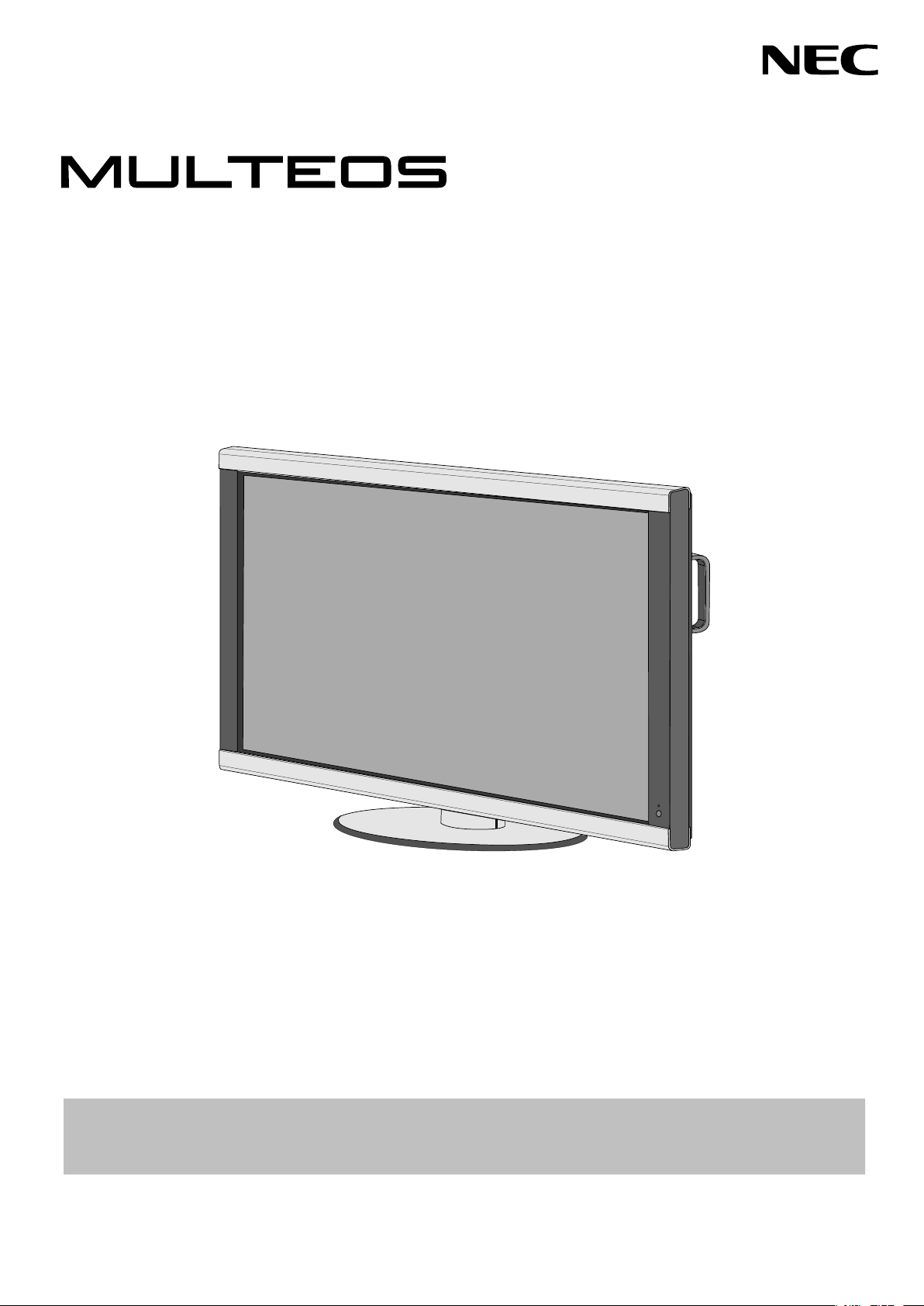
M40/M46
EnglishFrançaisEspañol
English
Français
Español


Important Information .......................................................................................................................... English-2
Safety Precautions and Maintenance .................................................................................................. English-3
Recommended Use ................................................................................................................................... English-4
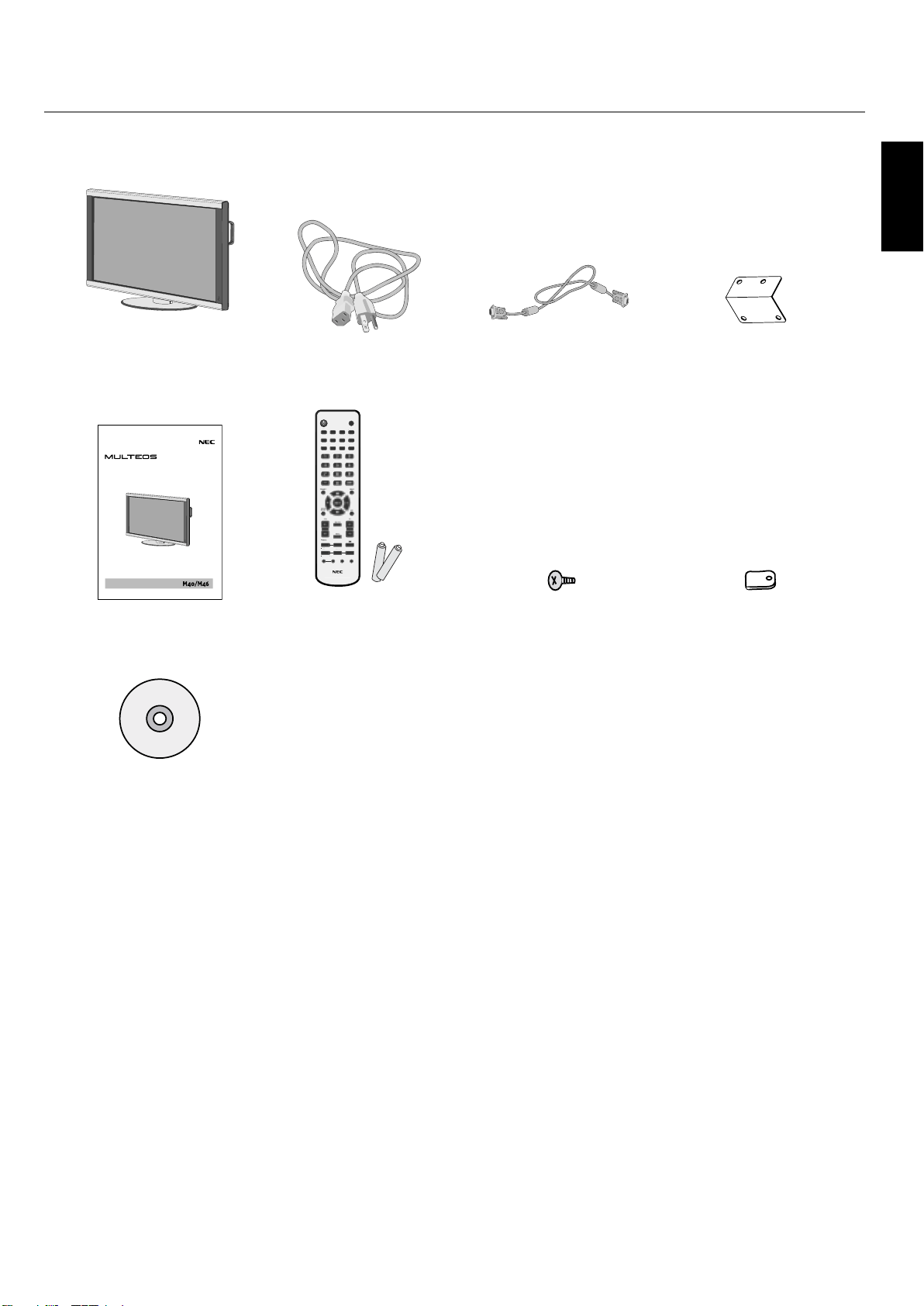
Package Contents .................................................................................................................................... English-5
Installation
Mounting .................................................................................................................................... English-6
Attaching Mounting Accessories .......................................................................................... English-7
Stand Removal ........................................................................................................................... English-8
Ventilation Requirements, Main Power Switch Cover, Prevent Tipping ........................ English-9
Part Names and Functions
Control Panel ............................................................................................................................. English-10
Terminal Panel ........................................................................................................................... English-11
Remote Control ......................................................................................................................... English-12
Remote Control Operating Range ......................................................................................... English-14
Remote Control ID Function .................................................................................................. English-15
Setup ........................................................................................................................................................... English-16
Connections
Connecting the LCD Monitor to a PC .................................................................................... English-18
Connecting to a Macintosh Computer ................................................................................. English-19
Connecting to a Computer with a Digital Output ............................................................. English-20
Connecting a DVD Player with component out .................................................................. English-21
Connecting a DVD Player with HDMI out ............................................................................. English-22
Connecting to a Stereo Amplifi er ......................................................................................... English-23
Basic Operation
Power On and Off Modes .......................................................................................................... English-24
Power Indicator ........................................................................................................................ English-25
Power Management Function ................................................................................................ English-25
Picture Size ............................................................................................................................... English-25
Picture Mode ............................................................................................................................. English-25
Information OSD ....................................................................................................................... English-25
OSD Controls .............................................................................................................................................. English-26
Picture ........................................................................................................................................ English-27
Adjust .......................................................................................................................................... English-27
Audio ........................................................................................................................................... English-28
Schedule ..................................................................................................................................... English-28
PIP (Picture-in-Picture) .......................................................................................................... English-29
OSD ............................................................................................................................................... English-29
Multi Display .............................................................................................................................. English-30
Display Protection .................................................................................................................... English-30
Advanced Option ....................................................................................................................... English-31
TV Tuner ...................................................................................................................................... English-33
Digital Tuner Operation .......................................................................................................... English-34
NOTE ............................................................................................................................................ English-35
Using the LCD with RS-232C ................................................................................................................... English-36
Features ..................................................................................................................................................... English-39
Troubleshooting ....................................................................................................................................... English-40
References ................................................................................................................................................. English-41
Specifi cations ........................................................................................................................................... English-42
Pin Assignment ......................................................................................................................................... English-44
Limited Warranty ..................................................................................................................................... English-45
Manufacturer’s Recycling and Energy Information ......................................................................... English-46
Table of Contents
English-2
2.Thisequipmenthasbeentestedandfoundto
complywiththelimitsforaClassBdigitaldevice,
pursuanttopart15oftheFCCRules.Theselimits
aredesignedtoprovidereasonableprotection
againstharmfulinterferenceinaresidentialinstal-
lation.Thisequipmentgenerates,uses,andcan
radiateradiofrequencyenergy,and,ifnotinstalled
andusedinaccordancewiththeinstructions,may
causeharmfulinterferencetoradiocommunica-
tions.However,thereisnoguaranteethatinterfer-
encewillnotoccurinaparticularinstallation.If
thisequipmentdoescauseharmfulinterferenceto
radioortelevisionreception,whichcanbedeter-
minedbyturningtheequipmentoffandon,the
userisencouragedtotrytocorrecttheinterference
byoneormoreofthefollowingmeasures:
Reorientorrelocatethereceivingantenna.
Increasethedistancebetweentheequipmentand
receiver.
Connecttheequipmentintoanoutletonacircuit
differentfromthattowhichthereceiverisconnected.
Consultyourdealeroranexperiencedradio/TV
technicianforhelp.
Ifnecessary,theusershouldcontactthedealeroran
experiencedradio/televisiontechnicianforadditional
suggestions.Theusermayfindthefollowingbooklet,
preparedbytheFederalCommunicationsCommis-
sion,helpful:“HowtoIdentifyandResolveRadio-TV
InterferenceProblems.”Thisbookletisavailablefrom
theU.S.GovernmentPrintingOffice,Washington,
D.C.,20402,StockNo.004-000-00345-4.
•
•
•
•
WARNING
TOPREVENTFIREORSHOCKHAZARDS,DONOTEX-
POSETHISUNITTORAINORMOISTURE.DONOTUSE
THISUNIT’SPOLARIZEDPLUGWITHANEXTENSION
CORDRECEPTACLEOROTHEROUTLETSUNLESSTHE
PRONGSCANBEFULLYINSERTED.
REFRAINFROMOPENINGTHECABINETASTHEREARE
HIGHVOLTAGECOMPONENTSINSIDE.REFERSERVIC-
INGTOQUALIFIEDSERVICEPERSONNEL.
CAUTION
CAUTION:TOREDUCETHERISKOFELECTRICSHOCK,
MAKESUREPOWERCORDISUNPLUGGED
FROMWALLSOCKET.TOFULLYDISENGAGE
THEPOWERTOTHEUNIT,PLEASEDISCON-
NECTTHEPOWERCORDFROMTHEAC
OUTLET.DONOTREMOVECOVER(ORBACK).
NOUSERSERVICEABLEPARTSINSIDE.REFER
SERVICINGTOQUALIFIEDSERVICEPERSON-
NEL.
Thissymbolwarnsuserthatuninsulatedvoltage
withintheunitmayhavesufficientmagnitudeto
causeelectricshock.Therefore,itisdangerousto
makeanykindofcontactwithanypartinsidethis
unit.
Thissymbolalertstheuserthatimportantliterature
concerningtheoperationandmaintenanceofthis
unithasbeenincluded.Therefore,itshouldberead
carefullyinordertoavoidanyproblems.
Important Information
CanadianDepartmentof
CommunicationsComplianceStatement
DOC:ThisClassBdigitalapparatusmeetsallrequirementsof
theCanadianInterference-CausingEquipmentRegulations.
C-UL:BearstheC-ULMarkandisincompliancewithCana-
dianSafetyRegulationsaccordingtoCAN/CSAC22.2
No.60950-1.
FCCInformation
1.UsetheattachedspecifiedcableswiththeL406T3,orL466T4
colormonitorsoasnottointerferewithradioandtelevision
reception.
(1)Pleaseusethesuppliedpowercordorequivalentto
ensureFCCcompliance.
(2)Pleaseusethesuppliedshieldedvideosignalcable,
MiniD-SUB15-pintoMiniD-SUB15-pin.
DeclarationoftheManufacturer
Weherebycertifythatthecolormonitor
L406T3orL466T4
isincompliancewith
CouncilDirective2006/95/EC:
– EN60950-1
CouncilDirective2004/108/EC:
—EN55022
—EN61000-3-2
—EN61000-3-3
—EN55024
andmarkedwith
NECDisplaySolutionsLtd.
4-13-23,Shibaura,
Minato-Ku
Tokyo108-0023,Japan
English
English-3
Safety Precautions
and Maintenance
FOROPTIMUMPERFORMANCE,PLEASENOTE
THEFOLLOWINGWHENSETTINGUPAND
USINGTHEMONITOR:
DONOTOPENTHEMONITOR.Therearenouser-
serviceablepartsinsideandopeningorremovingcovers
mayexposeyoutodangerousshockhazardsorother
risks.Referallservicingtoqualifiedservicepersonnel.
Donotspillanyliquidsintothecabinetoruseyour
monitornearwater.
Donotinsertobjectsofanykindintothecabinetslots,
astheymaytouchdangerousvoltagepoints,whichcan
beharmfulorfatalormaycauseelectricshock,fireor
equipmentfailure.
Donotplaceanyheavyobjectsonthepowercord.
Damagetothecordmaycauseshockorfire.
Donotplacethisproductonaslopingorunstablecart,
standortable,asthemonitormayfall,causingserious
damagetothemonitor.
WhenoperatingtheMulteosmonitorwithitsAC
125-240Vpowersupply,useapowersupplycordthat
matchesthepowersupplyvoltageoftheACpoweroutlet
beingused.Thepowersupplycordyouusemusthave
beenapprovedbyandcomplywiththesafetystandards
ofyourcountry.(TypeH05VV-F3G1mm²shouldbe
usedinEurope)
IntheUK,useaBS-approvedpowercordwithmolded
plughavingablack(13A)fuseinstalledforusewith
thismonitor.Ifapowercordisnotsuppliedwiththis
monitor,pleasecontactyoursupplier.
Donotplaceanyobjectsontothemonitoranddonot
usethemonitoroutdoors.
Thelampsinthisproductcontainmercury.
Pleasedisposeaccordingtostat,local,orfederallaw.
Donotbend,crimporotherwisedamagethepower
cord.
Donotusemonitorinhightemperature,humid,dusty,
oroilyareas.
Donotcoverventonmonitor.
Ifmonitororglassisbroken,donotcomeincontact
withtheliquidcrystal.
Handlebrokenglasswithcare.
Allowadequateventilationaroundthemonitorsothat
heatcanproperlydissipate.Donotblockventilated
openingsorplacethemonitorneararadiatororother
heatsources.Donotputanythingontopofmonitor.
Thepowercableconnectoristheprimarymeansof
detachingthesystemfromthepowersupply.The
monitorshouldbeinstalledclosetoapoweroutletthat
iseasilyaccessible.
•
•
•
•
•
•
•
•
•
•
•
•
•
•
•
•
Handlewithcarewhentransporting.Savepackagingfor
transporting.
KeeptheventholesonthebackoftheLCDcleanofdirt
anddust.Itisrecommendedtowipeventholeswitha
softclothaminimumofonceperyear.
Ifusingthecoolingfancontinuously,itisrecommended
towipeventholesaminimumofonceamonth.
CAUTION
Immediatelyunplugyourmonitorfromthewalloutletand
referservicingtoqualifiedservicepersonnelunderthefol-
lowingconditions:
Whenthepowersupplycordorplugisdamaged.
Ifliquidhasbeenspilledon,orobjectshavefalleninto
themonitor.
Ifthemonitorhasbeenexposedtorainorwater.
Ifthemonitorhasbeendroppedorthecabinet
damaged.
Ifthemonitordoesnotoperatenormallybyfollowing
operatinginstructions.
•
•
•
•
•
•
•
•
Safety Precautions and Maintenance

English-4
Recommended Use
CAUTION
CORRECTPLACEMENTANDADJUSTMENTOFTHE
MONITORCANREDUCEEYE,SHOULDERAND
NECKFATIGUE.CHECKTHEFOLLOWINGWHEN
POSITIONINGTHEMONITOR:
Foroptimumperformance,allow20minutesforwarm-
up.
Restyoureyesperiodicallybyfocusingonanobjectat
least5feetaway.Blinkoften.
Positionthemonitorata90˚angletowindowsandother
lightsourcestominimizeglareandreflections.
CleantheLCDmonitorsurfacewithalint-free,
nonabrasivecloth.Avoidusinganycleaningsolutionor
glasscleaner.
Adjustthemonitor’sbrightnessandcontrastcontrolsto
enhancereadability.
Avoiddisplayingfixedpatternsonthemonitorforlong
periodsoftimetoavoidimagepersistence(afterimage
effects).
Getregulareyecheckups.
Ergonomics
Torealizethemaximumergonomicbenefits,werecommend
thefollowing:
UsethepresetSizeandPositioncontrolswithstandard
signals.
UsethepresetColorSetting.
Usenon-interlacedsignals.
Donotuseprimarycolorblueonadarkbackground,as
itisdifficulttoseeandmayproduceeyefatiguedueto
insufficientcontrast.
Formoredetailedinformationonsettingupahealthywork
environment,refertothefollowingdocument:
AmericanNationalStandardforHumanFactors
EngineeringofVisualDisplayTerminalWorkstations
ANSI-HFSStandardNo.100-1988
Publishedby:
TheHumanFactorsandErgonomicsSociety
P.O.Box1369,SantaMonica,California90406.
•
•
•
•
•
•
•
•
•
•
•
Cleaning the LCD Panel
Whentheliquidcrystalpanelbecomesdustyordirty,
wipegentlywithsoftcloth.
DonotrubtheLCDpanelwithcoarsematerial.
DonotapplypressuretotheLCDsurface.
DonotuseOAcleaner.OAcleanerwillcause
deteriorationordiscolortheLCDsurface.
Cleaning the Cabinet
Unplugthepowersupply
Gentlywipethecabinetwithasoftcloth
Tocleanthecabinet,dampentheclothwithaneutral
detergentandwater,wipethecabinetandfollowwitha
drycloth.
NOTE:
Thesurfaceofthecabinetiscomposedofmanytypes
ofplastic.DONOTcleanwithbenzenethinner,alkaline
detergent,alcoholicsystemdetergent,glasscleaner,wax,
polishcleaner,soappowder,orinsecticide.Rubberorvinyl
shouldnotbeincontactwiththecabinetforanextended
perioroftime.Thesetypesoffluidsandmaterialscancause
thepainttodeteriorate,crackorpeel.
•
•
•
•
•
•
•
English
English-5
Package Contents
LCDMonitorPowerCordx1
VideoSignalCable
(MiniD-SUB15pintoMini
D-SUB15pin)
MainSwitchCover
POWER
DVI VGA RGB/HV OPTION
HDMI
PICTURE
MODE
PIP
REMOTEID
ON/OFF
SET RESET
REMOTE CONTROLLER RU-M111
MTS SLEEP
INPUT
CHANGE
ON/OFF
CAPTURE
AUDIO
INPUT
DVD/HD
SIZE
SOUND
VIDEO
TV
GUIDE
POWE
R
DVI
V
GA
R
GB/HV
OPTION
H
DM
I
PI
C
T
U
RE
M
OD
E
PI
P
R
EMOTE
I
D
O
N
/O
F
F
S
E
T
R
ESET
R
EMOTE CONTROLLER RU-M111
M
TS
S
LEE
P
I
NPUT
C
HAN
G
E
O
N
/O
F
F
CAPTURE
AU
DI
O
I
NPUT
D
VD/H
D
S
IZE
SOU
ND
V
IDE
O
TV
G
UID
E
User’sManual
WirelessRemoteControl
andAABatteries
Screw(M4x10)x5Clampx3
CD-ROM
English-6
Installation
Mounting
DONOTmountthemonitoryourself.Pleaseaskdealer.
Forproperinstallationitisstronglyrecommendedto
useatrained,qualifiedtechnician.Pleaseinspectthe
locationwheretheunitistobemounted.Notallwalls
orceilingsarecapableofsupportingtheweightofthe
unit.Productwarrantydoesnotcoverdamagecausedby
improperinstallation,remodeling,ornaturaldisasters.
Failuretocomplywiththeserecommendationscould
resultinvoidingthewarranty.
DONOTblockventilatedopeningswithmounting
accessoriesorotheraccessories.
ForNECQualifiedPersonnel:
Toinsuresafeinstallation,usetwoormorebracketsto
mounttheunit.Mounttheunittoatleasttwopointsonthe
installationlocation.
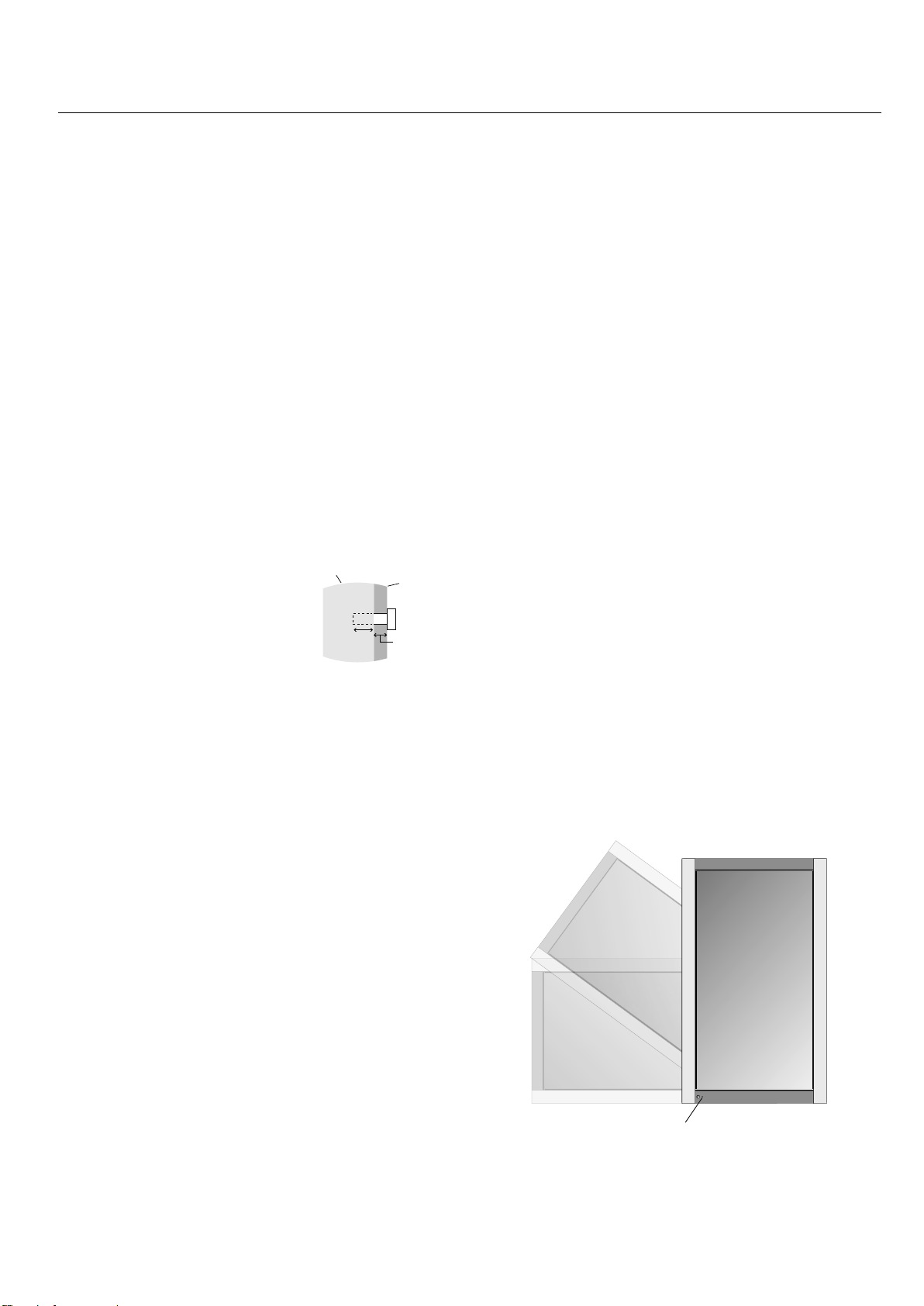
Pleasenotethefollowingwhenmounting
onwallorceiling.
Whenusingmountingaccessories
otherthanthosethatareNEC
approved,theymustcomplywith
theVESA-compatible(FDMlv1)
mountingmethod.
NECstronglyrecommendsusing
sizeM6screws(10mm+thickness
ofbracketinlength).Ifusing
screwslongerthan10mm,checkthedepthofthehole.
(RecommendedFastenForce:470-635N·cm)NEC
recommendsmountinginterfacesthatcomplywith
UL1678standardinNorthAmerica.
Priortomounting,inspecttheinstallationlocationto
insurethatitisstrongenoughtosupporttheweightof
theunitsothattheunitwillbesafefromharm.
Refertotheinstructionsincludedwiththemounting
equipmentfordetailedinformation.
Mountinglocation
Theceilingandwallmustbestrongenoughtosupportthe
monitorandmountingaccessories.
DONOTinstallinlocationswhereadoororgatecanhit
theunit.
DONOTinstallinareaswheretheunitwillbesubjected
tostrongvibrationsanddust.
DONOTinstallnearwherethemainpowersupply
entersthebuilding.
Donotinstallinwherepeoplecaneasilygrabandhang
ontotheunitorthemountingapparatus.
Whenmountinginarecessedarea,asinawall,leaveat
least4inches(10cm)ofspacebetweenthemonitorand
thewallforproperventilation.
•
•
•
•
•
•
•
•
•
Allowadequateventilationorprovideairconditioning
aroundthemonitor,sothatheatcanproperlydissipate
awayfromtheunitandmountingapparatus.
MountingonCeiling
Ensurethattheceilingissturdyenoughtosupportthe
weightoftheunitandthemountingapparatusover
time,againstearthquakes,unexpectedvibrations,and
otherexternalforces.
Besuretheunitismountedtoasolidstructurewithin
theceiling,suchasasupportbeam.Securethemonitor
usingbolts,springlockwashers,washerandnut.
DONOTmounttoareasthathavenosupporting
internalstructure.DONOTusewoodscrewsoranchor
screwsformounting.DONOTmounttheunittotrim
ortohangingfixtures.
Maintenance
Periodicallycheckforloosescrews,gaps,distortions,
orotherproblemsthatmayoccurwiththemounting
apparatus.Ifaproblemisdetected,pleasereferto
qualifiedpersonnelforservice.
Regularlycheckthemountinglocationforsignsof
damageorweaknessthatmayoccurovertime.
Orientation
Whenusingthedisplayintheportraitposition,themonitor
shouldberotatedclockwisesothattheleftsideismovedto
thetopandtheLEDindicatorlightisonthebottom.This
willallowforproperventilationandwillextendthelifetime
ofthemonitor.Improperventilationmayshortenthelife-
timeofthemonitor.
•
•
•
•
•
•
Unit
Mounting
Bracket
Thickness of
Bracket
Screw
10mm
Screw length should equal depth of
hole (10mm) + the thickness of
mounting bracket.
LEDIndicator
English
English-7
Installation - continued
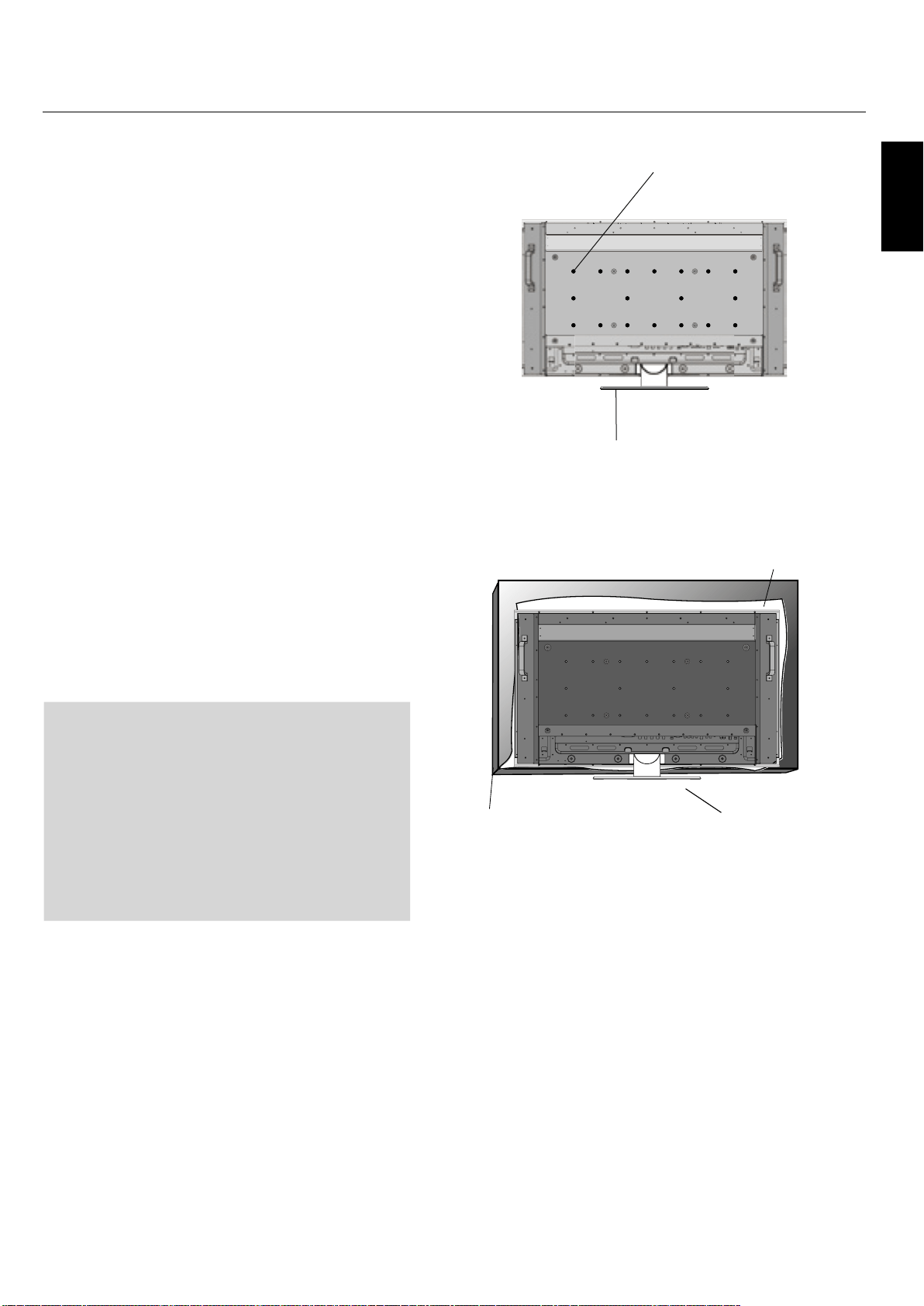
AttachingMountingAccessories
ThedisplayisdesignedforusewiththeVESAmounting
system.
1)AttachMountingAccessories
Mountingaccessoriescanbeattachedwhilethemonitor
isontheTabletopStandintheuprightposition(Figure
1).Becarefultoavoidtippingmonitorwhenattaching
accessories.Afteraccessoriesareattached,standcanbe
removed(Figure3).
Mountingaccessoriescanbeattachedwiththemonitor
inthefacedownposition.Toavoiddamagingthescreen
face,placetheprotectivesheetonthetableunderneath
theLCD.Theprotectivesheetwaswrappedaround
theLCDintheoriginalpackaging.Makesurethereis
nothingonthetablethatcandamagethemonitor.
WhenusingmountingaccessoriesotherthanNEC
compliantandapproved,theymustcomplywiththe
VESA-compatiblemountingmethod.NECstrongly
recommendsusingscrewsM6sizeand10mminlength.
Ifusingscrewslongerthan10mm,checkthedepthof
thehole.(RecommendedFastenForce:470-635N•cm)
NECrecommendsusingmountinginterfacethat
complywithUL1678standardinNorthAmerica.
Figure1
Figure2
Thisdevicecannotbeusedorinstalledwithoutthe
TabletopStandorothermountingaccessoryforsupport.
Forproperinstallationitisstronglyrecommendedto
useatrained,NECauthorizedserviceperson.Failure
tofollowNECstandardmountingprocedurescould
resultindamagetotheequipmentorinjurytotheuser
orinstaller.Productwarrantydoesnotcoverdamage
causedbyimproperinstallation.Failuretofollowthese
recommendationscouldresultinvoidingthewarranty.
VESAMountingInterface
TabletopStand
ProtectiveSheet
Table
TabletopStand
English-8
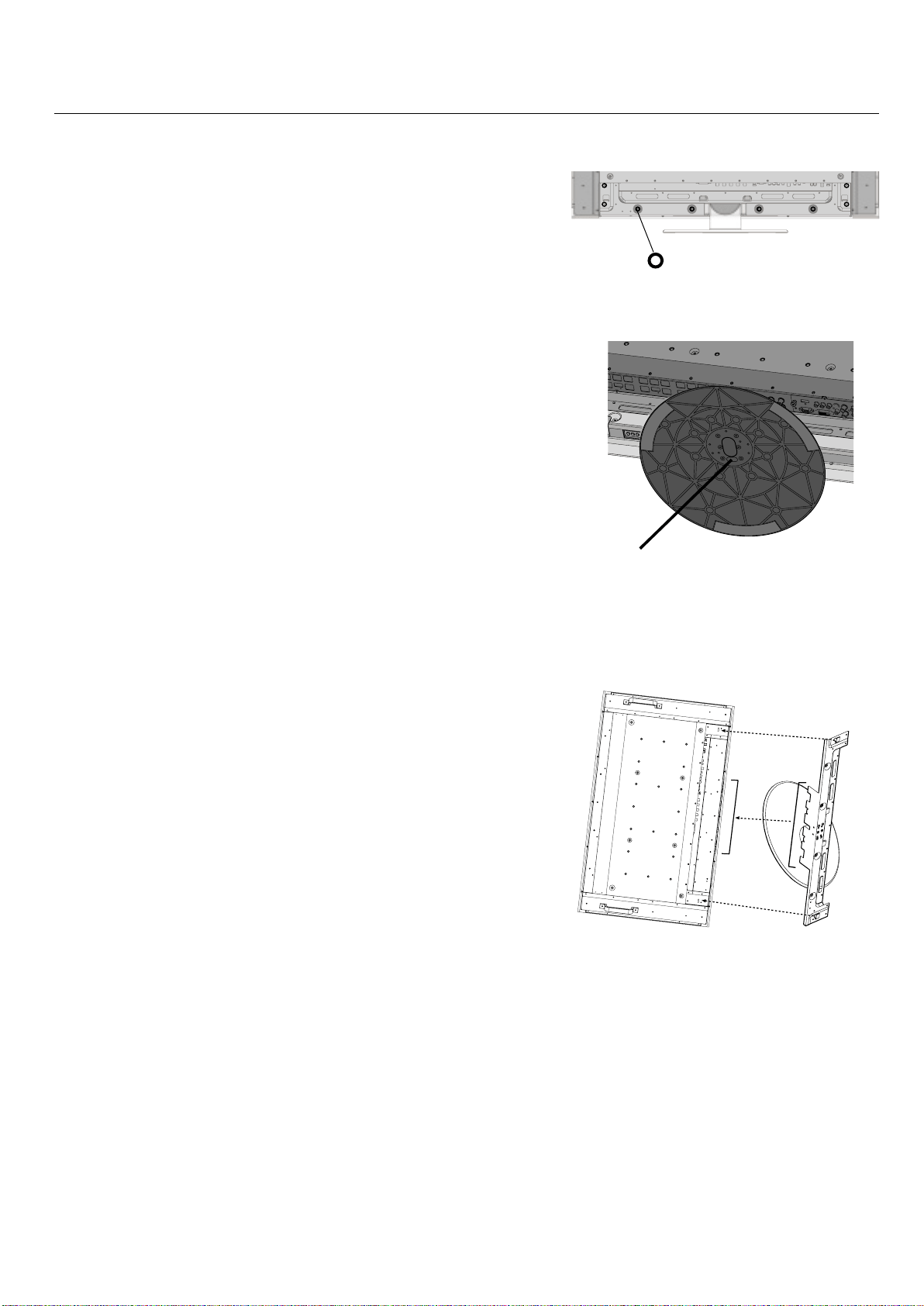
2)StandRemoval
Todetachstand,placethemonitorfacedownasshown
inFigure2.Removethescrewsfromthebackofthe
standasindicatedinFigure3.Removethe2additional
screwslocatedonthebottomofthestand(Figure3).
Liftupstandtoremove.Afterstandisremoved,replace
thescrewsintotheoriginalholes.
NOTE:Thenumberofscrewswillvarydependingon
themodel(Figure3).
Toreattachthestand.Placethemonitorfacedownon
theprotectivesheettopreventdamage.Removethe
screwsfromtheirholesasindicatedinFigure3.Slide
thestandintoplace,makingsurethattheinsidetabs
locatedontheleftandrightofthestandareplacedinto
thecorrespondingslotsonthedisplay(Figure4).
Thebottomofthestandshouldfitunderneaththe
monitor.Usethescrewstosecurethestandtothe
monitor
NOTE:Whenremovingstand,besuretoremovethe
2screwsonthebottomofthestand(Figure3).Not
removingthesescrewswillresultindamagetothe
display.
Installation - continued
Figure4
2screwsunderstand
Circlesindicatescrewlocations(8).
Figure3
English
English-9
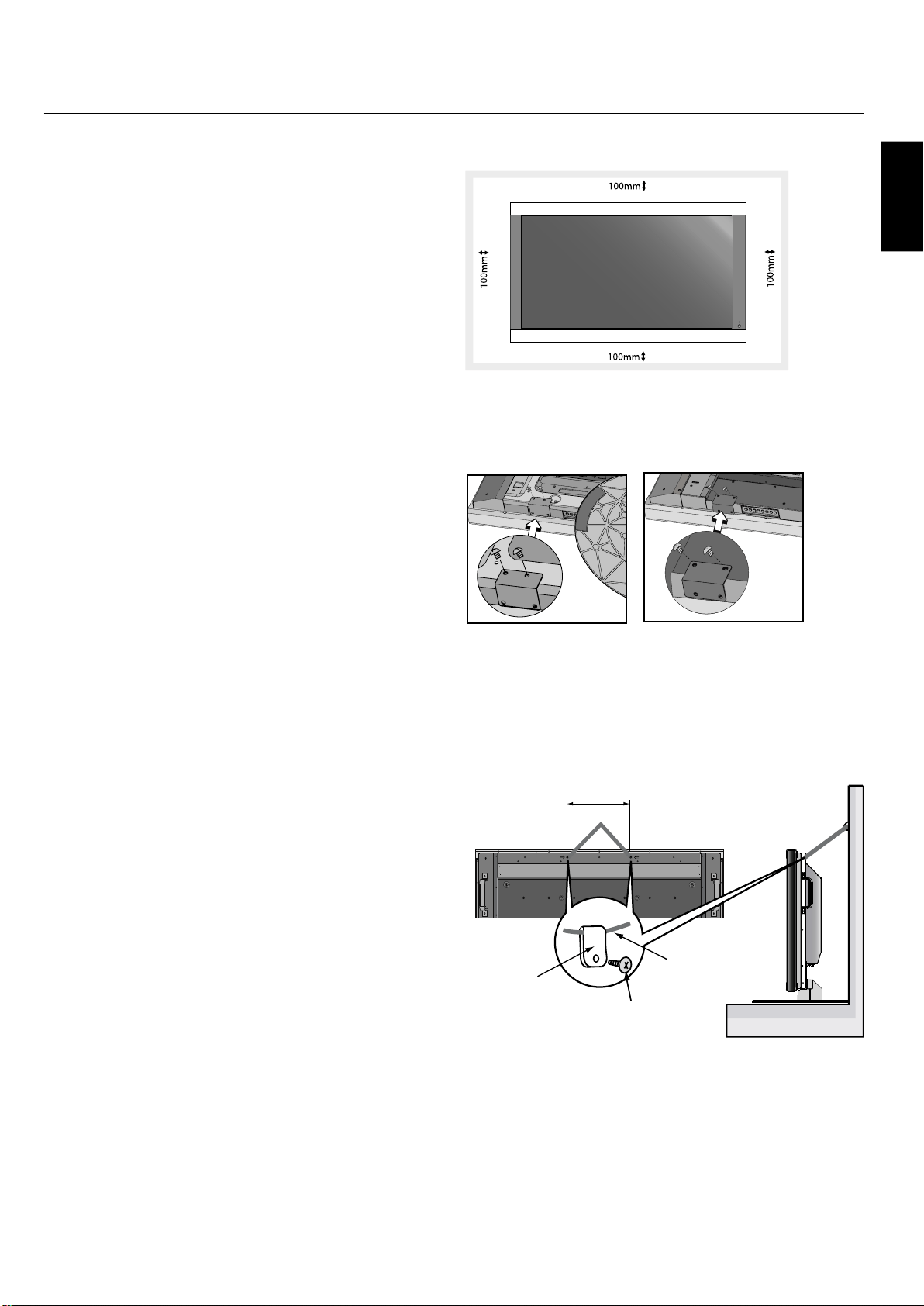
3)VentilationRequirements
Whenmountinginanenclosureorinarecessedarea
,leavespacebetweensurroundingthemonitorand
surroundingobjectstoallowheattodisperse,asshown
inFigure5.
4)MainPowerSwitchCover
TheMainSwitchCoverwillbeattachedinoneoftwo
ways,dependingontheorientationofthemonitor.
WhentheMainSwitchCoverisusedwhenthestandis
attachedthelongersideofthecoverwillgounderneath.
Whenusedwithoutthestand,theshortsideofthe
coverwillgounderneath(Figure6).
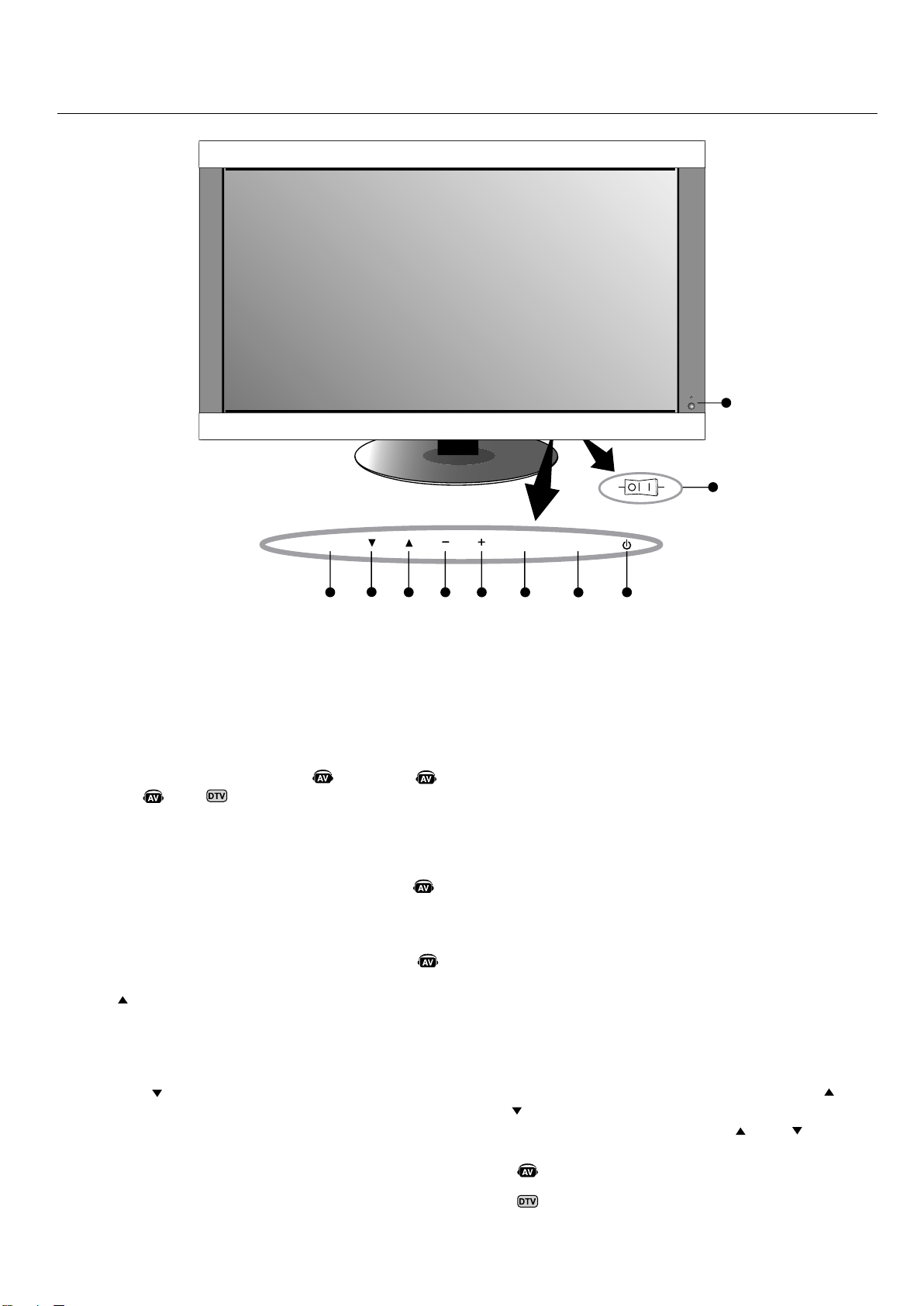
5)PreventTipping
WhenusingthedisplaywiththeTabletopStandfasten
theLCDtoawallusingacordorchainthatcansupport
theweightofthemonitor(M40approx.32.6kg;M46
approx.39.3kg)inordertopreventthemonitorfrom
falling.Fastenthecordorchaintothemonitorusing
theprovidedclampandscrew(Figure7).
BeforeattachingtheLCDmonitortothewall,make
surethatthewallcansupporttheweightofthe
monitor.
Besuretoremovethecordorchainfromthewall
beforemovingtheLCD.
Figure5
Mainswitchcover
(withstand)
Thelongersideofthe
coveristowardthebot-
tomofthedisplay.
Figure6
Mainswitchcover
(withoutstand)
Theshortersideofthe
coveristowardthebottom
ofthedisplay.
Installation - continued
Figure7
Clamp
Screw
CordorChain
ScrewHoles
English-10
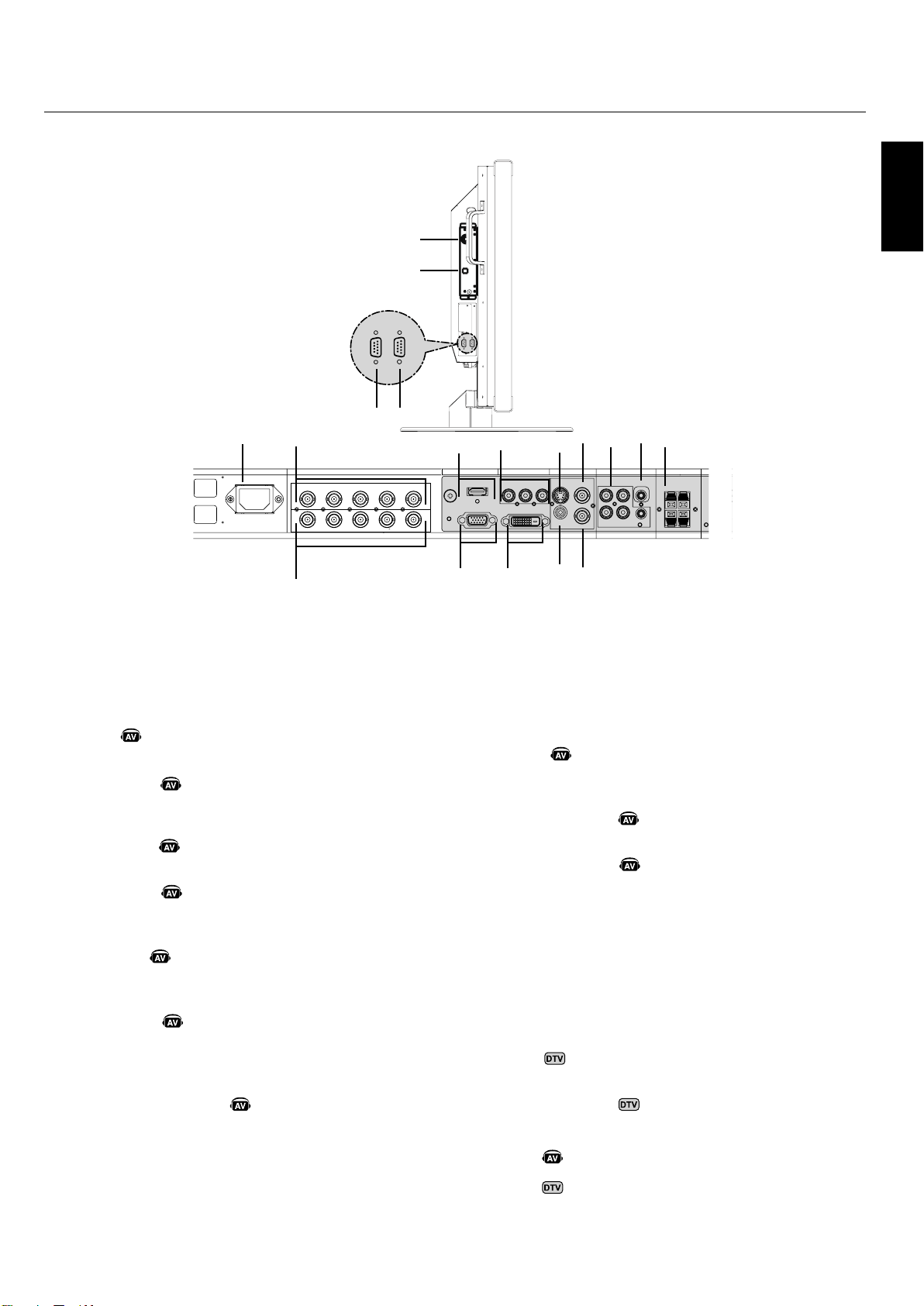
Control Panel
1)POWER
Switchesthepoweron/off.(Seepage24)
2)MUTE
SwitchestheaudiomuteON/OFF.
3)INPUT
Selectswhichsignalconnectedtothedisplayisshown.
([DVI],[VGA],[RGB/HV],[HDMI],[DVD/HD],
[VIDEO],[TV])
ActsasSETbuttonwithintheOSDmenu.
4)PLUS(+)
IncreasesthesettingadjustmentwithinOSDmenu.
IncreasestheaudiooutputlevelwhentheOSDisoff.
5)MINUS(-)
DecreasesthesettingadjustmentwithinOSDmenu.
DecreasestheaudiooutputlevelwhentheOSDisoff.
6)UP()
ActivatestheOSDmenuwhentheOSDmenuisoff.
Movesthehighlightedareauptoselectwhichsettingtobe
adjustwithinOSDmenu.
7)DOWN()
ActivatestheOSDmenuwhentheOSDmenuisoff.
Movesthehighlightedareadowntoselectwhichsettingto
beadjustwithinOSDmenu.
8)EXIT
ActivatestheOSDmenuwhentheOSDmenuisoff.
Exitsfromthecurrentmenubeingdisplayedtothe
previousmenuwithintheOSD.
9)RemotecontrolsensorandPowerindicator
Receivesthesignalwhenusingthewirelessremotecontrol.(See
page14)
GlowsgreenwhentheLCDmonitorisinactivemode.Glows
redwhentheLCDisinPOWEROFF(ECOstandby)mode*.
GlowsAmberwhentheLCDisinPOWEROFF(standby)
mode.AmberblinkswhenthemonitorisinPowerSaveMode.
GreenandAmberblinkalternatelywhileinPowerStandby
withthe“SCHEDULESETTINGS”functionenabled.Whena
componentfailureisdetectedwithinthemonitor,theindicator
willblinkred.
"*If"OFF"isselectedinPOWERINDICATOR(Seepage30),
theLEDwillnotlightwhentheLCDmonitorisactivemode".
10)MainPowerSwitch
SeesawSwitchforthemainpoweron/off.
ControlKeyLockMode
ThisfunctioncompletelylocksoutaccesstoallControlKey
functions.
ToenabletheControlKeyLockMode,pressboth“”and
“”simultaneouslyandholddownforthree(3)seconds.
Togobacktousermode,pressboth“”and“”
simultaneouslyandholddownforthree(3)seconds.
Part Names and Functions
ONOFF
8
1
2
3
4
5
6
7
EXIT
MUTE
INPUT
9
10
ButtonsandMainPower
Switcharelocatedunderneath
andbehindthebezel.
DenotesAVunitfunction.AllAVfunctionsareenabledwiththeAVunitis
installed.NotallmodelshavetheAVunitinstalled.
DenotesDigitalTunerfunction.AllDTVandAVfunctionsareenabledwhen
theDTVunitisinstalled.Notallmodelswillhavethedigitaltunerinstalled.
English
English-11
AC IN RGB/HV OUT
PC IN
VIDEO
DVD/HD IN
AUDIO SPEAKER
RGB/HV IN
VGA(D-SUB)
DVI(DVI-D)
HDMI
Y Cb/Pb Cr/Pr
S-VIDEO IN
OUT
AUDIO OUT
R L
-
-
-
AUDIO1 INAUDIO2 INAUDIO3 IN
R R
L L
IN
IN
R G B H V
R G B H V
1
5
7
6
13
14
9
8
2
10
3
1112
4
15
17
18
16
INOUT
Part Names and Functions - continued
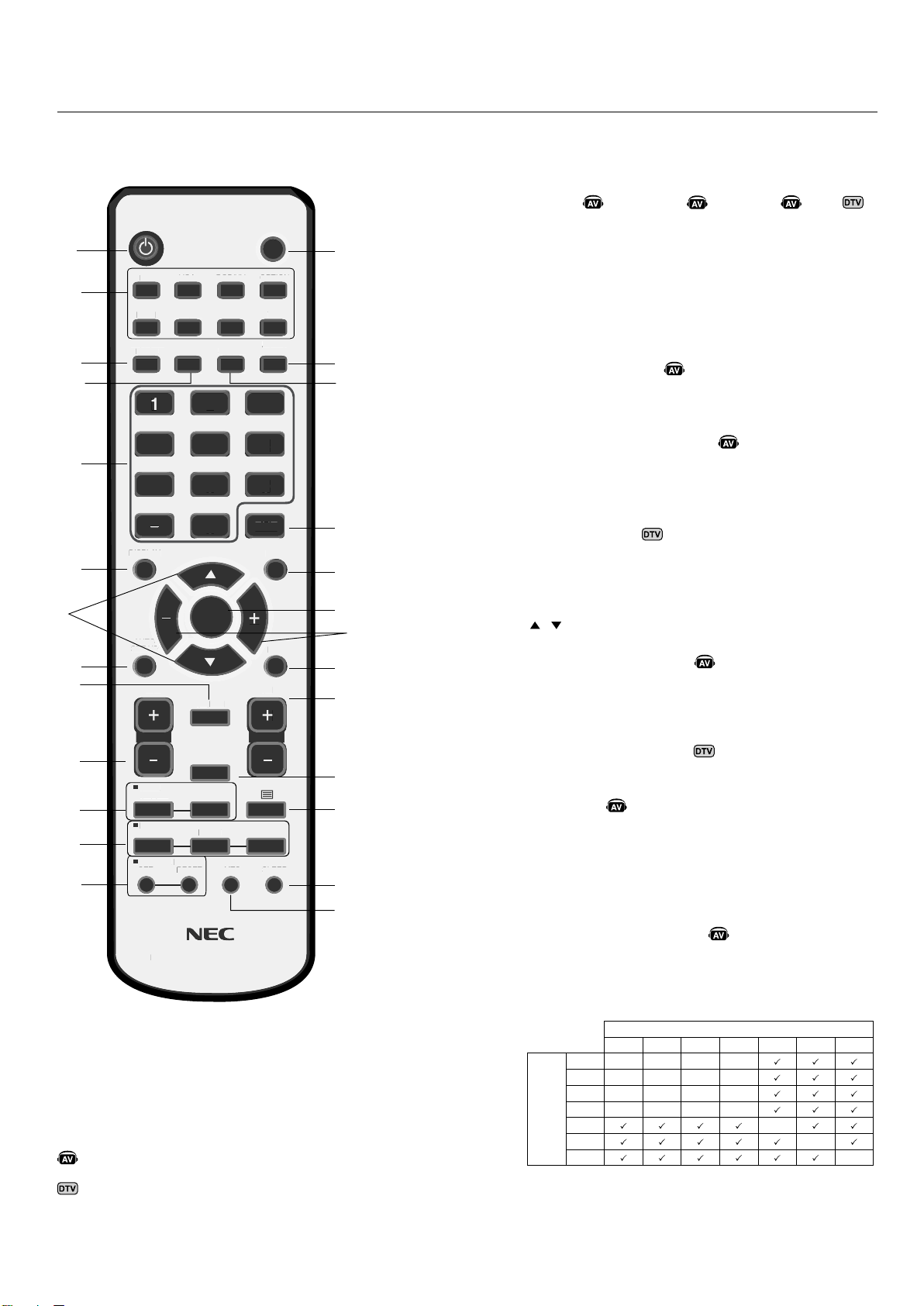
Terminal Panel
1) ACIN
Connectswiththesuppliedpowercord.
2) RGB/HVOUT[R,G,B,H,V](BNC)
OutputsthesignalfromtheRGB/HVINconnectortoan
inputonaseparatedevice.
3) HDMI
ToinputdigitalHDMIsignals.
4) DVD/HDIN
ConnectingequipmentsuchasaDVDplayer,HDTV
device,orSet-Top-Box.
5) S-VIDEOIN
InputS-video.
6) VIDEOOUT
OutputthecompositevideosignalfromtheVIDEOIN
connection.
7) AUDIOIN
Inputtheaudiosignalfromexternalequipmentsuchasa
computer,VCRorDVDplayer.
8) AUDIOOUT
OutputtheaudiosignalfromtheAUDIOIN1,2,3,
HDMI,andTVjacktoanexternaldevice(stereoreceiver,
amplifier,etc,).
9) SPEAKERTERMINALS
OutputtheaudiosignalfromAUDIO1,2,3,HDMI,and
TVtoexternalspeakersjack.
NOTE:SpeakerTerminalfor15W+15W(8ohm).
10) RGB/HVIN[R,G,B,H,V](BNC)
InputRGB/HVsignalsorsignalsfromotherRGB
equipment.ASync-on-Greensignalcanbeconnectedto
theGconnector.
11) VGA(miniD-SUB15)
Analogcomputerinput.
12) DVI-D
InputdigitalRGBsignalsfromacomputerorHDTV
devicehavingadigitalRGBoutput.
13) VIDEOIN(RCA)
Compositevideoinput.
14) VIDEOIN(BNC)
Compositevideoinput.
15) EXTERNALCONTROL(D-Sub9pin)
ConnectRS-232Cinputtoexternalequipmentsuchasa
PCinordertocontrolRS-232Cfunctions.
16) EXTERNALCONTROL(D-Sub9pin)
ConnectRS-232Coutput.
ToconnecttomultipleMulteosmonitors
viadaisyRS-232CChain.
17) RFIN
TVsignalinput.
18) S/PDIFOUTPUT
Opticaldigitalaudioout.
DenotesAVunitfunction.AllAVfunctionsareenabledwiththeAV
unitisinstalled.NotallmodelshavetheAVunitinstalled.
DenotesDigitalTunerfunction.AllDTVandAVfunctionsareen-
abledwhentheDTVunitisinstalled.Notallmodelswillhavethe
digitaltunerinstalled.
English-12
Part Names and Functions - continued
1)POWER
Switchesthepoweron/off.
2)INPUT
Selectswhichinputsignal([DVI],[VGA],[RGB/HV],
[HDMI],[DVD/HD],[VIDEO],[TV],
[OPTION])tobedisplayed.
3)PICTUREMODE
Selectspicturemode,[HIGHBRIGHT],[STANDARD],
[sRGB],[CINEMA].Seepage25.
HIGHBRIGHT:formovingimages
STANDARD:forimages
sRGB:fortextbasedimages
CINEMA:formovies
4)SIZE
Selectsaspectratioofthedisplayedimage.
[FULL],[NORMAL],[WIDE],and[ZOOM].(See
page25)
5)KEYPAD
Setandchangepasswords.SetREMOTEID.
SelectTVchannel.
6)DISPLAY
Turnon/offtheInformationOSD.Seepage25.
7)
Movehighlightedareaupordown.
MovesthePIPsub-picture.
8)AUTOSETUP
EntersAUTOSETUPmenu.
9)CHANNELRETURN
Returntopreviouschannel.
10)VOLUME
IncreasesorDecreasessoundlevel.
11)STILL
ON/OFF:Activates/deactivatesstillpicturemode.
CAPTURE:Capturesstillpicture.
12)PICTUREinPICTURE
ON/OFF:TurnsPIPonoroff.
INPUT:ChangestheinputsignalofPIP.
CHANGE:Swapsinnerpicturewithouterpicture.
POWER
DVIVGARGB/HVOPTION
HDMI
PICTURE
MODE
DISPLAY
AUTO
SET UP
VOL
STILL
PIP
REMOTEID
ON/OFF
SETRESET
REMOTE CONTROLLER RU-M111
MTSSLEEP
INPUT
CHANGE
ON/OFF
CAPTURE
MUTE
CH
CHRTN
EXIT
MENU
AUDIO
INPUT
DVD/HD
SIZE
SOUND
VIDEO
TV
GUIDE
123
456
78
0
9
ENT
SET
+
+
+
S
E
T
+
PO
WE
R
DVI
VG
A
RG
B
/
H
V
O
PTI
ON
HDMI
P
I
C
TUR
E
M
O
DE
D
I
S
PLA
Y
AUTO
SET UP
V
OL
S
TIL
L
PI
P
R
EM
O
T
E
ID
O
N
/O
F
F
SE
T
R
ESE
T
REM
O
TE
CO
NTR
O
LLER RU-M11
1
M
TS
S
LEEP
INPUT
C
HAN
G
E
O
N/OF
F
C
APT
U
R
E
MUTE
C
H
C
H
RTN
EXIT
M
EN
U
A
UDI
O
INPUT
D
VD
/
HD
S
IZE
SOU
ND
V
IDE
O
TV
GU
ID
E
1
2
3
4
+
+
0
ENT
8
7
9
5
6
O
P
1
2
3
4
6
7
5
8
11
9
13
18
14
15
16
17
19
21
23
24
22
25
26
20
10
12
Remote Control Functions
DenotesAVunitfunction.AllAVfunctionsareenabledwiththeAV
unitisinstalled.NotallmodelshavetheAVunitinstalled.
DenotesDigitalTunerfunction.AllDTVandAVfunctionsareen-
abledwhentheDTVunitisinstalled.Notallmodelswillhavethe
digitaltunerinstalled.
English
English-13
13)REMOTEID
ActivatesREMOTEIDfunction.Seepage15.
14)GUIDE
Enteronscreenprogramguide.
15)AUDIOINPUT
SelecttheAudiosource.
NOTE:Itispossibletoplayaudiofromasourcethatis
differentfromthevideosource.Whensettingparental
controlsforvideo,beawarethatthiscontentisnot
filtered.
16)SOUND
Artificialsurroundsound.
17)ENTER
Gotochannelselected.
18)MENU
TurnsON/OFFmenumode.
19)SET
Makesselection.
20)-,+
Increasesordecreasesadjustment.
MovesthePIPsub-picture.
21)EXIT
Goestopreviousmenu.
22)Channel
Goupordownchannelselections.
23)MUTE
Mutesaudiooutput.
24)
Activatesclosedcaptioning.
25)SLEEP
Sleeptimer.
26)MTS
Multi-tracksound.
Changingthechannel
BothAnalogandDigitalchannelsareavailableusingthis
tuner.InadditiontotheCH+andCH-buttonschannelscan
bechangedinthefollowingmethod.
TuningAnalogChannels
Inputthedesiredchannelnumberusingthekeypad,then
press[SET]or[ENT]toimmediatelytunetothenew
channel.Ifthenumberisinputand[SET]or[ENT]isnot
pushed,afterafewsecondsthechannelwillbechanged.For
exampletotunetochannel5,press[5]thenpress[SET]or
[ENT].
TuningDigitalChannels
Totuneintoadigitalsub-channelenterthenumberofthe
mainchannel,thenadashfollowedbythenumberofthe
sub-channel.Forexampletotunetodigitalchannel5-1,
press[5]then[–]then[1].Press[SET]or[ENT]totune.
Part Names and Functions - continued
DenotesAVunitfunction.AllAVfunctionsareenabledwiththeAV
unitisinstalled.NotallmodelshavetheAVunitinstalled.
DenotesDigitalTunerfunction.AllDTVandAVfunctionsareen-
abledwhentheDTVunitisinstalled.Notallmodelswillhavethe
digitaltunerinstalled.
English-14
30
30
+
P
OWER
DVI
V
G
A
R
G
B
/
H
V
O
PTI
O
N
HDMI
PI
C
TURE
MO
DE
DI
S
P
L
A
Y
A
A
A
U
T
O
SE
T
U
P
VO
L
S
TI
L
L
PI
P
REM
O
T
E
ID
O
N
/O
FF
S
E
T
RESE
T
REM
O
TE
CO
NTR
O
LLER R
U
-
M
11
1
MTS
SLEE
P
INPU
T
C
HAN
G
E
O
N
/O
F
F
C
APTURE
MUTE
C
H
C
H
R
T
N
EXI
T
MENU
AUDI
O
INPU
T
DVD/HD
S
IZ
E
SOU
ND
V
IDE
O
TV
G
UID
E
1
2
3
4
5
6
7
8
0
9
EN
T
+
+
SE
T
O
P
Remote Control Operating Range
OperatingRangefortheRemoteControl
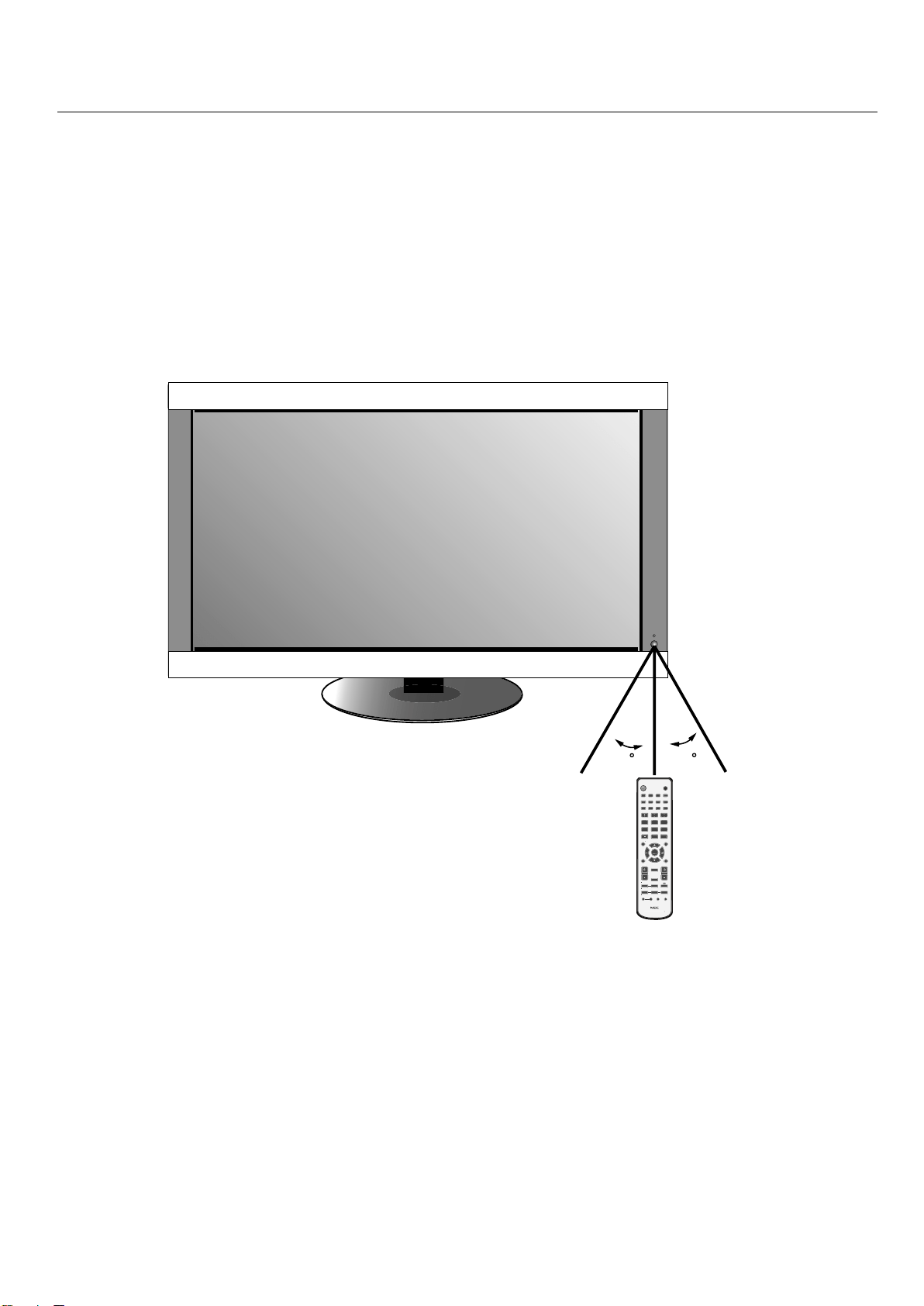
Pointthetopoftheremotecontroltowardthemonitor’s
remotesensorwhilepressingbuttons.Theremotecontrol
canbeusedfromthefrontofthemonitoratamaximum
distanceof7m/23ft.fromthefrontoftheLCDmonitor’s
remotecontrolsensor.Themaximumhorizontaland
verticalangleforuseoftheremoteis30degreeswithina
distanceof3.5m/10ft.
CAUTION
Theremotecontrolsystemmaynotfunctionwhendirect
sunlightorstrongilluminationstrikestheremotecontrol
sensoroftheLCDmonitor,orwhenthereisanobjectin
thepathofthesensor.
HandlingtheRemoteControl
Donotopentheremotecontrolotherthanto
installbatteries.
Donotallowwaterorotherliquidtosplashontothe
remotecontrol.Iftheremotecontrolgetswet,wipeitdry
immediately.
Avoidexposuretoheatandsteam.
Part Names and Functions - continued
English
English-15
REMOTECONTROLID
Theremotecontrolincludedwiththedisplaycanbeused
tocontrolupto26individualMulteosmonitorsusingwhat
iscalledtheREMOTECONTROLIDmode.TheREMOTE
CONTROLIDmodeworksinconjunctionwiththeMonitor
ID,allowingcontrolofupto26individualMulteosmoni-
tors.Forexample:iftherearemanymonitorsbeingusedin
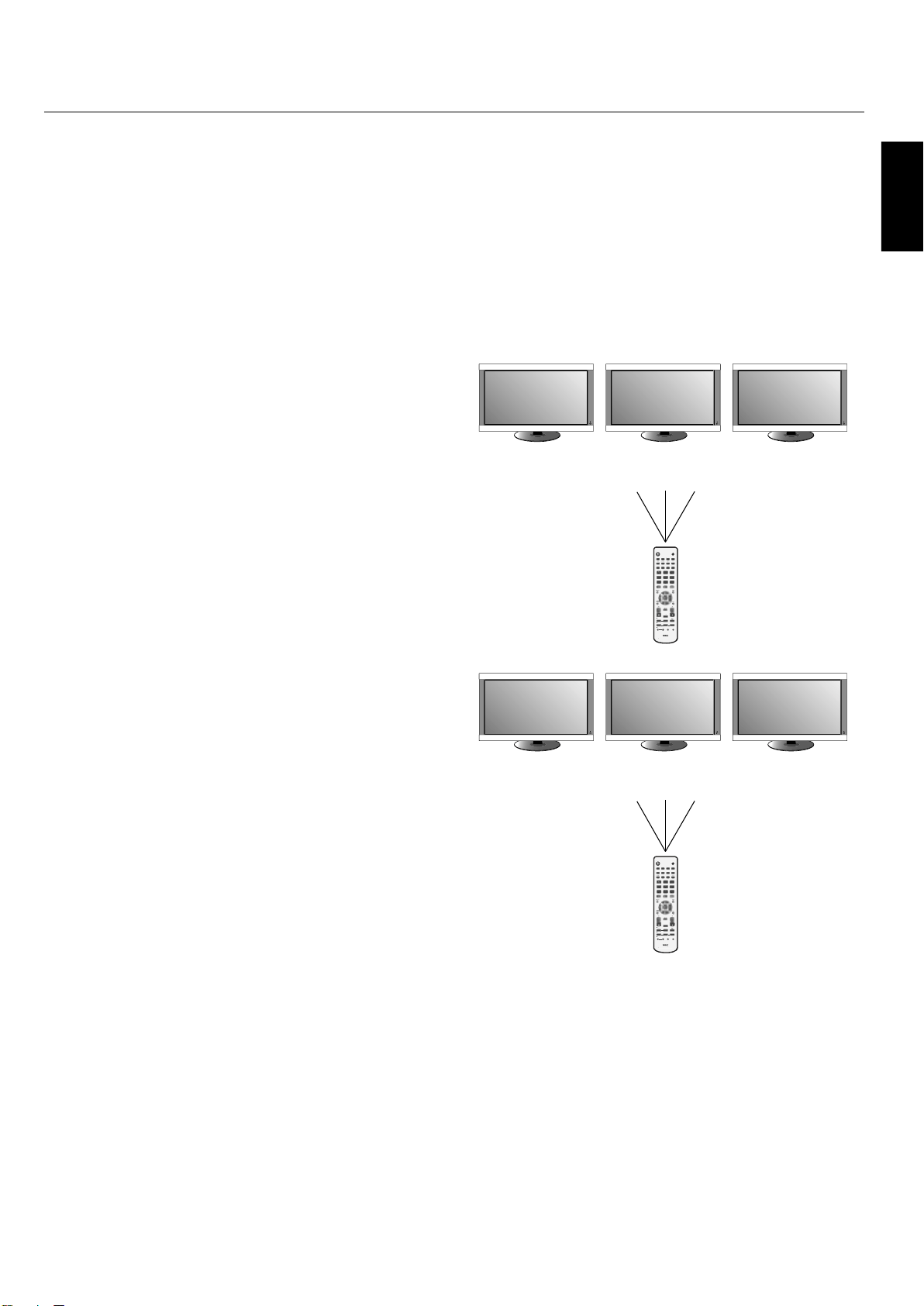
thesamearea,aremotecontrolinnormalmodewouldsend
signalstoeverymonitoratthesametimeFigure1.Usingthe
remoteinREMOTECONTROLIDmodewillonlyoperate
onespecificmonitorwithinthegroupFigure2.
TOSETREMOTECONTROLID:
WhileholdingdowntheREMOTEIDSETbuttononthe
remotecontrol,usetheKEYPADtoinputtheMonitorID
(1-26)ofthedisplaytobecontrolledviaremote.Theremote
canthenbeusedtooperatethemonitorhavingthatspecific
MonitorIDnumber.
When0isselectedorwhentheremotecontrolisinnormal
mode,allmonitorswillbeoperated.
TOSET/RESETREMOTECONTROLIDMODE
IDMode-ToenterIDModepresstheREMOTEIDSET
buttonandholddownfor2seconds.
NormalMode-ToreturntoNormalModepressthe
REMOTEIDRESETbuttonandholddownfor2seconds.
Inorderforthisfeaturetoworkproperly,thedisplaymustbe
assignedaMonitorIDnumber.TheMonitorIDnumbercan
beassignedundertheMULTIDISPLAYmenuintheOSD
(Seepage30).
Pointtheremotecontroltowardstheremotesensorofthe
desiredmonitorandpresstheREMOTEIDSETbutton.The
MONITORIDnumberisshownonthedisplaywhenyour
remotecontrolisinIDmode.
POWER
DVI VGA RGB/HV OPTION
HDMI
PICTURE
MODE
STILL
PIP
REMOTEID
ON/OFF
SET RESET
REMOTE CONTROLLER RU-M111
MTS SLEEP
INPUT
CHANGE
ON/OFF
CAPTURE
MUTE
AUDIO
INPUT
DVD/HD
SIZE
SOUND
VIDEO
TV
GUIDE
123
456
789
PO
WER
DVI
V
GA
R
G
B
/
HV
O
PTI
O
N
HDMI
PI
C
T
U
R
E
MO
D
E
S
TIL
L
P
I
P
R
EM
O
TE
ID
ON/OFF
S
ET RE
S
ET
R
EMOTE CONTROLLER RU-M11
1
MT
S
S
LEE
P
INPUT
CHANG
E
ON/OF
F
C
APTUR
E
MU
TE
A
U
DI
O
INP
UT
DVD/HD
S
IZ
E
SOU
ND
VIDE
O
TV
GU
IDE
9
8
7
6
5
4
3
2
1
MonitorID:1MonitorID:2MonitorID:3
Remotedoes
notwork
Remotedoes
notwork
Remoteworks
Figure2
Remotesetupto
useRemoteID:3
POWER
DVI VGA RGB/HV OPTION
HDMI
PICTURE
MODE
STILL
PIP
REMOTEID
ON/OFF
SET RESET
REMOTE CONTROLLER RU-M111
MTS SLEEP
INPUT
CHANGE
ON/OFF
CAPTURE
MUTE
AUDIO
INPUT
DVD/HD
SIZE
SOUND
VIDEO
TV
GUIDE
123
456
789
PO
WER
DVI
V
GA
R
G
B
/
HV
O
PTI
O
N
HDMI
PI
C
T
U
R
E
MO
D
E
S
TIL
L
P
I
P
R
EM
O
TE
ID
ON/OFF
S
ET
RE
S
ET
R
EMOTE CONTROLLER RU-M11
1
MT
S
S
LEE
P
INPUT
CHANG
E
ON/OF
F
C
APTUR
E
MU
TE
A
U
DI
O
INP
UT
DVD/HD
S
IZ
E
SOU
ND
VIDE
O
TV
GU
IDE
9
8
7
6
5
4
3
2
1
MonitorID:1MonitorID:2MonitorID:3
RemoteworksRemoteworksRemoteworks
Figure1
RemoteinNormal
modeortheREMOTE
IDissetto0
Remote Control ID Function
Part Names and Functions - continued
Usetheremotecontroltooperateamonitorthathasaspe-
cificMONITORIDnumberassignedtoit.
1.SettheMONITORIDnumberforthedisplay(Seepage30).
TheMONITORIDnumbercanrangefrom1-26.
ThisMONITORIDnumberallowstheremotecontroltoop-
eratethisspecificmonitorwithoutaffectingothermonitors.
2.Ontheremotecontrol,pressandholddowntheREMOTE
IDSETbuttonwhileusingthekeypadtoinputtheREMOTE
CONTROLIDnumber(1-26).TheREMOTEIDNUMBER
shouldmatchtheMONITORIDnumberofthedisplaytobe
controlled.Choose“0”tosimultaneouslycontrolalldisplays
inrange.
3.Pointtheremotecontroltowardstheremotesensorofthe
desiredmonitorandpresstheREMOTEIDSETbutton.
TheMONITORIDnumberisshowninredonthedisplay.
IftheREMOTECONTROLIDis“0”,thenalldisplaysinrange
willshowtheirrespectiveMONITORIDnumberinred.Ifthe
MONITORIDnumberisshowninwhiteonthedisplay,the
MONITORIDnumberandtheREMOTECONTROLIDare
notthesame.

English-16
Pleaseseeinstallationonpage6of
thismanualandfollowallinstallation
instructions.
1)Determinetheinstallationlocation.
CAUTION:InstallingyourLCDdisplaymustbe
donebyaqualifiedtechnician.Contactyourdealerfor
moreinformation.
CAUTION:MOVINGORINSTALLINGTHELCD
MONITORMUSTBEDONEBYTWOORMORE
PEOPLE.Failuretofollowthiscautionmayresultin
injuryiftheLCDmonitorfalls.
CAUTION:Donotmountoroperatethedisplay
upsidedown,faceup,orfacedown.
CAUTION:ThisLCDhasatemperaturesensor
andcoolingfan.IftheLCDbecomestoohot,the
coolingfanwillturnonautomatically.IftheLCD
becomesoverheatedwhilethecoolingfanisrunning,
the“Caution”menuwillappear.Ifthe“Caution”
menuappears,discontinueuseandallowtheunitto
cool.Usingthecoolingfanwillreducethelikelihood
ofearlycircuitfailureandmayhelpreduceimage
degradationand"imagepersistance".
IftheLCDisusedinanenclosedareaoriftheLCD
paneliscoveredwithaprotectivescreen,pleasecheck
theinsidetemperatureofthemonitorbyusingthe
“HEATSTATUS”controlintheOSD(seepage31).If
thetemperatureishigherthanthenormaloperating
temperature,pleaseturnthecoolingfantoONwithin
theFANCONTROLmenuwithintheOSD
(seepage31).
IMPORTANT
Laytheprotectivesheet,whichwaswrappedaroundthe
LCDmonitorwhenitwaspackaged,beneaththeLCD
monitorsoasnottoscratchthepanel.
2)Installtheremotecontrolbatteries.
Theremotecontrolispoweredbytwo1.5VAA
batteries.Toinstallorreplacebatteries:
A.Pressandslidetoopenthecover.
B.Alignthebatteriesaccordingtothe(+)
and(–)indicationsinsidethecase.
C.Replacethecover.
CAUTION:Incorrectusageofbatteriescanresult
inleaksorbursting.NECrecommendsthefollowing
batteryuse:
Place“AA”sizebatteriesmatchingthe(+)and(-)signs
oneachbatterytothe(+)and(-)signsofthebattery
compartment.
Donotmixbatterybrands.
Donotcombinenewandoldbatteries.Thiscanshorten
batterylifeorcauseliquidleakageofbatteries.
Removedeadbatteriesimmediatelytopreventbattery
acidfromleakingintothebatterycompartment.
Donottouchexposedbatteryacid,itmayinjureskin.
NOTE:IfyoudonotintendtousetheRemoteControlfor
alongperiodoftime,removethebatteries.
•
•
•
•
•
Setup
English
English-17
3)Connectexternalequipment.
Toprotecttheexternalequipment,turnoffthemain
powerbeforemakingconnections.
Refertoyourequipmentusermanualforfurther
information.
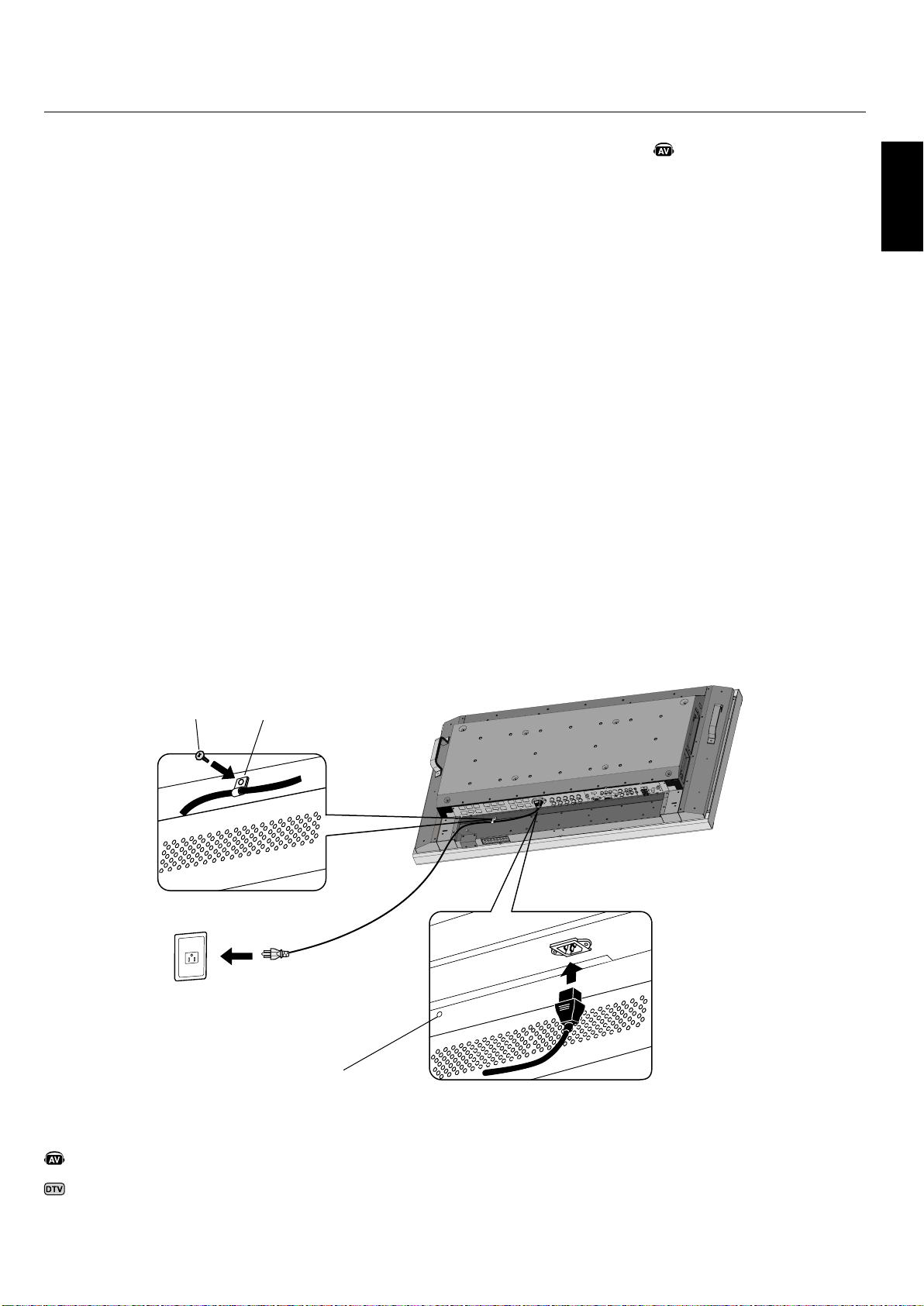
4)Connectthesuppliedpowercord.
Theequipmentshouldbeinstalledclosetoaneasily
accessiblepoweroutlet.
PleaseattachpowercordtotheLCDmonitorby
attachingthescrewandclamp.
Fullyinserttheprongsintothepoweroutletsocket.A
looseconnectionmaycauseimagedegradation.
NOTE:IfyouusethismonitoratAC220-240V,
pleasereferto“SafetyPrecautionsandMaintenance&
RecommendedUse”sectionsofthismanualforproper
selectionofACpowercord.
5)Switchonthepowerofalltheattached
externalequipment.
Whenconnectedwithacomputer,switchonthepower
ofthecomputerfirst.
6)Operatetheattachedexternalequipment.
Displaythesignalfromthedesiredinputsource.
•
•
•
•
•
7)Adjustthesound
Makevolumeadjustmentsasrequired.
8)Adjustthescreen(Seepage27).
Makeadjustmentsofthescreendisplaypositionwhen
necessary.
9)Adjusttheimage(Seepage27).
Makeadjustmentssuchasbrightnessorcontrastwhen
required.
10)RecommendedAdjustments
Toreducetheriskofthe“imagepersistence”,please
adjustthefollowingitemsbasedontheapplication
beingused:
“DATE&TIME”and“SCHEDULESETTINGS”
(Seepage29)
“SCREENSAVER”,and“SIDEBORDERCOLOR”
(Seepage31)
Itisrecommendedthatthe“FANCONTROL”
setting(seepage31)beturnedtoONalso.
Setup - continued
ScrewClamp
ScrewholeforClamp
DenotesAVunitfunction.AllAVfunctionsareenabledwiththeAV
unitisinstalled.NotallmodelshavetheAVunitinstalled.
DenotesDigitalTunerfunction.AllDTVandAVfunctionsareen-
abledwhentheDTVunitisinstalled.Notallmodelswillhavethe
digitaltunerinstalled.
English-18
Connections
AC IN RGB/HV OUT
PC IN
VIDEO
DVD/HD IN
AUDIO SPEAKER
RGB/HV IN
VGA(D-SUB)
DVI(DVI-D)
HDMI
Y Cb/Pb Cr/Pr
S-VIDEO IN
OUT
AUDIO OUT
R L
-
-
-
AUDIO1 INAUDIO2 INAUDIO3 IN
R R
L L
IN
IN
R G B H V
R G B H V
BeforeconnectingexternalequipmenttoLCD:
Firstturnoffthepowertoalloftheequipmentassociated
withtheLCDaswellasthatoftheequipmenttobecon-
nected.
Forquestionsregardingexternalequipmentpleasereferto
theuser’smanualsuppliedwiththatequipment.
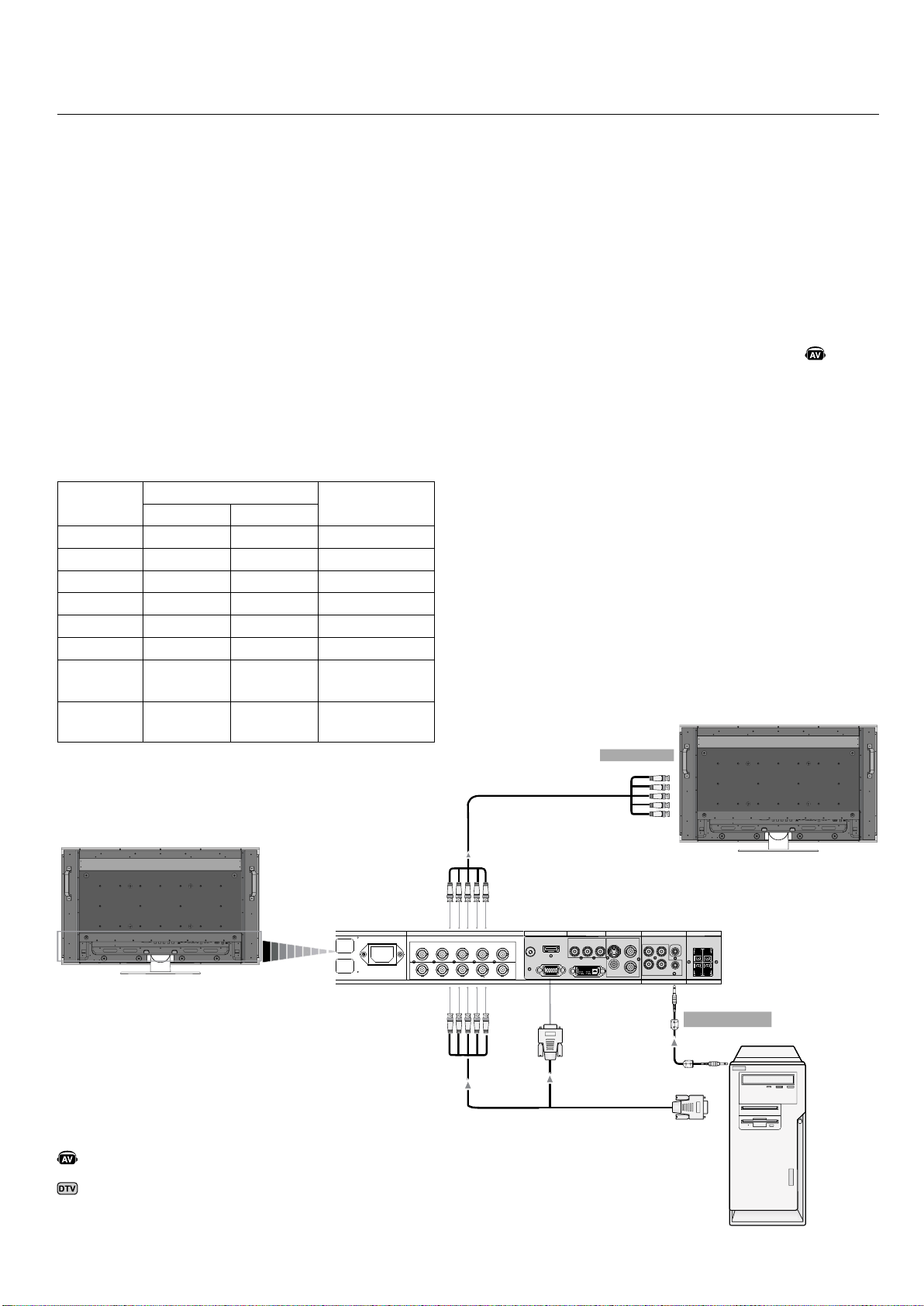
ConnectingtheLCDMonitortoaPC
ConnectingyourcomputertoyourLCDmonitorwillenable
youtodisplayyourcomputer’sscreenimage.
Somevideocardshavingapixelclockover162MHzmaynot
displayimagescorrectly.
TheLCDmonitorwillautomaticallyadjusttoapresettim-
ingtodisplaytheproperimage.
<FactoryPresetSignalTiming>
Resolution
Scanning frequency
RemarksHorizontal Vertical
640x480 31.5kHz 60Hz
800x600 37.9kHz 60Hz
1024x768 48.4kHz 60Hz
1280x768 48.0kHz 60Hz
1360x768 48.0kHz 60Hz
1280x1024 64.0kHz 60Hz
1600x1200 75.0kHz 60Hz
Compressed
image
1920x1080 66.6kHz 60Hz
Recommended
resolution
ToconnecttotheVGAconnector(miniD-sub15pin)on
theLCDmonitor,usetheprovidedRGBsignalcable(mini
D-sub15pintominiD-sub15pin).
ToconnecttotheRGB/HVconnector(BNC)ontheLCD
monitor,useaminiD-sub15pintoBNCx5signalcable
(notincluded).SelectRGB/HVfromtheINPUTbutton.
WhenconnectingtoasecondLCDmonitor,usetheRGB/
HVOUTconnector(BNC)(BNCInputonly).
TheAUDIOIN1,2,3canbeusedtochoosetheaudio
source.Toselect,usetheAUDIOINPUTbutton.
LCDMonitor
(secondmonitor)
LCDMonitor
ToRGB/HVInput
FromAudioOutput
MiniD-sub15pin
PCorIBM
compatible
BNCx5
BNCx5BNCx5
DenotesAVunitfunction.AllAVfunctionsareenabledwiththeAV
unitisinstalled.NotallmodelshavetheAVunitinstalled.
DenotesDigitalTunerfunction.AllDTVandAVfunctionsareen-
abledwhentheDTVunitisinstalled.Notallmodelswillhavethe
digitaltunerinstalled.
(BNCInputonly)
FromAnalogRGBOutput
English
English-19
AC IN RGB/HV OUT
PC IN
VIDEO
DVD/HD IN
AUDIO SPEAKER
RGB/HV IN
VGA(D-SUB)
DVI(DVI-D)
HDMI
Y Cb/Pb Cr/Pr
S-VIDEO IN
OUT
AUDIO OUT
R L
-
-
-
AUDIO1 INAUDIO2 INAUDIO3 IN
R R
L L
IN
IN
R G B H V
R G B H V
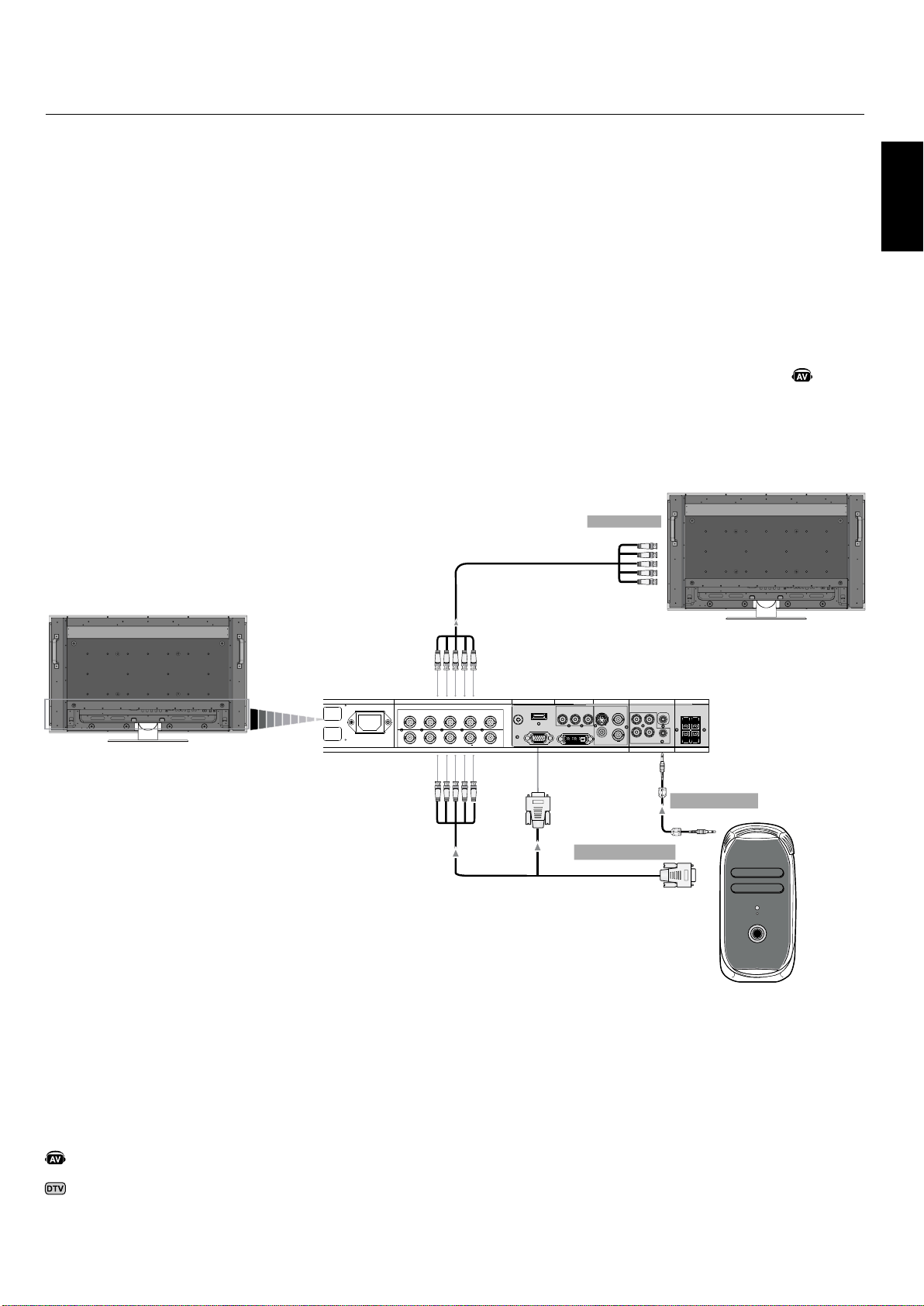
ConnectingtoaMacintosh®Computer
ConnectingyourMacintoshcomputertoyourLCDmoni-
torwillenableyoutodisplayyourcomputer’sscreenimage.
Somevideocardsordriversmaynotdisplayimagescor-
rectly.
ToconnecttotheVGAconnector(miniD-sub15pin)on
theLCDmonitor,usetheRGBsignalcable(miniD-sub15
pintominiD-sub15pin)includedwiththedisplay.
NOTE:ForolderMacintoshcomputers,useMacintoshcable
adaptertoconnecttoyourMacintosh’svideoport.Toobtain
theMacintoshcableadaptercallNECDisplaySolutionsof
America,Inc.at(800)632-4662
ToconnecttotheRGB/HVconnector(BNC)ontheLCD
monitor,useaminiD-sub15pintoBNCx5signalcable
(notincluded)(BNCInputonly).
IfyouwillbeconnectingtheLCDmonitortoaMacintosh
PowerBook,set“Mirroring”tooff.
RefertoyourMacintosh’sowner’smanualformoreinfor-
mationaboutyourcomputer’svideooutputrequirements
andanyspecialidentificationorconfiguringthatmaybe
required.
TheAUDIOIN1,2,3canbeusedtochoosetheaudio
source.Toselect,usetheAUDIOINPUTbutton.
Connections - continued
LCDMonitor
(secondmonitor)
MiniD-sub15pin
Macintosh
BNCx5
BNCx5BNCx5
LCDMonitor
ToRGB/HVInput
FromAnalogRGBOutput
MiniD-sub15pin
FromAudioOutput
DenotesAVunitfunction.AllAVfunctionsareenabledwiththeAV
unitisinstalled.NotallmodelshavetheAVunitinstalled.
DenotesDigitalTunerfunction.AllDTVandAVfunctionsareen-
abledwhentheDTVunitisinstalled.Notallmodelswillhavethe
digitaltunerinstalled.
(BNCInputonly)
English-20
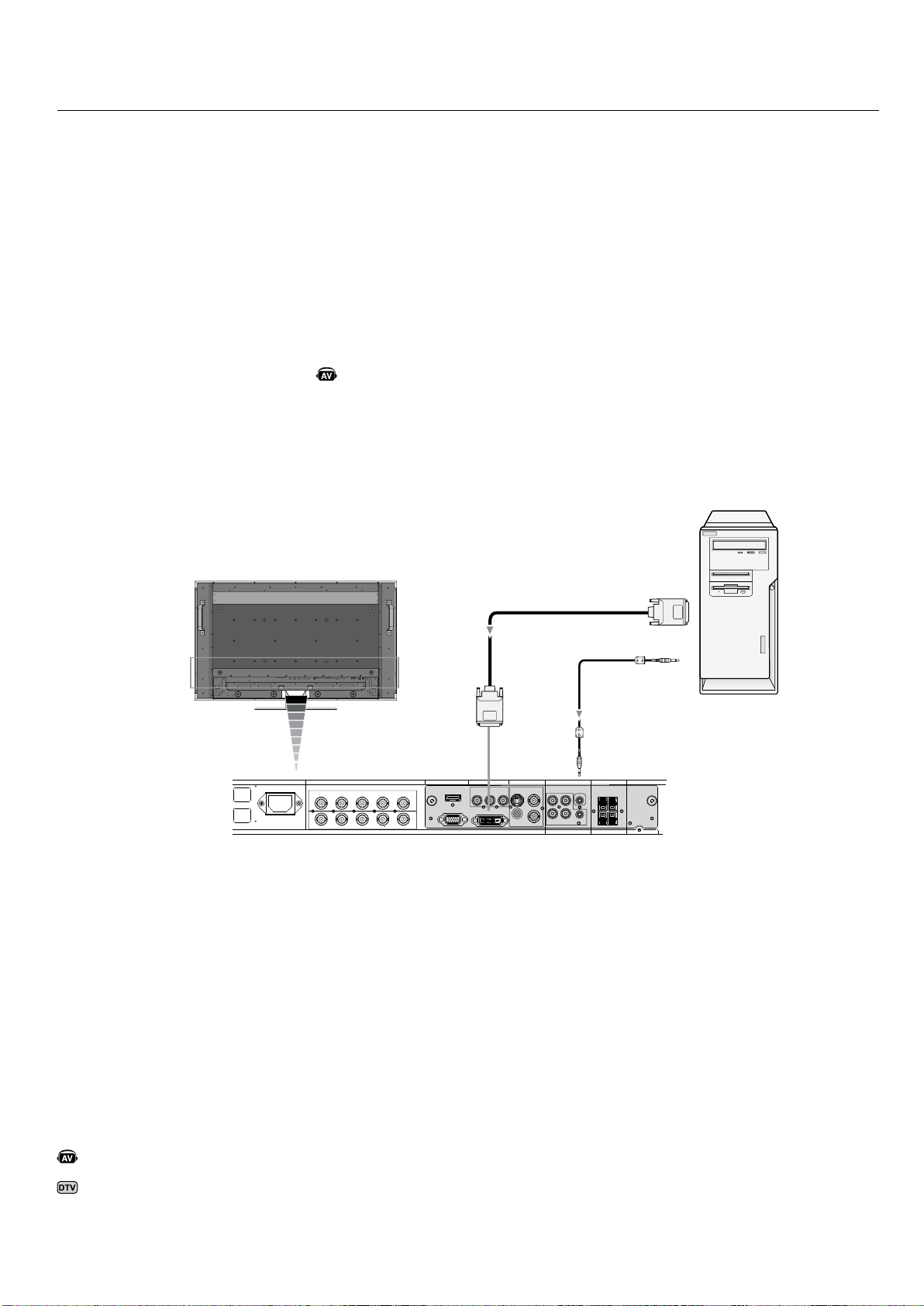
ConnectingtoaComputerwithDigitalOutput
Connectionscanbemadewithdevicesequippedwitha
digitalinterfacethatcomplieswiththeDVI(DigitalVisual
Interface)standard.
DVIconnectoralsoacceptsaDVI-Dcable.
InputTMDSsignalsconformingtoDVIstandards.
Tomaintaindisplayquality,useacablerecommended
byDVIstandards.
TheAUDIOIN1,2,3canbeusedtochoosetheaudiosource.
Toselect,usetheAUDIOINPUTbutton.
•
•
•
Connections - continued
AC IN RGB/HV OUT
PC IN
VIDEO
DVD/HD IN
AUDIO SPEAKER
RGB/HV IN
VGA(D-SUB)
DVI(DVI-D)
HDMI
Y Cb/Pb Cr/Pr
S-VIDEO IN
OUT
AUDIO OUT
R L
-
-
-
AUDIO1 INAUDIO2 INAUDIO3 IN
R R
L L
IN
IN
R G B H V
R G B H V
LCDMonitor
Equipmentwithadigitalinterfacesuchas
aPCwithRGBoutput(TMDS)
FromDVIoutput
DVI-Dconnector
DenotesAVunitfunction.AllAVfunctionsareenabledwiththeAV
unitisinstalled.NotallmodelshavetheAVunitinstalled.
DenotesDigitalTunerfunction.AllDTVandAVfunctionsareen-
abledwhentheDTVunitisinstalled.Notallmodelswillhavethe
digitaltunerinstalled.
English
English-21
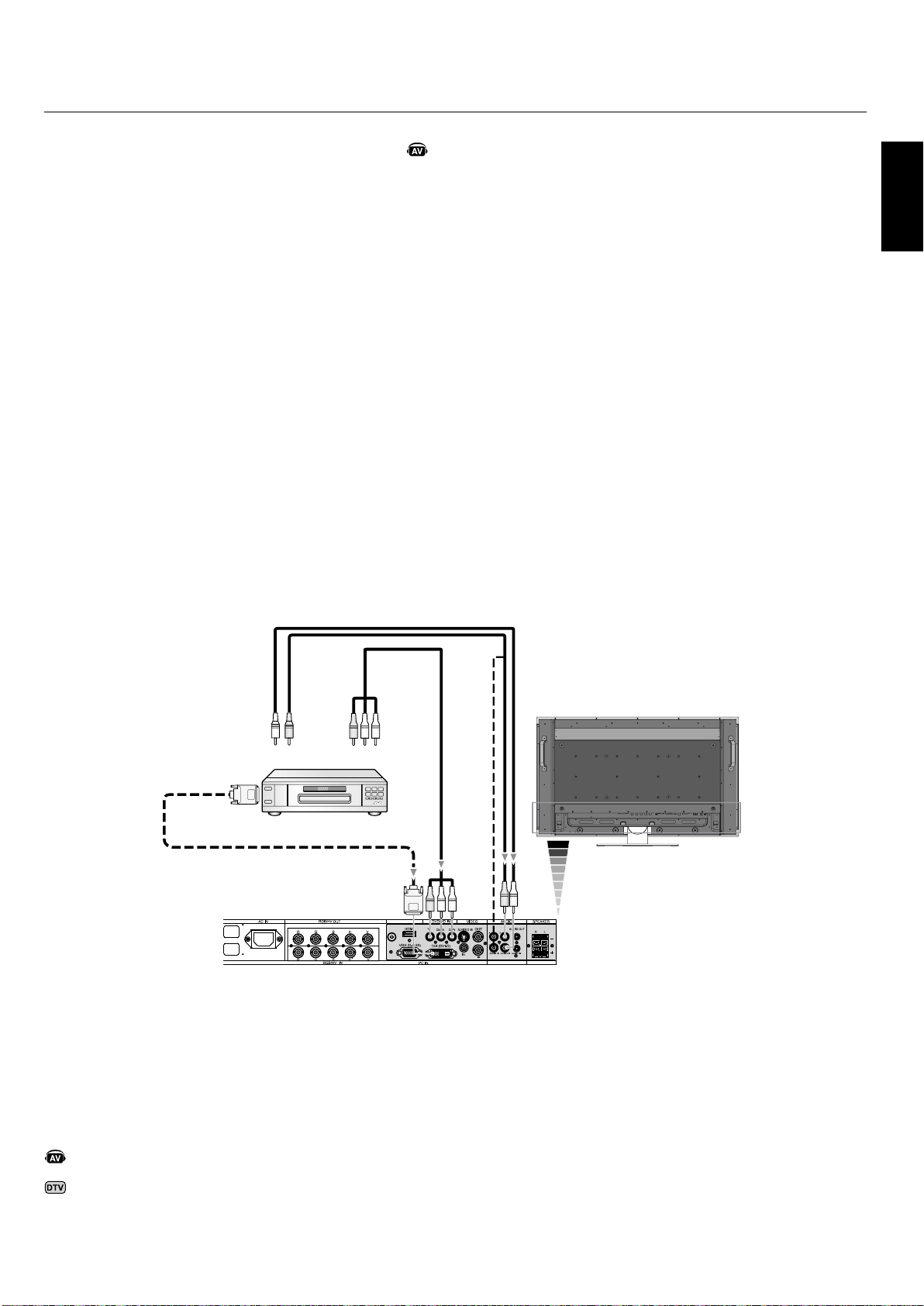
LCDMonitor
RCA
RCA
RCA
DVI-DConnector
ToDVIOutput
FromDVDCompononent
VideoOutput
LeftAudio
RightAudio
ConnectingaDVDPlayerwithcomponentout
ConnectingyourDVDplayertoyourLCDmonitorwillenable
youtodisplayDVDvideo.
RefertoyourDVDplayeruser’smanualformore
information.
ConnecttheLCDMonitortoaDVDPlayer
ToconnecttheDVD/HDINconnector(RCA)ontheLCD
monitor,useaseparatelyavailableRCAconnectorcable.
SomeDVDplayersmayhavedifferentconnectorssuchasa
DVI-Dconnector.
Select[DVI/HD]modefromthe“DVIMODE”menu
whenyouconnectaDVI-Dconnector.ForDVIMode
selection,see“DVIMODE”onpage32.
TheAUDIOIN1,2,and3(bothRCA)canbeusedfor
audioinput.Forconnection,select[IN1,IN2]or[IN3]
fromtheAUDIOINPUTbutton.
•
•
•
•
Connections - continued
DenotesAVunitfunction.AllAVfunctionsareenabledwiththeAV
unitisinstalled.NotallmodelshavetheAVunitinstalled.
DenotesDigitalTunerfunction.AllDTVandAVfunctionsareen-
abledwhentheDTVunitisinstalled.Notallmodelswillhavethe
digitaltunerinstalled.
English-22
- continued
RGB/HV OUT
RGB/HV IN
VGA (D-SUB)DVI (DVI-D)
RGB/HV OUT
RGB/HV IN
VGA (D-SUB)DVI (DVI-D)
LCDMonitor
RCA
FromHDMIOutput
ToDVDComponent
videooutput
ConnectingaDVDPlayerwithHDMIout
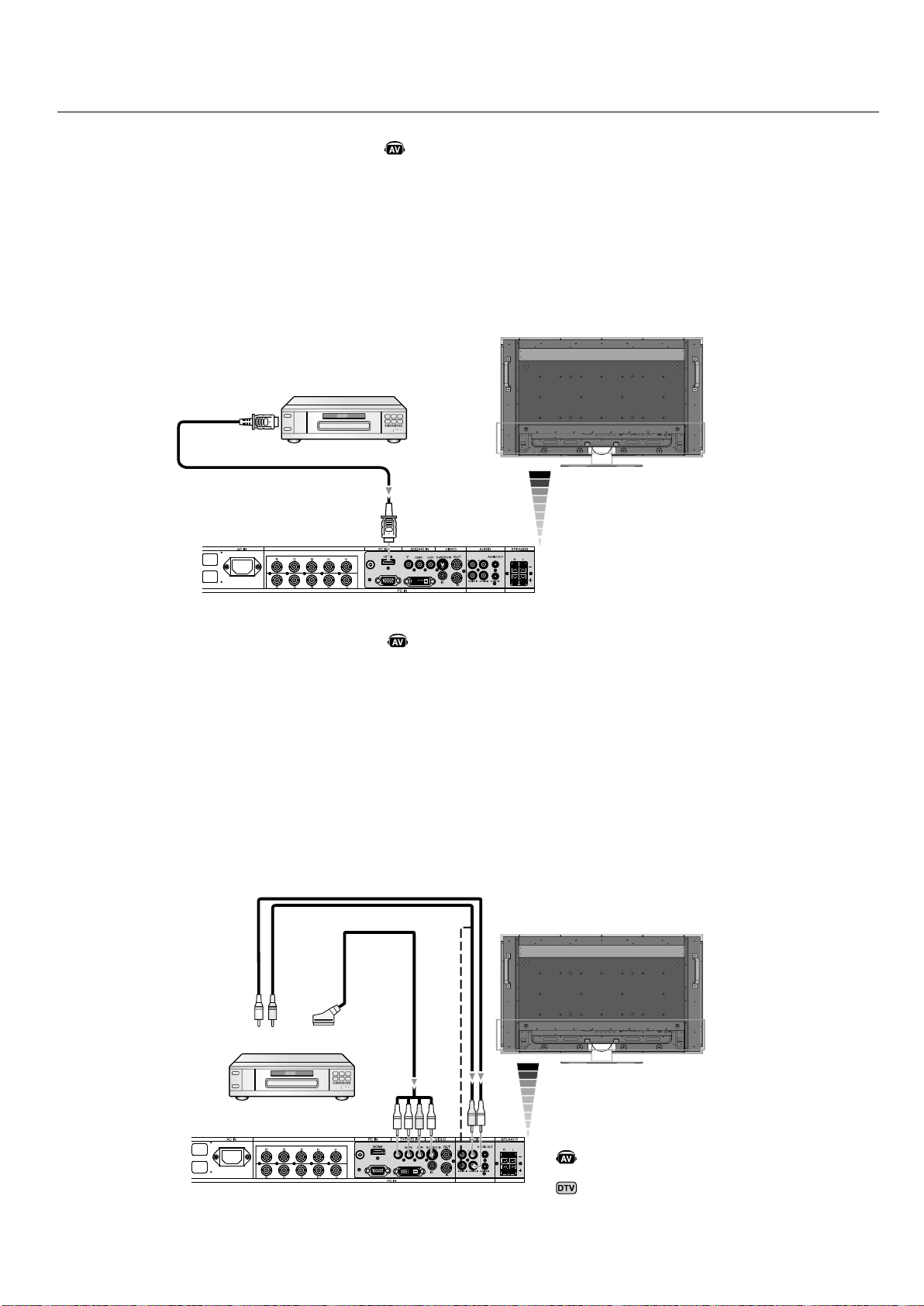
ConnectingyourDVDplayertoyourLCDmonitorwillenableyoutodisplayDVDvideo.
RefertoyourDVDplayeruser’smanualformoreinformation.
ConnecttheLCDMonitortoaDVDPlayer
PleaseuseanHDMIcablethathastheHDMIlogo.
Itmaytakeafewsecondstoshowthesignal.
WedonotsupportPC-DVIsignals.
•
•
•
LCDMonitor
ConnectingaDVDPlayerwithSCARTout
ConnectingyourDVDplayertoyourLCDmonitorwillenableyoutodisplaySCART.
ConnecttheLCDMonitortoaDVDPlayer
ToconnecttheDVD/HDINconnector(RCA)ontheLCDmonitorandconnectthevideo(sync)andtheVideoInconnector
(RCA),useaseparatelyavailableRCAconnectorcable.
SomeDVDplayersmayhavedifferentconnectorssuchasDVI-Dconnector.
Select[ON]modefromthe“SCARTMODE”menuwhenyouuseaSCARTconnector.Modeselection,see“SCART”on
page31.
TheAUDIOIN1,2and3(bothRCA)canbeusedforaudioinput.Forconnection,select[IN2]or[IN3]fromtheAUDIO
INPUTbutton.
•
•
•
•
HDMIConnector
RCA
LeftAudio
RightAudio
SCART
DenotesAVunitfunction.AllAVfunctionsareenabledwiththeAV
unitisinstalled.NotallmodelshavetheAVunitinstalled.
DenotesDigitalTunerfunction.AllDTVandAVfunctionsareen-
abledwhentheDTVunitisinstalled.Notallmodelswillhavethe
digitaltunerinstalled.
English
English-23
Connections - continued
RGB/HV OUT
RGB/HV IN
VGA (D-SUB)
DVI (DVI-D)
LCDMonitor
RCA
External
Speakers
VCRorLaserdiscplayer
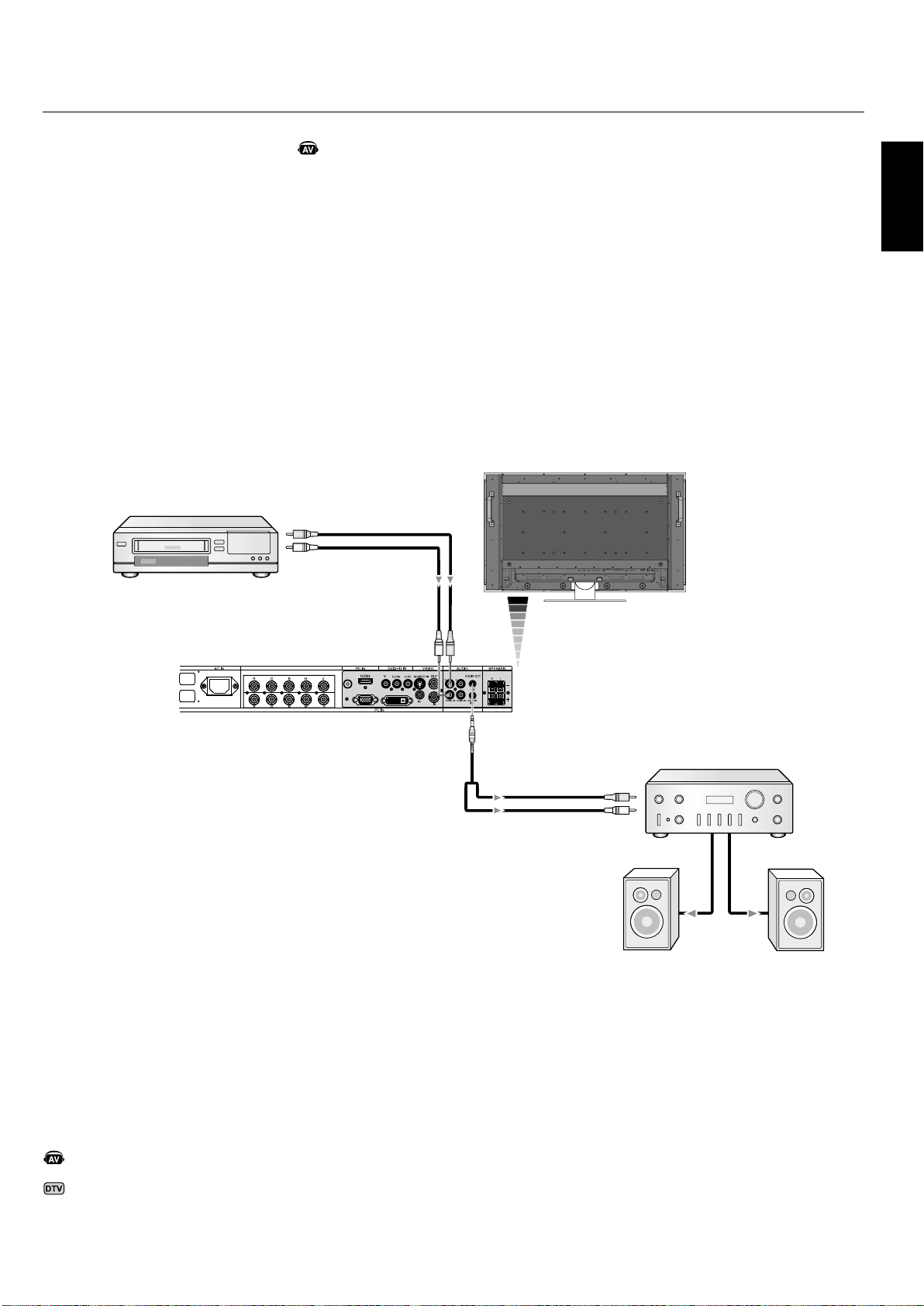
ConnectingtoaStereoAmplifier
YoucanconnectyourstereoamplifiertoyourLCDmonitor.Refertoyouramplifierowner’smanualformoreinformation.
ConnecttheLCDMonitortoaStereoAmplifier
TurnontheLCDmonitorandtheamplifieronlyafterallconnectionshavebeenmade.
UseaStereoMini-RCAcabletoconnecttheAUDIOOUTconnector(StereoMini-RCA)ontheLCDmonitorandtheaudio
inputontheamplifier.
Donotreversetheaudioleftandrightjacks.
TheAUDIOINisusedforaudioinput.
TheAUDIOOUTjackoutputssoundfromtheselectedAudioinput.
•
•
•
•
•
ToAudioRight
Amplifier
ToAudioLeft
ToAudioRight
ToAudioLeft
DenotesAVunitfunction.AllAVfunctionsareenabledwiththeAV
unitisinstalled.NotallmodelshavetheAVunitinstalled.
DenotesDigitalTunerfunction.AllDTVandAVfunctionsareen-
abledwhentheDTVunitisinstalled.Notallmodelswillhavethe
digitaltunerinstalled.
English-24
OFFON
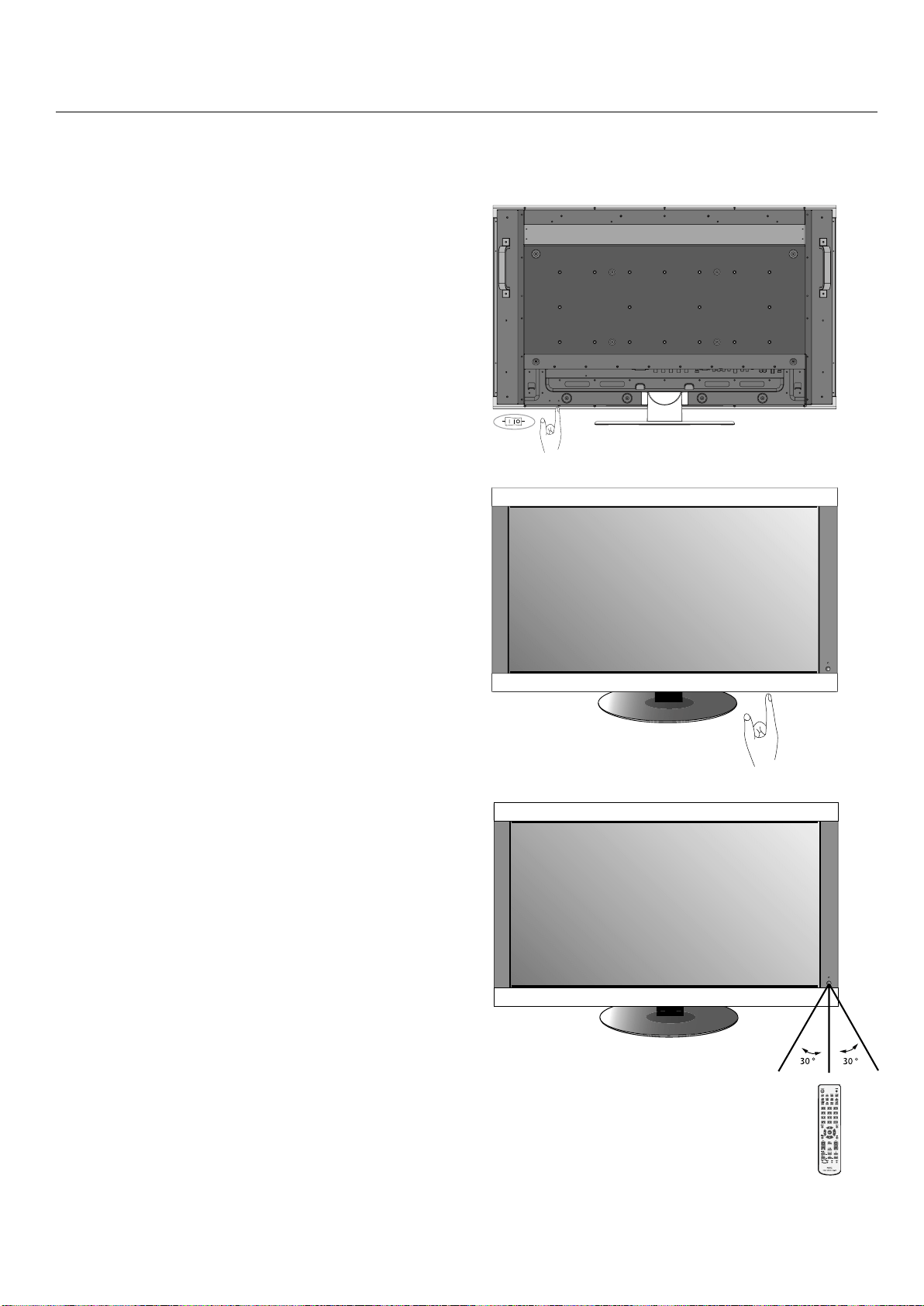
- Power ON and OFF Modes
TheLCDmonitorpowerindicatorwillturngreenwhile
poweredonandwillturnredorAmberwhilepoweredoff.
NOTE:TheMainPowerSwitchmustbeintheONposition
inordertopowerupthemonitorusingtheremotecontrol
orthePowerButtononthefrontoftheLCD.
PowerButton
MainPowerSwitch
English
English-25
PowerIndicator
Mode Status Indicator Light
Power ON Green*2
Power OFF (ECO STANDBY)*
Power consumption under 1W
Red
Power OFF (STANDBY)
Power consumption under 4W
Amber
Power Save Amber Blinking
Power Standby when
“SCHEDULE SETTINGS”
enabled
Green and Amber
blink alternately
Diagnosis (Detecting faiure) Red Blinking
(See Trouble Shooting page 40)
*When in Eco Standby Mode RS-232C controls do not function.
*2 If "OFF" is selected in POWER INDICATOR(See page 30), the LED will
not light when the LCD monitor is active mode"
PowerManagement
TheLCDmonitorfollowstheVESAapprovedDPMPower
Managementfunction.
Thepowermanagementfunctionisanenergysavingfunc-
tionthatautomaticallyreducesthepowerconsumptionof
thedisplaywhenthekeyboardorthemousehasnotbeen
usedforafixedperiodoftime.
Thepowermanagementfeatureonyournewdisplayhas
beensettothe“ON”mode.Thisallowsyourdisplaytoenter
aPowerSavingModewhennosignalisdetected.Thiscould
potentiallyincreasethelifetimeofthedisplaywhilepower
consumptionisdecreased.
STANDBYmodeisusedwhenthedisplayisconnectedtoan
RS-232CcableorwhenusingtheINPUTDETECTfunction.
ECOSTANDBYuseslesspower,buttheRS-232Cand
INPUTDETECTfunctionsarenotavailable.
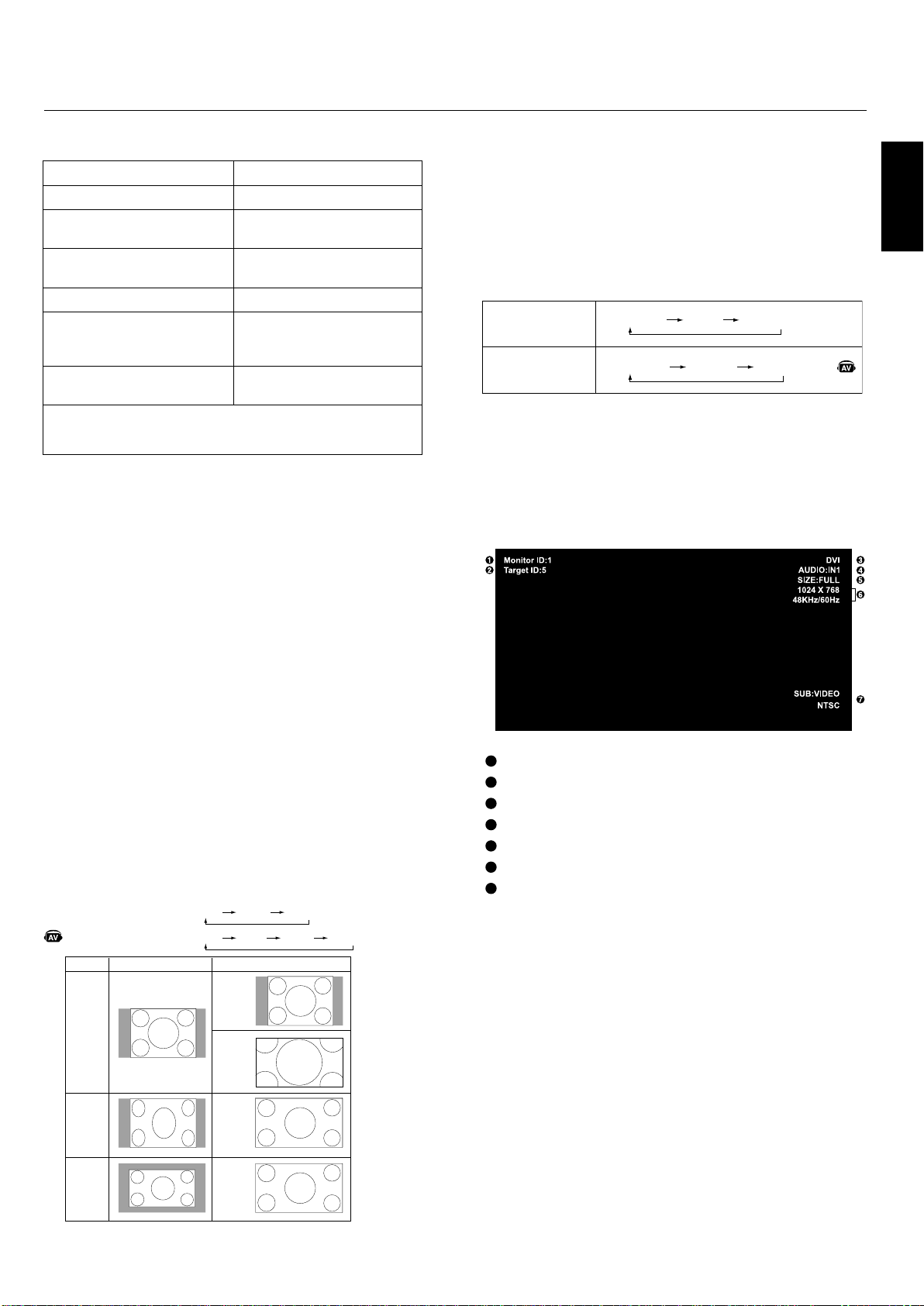
PictureSize
Thesizeofthepicturecanbechangeddependingonthe
aspectratio(4:3,16:9,etc.)oftheinputsignal.
PictureMode
ChoosethePictureModethatismostsuitableforthetypeof
contentthatisshown.
Standard:forimages
sRGB:Fortextbasedapplications.
Highbright:formovingimages
Cinema:formovies
InformationOSD
TheInformationOSDprovidesinformationsuchas:Moni-
torID,InputSource,PictureSize,etc.PresstheDISPLAY
buttonontheremotetobringuptheInformationOSD.
Basic Operation - continued
1
IDnumberassignedtocurrentmonitor*
3
2
IDnumberassignedmonitortobecontrolledviaRS-232C*
4
3
InputSource
4
Audioinputmode
5
Picturesize
6
InputSignalInformation
7
Subpictureinformation
*3:“IRCONTROL”shouldbeset“Primary”or“Secondary”.
*4:“IRCONTROL”shouldbeset“Primary”.
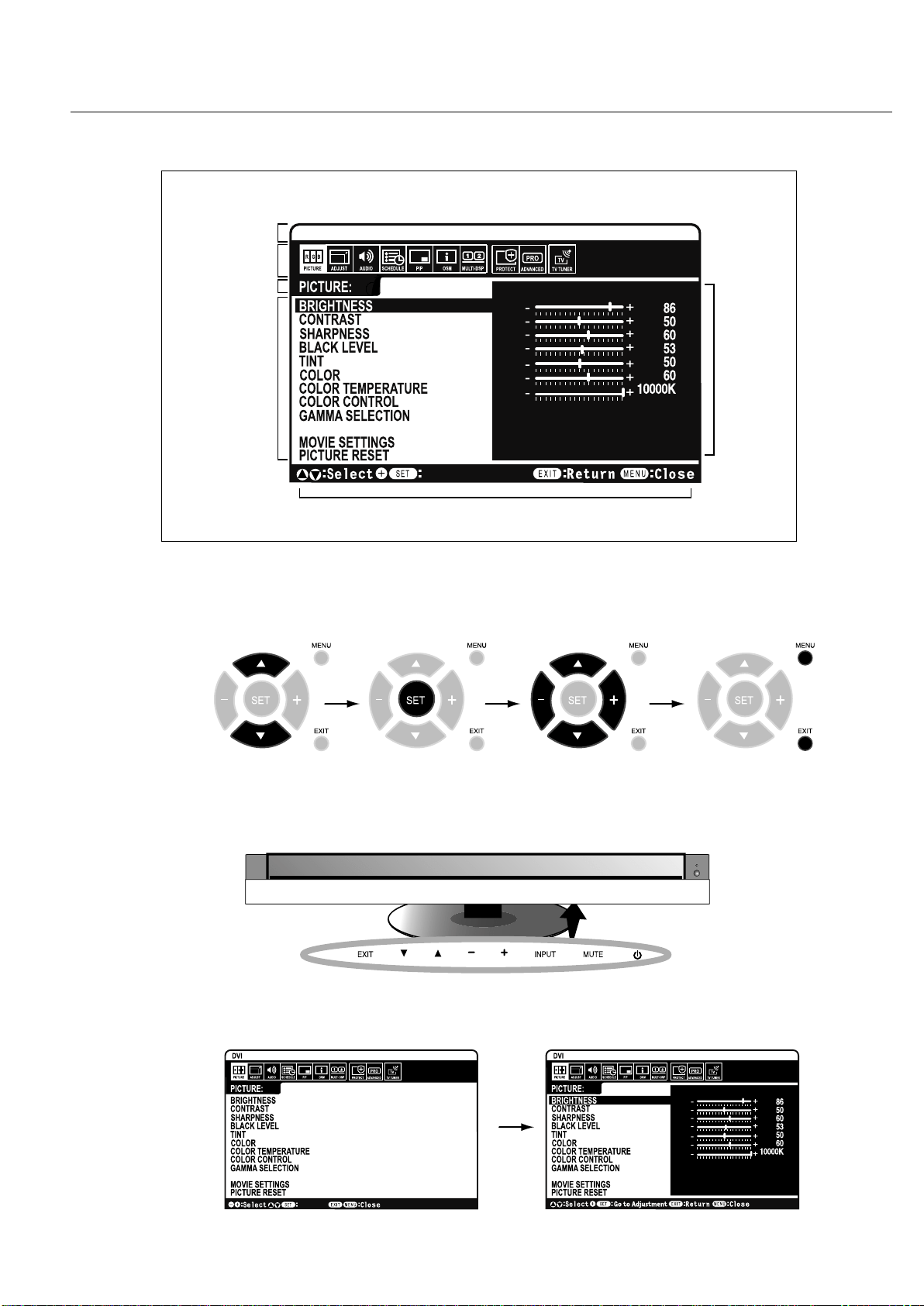
English-26
OSD Controls
ADAPTIVE CONTRASTADAPTIVE CONTRAST
Goto List
Go to Adjustment
DVI
ADAPTIVE CONTRAST
InputSource
MainMenuItems
SubMenu
MainMenuIcons
KeyGuide
Adjustment
Settings
PressUPorDOWN
buttontoselect
sub-menu.
Press
SET.
PressUP,DOWN,PLUS,
orMINUStoselectthe
functionorsettingtobe
adjusted.
PressMENUor
EXIT.
PressUPorDOWN
buttontoselect.
PressINPUTbutton
todecide.
PressUP,DOWN,
PLUS,orMINUSto
select.
Press
EXIT.
Remote
Control
Control
Panel
OSD
Screen
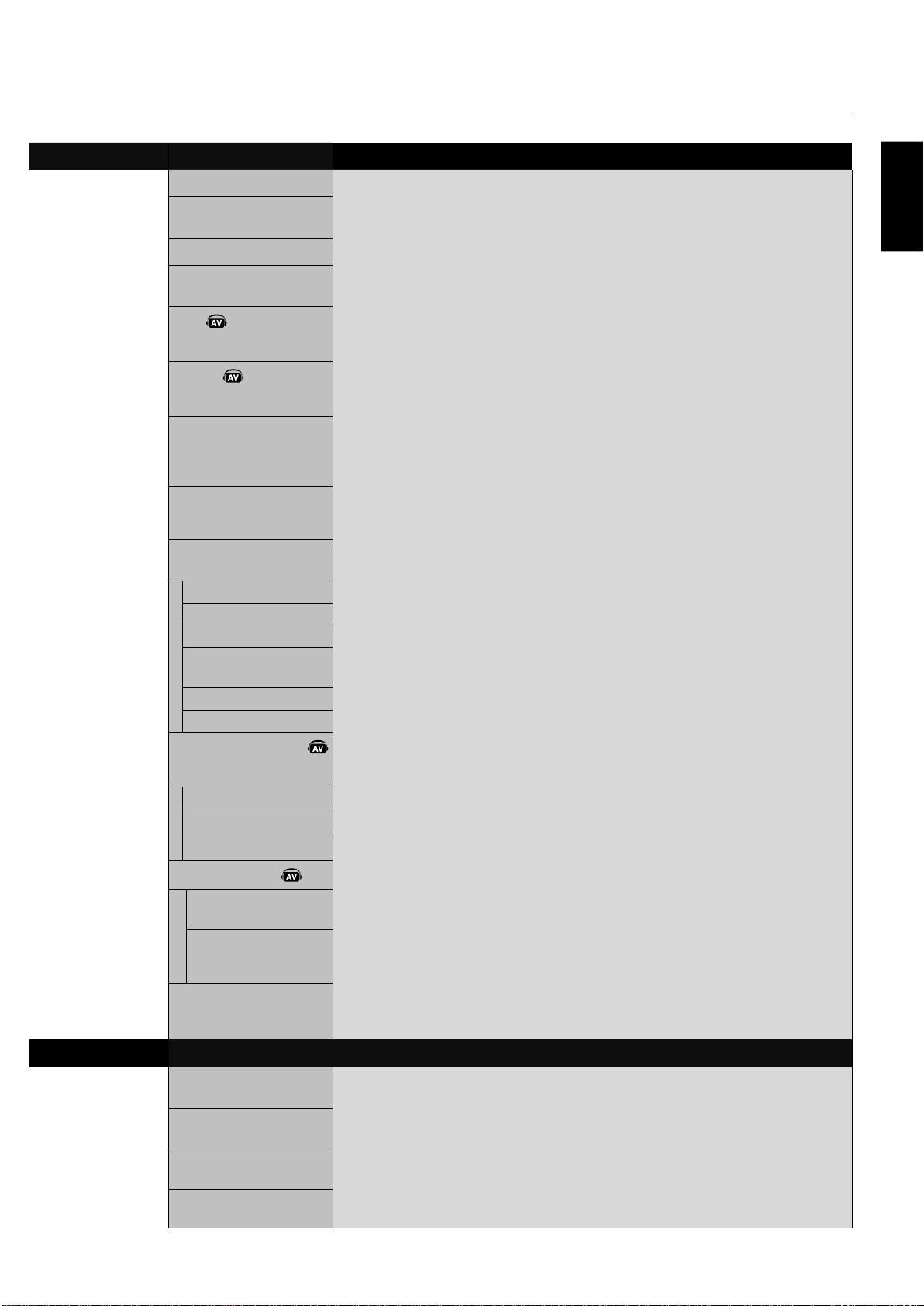
English
English-27
OSD Controls - continued
OSD Setting
PICTURE BRIGHTNESS Adjusts the overall image and background brightness. Press + or - to adjust.
CONTRAST Adjusts the image brightness in relationship to the background. Press + or - to adjust.
Note: The sRGB picture mode is standard and cannot be changed.
SHARPNESS Adjusts the crispness of the image. Press + or - to adjust.
BLACK LEVEL Adjusts the image brightness in relationship to the background. Press + or - to adjust.
Note: The sRGB picture mode is standard and cannot be changed.
TINT
HDMI, DVD/HD, VIDEO, TV
input only
Adjusts the tint of the screen. Press + or - to adjust.
COLOR
HDMI, DVD/HD, VIDEO, TV
input only
Adjusts the color depth of the screen. Press + or - to adjust.
COLOR TEMPERATURE Adjusts the color temperature of the entire screen. A low color temperature will make
the screen reddish. A high color temperature will make the screen bluish.
Note: The sRGB picture mode is set to a predefined 6500 K standard
and connot be changed.
COLOR CONTROL
DVI, VGA, RGB/HV, HDMI
input only
Adjusts the levels of the Red, Yellow, Green, Cyan, Blue, Magenta and Saturation.
Note: The sRGB picture mode is standard and cannot be changed.
GAMMA SELECTION Select a display gamma for best picture quality.
Note: The sRGB picture mode is standard and cannot be changed.
S GAMMA
Gamma correction is handled by the LCD panel.
Typical display gamma for use with a PC.
Good for video (TV, DVD, etc.).
Special gamma for certain types of movies. Raises the dark parts and lowers the
light parts of the image. (S-Curve)
DICOM GSDF curve simulated for LCD type.
A programmable gamma curve can be loaded using NEC software.
ADAPTIVE CONTRAST
HDMI, DVD/HD, VIDEO, TV
input only
Sets the level of adjusment for dynamic contrast.
OFF
MID
HIGH
MOVIE SETTINGS
NOISE REDUCTION
VIDEO, TV input only
FILM MODE
HDMI, DVD/HD, VIDEO, TV
input only
Adjusts the amount of noise reduction. Press + or - to adjust.
Selects Film mode.
PICTURE RESET Resets the following settings within the PICTURE menu back to factory setting:
BRIGHTNESS, CONTRAST, SHARPNESS, BLACK LEVEL, TINT, COLOR TEMPERATURE,
COLOR CONTROL , GAMMA SELECTION, ADAPTIVE CONTRAST, MOVIE SETTINGS.
ADJUST
AUTO SETUP
VGA and RGB/HV input only
Automatically adjusts screen size, H position, V position, Clock, Clock Phase, White
Level, and Black Level.
AUTO ADJUST
VGA and RGB/HV input only
H Position, V Position and Clock Phase are adjusted automatically upon power on.
H POSITION
Controls the horizontal position of the image within the Display area of the LCD.
Press + to move right. Press - to move left.
V POSITION
Controls the vertical position of the image within the Display area of the LCD.
Press + to move up. Press - to move down.
NATIVE
2.2
2.4
DICOM SIM.
PROGRAMMABLE
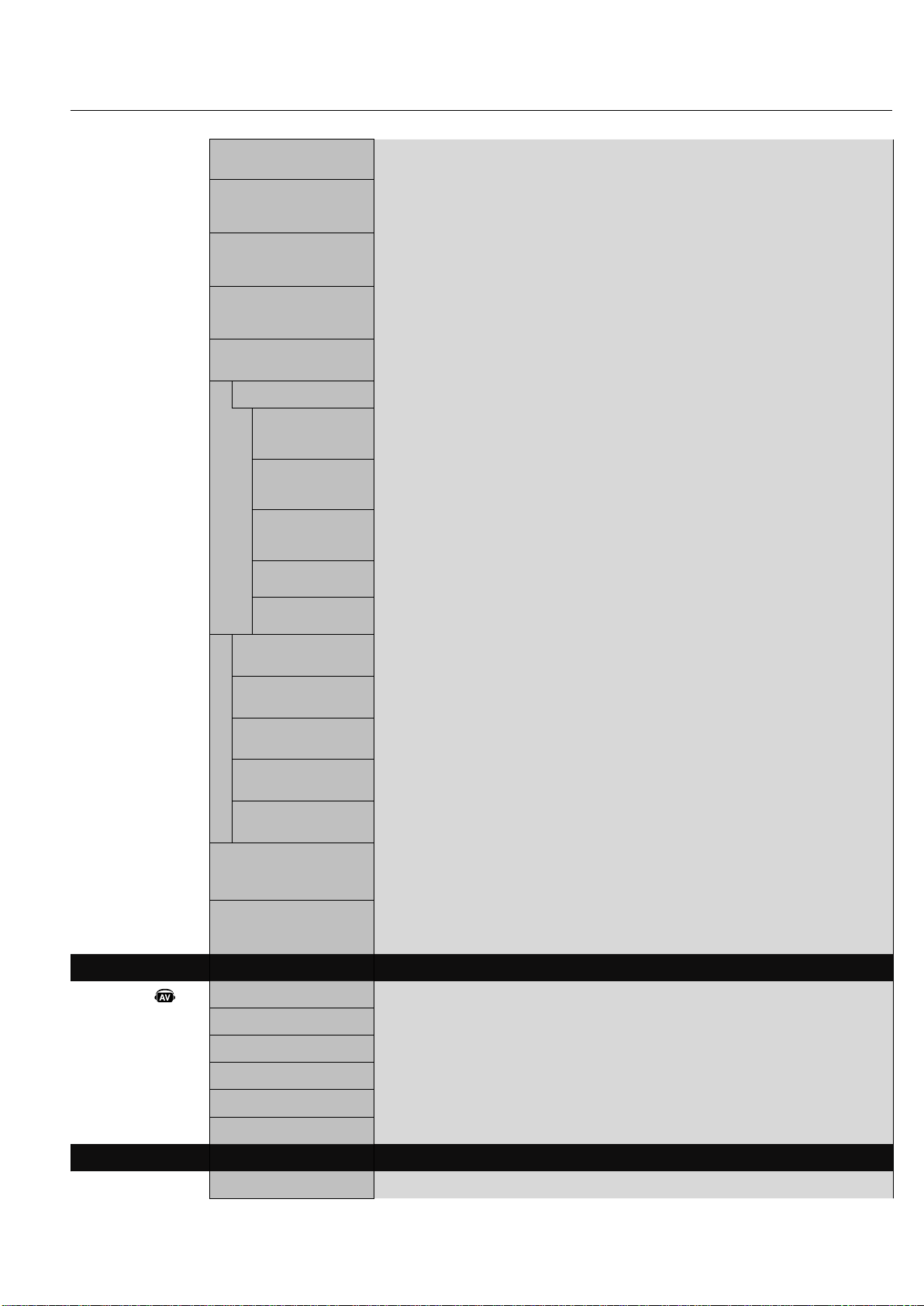
English-28
OSD Controls - continued
CLOCK
VGA and RGB/HV input only
Press + to expand the width of the image on the right of the screen.
Press - to narrow the width of the image on the left.
CLOCK PHASE
VGA, RGB/HV, DVD/HD
input only
Adjusts the visual “noise” on the image.
H RESOLUTION
DVI, VGA, RGB/HV
input only
Adjusts the horizontal size of the image.
V RESOLUTION
DVI, VGA, RGB/HV
input only
Adjusts the vertical size of the image.
ZOOM MODE
All inputs except for TV
Select the aspect ratio of the screen image.
BASE ZOOM
Choose the zoom method
16:9
HDMI, DVD/HD,
VIDEO input only
14:9
HDMI, DVD/HD,
VIDEO input only
DYNAMIC
HDMI, DVD/HD,
VIDEO input only
OFF
CUSTOM
Same aspect ratio as the LCD panel.
14:9
Expands a 4:3 picture to fill the screen in a non-linear (non-proportionate) manner and
some of the image will be lost due to expansion. DYNAMIC is the same as FULL size im-
age when HDTV 1080i signal is input.
Selecting “OFF” will display the image in a 1 by 1 pixel format. (If the input resolution is
higher than a 1920 x 1080 resolution, the image will be scaled down to fit the screen.
Displays an image as large as possible without changing the aspect ratio or cutting off
part of the image.
ZOOM
16:9, 14:9, CUSTOM only
H ZOOM
16:9, 14:9, CUSTOM only
V ZOOM
16:9, 14:9, CUSTOM only
H POS
16:9, 14:9, CUSTOM only
V POS
16:9, 14:9, CUSTOM only
Maintains the aspect ratio while zooming.
Amount of horizontal zoom. Can be adjusted for each BASE ZOOM setting.
Amount of vertical zoom. Can be adjusted for each BASE ZOOM setting.
Horizontal position. Can be adjusted for each BASE ZOOM setting.
Vertical position. Can be adjusted for each BASE ZOOM setting.
INPUT RESOLUTION
VGA and RGB/HV input only
If there is a problem with signal detection, this function forces the monitor to display the
signal at the desired resolution. After selection, execute “AUTO SETUP” if required.
If no problem is detected, the only available option will be “AUTO”.
ADJUST RESET
Resets the following settings within the ADJUST menu back to factory setting:
AUTO ADJUST, H POSITION, V POSITION, CLOCK, CLOCK PHASE, H RESOLUTION, V RESOLU-
TION, ZOOM MODE, INPUT RESOLUTION.
AUDIO
BALANCE
TREBLE
BASS
PIP AUDIO Selects source of PIP audio.
LINE OUT Selecting “VARIABLE” will enable to control line out level with VOLUME button.
AUDIO RESET
Resets “AUDIO” options back to factory settings.
SCHEDULE
OFF TIMER
Sets the monitor to power off after a length of time between 1 and 24 hours.
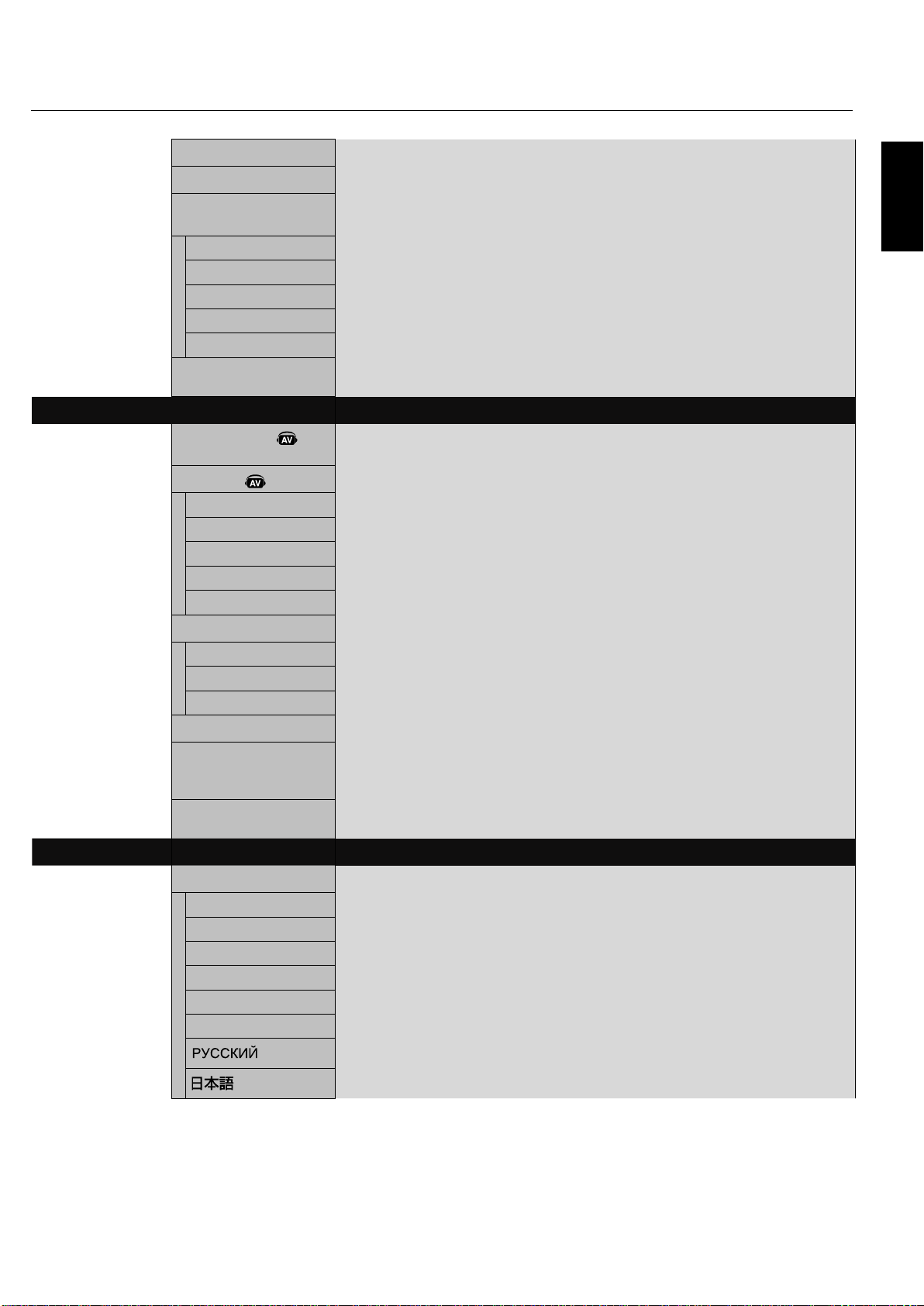
English
English-29
OSD Controls - continued
SCHEDULE SETTING Creates a working schedule for the monitor to use. See page 35 for instructions.
SCHEDULE LIST
List of schedules.
DATE & TIME Sets the date, time, and daylight saving region. Date & time must be set in order for the
“SCHEDULE” function to operate.
YEAR
MONTH
DAY
TIME
DAYLIGHT SAVING
SCHEDULE RESET
Resets the following settings within the SCHEDULE menu back to factory setting:
OFF TIMER, SCHEDULE SETTINGS.
PIP
KEEP PIP MODE
Allows the monitor to remain in “PIP” mode after powering off. When Power is returned,
PIP appears without having to enter the OSD.
PIP MODE
Picture-in-Picture
OFF
PIP
POP
SIDE BY SIDE (ASPECT)
SIDE BY SIDE (FULL)
PIP SIZE
Selects the size of the sub-picture used in Picture-in-Picture (PIP) mode.
SMALL
MIDDLE
LARGE
PIP POSITION
Determines where the PIP appears on the screen.
TEXT TICKER Allow text insertion within main screen. The TEXT TICKER and PIP functions cannot
be used simultaneouslly. If the PIP function is on, it will be deactivated and vice versa
if the TEXT TICKER is turned on.
PIP RESET
Resets the following settings within the PIP menu back to factory setting:
KEEP PIP MODE, PIP MODE, PIP SIZE, PIP POSITION.
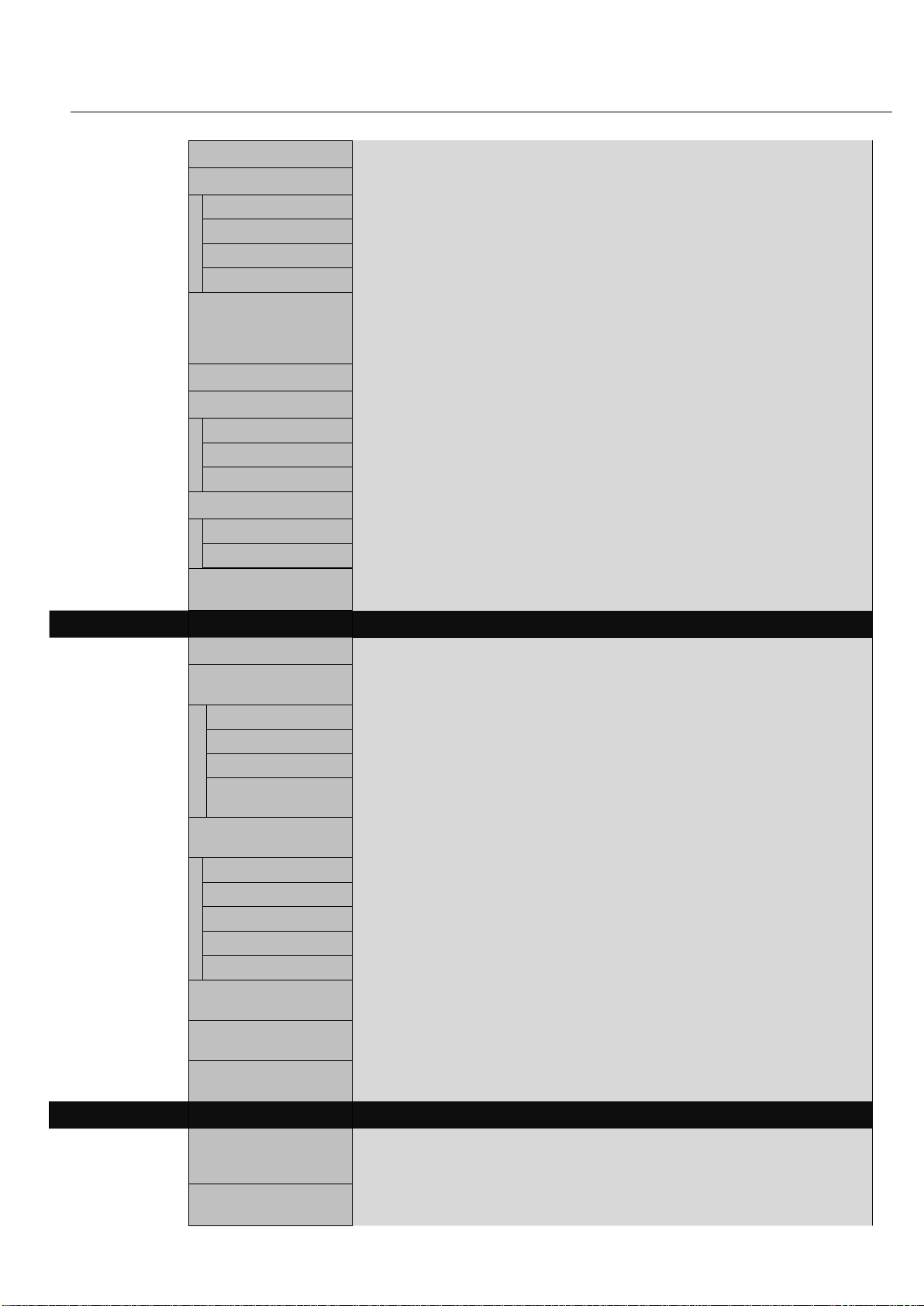
OSD LANGUAGE Select the language used by the OSD.
ENGLISH
DEUTSCH
FRANÇAIS
ITALIANO
ESPAÑOL
SVENSKA
English-30
OSD Controls - continued
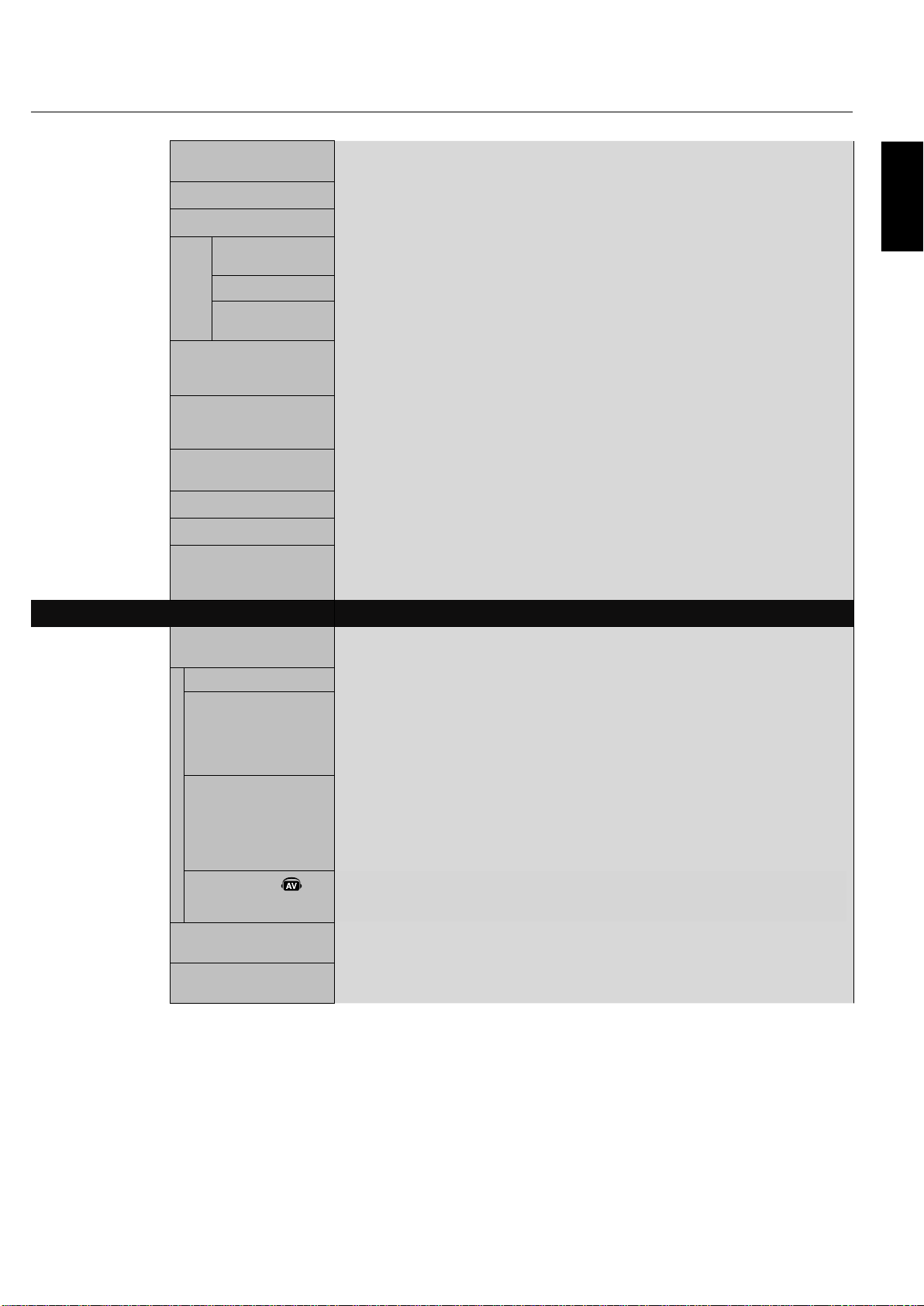
OSD TURN OFF Turns off the OSD after a period of inactivity. The preset choices are 10-240 seconds.
OSD POSITION Determines the location where the OSD appears on the screen.
UP
DOWN
LEFT
RIGHT
INFORMATION OSD Selects whether the information OSD is displayed or not. The information OSD will be
displayed when the input signal or source changes. The information OSD will also give
a warning when there is no-signal or the signal is out-of range.
An interval between 3 to 10 seconds for the Information OSD to appear is avaiable.
MONITOR INFORMATION
Monitor Information.
OSD TRANSPARENCY Set the transparency level of the OSD.
OFF
TYPE1
TYPE2
OSD ROTATION Determines the OSD display direction between landscape and portrait.
LANDSCAPE
PORTRAIT
Display the OSD with landscape mode.
Display the OSD with portrait mode.
OSD RESET Resets the following settings within the OSD menu back to factory setting:
OSD TURN OFF, OSD POSITION, INFORMATION OSD, and OSD TRANSPARENCY.
MULTI DISPLAY
MONITOR ID Sets the monitor ID number from 1-26.
IR CONTROL Selects the mode of the monitor for use with the infra-red remote control when using
the RS-232C daisy chain.
NORMAL
PRIMARY
SECONDARY
LOCK
The monitor will be controlled normally by wireless remote controller.
Choose “PRIMARY” for the first monitor within an RS-232C daisy chain.
Choose “SECONDARY” for all subsequent monitors within an RS-232C daisy chain.
Prevents the monitor from being controlled by wireless remote controller. To return to
normal operation, press the “DISPLAY” button on the remote controller for 5 seconds.
TILE MATRIX Allows one image to be expanded and displayed over multiple screens (up to 25) through a
distribution amplifier.
H MONITORS
V MONITORS
POSITION
TILE COMP
ENABLE
Number of monitors arranged horizontally.
Number of monitors arranged vertically.
Select which section of the tiled image to be displayed on the monitor.
Turns the TILE COMP feature on.
Enables Tile Matrix.
POWER ON DELAY Adjusts the delay time between being in “standby” mode and entering “power on” mode.
“POWER ON DELAY” can be set between 0 and 50 seconds.
POWER INDICATOR Turns on or off the LED located on the front of the monitor. If "OFF" is selected, the LED will
not light when the LCD monitor is active mode
MULTI DISPLAY RESET Resets the following settings within the MULTI DISPLAY menu back to factory setting:
MONITOR ID, IR CONTROL, TILE MATRIX, POWER ON DELAY.
DISPLAY
PROTECTION
POWER SAVE
All inputs except for TV
Sets how long the monitor waits to go into power save mode after a lost signal.
Note: When connecting DVI, video card might not stop sending digital even if image has
disappeared. In this case the monitor does not got to power management mode.
STANDBY MODE Lowers power consumption.
Note: RS-232C Function is lost when in Eco Standby mode.
English
English-31
OSD Controls - continued
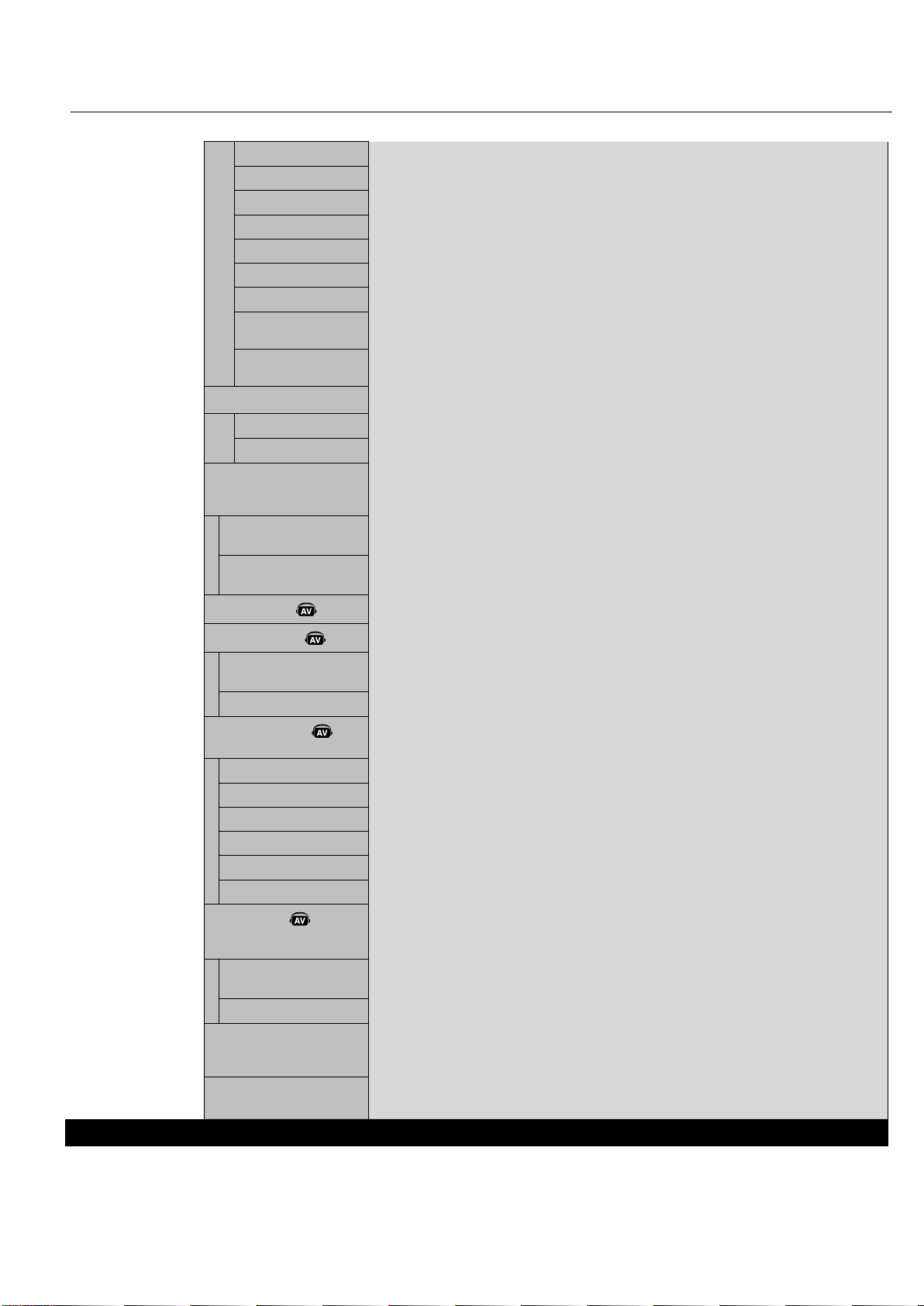
HEAT STATUS Displays status of the COOLING FAN, BRIGHTNESS and TEMPERATURE.
Note: The M40/M46 does not have FAN 3.
FAN CONTROL Cooling fan reduces the temperature of the display.
SCREEN SAVER Use the SCREEN SAVER function to reduce the risk of Image Persistence.
GAMMA
BRIGHTNESS
MOTION
The gamma curve becomes narrow, reducing contrast and cutting down the risk of
image retention.
The brightness is decreased when “ON” is selected.
The screen image is slightly expanded and moves in 4 directions (UP, DOWN, RIGHT,
LEFT) at user determined intervals.
SIDE BORDER COLOR Adjusts the color of the side borders when a 4:3 image is displayed.
Press + button, the bar will become lighter.
Press - button, the bar will become darker.
AUTO BRIGHTNESS
DVI, VGA, RGB/HV
input only
Adjusts the brightness level according to the input signal.
CHANGE SECURITY
PASSWORD
Allows the security password to be changed. Factory preset password is 0000.
SECURITY LOCK Locks the security password.
DDC/ CI ENABLE/ DISEABLE: turn on or off the two way communication and control of the monitor.
DISPLAY
PROTECTION RESET
Resets the following settings within the DISPLAY PROTECTION back to factory setting:
POWER SAVE, STANDBY MODE, FAN CONTROL, SCREEN SAVER, SIDE BORDER
COLOR, AUTO BRIGHTNESS.
ADVANCED OPTION
INPUT DETECT
All inputs except for TV
Selects the method of input detection the monitor uses when more than two input
devices are connected.
NONE
FIRST DETECT
LAST DETECT
VIDEO DETECT
The Monitor will not search the other video input ports.
When the current video input signal is not present, then the monitor searches for a
video signal from the other video input port. If the video signal is present in the other
port, then the monitor switches the video source input port to the new found video
source automatically. The monitor will not look for other video signals while the current
video source is present.
When the monitor is displaying a signal from the current source and a new secondary
source is supplied to the monitor, the monitor will automatically switch to
the new video source. When current video input signal is not present, the montor
searches for a video signal from the other video input port. If the video signal is present
in the other port, then the monitor switches the video source input port to the
new found video source automatically.
DVD/HD or VIDEO inputs will have priority over DVI, VGA, and RGB/HV. When DVD/HD
or VIDEO input signal is present the monitor will change and keep to the DVD/HD
or VIDEO input.
LONG CABLE ON/OFF
VGA and RGB/HV input only
Compensates for image degradation caused from using a long cable.
LONG CABLE MANUAL
VGA and RGB/HV input only
Manually compensates for image degradation caused from using a long cable.
English-32
OSD Controls - continued
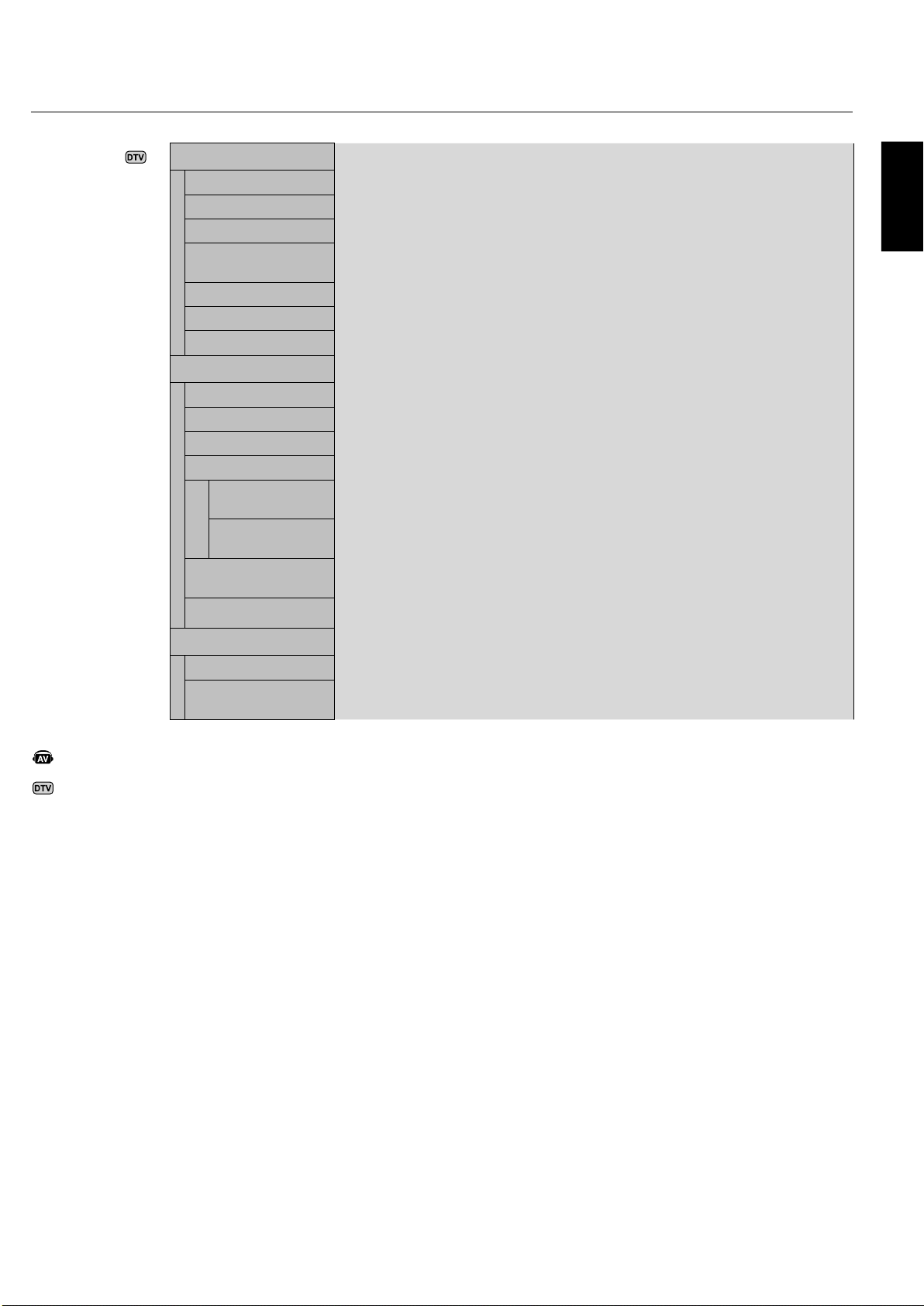
RED DELAY
GREEN DELAY
BLUE DELAY
RED SHARPNESS
GREEN SHARPNESS
BLUE SHARPNESS
SOG PEAK.
VIDEO EQ.
RGB/HV input only
SYNC TERMINATE
RGB/HV input only
Adjusts the phase of the red signal.
Adjusts the phase of the green signal.
Adjusts the phase of the blue signal.
Adjusts the performance degradation of the RED signal.
Adjusts the performance degradation of the GREEN signal.
Adjusts the performance degradation of the BLUE signal.
Adjusts the shape of Sync on Green signal.
Optimize the shape (Tailing) of RED, GREEN and BLUE signals.
Selects the terminate resistance for matching the cable impedance.
DVI MODE
Choose the DVI mode based on the input device connected via DVI connector.
DVI-PC
DVI-HD
When a PC or similar equipment is connected.
When a DVD player is connected.
SCAN CONVERSION
All inputs except for VGA,
RGB/ HV
Selects the IP (Interlace to Progressive) conversion function.
Note: For DVI input "DVI-HD" needs to be enabled in the DVI mode.
PROGRESSIVE
INTERLACE
Converts interlaced signals to progressive.
This is the default setting.
Disables IP conversion. This setting is best suited for motion pictures, but increases the
risk of image retention.
SCART MODE
Input mode for devices using SCART connectors.
S-VIDEO MODE
Selects the S-Video input port function.
PRIORITY
SEPARATE
When an S-Video cable is connected to the S-Video input, it will have priority over
the composite input port.
The S-Video port and Composite port can be selected as independent input ports.
COLOR SYSTEM
VIDEO input only
The selected Color System depends on the video format of the input signal.
AUTO
NTSC
PAL
SECAM
4.43NTSC
PAL-60
Automatically chooses Color System setting based on input signal.
SCAN MODE
HDMI, DVD/HD, VIDEO, TV
input only
Some video formats may require different scanning modes in order to best display the im-
age.
OVER SCAN
UNDER SCAN
Image size is larger than what can be displayed. The image edge will appear cropped.
Approximately 95% of the image will be shown on the screen
Image size stays within the display area. The whole image is displayed on the screen.
ADVANCED OPTION
RESET
Resets the following settings within the ADVANCED OPTION menu back to factory set-
ting: INPUT DETECT, LONG CABLE ON/OFF, LONG CABLE MANUAL, DVI MODE, SCAN CONVER-
SION, S-VIDEO MODE, SCAN MODE.
FACTORY RESET Resets OSD options back to factory settings EXCEPT FOR: CHANGE SECURITY PASS-
WORD and SECURITY PASSWORD.
English
English-33
DenotesAVunitfunction.AllAVfunctionsareenabledwiththeAV
unitisinstalled.NotallmodelshavetheAVunitinstalled.
DenotesDigitalTunerfunction.AllDTVandAVfunctionsareen-
abledwhentheDTVunitisinstalled.Notallmodelswillhavethe
digitaltunerinstalled.
OSD Controls - continued
TV TUNER
Not all models have
the Digital Tuner
installed.
TUNER
TUNING BAND
CHECK DTV SIGNAL
CHANNEL SEARCH
ADD ON CHANNEL
SEARCH
FINE TUNING
CHANNEL EDIT
CHANNEL LABELS
Choose AIR or Cable as TV source.
Shows the status of the Digital TV signal.
Searches for TV channels and stores them in memory.
Searches for TV channels and stores them in memory without erasing previously
stored channels.
Performs fine adjustments to analog channels.
Add or remove channels stored in memory.
Add a label to the channel.
CONFIGURATION
MENU LANGUAGE
TIME ZONE
PASSWORD SET
PARENTAL CONTROL
PARENTAL
CONTROL MENU
ADVANCED
RATING
CLOSED CAPTION
OPTIONS
RESOLUTION
Set the Parental Control Password. Factory default password is 0000.
Parents can choose to block types of programming based on rating and content.
Downloadable rating, depending on broadcast. Press SET to change setting.
NOTE: Closed captioning settings can not be adjusted for the VIDEO/S-VIDEO inputs.
AUTO is is the only option available for these inputs.
Set the displayed image to the desired resolution.
AUDIO
AUDIO LANGUAGE
DIGITAL AUDIO
OUTPUT
Choose the language of audio output.
Select the digital audio output source. Choose Dolby D/PCM/OFF.

English-34
Digital Tuner Operation
InitialTVSetup
BeforewatchingTVforthefirsttimeitisnecessarytopro-
gramthechannels.
1.AttachthecableorantennatothecoaxialRFConnector
onthebackofthemonitor.
NOTE:Cabledistributionsystemshouldbegrounded
(earthed)inaccordancewithANSI/NFPA70,theNational
ElectricCode(NEC),inparticularsection820.93,Ground-
ingofOuterConductiveShieldofaCoaxialCable.
2.EntertheOSDandgototheTUNER.
3.IntheTUNINGBANDmenuselectwhichtuningmethod
(Air,Cable,CableHRC,CableIRC)willbeused.
4.EntertheCHANNELSEARCHmenu.PressSETtoauto-
maticallyscanandstorechannelstomemory.Thechannel
searchwillstorebothanaloganddigitalchannels.
NOTE:Analogchannelsareindicatedwitha-0following
thechannelnumber.Digitalchannelsareindicatedwitha
-followedbyanumber.Forexample,channel2-0isanalog
andchannel2-1isdigital.Analogchannelsmayalsohave
separatedigitalsubchannelsassociatedwiththem.Forex-
amplechannel3-0wouldbeanalogfollowedbychannel3-1,
3-2,etc.
5.Oncechannelsareinmemory,usetheCHANNELEDIT
menutoaddorremovechannelsandtheCHANNELLABEL
menutocreateuniquenamesforchannels,ifdesired.
ParentalControlsTV,VIDEOinputonly.
Parentscanblockcertaintypesofprogrammingbasedon
theratingandthecontent.
Toblockprogramming
1.EnterthePARENTALCONTROLmenu,foundunderthe
CONFIGsubmenuwithintheTUNEROSD.
2.Enterthepassword.Defaultpasswordis0000.Thispass-
wordcanbechangedinthePASSWORDSETmenu.
3.Highlightthesquarenexttothetypeofprogrammingyou
wishtoblockandpressSETontheremote.
NOTE:Blockingonetypeofprogrammingwillautomati-
callyblockallhigherratedprogrammingalso,howeverit
ispossibletounlockthisprogrammingwhilekeepingthe
desiredprogrammingblocked.
TV Parental Guide Ratings Chart
OFF No Limitation.
TV-Y All children. The themes and elements in this program are specifically designed for a very young
audience, including children from ages 2-6.
TV-Y7 Directed to older children. Themes and elements in this program may include mild physical or comic
violence or may frighten children under the age of 7.
TV-G General audience. It contains little or no violence, no strong language, and little or no suggestive
dialogue or situations.
TV-PG Parental guidance suggested. The program may contain infrequent coarse language, limited violence,
some suggestive sexual dialogue and situations.
TV-14 Parents strongly cautioned. This program contains some material that many parents would find
unsuitable for children under 14 years of age. This program may contain intense violence (V), intense
sexual situations (S), strong coarse language (L), or intensely suggestive dialogue (D).
TV-MA Mature audiences only. This program may contain mature themes, indecent language, graphic violence
and explicit sexual content.
Video Parental Guide Ratings Chart
OFF No Limitation
G General audiences. All ages are permitted to watch.
PG Parental guidance suggested. Some material may not be suitable for children.
PG-13 Parents strongly cautioned. Some material may be inappropriate for children under 13.
R Restricted. Under 17 requires an accompanying parent or adult guardian.
NC-17 No one under 17 permitted to watch.
X Adults only.
NOTE:NotallmodelscomewiththeDigitalTunerinstalled.
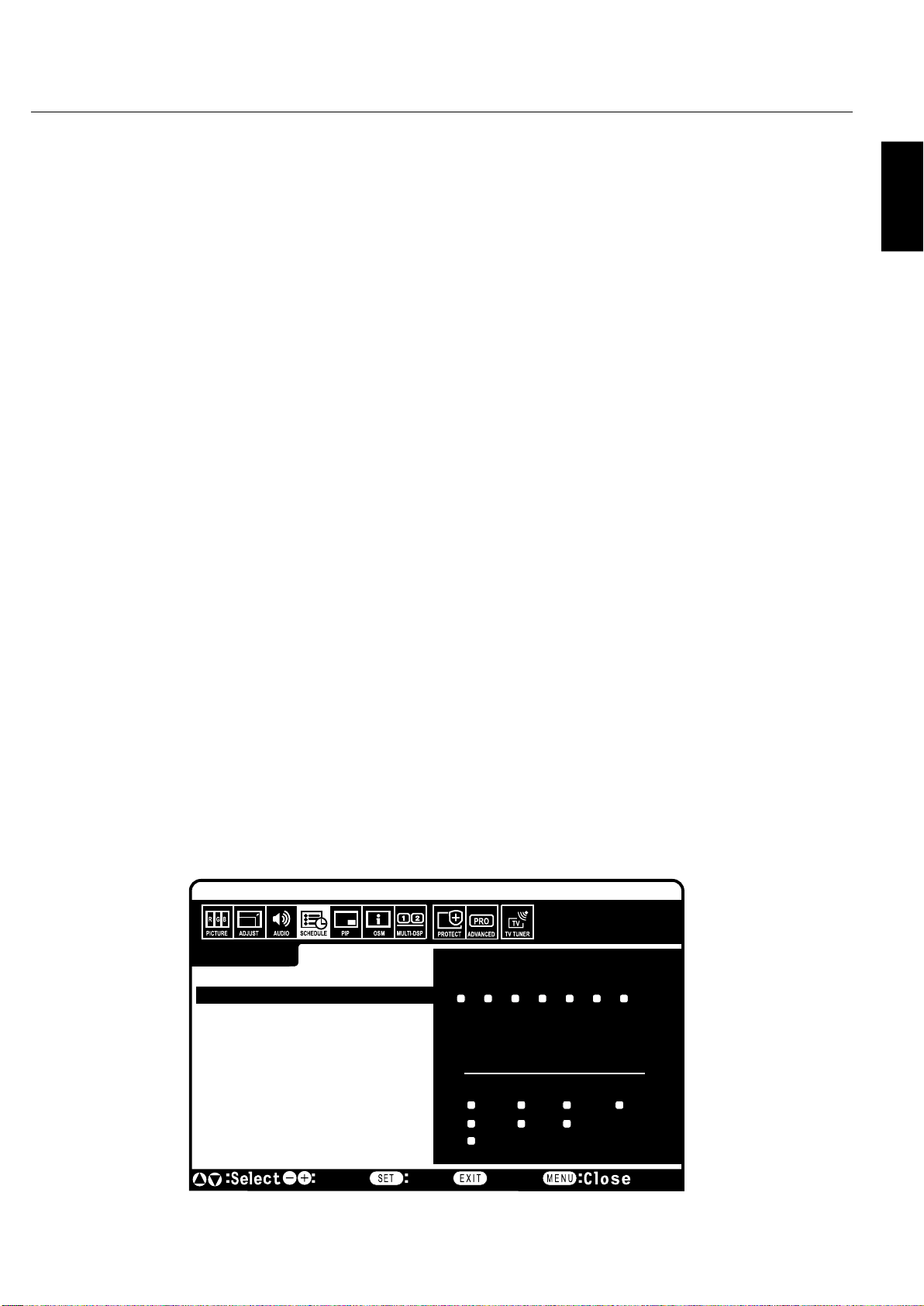
English
English-35
NOTE1:CREATINGASCHEDULE
Theschedulefunctionallowsthedisplaytobesettopower
onandoffatdifferenttimes.Uptosevendifferentschedules
canbeprogrammed.
Toprogramtheschedule:
1.EntertheSCHEDULEmenu.
HighlightSCHEDULESETTINGusingtheupanddown
buttons.PresstheSETorthe+buttontoentertheSettings
menu.Highlightthedesiredschedulenumberandpress
set.Theboxnexttothenumberwillturnyellow.The
schedulecannowbeprogrammed.
2.UsetheupanddownarrowstohighlightINPUT.
Usethe+and-buttonstochoosetheinputsource.
3.AftertheINPUTsourceisselected,usethedownbutton
tohighlightthehourssettingintheONtimeslot.Use
the+and-buttonstosetthehour.Usetheupanddown
buttonstohighlighttheminutessetting.Usethe+and
-buttonstosettheminutes.SettheOFFtimeinthesame
manner.
4.Usethedownbuttontoselectadayonwhichtheschedule
willbeenabled.Pushthesetbuttontoenable.Ifthe
scheduleistoberaneveryday,usethechooseEVERYDAY
andpresstheSETbuttonThecirclenexttoEVERYDAY
willturnyellow.Ifaweeklyscheduleisdesired,choose
thedaysoftheweekusingtheupanddownbuttonsand
pressingSETtoselect.ThenhighlighttheEVERYWEEK
optionandpressSET.
5.Afterascheduleisprogrammedtheremainingschedules
canthenbeset.PressCLOSEtoleavetheOSDorpress
EXITtogobacktothepreviousmenu.
NOTE:Ifschedulesareoverlappingthentheschedulewith
thehighestnumberwillhavepriorityovertheschedule
withthelowestnumber.ForexampleSchedule#7willhave
priorityoverSchedule#1.
NOTE2:IMAGEPERSISTENCE
PleasebeawarethatLCDTechnologymayexperiencea
phenomenonknownasImagePersistence.ImagePersistence
occurswhenaresidualor“ghost”imageofapreviousimage
remainsvisibleonthescreen.UnlikeCRTmonitors,LCD
monitors’imagepersistenceisnotusuallypermanent,but
constantimagesbeingdisplayedforalongperiodoftime
shouldbeavoidedsincetheremaybea“semi-permanent”
effect.
Toalleviateimagepersistence,turnoffthemonitorforas
longasthepreviousimagewasdisplayed.Forexample,ifan
imagewasonthemonitorforonehourandaresidualimage
remains,themonitorshouldbeturnedoffforonehourto
erasetheimage.
Aswithallpersonaldisplaydevices,NECDISPLAYSOLU-
TIONSrecommendsdisplayingmovingimagesandusinga
movingscreensaveratregularintervalswheneverthescreen
isidleorturningoffthemonitorwhennotinuse.
Pleasesetthe“SCREENSAVER”,“DATE&TIME”and
“SCHEDULESETTINGS”functionstofurtherreducethe
riskofImagepersistence.
SCHEDULE:
INPUT: DVI
ON: 10 : 30
OFF: 17 : 45
• EVERY DAY
MON TUE WED THU
FRI SAT SUN
EVERY WEEK
DVI
TODAY: SEP.27.2006 12:18
SETTINGS:
OFF TIMER
SCHEDULE SETTING
SCHEDULE LIST
DATE & TIME
SCHEDULE RESET
RESET
12
3
45
67
MarkChooseReturn
Notes

English-36
Using the LCD with RS-232C
ThisLCDmonitorcanbecontrolledviapersonalcomputer
orwirelessremotecontrolusinganRS-232Cconnection.
MONITORIDandIRCONTROL
UsingonePCoroneinfra-redwirelesscontroller,upto26
individualM40/M46monitorscanbecontrolledthrougha
daisychainviaRS-232Cconnection.
1.ConnectPCandM40/M46.
ConnectaPC’sRS-232CcontroloutputtotheM40/
M46’sRS-232Cinput.Youcanthenconnectthe
RS-232CoutputfromtheM40/M46toanother
M40/M46’sRS-232Cinput.Upto26monitorscanbe
connectedusingRS-232C.
2.SetMonitorIDandIRControlmode.
Forproperoperation,theMonitorIDshouldbesetin
theOSDmenuofeachmonitorthatisinthechain.The
MonitorIDcanbesetunderthe“MULTIDISPLAY”
menuintheOSD.TheMonitorIDnumbercanbe
setwithinarangefrom1to26.Notwomonitors
shouldsharethesameMonitorIDnumber.Itis
recommendedtonumbereachmonitorinadaisychain
sequentiallyfrom1.Thefirstmonitorinthedaisy
chainisdesignatedastheprimarymonitor.Subsequent
monitorswiththechainaresecondarymonitors.
Inthe“MULTIDISPLAY”menuonthefirstmonitor
intheRS-232Cdaisychainsetthe“IRCONTROL”to
“PRIMARY”.
Setthe“IRCONTROL”to“SECONDARY”onallother
monitors.
3.Pressthe“DISPLAY”buttonontheremote
controlwhileaimingatthe“PRIMARY”
monitor.
TheInformationOSDwillbeshownattopleftsideof
thescreen.
MONITORID:DisplaystheIDnumberofthe
currentmonitorwithinthedaisychain.
TARGETID:DisplaystheIDnumberofthemonitor
thattobecontrolledviadaisychainfromthecurrent
monitor.
Pressthe“+”or“-”buttonstochangethe“Target
ID”toshowtheIDnumberofthemonitortobe
controlled.Tocontrolallofthedaisychainedmonitors
simultaneously,select“ALL”asthe“TargetID.”
NOTE:IfthemonitorisinECOStandbymode,RS-
232Cfunctionalityisstopped.
4.Usethewirelessremotecontrollertocontrol
the“SECONDARY”monitorwhileaimingat
the“PRIMARY”monitor.
The“MENUOSD”willappearontheselectedtarget
monitor.
NOTE:Ifthe“IDNo.”modeselectOSDisshowing,
pressthe“DISPLAY”buttonontheremotecontrol
whilepointingatthe“PRIMARY”monitortoclearthis
OSD.
HINT:Ifyoulostcontrolduetotheincorrectsetting
of“IRCONTROL”,pressingthe“DISPLAY”buttonon
theremotecontrolfor5ormoresecondswillresetthe
“IRCONTROL”menuto“NORMAL”function.
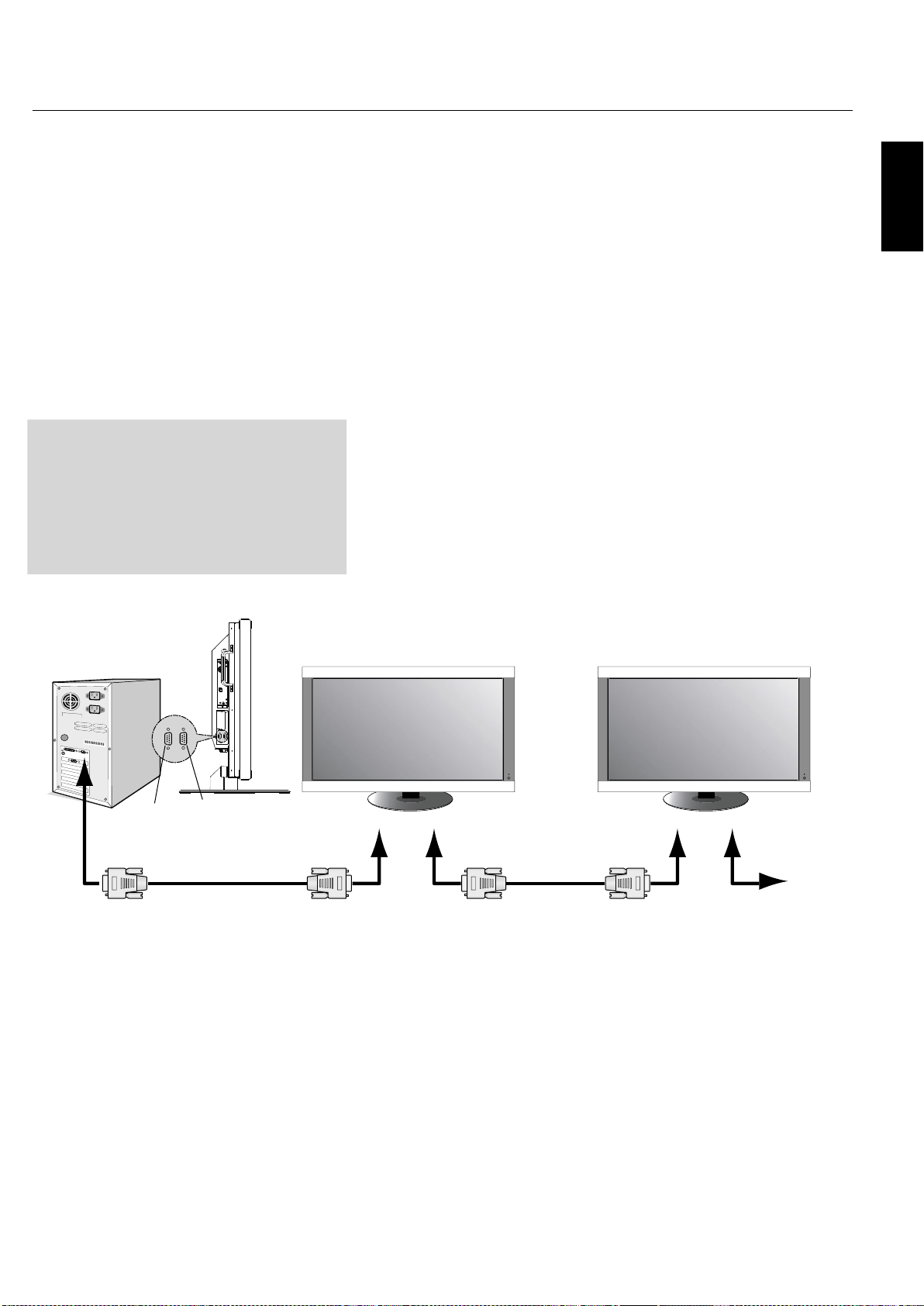
English
English-37
ThisLCDmonitorusesRXD,TXDand
GNDlinesforRS-232Ccontrol.
Thereversetypecable(nullmodemcable)
shouldbeusedforRS-232Ccontrol.
Functionsthatcanbecontrolled
viaRS-232Care:
PoweringONorOFF
Switchinginputsignals
NOTE:IfyourPC(IBMorIBMcompatible)isequipped
onlywitha25-pinserialportconnector,a25-pinserialport
adapterisrequired.Contactyourdealerfordetails.
NOTE:Inordertofunction,theRS-232COUTterminal
canonlybeconnectedtoanothermonitorofthesame
model.Donotconnecttoothertypesofequipment.
•
•
Using the LCD with RS-232C - continued
PC
(Out)
RS-232C Cable RS-232C Cable
RS-232C (IN)
RS-232C (OUT)
RS-232C (IN)
RS-232C (OUT)
Multeos
Multeos
Multeos
IN
OUT
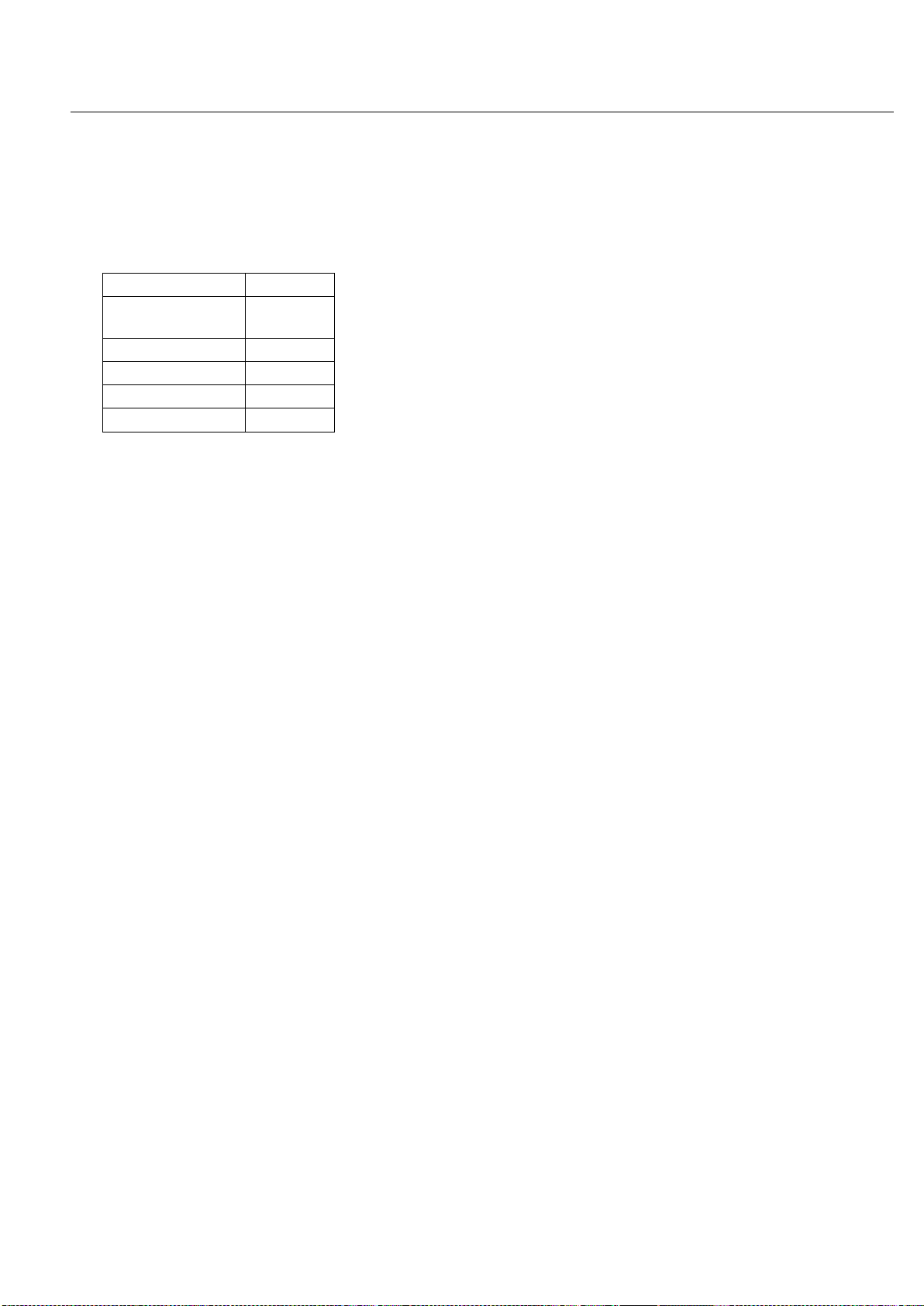
English-38
Using the LCD with RS-232C - continued
Tocontrolmonitorormultiplemonitorsthataredaisy-chainedtogetherpleaseuse
thecontrolcommand.InstructionsforthecontrolcommandcanbefoundontheCD
includedwiththedisplay.Thefileiscalled“External_control.pdf”.
1)Interface
PROTOCOL RS-232C
BAUD RATE 9600
[bps]
DATA LENGTH 8 [bits]
PARITY BIT NONE
STOP BIT 1 [bit]
FLOW CONTROL NONE
2)Controlcommanddiagram
Pleaseseefile“External_Control.pdf”ontheCD-ROM.

English
English-39
40"or46"diagonalscreensize:Addsanewdimensiontoinformationdisplaytechnology.
1920x1080resolution:Allowsforcrisptextandpreciseimages.
XtraView®technology:Allowsforwide-angleviewing.
DDC/CIcapabilities:AllowcontrolcommandstobesentdirectlytothemonitorthroughastandardPCorover
anexistingnetworkbyasystemadministrator.
CableComp™:Automaticlongcablecompensationpreventsimagequalitydegradationcausedbylongcable
lengths.
User-friendly,efficientdesign:FeaturesthecurrentlyproposedVESA-standardmountingandanoverall
lightweightconstructionforeasytransportandinstallation.
Lowpowerconsumptionandreducedheatemission:Leadtoalowertotalcostofownership.
OnScreenManager(OSD®):Putsyouincompletecontrolofdisplaysettings.
NEC’squalityandreliability:Providepeaceofmindwitha3-yearwarranty(includingbacklight)and24/7
customerserviceandtechnicalsupport.
ReducedFootprint:Providestheidealsolutionforenvironmentsrequiringsuperiorimagequalitybutwithsize
andweightreductions.Themonitor’ssmallfootprintandlowweightallowittobemovedortransportedeasily
fromonelocationtoanother.
AccuColor®ControlSystem:AlongwithsRGBallowsyoutochangebetweenthecolorsettingsonyourdisplay
tomatchyourpersonalpreference.
OmniColor™ControlSystem:AlongwithsRGBcolor-matchinguses6-axiscolordatatoensuretrue-to-life
colorreproductionforstillimagesandreal-timevideos.
PlugandPlay:TheMicrosoft®solutionwiththeWindows
®
operatingsystemfacilitatessetupandinstallation
byallowing
themonitortosenditscapabilities(suchasscreensizeandresolutionssupported)
directlytoyour
computer,automaticallyoptimizingdisplayperformance.
IntelligentPowerManager(IPM®)System:Providesinnovativepower-savingmethods,savingtwo-thirdsof
yourmonitorenergycosts.
MultipleFrequencyTechnology:Automaticallyadjustsmonitortothedisplaycard’sscanningfrequency,thus
displayingtheresolutionrequired.
FullScan®Capability:Allowsyoutousetheentirescreenareainmostresolutions,significantlyexpandingimage
size.
VESA®StandardMountingInterface:AllowsuserstoconnecttheirLCDmonitortoanyVESAstandardthird
partymountingarmorbracket.Allowsforthemonitortobemountedonawalloranarmusinganythirdparty
compliantdevice.NECrecommendsusingmountinginterfacethatcomplywithUL1678standardinNorth
America.
DVI-D:Thedigital-onlysubsetofDVIcreatedbytheDigitalDisplayWorkingGroup(DDWG)fordigital
connectionsbetweencomputersanddisplays.Asadigital-onlyconnector,analogsupportisnotprovidedoffa
DVI-Dconnector.AsaDVI-baseddigitalonlyconnection,onlyasimpleadapterisnecessaryforcompatibility
betweenDVI-DandotherDVI-baseddigitalconnectorssuchasDFPandP&D.
TILEMATRIXwithTILECOMP:Allowsmultiplescreenstodisplayoneimagetiledoverseveralstacked
monitorswhilecompensatingwithinthedisplayedimageformonitorbezelwidth.
ZOOM:Expandstheimagehorizontallyandverticallydirection.
RS-232Cdaisychain:YoucancontrolmultiplemonitorsbyPCorwirelessremotecontrol.
Self-diagnosis:Ifaninternalerrorshouldoccur,afailurestatewillbeindicatedbyablinkingredlightonthe
frontofthemonitor.
Features

English-40
Troubleshooting
Nopicture
Thesignalcableshouldbeproperlyconnectedtothedisplay
card/computer.
Thedisplaycardshouldbeproperlyseatedinitsslot.
FrontPowerSwitchandcomputerpowerswitchshouldbein
theONposition.
Checktomakesurethatasupportedmodehasbeenselected
onthedisplaycardorsystembeingused.(Pleaseconsult
displaycardorsystemmanualtochangegraphicsmode.)
Checkthemonitorandyourdisplaycardwithrespectto
compatibilityandrecommendedsettings.
Checkthesignalcableconnectorforbentorpushed-inpins.
PowerButtondoesnotrespond
UnplugthepowercordofthemonitorfromtheACoutletto
turnoffandresetthemonitor.
Imagepersistence
PleasebeawarethatLCDTechnologymayexperiencea
phenomenaknownasImagePersistence.ImagePersistence
occurswhenaresidualor“ghost”imageofapreviousimage
remainsvisibleonthescreen.UnlikeCRTmonitors,LCD
monitors’imagepersistenceisnotpermanent,butconstant
imagesbeingdisplayedforalongperiodoftimeshouldbe
avoided.Toalleviateimagepersistence,turnoffthemonitor
foraslongasthepreviousimagewasdisplayed.Forexample,
ifanimagewasonthemonitorforonehourandaresidual
imageremains,themonitorshouldbeturnedoffforonehour
toerasetheimage.
NOTE:Aswithallpersonaldisplaydevices,NECDisplay
SolutionsofAmerica,Inc.recommendsdisplayingmoving
imagesandusingamovingscreensaveratregularintervals
wheneverthescreenisidleorturningoffthemonitorwhen
notinuse.
Imageisunstable,unfocusedor
swimmingisapparent
SignalcableshouldbeproperlyattachedtotheLCDmonitor,
computer,orotherinputdevice.
UsetheOSDscreencontrolstofocusandadjustdisplayby
increasingordecreasingtheclockphasetotal.Whenthe
displaymodeischanged,theOSDImageAdjustsettingsmay
needtobereadjusted.
Checkthemonitorandyourdisplaycardwithrespectto
compatibilityandrecommendedsignaltimings.
Ifyourtextisgarbled,changethevideomodetonon-
interlacedanduse60Hzrefreshrate.
Imageofcomponentsignalisgreenish
ChecktoseeiftheDVD/HDinputconnectorisselected.
LEDonmonitorisnotlit
(nogreenorredcolorcanbeseen)
MainPowerSwitchshouldbeintheONpositionandpower
cordshouldbeconnected.
Makecertainthecomputerisnotinapower-savingmode
(touchthekeyboardormouse).
•
•
•
•
•
•
•
•
•
•
•
•
•
•
•
RedLEDonmonitorisblinking
Acertainfailuremighthaveoccurred,pleasecontactyour
nearestauthorizedNECDISPLAYSOLUTIONSservice
facility.
Displayimageisnotsizedproperly
UsetheOSDscreencontrolstoincreaseordecreasetheclock
total.
Checktomakesurethatasupportedmodehasbeenselected
onthedisplaycardorsystembeingused.(Pleaseconsult
displaycardorsystemmanualtochangegraphicsmode.)
Selectedresolutionisnotdisplayedproperly
UseOSDinformationtoenterInformationmenuandconfirm
thattheappropriateresolutionhasbeenselected.Ifnot,select
appropriateresolution.
“SCHEDULESETTINGS”/"OFFTIMER”functions
notworkingproperly
The“SCHEDULESETTINGS”functionwillbedisabledwhen
the“OFFTIMER”isset.
Ifthe“OFFTIMER”functionisenabledandthepower
totheLCDmonitoristurnedofforifthepowersupplyis
interruptedunexpectedly,thentheOFFTIMERwillbereset.
NoSound
Checktoseeifspeakercableisproperlyconnected.
Checktoseeifmuteisactivated.
Checktoseeifvolumeissetatminimum.
NOTE:Itispossibletoplayaudiofromasourcethatisdifferent
fromthevideosource.Whensettingparentalcontrolsforvideo,
beawarethatthiscontentisnotfiltered.
RS-232Cdoesnotwork
Makesurethemonitorisnotin“EcoStandby”mode.(seepage30)
RemoteControldoesnotwork
Makesurethebatteriesareinsertedproperly.
Testthebatteriesforstrength/life.
Makesuretopointtheremotedirectlyatthesensoronthe
monitor.
CheckiftheremoteisinRemoteIDmode.
Theremotecontrolmaynotfunctionwhenindirectsunlight
orwhenthereisstrongilluminationontheremotesensorof
themonitor.
PIP(PictureInPicture)doesnotwork
Checktheresolutionoftheinputsignal.PIPdoesnotwork
withalltypesof“1080i”inputsignals.ThePIPfunctionwill
workwith1080psignals.
SnowyPicture,PoorSoundinTV
Checkantenna/cableconnection.Usenewcableifnecessary.
InterferenceinTV
Checkcomponentsforshielding.Movethemawayfromthe
monitorifnecessary.
•
•
•
•
•
•
•
•
•
•
•
•
•
•
•
•
•
•

English
English-41
References
NECMonitorCustomerService&Support
CustomerServiceandTechnicalSupport:(800)632-4662
Fax:(800)695-3044
PartsandAccessories/MacintoshCableAdapter:(800)632-4662
WarrantyInformation:www.necdisplay.com
OnlineTechnicalSupport:www.necdisplay.com
SalesandProductInformation
SalesInformationLine:(888)632-6487
CanadianCustomers:(866)771-0266,Ext#:4037
GovernmentSales:(800)284-6320
GovernmentSalesemail:gov@necdisplay.com
ElectronicChannels
WorldWideWeb:www.necdisplay.com
ProductRegistration:www.necdisplay.com
EuropeanOperations:www.nec-display-solutions.com
DriversandDownloads:www.necdisplay.com
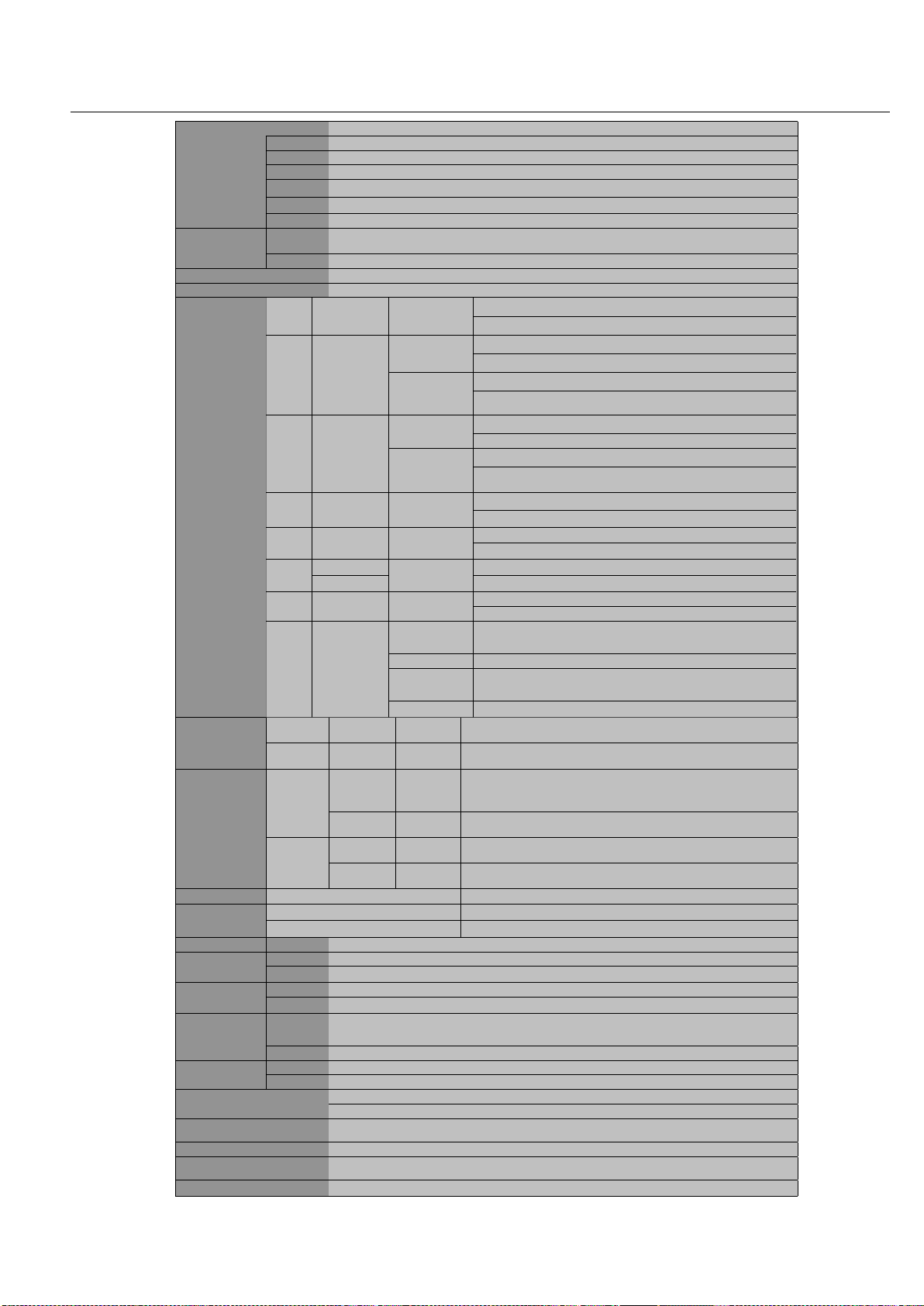
English-42
Specifications M40
LCD Module (40" / 102.0 cm diagonal)
Pixel Pitch 0.461 mm
Resolution 1920 x 1080 pixels
Color Over 16 million colors (depending on video card used)
Brightness 450cd/m² (typ)
Contrast Ratio
3000:1 (typ)
Viewing Angle Up 89 / Down 89 / Left 89 / Right 89 (typ) @ CR >10
Frequency Horizontal ANALOG: 15.625/15.734kHz, 31.5kHz - 91.1kHz
DIGITAL: 31.5kHz - 91.1kHz
Vertical 50Hz to 85Hz
Pixel Clock 25.2MHz - 162.0MHz
Viewable Size 885.6 x 498.2mm
Input Signal
DVI DVI-D 24 PIN DIGITAL RGB
DVI (HDCP)
VGA60, SVGA60, XGA60, WXGA60, SXGA60, UXGA60*, 1920X1080 (60Hz)
VGA 15 Pin Mini D-sub
Analog RGB
0.7 Vp-p / 75ohm
VGA60, SVGA60, XGA60, WXGA60, SXGA60, UXGA60*, 1920X1080 (60Hz)
Sync
Separate: TTL level (Pos./Neg.)
Composite sync on Green Video:
0.3Vp-p Neg.
RGB/HV BNC (R,G,B,H,V)
Analog RGB
0.7 Vp-p / 75ohm
VGA60, SVGA60, XGA60, WXGA60, SXGA60, UXGA60*, 1920X1080(60Hz)
Sync
Separate: TTL level (Pos./Neg.)
Composite sync on Green Video:
0.3Vp-p Neg.
HDMI
HDMI Connector
Digital RGB
HDMI
1080p, 1080i, 720p@ 50Hz/60Hz, 576p@ 50Hz, 480p@ 60Hz
DVD/HD
RCA (Y, Cb/Pb,
Cr/Pr)
Component
Y : 1.0Vp-p/75ohm, Cb/Cr (Pb/Pr) : 0.7Vp-p/75 ohm
HDTV/DVD:
1080p,1080i,720p@ 50Hz/60Hz, 576p@ 50Hz , 480p@ 60Hz, 576i@ 50Hz, 480i@ 60Hz
VIDEO
BNC
Composite
1.0 Vp-p / 75ohm
RCA
NTSC/PAL/SECAM/4.43NTSC/PAL60
S-VIDEO
Mini DIN 4 pin
S-VIDEO
Y: 1.0Vp-p/75ohm C: 0.286Vp-p/75 ohm
NTSC/PAL/SECAM/4.43NTSC/PAL60
TV
75 ohm
F-terminal
Analog
Terrestrial broad-
cast
NTSC: VHF(2-13ch),UHF(14-69ch)
Analog Cable CATV 1-130ch
Digital
Terrestrial broad-
cast
ATSC (8VSB):2-69ch
Digital Cable 64/256 QAM : 1-135ch
Output Signal RGB/HV BNC (R,G,B,H,V) Analog RGB
0.7V p-p with 75 ohm terminated
Separate HV sync: TTL level (Pos./Neg.)
VIDEO BNC COMPOSITE
1.0V p-p with 75 ohm terminated
Audio
AUDIO Input
RCA (L/R) x 2
STEREO
Mini Jack
Analog Audio
Stereo L/R 0.5Vrms
HDMI Connector
DIGITAL Audio PCM 32, 44.1, 48KHz (16bit)
AUDIO Output STEREO
Mini Jack
Analog Audio
Stereo L/ R 0.5Vrms
Optical S/PDIF
connector
Digital Audio S/PDIF Optical Digital audio output (PCM/Dolby Digital)**
Speaker Output External Speaker Jack 15W + 15W (8 ohm)
Control
RS-232C: IN
9 Pin D-sub
RS-232C: OUT
9 Pin D-sub (daisy chain)
Power Supply 3.0-1.2A@100-240V AC, 50/60Hz
Operational
Environment
Temperature 5˚C to 40˚C/41˚F to 104˚F
Humidity
20% to 80%
Storage
Environment
Temperature -20˚C to 60˚C/-4˚F to 140˚F
Humidity
10% to 90% (without condensation) / 90%-3.5% x (Temp- 40˚C) regarding over 40˚C
Dimensions Net 981.8 (W) x 627.9 (H) x 400 (D) mm (with Stand)
981.8 (W) x 582.4 (H) x 142.5 (D) mm (without Stand)
627.4 (W) x 981.8 (H) x 142.5 (D) mm (Portrait mode without Stand)
Gross 1147.0 (W) x 780.0 (H) x 540.0 (D) mm
Weight Net 32.6kg / 71.9 lbs.
Gross 41.9kg / 92.4 lbs.
VESA compatible arm
mounting interface
3 x 200mm x 200mm (8 Holes)
2 x 200mm x 200mm (6 Holes)
Complied Regulatory
and Guidelines
UL 60950-1/CSA C22.2 No.60950-1/ TUV-GS/EN60950-1
FCC-B/DOC-B/EN55022-B/EN55024/EN61000-3-2/EN61000-3-3/CE
Power Management VESA DPM
Plug & Play VESA DDC2B
DDC/CI
Accessories
User’s manual, Power Cord, Video Signal Cable, Remote Control, AA Battery x 2, Clamp x 3, Screw x 5, CD-ROM, Main switch cover x 1
*Compressed Image
**Audio Output for Digital Terrestrial broadcast
Manufactured under license from Dolby Laboratories. "Dolby" and the double-D symbol are trademarks of Dolby Laboratories.
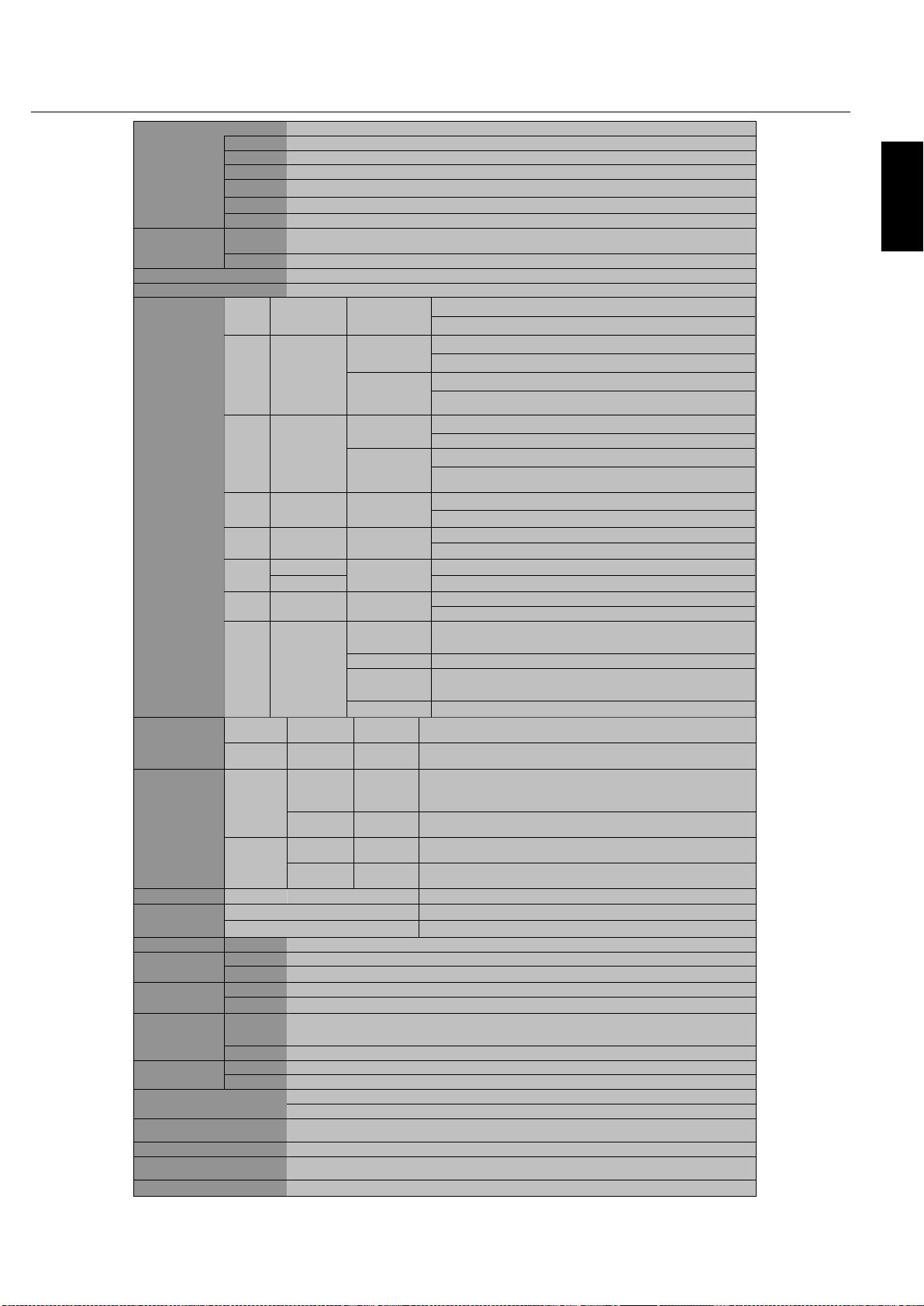
English
English-43
Specifications M46
LCD Module (46" / 116.8 cm diagonal)
Pixel Pitch 0.530 mm
Resolution 1920 x 1080 pixels
Color Over 16 million colors (depending on video card used)
Brightness 450cd/m² (typ)
Contrast Ratio
3000:1 (typ)
Viewing Angle Up 89 / Down 89 / Left 89 / Right 89 (typ) @ CR >10
Frequency Horizontal ANALOG: 15.625/15.734kHz, 31.5kHz - 91.1kHz
DIGITAL: 31.5kHz - 91.1kHz
Vertical 50Hz to 85Hz
Pixel Clock 25.2MHz - 162.0MHz
Viewable Size 1018.1 x 572.7mm
Input Signal
DVI DVI-D 24 PIN DIGITAL RGB
DVI (HDCP)
VGA60, SVGA60, XGA60, WXGA60, SXGA60, UXGA60*, 1920X1080 (60Hz)
VGA 15 Pin Mini D-sub
Analog RGB
0.7 Vp-p / 75ohm
VGA60, SVGA60, XGA60, WXGA60, SXGA60, UXGA60*, 1920X1080 (60Hz)
Sync
Separate: TTL level (Pos./Neg.)
Composite sync on Green Video:
0.3Vp-p Neg.
RGB/HV BNC (R,G,B,H,V)
Analog RGB
0.7 Vp-p / 75ohm
VGA60, SVGA60, XGA60, WXGA60, SXGA60, UXGA60*, 1920X1080(60Hz)
Sync
Separate: TTL level (Pos./Neg.)
Composite sync on Green Video:
0.3Vp-p Neg.
HDMI
HDMI Connector
Digital RGB
HDMI
1080p, 1080i, 720p@ 50Hz/60Hz, 576p@ 50Hz, 480p@ 60Hz
DVD/HD
RCA (Y, Cb/Pb,
Cr/Pr)
Component
Y : 1.0Vp-p/75ohm, Cb/Cr (Pb/Pr) : 0.7Vp-p/75 ohm
HDTV/DVD:
1080p,1080i,720p@ 50Hz/60Hz, 576p@ 50Hz , 480p@ 60Hz, 576i@ 50Hz, 480i@ 60Hz
i
VIDEO
BNC
Composite
1.0 Vp-p / 75ohm
RCA
NTSC/PAL/SECAM/4.43NTSC/PAL60
S-VIDEO
Mini DIN 4 pin
S-VIDEO
Y: 1.0Vp-p/75ohm C: 0.286Vp-p/75 ohm
NTSC/PAL/SECAM/4.43NTSC/PAL60
TV
75 ohm
F-terminal
Analog
Terrestrial broad-
cast
NTSC: VHF(2-13ch),UHF(14-69ch)
Analog Cable CATV 1-130ch
Digital
Terrestrial broad-
cast
ATSC (8VSB):2-69ch
Digital Cable 64/256 QAM : 1-135ch
Output Signal RGB/HV BNC (R,G,B,H,V) Analog RGB
0.7V p-p with 75 ohm terminated
Separate HV sync: TTL level (Pos./Neg.)
VIDEO BNC COMPOSITE
1.0V p-p with 75 ohm terminated
Audio
AUDIO Input
RCA (L/R) x 2
STEREO
Mini Jack
Analog Audio
Stereo L/R 0.5Vrms
HDMI Connector
DIGITAL Audio PCM 32, 44.1, 48KHz (16bit)
AUDIO Output STEREO
Mini Jack
Analog Audio
Stereo L/R 0.5Vrms
Optical S/PDIF
connector
Digital Audio S/PDIF Optical Digital audio output (PCM/Dolby Digital)**
Speaker Output External Speaker Jack 15W + 15W (8 ohm)
Control
RS-232C: IN
9 Pin D-sub
RS-232C: OUT
9 Pin D-sub (daisy chain)
Power Supply 3.4-1.35A@100-240V AC, 50/60Hz
Operational
Environment
Temperature 5˚C to 40˚C/41˚F to 104˚F
Humidity
20% to 80%
Storage
Environment
Temperature -20˚C to 60˚C/-4˚F to 140˚F
Humidity
10% to 90% (without condensation) / 90%-3.5% x (Temp- 40˚C) regarding over 40˚C
Dimensions Net 1112.8 (W) x 704.8 (H) x 400 (D) mm (with Stand)
1112.8 (W) x 659.4 (H) x 142.5 (D) mm (without Stand)
659.4 (W) x 1112.8 (H) x 142.5 (D) mm (Portrait mode without Stand)
Gross 1278.0 (W) x 875.0 (H) x 540.0 (D) mm
Weight Net 39.3kg / 86.6 lbs.
Gross 49.7kg / 109.6 lbs.
VESA compatible arm
mounting interface
3 x 200mm x 200mm (8 Holes)
2 x 200mm x 200mm (6 Holes)
Complied Regulatory
and Guidelines
UL 60950-1/CSA C22.2 No.60950-1/ TUV-GS/EN60950-1
FCC-B/DOC-B/EN55022-B/EN55024/EN61000-3-2/EN61000-3-3/CE
Power Management VESA DPM
Plug & Play VESA DDC2B
DDC/CI
Accessories
User’s manual, Power Cord, Video Signal Cable, Remote Control, AA Battery x 2, Clamp x 3, Screw x 5, CD-ROM, Main switch cover x 1
*Compressed Image
**Audio Output for Digital Terrestrial broadcast
Manufactured under license from Dolby Laboratories. "Dolby" and the double-D symbol are trademarks of Dolby Laboratories.
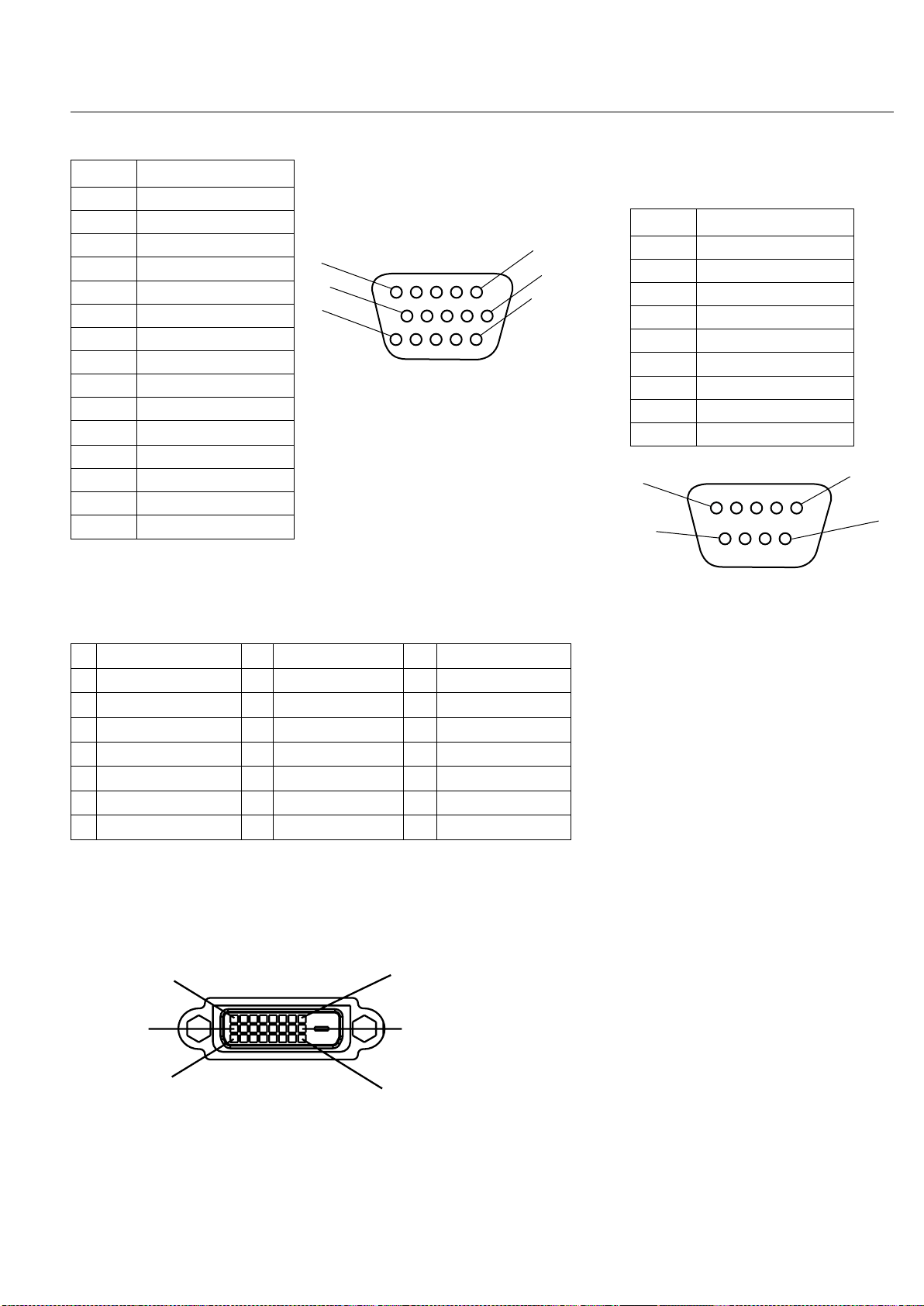
English-44
Pin Assignment
1)AnalogRGBInput(MiniD-SUB15P)VGA
Pin No.
Name
1 Video Signal Red
2 Video Signal Green
3 Video Signal Blue
4 GND
5 DDC-GND
6 Red-GND
7 Green-GND
8 Blue-GND
9 +5V (DDC)
10 SYNC-GND
11 GND
12 DDC-SDA
13 H-SYNC
14 V-SYNC
15 DDC-SCL
2)DigitalRGBInput(DVI-D)DVI
1
9
17
8
16
24
3)RS-232CInput
(D-SUB9P)
Pin No.
Name
1 Connected to 7 & 8
2 RXD
3 TXD
4 Connected to 6
5 GND
6 Connected to 4
7 Connected to 1 & 8
8 Connected to 1 & 7
9 NC
5
9
6
1
D-SUB9P
DVI-D
MiniD-SUB15P

English
English-45
Limited Warranty
NECDisplaySolutionsofAmerica,Inc.(hereinafter“NECDISPLAYSOLUTIONS”)warrantsthis
Producttobefreefromdefectsinmaterialandworkmanshipand,subjecttotheconditionssetforth
below,agreestorepairorreplace(atNECDISPLAYSOLUTIONS’soleoption)anypartoftheenclosed
unitwhichprovesdefectiveforaperiodofthree(3)yearsfromthedateoffirstconsumerpurchase.
Sparepartsarewarrantedforninety(90)days.Replacementpartsorunitmaybeneworrefurbished
andwillmeetspecificationsoftheoriginalpartsorunit.
Thiswarrantygivesyouspecificlegalrightsandyoumayalsohaveotherrights,whichvaryfromstate
tostate.ThiswarrantyislimitedtotheoriginalpurchaseroftheProductandisnottransferable.This
warrantycoversonlyNECDISPLAYSOLUTIONS-suppliedcomponents.Servicerequiredasaresultof
thirdpartycomponentsisnotcoveredunderthiswarranty.Inordertobecoveredunderthiswarranty,
theProductmusthavebeenpurchasedintheU.S.A.orCanadabytheoriginalpurchaser.Thiswarranty
onlycoversProductdistributionintheU.S.A.orCanadabyNECDISPLAYSOLUTIONSNowarranty
serviceisprovidedoutsideoftheU.S.A.orCanada.ProofofPurchasewillberequiredbyNECDISPLAY
SOLUTIONStosubstantiatedateofpurchase.Suchproofofpurchasemustbeanoriginalbillofsale
orreceiptcontainingnameandaddressofseller,purchaser,andtheserialnumberoftheproduct.
ItshallbeyourobligationandexpensetohavetheProductshipped,freightprepaid,ordeliveredtothe
authorizedresellerfromwhomitwaspurchasedorotherfacilityauthorizedbyNECDISPLAYSOLU-
TIONStorendertheservicesprovidedhereunderineithertheoriginalpackageorasimilarpackage
affordinganequaldegreeofprotection.AllProductsreturnedtoNECDISPLAYSOLUTIONSforservice
MUSThavepriorapproval,whichmaybeobtainedbycalling1-800-632-4662.TheProductshallnot
havebeenpreviouslyaltered,repaired,orservicedbyanyoneotherthanaservicefacilityauthorizedby
NECDISPLAYSOLUTIONStorendersuchservice,theserialnumberoftheproductshallnothavebeen
alteredorremoved.InordertobecoveredbythiswarrantytheProductshallnothavebeensubjectedto
displayingoffixedimagesforlongperiodsoftimeresultinginimagepersistence(afterimageeffects),
accident,misuseorabuseoroperatedcontrarytotheinstructionscontainedintheUser’sManual.Any
suchconditionswillvoidthiswarranty.
NECDISPLAYSOLUTIONSSHALLNOTBELIABLEFORDIRECT,INDIRECT,INCIDENTAL,
CONSEQUENTIAL,OROTHERTYPESOFDAMAGESRESULTINGFROMTHEUSEOFANY
NECDISPLAYSOLUTIONSPRODUCTOTHERTHANTHELIABILITYSTATEDABOVE.THESE
WARRANTIESAREINLIEUOFALLOTHERWARRANTIESEXPRESSORIMPLIED,INCLUDING,
BUTNOTLIMITEDTO,THEIMPLIEDWARRANTIESOFMERCHANTABILITYORFITNESS
FORAPARTICULARPURPOSE.SOMESTATESDONOTALLOWTHEEXCLUSIONOFIMPLIED
WARRANTIESORTHELIMITATIONOREXCLUSIONOFLIABILITYFORINCIDENTALOR
CONSEQUENTIALDAMAGESSOTHEABOVEEXCLUSIONSORLIMITATIONSMAYNOTAP-
PLYTOYOU.
ThisProductiswarrantedinaccordancewiththetermsofthislimitedwarranty.Consumersarecautioned
thatProductperformanceisaffectedbysystemconfiguration,software,theapplication,customerdata,
andoperatorcontrolofthesystem,amongotherfactors.WhileNECDISPLAYSOLUTIONSProducts
areconsideredtobecompatiblewithmanysystems,specificfunctionalimplementationbythecustomers
oftheProductmayvary.Therefore,suitabilityofaProductforaspecificpurposeorapplicationmust
bedeterminedbyconsumerandisnotwarrantedbyNECDISPLAYSOLUTIONS.
ForthenameofyournearestauthorizedNECDisplaySolutionsofAmerica,Inc.servicefacility,contact
NECDisplaySolutionsofAmerica,Inc.at1-800-632-4662.
English-46
NECDISPLAYSOLUTIONSisstronglycommittedtoenvironmentalprotectionandsees
recyclingasoneofthecompany’stopprioritiesintryingtominimizetheburdenplaced
ontheenvironment.Weareengagedindevelopingenvironmentally-friendlyproducts,
andalwaysstrivetohelpdefineandcomplywiththelatestindependentstandardsfrom
agenciessuchasISO(InternationalOrganizationforStandardization)andTCO(Swedish
TradesUnion).
DisposingofoldNECproduct
Theaimofrecyclingistogainenvironmentalbenefitsbymeansofreusing,upgrading,
reconditioning,orreclaimingoldmaterial.Dedicatedrecyclingsitesensurethat
environmentallyharmfulcomponentsareproperlyhandledandsecurelydisposed.To
ensurethebestrecyclingofourproducts,NECDISPLAYSOLUTIONSoffersavarietyof
recyclingproceduresandgivesadviceonhowtohandletheproduct,inanenvironmentally
sensitiveway,onceithasreachedtheendofitslife.
Allrequiredinformationconcerningthedisposaloftheproductandcountry-specific
informationcanbefoundonourfollowingwebsites:
USA:http://www.necdisplay.com
Europe:http://www.nec-display-solutions.com/greencompany/
Japan:http://www.nec-display.com
Energysaving
Thismonitorfeaturesanadvancedenergysavingcapability.WhenaVESADisplayPower
ManagementSignaling(DPMS)Standardsignalissenttothemonitor,theEnergySaving
modeisactivated.ThemonitorentersasingleEnergySavingmode.
M40
ModePowerconsumptionLEDcolor
NormalOperationApprox.300WGreen
EnergySavingModeLessthan4WAmber
OffMode(ECOStandby)Lessthan1WRedt
M46
ModePowerconsumptionLEDcolor
NormalOperationApprox.340WGreen
EnergySavingModeLessthan4WAmber
OffMode(ECOStandy)Lessthan1WRed
Manufacturer’s Recycling and Energy Information
WEEEMark(EuropeanDirective2002/96/EC)
WithintheEuropeanUnion
EU-widelegislation,asimplementedineachMemberState,requiresthatwasteelectricalandelectronicproducts
carryingthemark(left)mustbedisposedofseparatelyfromnormalhouseholdwaste.Thisincludesmonitorsand
electricalaccessories,suchassignalcablesorpowercords.WhenyouneedtodisposeofyourNECdisplayproducts,
pleasefollowtheguidanceofyourlocalauthority,orasktheshopwhereyoupurchasedtheproduct,orifapplicable,
followanyagreementsmadebetweenyourselfandNEC.Themarkonelectricalandelectronicproductsonlyapplies
tothecurrentEuropeanUnionMemberStates.
ThemarkonelectricalandelectronicproductsonlyappliestothecurrentEuropeanUnionMemberStates.
OutsidetheEuropeanUnion
IfyouwishtodisposeofusedelectricalandelectronicproductsoutsidetheEuropeanUnion,pleasecontactyour
localauthoritysoastocomplywiththecorrectdisposalmethod.

Informations importantes ......................................................................................................................Français-2
Consignes de sécurité et d’entretien ...................................................................................................Français-3
Utilisation recommandée ....................................................................................................................... Français-4
Contenu de la boîte ................................................................................................................................. Français-5
Installation
Montage ..................................................................................................................................... Français-6
Fixation des accessoires de montage ...................................................................................Français-7
Retrait du support ................................................................................................................... Français-8
Exigences de ventilation, Couvercle de l’interrupteur d’alimentation principal,
Éviter le renversement ........................................................................................................... Français-9
Nom des pièces et fonctions
Panneau de commande ..........................................................................................................Français-10
Panneau de borne .................................................................................................................... Français-11
Télécommande .........................................................................................................................Français-12
Plage de fonctionnement pour la télécommande ............................................................Français-14
ID Télécommande fonctionne ...............................................................................................Français-15
Confi guration ...........................................................................................................................................Français-16
Branchements
Brancher le moniteur ACL au PC ..........................................................................................Français-18
Brancher à un ordinateur Macintosh
®
...............................................................................Français-19
Brancher à un ordinateur avec sortie numérique ..........................................................Français-20
Branchement d’un lecteur DVD via la sortie de composant ..........................................Français-21
Branchement d’un lecteur DVD via la sortie HDMI ......................................................... Français-22
Branchement à un amplifi cateur stéréophonique .......................................................... Français-23
Fonctionnement de base
Modes SOUS et HORS tension ...............................................................................................Français-24
Voyant d’alimentation ........................................................................................................... Français-25
Gestion de la consommation ................................................................................................ Français-25
Taille de l’image ...................................................................................................................... Français-25
Mode image .............................................................................................................................. Français-25
Information OSD ..................................................................................................................... Français-25
Commandes OSD .................................................................................................................................... Français-26
Image .........................................................................................................................................Français-27
Régler .........................................................................................................................................Français-27
Audio .........................................................................................................................................Français-29
Calendrier ................................................................................................................................ Français-29
Image Dans Image (PIP) ......................................................................................................... Français-29
OSD ............................................................................................................................................. Français-29
Affi chages Multiples ...............................................................................................................Français-30
Protection Affi chage ...............................................................................................................Français-31
Option Avancée ........................................................................................................................Français-31
Syntoniseur TV .........................................................................................................................Français-33
Opération de syntonisation numérique ............................................................................Français-34
Remarques ............................................................................................................................... Français-35
Utiliser l’ACL avec RS-232C ................................................................................................................... Français-36
Fonctions ................................................................................................................................................. Français-39
Dépannage ............................................................................................................................................... Français-40
Références ................................................................................................................................................Français-41
Caractéristiques .................................................................................................................................... Français-42
Affectation des broches .......................................................................................................................Français-44
Garantie limitée ..................................................................................................................................... Français-45
Informations du fabricant relatives au recylage et aux économies d’énergie ........................ Français-46
Table des matières
Français-2
2.Cetéquipementaététestéetestconformeauxlimites
d'unappareilnumériquedeclasseBenvertudelasection
15desrèglementsFCC.Ceslimitessontconçuespour
offrirunniveaudeprotectionraisonnablecontreles
interférencesnéfastesenhabitatrésidentiel.Cetappareil
génère,utiliseetpeutémettredesfréquencesradioet,s’il
n’estpasinstalléetutiliséselonlesdirectivesdeceguide,il
peutperturberlescommunicationsradio.Cependant,il
n’yapasdegarantiequ’aucuneinterférenceneseproduira
dansuneinstallationdonnée.Sicetappareilproduitdes
interférencesnéfastesaveclesradiocommunicationsoula
réceptiondesémissionsdetélévision,cequel’onpeutvéri-
fierenéteignantpuisenrallumantl’appareil,l’utilisateur
estinvitéàessayerderemédierauxinterférencesenmet-
tantenœuvreuneouplusieursdesmesuressuivantes:
•Réorienteroudéplacerl’antennederéception.
•Augmenterladistanceentrel’appareiletlerécepteur.
•Brancherl’appareilsuruneprisereliéeàuncircuitdifférentde
celuiquialimentelerécepteur.
•Consulterlerevendeurouuntechnicienradio-télévisionex-
périmentépourobtenirdel’aide.
Sinécessaire,l’utilisateurdoitcontacterledistributeurou
untechnicienderadiooudetéléviseurexpérimentépour
obtenirdessuggestionssupplémentaires.L’utilisateurpeut
trouverutilelelivretsuivantpréparéparlaCommission
fédéraledescommunications(FederalCommunications
Commission):«Commentidentifieretrésoudrelesproblèmes
d'interférenceradioetdetéléviseur».Pourseprocurercette
brochure,communiqueravec:U.S.GovernmentPrinting
Office,Washington,D.C.,20402,StockNo.004-000-
00345-4.
AVERTISSEMENT
AFIND’ÉVITERTOUTRISQUED’INCENDIEET
D’ÉLECTROCUTION,NEPASEXPOSERCETAPPAREIL
ÀLAPLUIEOUÀL’HUMIDITÉ.NEPASUTILISERLA
FICHEPOLARISÉEDEL’APPAREILAVECUNEPRISEDE
COURANTDOTÉED’UNERALLONGEOUAUTREPRISE
ÀMOINSQUELESBROCHESPUISSENTYÊTRECOM-
PLÈTEMENTINTRODUITES.LEBOÎTIERDEL’APPAREIL
CONTIENTDESCOMPOSANTSÀHAUTETENSIONET
NEDOITENAUCUNCASÊTREOUVERT.TOUTTRAVAIL
D’ENTRETIENDOITÊTRECONFIÉÀUNTECHNICIEN
QUALIFIÉ.
ATTENTION
ATTENTION:ATTENTION:POURRÉDUIRELERISQUEDE
CHOCÉLECTRIQUE,S’ASSURERQUELECOR-
DOND'ALIMENTATIONESTDÉBRANCHÉDE
LAPRISEMURALE.POURSUPPRIMERCOM-
PLÈTEMENTL’ALIMENTATIONDEL’APPAREIL,
DÉBRANCHERLECORDOND’ALIMENTATION
DELAPRISECA.NEPASRETIRERLECOU-
VERCLE(NILEPANNEAUARRIÈRE).AUCUN
ÉLÉMENTUTILISABLEPARL’UTILISATEURÀ
L’INTÉRIEUR.TOUTTRAVAILD’ENTRETIEN
DOITÊTRECONFIÉÀUNTECHNICIENQUALI-
FIÉ.
Cesymboleavertitl’utilisateurqu’unehautetension
nonisoléedansl’appareilpeutavoiruneamplitude
suffisantepourprovoquerunchocélectrique.Par
conséquent,ilestdangereuxd’effectuertoutcontact
aveclespartiesàl'intérieurdel'appareil.
Cesymboleavertitl’utilisateurqu’unedocumenta-
tionimportanteconcernantlefonctionnementet
l’entretiendecetappareilestincluse.Elledoitpar
conséquentêtrelueavecattentionpourévitertout
problème.
Informations importantes
Déclarationdeconformitéduministère
desCommunicationsduCanada
DOC:cetappareilnumériquedeclasseBestconformeàtoutesles
exigencesdesrèglementsduCanadasurl’équipementprovoquant
desinterférences(CanadianInterference-CausingEquipmentRegula-
tions).
C-UL:ceproduitportelamarqueC-ULetestconformeauxrègle-
mentscanadienssurlasécuritéselonCAN/CSAC22.2(no60950-1).
InformationdelaFCC
1.Utilisezlescâblesspécifiésinclusaveclemoniteurcouleur
L406T3ouL466T4pournepasprovoquerd’interférencesavecles
réceptionsradioetdutéléviseur.
(1)Utilisezlecâbled’alimentationfournioul’équivalentpourassurer
laconformitéauRèglementdelaFCC.
(2)Veuillezutiliserlecâbledesignalvidéoblindéfourni,miniD-SUB
15-brochesàminiD-SUB15-broches.
Déclarationdufabricant
Nouscertifionsparlaprésentequelemoniteur
couleurL406T3ouL466T4estconformeàla
Directiveduconseil2006/95/EC:
–EN60950-1Àladirective2004/108/EC:
duConseil:
—EN55022
—EN61000-3-2
—EN61000-3-3
—EN55024etportelesigle
NECDisplaySolutionsLtd.
4-13-23,Shibaura,
Minato-Ku
Tokyo108-0023,Japan
Français-3
Français
Consignesdesécuritéet
d’entretien
POURUNEQUALITÉOPTIMALE,VEUILLEZ
VOUSRÉFÉRERAUXINTRUCTIONSSUIVANTES
LORSDELACONFIGURATIONETDE
L’UTILISATIONDUMONITEUR:
N’OUVREZPASLEMONITEUR.Cemoniteurne
contientaucunepiècenécessitantl’interventionde
l’utilisateur;l’ouvertureetleretraitdespanneauxdu
boîtierreprésententdesrisquesd’électrocutionetautres
dangers.Confieztouttravaild’entretienàuntechnicien
qualifié.
Nerenversezaucunliquidedansleboîtieroun’utilisez
paslemoniteuràproximitédel’eau.
N’insérezaucunobjet,quelqu’ilsoit,danslesfentes
duboîtier;unobjetentrantencontactavecunepièce
internesoustensionpeutentraînerdesrisquesde
blessuresgraves,voiremortelles,d’électrocution,
d’incendieetdepannedel’appareil.
Neplacezaucunobjetlourdsurlecordon
d’alimentation.Toutdommageaucordonpeut
provoquerunrisqued’électrocutionoud’incendie.
N’installezpascetappareilsurunesurfaceinclinéeou
unmeubleinstable;lecaséchéant,lemoniteurpeut
tomberetsubirdesdommagesimportants.
Lorsdel’utilisationdumoniteurMulteosavecla
sourced’alimentationc.a.125-240V,utilisezun
cordond’alimentationcorrespondantàlatension
d’alimentationdelapriseélectriquec.a.utilisée.Le
cordond’alimentationutilisédoitêtreapprouvéet
reconnuconformeàlaréglementationenvigueurdans
lepaysoùl’appareilestutilisé(enEurope,lecordondoit
êtredetypeH05VV-F3G1mm²).
AuR.-U.,utilisezuncordond’alimentationcertifiéBS
avecfichemouléeetdotéd’unfusiblenoir(13A)avec
cetappareil.Sicemoniteurn’estpasaccompagnéd’un
cordond’alimentation,communiquezaveclerevendeur.
Neplacezaucunobjetsurlemoniteur;n’utilisezpasle
moniteuràl’extérieur.
Leslampesdeceproduitcontiennentdumercure;
assurez-vous,lorsquevousdevezvousendépartir,dele
faireconformémentauxloismunicipales,provinciales
etfédérales.
Nepliezpas,nesertissezpasoun’endommagezpas
d’uneautrefaçonlecordond’alimentation.
N’utilisezpaslemoniteuràdestempératuresélevées,ou
dansdeszoneshumides,poussiéreusesouhuileuses.
Necouvrezpasleséventssurlemoniteur.
Silemoniteuroulasurfacedel’écransontcassés,ne
touchezpaslescristauxliquides.
Manipulezleverrebriséavecprécaution.
•
•
•
•
•
•
•
•
•
•
•
•
•
•
Assurez-vousquelemoniteurestbienventilé
demanièreàcequelachaleurpuisses’évaporer
correctement.N’obstruezpaslesorificesdeventilation
oun’installezpaslemoniteuràproximitéd’unradiateur
oud’uneautresourcedechaleur.Neplacezriensurle
dessusdumoniteur.
Lafaçonlaplusefficacedecouperl’alimentation
dusystèmeconsisteàdéconnecterleconnecteurdu
câbled’alimentation.Lemoniteurdoitêtreinstallé
àproximitéd’uneprised’alimentationfacilement
accessible.
Manipulezcetappareilavecprécautionlorsdu
transport.Conservezlecartond’emballagepour
faciliterletransport.
Gardezlesouverturesàl’arrièredel’écranACL
exemptesdesaletésetdepoussières.Ilestrecommandé
d'essuyerlesouverturesavecunchiffondouxau
minimumunefoisparan.
Sivousutilisezleventilateurderefroidissementdefaçon
continue,ilestrecommandéd'essuyerlesouverturesde
l’éventauminimumunefoisparmois.
Attention
Débranchezimmédiatementlemoniteurdelaprisemurale
avantdeleconfieràuntechnicienqualifiédanstoutesitua-
tiondécriteci-dessous:
Lorsquelecordond’alimentationoulaficheprésente
dessignesdedommage.
Siunliquideaétédéversé,ousidesobjetssonttombés
danslemoniteur.
Silemoniteuraétéexposéàlapluieouàl’eau.
Silemoniteuraétééchappéousileboîtierdumoniteur
estendommagé.
Silemoniteurnefonctionnepascorrectementmalgréle
respectdesdirectivesd’utilisation.
•
•
•
•
•
•
•
•
•
•
Consignes de sécurité et d’entretien

Français-4
Utilisation recommandée
Attention
LEPOSITIONNEMENTCORRECTET
L’AJUSTEMENTDELAPOSITIONDUMONITEUR
CONTRIBUENTÀRÉDUIRELAFATIGUE
OCULAIREETLATENSIONDESÉPAULESETDU
COU.RESPECTEZLESCONDITIONSSUIVANTES
LORSDUPOSITIONNEMENTDUMONITEUR:
Pourunequalitéoptimale,laissezréchaufferlemoniteur
pendant20minutes.
Reposezvosyeuxrégulièrementenfixantunobjetéloigné
d’aumoins1,5m(5pi.).Clignezrégulièrementdesyeux.
Placezlemoniteuràunanglede90°desfenêtres
etd’autressourcesdelumièrepourminimisertout
éblouissementetréflexion.
NettoyezlasurfacedumoniteurACLavecunchiffon
doux,nonabrasif.Évitezd’utiliserunesolutionde
nettoyageouunproduitdenettoyagepourleverre.
Ajustezl’intensitélumineuseetlecontrastedumoniteur
pouraméliorersalisibilité.
Évitezd’afficherdesmotifsfixessurlemoniteurpendant
delonguespériodespouréviterlarémanencedel’image
(effetsd’imagesconsécutives).
Faitesvérifierrégulièrementvotresantéoculaire.
Ergonomie
Pourtirerlemaximumdeprofitdescaractéristiques
ergonomiquesdeceproduit,observezlesdirectivesci-dessous:
Utilisezlescommandesdeformatetdeposition
préprogrammées,ainsiquelessignauxstandards.
Utilisezlaconfigurationdecouleurpréréglée.
Utilisezdessignauxnonentrelacés.
N’utilisezpaslacouleurbleuprimairesurfondfoncé;cela
rendlalecturedifficileetpeutoccasionnerdelafatigue
oculaireenraisonducontrasteinsuffisant.
Pourdesrenseignementsplusdétailléssurl’environnementde
travailetlasanté,consultezladocumentationsuivante:
AmericanNationalStandardforHumanFactorsEngineeringof
VisualDisplayTerminalWorkstations
ANSI-HFSStandardNo.100-1988
Publiéepar:TheHumanFactorsandErgonomicsSociety
P.O.Box1369,SantaMonica,California90406.
•
•
•
•
•
•
•
•
•
•
•
Entretiendel’écranACL
S’ilestpoussiéreuxousali,nettoyezl’écrand’affichageà
cristauxliquides(ACL)àl’aided’unchiffondoux.
Nefrottezpasl'écranACLavecunmatérielrigide.
N’exercezpasdepressionsurlepanneauACL.
N’utilisezpasdenettoyantprévuconvenantàunautre
typed’écran.Untelnettoyantpeutdétérioreroudécolorer
lasurfacedel’écranACL.
Nettoyageduboîtier
Coupezl’alimentation.
Nettoyezdélicatementleboîtieràl’aided’unchiffon
doux.
Pournettoyerleboîtier,utilisezunchiffonbienessoré
aprèsl’avoirtrempédansunesolutiondedétergentneutre
etdoux,etessuyezàl’aided’unchiffonsec.
REMARQUE:lasurfaceduboîtierestfaitedeplusieurs
typesdeplastiques.NENETTOYEZPASàl’aidedebenzène,
desolvant,dedétergentalcalin,dedétergentàbased’alcool,
denettoyantpourverre,decire,depoli,desavonenpoudre
oud’insecticide.Aucunobjetencaoutchoucouenvinylene
doitresterencontactavecleboîtierpendantunepériodede
tempsprolongée.Sousl’effetdecessubstancesliquideset
solides,lefinipeintduboîtierpeutsedétériorer,sefendiller
oupeler.
•
•
•
•
•
•
•
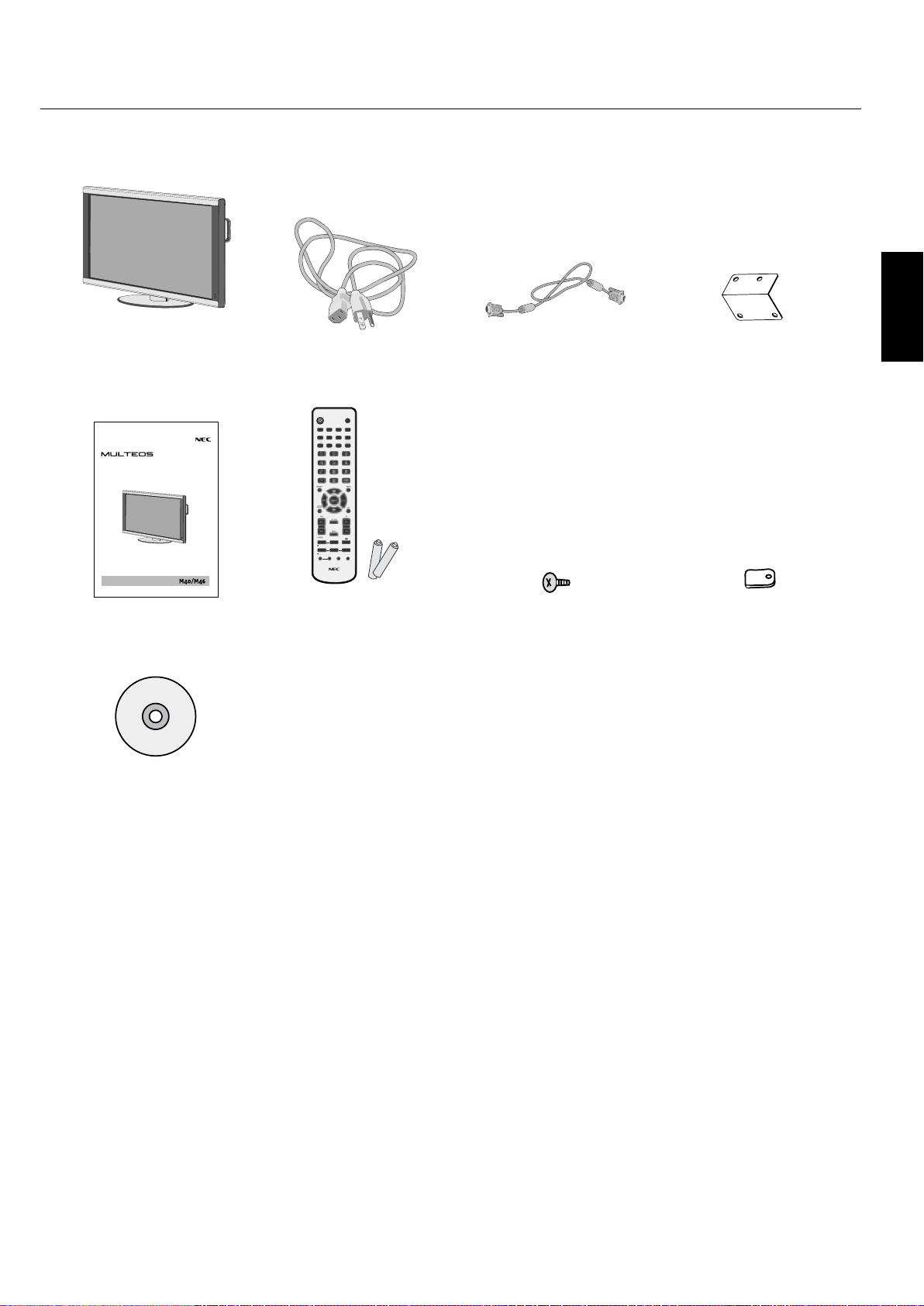
Français-5
Français
Contenu de la boîte
MoniteurACLCordond’alimentationx1
Câbledesignalvidéo
(miniD-SUB15-brochesà
miniD-SUB15-broches)
Couvercled’interrupteur
principal
POWER
DVI VGA RGB/HV OPTION
HDMI
PICTURE
MODE
PIP
REMOTEID
ON/OFF
SET RESET
REMOTE CONTROLLER RU-M111
MTS SLEEP
INPUT
CHANGE
ON/OFF
CAPTURE
AUDIO
INPUT
DVD/HD
SIZE
SOUND
VIDEO
TV
GUIDE
POWE
R
DVI
V
GA
R
GB/HV
OPTION
H
DM
I
PI
C
T
U
RE
M
OD
E
PI
P
R
EMOTE
I
D
O
N
/O
F
F
S
E
T
R
ESET
R
EMOTE CONTROLLER RU-M111
M
TS
S
LEE
P
I
NPUT
C
HAN
G
E
O
N
/O
F
F
CAPTURE
AU
DI
O
I
NPUT
D
VD/H
D
S
IZE
SOU
ND
V
IDE
O
TV
G
UID
E
Manueldel’utilisateur
Télécommandeàinfrarouge
etpilesAA
Vis(M4x10)x5Pincex3
CD-ROM

Français-6
Montage
NEMONTEZPASlemoniteurvous-même.Veuillez
ledemanderaurevendeur.Pouruneinstallation
appropriée,ilestfortementrecommandédefaireappel
àuntechnicienforméetqualifié.Veuillezinspecter
l’emplacementoùl’appareildoitêtrefixé.Touslesmurs
ouplafondsnesontpascapablesdesoutenirlepoids
del’appareil.Lagarantieduproduitnecouvrepas
lesdommagescausésparunemauvaiseinstallation,
unerénovation,oudescatastrophesnaturelles.Le
nonrespectdecesrecommandationspeutentraîner
l’annulationdelagarantie.
N’OBSTRUEZPASlesorificesdeventilationavecles
accessoiresdemontageoud’autresaccessoires.
PourlepersonnelqualifiéNEC:
Pourgarantiruneinstallationsansdanger,utilisezdeux
supportsoupluspourfixerl’appareil.Fixezl’appareilàau
moinsdeuxpointssurl’emplacementdel’installation
Veuillezvousréférerauxinstructionssuivanteslorsdu
montagesurunmurouunplafond.
Lesaccessoiresdemontageautresqueceuxapprouvés
parNECdoiventêtreconformesà
laméthodedemontagecompatible
VESA(FDMlv1).
NECrecommandefortementd’utiliser
desvisdetailleM6(longueurégale
à10mm+épaisseurdusupport).Si
vousutilisezdesvisd’unelongueur
supérieureà10mm,vérifiezla
profondeurdutrou(forcedefixationrecommandée:
470-635N·cm).NECrecommandel’utilisationde
raccordsdemontageconformesàlanormenord-
américaineUL1678.
Avantlemontage,inspectezl’emplacementde
l’installationpourvousassurerqu’ilestsuffisamment
solidepoursoutenirlepoidsdel’appareil,afinquecelui-
cinesoitpasendommagé.
Référez-vousauxinstructionsfourniesaveclematériel
demontagepourobtenirdesinformationsdétaillées.
Emplacementdemontage
Leplafondetlemurdoiventêtresuffisammentsolidespour
soutenirlemoniteuretlesaccessoiresdemontage.
N’INSTALLEZPASl’appareilàunendroitoùuneporte
pourraitleheurter.
N’INSTALLEZPASl’appareildansunezoneoùilserait
exposéàdefortesvibrationsetàlapoussière.
N’INSTALLEZPASPASl’appareilàproximitéde
l’endroitoùl’alimentationsecteurentredansle
bâtiment.
Nel’installezpasdansunendroitoùlespersonnes
peuventfacilementsaisirets’accrocheràl’appareilou
auxaccessoiresdemontage.
•
•
•
•
•
•
•
•
Lorsdumontagedansunezoneenretrait,commesur
unmur,laissezaumoins10cm(4pouces)d’espaceentre
lemoniteuretlemurpouruneventilationcorrecte.
Assurez-vousquelemoniteurestbienventiléou
installezlaclimatisationàproximité,demanièreàce
quelachaleurpuisses’évaporerdel’appareiletdes
accessoiresdemontage.
Montageauplafond
Assurez-vousqueleplafondestsuffisammentrobuste
poursoutenirdurablementlepoidsdel’appareilet
desaccessoiresdemontageencasdetremblementsde
terre,devibrationsinattendues,outouteautreforce
extérieure.
Assurez-vousquel’appareilestfixéàunestructure
solidedansleplafond,tellequ’unepoutredesupport.
Fixezlemoniteuràl’aidedeboulons,derondellesfreins
àressort,derondellesetd’écrous.
NEMONTEZPASl’appareilsurdeszonesn’ayantpasde
structureinternedesoutien.N’UTILISEZPASdevisà
boisoudevisd’ancragepourlemontage.NEMONTEZ
PASl’appareilsurdesmouluresoudesluminaires
suspendus.
Entretien
Vérifiezrégulièrementqu’aucunboulonn’estdesserré,
qu’iln’ypasd’espaceoudedistorsions,oud’autres
problèmesliésauxaccessoiresdemontage.Sivous
détectezunproblème,veuillezvousadresserau
personnelqualifiépourl’entretien.
Inspectezrégulièrementl’emplacementdel’installation
pourdétecterd’éventuelssignesdedommagesoude
faiblessepouvantsurveniravecletemps.
Orientation
Lorsquel’écranestutiliséenpositionportrait,lemoniteur
doitêtrepivotédanslesensdesaiguillesd’unemontrede
façonàcequelecôtégauchesoitdéplacéverslehautetle
voyantàDELsetrouveenbas.Cecipermettrauneventila-
tionadéquateetallongeraladuréedeviedel’écran.Une
ventilationinadéquatepeutraccourcirladuréedeviedu
moniteur.
•
•
•
•
•
•
•
Installation
Appareil
Support de montage
Épaisseur du
support
Vis
10mm
La longueur de la vis doit être égale
à la profondeur du trou (10 mm) +
l’épaisseur du support de montage.
VoyantàDEL
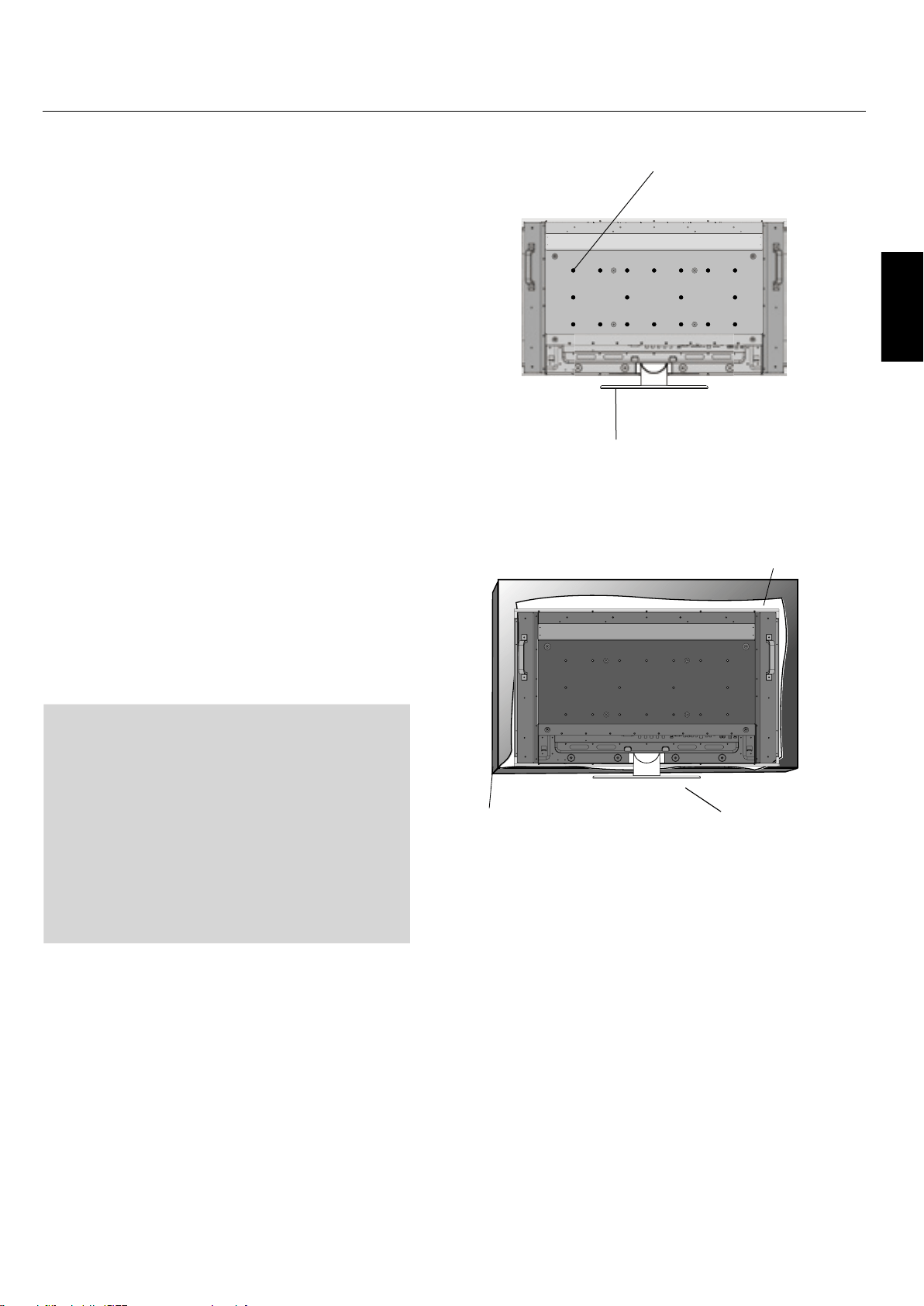
Français-7
Français
Installation (suite)
Fixationdesaccessoiresdemontage
L’écranestconçupouruneutilisationaveclesystèmede
montageVESA.
1)Fixerlesaccessoiresdemontage
Lesaccessoiresdemontagepeuventêtrefixéslorsquele
moniteursetrouvesurlesupportdetableenposition
verticale(figure1).Prenezgardedenepasrenverser
lemoniteurlorsquevousfixezlesaccessoires.Unefois
quelesaccessoiressontfixés,lesupportpeutêtreretiré
(figure3).
Lesaccessoiresdemontagepeuventêtrefixéslorsque
lemoniteurestplacéfaceverslebas.Pouréviter
d’endommagerlafacedel’écran,placezlafeuille
protectricesurlatablesousl’ACL.Lafeuilleprotectrice
étaitenrouléeautourdel’ACLdansl’emballage
d’origine.Assurez-vousqu’aucunélémentsurlatable
nepuisseendommagerlemoniteur.Lesaccessoiresde
montageautresqueceuxconformesetapprouvéspar
NECdoiventêtreconformesàlaméthodedemontage
compatibleVESA.NECrecommandefortement
d’utiliserdesvisdetailleM6etde10mmdelongueur.
Sivousutilisezdesvisd’unelongueursupérieureà
10mm,vérifiezlaprofondeurdutrou(forcedefixation
recommandée:470-635N•cm).NECrecommande
d’utiliseruneinterfacedemontageconformeàla
normeUL1678enAmériqueduNord.
Figure1
Figure2
Cedispositifnepeutêtreutiliséouinstallésanslesup-
portdetableouautresaccessoiresdemontage.Pourune
installationappropriée,ilestfortementrecommandéde
faireappelàunepersonnedeserviceformée,autorisée
parNEC.Lenonrespectdesprocéduresdemontage
standardNECpeutendommagerl'équipementoubless-
erl'utilisateuroul'installateur.Lagarantieduproduit
necouvrepaslesdommagescausésparunemauvaise
installation.Lenonrespectdecesrecommandations
peutentraînerl’annulationdelagarantie.
InterfacedemontageVESA
Supportdetable
Feuilleprotectrice
Table
Supportdetable
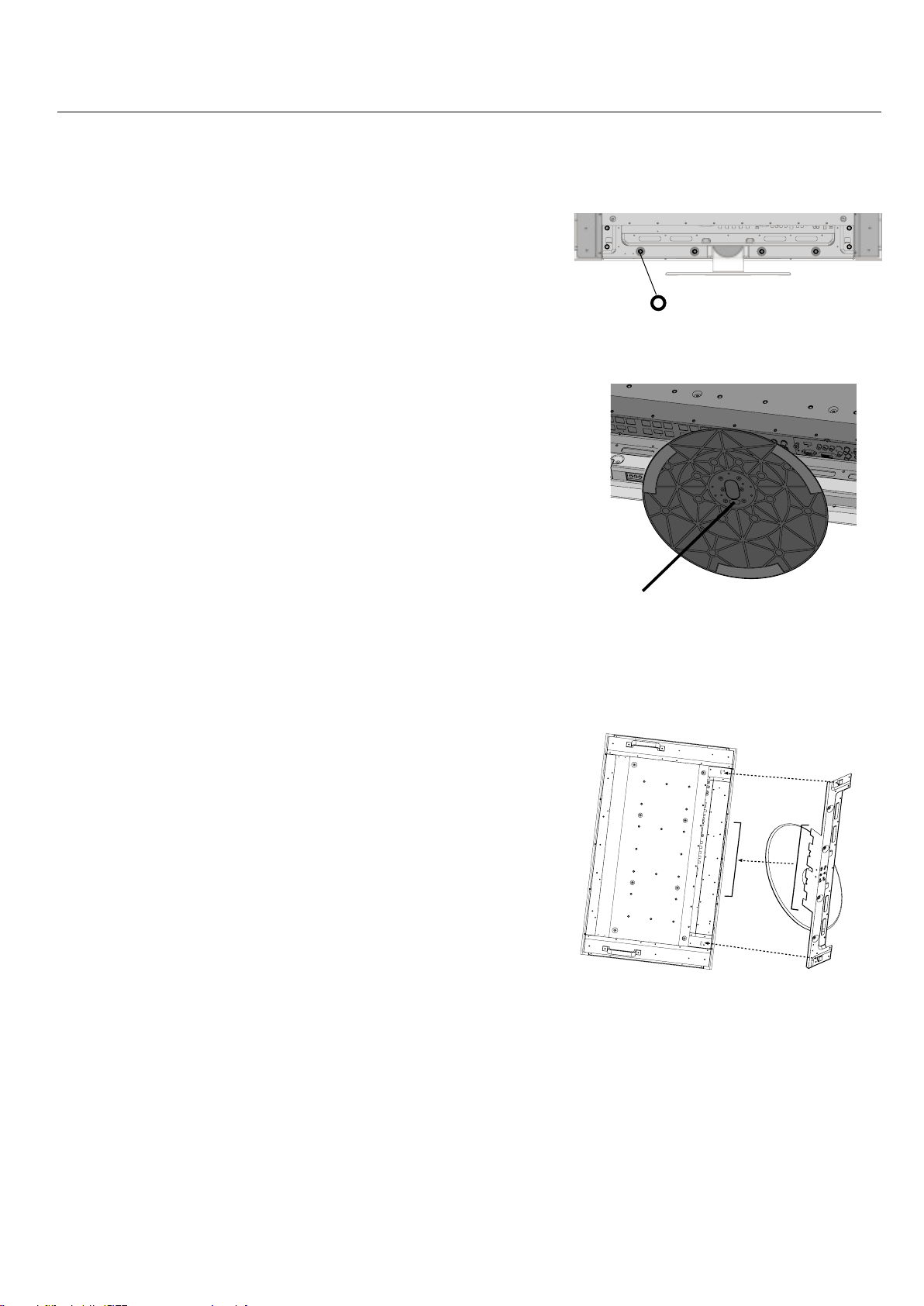
Français-8
2)Retraitdusupport
Pourdétacherlesupport,placezlemoniteurfacevers
lebascommelemontrelafigure2.Retirezlesvisde
l’arrièredusupportcommel’indiquelafigure3.Retirez
les2vissupplémentairessituéesenbasdusupport
(figure3).Soulevezlesupportpourleretirer.Unefois
lesupportretiré,remettezlesvisenplacedansleurs
trousd’origine.
REMARQUE:lenombredevisvarieselonlemodèle
(figure3).Pourremettrelesupportenplace.Placezle
moniteurfaceverslebassurlafeuilleprotectricepour
éviterdel’endommager.Retirezlesvisdeleurstrous
commel’indiquelafigure3.Glissezlesupportpour
lemettreenplaceenvousassurantquelesattaches
internessituéessurlagaucheetladroitedusupport
sontplacéesdanslesencochescorrespondantesde
l’écran(figure4).Lebasdusupportdoitselogersous
lemoniteur.Utilisezlesvispourfixerlesupportau
moniteur.
REMARQUE:lorsquevousretirezlesupport,
assurez-vousderetirerles2vissituéesenbasdu
support(figure3).Danslecascontraire,l’écransera
endommagé.
Installation (suite)
Figure4
2vissouslesupport
Lescerclesindiquentles
emplacementsdesvis(8).
Figure3
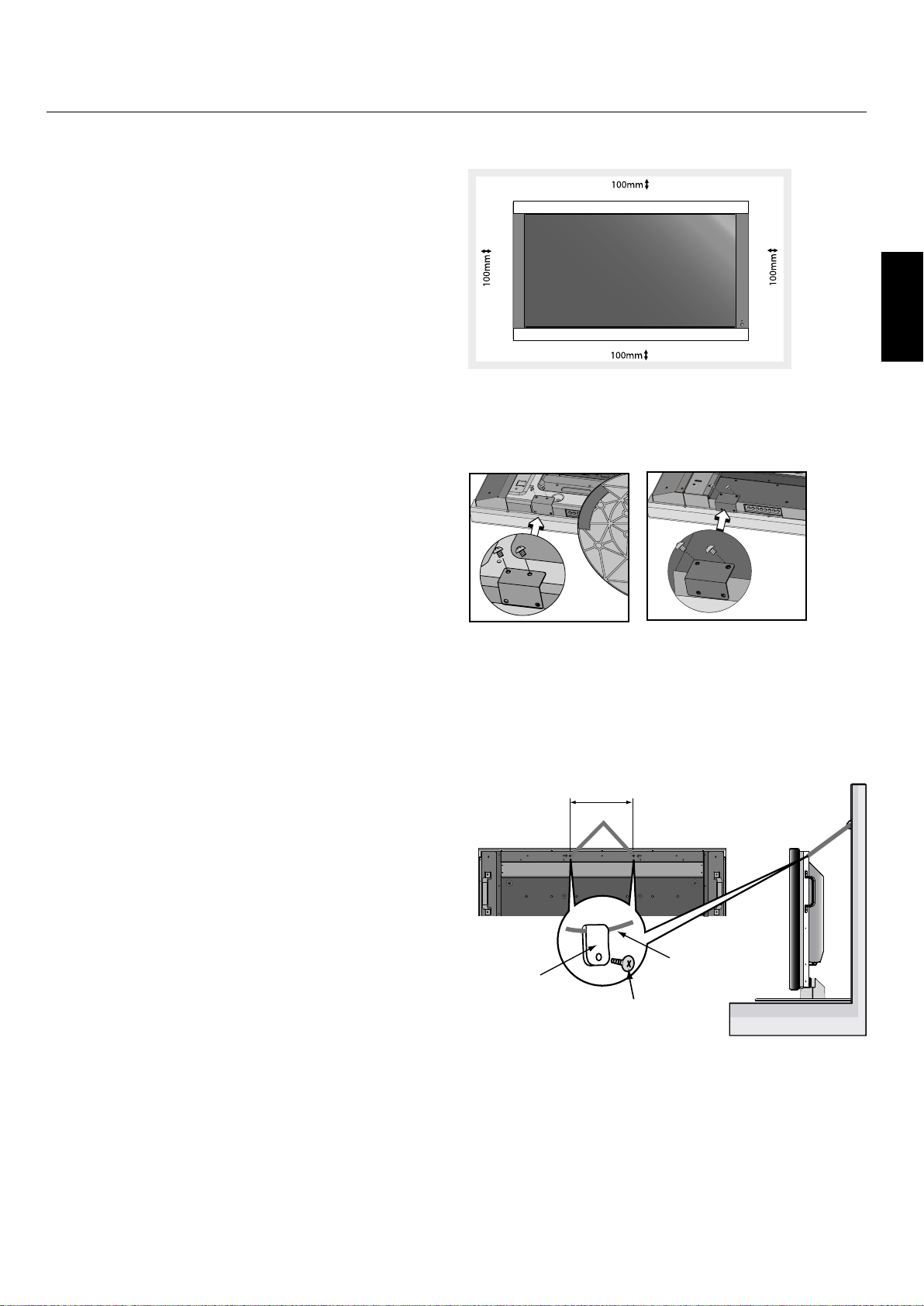
Français-9
Français
3)Exigencesdeventilation
Lorsdumontagedansuneenceinteouunezoneen
retrait,laissezlachaleursedisperser.Pourcefaire,
laissezunespaceentrelemoniteuretlesobjets
environnants,commelemontrelafigure5.
4)Couvercledel’interrupteurd’alimentation
principal
Lecouvercledel’interrupteurd’alimentationprincipal
vaêtrefixédedeuxmanièresdifférentes,selon
l’orientationdumoniteur.
Lorsquelecouvercledel’interrupteurd’alimentation
principalestutiliséalorsquelesupportestfixé,le
côtélepluslongducouverclevaêtreplacéendessous.
Lorsqu’ilestutilisésanslesupport,lecôtélepluspetit
ducouverclevaêtreplacéendessous(figure6).
5)Éviterlerenversement
Lorsquevousutilisezl’écranaveclesupportdetable,
attachezlemoniteurACLàunmuràl’aided’unecorde
oud’unechaînesuffisammentsolidepoursoutenirle
poidsdumoniteurACL(approx.32,6kgpourM40et
39,3kgpourM46)afind’éviterlachutedumoniteur.
Attachezlecordonoulachaîneaumoniteuràl’aide
delapinceetdelavisfournies(figure7).Avantde
fixerlemoniteurACLaumur,assurez-vousquele
murestsuffisammentsolidepoursoutenirlepoidsdu
moniteur.Assurez-vousd’enleverlacordeoulachaîne
dumuravantdedéplacerlemoniteurACL.
Figure5
Couvercled’interrupteur
principal(avecsupport)
Lecôtélepluslongdu
couvercleesttournévers
lebasdel’écran
Figure6
Couvercled’interrupteur
principal(sanssupport)
Lecôtélepluspetitdu
couvercleesttournévers
lebasdel’écran
Installation (suite)
Figure7
Pince
Vis
Cordeou
chaîne
Trousdevis
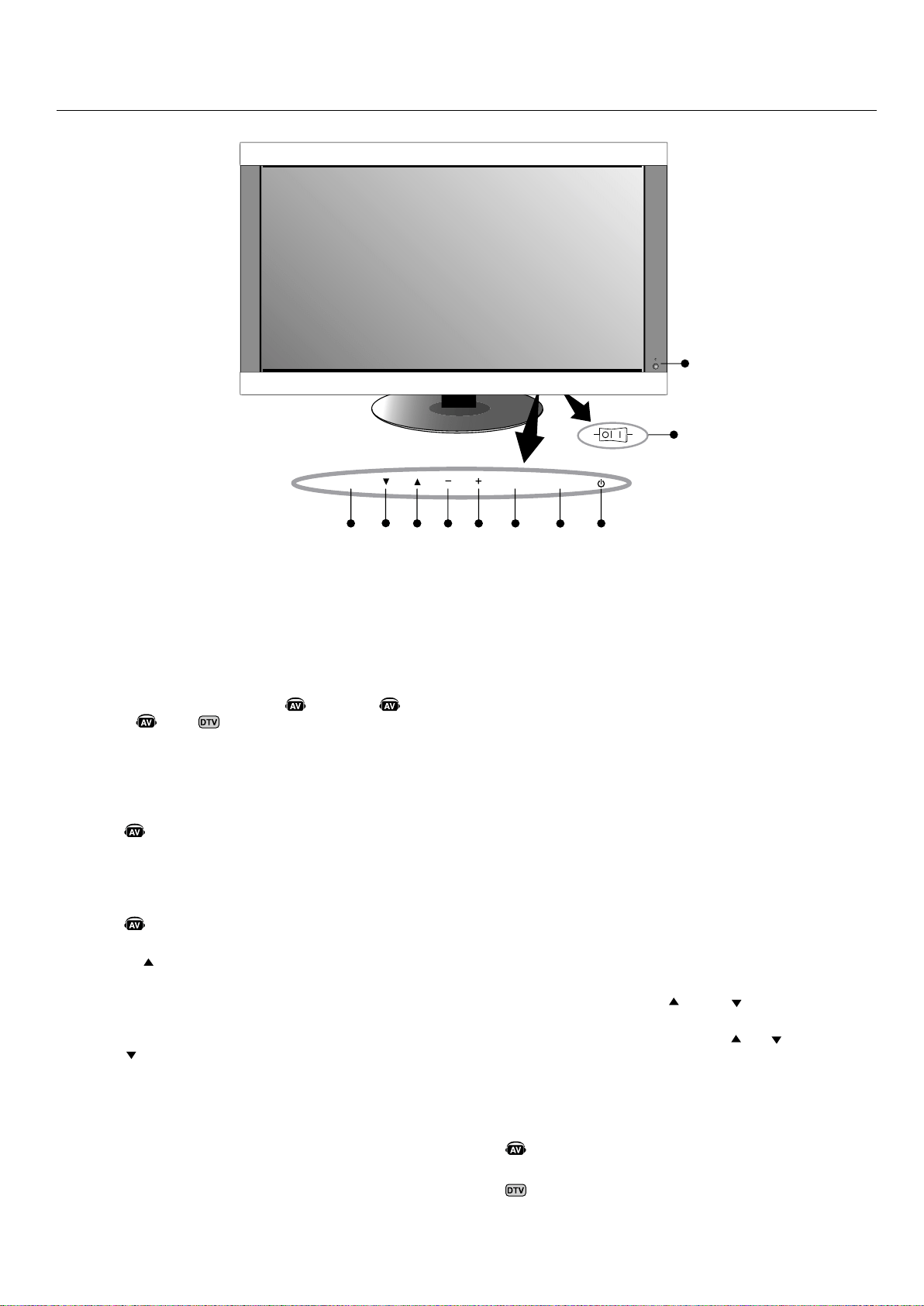
Français-10
Panneau
de commande
1)POWER(ALIMENTATION)
Metl’alimentationsurmarche/arrêt.Voirpage24.
2)MUTE(SOURDINE)
MetlasourdineaudiosurMARCHE/ARRÊT.
3)INPUT(ENTRÉE)
Sélectionnequelsignalbranchéàl’écranestmontré
([DVI],[VGA],[RVB/HV],[HDMI],[DVD/HD],
[VIDEO],[TV]).
AgitcommeunetouchedeRÉGLAGEdanslemenuOSD.
4)PLUS(+)
AugmenteleréglagedesparamètresdanslemenuOSD.
AugmenteleniveaudesortieaudioquandlemenuOSDestà
l’arrêt.
5)MOINS(-)
DiminueleréglagedesparamètresdanslemenuOSD.
DiminueleniveaudesortieaudioquandlemenuOSDestà
l’arrêt.
6)HAUT()
ActivelemenuOSDquandlemenuOSDestsurarrêt.
PasseàlazonesupérieuredumenuOSDpourleréglagedes
paramètres(lasurbrillanceindiquelazonesélectionnée).
7)BAS()
ActivelemenuOSDquandlemenuOSDestsurarrêt.
PasseàlazoneinférieuredumenuOSDpourleréglagedes
paramètres(lasurbrillanceindiquelazonesélectionnée).
8)EXIT(QUITTER)
ActivelemenuOSDlorsquelemenuOSDestsurarrêt.
Quittelemenuaffichéactuellementpourretourneraumenu
précédentdansl’OSD.
9)Capteurdetélécommandeetindicateur
d’alimentation
Reçoitlesignaldelatélécommande(lorsdel’utilisationdela
télécommandeàinfrarouge.Voirpage14).
S’illumineenvertlorsquelemoniteurACLestenmodeactif.
S’illumineenrougelorsquel’ACLestenmodeHORSTENSION
(veilleÉCO)*.S’illumineenorangélorsquel’ACLestenmode
HORSTENSION(veille).L’orangéclignotelorsquelemoniteur
estenmodeÉconomied’énergie.Levertetl’orangéclignotenten
alternancelorsquelemoniteurestenmodeAlimentationenveille
aveclafonction«PARAM.CALENDRIER»activée.Lorsqu’une
défaillanced’uncomposantestdétectéedanslemoniteur,le
voyantclignoteenrouge.
*Silemode«ÉTEINT»estsélectionnéenINDICATEURALIM
(Voirpage31),letémoinDELnes’allumepaslorsquele.
10)Interrupteurd’alimentationprincipal
Interrupteurinverseurdel’alimentationprincipalemarche/
arrêt.
Modedeverrouillagedetouchecontrôle
Cettefonctionverrouillecomplètementl’accèsàtoutesles
fonctionsdetouchecontrôle.
Pouractiverlafonctiondeverrouillagedetouchecontrôle,
appuyezsimultanémentsur«»etsur«»etmaintenez-les
enfoncéespendanttrois(3)secondes.Pourreveniraumode
utilisateur,appuyezsimultanémentsur«»et«»etmaintenez-
lesenfoncéespendanttrois(3)secondes.
Nom des pièces et fonctions
ONOFF
8
1
2
3
4
5
6
7
EXIT
MUTE
INPUT
9
10
Lestouchesetl’interrupteur
d’alimentationprincipalsont
situéssousetderrièrelecadre.
Indiqueunefonctiondel’appareilAV.TouteslesfonctionsAVsontactivées
quandl’appareilAVestinstallé.L’appareilAVestinstallésurcertainsmodèles
seulement.
Indiqueunefonctiondesyntonisationnumérique.TouteslesfonctionsDTVet
AVsontactivéesquandl’appareilDTVestinstallé.Lesyntoniseurnumérique
serainstallésurcertainsmodèlesseulement.
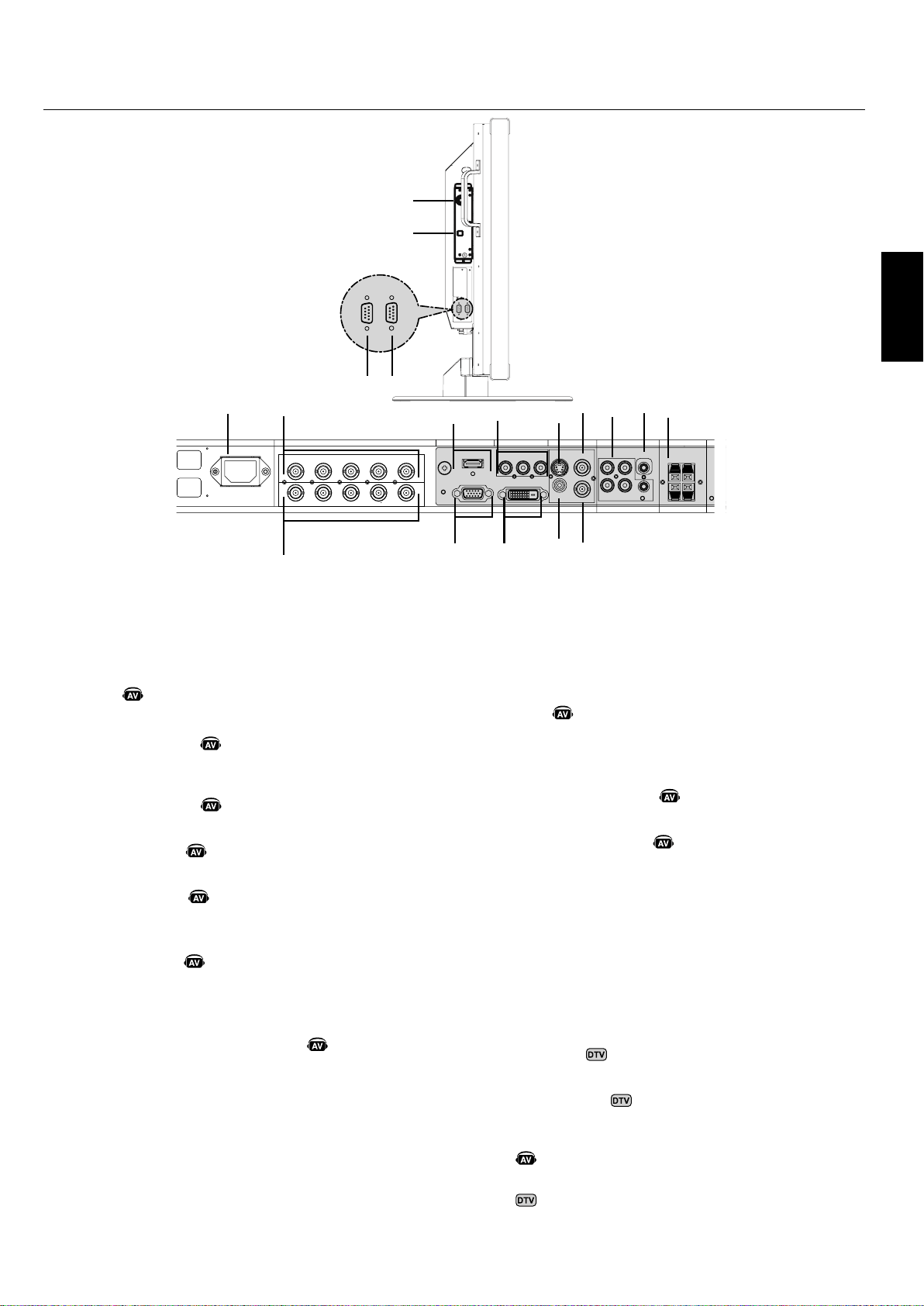
Français-11
Français
AC IN RGB/HV OUT
PC IN
VIDEO
DVD/HD IN
AUDIO SPEAKER
RGB/HV IN
VGA(D-SUB)
DVI(DVI-D)
HDMI
Y Cb/Pb Cr/Pr
S-VIDEO IN
OUT
AUDIO OUT
R L
-
-
-
AUDIO1 INAUDIO2 INAUDIO3 IN
R R
L L
IN
IN
R G B H V
R G B H V
1
5
7
6
13
14
9
8
2
10
3
11
12
4
15
17
18
16
INOUT
Panneau de borne
Nom des pièces et fonctions (suite)
1) ENTRÉEENCA
Pourleraccordementducâbled’alimentation.
2) SORTIERGB/HV[R,G,B,H,V](ConnecteurBNC)
PourtransférerlesignalduconnecteurRGB/HVINvers
unautreappareildotéd’uneentrée.
3) HDMI
PourintroduirelessignauxHDMInumériques.
4) ENTRÉEDVD/HD
Branchementd’appareilscommeunlecteurDVD,une
TVHDouunboîtierdécodeur.
5) ENTRÉES-VIDEO
EntréeS-video.
6) SORTIEVIDÉO
Sortiedusignalvidéocompositeversl’entréeVIDÉO.
7) ENTRÉEAUDIO
Entréedusignalaudioissud’unappareilexternecomme
unordinateur,unmagnétoscopeouunlecteurDVD.
8) SORTIEAUDIO
SortiedusignalaudioissudesdouillesENTRÉEAUDIO
1,2,3,HDMIetTVversunappareilexterne(unrécepteur
stéréo,amplificateur,etc.).
9) TERMINAUXDEHAUT-PARLEUR
SortiedusignalaudioissudessourcesAUDIO1,2,3,
HDMIetTVversunefichedehaut-parleursexternes.
REMARQUE:leterminalduhaut-parleurestpour15W
+15W(8ohm).
10) ENTRÉERGB/HV[R,G,B,H,V](ConnecteurBNC)
EntréedessignauxRGB/HVoudessignauxissusd’un
autreappareilRGB.Unsignal«Sync-on-Green»peutêtre
branchéauconnecteurV.
11) VGA(miniD-SUB15)
Pourleraccordementdusignalanalogiquedel’ordinateur.
12) DVI-D
PourleraccordementdessignauxRGBnumériquesissus
d’unordinateuroud’unappareilHDTVdotéd’unesortie
RGBnumérique.
13) ENTRÉEVIDÉO(RCA)
Entréedusignalvidéocomposite.
14) SORTIEVIDÉO(BNC)
EntréeVideocomposite.
15) CONTRÔLEÀDISTANCE(miniD-Sub9pin)
Raccordementdel’entréeRS-232Càunappareilexterne
commeunordinateuràfindecontrôlerlesfonctionsRS-
232C.
16) CONTRÔLEÀDISTANCE(miniD-Sub9pin)
RaccordementdelasortieRS-232C.Pourcontrôlerun
systèmecomposédeplusieursécransgrâceàlafonction
vial’interfaceRS-232C.
17) ENTRÉERF
EntréedusignalTV.
18) SORTIES/PDIF
Sortieaudionumériqueoptique..
Indiqueunefonctiondel’appareilAV.TouteslesfonctionsAVsont
activéesquandl’appareilAVestinstallé.L’appareilAVestinstallésur
certainsmodèlesseulement.
Indiqueunefonctiondesyntonisationnumérique.Touteslesfonctions
DTVetAVsontactivéesquandl’appareilDTVestinstallé.Lesyntoniseur
numériqueserainstallésurcertainsmodèlesseulement.
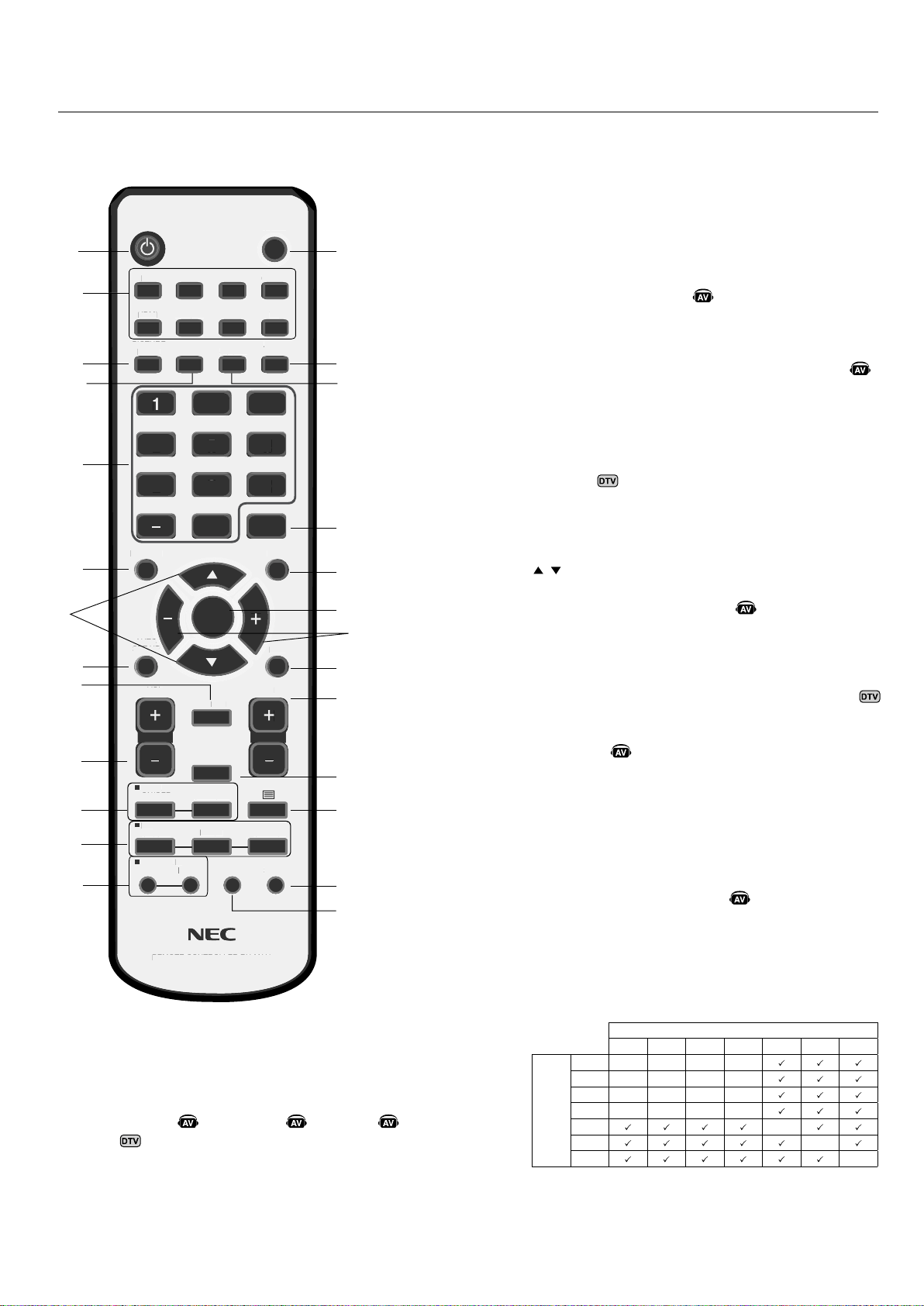
Français-12
1)ALIMENTATION
Passedelamiseentensionàlamisehorstension.
2)ENTRÉE
Sélectionnequelsignald’entrée([DVI],[VGA],[RGB/
HV],[HDMI],[DVD/HD],[VIDÉO],
[TV],[OPTION])seraaffiché.
3)PICTUREMODE(MODEIMAGE)
Sélectionnelemodeimage,[HIGHBRIGHT](luminosité
élevée),[STANDARD],[sRGB],[CINÉMA].Consulter
lapage25.LUMINOSITÉÉLEVÉE:pourledesimages
enmouvement
STANDARD:Pourlemodedesimages
sRGB:desimagesquiutilisentuntexte
CINÉMA:pourlesfilms.
4)SIZE(TAILLE)
Sélectionnelerapporthauteur/largeurdel’image
affichée.[COMPLÈTE],[NORMALE],[GRANDE]
et[ZOOM].(lapage25)
5)CLAVIER
Configureretmodifierlesmotsdepasse.Configurer
laTÉLÉCOMMANDEID.Sélectionnerlecanalde
télévision.
6)DISPLAY(AFFICHAGE)
Marche/arrêtdel’OSD.Consulterlapage25.
7)
Déplacerlazonesurlignéeverslehautouverslebas.
Déplacel’imagesurimage(PIP).
8)AUTOSETUP(AUTORÉGLAGE)
Entredanslemenuderéglageautomatique.
9)CHANNELRETURN(RETOURAUCANAL)
Retourneaucanalprécédent.
10)VOLUME
AugmenteouDiminueleniveauduson.
11)STILL(FIXE)
ON/OFF(MARCHE/ARRÊT):Active/désactivelemode
d’imagefixe.
CAPTURE:Capturel’imagefixe.
12)PIP(IMAGEsurIMAGE)
ON/OFF(MARCHE/ARRÊT):MetPIPenmarcheou
àl’arrêt.
INPUT(ENTRÉE):Modifielesignald’entréedePIP.
CHANGE(CHANGER):Permutel’imageintérieure
avecl’imageextérieure.
POWER
DVIVGARGB/HVOPTION
HDMI
PICTURE
MODE
DISPLAY
AUTO
SET UP
VOL
STILL
PIP
REMOTEID
ON/OFF
SETRESET
REMOTE CONTROLLER RU-M111
MTSSLEEP
INPUT
CHANGE
ON/OFF
CAPTURE
MUTE
CH
CHRTN
EXIT
MENU
AUDIO
INPUT
DVD/HD
SIZE
SOUND
VIDEO
TV
GUIDE
123
456
78
0
9
ENT
SET
+
+
+
S
E
T
+
PO
WE
R
DVI
VG
A
RG
B
/
H
V
O
PTI
ON
HDMI
P
I
C
TUR
E
M
O
DE
D
I
S
PLA
Y
AUTO
SET UP
V
OL
S
TIL
L
PI
P
R
EM
O
T
E
ID
O
N
/O
F
F
SE
T
R
ESE
T
REM
O
TE
CO
NTR
O
LLER RU-M11
1
M
TS
S
LEEP
INPUT
C
HAN
G
E
O
N/OF
F
C
APT
U
R
E
MUTE
C
H
C
H
RTN
EXIT
M
EN
U
A
UDI
O
INPUT
D
VD
/
HD
S
IZE
SOU
ND
V
IDE
O
TV
GU
ID
E
1
2
3
4
+
+
0
ENT
8
7
9
5
6
O
P
1
2
3
4
6
7
5
8
11
9
13
18
14
15
16
17
19
21
23
24
22
25
26
20
10
12
Nom des pièces et fonctions (suite)
Télécommande
Français-13
Français
13)REMOTEID(TÉLÉCOMMANDEID)
Activelesfonctionsd’identificationdela
télécommande.Consulterlapage15.
14)GUIDE
Ouvrirl’affichageduguidedeprogrammation.
15)AUDIOINPUT(ENTRÉEAUDIO)
Sélectionnerlasourceaudio.
REMARQUE:Lalectureaudiopeutsefaireàpartir
d'unesourcedifférentedelasourcevidéo.Lorsdela
configurationdescontrôlesparentauxpourlavidéo,
vousdevezsavoirquececontenun’estpasfiltré.
16)SOUND(SON)
Sonenveloppantartificiel.
17)ENTRER
Alleraucanalsélectionné.
18)MENU
Metenmarcheouàl’arrêtlemodemenu.
19)SET(Réglage)
Effectuelasélection.
20)-,+
Augmenteoudiminueleréglage.Déplacel’imagesur
image(PIP).
21)EXIT(Quitter)
Retourneaumenuprécédent.
22)Canal
Défilerlessélectionsdechaîneverslehautouversle
bas.
23)MUTE(SOURDINE)
Metlasortieaudioensourdine.
24)
Activelesous-titragecodé.
25)SLEEP(VEILLE)
Minuteriedemiseenveille.
26)MTS
Bruitmultipledevoie.
Changementdecanal
Leschaînesanalogiquesetnumériquessontaccessiblesà
l’aidedecesyntoniseur.Leschaînespeuventêtrechangées,
autrementqu’aveclestouchesCH+etCH-,delamanière
suivante.
Syntonisationdeschaînesanalogiques
Entrezlenuméroducanalsouhaitéàl’aideduclavier,puis
appuyezsur[SET]ou[ENT]poursyntoniserimmédiate-
mentlanouvellechaîne.Sivousentrezlenuméroetque
vousn'appuyezpassur[SET]ou[ENT],lachaîneserachan-
géeaprèsquelquessecondes.Parexemple,poursyntoniser
lecanal5,appuyezsur[5]puisappuyezsur[SET]ou[ENT]
(Réglage).
Syntonisationdeschaînesnumériques
Poursyntoniseruncanalsecondairenumérique,entrezle
numéroducanalprincipal,puisuntiretsuiviparlenuméro
ducanalsecondaire.Parexemple,poursyntoniserlecanal
numérique5-1,appuyezsur[5],puissur[–],etensuitesur
[1].Appuyezsur[SET]ou[ENT](Réglage)poursyntoniser.
Nom des pièces et fonctions (suite)
Indiqueunefonctiondel’appareilAV.TouteslesfonctionsAVsont
activéesquandl’appareilAVestinstallé.L’appareilAVestinstallésur
certainsmodèlesseulement.
Indiqueunefonctiondesyntonisationnumérique.Touteslesfonctions
DTVetAVsontactivéesquandl’appareilDTVestinstallé.Lesyntoni-
seurnumériqueserainstallésurcertainsmodèlesseulement.
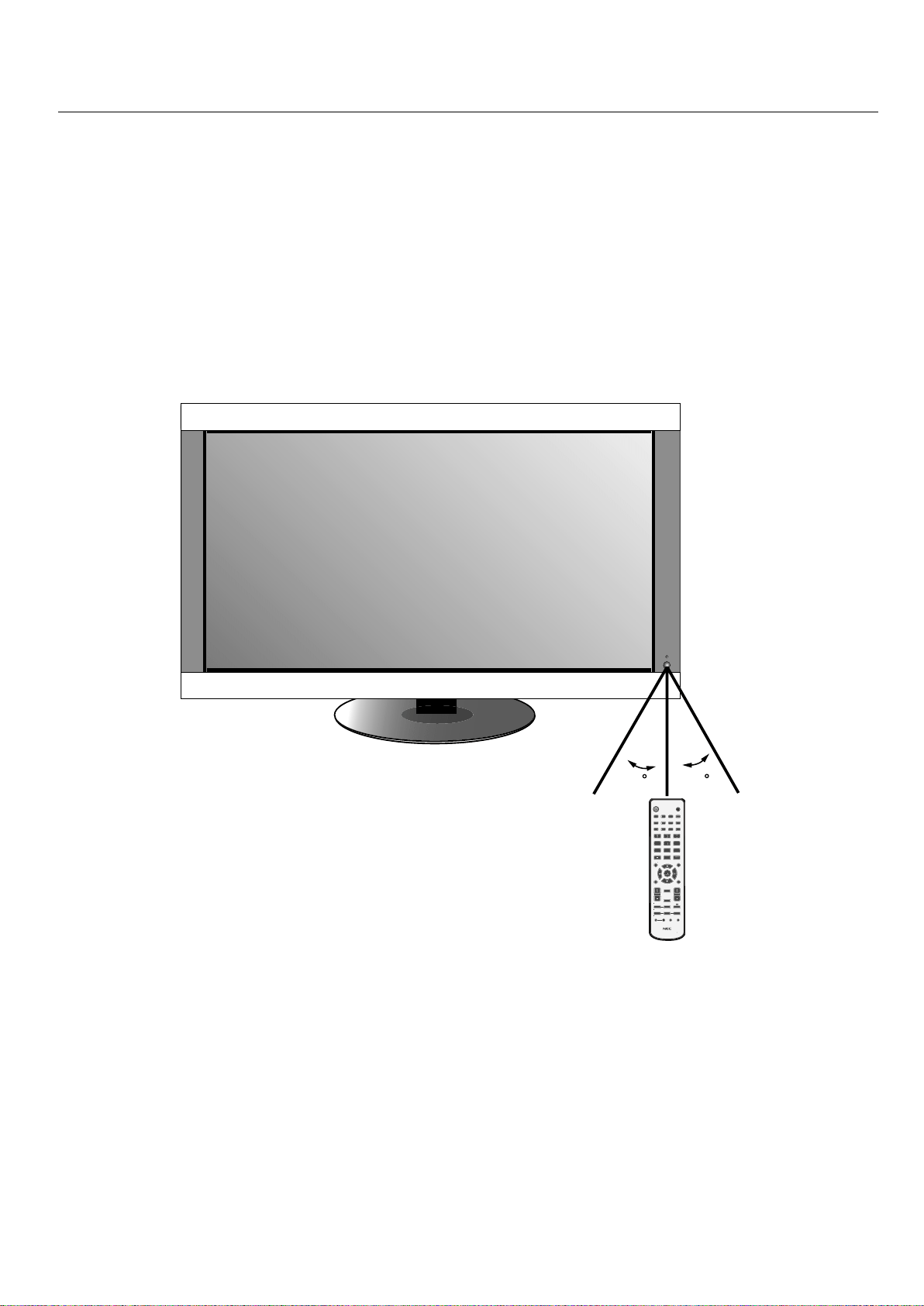
Français-14
30
30
+
P
OWER
DVI
V
G
A
R
G
B
/
H
V
O
PTI
O
N
HDMI
PI
C
TURE
MO
DE
DI
S
P
L
A
Y
A
A
A
U
T
O
SE
T
U
P
VO
L
S
TI
L
L
PI
P
REM
O
T
E
ID
O
N
/O
FF
S
E
T
RESE
T
REM
O
TE
CO
NTR
O
LLER R
U
-
M
11
1
MTS
SLEE
P
INPU
T
C
HAN
G
E
O
N
/O
F
F
C
APTURE
MUTE
C
H
C
H
R
T
N
EXI
T
MENU
AUDI
O
INPU
T
DVD/HD
S
IZ
E
SOU
ND
V
IDE
O
TV
G
UID
E
1
2
3
4
5
6
7
8
0
9
EN
T
+
+
SE
T
O
P
Plage de fonctionnement pour la télécommande
Plagedefonctionnementdela
télécommande
Dirigezlehautdelatélécommandeverslecapteurdu
moniteurenappuyantsurlestouches.Vouspouvezutiliser
latélécommandesurunedistanced’environ7m/23pi
àpartirdudevantducapteurdelatélécommandedu
moniteurACL.L’anglehorizontaletverticalmaximalpour
l’utilisationdelatélécommandeestde30degréssurune
distanceallantjusqu’àenviron3.5m/10pi.
ATTENTION
Lesystèmedelatélécommandepeutnepasfonctionner
lorsquelalumièredusoleil,ouencoreuneforteillumina-
tion,estdirectementdirigéesurlecapteurdelatélécom-
mandedumoniteurACL,oulorsqu’unobjetsetrouvesur
lechemin.
Manipulerlatélécommande
Ouvrezuniquementlatélécommandepourymettredes
piles.
Nelaissezpasd’eauoud'autreliquideéclabousserla
télécommande.Silatélécommandeestmouillée,séchez-la
immédiatement.
Éviteztouteexpositionàlachaleuretàlavapeur.
Nom des pièces et fonctions (suite)
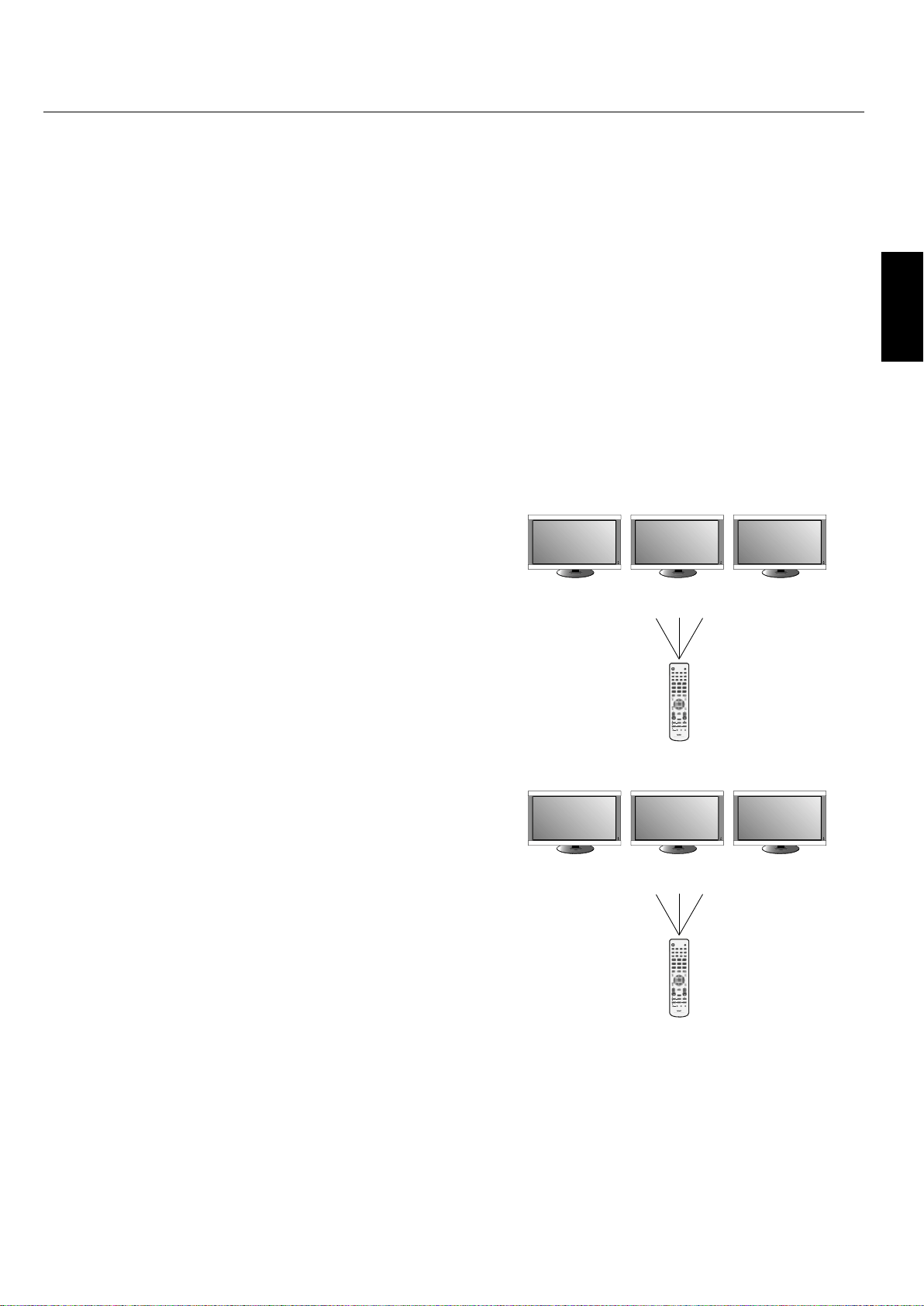
Français-15
Français
IDTÉLÉCOMMANDE
Latélécommandefournieavecl’écranpeutserviràcontrôler
jusqu’à26moniteursindividuelsMulteosàl’aidedecequ’on
appellelemodeIDTÉLÉCOMMANDE.LemodeIDTÉLÉ-
COMMANDEfonctionneenassociationavecl’IDdumonit-
eur,permettantdecontrôlerjusqu’à26moniteursMulteos
individuels.Parexemple:siplusieursmoniteurssontutilisés
danslamêmezone,unetélécommandeenmodenormalen-
voiedessignauxàtouslesmoniteursenmêmetemps(figure
1).L’utilisationdelatélécommandeenmodeIDTÉLÉCOM-
MANDEpermetdefairefonctionnerunmoniteurspécifique
danslegroupe(figure2).
POURRÉGLERL’IDDELATÉLÉCOMMANDE:
ToutenmaintenantlatoucheRÉGLERIDTÉLÉCOM-
MANDEenfoncéesurlatélécommande,utilisezleCLAVIER
poursaisirl’IDdumoniteur(de1à26)del’écranquidoit
êtrecontrôléparlatélécommande.Latélécommandepeut
êtreutiliséepourfairefonctionnerlemoniteurpossédantce
numéroIDdemoniteurspécifique.Lorsque0estsélectionné
oulorsquelatélécommandeestenmodenormal,tousles
moniteursvontfonctionner.
POURDÉFINIR/RÉINITIALISERLEMODEID
DETÉLÉCOMMANDE:
ModeID–PourentrerdanslemodeID,appuyezsurla
toucheRÉGLERIDTÉLÉCOMMANDEetmaintenez-la
enfoncéependant2secondes.
ModeNormal–Pourretourneraumodenormal,appuyez
surlatoucheRÉINITIDTÉLÉCOMMANDEetmaintenez-
laenfoncéependant2secondes.Pourquecettefonction
marchecorrectement,vousdevezaffecterunnuméroIDde
moniteuràl'écran.LenuméroIDdumoniteurpeutêtre
affectésouslemenuAFFICHAGESMULTIPLEdansl’OSD
(voirpage30).
Pointezlatélécommandeendirectionducapteurdistantdu
moniteursouhaitéetappuyezsurleboutonREMOTEID
SET.LenuméroIDMONITEURs’affichesurl’écranlorsque
votretélécommandeestenmodeID.
Utilisezlatélécommandepourfairefonctionner
unmoniteurayantunnuméroIDENT.DU
MONITEURspécifiquequiluiestattribué.
1.SpécifiezlenuméroIDENT.DUMONITEURpour
l’écran(voirpage30).LenuméroIDENT.DUMONIT-
EURpeutêtredéfinientre1et26.CenuméroIDENT.DU
MONITEURpermetàlatélécommandedefairefonctionner
cemoniteurspécifiquesansaffecterlesautresmoniteurs.
2.Surlatélécommande,appuyezsurleboutonREMOTE
IDSETetmaintenez-leenfoncépendantquevousutilisez
leclavierpourentrerlenuméroIDTÉLÉCOMMANDE(1-
26).LenuméroREMOTEIDdoitcorrespondreaunuméro
IDENT.DUMONITEURdel’écranàcontrôler.Choisissez
«0»pourcontrôlersimultanémenttouslesécransdansle
champdelatélécommande.
3.Pointezlatélécommandeendirectionducapteurdistant
dumoniteursouhaitéetappuyezsurleboutonREMOTE
IDSET.LenuméroIDENT.DUMONITEURs’afficheen
rougesurl’écran.Sil’IDTÉLÉCOMMANDEest«0»,tous
lesécransdanslechampdelatélécommandeaffichenten
rougeleurnuméroIDENT.DUMONITEURrespectif.Si
lenuméroIDENT.DUMONITEURs’afficheenblancsur
l’écran,lenuméroIDENT.DUMONITEURetl’IDTÉLÉ-
COMMANDEnesontpasidentiques.
POWER
DVI VGA RGB/HV OPTION
HDMI
PICTURE
MODE
STILL
PIP
REMOTEID
ON/OFF
SET RESET
REMOTE CONTROLLER RU-M111
MTS SLEEP
INPUT
CHANGE
ON/OFF
CAPTURE
MUTE
AUDIO
INPUT
DVD/HD
SIZE
SOUND
VIDEO
TV
GUIDE
123
456
789
PO
WER
DVI
V
GA
R
G
B
/
HV
O
PTI
O
N
HDMI
PI
C
T
U
R
E
MO
D
E
S
TIL
L
P
I
P
R
EM
O
TE
ID
ON/OFF
S
ET
RE
S
ET
R
EMOTE CONTROLLER RU-M11
1
MT
S
S
LEE
P
INPUT
CHANG
E
ON/OF
F
C
APTUR
E
MU
TE
A
U
DI
O
INP
UT
DVD/HD
S
IZ
E
SOU
ND
VIDE
O
TV
GU
IDE
9
8
7
6
5
4
3
2
1
IDMoniteur:1IDMoniteur:2IDMoniteur:3
latélécom-
mandene
marchepas
latélécom-
mandene
marchepas
latélécom-
mandemarche
Figure2
configuration
delatélécom-
mandepour
utiliserl’IDde
télécommande
:3
POWER
DVI VGA RGB/HV OPTION
HDMI
PICTURE
MODE
STILL
PIP
REMOTEID
ON/OFF
SET RESET
REMOTE CONTROLLER RU-M111
MTS SLEEP
INPUT
CHANGE
ON/OFF
CAPTURE
MUTE
AUDIO
INPUT
DVD/HD
SIZE
SOUND
VIDEO
TV
GUIDE
123
456
789
PO
WER
DVI
V
GA
R
G
B
/
HV
O
PTI
O
N
HDMI
PI
C
T
U
R
E
MO
D
E
S
TIL
L
P
I
P
R
EM
O
TE
ID
ON/OFF
S
ET
RE
S
ET
R
EMOTE CONTROLLER RU-M11
1
MT
S
S
LEE
P
INPUT
CHANG
E
ON/OF
F
C
APTUR
E
MU
TE
A
U
DI
O
INP
UT
DVD/HD
S
IZ
E
SOU
ND
VIDE
O
TV
GU
IDE
9
8
7
6
5
4
3
2
1
IDMoniteur:1IDMoniteur:2IDMoniteur:3
latélécom-
mandemarche
latélécom-
mandemarche
latélécom-
mandemarche
Figure1
télécommandeen
mode
normalou
l’IDTÉLÉCOM-
MANDE
estréglésur0
ID TÉLÉCOMMANDE fonctionne
Nom des pièces et fonctions (suite)

Français-16
Veuillezvousreporteràlasection
installationàlapage6decemanuelet
suivrelesinstructionsd’installation.
1)Déterminezl’emplacementdel’installation.
ATTENTION:l’installationdevotreécranACLdoit
êtreeffectuéeparuntechnicienqualifié.Contactez
votredistributeurpourensavoirplus.
ATTENTION:LEDÉPLACEMENTOU
L’INSTALLATIONDUMONITEURACLDOITÊTRE
EFFECTUÉPARDEUXPERSONNESOUPLUS.
Lenonrespectdecesconsignespeutentraînerdes
dommagessilemoniteurACLtombe.
ATTENTION:nemontezpasounefaitespas
fonctionnerl’écransilehautsetrouveenbas,laface
verslehautoulafaceverslebas.
ATTENTION:cetACLestmunid’uncapteurde
températureetd’unventilateurderefroidissement.
Sil’ACLdevienttropchaud,leventilateurde
refroidissements’allumeraautomatiquement.Si
l’ACLdevientsurchaufféalorsqueleventilateurde
refroidissementestenmarche,lemenu«Attention»
apparaîtra.Silemenu«Attention»apparaît,une
utilisationdiscontinueestconseilléepourlaisser
refroidirl'appareil.L’utilisationduventilateurde
refroidissementdiminueralapossibilitéd’unepanne
prématuréeducircuitetpeutcontribueràréduirela
dégradationdel’imageetla«rémanenced’image».
Sil’ACLestutilisédansunezoneferméeousil’écran
ACLestcouvertavecunécranprotecteur,veuillez
vérifierlatempératureinternedumoniteuràl'aidede
lacommande«STATUTDELACHALEUR»dans
l'OSD(voirpage31).Silatempératureestsupérieure
àlatempératuredefonctionnementnormale,veuillez
mettreleventilateurderefroidissementenMARCHE
danslemenuCONTRÔLEVENTILATEURdans
l'OSD(voirpage31).
IMPORTANT
Étalezlafeuilleprotectrice,quiétaitenrouléeautour
dumoniteurACLlorsdel’emballage,souslemoniteur
ACLpournepasrayerl’écran.
2)Installezlespilesdelatélécommande.
Latélécommandeestalimentéepardeuxpiles1,5VAA.
Pourinstallerouremplacerlespiles:
A.Appuyezsurlecouvercleetfaites-leglisserpour
ouvrir.
B.Alignezlespilesselonlesindications(+)et(-)dans
leboîtier.
C.Replacezlecouvercle.
ATTENTION:uneutilisationincorrectedespiles
peutentraînerdesfuitesoudesexplosions.NEC
recommandel’utilisationdespilessuivantes:
Placezdespilesdetaille«AA»enfaisantcorrespondre
lessignes(+)et(-)surchaquepileauxsignes(+)et(-)
ducompartimentdespiles.
Nemélangezpasdespilesdemarquedifférente.
Necombinezpasdespilesneuvesetvieilles.Cecipeut
raccourcirladuréedeviedespilesouprovoquerune
fuitedeliquidedespiles.
Retirezlespilesuséesimmédiatementpouréviterque
l’acidedespilesnecouledanslecompartimentdespiles.
Netouchezpasl’acidedepileexposé,ilpeutirritervotre
peau.
REMARQUE:sivousn’avezpasl’intentiond’utiliserla
télécommandepourunelonguepériode,retirezlespiles.
•
•
•
•
•
Configuration
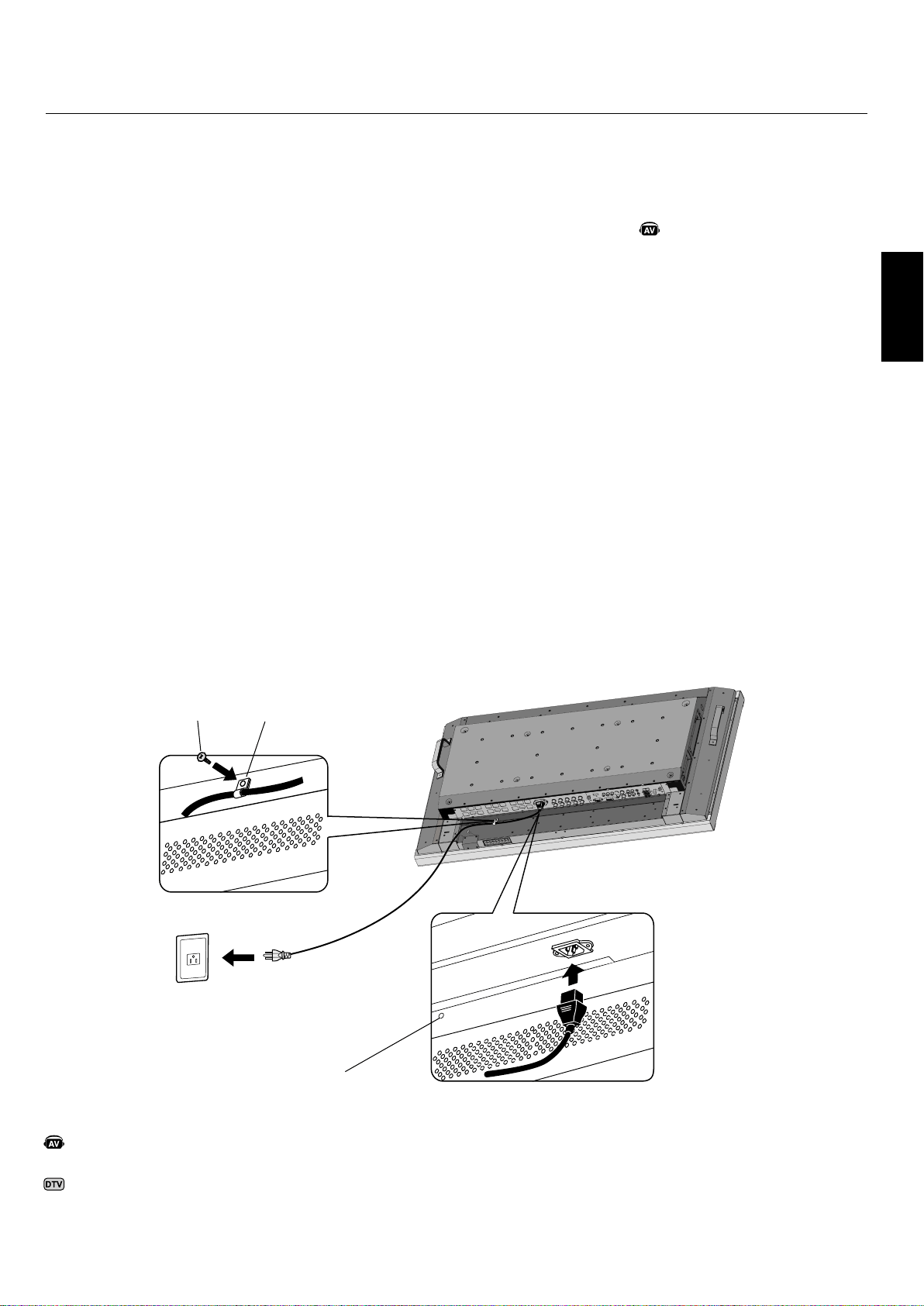
Français-17
Français
3)Branchezl’équipementexterne.
Pourprotégerl’équipementexterne,mettez
l’alimentationprincipalesurarrêtavantdefaireles
branchements.
Référez-vousàvotremanueld’utilisationde
l’équipementpourdeplusamplesinformations.
4)Branchezlecordond'alimentationfourni.
Cetéquipementdoitêtreinstalléàproximitéd’uneprise
électriquefacilementaccessible.
Veuillezattacherlecordond’alimentationaumoniteur
ACLenfixantlavisetlapince.
Insérezcomplètementlesbrochesdansladouilledela
priseélectrique.Uneconnexiondesserréepeutentraîner
unedégradationdel’image.
REMARQUE:sivousutilisezcemoniteurà220
-240VCA,veuillezvousreporteràlasection
«Consignesdesécuritéetentretien»,et«Utilisation
recommandée»decemanuelpoursélectionnerle
cordond’alimentationCAapproprié.
5)Metteztoutl’équipementexterne
périphériqueauxiliairesoustension.
Sibranchéàunordinateur,mettezl’ordinateursous
tensionenpremier.
•
•
•
•
•
6)Utilisezl’équipementexternepériphérique
auxiliaire.
Affichezlesignalàpartirdelasourced’entréedésirée.
7)Réglageduson
Réglerlevolumeaubesoin.
8)Réglezl’écran.Voirpage27.
Faiteslesréglagesdelapositiondel’affichagedel'écran
aubesoin.
9)Réglezl’image.Voirpage27.
Faiteslesréglagestelsquelaluminositéoulecontraste
aubesoin.
10)Réglagesrecommandés
Pourréduirelerisquedela«rémanenced’image»,
veuillezréglerlesélémentssuivantsselonl’utilisationen
cours.
«DATEETHEURE»,«PARAMCALENDRIER»
(voirpage29).
«ÉCONOMISEURÉCRAN»,«COULEUR
BORDURECÔTE»(voirpage31)
Ilestégalementrecommandéqueleparamètre«
CÔNTROLEVENTILATEUR»(voirpage31)soitmis
enMARCHE.
•
Configuration -(suite)
VisPince
Troudevispourlapince
Indiqueunefonctiondel’appareilAV.TouteslesfonctionsAVsont
activéesquandl’appareilAVestinstallé.L’appareilAVestinstallésur
certainsmodèlesseulement.
Indiqueunefonctiondesyntonisationnumérique.Touteslesfonctions
DTVetAVsontactivéesquandl’appareilDTVestinstallé.Lesyntoniseur
numériqueserainstallésurcertainsmodèlesseulement.
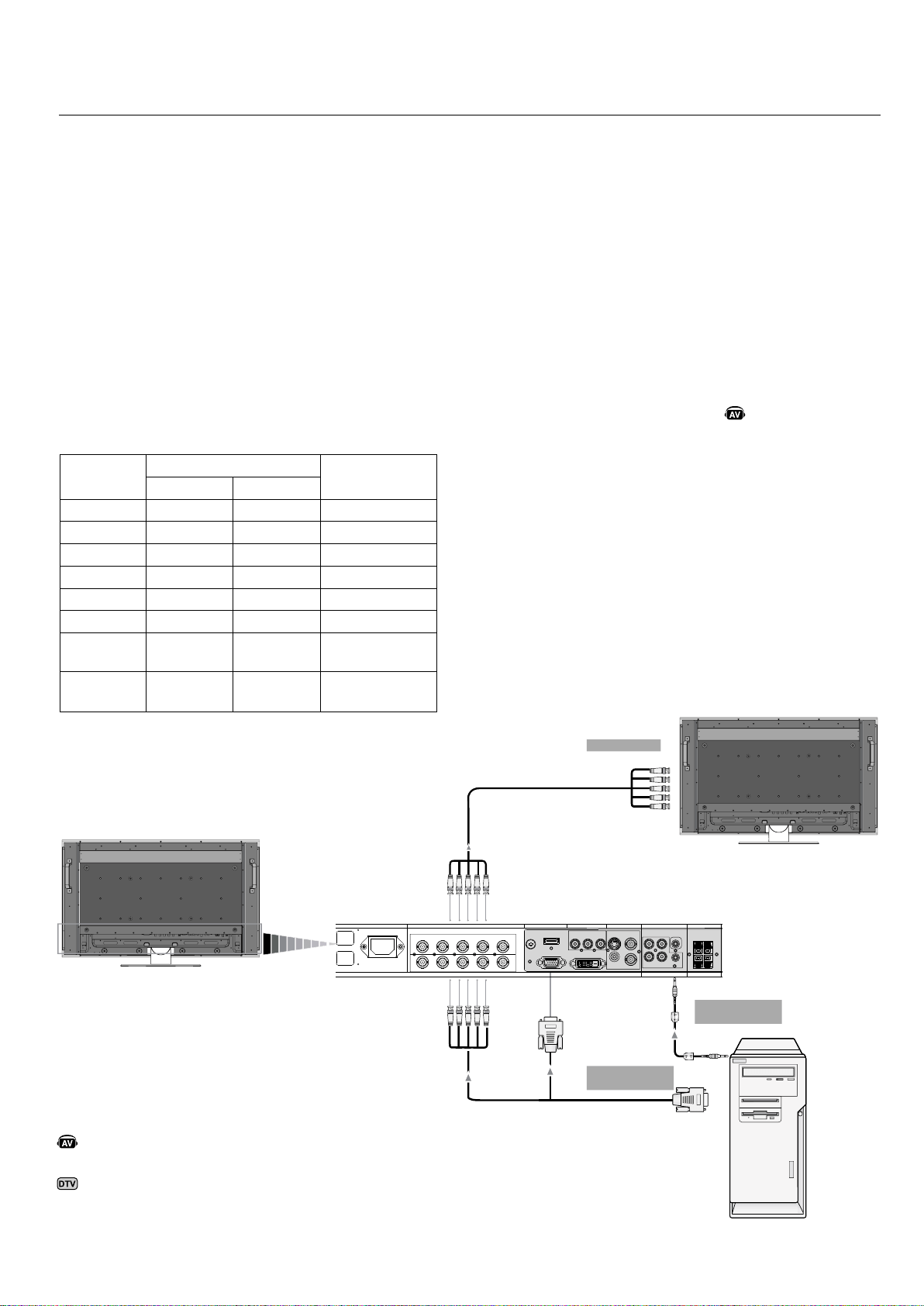
Français-18
AC IN RGB/HV OUT
PC IN
VIDEO
DVD/HD IN
AUDIO SPEAKER
RGB/HV IN
VGA(D-SUB)
DVI(DVI-D)
HDMI
Y Cb/Pb Cr/Pr
S-VIDEO IN
OUT
AUDIO OUT
R L
-
-
-
AUDIO1 INAUDIO2 INAUDIO3 IN
R R
L L
IN
IN
R G B H V
R G B H V
Branchements
Avantdebrancherl’équipementexterneàl’ACL
Mettezd’abordhorstensiontoutl’équipementassociéà
l’ACLainsiquel’équipementquidoitêtrebranché.
Pourdesquestionsconcernantl’équipementexterne,
veuillezvousréféreraumanueld’utilisationfourniavec
l’équipement.
BrancherlemoniteurACLauPC
LefaitdereliervotreordinateuraumoniteurACLvous
permettrad'afficherl'imaged’écrandevotreordinateur.
Certainescartesvidéoayantunehorlogedepixelssupérieure
à162MHzpeuventnepasafficherlesimagescorrectement.
LemoniteurACLvaajusterautomatiquementàunesyn-
chronisationprérégléepourafficherl’imagecorrecte.
<Synchronisationdesignalprérégléeenusine>
Résolution
Fréquence de balayage
RemarquesHorizontal Vertical
640x480 31,5kHz 60Hz
800x600 37,9kHz 60Hz
1024x768 48,4kHz 60Hz
1280x768 48,0kHz 60Hz
1360x768 48,0kHz 60Hz
1280x1024 64,0kHz 60Hz
1600x1200 75,0kHz 60Hz
Image compres-
sée.
1920x1080 66,6kHz 60Hz
Résolution
recommandée
PourbrancherleconnecteurVGA(miniD-subà15broches)
aumoniteurACL,utilisezlecâbledesignalRVBfourni
(miniD-subà15brochesauminiD-subà15broches).
PourbrancherleconnecteurRGB/HV(BNC)aumoniteur
ACL,utilisezuncâbledesignalminiD-subà15brochesau
BNCx5(noninclus).SélectionnezRGB/HVàl’aidedela
toucheENTRÉE.
LorsdubranchementàundeuxièmemoniteurACL,utilisez
leconnecteurSORTIERGB/HV(BNC).(EntréeSeulement
BNC)
Ilestpossibled’utiliserlesENTRÉESAUDIO1,2et3pour
sélectionnerlasourceaudio.Poureffectuercettesélection,
utilisezlatoucheENTRÉEAUDIO.
deuxièmemoniteurACL
SORTIERGB/HV
miniD-sub
à15broches
miniD-sub
à15broches
PCouIBM
compatible
BNCx5
BNCx5BNCx5
moniteurACL
Durendementaudio
Durendement
analoguedeRGB
Indiqueunefonctiondel’appareilAV.TouteslesfonctionsAVsont
activéesquandl’appareilAVestinstallé.L’appareilAVestinstallésur
certainsmodèlesseulement.
Indiqueunefonctiondesyntonisationnumérique.Touteslesfonc-
tionsDTVetAVsontactivéesquandl’appareilDTVestinstallé.Le
syntoniseurnumériqueserainstallésurcertainsmodèlesseulement.
EntréeSeulementBNC
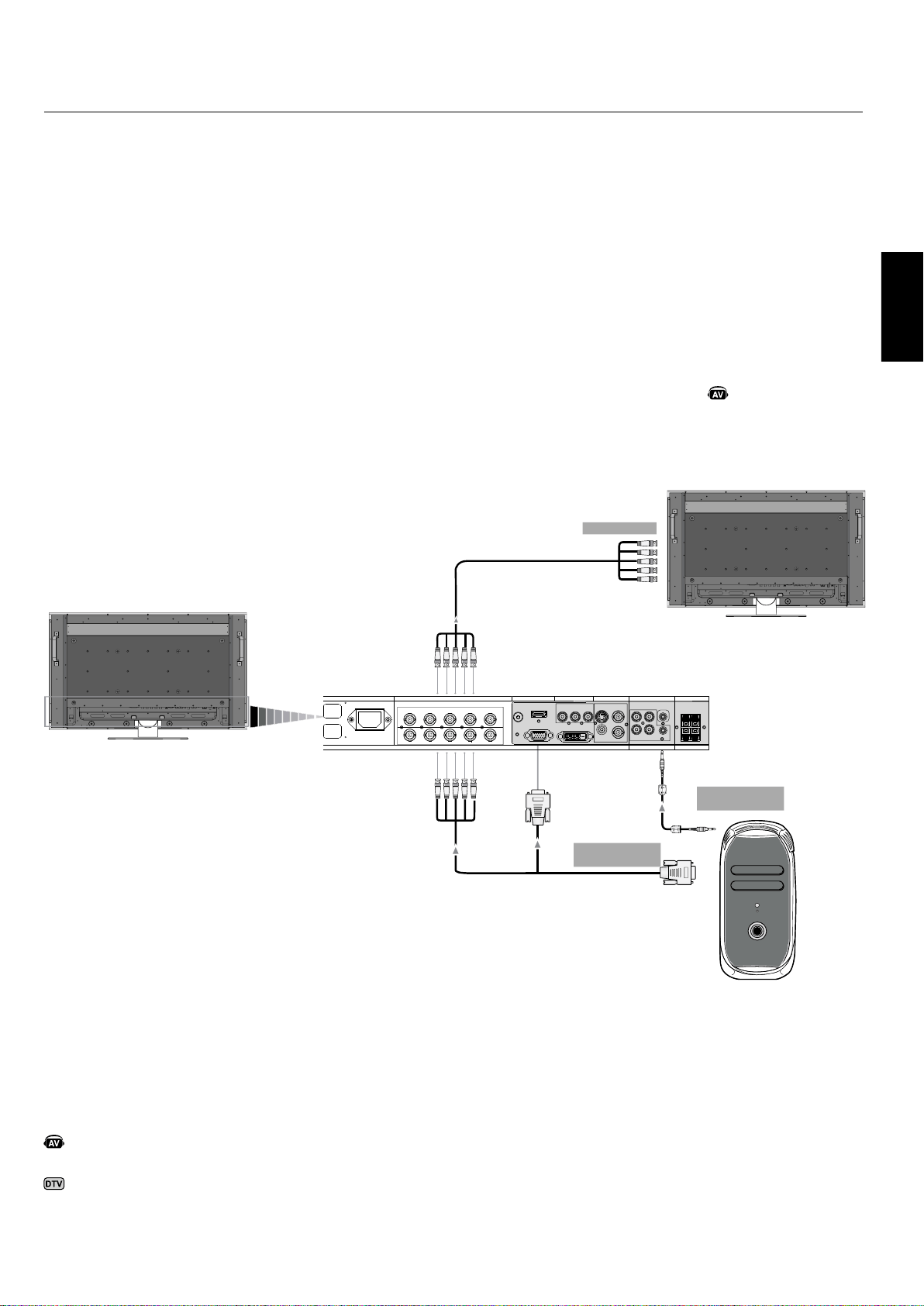
Français-19
Français
AC IN RGB/HV OUT
PC IN
VIDEO
DVD/HD IN
AUDIO SPEAKER
RGB/HV IN
VGA(D-SUB)
DVI(DVI-D)
HDMI
Y Cb/Pb Cr/Pr
S-VIDEO IN
OUT
AUDIO OUT
R L
-
-
-
AUDIO1 INAUDIO2 INAUDIO3 IN
R R
L L
IN
IN
R G B H V
R G B H V
BrancheràunordinateurMacintosh®
LefaitdereliervotreordinateurMacintoshàvotremonit-
eurACLvouspermettrad'afficherl'imaged’écrandevotre
ordinateur.Certainescartesvidéooucertainspilotespeuvent
nepasafficherlesimagescorrectement.
PourbrancherleconnecteurVGA(miniD-subà15broches)
aumoniteurACL,utilisezlecâbledesignalRGB(miniD-
subà15brochesauminiD-subà15broches)fourniaveccet
écran.
REMARQUE:pourlesordinateursMacintoshplusanciens,
utilisezunadaptateurdecâbleMacintoshpourbrancherau
portvidéodevotreMacintosh.Pourobtenirl’adaptateurde
câbleMacintosh,appelezNECDisplaySolutionsofAmerica,
Inc.,au(800)6324662.
PourbrancherleconnecteurRGB/HV(BNC)aumoniteur
ACL,utilisezuncâbledesignalminiD-subà15brochesau
BNCx5(noninclus)(EntréeSeulementBNC).
Sivousavezl’intentiondebrancherlemoniteurACLàun
PowerBookMacintosh,mettez«Miroitage»àl'arrêt.
Référez-vousaumanueld’utilisationdevotreMacintosh
pourdesrenseignementssupplémentairesconcernantles
exigencesdesortievidéodevotreordinateurettouteidenti-
ficationouconfigurationspécialepouvantêtrenécessaire.
Ilestpossibled’utiliserlesENTRÉESAUDIO1,2et3pour
sélectionnerlasourceaudio.Poureffectuercettesélection,
utilisezlatoucheENTRÉEAUDIO.
Branchements (suite)
deuxièmemoniteurACL
moniteurACL
SORTIERGB/HV
miniD-sub
à15broches
miniD-sub
à15broches
Macintosh
BNCx5
BNCx5BNCx5
Durendement
analoguedeRGB
Durendementaudio
Indiqueunefonctiondel’appareilAV.TouteslesfonctionsAVsont
activéesquandl’appareilAVestinstallé.L’appareilAVestinstallésur
certainsmodèlesseulement.
Indiqueunefonctiondesyntonisationnumérique.Touteslesfonc-
tionsDTVetAVsontactivéesquandl’appareilDTVestinstallé.Le
syntoniseurnumériqueserainstallésurcertainsmodèlesseulement.
EntréeSeulementBNC
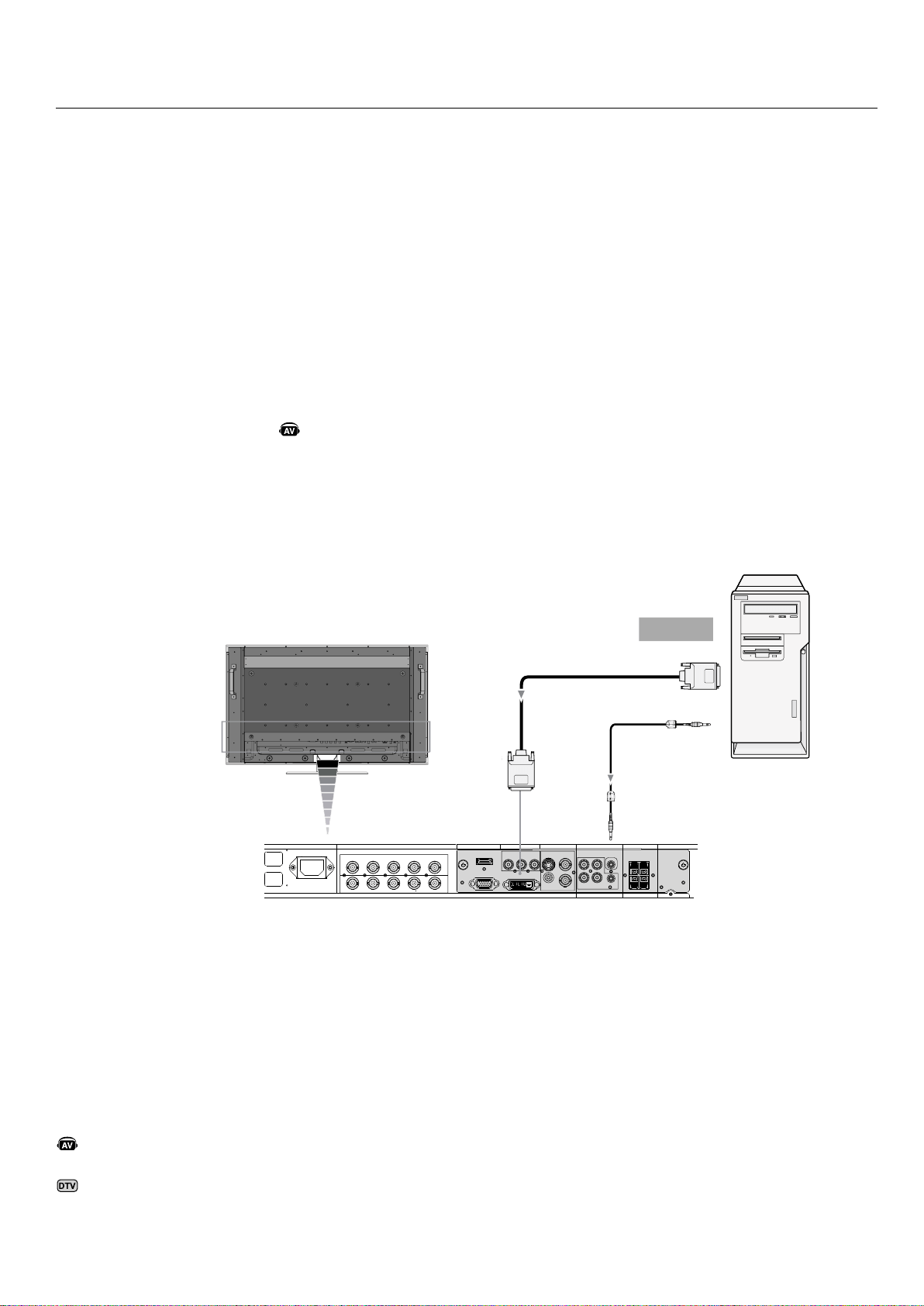
Français-20
AC IN RGB/HV OUT
PC IN
VIDEO
DVD/HD IN
AUDIO SPEAKER
RGB/HV IN
VGA(D-SUB)
DVI(DVI-D)
HDMI
Y Cb/Pb Cr/Pr
S-VIDEO IN
OUT
AUDIO OUT
R L
-
-
-
AUDIO1 INAUDIO2 INAUDIO3 IN
R R
L L
IN
IN
R G B H V
R G B H V
Brancheràunordinateuravecsortienumérique
Lesbranchementspeuventêtrefaitsaveclesappareilsmunis
d’uneinterfacenumériqueconformeàlanormeDVI(vidéo
numériqueinteractive).
LeconnecteurDVIestaussicompatibleavecuncâble
DVI-D.
EntrezlessignauxTMDSconformémentauxnormes
DVI.
Pourmaintenirlaqualitéd’affichage,utilisezuncâble
recommandéparlesnormesDVI.
Ilestpossibled’utiliserlesENTRÉESAUDIO1,2et3pour
sélectionnerlasourceaudio.Poureffectuercettesélection,
utilisezlatoucheENTRÉEAUDIO.
•
•
•
Branchements (suite)
moniteurACL
Équipementavecuneinterfacenumériquetelle
qu'unPCaveclerendementdeRGB(TMDS).
connecteurDVI
connecteurDVI
DurendementDVI
Indiqueunefonctiondel’appareilAV.TouteslesfonctionsAVsont
activéesquandl’appareilAVestinstallé.L’appareilAVestinstallésur
certainsmodèlesseulement.
Indiqueunefonctiondesyntonisationnumérique.Touteslesfonc-
tionsDTVetAVsontactivéesquandl’appareilDTVestinstallé.Le
syntoniseurnumériqueserainstallésurcertainsmodèlesseulement.
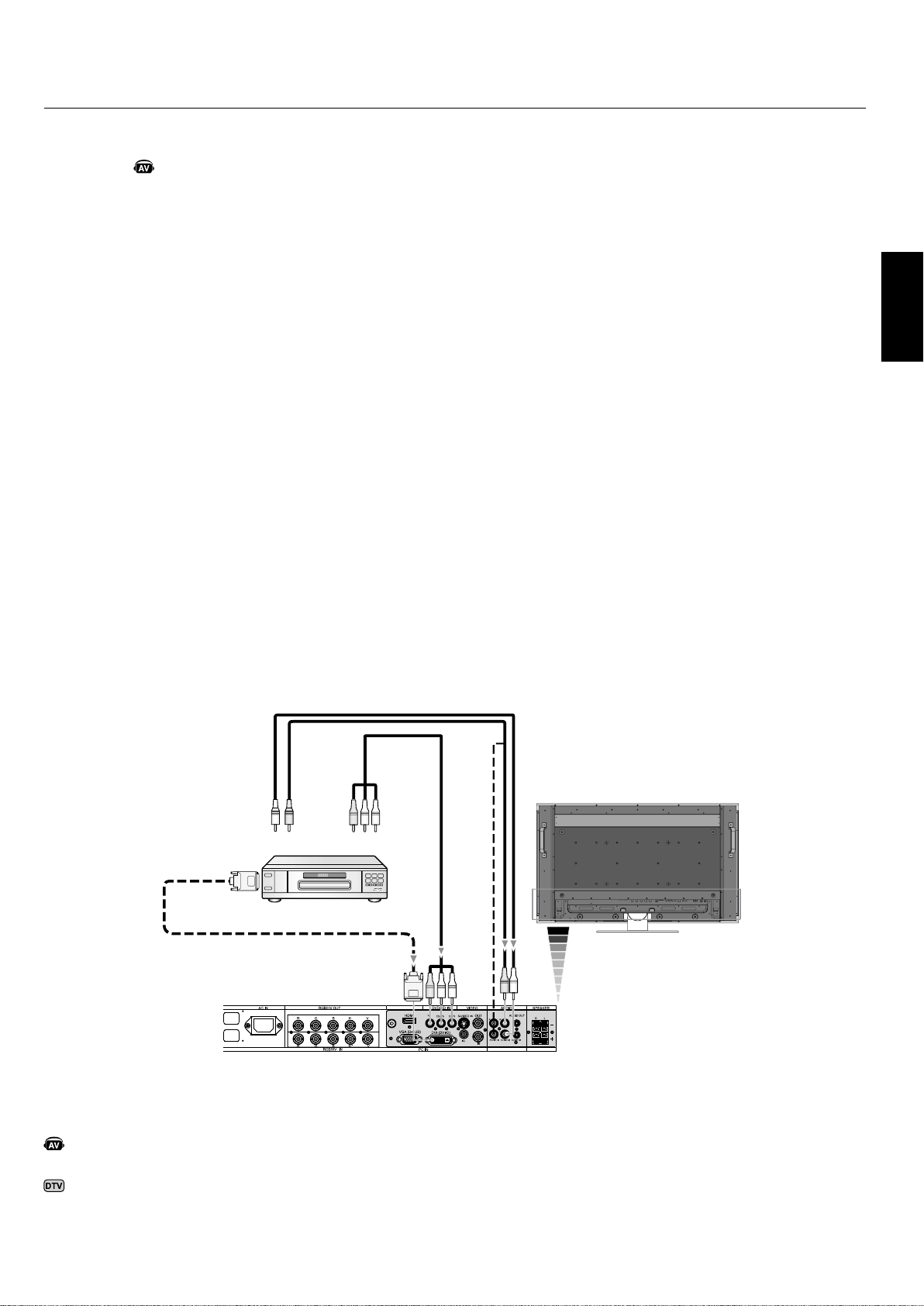
Français-21
Français
MoniteurACL
RCA
RCA
RCA
ConnecteurDVI-D
Verslasortie
DVI
Delasortiecomposante
vidéoduDVD
Audiogauche
Audiodroite
Branchementd’unlecteurDVDvialasortiede
composant
BranchervotrelecteurDVDàvotremoniteurACLvousper-
mettrad’affichervotrevidéoDVD.
Consultezlemanueld'utilisationdevotrelecteurDVDpourde
plusamplesinformations.
BrancherlemoniteurACLaulecteurDVD
PourbrancherleconnecteurENTRÉEDVD/HD(RCA)
aumoniteurACL,utilisezuncâbleconnecteurRCA
disponibleséparément.
CertainslecteursDVDpeuventavoirdifférents
connecteurscommeunconnecteurDVI-D.
Sélectionnerlemode[DVI/HD]danslemenu«MODE
DVI»lorsquevousbranchezunconnecteurDVI-D.Pour
lasélectiondumode,consultez«MODEDVI»delapage
32.
LesENTRÉESAUDIO1,2,et3(lesdeuxsontRCA)
peuventêtreutiliséespourl'entréeaudio.Pourle
branchement,sélectionnez[ENTRÉE1,ENTRÉE2]ou
[ENTRÉE3]àl’aidedelatoucheENTRÉEAUDIO.
•
•
•
•
Branchements (suite)
Indiqueunefonctiondel’appareilAV.TouteslesfonctionsAVsont
activéesquandl’appareilAVestinstallé.L’appareilAVestinstallésur
certainsmodèlesseulement.
Indiqueunefonctiondesyntonisationnumérique.Touteslesfonctions
DTVetAVsontactivéesquandl’appareilDTVestinstallé.Lesyntoniseur
numériqueserainstallésurcertainsmodèlesseulement.
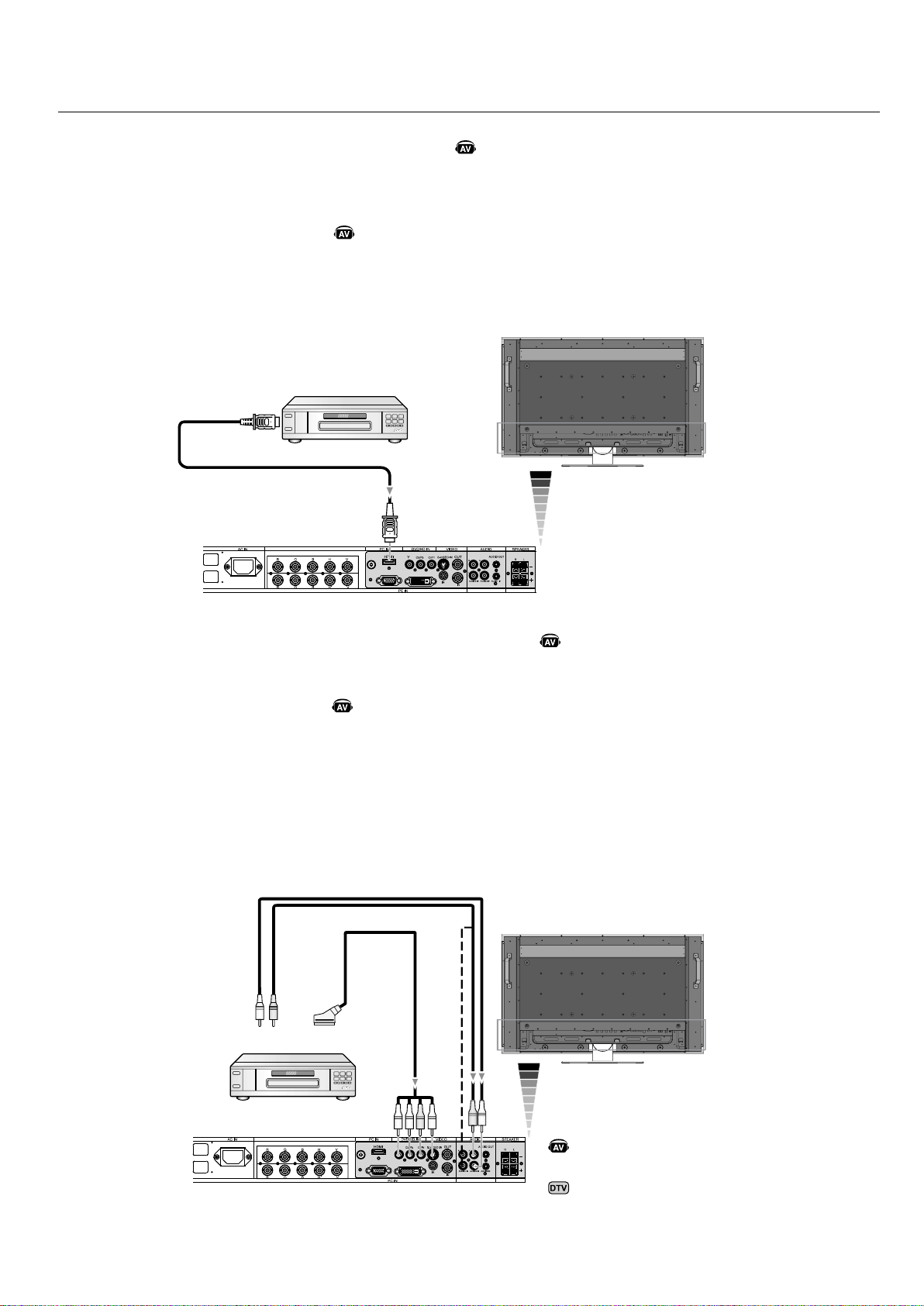
Français-22
RGB/HV OUT
RGB/HV IN
VGA (D-SUB)DVI (DVI-D)
RGB/HV OUT
RGB/HV IN
VGA (D-SUB)DVI (DVI-D)
MoniteurACL
RCA
DelasortieHDMI
Verssortiecomposante
vidéoduDVD
Branchementd’unlecteurDVDvialasortieHDMI
BranchervotrelecteurDVDàvotremoniteurACLvouspermettrad’affichervotrevidéoDVD.
Consultezlemanueld'utilisationdevotrelecteurDVDpourdeplusamplesinformations.
BrancherlemoniteurACLaulecteurDVD
VeuillezutiliseruncâbleHDMIportantlelogoHDMI.
Lesignalpeutprendrequelquessecondesavantd’apparaître.
NousneprenonspasenchargelessignauxPC-DVI.
•
•
•
MoniteurACL
Branchementd’unlecteurDVDvialasortiedelapriseSCART
BranchervotrelecteurDVDàvotremoniteurACLvouspermettrad’afficherlapriseSCART.
BrancherlemoniteurACLaulecteurDVD
PourbrancherleconnecteurENTRÉEDVD/HD(RCA)aumoniteurACLetbrancherlavidéo(synchronisation)etle
connecteurENTRÉEVIDÉO(RCA),utiliseruncâbleconnecteurRCAdisponibleséparément.
LesENTRÉEAUDIO1,2,et3(lesdeuxsontRCA)peuventêtreutiliséespourIentréeaudio.Pourlebranchement,
sélectionnez[ENTRÉE1,ENTRÉEE2]ou[ENTRÉEE3]àl’aidedelatoucheENTRÉEAUDIO.
CertainslecteursDVDpeuventavoirdifférentsconnecteurscommeunconnecteurDVI-D.
Sélectionnezlemode[Marche]danslemenu«MODESCART»lorsquevousutilisezunconnecteurSCART.Pourlasélection
dumode,consultez«SCART»àlapage32.
•
•
•
•
ConnecteurHDMI
RCA
Audiogauche
Audiodroite
SCART
Indiqueunefonctiondel’appareilAV.TouteslesfonctionsAVsont
activéesquandl’appareilAVestinstallé.L’appareilAVestinstallésur
certainsmodèlesseulement.
Indiqueunefonctiondesyntonisationnumérique.Touteslesfonc-
tionsDTVetAVsontactivéesquandl’appareilDTVestinstallé.Le
syntoniseurnumériqueserainstallésurcertainsmodèlesseulement.
Branchements (suite)
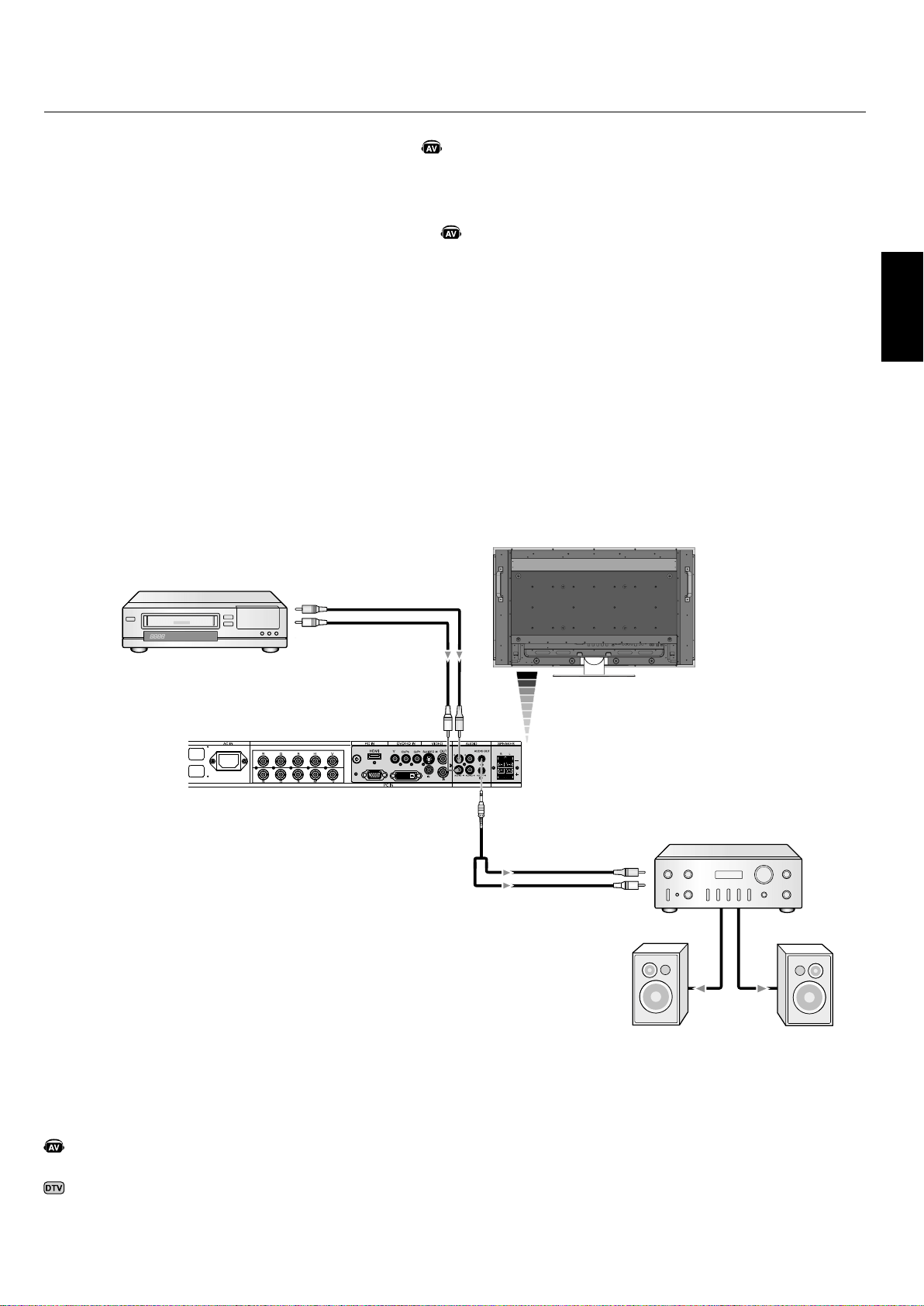
Français-23
Français
RGB/HV OUT
RGB/HV IN
VGA (D-SUB)
DVI (DVI-D)
MoniteurACL
RCA
Haut-parleurs
externes
VCRoulecteurdedisquelaser
Branchementàunamplificateurstéréophonique
VouspouvezbranchervotreamplificateurstéréophoniqueàvotremoniteurACL.Veuillezcon-
sulterlemanueld'utilisationdevotreamplificateurpourdeplusamplesinformations.
BrancherlemoniteurACLàunamplificateurstéréophonique
MettreenmarchelemoniteurACLetl’amplificateuruniquementaprèsavoireffectuétous
lesbranchements.
Utilisezuncâblemini-RCAstéréopourconnecterlaSORTIEAUDIO(mini-RCAstéréo)
dumoniteurLCDàl’entréeaudiodel’amplificateur.
Nepasinverserlesdouillesaudiogaucheetdroite.
L’ENTRÉEAUDIOestutiliséepouruneentréeaudio.
LadouilleSORTIEAUDIOdirigelesondudispositifd’entréeaudiosélectionné.
•
•
•
•
•
Droiteaudio
Amplificateur
Gaucheaudio
Versdroiteaudio
Versgaucheaudio
Branchements (suite)
Indiqueunefonctiondel’appareilAV.TouteslesfonctionsAVsont
activéesquandl’appareilAVestinstallé.L’appareilAVestinstallésur
certainsmodèlesseulement.
Indiqueunefonctiondesyntonisationnumérique.Touteslesfonctions
DTVetAVsontactivéesquandl’appareilDTVestinstallé.Lesyntoni-
seurnumériqueserainstallésurcertainsmodèlesseulement.
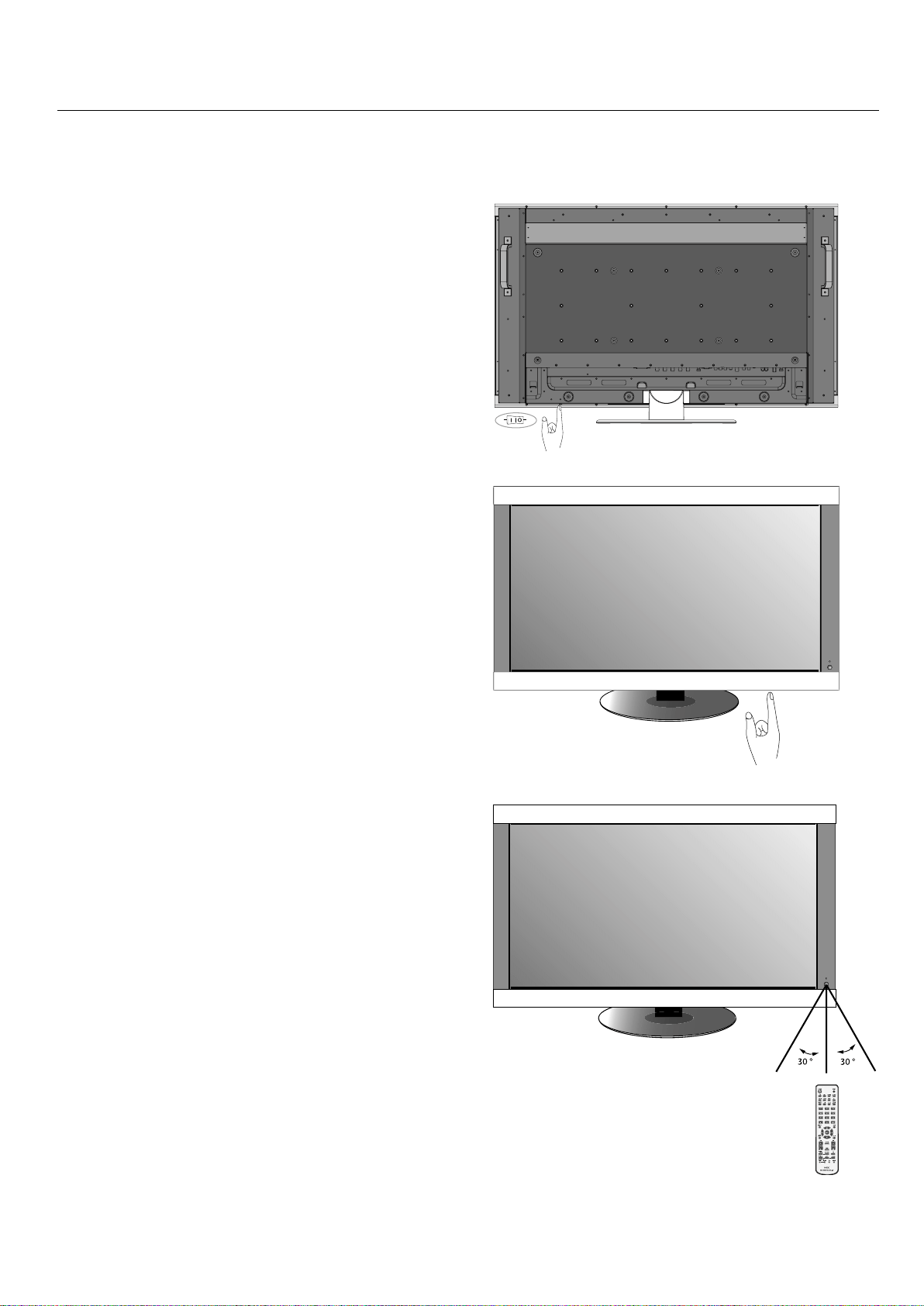
Français-24
OFFON
- Modes SOUS et HORS tension
Levoyantd’alimentationdumoniteurLCDestvertlorsque
lemoniteurestalluméetrougeouorangelorsquelemonit-
eurestéteint.
REMARQUE:l’interrupteurd’alimentationprincipaldoit
êtreenpositiondemarchepourpouvoirmettrelemoniteur
soustensionàl’aidedelatélécommandeoudelatouche
d’alimentationàl’avantdel’ACL.
Touche
d’alimentation
Interrupteurd’alimentationprincipal
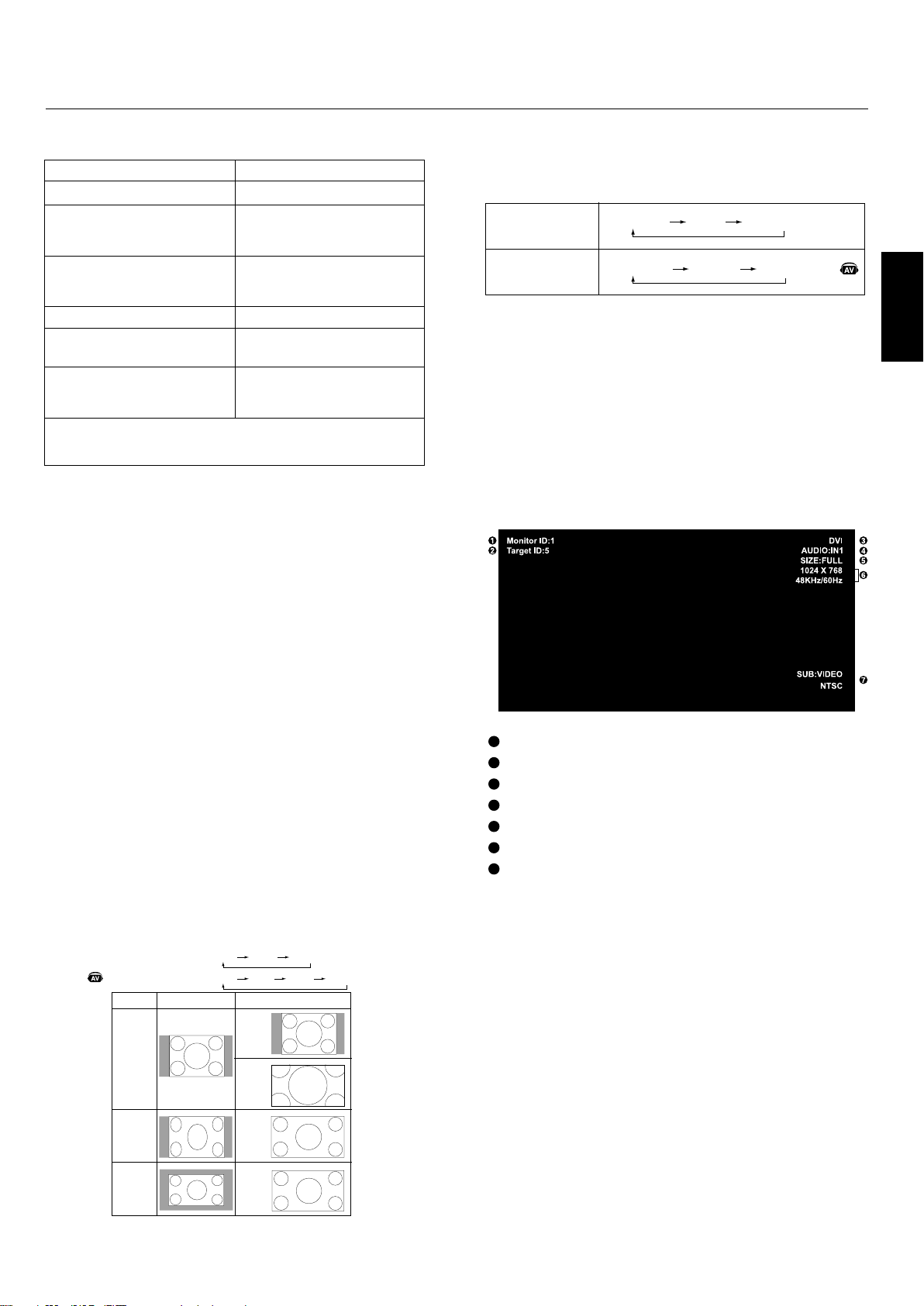
Français-25
Français
Voyantd’alimentation
Mode Voyant d’état
SOUS tension
Vert*2
HORS tension (veille Éco)*
Consommation d'énergie in-
férieure à 1W
Rouge
HORS tension (veille)
Consommation d'énergie
inférieure à 4W
Orangé
Économie d’énergie Orangé clignotant
Alimentation en veille lorsque
« PROGRAMME » est activé
Le vert et l’orangé cligno-
tent en alternance
Diagnostic (erreur détectée) Rouge clignotant
(consultez la section Dépannage
page 40)
*EnmodeVeilleÉco,lescommandesRS-232Cnefonctionnentpas.
*2Silemode«ÉTEINT»estsélectionnéenINDICATEURALIM(Voirpage31),le
témoinDELnes’allumepaslorsquelemoniteurACLestactif.
Gestiondelaconsommation
LemoniteurACLestconformeàlanormeVESAapprou-
véeparlafonctiondegestiondelaconsommationDPM.
Lafonctiondegestiondelaconsommationestunefonction
d’économied’énergiequiréduitautomatiquementlacon-
sommationd’énergiedel’écranlorsqueleclavieroulasouris
n’apasétéutilisépendantunepériodedetempsdéterminée.
Lafonctiondegestiondelaconsommationdevotrenouvel
écranaétérégléeenmode«MARCHE».Cecipermetàvotre
écrand’entrerenmodeéconomied’énergielorsqu’aucunsig-
naln’estdétecté.Cecipourraitpotentiellementaccroîtrela
duréedeviedevotreécrantoutendiminuantlaconsomma-
tiond’alimentation.
LemodeVEILLEestutilisélorsquel’écranestbranchéàun
câbleRS-232Coulorsdel’utilisationdelafonctionENTREE
DETECTEE.
LemodeVEILLEÉCOutilisemoinsd’énergiemaislesfonc-
tionsRS-232CetENTREEDETECTEEnesontpasdis-
ponibles.
Tailledel’image
Latailledel’imagepeutêtremodifiéeenfonctiondufacteur
deforme(4:3,16:9,etc.)dusignald’entrée.
Modeimage
Choisissezlemodeimagequiconvientlemieuxautypede
contenuaffiché.
Standard:pourlesimages.
sRGB:pourlesapplicationsquiutilisentuntexte.
Highbright:pourlesimagesenmouvement.
Cinema:pourlesfilms.
InformationOSD
L’informationOSDfournitdesinformationstellesque:
l’IDdumoniteur,lasourced’entrée,latailledel’image,etc.
Appuyezsurlatouche«AFFICHAGE»delatélécommande
pourafficherl’informationOSD.
Fonctionnement de base (suite)
1
Numérod’IDattribuéaumoniteuractuel*
3
2
Numérod’IDattribuéaumoniteurcontrôléparRS-232C*
4
3
Sourced’entrée
4
Modeentréeaudio
5
Tailledel’image
6
Informationssurlesignalenentrée
7
Informationssurlasous-image
*3:«COMMANDEREGISTRE»doitêtredéfiniesur«Primaire»ou«Secondaire».
*4:«COMMANDEREGISTRE»doitêtredéfiniesur«Primaire».
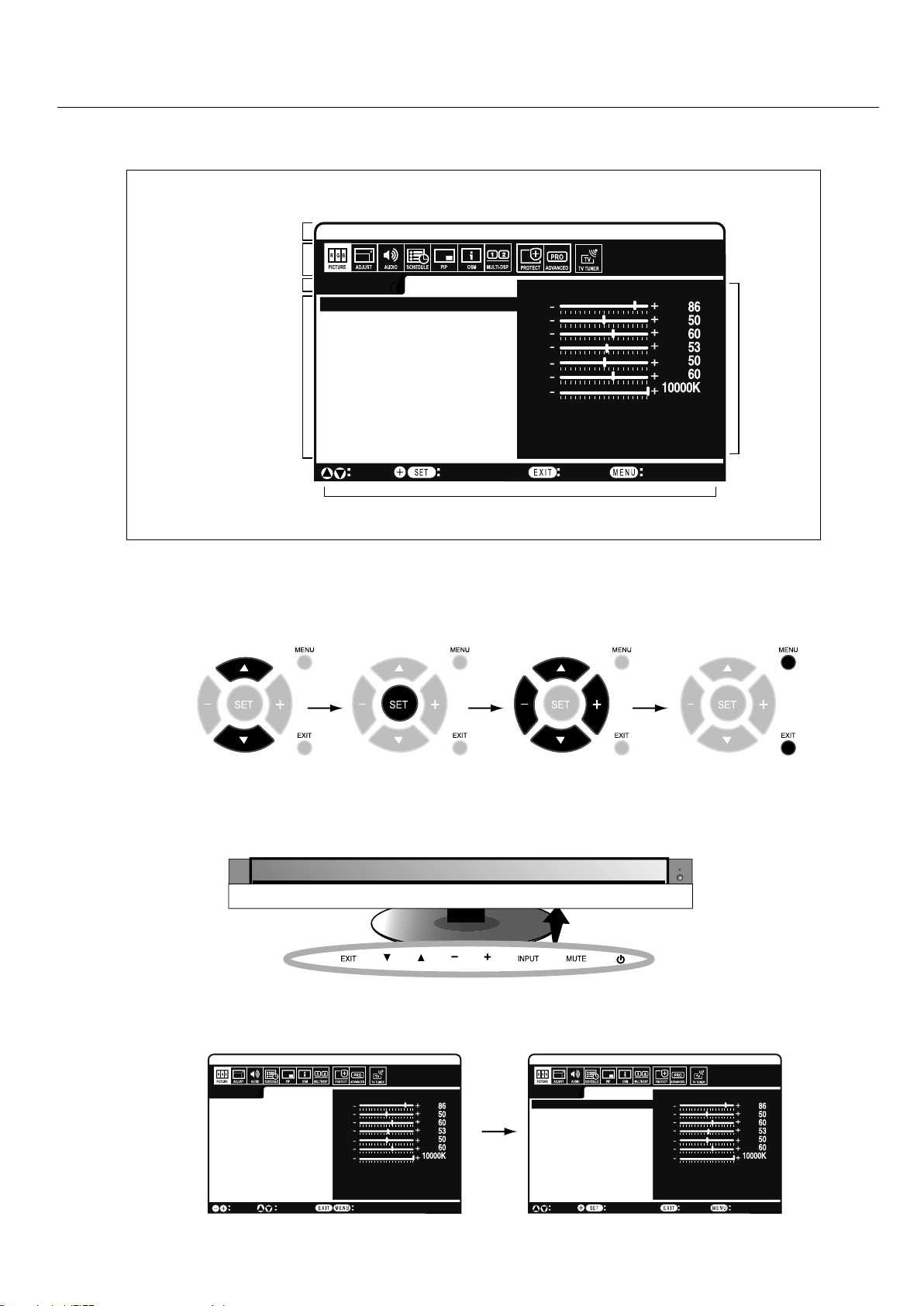
Français-26
DVI
IMAGE:
LUMINOSITÉ
CONTRASTE
NETTETÉ
NIVEAU DE NOIR
TEINTE
COULEUR
TEMPÉRATURE COULEURS
CONTRÔLE COULEURS
SÉLECTION GAMMA
CONTRASTE ADAPT
PARAM. FILM
RÉINITIAL. IMAGE
Sourced’entrée
Articledumenuprincipal
Sous-menu
Icônesdumenuprincipal
Guidedestouches
Paramètres
deréglage
Commandes OSD (gestionnaire à l’écran)
Aller List
FermerSélect
DVI
IMAGE:
LUMINOSITÉ
CONTRASTE
NETTETÉ
NIVEAU DE NOIR
TEINTE
COULEUR
TEMPÉRATURE COULEURS
CONTRÔLE COULEURS
SÉLECTION GAMMA
CONTRASTE ADAPT
PARAM. FILM
RÉINITIAL. IMAGE
Aller RéglageRetour FermerSélect
DVI
IMAGE:
LUMINOSITÉ
CONTRASTE
NETTETÉ
NIVEAU DE NOIR
TEINTE
COULEUR
TEMPÉRATURE COULEURS
CONTRÔLE COULEURS
SÉLECTION GAMMA
CONTRASTE ADAPT
PARAM. FILM
RÉINITIAL. IMAGE
Appuyezsurlatou-
cheHAUTouBAS
poursélectionnerle
sous-menu.
Appuyezsur
latouche
SET.
Appuyezsurlestouches
HAUT,BAS,PLUSou
MOINSpoursélectionnerla
fonctionouleparamètreà
régler.
AppuyezsurMENU
ouEXIT.
Appuyezsurlatou-
cheHAUTouBAS
poursélectionner.
Appuyezsurla
toucheINPUT.
Appuyezsurlestouches
HAUT,BAS,PLUSou
MOINSpoursélectionner.
Appuyez
surEXIT.
Télécommande
Panneau
decommande
Écran
OSD
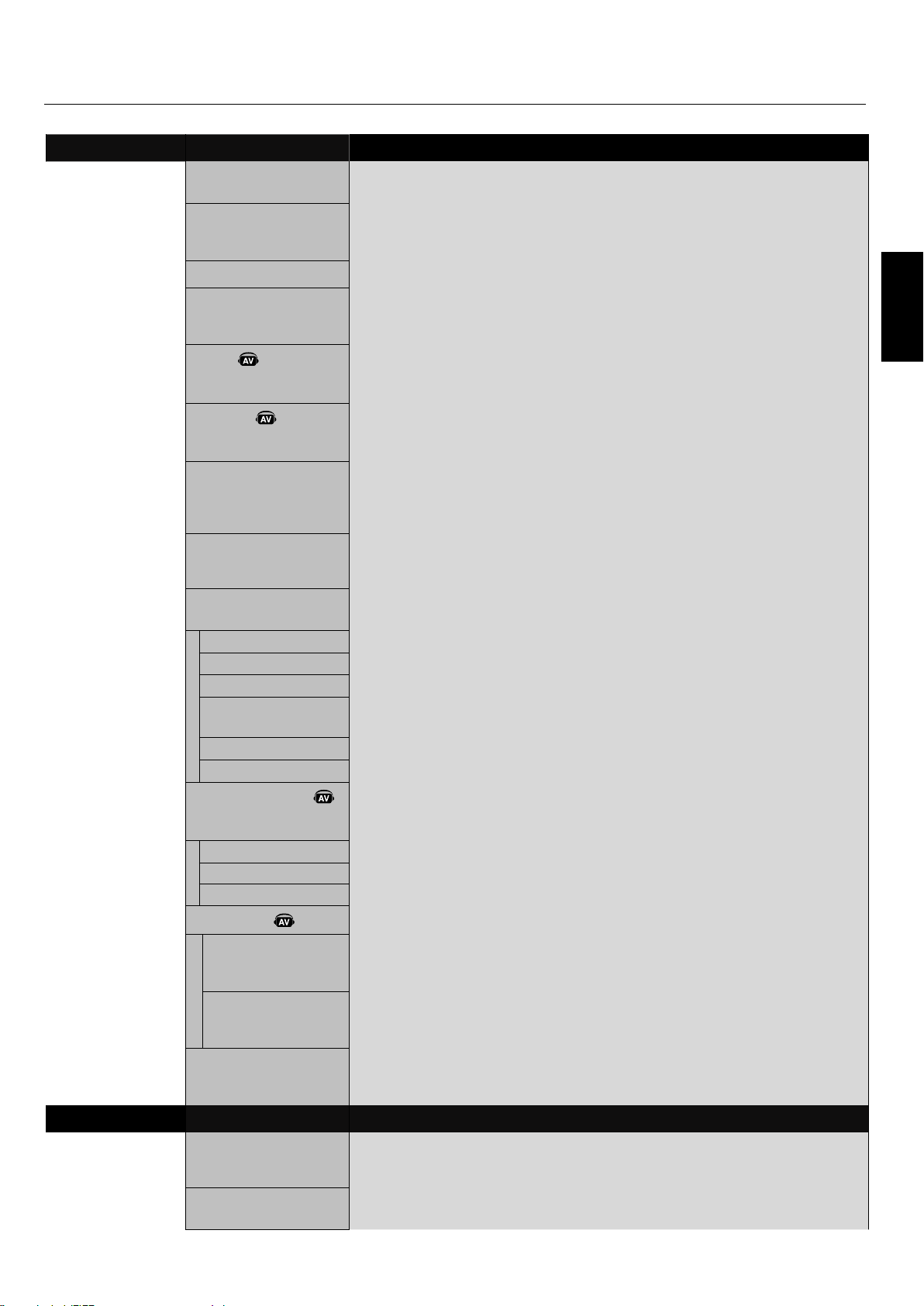
Français-27
Français
Commandes OSD (suite)
OSD Setting
IMAGE
LUMINOSITÉ Ajuste l’intensité lumineuse de l’image à l’écran et du fond d’écran. Appuyez sur + ou - pour
effectuer le réglage.
CONTRASTE Ajuste l’intensité lumineuse de l’image à l’écran en fonction du fond d’écran. Appuyez
sur + ou - pour effectuer le réglage.
Remarque : le mode d’image sRVB est standard et ne peut être modifié.
NETTETÉ
Ajuste la netteté de l’image. Appuyez sur + ou - pour effectuer le réglage.
NIVEAU DE NOIR Ajuste l’intensité lumineuse de l’image à l’écran en fonction du fond d’écran. Appuyez
sur + ou - pour effectuer le réglage.
Remarque : le mode d’image sRVB est standard et ne peut être modifié.
TEINTE
Entrée seulement HDMI,
DVD/HD, VIDÉO, TV
Règle la teinte de l’image. Appuyez sur + ou - pour effectuer le réglage.
COULEUR
Entrée seulement HDMI,
DVD/HD, VIDÉO, TV
Ajuste la profondeur de la couleur de l’écran. Appuyez sur + ou - pour effectuer
le réglage.
TEMPÉRATURE
COULEURS
Ajuste la température de la couleur de l’écran entier. Une température de couleur plus basse
rendra l'écran rougeâtre. Une température de couleur plus élevée rendra l'écran bleuâtre.
Remarque : le mode d’image sRGB est réglé sur une valeur standard prédéfinie de
6500 K et ne peut être modifié.
CONTRÔLE COULEURS
Entrée seulement DVI, VGA,
RGB/HV, HDMI
Ajuste les niveaux de rouge, jaune, vert, cyan, bleu, magenta et saturation.
Remarque : le mode d’image sRGB est standard et ne peut être modifié.
SÉLECTION GAMMA Sélectionne un paramètre d’affichage gamma pour une meilleure qualité d’image.
Remarque : le mode d’image sRVB est standard et ne peut être modifié.
NATIF
2.2
2.4
S GAMMA
SIM. DICOM
PROGRAMMABLE
La correction gamma est prise en charge par l’écran ACL.
Paramètre d’affichage gamma typique pour une utilisation avec un PC.
Bon pour la vidéo (TV, DVD, etc.).
Gamma spécial pour certains types de films. Relève les parties sombres et abaisse les
parties lumineuses de l’image (S-Curve).
Courbe DICOM GSDF simulée pour le type d’ACL.
Une courbe gamma programmable peut être chargée à l’aide du logiciel NEC.
CONTRASTE ADAPT
Entrée seulement HDMI,
DVD/HD, VIDÉO, TV
Configure le niveau d’ajustement du contraste dynamique.
ARRÊT
MOYEN
FORT
PARAM. FILM
RÉDUCTION DU BRUIT
Entrée VIDÉO, TV
seulement
MODE FILM
Entrée seulement HDMI,
DVD/HD, VIDÉO, TV
Ajuste le niveau de réduction du bruit.
Appuyez sur + ou - pour effectuer le réglage.
Sélectionne le mode Film.
RÉINITIAL. IMAGE Réinitialise les paramètres suivants du menu IMAGE aux paramètres d’usine :
LUMINOSITÉ, CONTRASTE, NETTETÉ, NIVEAU DE NOIR, TEMPÉRATURE COULEURS,
CONTRÔLE COULEURS, SÉLECTION GAMMA, CONTRASTE ADAPT et PARAM. FILM.
RÉGLER
INSTALLATION AUTO.
Entrée seulement VGA et
RGB/HV
Ajuste automatiquement la taille de l’écran, la position horizontale, la postion verticale,
l’horloge, la phase d’horloge, le niveau de blanc et le niveau de noir
RÉGLAGE AUTO.
Entrée seulement VGA et RGB/HV
La position horizontale, la position verticale et la phase d’horloge sont ajutées automatique-
ment à la mise sous tension.
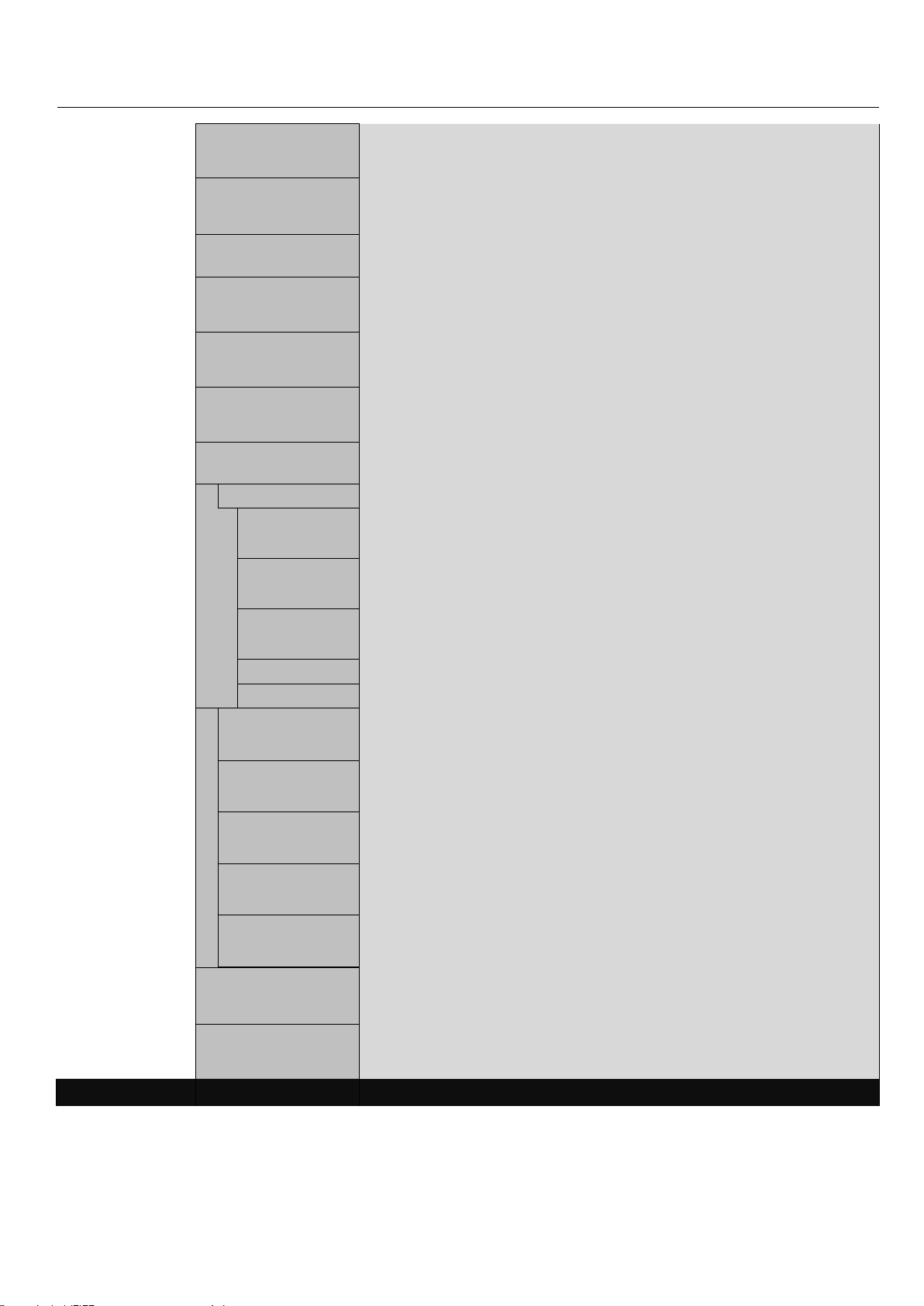
Français-28
POSITION H.
Contrôle la position horizontale de l’image dans la zone d’affichage de l’ACL.
Appuyez sur la touche + pour vous déplacer vers la droite. Appuyez sur la touche - pour
vous déplacer vers la gauche.
POSITION V. Contrôle la position verticale de l’image dans la zone d’affichage de l’ACL.
Appuyez sur la touche + pour vous déplacer vers le haut. Appuyez sur la touche - pour vous
déplacer vers le bas.
HORLOGE
Entrée seulement VGA et RGB/HV
Appuyez sur la touche + pour étendre la largeur de l’image à droite de l’écran.
Appuyez sur la touche - pour diminuer la largeur de l’image à gauche.
PHASE HORLOGE
Entrée seulement VGA, RGB/HV,
DVD/HD
Ajuste le « bruit » visuel dans l’image.
RÉSOLUTION H.
Entrée seulement DVI, VGA,
RGB/HV
Ajuste la taille horizontale de l’image.
RÉSOLUTION V.
Entrée seulement DVI, VGA,
RGB/HV
Ajuste la taille verticale de l’image.
MODE ZOOM
Toutes les entrées sauf TV
Sélectionne le facteur de forme de l’image à l’écran.
ZOOM BASE
Choisit la méthode de zoom.
16:9
Entrée seulement
HDMI, DVD/HD, VIDEO
14:9
Entrée seulement
HDMI, DVD/HD, VIDEO
DYNAMIQUE
Entrée seulement
HDMI, DVD/HD, VIDEO
ARRÊT
AU CHOIX
Même facteur de forme que l’écran ACL.
14:9
Étendra l’image 4:3 pour remplir l’écran de façon non linéaire (non proportionnée); une partie
de l’image sera perdue en raison de cette expansion. Est la même chose qu’une image FULL
lorsque le signal HDTV 1080i est entré.
Le fait de sélectionner « ARRÊT » affichera l’image en un format de 1 x 1 pixel (si la résolution d'entrée est
plus élevée qu'une résolution de 1920 x 1200, l’image va être mise à l’échelle pour s’adapter à l’écran).
L’image est agrandie tout en préservant le facteur de forme. Une partie de l’image va être coupée.
ZOOM
16:9, 14:9, PERSONNALISÉ
seulement
H ZOOM
16:9, 14:9, PERSONNALISÉ
seulement
V ZOOM
16:9, 14:9, PERSONNALISÉ
seulement
H POS
16:9, 14:9, PERSONNALISÉ
seulement
V POS
16:9, 14:9, PERSONNALISÉ
seulement
Préserve le facteur de forme pendant le zoom.
Niveau de zoom horizontal. Peut être ajusté pour chaque paramètre BASE ZOOM.
Niveau de zoom vertical. Peut être ajusté pour chaque paramètre BASE ZOOM.
Position horizontale. Peut être ajustée pour chaque paramètre BASE ZOOM.
Position verticale. Peut être ajustée pour chaque paramètre BASE ZOOM.
RÉSOLUTION EN ENTRÉE
Entrée seulement VGA et RGB/HV
S'il y a un problème avec la détection du signal, cette fonction oblige le monieur à afficher le
signal à la résolution désirée. Après la sélection, exécutez INSTALLATION AUTO. si nécessaire. Si
aucun problème n'est détecté, seulement AUTO est montrée.
RÉINITIAL. RÉGLAGE
Réinitialise les paramètres suivants du menu RÉGLER aux paramètres d’usine : INSTALLATION AUTO.,
POSITION H., POSITION V., HORLOGE, PHASE HORLOGE, RÉSOLUTION H., RÉSOLUTION V.,
MODE ZOOM, et RÉSOLUTION EN ENTRÉE.
Commandes OSD (suite)
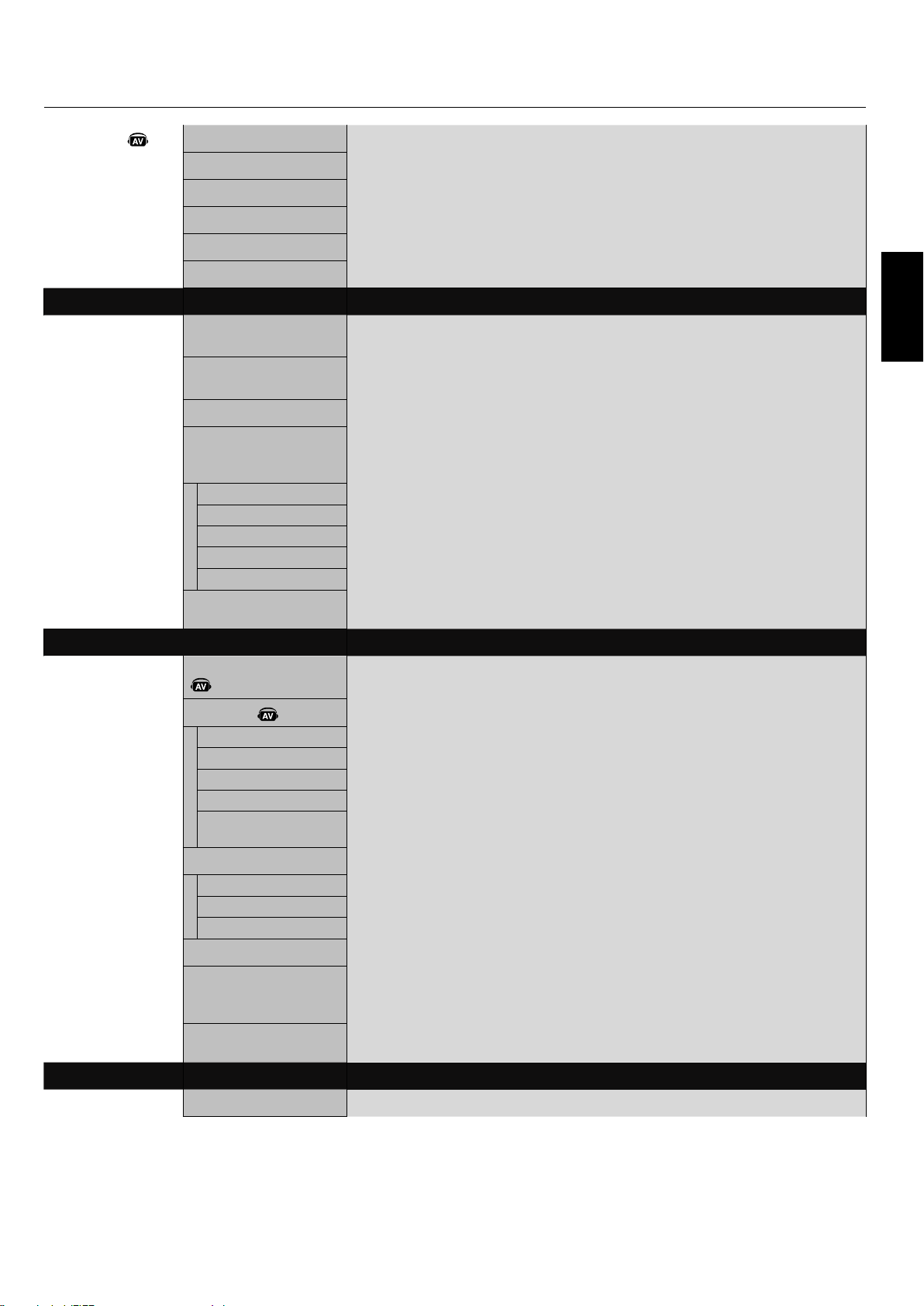
Français-29
Français
AUDIO
BALANCE
AIGUS
GRAVES
AUDIO IDI Sélectionne la source audio du PIP.
SORTIE LIGNE Sélectionnez VARIABLE pour contrôler le niveau de sortie de ligne avec le bouton VOLUME.
RÉINITIAL. AUDIO
Réinitialise les options AUDIO aux paramètres d’usine.
CALENDRIER
PROGRAMMATEUR
ARRÊT
Règle le moniteur pour s’arrêter après un certain temps entre 1 et 24 heures.
.
PARAM. CALENDRIER Crée un programme de travail qui sera utilisé par le moniteur. Reportez-vous à la page
35 pour les instructions.
LISTE CALENDRIER
Liste de programmes.
DATE ET HEURE Règle la date, l’heure et la région d’heure avancée. La date et l’heure doivent être
réglées pour que la fonction « CALENDRIER » fonctionne.
ANNÉE
MOIS
JOUR
HEURE
HEURE D'ÉTÉ
RÉINIT CALENDRIER
Réinitialise les paramètres suivants du menu CALENDRIER aux paramètres d’usine :
PROGRAMMATEUR ARRÊT, et PARAM. CALENDRIER.
IMAGE DANS
IMAGE (PIP)
MAINTENIR MODE PIP
Permet au moniteur de rester en mode « PIP » après la mise hors tension. Lorsqu'il est
remis sous tension, le PIP apparaît sans qu’il soit nécessaire d’entrer dans l'OSD.
MODE PIP
Image sur image.
ARRÊT
PIP
POP
FORMAT CÔTE À CÔTE
PLEIN ÉCRAN CÔTE À
CÔTE
TAILLE IDI Sélectionne la taille de la sous-image utilisée dans le mode Image sur image (PIP).
PETIT
MOYEN
GRAND
POSITION PIP
Détermine la position d’affichage du PIP à l’écran.
MESSAGE TEXTE Permettre l’insertion de texte dans l’écran principal. Il est impossible d’utiliser simultané-
ment les fonctions MESSAGE TEXTE et PIP. La fonction PIP sera désactivée si la fonction
MESSAGE TEXTE est activée et vice versa.
RÉINITIALISATION IDI
Réinitialise les paramètres suivants du menu PIP aux paramètres d’usine :
MAINTENIR MODE PIP, MODE PIP, TAILLE IDI, et POSITION PIP.
OSD LANGUE Sélectionne la langue utilisée par l’OSD.
Commandes OSD (suite)
Français-30
ENGLISH
DEUTSCH
FRANÇAIS
ITALIANO
ESPAÑOL
SVENSKA
EXTINCTION DE L'OSD Éteint l’OSD après une période d’inactivité. Les choix préréglés vont de
10 à 240 secondes.
POSITION DE L'OSD Détermine la position d’affichage du menu OSD à l’écran.
HAUT
BAS
GAUCHE
DEROITE
INFORMATIONS OSD Sélectionne si l’information OSD est affichée ou non. L’information OSD est affichée lorsque
le signal ou la source d’entrée change. L’information OSD donne également un avertisse-
ment lorsqu’il n’y a aucun signal ou que le signal est hors limite.
Un intervalle entre 3 et 10 secondes pour que l’information OSD apparaisse est disponible
INFOS MONITEUR
Informations du moniteur.
TRANSPARENCE OSD Règle le niveau de transparence de l’OSD.
ARRÊT
TYPE1
TYPE2
ROTATION DE L’OSD Détermine si l’affichage de l’OSD est en mode paysage ou en mode portrait
PAYSAGE
PORTRAIT
L’OSD s’affiche en mode paysage.
L’OSD s’affiche en mode portrait.
RÉINITIALISATION OSD Réinitialise les paramètres suivants du menu OSD aux paramètres d’usine :
EXTINCTION DE L'OSD, POSITION DE L'OSD, INFORMATIONS OSD, et
TRANSPARENCE OSD.
AFFICHAGES
MULTIPLES
IDENT. DU MONITEUR
Règle le numéro ID du moniteur entre 1 et 26.
COMMANDE REGISTRE
Sélectionne le mode du moniteur à utiliser avec la télécommande infrarouge lors de
l’utilisation de la guirlande RS-232C.
NORMAL
PRIMAIRE
SECONDAIRE
VERROUILLÉ
Le moniteur sera contrôlé normalement par la télécommande sans fil.
Choisissez « PRIMAIRE » pour le premier moniteur dans la guirlande RS-232C.
Choisissez « SECONDAIRE » pour tous les moniteurs supplémentaires dans une guir-
lande RS-232C.
Empêche le moniteur d’être contrôlé par la télécommande sans fil. Pour retourer au mode
de fonctionnement normal, appuyez sur la touche « AFFICHAGE » de la télécommande
pendant 5 secondes.
TILE MATRIX Permet à une image d’être agrandie et affichée sur plusieurs écrans (jusqu’à 25) par
l’intermédiaire d’un amplificateur de distribution.
H MONITORS
V MONITORS
POSITION
TILE COMP
ENABLE
Nombre de moniteurs rangés horizontalement.
Nombre de moniteurs rangés verticalement.
Sélectionne quelle partie de l’image en mosaïque doit être affichée sur le moniteur.
Active la fonction TILE COMP.
Active la fonction Tile Matrix.
DÉLAI MISE
SOUS TENSION
Ajuste le délai de transition entre le mode « veille » et le mode « sous tension ».
Commandes OSD (suite)
Français-31
Français
INDICATEUR ALIM Allume ou éteint le témoin DEL situé à l’avant du moniteur. Si le mode «ÉTEINT» est sélec-
tionné, le témoin DEL ne s’allume pas lorsque le moniteur ACL est actif
RÉINIT AFFICH
MULTIPLES
Réinitialise les paramètres suivants du menu AFFICHAGES MULTIPLES aux paramètres d’usine :
IDENT. DU MONITEUR, COMMANDE REGISTRE, TILE MATRIX, et DÉLAI MISE SOUS TENSION.
PROTECTION
AFFICHAGE
ÉCONOMIE D’ÉNERGIE
Toutes les entrées sauf TV
Règle la durée pendant laquelle le moniteur attend pour passer en mode d’économie
d’énergie lorsqu’un signal a été perdu.
Lors d’une connexion DVI, la carte graphique peut ne pas arrêter d’envoyer des données de
signaux numériques même si l’image a disparu. Dans ce cas, le moniteur ne passe pas en
mode de gestion de l’énergie.
MODE VEILLE
Diminue la consommation d’énergie.
Remarque : la fonction RS-232C est perdue lorsque le moniteur est en mode Veille Éco.
STATUT DE LA CHALEUR Affiche l’état du VENTILATEUR, de la LUMINOSITÉ et de la TEMPÉRATURE.
REMARQUE : Le M40/M46 ne posséde pas VENTILATEUR3.
CONTRÔLE VENTILATEUR
Le ventilateur réduit la température de l’affichage.
ÉCONOMISEUR ÉCRAN
Utilisez la fonction ÉCONOMISEUR D’ÉCRAN pour réduire le risque de rémanence
d’image.
GAMMA
LUMINOSITÉ
MOUVEMENT
L’affichage gamma est changé et réglé lorsque « MARCHE » est sélectionné.
La luminosité est diminuée lorsque « MARCHE » est sélectionné.
L’image à l’écran est légèrement agrandie et se déplace dans 4 directions
(HAUT, BAS, DROITE, GAUCHE) à des intervalles déterminés par l’utilisateur.
COULEUR BORDURE
CÔTÉ
Ajuste la couleur des bordures lorsqu’une image 4:3 est affichée.
La barre deviendra plus claire en appuyant sur la touche +.
La barre deviendra plus foncée en appuyant sur la touche -.
LUMINOSITÉ AUTO.
Entrée seulement DVI, VGA,
RGB/HV
Ajuste le niveau de luminosité en fonction du signal d’entrée.
MODIF MOT PASSE
SÉCURITÉ
Permet au mot de passe de sécurité d'être changé. L'usine a préréglé le mot de passe est
0000.
VERROUILLAGE
SÉCURITÉ
Permet de modifier le mot de passe de sécurité.
DDC/ CI ACTIVER/DÉSACTIVER: allumez ou éteignez la communication à double sens et la com-
mande du moniteur.
RÉINIT PROTECTION
AFFICH
Réinitialise les paramètres suivants du menu PROTECTION AFFICH aux paramètres d’usine
: ÉCONOMIE D´ÉNERGIE, MODE VEILLE, CONTRÔLE VENTILATEUR, ÉCONOMISEUR
ÉCRAN, COULEUR BORDURE CÔTÉ, et LUMINOSITÉ AUTO.
OPTION AVANCÉE
ENTREE DETECTEE
Toutes les entrées excepté la TV
Sélectionne la méthode de détection d’entrée utilisée par le moniteur lorsque plusieurs
dispositifs sont branchés.
PAS DE PRIORITÉ
1ER DÉTECTÉ
DERNIER DÉTECTÉ
DÉTECTION VIDÉO
Le moniteur ne recherche pas les autres ports d’entrée vidéo.
Lorsque le signal d’entrée vidéo actuel est absent, le moniteur cherche un sinal vidéo
émis par l'autre port d'entrée vidéo. Si le signal vidéo est présent dans l’autre port, le
moniteur bascule automatiquement le port d’entrée de la source vidéo sur la nouvelle
source vidéo trouvée. Le moniteur ne recherche pas d’autres signaux vidéo si la source
vidéo actuelle est présente
Lorsque le moniteur affiche un signal émis par une source actuelle et qu’une nouvelle
source auxiliaire est fournie au moniteur, ce dernier bascule automatiquement à la nou-
velle source vidéo. Lorsque le signal d’entrée vidéo actuel est absent, le moniteur cherche
un signal vidéo émis par l'autre port d'entrée vidéo. Si le signal vidéo est présent dans
l’autre port, le moniteur bascule automatiquement le port d’entrée de la source vidéo sur
la nouvelle source vidéo trouvée.
Les entrées DVD/HD ou VIDÉO ont la priorité sur DVI, VGA, et RGB/HV. Lorsque le signal
d’entrée DVD/HD ou VIDÉO est présent, le moniteur change et garde l’entrée DVD/DH ou
VIDÉO.
Commandes OSD (suite)
Français-32
CÂBLE LONG M./A.
Entrée seulement VGA et
RGB/HV
Compense la dégradation de l’image causée par l’utilisation d’un long câble.
CÂBLE LONG MANUEL
Entrée seulement VGA et
RGB/HV
Compense manuellement la dégradation de l’image causée par l’utilisation d’un long câble.
RETARD R
RETARD V
RETARD B
NETTETÉ R
NETTETÉ V
NETTETÉ B
CRÊTE SOG
EQ.VIDÉO
Entrée seulement RGB/HV
TERMINER
SYNCHRO.
Entrée seulement RGB/HV
Ajuste la phase du signal rouge.
Ajuste la phase du signal vert.
Ajuste la phase du signal bleu.
Ajuste la dégradation de la performance du signal ROUGE,
Ajuste la dégradation de la performance du signal VERT.
Ajuste la dégradation de la performance du signal BLEU.
Ajuste la forme du Sync sur le signal Vert.
Optimise la forme (traînage) des signaux ROUGE, VERT et BLEU.
Sélectionne la résistance terminale pour faire correspondre l’impédance du câble.
MODE DVI Choisissez le mode de DVI basé sur le dispositif d'entrée relié par l'intermédiaire du con-
necteur de DVI.
DVI-PC
DVI-HD
Quand un PC ou un équipement semblable est relié.
Quand un joueur de DVD est relié.
CONVERSION DU
BALAYAGE
Toutes entrées sauf pour VGA,
RGB/HV
Sélectionne la fonction de conversion IP (Entrelacé à Progressif)
REMARQUE: Pour I’entrée DVI(DVI-HD) doit être activé dans le menu du mode DVI.
PROGRESSIF
ENTRELACÉ
Convertit les signaux entrelacés en progressifs.
Il s’agit du réglage par défaut.
Désactive la conversion IP. Ce réglage est mieux adapté pour les images en movement,
mais augmente le risque de rétention d’image.
MODE SCART
Mode entrée pour les appareils à l’aide de connecteurs de la prise SCART.
MODE S-VIDÉO
Sélectionne la fonction du port d’entrée S-vidéo.
PRIORITÉ
SÉPARÉ
Lorsqu’un câble S-vidéo est branché à l’entrée S-Vidéo, il aura la priorité sur le port
d’entrée composite.
Le port S-vidéo et le port composite peuvent être sélectionnés comme des ports
d’entrée indépendants.
SYSTÈME DE
COULEUR
Entrée seulement VIDEO
Le système de couleur sélectionné dépend du format vidéo du signal d'entrée.
AUTO
NTSC
PAL
SECAM
4.43NTSC
PAL-60
Choisit automatiquement le paramètre système couleur en fonction du signal
d’entrée.
MODE DE BALAYAGE
Entrée seulement HDMI, DVD/
HD, VIDEO, TV
Certains formats vidéo peuvent nécessiter la conversion de balayage pour un meileur
affichage de l’image.
SUR-BALAYAGE
SOUS-BALAYAGE
La taille de l'image est plus grande que ce qui peut être affiché. Le bord de l’image va
apparaître rogné.
Environ 95% de l’image va être affiché à l’écran.
La taille de l’image reste dans la zone d’affichage. L'intégralité de l’image est affichée à
l’écran.
Commandes OSD (suite)
Français-33
Français
RÉINIT. OPTION
AVANCÉE
Réinitialise les paramètres suivants du menu OPTION AVANCÉE aux paramètres
d’usine : ENTREE DETECTEE, CÂBLE LONG M./A., CÂBLE LONG MANUEL, MODE DVI, et
CONVERSION DU BALAYAGE.
PRÉRÉGLAGE USINE Réinitialise les options OSD aux paramètres d’usine, SAUF POUR : MODIF MOT PASSE
SÉCURITÉ, MOT PASSE SÉCURITÉ et LANGUE.
SYNTONISEUR TV
Le syntoniseur
numérique est installé
sur certains modèles
seulement.
SYNTONISEUR
BANDE DE
SYNTONISATION
VÉRIFICATION DU
SIGNAL TVN
RECHERCHE DE
CANAL
RECHERCHE AUTRES
CANAUX
MISE AU POINT
MODIFIER CANAUX
ÉTIQUETTES DE
CANAUX
Sélectionner AIR ou CÂBLE comme source de télévision..
Montre l’état du signal de télévision numérique.
Recherche les canaux de télévision et les met en mémoire.
Recherche les canaux de télévision et les met en mémoire en gardant les canaux mé-
morisés précédemmen..
Règle parfaitement les canaux analogiques.
Ajouter ou supprimer un canal mis en mémoire.
Ajouter une étiquette au canal
CONFIGURATION
LANGUE DU MENU
FUSEAU HORAIRE
ÉTABLIR MOT DE
PASSE
CONTRÔLE PARENTAL
MENU DE
FILTRAGE
CLASSEMENT AV
OPTIONS DE
SOUS-TITRAGE
RÉSOLUTION
Configurer le mot de passe du contrôle parental Le mot de passe par défaut est 0000.
Les parents peuvent choisir de bloquer les types de programmations selon leurs
classement et contenu.
Classement téléchargeable, selon l'émission. Serrez SET pour changer le réglage.
REMARQUE : Les réglages des sous-titrages codes peuvent être effectués pour les
entrées VIDÉO/S-VIDÉO. AUTO est la seule option disponible pour ces entrées.
Régler l’image affichée sur la résolution souhaitée.
AUDIO
LANGUE AUDIO
SORTIE AUDIO
NUMÉRIQUE
Sélectionner la langue de la sortie audio. Sélectionner la source de la sotie audio
numérique.
Choisir Dolby D/PCM/OFF.
Commandes OSD (suite)
DenotesAVunitfunction.AllAVfunctionsareenabledwiththeAVunitis
installed.NotallmodelshavetheAVunitinstalled.
DenotesDigitalTunerfunction.AllDTVandAVfunctionsareenabled
whentheDTVunitisinstalled.Notallmodelswillhavethedigitaltuner
installed.

Français-34
Opération de syntonisation numérique
Réglageinitialdelatélévision
Avantderegarderlatélévisionpourlapremièrefois,ilfaut
d'abordprogrammerlescanaux.
1.Attachezlecâbleoul’antenneauconnecteurcoaxial
RFàl’arriéredumoniteur.REMARQUE:Lesystème
dedistributiondecâbledevraitêtreraccordé(àlaterre)
conformémentàlanormeANSI/NFPA70,leCodenational
del’électricité(NEC),enparticulierlasection820.93relative
auraccordementàlaterredel’écranconducteurextérieur
d’uncâblecoaxial.
2.Entrerl’OSDetalleràSYNTONISER.
3.DanslemenuBANDEDESYNTONISATION,
sélectionnerlaméthodedesyntonisation(Ondes,Câble,
CâbleHRC,CâbleIRC)quidoitêtreutilisée.
4.EntrerdanslemenuRECHERCHECANAUX.Appuyer
surSET(réglage)pourbalayerautomatiquementet
mettrelescanauxenmémoire.Larecherchedecanaux
mettraenmémoirelescanauxanalogiquesetnumériques.
REMARQUE:Lescanauxanalogiquessontindiquésparun
-0aprèslenuméroducanal.Lescanauxnumériquessont
indiquésparun–suivid’unnuméro.Parexemple,lecanal
2-0estanalogiqueetlecanal2-1estnumérique.Lescanaux
analogiquespeuventégalementavoirdescanauxsecondaires
numériquesdistinctsquiysontassociés.Parexemple,le
canal3-0seraitanalogiquesuiviparlecanal3-1,3-2,etc.
5.Unefoisquelescanauxsontenmémoire,utilisezlemenu
MODIFIERCANAUXpourajouterousupprimerlescanaux
etlemenuÉTIQUETTESDECANAUXpourcréerdesnoms
uniquespourlescanaux,sivouslesouhaitez.
EntréeVIDÉO,TÉLÉVISIONpourfiltrage
seulement.
Lesparentspeuventbloquercertainstypesde
programmationsselonleursclassementetcontenu.
Pourbloquerlesémissions:
1.EntrerdanslemenuFILTRAGE,situésouslesous-menu
CONFIGdansl’OSDdusyntoniseur.
2.Entrerlemotdepasse.Lemotdepassepardéfautest
0000.Cemotdepassepeutêtremodifiédanslemenu
CONFIGURERMOTDEPASSE.
3.Surlignezl’équerreàcôtédutypedeprogrammation
quevoussouhaitezbloqueretappuyezsurSET(régler)
delatélécommande.REMARQUE:Bloquerunseultype
deprogrammationbloqueraaussiautomatiquement
touteprogrammationayantunclassementsupérieuràla
programmationbloquée.Ilvousseracependantpossible
dedébloquercetteprogrammationengardantbloquéela
programmationquevousvoulez.
Diagramme des classements du guide parental TV
DÉSACTIVÉ Sans limite.
TV-Y Tous les enfants. Les thèmes et éléments de ce programme sont conçus spécialement pour un auditoire
très jeune, y compris les enfants de 2 à 6 ans.
TV-Y7 Directed to older children. Themes and elements in this program may include mild physical or comic
violence or may frighten children under the age of 7.
TV-G Auditoire général. Ce programme comporte peu ou pas de violence, aucun langage offensant et peu ou
pas de situations ou de dialogues suggestifs.
TV-PG Le jugement des parents est recommandé. Le programme peut parfois contenir un langage offensant, de
la violence limitée et certains dialogues et situations suggestifs.
TV-14 13 ans et plus. Ce programme comporte certaines scènes pouvant ne pas convenir aux enfants de
moins de 14 ans. Ce programme peut comporter des scènes de violence (V), des situations sexuelles
explicites (S), du langage indécent (L) ou des dialogues très suggestifs.
TV-MA Auditoire adulte seulement. Ce programme peut contenir des thèmes matures, du langage indécent, des
scènes de violence et du contenu sexuel explicite.
Diagramme des classements du guide parental Vidéo
DÉSACTIVÉ Sans limite
G Auditoire général. Ce programme est pour un public de tous les âges.
PG Surveillance parentale recommandée. Comprend des scènes pouvant ne pas convenir aux enfants.
PG-13 13 ans et plus. Certaines scènes ne peuvent convenir aux enfants de moins de 13 ans.
R Réservé aux adultes. Les enfants de moins de 17 ans doivent être accompagnés d’un parent ou d’un
adulte responsable.
NC-17 17 ans et plus.
X Adultes seulement.
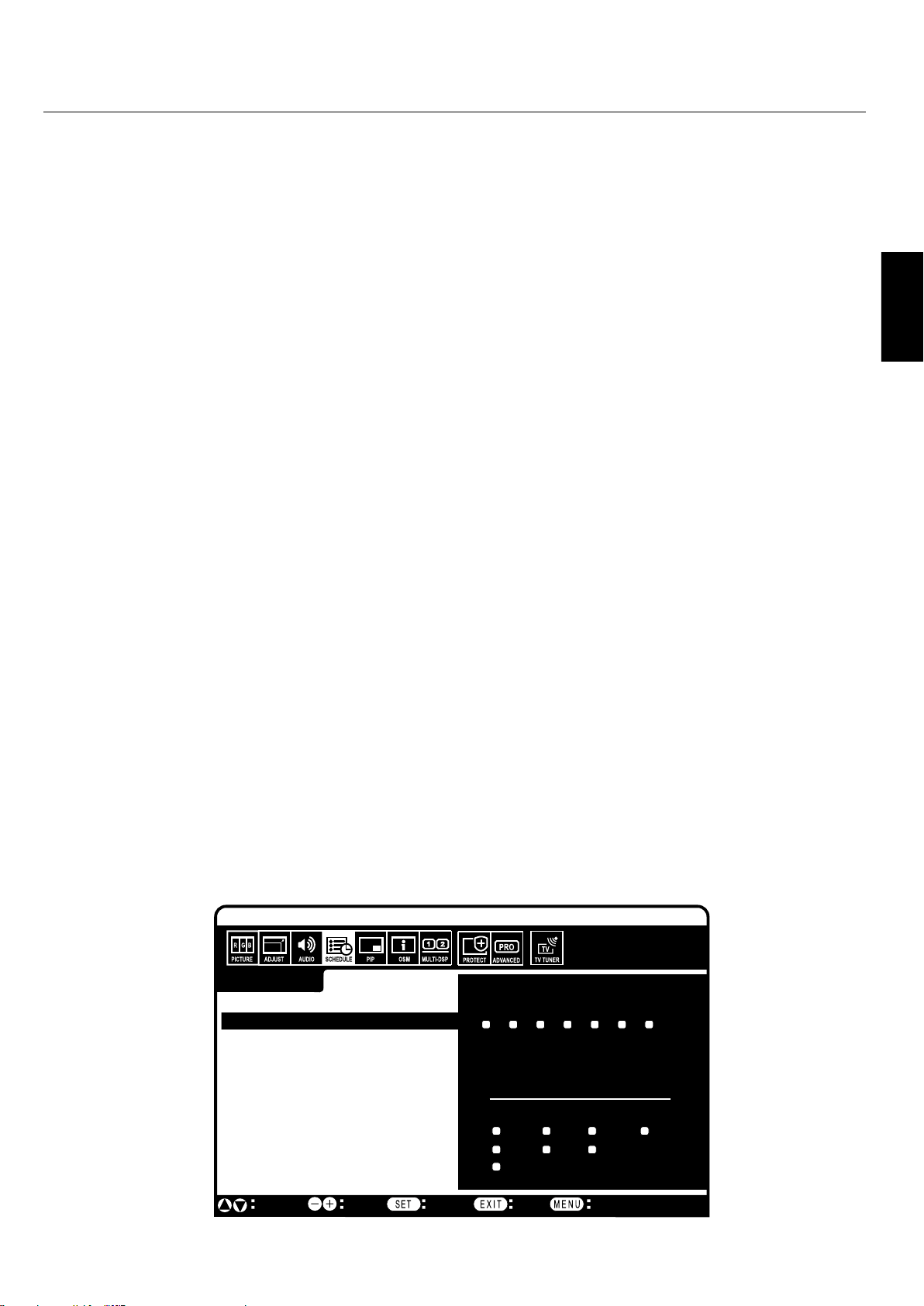
Français-35
Français
REMARQUE1:CRÉERUNPROGRAMME
Lafonctionprogrammepermetdemettrel’affichagesousou
horstensionàdifférentsmoments.Vouspouvezconfigurer
jusqu’àseptprogrammesdifférents.
Pourconfigurerleprogramme:
1.EntrezdanslemenuPROGRAMME.
SélectionnezPARAM.CALENDRIERàl’aidedestouches
dedéfilement.AppuyezsurRÉGLAGEousurlatouche
+pourentrerdanslemenuParamètres.Sélectionnez
lenumérodeprogrammedésiréetlepréréglage.La
caseadjacenteaunumérovaapparaîtreenjaune.Le
programmepeutmaintenantêtreconfiguré.
2.Utilisezlesflèchesverslehautetverslebaspour
sélectionnerENTRÉE.
Utilisezlesflèchesverslehautetverslebaspourchoisirla
sourced’entrée.
3.UnefoisquelasourceENTRÉEaétésélectionnée,utilisez
laflècheverslebaspoursélectionnerleréglagedesheures
del’intervalledetempsMARCHE.Utilisezlestouches+et
–pourréglerl’heure.Utilisezlesflèchesverslehautetvers
lebaspoursélectionnerleréglagedesminutes.Utilisez
lestouches+et–pourréglerlesminutes.Réglezletemps
ARRÊTdelamêmemanière.
4.Utilisezlaflècheverslebaspoursélectionnerunjour
oùleprogrammevaêtreactivé.Appuyezsurlatouche
RÉGLAGEpourl’activer.Sileprogrammedoitêtre
exécutétouslesjours,utilisezl'optionCHAQUEJOUR
etappuyezsurlatoucheRÉGLAGE.Lecercleàcôtéde
CHAQUEJOURvaapparaîtreenjaune.Sivoussouhaitez
unprogrammehebdomadaire,choisissezlejourdela
semaineàl’aidedesflèchesverslehautetverslebaset
appuyezsurlatoucheRÉGLAGEpourlesélectionner.
Sélectionnezensuitel'optionCHAQUESEM.etappuyez
surRÉGLAGE.
5.Unefoisunprogrammeconfiguré,lesprogrammes
restantspeuventalorsêtreréglés.AppuyezsurFERMER
pourquitterl’OSDousurQUITTERpourretournerau
menuprécédent.
REMARQUE:silesprogrammessechevauchent,lepro-
grammedontlenuméroestleplusélevéseraalorspriori-
tairesurleprogrammeaunuméroleplusbas.Parexemple,
leprogrammen°7auralaprioritésurleprogrammen°1.
REMARQUE2:RÉMANENCED’IMAGE
Latechnologiedel’affichageàcristauxliquides(ACL)peut
parfoisdonnerlieuàunphénomèneconnusouslenom
derémanenced’image.Cephénomènesecaractériseparla
présenced’uneimagerésiduelleou«fantôme»del’image
précédemmentaffichéeàl’écran.Contrairementauxmonit-
eurscathodiques,larémanenced’imagedesmoniteursACL
n’estgénéralementpaspermanente;toutefois,ilvautmieux
éviterd’afficherunemêmeimageencontinupendantune
périodeprolongéecarilpeutseproduireuneffetde«semi-
rémanence».
Pourprévenirlephénomènedelarémanenced’image,
mettezlemoniteurhorstensionpendantunepériodeégaleà
cellependantlaquellel’imageprécédenteaétéaffichée.Ainsi,
siuneimagedonnéeaétéaffichéeparlemoniteurpendant
unepérioded’uneheureetqu’ellelaisseuneimagepersis-
tante,lemoniteurdoitêtregardéhorstensionpendantune
heurepourquel’imagepersistantedisparaisse.
Commepourtoutautredispositifd’affichagepersonnel,NEC
DISPLAYSOLUTIONSrecommandel’affichaged’images
mobilesetl’utilisationd’unéconomiseurd’écranmobile
àintervallesréguliersoulamisehorstensiondumoniteur
lorsquecelui-cin’estpasutilisé.Veuillezréglerlesfonctions«
ÉCONOMISEURÉCRAN»,«DATEETHEURE»et
«PARAM.CALENDRIER»pourréduiredavantagelerisque
derémanenced’image.
Remarques
ENTRÉE: DVI
MARCHE: 10 : 30
ARRÊT: 17 : 45
• CHAQUE JOUR
LUN MAR MER JEU
VEN SAM DIM
CHAQUE SEM.
DVI
AUJOURD.: SEP.27.2006 12:18
PARAMÈTRES:
12
34
5
6
7
Marq
RetFermerChoisSélect
CALENDRIER:
PROGRAMMATEUR ARRÊT
LISTE CALENDRIER
DATE ET HEURE
RÉINIT CALENDRIER
PARAM. CALENDRIER

Français-36
Utiliser l’ACL avec RS-232C
CemoniteurACLpeutêtrecommandéparunordinateurperson-
nelouunetélécommandeinfrarougeaumoyend’unbranchement
RS-232C.
IDDUMONITEURETCOMMANDEIR
Àl’aided’unPCoud’unetélécommandeàinfrarouge,vouspouvez
commanderjusqu’à26moniteursM40/M46individuelspar
l’intermédiaired’uneguirlandeetd’unbranchementRS-232C.
1.BrancherlePCetlesmoniteursM40/M46.
BranchezunesortiedecommandeRS-232CduPCàl'entrée
RS-232CduM40/M46.Vouspouvezensuitebrancherla
sortieRS-232CduM40/M46àl'entréeRS-232Cd’unautre
M40/M46.Vouspouvezbrancherjusqu’à26moniteursà
l’aidedeRS-232C.
2.Réglerl’IDdumoniteuretlemodeCommande
IR.
Pourquel’installationfonctionnecorrectement,l’IDdu
moniteurdoitêtreréglédanslemenuOSDdechaque
moniteurinclusdanslaguirlande.L’IDdumoniteurpeutêtre
réglésouslemenu«AFFICHAGES
MULTIPLES»del’OSD.LenuméroIDdumoniteurpeutêtre
réglésurunevaleurcompriseentre1et26.Deuxmoniteurs
nepeuventpasavoirlemêmenuméroID.Ilestrecommandé
denuméroterchaquemoniteurdansuneguirlande
commençantséquentiellementà1.Lepremiermoniteurdans
laguirlandeestdésignécommelemoniteurprimaire.Les
moniteurssupplémentairesdelaguirlandesontlesmoniteurs
secondaires.
Danslemenu«AFFICHAGESMULTIPLES»surlepremier
moniteurdelaguirlandeRS-232C,réglez
«COMMANDEREGISTRE»sur«PRIMAIRE».
Réglez«COMMANDEREGISTRE»sur«SECONDAIRE»
surtouslesautresmoniteurs.
3.Appuyezsurlatouche«AFFICHAGE»dela
télécommandeenladirigeantverslemoniteur
«PRIMAIRE».
L’informationOSDvas’afficherenhautàgauchedel’écran.
MONITORID(IDMONITEUR):affichelenuméroID
dumoniteurencoursdanslaguirlande.
TARGETID(IDCIBLE):affichelenuméroIDdu
moniteurquidoitêtrecommandéparlaguirlandeàpartir
dumoniteurencours.
Appuyezsurlestouches«+»ou«-»pourchangerl’«ID
cible»etafficherlenuméroIDdumoniteuràcommander.
Pourcommandertouslesmoniteursdeguirlande
simultanément,sélectionnezALL(TOUS)commeTARGET
ID(IDcible).
REMARQUE:SilemoniteurestenmodeveilleÉCO,la
fonctionnalitéRS-232Cestinterrompue.
4.Utilisezlatélécommandeàinfrarougepour
commanderlemoniteur«SECONDAIRE»enla
dirigeantverslemoniteur«PRIMAIRE».
Le«MENUOSD»apparaîtrasurlemoniteurcible
sélectionné.
REMARQUE:sil’OSDdesélectiondemode«NoID
»apparaît,appuyezsurlatouche«AFFICHAGE»dela
télécommandeenladirigeantverslemoniteur
«PRIMAIRE»poureffacercetOSD.
CONSEIL:sivousperdezlacommandeàcaused’un
mauvaisréglagede«COMMANDEREGISTRE»,lefait
d’appuyersurlatouche«AFFICHAGE»delatélécommande
pendant5secondesouplusvaréinitialiserlemenu«
COMMANDEREGISTREȈlafonction
«NORMAL».
.
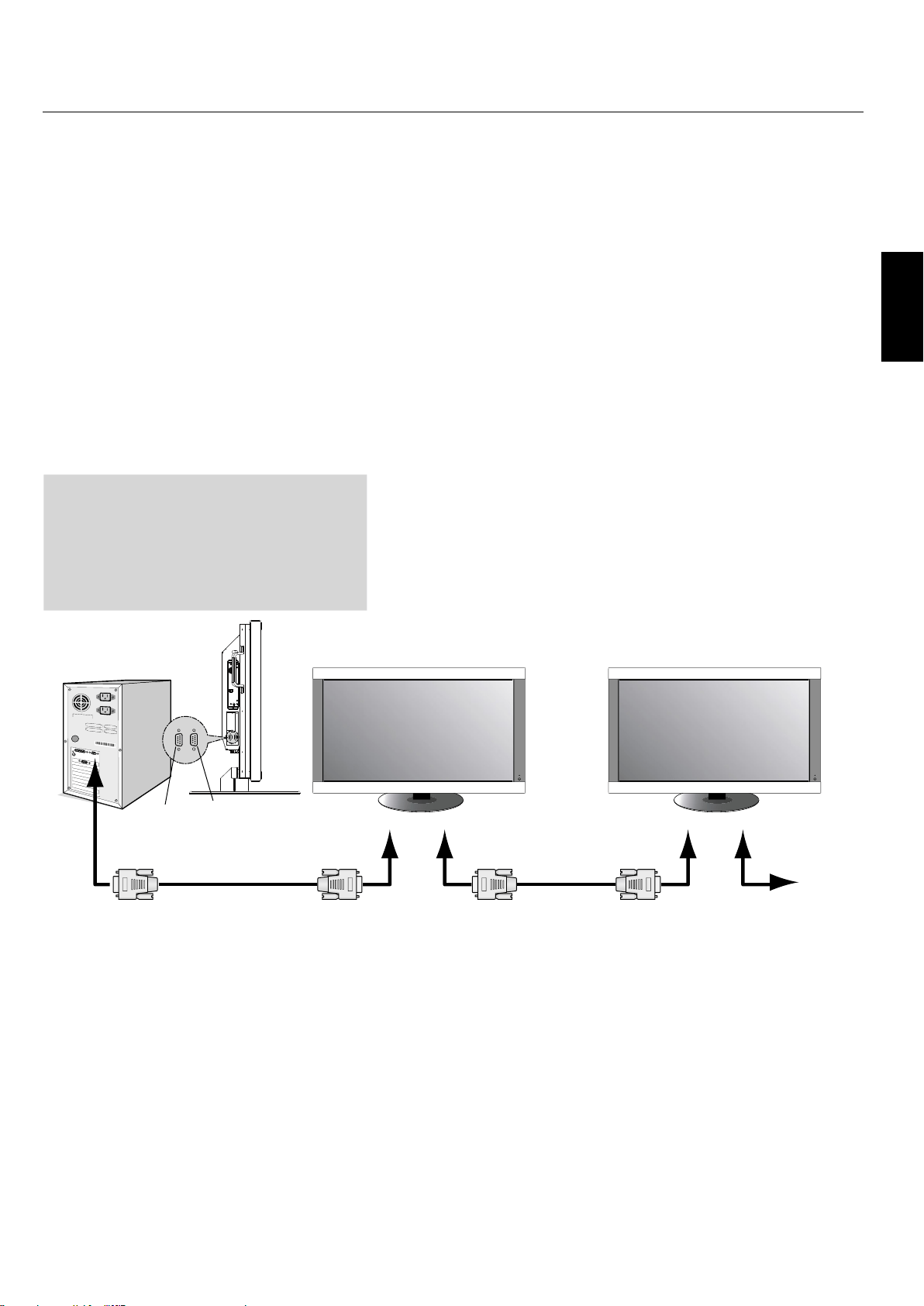
Français-37
Français
CemoniteurACLutiliseleslignesRXD,TXD
etGNDpourlacommandeRS-232C.Lecâble
detypeinversedoitêtreutilisé(câblenull
modem)pourlacommandeRS-232C.
Lesfonctionspouvantêtrecontrôléespar
RS-232Csontlessuivantes:
MiseSOUSouHORStension
Changementdesignauxd’entrée
REMARQUE:sivotrePC(IBMoucompatibleàIBM)
estéquipéuniquementd’unconnecteurdeportdesérie
à25broches,unadaptateurdeportdesérieà25broches
estnécessaire.Contactezvotredistributeurpourplusde
renseignements.
REMARQUE:pourqu’ellefonctionne,laborneSORTIE
RS-232Cnepeutêtrebranchéequ’àunautremoniteur
dumêmemodèle.Nelabranchezpasàd’autrestypes
d’équipement.
•
•
Utiliser l’ACL avec RS-232C - (suite)
PC
(sortie)
Câble RS-232C Câble RS-232C
RS-232C
(ENTRÉE)
RS-232C
(SORTIE)
RS-232C
(ENTRÉE)
RS-232C
(SORTIE)
Multeos
Multeos
Multeos
ENTRÉE
SORTIE
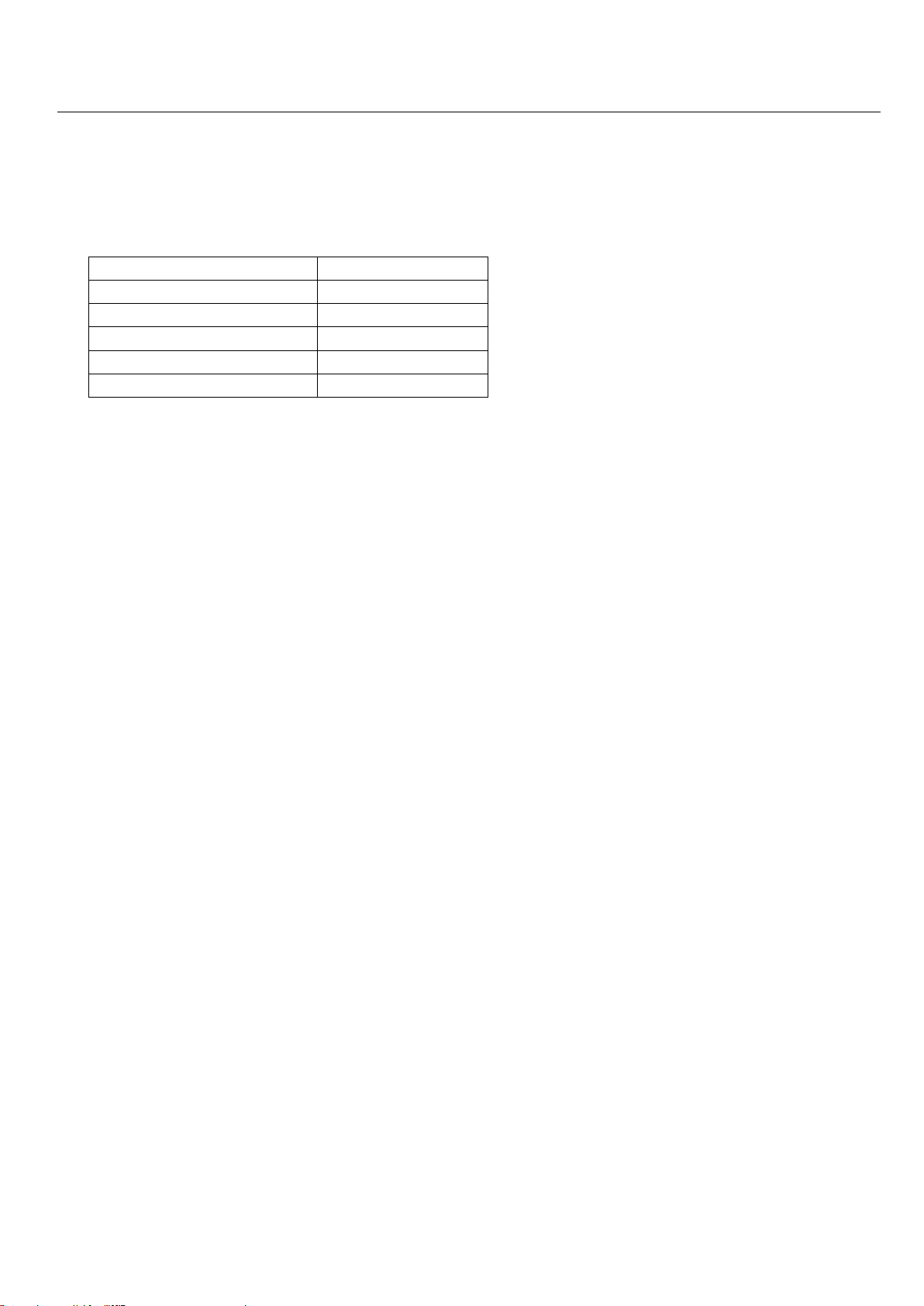
Français-38
Utiliser l’ACL avec RS-232C - (suite)
Pourcontrôlerunouplusieursmoniteursquisontconnectésenguirlande,utilisezlescommandesdecontrôle.
LesinstructionspourlescommandesdecontrôlesetrouventsurleCDfourniavecl’écran.Lefichiers’appelle«
External_control.pdf».
1)Interface
PROTOCOLE RS-232C
DÉBIT EN BAUDS 9 600 [bps]
LONGUEUR DE DONNÉES 8 [bits]
BIT DE PARITÉ AUCUN
BIT D’ARRÊT 1 [bit]
COMMANDE DE FLUX AUCUNE
2)Diagrammedelacommandedecontrôle
Consultezlefichier«External_Control.pdf»surleCD-ROM.

Français-39
Français
Tailledel’écranendiagonalede40ou46po:ajouteunenouvelledimensionàlatechnologied’affichage
d’information.
Résolution1920x1080:permetd’obtenirdesimagesetdutextenetsetprécis.
TechnologieXtraView®:permetd’afficherdesimagesàgrandangle.
CapacitésDDC/CI:permetauxcommandesdecontrôled’êtretransmisesdirectementaumoniteurparunpc
standardousurunréseauparl’administrateurdusystème.
CableComp
MD
:éviteladégradationdelaqualitédel’imagecauséeparlalongueurdescâbles.
Designfacileàutiliseretefficace:permetlemontagevesa-standardproposéactuellement,etlaconstruction
légèrefaciliteletransportetl’installation.
Fonctionnementéconergétiqueetémissionréduitedelachaleur:contribuentàréduirelescoûtsd’utilisation.
Gestionnaireàl’écran(OSD):vouspermetdecontrôlercomplètementlesréglagesd’affichage.
QualitéetfiabilitéNEC:vousapportentlatranquillitéd’espritgrâceàunegarantielimitéede1an(ycomprissur
lerétroéclairage),unserviceàlaclientèleetuneassistancetechniquedisponiblesentouttemps.
Encombrementréduit:fournitlasolutionidéalepourdesenvironnementsnécessitantunequalitéd’imageopti-
male,maisassujettisàdeslimitesd’espaceetdepoids.L’encombrementréduitetlalégèretédumoniteurfacilitent
sondéplacementetsontransportd’unepièceàuneautre.
SystèmedecommandeAccuColor®:avecsRGB,vouspermetdemodifierleréglagedescouleurssurvotreécran
selonvospréférencespersonnelles.
SystèmedecontrôleOmniColor
MD
:aveclenuançagedecouleurssrvb,utilisedesdonnéesdecouleursà6axes
permettantd’assurerunereproductiondescouleursréalistespourlesimagesfixesetlesvidéosentempsréel.
Prêt-à-l’emploi:lasolutionMicroSoft®aveclesystèmed’exploitationWindows®facilitelaconfigurationet
l’installationenlaissantaumoniteurlapossibilitédetransmettresescapacités(commelatailledel’écranetlesré-
solutionsacceptées)directementàvotreordinateur,enoptimisantautomatiquementlesperformancesdel’écran.
Systèmeintelligentpowermanager(IPM®):vousoffredesméthodesd’économied’énergieinnovatrices,etvous
permetd’économiserlesdeuxtiersdescoûtsénergétiquesdevotremoniteur.
Technologiemultifréquences:règleautomatiquementlemoniteurenfonctiondelafréquencedebalayagedela
carted’affichage,pourparveniràlafréquencerequise.
CapacitéFullScan®:vouspermetd’utiliserlechampd’écranentierdanslaplupartdesrésolutions,cequiaug-
menteconsidérablementlatailledel’image.
InterfacedemontagestandardVESA®:permetauxutilisateursdebrancherleurmoniteuraclàn’importequel
brasousupportdemontagestandardvesafabriquéparunetiercepartie.Permetdemonterlemoniteuraumur
ousurunbrasfabriquépartoutetiercepartie.Necrecommanded’utiliseruneinterfacedemontageconformeàla
normenord-américaineul1678.
DVI-D:lesous-ensembleuniquementnumériquededvicréepardigitaldisplayworkinggroup(DDWG)pourles
branchementsnumériquesentreordinateursetécrans.Puisqu’ils’agitd’unconnecteurnumériqueseulement,le
DVI-Dn’estpascompatibleaveclaconnexionanalogique.AveclaconnexionbaséeDVInumériqueseulement,un
simpleadaptateursuffitpourassurerlacompatibilitéentreconnecteursDVI-Detautresconnecteursdvi,telsque
DFPetP&D.
TILEMATRIXouTILECOMP:permetàplusieursécransd’afficheruneimageenmosaïquesurplusieursmonit-
eursempilés,toutencompensantlalargeurdel’encadrementdansl’imageaffichée.
ZOOM:étendl’imageendirectionhorizontaleetverticale.
GuirlandeRS-232c:vouspouvezcommanderlesmoniteursmultiplesàl’aided’unpcoudelatélécommandeà
infrarouge.
Autodiagnostic:siuneerreurinterneapparaît,unétatd’erreurseraindiquéparunvoyantrougeclignotantà
l’avantdumoniteur.
Fonctions

Français-40
Dépannage
Aucuneimage
Lecâbledesignaldoitêtrebranchécorrectementàlacartevidéo/
l’ordinateur.
Lacartevidéodoitêtrecorrectementinséréedanslafente.
Lecommutateurd’alimentationavantetlecommutateur
d’alimentationdel’ordinateurdoiventêtreenpositiondemarche.
Lemodesélectionnéparlacarted’affichageoulesystèmeutilisé
doitêtreprisenchargeparlemoniteur(consultezlemanuel
d’accompagnementdelacarted’affichageoudusystèmepourtous
lesdétailssurlamodificationdumodegraphique).
Assurez-vousquelemoniteuretlacarted’affichagesont
compatiblesetsélectionnezlesréglagesrecommandés.
Assurez-vousquelesbrochesduconnecteurducâbledesignalne
sontnitorduesnirepliées.
Latouched’alimentationnefonctionnepas.
Débranchezlecordond’alimentationdumoniteurdelasortieCA
pourmettrelemoniteurhorstensionetleréinitialiser.
Rémanenced’image
VeuillezprendreconsciencequelatechnologieACLrisqued’être
affectéeparunphénomèneconnusouslenomderémanence
d’image.Cephénomènesecaractériseparlaprésenced’une
imagerésiduelleou«fantôme»del’imageprécédemment
affichéeàl’écran.Aucontrairedesmoniteursàécrancathodiques,
lesmoniteursACLn’affichentpasunetelleimagedemanière
permanente;toutefois,ilvautmieuxéviterd’afficherunemême
imageencontinupendantunepériodeprolongée.Pourprévenir
lephénomènedel’imagepersistante,mettezlemoniteurhors
tensionpendantunepériodeégaleàcellependantlaquellel’image
précédenteaétéaffichée.Ainsi,siuneimagedonnéeaétéaffichée
parlemoniteurpendantunepérioded’uneheureetqu’ellelaisse
uneimagepersistante,lemoniteurdoitêtregardéhorstension
pendantuneheurepourquel’imagepersistantedisparaisse.
REMARQUE:commepourtouslesdispositifsd’affichage
personnels,NECDisplaySolutionsofAmerica,Inc.recommande
l’affichaged’imagesmobilesetl’utilisationd’unéconomiseur
d’écranmobileàintervallesréguliersoulamisehorstensiondu
moniteurlorsquecelui-cin’estpasutilisé.
L’imageestinstable,malcentréeoufloue
LecâbledesignaldoitêtrecorrectementbranchéaumoniteurACL,
àl’ordinateurouàunautredispositifd'entrée.
UtilisezlescommandesdumenuOSDpourcentreretajuster
l’imageaffichéeenaugmentantouendiminuantletotaldephase
d’horloge.Lorsquelemoded’affichageestmodifié,ilpeutêtre
nécessairederéajusterlesréglagesd’imageOSD.
Assurez-vousquelemoniteuretlacarted’affichagesont
compatiblesetsélectionnezlesréglagesdesignalrecommandés.
Siletextesembletronqué,sélectionnezlemodevidéononentrelacé
etletauxderafraîchissementde60Hz.
L'imagedusignalducomposantestverdâtre
Vérifiezqueleconnecteurd'entréeDVD/HDestsélectionné.
LaDELsurlemoniteurn’estpasallumée(nivertnirouge
n'apparaît)
L’interrupteurprincipald’alimentationdoitêtreenpositionde
marcheetlecordond’alimentationdoitêtreconnecté.
Assurez-vousquel’ordinateurn’estpasenmoded’économie
d’énergie(enmanipulantleclavieroulasouris).
•
•
•
•
•
•
•
•
•
•
•
•
•
•
•
•
LaDELrougesurlemoniteurclignote
Uneerreuradûsurvenir,veuillezcontacterleserviceaprèsventele
plusprocheautoriséparNECDISPLAYSOLUTIONS.
L’imageaffichéeestmaldimensionnée
UtilisezlemenudescommandesOSDpouraugmenterou
diminuerletotaldelaphased’horloge.
Lemodesélectionnéparlacarted’affichageoulesystèmeutilisé
doitêtreprisenchargeparlemoniteur(consultezlemanuel
d’accompagnementdelacarted’affichageoudusystèmepourtous
lesdétailssurlamodificationdumodegraphique).
L’affichagenetientpascomptedelarésolutionsélectionnée
Utilisezl’informationOSDpourentrerdanslemenuInformation
etconfirmerquelarésolutionappropriéeaétésélectionnée.Sinon,
sélectionnezlarésolutionappropriée.
Lescommandes«PARAM.CALENDRIER»/
«PROGRAMMATEURARRÊT»nefonctionnentpas
correctement
Lafonction«PARAM.CALENDRIER»seradésactivéelorsquela
«PROGRAMMATEURARRÊT»seraréglée.Sila
«PROGRAMMATEURARRÊT»estactivéeetsilemoniteurACL
estmishorstensionousil’alimentationélectriqueestinterrompue
soudainement,laPROGRAMMATEURARRÊTseraalors
réinitialisée.
Pasdeson
Vérifiersilecâbledeshaut-parleursestbranchécorrectement.
Vérifiersilasourdineestactivée.
Vérifiersilevolumeestrégléauminimum
REMARQUE:Lalectureaudiopeutsefaireàpartird'une
sourcedifférentedelasourcevidéo.Lorsdelaconfiguration
descontrôlesparentauxpourlavidéo,vousdevezsavoirque
cecontenun’estpasfiltré.
LaguirlandeRS-232Cnefonctionnepas
Assurez-vousquel’ordinateurn’estpasenmode«VeilleÉco»(voir
page31).
Latélécommandenefonctionnepas
Assurez-vousquelesbatteriessontinséréescorrectement.
Examinezlesbatteriespourlaforce.
Veillezàdirigerl'extérieurdirectementàlasondesurlemoniteur.
Vérifiezsil'extérieurestenIDTÉLÉCOMMANDE.
Latélécommandepeutnepasfonctionnerquandàlalumière
dusoleildirecteouquandilyailluminationfortesurlasondeà
distancedumoniteur.
PIP(Imagesurimage)nefonctionnepas
Vérifierlarésolutiondusignald’entrée.PIPnefonctionnepas
avectouslestypesdesignauxd'entrée"1080i".LafonctionPIPne
fonctionnerapasaveclessignaux1080p
Imageneigeuse,sondemauvaisequalité
Vérifierlebranchementdel’antenne/ducâble.Utiliserunnouveau
câbleaubesoin.
Interférence
Vérifierlescomposantesdel’écran.Lesdéplacerloindumoniteur
sinécessaire.
•
•
•
•
•
•
•
•
•
•
•
•
•
•
•
•
•

Français-41
Français
Références
ServiceàlaclientèleetassistancetechniquedumoniteurNEC
Serviceàlaclientèleetassistancetechnique:(800)632-4662
Télécopieur:(800)695-3044
Piècesetaccessoires/adaptateurdecâbleMacintosh:(800)632-4662
Informationsurlagarantie:www.necdisplay.com
Assistancetechniqueenligne:www.necdisplay.com
Ventesetinformationproduit
Ligned’informationsurlesventes:(888)888-632-6487
Clientèlecanadienne:(866)771-0266,Ext#:4037
Ventesaugouvernement:(800)284-6320
Adresseélectroniqueduservicedesventes
augouvernement:gov@necdisplay.com
Courrierélectronique
WorldWideWeb:www.necdisplay.com
Produitenregistré:www.necdisplay.com
OpérationsEuropéennes:www.nec-display-solutions.com
Pilotesettéléchargements:www.necdisplay.com
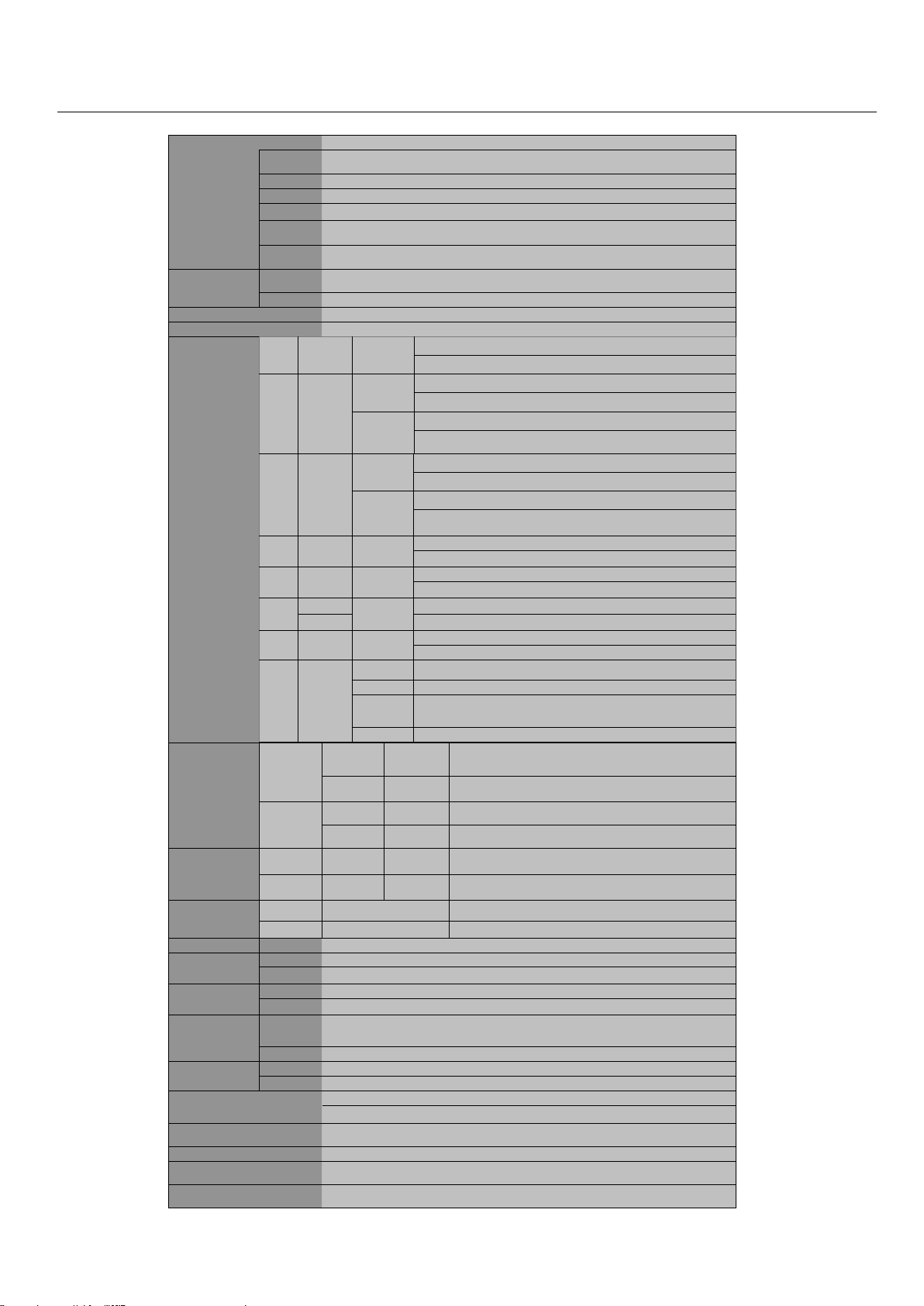
Français-42
Caractéristiques M40
Module ACL 40,0 po/102,0 cm en diagonale
Espacement de
pixel
0,461 mm
Résolution 1920 x 1080 pixels
Couleur Plus de 16 millions de couleurs (selon la carte vidéo utilisée
Luminosité 450cd/m² (typ)
Rapport de
contraste
3000:1 (typ)
Angle de
visionnement
Haut 89 / Bas 89 / Gauche 89 / Droit 89 (typ) @ CR >10
Fréquence Horizontale ANALOGIQUE : 15,625/15,734 kHz , de 31,5 kHz à 91,1 kHz
NUMÉRIQUE : de 31,5 kHz à 91,1 kHz
Verticale 50 Hz à 85 Hz
Horloge de pixels 25,2MHz à 162,0MHz
Dimension de visionnemen 885,6 x 498,2mm
Signal d’entrée
DVI
DVI-D à 24
broches
RGB
NUMÉRIQUE
DVI (HDCP)
VGA60, SVGA60, XGA60, WXGA60, SXGA60, UXGA60*, 1920X1080 (60Hz)
VGA
Mini D-sub à
15 broches
RGB
ANALOGIQUE
0,7 Vp-p/75 ohms
VGA60, SVGA60, XGA60, WXGA60, SXGA60, UXGA60*, 1920X1080 (60Hz)
Synchronisation
Séparée : Degré TTL (pos./nég.)
Synchronisation composite sur Vidéo vert :
0,3Vp-p Nég.
RGB/HV
BNC
(R,G,B,H,V)
RGB
ANALOGIQUE
0,7 Vp-p/75 ohms
VGA60, SVGA60, XGA60, WXGA60, SXGA60, UXGA60*, 1920X1080(60Hz)
Synchronisation
Séparée : Degré TTL (pos./nég.)
Synchronisation composite sur Vidéo vert :
0,3Vp-p Nég.
HDMI
Connecteur
HDMI
RGB
NUMÉRIQUE
HDMI
1080p,1080i,720p@ 50Hz/60Hz, 576p@ 50Hz, 480p@ 60Hz
DVD/HD
RCA (Y, Cb/
Pb, Cr/Pr)
Component
Y : 1.0Vp-p/75ohm, Cb/Cr (Pb/Pr) : 0.7Vp-p/75 ohm
HDTV/DVD:1080p,1080i,720p@ 50Hz/60Hz, 576p@ 50Hz, 480p@ 60Hz, 576i@ 50Hz, 480i@ 60Hzi
VIDEO
BNC
Composite
1,0 Vp-p/75 ohms
RCA
NTSC/PAL/SECAM/4.43NTSC/PAL60
S-VIDEO
Mini DIN 4
broches
S-VIDEO
Y: 1.0Vp-p/75ohm C: 0.286Vp-p/75 ohm
NTSC/PAL/SECAM/4.43NTSC/PAL60
TV
75 ohm
F-terminal
Émission terrestre
analogique
NTSC: VHF(2-13ch),UHF(14-69ch)
Câble analogique
CATV 1-130ch
Émission
terrestre
numérique
ATSC (8VSB):2-69ch
Câble numérique
64/256 QAM : 1-135ch
Audio ENTRÉE AUDIO
RCA (G/D) x 2
STEREO
Mini Jack
Audio analogique
Stereo L/R 0.5Vrms
Connecteur
HDMI
Audio numérique PCM 32, 44,1, 48KHz (16bit)
SORTIE AUDIO STEREO
Mini Jack
Audio analogique
Stereo L/R 0.5Vrms
Optical S/PDIF
connector
Audio numérique S/PDIF Optical Digital audio output (PCM/Dolby Digital)**
Signal de sortie
RGB/HV BNC (R,G,B,H,V)
RGB
ANALOGIQUE
0,7V p-p avec borne 75 ohms
Sync. HV séparée : Degré TTL (pos./nég.)
VIDÉO BNC Composite 1,0 Vp-p avec 75 ohms terminé
Commande ENTRÉE
D-sub à 9 broches
RS-232C
SORTIE
D-sub à 9 broches
RS-232C (guirlande)
Alimentation 3,0-1,2A à 100-240V AC, 50/60Hz
Environnement
d’utilisation
Température 5˚C à 40˚C/de 41˚F à 104˚F
Humidité
20% à 80%
Environnement de
rangement
Température -20˚C à 60˚C/de -4˚F à 140˚F
Humidité
10% à 90% (sans condensation) / 90%-3,5% x (Temp - 40˚C ) avec 40˚C
Dimensions Nettes 981,8 (L) x 627,9 (H) x 400 (P) mm (avec support),
981,8 (L) x 582,4 (H) x 142,5 (P) mm (sans support)
627,4 (L) x 981,8 (H) x 142,5 (P) mm (Mode portrait sans support)
Brutes 1147,0 (W) x 780,0 (H) x 540,0 (D) mm
Poids Nettes 32,6kg / 71,9 livres
Brutes 41,9kg / 92,4 livres
Bras compatible VESA
Interface de montage
3 x 200mm x 200mm (8 Holes)
2 x 200mm x 200mm (6 Holes)
Règlements de conformité
et directives
UL 60950-1/CSA C22.2 No.60950-1/ TUV-GS/EN60950-1
FCC-B/DOC-B/EN55022-B/EN55024/EN61000-3-2/EN61000-3-3/CE
Gestion de la consommation VESA DPM
Plug & Play VESA DDC2B
DDC/CI
Accessoires Manuel de l’utilisateur, Cordon d’alimentation, Câble de signal vidéo,
Télécommande, Piles AA x 2, Pince x 3, VIS x 5, CD-ROM, Couvercle d’interrupteur x 1
*Image comprimée
** Rendement audio pour l’émission terrestre de Digital.
Fabriqué sous licence de Dolby Laboratories. Le terme « Dolby » et le sigle double D sont des marques commercialies de Dolby Laboratories.
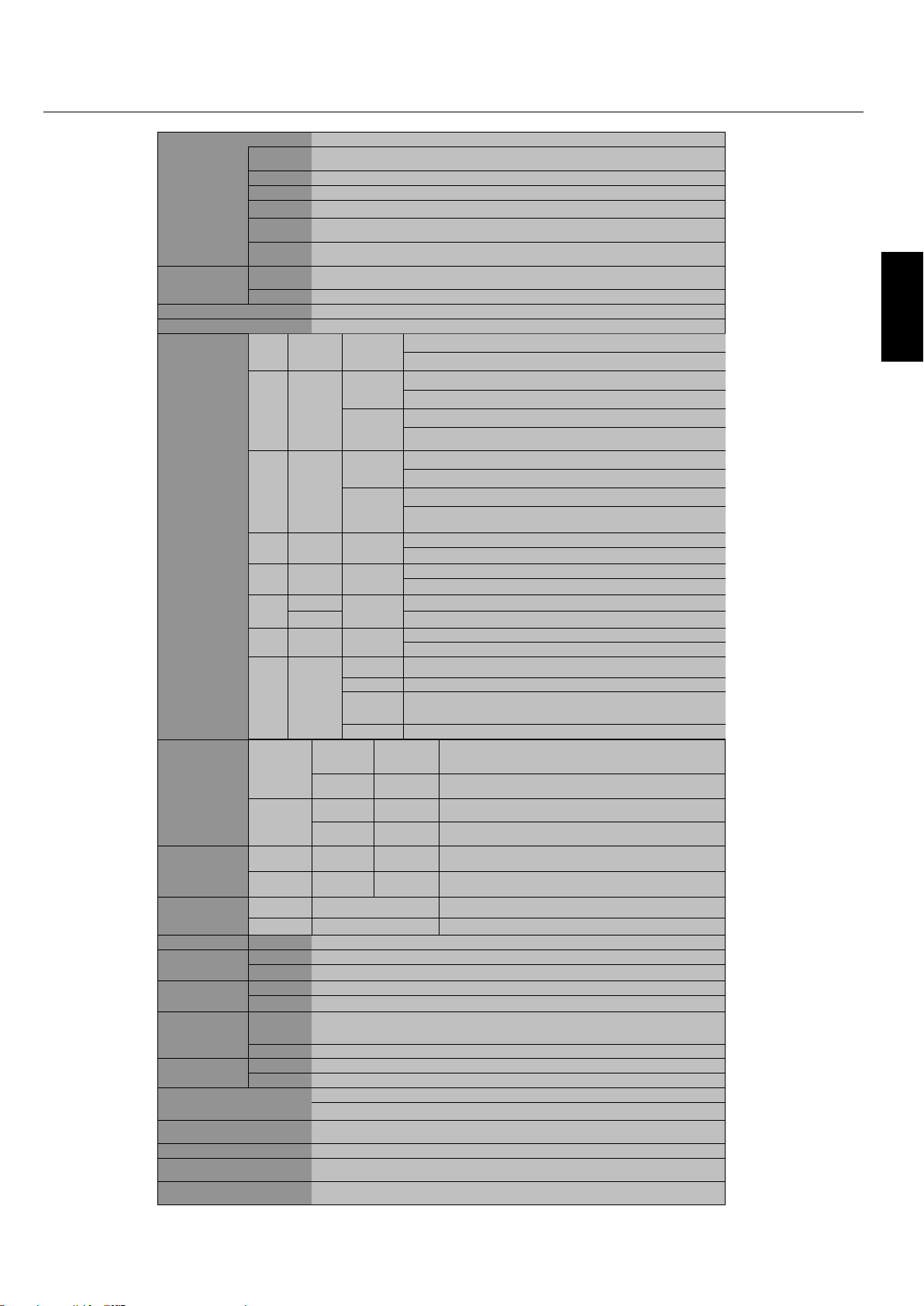
Français-43
Français
Caractéristiques M46
Module ACL 46,0 po/116,8 cm en diagonale
Espacement de
pixel
0,530 mm
Résolution 1920 x 1080 pixels
Couleur Plus de 16 millions de couleurs (selon la carte vidéo utilisée
Luminosité 450cd/m² (typ)
Rapport de
contraste
3000:1 (typ)
Angle de
visionnement
Haut 89 / Bas 89 / Gauche 89 / Droit 89 (typ) @ CR >10
Fréquence Horizontale ANALOGIQUE : 15,625/15,734 kHz , de 31,5 kHz à 91,1 kHz
NUMÉRIQUE : de 31,5 kHz à 91,1 kHz
Verticale 50 Hz à 85 Hz
Horloge de pixels 25,2MHz à 162,0MHz
Dimension de visionnemen 1018,1 x 572,7mm
Signal d’entrée
DVI
DVI-D à 24
broches
RGB
NUMÉRIQUE
DVI (HDCP)
VGA60, SVGA60, XGA60, WXGA60, SXGA60, UXGA60*, 1920X1080 (60Hz)
VGA
Mini D-sub à
15 broches
RGB
ANALOGIQUE
0,7 Vp-p/75 ohms
VGA60, SVGA60, XGA60, WXGA60, SXGA60, UXGA60*, 1920X1080 (60Hz)
Synchronisation
Séparée : Degré TTL (pos./nég.)
Synchronisation composite sur Vidéo vert :
0,3Vp-p Nég.
RGB/HV
BNC
(R,G,B,H,V)
RGB
ANALOGIQUE
0,7 Vp-p/75 ohms
VGA60, SVGA60, XGA60, WXGA60, SXGA60, UXGA60*, 1920X1080(60Hz)
Synchronisation
Séparée : Degré TTL (pos./nég.)
Synchronisation composite sur Vidéo vert :
0,3Vp-p Nég.
HDMI
Connecteur
HDMI
RGB
NUMÉRIQUE
HDMI
1080p,1080i,720p@ 50Hz/60Hz, 576p@ 50Hz, 480p@ 60Hz
DVD/HD
RCA (Y, Cb/
Pb, Cr/Pr)
Component
Y : 1.0Vp-p/75ohm, Cb/Cr (Pb/Pr) : 0.7Vp-p/75 ohm
HDTV/DVD:1080p,1080i,720p@ 50Hz/60Hz, 576p@ 50Hz, 480p@ 60Hz, 576i@ 50Hz, 480i@ 60Hzi
VIDEO
BNC
Composite
1,0 Vp-p/75 ohms
RCA
NTSC/PAL/SECAM/4.43NTSC/PAL60
S-VIDEO
Mini DIN 4
broches
S-VIDEO
Y: 1.0Vp-p/75ohm C: 0.286Vp-p/75 ohm
NTSC/PAL/SECAM/4.43NTSC/PAL60
TV
75 ohm
F-terminal
Émission terrestre
analogique
NTSC: VHF(2-13ch),UHF(14-69ch)
Câble analogique
CATV 1-130ch
Émission
terrestre
numérique
ATSC (8VSB):2-69ch
Câble numérique
64/256 QAM : 1-135ch
Audio
ENTRÉE AUDIO
RCA (G/D) x 2
STEREO
Mini Jack
Audio analogique
Stereo L/R 0.5Vrms
Connecteur
HDMI
Audio numérique PCM 32, 44,1, 48KHz (16bit)
SORTIE AUDIO STEREO
Mini Jack
Audio analogique
Stereo L/R 0.5Vrms
Optical S/PDIF
connector
Audio numérique S/PDIF Optical Digital audio output (PCM/Dolby Digital)**
Signal de sortie
RGB/HV BNC (R,G,B,H,V)
RGB
ANALOGIQUE
0,7V p-p avec borne 75 ohms
Sync. HV séparée : Degré TTL (pos./nég.)
VIDÉO BNC Composite 1,0 Vp-p avec 75 ohms terminé
Commande
ENTRÉE
D-sub à 9 broches
RS-232C
SORTIE
D-sub à 9 broches
RS-232C (guirlande)
Alimentation 3,4-1,35A à 100-240V AC, 50/60Hz
Environnement
d’utilisation
Température 5˚C à 40˚C/de 41˚F à 104˚F
Humidité
20% à 80%
Environnement de
rangement
Température -20˚C à 60˚C/de -4˚F à 140˚F
Humidité
10% à 90% (sans condensation) / 90%-3,5% x (Temp - 40˚C ) avec 40˚C
Dimensions Nettes 1112,8 (W) x 704,8 (H) x 400,0 (D) mm avec support),
1112,8 (W) x 659,4 (H) x 142,5 (D) mm (sans support)
659,4 (W) x 1112,8 (H) x 142,5 (D) mm (Mode portrait sans support)
Brutes 1278,0 (W) x 875,0 (H) x 540,0 (D) mm
Poids Nettes 39,3kg / 86,6 livres
Brutes 49,7kg / 109,6 livres
Bras compatible VESA
Interface de montage
3 x 200mm x 200mm (8 Holes)
2 x 200mm x 200mm (6 Holes)
Règlements de conformité
et directives
UL 60950-1/CSA C22.2 No.60950-1/ TUV-GS/EN60950-1
FCC-B/DOC-B/EN55022-B/EN55024/EN61000-3-2/EN61000-3-3/CE
Gestion de la consommation VESA DPM
Plug & Play VESA DDC2B
DDC/CI
Accessoires Manuel de l’utilisateur, Cordon d’alimentation, Câble de signal vidéo,
Télécommande, Piles AA x 2, Pince x 3, VIS x 5, CD-ROM, Couvercle d’interrupteur x 1
*Image comprimée
** Rendement audio pour l’émission terrestre de Digital.
Fabriqué sous licence de Dolby Laboratories. Le terme « Dolby » et le sigle double D sont des marques commercialies de Dolby Laboratories.
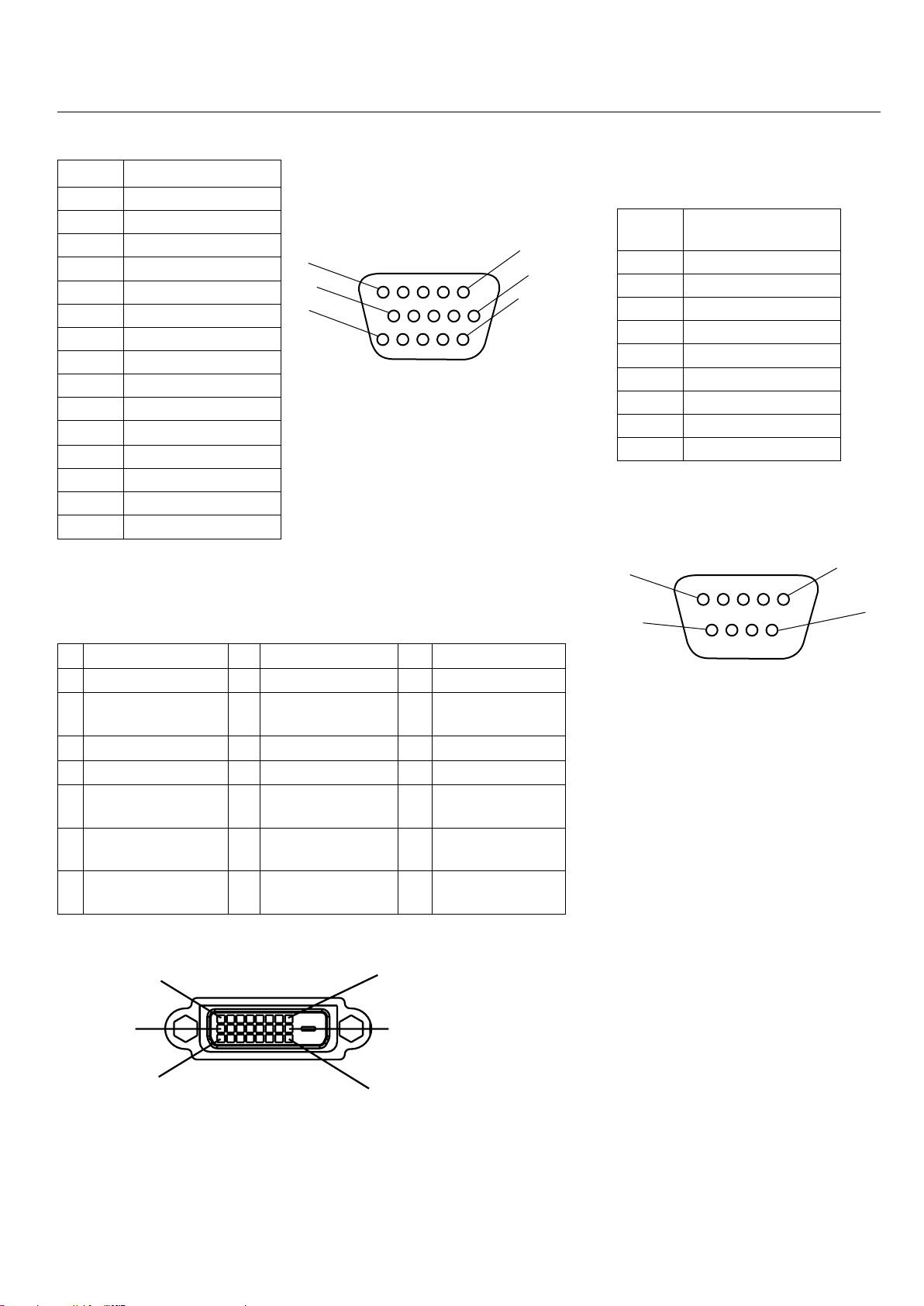
Français-44
Affectation des broches
1)EntréeRGBanalogique(MiniD-SUBà15broches)VGA
Pin No.
Name
1 Signal vidéo rouge
2 Signal vidéo vert
3 Signal vidéo bleu
4 GND
5 DDC-GND
6 Rouge-GND
7 Vert-GND
8 Bleu-GND
9 +5V (DDC)
10 SYNC-GND
11 GND
12 DDC-SDA
13 H-SYNC
14 V-SYNC
15 DDC-SCL
2)EntréeRGBnumérique(DVI-D)DVI
1
9
17
8
16
24
3)EntréeRS-232C
(D-SUBà9broches)
N° de
broche
Nom
1 Connectée à 7 et 8
2 RXD
3 TXD
4 Connectée à 6
5 GND
6 Connectée à 4
7 Connectée à 1 et 8
8 Connectée à 1 et 7
9 NC
5
9
6
1
D-SUBà9broches
DVI-D
MiniD-SUBà15
broches

Français-45
Français
Garantie limitée
NECDisplaySolutionsofAmerica,Inc.(ci-après«NECDISPLAYSOLUTIONS»)garantitquece
produitestexemptdevicedefabricationetdemain-d’oeuvreet,selonlesconditionsénoncéesci-des-
sous,acceptederéparerouremplacer,àsadiscrétion,toutepiècedel’appareilconcernéquis’avérerait
défectueuseetce,pendantunepériodedetrois(3)ansàpartirdeladated’achatinitial.Lespiècesde
rechangesontgarantiespendantquatre-vingtdix(90)jours.Lespiècesderechangeouunitéspeuvent
êtreneuvesoureconditionnéesetserontconformesauxspécificationsdespiècesetdesunitésd’origine.
Cettegarantievousaccordedesdroitslégauxspécifiquesauxquelspeuvents’ajouterd’autresdroits
pouvantvarierd’unejuridictionàl’autre.Cettegarantieestlimitéeàl’acheteurd’origineduproduit
etn’estpastransférable.CettegarantiecouvreuniquementlescomposantsfournisparNECDISPLAY
SOLUTIONS.Uneréparationrequiseàlasuitedel’utilisationdespiècesprovenantd’untiersn’estpas
couverteparcettegarantie.Pourêtrecouvertparcettegarantie,leproduitdoitavoirétéachetéaux
États-UnisouauCanadaparl’acheteurd’origine.Cettegarantiecouvreuniquementladistributiondu
produitauxÉtats-UnisouauCanadaparNECDISPLAYSOLUTIONS.Aucunegarantien’estofferteà
l’extérieurdesÉtats-UnisetduCanada.Lapreuved’achatseraexigéeparNECDISPLAYSOLUTIONS
pourprouverladated’achat.Unetellepreuved’achatdoitêtreunefacturedevented’origineouun
reçureprenantlenometl’adresseduvendeur,del’acheteuretlenumérodesérieduproduit.
Pourobtenirunserviceautitredelagarantie,vousdevezexpédierleproduitenportprépayéoule
déposerchezlerevendeuragrééquivousl’avenduoudansunautrecentreautoriséparNECDISPLAY
SOLUTIONS,soitdansl’emballaged’origine,soitdansunemballagesimilaireprocurantunniveau
équivalentdeprotection.AvantderetournertoutproduitàNECDISPLAYSOLUTIONS,vousdevez
d’abordobteniruneautorisationderetourdemarchandiseencomposantle1-800-632-4662.Leproduit
nepourraavoirétéenlevéoumodifié,réparéouentretenuaupréalableparpersonned’autrequedu
personneltechniqueautoriséparNECDISPLAYSOLUTIONS,etlenumérodesérieduproduitne
pourrapasavoirétéenlevé.Pourêtrecouvertparcettegarantie,leproduitnepourrapasavoirétésou-
misàl’affichaged’uneimagefixependantdelonguespériodesdetempsrésultantenunepersistance
del’image,unaccident,uneutilisationincorrecteouabusiveouuneutilisationcontraireauxdirectives
contenuesdansleguidedel’utilisateur.Uneseuledecesconditionsannuleralagarantie.
NECDISPLAYSOLUTIONSNEPOURRAÊTRETENUERESPONSABLEDEDOMMAGESDIRECTS,
INDIRECTS,ACCIDENTELS,SECONDAIRESOUD’AUTRESTYPESDEDOMMAGESRÉSULTANT
DEL’UTILISATIOND’UNPRODUITQUIN’ENTRENTPASSOUSLARESPONSABILITÉDÉCRITE
CI-DESSUS.CESGARANTIESREMPLACENTTOUTEAUTREGARANTIEEXPLICITEOUIM-
PLICITE,YCOMPRIS,MAISSANSS’YLIMITER,TOUTEGARANTIEDEQUALITÉMARCHANDE
OUD’APTITUDEÀUNEFINPARTICULIÈRE.CERTAINESJURIDICTIONSNEPERMETTANT
PASL’EXCLUSIONDEGARANTIESIMPLICITESOULALIMITATIONOUL’EXCLUSIONDERE-
SPONSABILITÉPOURDOMMAGESACCIDENTELSOUSECONDAIRES,LESEXCLUSIONSOU
LIMITATIONSCI-DESSUSPOURRAIENTNEPASS’APPLIQUERDANSVOTRECAS.
Ceproduitestgarantiselonlestermesdecettegarantielimitée.Lesconsommateursdoiventsavoirque
lesperformancesduproduitpeuventvarierselonlaconfigurationdusystème,lelogiciel,l’application,
lesdonnéesduclientetlamanièredontleproduitestutiliséparl’opérateur,ainsiqued’autresfacteurs.
BienquelesproduitsNECDISPLAYSOLUTIONSsoientconsidéréscompatiblesavecdenombreux
systèmes,lamiseenoeuvrefonctionnelleduproduitpeutvarierd’unclientàl’autre.Parconséquent,
l’adéquationd’unproduitàunbesoinouuneapplicationspécifiquedoitêtredéterminéeparlecon-
sommateuretn’estpasgarantieparNECDISPLAYSOLUTIONS.
PourconnaîtrelenomducentredeservicetechniqueagrééNECDisplaySolutionsofAmerica,Inc.le
plusproche,appelerNECDisplaySolutionsofAmerica,Inc.au1-800-632-4662.
Français-46
NECDISPLAYSOLUTIONSestextrêmementrésoluàprotégerl’environnementetconsidèrelerecyclage
commel’unedesprincipalesprioritésdel’entrepriseenessayantdeminimiserlesrépercussionssur
l’environnement.Nousnousengageonsàdévelopperdesproduitsquin’ontpasd’impactnégatifsur
l’environnementetnousnousefforçonstoujoursdefavoriserladéfinitionetlerespectdesnormes
indépendanteslesplusrécentesédictéesparlesorganismestelslSO(InternationalOrganizationfor
Standardization)etTCO(SwedishTradesUnion).
EliminationdesanciensproduitsNEC
Lebutdurecyclageestd’améliorerl’environnementenréutilisant,mettantàniveau,reconditionnant
ouenrécupérantlematériel.Dessitesderecyclagespécialiséss’assurentquelescomposantsnocifspour
l’environnementsoientcorrectementmanipulésetéliminés.Pourgarantirlemeilleurrecyclagepossibledenos
produits,NECDISPLAYSOLUTIONSproposediversesprocéduresderecyclageetémetdesrecommandations
quantversesàlamanipulationduproduitdanslerespectdel’environnementlorsqu’ilestarrivéenfindevie.
Touteslesinformationsrequisesconcernantl’éliminationduproduitainsiquelesinformationsspécifiquesà
chaquepaysconcernantlessitesderecyclagesontdisponiblessurlessitesWebsuivants:
É.-U.:http://www.necdisplay.com
Europe:http://www.nec-display-solutions.com/greencompany/
Japon:http://www.nec-display.com
Économied’énergie
Cemoniteurestéquipéd’unecapacitéd’économied’énergieavancée.Lorsqu’unsignalstandardVESAde
signalisationdegestiondelaconsommationdel’affichage(DPMS)estenvoyéaumoniteur,lemodeÉconomie
d’énergieestactivé.LemoniteurentreenmodesimpleÉconomied’énergie.
M40
ModeConsommationd’énergieCouleurDEL
FonctionnementnormalAprox.300WVert
ModeÉconomied’énergieMoinsde4WOrange
ModeArrêt(ECOveille)Moinsde1WRouge
M46
ModeConsommationd’énergieCouleurDEL
FonctionnementnormalAprox.340WVert
ModeÉconomied’énergieMoinsde4WOrange
ModeArrêt(ECOveille)Moinsde1WRouge
Informations du fabricant relatives
au recylage et aux économies d’énergie
WEEEMark(DirectiveEuropéenne2002/96/EC)
Auseinde1’UnionEuropéenne
Lalégislationenvigueurdanstouslesétatsmembresde1’UnionEuropéenneexigequetouslesdéchetsélectriques
etélectroniquesportantIesymboleci-contre(àgauche)nesoientpasmélangésaurestedesdéchetsménagerslors
deleurélimination.Ceciinclutnotammentlesmoniteursetaccessoiresélectriques,telsquelescâbles-signauxetles
cordonsd’alimentation.Lorsquevousdevezvousdébarrasserdevosproduitsd’affichageNEC,desautoritésveuillez
suivrelesrecommandationslocalesoudemanderconseilauprèsdurevendeurquivousavenduleproduitenques-
tion.VouspouvezaussirespectertoutaccordpasséentreNECetvous-même,Iecaséchéant.Cesymboleprésentsur
lesproduitsélectriquesetélectroniquesnes’appliquequ’auxmembresactuelsde1’UnionEuropéenne.
Endehorsde1’UnionEuropéenne
Sivoussouhaitezvousdébarrasserdeproduitsélectriquesouélectroniquesusagésendehorsde1’UnionEuropéenne,
veuillezcontacterlesautoritéslocalesconcernéespourrespecterlesmodesdetraitementacceptés.

Información importante ........................................................................................................................ Español-2
Precauciones de seguridad y mantenimiento ................................................................................... Español-3
Uso recomendado ..................................................................................................................................... Español-4
Contenidos del paquete .......................................................................................................................... Español-5
Instalación
Montaje ....................................................................................................................................... Español-6
Conexión de accesorios de montaje ..................................................................................... Español-7
Remoción del soporte ............................................................................................................. Español-8
Requisitos de ventilación, Tapa del interruptor de corriente principal,
Prevención de caídas ............................................................................................................... Español-9
Nombres y funciones de las piezas
Panel de control ........................................................................................................................ Español-10
Panel de terminal ..................................................................................................................... Español-11
Control remoto ......................................................................................................................... Español-12
Rango operativo del control remoto .................................................................................... Español-14
Función Identifi cación de control remoto .......................................................................... Español-15
Confi guración ............................................................................................................................................ Español-16
Conexiones
Conexión del monitor LCD a la PC ......................................................................................... Español-18
Conexión a una computadora Macintosh ............................................................................ Español-19
Conexión a una computadora con salida digital ................................................................ Español-20
Conexión de un reproductor de DVD con un componente externo ............................... Español-21
Conexión de un reproductor de DVD con HDMI externo .................................................. Español-22
Conexión a un amplifi cador de estéreo ............................................................................... Español-23
Funcionamiento básico
Modos ENCENDIDO y APAGADO ............................................................................................... Español-24
Indicador de corriente ........................................................................................................... Español-25
Administración de la energía ................................................................................................. Español-25
Tamaño de la imagen ............................................................................................................... Español-25
Modo de imagen ........................................................................................................................ Español-25
Información OSD ....................................................................................................................... Español-25
Controles OSD .......................................................................................................................................... Español-26
Imagen ........................................................................................................................................ Español-27
Adjuste ........................................................................................................................................ Español-27
Audio ........................................................................................................................................... Español-29
Programa .................................................................................................................................... Español-29
PIP (Picture-in-Picture) .......................................................................................................... Español-29
OSD ............................................................................................................................................... Español-29
Multipantalla ............................................................................................................................. Español-30
Protección Pantalla ................................................................................................................. Español-31
Opción Avanzada ....................................................................................................................... Español-31
Sintonizador de TV ................................................................................................................... Español-33
Funcionamiento del sintonizador digital ............................................................................ Español-34
Notas ........................................................................................................................................... Español-35
Uso del LCD con RS-232C ........................................................................................................................ Español-36
Características ......................................................................................................................................... Español-39
Solución de problemas ............................................................................................................................ Español-40
Referencias ................................................................................................................................................ Español-41
Especifi caciones ....................................................................................................................................... Español-42
Asignación de clavijas ............................................................................................................................. Español-44
Garantía limitada ..................................................................................................................................... Español-45
Información del fabricante sobre reciclado y energía .................................................................... Español-46
Índice
Español-2
2.Esteequipofueexaminadoyseconcluyóque
cumpleconloslímitesparadispositivodigitalClase
B,deacuerdoconlasección15delReglamento
FCC.Estoslímitesbrindanprotecciónrazonable
contrainterferenciaperjudicialenunainstalación
residencial.Esteequipogenera,usaypuedeirra-
diarenergíadefrecuenciaradialy,sinoseinstalay
usadeacuerdoconlasinstrucciones,puedecausar
interferencianocivaalascomunicacionesradiales.
Siembargo,nosegarantizaquelainterferenciano
ocurriráenunainstalaciónparticular.Siesteequi-
pocausainterferencianocivaalarecepciónradial
otelevisiva,locualpuededeterminarseapagandoy
prendiendoelequipo,seaconsejaalusuarioaque
tratedecorregirlainterferenciaatravésdeunao
másdelassiguientesmedidas:
Reorientarotrasladarlaantenareceptora.
Aumentarladistanciaentreelequipoyelreceptor.
Conectarelequipoauntomacorrientedeuncircuito
diferentedeaquelalqueestáconectadoelreceptor.
Solicitelaasistenciadesuvendedorountécnico
especialistaenradio/TV.
Desernecesario,elusuariodeberácontactaral
vendedoroauntécnicoderadio/televisióncapacitado
paraobtenermássugerencias.Alusuariolepuede
resultarútilestefolleto,preparadoporlaComisión
FederaldeComunicaciones.“HowtoIdentifyandRe-
solveRadio-TVInterferenceProblems.”Estefolletoestá
disponibleenlaOficinadePrensadeEstadosUnidos,
WashingtonD.C.,20402,StockNº004-000-00345-4.
•
•
•
•
ADVERTENCIA
PARAEVITARRIESGOSDEINCENDIOODESCARGA,NO
EXPONGAESTAUNIDADALALLUVIAOHUMEDAD.NO
USEELTOMACORRIENTESPOLARIZADODEESTAUNI-
DADCONELRECEPTÁCULODEUNPROLONGADORU
OTRASSALIDASANOSERQUELASPUNTASSEPUEDAN
INSERTARCOMPLETAMENTE.
ABSTÉNGASEDEABRIRELGABINETEYAQUEHAY
COMPONENTESDEALTOVOLTAJEENSUINTERIOR.
CONSULTEALPERSONALDEMANTENIMIENTOCAPAC-
ITADO.
PRECAUCIÓN
PRECAUCIÓN:PARAREDUCIRELRIESGODEDESCARGA
ELÉCTRICA,ASEGÚRESEDEQUEELCABLE
DEALIMENTACIÓNESTÉDESENCHUFADO
DELTOMACORRIENTESDELAPARED.
PARADESCONECTARCOMPLETAMENTELA
CORRIENTEDELAUNIDAD,DESCONECTE
ELCABLEDEALIMENTACIÓNDELTOMA-
CORRIENTESCA.NOQUITELATAPA(O
PARTETRASERA).ENELINTERIORNOHAY
PIEZASQUEELUSUARIOPUEDAREPARAR.
CONSULTEALPERSONALDEMANTEN-
IMIENTOCAPACITADO.
Estesímbololeadviertealusuarioqueelvoltaje
noaisladodentrodelaunidadpuedetenerla
magnitudsuficienteparaprovocarunadescarga
eléctrica.Porlotanto,espeligrosohacercual-
quiertipodecontactoconcualquierpartedentro
deestaunidad.
Estesímboloalertaalusuarioquesehaincluido
informaciónimportanteconcernientealfuncio-
namientoymantenimientodeestaunidad.Por
lotanto,debeleersecuidadosamenteparaevitar
cualquierproblema.
Información importante
DeclaracióndeCumplimientodel
DepartamentoCanadiensedeComunicaciones
DOC:EsteaparatodigitalClaseBcumplecontodoslosreq-
uisitosdelReglamentodeEquiposCanadiensesCausantesde
Interferencias.
C-UL:TienelaMarcaC-ULycumpleconelReglamentode
SeguridadCanadiensedeacuerdoconCAN/CSAC22.2Nº
60950-1.
InformaciónFCC
1.Useloscablesespecíficosquesesuministranconelmonitor
acolorL406T3oL466T4paranoprovocarinterferenciasen
larecepciónderadioytelevisión.
(1)Useelcabledealimentaciónprovistoounequivalente
paraasegurarelcumplimientoconFCC.
(2)Useelcabledeseñaldevideorevestido,miniD-SUBde
15pinesaminiD-SUBde15pines.
Declaracióndelfabricante
Porlapresentecertificamosqueelmonitora
colorL406T3oL466T4cumpleconlaDirec-
tivamunicipal2006/95/EC:
– EN60950-1
Directivamunicipal2004/108/EC:
—EN55022
—EN61000-3-2
—EN61000-3-3
—EN55024
ypresentanlamarca
NECDisplaySolutionsLtd.
4-13-23,Shibaura,
Minato-Ku
Tokyo108-0023,Japan
Español-3
Español
Precaucionesdeseguridady
mantenimiento
PARAUNRENDIMIENTOÓPTIMO,OBSERVE
LOSIGUIENTECUANDOINSTALEYUTILICEEL
MONITOR:
NOABRAELMONITOR.Nohaypiezasenelinterior
queelusuariopuedautilizaryalabrirosacartapas
puedeexponerseapeligrosasdescargaseléctricasu
otrosriesgos.Consulteapersonaldemantenimiento
capacitado.
Noderramelíquidosenelgabineteniusesumonitor
cercadelagua.
Nocoloqueobjetosdeningúntipoenlasranuras
delgabinete,yaquepuedentocarpuntosdevoltaje
peligrosos,loquepuederesultarperjudicialofatalo
puedecausardescargaeléctrica,incendioofallasenel
equipo.
Nocoloqueobjetospesadossobreloscablesde
alimentación.Losdañosalcabledealimentación
puedencausardescargasoincendios.
Nocoloqueesteproductoenuncarro,estanteomesa
inclinadaoinestable,yaqueelmonitorsepuedecaery
sufrirundañoimportante.
CuandoelmonitorMulteosestéfuncionandoconCA
125-240V,useuncabledealimentaciónacordeconel
voltajedesuministrodecorrientedeltomacorrientede
CAusado.Elcabledealimentaciónqueusedebeestar
aprobadoycumplirconlasnormasdeseguridadde
supaís.(EnEuropasedebeusarelTipoH05VV-F3G
1mm²).
EnelReinoUnido,useuncabledealimentaciónBS
aprobadocontomacorrientesmoldeadoquetengaun
fusible(13A)negroinstaladoparausoconestemonitor.
Sinoseproveeuncabledealimentaciónconeste
monitor,contactealproveedor.
Nocoloqueobjetossobreelmonitorynolousealaire
libre.
Laslámparasdeesteproductocontienenmercurio.
Deséchelassegúnlasleyesestatales,localesofederales.
Nodobleniretuerzaelcabledealimentaciónyaque
podríadañarlo.
Nouseelmonitorenzonasdealtastemperaturas,
húmedas,polvorientasoaceitosas.
Nocubralaventilacióndelmonitor.
Sielmonitoroelvidrioestároto,noentreencontacto
conelcristallíquido.
Manipulelosvidriosrotosconcuidado.
•
•
•
•
•
•
•
•
•
•
•
•
•
•
Permitaquehayaunaventilaciónadecuadaalrededor
delmonitorparaqueelcalorsepuedadisiparenforma
apropiada.Nobloqueeaperturasdeventilaciónni
coloqueelmonitorcercadeunradiadoruotrasfuentes
decalor.Nocoloquenadasobreelmonitor.
Elcabledealimentacióneselmedioprincipalpara
desconectarelsistemadelsuministrodecorriente.El
monitordebeinstalarsecercadeuntomacorrienteque
seadefácilacceso.
Manipúleloconcuidadocuandolotransporte.Guarde
elembalajeparatransportarlo.
Mantengalosorificiosdeventilaciónenlaparte
posteriordelmonitorLCDlibresdesuciedadypolvo.Se
recomiendalimpiarlosorificiosdeventilaciónconun
pañosuaveunavezporañocomomínimo.
Sielventiladorderefrigeraciónseusademanera
continua,serecomiendalimpiarlosorificiosde
ventilaciónporlomenosunavezalmes.
PRECAUCIÓN
Desconectedeinmediatosumonitordeltomacorrientede
laparedyconsultealpersonaldemantenimientocapacitado
enlossiguientescasos:
Cuandoelcabledealimentaciónoeltomacorrientes
esténdañados.
Sisehaderramadolíquidoosehancaídoobjetosdentro
delmonitor.
Sisehaexpuestoelmonitoralalluviaoalagua.
Sielmonitorsehacaídoosehadañadoelgabinete.
Sielmonitornofuncionanormalmentesiguiendolas
instruccionesdeuso.
•
•
•
•
•
•
•
•
•
•
Precauciones de seguridad y mantenimiento

Español-4
Uso recomendado
PRECAUCIÓN
LAUBICACIÓNCORRECTAYELAJUSTEDEL
MONITORPUEDENREDUCIRLAFATIGAENLOSOJOS,
HOMBROSYCUELLO.CUANDOINSTALEELMONITOR,
VERIFIQUELOSIGUIENTE:
Paraunrendimientoóptimo,espere20minutosparaque
elmonitorsecaliente.
Descanselavistaperiódicamenteconcentrándoseenun
objetoubicadoalmenosa5pies(1,5m).Parpadeecon
frecuencia.
Ubiqueelmonitorenunángulode90°desdelasventanas
yotrasfuentesdeluzparaminimizarelresplandoryel
reflejo.
LimpielasuperficiedelmonitorLCDconunpañosin
pelusasquenoseaabrasivo.Eviteutilizarsoluciones
limpiadorasolimpiadoresparavidrios.
Reguleelbrilloyloscontrolesdecontrastedelmonitor
paramejorarlalegibilidad.
Evitevisualizarpatronesfijosenelmonitorduranteun
largotiempoparaevitarlapersistenciadelaimagen
(efectospostimagen).
Contróleselavistaregularmente.
Ergonomía
Paralograrlosmáximosbeneficiosergonómicos,lereco-
mendamoslosiguiente:
Useloscontrolesdetamañoyposiciónprogramadoscon
lasindicacionesestándar.
Uselaconfiguracióndecolorpredeterminada.
Useseñalesnoentrelazadas.
Nouseelcolorprimarioazulenunfondooscuro,yaque
esdifícildeverypuedeproducircansanciovisualdebido
alcontrasteinsuficiente.
Paramásinformaciónespecíficasobrecómocrearun
ambientedetrabajosaludable,consulteelsiguiente
documento:
AmericanNationalStandardforHumanFactors
EngineeringofVisualDisplayTerminalWorkstations
ANSI-HFSStandardNo.100-1988
Publicadopor:
TheHumanFactorsandErgonomicsSociety
P.O.Box1369,SantaMonica,California90406.
•
•
•
•
•
•
•
•
•
•
•
LimpiezadelpanelLCD
Cuandoelpaneldecristallíquidotengapolvooseensucie,
limpieconcuidadoconunpañosuave.
NofroteelpanelLCDconmaterialesásperos.
NoejerzapresiónsobrelasuperficieLCD.
Nouselimpiadoresabsorbentesdeolores.Ellimpiador
absorbentedeoloresdeterioraráodecolorarálasuperficie
LCD.
Limpiezadelgabinete
Desconecteeltomacorriente.
Limpieconcuidadoelgabineteusandounpañosuave.
Paralimpiarelgabinete,humedezcaunpañocon
detergenteneutralyagua,limpieelgabineteycontinúe
conunpañoseco.
NOTA:Lasuperficiedelgabineteestácompuestapor
muchostiposdeplástico.NOlimpieconbenceno,
tíner,detergentealcalino,detergenteabasedealcohol,
limpiadordevidrio,cera,pomada,jabónenpolvo
oinsecticida.Lagomaoelvinilonodebenestaren
contactoconelgabineteduranteuntiempoprolongado.
Estostiposdefluidosymaterialespuedencausarel
deterioro,agrietamientoodesprendimientodela
pintura.
•
•
•
•
•
•
•
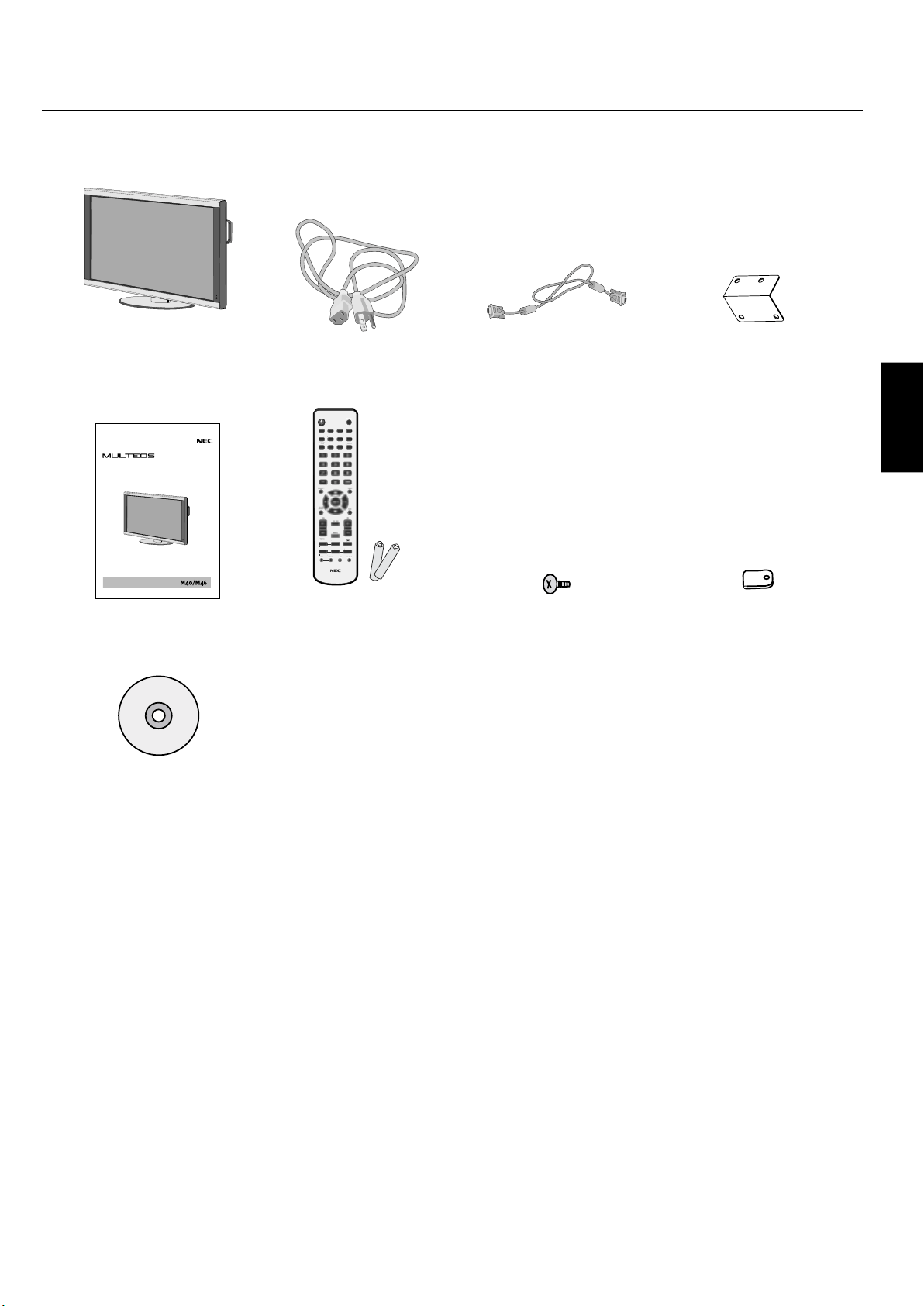
Español-5
Español
Contenidos del paquete
MonitorLCDCabledealimentaciónx1
Cabledeseñaldevideo
(MiniD-SUBde15pinesa
miniD-SUBde15pines)
Tapadelinterruptorprincipal
POWER
DVI VGA RGB/HV OPTION
HDMI
PICTURE
MODE
PIP
REMOTEID
ON/OFF
SET RESET
REMOTE CONTROLLER RU-M111
MTS SLEEP
INPUT
CHANGE
ON/OFF
CAPTURE
AUDIO
INPUT
DVD/HD
SIZE
SOUND
VIDEO
TV
GUIDE
POWE
R
DVI
V
GA
R
GB/HV
OPTION
H
DM
I
PI
C
T
U
RE
M
OD
E
PI
P
R
EMOTE
I
D
O
N
/O
F
F
S
E
T
R
ESET
R
EMOTE CONTROLLER RU-M111
M
TS
S
LEE
P
I
NPUT
C
HAN
G
E
O
N
/O
F
F
CAPTURE
AU
DI
O
I
NPUT
D
VD/H
D
S
IZE
SOU
ND
V
IDE
O
TV
G
UID
E
Manualdelusuario
Controlremotoinalámbricoy
bateríasAA
Tornillo(M4x10)x5Sujetadorx3
CD-ROM
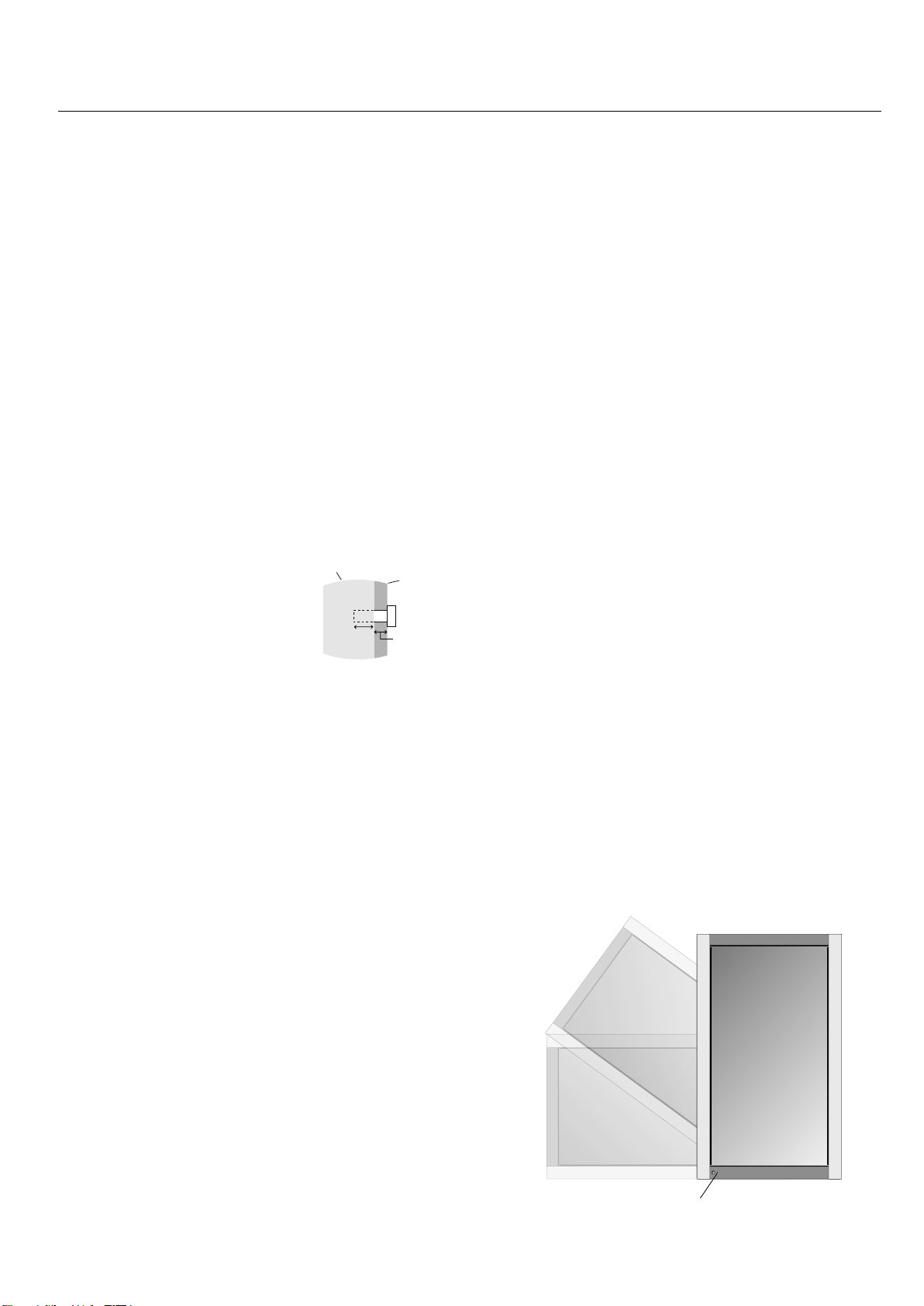
Español-6
IndicadorLED
Instalación
Montaje
NOmonteelmonitorustedmismo.Soliciteayudaasu
vendedor.Paraunacorrectainstalaciónserecomienda
solicitarlaasistenciadeuntécnicocalificadoy
capacitado.Inspeccioneellugardondesemontará
launidad.Notodaslasparedesocielorrasospueden
soportarelpesodelaunidad.Lagarantíadelproducto
nocubredañoscausadosporlainstalacióninadecuada,
remodelaciónodesastresnaturales.Ignorarestas
recomendacionespuederesultarenlanulidaddela
garantía.
NObloqueelasaperturasdeventilaciónconlos
accesoriosdemontajeuotrosaccesorios
ParapersonalcalificadodeNEC:
Paraasegurarunainstalaciónsegura,usedosomássoportes
paramontarlaunidad.Montelaunidadenporlomenosdos
puntosenellugardeinstalación.
Tengaencuentalosiguientecuandorealiceelmontajeen
paredocielorraso.
Alutilizaraccesoriosdemontajeque
noesténaprobadosporNEC,dichos
accesoriosdebencumplirconel
métododemontajecompatiblecon
VESA(FDM1v1).
NECrecomiendausartornillos
tamañoM6(10mm+grosordel
brazo).Siutilizatornillosdemásde
10mm,verifiquelaprofundidadelorificio.(Fuerzade
ajusterecomendada:470–635N·cm)NECrecomienda
usarinterfacesdemontajequecumplanconlanorma
UL1678enNorteamérica.
Antesderealizarelmontaje,inspeccioneellugarde
instalaciónparaasegurarsedequesealosuficientemente
fuertecomoparasoportarelpesodelaunidadydeque
launidadnosedañará.
Consultelasinstruccionesincluidasconelequipode
montajeparaobtenerinformacióndetallada.
Lugardelmontaje
Elcielorrasoylapareddebenserlosuficientementefuertes
parasoportarelmonitorylosaccesoriosdemontaje.
NOinstalarenlugardondeunapuertaoentrada
puedangolpearlaunidad.
NOinstalarenáreasdondelaunidadseencuentre
expuestaafuertesvibracionesyalpolvo.
NOinstalarcercadellugardondeelsuministrode
corrienteprincipalingresaaledificio.
NOcolocardondelagentepuedaalcanzarocolgarse
fácilmentedelaunidadoaparatodemontaje.
Cuandosemontaenunáreaempotrada,comouna
pared,dejeporlomenos4pulgadas(10cm.)deespacio
entreelmonitorylaparedparaventilación.
•
•
•
•
•
•
•
•
•
•
•
Permitaunaventilaciónadecuadaoaireacondicionado
alrededordelmonitorparaqueelcalorpuedadisiparse
correctamentedelaunidadyaparatosdemontaje.
Montajeencielorraso
Asegúresedequeelcielorrasosealosuficientemente
resistenteparasoportarelpesodelaunidadydelos
aparatosdemontajeconelpasodeltiempo,queresista
terremotos,vibracionesinesperadasyotrosfactores
externos.
Asegúresedequelaunidadestémontadaauna
estructurasólidaenelcielorraso,comounabigade
soporte.Asegureelmonitorconpernos,arandelade
cerraduradelresorte,arandelaytuerca.
NOmontelaunidadenáreasquenotenganestructura
internadesoporte.NOusetornillosdemaderani
tornillosdeanclajeparaelmontaje.NOmontelaunidad
enaccesorioscolgantesnimolduras.
Mantenimiento
Reviseperiódicamentequenohayatornillosflojos,
huecos,distorsionesuotrosproblemasquepudieran
ocurrirconlosaparatosdemontaje.Sisedetectaun
problema,consulteconpersonaldemantenimiento
calificado.
Reviseregularmenteellugardemontajeparadetectar
señalesdedañoodebilidadquepudieranocurrirconel
pasodeltiempo.
Orientación
Cuandouseelmonitorenposiciónvertical,elmonitordebe
girarseensentidohorarioparaqueelladoizquierdose
muevahacialapartesuperiorylaluzdelindicadorLEDse
encuentreenlaparteposterior.Estopermitiráunaventi-
laciónapropiadayextenderálavidaútildelmonitor.La
malaventilaciónpuededisminuirlavidaútildelmonitor.
•
•
•
•
•
•
Unidad
Brazo de
montaje
Grosor del
brazo
Tornillo
10mm
La longitud del tornillo debe tener la
misma profundidad que el orificio
(10mm) + el grosor del brazo de
montaje.
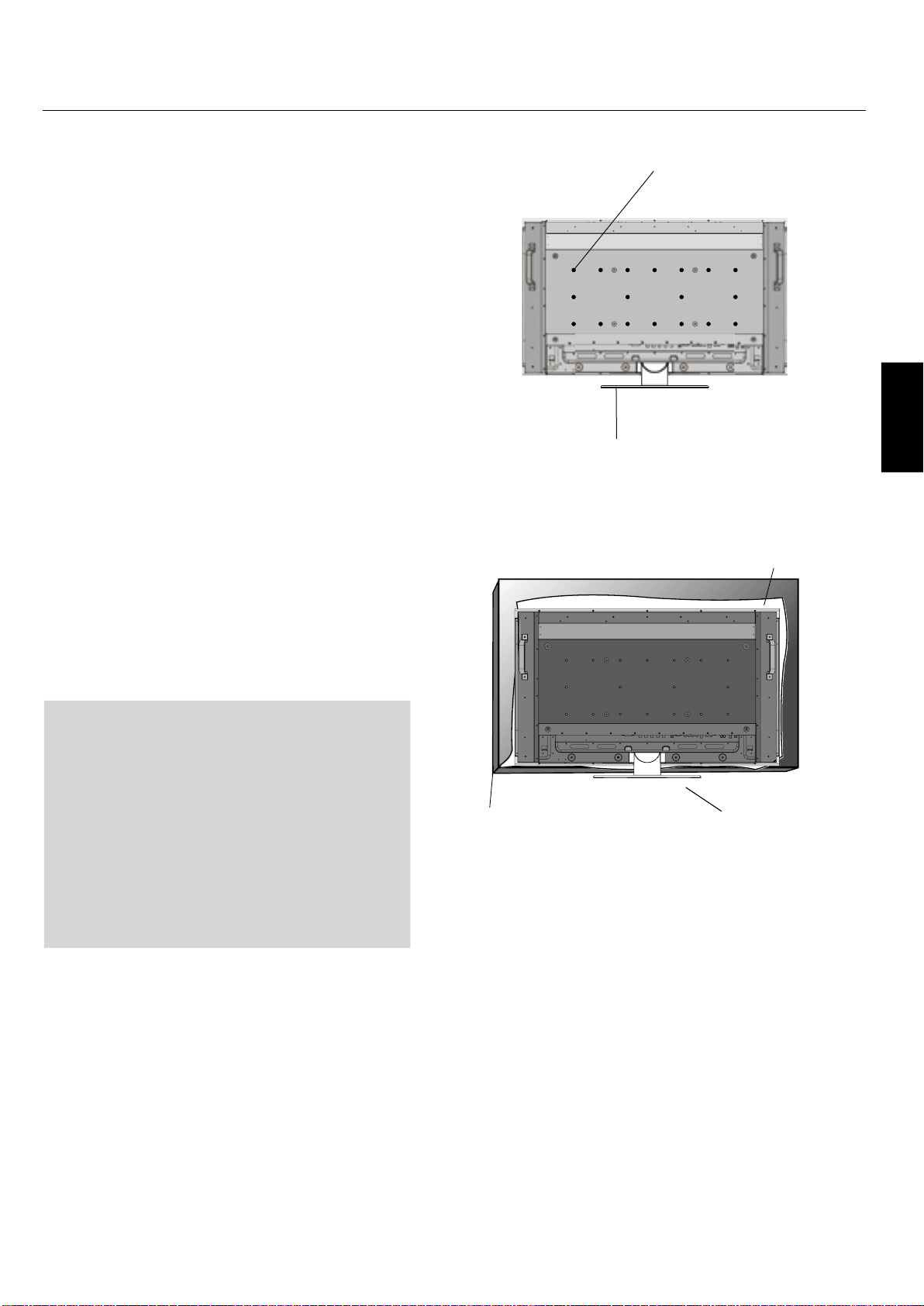
Español-7
Español
Instalación - continuación
Conexióndeaccesoriosdemontaje
Lapantallaestádiseñadaparausarseconelsistemademon-
tajeVESA.
1)Conexióndelosaccesoriosdemontaje
Losaccesoriosdemontajepuedenconectarsemientras
elmonitorseencuentrasobreelsoportedemesaen
posiciónvertical(Figura1).Seacuidadosoyeviteque
elmonitorsecaigamientrasconectalosaccesorios.
Despuésdeconectarlosaccesorios,puedequitarel
soporte(Figura3).
Losaccesoriosdemontajepuedenconectarsecon
elmonitorbocaabajo.Paraevitardañarlapantalla,
coloquelaláminadeprotecciónsobrelamesa,debajo
delmonitorLCD.Enelembalajeoriginal,laláminade
protecciónenvolvíaelmonitorLCD.Asegúresedeque
nohayanadaenlamesaquepuedadañarelmonitor.
Alutilizaraccesoriosdemontajequenoestén
aprobadosporNEConocumplanconsusestándares,
dichosaccesoriosdebencumplirconelmétodode
montajecompatibleconVESA.NECrecomienda
usartornillosdetamañoM6yde10mmdelongitud.
Siutilizatornillosdemásde10mm,verifiquela
profundidadelorificio.(Fuerzadeajusterecomendada:
470–635N•cm)NECrecomiendausarinterfaces
demontajequecumplanconlanormaUL1678en
Norteamérica.
Figura1
Figura2
Estedispositivonosepuedeusarniinstalarsinelso-
portedemesauotroaccesoriodemontajeparasoporte.
Paraunacorrectainstalaciónserecomiendabuscar
aunapersonacapacitadadelservicioautorizadode
NEC.Noseguirlosprocedimientosdemontajeestán-
dardeNECpodríacausardañoalequipoolesionesal
usuariooinstalador.Lagarantíadelproductonocubre
dañoscausadosporlainstalacióninadecuada.Ignorar
estasrecomendacionespuederesultarenlanulidadde
lagarantía.
InterfazdemontajeVESA
Soportedemesa
Láminadeprotección
Mesa
Soportedemesa
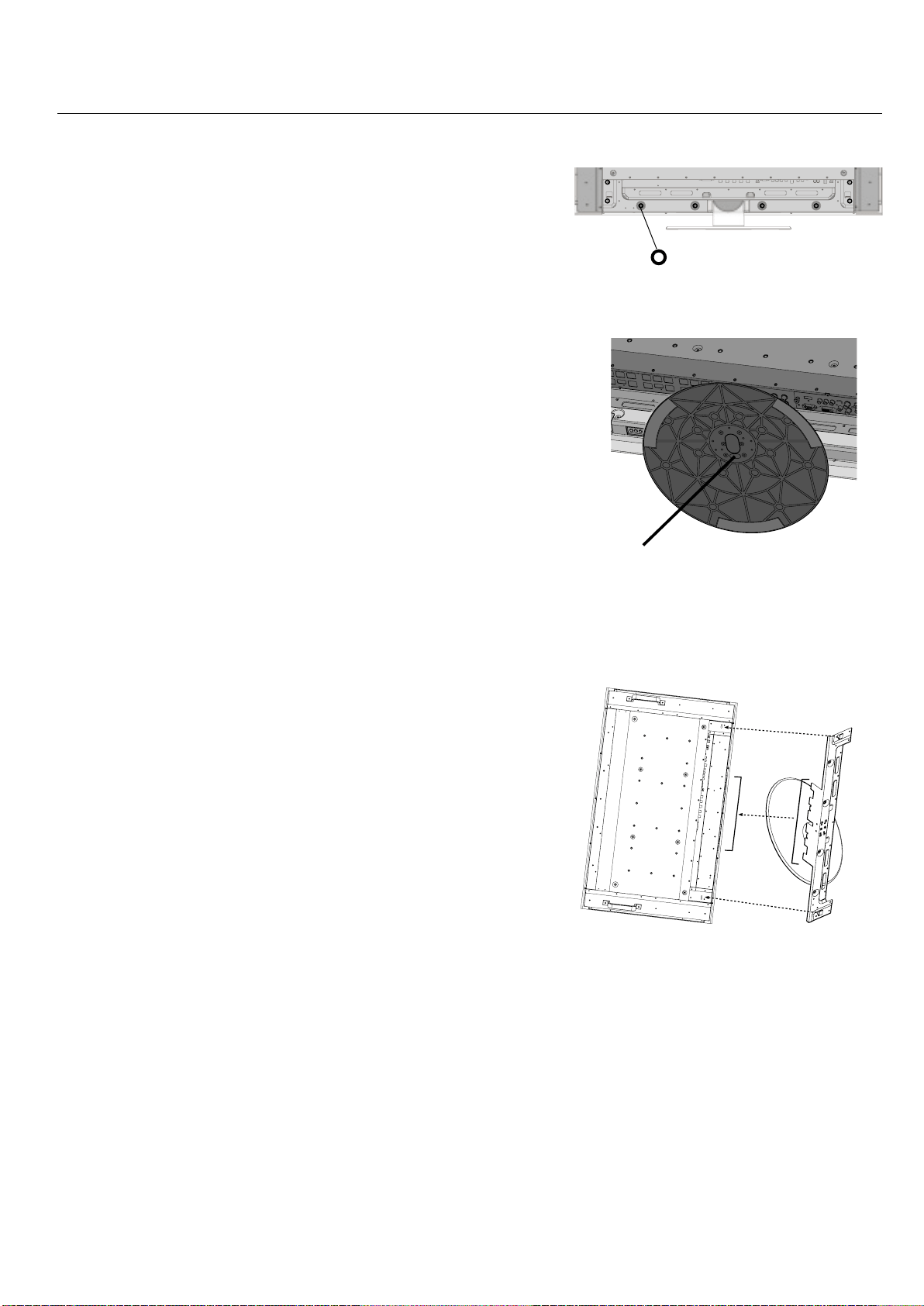
Español-8
2)Remocióndelsoporte
Parasepararelsoporte,coloqueelmonitorbocaabajo
comosemuestraenlaFigura2.Quitelostornillosde
laparteposteriordelsoporte,talcomoseindicaenla
Figura3.Retirelos2tornillosadicionalesubicadosenla
parteinferiordelsoporte(Figura3).Levanteelsoporte
pararetirarlo.Despuésderetirarelsoporte,vuelvaa
colocarlostornillosensusorificiosoriginales.
NOTA:Lacantidaddetornillosvariarásegúnel
modelo(Figura3).
Paravolveracolocarelsoporte.Coloqueelmonitor
bocaabajosobrelaláminadeprotecciónparaevitar
daños.Retirelostornillosdesusorificiossegúnse
indicaenlaFigura3.Desliceelsoporteasulugar
asegurándosedequelaspestañasinterioresubicadas
alaizquierdayaladerechadelsoporteseencuentren
ensusranurascorrespondientesenlapantalla(Figura
4).Laparteinferiordelsoportedebecalzardebajodel
monitor.Uselostornillosparaasegurarelsoporteal
monitor.
NOTA:Cuandoquiteelsoporte,asegúresederetirar
los2tornillosqueseencuentranenlaparteinferior
delsoporte(Figura3).Sinoretiraestostornillos,se
dañarálapantalla.
Instalación - continuación
Figura4
2tornillosdebajodelsoporte
Loscírculosindicanlaubicación
delostornillos(8).
Figura3
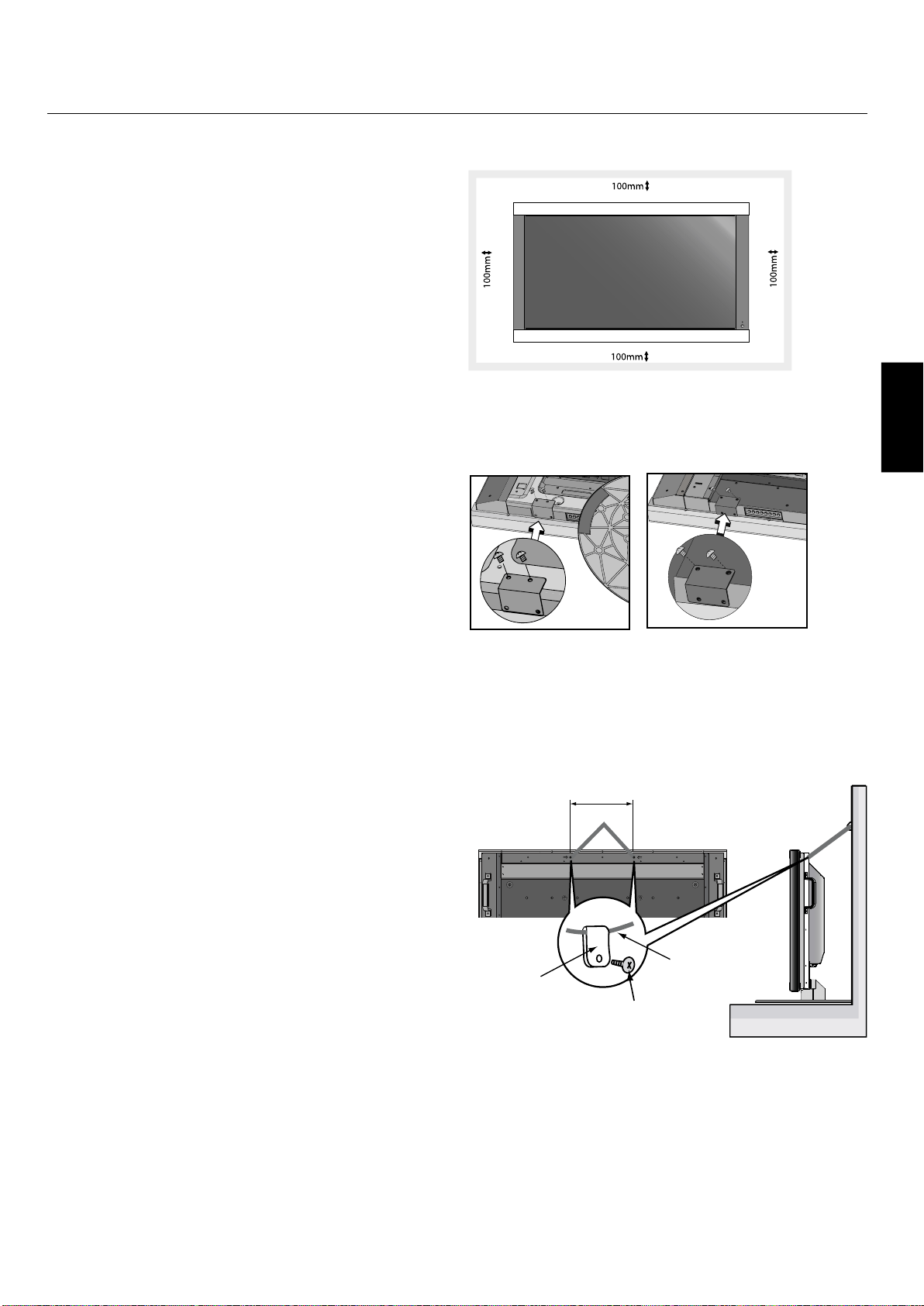
Español-9
Español
3)Requisitosdeventilación
Alrealizarelmontajeenlugarescerradosoempotrados,
permitaqueelcalorsedisperse,dejeespacioalrededor
delmonitorypermitaquelosobjetoscercanosdejen
queelcalorsedisperse,comosemuestraenlaFigura5.
4)Tapadelinterruptordecorrienteprincipal
Latapadelinterruptordecorrienteprincipalse
conectarádeunadedosmaneras,segúnlaorientación
delmonitor.
Alusarlatapadelinterruptordecorrienteprincipal
cuandoelsoporteestáconectado,elladomáslargode
latapasecolocarápordebajo.
Cuandoseutilicesinelsoporte,lapartecortadelatapa
irápordebajo(Figura6).
5)Prevencióndecaídas
Alusarlapantallaconelsoportedemesa,ajusteel
monitorLCDaunaparedconlaayudadeunacuerdao
cadenaquesoporteelpesodelmonitor(aprox.32,6kg
paraM40y39,3kgparaM46)paraevitarqueéste
secaiga.Ajustelacuerdaocadenaalmonitorconel
sujetadorylostornillosproporcionados(Figura7).
AntesdemontarelmonitorLCDalapared,asegúrese
dequelaparedpuedasoportarelpesodelmonitor.
Asegúresedequitarlacuerdaocadenadelaparedantes
demoverelmonitorLCD.
Figura5
Tapadelinterruptorprinci-
pal(consoporte).Laparte
máslargadelatapase
encuentracontralaparte
inferiordelapantalla.
Figura6
Tapadelinterruptorprinci-
pal(sinsoporte).Laparte
máscortadelatapase
encuentracontralaparte
inferiordelapantalla.
Instalación - continuación
Figura7
Sujetador
Tornillo
Cuerdao
cadena
Orificios
paratornillos
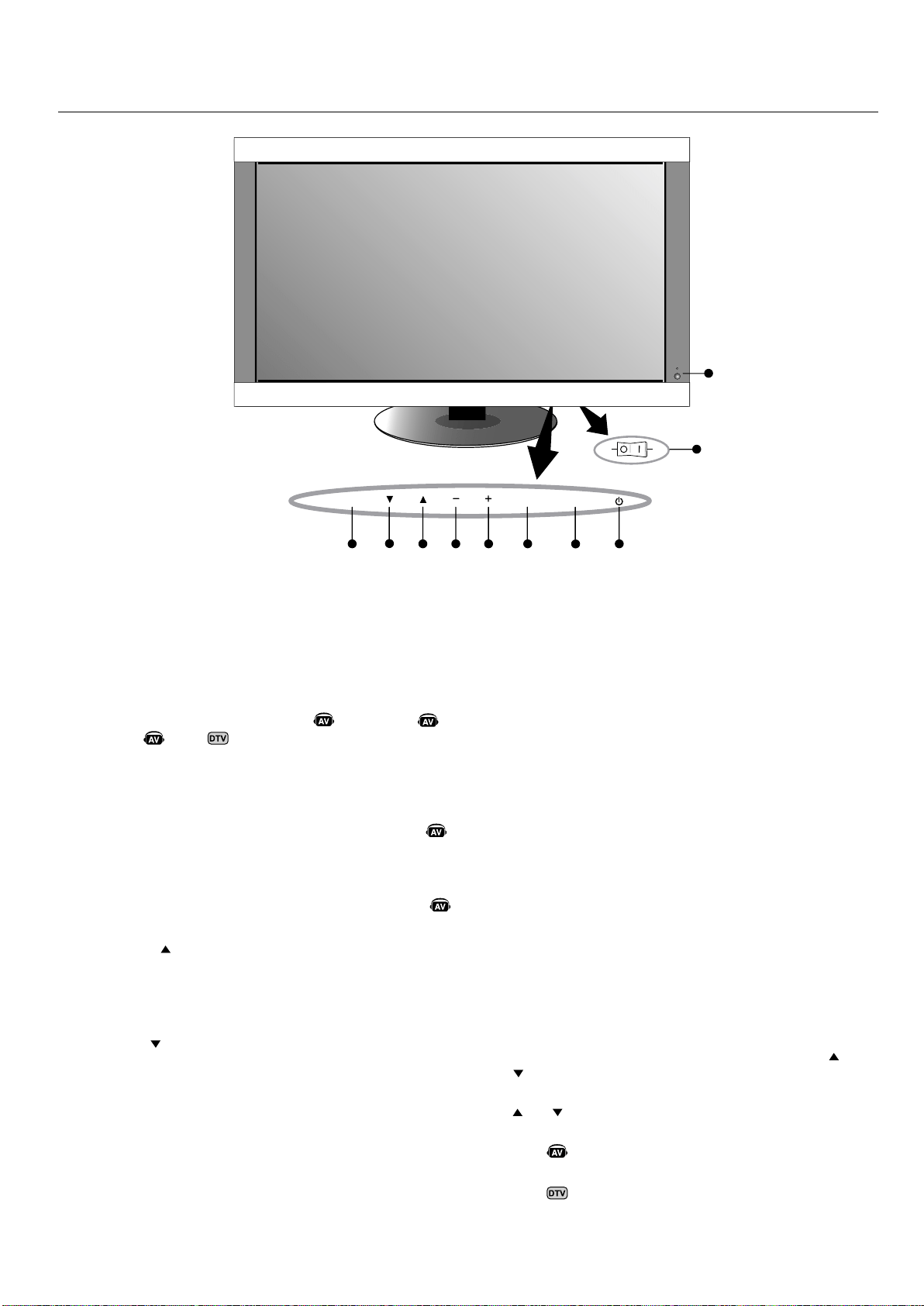
Español-10
1)POWER(ENCENDIDO)
Seutilizaparaencenderyapagar.Consultelapágina24.
2)MUTE(SILENCIAR)
ENCIENDE/APAGAelaudio.
3)INPUT(ENTRADA)
Seleccionaquéseñalconectadaalapantallasemostrará
([DVI],[VGA],[RGB/HV],[HDMI],[DVD/HD],
[VIDEO],[TV]).FuncionaigualqueelbotónSET
(AJUSTAR)dentrodelmenúOSD.
4)MÁS(+)
AumentaelajustedelaconfiguracióndentrodelmenúOSD.
AumentaelniveldesalidadeaudioalapagarsemenúOSD.
5)MENOS(-)
DisminuyeelajustedelaconfiguracióndentrodelmenúOSD.
DisminuyelniveldesalidadeaudioalapagarsemenúOSD.
6)ARRIBA()
ActivaelmenúOSDcuandoésteseencuentraapagado.
Mueveelárearesaltadahaciaarribaparaseleccionarla
configuraciónqueseajustarádentrodelmenúOSD.
7)ABAJO()
ActivaelmenúOSDcuandoésteseencuentraapagado.
Mueveelárearesaltadahaciaabajoparaseleccionarla
configuraciónqueseajustarádentrodelmenúOSD.
8)EXIT(SALIR)
ActivaelmenúOSDcuandoésteseencuentraapagado.
Saledelmenúqueseestámostrandoyvuelvealmenú
anteriordentrodelOSD.
9)Sensordelcontrolremotoeindicadorde
corriente
Recibelaseñaldesdeelcontrolremotocuandoseutiliceelcontrol
remotoinalámbrico(consultelapágina14).
IrradiaunaluzverdecuandoelmonitorLCDseencuentraen
elmodoactivo.IrradiaunaluzrojacuandoelmonitorLCDse
encuentraenelmodoAPAGADO(ENESPERAECO)*.Irradia
unaluzámbarcuandoelmonitorLCDseencuentraenelmodo
APAGADO(ENESPERA).Laluzámbarparpadeacuandoel
monitorseencuentraenelmododeahorrodeenergía.Lasluces
verdeyámbarparpadeandeformaalternamientrasseencuentra
enmodoenesperaconlafunción“AJUSTESDEPROGRAMA”
habilitada.Cuandosedetectaunafallaenuncomponentedentro
delmonitor,elindicadorparpadearáenrojo.
*Siseselecciona"APAGADO"enINDICADORDE
CORRIENTE(consultelapágina30),elLEDnoseiluminará
cuandoelmonitorLCDestéenmodoactivo.
10)Interruptordecorrienteprincipal
Utiliceelinterruptordeoscilaciónparaencender/apagarla
corrienteprincipal.
ModoControlKeyLock(Bloqueodeteclasde
control)
Estafunciónbloqueacompletamenteelaccesoatodaslas
funcionesdelasteclasdecontrol.
ParahabilitarelmodoControlKeyLock,presione“”y
“”simultáneamenteymanténgalospresionadosdurante
tres(3)segundos.Pararegresaralmodousuario,presione
“”y“”ssimultáneamenteymanténgalospresionados
durantetres(3)segundos.
ONOFF
8
12
34
5
67
EXIT
MUTE
INPUT
9
10
Losbotonesyelinterruptorde
corrienteprincipalseencuentran
debajoydetrásdelbisel
IndicalafuncióndelaunidadAV.TodaslasfuncionesAVestán
habilitadasconlaunidadAVinstalada.Notodoslosmodelostienen
launidadAVinstalada.
Indicalafuncióndesintonizacióndigital.TodaslasfuncionesDTVy
AVestánhabilitadascuandolaunidadDTVestáinstalada.Notodos
losmodelostienenelsintonizadordigitalinstalado.
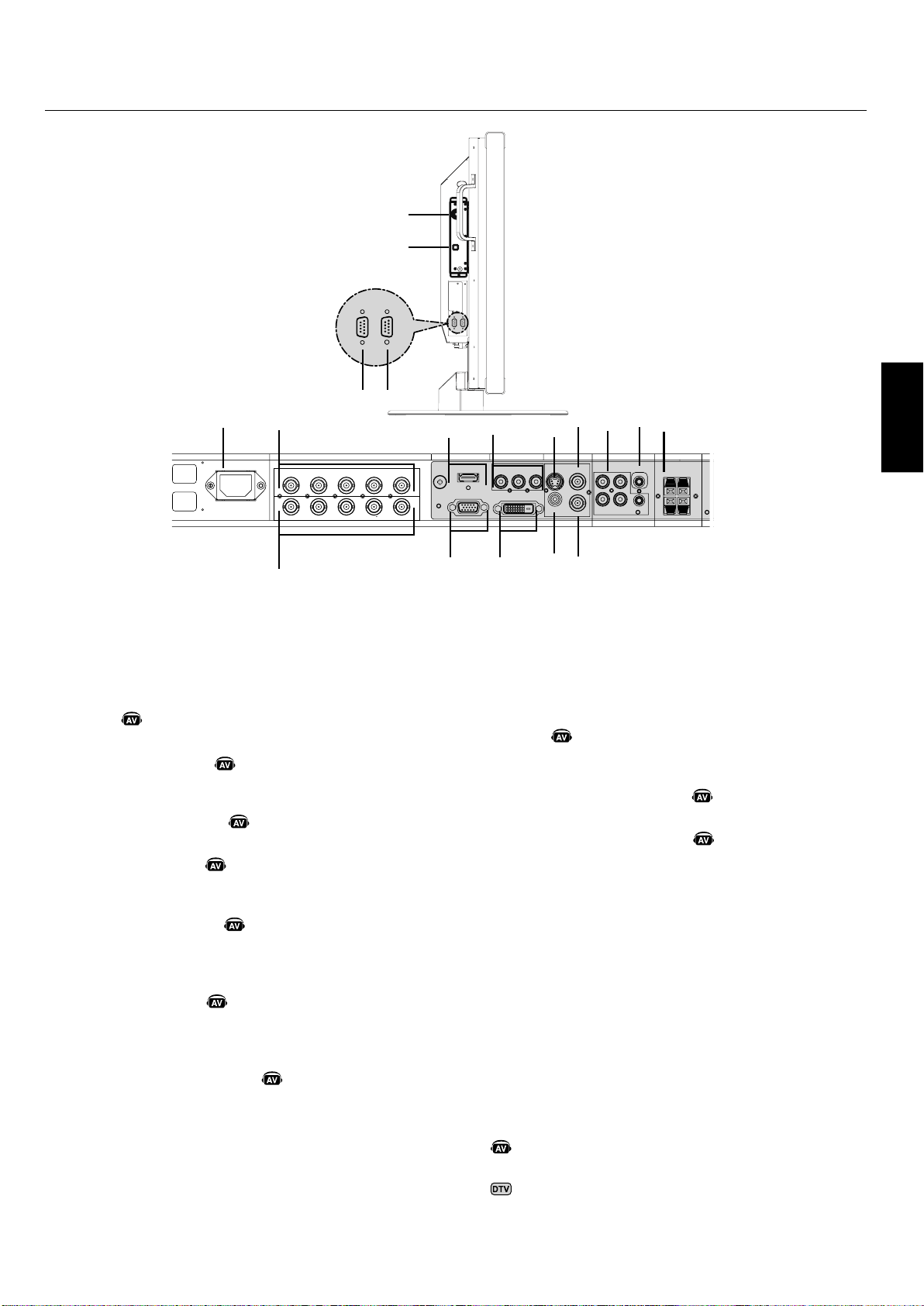
Español-11
Español
AC IN RGB/HV OUT
PC IN
VIDEO
DVD/HD IN
AUDIO SPEAKER
RGB/HV IN
VGA(D-SUB)
DVI(DVI-D)
HDMI
Y Cb/Pb Cr/Pr
S-VIDEO IN
OUT
AUDIO OUT
R L
-
-
-
AUDIO1 INAUDIO2 INAUDIO3 IN
R R
L L
IN
IN
R G B H V
R G B H V
1
5
7
6
13
14
9
8
2
10
3
11
12
4
15
17
18
16
INOUT
Panel de terminal
Nombres y funciones de las piezas - continuación
1) ENTRADADECA
Seconectaconelcabledealimentaciónsuministrado.
2) SALIDARGB/HV[R,G,B,H,V](BNC)
GeneralaseñaldesdeelconectorEntradaRGB/HVauna
entradaenundispositivoseparado.
3) HDMI
ParaintroducirseñalesdigitalesHDMI.
4) ENTRADADVD/HD
ConexióndeequiposcomoreproductoresdeDVD,
dispositivosdeHDTVosintonizadores.
5) ENTRADAdeVIDEOS
EntradadevideoS.
6) SALIDADEVIDEO
Generalaseñaldevideocompuestadesdelaconexiónde
entradadeVIDEO.
7) ENTRADADEAUDIO
Introduceseñalesdeaudiodesdeunequipoexterno,como
porejemplounacomputadora,reproductordeVCRo
DVD.
8) SALIDADEAUDIO
GeneralaseñaldeaudiodesdelaENTRADADEAUDIO
1,2,3,HDMIyelconectordeTVaundispositivoexterno
(receptordeestéreo,amplificador,etc.).
9) TERMINALESDEALTAVOZ
GeneralaseñaldeaudiodesdeAUDIO1,2,3,HDMIy
TValconectordealtavocesexternos.
NOTA:Laterminaldelaltavozespara15W+15W(8
ohmios).
10) EntradaRGB/HV[R,G,B,H,V](BNC)
IntroduceseñalesRGB/HVoseñalesdesdeotrosequipos
RGB.UnaseñalSincronizaciónenverdesepuedeconectar
alconectorG.
11) VGA(miniD-SUB15)
Entradaanálogadecomputadora.
12) DVI-D
IntroduceseñalesRGBdesdeunacomputadorao
dispositivoHDTVconsalidadigitalRGB.
13) ENTRADADEVIDEO(RCA)
Salidadevideocompuesta.
14) ENTRADADEVIDEO(BNC)
Entradadevídeocompuesto.
15) CONTROLEXTERNO(D-Sub9clavijas)
ConectalaentradaRS-232Caunequipoexternocomo
porejemplounaPCparacontrolarlasfuncionesRS-232C.
16) CONTROLEXTERNO(D-Sub9clavijas)
ConectalasalidaRS-232C.
ParaconectaramonitoresMulteosmúltiplesatravésdela
cadenatipomargaritaRS-232C.
17) ENTRADARF
EntradadeseñaldeTV.
18) SALIDAS/PDIF
Salidaópticadeaudiodigital.
IndicalafuncióndelaunidadAV.TodaslasfuncionesAVestánhabilitadas
conlaunidadAVinstalada.NotodoslosmodelostienenlaunidadAV
instalada.
Indicalafuncióndesintonizacióndigital.TodaslasfuncionesDTVyAVestán
habilitadascuandolaunidadDTVestáinstalada.Notodoslosmodelostienen
elsintonizadordigitalinstalado.
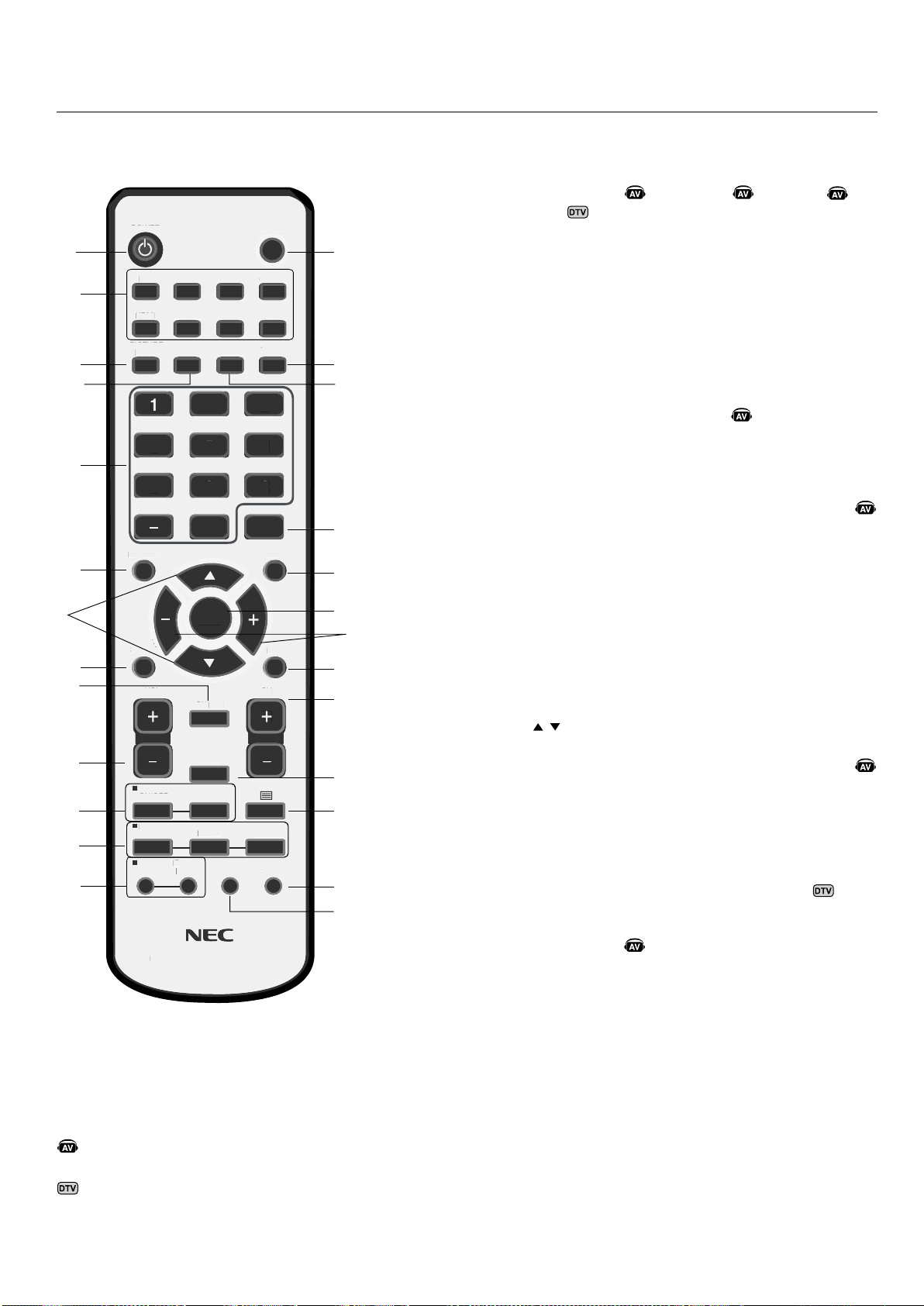
Español-12
1)POWER(ENCENDIDO)
Seutilizaparaencenderyapagar.
2)ENTRADA
Seleccionalasseñalesdeentrada([DVI],[VGA],[RGB/
HV],[HDMI],[DVD/HD],[VIDEO],
[TV],[OPTION])queseapareceránenlapantalla.
3)PICTUREMODE(MODODEIMAGEN)
Seleccionaelmododeimagen[HIGHBRIGHT]
(Muchobrillo),
[STANDARD](Estándar),[sRGB],[CINEMA](Cine).
Consultelapágina25.
HIGHBRIGHT(Muchobrillo):paraimágenesen
movimiento
ESTÁNDAR:paraimágenes
sRGB:paraimágenesbasadasentexto
CINEMA(Cine):parapelículas
4)SIZE(TAMAÑO)
Seleccionalaproporcióndetamañodelaimagenen
pantalla.
[FULL](completa),[NORMAL](normal),[WIDE]
(ancho)y[ZOOM].(Consultelapágina25)
5)TECLADO
Configuraycambiacontraseñas.Ajustalaidentificación
delcontrolremoto.
SeleccionaelcanaldeTV.
6)PANTALLA
Enciende/apagaelOSDdeinformación.Consultela
página25.
7)
Mueveelárearesaltadahaciaarribaohaciaabajo.
MuevelaimagensecundariaPIP
(Imagenenimagen)
.
8)AUTOSETUP(CONFIGURACIÓN
AUTOMÁTICA)
IngresaalmenúAUTOSETUP(Configuración
automática).
9)CHRETURN(VOLVERALCANAL)
Vuelvealcanalprevio.
10)VOLUMEN
Aumenta/disminuyeelniveldesonido.
11)STILL(PAUSA)
ENCENDIDO/APAGADO:activa/desactivaelmodode
imagenenpausa.
CAPTURAR:capturalaimagenenpausa.
Nombres y funciones de las piezas - continuación
Control remoto
POWER
DVIVGARGB/HVOPTION
HDMI
PICTURE
MODE
DISPLAY
AUTO
SET UP
VOL
STILL
PIP
REMOTEID
ON/OFF
SETRESET
REMOTE CONTROLLER RU-M111
MTSSLEEP
INPUT
CHANGE
ON/OFF
CAPTURE
MUTE
CH
CHRTN
EXIT
MENU
AUDIO
INPUT
DVD/HD
SIZE
SOUND
VIDEO
TV
GUIDE
123
456
78
0
9
ENT
SET
+
+
+
S
E
T
+
PO
WE
R
DVI
VG
A
RG
B
/
H
V
O
PTI
ON
HDMI
P
I
C
TUR
E
M
O
DE
D
I
S
PLA
Y
AUTO
SET UP
V
OL
S
TIL
L
PI
P
R
EM
O
T
E
ID
O
N
/O
F
F
SE
T
R
ESE
T
REM
O
TE
CO
NTR
O
LLER RU-M11
1
M
TS
S
LEEP
INPUT
C
HAN
G
E
O
N/OF
F
C
APT
U
R
E
MUTE
C
H
C
H
RTN
EXIT
M
EN
U
A
UDI
O
INPUT
D
VD
/
HD
S
IZE
SOU
ND
V
IDE
O
TV
GU
ID
E
1
2
3
4
+
+
0
ENT
8
7
9
5
6
O
P
1
2
3
4
6
7
5
8
11
9
13
18
14
15
16
17
19
21
23
24
22
25
26
20
10
12
IndicalafuncióndelaunidadAV.TodaslasfuncionesAVestánhabilitadas
conlaunidadAVinstalada.NotodoslosmodelostienenlaunidadAV
instalada.
Indicalafuncióndesintonizacióndigital.TodaslasfuncionesDTVyAV
estánhabilitadascuandolaunidadDTVestáinstalada.Notodoslosmod-
elostienenelsintonizadordigitalinstalado.
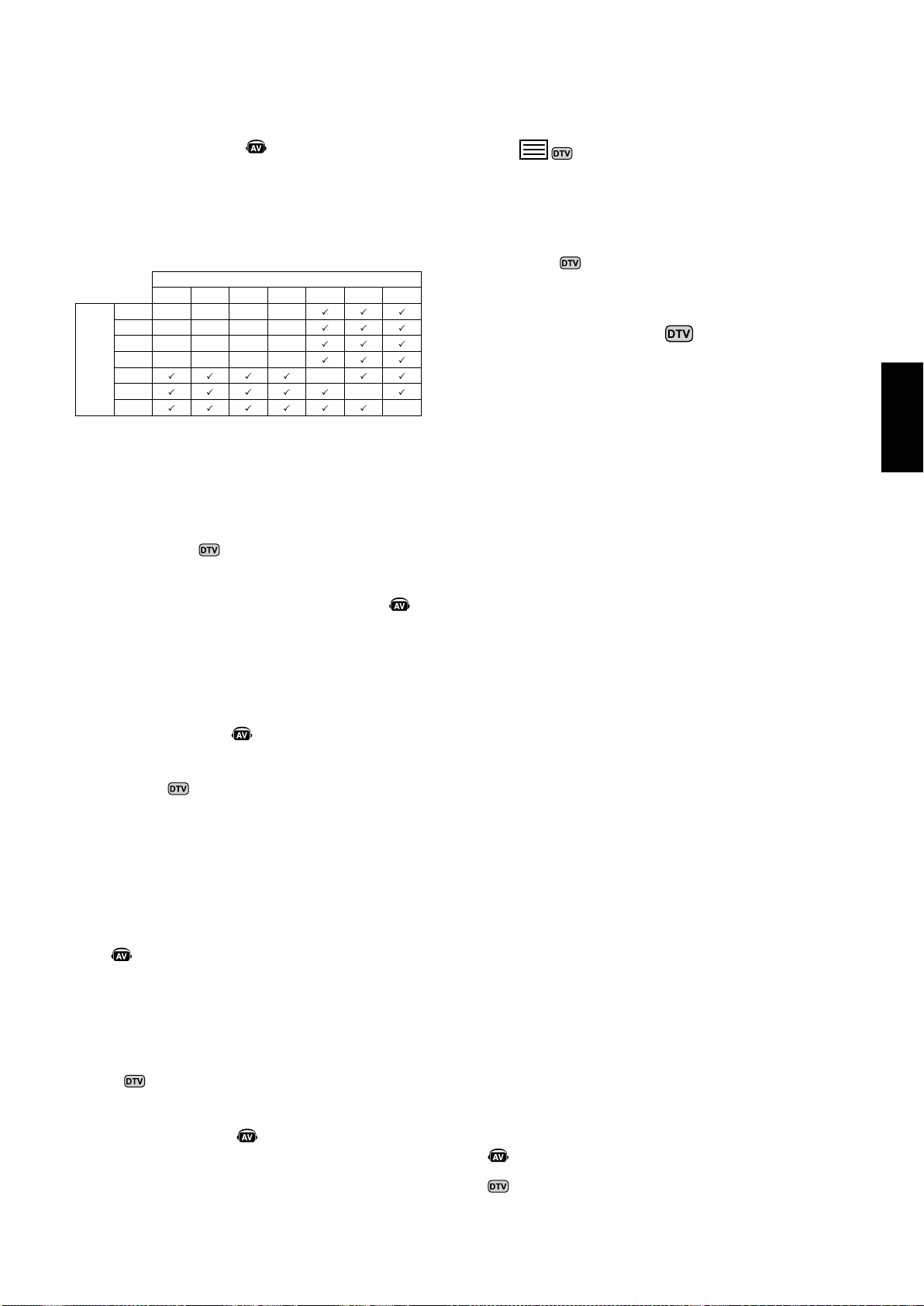
Español-13
Español
12)IMAGENenIMAGEN
ENCENDIDO/APAGADO:enciendeoapagalaimagen
enimagen.
ENTRADA:cambialaseñaldeentradadeimagenen
imagen.
CAMBIAR:cambialaimageninternaporlaimagen
externa.
13)REMOTEID(IDENTIFICACIÓNDEL
CONTROLREMOTO)
ActivalafuncióndeIDENTIFICACIÓNdelCONTROL
REMOTO.Consultelapágina15.
14)GUIDE(GUÍA)
Ingresaenlaguíadeprogramadelapantalla.
15)AUDIOINPUT(ENTRADADEAUDIO)
Seleccionalafuentedeaudio.
NOTA:esposiblereproduciraudiodesdeunafuente
diferentedelafuentedevideo.Alajustarloscontroles
infantilesdevideo,tengaencuentaqueestecontenido
noestáfiltrado.
16)SOUND(SONIDO)
Sonidoambienteartificial.
17)INGRESAR
Ingresaenelcanalseleccionado.
18)MENÚ
Enciende/apagaelmodomenú.
19)SET(AJUSTAR)
Realizalaselección.
20)-,+
Aumentaodisminuyeelajuste.
MuevelaimagensecundariaPIP(Imagenenimagen).
21)EXIT(SALIR)
Vuelvealmenúanterior.
22)Canal
Subeobajalasseleccionesdecanales.
23)MUTE(SILENCIAR)
Silencialasalidadeaudio.
24)
Activaelsubtitulado.
25)SLEEP(DESCONEXIÓNAUTOMÁTICA)
Temporizador.
26)MTS
Sonidodetelevisiónmulticanal.
Cambiodecanal
Loscanalesanálogosydigitalesestándisponiblesmediante
estesintonizador.AdemásdelosbotonesCH+yCHsepu-
edencambiarloscanalesutilizandoelsiguientemétodo.
Sintonizacióndeloscanalesanálogos
Ingreseelnúmerodecanaldeseadoutilizandoelteclado
numérico,luegopresione[SET]o[ENT](Ajustar)parasin-
tonizarinmediatamenteelnuevocanal.Siingresaelnúmero
ynopresiona[SET]o[ENT],despuésdeunossegundosel
canalsecambiará.Porejemplo,parasintonizarelcanal5
presione[5]yluegopresione[SET]o[ENT].
Sintonizacióndecanalesdigitales
Parasintonizaruncanaldigitalsecundario,ingreseel
númerodelcanalprincipalyluegounguiónseguidodel
númerodelcanalsecundario.Porejemplo,parasintonizarel
canaldigital5-1,presione[5],luego[-]yluego[1].Presione
[SET]o[ENT]parasintonizar.
IndicalafuncióndelaunidadAV.TodaslasfuncionesAVestánhabilitadascon
launidadAVinstalada.NotodoslosmodelostienenlaunidadAVinstalada.
Indicalafuncióndesintonizacióndigital.TodaslasfuncionesDTVyAVestán
habilitadascuandolaunidadDTVestáinstalada.Notodoslosmodelostienen
elsintonizadordigitalinstalado.
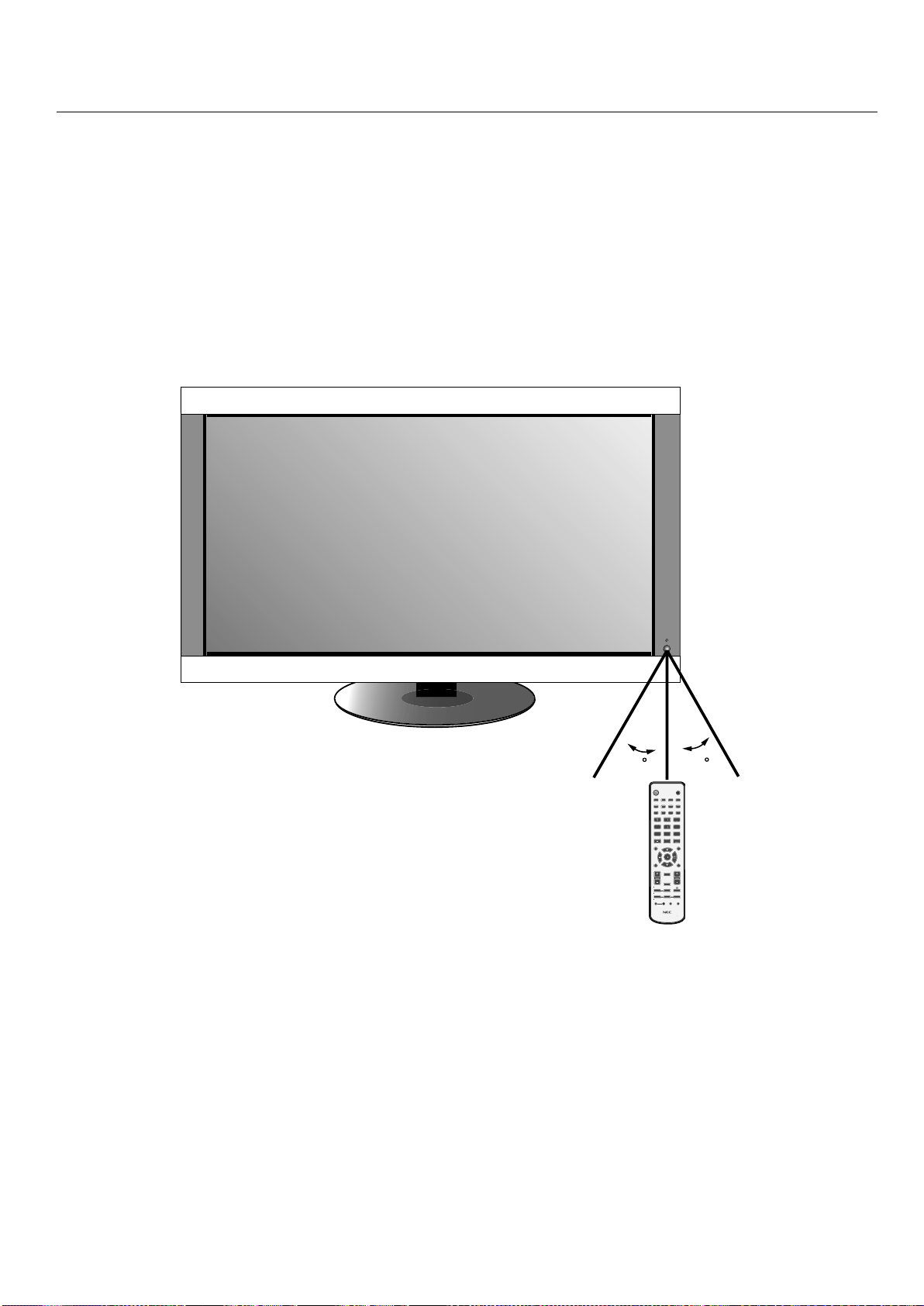
Español-14
30
30
+
P
OWER
DVI
V
G
A
R
G
B
/
H
V
O
PTI
O
N
HDMI
PI
C
TURE
MO
DE
DI
S
P
L
A
Y
A
A
A
U
T
O
SE
T
U
P
VO
L
S
TI
L
L
PI
P
REM
O
T
E
ID
O
N
/O
FF
S
E
T
RESE
T
REM
O
TE
CO
NTR
O
LLER R
U
-
M
11
1
MTS
SLEE
P
INPU
T
C
HAN
G
E
O
N
/O
F
F
C
APTURE
MUTE
C
H
C
H
R
T
N
EXI
T
MENU
AUDI
O
INPU
T
DVD/HD
S
IZ
E
SOU
ND
V
IDE
O
TV
G
UID
E
1
2
3
4
5
6
7
8
0
9
EN
T
+
+
SE
T
O
P
Rango operativo del control remoto
Rangooperativodelcontrolremoto
Apuntelapartesuperiordelcontrolremotohaciaelsensor
remotodelmonitormientraspresionalosbotones.Elcon-
trolremotopuedeusarsedesdeelfrentedelmonitorauna
distanciamáximade7m/23pies,desdeelfrentedelsensor
delcontrolremotodelmonitorLCD.Elángulomáximo
horizontalyverticalparaelusodelcontrolremotoesde
30gradosdentrodeunadistanciade3,5m/10pies.
PRECAUCIÓN
Elsistemadelcontrolremotopuedenofuncionarcuando
elsensordelcontrolremotodelmonitorLCDqueda
expuestoalaluzsolardirectaoaunailuminaciónmuy
fuerte,obiencuandoseinterponeunobjeto.
Usodelcontrolremoto
Noabraelcontrolremotoamenosqueinstalelasbaterías.
Nopermitaqueelaguaniotrolíquidoseviertasobre
elcontrolremoto.Sielcontrolremotosemoja,séquelo
inmediatamente.
Evitelaexposiciónalcalorovapor.
Nombres y funciones de las piezas - continuación
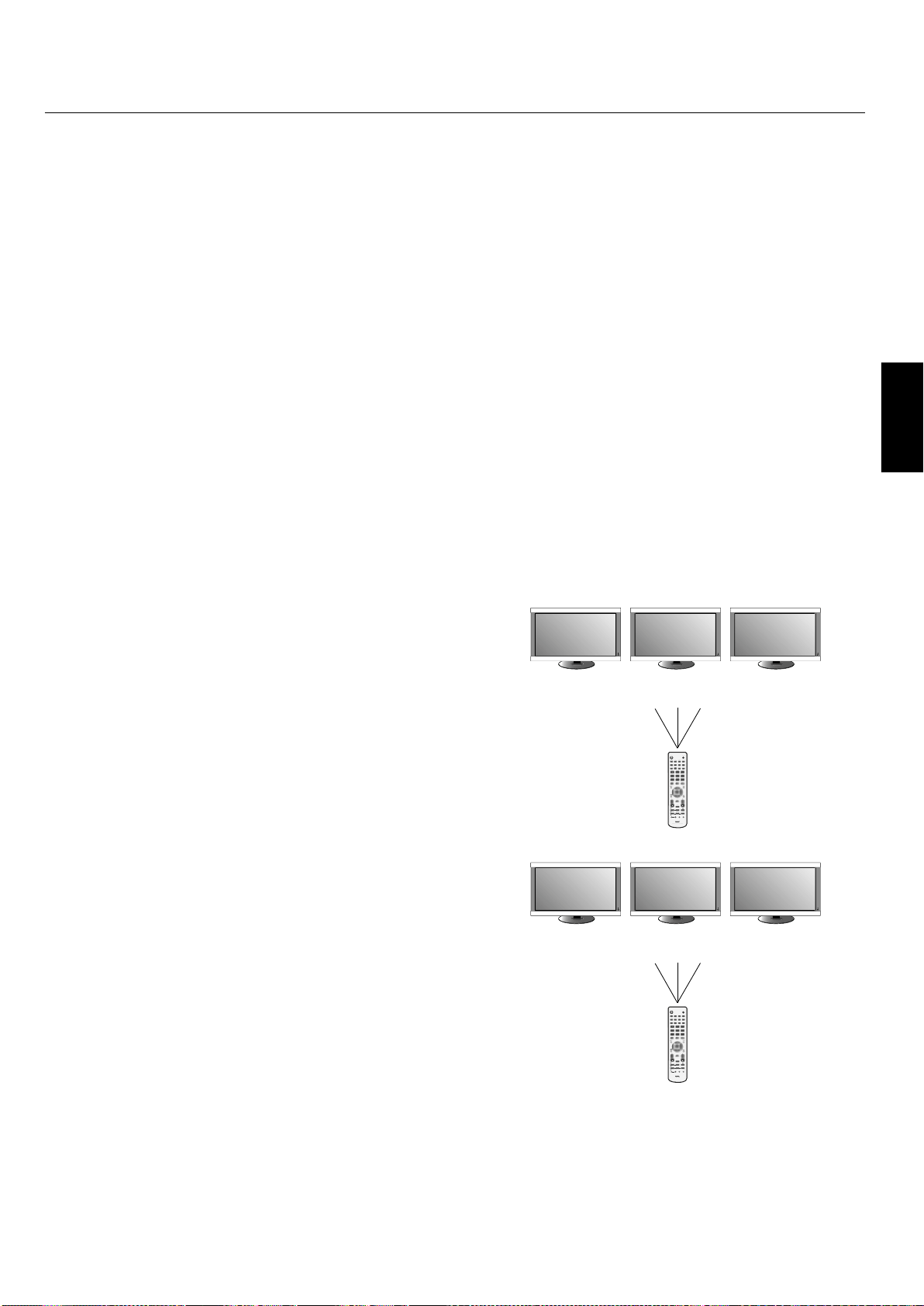
Español-15
Español
IDENTIFICACIÓNDECONTROLREMOTO
Elcontrolremotoincluidoconlapantallapuedeusarsepara
controlarhasta26monitoresMulteosindividualesatravésde
loquesedenominamodoIDENTIFICACIÓNDECONTROL
REMOTO.ElmodoIDENTIFICACIÓNDECONTROL
REMOTOtrabajaconjuntamenteconlaidentificacióndel
monitorypermitecontrolarhasta26monitoresMulteos
individuales.Porejemplo:siseestánutilizandovariosmonitores
enlamismaárea,uncontrolremotoenmodonormalenviaría
señalesatodoslosmonitoresalmismotiempo(Figura1).Con
elmododeIDENTIFICACIÓNDECONTROLREMOTO,
funcionaráunsolomonitorespecíficodentrodelgrupo(Figura
2).
CONFIGURACIÓNDELAIDENTIFICACIÓNDE
CONTROLREMOTO:
MientrasmantienepresionadoelbotónREMOTEIDSET
(Configuracióndeidentificacióndecontrolremoto)enelcontrol
remoto,useelTECLADOparaingresarlaidentificacióndel
monitor(1-26)delapantallaquesecontrolarádemaneraremota.
Luegopuedeusarelcontrolremotopara
operarelmonitorconesenúmeroespecíficodeidentificacióndel
monitor.
Cuandoseselecciona0ocuandoelcontrolremotoseencuentra
enmodonormal,funcionarántodoslosmonitores.
PARACONFIGURAR/REAJUSTARELMODODE
CONTROLREMOTO
ModoID:paraingresaralModoIDpresioneelbotónREMOTE
IDSET(Configuracióndeidentificacióndecontrolremoto)y
manténgalopresionadodurante2segundos.
Modonormal:paravolveralmodonormalpresioneelbotón
REMOTEIDRESET(Restableceridentificacióndecontrol
remoto)ymanténgalopresionadodurante2segundos.
Paraqueestafunciónoperecorrectamente,sedebeasignarala
pantallaunnúmerodeidentificacióndelmonitor.Elnúmero
deidentificacióndelmonitorpuedeasignarsedesdeelmenú
MULTIPANTALLAenelOSD(Consultelapágina30).Para
unfuncionamientocorrectodeestafunción,alapantallasele
debeasignarunnúmerodeIDdemonitor.Dichonúmerose
POWER
DVI VGA RGB/HV OPTION
HDMI
PICTURE
MODE
STILL
PIP
REMOTEID
ON/OFF
SET RESET
REMOTE CONTROLLER RU-M111
MTS SLEEP
INPUT
CHANGE
ON/OFF
CAPTURE
MUTE
AUDIO
INPUT
DVD/HD
SIZE
SOUND
VIDEO
TV
GUIDE
123
456
789
PO
WER
DVI
V
GA
R
G
B
/
HV
O
PTI
O
N
HDMI
PI
C
T
U
R
E
MO
D
E
S
TIL
L
P
I
P
R
EM
O
TE
ID
ON/OFF
S
ET RE
S
ET
R
EMOTE CONTROLLER RU-M11
1
MT
S
S
LEE
P
INPUT
CHANG
E
ON/OF
F
C
APTUR
E
MU
TE
A
U
DI
O
INP
UT
DVD/HD
S
IZ
E
SOU
ND
VIDE
O
TV
GU
IDE
9
8
7
6
5
4
3
2
1
POWER
DVI VGA RGB/HV OPTION
HDMI
PICTURE
MODE
STILL
PIP
REMOTEID
ON/OFF
SET RESET
REMOTE CONTROLLER RU-M111
MTS SLEEP
INPUT
CHANGE
ON/OFF
CAPTURE
MUTE
AUDIO
INPUT
DVD/HD
SIZE
SOUND
VIDEO
TV
GUIDE
123
456
789
PO
WER
DVI
V
GA
R
G
B
/
HV
O
PTI
O
N
HDMI
PI
C
T
U
R
E
MO
D
E
S
TIL
L
P
I
P
R
EM
O
TE
ID
ON/OFF
S
ET RE
S
ET
R
EMOTE CONTROLLER RU-M11
1
MT
S
S
LEE
P
INPUT
CHANG
E
ON/OF
F
C
APTUR
E
MU
TE
A
U
DI
O
INP
UT
DVD/HD
S
IZ
E
SOU
ND
VIDE
O
TV
GU
IDE
9
8
7
6
5
4
3
2
1
Identificación
delmonitor:1
Identificación
delmonitor:2
Identificación
delmonitor:3
Elcontrol
remotono
funciona.
Elcontrol
remotono
funciona.
Elcontrolre-
motofunciona
Figura2
Controlremoto
configurado
parausar
Identificación
decontrol
remoto:3
Identificación
delmonitor:1
Identificación
delmonitor:2
Identificación
delmonitor:3
Elcontrolre-
motofunciona
Elcontrolre-
motofunciona
Elcontrolre-
motofunciona
Figura1
Controlremoto
enmodonormalo
REMOTEID(Identi-
ficacióndecontrol
remoto)configurada
en0
Función Identificación de control remoto
Nombres y funciones de las piezas - continuación
puedeasignarenelmenú
MULTIPANTALLAdelOSD(véaselapágina30).Apunteconel
mandoadistanciahaciaelsensorremotodelmonitordeseado
ypulseelbotónREMOTEIDSET.ElnúmeroIDdelmonitor
semuestraenlapantallacuandoelmandoadistanciaestáen
modoID.
Utiliceelmandoadistanciaparausarunmonitor
quetengaIDMONITORespecíficaasignada.
1.EstablezcaelnúmerodeIDMONITORparalapantalla
(Véaselapág.30).ElnúmerodeIDMONITORpuedeestar
entre1y26.EstenúmerodeIDMONITORpermitequeel
mandoadistanciafuncionesoloconestemonitorsinafectara
losdemás.
2.Enelmandoadistancia,mantengapulsadalatecla
REMOTEIDSETmientrasintroduceconeltecladoelnúmero
IDdelmandoadistancia(1-26).ElnúmeroIDREMOTEdebe
serigualalnúmerodeIDMONITORdelapantallaparaque
puedacontrolarse.Escoja“0”paracontrolarsimultáneamente
todaslaspantallas.
3.Apunteconelmandoadistanciahaciaelsensorremotodel
monitordeseadoypulseelbotónREMOTEIDSET.Elnúmero
deIDMONITORsemuestraenrojoenlapantalla.SilaID
delmandoadistanciaes“0”todaslaspantallasmostraránsus
respectivosnúmerosdeIDMONITORenrojo.Sielnúmero
deIDMONITORsemuestraenblancoenlapantalla,el
númerodeIDMONITORylaIDdelmandoadistanciano
soniguales.

Español-16
ConsulteInstalaciónenlapágina6de
estemanualysigatodaslasinstrucciones
deinstalación.
1)Determineellugardeinstalación.
PRECAUCIÓN:LainstalacióndesupantallaLCD
deberealizarlauntécnicocalificado.Comuníquese
consuvendedorparaobtenermásinformación.
PRECAUCIÓN:DOSOMÁSPERSONASDEBEN
REALIZARELTRASLADOOLAINSTALACIÓN
DELMONITORLCD.Ignorarestaprecauciónpuede
producirlesionessielmonitorLCDsecae.
PRECAUCIÓN:Nomontenioperelapantallaal
revés,bocaarribaobocaabajo.
PRECAUCIÓN:EsteLCDposeeunsensorde
temperaturayunventiladorderefrigeración.Siel
monitorLCDsecalientademasiado,elventilador
derefrigeraciónseencenderáautomáticamente.Siel
monitorLCDserecalientamientraselventiladorde
refrigeraciónestáfuncionando,apareceráelmenú
“Precaución”.Sielmenú“Precaución”aparece,dejede
usarypermitaqueseenfríelaunidad.Elventilador
derefrigeraciónreducirálasprobabilidadesdeuna
fallatempranaenelcircuitoypuedeayudarareducir
ladegradacióndelaimagenyla“persistenciadela
imagen”.SielmonitorLCDseutilizaenunambiente
cerradoosielpaneldelLCDseencuentracubierto
porunapantallaprotectora,controlelatemperatura
internadelmonitorutilizandoelcontrol“ESTADO
TEMPERATURA”enelOSD(consultelapágina
31).Silatemperaturaessuperioralatemperatura
defuncionamientonormal,cambieelventiladora
ENCENDIDOenelmenúCONTROLVENTILADOR
dentrodeOSD(Consultelapágina31).
IMPORTANTE
Coloquelaláminadeprotecciónqueenvolvíael
monitorLCDduranteelembalajedebajodelmonitor
LCDparaevitarraspadurasenelpanel.
2)Instalelasbateríasdelcontrolremoto.
ElcontrolremotofuncionacondosbateríasAAde1.5
V.Parainstalaroreemplazarlasbaterías:
A.Presioneydesliceparaabrirlacubierta.
B.Alineelasbateríassegúnlasindicacionesde(+)o
(-)dentrodelcompartimiento.
C.Vuelvaacolocarlacubierta.
PRECAUCIÓN:Elusoincorrectodelasbaterías
puedeproducirpérdidasoexplosiones.NEC
recomiendaelsiguienteusodebaterías:
Hagaquelossignos(+)y(–)delasbaterías
tamaño“AA”coincidanconlossignos(+)y(–)del
compartimientodebaterías.
Nomezclemarcasdebaterías.
Nomezclebateríasnuevasyusadas.Estopuedeacortar
lavidaútildelasbateríasocausarlapérdidadelíquidos
delasbaterías.
Retireinmediatamentelasbateríasqueyanofuncionan
paraevitarqueelácidodelasbateríasgoteeenel
compartimiento.
Notoqueelácidodelasbateríasyaquepuededañarsu
piel.
NOTA:retirelasbateríassinoplaneausarelcontrol
remotopormuchotiempo.
•
•
•
•
•
Configuración
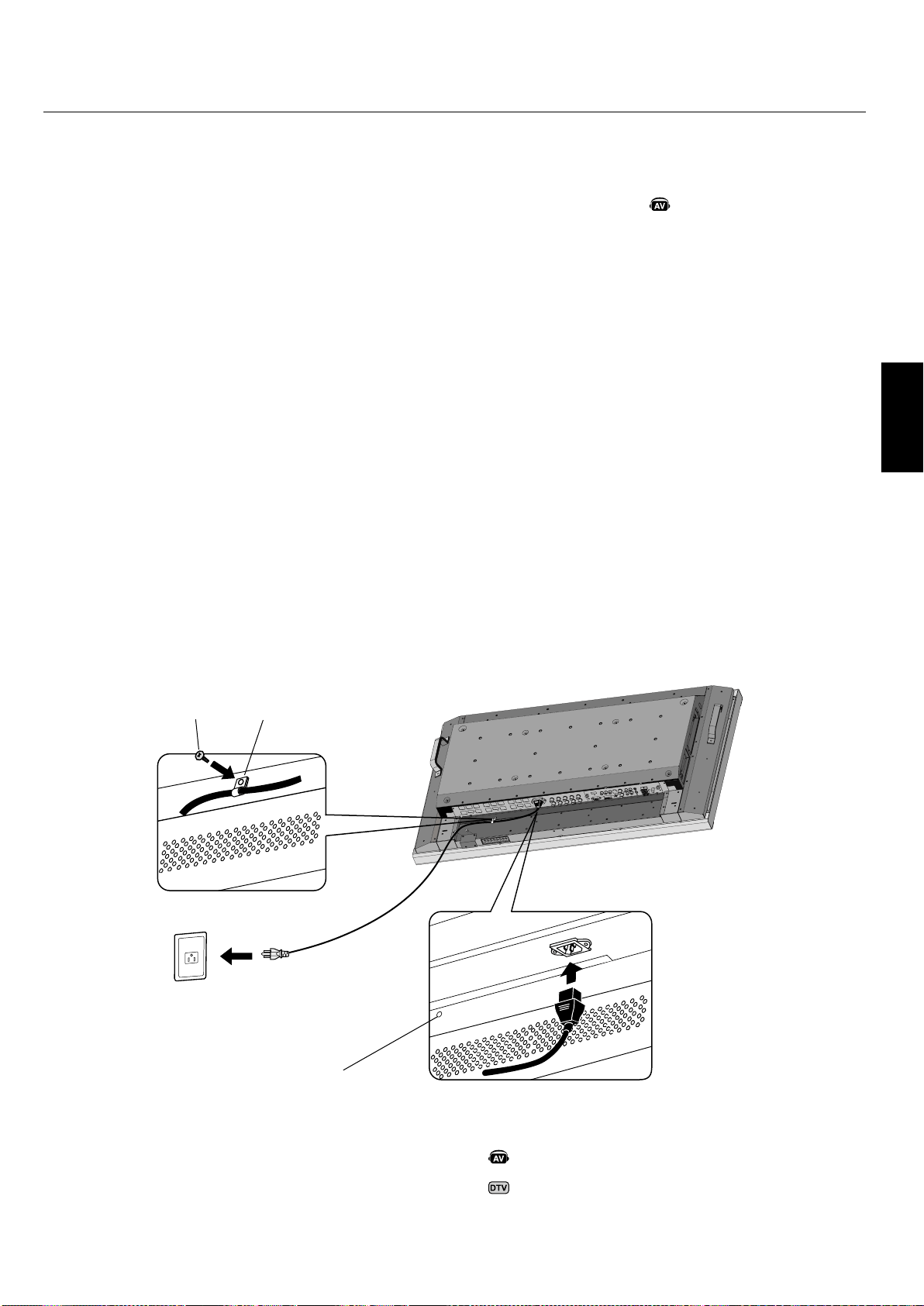
Español-17
Español
3)Conecteelequipoexterno.
Paraprotegerelequipoexterno,apaguelacorriente
principalantesderealizarlasconexiones.
Consulteelmanualdelusuariodesuequipopara
obtenermásinformación.
4)Conecteelcabledealimentación
suministrado.
Elequipodebeinstalarsecercadeuntomacorrientede
fácilacceso.
ConecteelcabledealimentaciónalmonitorLCD
colocandoeltornilloyelsujetador.
Insertecompletamentelaspuntasenelenchufede
alimentación.Unamalaconexiónpuedecausar
degradacióndelaimagen.
NOTA:SiutilizaestemonitoraCA220-240V,
consultelasección“Precaucionesdeseguridady
mantenimiento”y“Usorecomendado”deestemanual
pararealizarunacorrectaseleccióndelcablede
alimentacióndeCA.
5)Conectelacorrientedetodoelequipo
externoconectado.
Cuandoestéconectadoaunacomputadora,enciendala
corrientedelacomputadoraprimero.
•
•
•
•
•
6)Opereelequipoexternoconectado.
Visualicelaseñaldesdelafuentedeentradadeseada.
7)Ajustedesonido
Realizalosajustesdevolumensegúnseannecesarios
8)Ajustelapantalla(Consultelapágina27).
Realiceajustesenlaposicióndevisualizacióndela
pantallacuandoseanecesario.
9)Ajustelaimagen.(Consultelapágina27).
Realiceajustestalescomoelbrilloocontrastecuando
seanecesario.
10)Ajustesrecomendados
Parareducirelriesgode“persistenciadelaimagen”,
ajustelossiguienteselementosteniendoencuentala
aplicaciónqueseestáutilizando:
"AJUSTESDEPROGRAMA"y"FECHAYHORA"
(Consultelapágina29)
“PROTECTORPANTALLA”,“COLORDEL
BORDE”(Consultelapágina31)
Serecomiendaquelaconfiguraciónde“CONTROL
VENTILADOR”(Consultelapágina31)tambiénesté
ACTIVADA.
Configuración - continuación
TornilloSujetador
Orificiodetornilloparasujetador
IndicalafuncióndelaunidadAV.TodaslasfuncionesAVestánhabilitadascon
launidadAVinstalada.NotodoslosmodelostienenlaunidadAVinstalada.
Indicalafuncióndesintonizacióndigital.TodaslasfuncionesDTVyAVestán
habilitadascuandolaunidadDTVestáinstalada.Notodoslosmodelostienen
elsintonizadordigitalinstalado.
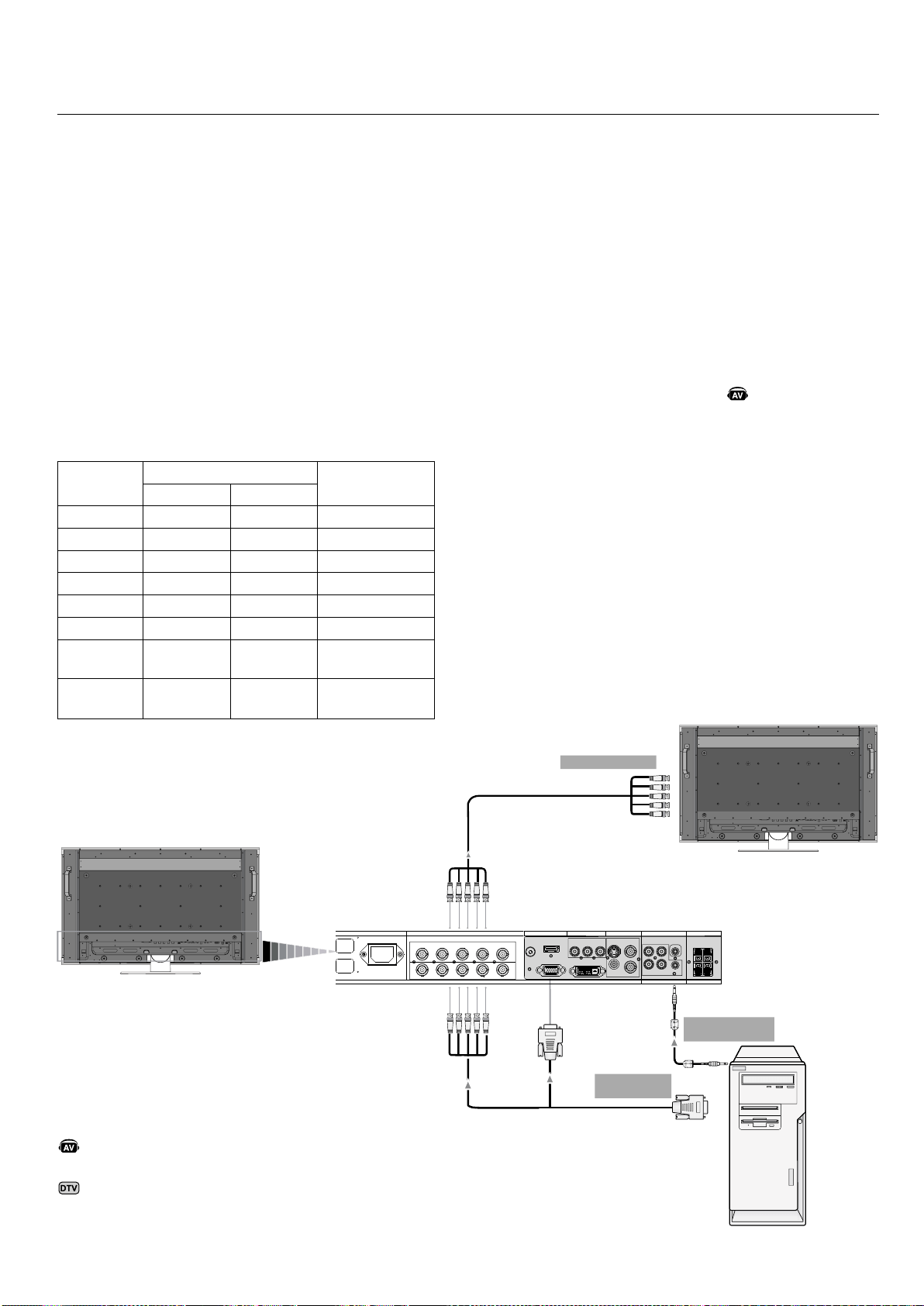
Español-18
AC IN RGB/HV OUT
PC IN
VIDEO
DVD/HD IN
AUDIO SPEAKER
RGB/HV IN
VGA(D-SUB)
DVI(DVI-D)
HDMI
Y Cb/Pb Cr/Pr
S-VIDEO IN
OUT
AUDIO OUT
R L
-
-
-
AUDIO1 INAUDIO2 INAUDIO3 IN
R R
L L
IN
IN
R G B H V
R G B H V
Conexiones
AntesdeconectarelequipoexternoalLCD:
Primero,cortelaenergíadetodoelequipoasociadoconel
LCD,asícomotambiénladelequipoaconectar.
Sitienepreguntasrelacionadasconelequipoexterno,con-
sulteelmanualdelusuariosuministradoconeseequipo.
ConexióndelmonitorLCDalaPC
ConectarsucomputadoraasumonitorLCDlepermitirá
visualizarlaimagendepantalladesucomputadora.
Algunastarjetasdevideoconrelojdepíxelessuperiora162
MHzpuedennomostrarlasimágenescorrectamente.
ElmonitorLCDseajustaráautomáticamenteaunatempori-
zaciónpredefinidaparamostrarlaimagencorrecta.
<Temporizacióndeseñalpredeterminadadefábrica>
Resolución
Frecuencia de escaneo
ObservacionesHorizontal Vertical
640x480 31,5kHz 60 Hz
800x600 37,9kHz 60 Hz
1024x768 48,4kHz 60 Hz
1280x768 48,0kHz 60 Hz
1360x768 48,0kHz 60 Hz
1280x1024 64,0kHz 60 Hz
1600x1200 75,0kHz 60 Hz
Imagen
comprimida
1920x1080 66,6kHz 60 Hz
Resolución
recomendada
ParaconectaralconectorVGA(miniD-sub15clavijas)en
sumonitorLCD,useelcabledeseñalRGBsuministrado
(miniD-sub15clavijasaminiD-sub15clavijas).
ParaconectaralconectorRGB/HV(BNC)enelmonitor
LCD,useuncabledeseñalminiD-sub15clavijasaBNCx
5(noincluido).SeleccioneRGB/HVconelbotónINPUT
(ENTRADA).
AlconectaraunsegundomonitorLCD,useelconectorde
SALIDARGB/HV(BNC)(SóloentradaBNC).
LaENTRADADEAUDIO1,2y3sepuedeutilizarpara
elegirlafuentedeaudio.Paraseleccionar,utiliceelbotón
AUDIOINPUT(Entradadeaudio).
MonitorLCD(segundomonitor)
MonitorLCD
AlaENTRADARGB/HV
DeSalidaAudio
MiniD-sub15
clavijas
MiniD-sub15
clavijas
Compatiblecon
PCoIBM
BNCx5
BNCx5BNCx5
Desdelasalida
RGBanalógica
IndicalafuncióndelaunidadAV.TodaslasfuncionesAVestánhabilitadas
conlaunidadAVinstalada.NotodoslosmodelostienenlaunidadAV
instalada.
Indicalafuncióndesintonizacióndigital.TodaslasfuncionesDTVyAV
estánhabilitadascuandolaunidadDTVestáinstalada.Notodoslos
modelostienenelsintonizadordigitalinstalado.
SóloentradaBNC
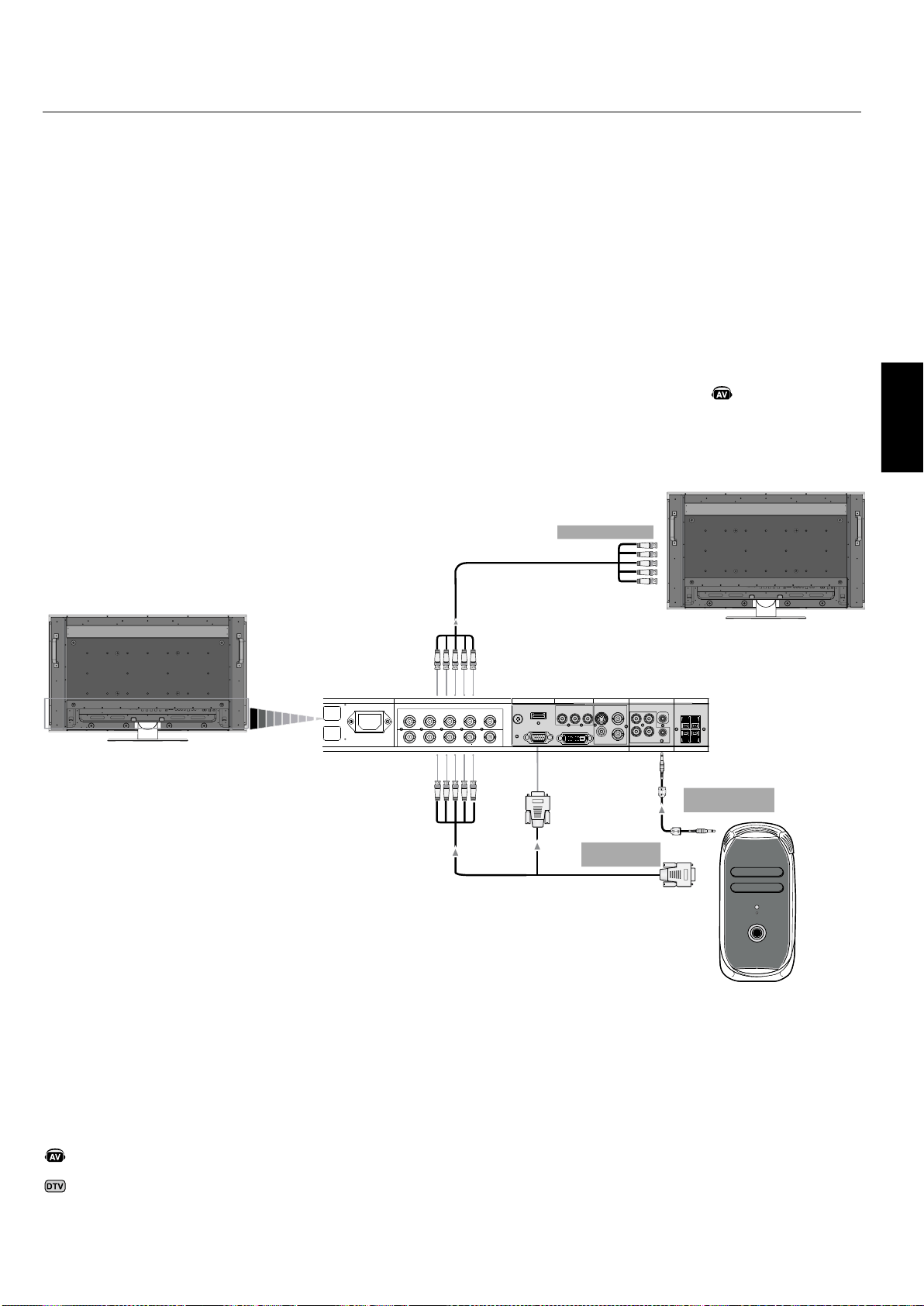
Español-19
Español
AC IN RGB/HV OUT
PC IN
VIDEO
DVD/HD IN
AUDIO SPEAKER
RGB/HV IN
VGA(D-SUB)
DVI(DVI-D)
HDMI
Y Cb/Pb Cr/Pr
S-VIDEO IN
OUT
AUDIO OUT
R L
-
-
-
AUDIO1 INAUDIO2 INAUDIO3 IN
R R
L L
IN
IN
R G B H V
R G B H V
ConexiónaunacomputadoraMacintosh®
ConectarsucomputadoraMacintoshasumonitorLCDle
permitirávisualizarlaimagendepantalladesucomputa-
dora.Algunastarjetasocontroladoresdevideopuedenno
mostrarlasimágenescorrectamente.
ParaconectaralconectorVGA(miniD-sub15clavijas)en
sumonitorLCD,useelcabledeseñalRGB(miniclavijasa
miniD-sub15clavijas)incluidoconlapantalla.
NOTA:ParamodelosmásantiguosdecomputadorasMa-
cintosh,useeladaptadordecableMacintoshparaconectara
supuertodevideoMacintosh.Paraobtenereladaptadorde
cableMacintosh,comuníqueseconNECDisplaySolutions
ofAmerica,Inc.al(800)632-4662.
ParaconectaralconectorRGB/HV(BNC)enelmonitor
LCD,useuncabledeseñalminiD-sub15clavijasaBNCx5
(noincluido)(SóloentradaBNC).
SiconectaráelmonitorLCDaunaPowerbookdeMacin-
tosh,establezca“Mirroring”(Espejado)endesactivado.
ConsultesumanualdelpropietariodeMacintoshparaob-
tenermásinformaciónsobrelosrequisitosdesalidadevideo
desucomputadoraycualquieridentificaciónoconfigura-
ciónespecialquepuedarequerirse.
LaENTRADADEAUDIO1,2y3sepuedeutilizarpara
elegirlafuentedeaudio.Paraseleccionar,utiliceelbotón
AUDIOINPUT(Entradadeaudio).
Conexiones - continuación
Macintosh
MonitorLCD(segundomonitor)
MonitorLCD
AlaENTRADARGB/HV
MiniD-sub15
clavijas
MiniD-sub15
clavijas
BNCx5
BNCx5BNCx5
Desdelasalida
RGBanalógica
DeSalidaAudio
IndicalafuncióndelaunidadAV.TodaslasfuncionesAVestánhabilitadasconla
unidadAVinstalada.NotodoslosmodelostienenlaunidadAVinstalada.
Indicalafuncióndesintonizacióndigital.TodaslasfuncionesDTVyAVestán
habilitadascuandolaunidadDTVestáinstalada.Notodoslosmodelostienenel
sintonizadordigitalinstalado.
SóloentradaBNC
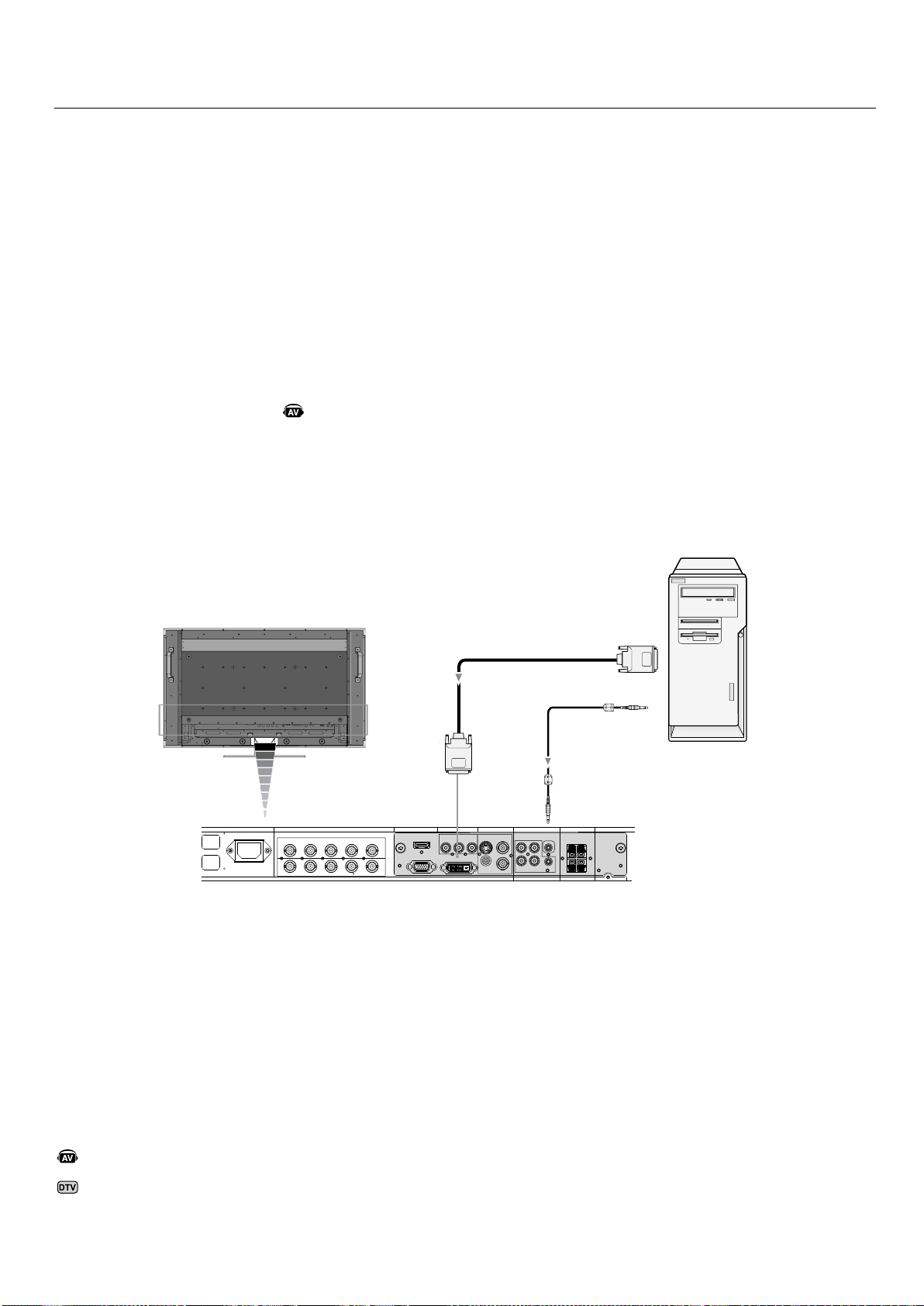
Español-20
AC IN RGB/HV OUT
PC IN
VIDEO
DVD/HD IN
AUDIO SPEAKER
RGB/HV IN
VGA(D-SUB)
DVI(DVI-D)
HDMI
Y Cb/Pb Cr/Pr
S-VIDEO IN
OUT
AUDIO OUT
R L
-
-
-
AUDIO1 INAUDIO2 INAUDIO3 IN
R R
L L
IN
IN
R G B H V
R G B H V
Conexiónaunacomputadoraconsalidadigital
Lasconexionespuedenhacersecondispositivosquecuenten
conunainterfazdigitalquecumplaconlanormaDVI(In-
terfazVisualDigital).
ElconectorDVItambiénaceptauncableDVI-D.
SeñalesTMDSdeentradaquecumplanconlasnormas
DVI.
Paramantenerlacalidaddeimagen,useuncable
recomendadoporlasnormasDVI.
LaENTRADADEAUDIO1,2y3sepuedeutilizarpara
elegirlafuentedeaudio.Paraseleccionar,utiliceelbotón
AUDIOINPUT(Entradadeaudio).
•
•
•
Conexiones - continuación
monitorLCD
Equipoconinterfazdigital,comopor
ejemplounacomputadorapersonalcon
salidaRGB(TMDS)
Desdesalida
DVI
ConectorDVI-D
IndicalafuncióndelaunidadAV.TodaslasfuncionesAVestánhabilitadasconla
unidadAVinstalada.NotodoslosmodelostienenlaunidadAVinstalada.
Indicalafuncióndesintonizacióndigital.TodaslasfuncionesDTVyAVestánhabilita-
dascuandolaunidadDTVestáinstalada.Notodoslosmodelostienenelsintonizador
digitalinstalado.
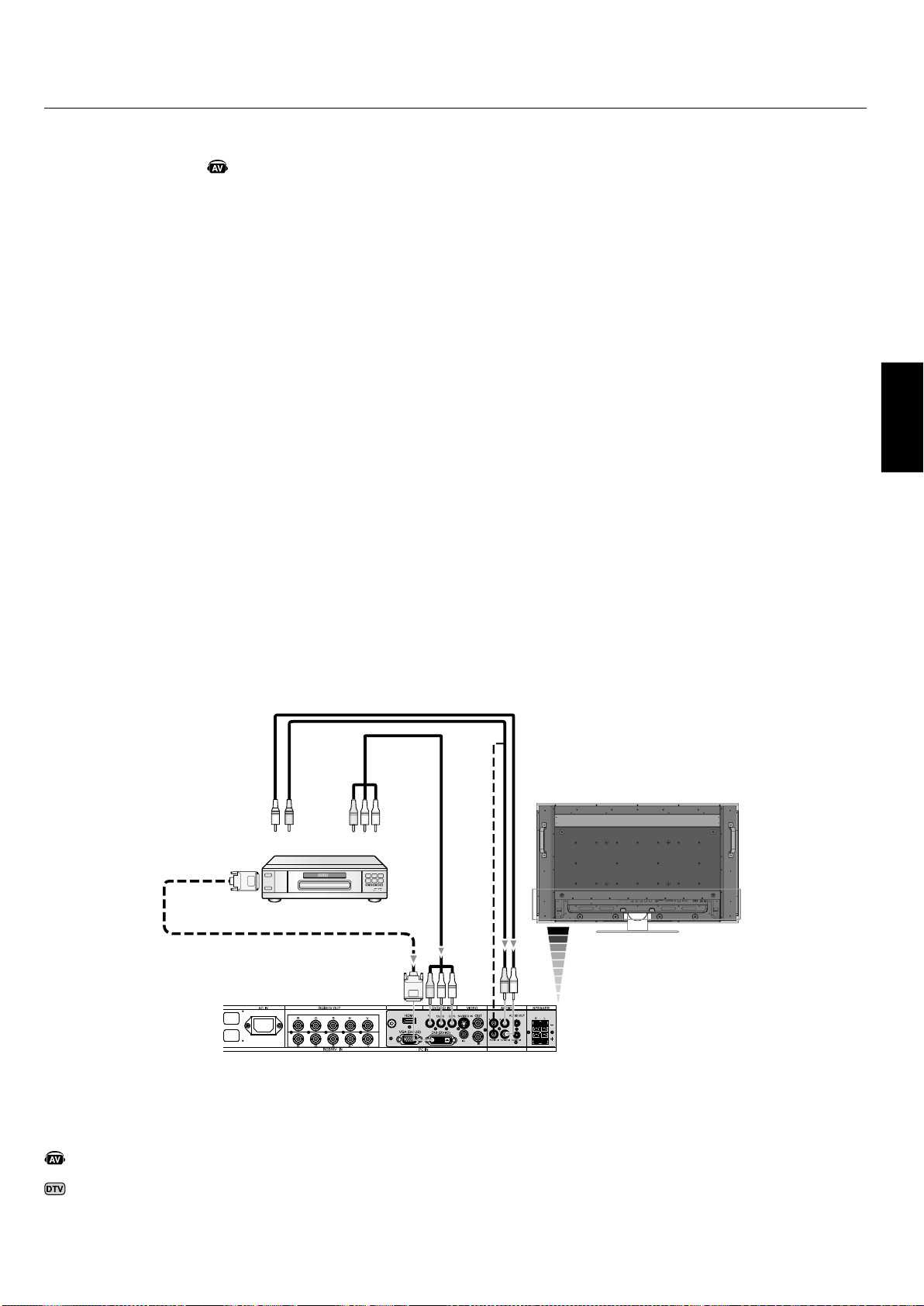
Español-21
Español
MonitorLCD
RCA
RCA
RCA
ConectorDVI-D
AlasalidaDVI
Desdelasalidadevideo
porcomponentesdelDVD
Audioizquierdo
Audioderecho
ConexióndeunreproductordeDVDconun
componenteexterno
ConectarsureproductordeDVDasumonitorLCDle
permitirávisualizarelvideoDVD.
ConsulteelmanualdelusuariodelreproductordeDVDpara
obtenermásinformación.
ConexióndelmonitorLCDalreproductordeDVD
Paraconectarelconector(RCA)deENTRADAdeDVD/
HDalmonitorLCD,utiliceuncableconectorRCA
disponibleporseparado.
AlgunosreproductoresdeDVDpuedentenerconectores
diferentes,comoporejemplounconectorDVI-D.
Seleccioneelmodo[DVI/HD]desdeelmenú“DVI
MODE”(ModoDVI)cuandoconecteunconectorDVI-
D.Paraobtenerinformaciónsobrelaseleccióndemodo
consulte“MODODVI”enlapágina32.
LaENTRADADEAUDIO1,2y3(ambosRCA)puede
usarseparaentradadeaudio.Paralaconexión,seleccione
[IN1,IN2]o[IN3]conelbotónAUDIOINPUT.
•
•
•
•
Conexiones - continuación
IndicalafuncióndelaunidadAV.TodaslasfuncionesAVestánhabilitadasconla
unidadAVinstalada.NotodoslosmodelostienenlaunidadAVinstalada.
Indicalafuncióndesintonizacióndigital.TodaslasfuncionesDTVyAVestán
habilitadascuandolaunidadDTVestáinstalada.Notodoslosmodelostienenel
sintonizadordigitalinstalado.
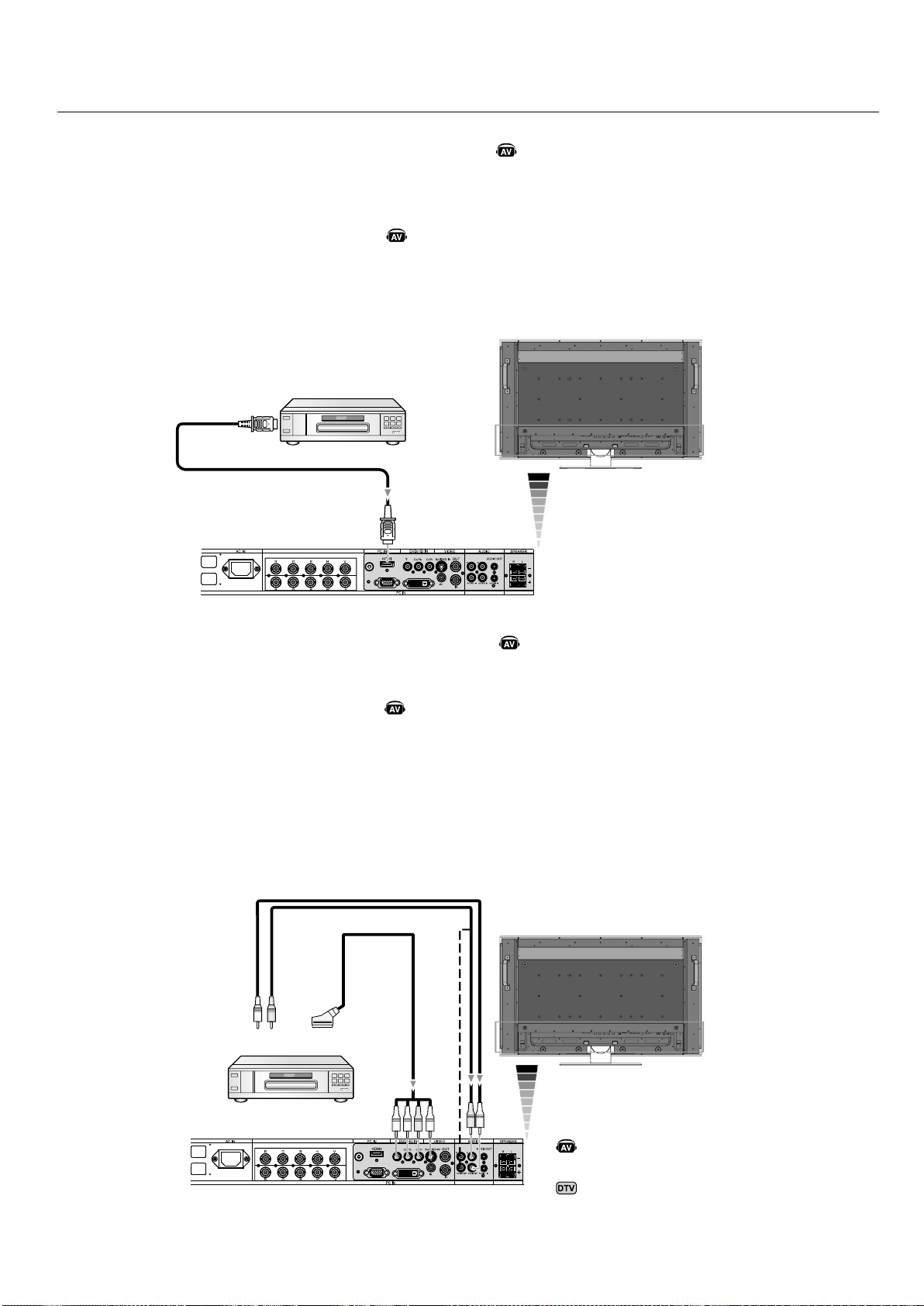
Español-22
RGB/HV OUT
RGB/HV IN
VGA (D-SUB)DVI (DVI-D)
RGB/HV OUT
RGB/HV IN
VGA (D-SUB)DVI (DVI-D)
MonitorLCD
RCA
DesdelasalidaHDMI
Alasalidadevideopor
componentesdelDVD
ConexióndeunreproductordeDVDconHDMIexterno
ConectarsureproductordeDVDalmonitorLCDlepermitirávisualizarelvideoDVD.
ConsulteelmanualdelusuariodelreproductordeDVDparaobtenermásinformación.
ConexióndelmonitorLCDalreproductordeDVD
UtiliceuncableHDMIquetengaellogotipoHDMI.
Laseñalpuedetardarunossegundos.
NoescompatibleconseñalesPC-DVI.
•
•
•
MonitorLCD
ConexióndeunreproductordeDVDconSCARTexterno
ConectarsureproductordeDVDalmonitorLCDlepermitirávisualizarSCART.
ConexióndelmonitorLCDalreproductordeDVD
Paraconectarelconector(RCA)deENTRADAdeDVD/HDalmonitorLCDyconectarelvideo(sincronización)yelconector
deentradadevideo(RCA),utiliceuncableconectorRCAdisponibleporseparado.
AlgunosreproductoresdeDVDpuedentenerconectoresdiferentes,comoporejemplounconectorDVI-D.
Seleccioneelmodo[ON](encendido)delmenú"SCARTMODE"(modoSCART)cuandoutiliceunconectorSCART.Para
obtenerinformaciónsobrelaseleccióndemodoconsulte“MODOSCART”enlapágina32.
LaENTRADADEAUDIO1,2y3(ambosRCA)puedeusarseparaentradadeaudio.Paralaconexión,seleccione[IN2]o
[IN3]conelbotónAUDIOINPUT(entradadeaudio).
•
•
•
•
ConectorHDMI
RCA
Audioizquierdo
Audioderecho
SCART
Conexiones - continuación
IndicalafuncióndelaunidadAV.TodaslasfuncionesAVestánha-
bilitadasconlaunidadAVinstalada.Notodoslosmodelostienen
launidadAVinstalada.
Indicalafuncióndesintonizacióndigital.TodaslasfuncionesDTV
yAVestánhabilitadascuandolaunidadDTVestáinstalada.No
todoslosmodelostienenelsintonizadordigitalinstalado.
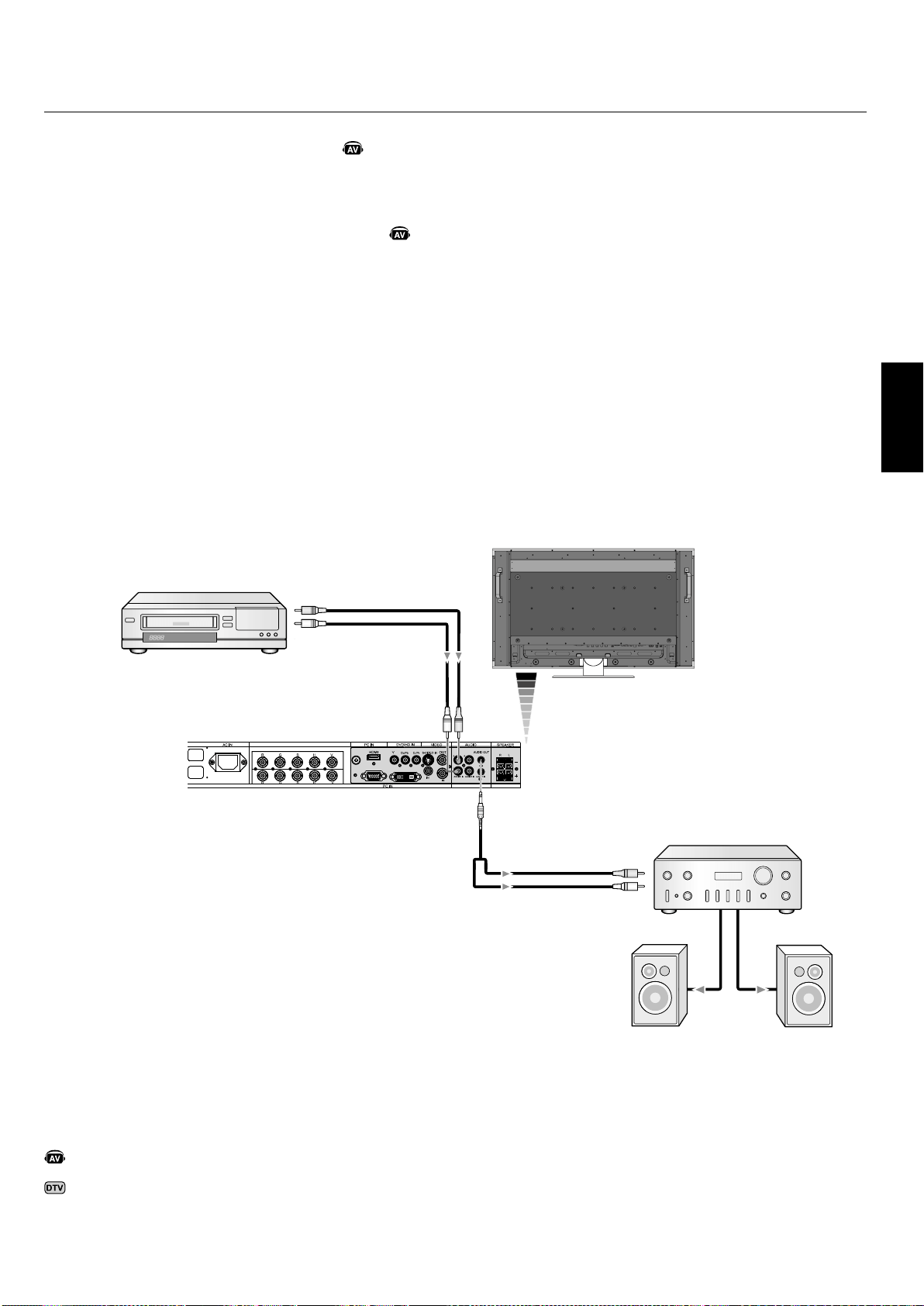
Español-23
Español
IndicalafuncióndelaunidadAV.TodaslasfuncionesAVestánhabilitadascon
launidadAVinstalada.NotodoslosmodelostienenlaunidadAVinstalada.
Indicalafuncióndesintonizacióndigital.TodaslasfuncionesDTVyAVestán
habilitadascuandolaunidadDTVestáinstalada.Notodoslosmodelostienenel
sintonizadordigitalinstalado.
Conexiones - continuación
RGB/HV OUT
RGB/HV IN
VGA (D-SUB)
DVI (DVI-D)
MonitorLCD
RCA
Altavocesexternos
ReproductordediscoláseroVCR
Conexiónaunamplificadordeestéreo
PuedeconectarsuamplificadordeestéreoasumonitorLCD.Consulteelmanualdelusuariodelamplificador
paraobtenermásinformación.
ConexióndelmonitorLCDalamplificadordeestéreo
EnciendaelmonitorLCDyelamplificadorúnicamentedespuésdehaberrealizadotodaslasconexiones.
Utiliceuncablemini-RCApararealizarlaconexiónentreelconectorAUDIOOUT(SALIDADEAUDIO)
(mini-RCAestéreo)delmonitorLCDylaentradadeaudiodelamplificador.
Noinviertalosconectoresdeaudioderechoeizquierdo.
LaENTRADADEAUDIOseusaparalaentradadeaudio.
ElconectordeSALIDADEAUDIOgeneraelsonidodesdelaentradadeaudioseleccionada.
•
•
•
•
•
Audioderecho
Amplificador
Audioizquierdo
Alaudioderecho
Alaudioizquierdo
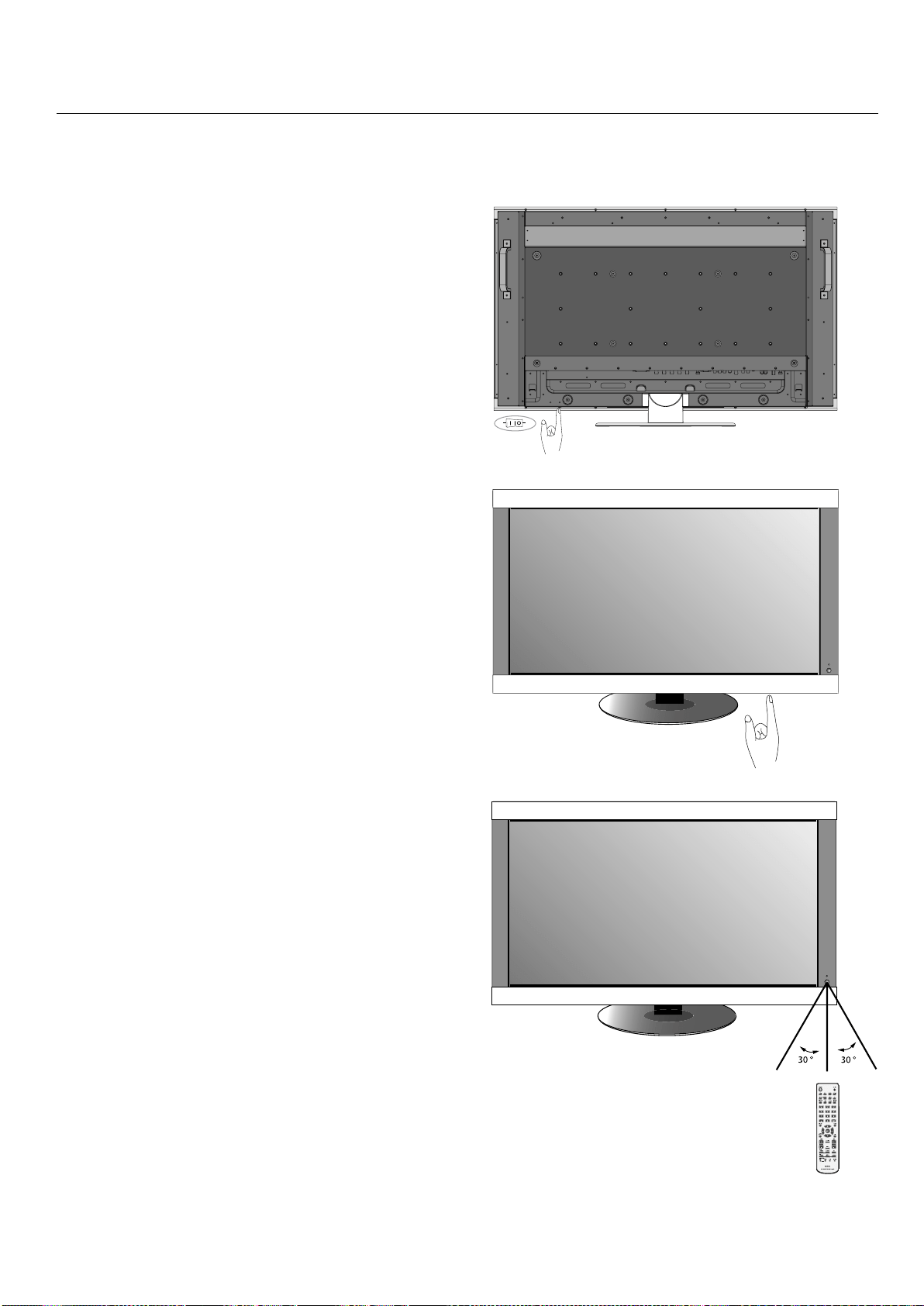
Español-24
OFFON
- Modos ENCENDIDO y APAGADO
Elindicadordeencendido/apagadoseencenderádecolor
verdecuandoelmonitorLCDseencuentreencendidoy
seencenderádecolorrojooámbarcuandoseencuentre
apagado.
NOTA:Elinterruptordecorrienteprincipaldebeestarenla
posicióndeENCENDIDOparapoderencenderelmonitor
atravésdelcontrolremotooelbotóndeencendidoenla
partefrontaldelLCD.
Botónde
encendido
Interruptordecorrienteprincipal
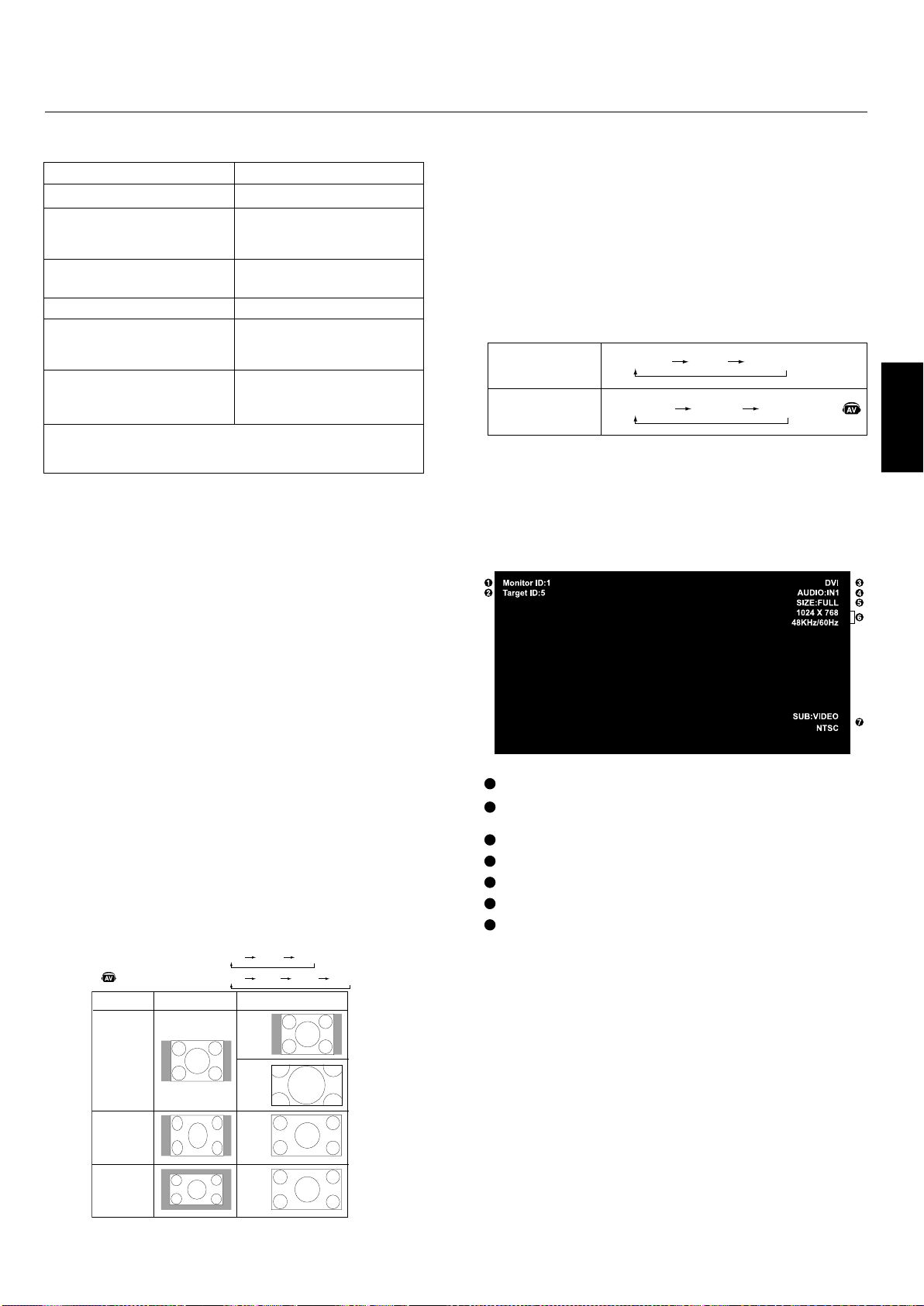
Español-25
Español
Indicadordecorriente
Modo Luz del indicador de estado
ENCENDIDO
Verde*2
APAGADO (EN ESPERA ECO)*
Consumo de energía menor a
1W
Rojo
APAGADO (EN ESPERA)* Con-
sumo de energía menor a 4W
Ámbar
Ahorro de energía Ámbar parpadeante
Standby (en reposo) cuando
“AJUSTES DE PROGRAMA” está
habilitada
Verde y ámbar parpadean de
forma alterna
Diagnóstico (detección de
fallas)
Rojo parpadeante (Consulte
Solución de problemas en la
página 40)
*Cuando se encuentra en el Modo EN ESPERA ECO RS-232C, los controles no funcionan.
*2 Si selecciona "APAGADO" en INDICADOR DE CORRIENTE (consulte la página 31), el
LED no se iluminará cuando el monitor LCD esté en modo activo.
Administracióndelaenergía
ElmonitorLCDcumpleconlafunciónAdministraciónde
energíaDPMaprobadaporVESA.
Lafunciónadministracióndeenergíaesunafunciónde
ahorrodeenergíaqueautomáticamentereduceelconsumo
deenergíadelapantallacuandoeltecladooelmousenose
utilizanporunperíododetiempofijo.
Lafunciónadministracióndeenergíasehaconfiguradoen
elmodo“ENCENDIDO”ensunuevapantalla.Estopermite
quesupantallaentreenmododeahorrodeenergíacuando
nosedetecteseñal,loquepodríaaumentarpotencialmente
lavidaútildelapantallaalreducirseelconsumodeenergía.
ElmodoENESPERAseusacuandolapantallaestáconecta-
daauncableRS-232Cocuandoseestáusandolafunción
DETECCIÓNENTRADA.
ENESPERAECOusamenosenergía,perolasfunciones
RS-232CeDETECCIÓNENTRADAnoseencuentran
disponibles.
Tamañodelaimagen
Eltamañodelaimagenpuedemodificarsesegúnlapropor-
ción(4:3,16:9,etc.)delaseñaldeentrada.
Mododeimagen
Elijaelmododeimagenquemejorseadaptealtipodecon-
tenidoqueseestámostrando.
Standard(Estándar):paraimágenes
sRGB:paraaplicacionesbasadasentexto.
Highbright(Muchobrillo):paraimágenesen
movimiento
CINEMA(Cine):parapelículas
InformaciónOSD
LainformaciónOSDproporcionainformacióncomo:ID
delmonitor,fuentedeentrada,tamañodelaimagen,etc.
PresioneelbotónDISPLAY(Mostrar)enelcontrolremoto
paraactivarlainformaciónOSD.
- continuación
1
NúmerodeIDasignadoalmonitoractual*
3
2
MonitorconelnúmerodeIDasignadoquesecontrolará*
4
medianteRS-232C
3
Fuentedeentrada
4
ModoEntradadeaudio
5
Tamañodelaimagen
6
Informacióndeseñaldeentrada
7
Informacióndelasubimagen
*3:“CONTROLIR”debeestablecersecomo“Primario”o“Secundario”.
*4:“CONTROLIR”debeestablecersecomo“Primario”.
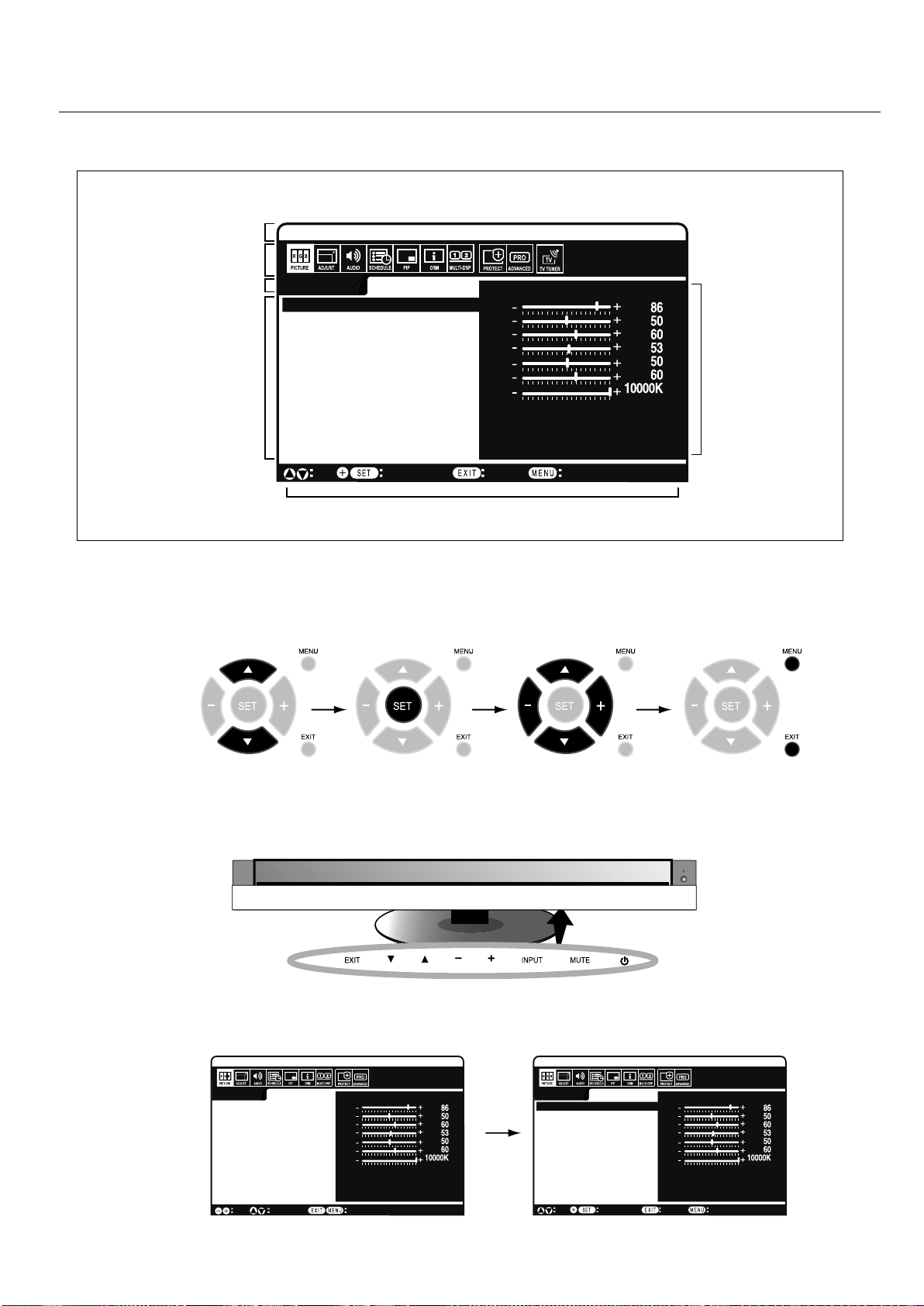
Español-26
Ir a ajusteVolverCerrSel
DVI
IMAGEN:
BRILLO
CONTRASTE
DEFINICIÓN
NIVEL DE NEGRO
TONO
COLOR
TEMPERATURA COLOR
CONTROL DEL COLOR
SELECCIÓN DE GAMMA
CONTRASTE ADAPTATIVO
AJUSTES PELÍCULA
REAJUSTE IMAGEN
Fuentedeentrada
Elementodelmenúprincipal
Submenú
Iconosdelmenúprincipal
Controldeteclas
Configuraciónde
ajuste
Controles OSD (Administrador de pantalla)
Ir a ajusteVolverCerrSel
DVI
IMAGEN:
BRILLO
CONTRASTE
DEFINICIÓN
NIVEL DE NEGRO
TONO
COLOR
TEMPERATURA COLOR
CONTROL DEL COLOR
SELECCIÓN DE GAMMA
CONTRASTE ADAPTATIVO
AJUSTES PELÍCULA
REAJUSTE IMAGEN
DVI
IMAGEN:
BRILLO
CONTRASTE
DEFINICIÓN
NIVEL DE NEGRO
TONO
COLOR
TEMPERATURA COLOR
CONTROL DEL COLOR
SELECCIÓN DE GAMMA
CONTRASTE ADAPTATIVO
AJUSTES PELÍCULA
REAJUSTE IMAGEN
Ir a lista
CerrarSél
Presioneelbotón
ARRIBAoABAJO
paraseleccionarel
submenú.
PresioneSET.PresionelosbotonesARRIBA,
ABAJO,MÁSoMENOSpara
seleccionarlafunciónocon-
figuraciónquedeseaajustar.
PresioneMENUo
EXIT.
Presioneelbotón
ARRIBAoABAJO
paraescoger.
Presioneelbotón
INPUT.
Presioneelbotón
ARRIBA,ABAJO,
MÁSoMENOSpara
seleccionar.
Presione
EXIT
Control
remoto
Panelde
control
Pantalla
OSD
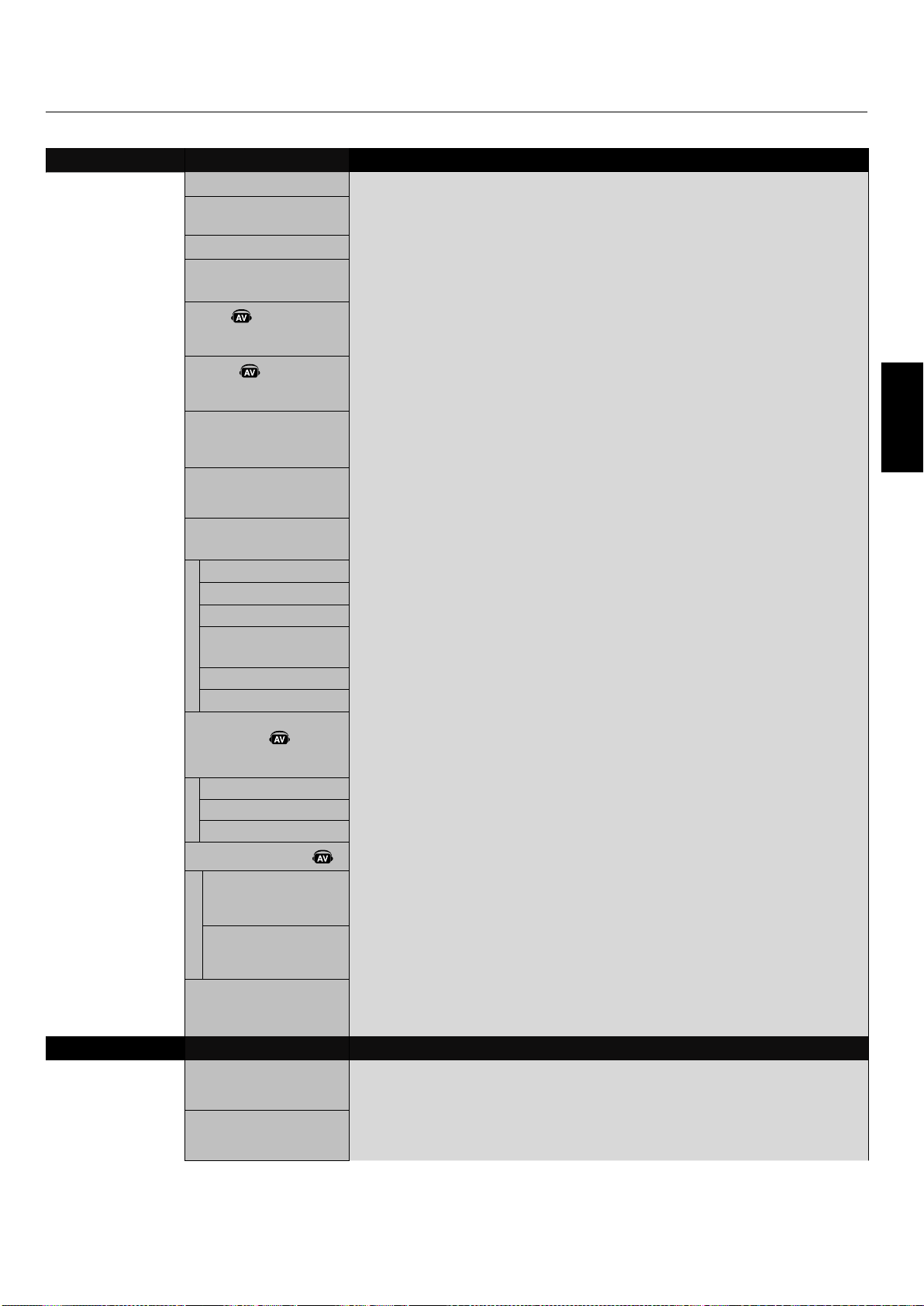
Español-27
Español
Controles OSD - continuación
OSD
Configuración
IMAGEN BRILLO Ajusta la imagen completa y el brillo del fondo. Presione + o - para ajustar.
CONTRASTE Ajusta el brillo de imagen en relación con el fondo. Presione + o - para ajustar.
Nota: El modo de imagen sRGB es estándar y no se puede cambiar.
DEFINICIÓN Ajusta la nitidez de la imagen. Presione + o - para ajustar.
NIVEL DE NEGRO
Ajusta el brillo de la imagen en relación con el fondo. Presione + o - para ajstar.
Nota: El modo de imagen sRGB es estándar y no se puede cambiar.
TONO
Solamente para entrada de
HDMI, DVD/HD, VIDEO, TV
Ajusta el tono de la pantalla. Presione + o - para ajustar.
COLOR
Solamente para entrada de
DVI, VGA, RGB/HV, HDMI
Ajusta la profundidad del color de la pantalla. Presione + o - para ajustar.
TEMPERATURA COLOR
Ajusta la temperatura del color de toda la pantalla. Una temperatura de color baja hará que la
pantalla se vea rojiza. Una temperatura de color alta hará que la pantalla se vea azulada. Nota:
El modo de imagen sRGB está predefinido en 6500 K estándar y no se puede cambiar.
CONTROL DEL COLOR
Solamente para entrada de
DVI, VGA, RGB/HV, HDMI
Ajusta los niveles de rojo, amarillo, verde, cian, azul, magenta y la saturación.
Nota: El modo de imagen sRGB es estándar y no se puede cambiar.
SELECCIÓN DE GAMMA
Seleccione una pantalla gamma para obtener la mejor calidad de imagen.
Nota: El modo de imagen sRGB es estándar y no se puede cambiar.
ESTÁNDAR
2.2
2.4
GAMMA S
SIM.DICOM
PROGRAMABLE
La corrección gamma se maneja desde el panel de LCD.
Pantalla gamma típica para uso con una PC.
Compatible con video (TV, DVD, etc.).
Gamma especial para ciertos tipos de películas. Aumenta las partes oscuras y dis-
minuye las partes claras de la imagen. (Curva-S).
Curva DICOM GSDF simulada para tipo LCD.
Se puede utilizar el software de NEC para cargar una curva gamma programable.
CONTRASTE
ADAPTATIVO
Solamente para entrada de
HDMI, DVD/HD, VIDEO, TV
Establece el nivel de ajuste para el contraste dinámico.
APAGADO
MEDIO
ALTO
AJUSTES PELÍCULA
REDUCCIÓN DE
RUIDOS
Sólo entrada de VIDEO, TV
MODO PELÍCULA
Solamente para entrada de
HDMI, DVD/HD, VIDEO, TV
Ajusta el nivel de reducción de ruido. Presione + o - para ajustar.
Selecciona el modo Film (Película).
REAJUSTE IMAGEN
Restablece las siguientes configuraciones dentro del menú PICTURE (IMAGEN) a la configuración de
fábrica: BRILLO, CONTRASTE, DEFINICIÓN, NIVEL DE NEGRO,TEMPERATURA COLOR, CONTROL
DEL COLOR, SELECCIÓN DE GAMMA, CONTRASTE ADAPTATIVO, y AJUSTES PELÍCULA.
ADJUSTE CONFIG. AUTOMÁTICA
Solamente para entrada de
VGA, RGB/HV
Ajusta automáticamente el tamaño de la pantalla, la posición H, la posición V, el reloj, la
fase del reloj, el nivel de blanco y el nivel de negro.
AUTO AJUSTE
Solamente para entrada de
VGA, RGB/HV
La posición H, la posición V y la fase del reloj se ajustan automáticamente cuando se enci-
ende la unidad.
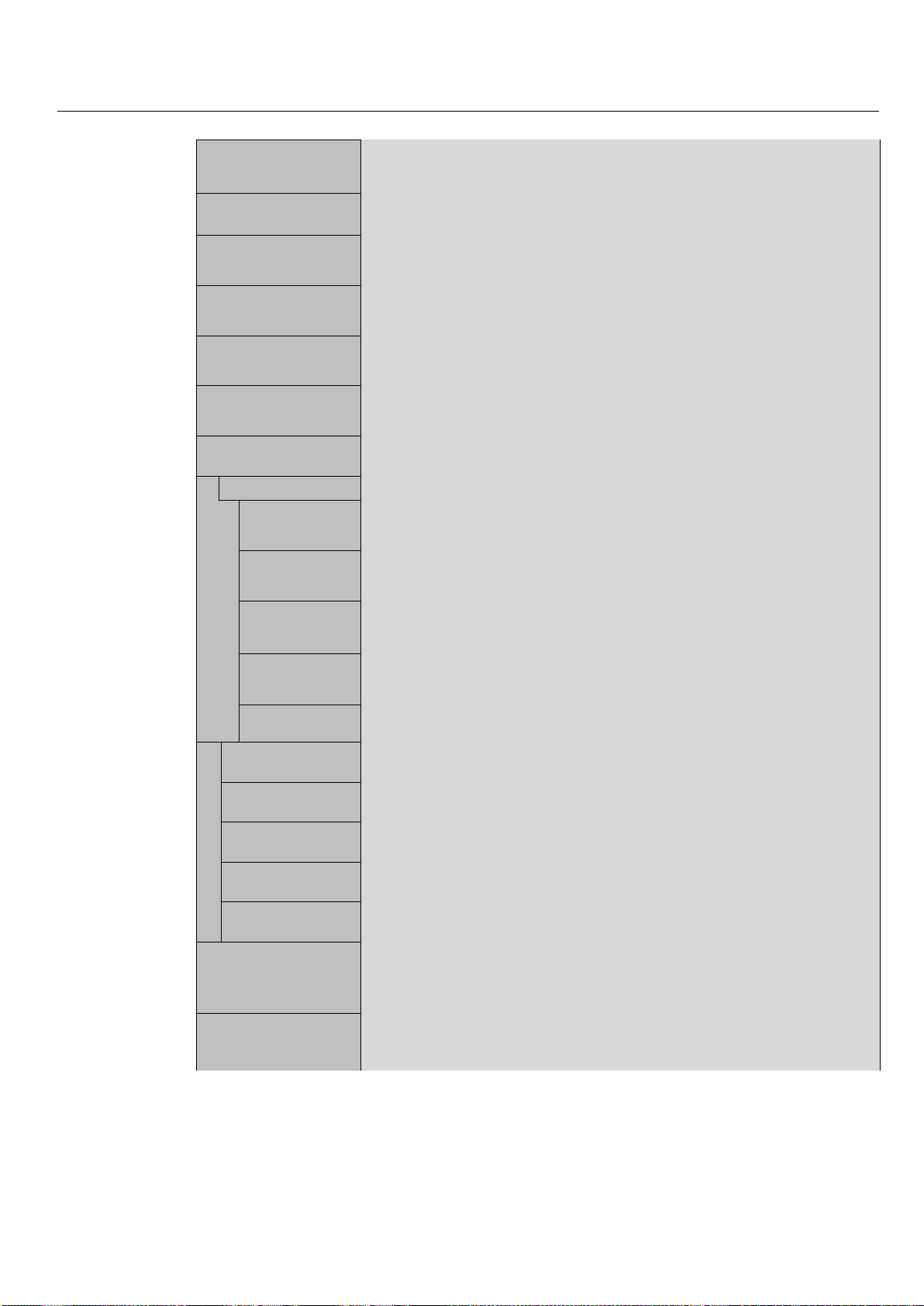
Español-28
Controles OSD - continuación
POSICIÓN H Controla la posición horizontal de la imagen dentro del área de visualización de
la pantalla LCD. Presione + para desplazarse hacia la derecha. Presione - para
desplazarse hacia la izquierda.
POSICIÓN V
Controla la posición vertical de la imagen dentro del área de visualización de la pantalla LCD.
Presione + para desplazarse hacia arriba. Presione - para desplazarse hacia la abajo.
RELOJ
Solamente para entrada de
VGA, RGB/HV
Presione + para ampliar el ancho de la imagen hacia la derecha de la pantalla.
Presione - para reducir el ancho de la imagen a la izquierda.
FASE DE RELOJ
Solamente para entrada de
VGA, RGB/HV, DVD/HD
Ajusta el “ruido” visual en la imagen.
RESOLUCIÓN H.
Solamente para entrada de
DVI, VGA, RGB/HV
Ajusta el tamaño horizontal de la imagen.
RESOLUCIÓN V.
Solamente para entrada de
DVI, VGA, RGB/HV
Ajusta el tamaño vertical de la imagen.
MODO ZOOM
Todas las entradas excepto TV
Seleccione la proporción de la imagen en pantalla.
ZOOM BÁSICO
Seleccione el método zoom.
16:9
Solamente para entrada de
HDMI, DVD/HD, VIDEO
14:9
Solamente para entrada de
HDMI, DVD/HD, VIDEO
DINÁMICO
Solamente para entrada de
HDMI, DVD/HD, VIDEO
APAGADO
PROPIA
Misma proporción que el panel de LCD.
14:9
Expande una imagen 4:3 para llenar la pantalla con no-linealidad (sin propoción) y se
perderá parte de la imagen debido a la expansión. La imagen DINÁMICO es la misma que
la imagen de tamaño FULL cuando la señal HDTV 1080i es de entrada.
Al seleccionar “OFF” (APAGADO) se mostrará la imagen en un formato de 1 x 1 píxel.
(Si la resolución de entrada es superior a 1920 x 1200, la imagen se reducirá para adap-
tarse a la pantalla).
Muestra una imagen lo más grande posible sin cambiar la proporción y sin cortar parte de
la imagen.
ZOOM
Sólo 16:9, 14:9, CUSTOM
H ZOOM
Sólo 16:9, 14:9, CUSTOM
V ZOOM
Sólo 16:9, 14:9, CUSTOM
H POS
Sólo 16:9, 14:9, CUSTOM
V POS
Sólo 16:9, 14:9, CUSTOM
Mantiene la proporción mientras se aplica el zoom.
Cantidad de zoom horizontal. Puede ajustarse para cada configuración de ZOOM DE BASE.
Cantidad de zoom vertical. Puede ajustarse para cada configuración de ZOOM DE BASE.
Posición horizontal. Puede ajustarse para cada configuración de ZOOM DE BASE.
Posición vertical. Puede ajustarse para cada configuración de ZOOM DE BASE.
RESOLUCIÓN DE
ENTRADA
Solamente para entrada de
VGA, RGB/HV
Si hubiera un problema con la detección de señal, esta función exige al monitor que
muestre la señal en la resolución deseada. Tras la selección, ejecute “CONFIG. AUTOMÁTI-
CA” si fuera necesario.
Si no se detecta ningún problema, la única opción disponible será "AUTO".
REAJUSTE DEL AJUSTE
Restablece las siguientes configuraciones dentro del menú AJUSTE a la configuración de fábrica:
AUTO AJUSTE, POSICIÓN H, POSICIÓN V, RELOJ, FASE DE RELOJ,RESOLUCIÓN
H., RESOLUCIÓN V., MODO ZOOM, y RESOLUCIÓN DE ENTRADA.
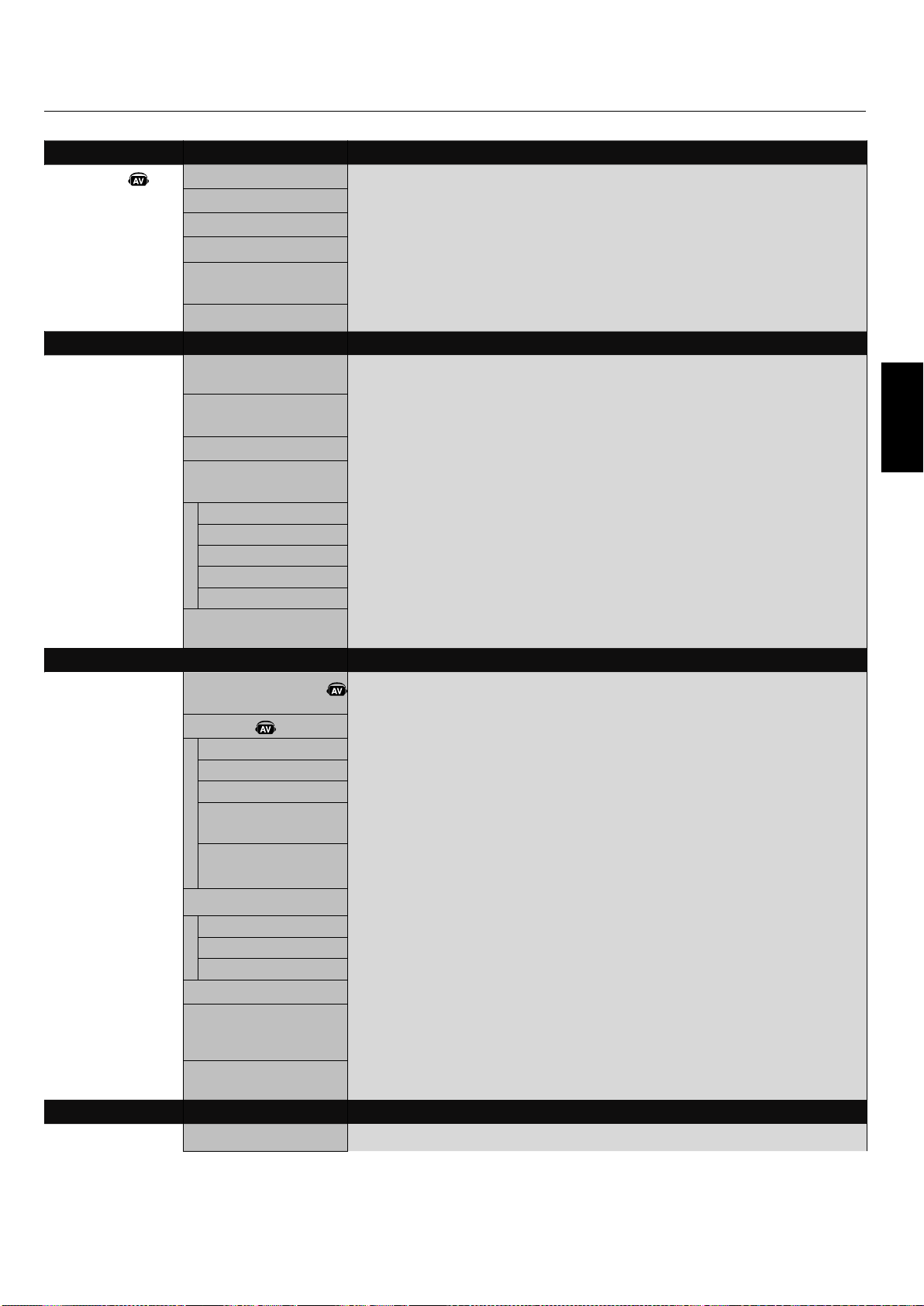
Español-29
Español
Controles OSD - continuación
AUDIO
BALANCE
AGUDOS
GRAVES
AUDIO DE PIP Seleccione la fuente de audio PIP.
SALIDA DE VOLUMEN Si selecciona “VARIABLE” podrá controlar el nivel de salida de volumen con el botón de
VOLUMEN.
REAJUSTE DEL AUDIO
Restablece las siguientes configuraciones dentro del menú AUDIO a la configuración de fábrica.
PROGRAMA TIEMPO DESACTIV. Programa el monitor para que se apague después de un tiempo determinado entre
1 y 24 horas.
AJUSTES DE PROGRAMA
Crea una programación de funcionamiento para que utilice el monitor. Consulte la página 34
para obtener instrucciones.
LISTA PROGRAMA Lista de programaciones.
FECHA Y HORA
Programa la fecha, hora y región de ahorro de energía diurno. La fecha y la hora deben
programarse para que la función "SCHEDULE" (PROGRAMACIÓN) funcione.
AÑO
MES
DÍA
HORA
AHORRO LUZ
REAJUSTE PROGRAMA Restablece las siguientes configuraciones dentro del menú PROGRAMA a la configura-
ción de fábrica: TIEMPO DESACTIV. y AJUSTES DE PROGRAMA.
PIP
MANTENER MODO PIP
Permite que el monitor permanezca en modo “PIP” una vez apagado. Cuando se vuelve a
encender, PIP aparece sin tener que ingresar al OSD.
MODO PIP Imagen en imagen (PIP).
APAGADO
PIP
POP
ASPECTO
YUXTAPOSICIÓN
YUXTAPOSICIÓN
COMPLETA
TAMAÑO DE PIP
Selecciona el tamaño de la imagen secundaria utilizada en el modo “Imagen en imagen” (PIP).
PEQUEÑO
MEDIANO
GRANDE
POSICIÓN DE PIP Determina dónde aparece PIP en la pantalla.
TEXT TICKER Permite la inserción de texto en la pantalla principal. El TEXT TICKER y la función PIP no
pueden usarse simultáneamente. Si la función PIP está activada, se desactivará y viceversa
si el TEXT TICKER está activado.
REAJUSTE DE PIP Restablece las siguientes configuraciones dentro del menú PIP a la configuración
de fábrica: MANTENER MODO PIP,
MODO PIP, TAMAÑO DE PIP, y POSICIÓN DE PIP.
OSD
IDIOMA
Seleccione el idioma utilizado por el OSD.
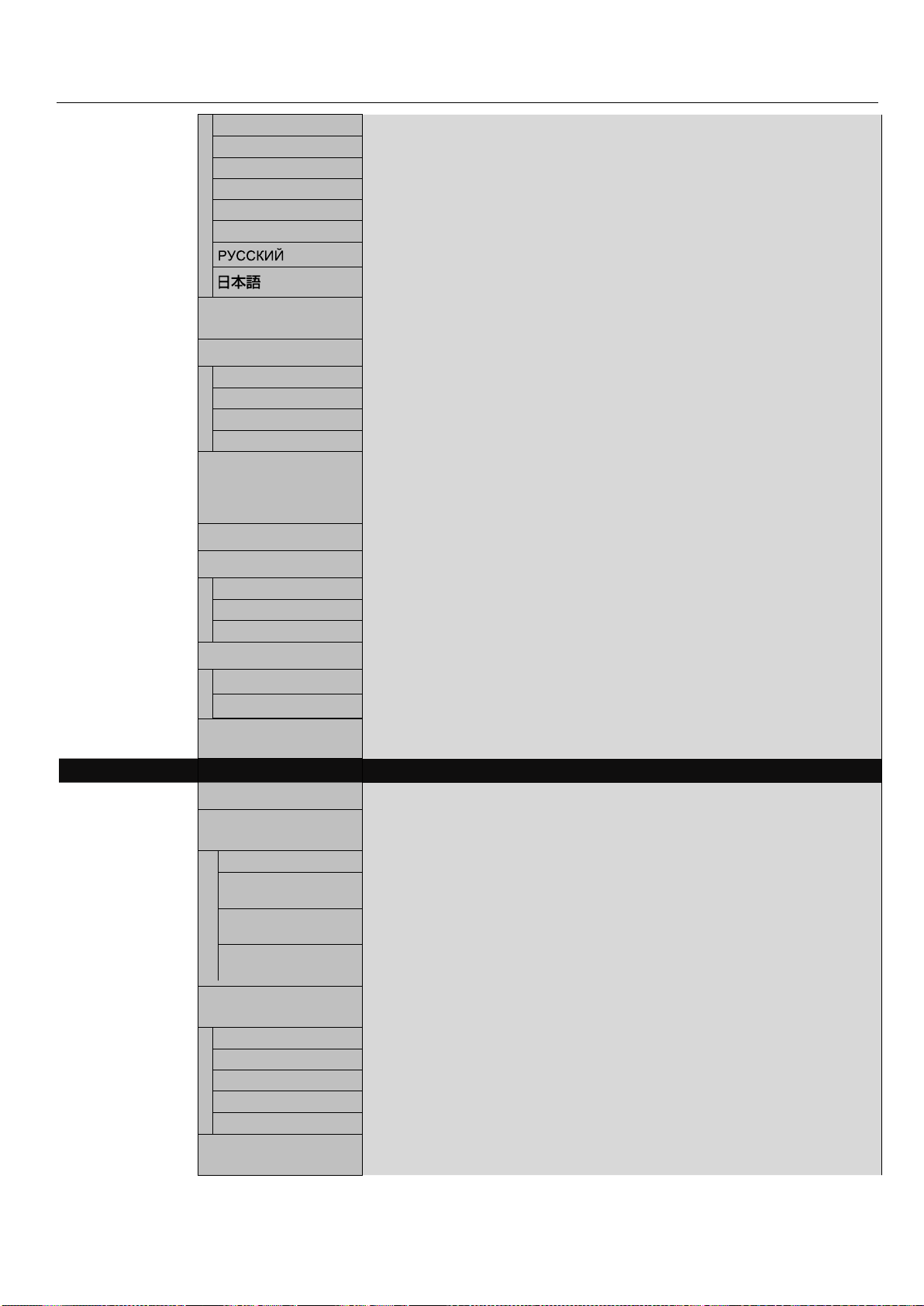
Español-30
Controles OSD - continuación
ENGLISH
DEUTSCH
FRANÇAIS
ITALIANO
ESPAÑOL
SVENSKA
ACTIVIDAD OSD Apaga el OSD después de un período de inactividad. Las opciones de configuración son de
10 a 240 segundos.
LOCALIZACIÓN OSD Determina el lugar donde aparece el OSD en la pantalla.
ARRIBA
ABAJO
IZQ.
DERECHA
INFORMACIÓN OSD Selecciona si la información OSD se visualiza o no. La información OSD se visualizará
cuando cambie la señal o la fuente de entrada. La información OSD también dará una ad-
vertencia cuando no haya señal o la misma esté fuera de alcance. Puede haber un intervalo
de entre 3 y 10 segundos antes de que aparezca la información OSD.
INFORMACIÓN MONITOR
Información del monitor.
TRANSPARENCIA OSD Programe el nivel de transparencia del OSD.
APAGADO
TIPO1
TIPO2
ROTACIÓN DE OSD Determina si la dirección de la pantalla OSD es horizontal o vertical.
HORIZONTAL
VERTICAL
Muestra OSD en modo horizontal.
Muestra OSD en modo vertical.
REAJUSTE DE OSD
Restablece las siguientes configuraciones dentro del menú OSD a la configuración de fábrica:
ACTIVIDAD OSD, LOCALIZACIÓN OSD, INFORMACIÓN OSD, y TRANSPARENCIA OSD.
MULTIPANTALLA ID MONITOR
Establece el número de identificación del monitor de 1 a 26.
CONTROL IR
Selecciona el modo del monitor para usar con el control remoto infrarrojo cuando se utilice
la cadena de tipo margarita RS-232C.
NORMAL
PRIMARIO
SECUNDARIO
BLOQUEO
El monitor se controlará normalmente a través de un control remoto inalámbrico.
Seleccione “PRIMARY” (PRIMARIO) para el primer monitor dentro de la cadena de tipo
margarita RS-232C.
Seleccione “SECONDARY” (SECUNDARIO) para los siguientes monitores dentro de la
cadena de tipo margarita RS-232C.
Evita que el control remoto inalámbrico controle el monitor. Para volver al funcionamiento
normal, presione el botón “DISPLAY” (MOSTRAR) en el control remoto durante 5 segundos.
TILE MATRIX
Permite que se amplíe una imagen y se visualice en múltiples pantallas (hasta 25) a través
de un amplificador de distribución.
H MONITORS
V MONITORS
POSITION
TILE COMP
ENABLE
Cantidad de monitores organizados horizontalmente.
Cantidad de monitores organizados verticalmente.
Seleccione la sección de la imagen en mosaico que se visualizará en el monitor.
Activa la función TILE COMP.
Habilita Tile Matrix.
DEMORA DEL
ENCENDIDO
Ajusta el tiempo de demora entre el modo “en reposo” y el modo “encendido”. La “DEMO-
RA EN ENCENDIDO” se puede ajustar entre 0 y 50 segundos.
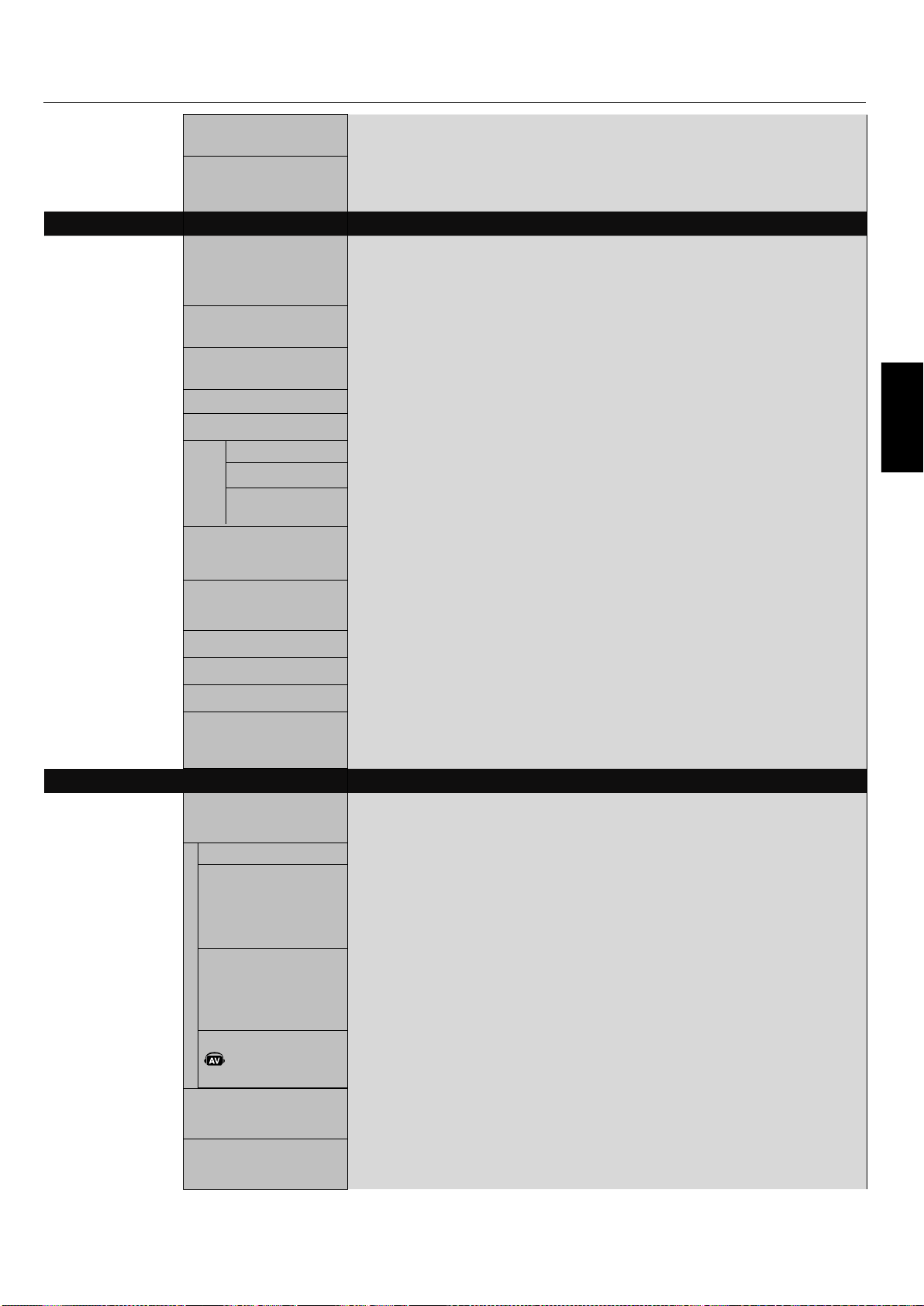
Español-31
Español
- continuación
INDICADOR DE
CORRIENTE
Enciende o apaga el LED ubicado en la parte frontal del monitor.
Si se selecciona "APAGADO", el LED no se iluminará cuando el monitor LCD esté en modo activo.
REAJUSTE
MULTIPANTALLA
Restablece las siguientes configuraciones dentro del menú MULTIPANTALLA a la configura-
ción de fábrica: ID MONITOR, CONTROL IR, TILE MATRIX, y DEMORA DEL
ENCENDIDO.
PROTECCIÓN
PANTALLA
AHORRO DE ENERGÍA
Para todas las entradas ex-
cepto TV
Establece el tiempo de espera del monitor hasta pasar al modo de ahorro de energía
después de perder una señal.
Al conectar el DVI, es possible la tarjeta de vídeo no deje de enviar datos digitales incluso si la
imagen se ha desaparecido. En este caso, el monitor no entrará en modo de gestión de energía.
MODO EN ESPERA
Disminuye el consumo de energía. Nota: la función RS-232C se pierde cuando el monitor se
encuentra en Espera Eco.
ESTADO TEMPERATURA
Muestra el estado del CONTROL VENTILADOR, BRILLO y TEMPERATURA.
NOTA: M40/M46 no posee FAN3
CONTROL VENTILADOR El ventilador de refrigeración reduce la temperatura de la pantalla.
PROTECTOR PANTALLA
Utilice la función PROTECTOR PANTALLA para reducir el riesgo de persistencia de la imagen.
GAMMA
BRILLO
MOVIMIENTO
La pantalla gamma se cambia y arregla cuando “ENCENDIDO” está seleccionado.
El brillo disminuye cuando se selecciona "ENCENDIDO".
La imagen en pantalla se amplía levemente y se mueve en 4 direcciones (ARRIBA,
ABAJO, DERECHA, IZQUIERDA) en intervalos determinados por el usuario.
COLOR DEL BORDE Ajusta el color de los bordes cuando se visualiza una imagen 4:3.
Presione el botón + para que la barra se torne más clara.
Presione el botón - para que la barra se torne más oscura.
BRILLO AUTOM.
Solamente para entrada de
DVI, VGA, RGB/HV
Ajusta el nivel de brillo según la señal de entrada.
CAMBIAR CONTRASEÑA
Permite que la contraseña de la seguridad sea cambiada. La fábrica preestableció contraseña es 0000.
BLOQUEO DE SEGURIDAD
Traba la contraseña de la seguridad.
DDC/ CI
HABILITAR/DESHABILITAR: encender o apagar la comunicación bidireccional y el control del monitor.
REAJUSTE
PROTECCIÓN PANT
Restablece las siguientes configuraciones dentro del menú PROTECCIÓN PANTALLA a la
configuración de fábrica: AHORRO DE ENERGÍA, MODO EN ESPERA, CONTROL
VENTILADOR, PROTECTOR PANTALLA, COLOR DEL BORDE, y BRILLO AUTOM.
OPCIÓN AVANZADA DETECCIÓN ENTRADA
Todas las entradas a
excepción de la TV
Selecciona el método de detección de entrada que utiliza el monitor cuando más de dos
dispositivos de entrada están conectados.
NINGUNO
DETECTAR
EL PRIMERO
DETECTAR EL ULTIMO
DETECCIÓN DE VÍDEO
El monitor no buscará el otro puerto de entrada de video.
Cuando la señal de entrada de video actual no está presente, el monitor busca una señal
de video de otro puerto de entrada de video. Si la señal de video está presente en el otro
puerto, el monitor cambia el puerto de entrada de fuente de video por la fuente de video
nueva encontrada automáticamente. El monitor no buscará otras señales de video mien-
tras la fuente de video actual esté presente.
Cuando el monitor muestra una señal de la fuente actual y el monitor recibe una nueva fuente
secundaria, éste automáticamente cambiará a la nueva fuente de video. Cuando la señal de
entrada de video actual no está presente, el monitor busca una señal de video de otro puerto de
entrada de video. Si la señal de video está presente en el otro puerto, el monitor cambia el puerto
de entrada de fuente de video por la fuente de video nueva encontrada automáticamente.
Las entradas de DVD/HD o VIDEO tendrán prioridad sobre DVI,VGA, y RGB/HV. Cuando
la señal de entrada de DVD/HD o VIDEO está presente, el monitor cambiará y mantendrá
la entrada de DVD/HD o VIDEO.
CABLE LARGO ACT/DES
VGA y RGB/HV entraron
solamente
Compensa la degradación de la imagen que se produce por utilizar un cable largo.
CABLE LARGO MANUAL
VGA y RGB/HV entraron
solamente
Compensa manualmente la degradación de la imagen que se produce por utilizar un
cable largo.
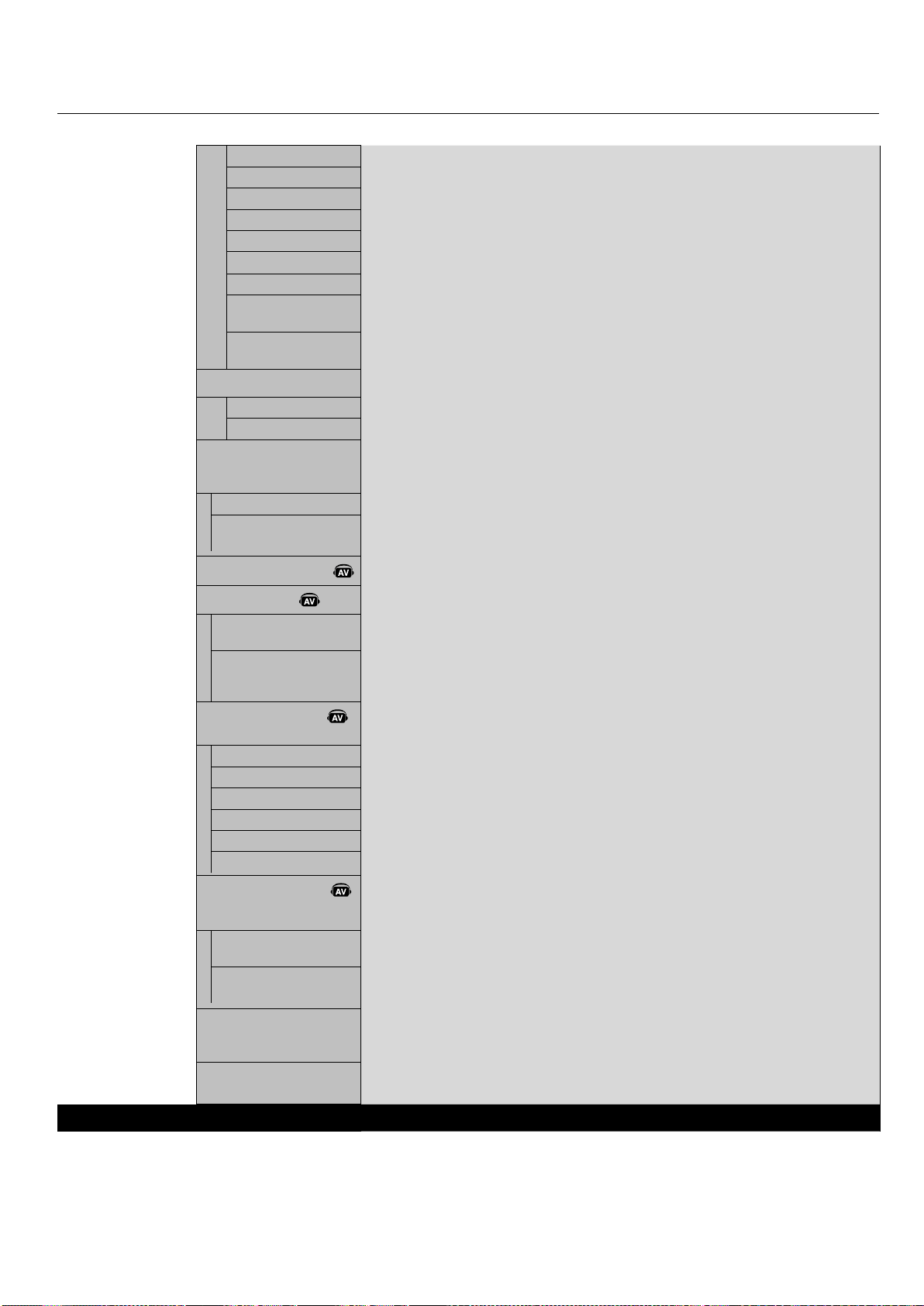
Español-32
Controles OSD - continuación
DEMORA R
DEMORA G
DEMORA B
NITIDEZ R
NITIDEZ G
NITIDEZ B
PICO SOG
EQ. VÍDEO
RGB/HV entraron solamente
FINALIZACIÓN SINC
RGB/HV entraron solamente
Ajusta la fase de la señal roja.
Ajusta la fase de la señal verde.
Ajusta la fase de la señal azul.
Ajusta la degradación del rendimiento de la señal ROJA.
Ajusta la degradación del rendimiento de la señal VERDE.
Ajusta la degradación del rendimiento de la señal AZUL.
Ajusta la forma de la señal de sincronización en verde.
Optimiza la forma (asimetría) de la señal ROJA, VERDE y AZUL.
Selecciona la resistencia de finalización para ajustarse a la impedancia del cable.
MODO DVI
Elija el método de DVI basado en el dispositivo de entrada conectado por medio del conector de DVI.
DVI-PC
DVI-HD
Cuando se conectan un PC o un equipamiento similar.
Cuando conecta a un jugador de DVD.
CONVERSIÓN ESCANEADO
Para todas las entradas excepo
RGB, RGB/ HV
Selecciona la función de conversión de IP (entrelazado a progresivo).
NOTE: Para la entrada de DVI, es necesario que "DVI-HD" esté activado en el menú del.
PROGRESIVO
ENTRELAZADO
Convierte las señales entrelazadas a progresivo. Ésta es la configuración predeterminada.
Deshabilita la conversión de IP. Esta configuración es apropiada para películas, pero
aumenta el riesgo de retención de imagen.
MODO EUROCONECTOR
Modo de entrada para dispositivos utilizando los conectores SCART.
MODO S-VÍDEO
Selecciona la función de puerto de entrada de video S.
PRIORIDAD
SEPARADO
Cuando un cable de video S está conectado a la entrada de video S, tendrá prioridad
sobre el puerto de entrada compuesto.
Entrada de video S tendrá prioridad sobre el puerto de entrada compuesto. El puerto de video S y el
puerto compuesto se pueden seleccionar como puertos de entrada independientes.
SISTEMA DE COLOR
Entrada VIDEO solamente
El sistema de color seleccionado depende del formato de video de la señal de entrada.
AUTO
NTSC
PAL
SECAM
4.43NTSC
PAL-60
Selecciona automáticamente la configuración del sistema de color según la señal de entrada.
MODO DE ESCANEADO
Solamente para entrada de
HDMI, DVD/HD, VIDEO, TV
Algunos formatos de video pueden requerir una conversión de escaneo para lograr la
mejor visualización de la imagen.
OVER SCAN
UNDER SCAN
El tamaño de la imagen es más grande que lo que se puede mostrar. El borde de la imagen
aparecerá recortado. Aparecerá en pantalla aproximadamente el 95% de la imagen.
El tamaño de la imagen permanece en el área de visualización. Se muestra la imagen
completa en la pantalla.
REAJUSTE OPCIÓN
AVANZADA
Restablece las siguientes configuraciones dentro del menú OPCIÓN AVANZADA a la
configuración de fábrica: DETECCIÓN ENTRADA, CABLE LARGO ACT/DES, CABLE LARGO
MANUAL, MODO DVI, y CONVERSIÓN ESCANEADO.
CONF. DE FÁBRICA
Restablece las opciones OSD a las configuraciones de fábrica CON EXCEPCIÓN DE: CAM-
BIAR CONTRASEÑA, CONTRASEÑA, y IDIOMA.
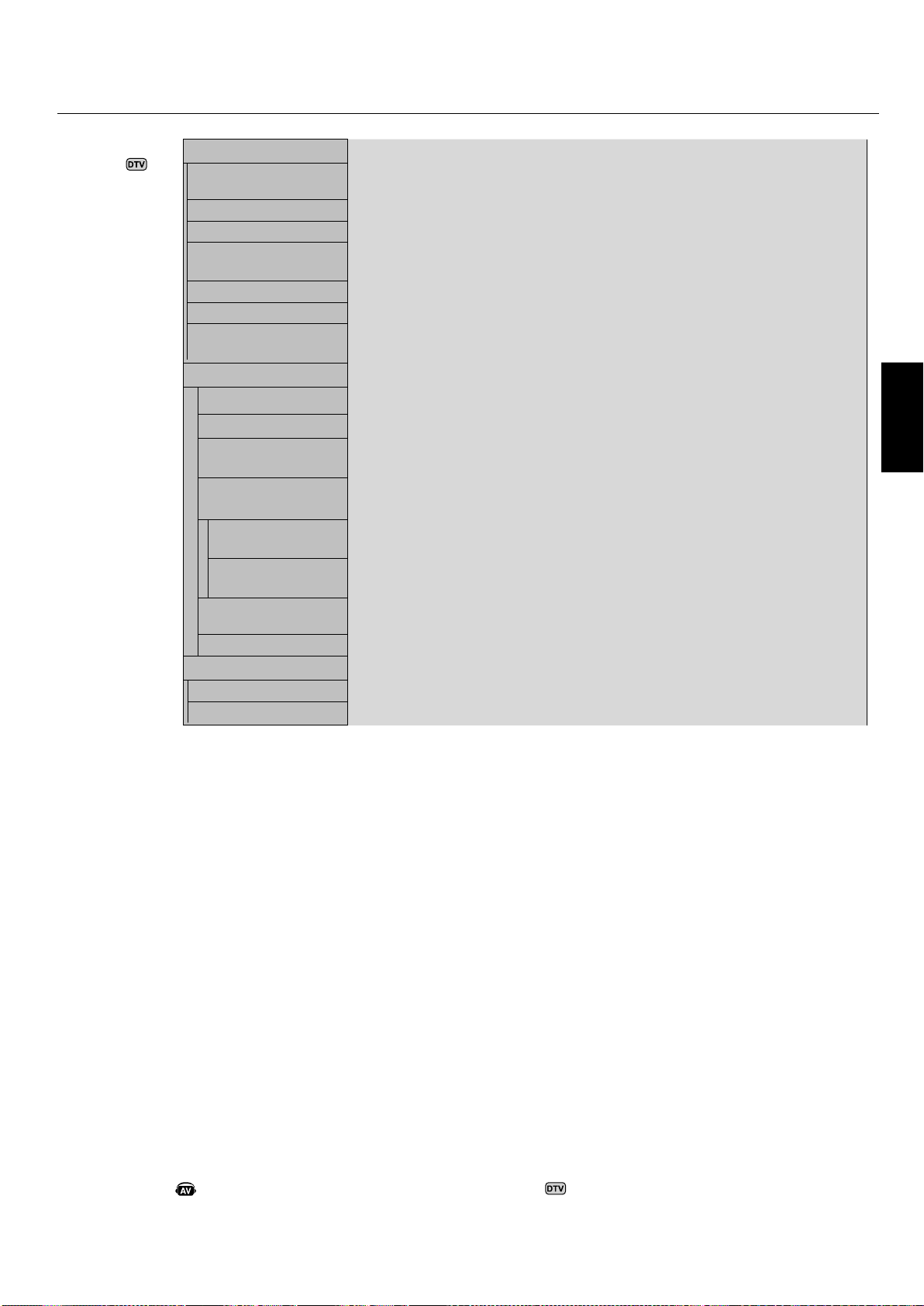
Español-33
Español
IndicalafuncióndelaunidadAV.TodaslasfuncionesAVestán
habilitadasconlaunidadAVinstalada.Notodoslosmodelos
tienenlaunidadAVinstalada.
Indicalafuncióndesintonizacióndigital.TodaslasfuncionesDTV
yAVestánhabilitadascuandolaunidadDTVestáinstalada.No
todoslosmodelostienenelsintonizadordigitalinstalado.
Controles OSD - continuación
SINTONIZADOR
DE TV
No todos los modelos
tienen el sintonizador
digital instalado.
SINTONIZADOR
BANDA DE
SINTONIZACIÓN
VERIFIQUE LA SEÑAL DTV
BÚSQUEDA DE CANAL
AGREGAR BÚSQUEDA
DE CANAL
SINTONIZACIÓN
EDITAR CANAL
ETIQUETAS DE
CANALES
Selecciona AIRE o Cable como fuente de TV.
Muestra el estado de la señal de TV digital.
Muestra el estado de la señal de TV digital.
Busca los canales de TV y los almacena en la memoria sin borrar los canales
previamente almacenados.
Ejecuta los ajustes de estabilidad de los canales análogos.
Agrega o elimina los canales almacenados en la memoria.
Agrega una etiqueta al canal.
CONFIGURACIÓN
MENÚ DE IDIOMAS
ZONA HORARIA
CONFIGURACIÓN DE
CONTRASEÑA
CONTROL INFANTIL
MENÚ CONTROL
INFANTIL
CLASIF AVANZADA
OPCIONES DE
SUBTÍTULOS
RESOLUCIÓN
Configura la contraseña de control infantil. La contraseña predeterminada de fábrica es 0000.
Los padres pueden seleccionar bloquear cierto tipo de programación según la cla-
sificación y el contenido.
Clasificación descargable. Dependiendo de la difusión. Presione el SET para cambiar fijar.
NOTA: las configuraciones de los subtítulos no se pueden ajustar para las entradas
de VIDEO/VIDEO S. AUTOMÁTICO es la única opción disponible para estas entradas.
Ajusta la imagen que se muestra a la resolución deseada.
AUDIO
IDIOMA DE AUDIO
SALIDA DE AUDIO DIGITAL
Selecciona el idioma de la salida de audio.
Selecciona la fuente de salida de audio digital. Selecciona Dolby D/PCM/APAGDO.

Español-34
Funcionamiento del sintonizador digital
ConfiguracióninicialdeTV
Antesdevertelevisiónporprimeravez,esnecesariopro-
gramarloscanales.
1
.ConecteelcableolaantenaenelconectorRFcoaxial
ubicadoenlapartetraseradelmonitor.
NOTA:elsistemadedistribucióndelcabledebeestaratierra
(conectadoatierra)enconformidadconANSI/NFPA70,el
CódigoNacionalEléctrico(NEC),enespecialconlasección
820.93,Conexiónatierradelrevestimientoconductorde
cablescoaxiales.
2.IngreseelOSDyvayaalSINTONIZADOR.
3.EnelmenúTUNINGBAND(bandadesintonización)selec-
cioneelmododesintonización(aire,cable,cableHRC,cable
IRC)queutilizará.
4.IngreseenelmenúCHANNELSEARCH(búsquedadeca-
nales).PresioneAJUSTARparabuscaryalmacenarautomáti-
camenteloscanalesenlamemoria.Labúsquedadecanales
almacenaráloscanalesanálogosydigitales.
NOTA:loscanalesanálogosestánindicadosconun-0después
delnúmerodelcanal.Loscanalesdigitalesestánindicados
conun–seguidodeunnúmero.Porejemplo,elcanal2-0es
análogoyelcanal2-1esdigital.Loscanalesanálogostambién
puedentenercanalesdigitalessecundariosseparadosyasocia-
dosaellos.Porejemplo,elcanal3-0seríaanálogosiestuviese
seguidodelcanal3-1,3-2,etc.
5.Cuandoloscanalesesténenlamemoria,utiliceelmenú
CHANNELEDIT(editarcanales)paraagregaroeliminarca-
nalesyelmenúCHANNELLABEL(etiquetadecanales)para
crearnombresexclusivosparaloscanalessilodesea.
Controlesinfantilessolamenteparaentradade
TVyVIDEO.
Lospadrespuedenbloquearciertotipodeprogramación
segúnlaclasificaciónyelcontenido.Bloqueodelaprogram-
ación.
1.IngreseenelmenúPARENTALCONTROL(control
infantil)queseencuentraenelmenúsecundariodeCON-
FIGURACIÓNdentrodelOSDdelSINTONIZADOR.
2.Ingreselacontraseña.Lacontraseñapredeterminadaes
0000.
EstacontraseñasepuedecambiarenelmenúPASSWORD
SET(configuracióndecontraseña).
3.Seleccioneelcasilleroqueseencuentrajuntoaltipode
programaciónqueusteddeseabloquearypresioneAJU-
STARenelcontrolremoto.
NOTA:bloquearuntipodeprogramacióntambiénblo-
quearáautomáticamentetodalaprogramacióndeclasifi-
caciónmayor;sinembargoesposibledesbloquearestapro-
gramaciónymantenerbloqueadalaprogramacióndeseada.
Cuadro de clasificaciones de la guía de TV para padres
APAGADO Sin límites.
TV-Y Para todos los niños Los temas y elementos en este programa están diseñados específicamente para una
audiencia muy joven, incluidos niños entre 2 y 6 años de edad.
TV-Y7 Dirigido a niños mayores. Los temas y elementos en este programa pueden incluir violencia leve o cómica o
pueden asustar a los niños menores de 7 años de edad.
TV-G Público general. Contiene poca violencia o ningún tipo de violencia, no contiene lenguaje fuerte y contiene
pocos diálogos o situaciones sugestivas o ningún diálogo o situación sugestiva.
TV-PG Se sugiere orientación por parte de padres o tutores. El programa puede contener lenguaje grosero poco
común, violencia limitada, algún tipo de diálogo y situaciones sexuales insinuantes.
TV-14 Especial advertencia para padres. Este programa contiene material que muchos padres considerarían
inapropiado para niños menores de 14 años de edad. Este programa puede contener violencia intensa (V),
situaciones sexuales intensas (S), lenguaje muy grosero (L) o diálogo muy sugestivo (D).
TV-MA Solamente para audiencias adultas. Este programa puede contener temas adultos, lenguaje indecente,
violencia gráfica y contenido sexual explícito.
Cuadro de clasificaciones de la guía de video para padres
APAGADO Sin límites.
G Público general. Apto para todo público.
PG Se sugiere orientación por parte de padres o tutores. Puede haber material no apropiado para niños.
PG-13 Especial advertencia para padres. Puede haber material inapropiado para niños menores de 13 años de edad.
R Restringido. Los menores de 17 años deben estar acompañados por un padre o tutor.
NC-17 No apto para menores de 17 años.
X Sólo para adultos.
NOTE:Notodoslosmodelostienenelsintonizadordigitalinstalado.
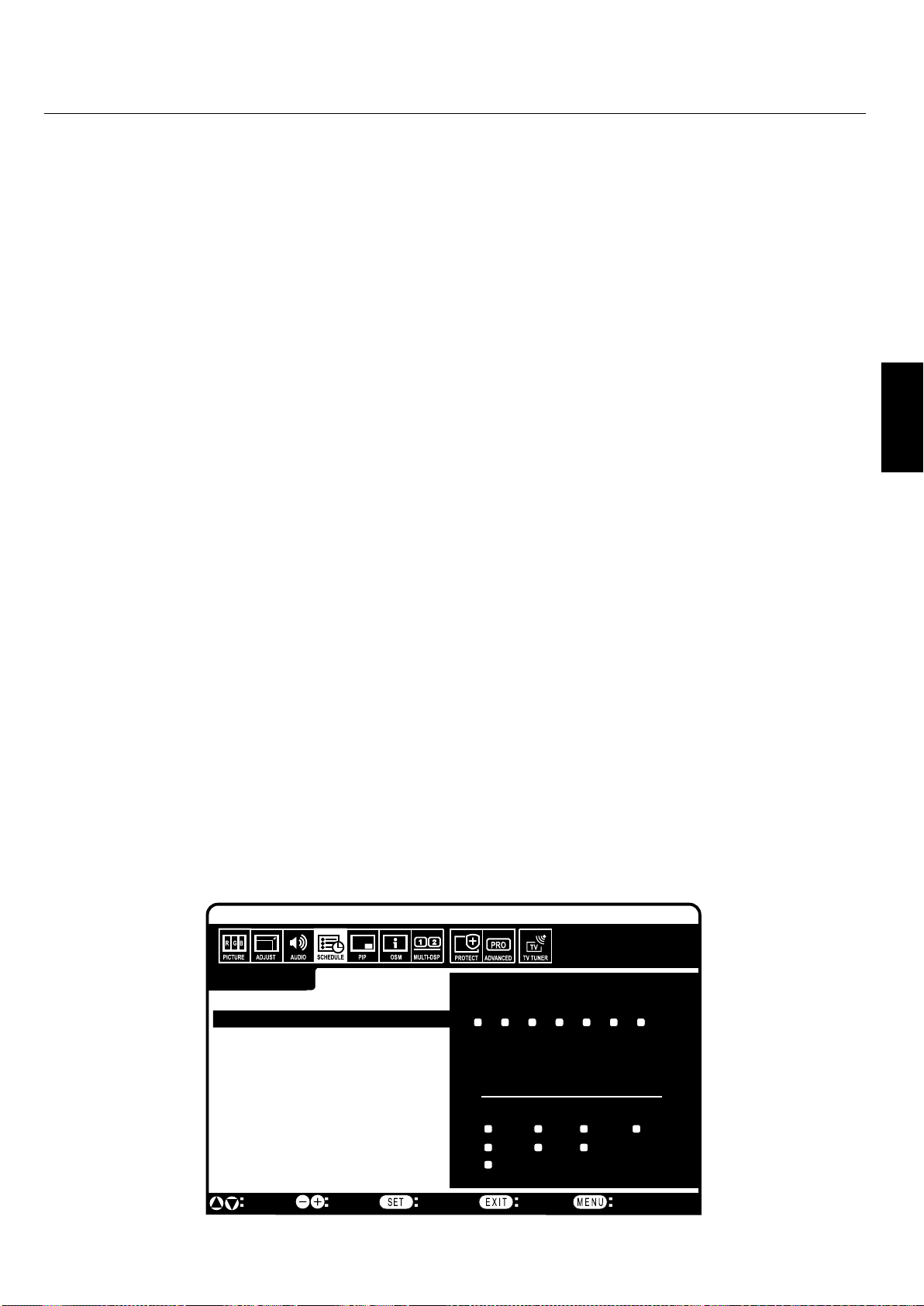
Español-35
Español
NOTA1:CREACIÓNDEUNA
PROGRAMACIÓN
Lafunciónprogramaciónpermiteconfigurarlapantalla
paraqueseenciendayseapagueendiferenteshorarios.Se
puedenconfigurarhastasieteprogramacionesdiferentes.
Paraconfigurarlaprogramación:
1.IngresealmenúPROGRAMA.ResalteAJUSTESDE
PROGRAMAconlosbotonesarribayabajo.Presione
SET(AJUSTAR)oelbotón+paraingresaralmenú
deconfiguración.Resalteelnúmerodeprogramación
deseadaypresioneSET.Elcuadrojuntoalnúmerose
volveráamarillo.Ahorapuedeconfigurarlaprogramación.
2.Uselasflechashaciaarribayhaciaabajopararesaltar
INPUT(ENTRADA).Uselosbotones+y–para
seleccionarlafuentedeentrada.
3.DespuésdeseleccionarlafuentedeENTRADA,useel
botóndeflechahaciaabajopararesaltarlaconfiguración
delahoraenelintervalodetiempoENCENDIDO.Use
losbotones+y–paraajustarlahora.Uselosbotones
deflechahaciaarribayhaciaabajopararesaltarla
configuracióndelosminutos.Uselosbotones+y–para
ajustarlosminutosConfigurelahoradeAPAGADOdela
mismamanera.
4.Useelbotóndeflechahaciaabajoparaseleccionarel
díaenquesehabilitarálaprogramación.Presioneel
botónSETparahabilitar.Silaprogramaciónseejecutará
diariamente,seleccioneEVERYDAY(DIARIO)ypresione
elbotónSET.ElcírculoalrededordeEVERYDAYse
volveráamarillo.Sideseaunaprogramaciónsemanal,
seleccionelosdíasdelasemanaconlosbotonesde
flechahaciaarribayhaciaabajoypresioneelbotónSET
paraseleccionar.LuegoresaltelaopciónEVERYWEEK
(SEMANAL)ypresioneSET.
5.Luegodeconfigurarunaprogramación,sepueden
configurarlasprogramacionesrestantes.PresioneCLOSE
(CERRAR)parasalirdeOSDopresioneEXIT(SALIR)
paravolveralmenúanterior
NOTA:Silasprogramacionessesuperponen,la
programaciónconelnúmeromásaltotendráprioridad
sobrelaprogramaciónconelnúmeromásbajo.Por
ejemplo,laprogramaciónNo.7tendráprioridadsobrela
programaciónNo.1.
NOTA2:PERSISTENCIADELAIMAGEN
TengaencuentaquelaTecnologíaLCDpuedeexperimentar
unfenómenoconocidocomoPersistenciadelaimagen.La
persistenciadelaimagensedacuandounaimagenresidual
o“fantasma”deunaimagenpreviapermanecevisibleenla
pantalla.AdiferenciadelosmonitoresCRT,lapersistencia
delaimagendelosmonitoresLCDgeneralmentenoes
permanente,perodebenevitarselasimágenesconstantes
quesemuestranporunperíodoprolongado,yaquepuede
producirseunefecto“semi-permanente”.
Paraaliviarlapersistenciadelaimagen,apagueelmonitor
duranteeltiempoequivalentealquesemostrólaimagen
previa.Porejemplo:siunaimagenestuvoenelmonitorpor
unahoraysemantieneunaimagenresidual,elmonitorse
debeapagarporunahoraparaborrarlaimagen.
Comocontodoslosdispositivosdevisualizaciónperson-
ales,NECDISPLAYSOLUTIONSrecomiendavisualizar
imágenesenmovimientoyusarunprotectordepantallaen
movimientoenintervalosregularescuandolapantallaesté
inactivaoapagarelmonitorcuandonoseutilice.
Ajustelasfunciones“PROTECTORPANTALLA”,“FECHAY
HORA”y“AJUSTESDEPROGRAMA”parareduciraúnmás
elriesgodepersistenciadelaimagen
PROGRAMA:
ENTRADA: DVI
ENCENDIDO: 10 : 30
APAGADO: 17 : 45
• DIARIO
LUN MAR MIE JUE
VIE SAB DOM
SEMANAL
DVI
HOY: SEP.27.2006 12:18
AJUSTES:
TIEMPO DESACTIV.
AJUSTES DE PROGRAMA
LISTA PROGRAMA
FECHA Y HORA
REAJUSTE PROGRAMA
RESET
12
3
45
6
7
Marcar
ElegirSelecc
VolverCerrar
Notas

Español-36
Uso del LCD con RS-232C
EstemonitorLCDpuedecontrolarseatravésdeunacom-
putadorapersonalodeuncontrolremotoinalámbricoque
utiliceunaconexiónRS-232C.
IDENTIFICACIÓNDELMONITORY
CONTROLIR
ConunaPCouncontrolremotoinfrarrojosepuedencon-
trolarhasta26monitoresM40/M46individualesatravésde
unacadenatipomargaritayconunaconexiónRS-232C.
1.ConectelaPCconelM40/M46.
ConectelasalidadecontrolRS-232CdeunaPCala
entradaRS-232CdelM40/M46.Luegopodráconectar
lasalidaRS-232CdesdeelM40/M46aunaentradaRS-
232CdeotroM40/M46.Sepuedenconectarhasta26
monitoresutilizandoRS-232C.
2.Configureelmodoidentificacióndel
monitorycontrolIR.
Paralograrunfuncionamientoadecuado,debe
configurarselaIdentificacióndelmonitorenelmenú
OSDparacadamonitordelacadena.Laidentificación
delmonitorpuedeconfigurarsedesdeelmenú“MULTI
DISPLAY”(MULTIPANTALLA)enelOSD.Elnúmero
deidentificacióndelmonitorpuedeconfigurarse
dentrodeunrangoquevade1a26.Nopuedehaber
dosmonitoresquecompartanelmismonúmerode
identificacióndelmonitor.Serecomiendanumerarcada
monitorenunacadenatipomargaritasecuencialmente
desde1.Elprimermonitorenlacadenatipomargarita
estádesignadocomomonitorprimario.Lossiguientes
monitoresdentrodelacadenasonmonitores
secundarios.
Enelmenú“MULTIDISPLAY”(MULTIPANTALLA)
delprimermonitorenlacadenatipomargaritaRS-
232C,establezcael“IRCONTROL”(CONTROLIR)en
“PRIMARY”(PRIMARIO).
Establezcael“IRCONTROL"(CONTROLIR)en
"SECONDARY"(SECUNDARIO)entodoslosdemás
monitores.
3.Presioneelbotón“DISPLAY”(MOSTRAR)
enelcontrolremotomientrasapuntaal
monitor“PRIMARIO”.
AparecerálaInformaciónOSDenlaesquinasuperior
izquierdadelapantalla.
MONITORID(Identificacióndelmonitor):Muestrael
númerodeidentificacióndelmonitoractualdentrode
lacadenatipomargarita.
TARGETID(Identificaciónobjetivo):Muestrael
númerodeidentificacióndelmonitorqueelmonitor
actualcontrolaráatravésdelacadenatipomargarita.
Presioneelbotón"+"o"-"paracambiarlaTARGETID
"Identificaciónobjetivo"paraquemuestreelnúmero
deidentificacióndelmonitorquesecontrolará.Para
controlarsimultáneamentetodoslosmonitoresen
cadenatipomargaritaseleccione“ALL”(TODOS)como
TARGETID“Identificaciónobjetivo".
NOTA:Sielmonitorseencuentraenmododeahorro
deenergíaenreposo,lafuncionalidadRS-232Cse
encuentradetenida.
4.Useelcontrolremotoinalámbricopara
controlarelmonitor"SECUNDARIO"
mientrasapuntaalmonitor"PRIMARIO".
El“MENÚOSD”apareceráenelmonitorobjetivo
seleccionado.
NOTA:SiapareceelmodoOSDparaseleccionar
"Nºdeidentificación"presioneelbotón“DISPLAY”
(MOSTRAR)enelcontrolremotomientrasapuntaal
monitor"PRIMARIO"paraeliminaresteOSD.
CONSEJO:Siperdióelcontroldebidoala
configuraciónerróneade"CONTROLIR",se
restablecerálafunción“NORMAL”delmenú
“CONTROLIR”sisepresionaelbotón“DISPLAY”
(MOSTRAR)enelcontrolremotodurante5segundos
omás.
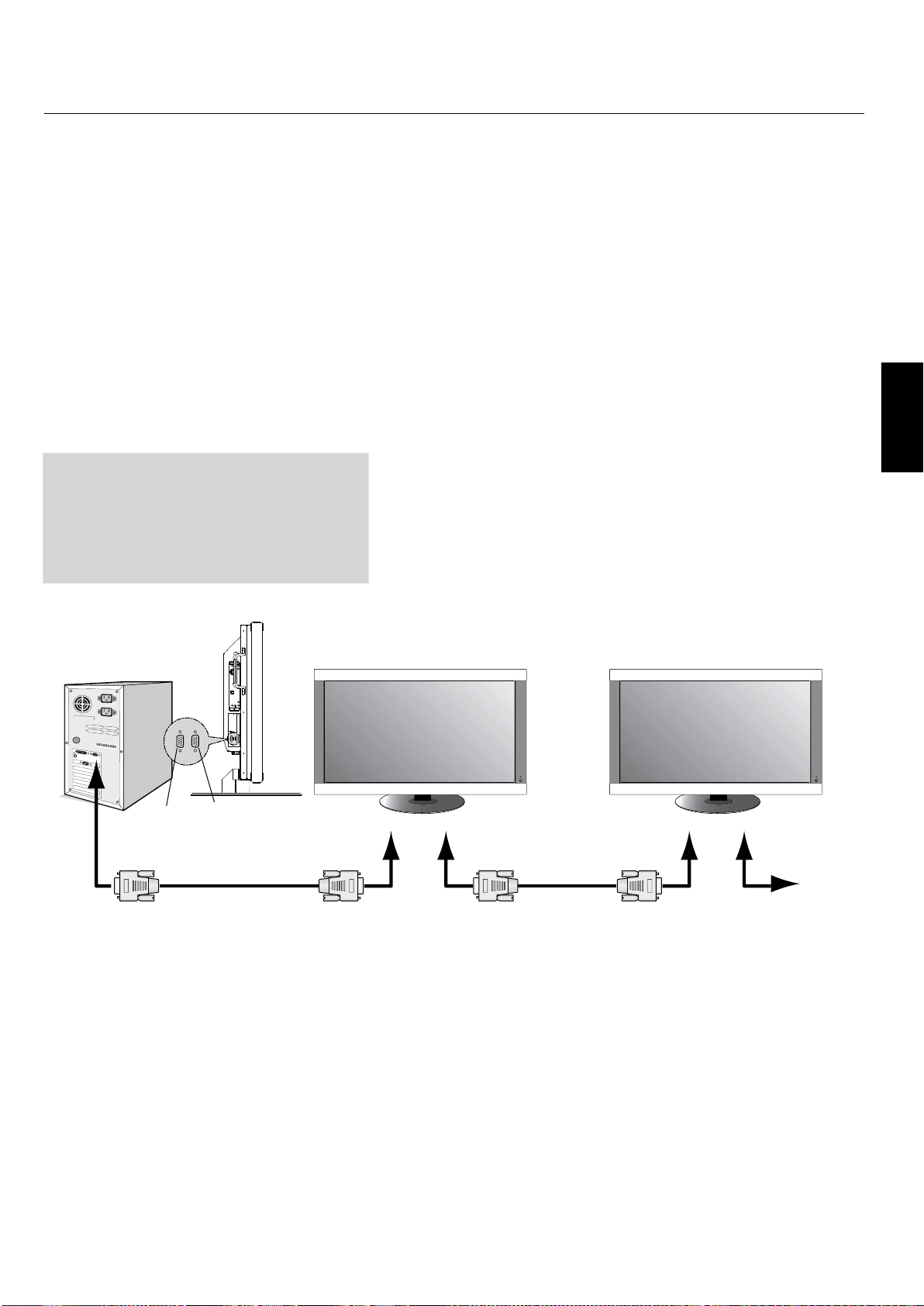
Español-37
Español
EstemonitorLCDusalíneasRXD,TXDy
GNDparaelcontroldeRS-232C.
Eltipoinversodecable(cabledemódemnulo)
debeusarseparaelcontroldeRS-232C.
Lasfuncionesquepuedencontrolarseatravésde
RS-232Cson:
ENCENDIDOoAPAGADO
Cambiodelasseñalesdeentrada
NOTA:SisuPC(IBMocompatibleconIBM)está
equipadasóloconunconectordepuertoserialde25
clavijas,senecesitaráunadaptadordepuertoserialde
25clavijas.Comuníqueseconsuvendedorparaobtener
detalles.
NOTA:Parapoderfuncionar,elterminaldesalida
RS-232Csólopuedeconectarseconotromonitordelmismo
modelo.Noconectarconotrostiposdeequipos.
•
•
Uso del LCD con RS-232C - continuación
PC
(Salida)
Cable RS-232C Cable RS-232C
RS-232C (ENTRADA)
RS-232C (SALIDA) RS-232C (ENTRADA) RS-232C (SALIDA)
Multeos
Multeos
Multeos
ENTRADA
SALIDA
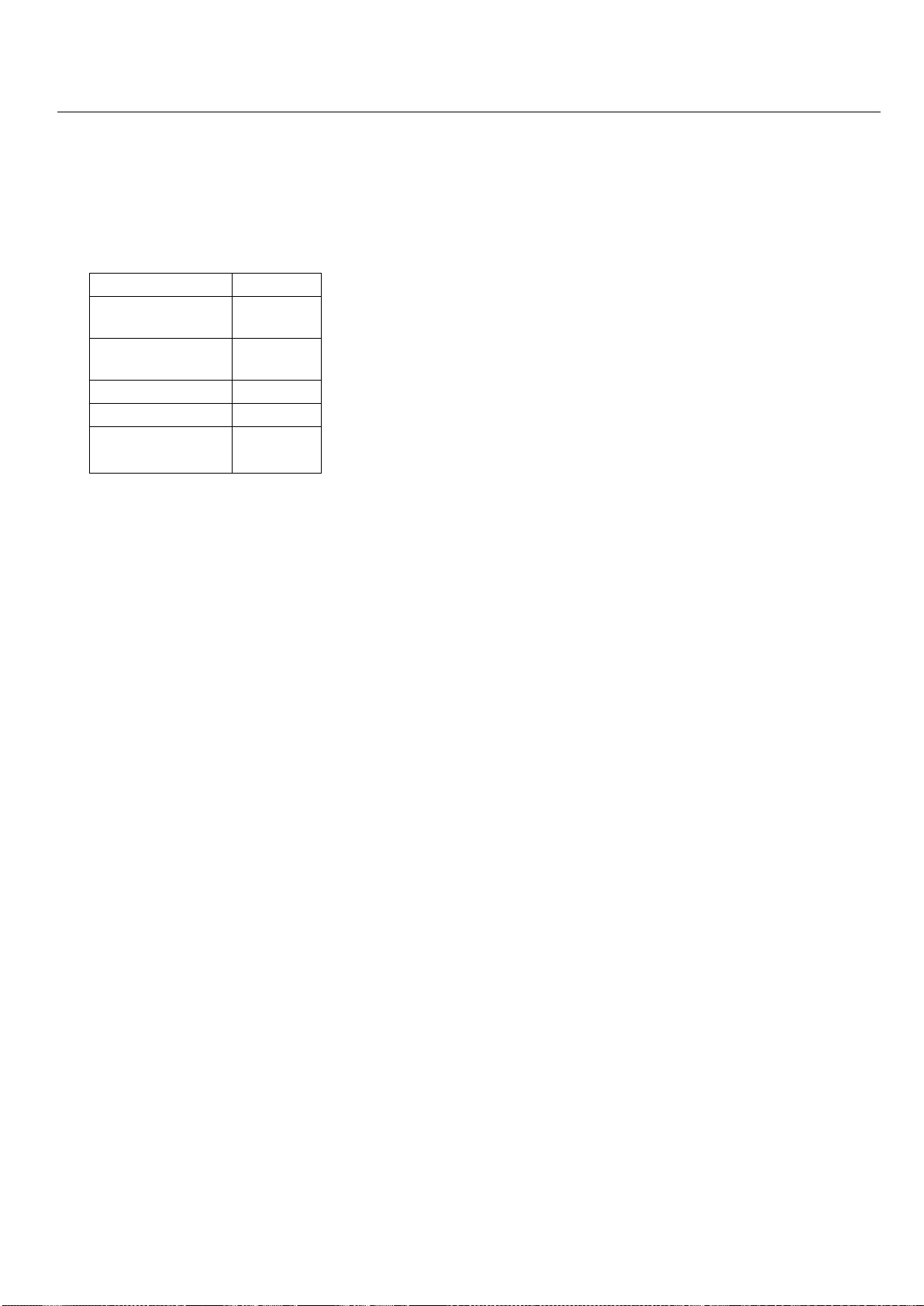
Español-38
Uso del LCD con RS-232C - continuación
Paracontrolarunmonitorovariosmonitoresencadena,utiliceelcomandodecontrol.
PuedeconsultarlasinstruccionesparaelcomandodecontrolenelCDincluidoconel
monitor.Elarchivosellama“External_control.pdf”.
1)Interfaz
PROTOCOLO RS-232C
VELOCIDAD DE
TRANSMISIÓN
9600
[bps]
LONGITUD DE LA
INFORMACIÓN
8 [bits]
BIT DE PARIDAD NINGUNO
BIT DE PARADA 1 [bit]
CONTROL DE
FLUJO
NINGUNO
2)Esquemadelcomandodecontrol
Consulteelarchivo“External_Control.pdf”enelCD-ROM.

Español-39
Español
Pantalladiagonalde40"ó46":leagregaunanuevadimensiónalatecnologíadevisualizacióndelainfor-
mación.
Resoluciónde1920x1080:permiteuntextoclaroeimágenesnítidas.
TecnologíaXtraView®:permiteunavisualizaciónenánguloamplio.
CapacidadesDDC/CI:permiteenviarcomandosdecontroldirectamentealmonitoratravésdeunaPCestán-
daropormediodeunaredexistentemedianteunadministradordesistema.
CableComp™:Lacompensaciónautomáticadecablelargoevitaladegradacióndelacalidaddelaimagenpro-
vocadaporlasextensionesdeloscables.
Fácildeusarydediseñoeficiente:PresentaelmontajeestándarVESAactualmentepropuestoyunaconstruc-
cióngenerallivianaparaunfáciltransporteeinstalación.
Bajoconsumodeenergíayemisióndecalorreducida:garantizauncostoinferiordemantenimiento.
Administradordepantalla(OSD®):loponeentotalcontroldelasconfiguracionesdepantalla.
CalidadyconfiabilidadNEC:lebrindatranquilidadalofrecerleunagarantíade3años(incluidalaretroilumi-
nación)yunserviciodeatenciónalclienteysoportetécnicolas24horasdeldía,los7díasdelasemana.
Tamañoreducido:brindalasoluciónidealparaentornosquerequierenunacalidaddeimagensuperiorpero
conlimitacionesdetamañoyespacio.Eltamañopequeñoyelbajopesodelmonitorpermitentrasladarloo
transportarlofácilmentedeunlugaraotro.
SistemadecontrolAccuColor®:juntoconsRGBlepermiteintercambiarentrelasconfiguracionesdecoloren
supantallasegúnsupreferencia.
SistemadecontrolOmniColor™:juntoconelajustedecolorsRGButilizainformacióndecolorde6ejespara
asegurarcoloresrealesparaimágenescongeladasyvideosentiemporeal.
Conectaryusar:lasolucióndeMicrosoft®conlossistemasoperativosWindows®facilitalaconfiguracióne
instalaciónalpermitirqueelmonitorenvíedirectamenteasucomputadorasuscaracterísticas(comoeltamaño
depantallaylasresolucionesadmitidas),locualoptimizaautomáticamentelacalidaddelaimagen.
SistemaAdministradorinteligentedeenergía(IPM®):brindamétodosinnovadoresparaahorrarenergía,que
ahorrandosterciosdeloscostosdeenergíadelmonitor.
Tecnologíadefrecuenciamúltiple:ajustaautomáticamenteelmonitoralafrecuenciadeescaneodelatarjeta
delmonitorquedeesamaneramuestralaresoluciónrequerida.
CapacidadFullScan®:Lepermiteutilizareláreadelapantallacompletaenlamayoríadelasresoluciones,lo
cualaumentademanerasignificativaeltamañodelaimagen.
InterfazdemontajeestándarVESA®:permitealosusuariosconectarsumonitorLCDacualquierbrazoo
soportedemontajeestándardetercerosVESA.Permitemontarelmonitorenunaparedoenunbrazousando
cualquierdispositivocompatibledeterceros.NECrecomiendausarinterfacesdemontajequecumplanconla
normaUL1678enNorteamérica.
DVI-D:elsubgruposólodigitaldeDVIcreadoporelDigitalDisplayWorkingGroup(DDWG)paraconexiones
digitalesentrecomputadorasypantallas.Comoconectorsólodigital,lacompatibilidadanalógicanosebrinda
conunconectorDVI-D.ComoconexiónexclusivamentedigitalbasadaenDVI,sólosenecesitaunadaptador
simpleparalacompatibilidadentreDVI-DyotrosconectoresdigitalesbasadosenDVItalescomoDFPyP&D.
TILEMATRIXconTILECOMP:permitequepantallasmúltiplesmuestrenunaimagenenmosaicoenvarios
monitoressuperpuestosycompensaelanchodebiseldelmonitordentrodelaimagenquesevisualiza.
ZOOM:Amplíalaimagenendirecciónhorizontalyvertical.
CadenatipomargaritadeRS-232C:ustedpuedecontrolarmúltiplesmonitoresmediantelaPCouncontrol
remotoinalámbrico.
Autodiagnóstico:encasodequeocurraunerrorinterno,seindicaráunestadodefallaconunaluzrojapar-
padeanteenelfrentedelmonitor.
Características

Español-40
Solución de problemas
Sinimagen
Elcabledeseñaldebeestarconectadocorrectamentealatarjetade
visualización/computadora.
Latarjetadevisualizacióndebeestarcolocadacorrectamenteenla
ranura.
Elbotóndeencendidofrontalyelbotóndeencendidodela
computadoradebenestarenlaposicióndeENCENDIDO.
Asegúresedequesehaelegidounmodocompatibleconlatarjetade
visualizaciónoelsistemaqueseestáutilizando.
(Consulteelmanualdelatarjetadevisualizaciónodelsistemapara
cambiarelmodográfico).
Controleelmonitorylatarjetadevisualizaciónenloquerespectaa
lacompatibilidadyalasconfiguracionesrecomendadas.
Controlesielconectordelcabledeseñalposeealgunaclavija
dobladaohundida.
Elbotóndeencendidonoresponde
Desconecteelcabledealimentacióndelmonitordeltomacorriente
CAparaapagaryreiniciarelmonitor.
Persistenciadelaimagen
DebesaberquelatecnologíaLCDpuedeexperimentarun
fenómenoconocidocomopersistenciadelaimagen.Lapersistencia
delaimagensedacuandounaimagenresidualo“fantasma”deuna
imagenpreviapermanecevisibleenlapantalla.Adiferenciadelos
monitoresCRT,lapersistenciadelaimagendelosmonitoresLCD
noespermanente,perodebenevitarselasimágenesconstantesque
semuestranporunperíodoprolongadodetiempo.Paraaliviar
lapersistenciadelaimagen,apagueelmonitorduranteeltiempo
equivalentealquesemostrólaimagenprevia.Porejemplo:si
unaimagenestuvoenelmonitorporunahoraysemantieneuna
imagenresidual,elmonitorsedebeapagarporunahoraparaborrar
laimagen.
NOTA:Comoentodoslosdispositivosdevisualización
personales,NECDisplaySolutionsofAmerica,Inc.recomienda
utilizarimágenesyprotectoresdepantallaconmovimientoa
intervalosregularessiemprequelapantallaestéinactiva,oapague
elmonitorsinosevaautilizar.
Laimagenesinestable,estáfueradefocooladistorsión
esaparente
Elcabledeseñaldebeestarcorrectamenteconectadoalmonitor
LCD,computadorauotrodispositivodeentrada.
UtiliceloscontrolesdepantallaOSDparaenfocaryregularla
pantallaaumentandooreduciendoeltotaldelafasedelreloj.
Cuandosecambiaelmododevisualización,laconfiguraciónde
ajustedelaimagenOSDpuedenecesitarunreajuste.
Controleelmonitorylatarjetadevisualizaciónenloquerespectaa
lacompatibilidadyalassincronizacionesdeseñalrecomendadas.
Sieltextoestadistorsionado,cambieelmododevideoano
entrelazadoyutiliceunavelocidaddeactualizaciónde60Hz.
Laimagendelaseñaldelcomponenteesverdosa
ControlesiestáseleccionadoelconectordeentradadeDVD/HD.
ElLEDenelmonitornoestáencendido(noseveni
colorverdenirojo)
ElbotóndeencendidodebeestarenlaposicióndeENCENDIDOy
elcabledealimentacióndebeestarconectado.
Asegúresedequelacomputadoranoestéenunmododeahorrode
energía(toqueeltecladooelmouse).
ElLEDrojoenelmonitorparpadea
Puedehaberocurridoalgunafalla;comuníqueseconelcentrode
serviciosautorizadodeNECDISPLAYSOLUTIONSmáscercano.
•
•
•
•
•
•
•
•
•
•
•
•
•
•
•
•
Laimagendelapantallanoposeeeltamañoapropiado
UtiliceloscontrolesdepantallaOSDparaaumentaroreducirel
totaldereloj.
Asegúresedequesehaelegidounmodocompatibleconlatarjetade
visualizaciónoelsistemaqueseestáutilizando.
(Consulteelmanualdelatarjetadevisualizaciónodelsistemapara
cambiarelmodográfico).
Laresoluciónseleccionadanosevisualizadelaforma
apropiada
UtilicelainformaciónOSDparaingresaralmenúdeinformacióny
confirmarquesehaseleccionadolaresoluciónapropiada.Denoser
así,seleccionelaresoluciónadecuada.
Lasfunciones“AJUSTESDEPROGRAMA”/“TIEMPO
DESACTIV.”nofuncionancorrectamente.
Lafunción“PROGRAMA”sedeshabilitarácuandoel“TIEMPO
DESACTIV.”estéprogramado.
Silafunción“TIEMPODESACTIV.”estáhabilitadayelmonitor
LCDestáapagadoosielsuministrodecorrienteseinterrumpe
inesperadamente,serestableceráelTIEMPODESACTIV.
Sinsonido
Controlesielcabledelaltavozestáconectadodeforma
apropiada.
Controlesilafunciónsilenciarestáactivada.
Controlesielvolumenestáalmínimo.
NOTA:esposiblereproduciraudiodesdeunafuente
diferentedelafuentedevideo.Alajustarloscontroles
infantilesdevideo,tengaencuentaqueestecontenidono
estáfiltrado.
RS-232Cnoestáfuncionando
Asegúresedequeelmonitornoestéenelmodo“ENESPERAECO."
(consultelapágina31).
Controlremotonoestáfuncionando
Cercióresedequelasbateríasesténinsertadascorrectamente.
Pruebelasbateríasparalavidadelafuerza.
Cercióresedeseñalareltelecontroldirectamenteenelsensorenel
monitor.
CompruebesieltelecontrolestáenModoID.
Elmandoadistanciapuedenofuncionarcuandoenluzdelsoldirectao
cuandohayiluminaciónfuerteenelsensoralejadodelmonitor.
PIP(Imagenenimagen)nofunciona
Verifiquelaresolucióndelaseñaldeentrada.PIPnofunciona
contodoslostiposdeseñalesdeentrada"1080i".LafunciónPIP
funcionaconseñales1080p.
Imagenconnieve,malsonidoenTV
Controlelaconexióndelaantena/cable.Utiliceuncablenuevosi
fueranecesario.
InterferenciaenlaTV
Controleloscomponentesdeprotección.Aléjelosdelmonitorsi
fueranecesario.
•
•
•
•
•
•
•
•
•
•
•
•
•
•
•
•
•

Español-41
Español
Referencias
ServiciodeatenciónyasistenciaalclientedemonitoresNEC
Serviciodeatenciónalclienteysoportetécnico:(800)632-4662
Fax:(800)695-3044
Piezasyaccesorios/MacintoshAdaptadordecable:(800)632-4662
Informaciónsobrelagarantía:www.necdisplay.com
Soportetécnicoenlíneawww.necdisplay.com
Informaciónsobreventasyproductos
Líneadeinformaciónsobreventas:(888)632-6487
Clientescanadienses:(866)771-0266,Ext#:4037
Ventasgubernamentales:(800)284-6320
VentasgubernamentalesCorreoelectrónico:gov@necdisplay.com
Canaleselectrónicos
Internet:www.necdisplay.com
Registrodeproductos:www.necdisplay.com
Operacioneseuropeas:www.nec-display-solutions.com
Controladoresydescargaswww.necdisplay.com
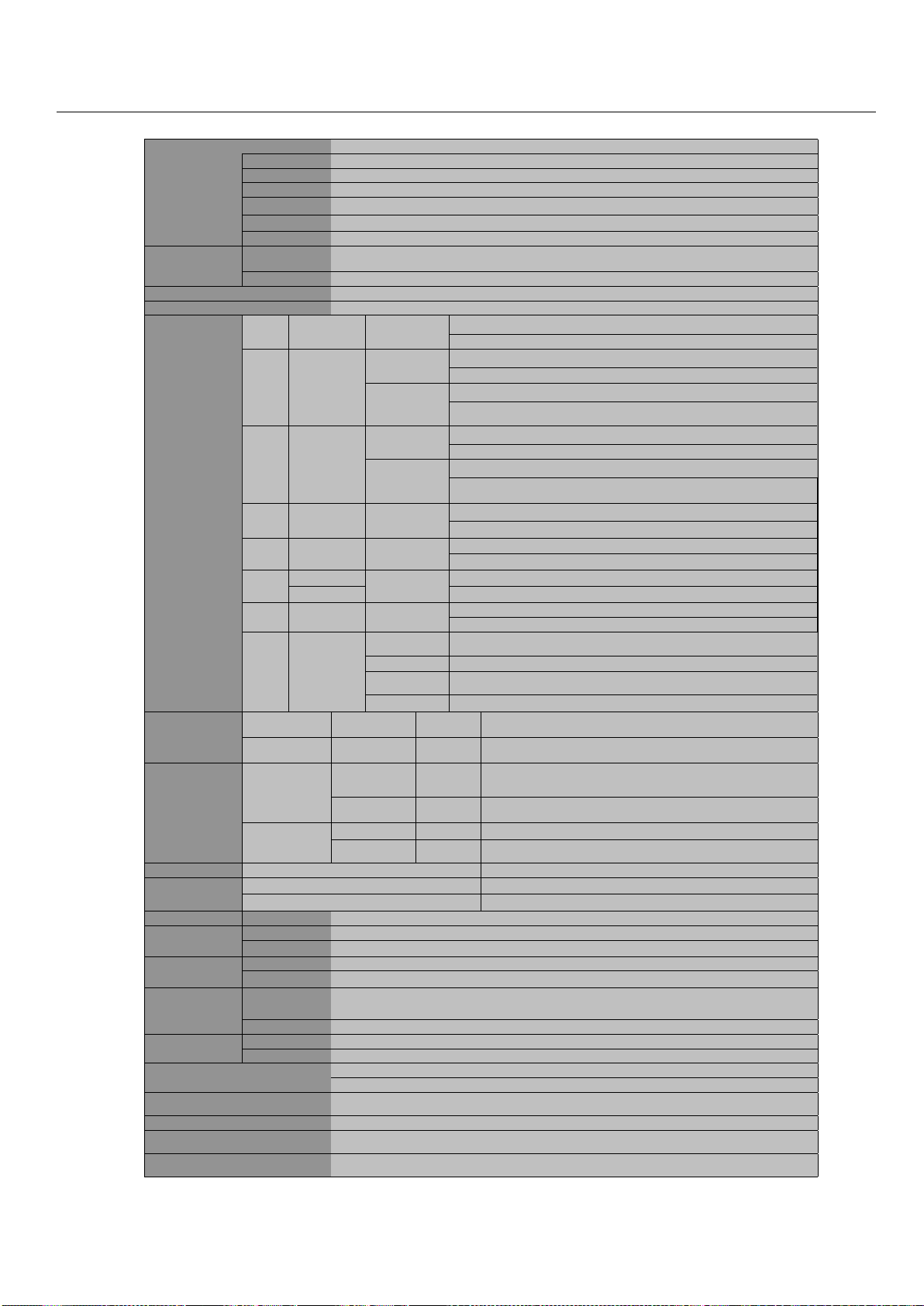
Español-42
Especificaciones M40
Módulo LCD 40,0 po/102,0 cm en diagonale
Tamaño del píxel 0,461 mm
Resolución 1920 x 1080 píxeles
Color Más de 16 millones de colores (según la tarjeta de video usada)
Brillo 450cd/m² (typ)
Relación de contraste
3000:1 (typ)
Ángulo de visualización Arriba 89/abajo 89/izquierda 89/derecha 89 (típ.) a CR >10
Frecuencia Horizontal ANALÓGICA: 15,625/15,734 kHz, 31,5 kHz – 91,1 kHz
DIGITAL: 31,5 kHz - 91,1 kHz
Vertical 50 Hz a 85 Hz
Reloj de píxeles 25,2MHz a 162,0MHz
Tamaño de visualización 885,6 x 498,2mm
Señal de entrada
DVI DVI-D 24 CLAVIJAS RGB DIGITAL
DVI (HDCP)
VGA60, SVGA60, XGA60, WXGA60, SXGA60, UXGA60*, 1920X1080 (60Hz)
VGA
Mini D-sub
15 clavijas
RGB ANALÓGICO
0,7 Vp-p/75 ohmios
VGA60, SVGA60, XGA60, WXGA60, SXGA60, UXGA60*, 1920X1080 (60Hz)
Sincronización
Separada: Nivel TTL (Pos/Neg)
Sincronización compuesta en video verde:
0,3Vp-p Neg.
RGB/HV BNC (R,G,B,H,V)
RGB ANALÓGICO
0,7 Vp-p/75 ohmios
VGA60, SVGA60, XGA60, WXGA60, SXGA60, UXGA60*, 1920X1080(60Hz)
Sincronización
Separada: Nivel TTL (pos./nég.)
Sincronización compuesta en video verde:
0,3Vp-p Neg.
HDMI
Conector HDMI
RGB DIGITAL
HDMI
1080p,1080i,720p@ 50Hz/60Hz, 576p@ 50Hz, 480p@ 60Hz
DVD/HD
RCA (Y, Cb/Pb,
Cr/Pr)
Componente
Y : 1.0Vp-p/75ohm, Cb/Cr (Pb/Pr) : 0.7Vp-p/75 ohm
HDTV/DVD:1080p,1080i,720p@ 50Hz/60Hz, 576p@ 50Hz, 480p@ 60Hz, 576i@ 50Hz, 480i@ 60Hz
VIDEO
BNC
Compuesto
1,0 Vp-p/75 ohmios
RCA
NTSC/PAL/SECAM/4.43NTSC/PAL60
S-VIDEO
Mini DIN 4
CLAVIJAS
S-VIDEO
Y: 1.0Vp-p/75ohm C: 0.286Vp-p/75 ohm
NTSC/PAL/SECAM/4.43NTSC/PAL60
TV
75 ohm
F-terminal
Difusión terrestre de
analógico
NTSC: VHF(2-13ch),UHF(14-69ch)
Cable analógico CATV 1-130ch
Difusión terrestre de
Digital
ATSC (8VSB):2-69ch
Cable digital 64/256 QAM : 1-135ch
Señal de salida RGB/HV BNC (R,G,B,H,V) RGB
ANALÓGICO
0,7V p-p avec borne 75 ohms
Sincronización HV separada: Grado TTL (pos./neg)
VIDEO BNC Compuesto
1.0V p-p with 75 ohm terminated
Audio
Entrada AUDIO
RCA (L/R) x 2
STEREO
Mini Jack
Analog Audio
Stereo L/R 0.5Vrms
Conector HDMI
DIGITAL Audio PCM 32, 44.1, 48KHz (16bit)
Salida AUDIO STEREO Mini Jack Analog Audio
Stereo L/R 0.5Vrms
Optical S/PDIF con-
nector
Digital Audio S/PDIF Optical Digital audio output (PCM/Dolby Digital)**
Salida Del Altavoz
Locutor Externo Gato 15W + 15W (8 ohm)
Controles
RS-232C: ENTRADA
D-sub 9 clavijas
RS-232C: SALIDA
D-sub 9 clavijas (Cadena margarita)
Fuente de alimentación 3,0-1,2A a 100-240V AC, 50/60Hz
Entorno de uso Temperatura 5˚ C a 40˚ C/41˚ F a 104˚ F
Humedad
20% to 80%
Entorno defuncionamiento Temperatura -20˚C a 60˚C/de -4˚F a 140˚F
Humedad
10% a 90% (sin condensación) / 90%-3.5% x (Temperatura - 40˚ C) considerando sobre 40˚ C
Dimensions Neto 981,8 (ancho) x 627,9 (alto) x 400,0 mm (profundidad) (con soporte),
981,8 (ancho) x 582,4 (alto) x 142,5 mm (profundidad) (sin soporte)
627,4 (ancho) x 981,8 (alto) x 142,5 mm (profundidad) (Modo vertical sin soporte)
Bruto 1147,0 (ancho) x 780,0 (alto) x 540,0 (profundidad) mm
Peso Neto 32,6kg / 71,9 libras
Bruto 41,9kg / 92,4 libras
Interfaz de montaje de brazo compatible con VESA 3 x 200 mm x 200 mm (8 orificios)
3 x 200 mm x 200 mm (6 orificios)
Pautas y normas cumplidas UL 60950-1/CSA C22.2 No.60950-1/ TUV-GS/EN60950-1
FCC-B/DOC-B/EN55022-B/EN55024/EN61000-3-2/EN61000-3-3/CE
Administración de la energía VESA DPM
Plug & Play VESA DDC2B
DDC/CI
Accesorios Manual del usuario, cable de alimentación, cable de señal de video, control remoto, baterías AA x 2, sujetadores x 3, tornillos x 5,
CD-ROM, tapa de interruptor principal x 1
*Imagen comprimida **Salida audio para la difusión terrestre de Digital
Fabricado bajo licencia de Dolby Laboratories. "Dolby" ye el símbolo de la doble D son marcas comerciales de Dolby Laboratories.
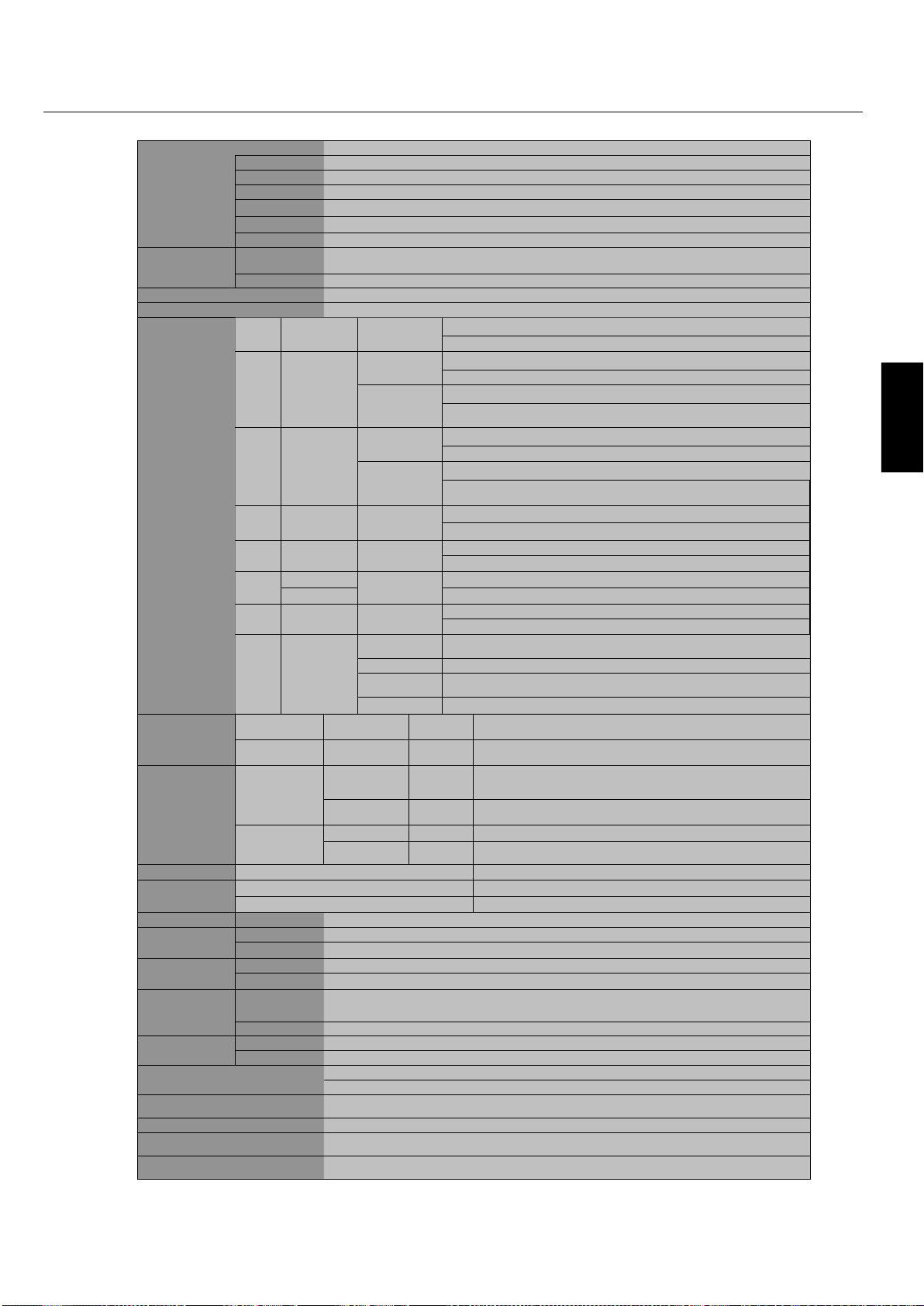
Español-43
Español
Especificaciones M46
Módulo LCD 46,0 po/116,8 cm en diagonale
Tamaño del píxel 0,530 mm
Resolución 1920 x 1080 píxeles
Color Más de 16 millones de colores (según la tarjeta de video usada)
Brillo 450cd/m² (typ)
Relación de contraste
3000:1 (Típ.)
Ángulo de visualización Arriba 89/abajo 89/izquierda 89/derecha 89 (típ.) a CR >10
Frecuencia Horizontal ANALÓGICA: 15,625/15,734 kHz, 31,5 kHz – 91,1 kHz
DIGITAL: 31,5 kHz - 91,1 kHz
Vertical 50 Hz a 85 Hz
Reloj de píxeles 25,2MHz a 162,0MHz
Tamaño de visualización 1018,1 x 572,7 mm
Señal de entrada
DVI DVI-D 24 CLAVIJAS RGB DIGITAL
DVI (HDCP)
VGA60, SVGA60, XGA60, WXGA60, SXGA60, UXGA60*, 1920X1080 (60Hz)
VGA
Mini D-sub
15 clavijas
RGB ANALÓGICO
0,7 Vp-p/75 ohmios
VGA60, SVGA60, XGA60, WXGA60, SXGA60, UXGA60*, 1920X1080 (60Hz)
Sincronización
Separada: Nivel TTL (Pos/Neg)
Sincronización compuesta en video verde:
0,3Vp-p Neg.
RGB/HV BNC (R,G,B,H,V)
RGB ANALÓGICO
0,7 Vp-p/75 ohmios
VGA60, SVGA60, XGA60, WXGA60, SXGA60, UXGA60*, 1920X1080(60Hz)
Sincronización
Separada: Nivel TTL (pos./nég.)
Sincronización compuesta en video verde:
0,3Vp-p Neg.
HDMI
Conector HDMI
RGB DIGITAL
HDMI
1080p,1080i,720p@ 50Hz/60Hz, 576p@ 50Hz, 480p@ 60Hz
DVD/HD
RCA (Y, Cb/Pb,
Cr/Pr)
Componente
Y : 1.0Vp-p/75ohm, Cb/Cr (Pb/Pr) : 0.7Vp-p/75 ohm
HDTV/DVD:1080p,1080i,720p@ 50Hz/60Hz, 576p@ 50Hz, 480p@ 60Hz, 576i@ 50Hz, 480i@ 60Hz
VIDEO
BNC
Compuesto
1,0 Vp-p/75 ohmios
RCA
NTSC/PAL/SECAM/4.43NTSC/PAL60
S-VIDEO
Mini DIN 4
CLAVIJAS
S-VIDEO
Y: 1.0Vp-p/75ohm C: 0.286Vp-p/75 ohm
NTSC/PAL/SECAM/4.43NTSC/PAL60
TV
75 ohm
F-terminal
Difusión terrestre de
analógico
NTSC: VHF(2-13ch),UHF(14-69ch)
Cable analógico CATV 1-130ch
Difusión terrestre de
Digital
ATSC (8VSB):2-69ch
Cable digital 64/256 QAM : 1-135ch
Señal de salida
RGB/HV BNC (R,G,B,H,V) RGB
ANALÓGICO
0,7V p-p avec borne 75 ohms
Sincronización HV separada: Grado TTL (pos./neg)
VIDEO BNC Compuesto
1.0V p-p with 75 ohm terminated
Audio
Entrada AUDIO
RCA (L/R) x 2
STEREO
Mini Jack
Analog Audio
Stereo L/R 0.5Vrms
Conector HDMI
DIGITAL Audio PCM 32, 44.1, 48KHz (16bit)
Salida AUDIO STEREO Mini Jack Analog Audio
Stereo L/R 0.5Vrms
Optical S/PDIF con-
nector
Digital Audio S/PDIF Optical Digital audio output (PCM/Dolby Digital)**
Salida Del Altavoz
Locutor Externo Gato 15W + 15W (8 ohm)
Controles
RS-232C: ENTRADA
D-sub 9 clavijas
RS-232C: SALIDA
D-sub 9 clavijas (Cadena margarita)
Fuente de alimentación 3,4-1,35A a 100-240V AC, 50/60Hz
Entorno de uso Temperatura 5˚ C a 40˚ C/41˚ F a 104˚ F
Humedad
20% to 80%
Entorno defuncionamiento Temperatura -20˚C a 60˚C/de -4˚F a 140˚F
Humedad
10% a 90% (sin condensación) / 90%-3.5% x (Temperatura - 40˚ C) considerando sobre 40˚ C
Dimensions Neto 1112,8 (ancho) x 704,8 (alto) x 400,0 mm (profundidad) (con soporte),
1112,8 (ancho) x 659,4 (alto) x 142,5 mm (profundidad) (sin soporte)
659,4 (ancho) x 1112,8 (alto) x 142,5 mm (profundidad) (Modo vertical sin soporte)
Bruto 1278,0 (ancho) x 875,0 (alto) x 540,0 (profundidad) mm
Peso Neto 39,3kg / 86,6 libras
Bruto 49,7kg / 109,6 libras
Interfaz de montaje de brazo compatible con VESA 3 x 200 mm x 200 mm (8 orificios)
3 x 200 mm x 200 mm (6 orificios)
Pautas y normas cumplidas UL 60950-1/CSA C22.2 No.60950-1/ TUV-GS/EN60950-1
FCC-B/DOC-B/EN55022-B/EN55024/EN61000-3-2/EN61000-3-3/CE
Administración de la energía VESA DPM
Plug & Play VESA DDC2B
DDC/CI
Accesorios Manual del usuario, cable de alimentación, cable de señal de video, control remoto, baterías AA x 2, sujetadores x 3, tornillos x 5,
CD-ROM, tapa de interruptor principal x 1
*Imagen comprimida **Salida audio para la difusión terrestre de Digital
Fabricado bajo licencia de Dolby Laboratories. "Dolby" ye el símbolo de la doble D son marcas comerciales de Dolby Laboratories.
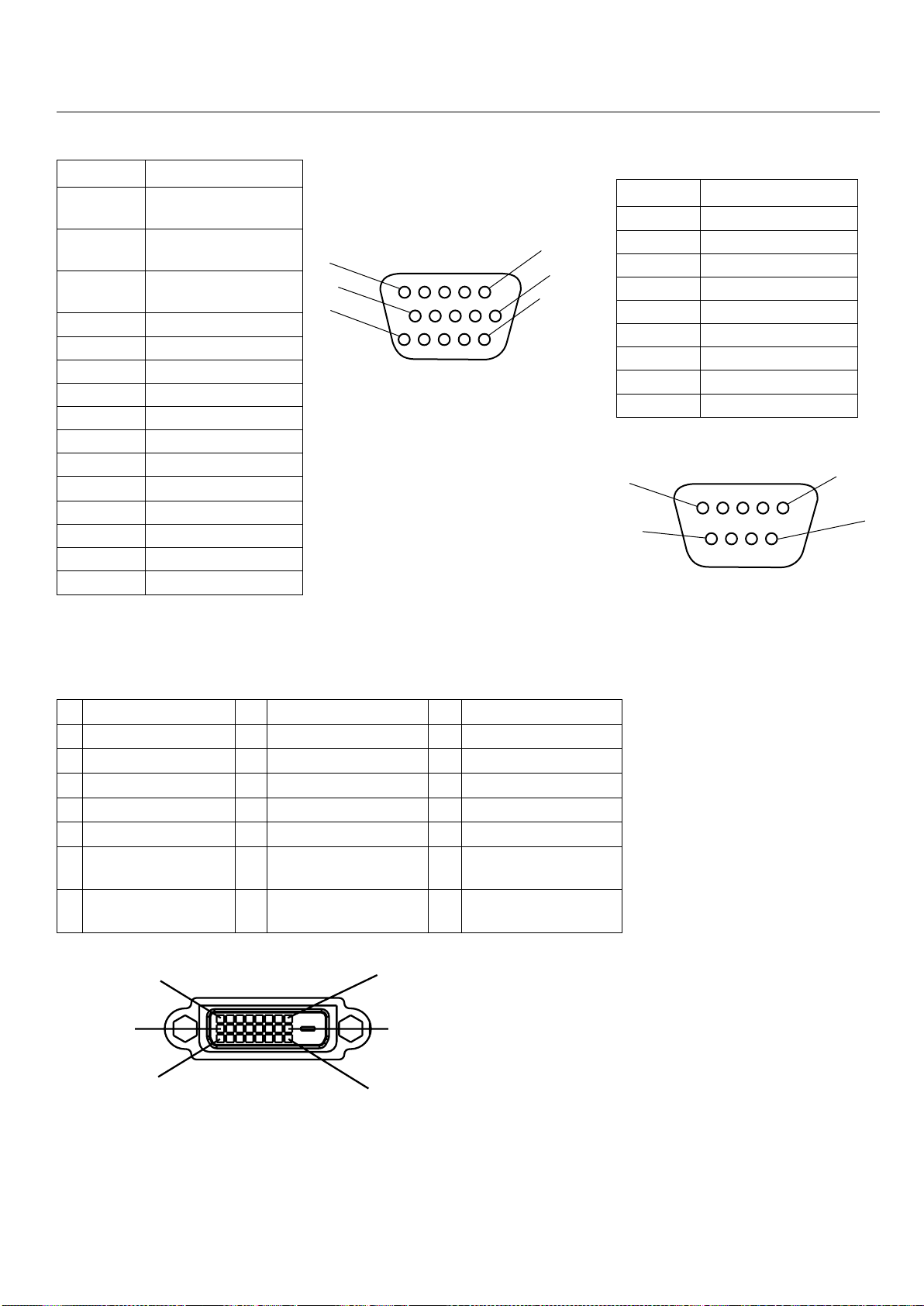
Español-44
Asignación de clavijas
1)EntradaRGBanalógica(MiniD-SUB15clavijas)VGA
Clavija Nº
Nombre
1 Señal de video
roja
2 Señal de video
verde
3 Señal de video
azul
4 GND
5 DDC-GND
6 GND rojo
7 GND verde
8 GND azul
9 +5V (DDC)
10 SYNC-GND
11 GND
12 DDC-SDA
13 H-SYNC
14 V-SYNC
15 DDC-SCL
2)EntradadigitalRGB(DVI-D)DVI
1
9
17
8
16
24
3)EntradaRS-232C
(D-sub9clavijas)
Clavija Nº
Name
1 Conectada a 7 y 8
2 RXD
3 TXD
4 Conectada a 6
5 GND
6 Conectada a 4
7 Conectada a 1 y 8
8 Conectada a 1 y 7
9 NC
5
9
6
1
D-SUB9clavijas
DVI-D
MiniD-sub15clavijas

Español-45
Español
Garantía limitada
NECDisplaySolutionsofAmerica,Inc.(deaquíenmás“NECDISPLAYSOLUTIONS”)garantizaque
esteProductoestálibrededefectosdematerialyfabricaciónyqueestásujetoalascondicionesaquí
expuestas,aceptarepararoreemplazar(aexclusivocriteriodeNECDISPLAYSOLUTIONS)cualquiera
delaspiezasdelaunidadadjuntaquesepruebendefectuosasduranteunperíododetres(3)añosa
partirdelafechadelaprimeracompradelconsumidor.Losrepuestostienenunagarantíadenoventa
(90)días.Laspiezasderepuestoolaunidadpuedensernuevasoreconstruidasycumpliránconlas
especificacionesdelaunidadodelaspiezasoriginales.
Estagarantíaleotorgaderechoslegalesespecíficos,ademásdeotrosderechosqueustedpuedetener
yquevaríandeestadoaestado.EstagarantíaseextiendealcompradororiginaldelProductoynoes
transferible.EstagarantíasólocubrecomponentessuministradosporNECDISPLAYSOLUTIONS.El
mantenimientoqueserequieracomoresultadodecomponentesdetercerosnoestácubiertoporesta
garantía.ParaqueestagarantíacubraalProducto,elmismosedebehabercompradoenlosEE.UU.o
Canadáporelcompradororiginal.LapresentegarantíasólocubreladistribucióndelProductoenlos
EE.UU.oCanadáporpartedeNECDISPLAYSOLUTIONS.Noseproporcionaserviciodegarantía
fueradelosEE.UU.oCanadá.NECDISPLAYSOLUTIONSrequerirálapresentacióndelapruebade
compraparacorroborarlafechadelamisma.Dichapruebadecompradebeserunafacturaorecibo
quecontengaelnombreydomiciliodelvendedor,delcompradoryelnúmerodeseriedelproducto.
Pararecibirlosserviciosaquímencionados,essuobligaciónycorreráporsucuentaelenvío,eltrans-
porteprepagoolaentregadelProductoalrevendedorautorizadoaquiensecompródichoProductoo
aotrolugarautorizadoporNECDISPLAYSOLUTIONS,yaseaenelembalajeoriginaluotrosimilar
queofrezcaungradodeprotecciónequivalente.TodoslosproductosquesedevuelvanaNECDISPLAY
SOLUTIONSpararecibirmantenimientoDEBENteneraprobaciónprevia,lacualpuedeobtenerse
llamandoal1-800-632-4662.ElProductonodebehabersesometidoaalteraciones,reparacionesni
mantenimientopreviosrealizadosporpartedepersonalnoautorizadoporNECDISPLAYSOLUTIONS,
tampocosedebehaberalteradoniquitadoelnúmerodeseriedelproducto.Paraqueestagarantíasea
válida,elProductonosedebehabersometidoavisualizacióndeimágenesfijasdurantelargosperíodos,
loqueresultaenpersistenciadelaimagen(efectosdeimagensuperpuesta),nitampocoaaccidentes,
usoinapropiadooabusoofuncionamientocontrarioalasinstruccionesdelManualdeusuario.La
presenciadecualquieradedichascondicionesanularáestagarantía.
NECDISPLAYSOLUTIONSNOSEHARÁRESPONSABLE,SINPERJUICIODELARESPONSABI-
LIDADANTESDECLARADA,POROTROSDAÑOSDIRECTOS,INDIRECTOS,INCIDENTALES,
DERIVADOSUOTROTIPOQUERESULTENDELUSODECUALQUIERPRODUCTODENEC
DISPLAYSOLUTIONS.ESTASGARANTÍASREEMPLAZANCUALQUIEROTRAGARANTÍA,EX-
PRESAOIMPLÍCITA,INCLUIDAS,ENFORMANOTAXATIVA,LASGARANTÍASIMPLÍCITAS
DECOMERCIALIZACIÓNOADAPTACIÓNPARAUNPROPÓSITOENPARTICULAR.ALGUNOS
ESTADOSNOPERMITENLAEXCLUSIÓNDEGARANTÍASIMPLÍCITASOELLÍMITEOEXCLU-
SIÓNDERESPONSABILIDADPORDAÑOSINCIDENTALESODERIVADOS,PORLOQUELAS
EXCLUSIONESANTERIORESPUEDENNOSERAPLICABLESAUSTED.
EsteProductoestágarantizadosegúnlascondicionesdeestagarantíalimitada.Seadviertealoscon-
sumidoresqueelrendimientodelProductoseveafectadoporlaconfiguracióndelsistema,elsoftware,
laaplicación,losdatosdelclienteyelcontroloperativodelsistema,entreotrosfactores.Mientras
quelosProductosdeNECDISPLAYSOLUTIONSseconsiderancompatiblesconmuchossistemas,
laimplementaciónfuncionalespecíficadelosclientespuedevariar.Porlotanto,elconsumidordebe
determinarlaconvenienciadeunProductoparaunpropósitooaplicaciónespecíficosylamismano
estágarantizadaporNECDISPLAYSOLUTIONS.
ParaconocerelserviciodemantenimientomáscercanoautorizadoporNECDisplaySolutionsof
America,Inc.,contácteseconNECDisplaySolutionsofAmerica,Inc.llamandoal1-800-632-4662.
Español-46
NECDISPLAYSOLUTIONSestámuycomprometidoconlaproteccióndelmedioambientey
consideraelreciclajeunadelasmáximasprioridadesdelaempresaparareducirlosdañosalmedio
ambiente.Nuestroobjetivoesdesarrollarproductosrespetuososconelmedioambienteyponer
nuestromáximoempeñoenayudaradefinirycumplirlasúltimasnormativasdeorganismos
independientescomoISO(OrganizaciónInternacionaldeNormalización)yTCO(Confederación
SuecadeTrabajadoresProfesionales).
CómoreciclarsuproductoNEC
Elobjetivodelrecicladoesmejorarelentornomediantelareutilización,actualización,
reacondicionamientoorecuperacióndemateriales.Losequipamientosdedicadosalreciclaje
garantizanqueloscomponentesdañinosparaelmedioambientesemanipulanyeliminandela
maneraadecuada.Paraasegurarquesusproductossereciclandelaformamásconveniente,NEC
DISPLAYSOLUTIONSofreceunaampliavariedaddeprocedimientosdereciclajeysuconsejosobre
lamejorformademanipularsusproductosparaprotegerelmedioambienteunavezquelleganal
finaldesuvidaútil.
Puedeencontrartodalainformaciónnecesariaparadesecharunproductoylainformaciónespecífica
decadapaíssobrelosequipamientosdereciclajedisponiblesenlossiguientessitiosweb:
EE.UU.:http://www.necdisplay.com
Europa:http://www.nec-display-solutions.com/greencompany/
Japón:http://www.nec-display.com
Ahorrodeenergía
Estemonitordisponedeunafunciónavanzadadeahorrodeenergía.Cuandoseenvíaalmonitoruna
señaldelestándarVESADPMS(señalizaciónparaadministracióndepotenciadepantallas),seactiva
elmododeahorrodeenergía.Elmonitorsólodisponedeunmododeahorrodeenergía.
M40
ModoConsumodeenergíaColordelLED
FuncionamientonormalAprox.300WVerde
MododeahorrodeenergíaMenosde4WÁmbar
Modoapagado(enesperaECO)Menosde1WRojo
M46
ModoConsumodeenergíaColordelLED
FuncionamientonormalAprox.340WVerde
MododeahorrodeenergíaMenosde4WÁmbar
Modoapagado(enesperaECO)Menosde1WRojo
Información del fabricante sobre reciclado y energía
Marcaderesiduosdeaparatoseléctricosyelectrónicos(directivaeuropea2002/96/EC)
EnlaUnióneuropea
AmedidaquelalegislacióndelaUniónEuropeasevaimplementandoenlosdistintosestadosmiembros,seestá
imponiendoquelosproductosresidualeseléctricosyelectrónicosquellevanlamarcaquesemuestraalaizquierda
sedesechenporseparadodelosresiduosdomésticoscomunes.Enestacategoríaseincluyendesdemonitoreshasta
accesorioseléctricos,comocablesdealimentaciónodeseñal.ParadesecharmonitoresNEC,sigalasinstrucciones
delasautoridadeslocales,soliciteinformaciónalrespectoenelestablecimientodondehayaadquiridoelmonitoro,
sicorresponde,sigalascondicionesacordadasconNEC.Estamarcaenproductoseléctricosoelectrónicossólose
aplicaalosestadosmiembrosactualesdelaUnióneuropea.
FueradelaUnióneuropea
ParadesecharproductoseléctricosoelectrónicosfueradelaUnióneuropea,póngaseencontactoconlasautoridades
localesparautilizarelmétododedesechoadecuado.



NEC Multeos M40/M46
AVISDEPROPRIÉTÉEXCLUSIVEETDE
DÉGAGEMENTDERESPONSABILITÉ
Lesinformationscontenuesdanscedocument,ycompristouslesdesignsetmatériels’yrap-
portant,sontlapropriétédeNECDisplaySolutionsofAmerica,Inc.et/ousesconcédants.
NECDisplaySolutionsofAmerica,Inc.seréservelesdroitsdefabricationbrevetée,lesdroits
d’auteursetautrespropriétésexclusivesàcedocument,ycompristouslesdroitsdedesign,de
fabrication,dereproduction,d’utilisationetdeventeyafférent,àconditionquecesdroitsn’ont
pasétédirectementdélivrésàd’autres.
LesproduitsdeNECDisplaySolutionsofAmerica,Inc.dontilestquestiondanscedocument
sontgarantisconformémentauxtermesdeladéclarationdegarantielimitéeaccompagnant
chaqueproduit.Cependant,lesperformancesréellesdechaqueproduitdépendentdefacteurs
telsquelaconfigurationdusystème,lesdonnéesduclientetlamanièredontleproduitestutil-
isé.Étantdonnéquelamiseenoeuvrefonctionnelleduproduitpeutvarierd’unclientàl’autre,
l’adéquationetl’applicationdeconfigurationsspécifiquesduproduitpeuventêtredéterminées
parleclientetnesontpasgarantiesparNECDisplaySolutionsofAmerica,Inc.
Afindepermettrel’améliorationdudesignetdescaractéristiquestechniques,lesinformations
contenuesdanscedocumentsontsujettesàmodificationssanspréavis.Lareproductiontotale
oupartielledecedocumentsansl’accordpréalabledeNECDisplaySolutionsofAmerica,Inc.
estinterdite.
DÉCLARATIONDECONFORMITÉ
Cetappareilestconformeàl’article15durèglementdelaFCC.L’utilisationestsoumiseàdeux
conditions.1)Cetappareilnepeutpasoccasionnerd’interférencesnuisibles,et2)cetappareil
doitacceptertoutesinterférencesreçues,ycomprislesinterférencesquipeuventoccasionnerun
mauvaisfonctionnement..
Partie responsable américaine
:
NEC Display Solutions of America,
Inc.
Adresse : 500 Park Blvd. Suite 1100
Itasca, IL 60143
Nº tél. : (630)467-3000
Typedeproduit:Moniteurd’affichage
Classificationdel’appareil:PériphériqueclasseB
Modèle:MulteosM40(L406T3)
MulteosM46(L466T4)
Nousdéclaronsparlaprésentequelesappareilsmentionnésci-dessussont
conformesauxnormestechniquesspécifiéesdanslerèglementdelaFCC.
WindowsestunemarquedéposéedeMicrosoftCorporation.NECestunemarquedéposéedeNECCorpora-
tion.EnergyStarestunemarquedéposéeauxÉtats-Unis.Touslesautresnomsdemarquesetdeproduitssont
desmarquesdecommerceoudesmarquesdéposéesdeleurspropriétairesrespectifs.
M40-AV,M40AVT,M46-AV,M46AVT
,M40-2-AV,M40-2-AVT,M46-2-AV,M46-2-AVT
uniquement
HDMI,lelogoHDMIetHigh-DefinitionMultimediaInterfacesontdesmarquescommercialesoudesmarques
déposéesdeHDMILicensingLLC.

NEC Multeos M40/M46
DECLARACIÓNDEDERECHOSDEPROPIEDAD
YDESCARGODERESPONSABILIDAD
Lainformacióndivulgadaenestedocumento,incluidostodoslosdiseñosymaterialesrelacio-
nados,espropiedaddevalordeNECDisplaySolutionsofAmerica,Inc.y/osuslicenciatarios,
segúncorresponda,sereservantodoslosderechosdepatente,copyrightyotrosderechosde
propiedaddeestedocumento,incluidostodoslosderechosdediseño,fabricación,reproduc-
ción,usoyventasquedelmismosedesprendan,exceptoenloscasosenquedichosderechosse
otorguenexpresamenteaotros.
LosproductosdeNECDisplaySolutionsofAmerica,Inc.mencionadosenestedocumento
estángarantizadosdeacuerdoconlascondicionesdelaDeclaracióndeGarantíaLimitadaque
acompañaacadaproducto.Sinembargo,elrendimientorealdecadaunodeesosproductos
dependedefactorestalescomolaconfiguracióndelsistema,losdatosdelclienteyelcontrol
operativo.Dadoquelaimplementacióndecadaproductopuedevariardeclienteacliente,por
elconsumidordebedeterminarlaconvenienciadelasconfiguracionesyaplicacionesdeunpro-
ductoespecíficoynoestágarantizadaporNECDisplaySolutionsofAmerica,Inc.
Parapermitirmejoraseneldiseñoyenlasespecificaciones,lainformacióndeestedocumento
estásujetaamodificacionesencualquiermomentosinprevioaviso.Seprohíbelareproducción
totaloparcialdeestedocumentosinpreviaautorizacióndeNECDisplaySolutionsofAmerica,
Inc.
DECLARACIÓNDECONFORMIDAD
EstedispositivocumpleconlasnormasdelaFCC,Parte15.Sufuncionamientoestásujetoalas
siguientesdoscondiciones.(1)Esposiblequeestedispositivonocauseinterferenciadañina,y
(2)estedispositivodebeaceptarcualquierinterferenciaquereciba,incluidaaquellainterferen-
ciaquepuedaprovocarunfuncionamientonodeseado.
Entidad responsable
en los EE.UU:
NEC Display Solutions of America,
Inc.
Dirección: 500 Park Blvd. Suite 1100
Itasca, IL 60143
Nº de tel.: (630)467-3000
Tipodeproducto:ComputerMonitor
Clasificacióndelequipo:ClassBPeripheral
Modelos:MulteosM40(L406T3)
MulteosM46(L466T4)
Porelpresentedeclaramosqueelequipoantesespecificado
cumpleconlasnormastécnicasespecificadasporlasdisposicionesdelaFCC.
WindowsesunamarcaregistradadeMicrosoftCorporation.NECesunamarcaregistradadeNEC
Corporation.EnergyStaresunamarcaregistradadelosEE.UU.Todaslosotrosnombresdemarcasy
productossonmarcasomarcasregistradasdesusrespectivospropietarios.
SóloM40-AV,M40-AVT,LM46-AV,M46-AVT,M40-2-AV,M40-2-AVT,M46-2-AV,M46-2-AVT
HDMI,ellogotipoHDMIyHigh-DefinitionMultimediaInterfacesonmarcascomercialesoregistra-
dasdeHDMILicensingLLC.
NEC Multeos M40/M46
PROPRIETARYNOTICEANDLIABILITYDISCLAIMER
Theinformationdisclosedinthisdocument,includingalldesignsandrelatedmaterials,isthe
valuablepropertyofNECDisplaySolutionsofAmerica,Inc.and/oritslicensors,asappropriate,
reserveallpatent,copyrightandotherproprietaryrightstothisdocument,includingalldesign,
manufacturing,reproduction,useandsalesrightsthereto,excepttotheextentsaidrightsare
expresslygrantedtoothers.
TheNECDisplaySolutionsofAmerica,Inc.product(s)discussedinthisdocumentarewar-
rantedinaccordancewiththetermsoftheLimitedWarrantyStatementaccompanyingeach
product.However,actualperformanceofeachsuchproductisdependentuponfactorssuchas
systemconfiguration,customerdataandoperatorcontrol.Sinceimplementationbycustom-
ersofeachproductmayvary,thesuitabilityofspecificproductconfigurationsandapplications
mustbedeterminedbythecustomerandisnotwarrantedbyNECDisplaySolutionsof
America,Inc.
Toallowfordesignandspecificationimprovements,theinformationinthisdocumentissub-
jecttochangeatanytimewithoutnotice.
ReproductionofthisdocumentorportionsthereofwithoutpriorapprovalofNECDisplay
SolutionsofAmerica,Inc.isprohibited.
DECLARATIONOFCONFORMITY
ThisdevicecomplieswithPart15ofFCCRules.Operationissubjecttothefollowingtwocon-
ditions.(1)Thisdevicemaynotcauseharmfulinterference,and(2)thisdevicemustacceptany
interferencereceived,includinginterferencethatmaycauseundesiredoperation.
U.S. Responsible
Party:
NEC Display Solutions of America,
Inc.
Address: 500 Park Blvd. Suite 1100
Itasca, IL 60143
Tel. No.: (630)467-3000
TypeofProduct:ComputerMonitor
EquipmentClassification:ClassBPeripheral
Model:MulteosM40(L406T3)
MulteosM46(L466T4)
Weherebydeclarethattheequipmentspecifiedabove
conformstothetechnicalstandardsasspecifiedintheFCCRules.
WindowsisaregisteredtrademarkofMicrosoftCorporation.NECisaregisteredtrademarkofNEC
Corporation.Allotherbrandsandproductnamesaretrademarksorregisteredtrademarksoftheir
respectiveowners.
M40-AV,M40-AVT,M46-AV,M46-AVT,M40-2-AV,M40-2-AVT,M46-2-AV,M46-2-AVTonly
HDMI,theHDMIlogoandHigh-DefinitionMultimediaInterfacearetrademarksorregisteredtrade-
marksofHDMILicensingLLC.
PartNo1E505293
PrintedInChina