

Technical Support
If you need help, please contact ieGeek before returning your
product.Most questions can be answered through our online
support center at
http://www.iegeek.com
or our after-sale mailbox
at
service@iegeek.com
.
Technische Unterstützung
Wenn Sie Hilfe brauchen, kontaktieren Sie bitte ieGeek Support Team
zuerst, bevor Sie Ihre Bestellung zurücksenden. Meiste Fragen oder
Probleme können von unserem Online Support Center beantwortet
und gelöst werden
∶
http://www.iegeek.com
, oder unserer
Postfach nach dem Verkauf:
.
Support Technique
Si vous avez besoin d'aide, veuillez contacter ieGeek avant de
retourner votre produit. La plupart des questions peuvent etre
repondues via notre centre de support en ligne à ladresse
http://
www.iegeek.com
, ou la boite aux lettres apres-vente à l'adresse
.
Assistenza Tecnica
Se avete bisogno di aiuto, le chiediamo gentilmente di contattare
ieGeek prima di restituire il prodotto. La maggior parte delle
domande puo essere risolta tramite il nostro centro di assistenza
online all'indirizzo
http://www.iegeek.com
o la casella di posta
post-vendita all'indirizzo
.
Soporte Tecnico
Si necesita ayuda, comuniquese con ieGeek antes de devolver su
producto. La mayoria de las preguntas se pueden responder a
través de nuestro centro de soporte en linea en
http://www.iegeek.
com
o el buzon de postventa en
.
Please read this manual thoroughly before using this wireless
security camera. f you have any issues, please email your order
number and the problem TO our after-sale mailbox:
service@
iegeek.com
. Receiving your message, we will provide a fast solution
in 24 hours.

English 01-07
Deutsch 10-17
Français
19-26
Italiano 28-35
Espanol 37-44
CONTENT

English
Camera Introduction ................................................... .1
APP Installation and Account Registration ........ 2
Download 'CloudEdge' APP ...................................................................................2
Register Account.............................................................................................................3
How to Add a Camera for APP .................................4
Mounting The Camera To The Wall .......................6
FAQs .................................................................................... 7
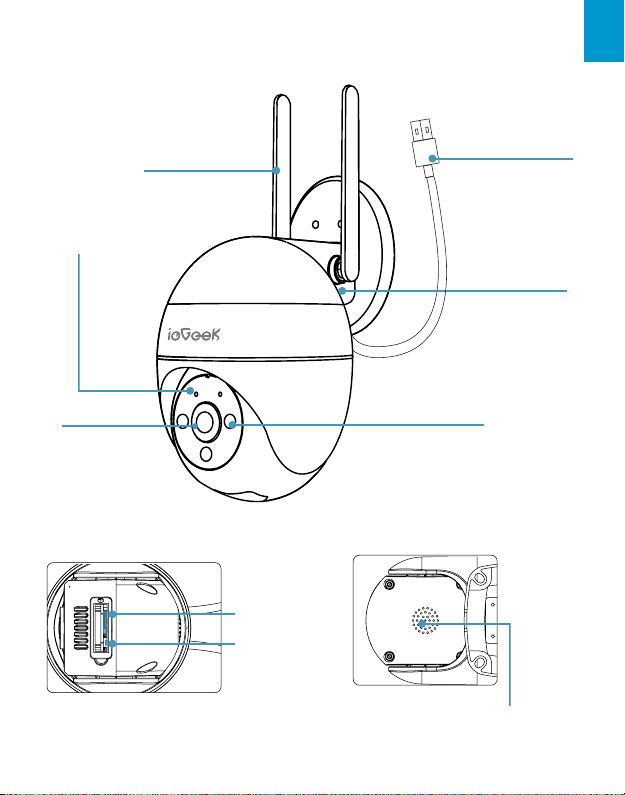
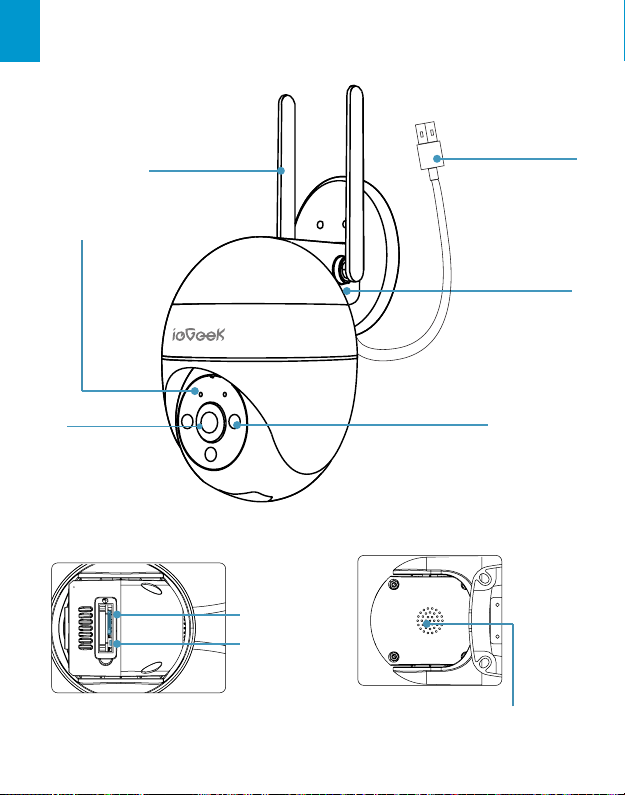
Lens
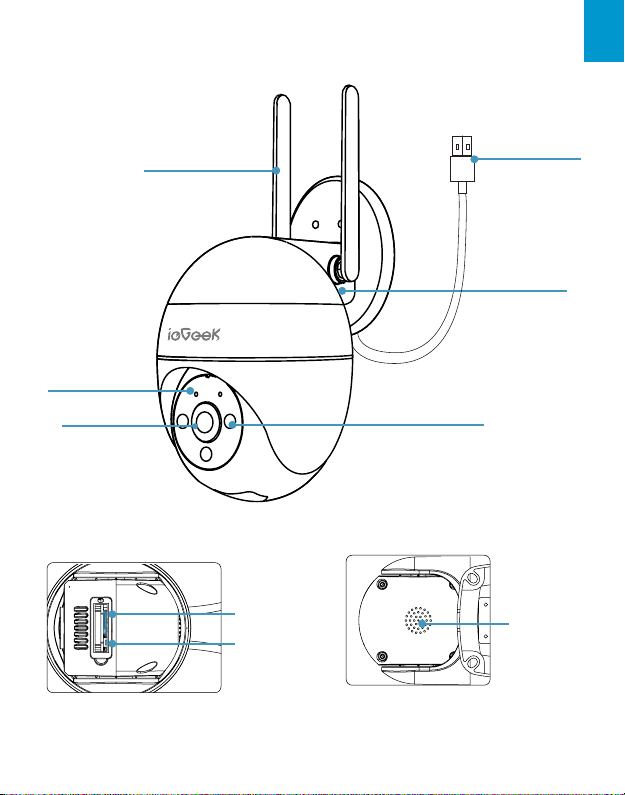
1
Camera Introduction
LED Light
Working
Status Light
Lens
Bracket
WI-FI Antenna
Power Supply
SD Card Slot
Speaker
Reset Key
EN
2
EN
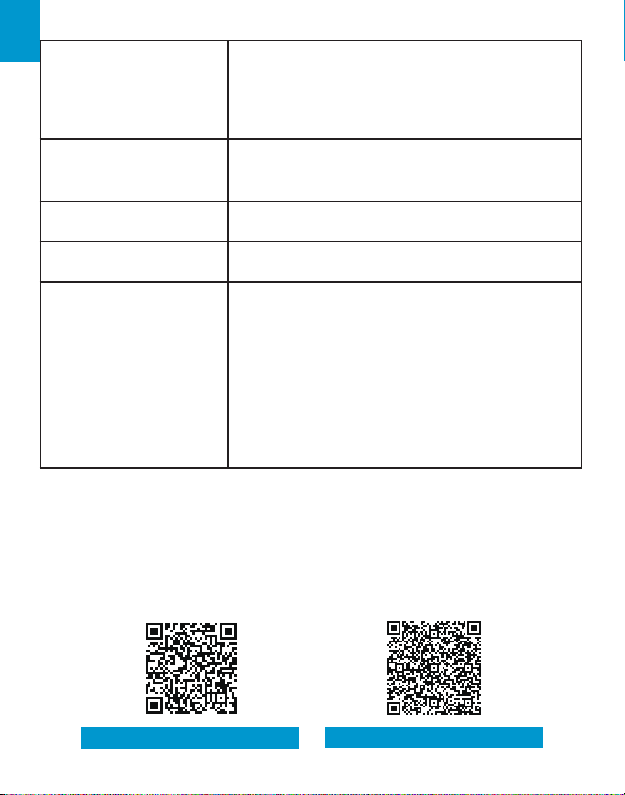
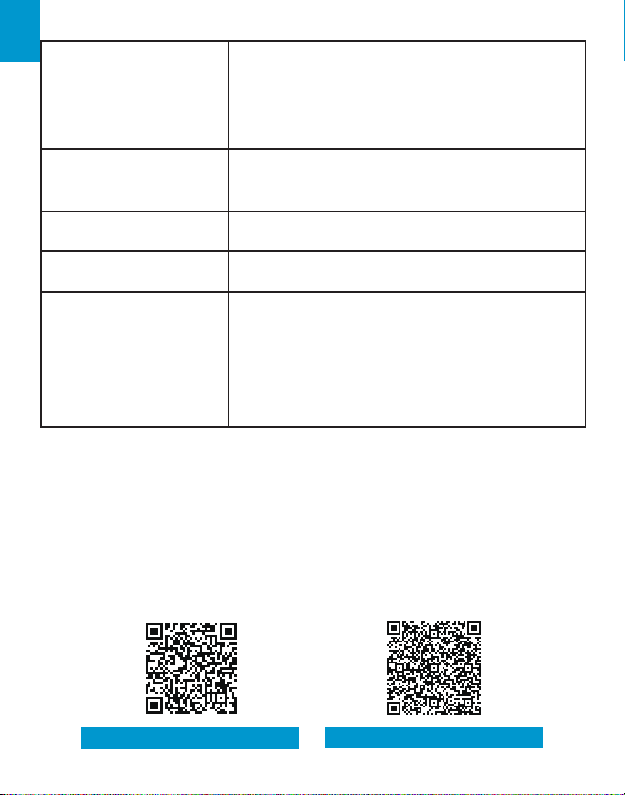
Reset Key
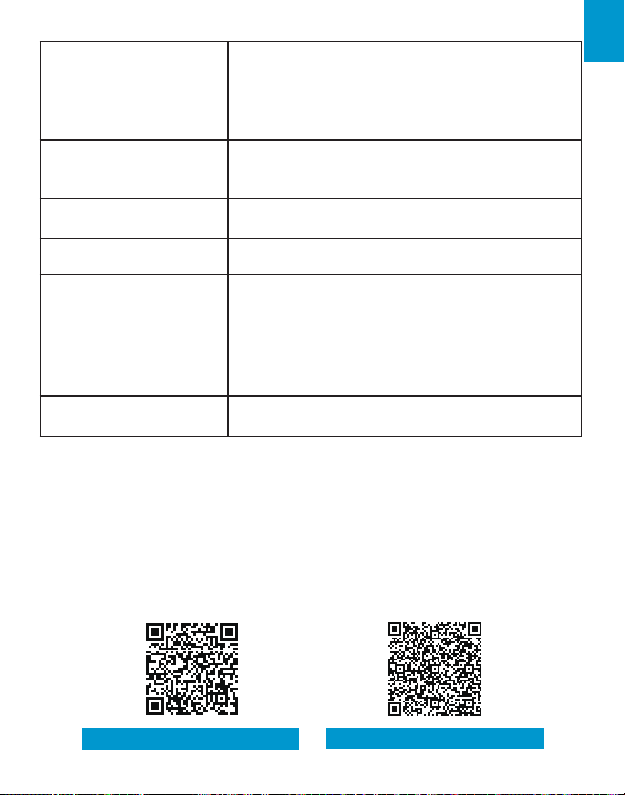
Press and hold RESET for 5 seconds to
reset the device to factory setting. (You
will hear tips if reset successfully)
SD Card Slot
Support local SD card storage (up to
128G)
Lens
Support FHD resolution
Microphone
Capture sound for your videos
Working Status Light
Solid on red: Network is abnormal
Flashing red slowly: Ready for Wi-Fi
connection
Flashing red quickly: Wi-Fi connecting
Solid on blue: Wi-Fi connected
Successfully
APP Installation and Account Registration
• Download 'CloudEdge' APP
Method 1:
Download 'CloudEdge' and 'ieGeek Cam' APP from APP
Store (iOS) or Google Play (Android);
Method 2:
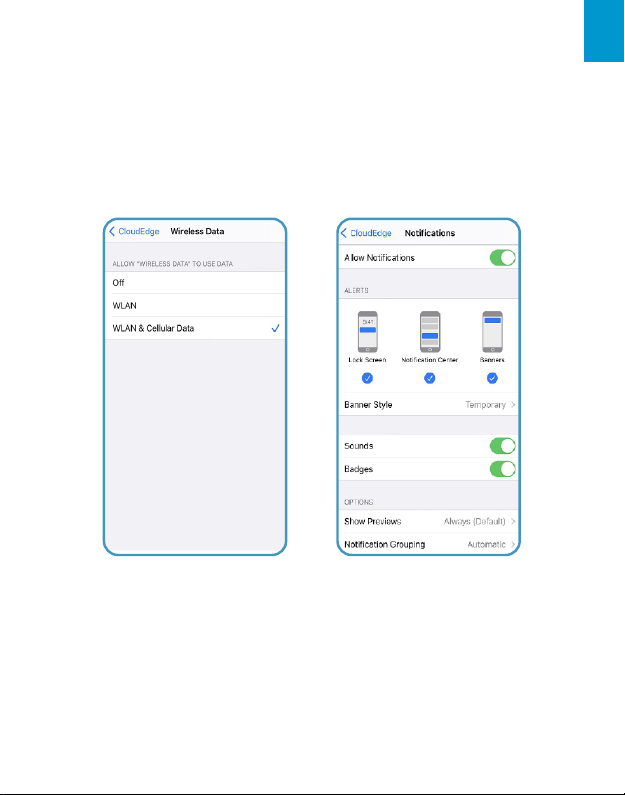
Scan 'CloudEdge' APP QR code to download it.
Download on the App Store
GET IT ON Google Play
3
EN
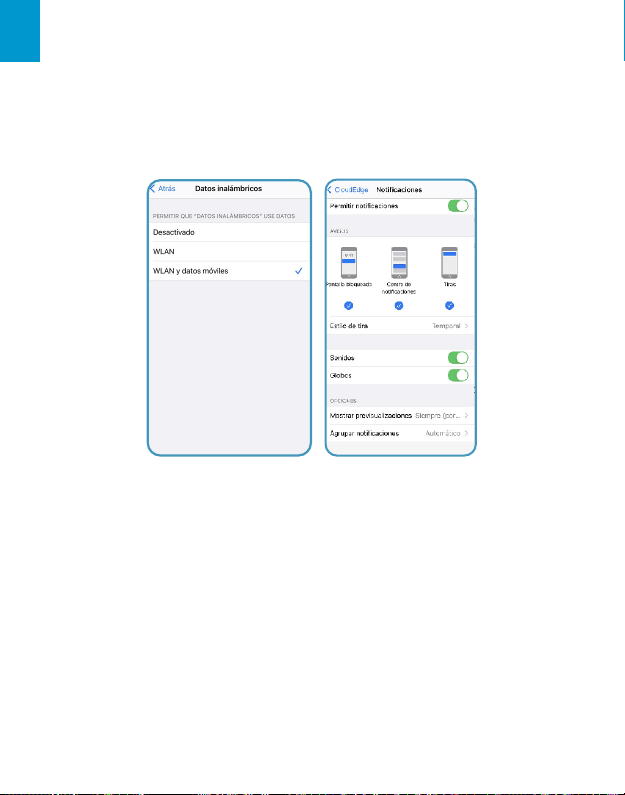
Tips:
Please turn on 2 below permissions while using this APP for the first
time.
1. Allow 'CloudEdge' APP to access mobile cellular data and wireless LAN
or it will fail to add IP camera.
2. Allow 'CloudEdge‘ APP to receive pushed message or the phone will
not receive alarm push when motion detection or audible alarm is
triggered.
• Register Account
New users need to register by email. The concrete steps are as following:
1. Click "Register"
2. Follow the steps to complete the registration of the account
3. Log in.
4
EN
Note:
• When registering a new account, please choose the region which you
are actually in and correct country code. (Different registered regions
can't share the camera.
• Please choose to register by e-mail.
How to Add a Camera for APP
Before Using:
1. Please insert the Micro SD card before power on, otherwise, the SD
card can not be detected.
2. Put the camera and smart phone 1-3 ft (30-100 cm)away from the
router to set Wi-Fi.
3. Make sure that the camera is using 2.4GHz Wi-Fi.
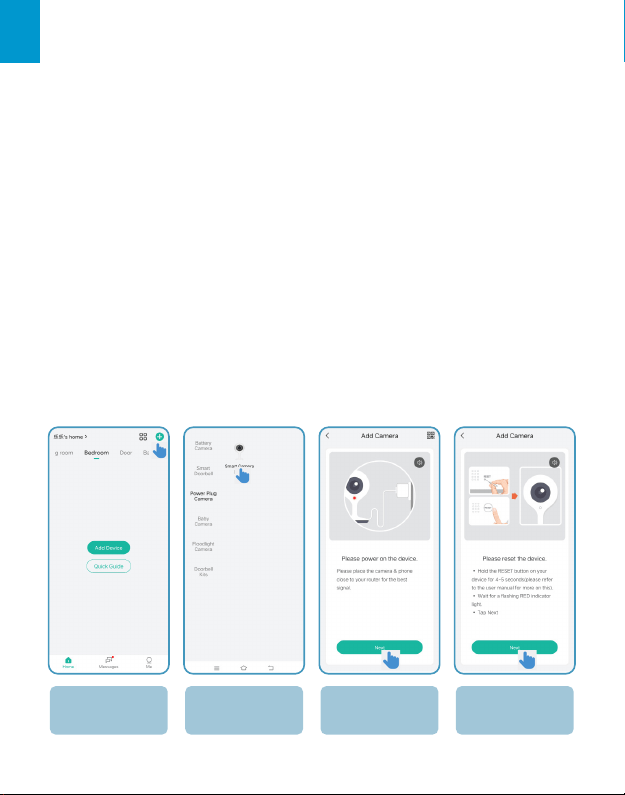
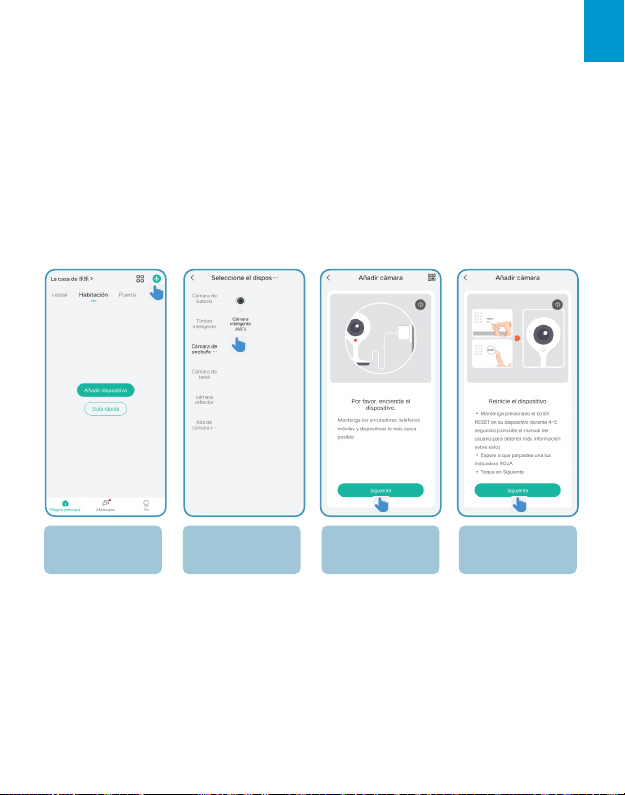
Wi-Fi Connection Steps
Tap'+'to Add Device
Select Smart
Camera
Power on Camera
Reset Device
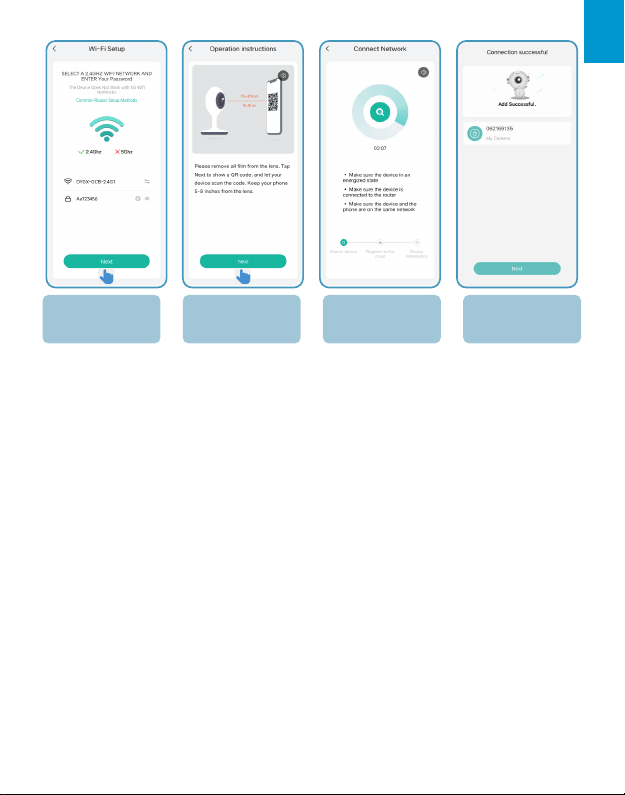
5
EN
Scan QR Code
Input Wi-Fi
Password
Wait for
Connection
Device Added
My camera fails to connect Wi-Fi?
1. Before adding a device, make sure that the device is in the state of
slow flashing.red light. If the indicator status is abnormal, please
restore the device to factory settings(long press and hold the device
RESET button until you hear the 'boogu'Sound)
2. Please make sure the Wi-Fi the camera connected is 2.4GHz. In our
experience, network connection is failed in most cases, which is
caused by that users used 5GHz WIFI.
3. Make sure the password correction of the Wi-Fi. (Note:the password
of the WiFi cannot include single quote, underline, space and virgule ).
4. Check the number of the devices your router connected. In general,
the router has a connection limits. Once the devices that your router
connected excess the its max limit numbers, other devices will
cannot connect the router.
5. Make sure the QR code on the phone screen is normal and the
distance between the phone and the camera lens is 10-15cm (3.9-
5.9inch) during the scanning process.
6
EN
6. After checking the above information, if the camera cannot connect
the Wi-Fi, please try to re-download the APP, reset the camera and
restart the router, and then add the camera again.
7. If you tried all steps, but still no luck, please message your order and
problem to
.
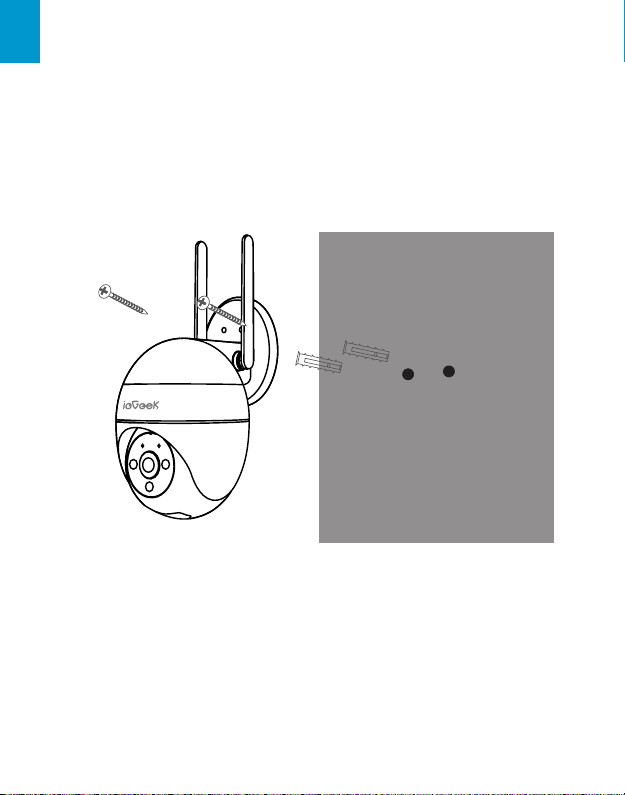
Mounting The Camera To The Wall
Note:
In order to obtain the best product performance and avoid unnecessary
environmental disturbances, please pay attention to the following during
the installation process:
• Try to avoid installing the product on the side of a lively road. Frequent
pedestrians and vehicles will keep waking up the camera, resulting in
frequent alarm messages.
• Do not install the product very far from the router, the product needs a
good WI-FI signal to work properly.

7
EN
FAQs
In the process of using this product, if you encounter the following
problems, you can adjust the motion detection sensitivity to solve them.
• If the phone receives alarm messages too frequently, it is
recommended to lower the motion detection level or set the alarm
area.
• If you find that there are no moving objects in the alarm picture
that the phone frequently receives, it may be due to factors such
as changes in light and shadow in the motion detection range, it is
recommended to lower the motion detection level or set the alarm
area.

8
Deutsch
Kamera Einführung ......................................................9
APP-Installllation und Kontoregistrierung ........10
Laden Sie die “CloudEdge”-App herunter ....................................10
Konto Registrieren ..........................................................................................11
So fügen Sie der APP eine Kamera Hinzu ........... 12
Montage der Kamera an der Wand .................... 14
Benachrichtigungseinstellungen ..........................15
Ewegungserkennungseinstellungen ................................................15
Rauscherkennung .........................................................................................15
Wichtige Hinweise zum Reduzieren von
Fehlalarmen ................................................................. 16
FAQs .................................................................................. 16
Linse
9
Kamera Einführung
LED-Licht
Arbeitsstatusleuchte
Linse
Halterung
WI-FI-Antenne
Stromschnittstelle
Lautsprecher
SD-
Kartensteckplatz
Schlüssel
Zurücksetzen
DE
10
DE
Schlüssel
zurücksetzen
Halten Sie RESET 5 Sekunden lang gedrückt,
um das Gerät auf die Werkseinstellungen
zurückzusetzen. (Sie hören Tipps, wenn
das Zurücksetzen erfolgreich war)
SD-
Kartensteckplatz
Unterstützt lokalen SD-Kartenspeicher (bis
zu 128 GB)
Linse
Unterstützt FHD Auflösung
Mikrofon
Nehmen Sie Ton für Ihre Videos auf
Arbeitsstatu—
sleuchte
Leuchtet rot: Gerät ist anormal
Blinkt langsam rot: Bereit für Wi-Fi-
Verbindung
Blinkt schnell rot: Wi-Fi-Verbindung
Leuchtet blau: Wi-Fi erfolgreich verbunden
APP-Installllation und Kontoregistrierung
• Laden Sie die “CloudEdge”-App herunter
Methode 1:
Laden Sie die "CloudEdge" und "ieGeek Cam" App aus
dem APP Store (iOS) oder Google Play (Android) herunter.
Methode 2:
Scannen Sie den APP-QR-Code "CloudEdge",um ihn
herunterzuladen.
Download on the App Store
GET IT ON Google Play
11
DE
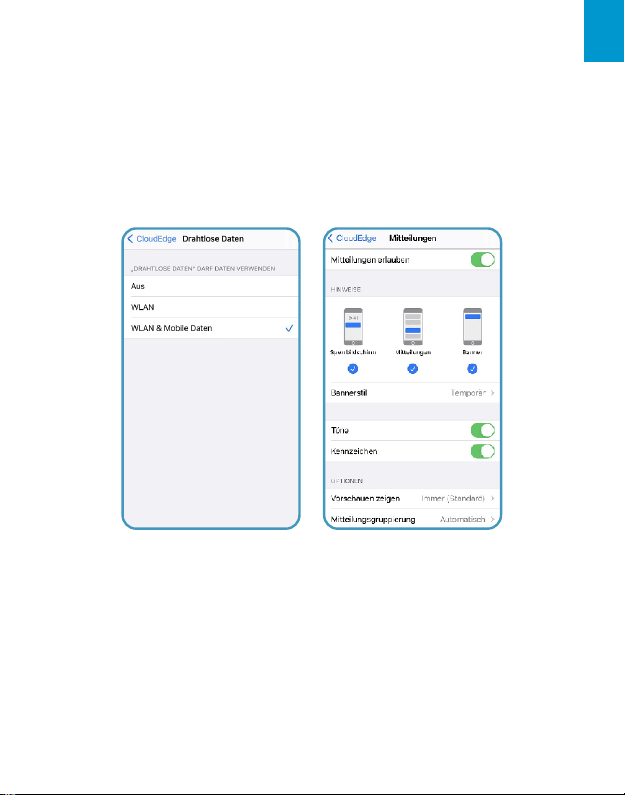
Tipps:
Bitte schalten Sie 2 untenstehende Berechtigungen ein, wenn
Sie diese APP zumersten Mal verwenden.
1. Erlauben Sie der 'CloudEdge'-APP den Zugriff auf mobile
Mobilfunkdaten und WLAN, oder es wird keine Kamera
hinzugefügt.
2. Erlauben Sie der 'CloudEdge'-APP, Push-Nachrichten zu
empfangen, oder das Telefon empfängt keinen Alarm-Push,
wenn eine Bewegungserkennung oder ein akustischer Alarm
ausgelöst wird.
• Konto Registrieren
Neue Benutzer müssen sich per E-Mail registrieren. Die konkreten
Schritte sind wie folgt:
1. Klicken Sie auf“Registrieren”.
2. Befolgen Sie die Schritte, um die Registrierung des Kontos
abzuschließen.
3. Einloggen..
12
DE
Hinweis:
• Wenn Sie ein neues Konto registrieren, wählen Sie bitte die Region
aus,in der Sie sich tatsächlich befinden,und korrigieren Sie den
Ländercode. (Verschiedene registrierte Regionen können die
Kamera nicht gemeinsam nutzen.)
• Bitte wählen Sie die Registrierung per E-Mail.
So fügen Sie der APP eine Kamera Hinzu
Vor Gebrauch:
1. Bitte legen Sie die Micro-SD-Karte vor dem Einschalten ein,
andernfalls kann die SD-Karte nicht erkannt werden.
2. Stellen Sie die Kamera und das Smartphone 30-100 cm vom
Router entfernt auf,um Wi-Fi einzurichten.
3. Stellen Sie sicher, dass die Kamera 2,4 GHz Wi-Fi verwendet.
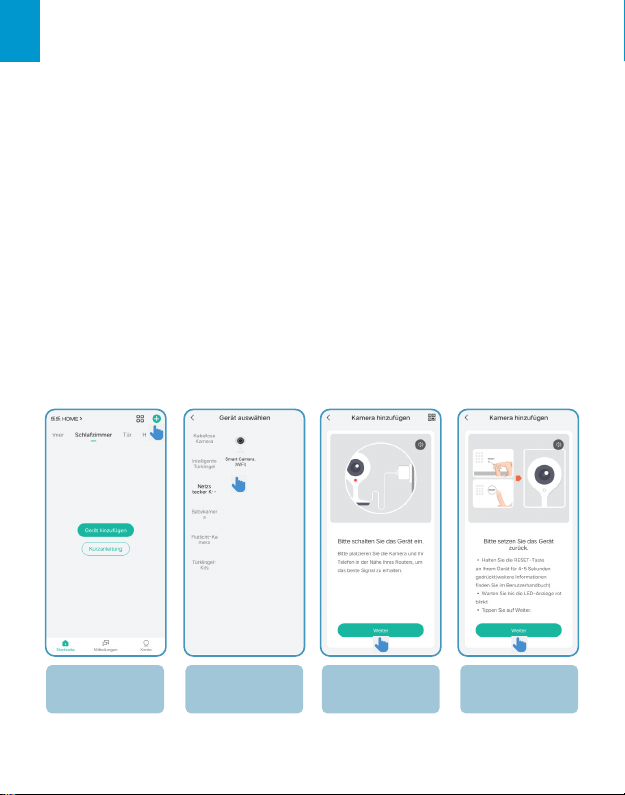
Schritte zur WLAN-VerbindungVerbindung
Tippen Sie auf “+”
um gerät
hinzuzufügen
Wähken Sie
Batterie-Kamera
Kamera
einschalten
Rückstelleinrichtu—
ng
13
DE
Meine Kamera kann keine Wi-Fi-Verbindung herstellen?
1. Stellen Sie vor dem Hinzufügen eines Geräts sicher, dass das Gerät
langsam rot blinkt.Wenn der Status der Anzeige anormal ist,setzen
Sie das Gerät bitte auf die Werkseinstellungen zurück (halten Sie
die RESET-Taste des Geräts lange gedrückt,bis Sie den“Boogu”-Ton
hören).
2. Bitte stellen Sie sicher, dass das mit der Kamera verbundene WLAN
2,4 GHz beträgt. Nach unserer Erfahrung ist die Netzwerkverbindung
in den meisten Fällen fehlgeschlagen, was darauf zurückzuführen ist,
dass Benutzer 5-GHz-WIFI verwendet haben.
3. Stellen Sie die Passwortkorrektur des Wi-Fi sicher. (Hinweis:Das
Kennwort des WLANs darf keine einfachen Anführungszeichen,Unterst
reichungen, Leerzeichen und Virgule enthalten.
4. Überprüfen Sie die Anzahl der Geräte, an die lhr Router angeschlossen
ist. Im Allgemeinen hat der Router Verbindungsbeschränkungen.
Sobald die Geräte,an die Ihr Router angeschlossen ist, die maximale
Anzahl überschreiten, können andere Geräte den Router nicht mehr
verbinden.
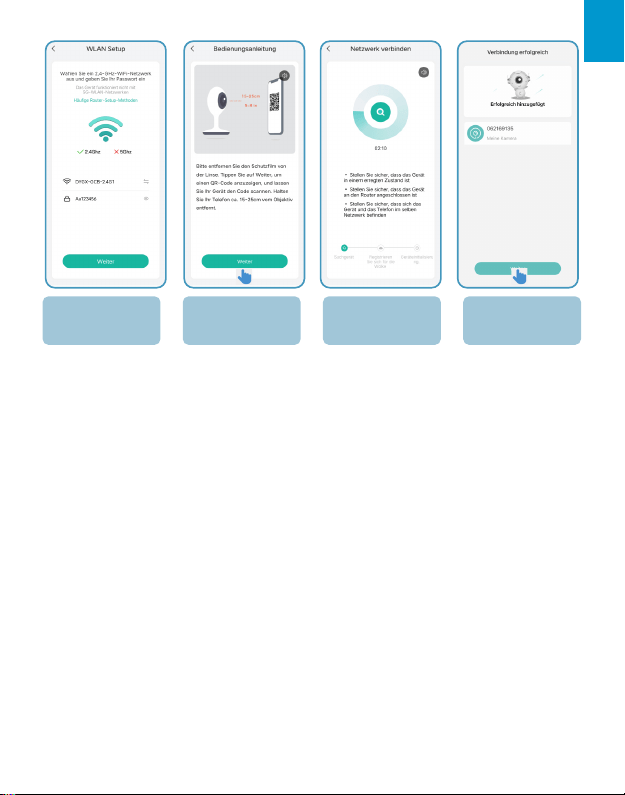
Geben Sie das
WLAN-Passwort ein
QR-Code scannen
Auf Verbindung
warten
Gerät hinzugefügt
14
5. Stellen Sie sicher,dass der QR-Code auf dem Telefonbildschirm
normal ist und der Abstand zwischen dem Telefon und dem
Kameraobjektiv während des Scanvorgangs 10-15 cm(3,9-5,9
Zoll) beträgt.
6. Nachdem Sie nach ÜberprÜfung der obigen Informationen
versucht haben,die APP erneut herunterzuladen,die
Kamera zurückzusetzen,den Routerneu zu starten und die Kamera
erneut hinzufügen,wenn die Kamerakeine Verbindung zum WLAN
herstellen kann.
7. Wenn Sie alle Schritte ausprobiert haben,aber immer noch
keinGlück haben,senden Sie bitte Ihre Bestellung und Ihr Problem
an
.
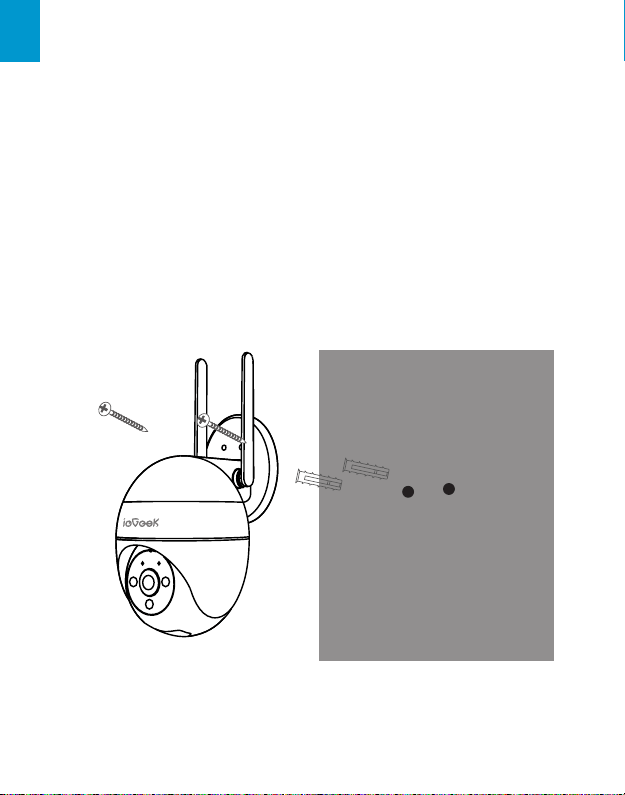
Montage der Kamera an der Wand
DE

15
Notiz:
Um die beste Produktleistung zu erzielen und unnötige
Umweltbelastungen zu vermeiden, beachten Sie bitte während des
Installationsprozesses Folgendes:
• Versuchen Sie, das Produkt möglichst nicht am Rand einer belebten
Straße zu installieren. Häufige Fußgänger und Fahrzeuge wecken die
Kamera immer wieder auf, was zu häufigen Alarmmeldungen.
• Installieren Sie das Produkt nicht sehr weit vom Router entfernt, das
Produkt benötigt ein gutes WI-FI-Signal, um ordnungsgemäß zu
funktionieren.
Benachrichtigungseinstellungen
• Ewegungserkennungseinstellungen
Rufen Sie die Anwendung auf - "Einstellungen" - "Alarmeinstellungen" -
"Bewegungserkennung",
Sie können die Bewegungserkennungseinstellungen anpassen.
• Niedrig gehört zur Low-Gang-Empfindlichkeit,
Bewegungserkennungsabstand von 4-5 Metern.
• Mittel gehört zur Med Gear Empfindlichkeit,
Bewegungserkennungsabstand von 5-8 Metern.
• Hoch gehört zur hohen Gangempfindlichkeit,
Bewegungserkennungsabstand von 8-10 Metern.
• Rauscherkennung
Der Ton- und Lichtalarm ist nur nachts wirksam. Wenn der Ton- und
Lichtalarm eingeschaltet ist, können Sie die drei Modi "Tonalarm",
"Weißlichtalarm", "Ton- und Lichtalarm" auswählen.
Notiz:
Wenn der Nachtalarm deaktiviert ist, nimmt die Kamera nachts nur
Schwarzweißvideos auf.
DE

16
Wichtige Hinweise zum Reduzieren von
Fehlalarmen
• Richten Sie die Kamera nicht auf Objekte mit hellem Licht,
einschließlich Sonnenschein, hellem Lampenlicht usw.
• Stellen Sie die Kamera nicht in der Nähe von Steckdosen
auf, einschließlich der Lüftungsöffnungen von Klimaanlagen,
Luftbefeuchtern, Wärmeübertragungsöffnungen von Projektoren usw.
• Installieren Sie die Kamera nicht an Orten mit starkem Wind.
• Richten Sie die Kamera nicht auf einen Spiegel.
• Halten Sie die Kamera mindestens 1 Meter von drahtlosen
Geräten, einschließlich WLAN-Routern und Telefonen, entfernt, um
Funkstörungen zu vermeiden.
FAQs
Wenn Sie bei der Verwendung dieses Produkts auf die folgenden
Probleme stoßen, können Sie die Bewegungserkennungsempfindlic
hkeit anpassen, um sie zu lösen.
• Wenn das Telefon zu häufig Alarmmeldungen empfängt, wird
empfohlen, die Bewegungserkennungsstufe zu verringern oder
den Alarmbereich einzustellen.
• IWenn Sie feststellen, dass das Alarmbild, das das Telefon
häufig empfängt, keine sich bewegenden Objekte enthält,
kann dies auf Faktoren wie Licht- und Schattenänderungen
im Bewegungserkennungsbereich zurückzuführen sein. Es wird
empfohlen, die Bewegungserkennungsstufe zu verringern oder
einzustellen Alarmbereich.
DE

17
Français
Kamera Einführung .....................................................18
Ajoutez la Camera à L'application .......................19
Télécharger l'application "Cloud Edge" ..........................................19
Créer un Compte ......................................................................................... 20
Comment Ajouter une Caméra à l'APP ..............21
Fixation de la Caméra au Mur ...............................23
Paramètres D'alerte ...................................................24
Paramètres de Détection de Mouvement .................................. 24
Détection de Bruit ........................................................................................ 24
Remarques Importantes pour la Réduction ..24
de Fausses Alarmes ...................................................24
FAQs ..................................................................................25
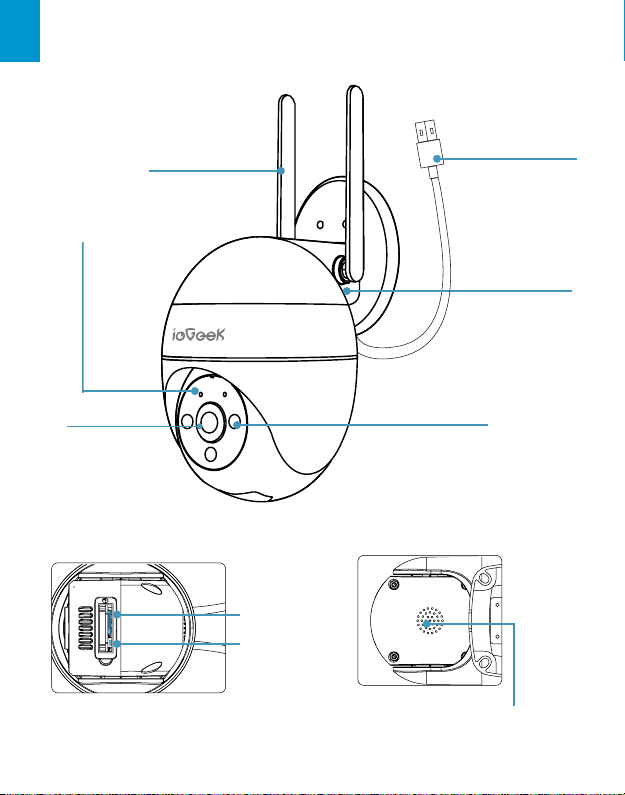
18
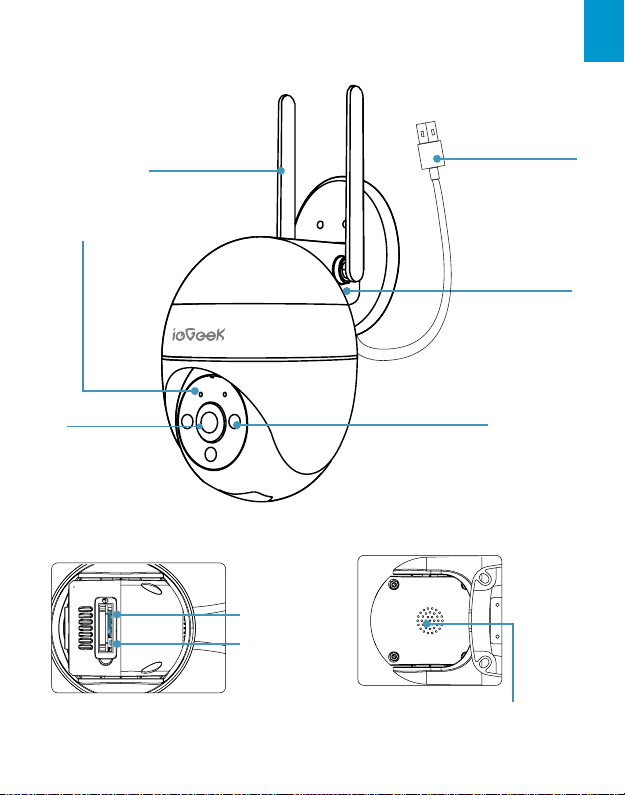
Kamera Einführung
Lumière LED
Voyant d'état de
fonctionnement
Lentille
Support
Antenne Wi-Fi
interface
d'alimentation
Conférencier
Fente pour
carte SD
Touche de
réinitialisation
FR
19
Support
interface
d'alimentation
Touche de
réinitialisation
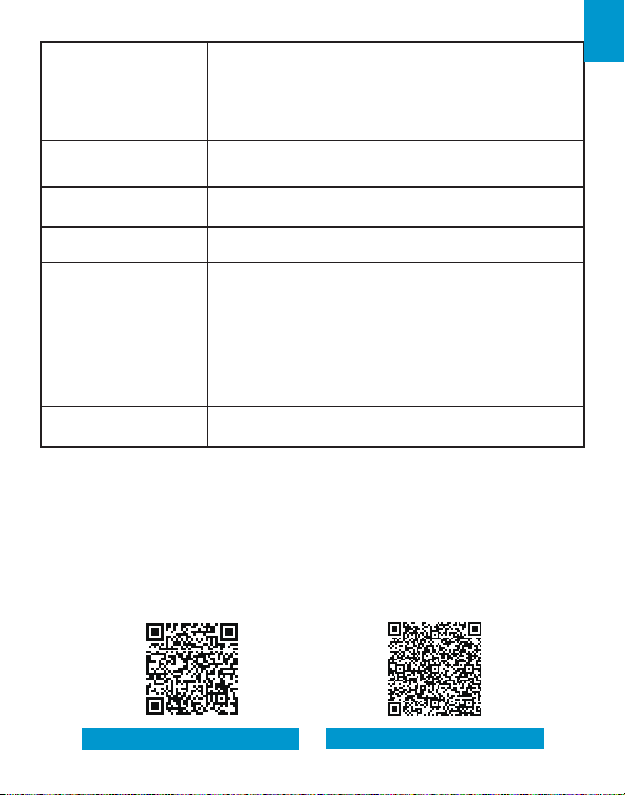
Appuyez et maintenez enfoncé RESET pendant
5 secondes pour réinitialiser l'appareil aux
réglages d'usine. (Vous entendrez des conseils
si la réinitialisation a réussi)
Fente pour carte
SD
Prise en charge du stockage local sur carte SD
(jusqu'à 128G)
Lentille
Prise en charge de la résolution FHD
Microphone
Capturez le son de vos vidéos
Voyant d'état de
fonctionnement
Rouge fixe: l'appareil est anormal
Clignotement rouge lent: prêt pour la
connexion Wi-Fi
Rouge clignotant rapidement: connexion Wi-Fi
Solide sur bleu: Wi-Fi connecté avec succès
Conférencier
Sortie audio bidirectionnelle
Ajoutez la Camera à L'application
• Télécharger l'application "Cloud Edge"
Méthode 2:
Téléchargez l'application « CloudEdge » et « ieGeek Cam »
depuis l'APP Store (iOS) ou Google Play (Android) ;
Méthode 2:
Scannez le code QR de l'application « CloudEdge » pour le
télécharger.herunterzuladen.
Download on the App Store
GET IT ON Google Play
FR
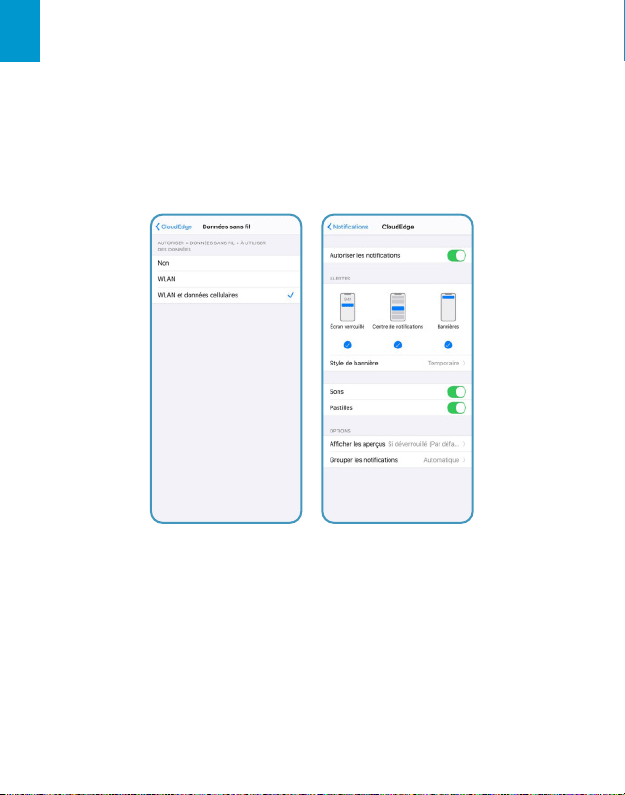
20
Conseils:
veuillez activer les 2 autorisations ci-dessous lorsque vous
utilisez cette application pour la première fois.
1. Autorisez l'application « CloudEdge » à accéder aux données
cellulaires mobiles et au réseau local sans fil, sinon elle ne
parviendra pas à ajouter la caméra lP.
2. Autorisez l'application « CloudEdge » à recevoir un message
poussé ou le téléphone ne recevra pas d'alarme lorsque la
détection de mouvement ou l'alarme sonore est déclenchée.
• Créer un Compte
Les nouveaux utilisateurs doivent s'inscrire par e-mail. Les étapes
concrètes sont les suivantes:
1. Cliquez sur "S'inscrire" ;
2. Suivez les étapes pour terminer l'enregistrement du compte;
3. Connexion.
FR
21
Noter:
• Lors de l'enregistrement d'un nouveau compte, veuillez choisir la
région dans laquelle vous vous trouvez et le code pays correct.
(Différentes régions enregistrées ne peuvent pas partager la
caméra.)
• Veuillez choisir de vous inscrire par e-mail.
Comment Ajouter une Caméra à l'APP
Avant d'utiliser:
1. Veuillez insérer la carte Micro SD avant la mise sous tension, sinon
la carte SD ne peut pas être détectée.
2. Placez l'appareil photo et le smartphone à une distance de 30 à
100 cm (1 à 3 pieds) du routeur pour configurer le Wi-Fi.
3. Assurez-vous que la caméra utilise le Wi-Fi 2,4 GHz.
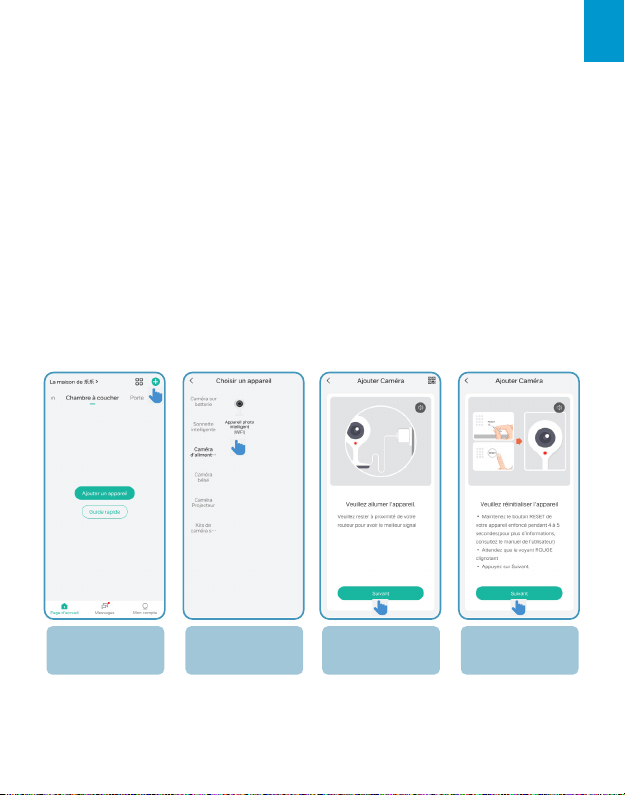
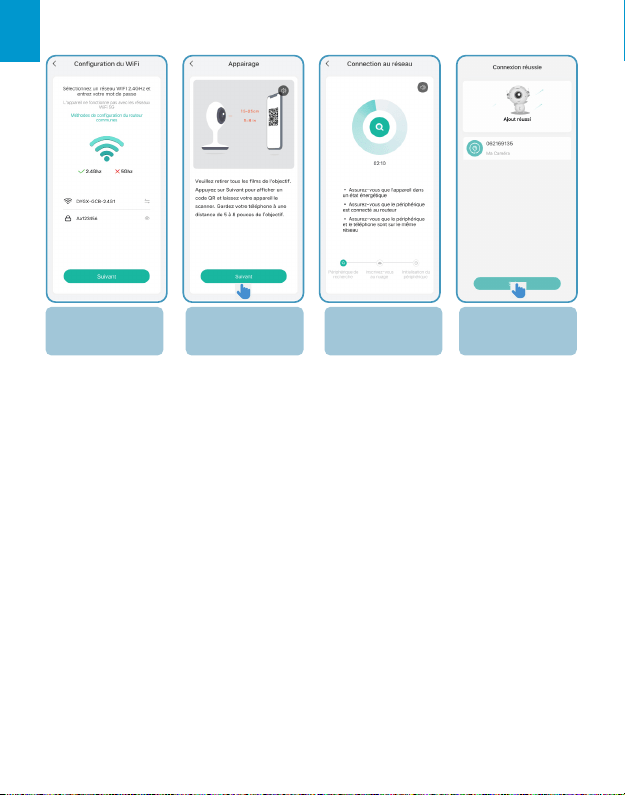
Étapes de connexion Wi-Fi
Appuyez sur« + » pour
ajouter un appareil
Sélectionnez
Appareil photo
Allumer la caméra
Réinitialiser
l'appareil
FR
22
Saisir le mot
de passe Wi-Fi
Scannez le code QR
Attendre la
connexion
Appareil ajouté
Ma caméra ne parvient pas à se connecter au Wi-Fi ?
1. Avant d'ajouter un appareil, assurez-vous que l'appareil est dans l'état de
lumière rouge clignotant lentement. Si l'état de l'indicateur est anormal,
veuillez restaurer l'appareil aux paramètres d'usine (appuyez longuement
sur le bouton RESET de l'appareil et maintenez-le enfoncé jusqu'à ce que
vous entendiez le son « boogu »).
2. Assurez-vous que le Wi-Fi auquel la caméra est connectée est de 2,4 GHz.
D'après notre expérience, la connexion réseau échoue dans la plupart des
cas, ce qui est dû au fait que les utilisateurs ont utilisé le Wi-Fi 5 GHz.
3. Assurez-vous de la correction du mot de passe du Wi-Fi. (Remarque
: le mot de passe du WiFi ne peut pas inclure de guillemet simple, de
soulignement, d'espace et de virgule .
4. Vérifiez le nombre d'appareils connectés à votre routeur. En général, le
routeur a une limite de connexion. Une fois que les appareils connectés
par votre routeur dépassent leur nombre maximal, les autres appareils ne
se connecteront pas au routeur.
5. Assurez-vous que le code QR sur l'écran du téléphone est normal et que la
distance entre le téléphone et l'objectif de l'appareil photo est de 10 à 15
cm (3,9 à 5,9 pouces) pendant le processus de numérisation.
FR
23
6. Après avoir vérifié les informations ci-dessus, si la caméra ne peut pas
se connecter au Wi-Fi, veuillez essayer de télécharger à nouveau l'APP,
réinitialiser la caméra et redémarrer le routeur, puis ajouter à nouveau la
caméra.
7. Si vous avez essayé toutes les étapes, mais que vous n'avez toujours pas
réussi, veuillez envoyer votre commande et votre problème à
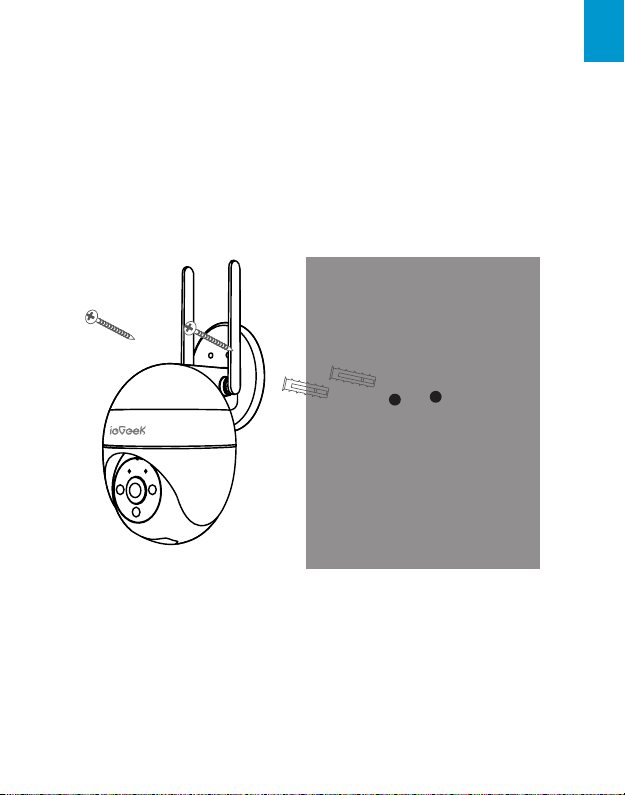
Fixation de la Caméra au Mur
Noter:
Afin d'obtenir les meilleures performances du produit et d'éviter des
perturbations environnementales inutiles, veuillez prêter attention aux points
suivants lors du processus d'installation:
• Essayez d'éviter d'installer le produit sur le côté d'une route animée. Les
piétons et les véhicules fréquents continueront de réveiller la caméra, ce
qui entraînera des messages d'alarme fréquents .
• N'installez pas le produit très loin du routeur, le produit a besoin d'un bon
signal WI-FI pour fonctionner correctement.
FR

24
Paramètres D'alerte
• Paramètres de Détection de Mouvement
Entrez dans l'interface de l'application - "Paramètres" - "Paramètres d'alerte" -
"Détection de
mouvement", vous pouvez régler les paramètres de détection de mouvement.
• Low appartient à la sensibilité à faible vitesse, distance de détection de
mouvement de 4 à 5 mètres.
• Medium appartient à la sensibilité de l'engrenage Med, distance de
détection de mouvement de 5 à 8 mètres.
• High appartient à la sensibilité High Gear, distance de détection de
mouvement de 8 à 10 mètres.
• Détection de Bruit
L'alarme sonore et lumineuse n'est efficace que la nuit. Lorsque l'alarme
sonore et lumineuse est activée, vous pouvez choisir trois modes « alarme
sonore », « alarme de lumière blanche », « alarme sonore et lumineuse ».
Noter:
Si l'alarme nocturne est désactivée, la caméra n'enregistrera que la vidéo en
noir et blanc la nuit.
Remarques Importantes pour la Réduction
de Fausses Alarmes
• Ne faites pas face à la caméra vers des objets avec des lumières vives, y
compris le soleil, des lampes lumineuses, etc.
• Ne placez pas la caméra à proximité de prises, y compris les bouches
d'aération du climatiseur, les bouches d'aération des projecteurs, etc.
• N'installez pas la caméra dans des endroits où le vent est fort.
• N'orientez pas l'appareil photo vers un miroir.
• Keep the camera at least 1 meter away from any wireless devices ,
including Wifi routers and phones in order to avoid wireless interference .
FR

25
FAQs
Lors de l'utilisation de ce produit, si vous rencontrez les problèmes
suivants, vous pouvez régler la sensibilité de détection de
mouvement pour les résoudre.
• Si le téléphone reçoit trop fréquemment des messages d'alarme,
il est recommandé de baisser le niveau de détection de
mouvement ou de définir la zone d'alarme.
• Si vous constatez qu'il n'y a pas d'objets en mouvement dans
l'image d'alarme que le téléphone reçoit fréquemment, cela peut
être dû à des facteurs tels que des changements de lumière
et d'ombre dans la plage de détection de mouvement, il est
recommandé de réduire le niveau de détection de mouvement
ou de régler le zone d'alarme.
FR

26
Lente
Italiano
Introduzione alla Fotocamera ............................... 27
Installazione APP e Registrazione Account ......28
Registrare Account ..................................................................................... 29
Come Aggiungere una Telecamera all'APP ... 30
Montaggio della Fotocamera al Muro ...............32
Impostazioni di Avviso ..............................................33
Impostazioni di Rilevamento del Movimento ............................33
Rilevamento del Rumore .........................................................................33
Note lmportanti sulla Riduzione dei falsi .........33
Allarmi .............................................................................. 33
FAQs ................................................................................. 34
27
Introduzione alla Fotocamera
Luce a led
Spia di stato
di lavoro
Lente
Staffa
Antenna WI-FI
Interfaccia di
alimentazione
Relatore
Slot per
scheda SD
Reimposta
chiave
IT
28
Reimposta chiave
Tenere premuto RESET per 5 secondi per
ripristinare il dispositivo alle impostazioni
di fabbrica. (Se il ripristino è stato eseguito
correttamente, ascolterai suggerimenti)
Slot per scheda SD
Supporta l'archiviazione su scheda SD
locale (fino a 128G)
Lente
Supporta la risoluzione FHD
Microfono
Cattura il suono per i tuoi video
Spia di stato di
lavoro
Rosso fisso: il dispositivo è anomalo
Rosso lampeggiante lentamente: pronto
per la connessione Wi-Fi
Rosso lampeggiante velocemente:
connessione Wi-Fi
Blu fisso: Wi-Fi connesso correttamente
Relatore
Uscita audio a due vie
Download on the App Store
GET IT ON Google Play
Installazione APP e Registrazione Account
Metodo 1:
Scarica I'APP "CloudEdge" e "ieGeek Cam"da APP Store (iOS) o
Google Play (Android);
Metodo 2:
Scansiona il codice QR dell'APP "CloudEdge" per scaricarlo.
IT
29
l nuovi utenti devono registrarsi tramite e-mail. l passaggi specifici sono
i seguenti:
1. Fare clic su "Registrazione"
2. Segui i passaggi per completare la registrazione dell'accoun
3. Accesso.
Nota:
• Quando registri un nuovo account, scegli la regione in cui ti trovi
effettivamente e il codice paese corretto. (Diverse regioni registrate
non possono condividere la fotocamera.)
• Si prega di scegliere di registrarsi via e-mail.
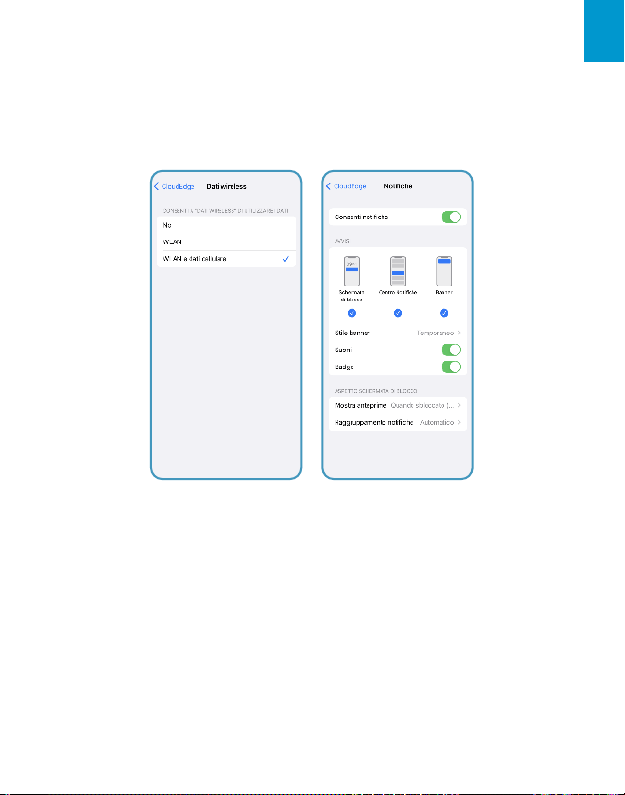
Suggerimenti:
Attiva le 2 autorizzazioni sottostanti durante l'utilizzo di questa
APP per la prima volta.
1. Consenti all'APP "CloudEdge" di accedere ai dati mobili e alla LAN wireless
o non sarà possibile aggiungere la fotocamera.
2. Consenti all'APP "CloudEdge" di ricevere messaggi push o il telefono
non riceverà l'allarme push quando viene attivato il rilevamento del
movimento o l'allarme acustico.
• Registrare Account
IT
30
Come Aggiungere una Telecamera all'APP
Prima di usare:
1. lnserire la scheda Micro SD prima dell'accensione, altrimenti la
scheda SD non può essere rilevata.
2. Posizionare la telecamera e lo smartphone a 1-3 piedi (30-100
cm) di distanza dal router per impostare il Wi-Fi.
3. Assicurati che la telecamera utilizzi il Wi-Fi a 2,4 GHz.
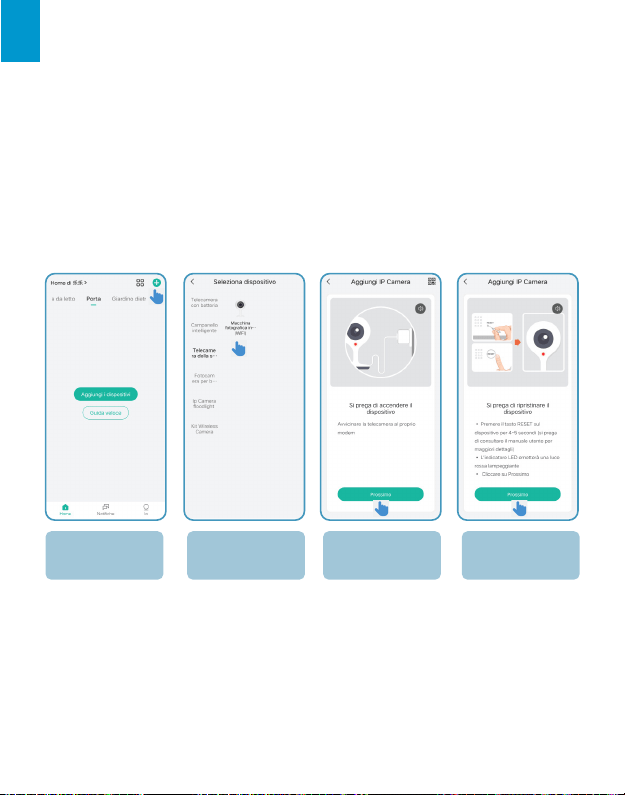
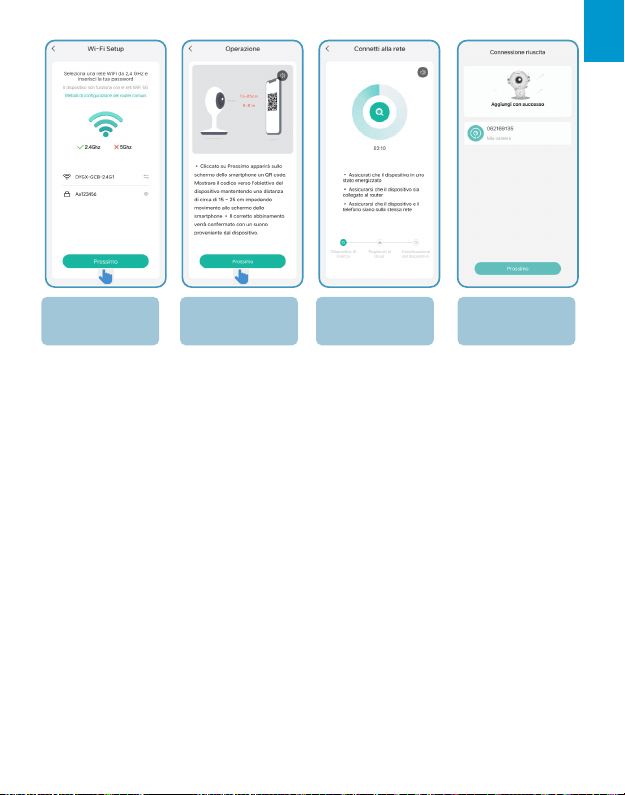
Passaggi per la connessione Wi-Fi
Tocca "+" per aggiu
-ngere dispositivo
Seleziona Macc-
hina fotografica
Accendere la
fotocamera
Ripristina
dispositivo
IT
31
La mia telecamera non riesce a connettersi al Wi-Fi?
1. Prima di aggiungere un dispositivo, assicurarsi che il dispositivo sia
nello stato di luce rossa a lampeggio lento. Se lo stato dell'indicatore è
anomalo, ripristinare il dispositivo alle impostazioni di fabbrica (tenere
premuto a lungo il pulsante RESET del dispositivo finché non si sente il
suono "boogu")
2. Assicurati che il Wi-Fi a cui è collegata la fotocamera sia a 2,4 GHz.
Secondo la nostra esperienza, nella maggior parte dei casi la connessione
di rete non è riuscita, a causa del fatto che gli utenti hanno utilizzato il WIFI
a 5 GHz.
3. Assicurati la correzione della password del Wi-Fi. (Nota: la password del
WiFi non può includere virgolette singole, sottolineature, spazi e virgole ).
4. Controlla il numero di dispositivi collegati al tuo router. In generale, il router
ha un limite di connessione. Una volta che i dispositivi a cui è collegato
il router superano il limite massimo consentito, gli altri dispositivi non si
collegheranno al router.
5. Assicurati che il codice QR sullo schermo del telefono sia normale e che la
distanza tra il telefono e l'obiettivo della fotocamera sia di 10-15 cm (3,9-5,9
pollici) durante il processo di scansione.
lnserisci la
password Wi-Fi
Scansiona il
codice QR
Attendi
connessione
Dispositivo
aggiunto
IT
32
6. Dopo aver verificato le informazioni di cui sopra, se la telecamera
non riesce a connettersi al Wi-Fi, provare a scaricare nuovamente
l'APP, ripristinare la telecamera e riavviare il router, quindi aggiungere
nuovamente la telecamera.
7. Se hai provato tutti i passaggi, ma non hai ancora avuto fortuna, invia un
messaggio con il tuo ordine e problema a
Nota:
Per ottenere le migliori prestazioni del prodotto ed evitare inutili
disturbi ambientali, prestare attenzione a quanto segue durante il
processo di installazione:
• Cercare di evitare di installare il prodotto sul lato di una strada
trafficata. I pedoni e i veicoli frequenti continueranno a svegliare
la telecamera, causando frequenti messaggi di allarme .
• Non installare il prodotto molto lontano dal router, il prodotto
necessita di un buon segnale WI-FI per funzionare correttamente.
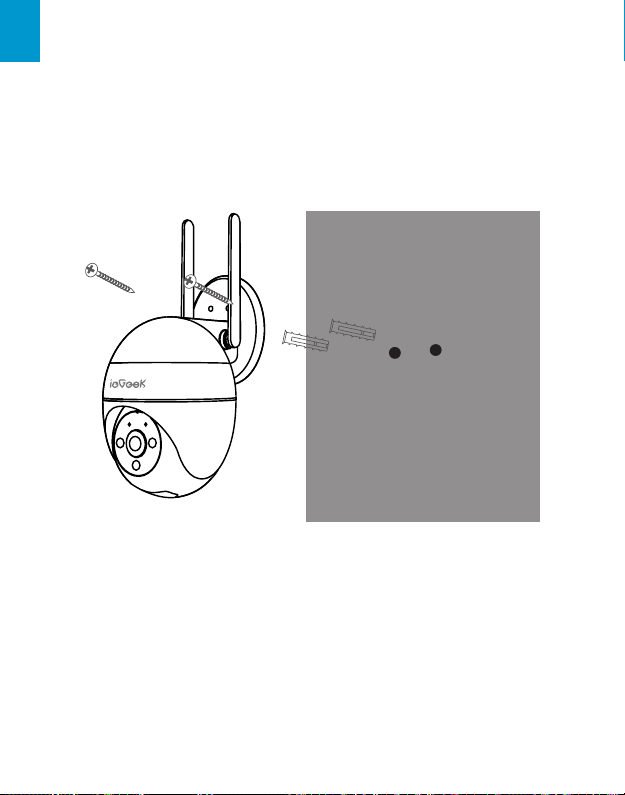
Montaggio della Fotocamera al Muro
IT

33
• Impostazioni di Rilevamento del Movimento
Accedere all'interfaccia "Impostazioni"-"Impostazioni avviso"-"Rilevamento
movimento"
dell'applicazione, è possibile regolare le impostazioni di rilevamento del
movimento.
• Basso appartiene alla sensibilità della marcia bassa, distanza di
rilevamento del movimento di 4-5 metri.
• Medium appartiene alla sensibilità dell'ingranaggio Med, distanza di
rilevamento del movimento di 5-8 metri.
• Alto appartiene alla sensibilità dell'ingranaggio alta, distanza di rilevamento
del movimento di 8-10 metri.
• Rilevamento del Rumore
L'allarme sonoro e luminoso è efficace solo di notte. Quando l'allarme sonoro
e luminoso è attivato, è possibile scegliere tre modalità "allarme sonoro",
"allarme luce bianca", "allarme sonoro e luminoso".
Nota:
Se l'allarme notturno è disabilitato, la telecamera registrerà solo video in
bianco e nero di notte.
• Non rivolgere la fotocamera verso oggetti con luci intense, inclusi luce
solare, luci luminose di lampade, ecc.
• Non posizionare la fotocamera vicino a prese, comprese le prese d'aria
del condizionatore d'aria, le prese dell'umidificatore, le prese d'aria di
trasferimento del calore dei proiettori, ecc.
• Non installare la telecamera in luoghi con vento forte.
• Non rivolgere la fotocamera verso uno specchio.
• Tenere la fotocamera ad almeno 1 metro di distanza da qualsiasi
dispositivo wireless, inclusi router e telefoni Wi-Fi, per evitare interferenze
wireless.
Impostazioni di Avviso
Note lmportanti sulla Riduzione dei falsi
Allarmi
IT

34
FAQs
Durante l'utilizzo di questo prodotto, se si verificano i seguenti
problemi, è possibile regolare la sensibilità di rilevamento del
movimento per risolverli.
• Se il telefono riceve messaggi di allarme troppo frequentemente,
si consiglia di abbassare il livello di rilevamento del movimento o
di impostare l'area di allarme.
• Se si rileva che non ci sono oggetti in movimento nell'immagine
dell'allarme che il telefono riceve frequentemente, ciò potrebbe
essere dovuto a fattori quali cambiamenti di luce e ombra nel
campo di rilevamento del movimento, si consiglia di abbassare
il livello di rilevamento del movimento o impostare il zona di
allarme.
IT

35
Introducción a la Cámara...................................... 36
APP-Installation und Kontoregistrierung ..........37
Laden Sie die 'CloudEdge-App herunter ......................................37
Registrar Cuenta .......................................................................................... 38
Cómo Agregar la Cámara a la Aplicación ......39
Montaje de la Cámara en la Pared ..................... 41
Configuración de Alertas ........................................42
Configuración de Detección de Movimiento ........................... 42
Detección de Ruido .................................................................................... 42
Notas Importantes Sobre la Reducción de Falsas
Alarmas ...........................................................................42
FAQs ................................................................................. 43
Espanol
36
Luz LED
Luz de estado
de trabajo
Lente
Soporte
Antenna WI-FI
Interfaz de
alimentación
Orador
Ranura para
tarjetas SD
Tecla de
reinicio
Introducción a la Cámara
ES
37
Soporte
Interfaz de
alimentación
Tecla de reinicio
Mantenga presionado RESET durante 5
segundos para restablecer el dispositivo
a la configuración de fábrica. (Escuchará
consejos si se reinicia con éxito)
Ranura para tarjetas
SD
Admite almacenamiento en tarjeta SD
local (hasta 128G)
Lente
Admite resolución FHD
Micrófono
Captura sonido para tus videos
Luz de estado
de trabajo
Sólido en rojo: el dispositivo es anormal
Rojo parpadeando lentamente: Listo para
la conexión Wi-Fi
Parpadeo rojo rápido: conexión Wi-Fi
Sólido en azul: Wi-Fi conectado con éxito
Orador
Salida de audio bidireccional
Download on the App Store
GET IT ON Google Play
Methode 1:
Laden Sie die CloudEdge und ieGeek Cam App aus dem APP Store
(iOS) oder Google Play (Android) herunter.
Methode 2:
Scannen Sie den APP-QR-Code "CloudEdge",um ihn
herunterzuladen.
APP-Installation und Kontoregistrierung
• Laden Sie die 'CloudEdge-App herunter
ES
38
Los nuevos usuarios deben registrarse por correo electrónico. Los
pasos concretos son los
1) Haga clic en "Registrarse";
2) Siga los pasos para completar el registro de la cuenta;
3) Iniciar sesión.
Nota:
• Al registrar una nueva cuenta, elija la región en la que se
encuentra y el código de país correcto. (Diferentes regiones
registradas no pueden compartir la cámara).
• Por favor elija registrarse por correo electrónico.
Consejos:
Active los 2 permisos a continuación mientras usa esta APLICACIÓN
por primera vez.
1
.
Permita que la aplicación 'CloudEdge' acceda a datos móviles y LAN
inalámbrica o no podrá agregar la cámara.
2. Permite que la aplicación 'CloudEdge' reciba un mensaje de empuje o
que el teléfono reciba una alerta de empuje si se activa una alarma de
detección de movimiento o sonido.
• Registrar Cuenta
ES
39
Antes de usar:
1. Inserte la tarjeta Micro SD antes de encender, de lo contrario, no se podrá
detectar la tarjeta SD.
2. Coloque la cámara y el teléfono inteligente a una distancia de 30 a 100 cm
(1 a 3 pies) del enrutador para configurar Wi-Fi.
3. Asegúrese de que la cámara esté utilizando Wi-Fi de 2,4 GHz.
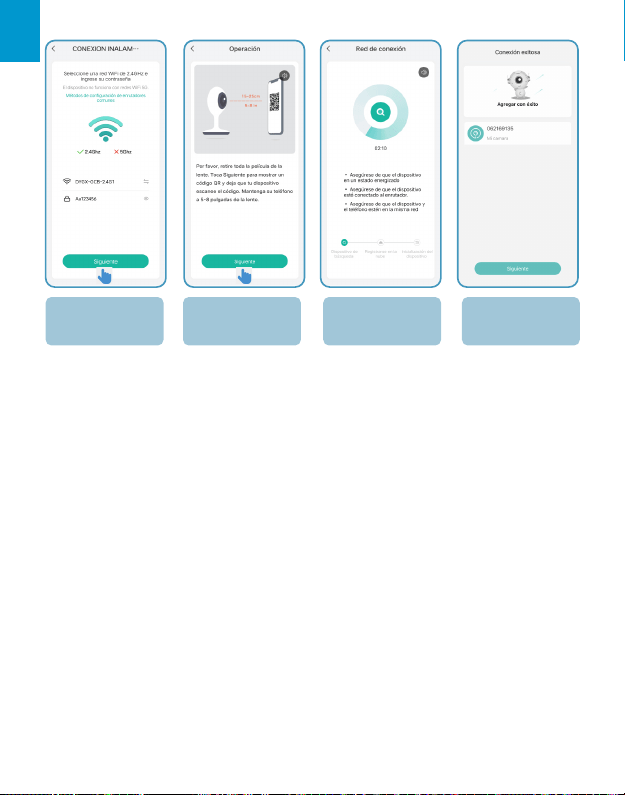
Cómo Agregar la Cámara a la Aplicación
Pasos de Conexión Wi-Fi
Toca "+" para agre-
gar un dispositivo
Seleccionar Cám-
ara inteligente
Encender la
Cámara
Reiniciar el
dispositivo
ES
40
¿Mi Cámara no se Conecta a Wi-Fi?
1. Antes de agregar un dispositivo, asegúrese de que el dispositivo esté
en el estado de luz roja intermitente lenta. Si el estado del indicador es
anormal, restaure el dispositivo a la configuración de fábrica (mantenga
presionado el botón RESET del dispositivo hasta que escuche el sonido
'boogu')
2. Asegúrese de que la red Wi-Fi a la que está conectada la cámara sea de 2,4
GHz. En nuestra experiencia, la conexión a la red falla en la mayoría de los
casos, lo que se debe a que los usuarios usaron WIFI de 5 GHz.
3. Asegúrese de corregir la contraseña del Wi-Fi. (Nota: la contraseña del
WiFi no puede incluir comillas simples, subrayado, espacio y virgula (/).
4. Verifique la cantidad de dispositivos que su enrutador conectó. En general,
el enrutador tiene un límite de conexión. Una vez que los dispositivos
que su enrutador conectó excedan sus números de límite máximo, otros
dispositivos no conectarán el enrutador.
5. Asegúrese de que el código QR en la pantalla del teléfono sea normal y
que la distancia entre el teléfono y la lente de la cámara sea de 10 a 15 cm
(3,9 a 5,9 pulgadas) durante el proceso de escaneo.
Ingrese la contr-
asena de Wi-Fi
Escanea el código
QR
Espere la conexión
Dispositivo
agregado
ES
41
6. Después de verificar la información anterior, si la cámara no puede
conectarse al Wi-Fi, intente volver a descargar la aplicación, reinicie la
cámara y reinicie el enrutador, y luego agregue la cámara nuevamente.
7. Si probó todos los pasos, pero aún no tuvo suerte, envíe un mensaje con su
pedido y problema a
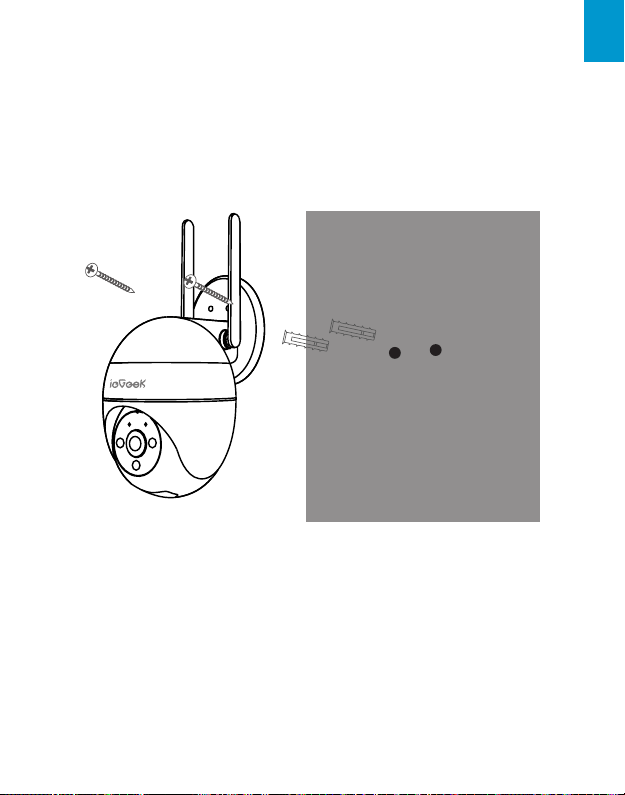
Nota:
Para obtener el mejor rendimiento del producto y evitar
perturbaciones ambientales innecesarias, preste atención a lo
siguiente durante el proceso de instalación:
• Trate de evitar instalar el producto al costado de una calle
con mucho movimiento. Los peatones y vehículos frecuentes
seguirán activando la cámara, lo que generará mensajes de
alarma frecuentes.
• No instale el producto muy lejos del enrutador, el producto
necesita una buena señal WI-FI para funcionar correctamente.
Montaje de la Cámara en la Pared
ES

42
• Configuración de Detección de Movimiento
Ingrese a la interfaz de la aplicación - "Configuración" - "Configuración
de alerta" - "Detección de movimiento", puede ajustar la configuración de
detección de movimiento.
• Bajo pertenece a la sensibilidad de engranaje bajo, distancia de detección
de movimiento de 4-5 metros.
• El medio pertenece a la sensibilidad del engranaje Med, distancia de
detección de movimiento de 5-8 metros.
• Alto pertenece a la alta sensibilidad del engranaje, distancia de detección
de movimiento de 8-10 metros.
• Detección de Ruido
La alarma de sonido y luz solo es efectiva por la noche. Cuando la alarma de
luz y sonido está encendida, puede elegir "alarma de sonido", "alarma de luz
blanca", "alarma de luz y sonido" en tres modos.
Nota:
Si la alarma nocturna está deshabilitada, la cámara solo grabará video en
blanco y negro por la noche.
• No oriente la cámara hacia ningún objeto con luces brillantes,
como la luz del sol, las luces de lámparas brillantes, etc.
• No coloque la cámara cerca de ninguna salida, incluidas las
salidas del aire acondicionado, las salidas del humidificador, las
salidas de transferencia de calor de los proyectores, etc.
• No instale la cámara en lugares con viento fuerte.
• No oriente la cámara hacia un espejo.
• Mantenga la cámara a una distancia mínima de 1 metro de
cualquier dispositivo inalámbrico, incluidos los enrutadores y
teléfonos Wifi, para evitar interferencias inalámbricas.
Configuración de Alertas
Notas Importantes Sobre la Reducción de Falsas
Alarmas
ES

43
En el proceso de uso de este producto, si encuentra los siguientes
problemas, puede ajustar la sensibilidad de detección de
movimiento para resolverlos.
• Si el teléfono recibe mensajes de alarma con demasiada
frecuencia, se recomienda reducir el nivel de detección de
movimiento o configurar el área de alarma.
• Si encuentra que no hay objetos en movimiento en la imagen
de alarma que el teléfono recibe con frecuencia, puede deberse
a factores como cambios en la luz y la sombra en el rango de
detección de movimiento, se recomienda reducir el nivel de
detección de movimiento o configurar el zona de alarma.
FAQs
FCC Statement
This equipment has been tested and found to comply with the limits
for a Class B digital device, pursuant to part 15 of the FCC rules.
These limits are designed to provide reasonable protection against
harmful interference a residential installation.
This equipment generates, uses and can radiate radio
frequency energy and, if not installed and used in accordance
with the instructions, may cause harmful interference to radio
communications. However, there is no guarantee that interference
will not occur in a particular installation. If this equipment does
cause harmful interference to radio or television reception, which
can be determined by turning the equipment off and on, the user is
encouraged to try to correct the interference by one or more of the
following measures :
-Reorient or relocate the receiving antenna.
-Increase the separation between the equipment and receiver.
-Connect the equipment into an outlet on a circuit different from
that to which the receiver is connected.
ES
44
Consult the dealer or an experienced radio/TV technician for
help. Responsible for compliance could void the user's authority
to operate this equipment.( Example-use only shielded interface
cables when connecting to computer or peripheral devices).
Any Changes or modifications not expressly approved by the
party responsible for compliance could void the user's authority to
operate the equipment. This equipment complies with Part 15 of the
FCC Rules. Operation is subject to the following two conditions :
( 1 )This device may not cause harmful interference, and ;
( 2)This device must accept any interference received, including
interference that may cause undesired operation.
FCC Radiation Exposure Statement :
The equipment complies with FCC Radiation exposure limits set
forth for uncontrolled environment.This equipment should be
installed and operated with minimum distance 20cm between the
radiator and your body.
Made in CHINA
FCC ID: 2AZL7-ZY-C6