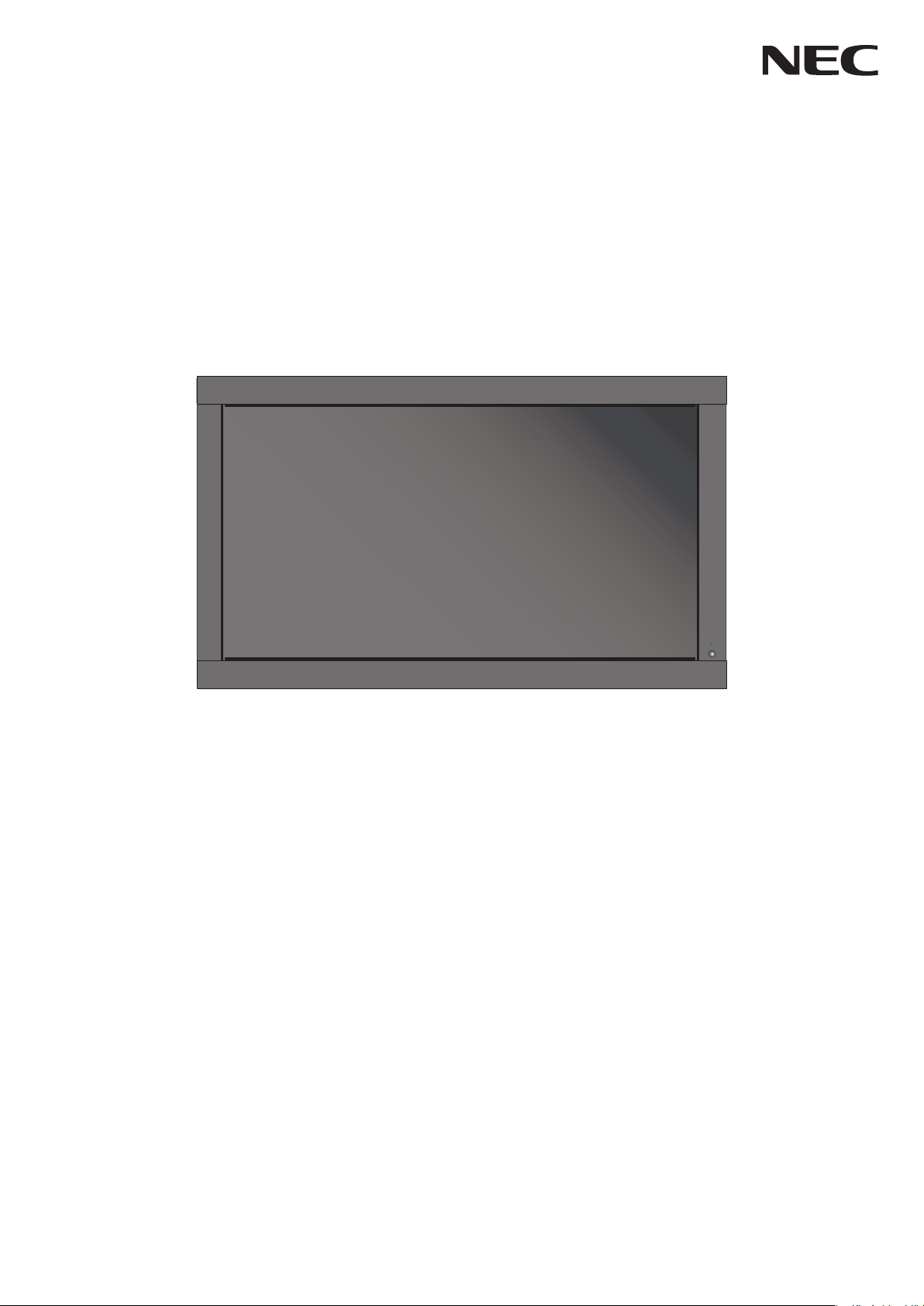
MultiSync™ SC40
MultiSync™ SC46

EnglishFrançaisEspañol
English
Français
Español


Important Information ...........................................................................................................................English-2
Safety Precautions and Maintenance ...................................................................................................English-3
Recommended Use ....................................................................................................................................English-4
Package Contents .....................................................................................................................................English-5
Installation
Mounting .....................................................................................................................................English-6
Attaching Mounting Accessories ...........................................................................................English-7
Ventilation Requirements, Main Power Switch Cover, Prevent Tipping .........................English-9
Part Names and Functions
Control Panel ..............................................................................................................................English-9
Terminal Panel ............................................................................................................................English-10
Remote Control ..........................................................................................................................English-11
Remote Control Operating Range ..........................................................................................English-13
Remote Control ID Function....................................................................................................English-14
Setup ............................................................................................................................................................English-15
Connections
Connecting the LCD Monitor to a PC .....................................................................................English-17
Connecting to a Macintosh Computer ..................................................................................English-18
Connecting to a Computer with a Digital Output ..............................................................English-19
Connecting a DVD Player with component out ...................................................................English-20
Connecting a DVD Player with HDMI out ..............................................................................English-21
Connecting to a Stereo Amplier ..........................................................................................English-22
Basic Operation
Power On and Off Modes ...........................................................................................................English-23
Power Indicator .........................................................................................................................English-24
Power Management Function .................................................................................................English-24
Picture Size.................................................................................................................................English-24
Picture Mode ..............................................................................................................................English-24
Information OSD ........................................................................................................................English-24
OSD (On-Screen-Display) Controls ..........................................................................................................English-25
Picture .........................................................................................................................................English-26
Adjust ...........................................................................................................................................English-26
Audio ............................................................................................................................................English-27
Schedule ......................................................................................................................................English-27
PIP (Picture-in-Picture) ...........................................................................................................English-28
OSD ................................................................................................................................................English-28
Multi Display ...............................................................................................................................English-29
Display Protection .....................................................................................................................English-29
Advanced Option ........................................................................................................................English-30
TV Tuner .......................................................................................................................................English-31
Digital Tuner Operation ...........................................................................................................English-32
NOTE .............................................................................................................................................English-33
Using the LCD with RS-232C ....................................................................................................................English-34
Features ......................................................................................................................................................English-39
Troubleshooting.........................................................................................................................................English-40
References ..................................................................................................................................................English-41
Specications ............................................................................................................................................English-42
Pin Assignment ..........................................................................................................................................English-44
Limited Warranty ......................................................................................................................................English-45
Manufacturer’s Recycling and Energy Information ..........................................................................English-46
Table of Contents

Informations importantes ......................................................................................................................Français-2
Consignes de sécurité et d’entretien ...................................................................................................Français-3
Utilisation recommandée ....................................................................................................................... Français-4
Contenu de la boîte ................................................................................................................................. Français-5
Installation
Montage......................................................................................................................................Français-6
Fixation des accessoires de montage ...................................................................................Français-7
Exigences de ventilation, Couvercle de l’interrupteur d’alimentation principal,
Éviter le renversement ...........................................................................................................Français-8
Nom des pièces et fonctions
Panneau de commande............................................................................................................Français-9
Panneau de borne ....................................................................................................................Français-10
Télécommande .........................................................................................................................Français-11
Plage de fonctionnement pour la télécommande ............................................................Français-13
ID Télécommande fonctionne ...............................................................................................Français-14
Conguration ...........................................................................................................................................Français-15
Branchements
Brancher le moniteur ACL au PC ..........................................................................................Français-17
Brancher à un ordinateur Macintosh
®
...............................................................................Français-18
Brancher à un ordinateur avec sortie numérique ...........................................................Français-19
Branchement d’un lecteur DVD via la sortie de composant .........................................Français-20
Branchement d’un lecteur DVD via la sortie HDMI ..........................................................Français-21
Branchement à un amplicateur stéréophonique ..........................................................Français-22
Fonctionnement de base
Modes SOUS et HORS tension ............................................................................................... Français-23
Voyant d’alimentation ...........................................................................................................Français-24
Gestion de la consommation ................................................................................................Français-24
Taille de l’image ......................................................................................................................Français-24
Mode image ..............................................................................................................................Français-24
Information OSD .....................................................................................................................Français-24
Commandes OSD (gestionnaire à l’écran) ..........................................................................................Français-25
Image ........................................................................................................................................Français-26
Régler ........................................................................................................................................Français-26
Audio ..........................................................................................................................................Français-27
Calendrier ................................................................................................................................Français-28
Image Dans Image (PIP) .........................................................................................................Français-28
OSD .............................................................................................................................................Français-28
Afchages Multiples ...............................................................................................................Français-26
Protection Afchage ..............................................................................................................Français-29
Option Avancée .......................................................................................................................Français-30
Syntoniseur TV ........................................................................................................................Français-32
Opération de syntonisation numérique .............................................................................Français-33
Remarques ...............................................................................................................................Français-34
Utiliser l’ACL avec RS-232C ................................................................................................................... Français-35
Fonctions..................................................................................................................................................Français-40
Dépannage ................................................................................................................................................Français-41
Références ...............................................................................................................................................Français-42
Caractéristiques ....................................................................................................................................Français-43
Affectation des broches .......................................................................................................................Français-45
Garantie limitée .....................................................................................................................................Français-46
Informations du fabricant relatives au recylage et aux économies d’énergie ........................Français-47
Table des matières

Información importante .........................................................................................................................Español-2
Precauciones de seguridad y mantenimiento ....................................................................................Español-3
Uso recomendado ......................................................................................................................................Español-4
Contenidos del paquete ...........................................................................................................................Español-5
Instalación
Montaje ........................................................................................................................................Español-6
Conexión de accesorios de montaje ......................................................................................Español-7
Requisitos de ventilación, Tapa del interruptor de corriente principal,
Prevención de caídas ................................................................................................................Español-8
Nombres y funciones de las piezas
Panel de control .........................................................................................................................Español-9
Panel de terminal ......................................................................................................................Español-10
Control remoto ..........................................................................................................................Español-11
Rango operativo del control remoto .....................................................................................Español-13
Función Identicación de control remoto ...........................................................................Español-14
Conguración .............................................................................................................................................Español-15
Conexiones
Conexión del monitor LCD a la PC ..........................................................................................Español-17
Conexión a una computadora Macintosh .............................................................................Español-18
Conexión a una computadora con salida digital .................................................................Español-19
Conexión de un reproductor de DVD con un componente externo ................................Español-20
Conexión de un reproductor de DVD con HDMI externo ...................................................Español-21
Conexión a un amplicador de estéreo ................................................................................Español-22
Funcionamiento básico
Modos ENCENDIDO y APAGADO ................................................................................................Español-23
Indicador de corriente.............................................................................................................Español-24
Administración de la energía ..................................................................................................Español-24
Tamaño de la imagen ................................................................................................................Español-24
Modo de imagen .........................................................................................................................Español-24
Información OSD ........................................................................................................................Español-24
Controles OSD (Administrador de pantalla) .........................................................................................Español-25
Imagen .........................................................................................................................................Español-26
Adjuste .........................................................................................................................................Español-26
Audio ............................................................................................................................................Español-27
Programa .....................................................................................................................................Español-27
PIP (Picture-in-Picture) ...........................................................................................................Español-28
OSD ................................................................................................................................................Español-28
Multipantalla ..............................................................................................................................Español-29
Protección Pantalla ..................................................................................................................Español-29
Opción Avanzada ........................................................................................................................................Español-30
Sintonizador de TV ....................................................................................................................Español-31
Funcionamiento del sintonizador digital .............................................................................Español-32
Notas ............................................................................................................................................Español-33
Uso del LCD con RS-232C .........................................................................................................................Español-34
Características ..........................................................................................................................................Español-39
Solución de problemas .............................................................................................................................Español-40
Referencias .................................................................................................................................................Español-41
Especicaciones ........................................................................................................................................Español-42
Asignación de clavijas ..............................................................................................................................Español-44
Garantía limitada ......................................................................................................................................Español-45
Información del fabricante sobre reciclado y energía .....................................................................Español-46
Índice
English-2
2. is equipment has been tested and found to
comply with the limits for a Class B digital device,
pursuant to part 15 of the FCC Rules. ese limits
are designed to provide reasonable protection
against harmful interference in a residential
installation. is equipment generates, uses,
and can radiate radio frequency energy, and, if
not installed and used in accordance with the
instructions, may cause harmful interference
to radio communications. However, there is no
guarantee that interference will not occur in a
particular installation. If this equipment does
cause harmful interference to radio or television
reception, which can be determined by turning the
equipment o and on, the user is encouraged to try
to correct the interference by one or more of the
following measures:
Reorient or relocate the receiving antenna.
Increase the distance between the equipment and
receiver.
Connect the equipment into an outlet on a circuit
dierent from that to which the receiver is connected.
Consult your dealer or an experienced radio/TV
technician for help.
If necessary, the user should contact the dealer or an
experienced radio/television technician for additional
suggestions. e user may nd the following
booklet, prepared by the Federal Communications
Commission, helpful: “How to Identify and Resolve
Radio-TV Interference Problems.” is booklet is
available from the U.S. Government Printing Oce,
Washington, D.C., 20402, Stock No. 004-000-00345-
4.
•
•
•
•
WARNING
TO PREVENT FIRE OR SHOCK HAZARDS, DO NOT
EXPOSE THIS UNIT TO RAIN OR MOISTURE. DO
NOT USE THIS UNIT’S POLARIZED PLUG WITH AN
EXTENSION CORD RECEPTACLE OR OTHER OUTLETS
UNLESS THE PRONGS CAN BE FULLY INSERTED.
REFRAIN FROM OPENING THE CABINET AS THERE
ARE HIGH VOLTAGE COMPONENTS INSIDE. REFER
SERVICING TO QUALIFIED SERVICE PERSONNEL.
CAUTION
CAUTION: TO REDUCE THE RISK OF ELECTRIC SHOCK,
MAKE SURE POWER CORD IS UNPLUGGED
FROM WALL SOCKET. TO FULLY DISENGAGE
THE POWER TO THE UNIT, PLEASE
DISCONNECT THE POWER CORD FROM THE
AC OUTLET. DO NOT REMOVE COVER (OR
BACK). NO USER SERVICEABLE PARTS INSIDE.
REFER SERVICING TO QUALIFIED SERVICE
PERSONNEL.
is symbol warns user that uninsulated voltage
within the unit may have sucient magnitude to
cause electric shock. erefore, it is dangerous to
make any kind of contact with any part inside this
unit.
is symbol alerts the user that important literature
concerning the operation and maintenance of this
unit has been included. erefore, it should be read
carefully in order to avoid any problems.
Important Information
Canadian Department of
Communications Compliance Statement
DOC: is Class B digital apparatus meets all requirements of
the Canadian Interference-Causing Equipment Regulations.
C-UL: Bears the C-UL Mark and is in compliance with
Canadian Safety Regulations according to CAN/CSA C22.2
No. 60950-1.
FCC Information
1. Use the attached specied cables with the L406T3, or
L466T4 color monitor so as not to interfere with radio and
television reception.
(1) Please use the supplied power cord or equivalent to
ensure FCC compliance.
(2) Please use the supplied shielded video signal cable,
Mini D-SUB 15-pin to Mini D-SUB 15-pin.
Declaration of the Manufacturer
We hereby certify that the color monitor
L406T3 or L466T4
is in compliance with
Council Directive 73/23/EEC:
– EN 60950-1
Council Directive 89/336/EEC:
— EN 55022
— EN 61000-3-2
— EN 61000-3-3
— EN 55024
and marked with
NEC Display Solutions Ltd.
4-13-23, Shibaura,
Minato-Ku
Tokyo 108-0023, Japan
English
English-3
Safety Precautions
and Maintenance
FOR OPTIMUM PERFORMANCE, PLEASE NOTE
THE FOLLOWING WHEN SETTING UP AND
USING THE MONITOR:
DO NOT OPEN THE MONITOR. ere are no user-
serviceable parts inside and opening or removing covers
may expose you to dangerous shock hazards or other
risks. Refer all servicing to qualied service personnel.
Do not spill any liquids into the cabinet or use your
monitor near water.
Do not insert objects of any kind into the cabinet slots,
as they may touch dangerous voltage points, which can
be harmful or fatal or may cause electric shock, re or
equipment failure.
Do not place any heavy objects on the power cord.
Damage to the cord may cause shock or re.
Do not place this product on a sloping or unstable cart,
stand or table, as the monitor may fall, causing serious
damage to the monitor.
When operating the MultiSync SC monitor with its AC
125-240V power supply, use a power supply cord that
matches the power supply voltage of the AC power outlet
being used. e power supply cord you use must have
been approved by and comply with the safety standards
of your country. (Type H05VV-F 3G 1mm should be
used in Europe)
In the UK, use a BS-approved power cord with molded
plug having a black (13A) fuse installed for use with
this monitor. If a power cord is not supplied with this
monitor, please contact your supplier.
Do not place any objects onto the monitor and do not
use the monitor outdoors.
e lamps in this product contain mercury.
Please dispose according to stat, local, or federal law.
Do not bend, crimp or otherwise damage the power
cord.
Do not use monitor in high temperature, humid, dusty,
or oily areas.
Do not cover vent on monitor.
If monitor or glass is broken, do not come in contact
with the liquid crystal.
Handle broken glass with care.
Allow adequate ventilation around the monitor so that
heat can properly dissipate. Do not block ventilated
openings or place the monitor near a radiator or other
heat sources. Do not put anything on top of monitor.
e power cable connector is the primary means of
detaching the system from the power supply. e
monitor should be installed close to a power outlet that
is easily accessible.
•
•
•
•
•
•
•
•
•
•
•
•
•
•
•
•
Handle with care when transporting. Save packaging for
transporting.
Keep the vent holes on the back of the LCD clean of dirt
and dust. It is recommended to wipe vent holes with a
so cloth a minimum of once per year.
If using the cooling fan continuously, it is recommended
to wipe vent holes a minimum of once a month.
CAUTION
Immediately unplug your monitor from the wall outlet and
refer servicing to qualied service personnel under the
following conditions:
When the power supply cord or plug is damaged.
If liquid has been spilled on, or objects have fallen into
the monitor.
If the monitor has been exposed to rain or water.
If the monitor has been dropped or the cabinet
damaged.
If the monitor does not operate normally by following
operating instructions.
•
•
•
•
•
•
•
•
Safety Precautions and Maintenance
English-4
Recommended Use
CAUTION
CORRECT PLACEMENT AND ADJUSTMENT OF
THE MONITOR CAN REDUCE EYE, SHOULDER AND
NECK FATIGUE. CHECK THE FOLLOWING WHEN
POSITIONING THE MONITOR:
For optimum performance, allow 20 minutes for warm-up.
Rest your eyes periodically by focusing on an object at least
5 feet away. Blink oen.
Position the monitor at a 90˚ angle to windows and other
light sources to minimize glare and reections.
Clean the LCD monitor surface with a lint-free,
nonabrasive cloth. Avoid using any cleaning solution or
glass cleaner.
Adjust the monitor’s brightness and contrast controls to
enhance readability.
Avoid displaying xed patterns on the monitor for long
periods of time to avoid image persistence (aerimage
eects).
Get regular eye checkups.
Ergonomics
To realize the maximum ergonomic benets, we recommend
the following:
Use the preset Size and Position controls with standard
signals.
Use the preset Color Setting.
Use non-interlaced signals.
Do not use primary color blue on a dark background, as
it is dicult to see and may produce eye fatigue due to
insucient contrast.
For more detailed information on setting up a healthy work
environment, refer to the following document:
American National Standard for Human Factors
Engineering of Visual Display Terminal Workstations
ANSI-HFS Standard No. 100-1988
Published by:
e Human Factors and Ergonomics Society
P.O. Box 1369, Santa Monica, California 90406.
•
•
•
•
•
•
•
•
•
•
•
Cleaning the LCD Panel
When the liquid crystal panel becomes dusty or dirty, wipe
gently with so cloth.
Do not rub the LCD panel with coarse material.
Do not apply pressure to the LCD surface.
Do not use OA cleaner. OA cleaner will cause
deterioration or discolor the LCD surface.
Cleaning the Cabinet
Unplug the power supply
Gently wipe the cabinet with a so cloth
To clean the cabinet, dampen the cloth with a neutral
detergent and water, wipe the cabinet and follow with a
dry cloth.
NOTE: e surface of the cabinet is composed of many types
of plastic. DO NOT clean with benzene thinner, alkaline
detergent, alcoholic system detergent, glass cleaner, wax,
polish cleaner, soap powder, or insecticide. Rubber or vinyl
should not be in contact with the cabinet for an extended
perior of time. ese types of uids and materials can cause
the paint to deteriorate, crack or peel.
•
•
•
•
•
•
•
English
English-5
Package Contents
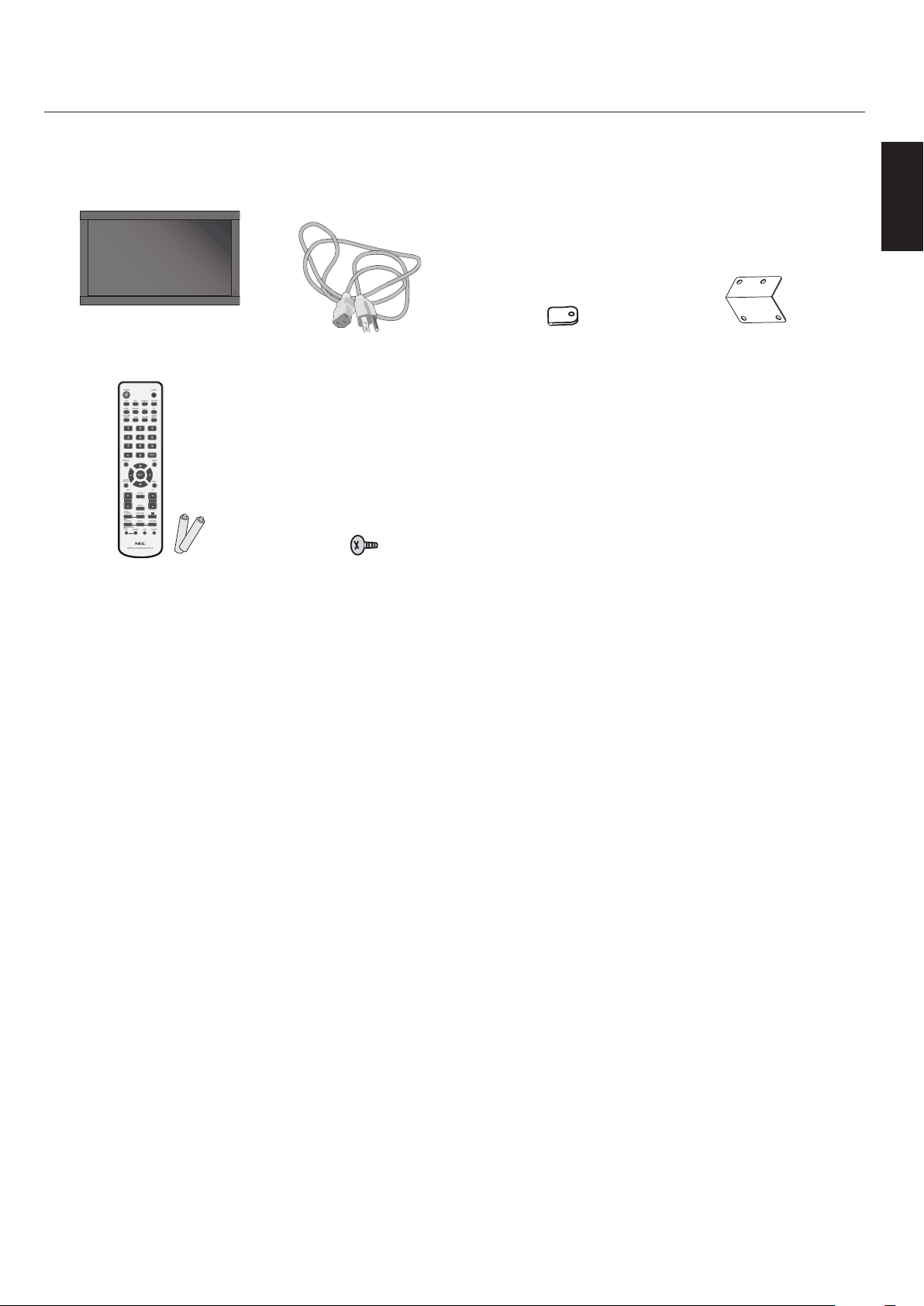
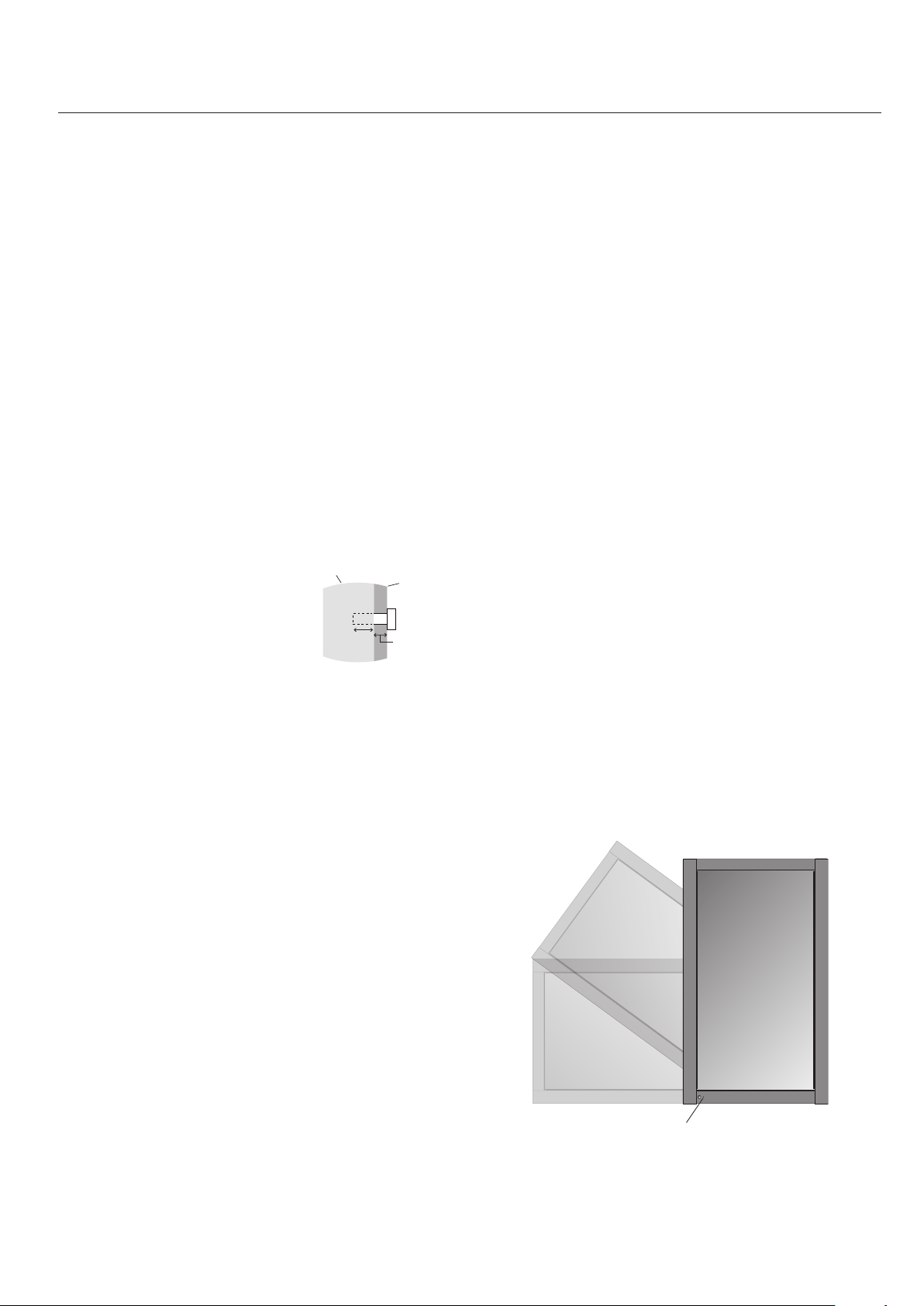
LCD Monitor Power Cord x 1 Clamp x 3 Main Switch Cover
POWER
DVI VGA RGB/HV OPTION
HDMI
PICTURE
MODE
DISPLAY
AUTO
SET UP
VOL
STILL
PIP
REMOTEID
ON/OFF
SET RESET
REMOTE CONTROLLER RU-M111
MTS SLEEP
INPUT
CHANGE
ON/OFF
CAPTURE
MUTE
CH
CHRTN
EXIT
MENU
AUDIO
INPUT
DVD/HD
SIZE
SOUND
VIDEO
TV
GUIDE
1 2 3
4 5 6
7 8
0
9
ENT
SET
+
+ +
Wireless Remote Control
and AA Batteries
Screw (M4 x 10 ) x 5
English-6
Installation
Mounting
DO NOT mount the monitor yourself. Please ask dealer.
For proper installation it is strongly recommended to
use a trained, qualied technician. Please inspect the
location where the unit is to be mounted. Not all walls
or ceilings are capable of supporting the weight of the
unit. Product warranty does not cover damage caused by
improper installation, remodeling, or natural disasters.
Failure to comply with these recommendations could
result in voiding the warranty.
DO NOT block ventilated openings with mounting
accessories or other accessories.
For NEC Qualied Personnel:
To insure safe installation, use two or more brackets to
mount the unit. Mount the unit to at least two points on the
installation location.
Please note the following when mounting
on wall or ceiling.
When using mounting accessories
other than those that are NEC
approved, they must comply with
the VESA-compatible (FDMlv1)
mounting method.
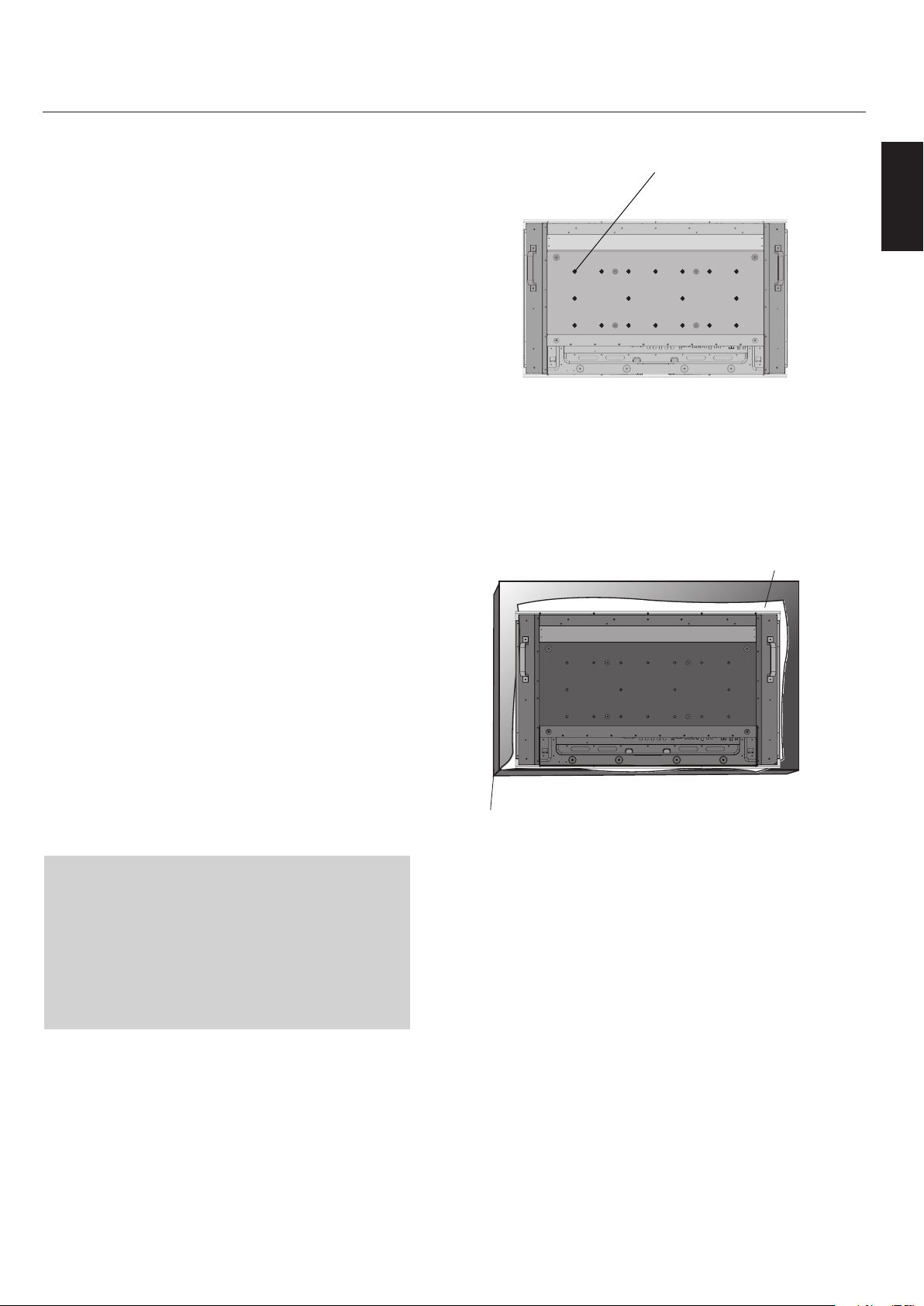
NEC strongly recommends using
size M6 screws (10mm + thickness
of bracket in length). If using
screws longer than 10mm, check the depth of the hole.
(Recommended Fasten Force: 470 - 635N
·cm) NEC
recommends mounting interfaces that comply with
UL1678 standard in North America.
Prior to mounting, inspect the installation location to
insure that it is strong enough to support the weight of
the unit so that the unit will be safe from harm.
Refer to the instructions included with the mounting
equipment for detailed information.
Mounting location
e ceiling and wall must be strong enough to support the
monitor and mounting accessories.
DO NOT install in locations where a door or gate can
hit the unit.
DO NOT install in areas where the unit will be
subjected to strong vibrations and dust.
DO NOT install near where the main power supply
enters the building.
Do not install in where people can easily grab and hang
onto the unit or the mounting apparatus.
When mounting in a recessed area, as in a wall, leave at
least 4 inches (10cm) of space between the monitor and
the wall for proper ventilation.
•
•
•
•
•
•
•
•
•
Allow adequate ventilation or provide air conditioning
around the monitor, so that heat can properly dissipate
away from the unit and mounting apparatus.
Mounting on Ceiling
Ensure that the ceiling is sturdy enough to support the
weight of the unit and the mounting apparatus over
time, against earthquakes, unexpected vibrations, and
other external forces.
Be sure the unit is mounted to a solid structure within
the ceiling, such as a support beam. Secure the monitor
using bolts, spring lock washers, washer and nut.
DO NOT mount to areas that have no supporting
internal structure. DO NOT use wood screws or anchor
screws for mounting. DO NOT mount the unit to trim
or to hanging xtures.
Maintenance
Periodically check for loose screws, gaps, distortions,
or other problems that may occur with the mounting
apparatus. If a problem is detected, please refer to
qualied personnel for service.
Regularly check the mounting location for signs of
damage or weakness that may occur over time.
Orientation
When using the display in the portrait position, the monitor
should be rotated clockwise so that the le side is moved to
the top and the LED indicator light is on the bottom. is
will allow for proper ventilation and will extend the lifetime
of the monitor. Improper ventilation may shorten the
lifetime of the monitor.
•
•
•
•
•
•
Unit
Mounting
Bracket
Thickness of
Bracket
Screw
10mm
Screw length should equal depth of
hole (10mm) + the thickness of
mounting bracket.
LED Indicator
English
English-7
Installation - continued
Attaching Mounting Accessories
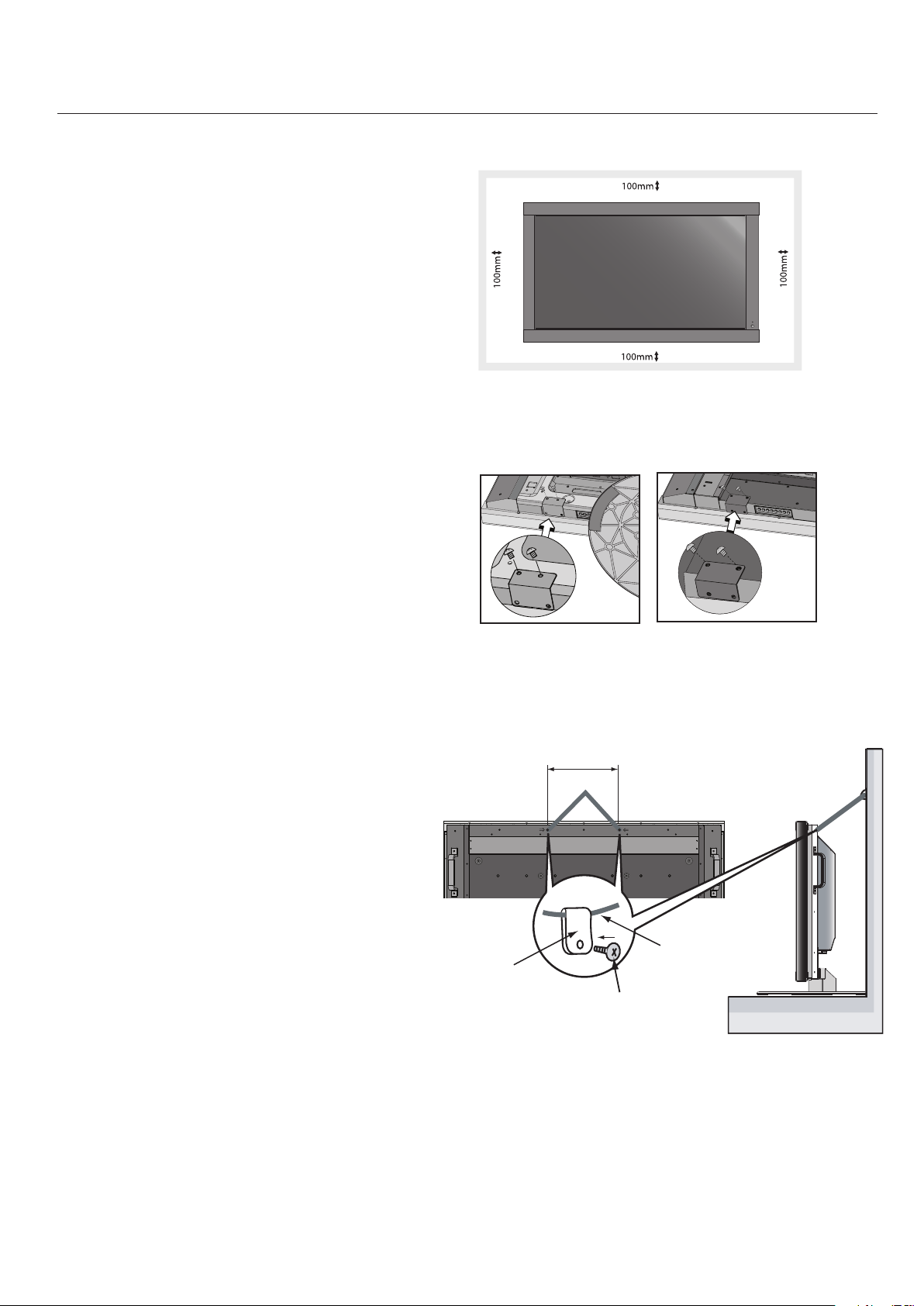
e display is designed for use with the VESA mounting
system.
1) Attach Mounting Accessories
Mounting accessories can be attached while the monitor
is on a Tabletop Stand (optional) in the upright position
(Figure 1). Be careful to avoid tipping monitor when
attaching accessories. .
If no stand is available, mounting accessories can be
attached with the monitor in the face down position.
To avoid damaging the screen face, place the protective
sheet on the table underneath the LCD. e protective
sheet was wrapped around the LCD in the original
packaging. Make sure there is nothing on the table that
can damage the monitor.
When using mounting accessories other than NEC
compliant and approved, they must comply with the
VESA-compatible mounting method. NEC strongly
recommends using screws M6 size and 10mm in length.
If using screws longer than 10mm, check the depth of
the hole. (Recommended Fasten Force: 470-635N•cm)
NEC recommends using mounting interface that
comply with UL1678 standard in North America.
Figure 1
Figure 2
For proper installation it is strongly recommended to
use a trained, NEC authorized service person. Failure
to follow NEC standard mounting procedures could
result in damage to the equipment or injury to the user
or installer. Product warranty does not cover damage
caused by improper installation. Failure to follow these
recommendations could result in voiding the warranty.
VESA Mounting Interface
Protective Sheet
Table
English-8
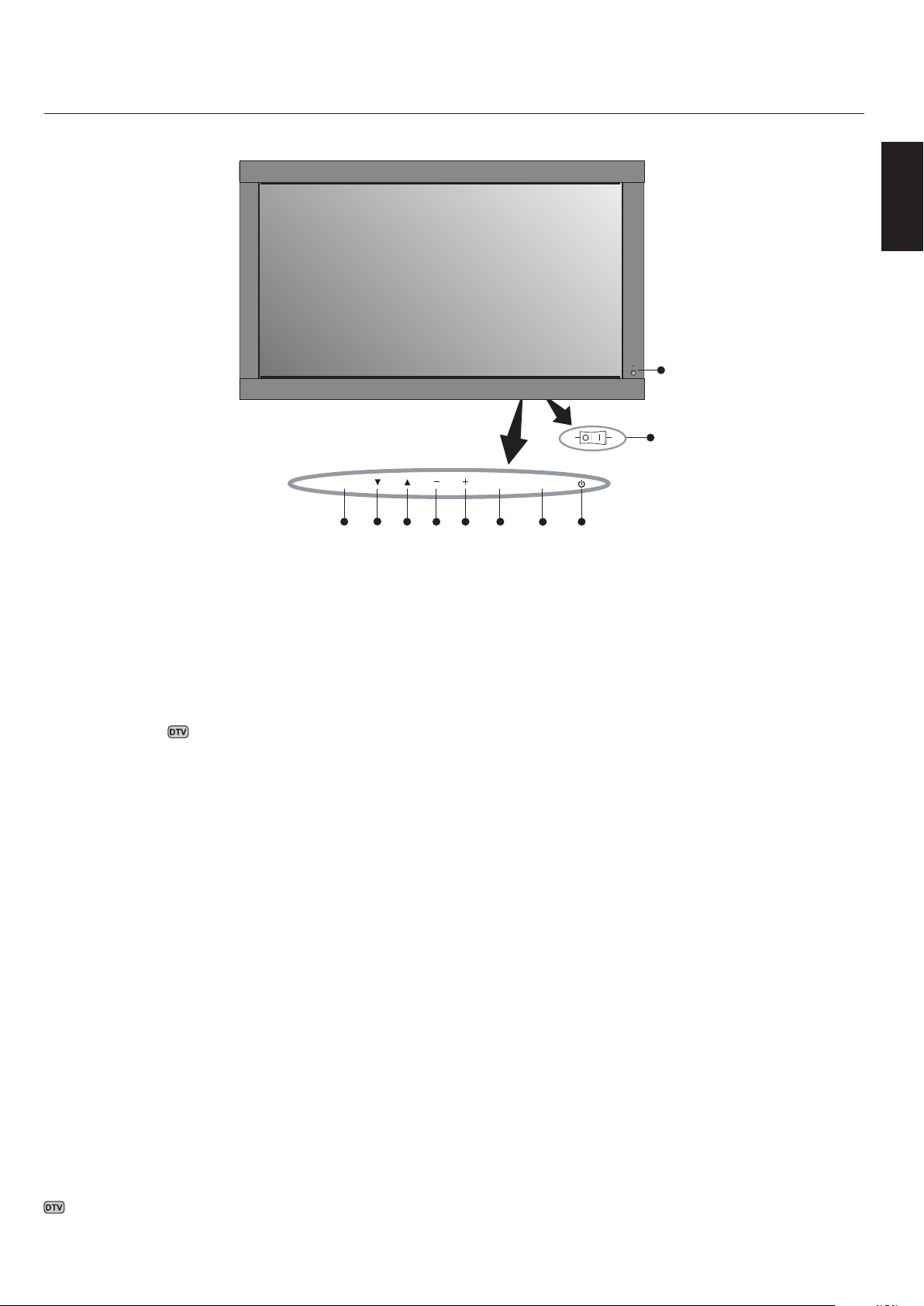
2) Ventilation Requirements
When mounting in an enclosure or in a recessed area,
leave space between surrounding the monitor and
surrounding objects to allow heat to disperse, as shown
in Figure 3.
3) Main Power Switch Cover
e Main Switch Cover will be attached in one of two
ways, depending on the orientation of the monitor.
When the Main Switch Cover is used when a Tabletop
Stand (optional) is attached, the longer side of the cover
will go underneath. When used without a stand, the
short side of the cover will go underneath (Figure 4).
4) Prevent Tipping
When using the display with the optional Tabletop
Stand fasten the LCD to a wall using a cord or chain
that can support the weight of the monitor (SC40
approx. 32.6kg; SC46 approx. 39.3kg) in order to
prevent the monitor from falling. Fasten the cord or
chain to the monitor using the provided clamp and
screw (Figure 5).
Before attaching the LCD monitor to the wall, make
sure that the wall can support the weight of the
monitor.
Be sure to remove the cord or chain from the wall
before moving the LCD.
Figure 3
Main switch cover
(with optional stand)
The longer side of the
cover is toward the
bottom of the display.
Figure 4
Main switch cover
(without optional stand)
The shorter side of the
cover is toward the bottom
of the display.
Installation - continued
250mm
Figure 5
Clamp
Screw
Cord or Chain
Screw Holes
English
English-9
Control Panel
1) POWER
Switches the power on/o. See page 23.
2) MUTE
Switches the audio mute ON/OFF.
3) INPUT
Selects which signal connected to the display is shown.
([DVI], [VGA], [RGB/HV], [HDMI], [DVD/HD],
[VIDEO], [TV]
)
Acts as SET button within the OSD menu.
4) PLUS (+)
Increases the setting adjustment within OSD menu.
Increases the audio output level when the OSD is o.
5) MINUS (-)
Decreases the setting adjustment within OSD menu.
Decreases the audio output level when the OSD is o.
6) UP (▲)
Activates the OSD menu when the OSD menu is o.
Moves the highlighted area up to select which setting to be
adjust within OSD menu.
7) DOWN (▼)
Activates the OSD menu when the OSD menu is o.
Moves the highlighted area down to select which setting to
be adjust within OSD menu.
8) EXIT
Activates the OSD menu when the OSD menu is o.
Exits from the current menu being displayed to the
previous menu within the OSD.
9) Remote control sensor and Power indicator
Receives the signal when using the wireless remote control.
See page 14.
Glows green when the LCD monitor is in active mode.
Glows red when the LCD is in POWER OFF (ECO standby)
mode*. Glows Amber when the LCD is in POWER OFF
(standby) mode. Amber blinks when the monitor is in
Power Save Mode. Green and Amber blink alternately
while in Power Standby with the “SCHEDULE SETTINGS”
function enabled. When a component failure is detected
within the monitor, the indicator will blink red.
"*If "OFF" is selected in POWER INDICATOR(See page 26),
the LED will not light when the LCD monitor is active mode".
10) Main Power Switch
Seesaw Switch for the main power on/o.
Control Key Lock Mode
is function completely locks out access to all Control Key
functions.
To enable the Control Key Lock Mode, press both “▲” and
“▼” buttons simultaneously and hold down for three (3)
seconds.
To go back to user mode, press both ““▲” and “▼” buttons
simultaneously and hold down for three (3) seconds.
Part Names and Functions
ONOFF
8 1234
5
67
EXIT MUTEINPUT
9
10
Control Buttons and Main Power
Switch are located underneath and
behind the bezel.
Denotes Optional Digital Tuner function.
English-10
Part Names and Functions - continued
Terminal Panel
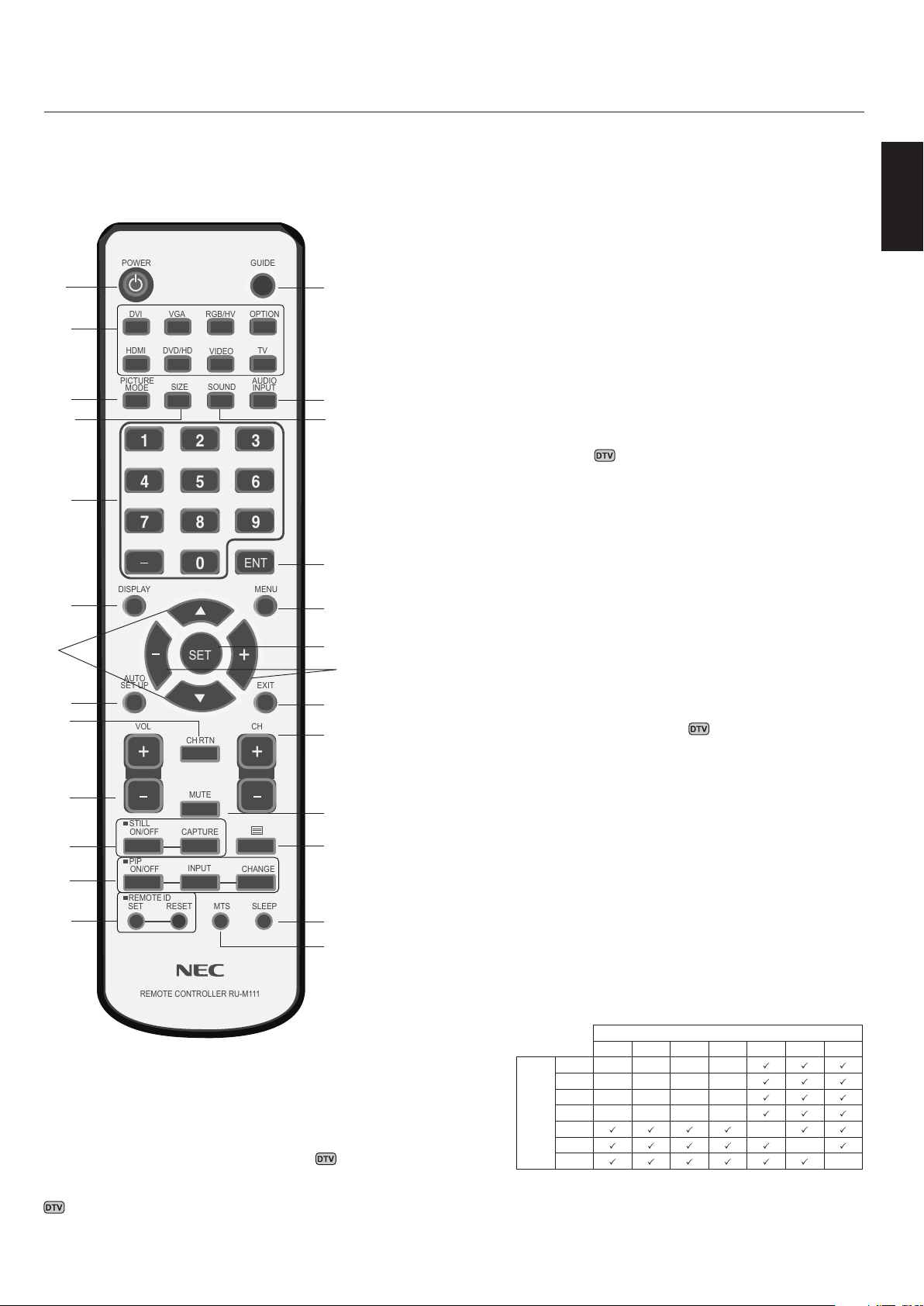
1) AC IN
Connects with the supplied power cord.
2) RGB/HV OUT [R, G, B, H, V] (BNC)
Outputs the signal from the RGB/HV IN connector to an
input on a separate device.
3) HDMI
To input digital HDMI signals.
4) DVD/HD IN
Connecting equipment such as a DVD player, HDTV
device, or Set-Top-Box.
5) S-VIDEO IN
Input S-video.
6) VIDEO OUT
Output the composite video signal from the VIDEO IN
connection.
7) AUDIO IN
Input the audio signal from external equipment such as a
computer, VCR or DVD player.
8) AUDIO OUT
Output the audio signal from the AUDIO IN 1, 2, 3,
HDMI, and TV jack to an external device (stereo receiver,
amplier, etc,).
9) SPEAKER TERMINALS
Output the audio signal from AUDIO 1, 2, 3, HDMI, and
TV to external speakers jack.
NOTE: Speaker Terminal for 15W + 15W (8 ohm).
10) RGB/HV IN [R, G, B, H, V] (BNC)
Input RGB/HV signals or signals from other RGB
equipment. A Sync-on-Green signal can be connected to
the G connector.
11) VGA (mini D-SUB15)
Analog computer input.
12) DVI-D
Input digital RGB signals from a computer or HDTV
device having a digital RGB output.
13) VIDEO IN (RCA)
Composite video input.
14) VIDEO IN (BNC)
Composite video input.
15) EXTERNAL CONTROL (D-Sub 9 pin)
Connect RS-232C input to external equipment such as a
PC in order to control RS-232C functions.
16) EXTERNAL CONTROL (D-Sub 9 pin)
Connect RS-232C output.
To connect to multiple MultiSync SC monitors
via daisy RS-232C Chain.
17) RF IN
TV signal input.
18) S/PDIF OUTPUT
Optical digital audio out.
Denotes Optional Digital Tuner function.
English
English-11
Part Names and Functions - continued
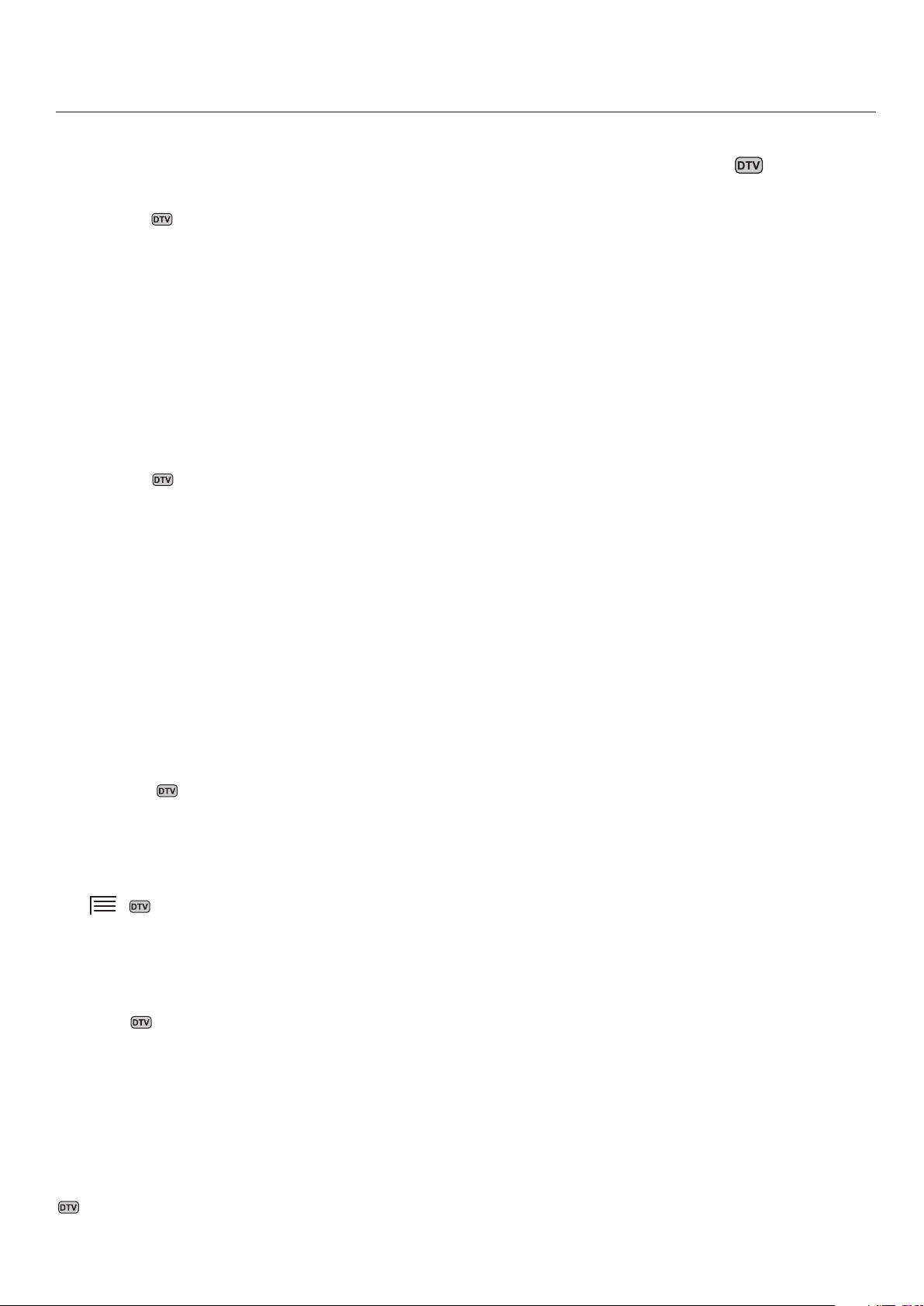
1) POWER
Switches the power on/o.
2) INPUT
Selects which input signal ([DVI], [VGA], [RGB/HV],
[HDMI], [DVD/HD], [ VIDEO], [TV]
, [OPTION])
to be displayed.
3) PICTURE MODE
Selects picture mode, [HIGHBRIGHT], [STANDARD],
[sRGB], [CINEMA]. See page 24.
HIGHBRIGHT: for moving images
STANDARD: for images
sRGB: for text based images
CINEMA: for movies
4) SIZE
Selects aspect ratio of the displayed image.
[FULL], [NORMAL], [WIDE], and [ZOOM]. See page
25.
5) KEYPAD
Set and change passwords. Set REMOTE ID.
Select TV channel.
6) DISPLAY
Turn on/o the Information OSD. See page 24.
7) ▲ ▼
Move highlighted area up or down.
Moves the PIP sub-picture.
8) AUTO SETUP
Enters AUTO SETUP menu.
9) CHANNEL RETURN
Return to previous channel.
10) VOLUME
Increases or Decreases sound level.
11) STILL
ON/OFF: Activates/deactivates still picture mode.
CAPTURE: Captures still picture.
12) PICTURE in PICTURE
ON/OFF: Turns PIP on or o.
INPUT: Changes the input signal of PIP.
CHANGE: Swaps inner picture with outer picture.
Sub Picture
DVI VGA RGB/HV HDMI DVD/HD VIDEO TV
Main
Picture
DVI - - - -
VGA - - - -
RGB/HV - - - -
HDMI - - - -
DVD/HD -
VIDEO -
TV -
POWER
DVI VGA RGB/HV OPTION
HDMI
PICTURE
MODE
DISPLAY
AUTO
SET UP
VOL
STILL
PIP
REMOTE ID
ON/OFF
SET RESET
REMOTE CONTROLLER RU-M111
MTS SLEEP
INPUT
CHANGE
ON/OFF
CAPTURE
MUTE
CH
CH RTN
EXIT
MENU
AUDIO
INPUT
DVD/HD
SIZE
SOUND
VIDEO
TV
GUIDE
1 2 3
4 5 6
7 8
0
9
ENT
SET
+
+ +
1
2
3
4
6
7
5
8
11
9
13
18
14
15
16
17
19
21
23
24
22
25
26
20
10
12
Remote Control Functions
Denotes Optional Digital Tuner function.
English-12
13) REMOTE ID
Activates REMOTE ID function. See page 15.
14) GUIDE
Enter on screen program guide.
15) AUDIO INPUT
Select the Audio source.
NOTE: It is possible to play audio from a source that is
dierent from the video source. When setting parental
controls for video, be aware that this content is not
ltered.
16) SOUND
Articial surround sound.
17) ENTER
Go to channel selected.
18) MENU
Turns ON/OFF menu mode.
19) SET
Makes selection.
20) - , +
Increases or decreases adjustment.
Moves the PIP sub-picture.
21) EXIT
Goes to previous menu.
22) Channel
Go up or down channel selections.
23) MUTE
Mutes audio output.
24)
Activates closed captioning.
25) SLEEP
Sleep timer.
26) MTS
Multi-track sound.
Changing the channel
Both Analog and Digital channels are available using this
tuner. In addition to the CH+ and CH- buttons channels can
be changed in the following method.
Tuning Analog Channels
Input the desired channel number using the keypad, then
press [SET] or [ENT] to immediately tune to the new chan-
nel. If the number is input and [SET] or [ENT] is not pushed,
aer a few seconds the channel will be changed. For example
to tune to channel 5, press [5] then press [SET] or [ENT].
Tuning Digital Channels
To tune in to a digital sub-channel enter the number of the
main channel, then a dash followed by the number of the
sub-channel. For example to tune to digital channel 5-1,
press [5] then [–] then [1]. Press [SET] or [ENT] to tune.
Part Names and Functions - continued
Denotes Optional Digital Tuner function.
English
English-13
30
30
POWER
DVI VGA RGB/HV OPTION
HDMI
PICTURE
MODE
DISPLAY
AUTO
SET UP
VOL
STILL
PIP
REMOTEID
ON/OFF
SET RESET
REMOTE CONTROLLER RU-M111
MTS SLEEP
INPUT
CHANGE
ON/OFF
CAPTURE
MUTE
CH
CHRTN
EXIT
MENU
AUDIO
INPUT
DVD/HD
SIZE
SOUND
VIDEO
TV
GUIDE
1 2 3
4 5 6
7 8
0
9
ENT
SET
+
+ +
Remote Control Operating Range
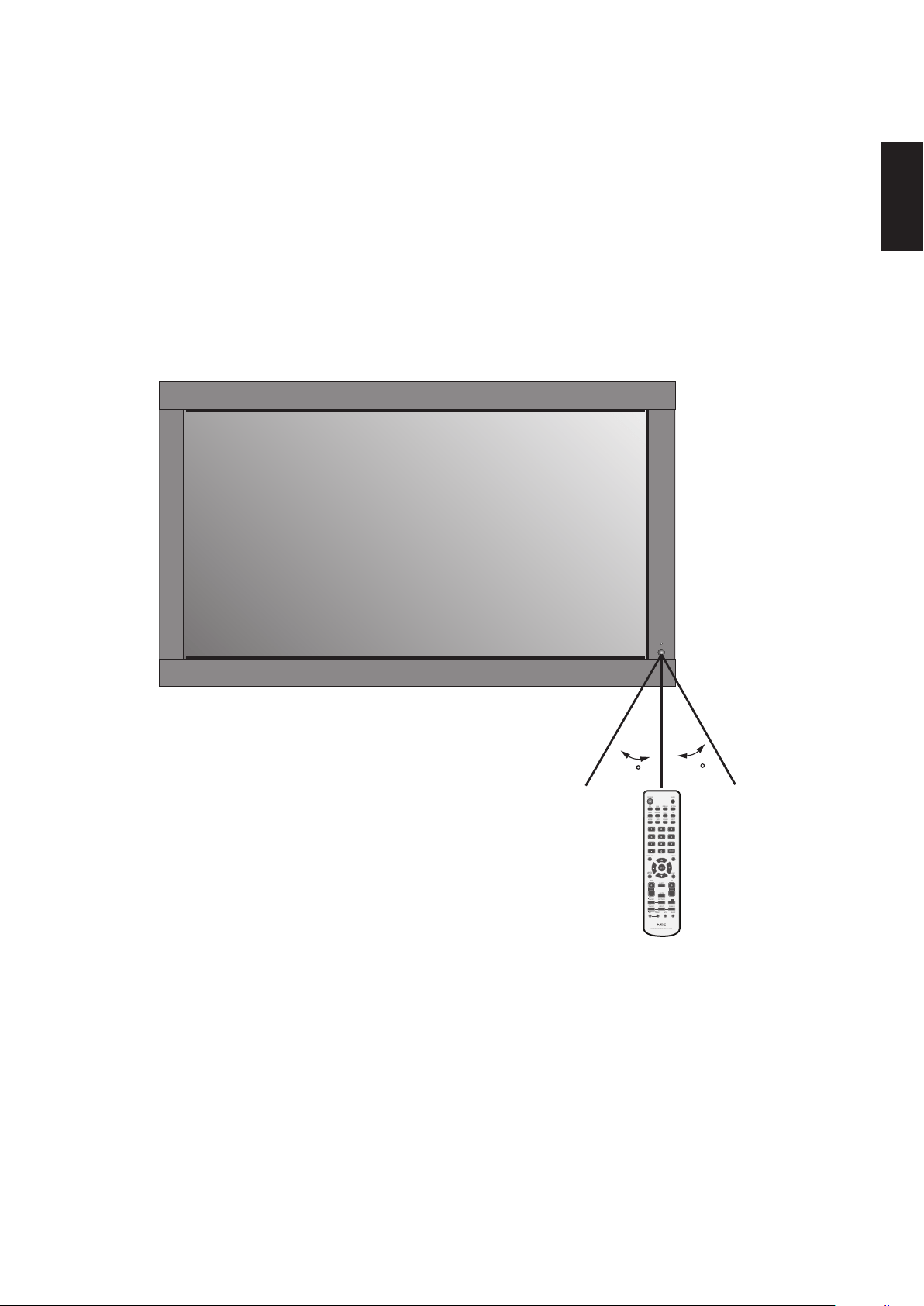
Operating Range for the Remote Control
Point the top of the remote control toward the monitor’s
remote sensor while pressing buttons. e remote control
can be used from the front of the monitor at a maximum
distance of 7 m/23 . from the front of the LCD monitor’s
remote control sensor. e maximum horizontal and
vertical angle for use of the remote is 30 degrees within a
distance of 3.5 m/10 .
CAUTION
e remote control system may not function when direct
sunlight or strong illumination strikes the remote control
sensor of the LCD monitor, or when there is an object in
the path of the sensor.
Handling the Remote Control
Do not open the remote control other than to
install batteries.
Do not allow water or other liquid to splash onto the
remote control. If the remote control gets wet, wipe it dry
immediately.
Avoid exposure to heat and steam.
Part Names and Functions - continued
English-14
REMOTE CONTROL ID
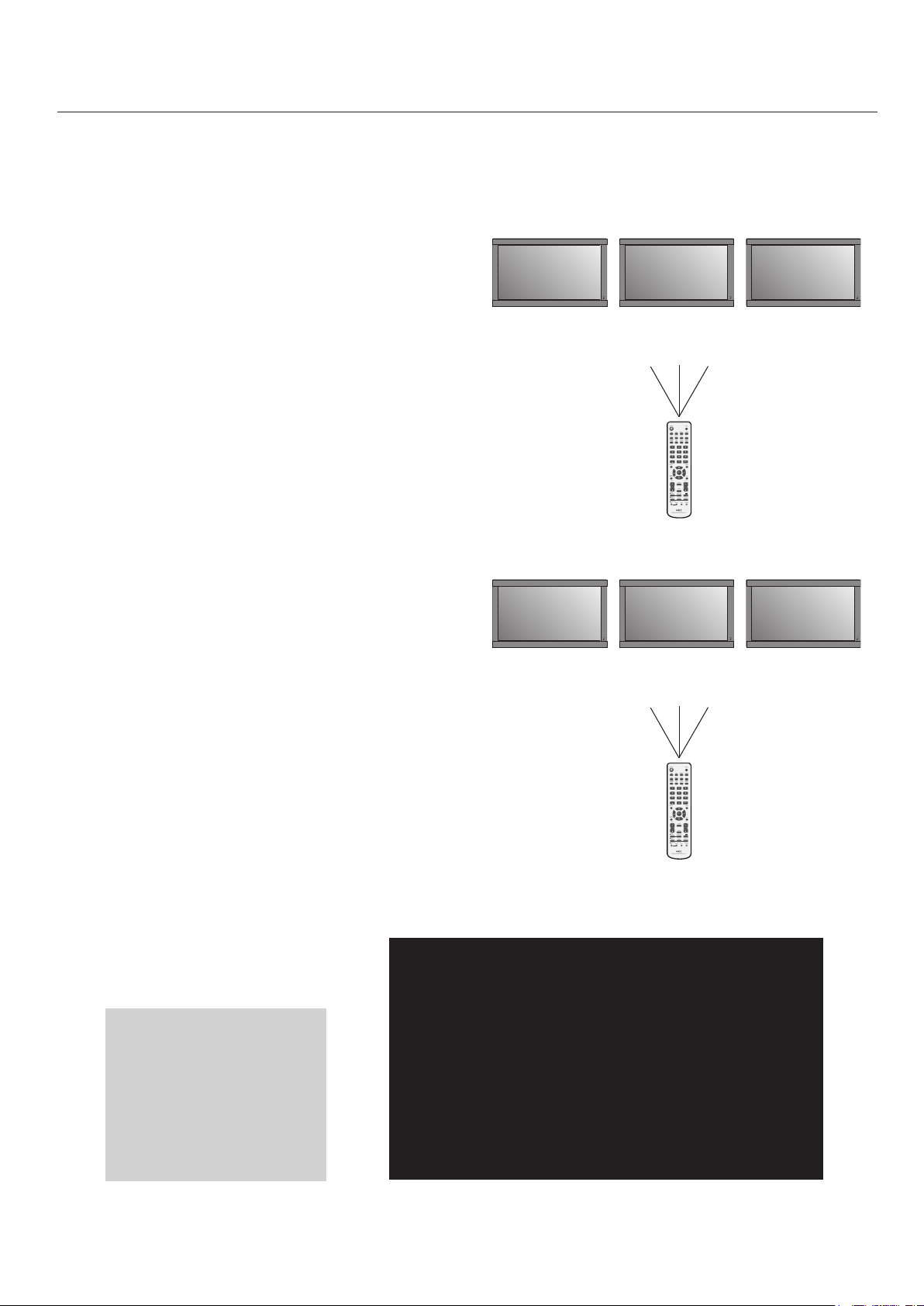
e remote control included with the display can be used
to control up to 26 individual MultiSync SC monitors using
what is called the REMOTE CONTROL ID mode. e RE-
MOTE CONTROL ID mode works in conjunction with the
Monitor ID, allowing control of up to 26 individual Multi-
Sync SC monitors. For example: if there are many monitors
being used in the same area, a remote control in normal
mode would send signals to every monitor at the same
time Figure 1. Using the remote in REMOTE CONTROL
ID mode will only operate one specic monitor within the
group Figure 2.
TO SET REMOTE CONTROL ID:
While holding down the REMOTE ID SET button on the
remote control, use the KEYPAD to input the Monitor ID
(1-26) of the display to be controlled via remote. e remote
can then be used to operate the monitor having that specic
Monitor ID number.
When 0 is selected or when the remote control is in normal
mode, all monitors will be operated.
TO USE REMOTE CONTROL ID MODE
ID Mode - To enter ID Mode press the REMOTE ID SET
button and hold down for 2 seconds.
Normal Mode - To return to Normal Mode press the
REMOTE ID RESET button and hold down for 2 seconds.
In order for this feature to work properly, the display must be
assigned a Monitor ID number. e Monitor ID number can
be assigned under the MULTI DISPLAY menu in the OSD
See page 29.
POWER
DVI VGA RGB/HV OPTION
HDMI
PICTURE
MODE
DISPLAY
AUTO
SET UP
VOL
STILL
PIP
REMOTEID
ON/OFF
SET RESET
REMOTE CONTROLLER RU-M111
MTS SLEEP
INPUT
CHANGE
ON/OFF
CAPTURE
MUTE
CH
CHRTN
EXIT
MENU
AUDIO
INPUT
DVD/HD
SIZE
SOUND
VIDEO
TV
GUIDE
1 2 3
4 5 6
7 8
0
9
ENT
SET
+
+ +
Monitor ID:1 Monitor ID:2 Monitor ID:3
Remote does
not work
Remote does
not work
Remote works
Figure 2
Remote set up to
use Remote ID:3
POWER
DVI VGA RGB/HV OPTION
HDMI
PICTURE
MODE
DISPLAY
AUTO
SET UP
VOL
STILL
PIP
REMOTEID
ON/OFF
SET RESET
REMOTE CONTROLLER RU-M111
MTS SLEEP
INPUT
CHANGE
ON/OFF
CAPTURE
MUTE
CH
CHRTN
EXIT
MENU
AUDIO
INPUT
DVD/HD
SIZE
SOUND
VIDEO
TV
GUIDE
1 2 3
4 5 6
7 8
0
9
ENT
SET
+
+ +
Monitor ID:1 Monitor ID:2 Monitor ID:3
Remote works Remote works Remote works
Figure 1
Remote in Normal
mode or the REMOTE
ID is set to 0
Remote Control ID Function
Monitor ID:1
Target ID:5
DVI
AUDIO:IN1
SIZE:FULL
1024 X 768
48KHz/60Hz
ID number assigned to display
INFORMATION OSD
Press the “DISPLAY” button
on the remote to bring up
the Information OSD. e
Information OSD shows the
monitor ID number and other
information such as signal
type, zoom method, etc.
Part Names and Functions - continued
English
English-15
Please see installation on page 6 of
this manual and follow all installation
instructions.
1) Determine the installation location.
CAUTION: Installing your LCD display must be
done by a qualied technician. Contact your dealer for
more information.
CAUTION: MOVING OR INSTALLING THE LCD
MONITOR MUST BE DONE BY TWO OR MORE
PEOPLE. Failure to follow this caution may result in
injury if the LCD monitor falls.
CAUTION: Do not mount or operate the display
upside down, face up, or face down.
CAUTION: is LCD has a temperature sensor
and cooling fan. If the LCD becomes too hot, the
cooling fan will turn on automatically. If the LCD
becomes overheated while the cooling fan is running,
the “Caution” menu will appear. If the “Caution”
menu appears, discontinue use and allow the unit to
cool. Using the cooling fan will reduce the likelihood
of early circuit failure and may help reduce image
degradation and " image persistance".
If the LCD is used in an enclosed area or if the LCD
panel is covered with a protective screen, please check
the inside temperature of the monitor by using the
“HEAT STATUS” control in the OSD See page 29). If
the temperature is higher than the normal operating
temperature, please turn the cooling fan to ON within
the FAN CONTROL menu within the OSD
See page 29).
IMPORTANT
Lay the protective sheet, which was wrapped around the
LCD monitor when it was packaged, beneath the LCD
monitor so as not to scratch the panel.
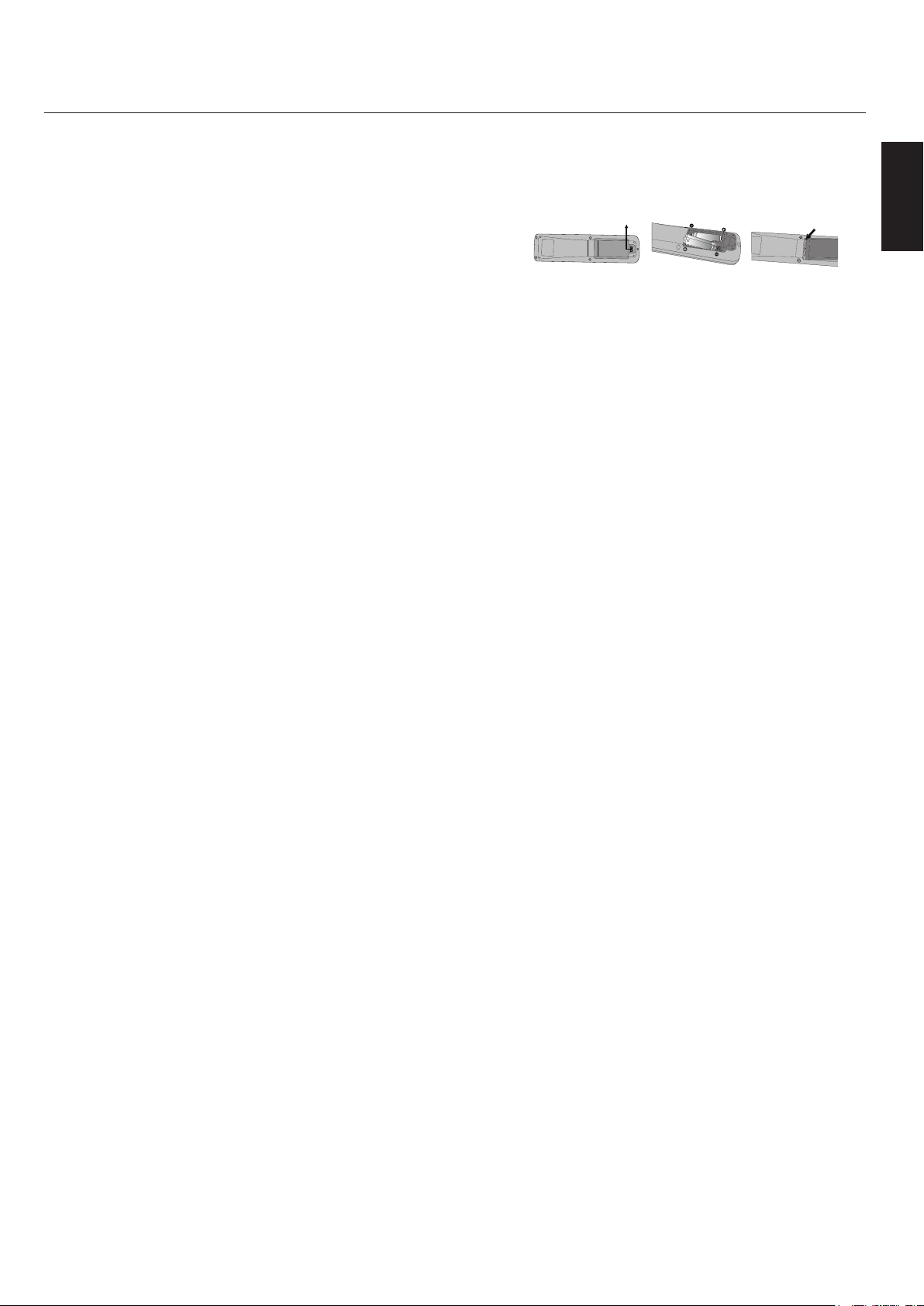
2) Install the remote control batteries.
e remote control is powered by two 1.5V AA
batteries. To install or replace batteries:
A. Press and slide to open the cover.
B. Align the batteries according to the (+)
and (–) indications inside the case.
C. Replace the cover.
CAUTION: Incorrect usage of batteries can result
in leaks or bursting. NEC recommends the following
battery use:
Place “AA” size batteries matching the (+) and (-) signs
on each battery to the (+) and (-) signs of the battery
compartment.
Do not mix battery brands.
Do not combine new and old batteries. is can shorten
battery life or cause liquid leakage of batteries.
Remove dead batteries immediately to prevent battery
acid from leaking into the battery compartment.
Do not touch exposed battery acid, it may injure skin.
NOTE: If you do not intend to use the Remote Control for
a long period of time, remove the batteries.
•
•
•
•
•
Setup
English-16
3) Connect external equipment.
To protect the external equipment, turn o the main
power before making connections.
Refer to your equipment user manual for further
information.
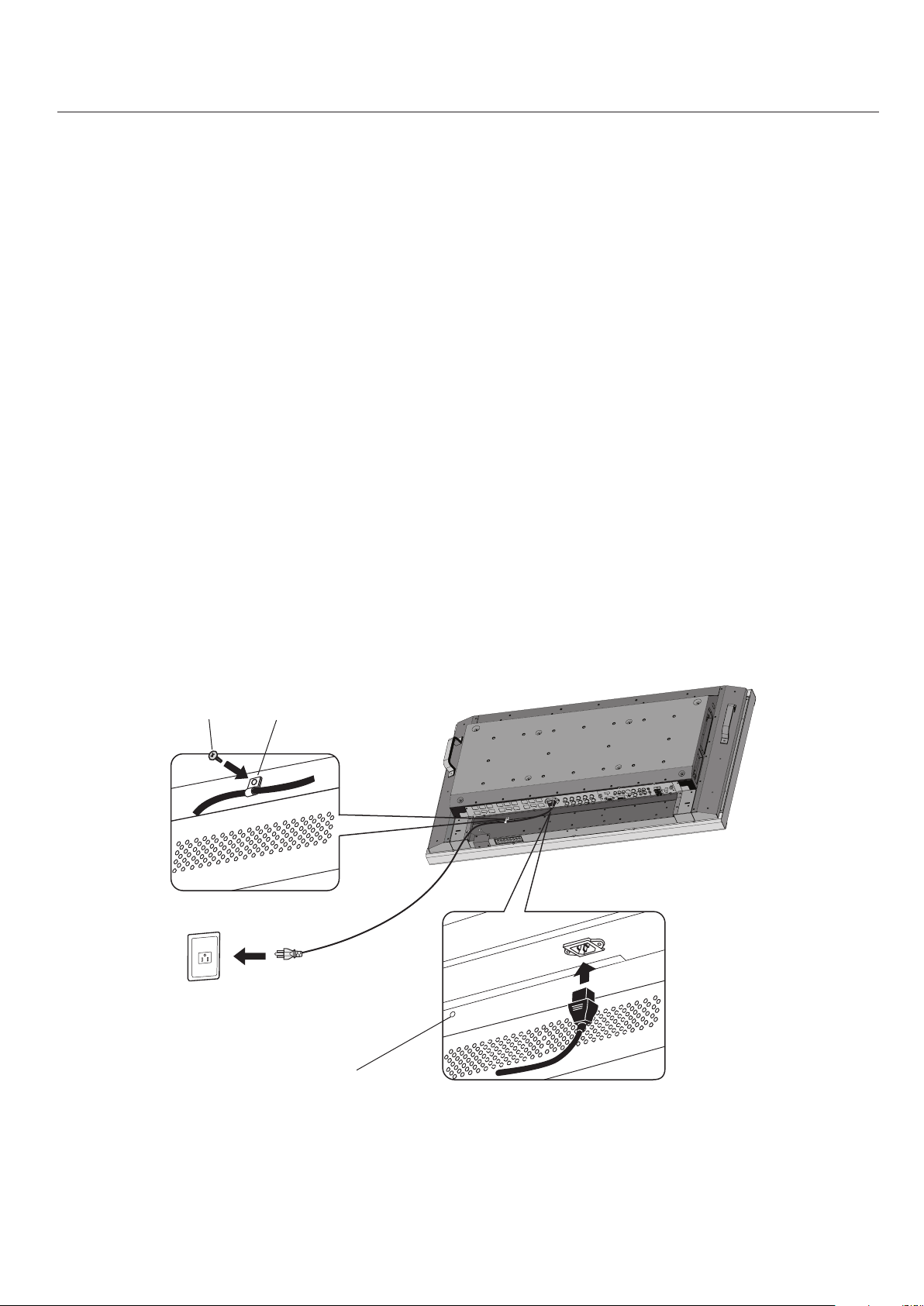
4) Connect the supplied power cord.
e equipment should be installed close to an easily
accessible power outlet.
Please attach power cord to the LCD monitor by
attaching the screw and clamp.
Fully insert the prongs into the power outlet socket. A
loose connection may cause image degradation.
NOTE: If you use this monitor at AC 220 - 240V,
please refer to “Safety Precautions and Maintenance &
Recommended Use” sections of this manual for proper
selection of AC power cord.
5) Switch on the power of all the attached
external equipment.
When connected with a computer, switch on the power
of the computer rst.
6) Operate the attached external equipment.
Display the signal from the desired input source.
•
•
•
•
•
7) Adjust the sound
Make volume adjustments as required.
8) Adjust the screen See page 26.
Make adjustments of the screen display position when
necessary.
9) Adjust the image See page 26.
Make adjustments such as brightness or contrast when
required.
10) Recommended Adjustments
To reduce the risk of the “image persistence”, please
adjust the following items based on the application
being used:
“DATE & TIME” and “SCHEDULE SETTINGS”
See pages 27 and 28.
“SCREEN SAVER”, and “SIDE BORDER COLOR”
See page 29.
It is recommended that the “FAN CONTROL”
setting be turned to ON also. See page 30.
Setup - continued
Screw Clamp
Screwhole for Clamp
English
English-17
Connections
AC IN RGB/HV OUT
PC IN
VIDEO
DVD/HD IN
AUDIO SPEAKER
RGB/HV IN
VGA(D-SUB)
DVI(DVI-D)
HDMI
Y Cb/Pb Cr/Pr
S-VIDEO IN
OUT
AUDIO OUT
R L
-
-
-
AUDIO1 INAUDIO2 INAUDIO3 IN
R R
L L
IN
IN
R G B H V
R G B H V
Before connecting external equipment to LCD:
First turn o the power to all of the equipment associated
with the LCD as well as that of the equipment to be
connected.
For questions regarding external equipment please refer to
the user’s manual supplied with that equipment.
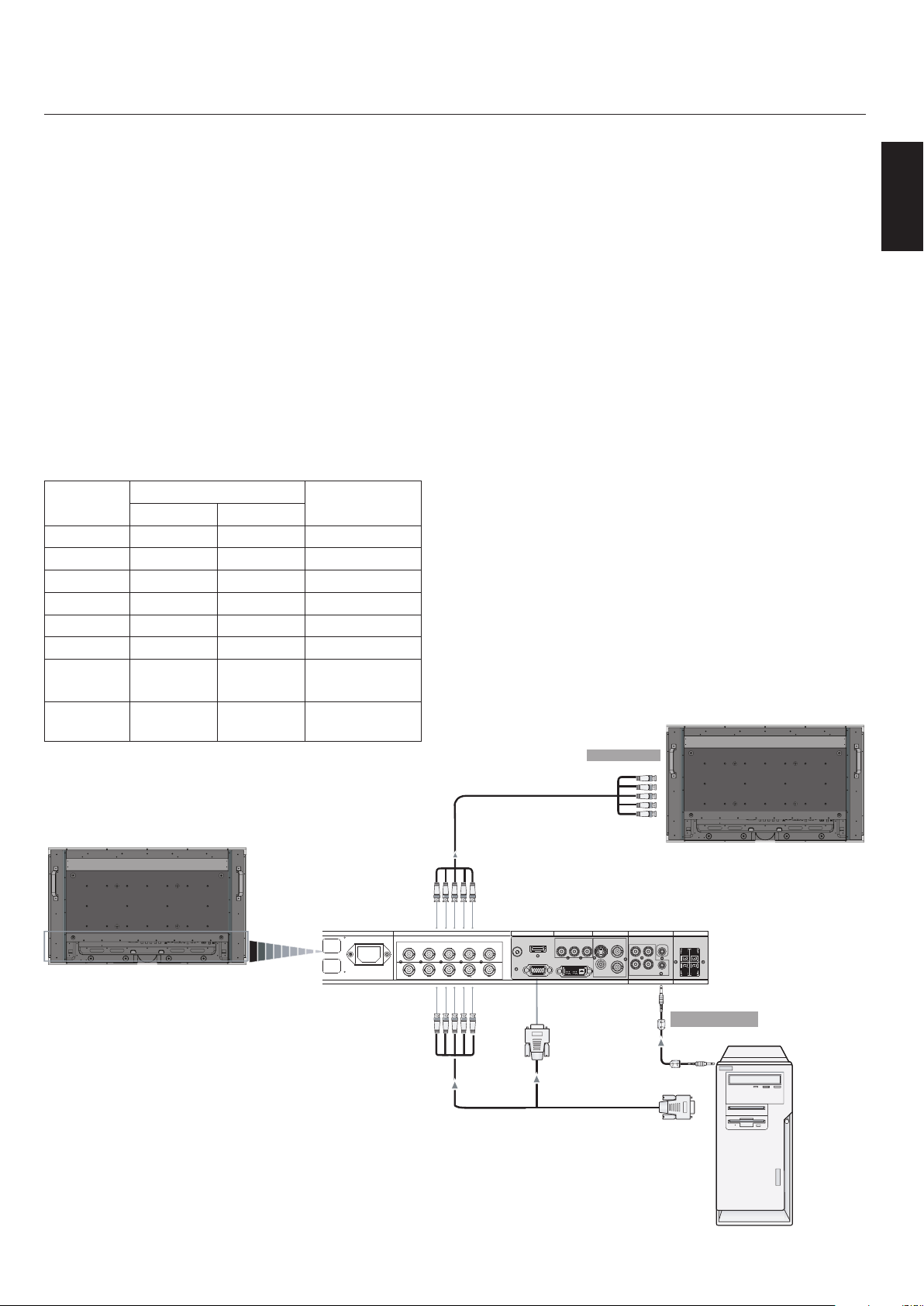
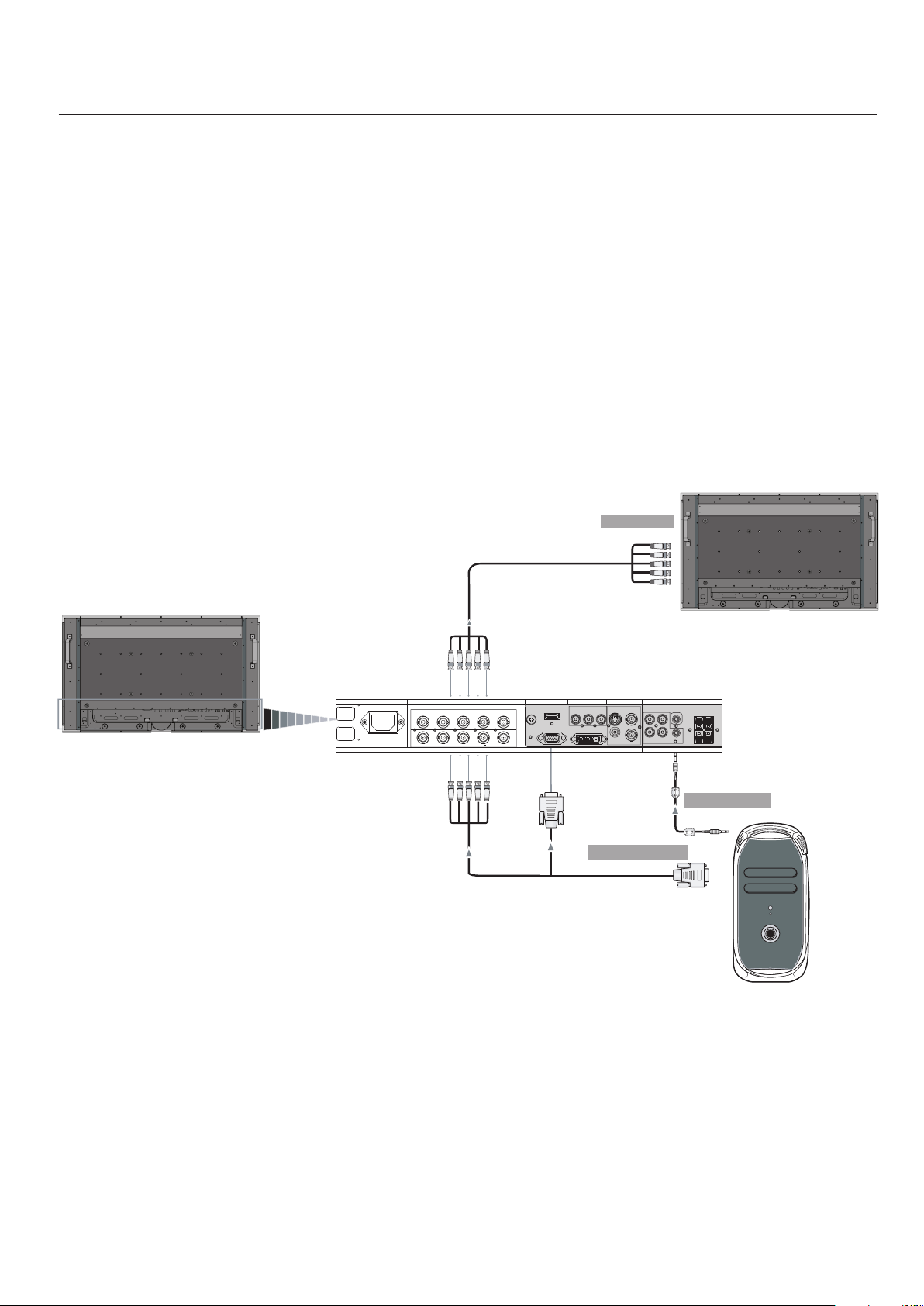
Connecting the LCD Monitor to a PC
Connecting your computer to your LCD monitor will enable
you to display your computer’s screen image.
Some video cards having a pixel clock over 162MHz may not
display images correctly.
e LCD monitor will automatically adjust to a preset
timing to display the proper image.
<Factory Preset Signal Timing>
Resolution
Scanning frequency
Remarks
Horizontal Vertical
640x480 31.5kHz 60Hz
800x600 37.9kHz 60Hz
1024x768 48.4kHz 60Hz
1280x768 48.0kHz 60Hz
1360x768 48.0kHz 60Hz
1280x1024 64.0kHz 60Hz
1600x1200 75.0kHz 60Hz
Compressed
image
1920x1080 66.6kHz 60Hz
Recommended
resolution
To connect to the VGA connector (mini D-sub 15 pin) on
the LCD monitor, use the provided RGB signal cable (mini
D-sub 15 pin to mini D-sub 15 pin).
To connect to the RGB/HV connector (BNC) on the LCD
monitor, use a mini D-sub 15 pin to BNC x 5 signal cable
(not included). Select RGB/HV from the INPUT button.
When connecting to a second LCD monitor, use the RGB/
HV OUT connector (BNC)(BNC Input only).
e AUDIO IN1, 2, 3 can be used to choose the audio
source. To select, use the AUDIO INPUT button.
LCD Monitor
(second monitor)
LCD Monitor
To RGB/HV Input
From Audio Output
Mini D-sub 15 pin
PC or IBM
compatible
BNC x 5
BNC x 5BNC x 5
(BNC Input only)
From Analog RGB Output
English-18
AC IN RGB/HV OUT
PC IN
VIDEO
DVD/HD IN
AUDIO SPEAKER
RGB/HV IN
VGA(D-SUB)
DVI(DVI-D)
HDMI
Y Cb/Pb Cr/Pr
S-VIDEO IN
OUT
AUDIO OUT
R L
-
-
-
AUDIO1 INAUDIO2 INAUDIO3 IN
R R
L L
IN
IN
R G B H V
R G B H V
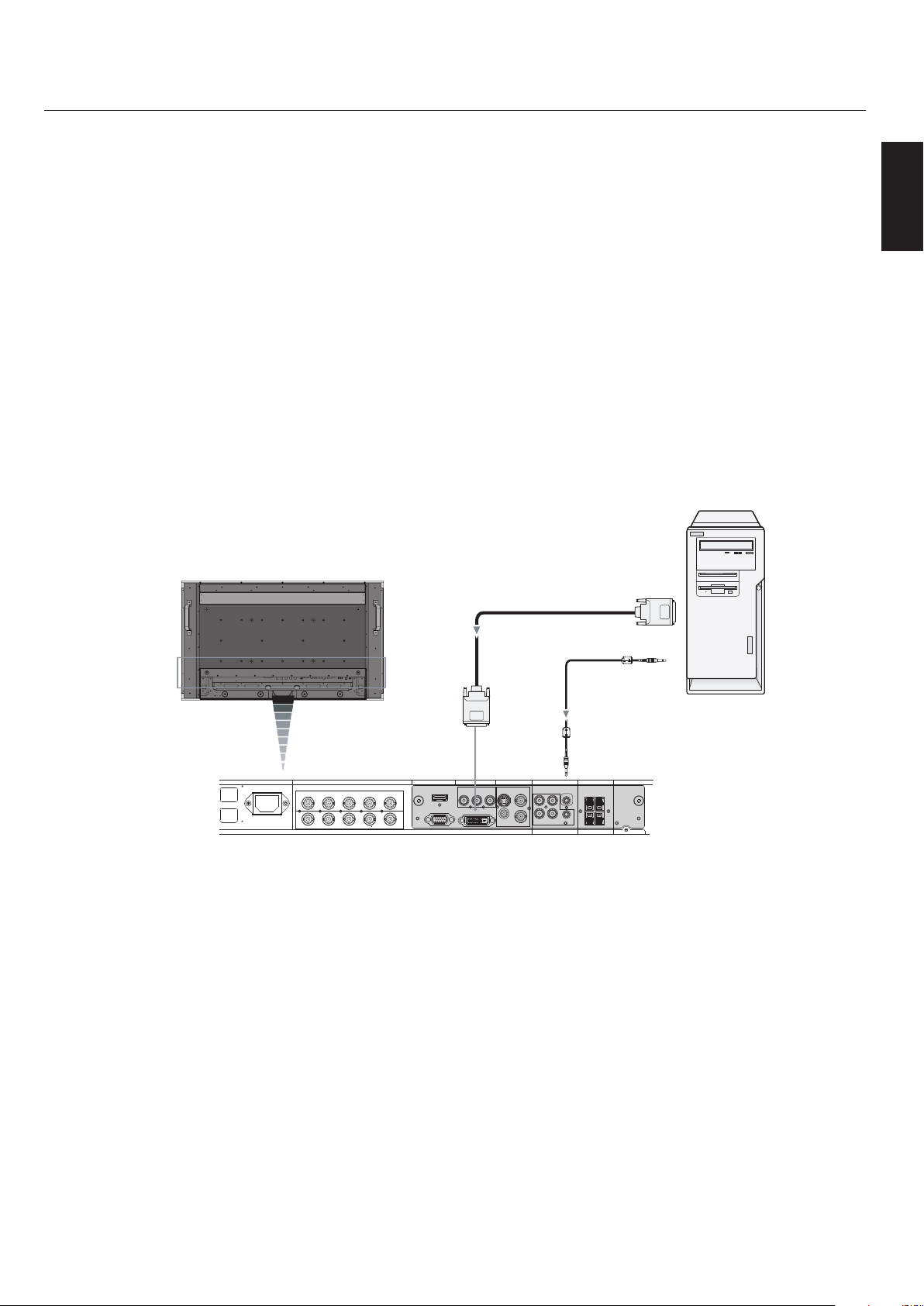
Connecting to a Macintosh® Computer
Connecting your Macintosh computer to your LCD
monitor will enable you to display your computer’s screen
image. Some video cards or drivers may not display images
correctly.
To connect to the VGA connector (mini D-sub 15 pin) on
the LCD monitor, use the RGB signal cable (mini D-sub 15
pin to mini D-sub 15 pin) included with the display.
NOTE: For older Macintosh computers, use Macintosh cable
adapter to connect to your Macintosh’s video port. To obtain
the Macintosh cable adapter call NEC Display Solutions of
America, Inc. at (800) 632-4662
To connect to the RGB/ HVconnector (BNC) on the LCD
monitor, use a mini D-sub 15 pin to BNC x 5 signal cable
(not included)(BNC Input only).
If you will be connecting the LCD monitor to a Macintosh
PowerBook, set “Mirroring” to o.
Refer to your Macintosh’s owner’s manual for more
information about your computer’s video output
requirements and any special identication or conguring
that may be required.
e AUDIO IN1, 2, 3 can be used to choose the audio
source. To select, use the AUDIO INPUT button.
Connections - continued
LCD Monitor
(second monitor)
Mini D-sub 15 pin
Macintosh
BNC x 5
BNC x 5BNC x 5
LCD Monitor
To RGB/HV Input
From Analog RGB Output
Mini D-sub 15 pin
From Audio Output
(BNC Input only)
English
English-19
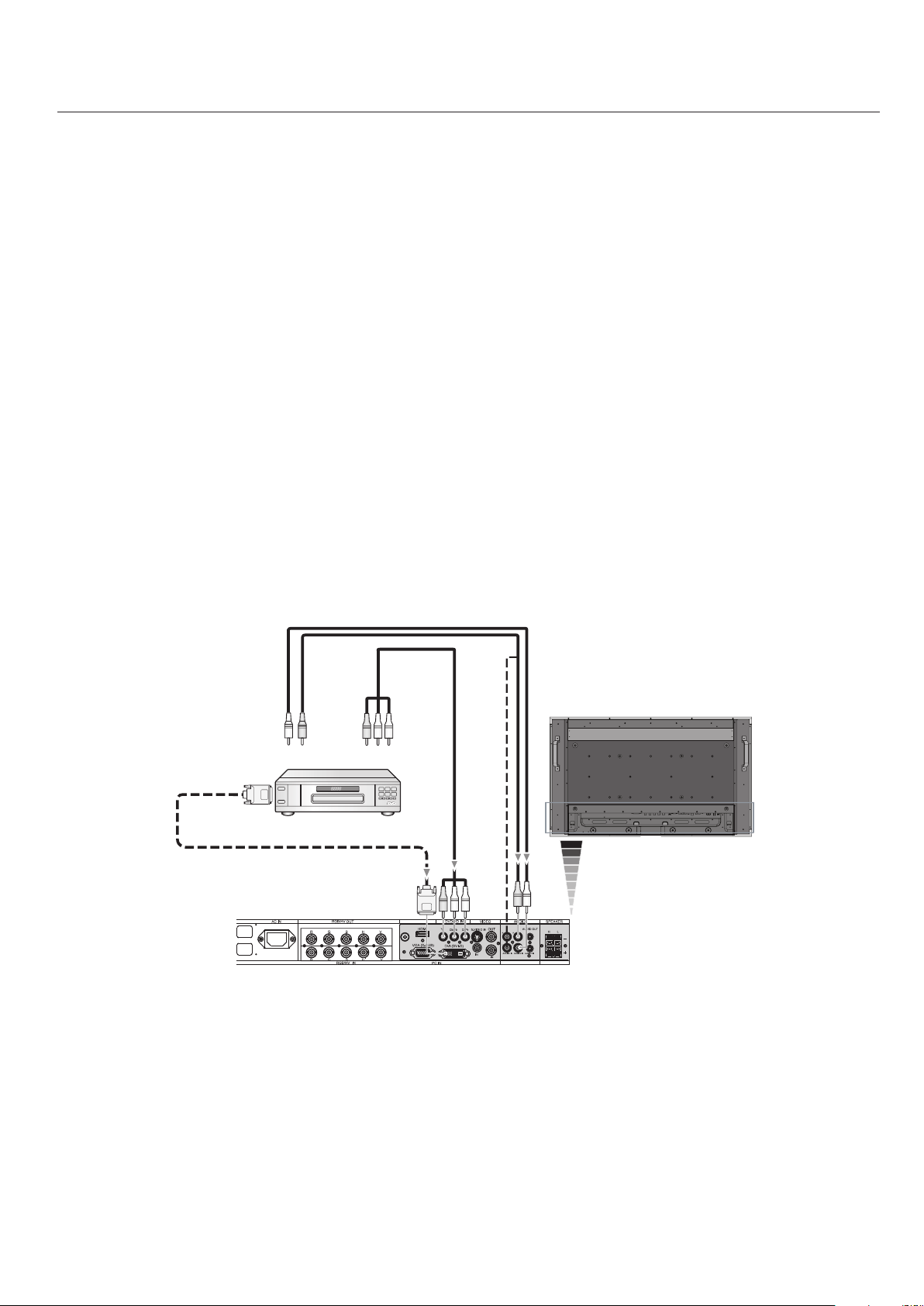
Connecting to a Computer with Digital Output
Connections can be made with devices equipped with a
digital interface that complies with the DVI (Digital Visual
Interface) standard.
DVI connector also accepts a DVI-D cable.
Input TMDS signals conforming to DVI standards.
To maintain display quality, use a cable recommended
by DVI standards.
e AUDIO IN1, 2, 3 can be used to choose the audio
source. To select, use the AUDIO INPUT button.
•
•
•
Connections - continued
AC IN RGB/HV OUT
PC IN
VIDEO
DVD/HD IN
AUDIO SPEAKER
RGB/HV IN
VGA(D-SUB)
DVI(DVI-D)
HDMI
Y Cb/Pb Cr/Pr
S-VIDEO IN
OUT
AUDIO OUT
R L
-
-
-
AUDIO1 INAUDIO2 INAUDIO3 IN
R R
L L
IN
IN
R G B H V
R G B H V
LCD Monitor
Equipment with a digital interface such as
a PC with RGB output (TMDS)
From DVI output
DVI-D connector
English-20
LCD Monitor
RCA
RCA
RCA
DVI-D Connector
To DVI Output
From DVD Compononent
Video Output
Left Audio
Right Audio
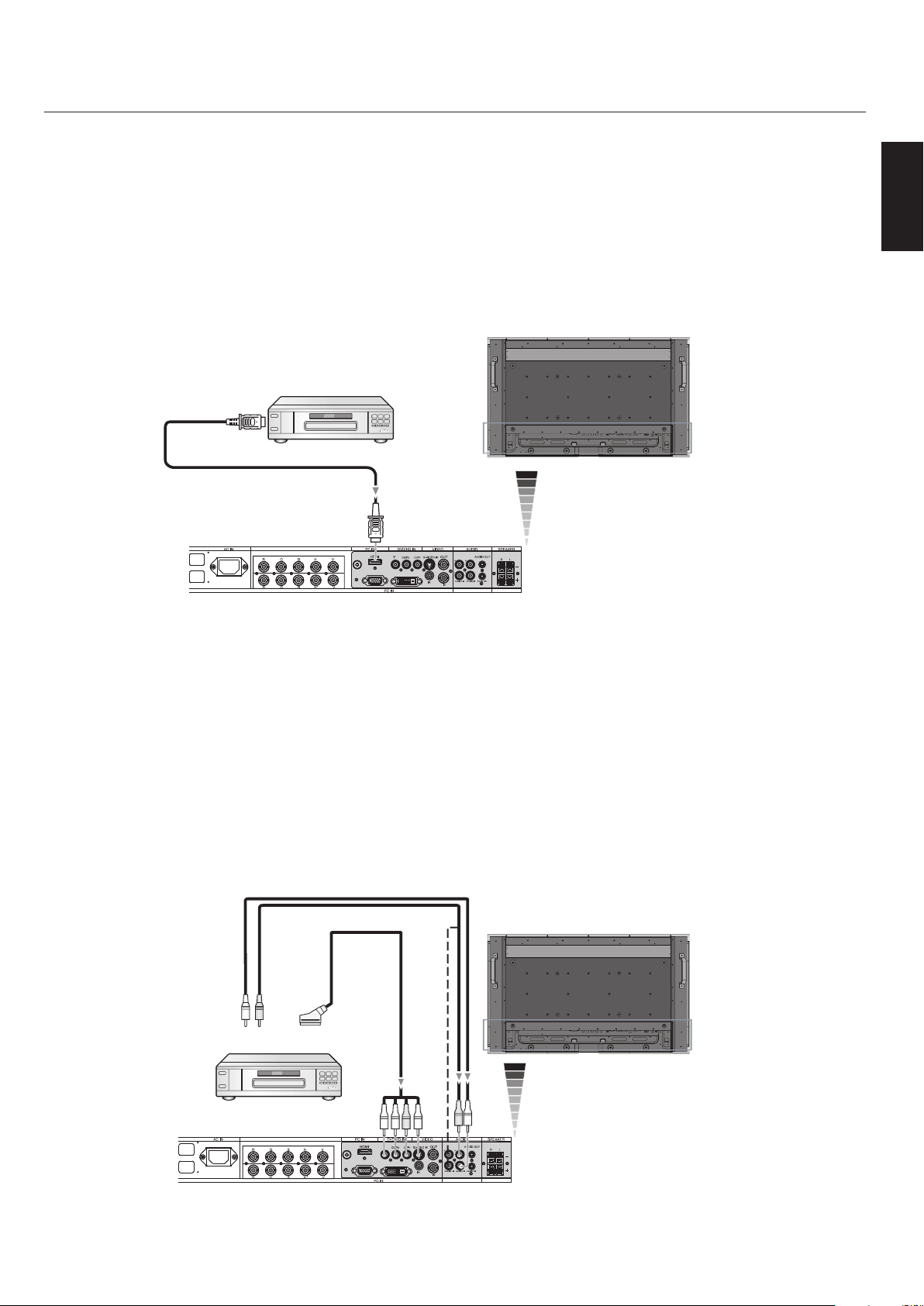
Connecting a DVD Player with component out
Connecting your DVD player to your LCD monitor will
enable you to display DVD video.
Refer to your DVD player user’s manual for more
information.
Connect the LCD Monitor to a DVD Player
To connect the DVD/HD IN connector (RCA) on the
LCD monitor, use a separately available RCA connector
cable.
Some DVD players may have dierent connectors such
as a DVI-D connector.
Select [DVI/HD] mode from the “DVI MODE” menu
when you connect a DVI-D connector. For DVI Mode
selection, see “DVI MODE” on page 30.
e AUDIO IN1, 2, and 3 (both RCA) can be used for
audio input. For connection, select [IN1, IN2] or [IN3]
from the AUDIO INPUT button.
•
•
•
•
Connections - continued
English
English-21
Connections - continued
RGB/HV OUT
RGB/HV IN
VGA (D-SUB) DVI (DVI-D)
RGB/HV OUT
RGB/HV IN
VGA (D-SUB) DVI (DVI-D)
LCD Monitor
RCA
From HDMI Output
To DVD Component
video output
Connecting a DVD Player with HDMI out
Connecting your DVD player to your LCD monitor will enable you to display DVD video.
Refer to your DVD player user’s manual for more information.
Connect the LCD Monitor to a DVD Player
Please use an HDMI cable that has the HDMI logo.
It may take a few seconds to show the signal.
We do not support PC-DVI signals.
•
•
•
LCD Monitor
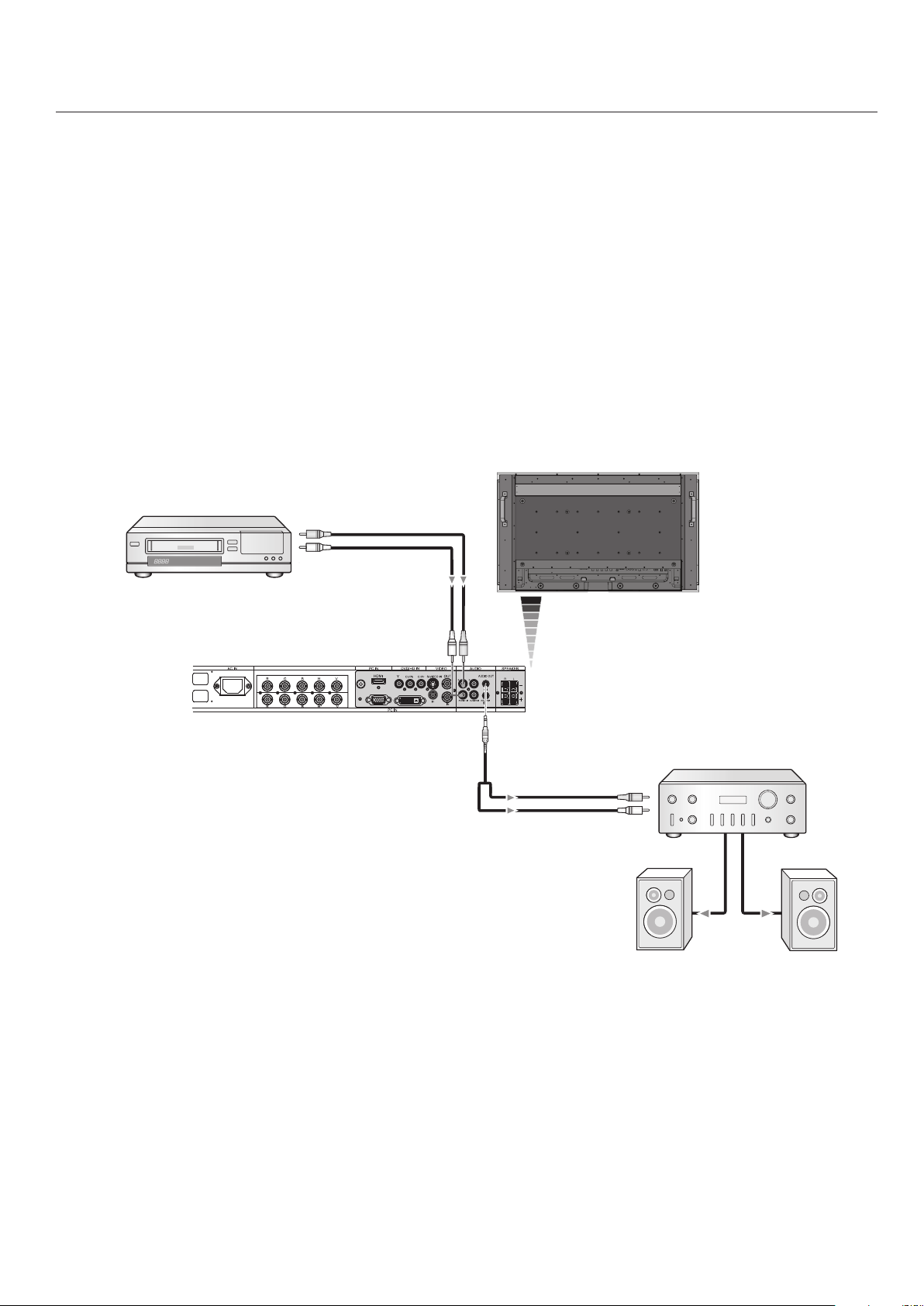
Connecting a DVD Player with SCART out
Connecting your DVD player to your LCD monitor will enable you to display SCART.
Connect the LCD Monitor to a DVD Player
To connect the DVD/HD IN connector (RCA) on the LCD monitor and connect the video (sync) and the Video In connector
(RCA), use a separately available RCA connector cable.
Some DVD players may have dierent connectors such as DVI-D connector.
Select [ON] mode from the “SCART MODE” menu when you use a SCART connector. For Mode selection, see “SCART” on
page 30.
e AUDIO IN 2 and 3 (both RCA) can be used for audio input. For connection, select [IN2] or [IN3] from the AUDIO
INPUT button.
•
•
•
•
HDMI Connector
RCA
Left Audio
Right Audio
SCART
English-22
Connections - continued
RGB/HV OUT
RGB/HV IN
VGA (D-SUB) DVI (DVI-D)
LCD Monitor
RCA
External
Speakers
VCR or Laser disc player
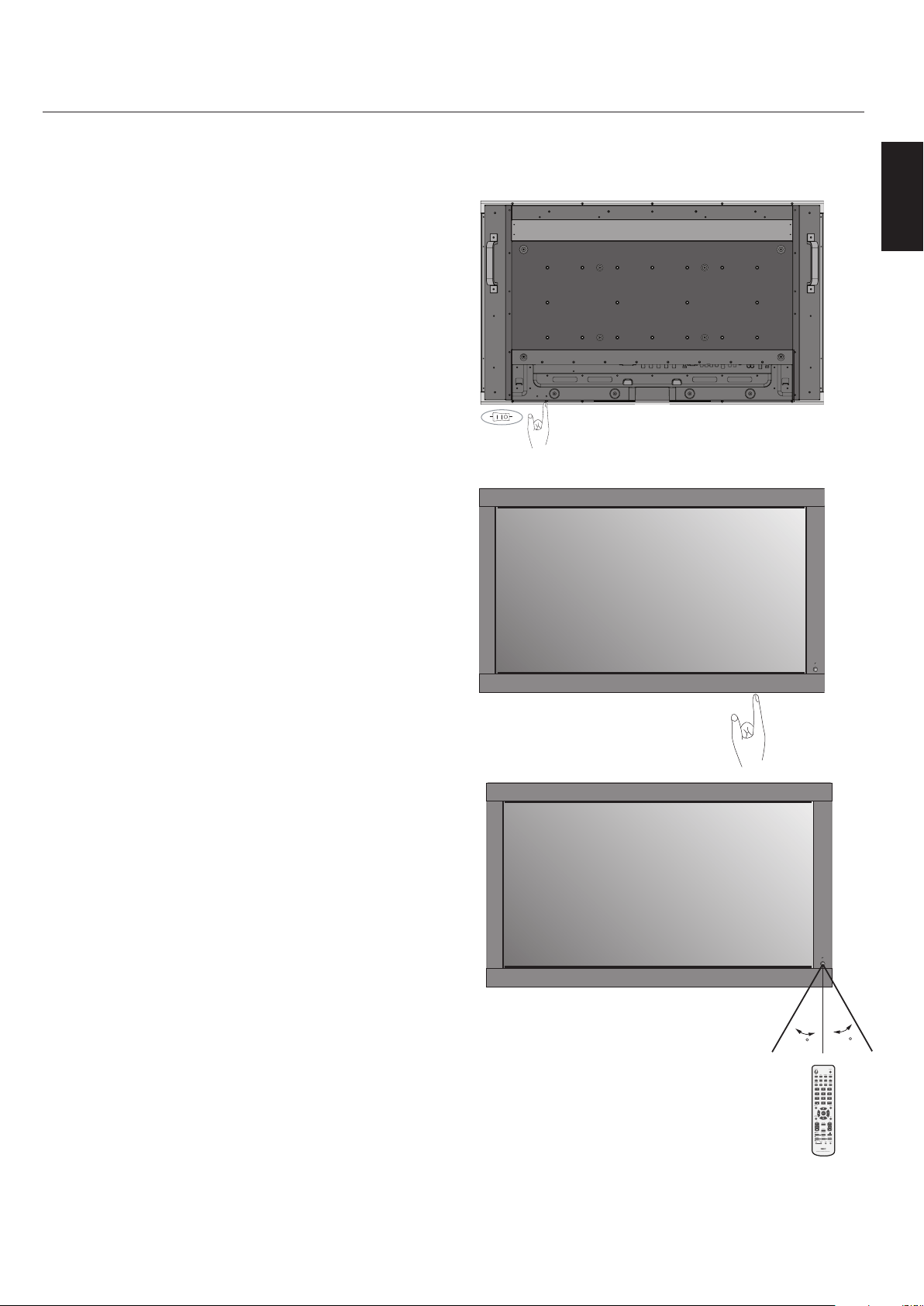
Connecting to a Stereo Amplier
You can connect your stereo amplier to your LCD monitor. Refer to your amplier owner’s manual for more information.
Connect the LCD Monitor to a Stereo Amplier
Turn on the LCD monitor and the amplier only aer all connections have been made.
Use a Stereo Mini-RCA cable to connect the AUDIO OUT connector (Stereo Mini-RCA) on the LCD monitor and the audio
input on the amplier.
Do not reverse the audio le and right jacks.
e AUDIO IN is used for audio input.
e AUDIO OUT jack outputs sound from the selected Audio input.
•
•
•
•
•
To Audio Right
Amplifier
To Audio Left
To Audio Right
To Audio Left
English
English-23
OFFON
Basic Operation - Power ON and OFF Modes
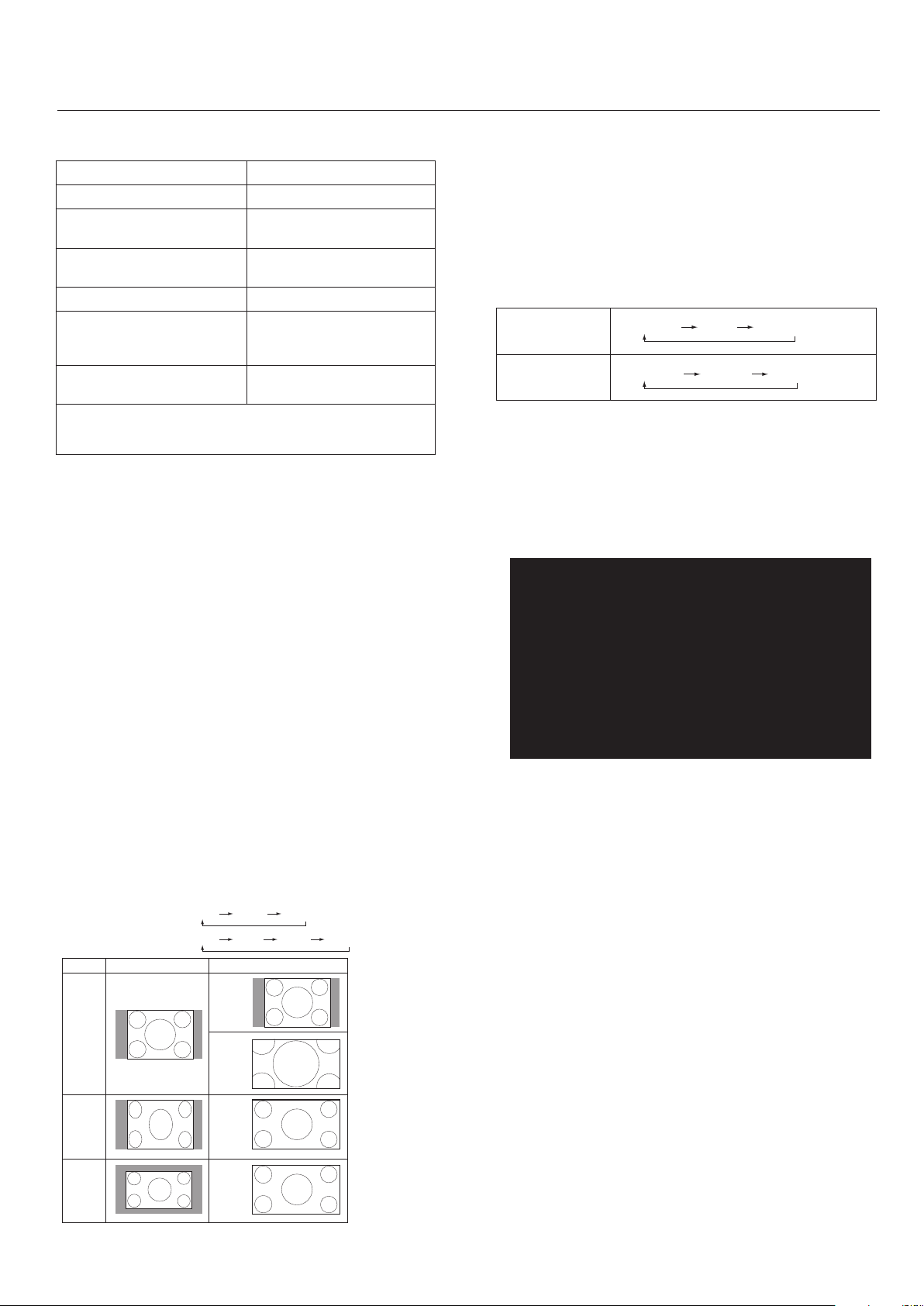
e LCD monitor power indicator will turn green while
powered on and will turn red or Amber while powered o.
NOTE: e Main Power Switch must be in the ON position
in order to power up the monitor using the remote control
or the Power Button on the front of the LCD.
Power Button
Main Power Switch
30
30
POWER
DVI VGA RGB/HV OPTION
HDMI
PICTURE
MODE
DISPLAY
AUTO
SET UP
VOL
STILL
PIP
REMOTEID
ON/OFF
SET RESET
REMOTE CONTROLLER RU-M111
MTS SLEEP
INPUT
CHANGE
ON/OFF
CAPTURE
MUTE
CH
CHRTN
EXIT
MENU
AUDIO
INPUT
DVD/HD
SIZE
SOUND
VIDEO
TV
GUIDE
1 2 3
4 5 6
7 8
0
9
ENT
SET
+
+ +
English-24
Power Indicator
Mode Status Indicator Light
Power ON Green*2
Power OFF (ECO STANDBY)*
Power consumption under 1W
Red
Power OFF (STANDBY)
Power consumption under 5W
Amber
Power Save Amber Blinking
Power Standby when
“SCHEDULE SETTINGS”
enabled
Green and Amber
blink alternately
Diagnosis (Detecting faiure) Red Blinking
(See Trouble Shooting page 41)
*When in Eco Standby Mode RS-232C controls do not function.
*2 If "OFF" is selected in POWER INDICATOR(See page 26), the LED will
not light when the LCD monitor is active mode"
Power Management
e LCD monitor follows the VESA approved DPM Power
Management function.
e power management function is an energy saving
function that automatically reduces the power consumption
of the display when the keyboard or the mouse has not been
used for a xed period of time.
e power management feature on your new display has
been set to the “ON” mode. is allows your display to enter
a Power Saving Mode when no signal is detected. is could
potentially increase the lifetime of the display while power
consumption is decreased.
STANDBY mode is used when the display is connected to an
RS-232C cable or when using the INPUT DETECT function.
ECO STANDBY uses less power, but the RS-232C and
INPUT DETECT functions are not available.
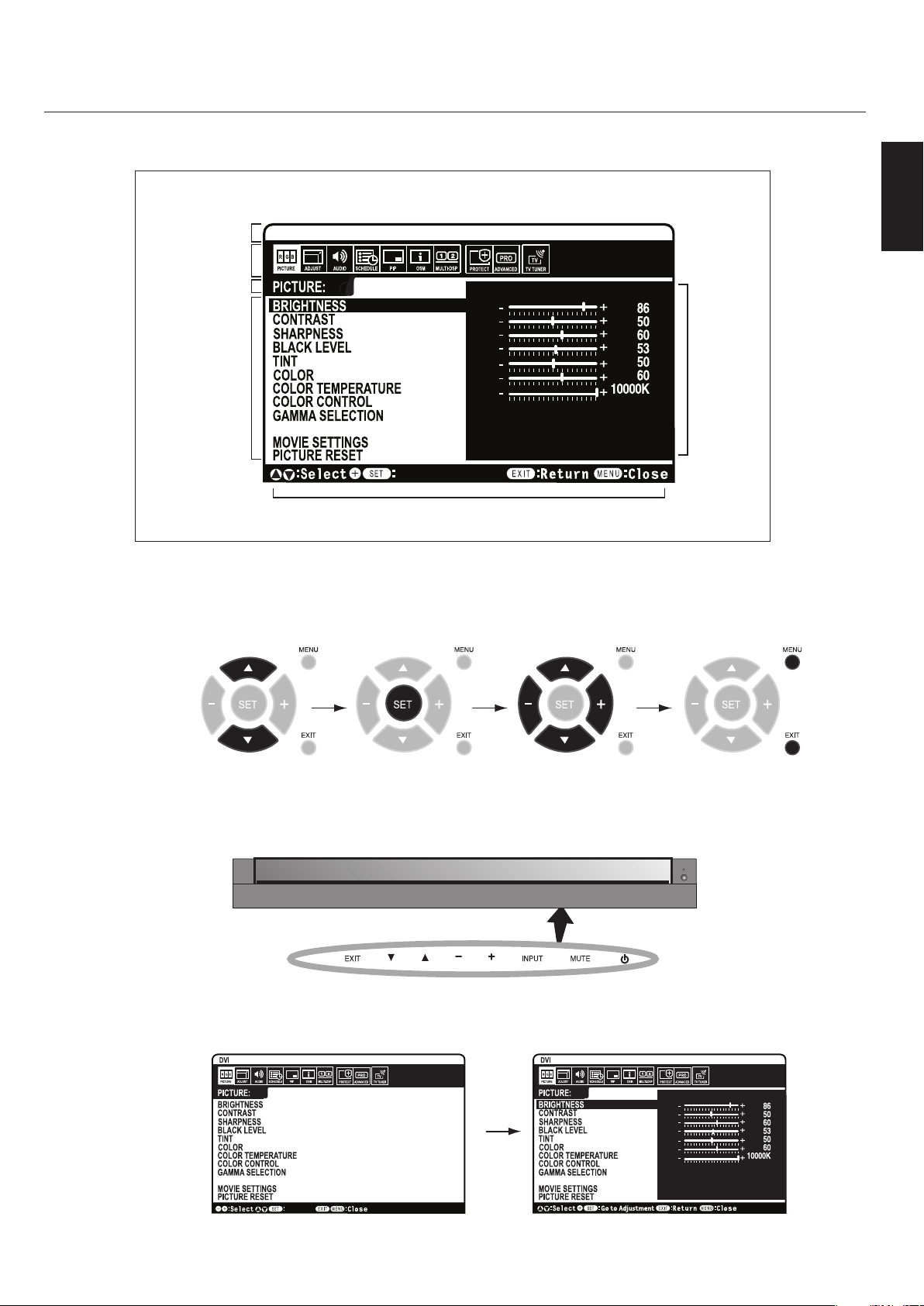
Picture Size
e size of the picture can be changed depending on the
aspect ratio (4:3, 16:9, etc.) of the input signal.
Picture Mode
Choose the Picture Mode that is most suitable for the type of
content that is shown.
Standard: for images
sRGB: For text based applications.
Highbright: for moving images
Cinema: for movies
STANDARD sRGB HIGHBRIGHT
STANDARD CINEMA HIGHBRIGHT
DVI, VGA,
RGB/HV, OPTION
HDMI, DVD/HD,
VIDEO, TV
Information OSD
e Information OSD provides information such as: Monitor
ID, Input Source, Picture Size, etc. Press the DISPLAY button
on the remote to bring up the Information OSD.
See page 34 for detailed explanation.
Basic Operation - continued
Monitor ID:1
Target ID:5
DVI
AUDIO: IN1
SIZE:FULL
1024 X 768
48KHz/60Hz
Signal Type
4:3
NORMAL SIZE RECOMMENDED SIZE
NORMAL
ZOOM
(DYNAMIC)
FULL
WIDE
Squeeze
Letterbox
DVI, VGA, RGBH/V, OPTION FULL ZOOM NORMAL
FULL WIDE ZOOM NORMAL
HDMI, DVD/HD, VIDEO, TV
English
English-25
OSD (On-Screen-Display) Controls
ADAPTIVE CONTRASTADAPTIVE CONTRAST
(PUP-JTU
(PUP"EKVTUNFOU
DVI
ADAPTIVE CONTRAST
Input Source
Main Menu Items
Sub Menu
Main Menu Icons
Key Guide
Adjustment
Settings
Press UP or DOWN
button to select
sub-menu.
Press
SET.
Press UP, DOWN, PLUS,
or MINUS to select the
function or setting to be
adjusted.
Press MENU or
EXIT.
Press UP or DOWN
button to select.
Press INPUT button
to decide.
Press UP, DOWN,
PLUS, or MINUS to
select.
Press
EXIT.
Remote
Control
Control
Panel
OSD
Screen
English-26
OSD Controls - continued
OSD
Setting
PICTURE BRIGHTNESS Adjusts the overall image and background brightness. Press + or - to adjust.
CONTRAST Adjusts the image brightness in relationship to the background. Press + or - to adjust.
Note: The sRGB picture mode is standard and cannot be changed.
SHARPNESS Adjusts the crispness of the image. Press + or - to adjust.
BLACK LEVEL Adjusts the image brightness in relationship to the background. Press + or - to adjust.
Note: The sRGB picture mode is standard and cannot be changed.
TINT
HDMI, DVD/HD, VIDEO, TV
input only
Adjusts the tint of the screen. Press + or - to adjust.
COLOR
HDMI, DVD/HD, VIDEO, TV
input only
Adjusts the color depth of the screen. Press + or - to adjust.
COLOR TEMPERATURE Adjusts the color temperature of the entire screen. A low color temperature will make
the screen reddish. A high color temperature will make the screen bluish.
Note: The sRGB picture mode is set to a predened 6500 K standard
and connot be changed.
COLOR CONTROL
DVI, VGA, RGB/HV, HDMI
input only
Adjusts the levels of the Red, Yellow, Green, Cyan, Blue, Magenta and Saturation.
Note: The sRGB picture mode is standard and cannot be changed.
GAMMA SELECTION
Select a display gamma for best picture quality.
Note: The sRGB picture mode is standard and cannot be changed.
NATIVE
2.2
2.4
S GAMMA
DICOM SIM.
PROGRAMMABLE
Gamma correction is handled by the LCD panel.
Typical display gamma for use with a PC.
Good for video (TV, DVD, etc.).
Special gamma for certain types of movies. Raises the dark parts and lowers the
light parts of the image. (S-Curve)
DICOM GSDF curve simulated for LCD type.
A programmable gamma curve can be loaded using NEC software.
ADAPTIVE CONTRAST
HDMI, DVD/HD, VIDEO, TV
input only
Sets the level of adjusment for dynamic contrast.
OFF
MID
HIGH
MOVIE SETTINGS
NOISE REDUCTION
VIDEO, TV input only
FILM MODE
HDMI, DVD/HD, VIDEO, TV
input only
Adjusts the amount of noise reduction. Press + or - to adjust.
Selects Film mode.
PICTURE RESET Resets the following settings within the PICTURE menu back to factory setting:
BRIGHTNESS, CONTRAST, SHARPNESS, BLACK LEVEL, TINT, COLOR TEMPERATURE,
COLOR CONTROL , GAMMA SELECTION, ADAPTIVE CONTRAST, MOVIE SETTINGS.
ADJUST AUTO SETUP
VGA and RGB/HV input only
Automatically adjusts screen size, H position, V position, Clock, Clock Phase, White
Level, and Black Level.
AUTO ADJUST
VGA and RGB/HV input only
H Position, V Position and Clock Phase are adjusted automatically upon power on.
H POSITION
Controls the horizontal position of the image within the Display area of the LCD.
Press + to move right. Press - to move left.
V POSITION
Controls the vertical position of the image within the Display area of the LCD.
Press + to move up. Press - to move down.
English
English-27
OSD Controls - continued
CLOCK
VGA and RGB/HV input only
Press + to expand the width of the image on the right of the screen.
Press - to narrow the width of the image on the left.
CLOCK PHASE
VGA, RGB/HV, DVD/HD
input only
Adjusts the visual “noise” on the image.
H RESOLUTION
DVI, VGA, RGB/HV
input only
Adjusts the horizontal size of the image.
V RESOLUTION
DVI, VGA, RGB/HV
input only
Adjusts the vertical size of the image.
ZOOM MODE
All inputs except for TV
Select the aspect ratio of the screen image.
BASE ZOOM
Choose the zoom method
16:9
HDMI, DVD/HD,
VIDEO input only
14:9
HDMI, DVD/HD,
VIDEO input only
DYNAMIC
HDMI, DVD/HD,
VIDEO input only
OFF
CUSTOM
Same aspect ratio as the LCD panel.
14:9
Expands a 4:3 picture to ll the screen in a non-linear (non-proportionate) manner and
some of the image will be lost due to expansion. DYNAMIC is the same as FULL size im-
age when HDTV 1080i signal is input.
Selecting “OFF” will display the image in a 1 by 1 pixel format. (If the input resolution is
higher than a 1920 x 1080 resolution, the image will be scaled down to t the screen.
Displays an image as large as possible without changing the aspect ratio or cutting off
part of the image.
ZOOM
16:9, 14:9, CUSTOM only
H ZOOM
16:9, 14:9, CUSTOM only
V ZOOM
16:9, 14:9, CUSTOM only
H POS
16:9, 14:9, CUSTOM only
V POS
16:9, 14:9, CUSTOM only
Maintains the aspect ratio while zooming.
Amount of horizontal zoom. Can be adjusted for each BASE ZOOM setting.
Amount of vertical zoom. Can be adjusted for each BASE ZOOM setting.
Horizontal position. Can be adjusted for each BASE ZOOM setting.
Vertical position. Can be adjusted for each BASE ZOOM setting.
INPUT RESOLUTION
VGA and RGB/HV input only
If there is a problem with signal detection, this function forces the monitor to display the
signal at the desired resolution.
If no problem is detected, the only available option will be “AUTO”.
ADJUST RESET Resets the following settings within the ADJUST menu back to factory setting:
AUTO ADJUST, H POSITION, V POSITION, CLOCK, CLOCK PHASE, H RESOLUTION, V RESOLU-
TION, ZOOM MODE, INPUT RESOLUTION.
AUDIO
BALANCE
TREBLE
BASS
PIP AUDIO Selects source of PIP audio.
AUDIO RESET Resets “AUDIO” options back to factory settings.
SCHEDULE OFF TIMER
Sets the monitor to power off after a length of time between 1 and 24 hours.
SCHEDULE SETTING
Creates a working schedule for the monitor to use. See page 34 for instructions.
SCHEDULE LIST
List of schedules.
English-28
OSD Controls - continued
DATE & TIME
Sets the date, time, and daylight saving region. Date & time must be set in order for the
“SCHEDULE” function to operate.
YEAR
MONTH
DAY
TIME
DAYLIGHT SAVING
SCHEDULE RESET Resets the following settings within the SCHEDULE menu back to factory setting:
OFF TIMER, SCHEDULE SETTINGS.
PIP
KEEP PIP MODE Allows the monitor to remain in “PIP” mode after powering off. When Power is returned,
PIP appears without having to enter the OSD.
PIP MODE Picture-in-Picture
OFF
PIP
POP
SIDE BY SIDE (ASPECT)
SIDE BY SIDE (FULL)
PIP SIZE Selects the size of the sub-picture used in Picture-in-Picture (PIP) mode.
SMALL
MIDDLE
LARGE
PIP POSITION Determines where the PIP appears on the screen.
PIP RESET Resets the following settings within the PIP menu back to factory setting:
KEEP PIP MODE, PIP MODE, PIP SIZE, PIP POSITION.
OSD
LANGUAGE
Select the language used by the OSD.
ENGLISH
DEUTSCH
FRANÇAIS
ITALIANO
ESPAÑOL
SVENSKA
OSD TURN OFF Turns off the OSD after a period of inactivity. The preset choices are 10-240 seconds.
OSD POSITION Determines the location where the OSD appears on the screen.
UP
DOWN
LEFT
RIGHT
INFORMATION OSD Selects whether the information OSD is displayed or not. The information OSD will be
displayed when the input signal or source changes. The information OSD will also give
a warning when there is no-signal or the signal is out-of range.
An interval between 3 to 10 seconds for the Information OSD to appear is avaiable.
MONITOR INFORMATION Monitor Information.
English
English-29
OSD Controls - continued
OSD TRANSPARENCY Set the transparency level of the OSD.
OFF
TYPE1
TYPE2
OSD RESET Resets the following settings within the OSD menu back to factory setting:
OSD TURN OFF, OSD POSITION, INFORMATION OSD, and OSD TRANSPARENCY.
MULTI DISPLAY MONITOR ID
Sets the monitor ID number from 1-26.
IR CONTROL
Selects the mode of the monitor for use with the infra-red remote control when using
the RS-232C daisy chain.
NORMAL
PRIMARY
SECONDARY
LOCK
The monitor will be controlled normally by wireless remote controller.
Choose “PRIMARY” for the rst monitor within an RS-232C daisy chain.
Choose “SECONDARY” for all subsequent monitors within an RS-232C daisy chain.
Prevents the monitor from being controlled by wireless remote controller. To return to
normal operation, press the “DISPLAY” button on the remote controller for 5 seconds.
TILE MATRIX
Allows one image to be expanded and displayed over multiple screens (up to 25) through a
distribution amplier.
H MONITORS
V MONITORS
POSITION
TILE COMP
ENABLE
Number of monitors arranged horizontally.
Number of monitors arranged vertically.
Select which section of the tiled image to be displayed on the monitor.
Turns the TILE COMP feature on.
Enables Tile Matrix.
POWER ON DELAY
Adjusts the delay time between being in “standby” mode and entering “power on” mode.
“POWER ON DELAY” can be set between 0 and 50 seconds.
POWER INDICATOR Turns on or off the LED located on the front of the monitor. If "OFF" is selected, the LED will
not light when the LCD monitor is active mode.
MULTI DISPLAY RESET
Resets the following settings within the MULTI DISPLAY menu back to factory setting:
MONITOR ID, IR CONTROL, TILE MATRIX, POWER ON DELAY.
DISPLAY
PROTECTION
POWER SAVE
All inputs except for TV
Sets how long the monitor waits to go into power save mode after a lost signal.
Note: When connecting DVI, video card might not stop sending digital even if image has
disappeared. In this case the monitor does not got to power management mode.
STANDBY MODE
Lowers power consumption.
Note: RS-232C Function is lost when in Eco Standby mode.
HEAT STATUS
Displays status of the COOLING FAN, BRIGHTNESS and TEMPERATURE.
Note: The SC40/SC46 does not have FAN 3.
FAN CONTROL
Cooling fan reduces the temperature of the display.
SCREEN SAVER
Use the SCREEN SAVER function to reduce the risk of Image Persistence.
GAMMA
BRIGHTNESS
MOTION
The gamma curve becomes narrow, reducing contrast and cutting down the risk of
image retention.
The brightness is decreased when “ON” is selected.
The screen image is slightly expanded and moves in 4 directions (UP, DOWN, RIGHT,
LEFT) at user determined intervals.
SIDE BORDER COLOR
Adjusts the color of the side borders when a 4:3 image is displayed.
Press + button, the bar will become lighter.
Press - button, the bar will become darker.
AUTO BRIGHTNESS
DVI, VGA, RGB/HV
input only
Adjusts the brightness level according to the input signal.
English-30
OSD Controls - continued
CHANGE SECURITY
PASSWORD
Allows the security password to be changed. Factory preset password is 0000.
SECURITY LOCK
Locks the security password.
DDC/ CI ENABLE/ DISEABLE: turn on or off the two way communication and control of the monitor.
DISPLAY
PROTECTION RESET
Resets the following settings within the Picture menu back to factory setting:
POWER SAVE, STANDBY MODE, FAN CONTROL, SCREEN SAVER, SIDE BORDER
COLOR, AUTO BRIGHTNESS.
ADVANCED OPTION INPUT DETECT
All inputs except for TV
Selects the method of input detection the monitor uses when more than two input
devices are connected.
NONE
FIRST DETECT
LAST DETECT
VIDEO DETECT
The Monitor will not search the other video input ports.
When the current video input signal is not present, then the monitor searches for a
video signal from the other video input port. If the video signal is present in the other
port, then the monitor switches the video source input port to the new found video
source automatically. The monitor will not look for other video signals while the current
video source is present.
When the monitor is displaying a signal from the current source and a new secondary
source is supplied to the monitor, the monitor will automatically switch to
the new video source. When current video input signal is not present, the montor
searches for a video signal from the other video input port. If the video signal is present
in the other port, then the monitor switches the video source input port to the
new found video source automatically.
DVD/HD or VIDEO inputs will have priority over DVI, VGA, and RGB/HV. When DVD/HD
or VIDEO input signal is present the monitor will change and keep to the DVD/HD
or VIDEO input.
LONG CABLE ON/OFF
VGA and RGB/HV input only
Compensates for image degradation caused from using a long cable.
LONG CABLE MANUAL
VGA and RGB/HV input only
Manually compensates for image degradation caused from using a long cable.
RED DELAY
GREEN DELAY
BLUE DELAY
RED SHARPNESS
GREEN SHARPNESS
BLUE SHARPNESS
SOG PEAK.
VIDEO EQ.
RGB/HV input only
SYNC TERMINATE
RGB/HV input only
Adjusts the phase of the red signal.
Adjusts the phase of the green signal.
Adjusts the phase of the blue signal.
Adjusts the performance degradation of the RED signal.
Adjusts the performance degradation of the GREEN signal.
Adjusts the performance degradation of the BLUE signal.
Adjusts the shape of Sync on Green signal.
Optimize the shape (Tailing) of RED, GREEN and BLUE signals.
Selects the terminate resistance for matching the cable impedance.
DVI MODE Choose the DVI mode based on the input device connected via DVI connector.
DVI-PC
DVI-HD
When a PC or similar equipment is connected.
When a DVD player is connected.
SCAN CONVERSION
All inputs except for VGA,
RGB/ HV
Selects the IP (Interlace to Progressive) conversion function.
Note: For DVI input "DVI-HD" needs to be enabled in the DVI mode.
PROGRESSIVE
INTERLACE
Converts interlaced signals to progressive.
This is the default setting.
Disables IP conversion. This setting is best suited for motion pictures, but increases the
risk of image retention.
SCART MODE
Input mode for devices using SCART connectors.
S-VIDEO MODE
Selects the S-Video input port function.
PRIORITY
SEPARATE
When an S-Video cable is connected to the S-Video input, it will have priority over
the composite input port.
The S-Video port and Composite port can be selected as independent input ports.
English
English-31
OSD Controls - continued
COLOR SYSTEM
VIDEO input only
The selected Color System depends on the video format of the input signal.
AUTO
NTSC
PAL
SECAM
4.43NTSC
PAL-60
Automatically chooses Color System setting based on input signal.
SCAN MODE
HDMI, DVD/HD, VIDEO, TV
input only
Some video formats may require scan conversion in order to best display the image.
OVER SCAN
UNDER SCAN
Image size is larger than what can be displayed. The image edge will appear cropped.
Approximately 95% of the image will be shown on the screen
Image size stays within the display area. The whole image is displayed on the screen.
ADVANCED OPTION RESET Resets the following settings within the ADVANCED OPTION menu back to factory set
-
ting: INPUT DETECT, LONG CABLE ON/OFF, LONG CABLE MANUAL, DVI MODE, SCAN CONVER-
SION, S-VIDEO MODE, SCAN MODE.
FACTORY RESET
Resets OSD options back to factory settings EXCEPT FOR: CHANGE SECURITY PASS
-
WORD and SECURITY PASSWORD.
TV TUNER
Not all models have
the Digital Tuner
installed.
TUNER
TUNING BAND
CHECK DTV SIGNAL
CHANNEL SEARCH
ADD ON CHANNEL
SEARCH
FINE TUNING
CHANNEL EDIT
CHANNEL LABELS
Choose AIR or Cable as TV source.
Shows the status of the Digital TV signal.
Searches for TV channels and stores them in memory.
Searches for TV channels and stores them in memory without erasing previously
stored channels.
Performs ne adjustments to analog channels.
Add or remove channels stored in memory.
Add a label to the channel.
CONFIGURATION
MENU LANGUAGE
TIME ZONE
PASSWORD SET
PARENTAL CONTROL
PARENTAL
CONTROL MENU
ADVANCED
RATING
CLOSED CAPTION
OPTIONS
RESOLUTION
Set the Parental Control Password. Factory default password is 0000.
Parents can choose to block types of programming based on rating and content.
Downloadable rating, depending on broadcast. Press SET to change setting.
NOTE: Closed captioning settings can not be adjusted for the VIDEO/S-VIDEO inputs.
AUTO is is the only option available for these inputs.
Set the displayed image to the desired resolution.
AUDIO
AUDIO LANGUAGE
DIGITAL AUDIO
OUTPUT
Choose the language of audio output.
Select the digital audio output source. Choose Dolby D/PCM/OFF.
Denotes Optional Digital Tuner function.
English-32
Digital Tuner Operation
Initial TV Setup
Before watching TV for the rst time it is necessary to pro-
gram the channels.
1. Attach the cable or antenna to the coaxial RF Connector
on the back of the monitor.
NOTE: Cable distribution system should be grounded
(earthed) in accordance with ANSI/NFPA 70, the National
Electric Code (NEC), in particular section 820.93, Ground-
ing of Outer Conductive Shield of a Coaxial Cable.
2. Enter the OSD and go to the TUNER.
3. In the TUNING BAND menu select which tuning method
(Air, Cable, Cable HRC, Cable IRC) will be used.
4. Enter the CHANNEL SEARCH menu. Press SET to auto
-
matically scan and store channels to memory. e channel
search will store both analog and digital channels.
NOTE: Analog channels are indicated with a -0 following
the channel number. Digital channels are indicated with a
- followed by a number. For example, channel 2-0 is analog
and channel 2-1 is digital. Analog channels may also have
separate digital subchannels associated with them. For ex-
ample channel 3-0 would be analog followed by channel 3-1,
3-2, etc.
5. Once channels are in memory, use the CHANNEL EDIT
menu to add or remove channels and the CHANNEL LABEL
menu to create unique names for channels, if desired.
Parental Controls TV, VIDEO input only.
Parents can block certain types of programming based on
the rating and the content.
To block programming
1. Enter the PARENTAL CONTROL menu, found under the
CONFIG submenu within the TUNER OSD.
2. Enter the password. Default password is 0000. is pass
-
word can be changed in the PASSWORD SET menu.
3. Highlight the square next to the type of programming you
wish to block and press SET on the remote.
NOTE: Blocking one type of programming will automati-
cally block all higher rated programming also, however it
is possible to unlock this programming while keeping the
desired programming blocked.
TV Parental Guide Ratings Chart
OFF No Limitation.
TV-Y All children. The themes and elements in this program are specically designed for a very young audience,
including children from ages 2-6.
TV-Y7 Directed to older children. Themes and elements in this program may include mild physical or comic
violence or may frighten children under the age of 7.
TV-G General audience. It contains little or no violence, no strong language, and little or no suggestive dialogue
or situations.
TV-PG Parental guidance suggested. The program may contain infrequent coarse language, limited violence,
some suggestive sexual dialogue and situations.
TV-14 Parents strongly cautioned. This program contains some material that many parents would nd unsuitable
for children under 14 years of age. This program may contain intense violence (V), intense sexual situations
(S), strong coarse language (L), or intensely suggestive dialogue (D).
TV-MA Mature audiences only. This program may contain mature themes, indecent language, graphic violence
and explicit sexual content.
Video Parental Guide Ratings Chart
OFF No Limitation
G General audiences. All ages are permitted to watch.
PG Parental guidance suggested. Some material may not be suitable for children.
PG-13 Parents strongly cautioned. Some material may be inappropriate for children under 13.
R Restricted. Under 17 requires an accompanying parent or adult guardian.
NC-17 No one under 17 permitted to watch.
X Adults only.
NOTE: Not all models come with the Digital Tuner installed.
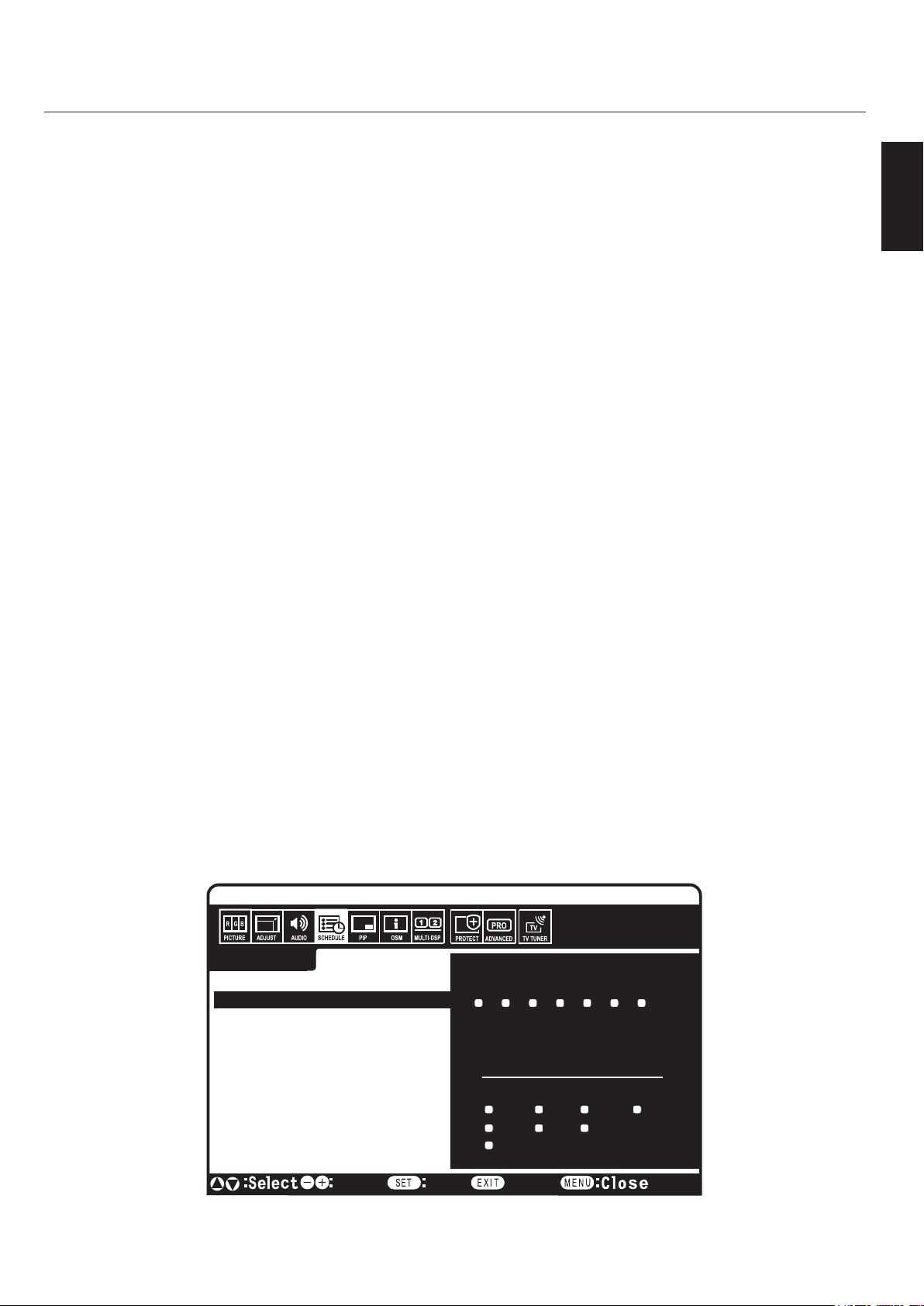
English
English-33
NOTE 1: CREATING A SCHEDULE
e schedule function allows the display to be set to power
on and o at dierent times. Up to seven dierent schedules
can be programmed.
To program the schedule:
1. Enter the SCHEDULE menu.
Highlight SCHEDULE SETTING using the up and down
buttons. Press the SET or the + button to enter the Settings
menu. Highlight the desired schedule number and press
set. e box next to the number will turn yellow. e
schedule can now be programmed.
2. Use the up and down arrows to highlight INPUT.
Use the + and - buttons to choose the input source.
3. Aer the INPUT source is selected, use the down button
to highlight the hours setting in the ON timeslot. Use the +
and - buttons to set the hour. Use the up and down buttons
to highlight the minutes setting. Use the + and - buttons to
set the minutes. Set the OFF time in the same manner.
4. Use the down button to select a day on which the schedule
will be enabled. Push the set button to enable. If the
schedule is to be ran every day, use the choose EVERY
DAY and press the SET button e circle next to EVERY
DAY will turn yellow. If a weekly schedule is desired,
choose the days of the week using the up and down
buttons and pressing SET to select. en highlight the
EVERY WEEK option and press SET.
5. Aer a schedule is programmed the remaining schedules
can then be set. Press CLOSE to leave the OSD or press
EXIT to go back to the previous menu.
NOTE: If schedules are overlapping then the schedule with
the highest number will have priority over the schedule
with the lowest number. For example Schedule #7 will have
priority over Schedule #1.
NOTE 2: IMAGE PERSISTENCE
Please be aware that LCD Technology may experience a
phenomenon known as Image Persistence. Image Persistence
occurs when a residual or “ghost” image of a previous image
remains visible on the screen. Unlike CRT monitors, LCD
monitors’ image persistence is not usually permanent, but
constant images being displayed for a long period of time
should be avoided since there may be a “semi-permanent”
eect.
To alleviate image persistence, turn o the monitor for as
long as the previous image was displayed. For example, if an
image was on the monitor for one hour and a residual image
remains, the monitor should be turned o for one hour to
erase the image.
As with all personal display devices, NEC DISPLAY SOLU
-
TIONS recommends displaying moving images and using a
moving screen saver at regular intervals whenever the screen
is idle or turning o the monitor when not in use.
Please set the “SCREEN SAVER”, “DATE & TIME” and
“SCHEDULE SETTINGS” functions to further reduce the
risk of Image persistence.
SCHEDULE:
INPUT: DVI
ON: 10 : 30
OFF: 17 : 45
• EVERY DAY
MON TUE WED THU
FRI SAT SUN
EVERY WEEK
DVI
TODAY: SEP.27.2006 12:18
SETTINGS:
OFF TIMER
SCHEDULE SETTING
SCHEDULE LIST
DATE & TIME
SCHEDULE RESET
RESET
1 2 3 4 5 6 7
.BSL$IPPTF3FUVSO
Notes

English-34
Using the LCD with RS-232C
is LCD monitor can be controlled via personal computer
or wireless remote control using an RS-232C connection.
MONITOR ID and IR CONTROL
Using one PC or one infra-red wireless controller, up to 26
individual SC40/SC46 monitors can be controlled through a
daisy chain via RS-232C connection.
1. Connect PC and SC40/SC46.
Connect a PC’s RS-232C control output to the SC40/
SC46’s RS-232C input. You can then connect the
RS-232C output from the SC40/SC46 to another
SC40/SC46’s RS-232C input. Up to 26 monitors can be
connected using RS-232C.
2. Set Monitor ID and IR Control mode.
For proper operation, the Monitor ID should be set in
the OSD menu of each monitor that is in the chain. e
Monitor ID can be set under the “MULTI DISPLAY”
menu in the OSD. e Monitor ID number can be
set within a range from 1 to 26. No two monitors
should share the same Monitor ID number. It is
recommended to number each monitor in a daisy
chain sequentially from 1. e rst monitor in the daisy
chain is designated as the primary monitor. Subsequent
monitors with the chain are secondary monitors.
In the “MULTI DISPLAY” menu on the rst monitor
in the RS-232C daisy chain, set the “IR CONTROL” to
“PRIMARY”.
Set the “IR CONTROL” to “SECONDARY” on all other
monitors.
Monitor ID:1
Target ID:5
DVI
AUDIO: IN1
SIZE:FULL
1024 X 768
48KHz/60Hz
Input Source
Picture Size
Input Signal Information
ID number assigned to current monitor
ID number assigned monitor
to be
controlled via RS-232C
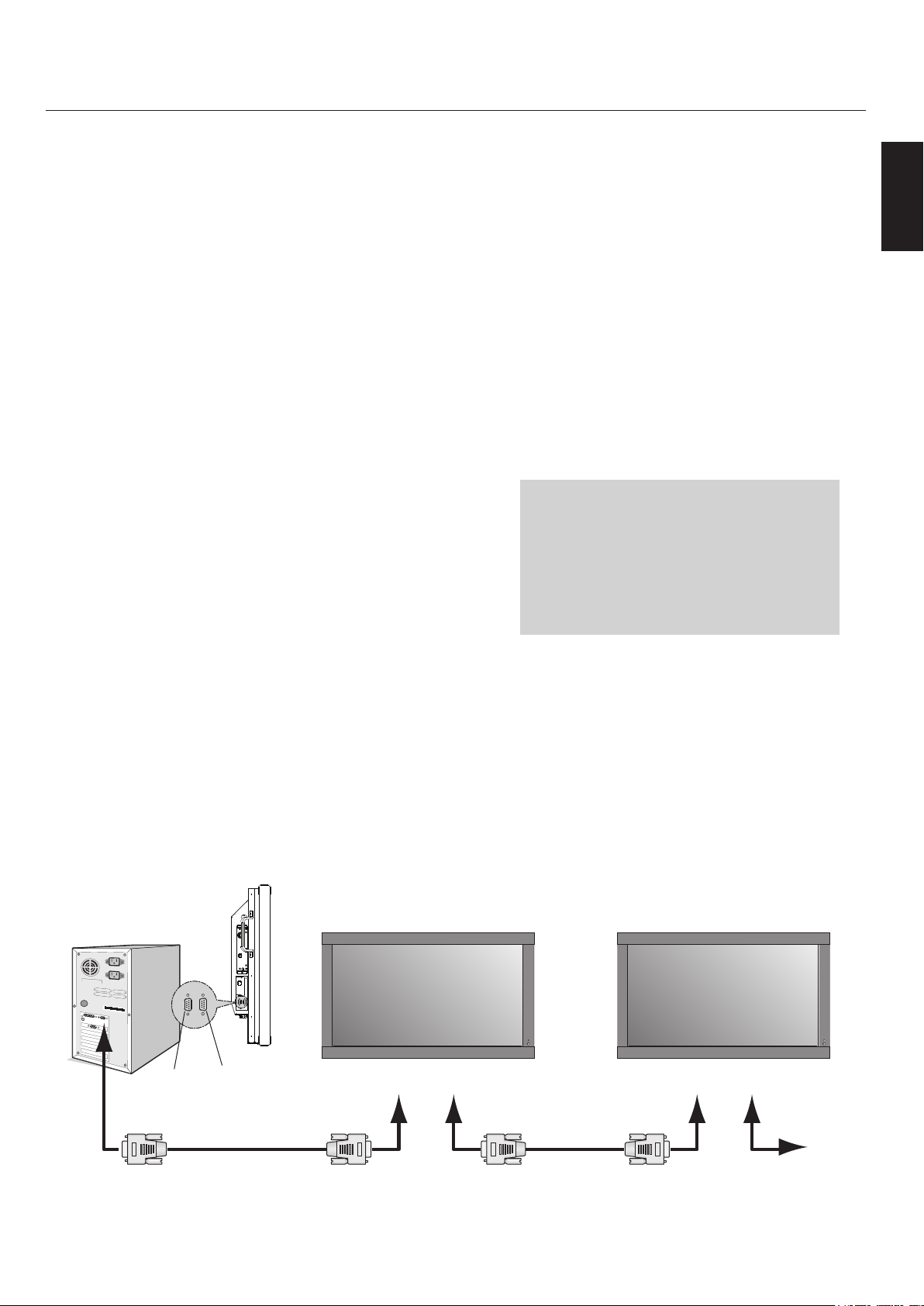
English
English-35
is LCD monitor uses RXD, TXD and
GND lines for RS-232C control.
e reverse type cable (null modem cable)
should be used for RS-232C control.
3. Press the “DISPLAY” button on the remote
control while aiming at the “PRIMARY”
monitor.
e Information OSD will be shown at top le side of
the screen.
MONITOR ID: Displays the ID number of the
current monitor within the daisy chain.
TARGET ID: Displays the ID number of the monitor
that to be controlled via daisy chain from the current
monitor.
Press the “+” or “-” buttons to change the “Target
ID” to show the ID number of the monitor to be
controlled. To control all of the daisy chained monitors
simultaneously, select “ALL” as the “Target ID.”
NOTE: If the monitor is in ECO Standby mode, RS-
232C functionality is stopped.
4. Use the wireless remote controller to control
the “SECONDARY” monitor while aiming
at the “PRIMARY” monitor.
e “MENU OSD” will appear on the selected target
monitor.
NOTE: If the “ID No.” mode select OSD is showing,
press the “DISPLAY” button on the remote control
while pointing at the “PRIMARY” monitor to clear this
OSD.
HINT: If you lost control due to an incorrect setting
of “IR CONTROL”, pressing the “DISPLAY” button on
the remote control for 5 or more seconds will reset the
“IR CONTROL” menu to “NORMAL” function.
Functions that can be controlled
via RS-232C are:
Powering ON or OFF
Switching input signals
NOTE: If your PC (IBM or IBM compatible) is equipped
only with a 25-pin serial port connector, a 25-pin serial port
adapter is required. Contact your dealer for details.
NOTE: In order to function, the RS-232C OUT terminal
can only be connected to another monitor of the same
model. Do not connect to other types of equipment.
•
•
Using the LCD with RS-232C - continued
PC
(Out)
RS-232C Cable RS-232C Cable
RS-232C (IN)
RS-232C (OUT)
RS-232C (IN)
RS-232C (OUT)
IN
OUT
MultiSync SC
MultiSync SC
MultiSync SC
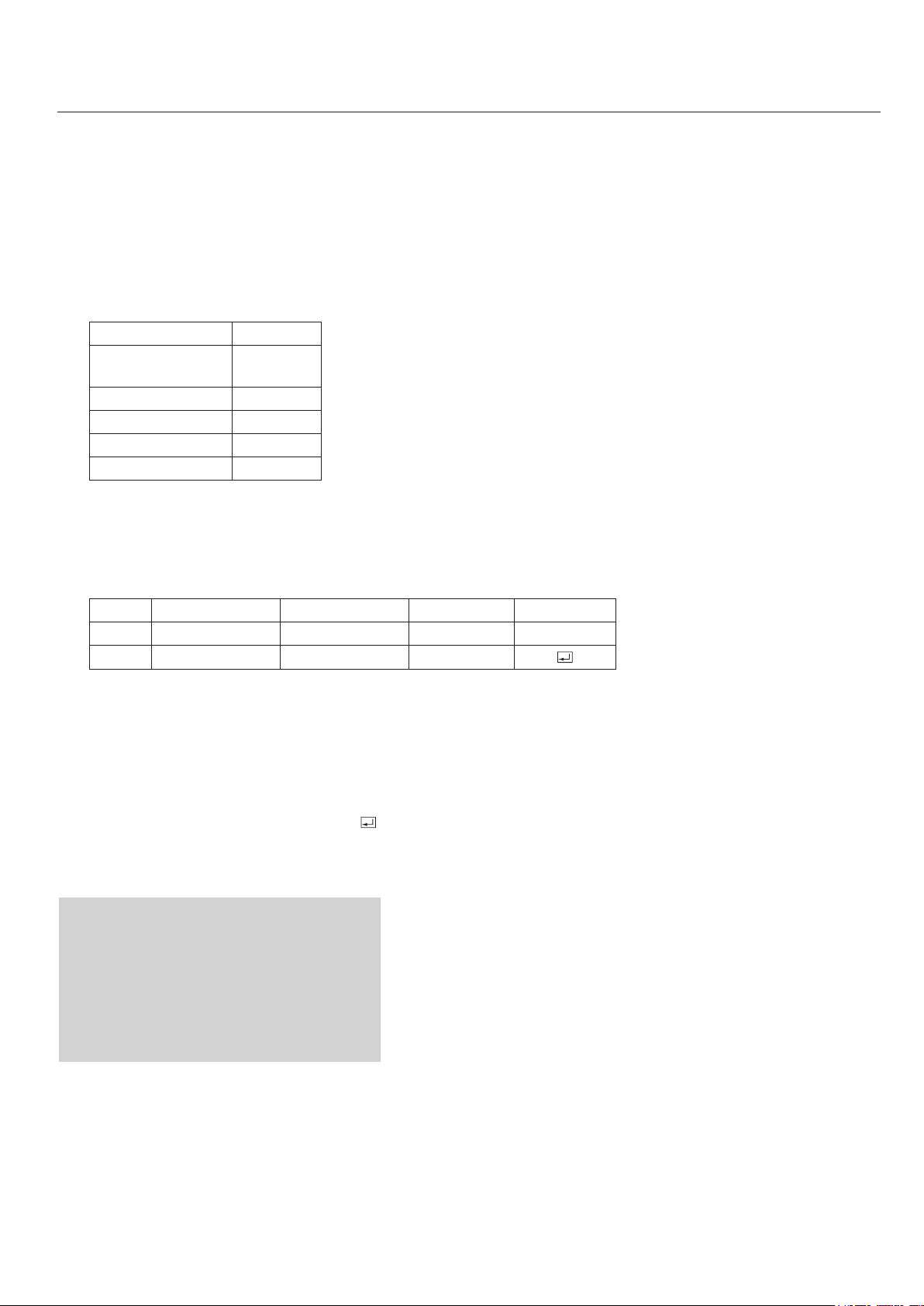
English-36
Using the LCD with RS-232C - continued
e following control sequence is used for a single MultiSync SC display.
When using the following control commands, all of the daisy-chained monitors
can be controlled at the same time from the primary monitor. However, reply and
status commands will only pertain to the primary monitor, and not to the secondary
monitors.
1) Interface
PROTOCOL RS-232C
BAUD RATE 9600
[bps]
DATA LENGTH 8 [bits]
PARITY BIT NONE
STOP BIT 1 [bit]
FLOW CONTROL NONE
2) Control command diagram
e command is structured by the address code, function code, data code and end
code. e length of the command is dierent for each function.
Address Code Function Code Data Code End Code
HEX 30h 30h Function Data 0Dh
ASCII '0' '0' Function Data
[Address code] 30h 30h (In ASCII code, '0' '0') xed.
[Function code] A code of each xed control move.
[Data code] A code of each xed control data (number) and
not always indicated.
[End code] 0Dh (In ASCII code,
'
' ) xed.
To control multiple MultiSync SC monitors
that are daisy-chained together please use the
extended control command. Instructions for the
extended control command can be found on the
CD included with the display. e le is called
“External_control_M4X.pdf”.
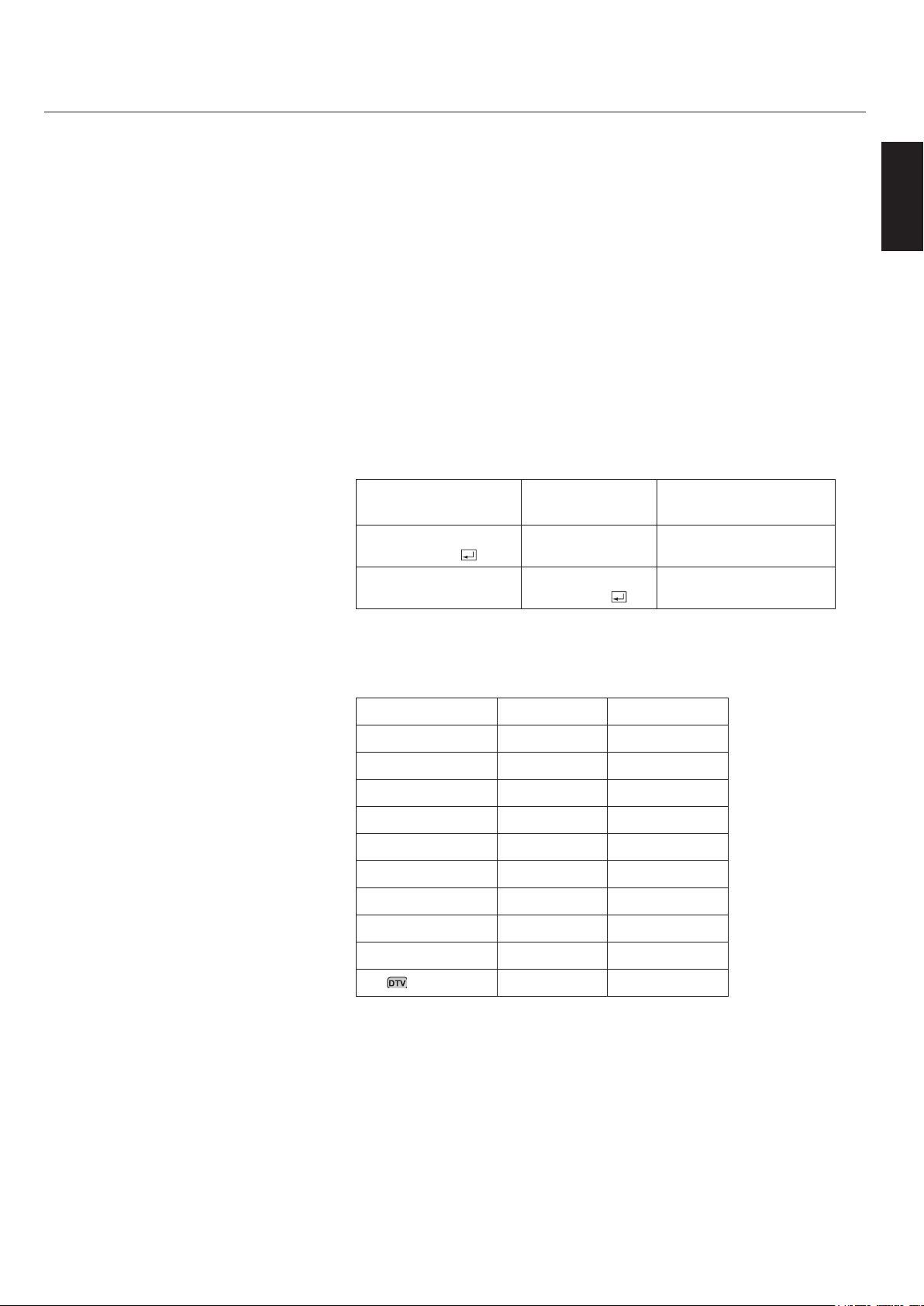
English
English-37
Using the LCD with RS-232C - continued
3) Control sequence
1) e command from a computer to the LCD monitor will take 400ms.
2) e LCD monitor will send a return command 400ms* aer it has received
an encode. If the command is not received correctly,
the LCD monitor will not send the return command.
3) e personal computer checks the command and conrms if the
command which has been sent has been executed or not.
4) is LCD monitor sends various codes other than the return code. When
sending a control sequence via RS-232C, other codes from personal
computers will be ignored.
*e sending time of the return command may be delayed depending on the
monitor’s current activity (changing the input signal, etc.).
[Example] Turn the power ON. (
' ' is for ASCII code)
Sending commands
from the PC etc.
Status code from
LCD monitor
Meaning
30 30 21 0D
'0' '0' '!' '
'
Command for
POWER ON
30 30 21 0D
'0' '0' '!' '
'
Command received
(Command echo back)
4) Operation commands
Operation commands execute the basic operation setting of this LCD monitor.
It may not operate when changing the signal:
Operation ASCII
HEX
POWER ON !
21h
POWER OFF "
22h
DVI _r1
5Fh 72h 31h
VGA _r2
5Fh 72h 32h
RGB/HV _r3
5Fh 72h 33h
HDMI _h1
5Fh 68h 31h
VIDEO
_v1
5Fh 76h 31h
DVD/HD
_v2
5Fh 76h 32h
S-VIDEO
_v3
5Fh 76h 33h
TV
_t2
5Fh 74h 32h
POWER OFF command should not be used less than 1 minute aer the power is
turned on.
POWER ON command should not be used less than 1 minute aer the power is
turned o.
S-VIDEO is enabled by having an S-VIDEO cable connected with the "S-VIDEO"
signal present and selecting "PRIORITY MODE".
•
•
•
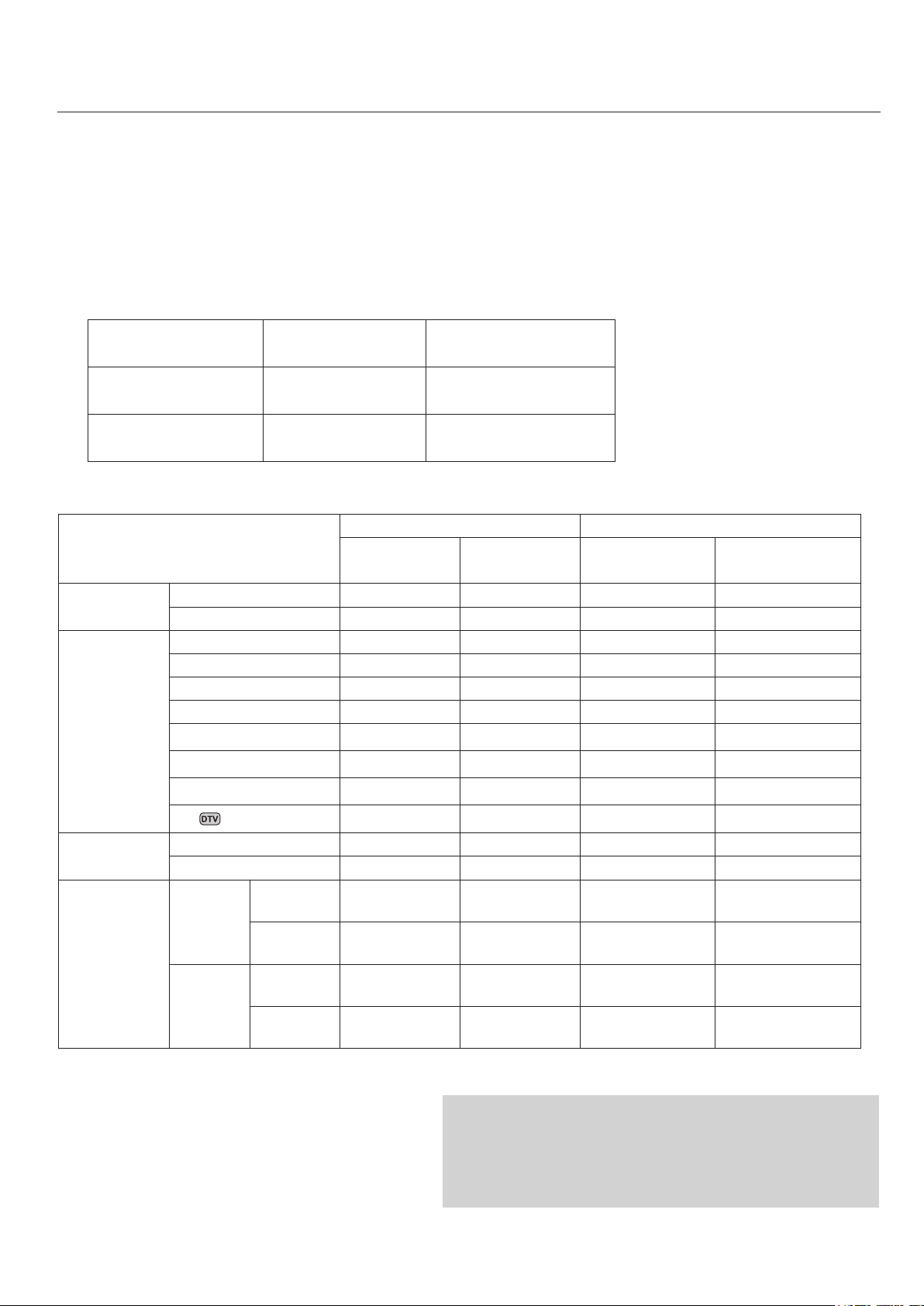
English-38
5) Read command
Host computer sends the command without Data-code to monitor.
Aer receiving this command, the monitor returns the command with Data-code
of current status to host computer.
<ex> When the Host computer checks the Power status of monitor, the status of
monitor is powered-on.
Command from
computer
Command from
Monitor
Detail of command
30 30 76 50 0D
‘0’’0’’v’’P’[enter]
Ask about the power
status of monitor.
30 30 76 50 31 0D
‘0’’0’’v’’P’’1’[enter]
Monitor is powered-on.
Structure of the Read-command
ASCII HEX
Function
Data
(Receive)
Function Data (Receive)
POWER
ON vP 1 76 50 31
OFF (stand by) vP 0 76 50 30
Input
DVI (DVI-D) vI r1 76 49 72 31
VGA (D-sub) vI r2 76 49 72 32
RGB/HV (BNC) vI r3 76 49 72 33
HDMI vI h1 76 49 68 31
VIDEO
vI v1 76 49 76 31
DVD/HD
vI v2 76 49 76 32
S-VIDEO
vI v3 76 49 76 33
TV
vI t2 76 49 74 32
Picture Mode
HIGHBRIGHT
vM p1 76 4D 70 31
Standard vM p2 76 4D 70 32
Internal
Temperature
of Monitor
Around
AV Board
resolution
0.5˚ C
tcx1 (ex.)+25.0 74 63 78 31 2B 20 32 35 2E 30
resolution
1˚ C
tc1 (ex.)+25 74 63 31 2B 20 32 35
Around
Power
PCB
resolution
0.5˚ C
tcx2 (ex.)+30.5 74 63 78 32 2B 20 33 30 2E 35
resolution
1˚ C
tc2 (ex.)+31 74 63 32 2B 20 33 31
Using the LCD with RS-232C - continued
RS-232C control will not function if the display is in “ECO
STANDBY” mode. If monitors are daisy-chained, and one display
is in “ECO STANDBY mode, then control of the entire daisy-chain
will be lost. See page 30 for more information on STANDBY mode.

English
English-39
40" or 46" diagonal screen size: Adds a new dimension to information display technology.
1920 x 1080 resolution: Allows for crisp text and precise images.
XtraView® technology: Allows for wide-angle viewing.
DDC/CI capabilities: Allow control commands to be sent directly to the monitor through a standard PC or over
an existing network by a system administrator.
CableComp™: Automatic long cable compensation prevents image quality degradation caused by long cable lengths.
User-friendly, ecient design: Features the currently proposed VESA-standard mounting and an overall
lightweight construction for easy transport and installation.
Low power consumption and reduced heat emission: Lead to a lower total cost of ownership.
NEC’s quality and reliability: Provide peace of mind with a 3-year warranty (including backlight) and 24/7
customer service and technical support.
Reduced Footprint: Provides the ideal solution for environments requiring superior image quality but with size
and weight reductions. e monitor’s small footprint and low weight allow it to be moved or transported easily
from one location to another.
AccuColor® Control System: Along with sRGB allows you to change between the color settings on your display to
match your personal preference.
OmniColor™ Control System: Along with sRGB color-matching uses 6-axis color data to ensure true-to-life color
reproduction for still images and real-time videos.
Plug and Play: e Microso® solution with the Windows
®
operating system facilitates setup and installation
by allowing
the monitor to send its capabilities (such as screen size and resolutions supported)
directly to your
computer, automatically optimizing display performance.
Intelligent Power Manager (IPM®) System: Provides innovative power-saving methods, saving two-thirds of your
monitor energy costs.
Multiple Frequency Technology: Automatically adjusts monitor to the display card’s scanning frequency, thus
displaying the resolution required.
FullScan® Capability: Allows you to use the entire screen area in most resolutions, signicantly expanding image
size.
VESA® Standard Mounting Interface: Allows users to connect their LCD monitor to any VESA standard third
party mounting arm or bracket. Allows for the monitor to be mounted on a wall or an arm using any third party
compliant device. NEC recommends using mounting interface that comply with UL1678 standard in North
America.
DVI-D: e digital-only subset of DVI created by the Digital Display Working Group (DDWG) for digital
connections between computers and displays. As a digital-only connector, analog support is not provided o a
DVI-D connector. As a DVI-based digital only connection, only a simple adapter is necessary for compatibility
between DVI-D and other DVI-based digital connectors such as DFP and P&D.
TILE MATRIX with TILE COMP: Allows multiple screens to display one image tiled over several stacked
monitors while compensating within the displayed image for monitor bezel width.
ZOOM: Expands the image horizontally and vertically direction.
RS-232C daisy chain: You can control multiple monitors by PC or wireless remote control.
Self-diagnosis: If an internal error should occur, a failure state will be indicated by a blinking red light on the
front of the monitor.
Features

English-40
Troubleshooting
No picture
e signal cable should be properly connected to the display
card/computer.
e display card should be properly seated in its slot.
Front Power Switch and computer power switch should be in
the ON position.
Check to make sure that a supported mode has been selected
on the display card or system being used. (Please consult
display card or system manual to change graphics mode.)
Check the monitor and your display card with respect to
compatibility and recommended settings.
Check the signal cable connector for bent or pushed-in pins.
Power Button does not respond
Unplug the power cord of the monitor from the AC outlet to
turn o and reset the monitor.
Image persistence
Please be aware that LCD Technology may experience a
phenomena known as Image Persistence. Image Persistence
occurs when a residual or “ghost” image of a previous image
remains visible on the screen. Unlike CRT monitors, LCD
monitors’ image persistence is not permanent, but constant
images being displayed for a long period of time should be
avoided. To alleviate image persistence, turn o the monitor
for as long as the previous image was displayed. For example,
if an image was on the monitor for one hour and a residual
image remains, the monitor should be turned o for one hour
to erase the image.
NOTE: As with all personal display devices, NEC Display
Solutions of America, Inc. recommends displaying moving
images and using a moving screen saver at regular intervals
whenever the screen is idle or turning o the monitor when
not in use.
Image is unstable, unfocused or
swimming is apparent
Signal cable should be properly attached to the LCD monitor,
computer, or other input device.
Use the OSD screen controls to focus and adjust display by
increasing or decreasing the clock phase total. When the
display mode is changed, the OSD Image Adjust settings may
need to be readjusted.
Check the monitor and your display card with respect to
compatibility and recommended signal timings.
If your text is garbled, change the video mode to non-
interlaced and use 60Hz refresh rate.
Image of component signal is greenish
Check to see if the DVD/HD input connector is selected.
LED on monitor is not lit
(no green or red color can be seen)
Main Power Switch should be in the ON position and power
cord should be connected.
Make certain the computer is not in a power-saving mode
(touch the keyboard or mouse).
•
•
•
•
•
•
•
•
•
•
•
•
•
•
•
Red LED on monitor is blinking
A certain failure might have occurred, please contact your
nearest authorized NEC DISPLAY SOLUTIONS service
facility.
Display image is not sized properly
Use the OSD screen controls to increase or decrease the clock
total.
Check to make sure that a supported mode has been selected
on the display card or system being used. (Please consult
display card or system manual to change graphics mode.)
Selected resolution is not displayed properly
Use OSD information to enter Information menu and conrm
that the appropriate resolution has been selected. If not, select
appropriate resolution.
“SCHEDULE SETTINGS” / "OFF TIMER”
functions not working properly
e “SCHEDULE SETTINGS” function will be disabled when
the “OFF TIMER” is set.
If the “OFF TIMER” function is enabled and the power
to the LCD monitor is turned o or if the power supply is
interrupted unexpectedly, then the OFF TIMER will be reset.
No Sound
Check to see if speaker cable is properly connected.
Check to see if mute is activated.
Check to see if volume is set at minimum.
NOTE: It is possible to play audio from a source that is dierent
from the video source. When setting parental controls for video,
be aware that this content is not ltered.
RS-232C does not work
Make sure the monitor is not in “Eco Standby” mode. (see page 29)
Remote Control does not work
Make sure the batteries are inserted properly.
Test the batteries for strength/life.
Make sure to point the remote directly at the sensor on the
monitor.
Check if the remote is in Remote ID mode.
e remote control may not function when in direct sunlight
or when there is strong illumination on the remote sensor of
the monitor.
PIP (Picture In Picture) does not work
Check the resolution of the input signal. PIP does not work
with all types of “1080i” input signals. e PIP function will
work with 1080p signals.
Snowy Picture, Poor Sound in TV
Check antenna/cable connection. Use new cable if necessary.
Interference in TV
Check components for shielding. Move them away from the
monitor if necessary.
•
•
•
•
•
•
•
•
•
•
•
•
•
•
•
•
•
•

English
English-41
References
NEC Monitor Customer Service & Support
Customer Service and Technical Support: (800) 632-4662
Fax: (800) 695-3044
Parts and Accessories/Macintosh Cable Adapter: (800) 632-4662
Warranty Information: www.necdisplay.com
Online Technical Support: www.necdisplay.com
Sales and Product Information
Sales Information Line: (888) 632-6487
Canadian Customers: (866) 771-0266, Ext#: 4037
Government Sales: (800) 284-6320
Government Sales email: gov@necdisplay.com
Electronic Channels
World Wide Web: www.necdisplay.com
Product Registration: www.necdisplay.com
European Operations: www.nec-display-solutions.com
Drivers and Downloads: www.necdisplay.com
English-42
Specications SC40
LCD Module (40" / 102.0 cm diagonal)
Pixel Pitch 0.461 mm
Resolution 1920 x 1080 pixels
Color Over 16 million colors (depending on video card used)
Brightness 450cd/m² (typ)
Contrast Ratio 1000:1 (typ)
Viewing Angle Up 89 / Down 89 / Left 89 / Right 89 (typ) @ CR >10
Frequency Horizontal ANALOG: 15.625/15.734kHz, 31.5kHz - 91.1kHz
DIGITAL: 31.5kHz - 91.1kHz
Vertical 50Hz to 85Hz
Pixel Clock 25.2MHz - 162.0MHz
Viewable Size 885.6 x 498.2mm
Input Signal
DVI DVI-D 24 PIN DIGITAL RGB
DVI (HDCP)
VGA60, SVGA60, XGA60, WXGA60, SXGA60, UXGA60*, 1920X1080 (60Hz)
VGA 15 Pin Mini D-sub
Analog RGB
0.7V p-p, Input Impedance 75 ohm
VGA60, SVGA60, XGA60, WXGA60, SXGA60, UXGA60*, 1920X1080 (60Hz)
Sync
Separate: TTL level (Pos./Neg.)
Composite sync on Green Video:
0.3Vp-p Neg.
RGB/HV BNC (R,G,B,H,V)
Analog RGB
0.7V p-p, Input Impedance 75 ohm
VGA60, SVGA60, XGA60, WXGA60, SXGA60, UXGA60*, 1920X1080 (60Hz)
Sync
Separate: TTL level (Pos./Neg.)
Composite sync on Green Video:
0.3Vp-p Neg.
HDMI HDMI Type-A Digital RGB
HDMI
1080p, 1080i, 720p@ 50Hz/60Hz, 576p@ 50Hz, 480p@ 60Hz
DVD/HD
RCA (Y, Cb/Pb,
Cr/Pr)
Component
Y : 1.0Vp-p/75ohm, Cb/Cr (Pb/Pr) : 0.7Vp-p/75 ohm
HDTV/DVD:
1080p,1080i,720p@ 50Hz/60Hz, 576p@ 50Hz , 480p@ 60Hz, 576i@ 50Hz, 480i@ 60Hz
VIDEO
BNC
Composite
1.0V p-p Input Impedance 75 ohm
RCA NTSC/PAL/SECAM/4.43NTSC/PAL60
S-VIDEO
Mini DIN 4 pin
S-VIDEO
Y: 1.0Vp-p/75ohm C: 0.286Vp-p/75 ohm
NTSC/PAL/SECAM/4.43NTSC/PAL60
TV
75 ohm
F-terminal
Analog
Terrestrial
broadcast
NTSC: VHF(2-13ch),UHF(14-69ch)
Analog Cable CATV 1-130ch
Digital
Terrestrial
broadcast
ATSC (8VSB):2-69ch
Digital Cable 64/256 QAM : 1-135ch
Output Signal RGB/HV BNC (R,G,B,H,V) Analog RGB Analog RGB Video:
0.7V p-p with 75 ohm terminated
Separate HV sync: TTL level (Pos./Neg.)
VIDEO BNC COMPOSITE
Composite 1.0V p-p with 75 ohm terminated
Audio AUDIO Input
RCA (L/R) x 2
STEREO
Mini Jack
Analog Audio
Stereo L/R 0.5Vrms
HDMI Type-A DIGITAL Audio
PCM 32, 44.1, 48KHz (16bit)
AUDIO Output STEREO
Mini Jack
Analog Audio
Stereo L/ R 0.5Vrms
Optical S/PDIF
connector
Digital Audio S/PDIF Optical Digital audio output (PCM/Dolby Digital)**
Speaker Output External Speaker Jack 15W + 15W (8 ohm)
Control
RS-232C: IN
9 Pin D-sub
RS-232C: OUT
9 Pin D-sub (daisy chain)
Power Supply 3.0-1.2A@100-240V AC, 50/60Hz
Operational
Environment
Temperature 5˚C to 40˚C/41˚F to 104˚F
Humidity 10% to 80%
Storage
Environment
Temperature -20˚C to 60˚C/-4˚F to 140˚F
Humidity
10% to 90% (without condensation) / 90%-3.5% x (Temp- 40˚C) regarding over 40˚C
Dimensions Net 981.8 (W) x 627.9 (H) x 400 (D) mm (with Stand)
981.8 (W) x 582.4 (H) x 142.5 (D) mm (without Stand)
627.4 (W) x 981.8 (H) x 142.5 (D) mm (Portrait mode without Stand)
Gross 1147.0 (W) x 780.0 (H) x 540.0 (D) mm
Weight Net 32.6kg / 71.9 lbs.
Gross 41.9kg / 92.4 lbs.
VESA compatible arm
mounting interface
3 x 200mm x 200mm (8 Holes)
2 x 200mm x 200mm (6 Holes)
Complied Regulatory
and Guidelines
UL 60950-1/CSA C22.2 No.60950-1/ TUV-GS/EN60950-1
FCC-B/DOC-B/EN55022-B/EN55024/EN61000-3-2/EN61000-3-3/CE
Power Management VESA DPM
Plug & Play VESA DDC2B
DDC/CI
Accessories
User’s manual, Power Cord, Video Signal Cable, Remote Control, AA Battery x 2, Clamp x 3, Screw x 5, CD-ROM, Main switch cover x 1
*Compressed Image
**Audio Output for Digital Terrestrial broadcast
Manufactured under license from Dolby Laboratories. "Dolby" and the double-D symbol are trademarks of Dolby Laboratories.
English
English-43
Specications SC46
LCD Module (46" / 116.8 cm diagonal)
Pixel Pitch 0.530 mm
Resolution 1920 x 1080 pixels
Color Over 16 million colors (depending on video card used)
Brightness 450cd/m² (typ)
Contrast Ratio 1200:1 (typ)
Viewing Angle Up 89 / Down 89 / Left 89 / Right 89 (typ) @ CR >10
Frequency Horizontal ANALOG: 15.625/15.734kHz, 31.5kHz - 91.1kHz
DIGITAL: 31.5kHz - 91.1kHz
Vertical 50Hz to 85Hz
Pixel Clock 25.2MHz - 162.0MHz
Viewable Size 1018.1 x 572.7mm
Input Signal
DVI DVI-D 24 PIN DIGITAL RGB
DVI (HDCP)
VGA60, SVGA60, XGA60, WXGA60, SXGA60, UXGA60*, 1920X1080 (60Hz)
VGA 15 Pin Mini D-sub
Analog RGB
0.7V p-p, Input Impedance 75 ohm
VGA60, SVGA60, XGA60, WXGA60, SXGA60, UXGA60*, 1920X1080 (60Hz)
Sync
Separate: TTL level (Pos./Neg.)
Composite sync on Green Video:
0.3Vp-p Neg.
RGB/HV BNC (R,G,B,H,V)
Analog RGB
0.7V p-p, Input Impedance 75 ohm
VGA60, SVGA60, XGA60, WXGA60, SXGA60, UXGA60*, 1920X1080 (60Hz)
Sync
Separate: TTL level (Pos./Neg.)
Composite sync on Green Video:
0.3Vp-p Neg.
HDMI HDMI Type-A Digital RGB
HDMI
1080p, 1080i, 720p@ 50Hz/60Hz, 576p@ 50Hz, 480p@ 60Hz
DVD/HD
RCA (Y, Cb/Pb,
Cr/Pr)
Component
Y : 1.0Vp-p/75ohm, Cb/Cr (Pb/Pr) : 0.7Vp-p/75 ohm
HDTV/DVD:
1080p,1080i,720p@ 50Hz/60Hz, 576p@ 50Hz , 480p@ 60Hz, 576i@ 50Hz, 480i@ 60Hz
i
VIDEO
BNC
Composite
1.0V p-p Input Impedance 75 ohm
RCA NTSC/PAL/SECAM/4.43NTSC/PAL60
S-VIDEO
Mini DIN 4 pin
S-VIDEO
Y: 1.0Vp-p/75ohm C: 0.286Vp-p/75 ohm
NTSC/PAL/SECAM/4.43NTSC/PAL60
TV
75 ohm
F-terminal
Analog
Terrestrial
broadcast
NTSC: VHF(2-13ch),UHF(14-69ch)
Analog Cable CATV 1-130ch
Digital
Terrestrial
broadcast
ATSC (8VSB):2-69ch
Digital Cable 64/256 QAM : 1-135ch
Output Signal RGB/HV BNC (R,G,B,H,V) Analog RGB Analog RGB Video:
0.7V p-p with 75 ohm terminated
Separate HV sync: TTL level (Pos./Neg.)
VIDEO BNC COMPOSITE
Composite 1.0V p-p with 75 ohm terminated
Audio AUDIO Input
RCA (L/R) x 2
STEREO
Mini Jack
Analog Audio
Stereo L/R 0.5Vrms
HDMI Type-A DIGITAL Audio
PCM 32, 44.1, 48KHz (16bit)
AUDIO Output STEREO
Mini Jack
Analog Audio
Stereo L/R 0.5Vrms
Optical S/PDIF
connector
Digital Audio S/PDIF Optical Digital audio output (PCM/Dolby Digital)**
Speaker Output External Speaker Jack 15W + 15W (8 ohm)
Control
RS-232C: IN
9 Pin D-sub
RS-232C: OUT
9 Pin D-sub (daisy chain)
Power Supply 3.4-1.35A@100-240V AC, 50/60Hz
Operational
Environment
Temperature 5˚C to 40˚C/41˚F to 104˚F
Humidity 10% to 80%
Storage
Environment
Temperature -20˚C to 60˚C/-4˚F to 140˚F
Humidity
10% to 90% (without condensation) / 90%-3.5% x (Temp- 40˚C) regarding over 40˚C
Dimensions Net 1112.8 (W) x 704.8 (H) x 400 (D) mm (with Stand)
1112.8 (W) x 659.4 (H) x 142.5 (D) mm (without Stand)
659.4 (W) x 1112.8 (H) x 142.5 (D) mm (Portrait mode without Stand)
Gross 1278.0 (W) x 875.0 (H) x 540.0 (D) mm
Weight Net 39.3kg / 86.6 lbs.
Gross 49.7kg / 109.6 lbs.
VESA compatible arm
mounting interface
3 x 200mm x 200mm (8 Holes)
2 x 200mm x 200mm (6 Holes)
Complied Regulatory
and Guidelines
UL 60950-1/CSA C22.2 No.60950-1/ TUV-GS/EN60950-1
FCC-B/DOC-B/EN55022-B/EN55024/EN61000-3-2/EN61000-3-3/CE
Power Management VESA DPM
Plug & Play VESA DDC2B
DDC/CI
Accessories
User’s manual, Power Cord, Video Signal Cable, Remote Control, AA Battery x 2, Clamp x 3, Screw x 5, CD-ROM, Main switch cover x 1
*Compressed Image
**Audio Output for Digital Terrestrial broadcast
Manufactured under license from Dolby Laboratories. "Dolby" and the double-D symbol are trademarks of Dolby Laboratories.
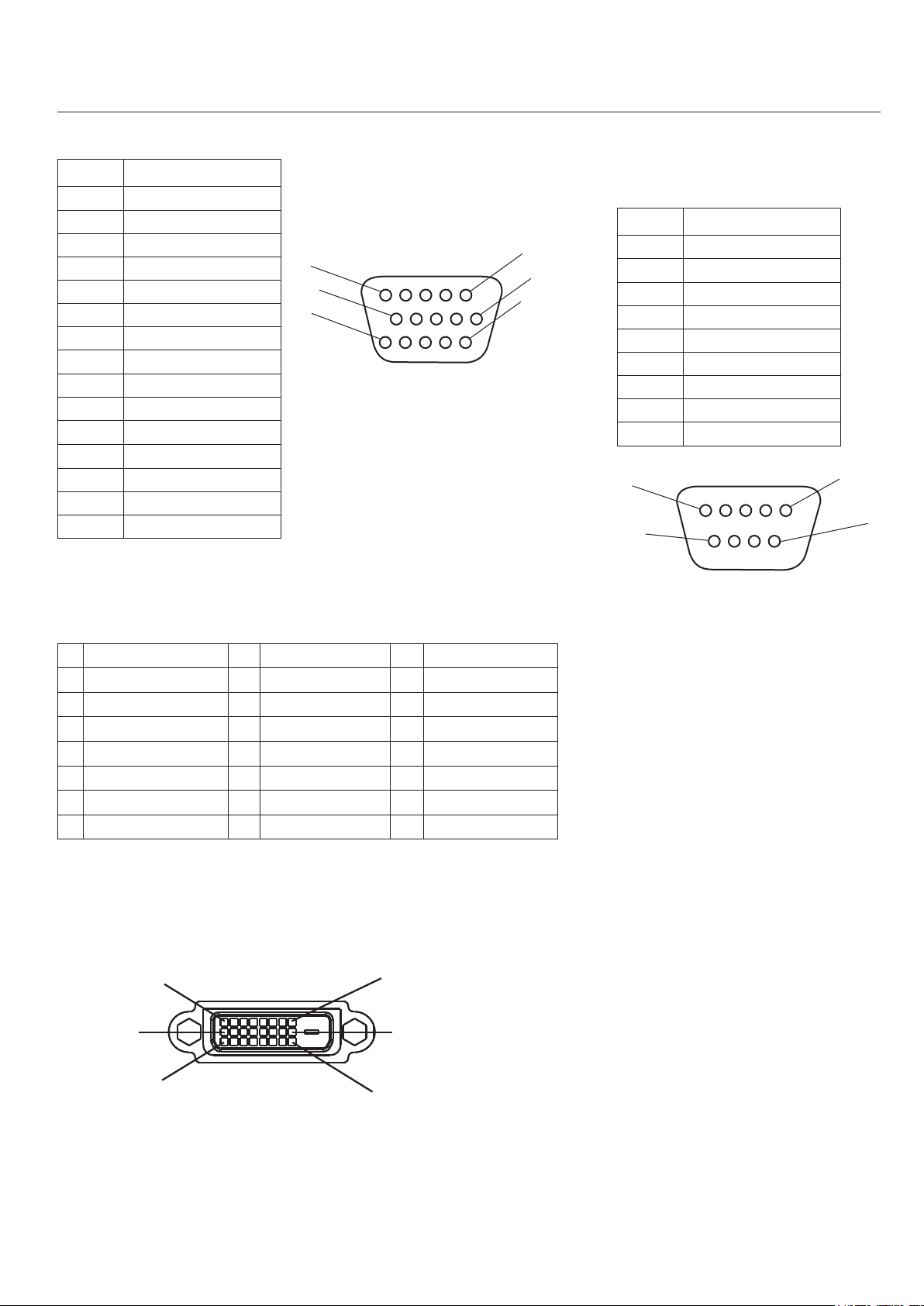
English-44
Pin Assignment
1) Analog RGB Input (Mini D-SUB 15P) VGA
Pin No.
Name
1 Video Signal Red
2 Video Signal Green
3 Video Signal Blue
4 GND
5 DDC-GND
6 Red-GND
7 Green-GND
8 Blue-GND
9 +5V (DDC)
10 SYNC-GND
11 GND
12 DDC-SDA
13 H-SYNC
14 V-SYNC
15 DDC-SCL
2) Digital RGB Input (DVI-D) DVI
1 TX2- 9 TX1- 17 TX0-
2 TX2+ 10 TX1+ 18 TX0+
3 Shield (TX2/TX4) 11 Shield (TX1/TX3) 19 Shield (TXP/TX5)
4 NC 12 NC 20 NC
5 NC 13 NC 21 NC
6 DDC-Serial Clock 14 +5 power 22 Shield (TXC)
7 DDC-Serial Data 15 Ground (+5V) 23 TXC+
8 NC 16 Hot Plug Detect 24 TXC-
1
6
11
15
10
5
1
9
17
8
16
24
3) RS-232C Input
(D-SUB 9P)
Pin No.
Name
1 Connected to 7 & 8
2 RXD
3 TXD
4 Connected to 6
5 GND
6 Connected to 4
7 Connected to 1 & 8
8 Connected to 1 & 7
9 NC
5
9
6
1
D-SUB 9P
DVI-D
Mini D-SUB 15P

English
English-45
Limited Warranty
NEC Display Solutions of America, Inc. (hereinaer “NEC DISPLAY SOLUTIONS”) warrants this
Product to be free from defects in material and workmanship and, subject to the conditions set forth
below, agrees to repair or replace (at NEC DISPLAY SOLUTIONS’ sole option) any part of the enclosed
unit which proves defective for a period of three (3) years from the date of rst consumer purchase.
Spare parts are warranted for ninety (90) days. Replacement parts or unit may be new or refurbished
and will meet specications of the original parts or unit.
is warranty gives you specic legal rights and you may also have other rights, which vary from state
to state. is warranty is limited to the original purchaser of the Product and is not transferable. is
warranty covers only NEC DISPLAY SOLUTIONS-supplied components. Service required as a result of
third party components is not covered under this warranty. In order to be covered under this warranty,
the Product must have been purchased in the U.S.A. or Canada by the original purchaser. is warranty
only covers Product distribution in the U.S.A. or Canada by NEC DISPLAY SOLUTIONS No warranty
service is provided outside of the U.S.A. or Canada. Proof of Purchase will be required by NEC DISPLAY
SOLUTIONS to substantiate date of purchase. Such proof of purchase must be an original bill of sale or
receipt containing name and address of seller, purchaser, and the serial number of the product.
It shall be your obligation and expense to have the Product shipped, freight prepaid, or delivered to
the authorized reseller from whom it was purchased or other facility authorized by NEC DISPLAY
SOLUTIONS to render the services provided hereunder in either the original package or a similar
package aording an equal degree of protection. All Products returned to NEC DISPLAY SOLUTIONS
for service MUST have prior approval, which may be obtained by calling 1-800-632-4662. e Product
shall not have been previously altered, repaired, or serviced by anyone other than a service facility
authorized by NEC DISPLAY SOLUTIONS to render such service, the serial number of the product
shall not have been altered or removed. In order to be covered by this warranty the Product shall not
have been subjected to displaying of xed images for long periods of time resulting in image persistence
(aerimage eects), accident, misuse or abuse or operated contrary to the instructions contained in the
User’s Manual. Any such conditions will void this warranty.
NEC DISPLAY SOLUTIONS SHALL NOT BE LIABLE FOR DIRECT, INDIRECT, INCIDENTAL,
CONSEQUENTIAL, OR OTHER TYPES OF DAMAGES RESULTING FROM THE USE OF ANY
NEC DISPLAY SOLUTIONS PRODUCT OTHER THAN THE LIABILITY STATED ABOVE. THESE
WARRANTIES ARE IN LIEU OF ALL OTHER WARRANTIES EXPRESS OR IMPLIED, INCLUDING,
BUT NOT LIMITED TO, THE IMPLIED WARRANTIES OF MERCHANTABILITY OR FITNESS
FOR A PARTICULAR PURPOSE. SOME STATES DO NOT ALLOW THE EXCLUSION OF IMPLIED
WARRANTIES OR THE LIMITATION OR EXCLUSION OF LIABILITY FOR INCIDENTAL OR
CONSEQUENTIAL DAMAGES SO THE ABOVE EXCLUSIONS OR LIMITATIONS MAY NOT
APPLY TO YOU.
is Product is warranted in accordance with the terms of this limited warranty. Consumers are cautioned
that Product performance is aected by system conguration, soware, the application, customer data,
and operator control of the system, among other factors. While NEC DISPLAY SOLUTIONS Products
are considered to be compatible with many systems, specic functional implementation by the customers
of the Product may vary. erefore, suitability of a Product for a specic purpose or application must
be determined by consumer and is not warranted by NEC DISPLAY SOLUTIONS.
For the name of your nearest authorized NEC Display Solutions of America, Inc. service facility, contact
NEC Display Solutions of America, Inc. at 1-800-632-4662.
English-46
NEC DISPLAY SOLUTIONS is strongly committed to environmental protection and sees
recycling as one of the company’s top priorities in trying to minimize the burden placed
on the environment. We are engaged in developing environmentally-friendly products,
and always strive to help dene and comply with the latest independent standards from
agencies such as ISO (International Organization for Standardization) and TCO (Swedish
Trades Union).
Disposing of old NEC product
e aim of recycling is to gain environmental benets by means of reusing, upgrading,
reconditioning, or reclaiming old material. Dedicated recycling sites ensure that
environmentally harmful components are properly handled and securely disposed.
To ensure the best recycling of our products, NEC DISPLAY SOLUTIONS oers a
variety of recycling procedures and gives advice on how to handle the product, in an
environmentally sensitive way, once it has reached the end of its life.
All required information concerning the disposal of the product and country-specic
information can be found on our following websites:
USA: http://www.necdisplay.com
Europe: http://www.nec-display-solutions.com/greencompany/
Japan: http://www.nec-display.com
Energy saving
is monitor features an advanced energy saving capability. When a VESA Display Power
Management Signaling (DPMS) Standard signal is sent to the monitor, the Energy Saving
mode is activated. e monitor enters a single Energy Saving mode.
SC40
Mode Power consumption LED color
Normal Operation Approx. 300W
Green
Energy Saving Mode Less than 5W
Amber
O Mode(ECO Stand by) Less than 1W
Redt
SC46
Mode Power consumption LED color
Normal Operation Approx. 340W
Green
Energy Saving Mode Less than 5W
Amber
O Mode(ECO Standy) Less than 1W
Red
Manufacturer’s Recycling and Energy Information
WEEE Mark (European Directive 2002/96/EC)
Within the European Union
EU-wide legislation, as implemented in each Member State, requires that waste electrical and electronic products
carrying the mark (le) must be disposed of separately from normal household waste. is includes monitors and
electrical accessories, such as signal cables or power cords. When you need to dispose of your NEC display products,
please follow the guidance of your local authority, or ask the shop where you purchased the product, or if applicable,
follow any agreements made between yourself and NEC. e mark on electrical and electronic products only applies
to the current European Union Member States.
e mark on electrical and electronic products only applies to the current European Union Member States.
Outside the European Union
If you wish to dispose of used electrical and electronic products outside the European Union, please contact your
local authority so as to comply with the correct disposal method.

Français-2
2. Cet équipement a été testé et est conforme aux limites
d'un appareil numérique de classe B en vertu de la section
15 des règlements FCC. Ces limites sont conçues pour
orir un niveau de protection raisonnable contre les
interférences néfastes en habitat résidentiel. Cet appareil
génère, utilise et peut émettre des fréquences radio et, s’il
n’est pas installé et utilisé selon les directives de ce guide,
il peut perturber les communications radio. Cependant, il
n’y a pas de garantie qu’aucune interférence ne se produira
dans une installation donnée. Si cet appareil produit des
interférences néfastes avec les radiocommunications
ou la réception des émissions de télévision, ce que l’on
peut vérier en éteignant puis en rallumant l’appareil,
l’utilisateur est invité à essayer de remédier aux
interférences en mettant en œuvre une ou plusieurs des
mesures suivantes :
• Réorienter ou déplacer l’antenne de réception.
• Augmenter la distance entre l’appareil et le récepteur.
• Brancher l’appareil sur une prise reliée à un circuit diérent de
celui qui alimente le récepteur.
• Consulter le revendeur ou un technicien radio-télévision
expérimenté pour obtenir de l’aide.
Si nécessaire, l’utilisateur doit contacter le distributeur ou
un technicien de radio ou de téléviseur expérimenté pour
obtenir des suggestions supplémentaires. L’utilisateur peut
trouver utile le livret suivant préparé par la Commission
fédérale des communications (Federal Communications
Commission) : « Comment identier et résoudre les
problèmes d'interférence radio et de téléviseur ». Pour
se procurer cette brochure, communiquer avec : U.S.
Government Printing Oce, Washington, D.C., 20402,
Stock No. 004-000-00345-4.
AVERTISSEMENT
AFIN D’ÉVITER TOUT RISQUE D’INCENDIE ET
D’ÉLECTROCUTION, NE PAS EXPOSER CET APPAREIL
À LA PLUIE OU À L’HUMIDITÉ. NE PAS UTILISER LA
FICHE POLARISÉE DE L’APPAREIL AVEC UNE PRISE
DE COURANT DOTÉE D’UNE RALLONGE OU AUTRE
PRISE À MOINS QUE LES BROCHES PUISSENT Y ÊTRE
COMPLÈTEMENT INTRODUITES. LE BOÎTIER DE
L’APPAREIL CONTIENT DES COMPOSANTS À HAUTE
TENSION ET NE DOIT EN AUCUN CAS ÊTRE OUVERT.
TOUT TRAVAIL D’ENTRETIEN DOIT ÊTRE CONFIÉ À
UN TECHNICIEN QUALIFIÉ.
ATTENTION
A: ATTENTION : POUR RÉDUIRE LE RISQUE
DE CHOC ÉLECTRIQUE, S’ASSURER QUE LE
CORDON D'ALIMENTATION EST DÉBRANCHÉ
DE LA PRISE MURALE. POUR SUPPRIMER
COMPLÈTEMENT L’ALIMENTATION DE
L’APPAREIL, DÉBRANCHER LE CORDON
D’ALIMENTATION DE LA PRISE CA. NE PAS
RETIRER LE COUVERCLE (NI LE PANNEAU
ARRIÈRE). AUCUN ÉLÉMENT UTILISABLE
PAR L’UTILISATEUR À L’INTÉRIEUR. TOUT
TRAVAIL D’ENTRETIEN DOIT ÊTRE CONFIÉ À
UN TECHNICIEN QUALIFIÉ.
Ce symbole avertit l’utilisateur qu’une haute tension
non isolée dans l’appareil peut avoir une amplitude
susante pour provoquer un choc électrique. Par
conséquent, il est dangereux d’eectuer tout contact
avec les parties à l'intérieur de l'appareil.
Ce symbole avertit l’utilisateur qu’une
documentation importante concernant le
fonctionnement et l’entretien de cet appareil est
incluse. Elle doit par conséquent être lue avec
attention pour éviter tout problème.
Informations importantes
Déclaration de conformité du ministère
des Communications du Canada
DOC : cet appareil numérique de classe B est conforme à toutes les
exigences des règlements du Canada sur l’équipement provoquant
des interférences (Canadian Interference-Causing Equipment
Regulations).
C-UL : ce produit porte la marque C-UL et est conforme aux
règlements canadiens sur la sécurité selon CAN/CSA C22.2 (no 60950-
1).
Information de la FCC
1. Utilisez les câbles spéciés inclus avec le moniteur couleur
L406T3 ou L466T4 pour ne pas provoquer d’interférences avec les
réceptions radio et du téléviseur.
(1) Utilisez le câble d’alimentation fourni ou l’équivalent pour assurer la
conformité au Règlement de la FCC.
(2) Veuillez utiliser le câble de signal vidéo blindé fourni, mini D-SUB
15-broches à mini D-SUB 15-broches.
Déclaration du fabricant
Nous certions par la présente que le moniteur
couleur L406T3 ou L466T4 est conforme à la
Directive du conseil 73/23/EEC :
– EN 60950-1 À la directive 89/336/EEC du
Conseil :
— EN 55022
— EN 61000-3-2
— EN 61000-3-3
— EN 55024 et porte le sigle
NEC Display Solutions Ltd.
4-13-23, Shibaura,
Minato-Ku
Tokyo 108-0023, Japan
Français-3
Français
Consignes de sécurité et
d’entretien
POUR UNE QUALITÉ OPTIMALE, VEUILLEZ
VOUS RÉFÉRER AUX INTRUCTIONS
SUIVANTES LORS DE LA CONFIGURATION ET
DE L’UTILISATION DU MONITEUR :
N’OUVREZ PAS LE MONITEUR. Ce moniteur ne
contient aucune pièce nécessitant l’intervention de
l’utilisateur; l’ouverture et le retrait des panneaux du
boîtier représentent des risques d’électrocution et autres
dangers. Conez tout travail d’entretien à un technicien
qualié.
Ne renversez aucun liquide dans le boîtier ou n’utilisez
pas le moniteur à proximité de l’eau.
N’insérez aucun objet, quel qu’il soit, dans les fentes
du boîtier; un objet entrant en contact avec une pièce
interne sous tension peut entraîner des risques de
blessures graves, voire mortelles, d’électrocution,
d’incendie et de panne de l’appareil.
Ne placez aucun objet lourd sur le cordon
d’alimentation. Tout dommage au cordon peut
provoquer un risque d’électrocution ou d’incendie.
N’installez pas cet appareil sur une surface inclinée ou
un meuble instable; le cas échéant, le moniteur peut
tomber et subir des dommages importants.
Lors de l’utilisation du moniteur MultiSync SC avec
la source d’alimentation c.a. 125-240 V, utilisez un
cordon d’alimentation correspondant à la tension
d’alimentation de la prise électrique c.a. utilisée. Le
cordon d’alimentation utilisé doit être approuvé et
reconnu conforme à la réglementation en vigueur dans
le pays où l’appareil est utilisé (en Europe, le cordon doit
être de type H05VV-F 3G 1mm).
Au R.-U., utilisez un cordon d’alimentation certié BS
avec che moulée et doté d’un fusible noir (13A) avec
cet appareil. Si ce moniteur n’est pas accompagné d’un
cordon d’alimentation, communiquez avec le revendeur.
Ne placez aucun objet sur le moniteur; n’utilisez pas le
moniteur à l’extérieur.
Les lampes de ce produit contiennent du mercure;
assurez-vous, lorsque vous devez vous en départir, de le
faire conformément aux lois municipales, provinciales et
fédérales.
Ne pliez pas, ne sertissez pas ou n’endommagez pas
d’une autre façon le cordon d’alimentation.
N’utilisez pas le moniteur à des températures élevées, ou
dans des zones humides, poussiéreuses ou huileuses.
Ne couvrez pas les évents sur le moniteur.
Si le moniteur ou la surface de l’écran sont cassés, ne
touchez pas les cristaux liquides.
Manipulez le verre brisé avec précaution.
•
•
•
•
•
•
•
•
•
•
•
•
•
•
Assurez-vous que le moniteur est bien ventilé
de manière à ce que la chaleur puisse s’évaporer
correctement. N’obstruez pas les orices de ventilation
ou n’installez pas le moniteur à proximité d’un radiateur
ou d’une autre source de chaleur. Ne placez rien sur le
dessus du moniteur.
La façon la plus ecace de couper l’alimentation
du système consiste à déconnecter le connecteur du
câble d’alimentation. Le moniteur doit être installé
à proximité d’une prise d’alimentation facilement
accessible.
Manipulez cet appareil avec précaution lors du
transport. Conservez le carton d’emballage pour faciliter
le transport.
Gardez les ouvertures à l’arrière de l’écran ACL
exemptes de saletés et de poussières. Il est recommandé
d'essuyer les ouvertures avec un chion doux au
minimum une fois par an.
Si vous utilisez le ventilateur de refroidissement de façon
continue, il est recommandé d'essuyer les ouvertures de
l’évent au minimum une fois par mois.
Attention
Débranchez immédiatement le moniteur de la prise murale
avant de le coner à un technicien qualié dans toute
situation décrite ci-dessous :
Lorsque le cordon d’alimentation ou la che présente des
signes de dommage.
Si un liquide a été déversé, ou si des objets sont tombés
dans le moniteur.
Si le moniteur a été exposé à la pluie ou à l’eau.
Si le moniteur a été échappé ou si le boîtier du moniteur
est endommagé.
Si le moniteur ne fonctionne pas correctement malgré le
respect des directives d’utilisation.
•
•
•
•
•
•
•
•
•
•
Consignes de sécurité et d’entretien

Français-4
Utilisation recommandée
Attention
LE POSITIONNEMENT CORRECT ET
L’AJUSTEMENT DE LA POSITION DU MONITEUR
CONTRIBUENT À RÉDUIRE LA FATIGUE
OCULAIRE ET LA TENSION DES ÉPAULES ET DU
COU. RESPECTEZ LES CONDITIONS SUIVANTES
LORS DU POSITIONNEMENT DU MONITEUR :
Pour une qualité optimale, laissez réchauer le moniteur
pendant 20 minutes.
Reposez vos yeux régulièrement en xant un objet éloigné
d’au moins 1,5 m (5 pi.). Clignez régulièrement des yeux.
Placez le moniteur à un angle de 90° des fenêtres
et d’autres sources de lumière pour minimiser tout
éblouissement et réexion.
Nettoyez la surface du moniteur ACL avec un chion
doux, non abrasif. Évitez d’utiliser une solution de
nettoyage ou un produit de nettoyage pour le verre.
Ajustez l’intensité lumineuse et le contraste du moniteur
pour améliorer sa lisibilité.
Évitez d’acher des motifs xes sur le moniteur pendant
de longues périodes pour éviter la rémanence de l’image
(eets d’images consécutives).
Faites vérier régulièrement votre santé oculaire.
Ergonomie
Pour tirer le maximum de prot des caractéristiques
ergonomiques de ce produit, observez les directives ci-dessous :
Utilisez les commandes de format et de position
préprogrammées, ainsi que les signaux standards.
Utilisez la conguration de couleur préréglée.
Utilisez des signaux non entrelacés.
N’utilisez pas la couleur bleu primaire sur fond foncé; cela
rend la lecture dicile et peut occasionner de la fatigue
oculaire en raison du contraste insusant.
Pour des renseignements plus détaillés sur l’environnement de
travail et la santé, consultez la documentation suivante :
American National Standard for Human Factors Engineering of
Visual Display Terminal Workstations
ANSI-HFS Standard No. 100-1988
Publiée par : e Human Factors and Ergonomics Society
P.O. Box 1369, Santa Monica, California 90406.
•
•
•
•
•
•
•
•
•
•
•
Entretien de l’écran ACL
S’il est poussiéreux ou sali, nettoyez l’écran d’achage à
cristaux liquides (ACL) à l’aide d’un chion doux.
Ne frottez pas l'écran ACL avec un matériel rigide.
N’exercez pas de pression sur le panneau ACL.
N’utilisez pas de nettoyant prévu convenant à un autre
type d’écran. Un tel nettoyant peut détériorer ou décolorer
la surface de l’écran ACL.
Nettoyage du boîtier
Coupez l’alimentation.
Nettoyez délicatement le boîtier à l’aide d’un chion doux.
Pour nettoyer le boîtier, utilisez un chion bien essoré
après l’avoir trempé dans une solution de détergent neutre
et doux, et essuyez à l’aide d’un chion sec.
REMARQUE : la surface du boîtier est faite de plusieurs
types de plastiques. NE NETTOYEZ PAS à l’aide de benzène,
de solvant, de détergent alcalin, de détergent à base d’alcool,
de nettoyant pour verre, de cire, de poli, de savon en poudre
ou d’insecticide. Aucun objet en caoutchouc ou en vinyle
ne doit rester en contact avec le boîtier pendant une période
de temps prolongée. Sous l’eet de ces substances liquides et
solides, le ni peint du boîtier peut se détériorer, se fendiller
ou peler.
•
•
•
•
•
•
•
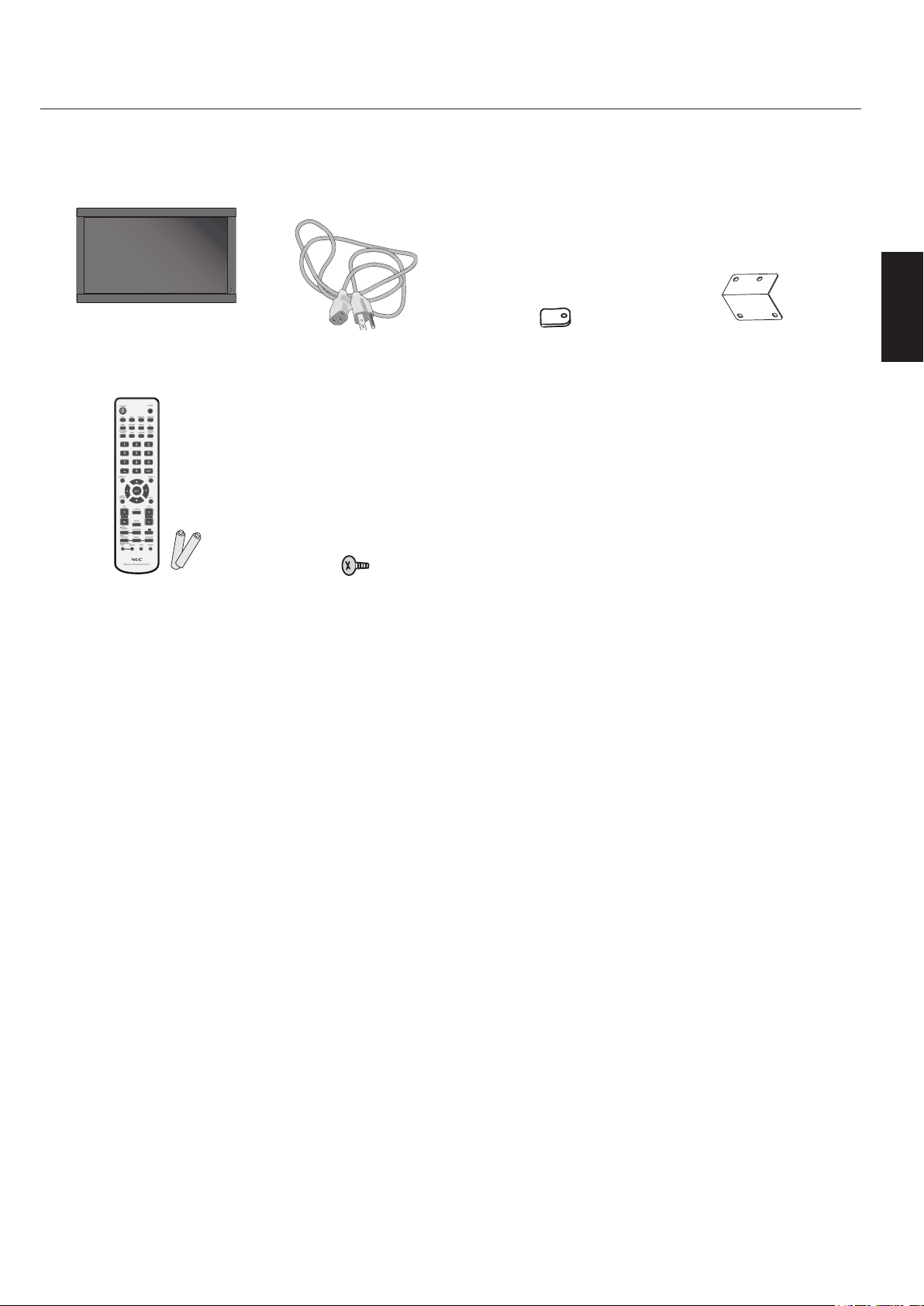
Français-5
Français
Contenu de la boîte
Moniteur ACL Cordon d’alimentation x 1 Pince x 3
Couvercle d’interrupteur
principal
POWER
DVI VGA RGB/HV OPTION
HDMI
PICTURE
MODE
DISPLAY
AUTO
SET UP
VOL
STILL
PIP
REMOTEID
ON/OFF
SET RESET
REMOTE CONTROLLER RU-M111
MTS SLEEP
INPUT
CHANGE
ON/OFF
CAPTURE
MUTE
CH
CHRTN
EXIT
MENU
AUDIO
INPUT
DVD/HD
SIZE
SOUND
VIDEO
TV
GUIDE
1 2 3
4 5 6
7 8
0
9
ENT
SET
+
+ +
Télécommande à infrarouge
et piles AA
Vis (M4 x 10 ) x 5
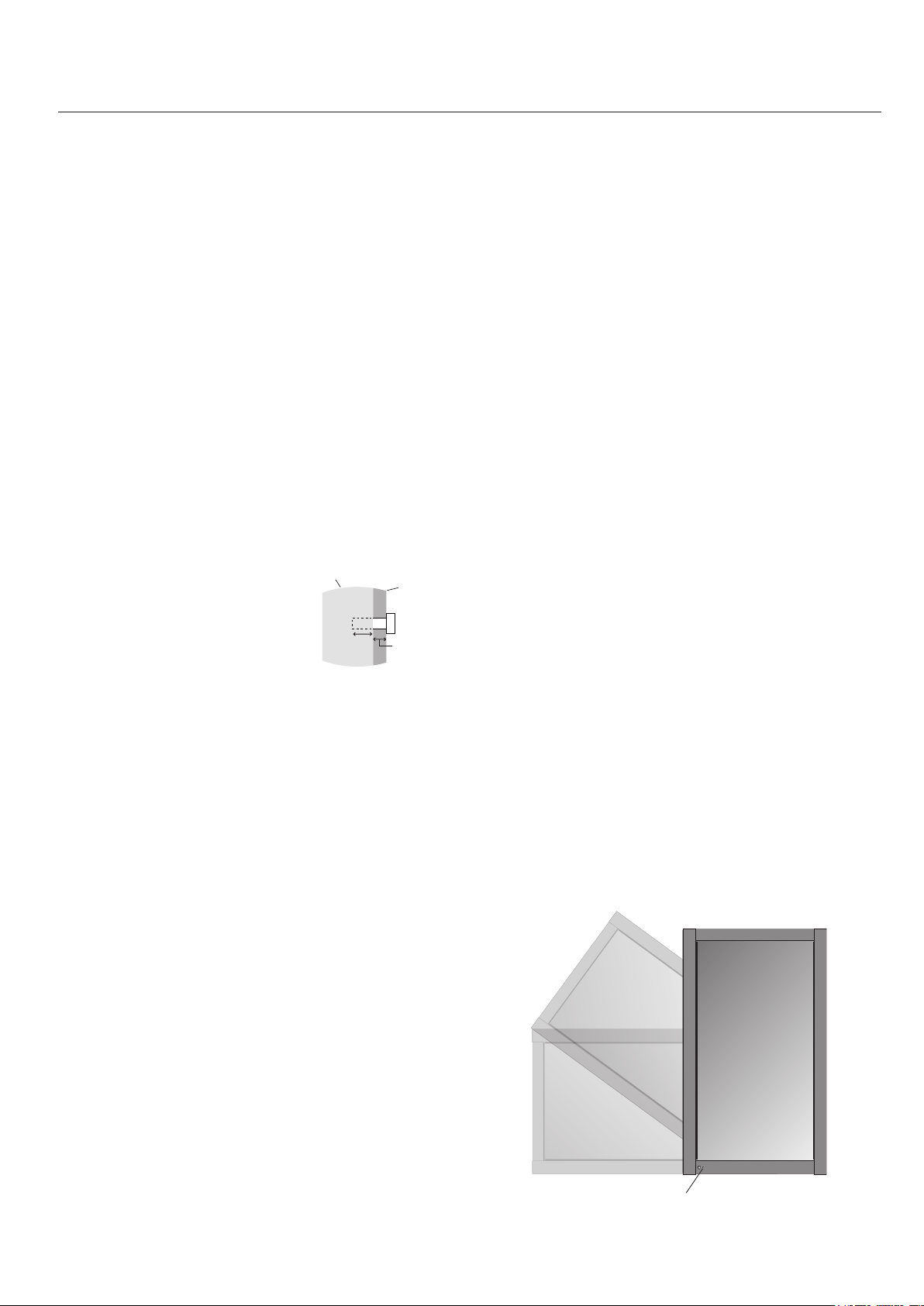
Français-6
Montage
NE MONTEZ PAS le moniteur vous-même. Veuillez
le demander au revendeur. Pour une installation
appropriée, il est fortement recommandé de faire appel
à un technicien formé et qualié. Veuillez inspecter
l’emplacement où l’appareil doit être xé. Tous les murs
ou plafonds ne sont pas capables de soutenir le poids
de l’appareil. La garantie du produit ne couvre pas
les dommages causés par une mauvaise installation,
une rénovation, ou des catastrophes naturelles. Le
non respect de ces recommandations peut entraîner
l’annulation de la garantie.
N’OBSTRUEZ PAS les orices de ventilation avec les
accessoires de montage ou d’autres accessoires.
Pour le personnel qualié NEC :
Pour garantir une installation sans danger, utilisez deux
supports ou plus pour xer l’appareil. Fixez l’appareil à au
moins deux points sur l’emplacement de l’installation
Veuillez vous référer aux instructions suivantes lors du
montage sur un mur ou un plafond.
Les accessoires de montage autres
que ceux approuvés par NEC doivent
être conformes à la méthode de
montage compatible VESA (FDMlv1).
NEC recommande fortement
d’utiliser des vis de taille M6
(longueur égale à 10 mm + épaisseur
du support). Si vous utilisez des
vis d’une longueur supérieure à
10mm, vériez la profondeur du trou (force de xation
recommandée :
470 - 635N·cm). NEC recommande l’utilisation de
raccords de montage conformes à la norme nord-
américaine UL1678.
Avant le montage, inspectez l’emplacement de
l’installation pour vous assurer qu’il est susamment
solide pour soutenir le poids de l’appareil, an que celui-
ci ne soit pas endommagé.
Référez-vous aux instructions fournies avec le matériel
de montage pour obtenir des informations détaillées.
Emplacement de montage
Le plafond et le mur doivent être susamment solides pour
soutenir le moniteur et les accessoires de montage.
N’INSTALLEZ PAS l’appareil à un endroit où une porte
pourrait le heurter.
N’INSTALLEZ PAS l’appareil dans une zone où il serait
exposé à de fortes vibrations et à la poussière.
N’INSTALLEZ PAS PAS l’appareil à proximité
de l’endroit où l’alimentation secteur entre dans le
bâtiment.
Ne l’installez pas dans un endroit où les personnes
peuvent facilement saisir et s’accrocher à l’appareil ou
aux accessoires de montage.
•
•
•
•
•
•
•
•
Lors du montage dans une zone en retrait, comme sur
un mur, laissez au moins 10 cm (4 pouces) d’espace entre
le moniteur et le mur pour une ventilation correcte.
Assurez-vous que le moniteur est bien ventilé ou
installez la climatisation à proximité, de manière à ce
que la chaleur puisse s’évaporer de l’appareil et des
accessoires de montage.
Montage au plafond
Assurez-vous que le plafond est susamment robuste
pour soutenir durablement le poids de l’appareil et
des accessoires de montage en cas de tremblements de
terre, de vibrations inattendues, ou toute autre force
extérieure.
Assurez-vous que l’appareil est xé à une structure
solide dans le plafond, telle qu’une poutre de support.
Fixez le moniteur à l’aide de boulons, de rondelles freins
à ressort, de rondelles et d’écrous.
NE MONTEZ PAS l’appareil sur des zones n’ayant
pas de structure interne de soutien. N’UTILISEZ PAS
de vis à bois ou de vis d’ancrage pour le montage. NE
MONTEZ PAS l’appareil sur des moulures ou des
luminaires suspendus.
Entretien
Vériez régulièrement qu’aucun boulon n’est desserré,
qu’il n’y pas d’espace ou de distorsions, ou d’autres
problèmes liés aux accessoires de montage. Si vous
détectez un problème, veuillez vous adresser au
personnel qualié pour l’entretien.
Inspectez régulièrement l’emplacement de l’installation
pour détecter d’éventuels signes de dommages ou de
faiblesse pouvant survenir avec le temps.
Orientation
Lorsque l’écran est utilisé en position portrait, le moniteur
doit être pivoté dans le sens des aiguilles d’une montre
de façon à ce que le côté gauche soit déplacé vers le haut
et le voyant à DEL se trouve en bas. Ceci permettra une
ventilation adéquate et allongera la durée de vie de l’écran.
Une ventilation inadéquate peut raccourcir la durée de vie du
moniteur.
•
•
•
•
•
•
•
Installation
Appareil
Support de montage
Épaisseur du
support
Vis
10mm
La longueur de la vis doit être égale
à la profondeur du trou (10 mm) +
l’épaisseur du support de montage.
Voyant à DEL
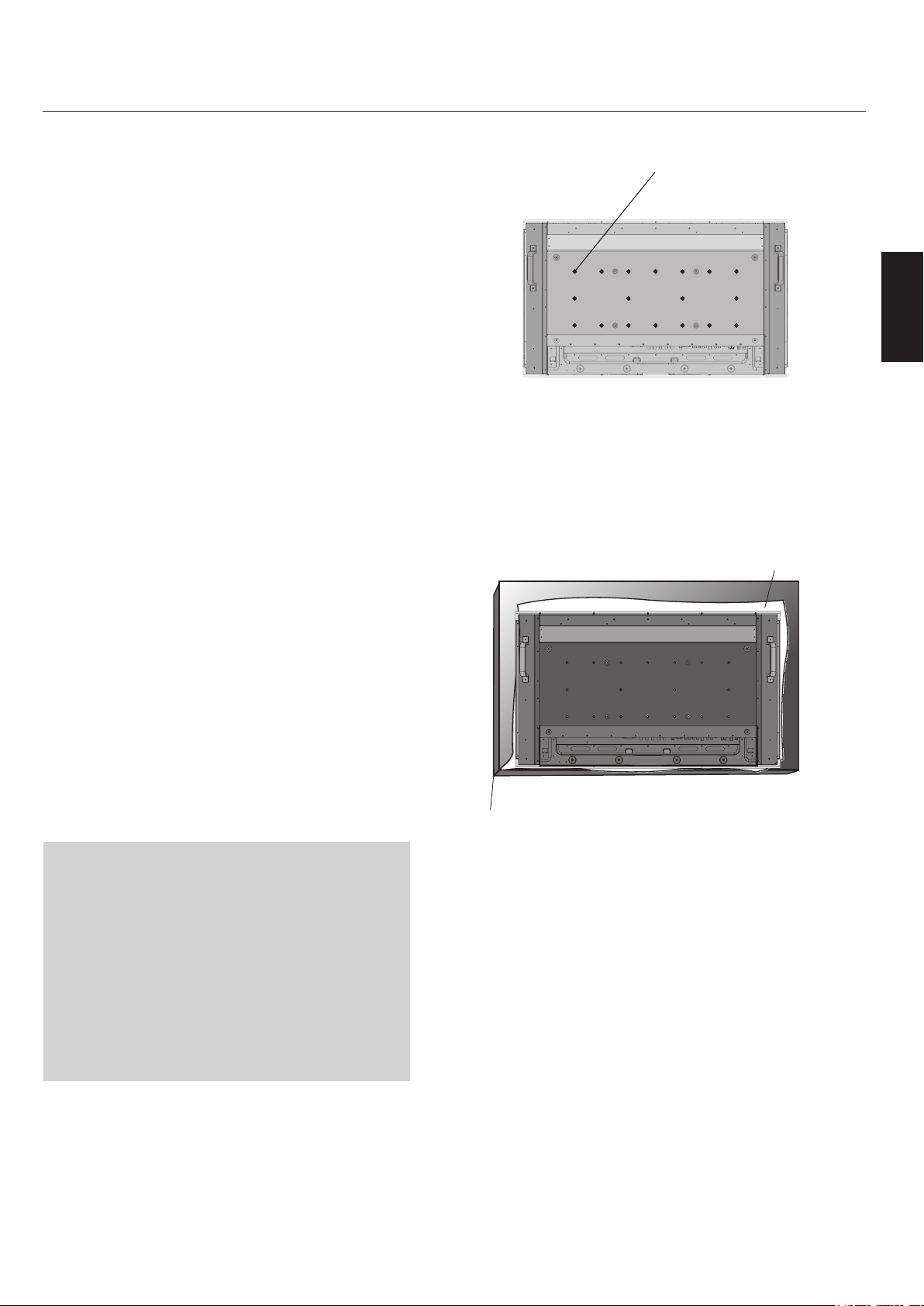
Français-7
Français
Installation (suite)
Fixation des accessoires de montage
L’écran est conçu pour une utilisation avec le système de
montage VESA.
1) Fixer les accessoires de montage
Les accessoires de montage peuvent être xés lorsque le
moniteur se trouve sur le support de table en position
verticale (gure 1). Prenez garde de ne pas renverser
le moniteur lorsque vous xez les accessoires. Une fois
que les accessoires sont xés, le support peut être retiré
(gure 3).
Les accessoires de montage peuvent être xés lorsque
le moniteur est placé face vers le bas. Pour éviter
d’endommager la face de l’écran, placez la feuille
protectrice sur la table sous l’ACL. La feuille protectrice
était enroulée autour de l’ACL dans l’emballage d’origine.
Assurez-vous qu’aucun élément sur la table ne puisse
endommager le moniteur.
Les accessoires de montage autres que ceux conformes
et approuvés par NEC doivent être conformes à
la méthode de montage compatible VESA. NEC
recommande fortement d’utiliser des vis de taille M6
et de 10 mm de longueur. Si vous utilisez des vis d’une
longueur supérieure à 10mm, vériez la profondeur du
trou (force de xation recommandée : 470-635N•cm).
NEC recommande d’utiliser une interface de montage
conforme à la norme UL1678 en Amérique du Nord.
Figure 1
Figure 2
Pour une installation appropriée, il est fortement
recommandé de faire appel à une personne de service
formée, autorisée par NEC. Le non respect des procé-
dures de montage standard NEC peut endommager
l'équipement ou blesser l'utilisateur ou l'installateur.
La garantie du produit ne couvre pas les dommages
causés par une mauvaise installation. Le non respect
de ces recommandations peut entraîner l’annulation de
la garantie.
Interface de montage VESA
Feuille protectrice
Table
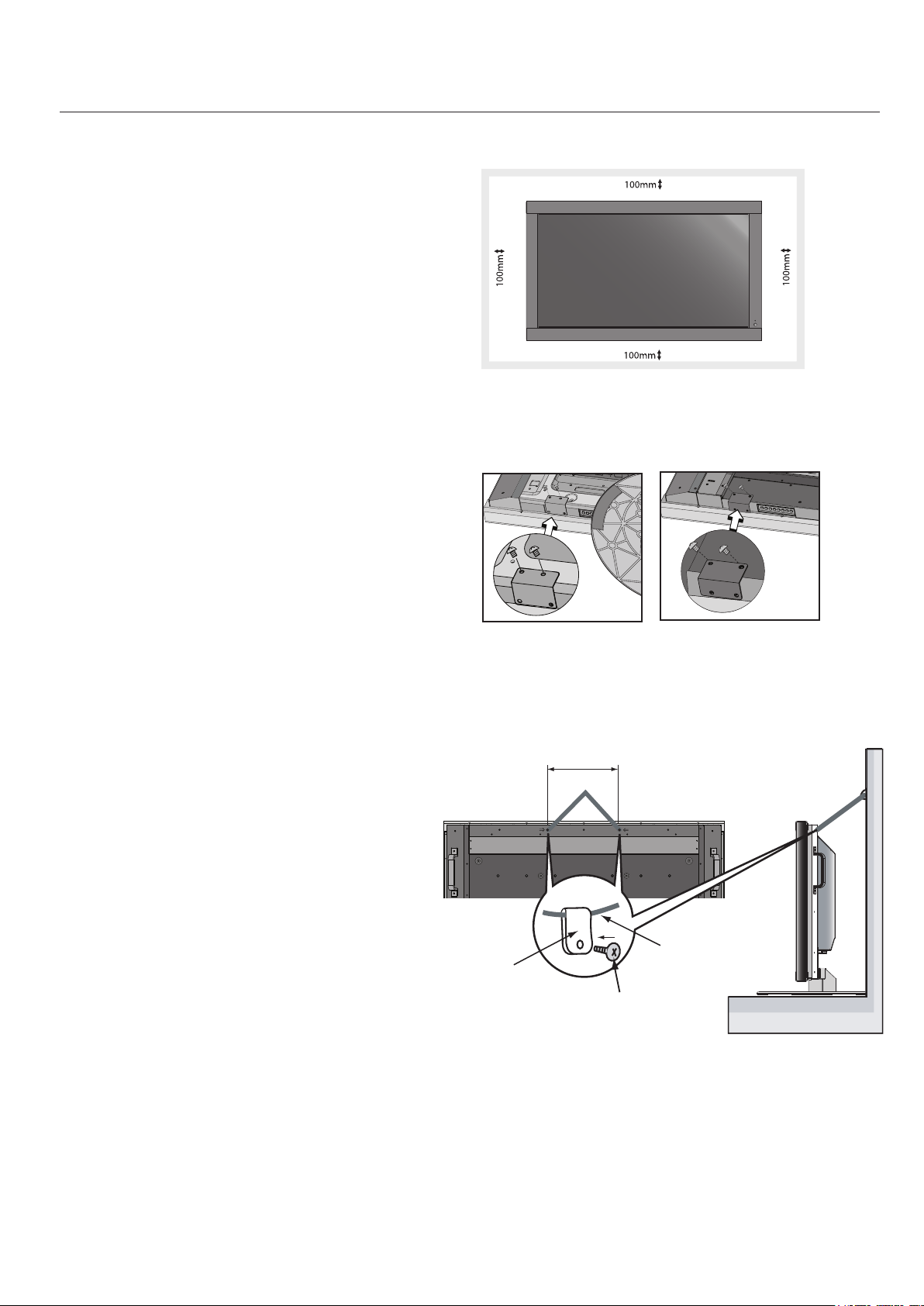
Français-8
250mm
2) Exigences de ventilation
Lors du montage dans une enceinte ou une zone en
retrait, laissez la chaleur se disperser. Pour ce faire,
laissez un espace entre le moniteur et les objets
environnants, comme le montre la gure 5.
3) Couvercle de l’interrupteur d’alimentation
principal
Le couvercle de l’interrupteur d’alimentation principal
va être xé de deux manières diérentes, selon
l’orientation du moniteur.
Lorsque le couvercle de l’interrupteur d’alimentation
principal est utilisé alors que le support (facultatif) est
xé, le côté le plus long du couvercle va être placé en
dessous. Lorsqu’il est utilisé sans le support, le côté le
plus petit du couvercle va être placé en dessous (gure
6).
4 ) Éviter le renversement
Lorsque vous utilisez l’écran avec le support de table,
attachez le moniteur ACL à un mur à l’aide d’une corde
ou d’une chaîne susamment solide pour soutenir le
poids du moniteur ACL (approx. 32,6kg pour SC40 et
39,3kg pour SC46) an d’éviter la chute du moniteur.
Attachez le cordon ou la chaîne au moniteur à l’aide de
la pince et de la vis fournies (gure 7). Avant de xer
le moniteur ACL au mur, assurez-vous que le mur est
susamment solide pour soutenir le poids du moniteur.
Assurez-vous d’enlever la corde ou la chaîne du mur
avant de déplacer le moniteur ACL.
Figure 5
Couvercle d’interrupteur
principal (avec support
facultatif)
Le côté le plus long du
couvercle est tourné vers
le bas de l’écran
Figure 6
Couvercle d’interrupteur
principal (sans support)
Le côté le plus petit du
couvercle est tourné vers
le bas de l’écran
Installation (suite)
Figure 7
Pince
Vis
Corde ou
chaîne
Trous de vis
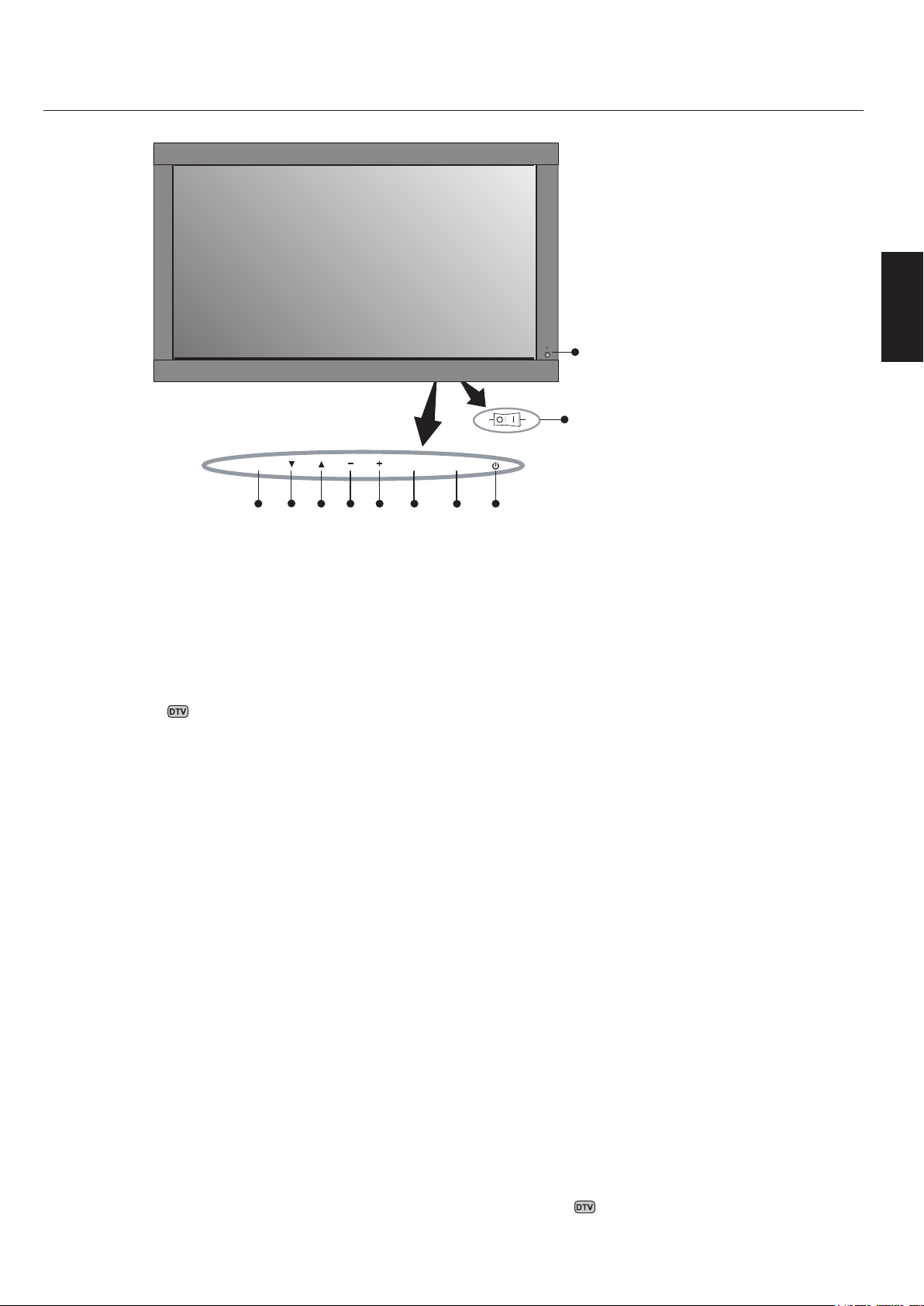
Français-9
Français
Panneau de commande
1) POWER (ALIMENTATION)
Met l’alimentation sur marche/arrêt. Voir page 24.
2) MUTE (SOURDINE)
Met la sourdine audio sur MARCHE/ARRÊT.
3) INPUT (ENTRÉE)
Sélectionne quel signal branché à l’écran est montré
([DVI], [VGA], [RVB/HV], [HDMI], [DVD/HD],
[VIDEO], [TV] ).
Agit comme une touche de RÉGLAGE dans le menu OSD.
4) PLUS (+)
Augmente le réglage des paramètres dans le menu OSD.
Augmente le niveau de sortie audio quand le menu OSD est
à l’arrêt.
5) MOINS (-)
Diminue le réglage des paramètres dans le menu OSD.
Diminue le niveau de sortie audio quand le menu OSD est
à l’arrêt.
6) HAUT (▲)
Active le menu OSD quand le menu OSD est sur arrêt.
Passe à la zone supérieure du menu OSD pour le réglage des
paramètres (la surbrillance indique la zone sélectionnée).
7) BAS (▼)
Active le menu OSD quand le menu OSD est sur arrêt.
Passe à la zone inférieure du menu OSD pour le réglage des
paramètres (la surbrillance indique la zone sélectionnée).
8) EXIT (QUITTER)
Active le menu OSD lorsque le menu OSD est sur arrêt.
Quitte le menu aché actuellement pour retourner au
menu précédent dans l’OSD.
9) Capteur de télécommande et indicateur
d’alimentation
Reçoit le signal de la télécommande (lors de l’utilisation de
la télécommande à infrarouge. Voir page 14).
S’illumine en vert lorsque le moniteur ACL est en mode
actif. S’illumine en rouge lorsque l’ACL est en mode HORS
TENSION (veille ÉCO)*. S’illumine en orangé lorsque
l’ACL est en mode HORS TENSION (veille). L’orangé
clignote lorsque le moniteur est en mode Économie
d’énergie. Le vert et l’orangé clignotent en alternance lorsque
le moniteur est en mode Alimentation en veille avec la
fonction « PARAM. CALENDRIER » activée. Lorsqu’une
défaillance d’un composant est détectée dans le moniteur, le
voyant clignote en rouge.
* Si le mode «ÉTEINT» est sélectionné en INDICATEUR
ALIM (Voir page 25), le témoin DEL ne s’allume pas lorsque
le.
10) Interrupteur d’alimentation principal
Interrupteur inverseur de l’alimentation principale marche/
arrêt.
Mode de verrouillage de touche contrôle
Cette fonction verrouille complètement l’accès à toutes les
fonctions de touche contrôle.
Pour activer la fonction de verrouillage de touche contrôle,
appuyez simultanément sur « ▲ » et sur « ▼ » et
maintenez-les enfoncées pendant trois (3) secondes. Pour
revenir au mode utilisateur, appuyez simultanément sur «
▲ » et « ▼ » et maintenez-les enfoncées pendant trois (3)
secondes.
Nom des pièces et fonctions
Les touches et l’interrupteur
d’alimentation principal sont
situés sous et derrière le cadre.
ONOFF
8 1234
5
67
EXIT MUTEINPUT
9
10
Indique une fonction de syntonisation numérique (facultatif).
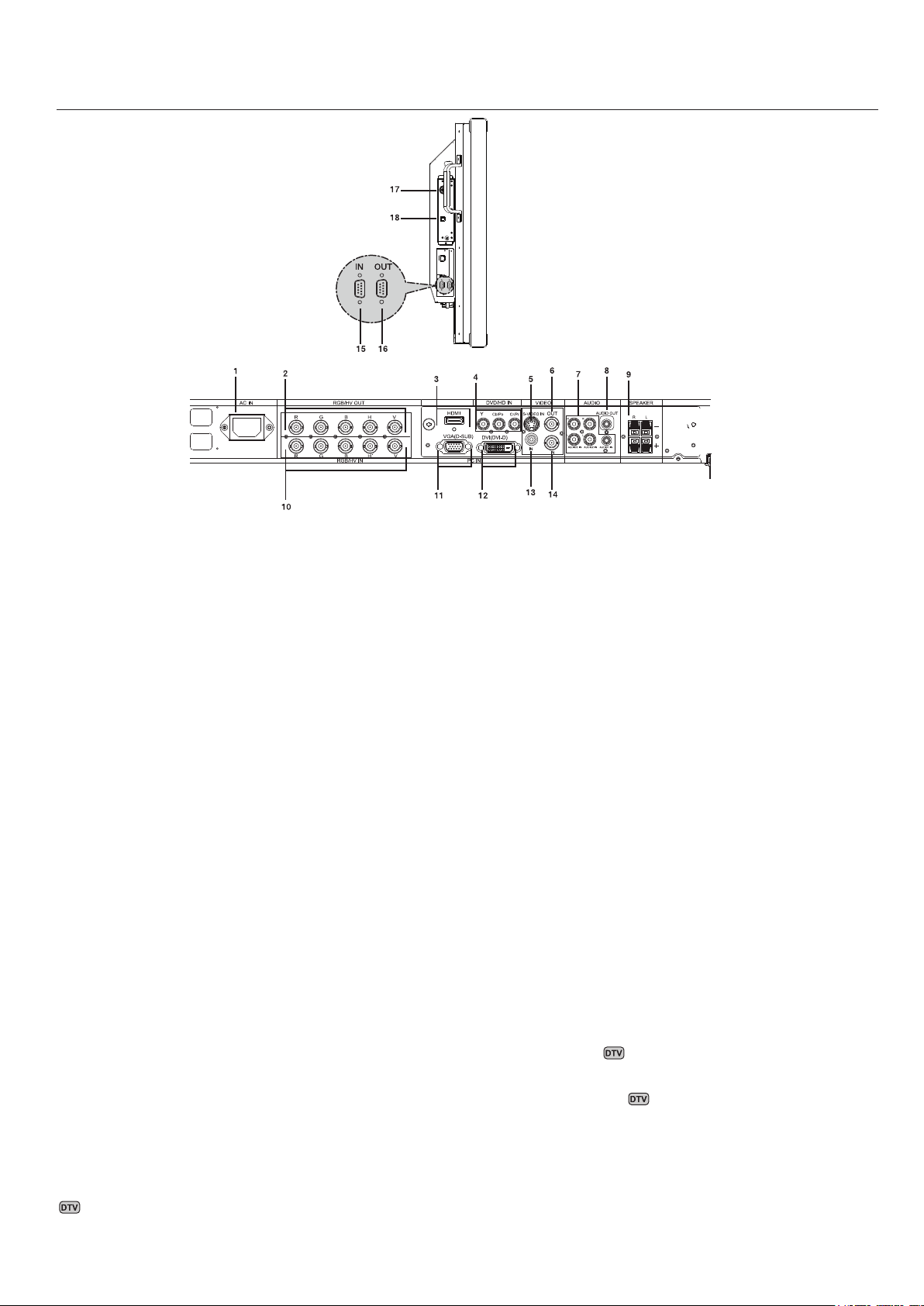
Français-10
Panneau de borne
Nom des pièces et fonctions (suite)
1) ENTRÉE EN CA
Pour le raccordement du câble d’alimentation.
2) SORTIE RGB/HV [R, G, B, H, V] (Connecteur BNC)
Pour transférer le signal du connecteur RGB/HV IN vers
un autre appareil doté d’une entrée.
3) HDMI
Pour introduire les signaux HDMI numériques.
4) ENTRÉE DVD/HD
Branchement d’appareils comme un lecteur DVD, une
TVHD ou un boîtier décodeur.
5) ENTRÉE S-VIDEO
Entrée S-video.
6) SORTIE VIDÉO
Sortie du signal vidéo composite vers l’entrée VIDÉO.
7) ENTRÉE AUDIO
Entrée du signal audio issu d’un appareil externe comme
un ordinateur, un magnétoscope ou un lecteur DVD.
8) SORTIE AUDIO
Sortie du signal audio issu des douilles ENTRÉE AUDIO
1, 2, 3, HDMI et TV vers un appareil externe (un
récepteur stéréo, amplicateur, etc.).
9) TERMINAUX DE HAUT-PARLEUR
Sortie du signal audio issu des sources AUDIO 1, 2, 3,
HDMI et TV vers une che de haut-parleurs externes.
REMARQUE : le terminal du haut-parleur est pour 15 W
+ 15 W (8 ohm).
10) ENTRÉE RGB/HV [R, G, B, H, V] (Connecteur BNC)
Entrée des signaux RGB/HV ou des signaux issus d’un
autre appareil RGB. Un signal « Sync-on-Green » peut être
branché au connecteur V.
11) VGA (mini D-SUB15)
Pour le raccordement du signal analogique de l’ordinateur.
12) DVI-D
Pour le raccordement des signaux RGB numériques issus
d’un ordinateur ou d’un appareil HDTV doté d’une sortie
RGB numérique.
13) ENTRÉE VIDÉO (RCA)
Entrée du signal vidéo composite.
14) ENTRÉE VIDÉO (BNC)
Entrée Video composite.
15) CONTRÔLE À DISTANCE (mini D-Sub 9 pin)
Raccordement de l’entrée RS-232C à un appareil externe
comme un ordinateur à n de contrôler les fonctions RS-
232C.
16) CONTRÔLE À DISTANCE (mini D-Sub 9 pin)
Raccordement de la sortie RS-232C. Pour contrôler un
système composé de plusieurs écrans grâce à la fonction
via l’interface RS-232C.
17) ENTRÉE RF
Entrée du signal TV.
18) SORTIE S/PDIF
Sortie audio numérique optique..
Indique une fonction de syntonisation numérique (facultatif).
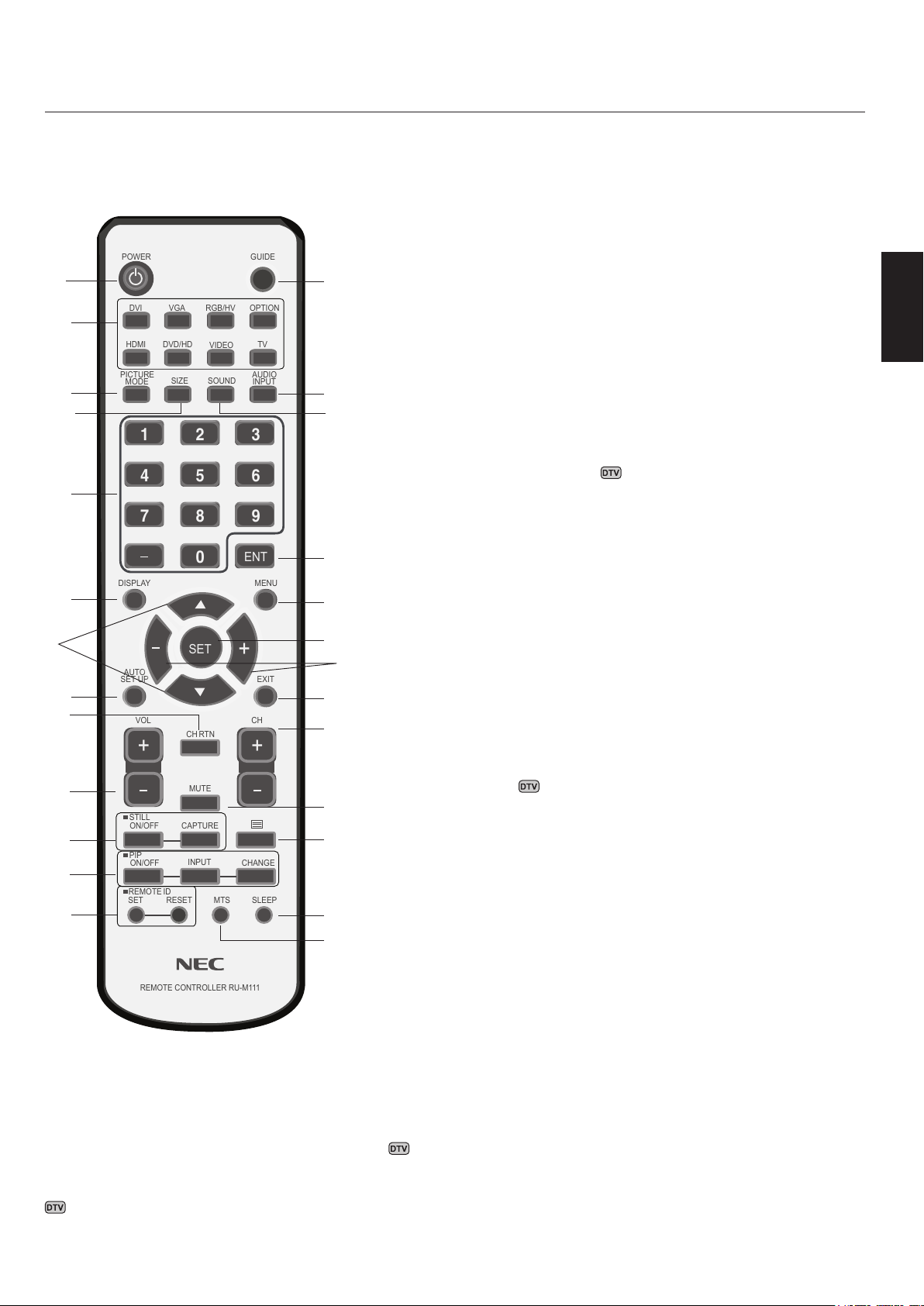
Français-11
Français
1) ALIMENTATION
Passe de la mise en tension à la mise hors tension.
2) ENTRÉE
Sélectionne quel signal d’entrée (([DVI], [VGA],
[RGB/HV], [HDMI], [DVD/HD], [ VIDEO], [TV]
,
[OPTION]) sera aché.
3) PICTURE MODE (MODE IMAGE )
Sélectionne le mode image, [HIGHBRIGHT](luminosité
élevée), [STANDARD], [sRGB], [CINÉMA]. Consulter
la page 24. LUMINOSITÉ ÉLEVÉE : pour le des images
en mouvement
STANDARD : Pour le mode des images
sRGB : des images qui utilisent un texte
CINÉMA : pour les lms.
4) SIZE (TAILLE )
Sélectionne le rapport hauteur/largeur de l’image
achée. [COMPLÈTE], [NORMALE], [GRANDE]
et [ZOOM]. (la page 24)
5) CLAVIER
Congurer et modier les mots de passe. Congurer
la TÉLÉCOMMANDE ID. Sélectionner le canal de
télévision.
6) DISPLAY (AFFICHAGE )
Marche/arrêt de l’OSD. Consulter la page 24.
7) ▲ ▼
Déplacer la zone surlignée vers le haut ou vers le bas.
Déplace l’image sur image (PIP).
8) AUTO SETUP (AUTORÉGLAGE)
Entre dans le menu de réglage automatique.
9) CHANNEL RETURN (RETOUR AU CANAL)
Retourne au canal précédent.
10) VOLUME
Augmente ou Diminue le niveau du son.
11) STILL (FIXE)
ON/OFF (MARCHE/ARRÊT) : Active/désactive le
mode d’image xe.
CAPTURE : Capture l’image xe.
Nom des pièces et fonctions (suite)
Télécommande
POWER
DVI VGA RGB/HV OPTION
HDMI
PICTURE
MODE
DISPLAY
AUTO
SET UP
VOL
STILL
PIP
REMOTE ID
ON/OFF
SET RESET
REMOTE CONTROLLER RU-M111
MTS SLEEP
INPUT
CHANGE
ON/OFF
CAPTURE
MUTE
CH
CH RTN
EXIT
MENU
AUDIO
INPUT
DVD/HD
SIZE
SOUND
VIDEO
TV
GUIDE
1 2 3
4 5 6
7 8
0
9
ENT
SET
+
+ +
1
2
3
4
6
7
5
8
11
9
13
18
14
15
16
17
19
21
23
24
22
25
26
20
10
12
Indique une fonction de syntonisation numérique (facultatif).
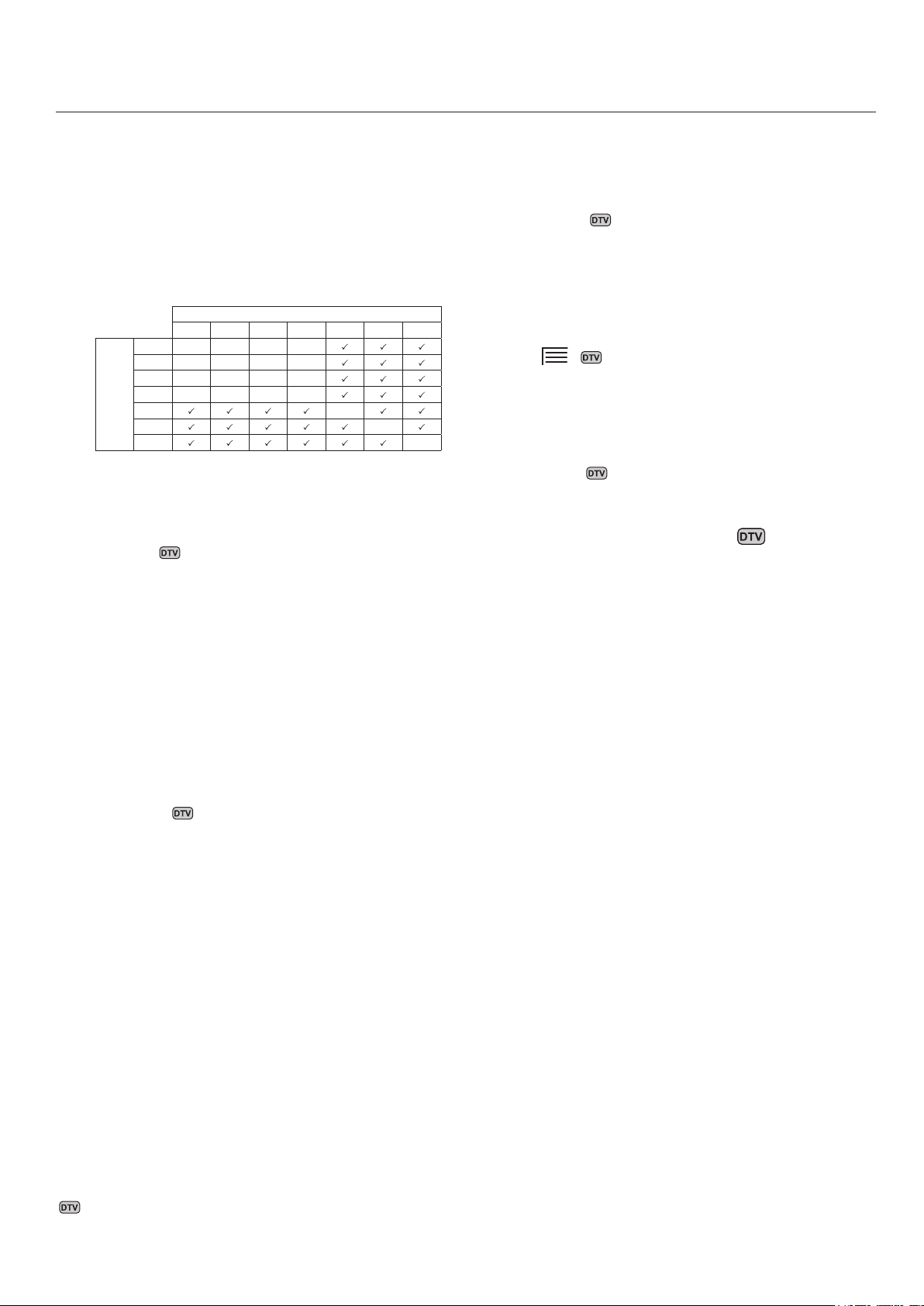
Français-12
12) PIP (IMAGE sur IMAGE)
ON/OFF (MARCHE/ARRÊT) : Met PIP en marche ou
à l’arrêt.
INPUT (ENTRÉE) : Modie le signal d’entrée de PIP.
CHANGE (CHANGER) : Permute l’image intérieure
avec l’image extérieure.
Sous-image
DVI VGA RGB/HV HDMI DVD/HD VIDEO TV
Image principale
DVI - - - -
VGA - - - -
RGB/HV - - - -
HDMI - - - -
DVD/HD -
VIDEO -
TV -
13) REMOTE ID (TÉLÉCOMMANDE ID)
Active les fonctions d’identication de la
télécommande. Consulter la page 14.
14) GUIDE
Ouvrir l’achage du guide de programmation.
15) AUDIO INPUT (ENTRÉE AUDIO)
Sélectionner la source audio.
REMARQUE : La lecture audio peut se faire à partir
d'une source diérente de la source vidéo. Lors de la
conguration des contrôles parentaux pour la vidéo,
vous devez savoir que ce contenu n’est pas ltré.
16) SOUND (SON)
Son enveloppant articiel.
17) ENTRER
Aller au canal sélectionné.
18) MENU
Met en marche ou à l’arrêt le mode menu.
19) SET (Réglage)
Eectue la sélection.
20) - , +
Augmente ou diminue le réglage. Déplace l’image sur
image (PIP).
21) EXIT (Quitter)
Retourne au menu précédent.
22) Canal
Déler les sélections de chaîne vers le haut ou vers le
bas.
23) MUTE (SOURDINE)
Met la sortie audio en sourdine.
24)
Active le sous-titrage codé.
25) SLEEP (VEILLE)
Minuterie de mise en veille.
26) MTS
Bruit multiple de voie.
Changement de canal
Les chaînes analogiques et numériques sont accessibles à
l’aide de ce syntoniseur. Les chaînes peuvent être changées,
autrement qu’avec les touches CH+ et CH-, de la manière
suivante.
Syntonisation des chaînes analogiques
Entrez le numéro du canal souhaité à l’aide du clavier,
puis appuyez sur [SET] ou [ENT] pour syntoniser
immédiatement la nouvelle chaîne. Si vous entrez le numéro
et que vous n'appuyez pas sur [SET] ou [ENT], la chaîne
sera changée après quelques secondes. Par exemple, pour
syntoniser le canal 5, appuyez sur [5] puis appuyez sur [SET]
ou [ENT] (Réglage).
Syntonisation des chaînes numériques
Pour syntoniser un canal secondaire numérique, entrez le
numéro du canal principal, puis un tiret suivi par le numéro
du canal secondaire. Par exemple, pour syntoniser le canal
numérique 5-1, appuyez sur [5], puis sur [–], et ensuite sur
[1]. Appuyez sur [SET] ou [ENT] (Réglage) pour syntoniser.
Nom des pièces et fonctions (suite)
Indique une fonction de syntonisation numérique (facultatif).
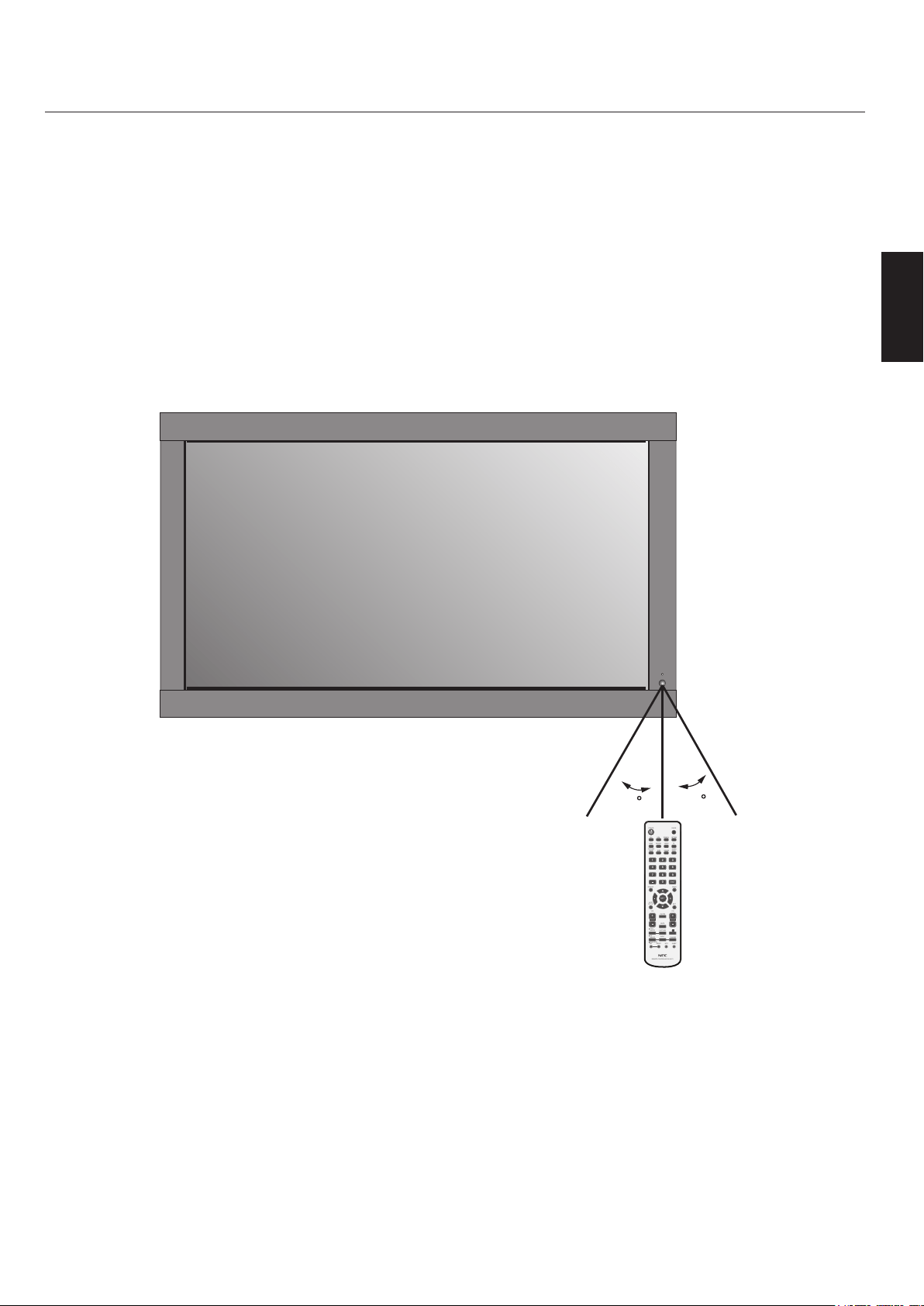
Français-13
Français
30
30
POWER
DVI VGA RGB/HV OPTION
HDMI
PICTURE
MODE
DISPLAY
AUTO
SET UP
VOL
STILL
PIP
REMOTEID
ON/OFF
SET RESET
REMOTE CONTROLLER RU-M111
MTS SLEEP
INPUT
CHANGE
ON/OFF
CAPTURE
MUTE
CH
CHRTN
EXIT
MENU
AUDIO
INPUT
DVD/HD
SIZE
SOUND
VIDEO
TV
GUIDE
1 2 3
4 5 6
7 8
0
9
ENT
SET
+
+ +
Plage de fonctionnement pour la télécommande
Plage de fonctionnement de la
télécommande
Dirigez le haut de la télécommande vers le capteur du
moniteur en appuyant sur les touches. Vous pouvez utiliser
la télécommande sur une distance d’environ 7 m/23 pi
à partir du devant du capteur de la télécommande du
moniteur ACL. L’angle horizontal et vertical maximal pour
l’utilisation de la télécommande est de 30 degrés sur une
distance allant jusqu’à environ 3.5m/10 pi.
ATTENTION
Le système de la télécommande peut ne pas fonctionner
lorsque la lumière du soleil, ou encore une forte
illumination, est directement dirigée sur le capteur de la
télécommande du moniteur ACL, ou lorsqu’un objet se
trouve sur le chemin.
Manipuler la télécommande
Ouvrez uniquement la télécommande pour y mettre des
piles.
Ne laissez pas d’eau ou d'autre liquide éclabousser la
télécommande. Si la télécommande est mouillée, séchez-la
immédiatement.
Évitez toute exposition à la chaleur et à la vapeur.
Nom des pièces et fonctions (suite)
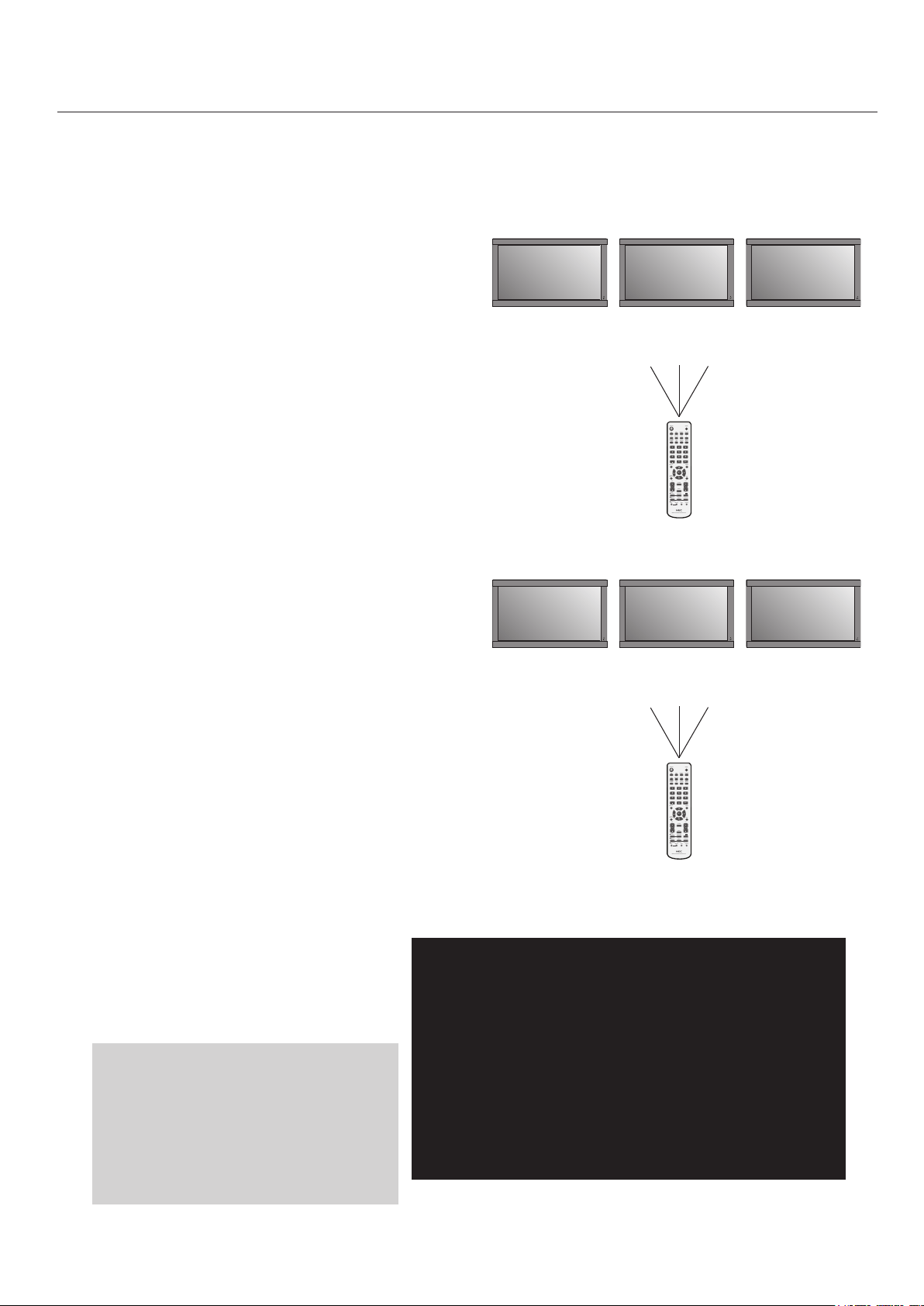
Français-14
POWER
DVI VGA RGB/HV OPTION
HDMI
PICTURE
MODE
DISPLAY
AUTO
SET UP
VOL
STILL
PIP
REMOTEID
ON/OFF
SET RESET
REMOTE CONTROLLER RU-M111
MTS SLEEP
INPUT
CHANGE
ON/OFF
CAPTURE
MUTE
CH
CHRTN
EXIT
MENU
AUDIO
INPUT
DVD/HD
SIZE
SOUND
VIDEO
TV
GUIDE
1 2 3
4 5 6
7 8
0
9
ENT
SET
+
+ +
POWER
DVI VGA RGB/HV OPTION
HDMI
PICTURE
MODE
DISPLAY
AUTO
SET UP
VOL
STILL
PIP
REMOTEID
ON/OFF
SET RESET
REMOTE CONTROLLER RU-M111
MTS SLEEP
INPUT
CHANGE
ON/OFF
CAPTURE
MUTE
CH
CHRTN
EXIT
MENU
AUDIO
INPUT
DVD/HD
SIZE
SOUND
VIDEO
TV
GUIDE
1 2 3
4 5 6
7 8
0
9
ENT
SET
+
+ +
Monitor ID:1
Target ID:5
DVI
AUDIO:IN1
SIZE:FULL
1024 X 768
48KHz/60Hz
ID TÉLÉCOMMANDE
La télécommande fournie avec l’écran peut servir à contrôler
jusqu’à 26 moniteurs individuels MultiSync SC à l’aide
de ce qu’on appelle le mode ID TÉLÉCOMMANDE. Le
mode ID TÉLÉCOMMANDE fonctionne en association
avec l’ID du moniteur, permettant de contrôler jusqu’à
26 moniteurs MultiSync SC individuels. Par exemple : si
plusieurs moniteurs sont utilisés dans la même zone, une
télécommande en mode normal envoie des signaux à tous
les moniteurs en même temps (gure 1). L’utilisation de la
télécommande en mode ID TÉLÉCOMMANDE permet
de faire fonctionner un moniteur spécique dans le groupe
(gure 2).
POUR RÉGLER L’ID DE LA TÉLÉCOMMANDE :
Tout en maintenant la touche RÉGLER ID
TÉLÉCOMMANDE enfoncée sur la télécommande, utilisez
le CLAVIER pour saisir l’ID du moniteur (de 1 à 26) de
l’écran qui doit être contrôlé par la télécommande. La
télécommande peut être utilisée pour faire fonctionner le
moniteur possédant ce numéro ID de moniteur spécique.
Lorsque 0 est sélectionné ou lorsque la télécommande est en
mode normal, tous les moniteurs vont fonctionner.
POUR UTILISER LE MODE ID DE
TÉLÉCOMMANDE :
Mode ID – Pour entrer dans le mode ID, appuyez sur la
touche RÉGLER ID TÉLÉCOMMANDE et maintenez-la
enfoncée pendant 2 secondes.
Mode Normal – Pour retourner au mode normal, appuyez
sur la touche RÉINIT ID TÉLÉCOMMANDE et maintenez-
la enfoncée pendant 2 secondes. Pour que cette fonction
marche correctement, vous devez aecter un numéro ID
de moniteur à l'écran. Le numéro ID du moniteur peut être
aecté sous le menu AFFICHAGES MULTIPLE dans l’OSD
(voir page 29)
.
ID Moniteur : 1 ID Moniteur : 2 ID Moniteur : 3
la télécommande
ne marche pas
la télécommande
ne marche pas
la télécommande
marche
Figure 2
configuration de
la télécommande
pour utiliser l’ID de
télécommande : 3
ID Moniteur : 1 ID Moniteur : 2 ID Moniteur : 3
la télécommande
marche
la télécommande
marche
la télécommande
marche
Figure 1
télécommande en
mode
normal ou
l’ID TÉLÉCOMMANDE
est réglé sur 0
ID TÉLÉCOMMANDE fonctionne
Nom des pièces et fonctions (suite)
Numéro ID affecté à l’écran
INFORMATION OSD
Appuyez sur la touche « AFFICHAGE » de
la télécommande pour acher l’information
OSD. L’information OSD montre le numéro
ID du moniteur et d’autres informations
telles que le type de signal, la méthode de
zoom, etc.
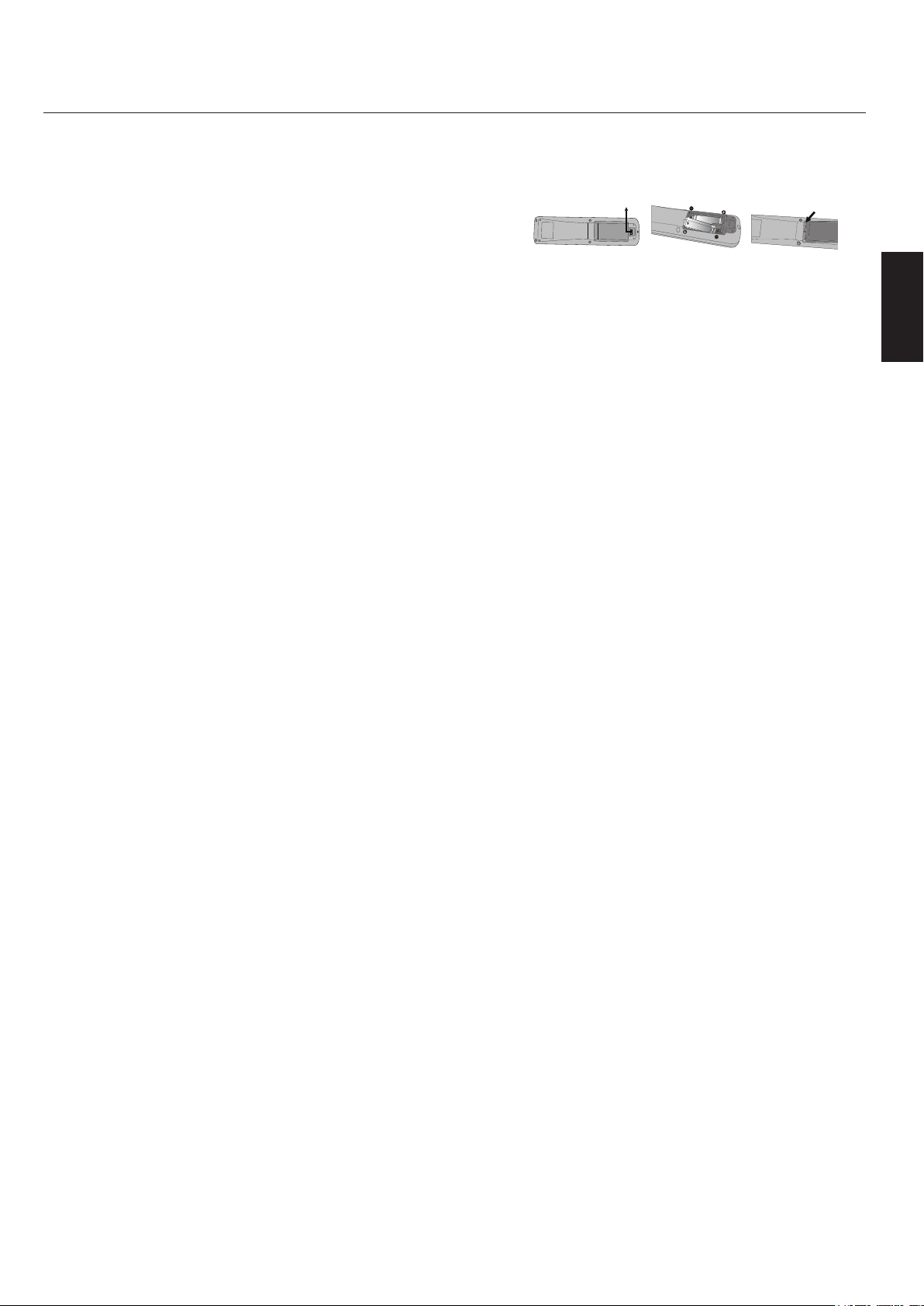
Français-15
Français
Veuillez vous reporter à la section
installation à la page 6 de ce manuel et
suivre les instructions d’installation.
1) Déterminez l’emplacement de l’installation.
ATTENTION : l’installation de votre écran ACL doit
être eectuée par un technicien qualié. Contactez
votre distributeur pour en savoir plus.
ATTENTION : LE DÉPLACEMENT OU
L’INSTALLATION DU MONITEUR ACL DOIT
ÊTRE EFFECTUÉ PAR DEUX PERSONNES OU
PLUS. Le non respect de ces consignes peut entraîner
des dommages si le moniteur ACL tombe.
ATTENTION : ne montez pas ou ne faites pas
fonctionner l’écran si le haut se trouve en bas, la face
vers le haut ou la face vers le bas.
ATTENTION : cet ACL est muni d’un capteur de
température et d’un ventilateur de refroidissement.
Si l’ACL devient trop chaud, le ventilateur de
refroidissement s’allumera automatiquement. Si
l’ACL devient surchaué alors que le ventilateur de
refroidissement est en marche, le menu « Attention »
apparaîtra. Si le menu « Attention » apparaît, une
utilisation discontinue est conseillée pour laisser
refroidir l'appareil. L’utilisation du ventilateur de
refroidissement diminuera la possibilité d’une panne
prématurée du circuit et peut contribuer à réduire la
dégradation de l’image et la « rémanence d’image ».
Si l’ACL est utilisé dans une zone fermée ou si l’écran
ACL est couvert avec un écran protecteur, veuillez
vérier la température interne du moniteur à l'aide de
la commande « STATUT DE LA CHALEUR » dans
l'OSD (voir page 29). Si la température est supérieure
à la température de fonctionnement normale, veuillez
mettre le ventilateur de refroidissement en MARCHE
dans le menu CONTRÔLE VENTILATEUR dans
l'OSD. Voir page 29.
IMPORTANT
Étalez la feuille protectrice, qui était enroulée autour
du moniteur ACL lors de l’emballage, sous le moniteur
ACL pour ne pas rayer l’écran.
2) Installez les piles de la télécommande.
La télécommande est alimentée par deux piles 1,5V AA.
Pour installer ou remplacer les piles :
A. Appuyez sur le couvercle et faites-le glisser pour
ouvrir.
B. Alignez les piles selon les indications (+) et (-) dans
le boîtier.
C. Replacez le couvercle.
ATTENTION : une utilisation incorrecte des piles
peut entraîner des fuites ou des explosions. NEC
recommande l’utilisation des piles suivantes :
Placez des piles de taille « AA » en faisant correspondre
les signes (+) et (-) sur chaque pile aux signes (+) et (-) du
compartiment des piles.
Ne mélangez pas des piles de marque diérente.
Ne combinez pas des piles neuves et vieilles. Ceci peut
raccourcir la durée de vie des piles ou provoquer une
fuite de liquide des piles.
Retirez les piles usées immédiatement pour éviter que
l’acide des piles ne coule dans le compartiment des piles.
Ne touchez pas l’acide de pile exposé, il peut irriter votre
peau.
REMARQUE : si vous n’avez pas l’intention d’utiliser la
télécommande pour une longue période, retirez les piles.
•
•
•
•
•
Conguration
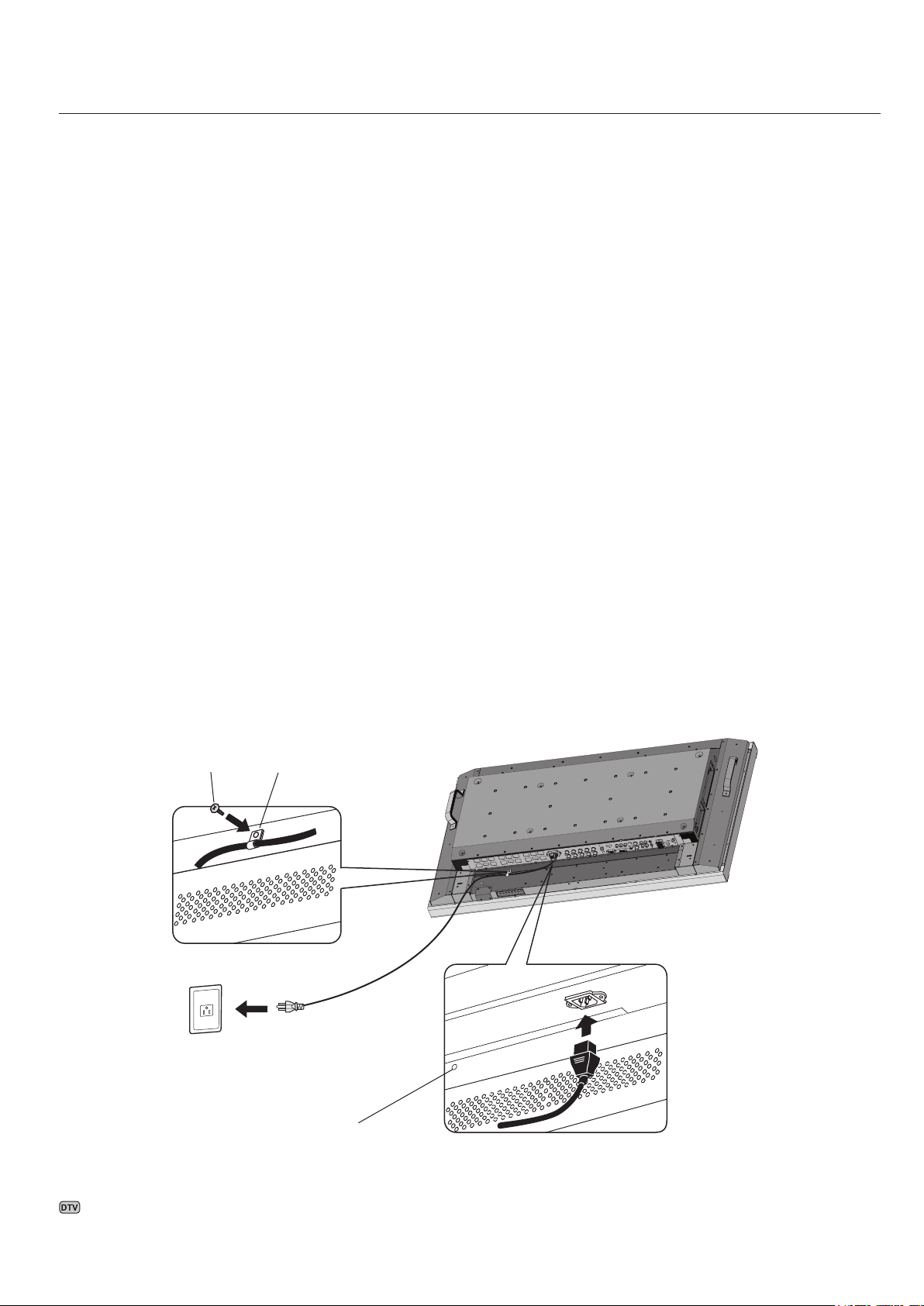
Français-16
3) Branchez l’équipement externe.
Pour protéger l’équipement externe, mettez
l’alimentation principale sur arrêt avant de faire les
branchements.
Référez-vous à votre manuel d’utilisation de
l’équipement pour de plus amples informations.
4) Branchez le cordon d'alimentation fourni.
Cet équipement doit être installé à proximité d’une prise
électrique facilement accessible.
Veuillez attacher le cordon d’alimentation au moniteur
ACL en xant la vis et la pince.
Insérez complètement les broches dans la douille de la
prise électrique. Une connexion desserrée peut entraîner
une dégradation de l’image.
REMARQUE : si vous utilisez ce moniteur à 220
- 240V CA, veuillez vous reporter à la section
« Consignes de sécurité et entretien », et « Utilisation
recommandée » de ce manuel pour sélectionner le
cordon d’alimentation CA approprié.
5) Mettez tout l’équipement externe
périphérique auxiliaire sous tension.
Si branché à un ordinateur, mettez l’ordinateur sous
tension en premier.
6) Utilisez l’équipement externe périphérique
auxiliaire.
Achez le signal à partir de la source d’entrée désirée.
•
•
•
•
•
•
7) Réglage du son
Régler le volume au besoin.
8) Réglez l’écran. Voir page 26.
Faites les réglages de la position de l’achage de l'écran
au besoin.
9) Réglez l’image. Voir page 26.
Faites les réglages tels que la luminosité ou le contraste
au besoin.
10) Réglages recommandés
Pour réduire le risque de la « rémanence d’image »,
veuillez régler les éléments suivants selon l’utilisation en
cours.
« DATE ET HEURE », « PARAM CALENDRIER »
Voir page 28.
« ÉCONOMISEUR ÉCRAN », « COULEUR
BORDURE CÔTE » Voir page 30.
Il est également recommandé que le paramètre «
CÔNTROLE VENTILATEUR » Voir page 29. soit mis
en MARCHE.
Conguration -(suite)
Vis Pince
Trou de vis pour la pince
Indique une fonction de syntonisation numérique (facultatif).
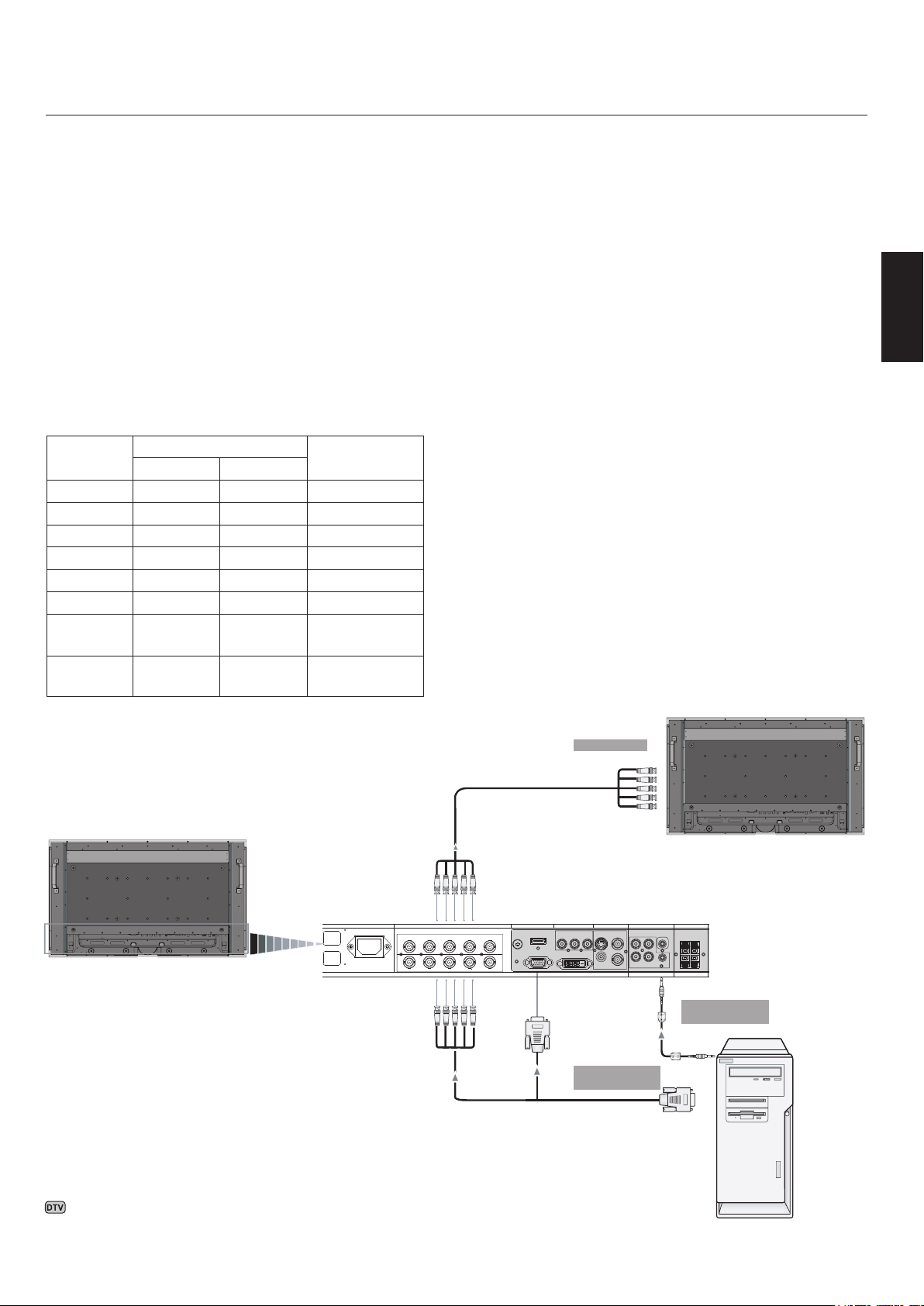
Français-17
Français
AC IN RGB/HV OUT
PC IN
VIDEO
DVD/HD IN
AUDIO SPEAKER
RGB/HV IN
VGA(D-SUB)
DVI(DVI-D)
HDMI
Y Cb/Pb Cr/Pr
S-VIDEO IN
OUT
AUDIO OUT
R L
-
-
-
AUDIO1 INAUDIO2 INAUDIO3 IN
R R
L L
IN
IN
R G B H V
R G B H V
Branchements
Avant de brancher l’équipement externe à l’ACL
Mettez d’abord hors tension tout l’équipement associé à l’ACL
ainsi que l’équipement qui doit être branché.
Pour des questions concernant l’équipement externe, veuillez
vous référer au manuel d’utilisation fourni avec l’équipement.
Brancher le moniteur ACL au PC
Le fait de relier votre ordinateur au moniteur ACL vous
permettra d'acher l'image d’écran de votre ordinateur.
Certaines cartes vidéo ayant une horloge de pixels supérieure
à 162MHz peuvent ne pas acher les images correctement.
Le moniteur ACL va ajuster automatiquement à une
synchronisation préréglée pour acher l’image correcte.
<Synchronisation de signal préréglée en usine>
Résolution
Fréquence de balayage
Remarques
Horizontal Vertical
640x480 31,5kHz 60Hz
800x600 37,9kHz 60Hz
1024x768 48,4kHz 60Hz
1280x768 48,0kHz 60Hz
1360x768 48,0kHz 60Hz
1280x1024 64,0kHz 60Hz
1600x1200 75,0kHz 60Hz
Image
compressée.
1920x1080 66,6kHz 60Hz
Résolution
recommandée
Pour brancher le connecteur VGA (mini D-sub à 15 broches)
au moniteur ACL, utilisez le câble de signal RVB fourni
(mini D-sub à 15 broches au mini D-sub à 15 broches).
Pour brancher le connecteur RGB/HV (BNC) au moniteur
ACL, utilisez un câble de signal mini D-sub à 15 broches au
BNC x 5 (non inclus). Sélectionnez RGB/HV à l’aide de la
touche ENTRÉE.
Lors du branchement à un deuxième moniteur ACL, utilisez
le connecteur SORTIE RGB/HV (BNC).(Entrée Seulement
BNC)
Il est possible d’utiliser les ENTRÉES AUDIO 1, 2 et 3 pour
sélectionner la source audio. Pour eectuer cette sélection,
utilisez la touche ENTRÉE AUDIO.
deuxième moniteur ACL
SORTIE RGB/HV
mini D-sub
à 15 broches
mini D-sub
à 15 broches
PC ou IBM
compatible
BNC x 5
BNC x 5BNC x 5
moniteur ACL
Du rendement audio
Du rendement
analogue de RGB
Entrée Seulement BNC
Indique une fonction de syntonisation numérique (facultatif).
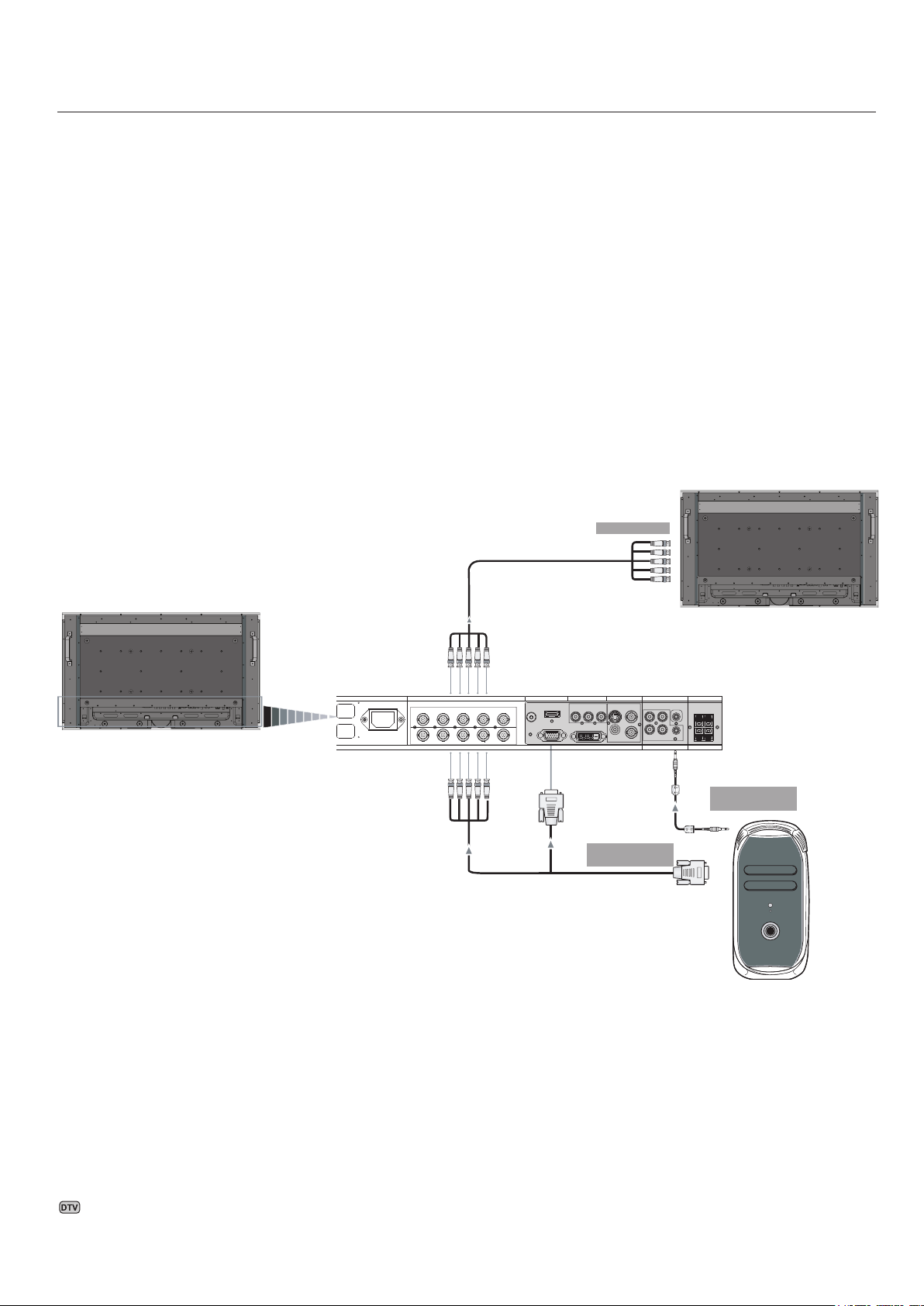
Français-18
AC IN RGB/HV OUT
PC IN
VIDEO
DVD/HD IN
AUDIO SPEAKER
RGB/HV IN
VGA(D-SUB)
DVI(DVI-D)
HDMI
Y Cb/Pb Cr/Pr
S-VIDEO IN
OUT
AUDIO OUT
R L
-
-
-
AUDIO1 INAUDIO2 INAUDIO3 IN
R R
L L
IN
IN
R G B H V
R G B H V
Brancher à un ordinateur Macintosh®
Le fait de relier votre ordinateur Macintosh à votre moniteur
ACL vous permettra d'acher l'image d’écran de votre
ordinateur. Certaines cartes vidéo ou certains pilotes peuvent
ne pas acher les images correctement.
Pour brancher le connecteur VGA (mini D-sub à 15 broches)
au moniteur ACL, utilisez le câble de signal RGB (mini D-
sub à 15 broches au mini D-sub à 15 broches) fourni avec cet
écran.
REMARQUE : pour les ordinateurs Macintosh plus anciens,
utilisez un adaptateur de câble Macintosh pour brancher au
port vidéo de votre Macintosh. Pour obtenir l’adaptateur de
câble Macintosh, appelez NEC Display Solutions of America,
Inc., au (800) 632 4662.
Pour brancher le connecteur RGB/HV (BNC) au moniteur
ACL, utilisez un câble de signal mini D-sub à 15 broches au
BNC x 5 (non inclus)(Entrée Seulement BNC).
Si vous avez l’intention de brancher le moniteur ACL à un
PowerBook Macintosh, mettez « Miroitage » à l'arrêt.
Référez-vous au manuel d’utilisation de votre Macintosh
pour des renseignements supplémentaires concernant
les exigences de sortie vidéo de votre ordinateur et toute
identication ou conguration spéciale pouvant être
nécessaire.
Il est possible d’utiliser les ENTRÉES AUDIO 1, 2 et 3 pour
sélectionner la source audio. Pour eectuer cette sélection,
utilisez la touche ENTRÉE AUDIO.
Branchements (suite)
deuxième moniteur ACL
moniteur ACL
SORTIE RGB/HV
mini D-sub
à 15 broches
mini D-sub
à 15 broches
Macintosh
BNC x 5
BNC x 5BNC x 5
Du rendement
analogue de RGB
Du rendement audio
Entrée Seulement BNC
Indique une fonction de syntonisation numérique (facultatif).
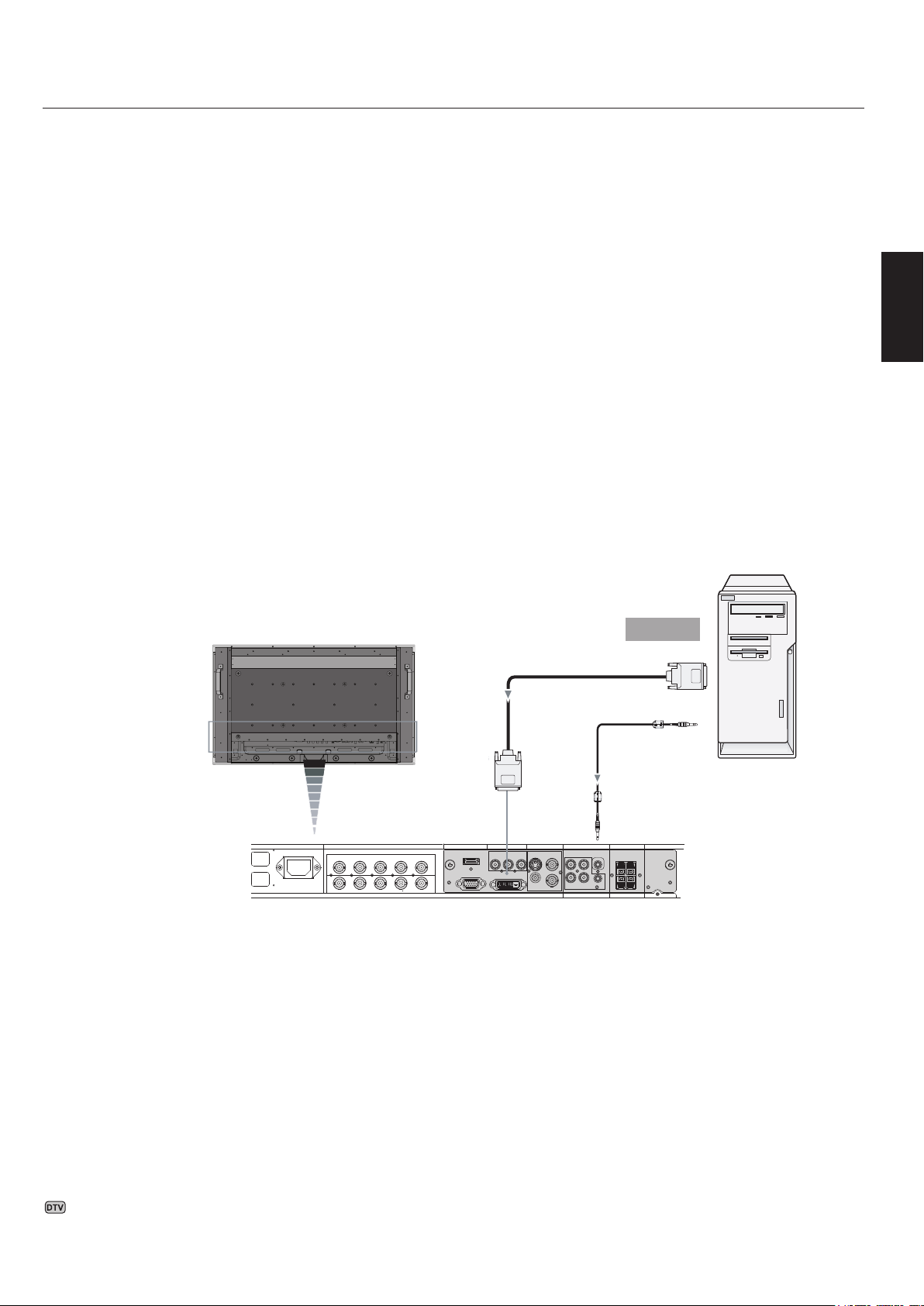
Français-19
Français
AC IN RGB/HV OUT
PC IN
VIDEO
DVD/HD IN
AUDIO SPEAKER
RGB/HV IN
VGA(D-SUB)
DVI(DVI-D)
HDMI
Y Cb/Pb Cr/Pr
S-VIDEO IN
OUT
AUDIO OUT
R L
-
-
-
AUDIO1 INAUDIO2 INAUDIO3 IN
R R
L L
IN
IN
R G B H V
R G B H V
Brancher à un ordinateur avec sortie numérique
Les branchements peuvent être faits avec les appareils munis
d’une interface numérique conforme à la norme DVI (vidéo
numérique interactive).
Le connecteur DVI est aussi compatible avec un câble
DVI-D.
Entrez les signaux TMDS conformément aux normes
DVI.
Pour maintenir la qualité d’achage, utilisez un câble
recommandé par les normes DVI.
Il est possible d’utiliser les ENTRÉES AUDIO 1, 2 et 3 pour
sélectionner la source audio. Pour eectuer cette sélection,
utilisez la touche ENTRÉE AUDIO.
•
•
•
Branchements (suite)
moniteur ACL
Équipement avec une interface numérique telle
qu'un PC avec le rendement de RGB (TMDS).
connecteur DVI
connecteur DVI
Du rendement DVI
Indique une fonction de syntonisation numérique (facultatif).
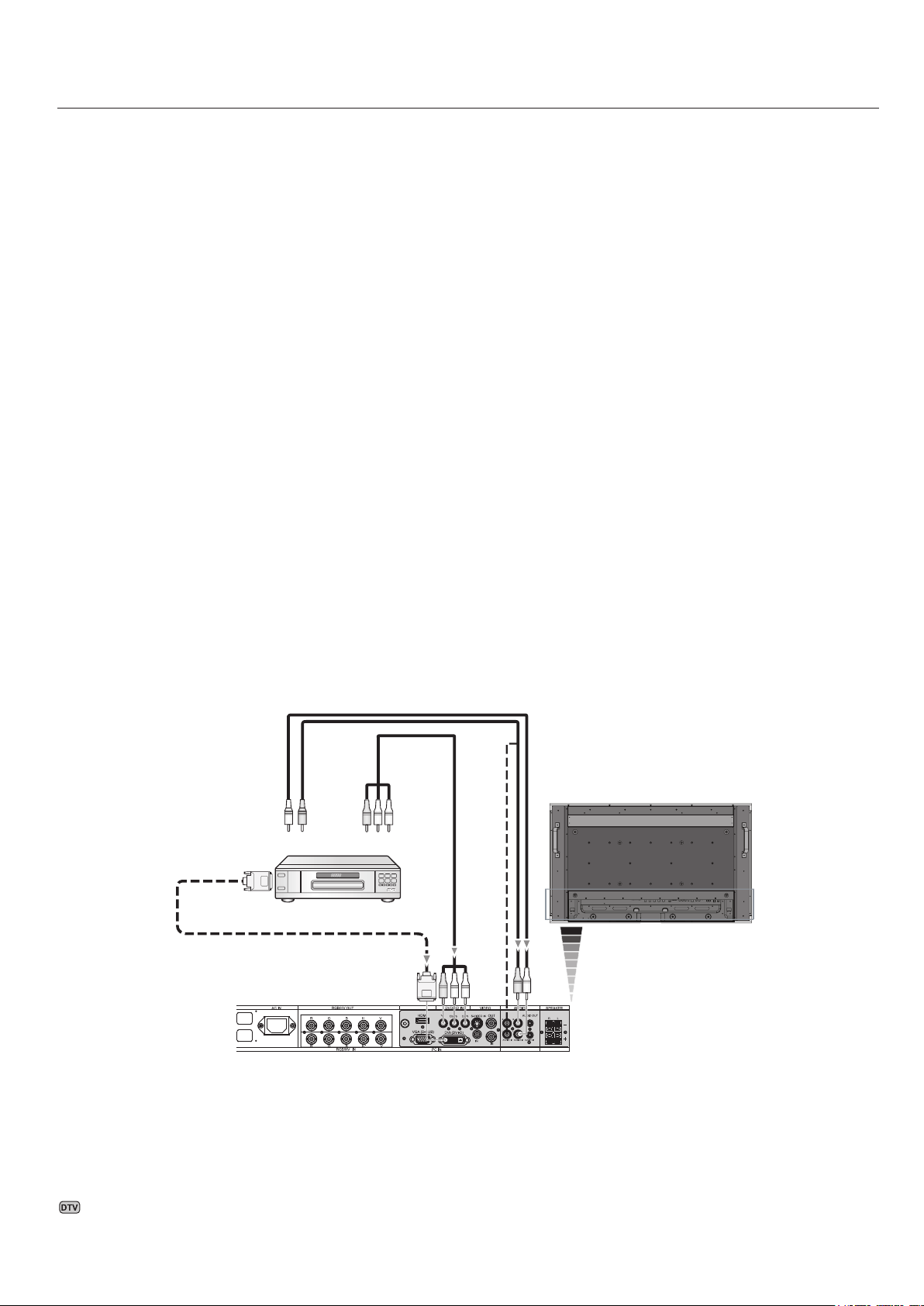
Français-20
Moniteur ACL
RCA
RCA
RCA
Connecteur DVI-D
Vers la sortie
DVI
De la sortie composante
vidéo du DVD
Audio gauche
Audio droite
Branchement d’un lecteur DVD via la sortie de
composant
Brancher votre lecteur DVD à votre moniteur ACL vous per-
mettra d’acher votre vidéo DVD.
Consultez le manuel d'utilisation de votre lecteur DVD pour de
plus amples informations.
Brancher le moniteur ACL au lecteur DVD
Pour brancher le connecteur ENTRÉE DVD/HD (RCA)
au moniteur ACL, utilisez un câble connecteur RCA
disponible séparément.
Certains lecteurs DVD peuvent avoir diérents
connecteurs comme un connecteur DVI-D.
Sélectionner le mode [DVI/HD] dans le menu « MODE
DVI » lorsque vous branchez un connecteur DVI-D. Pour
la sélection du mode, consultez « MODE DVI » de la page
31.
Les ENTRÉES AUDIO1, 2, et 3 (les deux sont RCA)
peuvent être utilisées pour l'entrée audio. Pour le
branchement, sélectionnez [ENTRÉE1, ENTRÉE2] ou
[ENTRÉE3] à l’aide de la touche ENTRÉE AUDIO.
•
•
•
•
Branchements (suite)
Indique une fonction de syntonisation numérique (facultatif).
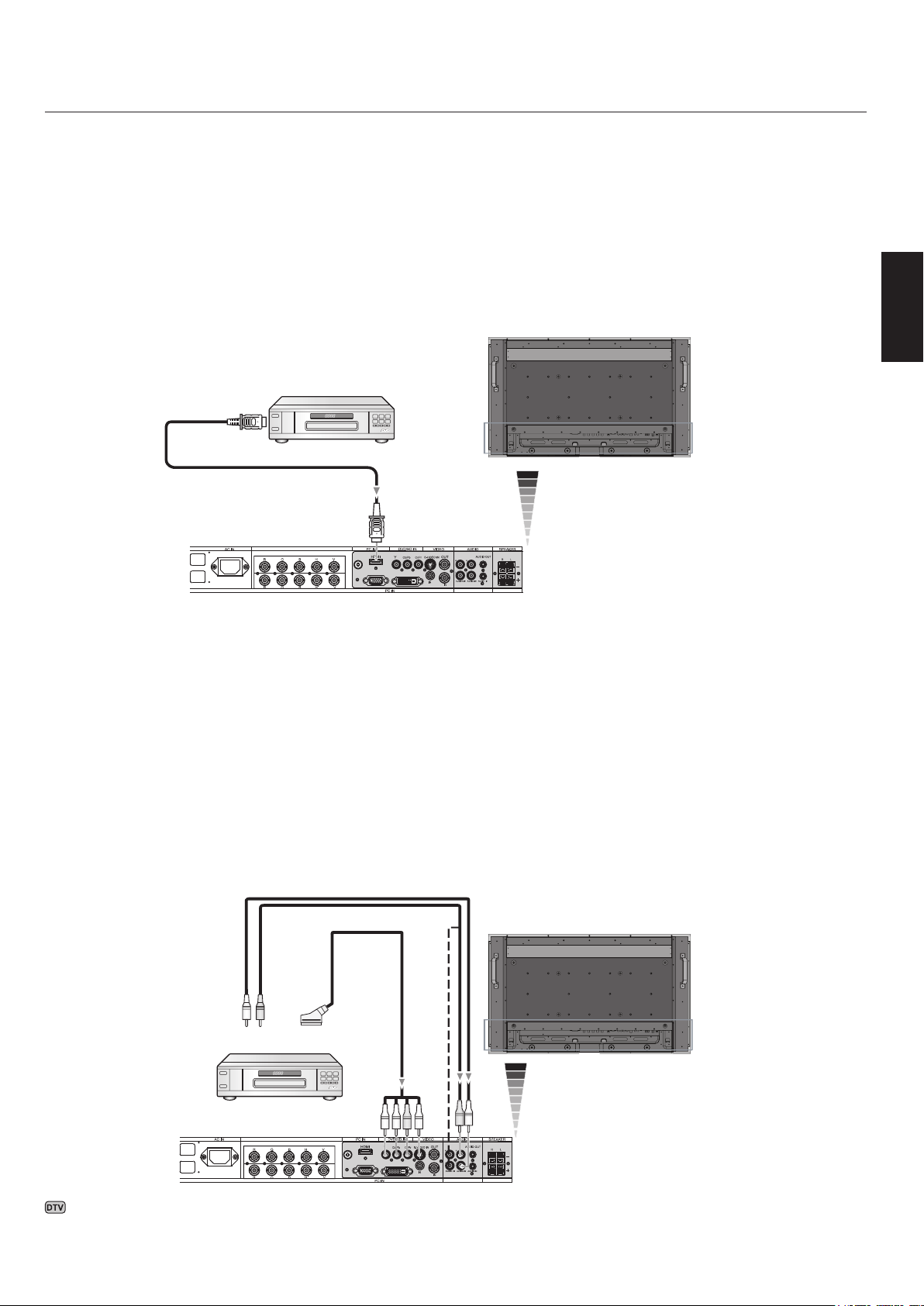
Français-21
Français
RGB/HV OUT
RGB/HV IN
VGA (D-SUB) DVI (DVI-D)
RGB/HV OUT
RGB/HV IN
VGA (D-SUB) DVI (DVI-D)
Moniteur ACL
RCA
De la sortie HDMI
Vers sortie composante
vidéo du DVD
Branchement d’un lecteur DVD via la sortie HDMI
Brancher votre lecteur DVD à votre moniteur ACL vous permettra d’acher votre vidéo DVD.
Consultez le manuel d'utilisation de votre lecteur DVD pour de plus amples informations.
Brancher le moniteur ACL au lecteur DVD
Veuillez utiliser un câble HDMI portant le logo HDMI.
Le signal peut prendre quelques secondes avant d’apparaître.
Nous ne prenons pas en charge les signaux PC-DVI.
•
•
•
Moniteur ACL
Branchement d’un lecteur DVD via la sortie de la prise SCART
Brancher votre lecteur DVD à votre moniteur ACL vous permettra d’acher la prise SCART.
Brancher le moniteur ACL au lecteur DVD
Pour brancher le connecteur ENTRÉE DVD/HD (RCA) au moniteur ACL et brancher la vidéo (synchronisation) et le
connecteur ENTRÉE VIDÉO (RCA), utiliser un câble connecteur RCA disponible séparément.
Les ENTRÉE AUDIO 1, 2, et 3 (les deux sont RCA) peuvent être utilisées pour I entrée audio. Pour le branchement,
sélectionnez [ENTRÉE 1, ENTRÉE E2] ou [ ENTRÉE E3] à l’aide de la touche ENTRÉE AUDIO.
Certains lecteurs DVD peuvent avoir diérents connecteurs comme un connecteur DVI-D.
Sélectionnez le mode [Marche] dans le menu « MODE SCART » lorsque vous utilisez un connecteur SCART. Pour la sélection
du mode, consultez « SCART » à la page 31.
•
•
•
•
Connecteur HDMI
RCA
Audio gauche
Audio droite
SCART
Branchements (suite)
Indique une fonction de syntonisation numérique (facultatif).
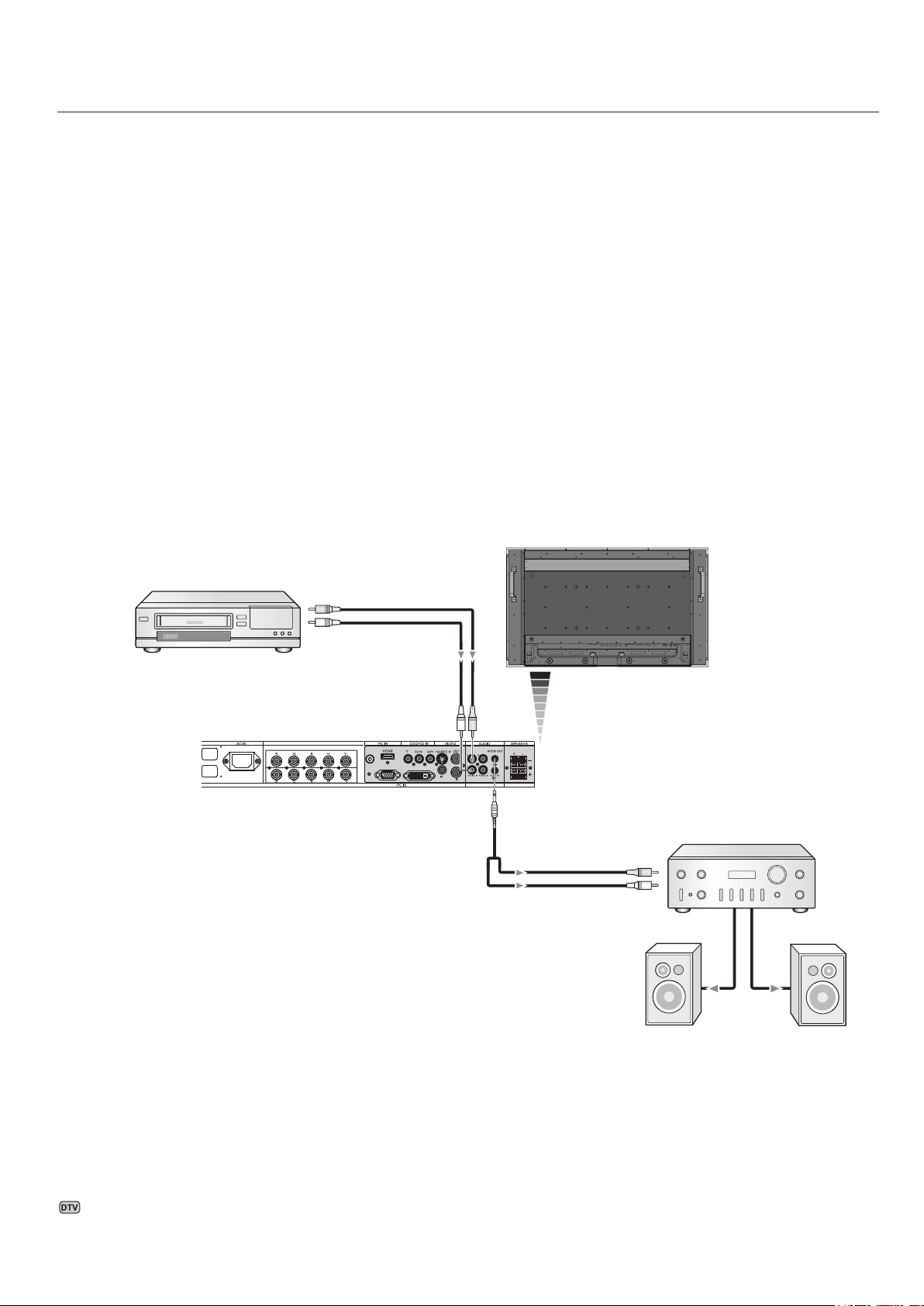
Français-22
RGB/HV OUT
RGB/HV IN
VGA (D-SUB) DVI (DVI-D)
Moniteur ACL
RCA
Haut-parleurs
externes
VCR ou lecteur de disque laser
Branchement à un amplicateur stéréophonique
Vous pouvez brancher votre amplicateur stéréophonique à votre moniteur ACL. Veuillez
consulter le manuel d'utilisation de votre amplicateur pour de plus amples informations.
Brancher le moniteur ACL à un amplicateur stéréophonique
Mettre en marche le moniteur ACL et l’amplicateur uniquement après avoir eectué tous
les branchements.
Utilisez un câble mini-RCA stéréo pour connecter la SORTIE AUDIO (mini-RCA stéréo)
du moniteur LCD à l’entrée audio de l’amplicateur.
Ne pas inverser les douilles audio gauche et droite.
L’ENTRÉE AUDIO est utilisée pour une entrée audio.
La douille SORTIE AUDIO dirige le son du dispositif d’entrée audio sélectionné.
•
•
•
•
•
Droite audio
Amplificateur
Gauche audio
Vers droite audio
Vers gauche audio
Branchements (suite)
Indique une fonction de syntonisation numérique (facultatif).
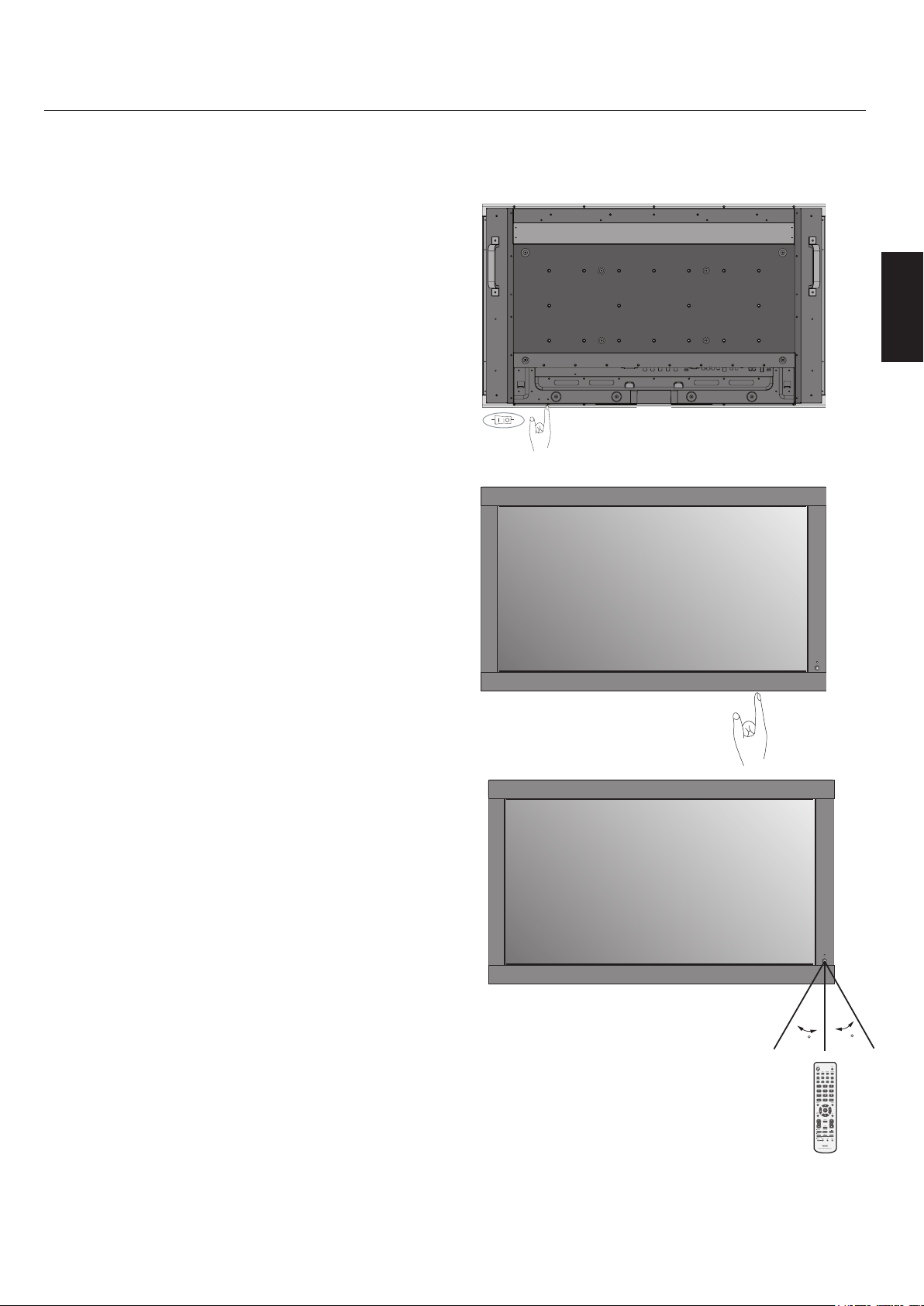
Français-23
Français
30
30
POWER
DVI VGA RGB/HV OPTION
HDMI
PICTURE
MODE
DISPLAY
AUTO
SET UP
VOL
STILL
PIP
REMOTEID
ON/OFF
SET RESET
REMOTE CONTROLLER RU-M111
MTS SLEEP
INPUT
CHANGE
ON/OFF
CAPTURE
MUTE
CH
CHRTN
EXIT
MENU
AUDIO
INPUT
DVD/HD
SIZE
SOUND
VIDEO
TV
GUIDE
1 2 3
4 5 6
7 8
0
9
ENT
SET
+
+ +
OFFON
Fonctionnement de base - Modes SOUS et HORS tension
Le voyant d’alimentation du moniteur LCD est vert lorsque le
moniteur est allumé et rouge ou orange lorsque le moniteur
est éteint.
REMARQUE : l’interrupteur d’alimentation principal doit
être en position de marche pour pouvoir mettre le moniteur
sous tension à l’aide de la télécommande ou de la touche
d’alimentation à l’avant de l’ACL.
Touche
d’alimentation
Interrupteur d’alimentation principal
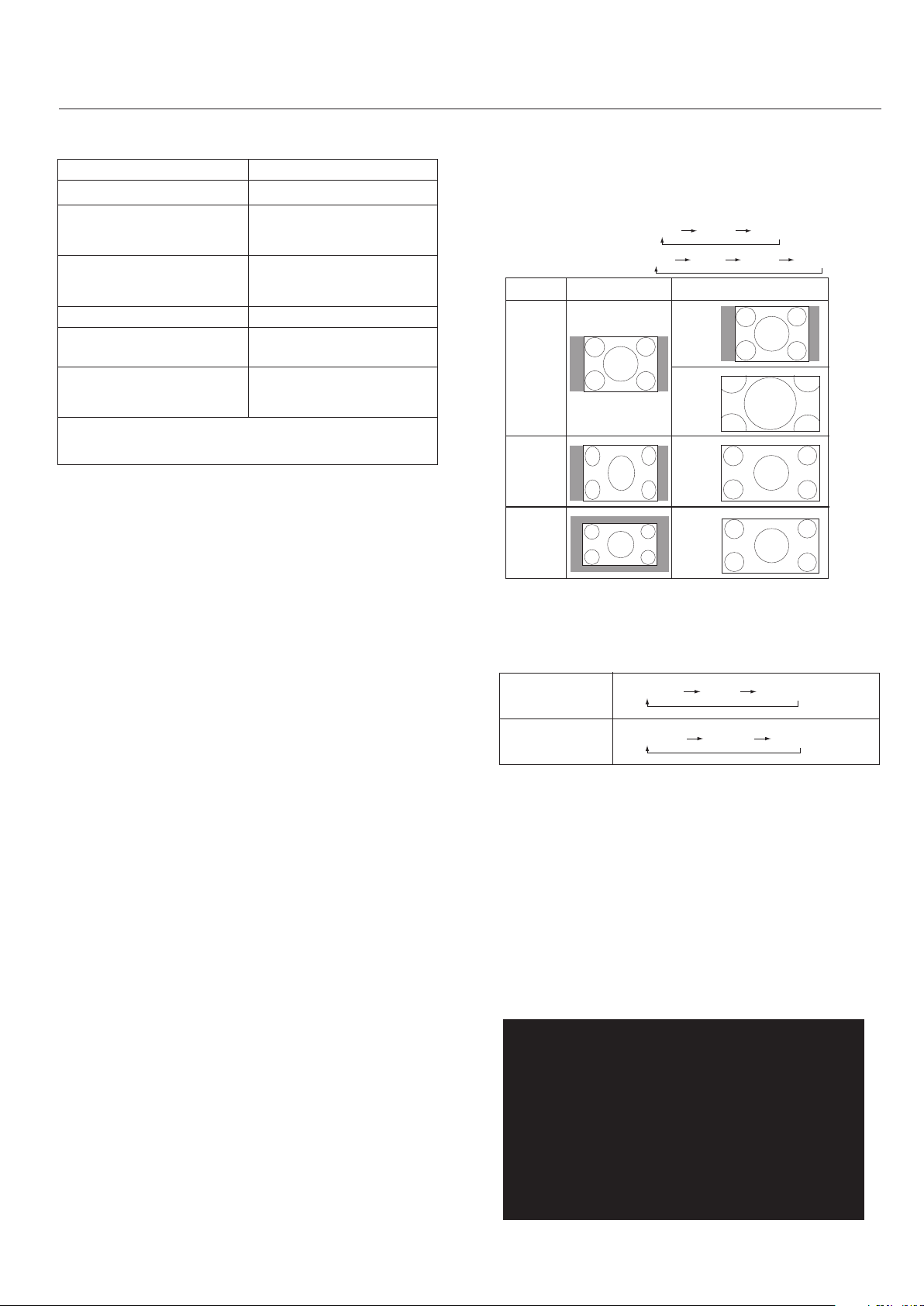
Français-24
Voyant d’alimentation
Mode Voyant d’état
SOUS tension
Vert*2
HORS tension (veille Éco)*
Consommation d'énergie in-
férieure à 1W
Rouge
HORS tension (veille)
Consommation d'énergie
inférieure à 5W
Orangé
Économie d’énergie Orangé clignotant
Alimentation en veille lorsque
« PROGRAMME » est activé
Le vert et l’orangé cligno-
tent en alternance
Diagnostic (erreur détectée) Rouge clignotant
(consultez la section Dépan-
nage page 42)
*En mode Veille Éco, les commandes RS-232C ne fonctionnent pas.
*2 Si le mode «ÉTEINT» est sélectionné en INDICATEUR ALIM(Voir page26), le
témoin DEL ne s’allume pas lorsque le moniteur ACL est actif.
Gestion de la consommation
Le moniteur ACL est conforme à la norme VESA approuvée
par la fonction de gestion de la consommation DPM. La
fonction de gestion de la consommation est une fonction
d’économie d’énergie qui réduit automatiquement la
consommation d’énergie de l’écran lorsque le clavier ou
la souris n’a pas été utilisé pendant une période de temps
déterminée. La fonction de gestion de la consommation
de votre nouvel écran a été réglée en mode « MARCHE
». Ceci permet à votre écran d’entrer en mode économie
d’énergie lorsqu’aucun signal n’est détecté. Ceci pourrait
potentiellement accroître la durée de vie de votre écran tout
en diminuant la consommation d’alimentation.
Le mode VEILLE est utilisé lorsque l’écran est branché à un
câble RS-232C ou lors de l’utilisation de la fonction ENTREE
DETECTEE.
Le mode VEILLE ÉCO utilise moins d’énergie mais les
fonctions RS-232C et ENTREE DETECTEE ne sont pas
disponibles.
Taille de l’image
La taille de l’image peut être modiée en fonction du facteur
de forme (4:3, 16:9, etc.) du signal d’entrée.
Mode image
Choisissez le mode image qui convient le mieux au type de
contenu aché.
Standard : pour les images.
sRGB : pour les applications qui utilisent un texte.
Highbright : pour les images en mouvement.
Cinema : pour les lms.
Information OSD
L’information OSD fournit des informations telles que :
l’ID du moniteur, la source d’entrée, la taille de l’image, etc.
Appuyez sur la touche « AFFICHAGE » de la télécommande
pour acher l’information OSD.
Consultez la page 35 pour obtenir des explications détaillées.
Fonctionnement de base (suite)
Monitor ID:1
Target ID:5
DVI
AUDIO: IN1
SIZE:FULL
1024 X 768
48KHz/60Hz
4:3
AFFICHAGE NON MODIFIÉ
SÉLECTION RECOMMANDÉE POUR
LA TAILLE DE L’IMAGE
NORMALE
ZOOM
FULL
Serrer
FACTEUR DE FORME
DE L’IMAGE
WIDE
Letterbox
DVI, VGA, RGBH/V, OPTION FULL ZOOM NORMALE
FULL WIDE ZOOM NORMALE
HDMI, DVD/HD, VIDEO, TV
STANDARD sRGB HIGHBRIGHT
STANDARD CINEMA HIGHBRIGHT
DVI, VGA,
RGB/HV, OPTION
HDMI, DVD/HD,
VIDEO, TV
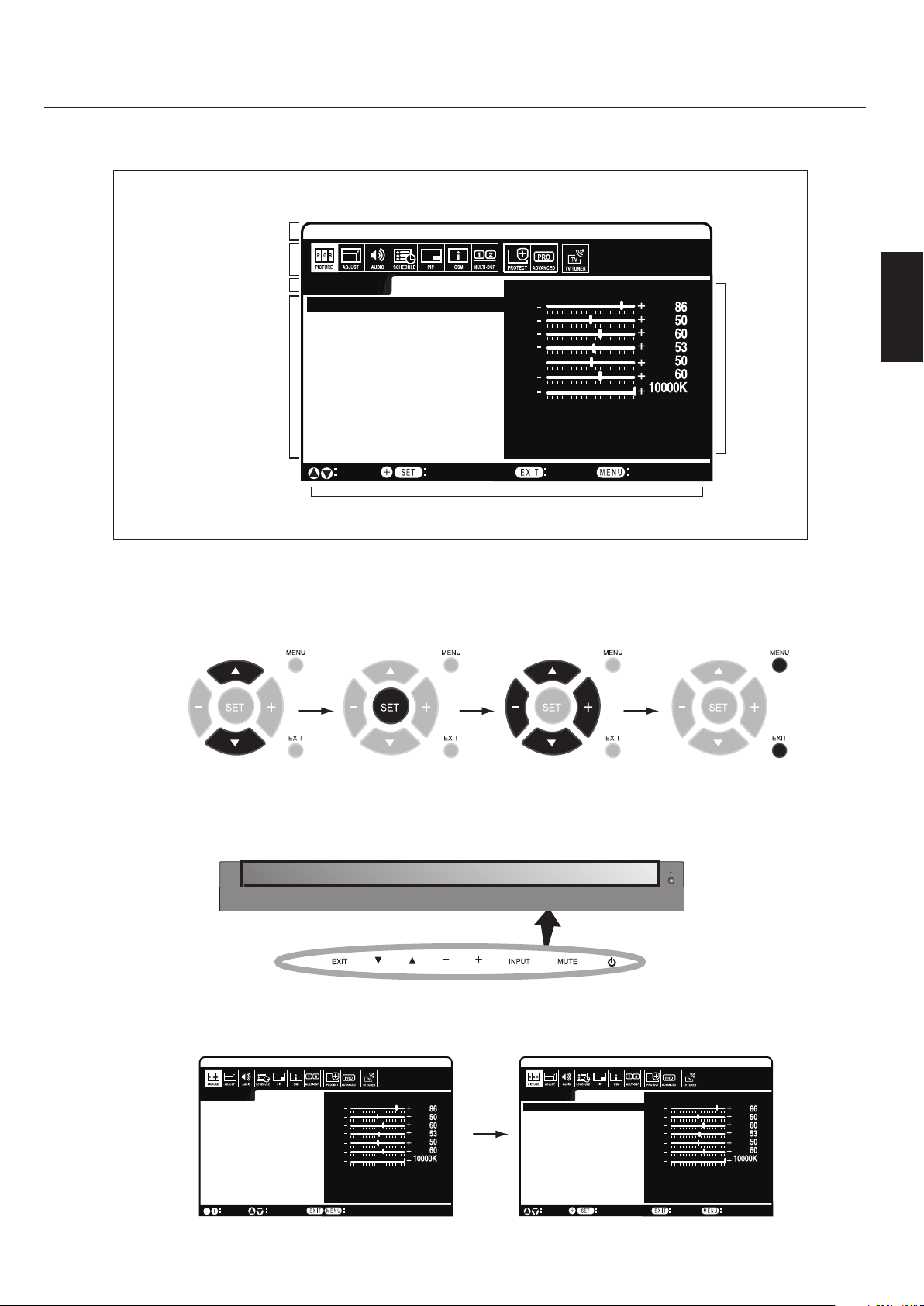
Français-25
Français
"MMFS3nHMBHF3FUPVS'FSNFS4nMFDU
DVI
IMAGE:
LUMINOSITÉ
CONTRASTE
NETTETÉ
NIVEAU DE NOIR
TEINTE
COULEUR
TEMPÉRATURE COULEURS
CONTRÔLE COULEURS
SÉLECTION GAMMA
CONTRASTE ADAPT
PARAM. FILM
RÉINITIAL. IMAGE
Source d’entrée
Article du menu principal
Sous-menu
Icônes du menu principal
Guide des touches
Paramètres
de réglage
Commandes OSD (gestionnaire à l’écran)
"MMFS-JTU'FSNFS4nMFDU
DVI
IMAGE:
LUMINOSITÉ
CONTRASTE
NETTETÉ
NIVEAU DE NOIR
TEINTE
COULEUR
TEMPÉRATURE COULEURS
CONTRÔLE COULEURS
SÉLECTION GAMMA
CONTRASTE ADAPT
PARAM. FILM
RÉINITIAL. IMAGE
"MMFS3nHMBHF3FUPVS'FSNFS4nMFDU
DVI
IMAGE:
LUMINOSITÉ
CONTRASTE
NETTETÉ
NIVEAU DE NOIR
TEINTE
COULEUR
TEMPÉRATURE COULEURS
CONTRÔLE COULEURS
SÉLECTION GAMMA
CONTRASTE ADAPT
PARAM. FILM
RÉINITIAL. IMAGE
Appuyez sur la tou-
che HAUT ou BAS
pour sélectionner le
sous-menu.
Appuyez sur
la touche
SET.
Appuyez sur les touches
HAUT, BAS, PLUS ou
MOINS pour sélectionner la
fonction ou le paramètre à
régler.
Appuyez sur MENU
ou EXIT.
Appuyez sur la tou-
che HAUT ou BAS
pour sélectionner.
Appuyez sur la
touche INPUT.
Appuyez sur les touches
HAUT, BAS, PLUS ou
MOINS pour sélectionner.
Appuyez
sur EXIT.
Télécommande
Panneau
de commande
Écran
OSD
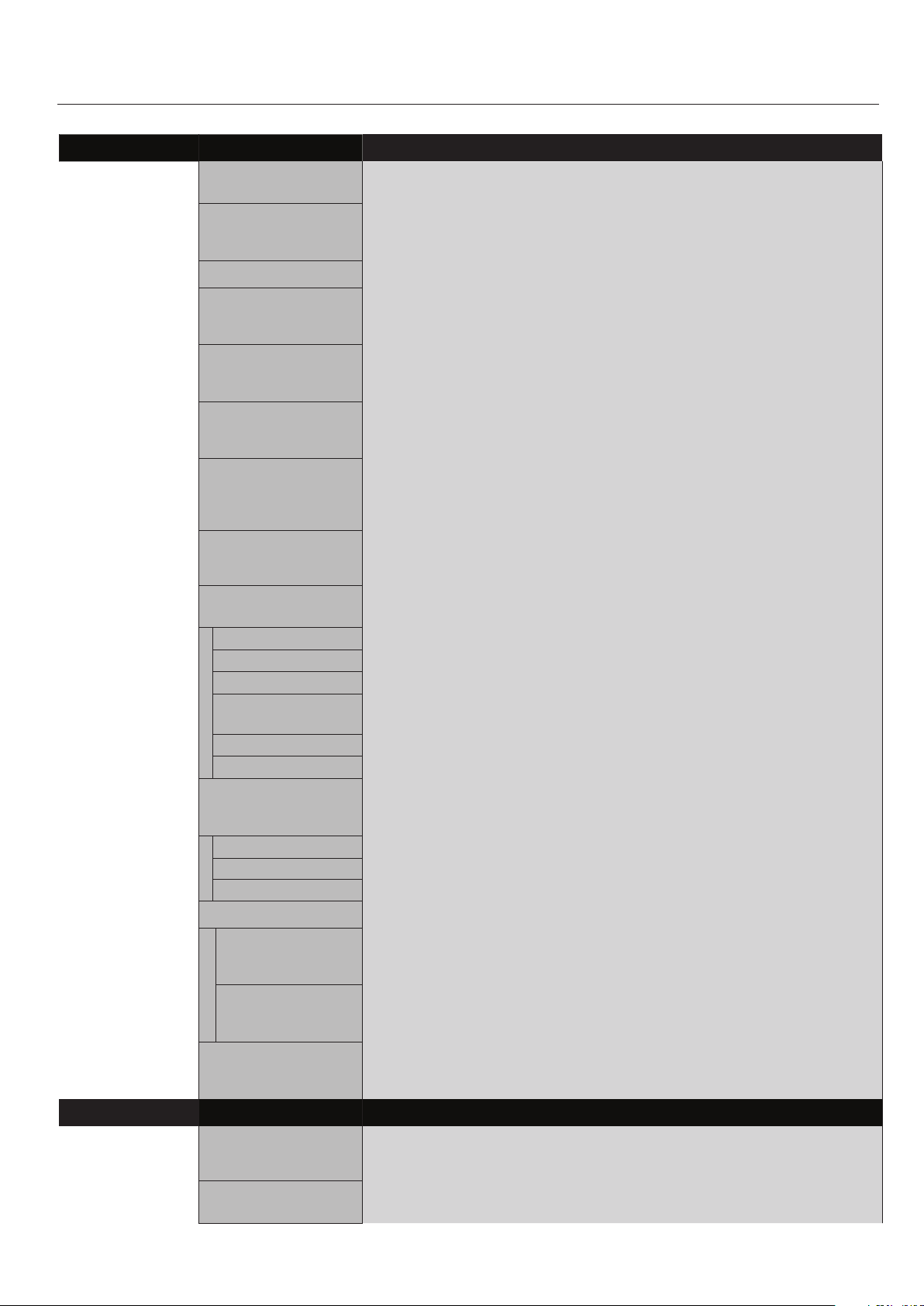
Français-26
Commandes OSD (suite)
OSD Setting
IMAGE
LUMINOSITÉ Ajuste l’intensité lumineuse de l’image à l’écran et du fond d’écran. Appuyez sur + ou - pour
effectuer le réglage.
CONTRASTE Ajuste l’intensité lumineuse de l’image à l’écran en fonction du fond d’écran. Appuyez
sur + ou - pour effectuer le réglage.
Remarque : le mode d’image sRVB est standard et ne peut être modié.
NETTETÉ
Ajuste la netteté de l’image. Appuyez sur + ou - pour effectuer le réglage.
NIVEAU DE NOIR Ajuste l’intensité lumineuse de l’image à l’écran en fonction du fond d’écran. Appuyez
sur + ou - pour effectuer le réglage.
Remarque : le mode d’image sRVB est standard et ne peut être modié.
TEINTE
Entrée seulement HDMI,
DVD/HD, VIDÉO, TV
Règle la teinte de l’image. Appuyez sur + ou - pour effectuer le réglage.
COULEUR
Entrée seulement HDMI,
DVD/HD, VIDÉO, TV
Ajuste la profondeur de la couleur de l’écran. Appuyez sur + ou - pour effectuer
le réglage.
TEMPÉRATURE
COULEURS
Ajuste la température de la couleur de l’écran entier. Une température de couleur plus basse
rendra l'écran rougeâtre. Une température de couleur plus élevée rendra l'écran bleuâtre.
Remarque : le mode d’image sRGB est réglé sur une valeur standard prédénie de
6500 K et ne peut être modié.
CONTRÔLE COULEURS
Entrée seulement DVI, VGA,
RGB/HV, HDMI
Ajuste les niveaux de rouge, jaune, vert, cyan, bleu, magenta et saturation.
Remarque : le mode d’image sRGB est standard et ne peut être modié.
SÉLECTION GAMMA
Sélectionne un paramètre d’afchage gamma pour une meilleure qualité d’image.
Remarque : le mode d’image sRVB est standard et ne peut être modié.
NATIF
2.2
2.4
S GAMMA
SIM. DICOM
PROGRAMMABLE
La correction gamma est prise en charge par l’écran ACL.
Paramètre d’afchage gamma typique pour une utilisation avec un PC.
Bon pour la vidéo (TV, DVD, etc.).
Gamma spécial pour certains types de lms. Relève les parties sombres et abaisse les
parties lumineuses de l’image (S-Curve).
Courbe DICOM GSDF simulée pour le type d’ACL.
Une courbe gamma programmable peut être chargée à l’aide du logiciel NEC.
CONTRASTE ADAPT
Entrée seulement HDMI,
DVD/HD, VIDÉO, TV
Congure le niveau d’ajustement du contraste dynamique.
ARRÊT
MOYEN
FORT
PARAM. FILM
RÉDUCTION DU BRUIT
Entrée VIDÉO, TV
seulement
MODE FILM
Entrée seulement HDMI,
DVD/HD, VIDÉO, TV
Ajuste le niveau de réduction du bruit.
Appuyez sur + ou - pour effectuer le réglage.
Sélectionne le mode Film.
RÉINITIAL. IMAGE Réinitialise les paramètres suivants du menu IMAGE aux paramètres d’usine :
LUMINOSITÉ, CONTRASTE, NETTETÉ, NIVEAU DE NOIR, TEMPÉRATURE COULEURS,
CONTRÔLE COULEURS, SÉLECTION GAMMA, CONTRASTE ADAPT et PARAM. FILM.
RÉGLER
INSTALLATION AUTO.
Entrée seulement VGA et
RGB/HV
Ajuste automatiquement la taille de l’écran, la position horizontale, la postion verticale,
l’horloge, la phase d’horloge, le niveau de blanc et le niveau de noir
RÉGLAGE AUTO.
Entrée seulement VGA et RGB/HV
La position horizontale, la position verticale et la phase d’horloge sont ajutées automatique-
ment à la mise sous tension.
Français-27
Français
POSITION H.
Contrôle la position horizontale de l’image dans la zone d’afchage de l’ACL.
Appuyez sur la touche + pour vous déplacer vers la droite. Appuyez sur la touche - pour
vous déplacer vers la gauche.
POSITION V.
Contrôle la position verticale de l’image dans la zone d’afchage de l’ACL.
Appuyez sur la touche + pour vous déplacer vers le haut. Appuyez sur la touche - pour vous
déplacer vers le bas.
HORLOGE
Entrée seulement VGA et RGB/HV
Appuyez sur la touche + pour étendre la largeur de l’image à droite de l’écran.
Appuyez sur la touche - pour diminuer la largeur de l’image à gauche.
PHASE HORLOGE
Entrée seulement VGA, RGB/HV,
DVD/HD
Ajuste le « bruit » visuel dans l’image.
RÉSOLUTION H.
Entrée seulement DVI, VGA,
RGB/HV
Ajuste la taille horizontale de l’image.
RÉSOLUTION V.
Entrée seulement DVI, VGA,
RGB/HV
Ajuste la taille verticale de l’image.
MODE ZOOM
Toutes les entr
ées sauf TV
Sélectionne le facteur de forme de l’image à l’écran.
ZOOM BASE
Choisit la méthode de zoom.
16:9
Entrée seulement
HDMI, DVD/HD, VIDEO
14:9
Entrée seulement
HDMI, DVD/HD, VIDEO
DYNAMIQUE
Entrée seulement
HDMI, DVD/HD, VIDEO
ARRÊT
AU CHOIX
Même facteur de forme que l’écran ACL.
14:9
Étendra l’image 4:3 pour remplir l’écran de façon non linéaire (non proportionnée); une partie
de l’image sera perdue en raison de cette expansion. Est la même chose qu’une image FULL
lorsque le signal HDTV 1080i est entré.
Le fait de sélectionner « ARRÊT » afchera l’image en un format de 1 x 1 pixel (si la résolution d'entrée est
plus élevée qu'une résolution de 1920 x 1200, l’image va être mise à l’échelle pour s’adapter à l’écran).
L’image est agrandie tout en préservant le facteur de forme. Une partie de l’image va être coupée.
ZOOM
16:9, 14:9, PERSONNALISÉ
seulement
H ZOOM
16:9, 14:9, PERSONNALISÉ
seulement
V ZOOM
16:9, 14:9, PERSONNALISÉ
seulement
H POS
16:9, 14:9, PERSONNALISÉ
seulement
V POS
16:9, 14:9, PERSONNALISÉ
seulement
Préserve le facteur de forme pendant le zoom.
Niveau de zoom horizontal. Peut être ajusté pour chaque paramètre BASE ZOOM.
Niveau de zoom vertical. Peut être ajusté pour chaque paramètre BASE ZOOM.
Position horizontale. Peut être ajustée pour chaque paramètre BASE ZOOM.
Position verticale. Peut être ajustée pour chaque paramètre BASE ZOOM.
RÉSOLUTION EN ENTRÉE
Entrée seulement VGA et RGB/HV
S'il y a un problème avec la détection du signal, cette fonction oblige le monieur à afcher le
signal à la résolution désirée. Si aucun problème n'est détecté, seulement AUTO est montrée.
RÉINITIAL. RÉGLAGE
Réinitialise les paramètres suivants du menu RÉGLER aux paramètres d’usine : INSTALLATION AUTO.,
POSITION H., POSITION V., HORLOGE, PHASE HORLOGE, RÉSOLUTION H., RÉSOLUTION V.,
MODE ZOOM, et RÉSOLUTION EN ENTRÉE.
AUDIO
BALANCE
AIGUS
GRAVES
AUDIO IDI
Sélectionne la source audio du PIP.
RÉINITIAL. AUDIO
Réinitialise les options AUDIO aux paramètres d’usine.
Commandes OSD (suite)
Français-28
CALENDRIER
PROGRAMMATEUR
ARRÊT
Règle le moniteur pour s’arrêter après un certain temps entre 1 et 24 heures.
.
PARAM. CALENDRIER Crée un programme de travail qui sera utilisé par le moniteur. Reportez-vous à la page
35 pour les instructions.
LISTE CALENDRIER
Liste de programmes.
DATE ET HEURE Règle la date, l’heure et la région d’heure avancée. La date et l’heure doivent être
réglées pour que la fonction « CALENDRIER » fonctionne.
ANNÉE
MOIS
JOUR
HEURE
HEURE D'ÉTÉ
RÉINIT CALENDRIER
Réinitialise les paramètres suivants du menu CALENDRIER aux paramètres d’usine :
PROGRAMMATEUR ARRÊT, et PARAM. CALENDRIER.
IMAGE DANS
IMAGE (PIP)
MAINTENIR MODE PIP Permet au moniteur de rester en mode « PIP » après la mise hors tension. Lorsqu'il est
remis sous tension, le PIP apparaît sans qu’il soit nécessaire d’entrer dans l'OSD.
MODE PIP
Image sur image.
ARRÊT
PIP
POP
FORMAT CÔTE À CÔTE
PLEIN ÉCRAN CÔTE À
CÔTE
TAILLE IDI Sélectionne la taille de la sous-image utilisée dans le mode Image sur image (PIP).
PETIT
MOYEN
GRAND
POSITION PIP
Détermine la position d’afchage du PIP à l’écran.
RÉINITIALISATION IDI
Réinitialise les paramètres suivants du menu PIP aux paramètres d’usine :
MAINTENIR MODE PIP, MODE PIP, TAILLE IDI, et POSITION PIP.
OSD LANGUE Sélectionne la langue utilisée par l’OSD.
ENGLISH
DEUTSCH
FRANÇAIS
ITALIANO
ESPAÑOL
SVENSKA
EXTINCTION DE L'OSD Éteint l’OSD après une période d’inactivité. Les choix préréglés vont de
10 à 240 secondes.
POSITION DE L'OSD
Détermine la position d’afchage du menu OSD à l’écran.
HAUT
BAS
GAUCHE
DEROITE
Commandes OSD (suite)
Français-29
Français
INFORMATIONS OSD Sélectionne si l’information OSD est afchée ou non. L’information OSD est afchée lorsque
le signal ou la source d’entrée change. L’information OSD donne également un avertisse-
ment lorsqu’il n’y a aucun signal ou que le signal est hors limite.
Un intervalle entre 3 et 10 secondes pour que l’information OSD apparaisse est disponible
INFOS MONITEUR
Informations du moniteur.
TRANSPARENCE OSD Règle le niveau de transparence de l’OSD.
ARRÊT
TYPE1
TYPE2
RÉINITIALISATION OSD Réinitialise les paramètres suivants du menu OSD aux paramètres d’usine :
EXTINCTION DE L'OSD, POSITION DE L'OSD, INFORMATIONS OSD, et
TRANSPARENCE OSD.
AFFICHAGES
MULTIPLES
IDENT. DU MONITEUR
Règle le numéro ID du moniteur entre 1 et 26.
COMMANDE REGISTRE
Sélectionne le mode du moniteur à utiliser avec la télécommande infrarouge lors de
l’utilisation de la guirlande RS-232C.
NORMAL
PRIMAIRE
SECONDAIRE
VERROUILLÉ
Le moniteur sera contrôlé normalement par la télécommande sans l.
Choisissez « PRIMAIRE » pour le premier moniteur dans la guirlande RS-232C.
Choisissez « SECONDAIRE » pour tous les moniteurs supplémentaires dans une guir-
lande RS-232C.
Empêche le moniteur d’être contrôlé par la télécommande sans l. Pour retourer au mode
de fonctionnement normal, appuyez sur la touche « AFFICHAGE » de la télécommande
pendant 5 secondes.
TILE MATRIX
Permet à une image d’être agrandie et afchée sur plusieurs écrans (jusqu’à 25) par
l’intermédiaire d’un amplicateur de distribution.
H MONITORS
V MONITORS
POSITION
TILE COMP
ENABLE
Nombre de moniteurs rangés horizontalement.
Nombre de moniteurs rangés verticalement.
Sélectionne quelle partie de l’image en mosaïque doit être afchée sur le moniteur.
Active la fonction TILE COMP.
Active la fonction Tile Matrix.
DÉLAI MISE
SOUS TENSION
Ajuste le délai de transition entre le mode « veille » et le mode « sous tension ».
INDICATEUR ALIM Allume ou éteint le témoin DEL situé à l’avant du moniteur. Si le mode «ÉTEINT» est sélec
-
tionné, le témoin DEL ne s’allume pas lorsque le moniteur ACL est actif
RÉINIT AFFICH
MULTIPLES
Réinitialise les paramètres suivants du menu AFFICHAGES MULTIPLES aux paramètres d’usine :
IDENT. DU MONITEUR, COMMANDE REGISTRE, TILE MATRIX, et DÉLAI MISE SOUS TENSION.
PROTECTION
AFFICHAGE
ÉCONOMIE D’ÉNERGIE
Toutes les entrées sauf TV
Règle la durée pendant laquelle le moniteur attend pour passer en mode d’économie
d’énergie lorsqu’un signal a été perdu.
Lors d’une connexion DVI, la carte graphique peut ne pas arrêter d’envoyer des données de
signaux numériques même si l’image a disparu. Dans ce cas, le moniteur ne passe pas en
mode de gestion de l’énergie.
MODE VEILLE
Diminue la consommation d’énergie.
Remarque : la fonction RS-232C est perdue lorsque le moniteur est en mode Veille Éco.
STATUT DE LA CHALEUR
Afche l’état du VENTILATEUR, de la LUMINOSITÉ et de la TEMPÉRATURE.
REMARQUE : Le SC40/SC46 ne posséde pas VENTILATEUR3.
CONTRÔLE VENTILATEUR
Le ventilateur réduit la température de l’afchage.
Commandes OSD (suite)
Français-30
ÉCONOMISEUR ÉCRAN
Utilisez la fonction ÉCONOMISEUR D’ÉCRAN pour réduire le risque de rémanence
d’image.
GAMMA
LUMINOSITÉ
MOUVEMENT
L’afchage gamma est changé et réglé lorsque « MARCHE » est sélectionné.
La luminosité est diminuée lorsque « MARCHE » est sélectionné.
L’image à l’écran est légèrement agrandie et se déplace dans 4 directions
(HAUT, BAS, DROITE, GAUCHE) à des intervalles déterminés par l’utilisateur.
COULEUR BORDURE
CÔTÉ
Ajuste la couleur des bordures lorsqu’une image 4:3 est afchée.
La barre deviendra plus claire en appuyant sur la touche +.
La barre deviendra plus foncée en appuyant sur la touche -.
LUMINOSITÉ AUTO.
Entrée seulement DVI, VGA,
RGB/HV
Ajuste le niveau de luminosité en fonction du signal d’entrée.
MODIF MOT PASSE
SÉCURITÉ
Permet au mot de passe de sécurité d'être changé. L'usine a préréglé le mot de passe est
0000.
VERROUILLAGE
SÉCURITÉ
Permet de modier le mot de passe de sécurité.
DDC/ CI ACTIVER/DÉSACTIVER: allumez ou éteignez la communication à double sens et la com
-
mande du moniteur.
RÉINIT PROTECTION
AFFICH
Réinitialise les paramètres suivants du menu PROTECTION AFFICHAGE aux paramètres
d’usine : ÉCONOMIE D´ÉNERGIE, MODE VEILLE, CONTRÔLE VENTILATEUR, ÉCONOMISEUR
ÉCRAN, COULEUR BORDURE CÔTÉ, et LUMINOSITÉ AUTO.
OPTION AVANCÉE
ENTREE DETECTEE
Toutes les entrées excepté la TV
Sélectionne la méthode de détection d’entrée utilisée par le moniteur lorsque plusieurs
dispositifs sont branchés.
PAS DE PRIORITÉ
1ER DÉTECTÉ
DERNIER DÉTECTÉ
DÉTECTION VIDÉO
Le moniteur ne recherche pas les autres ports d’entrée vidéo.
Lorsque le signal d’entrée vidéo actuel est absent, le moniteur cherche un sinal vidéo
émis par l'autre port d'entrée vidéo. Si le signal vidéo est présent dans l’autre port, le
moniteur bascule automatiquement le port d’entrée de la source vidéo sur la nouvelle
source vidéo trouvée. Le moniteur ne recherche pas d’autres signaux vidéo si la source
vidéo actuelle est présente
Lorsque le moniteur afche un signal émis par une source actuelle et qu’une nouvelle
source auxiliaire est fournie au moniteur, ce dernier bascule automatiquement à la nou-
velle source vidéo. Lorsque le signal d’entrée vidéo actuel est absent, le moniteur cherche
un signal vidéo émis par l'autre port d'entrée vidéo. Si le signal vidéo est présent dans
l’autre port, le moniteur bascule automatiquement le port d’entrée de la source vidéo sur
la nouvelle source vidéo trouvée.
Les entrées DVD/HD ou VIDÉO ont la priorité sur DVI, VGA, et RGB/HV. Lorsque le signal
d’entrée DVD/HD ou VIDÉO est présent, le moniteur change et garde l’entrée DVD/DH ou
VIDÉO.
CÂBLE LONG M./A.
Entrée seulement VGA et
RGB/HV
Compense la dégradation de l’image causée par l’utilisation d’un long câble.
CÂBLE LONG MANUEL
Entrée seulement VGA et
RGB/HV
Compense manuellement la dégradation de l’image causée par l’utilisation d’un long câble.
RETARD R
RETARD V
RETARD B
NETTETÉ R
NETTETÉ V
NETTETÉ B
CRÊTE SOG
EQ.VIDÉO
Entrée seulement RGB/HV
TERMINER
SYNCHRO.
Entrée seulement RGB/HV
Ajuste la phase du signal rouge.
Ajuste la phase du signal vert.
Ajuste la phase du signal bleu.
Ajuste la dégradation de la performance du signal ROUGE,
Ajuste la dégradation de la performance du signal VERT.
Ajuste la dégradation de la performance du signal BLEU.
Ajuste la forme du Sync sur le signal Vert.
Optimise la forme (traînage) des signaux ROUGE, VERT et BLEU.
Sélectionne la résistance terminale pour faire correspondre l’impédance du câble.
Commandes OSD (suite)
Français-31
Français
MODE DVI Choisissez le mode de DVI basé sur le dispositif d'entrée relié par l'intermédiaire du con-
necteur de DVI.
DVI-PC
DVI-HD
Quand un PC ou un équipement semblable est relié.
Quand un joueur de DVD est relié.
CONVERSION DU
BALAYAGE
Toutes entrées sauf pour VGA,
RGB/HV
Sélectionne la fonction de conversion IP (Entrelacé à Progressif)
REMARQUE: Pour I’entrée DVI(DVI-HD) doit être activé dans le menu du mode DVI.
PROGRESSIF
ENTRELACÉ
Convertit les signaux entrelacés en progressifs.
Il s’agit du réglage par défaut.
Désactive la conversion IP. Ce réglage est mieux adapté pour les images en movement,
mais augmente le risque de rétention d’image.
MODE SCART
Mode entrée pour les appareils à l’aide de connecteurs de la prise SCART.
MODE S-VIDÉO
Sélectionne la fonction du port d’entrée S-vidéo.
PRIORITÉ
SÉPARÉ
Lorsqu’un câble S-vidéo est branché à l’entrée S-Vidéo, il aura la priorité sur le port
d’entrée composite.
Le port S-vidéo et le port composite peuvent être sélectionnés comme des ports
d’entrée indépendants.
SYSTÈME DE
COULEUR
Entrée seulement VIDEO
Le système de couleur sélectionné dépend du format vidéo du signal d'entrée.
AUTO
NTSC
PAL
SECAM
4.43NTSC
PAL-60
Choisit automatiquement le paramètre système couleur en fonction du signal
d’entrée.
MODE DE BALAYAGE
Entrée seulement HDMI, DVD/
HD, VIDEO, TV
Certains formats vidéo peuvent nécessiter la conversion de balayage pour un meileur
afchage de l’image.
SUR-BALAYAGE
SOUS-BALAYAGE
La taille de l'image est plus grande que ce qui peut être afché. Le bord de l’image va
apparaître rogné.
Environ 95% de l’image va être afché à l’écran.
La taille de l’image reste dans la zone d’afchage. L'intégralité de l’image est afchée à
l’écran.
RÉINIT. OPTION
AVANCÉE
Réinitialise les paramètres suivants du menu OPTION AVANCÉE aux paramètres
d’usine : ENTREE DETECTEE, CÂBLE LONG M./A., CÂBLE LONG MANUEL, MODE DVI, et
CONVERSION DU BALAYAGE.
PRÉRÉGLAGE USINE Réinitialise les options OSD aux paramètres d’usine, SAUF POUR : MODIF MOT PASSE
SÉCURITÉ, MOT PASSE SÉCURITÉ et LANGUE.
Commandes OSD (suite)
Français-32
SYNTONISEUR
TV
Le syntoniseur
numérique est installé
sur certains modèles
seulement.
SYNTONISEUR
BANDE DE
SYNTONISATION
VÉRIFICATION DU
SIGNAL TVN
RECHERCHE DE
CANAL
RECHERCHE AUTRES
CANAUX
MISE AU POINT
MODIFIER CANAUX
ÉTIQUETTES DE
CANAUX
Sélectionner AIR ou CÂBLE comme source de télévision..
Montre l’état du signal de télévision numérique.
Recherche les canaux de télévision et les met en mémoire.
Recherche les canaux de télévision et les met en mémoire en gardant les canaux
mémorisés précédemmen..
Règle parfaitement les canaux analogiques.
Ajouter ou supprimer un canal mis en mémoire.
Ajouter une étiquette au canal
CONFIGURATION
LANGUE DU MENU
FUSEAU HORAIRE
ÉTABLIR MOT DE
PASSE
CONTRÔLE PARENTAL
MENU DE
FILTRAGE
CLASSEMENT AV
OPTIONS DE
SOUS-TITRAGE
RÉSOLUTION
Congurer le mot de passe du contrôle parental Le mot de passe par défaut est 0000.
Les parents peuvent choisir de bloquer les types de programmations selon leurs
classement et contenu.
Classement téléchargeable, selon l'émission. Serrez SET pour changer le réglage.
REMARQUE : Les réglages des sous-titrages codes peuvent être effectués pour les
entrées VIDÉO/S-VIDÉO. AUTO est la seule option disponible pour ces entrées.
Régler l’image afchée sur la résolution souhaitée.
AUDIO
LANGUE AUDIO
SORTIE AUDIO
NUMÉRIQUE
Sélectionner la langue de la sortie audio. Sélectionner la source de la sotie audio
numérique.
Choisir Dolby D/PCM/OFF.
Commandes OSD (suite)
Indique une fonction de syntonisation numérique (facultatif).
Français-33
Français
Opération de syntonisation numérique
Réglage initial de la télévision
Avant de regarder la télévision pour la première fois, il faut
d'abord programmer les canaux.
1. Attachez le câble ou l’antenne au connecteur coaxial
RF à l’arriére du moniteur. REMARQUE : Le système
de distribution de câble devrait être raccordé (à la terre)
conformément à la norme ANSI/ NFPA 70, le Code national
de l’électricité (NEC), en particulier la section 820.93 relative
au raccordement à la terre de l’écran conducteur extérieur
d’un câble coaxial.
2. Entrer l’OSD et aller à SYNTONISER.
3. Dans le menu BANDE DE SYNTONISATION,
sélectionner la méthode de syntonisation (Ondes, Câble,
Câble HRC, Câble IRC) qui doit être utilisée.
4. Entrer dans le menu RECHERCHE CANAUX. Appuyer
sur SET (réglage) pour balayer automatiquement et
mettre les canaux en mémoire. La recherche de canaux
mettra en mémoire les canaux analogiques et numériques.
REMARQUE : Les canaux analogiques sont indiqués par un
-0 après le numéro du canal. Les canaux numériques sont
indiqués par un – suivi d’un numéro. Par exemple, le canal
2-0 est analogique et le canal 2-1 est numérique. Les canaux
analogiques peuvent également avoir des canaux secondaires
numériques distincts qui y sont associés. Par exemple, le
canal 3-0 serait analogique suivi par le canal 3-1, 3-2, etc.
5. Une fois que les canaux sont en mémoire, utilisez le menu
MODIFIER CANAUX pour ajouter ou supprimer les canaux
et le menu ÉTIQUETTES DE CANAUX pour créer des noms
uniques pour les canaux, si vous le souhaitez.
Entrée VIDÉO, TÉLÉVISION pour ltrage
seulement.
Les parents peuvent bloquer certains types de
programmations selon leurs classement et contenu.
Pour bloquer les émissions :
1. Entrer dans le menu FILTRAGE, situé sous le sous-menu
CONFIG dans l’OSD du syntoniseur.
2. Entrer le mot de passe. Le mot de passe par défaut est
0000. Ce mot de passe peut être modié dans le menu
CONFIGURER MOT DE PASSE.
3. Surlignez l’équerre à côté du type de programmation
que vous souhaitez bloquer et appuyez sur SET (régler)
de la télécommande. REMARQUE : Bloquer un seul
type de programmation bloquera aussi automatiquement
toute programmation ayant un classement supérieur à la
programmation bloquée. Il vous sera cependant possible
de débloquer cette programmation en gardant bloquée la
programmation que vous voulez.
REMARQUE : Non tous les modèles ont le syntonisateur
numérique installé.
Diagramme des classements du guide parental TV
DÉSACTIVÉ Sans limite.
TV-Y Tous les enfants. Les thèmes et éléments de ce programme sont conçus spécialement pour un auditoire
très jeune, y compris les enfants de 2 à 6 ans.
TV-Y7 Directed to older children. Themes and elements in this program may include mild physical or comic
violence or may frighten children under the age of 7.
TV-G Auditoire général. Ce programme comporte peu ou pas de violence, aucun langage offensant et peu ou
pas de situations ou de dialogues suggestifs.
TV-PG Le jugement des parents est recommandé. Le programme peut parfois contenir un langage offensant, de
la violence limitée et certains dialogues et situations suggestifs.
TV-14 13 ans et plus. Ce programme comporte certaines scènes pouvant ne pas convenir aux enfants de moins
de 14 ans. Ce programme peut comporter des scènes de violence (V), des situations sexuelles explicites
(S), du langage indécent (L) ou des dialogues très suggestifs.
TV-MA Auditoire adulte seulement. Ce programme peut contenir des thèmes matures, du langage indécent, des
scènes de violence et du contenu sexuel explicite.
Diagramme des classements du guide parental Vidéo
DÉSACTIVÉ Sans limite
G Auditoire général. Ce programme est pour un public de tous les âges.
PG Surveillance parentale recommandée. Comprend des scènes pouvant ne pas convenir aux enfants.
PG-13 13 ans et plus. Certaines scènes ne peuvent convenir aux enfants de moins de 13 ans.
R Réservé aux adultes. Les enfants de moins de 17 ans doivent être accompagnés d’un parent ou d’un adulte
responsable.
NC-17 17 ans et plus.
X Adultes seulement.
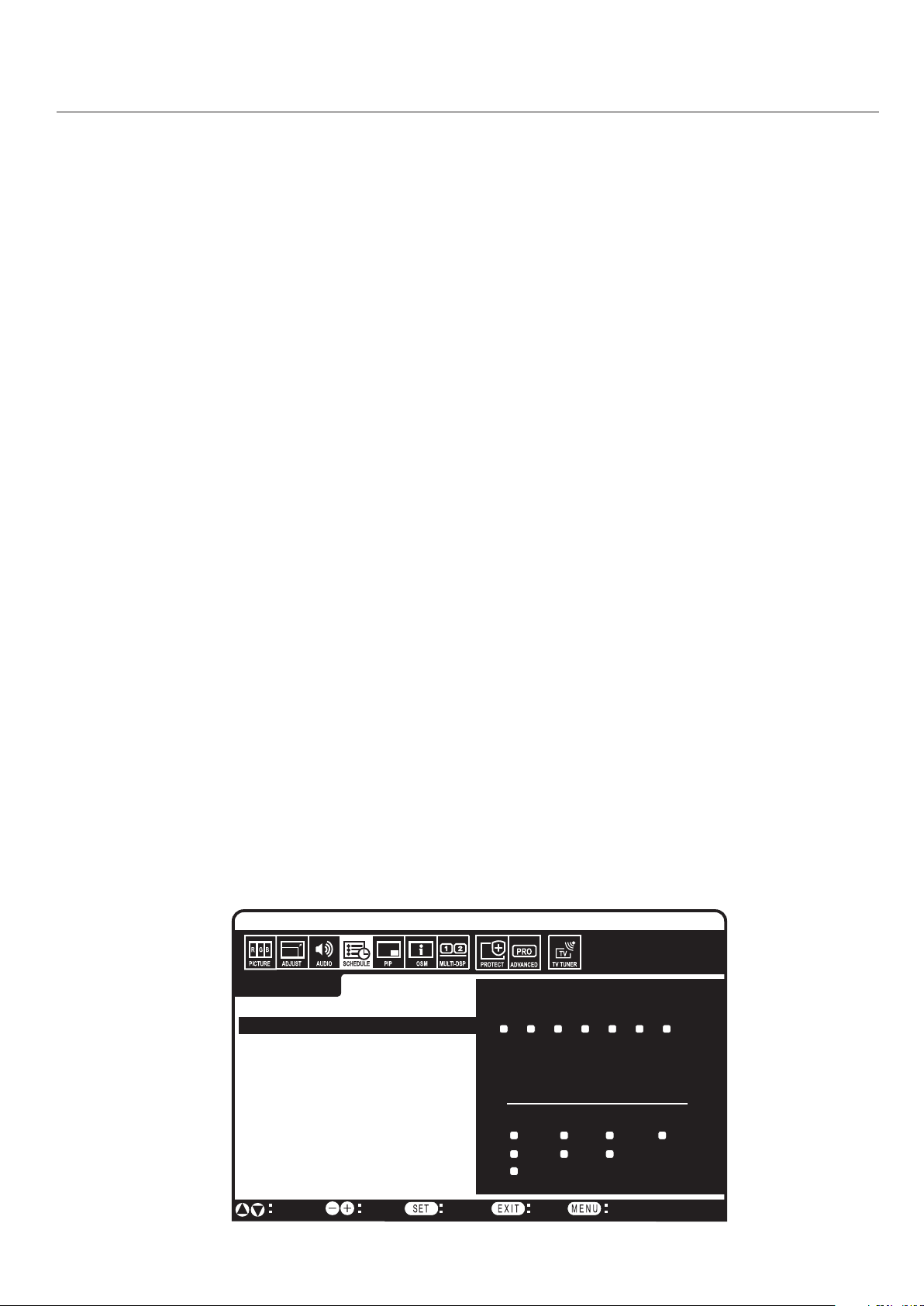
Français-34
REMARQUE 1 : CRÉER UN PROGRAMME
La fonction programme permet de mettre l’achage sous ou
hors tension à diérents moments. Vous pouvez congurer
jusqu’à sept programmes diérents.
Pour congurer le programme :
1. Entrez dans le menu PROGRAMME.
Sélectionnez PARAM. CALENDRIER à l’aide des touches
de délement. Appuyez sur RÉGLAGE ou sur la touche
+ pour entrer dans le menu Paramètres. Sélectionnez
le numéro de programme désiré et le préréglage. La
case adjacente au numéro va apparaître en jaune. Le
programme peut maintenant être conguré.
2. Utilisez les èches vers le haut et vers le bas pour
sélectionner ENTRÉE.
Utilisez les èches vers le haut et vers le bas pour choisir la
source d’entrée.
3. Une fois que la source ENTRÉE a été sélectionnée, utilisez
la èche vers le bas pour sélectionner le réglage des heures
de l’intervalle de temps MARCHE. Utilisez les touches + et
– pour régler l’heure. Utilisez les èches vers le haut et vers
le bas pour sélectionner le réglage des minutes. Utilisez
les touches + et – pour régler les minutes. Réglez le temps
ARRÊT de la même manière.
4. Utilisez la èche vers le bas pour sélectionner un jour
où le programme va être activé. Appuyez sur la touche
RÉGLAGE pour l’activer. Si le programme doit être
exécuté tous les jours, utilisez l'option CHAQUE JOUR
et appuyez sur la touche RÉGLAGE. Le cercle à côté de
CHAQUE JOUR va apparaître en jaune. Si vous souhaitez
un programme hebdomadaire, choisissez le jour de la
semaine à l’aide des èches vers le haut et vers le bas et
appuyez sur la touche RÉGLAGE pour le sélectionner.
Sélectionnez ensuite l'option CHAQUE SEM. et appuyez
sur RÉGLAGE.
5. Une fois un programme conguré, les programmes
restants peuvent alors être réglés. Appuyez sur FERMER
pour quitter l’OSD ou sur QUITTER pour retourner au
menu précédent.
REMARQUE : si les programmes se chevauchent, le
programme dont le numéro est le plus élevé sera alors
prioritaire sur le programme au numéro le plus bas.
Par exemple, le programme n°7 aura la priorité sur le
programme n°1.
REMARQUE 2 : RÉMANENCE D’IMAGE
La technologie de l’achage à cristaux liquides (ACL)
peut parfois donner lieu à un phénomène connu sous le
nom de rémanence d’image. Ce phénomène se caractérise
par la présence d’une image résiduelle ou « fantôme » de
l’image précédemment achée à l’écran. Contrairement aux
moniteurs cathodiques, la rémanence d’image des moniteurs
ACL n’est généralement pas permanente; toutefois, il vaut
mieux éviter d’acher une même image en continu pendant
une période prolongée car il peut se produire un eet de «
semi-rémanence ».
Pour prévenir le phénomène de la rémanence d’image,
mettez le moniteur hors tension pendant une période égale
à celle pendant laquelle l’image précédente a été achée.
Ainsi, si une image donnée a été achée par le moniteur
pendant une période d’une heure et qu’elle laisse une image
persistante, le moniteur doit être gardé hors tension pendant
une heure pour que l’image persistante disparaisse.
Comme pour tout autre dispositif d’achage personnel, NEC
DISPLAY SOLUTIONS recommande l’achage d’images
mobiles et l’utilisation d’un économiseur d’écran mobile à
intervalles réguliers ou la mise hors tension du moniteur
lorsque celui-ci n’est pas utilisé. Veuillez régler les fonctions «
ÉCONOMISEUR ÉCRAN », « DATE ET HEURE » et
« PARAM. CALENDRIER » pour réduire davantage le risque
de rémanence d’image.
Remarques
ENTRÉE: DVI
MARCHE: 10 : 30
ARRÊT: 17 : 45
• CHAQUE JOUR
LUN MAR MER JEU
VEN SAM DIM
CHAQUE SEM.
DVI
AUJOURD.: SEP.27.2006 12:18
PARAMÈTRES:
1 2 3 4 5 6 7
.BSR3FU'FSNFS$IPJT4nMFDU
CALENDRIER:
PROGRAMMATEUR ARRÊT
LISTE CALENDRIER
DATE ET HEURE
RÉINIT CALENDRIER
PARAM. CALENDRIER

Français-35
Français
Utiliser l’ACL avec RS-232C
Ce moniteur ACL peut être commandé par un ordinateur
personnel ou une télécommande infrarouge au moyen d’un
branchement RS-232C.
ID DU MONITEUR ET COMMANDE IR
À l’aide d’un PC ou d’une télécommande à infrarouge, vous pouvez
commander jusqu’à 26 moniteurs SC40/SC46 individuels par
l’intermédiaire d’une guirlande et d’un branchement RS-232C.
1. Brancher le PC et les moniteurs SC40/SC46.
Branchez une sortie de commande RS-232C du PC à l'entrée
RS-232C du SC40/ SC46. Vous pouvez ensuite brancher la
sortie RS-232C du SC40/SC46 à l'entrée RS-232C d’un autre
SC40/ SC46. Vous pouvez brancher jusqu’à 26 moniteurs à
l’aide de RS-232C.
2. Régler l’ID du moniteur et le mode Commande
IR.
Pour que l’installation fonctionne correctement, l’ID du
moniteur doit être réglé dans le menu OSD de chaque
moniteur inclus dans la guirlande. L’ID du moniteur peut être
réglé sous le menu « AFFICHAGES
MULTIPLES » de l’OSD. Le numéro ID du moniteur peut être
réglé sur une valeur comprise entre 1 et 26. Deux moniteurs
ne peuvent pas avoir le même numéro ID. Il est recommandé
de numéroter chaque moniteur dans une guirlande
commençant séquentiellement à 1. Le premier moniteur dans
la guirlande est désigné comme le moniteur primaire. Les
moniteurs supplémentaires de la guirlande sont les moniteurs
secondaires.
Dans le menu « AFFICHAGES MULTIPLES » sur le premier
moniteur de la guirlande RS-232C, réglez
« COMMANDE REGISTRE » sur « PRIMAIRE ».
Réglez « COMMANDE REGISTRE » sur « SECONDAIRE »
sur tous les autres moniteurs.
Source d’entrée
Taille de l’image
Information signal
d’entrée
Numéro ID affecté au moniteur courant
Numéro ID affecté au moniteur à
commander par RS-232C
Monitor ID:1
Target ID:5
DVI
AUDIO: IN1
SIZE:FULL
1024 X 768
48KHz/60Hz
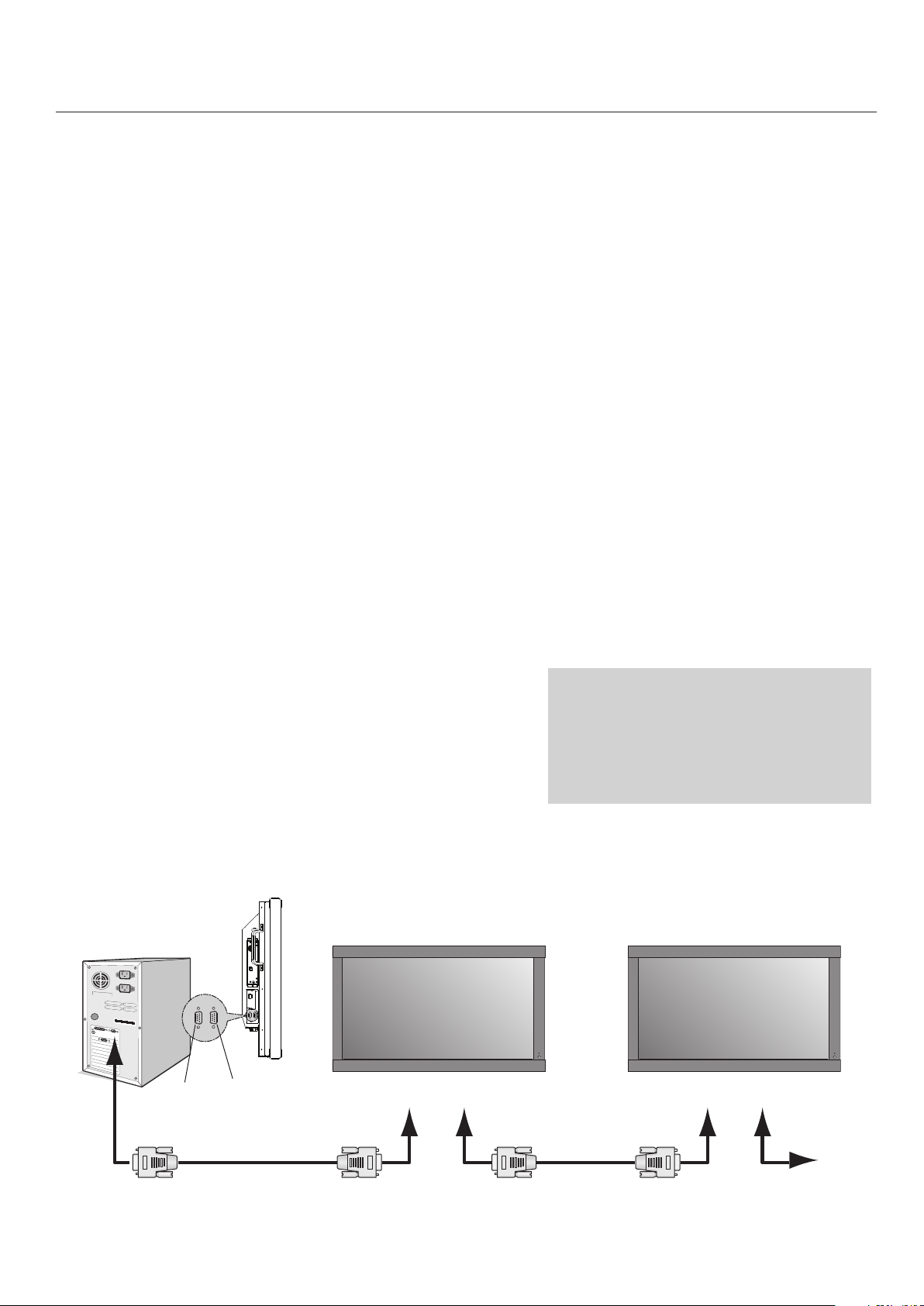
Français-36
3. Appuyez sur la touche « AFFICHAGE »
de la télécommande en la dirigeant vers le
moniteur « PRIMAIRE ».
L’information OSD va s’acher en haut à gauche de
l’écran.
MONITOR ID ID MONITEUR : ache le
numéro ID du moniteur en cours dans la guirlande.
TARGET ID ID CIBLE : ache le numéro ID du
moniteur qui doit être commandé par la guirlande à
partir du moniteur en cours.
Appuyez sur les touches « + » ou « - » pour changer
l’ «ID cible» et acher le numéro ID du moniteur à
commander. Pour commander tous les moniteurs de
guirlande simultanément, sélectionnez ALL (TOUS)
comme TARGET ID (ID cible).
REMARQUE : Si le moniteur est en mode veille ÉCO,
la fonctionnalité RS-232C est interrompue.
4. Utilisez la télécommande à infrarouge pour
commander le moniteur « SECONDAIRE » en
la dirigeant vers le moniteur « PRIMAIRE ».
Le « MENU OSD » apparaîtra sur le moniteur cible
sélectionné.
REMARQUE : si l’OSD de sélection de mode « No ID
» apparaît, appuyez sur la touche « AFFICHAGE » de la
télécommande en la dirigeant vers le moniteur
« PRIMAIRE » pour eacer cet OSD.
CONSEIL : si vous perdez la commande à cause d’un
mauvais réglage de « COMMANDE
REGISTRE », le fait d’appuyer sur la touche «
AFFICHAGE » de la télécommande pendant 5 secondes
ou plus va réinitialiser le menu « COMMANDE
REGISTRE » à la fonction « NORMAL ».
Les fonctions pouvant être contrôlées par
RS-232C sont les suivantes :
Mise SOUS ou HORS tension
Changement de signaux d’entrée
REMARQUE : si votre PC (IBM ou compatible à IBM)
est équipé uniquement d’un connecteur de port de série
à 25 broches, un adaptateur de port de série à 25 broches
est nécessaire. Contactez votre distributeur pour plus de
renseignements.
REMARQUE : pour qu’elle fonctionne, la borne SORTIE
RS-232C ne peut être branchée qu’à un autre moniteur
du même modèle. Ne la branchez pas à d’autres types
d’équipement.
•
•
Utiliser l’ACL avec RS-232C - (suite)
Ce moniteur ACL utilise les lignes RXD,
TXD et GND pour la commande RS-232C.
Le câble de type inverse doit être utilisé (câble
null modem) pour la commande RS-232C.
PC
(sortie)
Câble RS-232C Câble RS-232C
RS-232C
(ENTRÉE)
RS-232C
(SORTIE)
RS-232C
(ENTRÉE)
RS-232C
(SORTIE)
MultiSync SC
MultiSync SC
MultiSync SC
ENTRÉE
SORTIE
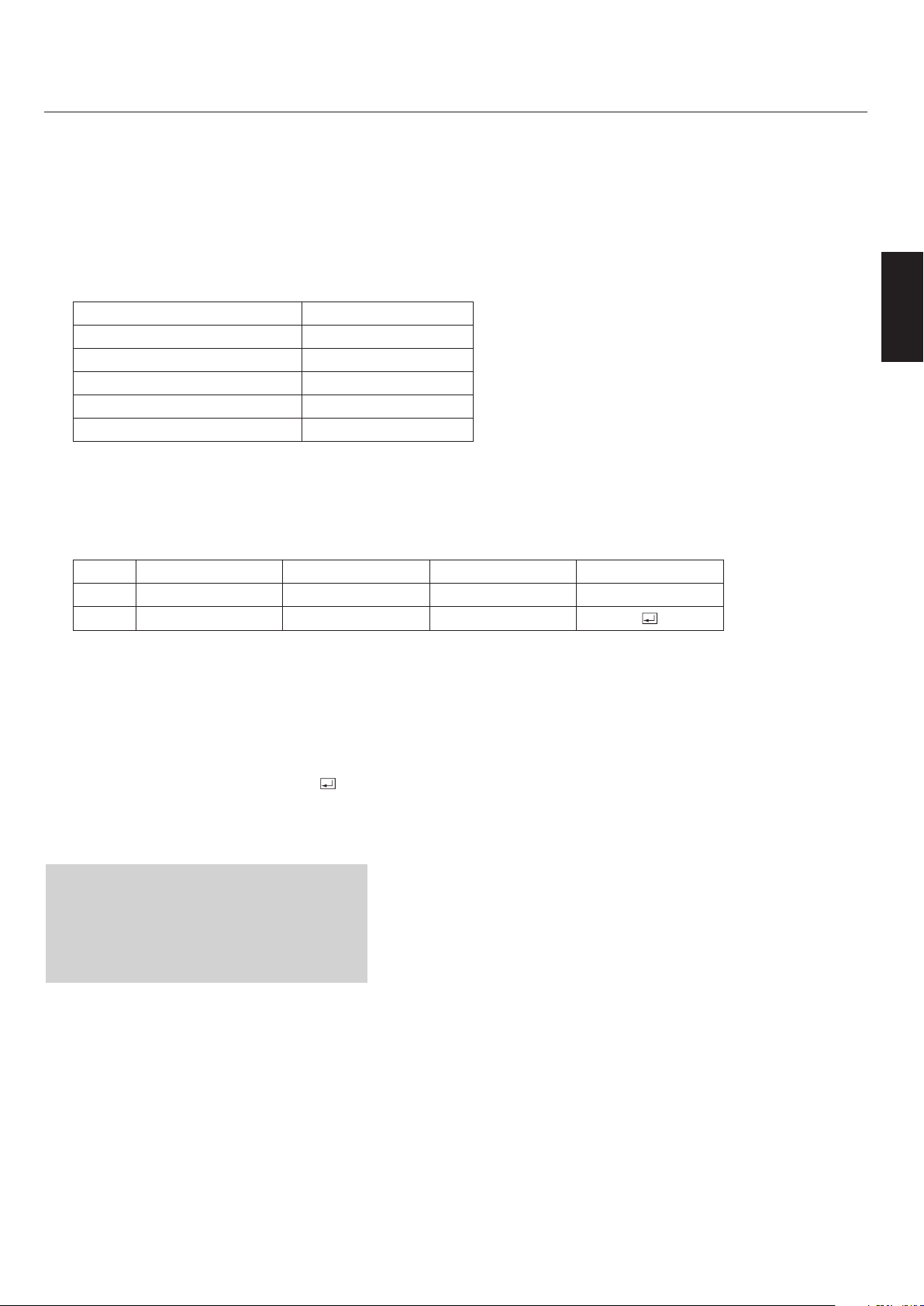
Français-37
Français
Utiliser l’ACL avec RS-232C - (suite)
La séquence de commande suivante est utilisée pour un achage MultiSync SC simple.
Lors de l’utilisation des commandes de contrôle suivantes, tous les moniteurs de guirlande peuvent être
commandés en même temps à partir du moniteur primaire. Cependant, les commandes de réponse et d’état
s’appliqueront uniquement au moniteur primaire, et non aux moniteurs secondaires.
1) Interface
PROTOCOLE RS-232C
DÉBIT EN BAUDS 9 600 [bps]
LONGUEUR DE DONNÉES 8 [bits]
BIT DE PARITÉ AUCUN
BIT D’ARRÊT 1 [bit]
COMMANDE DE FLUX AUCUNE
2) Schéma de commande de contrôle
La commande est structurée par le code d’adresse, le code de fonction, le code de données et le code de n.
La longueur de la commande est diérente pour chaque fonction.
Code d’adresse Code de fonction Code de données Code de n
HEX 30h 30h Function Data 0Dh
ASCII '0' '0' Function Data
[Code d’adresse] 30h 30h (en code ASCII, '0' '0') xe.
[Code de fonction] Un code pour chaque mouvement de commande xe.
[Code de données] Un code pour chaque donnée de commande xe (numéro)
et pas toujours indiqué.
[Code de n] 0Dh (en code ASCII, '
') xe.
Pour commander les moniteurs MultiSync
SC multiples qui sont liés par une guirlande,
veuillez utiliser la commande de contrôle
étendue.
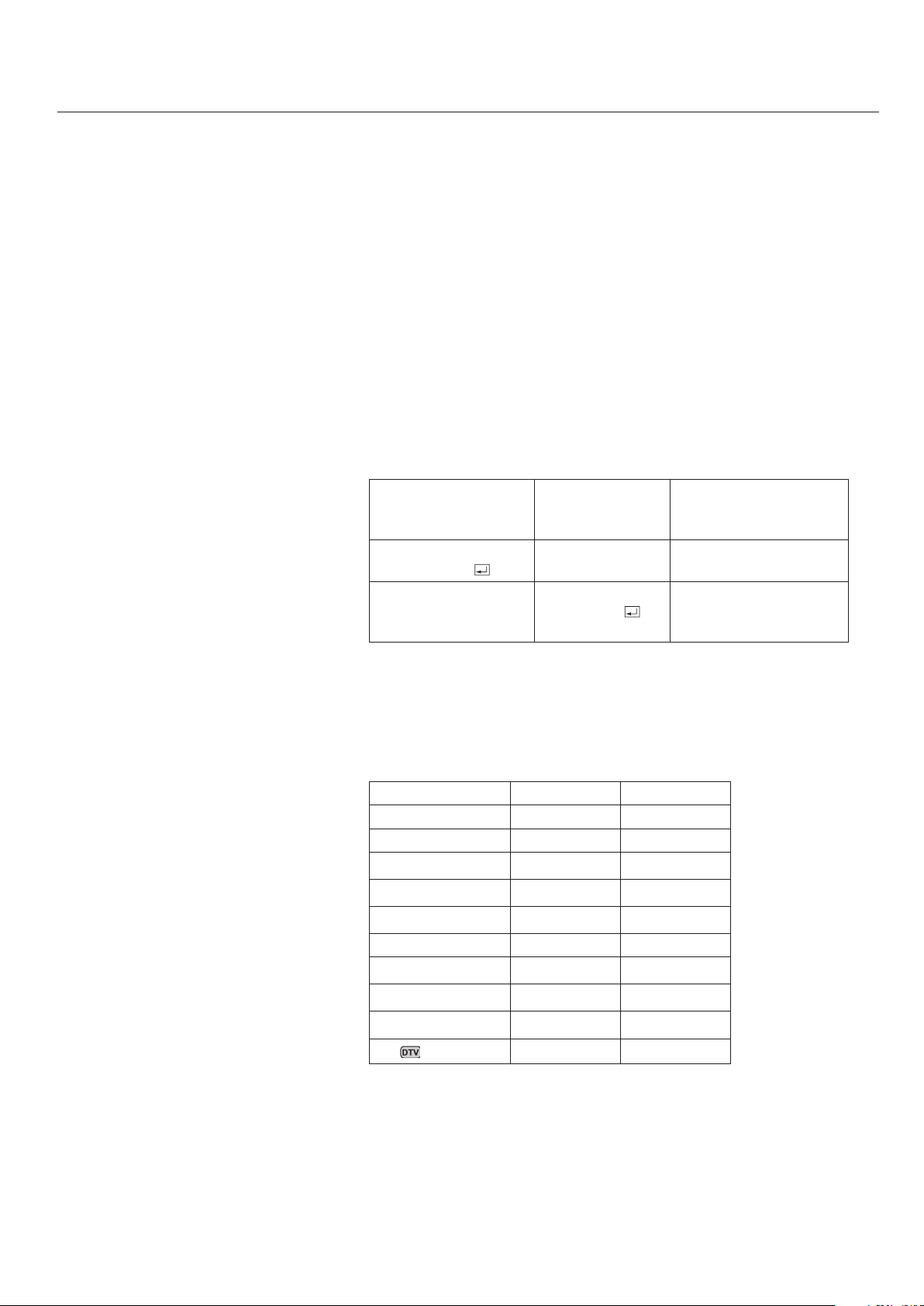
Français-38
Utiliser l’ACL avec RS-232C - (suite)
3) Séquence de commande
1) La commande à partir d’un ordinateur au moniteur ACL prendra 400 ms.
2) Le moniteur ACL enverra une commande de retour 400 ms* après avoir
reçu un encode. Si la commande n’est pas reçue correctement, le moniteur ACL
n’enverra pas la commande de retour.
3) L’ordinateur personnel vérie la commande et conrme si la commande qui a
été envoyée a été exécutée ou non.
4) Ce moniteur ACL envoie des codes variés autres que le code de retour. Lors
de l’envoi d’une séquence de commande via RS-232C, d’autres codes venant
d’ordinateurs personnels seront ignorés.
L'heure d'envoi de la commande de retour peut être retardée selon l'activité en
cours du moniteur (changement de signal d'entrée, etc.)
[Exemple] Mettre SOUS tension. (' ' indique le code ASCII)
Envoi de
commandes à partir
du PC, etc.
Code d’état à
partir du
moniteur ACL
Signication
30 30 21 0D
'0' '0' '!' '
'
Commande de
MISE SOUS TENSION
30 30 21 0D
'0' '0' '!' '
'
Commande reçue
(Retour écho de com-
mande)
4) Commandes de fonctionnement
Les commandes de fonctionnement exécutent le réglage de fonctionnement de
base du moniteur ACL.
Il ne fonctionne pas lors du changement de signal.
Fonctionnement ASCII HEX
SOUS TENSION ! 21h
HORS TENSION
"
22h
ENTRÉE DVI _r1
5Fh 72h 31h
ENTRÉE VGA _r2
5Fh 72h 32h
ENTRÉE RGB/HV _r3
5Fh 72h 33h
HDMI _h1 5Fh 68h 31h
VIDEO
_v1 5Fh 76h 31h
DVD/HD
_v2
5Fh 76h 32h
S-VIDEO
_v3
5Fh 76h 33h
TV
_t2 5Fh 74h 32h
La commande HORS TENSION ne doit pas être utilisée moins d’une minute après
la mise sous tension.
La commande SOUS TENSION ne doit pas être utilisée moins d’une minute après
la mise hors tension.
S-VIDEO est permis en ayant un câble de S-VIDEO lié au signal de "S-VIDEO"
actuel et en choisissant le "PRIORITY MODE".
•
•
•
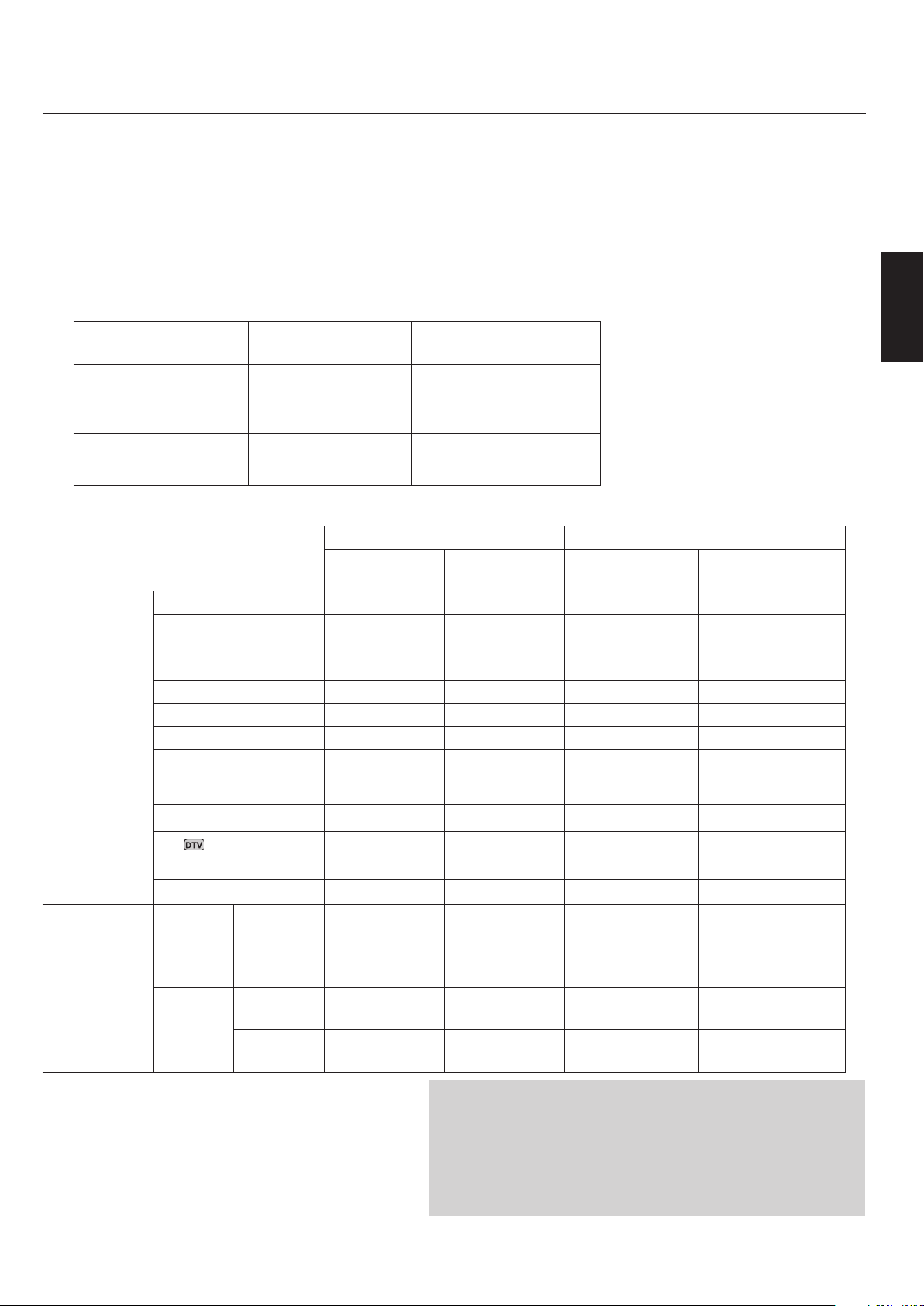
Français-39
Français
5) Commande de lecture
L’ordinateur hôte envoie la commande sans code de données au moniteur.
Après la réception de la commande, le moniteur renvoie la commande avec le
code de données de l’état en cours à l’ordinateur hôte.
<ex> Lorsque l’ordinateur hôte vérie l’état de l’alimentation du moniteur, l’état du
moniteur est sous tension.
Commande de
l’ordinateur
Commande du monit-
eur
Détail de commande
30 30 76 50 0D
‘0’’0’’v’’P’[entrée]
Demandez l’état de
l’alimentation du
moniteur.
30 30 76 50 31 0D
‘0’’0’’v’’P’’1’[entrée]
Le moniteur est sous
tension.
Structure des commandes de lecture
ASCII HEX
Fonction Données
(Reçues)
Fonction Données (Reçues)
ALIMENTATION
SOUS TENSION vP 1 76 50 31
HORS TENSION
(veille)
vP 0 76 50 30
Entrée
DVI (DVI-D) vI
r1 76 49 72 31
VGA (D-sub) vI r2 76 49 72 32
RGB/HV (BNC) vI r3 76 49 72 33
HDMI vI h1 76 49 68 31
VIDEO
vI v1 76 49 76 31
DVD/HD
vI v2 76 49 76 32
S-VIDEO
vI v3 76 49 76 33
TV
vI t2 76 49 74 32
Mode image
HIGHBRIGHT
vM p1 76 4D 70 31
Standard vM p2 76 4D 70 32
Température
interne du
moniteur
Autour du
conseil AV
résolution
0,5˚ C
tcx1 (ex.)+25.0 74 63 78 31 2B 20 32 35 2E 30
résolution
1˚ C
tc1 (ex.)+25 74 63 31 2B 20 32 35
Autour
alimentation
résolution
0,5˚ C
tcx2 (ex.)+30,5 74 63 78 32 2B 20 33 30 2E 35
résolution
1˚ C
tc2 (ex.)+31 74 63 32 2B 20 33 31
Utiliser l’ACL avec RS-232C - (suite)
La commande RS-232C ne fonctionne pas si l’achage est
en mode « VEILLE ÉCO » Si des moniteurs sont liés par une
guirlande, et que l'un d'entre eux est en mode « VEILLE ÉCO » le
contrôle de toute la guirlande sera alors perdu. Reportez-vous à la
page 30 pour plus de renseignements sur le mode.

Français-40
Taille de l’écran en diagonale de 40 ou 46 po : ajoute une nouvelle dimension à la technologie d’achage
d’information.
Résolution 1920 x 1080 : permet d’obtenir des images et du texte nets et précis.
Technologie XtraView® : permet d’acher des images à grand angle.
Capacités DDC/CI : permet aux commandes de contrôle d’être transmises directement au moniteur par un pc
standard ou sur un réseau par l’administrateur du système.
CableComp
MD
: évite la dégradation de la qualité de l’image causée par la longueur des câbles.
Design facile à utiliser et ecace : permet le montage vesa-standard proposé actuellement, et la construction légère
facilite le transport et l’installation.
Fonctionnement éconergétique et émission réduite de la chaleur: contribuent à réduire les coûts d’utilisation.
Gestionnaire à l’écran (OSD) : vous permet de contrôler complètement les réglages d’achage.
Qualité et abilité NEC : vous apportent la tranquillité d’esprit grâce à une garantie limitée de 1 an (y compris sur
le rétro éclairage), un service à la clientèle et une assistance technique disponibles en tout temps.
Encombrement réduit : fournit la solution idéale pour des environnements nécessitant une qualité d’image
optimale, mais assujettis à des limites d’espace et de poids. L’encombrement réduit et la légèreté du moniteur
facilitent son déplacement et son transport d’une pièce à une autre.
Système de commande AccuColor® : avec sRGB, vous permet de modier le réglage des couleurs sur votre écran
selon vos préférences personnelles.
Système de contrôle OmniColor
MD
: avec le nuançage de couleurs srvb, utilise des données de couleurs à 6 axes
permettant d’assurer une reproduction des couleurs réalistes pour les images xes et les vidéos en temps réel.
Prêt-à-l’emploi : la solution MicroSo® avec le système d’exploitation Windows® facilite la conguration et
l’installation en laissant au moniteur la possibilité de transmettre ses capacités (comme la taille de l’écran et
les résolutions acceptées) directement à votre ordinateur, en optimisant automatiquement les performances de
l’écran.
Système intelligent power manager (IPM®) : vous ore des méthodes d’économie d’énergie innovatrices, et vous
permet d’économiser les deux tiers des coûts énergétiques de votre moniteur.
Technologie multifréquences : règle automatiquement le moniteur en fonction de la fréquence de balayage de la
carte d’achage, pour parvenir à la fréquence requise.
Capacité FullScan® : vous permet d’utiliser le champ d’écran entier dans la plupart des résolutions, ce qui
augmente considérablement la taille de l’image.
Interface de montage standard VESA® : permet aux utilisateurs de brancher leur moniteur acl à n’importe quel
bras ou support de montage standard vesa fabriqué par une tierce partie. Permet de monter le moniteur au mur
ou sur un bras fabriqué par toute tierce partie. Nec recommande d’utiliser une interface de montage conforme à la
norme nord-américaine ul1678.
DVI-D : le sous-ensemble uniquement numérique de dvi crée par digital display working group (DDWG) pour les
branchements numériques entre ordinateurs et écrans. Puisqu’il s’agit d’un connecteur numérique seulement, le
DVI-D n’est pas compatible avec la connexion analogique. Avec la connexion basée DVI numérique seulement, un
simple adaptateur sut pour assurer la compatibilité entre connecteurs DVI-D et autres connecteurs dvi, tels que
DFP et P&D.
TILE MATRIX ou TILE COMP : permet à plusieurs écrans d’acher une image en mosaïque sur plusieurs
moniteurs empilés, tout en compensant la largeur de l’encadrement dans l’image achée.
ZOOM : étend l’image en direction horizontale et verticale.
Guirlande RS-232c : vous pouvez commander les moniteurs multiples à l’aide d’un pc ou de la télécommande à
infrarouge.
Autodiagnostic : si une erreur interne apparaît, un état d’erreur sera indiqué par un voyant rouge clignotant à
l’avant du moniteur.
Fonctions

Français-41
Français
Dépannage
Aucune image
Le câble de signal doit être branché correctement à la carte vidéo/
l’ordinateur.
La carte vidéo doit être correctement insérée dans la fente.
Le commutateur d’alimentation avant et le commutateur
d’alimentation de l’ordinateur doivent être en position de marche.
Le mode sélectionné par la carte d’achage ou le système utilisé
doit être pris en charge par le moniteur (consultez le manuel
d’accompagnement de la carte d’achage ou du système pour tous
les détails sur la modication du mode graphique).
Assurez-vous que le moniteur et la carte d’achage sont
compatibles et sélectionnez les réglages recommandés.
Assurez-vous que les broches du connecteur du câble de signal ne
sont ni tordues ni repliées.
La touche d’alimentation ne fonctionne pas.
Débranchez le cordon d’alimentation du moniteur de la sortie CA
pour mettre le moniteur hors tension et le réinitialiser.
Rémanence d’image
Veuillez prendre conscience que la technologie ACL risque d’être
aectée par un phénomène connu sous le nom de rémanence
d’image. Ce phénomène se caractérise par la présence d’une
image résiduelle ou « fantôme » de l’image précédemment achée
à l’écran. Au contraire des moniteurs à écran cathodiques,
les moniteurs ACL n’achent pas une telle image de manière
permanente; toutefois, il vaut mieux éviter d’acher une même
image en continu pendant une période prolongée. Pour prévenir
le phénomène de l’image persistante, mettez le moniteur hors
tension pendant une période égale à celle pendant laquelle l’image
précédente a été achée. Ainsi, si une image donnée a été achée
par le moniteur pendant une période d’une heure et qu’elle laisse
une image persistante, le moniteur doit être gardé hors tension
pendant une heure pour que l’image persistante disparaisse.
REMARQUE : comme pour tous les dispositifs d’achage
personnels, NEC Display Solutions of America, Inc. recommande
l’achage d’images mobiles et l’utilisation d’un économiseur
d’écran mobile à intervalles réguliers ou la mise hors tension du
moniteur lorsque celui-ci n’est pas utilisé.
L’image est instable, mal centrée ou oue
Le câble de signal doit être correctement branché au moniteur ACL,
à l’ordinateur ou à un autre dispositif d'entrée.
Utilisez les commandes du menu OSD pour centrer et ajuster
l’image achée en augmentant ou en diminuant le total de phase
d’horloge. Lorsque le mode d’achage est modié, il peut être
nécessaire de réajuster les réglages d’image OSD.
Assurez-vous que le moniteur et la carte d’achage sont
compatibles et sélectionnez les réglages de signal recommandés.
Si le texte semble tronqué, sélectionnez le mode vidéo non entrelacé
et le taux de rafraîchissement de 60 Hz.
L'image du signal du composant est verdâtre
Vériez que le connecteur d'entréeDVD/HD est sélectionné.
La DEL sur le moniteur n’est pas allumée (ni vert ni rouge
n'apparaît)
L’interrupteur principal d’alimentation doit être en position de
marche et le cordon d’alimentation doit être connecté.
Assurez-vous que l’ordinateur n’est pas en mode d’économie
d’énergie (en manipulant le clavier ou la souris).
•
•
•
•
•
•
•
•
•
•
•
•
•
•
•
•
La DEL rouge sur le moniteur clignote
Une erreur a dû survenir, veuillez contacter le service après vente le
plus proche autorisé par NEC DISPLAY SOLUTIONS.
L’image achée est mal dimensionnée
Utilisez le menu des commandes OSD pour augmenter ou
diminuer le total de la phase d’horloge.
Le mode sélectionné par la carte d’achage ou le système utilisé
doit être pris en charge par le moniteur (consultez le manuel
d’accompagnement de la carte d’achage ou du système pour tous
les détails sur la modication du mode graphique).
L’achage ne tient pas compte de la résolution sélectionnée
Utilisez l’information OSD pour entrer dans le menu Information
et conrmer que la résolution appropriée a été sélectionnée. Sinon,
sélectionnez la résolution appropriée.
Les commandes « PARAM. CALENDRIER » /
« PROGRAMMATEUR ARRÊT » ne fonctionnent pas
correctement
La fonction « PARAM. CALENDRIER » sera désactivée lorsque la
« PROGRAMMATEUR ARRÊT » sera réglée. Si la
« PROGRAMMATEUR ARRÊT » est activée et si le moniteur
ACL est mis hors tension ou si l’alimentation électrique est
interrompue soudainement, la PROGRAMMATEUR ARRÊT
sera alors réinitialisée.
Pas de son
Vérier si le câble des haut-parleurs est branché correctement.
Vérier si la sourdine est activée.
Vérier si le volume est réglé au minimum
REMARQUE : La lecture audio peut se faire à partir d'une
source diérente de la source vidéo. Lors de la conguration
des contrôles parentaux pour la vidéo, vous devez savoir que
ce contenu n’est pas ltré.
La guirlande RS-232C ne fonctionne pas
Assurez-vous que l’ordinateur n’est pas en mode « Veille Éco » (voir
page 29).
La télécommande ne fonctionne pas
Assurez-vous que les batteries sont insérées correctement.
Examinez les batteries pour la force.
Veillez à diriger l'extérieur directement à la sonde sur le moniteur.
Vériez si l'extérieur est en ID TÉLÉCOMMANDE.
La télécommande peut ne pas fonctionner quand à la lumière
du soleil directe ou quand il y a illumination forte sur la sonde à
distance du moniteur.
PIP (Image sur image) ne fonctionne pas
Vérier la résolution du signal d’entrée. PIP ne fonctionne pas
avec tous les types de signaux d'entrée "1080i". La fonction PIP ne
fonctionnera pas avec les signaux 1080p
Image neigeuse, son de mauvaise qualité
Vérier le branchement de l’antenne/du câble. Utiliser un nouveau
câble au besoin.
Interférence
Vérier les composantes de l’écran. Les déplacer loin du moniteur
si nécessaire.
•
•
•
•
•
•
•
•
•
•
•
•
•
•
•
•
•

Français-42
Références
Service à la clientèle et assistance technique du moniteur NEC
Service à la clientèle et assistance technique : (800) 632-4662
Télécopieur : (800) 695-3044
Pièces et accessoires/adaptateur de câble Macintosh : (800) 632-4662
Information sur la garantie : www.necdisplay.com
Assistance technique en ligne : www.necdisplay.com
Ventes et information produit
Ligne d’information sur les ventes : (888) 888-632-6487
Clientèle canadienne : (866) 771-0266, Ext#: 4037
Ventes au gouvernement : (800) 284-6320
Adresse électronique du service des ventes
au gouvernement : gov@necdisplay.com
Courrier électronique
World Wide Web : www.necdisplay.com
Produit enregistré : www.necdisplay.com
Opérations Européennes : www.nec-display-solutions.com
Pilotes et téléchargements : www.necdisplay.com
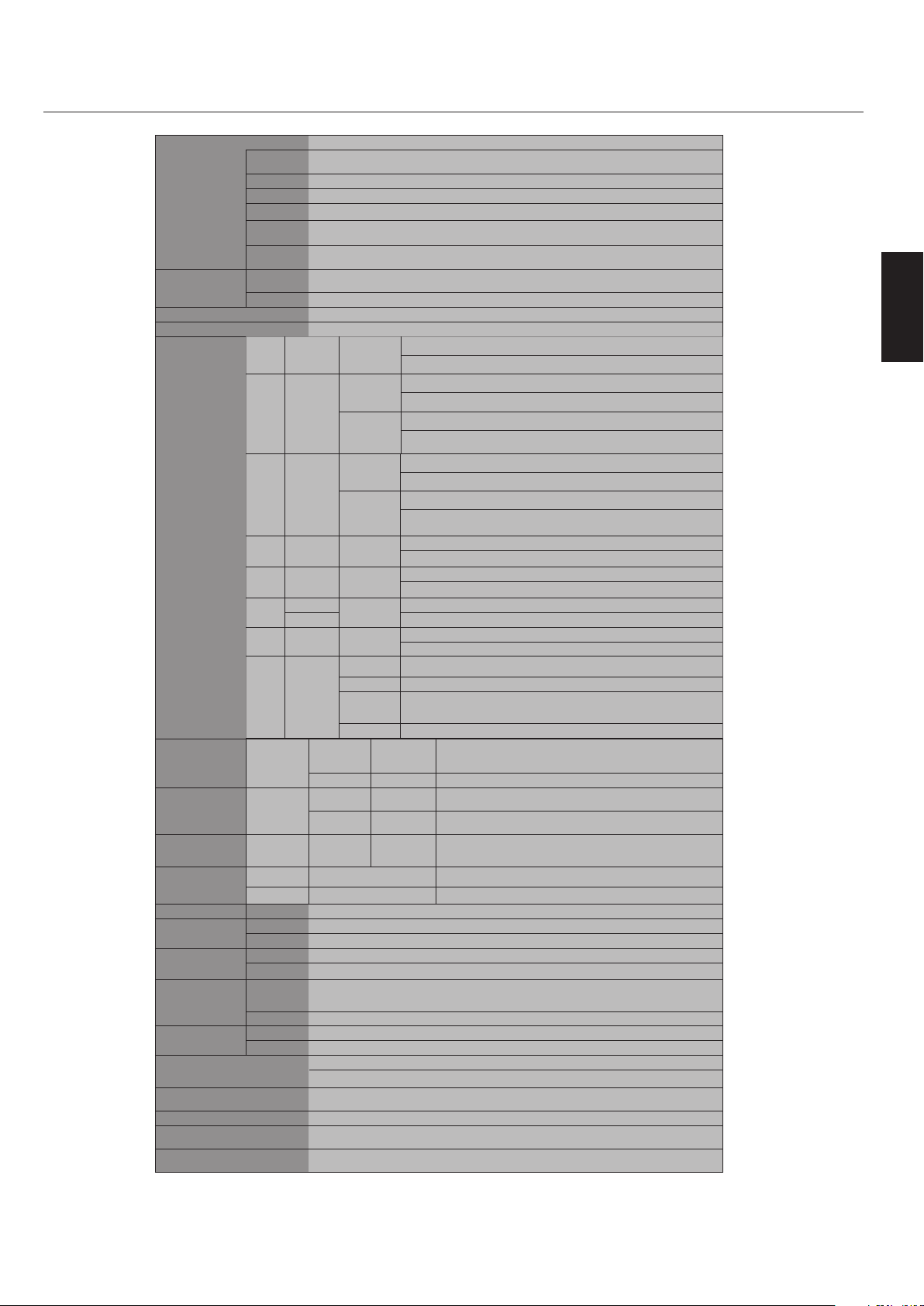
Français-43
Français
Caractéristiques SC40
Module ACL 40,0 po/102,0 cm en diagonale
Espacement de
pixel
0,461 mm
Résolution 1920 x 1080 pixels
Couleur Plus de 16 millions de couleurs (selon la carte vidéo utilisée
Luminosité 450cd/m² (typ)
Rapport de
contraste
1000:1 (typ)
Angle de
visionnement
Haut 89 / Bas 89 / Gauche 89 / Droit 89 (typ) @ CR >10
Fréquence Horizontale ANALOGIQUE : 15,625/15,734 kHz , de 31,5 kHz à 91,1 kHz
NUMÉRIQUE : de 31,5 kHz à 91,1 kHz
Verticale 50 Hz à 85 Hz
Horloge de pixels 25,2MHz à 162,0MHz
Dimension de visionnemen 885,6 x 498,2mm
Signal d’entrée
DVI
DVI-D à 24
broches
RGB
NUMÉRIQUE
DVI (HDCP)
VGA60, SVGA60, XGA60, WXGA60, SXGA60, UXGA60*, 1920X1080 (60Hz)
VGA
Mini D-sub à
15 broches
RGB
ANALOGIQUE
0,7V p-p, entrée d’impédance 75 ohms
VGA60, SVGA60, XGA60, WXGA60, SXGA60, UXGA60*, 1920X1080 (60Hz)
Synchronisation
Séparée : Degré TTL (pos./nég.)
Synchronisation composite sur Vidéo vert :
0,3Vp-p Nég.
RGB/HV
BNC
(R,G,B,H,V)
RGB
ANALOGIQUE
0,7V p-p, entrée d’impédance 75 ohms
VGA60, SVGA60, XGA60, WXGA60, SXGA60, UXGA60*, 1920X1080(60Hz)
Synchronisation
Séparée : Degré TTL (pos./nég.)
Synchronisation composite sur Vidéo vert :
0,3Vp-p Nég.
HDMI HDMI Type-A
RGB
NUMÉRIQUE
HDMI
1080p,1080i,720p@ 50Hz/60Hz, 576p@ 50Hz, 480p@ 60Hz
DVD/HD
RCA (Y, Cb/
Pb, Cr/Pr)
Component
Y : 1.0Vp-p/75ohm, Cb/Cr (Pb/Pr) : 0.7Vp-p/75 ohm
HDTV/DVD:1080p,1080i,720p@ 50Hz/60Hz, 576p@ 50Hz, 480p@ 60Hz, 576i@ 50Hz, 480i@ 60Hzi
VIDEO
BNC
Composite
1.0V p-p Input Impedance 75 ohm
RCA NTSC/PAL/SECAM/4.43NTSC/PAL60
S-VIDEO
Mini DIN 4
broches
S-VIDEO
Y: 1.0Vp-p/75ohm C: 0.286Vp-p/75 ohm
NTSC/PAL/SECAM/4.43NTSC/PAL60
TV
75 ohm
F-terminal
Émission terrestre
analogique
NTSC: VHF(2-13ch),UHF(14-69ch)
Câble analogique
CATV 1-130ch
Émission
terrestre
numérique
ATSC (8VSB):2-69ch
Câble numérique
64/256 QAM : 1-135ch
Audio ENTRÉE AUDIO
RCA (G/D) x 2
STEREO
Mini Jack
Audio analogique
Stereo L/R 0.5Vrms
HDMI Type-A Audio numérique
PCM 32, 44,1, 48KHz (16bit)
SORTIE AUDIO STEREO
Mini Jack
Audio analogique
Stereo L/R 0.5Vrms
Optical S/PDIF
connector
Audio numérique S/PDIF Optical Digital audio output (PCM/Dolby Digital)**
Signal de sortie
RGB/HV BNC (R,G,B,H,V)
RGB
ANALOGIQUE
Vidéo RVB analogique :
0,7V p-p avec borne 75 ohms
Sync. HV séparée : Degré TTL (pos./nég.)
Commande ENTRÉE
D-sub à 9 broches
RS-232C
SORTIE
D-sub à 9 broches
RS-232C (guirlande)
Alimentation 3,0-1,2A à 100-240V AC, 50/60Hz
Environnement
d’utilisation
Température 5˚C à 40˚C/de 41˚F à 104˚F
Humidité 10% à 80%
Environnement de
rangement
Température -20˚C à 60˚C/de -4˚F à 140˚F
Humidité
10% à 90% (sans condensation) / 90%-3,5% x (Temp - 40˚C ) avec 40˚C
Dimensions Nettes 981,8 (L) x 627,9 (H) x 400 (P) mm (avec support),
981,8 (L) x 582,4 (H) x 142,5 (P) mm (sans support)
627,4 (L) x 981,8 (H) x 142,5 (P) mm (Mode portrait sans support)
Brutes 1147,0 (W) x 780,0 (H) x 540,0 (D) mm
Poids Nettes 32,6kg / 71,9 livres
Brutes 41,9kg / 92,4 livres
Bras compatible VESA
Interface de montage
3 x 200mm x 200mm (8 Holes)
2 x 200mm x 200mm (6 Holes)
Règlements de conformité
et directives
UL 60950-1/CSA C22.2 No.60950-1/ TUV-GS/EN60950-1
FCC-B/DOC-B/EN55022-B/EN55024/EN61000-3-2/EN61000-3-3/CE
Gestion de la consommation VESA DPM
Plug & Play VESA DDC2B
DDC/CI
Accessoires Manuel de l’utilisateur, Cordon d’alimentation, Câble de signal vidéo,
Télécommande, Piles AA x 2, Pince x 3, VIS x 5, CD-ROM, Couvercle d’interrupteur x 1
*Image comprimée
** Rendement audio pour l’émission terrestre de Digital.
Fabriqué sous licence de Dolby Laboratories. Le terme « Dolby » et le sigle double D sont des marques commercialies de Dolby Laboratories.
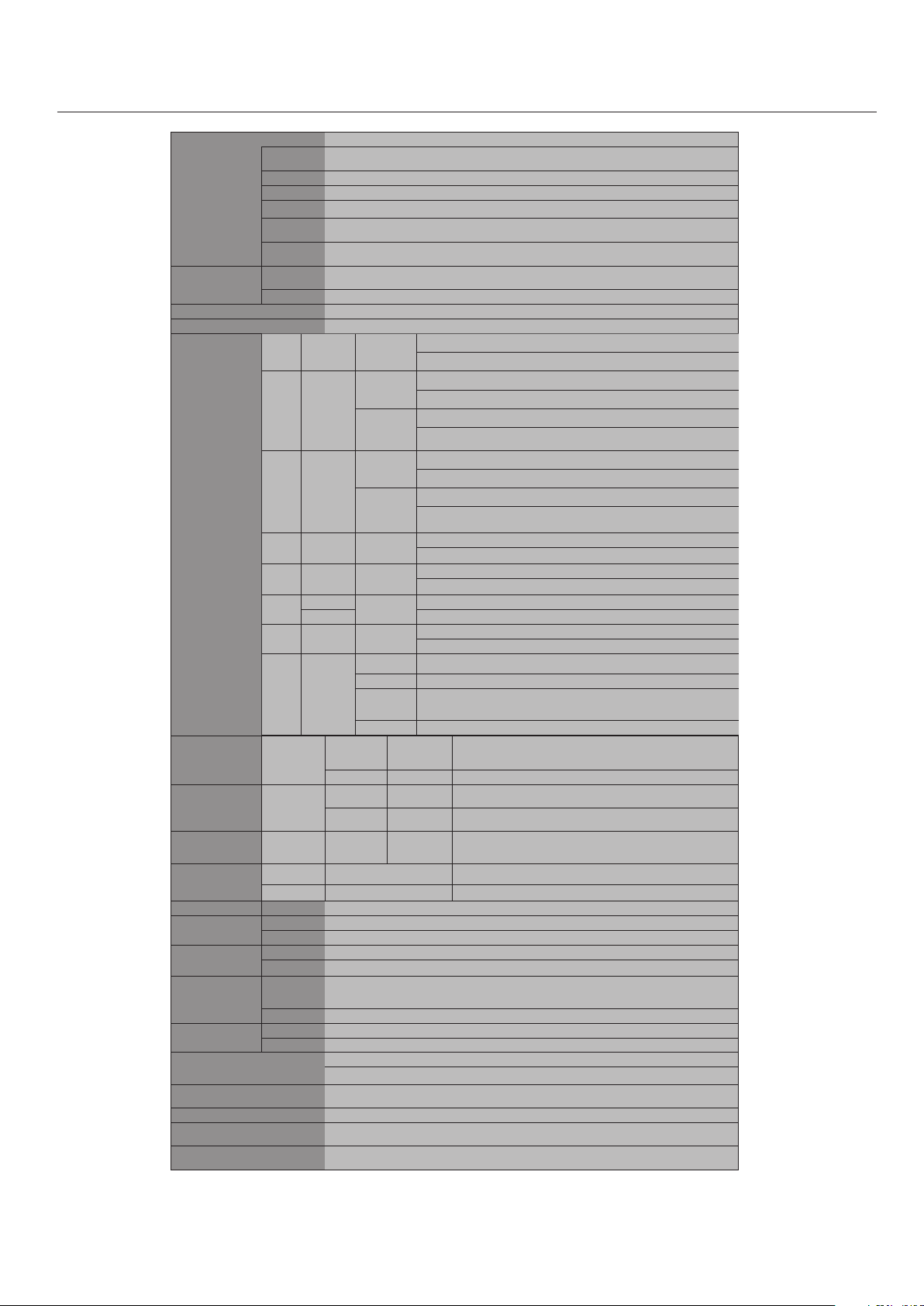
Français-44
Caractéristiques SC46
Module ACL 46,0 po/116,8 cm en diagonale
Espacement de
pixel
0,530 mm
Résolution 1920 x 1080 pixels
Couleur Plus de 16 millions de couleurs (selon la carte vidéo utilisée
Luminosité 450cd/m² (typ)
Rapport de
contraste
1200:1 (typ)
Angle de
visionnement
Haut 89 / Bas 89 / Gauche 89 / Droit 89 (typ) @ CR >10
Fréquence Horizontale ANALOGIQUE : 15,625/15,734 kHz , de 31,5 kHz à 91,1 kHz
NUMÉRIQUE : de 31,5 kHz à 91,1 kHz
Verticale 50 Hz à 85 Hz
Horloge de pixels 25,2MHz à 162,0MHz
Dimension de visionnemen 1018,1 x 572,7mm
Signal d’entrée
DVI
DVI-D à 24
broches
RGB
NUMÉRIQUE
DVI (HDCP)
VGA60, SVGA60, XGA60, WXGA60, SXGA60, UXGA60*, 1920X1080 (60Hz)
VGA
Mini D-sub à
15 broches
RGB
ANALOGIQUE
0,7V p-p, entrée d’impédance 75 ohms
VGA60, SVGA60, XGA60, WXGA60, SXGA60, UXGA60*, 1920X1080 (60Hz)
Synchronisation
Séparée : Degré TTL (pos./nég.)
Synchronisation composite sur Vidéo vert :
0,3Vp-p Nég.
RGB/HV
BNC
(R,G,B,H,V)
RGB
ANALOGIQUE
0,7V p-p, entrée d’impédance 75 ohms
VGA60, SVGA60, XGA60, WXGA60, SXGA60, UXGA60*, 1920X1080(60Hz)
Synchronisation
Séparée : Degré TTL (pos./nég.)
Synchronisation composite sur Vidéo vert :
0,3Vp-p Nég.
HDMI HDMI Type-A
RGB
NUMÉRIQUE
HDMI
1080p,1080i,720p@ 50Hz/60Hz, 576p@ 50Hz, 480p@ 60Hz
DVD/HD
RCA (Y, Cb/
Pb, Cr/Pr)
Component
Y : 1.0Vp-p/75ohm, Cb/Cr (Pb/Pr) : 0.7Vp-p/75 ohm
HDTV/DVD:1080p,1080i,720p@ 50Hz/60Hz, 576p@ 50Hz, 480p@ 60Hz, 576i@ 50Hz, 480i@ 60Hzi
VIDEO
BNC
Composite
1.0V p-p Input Impedance 75 ohm
RCA NTSC/PAL/SECAM/4.43NTSC/PAL60
S-VIDEO
Mini DIN 4
broches
S-VIDEO
Y: 1.0Vp-p/75ohm C: 0.286Vp-p/75 ohm
NTSC/PAL/SECAM/4.43NTSC/PAL60
TV
75 ohm
F-terminal
Émission terrestre
analogique
NTSC: VHF(2-13ch),UHF(14-69ch)
Câble analogique
CATV 1-130ch
Émission
terrestre
numérique
ATSC (8VSB):2-69ch
Câble numérique
64/256 QAM : 1-135ch
Audio ENTRÉE AUDIO
RCA (G/D) x 2
STEREO
Mini Jack
Audio analogique
Stereo L/R 0.5Vrms
HDMI Type-A Audio numérique
PCM 32, 44,1, 48KHz (16bit)
SORTIE AUDIO STEREO
Mini Jack
Audio analogique
Stereo L/R 0.5Vrms
Optical S/PDIF
connector
Audio numérique S/PDIF Optical Digital audio output (PCM/Dolby Digital)**
Signal de sortie
RGB/HV BNC (R,G,B,H,V)
RGB
ANALOGIQUE
Vidéo RVB analogique :
0,7V p-p avec borne 75 ohms
Sync. HV séparée : Degré TTL (pos./nég.)
Commande ENTRÉE
D-sub à 9 broches
RS-232C
SORTIE
D-sub à 9 broches
RS-232C (guirlande)
Alimentation 3,4-1,35A à 100-240V AC, 50/60Hz
Environnement
d’utilisation
Température 5˚C à 40˚C/de 41˚F à 104˚F
Humidité 10% à 80%
Environnement de
rangement
Température -20˚C à 60˚C/de -4˚F à 140˚F
Humidité
10% à 90% (sans condensation) / 90%-3,5% x (Temp - 40˚C ) avec 40˚C
Dimensions Nettes 1112,8 (W) x 704,8 (H) x 400,0 (D) mm avec support),
1112,8 (W) x 659,4 (H) x 142,5 (D) mm (sans support)
659,4 (W) x 1112,8 (H) x 142,5 (D) mm (Mode portrait sans support)
Brutes 1278,0 (W) x 875,0 (H) x 540,0 (D) mm
Poids Nettes 39,3kg / 86,6 livres
Brutes 49,7kg / 109,6 livres
Bras compatible VESA
Interface de montage
3 x 200mm x 200mm (8 Holes)
2 x 200mm x 200mm (6 Holes)
Règlements de conformité
et directives
UL 60950-1/CSA C22.2 No.60950-1/ TUV-GS/EN60950-1
FCC-B/DOC-B/EN55022-B/EN55024/EN61000-3-2/EN61000-3-3/CE
Gestion de la consommation VESA DPM
Plug & Play VESA DDC2B
DDC/CI
Accessoires Manuel de l’utilisateur, Cordon d’alimentation, Câble de signal vidéo,
Télécommande, Piles AA x 2, Pince x 3, VIS x 5, CD-ROM, Couvercle d’interrupteur x 1
*Image comprimée
** Rendement audio pour l’émission terrestre de Digital.
Fabriqué sous licence de Dolby Laboratories. Le terme « Dolby » et le sigle double D sont des marques commercialies de Dolby Laboratories.
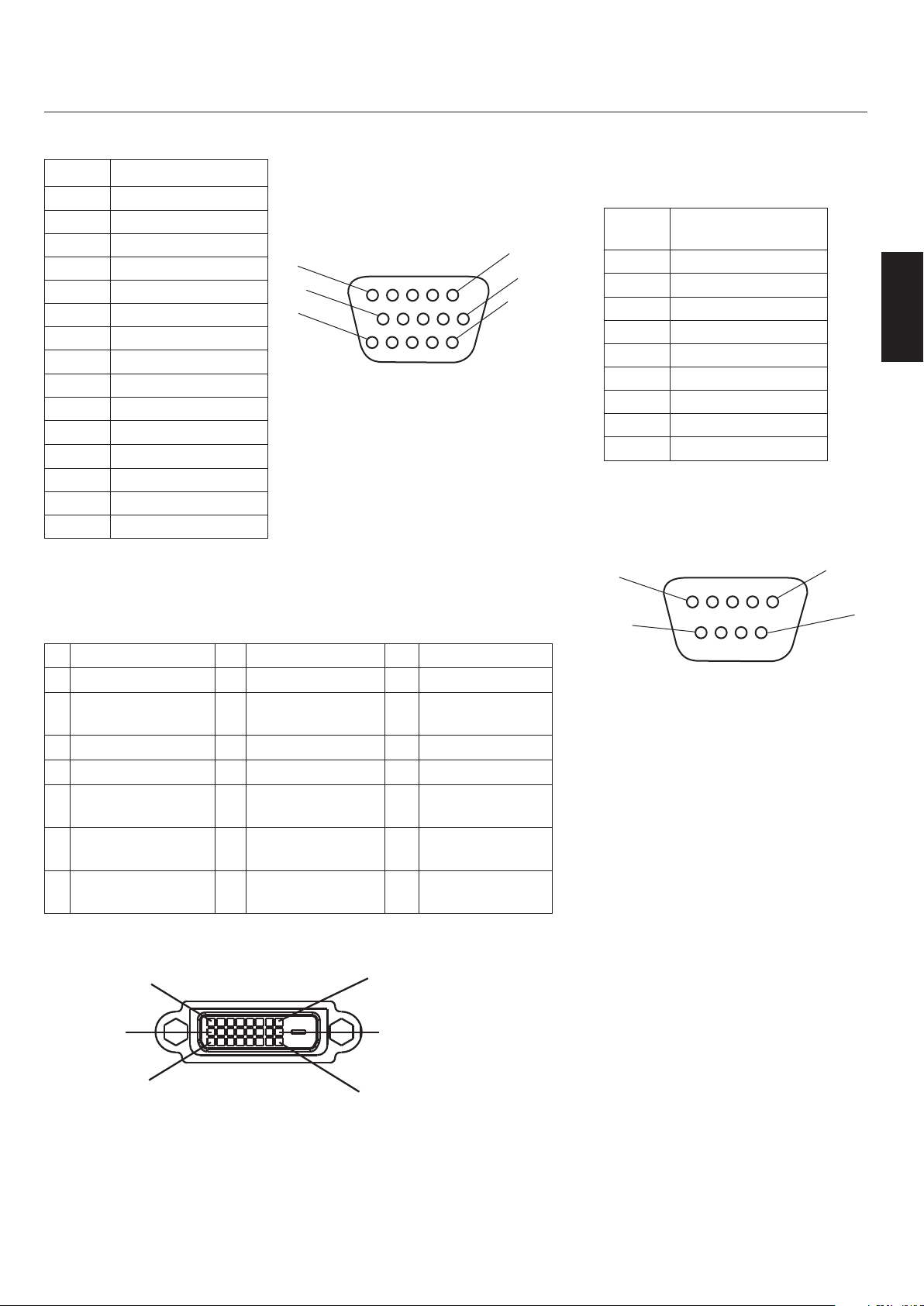
Français-45
Français
Affectation des broches
1) Entrée RGB analogique (Mini D-SUB à 15 broches) VGA
Pin No.
Name
1 Signal vidéo rouge
2 Signal vidéo vert
3 Signal vidéo bleu
4 GND
5 DDC-GND
6 Rouge-GND
7 Vert-GND
8 Bleu-GND
9 +5V (DDC)
10 SYNC-GND
11 GND
12 DDC-SDA
13 H-SYNC
14 V-SYNC
15 DDC-SCL
2) Entrée RGB numérique (DVI-D) DVI
1 TX2- 9 TX1- 17 TX0-
2 TX2+ 10 TX1+ 18 TX0+
3 Écran protecteur
(TX2/TX4)
11 Écran protecteur
(TX1/TX3)
19 Écran protecteur
(TXP/TX5)
4 NC 12 NC 20 NC
5 NC 13 NC 21 NC
6 DDC-Série Hor-
loge
14 +5 alimentation 22 Écran protecteur
(TXC)
7 DDC-Série Don-
nées
15 Terre (+5V) 23 TXC+
8 NC 16 Détection hot
plug
24 TXC-
1
6
11
15
10
5
1
9
17
8
16
24
3) Entrée RS-232C
(D-SUB à 9 broches)
N° de
broche
Nom
1 Connectée à 7 et 8
2 RXD
3 TXD
4 Connectée à 6
5 GND
6 Connectée à 4
7 Connectée à 1 et 8
8 Connectée à 1 et 7
9 NC
5
9
6
1
D-SUB à 9 broches
DVI-D
Mini D-SUB à 15
broches

Français-46
Garantie limitée
NEC Display Solutions of America, Inc. (ci-après «NEC DISPLAY SOLUTIONS») garantit que ce produit
est exempt de vice de fabrication et de main-d’oeuvre et, selon les conditions énoncées ci-dessous, accepte
de réparer ou remplacer, à sa discrétion, toute pièce de l’appareil concerné qui s’avérerait défectueuse et
ce, pendant une période de trois (3) ans à partir de la date d’achat initial. Les pièces de rechange sont
garanties pendant quatre-vingt dix (90) jours. Les pièces de rechange ou unités peuvent être neuves
ou reconditionnées et seront conformes aux spécications des pièces et des unités d’origine. Cette
garantie vous accorde des droits légaux spéciques auxquels peuvent s’ajouter d’autres droits pouvant
varier d’une juridiction à l’autre. Cette garantie est limitée à l’acheteur d’origine du produit et n’est pas
transférable. Cette garantie couvre uniquement les composants fournis par NEC DISPLAY SOLUTIONS.
Une réparation requise à la suite de l’utilisation des pièces provenant d’un tiers n’est pas couverte par
cette garantie. Pour être couvert par cette garantie, le produit doit avoir été acheté aux États-Unis ou
au Canada par l’acheteur d’origine. Cette garantie couvre uniquement la distribution du produit aux
États-Unis ou au Canada par NEC DISPLAY SOLUTIONS. Aucune garantie n’est oerte à l’extérieur des
États-Unis et du Canada. La preuve d’achat sera exigée par NEC DISPLAY SOLUTIONS pour prouver
la date d’achat. Une telle preuve d’achat doit être une facture de vente d’origine ou un reçu reprenant le
nom et l’adresse du vendeur, de l’acheteur et le numéro de série du produit.
Pour obtenir un service au titre de la garantie, vous devez expédier le produit en port prépayé ou le
déposer chez le revendeur agréé qui vous l’a vendu ou dans un autre centre autorisé par NEC DISPLAY
SOLUTIONS, soit dans l’emballage d’origine, soit dans un emballage similaire procurant un niveau
équivalent de protection. Avant de retourner tout produit à NEC DISPLAY SOLUTIONS, vous devez
d’abord obtenir une autorisation de retour de marchandise en composant le 1-800-632-4662. Le produit
ne pourra avoir été enlevé ou modié, réparé ou entretenu au préalable par personne d’autre que du
personnel technique autorisé par NEC DISPLAY SOLUTIONS, et le numéro de série du produit ne
pourra pas avoir été enlevé. Pour être couvert par cette garantie, le produit ne pourra pas avoir été
soumis à l’achage d’une image xe pendant de longues périodes de temps résultant en une persistance
de l’image, un accident, une utilisation incorrecte ou abusive ou une utilisation contraire aux directives
contenues dans le guide de l’utilisateur. Une seule de ces conditions annulera la garantie.
NEC DISPLAY SOLUTIONS NE POURRA ÊTRE TENUE RESPONSABLE DE DOMMAGES DIRECTS,
INDIRECTS, ACCIDENTELS, SECONDAIRES OU D’AUTRES TYPES DE DOMMAGES RÉSULTANT
DE L’UTILISATION D’UN PRODUIT QUI N’ENTRENT PAS SOUS LA RESPONSABILITÉ DÉCRITE
CI-DESSUS. CES GARANTIES REMPLACENT TOUTE AUTRE GARANTIE EXPLICITE OU
IMPLICITE, Y COMPRIS, MAIS SANS S’Y LIMITER, TOUTE GARANTIE DE QUALITÉ MARCHANDE
OU D’APTITUDE À UNE FIN PARTICULIÈRE. CERTAINES JURIDICTIONS NE PERMETTANT
PAS L’EXCLUSION DE GARANTIES IMPLICITES OU LA LIMITATION OU L’EXCLUSION DE
RESPONSABILITÉ POUR DOMMAGES ACCIDENTELS OU SECONDAIRES, LES EXCLUSIONS
OU LIMITATIONS CI-DESSUS POURRAIENT NE PAS S’APPLIQUER DANS VOTRE CAS.
Ce produit est garanti selon les termes de cette garantie limitée. Les consommateurs doivent savoir que
les performances du produit peuvent varier selon la conguration du système, le logiciel, l’application, les
données du client et la manière dont le produit est utilisé par l’opérateur, ainsi que d’autres facteurs. Bien
que les produits NEC DISPLAY SOLUTIONS soient considérés compatibles avec de nombreux systèmes,
la mise en oeuvre fonctionnelle du produit peut varier d’un client à l ’autre. Par conséquent, l’adéquation
d’un produit à un besoin ou une application spécique doit être déterminée par le consommateur et
n’est pas garantie par NEC DISPLAY SOLUTIONS.
Pour connaître le nom du centre de service technique agréé NEC Display Solutions of America, Inc. le
plus proche, appeler NEC Display Solutions of America, Inc. au 1-800-632-4662.
Français-47
Français
NEC DISPLAY SOLUTIONS est extrêmement résolu à protéger l’environnement et considère le recyclage
comme l’une des principales priorités de l’entreprise en essayant de minimiser les répercussions sur
l’environnement. Nous nous engageons à développer des produits qui n’ont pas d’impact négatif sur
l’environnement et nous nous eorçons toujours de favoriser la dénition et le respect des normes
indépendantes les plus récentes édictées par les organismes tels lSO (International Organization for
Standardization) et TCO (Swedish Trades Union).
Elimination des anciens produits NEC
Le but du recyclage est d’améliorer l’environnement en réutilisant, mettant à niveau, reconditionnant ou
en récupérant le matériel. Des sites de recyclage spécialisés s’assurent que les composants nocifs pour
l’environnement soient correctement manipulés et éliminés. Pour garantir le meilleur recyclage possible
de nos produits, NEC DISPLAY SOLUTIONS propose diverses procédures de recyclage et émet des
recommandations quant verses à la manipulation du produit dans le respect de l’environnement lorsqu’il est
arrivé en n de vie.
Toutes les informations requises concernant l’élimination du produit ainsi que les informations spéci ques à
chaque pays concernant les sites de recyclage sont disponibles sur les sites Web suivants :
É.-U. : http://www.necdisplay.com
Europe : http://www.nec-display-solutions.com/greencompany/
Japon : http://www.nec-display.com
Économie d’énergie
Ce moniteur est équipé d’une capacité d’économie d’énergie avancée. Lorsqu’un signal standard VESA de
signalisation de gestion de la consommation de l’achage (DPMS) est envoyé au moniteur, le mode Économie
d’énergie est activé. Le moniteur entre en mode simple Économie d’énergie.
SC40
Mode Consommation d’énergie Couleur DEL
Fonctionnement normal Aprox. 300W
Vert
Mode Économie d’énergie Moins de 5W
Orange
Mode Arrêt(ECO veille) Moins de 1W
Rouge
SC46
Mode Consommation d’énergie Couleur DEL
Fonctionnement normal Aprox. 340W
Vert
Mode Économie d’énergie Moins de 5W
Orange
Mode Arrêt(ECO veille) Moins de 1W
Rouge
Informations du fabricant relatives
au recylage et aux économies d’énergie
WEEE Mark (Directive Européenne 2002/96/EC)
Au sein de 1’Union Européenne
La législation en vigueur dans tous les états membres de 1’Union Européenne exige que tous les déchets électriques
et électroniques portant Ie symbole ci-contre (à gauche) ne soient pas mélangés au reste des déchets ménagers lors
de leur élimination. Ceci inclut notamment les moniteurs et accessoires électriques, tels que les câbles-signaux et les
cordons d’alimentation. Lorsque vous devez vous débarrasser de vos produits d’achage NEC, des autorités veuillez
suivre les recommandations locales ou demander conseil auprès du revendeur qui vous a vendu le produit en ques-
tion. Vous pouvez aussi respecter tout accord passé entre NEC et vous-même, Ie cas échéant. Ce symbole présent sur
les produits électriques et électroniques ne s’applique qu’aux membres actuels de 1’Union Européenne.
En dehors de 1’Union Européenne
Si vous souhaitez vous débarrasser de produits électriques ou électroniques usagés en dehors de 1’Union Européenne,
veuillez contacter les autorités locales concernées pour respecter les modes de traitement acceptés.
NEC MultiSync™ SC40/SC46
AVIS DE PROPRIÉTÉ EXCLUSIVE ET DE
DÉGAGEMENT DE RESPONSABILITÉ
Les informations contenues dans ce document, y compris tous les designs et matériel s’y
rapportant, sont la propriété de NEC Display Solutions of America, Inc. et/ou ses concédants.
NEC Display Solutions of America, Inc. se réserve les droits de fabrication brevetée, les droits
d’auteurs et autres propriétés exclusives à ce document, y compris tous les droits de design, de
fabrication, de reproduction, d’utilisation et de vente y aérent, à condition que ces droits n’ont
pas été directement délivrés à d’autres.
Les produits de NEC Display Solutions of America, Inc. dont il est question dans ce document
sont garantis conformément aux termes de la déclaration de garantie limitée accompagnant
chaque produit. Cependant, les performances réelles de chaque produit dépendent de facteurs
tels que la conguration du système, les données du client et la manière dont le produit est
utilisé. Étant donné que la mise en oeuvre fonctionnelle du produit peut varier d’un client
à l’autre, l’adéquation et l’application de congurations spéciques du produit peuvent être
déterminées par le client et ne sont pas garanties par NEC Display Solutions of America, Inc.
An de permettre l’amélioration du design et des caractéristiques techniques, les informations
contenues dans ce document sont sujettes à modications sans préavis. La reproduction totale
ou partielle de ce document sans l’accord préalable de NEC Display Solutions of America, Inc.
est interdite.
DÉCLARATION DE CONFORMITÉ
Cet appareil est conforme à l’article 15 du règlement de la FCC. L’utilisation est soumise à deux
conditions. 1) Cet appareil ne peut pas occasionner d’interférences nuisibles, et 2) cet appareil
doit accepter toutes interférences reçues, y compris les interférences qui peuvent occasionner un
mauvais fonctionnement..
Partie responsable américaine
:
NEC Display Solutions of America,
Inc.
Adresse :
500 Park Blvd. Suite 1100
Itasca, IL 60143
Nº tél. :
(630)467-3000
Type de produit : Moniteur d’achage
Classication de l’appareil : Périphérique classe B
Modèle : MultiSync SC40 (L406T3)
MultiSync SC46 (L466T4)
Nous déclarons par la présente que les appareils mentionnés ci-dessus sont
conformes aux normes techniques spéciées dans le règlement de la FCC.
Windows est une marque déposée de Microso Corporation. NEC est une marque déposée de NEC
Corporation. Energy Star est une marque déposée aux États-Unis. Tous les autres noms de marques et de
produits sont des marques de commerce ou des marques déposées de leurs propriétaires respectifs.
SC40, SC46,
HDMI, le logo HDMI et High-Denition Multimedia Interface sont des marques commerciales ou des marques
déposées de HDMI Licensing LLC.
Español-2
2. Este equipo fue examinado y se concluyó
que cumple con los límites para dispositivo
digital Clase B, de acuerdo con la sección 15 del
Reglamento FCC. Estos límites brindan protección
razonable contra interferencia perjudicial en
una instalación residencial. Este equipo genera,
usa y puede irradiar energía de frecuencia
radial y, si no se instala y usa de acuerdo con las
instrucciones, puede causar interferencia nociva a
las comunicaciones radiales.
Si embargo, no se garantiza que la interferencia
no ocurrirá en una instalación particular. Si este
equipo causa interferencia nociva a la recepción
radial o televisiva, lo cual puede determinarse
apagando y prendiendo el equipo, se aconseja al
usuario a que trate de corregir la interferencia a
través de una o más de las siguientes medidas:
Reorientar o trasladar la antena receptora.
Aumentar la distancia entre el equipo y el receptor.
Conectar el equipo a un tomacorriente de un circuito
diferente de aquel al que está conectado el receptor.
Solicite la asistencia de su vendedor o un técnico
especialista en radio/TV.
De ser necesario, el usuario deberá contactar al
vendedor o a un técnico de radio/televisión capacitado
para obtener más sugerencias. Al usuario le puede
resultar útil este folleto, preparado por la Comisión
Federal de Comunicaciones.
“How to Identify and
Resolve Radio-TV Interference Problems.” Este folleto
está disponible en la Ocina de Prensa de Estados
Unidos, Washington D.C., 20402, Stock Nº 004-000-
00345-4.
•
•
•
•
ADVERTENCIA
PARA EVITAR RIESGOS DE INCENDIO O DESCARGA,
NO EXPONGA ESTA UNIDAD A LA LLUVIA O
HUMEDAD. NO USE EL TOMACORRIENTES
POLARIZADO DE ESTA UNIDAD CON EL
RECEPTÁCULO DE UN PROLONGADOR U OTRAS
SALIDAS A NO SER QUE LAS PUNTAS SE PUEDAN
INSERTAR COMPLETAMENTE.
ABSTÉNGASE DE ABRIR EL GABINETE YA QUE HAY
COMPONENTES DE ALTO VOLTAJE EN SU INTERIOR.
CONSULTE AL PERSONAL DE MANTENIMIENTO
CAPACITADO.
PRECAUCIÓN
PRECAUCIÓN: PARA REDUCIR EL RIESGO DE DESCARGA
ELÉCTRICA, ASEGÚRESE DE QUE EL CABLE
DE ALIMENTACIÓN ESTÉ DESENCHUFADO
DEL TOMACORRIENTES DE LA PARED.
PARA DESCONECTAR COMPLETAMENTE LA
CORRIENTE DE LA UNIDAD, DESCONECTE
EL CABLE DE ALIMENTACIÓN DEL
TOMACORRIENTES CA. NO QUITE LA
TAPA (O PARTE TRASERA). EN EL INTERIOR
NO HAY PIEZAS QUE EL USUARIO PUEDA
REPARAR. CONSULTE AL PERSONAL DE
MANTENIMIENTO CAPACITADO.
Este símbolo le advierte al usuario que el voltaje
no aislado dentro de la unidad puede tener la
magnitud suciente para provocar una descarga
eléctrica. Por lo tanto, es peligroso hacer cual-
quier tipo de contacto con cualquier parte dentro
de esta unidad.
Este símbolo alerta al usuario que se ha incluido
información importante concerniente al
funcionamiento y mantenimiento de esta unidad.
Por lo tanto, debe leerse cuidadosamente para
evitar cualquier problema.
Información importante
Declaración de Cumplimiento del
Departamento Canadiense de Comunicaciones
DOC: Este aparato digital Clase B cumple con todos los
requisitos del Reglamento de Equipos Canadienses Causantes
de Interferencias.
C-UL: Tiene la Marca C-UL y cumple con el Reglamento de
Seguridad Canadiense de acuerdo con CAN/CSA C22.2 Nº
60950-1.
Información FCC
1. Use los cables especícos que se suministran con
el monitor a color L406T3 o L466T4 para no provocar
interferencias en la recepción de radio y televisión.
(1) Use el cable de alimentación provisto o un equivalente
para asegurar el cumplimiento con FCC.
(2) Use el cable de señal de video revestido, mini D-SUB de
15 pines a mini D-SUB de 15 pines.
Declaración del fabricante
Por la presente certicamos que el monitor a
color L406T3 o L466T4 cumple con la Direc-
tiva municipal73/23/EEC:
– EN 60950-1
Directiva municipal 89/336/EEC:
— EN 55022
— EN 61000-3-2
— EN 61000-3-3
— EN 55024
y presentan la marca
NEC Display Solutions Ltd.
4-13-23, Shibaura,
Minato-Ku
Tokyo 108-0023, Japan
Español-3
Español
Precauciones de seguridad y
mantenimiento
PARA UN RENDIMIENTO ÓPTIMO, OBSERVE
LO SIGUIENTE CUANDO INSTALE Y UTILICE
EL MONITOR:
NO ABRA EL MONITOR. No hay piezas en el interior
que el usuario pueda utilizar y al abrir o sacar tapas
puede exponerse a peligrosas descargas eléctricas u
otros riesgos. Consulte a personal de mantenimiento
capacitado.
No derrame líquidos en el gabinete ni use su monitor
cerca del agua.
No coloque objetos de ningún tipo en las ranuras
del gabinete, ya que pueden tocar puntos de voltaje
peligrosos, lo que puede resultar perjudicial o fatal o
puede causar descarga eléctrica, incendio o fallas en el
equipo.
No coloque objetos pesados sobre los cables de
alimentación. Los daños al cable de alimentación
pueden causar descargas o incendios.
No coloque este producto en un carro, estante o mesa
inclinada o inestable, ya que el monitor se puede caer y
sufrir un daño importante.
Cuando el monitor MultiSync SC esté funcionando con
CA 125-240V, use un cable de alimentación acorde con
el voltaje de suministro de corriente del tomacorriente
de CA usado. El cable de alimentación que use debe
estar aprobado y cumplir con las normas de seguridad
de su país. (En Europa se debe usar el Tipo H05VV-F 3G
1mm).
En el Reino Unido, use un cable de alimentación BS
aprobado con tomacorrientes moldeado que tenga un
fusible (13A) negro instalado para uso con este monitor.
Si no se provee un cable de alimentación con este
monitor, contacte al proveedor.
No coloque objetos sobre el monitor y no lo use al aire
libre.
Las lámparas de este producto contienen mercurio.
Deséchelas según las leyes estatales, locales o federales.
No doble ni retuerza el cable de alimentación ya que
podría dañarlo.
No use el monitor en zonas de altas temperaturas,
húmedas, polvorientas o aceitosas.
No cubra la ventilación del monitor.
Si el monitor o el vidrio está roto, no entre en contacto
con el cristal líquido.
Manipule los vidrios rotos con cuidado.
•
•
•
•
•
•
•
•
•
•
•
•
•
•
Permita que haya una ventilación adecuada alrededor
del monitor para que el calor se pueda disipar en forma
apropiada. No bloquee aperturas de ventilación ni
coloque el monitor cerca de un radiador u otras fuentes
de calor. No coloque nada sobre el monitor.
El cable de alimentación es el medio principal para
desconectar el sistema del suministro de corriente. El
monitor debe instalarse cerca de un tomacorriente que
sea de fácil acceso.
Manipúlelo con cuidado cuando lo transporte. Guarde
el embalaje para transportarlo.
Mantenga los oricios de ventilación en la parte
posterior del monitor LCD libres de suciedad y polvo. Se
recomienda limpiar los oricios de ventilación con un
paño suave una vez por año como mínimo.
Si el ventilador de refrigeración se usa de manera
continua, se recomienda limpiar los oricios de
ventilación por lo menos una vez al mes.
PRECAUCIÓN
Desconecte de inmediato su monitor del tomacorriente de la
pared y consulte al personal de mantenimiento capacitado en
los siguientes casos:
Cuando el cable de alimentación o el tomacorrientes
estén dañados.
Si se ha derramado líquido o se han caído objetos dentro
del monitor.
Si se ha expuesto el monitor a la lluvia o al agua.
Si el monitor se ha caído o se ha dañado el gabinete.
Si el monitor no funciona normalmente siguiendo las
instrucciones de uso.
•
•
•
•
•
•
•
•
•
•
Precauciones de seguridad y mantenimiento

Español-4
Uso recomendado
PRECAUCIÓN
LA UBICACIÓN CORRECTA Y EL AJUSTE DEL
MONITOR PUEDEN REDUCIR LA FATIGA EN LOS
OJOS, HOMBROS Y CUELLO. CUANDO INSTALE EL
MONITOR, VERIFIQUE LO SIGUIENTE:
Para un rendimiento óptimo, espere 20 minutos para que
el monitor se caliente.
Descanse la vista periódicamente concentrándose en un
objeto ubicado al menos a 5 pies (1,5 m). Parpadee con
frecuencia.
Ubique el monitor en un ángulo de 90° desde las ventanas
y otras fuentes de luz para minimizar el resplandor y el
reejo.
Limpie la supercie del monitor LCD con un paño sin
pelusas que no sea abrasivo. Evite utilizar soluciones
limpiadoras o limpiadores para vidrios.
Regule el brillo y los controles de contraste del monitor
para mejorar la legibilidad.
Evite visualizar patrones jos en el monitor durante un
largo tiempo para evitar la persistencia de la imagen
(efectos postimagen).
Contrólese la vista regularmente.
Ergonomía
Para lograr los máximos benecios ergonómicos, le
recomendamos lo siguiente:
Use los controles de tamaño y posición programados con
las indicaciones estándar.
Use la conguración de color predeterminada.
Use señales no entrelazadas.
No use el color primario azul en un fondo oscuro, ya que
es difícil de ver y puede producir cansancio visual debido
al contraste insuciente.
Para más información especíca sobre cómo crear un
ambiente de trabajo saludable, consulte el siguiente
documento:
American National Standard for Human Factors
Engineering of Visual Display Terminal Workstations
ANSI-HFS Standard No. 100-1988
Publicado por:
e Human Factors and Ergonomics Society
P.O. Box 1369, Santa Monica, California 90406.
•
•
•
•
•
•
•
•
•
•
•
Limpieza del panel LCD
Cuando el panel de cristal líquido tenga polvo o se ensucie,
limpie con cuidado con un paño suave.
No frote el panel LCD con materiales ásperos.
No ejerza presión sobre la supercie LCD.
No use limpiadores absorbentes de olores. El limpiador
absorbente de olores deteriorará o decolorará la supercie
LCD.
Limpieza del gabinete
Desconecte el tomacorriente.
Limpie con cuidado el gabinete usando un paño suave.
Para limpiar el gabinete, humedezca un paño con
detergente neutral y agua, limpie el gabinete y continúe
con un paño seco.
NOTA: La supercie del gabinete está compuesta por
muchos tipos de plástico. NO limpie con benceno,
tíner, detergente alcalino, detergente a base de alcohol,
limpiador de vidrio, cera, pomada, jabón en polvo
o insecticida. La goma o el vinilo no deben estar en
contacto con el gabinete durante un tiempo prolongado.
Estos tipos de uidos y materiales pueden causar el
deterioro, agrietamiento o desprendimiento de la
pintura.
•
•
•
•
•
•
•
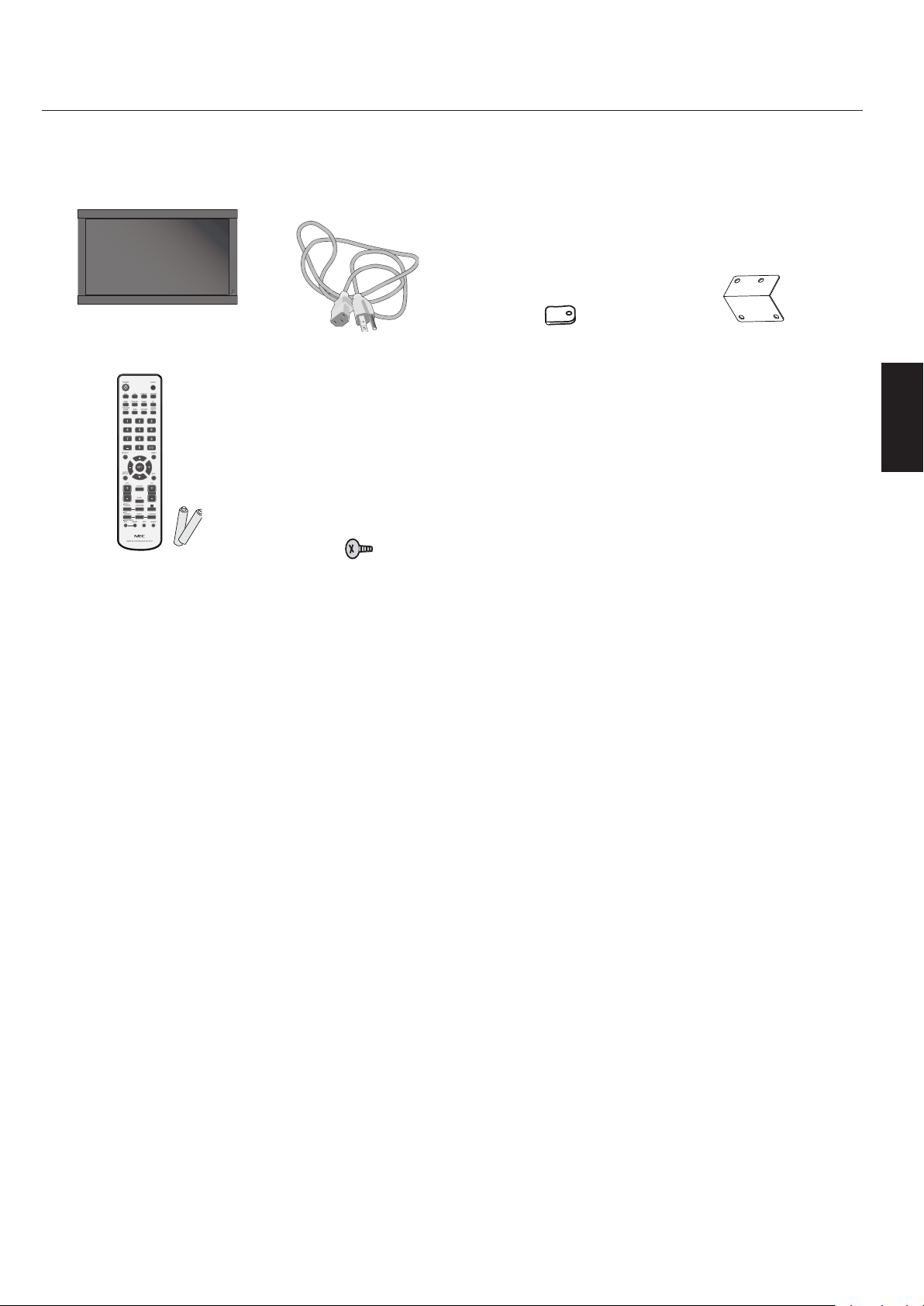
Español-5
Español
Contenidos del paquete
Monitor LCD Cable de alimentación x 1 Sujetador x 3 Tapa del interruptor principal
POWER
DVI VGA RGB/HV OPTION
HDMI
PICTURE
MODE
DISPLAY
AUTO
SET UP
VOL
STILL
PIP
REMOTEID
ON/OFF
SET RESET
REMOTE CONTROLLER RU-M111
MTS SLEEP
INPUT
CHANGE
ON/OFF
CAPTURE
MUTE
CH
CHRTN
EXIT
MENU
AUDIO
INPUT
DVD/HD
SIZE
SOUND
VIDEO
TV
GUIDE
1 2 3
4 5 6
7 8
0
9
ENT
SET
+
+ +
Control remoto inalámbrico y
baterías AA
Tornillo (M4 x 10 ) x 5
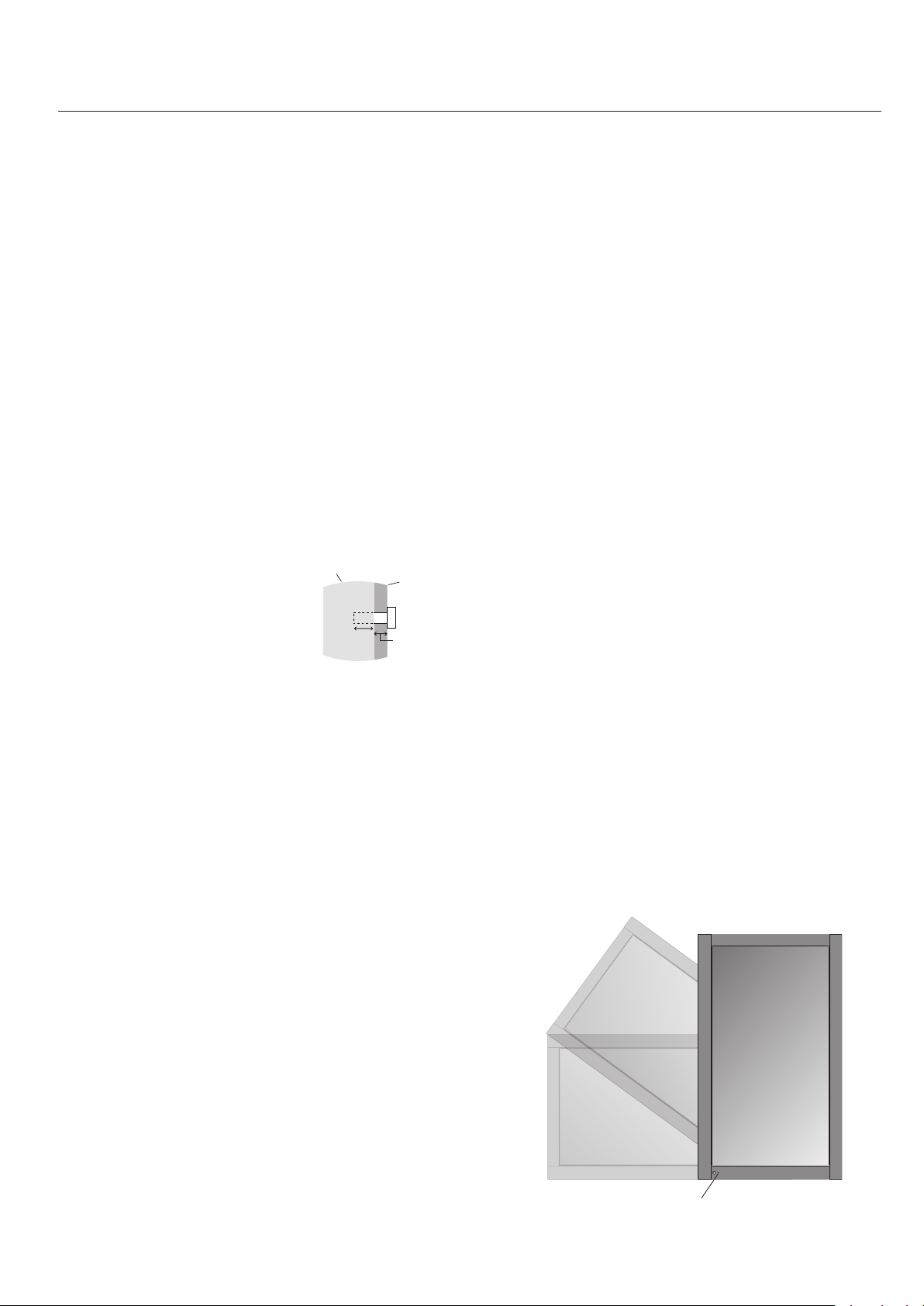
Español-6
Indicador LED
Instalación
Montaje
NO monte el monitor usted mismo. Solicite ayuda a su
vendedor. Para una correcta instalación se recomienda
solicitar la asistencia de un técnico calicado y
capacitado. Inspeccione el lugar donde se montará
la unidad. No todas las paredes o cielorrasos pueden
soportar el peso de la unidad. La garantía del producto
no cubre daños causados por la instalación inadecuada,
remodelación o desastres naturales. Ignorar estas
recomendaciones puede resultar en la nulidad de la
garantía.
NO bloquee las aperturas de ventilación con los
accesorios de montaje u otros accesorios.
Para personal calicado de NEC:
Para asegurar una instalación segura, use dos o más soportes
para montar la unidad. Monte la unidad en por lo menos dos
puntos en el lugar de instalación.
Tenga en cuenta lo siguiente cuando realice el montaje en
pared o cielorraso.
Al utilizar accesorios de montaje que
no estén aprobados por NEC, dichos
accesorios deben cumplir con el
método de montaje compatible con
VESA (FDM1v1).
NEC recomienda usar tornillos
tamaño M6 (10mm + grosor del
brazo). Si utiliza tornillos de más de
10 mm, verique la profundidad el oricio. (Fuerza de
ajuste recomendada: 470 – 635N
·cm) NEC recomienda
usar interfaces de montaje que cumplan con la norma
UL1678 en Norteamérica.
Antes de realizar el montaje, inspeccione el lugar de
instalación para asegurarse de que sea lo sucientemente
fuerte como para soportar el peso de la unidad y de que
la unidad no se dañará.
Consulte las instrucciones incluidas con el equipo de
montaje para obtener información detallada.
Lugar del montaje
El cielorraso y la pared deben ser lo sucientemente fuertes
para soportar el monitor y los accesorios de montaje.
NO instalar en lugar donde una puerta o entrada
puedan golpear la unidad.
NO instalar en áreas donde la unidad se encuentre
expuesta a fuertes vibraciones y al polvo.
NO instalar cerca del lugar donde el suministro de
corriente principal ingresa al edicio.
NO colocar donde la gente pueda alcanzar o colgarse
fácilmente de la unidad o aparato de montaje.
Cuando se monta en un área empotrada, como una
pared, deje por lo menos 4 pulgadas (10 cm.) de espacio
entre el monitor y la pared para ventilación.
•
•
•
•
•
•
•
•
•
•
•
Permita una ventilación adecuada o aire acondicionado
alrededor del monitor para que el calor pueda disiparse
correctamente de la unidad y aparatos de montaje.
Montaje en cielorraso
Asegúrese de que el cielorraso sea lo sucientemente
resistente para soportar el peso de la unidad y de los
aparatos de montaje con el paso del tiempo, que resista
terremotos, vibraciones inesperadas y otros factores
externos.
Asegúrese de que la unidad esté montada a una
estructura sólida en el cielorraso, como una biga de
soporte. Asegure el monitor con pernos, arandela de
cerradura del resorte, arandela y tuerca.
NO monte la unidad en áreas que no tengan estructura
interna de soporte. NO use tornillos de madera ni
tornillos de anclaje para el montaje. NO monte la unidad
en accesorios colgantes ni molduras.
Mantenimiento
Revise periódicamente que no haya tornillos ojos,
huecos, distorsiones u otros problemas que pudieran
ocurrir con los aparatos de montaje. Si se detecta un
problema, consulte con personal de mantenimiento
calicado.
Revise regularmente el lugar de montaje para detectar
señales de daño o debilidad que pudieran ocurrir con el
paso del tiempo.
Orientación
Cuando use el monitor en posición vertical, el monitor
debe girarse en sentido horario para que el lado izquierdo
se mueva hacia la parte superior y la luz del indicador
LED se encuentre en la parte posterior. Esto permitirá una
ventilación apropiada y extenderá la vida útil del monitor. La
mala ventilación puede disminuir la vida útil del monitor.
•
•
•
•
•
•
Unidad
Brazo de
montaje
Grosor del
brazo
Tornillo
10mm
La longitud del tornillo debe tener la
misma profundidad que el orificio
(10mm) + el grosor del brazo de
montaje.
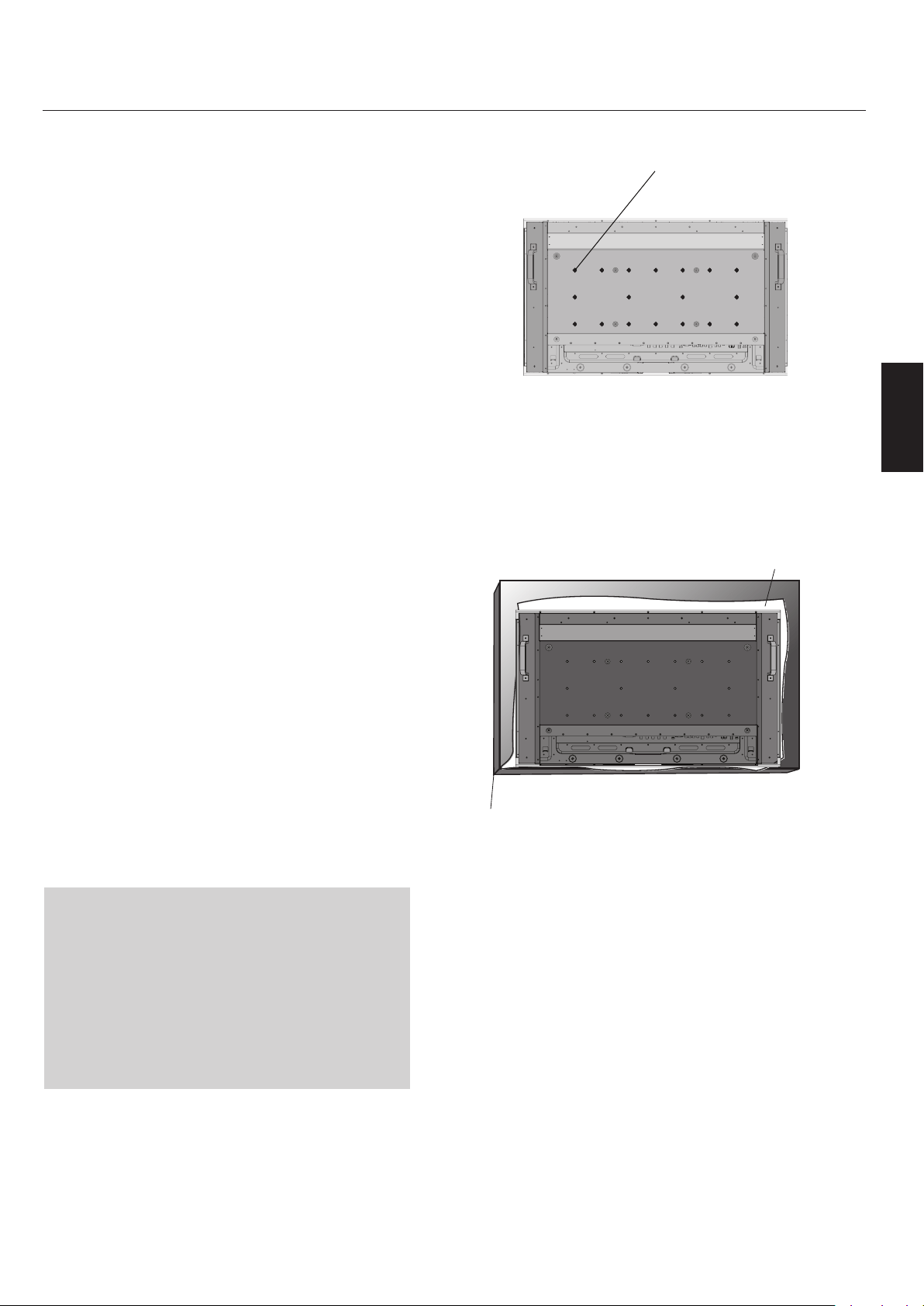
Español-7
Español
Instalación - continuación
Conexión de accesorios de montaje
La pantalla está diseñada para usarse con el sistema de
montaje VESA.
1) Conexión de los accesorios de montaje
Los accesorios de montaje pueden conectarse mientras
el monitor se encuentra sobre el soporte de mesa en
posición vertical (Figura 1). Sea cuidadoso y evite que el
monitor se caiga mientras conecta los accesorios.
Los accesorios de montaje pueden conectarse con
el monitor boca abajo. Para evitar dañar la pantalla,
coloque la lámina de protección sobre la mesa, debajo
del monitor LCD. En el embalaje original, la lámina de
protección envolvía el monitor LCD. Asegúrese de que
no haya nada en la mesa que pueda dañar el monitor.
Al utilizar accesorios de montaje que no estén
aprobados por NEC o no cumplan con sus estándares,
dichos accesorios deben cumplir con el método de
montaje compatible con VESA. NEC recomienda
usar tornillos de tamaño M6 y de 10mm de longitud.
Si utiliza tornillos de más de 10mm, verique la
profundidad el oricio. (Fuerza de ajuste recomendada:
470–635N•cm) NEC recomienda usar interfaces
de montaje que cumplan con la norma UL1678 en
Norteamérica.
Figura 1
Figura 2
Para una correcta instalación se recomienda buscar
a una persona capacitada del servicio autorizado
de NEC. No seguir los procedimientos de montaje
estándar de NEC podría causar daño al equipo o
lesiones al usuario o instalador. La garantía del
producto no cubre daños causados por la instalación
inadecuada. Ignorar estas recomendaciones puede
resultar en la nulidad de la garantía.
Interfaz de montaje VESA
Lámina de protección
Mesa
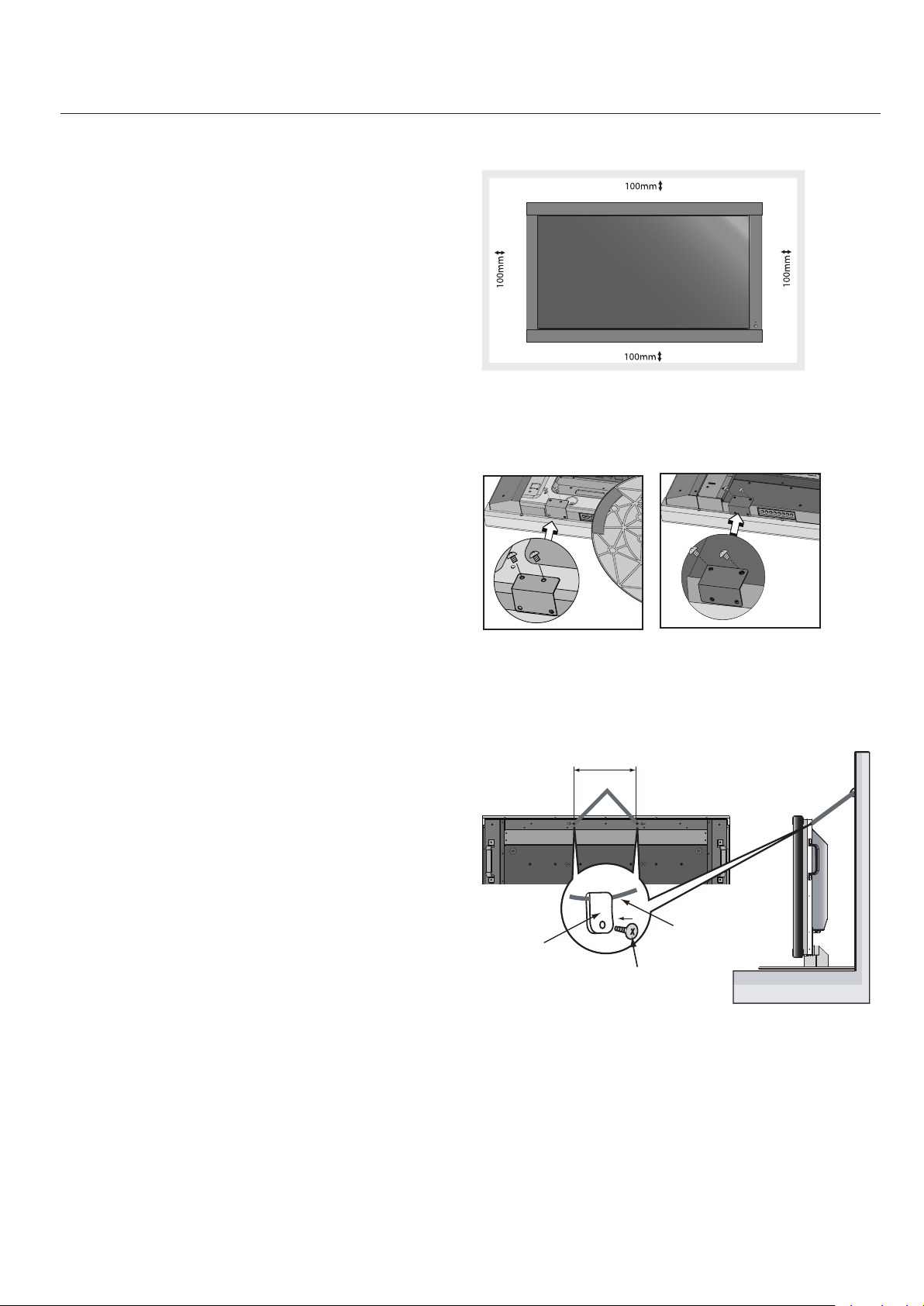
Español-8
2) Requisitos de ventilación
Al realizar el montaje en lugares cerrados o
empotrados, permita que el calor se disperse, deje
espacio alrededor del monitor y permita que los
objetos cercanos dejen que el calor se disperse, como se
muestra en la Figura 3.
3) Tapa del interruptor de corriente principal
La tapa del interruptor de corriente principal se
conectará de una de dos maneras, según la orientación
del monitor.
Al usar la tapa del interruptor de corriente principal
cuando el soporte (opcional) está conectado, el lado
más largo de la tapa se colocará por debajo.
Cuando se utilice sin el soporte, la parte corta de la tapa
irá por debajo (Figura 4).
4) Prevención de caídas
Al usar la pantalla con el soporte de mesa, ajuste el
monitor LCD a una pared con la ayuda de una cuerda o
cadena que soporte el peso del monitor (aprox. 32,6kg
para SC40 y 39,3kg para SC46) para evitar que éste
se caiga. Ajuste la cuerda o cadena al monitor con el
sujetador y los tornillos proporcionados (Figura 5).
Antes de montar el monitor LCD a la pared, asegúrese
de que la pared pueda soportar el peso del monitor.
Asegúrese de quitar la cuerda o cadena de la pared antes
de mover el monitor LCD.
Figura 3
Tapa del interruptor
principal (con soporte
opcional). La parte
más larga de la tapa se
encuentra contra la parte
inferior de la pantalla.
Figura 4
Tapa del interruptor
principal (sin soporte). La
parte más corta de la tapa
se encuentra contra la
parte inferior de la pantalla.
Instalación - continuación
250mm
Figura 5
Sujetador
Tornillo
Cuerda o
cadena
Orificios
para tornillos
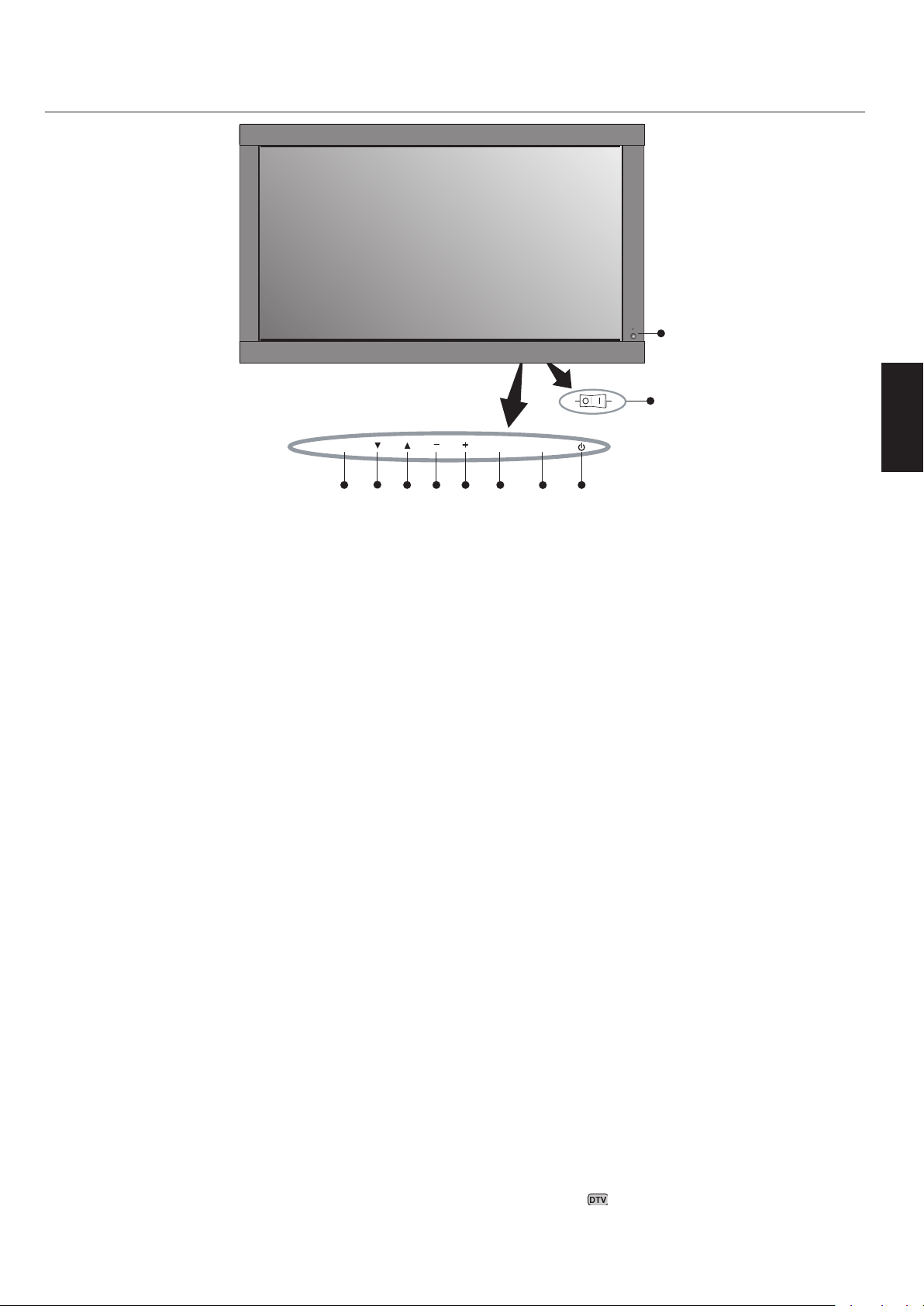
Español-9
Español
Panel de control
1) POWER (ENCENDIDO)
Se utiliza para encender y apagar. Consulte la página 24.
2) MUTE (SILENCIAR)
ENCIENDE/APAGA el audio.
3) INPUT (ENTRADA)
Selecciona qué señal conectada a la pantalla se mostrará
([DVI], [VGA], [RGB/HV], [HDMI], [DVD/HD], [VIDEO],
[TV]). Funciona igual que el botón SET (AJUSTAR) dentro
del menú OSD.
4) MÁS (+)
Aumenta el ajuste de la conguración dentro del menú OSD.
Aumenta el nivel de salida de audio al apagarse menú OSD.
5) MENOS (-)
Disminuye el ajuste de la conguración dentro del menú
OSD.
Disminuy el nivel de salida de audio al apagarse menú OSD.
6) ARRIBA (▲)
Activa el menú OSD cuando éste se encuentra apagado.
Mueve el área resaltada hacia arriba para seleccionar la
conguración que se ajustará dentro del menú OSD.
7) ABAJO (▼)
Activa el menú OSD cuando éste se encuentra apagado.
Mueve el área resaltada hacia abajo para seleccionar la
conguración que se ajustará dentro del menú OSD.
8) EXIT (SALIR)
Activa el menú OSD cuando éste se encuentra apagado.
Sale del menú que se está mostrando y vuelve al menú
anterior dentro del OSD.
9) Sensor del control remoto e indicador de
corriente
Recibe la señal desde el control remoto cuando se utilice el
control remoto inalámbrico (consulte la página 11).
Irradia una luz verde cuando el monitor LCD se encuentra
en el modo activo. Irradia una luz roja cuando el monitor
LCD se encuentra en el modo APAGADO (EN ESPERA
ECO)*. Irradia una luz ámbar cuando el monitor LCD se
encuentra en el modo APAGADO (EN ESPERA). La luz
ámbar parpadea cuando el monitor se encuentra en el modo
de ahorro de energía. Las luces verde y ámbar parpadean de
forma alterna mientras se encuentra en modo en espera con
la función “AJUSTES DE PROGRAMA” habilitada. Cuando
se detecta una falla en un componente dentro del monitor, el
indicador parpadeará en rojo.
* Si se selecciona "APAGADO" en SPIA
ACCENSIONE(consulte la página 29), el LED no se
iluminará cuando el monitor LCD esté en modo activo.
10) Interruptor de corriente principal
Utilice el interruptor de oscilación para encender/apagar la
corriente principal.
Modo Control Key Lock
(Bloqueo de teclas de control)
Esta función bloquea completamente el acceso a todas las
funciones de las teclas de control.
Para habilitar el modo Control Key Lock, presione “▲” y
“▼” simultáneamente y manténgalos presionados durante
tres (3) segundos. Para regresar al modo usuario, presione
“▲” y “▼” ssimultáneamente y manténgalos presionados
durante tres (3) segundos.
Nombres y funciones de las piezas
Los botones y el interruptor de
corriente principal se encuentran
debajo y detrás del bisel
Indica la función de sintonización digital opcional.
ONOFF
8 1234
5
67
EXIT MUTEINPUT
9
10
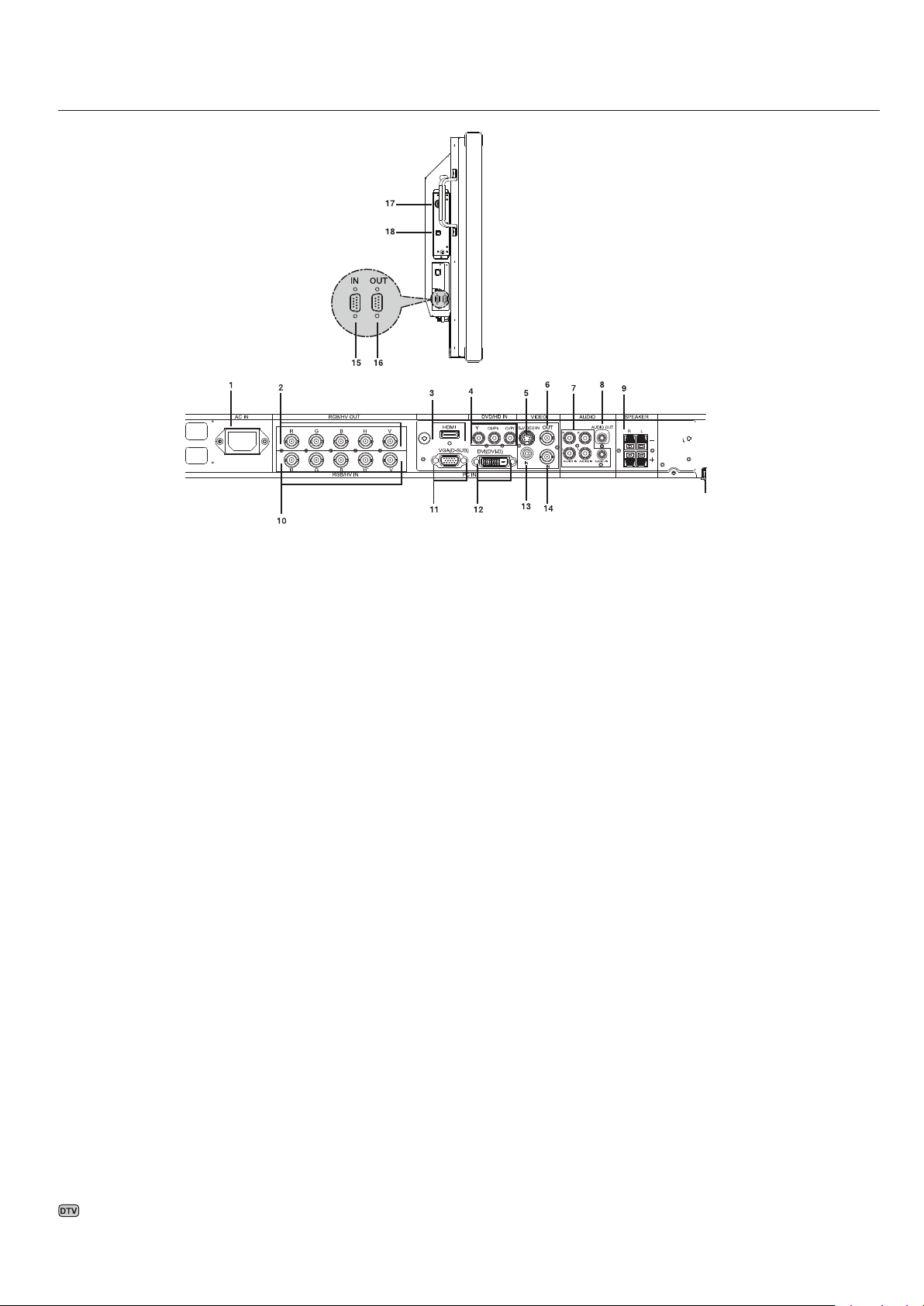
Español-10
Panel de terminal
Nombres y funciones de las piezas - continuación
1) ENTRADA DE CA
Se conecta con el cable de alimentación suministrado.
2) SALIDA RGB/HV [R, G, B, H, V] (BNC)
Genera la señal desde el conector Entrada RGB/HV a una
entrada en un dispositivo separado.
3) HDMI
Para introducir señales digitales HDMI.
4) ENTRADA DVD/HD
Conexión de equipos como reproductores de DVD,
dispositivos de HDTV o sintonizadores.
5) ENTRADA de VIDEO S
Entrada de video S.
6) SALIDA DE VIDEO
Genera la señal de video compuesta desde la conexión de
entrada de VIDEO.
7) ENTRADA DE AUDIO
Introduce señales de audio desde un equipo externo,
como por ejemplo una computadora, reproductor de VCR
o DVD.
8) SALIDA DE AUDIO
Genera la señal de audio desde la ENTRADA DE AUDIO
1, 2, 3, HDMI y el conector de TV a un dispositivo externo
(receptor de estéreo, amplicador, etc.).
9) TERMINALES DE ALTAVOZ
Genera la señal de audio desde AUDIO 1, 2, 3, HDMI y
TV al conector de altavoces externos.
NOTA: La terminal del altavoz es para 15W + 15W (8
ohmios).
10) Entrada RGB/HV [R, G, B, H, V] (BNC)
Introduce señales RGB/HV o señales desde otros equipos
RGB. Una señal Sincronización en verde se puede
conectar al conector G.
11) VGA (mini D-SUB15)
Entrada análoga de computadora.
12) DVI-D
Introduce señales RGB desde una computadora o
dispositivo HDTV con salida digital RGB.
13) ENTRADA DE VIDEO (RCA)
Salida de video compuesta.
14) ENTRADA DE VIDEO (BNC)
Entrada de vídeo compuesto.
15) CONTROL EXTERNO (D-Sub 9 clavijas)
Conecta la entrada RS-232C a un equipo externo como
por ejemplo una PC para controlar las funciones RS-232C.
16) CONTROL EXTERNO (D-Sub 9 clavijas)
Conecta la salida RS-232C.
Para conectar a monitores MultiSync SC múltiples a través
de la cadena tipo margarita RS-232C.
17) ENTRADA RF
Entrada de señal de TV.
18) SALIDA S/PDIF
Salida óptica de audio digital.
Indica la función de sintonización digital opcional.
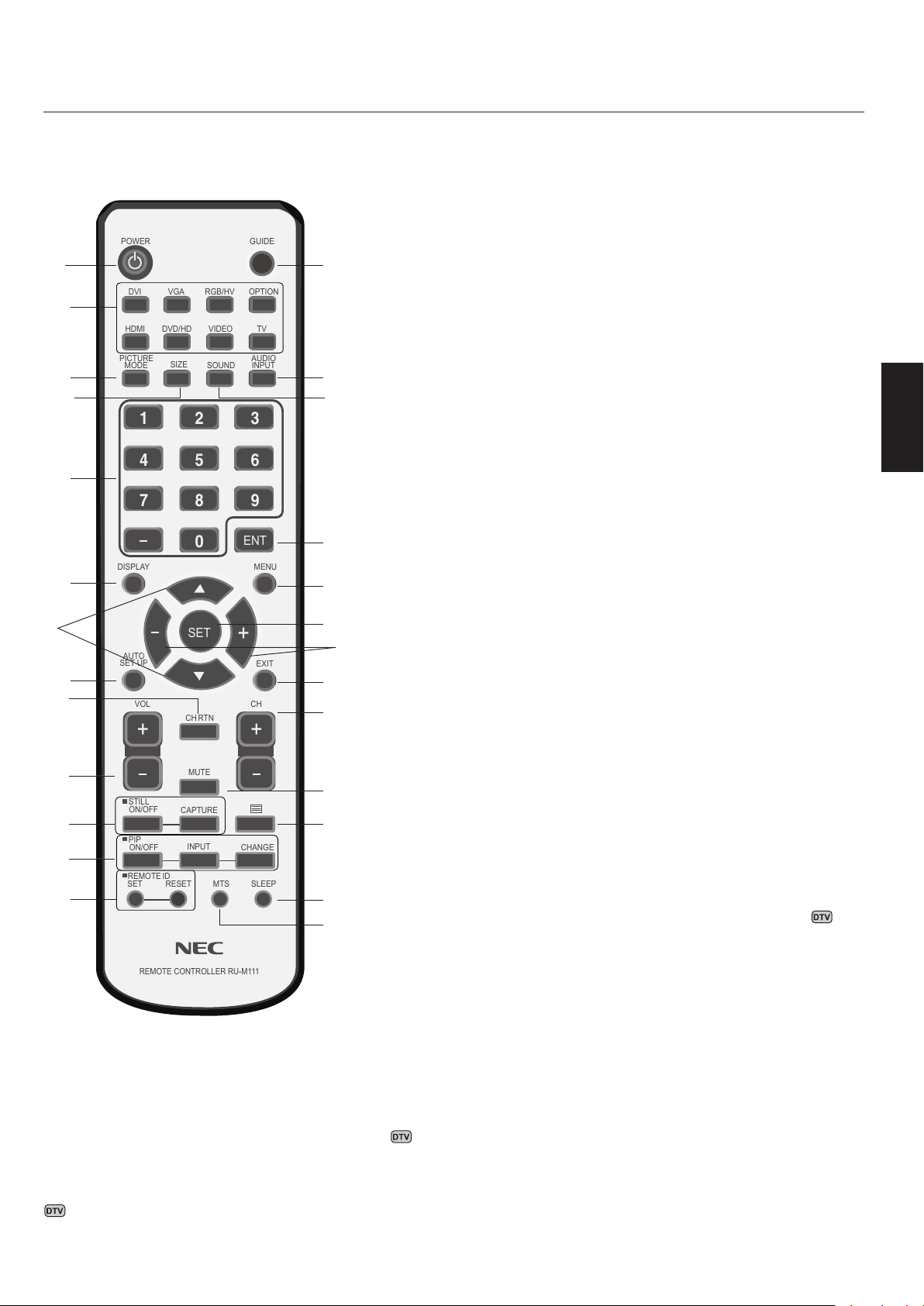
Español-11
Español
1) POWER (ENCENDIDO)
Se utiliza para encender y apagar.
2) ENTRADA
Selecciona las señales de entrada ([DVI], [VGA],
[RGB/HV], [HDMI], [DVD/HD], [VIDEO], [TV]
,
[OPTION]) que se aparecerán en la pantalla.
3) PICTURE MODE (MODO DE IMAGEN)
Selecciona el modo de imagen [HIGHBRIGHT]
(Mucho brillo),
[STANDARD] (Estándar), [sRGB], [CINEMA] (Cine).
Consulte la página 24.
HIGHBRIGHT (Mucho brillo): para imágenes en
movimiento
ESTÁNDAR: para imágenes
sRGB: para imágenes basadas en texto
CINEMA (Cine): para películas
4) SIZE (TAMAÑO)
Selecciona la proporción de tamaño de la imagen en
pantalla.
[FULL] (completa), [NORMAL] (normal), [WIDE]
(ancho) y [ZOOM].(Consulte la página 24)
5) TECLADO
Congura y cambia contraseñas. Ajusta la identicación
del control remoto.
Selecciona el canal de TV.
6) PANTALLA
Enciende/apaga el OSD de información. Consulte la
página 24.
7) ▲ ▼
Mueve el área resaltada hacia arriba o hacia abajo.
Mueve la imagen secundaria PIP
(Imagen en imagen)
.
8) AUTO SETUP (CONFIGURACIÓN
AUTOMÁTICA)
Ingresa al menú AUTO SETUP (Conguración
automática).
9) CH RETURN (VOLVER AL CANAL)
Vuelve al canal previo.
10) VOLUMEN
Aumenta/disminuye el nivel de sonido.
11) STILL (PAUSA)
ENCENDIDO/APAGADO: activa/desactiva el modo de
imagen en pausa.
CAPTURAR: captura la imagen en pausa.
Nombres y funciones de las piezas - continuación
Control remoto
POWER
DVI VGA RGB/HV OPTION
HDMI
PICTURE
MODE
DISPLAY
AUTO
SET UP
VOL
STILL
PIP
REMOTE ID
ON/OFF
SET RESET
REMOTE CONTROLLER RU-M111
MTS SLEEP
INPUT
CHANGE
ON/OFF
CAPTURE
MUTE
CH
CH RTN
EXIT
MENU
AUDIO
INPUT
DVD/HD
SIZE
SOUND
VIDEO
TV
GUIDE
1 2 3
4 5 6
7 8
0
9
ENT
SET
+
+ +
1
2
3
4
6
7
5
8
11
9
13
18
14
15
16
17
19
21
23
24
22
25
26
20
10
12
Indica la función de sintonización digital opcional.
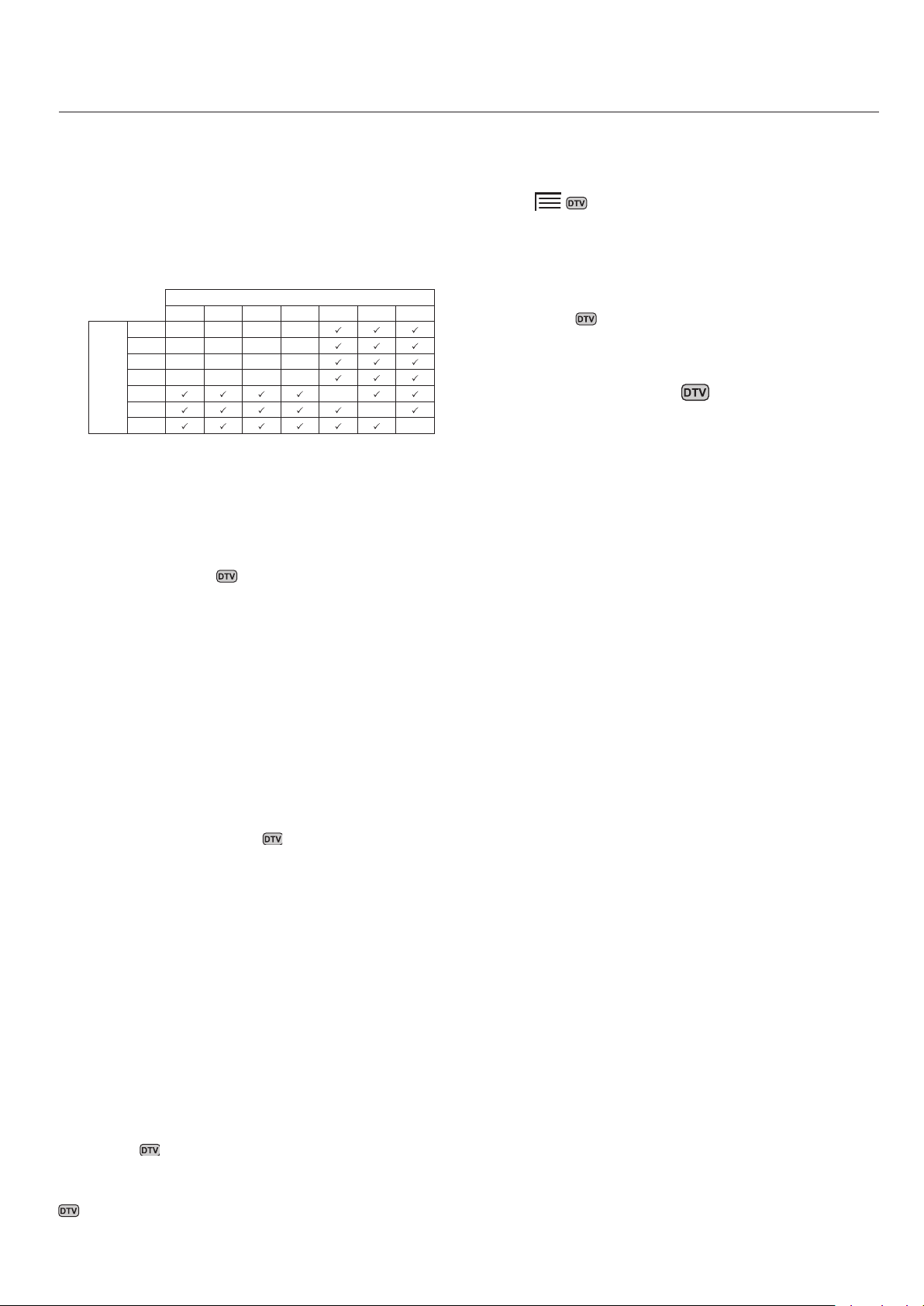
Español-12
12) IMAGEN en IMAGEN
ENCENDIDO/APAGADO: enciende o apaga la imagen
en imagen.
ENTRADA: cambia la señal de entrada de imagen en
imagen.
CAMBIAR: cambia la imagen interna por la imagen
externa.
Imagen secundaria
DVI VGA RGB/HV HDMI DVD/HD VIDEO TV
Imagen principal
DVI - - - -
VGA - - - -
RGB/HV - - - -
HDMI - - - -
DVD/HD -
VIDEO -
TV -
13) REMOTE ID (IDENTIFICACIÓN DEL
CONTROL REMOTO)
Activa la función de IDENTIFICACIÓN del
CONTROL REMOTO. Consulte la página 15.
14) GUIDE (GUÍA)
Ingresa en la guía de programa de la pantalla.
15) AUDIO INPUT (ENTRADA DE AUDIO)
Selecciona la fuente de audio.
NOTA: es posible reproducir audio desde una fuente
diferente de la fuente de video. Al ajustar los controles
infantiles de video, tenga en cuenta que este contenido
no está ltrado.
16) SOUND (SONIDO)
Sonido ambiente articial.
17) ENTER (INGRESAR)
Ingresa en el canal seleccionado.
18) MENÚ
Enciende/apaga el modo menú.
19) SET (AJUSTAR)
Realiza la selección.
20) - , +
Aumenta o disminuye el ajuste.
Mueve la imagen secundaria PIP (Imagen en imagen).
21) EXIT (SALIR)
Vuelve al menú anterior.
22) Canal
Sube o baja las selecciones de canales.
23) MUTE (SILENCIAR)
Silencia la salida de audio.
24)
Activa el subtitulado.
25) SLEEP (DESCONEXIÓN AUTOMÁTICA)
Temporizador.
26) MTS
Sonido de televisión multicanal.
Cambio de canal
Los canales análogos y digitales están disponibles mediante
este sintonizador. Además de los botones CH+ y CH se
pueden cambiar los canales utilizando el siguiente método.
Sintonización de los canales análogos
Ingrese el número de canal deseado utilizando el teclado
numérico, luego presione [SET] o [ENT] (Ajustar) para
sintonizar inmediatamente el nuevo canal. Si ingresa el
número y no presiona [SET] o [ENT], después de unos
segundos el canal se cambiará. Por ejemplo, para sintonizar
el canal 5 presione [5] y luego presione [SET] o [ENT].
Sintonización de canales digitales
Para sintonizar un canal digital secundario, ingrese el
número del canal principal y luego un guión seguido del
número del canal secundario. Por ejemplo, para sintonizar el
canal digital 5-1, presione [5], luego [-] y luego [1]. Presione
[SET] o [ENT] para sintonizar.
Nombres y funciones de las piezas - continuación
Indica la función de sintonización digital opcional.
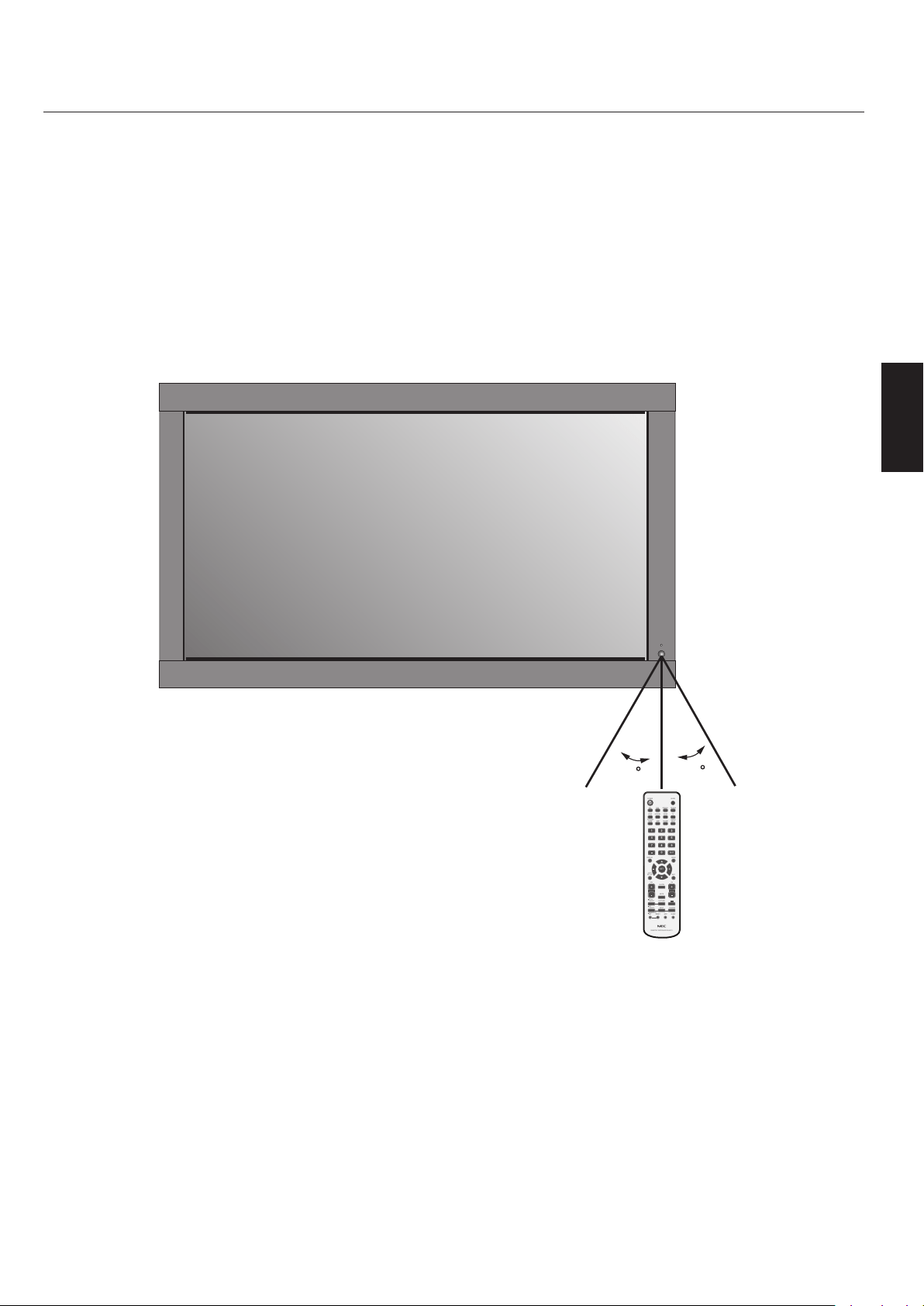
Español-13
Español
30
30
POWER
DVI VGA RGB/HV OPTION
HDMI
PICTURE
MODE
DISPLAY
AUTO
SET UP
VOL
STILL
PIP
REMOTEID
ON/OFF
SET RESET
REMOTE CONTROLLER RU-M111
MTS SLEEP
INPUT
CHANGE
ON/OFF
CAPTURE
MUTE
CH
CHRTN
EXIT
MENU
AUDIO
INPUT
DVD/HD
SIZE
SOUND
VIDEO
TV
GUIDE
1 2 3
4 5 6
7 8
0
9
ENT
SET
+
+ +
Rango operativo del control remoto
Rango operativo del control remoto
Apunte la parte superior del control remoto hacia el sensor
remoto del monitor mientras presiona los botones. El
control remoto puede usarse desde el frente del monitor
a una distancia máxima de 7 m/23 pies, desde el frente
del sensor del control remoto del monitor LCD. El ángulo
máximo horizontal y vertical para el uso del control
remoto es de 30 grados dentro de una distancia de 3,5
m/10 pies.
PRECAUCIÓN
El sistema del control remoto puede no funcionar cuando
el sensor del control remoto del monitor LCD queda
expuesto a la luz solar directa o a una iluminación muy
fuerte, o bien cuando se interpone un objeto.
Uso del control remoto
No abra el control remoto a menos que instale las baterías.
No permita que el agua ni otro líquido se vierta sobre
el control remoto. Si el control remoto se moja, séquelo
inmediatamente.
Evite la exposición al calor o vapor.
Nombres y funciones de las piezas - continuación
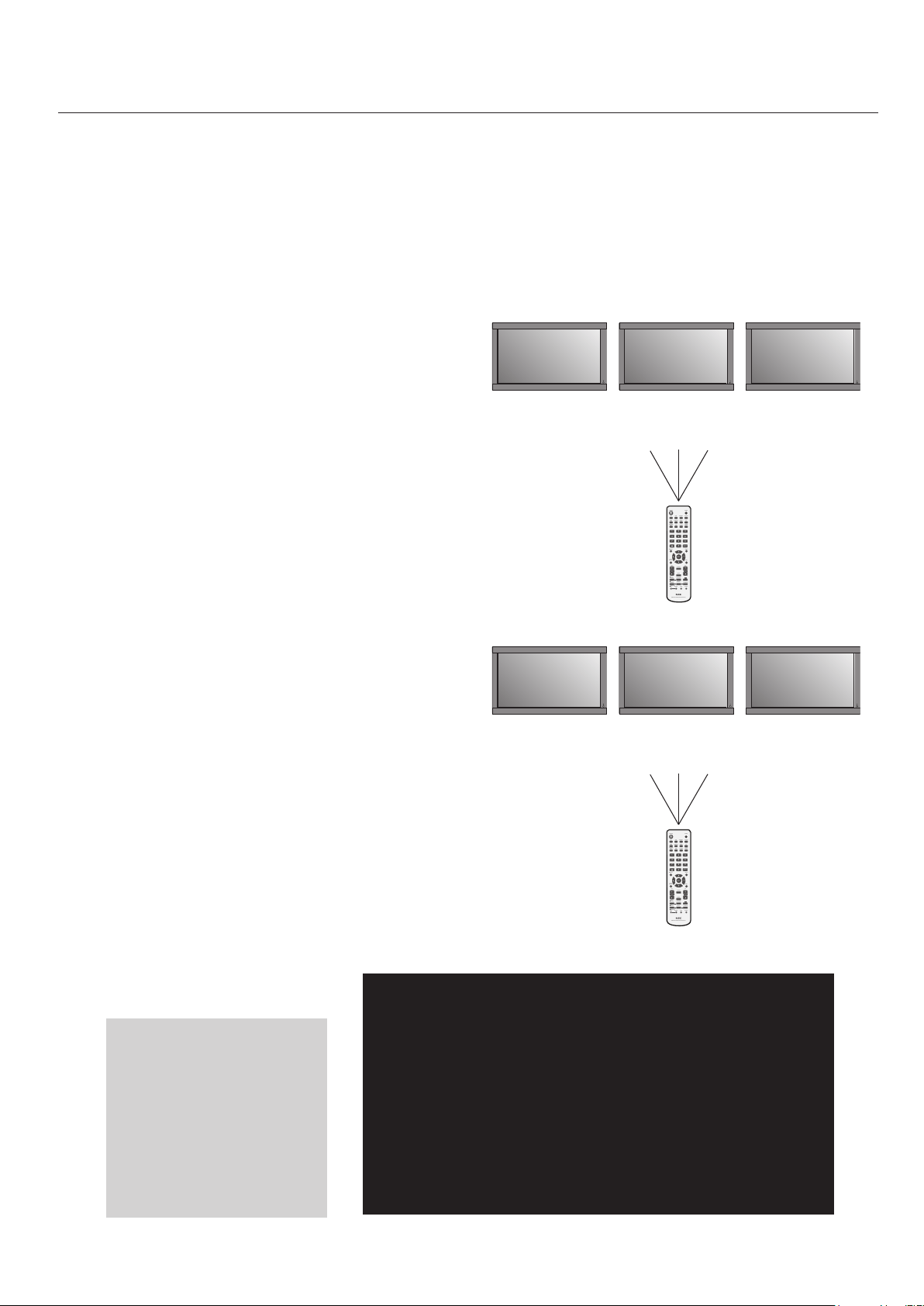
Español-14
POWER
DVI VGA RGB/HV OPTION
HDMI
PICTURE
MODE
DISPLAY
AUTO
SET UP
VOL
STILL
PIP
REMOTEID
ON/OFF
SET RESET
REMOTE CONTROLLER RU-M111
MTS SLEEP
INPUT
CHANGE
ON/OFF
CAPTURE
MUTE
CH
CHRTN
EXIT
MENU
AUDIO
INPUT
DVD/HD
SIZE
SOUND
VIDEO
TV
GUIDE
1 2 3
4 5 6
7 8
0
9
ENT
SET
+
+ +
IDENTIFICACIÓN DE CONTROL REMOTO
El control remoto incluido con la pantalla puede usarse para
controlar hasta 26 monitores MultiSync SC individuales a
través de lo que se denomina modo IDENTIFICACIÓN
DE CONTROL REMOTO. El modo IDENTIFICACIÓN
DE CONTROL REMOTO trabaja conjuntamente con la
identicación del monitor y permite controlar hasta 26
monitores MultiSync SC individuales. Por ejemplo: si se
están utilizando varios monitores en la misma área, un
control remoto en modo normal enviaría señales a todos
los monitores al mismo tiempo (Figura 1). Con el modo de
IDENTIFICACIÓN DE CONTROL REMOTO, funcionará
un solo monitor especíco dentro del grupo (Figura 2).
CONFIGURACIÓN DE LA IDENTIFICACIÓN
DE CONTROL REMOTO:
Mientras mantiene presionado el botón REMOTE ID
SET (Conguración de identicación de control remoto)
en el control remoto, use el TECLADO para ingresar la
identicación del monitor (1-26) de la pantalla que se
controlará de manera remota. Luego puede usar el control
remoto para
operar el monitor con ese número especíco de
identicación del monitor.
Cuando se selecciona 0 o cuando el control remoto
se encuentra en modo normal, funcionarán todos los
monitores.
USO DEL MODO IDENTIFICACIÓN DE
CONTROL REMOTO
Modo ID: para ingresar al Modo ID presione el botón
REMOTE ID SET (Conguración de identicación de
control remoto) y manténgalo presionado durante 2
segundos.
Modo normal: para volver al modo normal presione el botón
REMOTE ID RESET (Restablecer identicación de control
remoto) y manténgalo presionado durante 2 segundos.
Para que esta función opere correctamente, se debe asignar
a la pantalla un número de identicación del monitor. El
número de identicación del monitor puede asignarse desde el
menú MULTIPANTALLA en el OSD
(Consulte la página 29).
POWER
DVI VGA RGB/HV OPTION
HDMI
PICTURE
MODE
DISPLAY
AUTO
SET UP
VOL
STILL
PIP
REMOTEID
ON/OFF
SET RESET
REMOTE CONTROLLER RU-M111
MTS SLEEP
INPUT
CHANGE
ON/OFF
CAPTURE
MUTE
CH
CHRTN
EXIT
MENU
AUDIO
INPUT
DVD/HD
SIZE
SOUND
VIDEO
TV
GUIDE
1 2 3
4 5 6
7 8
0
9
ENT
SET
+
+ +
Identificación del
monitor: 1
Identificación del
monitor: 2
Identificación del
monitor: 3
El control remoto
no funciona.
El control remoto
no funciona.
El control remoto
funciona
Figura 2
Control remoto
configurado para
usar Identificación
de control remoto:3
Identificación del
monitor: 1
Identificación del
monitor: 2
Identificación del
monitor: 3
El control remoto
funciona
El control remoto
funciona
El control remoto
funciona
Figura 1
Control remoto en modo
normal o REMOTE ID
(Identificación de control
remoto) configurada en 0
Función Identicación de control remoto
Nombres y funciones de las piezas - continuación
Monitor ID:1
Target ID:5
DVI
AUDIO:IN1
SIZE:FULL
1024 X 768
48KHz/60Hz
Número de identicación asignado a la pantalla
INFORMACIÓN OSD
Presione el botón “DISPLAY”
(Mostrar) en el control remoto
para visualizar la información
OSD. La información OSD
muestra el número de iden-
ticación del monitor y otra
información, tal como el tipo
de señal, método de zoom, etc.
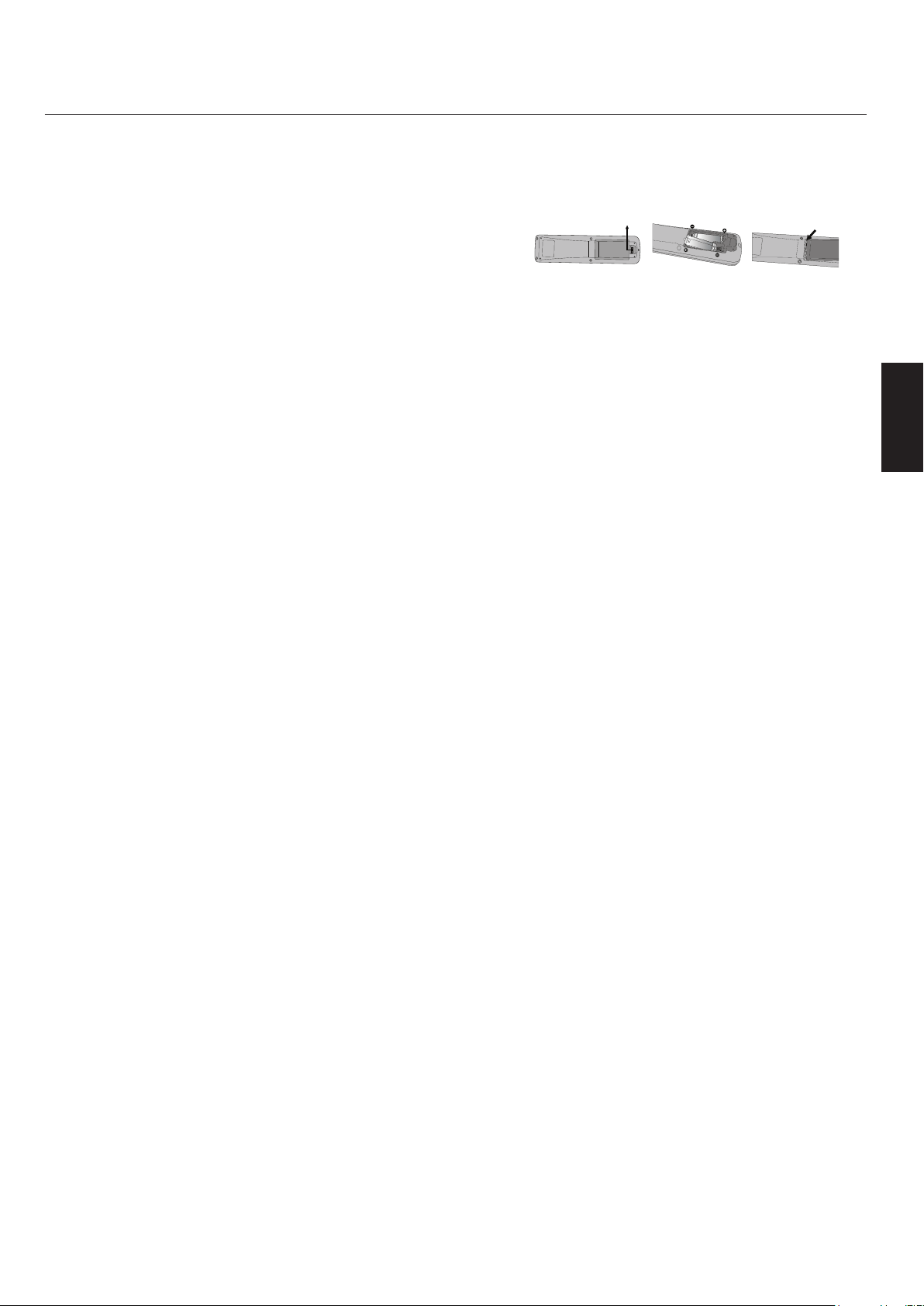
Español-15
Español
Consulte Instalación en la página 6 de
este manual y siga todas las instrucciones
de instalación.
1) Determine el lugar de instalación.
PRECAUCIÓN: La instalación de su pantalla LCD
debe realizarla un técnico calicado. Comuníquese
con su vendedor para obtener más información.
PRECAUCIÓN: DOS O MÁS PERSONAS DEBEN
REALIZAR EL TRASLADO O LA INSTALACIÓN
DEL MONITOR LCD. Ignorar esta precaución puede
producir lesiones si el monitor LCD se cae.
PRECAUCIÓN: No monte ni opere la pantalla al
revés, boca arriba o boca abajo.
PRECAUCIÓN: Este LCD posee un sensor de
temperatura y un ventilador de refrigeración. Si el
monitor LCD se calienta demasiado, el ventilador de
refrigeración se encenderá automáticamente. Si el
monitor LCD se recalienta mientras el ventilador de
refrigeración está funcionando, aparecerá el menú
“Precaución”. Si el menú “Precaución” aparece, deje de
usar y permita que se enfríe la unidad. El ventilador
de refrigeración reducirá las probabilidades de una
falla temprana en el circuito y puede ayudar a reducir
la degradación de la imagen y la “persistencia de la
imagen”. Si el monitor LCD se utiliza en un ambiente
cerrado o si el panel del LCD se encuentra cubierto
por una pantalla protectora, controle la temperatura
interna del monitor utilizando el control “ESTADO
TEMPERATURA” en el OSD (consulte la página
30). Si la temperatura es superior a la temperatura
de funcionamiento normal, cambie el ventilador a
ENCENDIDO en el menú CONTROL VENTILADOR
dentro de OSD (Consulte la página 29).
IMPORTANTE
Coloque la lámina de protección que envolvía el
monitor LCD durante el embalaje debajo del monitor
LCD para evitar raspaduras en el panel.
2) Instale las baterías del control remoto.
El control remoto funciona con dos baterías AA de 1.5
V. Para instalar o reemplazar las baterías:
A. Presione y deslice para abrir la cubierta.
B. Alinee las baterías según las indicaciones de (+) o
(-) dentro del compartimiento.
C. Vuelva a colocar la cubierta.
PRECAUCIÓN: El uso incorrecto de las baterías
puede producir pérdidas o explosiones. NEC
recomienda el siguiente uso de baterías:
Haga que los signos (+) y (–) de las baterías tamaño “AA”
coincidan con los signos (+) y (–) del compartimiento de
baterías.
No mezcle marcas de baterías.
No mezcle baterías nuevas y usadas. Esto puede acortar
la vida útil de las baterías o causar la pérdida de líquidos
de las baterías.
Retire inmediatamente las baterías que ya no funcionan
para evitar que el ácido de las baterías gotee en el
compartimiento.
No toque el ácido de las baterías ya que puede dañar su
piel.
NOTA: retire las baterías si no planea usar el control
remoto por mucho tiempo.
•
•
•
•
•
Conguración
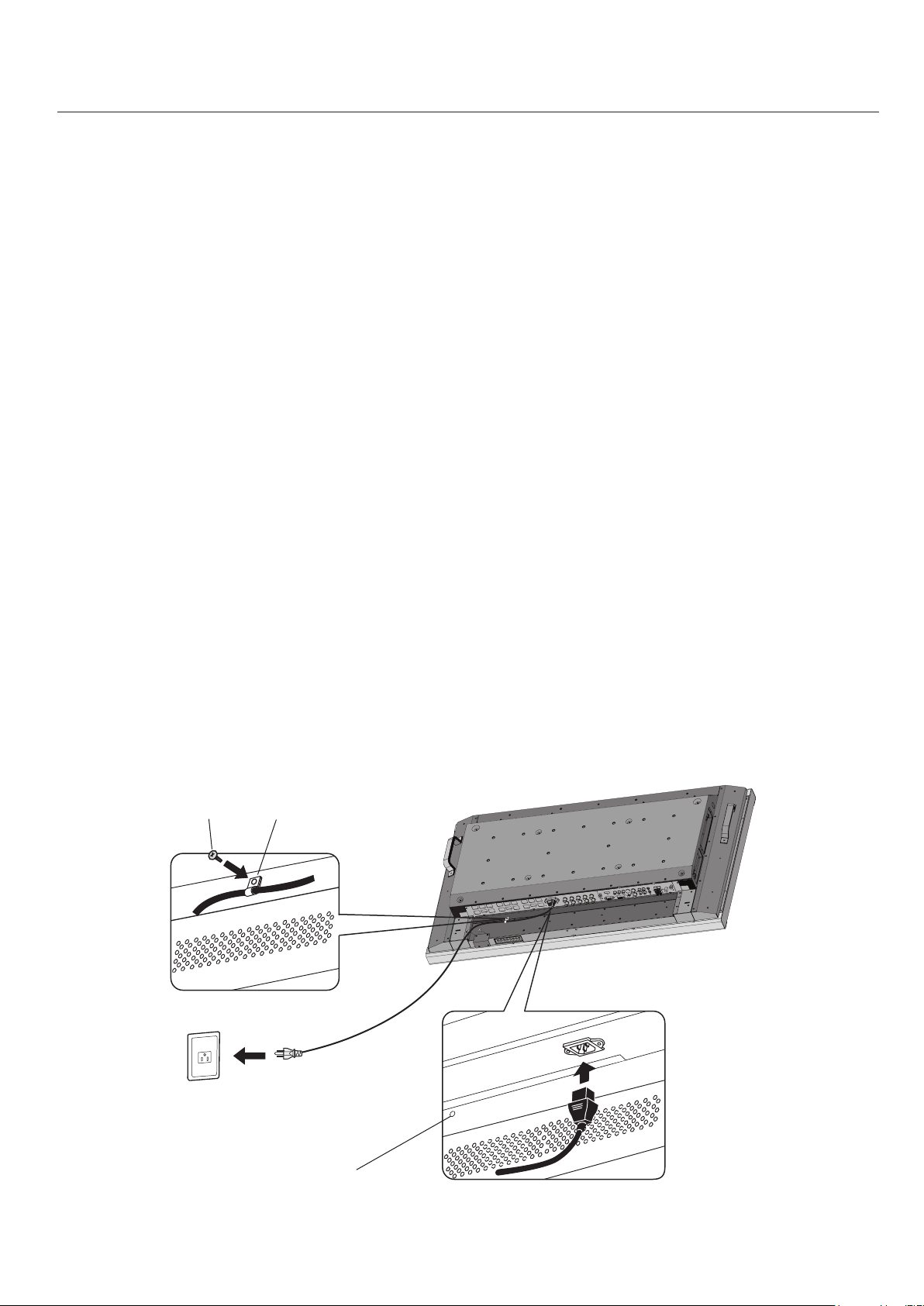
Español-16
3) Conecte el equipo externo.
Para proteger el equipo externo, apague la corriente
principal antes de realizar las conexiones.
Consulte el manual del usuario de su equipo para
obtener más información.
4) Conecte el cable de alimentación
suministrado.
El equipo debe instalarse cerca de un tomacorriente de
fácil acceso.
Conecte el cable de alimentación al monitor LCD
colocando el tornillo y el sujetador.
Inserte completamente las puntas en el enchufe de
alimentación. Una mala conexión puede causar
degradación de la imagen.
NOTA: Si utiliza este monitor a CA 220 - 240V,
consulte la sección “Precauciones de seguridad y
mantenimiento” y “Uso recomendado” de este manual
para realizar una correcta selección del cable de
alimentación de CA.
5) Conecte la corriente de todo el equipo
externo conectado.
Cuando esté conectado a una computadora, encienda la
corriente de la computadora primero.
6) Opere el equipo externo conectado.
Visualice la señal desde la fuente de entrada deseada.
•
•
•
•
•
7) Ajuste de sonido
Realiza los ajustes de volumen según sean necesarios
8) Ajuste la pantalla (Consulte la página 26).
Realice ajustes en la posición de visualización de la
pantalla cuando sea necesario.
9) Ajuste la imagen. (Consulte la página 26).
Realice ajustes tales como el brillo o contraste cuando
sea necesario.
10) Ajustes recomendados
Para reducir el riesgo de “persistencia de la imagen”,
ajuste los siguientes elementos teniendo en cuenta la
aplicación que se está utilizando:
"AJUSTES DE PROGRAMA" y "FECHA Y HORA"
(Consulte la páginas 28 y 29)
“PROTECCION PANTALLA”, “COLOR DEL
BORDE” (Consulte la página 29)
Se recomienda que la conguración de “CONTROL
VENTILADOR” (Consulte la página 29) también esté
ACTIVADA.
Conguración - continuación
Tornillo Sujetador
Orificio de tornillo para sujetador
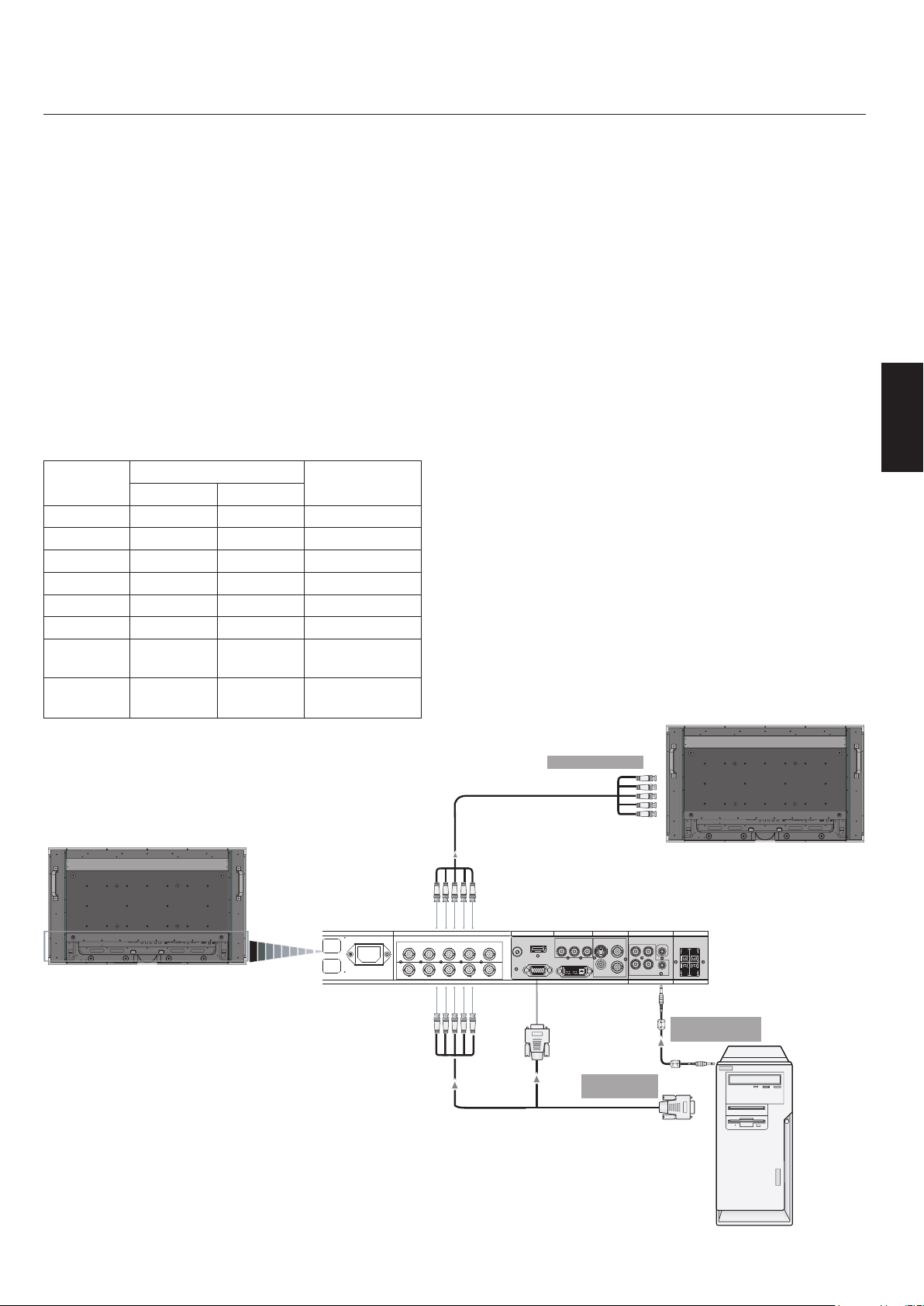
Español-17
Español
AC IN RGB/HV OUT
PC IN
VIDEO
DVD/HD IN
AUDIO SPEAKER
RGB/HV IN
VGA(D-SUB)
DVI(DVI-D)
HDMI
Y Cb/Pb Cr/Pr
S-VIDEO IN
OUT
AUDIO OUT
R L
-
-
-
AUDIO1 INAUDIO2 INAUDIO3 IN
R R
L L
IN
IN
R G B H V
R G B H V
Conexiones
Antes de conectar el equipo externo al LCD:
Primero, corte la energía de todo el equipo asociado con el
LCD, así como también la del equipo a conectar.
Si tiene preguntas relacionadas con el equipo externo,
consulte el manual del usuario suministrado con ese equipo.
Conexión del monitor LCD a la PC
Conectar su computadora a su monitor LCD le permitirá
visualizar la imagen de pantalla de su computadora.
Algunas tarjetas de video con reloj de píxeles superior a 162
MHz pueden no mostrar las imágenes correctamente.
El monitor LCD se ajustará automáticamente a una
temporización predenida para mostrar la imagen correcta.
<Temporización de señal predeterminada de fábrica>
Resolución
Frecuencia de escaneo
Observaciones
Horizontal Vertical
640x480 31,5kHz 60 Hz
800x600 37,9kHz 60 Hz
1024x768 48,4kHz 60 Hz
1280x768 48,0kHz 60 Hz
1360x768 48,0kHz 60 Hz
1280x1024 64,0kHz 60 Hz
1600x1200 75,0kHz 60 Hz
Imagen
comprimida
1920x1080 66,6kHz 60 Hz
Resolución
recomendada
Para conectar al conector VGA (mini D-sub 15 clavijas) en
su monitor LCD, use el cable de señal RGB suministrado
(mini D-sub 15 clavijas a mini D-sub 15 clavijas).
Para conectar al conector RGB/HV (BNC) en el monitor
LCD, use un cable de señal mini D-sub 15 clavijas a BNC x
5 (no incluido). Seleccione RGB/HV con el botón INPUT
(ENTRADA).
Al conectar a un segundo monitor LCD, use el conector de
SALIDA RGB/HV (BNC)(Sólo entrada BNC).
La ENTRADA DE AUDIO 1, 2 y 3 se puede utilizar para
elegir la fuente de audio. Para seleccionar, utilice el botón
AUDIO INPUT (Entrada de audio).
Monitor LCD (segundo monitor)
Monitor LCD
A la ENTRADA RGB/HV
De Salida Audio
Mini D-sub 15
clavijas
Mini D-sub 15
clavijas
Compatible con
PC o IBM
BNC x 5
BNC x 5BNC x 5
Desde la salida
RGB analógica
Sólo entrada BNC
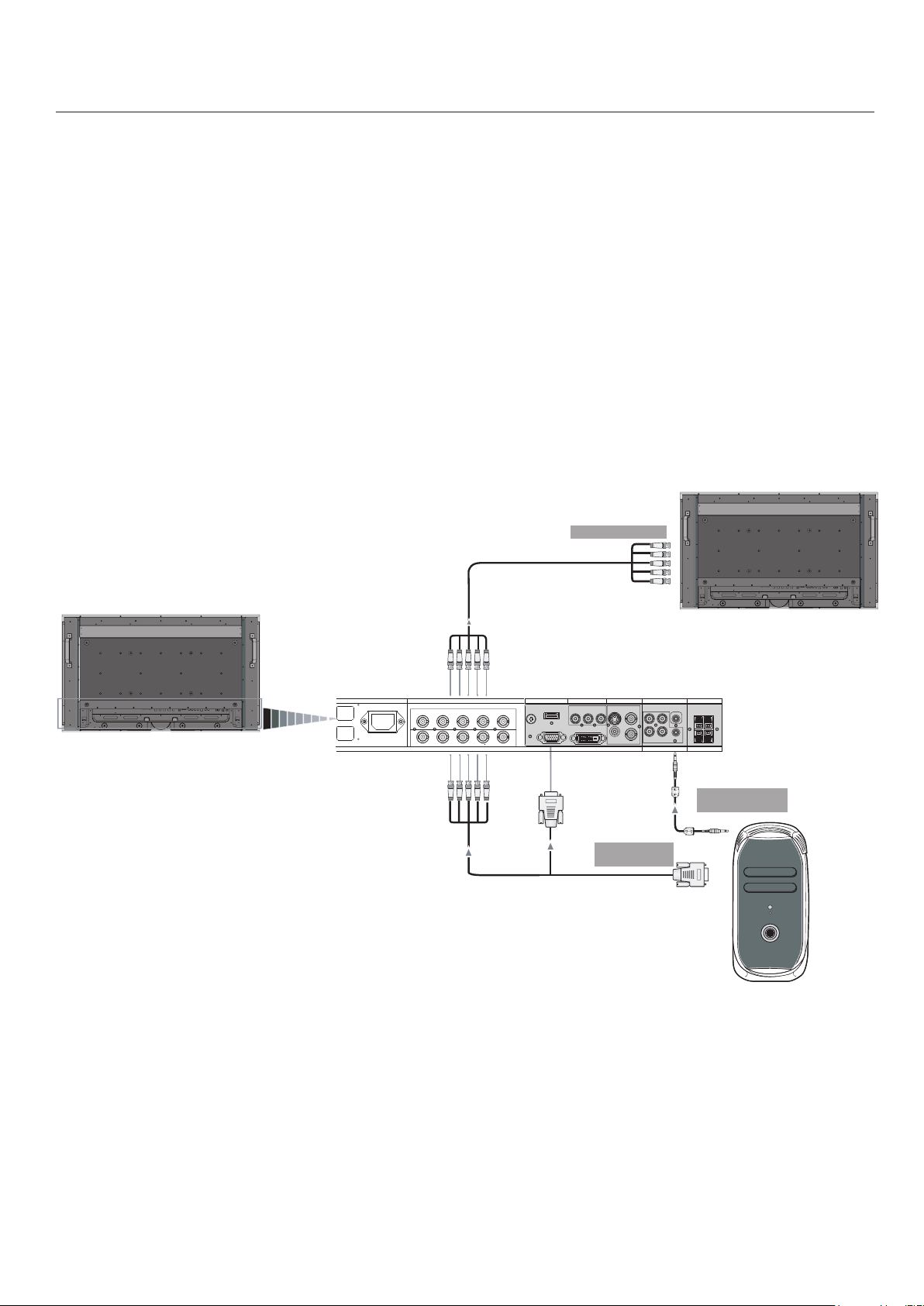
Español-18
AC IN RGB/HV OUT
PC IN
VIDEO
DVD/HD IN
AUDIO SPEAKER
RGB/HV IN
VGA(D-SUB)
DVI(DVI-D)
HDMI
Y Cb/Pb Cr/Pr
S-VIDEO IN
OUT
AUDIO OUT
R L
-
-
-
AUDIO1 INAUDIO2 INAUDIO3 IN
R R
L L
IN
IN
R G B H V
R G B H V
Conexión a una computadora Macintosh®
Conectar su computadora Macintosh a su monitor LCD le
permitirá visualizar la imagen de pantalla de su computa-
dora. Algunas tarjetas o controladores de video pueden no
mostrar las imágenes correctamente.
Para conectar al conector VGA (mini D-sub 15 clavijas) en
su monitor LCD, use el cable de señal RGB (mini clavijas a
mini D-sub 15 clavijas) incluido con la pantalla.
NOTA: Para modelos más antiguos de computadoras Ma
-
cintosh, use el adaptador de cable Macintosh para conectar a
su puerto de video Macintosh. Para obtener el adaptador de
cable Macintosh, comuníquese con NEC Display Solutions
of America, Inc. al (800) 632-4662.
Para conectar al conector RGB/HV (BNC) en el monitor
LCD, use un cable de señal mini D-sub 15 clavijas a BNC x 5
(no incluido)(Sólo entrada BNC).
Si conectará el monitor LCD a una Powerbook de Macin
-
tosh, establezca “Mirroring” (Espejado) en desactivado.
Consulte su manual del propietario de Macintosh para ob-
tener más información sobre los requisitos de salida de video
de su computadora y cualquier identicación o congura-
ción especial que pueda requerirse.
La ENTRADA DE AUDIO 1, 2 y 3 se puede utilizar para
elegir la fuente de audio. Para seleccionar, utilice el botón
AUDIO INPUT (Entrada de audio).
Conexiones - continuación
Macintosh
Monitor LCD (segundo monitor)
Monitor LCD
A la ENTRADA RGB/HV
Mini D-sub 15
clavijas
Mini D-sub 15
clavijas
BNC x 5
BNC x 5BNC x 5
Desde la salida
RGB analógica
De Salida Audio
Sólo entrada BNC
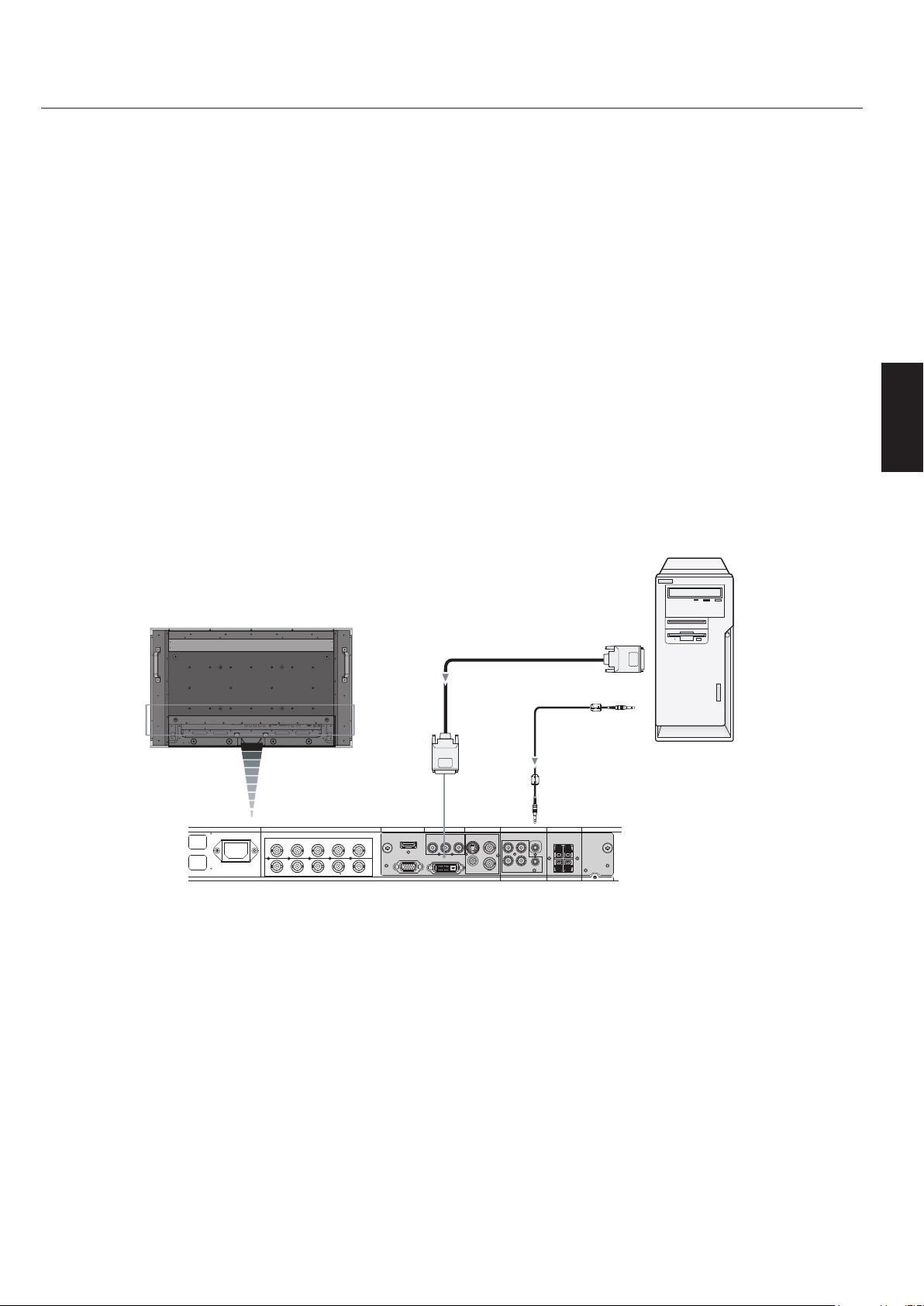
Español-19
Español
AC IN RGB/HV OUT
PC IN
VIDEO
DVD/HD IN
AUDIO SPEAKER
RGB/HV IN
VGA(D-SUB)
DVI(DVI-D)
HDMI
Y Cb/Pb Cr/Pr
S-VIDEO IN
OUT
AUDIO OUT
R L
-
-
-
AUDIO1 INAUDIO2 INAUDIO3 IN
R R
L L
IN
IN
R G B H V
R G B H V
Conexión a una computadora con salida digital
Las conexiones pueden hacerse con dispositivos que cuenten
con una interfaz digital que cumpla con la norma DVI (Inter-
faz Visual Digital).
El conector DVI también acepta un cable DVI-D.
Señales TMDS de entrada que cumplan con las normas
DVI.
Para mantener la calidad de imagen, use un cable
recomendado por las normas DVI.
La ENTRADA DE AUDIO 1, 2 y 3 se puede utilizar para
elegir la fuente de audio. Para seleccionar, utilice el botón
AUDIO INPUT (Entrada de audio).
•
•
•
Conexiones - continuación
monitor LCD
Equipo con interfaz digital, como por
ejemplo una computadora personal con
salida RGB (TMDS)
Desde salida
DVI
Conector DVI-D
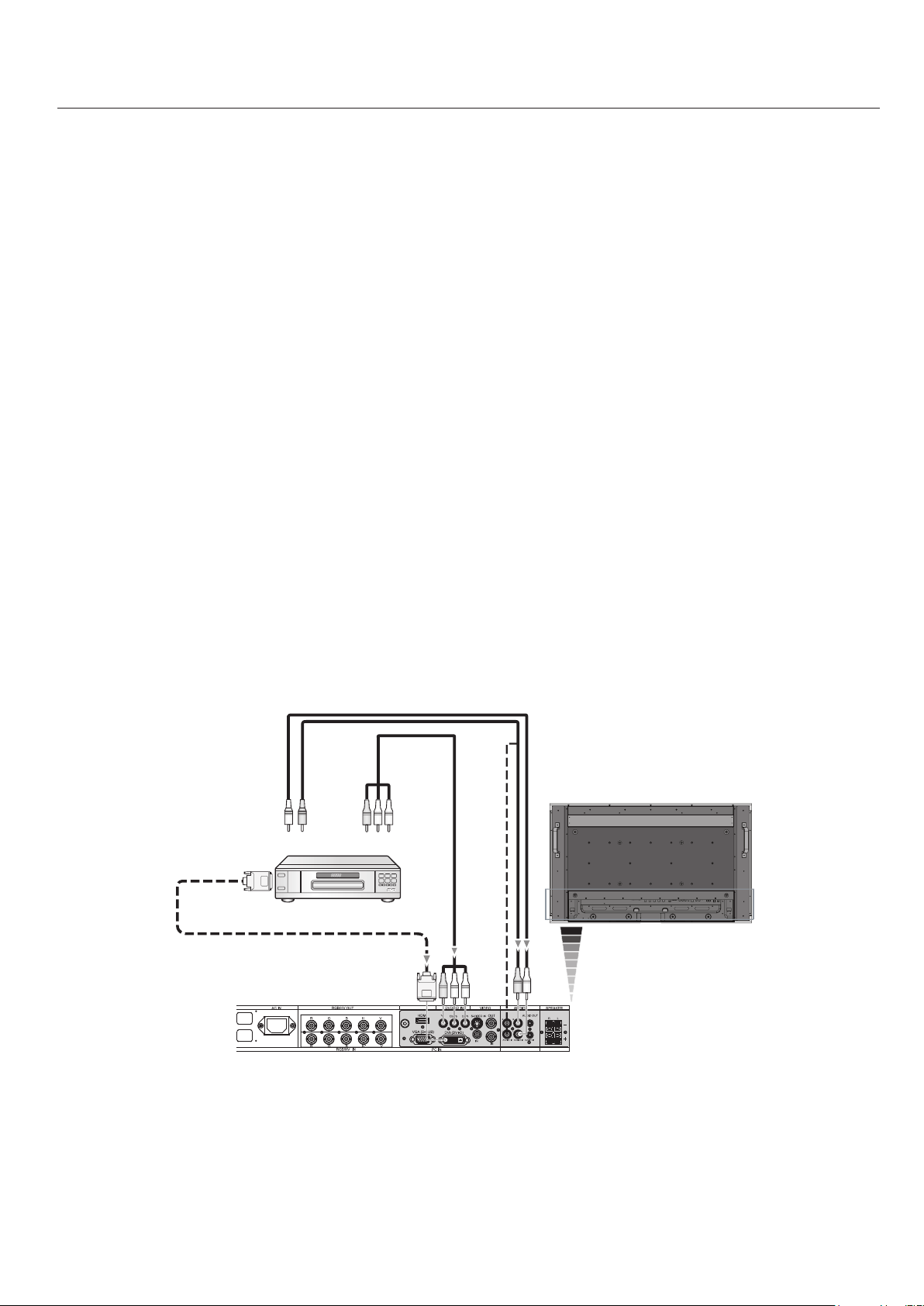
Español-20
Monitor LCD
RCA
RCA
RCA
Conector DVI-D
A la salida DVI
Desde la salida de video
por componentes del DVD
Audio izquierdo
Audio derecho
Conexión de un reproductor de DVD con un
componente externo
Conectar su reproductor de DVD a su monitor LCD le
permitirá visualizar el video DVD.
Consulte el manual del usuario del reproductor de DVD para
obtener más información.
Conexión del monitor LCD al reproductor de DVD
Para conectar el conector (RCA) de ENTRADA de
DVD/HD al monitor LCD, utilice un cable conector RCA
disponible por separado.
Algunos reproductores de DVD pueden tener conectores
diferentes, como por ejemplo un conector DVI-D.
Seleccione el modo [DVI/HD] desde el menú “DVI MODE”
(Modo DVI) cuando conecte un conector DVI-D. Para
obtener información sobre la selección de modo consulte
“MODO DVI” en la página 30.
La ENTRADA DE AUDIO 1, 2 y 3 (ambos RCA) puede
usarse para entrada de audio. Para la conexión, seleccione
[IN1, IN2] o [IN3] con el botón AUDIO INPUT.
•
•
•
•
Conexiones - continuación
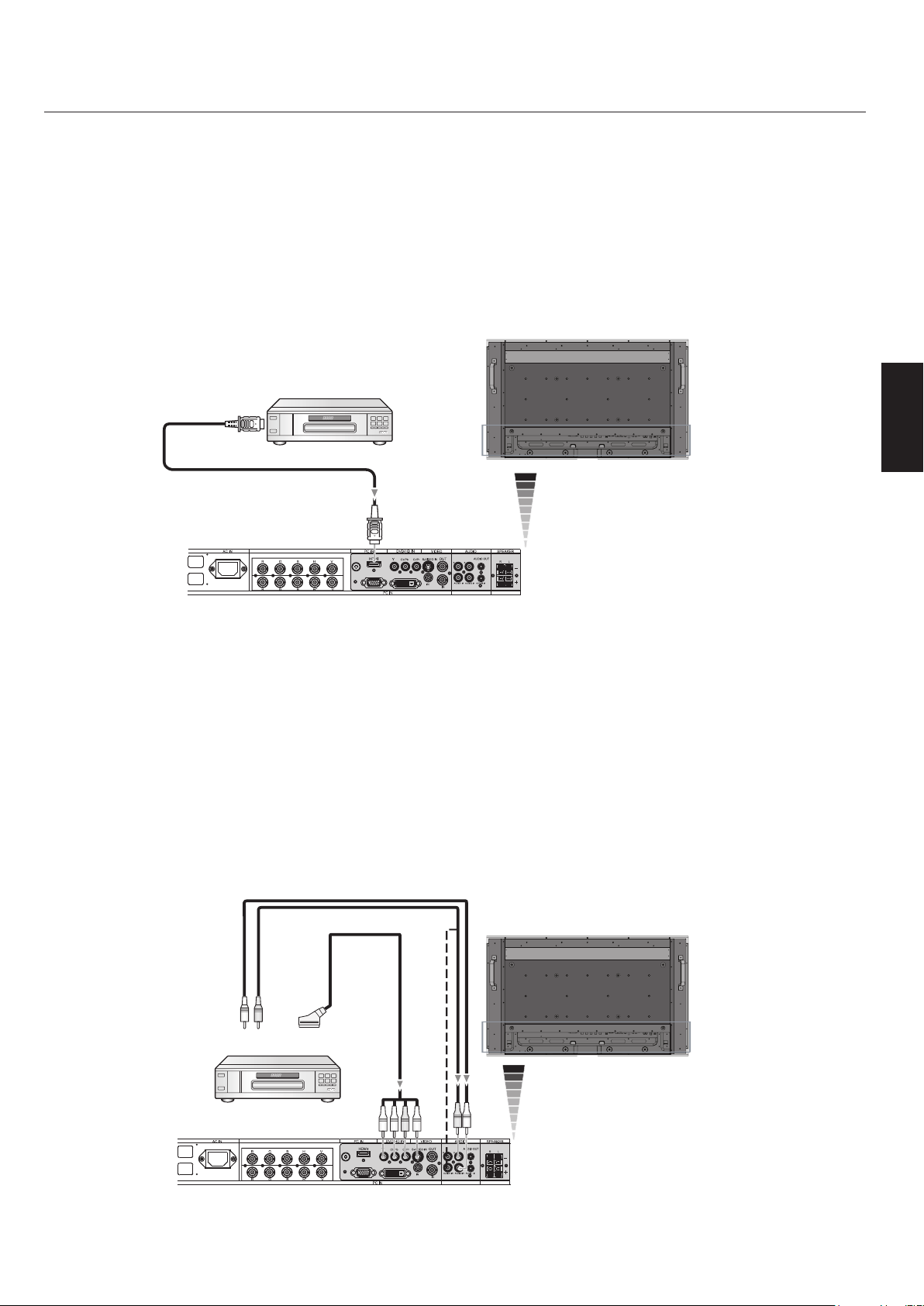
Español-21
Español
RGB/HV OUT
RGB/HV IN
VGA (D-SUB) DVI (DVI-D)
RGB/HV OUT
RGB/HV IN
VGA (D-SUB) DVI (DVI-D)
Monitor LCD
RCA
Desde la salida HDMI
A la salida de video por
componentes del DVD
Conexión de un reproductor de DVD con HDMI externo
Conectar su reproductor de DVD al monitor LCD le permitirá visualizar el video DVD.
Consulte el manual del usuario del reproductor de DVD para obtener más información.
Conexión del monitor LCD al reproductor de DVD
Utilice un cable HDMI que tenga el logotipo HDMI.
La señal puede tardar unos segundos.
No es compatible con señales PC-DVI.
•
•
•
Monitor LCD
Conexión de un reproductor de DVD con SCART externo
Conectar su reproductor de DVD al monitor LCD le permitirá visualizar SCART.
Conexión del monitor LCD al reproductor de DVD
Para conectar el conector (RCA) de ENTRADA de DVD/HD al monitor LCD y conectar el video (sincronización) y el conector
de entrada de video (RCA), utilice un cable conector RCA disponible por separado.
Algunos reproductores de DVD pueden tener conectores diferentes, como por ejemplo un conector DVI-D.
Seleccione el modo [ON] (encendido) del menú "SCART MODE" (modo SCART) cuando utilice un conector SCART. Para
obtener información sobre la selección de modo consulte “MODO SCART” en la página 30.
La ENTRADA DE AUDIO 1, 2 y 3 (ambos RCA) puede usarse para entrada de audio. Para la conexión, seleccione [IN2] o [IN3]
con el botón AUDIO INPUT (entrada de audio).
•
•
•
•
Conector HDMI
RCA
Audio izquierdo
Audio derecho
SCART
Conexiones - continuación
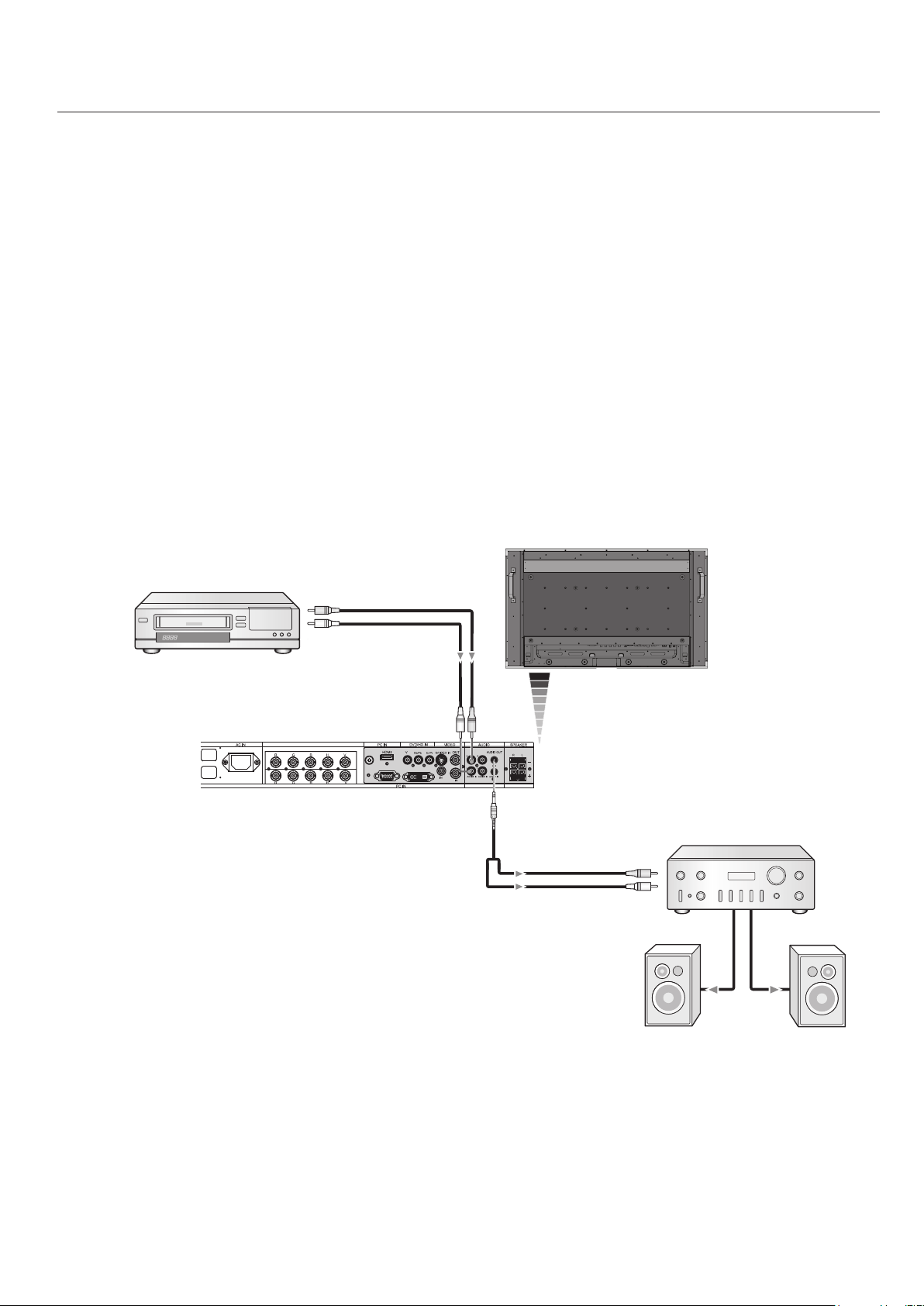
Español-22
Conexiones - continuación
RGB/HV OUT
RGB/HV IN
VGA (D-SUB) DVI (DVI-D)
Monitor LCD
RCA
Altavoces externos
Reproductor de disco láser o VCR
Conexión a un amplicador de estéreo
Puede conectar su amplicador de estéreo a su monitor LCD. Consulte el manual del usuario del amplicador
para obtener más información.
Conexión del monitor LCD al amplicador de estéreo
Encienda el monitor LCD y el amplicador únicamente después de haber realizado todas las conexiones.
Utilice un cable mini-RCA para realizar la conexión entre el conector AUDIO OUT (SALIDA DE AUDIO)
(mini-RCA estéreo) del monitor LCD y la entrada de audio del amplicador.
No invierta los conectores de audio derecho e izquierdo.
La ENTRADA DE AUDIO se usa para la entrada de audio.
El conector de SALIDA DE AUDIO genera el sonido desde la entrada de audio seleccionada.
•
•
•
•
•
Audio derecho
Amplificador
Audio izquierdo
Al audio derecho
Al audio izquierdo
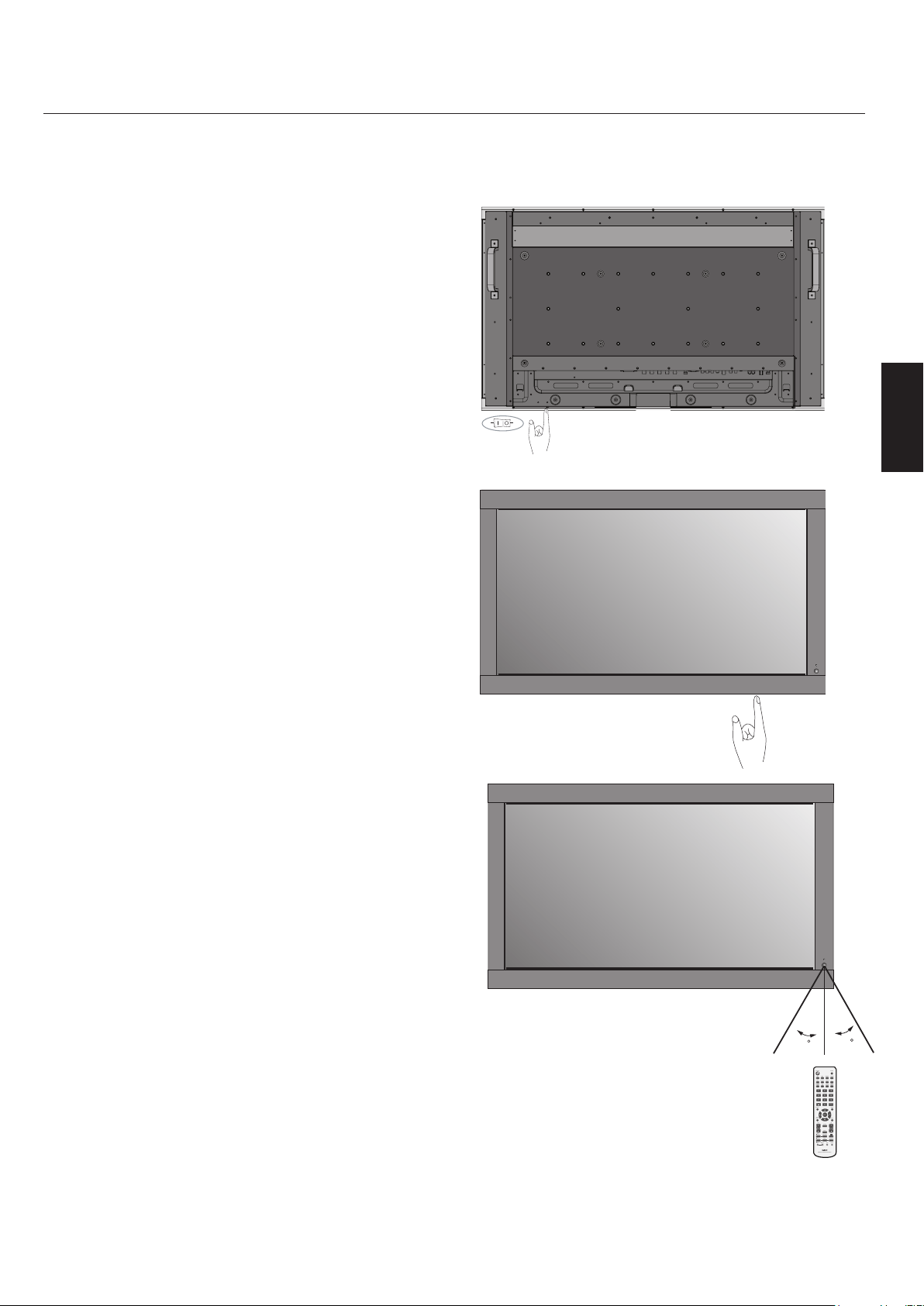
Español-23
Español
30
30
POWER
DVI VGA RGB/HV OPTION
HDMI
PICTURE
MODE
DISPLAY
AUTO
SET UP
VOL
STILL
PIP
REMOTEID
ON/OFF
SET RESET
REMOTE CONTROLLER RU-M111
MTS SLEEP
INPUT
CHANGE
ON/OFF
CAPTURE
MUTE
CH
CHRTN
EXIT
MENU
AUDIO
INPUT
DVD/HD
SIZE
SOUND
VIDEO
TV
GUIDE
1 2 3
4 5 6
7 8
0
9
ENT
SET
+
+ +
OFFON
Funcionamiento básico - Modos ENCENDIDO y APAGADO
El indicador de encendido/apagado se encenderá de color
verde cuando el monitor LCD se encuentre encendido y
se encenderá de color rojo o ámbar cuando se encuentre
apagado.
NOTA: El interruptor de corriente principal debe estar en la
posición de ENCENDIDO para poder encender el monitor a
través del control remoto o el botón de encendido en la parte
frontal del LCD.
Botón de
encendido
Interruptor de corriente principal
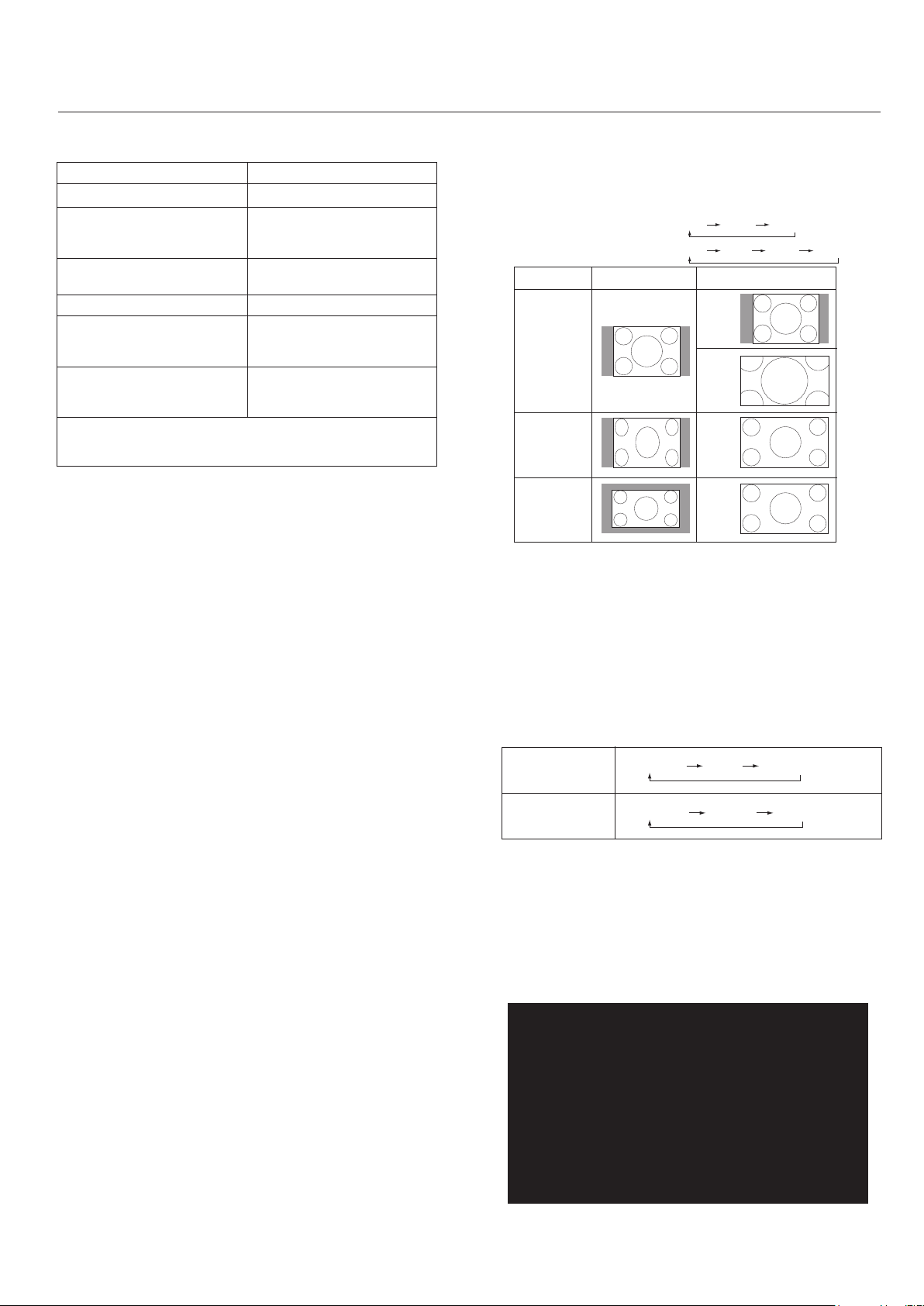
Español-24
Indicador de corriente
Modo Luz del indicador de estado
ENCENDIDO
Verde*2
APAGADO (EN ESPERA ECO)*
Consumo de energía menor a
1W
Rojo
APAGADO (EN ESPERA)* Consumo
de energía menor a 5W
Ámbar
Ahorro de energía Ámbar parpadeante
Standby (en reposo) cuando
“AJUSTES DE PROGRAMA” está
habilitada
Verde y ámbar parpadean de
forma alterna
Diagnóstico (detección de
fallas)
Rojo parpadeante (Consulte
Solución de problemas en la
página 41)
*Cuando se encuentra en el Modo EN ESPERA ECO RS-232C, los controles no funcionan.
*2 Si selecciona "APAGADO" en SPIN ACCENSIONE (consulte la página 30), el LED no se
iluminará cuando el monitor LCD esté en modo activo.
Administración de la energía
El monitor LCD cumple con la función Administración de
energía DPM aprobada por VESA.
La función administración de energía es una función de
ahorro de energía que automáticamente reduce el consumo
de energía de la pantalla cuando el teclado o el mouse no se
utilizan por un período de tiempo jo.
La función administración de energía se ha congurado en
el modo “ENCENDIDO” en su nueva pantalla. Esto permite
que su pantalla entre en modo de ahorro de energía cuando
no se detecte señal, lo que podría aumentar potencialmente
la vida útil de la pantalla al reducirse el consumo de energía.
El modo EN ESPERA se usa cuando la pantalla está conecta
-
da a un cable RS-232C o cuando se está usando la función
DETECCIÓN ENTRADA.
EN ESPERA ECO usa menos energía, pero las funciones
RS-232C e DETECCIÓN ENTRADA no se encuentran
disponibles.
Tamaño de la imagen
El tamaño de la imagen puede modicarse según la propor-
ción (4:3, 16:9, etc.) de la señal de entrada.
Modo de imagen
Elija el modo de imagen que mejor se adapte al tipo de con-
tenido que se está mostrando.
Standard (Estándar): para imágenes
sRGB: para aplicaciones basadas en texto.
Highbright (Mucho brillo): para imágenes en
movimiento
CINEMA (Cine): para películas
Información OSD
La información OSD proporciona información como: ID
del monitor, fuente de entrada, tamaño de la imagen, etc.
Presione el botón DISPLAY (Mostrar) en el control remoto
para activar la información OSD. Consulte la página 34 para
obtener una explicación detallada.
PROPORCIÓN DE
LA IMAGEN
4:3
NORMAL SIZE RECOMMENDED SIZE
NORMAL
ZOOM
(DYNAMIC)
FULL
WIDE
Estrecha
Letterbox
DVI, VGA, RGBH/V, OPTION FULL ZOOM NORMAL
FULL WIDE ZOOM NORMAL
HDMI, DVD/HD, VIDEO, TV
Funcionamiento básico - continuación
Monitor ID:1
Target ID:5
DVI
AUDIO: IN1
SIZE:FULL
1024 X 768
48KHz/60Hz
STANDARD sRGB HIGHBRIGHT
STANDARD CINEMA HIGHBRIGHT
DVI, VGA,
RGB/HV, OPTION
HDMI, DVD/HD,
VIDEO, TV
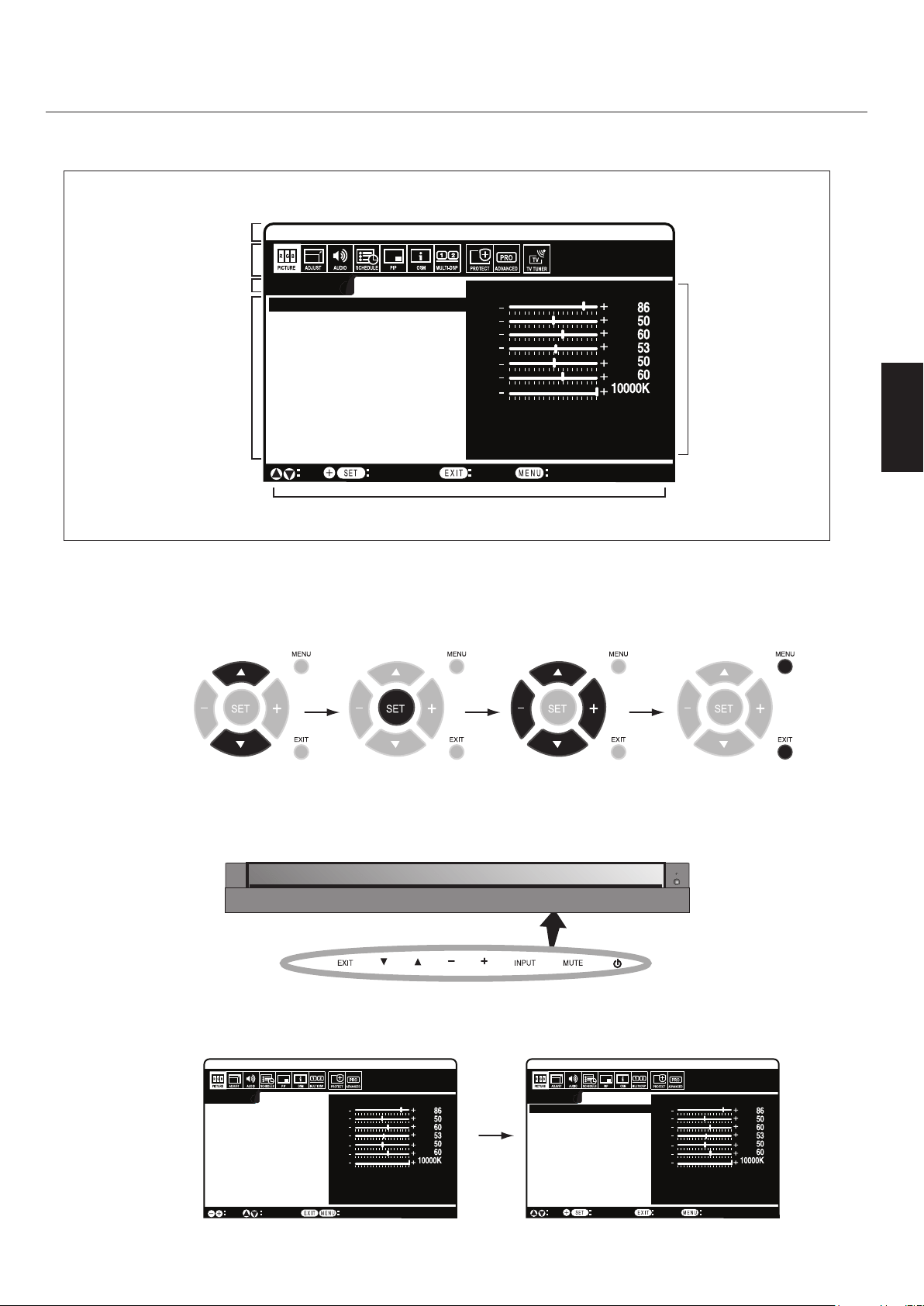
Español-25
Español
*SBBKVTUF7PMWFS$FSS4FM
DVI
IMAGEN:
BRILLO
CONTRASTE
DEFINICIÓN
NIVEL DE NEGRO
TONO
COLOR
TEMPERATURA COLOR
CONTROL DEL COLOR
SELECCIÓN DE GAMMA
CONTRASTE ADAPTATIVO
AJUSTES PELÍCULA
REAJUSTE IMAGEN
Fuente de entrada
Elemento del menú principal
Submenú
Iconos del menú principal
Control de teclas
Configuración de
ajuste
Controles OSD (Administrador de pantalla)
*SBBKVTUF7PMWFS$FSS4FM
DVI
IMAGEN:
BRILLO
CONTRASTE
DEFINICIÓN
NIVEL DE NEGRO
TONO
COLOR
TEMPERATURA COLOR
CONTROL DEL COLOR
SELECCIÓN DE GAMMA
CONTRASTE ADAPTATIVO
AJUSTES PELÍCULA
REAJUSTE IMAGEN
DVI
IMAGEN:
BRILLO
CONTRASTE
DEFINICIÓN
NIVEL DE NEGRO
TONO
COLOR
TEMPERATURA COLOR
CONTROL DEL COLOR
SELECCIÓN DE GAMMA
CONTRASTE ADAPTATIVO
AJUSTES PELÍCULA
REAJUSTE IMAGEN
*SBMJTUB$FSSBS4nM
Presione el botón
ARRIBA o ABAJO
para seleccionar el
submenú.
Presione SET. Presione los botones ARRIBA,
ABAJO, MÁS o MENOS para
seleccionar la función o con-
figuración que desea ajustar.
Presione MENU o
EXIT.
Presione el botón
ARRIBA o ABAJO
para escoger.
Presione el botón
INPUT.
Presione el botón
ARRIBA, ABAJO,
MÁS o MENOS para
seleccionar.
Presione
EXIT
Control
remoto
Panel de
control
Pantalla
OSD
Español-26
Controles OSD
OSD
Conguración
IMAGEN BRILLO Ajusta la imagen completa y el brillo del fondo. Presione + o - para ajustar.
CONTRASTE Ajusta el brillo de imagen en relación con el fondo. Presione + o - para ajustar.
Nota: El modo de imagen sRGB es estándar y no se puede cambiar.
DEFINICIÓN Ajusta la nitidez de la imagen. Presione + o - para ajustar.
NIVEL DE NEGRO
Ajusta el brillo de la imagen en relación con el fondo. Presione + o - para ajstar.
Nota: El modo de imagen sRGB es estándar y no se puede cambiar.
TONO
Solamente para entrada de
HDMI, DVD/HD, VIDEO, TV
Ajusta el tono de la pantalla. Presione + o - para ajustar.
COLOR
Solamente para entrada de
DVI, VGA, RGB/HV, HDMI
Ajusta la profundidad del color de la pantalla. Presione + o - para ajustar.
TEMPERATURA COLOR
Ajusta la temperatura del color de toda la pantalla. Una temperatura de color baja hará que la
pantalla se vea rojiza. Una temperatura de color alta hará que la pantalla se vea azulada. Nota:
El modo de imagen sRGB está predenido en 6500 K estándar y no se puede cambiar.
CONTROL DEL COLOR
Solamente para entrada de
DVI, VGA, RGB/HV, HDMI
Ajusta los niveles de rojo, amarillo, verde, cian, azul, magenta y la saturación.
Nota: El modo de imagen sRGB es estándar y no se puede cambiar.
SELECCIÓN DE GAMMA
Seleccione una pantalla gamma para obtener la mejor calidad de imagen.
Nota: El modo de imagen sRGB es estándar y no se puede cambiar.
ESTÁNDAR
2.2
2.4
GAMMA S
SIM.DICOM
PROGRAMABLE
La corrección gamma se maneja desde el panel de LCD.
Pantalla gamma típica para uso con una PC.
Compatible con video (TV, DVD, etc.).
Gamma especial para ciertos tipos de películas. Aumenta las partes oscuras y dis
-
minuye las partes claras de la imagen. (Curva-S).
Curva DICOM GSDF simulada para tipo LCD.
Se puede utilizar el software de NEC para cargar una curva gamma programable.
CONTRASTE
ADAPTATIVO
Solamente para entrada de
HDMI, DVD/HD, VIDEO, TV
Establece el nivel de ajuste para el contraste dinámico.
APAGADO
MEDIO
ALTO
AJUSTES PELÍCULA
REDUCCIÓN DE
RUIDOS
Sólo entrada de VIDEO, TV
MODO PELÍCULA
Solamente para entrada de
HDMI, DVD/HD, VIDEO, TV
Ajusta el nivel de reducción de ruido. Presione + o - para ajustar.
Selecciona el modo Film (Película).
REAJUSTE IMAGEN
Restablece las siguientes conguraciones dentro del menú PICTURE (IMAGEN) a la conguración de
fábrica: BRILLO, CONTRASTE, DEFINICIÓN, NIVEL DE NEGRO,TEMPERATURA COLOR, CONTROL
DEL COLOR, SELECCIÓN DE GAMMA, CONTRASTE ADAPTATIVO, y AJUSTES PELÍCULA.
ADJUSTE CONFIG. AUTOMÁTICA
Solamente para entrada de
VGA, RGB/HV
Ajusta automáticamente el tamaño de la pantalla, la posición H, la posición V, el reloj, la
fase del reloj, el nivel de blanco y el nivel de negro.
AUTO AJUSTE
Solamente para entrada de
VGA, RGB/HV
La posición H, la posición V y la fase del reloj se ajustan automáticamente cuando se enci-
ende la unidad.
POSICIÓN H
Controla la posición horizontal de la imagen dentro del área de visualización de
la pantalla LCD. Presione + para desplazarse hacia la derecha. Presione - para
desplazarse hacia la izquierda.
Español-27
Español
Controles OSD - continuación
POSICIÓN V
Controla la posición vertical de la imagen dentro del área de visualización de la pantalla LCD.
Presione + para desplazarse hacia arriba. Presione - para desplazarse hacia la abajo.
RELOJ
Solamente para entrada de
VGA, RGB/HV
Presione + para ampliar el ancho de la imagen hacia la derecha de la pantalla.
Presione - para reducir el ancho de la imagen a la izquierda.
FASE DE RELOJ
Solamente para entrada de
VGA, RGB/HV, DVD/HD
Ajusta el “ruido” visual en la imagen.
RESOLUCIÓN H.
Solamente para entrada de
DVI, VGA, RGB/HV
Ajusta el tamaño horizontal de la imagen.
RESOLUCIÓN V.
Solamente para entrada de
DVI, VGA, RGB/HV
Ajusta el tamaño vertical de la imagen.
MODO ZOOM
Todas las entradas excepto TV
Seleccione la proporción de la imagen en pantalla.
ZOOM BÁSICO
Seleccione el método zoom.
16:9
Solamente para entrada de
HDMI, DVD/HD, VIDEO
14:9
Solamente para entrada de
HDMI, DVD/HD, VIDEO
DINÁMICO
Solamente para entrada de
HDMI, DVD/HD, VIDEO
APAGADO
PROPIA
Misma proporción que el panel de LCD.
14:9
Expande una imagen 4:3 para llenar la pantalla con no-linealidad (sin propoción) y se
perderá parte de la imagen debido a la expansión. La imagen DINÁMICO es la misma que
la imagen de tamaño FULL cuando la señal HDTV 1080i es de entrada.
Al seleccionar “OFF” (APAGADO) se mostrará la imagen en un formato de 1 x 1 píxel.
(Si la resolución de entrada es superior a 1920 x 1200, la imagen se reducirá para adap-
tarse a la pantalla).
Muestra una imagen lo más grande posible sin cambiar la proporción y sin cortar parte de
la imagen.
ZOOM
Sólo 16:9, 14:9, CUSTOM
H ZOOM
Sólo 16:9, 14:9, CUSTOM
V ZOOM
Sólo 16:9, 14:9, CUSTOM
H POS
Sólo 16:9, 14:9, CUSTOM
V POS
Sólo 16:9, 14:9, CUSTOM
Mantiene la proporción mientras se aplica el zoom.
Cantidad de zoom horizontal. Puede ajustarse para cada conguración de ZOOM DE BASE.
Cantidad de zoom vertical. Puede ajustarse para cada conguración de ZOOM DE BASE.
Posición horizontal. Puede ajustarse para cada conguración de ZOOM DE BASE.
Posición vertical. Puede ajustarse para cada conguración de ZOOM DE BASE.
RESOLUCIÓN DE
ENTRADA
Solamente para entrada de
VGA, RGB/HV
Si hubiera un problema con la detección de señal, esta función exige al monitor que
muestre la señal en la resolución deseada.
Si no se detecta ningún problema, la única opción disponible será "AUTO".
REAJUSTE DEL AJUSTE
Restablece las siguientes conguraciones dentro del menú AJUSTE a la conguración de fábrica:
AUTO AJUSTE, POSICIÓN H, POSICIÓN V, RELOJ, FASE DE RELOJ,RESOLUCIÓN
H., RESOLUCIÓN V., MODO ZOOM, y RESOLUCIÓN DE ENTRADA.
AUDIO
BALANCE
AGUDOS
GRAVES
AUDIO DE PIP Seleccione la fuente de audio PIP.
REAJUSTE DEL AUDIO
Restablece las siguientes conguraciones dentro del menú AUDIO a la conguración de fábrica.
PROGRAMA TIEMPO DESACTIV. Programa el monitor para que se apague después de un tiempo determinado entre
1 y 24 horas.
Español-28
Controles OSD - continuación
AJUSTES DE PROGRAMA Crea una programación de funcionamiento para que utilice el monitor. Consulte la
página 29 para obtener instrucciones.
LISTA PROGRAMA
Lista de programaciones.
FECHA Y HORA
Programa la fecha, hora y región de ahorro de energía diurno. La fecha y la hora deben
programarse para que la función "SCHEDULE" (PROGRAMACIÓN) funcione.
AÑO
MES
DÍA
HORA
AHORRO LUZ
REAJUSTE PROGRAMA Restablece las siguientes conguraciones dentro del menú PROGRAMA a la congura-
ción de fábrica: TIEMPO DESACTIV. y AJUSTES DE PROGRAMA.
PIP
MANTENER MODO PIP Permite que el monitor permanezca en modo “PIP” una vez apagado. Cuando se vuelve a
encender, PIP aparece sin tener que ingresar al OSD.
MODO PIP Imagen en imagen (PIP).
APAGADO
PIP
POP
ASPECTO
YUXTAPOSICIÓN
YUXTAPOSICIÓN
COMPLETA
TAMAÑO DE PIP
Selecciona el tamaño de la imagen secundaria utilizada en el modo “Imagen en imagen” (PIP).
PEQUEÑO
MEDIANO
GRANDE
POSICIÓN DE PIP Determina dónde aparece PIP en la pantalla.
REAJUSTE DE PIP
Restablece las siguientes conguraciones dentro del menú PIP a la conguración
de fábrica: MANTENER MODO PIP,
MODO PIP, TAMAÑO DE PIP, y POSICIÓN DE PIP.
OSD
IDIOMA
Seleccione el idioma utilizado por el OSD.
ENGLISH
DEUTSCH
FRANÇAIS
ITALIANO
ESPAÑOL
SVENSKA
ACTIVIDAD OSD Apaga el OSD después de un período de inactividad. Las opciones de conguración son de
10 a 240 segundos.
LOCALIZACIÓN OSD Determina el lugar donde aparece el OSD en la pantalla.
ARRIBA
ABAJO
IZQ.
DERECHA
INFORMACIÓN OSD Selecciona si la información OSD se visualiza o no. La información OSD se visualizará
cuando cambie la señal o la fuente de entrada. La información OSD también dará una ad-
vertencia cuando no haya señal o la misma esté fuera de alcance. Puede haber un intervalo
de entre 3 y 10 segundos antes de que aparezca la información OSD.
Español-29
Español
Controles OSD - continuación
INFORMACIÓN MONITOR
Información del monitor.
TRANSPARENCIA OSD Programe el nivel de transparencia del OSD.
APAGADO
TIPO1
TIPO2
REAJUSTE DE OSD
Restablece las siguientes conguraciones dentro del menú OSD a la conguración de fábrica:
ACTIVIDAD OSD, LOCALIZACIÓN OSD, INFORMACIÓN OSD, y TRANSPARENCIA OSD.
MULTIPANTALLA ID MONITOR
Establece el número de identicación del monitor de 1 a 26.
CONTROL IR
Selecciona el modo del monitor para usar con el control remoto infrarrojo cuando se utilice
la cadena de tipo margarita RS-232C.
NORMAL
PRIMARIO
SECUNDARIO
BLOQUEO
El monitor se controlará normalmente a través de un control remoto inalámbrico.
Seleccione “PRIMARY” (PRIMARIO) para el primer monitor dentro de la cadena de tipo
margarita RS-232C.
Seleccione “SECONDARY” (SECUNDARIO) para los siguientes monitores dentro de la
cadena de tipo margarita RS-232C.
Evita que el control remoto inalámbrico controle el monitor. Para volver al funcionamiento
normal, presione el botón “DISPLAY” (MOSTRAR) en el control remoto durante 5 segundos.
TILE MATRIX
Permite que se amplíe una imagen y se visualice en múltiples pantallas (hasta 25) a través
de un amplicador de distribución.
H MONITORS
V MONITORS
POSITION
TILE COMP
ENABLE
Cantidad de monitores organizados horizontalmente.
Cantidad de monitores organizados verticalmente.
Seleccione la sección de la imagen en mosaico que se visualizará en el monitor.
Activa la función TILE COMP.
Habilita Tile Matrix.
DEMORA DEL
ENCENDIDO
Ajusta el tiempo de demora entre el modo “en reposo” y el modo “encendido”. La “DEMO-
RA EN ENCENDIDO” se puede ajustar entre 0 y 50 segundos.
SPIA ACCENSIONE
Enciende o apaga el LED ubicado en la parte frontal del monitor.
Si se selecciona "APAGADO", el LED no se iluminará cuando el monitor LCD esté en modo activo.
REAJUSTE
MULTIPANTALLA
Restablece las siguientes conguraciones dentro del menú MULTIPANTALLA a la congura-
ción de fábrica: ID MONITOR, CONTROL IR, TILE MATRIX, y DEMORA DEL
ENCENDIDO.
PROTECCIÓN
PANTALLA
AHORRO DE ENERGÍA
Para todas las entradas ex-
cepto TV
Establece el tiempo de espera del monitor hasta pasar al modo de ahorro de energía
después de perder una señal.
Al conectar el DVI, es possible la tarjeta de vídeo no deje de enviar datos digitales incluso si la
imagen se ha desaparecido. En este caso, el monitor no entrará en modo de gestión de energía.
MODO EN ESPERA
Disminuye el consumo de energía. Nota: la función RS-232C se pierde cuando el monitor se
encuentra en Espera Eco.
ESTADO TEMPERATURA
Muestra el estado del CONTROL VENTILADOR, BRILLO y TEMPERATURA.
NOTA: SC40/SC46 no posee FAN3
CONTROL VENTILADOR
El ventilador de refrigeración reduce la temperatura de la pantalla.
PROTECTOR PANTALLA
Utilice la función PROTECTOR PANTALLA para reducir el riesgo de persistencia de la imagen.
GAMMA
BRILLO
MOVIMIENTO
La pantalla gamma se cambia y arregla cuando “ENCENDIDO” está seleccionado.
El brillo disminuye cuando se selecciona "ENCENDIDO".
La imagen en pantalla se amplía levemente y se mueve en 4 direcciones (ARRIBA,
ABAJO, DERECHA, IZQUIERDA) en intervalos determinados por el usuario.
COLOR DEL BORDE Ajusta el color de los bordes cuando se visualiza una imagen 4:3.
Presione el botón + para que la barra se torne más clara.
Presione el botón - para que la barra se torne más oscura.
Español-30
Controles OSD - continuación
BRILLO AUTOM.
Solamente para entrada de
DVI, VGA, RGB/HV
Ajusta el nivel de brillo según la señal de entrada.
CAMBIAR CONTRASEÑA
Permite que la contraseña de la seguridad sea cambiada. La fábrica preestableció contraseña es 0000.
BLOQUEO DE SEGURIDAD
Traba la contraseña de la seguridad.
DDC/ CI
HABILITAR/DESHABILITAR: encender o apagar la comunicación bidireccional y el control del monitor.
REAJUSTE
PROTECCIÓN PANT
Restablece las siguientes conguraciones dentro del menú PROTECCIÓN PANTALLA a la
conguración de fábrica: AHORRO DE ENERGÍA, MODO EN ESPERA, CONTROL
VENTILADOR, PROTECTOR PANTALLA, COLOR DEL BORDE, y BRILLO AUTOM.
OPCIÓN AVANZADA DETECCIÓN ENTRADA
Todas las entradas a
excepción de la TV
Selecciona el método de detección de entrada que utiliza el monitor cuando más de dos
dispositivos de entrada están conectados.
NINGUNO
DETECTAR
EL PRIMERO
DETECTAR EL ULTIMO
DETECCIÓN DE VÍDEO
El monitor no buscará el otro puerto de entrada de video.
Cuando la señal de entrada de video actual no está presente, el monitor busca una señal
de video de otro puerto de entrada de video. Si la señal de video está presente en el otro
puerto, el monitor cambia el puerto de entrada de fuente de video por la fuente de video
nueva encontrada automáticamente. El monitor no buscará otras señales de video mien-
tras la fuente de video actual esté presente.
Cuando el monitor muestra una señal de la fuente actual y el monitor recibe una nueva fuente
secundaria, éste automáticamente cambiará a la nueva fuente de video. Cuando la señal de
entrada de video actual no está presente, el monitor busca una señal de video de otro puerto de
entrada de video. Si la señal de video está presente en el otro puerto, el monitor cambia el puerto
de entrada de fuente de video por la fuente de video nueva encontrada automáticamente.
Las entradas de DVD/HD o VIDEO tendrán prioridad sobre DVI,VGA, y RGB/HV. Cuando
la señal de entrada de DVD/HD o VIDEO está presente, el monitor cambiará y mantendrá
la entrada de DVD/HD o VIDEO.
CABLE LARGO ACT/DES
VGA y RGB/HV entraron
solamente
Compensa la degradación de la imagen que se produce por utilizar un cable largo.
CABLE LARGO MANUAL
VGA y RGB/HV entraron
solamente
Compensa manualmente la degradación de la imagen que se produce por utilizar un
cable largo.
DEMORA R
DEMORA G
DEMORA B
NITIDEZ R
NITIDEZ G
NITIDEZ B
PICO SOG
EQ. VÍDEO
RGB/HV entraron solamente
FINALIZACIÓN SINC
RGB/HV entraron solamente
Ajusta la fase de la señal roja.
Ajusta la fase de la señal verde.
Ajusta la fase de la señal azul.
Ajusta la degradación del rendimiento de la señal ROJA.
Ajusta la degradación del rendimiento de la señal VERDE.
Ajusta la degradación del rendimiento de la señal AZUL.
Ajusta la forma de la señal de sincronización en verde.
Optimiza la forma (asimetría) de la señal ROJA, VERDE y AZUL.
Selecciona la resistencia de nalización para ajustarse a la impedancia del cable.
MODO DVI
Elija el método de DVI basado en el dispositivo de entrada conectado por medio del conector de DVI.
DVI-PC
DVI-HD
Cuando se conectan un PC o un equipamiento similar.
Cuando conecta a un jugador de DVD.
CONVERSIÓN ESCANEADO
Para todas las entradas excepo
RGB, RGB/ HV
Selecciona la función de conversión de IP (entrelazado a progresivo).
NOTE: Para la entrada de DVI, es necesario que "DVI-HD" esté activado en el menú del.
PROGRESIVO
ENTRELAZADO
Convierte las señales entrelazadas a progresivo. Ésta es la conguración predeterminada.
Deshabilita la conversión de IP. Esta conguración es apropiada para películas, pero
aumenta el riesgo de retención de imagen.
MODO EUROCONECTOR
Modo de entrada para dispositivos utilizando los conectores SCART.
Español-31
Español
Controles OSD - continuación
MODO S-VÍDEO
Selecciona la función de puerto de entrada de video S.
PRIORIDAD
SEPARADO
Cuando un cable de video S está conectado a la entrada de video S, tendrá prioridad
sobre el puerto de entrada compuesto.
Entrada de video S tendrá prioridad sobre el puerto de entrada compuesto. El puerto de video S y el
puerto compuesto se pueden seleccionar como puertos de entrada independientes.
SISTEMA DE COLOR
Entrada VIDEO solamente
El sistema de color seleccionado depende del formato de video de la señal de entrada.
AUTO
NTSC
PAL
SECAM
4.43NTSC
PAL-60
Selecciona automáticamente la conguración del sistema de color según la señal de entrada.
MODO DE ESCANEADO
Solamente para entrada de
HDMI, DVD/HD, VIDEO, TV
Algunos formatos de video pueden requerir una conversión de escaneo para lograr la
mejor visualización de la imagen.
OVER SCAN
UNDER SCAN
El tamaño de la imagen es más grande que lo que se puede mostrar. El borde de la imagen
aparecerá recortado. Aparecerá en pantalla aproximadamente el 95% de la imagen.
El tamaño de la imagen permanece en el área de visualización. Se muestra la imagen
completa en la pantalla.
REAJUSTE OPCIÓN
AVANZADA
Restablece las siguientes conguraciones dentro del menú OPCIÓN AVANZADA a la
conguración de fábrica: DETECCIÓN ENTRADA, CABLE LARGO ACT/DES, CABLE LARGO
MANUAL, MODO DVI, y CONVERSIÓN ESCANEADO.
CONF. DE FÁBRICA
Restablece las opciones OSD a las conguraciones de fábrica CON EXCEPCIÓN DE: CAM-
BIAR CONTRASEÑA, CONTRASEÑA, y IDIOMA.
SINTONIZADOR
DE TV
No todos los modelos
tienen el sintonizador
digital instalado.
SINTONIZADOR
BANDA DE
SINTONIZACIÓN
VERIFIQUE LA SEÑAL DTV
BÚSQUEDA DE CANAL
AGREGAR BÚSQUEDA
DE CANAL
SINTONIZACIÓN
EDITAR CANAL
ETIQUETAS DE
CANALES
Selecciona AIRE o Cable como fuente de TV.
Muestra el estado de la señal de TV digital.
Muestra el estado de la señal de TV digital.
Busca los canales de TV y los almacena en la memoria sin borrar los canales
previamente almacenados.
Ejecuta los ajustes de estabilidad de los canales análogos.
Agrega o elimina los canales almacenados en la memoria.
Agrega una etiqueta al canal.
CONFIGURACIÓN
MENÚ DE IDIOMAS
ZONA HORARIA
CONFIGURACIÓN DE
CONTRASEÑA
CONTROL INFANTIL
MENÚ CONTROL
INFANTIL
CLASIF AVANZADA
OPCIONES DE
SUBTÍTULOS
RESOLUCIÓN
Congura la contraseña de control infantil. La contraseña predeterminada de fábrica es 0000.
Los padres pueden seleccionar bloquear cierto tipo de programación según la clasi-
cación y el contenido.
Clasicación descargable. Dependiendo de la difusión. Presione el SET para cambiar jar.
NOTA: las conguraciones de los subtítulos no se pueden ajustar para las entradas de
VIDEO/VIDEO S. AUTOMÁTICO es la única opción disponible para estas entradas.
Ajusta la imagen que se muestra a la resolución deseada.
AUDIO
IDIOMA DE AUDIO
SALIDA DE AUDIO DIGITAL
Selecciona el idioma de la salida de audio.
Selecciona la fuente de salida de audio digital. Selecciona Dolby D/PCM/APAGDO.
Indica la función de sintonización digital opcional.
Español-32
Funcionamiento del sintonizador digital
Conguración inicial de TV
Antes de ver televisión por primera vez, es necesario
programar los canales.
1
. Conecte el cable o la antena en el conector RF coaxial
ubicado en la parte trasera del monitor.
NOTA: el sistema de distribución del cable debe estar a tierra
(conectado a tierra) en conformidad con ANSI/NFPA 70, el
Código Nacional Eléctrico (NEC), en especial con la sección
820.93, Conexión a tierra del revestimiento conductor de
cables coaxiales.
2. Ingrese el OSD y vaya al SINTONIZADOR.
3. En el menú TUNING BAND (banda de sintonización)
seleccione el modo de sintonización (aire, cable, cable HRC,
cable IRC) que utilizará.
4. Ingrese en el menú CHANNEL SEARCH (búsqueda
de canales). Presione AJUSTAR para buscar y almacenar
automáticamente los canales en la memoria. La búsqueda de
canales almacenará los canales análogos y digitales.
NOTA: los canales análogos están indicados con un -0 después
del número del canal. Los canales digitales están indicados
con un – seguido de un número. Por ejemplo, el canal 2-
0 es análogo y el canal 2-1 es digital. Los canales análogos
también pueden tener canales digitales secundarios separados
y asociados a ellos. Por ejemplo, el canal 3-0 sería análogo si
estuviese seguido del canal 3-1, 3-2, etc.
5. Cuando los canales estén en la memoria, utilice el menú
CHANNEL EDIT (editar canales) para agregar o eliminar
canales y el menú CHANNEL LABEL (etiqueta de canales)
para crear nombres exclusivos para los canales si lo desea.
Controles infantiles solamente para entrada de
TV y VIDEO.
Los padres pueden bloquear cierto tipo de programación
según la clasicación y el contenido. Bloqueo de la
programación.
1. Ingrese en el menú PARENTAL CONTROL (control
infantil) que se encuentra en el menú secundario de
CONFIGURACIÓN dentro del OSD del SINTONIZADOR.
2. Ingrese la contraseña. La contraseña predeterminada es
0000.
Esta contraseña se puede cambiar en el menú PASSWORD
SET (conguración de contraseña).
3. Seleccione el casillero que se encuentra junto al tipo
de programación que usted desea bloquear y presione
AJUSTAR en el control remoto.
NOTA: bloquear un tipo de programación también
bloqueará automáticamente toda la programación de
clasicación mayor; sin embargo es posible desbloquear
esta programación y mantener bloqueada la programación
deseada.
Cuadro de clasicaciones de la guía de TV para padres
APAGADO Sin límites.
TV-Y Para todos los niños Los temas y elementos en este programa están diseñados especícamente para una
audiencia muy joven, incluidos niños entre 2 y 6 años de edad.
TV-Y7 Dirigido a niños mayores. Los temas y elementos en este programa pueden incluir violencia leve o cómica o
pueden asustar a los niños menores de 7 años de edad.
TV-G Público general. Contiene poca violencia o ningún tipo de violencia, no contiene lenguaje fuerte y contiene pocos
diálogos o situaciones sugestivas o ningún diálogo o situación sugestiva.
TV-PG Se sugiere orientación por parte de padres o tutores. El programa puede contener lenguaje grosero poco común,
violencia limitada, algún tipo de diálogo y situaciones sexuales insinuantes.
TV-14 Especial advertencia para padres. Este programa contiene material que muchos padres considerarían inapropiado
para niños menores de 14 años de edad. Este programa puede contener violencia intensa (V), situaciones
sexuales intensas (S), lenguaje muy grosero (L) o diálogo muy sugestivo (D).
TV-MA Solamente para audiencias adultas. Este programa puede contener temas adultos, lenguaje indecente, violencia
gráca y contenido sexual explícito.
Cuadro de clasicaciones de la guía de video para padres
APAGADO Sin límites.
G Público general. Apto para todo público.
PG Se sugiere orientación por parte de padres o tutores. Puede haber material no apropiado para niños.
PG-13 Especial advertencia para padres. Puede haber material inapropiado para niños menores de 13 años de edad.
R Restringido. Los menores de 17 años deben estar acompañados por un padre o tutor.
NC-17 No apto para menores de 17 años.
X Sólo para adultos.
NOTE: No todos los modelos tienen el sintonizador digital instalado.
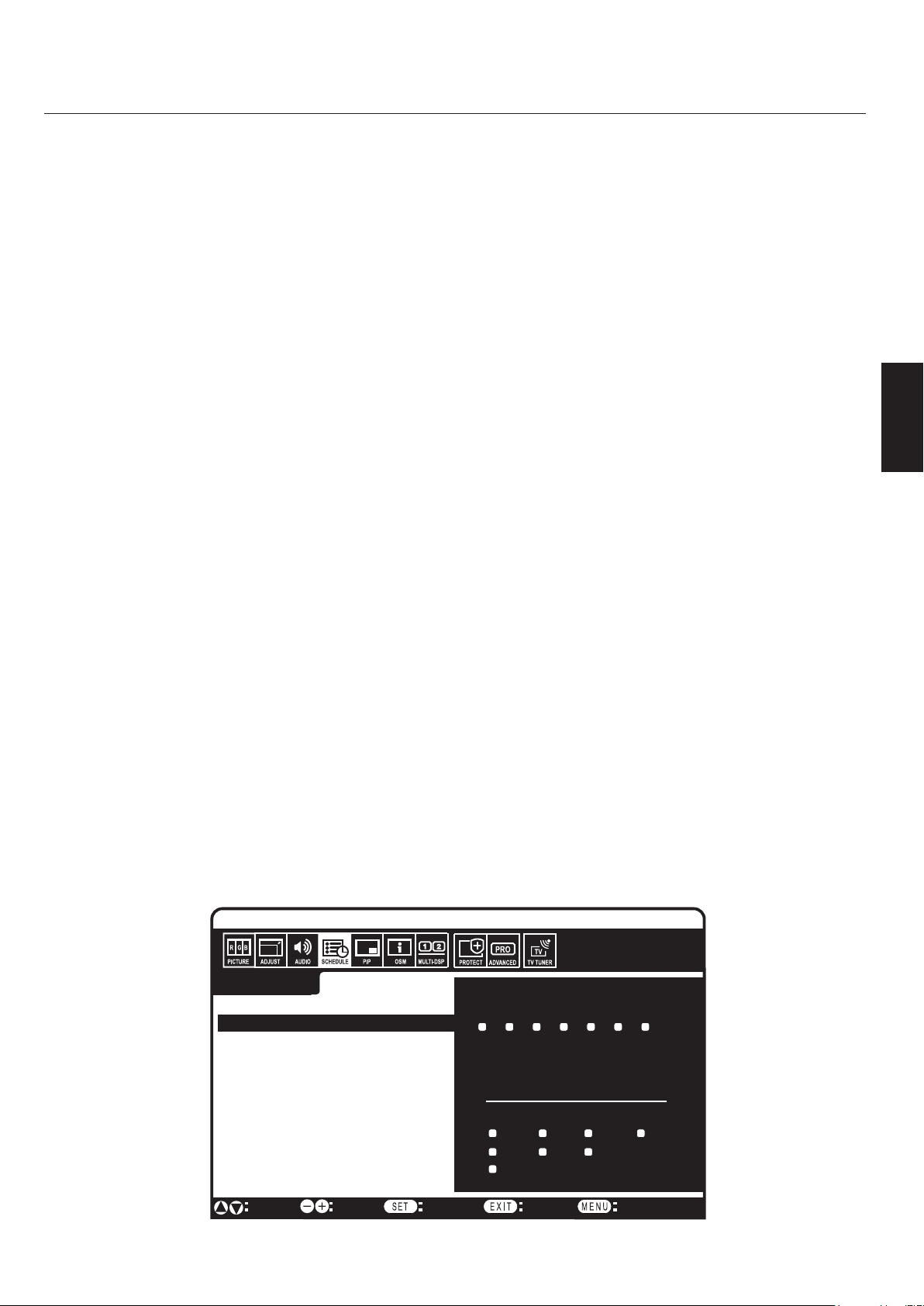
Español-33
Español
NOTA 1: CREACIÓN DE UNA
PROGRAMACIÓN
La función programación permite congurar la pantalla
para que se encienda y se apague en diferentes horarios. Se
pueden congurar hasta siete programaciones diferentes.
Para congurar la programación:
1. Ingrese al menú PROGRAMA. Resalte AJUSTES DE
PROGRAMA con los botones arriba y abajo. Presione
SET (AJUSTAR) o el botón + para ingresar al menú
de conguración. Resalte el número de programación
deseada y presione SET. El cuadro junto al número se
volverá amarillo. Ahora puede congurar la programación.
2. Use las echas hacia arriba y hacia abajo para resaltar
INPUT (ENTRADA). Use los botones + y – para
seleccionar la fuente de entrada.
3. Después de seleccionar la fuente de ENTRADA, use el
botón de echa hacia abajo para resaltar la conguración
de la hora en el intervalo de tiempo ENCENDIDO. Use
los botones + y – para ajustar la hora. Use los botones
de echa hacia arriba y hacia abajo para resaltar la
conguración de los minutos. Use los botones + y – para
ajustar los minutos Congure la hora de APAGADO de la
misma manera.
4. Use el botón de echa hacia abajo para seleccionar el
día en que se habilitará la programación. Presione el
botón SET para habilitar. Si la programación se ejecutará
diariamente, seleccione EVERY DAY (DIARIO) y presione
el botón SET. El círculo alrededor de EVERY DAY se
volverá amarillo. Si desea una programación semanal,
seleccione los días de la semana con los botones de
echa hacia arriba y hacia abajo y presione el botón SET
para seleccionar. Luego resalte la opción EVERY WEEK
(SEMANAL) y presione SET.
5. Luego de congurar una programación, se pueden
congurar las programaciones restantes. Presione CLOSE
(CERRAR) para salir de OSD o presione EXIT (SALIR)
para volver al menú anterior
NOTA: Si las programaciones se superponen, la
programación con el número más alto tendrá prioridad
sobre la programación con el número más bajo. Por
ejemplo, la programación No.7 tendrá prioridad sobre la
programación No.1.
NOTA 2: PERSISTENCIA DE LA IMAGEN
Tenga en cuenta que la Tecnología LCD puede experimentar
un fenómeno conocido como Persistencia de la imagen. La
persistencia de la imagen se da cuando una imagen residual
o “fantasma” de una imagen previa permanece visible en la
pantalla. A diferencia de los monitores CRT, la persistencia
de la imagen de los monitores LCD generalmente no es
permanente, pero deben evitarse las imágenes constantes
que se muestran por un período prolongado, ya que puede
producirse un efecto “semi-permanente”.
Para aliviar la persistencia de la imagen, apague el monitor
durante el tiempo equivalente al que se mostró la imagen
previa. Por ejemplo: si una imagen estuvo en el monitor por
una hora y se mantiene una imagen residual, el monitor se
debe apagar por una hora para borrar la imagen.
Como con todos los dispositivos de visualización personales,
NEC DISPLAY SOLUTIONS recomienda visualizar
imágenes en movimiento y usar un protector de pantalla en
movimiento en intervalos regulares cuando la pantalla esté
inactiva o apagar el monitor cuando no se utilice.
Ajuste las funciones “PROTECTOR PANTALLA”, “FECHA
Y HORA” y “AJUSTES DE PROGRAMA” para reducir aún
más el riesgo de persistencia de la imagen
PROGRAMA:
ENTRADA: DVI
ENCENDIDO: 10 : 30
APAGADO: 17 : 45
• DIARIO
LUN MAR MIE JUE
VIE SAB DOM
SEMANAL
DVI
HOY: SEP.27.2006 12:18
AJUSTES:
TIEMPO DESACTIV.
AJUSTES DE PROGRAMA
LISTA PROGRAMA
FECHA Y HORA
REAJUSTE PROGRAMA
RESET
1 2 3 4 5 6 7
.BSDBS
&MFHJS4FMFDD
7PMWFS$FSSBS
Notas

Español-34
Uso del LCD con RS-232C
Este monitor LCD puede controlarse a través de una
computadora personal o de un control remoto inalámbrico
que utilice una conexión RS-232C.
IDENTIFICACIÓN DEL MONITOR Y
CONTROL IR
Con una PC o un control remoto infrarrojo se pueden
controlar hasta 26 monitores SC40/SC46 individuales a
través de una cadena tipo margarita y con una conexión RS-
232C.
1. Conecte la PC con el SC40/SC46.
Conecte la salida de control RS-232C de una PC a la
entrada RS-232C del SC40/SC46. Luego podrá conectar
la salida RS-232C desde el SC40/SC46 a una entrada
RS-232C de otro SC40/SC46. Se pueden conectar hasta
26 monitores utilizando RS-232C.
2. Congure el modo identicación del
monitor y control IR.
Para lograr un funcionamiento adecuado, debe
congurarse la Identicación del monitor en el menú
OSD para cada monitor de la cadena. La identicación
del monitor puede congurarse desde el menú “MULTI
DISPLAY” (MULTIPANTALLA) en el OSD. El número
de identicación del monitor puede congurarse
dentro de un rango que va de 1 a 26. No puede haber
dos monitores que compartan el mismo número de
identicación del monitor. Se recomienda numerar cada
monitor en una cadena tipo margarita secuencialmente
desde 1. El primer monitor en la cadena tipo margarita
está designado como monitor primario. Los siguientes
monitores dentro de la cadena son monitores
secundarios.
En el menú “MULTI DISPLAY” (MULTIPANTALLA)
del primer monitor en la cadena tipo margarita RS-
232C, establezca el “IR CONTROL” (CONTROL IR) en
“PRIMARY” (PRIMARIO).
Establezca el “IR CONTROL" (CONTROL IR) en
"SECONDARY" (SECUNDARIO) en todos los demás
monitores.
3. Presione el botón “DISPLAY” (MOSTRAR)
en el control remoto mientras apunta al
monitor “PRIMARIO”.
Aparecerá la Información OSD en la esquina superior
izquierda de la pantalla.
MONITOR ID (Identicación del monitor): Muestra el
número de identicación del monitor actual dentro de
la cadena tipo margarita.
TARGET ID (Identicación objetivo): Muestra el
número de identicación del monitor que el monitor
actual controlará a través de la cadena tipo margarita.
Presione el botón "+" o "-" para cambiar la TARGET ID
"Identicación objetivo" para que muestre el número
de identicación del monitor que se controlará. Para
controlar simultáneamente todos los monitores en
cadena tipo margarita seleccione “ALL” (TODOS) como
TARGET ID “Identicación objetivo".
NOTA: Si el monitor se encuentra en modo de ahorro
de energía en reposo, la funcionalidad RS-232C se
encuentra detenida.
4. Use el control remoto inalámbrico para
controlar el monitor "SECUNDARIO"
mientras apunta al monitor "PRIMARIO".
El “MENÚ OSD” aparecerá en el monitor objetivo
seleccionado.
NOTA: Si aparece el modo OSD para seleccionar
"Nº de identicación" presione el botón “DISPLAY”
(MOSTRAR) en el control remoto mientras apunta al
monitor "PRIMARIO" para eliminar este OSD.
Fuente de entrada
Tamaño de la imagen
Información de la
señal de entrada
número de ID asignado al monitor actual
número de ID asignado al monitor
que se controlará mediante RS-232C
Monitor ID:1
Target ID:5
DVI
AUDIO: IN1
SIZE:FULL
1024 X 768
48KHz/60Hz
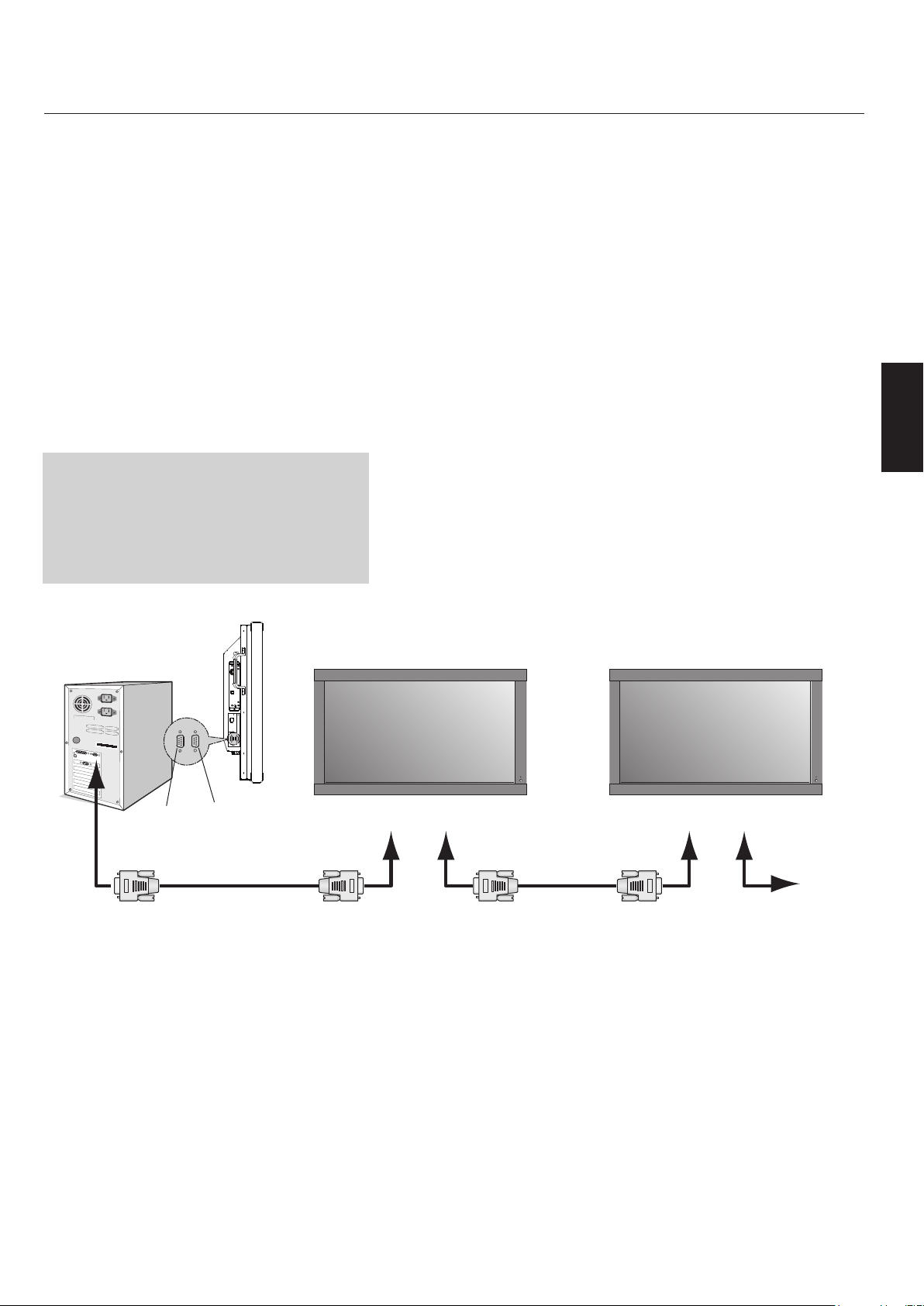
Español-35
Español
Este monitor LCD usa líneas RXD, TXD y
GND para el control de RS-232C.
El tipo inverso de cable (cable de módem
nulo) debe usarse para el control de RS-232C.
CONSEJO: Si perdió el control debido a la
conguración errónea de "CONTROL IR", se
restablecerá la función “NORMAL” del menú
“CONTROL IR” si se presiona el botón “DISPLAY”
(MOSTRAR) en el control remoto durante 5 segundos
o más.
Las funciones que pueden controlarse a través de
RS-232C son:
ENCENDIDO o APAGADO
Cambio de las señales de entrada
•
•
NOTA: Si su PC (IBM o compatible con IBM) está
equipada sólo con un conector de puerto serial de 25
clavijas, se necesitará un adaptador de puerto serial de
25 clavijas. Comuníquese con su vendedor para obtener
detalles.
NOTA: Para poder funcionar, el terminal de salida
RS-232C sólo puede conectarse con otro monitor del mismo
modelo. No conectar con otros tipos de equipos.
Uso del LCD con RS-232C - continuación
PC
(Salida)
Cable RS-232C Cable RS-232C
RS-232C (ENTRADA)
RS-232C (SALIDA) RS-232C (ENTRADA) RS-232C (SALIDA)
MultiSync SC
MultiSync SC
MultiSync SC
ENTRADA
SALIDA
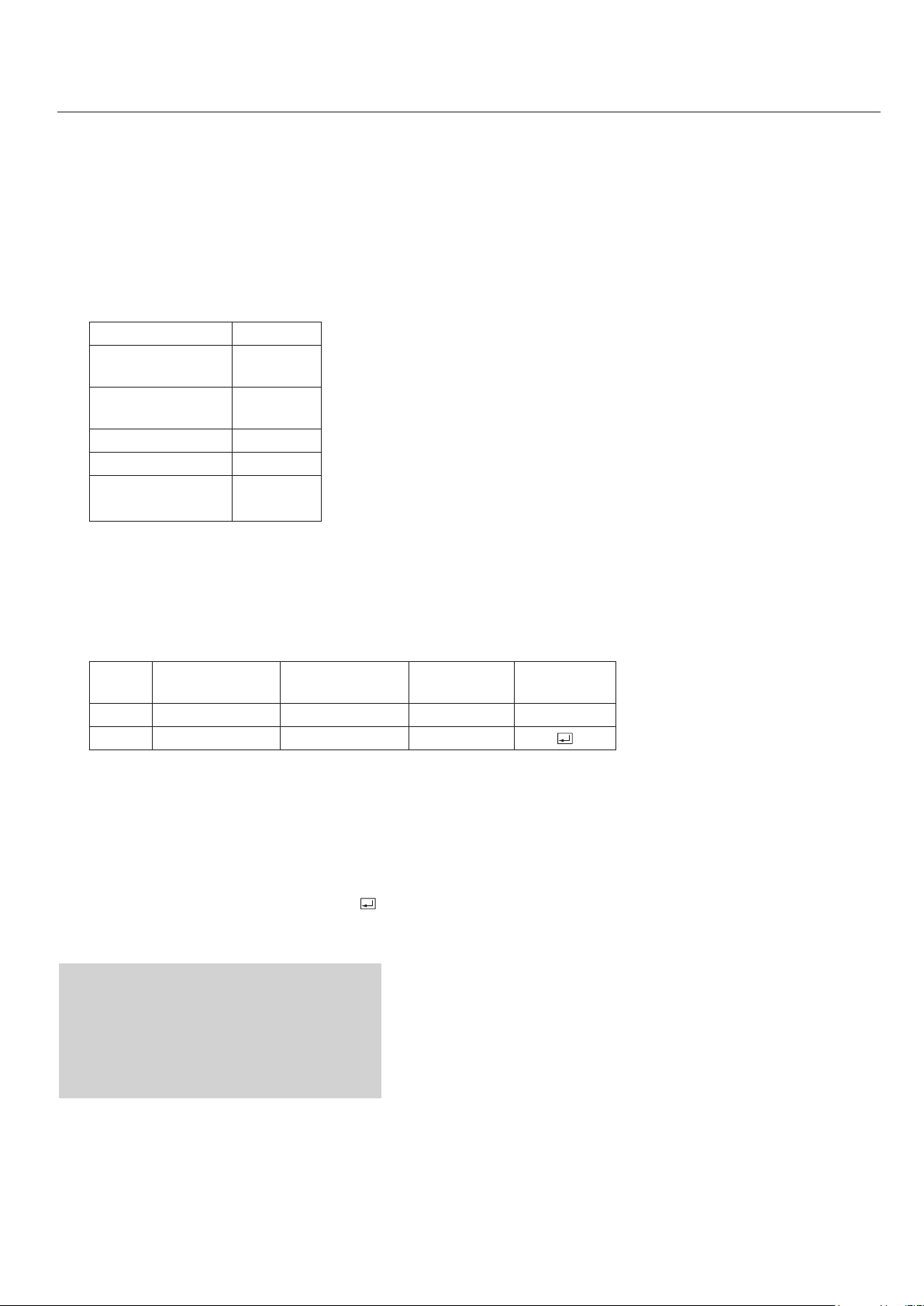
Español-36
Uso del LCD con RS-232C - continuación
La siguiente secuencia de control se usa para una única pantalla MultiSync SC.
Al usar los siguientes comandos de control, se pueden controlar todos los monitores
conectados en cadena tipo margarita al mismo tiempo desde el monitor primario. Sin
embargo, los comandos de estado y respuesta sólo corresponderán al monitor primario
y no a los secundarios.
1) Interfaz
PROTOCOLO RS-232C
VELOCIDAD DE
TRANSMISIÓN
9600
[bps]
LONGITUD DE LA
INFORMACIÓN
8 [bits]
BIT DE PARIDAD NINGUNO
BIT DE PARADA 1 [bit]
CONTROL DE
FLUJO
NINGUNO
2) Diagrama de comando de control
El comando se estructura con el código de dirección, código de función, código
de información y código nal. La longitud del comando es diferente para cada
función.
Código de
dirección
Código de
función
Código de
información
Código -
nal
HEX 30h 30h Function Data 0Dh
ASCII '0' '0' Function Data
[Código de dirección] 30h 30h (en código ASCII, '0' '0') jo.
[Código de función] Un código para cada movimiento de control jo.
[Código de información] Un código para cada información (número)
de control jo y no siempre se indica.
[Código nal] 0Dh (En código ASCII,
'
' ) jo.
Para controlar múltiples monitores MultiSync
SC que se encuentran conectados en cadena
tipo margarita, use el comando de control
extendido.
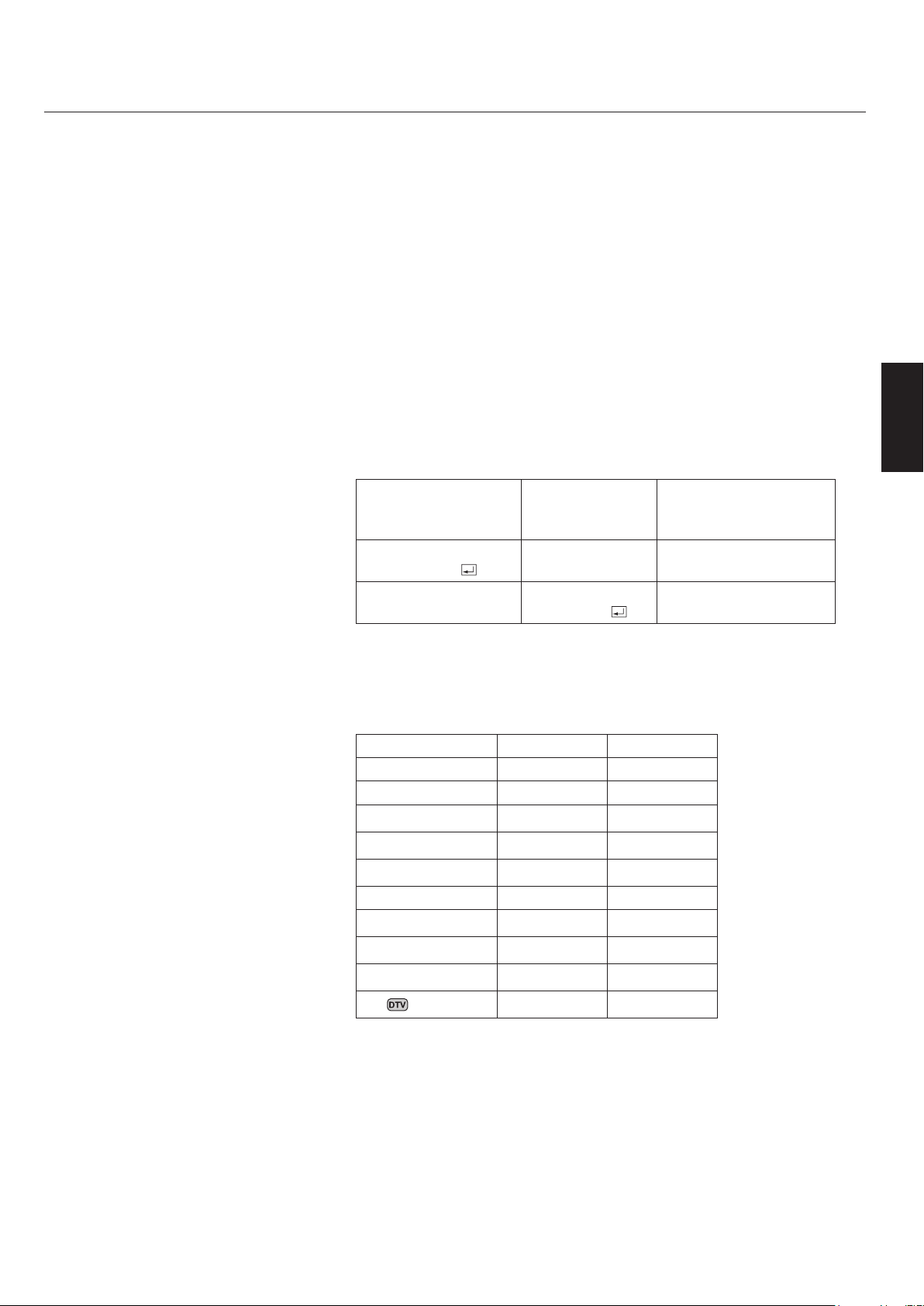
Español-37
Español
Uso del LCD con RS-232C - continuación
3) Secuencia de control
1) El comando desde una computadora a un monitor LCD alcanzará 400 ms.
2) El monitor LCD enviará un comando de retorno de 400 ms* después de que
se haya recibido un código. Si el comando no se recibe correctamente, el
monitor LCD no enviará el comando de retorno.
3) La computadora personal verica el comando y conrma si el comando
enviado se ha ejecutado o no.
4) El monitor LCD envía varios códigos además del código de retorno. Cuando
se envía una secuencia de control a través de RS-232C, se ignorarán otros
códigos provenientes de computadoras personales.
*El tiempo de envío del comando de retorno puede demorarse según la actividad
actual del monitor (cambio de la señal de entrada, etc.).
[Ejemplo] ENCIENDA el monitor. (' ' es para código ASCII)
Envío de comandos
desde la PC, etc.
Código de es-
tado desde el
monitor LCD
Signicado
30 30 21 0D
'0' '0' '!' '
'
Comando para
ENCENDIDO
30 30 21 0D
'0' '0' '!' '
'
Comando recibido
(Comando devuelto)
4) Comandos de funcionamiento
Los comandos de funcionamiento ejecutan las conguraciones de funcionamiento
básicas de este monitor LCD.
Es posible que no funcionen al cambiar la señal
Operación ASCII HEX
ENCENDIDO ! 21h
APAGADO
"
22h
DVI _r1
5Fh 72h 31h
VGA _r2
5Fh 72h 32h
RGB/HV _r3
5Fh 72h 33h
HDMI _h1 5Fh 68h 31h
VIDEO
_v1 5Fh 76h 31h
DVD/HD
_v2
5Fh 76h 32h
S-VIDEO
_v3
5Fh 76h 33h
TV
_t2 5Fh 74h 32h
El comando APAGADO no debe usarse durante 1 minuto después de encender el
monitor.
El comando ENCENDIDO no debe usarse durante 1 minuto después de apagar el
monitor.
S-VIDEO es permitido teniendo un cable de S-VIDEO conectado con la señal de
"S-VIDEO" presente y seleccionando "PRIORITY MODE".
•
•
•
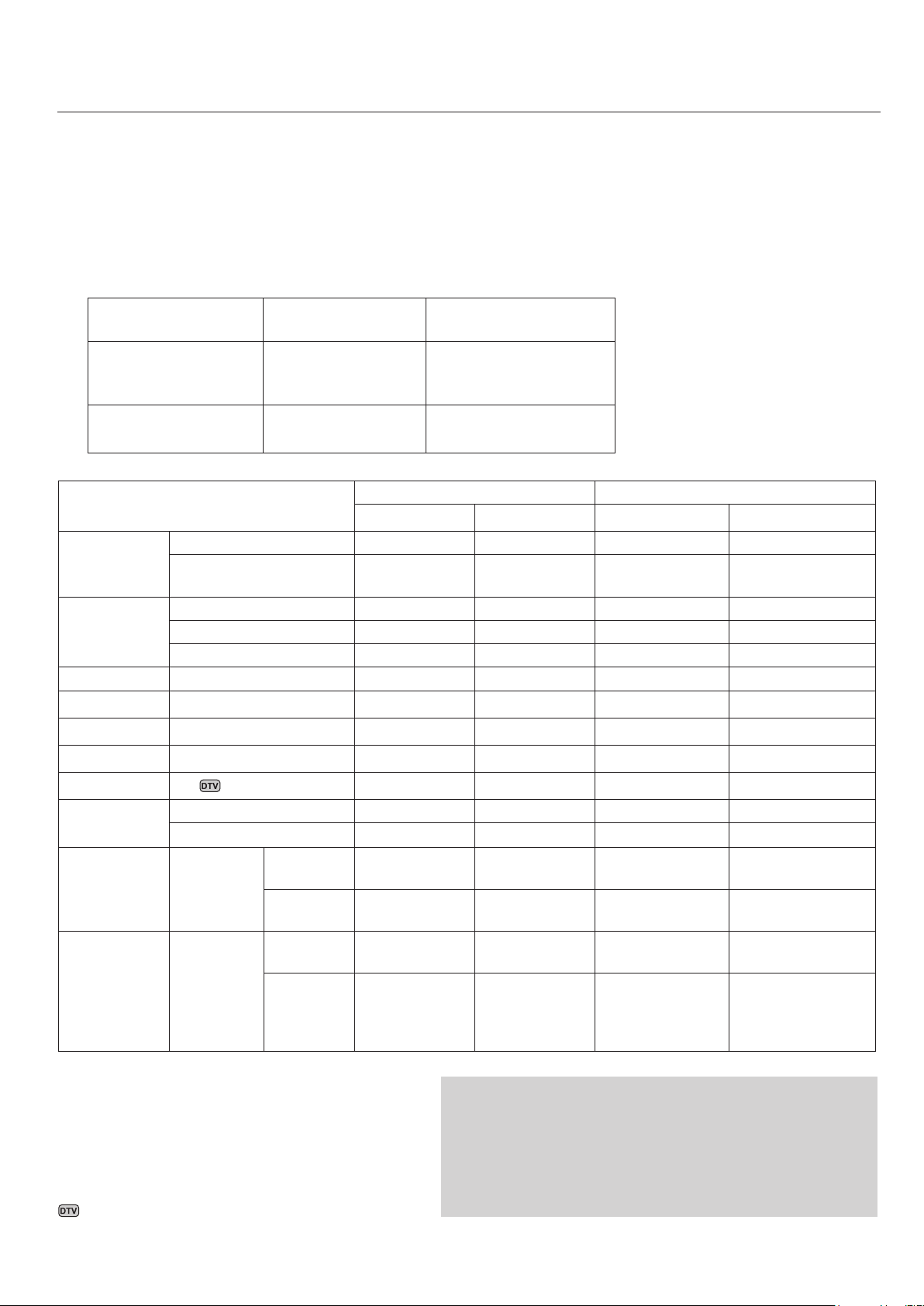
Español-38
5) Comando de lectura
El servidor central envía al monitor el comando sin código de información.
Después de recibir este comando, el monitor devuelve el comando con código de
información del estado actual al servidor central.
<ex> Cuando el servidor central verica el estado de energía del monitor, se
enciende el estado del monitor.
Comando desde
la computadora
Comando desde
el monitor
Detalle del comando
30 30 76 50 0D
‘0’’0’’v’’P’[enter]
Pregunta sobre el
estado de energía del
monitor.
30 30 76 50 31 0D
‘0’’0’’v’’P’’1’[enter]
El monitor está
encendido.
Estructura del comando de lectura
ASCII HEX
Function
Data (Rceive)
Function Data (Receive)
ENERGÍA
ENCENDIDO vP 1 76 50 31
APAGADO
(en reposo)
vP 0 76 50 30
Entrada
DVI (DVI-D) vI r1 76 49 72 31
VGA (D-sub) vI r2 76 49 72 32
RGB/HV (BNC) vI r3 76 49 72 33
HDMI vI h1 76 49 68 31
VIDEO
vI v1 76 49 76 31
DVD/HD
vI v2 76 49 76 32
S-VIDEO
vI v3 76 49 76 33
TV
vI t2 76 49 74 32
Modo de
imagen
HIGHBRIGHT vM p1 76 4D 70 31
Standard (Estándar) vM p2 76 4D 70 32
Alrededor
del
tablero AV
Resolución
de 0,5˚ C
tcx1 (ex.)+35, 74 63 78 31 2B 20 32 35 2E 30
Resolución
de 1˚ C
tc1 (ex.)+25 74 63 31 2B 20 32 35
Temperatura
interna del
monitor
Alrededor
del
interruptor
del circuito
de
energía
Resolución
de 0,5˚ C
tcx2 (ex.)+30,5 74 63 78 32 2B 20 33 30 2E 35
Resolución
de 1˚ C
tc2 (ex.)+31 74 63 32 2B 20 33 31
Uso del LCD con RS-232C - continuación
El control de RS-232C no funcionará si la pantalla se encuentra
en el modo “EN ESPERA ECO” . Si los monitores forman parte de
una cadena tipo margarita y una pantalla se encuentra en el modo
“EN ESPERA ECO, se perderá el control de toda la cadena tipo
margarita. Consulte la página 30 para obtener más información
sobre el modo EN ESPERA.
Indica la función de sintonización digital opcional.

Español-39
Español
Pantalla diagonal de 40" ó 46": le agrega una nueva dimensión a la tecnología de visualización de la información.
Resolución de 1920 x 1080: permite un texto claro e imágenes nítidas.
Tecnología XtraView®: permite una visualización en ángulo amplio.
Capacidades DDC/CI: permite enviar comandos de control directamente al monitor a través de una PC estándar
o por medio de una red existente mediante un administrador de sistema.
CableComp™: La compensación automática de cable largo evita la degradación de la calidad de la imagen
provocada por las extensiones de los cables.
Fácil de usar y de diseño eciente: Presenta el montaje estándar VESA actualmente propuesto y una
construcción general liviana para un fácil transporte e instalación.
Bajo consumo de energía y emisión de calor reducida: garantiza un costo inferior de mantenimiento.
Administrador de pantalla (OSM®): lo pone en total control de las conguraciones de pantalla.
Calidad y conabilidad NEC: le brinda tranquilidad al ofrecerle una garantía de 3 años (incluida la
retroiluminación) y un servicio de atención al cliente y soporte técnico las 24 horas del día, los 7 días de la
semana.
Tamaño reducido: brinda la solución ideal para entornos que requieren una calidad de imagen superior pero
con limitaciones de tamaño y espacio. El tamaño pequeño y el bajo peso del monitor permiten trasladarlo o
transportarlo fácilmente de un lugar a otro.
Sistema de control AccuColor®: junto con sRGB le permite intercambiar entre las conguraciones de color en su
pantalla según su preferencia.
Sistema de control OmniColor™: junto con el ajuste de color sRGB utiliza información de color de 6 ejes para
asegurar colores reales para imágenes congeladas y videos en tiempo real.
Conectar y usar: la solución de Microso® con los sistemas operativos Windows® facilita la conguración e
instalación al permitir que el monitor envíe directamente a su computadora sus características (como el tamaño
de pantalla y las resoluciones admitidas), lo cual optimiza automáticamente la calidad de la imagen.
Sistema Administrador inteligente de energía (IPM®): brinda métodos innovadores para ahorrar energía, que
ahorran dos tercios de los costos de energía del monitor.
Tecnología de frecuencia múltiple: ajusta automáticamente el monitor a la frecuencia de escaneo de la tarjeta del
monitor que de esa manera muestra la resolución requerida.
Capacidad FullScan®: Le permite utilizar el área de la pantalla completa en la mayoría de las resoluciones, lo cual
aumenta de manera signicativa el tamaño de la imagen.
Interfaz de montaje estándar VESA®: permite a los usuarios conectar su monitor LCD a cualquier brazo o
soporte de montaje estándar de terceros VESA. Permite montar el monitor en una pared o en un brazo usando
cualquier dispositivo compatible de terceros. NEC recomienda usar interfaces de montaje que cumplan con la
norma UL1678 en Norteamérica.
DVI-D: el subgrupo sólo digital de DVI creado por el Digital Display Working Group (DDWG) para conexiones
digitales entre computadoras y pantallas. Como conector sólo digital, la compatibilidad analógica no se brinda
con un conector DVI-D. Como conexión exclusivamente digital basada en DVI, sólo se necesita un adaptador
simple para la compatibilidad entre DVI-D y otros conectores digitales basados en DVI tales como DFP y P&D.
TILE MATRIX con TILE COMP: permite que pantallas múltiples muestren una imagen en mosaico en varios
monitores superpuestos y compensa el ancho de bisel del monitor dentro de la imagen que se visualiza.
ZOOM: Amplía la imagen en dirección horizontal y vertical.
Cadena tipo margarita de RS-232C: usted puede controlar múltiples monitores mediante la PC o un control
remoto inalámbrico.
Autodiagnóstico: en caso de que ocurra un error interno, se indicará un estado de falla con una luz roja
parpadeante en el frente del monitor.
Características

Español-40
Solución de problemas
Sin imagen
El cable de señal debe estar conectado correctamente a la tarjeta de
visualización/computadora.
La tarjeta de visualización debe estar colocada correctamente en la
ranura.
El botón de encendido frontal y el botón de encendido de la
computadora deben estar en la posición de ENCENDIDO.
Asegúrese de que se ha elegido un modo compatible con la tarjeta de
visualización o el sistema que se está utilizando.
(Consulte el manual de la tarjeta de visualización o del sistema para
cambiar el modo gráco).
Controle el monitor y la tarjeta de visualización en lo que respecta a
la compatibilidad y a las conguraciones recomendadas.
Controle si el conector del cable de señal posee alguna clavija
doblada o hundida.
El botón de encendido no responde
Desconecte el cable de alimentación del monitor del tomacorriente
CA para apagar y reiniciar el monitor.
Persistencia de la imagen
Debe saber que la tecnología LCD puede experimentar un fenómeno
conocido como persistencia de la imagen. La persistencia de la
imagen se da cuando una imagen residual o “fantasma” de una
imagen previa permanece visible en la pantalla. A diferencia de los
monitores CRT, la persistencia de la imagen de los monitores LCD
no es permanente, pero deben evitarse las imágenes constantes que
se muestran por un período prolongado de tiempo. Para aliviar
la persistencia de la imagen, apague el monitor durante el tiempo
equivalente al que se mostró la imagen previa. Por ejemplo: si una
imagen estuvo en el monitor por una hora y se mantiene una imagen
residual, el monitor se debe apagar por una hora para borrar la
imagen.
NOTA: Como en todos los dispositivos de visualización
personales, NEC Display Solutions of America, Inc. recomienda
utilizar imágenes y protectores de pantalla con movimiento a
intervalos regulares siempre que la pantalla esté inactiva, o apague
el monitor si no se va a utilizar.
La imagen es inestable, está fuera de foco o la
distorsión es aparente
El cable de señal debe estar correctamente conectado al monitor
LCD, computadora u otro dispositivo de entrada.
Utilice los controles de pantalla OSD para enfocar y regular la
pantalla aumentando o reduciendo el total de la fase del reloj.
Cuando se cambia el modo de visualización, la conguración de
ajuste de la imagen OSD puede necesitar un reajuste.
Controle el monitor y la tarjeta de visualización en lo que respecta a
la compatibilidad y a las sincronizaciones de señal recomendadas.
Si el texto esta distorsionado, cambie el modo de video a no
entrelazado y utilice una velocidad de actualización de 60 Hz.
La imagen de la señal del componente es verdosa
Controle si está seleccionado el conector de entrada de DVD/HD.
El LED en el monitor no está encendido (no se ve ni
color verde ni rojo)
El botón de encendido debe estar en la posición de ENCENDIDO y
el cable de alimentación debe estar conectado.
Asegúrese de que la computadora no esté en un modo de ahorro de
energía (toque el teclado o el mouse).
El LED rojo en el monitor parpadea
Puede haber ocurrido alguna falla; comuníquese con el centro de
servicios autorizado de NEC DISPLAY SOLUTIONS más cercano.
•
•
•
•
•
•
•
•
•
•
•
•
•
•
•
•
La imagen de la pantalla no posee el tamaño apropiado
Utilice los controles de pantalla OSD para aumentar o reducir el
total de reloj.
Asegúrese de que se ha elegido un modo compatible con la tarjeta de
visualización o el sistema que se está utilizando.
(Consulte el manual de la tarjeta de visualización o del sistema para
cambiar el modo gráco).
La resolución seleccionada no se visualiza de la forma
apropiada
Utilice la información OSD para ingresar al menú de información y
conrmar que se ha seleccionado la resolución apropiada. De no ser
así, seleccione la resolución adecuada.
Las funciones “AJUSTES DE PROGRAMA”/“TIEMPO
DESACTIV.” no funcionan correctamente.
La función “PROGRAMA” se deshabilitará cuando el “TIEMPO
DESACTIV.” esté programado.
Si la función “TIEMPO DESACTIV.” está habilitada y el monitor
LCD está apagado o si el suministro de corriente se interrumpe
inesperadamente, se restablecerá el TIEMPO DESACTIV.
Sin sonido
Controle si el cable del altavoz está conectado de forma
apropiada.
Controle si la función silenciar está activada.
Controle si el volumen está al mínimo.
NOTA: es posible reproducir audio desde una fuente
diferente de la fuente de video. Al ajustar los controles
infantiles de video, tenga en cuenta que este contenido no
está ltrado.
RS-232C no está funcionando
Asegúrese de que el monitor no esté en el modo “EN ESPERA ECO."
(consulte la página 29).
Control remoto no está funcionando
Cerciórese de que las baterías estén insertadas correctamente.
Pruebe las baterías para la vida de la fuerza.
Cerciórese de señalar el telecontrol directamente en el sensor en el
monitor.
Compruebe si el telecontrol está en Modo ID.
El mando a distancia puede no funcionar cuando en luz del sol directa o
cuando hay iluminación fuerte en el sensor alejado del monitor.
PIP (Imagen en imagen) no funciona
Verique la resolución de la señal de entrada. PIP no funciona
con todos los tipos de señales de entrada "1080i". La función PIP
funciona con señales 1080p.
Imagen con nieve, mal sonido en TV
Controle la conexión de la antena/cable. Utilice un cable nuevo si
fuera necesario.
Interferencia en la TV
Controle los componentes de protección. Aléjelos del monitor si
fuera necesario.
•
•
•
•
•
•
•
•
•
•
•
•
•
•
•
•
•

Español-41
Español
Referencias
Servicio de atención y asistencia al cliente de monitores NEC
Servicio de atención al cliente y soporte técnico: (800) 632-4662
Fax: (800) 695-3044
Piezas y accesorios/Macintosh Adaptador de cable: (800) 632-4662
Información sobre la garantía:
www.necdisplay.com
Soporte técnico en línea
www.necdisplay.com
Información sobre ventas y productos
Línea de información sobre ventas: (888) 632-6487
Clientes canadienses: (866) 771-0266, Ext#: 4037
Ventas gubernamentales: (800) 284-6320
Ventas gubernamentales Correo electrónico: gov@necdisplay.com
Canales electrónicos
Internet: www.necdisplay.com
Registro de productos: www.necdisplay.com
Operaciones europeas:
www.nec-display-solutions.com
Controladores y descargas
www.necdisplay.com
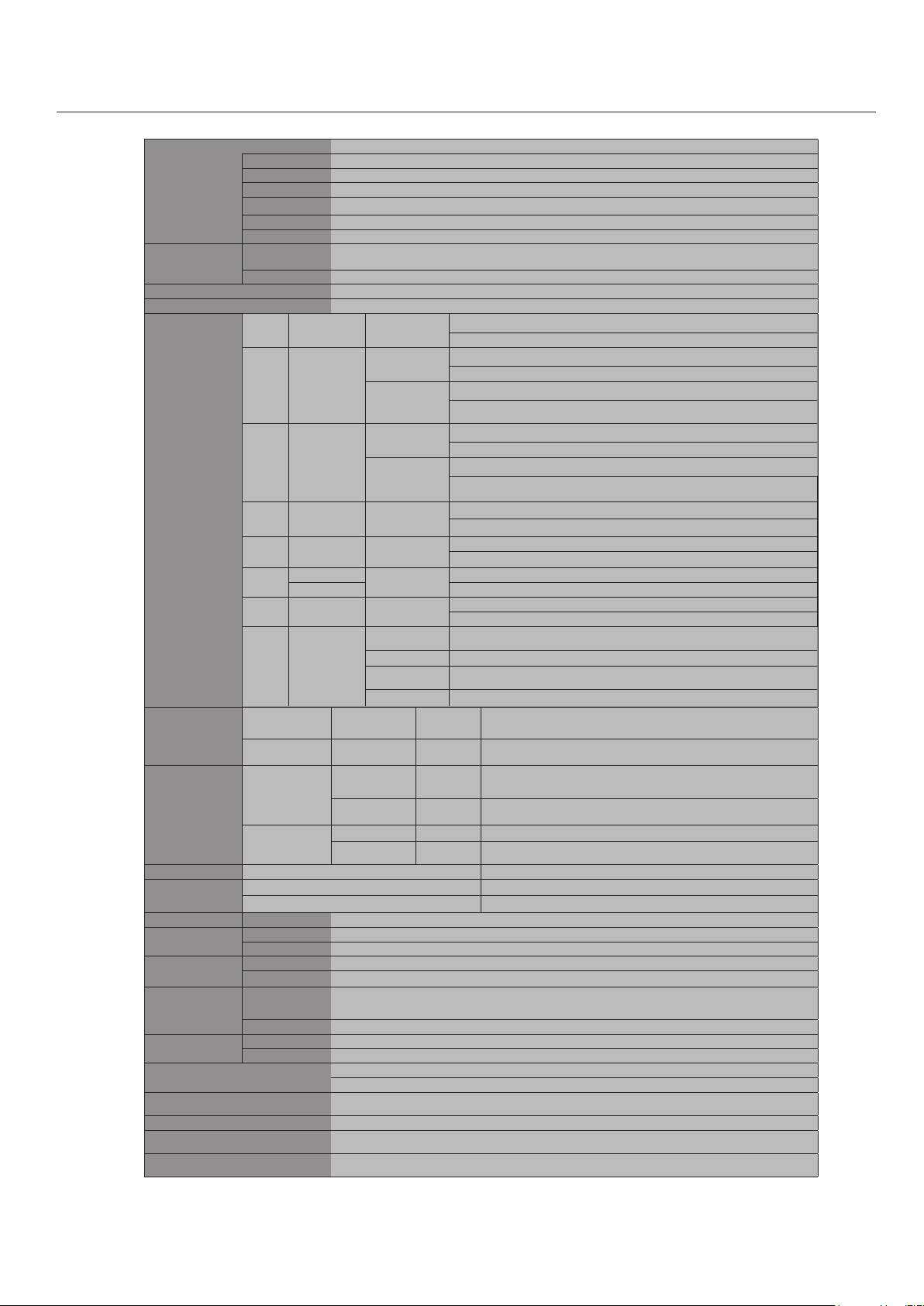
Español-42
Especicaciones SC40
Módulo LCD 40,0 po/102,0 cm en diagonale
Tamaño del píxel 0,461 mm
Resolución 1920 x 1080 píxeles
Color Más de 16 millones de colores (según la tarjeta de video usada)
Brillo 450cd/m² (typ)
Relación de contraste 1000:1 (typ)
Ángulo de visualización Arriba 89/abajo 89/izquierda 89/derecha 89 (típ.) a CR >10
Frecuencia Horizontal ANALÓGICA: 15,625/15,734 kHz, 31,5 kHz – 91,1 kHz
DIGITAL: 31,5 kHz - 91,1 kHz
Vertical 50 Hz a 85 Hz
Reloj de píxeles 25,2MHz a 162,0MHz
Tamaño de visualización 885,6 x 498,2mm
Señal de entrada
DVI DVI-D 24 CLAVIJAS RGB DIGITAL
DVI (HDCP)
VGA60, SVGA60, XGA60, WXGA60, SXGA60, UXGA60*, 1920X1080 (60Hz)
VGA
Mini D-sub
15 clavijas
RGB ANALÓGICO
0,7V p-p, entrada de impedancia de 75 ohmios
VGA60, SVGA60, XGA60, WXGA60, SXGA60, UXGA60*, 1920X1080 (60Hz)
Sincronización
Separada: Nivel TTL (Pos/Neg)
Sincronización compuesta en video verde:
0,3Vp-p Neg.
RGB/HV BNC (R,G,B,H,V)
RGB ANALÓGICO
0,7V p-p, entrada de impedancia de 75 ohmios
VGA60, SVGA60, XGA60, WXGA60, SXGA60, UXGA60*, 1920X1080(60Hz)
Sincronización
Separada: Nivel TTL (pos./nég.)
Sincronización compuesta en video verde:
0,3Vp-p Neg.
HDMI HDMI Type-A RGB DIGITAL
HDMI
1080p,1080i,720p@ 50Hz/60Hz, 576p@ 50Hz, 480p@ 60Hz
DVD/HD
RCA (Y, Cb/Pb,
Cr/Pr)
Componente
Y : 1.0Vp-p/75ohm, Cb/Cr (Pb/Pr) : 0.7Vp-p/75 ohm
HDTV/DVD:1080p,1080i,720p@ 50Hz/60Hz, 576p@ 50Hz, 480p@ 60Hz, 576i@ 50Hz, 480i@ 60Hz
VIDEO
BNC
Compuesto
1.0V p-p Input Impedance 75 ohm
RCA NTSC/PAL/SECAM/4.43NTSC/PAL60
S-VIDEO
Mini DIN 4
CLAVIJAS
S-VIDEO
Y: 1.0Vp-p/75ohm C: 0.286Vp-p/75 ohm
NTSC/PAL/SECAM/4.43NTSC/PAL60
TV
75 ohm
F-terminal
Difusión terrestre de
analógico
NTSC: VHF(2-13ch),UHF(14-69ch)
Cable analógico CATV 1-130ch
Difusión terrestre de
Digital
ATSC (8VSB):2-69ch
Cable digital 64/256 QAM : 1-135ch
Señal de salida
RGB/HV BNC (R,G,B,H,V) RGB
ANALÓGICO
Video RGB analógico:
0,7V p-p avec borne 75 ohms
Sincronización HV separada: Grado TTL (pos./neg)
VIDEO BNC
Compuesto
Compuesto 1.0V p-p with 75 ohm terminated
Audio
Entrada AUDIO
RCA (L/R) x 2
STEREO
Mini Jack
Analog Audio
Stereo L/R 0.5Vrms
HDMI Type-A DIGITAL Audio
PCM 32, 44.1, 48KHz (16bit)
Salida AUDIO STEREO Mini Jack Analog Audio
Stereo L/R 0.5Vrms
Optical S/PDIF con-
nector
Digital Audio S/PDIF Optical Digital audio output (PCM/Dolby Digital)**
Salida Del Altavoz
Locutor Externo Gato 15W + 15W (8 ohm)
Controles
RS-232C: ENTRADA
D-sub 9 clavijas
RS-232C: SALIDA
D-sub 9 clavijas (Cadena margarita)
Fuente de alimentación 3,0-1,2A a 100-240V AC, 50/60Hz
Entorno de uso Temperatura 5˚ C a 40˚ C/41˚ F a 104˚ F
Humedad 10% to 80%
Entorno defuncionamiento Temperatura -20˚C a 60˚C/de -4˚F a 140˚F
Humedad
10% a 90% (sin condensación) / 90%-3.5% x (Temperatura - 40˚ C) considerando sobre 40˚ C
Dimensions Neto 981,8 (ancho) x 627,9 (alto) x 400,0 mm (profundidad) (con soporte),
981,8 (ancho) x 582,4 (alto) x 142,5 mm (profundidad) (sin soporte)
627,4 (ancho) x 981,8 (alto) x 142,5 mm (profundidad) (Modo vertical sin soporte)
Bruto 1147,0 (ancho) x 780,0 (alto) x 540,0 (profundidad) mm
Peso Neto 32,6kg / 71,9 libras
Bruto 41,9kg / 92,4 libras
Interfaz de montaje de brazo compatible con VESA 3 x 200 mm x 200 mm (8 oricios)
3 x 200 mm x 200 mm (6 oricios)
Pautas y normas cumplidas UL 60950-1/CSA C22.2 No.60950-1/ TUV-GS/EN60950-1
FCC-B/DOC-B/EN55022-B/EN55024/EN61000-3-2/EN61000-3-3/CE
Administración de la energía VESA DPM
Plug & Play VESA DDC2B
DDC/CI
Accesorios Manual del usuario, cable de alimentación, cable de señal de video, control remoto, baterías AA x 2, sujetadores x 3, tornillos x 5,
CD-ROM, tapa de interruptor principal x 1
*Imagen comprimida **Salida audio para la difusión terrestre de Digital
Fabricado bajo licencia de Dolby Laboratories. "Dolby" ye el símbolo de la doble D son marcas comerciales de Dolby Laboratories.
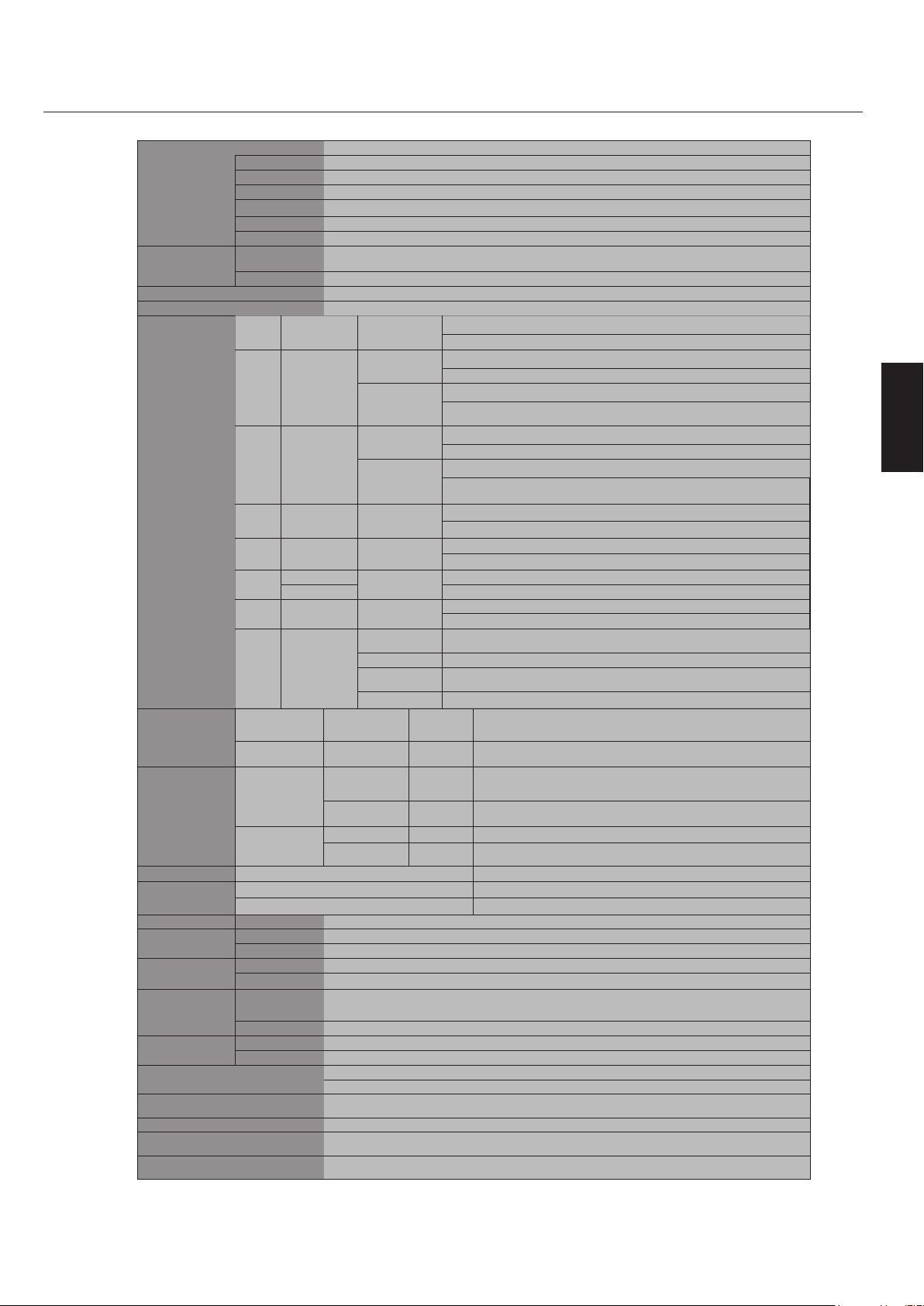
Español-43
Español
Especicaciones SC46
Módulo LCD 46,0 po/116,8 cm en diagonale
Tamaño del píxel 0,530 mm
Resolución 1920 x 1080 píxeles
Color Más de 16 millones de colores (según la tarjeta de video usada)
Brillo 450cd/m² (typ)
Relación de contraste 1200:1 (Típ.)
Ángulo de visualización Arriba 89/abajo 89/izquierda 89/derecha 89 (típ.) a CR >10
Frecuencia Horizontal ANALÓGICA: 15,625/15,734 kHz, 31,5 kHz – 91,1 kHz
DIGITAL: 31,5 kHz - 91,1 kHz
Vertical 50 Hz a 85 Hz
Reloj de píxeles 25,2MHz a 162,0MHz
Tamaño de visualización 1018,1 x 572,7 mm
Señal de entrada
DVI DVI-D 24 CLAVIJAS RGB DIGITAL
DVI (HDCP)
VGA60, SVGA60, XGA60, WXGA60, SXGA60, UXGA60*, 1920X1080 (60Hz)
VGA
Mini D-sub
15 clavijas
RGB ANALÓGICO
0,7V p-p, entrada de impedancia de 75 ohmios
VGA60, SVGA60, XGA60, WXGA60, SXGA60, UXGA60*, 1920X1080 (60Hz)
Sincronización
Separada: Nivel TTL (Pos/Neg)
Sincronización compuesta en video verde:
0,3Vp-p Neg.
RGB/HV BNC (R,G,B,H,V)
RGB ANALÓGICO
0,7V p-p, entrada de impedancia de 75 ohmios
VGA60, SVGA60, XGA60, WXGA60, SXGA60, UXGA60*, 1920X1080(60Hz)
Sincronización
Separada: Nivel TTL (pos./nég.)
Sincronización compuesta en video verde:
0,3Vp-p Neg.
HDMI HDMI Type-A RGB DIGITAL
HDMI
1080p,1080i,720p@ 50Hz/60Hz, 576p@ 50Hz, 480p@ 60Hz
DVD/HD
RCA (Y, Cb/Pb,
Cr/Pr)
Componente
Y : 1.0Vp-p/75ohm, Cb/Cr (Pb/Pr) : 0.7Vp-p/75 ohm
HDTV/DVD:1080p,1080i,720p@ 50Hz/60Hz, 576p@ 50Hz, 480p@ 60Hz, 576i@ 50Hz, 480i@ 60Hz
VIDEO
BNC
Compuesto
1.0V p-p Input Impedance 75 ohm
RCA NTSC/PAL/SECAM/4.43NTSC/PAL60
S-VIDEO
Mini DIN 4
CLAVIJAS
S-VIDEO
Y: 1.0Vp-p/75ohm C: 0.286Vp-p/75 ohm
NTSC/PAL/SECAM/4.43NTSC/PAL60
TV
75 ohm
F-terminal
Difusión terrestre de
analógico
NTSC: VHF(2-13ch),UHF(14-69ch)
Cable analógico CATV 1-130ch
Difusión terrestre de
Digital
ATSC (8VSB):2-69ch
Cable digital 64/256 QAM : 1-135ch
Señal de salida
RGB/HV BNC (R,G,B,H,V) RGB
ANALÓGICO
Video RGB analógico:
0,7V p-p avec borne 75 ohms
Sincronización HV separada: Grado TTL (pos./neg)
VIDEO BNC
Compuesto
Compuesto 1.0V p-p with 75 ohm terminated
Audio
Entrada AUDIO
RCA (L/R) x 2
STEREO
Mini Jack
Analog Audio
Stereo L/R 0.5Vrms
HDMI Type-A DIGITAL Audio
PCM 32, 44.1, 48KHz (16bit)
Salida AUDIO STEREO Mini Jack Analog Audio
Stereo L/R 0.5Vrms
Optical S/PDIF con-
nector
Digital Audio S/PDIF Optical Digital audio output (PCM/Dolby Digital)**
Salida Del Altavoz
Locutor Externo Gato 15W + 15W (8 ohm)
Controles RS-232C: ENTRADA
D-sub 9 clavijas
RS-232C: SALIDA
D-sub 9 clavijas (Cadena margarita)
Fuente de alimentación 3,4-1,35A a 100-240V AC, 50/60Hz
Entorno de uso Temperatura 5˚ C a 40˚ C/41˚ F a 104˚ F
Humedad 10% to 80%
Entorno defuncionamiento Temperatura -20˚C a 60˚C/de -4˚F a 140˚F
Humedad
10% a 90% (sin condensación) / 90%-3.5% x (Temperatura - 40˚ C) considerando sobre 40˚ C
Dimensions Neto 1112,8 (ancho) x 704,8 (alto) x 400,0 mm (profundidad) (con soporte),
1112,8 (ancho) x 659,4 (alto) x 142,5 mm (profundidad) (sin soporte)
659,4 (ancho) x 1112,8 (alto) x 142,5 mm (profundidad) (Modo vertical sin soporte)
Bruto 1278,0 (ancho) x 875,0 (alto) x 540,0 (profundidad) mm
Peso Neto 39,3kg / 86,6 libras
Bruto 49,7kg / 109,6 libras
Interfaz de montaje de brazo compatible con VESA 3 x 200 mm x 200 mm (8 oricios)
3 x 200 mm x 200 mm (6 oricios)
Pautas y normas cumplidas UL 60950-1/CSA C22.2 No.60950-1/ TUV-GS/EN60950-1
FCC-B/DOC-B/EN55022-B/EN55024/EN61000-3-2/EN61000-3-3/CE
Administración de la energía VESA DPM
Plug & Play VESA DDC2B
DDC/CI
Accesorios Manual del usuario, cable de alimentación, cable de señal de video, control remoto, baterías AA x 2, sujetadores x 3, tornillos x 5,
CD-ROM, tapa de interruptor principal x 1
*Imagen comprimida **Salida audio para la difusión terrestre de Digital
Fabricado bajo licencia de Dolby Laboratories. "Dolby" ye el símbolo de la doble D son marcas comerciales de Dolby Laboratories.
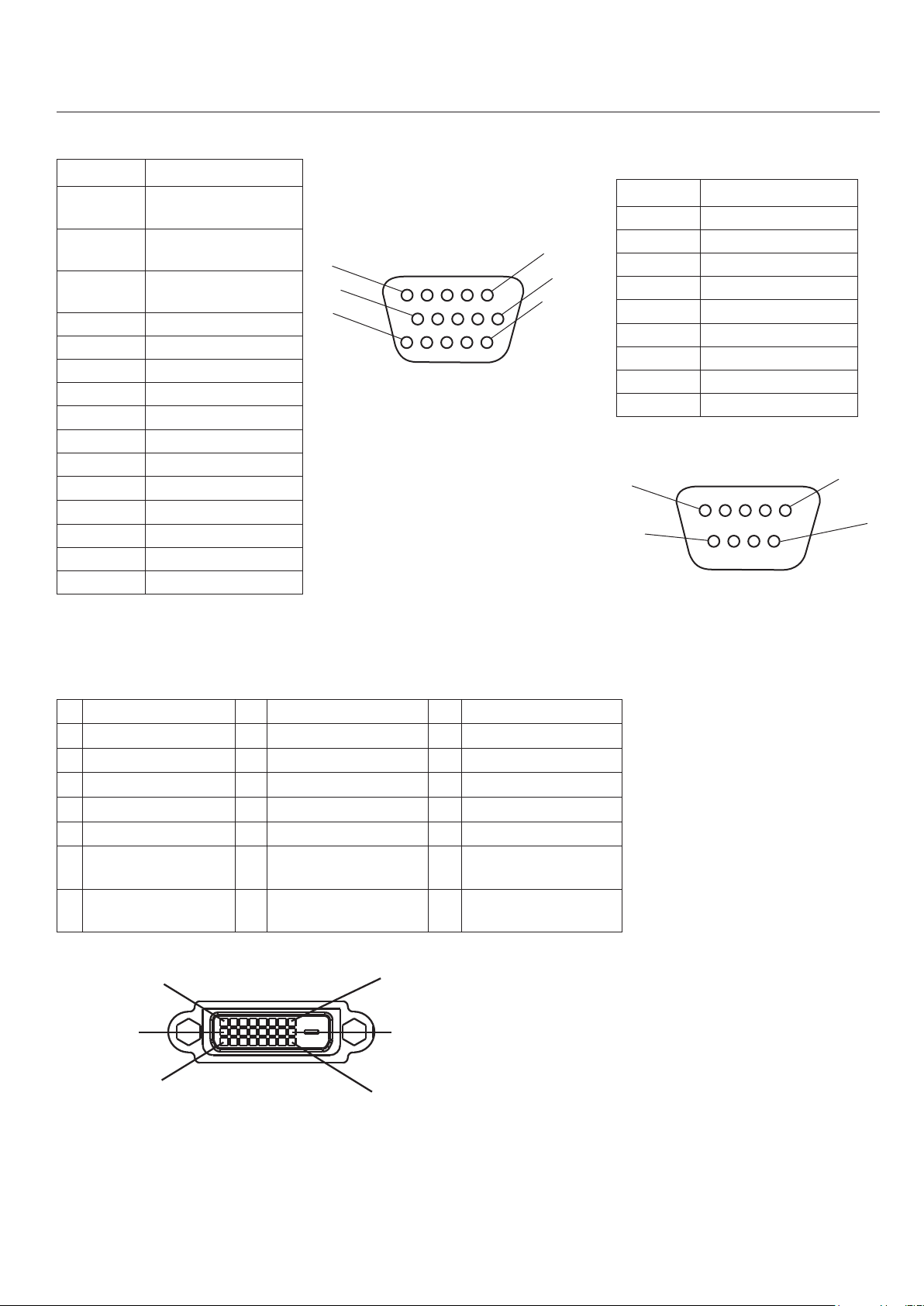
Español-44
Asignación de clavijas
1) Entrada RGB analógica (Mini D-SUB 15 clavijas) VGA
Clavija Nº
Nombre
1 Señal de video
roja
2 Señal de video
verde
3 Señal de video
azul
4 GND
5 DDC-GND
6 GND rojo
7 GND verde
8 GND azul
9 +5V (DDC)
10 SYNC-GND
11 GND
12 DDC-SDA
13 H-SYNC
14 V-SYNC
15 DDC-SCL
2) Entrada digital RGB (DVI-D) DVI
1 TX2- 9 TX1- 17 TX0-
2 TX2+ 10 TX1+ 18 TX0+
3 Pantalla (TX2/TX4) 11 Pantalla (TX1/TX3) 19 Pantalla (TXP/TX5)
4 NC 12 NC 20 NC
5 NC 13 NC 21 NC
6 Reloj serial DDC 14 +5 energía 22 Pantalla (TXC)
7 Información serial
DDC
15 Tierra (+5V) 23 TXC+
8 NC 16 Detección de
conexión en caliente
24 TXC-
1
6
11
15
10
5
1
9
17
8
16
24
3) Entrada RS-232C
(D-sub 9 clavijas)
Clavija Nº
Name
1 Conectada a 7 y 8
2 RXD
3 TXD
4 Conectada a 6
5 GND
6 Conectada a 4
7 Conectada a 1 y 8
8 Conectada a 1 y 7
9 NC
5
9
6
1
D-SUB 9 clavijas
DVI-D
Mini D-sub 15 clavijas

Español-45
Español
Garantía limitada
NEC Display Solutions of America, Inc. (de aquí en más “NEC DISPLAY SOLUTIONS”) garantiza que este
Producto está libre de defectos de material y fabricación y que está sujeto a las condiciones aquí expuestas, acepta
reparar o reemplazar (a exclusivo criterio de NEC DISPLAY SOLUTIONS) cualquiera de las piezas de la unidad
adjunta que se prueben defectuosas durante un período de tres (3) años a partir de la fecha de la primera compra
del consumidor. Los repuestos tienen una garantía de noventa (90) días. Las piezas de repuesto o la unidad pueden
ser nuevas o reconstruidas y cumplirán con las especicaciones de la unidad o de las piezas originales. Esta garantía
le otorga derechos legales especícos, además de otros derechos que usted puede tener y que varían de estado a
estado. Esta garantía se extiende al comprador original del Producto y no es transferible. Esta garantía sólo cubre
componentes suministrados por NEC DISPLAY SOLUTIONS. El mantenimiento que se requiera como resultado
de componentes de terceros no está cubierto por esta garantía. Para que esta garantía cubra al Producto, el mismo
se debe haber comprado en los EE. UU. o Canadá por el comprador original. La presente garantía sólo cubre la
distribución del Producto en los EE. UU. o Canadá por parte de NEC DISPLAY SOLUTIONS. No se proporciona
servicio de garantía fuera de los EE. UU. o Canadá. NEC DISPLAY SOLUTIONS requerirá la presentación de la
prueba de compra para corroborar la fecha de la misma. Dicha prueba de compra debe ser una factura o recibo
que contenga el nombre y domicilio del vendedor, del comprador y el número de serie del producto.
Para recibir los servicios aquí mencionados, es su obligación y correrá por su cuenta el envío, el transporte prepago
o la entrega del Producto al revendedor autorizado a quien se compró dicho Producto o a otro lugar autorizado
por NEC DISPLAY SOLUTIONS, ya sea en el embalaje original u otro similar que ofrezca un grado de protección
equivalente. Todos los productos que se devuelvan a NEC DISPLAY SOLUTIONS para recibir mantenimiento
DEBEN tener aprobación previa, la cual puede obtenerse llamando al 1-800-632-4662. El Producto no debe
haberse sometido a alteraciones, reparaciones ni mantenimiento previos realizados por parte de personal no
autorizado por NEC DISPLAY SOLUTIONS, tampoco se debe haber alterado ni quitado el número de serie del
producto. Para que esta garantía sea válida, el Producto no se debe haber sometido a visualización de imágenes
jas durante largos períodos, lo que resulta en persistencia de la imagen (efectos de imagen superpuesta), ni
tampoco a accidentes, uso inapropiado o abuso o funcionamiento contrario a las instrucciones del Manual de
usuario. La presencia de cualquiera de dichas condiciones anulará esta garantía.
NEC DISPLAY SOLUTIONS NO SE HARÁ RESPONSABLE, SIN PERJUICIO DE LA RESPONSABILIDAD
ANTES DECLARADA, POR OTROS DAÑOS DIRECTOS, INDIRECTOS, INCIDENTALES, DERIVADOS U
OTRO TIPO QUE RESULTEN DEL USO DE CUALQUIER PRODUCTO DE NEC DISPLAY SOLUTIONS.
ESTAS GARANTÍAS REEMPLAZAN CUALQUIER OTRA GARANTÍA, EXPRESA O IMPLÍCITA,
INCLUIDAS, EN FORMA NO TAXATIVA, LAS GARANTÍAS IMPLÍCITAS DE COMERCIALIZACIÓN
O ADAPTACIÓN PARA UN PROPÓSITO EN PARTICULAR. ALGUNOS ESTADOS NO PERMITEN LA
EXCLUSIÓN DE GARANTÍAS IMPLÍCITAS O EL LÍMITE O EXCLUSIÓN DE RESPONSABILIDAD POR
DAÑOS INCIDENTALES O DERIVADOS, POR LO QUE LAS EXCLUSIONES ANTERIORES PUEDEN NO
SER APLICABLES A USTED.
Este Producto está garantizado según las condiciones de esta garantía limitada. Se advierte a los consumidores
que el rendimiento del Producto se ve afectado por la conguración del sistema, el soware, la aplicación, los
datos del cliente y el control operativo del sistema, entre otros factores. Mientras que los Productos de NEC
DISPLAY SOLUTIONS se consideran compatibles con muchos sistemas, la implementación funcional especíca
de los clientes puede variar. Por lo tanto, el consumidor debe determinar la conveniencia de un Producto para
un propósito o aplicación especícos y la misma no está garantizada por NEC DISPLAY SOLUTIONS.
Para conocer el servicio de mantenimiento más cercano autorizado por NEC Display Solutions of America, Inc.,
contáctese con NEC Display Solutions of America, Inc. llamando al 1-800-632-4662.
Español-46
NEC DISPLAY SOLUTIONS está muy comprometido con la protección del medio ambiente y
considera el reciclaje una de las máximas prioridades de la empresa para reducir los daños al medio
ambiente. Nuestro objetivo es desarrollar productos respetuosos con el medio ambiente y poner
nuestro máximo empeño en ayudar a denir y cumplir las últimas normativas de organismos
independientes como ISO (Organización Internacional de Normalización) y TCO (Confederación
Sueca de Trabajadores Profesionales).
Cómo reciclar su producto NEC
El objetivo del reciclado es mejorar el entorno mediante la reutilización, actualización,
reacondicionamiento o recuperación de materiales. Los equipamientos dedicados al reciclaje
garantizan que los componentes dañinos para el medio ambiente se manipulan y eliminan de la
manera adecuada. Para asegurar que sus productos se reciclan de la forma más conveniente, NEC
DISPLAY SOLUTIONS ofrece una amplia variedad de procedimientos de reciclaje y su consejo sobre
la mejor forma de manipular sus productos para proteger el medio ambiente una vez que llegan al nal
de su vida útil.
Puede encontrar toda la información necesaria para desechar un producto y la información especíca
de cada país sobre los equipamientos de reciclaje disponibles en los siguientes sitios web:
EE.UU.: http://www.necdisplay.com
Europa: http://www.nec-display-solutions.com/greencompany/
Japón: http://www.nec-display.com
Ahorro de energía
Este monitor dispone de una función avanzada de ahorro de energía. Cuando se envía al monitor una
señal del estándar VESA DPMS (señalización para administración de potencia de pantallas), se activa
el modo de ahorro de energía. El monitor sólo dispone de un modo de ahorro de energía.
SC40
Modo Consumo de energía Color del LED
Funcionamiento normal Aprox. 300 W
Verde
Modo de ahorro de energía Menos de 5 W
Ámbar
Modo apagado (en espera ECO) Menos de 1 W
Rojo
SC46
Modo Consumo de energía Color del LED
Funcionamiento normal Aprox. 340 W
Verde
Modo de ahorro de energía Menos de 5 W
Ámbar
Modo apagado (en espera ECO) Menos de 1 W
Rojo
Información del fabricante sobre reciclado y energía
Marca de residuos de aparatos eléctricos y electrónicos (directiva europea 2002/96/EC)
En la Unión europea
A medida que la legislación de la Unión Europea se va implementando en los distintos estados miembros, se está
imponiendo que los productos residuales eléctricos y electrónicos que llevan la marca que se muestra a la izquierda
se desechen por separado de los residuos domésticos comunes. En esta categoría se incluyen desde monitores hasta
accesorios eléctricos, como cables de alimentación o de señal. Para desechar monitores NEC, siga las instrucciones
de las autoridades locales, solicite información al respecto en el establecimiento donde haya adquirido el monitor o,
si corresponde, siga las condiciones acordadas con NEC. Esta marca en productos eléctricos o electrónicos sólo se
aplica a los estados miembros actuales de la Unión europea.
Fuera de la Unión europea
Para desechar productos eléctricos o electrónicos fuera de la Unión europea, póngase en contacto con las autoridades
locales para utilizar el método de desecho adecuado.
NEC MultiSync™ SC40/SC46
DECLARACIÓN DE DERECHOS DE PROPIEDAD
Y DESCARGO DE RESPONSABILIDAD
La información divulgada en este documento, incluidos todos los diseños y materiales
relacionados, es propiedad de valor de NEC Display Solutions of America, Inc. y/o sus
licenciatarios, según corresponda, se reservan todos los derechos de patente, copyright y otros
derechos de propiedad de este documento, incluidos todos los derechos de diseño, fabricación,
reproducción, uso y ventas que del mismo se desprendan, excepto en los casos en que dichos
derechos se otorguen expresamente a otros.
Los productos de NEC Display Solutions of America, Inc. mencionados en este documento
están garantizados de acuerdo con las condiciones de la Declaración de Garantía Limitada que
acompaña a cada producto. Sin embargo, el rendimiento real de cada uno de esos productos
depende de factores tales como la conguración del sistema, los datos del cliente y el control
operativo. Dado que la implementación de cada producto puede variar de cliente a cliente, por
el consumidor debe determinar la conveniencia de las conguraciones y aplicaciones de un
producto especíco y no está garantizada por NEC Display Solutions of America, Inc.
Para permitir mejoras en el diseño y en las especicaciones, la información de este documento
está sujeta a modicaciones en cualquier momento sin previo aviso. Se prohíbe la reproducción
total o parcial de este documento sin previa autorización de NEC Display Solutions of America,
Inc.
DECLARACIÓN DE CONFORMIDAD
Este dispositivo cumple con las normas de la FCC, Parte 15. Su funcionamiento está sujeto
a las siguientes dos condiciones. (1) Es posible que este dispositivo no cause interferencia
dañina, y (2) este dispositivo debe aceptar cualquier interferencia que reciba, incluida aquella
interferencia que pueda provocar un funcionamiento no deseado.
Entidad responsable
en los EE.UU:
NEC Display Solutions of America,
Inc.
Dirección: 500 Park Blvd. Suite 1100
Itasca, IL 60143
Nº de tel.:
(630)467-3000
Tipo de producto: Computer Monitor
Clasicación del equipo: Class B Peripheral
Modelos: MultiSync™ SC40 (L406T3)
MultiSync™ SC46 (L466T4)
Por el presente declaramos que el equipo antes especicado
cumple con las normas técnicas especicadas por las disposiciones de la FCC.
Windows es una marca registrada de Microso Corporation. NEC es una marca registrada de NEC
Corporation. Energy Star es una marca registrada de los EE. UU. Todas los otros nombres de marcas y
productos son marcas o marcas registradas de sus respectivos propietarios.
HDMI, el logotipo HDMI y High-Denition Multimedia Interface son marcas comerciales o
registradas de HDMI Licensing LLC.
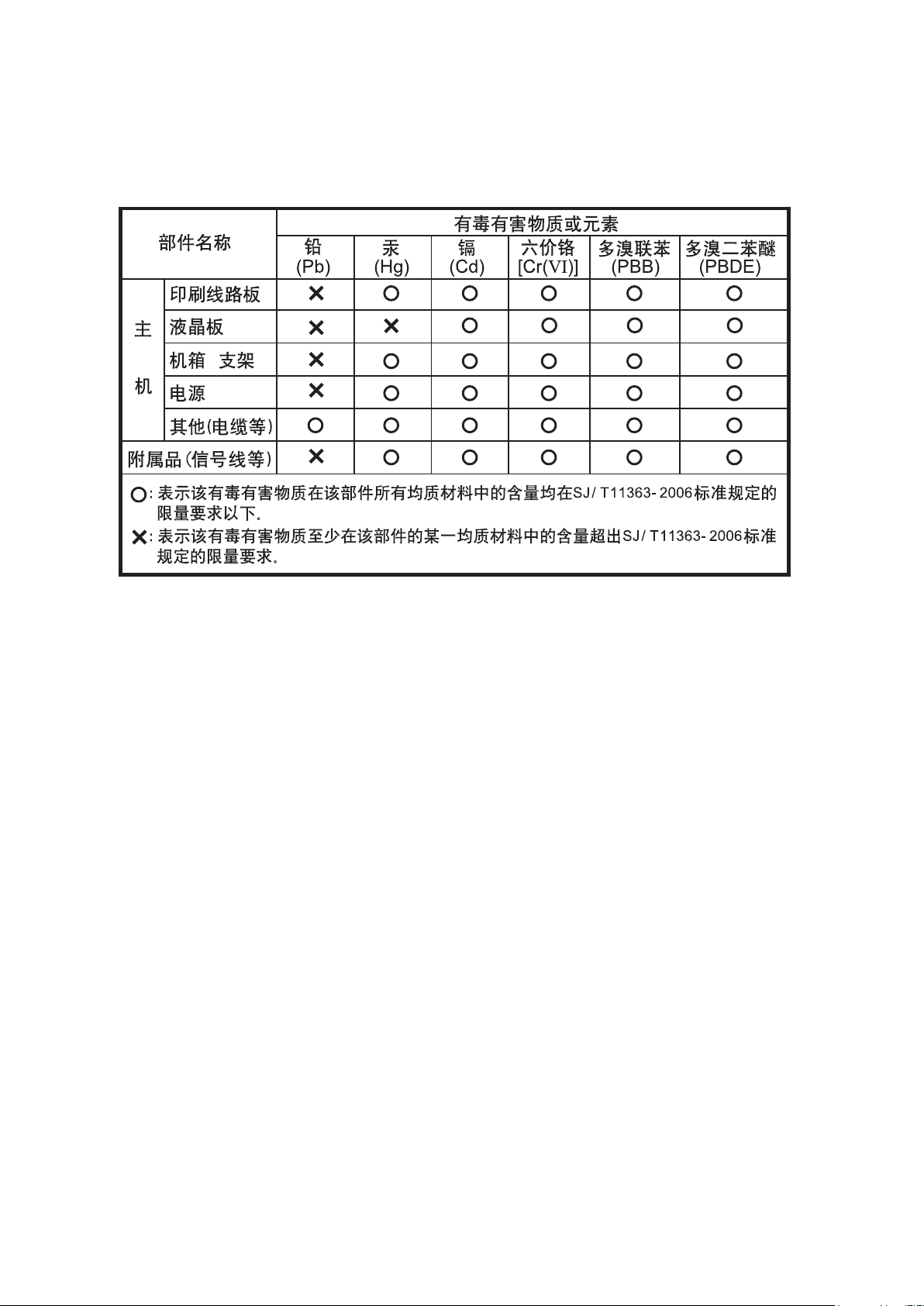
NEC MultiSync ™ SC40/SC46
PROPRIETARY NOTICE AND LIABILITY DISCLAIMER
e information disclosed in this document, including all designs and related materials, is the
valuable property of NEC Display Solutions of America, Inc. and/or its licensors, as appropriate,
reserve all patent, copyright and other proprietary rights to this document, including all design,
manufacturing, reproduction, use and sales rights thereto, except to the extent said rights are
expressly granted to others.
e NEC Display Solutions of America, Inc. product(s) discussed in this document are warranted
in accordance with the terms of the Limited Warranty Statement accompanying each product.
However, actual performance of each such product is dependent upon factors such as system
conguration, customer data and operator control. Since implementation by customers of
each product may vary, the suitability of specic product congurations and applications
must be determined by the customer and is not warranted by NEC Display Solutions of
America, Inc.
To allow for design and specication improvements, the information in this document is subject
to change at any time without notice.
Reproduction of this document or portions thereof without prior approval of NEC Display
Solutions of America, Inc. is prohibited.
DECLARATION OF CONFORMITY
is device complies with Part 15 of FCC Rules. Operation is subject to the following two conditions.
(1) is device may not cause harmful interference, and (2) this device must accept any interference
received, including interference that may cause undesired operation.
U.S. Responsible
Party:
NEC Display Solutions of America, Inc.
Address:
500 Park Blvd. Suite 1100
Itasca, IL 60143
Tel. No.:
(630)467-3000
Type of Product: Computer Monitor
Equipment Classication: Class B Peripheral
Model: MultiSync™ SC40 (L406T3)
MultiSync™ SC46 (L466T4)
We hereby declare that the equipment specied above
conforms to the technical standards as specied in the FCC Rules.
Windows is a registered trademark of Microso Corporation. NEC is a registered trademark of
NEC Corporation. All other brands and product names are trademarks or registered trademarks
of their respective owners.
HDMI, the HDMI logo and High-Denition Multimedia Interface are trademarks or registered
trademarks of HDMI Licensing LLC.