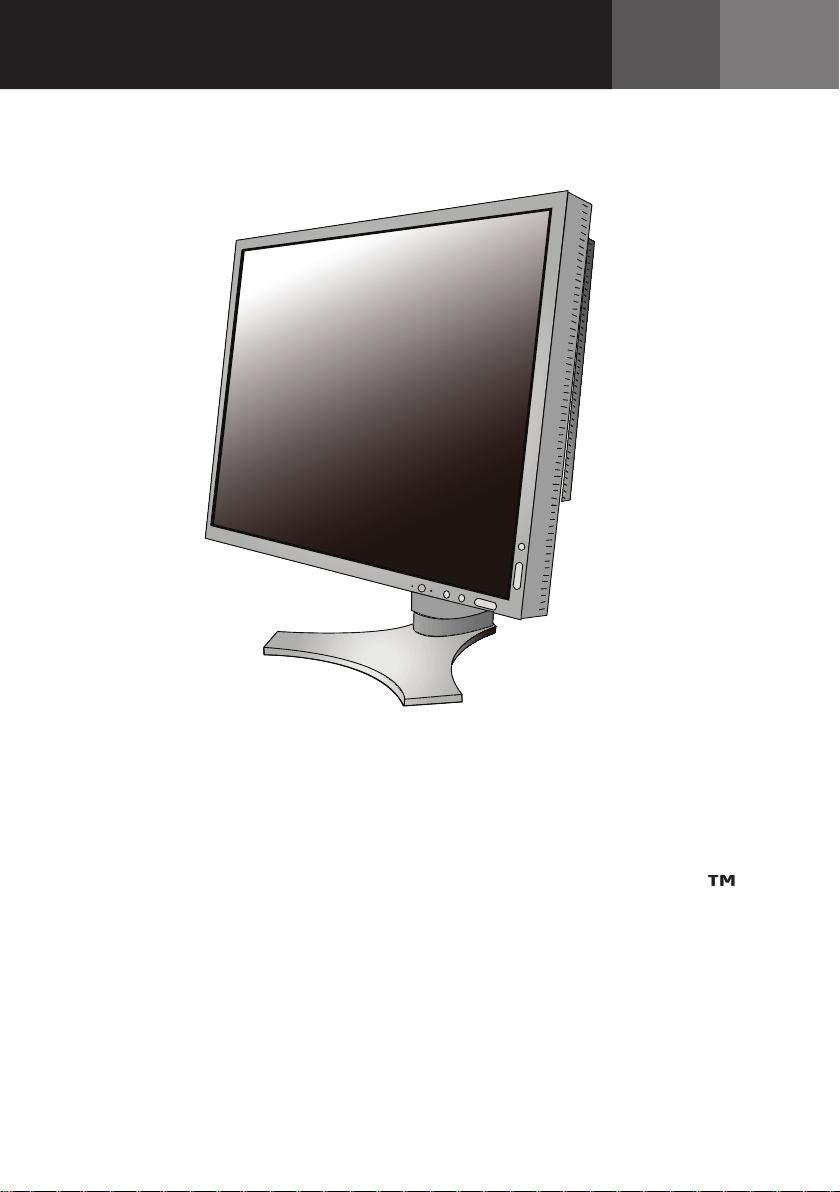
USER’S MANUAL
MANUEL D’UTILISATION
MANUAL DEL USUARIO
MultiSync
®
LCD1990SXp
™
To learn about other special offers, register online at www.necdisplay.com.
Pour en savoir plus long sur d’autres offres spéciales, inscrivez-vous en
ligne à www.necdisplay.com.
Para informarse sobre otras ofertas especiales, regístrese en línea en
www.necdisplay.com

Index
Warning
..................................................................................................................................................
1
Contents
................................................................................................................................................
2
Quick Start
...........................................................................................................................................
Quick Start ...........................................................................................................................................Quick Start
3
Controls
.................................................................................................................................................
9
Advanced OSM Controls
...................................................................................................................
16
Using the Auto Brightness Function
.............................................................................................
27
Using the CableComp™ Function
...................................................................................................
29
Recommended use
............................................................................................................................
30
Specifi cations
....................................................................................................................................
33
Features
..............................................................................................................................................
34
Troubleshooting
................................................................................................................................
36
References
..........................................................................................................................................
38
Limited Warranty
..............................................................................................................................
39
TCO ‘03
................................................................................................................................................
40
Manufacturer’s Recycling and Energy Information
..................................................................
41
Avertissement
....................................................................................................................................
Avertissement ....................................................................................................................................Avertissement
43
Contenu
...............................................................................................................................................
44
Mise en train
......................................................................................................................................
45
Commandes
........................................................................................................................................
51
Commandes OSM-Option avancée
..................................................................................................
57
Utilisation de la fonction de luminosité automatique
..............................................................
69
Utilisation de la fonction de CableComp
MD
....................................................................................
71
Utilisation recommandée
................................................................................................................
72
Fiche technique
.................................................................................................................................
75
Fonctions
.............................................................................................................................................
76
Dépannage
..........................................................................................................................................
78
Références
.........................................................................................................................................
80
Garantie limitée
................................................................................................................................
81
TCO’03
..................................................................................................................................................
82
Informations du fabricant relatives au recylage et aux économies d’énergie
..................
83
Advertencia
........................................................................................................................................
85
Contenidos
..........................................................................................................................................
86
Inicio rápido
.......................................................................................................................................
87
Controles
.............................................................................................................................................
93
Controles OSM avanzados
..............................................................................................................
100
Uso de la función Brillo automático
.............................................................................................
111
Uso de la función CableComp™
.....................................................................................................
113
Uso recomendado
.............................................................................................................................
114
Specifi cations
..................................................................................................................................
117
Características
.................................................................................................................................
118
Solución de problemas
...................................................................................................................
120
Referencias
.......................................................................................................................................
122
Garantía limitada
............................................................................................................................
123
TCO’03
................................................................................................................................................
124
Información del fabricante sobre reciclado y energía
...........................................................
125
1
CAUTION: TO REDUCE THE RISK OF ELECTRIC SHOCK, MAKE SURE POWER CORD IS UNPLUGGED FROM
WALL SOCKET. TO FULLY DISENGAGE THE POWER TO THE UNIT, PLEASE DISCONNECT THE POWER
CORD FROM THE AC OUTLET. DO NOT REMOVE COVER (OR BACK). NO USER SERVICEABLE PARTS
INSIDE. REFER SERVICING TO QUALIFIED SERVICE PERSONNEL.
This
symbol warns user that uninsulated voltage within the unit may have suffi cient magnitude to
cause electric shock. Therefore, it is dangerous to make any kind of contact with any part inside this
symbol warns user that uninsulated voltage within the unit may have suffi cient magnitude to
cause electric shock. Therefore, it is dangerous to make any kind of contact with any part inside this
symbol warns user that uninsulated voltage within the unit may have suffi cient magnitude to
unit.
This symbol alerts the user that important literature concerning the operation and maintenance of this
unit has been included. Therefore, it should be read carefully in order to avoid any problems.
This symbol alerts the user that important literature concerning the operation and maintenance of this
unit has been included. Therefore, it should be read carefully in order to avoid any problems.
This symbol alerts the user that important literature concerning the operation and maintenance of this
WARNING
CAUTION
CAUTION: TO REDUCE THE RISK OF ELECTRIC SHOCK, MAKE SURE POWER CORD IS UNPLUGGED FROM
WALL SOCKET. TO FULLY DISENGAGE THE POWER TO THE UNIT, PLEASE DISCONNECT THE POWER
CORD FROM THE AC OUTLET. DO NOT REMOVE COVER (OR BACK). NO USER SERVICEABLE PARTS
INSIDE. REFER SERVICING TO QUALIFIED SERVICE PERSONNEL.
This
cause electric shock. Therefore, it is dangerous to make any kind of contact with any part inside this
unit.
This symbol alerts the user that important literature concerning the operation and maintenance of this
unit has been included. Therefore, it should be read carefully in order to avoid any problems.
This symbol alerts the user that important literature concerning the operation and maintenance of this
unit has been included. Therefore, it should be read carefully in order to avoid any problems.
This symbol alerts the user that important literature concerning the operation and maintenance of this
Canadian Department of Communications Compliance Statement
DOC: This Class B digital apparatus meets all requirements of the Canadian
Canadian Department of Communications Compliance Statement
DOC: This Class B digital apparatus meets all requirements of the Canadian
Canadian Department of Communications Compliance Statement
Interference-Causing Equipment Regulations.
DOC: This Class B digital apparatus meets all requirements of the Canadian
Interference-Causing Equipment Regulations.
DOC: This Class B digital apparatus meets all requirements of the Canadian
C-UL: Bears the C-UL Mark and is in compliance with Canadian Safety Regulations
Interference-Causing Equipment Regulations.
C-UL: Bears the C-UL Mark and is in compliance with Canadian Safety Regulations
Interference-Causing Equipment Regulations.
according to
C-UL: Bears the C-UL Mark and is in compliance with Canadian Safety Regulations
according to
C-UL: Bears the C-UL Mark and is in compliance with Canadian Safety Regulations
CAN/CSA
C22.2 No. 60950-1.
CAN/CSA C22.2 No. 60950-1.CAN/CSA
FCC Information
1.
Use the attached specifi ed cables with the
MultiSync LCD1990SXp
TM
(L195RR) color monitor
so as not to interfere with radio and television reception.
Use the attached specifi ed cables with the
so as not to interfere with radio and television reception.
Use the attached specifi ed cables with the
MultiSync LCD1990SXp
so as not to interfere with radio and television reception.
MultiSync LCD1990SXp
(1)
Please use the supplied power cord or equivalent to ensure FCC compliance.
so as not to interfere with radio and television reception.
Please use the supplied power cord or equivalent to ensure FCC compliance.
so as not to interfere with radio and television reception.
(2) Please use the supplied shielded video signal cable, 15-pin mini D-SUB to
Please use the supplied power cord or equivalent to ensure FCC compliance.
(2) Please use the supplied shielded video signal cable, 15-pin mini D-SUB to
Please use the supplied power cord or equivalent to ensure FCC compliance.
DVI-A cable, or DVI-D to DVI-D cable.
(2) Please use the supplied shielded video signal cable, 15-pin mini D-SUB to
DVI-A cable, or DVI-D to DVI-D cable.
(2) Please use the supplied shielded video signal cable, 15-pin mini D-SUB to
Use of other cables and adapters may cause interference with radio and
television reception.
Use of other cables and adapters may cause interference with radio and
television reception.
Use of other cables and adapters may cause interference with radio and
2.
This equipment has been tested and found to comply with the limits for a Class B
television reception.
This equipment has been tested and found to comply with the limits for a Class B
television reception.
digital device, pursuant to part 15 of the FCC Rules. These limits are designed to
This equipment has been tested and found to comply with the limits for a Class B
digital device, pursuant to part 15 of the FCC Rules. These limits are designed to
This equipment has been tested and found to comply with the limits for a Class B
provide reasonable protection against harmful interference in a residential installation.
digital device, pursuant to part 15 of the FCC Rules. These limits are designed to
provide reasonable protection against harmful interference in a residential installation.
digital device, pursuant to part 15 of the FCC Rules. These limits are designed to
This equipment generates, uses, and can radiate radio frequency energy, and, if not
provide reasonable protection against harmful interference in a residential installation.
This equipment generates, uses, and can radiate radio frequency energy, and, if not
provide reasonable protection against harmful interference in a residential installation.
installed and used in accordance with the instructions, may cause harmful interference
This equipment generates, uses, and can radiate radio frequency energy, and, if not
installed and used in accordance with the instructions, may cause harmful interference
This equipment generates, uses, and can radiate radio frequency energy, and, if not
to radio communications. However, there is no guarantee that interference will not
installed and used in accordance with the instructions, may cause harmful interference
to radio communications. However, there is no guarantee that interference will not
installed and used in accordance with the instructions, may cause harmful interference
occur in a particular installation. If this equipment does cause harmful interference to
to radio communications. However, there is no guarantee that interference will not
occur in a particular installation. If this equipment does cause harmful interference to
to radio communications. However, there is no guarantee that interference will not
radio or television reception, which can be determined by turning the equipment off
occur in a particular installation. If this equipment does cause harmful interference to
radio or television reception, which can be determined by turning the equipment off
occur in a particular installation. If this equipment does cause harmful interference to
and on, the user is encouraged to try to correct the interference by one or more of the
radio or television reception, which can be determined by turning the equipment off
and on, the user is encouraged to try to correct the interference by one or more of the
radio or television reception, which can be determined by turning the equipment off
following measures:
and on, the user is encouraged to try to correct the interference by one or more of the
following measures:
and on, the user is encouraged to try to correct the interference by one or more of the
• Reorient or relocate the receiving antenna.
following measures:
• Reorient or relocate the receiving antenna.
following measures:
• Increase the separation between the equipment and receiver.
• Reorient or relocate the receiving antenna.
• Increase the separation between the equipment and receiver.
• Reorient or relocate the receiving antenna.
• Connect the equipment into an outlet on a circuit different from that to which the receiver
• Increase the separation between the equipment and receiver.
• Connect the equipment into an outlet on a circuit different from that to which the receiver
• Increase the separation between the equipment and receiver.
is connected.
• Connect the equipment into an outlet on a circuit different from that to which the receiver
is connected.
• Connect the equipment into an outlet on a circuit different from that to which the receiver
• Consult your dealer or an experienced radio/TV technician for help.
If necessary, the user should contact the dealer or an experienced radio/television techni-
cian for additional suggestions. The user may fi nd the following booklet, prepared by the
If necessary, the user should contact the dealer or an experienced radio/television techni-
cian for additional suggestions. The user may fi nd the following booklet, prepared by the
If necessary, the user should contact the dealer or an experienced radio/television techni-
Federal Communications Commission, helpful: ”How to Identify and Resolve Radio-TV
cian for additional suggestions. The user may fi nd the following booklet, prepared by the
Federal Communications Commission, helpful: ”How to Identify and Resolve Radio-TV
cian for additional suggestions. The user may fi nd the following booklet, prepared by the
Interference Problems.“ This booklet is available from the U.S. Government Printing Offi ce,
Federal Communications Commission, helpful: ”How to Identify and Resolve Radio-TV
Interference Problems.“ This booklet is available from the U.S. Government Printing Offi ce,
Federal Communications Commission, helpful: ”How to Identify and Resolve Radio-TV
Washington, D.C., 20402, Stock No. 004-000-00345-4.
Interference Problems.“ This booklet is available from the U.S. Government Printing Offi ce,
Washington, D.C., 20402, Stock No. 004-000-00345-4.
Interference Problems.“ This booklet is available from the U.S. Government Printing Offi ce,
TO PREVENT FIRE OR SHOCK HAZARDS, DO NOT EXPOSE THIS UNIT TO RAIN OR MOISTURE. ALSO, DO NOT USE
THIS UNIT’S POLARIZED PLUG WITH AN EXTENSION CORD RECEPTACLE OR OTHER OUTLETS UNLESS THE PRONGS
CAN BE FULLY INSERTED.
REFRAIN FROM OPENING THE CABINET AS THERE ARE HIGH VOLTAGE COMPONENTS INSIDE. REFER SERVICING
TO QUALIFIED SERVICE PERSONNEL.
2
Contents
Your new
NEC
MultiSync
®
LCD monitor box* should
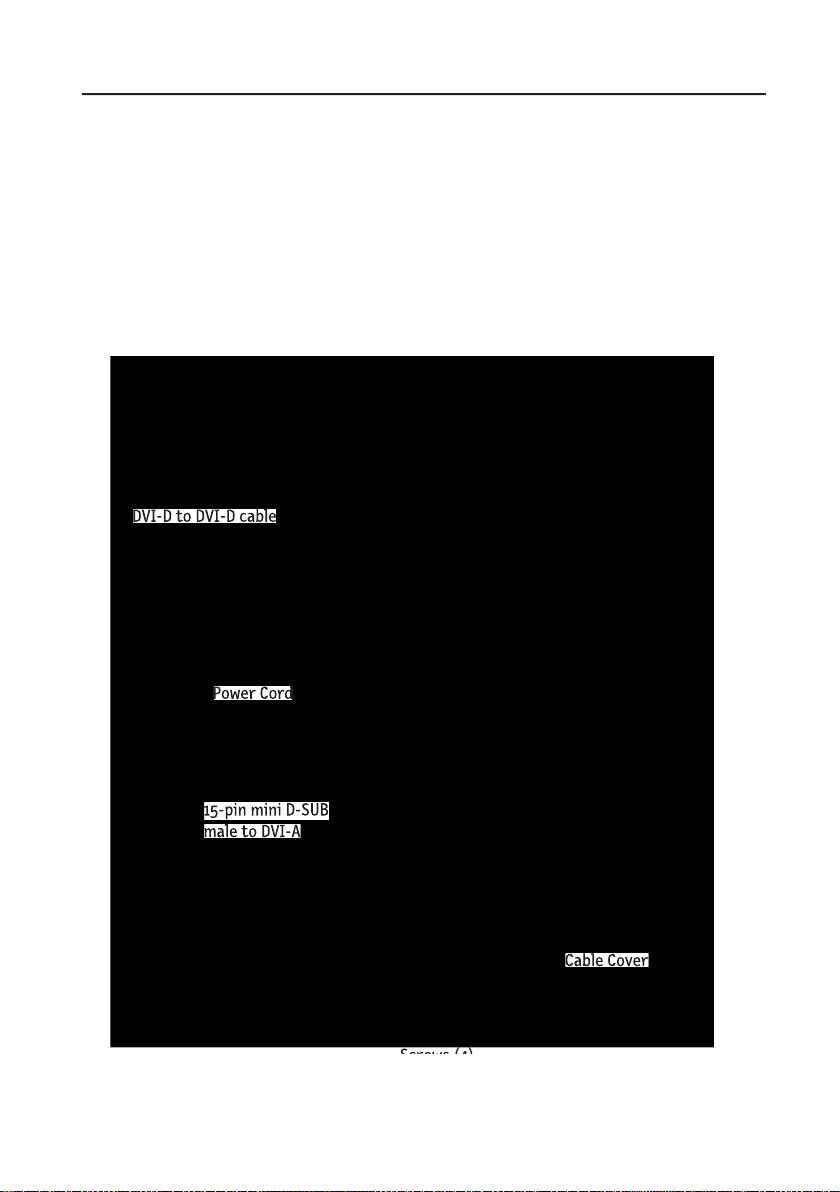
contain the following:
• MultiSync LCD1990SXp™ monitor with tilt/swivel/pivot/adjustable stand
• Power Cord
• Video Signal Cable (15-pin mini D-SUB male to DVI-A)
• Video Signal Cable (DVI-D to DVI-D cable)
• User’s Manual
• Cable cover
• Screws (4) (for mounting the monitor to a fl exible arm - see page 8)
* Remember to save your original box and packing material to transport or ship the monitor.
Power Cord
15-pin mini D-SUB
male to DVI-A
User’s Manual
Cable Cover
DVI-D to DVI-D cable
Screws (4)
Screws (4)
3
Quick Start
To attach the MultiSync
®
LCD monitor to your system,
follow these instructions:
1. Turn off the power to your computer.
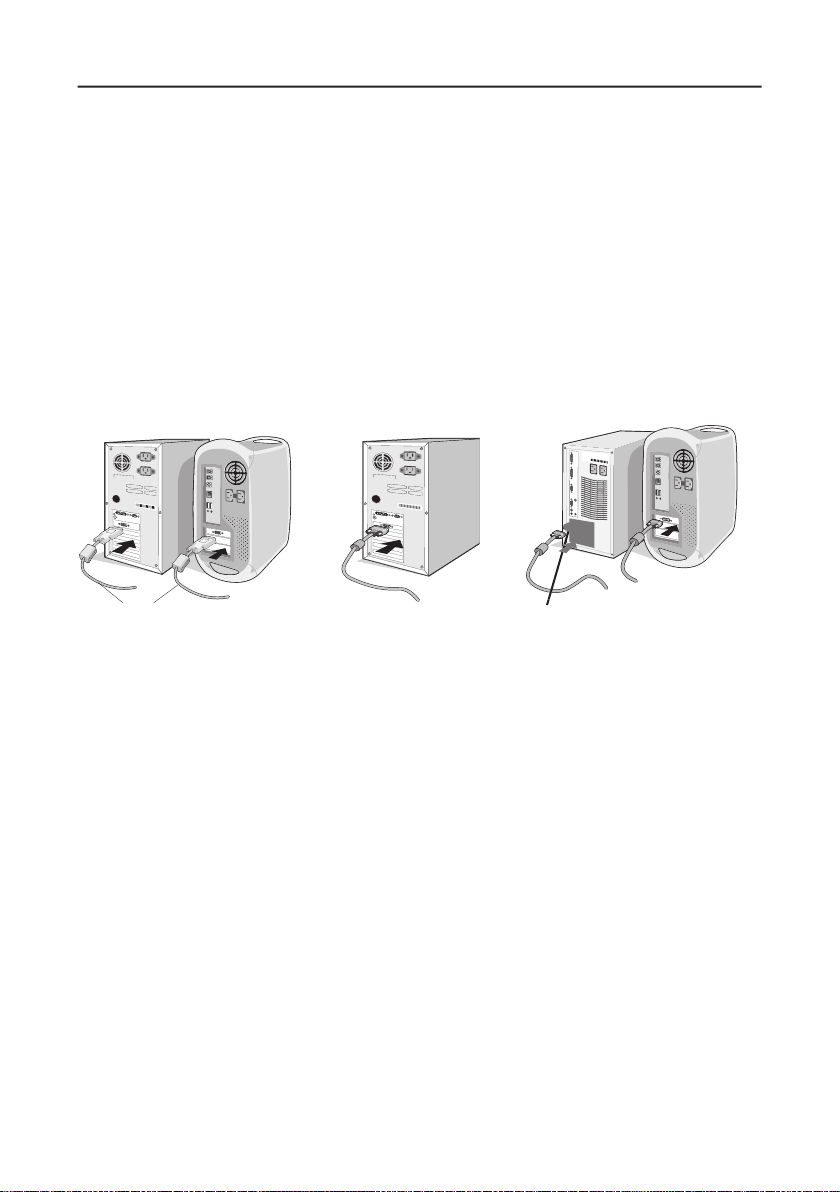
2. For use with the PC or MAC with DVI digital output: Connect the DVI
signal cable to the connector of the display card in your system
(Figure A.1). Tighten all screws.
For a PC with Analog output: Connect the 15-pin mini D-SUB to DVI-A signal
cable to the connector of the display card in your system (Figure A.2).
For the MAC: Connect the MultiSync Macintosh cable adapter to the
computer, then attach the 15-pin mini D-SUB signal cable to the MultiSync
Macintosh cable adapter (Figure B.1).
NOTE: Some Macintosh systems do not require a
Macintosh cable adapter.
NOTE: To obtain the MultiSync Macintosh cable adapter call
NEC Display Solutions of America, Inc. (800) 632-4662.
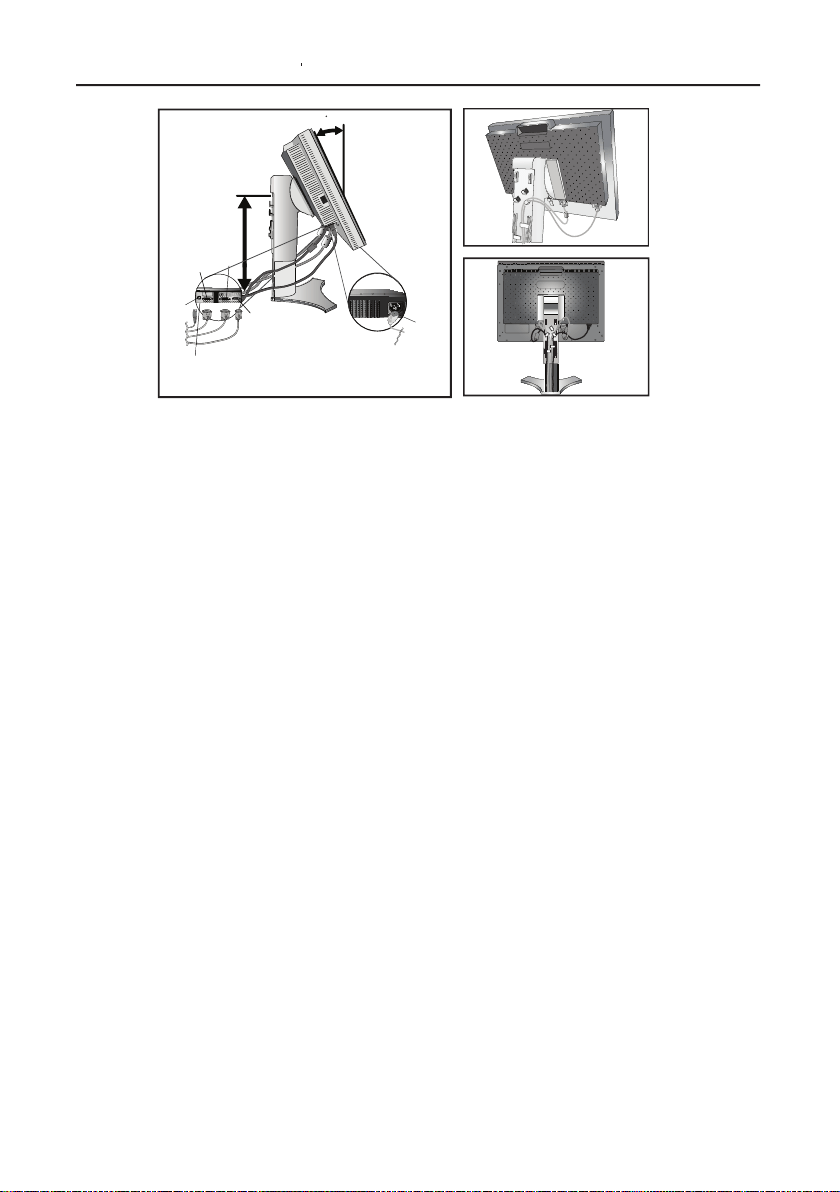
3. Place hands on each side of the monitor. Tilt the LCD panel backwards to a
30-degree angle and lift up to the highest position. Connect all cables to
appropriate connectors (Figure 4).
4. To keep the cables neatly organized, place them into the cable
management system that is built into the stand.
Place the D-Sub cable (not included)and the power cable into the
specifi c hooks as indicated. (Figure 5).
Place the DVI cable and the 15-pin mini D-Sub to DVI-A cable into the
hooks as indicated (Figure 6).
When using the monitor in Portrait mode, place the DVI cable and the 15-pin
mini D-Sub to DVI-A cable into the hooks as indicated (Figure 7).
5. Cables should rest fl at against the stand.
Figure A.1
Figure A.2
Figure B.1
Macintosh Adapter
(not included)
4
Make sure to leave enough slack in the cables so that the Tilt and the
Raise and Lower functions of the monitor are not impeded.
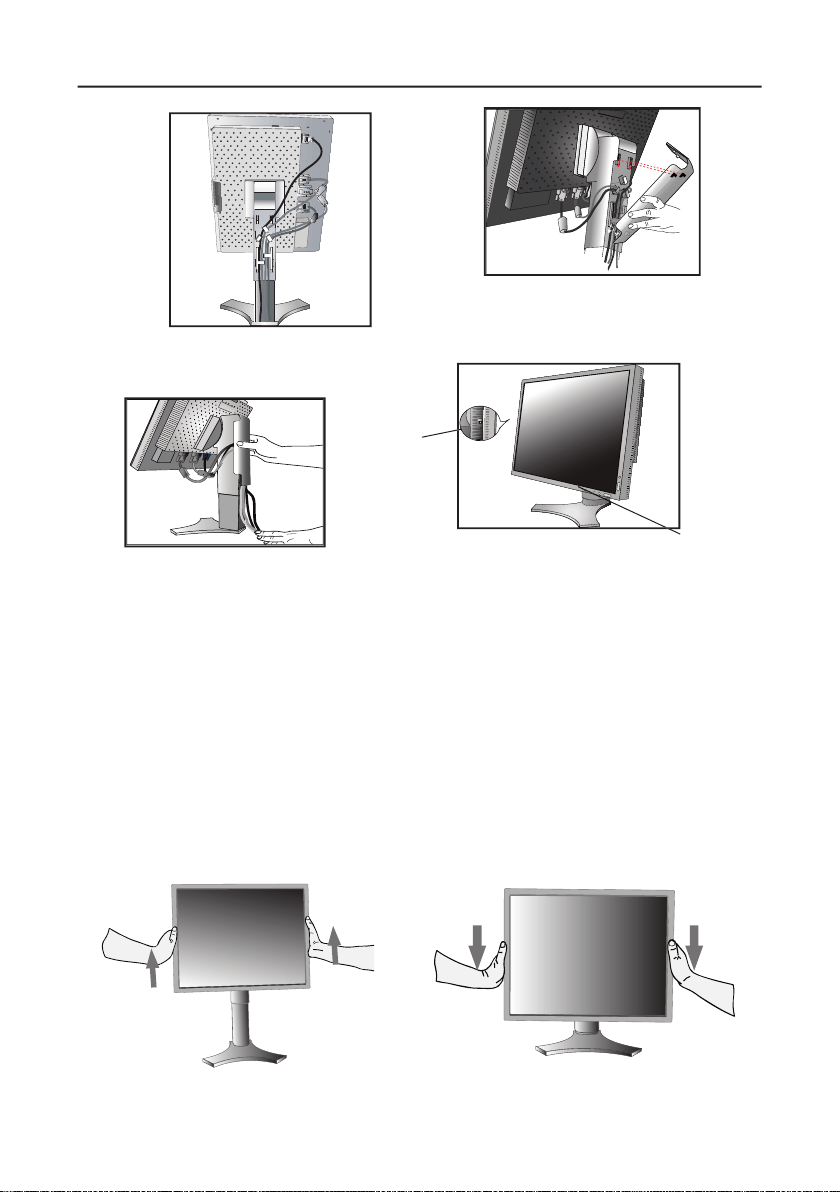
6. Hold all of the cables fi rmly and place the cable cover onto the
stand (Figure 8).
7. Slide the Cable Cover back into its correct position (Figure 9).
Connect the power cord to power outlet.
NOTE: Please refer to the Recommended Use section of this manual for
proper selection of power cord.
8. The vacation switch on the left side of the monitor must be in the
ON position for the monitor to function (Figure 10).
Turn on the monitor using the front power button, then turn on the computer.
NOTE:
The Vacation Switch is a true on/off switch. If this
switch is in the OFF position, the monitor cannot be
turned on using the front button.
DO NOT turn the vacation switch ON/OFF repeatedly.
9. For Analog input only: Upon initial setup, the No-Touch Auto Adjust feature
automatically adjusts the monitor to the optimal settings that are needed for
most signal timings.
For further adjustments, refer to the
Controls
section of this User’s Manual
for a full description of the OSM controls.
For download information on the Windows
®
95/98/Me/2000/XP INF fi le for
your monitor, visit www.necdisplay.com/support.
NOTE:If you have any problems, please refer to the Troubleshooting section of
this User’s Manual.
Highest
Stand
Position
Power cord
DC-OUT
DVI-D
DVI-I
D-SUB
30 Tilt
Figure 4
Figure 5
Figure 6
Quick Start
–
Quick Start– Quick Start
continued
(DC out for optional NEC products such as
(DC out for optional NEC products such as
the Soundbar attachment. Do not use this
connector unless specifi ed.)
(DC out for optional NEC products such as
5
Quick Start
–
continued
Raising and Lowering Monitor Screen
The monitor screen may be raised or lowered while in either Portrait or Landscape
mode. To raise or lower the screen, place hands on each side of the monitor and
lift or lower to the desired height (Figure RL.1).
NOTE: Handle with care when raising or lowering the monitor screen.
Figure RL.1
Figure 7
Figure 8
Vacation
Switch
Power
Button
Figure 9
Figure 10
NOTE:
The Vacation Switch is a true on/off switch. If
this switch is in the OFF position, the monitor
cannot be turned on using the front button.
6
Quick Start
–
continued
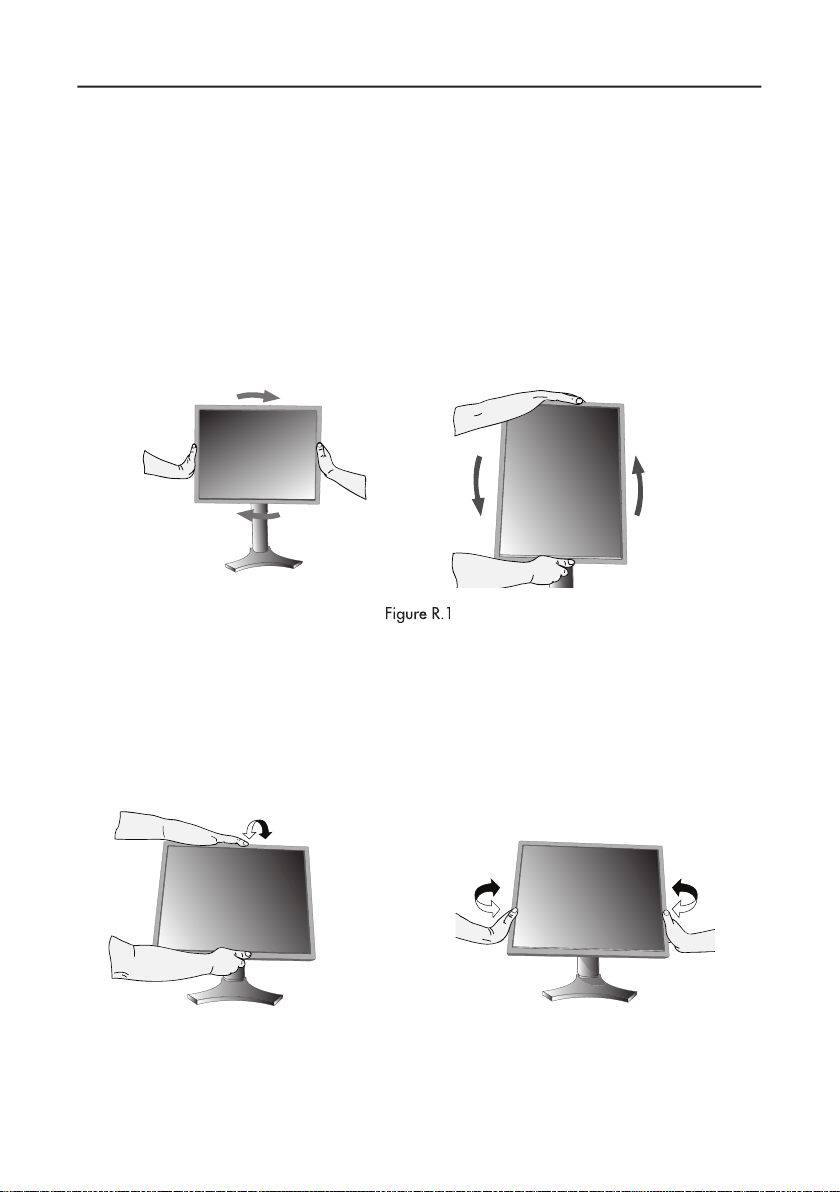
Screen Rotation
Before rotating, the screen must be raised to the highest level to avoid accidentally
damaging the screen and to avoid pinching fi ngers. To raise the screen, place hands
on each side of the monitor and lift up to the highest position (Figure RL.1).
To rotate screen, place hands on each side of the monitor screen and turn clockwise
from Landscape to Portrait or counter-clockwise from Portrait to Landscape (Figure
R.1).
Note: To toggle the orientation of the OSM menu between Landscape and
Portrait modes, refer to the “Controls” section of this user’s manual.
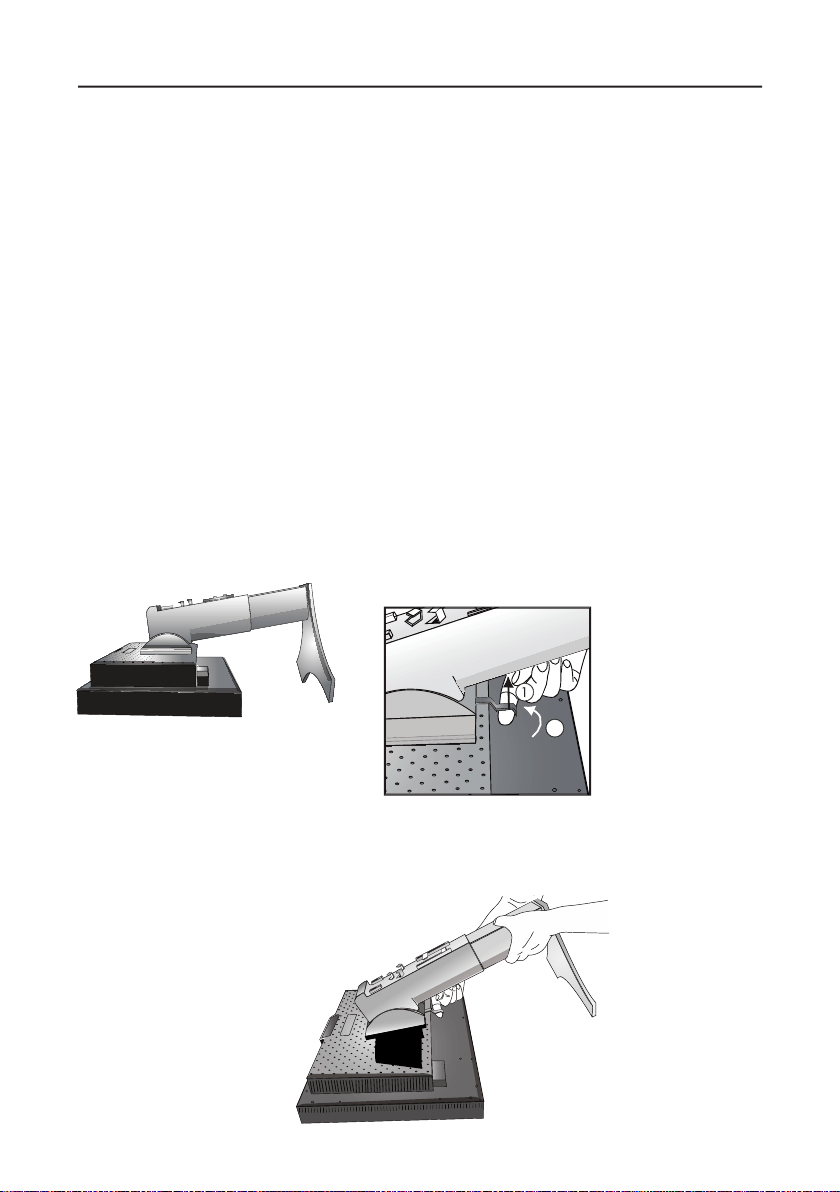
Swivel
Grasp both sides of the monitor screen
with your hands and adjust the swivel
as desired (Figure TS.2).
Tilt
Grasp top and bottom sides of the monitor
screen with your hands and adjust the tilt
as desired (Figure TS.1).
NOTE: Handle with care when tilting and swiveling the monitor screen.
Figure R.1
Figure TS.1
Figure TS.2
7
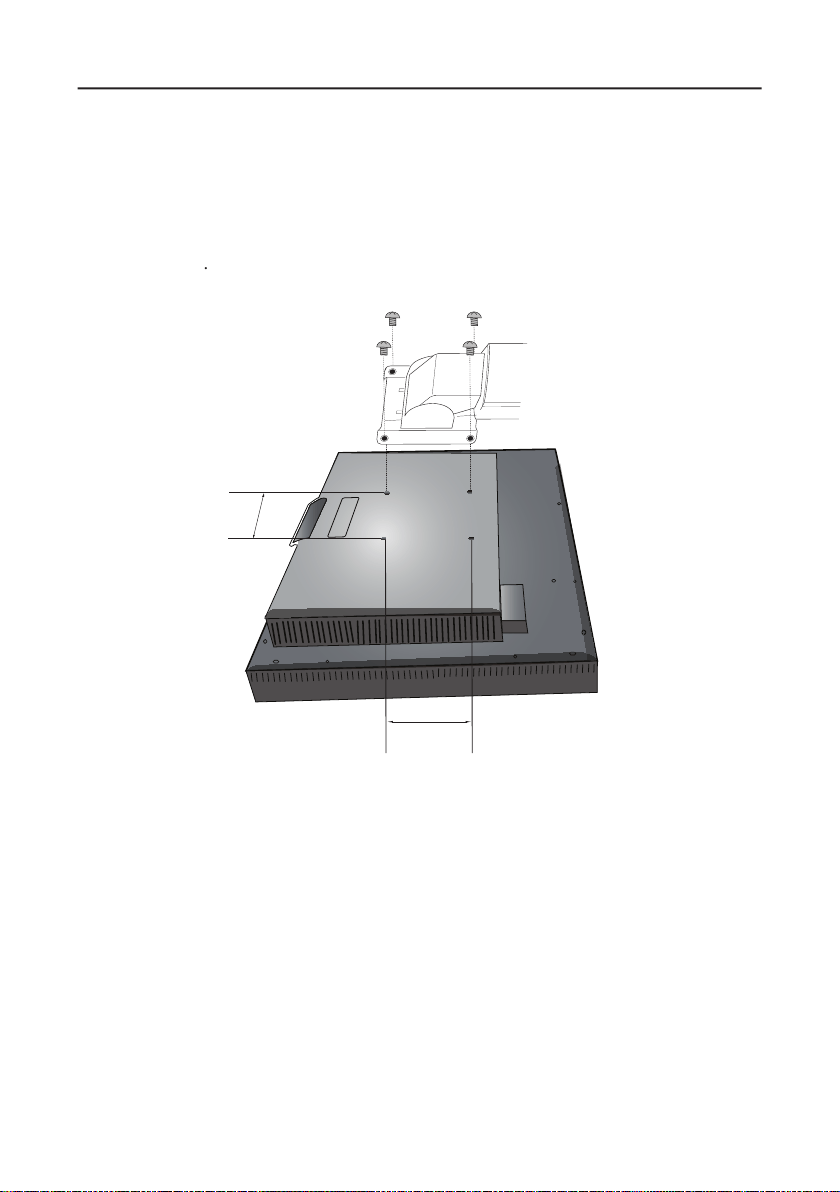
Remove Stand for Mounting
The stand can be removed in order to mount the monitor using an alternate, VESA
approved, mounting method.
1. Disconnect all cables.
2. Place hands on each side and raise the monitor up to the highest position
(see Raising and Lowering Monitor Screen page 5).
3.
Place monitor face down on a nonabrasive surface (Figure S.1).
4. Place one hand around the base and one hand on the Quick Release Lever.
Move the Quick Release Lever in the direction indicated by the arrows
(Figure S.2) .
5. Lift up the bottom of the stand to unhook it from the monitor (Figure S.3).
The monitor can now be mounted using and alternate method.
Reverse the process to reattach stand.
NOTE: Use only VESA-compatible alternative mounting method. (100mm pitch)
NOTE: Handle with care when removing monitor stand.
(Figure S.2)
Quick Start
–
continued
(Figure S.1)
(Figure S.3)
1. Pull lever towards stand.
2. Slide lever to the right.
1
2
8
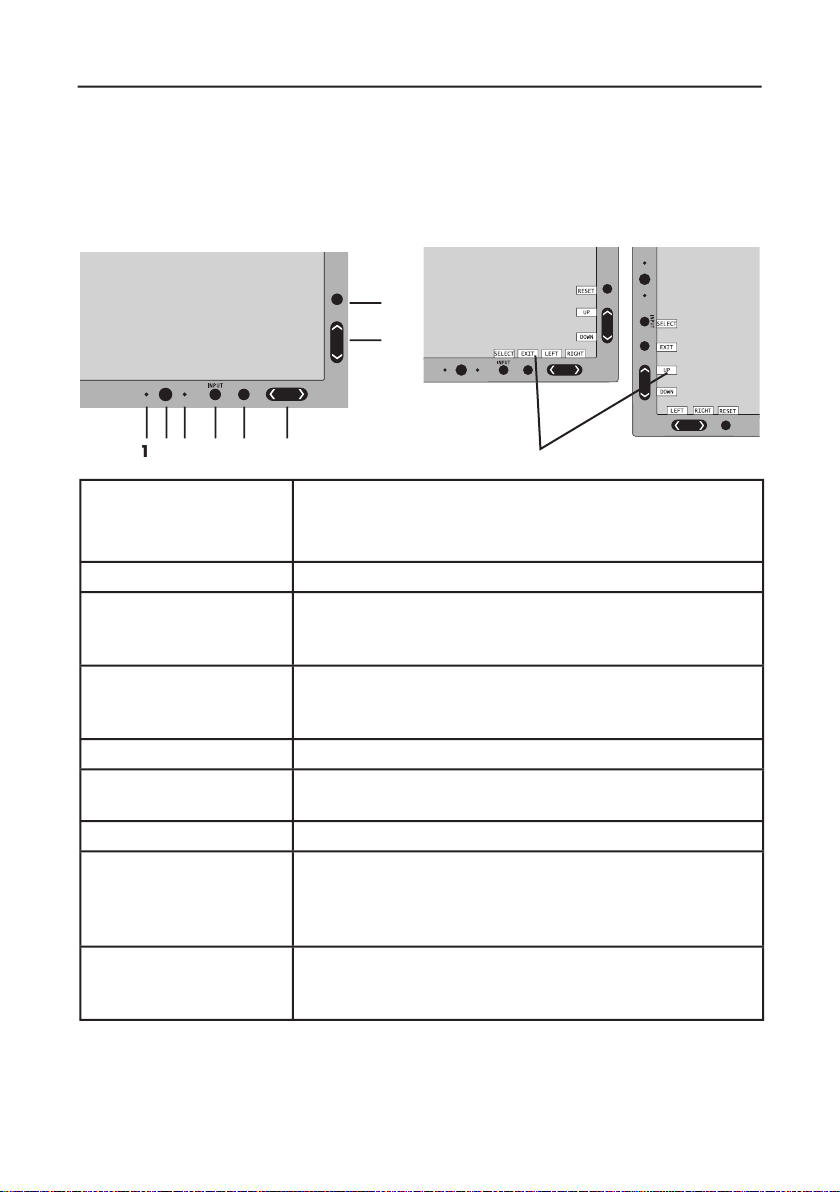
Flexible Arm Installation
This LCD monitor is designed for use with a fl exible arm.
To mount the monitor to a fl exible arm:
1. Remove the stand (see Remove Monitor Stand for Mounting page 7).
2. Use the 4 screws that are included to
attach the arm to the monitor
(Figure F.1)
.
Quick Start
–
continued
CAUTION:
Use ONLY the 4 screws that are included when mounting to avoid
damaging the monitor and the stand or arm. For safety requirements,
the monitor must be mounted to an arm which guaranties the necessary
stability under consideration of the weight of the monitor.
The LCD monitor should only be used with an approved arm (e.g. GS
mark).
(Figure F.1)
100mm
100mm
9
* The “LEFT/RIGHT” and “UP/DOWN” buttons functionality is interchangeable
depending on the orientation (landscape/portrait) of the OSM.
Controls
1 AMBIBRIGHT SENSOR
Detects the level of ambient lighting allowing the monitor
to make adjustments to various settings resulting in a more
comfortable viewing experience. Do not cover this sensor.
2
POWER
Turns the monitor on and off.
3 LED
Indicates that the power is on.
Can be changed between blue and green in the Advanced
OSM Control menu.
4 INPUT/SELECT
Enters the OSM Control menu. Enters OSM sub menus.
Changes the input source when not in the OSM Control
menu.
5 EXIT
Exits the OSM sub menu. Exits OSM Control menu.
6 LEFT/RIGHT
Navigates to the left or right through the OSM Control
menu.
7 UP/DOWN
Navigates up or down through the OSM Control menu.
8 RESET/ROTATE OSM
Resets the OSM back to factory settings.
Pressing when the OSM is not showing rotates the OSM
Control menu between portrait and landscape mode.*
See page 23 Tag9 OSM ROTATION.
9 KEY GUIDE
The Key Guide appears on screen when the OSM control
menu is accessed. The Key Guide will rotate when the OSM
control menu is rotated.
OSM
®
(On-Screen Manager) control buttons, located on the front
of the monitor, function as follows:
To access OSM menu, press any of the following control buttons
: EXIT, LEFT, RIGHT,
UP, or DOWN.
To change the input source signal when the OSM is closed, press the
SELECT
button.
1
2
3
4
5
6
7
8
9
Portrait
Landscape

10
Brightness/Contrast Controls
BRIGHTNESS: Adjusts the overall image and background screen brightness.
CONTRAST: Adjusts the image brightness in relation to the background.
AUTO CONTRAST (Analog input only): Adjusts the image displayed for
non-standard video inputs.
ECO MODE: Decreases the amount of power consumed by reducing the
brightness level.
1: Decreases the brightness by 25%.
2: Decreases the brightness by 50%.
CUSTOM: Decreases the brightness level as determined by
the user. Refer to the Advanced OSM menu for custom setting instructions.
AUTO BRIGHTNESS: There are three settings for Auto Brightness.
OFF: Auto Brightness does not function.
1: Adjusts the brightness automatically by detecting the brightness level of your
environment and adjusting the monitor accordingly with the best BRIGHTNESS
setting (see page 35 for AmbiBright™ explanation), making the viewing
experience more comfortable.
2: Adjusts the BRIGHTNESS level of the monitor to the best setting based on the
amount of white being displayed on the monitor. This function does not utilize
the AmbiBright sensor.
NOTE: Do not cover the AmbiBright sensor.
BLACK LEVEL: Adjust the black level.
Auto Adjust (Analog input only)
AUTO ADJUST:
Automatically adjusts the Image Position, H. Size, and Fine settings.
Controls
–
continued
11
Image Controls
LEFT / RIGHT:
Controls Horizontal Image Position within the LCD’s display area.
DOWN / UP:
Controls Vertical Image Position within the
LCD’s display area
.
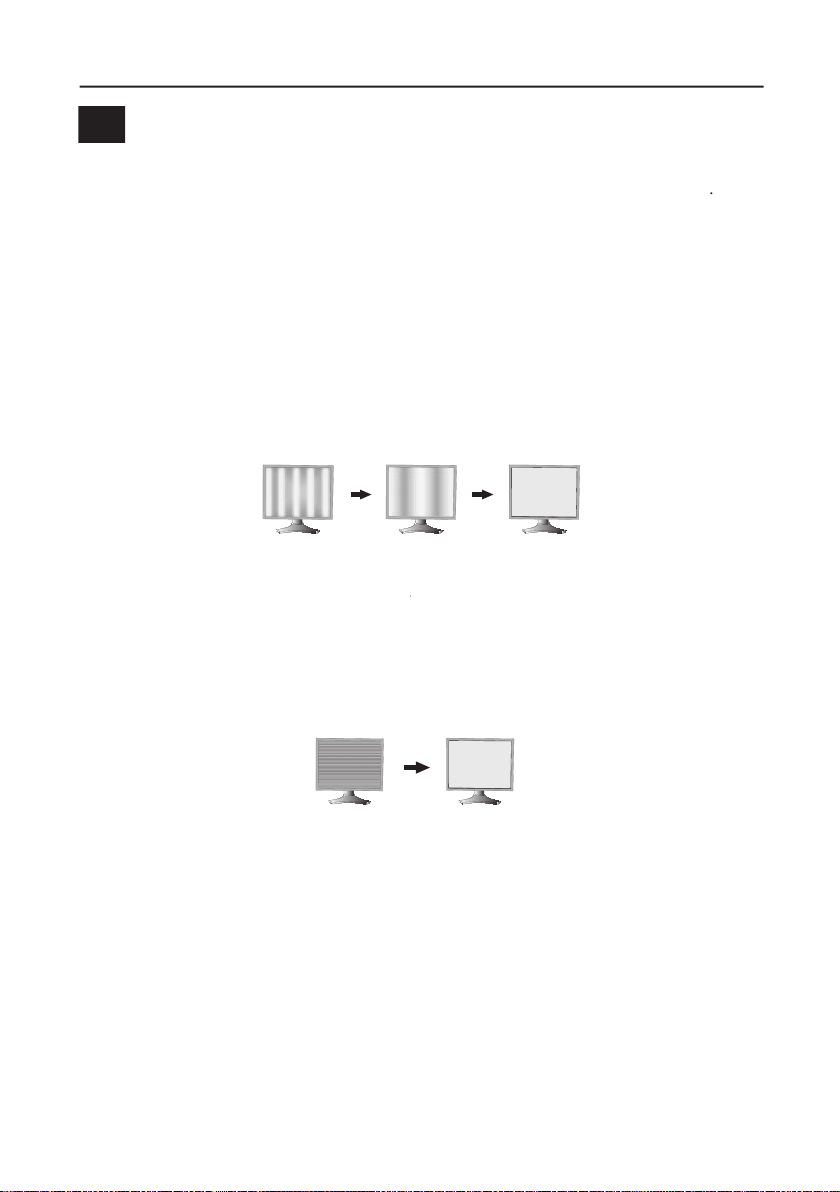
H.SIZE (V.SIZE) (Analog input only): Increases or decreases the horizontal
(or vertical) size.
If the “Auto Adjust function” does not provide a satisfactory picture,
further tuning can be performed manually using the “H. Size (or V. Size)”
function (dot clock).
To manually adjust the monitor, a Moiré test pattern should be used.
This function may alter the width of the picture. Use Left/Right Menu to center
the image on the screen.
If the H. Size (or V. Size) is set incorrectly, the screen would show vertical
banding, like the drawing on the left. The image should be clear.
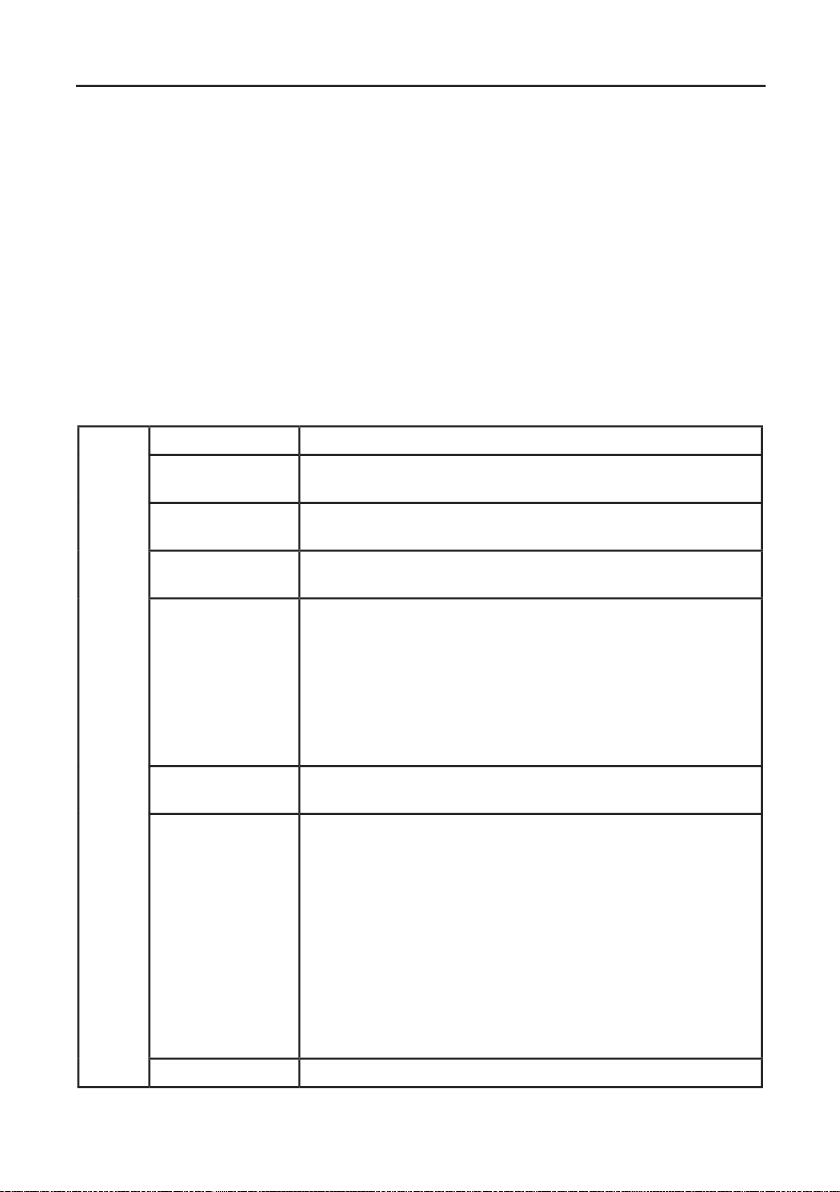
FINE
(Analog input only):
If the “Auto Adjust” and the “H.Size” functions do not
provide a
satisfactory picture, further
tuning can be performed using the
satisfactory picture, further
tuning can be performed using the
satisfactory picture, further
“Fine” function. Adjusting
this setting improves focus, clarity and image stability.
For Fine adjustment, a
Moiré test pattern should be used. If the Fine setting is
incorrect, the screen would show horizontal banding like the drawing on the left.
The image should be clear.
AUTO FINE (Analog input only): Automatically adjusts the FINE settings.
When the AUTO FINE control is ON adjustment occurs approximately every 33
minutes or when a change in signal timing is detected.
EXPANSION: Selects the zoom mode.
FULL: The image is expanded to 1280 x 1024, regardless of the resolution.
ASPECT: The image is expanded without changing the aspect ratio.
OFF: The image is not expanded.
CUSTOM: Refer to the ADVANCED OSM Controls section of this user’s
manual for detailed instructions.
Controls
–
continued
Incorrect
Adjustment
Incorrect
Adjustment
Correct
Adjustment
Correct
Adjustment

12
Controls
–
continued
AccuColor
AccuColor
®
Control Systems
ACCUCOLOR
®
CONTROL SYSTEM: Seven preset color settings.
The sRGB and NATIVE, color presets are standard and cannot be changed.
The PROGRAMMABLE setting can only be adjusted using color calibration software
such as NEC’s GammaComp or Spectraview II.
Tools
Tools
SHARPNESS:
This function is digitally capable of keeping a crisp image within any
resolution at any time. This setting can be set independently for different signal
timings (resolution settings).
DVI SELECTION
: This function selects the DVI input mode. If the DVI selections changes,
you must restart the computer.
AUTO: When using the DVI-D to DVI-D cable, the DVI SELECTION is DIGITAL.
When using the D-SUB to DVI-A cable, the DVI SELECTION is ANALOG.
DIGITAL: DVI digital input is available.
ANALOG: DVI analog input is available.
NOTE: When using a MAC with digital output: before turning on the MAC, the
DVI Input mode on the monitor must be set to DIGITAL in the DVI SELECTION
menu. To set the DVI SELECTION to “DIGITAL” press the SELECT button then
CONTROL button when the DVI signal cable is connected to the DVI-I connector
of the monitor. Otherwise the MAC may not turn on.
NOTE: Depending on the type of PC/Video card or the type of video signal
cable used, the DVI SELECTION function may not operate.
VIDEO DETECT: Selects the method of video detection when more than one video
input source is connected to the monitor.
FIRST: If “FIRST” is selected as the VIDEO DETECT option, the
monitor displays the signal from the fi rst input port. If there is no signal present
at the fi rst input port, then the monitor will search for a signal from the next
input port.
If a new input signal is connected to another of the monitor’s input ports while
the monitor is in FIRST mode, the monitor DOES NOT automatically
SWITCH to the new source.
Setting 1, 2, 3, and 5 can be adjusted. For each of these settings the following
levels can be adjusted: Color temperature, Red, Yellow, Green, Cyan, Blue, and
Magenta.

13
LAST: If “LAST” is selected as the VIDEO DETECT option, then
each time a new input source is detected, the monitor will automatically display
the new signal.
NONE: The monitor will only search other input ports while the power is on.
OFF TIMER
:
Monitor will automatically power down after a user-determined length
of time passes. Before powering off, a message will appear on the screen asking
the user if they want to delay the turn off time by 60 minutes. Press any OSM
button to delay the turn off time.
IPM: T
he Intelligent Power Manager allows the monitor to enter into a power saving
mode after a period of inactivity. The IPM has three settings.
OFF: Monitor does not go into power save mode when the input signal is lost.
STANDARD:
Monitor enters power save mode automatically when the input
signal is lost.
OPTION: Monitor enters power save mode automatically when the amount of
surrounding light goes below the level that is determined by the user. This level
can be determined in Tag 7 of the Advanced OSM Control menu.
When in power save mode, the LED on the front of the monitor blinks amber.
While in power save mode, push any of the front buttons, except for POWER and
SELECT to return to normal operation.
When the amount of surrounding light returns to normal levels, the monitor will
automatically return to normal mode.
COLORCOMP:
This function electronically compensates for the slight variations in
the white uniformity level, as well as for slight differences in color that may occur throughout
the display area of the screen. These variations are characteristic of LCD panel
technology. This function improves the color and evens out the luminance uniformity
of the display.
NOTE: Using the COLORCOMP feature reduces the overall peak luminance of
the display. If greater luminance is desired over the uniform performance of the
display, then COLORCOMP should be turned off.
MENU Tools
LANGUAGE:
OSM control menus are available in eight languages.
OSM LEFT/RIGHT: You can choose the location where the OSM appears on
your screen. The LEFT/RIGHT submenu moves the OSM horizontally.
OSM DOWN/UP: You can choose the location where the OSM appears on your
screen. This DOWN/UP submenu moves the OSM vertically.
Controls
–
continued

14
Controls
–
continued
OSM LOCK OUT
:
This control completely locks out access to some of or to all of the
OSM control functions. When attempting to activate OSM controls while in the Lock
Out mode, a screen will appear indicating the OSM controls are locked out.
There are four ways to use OSM LOCK OUT function:
1. OSM LOCK OUT with BRIGHTNESS and CONTRAST control: This mode
locks all OSM functions except for BRIGHTNESS and CONTRAST.
To activate, press the SELECT and “Up” buttons simultaneously, while in the
OSM menu.
To deactivate, press the SELECT and “Up” buttons simultaneously, while in
the OSM menu
2. OSM LOCK OUT with no control: This mode prevents access to all
OSM functions.
To activate, press the SELECT and “Right” buttons simultaneously.
To deactivate, press the SELECT and “Right” buttons simultaneously,
while in the OSM menu.
3. OSM LOCK OUT with BRIGHTNESS (only) control: This mode locks all OSM
functions except for BRIGHTNESS.
To activate, press the SELECT, “Left” and "Down" buttons simultaneously,
while in the OSM menu.
To deactivate, press SELECT, then “Left” and "Down" buttons simultaneously
while in the OSM menu.
4. CUSTOM: refer to the Advanced OSM Menu.
OSM TRANSPARENCY: Adjusts the transparency of the OSM Menu.
OSM COLOR: “Tag window frame color”, “Item select color” and “Adjust window
frame color” can be changed to Red, Green, Blue, or Gray.
RESOLUTION NOTIFIER: The Resolution Notifi er warns the user if the input signal
to the monitor is set at something other than the optimized resolution of
1280 x 1024. If the monitor detects a signal that is not at the optimized
resolution then, after 30 seconds, a warning message will appear on the screen.
When the Resolution Notifi er is ON, the warning will appear every 30 seconds.
The Resolution Notifi er can be turned OFF in the OSM. The factory default for the
Resolution Notifi er is ON.
OSM TURN OFF
: The OSM control menu will stay on as long as it is use. You can
select how long the monitor waits after the last touch of a
button to shut off the OSM
control menu. Time can be set between 10-120 seconds, in 5 second increments.

15
Controls
–
continued
HOT KEY: When this function is activated, the brightness and contrast of the
monitor can be adjusted without entering the OSM menu.
The “Left” or “Right” buttons adjust the brightness level.
The “Down” or Up” buttons adjust the contrast level.
FACTORY PRESET: Selecting the factory preset allows the user to reset most of the
OSM control settings back to the factory settings.
Individual settings can be reset by highlighting the control that needs to be reset,
and pressing the RESET button.
Information
Information
Provides information about the current resolution being displayed by the monitor.
Also provides technical information including which preset timing is being used as
well as the horizontal and vertical frequencies.
For advanced user menu items see “Advanced OSM Controls”.
Note: It is possible to change the DVI selection or to change the IPM settings while
the “NO SIGNAL” or “OUT OF RANGE” messages are displayed.
OSM WARNINGS: OSM Warning menus alert the user when there are problems
with the input signal. These warnings will disappear when the Exit button is pressed.
NO SIGNAL: This warning appears when there is no Horizontal or Vertical Sync.
After power is turned on or when there is a change of input signal, the No Signal
window will appear.
RESOLUTION NOTIFIER: This warning appears when the monitor detects a
resolution other than the optimized resolution. For the example, if the optimized
resolution for the monitor is 1280 x 1024 and a signal using a resolution of
1024 x 768 is detected, the “Resolution Notifi er” warning will appear.
OUT OF RANGE: This warns if the input signal is out of the optimized
resolution and refresh rate range that is used by monitor.
16
Advanced OSM Controls
In addition to the standard On Screen Menu (OSM), the Advanced OSM Control menu
allows the user to have much more control over regular OSM functions as well as
access to functions not available in the standard OSM.
To use the advanced menu
• Turn off your monitor using the front "POWER" button.
• Turn on your monitor by pushing the “POWER” and “SELECT” button simultaneously
for at least one second. Then press one of the following front OSM buttons: EXIT,
LEFT, RIGHT, UP, or DOWN.
• You will see the Advanced OSM Control menu. This menu is larger than the
standard OSM and has numbered tags instead of icons.
• To exit the Advanced OSM, turn off and restart your monitor in the normal way.
To adjust the setting, use the buttons on the front panel to highlight desired tag and
press "SELECT". Use the buttons to make the adjustment. Once the setting is at the
desired level press "SELECT" and then "EXIT" to go back to the previous menu.
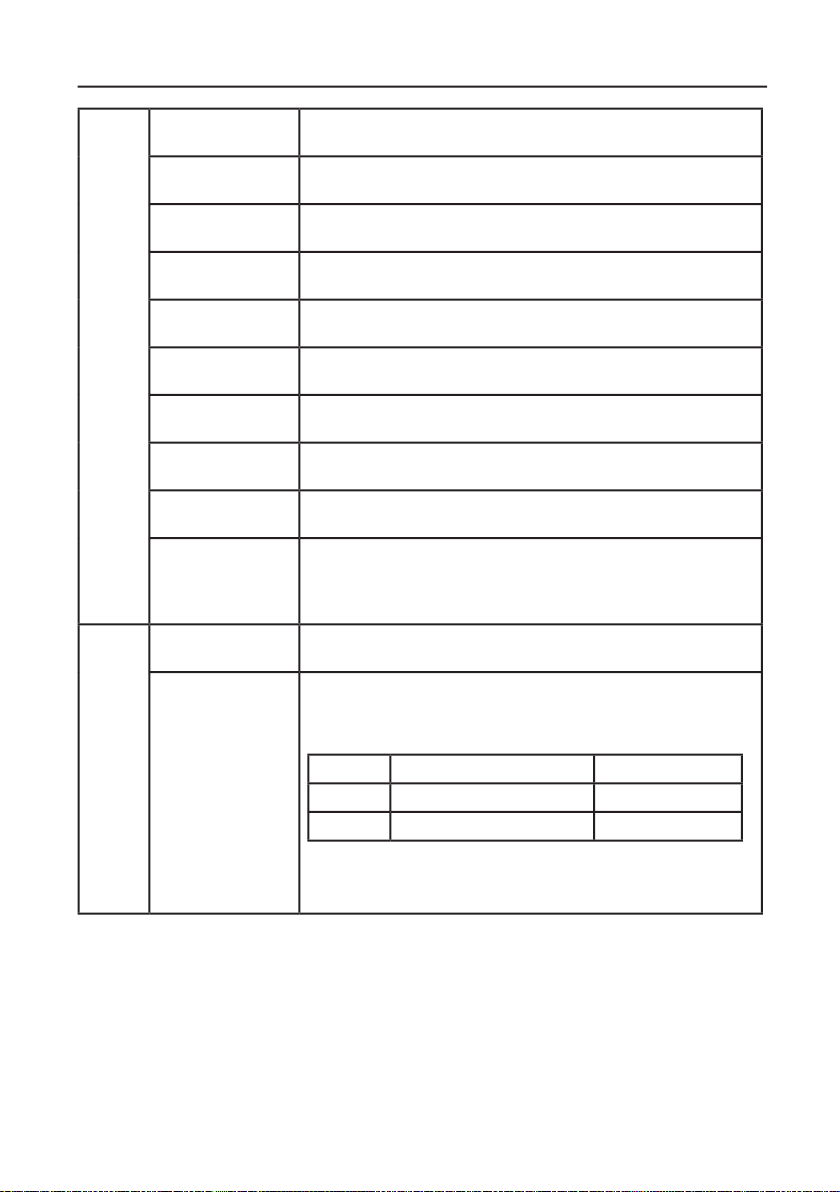
Tag 1
Brightness
Adjusts the overall image and background screen brightness.
Contrast
Adjusts the image brightness and contrast in relation to the
background.
Auto Contrast
(Analog input only)
Adjusts the image displayed for non-standard video inputs.
Auto Black Level
Analog input only)
Adjusts the black level for non-standard video inputs.
ECO Mode
Decreases the amount of power consumed by reducing the
brightness level.
1: Decreases the brightness by 25%.
2: Decreases the brightness by 50%.
CUSTOM: Decreases the brightness level as determined by the
user.
ECO Mode
Custom
Allows the user to set a preferred brightness level when ECO
Mode is in use.
Auto Brightness
AUTO BRIGHTNESS has three settings.
OFF: Auto Brightness does not function.
1: Adjusts the brightness automatically by detecting the brightness level
of your environment and adjusting the monitor accordingly with the
best BRIGHTNESS setting (see page 35 for AmbiBright™ explanation),
making the viewing experience more comfortable.
2: Adjusts the BRIGHTNESS level of the monitor to the best setting
based on the amount of white being displayed on the monitor. This
function does not utilize the Ambibright sensor.
NOTE: Do not cover AmbiBright sensor.
Black Level
Adjusts the black level.
17
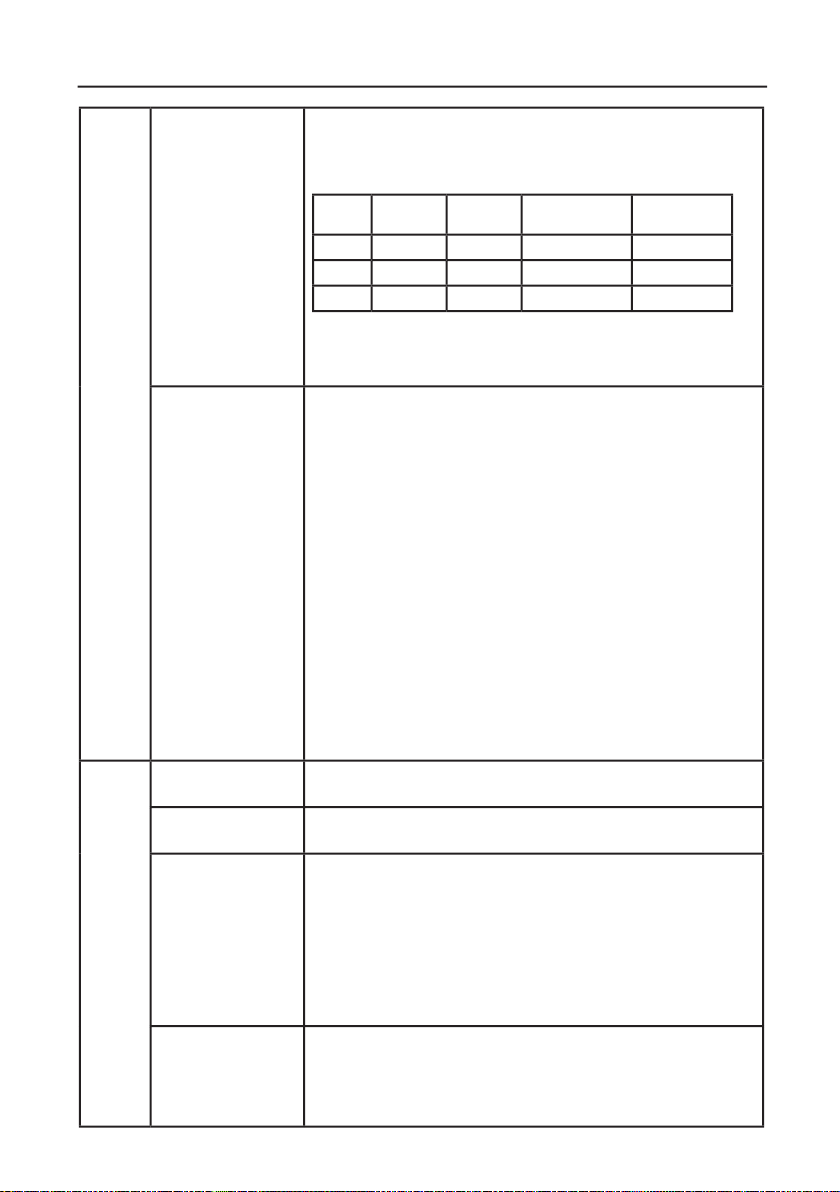
Tag 2
R-H. POSITION
(Analog input only)
Adjusts the position of the RED component of the image.
Press “Left” or “Right” to adjust.
G-H. POSITION
(Analog input only)
Adjusts the position of the GREEN component of the image.
Press “Left” or “Right” to adjust.
B-H. POSITION
(Analog input only)
Adjusts the position of the BLUE component of the image.
Press “Left” or “Right” to adjust.
R-FINE
(Analog input only)
Adjusts the “FINE” setting of the RED component of the image.
Press ”Left” or “Right” to adjust.
G-FINE
(Analog input only)
Adjusts the “FINE” setting of the GREEN component of the im-
age. Press ”Left” or “Right” to adjust.
B-FINE
(Analog input only)
Adjusts the “FINE” setting of the BLUE component of the image.
Press ”Left” or “Right” to adjust.
R-SHARPNESS
(Analog input only)
Adjusts the “SHARPNESS” setting of the RED component of the
image. Press ”Left” or “Right” to adjust.
G-SHARPNESS
(Analog input only)
Adjusts the “SHARPNESS” setting of the GREEN component of
the image. Press ”Left” or “Right” to adjust.
B-SHARPNESS
(Analog input only)
Adjusts the “SHARPNESS” setting of the BLUE component of the
image. Press ”Left” or “Right” to adjust.
DVI LONG CABLE
(Digital input only)
Compensates for image degradation caused by using a long
DVI cable. There are 4 possible settings, with “0” being the
lowest level of compensation and “3” being the highest level.
The default setting is “1”.
Tag 3
AUTO ADJUST
(Analog input only)
Automatically adjusts the Image Position, H. Size, and
Fine settings.
SIGNAL ADJUST
(Analog input only)
Determines what settings are adjusted when Auto Adjust is
performed. The choices are “SIMPLE” and “FULL”.
Press ”Left” or “Right” to select.
H-size, Fine, H/V Position
Contrast
SIMPLE
O
X
FULL
O
O
O: Automatic Adjustment X: No Automatic Adjustment
NOTE: Automatic Adjustment does not work at
resolutions less than 800 x 600 resolution.
Advanced OSM Controls
-
continued
18
Tag 3
continued
AUTO ADJUST
LEVEL
(Analog input only)
Determines which items are to be adjusted when the AUTO
ADJUST function is activated.
The choices are “SIMPLE” “FULL”, and “DETAIL”.
Press ”Left” or “Right” to
select.
Size, Fine,
Position
Contrast
Black Level, Long
Cable capability**
Time
SIMPLE
O
X
X
1 Sec.
FULL
O
O
X
1.5 Sec.
DETAIL*
O
O
O
5 Sec.
O: Automatic Adjustment X: No Automatic Adjustment
* “DETAIL” activates automatic long cable (skew, peaking) adjustment.
** Black level, RGB sharpness, RGB delay and RGB position can be adjusted using the
Long Cable Software. To download the software, please visit www.necdisplay.com.
A-NTAA SW
(Analog input only)
The Advanced No Touch Auto Adjust function is able to recognize
new signals even when neither the resolution nor the refresh rate
has changed. If several PCs are connected to the monitor, and
each transmit very similar (or even the same) signals in terms of
resolution and refresh rates, the monitor recognizes that there is
a new signal and automatically optimizes the picture without the
need for any action on the part of the user.
Tag 4
H. POSITION
Sets Horizontal Image Position within the display area of the
LCD. Press “Left” or “Right” to adjust.
V. POSITION
Sets Vertical Image Position within the display area of the LCD.
Press “Left” or “Right” to adjust.
H. SIZE
(Analog input only)
Increases or decreases the horizontal (or vertical) size.
If the “Auto Adjust function” does not give a satisfactory picture,
further tuning can be performed manually using the “H. Size (or
V. Size)” function (dot clock).
To manually adjust the monitor, a Moiré test pattern should be
used.
This function may alter the width of the picture. Use Left/Right
Menu to center the image on the screen.
(see page 11).
FINE
(Analog input only)
If the “Auto Adjust” and the “H.Size” functions do not give a
satisfactory picture, further tuning can be performed using the
“Fine” function. Increasing or decreasing this setting improves
focus, clarity and image stability.
(see page 11)
Advanced OSM Controls
-
continued
OFF: A-NTAA is disabled.
ON: If a change in signal is detected A-NTAA will adjust the
monitor to the optimal settings for the new signal. If no change in
the signal is detected then A-NTAA does not activate. The screen
will be blank while the monitor optimizes the signal.
OPTION: Functions the same as ON, except that the screen does
not go blank when the monitor makes adjustments for changes in
signal, allowing the monitor to display the new signal faster. When
using an external switching device to connect 2 or more PCs to the
monitor, using the ON or OPTION settings is suitable.
19
Advanced OSM Controls
-
continued
Tag 4
continued
AUTO FINE
(Analog input only)
This function automatically and periodically adjusts the “FINE”
setting for when there is a change in the input signal.
Adjustment occurs approximately every 33 minutes or when a
change in signal timing is detected.
H. RESOLUTION
Adjusts the Horizontal resolution.
Press “Left” or “Right” to adjust.
V. RESOLUTION
Adjusts the Vertical resolution.
Press “Left” or “Right” to adjust.
EXPANSION
Selects the zoom mode.
FULL: The image expands to 1280 x 1024, regardless of the
resolution.
ASPECT: The image expands without changing the aspect ratio.
OFF: The image is not expanded.
CUSTOM: When CUSTOM is selected as the Expansion mode,
it becomes possible to adjust the H. ZOOM., V. ZOOM, and
ZOOM POS.
H.ZOOM
Available in Custom
Expansion mode only
The image is expanded from 1 to 3 times in the horizontal
(H. EXPANSION) direction by 0.01 increments.
V.ZOOM
Available in Custom
Expansion mode only
The image is expanded from 1 to 3 times in the vertical
(V. EXPANSION) direction by 0.01 increments.
ZOOM POS.
Available in Custom
Expansion mode only
LEFTTOP: LEFTTOP indicates the set point for image expansion
(LEFT in H.ZOOM, TOP in V. ZOOM). If the resolution does not
fi ll out the screen, when expanding, the image will not expand
past the TOP or the LEFT of the screen. The image can be
expanded past the right and bottom edges of the screen.
Sets the point from which the screen will be expanded when ei-
ther H.ZOOM or V.ZOOM is selected as the expansion method.
Options are CENTER and LEFT TOP.
CENTER: H.ZOOM expands the image from the center outward
to the sides of the screen.
V.ZOOM expands the image from the center towards the top
and bottom of the screen.
20
Advanced OSM Controls
-
continued
Tag 5
GAMMA
SELECTION
Allows you to manually select the grayscale tone curve.
There are fi ve possible selections:
NO CORRECTION: No Correction possible.
2.2: The exponential gamma curve value is fixed at 2.2.
OPTION: There are two optional selections.
1: This setting is recommended for Video input sources.
Dark areas will look brighter and high bright areas will
look darker.
2: Curve based on the DICOM GSDF, for use with grayscale
images.
PROGRAMMABLE: A programmable gamma curve can be loaded
using NEC software such as GammaComp, GammaCompMD and
SpectraView II.
CUSTOM: The following settings can be adjusted when
CUSTOM is selected as the GAMMA SELECTION setting.
Custom Value: Selectable Gamma ranging from 0.5 to 4.0
in 0.1 increments. Not adjustable in sRGB color preset.
OFFSET: Digitally adjusts the black level after the signal is
converted from analog to digital.
Tag 6
COLOR CONTROL
ACCUCOLOR
®
CONTROL SYSTEM: Seven preset color settings.
Settings 1, 2, 3, and 5 can be adjusted. For each of these settings
the following levels can be adjusted: Color temperature, Red, Yel-
low, Green, Cyan, Blue, and Magenta.
The sRGB and NATIVE, color presets are standard and cannot
be changed.
The PROGRAMMABLE setting can only be adjusted using color
calibration software such as NEC’s GammaComp or
Spectraview II.
Tag 7
SHARPNESS
This function is digitally capable of keeping an image crisp at any
resolution at any time. This setting can be set independently for
different signal timings (resolution settings).
DVI SELECTION
This function selects the DVI input mode. If the DVI selection
changes, you must restart your computer.
AUTO: When using the DVI-D to DVI-D cable, the DVI SELECTION
is DIGITAL.
When using the D-SUB to DVI-A cable, the DVI SELECTION
is ANALOG.
DIGITAL: DVI digital input is available.
ANALOG: DVI analog input is available.
21
Tag 7
continued
VIDEO DETECT
Selects the method of video detection when more than one
video input is connected.
FIRST: If “FIRST” is selected as the VIDEO DETECT option, the
monitor displays the signal from the fi rst input port. If there is no
signal present at the fi rst input port, then the monitor will search
for a signal from the next input port.
If a new input signal is connected to another of the monitor’s
input ports while the monitor is in FIRST mode, the monitor will
not switch automatically to the new source.
LAST: If “LAST” is selected as the VIDEO DETECT option,
then each time a new input source is detected, the monitor
automatically displays the new signal.
NONE: The monitor will only search other input ports while the
power is on.
OFF TIMER
Monitor will automatically power after a user-determined length
of time passes. Before powering off, a message will appear on
the screen asking the user if they want to delay the turn off time
by 60 minutes. Press any OSM button to delay the turn off time.
IPM
(Intelligent Power
Manager)
The Intelligent Power Manager allows the monitor to enter into
a power saving mode after a period of inactivity. The IPM has
three settings.
OFF: Monitor does not go into power save mode when the
input signal is lost.
STANDARD: Monitor enters power save mode automatically
when the input signal is lost.
OPTION: Monitor enters power save mode automatically when
the amount of surrounding light goes below the level that is
determined by the user.
IPM SETTING
Adjusts the luminance value for IPM.
OVER DRIVE
Turns the OVER DRIVE function ON or OFF. Over Drive may
reduce blurring that occurs in some moving images. When
Over Drive is on, response time is improved.
When the IMAGE ROTATION function is used, the OVER DRIVE
function will be turned off automatically.
SIDE BORDER
COLOR
Adjusts the side black bars color between black and white.
For wide aspect monitors.
LED BRIGHTNESS
Controls the brightness of the LED on the front of the
monitor.
LED COLOR
The LED on the front can be blue or green.
COLORCOMP
This function electronically compensates for the slight variations
in the white uniformity level as well as for slight differences in
color that may occur throughout the display area of the screen.
These variations are characteristic of LCD panel technology.
This function improves the color and evens out the luminance
uniformity
of the display.
Advanced OSM Controls
-
continued
22
Tag 7
continued
COLORCOMP
continued
NOTE: Using the COLORCOMP feature does reduce the
overall peak luminance of the display. If greater luminance
is desired over the uniform performance of the display, then
COLORCOMP should be turned off.
COLORCOMP
LEVEL
Select the level for ColorComp adjustments.
Tag 8
LANGUAGE
OSM control menus are available in eight languages. Press
“Left” or “Right” to select.
OSM H.POSITION
You can choose where you would like the OSM control image
to appear on your screen. Selecting OSM Position allows you
to manually adjust the location of the OSM control menu left, or
right.
OSM V.POSITION
You can choose where you would like the OSM control image
to appear on your screen. Selecting OSM Position allows you
to manually adjust the location of the OSM control menu up, or
down.
OSM TURN OFF
The OSM control menu will stay on as long as it is in use. You
can select how long the monitor waits after the last touch of a
button to shut off the OSM control menu. The preset choices are
10-120 seconds by 5 seconds increments. Press “Left” or “Right”
to select.
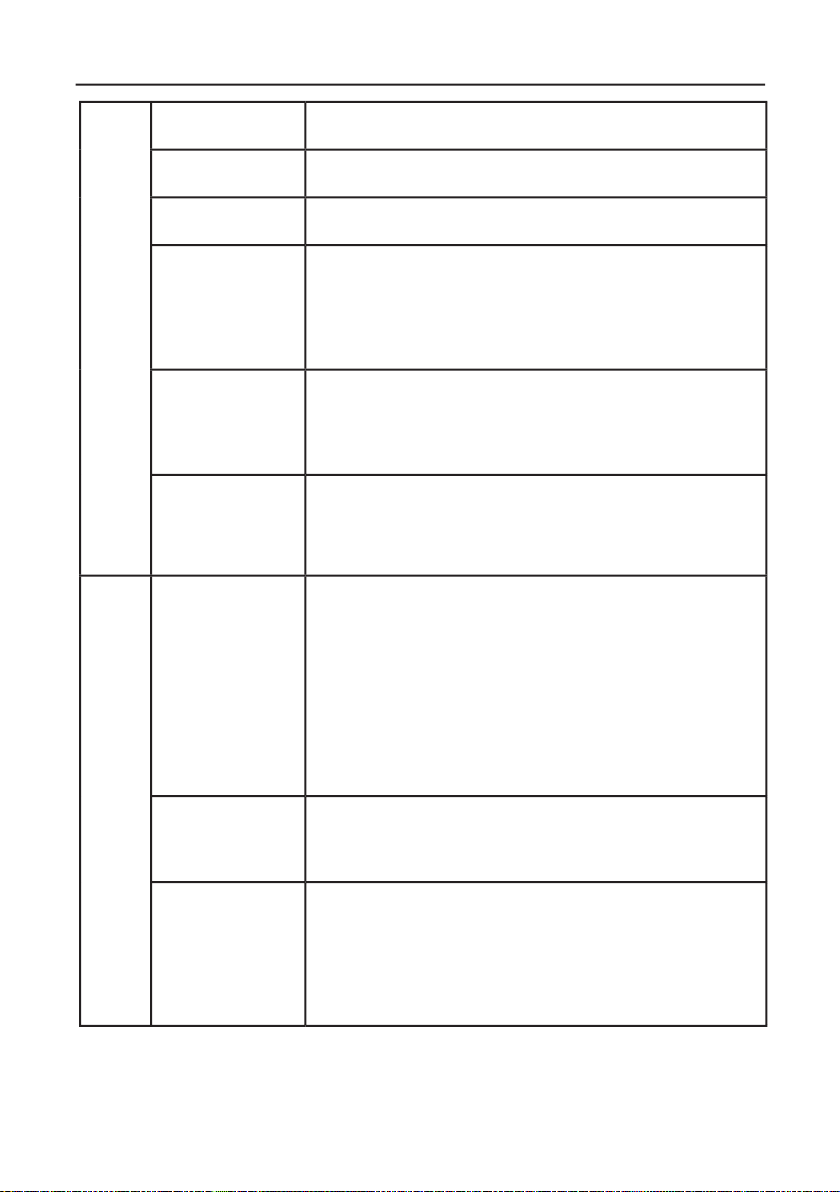
OSM LOCK OUT
This control completely locks out access to all OSM control
functions. When attempting to activate OSM controls while in
the Lock Out mode, a screen will appear indicating the OSM
controls are locked out.
There are four ways to use OSM LOCK OUT function:
1: OSM LOCK OUT with BRIGHTNESS and CONTRAST
control: This mode locks all OSM functions except for
BRIGHTNESS and CONTRAST.
To activate, press the SELECT and “Up” buttons
simultaneously, while in the OSM menu.
To deactivate, press the SELECT and “Up” buttons
simultaneously, while in the OSM menu.
2: OSM LOCK OUT with no control: This mode prevents access
to all OSM functions. To activate, press the SELECT and
“Right” buttons simultaneously. To deactivate, press the
SELECT and “Right” buttons simultaneously, while in the OSM
menu.
3: OSM LOCK OUT with BRIGHTNESS (only) control: This
mode locks all OSM functions except for BRIGHTNESS.
To activate, press the SELECT, “Left” and “Down” buttons
simultaneously, while in the OSM menu.
To deactivate, press SELECT, “Left” and “Down” buttons
simultaneously, while in the OSM menu.
4: CUSTOM: Press RESET and EXIT to enter the CUSTOM
Menu. Select ENABLE or DISABLE for: POWER KEY, INPUT
SEL, HOT KEY (BRIGHTNESS/CONTRAST), ECO MODE,
WARNING (RESOLUTION NOTIFIER/OSM LOCK OUT).
To Deactivate the OSM Lock Out function, press RESET and
EXIT to bring up the LOCK OUT warning. Press SELECT,
SELECT, <, >, <, >, EXIT.
Advanced OSM Controls
-
continued
23
Tag 8
continued
OSM
TRANSPARENCY
Adjusts the transparency of the OSM MENU.
OSM COLOR
“Tag window frame color”, “Item select color”& ”Adjust Win-
dow frame color” can be changed.
SIGNAL
INFORMATION
Signal information can be displayed in the corner of the screen.
Signal information is either “ON/OFF”.
RESOLUTION
NOTIFIER
The Resolution Notifi er warns the user if the input to the monitor
is set to something other than the optimized resolution of
1280 x 1024. If the monitor detects a signal that is not at the
optimized resolution, after 30 seconds a warning message will
appear on the screen. The Resolution Notifi er is set to ON by
default.
HOT KEY
When this function is activated, the brightness and contrast of
the monitor can be adjusted without entering the OSM menu by
using the front buttons.
The “Left” or “Right” buttons adjust the brightness level.
The “Down” or Up” buttons adjust the contrast level.
FACTORY PRESET
Selecting the factory preset allows the user to reset most of the
OSM control settings back to the factory settings.
Individual settings can be reset by highlighting the control
needing to be reset, and pressing the RESET button.
Tag 9
GRAYSCALE
MODE
This mode changes the display’s screen image from color to
grayscale.
There are 3 settings for monochrome mode.
OFF: The display’s screen image is normal.
MODE1: The monitor uses only the Green component of the
RGB color input signal to display grayscale.
MODE2: The monitor converts the RGB color input signal to
YUV to display the image as grayscale.
OSM ROTATION
AUTO: The OSM rotates automatically when the monitor is
rotated. OSM ROTATION is set to AUTO by default.
MANUAL: To rotate the OSM, press the ROTATE OSM button
when the OSM is not showing.
IMAGE ROTATION
AUTO: The display image automatically rotates according to
the orientation of the OSM. If “AUTO” is selected in the “OSM
ROTATION” menu, the display image rotates according to the
orientation of the monitor.
OFF: The display image is not rotated. IMAGE ROTATION is
set to OFF by default.
ON: The display image always rotated.
Advanced OSM Controls
-
continued
24
Tag 9
continued
INPUT SETTING
VIDEO BAND WIDTH (Analog input only): Adjusts the band-
width of the video signal. Can be used to eliminate undesired
video noise from a poor signal. Press “Left” or “Right” to select.
SYNC THRESHOLD (Analog input only): Adjusts the slice level
of a synchronization signal. Press “SELECT” to move the adjust-
ment menu. Adjusts the sensitivity of the separate or composite
input signals. Try this option if the FINE adjustment does not
successfully eliminate the noise.
SOG THRESHOLD (Analog input only): Adjusts the sensitivity of
the Sync On Green input signals. Adjusts the slice level when
separating a synchronization from Sync On Green signal input.
Press “Left” or “Right” to select.
EDGE LOCK: Operating your monitor at a non-standard timing
may cause images to appear darker than normal or to have
color distortion. Use of the Edge Lock control will adjust images
to their normal state.
Advanced OSM Controls
-
continued
25
Tag A
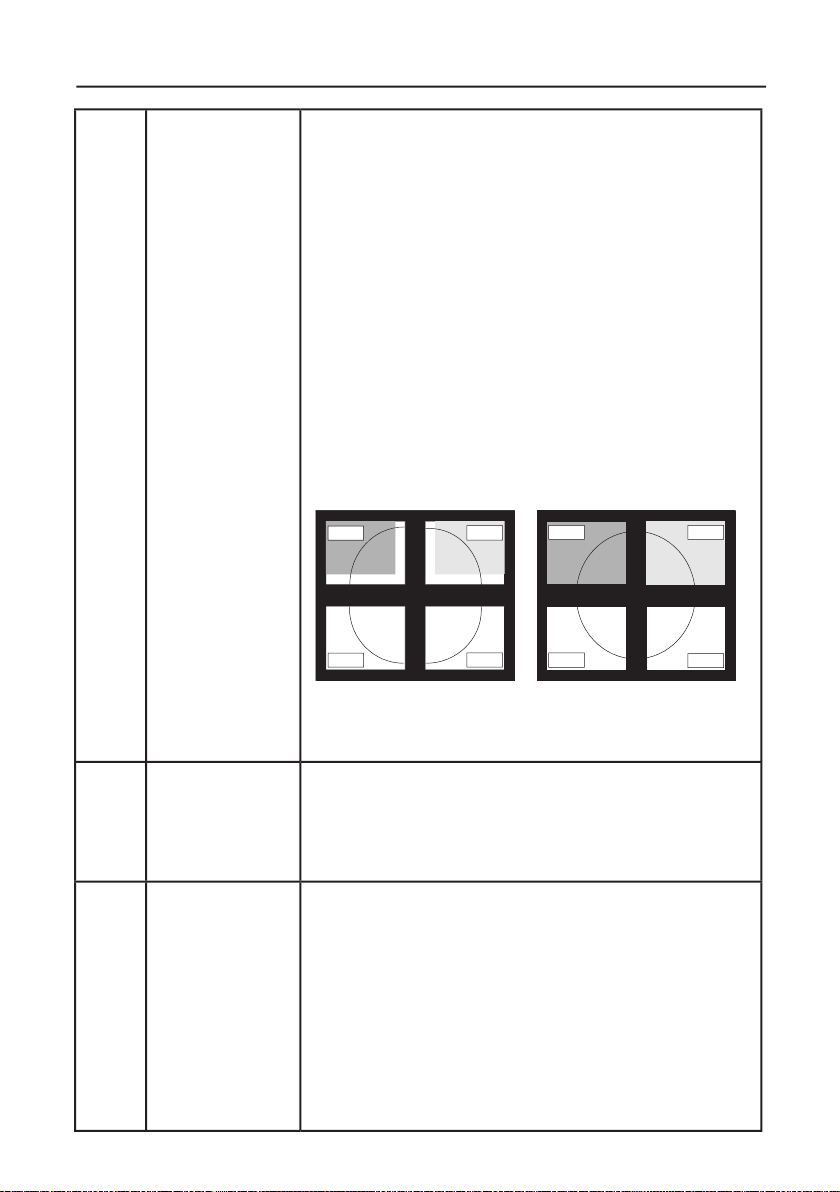
TILE MATRIX
The “TILE MATRIX” feature allows one image to be displayed
over multiple screens. This feature can be used with up to 25
monitors. (5 horizontal x 5 vertical)
Using the Tile Matrix function requires the PC output signal to
be sent through a distribution amplifi er to each of the individual
monitors.
ENABLE: Select “ON”, to expand the signal to the selected TILE
MATRIX settings.
H MONITOR: Selects the number of horizontal displays.
V MONITOR: Selects the number of vertical displays.
MONITOR NO.: Selects a position to expand the screen.
TILECOMP: Works in tandem with “TILE MATRIX” to
compensate for the bezel width of the tiled monitors in order to
accurately display the image.
TileComp using 4 monitors (black area shows monitor frames).
The EXPANSION mode will be set to “FULL” when the “TILE
MATRIX” is activated.
Tag B
DATE & TIME
Sets the current date and time for the internal clock.
Date and Time has to be set in order for the “SCHEDULE”
feature to work properly.
DAYLIGHT SAVING: For those timezones where Daylight
Saving Time (Summertime) is observed.
Tag C
SCHEDULE
Programs the monitor’s working schedule. Sets the hour and
day of the week when the monitor powers on or off. Also sets
the input port. Select “EXIT” to set schedule.
Using the “SCHEDULE” function allows you to set up to seven
different scheduled time intervals when the LCD Monitor will
be activated. You can select the time the monitor turns on and
turns off, the day of week the monitor is activated, and which
input source the monitor will use for each scheduled activation
period. A check mark in the box next to the number of the
schedule indicates that the selected schedule is in effect.
Advanced OSM Controls
-
continued
monitor1
monitor2
monitor3
monitor4
monitor1
monitor2
monitor3
monitor4
TileComp OFF
TileComp ON

26
Tag C
continued
SCHEDULE
continued
To select which schedule to set, use the up/down arrows to
move the cursor vertically to select a schedule (1 to 7) to be set.
Use the “down” or “up” buttons to move the red bar horizontal-
ly within the particular schedule. The “SELECT” button is used to
make a selection . If you create a schedule but do not want to
use a power on time, select “--” in the “ON” time slot. If you do
not want to use a power off time select “--” in the OFF time slot.
If there is no input selected (“-----” showing in the input spot) the
input from the previous schedule will be used. Selecting
EVERY DAY within a schedule takes priority over other sched-
ules that are set up to operate weekly.
Schedules are numbered 1-7. If two schedules are programmed
for the same time, then the highest numbered schedule has pri-
ority. For example schedule #7 will take priority over schedule
#5. When schedules are overlapping, a scheduled Power ON
time has priority over a scheduled Power OFF time.
When the “OFF TIMER” (see page 21) is set, the “SCHEDULE”
function is disabled.
Before powering off, a message will appear on the screen ask-
ing the user if they want to delay the turn off time by 60 minutes.
Press any OSM button to delay the turn off time.
Tag D
ECO MODE
INFORMATION
Displays the estimated power saving information in watt-hours.
Tag E
INFORMATION
Provides information about the current display resolution as well
as technical data, including the preset timing currently being
used. Horizontal and vertical frequencies are also displayed.
Advanced OSM Controls
-
continued

27
SETUP
Use the following procedure to determine the Brightness Range that the monitor will use
when the Auto Brightness function is activated.
1. Set the BRIGHT level. This is the brightness
level that the monitor will go up to when the
level that the monitor will go up to when the
ambient light level is highest. Make sure the
room is at its brightest when setting this level.
room is at its brightest when setting this level.
Select “1” in the AUTO BRIGHTNESS menu
(Figure 1).
Then use the front buttons to move the cursor
up to the BRIGHTNESS setting. Choose the
desired brightness level(Figure 2).
2. Set the DARK level. This is the level of
brightness that the monitor will go down to
when the ambient light level is low. Make
sure the room is at its darkest when setting
this level.
Then use the front buttons to move the cursor
Then use the front buttons to move the cursor
up to the BRIGHTNESS setting. Choose the
up to the BRIGHTNESS setting. Choose the
desired brightness level(Figure 3).
Figure 1
Figure 2
Figure 2
Figure 3
Figure 3
Using the Auto Brightness function
The brightness of the LCD screen can be set to increase or decrease depending on the
amount of ambient light within the room. If the room is bright, the monitor becomes
correspondingly bright. If the room is dim, then the monitor will dim accordingly. The
purpose of this function is to make the viewing experience more comfortable to the eye
in a variety of lighting conditions.
The Auto Brightness function is set to OFF by default.
28
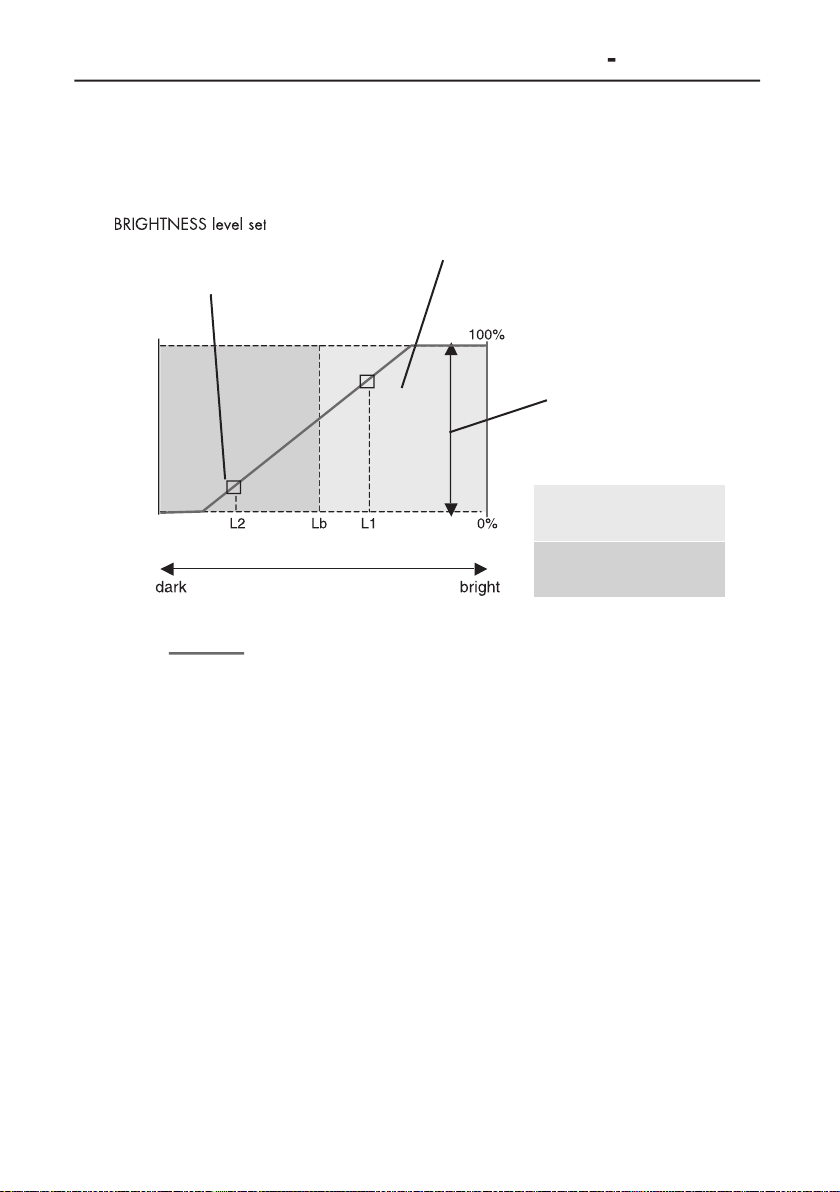
lighting level of room
Bright Ambient
Lighting Conditions
Dim Ambient
Lighting Conditions
Screen Brightness value using the Auto Brightness function
BRIGHTNESS level set
for the monitor to use
when ambient lighting
level is low.
BRIGHTNESS level set
for the monitor to use
when ambient lighting
level is high.
BRIGHTNESS range
Lb : Border between bright and dim lighting conditions; set at factory
L1 : BRIGHTNESS level set for the monitor to use when ambient lighting level is high (L1>Lb)
L2 : BRIGHTNESS level set for the monitor to use when ambient lighting level is low (L2<Lb)
L1 and L2 are the brightness levels set by the user to compensate for changes in ambient
lighting.
Figure 4
When the “Auto Brightness” function is enabled, the Brightness level of the screen changes
automatically according to the lighting conditions of the room(Figure 4).
Using the Auto Brightness function
-
continued
29
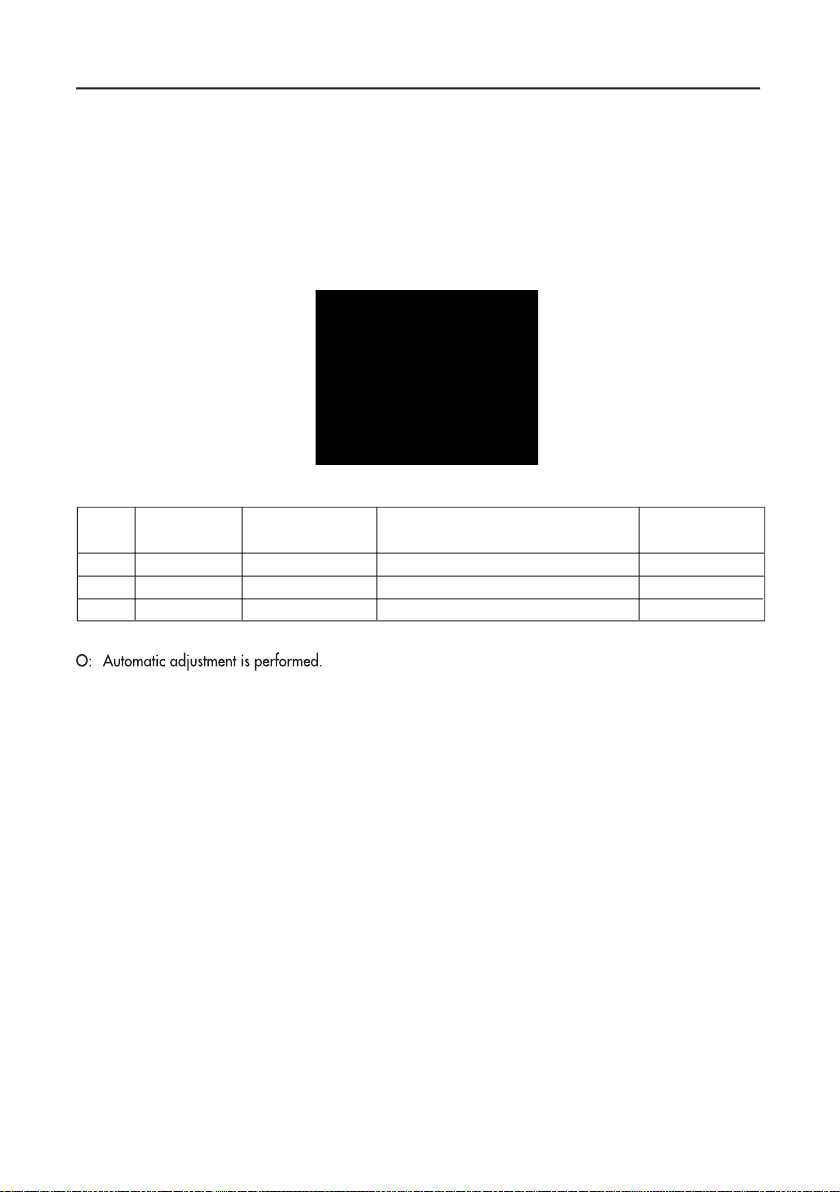
CableComp Adjustment
CableComp allows the monitor to correct slight variations in the image that may
occur when using a long signal cable.
To perform the long cable compensation adjustment, use the following steps:
Set the Auto Adjust Level to “DETAIL” in the Advanced OSM Control menu (see
page 18).
To enter the Advanced OSM
• Turn off your monitor.
• Turn on your monitor by pressing the “POWER” and “SELECT” buttons
simultaneously.
• Press one of the following OSM buttons to enter the Advanced OSM Control
menu: EXIT, LEFT, RIGHT, UP, or DOWN.
To exit the Advanced OSM Control Menu
• Turn off and restart your monitor.
Perform “AUTO ADJUST” by using the OSM function.
• Press select to adjust.
• For additional information on user
controls and software utilities, visit our
website at www.necdisplay.com.
SIMPLE X
FULL X
DETAIL
"Size" "Fine"
"Position"
O
O
O
X
O
O O
1 seconds
1.5 seconds
5 seconds
Time
"
Contrast"
Long cable capability *1
Black Level,
O: Automatic adjustment is performed.
X: Automatic adjustment is not performed.
*1: Black level, RGB sharpness, RGB delay and RGB position can be adjusted using the Long Cable Software.
To download the software, please visit www.necdisplay.com.
Using the CableComp™ function
30
Safety Precautions and Maintenance
FOR OPTIMUM PERFORMANCE, PLEASE NOTE THE
FOLLOWING WHEN SETTING UP AND USING
THE MULTISYNC
®
LCD COLOR MONITOR:
Recommended Use
• DO NOT OPEN THE MONITOR. There are no user serviceable parts inside and opening or removing
covers may expose you to dangerous shock hazards or other risks. Refer all servicing to qualifi ed
service personnel.
• Do not spill any liquids into the cabinet or use your monitor near water.
• Do not insert objects of any kind into the cabinet slots, as they may touch dangerous voltage points,
which can be harmful or fatal or may cause electric shock, fi re or equipment failure.
• Do not place any heavy objects on the power cord. Damage to the cord may cause shock or fi re.
• Do not place this product on a sloping or unstable cart, stand or table, as the monitor may fall,
causing serious damage to the monitor.
• When operating the MultiSync LCD monitor with its AC 125-240V power supply, use a power supply
cord that matches the power supply voltage of the AC power outlet being used. The power supply
cord you use must have been approved by and comply with the safety standards of your country.
(Type H05VV-F should be used in Europe)
• In UK, use a BS-approved power cord with molded plug having a black (5A) fuse installed for use
with this monitor. If a power cord is not supplied with this monitor, please contact your supplier.
• Do not place any objects onto the monitor and do not use the monitor outdoors.
• The inside of the fl uorescent tube located within the LCD monitor contains mercury. Please follow the
bylaws or rules of your municipality to dispose of the tube properly.
• Do not bend power cord.
• Do not use monitor in very hot, humid, dusty, or oily areas.
• Do not cover vents on monitor.
• If monitor or glass is broken, handle with care. Do not come in contact with the liquid crystal.
Immediately unplug your monitor from the wall outlet and refer servicing to
qualifi ed service personnel under the following conditions:
• When the power supply cord or plug is damaged.
• If liquid has been spilled, or objects have fallen into the monitor.
• If the monitor has been exposed to rain or water.
• If the monitor has been dropped or the cabinet damaged.
• If the monitor does not operate normally by following operating instructions.
• Allow adequate ventilation around the monitor so that heat can properly dissipate.
Do not block ventilated openings or place the monitor near a radiator or other heat sources.
Do not put anything on top of monitor.
• The power cable connector is the primary means of detaching the system from the
power
supply. The monitor should be installed close to a power outlet which is easily accessible.
• Handle with care when transporting. Save packaging for transporting.
Image Persistence
Image persistence is when a residual or “ghost” image of a previous image remains visible on the
screen. Unlike CRT monitors, LCD monitors’ image persistence is not permanent, but constant images
Image persistence is when a residual or “ghost” image of a previous image remains visible on the
screen. Unlike CRT monitors, LCD monitors’ image persistence is not permanent, but constant images
Image persistence is when a residual or “ghost” image of a previous image remains visible on the
being displayed for a long period of time should be avoided.
screen. Unlike CRT monitors, LCD monitors’ image persistence is not permanent, but constant images
being displayed for a long period of time should be avoided.
screen. Unlike CRT monitors, LCD monitors’ image persistence is not permanent, but constant images
To alleviate image persistence, turn off the monitor for as long as the previous image was displayed.
For example, if an image was on the monitor for one hour and a residual image remains, the monitor
To alleviate image persistence, turn off the monitor for as long as the previous image was displayed.
For example, if an image was on the monitor for one hour and a residual image remains, the monitor
To alleviate image persistence, turn off the monitor for as long as the previous image was displayed.
should be turned off for one hour to erase the image.
For example, if an image was on the monitor for one hour and a residual image remains, the monitor
should be turned off for one hour to erase the image.
For example, if an image was on the monitor for one hour and a residual image remains, the monitor
NOTE: As with all personal display devices, NEC DISPLAY SOLUTIONS recommends using a moving
screen saver at regular intervals whenever the screen is idle or turning off the monitor when not in
NOTE: As with all personal display devices, NEC DISPLAY SOLUTIONS recommends using a moving
screen saver at regular intervals whenever the screen is idle or turning off the monitor when not in
NOTE: As with all personal display devices, NEC DISPLAY SOLUTIONS recommends using a moving
use.
CAUTION
• The power cable connector is the primary means of detaching the system from the
CAUTION
• The power cable connector is the primary means of detaching the system from the
31
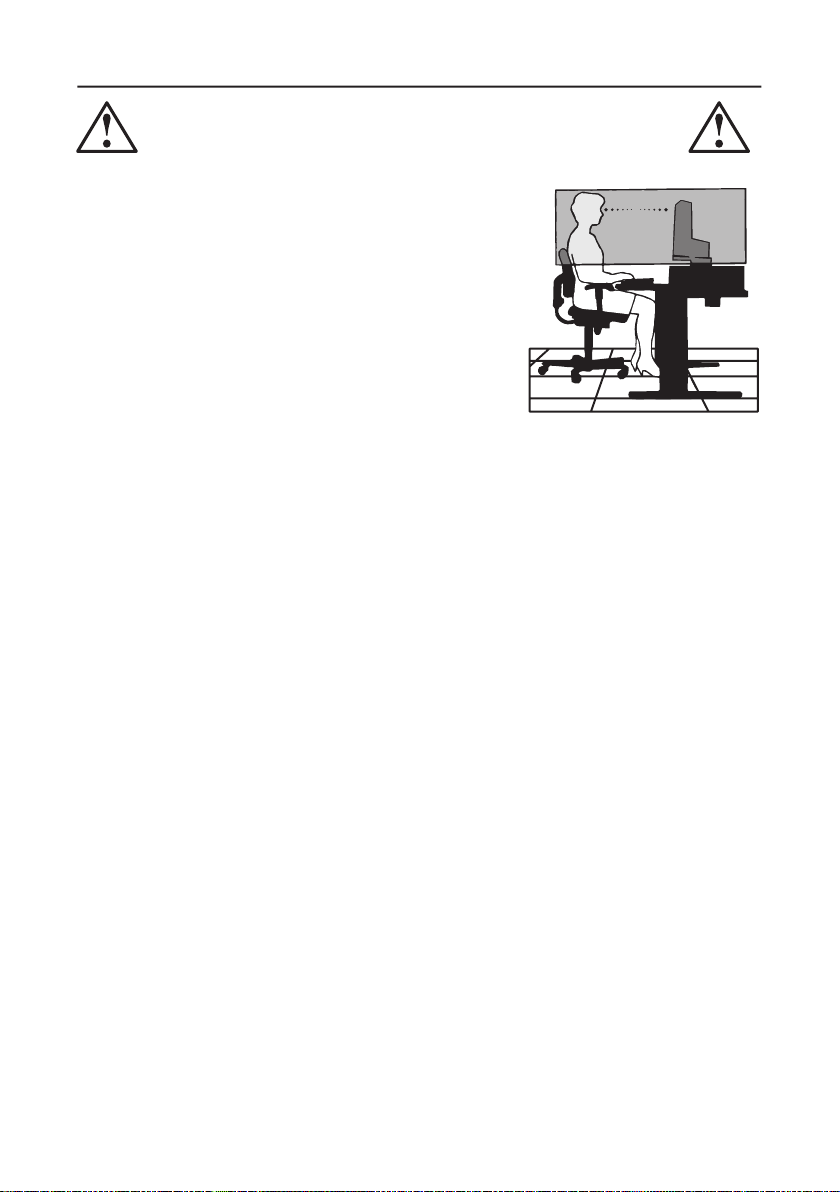
• For optimum performance, allow 20 minutes for
warm-up.
• Adjust the monitor height so that the top of the
screen is at or slightly below eye level. Your eyes
should look slightly downward when viewing the
middle of the screen.
•
Position your monitor no closer than 16 inches
and no further away than 28 inches from your
eyes. The optimal distance is 20 inches.
• Rest your eyes periodically by focusing on an
object at least 20 feet away. Blink often.
• Position the monitor at a 90° angle to windows and other light sources to
minimize glare and refl ections. Adjust the monitor tilt so that ceiling lights do
not refl ect on your screen.
• If refl ected light makes it hard for you to see your screen, use an antiglare fi lter.
• Clean the LCD monitor surface with a lint-free, non-abrasive cloth. Avoid using
any cleaning solution or glass cleaner!
• Adjust the monitor’s brightness and contrast controls to enhance readability.
• Use a document holder placed close to the screen.
• Position whatever you are looking at most of the time (the screen or reference
material) directly in front of you to minimize turning your head while you are
typing.
• Avoid displaying fi xed patterns on the monitor for long periods of time to avoid
image persistence (after-image effects).
• Get regular eye checkups.
CORRECT PLACEMENT AND ADJUSTMENT OF THE MONITOR
CAN REDUCE EYE, SHOULDER AND NECK FATIGUE. CHECK THE
FOLLOWING WHEN YOU POSITION THE MONITOR:
Recommended Use
–
continued

32
Ergonomics
To realize the maximum ergonomics benefi ts, we recommend the following:
• Adjust the Brightness until the background raster disappears.
• Do not position the Contrast control to its maximum setting.
• Use the preset Size and Position controls with standard signals.
• Use the preset Color Setting.
• Use non-interlaced signals with a vertical refresh rate more than 60Hz.
• Do not use primary color blue on a dark background, as it is diffi cult to see
and may produce eye fatigue to insuffi cient contrast.
For more detailed information on setting up a healthy work environment, write
the American National Standard for Human Factors Engineering of Visual Dis-
play Terminal Workstations – ANSI-HFS Standard No. 100-1988 – The Human
Factors Society, Inc. P.O. Box 1369, Santa Monica, California 90406.
Cleaning the LCD Panel
• When the liquid crystal panel becomes dusty or dirty, wipe gently with a soft
cloth.
• Do not rub the LCD panel with hard or coarse material.
• Do not apply pressure to the LCD surface.
• Do not use OA cleaner as it will cause deterioration or discolor the LCD
surface.
Cleaning the Cabinet
• Unplug the power supply.
• Gently wipe the cabinet with a soft cloth.
• Dampen a cloth with a neutral detergent and water, wipe the cabinet and then
dry with a soft cloth.
NOTE: Many plastics are used on the surface of the cabinet. DO NOT clean
with benzene, thinner, alkaline detergent, alcoholic system detergent,
glass cleaner, wax, polish cleaner, soap powder, or insecticide. Do not
place rubber or vinyl against the cabinet for long periods. These types
of fl uids and fabrics can cause the paint to deteriorate, crack, or peel.
Recommended Use
–
continued

33
Specifi cations
LCD Module Diagonal: 19,0 inch Active matrix; thin fi lm transistor (TFT)
LCD Module Diagonal: 19,0 inch Active matrix; thin fi lm transistor (TFT)
LCD Module Diagonal: 19,0 inch Active matrix; thin fi lm transistor (TFT)
Viewable Image Size: 19,0 inch liquid crystal display(LCD); 0.294 mm dot
Viewable Image Size: 19,0 inch liquid crystal display(LCD); 0.294 mm dot
Viewable Image Size: 19,0 inch liquid crystal display(LCD); 0.294 mm dot
Native Resolution (Pixel Count): 1280x1024 pitch; 250cd/m
Native Resolution (Pixel Count): 1280x1024 pitch; 250cd/m
Native Resolution (Pixel Count): 1280x1024 pitch; 250cd/m
2
white luminance; XtraView+™
technology; 800:1 contrast ratio, typical
technology; 800:1 contrast ratio, typical
technology; 800:1 contrast ratio, typical
Input Signal Video: ANALOG 0.7 Vp-p/75 Ohms Digital Input: DVI
Input Signal Video: ANALOG 0.7 Vp-p/75 Ohms Digital Input: DVI
Input Signal Video: ANALOG 0.7 Vp-p/75 Ohms Digital Input: DVI
Sync: Separate sync. TTL Level Positive/Negative
Sync: Separate sync. TTL Level Positive/Negative
Sync: Separate sync. TTL Level Positive/Negative
Composite sync. Positive/Negative
Composite sync. Positive/Negative
Composite sync. Positive/Negative
Sync on Green (Video 0.7Vp-p and Sync Negative 0.3V p-p)
Sync on Green (Video 0.7Vp-p and Sync Negative 0.3V p-p)
Sync on Green (Video 0.7Vp-p and Sync Negative 0.3V p-p)
Display Colors 16,777,216 Dependant on display card used.
Display Colors 16,777,216 Dependant on display card used.
Display Colors 16,777,216 Dependant on display card used.
Synchronization Horizontal: 31.5 kHz to 81.1 kHz Automatically
Synchronization Horizontal: 31.5 kHz to 81.1 kHz Automatically
Synchronization Horizontal: 31.5 kHz to 81.1 kHz Automatically
Range Vertical: 50.0 Hz to 85.0 Hz Automatically
Range Vertical: 50.0 Hz to 85.0 Hz Automatically
Range Vertical: 50.0 Hz to 85.0 Hz Automatically
Viewing Angle Left/Right: ± 89˚ (CR>10)
Viewing Angle Left/Right: ± 89˚ (CR>10)
Viewing Angle Left/Right: ± 89˚ (CR>10)
Up/Down: ± 89˚ (CR>10)
Up/Down: ± 89˚ (CR>10)
Up/Down: ± 89˚ (CR>10)
Image Formation Time 20ms (Typ.) 10ms (Gray to Gray Typ)
Image Formation Time 20ms (Typ.) 10ms (Gray to Gray Typ)
Image Formation Time 20ms (Typ.) 10ms (Gray to Gray Typ)
Resolutions Supported 720 x 400*1 at 70 Hz to 85 Hz Some systems may not support
Resolutions Supported 720 x 400*1 at 70 Hz to 85 Hz Some systems may not support
Resolutions Supported 720 x 400*1 at 70 Hz to 85 Hz Some systems may not support
640 x 480*1 at 60 Hz to 85 Hz all modes listed.
640 x 480*1 at 60 Hz to 85 Hz all modes listed.
640 x 480*1 at 60 Hz to 85 Hz all modes listed.
800 x 600*1 at 56 Hz to 85 Hz
800 x 600*1 at 56 Hz to 85 Hz
800 x 600*1 at 56 Hz to 85 Hz
832 x 624*1 at 75 Hz
832 x 624*1 at 75 Hz
832 x 624*1 at 75 Hz
1024 x 768*1 at 60 Hz to 85 Hz
1024 x 768*1 at 60 Hz to 85 Hz
1024 x 768*1 at 60 Hz to 85 Hz
1152 x 864*1 at 70 Hz to 85 Hz
1152 x 864*1 at 70 Hz to 85 Hz
1152 x 864*1 at 70 Hz to 85 Hz
1152 x 870*1 at 75 Hz NEC DISPLAY SOLUTIONS cites
1152 x 870*1 at 75 Hz NEC DISPLAY SOLUTIONS cites
1152 x 870*1 at 75 Hz NEC DISPLAY SOLUTIONS cites
1280 x 960 *1 at 60 Hz recommended resolution at 60Hz for optimal
1280 x 960 *1 at 60 Hz recommended resolution at 60Hz for optimal
1280 x 960 *1 at 60 Hz recommended resolution at 60Hz for optimal
1280 x 1024 at 60 Hz to 75 Hz.................. display performance.
1280 x 1024 at 60 Hz to 75 Hz.................. display performance.
1280 x 1024 at 60 Hz to 75 Hz.................. display performance.
1024 x 1280 *1 at 60 Hz
1024 x 1280 *1 at 60 Hz
1024 x 1280 *1 at 60 Hz
Active Display Area Landscape : Horiz. : 376 mm/14.8 inches
Active Display Area Landscape : Horiz. : 376 mm/14.8 inches
Active Display Area Landscape : Horiz. : 376 mm/14.8 inches
Vert. : 301 mm/11.9 inches
Vert. : 301 mm/11.9 inches
Vert. : 301 mm/11.9 inches
Portrait : Horiz. : 301 mm/11.9 inches
Portrait : Horiz. : 301 mm/11.9 inches
Portrait : Horiz. : 301 mm/11.9 inches
Vert. : 376 mm/14.8 inches
Vert. : 376 mm/14.8 inches
Vert. : 376 mm/14.8 inches
Power Supply 100 - 240 V ~ 50/60 Hz
Power Supply 100 - 240 V ~ 50/60 Hz
Power Supply 100 - 240 V ~ 50/60 Hz
Current Rating 0.63 – 0.27A (with option)
Current Rating 0.63 – 0.27A (with option)
Current Rating 0.63 – 0.27A (with option)
Dimensions Landscape: 402.3 mm (W) x 410.7-560.7 mm (H) x 247.3 mm (D)
Dimensions Landscape: 402.3 mm (W) x 410.7-560.7 mm (H) x 247.3 mm (D)
Dimensions Landscape: 402.3 mm (W) x 410.7-560.7 mm (H) x 247.3 mm (D)
15.8 inches (W) x 14.4 - 19.5 inches (H) x 9.7 inches (D)
15.8 inches (W) x 14.4 - 19.5 inches (H) x 9.7 inches (D)
15.8 inches (W) x 14.4 - 19.5 inches (H) x 9.7 inches (D)
Portrait: 330.3 mm (W) x 446.7 - 596.7 mm (H) x 247.3 mm (D)
Portrait: 330.3 mm (W) x 446.7 - 596.7 mm (H) x 247.3 mm (D)
Portrait: 330.3 mm (W) x 446.7 - 596.7 mm (H) x 247.3 mm (D)
13.0 inches (W) x 16.9 - 21.0 inches (H) x 9.7 inches (D)
13.0 inches (W) x 16.9 - 21.0 inches (H) x 9.7 inches (D)
13.0 inches (W) x 16.9 - 21.0 inches (H) x 9.7 inches (D)
Height Adjustment: 150 mm / 5.9 inches (Landscape)
Height Adjustment: 150 mm / 5.9 inches (Landscape)
Height Adjustment: 150 mm / 5.9 inches (Landscape)
Weight 8.4 kg
Weight 8.4 kg
Weight 8.4 kg
18.5 lbs
18.5 lbs
18.5 lbs
Environmental Considerations
Operating Temperature: 5°C to 35°C/41°F to 95°F
Operating Temperature: 5°C to 35°C/41°F to 95°F
Operating Temperature: 5°C to 35°C/41°F to 95°F
Humidity: 30% to 80%
Humidity: 30% to 80%
Humidity: 30% to 80%
Altitude: 0 to 10,000 Feet
Altitude: 0 to 10,000 Feet
Altitude: 0 to 10,000 Feet
Storage Temperature: -10°C to 60°C/14°F to 140°F
Storage Temperature: -10°C to 60°C/14°F to 140°F
Storage Temperature: -10°C to 60°C/14°F to 140°F
Humidity: 10% to 85%
Humidity: 10% to 85%
Humidity: 10% to 85%
Altitude: 0 to 40,000 Feet
Altitude: 0 to 40,000 Feet
Altitude: 0 to 40,000 Feet
*1 Interpolated Resolutions: When resolutions are shown that are lower than the pixel count of the LCD module, text may appear different. This is
normal and necessary for all current fl at panel technologies when displaying non-native resolutions full screen. In fl at panel technologies, each dot on the
screen is actually one pixel, so to expand resolutions to full screen, an interpolation of the resolution must be done.
NOTE: Technical specifi cations are subject to change without notice.
Monitor MultiSync
®
Specifi cations LCD1990SXp Notes

34
Features
Ambix3™ Technology:
Triple input technology allowing up to 3 input sources to be
connected to a single monitor. The DVI-I connector supports both analog and digital input
signals. Legacy analog input is supported using a traditional 15-pin VGA connector. Ambix3
provides traditional MultiSync
®
technology compatibility for analog as well as DVI-based
digital compatibility for digital inputs. DVI-based digital interfaces include DVI-D, DFP and
P&D.
DVI-I:
The integrated interface ratifi ed by the Digital Display Working Group (DDWG) that
allows both digital and analog connectors off of one port. The “I” stands for integration for
both digital and analog, The digital portion is DVI-based.
DVI-D:
The digital-only subset of DVI ratifi ed by the Digital Display Working Group (DDWG)
for digital connections between computers and displays. As a digital-only connector, analog
support is not provided off a DVI-D connector. As a DVI-based digital only connection, only
a simple adapter is necessary for compatibility between DVI-D and other DVI-based digital
connectors such as DFP and P&D.
DFP (Digital Flat Panel):
An all-digital interface for fl at panel monitors which is signal
compatible with DVI. As a DVI-based digital only connection, only a simple adapter is
necessary for compatibility between DFP and other DVI-based digital connectors such as
DVI and P&D.
P&D (Plug and Display):
The VESA standard for digital fl at panel monitor interfaces.
It is more robust than DFP since it allows for other options off a signal connector (options like
USB, analog video and IEEE-1394-995). The VESA committee has recognized that DFP is a
subset of P&D. As a DVI-based connector (for the digital input pins), only a simple adapter
is necessary for compatibility between P&D and other DVI-based digital connector such as
DVI and DFP.
Pivoting Stand:
Allows users to adjust the monitor to the orientation that best fi ts their
application, either Landscape orientation for wide documents, or Portrait orientation for
the ability to preview a full page on one screen at one time. The Portrait orientation is also
perfect for full screen video conferencing.
Reduced Footprint:
Provides the ideal solution for environments requiring superior
image quality but with size and weight limitations. The monitor’s small footprint and low
weight allow it to be moved or transported easily from one location to another.
AccuColor
®
Control System:
Allows the user to adjust the colors on the screen and
customize the color accuracy of the monitor to a variety of color standards.
OSM
®
(On-Screen Manager) Controls:
Allow you to quickly and easily adjust all
elements of your screen image via simple to use on-screen menus.
ErgoDesign
®
Features:
Enhanced human ergonomics to improve the working
environment, protect the health of the user and save money. Examples include
OSM controls
for quick and easy image adjustments, tilt base for preferred angle of vision, small footprint
and compliance with MPRII and TCO guidelines for lower emissions
.
Plug and Play:
The Microsoft
®
solution with the Windows
®
95/98/2000/Me/XP operating
system facilitates setup and installation by allowing
the monitor to send its capabilities (such
as screen size and resolutions supported)
directly to your computer, automatically optimizing
display performance.

35
IPM
®
(Intelligent Power Manager) System:
Provides innovative power-saving
methods that allow the monitor to lower the power consumption level when on but not in
use, saving two-thirds of your monitor energy costs, reducing emissions and lowering the air
conditioning costs of the workplace.
Multiple Frequency Technology:
Automatically adjusts monitor to the display card’s
scanning frequency, thus displaying the resolution required.
FullScan
®
Capability: Allows you to use the entire screen area in most resolutions,
signifi cantly expanding image size.
XtraView+™ Wide Viewing Angle Technology:
Allows the user to be able to see
the monitor from any angle (178 degrees) from any orientation — Portrait or Landscape.
Provides full 178° viewing angles either up, down, left or right.
VESA Standard Mounting Interface:
Allows users to connect their MultiSync monitor
to any VESA standard third party mounting arm or bracket. Allows for the monitor to be
mounted on a wall or an arm using any third party compliant device.
Ultra-thin-frame design:
Allows you to view more of your ideas and less of the monitor bezel,
while freeing up more horizontal and vertical desktop space for multiple-monitor applications.
NaViSet™ software:
Offers an expanded and intuitive graphical interface, allowing
you to more easily adjust OSM display settings via mouse and keyboard.
CableComp™:
Automatic long cable compensation prevents image quality degradation
caused by long cable lengths.
Advanced No Touch Auto Adjust™:
Provides optimal image settings upon initial
power-on and closed signal changes.
Rapid Response™:
Delivers virtually uninterrupted, undistorted viewing of full-motion
video applications.
sRGB Color Control:
A new optimized color management standard which allows for
color matching on computer displays and other peripherals. The sRGB, which is based on the
calibrated color space, allows for optimal color representation and backward compatibility
with other common color standards.
ColorComp:
This feature compensates for slight variations in the white uniformity level
that may occur on the screen and improves the color and evens out the luminance uniformity
of the display.
Over Drive:
Improves gray to gray response time.
Adjustable stand with pivot capability:
Adds flexibility to your viewing
preferences.
Quick Release stand
: Allows fast removal of the stand.
AmbiBright™ technology:
Automatically adjusts the backlight level depending on the
level of ambient lighting.
Features
–
continued

36
Troubleshooting
No picture
•
The signal cable should be completely connected to the display card/computer.
• The display card should be completely seated in its slot.
• Check the Vacation Switch should be in the ON position.
• Front Power Switch and computer power switch should be in the ON position.
• Check to make sure that a supported mode has been selected on the display card
or system being used. (Consult display card or system manual to change graphics
mode.)
• Check the monitor and your display card with respect to compatibility and
recommended settings.
• Check the signal cable connector for bent or pushed-in pins.
• Check the signal input, “DVI-D”, “DVI-I”, or “D-Sub”.
• Ensure the DVI input mode is set to DIGITAL when the MAC digital output is
connected to the DVI-I connector.
• If the front LED is blinking amber, check the status of the IPM mode (see page 13).
Power Button does not respond
• Unplug the power cord of the monitor from the AC outlet to turn off and reset the
monitor.
• Check the Vacation Switch on the left side of the monitor.
Image Persistence
Message “OUT OF RANGE” is displayed (screen is either blank or shows
rough images only)
•
Image is displayed only roughly (pixels are missing) and OSM warning “OUT OF
RANGE” is displayed: Either signal clock or resolution is too high. Choose one of
the supported modes.
• OSM warning “OUT OF RANGE” is displayed on a blank screen:
Signal frequency is out of range. Choose one of the supported modes.
• Image persistence is when a residual or “ghost” image of a previous image
remains visible on the screen. Unlike CRT monitors, LCD monitors’ image persistence
is not permanent, but constant images being displayed for a long period of time
should be avoided. To alleviate image persistence, turn off the monitor for as long
as the previous image was displayed. For example, if an image was on the monitor
for one hour and a residual image remains, the monitor should be turned off for one
hour to erase the image.
NOTE: As with all personal display devices, NEC DISPLAY SOLUTIONS recom-
mends using a moving screen saver at regular intervals whenever the screen is idle
or turning off the monitor when not in use.

37
Troubleshooting
–
continued
Image is unstable, unfocused or swimming is apparent
• Signal cable should be completely attached to the computer.
• Use the OSM Image Adjust controls to focus and adjust display by increasing or
decreasing the fi ne total. When the display mode is changed, the OSM Image
Adjust settings may need to be readjusted.
• Check the monitor and your display card with respect to compatibility and
recommended signal timings.
• If your text is garbled, change the video mode to non-interlace and use 60Hz
refresh rate.
LED on monitor is not lit
(
no green, blue, or amber color can be seen
)
•
Power Switch should be in the ON position and power cord should be connected.
Picture is not as bright
•
Make sure the ECO MODE, AUTO BRIGHTNESS, and COLORCOMP functions are
turned off.
•
If the brightness fl uctuates, make sure that the AUTO BRIGHTNESS function is
turned off.
Display image is not sized properly
•
Use the OSM Image Adjust controls to increase or decrease the Coarse total.
•
Check to make sure that a supported mode has been selected on the display
card or
system being used. (Consult display card or system manual to change
graphics mode.)
No Video
•
If no video is present on the screen, turn the Power button off and on again.
•
Make certain the computer is not in a power-saving mode (touch the keyboard or
mouse).
Self Diagnosis
•
The LCD display is equipped with the ability to self diagnose abnormalities. When
the LCD detects a problem, the LED on the front fl ashes in a pattern of long and
short blinks, depending on the type of problem detected.
If the LED detects a problem, please refer service to qualifi ed personnel.

38
References
NEC Monitor Customer Service & Support
Customer Service and Technical Support:
(800) 632-4662
Fax: (800
) 695-3044
Parts and Accessories/Macintosh
Cable Adapter: (800) 632-4662
Warranty Information: www.necdisplay.com
Online Technical Support www.necdisplay.com
Sales and Product Information
Sales Information Line: (888) 632-6487
Canadian Customers: (866) 771-0266, Ext#: 4037
Government Sales: (800) 284-6320
Government Sales email: [email protected]
Electronic Channels
World Wide Web: www.necdisplay.com
Product Registration: www.necdisplay.com
European Operations: www.nec-display-solutions.com
Drivers and Downloads www.necdisplay.com

39
Limited Warranty
NEC Display Solutions of America, Inc. (hereinafter “NEC DISPLAY SOLUTIONS”) warrants this
Product to be free from defects in material and workmanship and, subject to the conditions set
forth below, agrees to repair or replace (at NEC DISPLAY SOLUTIONS’ sole option) any part
of the enclosed unit which proves defective for a period of three (3) years from the date of fi rst
consumer purchase. Spare parts are warranted for ninety (90) days. Replacement parts or unit
may be new or refurbished and will meet specifi cations of the original parts or unit.
This warranty gives you specifi c legal rights and you may also have other rights, which vary
from state to state. This warranty is limited to the original purchaser of the Product and is not
transferable. This warranty covers only NEC DISPLAY SOLUTIONS-supplied components.
Service required as a result of third party components is not covered under this warranty. In
order to be covered under this warranty, the Product must have been purchased in the U.S.A. or
Canada by the original purchaser. This warranty only covers Product distribution in the U.S.A.
or Canada by NEC DISPLAY SOLUTIONS No warranty service is provided outside of the U.S.A.
or Canada. Proof of Purchase will be required by NEC DISPLAY SOLUTIONS to substantiate
date of purchase. Such proof of purchase must be an original bill of sale or receipt containing
name and address of seller, purchaser, and the serial number of the product.
It shall be your obligation and expense to have the Product shipped, freight prepaid, or delivered
to the authorized reseller from whom it was purchased or other facility authorized by NEC
DISPLAY SOLUTIONS to render the services provided hereunder in either the original package
or a similar package affording an equal degree of protection. All Products returned to NEC
DISPLAY SOLUTIONS for service MUST have prior approval, which may be obtained by calling
1-800-632-4662. The Product shall not have been previously altered, repaired, or serviced by
anyone other than a service facility authorized by NEC DISPLAY SOLUTIONS to render such
service, the serial number of the product shall not have been altered or removed. In order to
be covered by this warranty the Product shall not have been subjected to displaying of fi xed
images for long periods of time resulting in image persistence (afterimage effects), accident,
misuse or abuse or operated contrary to the instructions contained in the User’s Manual. Any
such conditions will void this warranty.
NEC DISPLAY SOLUTIONS SHALL NOT BE LIABLE FOR DIRECT, INDIRECT, INCIDENTAL,
CONSEQUENTIAL, OR OTHER TYPES OF DAMAGES RESULTING FROM THE USE OF ANY
NEC DISPLAY SOLUTIONS PRODUCT OTHER THAN THE LIABILITY STATED ABOVE. THESE
WARRANTIES ARE IN LIEU OF ALL OTHER WARRANTIES EXPRESS OR IMPLIED, INCLUDING,
BUT NOT LIMITED TO, THE IMPLIED WARRANTIES OF MERCHANTABILITY OR FITNESS FOR
A PARTICULAR PURPOSE. SOME STATES DO NOT ALLOW THE EXCLUSION OF IMPLIED
WARRANTIES OR THE LIMITATION OR EXCLUSION OF LIABILITY FOR INCIDENTAL OR
CONSEQUENTIAL DAMAGES SO THE ABOVE EXCLUSIONS OR LIMITATIONS MAY NOT
APPLY TO YOU.
This Product is warranted in accordance with the terms of this limited warranty. Consumers
are cautioned that Product performance is affected by system confi guration, software, the
application, customer data, and operator control of the system, among other factors. While
NEC DISPLAY SOLUTIONS Products are considered to be compatible with many systems,
specifi c functional implementation by the customers of the Product may vary. Therefore,
suitability of a Product for a specifi c purpose or application must be determined by consumer
and is not warranted by NEC DISPLAY SOLUTIONS.
For the name of your nearest authorized NEC Display Solutions of America, Inc. service facility,
contact NEC Display Solutions of America, Inc. at 1-800-632-4662.

40
TCO’03
Congratulations! The display you have just purchased carries
the TCO’03 Displays label. This means that your display is
designed, manufactured and tested according to some of the
strictest quality and environmental requirements in the world.
This makes for a high performance product, designed with the
user in focus that also minimizes the impact on our natural
environment.
Some of the features of the TCO’03 Display requirements:
Ergonomics
• Good visual ergonomics and image quality in order to improve the working environ-
ment for the user and to reduce sight and strain problems. Important parameters are
luminance, contrast, resolution, refl ectance, color rendition, and image stability.
Energy
• Energy-saving mode after a certain time – benefi cial both for the user and the
environment
• Electrical safety
Emissions
• Electromagnetic fi elds
• Noise emissions
Ecology
• The product must be prepared for recycling and the manufacturer must have a certifi ed
environmental management system such as EMAS or ISO 14 001
• Restrictions on
– chlorinated and brominated fl ame retardants and polymers
– heavy metals such as cadmium, mercury and lead.
The requirements included in this label have been developed by TCO Development in co-
operation with scientists, experts, users as well as manufacturers all over the world. Since
the end of the 1980s TCO has been involved in infl uencing the development of IT equipment
in a more user-friendly direction. Our labelling system started with displays in 1992 and is
now requested by users and IT-manufacturers all over the world.
For more information, please visit
www.tcodevelopment.com

41
Manufacturer’s Recycling and
Energy Information
NEC DISPLAY SOLUTIONS is strongly committed to environmental protection and sees
recycling as one of the company’s top priorities in trying to minimize the burden placed
on the environment. We are engaged in developing environmentally-friendly products,
and always strive to help defi ne and comply with the latest independent standards from
agencies such as ISO (International Organization for Standardization) and TCO (Swedish
Trades Union). For more information, and for help in recycling your old NEC monitors,
please visit our website at:
USA: http://www.necdisplay.com
Europe: http://www.nec-display-solutions.com
Japan: http://www.nec-display.com
Country-specifi c recycling programs can also be found at:
Sweden - http://www.el-retur.se
Germany - http://www.recyclingpartner.de/
Holland - http://www.mirec.nl/
Japan - http://www.diarcs.com/
Energy saving:
This monitor features an advanced energy saving capability. When a VESA Display Power
Management Signaling (DPMS) Standard signal is sent to the monitor, the Energy Saving
mode is activated. The monitor enters a single Energy Saving mode.
Mode Power consumption LED color
Normal Operation
Approx.
42W Green or
Blue
Energy Saving Mode Less than 1W Amber
Off Mode Less than 1W Unlit
Declaration of the Manufacturer
We hereby certify that the color monitor
MultiSync
®
LCD1990SXp (L195RR)
is in compliance with
Council Directive 73/23/EEC:
– EN 60950-1
Council Directive 89/336/EEC:
– EN 55022
– EN 61000-3-2
– EN 61000-3-3
– EN 55024
and marked with
NEC Display Solutions, Ltd.
4-13-23, Shibaura,
Minato-Ku
Tokyo 108-0023, Japan
Disposing of your old NEC Products
Within the European Union
EU-wide legislation, as implemented in each Member State, requires that waste
electrical and electronic products carrying the mark (left) must be disposed of
separately from normal household waste. This includes monitors and electrical
accessories, such as signal cables or power cords. When you need to dispose of
your NEC display products, please follow the guidance of your local authority,
or ask the shop where you purchased the product, or if applicable, follow
any agreements made between yourself and NEC. The mark on electrical and
electronic products only applies to the current European Union Member States.
Outside the European Union
If you wish to dispose of used electrical and electronic products outside the European Union, please
contact your local authority so as to comply with the correct disposal method.
43
MISE EN GARDE : POUR RÉDUIRE LE RISQUE DE CHOC ÉLECTRIQUE, ASSUREZ-VOUS QUE LE CORDON
MISE EN GARDE : POUR RÉDUIRE LE RISQUE DE CHOC ÉLECTRIQUE, ASSUREZ-VOUS QUE LE CORDON
MISE EN GARDE : POUR RÉDUIRE LE RISQUE DE CHOC ÉLECTRIQUE, ASSUREZ-VOUS QUE LE CORDON
D’ALIMENTATION EST DÉBRANCHÉ DE LA PRISE MURALE. POUR SUPPRIMER COMPLÈTEMENT L’ALIMENTATION
MISE EN GARDE : POUR RÉDUIRE LE RISQUE DE CHOC ÉLECTRIQUE, ASSUREZ-VOUS QUE LE CORDON
D’ALIMENTATION EST DÉBRANCHÉ DE LA PRISE MURALE. POUR SUPPRIMER COMPLÈTEMENT L’ALIMENTATION
MISE EN GARDE : POUR RÉDUIRE LE RISQUE DE CHOC ÉLECTRIQUE, ASSUREZ-VOUS QUE LE CORDON
DE L’APPAREIL, VEUILLEZ DÉBRANCHER LE CORDON D’ALIMENTATION DE LA PRISE CA. NE PAS RETIRER LE COU-
VERCLE (NI LE PANNEAU ARRIÈRE). AUCUN ÉLÉMENT UTILISABLE PAR L’UTILISATEUR À L’INTÉRIEUR. TOUT TRAVAIL
DE L’APPAREIL, VEUILLEZ DÉBRANCHER LE CORDON D’ALIMENTATION DE LA PRISE CA. NE PAS RETIRER LE COU-
VERCLE (NI LE PANNEAU ARRIÈRE). AUCUN ÉLÉMENT UTILISABLE PAR L’UTILISATEUR À L’INTÉRIEUR. TOUT TRAVAIL
DE L’APPAREIL, VEUILLEZ DÉBRANCHER LE CORDON D’ALIMENTATION DE LA PRISE CA. NE PAS RETIRER LE COU-
D’ENTRETIEN DOIT ÊTRE CONFIÉ À UN TECHNICIEN QUALIFIÉ.
VERCLE (NI LE PANNEAU ARRIÈRE). AUCUN ÉLÉMENT UTILISABLE PAR L’UTILISATEUR À L’INTÉRIEUR. TOUT TRAVAIL
D’ENTRETIEN DOIT ÊTRE CONFIÉ À UN TECHNICIEN QUALIFIÉ.
VERCLE (NI LE PANNEAU ARRIÈRE). AUCUN ÉLÉMENT UTILISABLE PAR L’UTILISATEUR À L’INTÉRIEUR. TOUT TRAVAIL
Ce symbole avertit l’utilisateur qu’une haute tension non isolée dans l’appareil peut avoir une amplitude suffi sante
pour provoquer un choc électrique. Tout contact avec une de ces parties pose un risque d’électrocution.
Ce symbole avertit l’utilisateur qu’une documentation importante concernant le fonctionnement et l’entretien
de cet appareil est incluse. Cela est essentiel pour assurer sa protection et celle de l’appareil.
AVERTISSEMENT
ATTENTION
Déclaration de conformité du ministère des Communications du Canada
DOC : Cet appareil numérique de classe B est conforme à toutes les exigences des
règlements du Canada sur l’équipement provoquant des interférences (Canadian
DOC : Cet appareil numérique de classe B est conforme à toutes les exigences des
règlements du Canada sur l’équipement provoquant des interférences (Canadian
DOC : Cet appareil numérique de classe B est conforme à toutes les exigences des
Interference-Causing Equipment Regulations).
règlements du Canada sur l’équipement provoquant des interférences (Canadian
Interference-Causing Equipment Regulations).
règlements du Canada sur l’équipement provoquant des interférences (Canadian
C-UL : Porte la marque C-UL et est conforme aux règlements de sécurité du Canada (Canadian Safety
Interference-Causing Equipment Regulations).
C-UL : Porte la marque C-UL et est conforme aux règlements de sécurité du Canada (Canadian Safety
Interference-Causing Equipment Regulations).
Regulations) selon CAN/CSA C22.2 N° 60950-1.
Information de la FCC
1. Utilisez les câbles spécifi és inclus avec le moniteur couleur MultiSync LCD1990SXp
MD
(L195RR)pour ne pas provoquer d’interférences avec les réceptions radio et du
1. Utilisez les câbles spécifi és inclus avec le moniteur couleur MultiSync LCD1990SXp
(L195RR)pour ne pas provoquer d’interférences avec les réceptions radio et du
1. Utilisez les câbles spécifi és inclus avec le moniteur couleur MultiSync LCD1990SXp
téléviseur.
(L195RR)pour ne pas provoquer d’interférences avec les réceptions radio et du
téléviseur.
(L195RR)pour ne pas provoquer d’interférences avec les réceptions radio et du
(1)Utiliser le câble d’alimentation fourni ou l’équivalent pour assurer la conformité au
Règlement de la FCC.
(1)Utiliser le câble d’alimentation fourni ou l’équivalent pour assurer la conformité au
Règlement de la FCC.
(1)Utiliser le câble d’alimentation fourni ou l’équivalent pour assurer la conformité au
(2)Veuillez utiliser le câble signal vidéo armé, mini D-SUB à 15 broches au câble DVI-A,
Règlement de la FCC.
(2)Veuillez utiliser le câble signal vidéo armé, mini D-SUB à 15 broches au câble DVI-A,
Règlement de la FCC.
ou DVI-D au câble DVI-D.
(2)Veuillez utiliser le câble signal vidéo armé, mini D-SUB à 15 broches au câble DVI-A,
ou DVI-D au câble DVI-D.
(2)Veuillez utiliser le câble signal vidéo armé, mini D-SUB à 15 broches au câble DVI-A,
L’utilisation d’autres câbles et adaptateurs peut provoquer une interférence avec la
réception de la radio et de la télévision.
L’utilisation d’autres câbles et adaptateurs peut provoquer une interférence avec la
réception de la radio et de la télévision.
L’utilisation d’autres câbles et adaptateurs peut provoquer une interférence avec la
2. Cet équipement a été testé et est conforme aux limites d’un appareil numérique de classe
B en vertu de la section 15 des règlements FCC. Ces limites sont prévues pour fournir une
2. Cet équipement a été testé et est conforme aux limites d’un appareil numérique de classe
B en vertu de la section 15 des règlements FCC. Ces limites sont prévues pour fournir une
2. Cet équipement a été testé et est conforme aux limites d’un appareil numérique de classe
protection raisonnable contre les interférences nuisibles dans une installation résidentielle.
B en vertu de la section 15 des règlements FCC. Ces limites sont prévues pour fournir une
protection raisonnable contre les interférences nuisibles dans une installation résidentielle.
B en vertu de la section 15 des règlements FCC. Ces limites sont prévues pour fournir une
Cet équipement génère, utilise et peut radier une énergie de fréquence, et si non installé
protection raisonnable contre les interférences nuisibles dans une installation résidentielle.
Cet équipement génère, utilise et peut radier une énergie de fréquence, et si non installé
protection raisonnable contre les interférences nuisibles dans une installation résidentielle.
et utilisé conformément aux instructions, peut causer des interférences nuisibles aux
Cet équipement génère, utilise et peut radier une énergie de fréquence, et si non installé
et utilisé conformément aux instructions, peut causer des interférences nuisibles aux
Cet équipement génère, utilise et peut radier une énergie de fréquence, et si non installé
communications radio. Cependant, il n’est pas garanti qu’aucune interférence ne se
et utilisé conformément aux instructions, peut causer des interférences nuisibles aux
communications radio. Cependant, il n’est pas garanti qu’aucune interférence ne se
et utilisé conformément aux instructions, peut causer des interférences nuisibles aux
produira dans une installation donnée. Si cet équipement ne provoque pas d’interférences
communications radio. Cependant, il n’est pas garanti qu’aucune interférence ne se
produira dans une installation donnée. Si cet équipement ne provoque pas d’interférences
communications radio. Cependant, il n’est pas garanti qu’aucune interférence ne se
nuisibles à la réception radio ou télé, ce qui peut être déterminé en mettant l’appareil
produira dans une installation donnée. Si cet équipement ne provoque pas d’interférences
nuisibles à la réception radio ou télé, ce qui peut être déterminé en mettant l’appareil
produira dans une installation donnée. Si cet équipement ne provoque pas d’interférences
hors et sous tension, l’utilisateur est encouragé à essayer de supprimer les interférences
nuisibles à la réception radio ou télé, ce qui peut être déterminé en mettant l’appareil
hors et sous tension, l’utilisateur est encouragé à essayer de supprimer les interférences
nuisibles à la réception radio ou télé, ce qui peut être déterminé en mettant l’appareil
en suivant une ou plusieurs des instructions suivantes :
hors et sous tension, l’utilisateur est encouragé à essayer de supprimer les interférences
en suivant une ou plusieurs des instructions suivantes :
hors et sous tension, l’utilisateur est encouragé à essayer de supprimer les interférences
• réorienter ou repositionner l’antenne de réception;
en suivant une ou plusieurs des instructions suivantes :
• réorienter ou repositionner l’antenne de réception;
en suivant une ou plusieurs des instructions suivantes :
• augmenter la distance entre l’appareil et le récepteur;
• réorienter ou repositionner l’antenne de réception;
• augmenter la distance entre l’appareil et le récepteur;
• réorienter ou repositionner l’antenne de réception;
• Branchez l’équipement à une prise de courant sur un circuit différent de celui auquel
• augmenter la distance entre l’appareil et le récepteur;
• Branchez l’équipement à une prise de courant sur un circuit différent de celui auquel
• augmenter la distance entre l’appareil et le récepteur;
le récepteur est branché.
• Branchez l’équipement à une prise de courant sur un circuit différent de celui auquel
le récepteur est branché.
• Branchez l’équipement à une prise de courant sur un circuit différent de celui auquel
• Consultez le revendeur ou un technicien radio-télé qualifi é pour obtenir de l’aide.
le récepteur est branché.
• Consultez le revendeur ou un technicien radio-télé qualifi é pour obtenir de l’aide.
le récepteur est branché.
Si nécessaire, l’utilisateur doit contacter le distributeur ou un technicien qualifi é de radio ou
de téléviseur pour obtenir des suggestions supplémentaires. L’utilisateur peut trouver utile
Si nécessaire, l’utilisateur doit contacter le distributeur ou un technicien qualifi é de radio ou
de téléviseur pour obtenir des suggestions supplémentaires. L’utilisateur peut trouver utile
Si nécessaire, l’utilisateur doit contacter le distributeur ou un technicien qualifi é de radio ou
le livret suivant préparé par la Commission fédérale des communications (Fédéral Com-
de téléviseur pour obtenir des suggestions supplémentaires. L’utilisateur peut trouver utile
le livret suivant préparé par la Commission fédérale des communications (Fédéral Com-
de téléviseur pour obtenir des suggestions supplémentaires. L’utilisateur peut trouver utile
munications Commission) : Comment identifi er et résoudre les problèmes d’interférence
le livret suivant préparé par la Commission fédérale des communications (Fédéral Com-
munications Commission) : Comment identifi er et résoudre les problèmes d’interférence
le livret suivant préparé par la Commission fédérale des communications (Fédéral Com-
radio-télévision. Ce livret est disponible au U.S Government Printing Offi ce, Washington,
munications Commission) : Comment identifi er et résoudre les problèmes d’interférence
radio-télévision. Ce livret est disponible au U.S Government Printing Offi ce, Washington,
munications Commission) : Comment identifi er et résoudre les problèmes d’interférence
D.C., 20402, Numéro de stock 004-000-00345-4.
radio-télévision. Ce livret est disponible au U.S Government Printing Offi ce, Washington,
D.C., 20402, Numéro de stock 004-000-00345-4.
radio-télévision. Ce livret est disponible au U.S Government Printing Offi ce, Washington,
AFIN D’ÉVITER TOUT RISQUE D’INCENDIE ET D’ÉLECTROCUTION, NE PAS EXPOSER CET APPAREIL À LA PLUIE OU À
L’HUMIDITÉ. NE PAS UTILISER LA FICHE POLARISÉE DE CET APPAREIL AVEC UNE PRISE DE RALLONGE ÉLECTRIQUE
AFIN D’ÉVITER TOUT RISQUE D’INCENDIE ET D’ÉLECTROCUTION, NE PAS EXPOSER CET APPAREIL À LA PLUIE OU À
L’HUMIDITÉ. NE PAS UTILISER LA FICHE POLARISÉE DE CET APPAREIL AVEC UNE PRISE DE RALLONGE ÉLECTRIQUE
AFIN D’ÉVITER TOUT RISQUE D’INCENDIE ET D’ÉLECTROCUTION, NE PAS EXPOSER CET APPAREIL À LA PLUIE OU À
OU TOUTE AUTRE PRISE DANS LAQUELLE LES BROCHES NE PEUVENT PAS TOUTES ÊTRE INSÉRÉES.
LE BOÎTIER DE L’APPAREIL CONTIENT DES COMPOSANTS À HAUTE TENSION ET NE DOIT EN AUCUN CAS ÊTRE
OUVERT. TOUT TRAVAIL D’ENTRETIEN DOIT ÊTRE CONFIÉ À UN TECHNICIEN QUALIFIÉ.
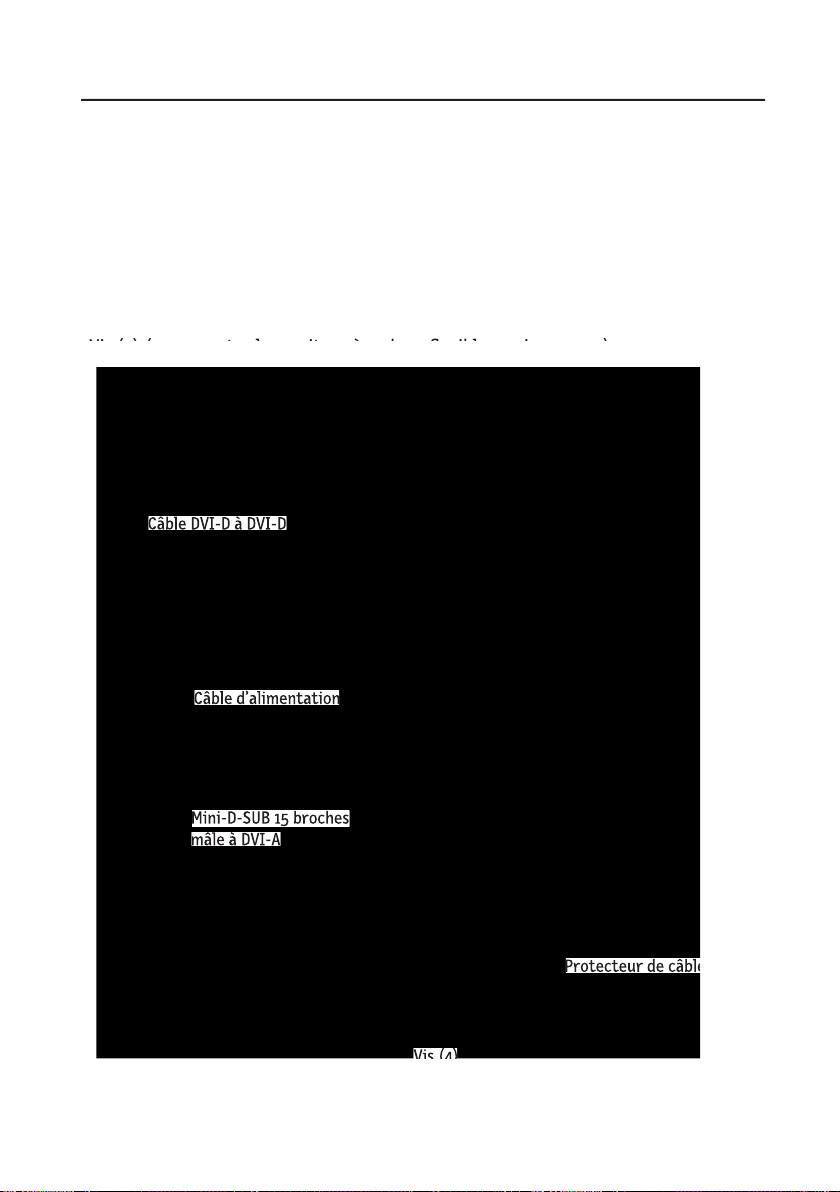
44
Contenu
Votre nouvelle boîte* de moniteur NEC MultiSync ACL doit
contenir les éléments suivants :
Un moniteur MultiSync LCD1990SXp
MD
avec une base inclinable et pivotante à hauteur
réglable
• Cordon d’alimentation
• Câble de signal vidéo (mini-D-SUB 15 broches à DVI-A)
• Câble de signal vidéo (DVI-D au câble DVI-D)
• Manuel de l’utilisateur
• Protecteur de câble
• Vis (4) (pour monter le moniteur à un bras fl exible – voir page 50)
• Vis (4) (pour monter le moniteur à un bras fl exible – voir page 50)
* Conserver le carton et les matériaux d’emballage d’origine pour faciliter le transport et l’expédition du
moniteur.
Câble d’alimentation
Mini-D-SUB 15 broches
mâle à DVI-A
Manuel de l’utilisateur
Protecteur de câble
Protecteur de câble
Câble DVI-D à DVI-D
Vis (4)
Vis (4)
Vis (4)
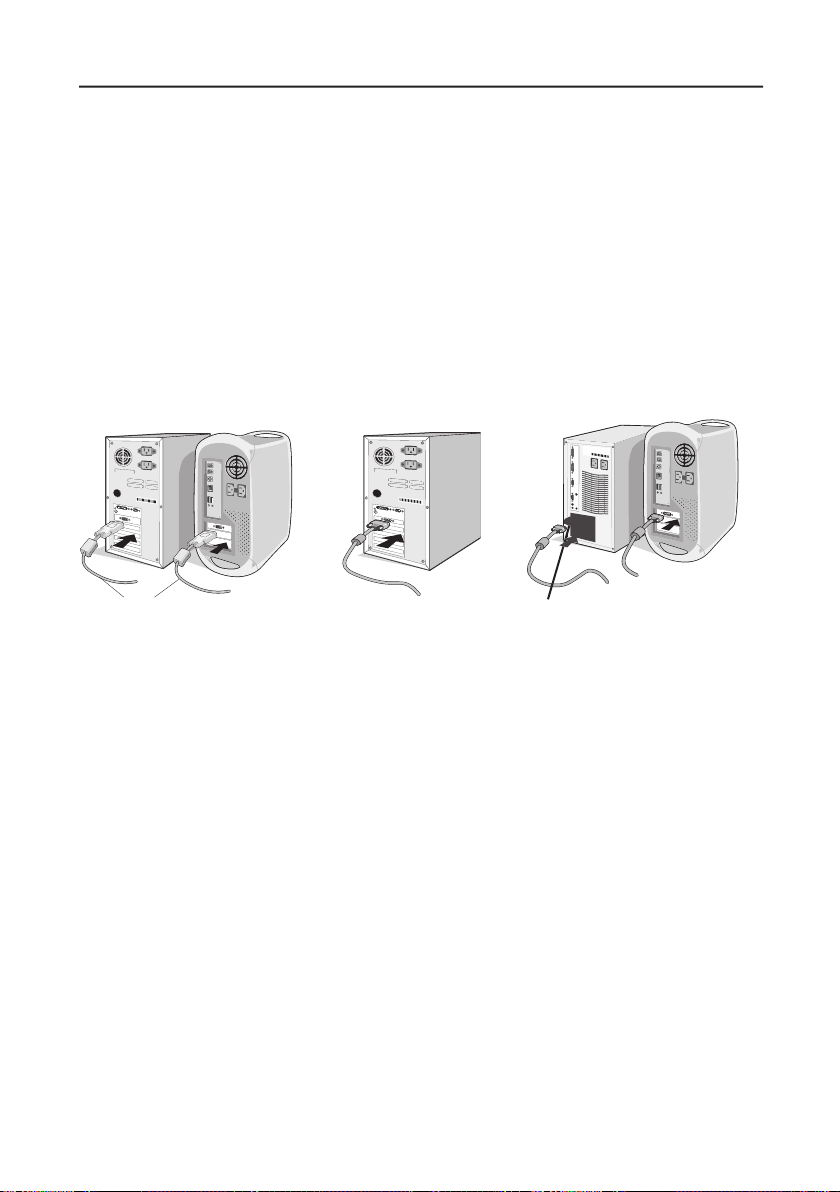
45
Mise en train
Suivez ces instructions pour fi xer le moniteur ACL MultiSync
à votre système :
1. Mettre l’ordinateur hors tension.
2. Pour utilisation avec un PC ou un MAC à sortie numérique DVI Connectez le
câble de signal DVI au connecteur de la carte d’affi chage de votre système
(Figure A.1). Serrer toutes les vis.
Pour un PC à sortie analogique : Connectez le mini D-SUB à 15 broches au
câble du signal DVI-A au connecteur de la carte d’affi chage de votre système
(Figure A.2).
Pour un MAC : Connectez l’adaptateur de câble Macintosh MultiSync à
l’ordinateur, puis connecter le câble mini D-SUB à 15 broches à l’adaptateur
du câble Macintosh MultiSync (Figure B.1).
REMARQUE : Certains systèmes Macintosh ne nécessitent pas d’adaptateur de
câble Macintosh :
REMARQUE : Pour obtenir un adaptateur de câble MultiSync Macintosh, veuillez
joindre NEC Display Solutions of America, Inc., au (800) 6324662.
3. Placez vos mains de chaque côté du moniteur. Inclinez le panneau ACL vers
l’arrière de 30° en le soulevant dans sa position la plus haute. Connectez tous
les câbles aux connecteurs appropriés (Figure 4).
4. Pour garder les câbles correctement organisés, placez les dans le système de
rangement de câbles qui est intégré dans la base.
Placez le câble D-Sub (non fourni) et le cordon d’alimentation dans les crochets
spécifi ques indiqués. (Figure 5).
Placez le câble DVI et le câble mini D-Sub à 15 broches à DVI-A dans les
crochets spécifi ques indiqués (Figure 6).
Si vous utilisez le moniteur en mode Portrait, placez le câble DVI et le câble
Mini D-Sub à 15 broches à DVI dans les crochets spécifi ques indiqués
(Figure 7).
5. Les câbles doivent rester bien à plat contre le support.
Figure A.1
Figure A.2
Figure B.1
Adaptateur Macintosh
(non inclus)
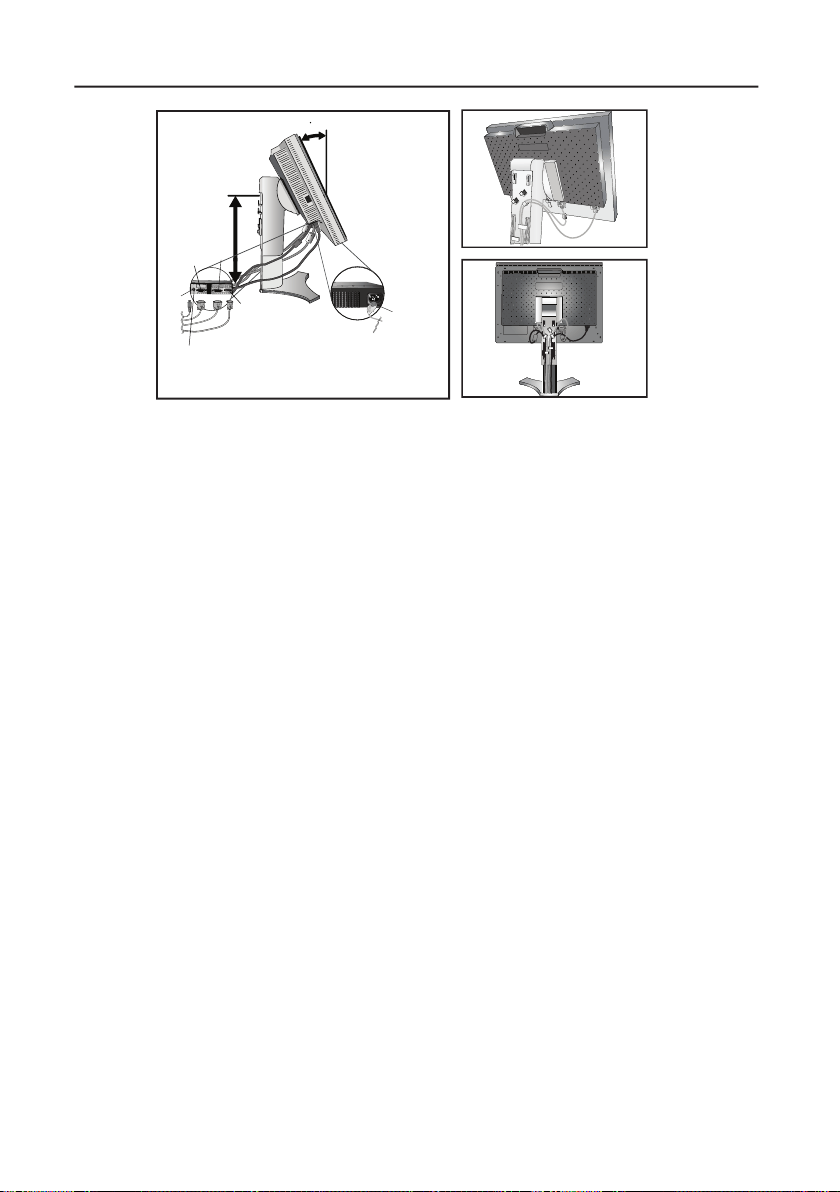
46
Assurez vous de laisser assez de distance dans les câbles pour que
l’inclinaison et les fonctions de relèvement et de descente du moniteur ne
soient pas entravées.
6. Maintenez tous les câbles fortement et placez la gaine de câble dans le
support (Figure 8).
7. Remettez la gaine dans sa position initiale (Figure 9).
Branchez le cordon d’alimentation dans la prise murale.
REMARQUE : Veuillez consulter la section Utilisation recommandée de ce
manuel pour sélectionner le cordon d’alimentation approprié.
8. Le commutateur de veille sur le côté gauche du moniteur doit être mis sous
tension pour que le moniteur fonctionne (Figure 10).
Mettez le moniteur et l’ordinateur sous tension en utilisant la touche de mise en
marche frontale.
REMARQUE :
Le commutateur de veille est un réel commutateur de
mise sous/hors tension. Si ce Bouton est en position
arrêt, le moniteur ne peut pas se mettre sous tension
en utilisant la touche frontale.
NE PAS MODIFIER la position de ce commutateur de veille de
façon répétée.
9. Entrée analogique seulement : Lors du réglage initial, le dispositif d’ajustement
sans intervention automatique ajuste le moniteur sur les réglages optimaux
nécessaires pour la plupart des synchronisations de signaux.
Pour des ajustements plus approfondis, consulter la section Commandes de ce
manuel d’utilisation.
Pour une description complète des commandes OSM.
Pour télécharger un fi chier d’information sur Windows® 95/98/Me/2000/XP
INF pour votre moniteur, visitez www.necdisplay.com/support.
REMARQUE : Si vous rencontrez des problèmes, veuillez consulter la section
Dépannage de ce manuel de l’utilisateur.
Position
du support
la plus élevée
Cordon d’alimentation
DC-OUT
DVI-D
DVI-I
D-SUB
30 Tilt
Figure 4
Figure 5
Figure 6
Mise en train
–
Suite
(C.C-out pour produits NEC en option tel que
la fi xation de barre de son. Ne pas utiliser ce
connecteur sauf indication contraire.)
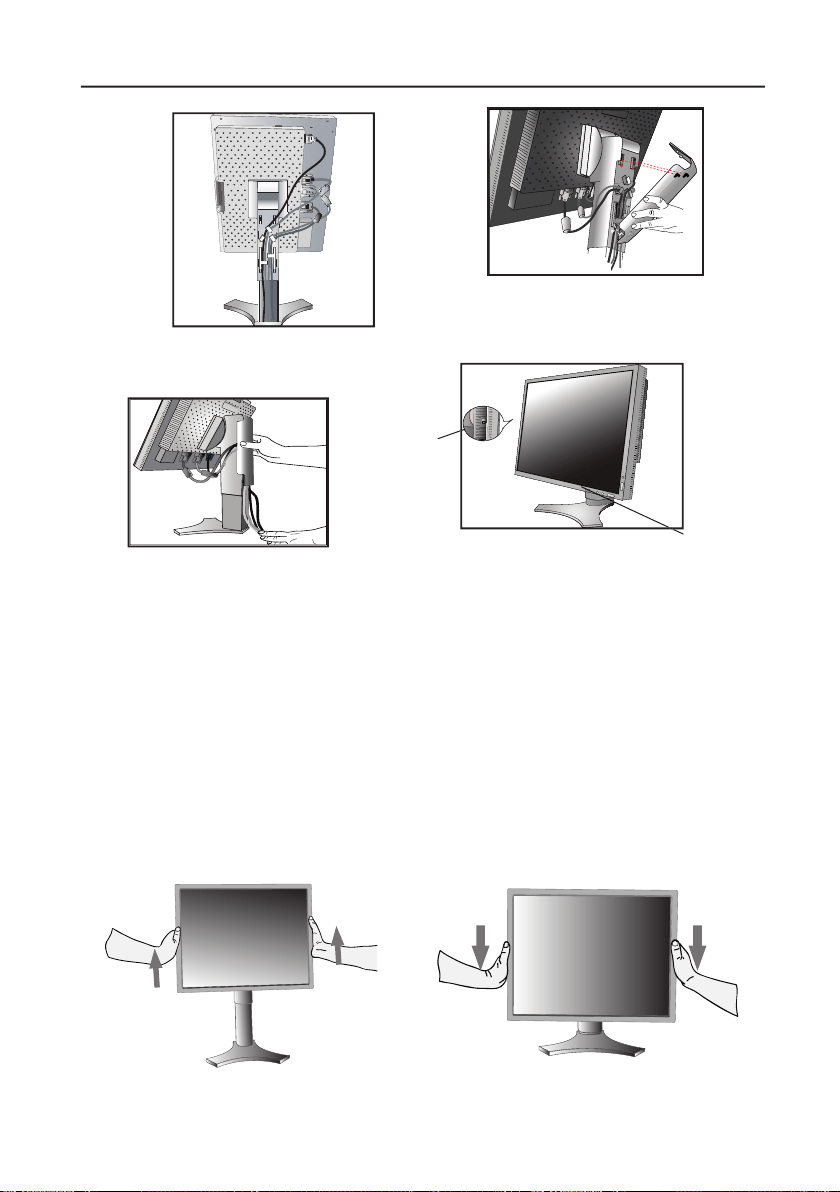
47
Mise en train
–
Suite
Élévation et descente de l’écran du moniteur
L’écran du moniteur peut être élevé ou descendu en mode portrait ou paysage.
Pour élever ou descendre l’écran, placez vos mains de chaque coté du moniteur et
inclinez ou descendez à la hauteur désirée. (Figure RL.1)
REMARQUE : élevez ou descendez l’écran du moniteur avec précaution.
Figure RL.1
Figure 7
Figure 8
Veille
Interrupteur
Alimentation
Bouton
Figure 9
Figure 10
REMARQUE :
Le commutateur de veille est un réel commutateur
de mise sous/hors tension. Si ce Bouton est en
position arrêt, le moniteur ne peut pas se mettre
sous tension en utilisant le bouton frontal.
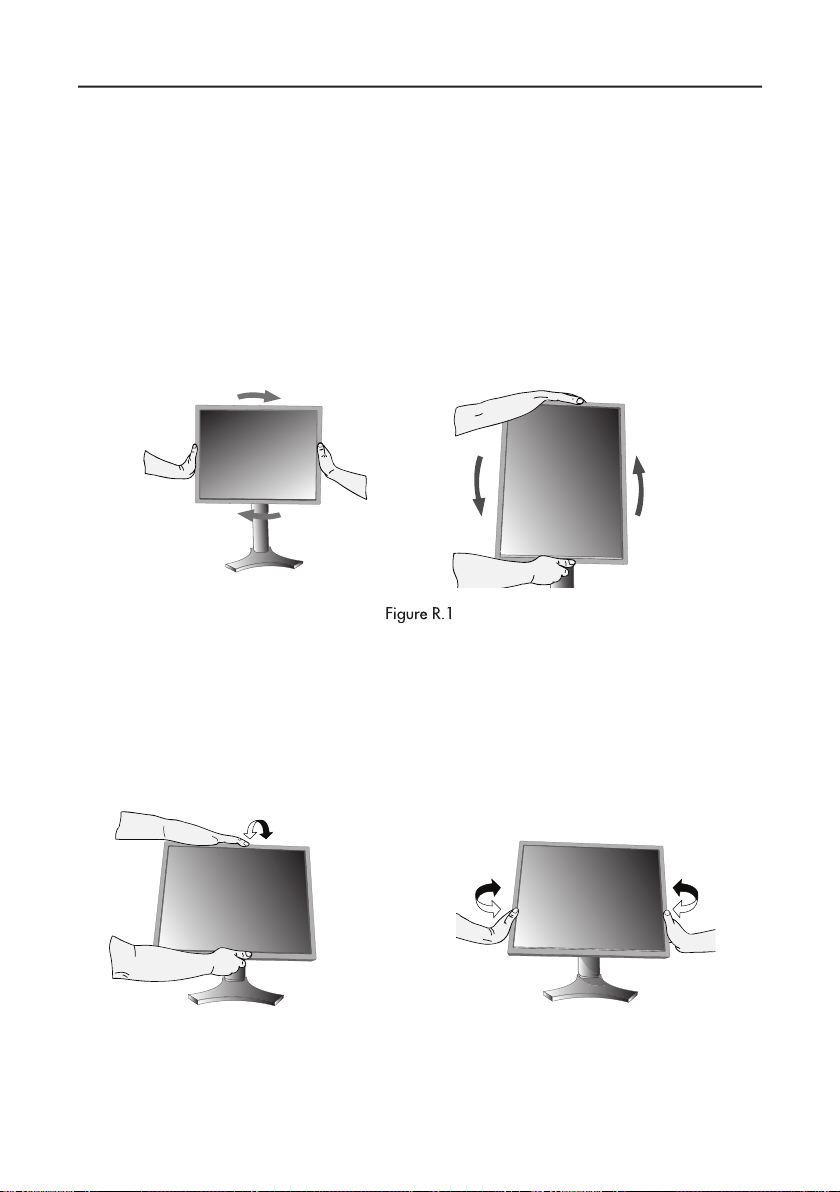
48
Mise en train
–
Suite
Rotation d’écran
Avant la rotation, l’écran doit être relevé au niveau le plus haut pour éviter les
dommages accidentels de l’écran et pour éviter le pincement des doigts. Pour re-
lever l’écran, placez les mains de chaque côté du moniteur en le soulevant dans
sa position la plus haute. (Figure RL.1)
Pour pivoter l’écran, placez vos mains de chaque coté du moniteur et tournez
dans le sens des aiguilles d’une montre du mode paysage au mode portrait ou
dans le sens inverse du mode portrait au mode paysage (Figure R.1).
Remarque : Pour alterner l’orientation du menu OSM du mode paysage au mode
portrait, consultez la section « Commandes » de ce manuel d’utilisation.
Inclinaison
Attrapez l’écran du moniteur des
deux côtés avec vos mains et réglez
l’inclinaison comme vous la souhaitez
(fi gure TS.2).
Pivotement
Attrapez l’écran du moniteur des deux cô-
tés avec vos mains et réglez le pivotement
comme vous le souhaitez (fi gure TS.1).
REMARQUE : Inclinez et pivotez l’écran du moniteur avec précaution.
Figure R.1
Figure TS.1
Figure TS.2
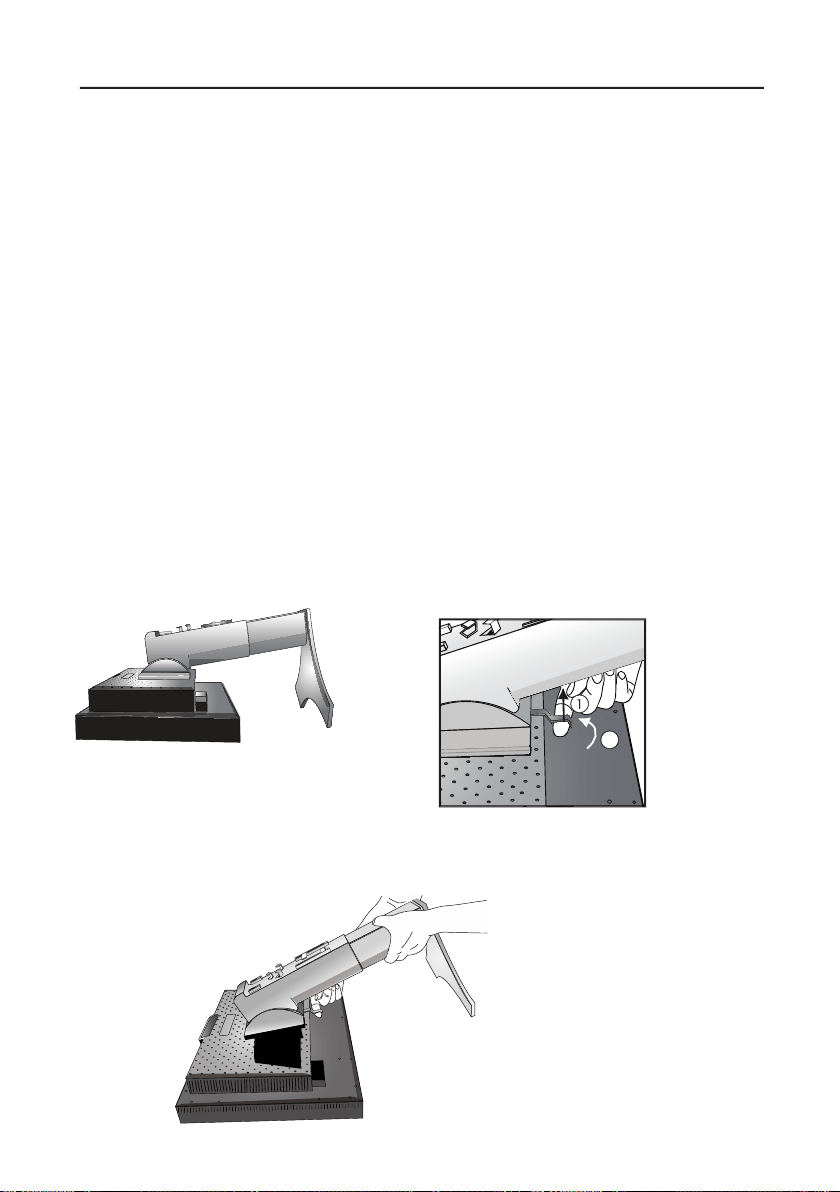
49
1
2
Retrait du support pour le montage
Le support peut être enlever pour monter le moniteur avec une autre méthode de
montage VESA, approuvée.
1. Déconnectez tous les câbles.
2. Placez les mains de chaque côté du moniteur en le relevant dans sa position la plus haute.
(voir Élévation et descente de l’écran du moniteur page 47).
3. Placez le moniteur avec l’écran vers le bas sur une surface non abrasive (Figure S.1).
4. Placez une main autour du support et l’autre sur le levier de dégagement rapide.
Déplacez le levier de dégagement rapide dans le sens indiqué par les fl èches.
(Figure S.2).
5. Relevez le socle du support pour le décrocher du moniteur (Figure S. 3).
Le moniteur peut maintenant être remonté en inversant le la méthode.
Inversez le processus pour remettre le socle en place.
REMARQUE : Utilisez uniquement une méthode de montage VESA compatible.
(Espacement de 100mm)
REMARQUE : Prenez des précautions pour ôter le support du moniteur.
(Figure S.2)
Mise en train
–
Suite
(Figure S.1)
(Figure S.3)
1. Tirez le levier vers le stand.
2. Glissez le levier vers la droite.
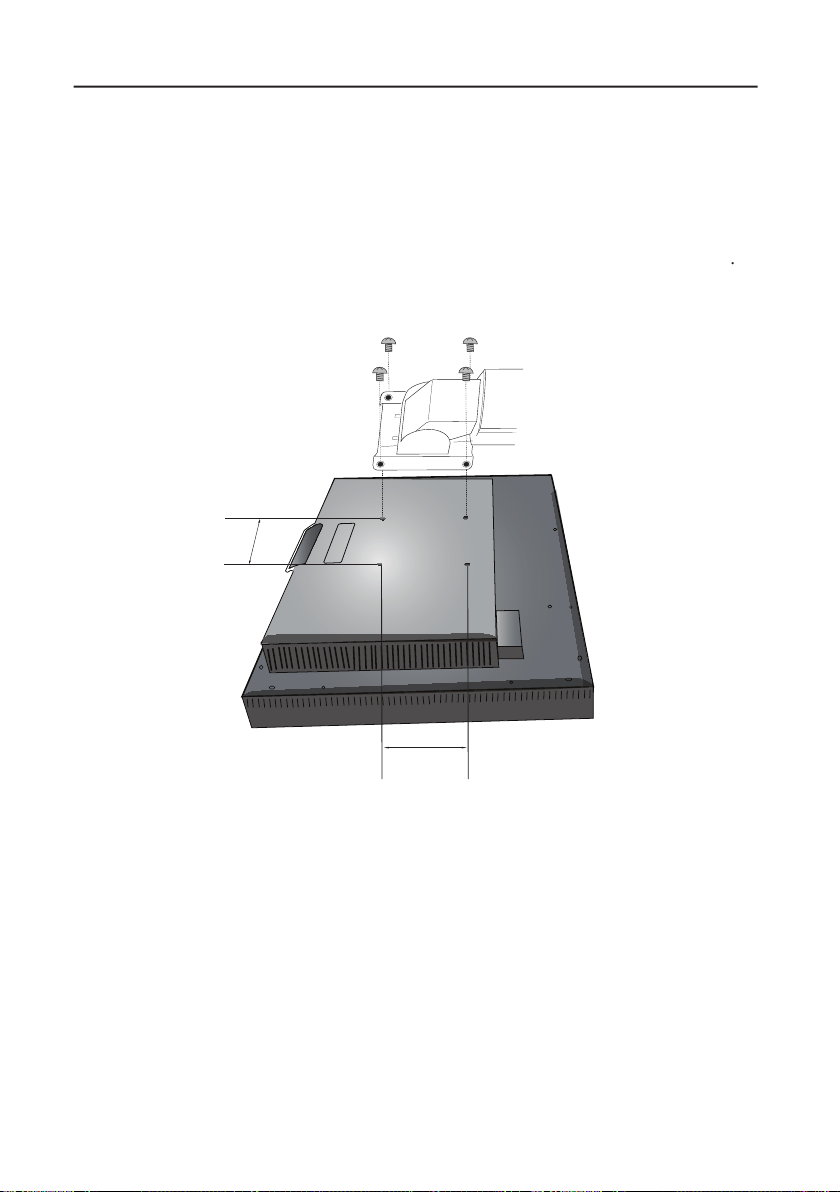
50
Installation du bras fl exible
Ce moniteur ACL a été conçu pour être utilisé avec un bras fl exible. Montage du
moniteur sur bras fl exible :
1. Enlevez le support (voir Retrait du socle du moniteur page 49).
2. Utilisez les 4 vis qui sont incluses pour fi xer le bras du moniteur
(Figure F.1
)
.
Mise en train
–
Suite
MISE EN GARDE :
Utilisez uniquement les 4 vis qui sont incluses pour le montage
afi n d’éviter d’endommager le moniteur, le support ou le bras. Les
exigences sur la sécurité requièrent que le moniteur soit monté sur
un bras garantissant la stabilité de l’appareil et capable de
soutenir son poids. Le moniteur ACL ne doit être utilisé qu’avec
un bras approuvé (portant la marque GS).
(Figure F.1)
100mm
100mm
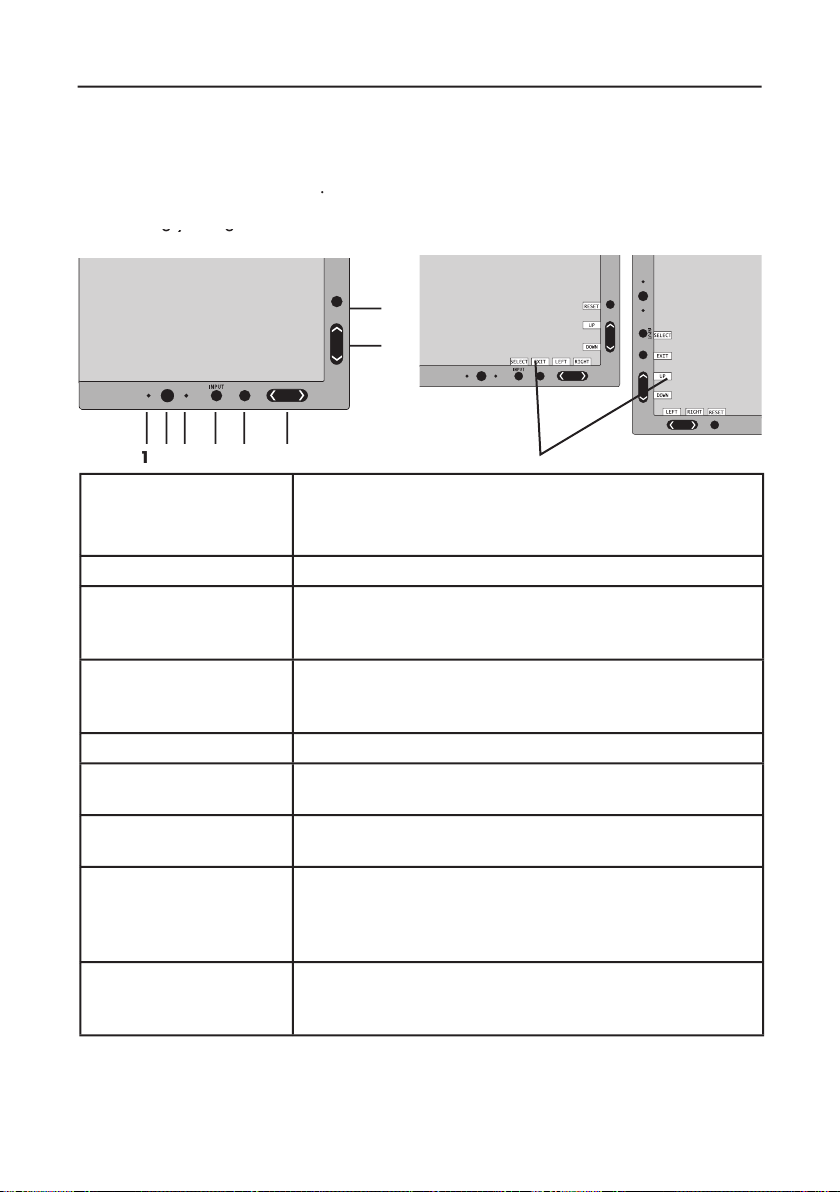
51
* les fonctionnalités des touches « GAUCHE/DROITE » et « HAUT/BAS » sont inter-
changeables selon l’orientation (paysage/portrait) de l’OSM.
Commandes
1 CAPTEUR AMBIBRIGHT
Détecte le niveau de lumière ambiante permettant au moni-
teur de faire des ajustements dans divers réglages pour pro-
duire une vision plus agréable. Ne pas couvrir ce capteur.
2
ALIMENTATION
Met le moniteur sous ou hors tension.
3 DEL
Indique si l’appareil est sous tension.
Peut être changé entre bleu ou vert dans le menu des com-
mandes OSM option-avancée
4 INPUT/SELECT
(ENTRÉE/SÉLECTION)
Accède au menu de commande OSM. Entre dans les sous-
menus OSM Change la source d’entrée en dehors du menu
de commande OSM.
5 EXIT (QUITTER)
Quitte le sous-menu OSM. Quitte le menu de commande OSM
6 LEFT/RIGHT
(GAUCHE/DROITE)
Navigue de gauche à droite dans le menu de commande OSM.
7 UP/DOWN
(HAUT/BAS)
Navigue de haut en bas dans le menu de commande OSM.
8 RESET/ROTATE OSM
(RÉINITIALISER/
ROTATION du OSM)
Réinitialise les réglages OSM aux paramètres effectués à
l’usine. à appuyer lorsque l’OSM ne semble pas changer le
menu de commande OSM entre le mode portrait et le mode
paysage.* voir la page 66 Tag9 « ROTATION du OSM ».
9 GUIDE DES ACCÈS
Le guide des accès apparaît sur l’écran quand le menu des
commandes OSM est accessible. Le guide des accès tour-
nera quand le menu des commandes OSM est pivoté.
Commandes OSM (gestionnaire à l’écran)
Situés à l’avant du moniteur, fonctionnent de la manière suivante :
Pour accéder au menu OSM, appuyez sur une des touches de commande : EXIT,
GAUCHE, DROITE, HAUT, BAS
.
Pour changer le signal de source d’entrée quand l’OSM est fermé, appuyez sur la
touche de SÉLECTION.
Pour changer le signal de source d’entrée quand l’OSM est fermé, appuyez sur la
touche de SÉLECTION.
Pour changer le signal de source d’entrée quand l’OSM est fermé, appuyez sur la
1
2
3
4
5
6
7
8
9
Portrait
Paysage

52
Commandes de luminosité/contraste
LUMINOSITÉ : Ajuste la luminosité globale de l’image et du fond.
CONTRASTE : Ajuste la luminosité de l’image par rapport au fond.
CONTRASTE AUTO. (Entrée analogique seulement) : Ajuste l’image affi chée pour
les entrées vidéo non standard.
MODE ÉCO : Diminue le niveau d’énergie consommée en réduisant le
niveau de luminosité.
1: Diminue la luminosité de 25 %.
2: Diminue la luminosité de 50 %.
PERSO. : Diminue le niveau de
luminosité selon le choix de l’utilisateur. Consultez le menu OSM option-
avancée pour les instructions de réglage personnalisé.
LUMINOSITÉ AUTO. : Il existe trois réglages de luminosité automatique.
ARRÉT : La luminosité automatique ne fonctionne pas.
1: Ajuste la luminosité automatique en détectant le niveau de luminosité
de votre environnement et ajuste le moniteur selon le meilleur réglage
de LUMINOSITÉ (voir page 77 pour les explications du Ambibright),
de votre environnement et ajuste le moniteur selon le meilleur réglage
de LUMINOSITÉ (voir page 77 pour les explications du Ambibright),
de votre environnement et ajuste le moniteur selon le meilleur réglage
donnant une vision plus confortable.
2: Ajuste le niveau de luminosité du moniteur pour de meilleurs réglages selon la
quantité de blanc affi chée sur le moniteur. Cette fonction n’utilise pas le capteur
de luminosité de AmbiBright.
REMARQUE : Ne pas couvrir le capteur de luminosité de AmbiBright.
NIVEAU DE NOIR : Règle le niveau de noir.
Réglage auto (Entrée analogique seulement)
R
ÉGLAGE
AUTO : Ajuste automatiquement la position de l’image et
les paramètres de la taille H et les paramètres de précision.
Commandes
–
suite
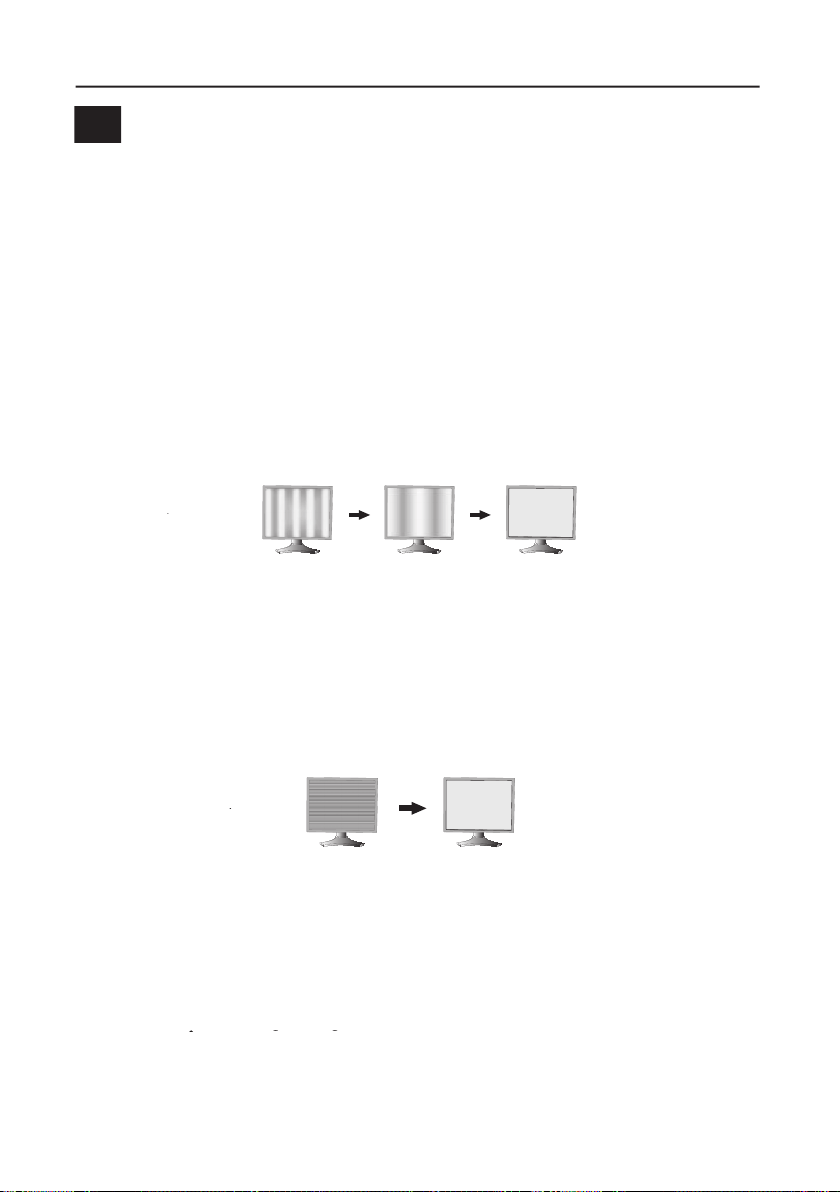
53
Commandes d’image
G
AUCHE/DROITE
: Contrôle la position horizontale de l’image dans la zone
d’affi chage de l’ACL.
BAS/HAUT : Contrôle la position verticale de l’image dans la zone
d’affi chage de l’ACL.
HAUTEUR (LARGEUR) (Entrée analogique seulement) : Augmente ou diminue la
taille verticale ou horizontale.
Si la « Réglage Auto » ne fournit pas un résultat satisfaisant,
il est possible de procéder à un réglage plus fi n avec la commande « HAUTEUR
(ou LARGEUR )» (phase d’horloge).
Pour ajuster manuellement le moniteur, vous devrez utiliser un motif de test Moiré.
Cette fonction peut altérer la largeur de l’image. Utilisez le menu gauche/droite
pour centrer l’image dans l’écran.
Si HAUTEUR (LARGEUR) est réglée de façon incorrecte, l’écran montera une
bande verticale, comme sur le schéma de gauche.. L’image doit être impeccable.
FINESSE (Entrée analogique seulement) : Si les fonctions « Réglage Auto »
et « Hauteur » ne fournissent pas une image satisfaisante, il est possible d’effectuer
manuellement un réglage de précision à l’aide de la fonction « Finesse ».
L’ajustement de ce réglage améliore la mise au point, la netteté et la stabilité de
l’image.
Pour ce faire, vous devrez utiliser un motif de test Moiré. Si le réglage de Finesse
n’est pas correctement étalonné, vous obtiendrez le résultat illustré sur le dessin de
gauche. L’image doit être impeccable.
FINESSE AUTO.
(Entrée analogique seulement) : Ajuste automatiquement les
réglages de précision.
Quand le contrôle de Finesse Auto. est marche, l’ajustement intervient
toutes les 33 minutes ou quand un changement de synchronisation de signal est
détecté.
EXPANSION : Sélectionne le mode zoom.
PLEIN : L’image est agrandie à 1280 x 1024, quelle que soit sa défi nition.
ASPECT : L’image est agrandie sans que le facteur d’aspect soit modifi é.
ARRÊT : L’image n’est pas agrandie.
ASPECT : L’image est agrandie sans que le facteur d’aspect soit modifi é.
ARRÊT : L’image n’est pas agrandie.
ASPECT : L’image est agrandie sans que le facteur d’aspect soit modifi é.
PERSO. : Consultez la section des commandes OSM option-avancée du
manuel d’utilisation pour plus d’informations.
Commandes
–
suite
Ajustement
incorrect
Ajustement
incorrect
Ajustement
Ajustement
incorrect
Ajustement
incorrect
Ajustement
Ajustement
correct
Ajustement
correct

54
Commandes
–
suite
Systèmes de commande AccuColor
Systèmes de commande AccuColor
®
Système de commande AccuColor
®
Système de commande AccuColor
®
Système de commande AccuColor
: Sept réglages de couleurs préréglées.
Les réglages préprogrammés sRGB et NATIVE sont standards et ne peuvent pas être
modifi és.
Les réglages PROGRAMMABLE peuvent seulement être ajustés en utilisant le
logiciel de calibration des couleurs tel que GammaComp ou Spectraview II de NEC.
Outils
NETTETÉ : Cette fonction utilise la technologie numérique pour conserver une
image contrastée à tout moment. Ce réglage peut être réglé indépendamment pour
les différentes synchronisations de signal (réglage de résolution).
SÉLECTION
DVI : Cette fonction sélectionne le mode d’entrée DVI. Une fois que la
sélection DVI est changée, vous devez redémarrer votre ordinateur.
AUTO : Avec le câble DVI-D au DVI-D, la SÉLECTION DVI est NUMÉRIQUE.
Avec le câble D-SUB à DVI-A, la SÉLECTION DVI est ANALOGIQUE.
NUMÉRIQUE : L’entrée DVI numérique est disponible.
ANALOGIQUE : L’entrée DVI analogique est disponible.
REMARQUE : Quand vous utilisez un MAC avec une sortie numérique : Avant de
mettre sous tension le MAC, le mode d’entrée DVI du moniteur doit être réglé sur
NUMÉRIQUE dans la sélection DVI OSM. Pour régler la SÉLECTION DVI sur
mettre sous tension le MAC, le mode d’entrée DVI du moniteur doit être réglé sur
NUMÉRIQUE dans la sélection DVI OSM. Pour régler la SÉLECTION DVI sur
mettre sous tension le MAC, le mode d’entrée DVI du moniteur doit être réglé sur
NUMÉRIQUE, appuyez sur la touche de SÉLECTION puis sur la touche
NUMÉRIQUE dans la sélection DVI OSM. Pour régler la SÉLECTION DVI sur
NUMÉRIQUE, appuyez sur la touche de SÉLECTION puis sur la touche
NUMÉRIQUE dans la sélection DVI OSM. Pour régler la SÉLECTION DVI sur
COMMANDE quand le signal DVI est connecté au connecteur DVI-I du moniteur.
Sinon, il est possible que le MAC ne puisse être mis sous tension.
REMARQUE : Selon le type de carte PC/vidéo ou le type de câble de signal
vidéo utilisé, la commande de SÉLECTION DVI peut ne pas fonctionner
REMARQUE : Selon le type de carte PC/vidéo ou le type de câble de signal
vidéo utilisé, la commande de SÉLECTION DVI peut ne pas fonctionner
REMARQUE : Selon le type de carte PC/vidéo ou le type de câble de signal
DÉTECTION VIDÉO : Sélectionne la méthode de détection de vidéo lorsqu’une
source d’entrée vidéo est connectée au moniteur.
PREM. : Si la première détection est sélectionnée comme
option de détection vidéo, le moniteur affi che le signal du premier port d’entrée.
Lorsque le signal d’entrée vidéo actuel est absent du premier port d’entrée, le
moniteur cherche un signal vidéo sur le port d’entrée suivant.
Si un nouveau signal est connecté sur un des autres port d’entrée du moniteur
quand le moniteur est en mode de première détection, le moniteur n’IRA pas
automatiquement sur la nouvelle source vidéo.
Les r
églages 1, 2, 3 et 5 peuvent
être ajust
és. Pour chacun de ces réglages, les
niveauz suivant peuvant
être ajust
és. La température de couleur, rouge, jaune, vert,
cyan, bleu et magenta.

55
Commandes
–
suite
DERN. : Si la dernière détection est sélectionnée comme option
de détection vidéo, le moniteur affi che automatiquement le nouveau signal à
chaque fois qu’une nouvelle source d’entrée est détectée.
AUCUN : Le moniteur cherchera seulement les autres ports d’entrée quand
l’alimentation est allumée.
ARRÊT PROGRAMMATEUR : Le moniteur s’éteint automatiquement après la
période d’inactivité programmée par l’utilisateur. Avant de mettre, un message
semblera sur l’écran demandant à l’utilisateur s’ils hors tension veulent retarder
le tour outre du temps par 60 minutes. Appuyez sur n’importe quel bouton d’OSM
pour retarder le tour outre du temps.
IPM : Le système Intelligent power manager permet au moniteur d’entrer en mode
économique après une période inactivité. L’IMP possède trois réglages.
ARRÉT
: Le moniteur ne passe pas en mode économique quand le signal
est perdu.
STANDARD : Le moniteur passe en mode économique automatiquement quand
le signal est perdu.
OPTION : Le moniteur passe en mode économique automatiquement quand la
quantité de lumière ambiante passe sous le seuil déterminé par l’utilisateur. Le
niveau peut être déterminé sur le tag 7 du menu de commandes OSM-Option
avancée
En mode économique, le DEL sur l’avant du moniteur clignote en orangé.
En mode économique, appuyez sur une des touches frontales, exceptées les
touches TENSION et SÉLECTION, pour retourner en mode normale de
En mode économique, appuyez sur une des touches frontales, exceptées les
touches TENSION et SÉLECTION, pour retourner en mode normale de
En mode économique, appuyez sur une des touches frontales, exceptées les
fonctionnement.
Quand la quantité de lumière ambiante retourne à un niveau normal, le moniteur
retournera automatiquement en mode normal.
COMP COULEUR : Cette commande compense électroniquement les légères variations du
niveau d’uniformité du blanc ainsi que les déviations de couleurs qui peuvent apparaître
dans la zone d’affi chage de l’écran. Ces variations sont caractéristiques à la technolo
gie d’écran ACL Cette commande améliore la couleur et égalise l’uniformité de
luminance de l’affi chage.
REMARQUE : L’utilisation du dispositif COMP COULEUR diminue la crête de luminance
générale de l’affi chage. Si une luminance supérieure est désirée après les performances
d’uniformité, le COMP COULEUR doit être éteint.

56
Menu Outils
LANGUE : Les menus de commandes OSM sont disponibles en huit langues.
OSM GAUCHE/DROITE : Il est possible de choisir la position d’affi chage du menu
OSM à l’écran. Le sous-menu GAUCHE/DROITE déplace l’OSM horizontalement.
OSM BAS / HAUT : Il est possible de choisir la position d’affi chage du
menu OSM à l’écran. Le sous-menu en BAS / HAUT déplace l’OSM verticalement.
EXTINCTION DE L’OSM : Le menu des commandes OSM demeure à l’écran
aussi longtemps qu’il est utilisé. Vous pouvez sélectionner la durée pendant
laquelle le moniteur attend après la dernière pression d’une touche pour fermer
le menu de commandes OSM. Cette période peut être programmée de 10 à 120
secondes, par intervalles de 5 secondes.
Commandes
–
suite
VERROUILLAGE OSM : Cette commande verrouille complètement l’accès de
certaines ou de toutes les commandes OSM. Toute tentative d’activation d’une
commande OSM en mode verrouillage OSM entraîne l’affi chage d’un écran
indiquant que l’accès à ces commandes est interdit.
Il existe 4 façons d’utiliser la commande de VERROUILLAGE OSM :
1. VERROUILLAGE OSM avec contrôle de LUMINOSITÉ et de CONTRASTE :
Ce mode verrouille tous les contrôles d’OSM, exceptées pour la
LUMINOSITÉ et le CONTRASTE.
Ce mode verrouille tous les contrôles d’OSM, exceptées pour la
LUMINOSITÉ et le CONTRASTE.
Ce mode verrouille tous les contrôles d’OSM, exceptées pour la
Pour activer, appuyez simultanément sur les touches SÉLECTION et EN
HAUT, dans le menu OSM.
Pour désactiver, appuyez simultanément sur les touches SÉLECTION et EN
HAUT, dans le menu OSM.
2. VERROUILLAGE OSM sans contrôle : Ce mode empêche l’accès à toutes les
commandes OSM.
Pour activer, appuyez simultanément sur les touches SÉLECTION et
DROITE.
Pour désactiver, appuyez simultanément sur les touches SÉLECTION et EN
DROITE, dans le menu OSM.
3. VERROUILLAGE OSM avec contrôle de LUMINOSITÉ (uniquement) :
Ce mode verrouille toutes les commandes d’OSM exceptées pour la
LUMINOSITÉ.
Ce mode verrouille toutes les commandes d’OSM exceptées pour la
LUMINOSITÉ.
Ce mode verrouille toutes les commandes d’OSM exceptées pour la
Pour activer, appuyez simultanément sur les touches SÉLECTION et
GAUCHE, et BAS dans le menu OSM.
Pour désactiver, appuyez simultanément sur les touches SÉLECTION et
GAUCHE et BAS, dans le menu OSM.
4. PERSO. : Consultez le menu OSM-Option avancée
TRANSPARENCE
OSM : Ajuste la transparence du menu OSM.
COULEUR
OSM : La « couleur du cadre de la fenêtre TAG », la « couleur
de sélection d’article » et la « couleur du cadre de la fenêtre d’ajustement »
peuvent être changées en Rouge, Vert, Bleu, ou Gris.
NOTIFICAT. RÉSOLUTION : La commande Notifi cat. Résolution avertit
peuvent être changées en Rouge, Vert, Bleu, ou Gris.
NOTIFICAT. RÉSOLUTION : La commande Notifi cat. Résolution avertit
peuvent être changées en Rouge, Vert, Bleu, ou Gris.
l’utilisateur si le signal d’entrée au moniteur présente la défi nition optimisée
de 1280 x 1024. Si le moniteur détecte un signal non optimisé, un

57
Commandes
–
suite
message d’avertissement apparaît à l’écran au bout de 30 secondes.
Quand l’avis défi nition est allumé, un message d’avertissement apparaîtra
toutes les 30 secondes. L‘avis défi nition peut être éteint dans l’OSM. L’avis
défi nition est marche dans le réglage par défaut de l’usine.
TOUCHE DE RACCOURCI : Lorsque cette commande est activée,
l’intensité et le contraste du moniteur peuvent être ajustés sans passer
par le menu OSM.
Les touches « gauche » ou « droite » ajustent le niveau de luminosité.
Les touches « haut » et « bas » ajustent le niveau de contraste.
PRÉRÉGLAGE USINE : La sélection de la commande Préréglage Usine permet à
l’utilisateur de réinitialiser la plupart des réglages des commandes OSM selon la
programmation réalisée à l’usine.
Il est possible de réinitialiser un réglage donné en mettant en surbrillance le
réglage en question, puis en appuyant sur la touche RÉINITIALISER.
Il est possible de réinitialiser un réglage donné en mettant en surbrillance le
réglage en question, puis en appuyant sur la touche RÉINITIALISER.
Il est possible de réinitialiser un réglage donné en mettant en surbrillance le
Information
Fournit des informations sur la résolution actuellement affi chée par le moniteur.
Fournit aussi les informations techniques incluant des informations sur la synchroni-
sation programmée utilisée ainsi que les fréquences horizontales et verticales.
AVERTISSEMENT OSM : Les menus d’avertissement OSM mettent en garde
l’utilisateur quand des problèmes interviennent dans le signal d’entrée. Ces aver-
tissements disparaissent quand la touche QUITTER est appuyée.
PAS DE SIGNAL : Cet avertissement apparaît, quand il n’y a pas de Synchroni-
sation horizontale ou verticale. Lorsque le moniteur est éteint ou quand le signal
d’entrée est modifi é, la fenêtre PAS DE SIGNAL apparaît.
NOTIFICAT. RÉSOLUTION : Cet avertissement apparaît quand le moniteur détecte
une résolution autre que la résolution optimisée. Par exemple, si la résolution opti-
misée pour le moniteur est de 1280 x 1024 et qu’un signal utilisant une résolution
de 1024 x 768 est détecté, l’avertissement NOTIFICAT. RÉSOLUTION apparaîtra.
HORS LIMITE : Ceci vous avertit si un signal d’entrée est en dehors de la résolution
optimisée et du taux de rafraîchissement utilisé par le moniteur.
Remarque : Il est possible de changer la SÉLECTION DVI ou de changer les réglag-
es IPM lorsque les messages “NO SIGNAL” ou “OUT RANGE” sont affi chés.
Pour en savoir plus sur les éléments du menu utilisateur avancé voir
« Commandes OSM-Option avancée ».

58
Commandes OSM-Option avancée
En plus du standard sur le menu d’écran OSM, le menu des commandes OSM option
avancée permet à l’utilisateur d’avoir plus de contrôle sur les commandes OSM régu-
En plus du standard sur le menu d’écran OSM, le menu des commandes OSM option
avancée permet à l’utilisateur d’avoir plus de contrôle sur les commandes OSM régu-
En plus du standard sur le menu d’écran OSM, le menu des commandes OSM option
lières et donne accès à des commandes non disponibles dans l’OSM standard.
avancée permet à l’utilisateur d’avoir plus de contrôle sur les commandes OSM régu-
lières et donne accès à des commandes non disponibles dans l’OSM standard.
avancée permet à l’utilisateur d’avoir plus de contrôle sur les commandes OSM régu-
Pour utiliser le menu option avancée
• Mettre sous tension en utilisant la touche frontale de votre moniteur.
Pour utiliser le menu option avancée
• Mettre sous tension en utilisant la touche frontale de votre moniteur.
Pour utiliser le menu option avancée
• Mettez votre moniteur en marche en appuyant simultanément sur les boutons
« MARCHE » et « SÉLECTION » pendant au moins une seconde. Appuyez ensuite
• Mettez votre moniteur en marche en appuyant simultanément sur les boutons
« MARCHE » et « SÉLECTION » pendant au moins une seconde. Appuyez ensuite
• Mettez votre moniteur en marche en appuyant simultanément sur les boutons
sur la touche frontale OSM : EXIT,
« MARCHE » et « SÉLECTION » pendant au moins une seconde. Appuyez ensuite
sur la touche frontale OSM : EXIT,
« MARCHE » et « SÉLECTION » pendant au moins une seconde. Appuyez ensuite
GAUCHE, DROITE, HAUT, BAS
.
• Le menu de commande OSM option avancée s’affi che. Ce menu est plus important
que l’OSM standard et possède des Tags numérotés à la place des icônes.
• Le menu de commande OSM option avancée s’affi che. Ce menu est plus important
que l’OSM standard et possède des Tags numérotés à la place des icônes.
• Le menu de commande OSM option avancée s’affi che. Ce menu est plus important
• Vous pouvez quitter le menu OSM option avancée en éteignant puis en redémarrant
que l’OSM standard et possède des Tags numérotés à la place des icônes.
• Vous pouvez quitter le menu OSM option avancée en éteignant puis en redémarrant
que l’OSM standard et possède des Tags numérotés à la place des icônes.
votre moniteur de façon habituelle.
• Vous pouvez quitter le menu OSM option avancée en éteignant puis en redémarrant
votre moniteur de façon habituelle.
• Vous pouvez quitter le menu OSM option avancée en éteignant puis en redémarrant
Pour ajuster le réglage, utilisez les touches avant de l’écran pour mettre en surbrillance
le tag désiré et appuyez sur “SÉLECTION”. Utilisez les touches pour faire l’ajustement.
Pour ajuster le réglage, utilisez les touches avant de l’écran pour mettre en surbrillance
le tag désiré et appuyez sur “SÉLECTION”. Utilisez les touches pour faire l’ajustement.
Pour ajuster le réglage, utilisez les touches avant de l’écran pour mettre en surbrillance
Une fois le réglage fait au niveau désiré, appuyez sur « SÉLECTION » puis sur « QUIT-
le tag désiré et appuyez sur “SÉLECTION”. Utilisez les touches pour faire l’ajustement.
Une fois le réglage fait au niveau désiré, appuyez sur « SÉLECTION » puis sur « QUIT-
le tag désiré et appuyez sur “SÉLECTION”. Utilisez les touches pour faire l’ajustement.
TER » pour retourner au menu précédent.
Tag 1
BRIGHTNESS
(Luminosité)
Ajuste la luminosité globale de l’image et du fond.
CONTRAST
(Contraste)
Ajuste la luminosité et le contraste de l’image par rap-
port au fond.
Ajuste la luminosité et le contraste de l’image par rap-
port au fond.
Ajuste la luminosité et le contraste de l’image par rap-
AUTO CONTRAST
(Contraste Auto.)
(Entrée analogique seulement)
Ajuste l’image affi chée pour les entrées vidéo non
standard.
Ajuste l’image affi chée pour les entrées vidéo non
standard.
Ajuste l’image affi chée pour les entrées vidéo non
AUTO BLACK LEVEL
(niveau du Noir Auto)
(Entrée analogique seulement)
Ajuste le niveau de noir pour les entrées vidéo non
standard.
Ajuste le niveau de noir pour les entrées vidéo non
standard.
Ajuste le niveau de noir pour les entrées vidéo non
ECO MODE
(Mode Éco)
Diminue le niveau d’énergie consommée en réduisant le
niveau de luminosité.
Diminue le niveau d’énergie consommée en réduisant le
niveau de luminosité.
Diminue le niveau d’énergie consommée en réduisant le
1: Diminue la luminosité de 25 %.
2: Diminue la luminosité de 50%.
CUSTOM (PERSO). : diminue le niveau de luminosité
selon le choix de l’utilisateur.
ECO MODE CUSTOM
(MODE ÉCO PERSO.)
Permet à l’utilisateur de régler le niveau de luminosité
de son choix que le mode ÉCO est utilisé.
Permet à l’utilisateur de régler le niveau de luminosité
de son choix que le mode ÉCO est utilisé.
Permet à l’utilisateur de régler le niveau de luminosité
AUTO BRIGHTNESS
(Luminosité Auto.)
La luminosité automatique possède trois réglages
OFF (ARRÊT) : La luminosité automatique ne fonctionne
pas.
1: Ajuste la luminosité automatique en détectant le
niveau de luminosité de votre environnement et ajuste le
1: Ajuste la luminosité automatique en détectant le
niveau de luminosité de votre environnement et ajuste le
1: Ajuste la luminosité automatique en détectant le
moniteur selon le meilleur réglage de LUMINOSITÉ (voir
niveau de luminosité de votre environnement et ajuste le
moniteur selon le meilleur réglage de LUMINOSITÉ (voir
niveau de luminosité de votre environnement et ajuste le
page 77 pour les explications du Ambibright), donnant
moniteur selon le meilleur réglage de LUMINOSITÉ (voir
page 77 pour les explications du Ambibright), donnant
moniteur selon le meilleur réglage de LUMINOSITÉ (voir
une vision plus confortable
page 77 pour les explications du Ambibright), donnant
une vision plus confortable
page 77 pour les explications du Ambibright), donnant
2: Ajuste le niveau de LUMINOSITÉ du moniteur pour
de meilleurs réglages selon la quantité de blanc affi chée
2: Ajuste le niveau de LUMINOSITÉ du moniteur pour
de meilleurs réglages selon la quantité de blanc affi chée
2: Ajuste le niveau de LUMINOSITÉ du moniteur pour
sur le moniteur. Cette fonction n’utilise pas le capteur de
de meilleurs réglages selon la quantité de blanc affi chée
sur le moniteur. Cette fonction n’utilise pas le capteur de
de meilleurs réglages selon la quantité de blanc affi chée
luminosité de Ambibright. REMARQUE : Ne pas couvrir
sur le moniteur. Cette fonction n’utilise pas le capteur de
luminosité de Ambibright. REMARQUE : Ne pas couvrir
sur le moniteur. Cette fonction n’utilise pas le capteur de
le capteur de AmbiBright.
luminosité de Ambibright. REMARQUE : Ne pas couvrir
le capteur de AmbiBright.
luminosité de Ambibright. REMARQUE : Ne pas couvrir
BLACK LEVEL
(Niveau du Noir)
Ajuste le niveau du noir.
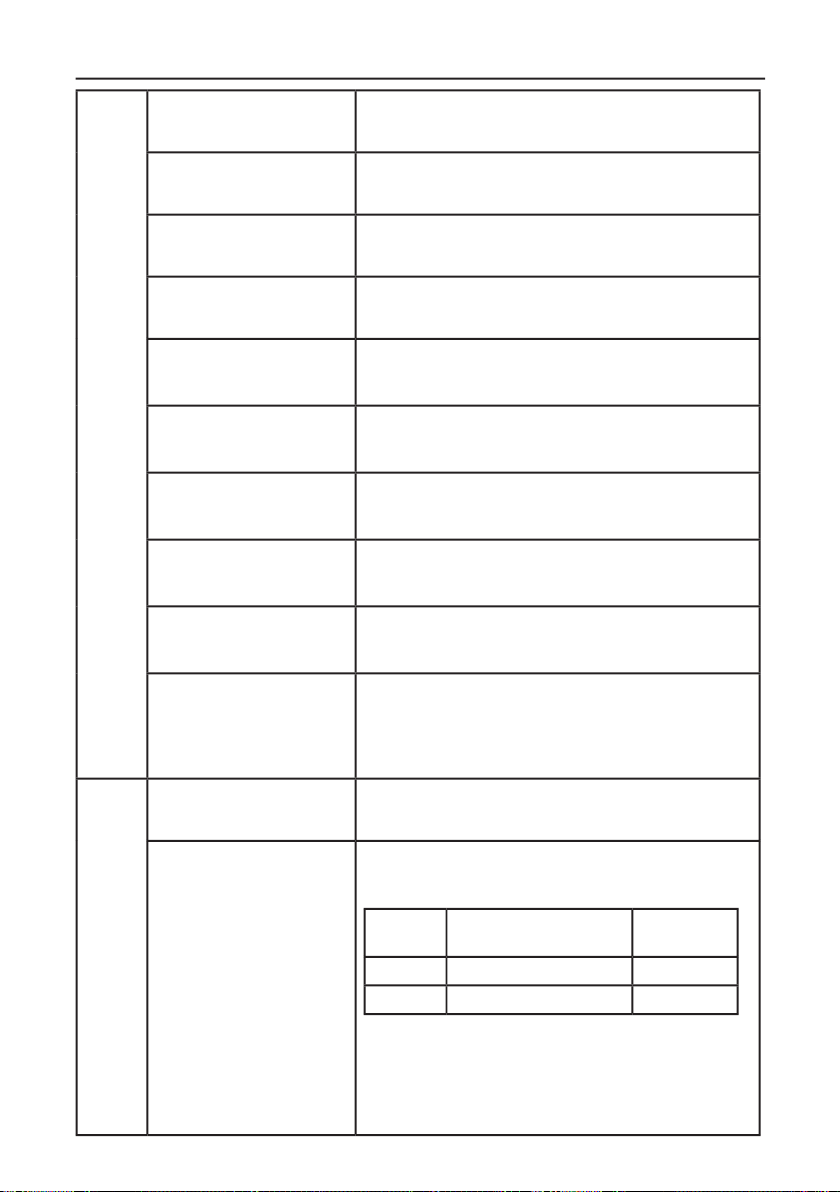
59
Tag 2
R-H.POSITION
(P
osition
R-H)
(Entrée analogique seulement)
Ajuste la position de la composante ROUGE de l’image.
Appuyez sur « droite » ou « gauche » pour ajuster.
G-H.POSITION
(P
osition
G-H)
(Entrée analogique seulement)
Ajuste la position de la composante
VERT
de l’image.
Appuyez sur « droite » ou « gauche » pour ajuster.
B-H.POSITION
(Position B-H)
(Entrée analogique seulement)
Ajuste la position de la composante
BLEU
de l’image.
Appuyez sur « droite » ou « gauche » pour ajuster.
R-FINE
(Précision - R)
(Entrée analogique seulement)
Ajuste le réglage de FINESSE de la composante ROUGE de l’image.
Appuyez sur « droite » ou « gauche » pour ajuster.
G-FINE
(Précision - G)
(Entrée analogique seulement)
Ajuste le réglage de
FINESSE
de la composante VERT de
l’image.
Appuyez sur « droite » ou « gauche » pour ajuster.
B-FINE
(Précision - B)
(Entrée analogique seulement)
Ajuste le réglage de FINESSE de la composante BLEU de
l’image.
Appuyez sur « droite » ou « gauche » pour ajuster.
R-SHARPNESS
(Netteté - R)
(Entrée analogique seulement)
Ajuste le réglage de la NETTETÉ de la composante
ROUGE de l’image.
Appuyez sur « droite » ou « gauche » pour ajuster.
G-SHARPNESS
(Netteté - G)
(Entrée analogique seulement)
Ajuste le réglage de la NETTETÉ de la composante
VERT de l’image.
Appuyez sur « droite » ou « gauche » pour ajuster.
B-SHARPNESS
(Netteté - B)
(Entrée analogique seulement)
Ajuste le réglage de la NETTETÉ de la composante
BLEU de l’image.
Appuyez sur « droite » ou « gauche » pour ajuster.
DVI LONG CABLE
(Câble long DVI)
(Entrée numérique uniquement)
Compense la dégradation d’image provoquée en
employant un long câble de DVI. Il y a 4 arrangements
possibles, avec “0” étant le niveau le plus bas de
la compensation et “3” étant le niveau le plus élevé.
L’arrangement de défaut est “1”.
Tag 3
AUTO ADJUST
(Réglage Auto)
(Entrée analogique seulement)
Ajuste automatiquement la position de l’image, les
paramètres de la HAUTEUR et les réglages de FINESSE.
SIGNAL ADJUST
(Ajustement Du
Signal)
(Entrée analogique seulement)
Détermine quels réglages seront ajustés quand
l’ajustement automatique est effectué. Les choix sont les
suivants : SIMPLE et FULL (PLEIN).
Taille H, position H/V
Précision
Contraste
SIMPLE
O
X
FULL
O
O
Appuyez sur « droite » ou « gauche » pour ajuster. ,
O : Réglage automatique X : N° d’ajustement automatique.
REMARQUE : le réglage automatique ne fonctionne pas
si la résolution est inférieure à 800 x 600.
Commandes OSM-Option avancée
-
suite
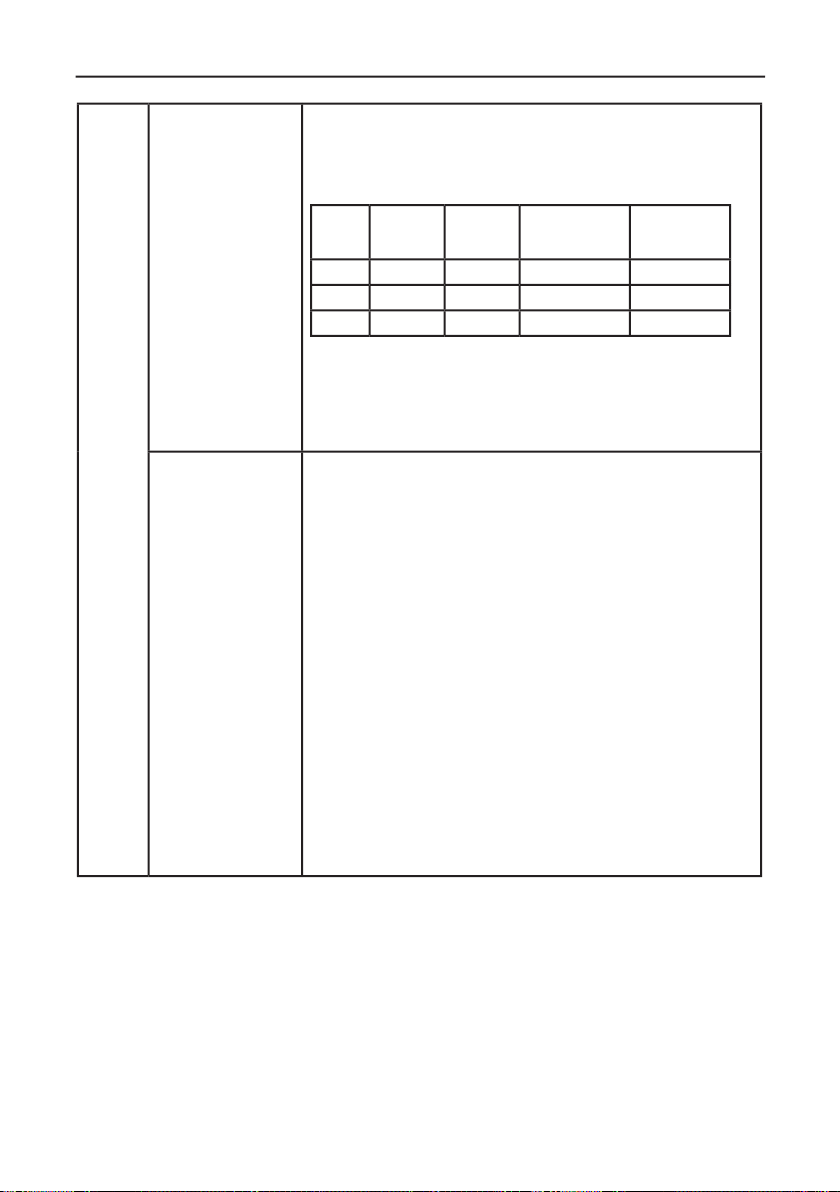
60
Tag 3
-suite
AUTO ADJUST
LEVEL
(Niveau
Ajustement
Auto)
(Entrée analogique
seulement)
Détermine quels éléments seront ajustés quand la commande
d’AJUSTEMENT automatique est activée.
Les choix sont les suivants :
«
SIMPLE
»
et
«
FUL
»
L (PLEIN) et
«
DETAIL
»
(DÉTAILLÉ).
Appuyez sur « droite » ou « gauche » pour ajuster.
Taille,
précision,
position
contraste
niveau de noir,
capacité du câble
long**
durée
SIMPLE
O
X
X
1 Sec.
FULL
O
O
X
1.5 Sec.
DETAIL*
O
O
O
5 Sec.
O : Réglage automatique. X : N° d’ajustement automatique.
* « DÉTAIL »
active l’ajustement automatique du câble long (décalage,crête)
** Le niveau du noir, la précision RVB, le temps de retard RVB et la position
RVB sont réglés à l’aide du logiciel Câble long. Pour téléchargez le logiciel,
veuillez visiter www.necdisplay.com.
A-NTAA SW
(Entrée analogique
seulement)
La fonction Advanced No Touch Auto Adjust (Ajustement auto
avancé sans contact) permet de reconnaître des nouveaux
signaux même si ni la résolution ni la fréquence de rafraî-
chissement n’ont été modifi ées. Si plusieurs ordinateurs sont
branchés au moniteur et que chacun transmet des signaux très
semblables (ou même identiques) en termes de résolution et de
fréquences de rafraîchissement, le moniteur reconnaît qu’il y a
un nouveau signal et optimisera automatiquement l’image sans
intervention de l’utilisateur
OFF (ARRÊT) : A-NTAA est désactivé.
ON (MARCHE) : Si une modifi cation du signal est détectée, la
fonction A-NTAA ajustera le moniteur auxréglages optimums
pour le nouveau signal. Si aucune modifi cation du signal n’est
détectée, la fonction A-NTAA ne sera pas activée. L’écran sera
vierge lorsque le moniteur optimisera le signal.
OPTION : le même fonctionnement que lorsqu’en MARCHE,
sauf que l’écran ne devient pas vierge lorsque le moniteur
fait des ajustements pour des modifi cations dans le signal,
permettant au moniteur d’affi cher le signal plus rapidement.
Lors de l’utilisation d’un dispositif de commutation externe
pour brancher 2 ordinateurs ou plus au moniteur, utiliser les
réglages MARCHE ou OPTION est conseillé.
Commandes OSM-Option avancée
-
suite
61
Tag 4
H. POSITION
(Position-H)
Contrôle la position horizontale de l’image dans la zone d’affi chage
de l’ACL Appuyez sur « droite » ou « gauche » pour ajuster.
V. POSITION
(Position-V)
Contrôle la position verticale de l’image dans la zone d’affi chage
de l’ACL. Appuyez sur « droite » ou « gauche » pour ajuster.
H. SIZE
(Hauteur [ou
Largeur])
(Entrée analogique
seulement)
Augmente ou diminue la taille verticale ou horizontale. Si la « fonction
d’autoréglage » ne fournit pas un résultat satisfaisant, il est possible
de procéder à un réglage plus fi n avec la commande « HAUTEUR
(ou LARGEUR) (phase d’horloge). Pour ajuster manuellement le monit-
eur, vous devrez utiliser un motif de test Moiré.
Cette fonction peut altérer la largeur de l’image. Utilisez le menu
gauche/droit pour centrer l’image dans l’écran. (Voir la page 53)
FINE
(Finess)
(Entrée analogique
seulement)
Si les fonctions « Réglage automatique » et « Taille H »
ne fournissent pas une image satisfaisante, il est possible
d’effectuer manuellement un réglage de précision à l’aide de
la fonction « FINESSE ». L’augmentation ou la diminution de ce
réglage améliore la mise au point, la netteté et la stabilité de
l’image. (Voir la page
53
)
AUTO FINE
(Finess Auto.)
(Entrée analogique
seulement)
Cette fonction ajuste automatiquement et périodiquement la
« FINESSE ». quand il y a un changement dans le signal d’entrée.
L’ajustement intervient approximativement toutes les 33 minutes ou
quand un changement de synchronisation de signal est détecté.
H. RESOLUTION
(Résolution H)
Ajuste la résolution horizontale.
Appuyez sur « droite » ou « gauche » pour ajuster.
V. RESOLUTIONS
(Résolution V)
Ajuste la résolution verticale.
Appuyez sur « droite » ou « gauche » pour ajuster.
EXPANSION
(Expansion)
Sélectionne le mode zoom.
FULL (PLEIN) : L’image est agrandie à 1280 x 1024, quelle que soit
sa défi nition.
ASPECT : L’image est agrandie sans que le facteur de format d’image
soit modifi é.
OFF (ARRÊT) : L’image n’est pas agrandie. PERSONNALISÉ : Quand
CUSTOM (PERSO).: Est sélectionné en mode d’expansion, il est pos-
sible d’ajuster le H. ZOOM (zoom H) V. ZOOM (et zoom V) et le la
ZOOM POS. (position de zoom).
H. ZOOM
(Zoom H)
est disponible dans le mode
expansion personnalisé
seulement
L’image est agrandie entre 1 et 3 fois horizontalement (expan-
sion H) par 0,01 incréments.
V ZOOM
(Zoom V)
est disponible dans le
mode expansion
personnalisé seulement
L’image est agrandie entre 1 et 3 fois verticalement (expansion
V) par 0,01 incréments.
ZOOM POS
(Position de Zoom)
est disponible dans le
mode expansion
personnalisé seulement
Commandes OSM-Option avancée
-
suite
Règle le point à partir duquel l’écran sera étendu lorsque
ZOOM H. ou ZOOM V est sélectionné comme méthode
d’expansion. Les options sont CENTER (CENTRE) et LEFT TOP
(GAUCHE SUPÉRIEUR).
d’expansion. Les options sont CENTER (CENTRE) et LEFT TOP
(GAUCHE SUPÉRIEUR).
d’expansion. Les options sont CENTER (CENTRE) et LEFT TOP

62
Tag 4
-suite
ZOOM POS
(Position de Zoom)
est disponible dans le
mode expansion
personnalisé seulement
- suite
Tag 5
GAMMA
SELECTION
(Sélection Gamma)
Permet de sélectionner manuellement la courbe de tonalité de
niveau de gris Il existe cinq sélections possibles :
NO CORRECTION (PAS DE CORRECTION) : Aucune correc-
tion possible.
2.2: La valeur exponentielle de courbe gamma est fi xée à 2,2.
OPTION : Il existe deux sélections optionnelles.
1: Ce réglage est recommandé pour la source d’entrée vidéo.
Les zones sombres apparaîtront plus lumineuses et les
zones très lumineuses apparaîtront plus foncés.
2: La courbe est basée sur le DICOM GSDF pour une
utilisation avec les images achromatiques.
PROGRAMMABLE : Une courbe gamma programmable peut
être chargée en utilisant un logiciel Nec tel que GammaComp,
Gamma-CompMD et SpectraView II.
CUSTOM (PERSO). : Les réglages suivants peuvent être ajustés
quand PERSONNALISÉ est sélectionné comme réglage de
CUSTOM (PERSO). : Les réglages suivants peuvent être ajustés
quand PERSONNALISÉ est sélectionné comme réglage de
CUSTOM (PERSO). : Les réglages suivants peuvent être ajustés
SÉLECTION GAMMA.
quand PERSONNALISÉ est sélectionné comme réglage de
SÉLECTION GAMMA.
quand PERSONNALISÉ est sélectionné comme réglage de
CUSTOM VALUE (Valeur personnalisée) : Gamme de Gamma
sélectionnable de 0,5 à 4,0 dans des incréments de 0,1. Non
ajustable dans les couleurs sRGB préréglées.
OFFSET (CORRECTION) : ajuste numériquement le niveau
du noir une fois que le signal est converti d’analogique à
numérique.
Tag 6
COLOR CONTROL
(Contrôle de
Couleur)
SYSTÈME DE COMMANDE ACCUCOLOR
:
Sept réglages de
couleurs préréglées.
Les réglages 1, 2, 3 et 5 peuvent être ajustés. Pour chacun de
ces réglages, les niveauz suivant peuvant être ajustés. La tem-
pérature de couleur, rouge, jaune, vert, cyan, bleu et magenta.
Les réglages préprogrammés sRGB et NATIVE sont standards et
ne peuvent pas être modifi és.
Les réglages PROGRAMMABLES peuvent seulement être ajustés
en utilisant le logiciel de calibration des couleurs tel que Gam-
maComp ou Spectraview II de NEC.
Commandes OSM-Option avancée
-
suite
CENTER (CENTRE) : Le ZOOM H étend l’image à partir du
centre vers l’extérieur jusqu’aux côtés de l’écran.
Le ZOOM V étend l’image à partir du centre vers le haut et le
bas de l’écran.
LEFTTOP (GAUCHE SUPÉRIEUR): LEFTTOP (GAUCHE SUPÉRI-
EUR) indique le point de réglage pour l’expansion d’image
(LEFT (GAUCHE) en ZOOM H, TOP (SUPÉRIEUR) en ZOOM
EUR) indique le point de réglage pour l’expansion d’image
(LEFT (GAUCHE) en ZOOM H, TOP (SUPÉRIEUR) en ZOOM
EUR) indique le point de réglage pour l’expansion d’image
V). Si la résolution ne remplit pas l’écran, lors de l’expansion,
l’image ne sera pas étendue passé le coin SUPÉRIEUR ou
V). Si la résolution ne remplit pas l’écran, lors de l’expansion,
l’image ne sera pas étendue passé le coin SUPÉRIEUR ou
V). Si la résolution ne remplit pas l’écran, lors de l’expansion,
GAUCHE de l’écran. L’image peut être étendue passé les
coins droits et inférieurs de l’écran.
63
Tag 7
SHARPNESS
(Netteté)
Cette commande est capable numériquement de conserver une
image contrastée pour toutes les résolutions et à tout moment.
Ce réglage peut être réglé de façon autonome pour différentes
synchronisations de signal (réglages de résolution).
DVI SELECTION
(Sélection DVI)
Cette fonction sélectionne le mode d’entrée DVI. Une fois que
la sélection DVI est changée, vous devez redémarrer votre
ordinateur.
AUTO : Avec le câble DVI-D au DVI-D, la SÉLECTION DVI est
NUMÉRIQUE.
AUTO : Avec le câble DVI-D au DVI-D, la SÉLECTION DVI est
NUMÉRIQUE.
AUTO : Avec le câble DVI-D au DVI-D, la SÉLECTION DVI est
Avec le câble D-SUB à DVI-A, la SÉLECTION DVI est
ANALOGIQUE.
DIGITAL (NUMÉRIQUE) : L’entrée DVI numérique est disponible.
ANALOG (ANALOGIQUE) : L’entrée DVI analogique est
disponible.
VIDEO DETECT
(Détection Vidéo)
Sélectionne la méthode de détection de vidéo lorsque plusieurs
entrées de signal vidéo sont connectées.
FIRST (PREM). : Si FIRST (PREM). est sélectionnée comme option de
DÉTECTION vidéo, le moniteur affi che le signal du premier port
FIRST (PREM). : Si FIRST (PREM). est sélectionnée comme option de
DÉTECTION vidéo, le moniteur affi che le signal du premier port
FIRST (PREM). : Si FIRST (PREM). est sélectionnée comme option de
d’entrée. Si le signal d’entrée vidéo est absent du premier port
d’entrée, le moniteur cherche un signal vidéo sur le port d’entrée
suivant. Si un nouveau signal est connecté sur un des autres ports
d’entrée du moniteur quand le moniteur est en mode de première
détection, le moniteur passera automatiquement sur la nouvelle
source.
LAST (DERN). : Si LAST (DERN). est sélectionné comme option de
DÉTECTION VIDÉO, le moniteur affi che
LAST (DERN). : Si LAST (DERN). est sélectionné comme option de
DÉTECTION VIDÉO, le moniteur affi che
LAST (DERN). : Si LAST (DERN). est sélectionné comme option de
automatiquement le nouveau signal à chaque fois qu’une
nouvelle source d’entrée est détectée.
REMARQUE : Le moniteur cherchera seulement les autres ports
d’entrée quand l’alimentation est allumée.
OFF TIMER
(Minuterie de Mise
Hors Tension)
Le moniteur s’éteint automatiquement après la période
d’inactivité programmée par l’utilisateur. Avant de mettre, un
message semblera sur l’écran demandant à l’utilisateur s’ils
hors tension veulent retarder le tour outre du temps par 60 min-
utes. Appuyez sur n’importe quel bouton d’OSM pour retarder
le tour outre du temps.
IPM
Le système Intelligent power manager permet au moniteur
d’entrer en mode économique après une période inactivité.
L’IMP possède trois réglages.
OFF (ARRÊT) : Le moniteur ne passe pas en mode économique
L’IMP possède trois réglages.
OFF (ARRÊT) : Le moniteur ne passe pas en mode économique
L’IMP possède trois réglages.
quand le signal est perdu.
STANDARD : Le moniteur passe en mode économique automa-
tiquement quand le signal est perdu.
OPTION : Le moniteur passe en mode économique automa-
tiquement quand la quantité de lumière ambiante passe sous le
seuil déterminé par l’utilisateur.
IPM SETTING
(Réglage IPM)
Ajuste la valeur de luminance pour l’IPM.
Commandes OSM-Option avancée
-
suite
64
Tag 7
suite
OVER DRIVE
(Overdrive)
Active ou désactive la fonction OVER DRIVE. La fonction Over-
drive peut réduire le fl ou qui affecte certaines image animées.
Lorsque la fonction Overdrive est activée, le temps de réponse
est plus court. Lorsque la fonction ROTATION IMAGE est utili-
sée, la fonction OVER DRIVE est autmatiquement désactivée.
SIDE BORDER COLOR
(Couleur de Bordure)
Ajuste la couleur de la barre noire latérale entre noir et blanc.
Pour moniteur à écran large.
LED BRIGHTNESS
(Intensité de Del)
Ajuste l’intensité lumineuse du voyant à DEL de la touche
d’alimentation située à l’avant du moniteur.
Ajuste l’intensité lumineuse du voyant à DEL de la touche
d’alimentation située à l’avant du moniteur.
Ajuste l’intensité lumineuse du voyant à DEL de la touche
LED COLOR
(Couleur de DEL)
La DEL frontale peut être bleue ou verte.
COLORCOMP
(Comp Couleur)
Cette commande compense électroniquement les légères varia-
tions du niveau d’uniformité du blanc ainsi que les déviations
de couleurs qui peuvent apparaître dans la zone d’affi chage
de l’écran. Ces variations sont caractéristiques à la tech-
nologie d’écran ACL Cette commande améliore la couleur et
égalise l’uniformité de luminance de l’affi chage.
REMARQUE : L’utilisation du dispositif
COMP COULEUR
diminue la crête de luminance générale de l’affi chage. Si
une luminance supérieure est désirée après les performances
d’uniformité, le
COMP COULEUR
doit être éteint.
COLORCOMP LEVEL
(Niveau Comp Couleur)
Sélectionnez le niveau d’ajustements
COMP COULEUR
.
Tag 8
LANGUAGE
(Langue)
Les menus de commandes OSM sont disponibles en huit
langues. Appuyez sur « droite » ou « gauche » pour ajuster.
OSM H. POSITION
(Position H OSM)
Vous pouvez choisir l’endroit où vous souhaitez que l’image
de contrôle OSM apparaisse à l’écran. Le fait de sélectionner
l’emplacement OSM vous permet d’ajuster manuellement la
position du menu de contrôle OSM à gauche, à droite.
OSM V. POSITION
(Position V OSM)
Vous pouvez choisir l’endroit où vous souhaitez que l’image
de contrôle OSM apparaisse à l’écran. Le fait de sélectionner
l’emplacement OSM vous permet d’ajuster manuellement la
position du menu de contrôle OSM en haut, ou en bas.
OSM TURN OFF
(Extinction de l’OSM)
Le menu de commandes OSM reste affi ché tant qu’il est utilisé. Vous
pouvez sélectionner la durée pendant laquelle le moniteur attend
après la dernière pression d’une touche pour fermer le menu de
commandes OSM. Les choix préréglés sont 10 à 120 secondes par
intervalles de 5 secondes. Appuyez sur « droite » ou « gauche » pour
ajuster.
OSM LOCKOUT
(Verrouillage OSM)
Cette commande verrouille complètement l’accès à toutes les fonctions
de commandes. Toute tentative d’activation d’une commande OSM
en mode verrouillage OSM entraîne l’affi chage d’un écran indiquant
que l’accès à ces commandes est interdit.
Il existe 4 façons d’utiliser la commande de VERROUILLAGE D’OSM
1: VERROUILLAGE OSM avec contrôle de LUMINOSITÉ et de CON-
Il existe 4 façons d’utiliser la commande de VERROUILLAGE D’OSM
1: VERROUILLAGE OSM avec contrôle de LUMINOSITÉ et de CON-
Il existe 4 façons d’utiliser la commande de VERROUILLAGE D’OSM
TRASTE : Ce mode verrouille tous les contrôles d’OSM, exceptées
pour la LUMINOSITÉ et le CONTRASTE.
TRASTE : Ce mode verrouille tous les contrôles d’OSM, exceptées
pour la LUMINOSITÉ et le CONTRASTE.
TRASTE : Ce mode verrouille tous les contrôles d’OSM, exceptées
Commandes OSM
-Option avancée
-
suite
65
Tag 8
suite
OSM LOCKOUT
(Verrouillage OSM)
suite
Pour activer, appuyez simultanément sur les touches SÉLECTION et
EN HAUT, dans le menu OSM. Pour désactiver, appuyer simultané-
ment sur les touches SÉLECTION et EN HAUT, dans le menu OSM.
EN HAUT, dans le menu OSM. Pour désactiver, appuyer simultané-
ment sur les touches SÉLECTION et EN HAUT, dans le menu OSM.
EN HAUT, dans le menu OSM. Pour désactiver, appuyer simultané-
2: VERROUILLAGE OS
M sans contrôle : Ce mode empêche l’accès
à toutes les commandes OSM. Pour activer, appuyez simultanément
sur les touches « SÉLECTION » et « DROITE ». Pour désactiver, ap-
à toutes les commandes OSM. Pour activer, appuyez simultanément
sur les touches « SÉLECTION » et « DROITE ». Pour désactiver, ap-
à toutes les commandes OSM. Pour activer, appuyez simultanément
puyez simultanément sur les touches SÉLECTION et EN HAUT, dans
sur les touches « SÉLECTION » et « DROITE ». Pour désactiver, ap-
puyez simultanément sur les touches SÉLECTION et EN HAUT, dans
sur les touches « SÉLECTION » et « DROITE ». Pour désactiver, ap-
le menu OSM.
3: VERROUILLAGE OSM avec contrôle de LUMINOSITÉ (uniquement)
: Ce mode verrouille toutes les commandes d’OSM exceptées pour la
LUMINOSITÉ. Pour activer, appuyez simultanément sur les touches
: Ce mode verrouille toutes les commandes d’OSM exceptées pour la
LUMINOSITÉ. Pour activer, appuyez simultanément sur les touches
: Ce mode verrouille toutes les commandes d’OSM exceptées pour la
SÉLECTION et GAUCHE, et « EN BAS » dans le menu OSM. Pour
LUMINOSITÉ. Pour activer, appuyez simultanément sur les touches
SÉLECTION et GAUCHE, et « EN BAS » dans le menu OSM. Pour
LUMINOSITÉ. Pour activer, appuyez simultanément sur les touches
désactiver, appuyer simultanément sur les touches « SÉLECTION » et «
SÉLECTION et GAUCHE, et « EN BAS » dans le menu OSM. Pour
désactiver, appuyer simultanément sur les touches « SÉLECTION » et «
SÉLECTION et GAUCHE, et « EN BAS » dans le menu OSM. Pour
EN BAS », dans le menu OSM.
4: PERSONNALISÉ : Appuyez sur RÉINITIALISER et QUITTER pour
EN BAS », dans le menu OSM.
4: PERSONNALISÉ : Appuyez sur RÉINITIALISER et QUITTER pour
EN BAS », dans le menu OSM.
entrer dans le MENU PERSONNALISÉ. Sélectionnez ACTIVER ou DÉS-
4: PERSONNALISÉ : Appuyez sur RÉINITIALISER et QUITTER pour
entrer dans le MENU PERSONNALISÉ. Sélectionnez ACTIVER ou DÉS-
4: PERSONNALISÉ : Appuyez sur RÉINITIALISER et QUITTER pour
ACTIVER pour : POWER KEY (TOUCHE D’ALIMENTATION), INPUT
SEL (ENTRÉE SÉLECTION) HOT KEY (ACCÈS RAPIDE) {BRIGHTNESS/
ACTIVER pour : POWER KEY (TOUCHE D’ALIMENTATION), INPUT
SEL (ENTRÉE SÉLECTION) HOT KEY (ACCÈS RAPIDE) {BRIGHTNESS/
ACTIVER pour : POWER KEY (TOUCHE D’ALIMENTATION), INPUT
CONTRAST (LUMINOSITÉ,/CONTRASTE)} ECO MODE (MODE
SEL (ENTRÉE SÉLECTION) HOT KEY (ACCÈS RAPIDE) {BRIGHTNESS/
CONTRAST (LUMINOSITÉ,/CONTRASTE)} ECO MODE (MODE
SEL (ENTRÉE SÉLECTION) HOT KEY (ACCÈS RAPIDE) {BRIGHTNESS/
ÉCO) WARNING (AVERTISSEMENT) {RESOLUTION NOTIFIER/OSM
CONTRAST (LUMINOSITÉ,/CONTRASTE)} ECO MODE (MODE
ÉCO) WARNING (AVERTISSEMENT) {RESOLUTION NOTIFIER/OSM
CONTRAST (LUMINOSITÉ,/CONTRASTE)} ECO MODE (MODE
LOCKOUT (NOTIFICAT. RÉSOLUTION / VERROUILLAGE OSM)}
ÉCO) WARNING (AVERTISSEMENT) {RESOLUTION NOTIFIER/OSM
LOCKOUT (NOTIFICAT. RÉSOLUTION / VERROUILLAGE OSM)}
ÉCO) WARNING (AVERTISSEMENT) {RESOLUTION NOTIFIER/OSM
Pour désactiver la fonction Verrouiller OSM, appuyer sur RÉINITIALIS-
LOCKOUT (NOTIFICAT. RÉSOLUTION / VERROUILLAGE OSM)}
Pour désactiver la fonction Verrouiller OSM, appuyer sur RÉINITIALIS-
LOCKOUT (NOTIFICAT. RÉSOLUTION / VERROUILLAGE OSM)}
ER et QUITTER pour affi cher l’avertissement de verrouillage. Appuyez
sur SÉLECTIONNER, SÉLECTIONNER, <, >, <, >, QUITTER.
ER et QUITTER pour affi cher l’avertissement de verrouillage. Appuyez
sur SÉLECTIONNER, SÉLECTIONNER, <, >, <, >, QUITTER.
ER et QUITTER pour affi cher l’avertissement de verrouillage. Appuyez
OSM
TRANSPARENCY
(Transparence
Osm)
Ajuste la transparence du menu OSM.
OSM COLOR
(Couleur Osm)
La « couleur de cadre de fenêtre Tag », « couleur de sélection
d’élément » et « couleur de cadre de fenêtre d’ajustement » ne
peuvent pas être changées.
SIGNAL
INFORMATION
(Information Signal)
L’information signal peut être affi chée dans le coin de l’écran.
L’information signal est allumée ou éteinte.
RESOLUTION
NOTIFIER
(Avis Défi nition)
La commande Avis défi nition avertit l’utilisateur si le signal
d’entrée au moniteur présente la défi nition optimisée de 1280
x 1024. Si le moniteur détecte un signal non optimisé, un
message d’avertissement apparaît à l’écran au bout de 30
secondes. L’avis défi nition est réglé sur ARRÊT par défaut
message d’avertissement apparaît à l’écran au bout de 30
secondes. L’avis défi nition est réglé sur ARRÊT par défaut
message d’avertissement apparaît à l’écran au bout de 30
HOT KEY
(Touches De
Raccourci)
Lorsque cette commande est activée, l’intensité et le contraste
du moniteur peuvent être ajustés sans passer par le menu OSM.
en utilisant les touches frontales. Les touches « gauche » ou «
droite » ajustent le niveau de luminosité. Les touches « haut » et
« bas » ajustent le niveau de contraste.
FACTORY PRESET
(Préréglage Usine)
La sélection de la commande Programmation par défaut permet
à l’utilisateur de réinitialiser la plupart des réglages des com-
mandes OSM selon la programmation réalisée à l’usine.
Il est possible de réinitialiser un réglage donné seulement en
mettant en surbrillance le réglage en question, puis en appuy-
ant sur la touche RÉINITIALISER.
mettant en surbrillance le réglage en question, puis en appuy-
ant sur la touche RÉINITIALISER.
mettant en surbrillance le réglage en question, puis en appuy-
Commandes OSM-Option avancée
-
suite
66
Tag 9
GRAYSCALE
MODE
(Mode de Niveau
de Gris.)
Ce mode change l’écran d’affi chage de couleur à niveau de gris
Il existe trois réglages pour le mode monochrome.
OFF (ARRÊT) : L’image de l’écran d’affi chage est normale.
Il existe trois réglages pour le mode monochrome.
OFF (ARRÊT) : L’image de l’écran d’affi chage est normale.
Il existe trois réglages pour le mode monochrome.
MODE 1 : Le moniteur utilise seulement la composante verte du signal
d’entrée de couleur RVB pour affi cher les niveaux de gris.
MODE 2 : Le moniteur convertit le signal d’entrée de couleur RVB en
YUV pour affi cher l’image en niveaux de gris.
OSM ROTATION
(Rotation du Osm)
AUTO : L’OSM tourne automatiquement quand le moniteur est
tourné. ROTATION du OSM est placée à l’ « AUTO » par
défaut.
MANUAL: Pour tourner l’OSM, appuyez sur le bouton de la
ROTATION OSM quand l’OSM ne montre pas.
IMAGE ROTATION
(Rotation du Image)
AUTO: L’image d’affi chage tourne automatiquement selon
l’orientation de l’OSM. Si l’ « AUTO » est choisie dans le menu
« ROTATION du OSM », l’image d’affi chage tourne selon
l’orientation du moniteur.
OFF (ARRÊT) : The display image is not rotated. ROTATION du
IMAGE is set to OFF by default.
ON (MARCHE) : The display image always rotated.
INPUT SETTING
(Réglage d’entrée)
VIDEO BAND WIDTH (BANDE PASSANTE VIDÉO) (Entrée
analogique seulement): Règle la bande passante du signal vidéo.
Peut être utilisée pour éliminer les bruits vidéo venant d’un signal
faible. Appuyez sur « droite » ou « gauche » pour ajuster.
SYNC THRESHOLD (SEUIL DE SYNCHRONISATION) (Entrée
analogique seulement) : Règle le niveau de coupe d’un signal
de synchronisation. Appuyez sur « SELECTION » pour déplacer
le menu d’ajustement. Ajuste la sensibilité des signaux d’entrée
séparés ou composites. Essayez cette option si le réglage de PRÉ-
le menu d’ajustement. Ajuste la sensibilité des signaux d’entrée
séparés ou composites. Essayez cette option si le réglage de PRÉ-
le menu d’ajustement. Ajuste la sensibilité des signaux d’entrée
CISION n’a pas éliminé de manière satisfaisante le bruit. SOG
THRESHOLD (SEUIL DE SOG) (Entrée analogique seulement) ;
ajuste la sensibilité de la synchronisation des signaux d’entrée sur
le vert.Ajuste le niveau de coupe en séparant une synchronisation,
de la synchronisation sur le signal d’entrée vert. Appuyez sur «
droite » ou « gauche » pour ajuster.
EDGE LOCK (BORDURE VERROUILLÉE) : Le fait d’utiliser votre
droite » ou « gauche » pour ajuster.
EDGE LOCK (BORDURE VERROUILLÉE) : Le fait d’utiliser votre
droite » ou « gauche » pour ajuster.
moniteur à une synchronisation atypique peut provoquer
l’apparence des images plus sombres ou avec des couleurs
déformées. Utilisez la commande de verrouillage de bordure pour
ajuster les images à leur état normal.
Commandes OSM-Option avancée
-
suite
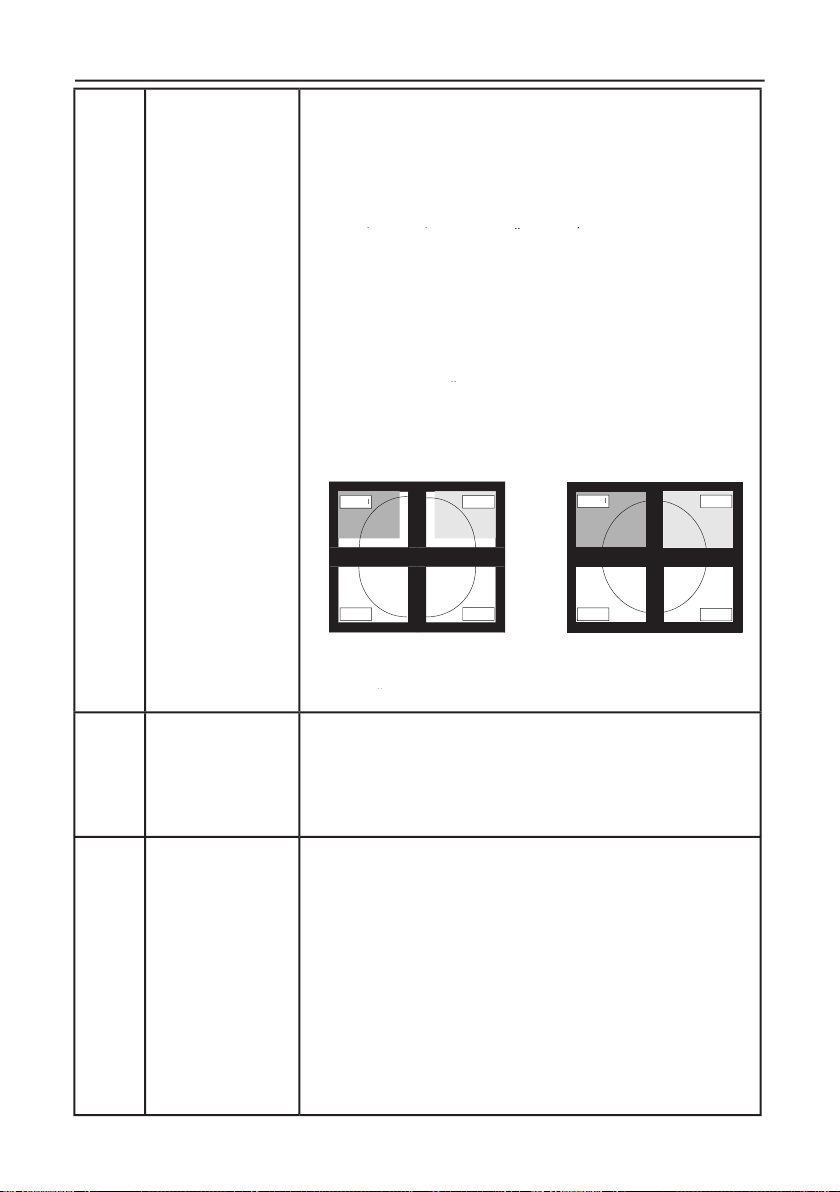
67
Commandes OSM-Option avancée
-
suite
Tag A
TILE MATRIX
(Matrice en
Mosaïque)
La fonction « MATRICE EN MOSAÏQUE » permet à une image d’être
affi chée sur plusieurs écrans. Ce dispositif peut être utilisé avec 25
moniteurs au plus. (5 horizontaux x 5 verticaux)
Utiliser la fonction de matrice en mosaïque requiert qu’un signal de
sortie d’un PC soit envoyé à travers un amplifi cateur de distribution à
chaque moniteur individuel.
ENABLE (ACTIVER) : Sélectionne « OUI », pour étendre le signal sur le
réglage de MATRICE EN MOSAÏQUE sélectionnée.
ENABLE (ACTIVER) : Sélectionne « OUI », pour étendre le signal sur le
réglage de MATRICE EN MOSAÏQUE sélectionnée.
ENABLE (ACTIVER) : Sélectionne « OUI », pour étendre le signal sur le
H MONITOR (MONITEUR H) : Sélectionne le nombre d’écrans
horizontaux.
V MONITOR (MONITEUR V) : Sélectionne le nombre d’écrans
verticaux.
MONITOR NO. (N° de moniteur) : Sélectionne une position pour
s’étendre dans l’écran.
TILE COMP (COMP. EN MOSAÏQUE) Travaille de concert avec la
« MATRICE EN MOSAÏQUE » pour compenser pour la largeur des
TILE COMP (COMP. EN MOSAÏQUE) Travaille de concert avec la
« MATRICE EN MOSAÏQUE » pour compenser pour la largeur des
TILE COMP (COMP. EN MOSAÏQUE) Travaille de concert avec la
encadrements en mosaïque afi n d’affi cher correctement l’image.
Mosaïque avec 4 moniteurs (la zone noire montre les cadres du
moniteur) :
Le MODE EXPANSION sera réglé sur INTÉGRAL quand la MATRICE
EN MOSAÏQUE est activée.
Le MODE EXPANSION sera réglé sur INTÉGRAL quand la MATRICE
EN MOSAÏQUE est activée.
Le MODE EXPANSION sera réglé sur INTÉGRAL quand la MATRICE
Tag B
DATE & TIME
(Date et Heure)
Règle la date et l’heure courantes pour l’horloge interne.
La date et l’heure ont été réglées que le dispositif de « PRO-
GRAMME » fonctionne correctement.
DAYLIGHT SAVING (Heure d’été): Pour les fuseaux horaires qui
suivent l’Heure avancée (d’été)
Tag C
SCHEDULE
(Programme)
Planifi e le programme de travail du moniteur. Règle l’heure et le jour
de la semaine pour lesquels l’alimentation du moniteur sera allumée
ou éteinte. Règle aussi le port d’entrée. Sélectionnez « QUITTER » pour
régler le programme.
La fonction « PROGRAMME » vous permet d’installer jusqu’à sept
intervalles de temps programmés différents quand le moniteur ACL
sera active. Vous pouvez sélectionner l’heure à laquelle le moniteur
s’allumera ou s’éteindra le jour de la semaine ou le moniteur sera
activé, et quelles sources d’entrée le moniteur utilisera à chaque
période d’activation. Une marque dans la boîte près du numéro de
programme indique que le programme sélectionné prend effet. Pour
sélectionner le programme à régler, utilisez les touches fl échées vers le
haut et le bas pour déplacer le curseur verticalement sous le numéro
(de 1 à 7) du programme.
moniteur
1
moniteur
2
moniteur
3
moniteur
4
moniteur
1
moniteur
2
moniteur
3
moniteur
4
TILE COMP : MARCHE
TILE COMP : ARRÊT

68
Tag C
-suite
SCHEDULE
(Programme)
-suite
Utilisez les touches « haut » ou « bas » pour déplacer la barre
rouge horizontalement dans le programme particulier. La touche «
SÉLECTION » est utilisée pour faire une sélection. Si vous créez un
rouge horizontalement dans le programme particulier. La touche «
SÉLECTION » est utilisée pour faire une sélection. Si vous créez un
rouge horizontalement dans le programme particulier. La touche «
programme mais ne voulez pas utiliser un temps de mise sous tension,
sélectionnez « -- » dans le créneau temporel « MARCHE ». Si vous ne
voulez pas utiliser un temps de mise hors tension, sélectionnez « -- »
dans le créneau temporel « ARRÊT ». Si aucune entrée n’est sélection-
voulez pas utiliser un temps de mise hors tension, sélectionnez « -- »
dans le créneau temporel « ARRÊT ». Si aucune entrée n’est sélection-
voulez pas utiliser un temps de mise hors tension, sélectionnez « -- »
née («-----» apparaissant dans le spot d’entrée), l’entrée du pro-
gramme précédent sera utilisée. La sélection de EVERY DAY (CHAQUE
JOUR) dans un programme est prioritaire sur les autres programmes
qui sont installés pour fonctionner chaque semaine.
Quand les programmes se chevauchent, le temps de mise SOUS
tension programmé a la priorité sur le temps de mise HORS tension
programmé.
S’il y a deux programmes prévus en même temps, alors le programme
dont le numéro est le plus élevé est prioritaire.
Quand la « MINUTERIE DE MISE HORS TENSION » (voir page 63) est
réglée, la fonction « PROGRAMME » est désactivée.
Avant de mettre, un message semblera sur l’écran demandant
à l’utilisateur s’ils hors tension veulent retarder le tour outre
du temps par 60 minutes. Appuyez sur n’importe quel bouton
d’OSM pour retarder le tour outre du temps.
Tag D
ECO MODE
INFORMATION
(Mode Éco
Information)
Affi che l’estimation de puissance économisée en watt par heure
Tag E
INFORMATION
(Information)
Fournit des informations au sujet des données techniques de
la résolution courante y compris la synchronisation courante
programmée et les fréquences horizontales et verticales qui
sont affi chées.
Commandes OSM-Option avancée
-
suite

69
Figure 1
Figure 2
Figure 2
Figure 3
Figure 3
Utilisation de la fonction de luminosité
automatique
RÉGLAGE
Utilisez la procédure suivante pour déterminer la gamme de luminosité que le moniteur
utilisera quand la fonction luminosité automatique est active.
1. Règle le niveau de LUMIÈRE. Ceci est le
niveau de lumière que le moniteur utilisera
quand le niveau de lumière ambiante est à
son maximum. Assurez vous que la pièce est
sa luminosité maximale pendant le réglage
de ce niveau.
Sélectionnez « 1 » dans le menu de LUMI-
NOSITÉ AUTO(Figure 1). Utilisez alors les
touches frontales pour déplacer le curseur
sur réglage de
LUMINOSITÉ
touches frontales pour déplacer le curseur
LUMINOSITÉ
touches frontales pour déplacer le curseur
. Choisissez le
niveau de luminosité désiré(Figure 2).
2. Réglage du niveau de sombre. Il s’agit du
niveau de sombre que le moniteur utilisera
quand le niveau de lumière ambiante est
bas. Assurez-vous que la pièce est la plus
sombre pendant le réglage de ce niveau.
sombre pendant le réglage de ce niveau.
Utilisez alors les touches frontales pour
déplacer le curseur sur réglage de
LUMINOSITÉ. Choisissez le niveau de
déplacer le curseur sur réglage de
LUMINOSITÉ. Choisissez le niveau de
déplacer le curseur sur réglage de
luminosité désiré(Figure 3).
La luminosité de l’écran ACL peut être augmentée ou diminuée selon la quantité de lu-
mière ambiante de la pièce. Si la pièce est claire, le moniteur deviendra proportionnel-
lement clair. Si la pièce est sombre, le moniteur deviendra proportionnellement sombre.
Le but de ce dispositif est de fournir une vision plus confortable à l’œil dans différentes
conditions d’éclairage.
La fonction de luminosité auto est réglée sur ARRÊT par défaut
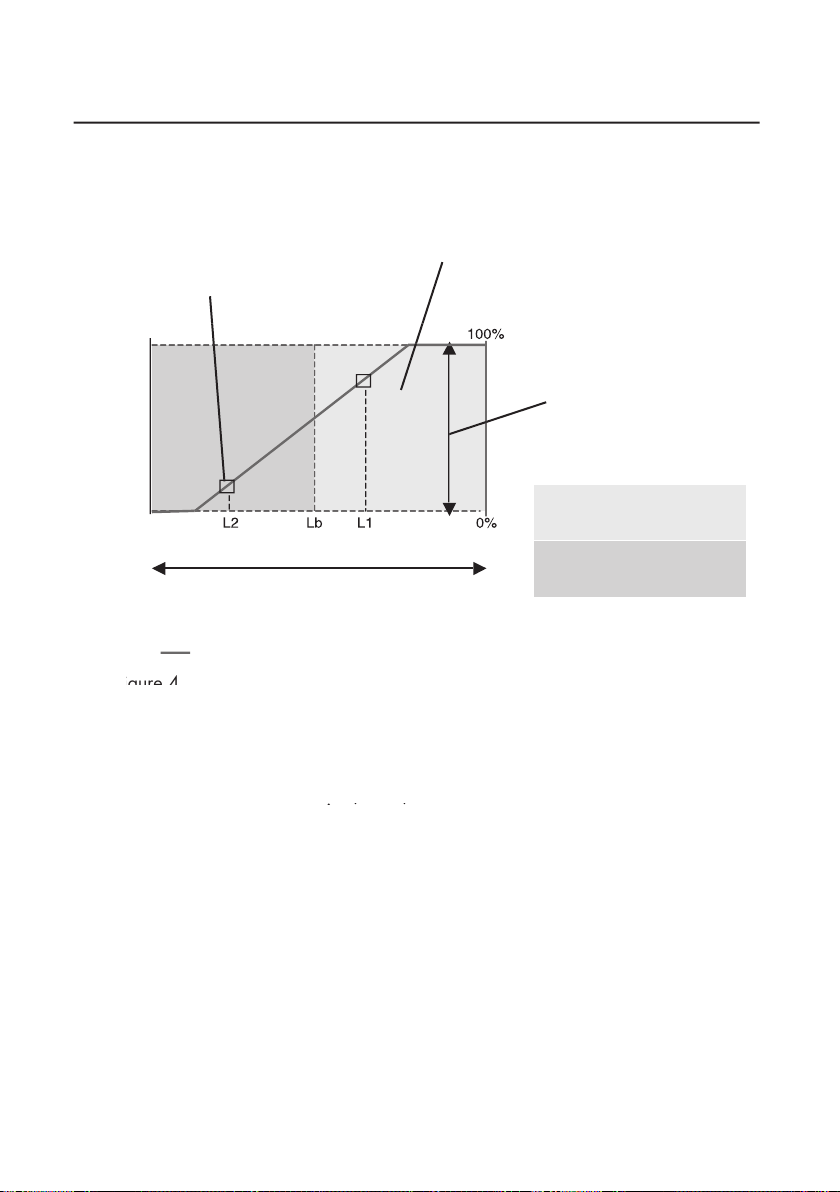
70
Niveau d’éclairage de la pièce
Lumière ambiante
Conditions d’éclairage
Ambiance sombre
Conditions d’éclairage
Valeur de luminosité d’écran en utilisant la fonction d’LUMINOSITÉ automatique
lumineuxsombre
Niveau de LUMINOSITÉ
réglé pour le moniteur
en utilisation Quand le
niveau de lumière ambi-
ante est élevé.
Niveau de LUMI-
NOSITÉ réglé pour le
moniteur en utilisation
quand le niveau de
lumière ambiante est
bas.
Gamme de LUMI-
NOSITÉ.
Lb : Limite entre les conditions d’éclairage lumineux et sombre ; réglée à la sortie
d’usine
L1: Niveau de LUMINOSITÉ réglé pour le moniteur en utilisation quand le niveau
de lumière ambiante est élevé (L1>Lb)
L2: Niveau de LUMINOSITÉ réglé pour le moniteur en utilisation quand le niveau
de lumière ambiante est élevé (L1>Lb)
L2: Niveau de LUMINOSITÉ réglé pour le moniteur en utilisation quand le niveau
de lumière ambiante est élevé (L1>Lb)
de lumière ambiante est bas (L2<Lb)
L1 et L2 sont réglés sur les niveaux de luminosité les plus haut par l’utilisateur pour
compenser les changements de lumière ambiante.
Figure 4
Figure 4
Quand la fonction « luminosité auto » est active, le niveau de luminosité de l’écran change
automatique selon les conditions d’éclairage de la pièce(Figure 4).
Utilisation de la fonction de luminosité
automatique
-
Suite
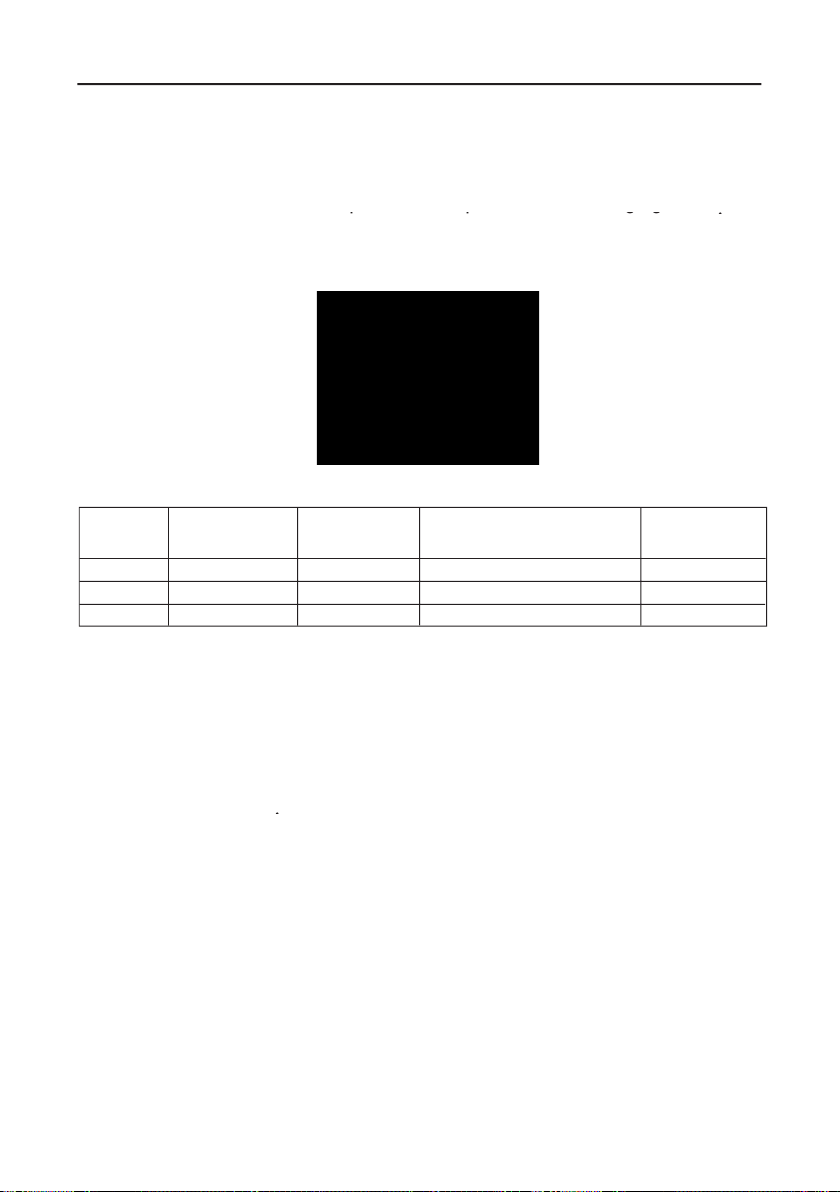
71
Ajustement CableComp
Le CableComp permet au moniteur de corriger les légères déviations dans
l’image qui peuvent intervenir pendant l‘utilisation d’un long câble de signal.
Il est nécessaire de suivre les étapes suivantes pour effectuer le réglage de com-
pensation de câble long : Ajustez le niveau de réglage automatique sur « DÉTAIL
Il est nécessaire de suivre les étapes suivantes pour effectuer le réglage de com-
pensation de câble long : Ajustez le niveau de réglage automatique sur « DÉTAIL
Il est nécessaire de suivre les étapes suivantes pour effectuer le réglage de com-
» dans le menu OSM option avancée. (voir page 60)
Pour entrer dans le menu OSM option-avancée
• Mettez votre moniteur hors tension.
• Mettez votre moniteur sous tension en appuyant simultanément sur les boutons
« MARCHE » et « SÉLECTION ».
• Mettez votre moniteur sous tension en appuyant simultanément sur les boutons
« MARCHE » et « SÉLECTION ».
• Mettez votre moniteur sous tension en appuyant simultanément sur les boutons
• Appuyez sur la touche OSM pour entrer dans le menu de commande OSM
option avancée : EXIT, GAUCHE, DROITE, HAUT, BAS.
Pour sortir du menu de commande OSM Option avancée
• Mettez votre moniteur hors tension, puis remettez-le en marche.
Effectuez un « RÉGLAGE AUTO » en utilisant la fonction OSM.
• Appuyez sur Sélectionner pour effectuer le réglage.
• Pour de plus amples renseignements au
sujet des commandes d’utilisateur et
des logiciels, visitez notre site Web sur
www.necdisplay.com.
SIMPLE X
FULL X
DÉTAIL
« Dimension »,
« précision »,
« position »
O
O
O
X
O
O O
1 secondes
1,5 secondes
5 secondes
Durée
« Contraste »
Capacité du câble long
*
1 Niveau de noir,
Utilisation de la fonction de CableComp
MD
O : Le réglage automatique est effectué.
X : Le réglage automatique n’est pas fait.
*1: Le niveau du noir, la précision RVB, le temps de retard RVB et la position RVB sont réglés à l’aide du logiciel
Câble long. Pour téléchargez le logiciel, veuillez visiter www.necdisplay.com..

72
Consignes de sécurité et d’entretien
POUR UNE QUALITÉ OPTIMALE, VEUILLEZ RESPECTER LES IN-
TRUCTIONS SUIVANTES LORS DE LA CONFIGURATION ET DE
L’UTILISATION DU MONITEUR COULEUR ACL MULTISYNC
®
:
Utilisation recommandée
• N’OUVREZ PAS LE MONITEUR. Ce moniteur ne contient aucune pièce nécessitant l’intervention de l’utilisateur;
l’ouverture et le retrait des panneaux du boîtier entraîne des risques d’électrocution et autres dangers. Confi er
• N’OUVREZ PAS LE MONITEUR. Ce moniteur ne contient aucune pièce nécessitant l’intervention de l’utilisateur;
l’ouverture et le retrait des panneaux du boîtier entraîne des risques d’électrocution et autres dangers. Confi er
• N’OUVREZ PAS LE MONITEUR. Ce moniteur ne contient aucune pièce nécessitant l’intervention de l’utilisateur;
tout travail d’entretien à un technicien qualifi é.
l’ouverture et le retrait des panneaux du boîtier entraîne des risques d’électrocution et autres dangers. Confi er
tout travail d’entretien à un technicien qualifi é.
l’ouverture et le retrait des panneaux du boîtier entraîne des risques d’électrocution et autres dangers. Confi er
• Ne renversez aucun liquide dans le boîtier; n’utilisez pas le moniteur à proximité de l’eau.
tout travail d’entretien à un technicien qualifi é.
• Ne renversez aucun liquide dans le boîtier; n’utilisez pas le moniteur à proximité de l’eau.
tout travail d’entretien à un technicien qualifi é.
• N’insérez aucun objet, quel qu’il soit, dans les fentes du boîtier; un objet entrant en contact avec une pièce
• Ne renversez aucun liquide dans le boîtier; n’utilisez pas le moniteur à proximité de l’eau.
• N’insérez aucun objet, quel qu’il soit, dans les fentes du boîtier; un objet entrant en contact avec une pièce
• Ne renversez aucun liquide dans le boîtier; n’utilisez pas le moniteur à proximité de l’eau.
interne sous tension peut provoquer des risques de blessures graves, voire mortelles, d’électrocution, d’incendie
• N’insérez aucun objet, quel qu’il soit, dans les fentes du boîtier; un objet entrant en contact avec une pièce
interne sous tension peut provoquer des risques de blessures graves, voire mortelles, d’électrocution, d’incendie
• N’insérez aucun objet, quel qu’il soit, dans les fentes du boîtier; un objet entrant en contact avec une pièce
et de panne de l’appareil.
interne sous tension peut provoquer des risques de blessures graves, voire mortelles, d’électrocution, d’incendie
et de panne de l’appareil.
interne sous tension peut provoquer des risques de blessures graves, voire mortelles, d’électrocution, d’incendie
• Aucun objet lourd ne doit être placé sur le cordon d’alimentation. Tout dommage au cordon peut provoquer
et de panne de l’appareil.
• Aucun objet lourd ne doit être placé sur le cordon d’alimentation. Tout dommage au cordon peut provoquer
et de panne de l’appareil.
un risque d’électrocution ou d’incendie.
• Aucun objet lourd ne doit être placé sur le cordon d’alimentation. Tout dommage au cordon peut provoquer
un risque d’électrocution ou d’incendie.
• Aucun objet lourd ne doit être placé sur le cordon d’alimentation. Tout dommage au cordon peut provoquer
• N’installez pas cet appareil sur une surface inclinée ou un meuble instable; le cas échéant, le moniteur pourrait
un risque d’électrocution ou d’incendie.
• N’installez pas cet appareil sur une surface inclinée ou un meuble instable; le cas échéant, le moniteur pourrait
un risque d’électrocution ou d’incendie.
tomber et subir des dommages importants.
• N’installez pas cet appareil sur une surface inclinée ou un meuble instable; le cas échéant, le moniteur pourrait
tomber et subir des dommages importants.
• N’installez pas cet appareil sur une surface inclinée ou un meuble instable; le cas échéant, le moniteur pourrait
• Lors de l’utilisation du moniteur ACL MultiSync avec la source d’alimentation CA. 125-240 V, utilisez un cordon
tomber et subir des dommages importants.
• Lors de l’utilisation du moniteur ACL MultiSync avec la source d’alimentation CA. 125-240 V, utilisez un cordon
tomber et subir des dommages importants.
d’alimentation correspondant à la tension d’alimentation de la prise CA. utilisée. Le cordon d’alimentation
• Lors de l’utilisation du moniteur ACL MultiSync avec la source d’alimentation CA. 125-240 V, utilisez un cordon
d’alimentation correspondant à la tension d’alimentation de la prise CA. utilisée. Le cordon d’alimentation
• Lors de l’utilisation du moniteur ACL MultiSync avec la source d’alimentation CA. 125-240 V, utilisez un cordon
utilisé doit être approuvé et reconnu conforme à la réglementation en vigueur dans le pays où l’appareil est
d’alimentation correspondant à la tension d’alimentation de la prise CA. utilisée. Le cordon d’alimentation
utilisé doit être approuvé et reconnu conforme à la réglementation en vigueur dans le pays où l’appareil est
d’alimentation correspondant à la tension d’alimentation de la prise CA. utilisée. Le cordon d’alimentation
utilisé. (En Europe, le cordon doit être de type H05VV-F.)
utilisé doit être approuvé et reconnu conforme à la réglementation en vigueur dans le pays où l’appareil est
utilisé. (En Europe, le cordon doit être de type H05VV-F.)
utilisé doit être approuvé et reconnu conforme à la réglementation en vigueur dans le pays où l’appareil est
• Au R-U., utilisez un cordon d’alimentation certifi é BS avec fi che moulée et dotée d’un fusible noir (5A) avec
utilisé. (En Europe, le cordon doit être de type H05VV-F.)
• Au R-U., utilisez un cordon d’alimentation certifi é BS avec fi che moulée et dotée d’un fusible noir (5A) avec
utilisé. (En Europe, le cordon doit être de type H05VV-F.)
cet appareil. Si ce moniteur n’est pas accompagné d’un cordon d’alimentation, communiquer avec le reven-
deur.
cet appareil. Si ce moniteur n’est pas accompagné d’un cordon d’alimentation, communiquer avec le reven-
deur.
cet appareil. Si ce moniteur n’est pas accompagné d’un cordon d’alimentation, communiquer avec le reven-
• Ne placez aucun objet sur le moniteur; n’utilisez pas le moniteur à l’extérieur.
• Le tube fl uorescent qui se trouve à l’intérieur du moniteur ACL contient du mercure. L’utilisateur doit se
• Ne placez aucun objet sur le moniteur; n’utilisez pas le moniteur à l’extérieur.
• Le tube fl uorescent qui se trouve à l’intérieur du moniteur ACL contient du mercure. L’utilisateur doit se
• Ne placez aucun objet sur le moniteur; n’utilisez pas le moniteur à l’extérieur.
conformer aux règlements municipaux en vigueur en ce qui a trait à la mise au rebut du tube.
• Le tube fl uorescent qui se trouve à l’intérieur du moniteur ACL contient du mercure. L’utilisateur doit se
conformer aux règlements municipaux en vigueur en ce qui a trait à la mise au rebut du tube.
• Le tube fl uorescent qui se trouve à l’intérieur du moniteur ACL contient du mercure. L’utilisateur doit se
• Ne tordez pas le cordon d’alimentation.
conformer aux règlements municipaux en vigueur en ce qui a trait à la mise au rebut du tube.
• Ne tordez pas le cordon d’alimentation.
conformer aux règlements municipaux en vigueur en ce qui a trait à la mise au rebut du tube.
• Ce moniteur ne doit pas être utilisé dans un environnement excessivement chaud, humide, poussiéreux ou
• Ne tordez pas le cordon d’alimentation.
• Ce moniteur ne doit pas être utilisé dans un environnement excessivement chaud, humide, poussiéreux ou
• Ne tordez pas le cordon d’alimentation.
graisseux.
• N’obstruez pas les orifi ces de ventilation du moniteur.
graisseux.
• N’obstruez pas les orifi ces de ventilation du moniteur.
graisseux.
• Si la surface de l’écran est cassée, manipulez le avec prudence. N’entrez pas en contact avec les cristaux
• N’obstruez pas les orifi ces de ventilation du moniteur.
• Si la surface de l’écran est cassée, manipulez le avec prudence. N’entrez pas en contact avec les cristaux
• N’obstruez pas les orifi ces de ventilation du moniteur.
liquide.
• Si la surface de l’écran est cassée, manipulez le avec prudence. N’entrez pas en contact avec les cristaux
liquide.
• Si la surface de l’écran est cassée, manipulez le avec prudence. N’entrez pas en contact avec les cristaux
Débrancher immédiatement le moniteur de la prise murale avant de le confi er à un
technicien qualifi é dans toute situation décrite ci-dessous :
• Quand le cordon d’alimentation ou la fi che présente des signes de dommage
• Si du liquide a été renversé ou un corps étranger a pénétré dans le moniteur;
• Si le moniteur a été exposé à la pluie ou à l’eau;
• Si le moniteur a été échappé ou le boîtier du moniteur est endommagé;
• Si le moniteur ne fonctionne pas correctement malgré le respect des directives d’utilisation.
• Assurez vous que le moniteur soit bien ventilé afi n que la chaleur puisse s’évaporer correctement.
• N’obstruez pas les orifi ces de ventilation et n’installez pas le moniteur à proximité d’un radiateur
ou d’une autre Ne placez rien sur le dessus du moniteur.
• N’obstruez pas les orifi ces de ventilation et n’installez pas le moniteur à proximité d’un radiateur
ou d’une autre Ne placez rien sur le dessus du moniteur.
• N’obstruez pas les orifi ces de ventilation et n’installez pas le moniteur à proximité d’un radiateur
• La façon la plus effi cace de couper l’alimentation du système consiste à déconnecter le connecteur du câble
d’alimentation fourni. Le moniteur doit être installé à proximité d’une prise d’alimentation facilement accessible.
• La façon la plus effi cace de couper l’alimentation du système consiste à déconnecter le connecteur du câble
d’alimentation fourni. Le moniteur doit être installé à proximité d’une prise d’alimentation facilement accessible.
• La façon la plus effi cace de couper l’alimentation du système consiste à déconnecter le connecteur du câble
• Manipuler cet appareil avec précaution lors du transport. Conserver le carton d’emballage pour faciliter le transport.
Image persistante
La rémanence d’image survient lorsqu’une image résiduelle ou une image « fantôme » d’une image précédente
reste visible à l’écran. Au contraire des moniteurs à écran cathodiques, les moniteurs ACL n’affi chent pas
La rémanence d’image survient lorsqu’une image résiduelle ou une image « fantôme » d’une image précédente
reste visible à l’écran. Au contraire des moniteurs à écran cathodiques, les moniteurs ACL n’affi chent pas
La rémanence d’image survient lorsqu’une image résiduelle ou une image « fantôme » d’une image précédente
une telle image de manière permanente; toutefois, il vaut mieux éviter d’affi cher une même image en continu
reste visible à l’écran. Au contraire des moniteurs à écran cathodiques, les moniteurs ACL n’affi chent pas
une telle image de manière permanente; toutefois, il vaut mieux éviter d’affi cher une même image en continu
reste visible à l’écran. Au contraire des moniteurs à écran cathodiques, les moniteurs ACL n’affi chent pas
pendant une période prolongée. Pour prévenir le phénomène de l’image persistante, mettre le moniteur
une telle image de manière permanente; toutefois, il vaut mieux éviter d’affi cher une même image en continu
pendant une période prolongée. Pour prévenir le phénomène de l’image persistante, mettre le moniteur
une telle image de manière permanente; toutefois, il vaut mieux éviter d’affi cher une même image en continu
hors tension pendant une période égale à celle pendant laquelle l’image précédente a été affi chée. Ainsi,
pendant une période prolongée. Pour prévenir le phénomène de l’image persistante, mettre le moniteur
hors tension pendant une période égale à celle pendant laquelle l’image précédente a été affi chée. Ainsi,
pendant une période prolongée. Pour prévenir le phénomène de l’image persistante, mettre le moniteur
si une image donnée a été affi chée par le moniteur pendant une période d’une heure et qu’elle laisse une
hors tension pendant une période égale à celle pendant laquelle l’image précédente a été affi chée. Ainsi,
si une image donnée a été affi chée par le moniteur pendant une période d’une heure et qu’elle laisse une
hors tension pendant une période égale à celle pendant laquelle l’image précédente a été affi chée. Ainsi,
image persistante, le moniteur doit être gardé hors tension pendant une heure pour que l’image persistante
si une image donnée a été affi chée par le moniteur pendant une période d’une heure et qu’elle laisse une
image persistante, le moniteur doit être gardé hors tension pendant une heure pour que l’image persistante
si une image donnée a été affi chée par le moniteur pendant une période d’une heure et qu’elle laisse une
disparaisse. REMARQUE : comme pour tous les dispositifs d’affi chage personnels, l’écran électronique de
image persistante, le moniteur doit être gardé hors tension pendant une heure pour que l’image persistante
disparaisse. REMARQUE : comme pour tous les dispositifs d’affi chage personnels, l’écran électronique de
image persistante, le moniteur doit être gardé hors tension pendant une heure pour que l’image persistante
NEC DISPLAY SOLUTIONS recommande d’utiliser un économiseur d’écran en mouvement à des intervalles
disparaisse. REMARQUE : comme pour tous les dispositifs d’affi chage personnels, l’écran électronique de
NEC DISPLAY SOLUTIONS recommande d’utiliser un économiseur d’écran en mouvement à des intervalles
disparaisse. REMARQUE : comme pour tous les dispositifs d’affi chage personnels, l’écran électronique de
réguliers lorsque l’écran est au repos ou de le fermer s’il n’est pas utilisé.
72
réguliers lorsque l’écran est au repos ou de le fermer s’il n’est pas utilisé.
72
CAUTION
ou d’une autre Ne placez rien sur le dessus du moniteur.
CAUTION
ou d’une autre Ne placez rien sur le dessus du moniteur.
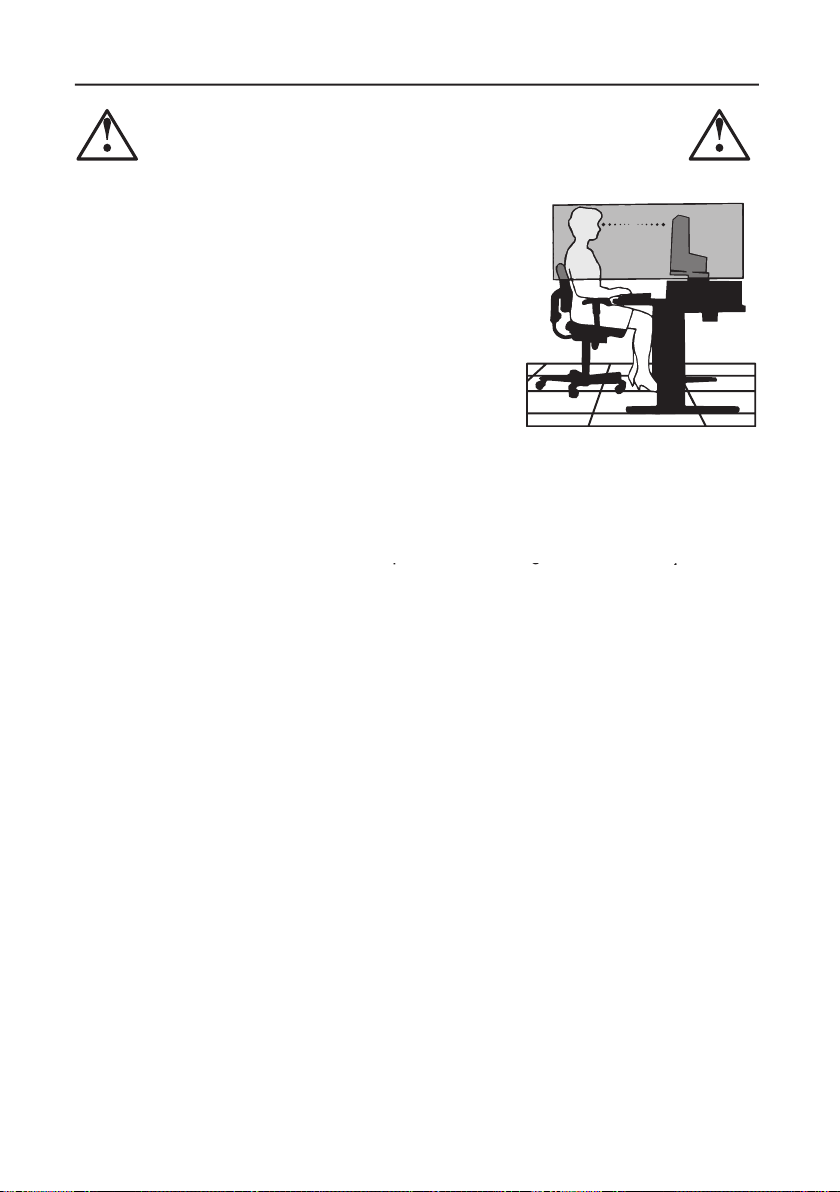
73
• Pour une qualité optimale, laissez réchauffer le
moniteur pendant 20 minutes.
• Ajustez la hauteur du moniteur de manière à ce
que le haut de l’écran soit placé à la hauteur des
yeux. L’utilisateur devrait légèrement baisser les yeux
lorsqu’il regarde le centre de l’écran.
• Le moniteur doit être positionné à une distance d’au
moins 40 cm (16 po) et d’au plus de 70 cm (28 po)
des yeux. La distance optimale est de 50 cm (20 po).
• Reposez régulièrement les yeux en fi xant un objet
placé à une distance d’au moins 6 m (20 pi). Cligner régulièrement des yeux.
• Positionnez le moniteur à un angle de 90 ° des fenêtres et d’autres sources lumineu-
ses pour minimiser tout éblouissement et réfl exion. Ajustez l’inclinaison du moniteur
de sorte que l’éclairage du plafond ne soit pas refl été dans l’écran
• Si la réfl exion de la lumière nuit à la qualité de l’affi chage, utilisez un fi ltre antirefl et.
• Nettoyez la surface du moniteur ACL avec un chiffon doux, non abrasif. Évitez
• Si la réfl exion de la lumière nuit à la qualité de l’affi chage, utilisez un fi ltre antirefl et.
• Nettoyez la surface du moniteur ACL avec un chiffon doux, non abrasif. Évitez
• Si la réfl exion de la lumière nuit à la qualité de l’affi chage, utilisez un fi ltre antirefl et.
d’utiliser une solution de nettoyage ou un produit de nettoyage pour le verre !
• Ajustez l’intensité lumineuse et le contraste du moniteur pour améliorer sa lisibilité.
• Utilisez un support de document à proximité de l’écran.
• Positionnez le document consulté le plus souvent (document à l’écran ou document
de référence) directement devant soi pour minimiser les mouvements de la tête lors
de l’entrée de données.
• Évitez d’affi cher des motifs fi xes sur le moniteur pour de longues périodes pour
éviter la persistance de l’image (effets d’images consécutives).
• Faites régulièrement vérifi er votre santé oculaire !
LE POSITIONNEMENT CORRECT ET L’AJUSTEMENT DE LA POSITION
DU MONITEUR CONTRIBUE À RÉDUIRE LA FATIQUE OCULAIRE ET
LA TENSION DES ÉPAULE ET DU COU. POUR LE POSITIONNEMENT
DU MONITEUR VERIFIEZ CE QUI SUIT :
Utilisation recommandée
–
suite

74
Ergonomie
Pour tirer le maximum des caractéristiques ergonomiques de ce produit, observer
les directives ci-dessous :
• Réglez la luminosité jusqu’à ce que la trame de fond disparaisse.
• Ne réglez pas la commande Contraste au maximum.
• Utilisez les commandes de format et de position préprogrammés, avec les signaux
standards ;
• Utilisez la confi guration de couleur préréglée.
• Utilisez les signaux non entrelacés avec fréquence de rafraîchissement vertical de 60 Hz.
• N’utilisez pas la couleur bleue primaire sur un fond sombre, car elle est diffi cile à
distinguer
et peut produire une fatigue des yeux en raison du contraste
insuffi sant.
Pour des renseignements plus détaillés sur l’environnement de travail et la santé,
l’utilisateur peut s’adresser à American National Standard for Human Factors
Engineering of Visual Display Terminal Workstations – ANSI-HFS Standard N°.
100-1988 – The Human Factors Society, Inc. P.O. Box 1369, Santa Monica,
California 90406.
Entretien de l’écran ACL
• S’il est poussiéreux ou sali, nettoyez l’écran d’affi chage à cristaux liquides
(ACL) à l’aide d’un chiffon doux.
• Ne frottez pas l’écran ACL avec d’une substance ou d’un chiffon abrasif.
• N’appliquez pas de pression sur l’écran ACL.
• Veuillez ne pas utiliser du nettoyant OA parce qu’il causera une détérioration
ou une décoloration sur la surface ACL.
Nettoyage du boîtier
• Coupez l’alimentation.
• Nettoyez délicatement le boîtier à l’aide d’un chiffon doux.
• Trempez un chiffon dans une solution de détergent neutre et de l’eau, nettoyez
le boîtier et séchez à l’aide d’un chiffon doux.
REMARQUE : La surface du boîtier est faite de plusieurs plastiques. Ne net-
toyez pas avec du benzène, un solvant, des détergents alcalins,
des détergents à base d’alcool, des nettoyants pour le verre,
de la cire, du poli, du savon en poudre ou avec un insecticide.
Aucun objet en caoutchouc ou en vinyle ne doit rester en contact
avec le boîtier pendant une période prolongée. Sous l’effet de
ces substances liquides et solides, la fi nition de la peinture du
boîtier pourrait se détériorer, se fendiller ou peler.
Utilisation recommandée
–
suite

75
Fiche technique
Module LCD Diagonale : 19,0 po Matrice active; transistor à fi lm fi n (TFT)
Module LCD Diagonale : 19,0 po Matrice active; transistor à fi lm fi n (TFT)
Surface utile : 19,0 po affi chage à cristaux liquides (LCD);
Surface utile : 19,0 po affi chage à cristaux liquides (LCD);
Résolution (nombre de pixels) : 1280 x 1024 pas 0,294 mm; luminance blanche; 250cd/m²
Résolution (nombre de pixels) : 1280 x 1024 pas 0,294 mm; luminance blanche; 250cd/m²
de XtraView+ technology ;
de XtraView+ technology ;
taux
de contraste caractéristique 800:1.
de contraste caractéristique 800:1.
Signal d’entrée Vidéo : ANALOGIQUE 0,7 Vp-p 75 ohms Entrée numérique : DVI
Signal d’entrée Vidéo : ANALOGIQUE 0,7 Vp-p 75 ohms Entrée numérique : DVI
Sync : Sync. indépendante Degré TTL positif-négatif
Sync : Sync. indépendante Degré TTL positif-négatif
composite Positive/Négative
composite Positive/Négative
composite sur vert (0,3 Vp-p négatif, 0,7 Vp-p positif)
composite sur vert (0,3 Vp-p négatif, 0,7 Vp-p positif)
Affi chage couleur 16 777 216 Selon la carte d’affi chage utilisée.
Affi chage couleur 16 777 216 Selon la carte d’affi chage utilisée.
Synchronization Synchronisation horizontale : 31,5 kHz à 81,1 kHz Automatiquement
Synchronization Synchronisation horizontale : 31,5 kHz à 81,1 kHz Automatiquement
Range Portée verticale : 50,0 Hz à 85,0 Hz Automatiquement
Range Portée verticale : 50,0 Hz à 85,0 Hz Automatiquement
Angle de vue Gauche/Droite : ± 89˚ (CR> 10)
Angle de vue Gauche/Droite : ± 89˚ (CR> 10)
en Haut / en Bas : ± 89˚ (CR> 10)
en Haut / en Bas : ± 89˚ (CR> 10)
Temps de formation d’image 20ms (typ.) 10ms (gris à gris Typ)
Temps de formation d’image 20ms (typ.) 10ms (gris à gris Typ)
Résolutions supportées en portrait : 720 x 400*1 à 70 Hz à 85 Hz Certains systèmes ne le supportent pas
Résolutions supportées en portrait : 720 x 400*1 à 70 Hz à 85 Hz Certains systèmes ne le supportent pas
640 x 480*1 à 60 Hz à 85 Hz tous les modes listés
640 x 480*1 à 60 Hz à 85 Hz tous les modes listés
800 x 600*1 à 56 Hz à 85 Hz
800 x 600*1 à 56 Hz à 85 Hz
832 x 624*1 à 75 Hz
832 x 624*1 à 75 Hz
1024 x 768*1 à 60 Hz à 85 Hz
1024 x 768*1 à 60 Hz à 85 Hz
1152 x 864*1 à 70 Hz à 85 Hz
1152 x 864*1 à 70 Hz à 85 Hz
1152 x 870*1 à 75Hz
1152 x 870*1 à 75Hz
NEC Display Solutions of America, Inc. recommande
1280 x 960 *1 à 60 Hz
1280 x 960 *1 à 60 Hz
recommandé pour une résolution à 60Hz optimale
1280 x 1024 à 60 Hz à 75 Hz.................... performance d’affi chage.
1280 x 1024 à 60 Hz à 75 Hz.................... performance d’affi chage.
1024 x 1280 *1 à 60 Hz
1024 x 1280 *1 à 60 Hz
Zone d’affi chage active en paysage : Horiz. : 376 mm/ 14,8 pouces
Zone d’affi chage active en paysage : Horiz. : 376 mm/ 14,8 pouces
Vert. : 301 mm/ 11,9 pouces
Vert. : 301 mm/ 11,9 pouces
Portrait : Horiz. : 301 mm/ 11,9 pouces
Portrait : Horiz. : 301 mm/ 11,9 pouces
Vert. : 376mm/ 14,8 pouces
Vert. : 376mm/ 14,8 pouces
Alimentation 100-240 V ~ 50/60 Hz
Alimentation 100-240 V ~ 50/60 Hz
Taux courant 0,63 – 0,27 A (avec option)
Taux courant 0,63 – 0,27 A (avec option)
Dimensions : 402,3 mm (L) x 410,7 – 560,7 mm (H) x 247,3 mm (P)
Dimensions : 402,3 mm (L) x 410,7 – 560,7 mm (H) x 247,3 mm (P)
15.8 pouces (L) x 14,4 – 19,5 pouces (H) x 9.7 pouces (P)
15.8 pouces (L) x 14,4 – 19,5 pouces (H) x 9.7 pouces (P)
Portrait : 330.3 mm (L) x 446,7- 596,7 mm (H) x 247,3 mm (P)
Portrait : 330.3 mm (L) x 446,7- 596,7 mm (H) x 247,3 mm (P)
13,0 pouces (L) x 16,9 – 21,0 pouces (H) x 9.7 pouces (P)
13,0 pouces (L) x 16,9 – 21,0 pouces (H) x 9.7 pouces (P)
Ajustement de hauteur : 150 mm/5,9 pouces (paysage)
Ajustement de hauteur : 150 mm/5,9 pouces (paysage)
Poids 8.4 kg
Poids 8.4 kg
18.5 livres
18.5 livres
Considérations environnementales
Température de fonctionnement : 5°C à 35°C/41 °F à 95°F
Température de fonctionnement : 5°C à 35°C/41 °F à 95°F
Humidité : 30% à 80%
Humidité : 30% à 80%
Altitude : 0 à 10 000 pieds
Altitude : 0 à 10 000 pieds
Température de stockage : -10°C à 60°C / 4°F to 140°F
Température de stockage : -10°C à 60°C / 4°F to 140°F
Humidité : 10% à 85%
Humidité : 10% à 85%
Altitude : 0 à 40 000 pieds
Altitude : 0 à 40 000 pieds
*1 Défi nitions interpolées : Lorsque les défi nitions indiquées sont inférieures au nombre de pixels du module ACL, l’apparence du texte peut être
différente. Cela est tout à fait normal pour tous les écrans plats actuels lors de l’affi chage plein écran de défi nitions non natives. Sur un écran plat, chaque point
est en fait un pixel. Par conséquent, la défi nition doit être interpolée pour exécuter l’expansion de la défi nition jusqu’au plein écran.
REMARQUE : les caractéristiques techniques sont sujettes à changements sans préavis.
Caractéristiques MultiSync
®
du moniteur LCD1990SXp Remarques :

76
Fonctions
Technologie Ambix3
MD
:
La technologie à trois entrées Ambix3 permet de connecter 3
sources d’entrée sur un moniteur unique. Le connecteur DVI-I supporte les signaux d’entrée nu-
mérique et analogique. L’entrée patrimoniale analogique est supportée en utilisant un connecteur
traditionnel VGA à 15 broches. Ambix3 fournit une compatibilité analogique de la technologie
MultiSync traditionnelle et une compatibilité numérique basée DVI pour les entrées numériques.
Les interfaces numériques basées DVI incluent les DVI-D, DFP et P&D.
DVI-I :
L’interface intégrée ratifi ée par le Digital Display Working Group (DDWG) tient compte
des connecteurs analogiques et des connecteurs numériques d’un port. Le support « I » désigne
intégration numérique et analogique. La portion numérique est basée DVI.
DVI-D :
Le sous-jeu uniquement numérique DVI est conçu par le Digital Display Working Group
(DDWG) pour les connexions numériques entre un ordinateur et un moniteur. Puisqu’il s’agit d’un
connecteur numérique seulement, le DVI-D n’est pas compatible avec la connexion analogique.
Avec la connexion basée DVI numérique seulement, un simple adaptateur suffi t pour assurer la
compatibilité entre connecteurs DVI-D et autres connecteurs DVI, tels que DFP et P&D.
DFP (Écran plat numérique) :
Une interface numérique seulement pour moniteur à écran
plat qui a un signal compatible avec DVI. Avec la connexion basée DVI numérique seulement,
un simple adaptateur suffi t pour assurer la compatibilité entre DFP et les connecteurs numériques
basés DVI et autres connecteurs, tels que DVI et P&D.
P&D (Prêt-à-l’emploi) :
Le standard VESA pour interfaces de moniteur numérique à écran
plat. Il est plus solide que le DFP parce qu’il tient compte du connecteur de signal (les options
comme l’USB, la vidéo analogique et IEEE-1394-995). Le comité VESA a reconnu que le DFP
est un sous-jeu de P&D. En tant que connecteur basé DVI (pour broches d’entrée numériques),
un simple adaptateur suffi t pour assurer la compatibilité entre P&D et les autres connecteurs
numériques basés DVI, tels que DVI et PFD.
Support pivotant :
Permet aux utilisateurs d’ajuster le moniteur dans l’orientation qui cor-
respond le mieux à leur application, orientation paysage pour les documents larges, ou portrait
pour pouvoir voir un page complète sur un écran. L’orientation portrait est aussi idéale pour les
visioconférences plein écran.
Encombrement réduit :
Fournit une solution idéale dans les environnements nécessitant une
qualité d’image optimale, mais assujettis à des limites d’espace et de poids. L’encombrement réduit
et la légèreté du moniteur facilitent son déplacement et son transport d’une pièce à une autre.
Système de commande AccuColor
®
:
®
:
®
Vous permet d’ajuster les couleurs à l’écran et de
personnaliser la précision des couleurs pour votre moniteur selon une variété de standards.
Commandes OSM (gestionnaire à l’écran) :
Vous permet de régler rapidement et
facilement tous les éléments de l’image de votre écran grâce à des menus très simples à utiliser.
Fonctions ErgoDesign
®
:
®
:
®
Améliore l’ergonomie permettant ainsi de profi ter d’un environnement
de travail plus adapté, protège la santé de l’utilisateur et de plus, vous permet d’économiser de
l’argent. Voici quelques exemples : les commandes OSM permettent d’effectuer des réglages
de l’image rapidement et facilement, la base inclinable et pivotante offre un angle de vision de
premier choix et la conformité aux principes directeurs MPRII et TCO diminue les radiations.
Prêt-à-l’emploi :
La solution Microsoft
®
avec le système d’exploitation Windows
®
95/98/
Me/2000/XP facilite la confi guration et l’installation en laissant au moniteur la possibilité de
transmettre ses capacités (comme la taille de l’écran et les résolutions acceptées) directement
à votre ordinateur, en optimisant automatiquement les performances de l’écran.

77
Système Intelligent Power Manager (IPM
®
) :
Fournit des méthodes d’économie
d’énergie innovatrices permettant à votre moniteur de réduire la consommation d’énergie lorsqu’il
est en marche, mais non utilisé, économisant ainsi deux tiers des coûts d’énergie, réduisant les
radiations et abaissant les coûts relatifs à la climatisation de votre espace de travail.
Technologie multifréquences :
Ajuste automatiquement le moniteur à la fréquence
de balayage de la carte vidéo, affi chant ainsi la résolution requise.
Capacité
FullScan
®
: Vous permet d’utiliser la zone d’écran intégrale dans la plupart des
résolutions, ce qui augmente considérablement la taille de l’image.
XtraView+
MD
Technologie de grand angle de visionnement :
Permet à
l’utilisateur de voir le moniteur dans tous les angles (178 degrés) dans toutes les orientations
- portraits ou paysage. Fournit un angle de vue de 178° de haut, bas, gauche ou droite.
Interface de Montage standard VESA :
Permet le raccord du moniteur MultiSync à
tout bras ou support de standard VESA de montage. Permet de monter le moniteur au mur
ou sur un bras en utilisant tout dispositif conforme de tierce partie.
Design à mince encadrement :
Le design à encadrement ultra-mince vous permet de
visionner davantage de vos idées et une partie moins importante du cadre, tout en libérant
de l’espace sur votre bureau à l’horizontale comme à la verticale pour des applications à
multiples moniteurs.
Logiciel NaViSet
MD
:
Offre une interface graphique étendue et intuitive, vous permettant
de régler les paramètres d’affi chage OSM plus aisément avec la souris et le clavier.
CableComp
MD
:
La compensation automatique des câbles longs évite la dégradation de
la qualité de l’image causée par la longueur des câbles.
Autoréglage avancé sans intervention
MD
:
Offre des réglages d’image optimaux
dès la mise sous tension et hors tension initiale des changements de signaux.
Réponse rapide
MD
:
Offre un visionnement continu, sans distorsion des applications
vidéo plein écran.
Contrôle de couleur sRGB :
Un nouveau standard de gestion de couleur optimisée
qui tient compte des correspondances de couleurs sur les affi chages d’ordinateur et autres
périphéries. Le sRGB basé sur une calibration d’espace de couleur, tient compte de la
représentation de couleur optimale et de la comptabilité avec d’autres standards communs
de couleur.
ColorComp :
Ce dispositif compense les légères variations dans le niveau d’uniformité
des blancs qui peuvent apparaître sur l’écran, améliore la couleur et égalise l’uniformité de
la luminance sur l’affi chage.
Over drive :
Améliore les gris sur le temps de réponse des gris.
Ajuste le support avec la capacité de pivotement :
Ajoute de la souplesse à vos
préférences de visionnement.
Support à déverrouillage rapide :
: Permet un démontage rapide du support.
Technologie AmbiBright
MD
:
Règle automatiquement le niveau de rétro-éclairage selon
le niveau de lumière ambiante.
Fonctions
–
suite

78
Dépannage
Aucune image
• Le câble de signal doit être inséré entièrement dans la carte d’affi chage/l’ordinateur.
• La carte d’affi chage doit être insérée entièrement dans sa fente.
• Vérifi er si le commutateur de veille est la position « MARCHE » .
• Le commutateur d’alimentation avant et le commutateur d’alimentation de l’ordinateur
doivent être en position de marche.
• Vérifi ez si le mode sélectionné par la carte d’affi chage ou le système utilisé est
supporté par le moniteur.
(Veuillez consulter le manuel d’accompagnement de la carte d’affi chage ou du
système sur la modifi cation du mode graphique.)
• Assurez vous que le moniteur et la carte d’affi chage sont compatibles et sélectionner
les réglages recommandés.
• S’assurer que les broches du connecteur du câble de signal ne sont ni tordues ni
repliées.
• Vérifi ez l’entrée du signal, “DVI-D”, “DVI-I”, ou “D-Sub”.
• Assurez-vous que le mode d’entrée DVI est réglé sur NUMÉRIQUE lorsque la sortie
• Vérifi ez l’entrée du signal, “DVI-D”, “DVI-I”, ou “D-Sub”.
• Assurez-vous que le mode d’entrée DVI est réglé sur NUMÉRIQUE lorsque la sortie
• Vérifi ez l’entrée du signal, “DVI-D”, “DVI-I”, ou “D-Sub”.
numérique MAC est branchée au connecteur DVI-I.
• Si le DEL avant clignote en orangé, vérifi ez le statut du mode IPM (voir page 55).
La touche d’alimentation ne fonctionne pas
• Débranchez le cordon d’alimentation du moniteur de la sortie CA pour mettre le
moniteur hors tension et le réinitialiser.
• Vérifi ez le commutateur de veille sur le côté gauche du moniteur.
Image persistante
Le message « HORS LIMITE» est affi ché
(l’écran est vide ou montre des images grossières seulement)
• L’image est affi chée grossièrement seulement (des pixels sont manquants) et
l’avertissement OSM « HORS LIMITE » est affi ché. L’horloge du signal et la résolution
sont trop élevés. Choisissez un des modes supportés.
• L’avertissement OSM « HORS LIMITE » est affi ché sur un écran vide : La fréquence de
signal est hors limite. Choisissez un des modes supportés.
• La rémanence d’image survient lorsqu’une image résiduelle ou une image « fantôme
» d’une image précédente reste visible à l’écran. Au contraire des moniteurs à écran
cathodiques, les moniteurs ACL n’affi chent pas une telle image de manière permanente;
toutefois, il vaut mieux éviter d’affi cher une même image en continu pendant une période
prolongée. Pour prévenir le phénomène de l’image persistante, mettre le moniteur hors
tension pendant une période égale à celle pendant laquelle l’image précédente a été
affi chée. Ainsi, si une image donnée a été affi chée par le moniteur pendant une période
d’une heure et qu’elle laisse une image persistante, le moniteur doit être gardé hors tension
pendant une heure pour que l’image persistante disparaisse.
REMARQUE : comme pour tous les dispositifs d’affi chage personnels, l’écran électronique
de NEC DISPLAY SOLUTIONS recommande d’utiliser un économiseur d’écran en mouve-
ment à des intervalles réguliers lorsque l’écran est au repos ou de le fermer s’il n’est pas
utilisé.

79
Dépannage
–
suite
L’image est instable, mal centrée ou fl oue
• Le câble de signal doit être entièrement inséré dans l’ordinateur.
• Utilisez les contrôles de réglage de l’image OSM pour mettre au point et ajuster
l’affi chage en augmentant ou diminuant le contrôle MISE AU POINT. Lorsque le mode
d’affi chage est modifi é, il peut être nécessaire de réajuster les réglages d’image OSM.
• Assurez vous que le moniteur et la carte d’affi chage sont compatibles et sélectionnez les
réglages de signal recommandés.
• Si le texte semble tronqué, sélectionnez le mode vidéo non entrelacé et le taux de rafraî
chissement de 60 Hz.
Le voyant à DEL du moniteur n’est pas allumé
(ni en bleu ni en orangé)
• Le commutateur d’alimentation doit être en position de MARCHE et le cordon
d’alimentation doit être connecté.
L’image n’est pas très lumineuse
• Assurez vous que les fonctions MODE ÉCO, de LUMINOSITÉ AUTO et COMP COLEUR
L’image n’est pas très lumineuse
• Assurez vous que les fonctions MODE ÉCO, de LUMINOSITÉ AUTO et COMP COLEUR
L’image n’est pas très lumineuse
soient éteintes.
• Si la luminosité est fl uctuante, assurez vous que la fonction de LUMINOSITÉ AUTO est
éteinte.
L’image affi chée est mal dimensionnée
• Utilisez les commandes OSM pour augmenter ou diminuer la trame totale.
• Vérifi ez si le mode sélectionné par la carte d’affi chage ou le système utilisé est supporté
par le moniteur.
(Veuillez consulter le manuel d’accompagnement de la carte d’affi chage ou du système
sur la modifi cation du mode graphique.)
Aucune image vidéo
• Si aucune image vidéo n’apparaît à l’écran, mettez le commutateur d’alimentation en
position d’arrêt, puis en position de marche.
• Assurez vous que l’ordinateur n’est pas en mode d’économie d’énergie (en manipulant le
clavier ou la souris).
Autodiagnostic
• L’écran LCD est équipé avec la capacité de faire un autodiagnostic des anomalies. Lorsque
l’écran LCD détecte un problème, le DEL à l’avant clignote dans un agencement de
clignotements longs et courts selon le type de problème détecté.
Si le DEL détecte un problème, veuillez vous adresser à un personnel qualifi é.

80
Références
Service et assistance pour le moniteur NEC
Service à la clientèle et assistance technique : (800) 632-4662
Fax : (800) 695-3044
Pièces et accessoires/adaptateur de
câble Macintosh : (800) 632-4662
Information sur la garantie : www.necdisplay.com
Service d’assistance technique en ligne : www.necdisplay.com
Information sur les ventes et les produits
Ligne d’information sur les ventes : (888) 632-6487
Clients canadiens : (866) 771-0266, poste 4037
Ventes gouvernementales : (800) 284-6320
Courriel des Ventes gouvernementales : [email protected]
Canaux électroniques
World Wide Web : www.necdisplay.com
Enregistrement de produit : www.necdisplay.com
Activités en Europe : www.nec-display-solutions.com
Logiciels et téléchargements : www.necdisplay.com

81
Garantie limitée
Display Solutions of America, Inc. (ci-après « NEC DISPLAY SOLUTIONS ») garantit que ce produit
est exempt de vice de fabrication et de main-d’œuvre et, selon les conditions énoncées ci-dessous,
accepte de réparer ou remplacer, à sa discrétion, toute pièce de l’appareil qui s’avérerait défectueuse
et ce, pendant une période de trois (3) ans à partir de la date d’achat initial. Les pièces de rechange
sont garanties pendant quatre-vingt-dix (90) jours. Les pièces de rechange ou unités peuvent être
neuves ou reconditionnées et seront conformes aux spécifi cations des pièces et des unités d’origine.
Cette garantie vous accorde des droits légaux spécifi ques auxquels peuvent s’ajouter d’autres droits
pouvant varier d’une juridiction à l’autre. Cette garantie est limitée à l’acheteur initial du produit
et ne peut pas être transférée. Cette garantie couvre uniquement les composants fournis par NEC
DISPLAY SOLUTIONS. Une réparation requise à la suite de l’utilisation de pièces provenant d’un
tiers n’est pas couverte par cette garantie. Pour être couvert par cette garantie, le produit doit avoir
été acheté aux États-Unis ou au Canada par l’acheteur initial. Cette garantie couvre seulement la
tiers n’est pas couverte par cette garantie. Pour être couvert par cette garantie, le produit doit avoir
été acheté aux États-Unis ou au Canada par l’acheteur initial. Cette garantie couvre seulement la
tiers n’est pas couverte par cette garantie. Pour être couvert par cette garantie, le produit doit avoir
distribution du produit aux États-Unis ou au Canada par NEC DISPLAY SOLUTIONS. Aucun service
été acheté aux États-Unis ou au Canada par l’acheteur initial. Cette garantie couvre seulement la
distribution du produit aux États-Unis ou au Canada par NEC DISPLAY SOLUTIONS. Aucun service
été acheté aux États-Unis ou au Canada par l’acheteur initial. Cette garantie couvre seulement la
de garantie n’est fourni à l’extérieur des États-Unis ou du Canada. La preuve d’achat sera exigée
distribution du produit aux États-Unis ou au Canada par NEC DISPLAY SOLUTIONS. Aucun service
de garantie n’est fourni à l’extérieur des États-Unis ou du Canada. La preuve d’achat sera exigée
distribution du produit aux États-Unis ou au Canada par NEC DISPLAY SOLUTIONS. Aucun service
par NEC DISPLAY SOLUTIONS pour prouver la date d’achat du produit. Une telle preuve d’achat
doit être la facture de vente ou le reçu original incluant le nom et l’adresse du vendeur, de l’acheteur
et le numéro de série du produit.
Pour obtenir un service au titre de la garantie, vous devez expédier le produit en port prépayé ou
le déposer chez le revendeur agréé qui vous l’a vendu ou dans un autre centre autorisé par NEC
DISPLAY SOLUTIONS, soit dans l’emballage d’origine, soit dans un emballage similaire procurant
un niveau équivalent de protection. Avant de retourner tout produit à NEC DISPLAY SOLUTIONS,
vous devez d’abord obtenir une autorisation de retour de marchandise en composant le 1 800
632-4662. Le produit ne doit avoir été modifi é, réparé ou entretenu au préalable par toute autre
personne qu’un technicien autorisé par NEC DISPLAY SOLUTIONS à cet effet et le numéro de série
du produit ne doit pas avoir été modifi é ou effacé. Pour être couvert par cette garantie, le produit
ne doit pas avoir été soumis à l’affi chage d’une image fi xe pendant de longues périodes de temps,
ce qui produit une brûlure d’image, ni avoir fait l’objet d’un accident, d’une utilisation incorrecte ou
abusive ou d’une utilisation contraire aux directives contenues dans le présent guide d’utilisation.
Chacune de ces conditions annule la garantie.
NEC DISPLAY SOLUTIONS NE PEUT ÊTRE TENUE RESPONSABLE DE DOMMAGES DIRECTS,
INDIRECTS, ACCIDENTELS, SECONDAIRES OU TOUT AUTRE TYPE DE DOMMAGE RÉSULTANT
DE L’UTILISATION D’UN PRODUIT QUI N’ENTRENT PAS SOUS LA RESPONSABILITÉ DÉCRITE
CI-DESSUS. CES GARANTIES REMPLACENT TOUTE AUTRE GARANTIE EXPRESSE OU IMPLICITE,
INCLUANT (MAIS NON LIMITÉE À), LES GARANTIES MARCHANDES OU ADAPTÉES À UN OBJET
PARTICULIER. CERTAINES JURIDICTIONS NE PERMETTANT PAS L’EXCLUSION DE GARANTIES
IMPLICITES OU LA LIMITATION OU L’EXCLUSION DE RESPONSABILITÉS POUR DOMMAGES
ACCIDENTELS OU SECONDAIRES,S LES EXCLUSIONS OU LIMITATIONS CI-DESSUS PEUVENT
NE PAS S’APPLIQUER DANS VOTRE CAS.
Ce produit est garanti selon les termes de cette garantie limitée. Les consommateurs doivent savoir
que les performances du produit peuvent varier selon la confi guration du système, le logiciel,
l’application, les données du client et la manière dont le produit est utilisé par l’opérateur, ainsi que
d’autres facteurs. Bien que les produits NEC DISPLAY SOLUTIONS soient considérés compatibles
avec de nombreux systèmes, la mise en œuvre fonctionnelle du produit peut varier d’un client à
l’autre. Par conséquent, l’adéquation d’un produit à un besoin ou à une application spécifi que doit
être déterminée par le consommateur et n’est pas garantie par NEC DISPLAY SOLUTIONS.
Pour connaître le nom du centre de service technique agréé par NEC Display Solutions of America, Inc.
le plus proche, veuillez joindre NEC Display Solutions of America, Inc. au 1 800 632-4662.

82
TCO’03
Félicitations! L’écran que vous venez d’acheter porte l’étiquette
d’affi chage TCO’03. Ceci signifi e que votre écran est conçu,
fabriqué et testé conformément à certaines des normes de
qualité et d’environnement les plus strictes dans le monde en-
tier. Ceci contribue à un produit à performance élevée, conçu
dans le respect de ce que souhaite l’utilisateur, et qui minimise
l’impact sur notre environnement naturel.
Voici quelques-unes des caractéristiques des exigences de
l’écran TCO’03 :
Ergonomie
• Bonne ergonomie visuelle et qualité d’image permettant d’améliorer l’environnement de
travail de l’utilisateur et de réduire les problèmes de vision et de fatigue. La luminosité,
le contraste, la résolution, le facteur de réfl exion, le rendu de la couleur et la stabilité
de l’image sont des paramètres importants.
Énergie
• Mode économiseur d’énergie après une durée déterminée – intéressant pour l’utilisateur
comme pour l’environnement
• Sécurité de l’installation électrique
Émissions
• Champs électromagnétiques
• Émissions de bruit
Écologie
• Le produit doit être préparé pour le recyclage et le fabricant doit posséder un système
de gestion environnemental certifi é comme EMAS ou ISO 14 001
• Restrictions sur
– les produits ignifugeants et polymères chlorés et bromés
– les métaux lourds comme le cadmium, le mercure et le plomb
Les exigences fi gurant sur cette étiquette ont été établies par TCO Development en coopéra-
tion avec les scientifi ques, les spécialistes, les utilisateurs et les fabricants du monde entier.
Depuis la fi n des années 1980, TCO a permis d’orienter le développement d’équipements de
TI plus faciles à utiliser. Notre système d’étiquetage a commencé en 1992 avec les écrans; il
est maintenant demandé par des utilisateurs et des fabricants de TI dans le monde entier.
Pour de plus amples renseignements, veuillez visiter le site www.tcodevelopment.com

83
Informations du fabricant relatives au
recylage et aux économies d’énergie
NEC-DISPLAY SOLUTIONS est extrêmement résolu à protéger l’environnement et considère
le recyclage comme l’une des principales priorités de l’entreprise en essayant de minimiser
les répercussions sur l’environnement. Nous nous engageons à développer des produits qui
n’ont pas d’impact négatif sur l’environnement et nous nous efforçons toujours de favoriser
la défi nition et le respect des normes indépendantes les plus récentes édictées par les or-
ganismes tels lSO (International Organization for Standardization) et TCO (Swedish Trades
Union). Pour de plus amples informations et pour obtenir de l’aide pour recycler votre ancien
moniteur NEC, veuillez visiter notre site Web à :
USA : http://www.necdisplay.com Europe : http://www.nec-display-solutions.com Japon
: http://www.necdisplay.com
Vous pouvez trouver également des programmes de recyclage sur les sites suivants :
Suède - http://www.el-retur.se
Allemagne - http://www.recyclingpartner.de/
Hollande - http://www.mirec.nl/
Japon - http://www.diarcs.com/
Économie d’énergie :
Ce moniteur est équipé d’une capacité d’économie d’énergie avancée. Lorsqu’un signal
standard VESA de signalisation de gestion de la consommation de l’affi chage (DPMS) est
envoyé au moniteur, le mode Économie d’énergie est activé. Le moniteur entre en mode
simple Économie d’énergie.
Mode Consommation Couleur de DEL
Fonctionnement normal : Approx. 42W vert ou bleu
Mode économie d’énergie Moins de 1W orangé
Mode Arrêt Moins de 1W éteint
Mise au rebut de vos produits NEC usagés
Les lois élargies de l’UE, en vigueur dans chaque état membre, exigent que les
produits électriques et électroniques portant la marque (ci-contre) soient mis au
rebut séparément des déchets domestiques. Parmi ces produits, on retrouve les
moniteurs et accessoires électriques, tels que les câbles et cordons d’alimentation.
En ce qui a trait à la mise au rebut de vos dispositifs d’affi chage NEC, veuillez
vous conformer aux directives des autorités locales ou communiquez avec le
magasin où vous avez acheté le produit en question, ou encore, le cas échéant,
conformez-vous à toute entente conclue entre NEC et vous. La marque apposée
sur les produits électriques et électroniques est valide uniquement dans les états
membres de l’Union européenne. À l’extérieur de l’Union européenne
En ce qui a trait à la mise au rebut de produits électriques et électroniques usés à l’extérieur de l’Union
européenne, veuillez communiquer avec les autorités locales pour connaître les méthodes de mise au
rebut appropriées.
Déclaration du fabricant
Nous certifi ons par la présente que le
moniteur couleur
MultiSync® LCD1990SXp (L195RR)
est conforme à la directive
73/23/EEC du Conseil :
– EN 60950-1
89/336/EEC du Conseil :
– EN 55022
- EN 61 000-3-2
- EN 61 000-3-3
– EN 55024
et porte le sigle CE
NEC Display Solutions, LTD.
4-13-23, Shibaura,
Minato-Ku
Tokyo 108-0023, Japon
85
ADVERTENCIA: PARA REDUCIR EL RIESGO DE DESCARGA ELÉCTRICA, ASEGÚRESE DE QUE EL CABLE DE ALIMENTACIÓN ESTÉ
ADVERTENCIA: PARA REDUCIR EL RIESGO DE DESCARGA ELÉCTRICA, ASEGÚRESE DE QUE EL CABLE DE ALIMENTACIÓN ESTÉ
ADVERTENCIA: PARA REDUCIR EL RIESGO DE DESCARGA ELÉCTRICA, ASEGÚRESE DE QUE EL CABLE DE ALIMENTACIÓN ESTÉ
DESENCHUFADO DEL TOMACORRIENTES DE LA PARED. PARA DESCONECTAR COMPLETAMENTE LA CORRIENTE DE LA UNIDAD,
DESCONECTE EL CABLE DE ALIMENTACIÓN DEL TOMACORRIENTES CA NO QUITE LA TAPA (O PARTE TRASERA). NO HAY PIEZAS
DESENCHUFADO DEL TOMACORRIENTES DE LA PARED. PARA DESCONECTAR COMPLETAMENTE LA CORRIENTE DE LA UNIDAD,
DESCONECTE EL CABLE DE ALIMENTACIÓN DEL TOMACORRIENTES CA NO QUITE LA TAPA (O PARTE TRASERA). NO HAY PIEZAS
DESENCHUFADO DEL TOMACORRIENTES DE LA PARED. PARA DESCONECTAR COMPLETAMENTE LA CORRIENTE DE LA UNIDAD,
QUE EL USUARIO PUEDA REPARAR EN SU INTERIOR. CONSULTE AL PERSONAL DE MANTENIMIENTO CAPACITADO.
Este símbolo le advierte al usuario que el voltaje no aislado dentro de la unidad puede tener la magnitud sufi ciente para
provocar una descarga eléctrica. Por lo tanto, es peligroso hacer cualquier tipo de contacto con cualquier parte dentro
de esta unidad.
Este símbolo alerta al usuario que se ha incluido información importante concerniente al funcionamiento y mantenimiento
de esta unidad. Por lo tanto, debe leerse cuidadosamente para evitar cualquier problema.
ADVERTENCIA
PRECAUCIÓN
Declaración de Cumplimiento del Departamento Canadiense de Comunicaciones.
DOC: Este aparato digital Clase B cumple con todos los requisitos del Reglamento de Equipos Cana
dienses Causantes de Interferencias.
DOC: Este aparato digital Clase B cumple con todos los requisitos del Reglamento de Equipos Cana
dienses Causantes de Interferencias.
DOC: Este aparato digital Clase B cumple con todos los requisitos del Reglamento de Equipos Cana
C-UL: Tiene la Marca C-UL y cumple con el Reglamento de Seguridad Canadiense de acuerdo con
CAN/CSA C22.2 Nº 60950-1.
Información FCC
1. Use los cables específi cos que se suministran con el monitor a color MultiSync LCD1990SXp
TM
(L195RR)para no provocar interferencias en la recepción de radio y televisión.
1. Use los cables específi cos que se suministran con el monitor a color MultiSync LCD1990SXp
(L195RR)para no provocar interferencias en la recepción de radio y televisión.
1. Use los cables específi cos que se suministran con el monitor a color MultiSync LCD1990SXp
(1) Use el cable de alimentación provisto o un equivalente para asegurar el cumplimiento con FCC.
(L195RR)para no provocar interferencias en la recepción de radio y televisión.
(1) Use el cable de alimentación provisto o un equivalente para asegurar el cumplimiento con FCC.
(L195RR)para no provocar interferencias en la recepción de radio y televisión.
(2) Use el cable revestido de señal de video suministrado, el mini D-SUB 15 clavijas macho a
(1) Use el cable de alimentación provisto o un equivalente para asegurar el cumplimiento con FCC.
(2) Use el cable revestido de señal de video suministrado, el mini D-SUB 15 clavijas macho a
(1) Use el cable de alimentación provisto o un equivalente para asegurar el cumplimiento con FCC.
DVI-A, o el cable DVI-D a DVI-D.
(2) Use el cable revestido de señal de video suministrado, el mini D-SUB 15 clavijas macho a
DVI-A, o el cable DVI-D a DVI-D.
(2) Use el cable revestido de señal de video suministrado, el mini D-SUB 15 clavijas macho a
El uso de otros cables y adaptadores puede causar interferencia con la recepción radial
y televisiva.
El uso de otros cables y adaptadores puede causar interferencia con la recepción radial
y televisiva.
El uso de otros cables y adaptadores puede causar interferencia con la recepción radial
2. Este equipo fue examinado y se concluyó que cumple con los límites para dispositivo
y televisiva.
2. Este equipo fue examinado y se concluyó que cumple con los límites para dispositivo
y televisiva.
digital Clase B, de acuerdo con la sección 15 del Reglamento FCC. Estos límites brindan
2. Este equipo fue examinado y se concluyó que cumple con los límites para dispositivo
digital Clase B, de acuerdo con la sección 15 del Reglamento FCC. Estos límites brindan
2. Este equipo fue examinado y se concluyó que cumple con los límites para dispositivo
protección razonable contra interferencia perjudicial en una instalación residencial. Este
digital Clase B, de acuerdo con la sección 15 del Reglamento FCC. Estos límites brindan
protección razonable contra interferencia perjudicial en una instalación residencial. Este
digital Clase B, de acuerdo con la sección 15 del Reglamento FCC. Estos límites brindan
equipo genera, usa y puede irradiar energía de frecuencia radial, y, si no se instala y
protección razonable contra interferencia perjudicial en una instalación residencial. Este
equipo genera, usa y puede irradiar energía de frecuencia radial, y, si no se instala y
protección razonable contra interferencia perjudicial en una instalación residencial. Este
usa de acuerdo con las instrucciones, puede causar interferencia nociva a las comuni
equipo genera, usa y puede irradiar energía de frecuencia radial, y, si no se instala y
usa de acuerdo con las instrucciones, puede causar interferencia nociva a las comuni
equipo genera, usa y puede irradiar energía de frecuencia radial, y, si no se instala y
caciones radiales.
usa de acuerdo con las instrucciones, puede causar interferencia nociva a las comuni
caciones radiales.
usa de acuerdo con las instrucciones, puede causar interferencia nociva a las comuni
Si embargo, no se garantiza que la interferencia no ocurrirá en una instalación
particular. Si este equipo causa interferencia nociva a la recepción radial o televisiva,
Si embargo, no se garantiza que la interferencia no ocurrirá en una instalación
particular. Si este equipo causa interferencia nociva a la recepción radial o televisiva,
Si embargo, no se garantiza que la interferencia no ocurrirá en una instalación
lo cual puede determinarse apagando y prendiendo el equipo, se aconseja al usuario
particular. Si este equipo causa interferencia nociva a la recepción radial o televisiva,
lo cual puede determinarse apagando y prendiendo el equipo, se aconseja al usuario
particular. Si este equipo causa interferencia nociva a la recepción radial o televisiva,
a que trate de corregir la interferencia a través de una o más de las siguientes medidas:
lo cual puede determinarse apagando y prendiendo el equipo, se aconseja al usuario
a que trate de corregir la interferencia a través de una o más de las siguientes medidas:
lo cual puede determinarse apagando y prendiendo el equipo, se aconseja al usuario
• Reorientar o trasladar la antena receptora.
a que trate de corregir la interferencia a través de una o más de las siguientes medidas:
• Reorientar o trasladar la antena receptora.
a que trate de corregir la interferencia a través de una o más de las siguientes medidas:
• Aumentar el espacio entre el equipo y el receptor.
• Reorientar o trasladar la antena receptora.
• Aumentar el espacio entre el equipo y el receptor.
• Reorientar o trasladar la antena receptora.
• Conectar el equipo a un tomacorriente de un circuito diferente de aquel al que está
• Aumentar el espacio entre el equipo y el receptor.
• Conectar el equipo a un tomacorriente de un circuito diferente de aquel al que está
• Aumentar el espacio entre el equipo y el receptor.
conectado el receptor.
• Conectar el equipo a un tomacorriente de un circuito diferente de aquel al que está
conectado el receptor.
• Conectar el equipo a un tomacorriente de un circuito diferente de aquel al que está
• Solicite la asistencia de su vendedor o un técnico especialista en radio/TV.
conectado el receptor.
• Solicite la asistencia de su vendedor o un técnico especialista en radio/TV.
conectado el receptor.
De ser necesario, el usuario deberá contactar al vendedor o a un técnico de radio/televisión
capacitado para obtener más sugerencias. Al usuario le puede resultar útil este folleto,
preparado por la Comisión Federal de Comunicaciones. “Cómo identifi car y resolver
capacitado para obtener más sugerencias. Al usuario le puede resultar útil este folleto,
preparado por la Comisión Federal de Comunicaciones. “Cómo identifi car y resolver
capacitado para obtener más sugerencias. Al usuario le puede resultar útil este folleto,
problemas de interferencias de radio-televisión”. Este folleto está disponible en la Ofi cina
preparado por la Comisión Federal de Comunicaciones. “Cómo identifi car y resolver
problemas de interferencias de radio-televisión”. Este folleto está disponible en la Ofi cina
preparado por la Comisión Federal de Comunicaciones. “Cómo identifi car y resolver
de Prensa de Estados Unidos, Washington D.C., 20402, Stock Nº 004-000-00345-4.
problemas de interferencias de radio-televisión”. Este folleto está disponible en la Ofi cina
de Prensa de Estados Unidos, Washington D.C., 20402, Stock Nº 004-000-00345-4.
problemas de interferencias de radio-televisión”. Este folleto está disponible en la Ofi cina
PARA EVITAR RIESGOS DE INCENDIO O DESCARGA, NO EXPONGA ESTA UNIDAD A LA LLUVIA O HUMEDAD.
TAMPOCO USE EL TOMACORRIENTES POLARIZADO DE ESTA UNIDAD CON EL RECEPTÁCULO DE UN PROLONGADOR
PARA EVITAR RIESGOS DE INCENDIO O DESCARGA, NO EXPONGA ESTA UNIDAD A LA LLUVIA O HUMEDAD.
TAMPOCO USE EL TOMACORRIENTES POLARIZADO DE ESTA UNIDAD CON EL RECEPTÁCULO DE UN PROLONGADOR
PARA EVITAR RIESGOS DE INCENDIO O DESCARGA, NO EXPONGA ESTA UNIDAD A LA LLUVIA O HUMEDAD.
U OTRAS SALIDAS A NO SER QUE LAS PUNTAS SE PUEDAN INSERTAR COMPLETAMENTE.
ABSTÉNGASE DE ABRIR EL GABINETE YA QUE HAY COMPONENTES DE ALTO VOLTAJE EN SU INTERIOR. CONSULTE
AL PERSONAL DE MANTENIMIENTO CAPACITADO.
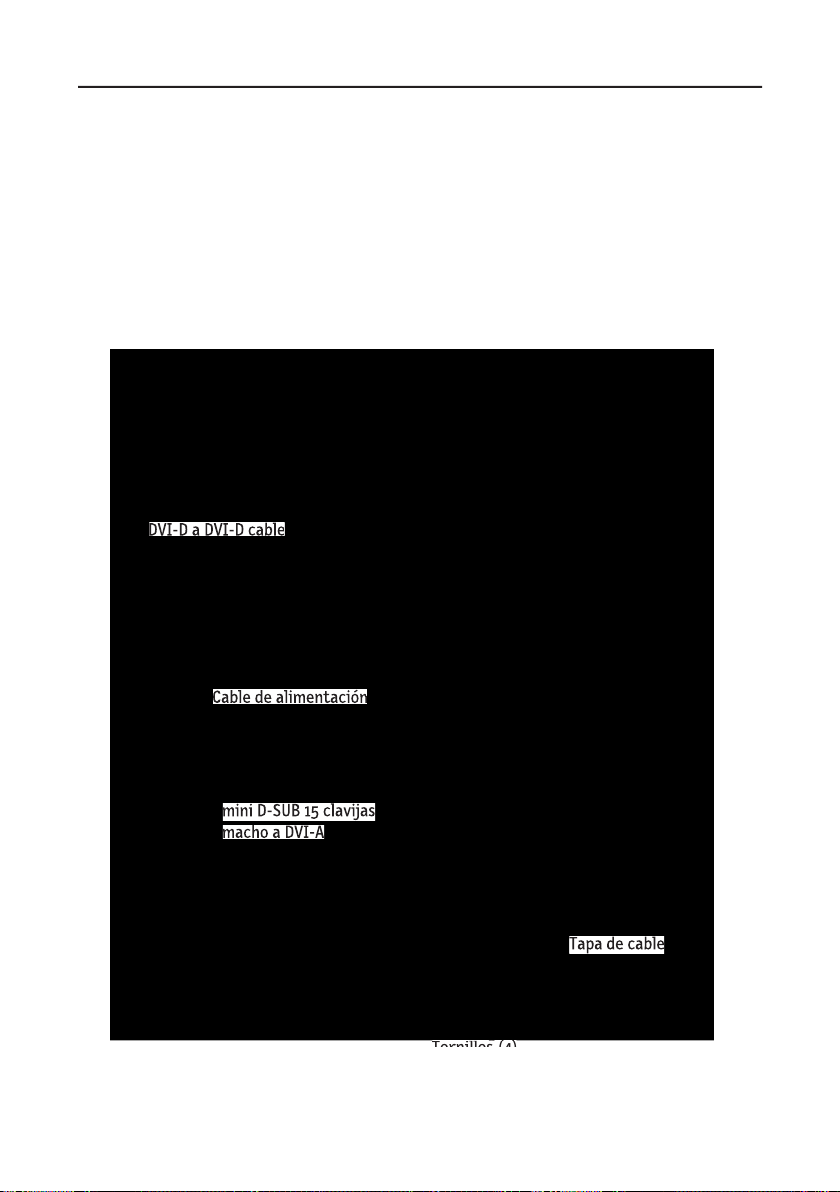
86
Contenidos
La caja del monitor NEC MultiSync LCD* debe contener
lo siguiente:
• Monitor MultiSync LCD1990SXp™ con base inclinable, pivotante, giratoria y ajustable.
• Cable de alimentación
• Cable de señal de video (mini D-SUB 15 clavijas macho a DVI-A)
• Cable de señal de video (DVI-D a DVI-D cable)
• Manual del usuario
• Tapa de cable
• Tornillos (4) (para la instalación del monitor en un brazo fl exible. Ver la página 92)
* Recuerde guardar la caja y el material de embalaje original para transportar o enviar el monitor.
Cable de alimentación
mini D-SUB 15 clavijas
macho a DVI-A
Manual del usuario
Tapa de cable
DVI-D a DVI-D cable
Tornillos (4)
Tornillos (4)
Tornillos (4)
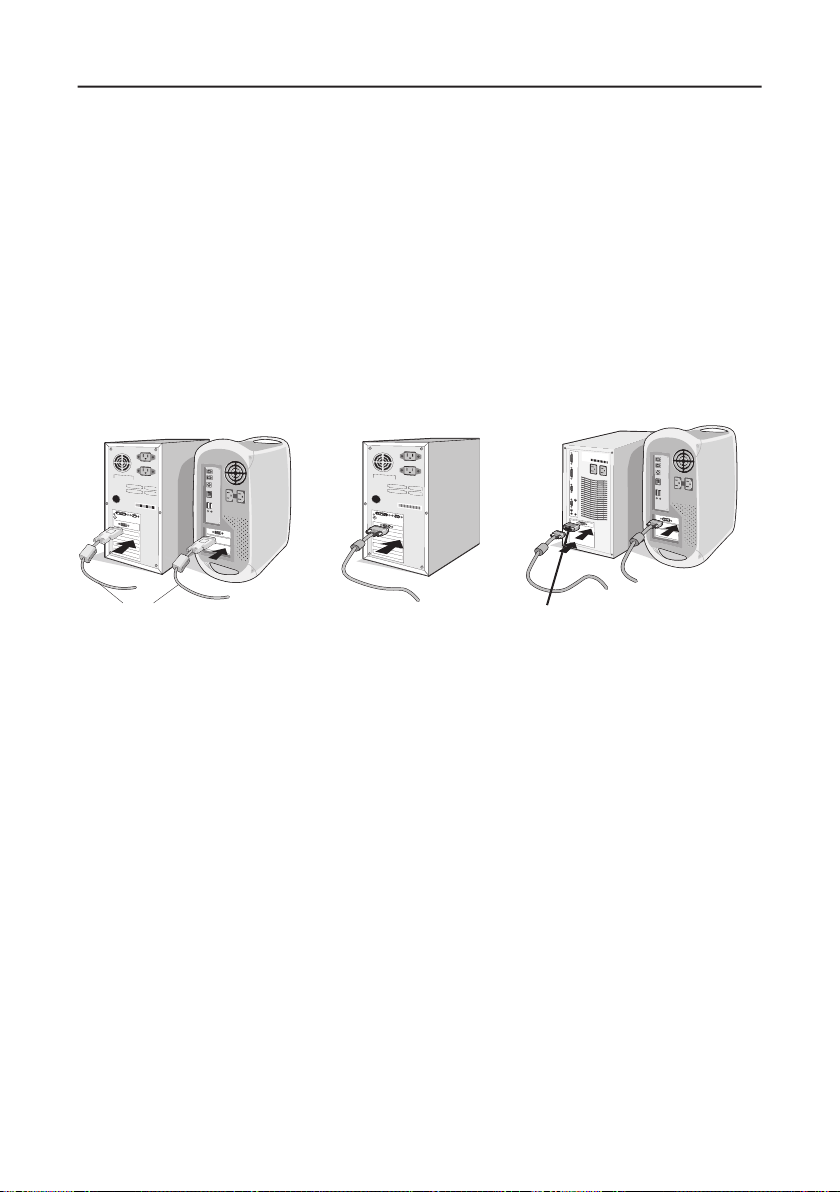
87
Inicio rápido
Para conectar el monitor MultiSync® LCD a su sistema, siga estas
instrucciones:
1. Apague su computadora.
2. Para utilizar con PC o MAC con salida digital DVI: Conecte el cable de señal
DVI al conector de la tarjeta de visualización de su sistema (Figura A.1). Ajuste
todos los tornillos.
Para PC con salida análoga: Conecte el cable de señal mini D-SUB 15 clavijas
a DVI-A al conector de la tarjeta de visualización de su sistema (Figura A.2).
Para MAC: Conecte el adaptador de cable MultiSync Macintosh a la com
putadora, luego coloque el cable de señal mini D-SUB 15 clavijas en el
adapta dor de cable MultiSync Macintosh (Figura B.1).
NOTA: Algunos sistemas Macintosh no requieren el adaptador de cable
Macintosh.
NOTA: Para obtener el adaptador de cable MultiSync Macintosh, co
muníquese con NEC Display Solutions of America, Inc. al
(800) 632-4662.
3. Coloque las manos en ambos lados del monitor. Incline el panel LCD hacia
atrás en un ángulo de 30 grados y levántelo hasta la posición más elevada.
Conecte todos los cables a los conectores apropiados (Figura 4).
4. Para mantener los cables cuidadosamente organizados, colóquelos en el
sistema de gestión de cables incorporado al soporte.
Coloque el cable D-Sub (no incluido) y el cable de alimentación en los gan
chos específi cos según se indica. (Figura 5).
Coloque el cable DVI y el cable mini D-Sub 15 clavijas a DVI-A en los gan
chos según se indica (Figura 6).
Cuando use el monitor en modo vertical, coloque el cable DVI y el cable mini
D-Sub 15 clavijas a DVI-A en los ganchos según se indica (Figura 7).
5. Los cables deben apoyarse completamente sobre el soporte.
Figura A.1
Figura A.2
Figura B.1
Adaptador Macintosh
(no incluido)
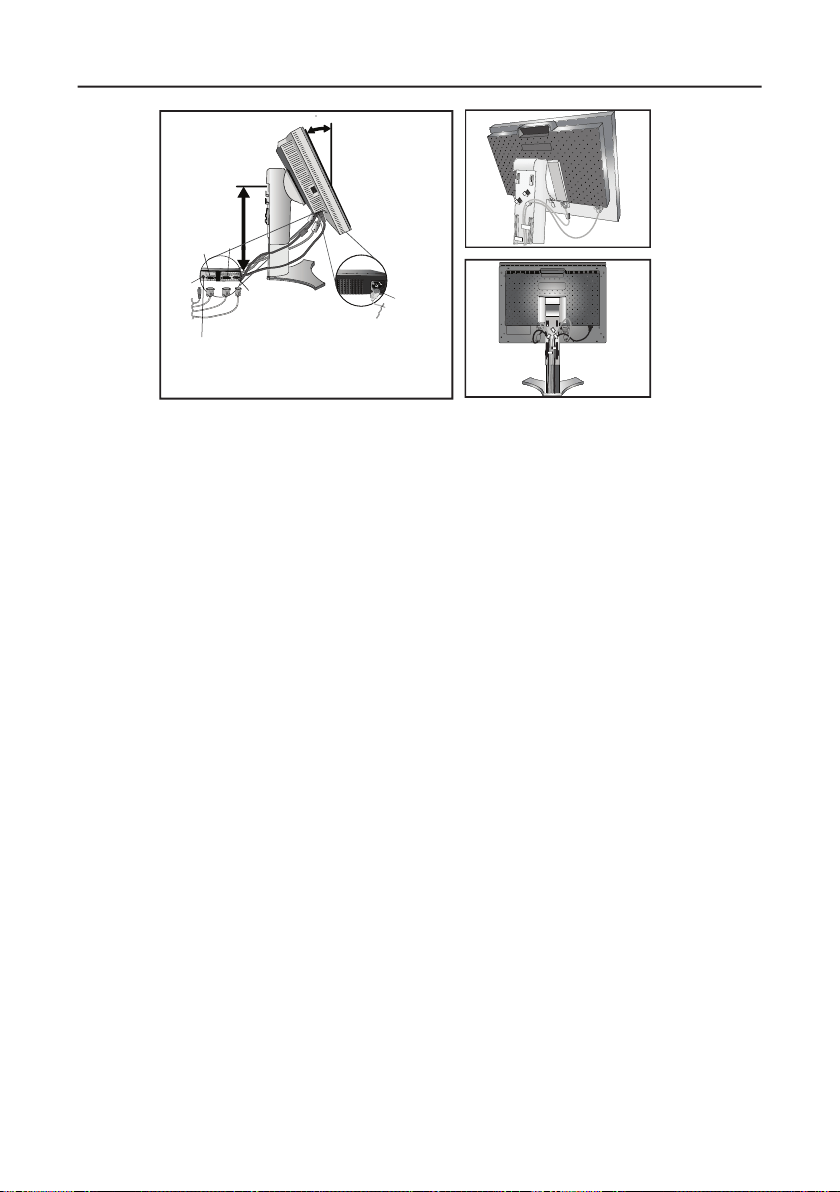
88
Asegúrese de no tensar los cables para que las funciones Inclinar, Subir y
Bajar del monitor funcionen correctamente.
6. Sujete fi rmemente todos los cables y coloque la cubierta para cables sobre el
soporte (Figura 8).
7. Vuelva a deslizar la cubierta para cables a la posición correcta (Figura 9).
Conecte el cable de alimentación al tomacorriente.
NOTA: Vea la sección Uso recomendado de este manual para una correcta
selección del cable de alimentación.
8. El interruptor vacation ubicado sobre el lado izquierdo del monitor debe es
tar en posición ENCENDIDO para que el monitor funcione (Figura 10).
Encienda el monitor con el botón frontal de encendido, luego encienda la
computadora.
NOTA:
El interruptor vacation es un interruptor de encendido/
apagado. Si este interruptor está en posición de
APAGADO, el monitor no puede prenderse usando el
botón del frente.
NO encienda y apague reiteradamente el interruptor vacation.
9. Para entrada análoga únicamente: Durante la confi guración inicial, la función
No-Touch Auto Adjust ajusta automáticamente el monitor a la confi guración
óptima que se necesita para la mayoría de las temporizaciones de señal.
Para llevar a cabo otros ajustes, consulte la sección Controles de este manual
del usuario para obtener una descripción detallada de los controles OSM.
Para obtener información de descarga en el archivo Windows® 95/98/
Me/2000/XP INF para su monitor, visite www.necdisplay.com/support
NOTA: Si tiene problemas, consulte la sección Solución de problemas de este
manual del usuario.
Posición
máxima
del
soporte
Cable de alimentación
SALIDA CC
DVI-D
DVI-I
D-SUB
30 Tilt
Figura 4
Figura 5
Figura 6
Inicio rápido
–
continuación
(Salida CC para productos opcionales NEC
como el accesorio Soundbar. No use este
conector a menos que se le indique).
(Salida CC para productos opcionales NEC
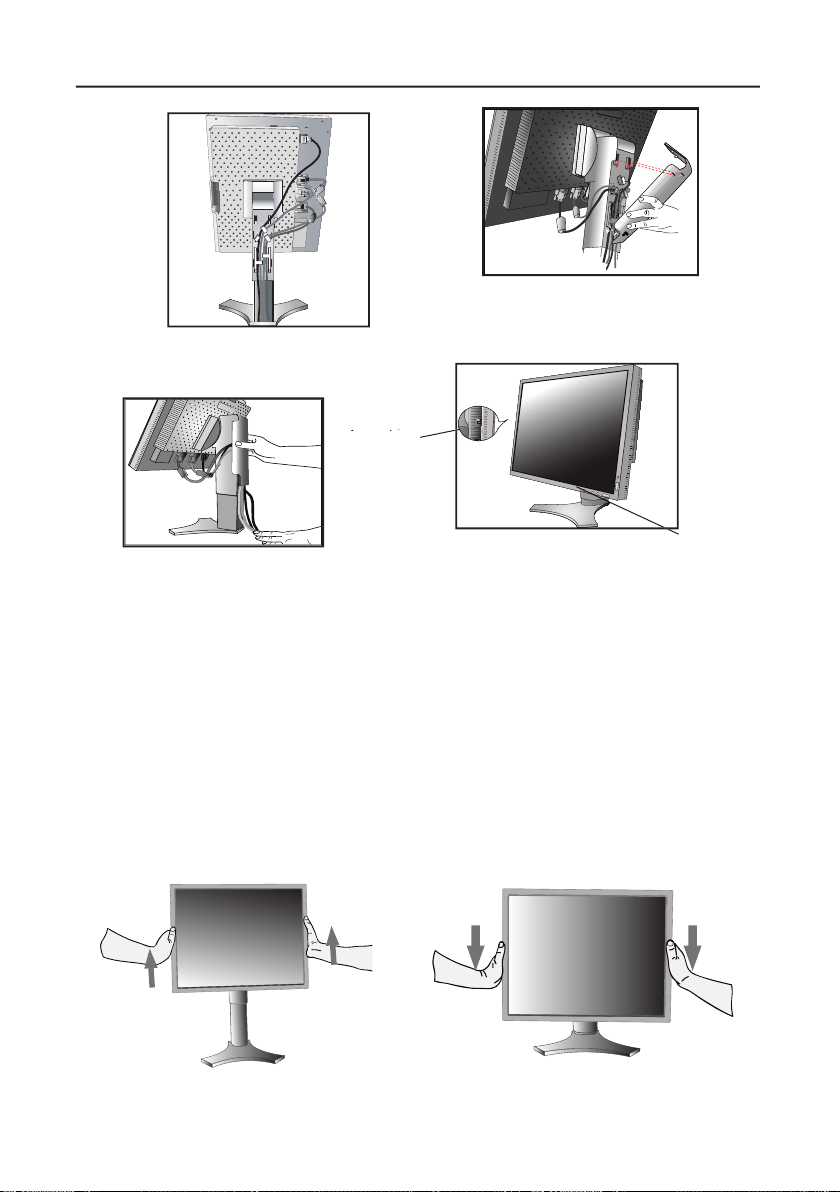
89
Inicio rápido
–
continuación
Cómo elevar y bajar la pantalla del monitor
Se puede subir o bajar la pantalla del monitor mientras se esté en modo vertical
u horizontal. Para subir o bajar la pantalla, coloque una mano a cada lado del
monitor y súbalo o bájelo hasta conseguir la posición deseada (Figura RL.1 ).
NOTA: Manipule con cuidado cuando suba o baje la pantalla del monitor.
Figura RL.1
Figura 7
Figura 8
Interruptor
Vacation
Interruptor
Vacation
Interruptor
Botón de
encendido
Figura 9
Figua 10
NOTA:
El interruptor vacation es un interruptor de
encendido/apagado. Si este interruptor está
en posición de APAGADO, el monitor no puede
prenderse usando el botón del frente.
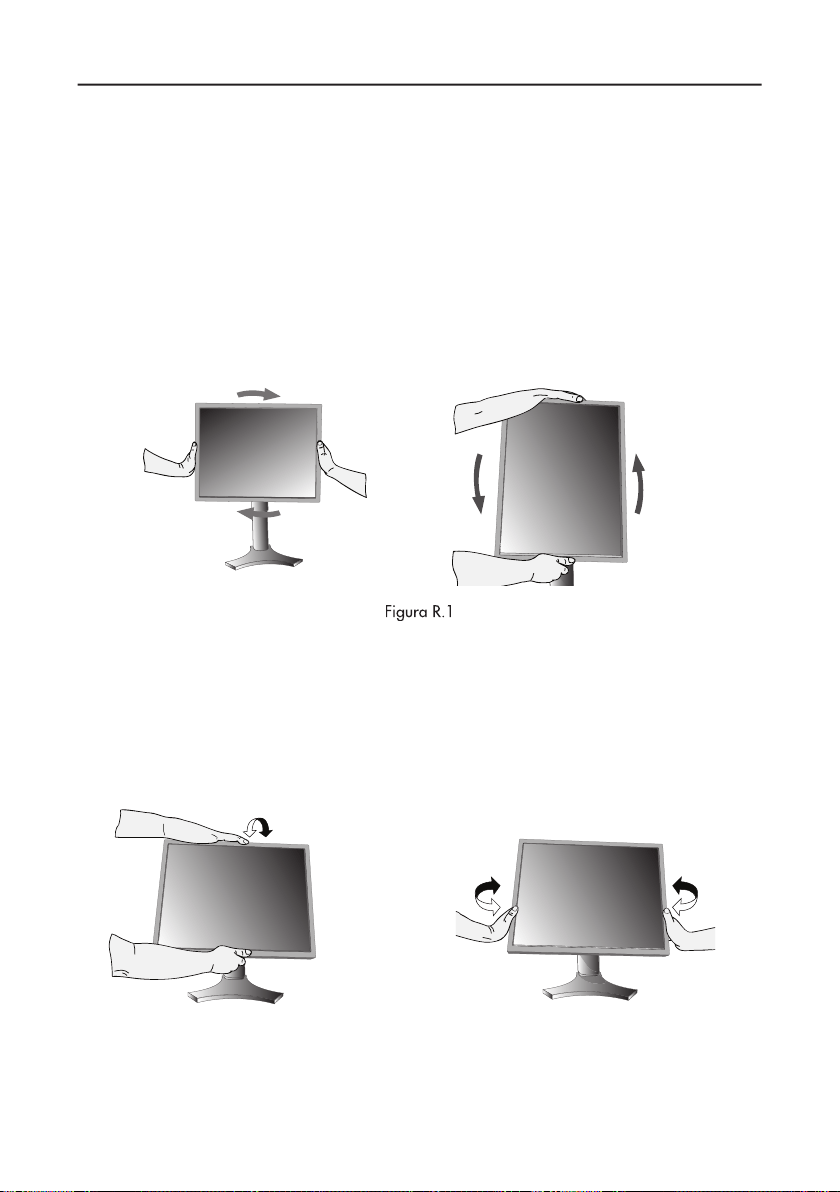
90
Inicio rápido
–
continuación
Rotación de la pantalla
Antes de girar la pantalla, súbala al máximo para evitar provocar daños
accidentales y para evitar pellizcarse los dedos. Para subir la pantalla, coloque
una mano a cada lado del monitor y súbalo a la máxima posición (Figura RL.1).
Para girar la pantalla, coloque una mano a cada lado de la pantalla del
monitor y gírela en el sentido de las agujas del reloj, de modo horizontal a
modo vertical, o en sentido contrario a las agujas del reloj, de modo vertical
a modo horizontal (Figura R.1).
Nota: Para que el menú OSM pase del modo horizontal al modo vertical,
consulte la sección “Controles” de este manual del usuario.
Giro
Sujete ambos lados de la pantalla del
monitor con las manos y gírelo como
desee (Figura TS.2).
Inclinación
Sujete el monitor por arriba y por abajo
con las manos y ajuste la inclinación como
desee (Figura TS.1).
NOTA: Sea cuidadoso cuando incline y gire la pantalla del monitor.
Figura R.1
Figura TS.1
Figura TS.2
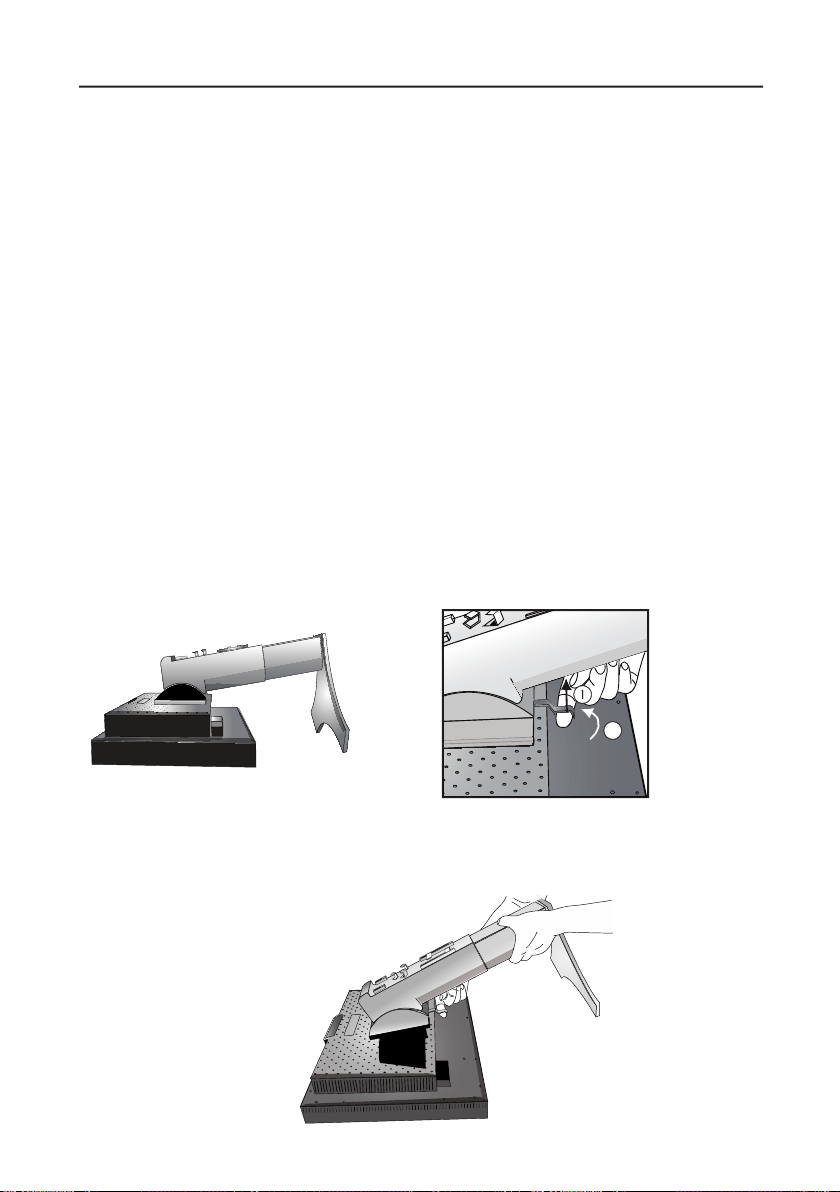
91
Cómo quitar el soporte del monitor para el montaje
Se puede quitar el soporte para montar el monitor utilizando un método de montaje
alternativo aprobado por VESA.
1. Desconecte todos los cables.
2. Coloque una mano a cada lado del monitor y levántelo hasta alcanzar la posición
más elevada (consulte Cómo subir y bajar la pantalla del monitor en la página 89).
3. Coloque el monitor boca abajo sobre una superfi cie no abrasiva (Figura S.1).
4. Coloque una mano alrededor de la base y la otra en la palanca de liberación
rápida. Mueva la palanca de liberación rápida en la dirección indicada por las
fl echas (Figura S.2).
5. Levante la parte de abajo del soporte para desengancharlo del monitor (Figura S.3).
Ahora se puede montar el monitor utilizando un método alternativo.
Revierta este proceso para volver a colocar la base.
NOTA: Use sólo el método de montaje compatible alternativo VESA. (100 mm de
inclinación)
NOTA: Manipule con cuidado cuando quite el soporte del monitor.
Inicio rápido
–
continuación
(Figura S.2)
(Figura S.1)
(Figura S.3)
1. Tire de la palanca hacia soporte.
2. Resbale la palanca hacia la derecha.
1
2
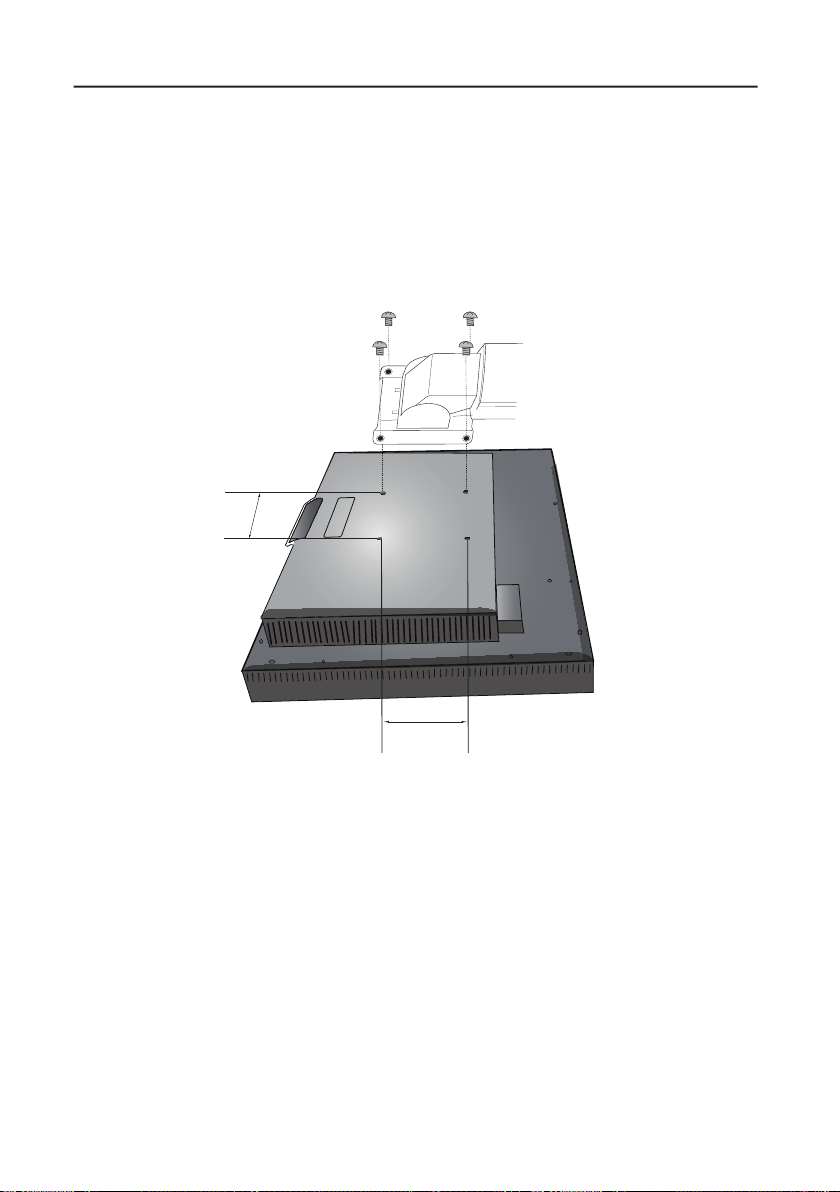
92
Instalación de brazos fl exibles
Este monitor LCD está diseñado para utilizarse con un brazo fl exible.
Para montar el monitor a un brazo fl exible:
1. Quite el soporte (consulte Cómo quitar el soporte del monitor para el mon-
taje en la página 91).
2. Use los 4 tornillos que se suministran con el producto para conectar el
brazo al monitor
(Figura F.1).
Inicio rápido
–
continuación
PRECAUCIÓN:
Use SÓLO los 4 tornillos originales para el montaje para evitar que el
monitor y el soporte o brazo se dañen. Para cumplir con las normas de
seguridad, el monitor debe estar montado a un brazo que garantice la
estabilidad necesaria de acuerdo con el peso del monitor. El monitor LCD
sólo se debe utilizar con un brazo aprobado (por ejemplo: Marca GS).
(Figura F.1)
100mm
100mm
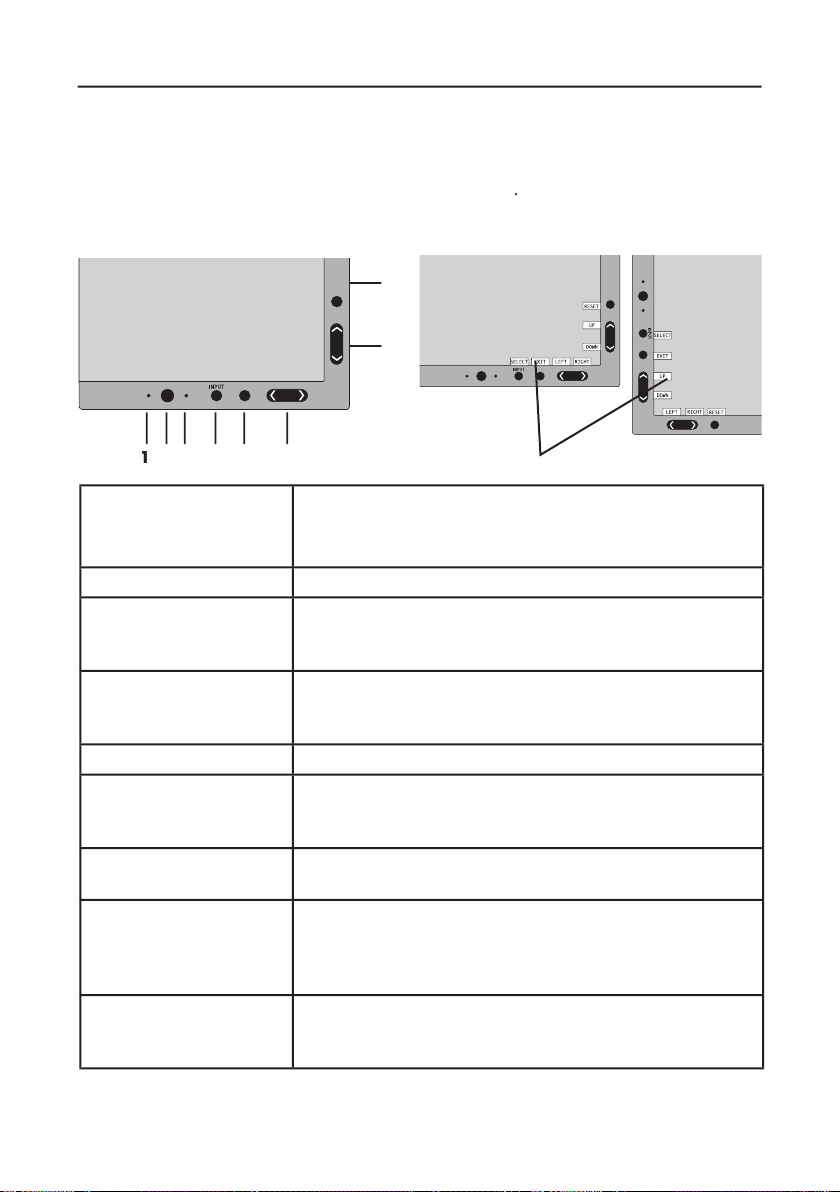
93
* La funcionalidad de los botones “IZQUIERDA/DERECHA” y “ARRIBA/ABAJO” es
intercambiable según la orientación (vertical/horizontal) del OSM.
Controles
1 SENSOR AMBIBRIGHT
Detecta el nivel de iluminación ambiente y permite al moni-
tor realizar distintos ajustes a diversas confi guraciones para
lograr una mejor calidad de imagen. No cubra este sensor.
2 ENCENDIDO
Enciende y apaga el monitor.
3 LED
Indica que el monitor está encendido.
Se puede intercalar entre el color azul y verde en el menú de
control OSM avanzado.
4 INPUT/SELCET
(ENTRADA/
SELECCIONAR)
Ingresa al menú de control OSM. Ingresa a los sub menús OSM.
Cambia la fuente de entrada cuando no se encuentra en el
menú de control OSM.
5 EXIT (SALIR)
Sale del sub menú OSM Sale del menú de control OSM.
6 LEFT/RIGHT
(IZQUIERDA/
DERECHA)
Se desplaza hacia la izquierda o hacia la derecha en el
menú de control OSM.
7 UP/DOWN
(ARRIBA/ABAJO)
Se desplaza hacia arriba o hacia abajo en el menú de
control OSM.
8 RESET/ROTATE OSM
(RESTABLECER/
ALTERNAR OSM)
Restablece la confi guración de OSM a la confi guración de fábrica.
Al presionarlo cuando no se visualiza el OSM, alterna el
menú de control OSM entre el modo vertical y horizontal.*
Vea la página 108 Entrada9 OSM ROTATION
9 CONTROL DE TECLAS
El control de teclas aparece en la pantalla cuando se ac-
cede al menú de control OSM. El control de teclas girará
cuando se rote el menú de control OSM.
Los botones de control OSM
®
(Administrador en pantalla), ubicados
en la parte frontal del monitor, funcionan de la siguiente manera:
Para acceder al menú OSM, presione cualesquiera de los botones siguientes del
control: EXIT, IZQUIERDA, DERECHA,
ARRIBA/ABAJO
.
Para modifi car la señal de entrada cuando el menú OSM esté cerrado, presione el
botón SELECCIONAR.
1
2
3
4
5
6
7
8
9
Vertical
Horizontal

94
Controles de brillo/contraste
BRILLO: ajusta la imagen completa y el brillo del fondo de la pantalla.
CONTRASTE: ajusta el brillo de imagen en relación con el fondo.
CONTRASTE AUTOM. (sólo para entradas análogas): Ajusta la imagen que
aparece para las entradas de video no estándar.
MODO ECO: Disminuye la cantidad de energía consumida
al reducir el nivel de brillo.
1: Disminuye el brillo en un 25%.
2: Disminuye el brillo en un 50%.
PROPIA: Disminuye el nivel de brillo según lo determine el usuario.
Consulte el menú OSM avanzado para obtener instrucciones de
confi guración personalizada.
BRILLO AUTOM.: Hay tres opciones de confi guración para el ajuste au
tomático del brillo.
APAGADO: El brillo automático no funciona.
1: Ajusta el brillo automáticamente al detectar el nivel de brillo de su ambiente
y al ajustar el monitor de acuerdo con la mejor confi guración de BRILLO
(consulte la página 119 para obtener información acerca de AmbiBright)
para lograr la mejor calidad de imagen.
2: Ajusta el nivel de BRILLO del monitor a la mejor confi guración según la
claridad del monitor. Esta función no utiliza el sensor de AmbiBrightl.
NOTA: No cubra el sensor de AmbiBright.
NIVEL DE NEGRO: Ajusta el nivel de negro.
Ajuste automático (para entrada análoga únicamente)
AUTO AJUSTE: Ajusta automáticamente la confi guración de posición de
la imagen, y Estabilidad.
Controles
–
continuación
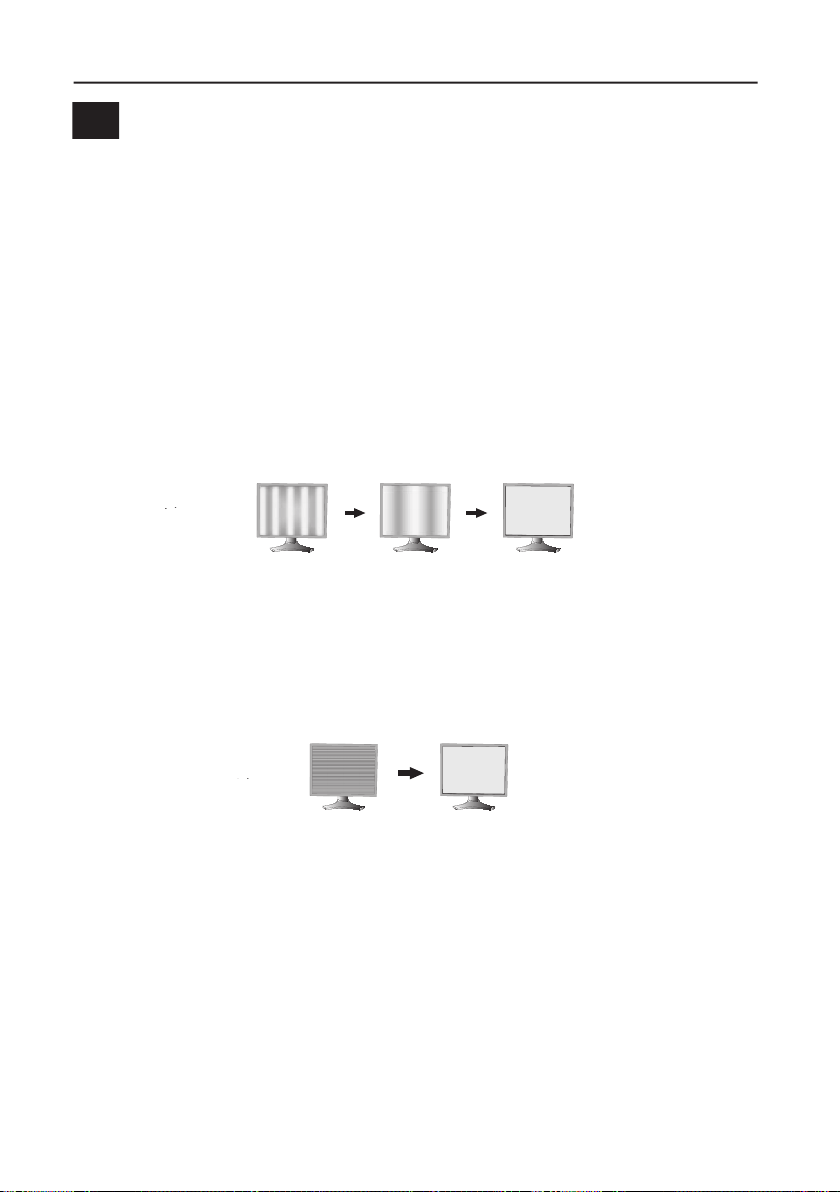
95
Control de imagen
IZQ./DERECHA: Controla la posición horizontal de la imagen en el
área de visualización de la pantalla de LCD.
ABAJO/ARRIBA: Controla la posición vertical de la imagen en el área de visu
alización de la pantalla de LCD.
ANCHURA (para entrada análoga únicamente): Aumenta o reduce el
tamaño horizontal (o ALTURA).
Si la “función Auto Ajuste” no le brinda una confi guración de imagen
satisfactoria, se pueden realizar mayores ajustes en forma manual mediante la
función “A
NCHURA
(o
ALTURA
)” (reloj de punto).
Para ello, se debe utilizar una prueba de Muaré.
Esta función puede alterar la anchura de la imagen. Use el menú Izquierda/
Derecha para centrar la imagen en la pantalla.
Si el ANCHURA (o ALTURA) se confi gura de manera incorrecta, la pantalla
muestra franjas verticales, como el dibujo de la izquierda. La imagen debe ser
nítida.
ESTABILIDAD (para entradas análogas únicamente): Si no consigue una imagen
satisfactoria con las funciones “Auto Ajuste” y “Anchura.”, puede realizar un
ajuste más preciso mediante la función “Estabilidad”. Al ajustar esta confi gura-
ción mejora el enfoque, la claridad y la estabilidad de la imagen. Para ajustar la
Estabilidad, se debe utilizar una prueba de muaré. Si la confi guración de Estabi-
lidad es incorrecta, la pantalla muestra franjas horizontales como el dibujo de la
izquierda. La imagen debe ser nítida.
FINO AUTOM. (para entradas análogas únicamente): Ajusta automáticamente la
confi guración de ESTABILIDAD.
Cuando el control F
INO AUTOM.
está encendido, se producen ajustes cada 33 minutos
aproximadamente o cuando se detecta una modifi cación en la temporización de señal.
EXPANSIÓN: Selecciona el modo zoom.
COMPLETA: La imagen se amplía a 1280 x 1024 sin considerar la resolución.
ASPECTO: La imagen se amplía sin cambiar la proporción de la pantalla.
APAGADO: La imagen no se amplía.
PROPIA: Consulte la sección Controles OSM AVANZADOS de este
manual del usuario para obtener instrucciones detalladas.
Controles
–
continuación
Ajuste
incorrecto
Ajuste
incorrecto
Ajuste
Ajuste
incorrecto
Ajuste
incorrecto
Ajuste
Ajuste
correcto
Ajuste
correcto

96
AccuColor
®
Control Systems
SISTEMA DE CONTROL DEL COLOR ACCUCOLOR
®
: Siete ajustes de color
predeterminados.
Las confi guraciones 1,2, 3 y 5 se pueden ajustar. Para cada confi guraci
ón, se
pueden ajustar los siguientes niveles: Temperatura de color, rojo, amarillo, verde,
cian, azul y magenta.
Los colores predeterminados sRGB y ESTÁNDÁR son estándar y no se pueden
cambiar.
La confi guración PROGRAMABLE se puede ajustar mediante un software de
calibración como Spectraview II o GammaComp de NEC.
Herramientas
NITIDEZ: Esta función tiene la capacidad digital de mantener clara una imagen
dentro de cualquier resolución en todo momento. Esta función se puede confi gurar de
forma independiente para diferentes temporizaciones de señal (confi guración de la
resolución).
SELECCIÓN DVI: Esta función selecciona el modo entrada DVI. Si se modifi can las
selecciones de DVI, debe reiniciar la computadora.
AUTO: Cuando use el cable DVI-D a DVI-D, la SELECCIÓN DVI es DIGITAL.
Cuando use el cable D-SUB a DVI-A, la SELECCIÓN DVI es ANÁLOGA.
DIGITAL: La entrada digital de DVI está disponible.
ANALÓGICO: La entrada análoga de DVI está disponible.
NOTA: Si usa una MAC con salida digital: antes de encender la MAC, el modo
entrada de DVI del monitor debe confi gurarse como DIGITAL en el menú
SELECCIÓN DVI. Para confi gurar la SELECCIÓN DVI como “DIGITAL”,
entrada de DVI del monitor debe confi gurarse como DIGITAL en el menú
SELECCIÓN DVI. Para confi gurar la SELECCIÓN DVI como “DIGITAL”,
entrada de DVI del monitor debe confi gurarse como DIGITAL en el menú
presione el botón SELECCIONAR y luego el botón CONTROL cuando el cable de
señal DVI esté conectado al conector DVI-I del monitor. De lo contrario, es
posible que no pueda encender la MAC.
NOTA: Según el tipo de tarjeta de PC/Video o el tipo de cable de señal de
video que se use, es posible que la función SELECCIÓN DVI no funcione.
NOTA: Según el tipo de tarjeta de PC/Video o el tipo de cable de señal de
video que se use, es posible que la función SELECCIÓN DVI no funcione.
NOTA: Según el tipo de tarjeta de PC/Video o el tipo de cable de señal de
DETECCIÓN DE VIDEO: Selecciona el método de detección de video cuando hay
más de una entrada de video conectada al monitor.
PRIMERO: Si se selecciona “PRIMERO” como la opción DETECCIÓN DE
VIDEO, el monitor muestra la señal del primer puerto de entrada. Si no hay
ninguna señal presente en el primer puerto de entrada, el monitor busca una
señal en el siguiente puerto de entrada.
Si se conecta una nueva señal de entrada a otro puerto de entrada del monitor
mientras el monitor se encuentra en el modo DETECTAR EL PRIMERO, el moni-
tor NO CAMBIA automáticamente a la nueva fuente.
Controles
–
continuación

97
Controles
–
continuación
ÚLTIMO: Si se selecciona “ÚLTIMO” como la opción de DETECCIÓN DE
VIDEO, cada vez que se detecte una nueva fuente de entrada, el monitor
mostrará automáticamente la nueva señal.
NINGUNO: El monitor sólo buscará otros puertos de entrada mientras esté
encendido.
TIEMPO DESACTIV.: El monitor se apagará automáticamente después de un
período determinado por el usuario.
IPM (Administrador inteligente de energía): El administrador inteligente de energía
permite que el monitor ingrese a un modo ahorro de energía luego de un tiempo de
inactividad. El IPM tiene tres opciones de confi guración.
APAGADO: El monitor no ingresa al modo ahorro de energía cuando se pierde
la señal de entrada.
ESTÁNDAR: El monitor ingresa automáticamente al modo ahorro de energía
cuando se pierde la señal de entrada.
OPCIÓN: El monitor ingresa automáticamente al modo ahorro de energía cuando
la cantidad de iluminación ambiente está por debajo del nivel determinado por el
usuario. Se puede determinar el nivel en la Entrada 7 del menú de control OSM
avanzado. Durante el modo ahorro de energía, el LED en la parte frontal del monitor
parpadea en color ámbar. Mientras se encuentre en el modo ahorro de energía,
presione cualquier botón frontal, excepto ENCENDIDO y SELECCIONAR, para
volver a la operación normal. Cuando la cantidad de la luz del ambiente vuelve a
niveles normales, el monitor regresa automáticamente al modo normal.
COMP COLOR: Esta función compensa electrónicamente las pequeñas variaciones
en el nivel de uniformidad del blanco, como también las desviaciones de color que
pueden producirse en toda el área de visualización de la pantalla. Estas variaciones
son características de la tecnología de pantallas LCD. Esta función mejora el color y
nivela la uniformidad de luminosidad de la pantalla.
NOTA: Al utilizar la función
COMP COLOR
se reduce la luminosidad máxima
global de la pantalla. Si se desea mayor luminosidad para el rendimiento uni-
forme de la pantalla, se debe desactivar
COMP COLOR
.

98
Herramientas del MENÚ
IDIOMA: Los menús de control OSM se encuentran disponibles en ocho idiomas.
OSM IZQ./DERECHA Puede elegir la ubicación en la que aparece el OSM en
la pantalla. El sub menú IZQ./DERECHA desplaza horizontalmente el OSM.
OSM ABAJO/ARRIBA: Puede elegir la ubicación en la que aparece el OSM en
la pantalla. Este sub menú ABAJO/ARRIBA desplaza verticalmente el OSM.
DURACIÓN OSM: El menú de control de OSM permanecerá encendido mien-
tras se use. Usted puede seleccionar el tiempo que esperará el monitor después
de la última vez que se tocó un botón para cerrar el menú de control de OSM.
El tiempo se puede establecer entre 10 a 120 segundos, con aumentos de 5
segundos.
BLOQUEO OSM: Este control bloquea completamente el acceso a algunas o todas
las funciones de control de OSM. Al intentar activar los controles OSM mientras
se encuentra en el modo de Bloqueo, aparecerá una pantalla que indicará que los
controles OSM están bloqueados.
Hay 4 formas de utilizar la función BLOQUEO OSM:
1. BLOQUEO OSM con control de BRILLO y CONTRASTE: Este modo bloquea
todas las funciones OSM excepto el BRILLO y el CONTRASTE. Para activarlo,
presione simultáneamente los botones SELECCIONAR y “Arriba”, mientras se
encuentre en el menú OSM. Para desactivarlo, presione simultáneamente los
botones SELECCIONAR y “Arriba”, mientras se encuentre en el menú OSM.
2. BLOQUEO DE OSM sin control: Este modo impide el acceso a todas las fun-
ciones OSM. Para activarlo, presione simultáneamente los botones SELECCIO-
NAR y “Derecha”. Para desactivarlo, presione simultáneamente los botones
SELECCIONAR y “Derecha”, mientras se encuentre en el menú OSM.
3. BLOQUEO DE OSM sólo con control de BRILLO: Este modo bloquea todas las
funciones OSM excepto el BRILLO. Para activarlo, presione simultáneamente
los botones SELECCIONAR, “Izquierda” y “Abajo”, mientras se encuentre
en el menú OSM. Para desactivarlo, presione los botones SELECCIONAR, y
luego “Izquierda” y “Abajo” simultáneamente mientras se encuentre en el
menú OSM.
4. PERSONALIZADO: consulte el menú OSM avanzado.
OSM TRANSPAREN: Ajusta la transparencia del menú OSM.
OSM COLOR: “Color del marco de la ventana de entrada”, “Color de selección
del elemento” y “Color del marco de la ventana de ajuste” pueden cambiarse a
rojo, verde, azul o gris.
AVISO DE RESO.: El Aviso de reso. le advierte al usuario si la señal de entrada al
monitor está confi gurada con una resolución diferente de la resolución optimizada
de 1280 x 1024. Si el monitor detecta una señal que no es la resolución optimi-
zada, a los 30 segundos aparecerá un mensaje de advertencia en la pantalla.
Cuando la función Aviso de reso. está ENCENDIDO, el aviso aparecerá cada 30
segundos.
Controles
–
continuación

99
Controles
–
continuación
Se puede desactivar la función Notifi cador de resolución en el OSM. La confi gu-
ración predeterminada de fábrica para la función Notifi cador de resolución es
ENCENDIDO.
TECLA DIRECTA: Cuando esta función está activada, el brillo y el contraste del
monitor se pueden ajustar sin ingresar al menú OSM. Los botones “Izquierda”
o “Derecha” ajustan el nivel de brillo. Los botones “Abajo” o “Arriba” ajustan el
nivel de contraste.
CONF. DE FÁBRICA Seleccionar la programación de fábrica le permite al usuario
restablecer la mayoría de las confi guraciones del control OSM en las confi gura-
ciones de fábrica. Las confi guraciones individuales se pueden restablecer resalt-
ando el control que se necesita restablecer y presionando el botón RESTABLECER.
Información
Proporciona información sobre la resolución actual de la visualización del monitor.
Además, proporciona información técnica que incluye la temporización predefi ni-
da que se está utilizando, como también las frecuencias horizontales y verticales.
ADVERTENCIAS OSM: Los menús Advertencias OSM avisan al usuario cuando
hay problemas con la señal de entrada. Estas advertencias desaparecen cuando
se presiona el botón Salir.
NO HAY SEÑAL: Esta advertencia aparece cuando no hay sincronización
horizontal ni vertical. Después del encendido, o cuando se modifi ca la señal de
entrada, aparecerá la ventana No hay señal.
AVISO DE RESO: Esta advertencia aparece cuando el monitor detecta una resolu-
ción distinta de la resolución optimizada. Por ejemplo, si la resolución optimizada
para el monitor es 1280 x 1024 y se detecta una señal con una resolución de
1024 x 768, aparece la advertencia “Notifi cador de resolución”.
FRECUNCIA EXCESIVA: Este aviso advierte que la señal de entrada se encuentra
fuera de la resolución optimizada y de la velocidad de regeneración que utiliza el
monitor.
Nota: Es posible cambiar la SELECCIÓN DVI o cambiar la confi guración de IPM
cuando no se muestran los mensajes “SIN SEÑAL” o “FUERA DE ALCANCE”
Para obtener elementos avanzados del menú del usuario, consulte “Controles OSM
avanzados”.
100
Controles OSM avanzados
Además del Menú en pantalla (OSM) estándar, el menú de control OSM avanzado
permite que el usuario tenga más control sobre las funciones OSM comunes como
Además del Menú en pantalla (OSM) estándar, el menú de control OSM avanzado
permite que el usuario tenga más control sobre las funciones OSM comunes como
Además del Menú en pantalla (OSM) estándar, el menú de control OSM avanzado
también acceso a las funciones que no están disponibles en el OSM estándar.
permite que el usuario tenga más control sobre las funciones OSM comunes como
también acceso a las funciones que no están disponibles en el OSM estándar.
permite que el usuario tenga más control sobre las funciones OSM comunes como
Cómo utilizar el menú avanzado
también acceso a las funciones que no están disponibles en el OSM estándar.
Cómo utilizar el menú avanzado
también acceso a las funciones que no están disponibles en el OSM estándar.
• Apague el monitor con el botón “ENCENDIDO”.
• Encienda el monitor presionando simultáneamente los botones “ENCENDIDO” y
• Apague el monitor con el botón “ENCENDIDO”.
• Encienda el monitor presionando simultáneamente los botones “ENCENDIDO” y
• Apague el monitor con el botón “ENCENDIDO”.
“SELECCIONAR” durante al menos un segundo. Presione cualesquiera de los bo-
• Encienda el monitor presionando simultáneamente los botones “ENCENDIDO” y
“SELECCIONAR” durante al menos un segundo. Presione cualesquiera de los bo-
• Encienda el monitor presionando simultáneamente los botones “ENCENDIDO” y
tones siguientes del control: EXIT, IZQUIERDA, DERECHA, ARRIBA/ABAJO.
“SELECCIONAR” durante al menos un segundo. Presione cualesquiera de los bo-
tones siguientes del control: EXIT, IZQUIERDA, DERECHA, ARRIBA/ABAJO.
“SELECCIONAR” durante al menos un segundo. Presione cualesquiera de los bo-
• Verá el menú Control de OSM avanzado. Este menú es más grande que el OSM
tones siguientes del control: EXIT, IZQUIERDA, DERECHA, ARRIBA/ABAJO.
• Verá el menú Control de OSM avanzado. Este menú es más grande que el OSM
tones siguientes del control: EXIT, IZQUIERDA, DERECHA, ARRIBA/ABAJO.
estándar y tiene etiquetas numeradas en lugar de iconos.
• Verá el menú Control de OSM avanzado. Este menú es más grande que el OSM
estándar y tiene etiquetas numeradas en lugar de iconos.
• Verá el menú Control de OSM avanzado. Este menú es más grande que el OSM
• Para salir de OSM avanzado, apague y vuelva a encender el monitor de manera
estándar y tiene etiquetas numeradas en lugar de iconos.
• Para salir de OSM avanzado, apague y vuelva a encender el monitor de manera
estándar y tiene etiquetas numeradas en lugar de iconos.
normal.
• Para salir de OSM avanzado, apague y vuelva a encender el monitor de manera
normal.
• Para salir de OSM avanzado, apague y vuelva a encender el monitor de manera
Para ajustar la confi guración, use los botones del panel frontal para resaltar la etiqueta
deseada y presione “SELECCIONAR”. Use los botones para realizar los ajustes. Una
Para ajustar la confi guración, use los botones del panel frontal para resaltar la etiqueta
deseada y presione “SELECCIONAR”. Use los botones para realizar los ajustes. Una
Para ajustar la confi guración, use los botones del panel frontal para resaltar la etiqueta
vez que la confi guración se encuentre en el nivel deseado, presione “SELECCIONAR”
deseada y presione “SELECCIONAR”. Use los botones para realizar los ajustes. Una
vez que la confi guración se encuentre en el nivel deseado, presione “SELECCIONAR”
deseada y presione “SELECCIONAR”. Use los botones para realizar los ajustes. Una
y luego “SALIR” para volver al menú anterior.
vez que la confi guración se encuentre en el nivel deseado, presione “SELECCIONAR”
y luego “SALIR” para volver al menú anterior.
vez que la confi guración se encuentre en el nivel deseado, presione “SELECCIONAR”
Entrada
1
BRIGHTNESS
(Brillo)
Ajusta la imagen completa y el brillo del fondo de la pantalla.
CONTRAST
(Contraste)
Ajusta el brillo y el contraste de la imagen en relación con el
fondo.
Ajusta el brillo y el contraste de la imagen en relación con el
fondo.
Ajusta el brillo y el contraste de la imagen en relación con el
AUTO CONTRAST
(C
ontraste
Autom
.)
(Para Entrada Análoga
Únicamente)
(Para Entrada Análoga
Únicamente)
(Para Entrada Análoga
Ajusta la imagen que se muestra para entradas de video no
estándar.
Ajusta la imagen que se muestra para entradas de video no
estándar.
Ajusta la imagen que se muestra para entradas de video no
AUTO BLACK LEVEL
(Nivel de negro auto)
(para entrada análoga
únicamente)
Ajusta el nivel de negro para entradas de video no estándar.
ECO MODE
(
Modo Eco
)
Al reducir el nivel de brillo, disminuye la cantidad de energía consumida.
1: Disminuye el brillo en un 25%.
2: Disminuye el brillo en un 50%.
CUSTOM (PROPIA):
Disminuye el nivel de brillo según lo determine
el usuario.
CUSTOM (PROPIA):
el usuario.
CUSTOM (PROPIA):
ECO MODE
CUSTOM
(Modo Eco Propia)
Permite que el usuario fi je un nivel preferido del brillo cuando
el ECO MODE (MODO ECO) está en uso.
Permite que el usuario fi je un nivel preferido del brillo cuando
el ECO MODE (MODO ECO) está en uso.
Permite que el usuario fi je un nivel preferido del brillo cuando
AUTO
BRIGHTNESS
(Brillo Autom.)
AUTO BRIGHTNESS (BRILLO AUTOM.) tiene tres opciones de
confi guración.
AUTO BRIGHTNESS (BRILLO AUTOM.) tiene tres opciones de
confi guración.
AUTO BRIGHTNESS (BRILLO AUTOM.) tiene tres opciones de
OFF (APAGADO): El brillo automático no funciona.
1: Ajusta el brillo automáticamente mediante la detección del
nivel de brillo de su ambiente y el ajuste del monitor de acuerdo
1: Ajusta el brillo automáticamente mediante la detección del
nivel de brillo de su ambiente y el ajuste del monitor de acuerdo
1: Ajusta el brillo automáticamente mediante la detección del
con la mejor confi guración de BRILLO (consulte la página 119
nivel de brillo de su ambiente y el ajuste del monitor de acuerdo
con la mejor confi guración de BRILLO (consulte la página 119
nivel de brillo de su ambiente y el ajuste del monitor de acuerdo
para obtener información acerca de AmbiBright™), para lograr
con la mejor confi guración de BRILLO (consulte la página 119
para obtener información acerca de AmbiBright™), para lograr
con la mejor confi guración de BRILLO (consulte la página 119
una mejor calidad de imagen.
para obtener información acerca de AmbiBright™), para lograr
una mejor calidad de imagen.
para obtener información acerca de AmbiBright™), para lograr
2: Ajusta el nivel de BRILLO del monitor a la mejor confi guración
según la cantidad de claridad que aparece en el monitor.
2: Ajusta el nivel de BRILLO del monitor a la mejor confi guración
según la cantidad de claridad que aparece en el monitor.
2: Ajusta el nivel de BRILLO del monitor a la mejor confi guración
Esta función no utiliza el sensor de AmbiBright.
NOTA: No cubra el sensor de AmbiBright.
BLACK LEVEL
(
Nivel de negro
)
Ajusta el nivel de negro.
101
Entrada
2
R-H.POSITION
(Posición R-H.)
(para entrada análoga únicamente)
Ajusta la posición del componente ROJO de la imagen.
Presione “Izquierda” o “Derecha” para ajustar.
G-H.POSITION
(Posición G-H).
(para entrada análoga únicamente)
(Posición G-H).
(para entrada análoga únicamente)
(Posición G-H).
Ajusta la posición del componente VERDE de la imagen.
Presione “Izquierda” o “Derecha” para ajustar.
B-H.POSITION
(Posición B-H)
(para entrada análoga únicamente)
(Posición B-H)
(para entrada análoga únicamente)
(Posición B-H)
Ajusta la posición del componente AZUL de la imagen.
Presione “Izquierda” o “Derecha” para ajustar.
R-FINE
(Estabilidad-R)
(para entrada análoga únicamente)
Ajusta la confi guración “ESTABILIDAD” del componente
ROJO de la imagen. Presione “Izquierda” o “Derecha”
para ajustar.
G-FINE
(Estabilidad- G)
(para entrada análoga únicamente)
(Estabilidad- G)
(para entrada análoga únicamente)
(Estabilidad- G)
Ajusta la confi guración “ESTABILIDAD” del componente
VERDE de la imagen. Presione “Izquierda” o “Derecha”
para ajustar.
B-FINE
(Estabilidad-B)
(para entrada análoga únicamente)
(Estabilidad-B)
(para entrada análoga únicamente)
(Estabilidad-B)
Ajusta la confi guración “ESTABILIDAD” del componente
AZUL de la imagen. Presione “Izquierda” o “Derecha” para
ajustar.
R-SHARPNESS
(Nitidez-R)
(para entrada análoga únicamente)
(Nitidez-R)
(para entrada análoga únicamente)
(Nitidez-R)
Ajusta la confi guración “NITIDEZ” del componente ROJO de
la imagen. Presione “Izquierda” o “Derecha” para ajustar.
G-SHARPNESS
(Nitidez-G)
(para entrada análoga únicamente)
(Nitidez-G)
(para entrada análoga únicamente)
(Nitidez-G)
Ajusta la confi guración “NITIDEZ” del componente VERDE
de la imagen. Presione “Izquierda” o “Derecha” para
ajustar.
B-SHARPNESS
(Nitidez-B)
(para entrada análoga únicamente)
(Nitidez-B)
(para entrada análoga únicamente)
(Nitidez-B)
Ajusta la confi guración “NITIDEZ” del componente AZUL de
la imagen. Presione “Izquierda” o “Derecha” para ajustar.
DVI LONG CABLE
(Cable largo DVI)
(para entrada digital únicamente)
(Cable largo DVI)
(para entrada digital únicamente)
(Cable largo DVI)
Compensa para la degradación de la imagen causada
usando un cable largo de DVI. Hay 4 ajustes posibles,
con “0” que es el nivel más bajo de la remuneración y “3”
siendo el nivel más alto. El ajuste del defecto es “1”.
Entrada
3
AUTO ADJUST
(Auto Ajuste)
(para entrada análoga únicamente)
(Auto Ajuste)
(para entrada análoga únicamente)
(Auto Ajuste)
Ajusta automáticamente la confi guración de posición de la
imagen, y Estabilidad.
SIGNAL ADJUST
(Ajuste De Señal)
(para entrada análoga únicamente)
(Ajuste De Señal)
(para entrada análoga únicamente)
(Ajuste De Señal)
Determina qué confi guraciones se ajustan cuando se utiliza
la función Ajuste automático. Las opciones son “SIMPLE” y
Determina qué confi guraciones se ajustan cuando se utiliza
la función Ajuste automático. Las opciones son “SIMPLE” y
Determina qué confi guraciones se ajustan cuando se utiliza
“FULL” (COMPLETO). Presione “Izquierda” o “Derecha” para
la función Ajuste automático. Las opciones son “SIMPLE” y
“FULL” (COMPLETO). Presione “Izquierda” o “Derecha” para
la función Ajuste automático. Las opciones son “SIMPLE” y
seleccionar.
“FULL” (COMPLETO). Presione “Izquierda” o “Derecha” para
seleccionar.
“FULL” (COMPLETO). Presione “Izquierda” o “Derecha” para
Anchura, Estabilidad,
Posición H/V.
Contraste
SIMPLE
O
X
FULL
O
O
O: Ajuste automático
X: Sin ajuste automático
NOTA: El Ajuste automático no funciona en resoluciones
menores que la resolución 800 x 600.
NOTA: El Ajuste automático no funciona en resoluciones
menores que la resolución 800 x 600.
NOTA: El Ajuste automático no funciona en resoluciones
Controles OSM avanzados
-
continuación
102
Entrada
3
continuación
AUTO ADJUST
LEVEL
(Nivel de Ajuste
Automático)
(para entrada análoga
únicamente)
Determina qué elementos pueden ajustarse cuando la función
AJUSTE AUTOMÁTICO está activada.
Determina qué elementos pueden ajustarse cuando la función
AJUSTE AUTOMÁTICO está activada.
Determina qué elementos pueden ajustarse cuando la función
Las opciones son “SIMPLE”, “FULL” (COMPLETO) y “DETAIL”
(DETALLE).
Presione “Izquierda” o “Derecha” para seleccionar.
Size, Fine,
Position
Contrast
Black Level,
Long Cable
capability**
Time
SIMPLE
O
X
X
1 Sec.
FULL
O
O
X
1.5 Sec.
DETAIL*
O
O
O
5 Sec.
O: Ajuste automático
X: Sin ajuste automático
* “DETAIL” (DETALLE) activa el ajuste automático de Cable largo (in-
clinación, corrección).
** El nivel de negro, nitidez RGB, demora RGB y posición RGB pueden
ajustarse con el Long Cable Software. Para descargar el software, visite
www.necdisplay.com
A-NTAA SW
(para entrada análoga
únicamente)
La función Advanced No Touch Auto Adjust puede reconocer
nuevas señales, inclusive cuando la resolución y la velocidad
de actualización han cambiado. Si varias PC están conecta-
das al monitor y cada una transmite señales muy similares (o
inclusive la misma) en función de la resolución y velocidad de
actualización, el monitor reconoce que existe una nueva señal
y automáticamente optimiza la imagen sin necesidad de la
ayuda del usuario.
OFF (APAGADO): A-NTAA está deshabilitado.
ON (ENCENDIDO): Si se detecta un cambio de señal, A-
NTAA ajustará el monitor a la confi guración óptima para la
nueva señal. Si no detecta ningún cambio de señal, entonces
A-NTAA no se activará. La pantalla estará en blanco mientras
el monitor optimiza la señal.
OPTION (OPCIÓN): Funciona igual que ENCENDIDO, ex-
el monitor optimiza la señal.
OPTION (OPCIÓN): Funciona igual que ENCENDIDO, ex-
el monitor optimiza la señal.
cepto que la pantalla no se pone en blanco cuando el monitor
realiza ajustes por cambios en la señal, permitiendo que el
monitor muestre la nueva señal más rápido.
Cuando utiliza un dispositivo con interruptor externo para
conectar 2 o más PC al monitor, es conveniente utilizar la
confi guración OPCIÓN o ENCENDIDO.
conectar 2 o más PC al monitor, es conveniente utilizar la
confi guración OPCIÓN o ENCENDIDO.
conectar 2 o más PC al monitor, es conveniente utilizar la
Controles OSM avanzados
-
continuación
103
Entrada
4
H. POSITION
(Posición H.)
Confi gura la posición de imagen horizontal en el área de visual-
ización del LCD. Presione “Izquierda” o “Derecha” para ajustar.
V. POSITION
(Posición V.)
Confi gura la posición de imagen vertical en el área de visual-
ización del LCD. Presione “Izquierda” o “Derecha” para ajustar.
H. SIZE
(Anchura)
(para entrada análoga
únicamente)
Aumenta o reduce el tamaño horizontal (o vertical). Si la
“función Ajuste automático” no le brinda una confi guración
de imagen satisfactoria, se pueden realizar mayores ajustes
en forma manual mediante la función ANCHURA (o ALTURA)
(reloj de punto).
Para ello, se debe utilizar una prueba de muaré.
Esta función puede alterar la anchura de la imagen. Use el
menú Izquierda/Derecha para centrar la imagen en la pantalla.
(consulte la página 95)
FINE
(Estabilidad)
(para entrada análoga
únicamente)
Si no consigue una imagen satisfactoria con las funciones
“Ajuste automático” y “Tamaño H.”, puede realizar un ajuste
más preciso mediante la función “Estabilidad”. Aumentando o
disminuyendo esta confi guración, se mejora el foco, la claridad
y la estabilidad de la imagen. (consulte la página 95)
AUTO FINE
(Fino Autom.)
(para entrada análoga
únicamente)
Esta función ajusta automática y periódicamente la confi gura-
ción “ESTABILIDAD” para cuando se modifi ca la señal de en-
trada. El ajuste se produce cada 33 minutos aproximadamente o
cuado se detecta una modifi cación en la temporización de señal.
H. RESOLUTION
(Resolución H.)
Ajusta la resolución horizontal.
Presione “Izquierda” o “Derecha” para ajustar.
V. RESOLUTION
(Resolución V.)
Ajusta la resolución vertical.
Presione “Izquierda” o “Derecha” para ajustar.
EXPANSION
(Expansión)
Selecciona el modo zoom.
FULL (COMPLETO): La imagen se amplía a 1280 x 1024,
independientemente de la resolución.
ASPECT (ASPECTO): La imagen se amplía sin cambiar la
proporción del tamaño.
OFF (APAGADO): La imagen no se amplía.
CUSTOM (PROPIA): Cuando se selecciona CUSTOM (PROPIA)
como el modo Ampliación, se puede ajustar el ZOOM H.,
ZOOM V. y POS. ZOOM.
H. ZOOM
(Zoom H.)
Sólo disponible en el
modo Ampliación person-
alizada
La imagen se expande de 1 a 3 veces en dirección horizontal
(AMPLIACIÓN H.) con incrementos de 0,01.
La imagen se expande de 1 a 3 veces en dirección horizontal
(AMPLIACIÓN H.) con incrementos de 0,01.
La imagen se expande de 1 a 3 veces en dirección horizontal
V. ZOOM
(Zoom V.)
Sólo disponible en el
modo Ampliación person-
alizada
La imagen se expande de 1 a 3 veces en dirección vertical
(AMPLIACIÓN V.) con incrementos de 0,01.
La imagen se expande de 1 a 3 veces en dirección vertical
(AMPLIACIÓN V.) con incrementos de 0,01.
La imagen se expande de 1 a 3 veces en dirección vertical
ZOOM POS.
(Pos. Zoom)
Sólo disponible en el
modo Ampliación person-
alizada
Ajusta el punto desde el cual se ampliará la pantalla cuando
se seleccione ZOOM H. o ZOOM V. como método de
ampliación. Las opciones son CENTER (CENTRO) e LEFT TOP
(IZQUIERDO SUPERIOR).
Controles OSM avanzados
-
continuación

104
Entrada
4
continuación
ZOOM POS.
(Pos. Zoom)
Sólo disponible en el
modo Ampliación person-
alizada
continuación
CENTER (CENTRO) ZOOM H. amplía la imagen desde el
centro hacia los lados de la pantalla. ZOOM V. amplía la
imagen desde el centro hacia las partes superior e inferior de
la pantalla.
LEFT TOP (IZQUIERDO SUPERIOR): IZQUIERDO SUPERIOR indi-
ca el punto establecido para la ampliación de la imagen (LEFT
(IZQUIERDO) en ZOOM H., TOP (SUPERIOR) en ZOOM V.) Si
la resolución no llena la pantalla, al ampliarse, la imagen no
se ampliará más allá de la parte SUPERIOR o IZQUIERDA de la
pantalla. Se puede ampliar la imagen más allá de los bordes
inferior y derecho de la pantalla.
Entrada
5
GAMMA
SELECTION
(Selección De
Gamma)
Le permite seleccionar manualmente la curva de la escala de
grises. Hay cinco selecciones posibles:
NO CORRECTION (SIN CORRECCIÓN): No se puede
corregir.
2.2: El valor de la curva gamma se fi ja en 2.2.
OPTION (OPCIÓN): Hay dos selecciones posibles.
1: Se recomienda esta confi guración para las fuentes de
entrada de video. Las áreas oscuras se verán más claras
y las áreas con mayor brillo se verán más oscuras.
2: Curva de acuerdo con DICOM GSDF, para uso con imá
genes en la escala de grises.
PROGRAMABLE: Se puede cargar una curva de gamma
programable mediante software de NEC como GammaComp,
Gamma- CompMD y SpectraView II.
CUSTOM (PERSONALIZADO): La siguiente confi guración se
puede ajustar cuando se selecciona PERSONALIZADO como la
confi guración de SELECCIÓN DE GAMA.
puede ajustar cuando se selecciona PERSONALIZADO como la
confi guración de SELECCIÓN DE GAMA.
puede ajustar cuando se selecciona PERSONALIZADO como la
CUSTOM VALUE
(VALOR PERSONALIZADO)
: Rango de
gama seleccionable entre 0,5 y 4,0 en incrementos de 0,1.
No se puede ajustar en la preselección de color sRGB.
OFFSET (COMPENSACIÓN): Ajusta digitalmente el nivel
de negro después de convertir la señal de análoga a digital.
Entrada
6
COLOR CONTROL
(Control de Color)
SISTEMA DE CONTROL DEL COLOR ACCUCOLOR
®
:
Siete ajustes de color predeterminados.
Las confi guraciones 1,2, 3 y 5 se pueden ajustar. Para cada
confi guración, se pueden ajustar los siguientes niveles: Tem-
peratura de color, rojo, amarillo, verde, cian, azul y magenta.
Los colores predeterminados sRGB y NATIVE (ESTÁNDAR) son
estándar y no se pueden cambiar.
La confi guración PROGRAMMABLE (PROGRAMABLE) se puede
ajustar mediante un software de calibración como Spectraview
II o GammaComp de NEC.
Controles OSM avanzados
-
continuación
105
Controles OSM avanzados
-
continuación
Entrada
7
SHARPNESS
(Nitidez)
Esta función tiene la capacidad digital de mantener la nitidez
de una imagen dentro de cualquier resolución en todo
momento. Esta función se puede confi gurar de forma indepen-
de una imagen dentro de cualquier resolución en todo
momento. Esta función se puede confi gurar de forma indepen-
de una imagen dentro de cualquier resolución en todo
diente para diferentes temporizaciones de señal (confi guración
momento. Esta función se puede confi gurar de forma indepen-
diente para diferentes temporizaciones de señal (confi guración
momento. Esta función se puede confi gurar de forma indepen-
de la resolución).
DVI SELECTION
(Selección DVI)
Esta función selecciona el modo entrada DVI. Si se modifi ca la
selección de DVI, debe reiniciar la computadora.
AUTO: Cuando use el cable DVI-D a DVI-D, la SELECCIÓN DVI
es DIGITAL.
Cuando use el cable D-SUB a DVI-A, la SELECCIÓN DVI
es ANÁLOGICO.
Cuando use el cable D-SUB a DVI-A, la SELECCIÓN DVI
es ANÁLOGICO.
Cuando use el cable D-SUB a DVI-A, la SELECCIÓN DVI
DIGITAL: La entrada digital de DVI está disponible.
ANALOG (ANÁLOGICO): La entrada análoga de DVI está
disponible.
VIDEO DETECT
(Detección de
Video)
Selecciona el método de detección de video cuando hay más de
una entrada de video conectada.
FIRST (PRIMERO): Si se selecciona FIRST (PRIMERO) como la opción
DETECCIÓN DE VIDEO, el monitor muestra la señal del primer
FIRST (PRIMERO): Si se selecciona FIRST (PRIMERO) como la opción
DETECCIÓN DE VIDEO, el monitor muestra la señal del primer
FIRST (PRIMERO): Si se selecciona FIRST (PRIMERO) como la opción
puerto de entrada. Si no hay ninguna señal presente en el primer
puerto de entrada, el monitor busca una señal en el siguiente puerto
de entrada.
VIDEO DETECT
(Detección de
Video)
continuación
Si se conecta una nueva señal de entrada a otro puerto de entrada
del monitor mientras el monitor se encuentra en el modo PRIMERO,
el monitor no cambiará automáticamente a la nueva fuente.
LAST (ÚLTIMO): Si se selecciona LAST (ÚLTIMO) como la opción de
DETECCIÓN DE VIDEO, cada vez que se detecte una nueva fuente
LAST (ÚLTIMO): Si se selecciona LAST (ÚLTIMO) como la opción de
DETECCIÓN DE VIDEO, cada vez que se detecte una nueva fuente
LAST (ÚLTIMO): Si se selecciona LAST (ÚLTIMO) como la opción de
de entrada, el monitor muestra automáticamente la nueva señal.
NONE (NINGUNO): El monitor sólo buscará otros puertos de
entrada mientras esté encendido.
OFF TIMER
(Temporizador de
Apagado)
El monitor se apagará automáticamente después de un período
determinado por el usuario. Antes de accionar apagado, un
El monitor se apagará automáticamente después de un período
determinado por el usuario. Antes de accionar apagado, un
El monitor se apagará automáticamente después de un período
mensaje aparecerá en la pantalla que pregunta al usuario si
determinado por el usuario. Antes de accionar apagado, un
mensaje aparecerá en la pantalla que pregunta al usuario si
determinado por el usuario. Antes de accionar apagado, un
desean a retrasan la vuelta de tiempo por 60 minutos. Presione
mensaje aparecerá en la pantalla que pregunta al usuario si
desean a retrasan la vuelta de tiempo por 60 minutos. Presione
mensaje aparecerá en la pantalla que pregunta al usuario si
cualquier botón de OSM a retrasa la vuelta de tiempo.
desean a retrasan la vuelta de tiempo por 60 minutos. Presione
cualquier botón de OSM a retrasa la vuelta de tiempo.
desean a retrasan la vuelta de tiempo por 60 minutos. Presione
IPM
(Administrador inteligente
de energía)
El administrador inteligente de energía permite que el monitor
ingrese a un modo ahorro de energía luego de un tiempo de
inactividad. El IPM tiene tres opciones de confi guración.
ingrese a un modo ahorro de energía luego de un tiempo de
inactividad. El IPM tiene tres opciones de confi guración.
ingrese a un modo ahorro de energía luego de un tiempo de
OFF (APAGADO): El monitor no ingresa al modo ahorro de
energía cuando se pierde la señal de entrada.
STANDARD (ESTÁNDAR): El monitor ingresa automáticamente
energía cuando se pierde la señal de entrada.
STANDARD (ESTÁNDAR): El monitor ingresa automáticamente
energía cuando se pierde la señal de entrada.
al modo ahorro de energía cuando se pierde la señal de
entrada.
OPTION (OPCIÓN): El monitor ingresa automáticamente al
modo ahorro de energía cuando la cantidad de iluminación
ambiente está por debajo del nivel determinado por el usuario.
IPM SETTING
(Confi guración de IPM)
Ajusta el valor de luminosidad para IPM.
106
Entrada
7
continuación
OVER DRIVE
(Sobrecarga)
Enciende o apaga la función SOBRECARGA. La Sobre carga
puede reducir la pérdida de defi nición que se produce en algunas
imágenes en movimiento. Cuando la Sobre carga está encendida,
mejora el tiempo de respuesta.ROTACIÓN DE LA IMAGE, la
imágenes en movimiento. Cuando la Sobre carga está encendida,
mejora el tiempo de respuesta.ROTACIÓN DE LA IMAGE, la
imágenes en movimiento. Cuando la Sobre carga está encendida,
función SOBRECARGA se desactive automáticamente.
SIDE BORDER COLOR
(Color De Borde Lateral)
Ajusta el color de las barras negras laterales entre el blanco y el negro.
Para monitores con pantalla amplia.
LED BRIGHTNESS
(Brillo del Led)
Controla el brillo del LED de la parte frontal del monitor.
LED COLOR
(Color Del Led)
El LED de la parte frontal puede ser azul o verde.
COLORCOMP
(Comp Color)
Esta función compensa electrónicamente las pequeñas variaciones en
el nivel de uniformidad del blanco, como también las desviaciones
de color que pueden producirse en toda el área de visualización de
la pantalla. Estas variaciones son características de la tecnología de
pantallas LCD. Esta función mejora el color y nivela la uniformidad de
luminosidad de la pantalla.
NOTA: Al utilizar la función COLORCOMP se reduce la luminosidad
máxima global de la pantalla. Si se desea mayor luminosidad para el
rendimiento uniforme de la pantalla, se debe desactivar COLORCOMP.
COLORCOMP LEVEL
(Nivel De Comp Color)
Selecciona el nivel para los ajustes de ColorComp.
Entrada
8
LANGUAGE
(Idioma)
Los menús OSM control están disponibles en ocho idiomas. Pre-
sione “Izquierda” o “Derecha” para seleccionar.
OSM H. POSITION
(Posición H. del
OSM)
Puede elegir el lugar donde desea que aparezca la imagen del
control OSM en la pantalla. Al seleccionar Posición del OSM,
puede ajustar automáticamente la ubicación del menú de
control OSM hacia la izquierda o hacia la derecha.
OSM V. POSITION
(Posición V. DEL
OSM)
Puede elegir el lugar donde desea que aparezca la imagen del control
OSM en la pantalla. Al seleccionar Posición del OSM, puede ajustar
manualmente la ubicación del menú de control OSM hacia arriba o
hacia abajo.
OSM TURN OFF
(Apagar OSM)
El menú de control de OSM permanecerá encendido mientras
se use. Usted puede seleccionar el tiempo que esperará el mon-
itor después de la última vez que se tocó un botón para cerrar
el menú de control de OSM. Las opciones preseleccionadas
son de 10 a 120 segundos con incrementos de 5 segundos.
Presione “Izquierda” o “Derecha” para seleccionar.
OSM LOCK OUT
(Bloqueo OSM)
Este control bloquea completamente el acceso a todas las funciones
de control de OSM. Al intentar activar los controles OSM mientras se
encuentra en el modo de Bloqueo, aparecerá una pantalla que indicará
que los controles OSM están bloqueados.Hay 4 formas de utilizar la
función BLOQUEO OSM:
1: BLOQUEO OSM con control de BRILLO y CONTRASTE: Este modo
bloquea todas las funciones OSM excepto el BRILLO y el CONTRASTE.
Para activarlo, presione simultáneamente los botones SELECCIO-
NAR y “Arriba”, mientras se encuentre en el menú OSM. Para
desactivarlo, presione simultáneamente los botones SELECCIONAR
y “Arriba”, mientras se encuentre en el menú OSM.
Controles OSM avanzados
-
continuación
107
Entrada
8
continuación
OSM LOCK OUT
(Bloqueo OSM)
continuación
2: BLOQUEO OSM sin control: Este modo impide el acceso a todas
las funciones OSM. Para activarlo, presione simultáneamente los
botones SELECCIONAR y “Derecha”. Para desactivarlo, presione
simultáneamente los botones SELECCIONAR y “Derecha”, mientras se
encuentre en el menú OSM.
3: BLOQUEO DE OSM sólo con control de BRILLO: Este modo
bloquea todas las funciones OSM excepto el BRILLO. Para activarlo,
presione simultáneamente los botones SELECCIONAR, “Izquierda” y
“Abajo”, mientras se encuentre en el menú OSM. Para desactivarlo,
presione los botones SELECCIONAR, y luego “Izquierda” y “Abajo”
simultáneamente mientras se encuentre en el menú OSM.
4: PERSONALIZADO: Presione RESTABLECER y SALIR para ingresar
al menú PERSONALIZAR. Seleccione ENABLE (HABILITAR) o DISABLE
(DESHABILITAR) para: POWER KEY (TECLA DE ENCENDIDO), INPUT
SEL (SELECCIÓN DE ENTRADA), HOT KEY (TECLA DE ACCESO
(DESHABILITAR) para: POWER KEY (TECLA DE ENCENDIDO), INPUT
SEL (SELECCIÓN DE ENTRADA), HOT KEY (TECLA DE ACCESO
(DESHABILITAR) para: POWER KEY (TECLA DE ENCENDIDO), INPUT
RÁPIDO) {BRIGHTNESS/CONTRAST (BRILLO/CONTRASTE)}, ECO
SEL (SELECCIÓN DE ENTRADA), HOT KEY (TECLA DE ACCESO
RÁPIDO) {BRIGHTNESS/CONTRAST (BRILLO/CONTRASTE)}, ECO
SEL (SELECCIÓN DE ENTRADA), HOT KEY (TECLA DE ACCESO
MODE (MODE ECO), WARNING (ADVERTENCIA) {RESOLUTION
NOTIFIER/OSM LOCKOUT (NOTIFICADOR DE RESOLUCIÓN/BLO-
MODE (MODE ECO), WARNING (ADVERTENCIA) {RESOLUTION
NOTIFIER/OSM LOCKOUT (NOTIFICADOR DE RESOLUCIÓN/BLO-
MODE (MODE ECO), WARNING (ADVERTENCIA) {RESOLUTION
QUEO OSM.)} Para desactivar la función Bloqueo de OSM, presione
RESTABLECER y SALIR para que aparezca el aviso Bloquear. Presione
SELECCIONAR, SELECCIONAR, <, >, <, >, SALIR.
OSM TRANSPARENCY
(OSM Transparen)
Ajusta la transparencia del menú OSM.
OSM COLOR
(Color OSM)
Se puede cambiar el “Color del marco de la ventana de en-
trada”, “Color de selección del elemento” y “Color del marco
de la ventana de ajuste”.
SIGNAL INFORMATION
(Información de Señal)
La información de señal puede aparecer en la esquina de la pan-
talla. La información de señal es “ENCENDIDO/APAGADO”.
RESOLUTION
NOTIFIER
(Aviso dE Reso.)
El Aviso de reso le advierte al usuario si la señal de entrada
al monitor está confi gurada con una resolución diferente de la
resolución optimizada de 1280 x 1024. Si el monitor detecta
una señal que no es la resolución optimizada, a los 30 segun-
dos aparecerá un mensaje de advertencia en la pantalla. La
confi guración predeterminada del Aviso de reso se encuentra
encendido.
HOT KEY
(Tecla Directa)
Cuando esta función está activada, el brillo y el contraste del
monitor se pueden ajustar sin ingresar al menú OSM utilizando
los botones delanteros. Los botones “Izquierda” o “Derecha”
ajustan el nivel de brillo.
Los botones “Abajo” o “Arriba” ajustan el nivel de contraste.
FACTORY PRESET
(Conf. De Fábrica)
Seleccionar la programación de fábrica le permite al usuario
restablecer la mayoría de las confi guraciones del control OSM
en las confi guraciones de fábrica.
Las confi guraciones individuales se pueden restablecer resalt-
ando el control que se necesita restablecer y presionando el
botón RESTABLECER.
Controles OSM avanzados
-
continuación
108
Entrada
9
GRAYSCALE
MODE
(Modo de
Escala de Grises)
Este modo cambia la imagen de la pantalla de color a escala de grises.
Hay tres tipos de confi guración para el modo monocromo.
OFF (APAGADO): La imagen de la pantalla es normal.
MODE 1 (MODO 1): El monitor usa sólo el componente Verde de
la señal de entrada de color RGB para mostrar la escala de grises.
MODE 2 (MODO 2): El monitor convierte la señal de entrada de color
RGB en YUV para mostrar la imagen en la escala de grises.
OSM ROTATION
(Rotación de OSM)
AUTO: El OSM rota automáticamente cuando se rota el moni-
tor. La ROTACIÓN de OSM es fi jada al AUTO por el defecto.
MANUAL: Para rotar el OSM, presione el botón del ROTAR
OSM cuando el OSM no está demostrando.
IMAGE ROTATION
(Rotación de la
Image)
AUTO: La imagen de la pantalla gira automáticamente según
la orientación del OSM.Si en el menú “OSM ROTATION” (RO-
TACIÓN DE OSM) está seleccionado “AUTO”, laimagen de la
la orientación del OSM.Si en el menú “OSM ROTATION” (RO-
TACIÓN DE OSM) está seleccionado “AUTO”, laimagen de la
la orientación del OSM.Si en el menú “OSM ROTATION” (RO-
pantalla gira según la orientación del monito.
OFF (APAGADO): La imagen de la pantalla no se gira. IMAGE
ROTATION (ROTACIÓNDE LA IMAGE) se establece de forma
OFF (APAGADO): La imagen de la pantalla no se gira. IMAGE
ROTATION (ROTACIÓNDE LA IMAGE) se establece de forma
OFF (APAGADO): La imagen de la pantalla no se gira. IMAGE
predeterminada en APAGADO.
ON (ENCENDIDO): La imagen de la pantalla se gira siempre.
INPUT SETTING
(Confi guración de
Entrada)
VIDEO BANDWIDTH (ANCHO DE BANDA DE VIDEO) (para entra-
das análogas únicamente): Ajusta el ancho de banda de la señal de
video. Se lo puede utilizar para eliminar el ruido de video indeseado
de una señal débil. Presione “Izquierda” o “Derecha” para seleccio-
nar.
SYNC THRESHOLD (UMBRAL DE SINCRONIZACIÓN) (para entradas
análogas únicamente): Ajusta el nivel de macro bloques de una señal
de sincronización. Presione “SELECCIONAR” para desplazar el menú
de ajuste. Ajusta la sensibilidad de las señales de entrada separadas
o compuestas. Pruebe esta opción si el ajuste ESTABILIDAD no elimina
correctamente la interferencia.
SOG THRESHOLD (UMBRAL SOG) (para entradas análogas única-
mente) Ajusta la sensibilidad de las señales de entrada Sincronización
en verde. Ajusta el nivel de macro bloques al separar una sincroni-
zación de entrada de señal de Sincronización en verde. Presione
“Izquierda” o “Derecha” para seleccionar.
EDGE LOCK (CONTROL EDGE LOCK): Si su monitor funciona con
una temporización distinta de la estándar, las imágenes pueden
aparecer más oscuras de lo normal o puede distorsionarse el color. Si
utiliza el control Edge Lock podrá ajustar las imágenes a su estado
normal.
Controles OSM avanzados
-
continuación
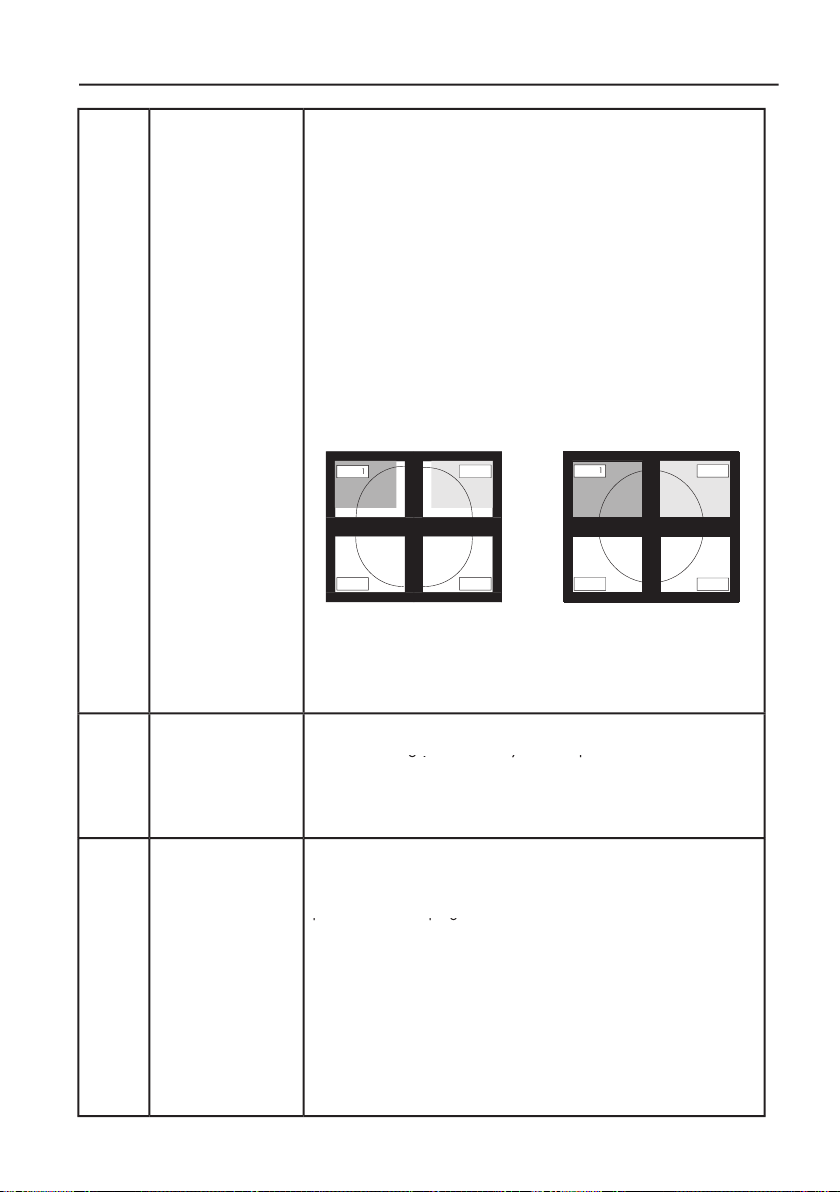
109
Controles OSM avanzados
-
continuación
Entrada
A
TILE MATRIX
La función “TILE MATRIX” permite que una imagen aparezca en
múltiples pantallas. Esta función puede utilizarse hasta con 25 moni-
tores. (5 horizontal x 5 vertical)
El uso de la función Tile Matrix requiere que la señal de salida de
la PC se envíe a través de un amplifi cador de distribución a cada
monitor.
ENABLE (HABILITAR): Enciéndala, para ampliar la señal a la confi gu-
ración TILE MATRIX seleccionada.
H MONITOR (MONITORE H.): Selecciona el número de pantallas
horizontales.
V MONITOR (MONITORE V.): Selecciona el número de pantallas
verticales.
MONITOR NO. (NÚMERO DE MONITORES): Selecciona una
posición para ampliar la pantalla.
TILECOMP (TILE COMP): Funciona conjuntamente con “TILE MATRIX”
para compensar el ancho del bisel de los monitores en mosaico para
mostrar la imagen de manera precisa.
El modo EXPANSIÓN se confi gurará como FULL (COMPLETA)
cuando
Se active la función “TILE MATRIX”.
Entrada
B
DATE & TIME
(Fecha y Hora)
Ajusta la fecha y hora actual para el reloj interno.
Se debe confi gurar la fecha y la hora para que la función
“PROGRAMACIÓN” opere adecuadamente.
Se debe confi gurar la fecha y la hora para que la función
“PROGRAMACIÓN” opere adecuadamente.
Se debe confi gurar la fecha y la hora para que la función
DAYLIGHT SAVING (Horario de verano): Para aquellas zonas
horarias donde se aplica el horario de verano.
Entrada
C
SCHEDULE
Programación
Programa la programación de funcionamiento del monitor. Programa
la fecha y la hora de la semana en que el monitor debe encenderse o
apagarse. También selecciona el puerto de entrada. Seleccione “SALIR”
para establecer la programación.
Mediante la función “PROGRAMACIÓN”, puede confi gurar hasta
para establecer la programación.
Mediante la función “PROGRAMACIÓN”, puede confi gurar hasta
para establecer la programación.
siete diferentes rangos de tiempo programados que activarán el moni-
tor LCD. Puede seleccionar el horario de encendido o apagado del
monitor, el día de la semana de activación del monitor y la fuente de
entrada que utilizará el monitor para cada período de activación pro-
gramada. Una marca de verifi cación en la casilla próxima al número
de la programación indica que la programación seleccionada está en
efecto. Para seleccionar la programación que se fi jará, use las fl echas
arriba/abajo para desplazar el cursor verticalmente para seleccionar
la programación (1 a 7) que se fi jará.
monitor
1
monitor
2
monitor
3
monitor
4
monitor
1
monitor
2
monitor
3
monitor
4
TILECOMP: ENCENDIDO
TILECOMP: APAGADO
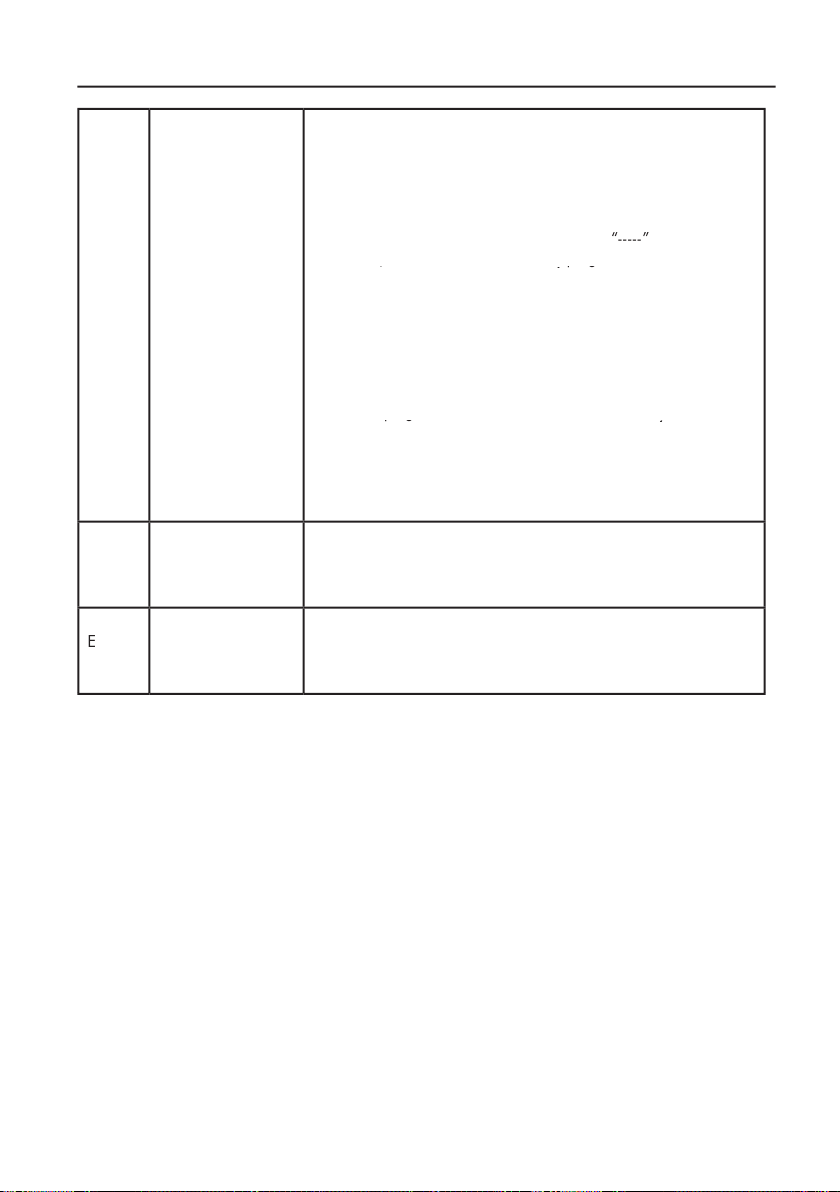
110
Entrada
C
continuación
SCHEDULE
Programación
Use los botones “abajo” o “arriba” para desplazar la barra roja hori-
zontalmente en una programación determinada. El botón “SELECCIO-
NAR” se utiliza para realizar una selección. Si crea una programación
pero no desea utilizar un horario de encendido, seleccione “--” en el
espacio para el horario de encendido. Si no desea usar un horario de
apagado, seleccione “--” en el espacio para el horario de apagado. Si
no hay ninguna entrada seleccionada (aparece
“-----”
en el espacio
de entrada), se utilizará la entrada de la programación anterior. Si se
selecciona EVERY DAY (TODOS LOS DÍAS) en una programación, ésta
de entrada), se utilizará la entrada de la programación anterior. Si se
selecciona EVERY DAY (TODOS LOS DÍAS) en una programación, ésta
de entrada), se utilizará la entrada de la programación anterior. Si se
tiene prioridad sobre otras programaciones confi guradas para operar
semanalmente.
Cuando las programaciones se superponen, el horario programado de
encendido tiene prioridad sobre el horario programado de apagado.
Si hay dos programaciones establecidas para el mismo horario, tiene
prioridad la programación con el número más alto.
Cuando se programa el “TEMPORIZADOR DE APAGADO” (consulte la
página 105), se deshabilita la función “PROGRAMACIÓN”.
Cuando se programa el “TEMPORIZADOR DE APAGADO” (consulte la
página 105), se deshabilita la función “PROGRAMACIÓN”.
Cuando se programa el “TEMPORIZADOR DE APAGADO” (consulte la
Antes de accionar apagado, un mensaje aparecerá en la pantalla
que pregunta al usuario si desean a retrasan la vuelta de tiempo por
60 minutos. Presione cualquier botón de OSM a retrasa la vuelta de
tiempo.
Entrada
D
ECO MODE
INFORMATION
(Información
del Modo Eco)
Muestra la información sobre el ahorro de energía estimado en
vatios por hora.
Entrada
E
INFORMATION
(Información)
Proporciona información sobre los datos técnicos de la resolu-
ción de pantalla actual, incluida la temporización predefi nida
que se está utilizando y también se muestran las frecuencias
horizontales y verticales.
Controles OSM avanzados
-
continuación

111
Confi guración
Use el siguiente procedimiento para determinar la gama de brillos que el monitor
utilizará cuando se active la función Brillo automático.
1. Ajuste el nivel de BRILLO. Este es el nivel de brillo que alcanzará el monitor cuando el nivel de
la luz ambiente sea el máximo. Asegúrese de que la habitación tenga la máxima luminosidad
cuando ajuste este nivel.
Seleccione “1” en el menú de BRILLO AUTO.
Luego use los botones frontales para desplazar el
cursor hasta el ajuste de BRILLO. Elija el nivel de
brillo deseado(Figura 2).
2. Ajuste el nivel de OSCURIDAD. Este es el
nivel de brillo que alcanzará el monitor
cuando el nivel de la luz ambiente sea
bajo. Asegúrese de que la habitación tenga
la máxima oscuridad cuando ajuste este
nivel.
Luego use los botones frontales para
desplazar el cursor hasta el ajuste de
BRILLO. Elija el nivel de brillo deseado
(Figura 3).
Figura 1
Figura 2
Figura 2
Figura 3
Figura 3
Uso de la función Brillo automático
El brillo de la pantalla LCD puede confi gurarse para que aumente o disminuya según
la cantidad de luz ambiental de la habitación. Si la habitación es luminosa, el monitor
ajusta el brillo debidamente. Si la habitación es oscura, el monitor se oscurece adecua-
damente. El propósito de esta función es mejorar la calidad de imagen para la vista en
diferentes condiciones de iluminación.
La confi guración predeterminada de Brillo automático se encuentra apagada.
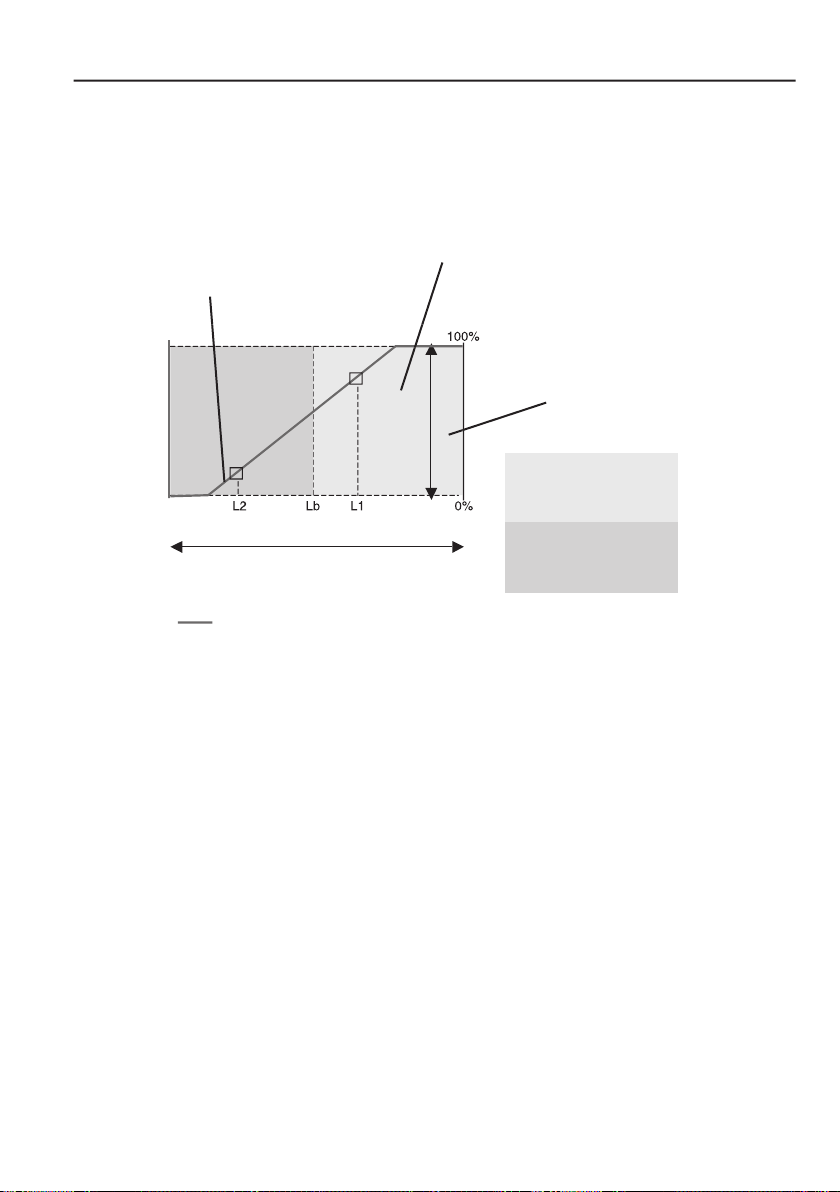
112
nivel de iluminación de
la habitación
Oscuro Claro
Condiciones de
iluminación ambiente
claras
Condiciones de
iluminación ambiente
oscuras
Valor de brillo de pantalla mediante la función Brillo automático
Ajuste del nivel de BRILLO
para que el monitor use
cuando el nivel de iluminación
ambiente sea bajo.
Ajuste del nivel de BRILLO
para que el monitor use
cuando el nivel de ilumi-
nación
ambiente sea alto.
BRIGHTNESS range
Lb: Límite entre condiciones de iluminación claras y oscuras; predefi nido en fábrica
L1: Nivel de BRILLO confi gurado para que el monitor use cuando el nivel de iluminación
ambiente sea alto (L1>Lb)
L2: Nivel de BRILLO confi gurado para que el monitor use cuando el nivel de iluminación
ambiental sea bajo (L2<Lb)
L1 y L2 son los niveles del brillo fi jados por el usuario para compensar para los cambios en
la iluminación ambiente.
Figura 4
Cuando se activa la función “Brillo automático”, el nivel de brillo de la pantalla cam-
bia automáticamente de acuerdo con las condiciones de iluminación de la habitación
(Figura 4).
Uso de la función Brillo automático
-
continuación

113
Ajuste de la función CableComp
CableComp permite que el monitor corrija leves desviaciones en la imagen que
pueden producirse cuando se utiliza un cable de señal largo.
Para realizar el ajuste de compensación de cable largo, siga los siguientes pasos:
En el menú Control OSM avanzado, confi gure el nivel Ajuste automático en
“DETALLE”, (consulte la página 102).
Para ingresar a OSM avanzado
• Apague el monitor.
• Encienda el monitor presionando simultáneamente los botones
“ENCENDIDO” y “SELECCIONAR”.
• Presione el botón EXIT, IZQUIERDA, DERECHA, ARRIBA/ABAJO. para
ingresar al menú Control OSM avanzado.
Para salir del menú Control OSM avanzado
• Apague y vuelva a encender el monitor.
Active “AJUSTE AUTO” mediante la función OSM.
• Presione seleccionar para ajustar.
• Para obtener más información sobre
los controles del usuario y las utilidades
los controles del usuario y las utilidades
de software, visite nuestro sitio Web
en www.necdisplay.com.
O: Se realiza ajuste automático.
X: No se realiza ajuste automático.
*1 : Nivel de negro, nitidez RGB, demora y posición RGB se ajustan con el “Long Cable Software”.
Para descargar el software, visite www.necdisplay.com
Uso de la función CableComp™

114
Precauciones de seguridad y mantenimiento
PARA UN RENDIMIENTO ÓPTIMO, OBSERVE LO
SIGUIENTE CUANDO INSTALE Y UTILICE EL
MONITOR A COLOR MULTISYNC
®
LCD
Uso recomendado
• NO ABRA EL MONITOR. No hay piezas que el usuario pueda utilizar en el interior y al abrir o sacar tapas
puede exponerse a peligrosas descargas eléctricas u otros riesgos. Consulte a personal de mantenimiento
• NO ABRA EL MONITOR. No hay piezas que el usuario pueda utilizar en el interior y al abrir o sacar tapas
puede exponerse a peligrosas descargas eléctricas u otros riesgos. Consulte a personal de mantenimiento
• NO ABRA EL MONITOR. No hay piezas que el usuario pueda utilizar en el interior y al abrir o sacar tapas
capacitado.
puede exponerse a peligrosas descargas eléctricas u otros riesgos. Consulte a personal de mantenimiento
capacitado.
puede exponerse a peligrosas descargas eléctricas u otros riesgos. Consulte a personal de mantenimiento
• No derrame líquidos en el gabinete ni use su monitor cerca del agua.
capacitado.
• No derrame líquidos en el gabinete ni use su monitor cerca del agua.
capacitado.
• No coloque objetos de ningún tipo en las ranuras del gabinete, ya que pueden tocar puntos de voltaje peligrosos,
• No derrame líquidos en el gabinete ni use su monitor cerca del agua.
• No coloque objetos de ningún tipo en las ranuras del gabinete, ya que pueden tocar puntos de voltaje peligrosos,
• No derrame líquidos en el gabinete ni use su monitor cerca del agua.
lo que puede resultar perjudicial o fatal o puede causar descarga eléctrica, incendio o fallas en el equipo.
• No coloque objetos de ningún tipo en las ranuras del gabinete, ya que pueden tocar puntos de voltaje peligrosos,
lo que puede resultar perjudicial o fatal o puede causar descarga eléctrica, incendio o fallas en el equipo.
• No coloque objetos de ningún tipo en las ranuras del gabinete, ya que pueden tocar puntos de voltaje peligrosos,
• No coloque objetos pesados sobre los cables de alimentación. Los daños al cable de alimentación pueden
lo que puede resultar perjudicial o fatal o puede causar descarga eléctrica, incendio o fallas en el equipo.
• No coloque objetos pesados sobre los cables de alimentación. Los daños al cable de alimentación pueden
lo que puede resultar perjudicial o fatal o puede causar descarga eléctrica, incendio o fallas en el equipo.
causar descargas o incendios.
• No coloque objetos pesados sobre los cables de alimentación. Los daños al cable de alimentación pueden
causar descargas o incendios.
• No coloque objetos pesados sobre los cables de alimentación. Los daños al cable de alimentación pueden
• No coloque este producto en un carro, estante o mesa inclinado o inestable, ya que el monitor se puede caer
causar descargas o incendios.
• No coloque este producto en un carro, estante o mesa inclinado o inestable, ya que el monitor se puede caer
causar descargas o incendios.
y sufrir un daño importante.
• No coloque este producto en un carro, estante o mesa inclinado o inestable, ya que el monitor se puede caer
y sufrir un daño importante.
• No coloque este producto en un carro, estante o mesa inclinado o inestable, ya que el monitor se puede caer
• Cuando el monitor MultiSync LCD esté funcionando con CA 125-240V, use un cable de alimentación acorde
y sufrir un daño importante.
• Cuando el monitor MultiSync LCD esté funcionando con CA 125-240V, use un cable de alimentación acorde
y sufrir un daño importante.
con el voltaje de suministro de corriente del tomacorriente de CA usado. El cable de alimentación que use
• Cuando el monitor MultiSync LCD esté funcionando con CA 125-240V, use un cable de alimentación acorde
con el voltaje de suministro de corriente del tomacorriente de CA usado. El cable de alimentación que use
• Cuando el monitor MultiSync LCD esté funcionando con CA 125-240V, use un cable de alimentación acorde
debe estar aprobado y cumplir con las normas de seguridad de su país. (En Europa se debe usar el Tipo
con el voltaje de suministro de corriente del tomacorriente de CA usado. El cable de alimentación que use
debe estar aprobado y cumplir con las normas de seguridad de su país. (En Europa se debe usar el Tipo
con el voltaje de suministro de corriente del tomacorriente de CA usado. El cable de alimentación que use
H05VV-F).
• En el Reino Unido, use un cable de alimentación BS aprobado con tomacorrientes moldeado que tenga un
fusible (5A) negro instalado para uso con este monitor. Si no se provee un cable de alimentación con este
• En el Reino Unido, use un cable de alimentación BS aprobado con tomacorrientes moldeado que tenga un
fusible (5A) negro instalado para uso con este monitor. Si no se provee un cable de alimentación con este
• En el Reino Unido, use un cable de alimentación BS aprobado con tomacorrientes moldeado que tenga un
monitor, contacte al proveedor.
fusible (5A) negro instalado para uso con este monitor. Si no se provee un cable de alimentación con este
monitor, contacte al proveedor.
fusible (5A) negro instalado para uso con este monitor. Si no se provee un cable de alimentación con este
• No coloque objetos sobre el monitor y no lo use al aire libre.
monitor, contacte al proveedor.
• No coloque objetos sobre el monitor y no lo use al aire libre.
monitor, contacte al proveedor.
• El interior del tubo fl uorescente ubicado dentro del monitor LCD contiene mercurio. Siga el reglamento y las
• No coloque objetos sobre el monitor y no lo use al aire libre.
• El interior del tubo fl uorescente ubicado dentro del monitor LCD contiene mercurio. Siga el reglamento y las
• No coloque objetos sobre el monitor y no lo use al aire libre.
normas municipales para deshacerse del tubo en forma adecuada.
• El interior del tubo fl uorescente ubicado dentro del monitor LCD contiene mercurio. Siga el reglamento y las
normas municipales para deshacerse del tubo en forma adecuada.
• El interior del tubo fl uorescente ubicado dentro del monitor LCD contiene mercurio. Siga el reglamento y las
• No doble el cable de alimentación.
normas municipales para deshacerse del tubo en forma adecuada.
• No doble el cable de alimentación.
normas municipales para deshacerse del tubo en forma adecuada.
• No use el monitor en zonas muy calurosas, húmedas, polvorientas o aceitosas.
• No cubra la ventilación del monitor.
• No use el monitor en zonas muy calurosas, húmedas, polvorientas o aceitosas.
• No cubra la ventilación del monitor.
• No use el monitor en zonas muy calurosas, húmedas, polvorientas o aceitosas.
• Si se rompe el monitor o el cristal, manipúlelo con cuidado. No entre en contacto con el cristal líquido.
Si se presenta alguna de estas circunstancias, desenchufe inmediatamente el
monitor del tomacorriente y contacte al personal de servicio califi cado:
• Cuando el cable de alimentación o el tapón estén dañados.
• Si se ha derramado líquido o se han caído objetos dentro el monitor.
• Cuando el cable de alimentación o el tapón estén dañados.
• Si se ha derramado líquido o se han caído objetos dentro el monitor.
• Cuando el cable de alimentación o el tapón estén dañados.
• Si se ha expuesto el monitor a la lluvia o al agua.
• Si se ha derramado líquido o se han caído objetos dentro el monitor.
• Si se ha expuesto el monitor a la lluvia o al agua.
• Si se ha derramado líquido o se han caído objetos dentro el monitor.
• Si el monitor se ha caído o se ha dañado el gabinete.
• Si se ha expuesto el monitor a la lluvia o al agua.
• Si el monitor se ha caído o se ha dañado el gabinete.
• Si se ha expuesto el monitor a la lluvia o al agua.
• Si el monitor no funciona normalmente siguiendo las instrucciones de uso.
• Si el monitor se ha caído o se ha dañado el gabinete.
• Si el monitor no funciona normalmente siguiendo las instrucciones de uso.
• Si el monitor se ha caído o se ha dañado el gabinete.
• Permita que haya una ventilación adecuada alrededor del monitor para que el calor se
• Si el monitor no funciona normalmente siguiendo las instrucciones de uso.
• Permita que haya una ventilación adecuada alrededor del monitor para que el calor se
• Si el monitor no funciona normalmente siguiendo las instrucciones de uso.
pueda disipar en forma apropiada.
• Permita que haya una ventilación adecuada alrededor del monitor para que el calor se
pueda disipar en forma apropiada.
• Permita que haya una ventilación adecuada alrededor del monitor para que el calor se
No bloquee aperturas de ventilación ni coloque el monitor cerca de un radiador u
pueda disipar en forma apropiada.
No bloquee aperturas de ventilación ni coloque el monitor cerca de un radiador u
pueda disipar en forma apropiada.
otras fuentes de calor.
No bloquee aperturas de ventilación ni coloque el monitor cerca de un radiador u
otras fuentes de calor.
No bloquee aperturas de ventilación ni coloque el monitor cerca de un radiador u
No coloque nada sobre el monitor.
• El cable de alimentación es el medio principal para desconectar el sistema del suministro de corriente.
No coloque nada sobre el monitor.
• El cable de alimentación es el medio principal para desconectar el sistema del suministro de corriente.
No coloque nada sobre el monitor.
El monitor debe instalarse cerca de un tomacorriente que sea de fácil acceso.
• El cable de alimentación es el medio principal para desconectar el sistema del suministro de corriente.
El monitor debe instalarse cerca de un tomacorriente que sea de fácil acceso.
• El cable de alimentación es el medio principal para desconectar el sistema del suministro de corriente.
• Manipúlelo con cuidado cuando lo transporte. Guarde el embalaje para transportarlo.
El monitor debe instalarse cerca de un tomacorriente que sea de fácil acceso.
• Manipúlelo con cuidado cuando lo transporte. Guarde el embalaje para transportarlo.
El monitor debe instalarse cerca de un tomacorriente que sea de fácil acceso.
Persistencia de la imagen
La persistencia de la imagen se da cuando una imagen residual o “fantasma” de una imagen previa permanece visible
en la pantalla. A diferencia de los monitores CRT, la persistencia de la imagen de los monitores LCD no es permanente,
La persistencia de la imagen se da cuando una imagen residual o “fantasma” de una imagen previa permanece visible
en la pantalla. A diferencia de los monitores CRT, la persistencia de la imagen de los monitores LCD no es permanente,
La persistencia de la imagen se da cuando una imagen residual o “fantasma” de una imagen previa permanece visible
pero deberían evitarse las imágenes constantes que se muestran por un período prolongado de tiempo.
en la pantalla. A diferencia de los monitores CRT, la persistencia de la imagen de los monitores LCD no es permanente,
pero deberían evitarse las imágenes constantes que se muestran por un período prolongado de tiempo.
en la pantalla. A diferencia de los monitores CRT, la persistencia de la imagen de los monitores LCD no es permanente,
Para aliviar la persistencia de la imagen, apague el monitor durante el tiempo equivalente al que se mostró la imagen
previa. Por ejemplo: si una imagen estuvo en el monitor por una hora y se mantiene una imagen residual, el monitor se
Para aliviar la persistencia de la imagen, apague el monitor durante el tiempo equivalente al que se mostró la imagen
previa. Por ejemplo: si una imagen estuvo en el monitor por una hora y se mantiene una imagen residual, el monitor se
Para aliviar la persistencia de la imagen, apague el monitor durante el tiempo equivalente al que se mostró la imagen
debe apagar por una hora para borrar la imagen.
previa. Por ejemplo: si una imagen estuvo en el monitor por una hora y se mantiene una imagen residual, el monitor se
debe apagar por una hora para borrar la imagen.
previa. Por ejemplo: si una imagen estuvo en el monitor por una hora y se mantiene una imagen residual, el monitor se
NOTA: Como en todos los dispositivos de visualización personales, NEC DISPLAY SOLUTIONS recomienda utilizar
protectores de pantalla con movimiento a rangos regulares siempre que la pantalla esté inactiva, o apague el monitor
NOTA: Como en todos los dispositivos de visualización personales, NEC DISPLAY SOLUTIONS recomienda utilizar
protectores de pantalla con movimiento a rangos regulares siempre que la pantalla esté inactiva, o apague el monitor
NOTA: Como en todos los dispositivos de visualización personales, NEC DISPLAY SOLUTIONS recomienda utilizar
si no se va a utilizar.
protectores de pantalla con movimiento a rangos regulares siempre que la pantalla esté inactiva, o apague el monitor
si no se va a utilizar.
protectores de pantalla con movimiento a rangos regulares siempre que la pantalla esté inactiva, o apague el monitor
CAUTION
No bloquee aperturas de ventilación ni coloque el monitor cerca de un radiador u
CAUTION
No bloquee aperturas de ventilación ni coloque el monitor cerca de un radiador u
otras fuentes de calor.
CAUTION
otras fuentes de calor.
No bloquee aperturas de ventilación ni coloque el monitor cerca de un radiador u
otras fuentes de calor.
No bloquee aperturas de ventilación ni coloque el monitor cerca de un radiador u
CAUTION
No bloquee aperturas de ventilación ni coloque el monitor cerca de un radiador u
otras fuentes de calor.
No bloquee aperturas de ventilación ni coloque el monitor cerca de un radiador u
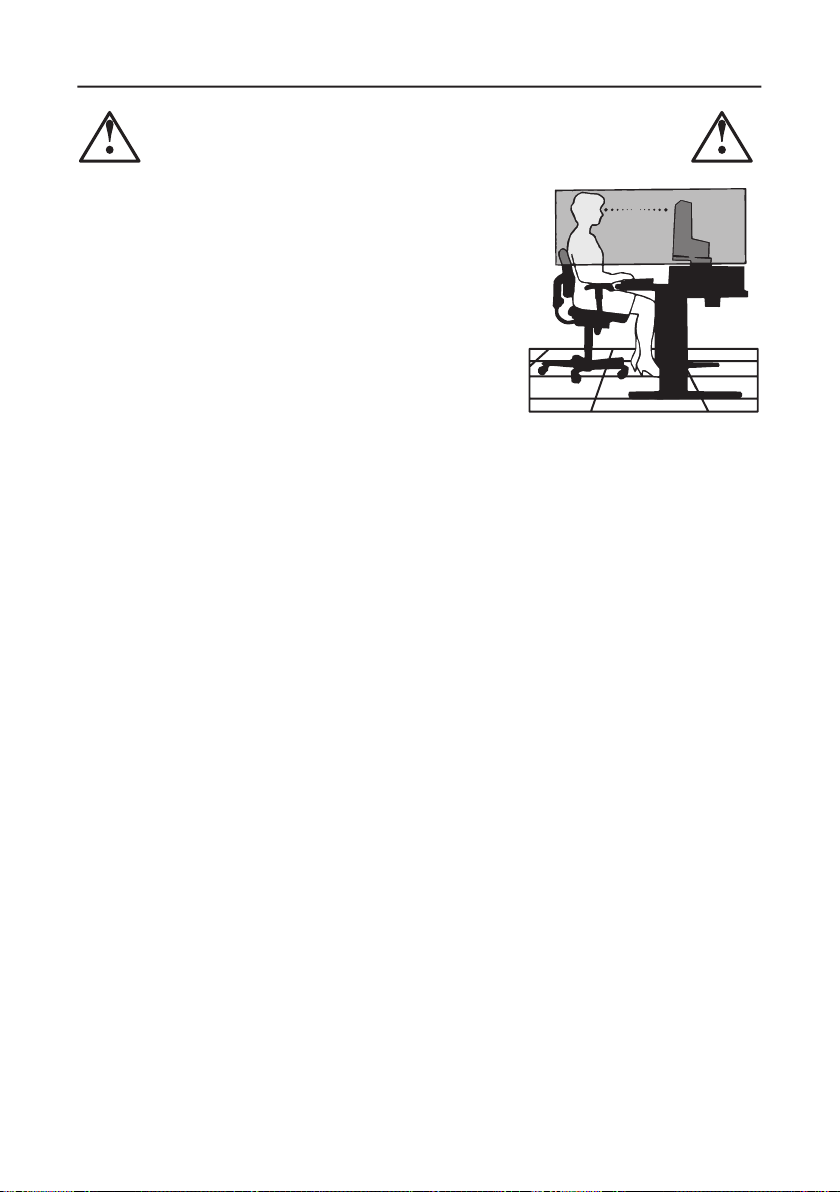
115
• Para garantizar el óptimo rendimiento, deje el
monitor en marcha durante 20 minutos para que
se caliente.
• Regule la altura del monitor de modo que la
parte superior de la pantalla quede apenas por
debajo de la altura de la vista. Sus ojos deben
mirar apenas hacia abajo cuando visualice la
mitad de la pantalla.
• Ubique su monitor a no más de 16 pulgadas
(40 cm) de proximidad y no más lejos de las 28
pulgadas (71 cm) de su vista. La distancia optima es 20 pulgadas (50 cm).
• Descanse la vista periódicamente concentrándose en un objeto ubicado al
menos a 20 pies (6 m). Parpadee con frecuencia.
• Ubique el monitor en un ángulo de 90° desde las ventanas y otras fuentes de
luz para minimizar el resplandor y el refl ejo. Regule la inclinación del monitor
de modo que el techo no se refl eje en su pantalla.
• Si el refl ejo de la luz le difi culta la visión de la pantalla, use un fi ltro
antirefl ejos.
• Limpie la superfi cie del monitor LCD con un paño sin pelusas que no sea
abrasivo. ¡Evite utilizar soluciones limpiadoras o limpiadores para vidrios!
• Regule el brillo y los controles de contraste del monitor para mejorar la
legibilidad.
• Use un sujetador de documentos cerca de la pantalla.
• Ubique lo que esté mirando la mayor parte del tiempo (la pantalla o
material de referencia) directamente al frente para disminuir las veces
que gira su cabeza mientras escribe.
• Evite visualizar patrones fi jos en el monitor durante un largo tiempo para
evitar la persistencia de la imagen (efectos postimagen).
• Contrólese la vista regularmente.
Uso recomendado
–
continuación
LA UBICACIÓN CORRECTA Y EL AJUSTE DEL MONITOR PUEDE RE-
DUCIR LA FATIGA EN LOS OJOS, HOMBROS Y CUELLO. CUANDO
INSTALE EL MONITOR, VERIFIQUE LO SIGUIENTE:

116
Ergonomía
Para lograr los máximos benefi cios ergonómicos, le recomendamos lo siguiente:
• Ajuste el brillo hasta que desaparezca la trama del fondo de la imagen.
• No ajuste el control de contraste en la posición máxima.
• Use los controles de tamaño y posición programados con las indicaciones
estándares.
• Use la confi guración de color predeterminada.
• Use las señales no entrelazadas con un índice de actualización de más de
60Hz.
• No use el color primario azul en un fondo oscuro, ya que es difícil de ver y
puede producir cansancio visual debido al contraste insufi ciente.
Para más información específi ca sobre cómo crear un ambiente de trabajo salu-
dable, escriba a the American National Standard for Human Factors Engineering
of Visual Display Terminal Workstations – ANSI-HFS Standard No. 100-1988
–The Human Factors Society, Inc. P.O. Box 1369, Santa Monica, California
90406.
Limpieza del panel LCD
• Cuando el panel de cristal líquido tenga polvo o se ensucie, limpie con cui-
dado con un paño suave.
• No frote el panel LCD con material rígido o áspero.
• No ejerza presión sobre la superfi cie LCD.
• No use un limpiador absorbente de olores ya que deteriorará o decolorará la
superfi cie LCD.
Limpieza del gabinete
• Desconecte el tomacorriente.
• Limpie con cuidado el gabinete usando un paño suave.
• Humedezca un paño con detergente neutro y agua, limpie el gabinete y luego
seque con un paño suave.
NOTA: Se usan muchos plásticos en la superfi cie del gabinete. NO limpie
con benceno, tíner, detergente alcalino, detergente a base de alcohol,
limpiador de vidrio, cera, pomada, jabón en polvo o insecticida. No
coloque goma o vinilo sobre el gabinete durante períodos extensos. Es-
tos tipos de fl uidos y texturas pueden causar el deterioro, agrietamiento
o desprendimiento de la pintura.
Uso recomendado
–
continuación

117
Specifi cations
LCD Módulo diagonal: 19.0 pulgadas Matriz activa; transistor de película delgada (TFT)
LCD Módulo diagonal: 19.0 pulgadas Matriz activa; transistor de película delgada (TFT)
Tamaño de la imagen visible: 19.0 pulgadas pantalla de cristal líquido (LCD); puntos de 0,294 mm
Tamaño de la imagen visible: 19.0 pulgadas pantalla de cristal líquido (LCD); puntos de 0,294 mm
Resolución nativa (cuenta de píxeles): 1280x1024 altura; luminiscencia blanca 250cd/m
Resolución nativa (cuenta de píxeles): 1280x1024 altura; luminiscencia blanca 250cd/m
2
.; tecnología
XtraView+™; 800:1 relación de contraste, típical
XtraView+™; 800:1 relación de contraste, típical
Señal de entrada Video: Entrada digital ANÁLOGA 0,7 Vp-p/75 Ohmios Entrada digital: DVI
Señal de entrada Video: Entrada digital ANÁLOGA 0,7 Vp-p/75 Ohmios Entrada digital: DVI
Sincronización: Sincronización separada Nivel TTL positivo/negativo
Sincronización: Sincronización separada Nivel TTL positivo/negativo
Sincronización compuesta Positiva/negativa
Sincronización compuesta Positiva/negativa
Sinc en verde (Video 0,7Vp-p y Sinc. negativa 0,3V p-p)
Sinc en verde (Video 0,7Vp-p y Sinc. negativa 0,3V p-p)
Colores de pantalla 16,777,216 Dependen de la tarjeta de visualización utilizada.
Colores de pantalla 16,777,216 Dependen de la tarjeta de visualización utilizada.
Rango de Horizontal: de 31.5 kHz. a 81.1 kHz. Automático
Rango de Horizontal: de 31.5 kHz. a 81.1 kHz. Automático
sincronización Vertical: de 50.0 Hz a 85.0 Hz Automático
sincronización Vertical: de 50.0 Hz a 85.0 Hz Automático
Ángulo de visualización Derecho/izquierdo: ± 89˚ (CR>10)
Ángulo de visualización Derecho/izquierdo: ± 89˚ (CR>10)
Arriba/abajo: ± 89˚ (CR>10)
Arriba/abajo: ± 89˚ (CR>10)
Tiempo de formación de la imagen 20 ms. (típ.) 10 ms. (gris a gris típ.)
Tiempo de formación de la imagen 20 ms. (típ.) 10 ms. (gris a gris típ.)
Resoluciones compatibles Horizontal: 720 x 400*1 a 70 Hz hasta 85 Hz
Resoluciones compatibles Horizontal: 720 x 400*1 a 70 Hz hasta 85 Hz
Algunos sistemas pueden no ser compatibles con
640 x 480*1 a 60 Hz hasta 85 Hz todos los modos enumerados.
640 x 480*1 a 60 Hz hasta 85 Hz todos los modos enumerados.
800 x 600*1 a 56 Hz hasta 85 Hz
800 x 600*1 a 56 Hz hasta 85 Hz
832 x 624*1 a 75 Hz
832 x 624*1 a 75 Hz
1024 x 768*1 a 60 Hz hasta 85 Hz
1024 x 768*1 a 60 Hz hasta 85 Hz
1152 x 864*1 a 70 Hz hasta 85 Hz
1152 x 864*1 a 70 Hz hasta 85 Hz
1152 x 870*1 a 75Hz NEC DISPLAY SOLUTIONS menciona
1152 x 870*1 a 75Hz NEC DISPLAY SOLUTIONS menciona
1280 x 960*1 a 60 Hz esta resolución a 60Hz para garantizar
1280 x 960*1 a 60 Hz esta resolución a 60Hz para garantizar
1280 x 1024 a 60 Hz hasta 75 Hz.............. el rendimiento óptimo de pantalla.
1280 x 1024 a 60 Hz hasta 75 Hz.............. el rendimiento óptimo de pantalla.
1024 x 1280 *1 a 60 Hz
1024 x 1280 *1 a 60 Hz
Área activa de la pantalla Horizontal: Horiz.: 376 mm/14.8 pulgadas
Área activa de la pantalla Horizontal: Horiz.: 376 mm/14.8 pulgadas
Vert.: 301 mm/11.9 pulgadas
Vert.: 301 mm/11.9 pulgadas
Vertical: Horiz.: 301 mm/11.9 pulgadas
Vertical: Horiz.: 301 mm/11.9 pulgadas
Vert.: 376 mm/14.8 pulgadas
Vert.: 376 mm/14.8 pulgadas
Fuente de alimentación 100 - 240 V ~ 50/60 Hz
Fuente de alimentación 100 - 240 V ~ 50/60 Hz
Clasifi cación de corriente 0,63 – 0,27A (con opción)
Clasifi cación de corriente 0,63 – 0,27A (con opción)
Dimensiones Horizontal: 402.3 mm. (ancho) x 410.7 – 560.7 mm. (alto) x 247.3 mm. (profundidad)
Dimensiones Horizontal: 402.3 mm. (ancho) x 410.7 – 560.7 mm. (alto) x 247.3 mm. (profundidad)
15.8 pulgadas (ancho) x 14.4 – 19.5 pulgadas (alto) x 9.7 pulgadas (profundidad)
15.8 pulgadas (ancho) x 14.4 – 19.5 pulgadas (alto) x 9.7 pulgadas (profundidad)
Vertical: 330.3 mm (ancho) x 446,7 – 596,7 pulgadas (alto) x 247.3 mm. (profundidad)
Vertical: 330.3 mm (ancho) x 446,7 – 596,7 pulgadas (alto) x 247.3 mm. (profundidad)
13.0 in (ancho) x 16.9 – 21.0 pulgadas (alto) x 9.7 in. (profundidad)
13.0 in (ancho) x 16.9 – 21.0 pulgadas (alto) x 9.7 in. (profundidad)
Ajuste de altura: 150 mm./5,9 pulgadas (horizontal)
Ajuste de altura: 150 mm./5,9 pulgadas (horizontal)
Peso 8,4 kg
Peso 8,4 kg
18,5 libras
18,5 libras
Consideraciones ambientales
Temperatura de operación: 5°C a 35°C/41 °F a 95°F
Temperatura de operación: 5°C a 35°C/41 °F a 95°F
Humedad: 30% a 80%
Humedad: 30% a 80%
Altitud: 0 a 10.000 pies
Altitud: 0 a 10.000 pies
Temperatura de almacenamiento: -10°C a 60°C/ 14°F a 140°F
Temperatura de almacenamiento: -10°C a 60°C/ 14°F a 140°F
Humedad: 10% a 85%
Humedad: 10% a 85%
Altitud: 0 a 40.000 pies
Altitud: 0 a 40.000 pies
* Resoluciones interpoladas: Cuando se muestran resoluciones inferiores a la cuenta de píxeles del modulo LCD, el texto puede aparecer diferente.
Esto es normal y necesario para todas las tecnologías de paneles planos actuales al visualizar la pantalla completa con resoluciones no nativas. En
tecnologías de panel plano, cada punto en la pantalla es en realidad un píxel, por lo tanto para aumentar la resolución a pantalla completa, se debe
realizar una interpolación de la resolución.
NOTA: Las especifi caciones técnicas están sujetas a cambio sin aviso previo.
Especifi caciones MultiSync
®
del monitor LCD1990SXp Notas

118
Características
Tecnología Ambix3
™
:
La tecnología de triple entrada admite la conexión de hasta 3
fuentes de entrada en un solo monitor. El conector DVI-I admite señales de entrada análogas
y digitales. Se admite la entrada análoga antigua mediante un conector tradicional VGA
de 15 clavijas. Ambix3 ofrece la compatibilidad de tecnología habitual MultiSync
®
para
entradas análogas y compatibilidad digital basada en DVI para entradas digitales. Las
interfaces digitales basadas en DVI incluyen DVI-D, DFP y P&D.
DVI-I:
Interfaz integrada validada por el Grupo de trabajo sobre pantallas de visualización
digital (DDWG) que admite los conectores digitales y análogos a través de un puerto. La “I”
indica integración de entradas digitales y análogas. La parte digital está basada en DVI.
DVI-D:
El subgrupo sólo digital de DVI verifi cado por el Digital Display Working Group
(DDWG) para conexiones digitales entre computadoras y pantallas. Como conector sólo
digital, la compatibilidad análoga no se brinda con un conector DVI-D. Como conexión sólo
digital basada en DVI, únicamente se necesita un adaptador simple para la compatibilidad
entre DVI-D y otros conectores digitales basados en DVI tales como DFP y P&D.
DFP (pantalla plana digital):
Interfaz totalmente digital para monitores con pantalla
plana, con señal compatible con DVI. Como conexión “exclusivamente digital” basada en
DVI, sólo se necesita un adaptador simple para que DFP sea compatible con otros conectores
digitales basados en DVI, como DVI y P&D.
P&D (Conectar y visualizar):
La norma VESA para interfaces de monitor de pantalla
plana digital. Es más resistente que DFP ya que admite otras opciones con un conector de
señal (opciones como USB, video análogo e IEEE-1394-995). El comité de VESA ha reconocido
que DFP es un subconjunto de P&D. Como conector basado en DVI (para las terminales de
entrada digital), sólo se necesita un adaptador simple para que P&D sea compatible otros
conectores digitales basados en DVI como DVI y DFP.
Soporte pivotante:
Permite al usuario ajustar el monitor a la orientación que prefi era
en cada momento, ya sea horizontal para documentos anchos o vertical para poder ver
una página entera en una sola pantalla. La orientación de imagen vertical también es ideal
para ver video conferencias en pantalla completa.
Tamaño reducido:
Brinda la solución ideal para entornos que requieren una calidad
de imagen superior pero con limitaciones de tamaño y peso. El tamaño pequeño y el bajo
peso del monitor permiten trasladarlo o transportarlo fácilmente de un lugar a otro.
Sistema de control AccuColor
®
:
Permite al usuario ajustar los colores de la pantalla y
personalizar la precisión de color del monitor a una variedad de patrones de color.
Controles OSM
®
(Administrador de pantalla):
Permiten ajustar rápida y fácilmente
todos los elementos de la imagen de la pantalla mediante menús en pantalla de uso sencillo.
Características de ErgoDesign
®
:
Mejora la ergonomía para optimizar el entorno
de trabajo, proteger la salud del usuario y ahorrar dinero. Los ejemplos comprenden los
controles OSM para ajustar la imagen rápida y fácilmente, la base inclinable para obtener
un mejor ángulo de visión, la superfi cie de apoyo reducida y el cumplimiento de las pautas
de MPRII y TCO para emisiones menores.
Conectar y usar:
La solución de Microsoft® con los sistemas operativos Win-
dows®95/98/2000/Me/XP facilita la confi guración e instalación al permitir que el monitor
envíe directamente a su computadora sus características (como el tamaño de pantalla y las
resoluciones admitidas), lo cual optimiza automáticamente la calidad de la imagen.

119
Sistema IPM
®
(Administrador inteligente de energía):
Proporciona métodos
de ahorro de energía innovadores que permiten que el monitor consuma menos energía
cuando está encendido pero no se está utilizando, lo que supone un ahorro de dos
tercios de los costos de energía del monitor, y reduce las emisiones y baja los costos de
aire acondicionado del lugar de trabajo.
Tecnología de frecuencia múltiple:
Ajusta automáticamente el monitor a la fre-
cuencia de escaneo de la tarjeta del monitor que de esa manera muestra la resolución
requerida.
Capacidad FullScan
®
:
Le permite utilizar el área de la pantalla completa en la mayoría
de las resoluciones, lo cual aumenta de manera signifi cativa el tamaño de la imagen.
Tecnología de visualización con ángulo amplio XtraView+™:
Permite al
usuario ver el monitor desde cualquier ángulo (178 grados) con cualquier orientación:
imagen vertical u horizontal. Ofrece ángulos de visión completos de 178° desde la parte
superior, inferior, izquierda o derecha.
Interfaz de montaje estándar VESA:
Permite a los usuarios conectar su monitor
MultiSync a cualquier brazo o soporte de montaje estándar VESA. Permite montar el
monitor en una pared o brazo usando cualquier dispositivo compatible de terceros.
Diseño de marco ultrafi no:
Le permite ver más de sus ideas y menos del bisel del
monitor, mientras que libera espacio horizontal y vertical de su escritorio para aplica-
ciones con varios monitores.
Software NaViSet™:
Ofrece una interfaz gráfi ca expandida e intuitiva que le per-
mite ajustar de manera más sencilla la confi guración en pantalla de OSM mediante el
mouse y el teclado.
CableComp™:
La compensación automática de cable largo evita la degradación de
la calidad de la imagen provocada por las extensiones de los cables.
Advanced No Touch Auto Adjust™:
Ofrece confi guraciones óptimas de imagen
durante el encendido inicial y las modifi caciones de señales cerradas.
Rapid Response™:
Entrega virtualmente imágenes sin interrupción ni distorsión de
aplicaciones de video en pantalla completa.
Control de color sRGB:
Nueva función de administración de color optimizada que
permite ajustar el color en las pantallas de computadora y otros aparatos periféricos. El
sRGB, que se basa en el segmento de color calibrado, permite representar óptimamente
el color y recuperar la compatibilidad con otros estándares de colores comunes.
ColorComp:
Esta función compensa las pequeñas variaciones en el nivel de uniformidad
del blanco que pueden producirse en la pantalla y mejora el color y nivela la uniformidad
de la luminosidad del área de visualización de la pantalla.
Sobrecarga:
Mejora el tiempo de respuesta de gris a gris.
Soporte ajustable con capacidad de giro:
Le agrega fl exibilidad a sus preferen-
cias de visualización.
Soporte de liberación rápida:
Permite la remoción rápida del soporte.
Tecnología AmbiBright™:
Ajusta automáticamente el nivel de retroiluminación según
el nivel de iluminación ambiente.
Características
–
continuación

120
Solución de problemas
Sin imagen
• El cable de señal debe estar conectado por completo a la tarjeta de visualización/
computadora.
• La tarjeta de visualización debe estar colocada por completo en la ranura.
• Compruebe que el interruptor vacation se encuentre en la posición de
ENCEN DIDO.
• El botón de encendido frontal y el botón de encendido de la computadora deben
estar en la posición de ENCENDIDO.
• Asegúrese de que se ha elegido un modo compatible con la tarjeta de visual
ización o el sistema que se está utilizando. (Consulte el manual de la tarjeta de visu
alización o del sistema para cambiar el modo gráfi co.)
• Controle el monitor y la tarjeta de visualización en lo que respecta a la compatibi
lidad y a las confi guraciones recomendadas.
• Controle si el conector del cable de señal posee alguna clavija doblada o hun
dida.
• Compruebe la entrada de señal, “DVI-D”, “DVI-I”, o “D-Sub”.
• Asegúrese de que el modo entrada de DVI esté confi gurado en DIGITAL cuando la
salida digital de MAC se acople al conector DVI-I.
• Si el LED frontal parpadea en color ámbar, compruebe el estado del modo IPM
(consulte la página 97).
El botón de encendido no responde
• Desenchufe el cable de alimentación del monitor del tomacorriente CA para
apagar y volver a encender el monitor.
• Verifi que el interruptor vacation en la parte izquierda del monitor.
Persistencia de la imagen
Aparece el mensaje “FRECUENCIA EXCESIVA” (la pantalla está en blanco
o sólo aparecen imágenes borrosas)
• La imagen no se ve claramente (faltan píxeles) y aparece el mensaje de adverten
cia OSM “FRECUENCIA EXCESIVA”: El tiempo de señal Esther o la resolución son
demasiado altos. Elija uno de los modos compatibles.
• El mensaje de advertencia OSM “FRECUENCIA EXCESIVA” aparece en una pan
talla en blanco: La frecuencia de señal está fuera del rango. Elija uno de los mo
dos compatibles.
• ILa persistencia de la imagen se da cuando una imagen residual o “fantasma” de
una imagen previa permanece visible en la pantalla. A diferencia de los monitores
CRT, la persistencia de la imagen de los monitores LCD no es permanente, pero
deberían evitarse las imágenes constantes que se muestran por un período prolonga
do de tiempo. Para aliviar la persistencia de la imagen, apague el monitor durante el
tiempo equivalente al que se mostró la imagen previa. Por ejemplo: si una imagen
estuvo en el monitor por una hora y se mantiene una imagen residual, el monitor se
debe apagar por una hora para borrar la imagen.
NOTA: Como en todos los dispositivos de visualización personales, NEC DISPLAY SO
LUTIONS recomienda utilizar protectores de pantalla con movimiento a rangos regu
lares siempre que la pantalla esté inactiva, o apague el monitor si no se va a utilizar.

121
Solución de problemas
–
continuación
La imagen es inestable, está desenfocada o aparecen ondas
• El cable de señal debe estar conectado por completo a la computadora.
• Use los controles de ajuste de la imagen OSM para enfocar y ajustar la visualización
aumentando o reduciendo la precisión total. Cuando se cambia el modo de visual
ización, la confi guración de ajuste de la imagen OSM puede necesitar un reajuste.
• Controle el monitor y la tarjeta de visualización en lo que respecta a la compatibili
dad y a las sincronizaciones de señal recomendadas.
• Si el texto esta distorsionado, cambie el modo de video a no entrelazado y utilice una
velocidad de actualización de 60Hz.
El LED en el monitor no está encendido
(no se ven los colores verde, azul ni ámbar)
• El botón de encendido debe estar en la posición de ENCENDIDO y el cable de
alimentación debe estar conectado.
La imagen no tiene la claridad sufi ciente
• Asegúrese de que las funciones MODE ECO, BRILLO AUTOM., y COMP COLOR estén
apagadas.
• Si el brillo varía, asegúrese de que la función BRILLO AUTOM. esté apagada
La imagen de la pantalla no posee el tamaño apropiado
• Use los controles de ajuste de la imagen de OSM para aumentar o reducir el total del
ancho.
• Asegúrese de que se ha elegido un modo compatible con la tarjeta de visualización o
el sistema que se está utilizando. (Consulte el manual de la tarjeta de visualización o
del sistema para cambiar el modo gráfi co.)
Sin video
• Si no aparece un video en la pantalla, apague y encienda nuevamente el botón de
encendido.
• Asegúrese de que la computadora no esté en un modo de ahorro de energía (toque
el teclado o el mouse).
Autodiagnóstico
• La visualización de LCD está equipada con la capacidad de auto-diagnosticar anom
alías.Cuando LCD detecta un problema, el LED que se encuentra en la parte frontal
brilla en un patrón de parpadeos cortos y largos, según el tipo de problema detecta do.
Si el LED detecta un problema, consulte a personal de mantenimiento capacitado.

122
Referencias
Servicio de atención y asistencia al cliente de monitores NEC
Servicio de atención al cliente y
soporte técnico: (800) 632-4662
Fax: (800) 695-3044
Piezas y accesorios/Macintosh
Adaptador de cable: (800) 632-4662
Información sobre la garantía www.necdisplay.com
Soporte técnico en línea www.necdisplay.com
Información sobre ventas y productos
Línea de información sobre ventas: (888) 632-6487
Clientes canadienses: (866) 771-0266, ext nº: 4037
Ventas gubernamentales: (800) 284-6320
Correo electrónico para ventas
gubernamentales: [email protected]
Canales electrónicos
Internet: www.necdisplay.com
Registro de productos: www.necdisplay.com
Operaciones europeas: www.nec-display-solutions.com
Controladores y descargas www.necdisplay.com

123
Garantía limitada
NEC Display Solutions of America, Inc. (de aquí en más “NEC DISPLAY SOLUTIONS”) garantiza que este
Producto está libre de defectos de material y fabricación y que está sujeto a las condiciones aquí expuestas,
acepta reparar o reemplazar (a exclusivo criterio de NEC DISPLAY SOLUTIONS) cualquiera de las piezas
de la unidad adjunta que se prueben defectuosas durante un período de tres (3) años a partir de la fecha
de la primera compra del consumidor. Los repuestos están garantizados por noventa (90) días. Las piezas
o la unidad de reemplazo pueden ser nuevas o restauradas y cumplirán con las especifi caciones de las
piezas o de la unidad original.
La presente garantía le otorga derechos legales específi cos y usted también puede tener otros derechos,
los cuales pueden variar de un estado al otro. La garantía se limita al comprador original del Producto y
no es transferible. La presente garantía cubre solamente los componentes suministrados por NEC DISPLAY
SOLUTIONS. El servicio requerido como resultado del uso de componentes de terceros no está cubierto
por esta garantía. Para estar cubierto por esta garantía, el comprador original debe haber comprado el
Producto en EE.UU. o en Canadá. La presente garantía sólo cubre la distribución del Producto en los EE.
UU. o Canadá por parte de NEC DISPLAY SOLUTIONS. No se proporciona servicio de garantía fuera
de los EE. UU. o Canadá. NEC SOLUTIONS DISPLAY solicitará la prueba de adquisición para justifi car
la fecha de compra. Dicha prueba de compra debe ser una factura o recibo que contenga el nombre y
domicilio del vendedor, del comprador y el número de serie del producto.
Para recibir los servicios aquí mencionados, es su obligación y correrá por su cuenta el envío, el transporte
prepago o la entrega del Producto al revendedor autorizado a quien se compró dicho Producto o a otro
lugar autorizado por NEC DISPLAY SOLUTIONS, ya sea en el embalaje original u otro similar que ofrezca
un grado de protección equivalente. Todos los productos que se devuelvan a NEC DISPLAY SOLUTIONS
para recibir mantenimiento DEBEN tener aprobación previa, la cual puede obtenerse llamando al 1-800-
632-4662. El Producto no debe haberse sometido a alteraciones, reparaciones ni mantenimiento previos
realizados por parte de personal no autorizado por NEC DISPLAY SOLUTIONS, tampoco se debe haber
alterado ni quitado el número de serie del producto. A los fi nes de estar cubierto por la presente garantía,
no se debe haber expuesto el Producto a la visualización de imágenes fi jas por períodos de tiempo pro-
longados, lo cual haya provocado la persistencia de la imagen (efectos de imagen refl ejada), a accidentes,
mal uso o abuso, ni se lo haya utilizado de forma contraria a las instrucciones contenidas en el Manual del
usuario. Cualquiera de estas condiciones anulará la presente garantía.
NEC DISPLAY SOLUTIONS NO SE RESPONSABILIZARÁ POR DAÑOS DIRECTOS, INDIRECTOS, INCIDEN-
TALES, RESULTANTES NI POR OTRO TIPO DE DAÑOS COMO RESULTADO DEL USO DE CUALQUIER
PRODUCTO DE NEC DISPLAY SOLUTIONS A EXCEPCIÓN DE LA RESPONSABILIDAD DECLARADA
TALES, RESULTANTES NI POR OTRO TIPO DE DAÑOS COMO RESULTADO DEL USO DE CUALQUIER
PRODUCTO DE NEC DISPLAY SOLUTIONS A EXCEPCIÓN DE LA RESPONSABILIDAD DECLARADA
TALES, RESULTANTES NI POR OTRO TIPO DE DAÑOS COMO RESULTADO DEL USO DE CUALQUIER
ANTERIORMENTE. ESTAS GARANTÍAS REEMPLAZAN CUALQUIER OTRA GARANTÍA EXPRESA O
IMPLÍCITA, INCLUIDAS, ENTRE OTRAS, LAS GARANTÍAS IMPLÍCITAS DE COMERCIALIZACIÓN O
APTITUD PARA UN PROPÓSITO PARTICULAR. ALGUNOS ESTADOS NO PERMITEN LA EXCLUSIÓN DE
IMPLÍCITA, INCLUIDAS, ENTRE OTRAS, LAS GARANTÍAS IMPLÍCITAS DE COMERCIALIZACIÓN O
APTITUD PARA UN PROPÓSITO PARTICULAR. ALGUNOS ESTADOS NO PERMITEN LA EXCLUSIÓN DE
IMPLÍCITA, INCLUIDAS, ENTRE OTRAS, LAS GARANTÍAS IMPLÍCITAS DE COMERCIALIZACIÓN O
LAS GARANTÍAS IMPLÍCITAS O LA LIMITACIÓN DE RESPONSABILIDAD POR DAÑOS INCIDENTALES
O RESULTANTES POR LO TANTO LAS EXCLUSIONES O LIMITACIONES ANTERIORES PUEDEN NO
CORRESPONDER EN SU CASO.
Este Producto está garantizado de acuerdo con las condiciones de la presente garantía limitada. Se advi-
erte a los consumidores que el rendimiento del Producto está afectado por la confi guración del sistema, el
software, la aplicación, los datos del cliente y el control del operador del sistema, entre otros factores. A
pesar de que los productos NEC DISPLAY SOLUTIONS se consideran compatibles con muchos sistemas, la
implementación funcional específi ca realizada por los clientes del producto puede variar. Por lo tanto, la
aptitud del Producto para un propósito o aplicación específi ca debe estar determinada por el consumidor
y no está garantizada por NEC DISPLAY SOLUTIONS.
Para obtener el nombre del servicio técnico más cercano autorizado por NEC Display Solutions of America,
Inc., comuníquese con NEC Display Solutions of America, Inc. al 1-800-632-4662.

124
TCO’03
¡Felicitaciones! El monitor que acaba de adquirir lleva está
certifi cado por TCO’03 Displays. Esta certifi cación indica que
su monitor está diseñado, fabricado y probado de acuerdo
con algunos de los controles de calidad y medioambientales
más estrictos del mundo. Esto contribuye a lograr un producto
de alto rendimiento, diseñado para el usuario y que respeta
el medio ambiente.
A continuación se muestran algunas de las características de
TCO’03 Display:
Ergonomía
• Buena ergonomía visual y calidad de imagen para mejorar el entorno de trabajo del
usuario y para reducir los problemas de vista y tensión. Los factores importantes son
la luminosidad, el contraste, la resolución, el refl ejo, la reproducción del color y la
estabilidad de la imagen.
Energía
• Modo ahorro de energía luego de transcurrido un tiempo: es benefi cioso tanto para
el usuario como para el medio ambiente
• Seguridad eléctrica
Emisiones
• Campos electromagnéticos
• Emisiones acústicas
Ecología
• El producto debe estar preparado para poderse reciclar y el fabricante debe disponer
de un sistema de gestión medioambiental certifi cado, como EMAS o ISO 14001.
• Restricciones en cuanto a
– polímeros y retardadores de llama bromados y clorados.
– metales pesados como cadmio, mercurio y plomo.
Los requisitos incluidos en esta certifi cación han sido desarrollados por TCO Development
conjuntamente con científi cos, expertos, usuarios y fabricantes de todo el mundo. Desde
fi nales de los años 1980, TCO ha fomentado el desarrollo de equipos de TI más fáciles de
utilizar. Nuestro sistema de certifi cación comenzó con los monitores en 1992 y ahora lo
solicitan los usuarios y fabricantes de informática de todo el mundo.
Para obtener más información, visite
www.tcodevelopment.com

125
Información del fabricante sobre
reciclado y energía
NEC DISPLAY SOLUTIONS está muy comprometido con la protección del medio am-
biente y considera el reciclado como una de las máximas prioridades de la empresa
para reducir los daños al medio ambiente. Nuestro objetivo es desarrollar productos
respetuosos con el medio ambiente y poner nuestro máximo empeño en ayudar a
defi nir y cumplir las últimas normativas de organismos independientes tales como ISO
(Organización Internacional de Normalización).
Para más información y para obtener ayuda sobre el reciclado de monitores NEC,
visite nuestra página web:
USA: http://www.necdisplay.com
Europa: http://www.nec-display-solutions.com
Japón: http://www.nec-display.com
También encontrará programas de reciclado específi cos de cada país en:
Suecia - http://www.el-retur.se
Alemania - http://www.recyclingpartner.de/
Holanda- http://www.mirec.nl/
Japón - http://www.diarcs.com/
Ahorro de energía:
Este monitor dispone de una función avanzada de ahorro de energía. Cuando se
envía al monitor una señal del estándar VESA DPMS (señalización para administración
de potencia de pantallas), se activa el modo de ahorro de energía. El monitor sólo
dispone de un modo de ahorro de energía.
Modo Consumo de energía Color del LED
Modo Consumo de energía Color del LED
Normal Operation
Approx.
42W
Verde o Azul
Energy Saving Mode Less than 1W Amber
Off Mode Less than 1W Apagado
Cómo deshacerse de sus productos NEC antiguos
Dentro de la Unión Europea
La legislación de la UE, según se implemente en cada Estado Miembro, requiere que
los productos eléctricos y electrónicos de desecho que poseen la marca (izquierda)
se deben desechar por separado de los residuos normales de la vivienda. Esto
incluye monitores y accesorios eléctricos, tales como cables de señal o cables de
alimentación. Cuando necesite desechar sus productos de visualización NEC, siga
las recomendaciones de su autoridad local, consulte en el comercio donde adquirió
el producto o, si corresponde, cumpla con cualquier acuerdo realizado entre usted
y NEC. La marca en los productos eléctricos y electrónicos solamente se aplica a los
actuales Estados Miembros de la Unión Europea.
Fuera de la Unión Europea
Si desea desechar productos eléctricos y electrónicos fuera de la Unión Europea, comuníquese con su autoridad
local para cumplir con el método de eliminación correcto.
Declaración del fabricante
Por el presente certifi camos que los
monitores color
MultiSync
®
LCD1990SXp (L195RR)
cumplen con la
Directiva municipal 73/23/EEC:
– EN 60950-1
Directiva municipal 89/336/EEC:
– EN 55022
– EN 61000-3-2
– EN 61000-3-3
– EN 55024
y tiene la marca
NEC Display Solutions, Ltd.
4-13-23, Shibaura,
Minato-Ku
Tokio 108-0023, Japan
AVIS DE PROPRIÉTÉ EXCLUSIVE ET DE DÉGAGEMENT DE RESPONSABILITÉ
L’information contenue dans ce document, y compris tous les designs et matériels s’y rapportant, sont la propriété de
NEC Display Solutions of America, Inc., ou ses concédants. NEC Display Solutions of America, Inc. se réserve les droits
de fabrication brevetée, les droits d’auteur et autres propriétés exclusives à ce document, y compris tous les droits de
conception, de fabrication, de reproduction, d’utilisation et de vente connexes, à la condition que ces droits n’aient
pas été directement cédés à d’autres parties.
Les produits NEC Display Solutions of America, Inc. dont il est question dans ce document sont garantis conformément
aux termes de la déclaration de garantie limitée accompagnant chaque produit. Cependant, les performances réelles
de chaque produit dépendent de facteurs tels que la confi guration du système, les données du client et la manière
dont le produit est utilisé. Étant donné que la mise en œuvre fonctionnelle du produit peut varier d’un client à l’autre,
de chaque produit dépendent de facteurs tels que la confi guration du système, les données du client et la manière
dont le produit est utilisé. Étant donné que la mise en œuvre fonctionnelle du produit peut varier d’un client à l’autre,
de chaque produit dépendent de facteurs tels que la confi guration du système, les données du client et la manière
l’adéquation et l’application de confi gurations spécifi ques du produit peuvent être déterminées par le client et ne sont
pas garanties par NEC Display Solutions of America, Inc.
Afi n de permettre l’amélioration du design et des caractéristiques techniques, l’information contenue dans ce document
est sujette à modifi cation sans préavis. La reproduction totale ou partielle de ce document sans l’accord préalable de
NEC Display Solutions of America, Inc. est interdite.
NEC Display Solutions of America, Inc. est interdite.
DÉCLARATION DE CONFORMITÉ
Cet appareil est conforme à l’article 15 du Règlement de la FCC. L’utilisation est assujettie aux deux conditions
suivantes : (1) cet appareil ne doit pas occasionner d’interférences nuisibles; et (2) cet appareil doit accepter toute
interférence extérieure, y compris les interférences qui peuvent occasionner son mauvais fonctionnement.
Partie responsable aux É.-U. : NEC Display Solutions of America, Inc.
Partie responsable aux É.-U. : NEC Display Solutions of America, Inc.
Adresse : 500 Park Blvd, Suite 1100
Adresse : 500 Park Blvd, Suite 1100
Itasca, Illinois 60143
Itasca, Illinois 60143
No de tel: (630) 467-3000
No de tel: (630) 467-3000
Type de produit : Moniteur d’affi chage
Classe de l’appareil : Périphérique de classe B
Modèle : MultiSync LCD1990SXp (L195RR)
Windows est une marque déposée de Microsoft Corporation. NEC est une marque déposée de NEC Corporation. L’
ENERGY STAR
est un
ENERGY STAR est unENERGY STAR
Une marque déposée par les USA. Tous les autres noms de marque et de produit mentionnés dans le présent document sont des marques
de commerce ou des marques déposées appartenant à leurs propriétaires respectifs.
En tant que partenaire d’
ENERGY STAR
®
ENERGY STAR
®
ENERGY STAR
, NEC Display Solutions of America, Inc. A déterminé que ce produit atteint les lignes directrices de
ENERGY STAR
pour une énergie effi cace. L’emblème d’
ENERGY STAR pour une énergie effi cace. L’emblème d’ENERGY STAR
ENERGY STAR
ne représente pas une homologation EPA de produit ou de service.
ENERGY STAR ne représente pas une homologation EPA de produit ou de service.ENERGY STAR
NEC LCD Series
Nous déclarons par la présente que l’appareil mentionné ci-dessus est
conforme aux normes techniques spécifi ées dans le Règlement de la FCC.
NOTIFICACIÓN DE PROPIEDAD Y DESCARGO DE RESPONSABILIDAD
La información divulgada en este documento, incluidos todos los diseños y materiales relacionados, es propiedad
valiosa de NEC Display Solutions of America, Inc. y/o sus licenciantes, según corresponda; se reservan todas las
patentes, derechos de autor y otros derechos de propiedad de este documento, incluidos todos los derechos de diseño,
fabricación, reproducción, utilización y venta de la misma, excepto en la medida en que dichos derechos se hayan
otorgado expresamente a otros.
Los productos de NEC Display Solutions of America, Inc. mencionados en este documento están garantizados de
acuerdo con las condiciones de la Declaración de garantía limitada que acompaña a cada producto. Sin embargo, el
rendimiento real de cada producto depende de factores tales como la confi guración del sistema, los datos del cliente y
el control del operador. Dado que la implementación de cada cliente puede variar, la aptitud de las confi guraciones
y aplicaciones específi cas del producto deben estar determinadas por el cliente y no están garantizadas por NEC
Display Solutions of America, Inc.
Para permitir mejoras en el diseño y en las especifi caciones, la información en este documento está sujeta a cambios
en cualquier momento sin aviso previo. Se prohíbe la reproducción total o parcial de este documento sin la aprobación
previa de NEC Display Solutions of America, Inc.
DECLARACIÓN DE CONFORMIDAD
Este dispositivo cumple con la Parte 15 de las Normas FCC. La operación está sujeta a las siguientes condiciones.
(1) Este dispositivo puede no causar interferencia dañina y (2) este dispositivo debe aceptar cualquier interferencia
recibida, incluidas las interferencias que puedan provocar un funcionamiento no deseado.
Parte responsable en Estados Unidos: NEC Display Solutions of America, Inc.
Dirección: 500 Park Blvd, Suite 1100
Itasca, Illinois 60143
Teléfono Nº: (630) 467-3000
Tipo de producto: Monitor de visualización
Clasifi cación del equipo: Periférico clase B
Modelo: MultiSync LCD1990SXp (L195RR)
Parte responsable en Estados Unidos: NEC Display Solutions of America, Inc.
Dirección: 500 Park Blvd, Suite 1100
Itasca, Illinois 60143
Teléfono Nº: (630) 467-3000
Serie LCD de NEC
Por la presente declaramos que el equipo que se especifi ca anteriormente cumple
con las normas técnicas que se especifi can en las Normas FCC.
Windows es una marca registrada de Microsoft Corporation. NEC es una marca registrada de NEC Corporation.
ENERGY STAR
es una marca registrada de los EE. UU. Todas las demás marcas y nombres de los productos son marcas o marcas registradas
de sus respectivos propietarios.
Como socio de
ENERGY STAR
®
ENERGY STAR
®
ENERGY STAR
, NEC Display Solutions of America, Inc. ha determinado que este producto cumple con los linea-
mientos de
ENERGY STAR
relacionados con el rendimiento energético. El emblema de
ENERGY STAR relacionados con el rendimiento energético. El emblema de ENERGY STAR
ENERGY STAR
no representa el aval de la EPA
ENERGY STAR no representa el aval de la EPA ENERGY STAR
para ningún producto o servicio.
PROPRIETARY NOTICE AND LIABILITY DISCLAIMER
The information disclosed in this document, including all designs and related materials, is the valuable property of
NEC
Display Solutions of America, Inc.
and/or its licensors, as appropriate, reserve all patent, copyright and other
proprietary rights to this document, including all design, manufacturing, reproduction, use and sales rights thereto,
except to the extent said rights are expressly granted to others.
The NEC
Display Solutions of America, Inc.
product(s) discussed in this document are warranted in accordance with
the terms of the Limited Warranty Statement accompanying each product. However, actual performance of each such
product is dependent upon factors such as system confi guration, customer data and operator control. Since implementa-
tion by customers of each product may vary, the suitability of specifi c product confi gurations and applications must be
determined by the customer and is not warranted by NEC
Display Solutions of America,
Inc.
To allow for design and specifi cation improvements, the information in this document is subject to change at any time
without notice. Reproduction of this document or portions thereof without prior approval of NEC
Display Solutions of
America,
Inc. is prohibited.
DECLARATION OF CONFORMITY
This device complies with Part 15 of FCC Rules. Operation is subject to the following two conditions. (1) This device
may not cause harmful interference, and (2) this device must accept any interference received, including interference
that may cause undesired operation.
U.S. Responsible Party: NEC Display Solutions of America, Inc.
Address: 500 Park Blvd, Suite 1100
Itasca, Illinois 60143
Tel. No.: (630) 467-3000
Type of Product: Display Monitor
Equipment Classifi cation: Class B Peripheral
Model:
MultiSync LCD1990SXp (L195RR)
We hereby declare that the equipment specifi ed above
conforms to the technical standards as specifi ed in the FCC Rules.
Windows is a registered trademark of Microsoft Corporation. NEC is a registered trademark of NEC Corporation.
Windows is a registered trademark of Microsoft Corporation. NEC is a registered trademark of NEC Corporation.
ENERGY STAR
is a
ENERGY STAR is a ENERGY STAR
U.S. registered trademark. All other brands and product names are trademarks or registered trademarks of their respective owners.
As an
ENERGY STAR
®
ENERGY STAR
®
ENERGY STAR
Partner, NEC Display Solutions of America, Inc. has determined that this product meets the
ENERGY STAR
guidelines for
ENERGY STAR guidelines for ENERGY STAR
energy effi ciency. The
ENERGY STAR
emblem does not represent EPA endorsement of any product or service.
ENERGY STAR emblem does not represent EPA endorsement of any product or service.ENERGY STAR
U.S. Responsible Party: NEC Display Solutions of America, Inc.
Address: 500 Park Blvd, Suite 1100
Itasca, Illinois 60143
Tel. No.: (630) 467-3000
NEC LCD Series
Part No. 1E504432
Printed in China