
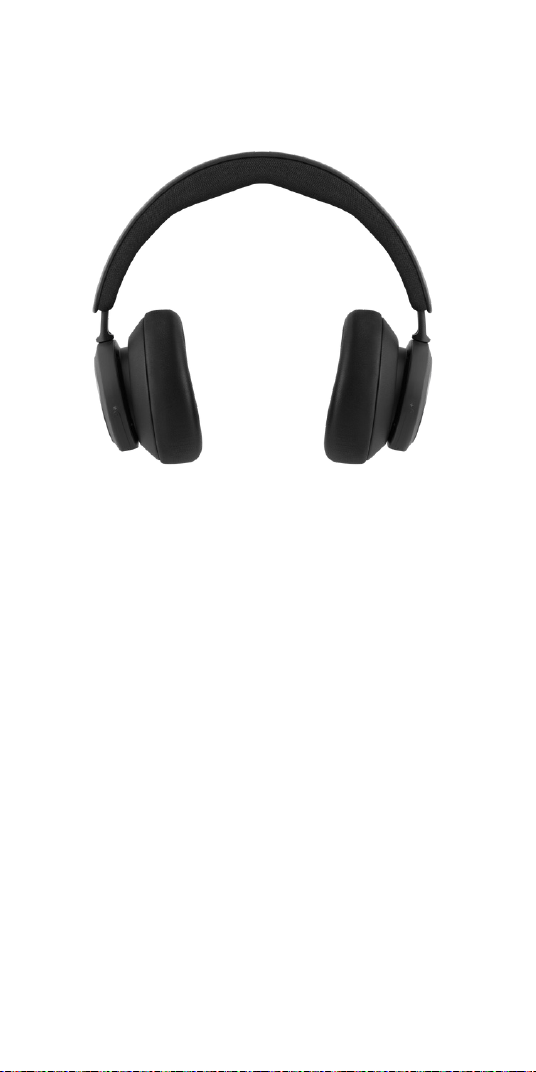
Beoplay Portal
User Guide
Betjeningsvejledning
Bedienungsanleitung
Guía del usuario
Mode d’emploi
Guida utente
ユーザーガイド
사용 설명서
Gebruikershandleiding
Guia do utilizador
Руководство пользователя
Användarhandbok
用户指南
使用者指南

CONTENTS
English, 3
Dansk (Danish), 23
Svenska (Swedish), 43
Deutsch (German), 63
Nederlands ( Dutch), 83
Français (French), 103
Español (Spanish), 123
Italiano (Italian), 143
Português (Portuguese), 163
Русский (Russian), 183
日本語 (Japanese), 203
한국어 (Korean), 223
简体中文 (Simplified Chinese), 243
繁體中文 (Traditional Chinese), 263
عربى (Arabic), 283
2
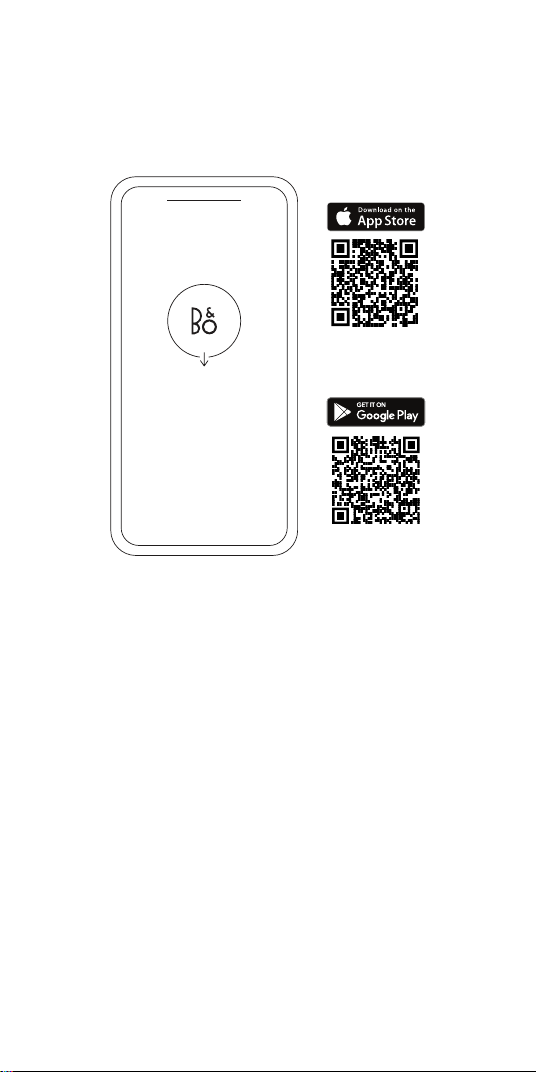
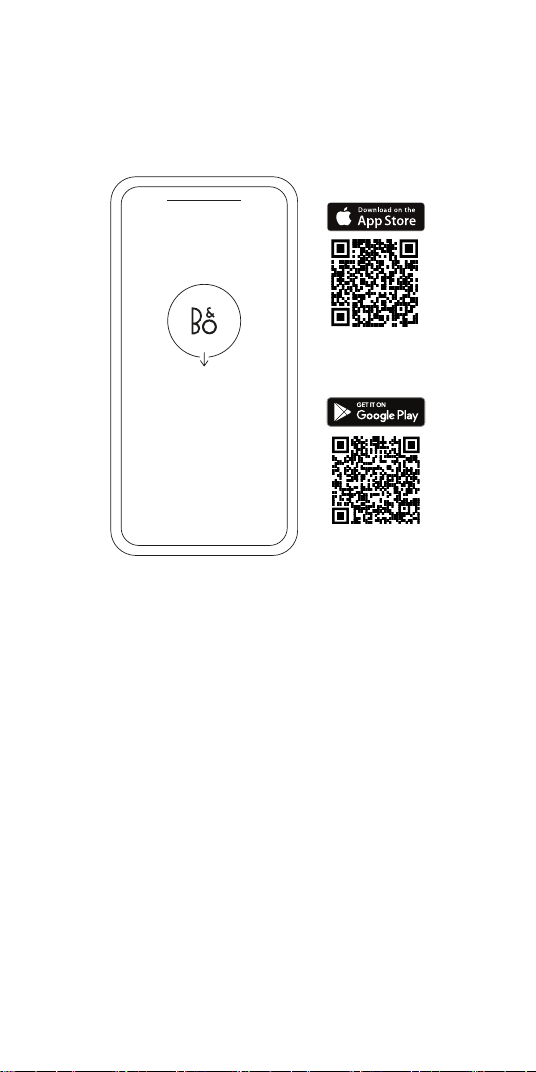
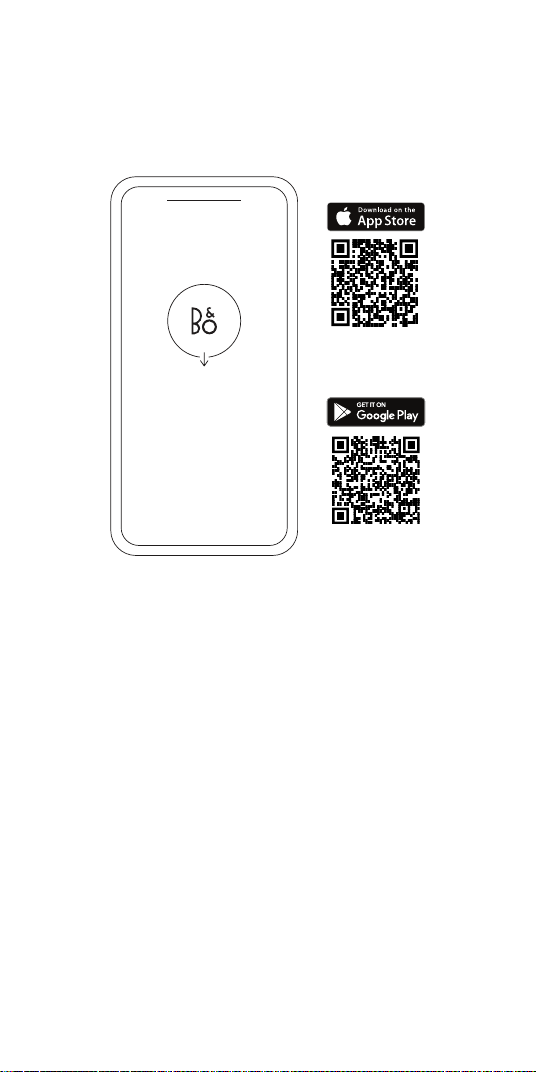
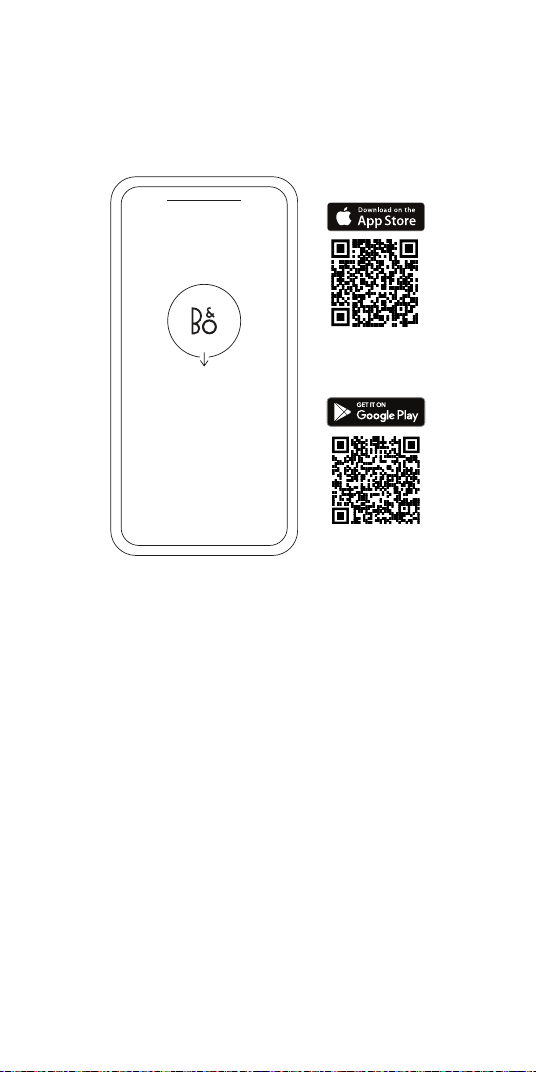
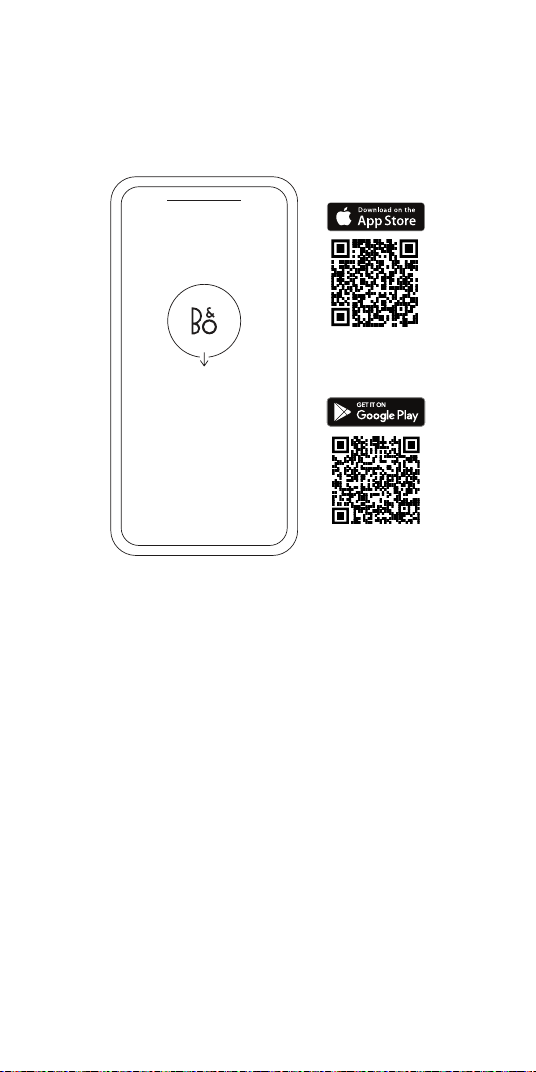
DOWNLOAD BANG & OLUFSEN APP
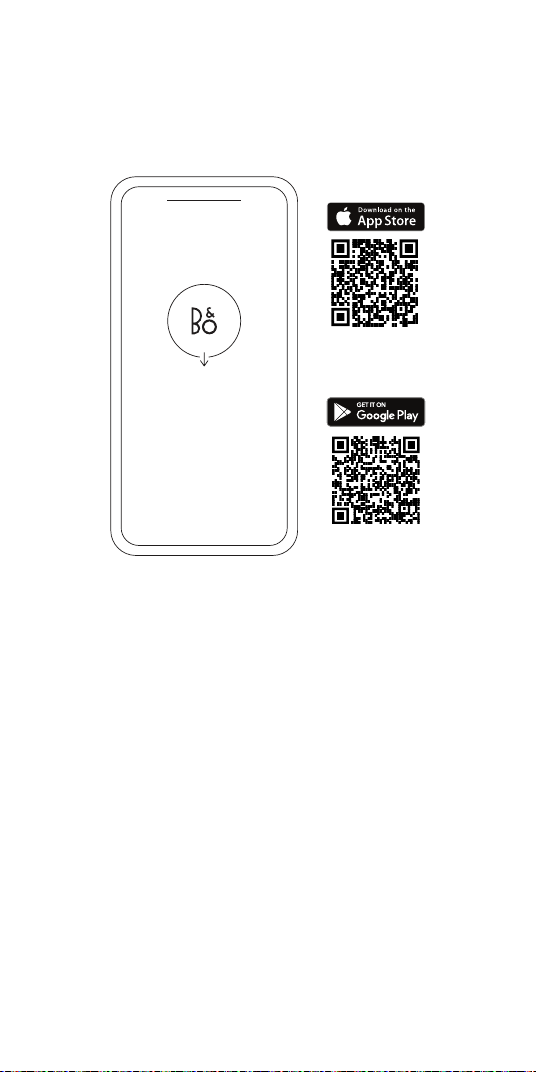
To set up your product, download the Bang & Olufsen
App from the Google Play Store or Apple App Store.
From this app you can set up your product and get
the full Bang & Olufsen experience. Unlock the full
product experience of audio personalisation, product
support and new features at your fingertips.
When you first start the Bang & Olufsen App, you will
be asked to create a user account.
To set up your headphones, click to add a new
product. If you already have an account this can be
found under settings.
ENGLISH
3
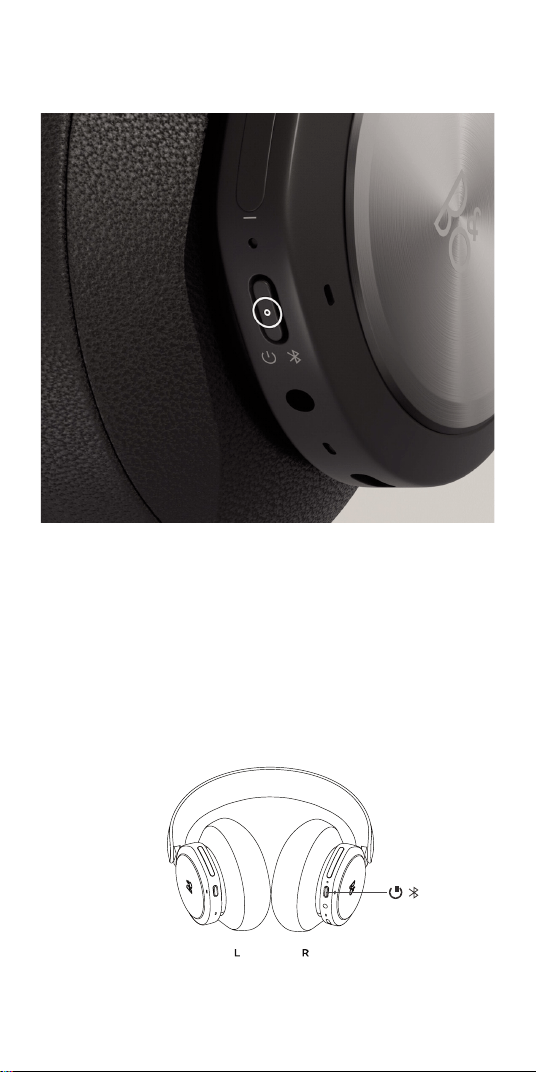
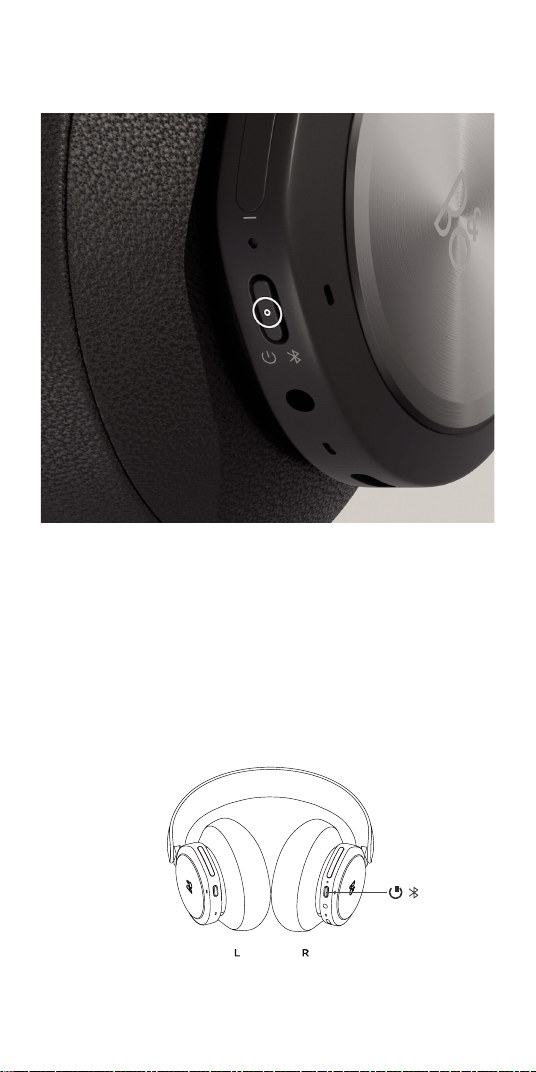
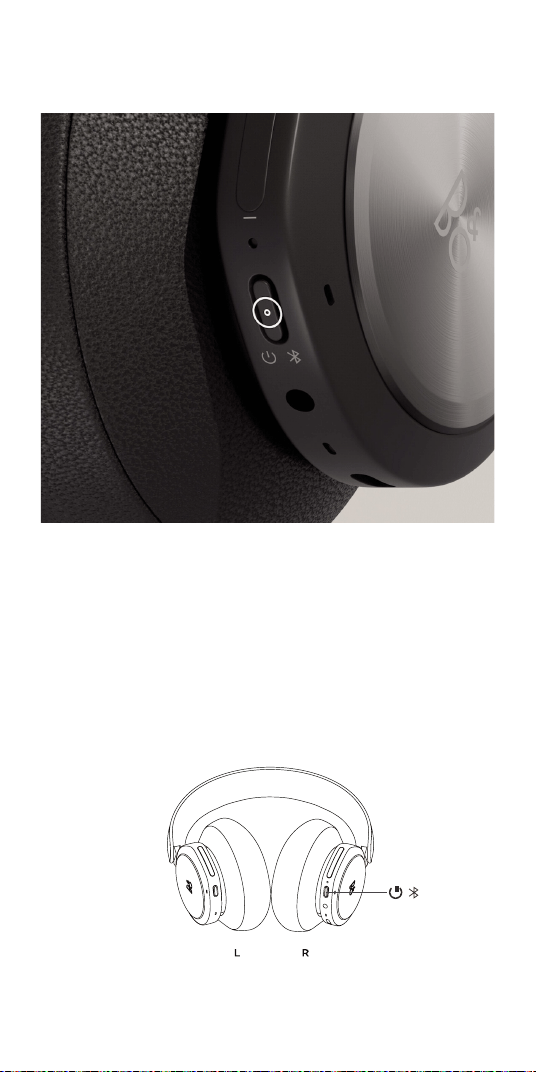
GET STARTED
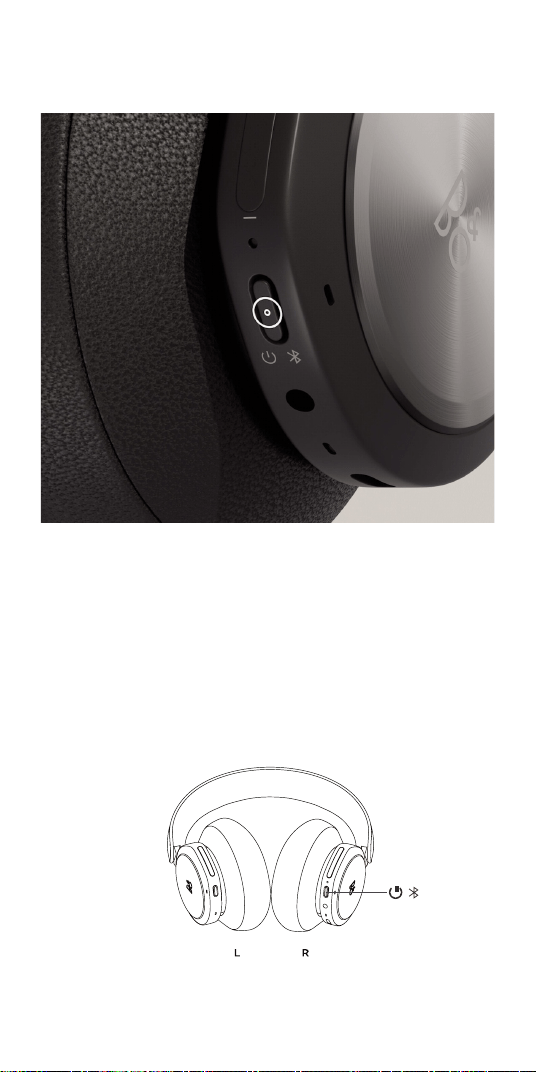
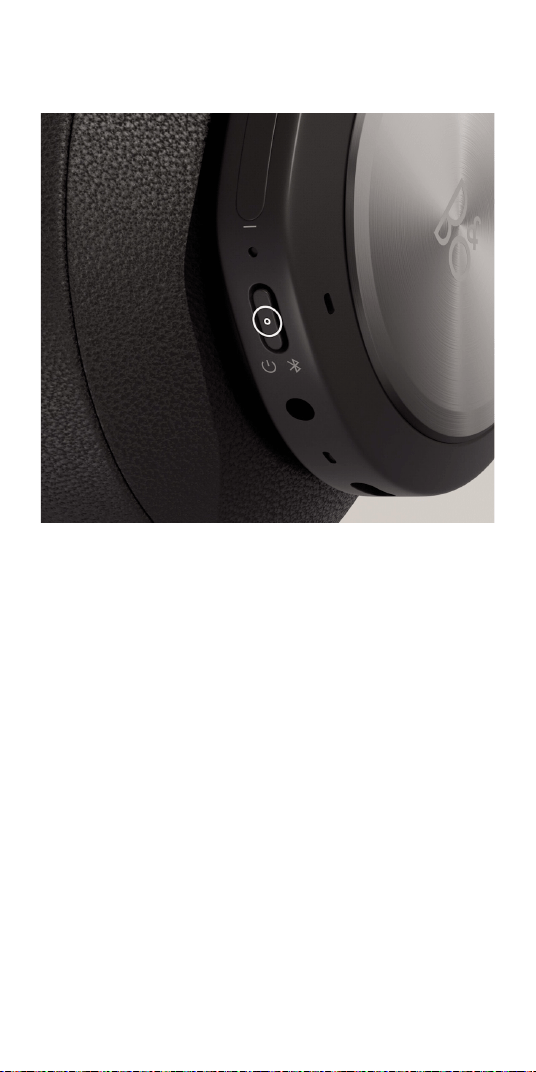
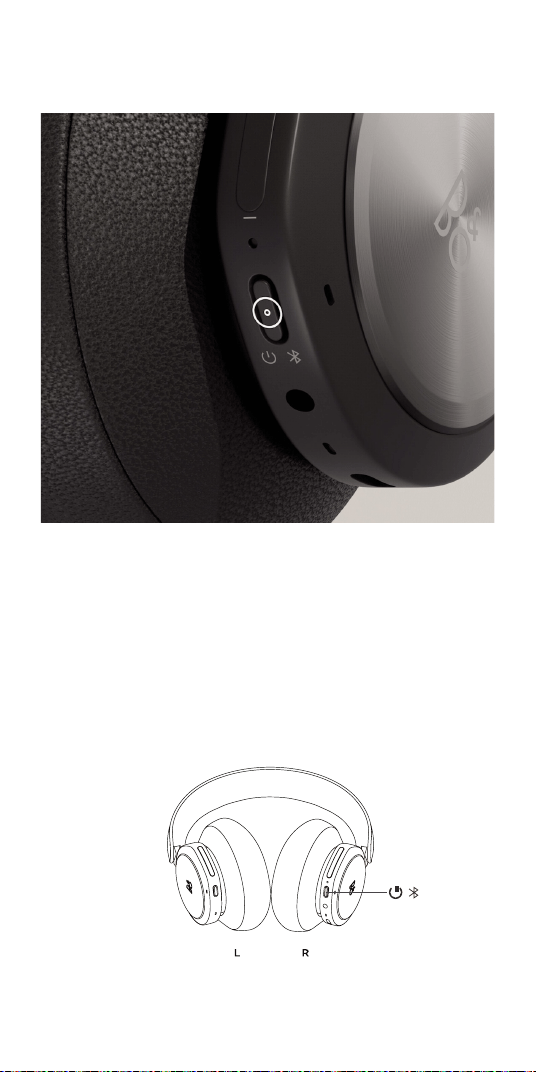
Turn on your new Beoplay Portal by short pressing
the button on the right earcup. Long press the right
button to initiate Bluetooth pairing.
Next, go to the Bang & Olufsen app to set up your
product, connect to Bluetooth and personalise your
headphones.
Once your Beoplay Portal is turned on, you will be
able to find them in the Bluetooth settings of your
device.
4
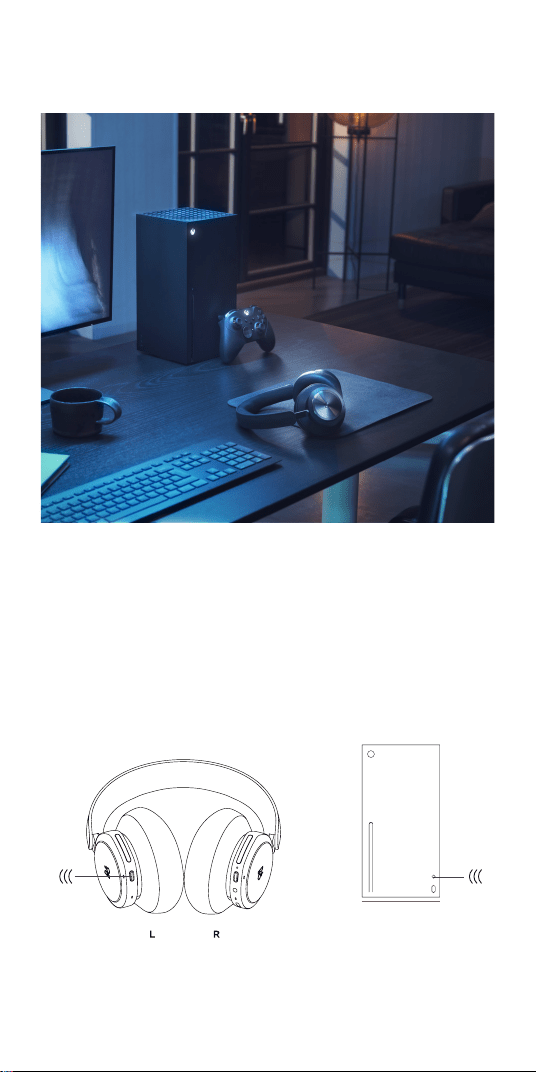
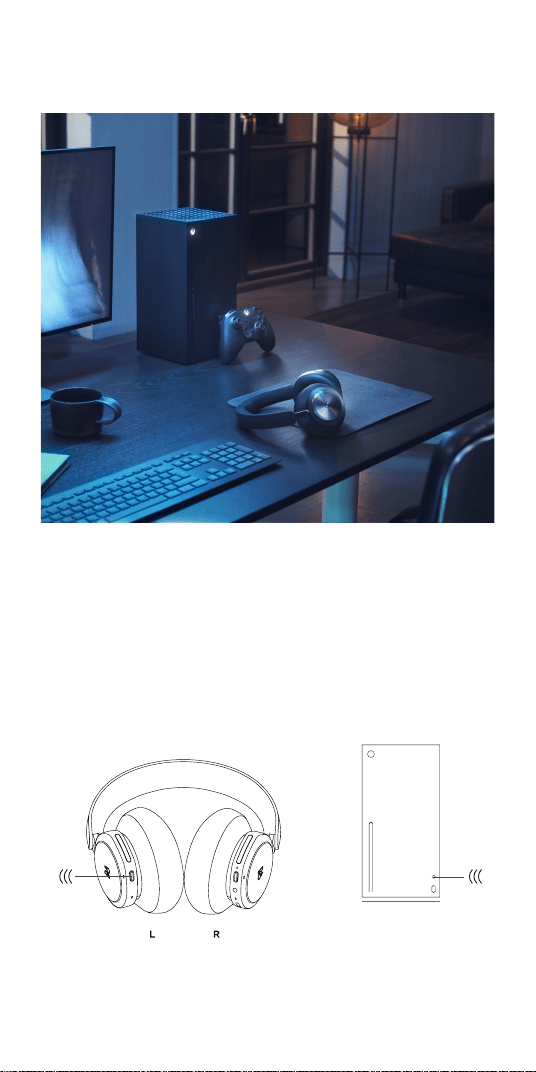
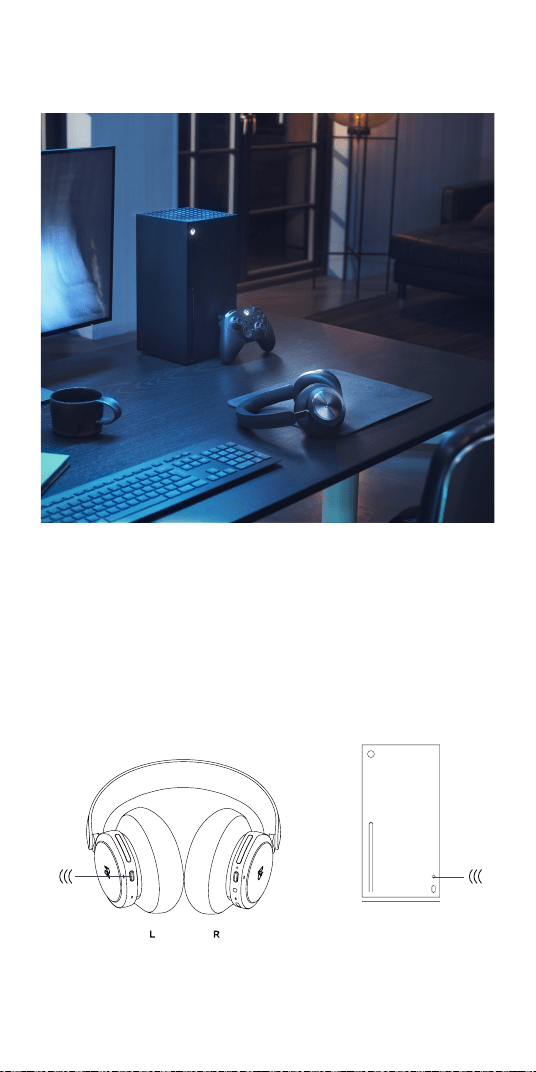
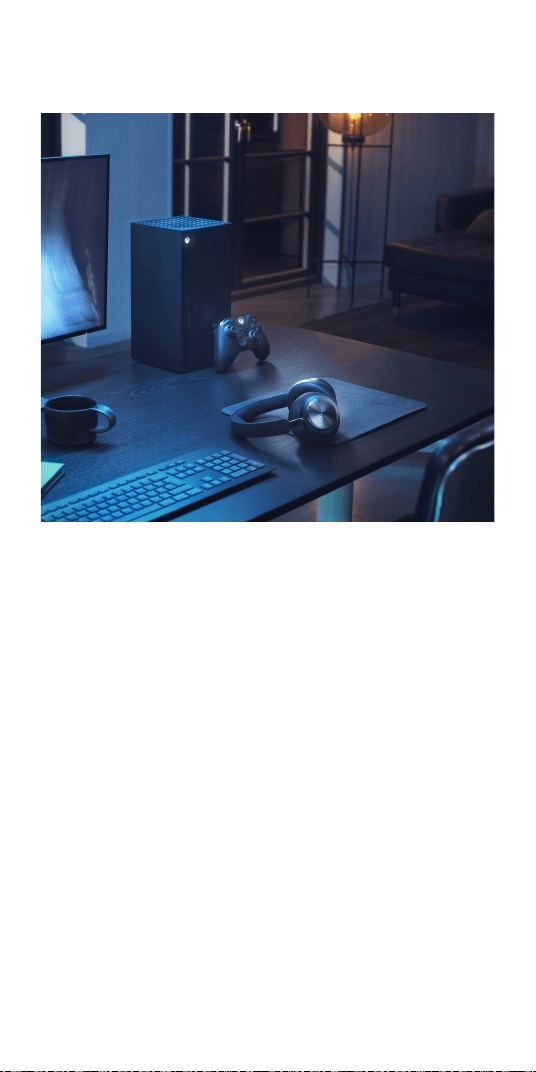
PAIR AND CONNECT TO XBOX
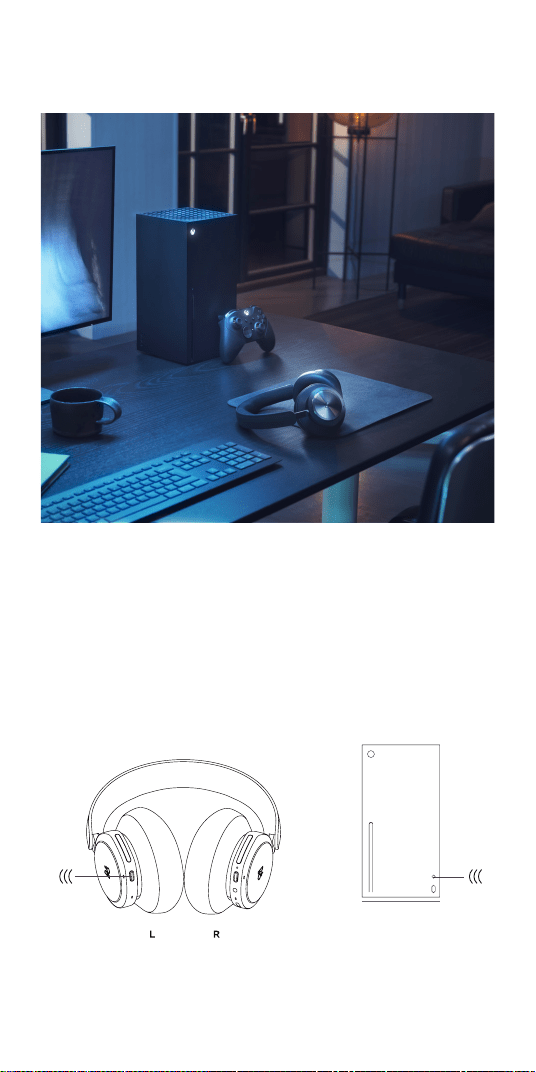
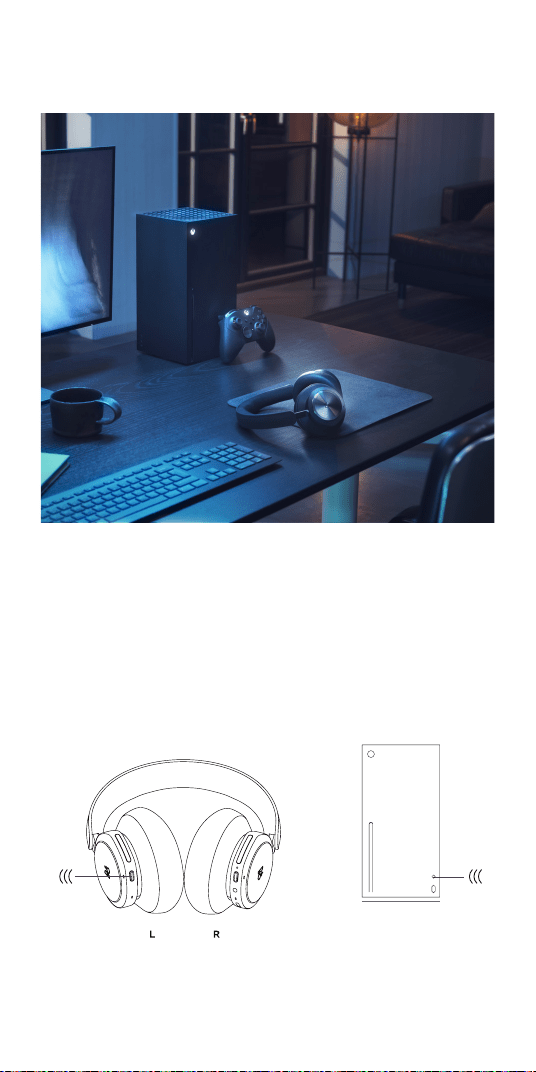
Press the pair button on your Xbox then hold the
pairing button on the Beoplay Portal for 3 sec.
The pairing button can be found on the bottom of
the left ear cup.
5
ACTIVATION OF DOLBY ATMOS FOR
HEADPHONES
Dolby Atmos for headphones allows for a most
immersive and precise audio experience on PC and
Xbox. Adding extra layers of dimension, distance
and realism, the virtual surround sound technology
ensures improved accuracy, reduced latency and
personalisation of the EQ for games, movies and
music.
HOW TO ACTIVATE
1. Download the Dolby Access app from
Microsoft Store
2. Register your Beoplay Portal to unlock the
license
3. Enjoy the virtual surround sound
6
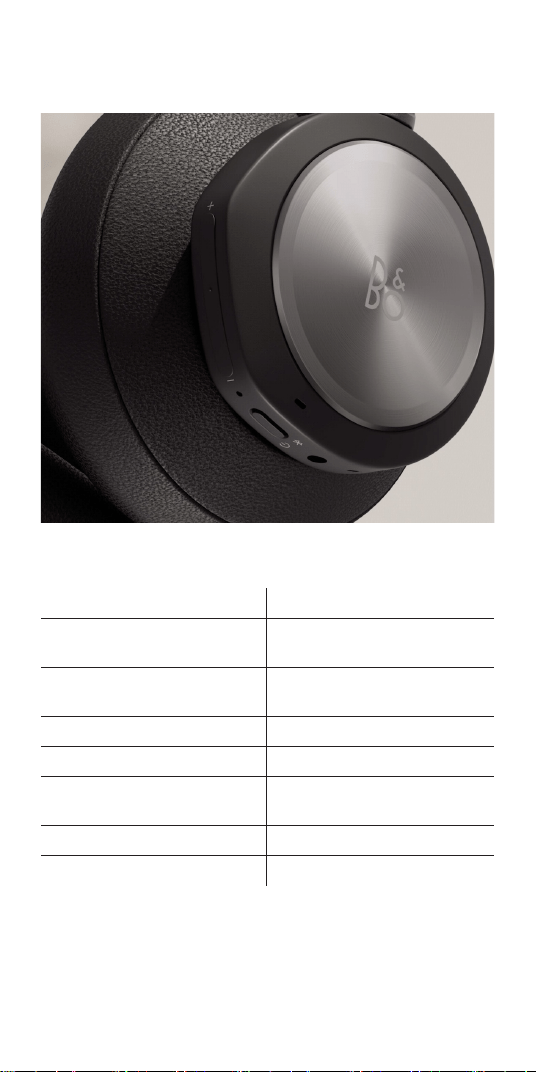
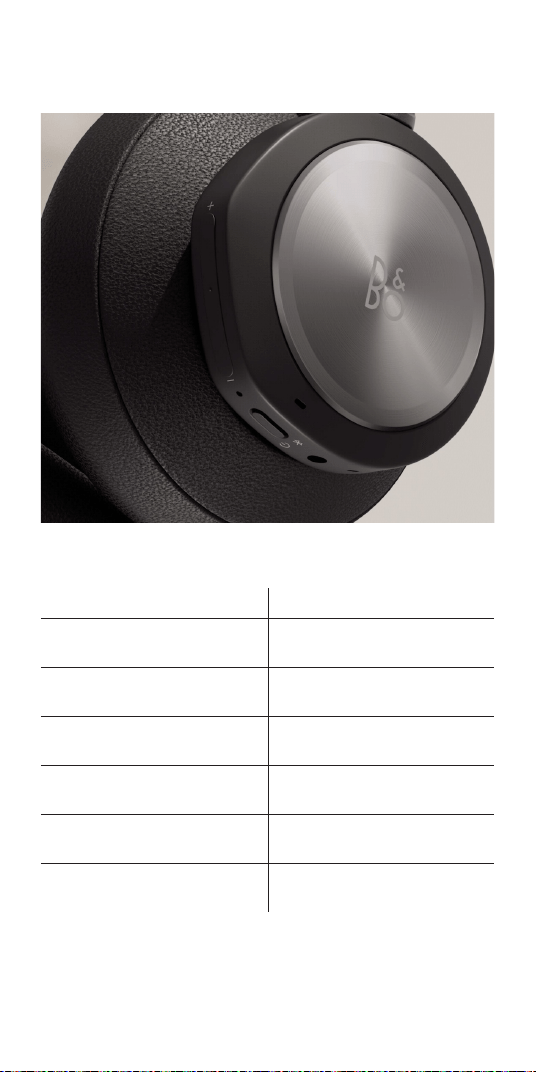
MUSIC
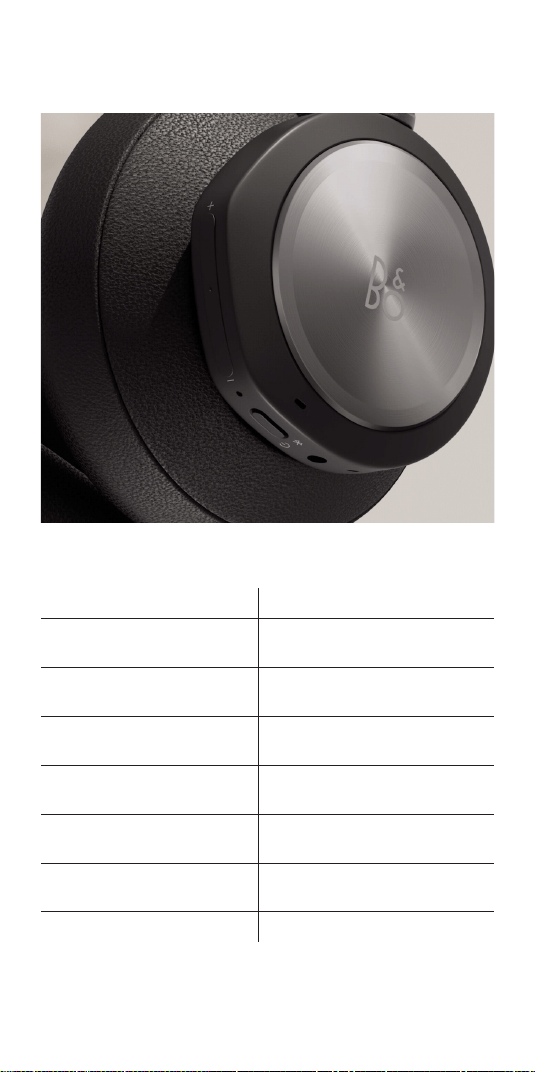
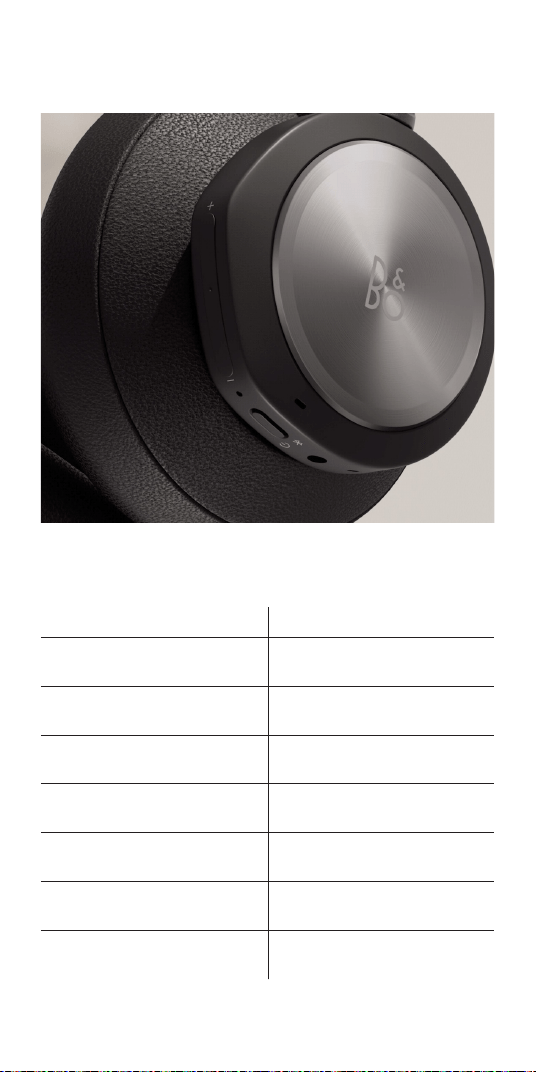
Use touch controls on the left and right ear cups
(L/R) to operate your Beoplay Portal.
Action Gesture
Play Double tap left/right
disc
Pause Double tap left/right
disc
Volume up Swipe up right slider
Volume down Swipe down right slider
Active Noise
Cancellation
Swipe down left slider
Transparency Swipe up left slider
Switch to Xbox Press left button
7
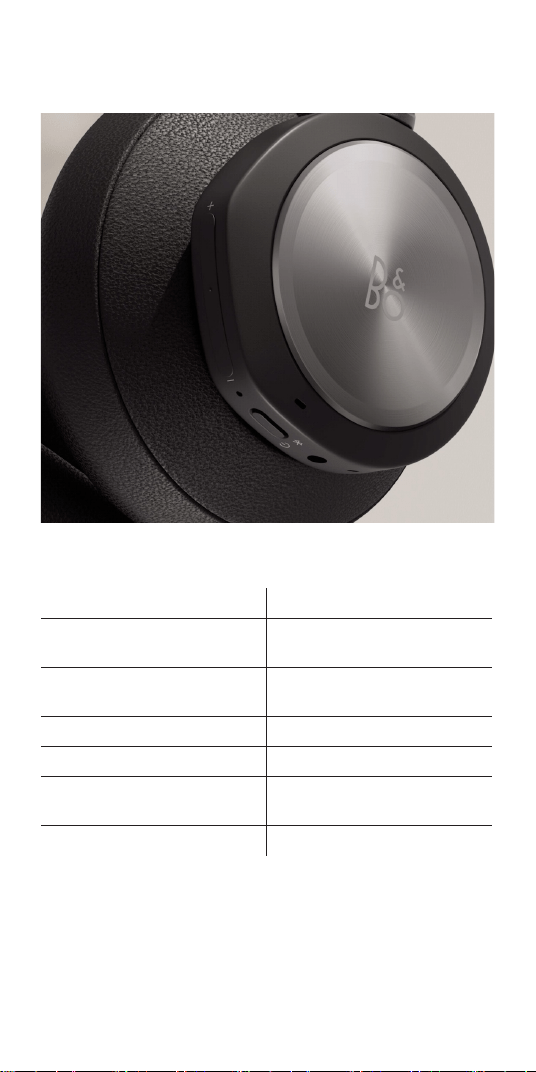
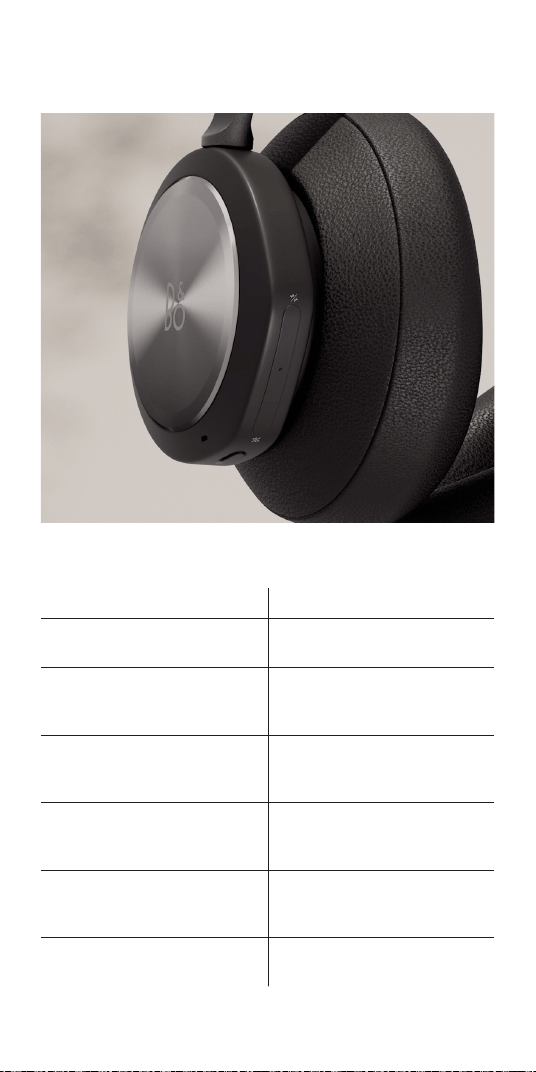
CALLS
Use touch controls on the left and right ear cups
(L/R) to operate your Beoplay Portal.
Action Gesture
Accept call Double tap left/right
disc
Mute microphone Double tap left/right
disc
Volume up Swipe up right slider
Volume down Swipe down right slider
Active Noise
Cancellation
Swipe down left slider
Adjust Own Voice Swipe up left slider
8

GAMING
Use touch controls on the left and right ear cups
(L/R) to operate your Beoplay Portal.
Action Gesture
Mute microphone Double tap left/right
disc
Volume up Swipe up right touch
bar
Volume down Swipe down right touch
bar
Game/Chat balance –
more chat
Swipe up left touch bar
Game/Chat balance –
more game
Swipe down left touch
bar
Switch to Bluetooth Press left button
9
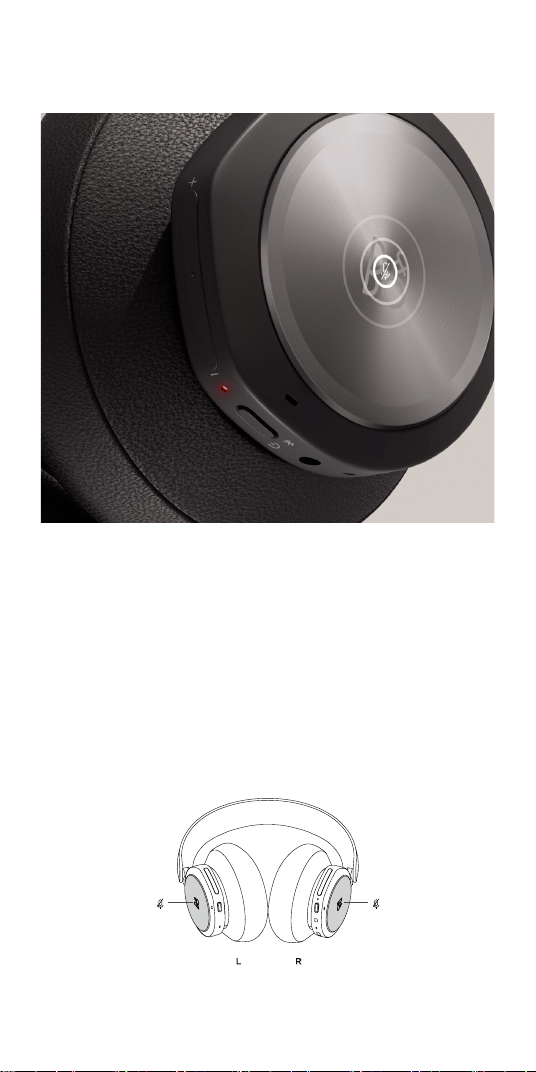
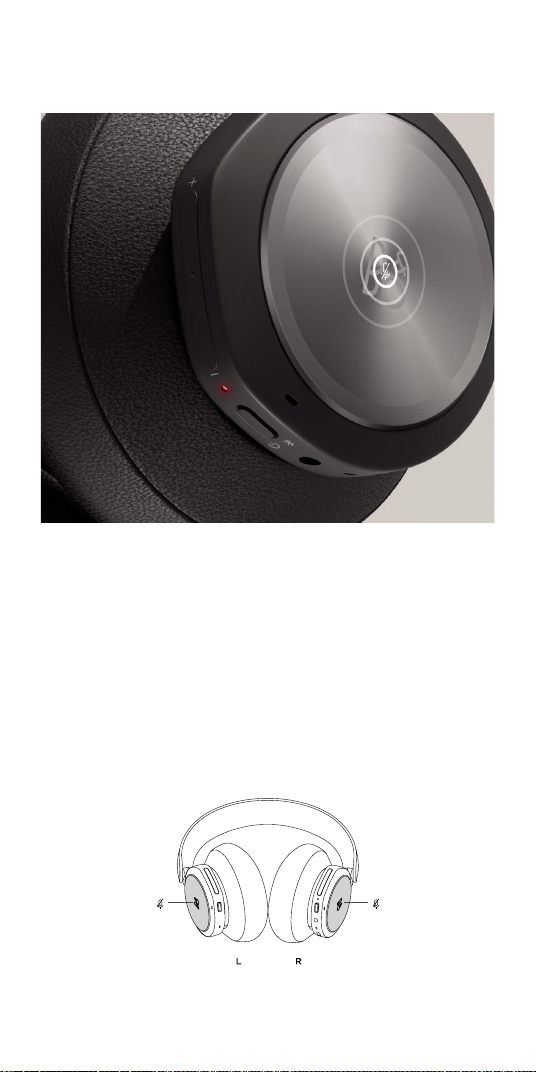
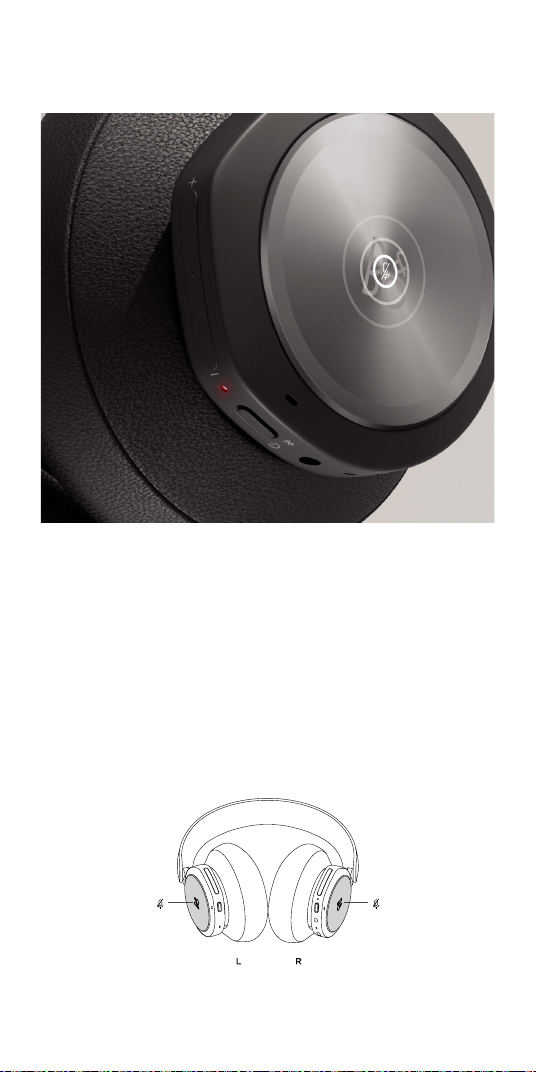
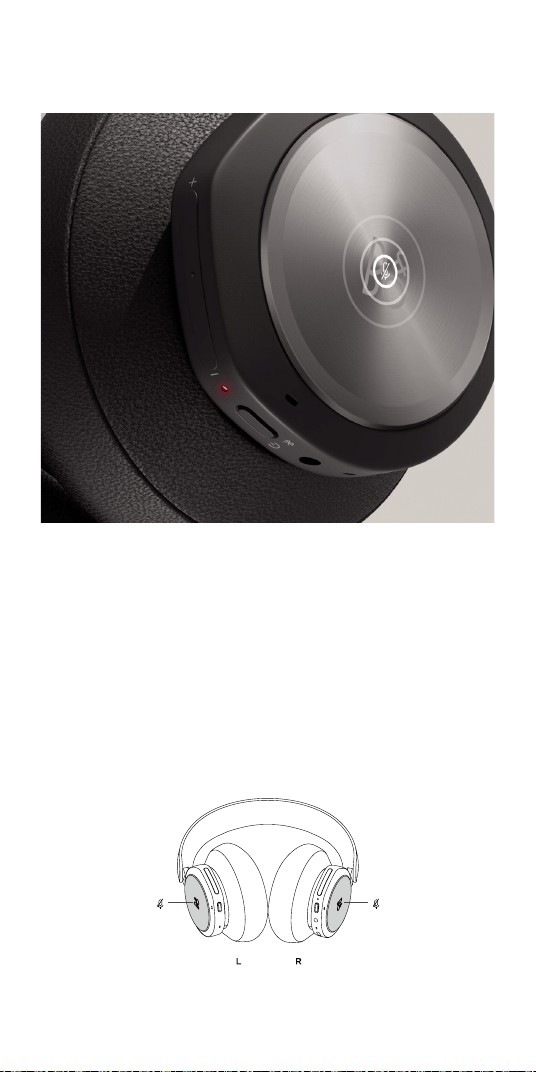
MUTE MICROPHONE
Double tap either left or right disc to Mute/Unmute
while playing.
When muted, the LED on the right ear cup will light
red and a sound prompt will be played.
10

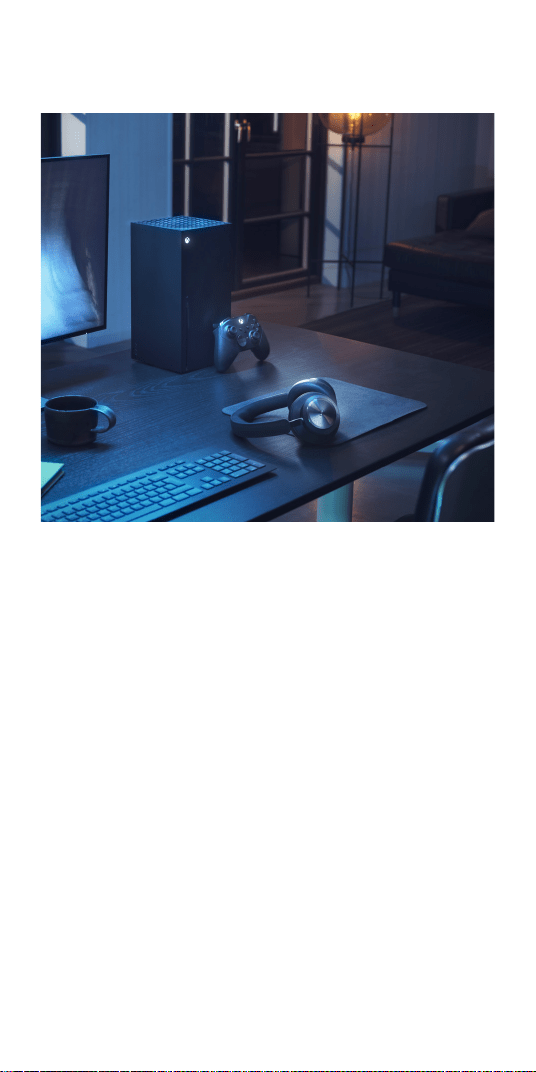
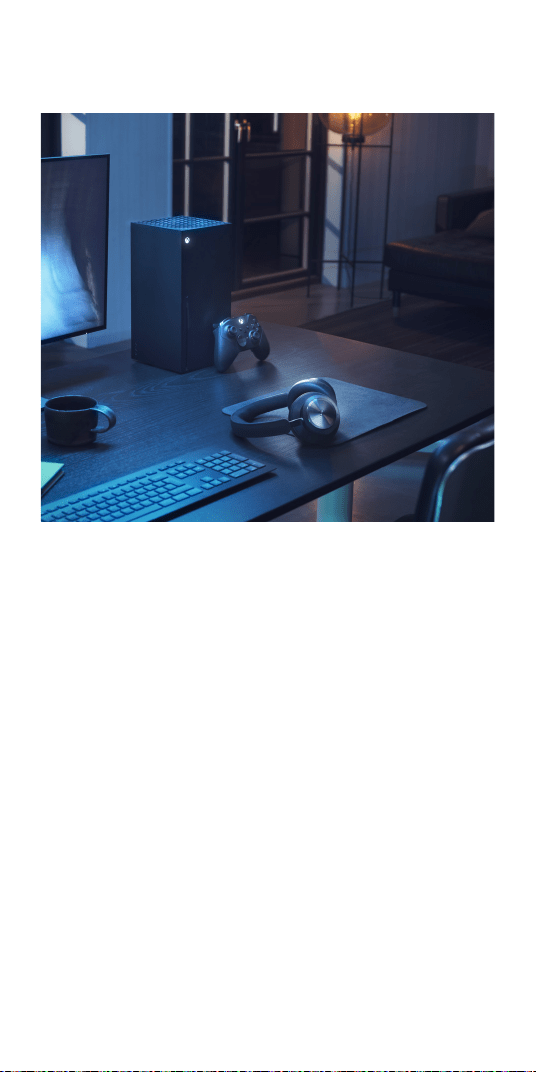
XBOX AND BLUETOOTH
When Portal is connected to Xbox, the Bluetooth
audio is inactive to avoid disrupting your gaming
experience.
Switch between connection types by either:
- Pressing the button on the left ear cup
- Turning off your Xbox
- Switching in the App
You need to have Bluetooth active on your device
(e.g. smartphone) to connect and control your
Beoplay Portal through the Bang & Olufsen App.
11
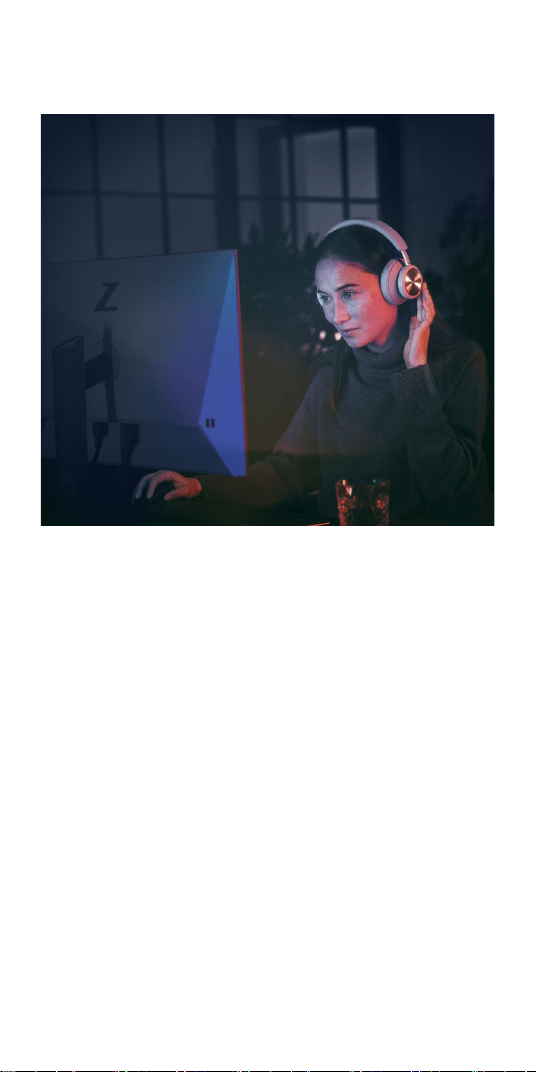
WIRED PC GAMING
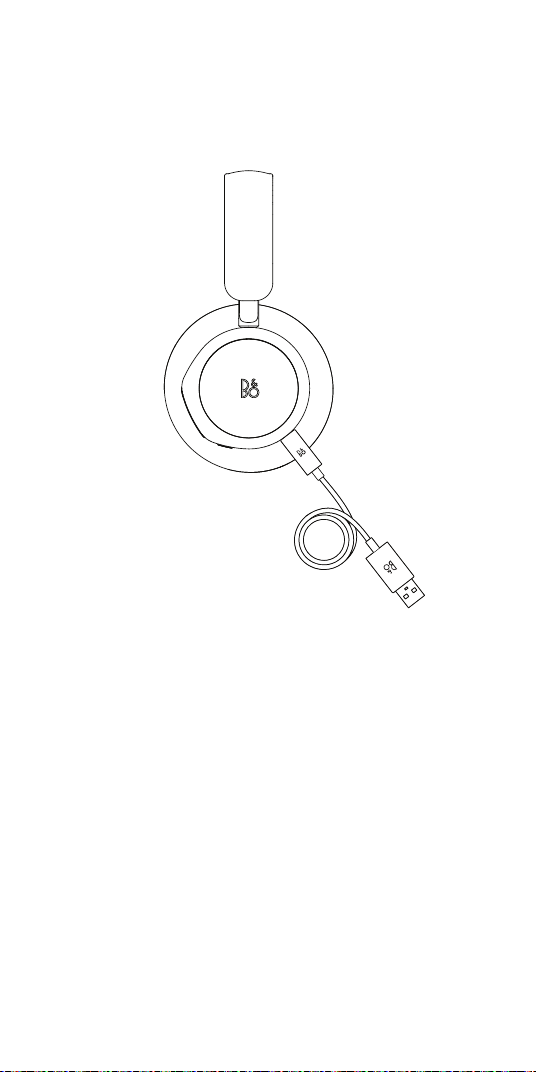
Use the included USB-C cable for wired PC gaming.
This will also allow you to charge your Beoplay Portal
as you play.
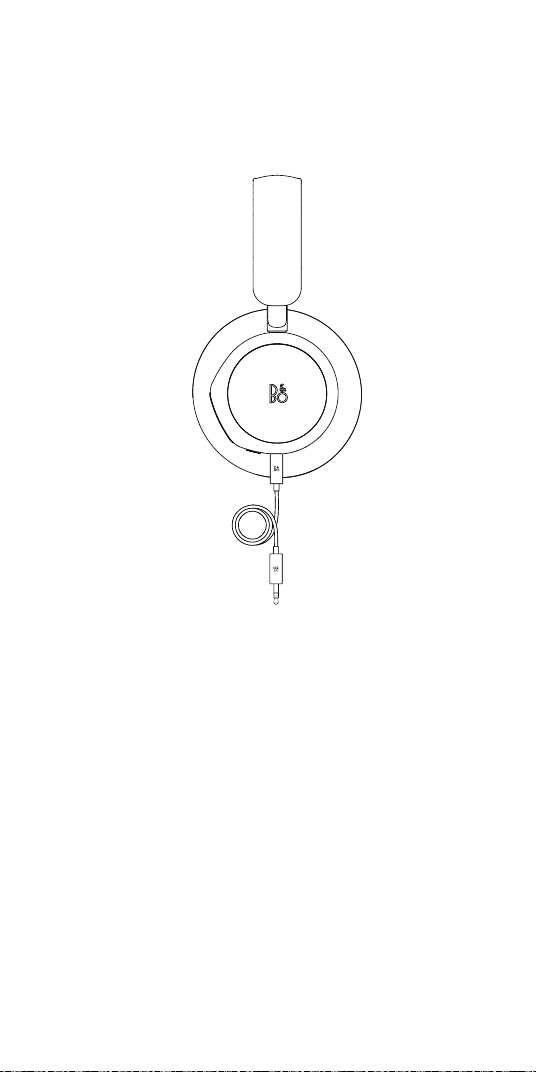
You can use the included line-in cable for connection
to other consoles.
12
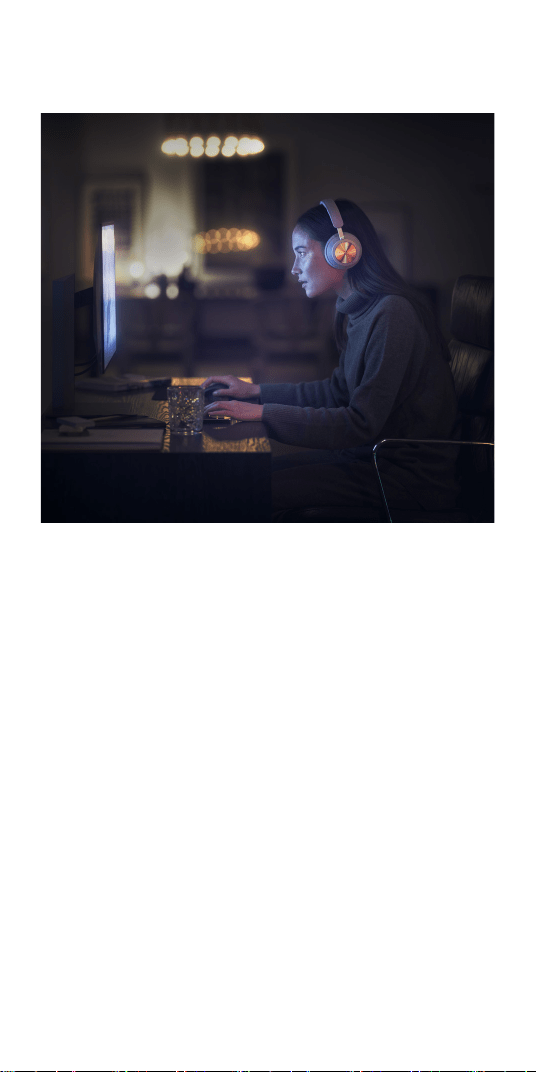
WIRELESS PC GAMING
To pair wirelessly to your PC and enjoy the full Xbox
connect experience, you will need to buy an Xbox
Wireless Adapter.
Plug the adapter into your PC and press the pair
button.
Make sure Beoplay Portal are switched on, then press
the Xbox pair button at the bottom of the left ear
cup for 3 sec. to connect.
13
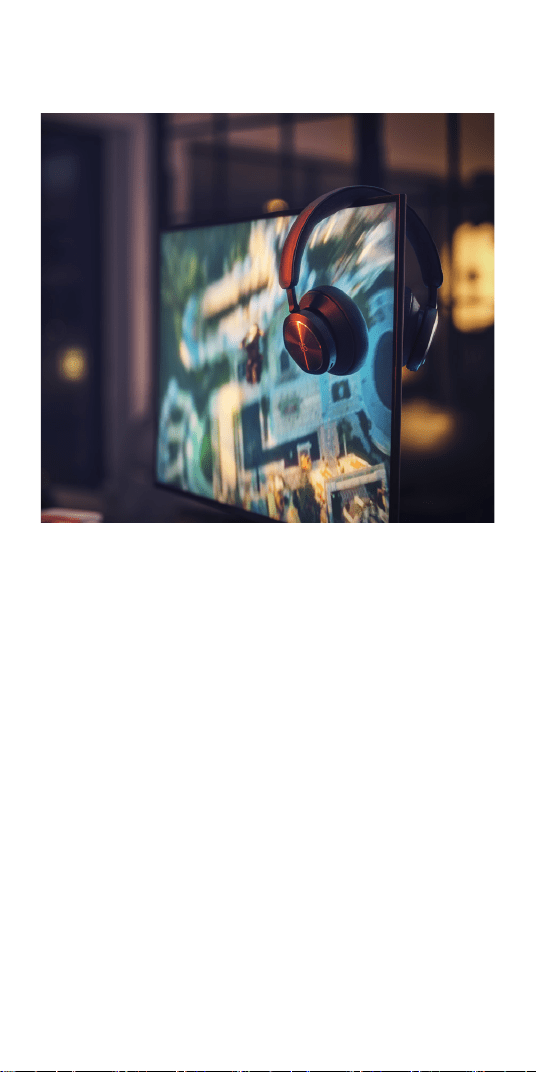
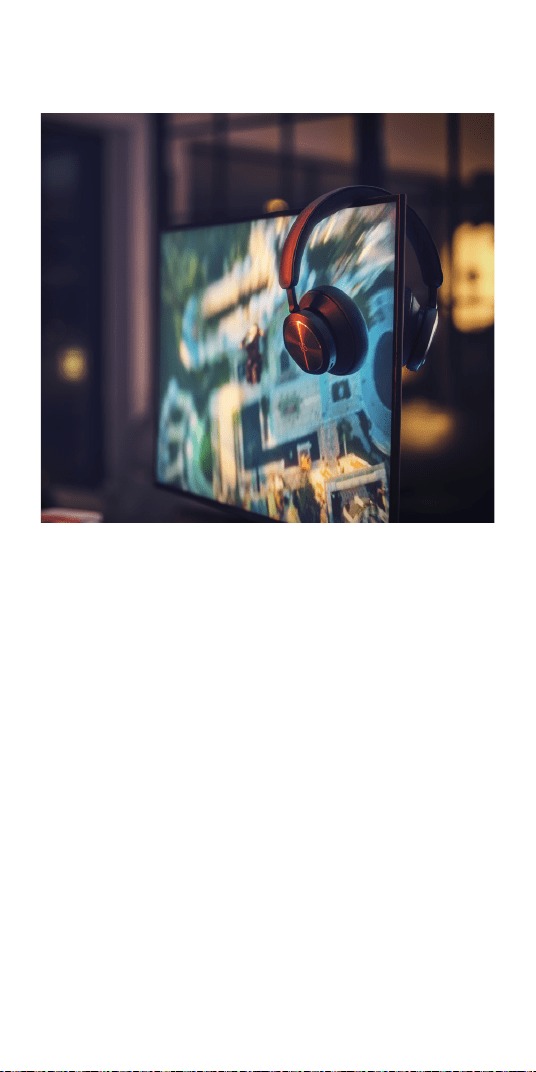
PC AND BLUETOOTH
While connected to your PC, the Bluetooth audio is
inactive to avoid disrupting your gaming experience.
Switch between connection types by either:
- Pressing the button on the left ear cup
- Turning off your PC
- Switching in the App
You need to have Bluetooth active on your device
(e.g. smartphone) to connect and control your
Beoplay Portal through the Bang & Olufsen App.
14
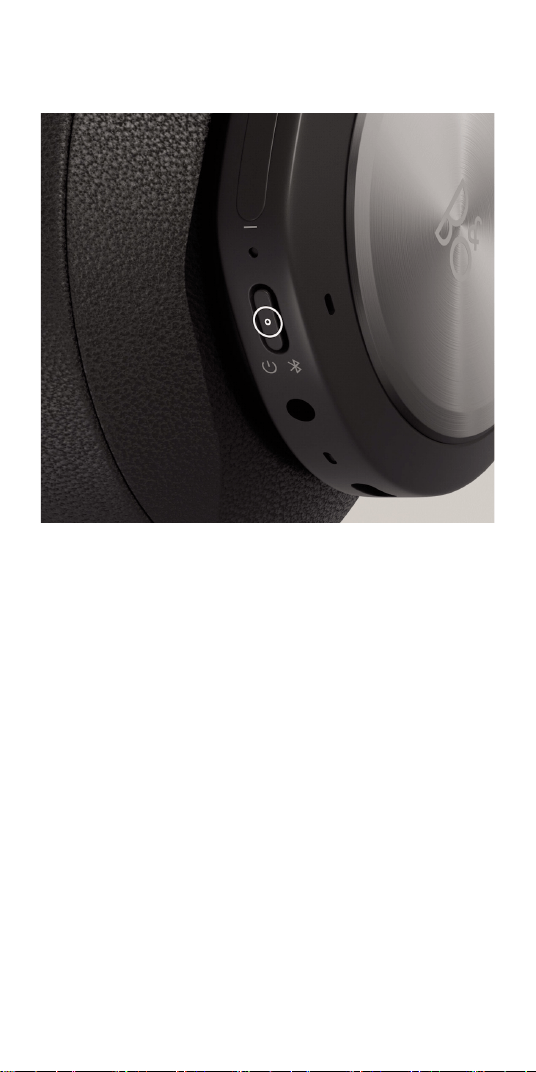
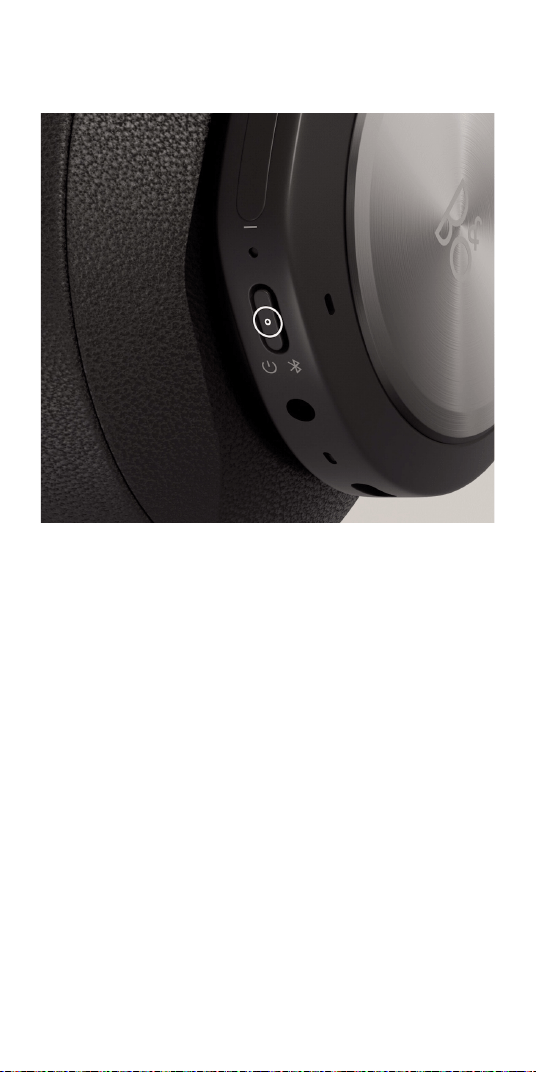
BLUETOOTH PAIRING
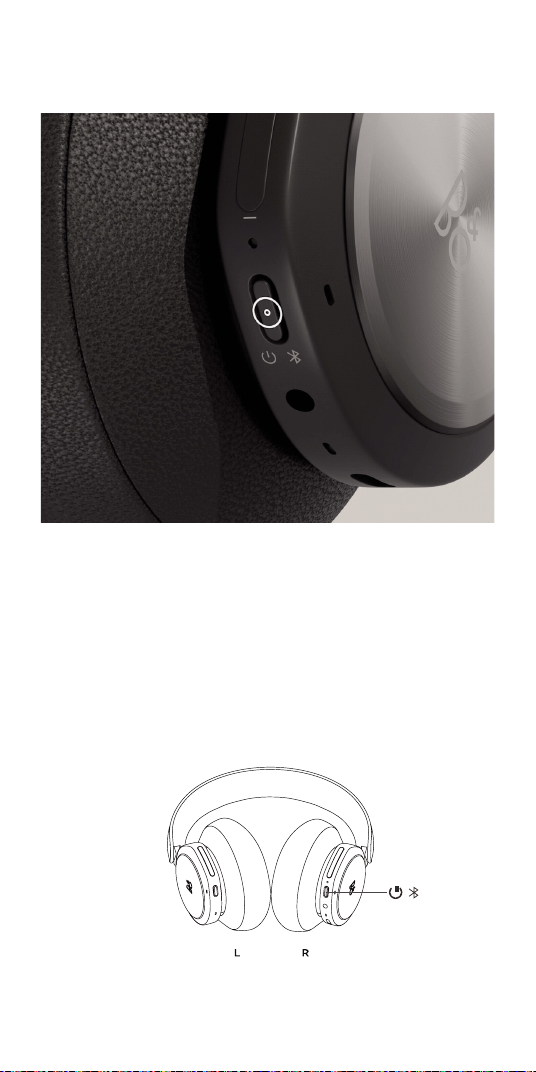
To activate Bluetooth, long press the power button
for 2 seconds.
Release when you hear a sound prompt. The light
indicator will blink blue and your headphones will be
ready for pairing.
15
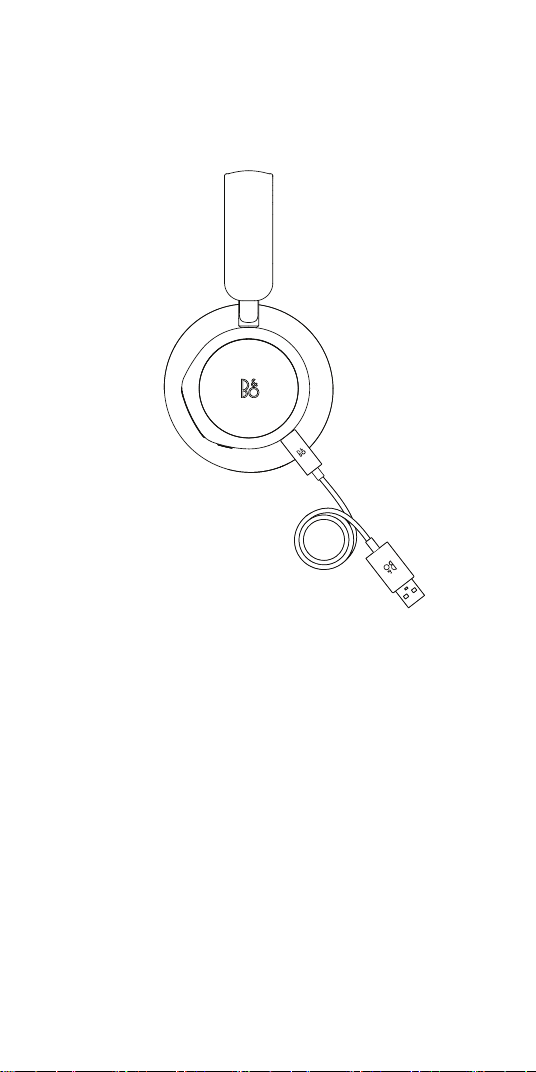
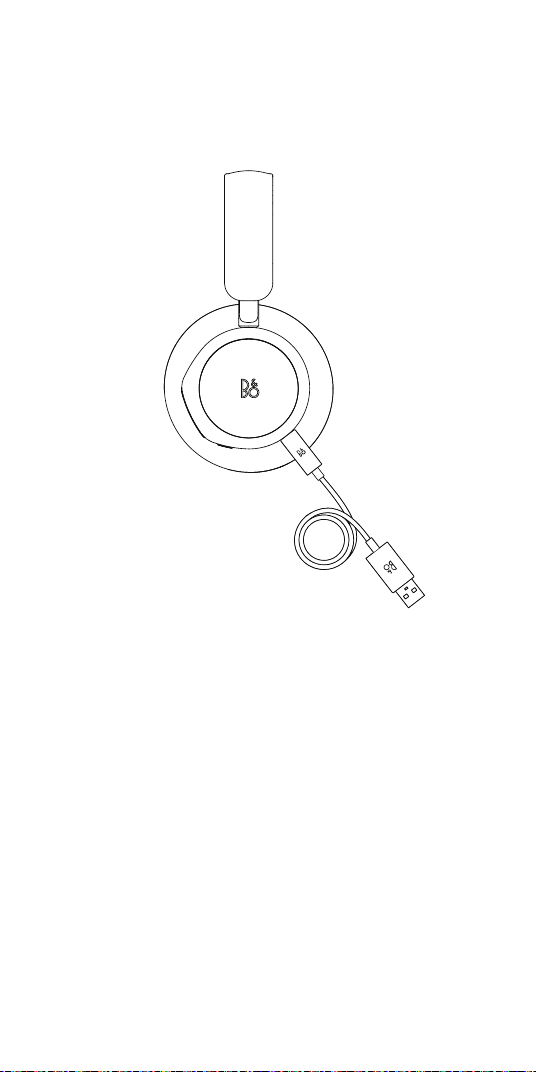
USB-C
Use the included USB-C cable for wired PC gaming.
This will also allow you to charge your Beoplay Portal
as you play.
R
16
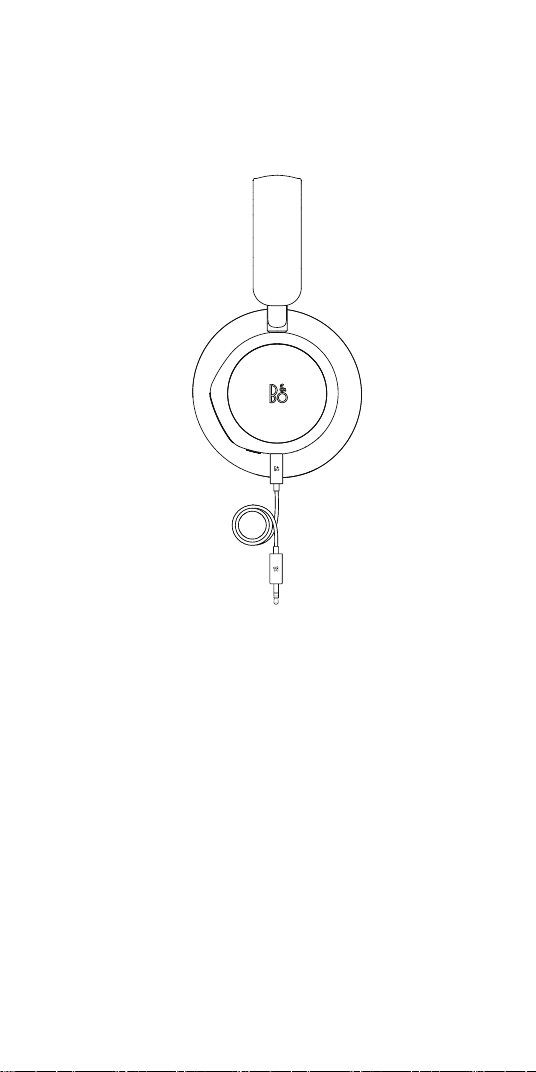
LINE-IN
To play on other consoles or listen to music via a
wired connection, use the included a line-in (mini
jack).
You cannot pair with Bluetooth or Xbox while using a
wired connection.
R
17
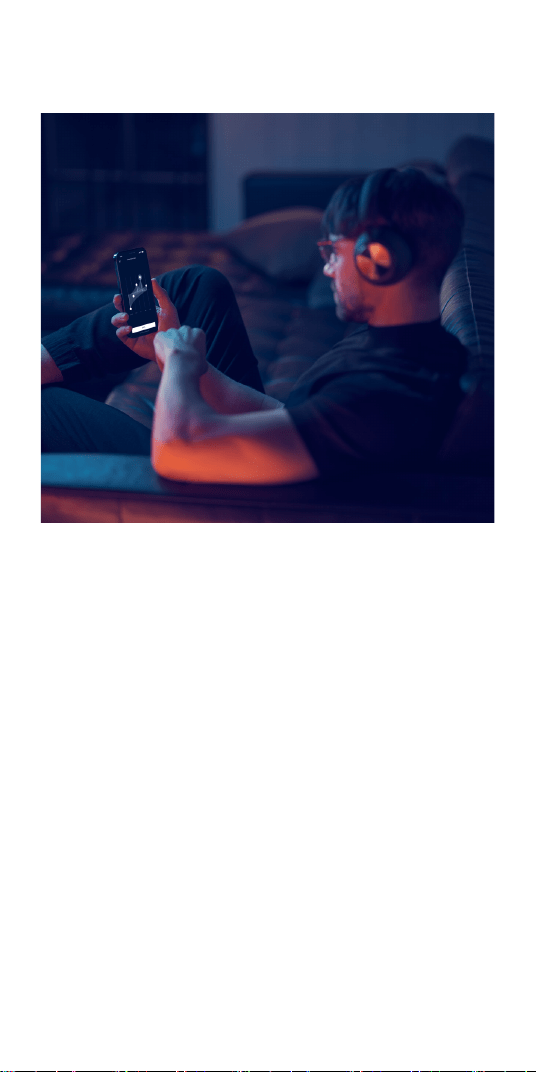
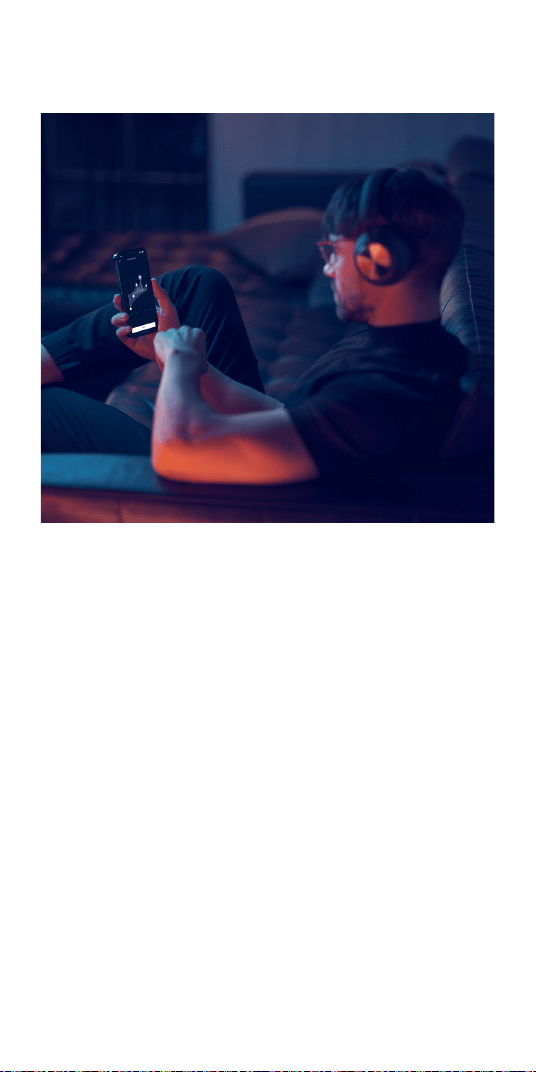
USE APP WHILE GAMING
Make sure your phone or tablet has Bluetooth turned
on in order for the App to talk to and control your
Beoplay Portal.
Your device doesn’t have to be Bluetooth connected
to your headphones, as long as BLE (Bluetooth Low
Energy) is active.
18

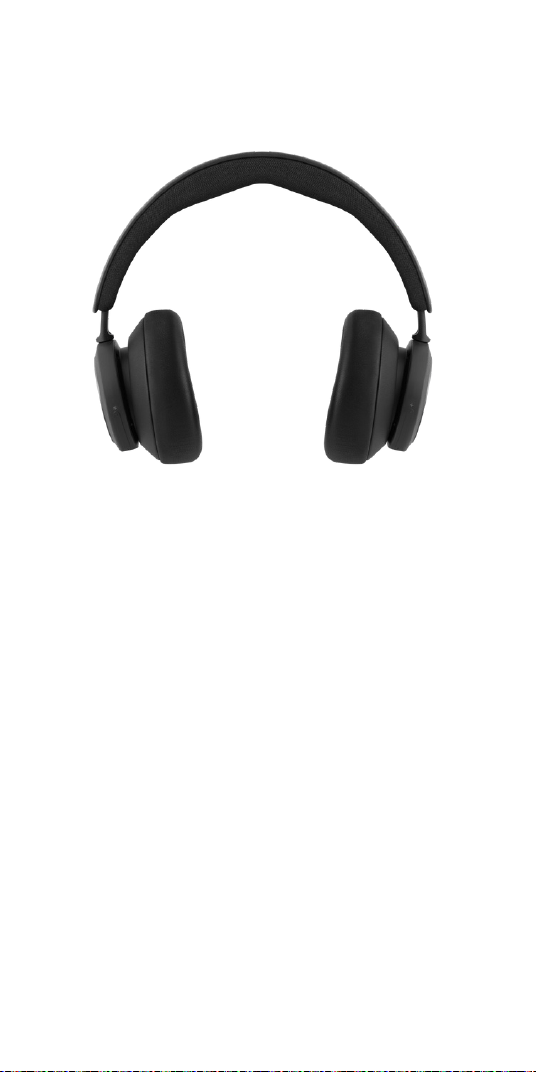
ACTIVE NOISE CANCELLATION
Noise Cancellation lets you tune out your
surroundings and focus on your game, music,
podcast or simply enjoy silence.
Activate and adjust the level of Active Noise
Cancellation by swiping down on the left slider.
You can also control ANC on the product page in the
Bang & Olufsen App, where you have the option of
automatically adjust the ANC level according to your
environment.
19
TRANSPARENCY MODE
Transparency Mode lets you hear the world around
you without taking off your Beoplay Portal.
Activate and adjust how much of the outside world
to let as in as you listen to music or game by swiping
up on the left slider.
You can also control Transparency Mode on the
product page in the Bang & Olufsen App.
20
OWN VOICE
Own Voice technology captures and adjusts the
volume of your voice, while also filtering out
background noises, so that you have a clear and true
respresentation of how you sound.
Yow can switch Own Voice on and off, or adjust the
levels, by swiping up on the left slider. You can also
control it on the product page in the Bang & Olufsen
App.
21
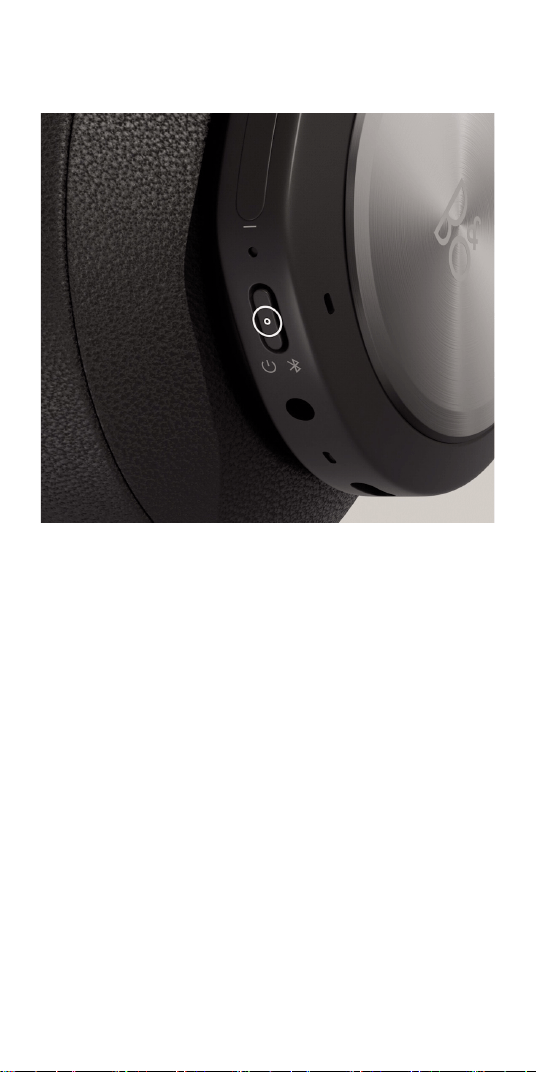
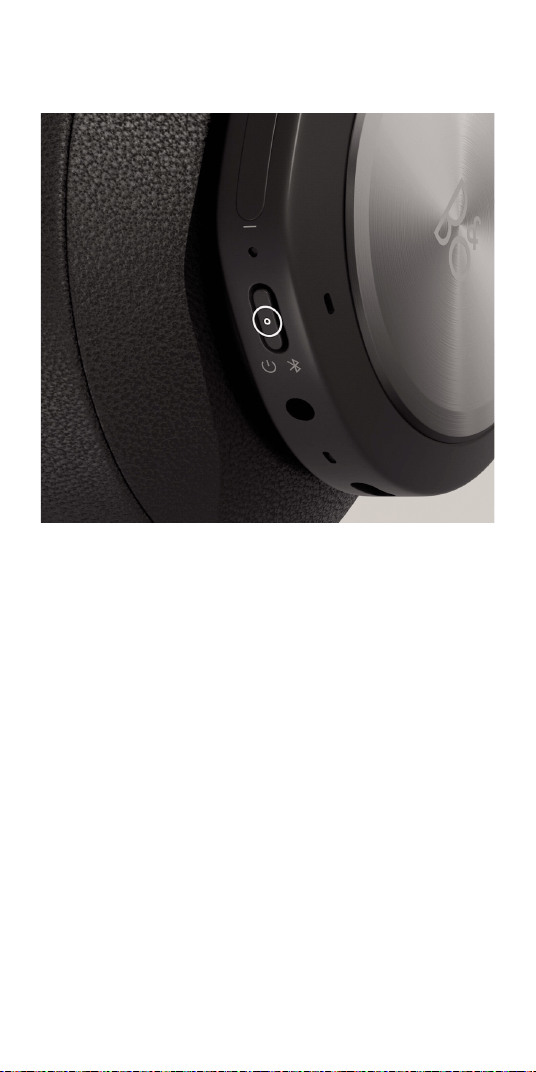
FACTORY RESET
To restore your headphones to the factory settings,
do a very long press (more than 8 seconds) on the
button on the right earcup, until the LED indicator
flashed red. Then wait for the headphones to turn off
before starting the set-up process again.
22
DOWNLOAD BANG & OLUFSEN-
APPEN
For at indstille dit produkt skal du downloade Bang &
Olufsen-appen fra Google Play eller Apple App Store.
Fra denne app kan du konfigurere dit produkt og
få den fulde Bang & Olufsen-oplevelse. Få fuld
adgang til produktoplevelsen med lydtilpasning,
produktsupport og nye funktioner med få tastetryk.
Første gang du åbner Bang & Olufsen-appen, bliver
du bedt om at oprette en brugerkonto.
Du kan konfigurere dine hovedtelefoner ved at klikke
for at tilføje et nyt produkt. Hvis du allerede har en
konto, finder du denne funktion under Indstillinger.
DANSK DANISH
23
KOM HURTIGT I GANG
Du tænder din nye Beoplay Portal ved at trykke
kort på knappen på højre ørekop. Pardannelse via
Bluetooth gøres ved at trykke længere på højre knap.
Gå derefter til din Bang & Olufsen-app for at
konfigurere dit produkt, oprette forbindelse til
Bluetooth og tilpasse dine hovedtelefoner.
Når Beoplay Portal er tændt, vil du kunne finde dem
under Bluetooth-indstillingerne på din enhed.
24
PARRING TIL XBOX
Tryk på pardannelsesknappen på din Xbox, og hold
derefter pardannelsesknappen på Beoplay Portal
nede i 3sekunder.
Pardannelsesknappen findes i bunden af venstre
ørekop.
25
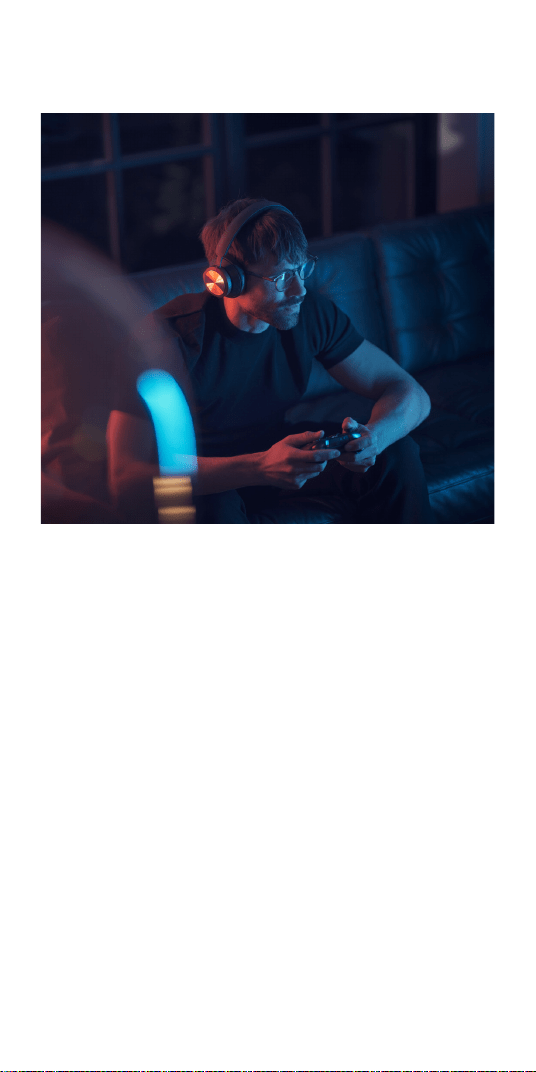
AKTIVERING AF DOLBY ATMOS FOR
HOVEDTELEFONER
Dolby Atmos til hovedtelefoner giver den mest
fordybende og præcise lydoplevelse på pc og Xbox.
Den virtuelle surround sound-teknologi tilføjer ekstra
lag af dimension, afstand og realisme og sørger
for forbedret, reduceret forsinkelse og personlig
tilpasning af equalizeren for spil, film og musik.
AKTIVERING
1. Download Dolby Access-appen fra
Microsoft Store
2. Registrer din Beoplay Portal for at låse
licensen op
3. Nyd den virtuelle surround sound
26
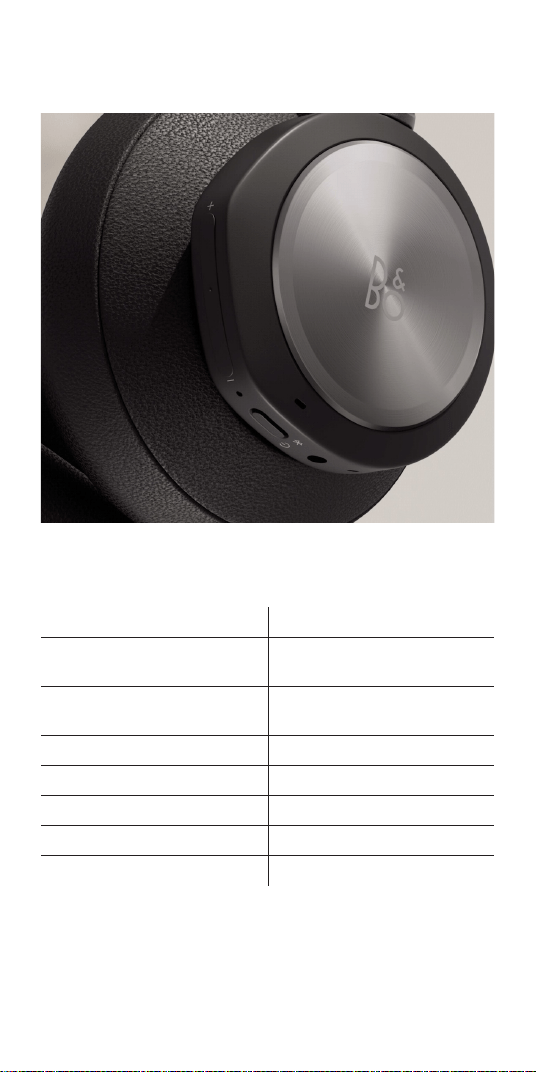
MUSIK
Brug berøringskontrolelementerne på venstre og
højre ørekopper (L/R) til at betjene din Beoplay
Portal.
Handling Bevægelse
Afspil Dobbelttryk på venstre/
højre disk
Pause Dobbelttryk på venstre/
højre disk
Volume op Stryg højre slider op
Volume ned Stryg højre slider ned
Aktiv Støjreduktion Stryg venstre slider ned
Transparens Stryg venstre slider op
Skift til Xbox Tryk på venstre knap
27
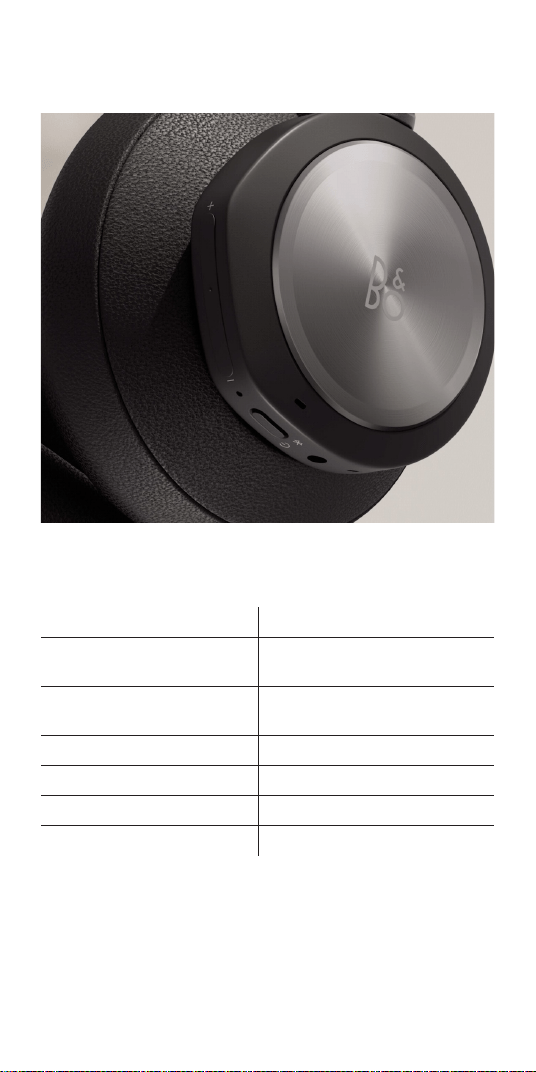
OPKALD
Brug berøringskontrolelementerne på venstre og
højre ørekopper (L/R) til at betjene din Beoplay
Portal.
Handling Bevægelse
Accepter opkald Dobbelttryk på venstre/
højre disk
Slå lyden fra din
mikronfon
Dobbelttryk på venstre/
højre disk
Volume op Stryg højre skyder op
Volume ned Stryg højre skyder ned
Aktiv Støjreduktion Stryg venstre skyder ned
Juster Own Voice Stryg venstre skyder op
28
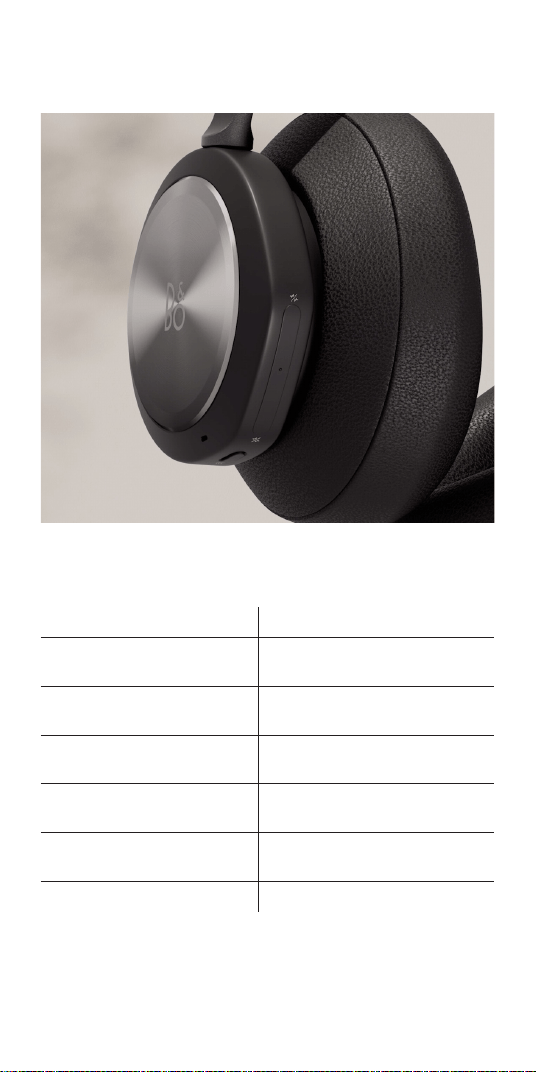
SPIL
Brug berøringskontrolelementerne på venstre og
højre ørekopper (L/R) til at betjene din Beoplay
Portal.
Handling Bevægelse
Slå lyden fra din
mikronfon
Dobbelttryk på venstre/
højre disk
Volume op Stryg højre berøringslinje
op
Volume ned Stryg højre berøringslinje
ned
Spil/chat-balance –
mere chat
Stryg venstre
berøringslinje op
Spil/chat-balance –
mere spil
Stryg venstre
berøringslinje ned
Skift til Bluetooth Tryk på venstre knap
29
SLÅ LYDEN FRA DIN MIKRONFON
Dobbelttryk på enten venstre eller højre disk for at
slå lyd fra og til, når du spiller.
Når lyden er slået fra, lyser LED’en på højre ørekop
rødt, og der afspilles en lydprompt.
30
XBOX OG BLUETOOTH
Når portalen er tilsluttet Xbox, er Bluetooth-lyden
inaktiv, så den ikke forstyrrer din spiloplevelse.
Skift mellem forbindelsestyper ved at gøre en af
følgende:
– Tryk på knappen på venstre ørekop
– Sluk din Xbox
– Skift i appen
Bluetooth skal være aktiveret på din enhed (f.eks.
smartphone), før du kan oprette forbindelse til
og kontrollere din Beoplay Portal gennem Bang &
Olufsen-appen.
31
PC-SPIL MED KABELFORBINDELSE
Brug det medfølgende USB C-kabel til pc-spil med
kabelforbindelse. Dette gør det også muligt at
opdatere din Beoplay Portal, mens du spiller.
Du kan bruge det medfølgende indgangskabel til at
oprette forbindelse til andre konsoller.
32
PC-SPIL UDEN KABELFORBINDELSE
Hvis du vil udføre trådløs pardannelse med din pc og
få fuld fordel af forbindelsen til Xbox, skal du købe
en Xbox Wireless Adapter.
Slut adapteren til pc’en, og tryk på
pardannelsesknappen.
Sørg for, at Beoplay Portal er tændt, og tryk derefter
på knappen til Xbox-pardannelse i bunden af venstre
ørekop i 3sekunder for at oprette forbindelse.
33

PC OG BLUETOOTH
Når du er tilsluttet din pc, er Bluetooth-lyden inaktiv,
så den ikke forstyrrer din spiloplevelse.
Skift mellem forbindelsestyper ved at gøre en af
følgende:
– Tryk på knappen på venstre ørekop
– Sluk din pc
– Skift i appen
Bluetooth skal være aktiveret på din enhed (f.eks.
smartphone) for at oprette forbindelse til og
kontrollere din Beoplay Portal gennem Bang &
Olufsen-appen.
34
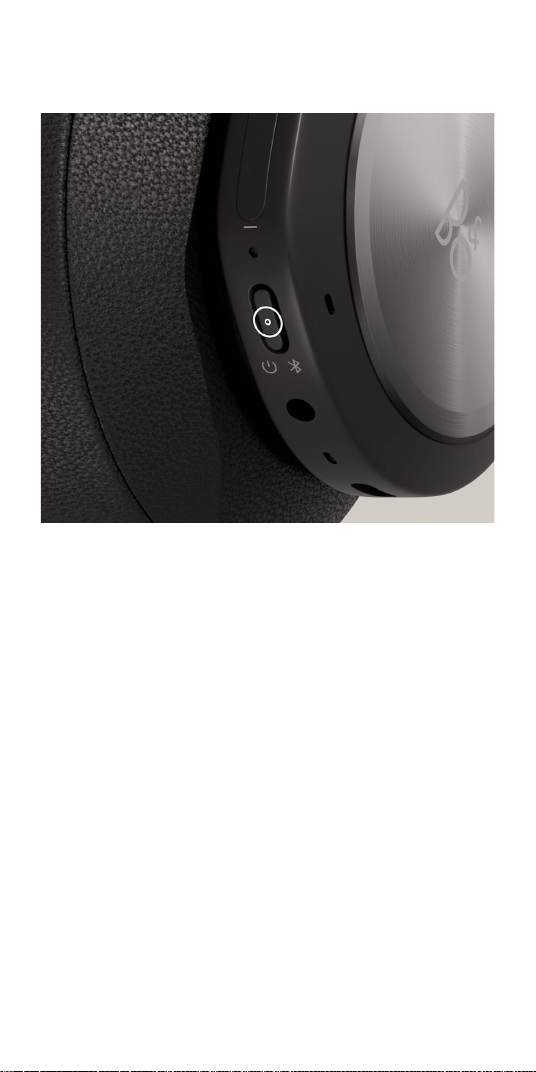
BLUETOOTH PARRING
Hold tænd/sluk-knappen nede i 2sekunder for at
aktivere Bluetooth.
Slip, når du hører en lydprompt. Lysindikatoren
blinker blåt, og dine hovedtelefoner er klar til
pardannelse.
35
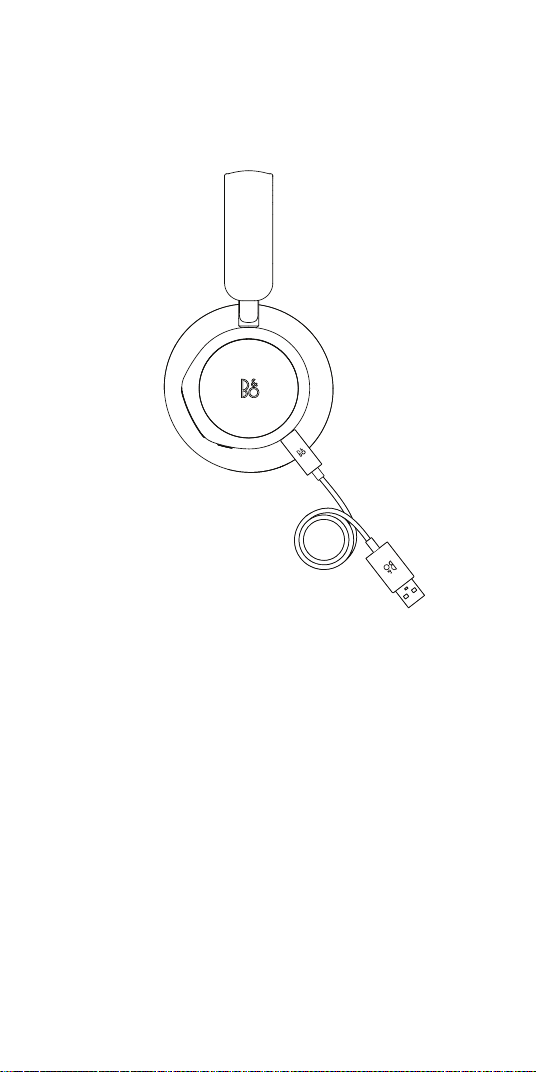
USB-C
Brug det medfølgende USB C-kabel til pc-spil med
kabelforbindelse. Dette gør det også muligt at
opdatere din Beoplay Portal, mens du spiller.
R
36
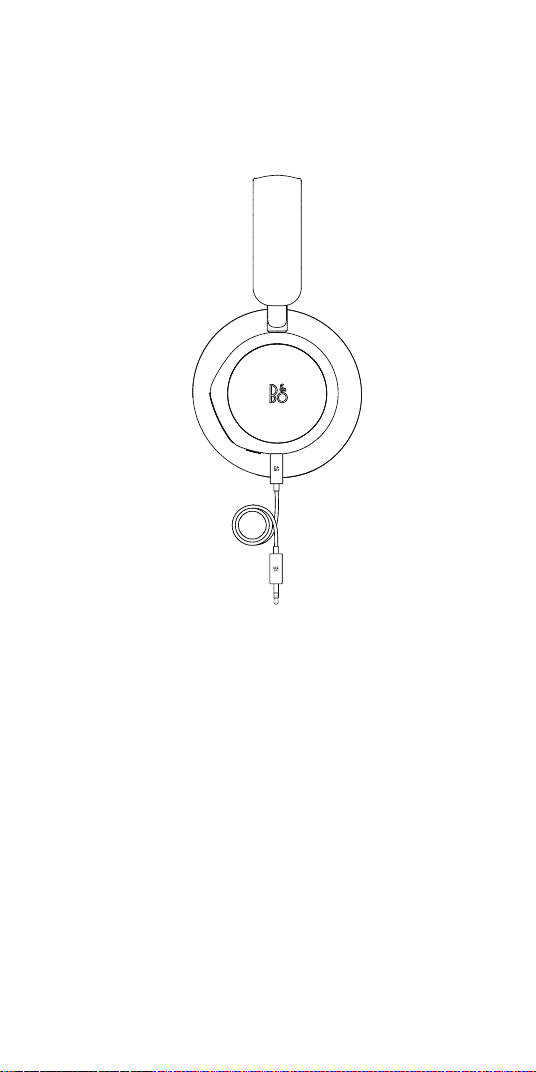
LINE-IN
Hvis du vil spille på andre konsoller eller lytte til
musik via en kabelforbindelse, skal du bruge den
medfølgende line-in (mini-jack). Dobbelttryk på en af
diskene for at slå lyden fra/til, mens du spiller.
Du kan ikke danne par med Bluetooth eller Xbox,
men du bruger en kabelforbindelse.
R
37
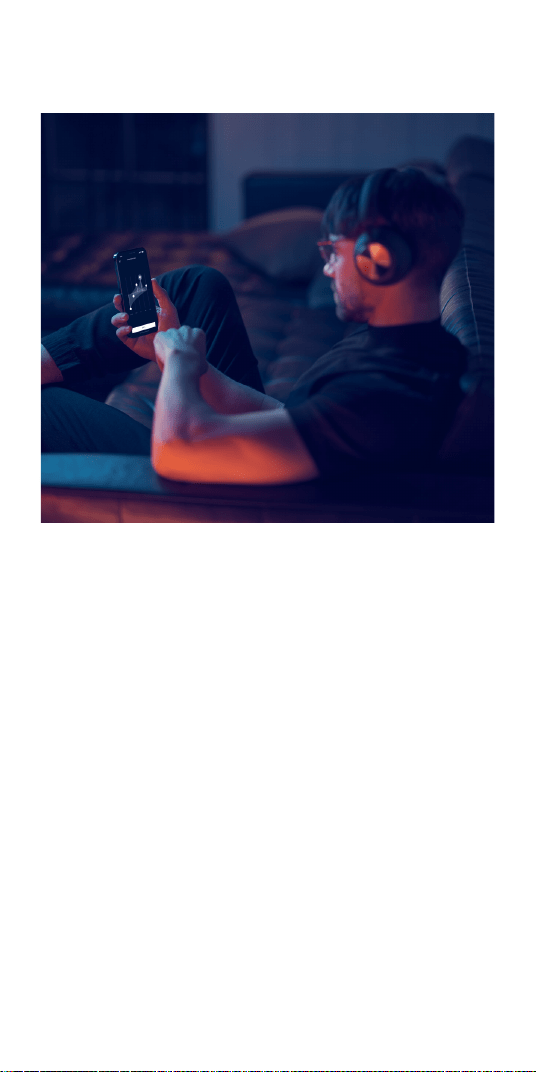
BRUG AF APPEN UNDER SPIL
Sørg for, at Bluetooth er slået til på din telefon
eller tablet, så appen kan kommunikere med og
kontrollere din Beoplay Portal.
Din enhed behøver ikke at være forbundet til
dine hovedtelefoner via Bluetooth, så længe BLE
(Bluetooth Low Energy) er aktiv.
38
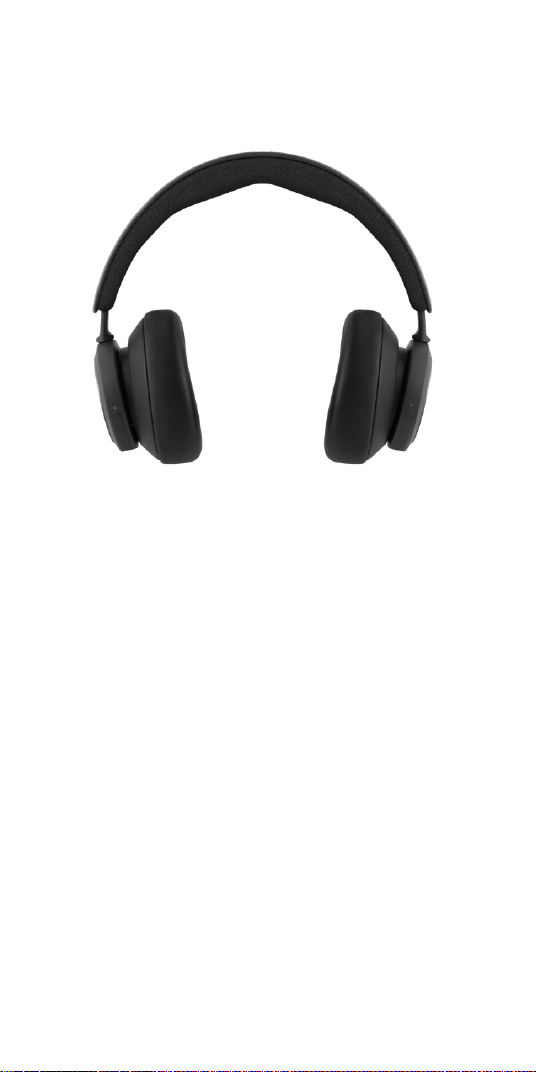
AKTIV STØJREDUKTION
Støjreduktion lader dig lukke af for omgivelserne og
fokusere på dit spil, din musik eller din podcast eller
blot nyde stilheden.
Aktivér og juster niveauet for Active Noise
Cancellation (ANC) ved at stryge venstre skyder ned.
Du kan også styre ANC på produktsiden i Bang &
Olufsen-appen, hvor du har mulighed for automatisk
at justere ANC-niveauet efter dit miljø.
39
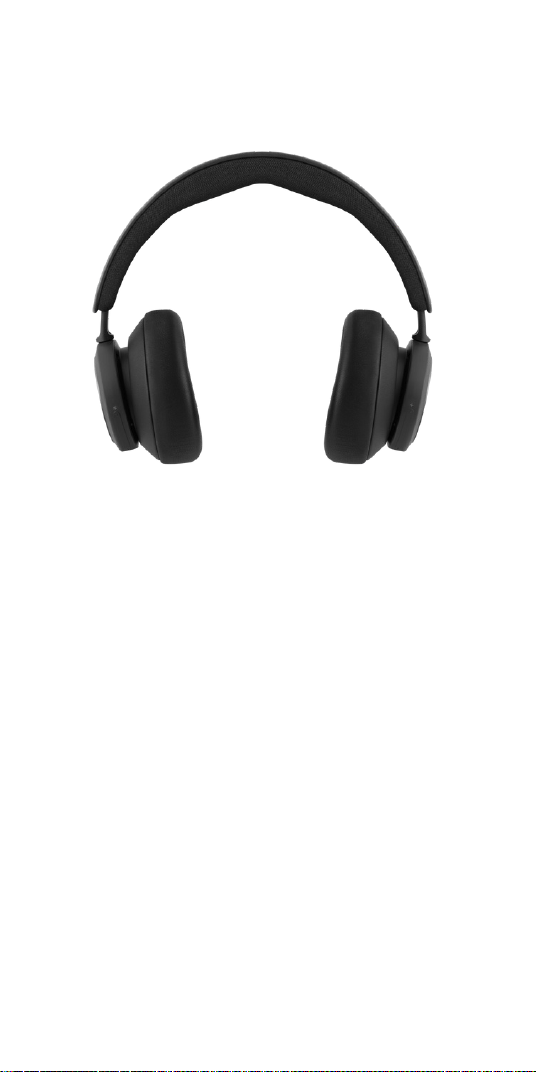
LYDTRANSPARENS
Med transparenstilstanden kan du høre dine
omgivelser uden at tage Beoplay Portal af.
Aktivér og juster, hvor meget af omgivelserne du
vil høre, mens du lytter til musik eller spiller, ved at
stryge venstre skyder op.
Du kan også styre transparenstilstanden fra
produktsiden i Bang & Olufsen-appen.
40
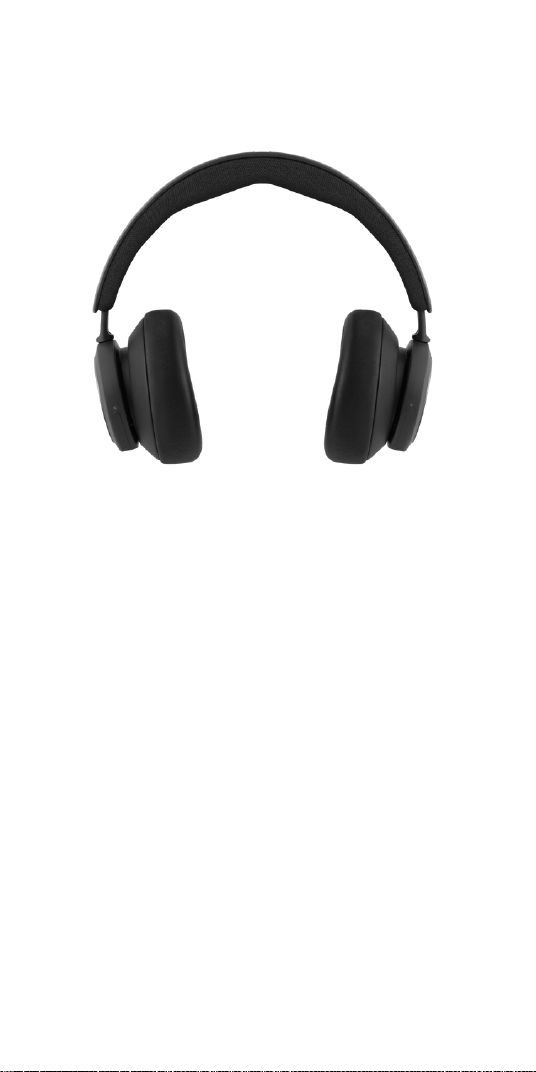
OWN VOICE
Own Voice-teknologien optager og justerer
din stemmes lydstyrke og filtrerer samtidig
baggrundsstøj fra, så du får en klar og ægte
gengivelse af, hvordan du lyder.
Du kan slå Own Voice til og fra eller justere
niveauerne ved at stryge venstre skyder op. Du kan
også styre funktionen fra produktsiden i Bang &
Olufsen-appen.
41
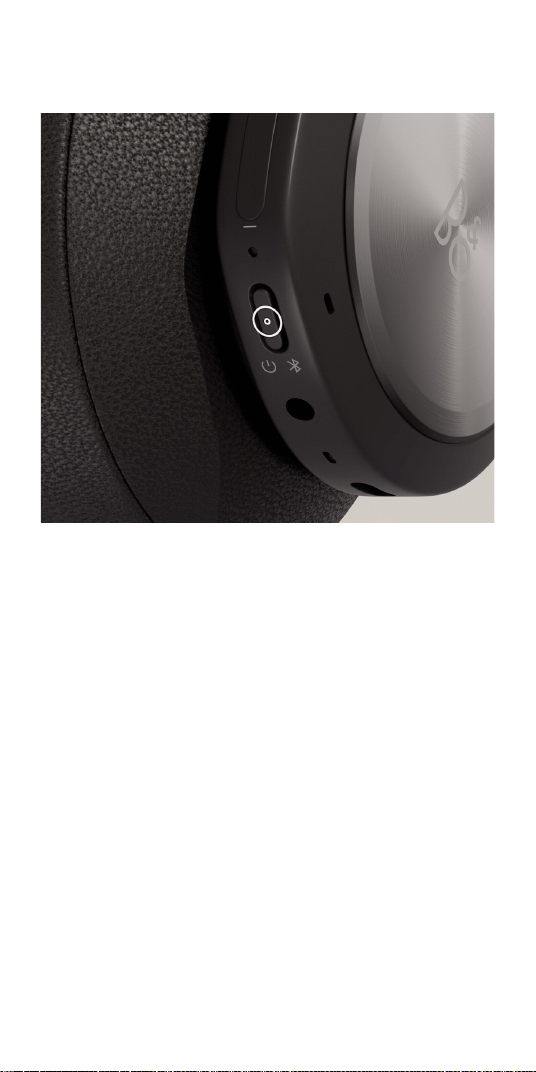
GENDAN FABRIKSINDSTILLINGER
Dine hovedtelefoners fabriksindstillinger kan
gendannes ved at trykke længe (mere end
8sekunder) på knappen på højre ørekop, indtil
LED-indikatoren blinker rødt. Vent derefter på, at
hovedtelefonerne slukkes, inden du påbegynder
opsætningen igen.
42
LADDA NED BANG & OLUFSEN-
APPEN
Ladda ner Bang & Olufsen-appen från Google Play
Store eller Apple App Store för att konfigurera din
produkt.
Från den här appen kan du ställa in din Bang &
Olufsen-produkt så att du får ut mesta möjliga
av den. Du får tillgång till alla funktioner för
ljudanpassning, produktsupport och nya funktioner i
din telefon.
När du öppnar Bang & Olufsen-appen för första
gången blir du uppmanad att skapa ett konto.
Klicka för att lägga till en ny produkt och konfigurera
dina hörlurar. Om du redan har ett konto hittar du
detta under Inställningar.
SVENSKA SWEDISH
43
KOMMA IGÅNG
Starta dina nya Beoplay Portal genom att trycka
snabbt på knappen på höger hörlur. Håll inne höger
knapp för att starta parkoppling av Bluetooth.
Gå därefter till Bang & Olufsen-appen för att ställa in
din produkt, ansluta till Bluetooth och anpassa dina
hörlurar.
När dina Beoplay Portal är startade hittar du dessa
under Bluetooth-inställningarna på din enhet.
44
PARKOPPLA OCH ANSLUT TILL
XBOX
Tryck på parkopplingsknappen på din Xbox och håll
parkopplingsknappen på Beoplay Portal nedtryckt i
3 sekunder.
Du hittar parkopplingsknappen längst ned på vänster
hörlur.
45

AKTIVERA DOLBY ATMOS FÖR
HÖRLURAR
Dolby Atmos för hörlurar ger dig en uppslukande
och exakt ljudupplevelse på din dator och Xbox.
Den virtuella surroundljudstekniken ger extra skikt
av dimension, avstånd och realism med mindre
fördröjning och bättre personlig anpassning av EQ
för spel, film och musik.
Så här aktiverar du
1. Ladda ned appen Dolby Access från
Microsoft Store
2. Registrera dina Beoplay Portal för att
aktivera licensen
3. Njut av virtuellt surroundljud
46
MUSIK
Använd touchkontrollerna på vänster och höger
hörlur (L/R) för att styra dina Beoplay Portal.
Åtgärd Gest
Spela Dubbeltryck på vänster/
höger skiva
Pausa Dubbeltryck på vänster/
höger skiva
Volym upp Svep höger skjutreglage
uppåt
Volym ned Svep höger skjutreglage
nedåt
Aktiv brusreducering Svep vänster skjutreglage
nedåt
Transparens Svep vänster skjutreglage
uppåt
Växla till Xbox Tryck på vänster knapp
47
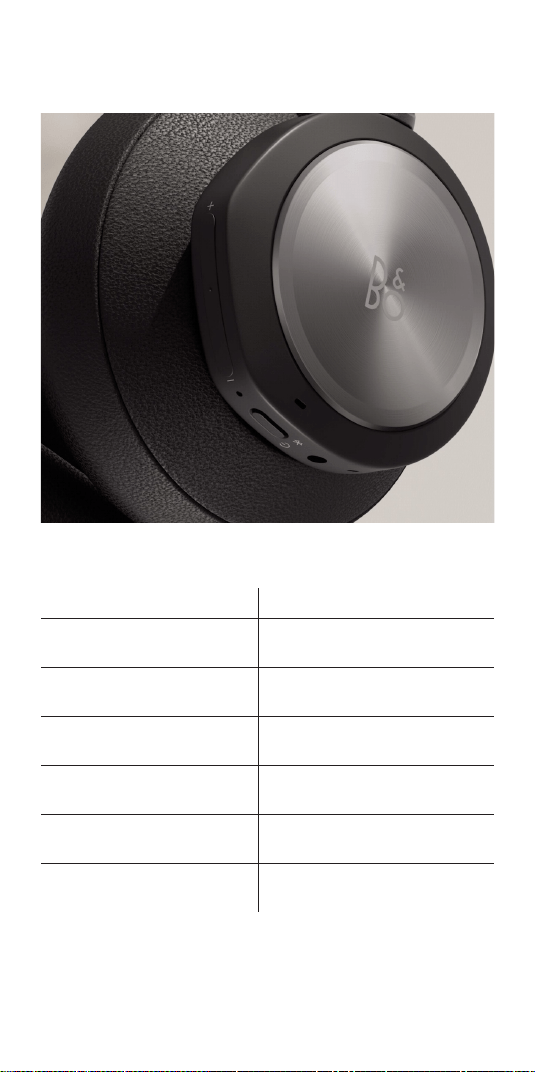
SAMTAL
Använd touchkontrollerna på vänster och höger
hörlur (L/R) för att styra dina Beoplay Portal.
Åtgärd Gest
Svara på samtal Dubbeltryck på vänster/
höger skiva
Stäng av mikrofonen Dubbeltryck på vänster/
höger skiva
Volym upp Svep höger skjutreglage
uppåt
Volym ned Svep höger skjutreglage
nedåt
Aktiv brusreducering Svep vänster skjutreglage
nedåt
Justera Own Voice Svep vänster skjutreglage
uppåt
48
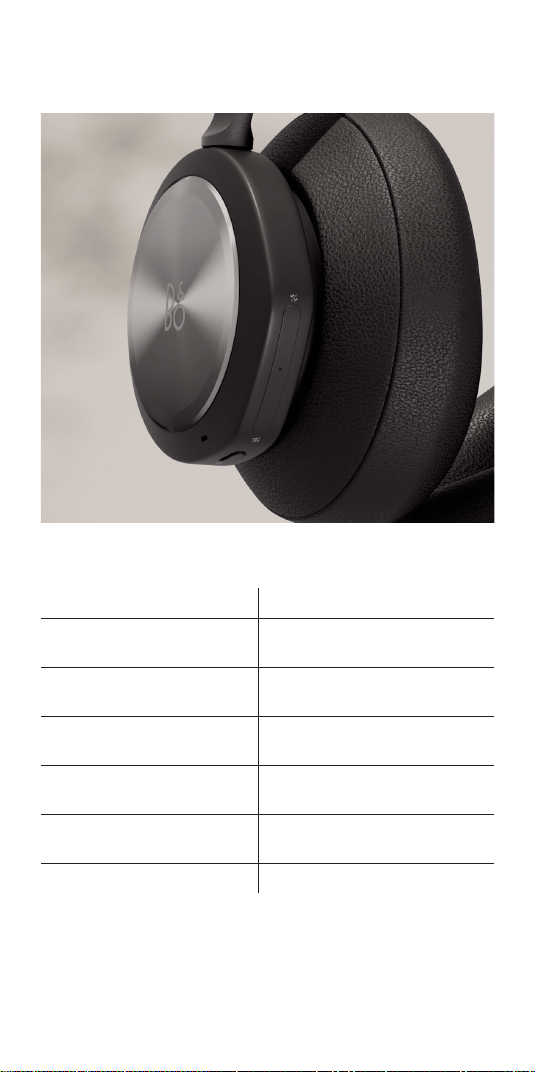
SPEL
Använd touchkontrollerna på vänster och höger
hörlur (L/R) för att styra dina Beoplay Portal.
Åtgärd Gest
Stäng av mikrofonen Dubbeltryck på vänster/
höger skiva
Volym upp Svep höger touchpanel
uppåt
Volym ned Svep höger touchpanel
nedåt
Balans mellan spel/
chatt – mer chat
Svep vänster touchpanel
uppåt
Balans mellan spel/
chatt – mer spel
Svep vänster touchpanel
nedåt
Växla till Bluetooth Tryck på vänster knapp
49
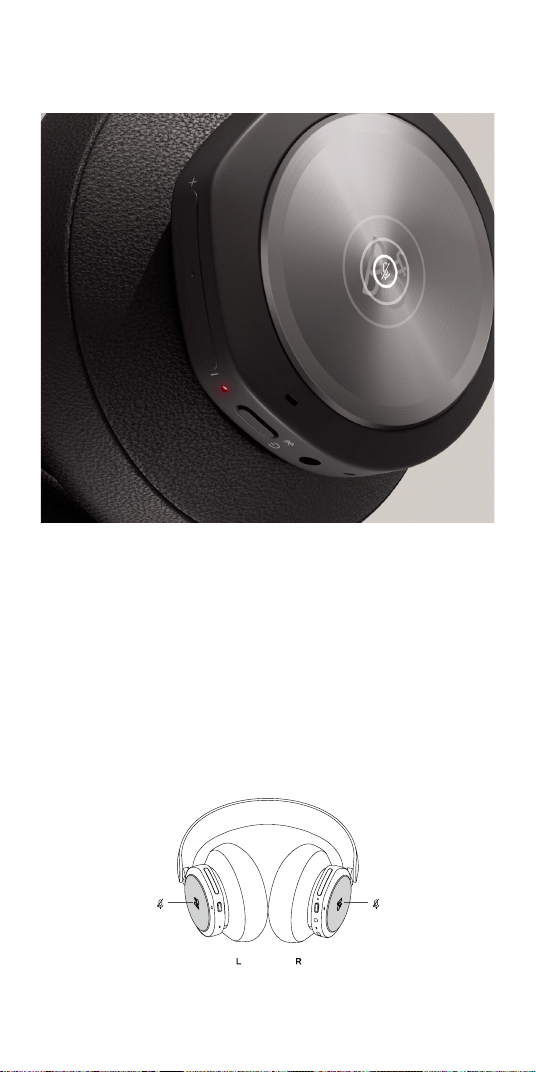
STÄNG AV MIKROFONEN
Dubbeltryck på vänster eller höger skiva för att
stänga av eller sätta på ljudet medan du spelar.
När ljudet stängs av lyser lampan på höger hörlur
rött och du hör en ljudsignal.
50
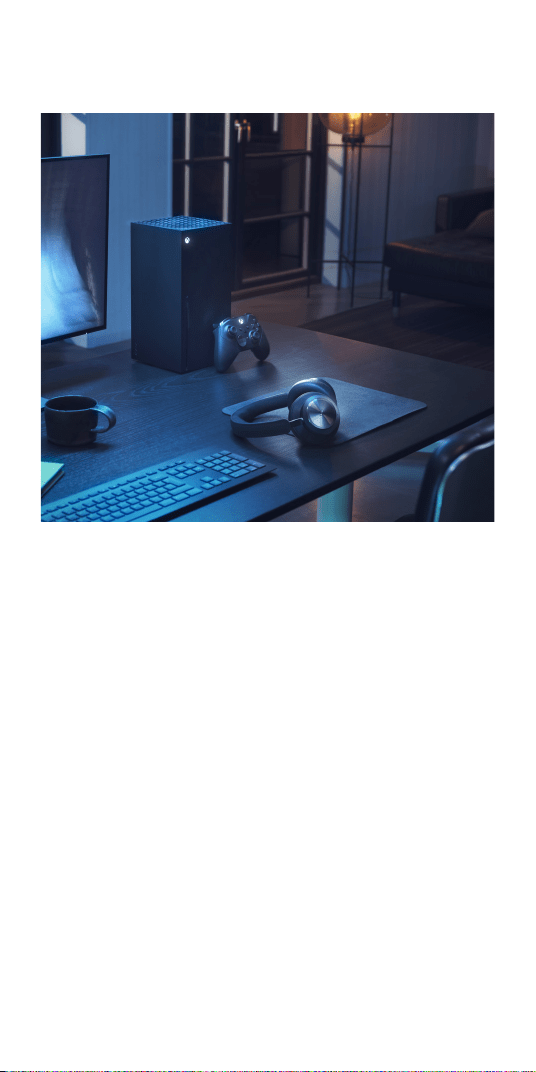
XBOX OCH BLUETOOTH
Medan Portal är anslutna till Xbox är Bluetooth-ljudet
avstängt, för att undvika att störa din spelupplevelse.
Olika sätt att växla mellan anslutningsalternativ:
- Tryck på knappen på vänster hörlur
- Stäng av din Xbox
- Växla i appen
Bluetooth måste vara aktivt på din enhet (till
exempel smartphone) för att du ska kunna ansluta
och styra dina Beoplay Portal med Bang & Olufsen-
appen.
51
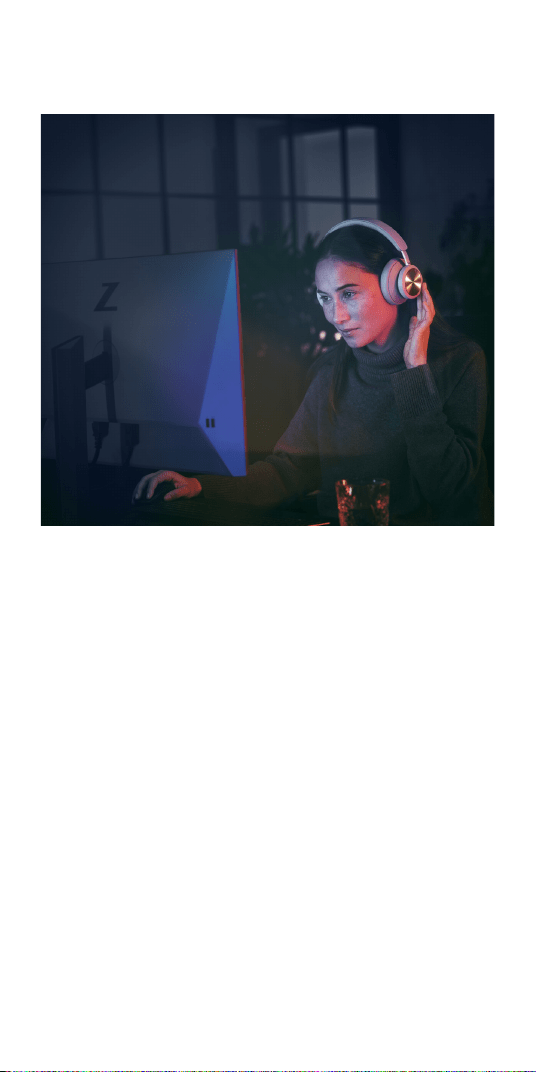
SPELA PÅ DATOR MED FAST
ANSLUTNING
Använd den medföljande USB-C-sladden för att spela
på datorn med fast anslutning. Då kan du också
ladda dina Beoplay Portal medan du spelar.
Du kan använda den medföljande line-in-kabeln för
att ansluta till andra spelkonsoler.
52
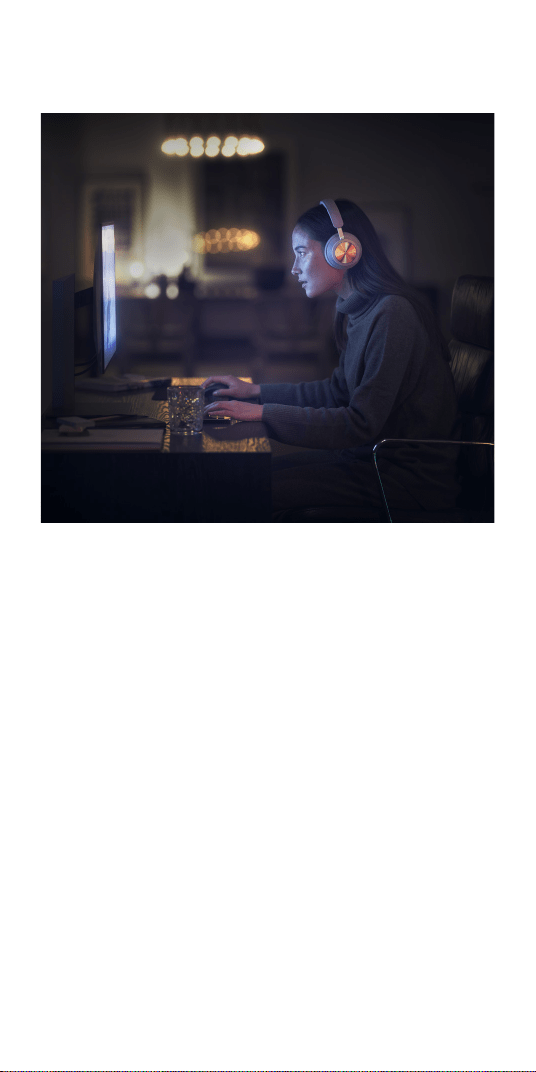
SPEL PÅ DATOR MED TRÅDLÖS
ANSLUTNING
Om du vill ansluta trådlöst till din dator och njuta
av hela upplevelsen med Xbox-anslutning måste du
köpa en Xbox Wireless Adapter.
Anslut adaptern till din dator och tryck på
parkopplingsknappen.
Försäkra dig om att Beoplay Portal är startade. Tryck
därefter på parkopplingsknappen för Xbox längst ned
på vänster hörlur i 3 sekunder för att ansluta.
53
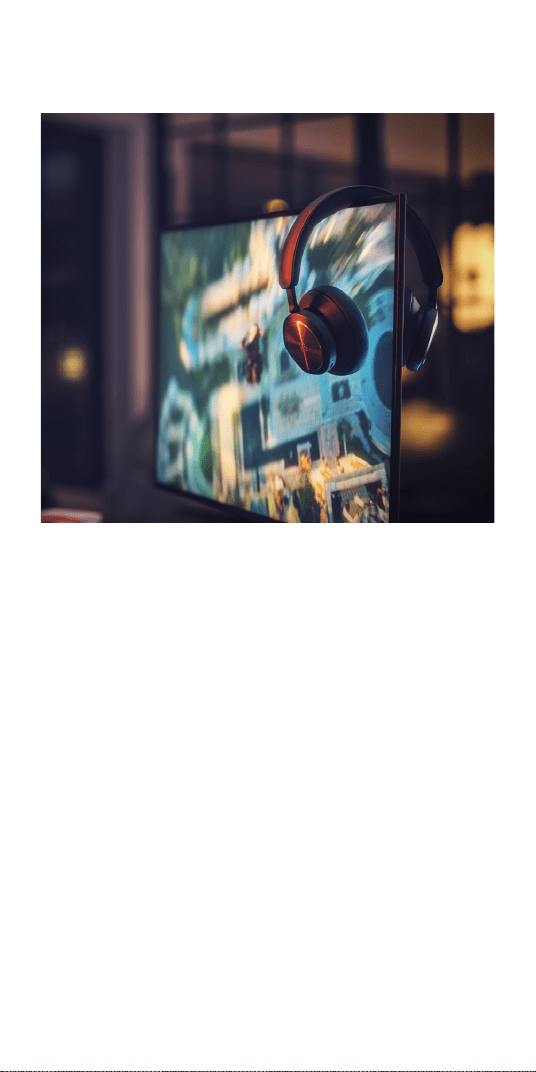
DATOR OCH BLUETOOTH
Medan du är ansluten till din dator är Bluetooth-
ljudet avstängt, för att undvika att störa din
spelupplevelse.
Olika sätt att växla mellan anslutningsalternativ:
- Tryck på knappen på vänster hörlur
- Stäng av din dator
- Växla i appen
Bluetooth måste vara aktivt på din enhet (till
exempel smartphone) för att du ska kunna ansluta
och styra dina Beoplay Portal med Bang & Olufsen-
appen.
54
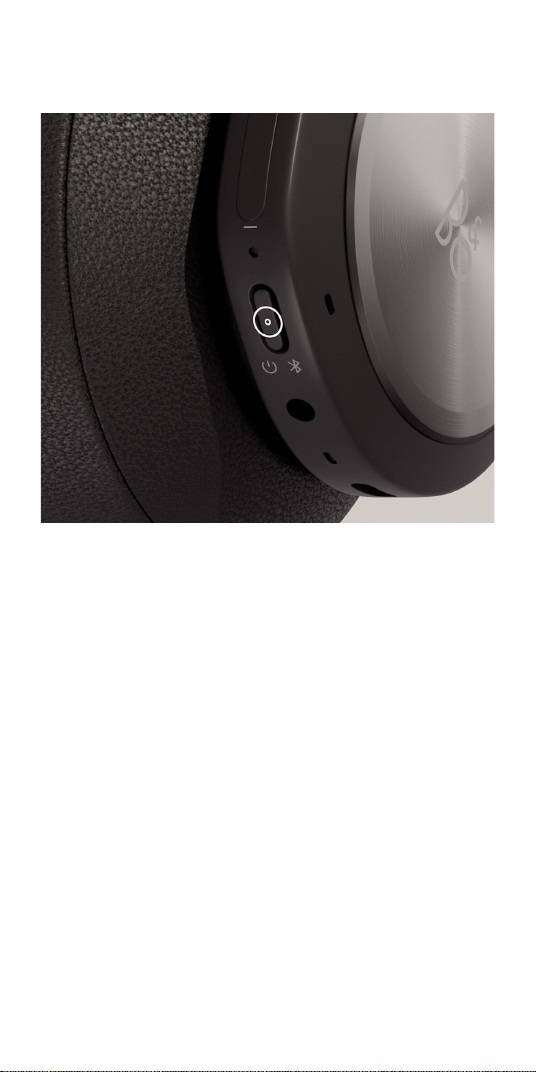
BLUETOOTH-PARKOPPLING
Aktivera Bluetooth genom att hålla strömknappen
nedtryckt i två sekunder.
Släpp knappen när du hör en ljudsignal.
Indikatorlampan blinkar blått och dina hörlurar är
klara för parkoppling.
55
USB-C
Använd den medföljande USB-C-sladden för att spela
på datorn med fast anslutning. Då kan du också
ladda dina Beoplay Portal medan du spelar.
R
56
LINE-IN
Om du vill spela på andra konsoler eller lyssna
på musik med fast anslutning ska du använda
medföljande line-in (minijack). Dubbeltryck på en av
skivorna för att sätta på eller stänga av ljudet medan
du spelar.
Det går inte att parkoppla med Bluetooth eller Xbox
medan du använder fast anslutning.
R
57
ANVÄND APPEN MEDAN DU SPELAR
Kontrollera att Bluetooth är aktiverat på din telefon
eller surfplatta, så att appen kan kommunicera med
och styra dina Beoplay Portal.
Enheten behöver inte vara ansluten via Bluetooth
till dina hörlurar, förutsatt att BLE (Bluetooth Low
Energy) är aktivt.
58
AKTIV BRUSREDUCERING
Med brusreducering kan du stänga ute omgivningen
och koncentrera dig på spelet, musiken eller
poddsändningen, eller helt enkelt bara njuta av
tystnaden.
Du aktiverar och justerar nivån för den aktiva
brusreduceringen genom att svepa nedåt på det
vänstra skjutreglaget.
Du kan även styra brusreduceringen i Bang &
Olufsen-appen, där du får möjlighet att välja att låta
nivån för aktiv brusreducering automatiskt anpassas
till den omgivande miljön.
59
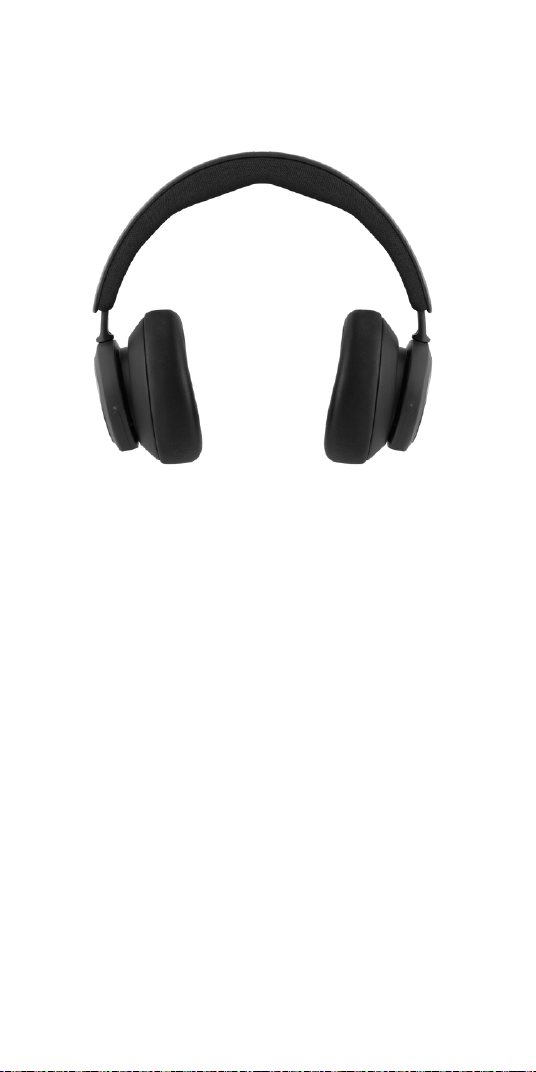
TRANSPARENT LÄGE
I transparensläget kan du höra världen runt omkring
utan att behöva ta av dig Beoplay Portal.
Aktivera läget och justera hur mycket av omvärlden
som ska släppas in genom att svepa uppåt på vänster
skjutreglage.
Du kan också styra transparensläget på produktsidan
i Bang & Olufsen-appen.
60
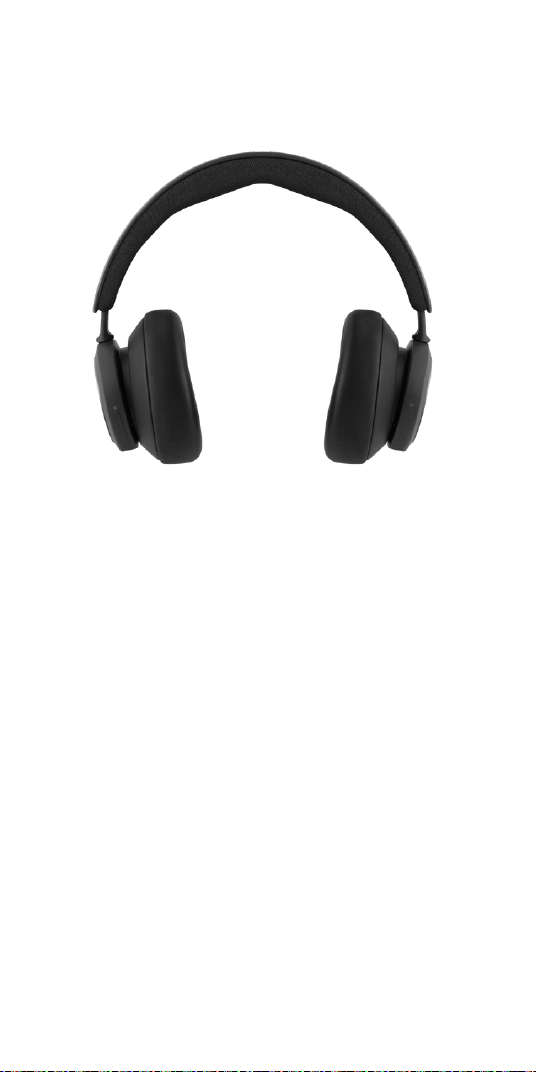
EGEN RÖST
Tekniken Own Voice fångar upp och justerar volymen
för din röst, samtidigt som bakgrundsljud filtreras
bort. Din röst framställs klart och tydligt så som du
faktiskt låter.
Du kan stänga av och sätta på Own Voice, eller
justera nivåerna, genom att svepa uppåt på vänster
skjutreglage. Du kan också styra funktionen på
produktsidan i Bang & Olufsen-appen.
61

FABRIKSINSTÄLLNINGAR
För att återställa hörlurarna till fabriksinställningar,
tryck och håll ner touchkontrollen på båda
öronsnäckorna (i längre än 8 sekunder) eller tills
LED-lampan blinkar rött. Vänta sedan tills hörlurarna
stängs av innan du påbörjar installationen igen.
62
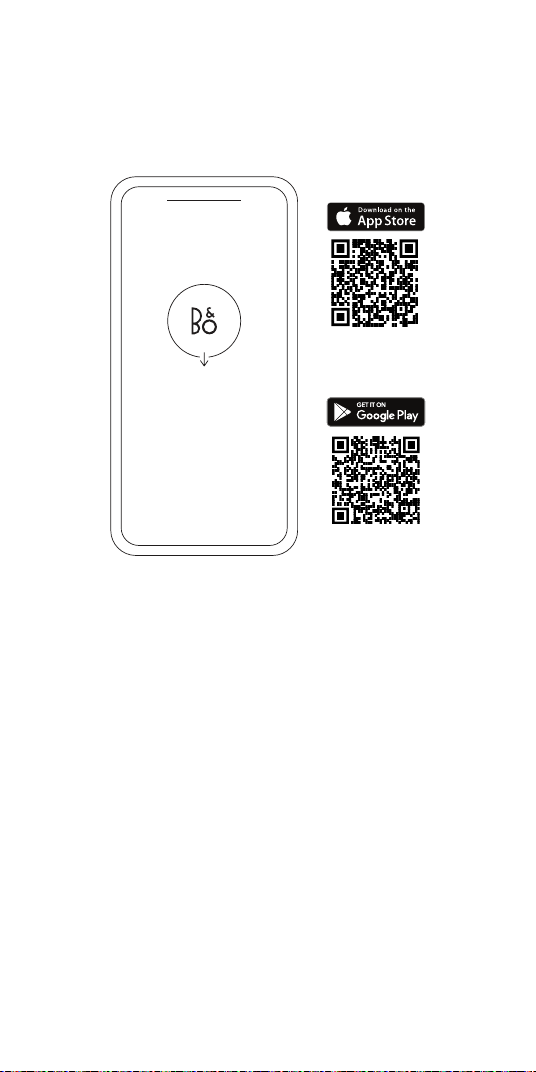
LADEN SIE DIE BANG & OLUFSEN-
APP HERUNTER
Laden Sie sich zum Einrichten Ihres Produkts die
Bang&Olufsen-App aus dem GooglePlayStore oder
dem AppleAppStore herunter.
Über diese App können Sie Ihr Produkt einrichten
und so das Bang&Olufsen-Erlebnis in vollen Zügen
genießen. Audio-Personalisierung, Produkt-Support
und neue Funktionen sind nur einen Klick entfernt.
Wenn Sie die Bang&OlufsenApp erstmals öffnen,
werden Sie aufgefordert, ein Benutzerkonto
anzulegen.
Fügen Sie zum Einrichten Ihrer Kopfhörer zunächst
ein neues Produkt hinzu. Wenn Sie bereits über ein
Konto verfügen, finden Sie es in den Einstellungen.
DEUTSCH GERMAN
63
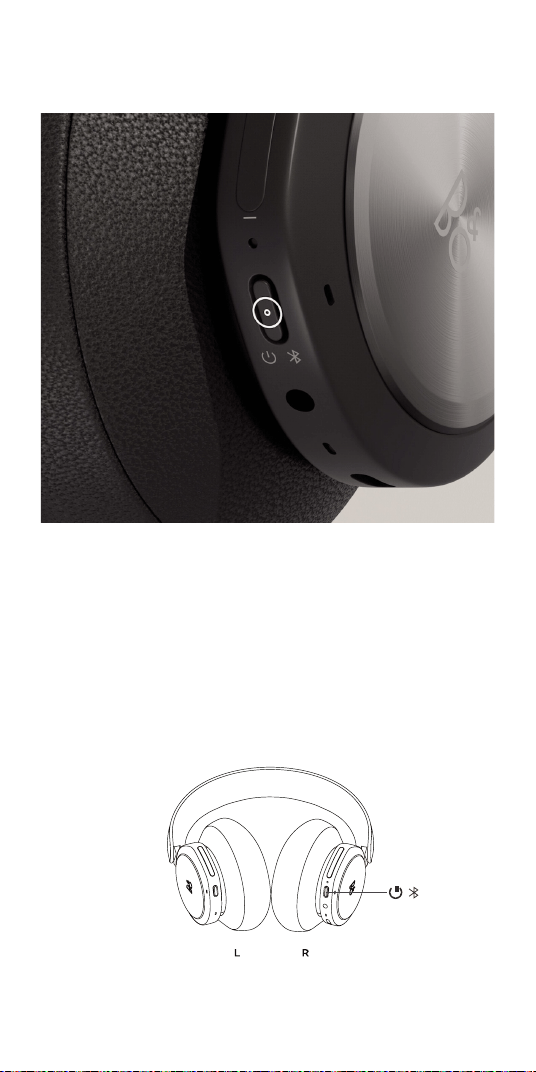
ERSTE SCHRITTE
Schalten Sie Ihre neuen BeoplayPortal ein, indem
Sie kurz auf die Taste an der rechten Hörmuschel
drücken. Halten Sie die rechte Taste gedrückt, um die
Bluetooth-Kopplung zu starten.
Gehen Sie anschließend in die Bang&Olufsen-
App, um Ihr Produkt einzurichten, eine Bluetooth-
Verbindung herzustellen und Ihre Kopfhörer
individuell einzustellen.
Wenn Ihre BeoplayPortal einmal eingeschaltet sind,
können Sie sie in den Bluetooth-Einstellungen Ihres
Geräts finden.
64
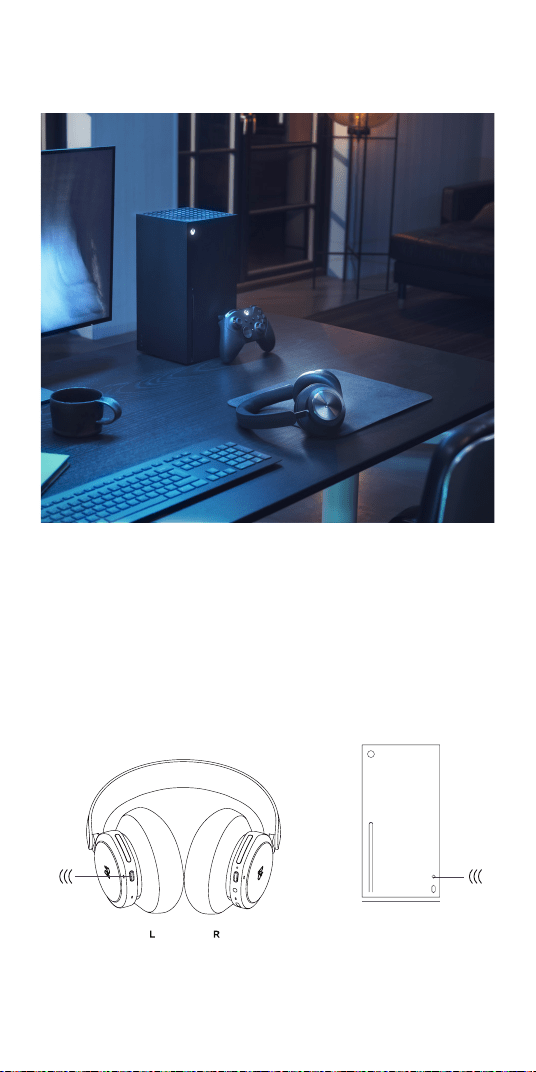
MIT XBOX KOPPELN UND
VERBINDEN
Drücken Sie die Kopplungstaste an Ihrer Xbox
und halten Sie dann die Kopplungstaste an Ihren
BeoplayPortal 3Sekunden lang gedrückt.
Die Kopplungstaste finden Sie unten an der linken
Hörmuschel.
65
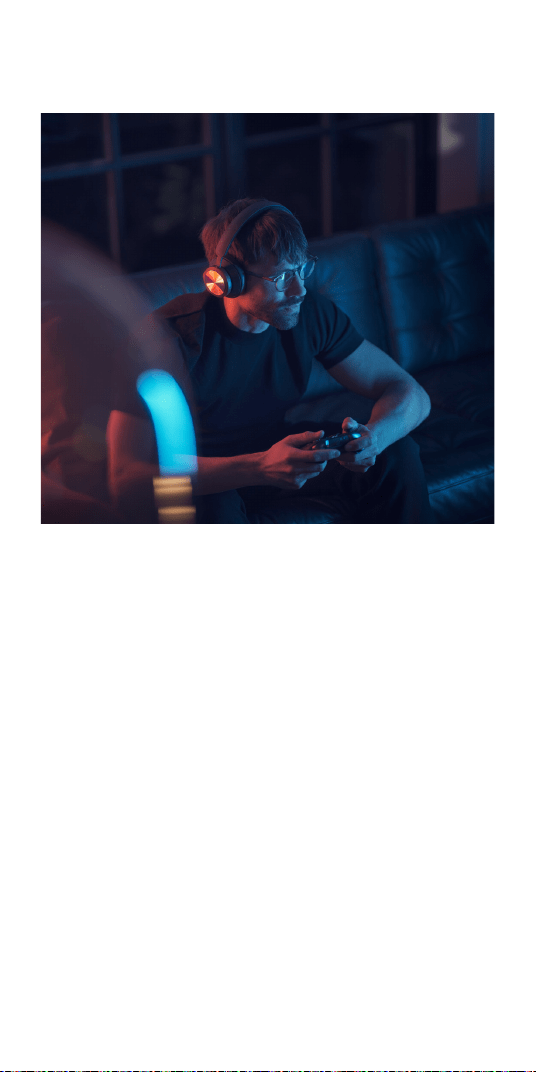
DOLBYATMOS FÜR KOPFHÖRER
AKTIVIEREN
DolbyAtmos für Kopfhörer sorgt für ein besonders
realistisches und klares Klangerlebnis bei der
Nutzung Ihres PCs oder Ihrer Xbox. Die virtuelle
Surround-Sound-Technologie verleiht zusätzliche
Dimensionen, Abstand und Authentizität und
gewährleistet eine verbesserte Genauigkeit,
geringere Latenz und eine personalisierte Entzerrung
für Spiele, Filme und Musik.
AKTIVIERUNGSANLEITUNG
1. Laden Sie die DolbyAccess-App im
Microsoft App Store herunter.
2. Registrieren Sie Ihre BeoplayPortal, um die
Lizenz freizuschalten.
3. Genießen Sie den virtuellen Surround
Sound.
66
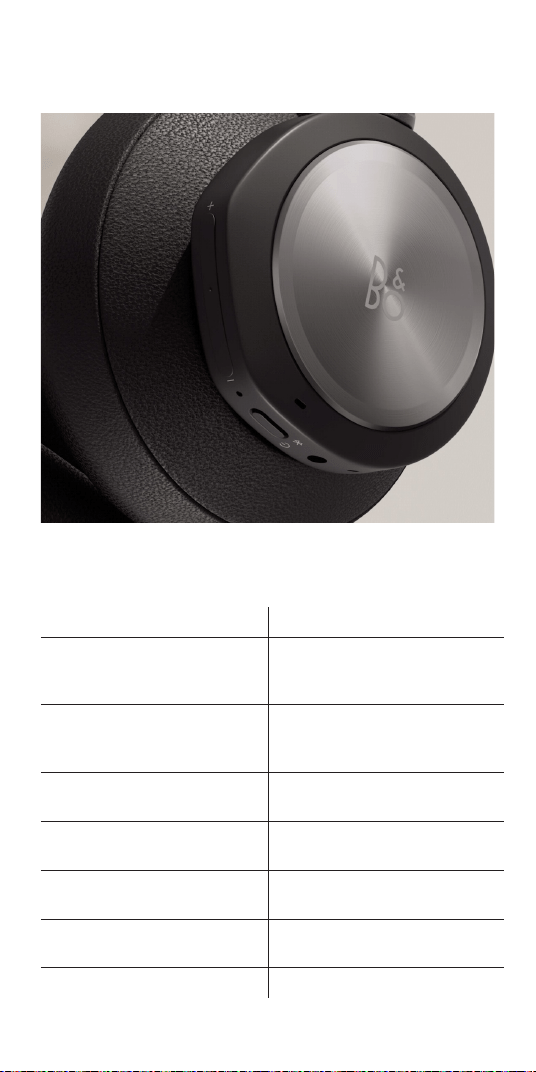
MUSIK
Nutzen Sie die Touch-Steuerung an der linken und
rechten Hörmuschel (L/R), um Ihre BeoplayPortal zu
bedienen.
Aktion Vorgehensweise
Play Doppeltes Tippen auf
die linke/rechte runde
Außenfläche
Pause Doppeltes Tippen auf
die linke/rechte runde
Außenfläche
Lauter Rechten Schieberegler
nach oben wischen
Leiser Rechten Schieberegler
nach unten wischen
Geräuschunterdrückend Linken Schieberegler
nach unten wischen
Transparenz Linken Schieberegler
nach oben wischen
Zu Xbox wechseln Linke Taste drücken
67
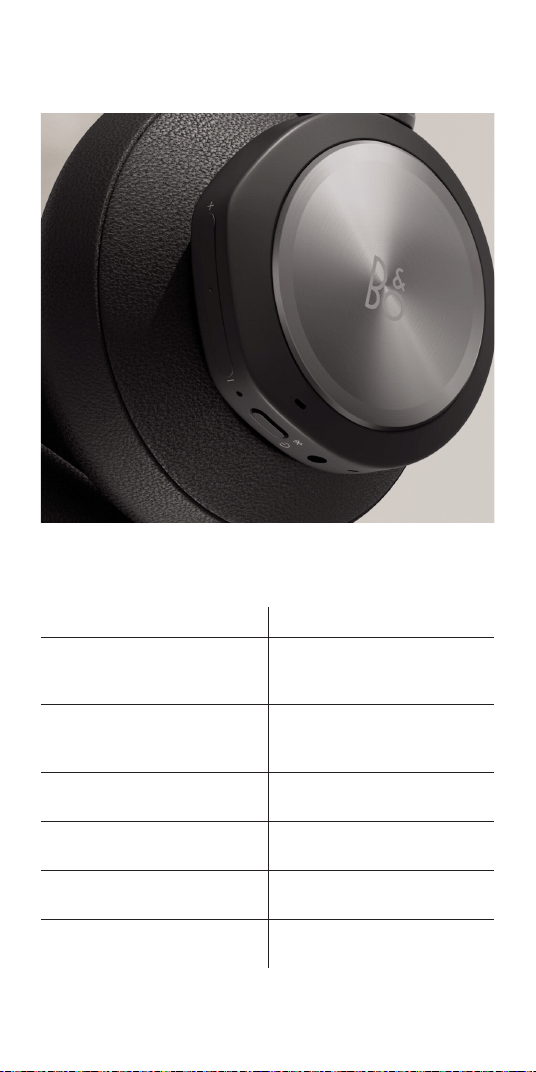
ANRUFE
Nutzen Sie die Touch-Steuerung an der linken und
rechten Hörmuschel (L/R), um Ihre BeoplayPortal zu
bedienen.
Aktion Geste
Gespräch annehmen Doppeltes Tippen auf
die linke/rechte runde
Außenfläche
Mikrofon stummschalten Doppeltes Tippen auf
die linke/rechte runde
Außenfläche
Lauter Rechten Schieberegler
nach oben wischen
Leiser Rechten Schieberegler
nach unten wischen
Geräuschunterdrückend Linken Schieberegler
nach unten wischen
Own Voice anpassen Linken Schieberegler
nach oben wischen
68
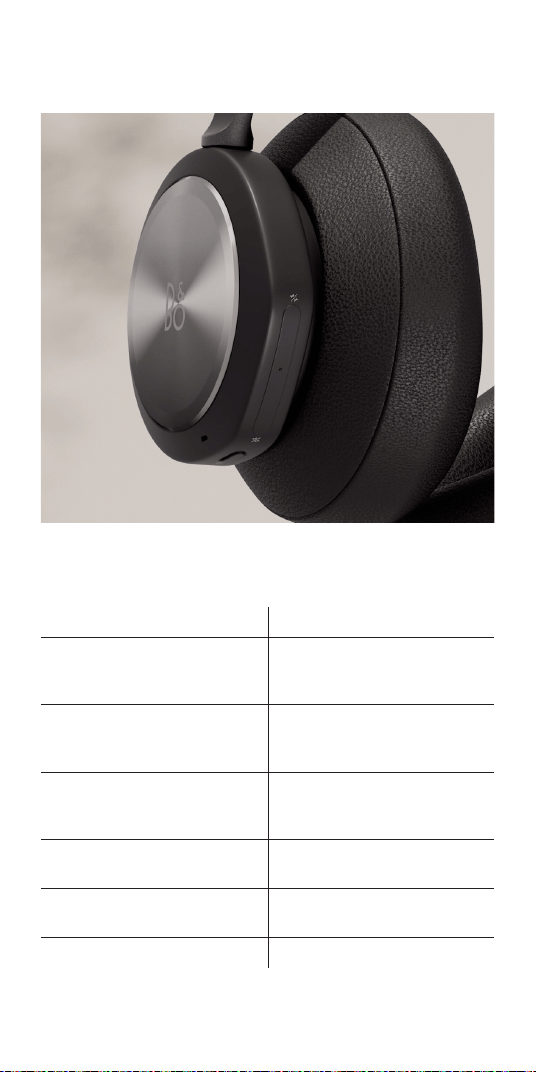
GAMING
Nutzen Sie die Touch-Steuerung an der linken und
rechten Hörmuschel (L/R), um Ihre BeoplayPortal zu
bedienen.
Aktion Geste
Mikrofon stummschalten Doppeltes Tippen auf
die linke/rechte runde
Außenfläche
Lauter Rechte Touch-
Bedienleiste nach oben
wischen
Leiser Rechte Touch-
Bedienleiste nach unten
wischen
Balance zw. Spiel und
Chat– mehr Chat
Linke Touch-Bedienleiste
nach oben wischen
Balance zw. Spiel und
Chat– mehr Spiel
Linke Touch-Bedienleiste
nach unten wischen
Zu Bluetooth wechseln Linke Taste drücken
69
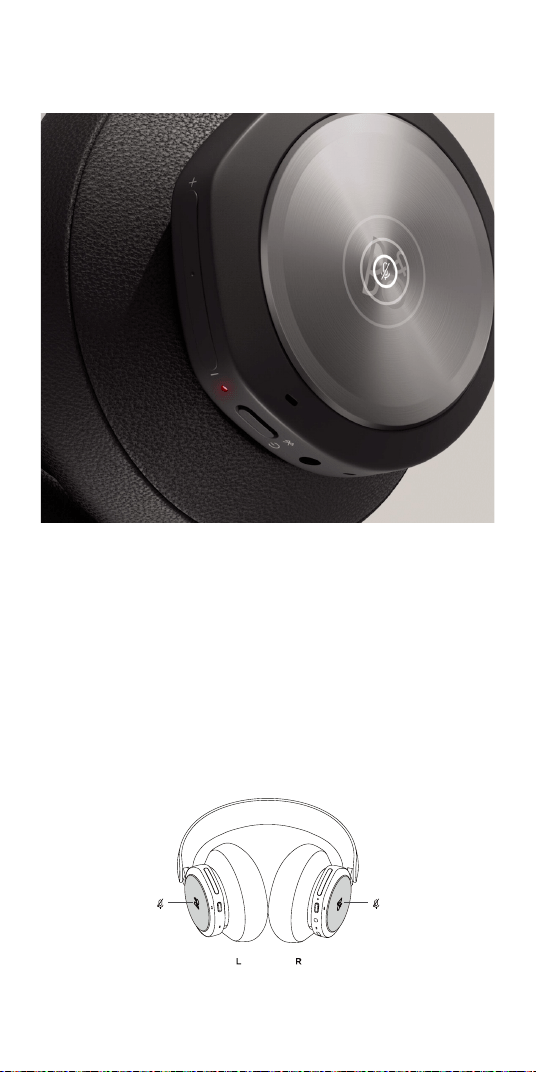
MIKROFON STUMMSCHALTEN
Tippen Sie zum Stummschalten/Aufheben der
Stummschaltung entweder doppelt auf die rechte
oder die linke runde Außenflächen.
Wenn die Stummschaltung aktiviert ist, leuchtet die
LED an der rechten Hörmuschel rot und es ertönt ein
Signalton.
70
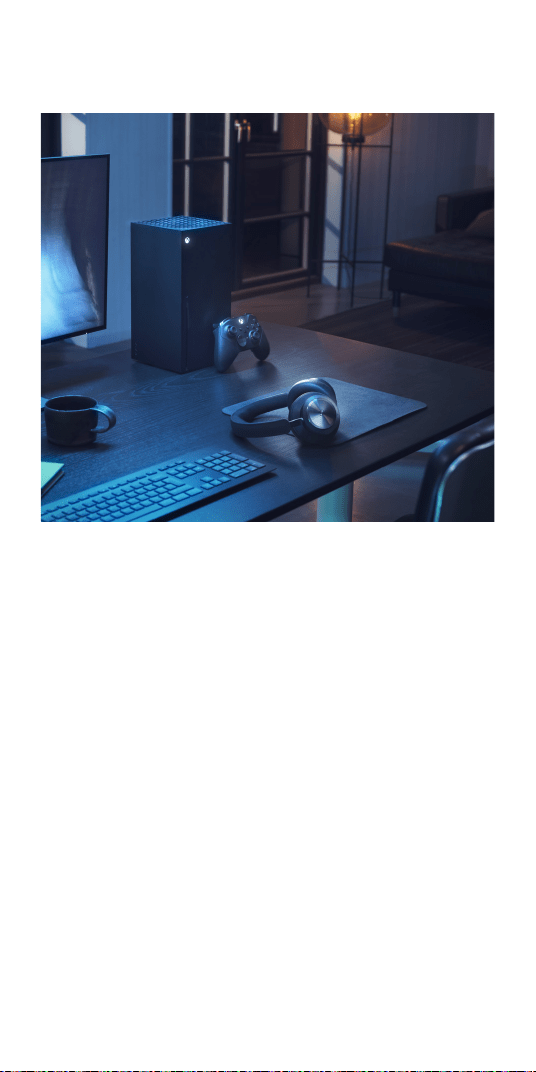
XBOX UND BLUETOOTH
Wenn Portal mit der Xbox verbunden ist, ist das
Bluetooth-Audio inaktiv, damit Sie nicht beim Spielen
gestört werden.
Wechseln Sie zwischen den verschiedenen
Verbindungsarten, indem Sie entweder:
-Die Taste an der linken Hörmuschel drücken
-Ihre Xbox ausschalten
-Über die App umschalten
Das Bluetooth auf Ihrem Gerät (z.B. Smartphone)
muss aktiviert sein, um Ihre BeoplayPortal über
die Bang&Olufsen-App verbinden und steuern zu
können.
71
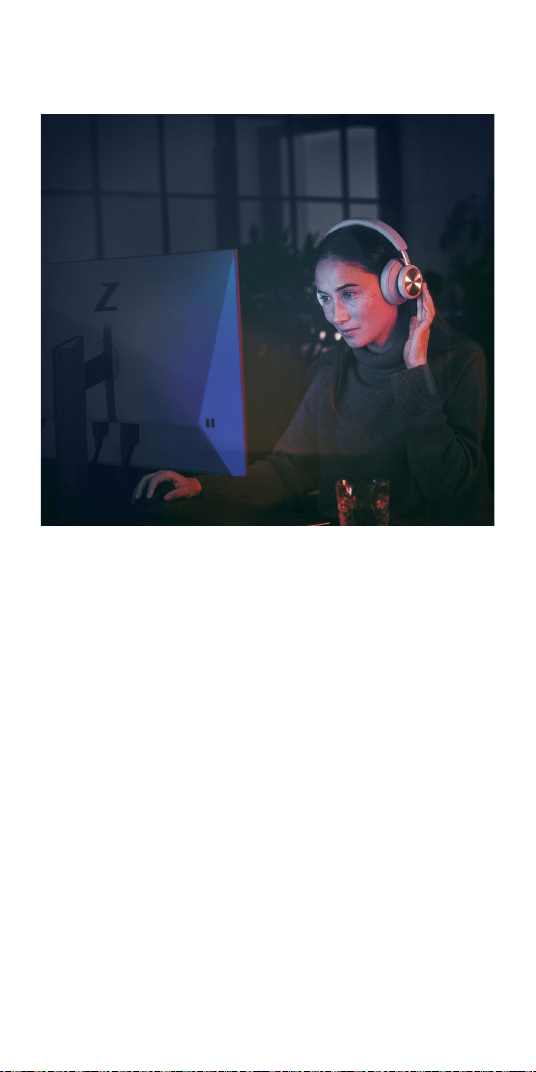
PC-GAMING MIT KABEL
Verwenden Sie das im Lieferumfang enthaltene
USB-C-Kabel für PC-Gaming mit Kabel. Auf diese
Weise können Sie auch Ihre BeoplayPortal aufladen,
während Sie spielen.
Nutzen Sie das mitgelieferte Line-In-Kabel, um sich
mit anderen Konsolen zu verbinden.
72

KABELLOSES PC-GAMING
Damit Sie sich ohne Kabel mit Ihrem PC verbinden
und das Xbox-Connect-Erlebnis voll und ganz
genießen können, müssen Sie einen Xbox Wireless
Adapter kaufen.
Schließen Sie den Adapter an Ihren PC an und
drücken Sie die Kopplungstaste.
Vergewissern Sie sich, dass Ihre Beoplay Portal
eingeschaltet sind. Drücken Sie dann die Xbox-
Kopplungstaste unten an der linken Hörmuschel
3Sekunden lang herunter, um sich zu verbinden.
73
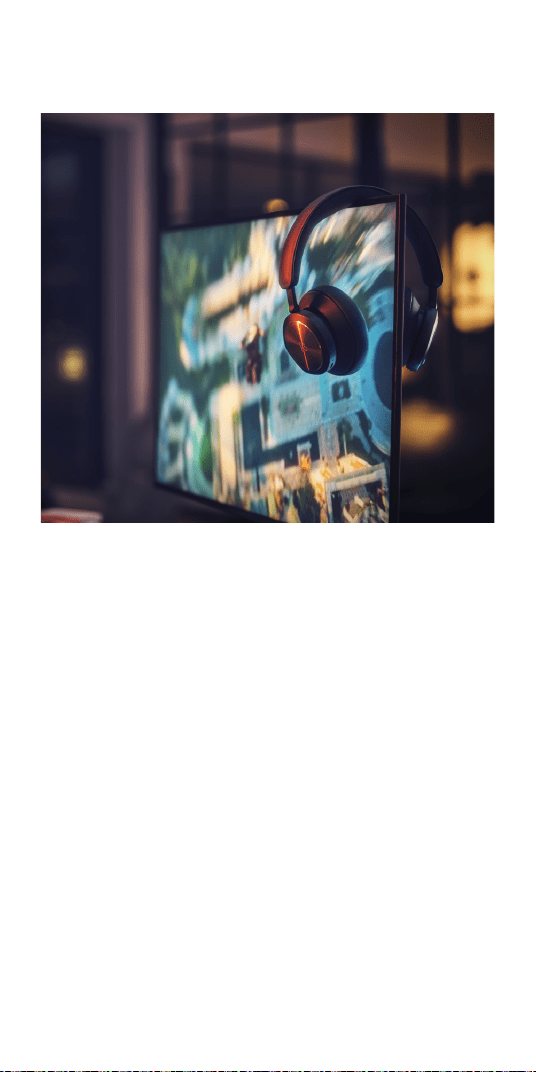
PC UND BLUETOOTH
Bei einer Verbindung mit dem PC ist das Bluetooth-
Audio inaktiv, damit Sie nicht beim Spielen gestört
werden.
Wechseln Sie zwischen den verschiedenen
Verbindungsarten, indem Sie entweder:
-Die Taste an der linken Hörmuscheln drücken
-Ihren PC ausschalten
-Über die App umschalten
Das Bluetooth auf Ihrem Gerät (z.B. Smartphone)
muss aktiviert sein, um Ihre BeoplayPortal über
die Bang&Olufsen-App verbinden und steuern zu
können.
74
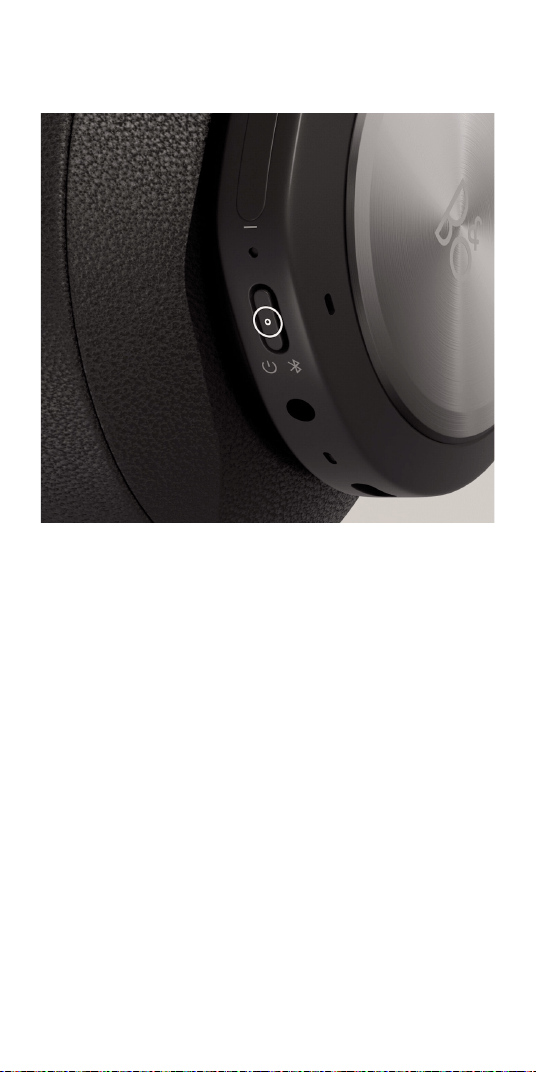
BLUETOOTH-VERBINDUNG
Um Bluetooth zu aktivieren, halten Sie die Ein/Aus-
Taste 2Sekunden lang gedrückt.
Lassen Sie los, wenn ein Signalton ertönt. Die
Leuchtanzeige blinkt blau und Ihre Kopfhörer sind
bereit zur Kopplung.
75
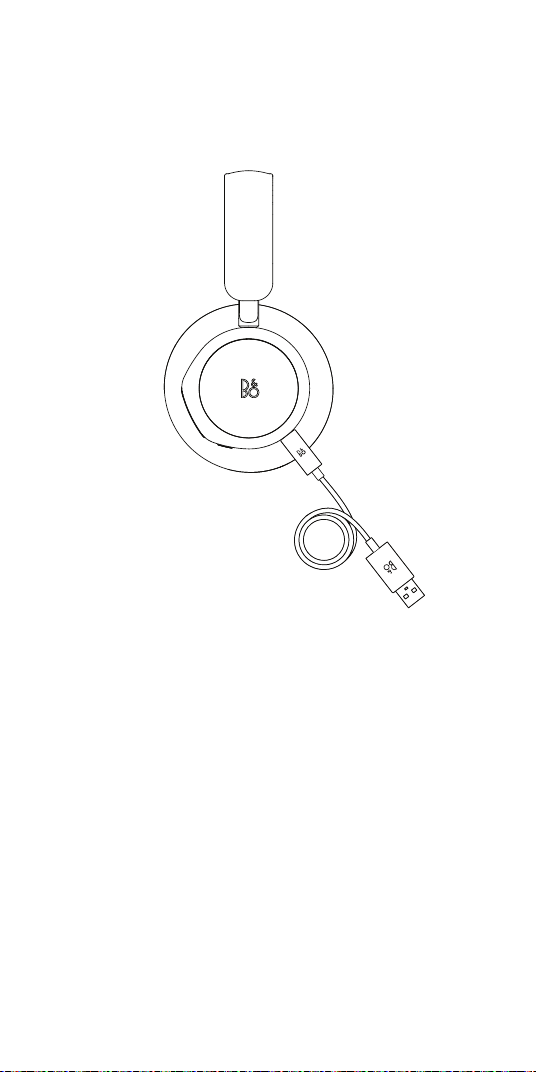
USB-C
Verwenden Sie das im Lieferumfang enthaltene
USB-C-Kabel für PC-Gaming mit Kabel. Auf diese
Weise können Sie auch Ihre BeoplayPortal aufladen,
während Sie spielen.
R
76

LINE-IN
Um per Kabelverbindung auf anderen Konsolen zu
spielen oder Musik zu hören, verwenden Sie das
im Lieferumfang enthaltene Line-In (Miniklinke).
Tippen Sie zum Stummschalten/Aufheben der
Stummschaltung während des Spielens doppelt auf
eine der runden Außenflächen.
Eine Kopplung mit Bluetooth oder einer Xbox
kann nicht durchgeführt werden, solange Sie eine
Kabelverbindung nutzen.
R
77
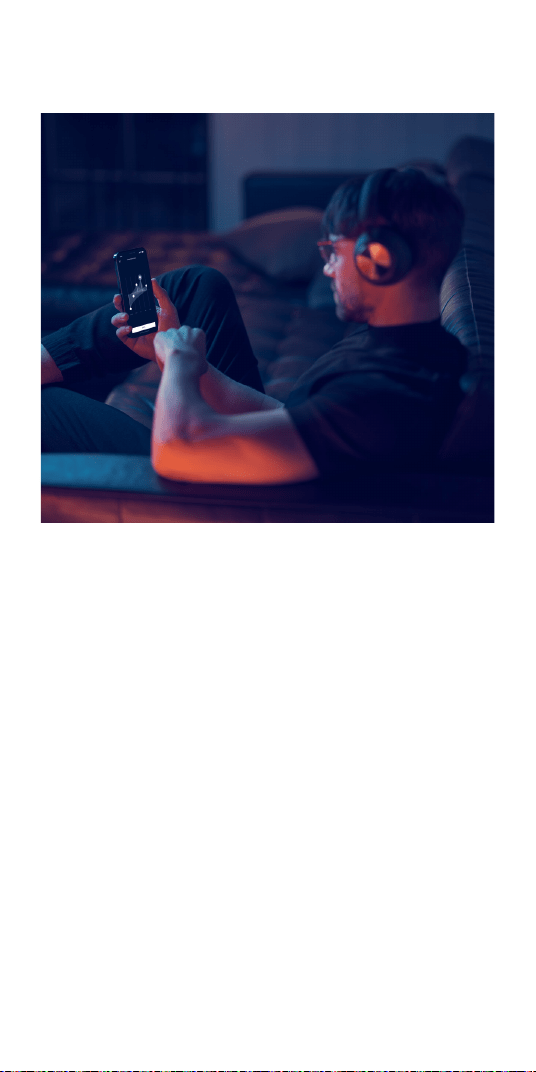
APP-VERWENDUNG BEIM SPIELEN
Gehen Sie sicher, dass das Bluetooth auf Ihrem
Smartphone oder Tablet aktiviert ist, damit die App
mit Ihren Beoplay Portal kommunizieren und sie
steuern kann.
Ihr Gerät muss nicht über Bluetooth mit Ihren
Kopfhörern verbunden sein, solange BLE (Bluetooth
Low Energy) aktiv ist.
78
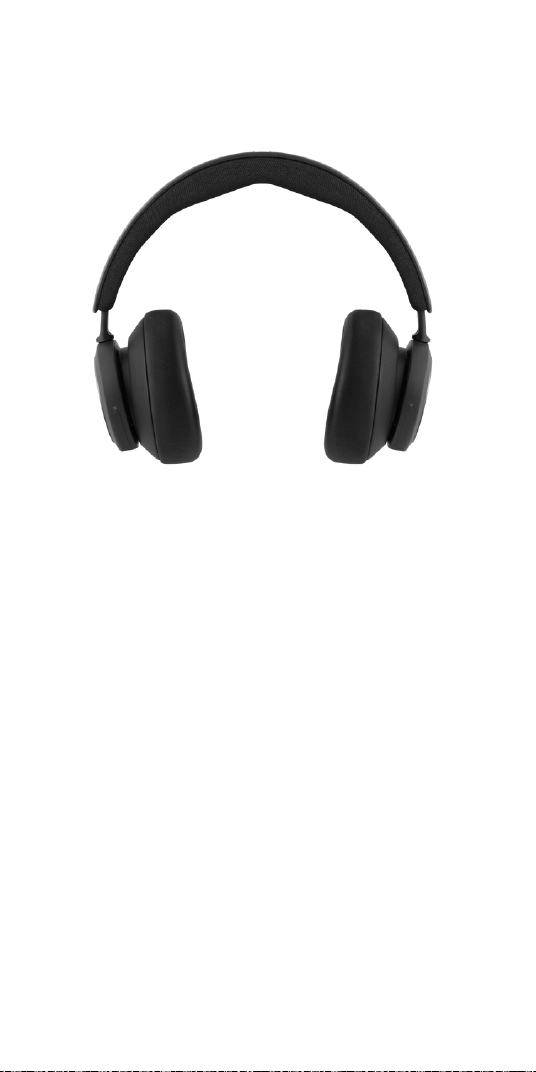
GERÄUSCHUNTERDRÜCKEND
Mit der Geräuschunterdrückung können Sie
Geräusche in Ihrer Umgebung ausblenden und
sich voll und ganz auf Spiele, Musik und Podcasts
konzentrieren oder einfach nur die Ruhe genießen.
Sie können die aktive Geräuschunterdrückung (ANC)
einschalten oder anpassen, indem Sie auf dem linken
Schieberegler nach unten wischen.
Sie können die ANC aber auch über die Produktseite
in der Bang&Olufsen-App steuern. Hier haben
Sie die Möglichkeit, die ANC automatisch an Ihre
Umgebung anpassen zu lassen.
79
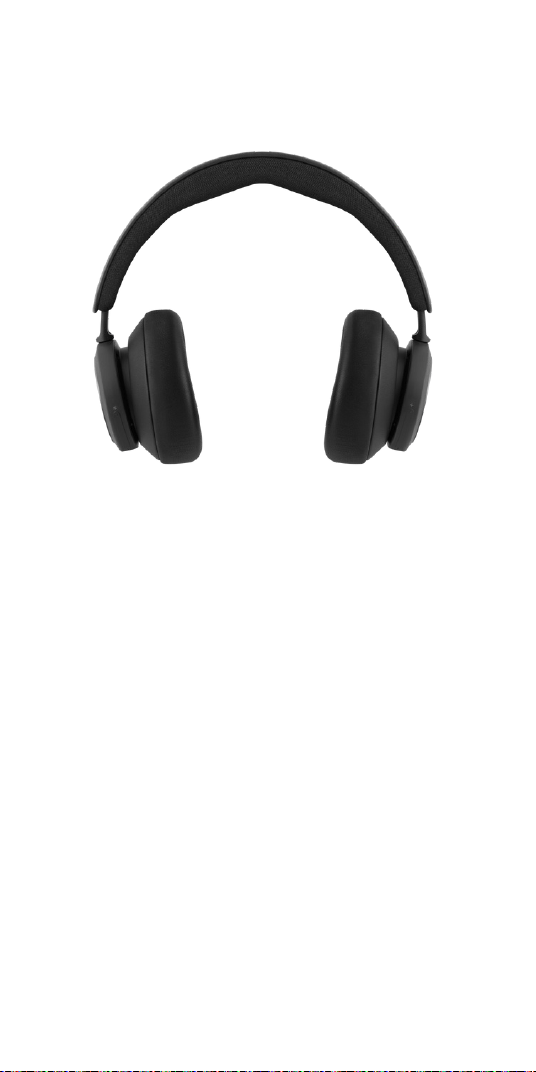
TRANSPARENZMODUS
Im Transparenzmodus können Sie die Welt um
sich herum wahrnehmen, ohne Ihre BeoplayPortal
abzunehmen.
Sie können den Transparenzmodus aktivieren
und anpassen, wie viel Sie von Ihrer Umgebung
mitbekommen möchten, während Sie Musik hören
oder spielen, indem Sie auf dem linken Schieberegler
nach oben wischen.
Sie können den Transparenzmodus auch über die
Produktseite in der Bang&Olufsen-App steuern.
80

OWN VOICE
Die Own-Voice-Technologie erfasst und passt die
Lautstärke Ihrer Stimme an und blendet gleichzeitig
Hintergrundgeräusche aus, damit Sie eine klare
und genaue Vorstellung davon haben, wie Sie sich
anhören.
Sie können OwnVoice ein- und ausschalten oder
anpassen, indem Sie auf dem linken Schieberegler
nach oben wischen. Sie können die Funktion auch
über die Produktseite in der Bang&Olufsen-App
steuern.
81
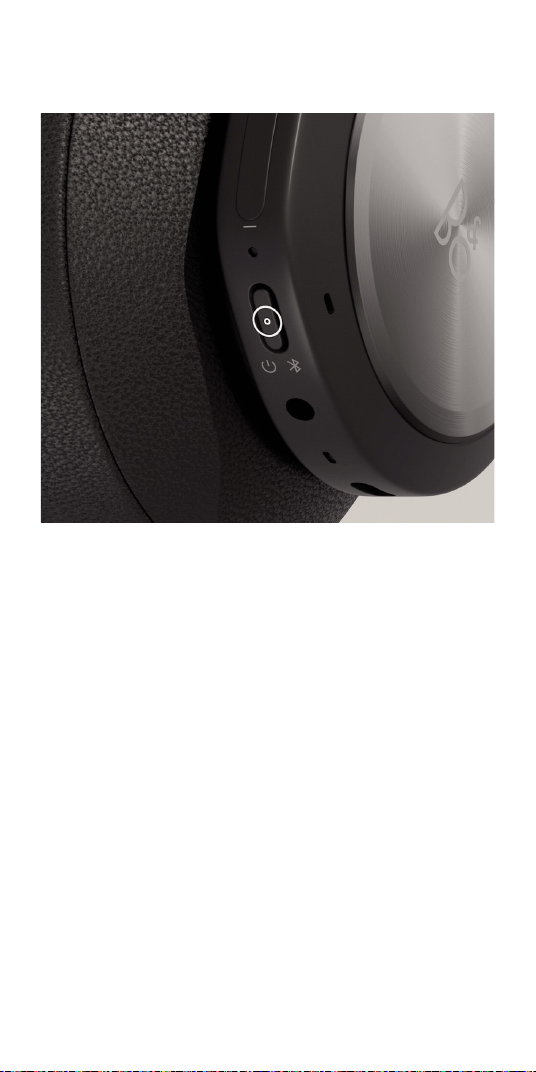
WERKSEINSTELLUNGEN
Um Ihre Kopfhörer auf die Werkseinstellungen
zurückzusetzen, halten Sie die Taste an der
rechten Hörmuschel so lange gedrückt (länger als
8Sekunden), bis die LED-Anzeige rot blinkt. Warten
Sie anschließend, bis sich die Kopfhörer abschalten,
bevor Sie den Einrichtungsvorgang erneut starten.
82
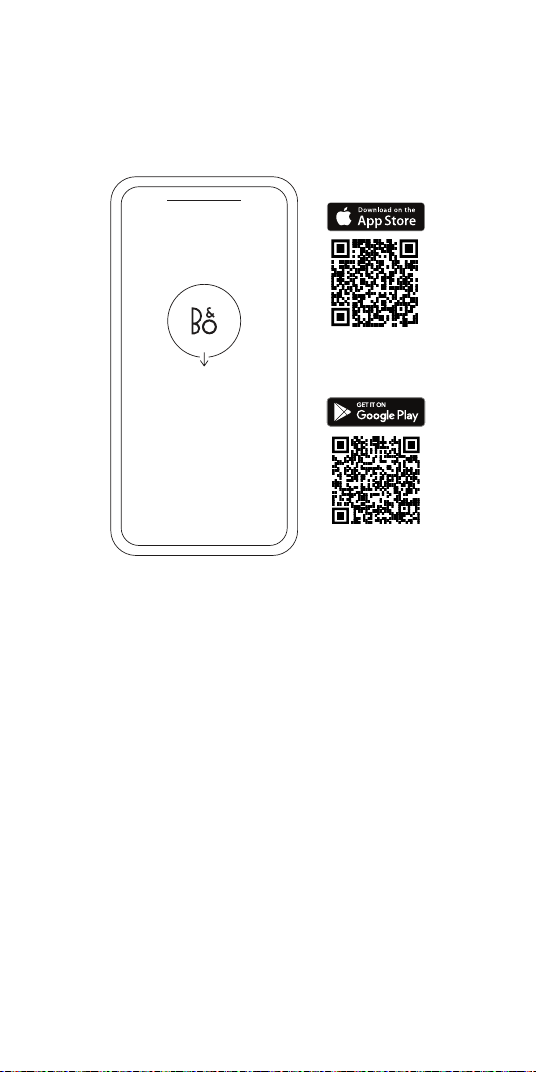
DOWNLOAD DE BANG & OLUFSEN-
APP
Download de Bang & Olufsen-app uit de Google
Play Store of de Apple App Store om uw product te
configureren.
Met deze app kunt u uw product instellen en
de volledige Bang & Olufsen-ervaring beleven.
Maak optimaal gebruik van uw product met
audiopersonalisatie, productondersteuning en nieuwe
functies binnen handbereik.
Wanneer u de Bang & Olufsen-app voor het eerst
opstart, word u gevraagd om een gebruikersaccount
aan te maken.
Klik om een nieuw product toe te voegen en uw
hoofdtelefoon te configureren. Als u al een account
hebt, vindt u dit onder de instellingen.
NEDERLANDS DUTCH
83
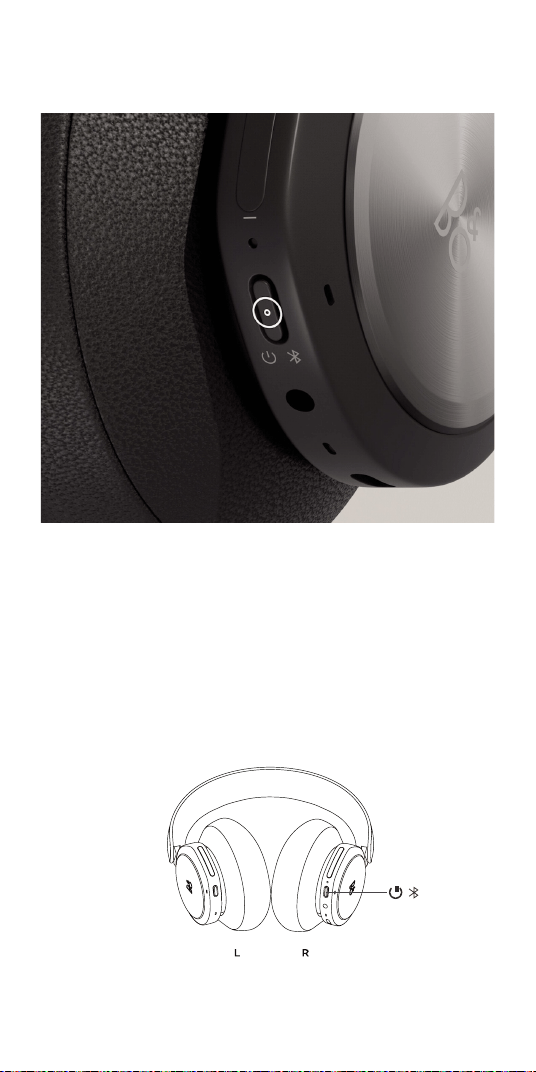
AAN DE SLAG
Schakel uw nieuwe Beoplay Portal in door kort op de
knop op de rechteroorschelp te drukken. Druk lang
op de rechterknop om de Bluetooth-koppeling te
starten.
Ga vervolgens naar de Bang & Olufsen-app om uw
product te configureren, verbinding te maken met
Bluetooth en uw hoofdtelefoon te personaliseren.
Nadat uw Beoplay Portal is ingeschakeld, kunt u de
hoofdtelefoon vinden in de Bluetooth-instellingen
van uw apparaat.
84
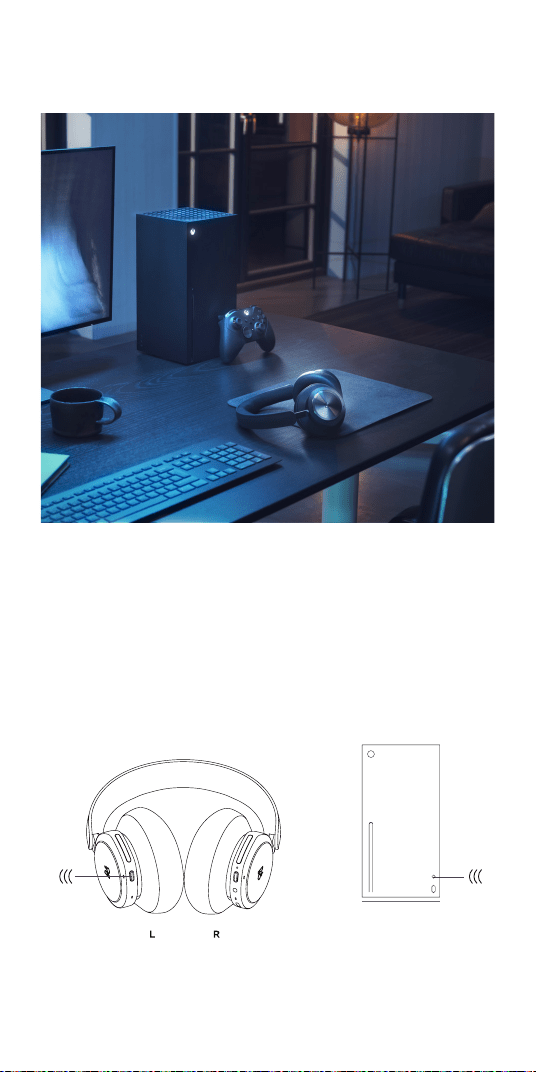
KOPPELEN EN VERBINDING MAKEN
MET XBOX
Druk op de koppelingsknop op uw Xbox en houd de
koppelingsknop op de Beoplay Portal 3 seconden
ingedrukt.
De koppelingsknop bevindt zich aan de onderkant
van de linkeroorschelp.
85
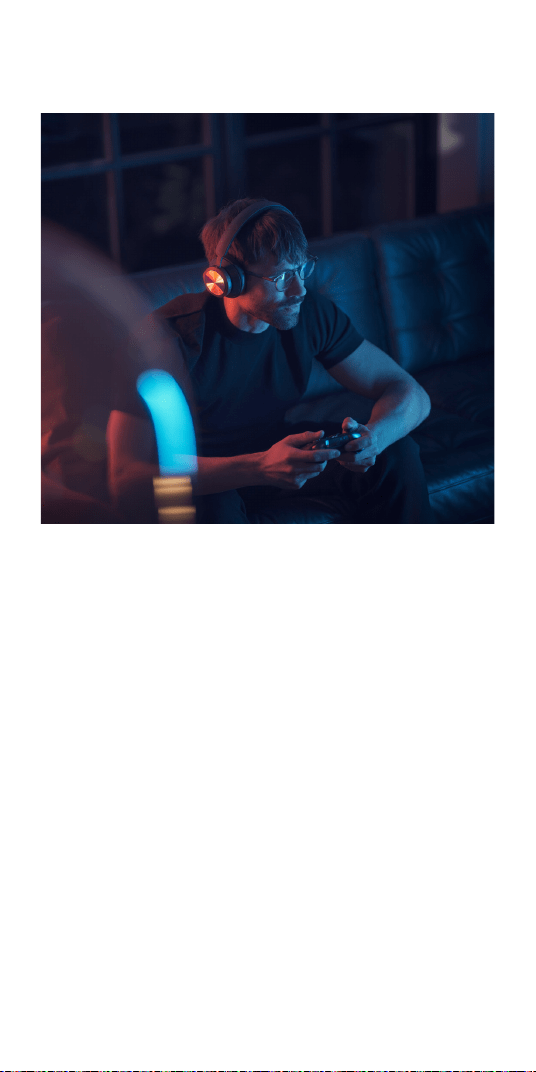
DOLBY ATMOS ACTIVEREN VOOR
HOOFDTELEFOONS
Dolby Atmos voor hoofdtelefoons biedt de meest
levensechte en meeslepende audio-ervaring op pc en
Xbox. De virtuele surroundsoundtechnologie voegt
extra dimensie, afstand en realisme toe en zorgt voor
hogere nauwkeurigheid, minder vertraging en een
volledig aanpasbare EQ voor games, films en muziek.
ACTIVEREN
1. Download de Dolby Access-app in de
Microsoft Store
2. Registreer uw Beoplay Portal om de licentie
te ontgrendelen
3. Geniet van het virtuele surroundsound
86
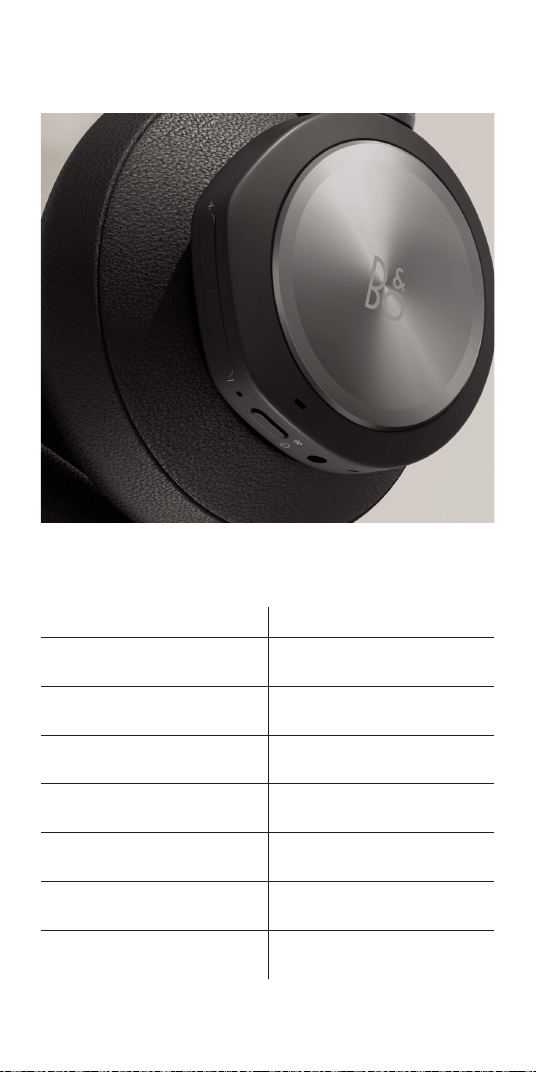
MUZIEK
Gebruik de touchbediening op de linker- en
rechteroorschelp (L/R) om uw Beoplay Portal te
bedienen.
Actie Gebaar
Afspelen Twee keer tikken op
linker-/rechterkant
Pauze Twee keer tikken op
linker-/rechterkant
Volume omhoog Rechterschuifregelaar
omhoog vegen
Volume omlaag Rechterschuifregelaar
omlaag vegen
Actieve
ruisonderdrukking
Linkerschuifregelaar
omlaag vegen
Transparantie Linkerschuifregelaar
omhoog vegen
Overschakelen naar
Xbox
Linkerknop indrukken
87
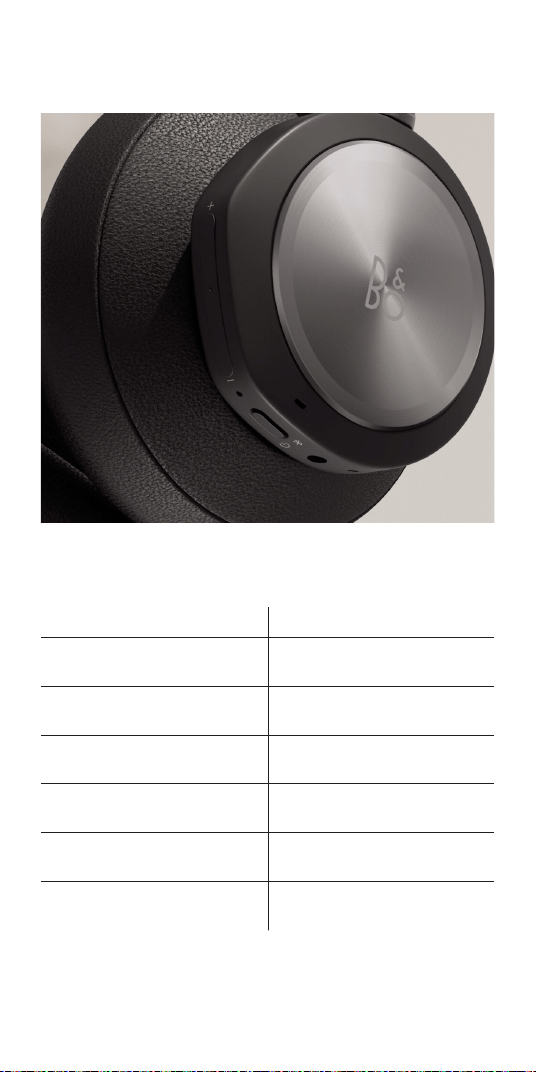
GESPREKKEN
Gebruik de touchbediening op de linker- en
rechteroorschelp (L/R) om uw Beoplay Portal te
bedienen.
Actie Gebaar
Oproep aannemen Twee keer tikken op
linker-/rechterkant
Microfoon dempen Twee keer tikken op
linker-/rechterkant
Volume omhoog Rechterschuifregelaar
omhoog vegen
Volume omlaag Rechterschuifregelaar
omlaag vegen
Actieve
ruisonderdrukking
Linkerschuifregelaar
omlaag vegen
Own Voice aanpassen Linkerschuifregelaar
omhoog vegen
88
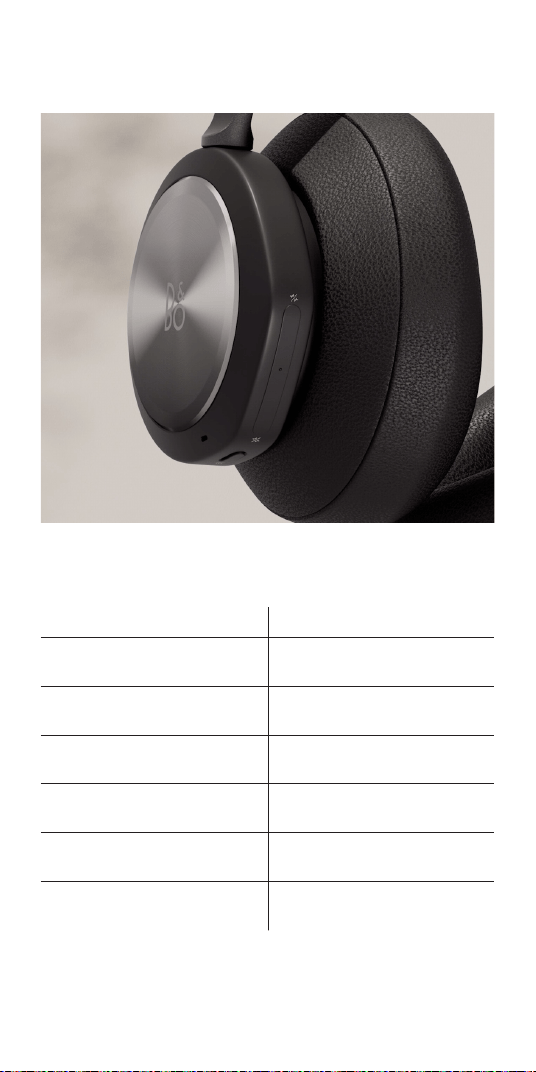
GAMING
Gebruik de touchbediening op de linker- en
rechteroorschelp (L/R) om uw Beoplay Portal te
bedienen.
Actie Gebaar
Microfoon dempen Twee keer tikken op
linker-/rechterkant
Volume omhoog Rechteraanraakbalk
omhoog vegen
Volume omlaag Rechteraanraakbalk
omlaag vegen
Balans tussen game/
chat: meer chat
Linkeraanraakbalk
omhoog vegen
Balans tussen game/
chat: meer game
Linkeraanraakbalk
omlaag vegen
Overschakelen naar
Bluetooth
Linkerknop indrukken
89
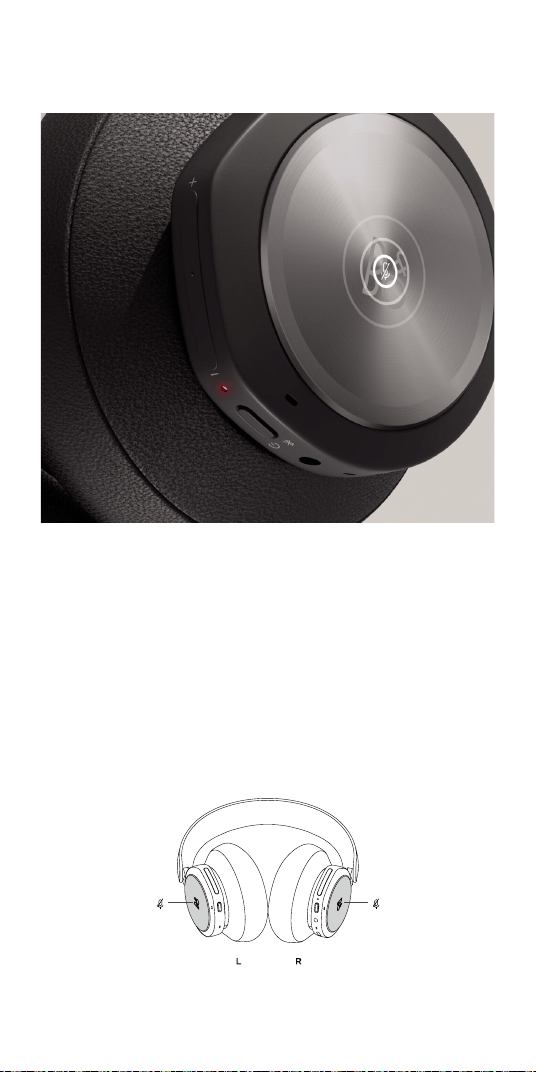
MICROFOON DEMPEN
Tik twee keer op de linker-/of rechterzijde om het
geluid tijdens het spelen te dempen of weer in te
schakelen.
Als het geluid wordt gedempt, gaat het ledlampje op
de rechteroorschelp rood branden en klinkt er een
geluidssignaal.
90
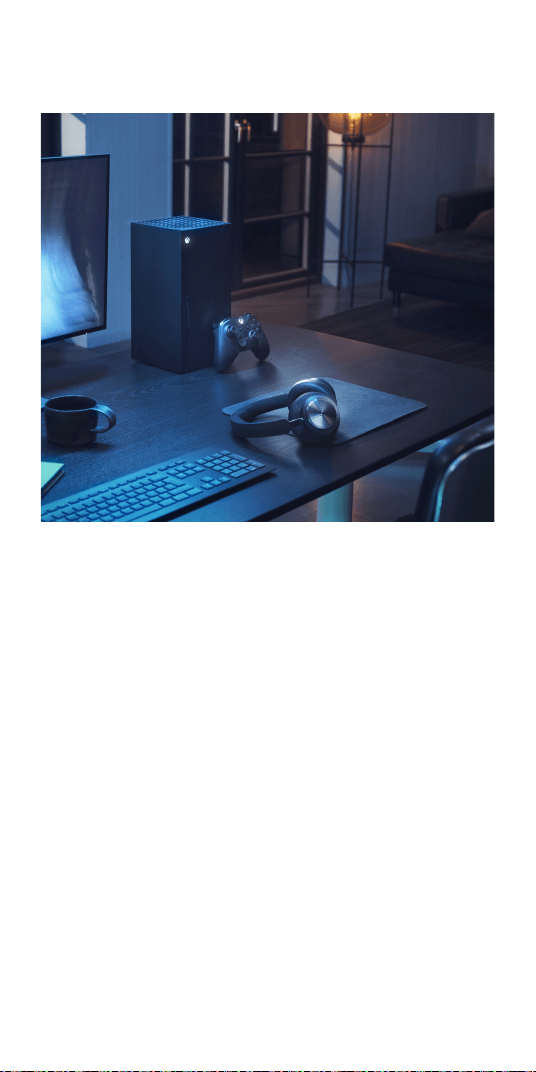
XBOX EN BLUETOOTH
Wanneer de Portal verbonden is met uw Xbox, is de
Bluetooth-audio inactief om uw spelervaring niet te
verstoren.
Schakel als volgt tussen verbindingstypen:
- Druk op de knop op de linkeroorschelp
- Schakel uw Xbox uit
- Schakel over in de app
Bluetooth moet actief zijn op uw apparaat
(bijvoorbeeld uw smartphone) om uw Beoplay Portal
te kunnen koppelen en bedienen via de Bang &
Olufsen-app.
91
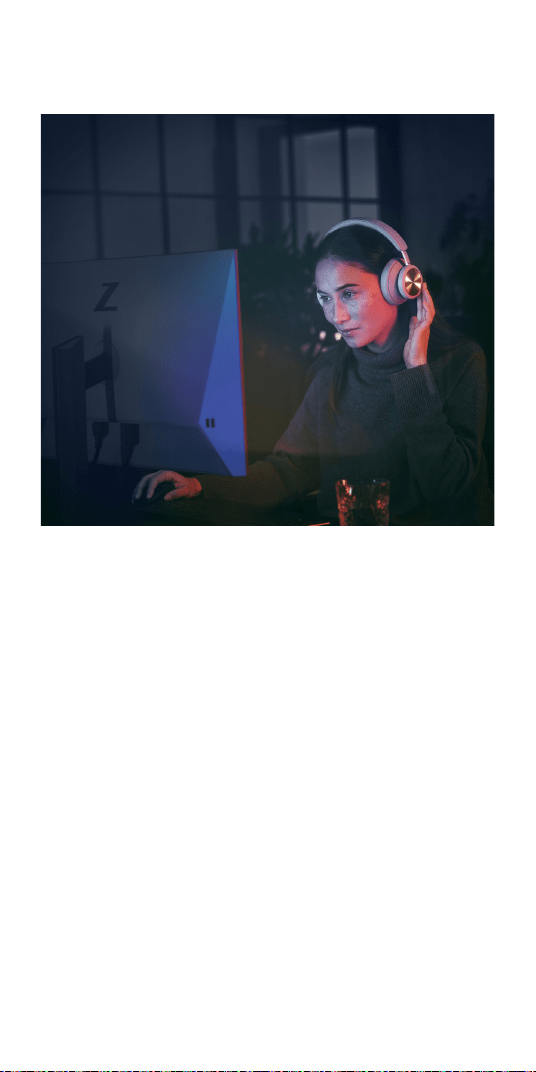
BEDRAAD GAMEN OP PC
Gebruik de meegeleverde USB-C-kabel voor pc-
gaming. Hiermee kunt u uw Beoplay Portal ook
opladen tijdens het spelen.
U kunt de meegeleverde line-in-kabel gebruiken voor
aansluiting op andere consoles.
92

DRAADLOOS GAMEN OP PC
Koop een Xbox Wireless Adapter om draadloos
verbinding te maken met uw pc en te genieten van
de volledige Xbox-ervaring.
Sluit de adapter aan op uw pc en druk op de
koppelingsknop.
Zorg dat de BeoPlay Portal ingeschakeld is en houd
de Xbox-koppelingsknop aan de onderkant van de
linkeroorschelp 3 seconden ingedrukt om verbinding
te maken.
93
PC EN BLUETOOTH
Tijdens de verbinding met uw pc is de Bluetooth-
audio inactief om uw spelervaring niet te verstoren.
Schakel tussen verbindingstypen door:
- Op de knop op de linkeroorschelp te drukken
- Uw pc uit te schakelen
- Over te schakelen in de app
Bluetooth moet ingeschakeld zijn op uw apparaat
(bijvoorbeeld uw smartphone) om uw Beoplay Portal
te kunnen koppelen en bedienen via de Bang &
Olufsen-app.
94
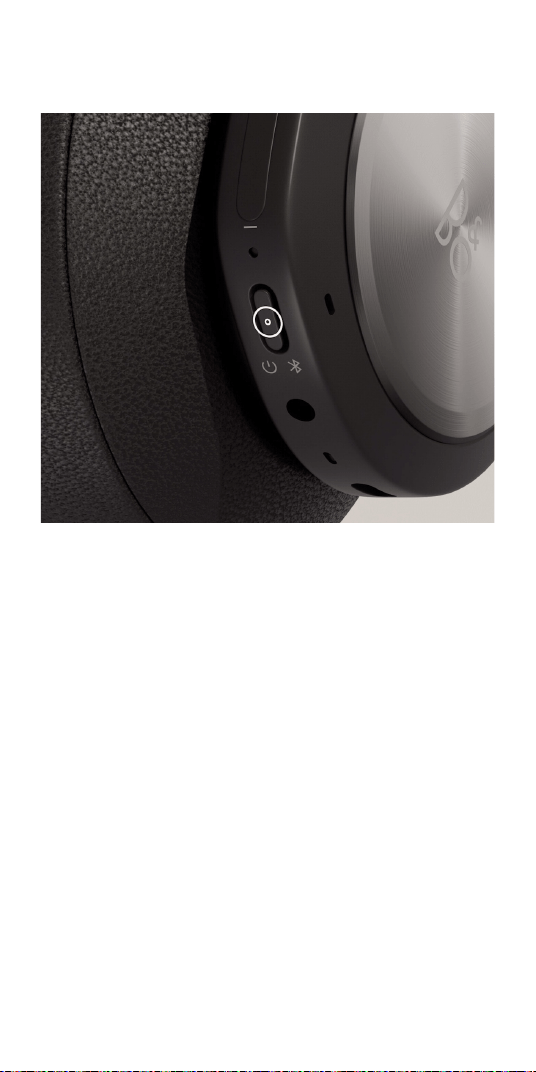
BLUETOOTH-KOPPELING
Activeer Bluetooth door de aan-uitknop 2 seconden
ingedrukt te houden.
Laat de knop los als u een geluidje hoort. Het lampje
zal blauw knipperen en uw hoofdtelefoon kan nu
gekoppeld worden.
95
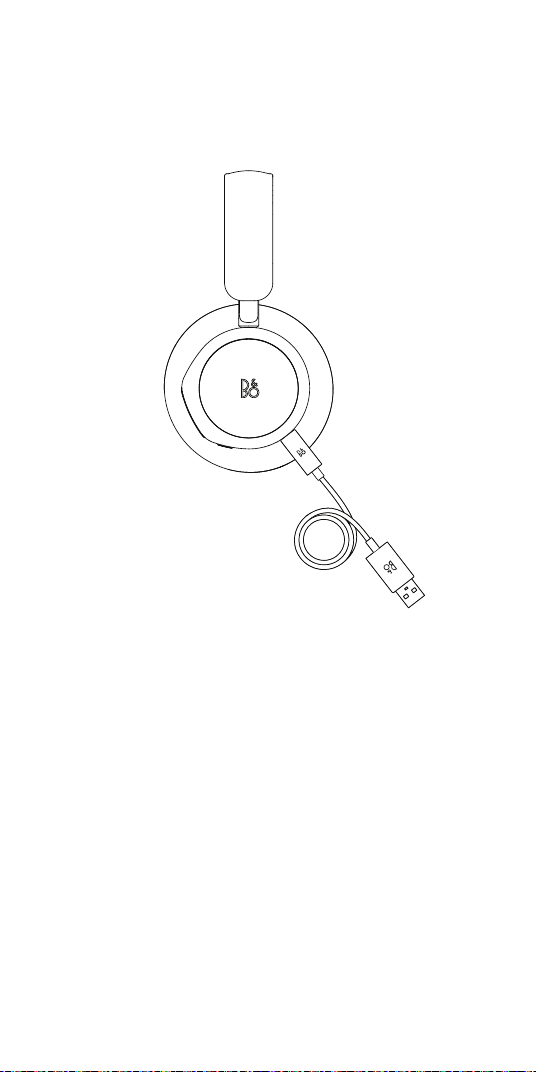
USB-C
Gebruik de meegeleverde USB-C-kabel voor pc-
gaming. Hiermee kunt u uw Beoplay Portal ook
opladen tijdens het spelen.
R
96
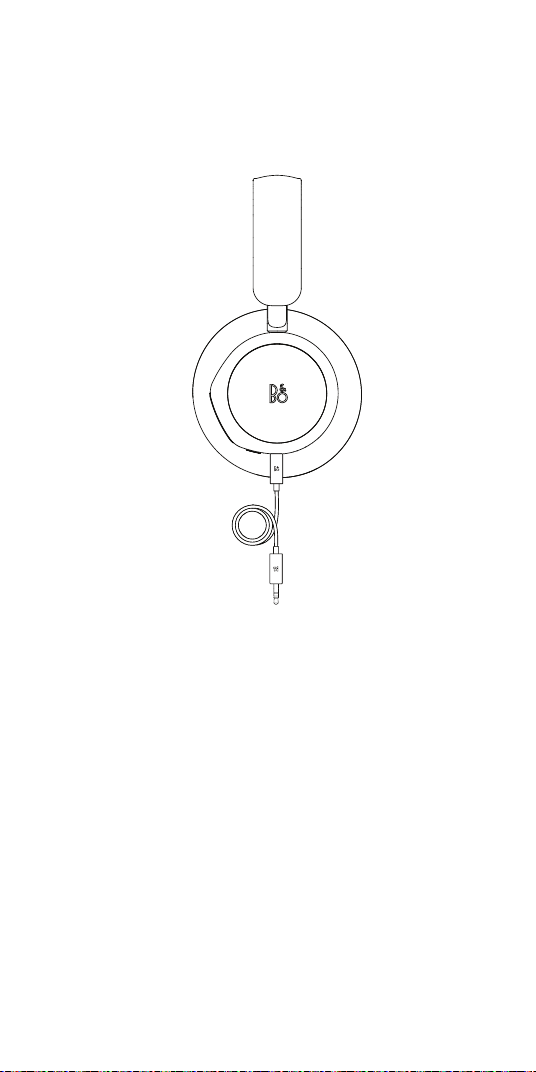
LINE-IN
U kunt de meegeleverde line-in-kabel (mini-jack)
gebruiken om op andere consoles te spelen of via
een bedrade verbinding naar muziek te luisteren. Tik
twee keer op een van beide kanten om het geluid te
dempen/weer in te schakelen tijdens het afspelen.
Als u een bedrade verbinding gebruikt, is koppeling
met Bluetooth of Xbox niet beschikbaar.
R
97
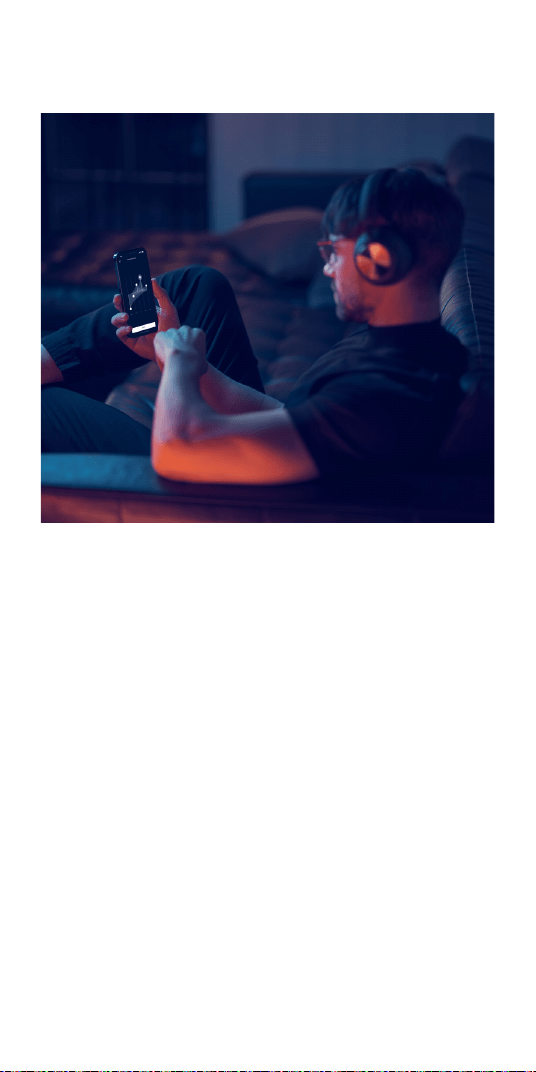
APP GEBRUIKEN TIJDENS HET
GAMEN
Zorg dat Bluetooth ingeschakeld is op uw telefoon
of tablet, zodat de app met uw Beoplay Portal kan
communiceren.
Uw apparaat hoeft geen Bluetooth-verbinding met
uw hoofdtelefoon te hebben, zolang BLE (Bluetooth
Low Energy) actief is.
98

ACTIEVE RUISONDERDRUKKING
Met ruisonderdrukking kunt u het geluid van de
omgeving buitensluiten en u concentreren op uw
game, muziek, podcast of gewoon genieten van de
stilte.
Schakel de actieve ruisonderdrukking in en pas
het niveau aan door naar beneden te vegen op de
linkerschuifregelaar.
U kunt ANC ook bedienen via de productpagina in
de Bang & Olufsen-app. Hier vindt u de optie om
het ANC-niveau automatisch aan te passen aan uw
omgeving.
99
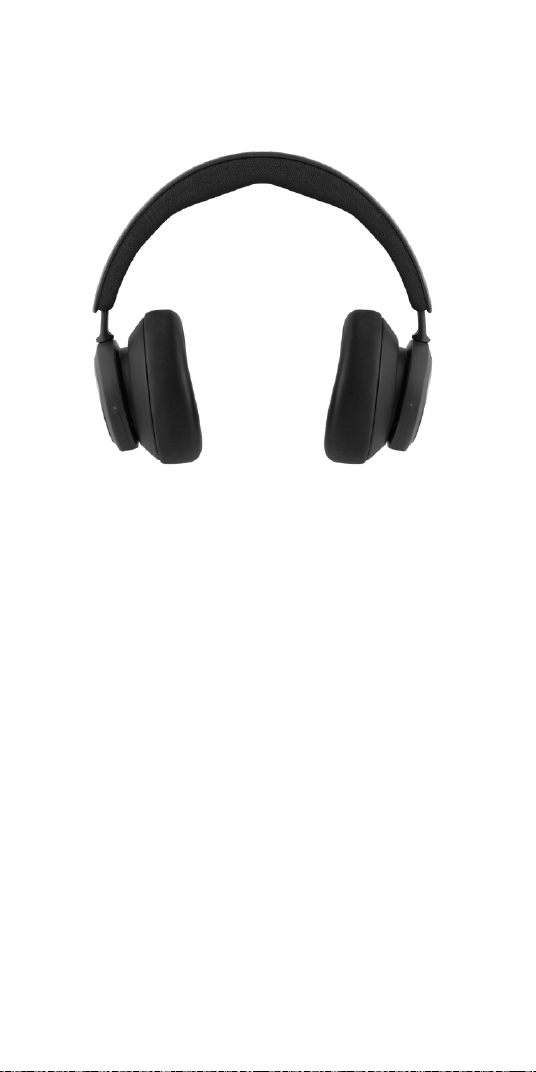
TRANSPARANTIEMODUS
Met de transparantiemodus hoort u de wereld om u
heen zonder uw Beoplay Portal af te zetten.
Activeer de modus en pas aan hoeveel van de
buitenwereld u wilt horen door naar boven te vegen
op de linkerschuifregelaar.
U kunt de transparantiemodus ook bedienen via de
productpagina in de Bang & Olufsen-app.
100
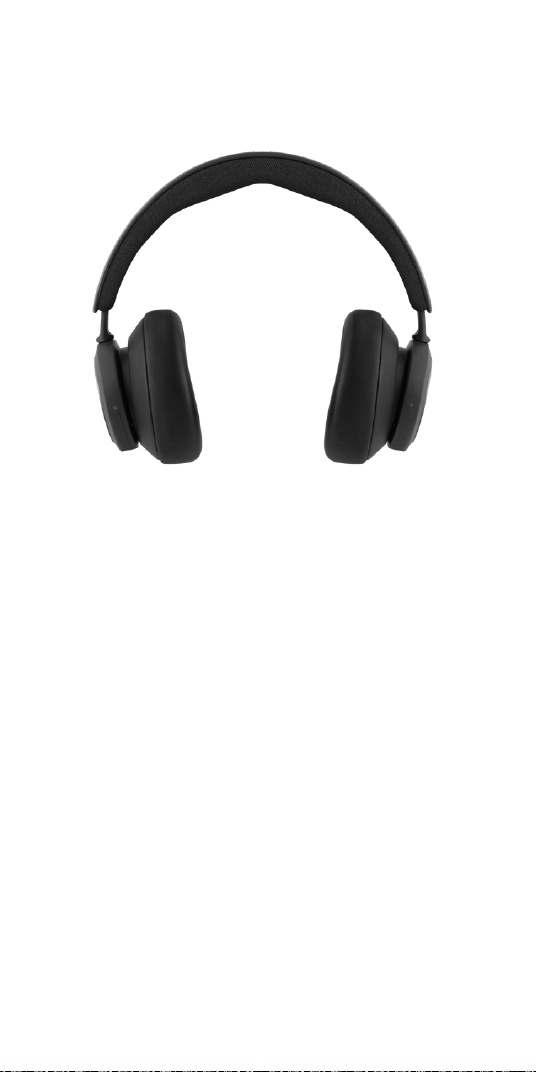
OWN VOICE
De Own Voice-technologie registreert en
past het volume van uw stem aan en filtert
achtergrondgeluiden uit. Zo krijgt u een heldere,
waarheidsgetrouwe weergave van hoe u klinkt.
U kunt Own Voice in- en uitschakelen of het
niveau aanpassen door omhoog te vegen op de
linkerschuifregelaar. U kunt dit ook bedienen via de
productpagina in de Bang & Olufsen-app.
101
FABRIEKSINSTELLINGEN OPNIEUW
INSTELLEN
Als u de fabrieksinstellingen van uw hoofdtelefoon
wilt herstellen, houdt u de knop op de
rechteroorschelp lang (meer dan 8 seconden)
ingedrukt totdat het led-controlelampje rood
knippert. Wacht vervolgens totdat de hoofdtelefoon
is uitgeschakeld voordat u de installatieprocedure
opnieuw start.
102
TÉLÉCHARGER L’APPLICATION
BANG & OLUFSEN
Pour configurer votre produit, téléchargez
l’application Bang & Olufsen sur Google Play ou sur
l’App Store.
Sur cette application, vous pouvez configurer votre
produit et accéder à l’intégralité de l’expérience Bang
& Olufsen. Profitez pleinement de la personnalisation
audio, de l’assistance produit et de nouvelles
fonctionnalités à portée de main.
Lorsque vous ouvrirez l’application Bang & Olufsen
pour la première fois, vous serez invité à créer un
compte utilisateur.
Pour configurer votre casque, cliquez sur Ajouter un
nouveau produit. Si vous avez déjà un compte, vous
trouverez cette option dans le menu des paramètres.
FRANÇAIS FRENCH
103
PREMIERS PAS
Allumez votre nouveau BeoplayPortal en appuyant
brièvement sur le bouton de l’écouteur droit.
Appuyez longuement sur le bouton droit pour
démarrer le couplage Bluetooth.
Ensuite, ouvrez l’application Bang & Olufsen
pour configurer votre produit, connectez-vous au
Bluetooth et personnalisez votre casque.
Une fois que votre BeoplayPortal est allumé, vous
le trouverez dans les paramètres Bluetooth de votre
appareil.
104

EFFECTUER LE COUPLAGE ET SE
CONNECTER À LA XBOX
Appuyez sur le bouton de couplage de votre Xbox,
puis maintenez enfoncé celui de votre BeoplayPortal
pendant 3secondes.
Le bouton de couplage se trouve sur le bas de
l’écouteur gauche.
105

ACTIVATION DE DOLBYATMOS FOR
HEADPHONES
DolbyAtmos® for Headphones vous offre une
expérience audio immersive et précise sur PC et
sur Xbox. En ajoutant des couches supplémentaires
à la dimension, à la distance et au réalisme, la
technologie de son surround vous offre une
meilleure précision, une latence réduite et permet
la personnalisation de l’égalisation pour les jeux, les
films et la musique.
Comment activer le contrôle
1. Téléchargez l’application DolbyAccess sur
le Microsoft Store
2. Enregistrez votre BeoplayPortal pour
activer la licence
3. Profitez du son surround virtuel
106
MUSIQUE
Utilisez les commandes tactiles sur les écouteurs
gauche et droit (L/R) pour contrôler votre
BeoplayPortal.
Action Geste
Lecture Appuyez deux fois sur le
disque gauche ou droit
Pause Appuyez deux fois sur le
disque gauche ou droit
Augmentation du
volume
Faites glisser le curseur
droit vers le haut
Diminution du volume Faites glisser le curseur
droit vers le bas
Réduction active du
bruit
Faites glisser le curseur
gauche vers le bas
Transparence Faites glisser le curseur
gauche vers le haut
Activer Xbox Appuyez sur le bouton
gauche
107

APPELS
Utilisez les commandes tactiles sur les écouteurs
gauche et droit (L/R) pour contrôler votre
BeoplayPortal.
Action Geste
Accepter l’appel Appuyez deux fois sur le
disque gauche ou droit
Désactiver le
microphone
Appuyez deux fois sur le
disque gauche ou droit
Augmentation du
volume
Faites glisser le curseur
droit vers le haut
Diminution du volume Faites glisser le curseur
droit vers le bas
Réduction active du
bruit
Faites glisser le curseur
gauche vers le bas
Régler le mode Own
Voice
Faites glisser le curseur
gauche vers le haut
108
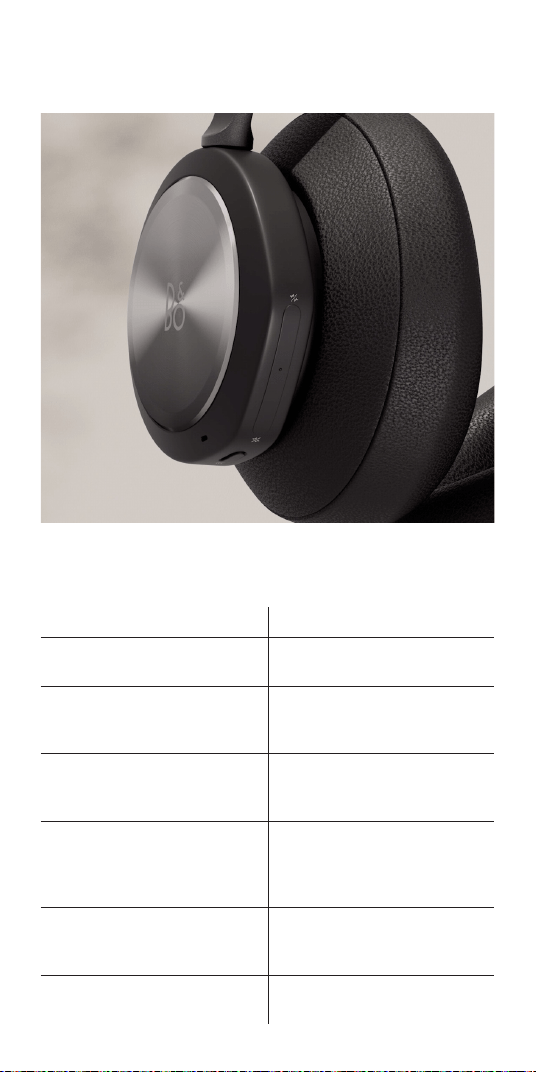
GAMING
Utilisez les commandes tactiles sur les écouteurs
gauche et droit (L/R) pour contrôler votre
BeoplayPortal.
Action Geste
Désactiver le
microphone
Appuyez deux fois sur le
disque gauche ou droit
Augmentation du
volume
Faites glisser votre
doigt vers le haut sur la
barre tactile droite
Diminution du volume Faites glisser votre
doigt vers le bas sur la
barre tactile droite
Balance entre le jeu
et la conversation
(conversation plus
présente)
Faites glisser votre
doigt vers le haut sur la
barre tactile gauche
Balance entre le jeu et
la conversation (jeu plus
présent)
Faites glisser votre
doigt vers le bas sur la
barre tactile gauche
Activer Bluetooth Appuyez sur le bouton
gauche
109
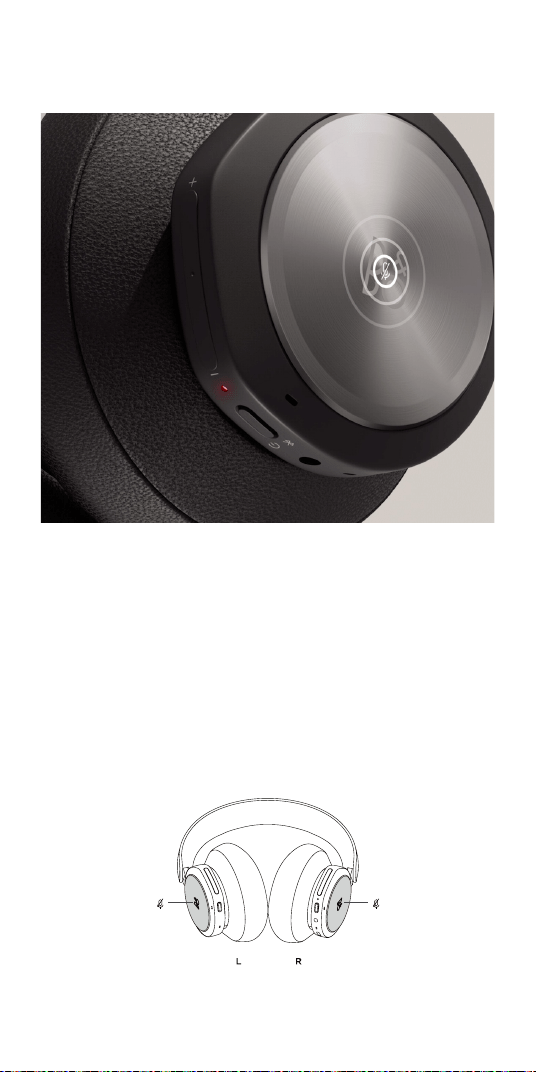
DÉSACTIVER LE MICROPHONE
Appuyez deux fois sur l’un des deux disques en
aluminium pour activer/désactiver le micro pendant
le jeu.
Quand le micro est désactivé, le témoin LED de
l’écouteur droit s’allume en rouge et un signal sonore
est émis.
110
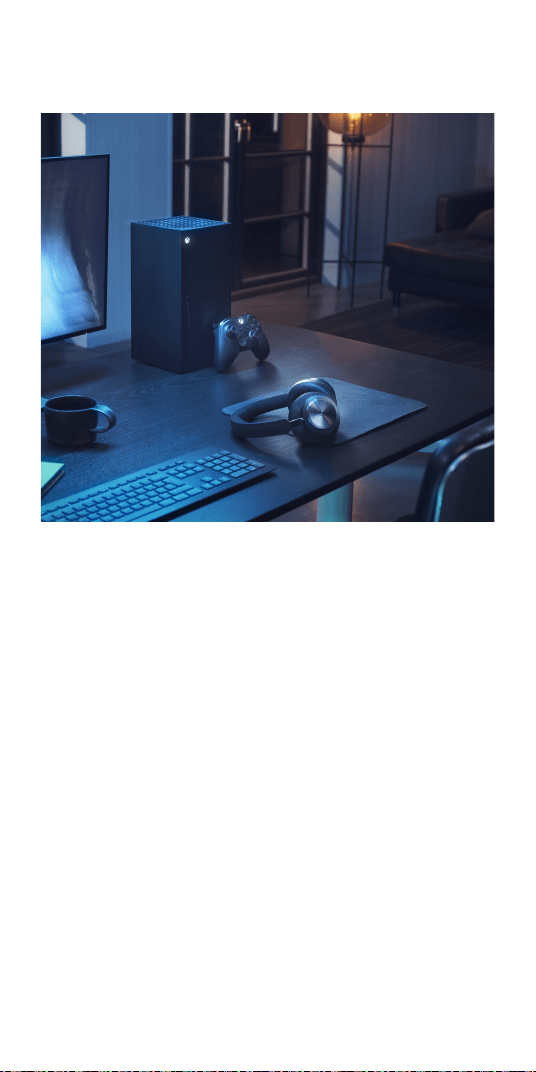
XBOX ET BLUETOOTH
Quand le BeoplayPortal est connecté à la Xbox,
l’audio Bluetooth est inactif pour éviter toute
perturbation de votre session de jeu.
Passez d’un type de connexion à l’autre en:
– Appuyant sur le bouton de l’écouteur gauche
– Éteignant votre Xbox
– Faisant la manipulation dans l’application
Vous devez avoir activé la fonctionnalité Bluetooth
sur votre appareil (par exemple, votre smartphone)
pour connecter et contrôler votre BeoplayPortal par
l’intermédiaire de l’application Bang & Olufsen.
111
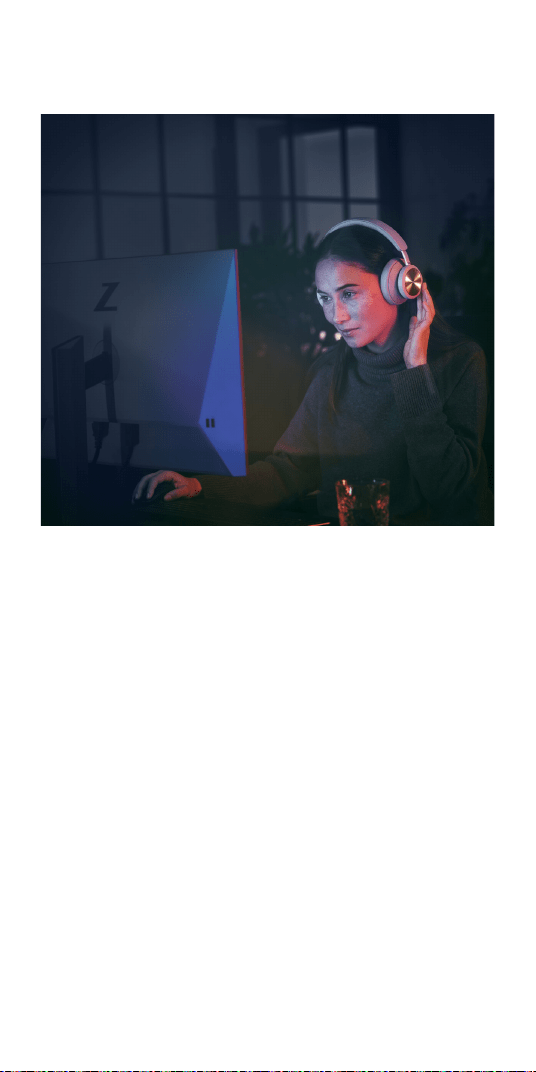
GAMING SUR PC EN MODE FILAIRE
Utilisez le câble USB-C inclus pour une expérience de
gaming sur PC en mode filaire. Cette configuration
vous permettra également de recharger votre
BeoplayPortal pendant vos sessions de jeu.
Vous pouvez utiliser le câble Line-in inclus pour
connecter d’autres consoles.
112
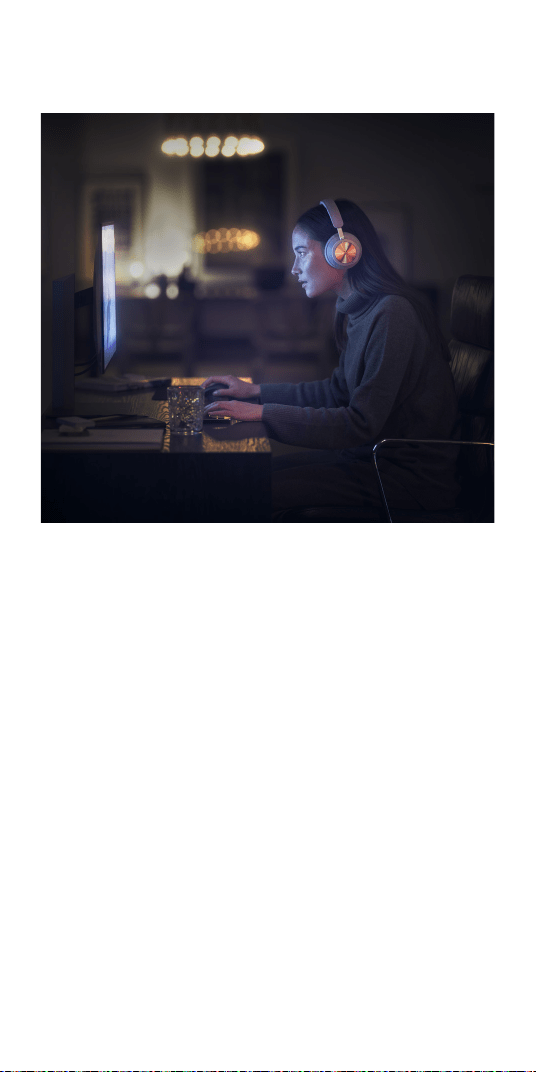
GAMING SUR PC EN MODE SANS FIL
Pour configurer un couplage sans fil avec votre
PC et profiter pleinement de l’expérience de
connexion avec la Xbox, vous devez vous procurer un
adaptateur Xbox sans fil.
Branchez l’adaptateur à votre PC et appuyez sur le
bouton de couplage.
Vérifiez que votre BeoplayPortal est sous tension,
puis appuyez pendant 3secondes sur le bouton de
couplage Xbox (au bas de l’écouteur gauche) pour
effectuer la connexion.
113
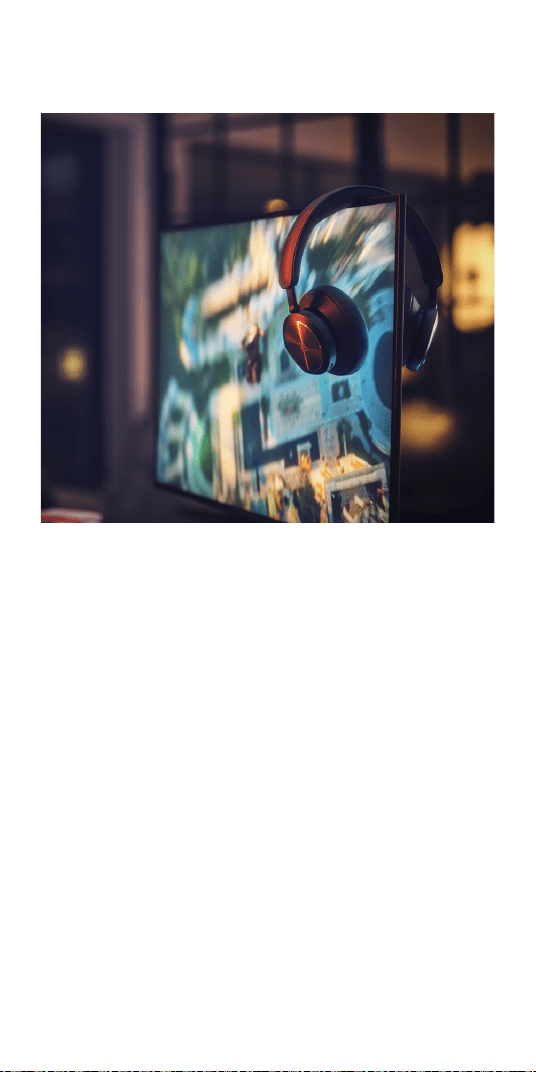
PC ET BLUETOOTH
Lorsque votre produit est connecté à votre PC,
l’audio Bluetooth est inactif pour éviter toute
perturbation de votre session de jeu.
Passez d’un type de connexion à l’autre en:
- Appuyant sur le bouton de l’écouteur gauche
- Éteignant votre PC
- Faisant la manipulation dans l’application
La fonctionnalité Bluetooth doit être activée sur
votre appareil (par exemple, votre smartphone) pour
connecter et contrôler votre BeoplayPortal par
l’intermédiaire de l’application Bang & Olufsen.
114
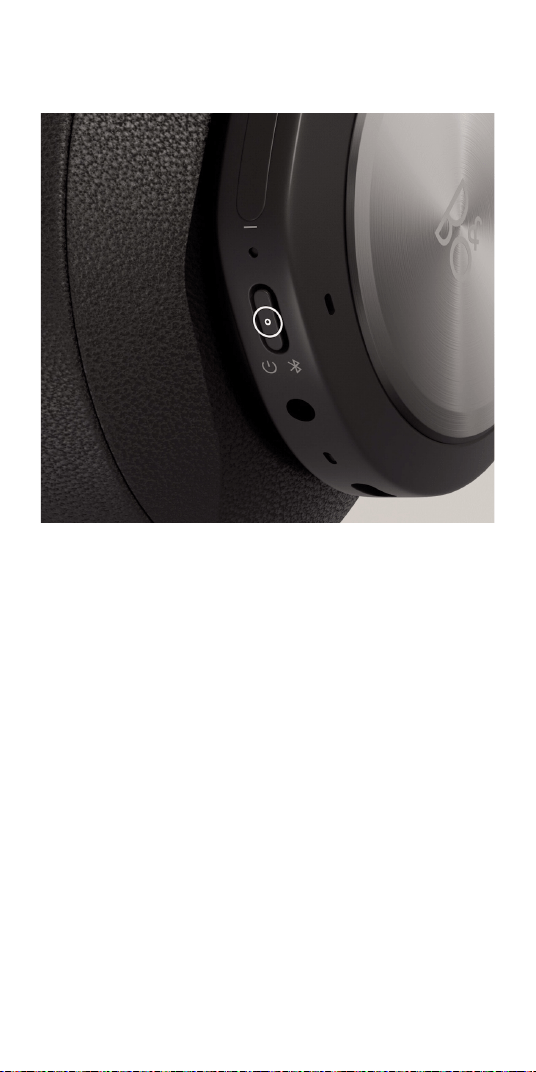
ASSOCIATION BLUETOOTH
Pour activer la fonctionnalité Bluetooth, appuyez
longuement sur le bouton d’alimentation (pendant
2secondes).
Relâchez l’appui quand vous entendez un signal
sonore. Le voyant lumineux clignotera en bleu, et
votre casque sera prêt pour le couplage.
115
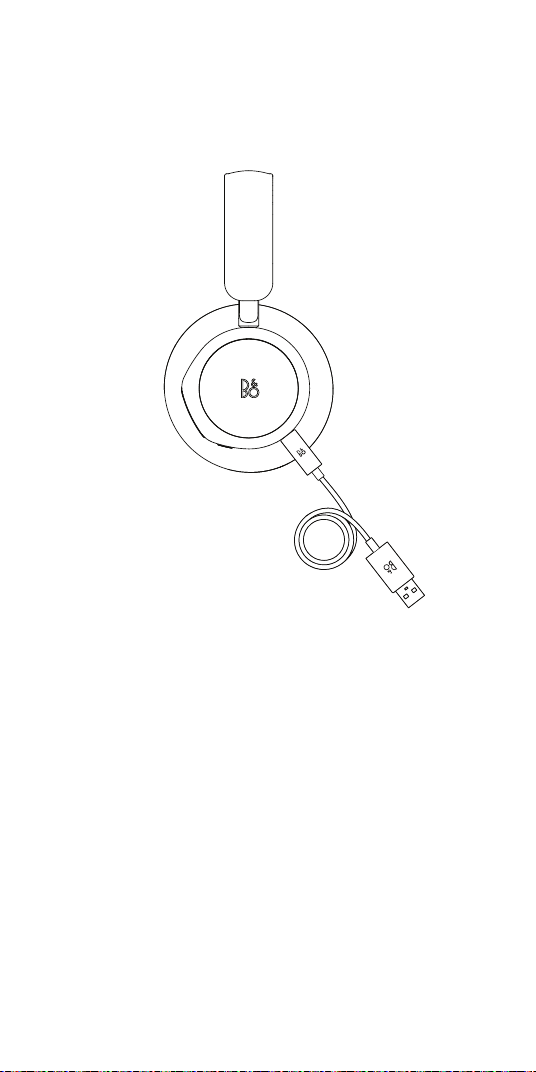
USB-C
Utilisez le câble USB-C inclus pour une expérience de
gaming sur PC en mode filaire. Cette configuration
vous permettra également de recharger votre
BeoplayPortal pendant vos sessions de jeu.
R
116
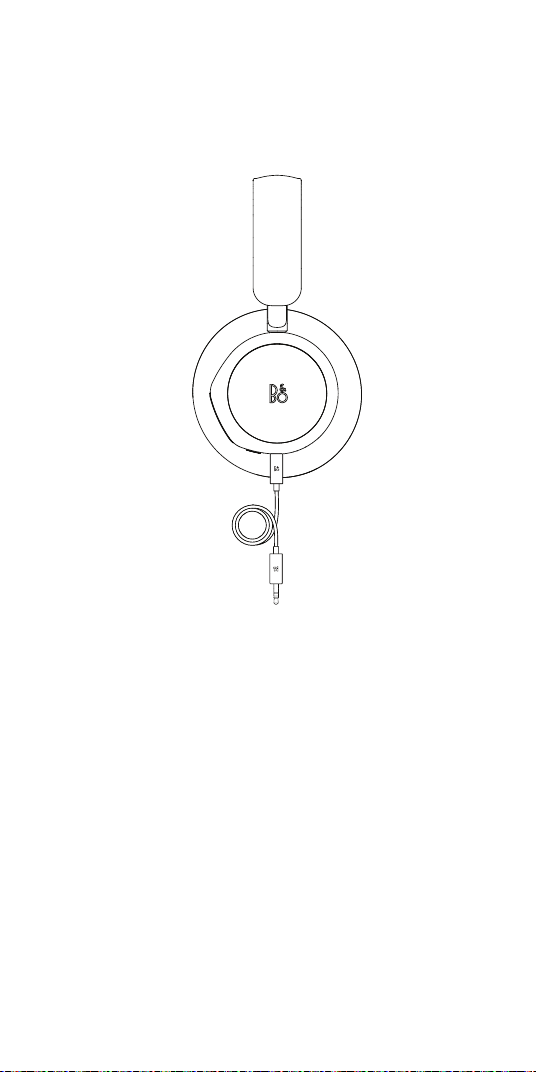
ENTRÉE LIGNE
Pour jouer sur d’autres consoles ou écouter de la
musique par connexion filaire, utilisez l’entrée Line
incluse (mini jack). Appuyez deux fois sur l’un des
deux disques en aluminium de votre casque pour
activer ou désactiver le son pendant le jeu.
Le couplage ne peut pas être effectué avec le
Bluetooth ou avec la Xbox à l’aide d’une connexion
filaire.
R
117
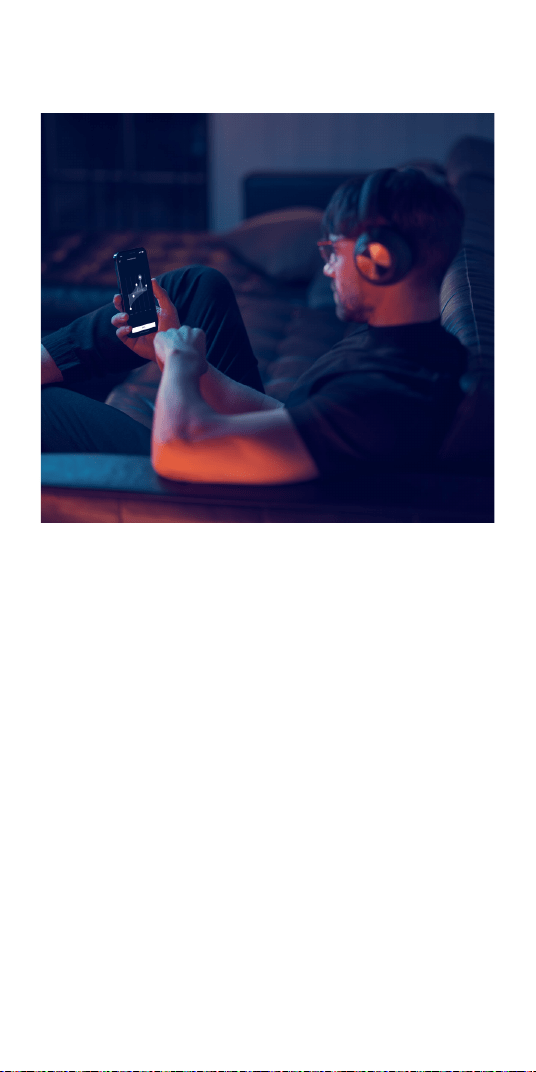
UTILISER L’APPLICATION PENDANT
UNE SESSION DE JEU
Vérifiez que la fonctionnalité Bluetooth est activée
sur votre téléphone ou votre tablette pour permettre
à l’application de contrôler votre BeoplayPortal.
Dans le cas où la fonctionnalité Bluetooth Low
Energy (BLE) est active, votre appareil n’a pas besoin
d’être connecté à votre casque par Bluetooth.
118
RÉDUCTION ACTIVE DU BRUIT
En atténuant le bruit environnant, la fonctionnalité de
réduction du bruit vous permet de vous concentrer
sur votre jeu, votre musique ou votre podcast, ou
simplement de profiter de quelques instants de
silence.
Activez la fonctionnalité de réduction active du bruit
et ajustez-en le niveau en faisant glisser vers le bas le
curseur gauche.
Vous pouvez également contrôler la réduction
du bruit sur la page du produit dans l’application
Bang & Olufsen. L’application vous offre en outre la
possibilité d’activer l’ajustement automatique de la
réduction du bruit en fonction de l’environnement.
119

MODE TRANSPARENCE
Le mode Transparence vous permet d’entendre les
bruits environnants sans retirer votre BeoplayPortal.
Activez le mode et ajustez le volume de bruit
environnant que vous souhaitez entendre en faisant
glisser vers le haut le curseur gauche.
Vous pouvez également contrôler le mode
Transparence sur la page du produit dans
l’application Bang & Olufsen.
120
VOIX PROPRE
La technologie Own Voice détecte le volume sonore
que vous émettez en parlant et l’ajuste tout en
filtrant le bruit environnant, de façon à vous donner
une représentation fidèle de votre voix.
Vous pouvez activer et désactiver la fonctionnalité
Own Voice ou en ajuster le niveau en faisant glisser le
curseur gauche vers le haut. Vous pouvez également
contrôler cette fonctionnalité sur la page du produit
dans l’application Bang & Olufsen.
121
RÉTABLISSEMENT DES
PARAMÈTRES D’USINE
Si vous souhaitez rétablir les paramètres d’usine de
votre casque, appuyez très longuement (pendant
plus de 8secondes) sur le bouton de l’écouteur droit,
jusqu’à ce que le voyant LED clignote en rouge.
Attendez ensuite que le casque s’éteigne avant de
recommencer le processus de configuration.
122
DESCARGAR LA APLICACIÓN BANG
& OLUFSEN
Para configurar su producto, descargue la aplicación
Bang & Olufsen en Google Play Store o en Apple App
Store.
Desde esta aplicación, puede configurar su producto
y obtener la experiencia completa de Bang &
Olufsen. Desbloquee la experiencia completa de
personalización del audio, soporte del producto y
nuevas funciones al alcance de la mano.
Al iniciar por primera vez la aplicación Bang &
Olufsen, se le pedirá que cree una cuenta de usuario.
Para configurar los altavoces, haga clic para añadir
un nuevo producto. Si ya tiene una cuenta, puede
buscarla en configuración.
ESPAÑOL SPANISH
123
EMPIECE
Encienda su nuevo Beoplay Portal pulsando
brevemente el botón del auricular derecho.
Mantenga pulsado el botón derecho para iniciar el
emparejamiento Bluetooth.
Luego, vaya a la aplicación Bang & Olufsen para
configurar su producto, conéctese a Bluetooth y
personalice sus auriculares.
Una vez que su Beoplay Portal esté encendido, podrá
encontrarlo en la configuración de Bluetooth de su
dispositivo.
124
VINCULAR Y CONECTAR CON XBOX
Pulse el botón vincular en su Xbox y, luego,
mantenga pulsado el botón vincular de Beoplay
Portal durante 3 segundos.
El botón vincular se encuentra en la parte inferior del
auricular izquierdo.
125

ACTIVACIÓN DE DOLBY ATMOS®
PARA AURICULARES
Dolby Atmos® para auriculares permite una
experiencia de audio más precisa e inmersiva en PC
y en Xbox. Al añadir capas adicionales de dimensión,
distancia y realismo, la tecnología de sonido
surround virtual garantiza una mayor precisión, una
latencia reducida y una mejor personalización del
ecualizador para juegos, películas y música.
CÓMO ACTIVAR
1. Descargue la aplicación Dolby Access de
Microsoft Store.
2. Registre su Beoplay Portal para
desbloquear la licencia.
3. Disfrute del sonido envolvente virtual.
126
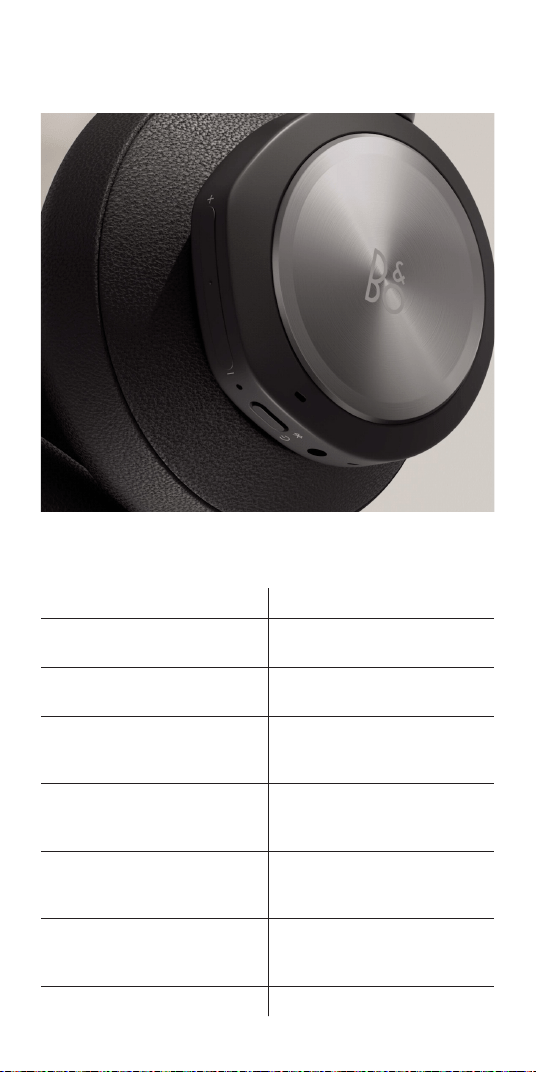
MÚSICA
Utilice los controles táctiles de los auriculares
izquierdo y derecho (L/R) para utilizar su Beoplay
Portal.
Acción Gesto
Reproducir Pulse dos veces el disco
izquierdo/derecho.
Pausar Pulse dos veces el disco
izquierdo/derecho.
Subir volumen Deslice el control
deslizante derecho hacia
arriba.
Bajar volumen Deslice el control
deslizante derecho hacia
abajo.
Cancelación de ruido
activa
Deslice el control
deslizante izquierdo
hacia abajo.
Transparencia Deslice el control
deslizante izquierdo
hacia arriba.
Cambiar a Xbox Pulse el botón izquierdo.
127
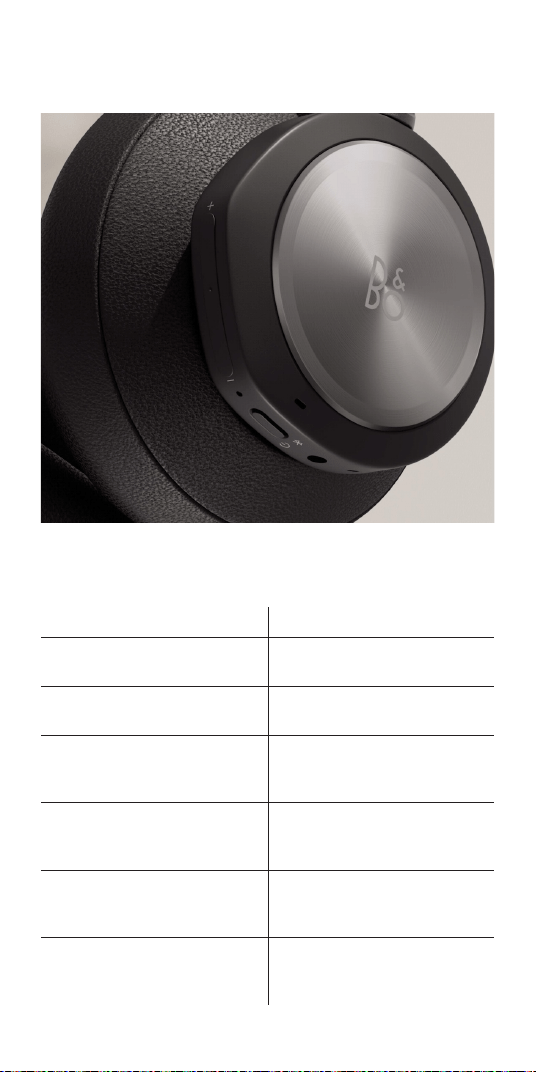
LLAMADAS
Utilice los controles táctiles de los auriculares
izquierdo y derecho (L/R) para utilizar su Beoplay
Portal.
Acción Gesto
Aceptar llamada Pulse dos veces el disco
izquierdo/derecho.
Silenciar el micrófono Pulse dos veces el disco
izquierdo/derecho.
Subir volumen Deslice el control
deslizante derecho hacia
arriba.
Bajar volumen Deslice el control
deslizante derecho hacia
abajo.
Cancelación de ruido
activa
Deslice el control
deslizante izquierdo
hacia abajo.
Ajustar Own Voice Deslice el control
deslizante izquierdo
hacia arriba.
128
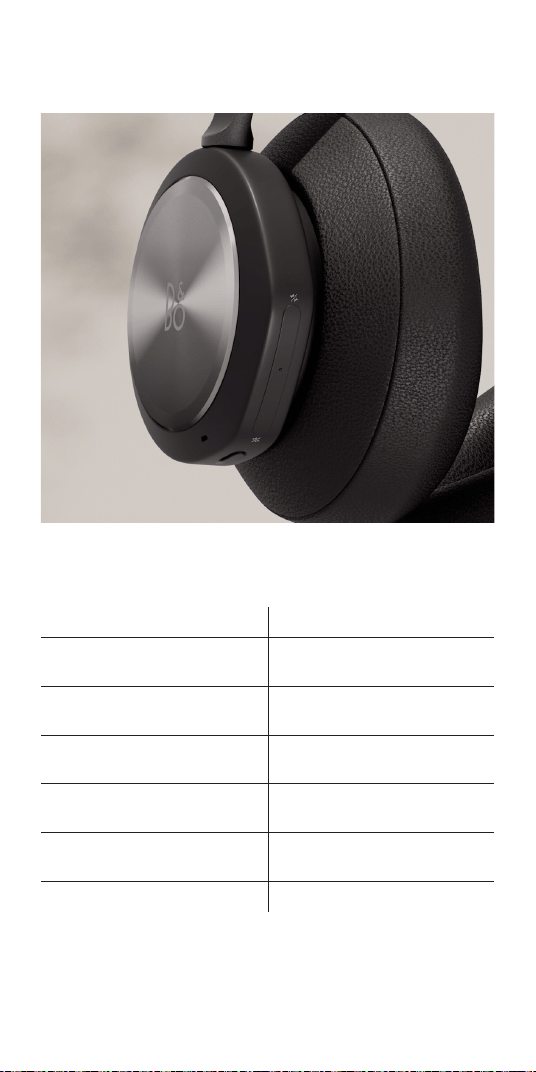
JUEGOS
Utilice los controles táctiles de los auriculares
izquierdo y derecho (L/R) para utilizar su Beoplay
Portal.
Acción Gesto
Silenciar el micrófono Pulse dos veces el disco
izquierdo/derecho.
Subir volumen Deslice la barra táctil
derecha hacia arriba.
Bajar volumen Deslice la barra táctil
derecha hacia abajo.
Balance de juego/chat:
más chat
Deslice la barra táctil
izquierda hacia arriba
Balance de juego/chat:
más juego
Deslice la barra táctil
izquierda hacia abajo
Cambiar a Bluetooth Pulse el botón izquierdo
129
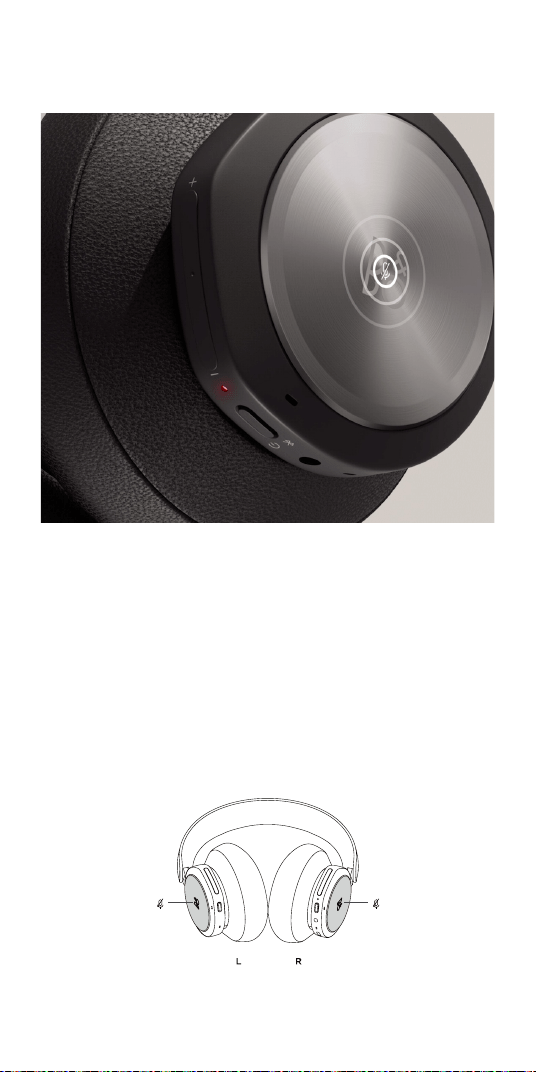
SILENCIAR EL MICRÓFONO
Pulse dos veces el disco derecho o el izquierdo para
silenciar/activar el sonido durante la reproducción.
Cuando está silenciado, el LED del auricular derecho
se iluminará en rojo y se reproducirá un aviso sonoro.
130
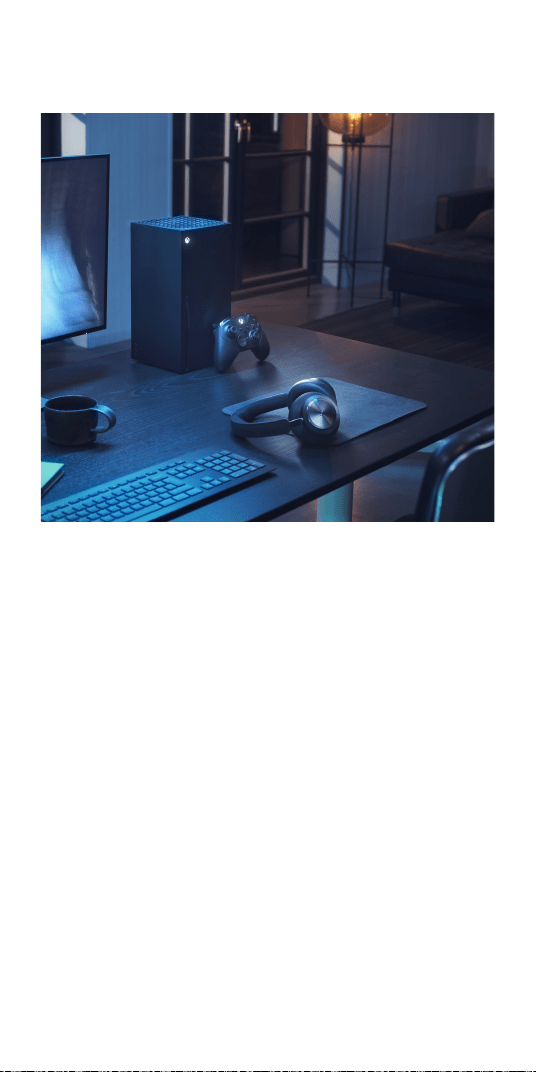
XBOX Y BLUETOOTH
Mientras está conectado a la Xbox, el audio
Bluetooth está inactivo para no interrumpir su
experiencia de juego.
Cambie entre los tipos de conexión de una de las
siguientes formas:
- Pulsando el botón del auricular izquierdo.
- Apagando su Xbox.
- Cambiando en la aplicación.
Debe tener Bluetooth activo en su dispositivo, por
ejemplo, un smartphone, para conectar y controlar
su Beoplay Portal a través de la aplicación Bang &
Olufsen.
131
JUGAR A PC POR CABLE
Emplee el cable USB-C incluido para jugar en PC
conectado por cable. Esto también le permitirá
cargar su Beoplay Portal mientras juega.
Puede utilizar el cable de entrada de línea incluido
para conectarse a otras consolas.
132
JUGAR CON UNA PC DE FORMA
INALÁMBRICA
Para realizar la vinculación de forma inalámbrica
con su PC y disfrutar de la experiencia completa de
conexión de Xbox, es necesario comprar un Xbox
Wireless Adapter.
Conecte el adaptador a su PC y pulse el botón
vincular.
Asegúrese de que Beoplay Portal está encendido,
a continuación pulse el botón vincular con Xbox en
la parte inferior del auricular izquierdo durante 3
segundos para conectar.
133
PC Y BLUETOOTH
Mientras está conectado al PC, el audio Bluetooth
está inactivo para evitar interrumpir su experiencia
de juego.
Cambie entre diferentes tipos de conexión de las
siguientes formas:
- Pulsando el botón del auricular izquierdo.
- Apagando su PC.
- Cambiando en la aplicación.
Bluetooth debe estar activo en su dispositivo, como
un smartphone, para conectar y controlar su Beoplay
Portal a través de la aplicación Bang & Olufsen.
134
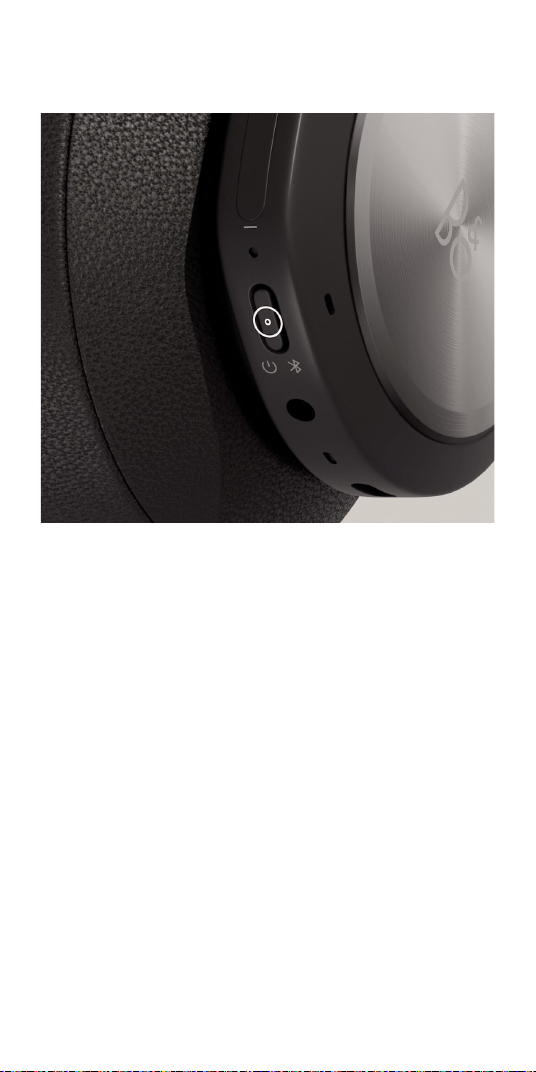
EMPAREJAMIENTO POR BLUETOOTH
Para activar Bluetooth, mantenga pulsado el botón
de encendido durante 2 segundos.
Suelte cuando escuche un aviso sonoro. El indicador
de luz parpadeará en azul y sus auriculares estarán
listos para vincularse.
135
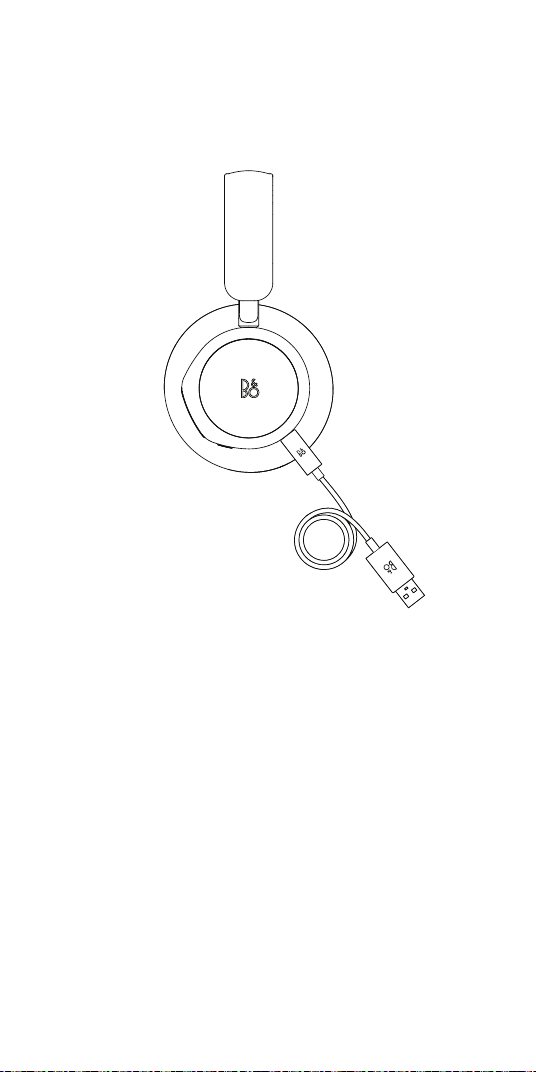
USB-C
Emplee el cable USB-C incluido para jugar en PC
conectado por cable. Esto también le permitirá
cargar su Beoplay Portal mientras juega.
R
136
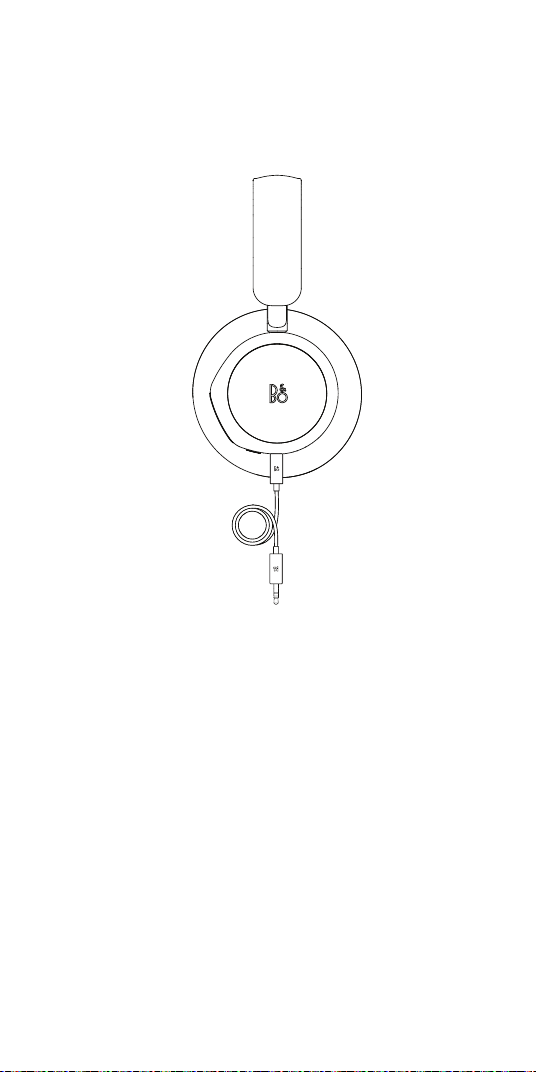
ENTRADA DE LÍNEA
Para jugar en otras consolas o escuchar música a
través de una conexión por cable, use la entrada de
línea (mini jack) incluida. Pulse dos veces cualquiera
de los discos para silenciar/activar el sonido durante
la reproducción.
No puede vincular con Bluetooth o Xbox mientras
utilice una conexión por cable.
R
137
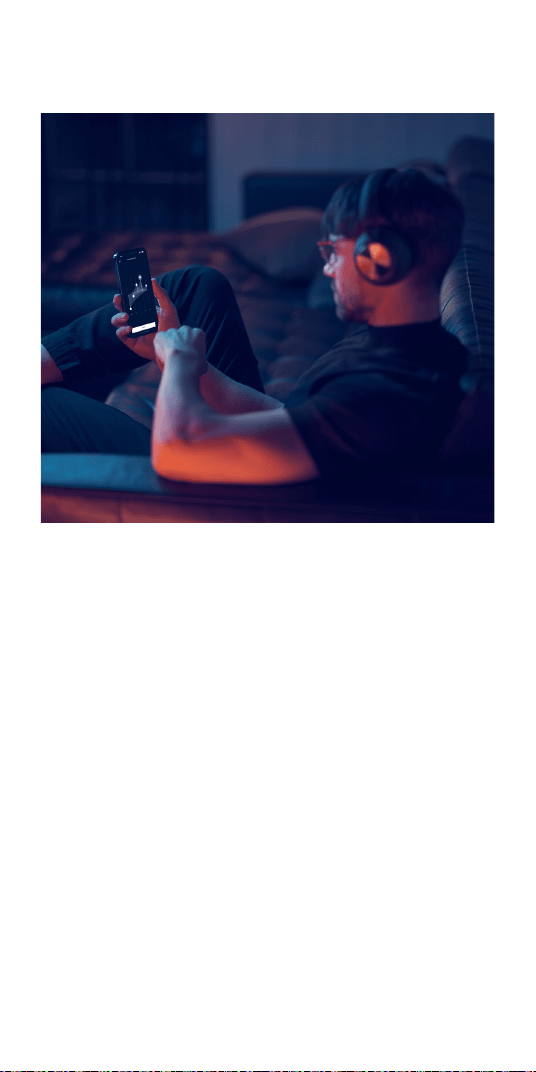
UTILIZAR LA APLICACIÓN
MIENTRAS JUEGA
Asegúrese de que su teléfono o tablet tenga
Bluetooth activado para que la aplicación pueda
hablar y controlar su Beoplay Portal.
Su dispositivo no tiene que estar conectado por
Bluetooth a sus auriculares, siempre y cuando BLE
(Bluetooth de baja energía) esté activo.
138
CANCELACIÓN DE RUIDO ACTIVA
La cancelación de ruido le permite desconectarse del
entorno y concentrarse en su juego, música, podcast
o, simplemente, disfrutar del silencio.
Active y ajuste el nivel de Cancelación de ruido
activa deslizando el control deslizante izquierdo
hacia abajo.
También puede controlar la ANC en la página de
producto desde la aplicación Bang & Olufsen, en la
que podrá ajustar automáticamente el nivel de ANC
según el entorno.
139
MODO DE TRANSPARENCIA
El modo Transparencia le permite escuchar el mundo
que lo rodea sin quitarse el Beoplay Portal.
Actívelo y ajuste qué parte del mundo exterior
quiere permitir que entre cuando escucha música o
disfruta de un juego deslizando el control deslizante
izquierdo hacia arriba.
También puede controlar el modo Transparencia en la
página del producto de la aplicación Bang & Olufsen.
140
PROPIA VOZ
Own Voice technology captura y ajusta el volumen
de su voz, a la vez que filtra los ruidos de fondo, para
que tenga una representación clara y verídica de
cómo suena en ese momento.
Puede activar y desactivar la función Own Voice o
ajustar los niveles deslizando el control deslizable
izquierdo hacia arriba. También puede controlarlo
en la página del producto de la aplicación Bang &
Olufsen.
141
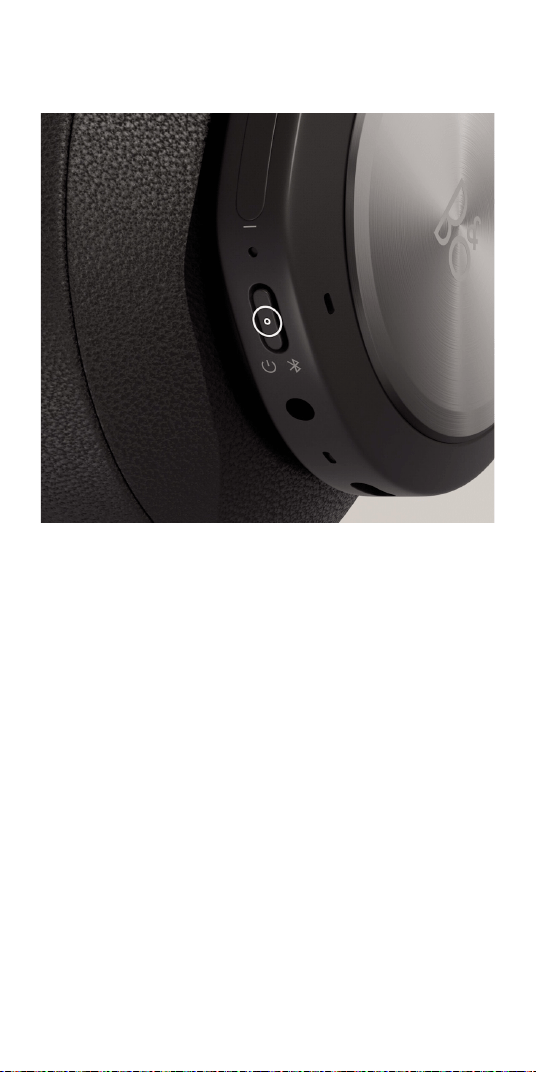
RESTABLECIMIENTO DE LA
CONFIGURACIÓN DE FÁBRICA
Para restaurar sus auriculares a los ajustes de fábrica,
mantenga pulsado durante más de 8 segundos el
botón del auricular derecho hasta que el indicador
LED parpadee en rojo. Luego, espere a que los
auriculares se apaguen antes de volver a iniciar el
proceso de configuración.
142
SCARICA L’APP BANG & OLUFSEN
Per configurare il prodotto, scaricare l’app Bang &
Olufsen da Google Play Store o dall’App Store di
Apple.
L’app consente di configurare il prodotto Bang &
Olufsen per un’esperienza d’uso ottimale, sfruttando
le impostazioni di personalizzazione audio, le nuove
funzionalità e il servizio di assistenza.
Al primo avvio dell’app Bang & Olufsen, sarà
necessario creare un account utente.
Per configurare le cuffie, fare clic per aggiungere un
nuovo prodotto. Se si dispone già di un account, lo si
trova tra le impostazioni.
ITALIANO ITALIAN
143

COME INIZIARE
Accendere le cuffie Beoplay Portal premendo
brevemente il pulsante sul padiglione destro. Premere
a lungo il pulsante destro per avviare l’abbinamento
Bluetooth.
Aprire quindi l’app Bang & Olufsen per configurare
il prodotto, eseguire il collegamento Bluetooth e
personalizzare le impostazioni.
Dopo aver acceso le cuffie Beoplay Portal, queste
saranno visualizzate nelle impostazioni Bluetooth del
proprio dispositivo.
144

ABBINARE XBOX ED ESEGUIRE
L’ASSOCIAZIONE
Premere il pulsante di abbinamento su Xbox, quindi
tenere premuto il pulsante di abbinamento sulle
cuffie per 3 secondi.
Il pulsante è situato nella parte inferiore del
padiglione sinistro.
145
ATTIVAZIONE DI DOLBY ATMOS
PER CUFFIE
La tecnologia Dolby Atmos per le cuffie offre
un’esperienza audio immersiva e fedele su PC e
Xbox. Grazie all’introduzione di nuovi livelli nella
percezione della dimensione e della distanza e a
un’esperienza più realistica, l’audio surround virtuale
migliora l’accuratezza, riduce la latenza e offre
funzioni di personalizzazione EQ per i giochi, i film e
la musica.
PROCEDURA DI ATTIVAZIONE
1. Scaricare l’app Dolby Access da Microsoft
Store
2. Registrare le cuffie Beoplay Portal per
sbloccare la licenza
3. L’audio surround virtuale è attivo
146

MUSICA
Usare i comandi a sfioramento sul padiglione destro
e sinistro (R/L) per attivare le cuffie.
Azione Gesto
Play Toccare due volte il
disco destro/sinistro
Pausa Toccare due volte il
disco destro/sinistro
Per aumentare il volume Scorrere verso l’alto il
cursore destro
Per abbassare il volume Scorrere verso il basso il
cursore destro
Active Noise
Cancellation
Scorrere verso il basso il
cursore sinistro
Trasparenza Scorrere verso l’alto il
cursore sinistro
Selezionare Xbox Premere il pulsante
sinistro
147
CHIAMATE
Usare i comandi a sfioramento sul padiglione destro
e sinistro (R/L) per attivare le cuffie.
Azione Gesto
Accettare una chiamata Toccare due volte il
disco destro/sinistro
Disattivare il microfono Toccare due volte il
disco destro/sinistro
Per aumentare il volume Scorrere verso l’alto il
cursore destro
Per abbassare il volume Scorrere verso il basso il
cursore destro
Active Noise
Cancellation
Scorrere verso il basso il
cursore sinistro
Regolazione di Own
Voice
Scorrere verso l’alto il
cursore sinistro
148
GIOCHI
Usare i comandi a sfioramento sul padiglione destro
e sinistro (R/L) per attivare le cuffie.
Azione Gesto
Disattivare il microfono Toccare due volte il
disco destro/sinistro
Per aumentare il volume Scorrere verso l’alto
la barra a sfioramento
destra
Per abbassare il volume Scorrere verso il basso
la barra a sfioramento
destra
Bilanciamento gioco/
chat - aumentare il
volume di chat
Scorrere verso l’alto
la barra a sfioramento
sinistra
Bilanciamento gioco/
chat - aumentare il
volume di gioco
Scorrere verso il basso
la barra a sfioramento
sinistra
Selezionare il Bluetooth Premere il pulsante
sinistro
149
DISATTIVARE IL MICROFONO
Toccare due volte il disco destro o sinistro per
attivare o disattivare l’audio durante il gioco.
Quando l’audio è disattivato, il LED sul padiglione
destro lampeggerà in rosso e verrà emesso un
segnale acustico.
150
XBOX E BLUETOOTH
Quando le cuffie sono collegate a Xbox, l’audio
Bluetooth viene disattivato per non interrompere il
gioco.
Passare da un tipo di collegamento a un altro in uno
dei modi seguenti:
- Premendo il pulsante sul padiglione sinistro
- Spegnendo Xbox
- Utilizzando l’opzione apposita nell’app
Per collegarsi e controllare le cuffie Beoplay
Portal tramite l’app Bang & Olufsen, è necessario
attivare il Bluetooth sul dispositivo (ad esempio lo
smartphone).
151

GIOCARE CON UNA CONNESSIONE
CABLATA AL PC
Usare il cavo USB-C in dotazione per giocare
collegando le cuffie Beoplay Portal via cavo al PC.
Ciò consente anche di ricaricare le cuffie durante il
gioco.
Per collegare altre console è possibile utilizzare il
cavo line-in in dotazione.
152

GIOCARE CON UNA CONNESSIONE
WIRELESS AL PC
Per abbinare Bluetooth al PC in modalità wireless e
usufruire dell’esperienza di connessione completa di
Xbox, è necessario acquistare un adattatore wireless
per Xbox.
Collegare l’adattatore al PC e premere il pulsante di
abbinamento.
Accertarsi che le cuffie Beoplay Portal siano accese,
quindi tenere premuto il pulsante di abbinamento di
Xbox nella parte inferiore del padiglione sinistro per
3 secondi per effettuare il collegamento.
153
PC E BLUETOOTH
Quando si è collegati al PC, l’audio Bluetooth viene
disattivato per non interrompere il gioco.
È possibile passare da un tipo di connessione all’altro
in diversi modi:
- Premendo il pulsante sul padiglione sinistro
- Spegnendo il PC
- Utilizzando l’opzione apposita nell’app
Per collegarsi e controllare le cuffie Beoplay
Portal tramite l’app Bang & Olufsen, è necessario
attivare il Bluetooth sul dispositivo (ad esempio lo
smartphone).
154

ABBINAMENTO BLUETOOTH
Per attivare il Bluetooth, tenere premuto il pulsante
di accensione per 2 secondi.
Rilasciarlo all’emissione di un segnale acustico. La
spia luminosa lampeggerà in blu e le cuffie saranno
pronte per l’abbinamento.
155
USB-C
Usare il cavo USB-C in dotazione per giocare
collegando le cuffie Beoplay Portal via cavo al PC.
Ciò consente anche di ricaricare le cuffie durante il
gioco.
R
156
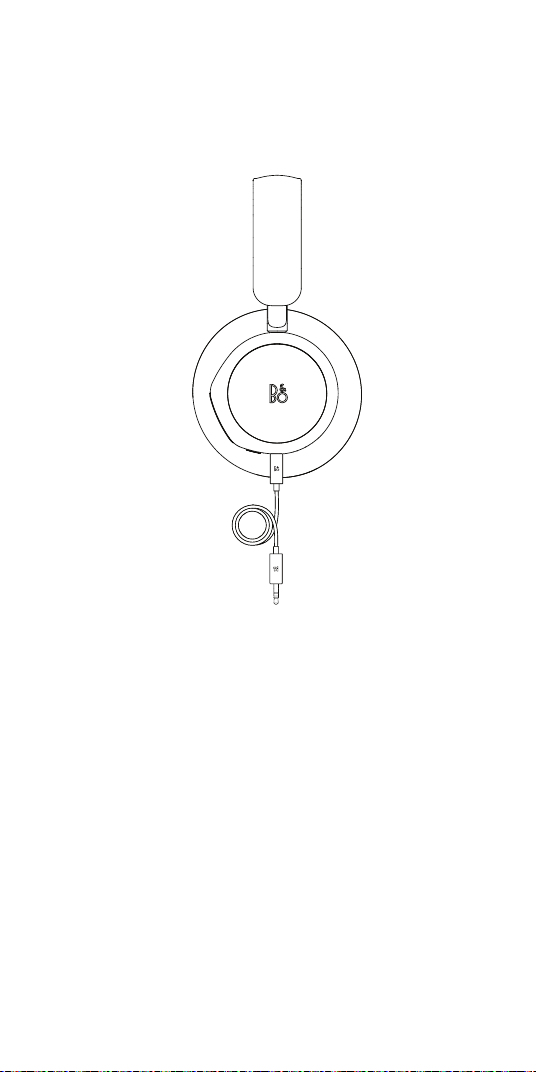
LINE-IN
Per giocare su altre console o per ascoltare la musica
tramite una connessione cablata, usare la presa line-
in (mini jack). Toccare due volte uno dei due dischi
per attivare o disattivare l’audio durante il gioco o la
riproduzione.
Se si sta utilizzando una connessione cablata, non è
possibile abbinare il Bluetooth o Xbox.
R
157
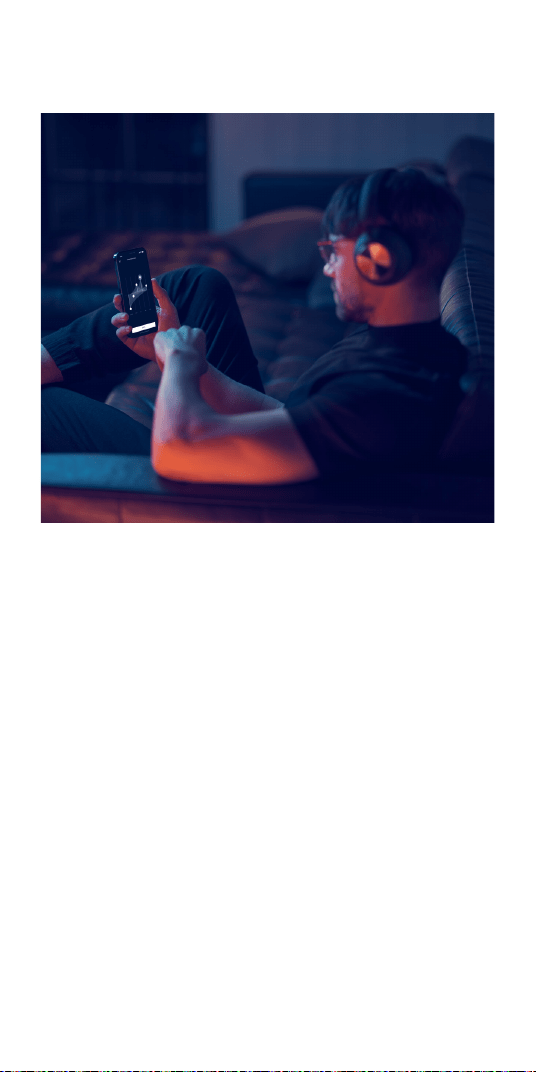
USARE L’APP DURANTE IL GIOCO
Accertarsi che il Bluetooth del cellulare o del
tablet sia acceso affinché l’app possa comunicare e
controllare le cuffie Beoplay Portal.
Se la funzione BLE (Bluetooth Low Energy) è attiva,
non è necessario che il dispositivo sia collegato via
Bluetooth alle cuffie.
158
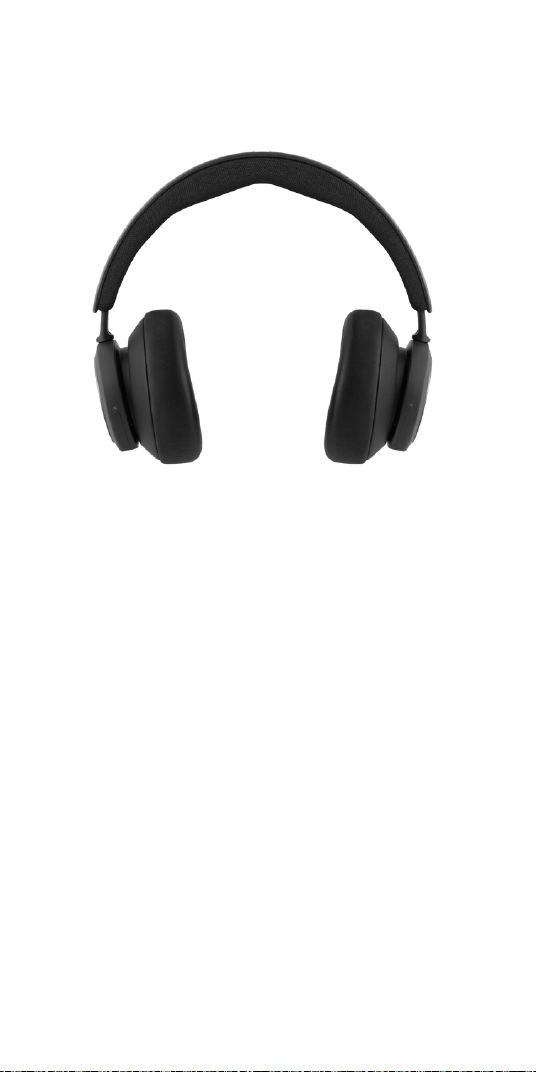
ACTIVE NOISE CANCELLATION
Active Noise Cancellation consente di escludere i
rumori dell’ambiente circostante per concentrarsi
sul gioco, sulla musica o su un podcast, oppure
semplicemente per godersi il silenzio.
Per attivare l’Active Noise Cancellation e regolarne il
livello, scorrere verso il basso sul cursore sinistro.
Questa funzione può essere controllata anche dalla
pagina prodotto dell’app Bang & Olufsen, dalla quale
è possibile regolare automaticamente il livello in base
all’ambiente.
159
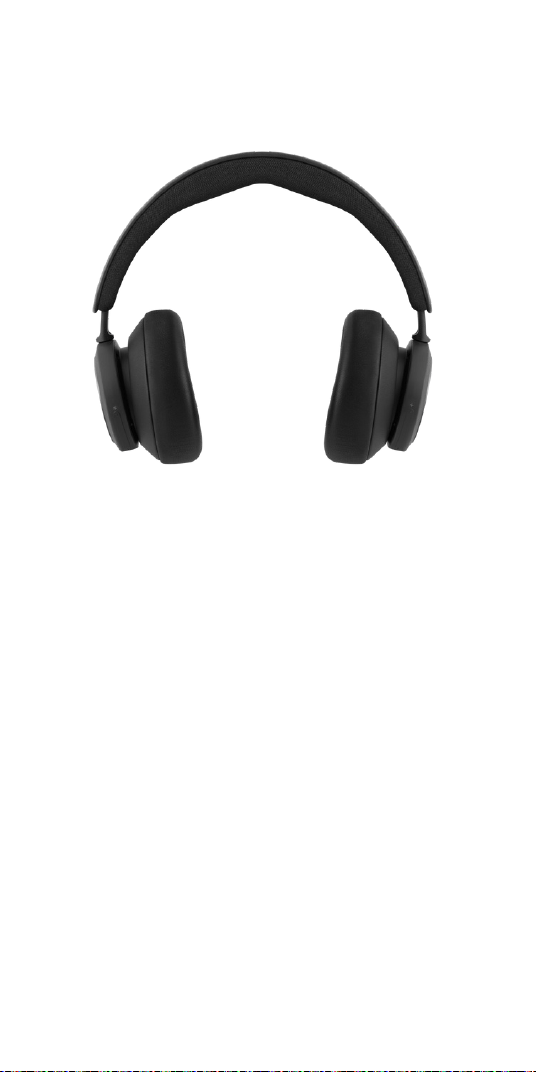
MODALITÀ TRASPARENZA
La modalità Trasparenza consente di sentire ciò che
accade nell’ambiente circostante senza togliere le
cuffie Beoplay Portal.
Per attivare e regolare il volume dei suoni esterni
mentre si gioca o ascolta musica, scorrere verso l’alto
sul cursore sinistro.
È possibile controllare la modalità Trasparenza anche
dalla pagina prodotto dell’app Bang & Olufsen.
160
OWN VOICE
La tecnologia Own Voice rileva e regola il volume
della voce, filtrando anche i rumori di sottofondo, in
modo da farla apparire più chiara e naturale.
Per attivare e disattivare Own Voice o regolarne il
livello, scorrere verso l’alto sul cursore sinistro. È
possibile controllare la funzione anche dalla pagina
prodotto dell’app Bang & Olufsen.
161

RIPRISTINO ALLE IMPOSTAZIONI DI
FABBRICA
Per ripristinare le impostazioni di fabbrica delle
cuffie, tenere premuto il pulsante del padiglione
destro per più di 8 secondi, fino a quando l’indicatore
LED lampeggia in rosso. Prima di riconfigurare le
cuffie, aspettare che si spengano.
162
TRANSFERIR A APLICAÇÃO BANG &
OLUFSEN
Para configurar o seu produto, transfira a aplicação
Bang & Olufsen na Google Play Store ou Apple App
Store.
A partir desta aplicação pode configurar o seu
produto e obter a experiência Bang & Olufsen
completa. Desbloqueie a experiência completa de
personalização de produtos áudio, assistência ao
produto e novas funcionalidades na ponta dos seus
dedos.
Quando iniciar pela primeira vez a aplicação Bang
& Olufsen, ser-lhe-á pedido que crie uma conta de
utilizador.
Para configurar os seus auscultadores, clique para
adicionar um novo produto. Se já tem uma conta, isto
encontra-se nas definições.
PORTUGUÊS PORTUGUESE
163
COMEÇAR
Ligue o seu novo Portal Beoplay premindo
brevemente o botão no auricular direito. Prima
continuamente o botão direito para iniciar o
emparelhamento Bluetooth.
A seguir, vá à aplicação Bang & Olufsen para
configurar o seu produto, ligar ao Bluetooth e
personalizar os seus auscultadores.
Quando o seu Portal Beoplay estiver ligado, poderá
encontrá-lo nas definições Bluetooth do seu
dispositivo.
164
EMPARELHAR E LIGAR COM A XBOX
Prima o botão Emparelhar na sua Xbox e, em
seguida, mantenha premido o botão Emparelhar no
Portal Beoplay durante 3 segundos.
Encontra o botão Emparelhar na parte inferior do
auricular esquerdo.
165
ATIVAÇÃO DO DOLBY ATMOS PARA
AUSCULTADORES
O Dolby Atmos para auscultadores permite uma
experiência áudio mais envolvente e precisa em PC
e Xbox. Adicionando camadas extra de dimensão,
distância e realismo, a tecnologia de som surround
virtual assegura uma melhor precisão, menor latência
e personalização do EQ para jogos, filmes e música.
COMO ATIVAR
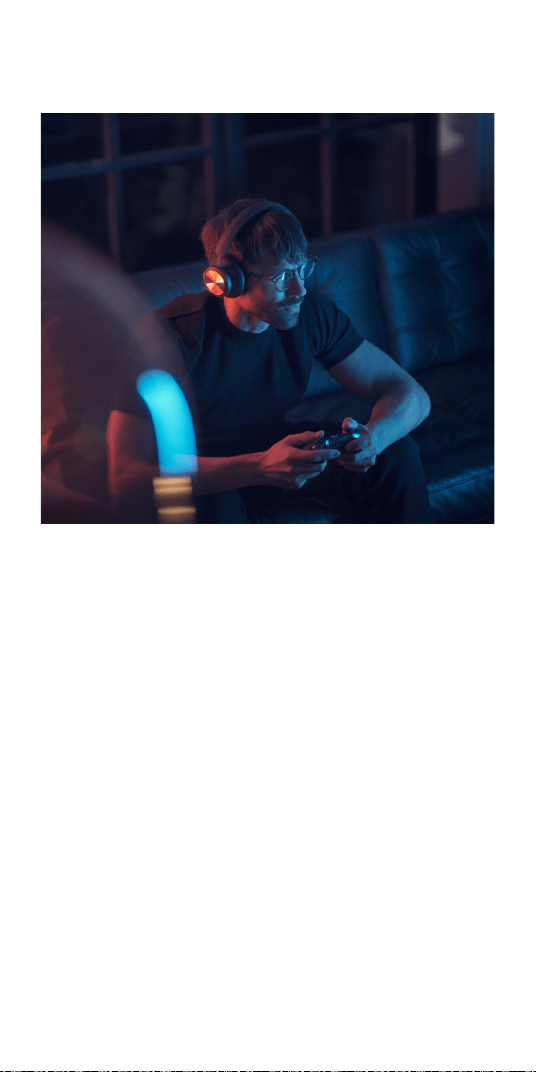
1. Transfira a aplicação Dolby Access na
Microsoft App Store
2. Registe o seu Portal Beoplay para
desbloquear a licença
3. Desfrute do som surround virtual
166
MÚSICA
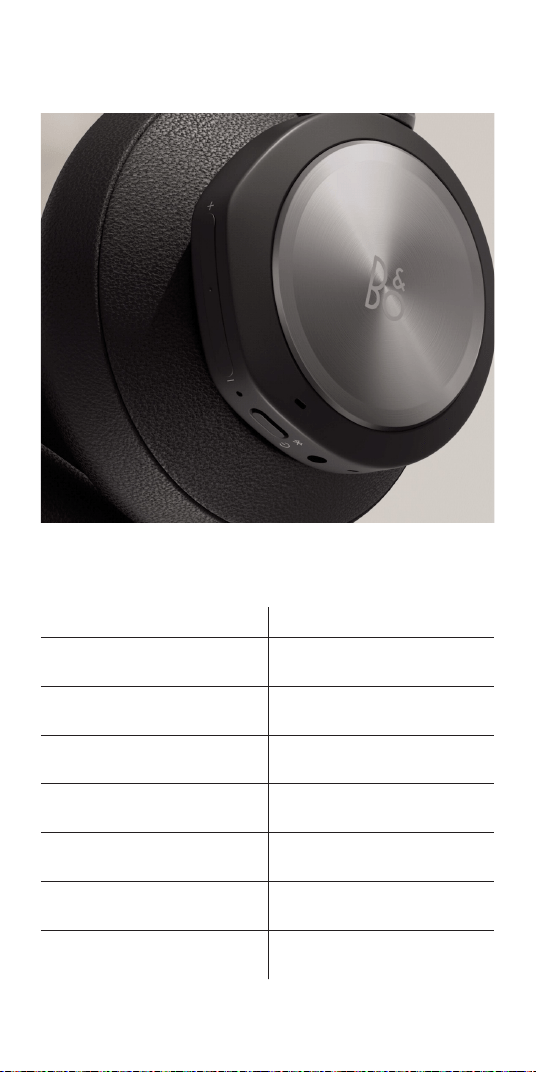
Utilize os controlos táteis nos auriculares esquerdo e
direito (L/R) para executar operações no seu Portal
Beoplay.
Ação Gesto
Reproduzir Tocar duas vezes no
disco esquerdo/direito
Pausa Tocar duas vezes no
disco esquerdo/direito
O volume sobe Deslizar para cima o
cursor direito
Reduzir o volume Deslizar para baixo o
cursor direito
Cancelamento Ativo de
Ruído
Deslizar para baixo o
cursor esquerdo
Transparência Deslizar para cima o
cursor esquerdo
Mudar para a Xbox Premir o botão
esquerdo
167
CHAMADAS
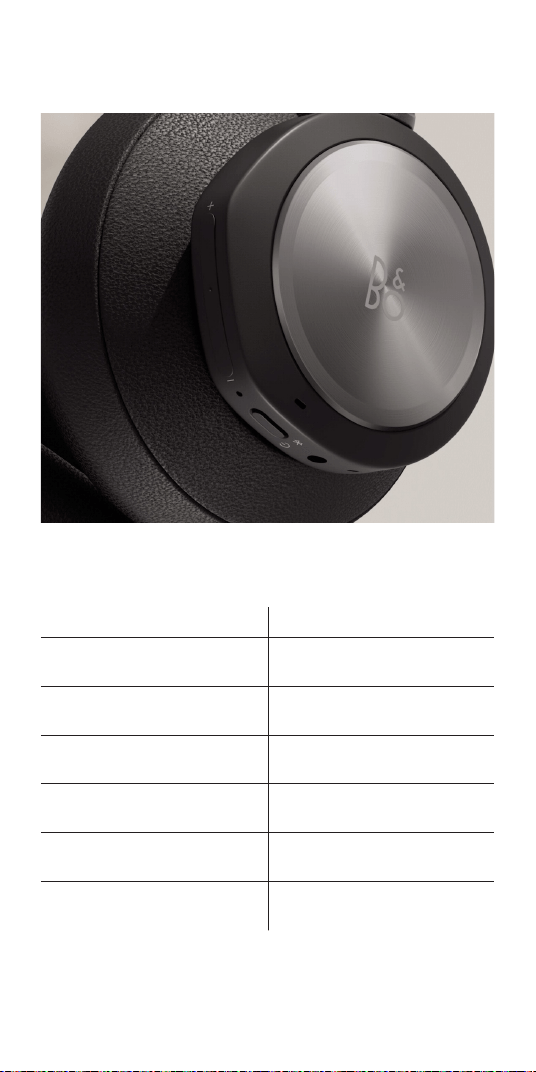
Utilize os controlos táteis nos auriculares esquerdo e
direito (L/R) para executar operações no seu Portal
Beoplay.
Ação Gesto
Aceitar a chamada Tocar duas vezes no
disco esquerdo/direito
Desativar som do
microfone
Tocar duas vezes no
disco esquerdo/direito
O volume sobe Deslizar para cima o
cursor direito
Reduzir o volume Deslizar para baixo o
cursor direito
Cancelamento Ativo de
Ruído
Deslizar para baixo o
cursor esquerdo
Ajustar Own Voice Deslizar para cima o
cursor esquerdo
168
JOGOS
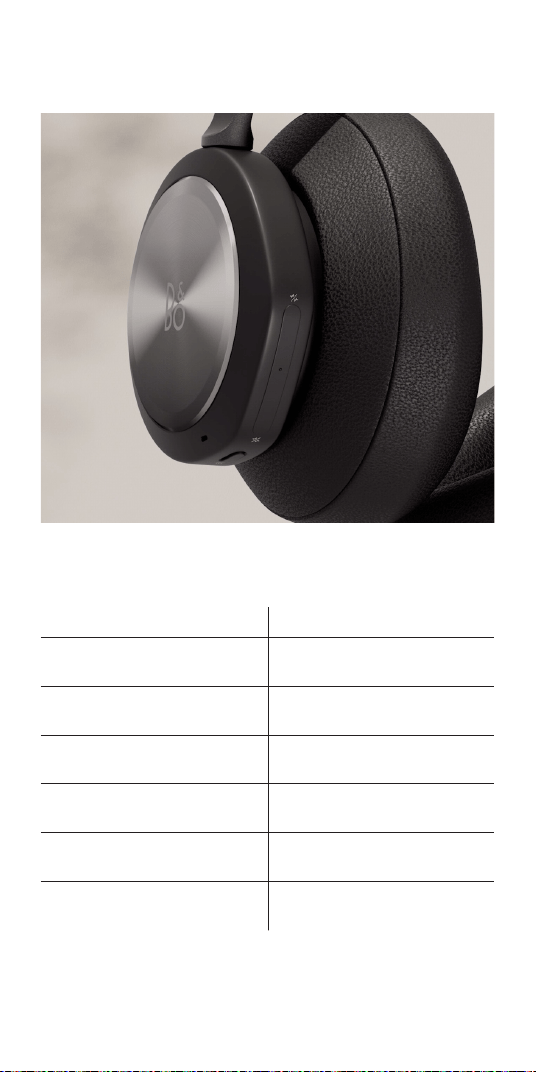
Utilize os controlos táteis nos auriculares esquerdo e
direito (L/R) para executar operações no seu Portal
Beoplay.
Ação Gesto
Desativar som do
microfone
Tocar duas vezes no
disco esquerdo/direito
O volume sobe Deslizar para cima a
barra tátil direita
Reduzir o volume Deslizar para baixo a
barra tátil direita
Equilíbrio jogo/chat –
mais chat
Deslizar para cima a
barra tátil esquerda
Equilíbrio jogo/chat –
mais jogo
Deslizar para baixo a
barra tátil esquerda
Mudar para Bluetooth Premir o botão
esquerdo
169
DESATIVAR SOM DO MICROFONE
Toque duas vezes no disco esquerdo ou direito para
Silenciar/Repor o som enquanto joga.
Enquanto estiver em silêncio, o LED no auricular
direito acende-se a vermelho e é emitido um aviso
sonoro.
170
XBOX E BLUETOOTH
Quando o Portal estiver ligado à sua Xbox, o áudio
Bluetooth está inativo para evitar perturbar a sua
experiência de jogo.
Alterne entre os diferentes tipos de ligação,
bastando:
- Premir o botão no auricular esquerdo
- Desligar a Xbox
- Mudar na aplicação
Precisa de ter o Bluetooth ativado no seu dispositivo
(por exemplo, smartphone) para ligar e controlar
o seu Portal Beoplay através da aplicação Bang &
Olufsen.
171
JOGOS NO PC COM FIOS
Utilize o cabo USB-C incluído para jogos com fios
em PC. Desta forma, também poderá carregar o seu
Portal Beoplay enquanto joga.
Pode utilizar o cabo de entrada de linha incluído para
a ligação a outras consolas.
172
JOGOS NO PC SEM FIOS
Para emparelhar sem fios com o seu PC e desfrutar
de toda a experiência de ligação à Xbox, terá de
comprar um Adaptador sem fios para Xbox.
Ligue o adaptador ao seu PC e prima o botão
Emparelhar.
Certifique-se de que o Portal Beoplay está ligado,
depois prima o botão Emparelhar à Xbox na parte
inferior do auricular esquerdo durante 3 segundos.
173

PC E BLUETOOTH
Enquanto estiver ligado ao seu PC, o áudio Bluetooth
está inativo para evitar perturbar a sua experiência
de jogo.
Alterne entre os diferentes tipos de ligação,
bastando:
- Premir o botão no auricular esquerdo
- Desligar o seu PC
- Mudar na aplicação
Precisa de ter o Bluetooth ativado no seu dispositivo
(por exemplo, smartphone) para ligar e controlar
o seu Portal Beoplay através da aplicação Bang &
Olufsen.
174
EMPAR. BLUETOOTH
Para ativar o Bluetooth, prima continuamente o
botão de alimentação durante 2 segundos.
Solte quando ouvir um aviso sonoro. A luz indicadora
piscará a azul e os seus auscultadores estarão
prontos a emparelhar.
175
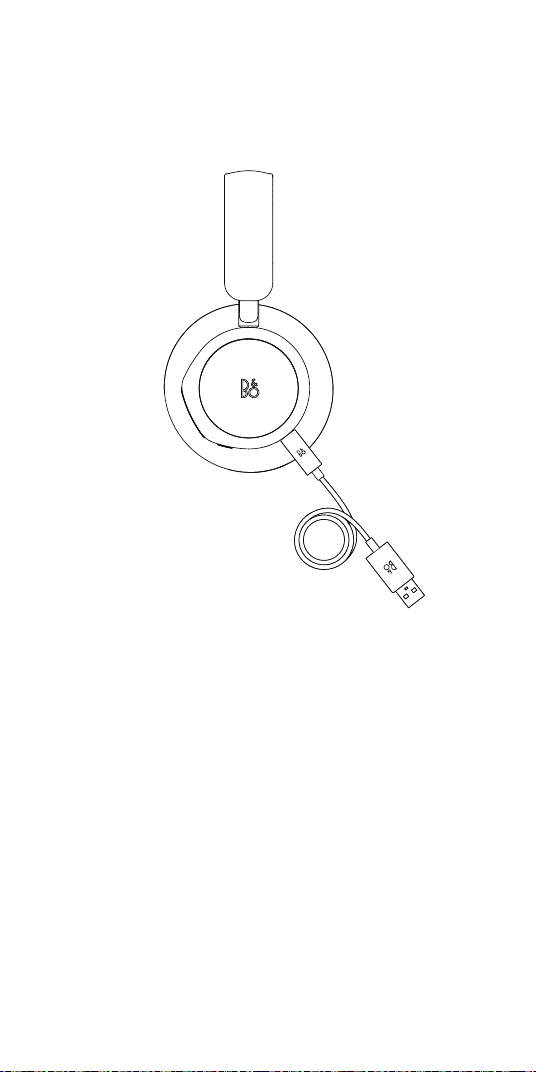
USB-C
Utilize o cabo USB-C incluído para jogos com fios
em PC. Desta forma, também poderá carregar o seu
Portal Beoplay enquanto joga.
R
176

LINE-IN
Para jogar noutras consolas ou ouvir música através
de uma ligação com fios, use a entrada de linha (mini
jack) incluída. Toque duas vezes em qualquer um dos
discos para Silenciar/Repor o som enquanto joga.
Não é possível emparelhar com Bluetooth ou a Xbox
enquanto se utiliza uma ligação com fios.
R
177
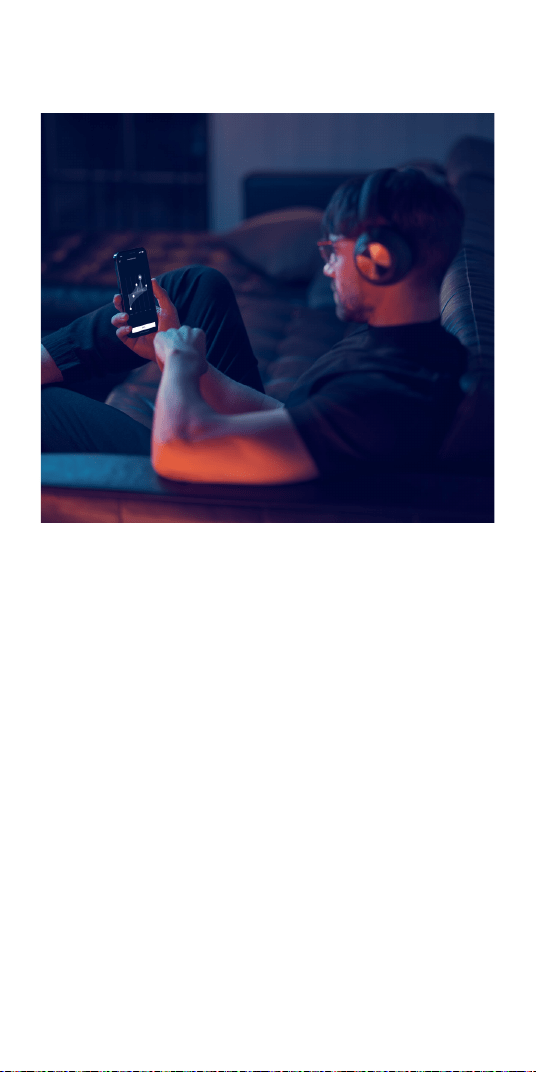
USAR A APLICAÇÃO ENQUANTO
JOGA
Certifique-se de que o seu telefone ou tablet tem o
Bluetooth ligado para que a aplicação possa falar e
controlar o seu Beoplay Portal.
O seu dispositivo não tem de estar ligado por
Bluetooth aos seus auscultadores, desde que o BLE
(Bluetooth Low Energy) esteja ativo.
178
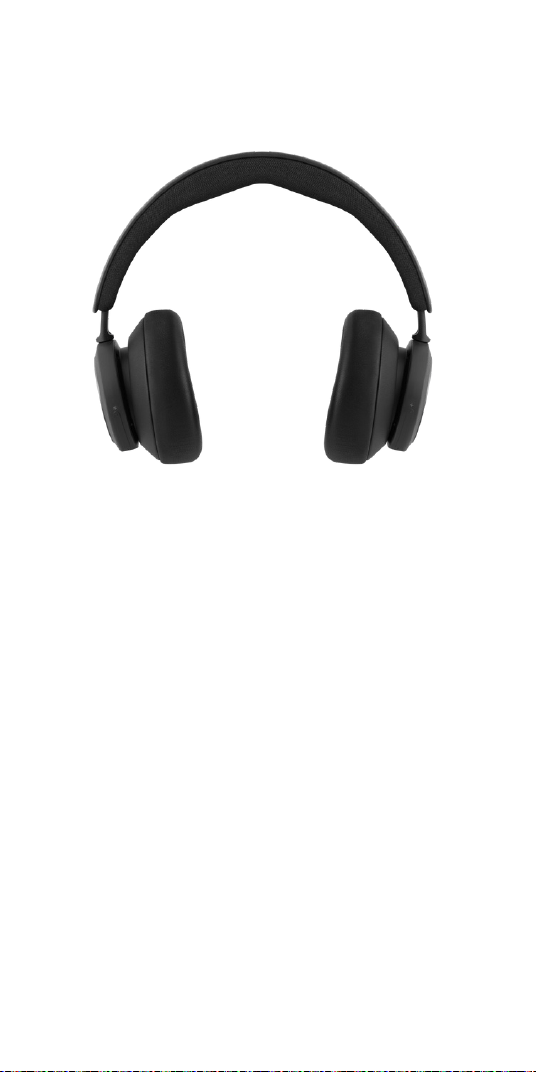
CANCELAMENTO ATIVO DE RUÍDO
O Cancelamento de Ruído permite-lhe abstrair-se do
seu ambiente e concentrar-se no seu jogo, música,
podcast ou simplesmente desfrutar do silêncio.
Ative e ajuste o nível de Cancelamento Ativo de
Ruído, deslizando para baixo na barra deslizante
esquerda.
Também pode controlar o Cancelamento Ativo
de Ruído na página do produto na aplicação
Bang & Olufsen, onde tem a opção de ajustar
automaticamente o nível de Cancelamento Ativo de
Ruído de acordo com o seu ambiente.
179
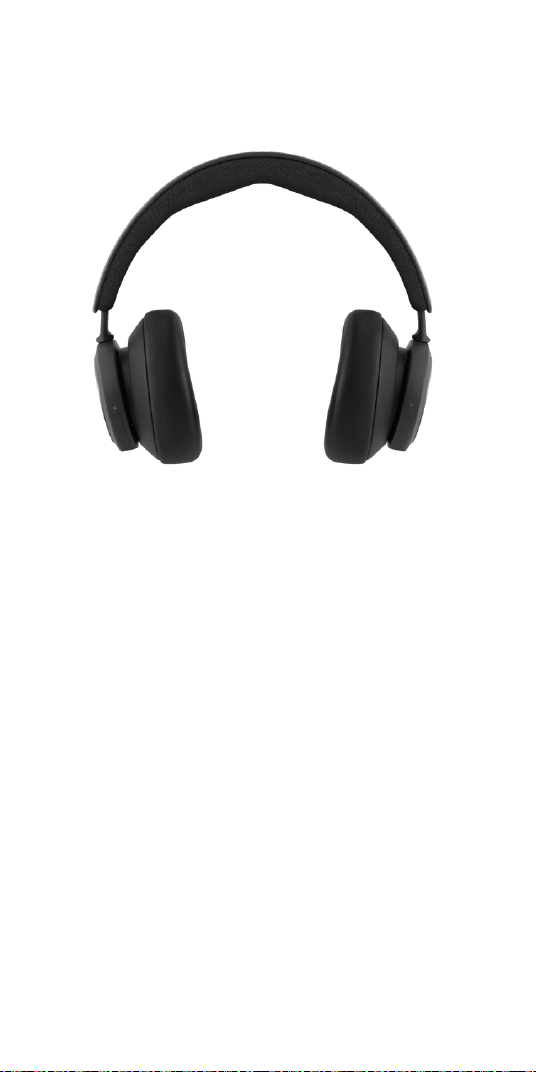
MODO TRANSPARÊNCIA
O modo Transparência permite-lhe ouvir o mundo à
sua volta sem retirar o seu Portal Beoplay.
Ative e ajuste quanto do mundo exterior quer deixar
entrar enquanto ouve música ou joga, deslizando
para cima no cursor esquerdo.
Também pode controlar o modo Transparência na
página do produto na aplicação Bang & Olufsen.
180

OWN VOICE
A tecnologia Own Voice capta e ajusta o volume da
sua voz, ao mesmo tempo que filtra os ruídos de
fundo, para que obtenha uma representação clara e
verdadeira do seu som.
Pode ligar e desligar a Own Voice ou ajustar os
níveis, deslizando para cima no cursor da esquerda.
Também pode controlar a Own Voice na página do
produto na aplicação Bang & Olufsen.
181
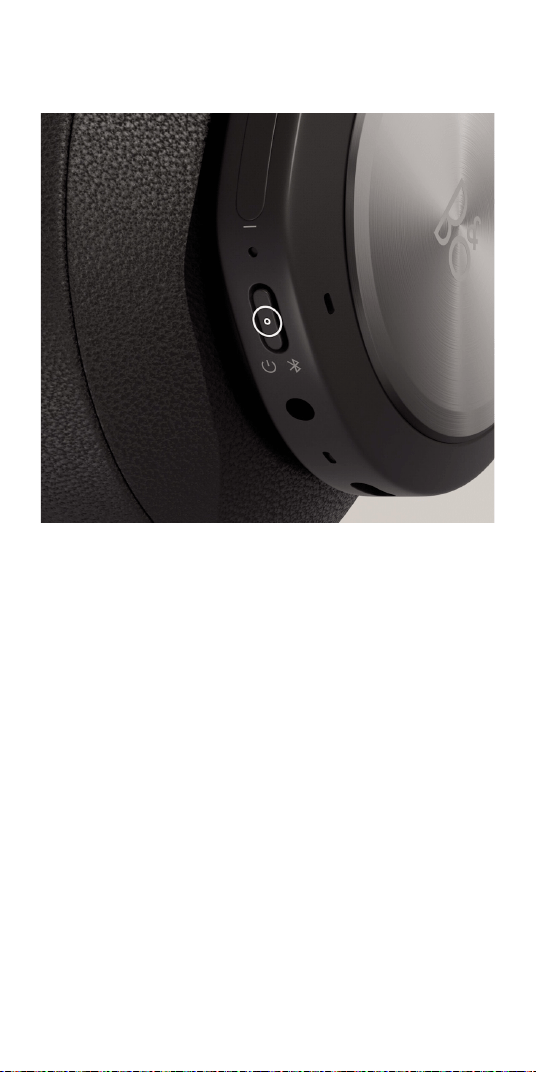
REPOR AS CONFIGURAÇÕES DE
ORIGEM
Para repor os seus auscultadores para as
predefinições de origem, faça uma pressão muito
longa (mais de 8 segundos) no botão do auricular
direito, até o indicador LED piscar a vermelho.
Depois aguarde que os auscultadores se desliguem
antes de iniciar o processo de configuração
novamente.
182
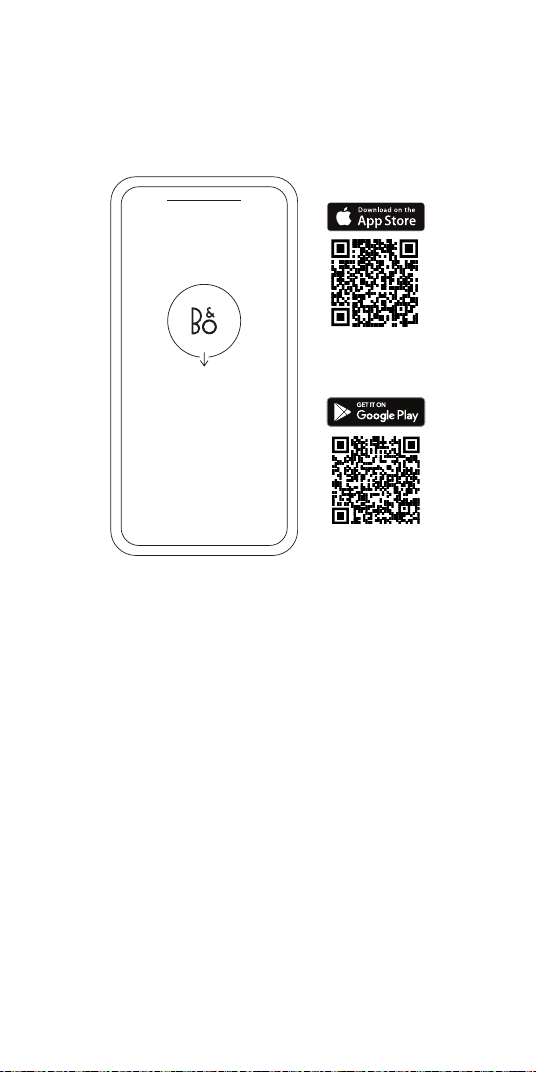
ЗАГРУЗИТЬ ПРИЛОЖЕНИЕ BANG & OLUFSEN
Чтобы настроить устройство, загрузите приложение Bang & Olufsen
из Google Play или Apple App Store.
С помощью этого приложения вы можете настроить продукт для
доступа ко всем функциям Bang & Olufsen. Откройте для себя все
возможности продукта, включая персонализацию звука, поддержку
продукта и новые функции — и все это у вас под рукой.
При первом запуске приложение Bang & Olufsen попросит вас
создать аккаунт.
Чтобы настроить наушники, добавьте новое устройство. Если у вас
уже есть учетная запись, перейдите в настройки.
Русский RUSSIAN
183
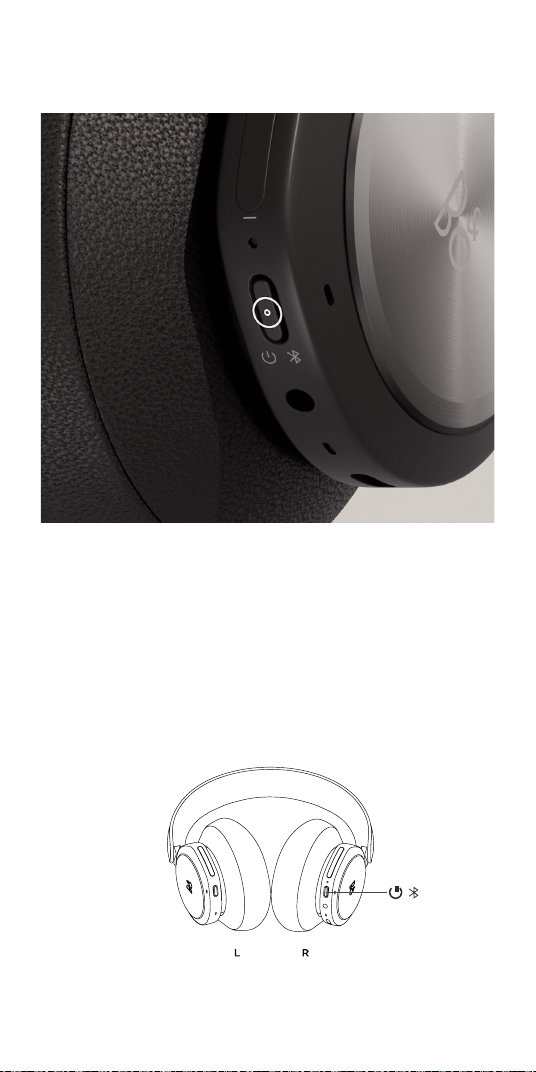
ПЕРВЫЕ ШАГИ
Включите новое устройство Beoplay Portal, коротко нажав кнопку
на правом наушнике. Нажмите и удерживайте правую кнопку,
чтобы начать сопряжение по Bluetooth.
Затем перейдите в приложение Bang & Olufsen, чтобы настроить
продукт, подключиться к Bluetooth и персонализировать наушники.
Как только наушники Beoplay Portal будут включены, вы сможете
найти их в настройках Bluetooth вашего устройства.
184
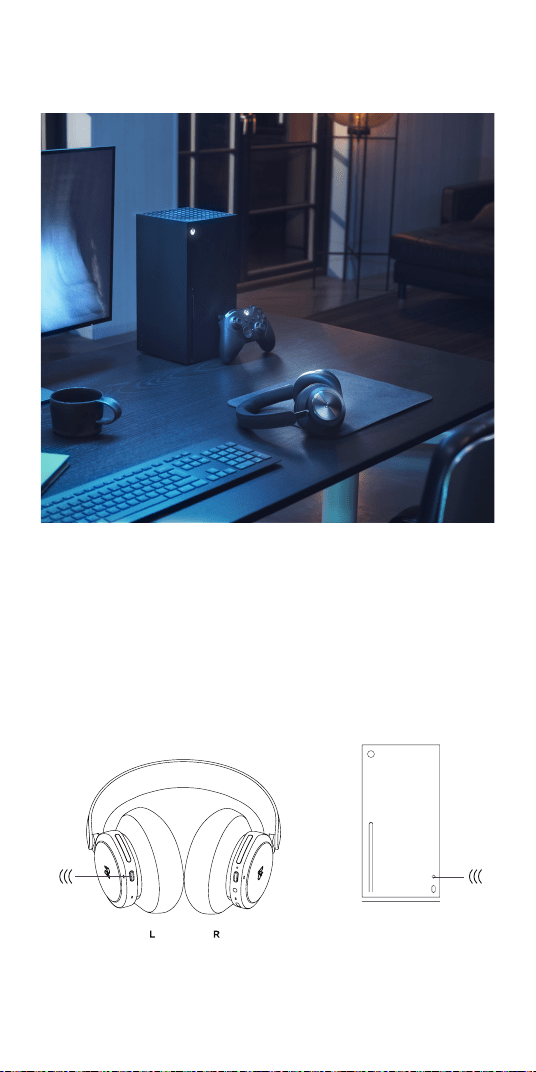
СОПРЯЖЕНИЕ И ПОДКЛЮЧЕНИЕ К XBOX
Нажмите кнопку привязки на Xbox, а затем в течение 3 секунд
удерживайте соответствующую кнопку на Beoplay Portal.
Кнопка сопряжения находится в нижней части левого наушника.
185
АКТИВАЦИЯ DOLBY ATMOS ДЛЯ
НАУШНИКОВ
Система Dolby Atmos для наушников — это безупречное звучание
с эффектом присутствия для ПК и Xbox. Технология виртуального
объемного звучания гарантирует высокое качество аудио, меньше
задержек и больше гибкости в настройке эквалайзера, позволяя
вам окунуться в мир игр, кино и музыки и ощутить новый уровень
реалистичности.
АКТИВАЦИЯ
Загрузите приложение Dolby Access из Microsoft Store.
Зарегистрируйте Beoplay Portal, чтобы разблокировать лицензию.
Наслаждайтесь виртуальным объемным звуком.
186

МУЗЫКА
Для управления Beoplay Portal используйте сенсорные элементы
управления на левом и правом наушниках (L/R).
Действие Жест
Воспроизведение Двойное касание левого/
правого диска
Пауза Двойное касание левого/
правого диска
Увеличение громкости Проведение вверх правым
ползунком
Уменьшение громкости Проведение вниз правым
ползунком
Active Noise Cancellation Проведение вниз левым
ползунком
Прозрачность Проведение вверх левым
ползунком
Переключиться на Xbox Нажатие левой кнопки
187
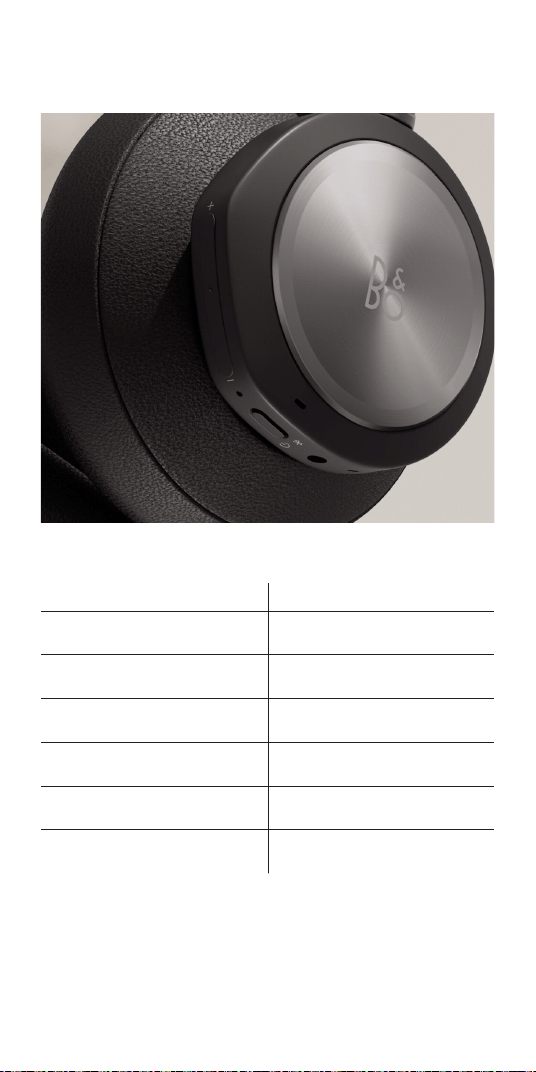
ВЫЗОВЫ
Для управления Beoplay Portal используйте сенсорные элементы
управления на левом и правом наушниках (L/R).
Действие Жест
Принять звонок Двойное касание левого/
правого диска
Отключение звука микрофона Двойное касание левого/
правого диска
Увеличение громкости Проведение вверх правым
ползунком
Уменьшение громкости Проведение вниз правым
ползунком
Active Noise Cancellation Проведение вниз левым
ползунком
Настройка Own Voice Проведение вверх левым
ползунком
188
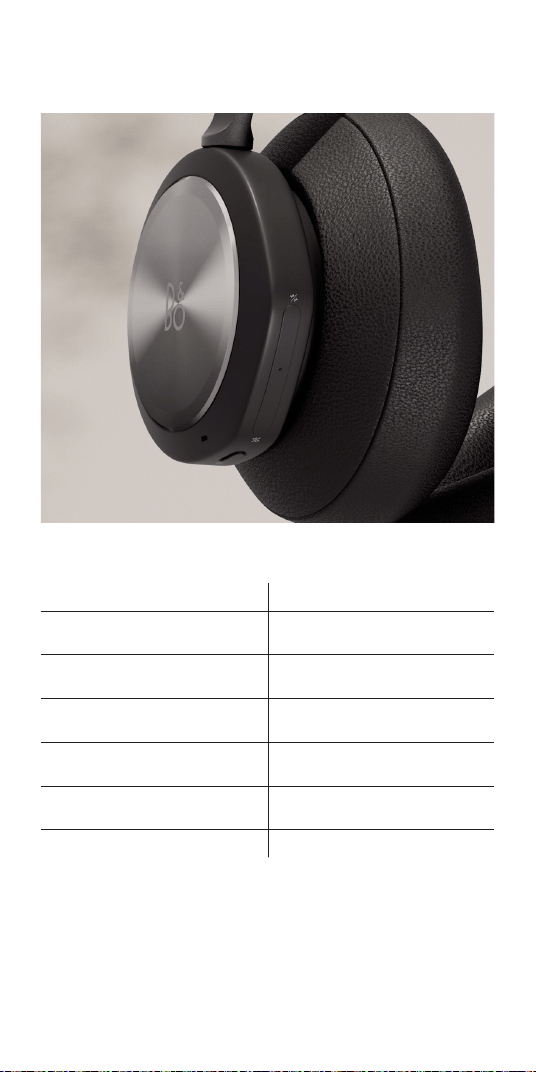
ИГРЫ
Для управления Beoplay Portal используйте сенсорные элементы
управления на левом и правом наушниках (L/R).
Действие Жест
Отключение звука микрофона Двойное касание левого/
правого диска
Увеличение громкости Проведение вверх по правой
сенсорной панели
Уменьшение громкости Проведение вниз по правой
сенсорной панели
Баланс игры/чата — больше
чата
Проведение вверх по левой
сенсорной панели
Баланс игры/чата — больше
игры
Проведение вниз по левой
сенсорной панели
Переключение на Bluetooth Нажатие левой кнопки
189
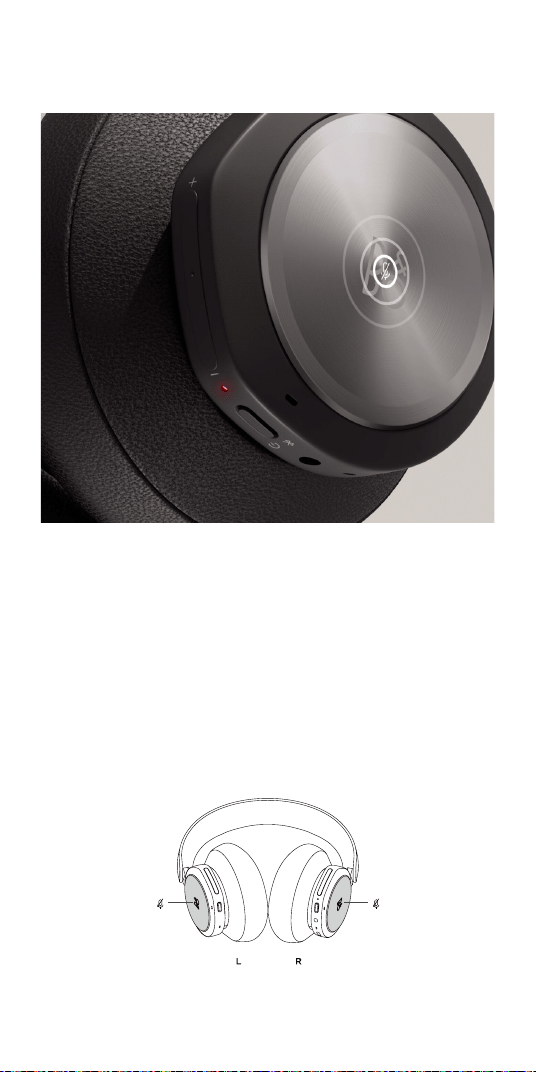
ОТКЛЮЧЕНИЕ ЗВУКА МИКРОФОНА
Дважды коснитесь левого или правого диска, чтобы отключить/
включить звук во время игры.
При отключении звука индикатор на правом наушнике загорится
красным, и раздастся звуковая подсказка.
190
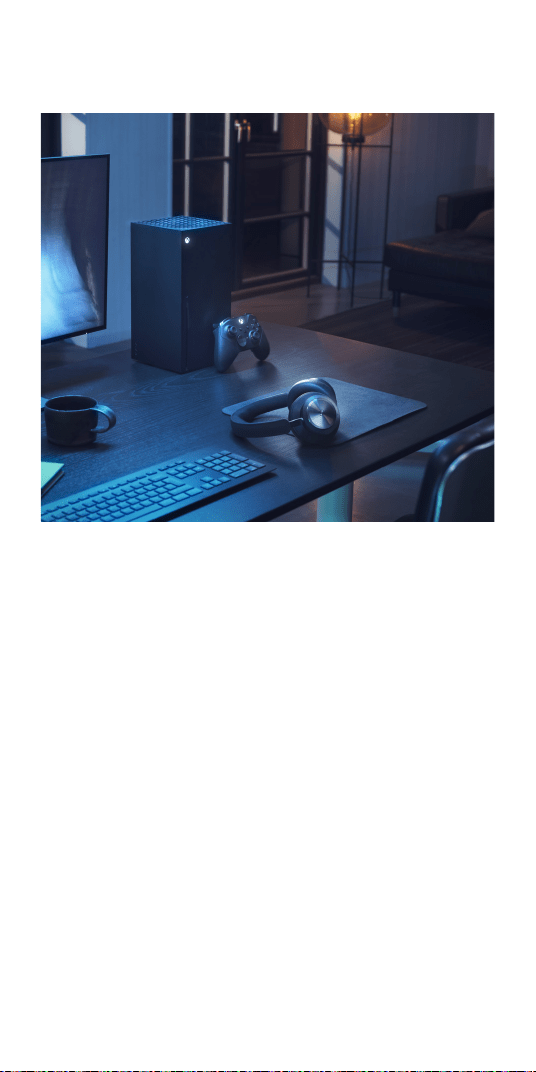
XBOX И BLUETOOTH
Когда наушники Portal подключены к Xbox, воспроизведение аудио
по Bluetooth будет приостановлено, чтобы не отвлекать вас от
игры.
Переключение между типами подключения можно выполнить с
помощью:
- нажатия кнопки на левом наушнике;
- отключения Xbox;
- переключения в приложении.
На вашем устройстве (например, смартфоне) должна быть
включена функция Bluetooth для подключения и управления
Beoplay Portal с помощью приложения Bang & Olufsen.
191
ИГРЫ НА ПК ПРИ ПРОВОДНОМ
ПОДКЛЮЧЕНИИ
Используйте прилагаемый кабель USB-C для проводных игр на ПК.
С его помощью можно заряжать Beoplay Portal во время игры.
Линейный кабель (тоже в комплекте) позволяет подключить
наушники к игровым консолям.
192
ИГРЫ НА ПК ПРИ БЕСПРОВОДНОМ
ПОДКЛЮЧЕНИИ
Чтобы подключить наушники к ПК по беспроводной связи и
в полной мере испытать все возможности Xbox без лишних
проводов, вам потребуется беспроводной адаптер Xbox (продается
отдельно).
Подключите адаптер к ПК и нажмите кнопку сопряжения.
Убедитесь, что наушники Beoplay Portal включены, нажмите
кнопку сопряжения с Xbox, расположенную в нижней части левого
наушника, и удерживайте в течение 3 секунд.
193
ПК И BLUETOOTH
Когда наушники подключены к ПК, воспроизведение аудио по
Bluetooth будет приостановлено, чтобы не отвлекать вас от игры.
Перейти с одного типа подключения на другой можно несколькими
способами:
- нажать кнопку на левом наушнике;
- выключить компьютер;
- переключиться в приложении.
Чтобы подключить Beoplay Portal через приложение Bang & Olufsen
и использовать его для управления наушниками, на устройстве
(например, смартфоне), необходимо сначала активировать
Bluetooth.
194
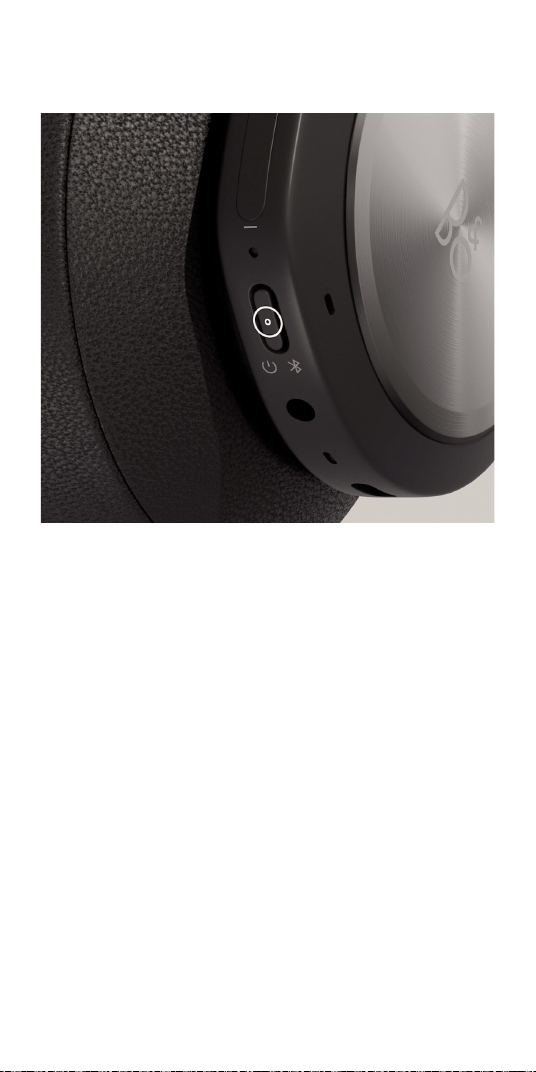
СПАР. ПО BLUETOOTH
Чтобы активировать Bluetooth, удерживайте кнопку питания в
течение 2 секунд.
Отпустите кнопку, когда услышите звуковой сигнал. Световой
индикатор замигает синим — наушники готовы к сопряжению.
195
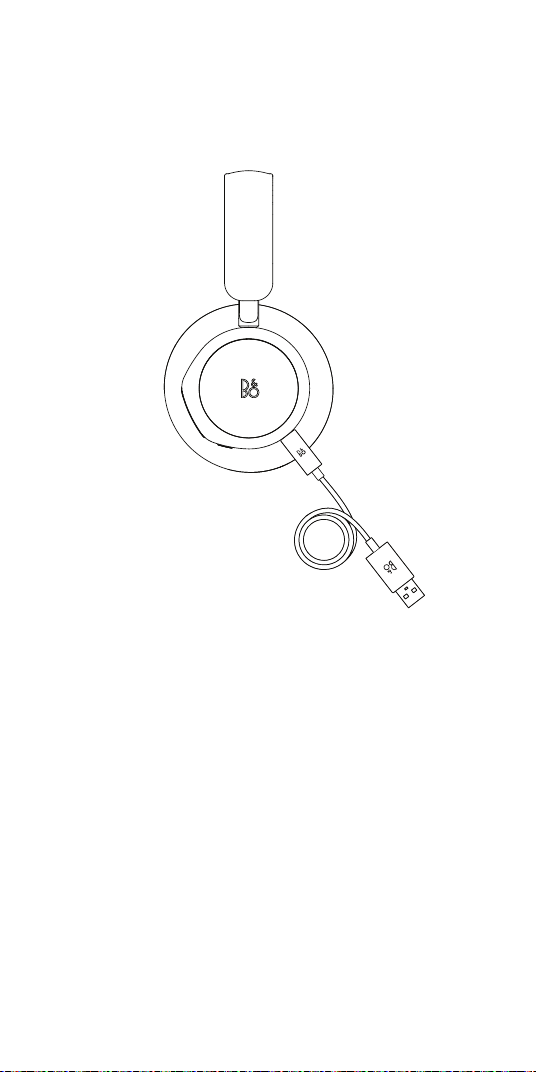
USB-C
Используйте прилагаемый кабель USB-C для игры на ПК с
проводным подключением. С его помощью можно заряжать
Beoplay Portal во время игры.
R
196
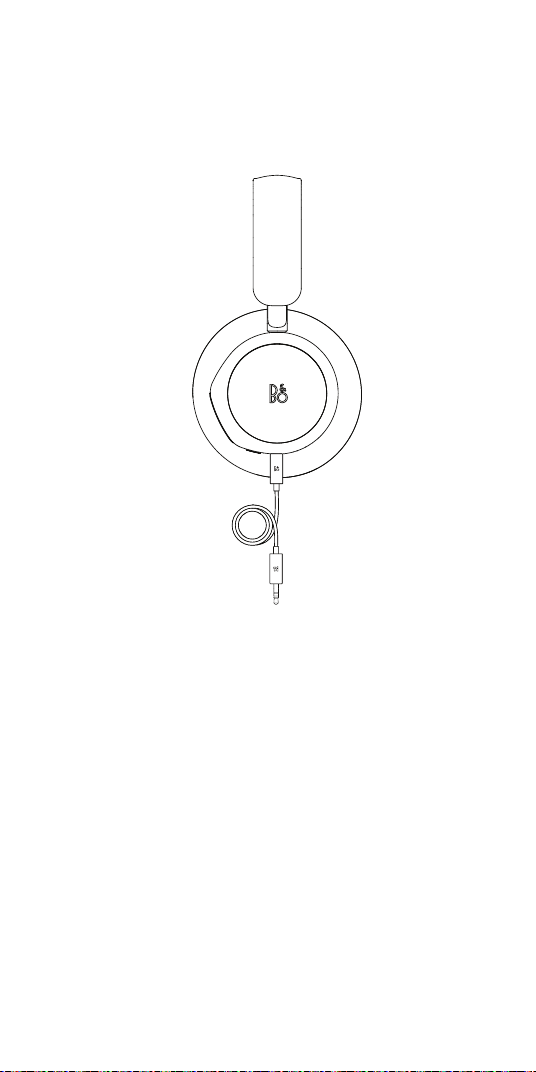
ЛИН. ВХОД
Для игр на других консолях и прослушивания музыки через
проводное соединение в комплект входит линейный кабель для
мини-разъема. Дважды коснитесь диска правого или левого
наушника, чтобы отключить/включить звук во время игры.
Вы не сможете выполнить сопряжение с Bluetooth или Xbox при
использовании проводного подключения.
R
197
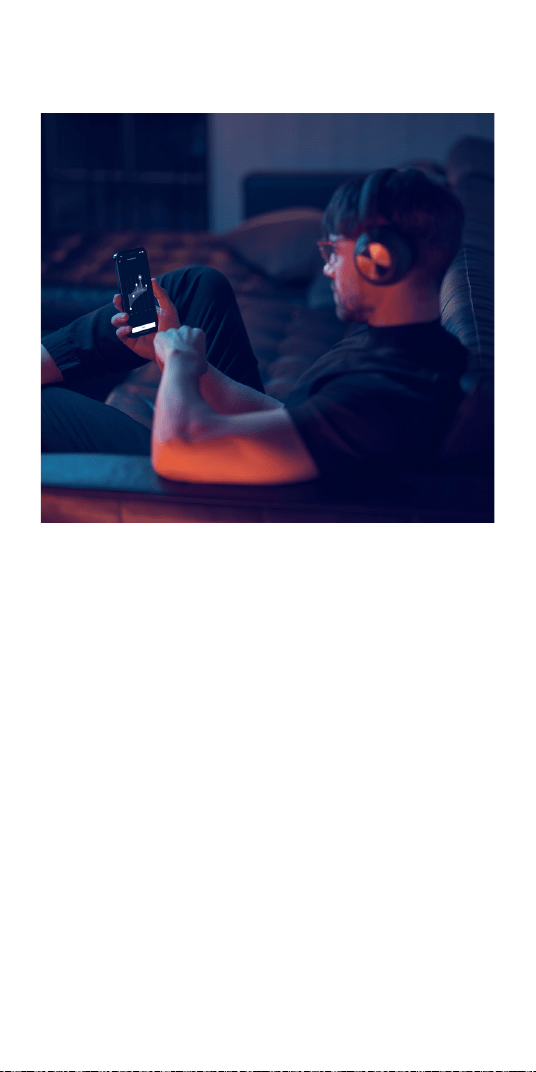
ИСПОЛЬЗОВАНИЕ ПРИЛОЖЕНИЯ ВО ВРЕМЯ
ИГРЫ
Убедитесь, что на вашем телефоне или планшете активирована
функция Bluetooth: через нее приложение поддерживает связь с
Beoplay Portal.
Подключать устройство к наушникам по Bluetooth необязательно.
Можно просто активировать BLE (Bluetooth с низким
энергопотреблением).
198
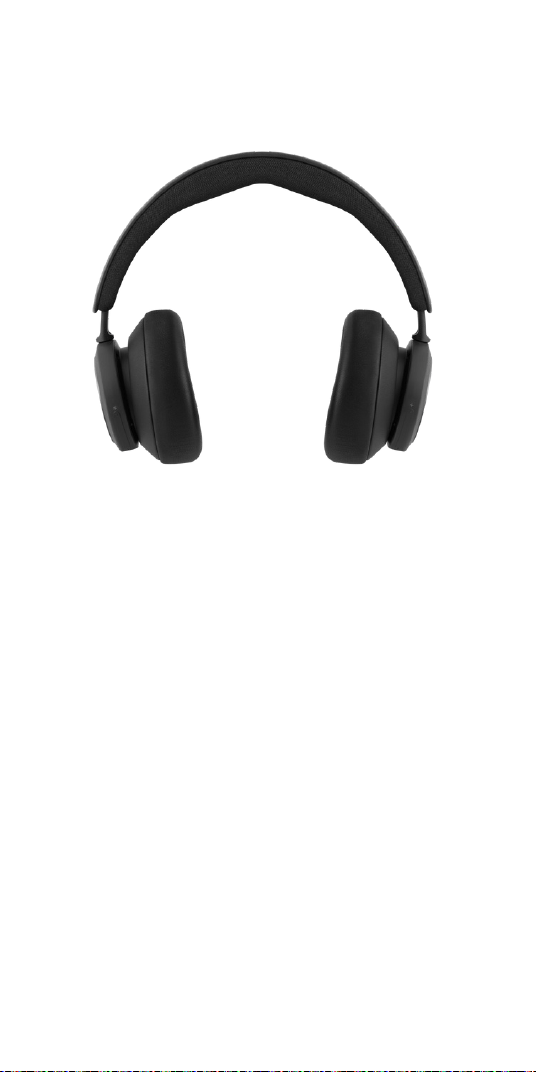
ACTIVE NOISE CANCELLATION
Шумоподавление позволяет приглушить звуки окружающей среды
и погрузиться в игру, музыку, подкаст или просто тишину.
Чтобы активировать или настроить активное шумоподавление,
проведите вниз по левому ползунку.
Этой функцией также можно управлять на странице устройства
в приложении Bang & Olufsen. Там же у вас будет возможность
автоматически настроить уровень шумоподавления в соответствии
с окружающей средой.
199

ПРОЗРАЧНЫЙ РЕЖИМ
Прозрачный режим позволяет слышать окружающие звуки, не
снимая Beoplay Portal.
Активируйте и настройте, какая часть внешних звуков будет
пропускаться при прослушивании музыки или во время игр,
проведя вверх по левому ползунку.
Вы также можете управлять режимом прозрачности на странице
продукта в приложении Bang & Olufsen.
200
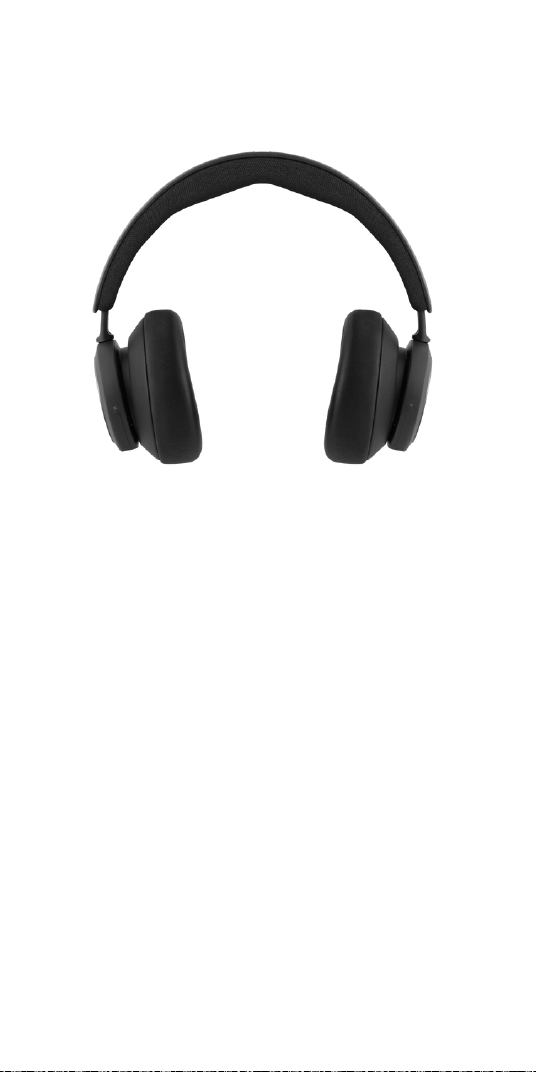
СОБСТВЕННЫЙ ГОЛОС
Технология Own Voice захватывает и корректирует громкость
вашего голоса, одновременно устраняя фоновый шум, чтобы вы
могли ясно и без искажений слышать собственную речь.
Чтобы включить или выключить функцию Own Voice и
отрегулировать уровни ее применения, проведите вверх по левому
ползунку. Работой функции можно также управлять на странице
продукта в приложении Bang & Olufsen.
201
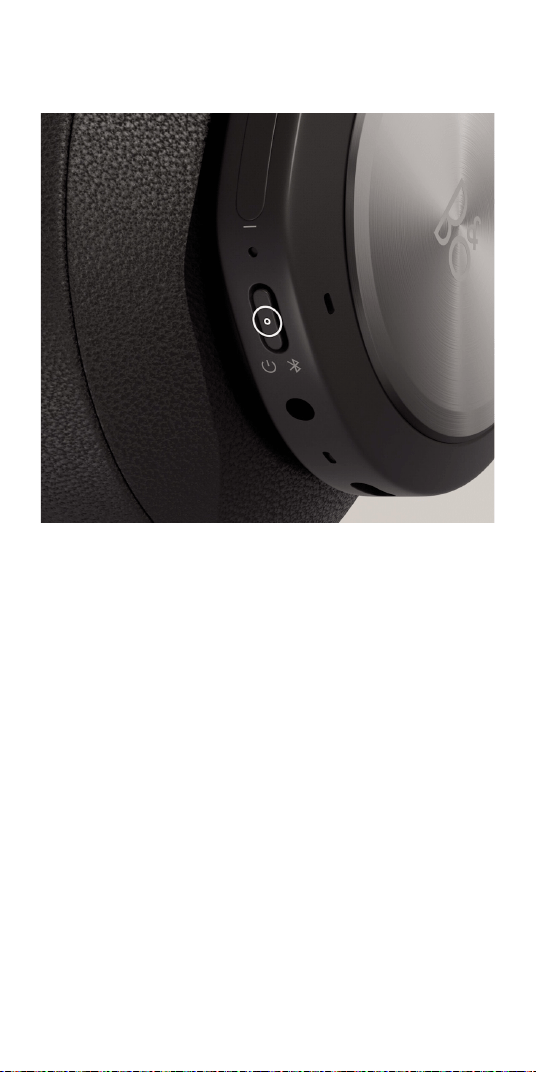
СБРОС НАСТРОЕК К ЗАВОДСКИМ
ЗНАЧЕНИЯМ
Чтобы восстановить заводские настройки наушников, нажмите и
удерживайте (более 8 секунд) кнопку на правом наушнике, пока
светодиодный индикатор не замигает красным. Затем дождитесь
выключения наушников перед повторным запуском процесса
настройки.
202
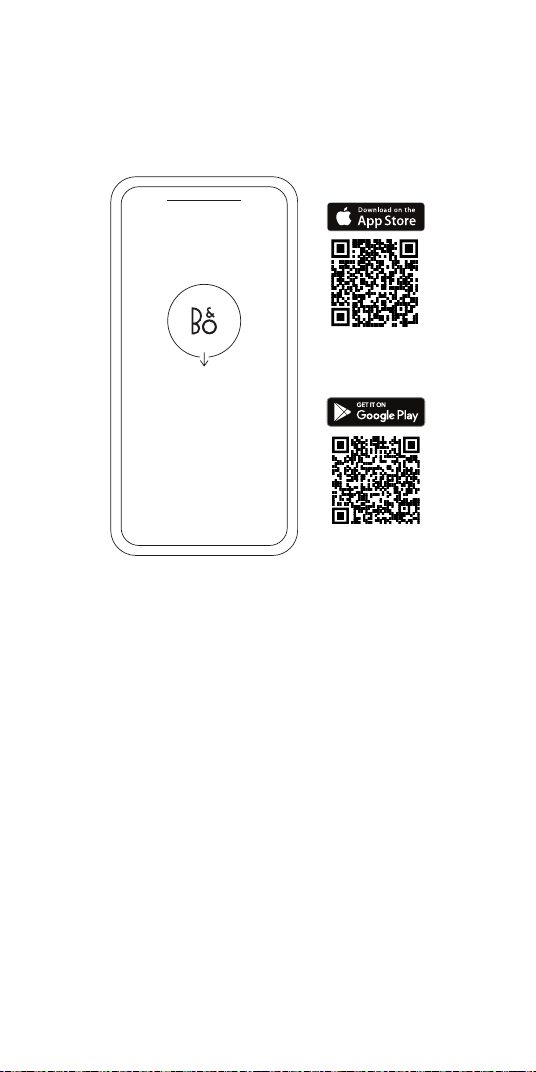
BANG & OLUFSENアプリをダウンロード
製品をセットアップするには、Apple App Store または Google
Play ストアから Bang & Olufsen アプリをダウンロードします。
このアプリから製品をセットアップして、Bang & Olufsen の使用
感を最大限引き出すことができます。お手元でオーディオのパー
ソナライズ、製品サポート、新機能などの完全な製品体験をすぐ
にご利用いただけます。
Bang & Olufsen アプリを最初に起動すると、ユーザーアカウント
の作成を求められます。
ヘッドホンを設定するには、クリックして新しい製品を追加しま
す。すでにアカウントをお持ちの場合は、設定の下に表示されま
す。
日本語 JAPANESE
203
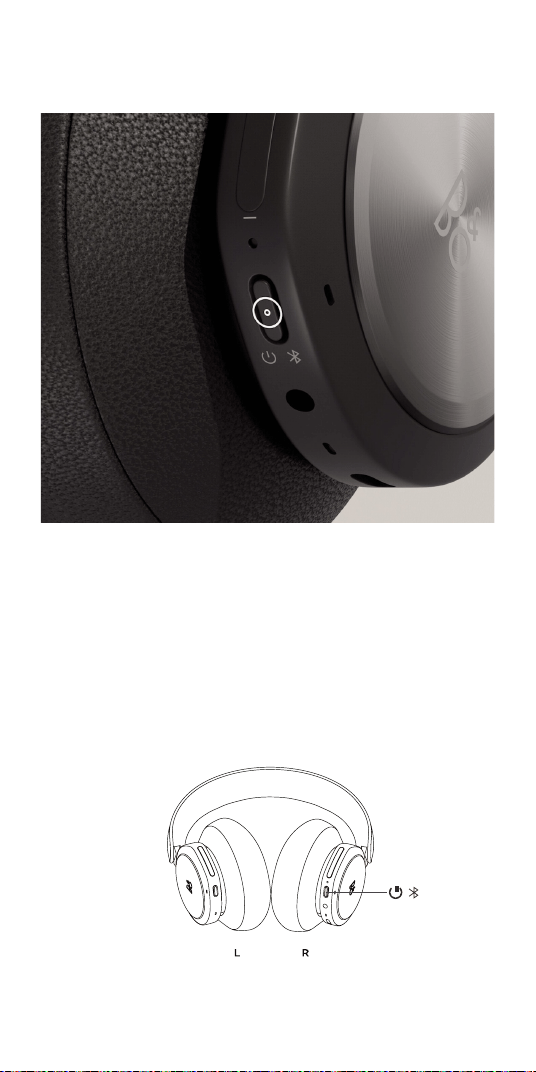
さあ始めよう
右のイヤーカップのボタンを短く押すと、新しい Beoplay Portal
がオンになります。右のボタンを長押しすると、Bluetooth ペアリ
ングが開始されます。
次に、Bang & Olufsen アプリを起動して製品をセットアップ
し、Bluetooth に接続して、ヘッドホンをパーソナライズします。
Beoplay Portal をオンにすると、ご使用のデバイスの
Bluetooth 設定に表示されるようになります。
204
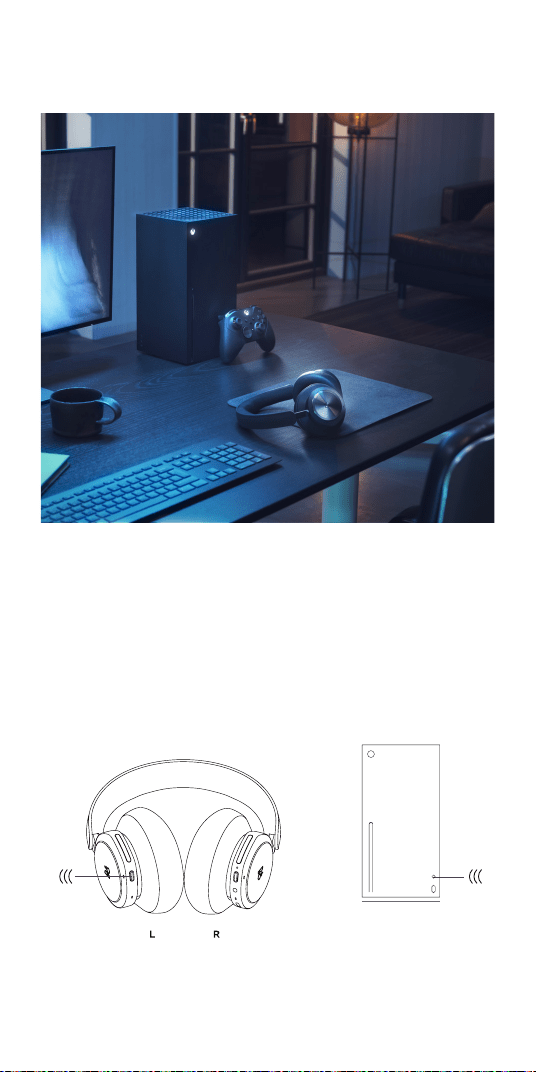
XBOX とのペアリングと接続
Xbox のペアリングボタンを押し、Beoplay Portal の ペアリング
ボタンを 3 秒間押し続けます。
ペアリングボタンは左のイヤーカップの下部にあります。
205

DOLBY ATMOS FOR HEADPHONES のアク
ティブ 化
Dolby Atmos for headphones を使用すると、PC と Xbox で最
も没入感のある正確なオーディオ体験を実現できます。次元、距
離、リアリティなどのレイヤーが追加された仮想サラウンドサウン
ドテクノロジーにより、ゲーム、映画、音声の EQ の精度改善、レ
イテンシの短縮、パーソナライズが保証されます。
アクティブ化の方法
1. Microsoft Store から Dolby Access アプリをダウン
ロードします
2. Beoplay Portal を登録してライセンスをアンロック
します
3. バーチャルサラウンドでサウンドをお楽しみください
206
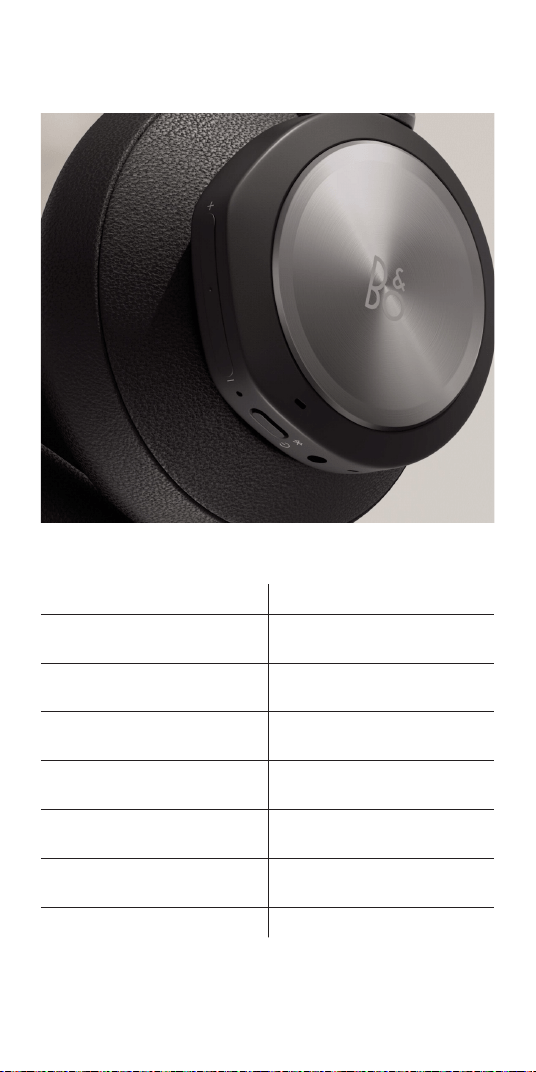
音楽
左右のイヤーカップのタッチコントロール(L/R)を使用して、Beoplay
Portal を操作します。
作業 ジェスチャー
再生 左/右のディスクをダブルタ
ップ
一時停止 左/右のディスクをダブルタ
ップ
音量を上げる 右のスライダーを上にスワ
イプ
音量を下げる 右のスライダーを下にスワ
イプ
アクティブノイズキャンセレ
ーション
右のスライダーを左にスワ
イプ
透過 右のスライダーを上にスワ
イプ
Xbox に切り替える 左のボタンを押す
207
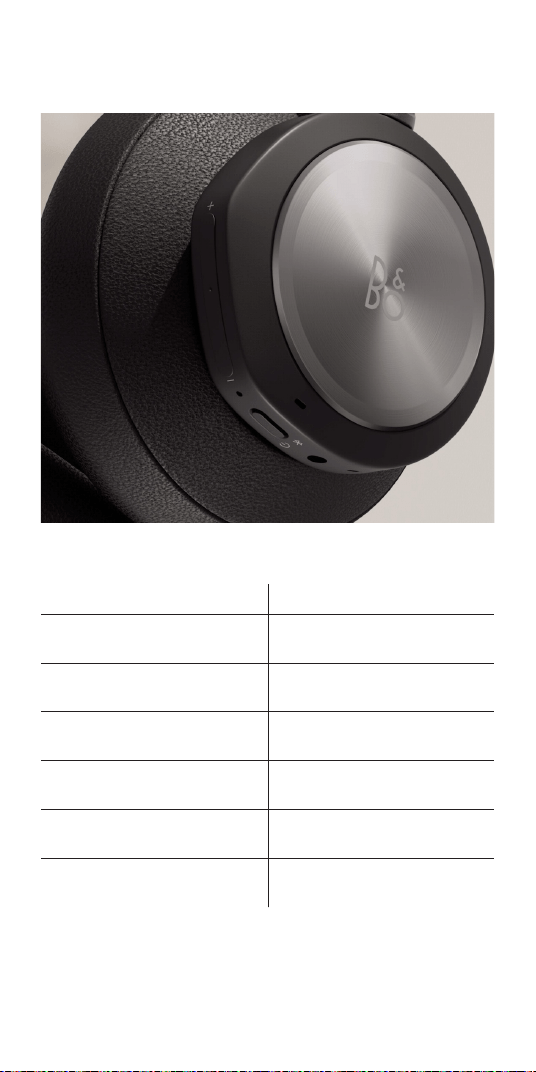
発信
左右のイヤーカップのタッチコントロール(L/R)を使用して、Beoplay
Portal を操作します。
作業 ジェスチャー
通話を受ける 左/右のディスクをダブルタ
ップ
マイクをミュート 左/右のディスクをダブルタ
ップ
音量を上げる 右のスライダーを上にスワ
イプ
音量を下げる 右のスライダーを下にスワ
イプ
アクティブノイズキャンセレ
ーション
右のスライダーを左にスワ
イプ
Own Voice を調整する 右のスライダーを上にスワ
イプ
208
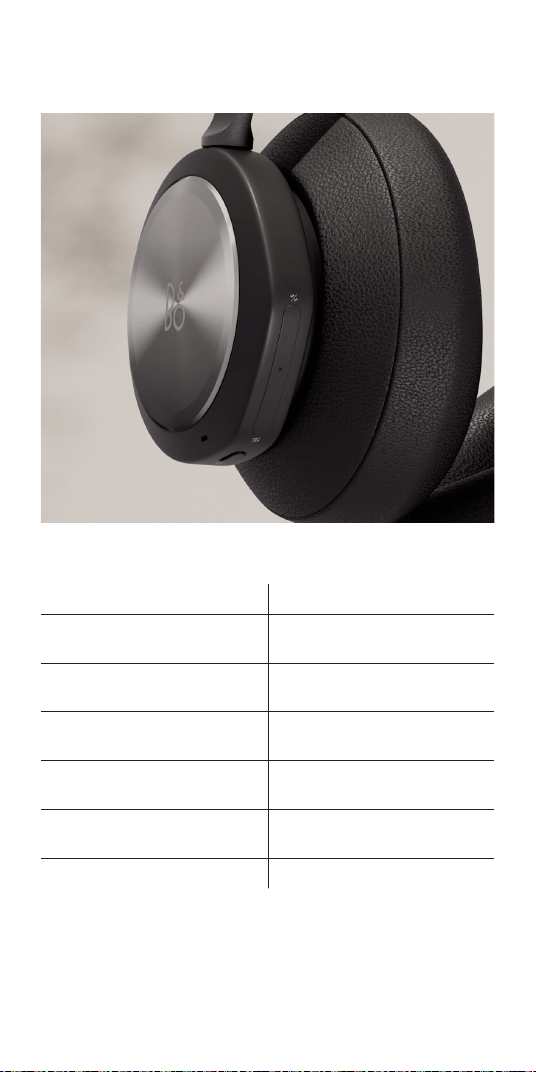
ゲーミング
左右のイヤーカップのタッチコントロール(L/R)を使用して、Beoplay
Portal を操作します。
作業 ジェスチャー
マイクをミュート 左/右のディスクをダブルタ
ップ
音量を上げる 右のタッチバーを上にスワ
イプ
音量を下げる 右のタッチバーを下にスワ
イプ
ゲーム/チ ャット の バ ラン ス –
チャットを大きく
左のタッチバーを上にスワ
イプ
ゲーム/チ ャット の バ ラン ス –
ゲームを大きく
右のタッチバーを左にスワ
イプ
Bluetooth に切り替える 左のボタンを押す
209
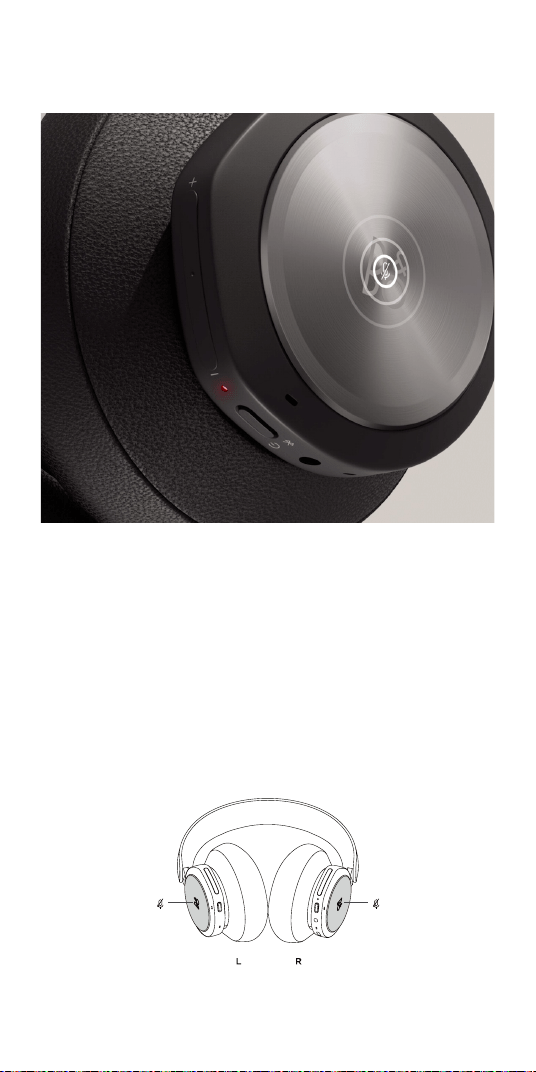
マイクをミュート
左右どちらかのディスクをダブルタップすると、再生中にミュート/
ミュート解 除で きま す。
ミュート中は、右のイヤーカップのLEDが赤く点灯し、お知らせ音
が再生されます。
210
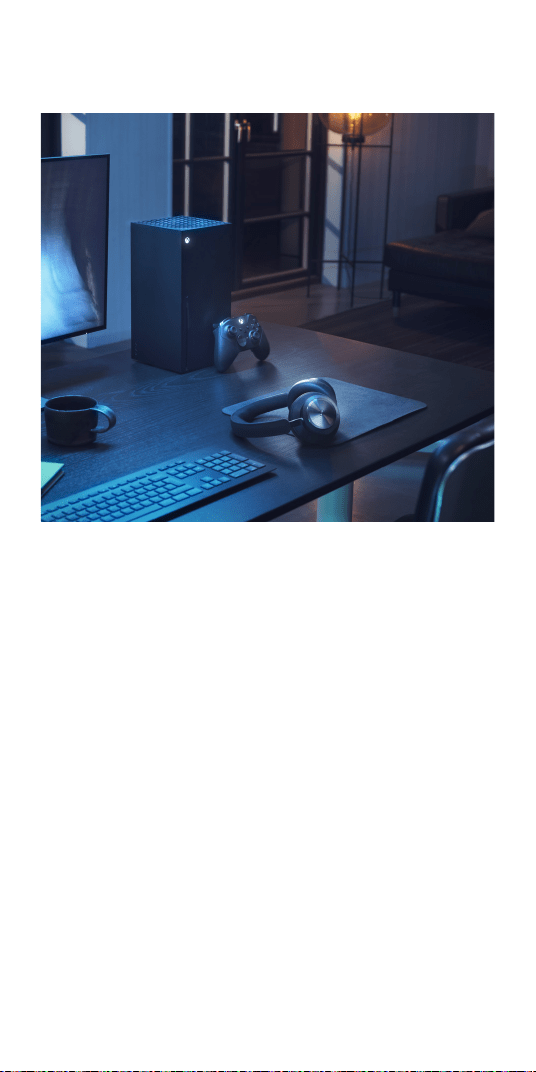
XBOX と BLUETOOTH
Portal が Xbox に接続されている間は、ゲーム体験を邪魔しな
いように 、Bluetooth オーディオが非アクティブになります。
以下のように接続タイプを切り替えます。
- 左のイヤーカップのボタンを押す
- Xbox をオフにする
- アプリで切り替える
Bang & Olufsen アプリから Beoplay Portal に接続して制御す
るには、デバイス(スマートフォンなど)で Bluetooth をアクティ
ブにする必要があります。
211
有線 PC ゲーミング
有線 PC ゲーミングには、付属の USB-C ケーブルを使用します。
ゲームをプレイしながら Beoplay Portal を充電することもでき
ます。
他のコンソールに接続するには、付属の LINE-IN ケーブルを使
用します。
212
無線 PC ゲーミング
ワイヤレスで PC とペアリングし、Xbox 接続体験を完全に楽しむ
には、Xbox ワイヤレスアダプターを購入する必要があります。
PC にアダプターを接続し、ペアリングボタンを押します。
Beoplay Portal の電源がオンになっていることを確認し、左のイ
ヤーカップの下部にある Xbox ペアリングボタンを 3 秒間押し
て接続します。
213
PC と BLUETOOTH
PC に接続している間は、ゲーム体験を邪魔しないよう
に、Bluetooth オーディオが非アクティブになります。
以下ように接 続タイプを切り替えます。
- 左のイヤーカップのボタンを押す
- PCをオフにする
- アプリで切り替える
Bang & Olufsen アプリから Beoplay Portal に接続および制御
するには、デバイス(スマートフォンなど)で Bluetooth をアクテ
ィブにする必要があります。
214
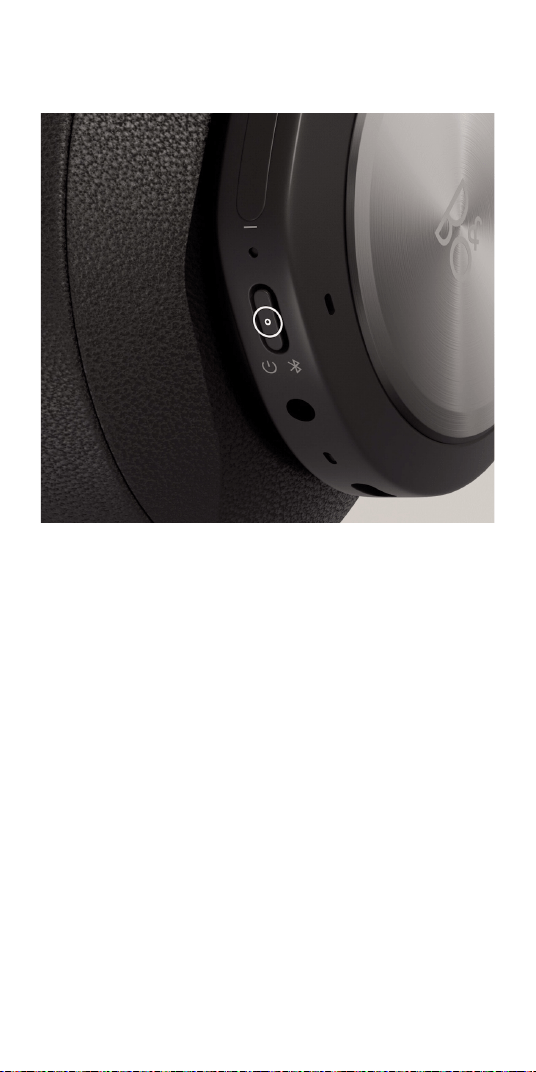
BLUETOOTH ペアリング
Bluetooth をアクティブ化するには、電源ボタンを 2 秒間長押し
してください。
お知らせ音が聞こえたらボタンを離します。ライトインジケータ
ーが青色に点滅したら、ヘッドホンのペアリングの準備完了です。
215

USB-C
有線 PC ゲーミングには、付属の USB-C ケーブルを使用します。
ゲームをプレイしながら Beoplay Portal を充電することもでき
ます。
R
216
LINE-IN
他のコンソールで再生したり、有線接続で音楽を聞いたりする
には、付属の LINE-IN(ミニジャック)を使用します。再生中にい
ずれかのディスクをダブルタップしてミュート/ミュート解除でき
ます。
有線接続を使用している間は、Bluetooth や Xbox とペアリング
できません。
R
217
ゲーム中にアプリを使う
アプリで通話と Beoplay Portal の制御を可能にするには、スマ
ートフォンやタブレットで Bluetooth がオンになっていることを
確認してください。
BLE(Bluetooth Low Energy)がアクティブである場合に限り、デ
バイスをヘッドホンに Bluetooth 接続する必要はありません。
218
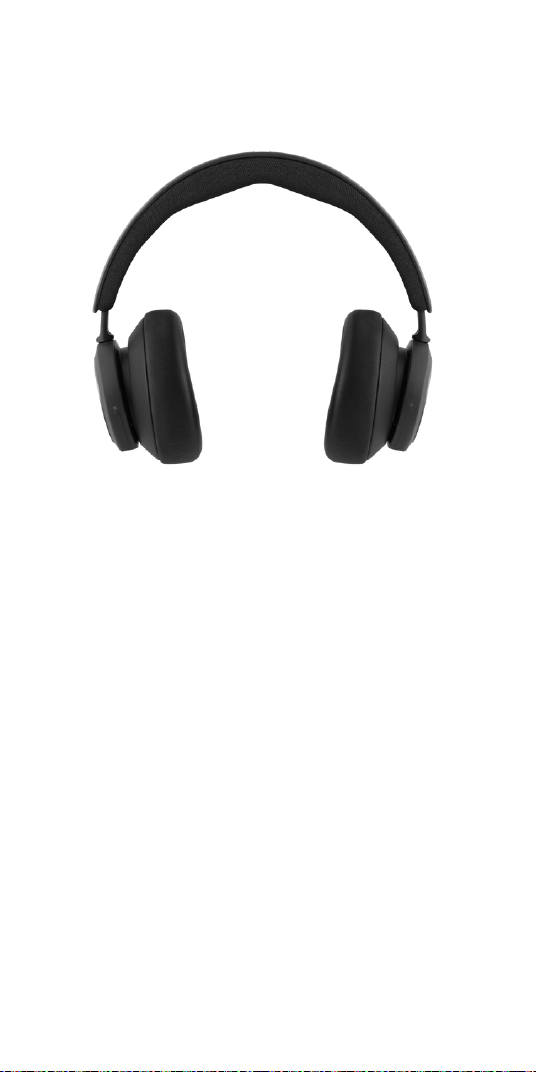
アクティブノイズキャンセレーション
ノイズキャンセレーションを使用すると、周囲の音量を下げて、ゲ
ーム、音楽、ポッドキャストに集中したり、単に静寂を楽しんだり
することができます。
左側のスライダーを下にスワイプすると、アクティブノイズキャン
セレーションを有効にしてレベルを調整できます。
また、Bang & Olufsen アプリの製品ページで ANC を制御するこ
ともできます。このページには、環境に応じて ANC レベルを自動
的に調整するオプションがあります。
219
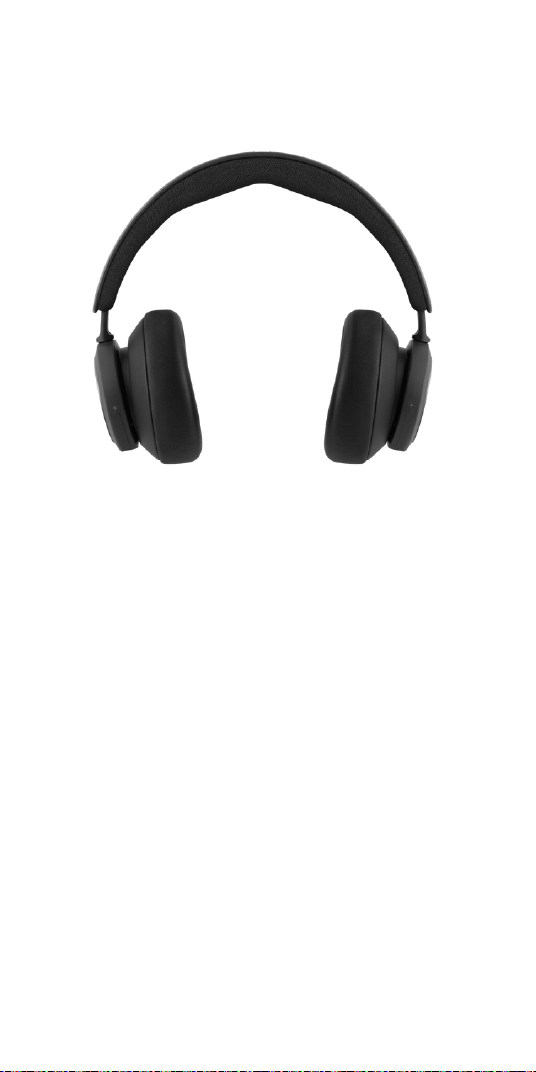
透過モード
透過モードでは、Beoplay Portal から離れずに周囲の音を聞く
ことができます。
左側のスライダーをスワイプすることで、音楽やゲームの音声を
聞いているときに外の音声がどれくらい聞こえるようにするかを
調整できます。
Bang & Olufsen アプリの製品ページでも透過モードを制御で
きます。
220
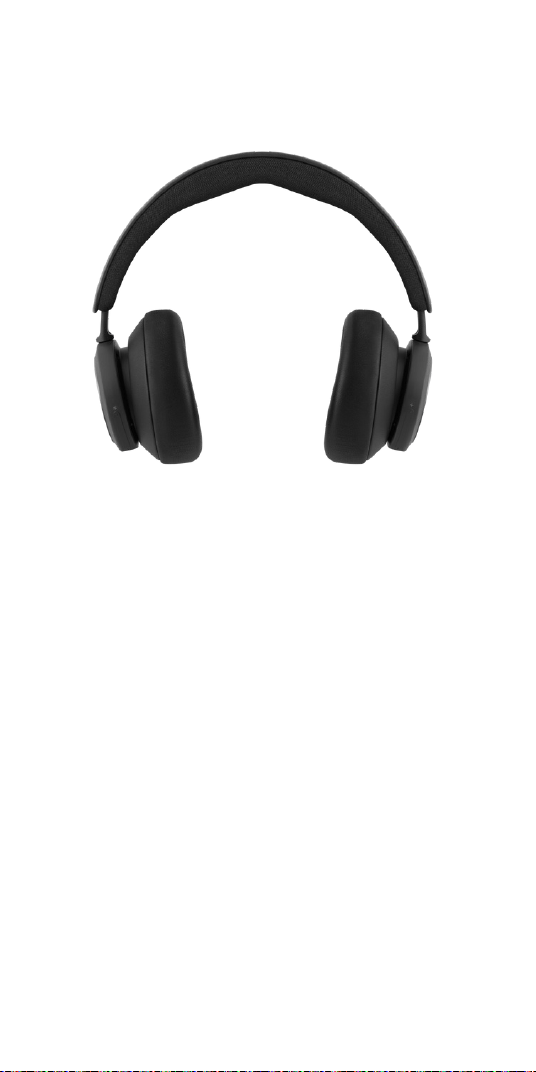
OWN VOICE
Own Voice テクノロジーでは、自分の音声の音量をキャプチャし
て調整し、バックグラウンドのノイズをフィルタリングして、どのよ
うに聞こえるかを明確に確認することができます。
左側のスライダーを上にスワイプすることで、Own Voice のオ
ン/オフを切り替えたり、レベルを調整したりすることができま
す。Bang & Olufsen アプリの製品ページでも制御できます。
221
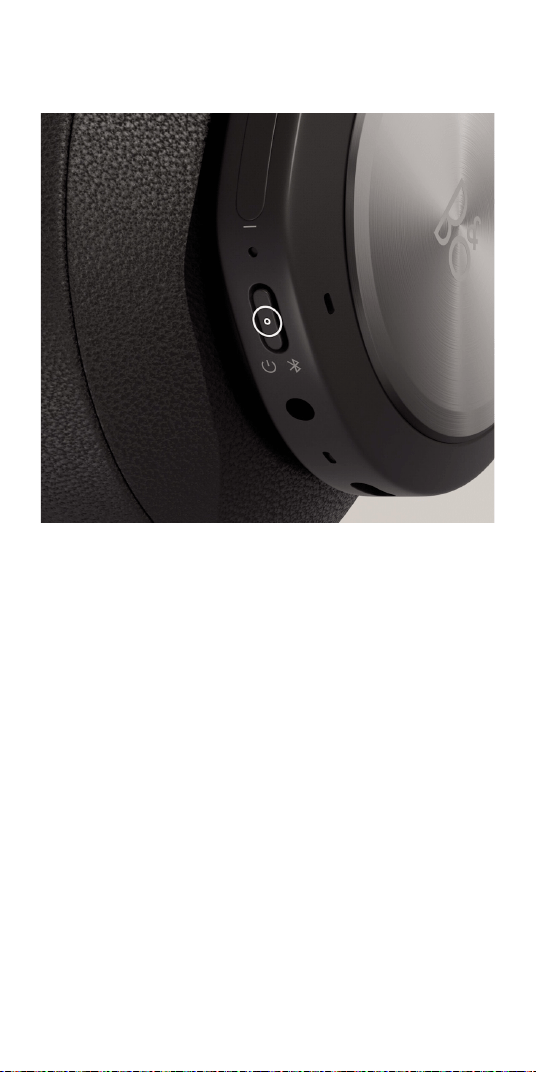
工場出荷設定にリセット
ヘッドホンを工場出荷時の設定に戻すには、LED インジケーター
が赤く点滅するまで右のイヤーカップのボタンを押し続けます(8
秒以上)。ヘッドホンがオフになるのを待ってから、セットアップ
プロセスを再開してください。
222
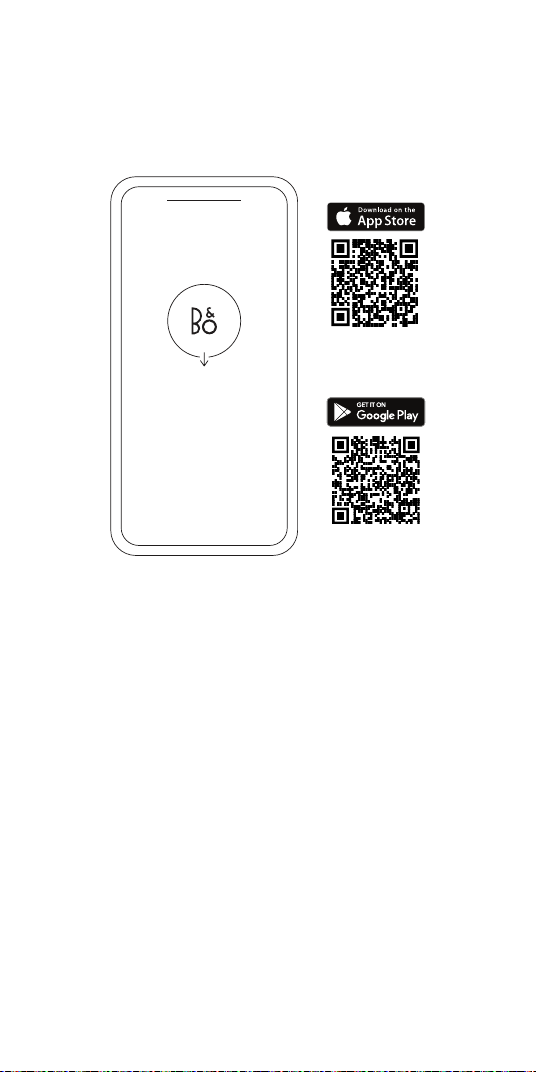
BANG & OLUFSEN 앱 다운로드
제품을 설정하려면 먼저 Google Play Store 또는 Apple App
Store에서 Bang & Olufsen 앱을 다운로드합니다.
이 앱은 제품을 설정하고, Bang & Olufsen의 모든 것을 경험할
수 있는 공간입니다. 오디오 맞춤 설정, 제품 지원, 새로운 기능
등의 모든 경험을 간편하게 체험하십시오.
Bang & Olufsen 앱을 처음 시작하는 경우 사용자 계정을
생성해야 합니다.
헤드폰을 설정하려면 클릭해 새 제품을 추가합니다. 이미
계정이 있는 경우 설정에서 찾을 수 있습니다.
한국어 KOREAN
223

새로운 시작
오른쪽 이어컵에 있는 버튼을 짧게 눌러 Beoplay Portal
을 켜고, 오른쪽 버튼을 길게 눌러 Bluetooth 페어링을
시작합니다.
그다음, Bang & Olufsen 앱으로 이동해 제품을 설정하고,
Bluetooth를 연결하고, 헤드폰을 맞춤 설정합니다.
Beoplay Portal의 전원이 켜진 후 기기의 Bluetooth 설정에
헤드폰이 표시됩니다.
224
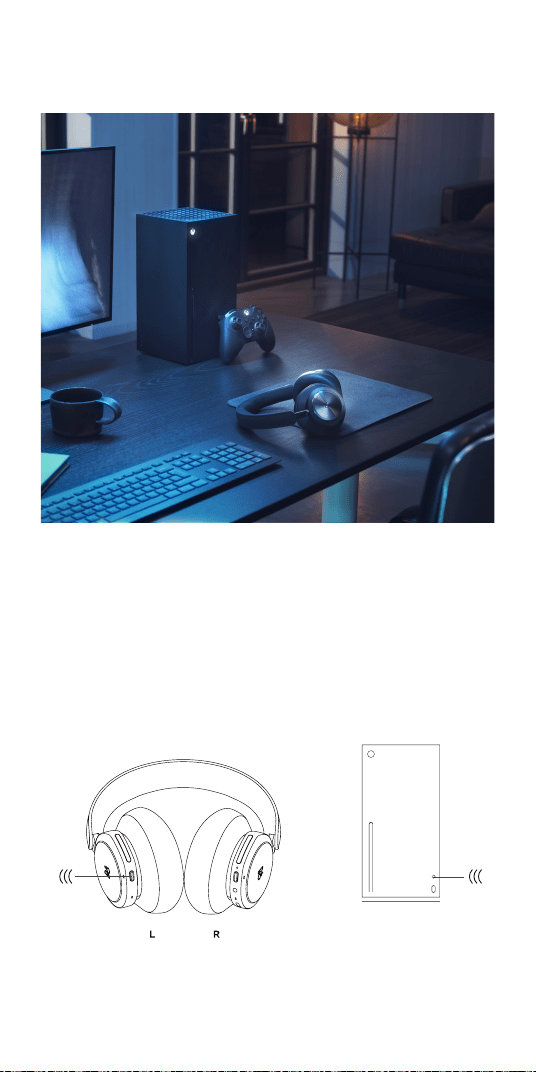
XBOX와의 페어링 및 연결
Xbox에 있는 페어링 버튼을 누른 후 Beoplay Portal의 페어링
버튼을 3초간 길게 누릅니다.
페어링 버튼은 왼쪽 이어컵 하단에 있습니다.
225
헤드폰의 DOLBY ATMOS 활성화
헤드폰에 탑재된 Dolby Atmos는 PC와 Xbox에서 정확한
몰입형 오디오 경험을 제공합니다. 입체감과 거리감, 현실감을
더해주는 이 가상 서라운드 사운드 기술은 사운드의 정확성을
높이고 지연 시간을 단축하며, 게임 플레이, 영화 감상, 음악
재생 시 개인화된 EQ를 제공합니다.
활성화하는 방법
1. Microsoft Store에서 Dolby Access 앱을
다운로드합니다.
2. Beoplay Portal을 등록해 라이선스를
활성화합니다.
3. 가상 서라운드 사운드를 즐깁니다.
226
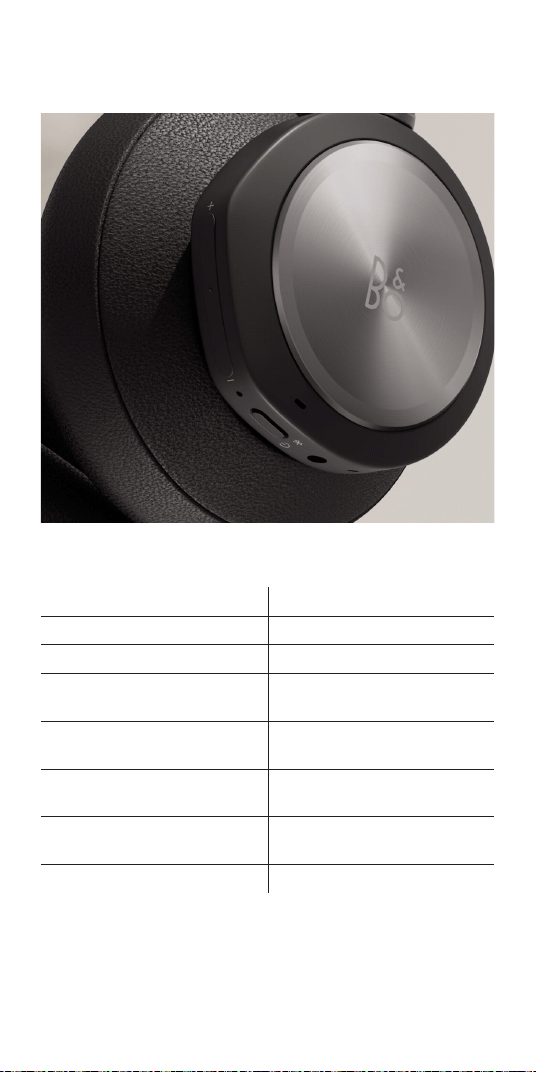
음악
왼쪽 이어컵(L)과 오른쪽 이어컵(R)의 터치 컨트롤을 사용해
Beoplay Portal을 실행할 수 있습니다.
조치 제스처
재생 왼쪽/오른쪽 디스크 두 번 탭
일시정지 왼쪽/오른쪽 디스크 두 번 탭
볼륨 크게 오른쪽 슬라이더 위로
스와이프
볼륨 작게 오른쪽 슬라이더 아래로
스와이프
ANC(Active Noise
Cancellation)
왼쪽 슬라이더 아래로
스와이프
트랜스퍼런시 모드 왼쪽 슬라이더 위로
스와이프
Xbox로 전환 왼쪽 버튼 누르기
227
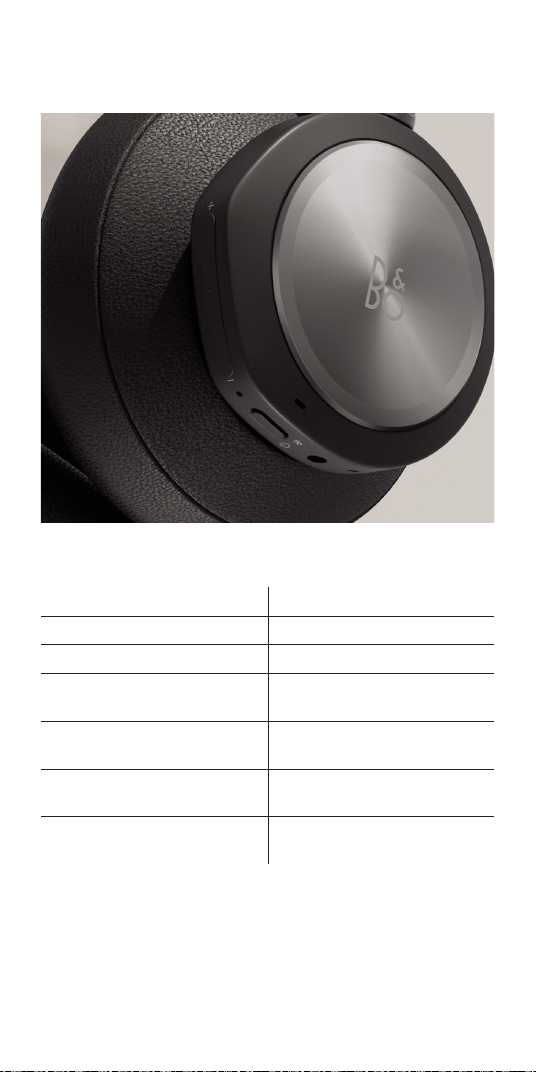
통화
왼쪽 이어컵(L)과 오른쪽 이어컵(R)의 터치 컨트롤을 사용해
Beoplay Portal을 실행할 수 있습니다.
조치 제스처
전화 받기 왼쪽/오른쪽 디스크 두 번 탭
마이크 음소거 왼쪽/오른쪽 디스크 두 번 탭
볼륨 크게 오른쪽 슬라이더 위로
스와이프
볼륨 작게 오른쪽 슬라이더 아래로
스와이프
ANC(Active Noise
Cancellation)
왼쪽 슬라이더 아래로
스와이프
Own Voice 조정 왼쪽 슬라이더 위로
스와이프
228
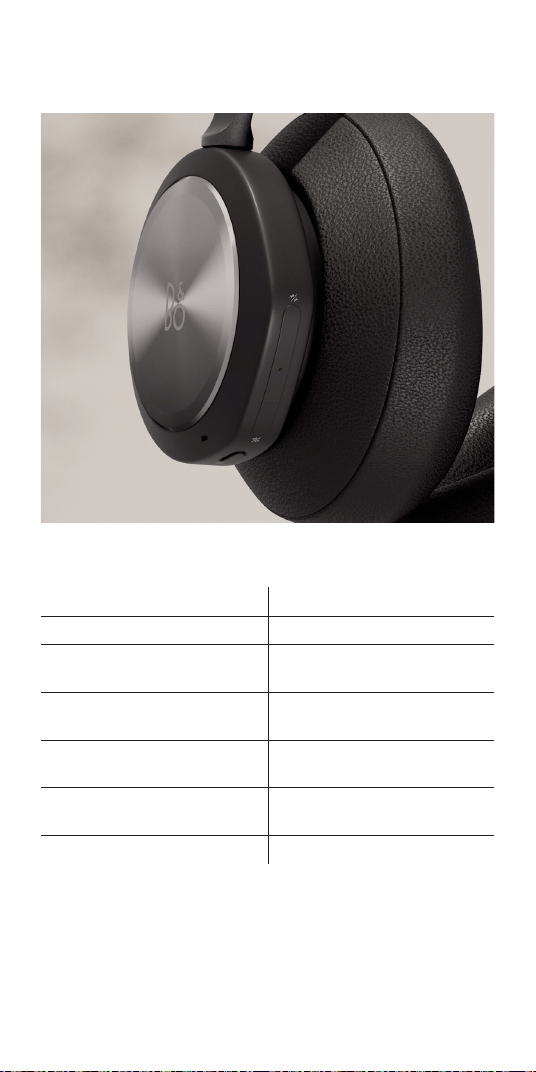
게임
왼쪽 이어컵(L)과 오른쪽 이어컵(R)의 터치 컨트롤을 사용해
Beoplay Portal을 실행할 수 있습니다.
조치 제스처
마이크 음소거 왼쪽/오른쪽 디스크 두 번 탭
볼륨 크게 오른쪽 터치바 위로
스와이프
볼륨 작게 오른쪽 터치바 아래로
스와이프
게임/채팅 밸런스 - 채팅
확장
왼쪽 터치바 위로 스와이프
게임/채팅 밸런스 - 게임
확장
왼쪽 터치바 아래로
스와이프
Bluetooth로 전환 왼쪽 버튼 누르기
229

마이크 음소거
왼쪽 또는 오른쪽 디스크를 두 번 탭해 게임 중 소리를 음소거/
음소거 해제할 수 있습니다.
소리가 음소거된 상태에서는 오른쪽 이어컵에 있는 LED가
빨간색으로 표시되며 신호음이 들립니다.
230
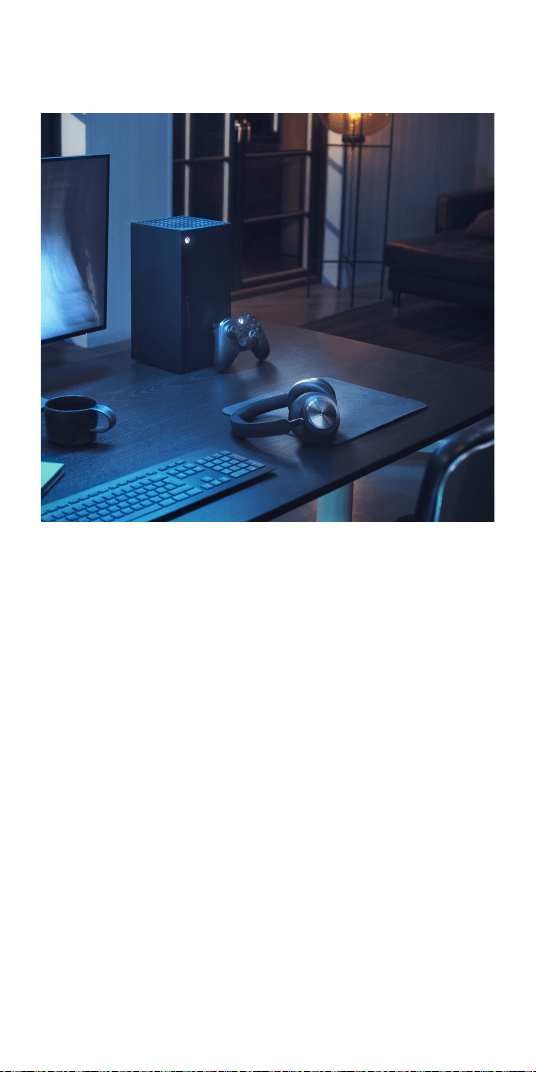
XBOX와 BLUETOOTH
Portal이 Xbox에 연결되어 있을 때는 게임 경험을 방해하지
않기 위해 Bluetooth 오디오가 비활성화됩니다.
연결 유형은 다음의 방식을 통해 전환할 수 있습니다.
- 왼쪽 이어컵의 버튼을 누릅니다.
- Xbox를 끕니다.
- 앱에서 연결 유형을 전환합니다.
Bang & Olufsen 앱을 통해 Beoplay Portal을 연결하고
제어하려면 장치 (예 : 스마트 폰)에서 Bluetooth를
활성화해야합니다.
231
유선 PC 게임
유선 PC 게임을 할 때는 제품에 동봉된 USB-C 케이블을
사용하십시오. 제품에 동봉된 USB-C 케이블을 사용하면
Beoplay Portal을 플레이하면서 동시에 제품을 충전할 수
있습니다.
다른 콘솔을 연결할 때도 제품에 동봉된 LINE-IN 케이블을
사용할 수 있습니다.
232
무선 PC 게임
PC를 무선으로 페어링해 완벽한 Xbox 연결 경험을 즐기려면
Xbox Wireless Adapter를 구매해야 합니다.
어댑터를 PC에 연결한 후 페어링 버튼을 누릅니다.
Beoplay Portal이 켜져 있는 것을 확인한 후 왼쪽 이어컵
하단에 있는 Xbox 페어링 버튼을 3초간 눌러 연결합니다.
233
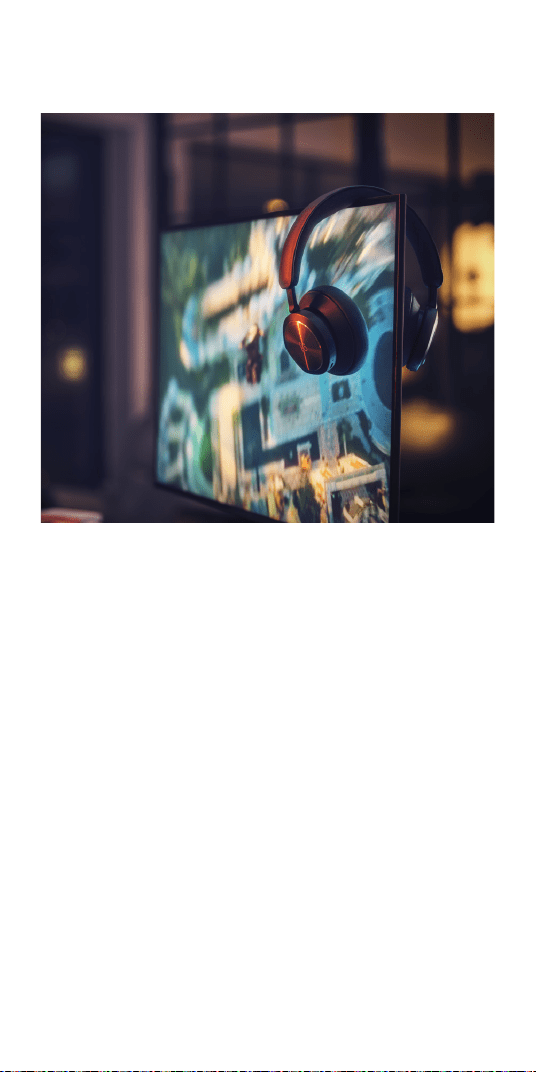
PC와 BLUETOOTH
PC에 연결되어 있을 때는 게임 경험을 방해하지 않기 위해
Bluetooth 오디오가 비활성화됩니다.
연결 유형은 다음의 방식을 통해 전환할 수 있습니다.
- 왼쪽 이어컵의 버튼을 누릅니다.
- PC를 끕니다.
- 앱에서 연결 유형을 전환합니다.
Bang & Olufsen 앱을 통해 Beoplay Portal을 연결하고
제어하려면 기기(스마트폰 등)의 Bluetooth가 활성화된
상태여야 합니다.
234

블루투스 연결
전원 버튼을 2초간 눌러 Bluetooth를 활성화합니다.
사운드 신호음이 들리면 버튼에서 손을 뗍니다. 상태 표시등이
파란색으로 깜박이면 헤드폰을 페어링할 준비가 완료되었다는
뜻입니다.
235
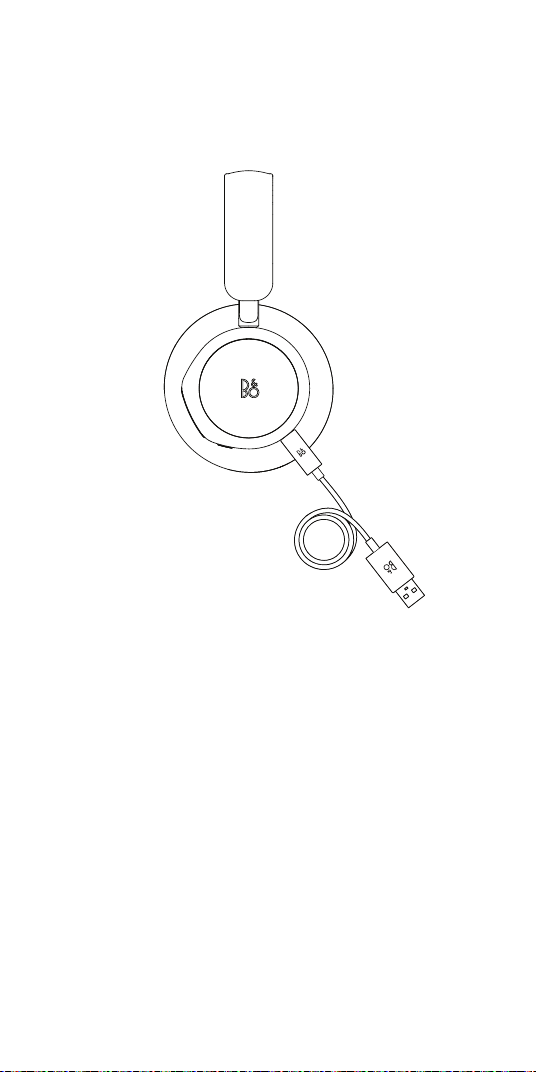
USB-C
유선 PC 게임을 할 때는 제품에 동봉된 USB-C 케이블을
사용하십시오. 제품에 동봉된 USB-C 케이블을 사용하면
Beoplay Portal을 플레이하면서 동시에 제품을 충전할 수
있습니다.
R
236
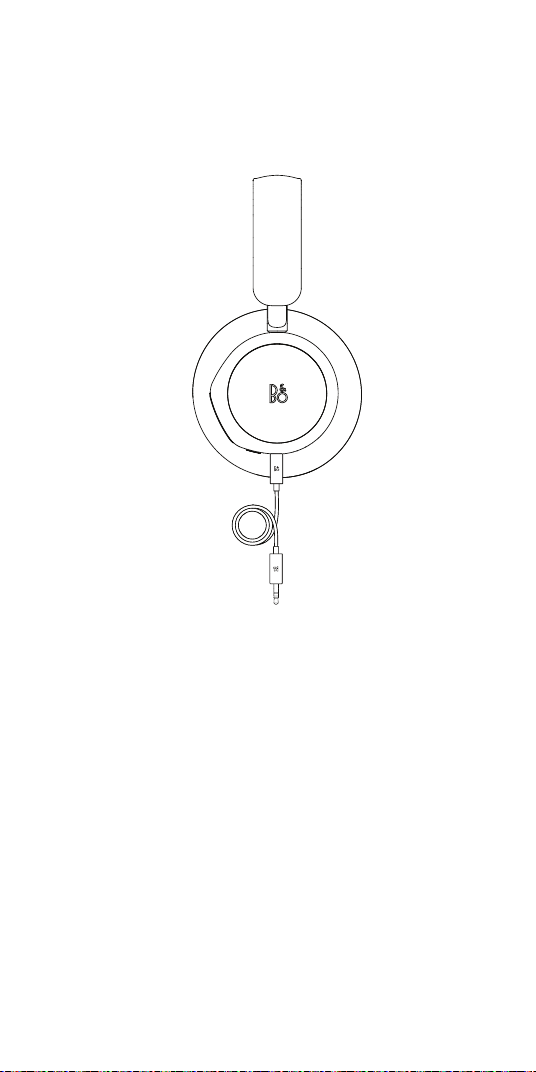
LINE-IN
다른 콘솔에서 게임을 플레이하거나 유선 연결을 통해 음악을
청취하려면 포함된 LINE-IN(미니 잭)을 사용하십시오. 디스크
중 하나를 두 번 탭해 게임 중 소리를 음소거/음소거 해제할 수
있습니다.
유선 연결을 사용할 때는 Bluetooth, Xbox와 페어링할 수
없습니다.
R
237

게임 중 앱 사용
앱을 통해 Beoplay Portal과 대화하고 제어하려면 휴대전화
또는 태블릿의 Bluetooth가 켜져 있어야 합니다.
BLE(Bluetooth Low Energy)가 활성화되어 있으면 기기를
헤드폰과 Bluetooth로 연결하지 않아도 됩니다.
238
ANC(ACTIVE NOISE CANCELLATION)
ANC를 사용하면 주변 소리가 차단되어 게임, 음악,
팟캐스트에 집중하거나 고요한 상태를 즐길 수 있습니다.
ANC를 활성화한 후 왼쪽 슬라이더를 아래로 스와이프해 ANC
의 강도를 조정할 수 있습니다.
ANC는 Bang & Olufsen 앱의 제품 페이지에서도 제어할 수
있습니다. 이 페이지에서는 주변 환경에 따라 ANC 강도가
자동으로 조정되는 옵션이 제공됩니다.
239
트랜스퍼런시 모드
트랜스퍼런시 모드를 사용하면 Beoplay Portal을 쓴 상태에서
주변 소리를 들을 수 있습니다.
왼쪽 슬라이더를 위로 스와이프해 트랜스퍼런시 모드를
활성화하고 음악을 청취하거나 게임을 하는 중 주변 소리의
강도를 조정할 수 있습니다.
트랜스퍼런시 모드는 Bang & Olufsen 앱의 제품
페이지에서도 제어할 수 있습니다.
240
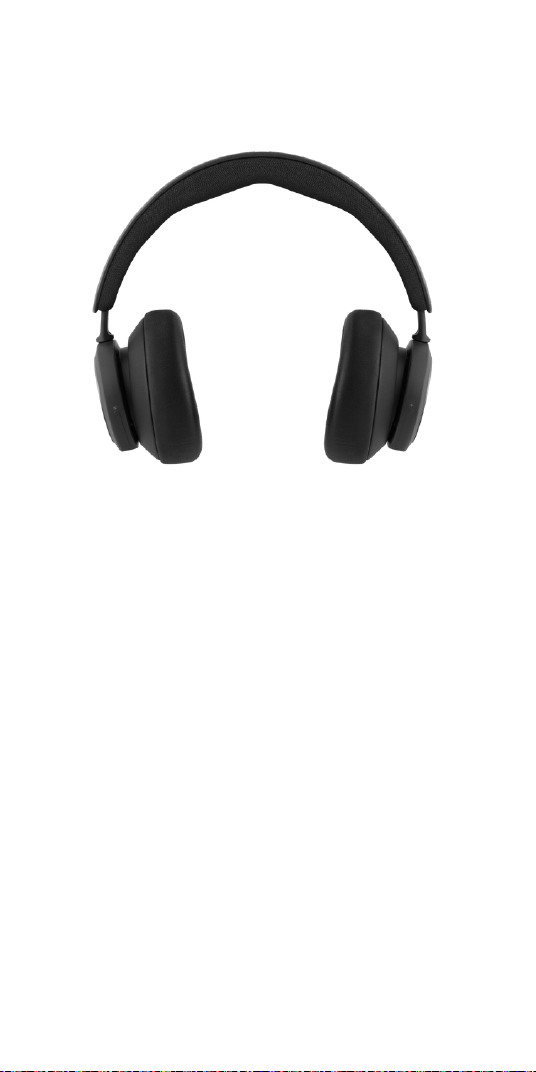
OWN VOICE
Own Voice 기술은 음성의 음량을 포착해 조정하고, 배경
소음을 걸러내 사용자의 목소리를 보다 선명하고 실제에
가깝게 표현해줍니다.
왼쪽 슬라이더를 위로 스와이프해 Own Voice의 레벨을
조정하거나 기능을 켜고 끌 수 있습니다. 이 기능은 Bang &
Olufsen 앱의 제품 페이지에서도 제어할 수 있습니다.
241
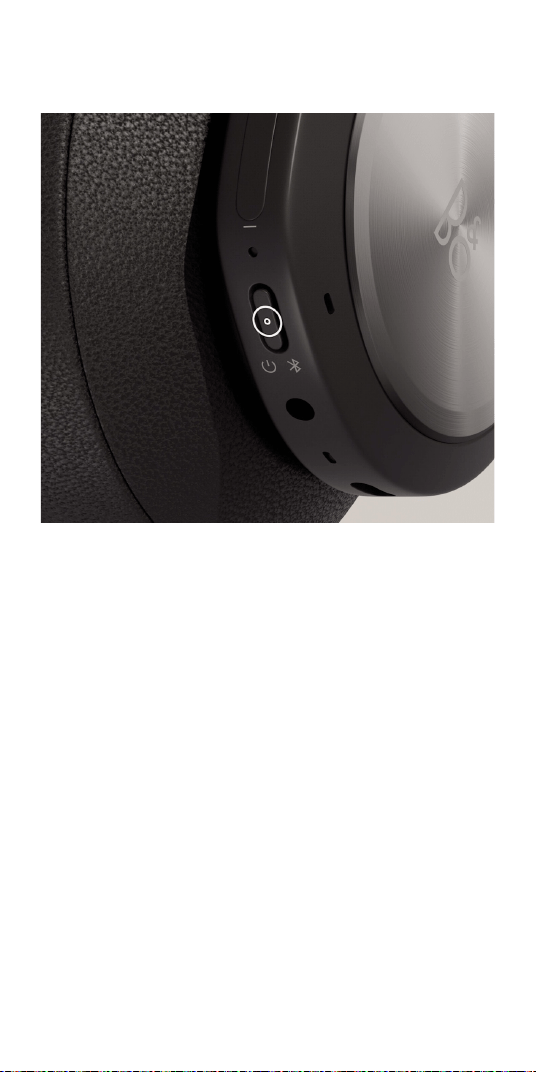
기본값 초기화
헤드폰을 출고 시 설정으로 복원하려면 오른쪽 이어컵의 LED
표시등이 빨간색으로 깜박일 때까지 8초 이상 길게 누릅니다.
헤드폰이 꺼지면 설정 프로세스를 다시 시작할 수 있습니다.
242

下载 BANG & OLUFSEN 应用
要设置您的产品,请从 Google Play 商店或 Apple 应用商店下
载 Bang & Olufsen 应用。
您可以通过该应用设置您的产品,并尽享 Bang & Olufsen 体
验。全面释放音频个性化、产品支持和新功能的完整产品体
验,尽在指尖。
当您首次启动 Bang & Olufsen 应用时,需要创建一个用户账
户。
要设置耳机,请单击以添加新产品。如果您已经有账户,可以
在设置下方找到该账户。
简体中文 SIMPLIFIED CHINESE
243
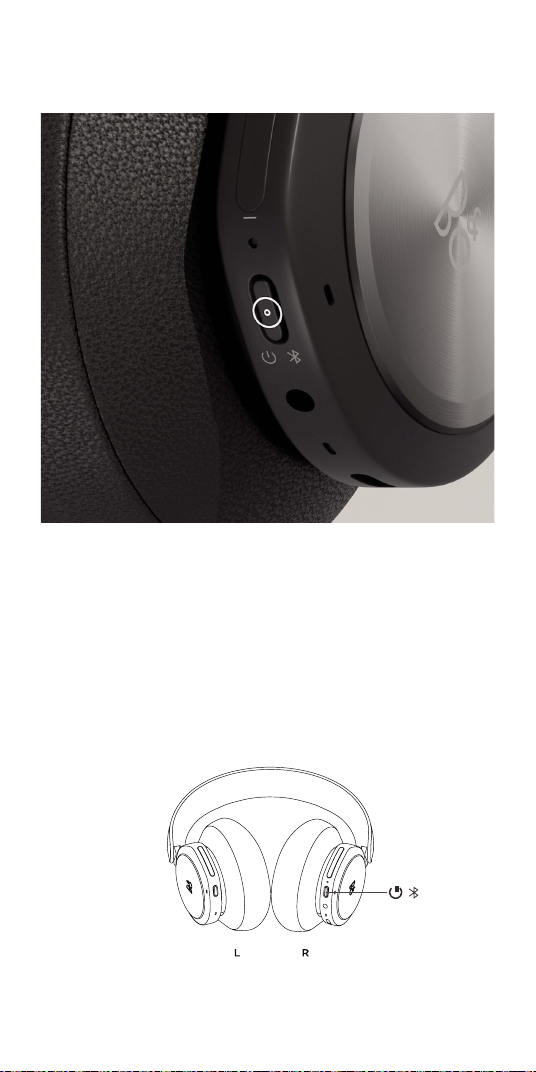
开始体验
通过短按右耳罩上面的按钮打开新的 Beoplay Portal。长按右边
的按钮可启动“蓝牙”配对。
接下来,转到 Bang & Olufsen 应用以设置您的产品、连接
至“蓝牙”并个性化您的耳机。
Beoplay Portal 开启之后,您将能够在设备的“蓝牙”设置中
找到。
244
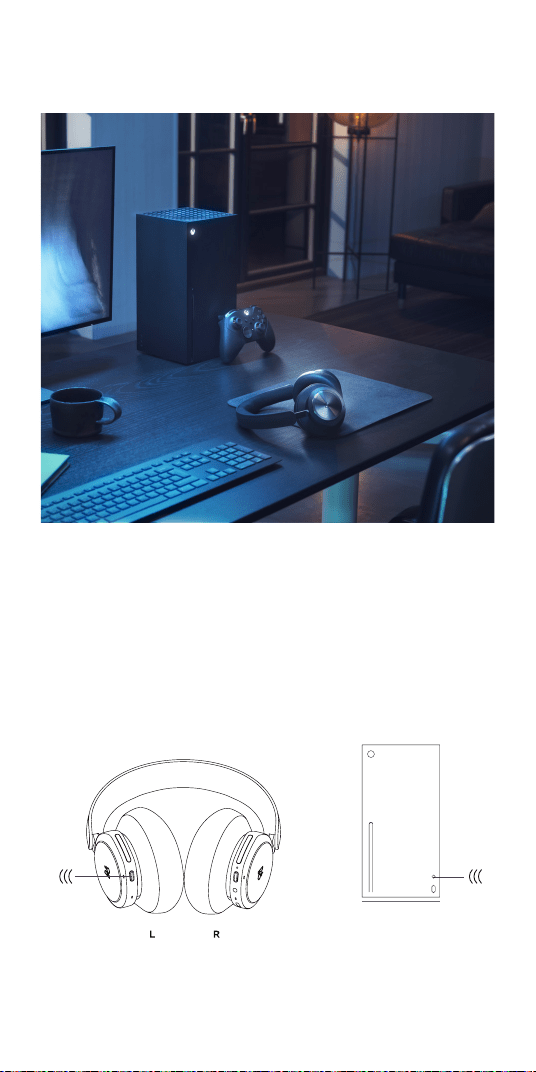
配对并连接至 XBOX
按下 Xbox 上面的配对按钮,然后按住 Beoplay Portal 上的配
对按钮 3 秒钟。
配对按钮位于左耳罩底部。
245
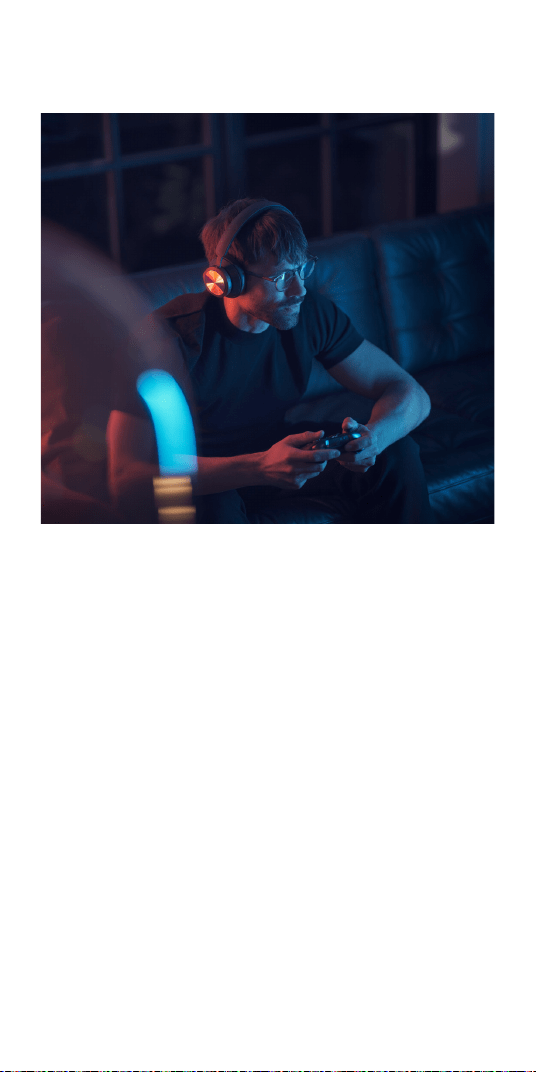
激活 DOLBY ATMOS FOR HEADPHONES
Dolby Atmos for headphones 可在个人电脑和 Xbox 上提供最
令人身临其境的精确音频体验。虚拟环绕声技术增加了额外的
维度、距离和真实感,确保游戏、电影和音乐的均衡器精确度
得到提高、延迟降低和个性化。
激活方式
1. 从 Microsoft Store 下载 Dolby Access 应用
2. 注册 Beoplay Portal 以解锁许可证
3. 享受虚拟环绕声
246
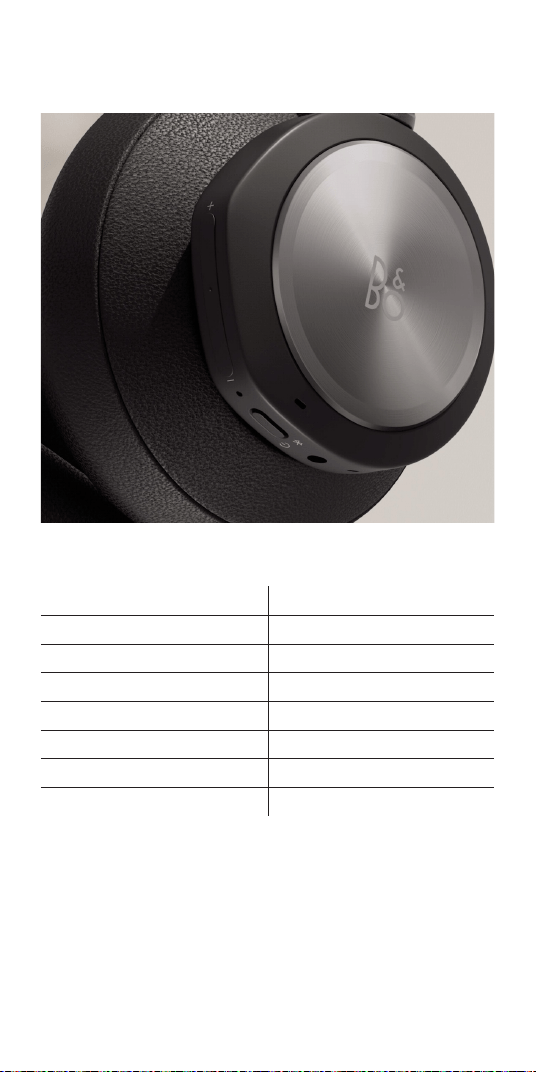
音乐
使用左边和右边耳罩 (L/R) 上面的触控键来操作 Beoplay
Portal。
操作 手势
Play 按两下左/右的 disc 按键
Pause 按两下左/右的 disc 按键
调高音量 向上滑动右侧滑块
降低音量 向下滑动右侧滑块
主动消噪 向下滑动左侧滑块
透明度 向上滑动左侧滑块
切换至 Xbox 按下左侧按钮
247
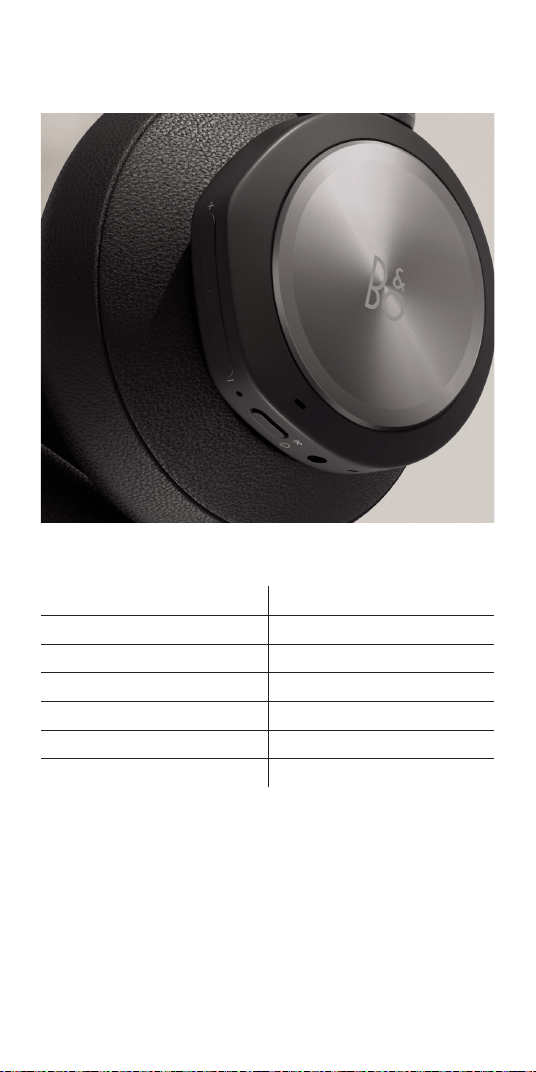
呼叫
使用左边和右边耳罩 (L/R) 上面的触控键来操作 Beoplay
Portal。
操作 手势
接听电话 按两下左/右 disc 按键
使麦克风静音 按两下左/右 disc 按键
调高音量 向上滑动右侧滑块
降低音量 向下滑动右侧滑块
主动消噪 向下滑动左侧滑块
调整自己的声音 向上滑动左侧滑块
248
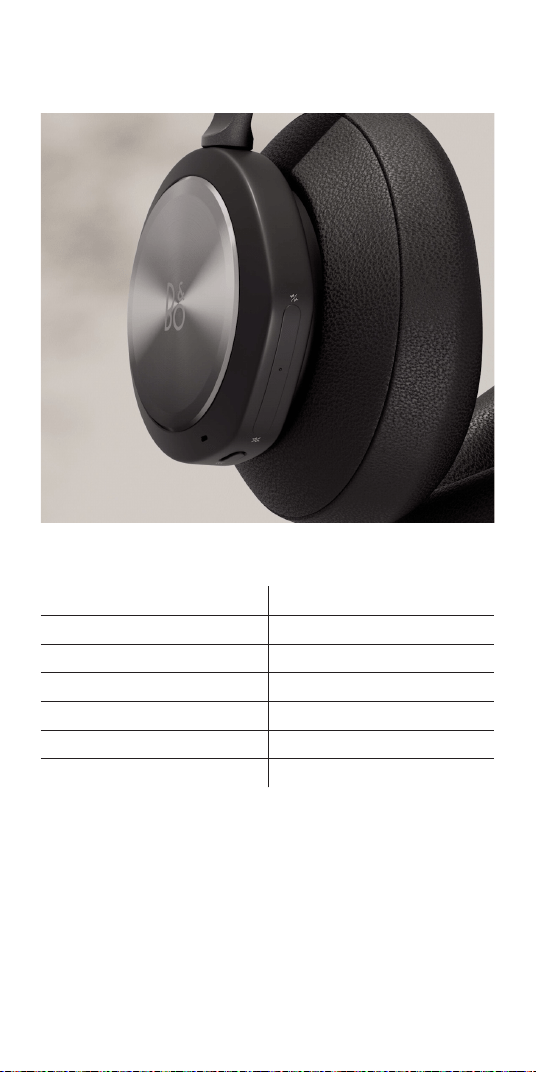
游戏
使用左边和右边耳罩 (L/R) 上面的触控键来操作 Beoplay
Portal。
操作 手势
使麦克风静音 按两下左/右 disc 按键
调高音量 向上滑动右侧触控条
降低音量 向下滑动右侧触控条
游戏/聊天平衡 – 更多聊天 向上滑动左侧触控条
游戏/聊天平衡 – 更多游戏 向下滑动左侧触控条
切换至蓝牙 按下左侧按钮
249
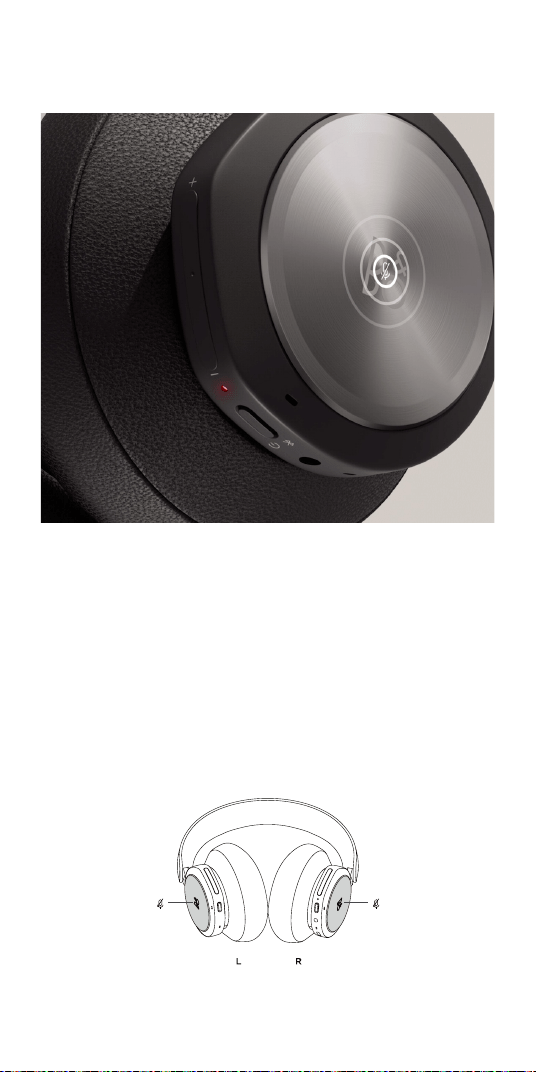
使麦克风静音
播放时,按两下左侧或右侧 disc 键,以进入“静音/取消静
音”状态。
静音时,右耳罩上的 LED 指示灯将呈红色亮起,并发出声音
提示。
250
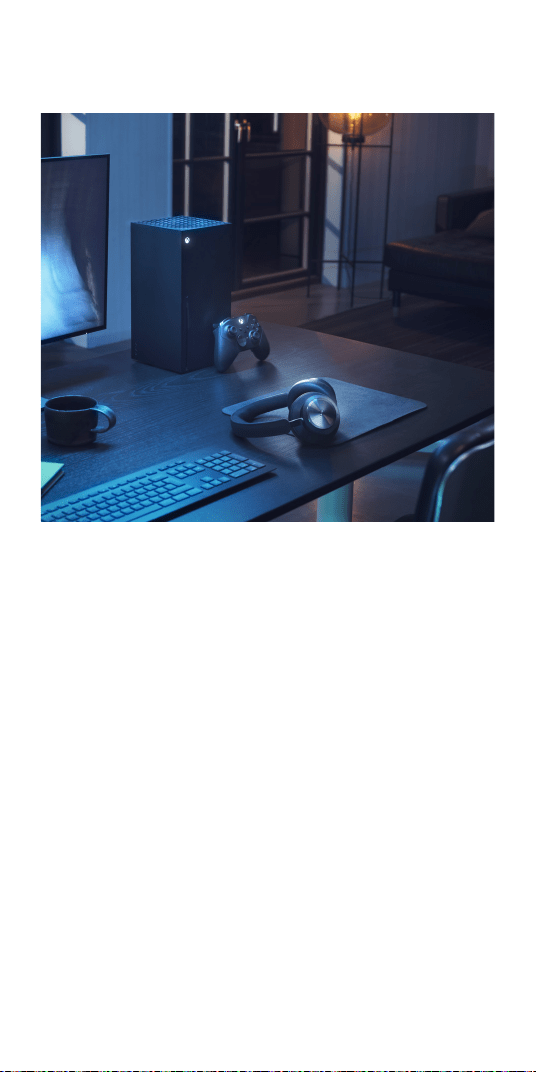
XBOX 和蓝牙
当 Portal 连接到 Xbox 时,“蓝牙”音频将处于非活动状态,
以免破坏您的游戏体验。
通过以下任一方式,在连接类型之间切换:
- 按下左耳罩上的按钮
- 关闭 Xbox
- 在“应用”中切换
您需要激活设备上的“蓝牙”(如智能电话)来通过 Bang &
Olufsen 应用连接和控制 Beoplay Portal。
251
有线个人电脑游戏
使用随附的 USB-C 电缆进行有线个人电脑游戏。这样就能让
您在玩游戏时对 Beoplay Portal 进行充电。
您可以使用随附的线路输入电缆以连接到其他控制台。
252

无线个人电脑游戏
要无线配对您的个人电脑和充分享受 Xbox 的连接体验,您需
要购买 Xbox 无线适配器。
将适配器插入个人电脑并按下配对按钮。
确保 Beoplay Portal 处于开启状态,然后按下左侧耳罩底部的
Xbox 配对按钮 3 秒钟以进行连接。
253
个人电脑和蓝牙
当连接到个人电脑时,蓝牙音频将处于非活动状态,以免破坏
您的游戏体验。
通过以下任一方式在连接类型之间切换:
- 按下左耳罩上的按钮
- 关闭您的个人电脑
- 在“应用”中切换
您需要激活设备中的蓝牙功能(如智能电话)来通过 Bang &
Olufsen 应用连接和控制 Beoplay Portal。
254
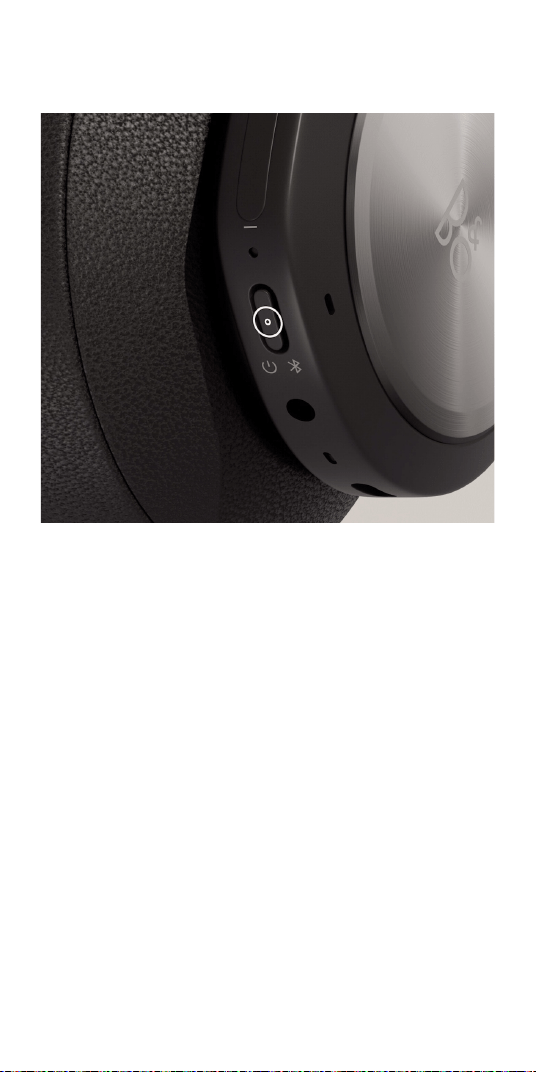
蓝牙配对
要激活蓝牙,请长按电源按钮 2 秒钟。
当听到某个声音提示后释放。指示灯将闪烁蓝色,并且您的耳
机已准备好进行配对。
255

USB-C
使用随附的 USB-C 电缆进行有线个人电脑游戏。这样就能让
您在玩游戏时对 Beoplay Portal 进行充电。
R
256
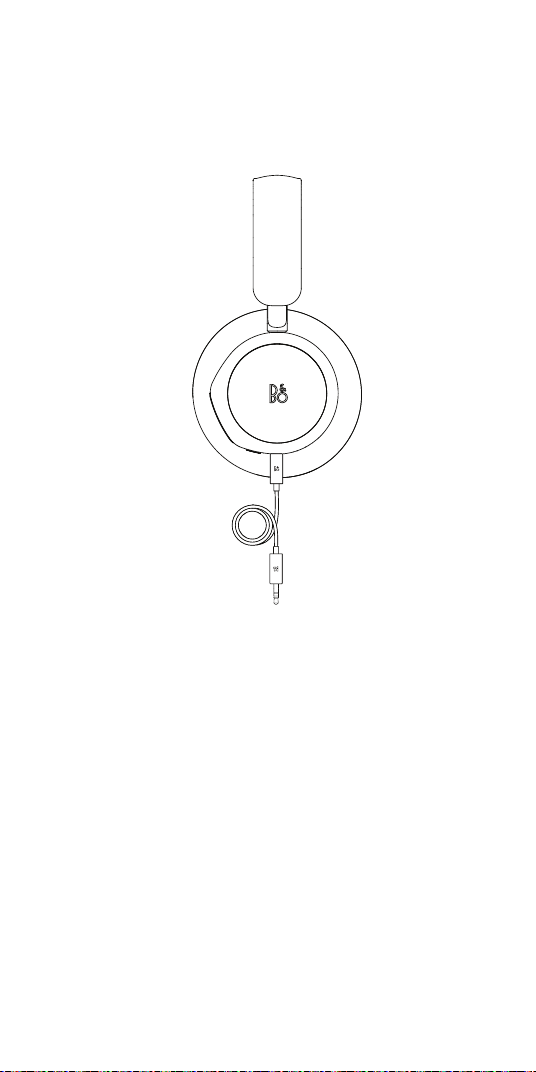
线路输入
要在其他控制台上播放或通过有线连接听音乐,请使用随附的
线路输入(迷你插孔)。播放时按两次 disc 键以开启“静音/
取消静音”。
使用有线连接时无法与蓝牙或 Xbox 配对。
R
257
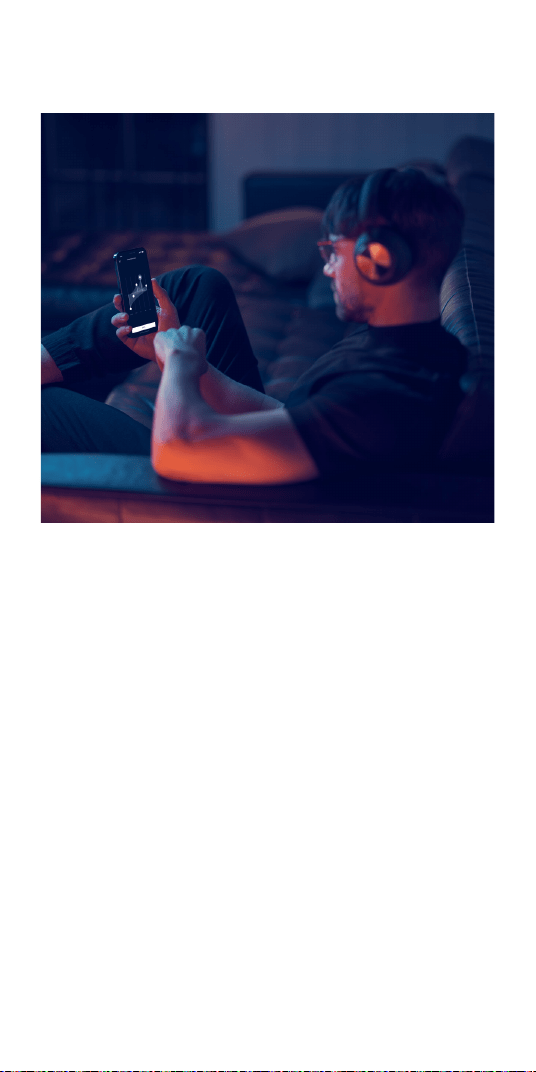
玩游戏时使用应用
确保您的手机或平板电脑已打开蓝牙,以便“应用”能够与
Beoplay Portal 通话及将其控制。
当 BLE(低功耗蓝牙)处于活动状态时,您的设备就无须通过
蓝牙连接耳机。
258
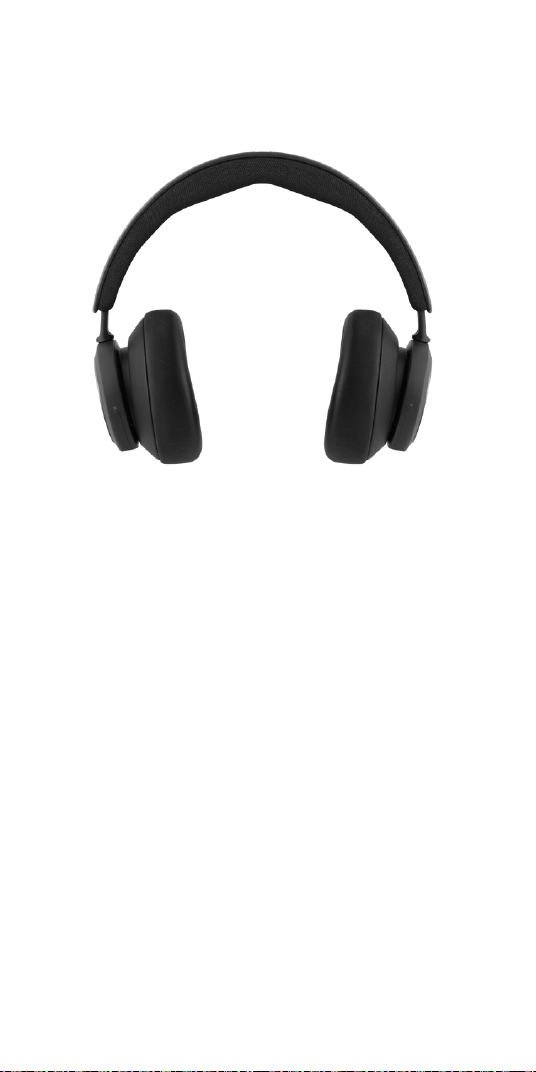
主动消噪
“降噪功能”使您可以去除环境声,专注于游戏、音乐、播客
或仅享受静音。
通过向下滑动左侧滑块,激活和调整“有源降噪”级别。
您还可以在 Bang & Olufsen 应用的产品页面中控制 ANC,在
应用中可以根据环境自动调整 ANC 的级别。
259
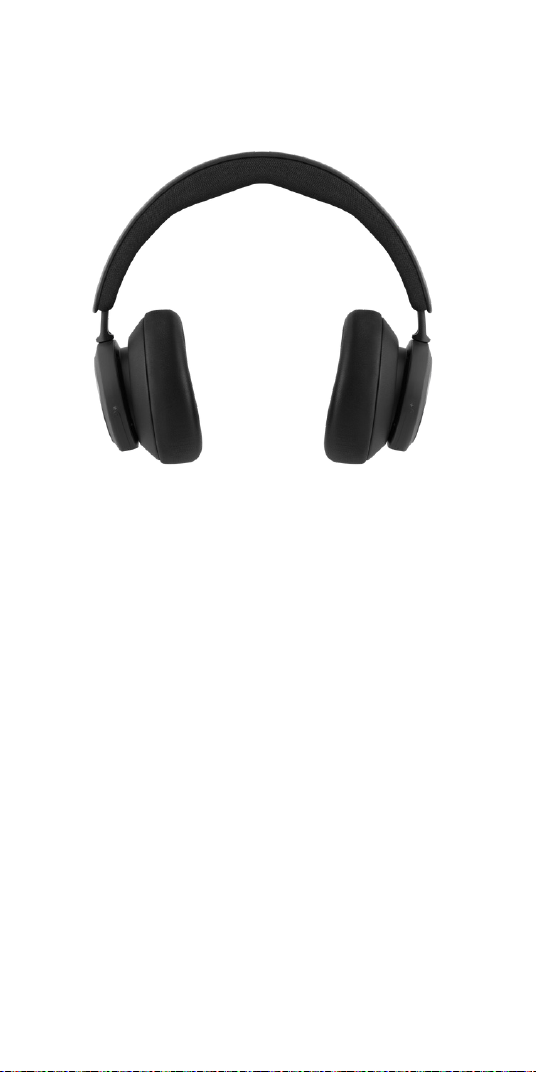
透明度模式 (TRANSPARENCY MODE)
“透明度模式”可以让您在不离开 Beoplay Portal 的情况下听
到周围的世界。
向上滑动左滑块,以激活和调整听音乐或游戏时可以进入多少
外部声音。
您可以可以在 Bang & Olufsen 应用中的产品页面上控制“透
明度模式”。
260
“自己的声音”(OWN VOICE)
“自己的声音”(Own Voice) 技术可以捕获并调整您声音的音
量,同时还可以滤除背景噪音,因此您可以清晰、真实地表达
自己的声音。
您可以通过向上滑动左侧滑块,将“自己的声音”功能切换至
on 或 off,或者调整其级别。您还可以在 Bang & Olufsen 应
用中的产品页面上将其控制。
261
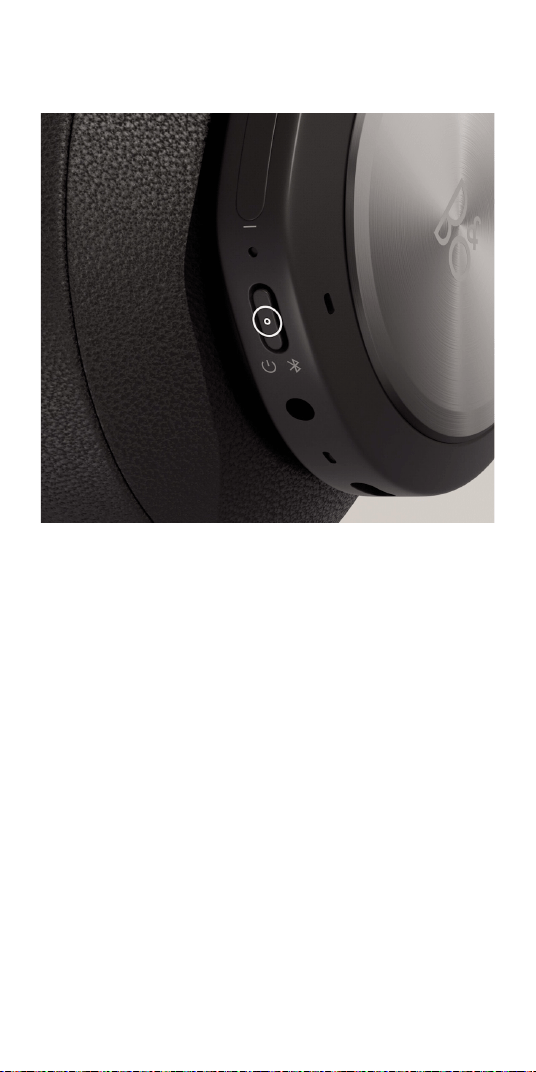
恢复出厂设置
要将耳机恢复至出厂设置,请按住右耳罩上的按钮较长时间(8
秒以上),直到 LED 指示灯闪烁红色。然后等到耳机关闭后,
再次启动设置过程。
262
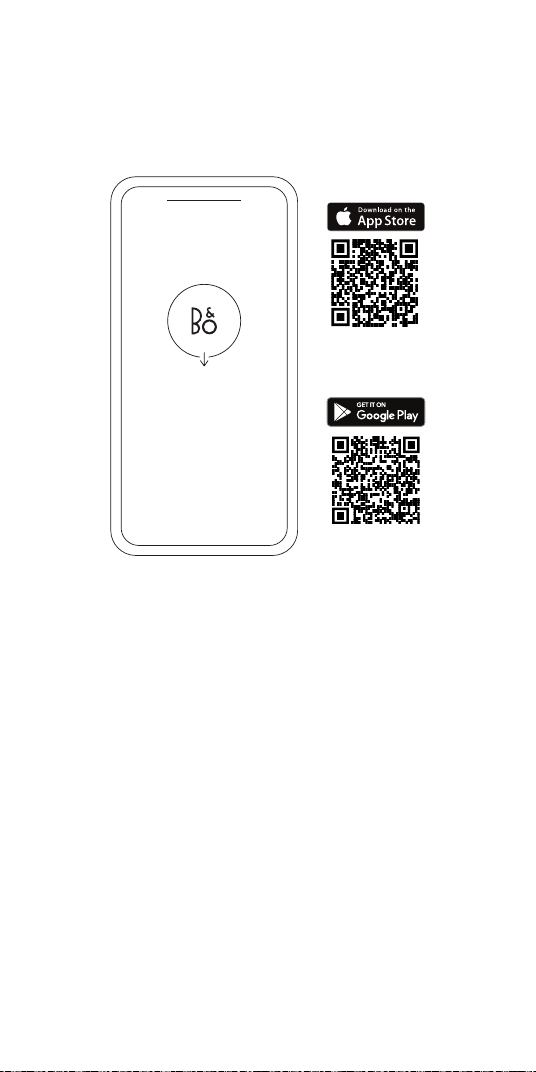
下載 BANG & OLUFSEN 應用程式
若要設定產品,請從 Google Play 商店或 Apple App Store
下載 Bang & Olufsen App。
您可以在此應用程式裡設置您的產品,享受完整的 Bang &
Olufsen 體驗。彈指之間即可解鎖個人化音效、產品支援和新
功能等完整產品體驗。
首次啟動 Bang & Olufsen 應用程式時,系統會要求您建立使
用者帳戶。
若要設定耳機,請點擊以新增新產品。如果您已經有一個帳
戶,則可在設定下方找到此帳戶。
繁體中文 TRADITIONAL CHINESE
263
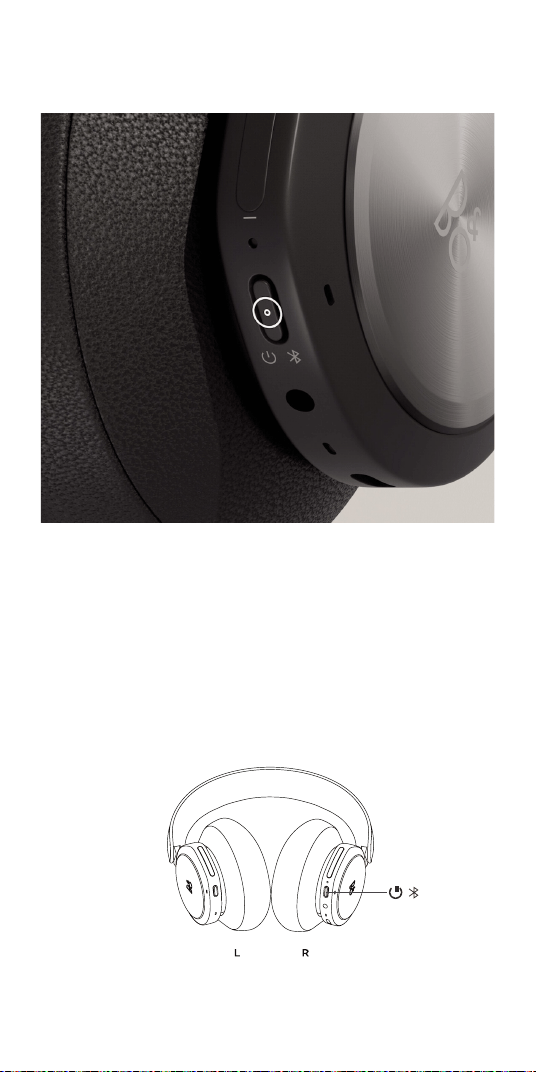
開啟美好樂音
短按右耳罩的按鈕,開啟新的 Beoplay Portal。長按右按鈕,
啟動藍牙配對。
然後前往 Bang & Olufsen 應用程式設置您的產品,連接藍
牙,並將您的耳機個人化。
Beoplay Portal 啟動後,您就可以在裝置的藍牙設定裡找到
耳機。
264
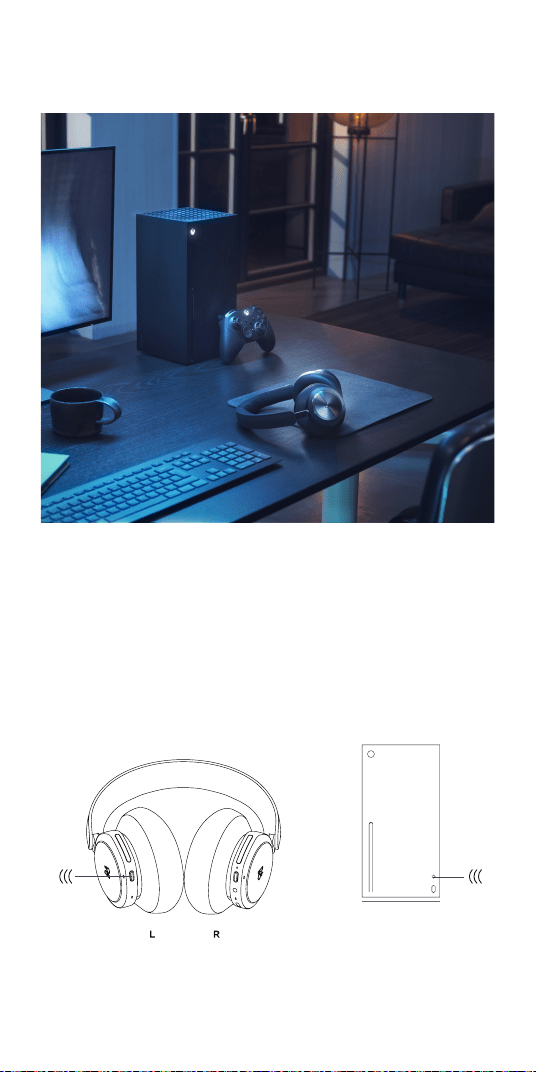
配對並連接 XBOX
按下 Xbox 上的「Pair」(配對) 按鈕,然後按住 Beoplay
Portal 上的「Pair」(配對) 按鈕 3 秒鐘。
「Pair」(配對) 按鈕位於左耳罩的底部。
265

啟動 DOLBY ATMOS 耳機技術
Dolby Atmos 耳機技術可在 PC 和 Xbox 上提供最令人身臨其
境的精準音效體驗。虛擬環繞音效技術對深度、距離和逼真度
提升了額外的層次,藉此確保提高精確度和減少延遲,並能提
供遊戲、電影和音樂的個人化等化器 (EQ)。
如何啟動
1. 從 Microsoft 網上商店下載 Dolby Access 應用
程式
2. 註冊您的 Beoplay Portal,以解鎖授權
3. 享受虛擬環繞音效
266
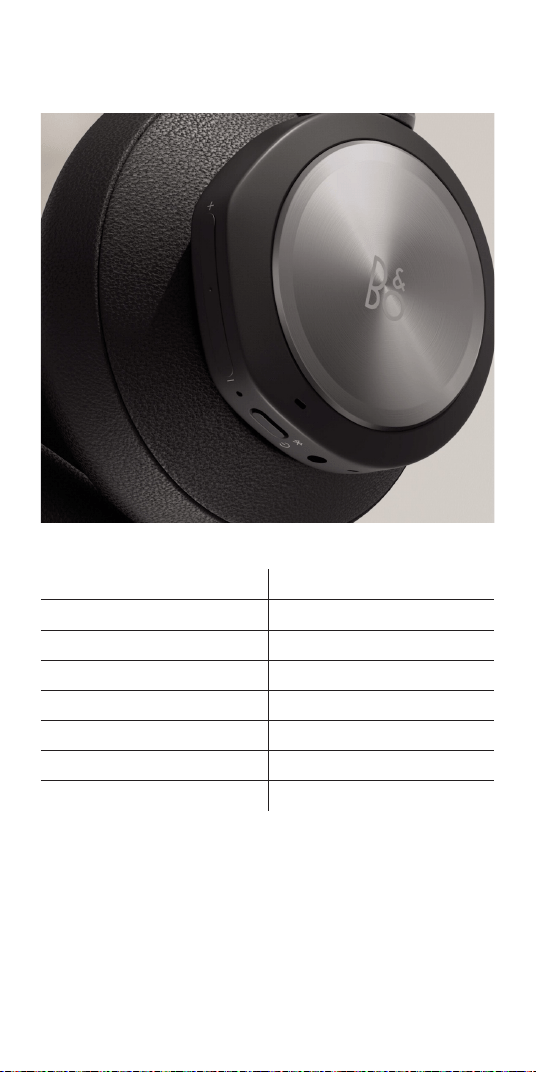
音樂
使用左右耳罩 (L/R) 上的觸控功能操作 Beoplay Portal。
動作 手勢
播放 按兩下左/右環狀按鈕
暫停 按兩下左/右環狀按鈕
調高音量 向上滑動右滑桿
調低音量 向下滑動右滑桿
主動式雜音消除 向下滑動左滑桿
透明度 向上滑動左滑桿
切換至 Xbox 按左按鈕
267
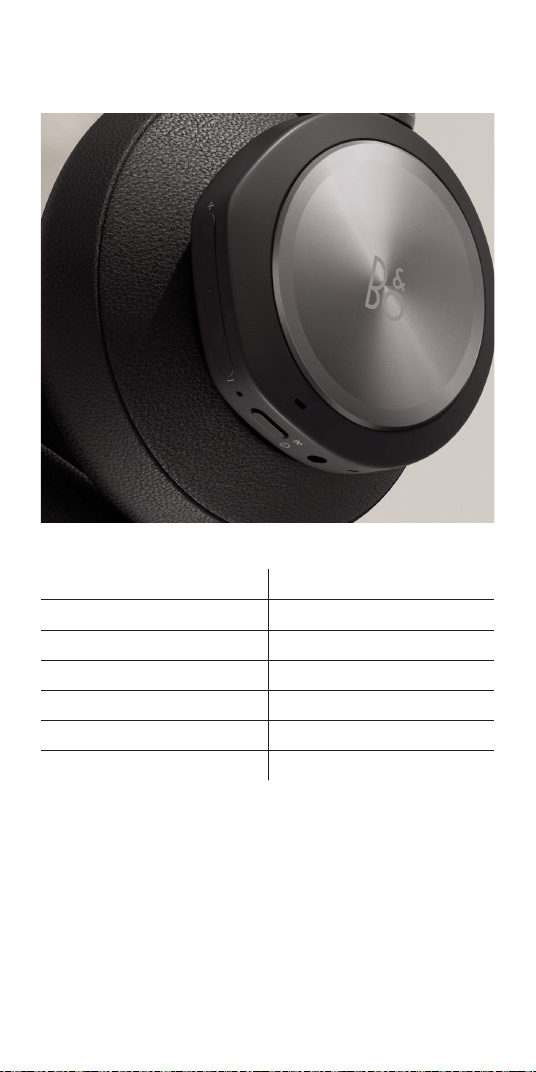
通話
使用左右耳罩 (L/R) 上的觸控功能操作 Beoplay Portal。
動作 手勢
接受通話 按兩下左/右環狀按鈕
將麥克風靜音 按兩下左/右環狀按鈕
調高音量 向上滑動右滑桿
調低音量 向下滑動右滑桿
主動式雜音消除 向下滑動左滑桿
調整 Own Voice 向上滑動左滑桿
268

遊戲
使用左右耳罩 (L/R) 上的觸控功能操作 Beoplay Portal。
動作 手勢
將麥克風靜音 按兩下左/右環狀按鈕
調高音量 向上滑動右觸控列
調低音量 向下滑動右觸控列
遊戲/語音平衡 – 偏向語音 向上滑動左觸控列
遊戲/語音平衡 – 偏向遊戲 向下滑動左觸控列
切換至藍牙 按左按鈕
269

將麥克風靜音
輕觸兩下左或右環狀按鈕,以在播放時靜音/取消靜音。
當靜音時,右耳罩上的 LED 指示燈將亮紅燈,並播放聲音提
示。
270
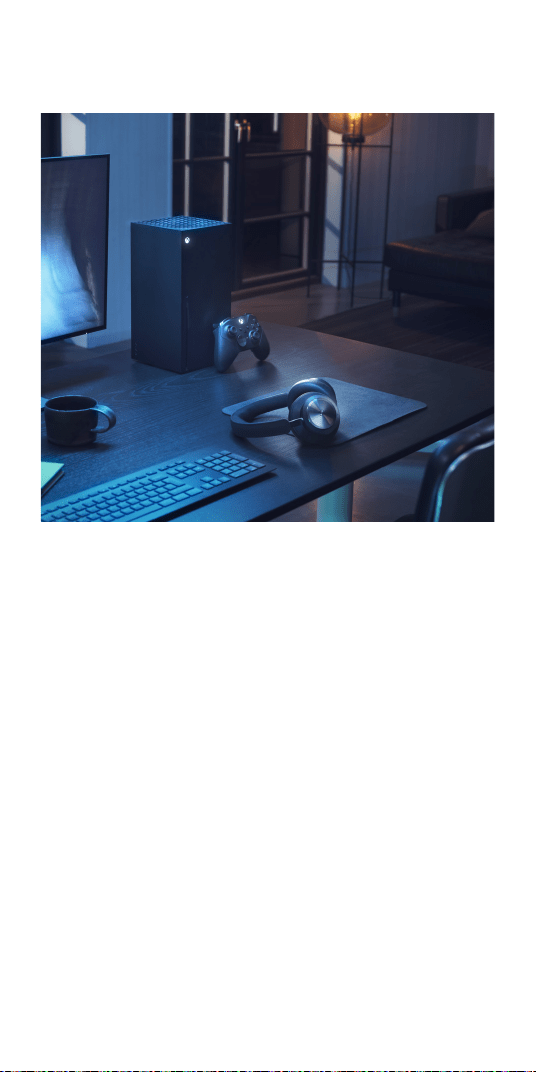
XBOX 和藍牙
當 Portal 連接到 Xbox 時,藍牙音訊會處於閒置狀態,以免破
壞您的遊戲體驗。
透過以下方式,在連接類型之間進行切換:
- 按下左耳罩上的按鈕
- 關閉 Xbox
- 在應用程式裡切換
您需要在裝置 (例如智慧型手機) 上啟用藍牙,才能透過 Bang
& Olufsen 應用程式連接和控制您的 Beoplay Portal。
271
有線電腦遊戲
使用內含的 USB-C 連接線進行有線電腦遊戲。這可讓您在玩遊
戲的同時為您的 Beoplay Portal 充電。
您可以使用內含的訊源輸入纜線連接到其他控制台。
272
無線電腦遊戲
若要與您的電腦無線配對並享受完整的 Xbox 連接體驗,您將
需要購買 Xbox Wireless Adapter。
將轉接器插入電腦,然後按「Pair」(配對) 按鈕。
請先確認 Beoplay Portal 已開啟,然後長按左耳罩底部的
Xbox「Pair」(配對) 按鈕 3 秒鐘以進行連接。
273
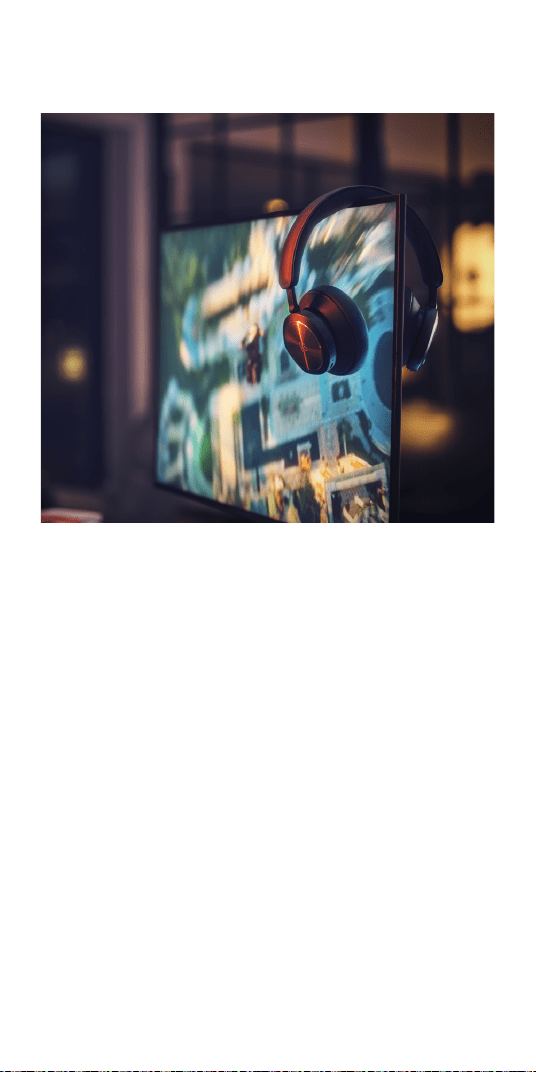
電腦和藍牙
連接到電腦時,藍牙音訊處於閒置狀態,以免破壞您的遊戲體
驗。
透過以下方式,在連接類型之間進行切換:
- 按下左耳罩上的按鈕
- 關閉電腦
- 在應用程式裡切換
您需要在裝置 (例如智慧型手機) 上啟用藍牙,才能透過 Bang
& Olufsen 應用程式連接和控制您的 Beoplay Portal。
274
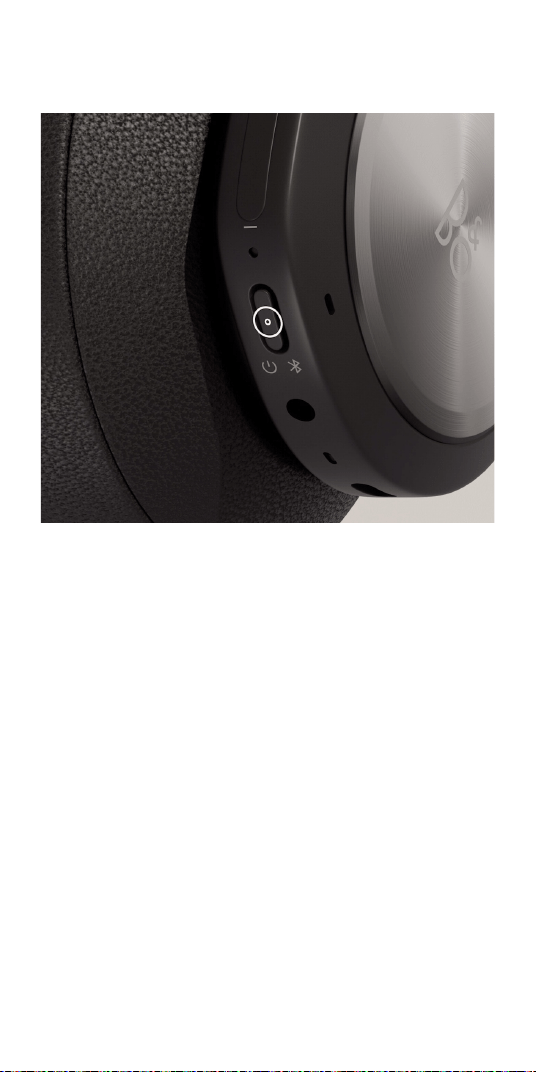
藍牙配對
若要啟動藍牙,請長按電源按鈕 2 秒鐘。
在聽到音效提示時放開。指示燈將閃爍藍燈,表示您的耳機已
準備好進行配對。
275

USB-C
使用內含的 USB-C 連接線進行有線電腦遊戲。這可讓您在玩遊
戲的同時為您的 Beoplay Portal 充電。
R
276
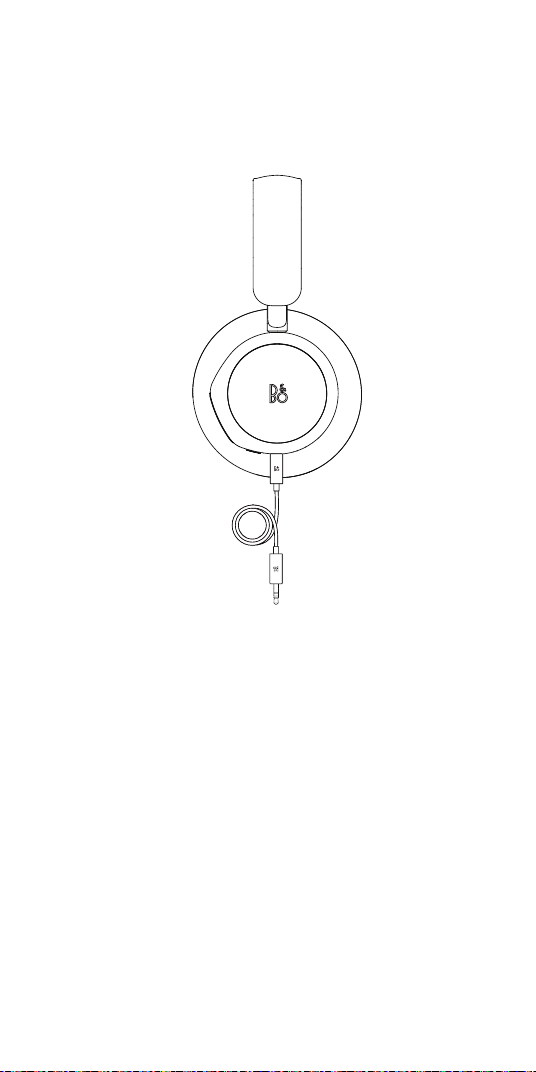
導線連接
若要在其他遊戲主機上玩遊戲或透過有線連接聽音樂,請使用
內含的音源線 (迷你插頭)。輕觸兩下任意環狀按鈕,以在玩遊
戲時時靜音/取消靜音。
使用有線連接時,您無法與藍牙或 Xbox 配對。
R
277
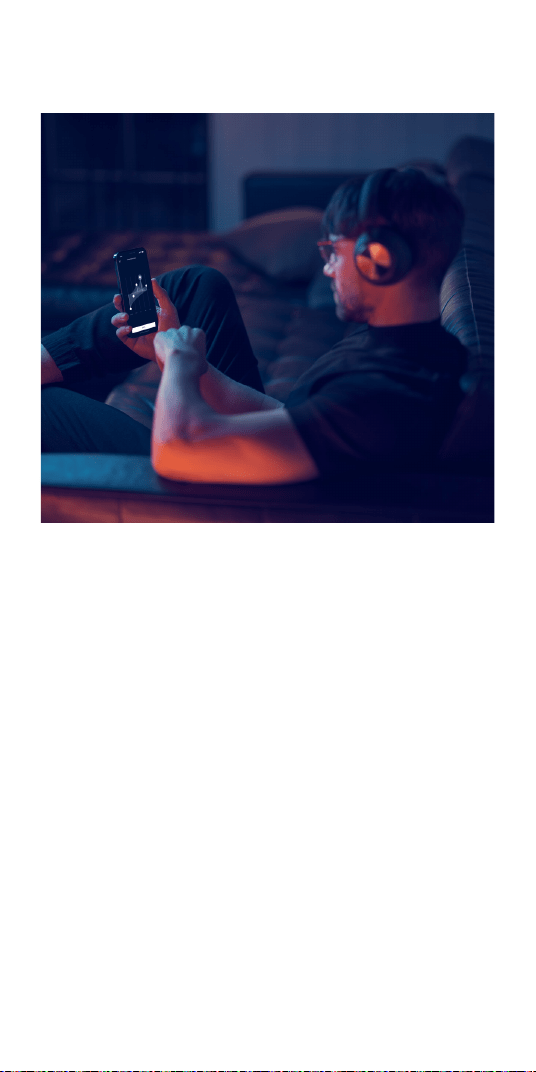
遊戲時使用應用程式
請確認您的手機或平板電腦已開啟藍牙,以便應用程式對話並
控制 Beoplay Portal。
只要 BLE (低功耗藍牙) 處於啟用狀態,您的裝置就不需透過藍
牙連接到耳機。
278
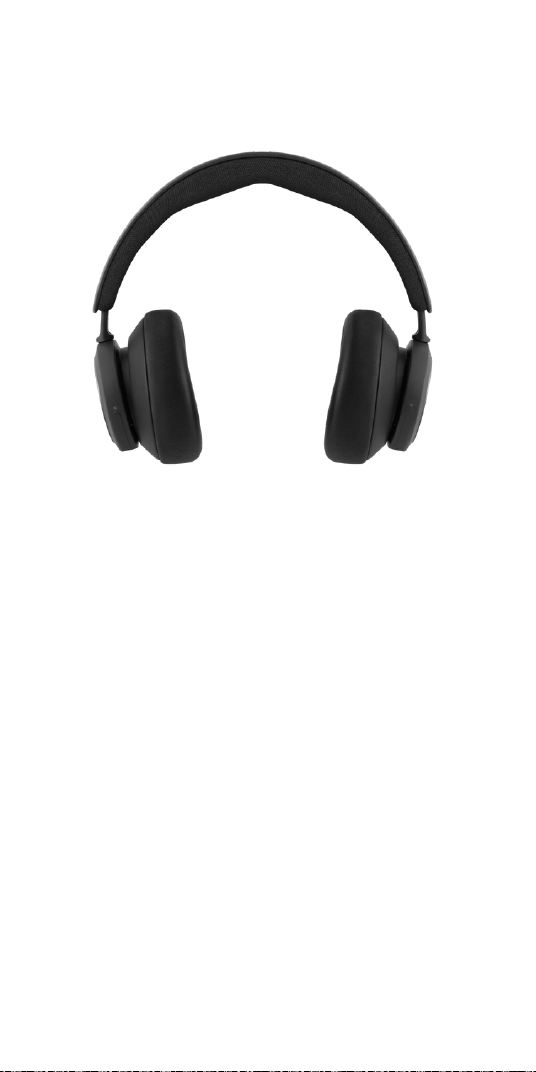
主動式雜音消除
降噪功能使您可以調諧環繞音效,以便專注於遊戲、音樂、線
上廣播,或單純地享受寧靜。
將左側滑桿向下滑動,便可啟用並調整主動降噪功能的等級。
您也可以在 Bang & Olufsen 應用程式的產品頁面上控制
ANC,在該產品頁面上,您可以根據環境選擇自動調整 ANC
等級。
279
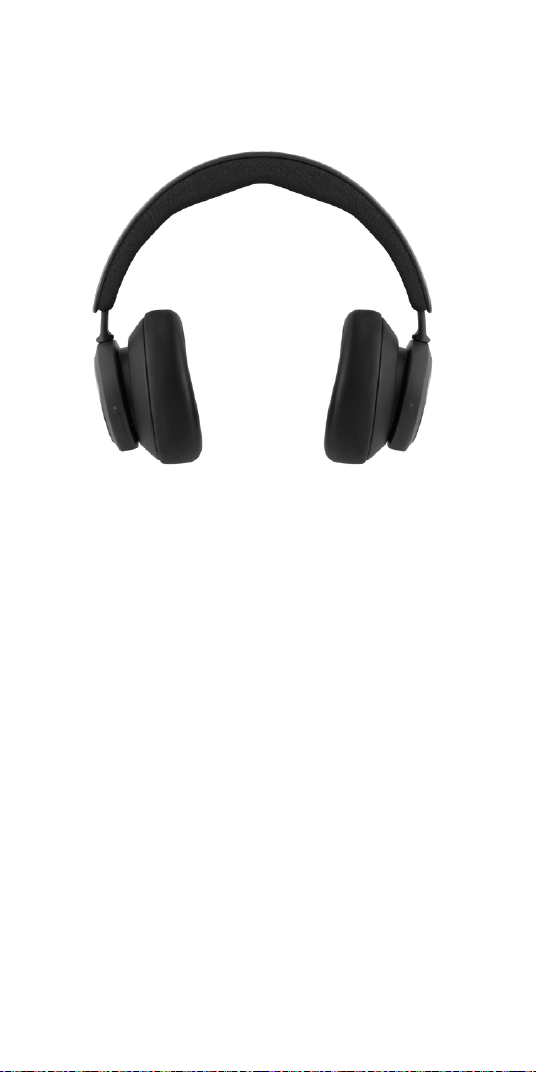
透明度模式
「透明度模式」可讓您不必拿下 Beoplay Portal 便能聽到周
圍的聲音。
將左側滑桿向上滑動,便可啟用並調整您在聽音樂或玩遊戲時
能聽到周圍聲音的程度。
您也可以在 Bang & Olufsen 應用程式的產品頁面上控制「透
明度模式」。
280

OWN VOICE
Own Voice 技術可以捕捉並調整語音音量,同時還能濾除背
景噪音,以便您能夠清晰、真實地展現自己的音色。
您可以透過向上滑動左滑桿來開啟或關閉 Own Voice,或調
整音量。您也可以在 Bang & Olufsen 應用程式的產品頁面上
加以控制。
281
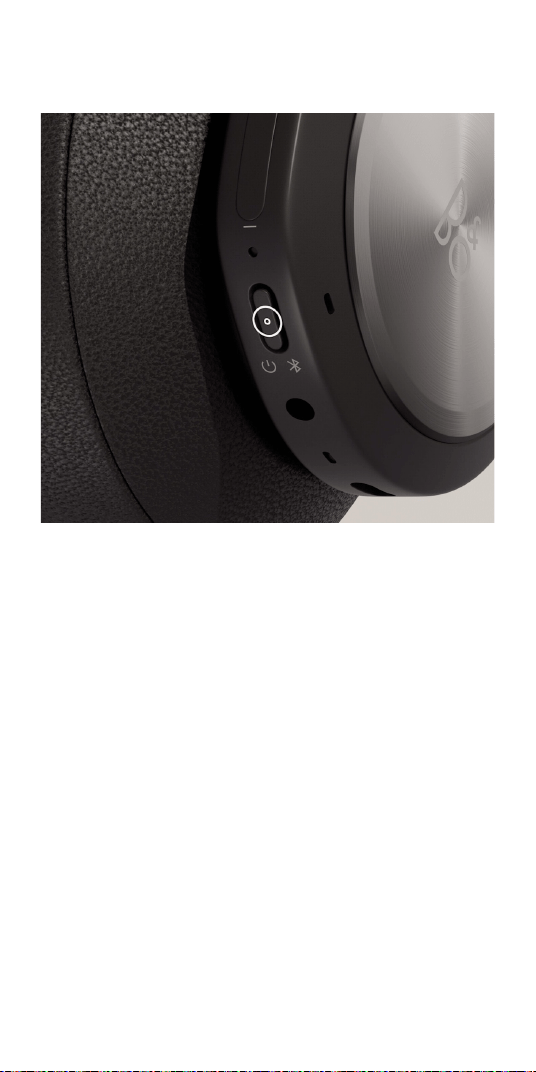
出廠設定
若要將耳機復原至出廠設定,請長按 (按超過 8 秒) 右耳罩上的
按鈕,直到 LED 指示燈閃爍紅色。然後等到耳機關閉後,再重
新開始設定程序。
282
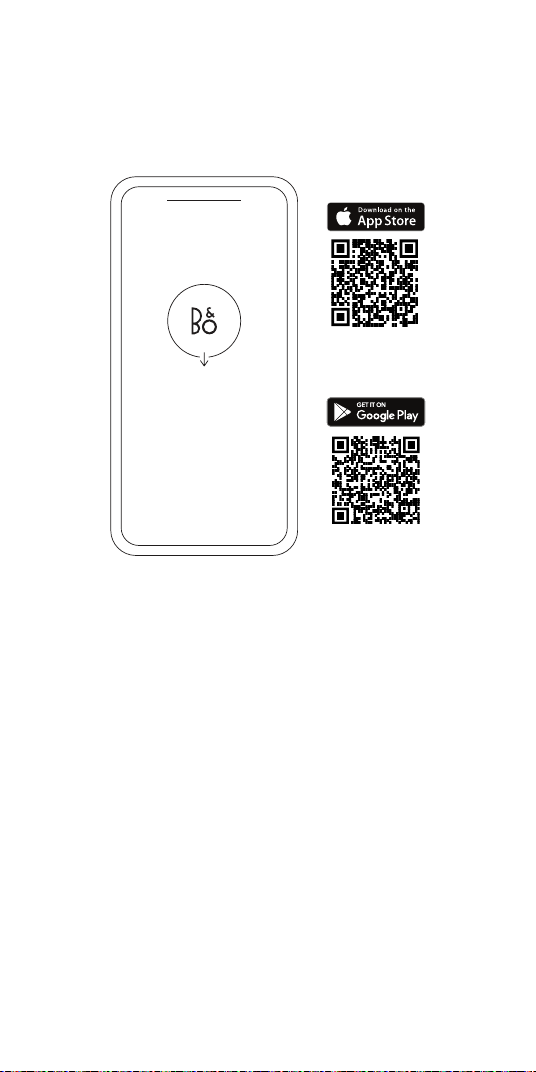
عربى ARABIC
283
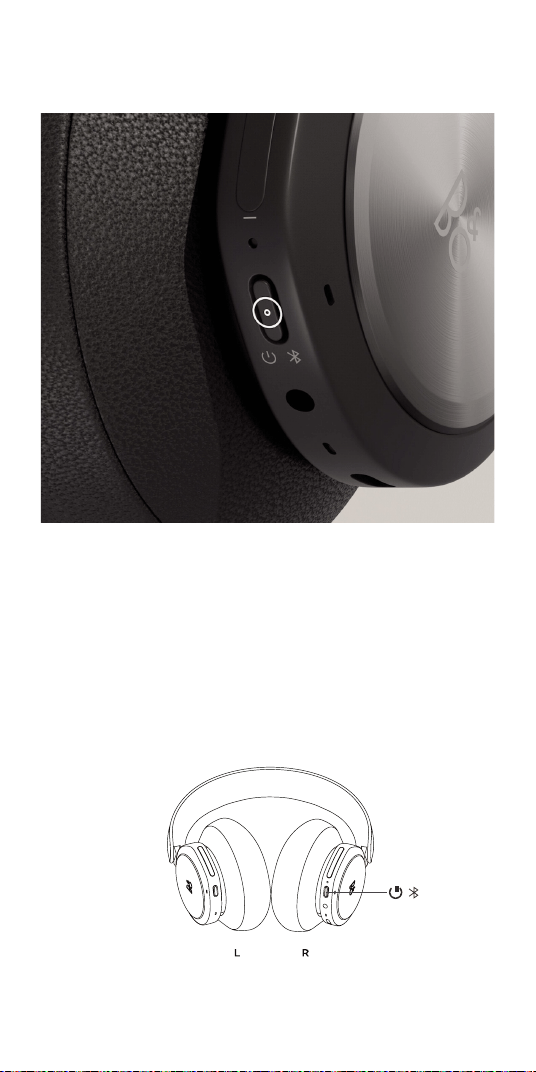
284
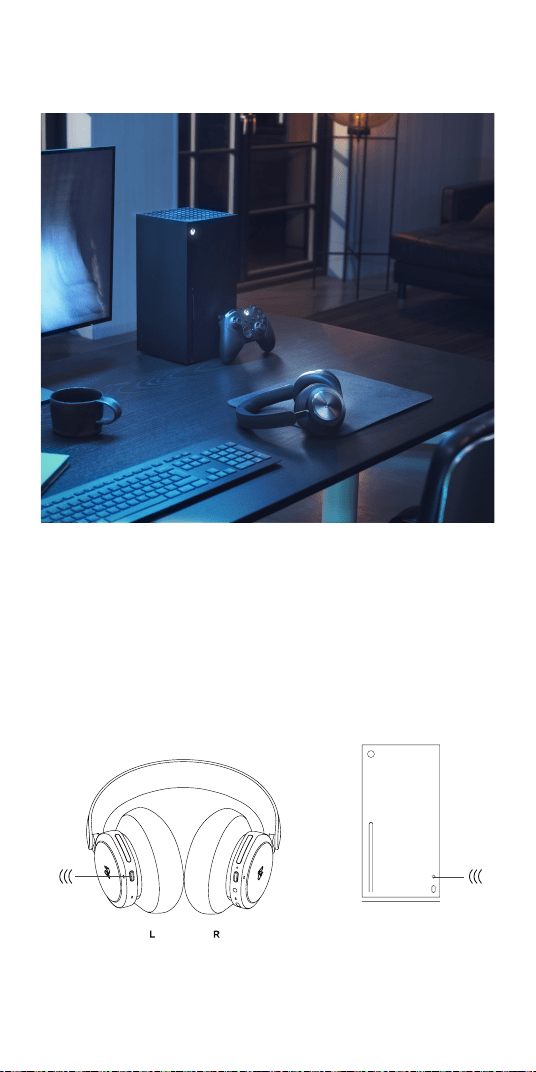
285
286

الحركة الإيماءة
287
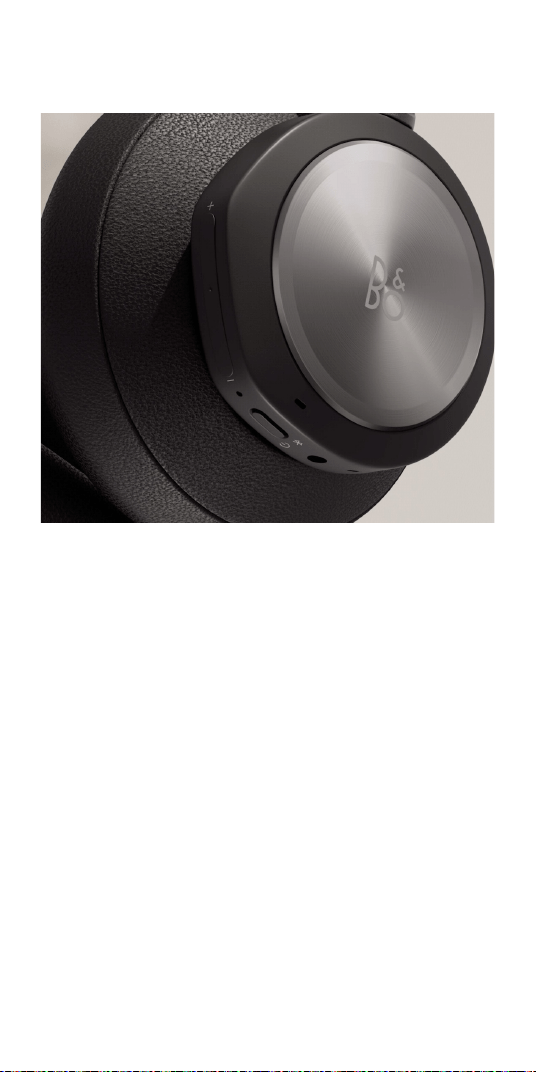
الحركة الإيماءة
288
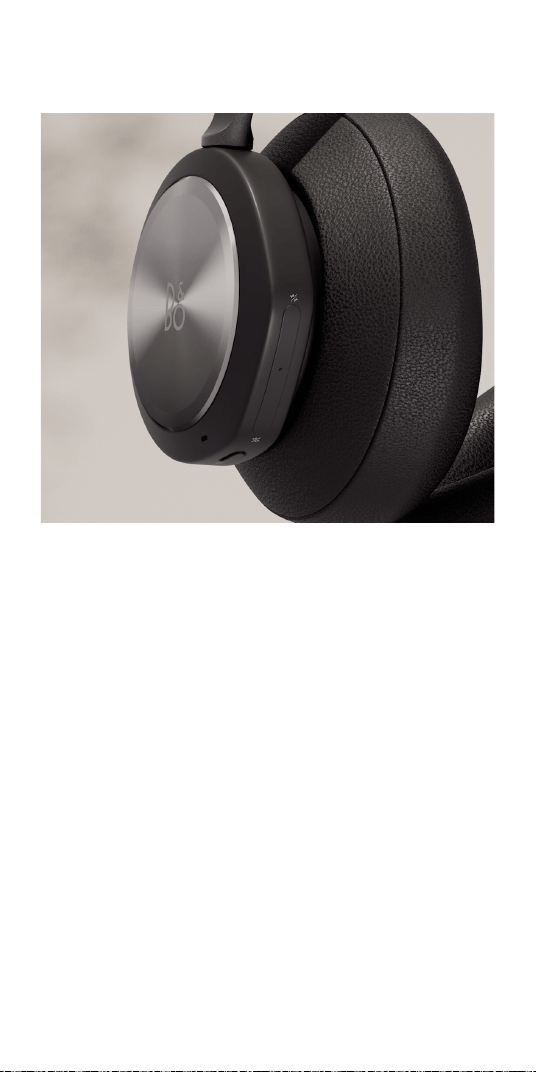
الحركة الإيماءة
289
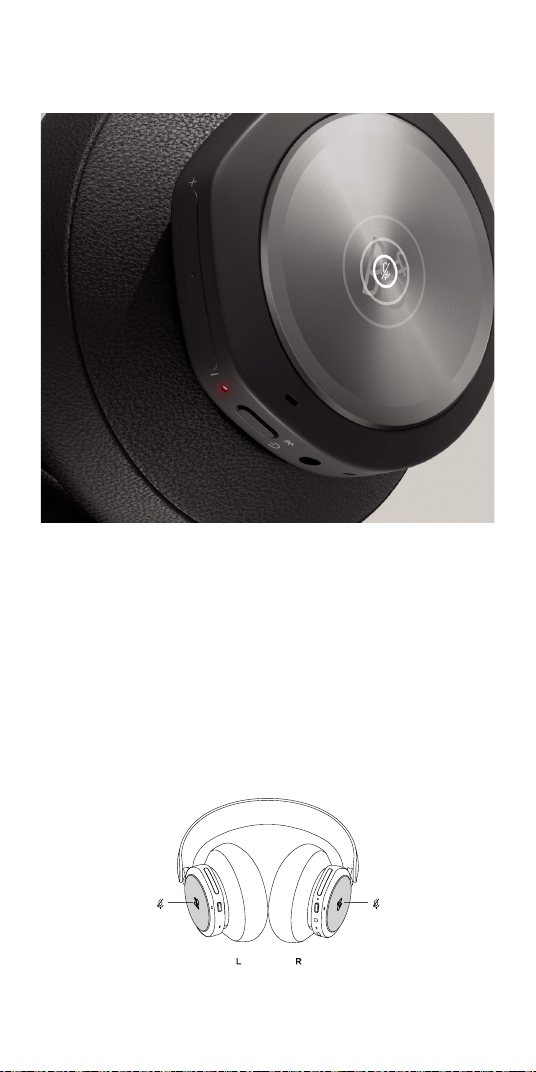
290

291
292
293

294
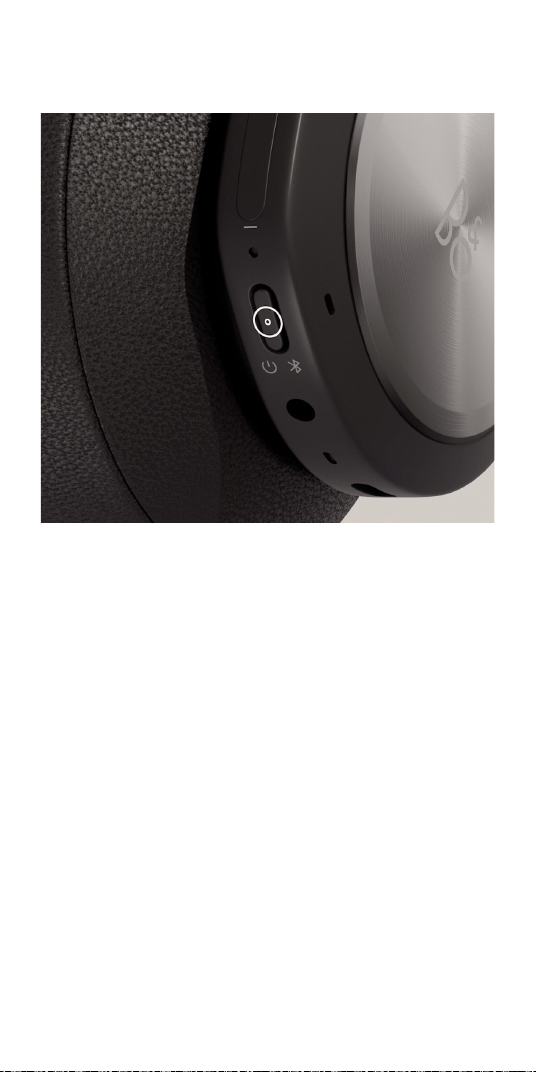
295
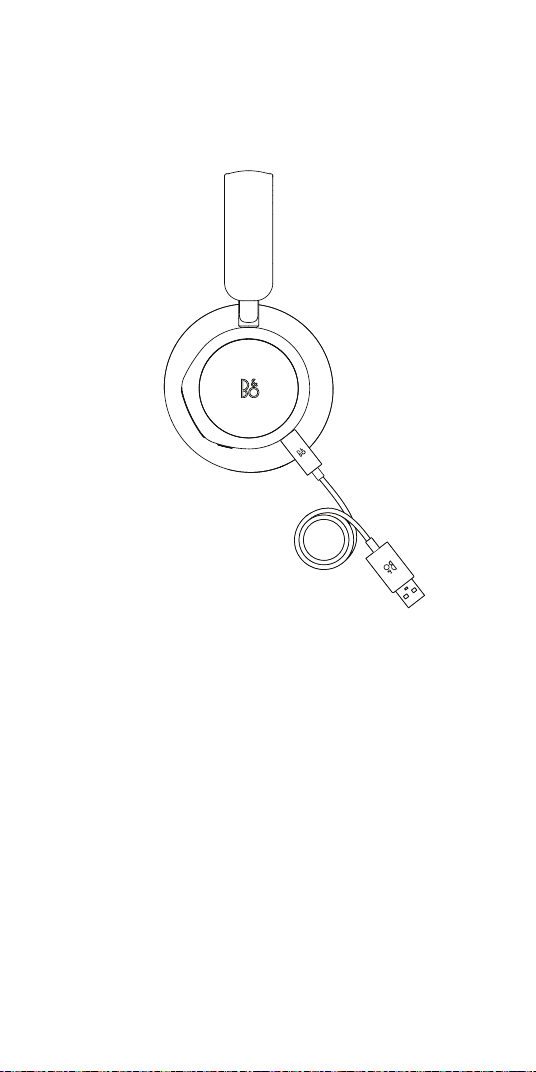
R
296
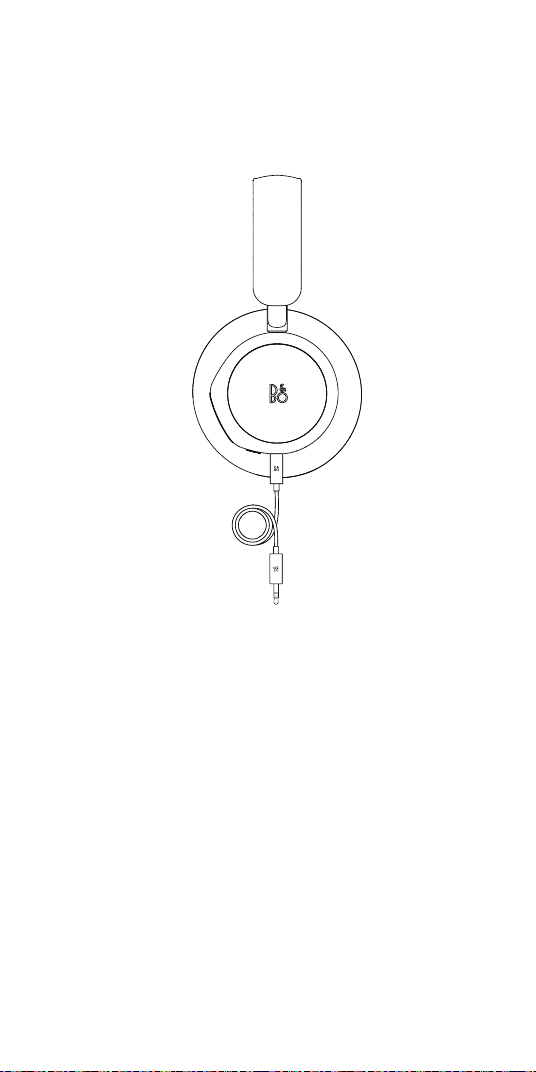
R
297
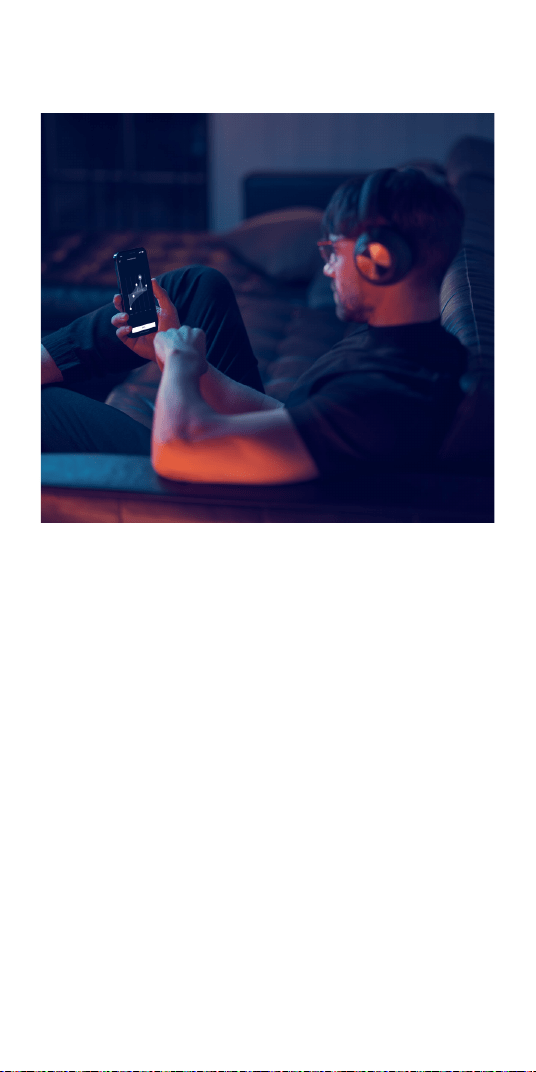
298
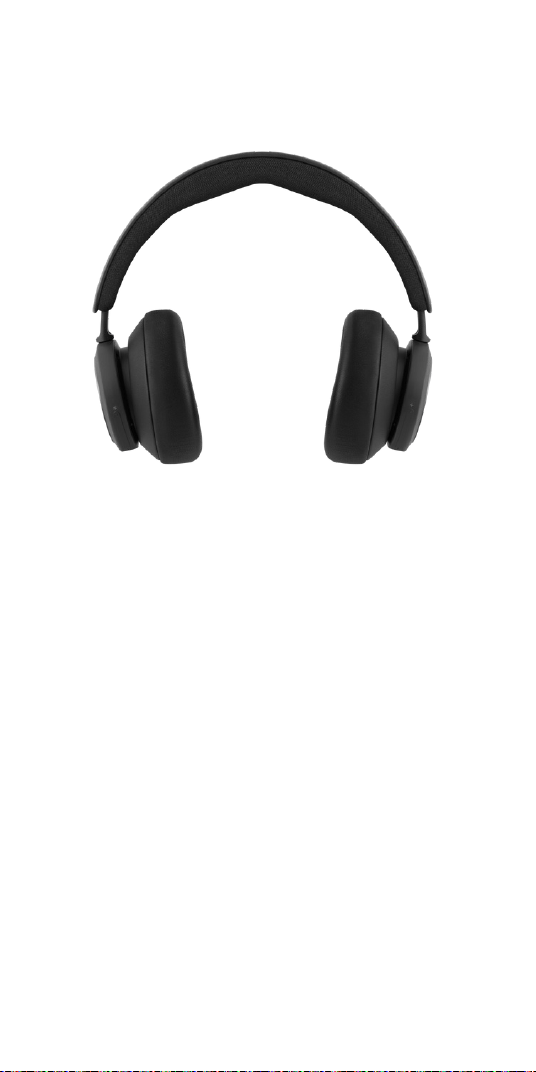
299

300
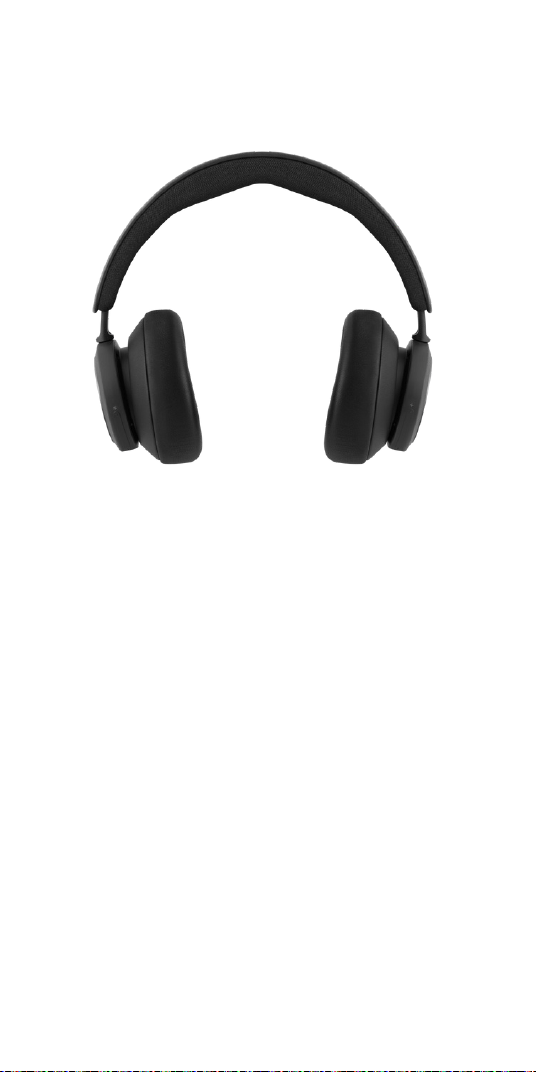
301
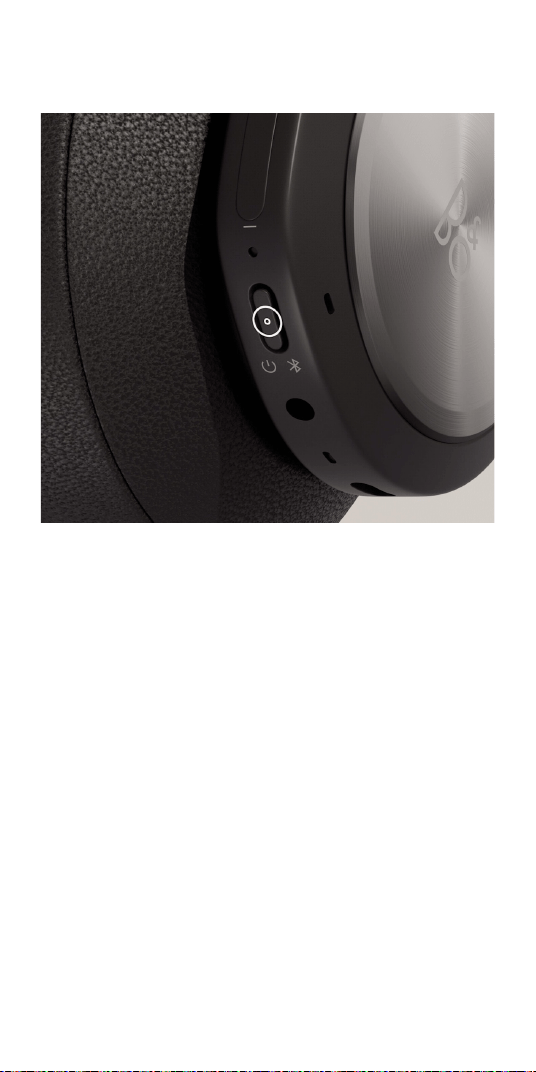
302