1
Owner’s Manual
1111 W. 35th Street, Chicago, IL 60609 USA • tripplite.com/support
WARRANTY REGISTRATION
Register your product today and be
automatically entered to win an ISOBAR
®
surge protector in our monthly drawing!
tripplite.com/warranty
Important Safety Instructions 2
Connecting the Battery 4
Mounting 5
Quick Installation 7
Optional Installation 8
UPS Operating Modes 9
Basic Operation 10
Storage and Service 18
Product Registration 19
Español 20
Français 39
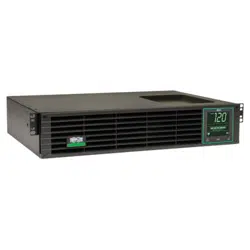
SmartPro
®
2U Rack-Mount
Intelligent, Line-Interactive UPS Systems
(with Lithium Iron Phosphate Batteries)
120V Sine Wave Output • 1,000VA
SMART1000RM2UL
(Series Number: AG-8898, AG-0730)
Not suitable for mobile applications.
Copyright © 2023 Tripp Lite. All rights reserved. SmartPro
®
is a registered trademark of Tripp Lite.

2
Important Safety Instructions
SAVE THESE INSTRUCTIONS
This manual contains important instructions that should be followed during the
installation, operation and storage of this product. Failure to heed these warnings may
affect the warranty.
UPS Location Warnings
• Use caution when lifting the UPS. Because of the considerable weight of all rack-mount UPS
systems, at least two people should assist in lifting and installing them.
• Install the UPS indoors, away from excess moisture or heat, dust or direct sunlight.
• For best performance, the ambient temperature near the UPS should be between 0° C and
40° C (between 32° F and 104° F).
• Leave adequate space around all sides of the UPS for proper ventilation. Do not obstruct its
vents or fan openings.
• When mounting the UPS system in a tower orientation, make sure the LCD panel is at the top
of the UPS, not at the bottom.
• Do not mount unit with its front or rear panel facing down (at any angle). Mounting in this
manner will seriously inhibit the unit’s internal cooling, eventually causing product damage not
covered under warranty.
UPS Connection Warnings
• The UPS contains its own energy source (battery). The output terminals may be live even
when the UPS is not connected to an AC supply.
• Connect the UPS to a properly grounded AC power outlet. Do not modify the UPS plug in a
way that would eliminate the UPS connection to ground. Do not use adapters that eliminate
the UPS connection to ground.
• Do not plug the UPS into itself; this will damage the UPS and void your warranty.
• If you are connecting the UPS to a motor-powered AC generator, the generator must provide
filtered, frequency-regulated computer-grade output. Connecting the UPS to a generator will
void its Ultimate Lifetime Insurance.
• Install in accordance with National Electrical Code standards ANSI/NFPA 70 and Canadian
Electrical Code, Part I, C22.1.
•
Short Circuit backup protection and overcurrent protection is provided by the building installation.
• To reduce the risk of fire, connect only to a circuit provided branch circuit overcurrent
protection in accordance with the National Electrical Code, ANSI/NFPA 70 and the Canadian
Electrical Code, Part I, C22.1.
• The plug on the power supply cord is intended to serve as the disconnect device. Be sure that
the socket-outlet is installed near the equipment and is made easily accessible.
Caution! This UPS may receive power from more than one source. Disconnection of
the AC and DC sources is required to de-energize the unit before servicing.
Equipment Connection Warnings
• Use of this equipment in life support applications where failure of this equipment can
reasonably be expected to cause the failure of the life support equipment or to significantly
affect its safety or effectiveness is not recommended.
• Do not connect surge suppressors or extension cords to the output of the UPS. This might
damage the UPS and may affect the surge suppressor and UPS warranties.

3
Battery Warnings
• Batteries can present a risk of electrical shock and burn from high short-circuit current.
Observe proper precautions. Do not dispose of the batteries in a fire. Do not open the UPS or
batteries. Do not short or bridge the battery terminals with any object. Unplug and turn off the
UPS before performing battery replacement. Use tools with insulated handles. There are no
user-serviceable parts inside the UPS.
• DO NOT MIX INTERNAL LITHIUM ION BATTERIES WITH SEALED LEAD ACID
BATTERIES.
• Do not operate the UPS without batteries.
• The UPS must be returned to Tripp Lite for battery replacement. Visit www.tripplite.com/
support and click the product returns link to request a Returned Material Authorization (RMA)
number (an RMA number is required for service). Once the product request information is
completed, an assigned RMA number and shipping instructions will be sent to your email
account. See Storage and Service for more information.
UPS and Battery Recycling
Please recycle Tripp Lite Products. The batteries used in these Tripp Lite products are
Lithium Iron Phosphate batteries. These batteries are highly recyclable. Please refer to
your local codes for disposal requirements.
You can call Tripp Lite for recycling info at 773.869.1234.
You can go the Tripp Lite Website for up-to-date information on recycling the batteries or
any Tripp Lite product. Please follow this link: tripplite.com/support/recycling-program/
Important Safety Instructions

4
Connecting the Battery
The UPS is shipped with the battery disconnected. The battery must be connected for the UPS
to operate. This should be done prior to connecting the UPS to AC mains or connecting any
equipment to the UPS. Follow the installation procedure below:
1
2
4 x screws
4 x screws
2
Remove Battery retention Plate
1
Remove Front Panel
4
5
4 x screws
4 x screws
3
3
Connect Batteries
4
Replace Battery Retention Plate
5
Replace Front Panel

5
A
AB
C
CB
1
2
3
4
D
D
Mounting (Rack)
Mount your equipment in either a 2-post or 4-post rack or rack enclosure. The user must
determine the fitness of hardware and procedures before mounting. If hardware and procedures
are not suitable for your application, contact the manufacturer of your rack or rack enclosure.
The procedures described in this manual are for common rack and rack enclosure types and
may not be appropriate for all applications.
Note: The illustrations may differ from your model.
4-Post Mounting
1
The included plastic pegs
A
will
temporarily support the empty rack-mount
shelves
B
while you install the permanent
mounting hardware. Insert a peg near the
center of the front and rear bracket of
each shelf as shown. (Each front bracket
has 6 holes and each rear bracket has 3
holes.) The pegs will snap into place.
After installing the pegs, expand each
shelf to match the depth of your rack rails.
The pegs will fit through the square holes
in the rack rails to support the shelves.
Refer to the rack unit labels to confirm
that the shelves are level in all directions.
Note: The support ledge of each shelf must
face inward.
2
Secure the shelves
B
to the mounting
rails permanently using the included
screws and cup washers
C
as shown.
Place the cup washer between the screw
and the rack so that the screw enters the
wider opening of the cup washer first.
Place 4 screws total at the front and 4
screws total at the back.
Tighten all screws before proceeding.
WARNING: Do not attempt to install your equipment until you have inserted and
tightened the required screws. The plastic pegs will not support the weight of your
equipment.
3
Attach your equipment’s mounting
brackets to the forward mounting holes of
the cabinet using the hardware included
with your equipment. The mounting
bracket “ears” should face forward. (Some
equipment may have pre-installed or
integral mounting brackets.)
4
With the aid of an assistant (if necessary),
lift your equipment and slide it into the
shelves. Attach the equipment mounting
brackets to the forward mounting rails with
user-supplied screws and washers
D
.
Tighten all screws securely.

6
Mounting (Rack)
2-Post Mounting/Wall Mounting
2-post mounting requires a Tripp Lite 2-Post Rack-Mount Installation Kit (model:
2POSTRMKITWM, sold separately).
Wall mounting requires a Tripp Lite Wall Mount Kit 9 (2POSTRMKITWM, sold separately).
Mounting (Tower)
WARNING: When mounting the UPS system in a tower or wall-mount orientation, make
sure the LCD panel is at the top of the UPS, not at the bottom.
Note: To mount the UPS in an upright (tower) position, a 2-9USTAND is required (sold separately).
Rotate the LCD panel for easy viewing while
the UPS is tower mounted. Insert a small
screwdriver, or other tool, in the slots on
either side of the panel. Pop the panel out,
rotate it and pop the panel back in place.

7
2
3
A
1
Quick Installation
1
Plug the UPS into an outlet
on a dedicated circuit.
Note: After you plug the UPS into a live AC
outlet, the UPS (in “Standby” mode) will
automatically charge its batteries, but will not
supply power to its outlets until it is turned ON.
2
Plug your equipment into
the UPS.*
* Your UPS is designed to support only
electronic equipment. You will overload the
UPS if the total VA ratings for all the
equipment you connect exceeds the UPS’s
Output Capacity. To find your equipment’s VA
ratings, look on its nameplates. If the
equipment is listed in amps, multiply the
number of amps by 120 to determine VA.
(Example: 1 amp × 120 = 120 VA). If you are
unsure if you have overloaded the UPS
outlets, see LOAD icon description in LCD
Interface section under Basic Operation.
3
Turn the UPS ON.
Press and hold the
button
A
for one
second. The alarm will beep once briefly.
Note: UPS system will function properly upon
initial startup, however, maximum runtime for
the unit’s battery will only be accessible after it
has been charged for 24 hours.

8
USB
RS232
USB
RS232
USB
RS232
1A
1B
2A
4-5
2B
Optional Installation
These connections are optional. Your UPS will function properly without these connections.
1
USB and RS-232 Serial
Communications
Use the included USB cable (see
1A
) or
DB9 serial cable (see
1B
) to connect the
communication port on your computer to
the communication port of your UPS.
Install on your computer the Tripp Lite
PowerAlert Software appropriate to your
computer’s operating system.
2
EPO Port Connection
This optional feature is only for those
applications which require connection to a
facility’s Emergency Power Off (EPO)
circuit. When the UPS is connected to this
circuit, it enables emergency shutdown of
the UPS’s inverter.
Using the cable provided, connect the
EPO port of your UPS (see
2A
) to a user-
supplied normally closed or normally open
switch according to the circuit diagram
(see
2B
). The EPO port is not a phone
line surge suppressor; do not connect a
phone line to this port.

9
UPS Operating Modes
Standby Mode
(Charger: ON / AC Output: OFF / Battery Backup: NOT AVAILABLE)
When first connected to a live power source, the UPS will automatically energize into
STANDBY MODE. In this mode, the UPS charger will function as necessary to maintain full
battery charge, but there will be no AC output and no battery backup for connected equipment
in the event of a power failure. To turn the UPS on into LINE POWER MODE, press and hold
the “ON/OFF” button for one second until a beep is heard, and release.
Line Power Mode
(Charger: ON / AC Output: ON / Battery Backup: AVAILABLE)
The standard protected UPS operating mode for the UPS is LINE POWER MODE. In this
mode, the UPS provides voltage-regulated output sourced directly from the AC mains line
power input. UPS output power is conditioned with automatic voltage regulation in LINE
POWER MODE to correct any voltage fluctuations present on the mains line power input.
When operating in LINE POWER MODE, the UPS will automatically switch to BATTERY MODE
during power failures or severe voltage fluctuations to maintain connected equipment operation
from battery reserves.
Battery Mode
(Charger: OFF / AC Output: ON / Battery Backup: ON)
BATTERY MODE is the automatic UPS response to mains AC power failures and severe
voltage fluctuations occurring when the UPS is operating in LINE POWER MODE. In BATTERY
MODE, the UPS is providing battery-derived AC output to connected equipment. When running
in BATTERY MODE, the UPS will automatically return to LINE POWER MODE when
acceptable mains AC input is restored to the UPS.

10
Note: This LCD image is shown
with all icons illuminated. Under
normal conditions, only select
icons will be lit.
Basic Operation
LCD Interface
3-Digit Display: This display is generally used to show values for a given
“Display” or “Control” screen.
“ON/OFF” Button
• To turn the UPS ON: After you plug the UPS into a live AC outlet, the UPS
(in “Standby” mode) will automatically charge its batteries, but will not
supply power to its outlets until it is turned ON. With the UPS plugged into
a live AC wall outlet, press and hold the “ON/OFF” button for one second.*
The UPS will beep once to indicate ON status. Release the button.
• To cold-start the UPS: If utility power is absent, you can “cold-start” the
UPS (i.e., turn it on and supply power for a limited time from its batteries)
by pressing and holding the “ON/OFF” button for one second.* The UPS
will beep once to indicate ON status. Release the button.
• To turn the UPS OFF: With the UPS ON and receiving utility power, press
and hold the “ON/OFF” button for 2.5 seconds.* The UPS will beep once to
indicate OFF status. Then unplug the UPS from the wall outlet. The UPS
will be completely off.
* If the user unintentionally presses the ON/OFF button, the OFF function can be
temporarily canceled by continuing to hold the ON/OFF button until the UPS beeps
and then, without releasing it, momentarily press either the MODE button or the
ENTER/MUTE button. Once both buttons are released, the UPS will remain ON.
“MODE” Button
To enable viewing of power displays and control menu options, tap this
button. See “Display Power Conditions” & “Control Menu Options” for details.
• Can be used in conjunction with the ON/OFF button to cancel the “OFF”
function. See “ON/OFF Button” instructions above.
• Can be used in conjunction with the “ENTER/MUTE” button to restore the
LCD to Factory Mode. See “Control Menu Options.”

11
Basic Operation
“ENTER/MUTE” Button
To toggle settings options while viewing a control menu option, tap this
button. The UPS power failure alarm can also be temporarily silenced by
tapping this button. Once silenced, an alarm will automatically re-sound to
indicate low battery conditions and can no longer be silenced.*
• Can be used in conjunction with the “ON/OFF” button to cancel the “OFF”
function. See “ON/OFF Button” instructions above.
• Can be used in conjunction with the “ENTER/MUTE” button to restore the
LCD to Factory Mode. See “ON/OFF Button” instructions.
Note: Alarm-free silent operation is available by setting the alarm to disable (see
CONTROL MENU OPTIONS / ALARM ENABLE-DISABLE section).
Battery Capacity: This will be active in all “Display” modes, but is not
shown in “Control” modes.
AC Input: This indicates that the unit is running in Line Mode and supplying
AC power to equipment connected to the output.
Battery Input: This will flash to indicate that the UPS is not receiving AC
input and is running in inverter mode. The Battery Input icon is also used in
conjunction with the EVENTS icon to indicate On Battery events.
Replace Battery Icon: In the event that UPS batteries expire and require
replacement, this icon and the warning icon will flash. This icon will also
flash after a failed UPS self-test (see the BASIC OPERATION / CONTROL
MENU OPTIONS / SELF-TEST section for more information).
Warning: This will flash to let the user know that there is a warning condition
and immediate action must be taken:
1. For Replace Battery: Replace Battery and Warning icons flash during any
normal “Display” mode.
2. For Overload: Load, Warning and Load Percentage icons will flash, the
alarm will sound repeatedly and the LCD screen will switch from the user-
selected display mode to Load Percentage. Overload indication is
available in both AC and battery modes.
CAUTION! Any overload condition that is not correct by the user
immediately may cause the UPS to shut down and cease supplying
output power in the event of a blackout or brownout.
EVENTS Icon: Displayed in conjunction with the AVR icon and BATT icons
to indicate the number of On Battery or AVR events that have occurred.
Alarm Off: Indicates that the alarm is disabled.

12
Basic Operation
Alarm On: Indicates that the alarm is enabled.
INPUT Icon: Indicates that the 3-digit value displayed is the Input Voltage.
OUTPUT Icon: Indicates that the 3-digit value displayed is the Output
Voltage.
LOAD Icon: Displayed in two modes:
1. Displayed in conjunction with the % icon and 3-digit value to indicate the
load percentage.
2. Displayed in conjunction with KWH/Day and 3-digit value to indicate daily
power consumption.
3. Both the LOAD icon and Warning icon will flash to indicate an overload.
BATT Icon: Displayed in two modes:
1. BATT icon (displayed in conjunction with % icon and 3-digit value)
indicates the Battery Capacity %.
2. BATT icon is shown with TEST icon to indicate self-test mode or control
mode.
% Icon: Indicates units of %.
TEST Icon: Displayed in conjunction with BATT icon to indicate that the
UPS is performing a self-test.
RUNTIME Icon: Displayed in conjunction with the MIN icon and 3-digit value
to indicate Runtime in minutes.
MIN Icon: Indicates units of minutes.
1. Displayed in conjunction with RUNTIME icon and 3-digit value to indicate
battery runtime in minutes.
2. Displayed in conjunction with the 3-digit value (reporting “LCD”) to indicate
the minimum brightness.
VWA Icon: This is a multipurpose icon which indicates units of Volts, VA,
Watts, or Amps (V, VA, W, or A will be shown).
K Icon: Displayed in conjunction with the W to indicate Kilowatts. It is also
used in conjunction with the WH and /DAY icons to indicate Kilowatt Hours
per Day.
H and /DAY Icons: Displayed in conjunction with “K” and “W” icons to
indicate Kilowatt Hours per day (KWH/DAY).
Sensitivity Icon: Displayed to set the AC input line sensitivity setting.
Sensitivity settings available are 100% (Normal = no delay), 50% (half
delay), and 25% (full delay).

13
SCROLL Icon: When enabled, the display will automatically cycle through
each DISPLAY mode of the LCD once per two-second interval. If a button is
pressed while Scroll Mode is enabled, the scroll function will pause for 10
seconds to allow the user to manually make menu selections before
resuming scroll.
Automatic Voltage Regulation Icon: Indicates that the AC input is either low
or high and that the AVR function is actively boosting or cutting the line. The
AVR icon is also used in conjunction with the EVENTS icon to indicate AVR
events.
BATTERY CAPACITY Icon: Used to better describe the battery capacity bar
graph.
Basic Operation
Display Power Conditions
Use the
button to advance through power conditions.
1. Voltage In 2. Voltage Out 3.
Estimated Runtime
(in minutes)
4. Load %
5. Load Wattage* 6. KWH/Day** 7.
Battery Capacity %
* Load Wattage is displayed in watts up to “999” and then will be displayed in Kilowatts.
** The Kilowatt Hour usage per day reports daily power consumption of equipment connected to the UPS in
KWH in a 24-hour cycle. Press and hold the
button for 4 seconds to reset the accumulator to “0.”
Note: When the UPS is in Battery Mode (power is supplied to the output from the batteries), the BATTERY
icon will be lit in the display instead of the AC INPUT icon. The values displayed are random values used for
example reference.

14
Basic Operation
Control Menu Options
Enable/Disable Alarm
Tap the
button repeatedly to advance the LCD to the icon. Press the button to
select ON or OFF alarm mode settings. The last option displayed before navigating away from
this menu option will be the selected setting.
Note: Disabling the alarm via this control menu option will silence the alarm under all conditions, including
low battery conditions.
LCD Brightness
Tap the
button repeatedly to advance to the LCD brightness screen marked “LCD.” Press
the
button to select Medium Backlight (default), High Backlight or Dim Backlight. The last
option displayed before navigating away from this menu option will be the selected setting.
Note: The default brightness is set at medium. Any time a button is pressed, the LCD will engage the high
brightness setting. After 2 minutes of inactivity, the backlight will revert to the selected setting until a button is
pressed.
Self-test
Tap the
button repeatedly to advance to the TEST BATT display. Press the button to
initiate the test. The test will last approximately 10 seconds as the UPS switches to battery to
test the capacity with a load. Upon completion of the test, the display will indicate PAS or BAD
(pass or bad) for 20 seconds, and then return to the home screen. Connected equipment can
remain on during the test. Do not unplug your UPS to test it; this will remove safe electrical
grounding.
Note: If the self-test result is BAD, it may be due to the batteries not being charged for 24 hours. Fully charge
the batteries and repeat the self-test. Please refer to the note under Step 3 on Page 7.
Scroll Control
This setting is normally set to “OFF.” Setting it to “ON” allows the user to select the option to
automatically scroll each operating condition of the UPS (such as Input Voltage, Output Voltage
and Runtime) automatically.
Tap the
button repeatedly to advance to the Scroll display as shown above.
Press the
button to advance to the next available option. The last option displayed, before
navigating away from this menu option, will be the selected setting.
Notes:
1. Each condition is displayed in 2-second intervals.
2. If a button is pressed while Scroll Mode is enabled, the scroll function will pause for 10 seconds to allow
the user to manually make menu selections.

15
ON Battery Events
This feature allows the user to view the number of times the UPS has experienced an ON
Battery Event. To reset the counter to “0,” press and hold the button.
Basic Operation
Tap the button repeatedly to advance to the ON Battery Events display, as shown above.
Note: The value displayed is a random value used for example reference.
AVR Events
This feature allows the user to view the number of times the UPS has experienced an
Automatic Voltage Regulation Event. To reset the counter to “0,” press and hold the
button.
Tap the
button repeatedly to advance to the AVR display, as shown above.
Note: The value displayed is a random value used for example reference.
Power Sensitivity
This setting is normally set to 100%, which enables the UPS to protect against waveform
distortions in its AC input. When such distortion occurs, the UPS will normally switch to
providing pure sine wave power from its battery reserves for as long as the distortion is present.
In some areas with poor utility power or where the UPS’s input power comes from a backup
generator, frequent brownouts and/or chronic waveform distortion could cause the UPS to
switch to battery too often, draining its battery reserves. You may be able to reduce how often
your UPS switches to battery due to waveform distortion or brownouts by experimenting with
different settings. As the setting is reduced, the UPS becomes more tolerant of variations in its
input power’s AC waveform.
Note: When experimenting with different settings, operate connected equipment in a safe test mode so that
the effect on the equipment of any waveform distortions in the UPS’s output can be evaluated without
disrupting critical operations. The experiment should last long enough to ensure that all expected line
conditions are encountered.

16
Basic Operation
Tap the button repeatedly to advance to Sensitivity display, as shown on the previous page.
Press the
button to advance through the options. The last option displayed, before
navigating away from this menu option, will be the selected setting.
Factory Mode Reset
The LCD settings can be restored to Factory Mode by holding the MODE and ENTER/MUTE
buttons simultaneously for 5 seconds while in any display mode.
CAUTION: This action cannot be undone.

17
15A 120V
NEMA 5-15R
Basic Operation
Other UPS Features (Rear Panel)
AC Outlets: All models include NEMA 5-15R outlets. These outlets provide
your connected equipment with AC line power during normal operation and
battery power during blackouts and brownouts. The UPS protects equipment
connected to these outlets against damaging surges and line noise. If you
have a serial or USB connection to your UPS, you can remotely reboot
connected equipment by turning the outlets OFF and ON using Tripp Lite’s
PowerAlert Software. The outlets are divided into one or more load banks
(labelled “LOAD 1,” etc.) which may be remotely switched OFF and ON
without interrupting power to equipment connected to the other outlets.
Outlets labelled “UNSWITCHED” may not be remotely switched off.
Communications Ports (USB or RS-232): These ports connect your UPS to
any workstation or server. Use with Tripp Lite’s PowerAlert Software and
included cables to enable your computer to automatically save open files and
shut down equipment during a blackout. Also use PowerAlert Software to
monitor a wide variety of AC line power and UPS operating conditions.
Consult your PowerAlert Software manual or contact Tripp Lite Customer
Support for more information. See “USB and RS-232 Serial Communications”
in the “Optional Installation” section for installation instructions.
EPO (Emergency Power Off) Port: Your UPS features a EPO port that may
be used to connect the UPS to a contact closure switch to enable emergency
inverter shutdown. See Optional Installation.
Accessory Slot: Remove the small cover panel from this slot to install
optional accessories to remotely monitor and control your UPS. Refer to your
accessory’s manual for installation instructions. Contact Tripp Lite Customer
Support at 773.869.1234 for more information, including a list of available
SNMP, network management and connectivity products.
Input Breaker: Your UPS features one breaker that protects your UPS. If the
breaker trips, remove some of the load on the circuit, then reset by pressing
in the breaker switch.
Ground Screw: Use this to connect any equipment that requires a chassis
ground.

18
Storage and Service
Storage
To avoid battery drain, all connected equipment should be turned off and disconnected from the
UPS. Remove the AC input to the UPS, then press and hold the ON/OFF button for one
second. Your UPS will be completely turned off (deactivated), and will be ready for storage. If
you plan on storing your UPS for an extended period, fully recharge the UPS batteries every
three months. Plug the UPS into a live AC outlet, turn it on by pressing and holding the ON/OFF
button for one second, and allow the batteries to recharge for 12 hours. If you leave your UPS
batteries discharged for a long period of time, they will suffer a permanent loss of capacity.
Service
A variety of Extended Warranty and On-Site Service Programs are also available from
Tripp Lite. For more information on service, visit tripplite.com/support. Before returning your
product for service, follow these steps:
1. Review the installation and operation procedures in this manual to ensure that the service
problem does not originate from a misreading of the instructions.
2. If the problem continues, do not contact or return the product to the dealer. Instead, visit
tripplite.com/support.
3. If the problem requires service, visit tripplite.com/support and click the Product Returns link.
From here you can request a Returned Material Authorization (RMA) number, which is
required for service. This simple online form will ask for your unit’s model and serial
numbers, along with other general purchaser information. The RMA number, along with
shipping instructions, will be e-mailed to you. Any damages (direct, indirect, special or
consequential) to the product incurred during shipment to Tripp Lite or an authorized
Tripp Lite service center is not covered under warranty. Products shipped to Tripp Lite or an
authorized Tripp Lite service center must have transportation charges prepaid. Mark the
RMA number on the outside of the package. If the product is within its warranty period,
enclose a copy of your sales receipt. Return the product for service using an insured carrier
to the address given to you when you request the RMA.
Battery replacement Instructions for Service Personnel
Servicing of batteries should be performed or supervised by personnel knowledgeable about
batteries and the required precautions. When replacing batteries, replace with the same type
and number of batteries or battery packs.
CAUTION: Do not dispose of batteries in a fire. The batteries may explode.
CAUTION: Do not open or mutilate batteries. Released electrolyte is harmful to the skin and
eyes. It may be toxic.
CAUTION: A battery can present a risk of electrical shock and high short-circuit current. Contact
with any part of a grounded battery can result in electrical shock.
Dispose of batteries in accordance with local regulations.
The following precautions should be observed when working on batteries:
a) Remove watches, rings, or other metal objects.
b) Use tools with insulated handles.
c) Wear rubber gloves and boots.
d) Do not lay tools or metal parts on top of batteries.

19
1111 W. 35th Street, Chicago, IL 60609 USA • tripplite.com/support
23-02-197 93-3848_RevC
Storage and Service
FCC Notice, Class A
This device complies with part 15 of the FCC Rules. Operation is subject to the following two conditions: (1)
This device may not cause harmful interference; and (2) this device must accept any interference received,
including interference that may cause undesired operation.
Note: This equipment has been tested and found to comply with the limits for a Class A digital device,
pursuant to part 15 of the FCC Rules. These limits are designed to provide reasonable protection against
harmful interference when the equipment is operated in a commercial environment. This equipment
generates, uses, and can radiate radio frequency energy, and, if not installed and used in accordance with
the instruction manual, may cause harmful interference to radio communications. Operation of this equipment
in a residential area is likely to cause harmful interference in which case the user will be required to correct
the interference at his own expense. The user must use shielded cables and connectors with this equipment.
Any changes or modifications to this equipment not expressly approved by Tripp Lite could void the user’s
authority to operate this equipment.
Regulatory Compliance Identification Numbers
For the purpose of regulatory compliance certifications and identification, your Tripp Lite product has been
assigned a unique series number. The series number can be found on the product nameplate label, along
with all required approval markings and information. When requesting compliance information for this
product, always refer to the series number. The series number should not be confused with the marking
name or model number of the product.
Tripp Lite has a policy of continuous improvement. Product specifications are subject to change without
notice. Photos and illustrations may differ slightly from actual products.
Note on Labeling
Two symbols are used on the label.
V~ : AC Voltage
V
: DC Voltage
Warranty Registration
Visit tripplite.com/warranty today to register the warranty for your new Tripp Lite product.
You’ll be automatically entered into a drawing for a chance to win a FREE Tripp Lite product!*
* No purchase necessary. Void where prohibited. Some restrictions apply. See Web site for details.
e) Disconnect charging source and load prior to installing or maintaining the battery.
f) Remove battery grounds during installation and maintenance to reduce likelihood of shock.
Remove the connection from ground if any part of the battery is determined to be grounded.

20
Manual del Propietario
Copyright © 2023 Tripp Lite.
Todos los derechos reservados. SmartPro
®
es una marca registrada de Tripp Lite.
Instrucciones de Seguridad Importantes 21
Conexión de la Batería 23
Instalación 24
Instalación Rápida 26
Instalación Opcional 27
Modos de Operación del UPS 28
Operación Básica 29
Almacenamiento y Servicio 37
Avisos 38
English 1
Français 39
SmartPro
®
para Instalación 2U en Rack
Sistemas UPS Inteligentes, Interactivos
(con Baterías de Litio de Fosfato de Hierro)
Salida de Onda Sinusoidad de 120V • 1,000VA
SMART1000RM2UL
(Número de Serie: AG-8898, AG-0730)
No adecuado para aplicaciones móviles.
1111 W. 35th Street, Chicago, IL 60609 USA • tripplite.com/support

21
Instrucciones de Seguridad Importantes
GUARDE ESTAS INSTRUCCIONES
Este manual contiene instrucciones importantes que deberán seguirse durante la
instalación, el funcionamiento y el almacenamiento de este producto. No adehrirse a
estas advertencias puede anular su garantía.
Advertencias para la Ubicación del UPS
• Tenga cuidado cuando levante el UPS. Debido al peso considerable de todos los sistema
UPS para instalación en rack, deben ayudar al menos dos personal al levantarlos e
instalarlos.
•
Instale el UPS en interiores, alejado del exceso de humedad o calor, el polvo o la luz solar
directa.
• Para obtener un mejor rendimiento, la temperatura ambiente cerca del UPS debe oscilar
entre los 0° C y los 40° C (entre 32° F y 104° F).
• Deje espacio suficiente alrededor del sistema UPS para una ventilación adecuada. No
obstruya las ventilaciones o las aberturas del ventilador.
• Al instalar el sistema de UPS en posición de torre, asegúrese de que la pantalla LCD esté en
la parte superior del UPS, no en la inferior.
• No instale la unidad con el panel frontal o trasero orientado hacia abajo (en cualquier ángulo).
Si la instala de esta manera inhibirá gravemente la capacidad de enfriamiento interno de la
unidad, lo que eventualmente provocará daños en el producto no cubiertos por la garantía.
Advertencias para la Conexión del UPS
• El UPS contiene su propia fuente de energía (batería). Las terminales de salida pueden tener
corriente aún cuando el sistema de UPS no esté conectado a una fuente de CA.
• Conecte el UPS a un tomacorriente CA adecuadamente conectado a tierra. No modifique
el enchufe del UPS de alguna forma que elimine la conexión a tierra del UPS. No utilice
adaptadores que eliminen la conexión a tierra del UPS.
• No enchufe el UPS a sí mismo, lo dañará y anulará la garantía.
• Si conecta el UPS a un generador de CA accionado por motor, el generador debe
proporcionar salida filtrada y regulada de grado de computadora. Si conecta el UPS a un
generador se anulará el Seguro máximo de por vida.
• Instale de acuerdo con los estándares del Código Eléctrico Nacional ANSI/NFPA 70 y Código
Eléctrico Canadiense, Parte I, C22.1.
• Protección de respaldo contra corto circuito y protección contra sobrecorriente es
proporcionada por la instalación del edificio.
• Para reducir el riesgo de incendio, conecte solo a un circuito provisto don protección contra
sobrecorriente del circuito de bifurcación de acuerdo con el Código Eléctrico Nacional, ANSI/
NFPA 70 y Código Eléctrico Canadiense, Parte I, C22.1.
• La clavija en el cable de alimentación está diseñada para servir como dispositivo de
desconexión. Asegúrese que el tomacorriente esté instalado cerca del equipo y sea
fácilmente accesible.
¡Precaución! Este UPS puede recibir energía de más de una fuente. Antes de darle
servicio, se requiere la desconexión de las fuentes de CA y CD para desenergizar la
unidad.

22
Advertencias sobre la conexión de equipos
• No se recomienda usar este equipo en aplicaciones de mantenimiento artificial de
vida, donde se puede esperar razonablemente que su falla cause la falla del equipo de
mantenimiento de vida o que afecte de manera importante su seguridad o eficiencia.
• No conecte supresores de sobretensiones o cables de extensión al tomacorriente del UPS.
Esto puede dañar el UPS y puede afectar las garantías del supresor de sobretensiones y del
UPS.
Advertencias sobre las baterías
• Las baterías pueden presentar un riesgo de descarga eléctrica y quemaduras por la alta
corriente de cortocircuito. Observe las precauciones apropiadas. No deseche las baterías en
el fuego. No abra el UPS o las baterías. No ponga en corto o puentee las terminales de la
batería con objeto alguno. Desenchufe y apague el UPS antes de reemplazar la batería. Use
herramientas con mangos aislados. No hay partes dentro del UPS a las que el usuario pueda
dar servicio.
• NO MEZCLE BATERÍAS INTERNAS DE ION DE LITIO CON BATERÍAS SELLADAS DE
PLOMO-ÁCIDO.
• No opere el UPS sin baterías.
• El UPS Debe devolverse a Tripp Lite para el reemplazo de la batería. Visite www.tripplite.com/
support y haga click en el enlace de devoluciones de producto para solicitar un número de
Autorización de Devolución de Material (RMA )[Returned Material Authorization] (Se requiere
de un número RMA para servicio). Una vez llenada la información del producto solicitada,
se enviarán a su cuenta de correo electrónico un número RMA asignado e instrucciones de
embarque. Para información adicional, consulte Almacenamiento y Servicio.
Reciclaje de UPS y Baterías
Por favor recicle los productos de Tripp Lite. Las baterías usadas en estos productos
Tripp Lite son baterías de ion de litio. Estas baterías son altamente reciclables.
Refiérase por favor a sus códigos locales para requerimientos de desecho.
Puede llamar a Tripp Lite para reciclar, información al +1.773.869.1234.
Puede acudir al sitio Web de Tripp Lite en busca de información actualizada sobre el
reciclaje de baterías o cualquier producto de Tripp Lite. Siga por favor este enlace:
tripplite.com/support/recycling-program/
Instrucciones de Seguridad Importantes

23
Conexión de la Batería
El UPS se embarca con la batería desconectada. Debe conectarse la batería para que el UPS
funcione; esto se debe hacer antes de conectar el UPS a la red de alimentación de CA o
conectar cualquier equipo al UPS. Observe el siguiente procedimiento de instalación:
1
2
4 x tornillos
4 x tornillos
2
Retire la Placa de Sujeción de la Batería
1
Desmonte el Panel Frontal
4
5
4 x tornillos
4 x tornillos
3
3
Conecte las Baterías
4
Vuelva a Colocar la Placa de Sujeción
de la Batería
5
Vuelva a Colocar el Panel Frontal

24
A
AB
C
CB
1
2
Instalación (Rack)
Instale el equipo en un rack o gabinete de rack de 2 ó 4 postes. El usuario debe determinar la
idoneidad de las herramientas y los pasos antes de montarlo. Si las herramientas o los
procedimientos no son adecuados para la aplicación, comuníquese con el fabricante del rack o
gabinete de rack. Las instrucciones de este manual son para racks comunes y gabinetes de
rack y pueden no ser adecuadas para todas las aplicaciones.
Nota: Las ilustraciones pueden diferir del modelo.
Instalación en 4 Postes
1
Los pasadores plásticos
A
incluidos
soportarán en forma temporal a los
entrepaños vacíos del rack
B
mientras
instala los accesorios de instalación
permanente. Inserte un pasador cerca del
centro del soporte frontal y trasero de
cada estante como se muestra en la
imagen. (Cada soporte frontal posee 6
orificios y cada soporte trasero posee 3
orificios). Los pasadores se ajustarán en
su lugar.
Después de instalar los pasadores,
expanda cada entrepaño para que
coincidan con la profundidad de los rieles
del rack. Los pasadores pasarán a través
de los orificios cuadrados en los rieles del
rack para soportar los entrepaños.
Consulte las etiquetas de la unidad del
rack para confirmar que los entrepaños
estén nivelados en todas las direcciones.
Nota: El borde del soporte de cada entrepaño
debe estar orientado hacia adentro.
2
Asegure los entrepaños
B
a los rieles de
montaje en forma permanente mediante
los tornillos y arandelas cóncavas
C
como se muestra. Coloque la arandela
cóncava entre el tornillo y el rack de modo
que el tornillo entre primero en la abertura
más amplia de la arandela cóncava.
Coloque un total de 4 tornillos en el frente
y 4 tornillos en la parte posterior.
Apriete todos los tornillos antes de
continuar.
ADVERTENCIA: No intente instalar el
equipo hasta que haya insertado y
ajustado los tornillos necesarios. Los
pasadores plásticos no soportarán el
peso del equipo.

25
3
4
D
D
Instalación (Rack)
3
Sujete los soportes de instalación del
equipo a los orificios de instalación
delanteros del gabinete utilizando las
herramientas incluidas con el equipo. Las
“orejas” del soporte de instalación deben
apuntar hacia adelante. (Algunos equipos
pueden contener soportes de instalación
integrales o montados previamente).
4
Con la ayuda de un asistente (si es
necesario), levante el equipo y deslícelo
en los entrepaños. Sujete los soportes de
instalación del equipo a los rieles
delanteros de instalación con tornillos y
arandelas suministrados por el usuario
D
.
Apriete todos los tornillos.
Instalación (Torre)
ADVERTENCIA: al instalar el sistema UPS en una torre o montaje en pared, cerciórese de
que la orientación del panel de la pantalla LCD esté en la parte superior del UPS, no en la
inferior.
Nota: Para instalar el UPS en una posición vertical (torre), se requiere el accesorio 2-9USTAND (se vende por
separado).
Gire el panel de la pantalla LCD para facilitar
su lectura cuando el UPS está instalado en
torre. Inserte en las ranuras un desatornillador
pequeño u otra herramienta en cualquier lado
del panel. Extraiga el panel, gírelo e insértelo
nuevamente en su sitio.
Instalación en 2 Postes/Instalación en Pared
La instalación en 2 postes requiere un juego de instalación para instalación en rack de 2 postes
de Tripp Lite (Modelo: 2POSTRMKITWM, que se vende por sepadado).
La instalación en pared requiere un juego para instalación en pared de Tripp Lite
(2POSTRMKITWM; se vende por separado).

26
3
A
2
1
Instalación Rápida
1
Conecte el UPS en un
tomacorriente de un
circuito dedicado.
Nota: Después de enchufar el UPS en un
tomacorriente de CA activo, el UPS (en modo
de “espera”) cargará automática-mente sus
baterías, pero no proporcionará energía a sus
tomacorrtientes hasta que se encienda.
2
Enchufe su equipo en el
UPS.*
* Su UPS está diseñado para soportar
solamente equipo electrónico. El UPS se
sobrecargará si el valor nominal VA para todos
los equipos conecta-dos excede la capacidad
de salida del UPS. Para localizar las
especificaciones de VA de su equipo,
búsquelas en las placas de identificación. Si el
equipo está numerado en amperes, multiplique
el número de amperes por 120 para
determinar el VA. (Ejemplo: 1 amp × 120 =
120 VA) Si no está seguro de haber
sobrecargado los tomacorrientes del UPS,
consulte la descripción del icono LOAD en la
sección de la Interfaz de LCD bajo Operación
Básica.
3
Encienda el UPS.
Presione y mantenga presionado
el
botón “ON/OFF/STANDBY” (Encendido/
Apagado/Reserva)
A
durante un
segundo. La alarma emitirá un pitido
brevemente después de pasado un
segundo. Suelte el botón.
Nota: El sistema UPS funcionará
adecuadamente desde la puesta en marcha
inicial, no obstante, la autonomía máxima de la
batería de la unidad solo se alcanzará después
de que se haya cargado durante 24 horas.

27
USB
RS232
USB
RS232
USB
RS232
4-5
2B
1A
1B
2A
Instalación Opcional
Estas conexiones son opcionales. El sistema de UPS funcionará correctamente sin
estas conexiones.
1
Comunicación Serial
RS-232 y USB
Utilice el cable USB incluido (consulte
1A
)
o el cable serial DB9 1b (consulte
1B
)
para conectar el puerto de comunicación
de la computadora al puerto de
comunicación del UPS. Instale el software
PowerAlert de Tripp Lite en su compu-
tadora, según el sistema operativo
instalado.
2
Conexión de Puerto EPO
Esta función opcional es sólo para
aquellas aplicaciones que requieren
conexión a un circuito de Apagado de
Emergencia (EPO) de la instalación.
Cuando el UPS está conectado a este
circuito, permite el apagado de
emergencia del inversor del UPS.
Con el cable proporcionado, conecte el
puerto de EPO de su UPS (vea
2A
) a un
interruptor normalmente cerrado o
normalmente abierto proporcionado por el
usuario de acuerdo al diagrama de
circuito (ver
2B
). El puerto EPO no es un
supresor de sobretensiones de línea
telefónica, no conecte una línea telefónica
a este puerto.

28
Modos de Operación del UPS
Modo en Espera
(Cargador: ENCENDIDO / Salida de CA: APAGADO / Respaldo por Batería: NO
DISPONIBLE)
Cuando se conecte por primera vez a una fuente de alimentación activa, el UPS se energizará
automáticamente en el MODO EN ESPERA. En este modo, el cargador del UPS funcionará
conforme sea necesario para mantener la carga completa de la batería, pero no habrá salida
de CA y tampoco respaldo por batería para el equipo conectado en caso de una falla del
suministro eléctrico. Para poner el UPS en MODO DE ALIMENTACIÓN DE LÍNEA, oprima y
sostenga el botón “ON / OFF” durante un segundo hasta escuchar un bip y suéltelo.
Modo de Alimentación en Línea
(Cargador: ENCENDIDO / Salida de CA: encendido / Respaldo por Batería: DISPONIBLE)
El modo estándar de operación de UPS protegido para el UPS es el MODO DE
ALIMENTACIÓN DE LÍNEA. En este modo, el UPS suministra salida de voltaje regulado
originado directamente de la alimentación de la red de CA. La energía de salida del UPS está
acondicionada con regulación automática de voltaje en el MODO DE ALIMENTACIÓN DE
LÍNEA para corregir cualquier fluctuación de voltaje presente en la alimentación de la red de
energía. Cuando funcione en el MODO DE ALIMENTACIÓN DE LÍNEA, el UPS cambiara
automáticamente al MODO DE RESPALDO POR BATERÍA durante fallas del suministro
eléctrico o fluctuaciones severas de voltaje para mantener la operación del equipo conectado
desde las reservas de la batería.
Modo de Respaldo por Batería
(Cargador: APAGADO / Salida de CA: ENCENDIDA / Respaldo por Batería: ENCENDIDO)
El MODO DE RESPALDO POR BATERÍA es la respuesta automática del UPS a fallas del
suministro eléctrico de CA y fluctuaciones severas de voltaje que ocurran cuando el UPS esté
operando en MODO DE ALIMENTACIÓN DE LÍNEA. En MODO DE RESPALDO POR
BATERÍA el UPS está suministrando salida de CA derivada de la batería al equipo conectado.
Cuando funcione en MODO DE RESPALDO POR BATERÍA el UPS regresará
automáticamente al MODO DE ALIMENTACIÓN DE LÍNEA en cuanto se restablezca una
entrada aceptable de energía de la red de CA al UPS.

29
Nota: Esta imagen de la pantalla
LCD se presenta con todos los
íconos iluminados. Bajo
circunstancias normales solamente
los íconos seleccionados estarían
iluminados.
Operación Básica
Interfaz de LCD
Pantalla de 3 Dígitos: Esta pantalla se usa generalmente para mostrar
valores para una pantalla dada de “Desplegado” o “Control”.
Botón “ON/OFF”
•
Para ENCENDER el UPS: Después de enchufar el UPS en un tomacorriente
de CA activo, el UPS (en modo de “espera”) cargará automáticamente sus
baterías, pero no proporcionará energía a sus tomacorrientes hasta que se
encienda. Con el UPS enchufado en un tomacorriente de CA, oprima y
sostenga por un segundo el botón “ON/OFF”.* El UPS sonará una vez para
indicar el estado de encendido. Suelte el botón.
• Para arrancar en frío el UPS: si no hay energía de la red pública,
usted puede “arrancar en frío” el UPS (es decir, encendiéndolo y
alimentando energía por un período limitado de tiempo mediante sus
baterías), oprimiendo y manteniendo presionado el botón “ON/OFF”
por un segundo.* El UPS emitirá un bip para indicar el estado de
encendido. Suelte el botón.
• Para APAGAR el UPS: Con el UPS encendido y recibiendo alimentación,
oprima y sostenga por 2.5 segundos el botón “ON/OFF”.* El UPS sonará
una vez para indicar el estado APAGADO. Desconecte después el UPS del
tomacorriente. El UPS estará completamente apagado.
* Si el usuario oprime sin querer el botón ON/OFF, puede cancelar temporalmente la
función de apagado si sigue oprimiendo el botón ON/OFF hasta que el UPS emita un
bip y entonces, sin soltarlo, oprimiendo momentáneamente el botón MODE o el botón
ENTER/MUTE. Una vez liberados ambos botones, el UPS permanecerá encendido.
Botón “MODE”
Para activar la vista de las pantallas de energía y las opciones de menú de
control, toque este botón. Para detalles, consulte “Desplegado de
Condiciones de Energía” y “Opciones de Menú de Control”.
• Puede usarse junto con el botón ON/OFF para cancelar la función de
apagado. Consulte instrucciones anteriores de “Botón ON/OFF”.
• Puede usarse junto con el botón ENTER/MUTE para reestablecer el Modo
de Fábrica del LCD. Consulte la “Opciones del Menú de Control.”

30
Operación Básica
Botón “ENTER/MUTE”
Para conmutar las opciones de parámetros mientras se visualiza una opción
del menú de control, toque este botón. La alarma de falla de energía del
UPS también puede silenciarse temporalmente tocando este botón. Una vez
silenciada, una alarma sonará nuevamente automáticamente para indicar
condiciones de batería baja y ya no puede silenciarse.*
• Puede usarse junto con el botón ON/OFF para cancelar la función de
apagado. Consulte las instrucciones anteriores de “Botón ON/OFF”.
• Puede usarse junto con el botón ENTER/MUTE para reestablecer el
Modo de Fábrica del LCD. Consulte las instrucciones de “Botón ON/OFF”.
Nota: Está disponible la operación silenciosa libre de alarma configurando la alarma en
desactivar (ver la sección de OPCIONES DEL MENÚ DE CONTROL / ACTIVAR-
DESACTIVAR ALARMA).
Capacidad de la Batería: Se activará en todos los modos de “Desplegado”,
pero no se muestra en los modos de “Control”.
Entrada de CA: Indica que la unidad está funcionando en el modo en Línea
suministrando energía de CA al equipo conectado a la salida.
Alimentación por Batería: Destellará para indicar que el UPS no está
recibiendo alimentación de CA y está funcionando en modo de inversor. El
icono de Alimentación por Batería se usa también junto con el icono
EVENTS para indicar eventos sobre la batería.
Icono de Reemplazo de Batería: En caso de que expiren las baterías del
UPS y requieran reemplazo, este icono y el icono de advertencia
destellarán. Este icono destellará también después de un auto-diagnóstico
fallido (para más información, vea la sección de OPERACIÓN BÁSICA /
OPCIONES DEL MENÚ DE CONTROL / AUTO-DIAGNÓSTICO).
Advertencia: Éste destellará para indicar al usuario que existe una
condición de advertencia y se requiere tomar una acción inmediata::
1. Para Reemplazar la Batería. Los iconos de Reemplazo de Batería y
Advertencia destellan durante cualquier modo normal de “Desplegado”.
2. Para Sobrecarga: Se mostrarán Carga, Advertencia e iconos, además de
una pantalla numérica del porcentaje de la carga aplicada, sin importar el
modo y anulará cualquier modo de pantalla previo.
¡PRECAUCIÓN! Cualquier condición de sobrecarga que no sea
corregida de inmediato por el usuario, puede causar que el UPS se
apague y deje de suministrar energía de salida en caso de un apagón o
caída de voltaje.
Icono EVENTS: Mostrado junto con el icono AVR y los iconos BATT para
indicar el número de eventos ocurridos sobre batería o AVR.
Alarm Off: Indica que la alarma está desactivada.

31
Operación Básica
Alarm On: Indica que la alarma está activada.
Icono INPUT: Indica que el valor de 3 dígitos desplegado es el voltaje de
alimentación.
Icono OUTPUT: Indica que el valor de 3 dígitos desplegado es el voltaje de
salida.
Icono LOAD: Se muestra en dos modos:
1. Mostrado junto con el icono de % y el valor de 3 dígitos para indicar el
porcentaje de carga.
2. Mostrado junto con KHW/Día y el valor de 3 dígitos para indicar el
consumo diario de energía.
3. Para indicar una sobrecarga destellarán tanto el icono LOAD como el
icono de advertencia.
Icono BATT: Se muestra en dos modos:
1. Icono BATT (mostrado junto con el icono % y el valor de 3 dígitos) indica
la capacidad de la batería en %.
2. El icono BATT se muestra con el icono TEST para indicar el modo de
auto-diagnóstico o el modo de control.
Icono %: Indica unidades de %.
Icono TEST: Mostrado junto con el icono BATT para indicar que el UPS
está realizando un autodiagnóstico.
Icono RUNTIME: Mostrado junto con el icono de MIN y el valor de 3 dígitos
para indicar el tiempo de autonomía en minutos.
Icono MIN: Indica unidades de minutos.
1. Mostrado junto con el icono de RUNTIME y el valor de 3 dígitos para
indicar el tiempo de respaldo por batería en minutos.
2. Mostrado junto con el valor de 3 dígitos (INFORMACIÓN DE “LCD”) para
indicar el brillo mínimo.
Icono VWA: Es un icono multipropósito que indica unidades de Volts, VA,
Watts o Amperes (Se mostrarán V, VA, W o A).
Icono K: Mostrado en conjunto con el W para indicar Kilowatts. Se usa
también en conjunto con los iconos WH y /DAY para indicar Kilowatts Hora
por Día.
Iconos de H y /DAY: Mostrados en conjunto don “K” y “W” para indicar
Kilowatts Hora por día (KWH/DAY).
Icono de Sensibilidad: se muestra para calibrar la sensibilidad de la línea
de entrada de CA. Las calibraciones de sensibilidad disponibles son 100%
(normal = sin demora), 50% (media demora) y 25% (demora competa).

32
Icono SCROLL: Cuando está activado, la pantalla recorrerá
automáticamente cada modo de desplegado del LED con un intervalo de
cada dos segundos. Si se oprime un botón mientras está activo el modo de
Scroll (desplazamientp/recorrido), la función de desplazamiento se detendrá
por 10 segundos para permitir al usuario hacer selecciones del menú antes
de reinicial el desplazamiento.
Icono de Regulación Automática de Voltaje (AVR): Indica que el voltaje de
alimentación de CA es bajo o alto y que la función de AVR está reforzando o
recortando activamente la alimentación. El icono AVR se usa también junto
con el icono EVENTS para indicar eventos del AVR.
Icono de CAPACIDAD de la BATERÍA: Usado para describir mejor la
grafica de barras de la capacidad de la batería.
Operación Básica
Desplegado de las Condiciones de Energía
Use el botón
para avanzar a través de las condiciones de energía.
1. Voltaje de Entrada 2. Voltaje de Salida
Estimado
3.
Tiempo de
Autonomía Estimado
(in minutes)
4. % de Carga
5. Watts de Carga* 6. KWH/Día** 7. % de Capacidad
de Batería
* La Potencia de Carga se despliega en watts hasta “999” y entonces se desplegará en Kilowatts.
** El uso de Kilowatts Hora por día informa del consumo de potencia del equipo conectado al UPS en KWH
en un ciclo de 24 horas. Oprima y sostenga el botón
Por 4 segundos para reestablecer el acumulador
a “0.”
Nota: Cuando el UPS está en el modo de batería (la energía se suministra a la salida mediante las baterías), el
icono BATTERY estará encendido en la pantalla en vez del icono AC INPUT. Los valores mostrados son valores
aleatorios que se utilizan como referencia de ejemplo.

33
Operación Básica
Opciones del Menú de Control
Activar/Desactivar Alarma
Toque repetidamente el botón
Para avanzar hasta que la pantalla LCD presente el icono
. Oprima el botón para seleccionar activar o desactivar el modo de alarma. La última
opción mostrada antes de navegar.
Nota: El desactivar la alarma mediante esta opción del menú de control silenciará la alarma bajo todas las
condiciones, incluyendo las condiciones de batería baja.
Brillo del LCD
Toque repetidamente el botón
para avanzar hasta “LCD.” Oprima el botón para
seleccionar retroiluminación media (predeterminada), retroiluminación alta o retroiluminación
atenuada. La última opción desplegada antes de navegar fuera de este menú será la
calibración seleccionada.
Nota: El brillo predeterminado de fábrica está calibrado en medio. Siempre que se oprima un botón. El LCD
activará la calibración de brillo alto. Después de dos minutos de inactividad, la luz de respaldo regresará al
ajuste seleccionado hasta que se oprima un botón.
Autodiagnóstico
Toque repetidamente el botón
para avanzar hasta la pantalla TEST BATT. Oprima el botón
para iniciar la prueba. El diagnóstico durará aproximadamente 10 segundos a medida que
el UPS cambia a batería para probar la capacidad con una carga. Una vez terminado el
diagnóstico, la pantalla indicará PAS o BAD (Aprobado o Malo) por 20 segundos y después
regresará a la pantalla inicial. El equipo conectado puede permanecer encendido durante el
diagnóstico. No desconecte su UPS para probarlo, esto eliminará la conexión eléctrica a tierra
de seguridad.
Nota: Si el resultado del auto-diagnóstico es BAD [Malo], puede deberse a que las baterías no se hayan
cargado por 24 horas. Cargue completamente las baterías y repita el auto-diagnóstico. Refiérase por favor a
la nota debajo del Paso 3 en la Página 6.
Control de Scroll (Recorrido de Pantalla)
Esta calibración está colocada normalmente en “OFF.” Al colocar este control en “ON”, el
usuario puede seleccionar la opción para cambiar automáticamente la pantalla con cada
condición de operación del UPS (como Voltaje de entrada, Voltaje de salida y Autonomía).
Toque repetidamente el botón
para avanzar hasta la pantalla Scroll como se mostró
anteriormente.
Oprima el botón
para avanzar a la siguiente opción disponible. La última opción desplegada
antes de navegar fuera de este menú será la calibración seleccionada.
Nota:
1. Cada condición se muestra en intervalos de 2 segundos.
2. Si se oprime un botón mientras está activo el modo de Scroll (desplazamiento/recorrido), la función de
recorrido se detendrá por 10 segundos para permitir al usuario hacer selecciones del menú.

34
Eventos de Batería en Uso
Esta función permite al usuario ver el número de veces que el UPS ha experimentado un
evento de batería en uso. Para reiniciar el contador a “0,” oprima el botón
.
Toque repetidamente el botón para avanzar hasta la pantalla de eventos de batería en uso,
como se mostró anteriormente.
Nota: El valor mostrado es un valor aleatorio usado como ejemplo.
Eventos de AVR
Esta función permite al usuario ver el número de veces que el UPS ha experimentado un
evento de Regulación Automática de Voltaje. Para reiniciar el contador a “0,” oprima el botón
.
Operación Básica
Toque repetidamente el botón para avanzar a la pantalla de Sensibilidad, como se muestra
abajo.
Nota: El valor mostrado es un valor aleatorio usado como ejemplo.
Sensibilidad de Energía
Esta calibración se establece normalmente al 100%, para permitir que el UPS proporcione
protección máxima contra distorsiones de onda en su alimentación de CA. Cuando se producen
esas distorsiones, el UPS normalmente cambiará a alimentación de onda sinusoidal pura de las
reservas de la batería durante el tiempo en que la distorsión esté presente. En algunas áreas
con alimentación de servicio público muy deficiente o donde la alimentación de entrada del
UPS llegue de un generador de respal-do, frecuentes caídas del voltaje y/o distorsión crónica
de onda puede provocar que el UPS cambie a batería con demasiada frecuencia, agotando las
reservas de la misma. Podrá reducir la frecuencia en que el UPS cambia a batería debido a
distorsiones de onda o caídas de voltaje intentando distintas configuraciones para este
indicador. A medida que se reduce la calibración, el UPS se vuelve más tolerante a las
variaciones en la forma de onda de la alimentación de CA.
Nota: Cuando intente con diversas configuraciones, haga funcionar los equipos conectados en modo de
prueba seguro de manera que el efecto de las distorsiones en el equipo en la salida del UPS pueda
evaluarse sin interrumpir las opera-ciones críticas. El experimento debe durar lo suficiente para asegurar que
se encuentren todas las condiciones de alimentación esperadas.

35
Operación Básica
Toque repetidamente el botón para avanzar hasta la pantalla de Sensibilidad, como se
mostró en la página anterior.
Oprima el botón para avanzar a través de las opciones. La última opción desplegada antes
de navegar fuera de este menú será la calibración seleccionada.
Restablecimiento del Modo de Fábrica
Las calibraciones del LCD pueden restablecerse al modo de fábrica sosteniendo
simultáneamente los botones MODE y ENTER/MUTE por 5 segundos mientras está en
cualquier modo de pantalla.
PRECAUCIÓN: Esta acción no puede deshacerse.

36
15A 120V
NEMA 5-15R
Operación Básica
Otras Características del UPS (Panel Posterior)
Salidas de CA: Todos los modelos incluyen tomacorrientes NEMA 5-15R.
Estos tomacorrientes alimentan a su equipo conectado con energía de línea
de CA durante la operación normal y energía de batería durante apagones y
caídas de voltaje. El UPS protege a los equipos conectados a estos
tomacorrientes contra sobretensiones dañinas, picos y ruidos en la línea. Si
usted tiene una conexión serial o USB a su UPS, puede reiniciar
remotamente el equipo conectado, apagando y encendiendo los
tomacorrientes mediante el software PowerAlert de Tripp Lite. Los
tomacorrientes están distribuidos en uno o más bancos de carga
(Etiquetados “LOAD 1,” etc.) que pueden encenderse y apagarse en forma
remota, sin que se interrumpa la energía para el equipo conectado a los
otros tomacorrientes. Los tomacorrientes etiquetados “UNSWITCHED” (sin
interruptor) no pueden apagarse en forma remota.
Puertos de Comunicaciones (USB o RS-232): Estos puertos conectan su
UPS a cualquier estación de trabajo o servidor. Utilícelos con el software
PowerAlert de Tripp Lite y los cables incluidos para permitir que la
computadora guarde los archivos automáticamente y el equipo se apague
durante un apagón. Use además el software PowerAlert para monitorear una
amplia variedad de condiciones de alimentación de CA y de operación del
UPS. Consulte el manual del software PowerAlert o comuníquese con el
Servicio al cliente de Tripp Lite para obtener más información. Consulte
“Comunicaciones seriales USB y RS-232” en la sección “Instalación
opcional” para obtener instrucciones de instalación.
Puerto EPO (Apagado de Emergencia): Su UPS cuenta con un puerto
EPO que puede utilizarse para conectar el UPS a un interruptor de cierre de
contacto para permitir el apagado de emergencia del inversor. Consulte
Instalación Opcional.
Ranura para Accesorios: Remueva de esta ranura la pequeña cubierta
para poder instalar accesorios opcionales para controlar y monitorear el
sistema UPS en forma remota. Consulte el manual del accesorio para
obtener instrucciones de instalación. Póngase en contacto con Soporte al
Usuario de Tripp Lite al 773.869.1234 para obtener más información,
incluyendo una lista de productos SNMP, para administración de redes y
conectividad disponibles.
Interruptor automático de alimentación: Su UPS contiene un interruptior
automático que la protege. Si se disparan uno o más interruptores
automáticos, retire algo de la carga en el(los) circuito(s), y después
reestablézcalos oprimiendo el(los) interruptor(es) automático(s).
Tornillo de Conexión a Tierra: Utilícelo para conectar los equipos que
requieren conexión a tierra del chasis.

37
Almacenamiento y Servicio
Almacenamiento
Para evitar la descarga de la batería, todo el equipo conectado debe ser apagado y
desconectado del UPS. Retire la alimentación de CA al UPS, entonces presione y sostenga por
un segundo el botón ON / OFF. Su UPS se apagará totalmente (desactivado) y estará listo
para almacenamiento. Si planea guardar el sistema UPS por un período prolongado, recargue
completamente las baterías del UPS cada tres meses. Enchufe el UPS en un tomacorrientes
de CA activo, enciéndalo presionado y sosteniendo el botón de encendido / apagado por un
segundo y permita que las baterías se recarguen por 12 horas. Si usted deja sus baterías del
UPS descargadas por un período prolongado, sufrirán una pérdida permanente de capacidad.
Servicio
Tripp Lite también pone a su disposición una gran variedad de garantías extendidas y
programas de servicio en el sitio. Para obtener más información sobre mantenimiento, visite
tripplite.com/support. Antes de enviar el producto a mantenimiento, siga estos pasos:
1. Revise los procedimientos de instalación y operación descritos en este manual para
asegurarse de que el problema de servicio no se origina en una mala comprensión de las
instrucciones.
2. Si el problema continúa, no se comunique ni devuelva el producto al distribuidor. En su
lugar, visite tripplite.com/support.
3. Si el problema requiere servicio, visite www.tripplite.com/support y haga clic en el vínculo
Product Returns (Devoluciones de productos). Desde aquí usted podrá solicitar un número
de Returned Material Authorization (RMA) (Autorización para devolución de material), que
se requiere para servicio. Este sencillo formulario en línea le preguntará los números de
modelo y serie de su unidad, junto con información adicional general del comprador. Usted
recibirá por correo electrónico el número RMA y las instrucciones para el envío. Esta
garantía no cubre ningún daño (directo, indirecto, especial o consecuencial) que el producto
sufra durante el envío a Tripp Lite o un centro de servicio autorizado por Tripp Lite. Los
productos que se envían a Tripp Lite o un centro de servicio autorizado por Tripp Lite debe
tener prepagos los cargos de envío. Escriba el número RMA en el exterior del paquete. Si
el producto se encuentra dentro del período de garantía, adjunte una copia del recibo de
venta. Envíe el producto para servicio a través de un transportador asegurado a la
dirección que se le proporcione cuando solicite el RMA.
Instrucciones de Reemplazo de la Batería para el Personal de
Servicio
El Servicio a las baterías debe ser ejecutado o supervisado por personal con experiencia y
conocimiento en baterías y de las precauciones requeridas. Cuando reemplace baterías, utilice
el mismo tipo y número de baterías o módulos de baterías.
PRECAUCIÓN: No deseche las baterías en el fuego. Las baterías pueden explotar.
PRECAUCIÓN: No abra o mutile las baterías. El electrolito liberado es dañino para la piel y los
ojos. Puede ser tóxico.
PRECAUCIÓN: Una batería puede presentar un riesgo de descarga eléctrica y alta corriente
de cortocircuito. Hacer contacto con cualquier parte de una batería conectada a tierra puede
causar una descarga eléctrica.
Deseche las baterías según los reglamentos locales.

38
Cumplimiento de las normas de los números de identificación
Para fines de identificación y certificación del cumplimiento de las normas, su producto Tripp Lite tiene
asignado un número de serie único. Puede encontrar el número de serie en la etiqueta de la placa de
identificación del producto, junto con los símbolos de aprobación e información requeridos. Al solicitar
información sobre el cumplimiento de las normas para este producto, siempre mencione el número de
serie. El número de serie no debe ser confundido con el nombre de identificación ni con el número de
modelo del producto.
Tripp Lite tiene una política de mejora continua. Las especificaciones están sujetas a cambio sin previo
aviso. Las fotografías e ilustraciones pueden diferir ligeramente de los productos reales.
Nota Sobre Etiquetado
Se usan dos símbolos en la etiqueta.
V~ : Voltaje CA
V
: Voltaje CD
Avisos
1111 W. 35th Street, Chicago, IL 60609 USA • tripplite.com/support
23-02-197 93-3848_RevC
Almacenamiento y Servicio
Deben observarse las siguientes precauciones al trabajar con baterías:
a) Retire relojes, anillos u otros objetos metálicos.
b) Use herramientas con mangos aislados.
c) Use guantes y botas de hule.
d) No coloque herramientas o partes metálicas sobre la parte superior de las baterías.
e) Desconecte la fuente de carga y la carga antes de la instalación o el mantenimiento de la
batería.
f) Retire las conexiones a tierra de la batería durante la instalación y el mantenimiento para
reducir la probabilidad de descarga. Retire la conexión a tierra si se determina que
cualquier parte de la batería debe estar conectada a tierra.

39
Manuel du propriétaire
Montage sur bâti 2U SmartPro
Systèmes d'onduleur sans coupure
en attente active intelligents
(avec batteries de phosphate de fer lithié)
Sortie sinusoïdale de 120 V • 1 000VA
SMART1000RM2UL
(Numéro de Série : AG-8898, AG-0730)
Ne convient pas aux applications mobiles.
Copyright © 2023 Tripp Lite. Tous droits réservés.
SmartPro
®
est une marque de commerce enregistrée de Tripp Lite.
Consignes de sécurité importantes 40
Connexion de la batterie 42
Montage 43
Installation rapide 45
Installation en option 46
Modes de fonctionnement 47
Fonctionnement de base 48
Entreposage et service 56
Avis 58
English 1
Español 20
1111 W. 35th Street, Chicago, IL 60609 USA • tripplite.com/support

40
Consignes de sécurité importantes
CONSERVEZ CES CONSIGNES
Ce manuel renferme des consignes importantes qui doivent être suivies durant
l’installation, l’utilisation et l’entreposage de ce produit. Le non-respect de ces
avertissements peut affecter la garantie.
Avertissements concernant l’emplacement de l’ASC
• Faire preuve de prudence en soulevant l’ASC. En raison du poids considérable de tous
les systèmes d’ASC à montage en bâti, il faut être au moins deux pour les soulever et les
installer.
• Installer l’ASC à l’intérieur, à l’abri de l’humidité ou de la chaleur excessive, de la poussière ou
de la lumière directe du soleil.
• Pour une meilleure performance, la température ambiante autour de l’ASC doit se situer entre
0° C et 40° C (entre 32° F et 104° F).
• Maintenir un dégagement adéquat autour du système d’ASC pour garantir une bonne
circulation d’air. Ne pas obstruer ses évents ou ses ouvertures de ventilateur.
• Lorsque le système d’ASC est monté dans un châssis vertical (tour), s’assurer que le
panneau de l’écran ACL se trouve dans la partie supérieure de l’ASC et non pas dans la
partie inférieure.
• Ne pas monter l’unité avec son panneau avant ou arrière faisant face au sol (peu importe
l’angle). Une telle installation entravera sérieusement le refroidissement interne de l’unité,
entraînant éventuellement des dommages n’étant pas couverts par la garantie.
Avertissements concernant la connexion de l’ASC
• L’ASC comprend sa propre source d’énergie (batterie). Les bornes de sortie pourraient être
alimentées même lorsque l’ASC n’est pas branchée à une alimentation alternative.
• Brancher l’unité directement à une prise d’alimentation c.a. correctement mise à la terre. Ne
pas modifier la fiche de l’ASC d’une façon qui éliminerait la mise à la terre de la connexion de
l’ASC. Ne pas utiliser d’adaptateur qui élimine la mise à la terre de la connexion de l’ASC.
• Ne pas brancher l’ASC sur elle-même; cela endommagera l’ASC et annulera la garantie.
• Si l’ASC est branchée sur une génératrice c.a. alimentée par un moteur, celle-ci doit fournir
une sortie filtrée et à fréquence régulée adéquate pour ordinateur. Brancher l’ASC sur une
génératrice annulera l’assurance Garantie à vie totale.
• Installer conformément au National Electrical Code (NEC), ANSI/NFPA 70 ou au code local de
l'électricité, partie I, C22.1.
• Une protection de secours contre les courts-circuits et une protection contre les surintensités
sont fournies par les installations du bâtiment.
• Pour réduire les risques d'incendie, raccorder uniquement à un circuit fourni avec une
protection contre les surcharges du circuit de dérivation conformément au National Electrical
Code (NEC), ANSI/NFPA 70 ou au code local de l'électricité, partie I, C22.1.
• La fiche sur le cordon d'alimentation est conçue pour servir de dispositif de déconnexion.
S'assurer que la prise de courant est installée à proximité de l'équipement et est facilement
accessible.
Mise en garde! Cet onduleur reçoit son alimentation de plus d'une source. Il est
nécessaire de débrancher les sources CA et CC pour désactiver l'appareil avant
l'entretien.

41
Avertissements concernant la connexion de l’équipement
• Il est déconseillé d’utiliser cet équipement dans des applications médicales où une panne
de cet équipement pourrait normalement provoquer la panne de l’équipement de survie ou
altérer notablement sa sécurité ou son efficacité.
• Ne pas brancher de parasurtenseurs ou de rallonges électriques à la sortie de l’ASC. Cela
pourrait endommager votre ASC et peut affecter les garanties du parasurtenseur et de l’ASC.
Avertissements concernant la batterie
• Les batteries peuvent présenter un risque de décharge électrique et de brûlures causées par
les courants élevés des courts-circuits. Prendre les précautions appropriées. Ne pas jeter les
batteries dans le feu. Ne pas ouvrir l'onduleur ou les batteries. Ne pas créer de court-circuit
ou de pont entre les bornes de la batterie et un quelconque objet. Débrancher et éteindre
l'onduleur avant de remplacer la batterie. Utiliser des outils ayant des poignées isolées. Il
n'existe aucune pièce réparable par l'utilisateur à l'intérieur du système onduleur.
• NE PAS MÉLANGER DES BATTERIES AU LITHIUM-ION AVEC DES BATTERIES AU
PLOMB-ACIDE SCELLÉES.
• Lors du remplacement de la batterie sous tension, l’ASC ne fournira pas d’alimentation de
remplacement en cas de panne ou autres interruptions de l’alimentation.
• Ne pas faire fonctionner l’ASC sans batteries.
• L’onduleur doit être retourné à Tripp Lite pour le remplacement de la batterie. Visiter www.
tripplite.com/support et cliquer sur le lien de retour de produit pour demander un numéro
d’autorisation de retour de matériel (RMA) (ce numéro est requis pour le service). Une fois la
demande de renseignements concernant le produit complétée, un numéro RMA sera attribué
et des instructions concernant l’expédition seront envoyées à votre adresse de courrier
électronique. Consulter Entreposage et entretien pour de plus amples renseignements.
Recyclage de l'onduleur et des batteries
Veuillez recycler les produits Tripp Lite. Les batteries utilisées dans ces produits
Tripp Lite sont des batteries au phosphate de fer lithié. Ces batteries sont hautement
recyclables. Se reporter aux codes locaux pour les exigences en ce qui a trait à
l'élimination.
Vous pouvez appeler Tripp Lite pour des informations concernant le recyclage au
+1.773.869.1234.
Vous pouvez vous rendre sur le site Web de Tripp Lite pour des informations actualisées
sur le recyclage des batteries et des produits Tripp Lite. Veuillez suivre ce lien :
tripplite.com/support/recycling-program/
Consignes de sécurité importantes

42
Connexion de la batterie
L’onduleur est expédié avec la batterie débranchée. La batterie doit être branchée pour que
l’onduleur fonctionne; cela doit être effectué avant de brancher l’onduleur à l’alimentation CA ou
de brancher tout équipement à l’onduleur. Suivre les procédures d’installation ci-dessous :
1
2
4 x vis
4 x vis
2
Retirez la plaque de fixation des batteries.
1
Retirez le panneau avant.
4
5
4 x vis
4 x vis
3
3
Branchez les batteries.
4
Remontez la plaque de fixation des
batteries.
5
Remontez le panneau avant.

43
A
AB
C
CB
1
2
Montage (bâti)
Installer l’équipement sur un bâti à 2 montants ou à 4 montants ou dans une armoire de bâti.
L’utilisateur doit déterminer la compatibilité de la quincaillerie et les procédures avant d’effectuer
l’installation. Si la quincaillerie et les procédures ne conviennent pas à l’application,
communiquer avec le fabricant du bâti ou de l’armoire de bâti. Les procédures décrites dans ce
guide s’appliquent à des types de bâti ou d’armoires de bâti courants et peuvent ne pas être
appropriées pour toutes les applications.
Remarque : Les illustrations peuvent être différentes de celles de votre modèle.
4-Montage sur bâti à 4 montants
1
Les chevilles en plastique inclus
A
supporteront temporairement les tablettes
vides
B
de montage sur bâti pendant que
vous installez les éléments de montage
permanent. Insérer une cheville près de
l’avant-centre et de l’arrière-centre de
chaque tablette tel qu’illustré. (Chaque
support avant comporte 6 trous et chaque
support arrière possède 3 trous.) Les
chevilles cliqueront en place.
Après avoir installé les chevilles,
prolonger chaque tablette afin qu’elle
corresponde à la profondeur des rails du
bâti. Les chevilles rentreront dans les
trous carrés des rails du bâti pour
supporter les tablettes. Se référer aux
étiquettes de l’unité du bâti pour confirmer
que les sont au niveau dans toutes les
directions.
Remarque : Le rebord du support de chaque
tablette doit être tourné vers l’intérieur.
2
Maintenir les tablettes
B
aux rails du bâti
en permanence en utilisant les vis
incluses et les rondelles à collerette
C
tel
qu’illustré. Placer la rondelle à collerette
entre la vis et le bâti de façon à ce que la
vis pénètre d’abord dans l’ouverture la
plus large de la rondelle à collerette.
Placer un total de 4 vis à l’avant et un
total de 4 vis à l’arrière.
Serrez toutes les vis avant de poursuivre.
AVERTISSEMENT : Ne tentez pas
d’installer votre équipement avant
d’avoir inséré et serré les vis requises.
Les chevilles en plastique ne
supporteront pas le poids de votre
équipement.

44
3
4
D
D
Montage (bâti)
3
Attacher les supports de montage de
votre équipement aux trous de montage
avant de l’armoire en utilisant la
quincaillerie incluse avec votre
équipement. Les oreilles du support de
montage doivent être tournées vers
l’avant. (Les supports de montage
peuvent avoir été préinstallés ou peuvent
faire partie intégrale de certains
équipements.)
4
Avec l’aide d’un(e) assistant(e) (le cas
échéant), soulever l’équipement et le
glisser sur les tablettes. Attacher les
supports de montage de l’équipement aux
rails de montage avant à l’aide des vis et
des rondelles fournies par l’utilisateur
D
.
Serrer toutes les vis solidement en place.
Montage (tour)
AVERTISSEMENT : Lors du montage du système d'alimentation sans coupure (UPS) dans
une tour ou sur un mur, assurez-vous que le panneau de l'écran ACL se trouve au haut de
l'appareil, et non au bas.
Remarque : Pour monter l’ASC en position verticale
(tour), 2-9USTAND est requis (vendu séparément).
Faire tourner le panneau de l’écran ACL pour
un visionnement facile alors que l’ASC est
monté en tour. Insérer un petit tournevis ou
un autre outil dans les fentes d’un côté ou de
l’autre du panneau. Sortir le panneau, le
tourner et le remettre en place.
Montage sur bâti à deux verticaux/Montage mural
Le montage sur bâti à deux verticaux requiert une trousse de montage sur bâti à deux verticaux
de Tripp Lite (modèle : 2POSTRMKITWM, vendue séparément).
Le montage mural requiert une trousse de montage mural de Tripp Lite (modèle :
2POSTRMKITWM, vendue séparément).

45
3
A
1
2
Installation rapide
1
Brancher l’ASC dans une
prise d’un circuit dédié.
Remarque : après avoir branché l’ASC dans une
prise de secteur, l’ASC (en mode « Standby »
(attente)) chargera automatiquement ses batteries,
mais ne fournira pas de courant à ses prises tant
qu’elle ne sera pas mise sous tension (ON).
2
Brancher votre équipement
dans l’ASC.*
* Votre ASC est conçue seulement pour
protéger votre équipement électronique. Vous
surchargerez l’ASC si la charge totale prévue
de VA de tout l’équipement connecté excède
la puissance nette de l’ASC. Pour connaître
les valeur VA nominale de votre équipement,
voyez la plaque signalétique. Si la charge de
l’équipement est identifiée en ampères,
multiplier le nombre d’ampères par 120 pour
calculer la puissance en VA. (Exemple : 1
ampère x 120 = 120 VA) Si vous n’êtes pas
sûr(e) si vous avez surchargé les prises de
l’ASC, consulter la description dans la section
Interface ACL sous Fonctionnement de base.
3
Mise sous tension de l’ASC.
Appuyer et maintenir
enfoncé le
bouton
A
pendant une seconde. L’alarme
émettra un bref bip sonore.
Remarque : Le système d’ASC fonctionnera
correctement dès le démarrage initial; toutefois, le
temps d’exécution maximal pour la batterie de
l’appareil ne sera accessible qu’après qu’elle ait
été chargée pendant 24 heures.

46
USB
RS232
USB
RS232
USB
RS232
4-5
2B
1A
1B
2A
Installation en option
Ces connexions suivantes sont optionnelles. Le système UPS fonctionnera correctement
sans ces connexions.
1
Ports de communication de
série USB et RS-232
Utiliser le câble USB inclus (voir
1A
) ou le
câble série DB9 (voir
1B
) pour brancher
le port de communication de l’ordinateur
au port de communication de l’ASC.
Installez, sur votre ordinateur, le logiciel
PowerAlert de Tripp Lite approprié au
système d’exploitation de votre ordinateur.
2
Connexion au port EPO
Ce dispositif en option est seulement pour
les applications qui nécessitent une
connexion à un circuit de mise hors tension
d’urgence (EPO) de l’établissement.
Lorsque l’ASC est connectée à ce circuit, il
permet la mise hors tension d’urgence de
l’ondulateur de l’ASC.
À l’aide du câble fourni, brancher le port
EPO de l’ASC (voir
2A
) à un commutateur,
fourni par l’utilisateur, normalement fermé
ou normalement ouvert selon le
diagramme du circuit (voir
2B
). Le port
EPO n’est pas un parasurtenseur de ligne
téléphonique; ne pas brancher une ligne
téléphonique à ce port.

47
Modes de fonctionnement
Mode Standby (attente)
(Chargeur : ON (marche) / sortie CA : OFF (arrêt) / Batterie de secours : NOT AVAILABLE
(non disponible))
Lorsque l’onduleur est connecté pour la première fois à une source d’alimentation sous tension,
il est automatiquement alimenté en mode STANDBY (attente). Dans ce mode, le chargeur de
l’onduleur fonctionnera au besoin pour maintenir la batterie chargée à fond, mais il n’y aura
aucune sortie CA et aucune batterie de secours pour l’équipement branché advenant une
panne de courant. Pour mettre en marche l’onduleur en MODE LINE POWER (alimentation
secteur), appuyer sur le BOUTON « ON/OFF » (marche/arrêt) et le maintenir enfoncé jusqu’à
ce qu’un bip se fasse entendre, puis le relâcher.
Mode Line Power (alimentation secteur)
(Chargeur : ON (marche) / sortie CA : ON (marche) / Batterie de secours : AVAILABLE
(disponible))
Le mode de fonctionnement protégé standard pour l’onduleur est le MODE LINE POWER
(alimentation secteur). Dans ce mode, l’onduleur fournit une sortie régulée en tension
provenant directement de l’entrée d’alimentation secteur CA. La puissance de sortie de
l’onduleur est conditionnée par une régulation de tension automatique en MODE LINE POWER
(alimentation secteur) pour corriger toute fluctuation de tension présente dans l’entrée
d’alimentation secteur. Lorsque l’onduleur fonctionne en MODE LINE POWER (alimentation
secteur), il passera automatiquement en MODE BATTERY (batterie) durant les pannes de
courant ou les fluctuations de tension importantes pour maintenir l’équipement branché en
fonctionnement depuis les réserves de la batterie.
Mode Battery (batterie)
(Chargeur : OFF (arrêt) / Sortie AC : ON (marche) / Batterie de secours : ON (marche))
Le MODE BATTERY (batterie) est une réponse automatique de l’onduleur à une coupure de
courant de l’alimentation secteur CA ou à une fluctuation extrême de tension alors que
l’onduleur fonctionne en MODE LINE POWER (alimentation secteur). En MODE BATTERY
(batterie), l’onduleur fournit à l’équipement branché une sortie en CA dérivée de la batterie.
Lorsque l’onduleur fonctionne en MODE BATTERY (batterie), il retourne automatiquement en
MODE LINE POWER (alimentation secteur) lorsqu’une entrée CA acceptable du secteur a été
rétablie dans l’onduleur.

48
Remarque : Cette image ACL est
affichée avec tous les icônes
allumés. Dans des conditions de
fonctionnement normal,
seulement certains icônes seront
allumés.
Fonctionnement de base
Interface ACL
Affichage à 3 chiffres : Cet affichage est généralement utilisé pour indiquer
les valeurs d’un « affichage » donné ou un écran de « contrôle ».
Bouton « ON/OFF » (marche/arrêt) :
•
Pour mettre l’ASC en marche : Après avoir branché l’ASC dans une prise
de secteur, l’ASC (en mode « Standby » (attente)) chargera automatiquement
ses batteries, mais ne fournira pas de courant à ses prises tant qu’elle ne
sera pas mise sous tension (ON). L’ASC étant branché dans une prise
murale de secteur, appuyer sur le bouton « ON / OFF » et le maintenir
pendant une seconde.* L’ASC émettra un bip sonore pour indiquer le statut
sous tension (ON). Relâcher le bouton.
•
Pour démarrer à froid le système d'alimentation sans rupture (UPS) : Si
l'alimentation du réseau électrique est coupée, vous pouvez « démarrer à
froid » le système d'alimentation sans rupture (UPS) (c'-à-d. l'activer et
fournir de l'alimentation pendant un temps limité à partir de ses batteries)
en pressant et en maintenant pressé pendant une (1) seconde le bouton
« ON/OFF » (MARCHE/ARRÊT). * Le système d'alimentation sans rupture
(UPS) émettra un bip indiquant son état actif (ON). Relâchez le bouton.
• Pour mettre l’ASC hors tension : Avec l’ASC sous tension et alimentée
par le courant de secteur, appuyer sur le bouton « ON / OFF » et le
maintenir pendant 2,5 secondes.* L’ASC émettra un bip sonore pour
indiquer le statut sous tension (ON). Débrancher ensuite l’ASC de la prise
murale. L’ASC sera alors totalement hors tension (OFF).
* Si l'utilisateur presse accidentellement le bouton ON/OFF (MARCHE/ARRÊT), l'état
d'ARRÊT (OFF) peut être annulé temporairement en retenant pressé le bouton ON/
OFF (MARCHE/ARRÊT) jusqu'à ce que le système d'alimentation sans coupure
(UPS) émette un bip, et que, sans relâcher le bouton, vous pressez momentanément
soit le bouton MODE, soit le bouton ENTER/MUTE (SAISIR/SOURDINE). Lorsque les
deux boutons sont relâchés, le système d'alimentation sans coupure (UPS)
demeurera en MARCHE.
Bouton « MODE »
Pour activer la visualisation des affichages de puissance et des options de
menu de commande, taper sur ce bouton. Consulter « Conditions de puissance
d’affichage » et « Options de menu de commande » pour plus de détails.
• Peut être utilisé en conjonction avec le bouton ON / OFF (marche / arrêt)
pour annuler la fonction « OFF » (arrêt). Voir les instructions « Bouton ON /
OFF » ci-dessus.

49
Fonctionnement de base
•
Peut être utilisé en conjonction avec le bouton ENTER / MUTE pour restaurer le
mode LCD to Factory (ACL à usine). Consulter « Options menu de commande. »
Bouton « ENTER/MUTE » (saisir / sourdine)
Pour passer d'un réglage à l'autre lors de la visualisation d'une option au
menu de contrôle, tapez sur ce bouton. L'alarme du système d'alimentation
sans coupure (UPS) indiquant une panne d'électricité peut aussi être mise
temporairement en sourdine en tapant sur ce bouton. Lorsqu'en sourdine,
une alarme se fera de nouveau entendre pour indiquer la charge faible des
batteries; dans ce cas, l'alarme ne peut plus être mise en sourdine.*
• Peut être utilisé en conjonction avec le bouton ON / OFF (marche / arrêt)
pour annuler la fonction « OFF » (arrêt). Voir les instructions « Bouton ON
/ OFF » ci-dessus.
• Peut être utilisé en conjonction avec le bouton ENTER / MUTE (saisir /
sourdine) pour restaurer le mode LCD to Factory (ACL à usine). Voir les
instructions « Bouton ON / OFF » (marche / arrêt).
*Remarque : Un fonctionnement silencieux sans alarme est possible en désactivant
l'alarme (voyez la section OPTIONS DU MENU DE CONTRÔLE / ACTIVATION-
DÉSACTIVATION DE L'ALARME).
Capacité de la batterie : Celle-ci sera active dans tous les modes
« affichage », mais ne sera pas affichée en modes « Contrôle ».
Entrée en c.a. : Cette icône indique que l'appareil fonctionne en mode en
ligne et fournit une alimentation c.a. à l'équipement connecté à la sortie.
Entrée de la batterie : Cette icône clignotera pour indiquer que l'ASC ne
reçoit pas d'entrée en c.a. et fonctionne en mode ondulateur. L'icône
d'entrée de la batterie est également utilisée en conjonction avec l'icône
EVENTS (événements) pour indiquer les événements sur la batterie.
Remplacer l'icône de la batterie : Dans le cas où les batteries du système
d'alimentation sans coupure (UPS) seraient à la fin de leur vie utile et nécessiteraient
d'être remplacées, cette icône et l'icône d'avertissement clignoteront. Cette icône
clignotera aussi suite à un autotest échoué du système d'alimentation sans coupure
(UPS) (voyez la section FONCTIONNEMENT DE BASE / OPTIONS DU MENU DE
CONTRÔLE / AUTOTEST pour plus de renseignements).
Avertissement : Cet indicateur clignotera pour aviser l'utilisateur qu'un état
d'avertissement existe et que des mesures correctives doivent être prises
immédiatement :
1. Pour remplacer la batterie : Les icônes de remplacement de la batterie et
d'avertissement clignotent durant tout mode « d'affichage » normal.
2. Pour les surcharges : La charge, l'avertissement et des icônes en plus de
l'affichage du pourcentage de la charge appliquée indiqueront,
indépendamment du mode de fonctionnement et auront priorité sur tout
mode « Display » (Affichage) précédent.
PRUDENCE Toute condition de surcharge qui n'est pas remédiée
immédiatement par l'utilisateur peut causer la fermeture du système
d'alimentation sans coupure (UPS) et la rupture d'alimentation de sortie dans
le cas d'une panne d'électricité ou d'une chute de la tension du secteur.

50
Fonctionnement de base
Icônes EVENTS (événements): Affiché en conjonction avec l'icône AVR et
l'icône BATT pour indiquer le nombre d'événements Sur batterie ou AVR se
sont produits.
Alarme hors tension: Indique que l'alarme est désactivée.
Alarme sous tension : Indique que l'alarme est activée.
Icône INPUT (entrée) : Indique que la valeur de 3 chiffres affichée est la
tension d'entrée.
Icône OUTPUT (sortie) : Indique que la valeur de 3 chiffres affichée est la
tension de sortie.
Icône LOAD (charge) : Affichée en deux modes:
1. Affichée en conjonction avec l'icône % et la valeur de 3 chiffres pour
indiquer le pourcentage de la charge.
2. Affichée en conjonction avec KWH/Day (kWh / jour) et la valeur de 3
chiffres pour indiquer la consommation quotidienne d'énergie.
3. L'icône LOAD (charge) et l'icône Warning (avertissement) clignoteront
toutes les deux pour indiquer une surcharge.
Icône BATT : Affichée dans deux modes:
1. L'icône BATT (affichée en conjonction avec l'icône % et une valeur de 3
chiffres) indique le % de la capacité des batteries.
2. L'icône BATT est affichée avec l'icône TEST pour indiquer le mode
d'autotest ou le mode de contrôle.
Icône % : Indique des unités de %.
Icône TEST : Affichée en conjonction avec l'icône BATT pour indiquer que
l'ASC effectue un autotest.
Icône RUNTIME (durée d'exécution) : Affichée en conjonction avec l'icône
MIN et la valeur de 3 chiffres pour indiquer la durée d'exécution en minutes.
Icône MIN : Indique des unités de minutes.
1. Affichée en conjonction avec l'icône RUNTIME (durée d'exécution) et la
valeur de 3 chiffres pour indiquer la durée d'exécution de la batterie en
minutes.
2. Affichée en conjonction avec la valeur de 3 chiffres (signalant « LCD »
(ACL)) pour indiquer al luminosité minimum.
Icône VWA : Il s'agit d'une icône polyvalente qui indique les unités de volts,
watts ou ampères (V, VA, W ou A sera affiché).
Icône K : Affichée en conjonction avec le W pour indiquer les kilowatts. Elle
est également utilisée en conjonction avec les icônes WH et /DAY pour
indiquer les kilowatts par heure par jour.

51
Icônes H and /DAY : Affichée en conjonction avec les icônes « K » et « W »
pour indiquer les kilowatts par jour (KWH/DAY).
L'icône Sensitivité (Sensibilité) : Affichée pour inciter à régler la sensibilité
de la ligne d'alimentation d'entrée CA. Les réglages de sensibilité disponibles
sont 100 % (Normal = aucun délai), 50 % (demi-délai) et 25 % (délai
complet).
Icône SCROLL (faire défiler) : Lorsque l'icône est activée, l'affichage va
automatiquement revenir par cycle à travers chaque mode DISPLAY
(affichage) de ACL une fois par intervalle de deux secondes. Si un bouton est
enfoncé alors que le mode « Scroll » (défilement) est activé, la fonction de
défilement fera une pause de 10 secondes afin de permettre à l’utilisateur de
faire des sélections de menu manuellement avant de reprendre le défilement.
Icône de régulation automatique de la tension : Indique que l'entrée c.a.
est soit faible ou élevée que la fonction AVR est activement en train de
relancer ou de couper la ligne. L'icône AVR est également utilisée en
conjonction avec l'icône EVENTS (événements) pour indiquer les
événements AVR.
Icône BATTERY CAPACITY (capacité de la batterie) : Utilisée pour mieux
décrire le graphique à barres de la capacité de la batterie.
Fonctionnement de base
Affichage des conditions de puissance
Utiliser le
bouton pour progresser à travers les conditions de puissance.
1. Tension d'entrée 2. Tension de sortie 3.
Durée d'exécution
estimée (en minutes
)
4. % de la charge
5. Wattage de la
charge*
6. kWh / jour** 7. % de capacité de
la batterie
* La puissance de la charge est affichée en watts jusqu'à « 999 » puis sera ensuite affichée en kilowatts.
** L'utilisation de kilowatts par heure par jour signale la consommation quotidienne d'énergie de
l'équipement connecté à l'ASC en kWh dans un cycle de 24 heures. Appuyer sur le bouton
et le
maintenir enfoncé pendant 4 secondes pour réinitialiser l'accumulateur à « 0. »
Remarque : Lorsque le système d'alimentation sans coupure (UPS) se trouve dans le mode BATTERY
(BATTERIES) (la puissance est fournie à la sortie à partir des batteries), l'icône BATTERY (BATTERIES) sera
allumée dans l'affichage au lieu de l'icône AC INPUT (ALIMENTATION CA). Les valeurs affichées sont des
valeurs aléatoires utilisées à titre de référence.

52
Fonctionnement de base
Options de menu de commande
Alarme activée / désactivée
Taper sur le bouton
à plusieurs reprises pour passer à l'affichage ACL comportant
l'icône. Appuyer sur le bouton
pour sélectionner les réglages du mode d'activation et de
désactivation (ON / OFF) de l'alarme. La dernière option affichée avant de quitter cette option
de menu sera le réglage sélectionné.
Remarque : Le fait de désactiver l'alarme par le bais de l'option de menu de commande aura pour effet de
faire taire l'alarme sous toutes les conditions, y compris les conditions de batterie faible.
Luminosité ACL
Taper sur le bouton
à plusieurs reprises pour passer à l'affichage de la luminosité ACL
marquée « LCD » (ACL). Appuyer sur le bouton
pour sélectionner Medium Backlight
(rétroéclairage d'intensité moyenne) (par défaut), High Backlight (rétroéclairage haute intensité)
ou Dim Backlight (rétroéclairage de faible intensité). La dernière option affichée avant de quitter
cette option de menu sera le réglage sélectionné.
Remarque : La luminosité par défaut est réglée à moyenne. Chaque fois que le bouton est enfoncé, l'ACL
engagera le réglage de la luminosité à haute intensité. Après 2 minutes d'inactivité, le rétroéclairage
retournera au réglage sélectionné jusqu'à ce qu'un bouton soit enfoncé.
Autotest
Taper sur le bouton à plusieurs reprises pour passer à l'affichage TEST BATT. Appuyer sur le
bouton
pour initier le test. Le test durera environ 10 secondes alors que l'ASC passera en
mode batterie pour tester la capacité avec une charge. Une fois le test complété, l'affichage
indiquera PAS ou BAD (réussi ou échoué) pendant 20 secondes, puis retournera à l'écran
d'accueil. L'équipement connecté peut demeurer sous tension pendant le test. Ne pas débrancher
l'ASC pour le tester; cela aura pour effet d'éliminer la mise électrique à la terre de sécurité.
Remarque : Si le résultat de l'autotest indique BAD (ÉCHOUÉ), ceci peut être résulter du fait que les
batteries non pas été chargées pendant 24 heures. Chargez les batteries à fond et répétez l'autotest. Veuillez
référer à la remarque sous l'étape 3 à la page 6.
Commande Scroll (Déroulement)
Cette commande est normalement positionnée à OFF (INACTIF). Le positionnement de cette
commande à ON (ACTIF) permet à l'utilisateur de sélectionner l'option de dérouler
automatiquement chaque condition de fonctionnement du système d'alimentation sans coupure
(UPS) (la tension d'entrée, la tension de sortie, le temps de fonctionnement, par exemple).
Pressez à plusieurs reprises le bouton
pour passer à l'affichage Sensitivity (Sensibilité),
illustré ci-dessous.
Appuyer sur le bouton
pour avancer à la prochaine option disponible. La dernière option
affichée, avant de quitter cette option de menu, sera le réglage sélectionné.
Remarque :
1. Chaque condition est affichée pendant une durée de 2 secondes.
2. Si un bouton est enfoncé alors que le mode « Scroll » (défilement) est activé, la fonction de défilement
fera une pause de 10 secondes afin de permettre à l’utilisateur de faire des sélections de menu
manuellement.

53
ON Battery Events (événements en mode batterie)
Cette fonction permet à l'utilisateur de visualiser le nombre de fois que l'ASC a connu une
expérience en mode batterie. Pour réinitialiser le compteur à « 0, » appuyer sur le bouton
et le maintenir enfoncé.
Fonctionnement de base
Taper le bouton à plusieurs reprises pour avancer à l’affichage ON Battery Events
(événements en mode batterie), tel qu’illustré ci-dessus.
Remarque : La valeur affichée est une value aléatoire utilisée comme référence à titre d'exemple.
AVR Events (événements AVR)
Cette fonction permet à l'utilisateur de visualiser le nombre de fois que l'ASC a connu un
événement de régulation automatique de la tension. Pour réinitialiser le compteur à « 0, »
appuyer sur le bouton
et le maintenir enfoncé.
Taper le bouton à plusieurs reprises pour avancer à l’affichage AVR, tel qu’illustré ci-dessus.
Remarque : La valeur affichée est une value aléatoire utilisée comme référence à titre d'exemple.
Sensibilité à la puissance
Ce cadran est normalement ajusté à 100 %, ce qui permet à l'ASC de protéger contre la
distorsion de l'onde d'entrée c.a. Quand une telle distorsion se produit, l'ASC basculera
normalement vers l'alimentation de batterie pour fournir de la puissance sinusoïdale pure tant
que la distorsion persiste. Dans certaines zones où le courant de secteur est de mauvaise
qualité ou si la puissance d'entrée de l'ASC provient d'une génératrice de secours, des baisses
de tension et / ou les distorsions chroniques de l'onde peuvent faire basculer l'ASC vers la
batterie trop souvent, épuisant ainsi sa charge. Vous pouvez réduire la fréquence d'utilisation
de la batterie causée par la distorsion de l'onde ou les baisses de tension en expérimentant
avec différents réglages de ce cadran. Lorsque le réglage est réduit, l'ASC devient plus tolérant
aux variations de l'onde d'entrée c.a.
Remarque : Quand vous expérimentez avec les différents réglages du cadran, n'utilisez le matériel branché
qu'en mode sécuritaire afin que les effets nocifs des fluctuations d'onde de la sortie de l'ASC puissent être
évalués sans interrompre les activités d'importance capitale. Le test devrait durer assez longtemps pour
permettre une vérification de toutes les conditions de ligne.

54
15A 120V
NEMA 5-15R
Fonctionnement de base
Taper sur le bouton à plusieurs reprises pour avancer jusqu'à l'affichage « Sensitivity »
(sensitivité), tel qu'illustré à la page précédente.
Appuyer sur le bouton pour avancer à travers les options. La dernière option affichée, avant
de quitter cette option de menu, sera le réglage sélectionné.
Réinitialisation du mode Factory (usine)
Les réglages ACL peuvent être restaurés au mode Factory (usine) en maintenant les boutons
MODE et ENTER/MUTE (saisir/sourdine) simultanément pendant 5 secondes peu importe le
mode d'affichage.
MISE EN GARDE : Il n'est pas possible de faire un retour en arrière une fois que cette
mesure a été adoptée.
Autres fonctions de l'ASC (panneau arrière)
Sorties CA : Tous les modèles sont équipés de sorties NEMA 5-15R. Ces
sorties alimentent la puissance CA du réseau électrique à votre équipement
branché lors du fonctionnement normal, et la puissance des batteries durant
les coupures ou les baisses de tension. Le système d'alimentation sans
coupure (UPS) protège l'équipement branché à ses sorties contre les
surtensions dangereuses et les bruits de circuit. Si vous avez un connexion
série ou USB à votre système d'alimentation sans coupure (USB), vous
pouvez réamorcer à distance l'équipement branché en désactivant (OFF) et
en réactivant (ON) les sorties au moyen du logiciel Power Alert (Alerte
d'alimentation) de Tripp Lite. Les sorties sont groupées en un ou plusieurs
blocs [identifiés « LOAD 1 » (CHARGE 1), etc.) pouvant être activés (ON) ou
désactivés (OFF) à distance sans interrompre l'alimentation aux équipements
branchés aux autres sorties. Les sorties étiquetées « UNSWITCHED »
(SANS COMMUTATION) ne peuvent pas être désactivées à distance.
Ports de communication (USB ou RS-232) : Ces ports connectent votre ASC
à une station de travail ou à un serveur. Utiliser avec le logiciel PowerAlert de
Tripp Lite et les câbles inclus pour permettre à votre ordinateur de sauvegarder
automatiquement les fichiers ouverts et éteindre l'équipement durant une
pannes. Utiliser également le logiciel PowerAlert pour surveiller la vaste
gamme d'alimentation en c.a. et les conditions de fonctionnement de l'ASC.
Consulter le manuel du logiciel PowerAlert ou contacter le soutien au client de
Tripp Lite pour plus de renseignements. Consulter « Ports de communication
de série USB et
RS-232 » dans la section « Installation en option » pour des
directives d'installation.
Port EPO (Mise hors tension d’urgence) : Votre ASC est équipé d'un port
EPO qui peut être utilisé pour connecter l'ASC à un commutateur de mise hors
tension pour permettre la mise hors tension de l'inverseur de secours. Voir
Installation en option.

55
Fonctionnement de base
Fente pour accessoires : Enlevez le panneau du petit couvercle de cette
fente pour installer des accessoires optionnels pour surveiller et contrôler à
distance votre ASC. Consulter votre manuel des accessoires pour des
directives d'installation. Contacter le soutien au client de Tripp Lite au
+1.773.869.1234 pour de plus amples renseignements sur le SNMP
disponible, la gestion du réseau et les produits de connectivité.
Disjoncteur d'entrée : Votre système d'alimentation sans coupure (UPS) est
équipé d'un disjoncteur qui le protège. Si un ou plusieurs disjoncteurs se
déclenchent, retirez une partie de la charge du ou des circuits, et réactivez-
les en pressant le bouton de réarmement.
Vis de mise à la terre: Utiliser cette vis pour brancher tout équipement
nécessitant une mise à la masse.

56
Entreposage et service
Entreposage
Pour éviter la décharge des batteries, tout l'équipement branché devrait être commuté hors
tension (OFF) et débranché de l'onduleur. Retirer l'entrée CA de l'onduleur, puis appuyer sur le
bouton ON/OFF (marche/arrêt) et le maintenir enfoncé pendant une seconde. L'onduleur sera
complètement hors tension (désactivé) et prêt pour l'entreposage. Si l'onduleur est entreposé
pour une période de temps prolongée, recharger complètement les batteries de l'onduleur une
fois tous les trois mois. Brancher l'onduleur dans une prise CA sous tension, le mettre sous
tension en appuyant sur le bouton ON/OFF (marche/arrêt) et en le maintenant enfoncé pendant
une seconde, puis permettre aux batteries de se charger pendant 12 heures. Si les batteries de
l'onduleur sont laissées déchargées pendant une période de temps prolongée, cela nuira à leur
capacité de façon permanente.
Service
Des programmes de garantie prolongée et de service sur place sont également offerts par
Tripp Lite. Pour plus de renseignements sur ce service, visitez tripplite.com/support. Avant de
retourner votre produit pour service, veuillez suivre les étapes suivantes:
1. Passer en revue les procédures d’installation et d'opération de ce manuel afin de vous
assurer que le problème en question ne provient pas d'une fausse interprétation des
instructions.
2. Si le problème persiste, ne pas contacter ou retourner le produit au détaillant. Visiter plutôt
tripplite.com/support.
3. Si le problème requiert de l'entretien, veuillez visiter tripplite.com/support et cliquez sur la
liaison Product Returns (Retours de produit). De ce site, vous pouvez demander un numéro
d'autorisation de retour de produit (Returned Material Authorization), qui est requis pour
obtenir du service. Ce formulaire simple en ligne vous demandera le modèle et le numéro
de série de votre unité ainsi que d'autres renseignements généraux associés à l'acheteur
initial. Le numéro d'autorisation de retour de produit (RMA), ainsi que les instructions
portant sur l'expédition, vous seront transmis par courrier électronique. Tout dommage
(direct, indirect, spécial ou consécutif) que le produit pourrait subir durant la livraison vers
Tripp Lite ou un centre de réparation reconnu par Tripp Lite n'est pas couvert sous cette
garantie. Les produits envoyés à Tripp Lite ou un centre de réparation reconnu par
Tripp Lite doivent être envoyés en port prépayé. Inscrire le numéro RMA à l’extérieur de
l’emballage. Si le produit est encore à l’intérieur de la période de garantie, veuillez inclure
une copie de votre reçu. Retourner le produit pour réparation en utilisant un transporteur
assuré à l’adresse qui vous sera donnée lors de votre demande de RMA.

57
Entreposage et service
Instructions pour le remplacement des batteries pour le
personnel d'entretien
Le remplacement des batteries devrait être effectué ou supervisé par du personnel compétent
dans le domaine des batteries et en tenant compte des mesures de sécurité appropriées. Au
moment de remplacer les batteries, les remplacer avec le même type et le même nombre de
batteries ou de modules de batteries.
MISE EN GARDE : Ne pas jeter les batteries dans le feu. Les batteries risqueraient d'exploser.
MISE EN GARDE : Ne pas ouvrir ou endommager les batteries. Les électrolytes dégagés sont
dangereux pour la peau et les yeux. Cela peut être toxique.
MISE EN GARDE : Une batterie peut présenter un risque de décharge électrique et un courant
élevé du court-circuit. Tout contact avec une partie d’une batterie mise à la terre pourrait causer
une décharge électrique.
Éliminer les batteries conformément aux réglementations locales.
Les précautions suivantes doivent être observées lorsque l'on manipule les batteries :
a) Enlever les montres, les bagues ou tout autre objet métallique.
b) Utiliser des outils ayant des poignées isolées.
c) Porter des gants et des bottes en caoutchouc.
d) Ne pas déposer d'outils ou de pièces métalliques sur les batteries.
e) Débrancher la source de chargement et la charge avant d'installer la batterie ou d'en faire
l'entretien.
f) Retirer les mises à la terre de la batterie pendant l'installation et l'entretien pour réduire la
probabilité de décharge. Retirer la connexion à la masse s'il est déterminé qu'une pièce de
la batterie est mise à la masse.

58
Numéros d'identification de conformité aux règlements
À des fins de certification et d’identification de conformité aux règlements, votre produit Tripp Lite a reçu
un numéro de série unique. Ce numéro se retrouve sur la plaque signalétique du produit, avec les
inscriptions et informations d'approbation requises. Lors d'une demande d'information de conformité pour
ce produit, utilisez toujours le numéro de série. Il ne doit pas être confondu avec le nom de la marque ou
le numéro de modèle du produit.
La politique de Tripp Lite en est une d'amélioration continue. Les spécifications sont sujettes à
changement sans préavis. Les produits réels peuvent différer légèrement des photos et des illustrations.
Avis
Note on Labeling
Two symbols are used on the label.
V~ : AC Voltage
V : DC Voltage

59

60
23-02-197 93-3848_RevC
1111 W. 35th Street, Chicago, IL 60609 USA • tripplite.com/support