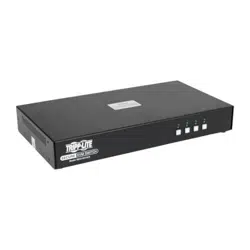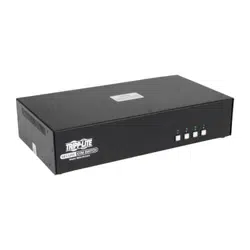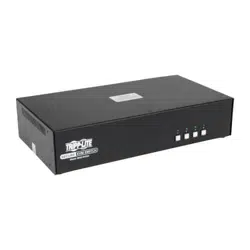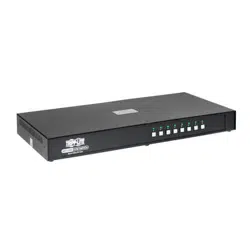
1
Owner’s Manual
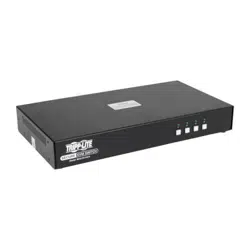
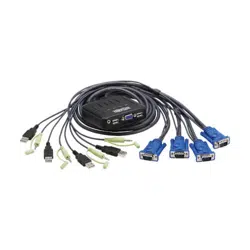
4-Port USB VGA/Audio Cable
KVM Switch
Model: B032-VUA4
1111 W. 35th Street, Chicago, IL 60609 USA • tripplite.com/support
Copyright © 2023 Tripp Lite. All rights reserved.
WARRANTY REGISTRATION
Register your product today and be
automatically entered to win an ISOBAR
®
surge protector in our monthly drawing!
tripplite.com/warranty
Español 11 • Français 21 • Русский 31 • Deutsch 41
2
• B032-VUA4
• Quick Start Guide
• Control four computers from a single USB keyboard, mouse and VGA monitor
• Compact design features built-in 4 ft. (1.2 m) cables for KVM and audio connections
• USB mouse port can be used to connect a USB 1.1 hub for peripheral sharing
• Supports video resolutions up to 2048 x 1536; DDC2B
• Hotkey commands let you set OS and keyboard language
• KVM stores the monitor’s EDID information to optimize display resolution
• Console mouse port emulation/bypass feature supports most mouse drivers and multi-function mice
• Supports gaming keyboards and wireless keyboards/mice
• HDCP compliant
• Features Hotkey and Mouse Port Switching
• Supports Windows
®
, Mac
®
, Sun and Linux
®
• Sun/Mac keyboard support and emulation*
• No external power required
• Firmware upgradable
*PC keyboard combinations emulate Sun/Mac keyboards. Sun/Mac keyboards only work with their own computers.
• P502-Series VGA/SVGA Monitor Cables with RGB Coax
• U222-004-R 4-Port USB 2.0 Hub
• U222-007-R 7-Port USB 2.0 Hub
• U222-010-R 10-Port USB 2.0 Hub
• U022-Series USB 2.0 A/B Device Cables
• U030-Series USB 2.0 Mini-B Cables
• U050-Series USB 2.0 Micro-B Cables
Package Contents
Product Features
Optional Accessories
3
• VGA, SVGA or Multisync monitor
• USB keyboard
• USB mouse
• Computer with a VGA port
• Computer with USB ports
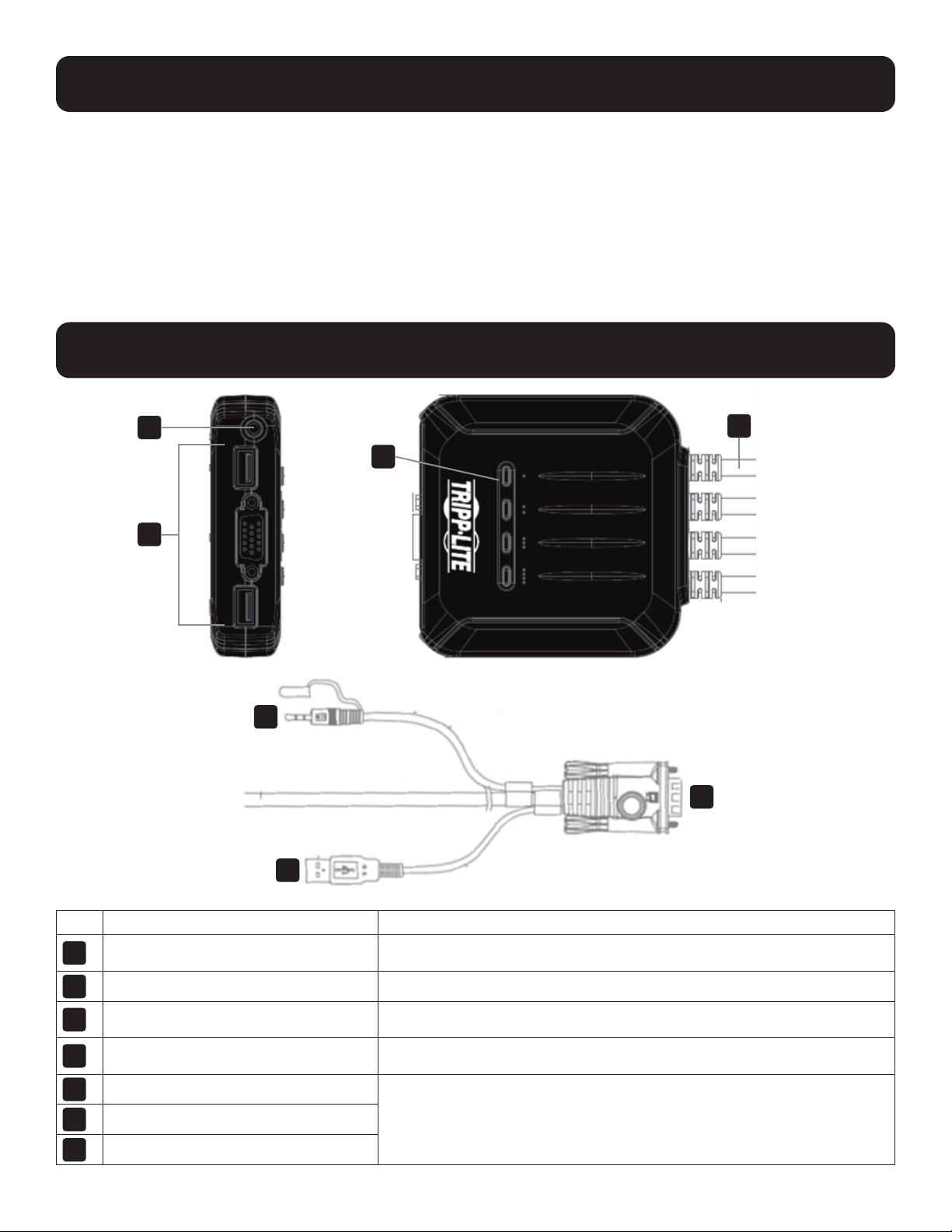
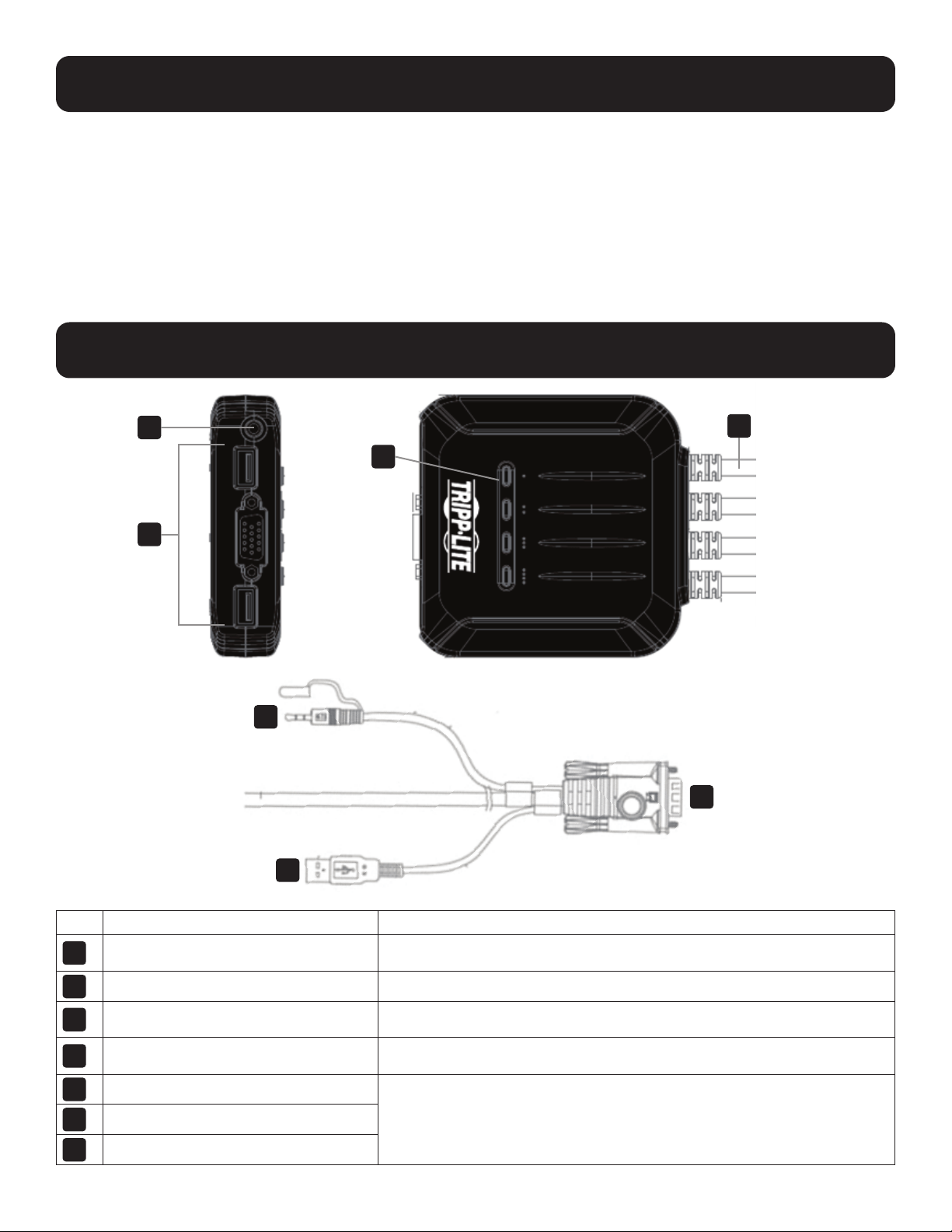
No. Component Description
1
Port LEDs
The port LEDs illuminate to indicate the computer attached to its
corresponding port has the KVM focus.
2
KVM cables These cables attach to the computers in your installation.
3
Audio speaker jack Your console speakers plug in here.
4
Console ports
The cables from your console monitor, USB keyboard and USB mouse
plug into these ports.
5
Speaker connector
The user must plug keyboard into B032-VUA4’s keyboard port for the
hotkey command to function. The keyboard port indicator can be found
on the bottom of unit.
6
Video connector
7
USB keyboard / mouse connector
System Requirements
Product Overview
1
2
3
4
5
6
7
4
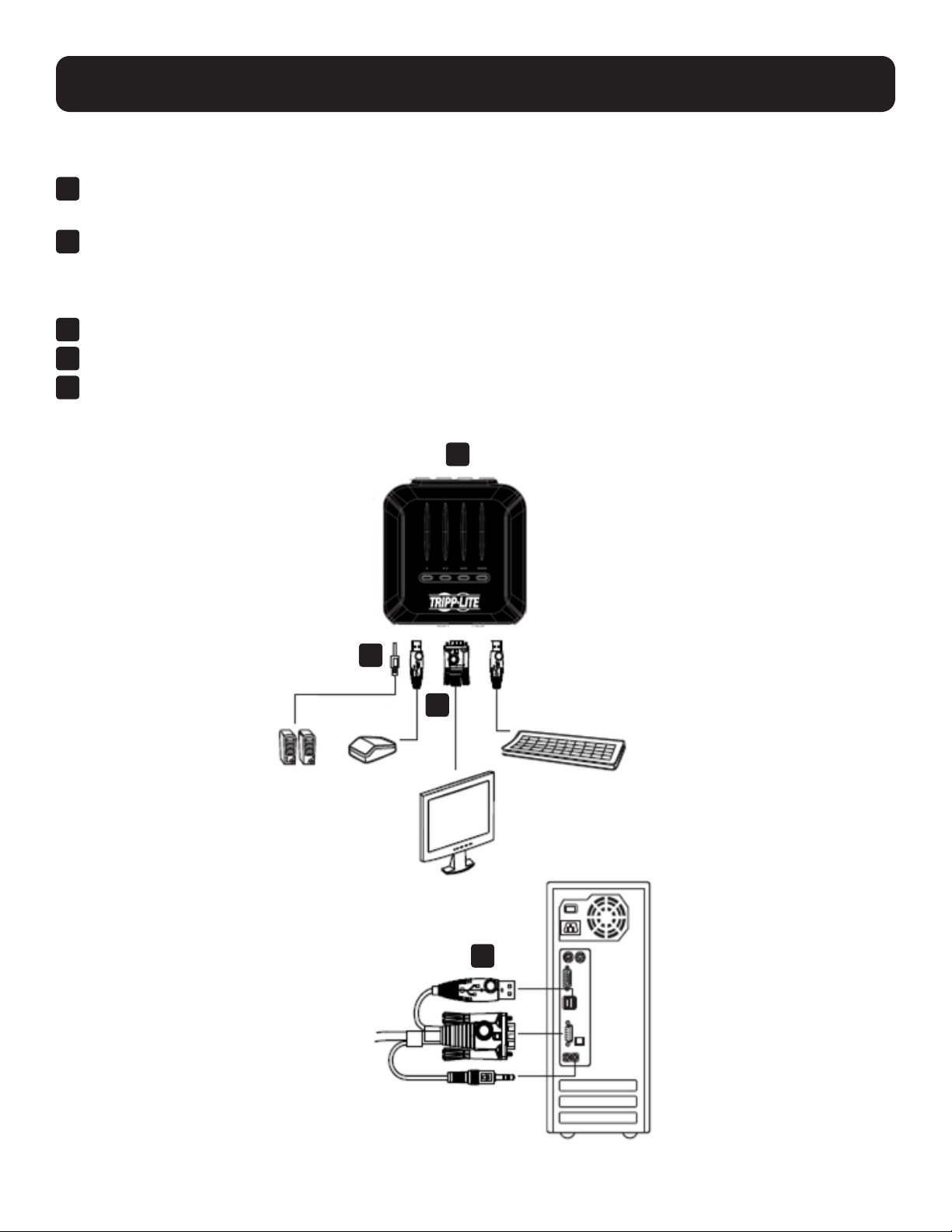
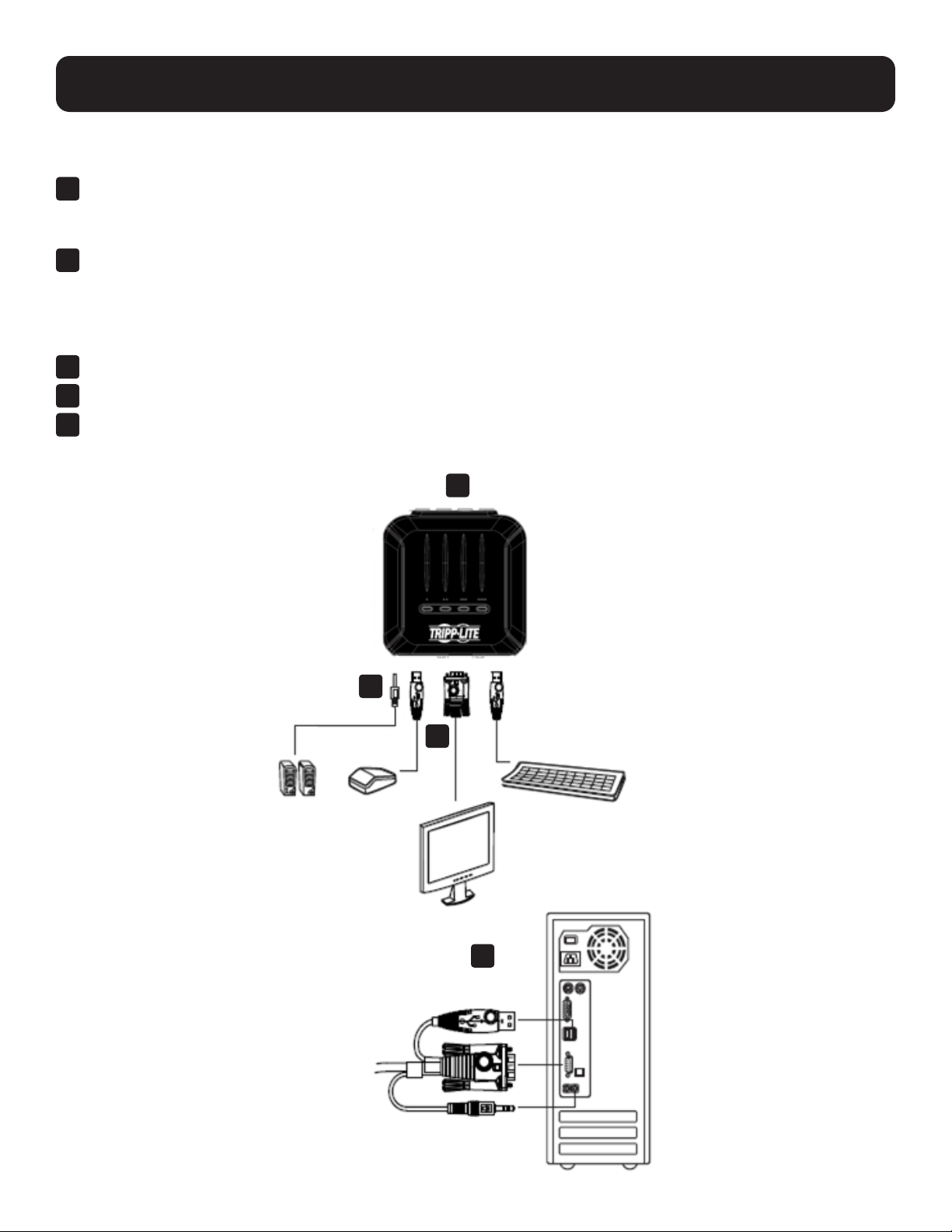
Note: Make sure the power to all devices is turned off prior to installation. You must unplug the power cords of any computers that have
the Keyboard Power On Function.
1
Plug your USB keyboard, mouse and VGA monitor into the console ports on the unit.
Note: If using a wireless keyboard and mouse, the dongle must be plugged into the unit’s keyboard port to use the hotkey function.
2
(Optional) A USB hub can be connected to the USB console mouse port, allowing you to add multiple USB
peripherals to your installation.
Note: To ensure proper functionality, use a hub with an external power supply. The KVM’s Mouse Emulation Mode must also be
disabled (see the Keyboard Hotkey Commands table in this manual for details) when connecting a hub.
3
Plug your speakers into the 3.5 mm speaker jack.
4
Plug the unit’s built-in USB, VGA and audio cables into the computers’ corresponding ports.
5
Power on your devices.
Note: The unit’s default power on function will link to the rst computer being powered on.
Installation
3
3
2
1
5
Operation
There are two ways to access computers and devices connected to the KVM switch: Mouse Port Switching and
Keyboard Hotkeys.
Notes:
• When switching ports, wait a few seconds for the selected computer’s video to display on the console monitor prior to switching
ports again.
• Do not switch ports when a USB peripheral device is in operation.
Port Switching
All port switching operations begin by tapping the Scroll Lock key twice.
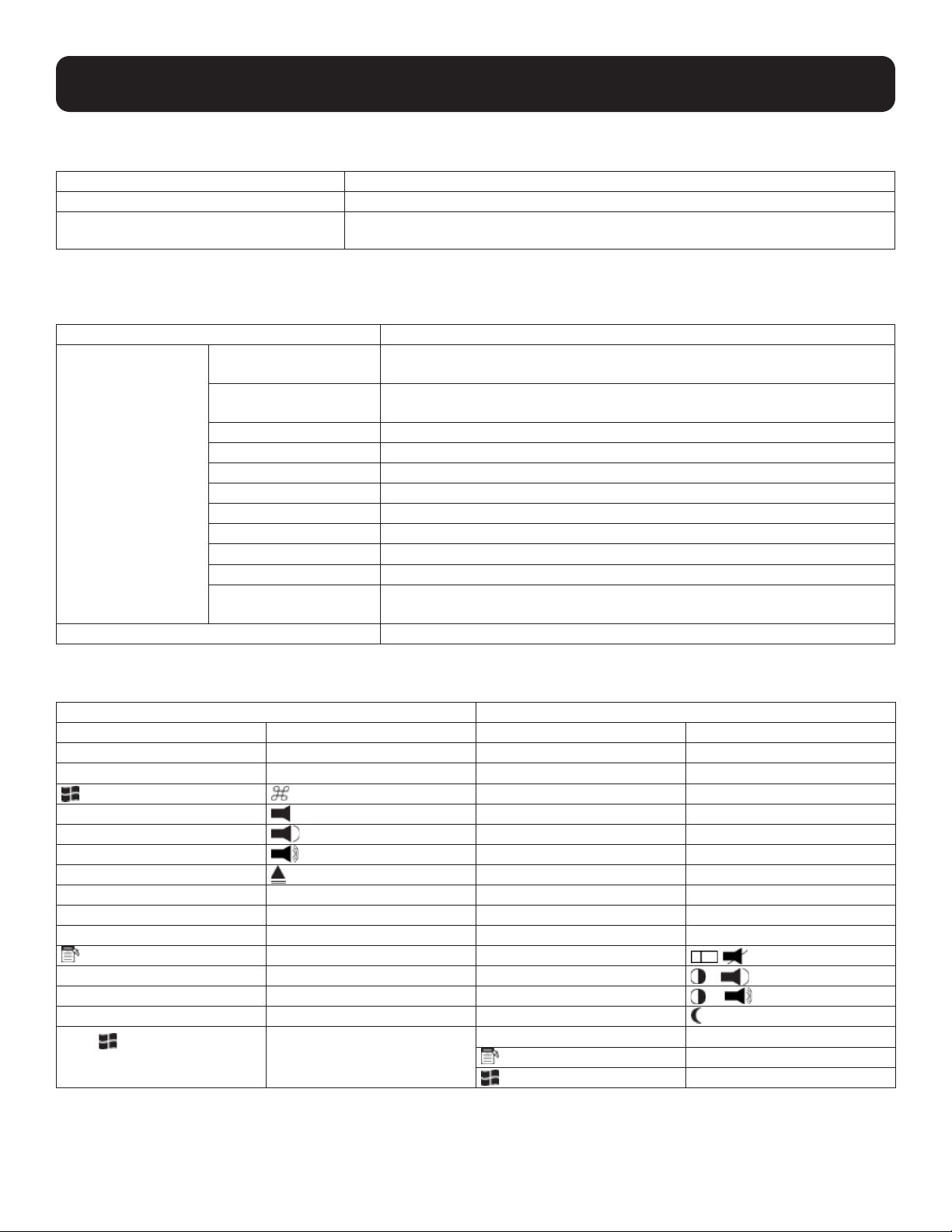
Hotkey Action
[Scroll Lock]
[Scroll Lock] +
[Enter] Brings the KVM and Audio focus from the port that currently has the KVM focus to the
next port on the installation (1 to 2; 2 to 3; 3 to 4; 4 to 1)
Note: If the KVM and Audio focus are on dierent ports, only the KVM focus switches.
[n] [Enter] Brings the KVM and Audio focus to the computer attached to the corresponding Port ID.
Note: Replace [n] with the port number (1, 2, 3, 4).
Example 1
To bring the KVM, USB hub, and audio focus from Port 1 to Port 2:
1. Press [Scroll Lock] twice.
2. Press [Enter].
Example 2
To bring the KVM and audio focus from a port to a specified port number (e.g., Port 2):
1. Press [Scroll Lock] twice.
2. Press [2].
3. Press [Enter].
Mouse Port Switching Functionality
Note: Mouse port switching is disabled by default and must be enabled via keyboard hotkey command. In addition, it is only supported
when the KVM’s mouse emulation mode is enabled (KVM mouse emulation is enabled by default—see the Keyboard Hotkey
Commands table for details).
Invoking Hotkey Setting Mode
All hotkey operations begin by holding the Num Lock key, pressing and releasing the Minus key, then releasing the Num
Lock key.
Note: If using [Num Lock] [-] conflicts with other programs, [Ctrl] [F12] can be used instead. See Hotkey Summary Table for details.
6
Operation
Auto Scanning
Hotkey Action
[Scroll Lock] [Scroll Lock] [A] [Enter] Starts Auto Scan. The KVM focus cycles from port to port at 5-second intervals.
[Scroll Lock] [Scroll Lock] [A] [n] [Enter] Starts Auto Scan. The KVM focus cycles from port to port at n-second intervals.
Note: Replace n with a number between 1 and 99.
Note: To exit Auto Scan, press [Esc] or [Spacebar]. Auto Scanning stops when you exit Auto Scan mode.
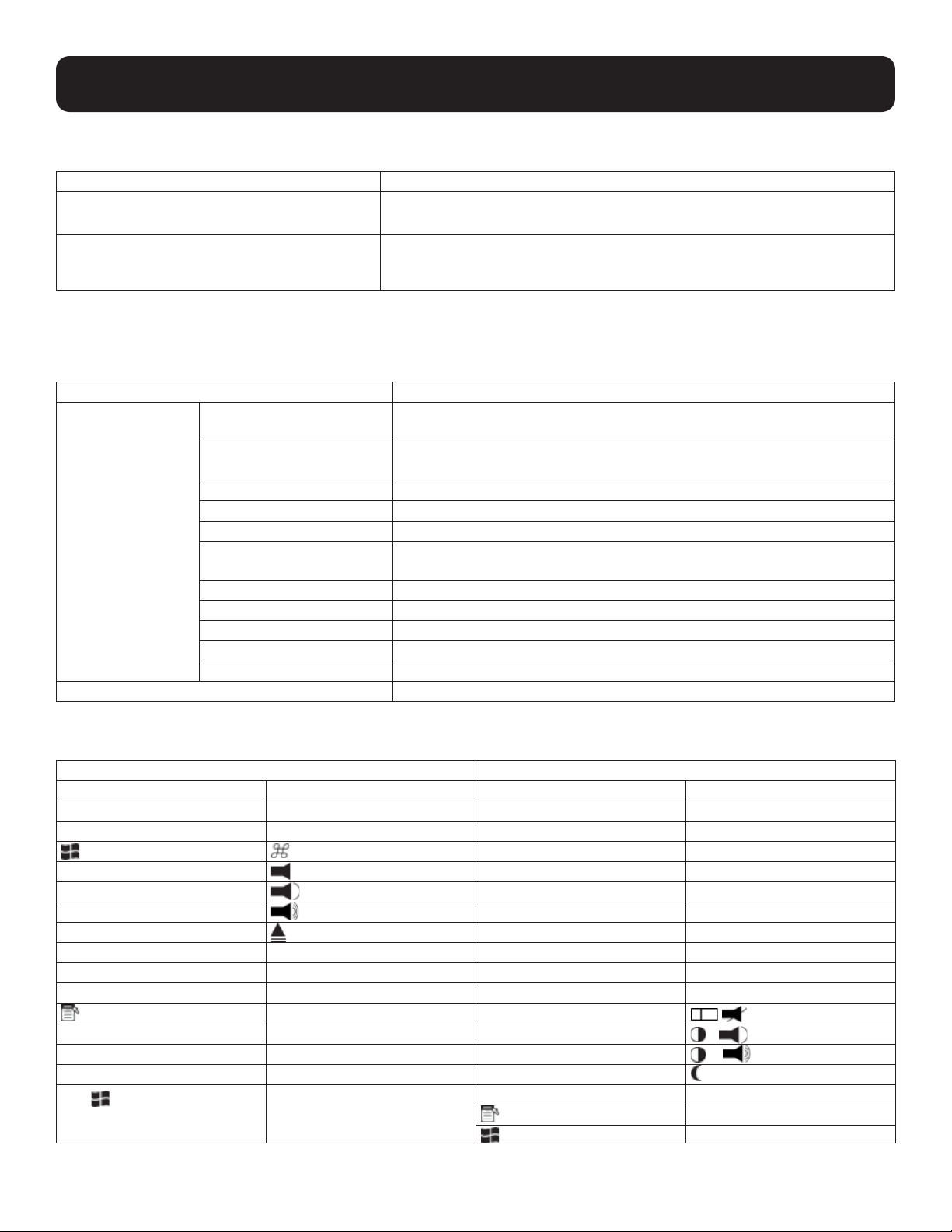
Hotkey Summary Table
Combination Function
[Num Lock] [-] + [H] Toggles between the default [Num Lock][-] and alternate [Ctrl][F12] HSM
invocation keys.
[T] Toggles between the default [Scroll Lock] [Scroll Lock] and alternate [Ctrl]
[Ctrl] port-switching keys.
[F2] Activates Mac keyboard mapping.
[F3] Activates Sun keyboard mapping.
[F10] Activates Windows keyboard mapping.
[F4] Lists current switch settings via the paste function of a text editor.
[F5] Performs a USB keyboard and mouse reset.
[F6] [nn] [Enter] Sets the keyboard language layout.
[R] [Enter] Resets hotkeys to the default setting.
[N] Enables / disables keyboard emulation.
[u] [p] [g] [r] [a] [d] [e]
[Enter]
Invokes Firmware Upgrade Mode.
[Esc] or [Space Bar] Quits Hotkey Setting Mode.
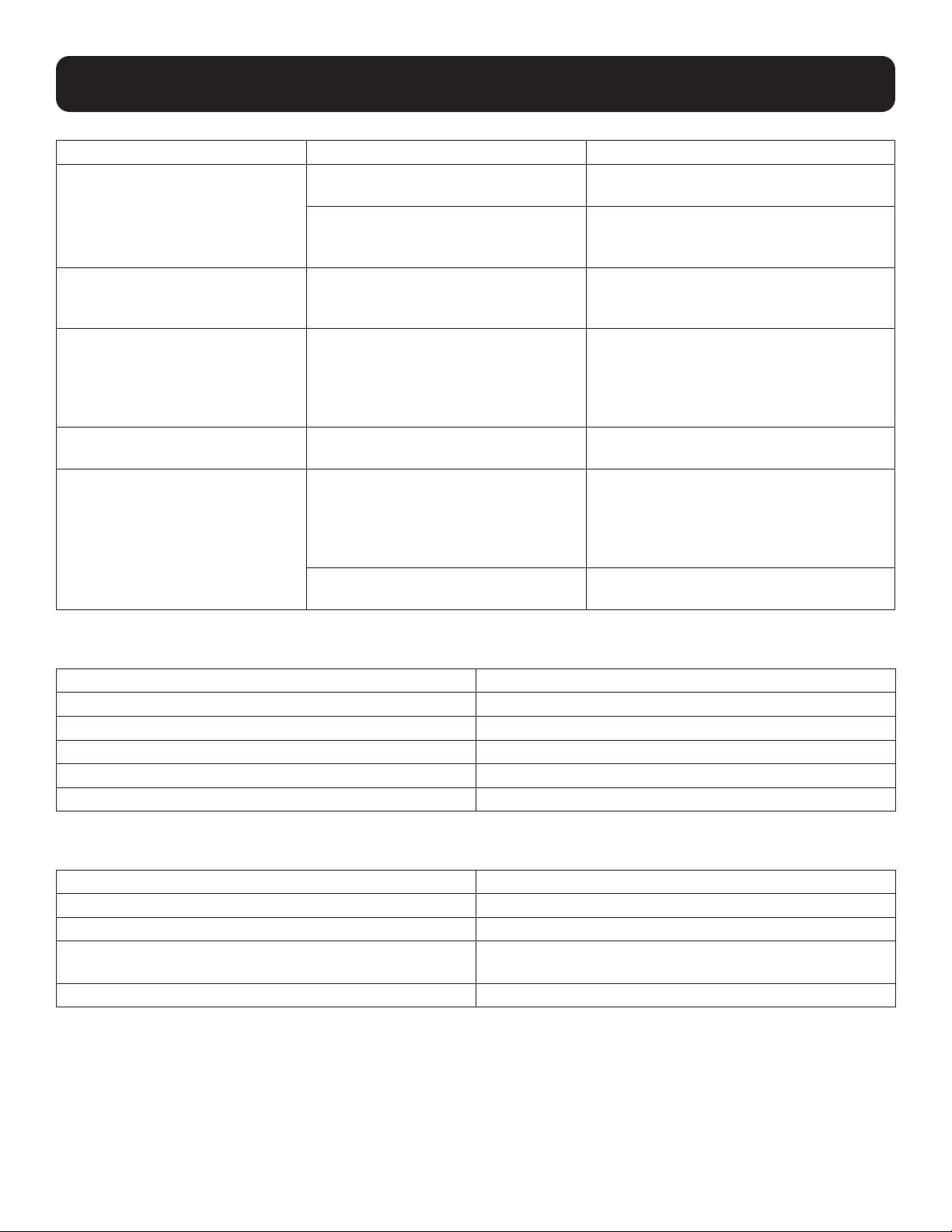
Keyboard Emulation
Mac Sun
PC Keyboard Mac Keyboard PC Keyboard Sun Keyboard
[Shift] Shift [Ctrl] [T] Stop
[Ctrl] Ctrl [Ctrl] [F2] Again
[Ctrl] [F3] Props
[Ctrl] [1] [Ctrl] [F4] Undo
[Ctrl] [2] [Ctrl] [F5] Front
[Ctrl] [3] [Ctrl] [F6] Copy
[Ctrl] [4] [Ctrl] [F7] Open
[Alt] Alt [Ctrl] [F8] Paste
[Print Screen] F13 [Ctrl] [F9] Find
[Scroll Lock] F14 [Ctrl] [F10] Cut
= [Ctrl] [1]
[Enter] Return [Ctrl] [2]
-
[Backspace] Delete [Ctrl] [3]
+
[Insert] Help [Ctrl] [4]
[Ctrl]
F15 [Ctrl] [H] Help
Compose
Note: When using key combinations, press and release the first key [Ctrl], then press and release the activation key.

7
Operation
Firmware Upgrade Utility
To upgrade the B032-VUA4 firmware:
1. From a computer that is not part of your KVM installation, download the latest Firmware Upgrade package for the
B032-VUA4 from tripplite.com.
2. Invoke Firmware Upgrade Mode [Num Lock] [-] [Upgrade]. The LEDs will flash together to indicate Firmware
Upgrade Mode is in effect.
Note: While the switch is in Firmware Upgrade Mode, normal keyboard and mouse functions are suspended. You must complete
the upgrade or exit Firmware Upgrade Mode to regain normal control of the console.
3. Run the Firmware Upgrade Package file. The Firmware Upgrade Utility Welcome screen will appear.
4. Read the License Agreement and enable I Agree button.
5. Click Next to continue. The Firmware Upgrade Utility main screen will appear. All the devices capable of being
upgraded by the package are listed in the Devices List panel.
6. Select your device. Its description appears in the Device Description panel. Click Next to perform the upgrade. As the
upgrade proceeds, status messages appear in the Status Messages panel and the progress towards completion is
shown in the Progress bar.
7. After the upgrade has completed, a screen will appear to inform you the procedure was successful. Click Finish to
close the Firmware Upgrade Utility.
8. Set up your KVM installation again. See the Installation section for details.
Upgrade Failed
If the Upgrade Succeeded screen does not appear, it means the upgrade failed to complete successfully, in which case
you should return the unit to your local service center for assistance.
8
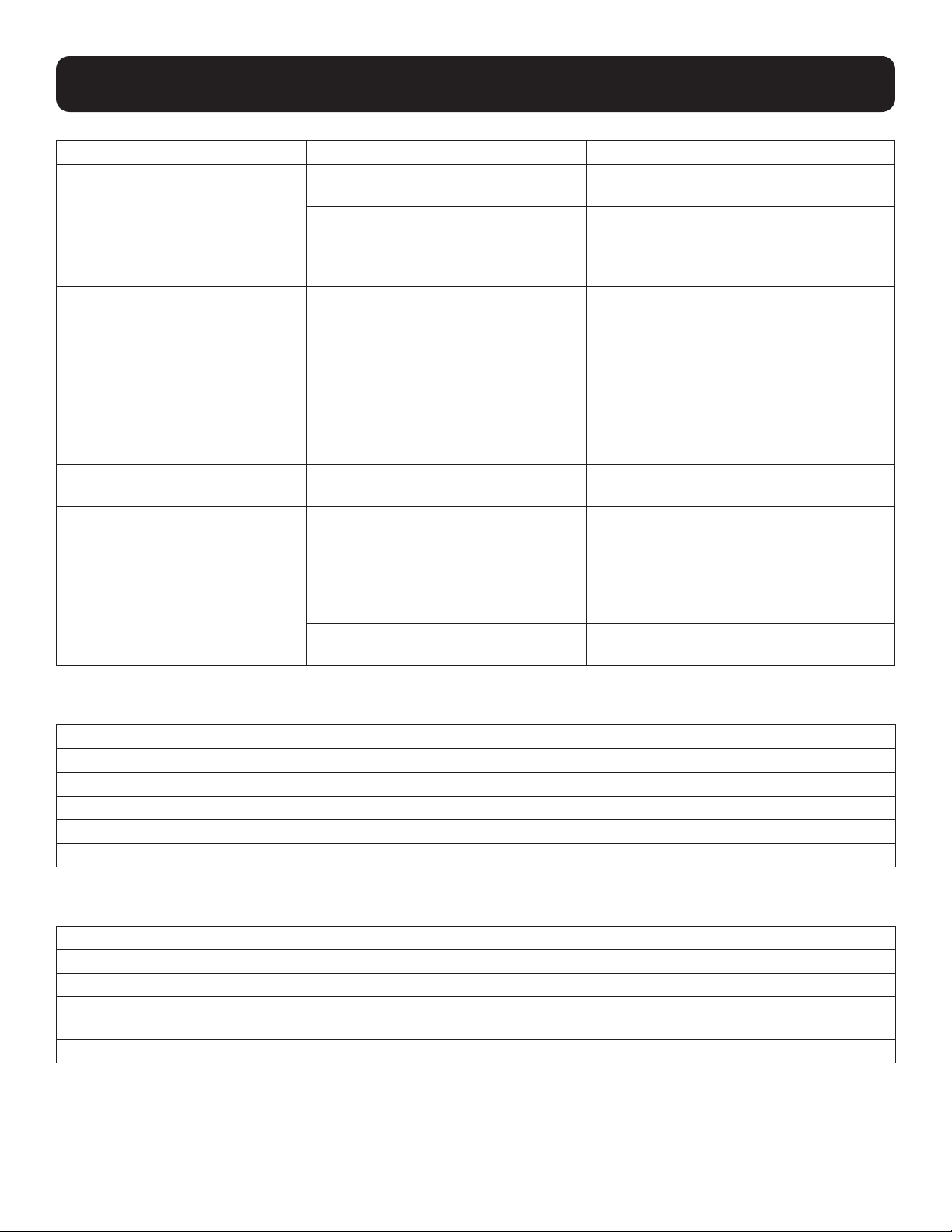
Troubleshooting
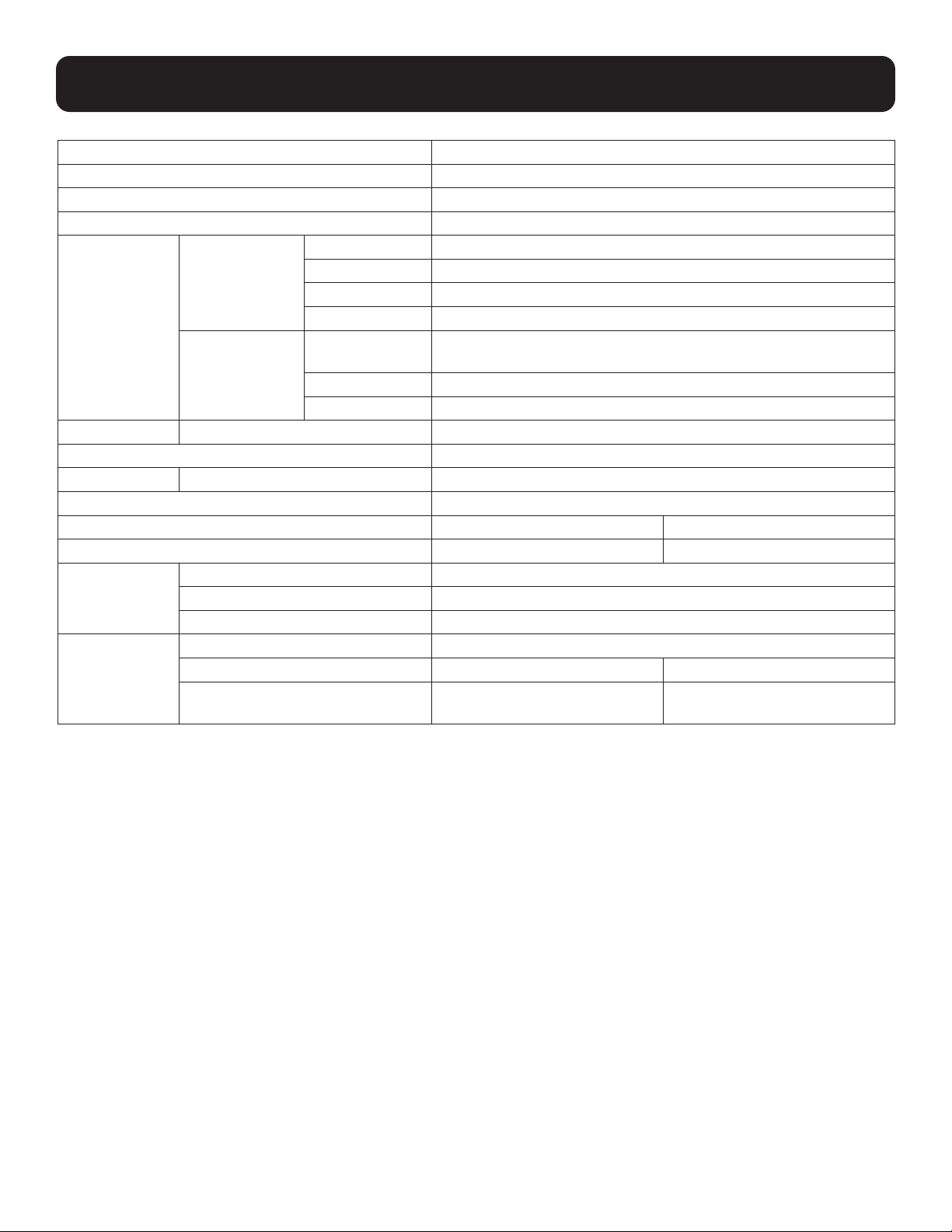
Symptom Possible Cause Action(s)
Mouse and/or Keyboard not
responding
Improper mouse and/or keyboard
reset.
Unplug the cable(s) from the console
port(s), then plug it/them back in.
KVM switch needs to be reset. Power off all devices on the installation;
power off the KVM switch; wait five
seconds; then power up.
USB devices not responding USB ports need to reset. Unplug the device’s USB cable from the
USB port on the switch’s rear panel, then
plug it back in.
Device not recognized (Windows) Windows timing problem. Unplug the KVM cable from the
computer’s USB port; go into Windows
System Settings and remove the Unknown
Device entry; plug the KVM cable back in.
Windows will now recognize the device.
Cannot switch ports by pressing
[Scroll Lock] twice
Keyboard is incompatible with Scroll
Lock invocation.
Switch to the Alternate HSM invocation
keys using hotkey [T].
Cannot invoke HSM using
[Num Lock][-]
Incorrect operation for invoking HSM. Hold the [Num Lock] key, press and
release the [-] key, then release the [Num
Lock] key. The Caps Lock and Scroll Lock
LEDs will flash together to indicate that
the unit is in HSM.
Keyboard is incompatible with [Num
Lock] invocation.
Switch to the alternate HSM invocation
keys by using hotkey [H].
Factory Default Settings
Setting Default
Port Switching [Scroll Lock] [Scroll Lock]
Hotkey Invocation [Number Lock] + [-]
Auto Scan Interval 5 seconds
Port Switching Keys ON
Keyboard Operating Platform PC compatible
Factory Default Settings
Status Indication
Off Port is not selected
On Port is connected to an active computer
Flashing (one) Port is connected to an active computer and is being
accessed in Auto Scan Mode
Flashing (all) Firmware Upgrade Mode is invoked
9
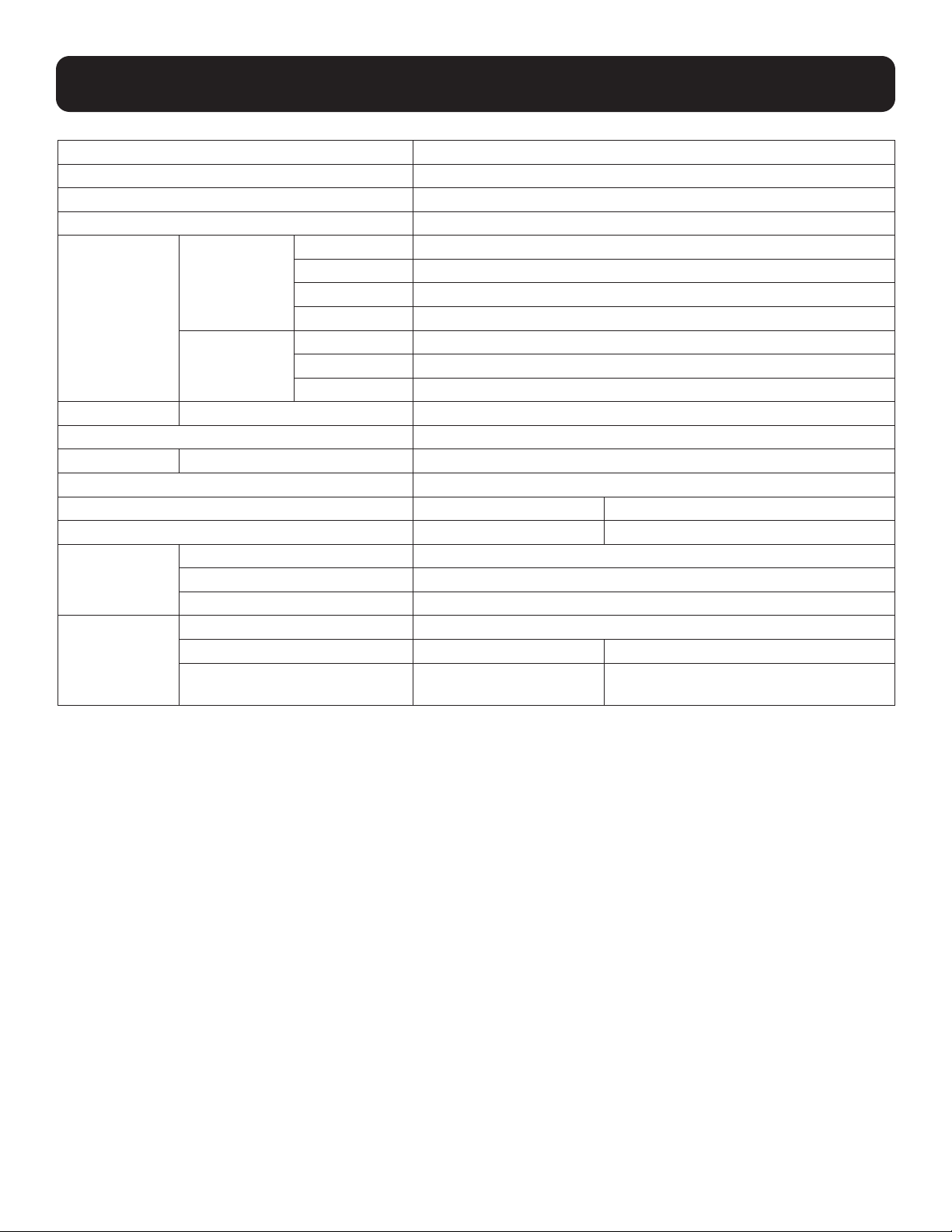
Specifications
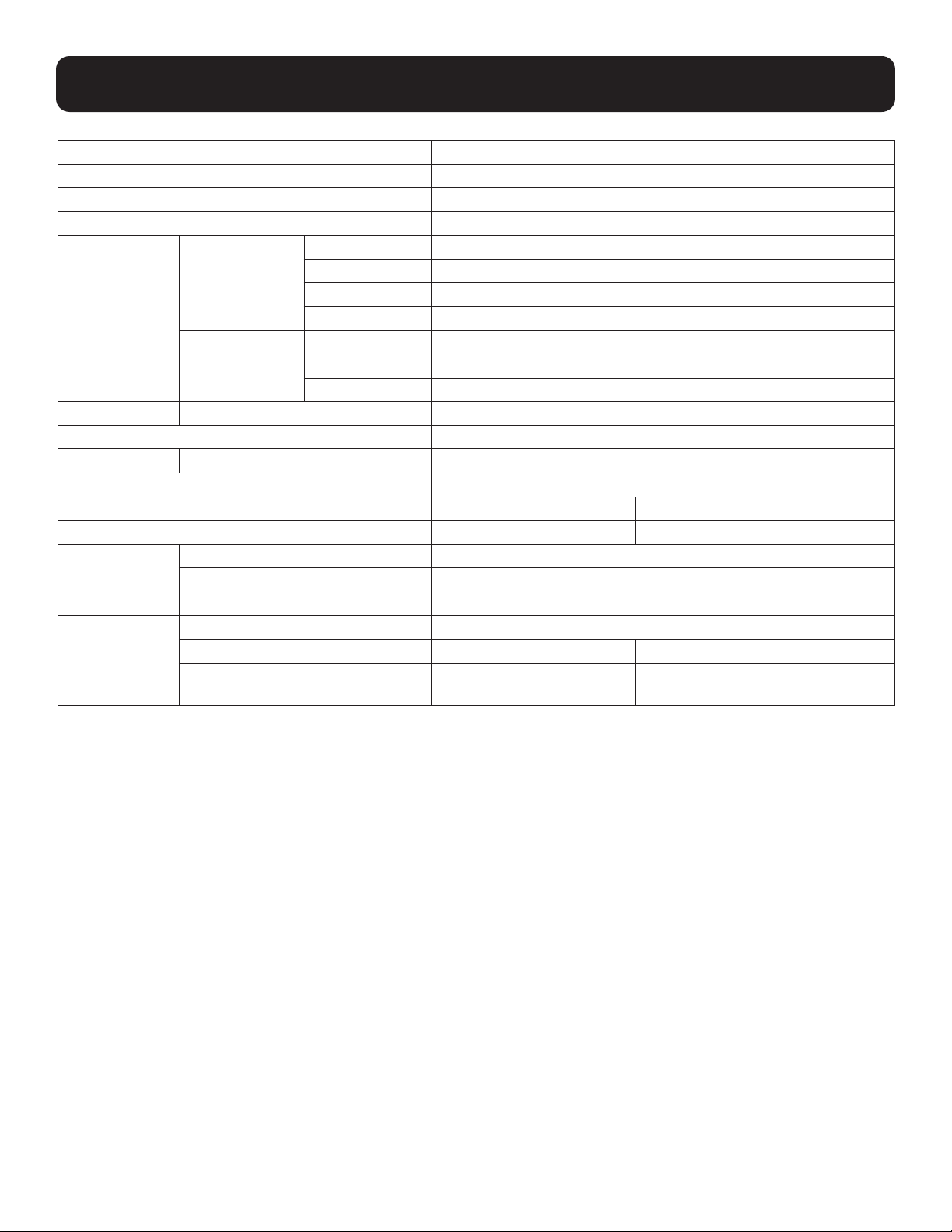
Function B032-VUA4
Computer Connections 4
Console Connections 1
Port Selection Hotkeys
Connectors Console Ports Keyboard 1 x USB Type A-Female (White)
Video 1 x HDB-15 Female (Blue)
Mouse 1 x USB Type A-Female (White)
Speakers 1 x Mini Stereo Jack Female (Green)
KVM Ports Keyboard /
Mouse
4 x USB Type-A Male (White)
Video 4 x HDB-15 Male (Blue)
Speakers 4 x Mini Stereo Jack Female (Green)
LEDs Selected 4 (Green)
Cable Length 2 x 3 ft. (0.9 m); 2 x 4 ft. (1.2 m)
Emulation Keyboard /Mouse USB
Video 2048 x 1536; DDC2B
Scan Interval 5 sec. 1-99 sec. (default: 5 sec.)
Power Consumption DC5V: 0.33W: 14BTU DC5V: 0.9W: 8BTU
Environment Operating Temp. 32 - 122ºF (0 - 50ºC)
Storage Temp. -4 - 140ºF (-20 - 60ºC)
Humidity 0–80% RH, Non-condensing
Physical
Properties
Housing Plastic
Weight 0.62 lb. (0.28 kg) 1.28 lb. (0.58 kg)
Dimensions
(L x W x H)
3.44 x 2.39 x 1.10 in.
(8.75 x 6.08 x 2.80 cm)
3.7 x 3.83 x 1.02 in.
(9.41 x 9.72 x 2.6 cm)

10
Warranty and Product Registration
3-YEAR LIMITED WARRANTY
Seller warrants this product, if used in accordance with all applicable instructions, to be free from original defects in material and workmanship for a
period of three (3) years from the date of initial purchase. If the product should prove defective in material or workmanship within that period, Seller will
repair or replace the product, in its sole discretion. Service under this Warranty can only be obtained by your delivering or shipping the product (with all
shipping or delivery charges prepaid) to: Tripp Lite; 1111 W. 35th Street; Chicago IL 60609; USA. Seller will pay return shipping charges. Visit tripplite.
com/support before sending any equipment back for repair. THIS WARRANTY DOES NOT APPLY TO NORMAL WEAR OR TO DAMAGE RESULTING
FROM ACCIDENT, MISUSE, ABUSE OR NEGLECT. SELLER MAKES NO EXPRESS WARRANTIES OTHER THAN THE WARRANTY EXPRESSLY
SET FORTH HEREIN. EXCEPT TO THE EXTENT PROHIBITED BY APPLICABLE LAW, ALL IMPLIED WARRANTIES, INCLUDING ALL
WARRANTIES OF MERCHANTABILITY OR FITNESS, ARE LIMITED IN DURATION TO THE WARRANTY PERIOD SET FORTH ABOVE; AND THIS
WARRANTY EXPRESSLY EXCLUDES ALL INCIDENTAL AND CONSEQUENTIAL DAMAGES. (Some states do not allow limitations on how long an
implied warranty lasts, and some states do not allow the exclusion or limitation of incidental or consequential damages, so the above limitations or
exclusions may not apply to you. This Warranty gives you specific legal rights, and you may have other rights which vary from jurisdiction to
jurisdiction). Tripp Lite; 1111 W. 35th Street; Chicago IL 60609; USA WARNING: The individual user should take care to determine prior to use whether
this device is suitable, adequate or safe for the use intended. Since individual applications are subject to great variation, the manufacturer makes no
representation or warranty as to the suitability or fitness of these devices for any specific application.
PRODUCT REGISTRATION
Visit tripplite.com/warranty today to register your new Tripp Lite product. You’ll be automatically entered into a drawing for a chance to win a FREE
Tripp Lite product!*
*No purchase necessary. Void where prohibited. Some restrictions apply. See website for details. Use of this equipment in life support applications
where failure of this equipment can reasonably be expected to cause the failure of the life support equipment or to significantly affect its safety or
effectiveness is not recommended. Regulatory
Compliance Identification Numbers
For the purpose of regulatory compliance certifications and identification, your Tripp Lite product has been assigned a unique series number. The series
number can be found on the product nameplate label, along with all required approval markings and information. When requesting compliance
information for this product, always refer to the series number. The series number should not be confused with the marking name or model number of
the product
FCC Notice, Class B
This device complies with part 15 of the FCC Rules. Operation is subject to the following two conditions: (1) This device may not cause harmful
interference, and (2) this device must accept any interference received, including interference that may cause undesired operation. Note: This
equipment has been tested and found to comply with the limits for a Class B digital device, pursuant to part 15 of the FCC Rules. These limits are
designed to provide reasonable protection against harmful interference in a residential installation. This equipment generates, uses and can radiate
radio frequency energy and, if not installed and used in accordance with the instructions, may cause harmful interference to radio communications.
However, there is no guarantee that interference will not occur in a particular installation. If this equipment does cause harmful interference to radio or
television reception, which can be determined by turning the equipment off and on, the user is encouraged to try to correct the interference by one or
more of the following measures:
• Reorient or relocate the receiving antenna.
• Increase the separation between the equipment and receiver. • Connect the equipment into an outlet on a circuit different from that to which the
receiver is connected.
• Consult the dealer or an experienced radio/TV technician for help. Any changes or modifications to this equipment not expressly approved by
Tripp Lite could void the user’s authority to operate this equipment.
WEEE Compliance Information for Tripp Lite Customers and Recyclers (European Union)
Under the Waste Electrical and Electronic Equipment (WEEE) Directive and implementing regulations, when customers buy new electrical and
electronic equipment from Tripp Lite they are entitled to:
• Send old equipment for recycling on a one-for-one, like-for-like basis (this varies depending on the country)
• Send the new equipment back for recycling when this ultimately becomes waste.
Tripp Lite has a policy of continuous improvement. Specifications are subject to change without notice. Photos and illustrations may differ slightly from
actual products.
1111 W. 35th Street, Chicago, IL 60609 USA • tripplite.com/support
22-10-229 934624_RevA

11
Manual del Propietario
KVM de 4 Puertos USB con
Cable VGA/Audio
Modelo: B032-VUA4
1111 W. 35th Street, Chicago, IL 60609 EE. UU. - tripplite.com/support
Copyright © 2023 Tripp Lite. Todos los derechos reservados.
English 1 • Français 21 - Русский 31 - Deutsch 41
12
• B032-VUA4
• Guía de inicio rápido
• Controle cuatro computadoras desde un único teclado USB, mouse y monitor VGA
• Su diseño compacto cuenta con cables Incorporados de 4 pies (1.2 m) para conexiones KVM y de audio
• El puerto USB del mouse puede utilizarse para conectar un hub USB 1.1 para compartir periféricos
• Admite resoluciones de video de hasta 2048 x 1536; DDC2B
• Los comandos Hotkey le permiten configurar el OS y el idioma del teclado
• KVM almacena la información de EDID del monitor para optimizar la resolución de pantalla
• La función de emulación/derivación del puerto del mouse de la consola es compatible con la mayoría de los controladores del
mouse y mouses multifunción
• Compatible con teclados para juegos y teclados/mouses inalámbricos
• Cumple con HDCP [High Definition Copy Protocol]
• Dispone de teclas rápidas y conmutación de puertos del mouse
• Compatible con Windows
®
, Mac
®
, Sun y Linux
®
• Compatibilidad y emulación de teclado Sun/Mac*
• No requiere potencia externa
• Firmware actualizable
*Las combinaciones de teclado de la PC emulan teclados Sun/Mac. Los teclados Sun/Mac funcionan únicamente con sus propias
computadoras.
• Cables de monitor VGA/SVGA serie P502 con RGB coaxial
• Hub USB 2.0 de 4 puertos U222-004-R
• Hub USB 2.0 de 7 puertos U222-007-R7
• Hub USB 2.0 de 10 puertos U222-010-R
• Cables serie U022 para dispositivo USB 2.0 A/B
• Cables USB 2.0 Mini-B serie U030
• Cables USB 2.0 Micro-B serie U050
Contenido del empaque
Características del producto
Accesorios opcionales

13
• Monitor VGA, SVGA o Multisync
• Teclado USB
• Mouse USB
• Computadora con un puerto VGA
• Computadora con puertos USB
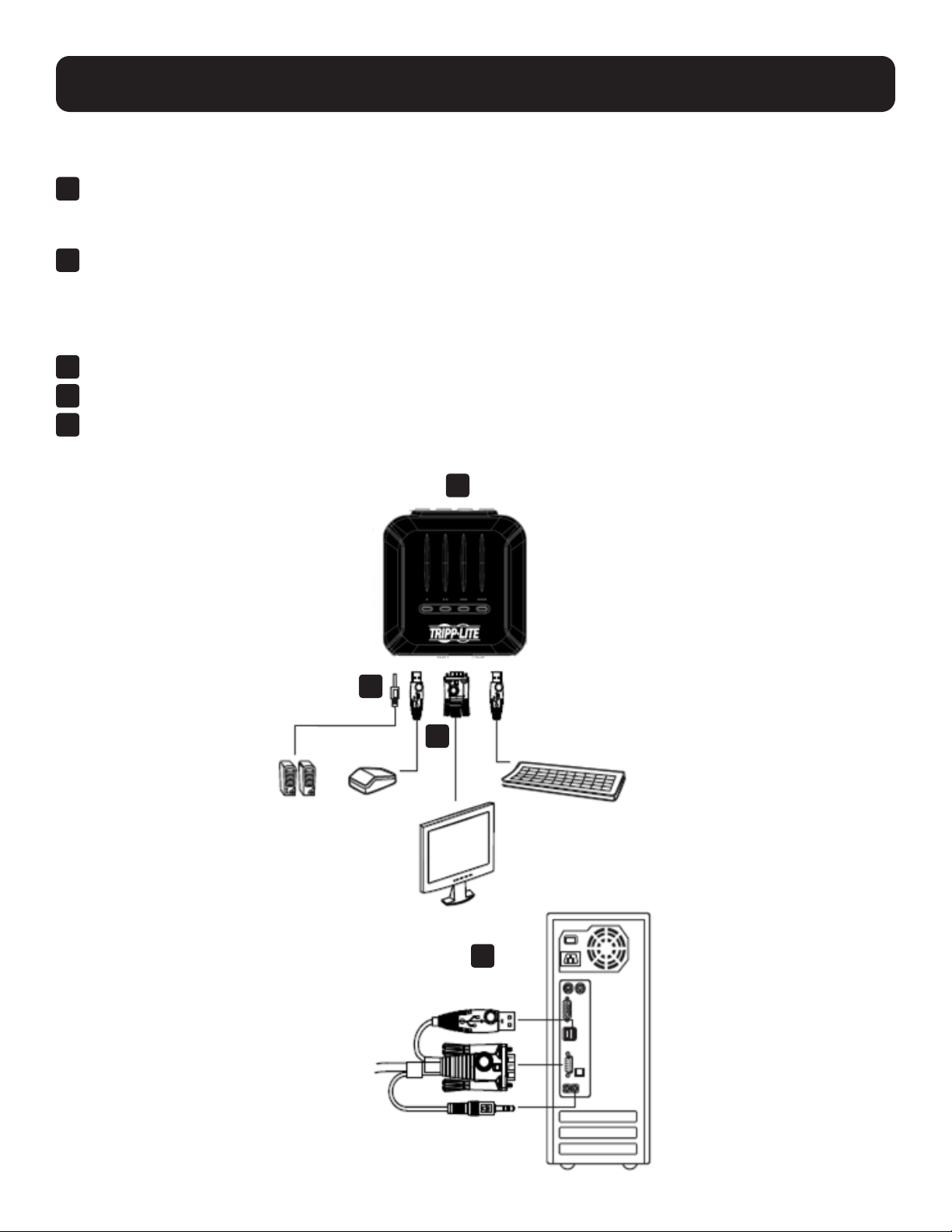
No. Componente Descripción
1
LED de puerto
Las LED de los puertos se iluminan para indicar que la computadora
conectada a su puerto correspondiente tiene el enfoque KVM.
2
Cables KVM Estos cables se conectan a las computadoras en su instalación.
3
Conector de altavoz de audio Los altavoces de su consola se conectan aquí.
4
Puertos de consola
Los cables del monitor de su consola, del teclado USB y del mouse USB se
conectan a estos puertos.
5
Conector de altavoz
El usuario debe conectar el teclado al puerto de teclado de B032-VUA4 para
que funcione el comando de teclas rápidas. El indicador de puerto del teclado
se encuentra en la parte inferior de la unidad.
6
Conector de video
7
Conector USB para teclado / mouse
Requisitos del sistema
Descripción general del producto
1
2
3
4
5
6
7
14
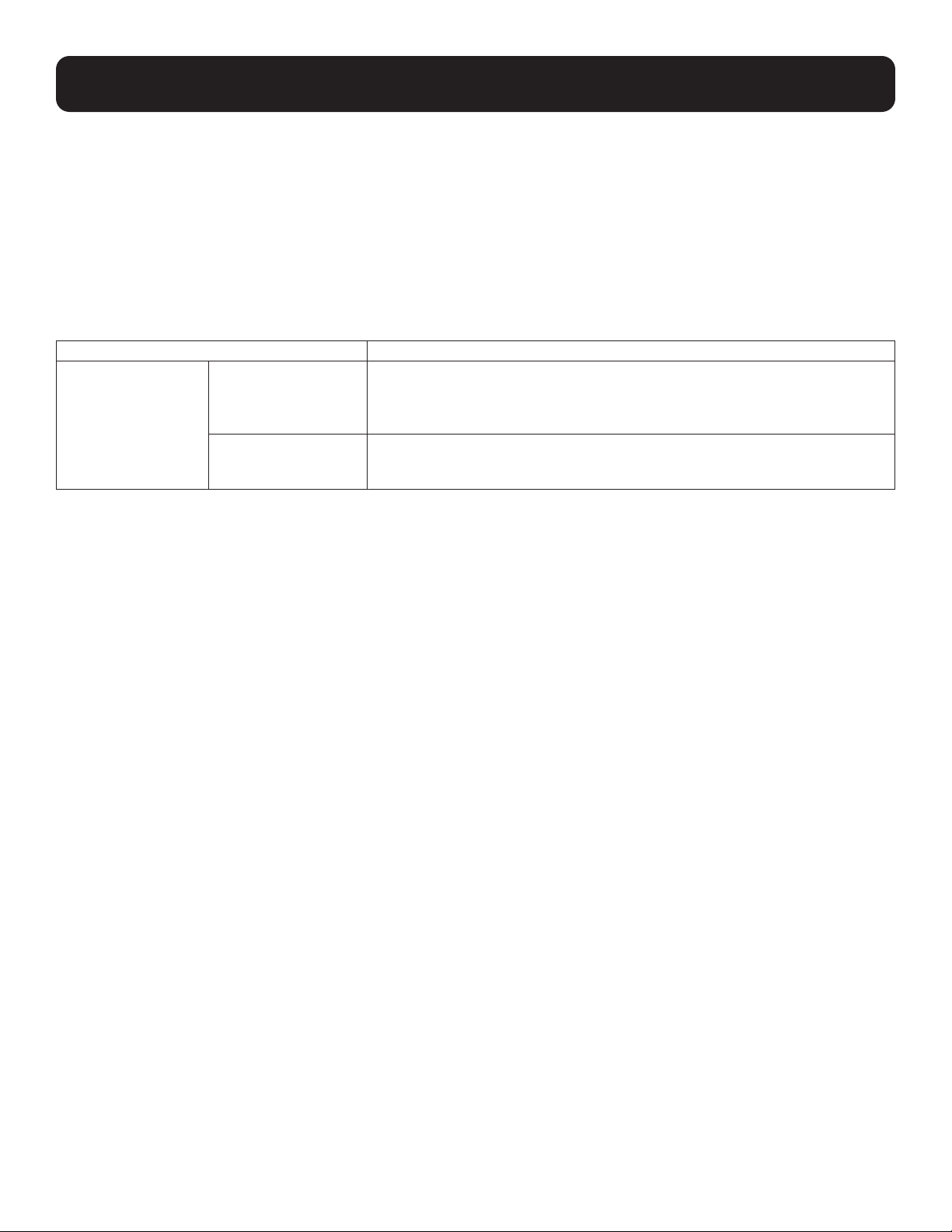
Nota: Asegúrese de que la potencia a todos los dispositivos esté apagada antes de la instalación. Debe desenchufar los cables de potencia de
cualquier computadora que disponga de la función Encendido de teclado.
1
Conecte el teclado USB, el mouse y el monitor VGA a los puertos de la consola en la unidad.
Nota: Si utiliza un teclado y un mouse inalámbricos, el dongle debe estar conectado al puerto del teclado de la unidad para utilizar la
función de teclas rápidas.
2
(Opcional) Se puede conectar un hub USB al puerto USB del mouse de la consola, lo que le permite agregar varios
periféricos USB a su instalación.
Nota: Para garantizar un funcionamiento correcto, utilice un hub con una fuente de alimentación externa. El modo de emulación de mouse
de KVM también debe estar desactivado (consulte la tabla Comandos de teclas rápidas del teclado en este manual para más detalles)
cuando conecte un hub.
3
Conecte sus altavoces en el enchufe de 3.5 mm.
4
Enchufe los cables USB, VGA y de audio incorporados de la unidad en los puertos correspondientes de las computadoras.
5
Encienda sus dispositivos.
Nota: La función predeterminada de encendido de la unidad se vinculará a la primera computadora que se encienda.
Instalación
3
3
2
1
15
Funcionamiento
Hay dos formas de acceder a las computadoras y dispositivos conectados al conmutador KVM: conmutación de puertos del
mouse y teclas rápidas del teclado.
Notas:
• Cuando cambie de puerto, espere unos segundos a que muestre el video de la computadora seleccionada en el monitor de la consola antes
de volver a cambiar de puerto.
• No cambie de puerto cuando esté funcionando un dispositivo periférico USB.
Cambio de puertos
Todas las operaciones de cambio de puerto comienzan al pulsar dos veces la tecla de Bloqueo de desplazamiento.
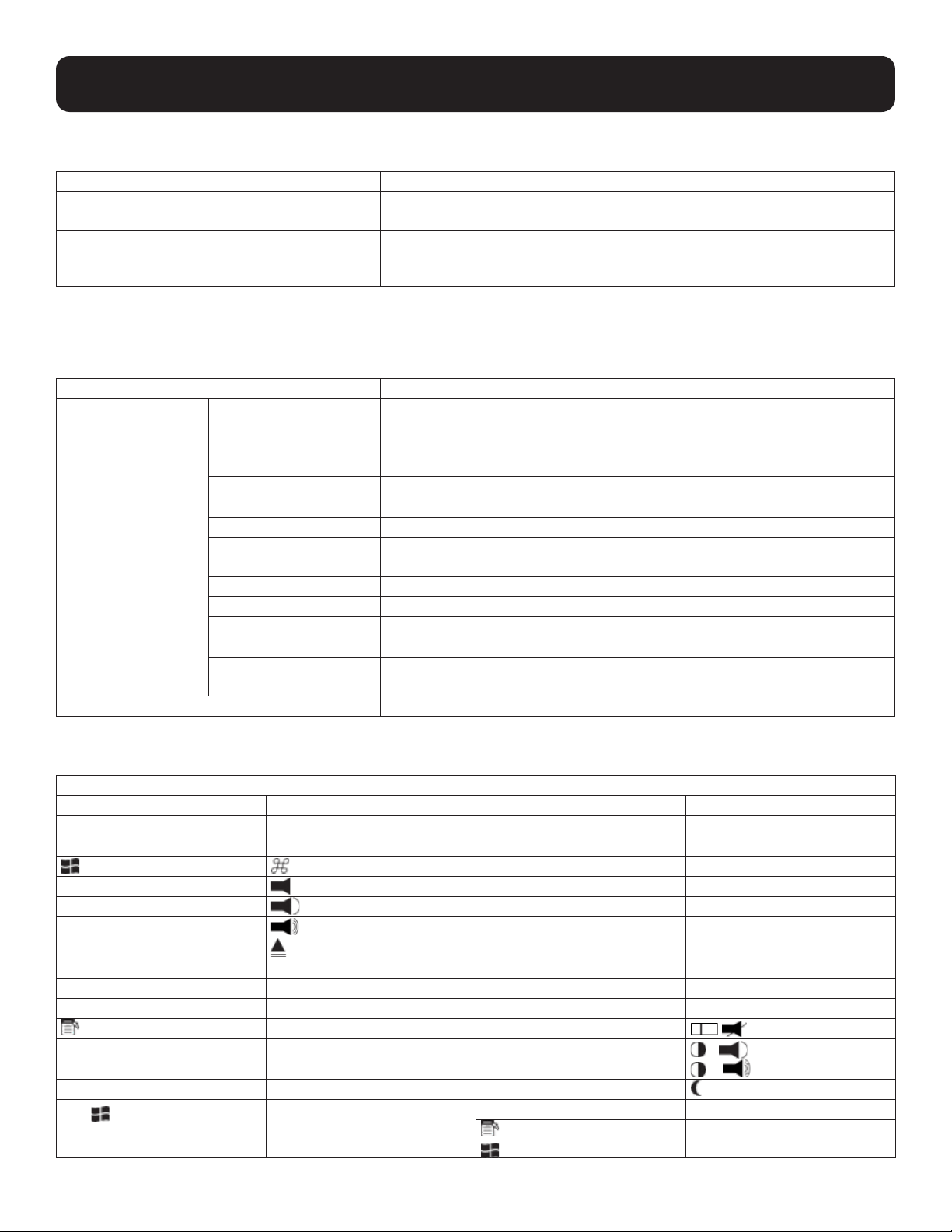
Teclas rápidas Acción
[Scroll Lock]
[Scroll Lock] []
[Intro] Lleva el enfoque del KVM y el audio del puerto que actualmente tiene el enfoque
del KVM al siguiente puerto en la instalación (1 a 2; 2 a 3; 3 a 4; 4 a 1)
Nota: Si el KVM y el foco de audio están encendidos en puertos diferentes, solo se
cambia el foco KVM.
[n] [Intro] Lleva el enfoque del KVM y el audio a la computadora conectada al ID del
puerto correspondiente.
Nota: Sustituya [n]por el número de puerto (1, 2, 3, 4).
Ejemplo 1
Para llevar el KVM, el hub USB y el foco de audio del puerto 1 al puerto 2:
1. Presione [Scroll Lock] dos veces.
2. Presione [Intro].
Ejemplo 2
Para llevar el foco de audio y KVM de un puerto a una cantidad específica de puertos (por ejemplo, Puerto 2):
1. Presione [Scroll Lock] dos veces.
2. Presione [2].
3. Presione [Intro].
Funcionalidad de conmutación del puerto del Mouse
Nota: La conmutación del puerto del mouse está desactivada de manera predeterminada y debe activarse mediante un comando del teclado.
Además, solo es compatible cuando el modo de emulación del mouse del KVM está activado (la emulación del mouse del KVM está activada de
forma predeterminada - consulte la tabla Comandos de teclas rápidas del teclado para más detalles).
Invocación del modo de configuración de teclas rápidas
Todas las operaciones con teclas rápidas comienzan manteniendo pulsada la tecla Bloq Num, pulsando y soltando la tecla
Menos, y luego soltando la tecla Bloq Num.
Nota: Si el uso de [Bloq Num] [-] entra en conflicto con otros programas, puede utilizarse [Ctrl] [F12] en su lugar. Consulte la tabla resumen de
teclas rápidas para obtener más detalles.
16
Operación
Escaneo automático
Teclas rápidas Acción
[Scroll Lock] [Scroll Lock] [A] [Intro] Comienza el Escaneo automático. El enfoque del KVM pasa de puerto a
puerto en intervalos de 5 segundos.
[Scroll Lock] [Scroll Lock] [A] [n] [Intro] Comienza el Escaneo automático. El enfoque del KVM realiza pasa de puerto
a puerto en intervalos de n segundos.
Nota: Sustituya n por un número comprendido entre 1 y 99.
Nota: Para salir del Escaneo automático, presione [Esc] o [Barra espaciadora]. El escaneado automático se detiene al salir del Modo de
escaneo automático.
Tabla resumen de teclas rápidas
Combinación Función
[Bloq Num], [-] [H] Alterna entre las teclas predeterminadas [Bloq Num][-] y la tecla alternativa
[Ctrl][F12] de invocación del HSM.
[T] Alterna entre las teclas de conmutación de puerto predeterminadas [Scroll
Lock] [Scroll Lock] y alternativas [Ctrl] [Ctrl].
[F2] Activa la asignación de teclado Mac.
[F3] Activa la asignación de teclado Sun.
[F10] Activa la asignación de teclado de Windows.
[F4] Enumera los ajustes actuales de los interruptores mediante la función de
pegado de un editor de texto.
[F5] Realiza una restauración de teclado y mouse USB.
[F6] [nn] [Intro] Establece el idioma del teclado.
[R] [Intro] Restablece las teclas rápidas a la conguración predeterminada.
[N] Activa / desactiva la emulación del teclado.
[u] [p] [g] [r] [a] [d] [e]
[Intro]
Invoca el Modo de actualización de rmware.
[Esc] o [Barra espaciadora] Sale del Modo parámetro de teclas rápidas.
Emulación de teclado
Mac Sun
Teclado de PC Teclado de Mac Teclado de PC Teclado de Sun
[Shift] Conmutar [Ctrl] [T] Detener
[Ctrl] Control [Ctrl] [F2] Nuevamente
[Ctrl] [F3] Props
[Ctrl] [1] [Ctrl] [F4] Deshacer
[Ctrl] [2] [Ctrl] [F5] Frente
[Ctrl] [3] [Ctrl] [F6] Copiar
[Ctrl] [4] [Ctrl] [F7] Abrir
[Alt] Alt [Ctrl] [F8] Pegar
[Imprimir pantalla] F13 [Ctrl] [F9] Encontrar
[Scroll Lock] F14 [Ctrl] [F10] Cortar
= [Ctrl] [1]
[Intro] Regresar [Ctrl] [2]
-
[Backspace] Eliminar [Ctrl] [3]
+
[Insert] Ayuda [Ctrl] [4]
[Ctrl]
F15 [Ctrl] [H] Ayuda
Escribir
Nota: Al usar combinaciones de teclas, presione y libere la primera tecla [Ctrl] y luego presione y suelte la tecla de activación.

17
Operación
Programa de actualización del firmware
Para actualizar el firmware B032-VUA4:
1. Desde una computadora que no forme parte de la instalación de su KVM, descargue el último paquete de actualización del
firmware para el B032-VUA4 desde tripplite.com.
2. Invoque el modo de actualización del firmware [Bloq Num] [-] [Actualización]. Las LED parpadearán a la vez para indicar
que el modo de actualización del firmware está activado.
Nota: Mientras el conmutador está en el modo actualización del firmware, se suspenden las funciones normales del teclado y del mouse.
Debe completar la actualización o salir del modo de actualización del firmware para recuperar el control normal de la consola.
3. Ejecute el archivo Paquete de actualización del firmware. Aparecerá la pantalla de bienvenida al Programa de actualización del
firmware.
4. Lea el Acuerdo de licencia y presione el botón Acepto.
5. Para continuar, haga clic en Siguiente. Aparecerá la pantalla principal del Programa de actualización del firmware. Todos los
dispositivos que se pueden actualizar a través del paquete aparecen en el panel Lista de dispositivos.
6. Seleccione su dispositivo. Su descripción aparece en el panel Descripción del dispositivo. Para ejecutar la actualización, haga
clic en Siguiente. A medida que avanza la actualización, aparecen mensajes de estado en el panel de Mensajes de estado y
el progreso hacia la finalización se muestra en la barra de progreso.
7. Después de completada la actualización, aparecerá una pantalla para informarle que el proceso fue exitoso. Para cerrar el
Programa de actualización del firmware, haga clic en Terminar.
8. Vuelva a configurar la instalación de su KVM. Consulte la sección de Instalación para más detalles.
Actualización fallida
Si no aparece la pantalla Actualización exitosa, significa que la actualización no ha finalizado con éxito, en cuyo caso deberá
devolver la unidad a su centro de servicio local para que lo ayuden.
18
Resolución de problemas
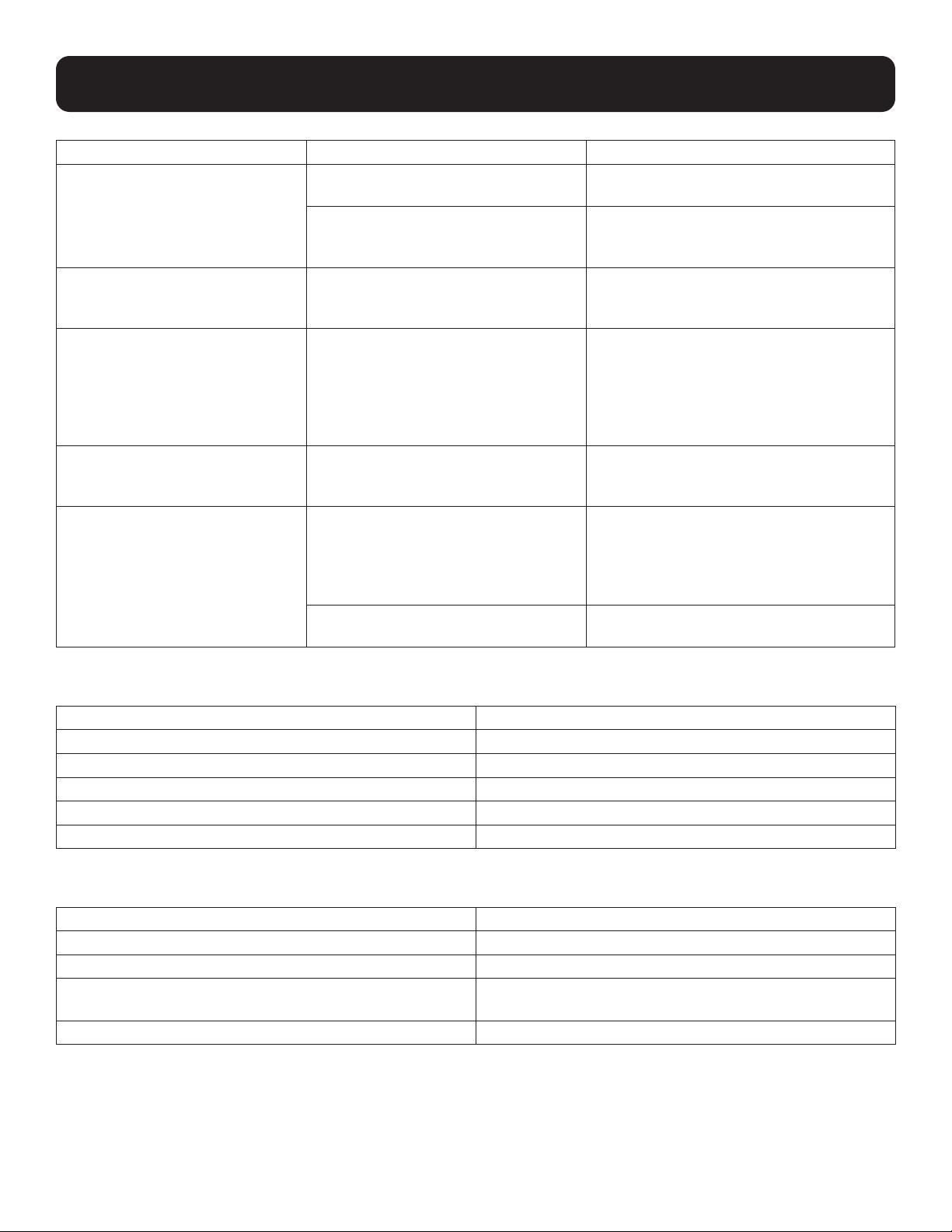
Síntoma Posible causa Acciones
El mouse y/o el teclado no
responden
Restauración incorrecta del mouse y/o
teclado
Desenchufe los cables de los puertos de la
consola, luego vuelva a enchufarlos.
Es necesario reiniciar el KVM. Apague todos los dispositivos de la
instalación; apague el conmutador KVM;
espere cinco segundos y luego enciéndalo.
Los dispositivos USB no responden Los puertos USB deben restaurarse. Desconecte el cable USB del dispositivo del
puerto USB en el panel posterior del
conmutador, y vuelva a conectarlo.
Dispositivo no reconocido
(Windows)
Problema de sincronización de
Windows.
Desconecte el cable del KVM del puerto
USB de la computadora; vaya a
Configuración del sistema Windows y elimine
la entrada Dispositivo desconocido; vuelva a
conectar el cable del KVM. Windows ahora
reconocerá el dispositivo.
No se puede cambiar de puerto
pulsando dos veces [Scroll Lock].
El teclado es incompatible con la
invocación del Bloqueo de
desplazamiento.
Cambie a las teclas de invocación del HSM
alternativo mediante la tecla rápida [T].
No se puede invocar HSM utilizando
[Bloq Num][-]
Operación incorrecta para invocar HSM. Mantenga pulsada la tecla [Bloq Num], pulse
y suelte la tecla [-] y, a continuación, suelte la
tecla [Bloq Num]. Las LED Bloq Mayús y
Scroll Lock parpadearán al mismo tiempo
para indicar que la unidad está en HSM.
El teclado es incompatible con la
invocación [Bloq Num].
Cambie a las teclas de invocación HSM
alternativas mediante la tecla rápida [H].
Ajustes de fábrica predeterminados
Parámetro Predeterminado
Cambio de puertos [Scroll Lock] [Scroll Lock]
Invocación de teclas rápidas [Bloq Num] + [-]
Intervalo del escaneo automático 5 segundos
Teclas de conmutación de puertos Encendido
Plataforma operativa del teclado Compatible con PC
Ajustes de fábrica predeterminados
Indicación de estado
Apagado Puerto no seleccionado
Encendido El puerto está conectado a una computadora activa
Intermitente (una) El puerto está conectado a una computadora activa y se está
accediendo a él en Modo de escaneo automático
Intermitente (todas) Se invoca el modo de Actualización del firmware
19
Especificaciones
Función B032-VUA4
Conexiones de la computadora 4
Conexiones de la consola 1
Selección de puerto Teclas rápidas
Conectores Puertos de la
consola
Teclado 1 x USB hembra tipo A (blanco)
Video 1 x HDB-15 hembra (azul)
Mouse 1 x USB hembra tipo A (blanco)
Altavoces 1 x enchufe mini estéreo hembra (verde)
Puertos KVM Teclado / Mouse 4 x USB macho tipo A (blanco)
Video 4 x HDB-15 macho (azul)
Altavoces 4 x enchufes mini estéreo hembra (verde)
LED Selección 4 (verde)
Longitud del cable 2 x 3 pies (0.9 m); 2 x 4 pies (1.2 m)
Emulación Teclado / Mouse USB
Video 2048 x 1536; DDC2B
Intervalo de escaneo 5 seg. 1 a 99 seg. (predeterminado: 5 seg.)
Consumo de energía DC5V: 0.33 W: 14 BTU DC5V: 0.9 W: 8 BTU
Ambiente Temperatura operativa 32 - 122° F (0 - 50º C)
Temperatura de almacenamiento -4 - 140º F (-20 - 60º C)
Humedad HR de 0 % ~ 80 %, sin condensación
Propiedades
físicas
Gabinete Plástico
Peso 0.62 lb (0.28 kg) 1.28 lb (0.58 kg)
Dimensiones
(Al x An x Pr)
3.44" x 2.39" x 1.10"
(8.75 x 6.08 x 2.80 cm)
3.7" x 3.83" x 1.02"
(9.41 x 9.72 x 2.6 cm)

20
Registro de garantía y producto
GARANTÍA LIMITADA DE 3 AÑOS
El vendedor garantiza que este producto, si se usa de acuerdo con todas las instrucciones aplicables, está libre de defectos en cuanto a los materiales y mano
de obra por un período de tres (3) años a partir de la fecha de compra inicial. Si el producto resulta defectuoso en cuanto a materiales o mano de obra dentro de
ese período, el vendedor reparará o reemplazará el producto a su entera discreción. El servicio cubierto por esta garantía solo puede obtenerse enviando o
embarcando el producto (con todos los cargos de envío o entrega pagados previamente) a: Tripp Lite, 1111 W. 35th Street, Chicago, IL 60609, EE. UU. El
vendedor reembolsará los cargos de envío. Antes de devolver cualquier equipo para reparación, visite tripplite.com/support. ESTA GARANTÍA NO SE APLICA AL
DESGASTE NORMAL O A LOS DAÑOS QUE RESULTEN DE ACCIDENTES, USO INCORRECTO, USO INDEBIDO O NEGLIGENCIA. EL VENDEDOR NO
OTORGA GARANTÍAS EXPRESAS DISTINTAS A LA ESTIPULADA EN EL PRESENTE. SALVO EN LA MEDIDA EN QUE LO PROHÍBAN LAS LEYES
VIGENTES, TODAS LAS GARANTÍAS IMPLÍCITAS, INCLUIDAS TODAS LAS GARANTÍAS DE COMERCIALIZACIÓN O IDONEIDAD, ESTÁN LIMITADAS EN
CUANTO A DURACIÓN AL PERÍODO DE GARANTÍA ESTABLECIDO; ASIMISMO, ESTA GARANTÍA EXCLUYE EXPRESAMENTE TODOS LOS DAÑOS
INCIDENTALES E INDIRECTOS. (Algunos estados no permiten limitaciones en la duración de una garantía implícita, y algunos estados no permiten la exclusión
o limitación de daños incidentales o consecuentes, por lo que las limitaciones o exclusiones anteriores pueden no ser aplicables en su caso. Esta Garantía le
otorga derechos legales específicos y es posible que usted goce de otros derechos que pueden variar de una jurisdicción a otra). Tripp Lite; 1111 W. 35th Street;
Chicago IL 60609; EE. UU. ADVERTENCIA: El usuario individual debe encargarse de determinar antes de su uso si este dispositivo es apropiado, adecuado o
seguro para el uso previsto. Ya que las aplicaciones individuales están sujetas a gran nivel de variación, el fabricante no garantiza la adecuación de estos
dispositivos para alguna aplicación específica.
REGISTRO DEL PRODUCTO
Visite tripplite.com/warranty hoy mismo para registrar su nuevo producto Tripp Lite. ¡Usted ingresará automáticamente a un sorteo para tener la oportunidad de
ganar un producto Tripp Lite GRATIS!*
*Sin obligación de compra. Oferta no válida donde esté prohibido. Se aplican algunas restricciones. Para obtener detalles, consulte el sitio web. No se
recomienda el uso de este equipo en aplicaciones de soporte de vida en donde razonablemente se pueda esperar que la falla de este equipo cause la falla del
equipo de soporte de vida o afecte significativamente su seguridad o efectividad. Reglamentación
Números de identificación de cumplimiento
A efectos de certificación e identificación del cumplimiento de las normas, a su producto Tripp Lite se le ha asignado un número de serie único. El número de
serie puede encontrarse en la etiqueta de la placa de características del producto, junto con todas las marcas e información de homologación requeridas. Al
solicitar información de cumplimiento para este producto, refiérase siempre al número de serie. El número de serie no debe confundirse con el nombre de la
marca o el número de modelo del producto.
Aviso de FCC, Clase B
Este dispositivo cumple con la parte 15 del Reglamento de la FCC. La operación está sujeta a las dos condiciones siguientes: (1) Este dispositivo no puede
causar interferencia perjudicial, y (2) este dispositivo debe aceptar cualquier interferencia recibida, incluso interferencia que pueda causar una operación no
deseada. Nota: Se ha comprobado que este equipo cumple con los límites para dispositivos digitales de Clase B, de acuerdo con la parte 15 del Reglamento de
la FCC. Estos límites están diseñados para proporcionar una protección razonable contra interferencias perjudiciales en una instalación residencial. Este equipo
genera, usa y puede emitir energía de radiofrecuencia y si no se instala y se usa de acuerdo con las instrucciones, puede causar interferencia perjudicial a las
radiocomunicaciones. Sin embargo, no hay garantía de que no ocurra interferencia en una instalación específica. Si este equipo causa interferencias
perjudiciales en la recepción de radio o televisión, lo que puede determinarse al encender o apagar el equipo, se recomienda al usuario que intente corregir la
interferencia mediante una o varias de las siguientes medidas:
• Reoriente o reubique la antena receptora.
• Aumente la separación entre el equipo y el receptor. • Conecte el equipo a un tomacorriente de un circuito diferente al que está conectado el receptor.
Si necesita ayuda, consulte al distribuidor o a un técnico de radio y TV experimentado. Cualquier cambio o modificación en este equipo que no esté aprobado
expresamente por Tripp Lite puede invalidar la autoridad del usuario para operarlo.
Información de cumplimiento de WEEE para clientes y recicladores de Tripp Lite (Unión Europea)
Conforme a la Directiva de Residuos de Equipos Eléctricos y Electrónicos [WEEE] y a las regulaciones vigentes, cuando los clientes adquieren un
equipo eléctrico y electrónico nuevo de Tripp Lite, pueden hacer lo siguiente:
• Enviar los equipos viejos para su reciclaje del mismo tipo y la misma cantidad (esto varía según el país).
• Devolver el equipo nuevo para fines de reciclaje una vez que finalmente se convierta en residuo.
Tripp Lite tiene una política de mejora continua. Las especificaciones están sujetas a cambios sin previo aviso. Las fotografías e ilustraciones pueden diferir
ligeramente de los productos reales.
1111 W. 35th Street, Chicago, IL 60609 EE. UU. - tripplite.com/support
22-10-229 934624_RevA

21
Manuel du propriétaire
Commutateur KMV, USB,
VGA / câble audio à 4 ports
Modèle : B032-VUA4
1111 W. 35th Street, Chicago, IL 60609 USA • tripplite.com/support
Copyright© 2023 Tripp Lite. Tous droits réservés.
English 1 • Español 11 • Русский 31 • Deutsch 41
22
• B032-VUA4
• Guide de démarrage rapide
• Contrôlez quatre ordinateurs à partir d’un seul clavier USB, d’une seule souris USB et d’un seul moniteur VGA
• La conception compacte comprend des câbles intégrés de 4 pi (1,2 m) pour les connexions audio et KVM
• Le port USB pour souris peut être utilisé pour connecter un concentrateur USB 1.1 pour le partage de périphériques
• Prend en charge les résolutions vidéo jusqu’à 2048 x 1536 ; DDC2B
• Les raccourcis clavier vous permettent de définir le système d'exploitation et la langue du clavier.
• KVM stocke les informations EDID du moniteur pour optimiser la résolution d’affichage
• La fonction d’émulation / contournement du port pour souris de la console prend en charge la plupart des pilotes de souris et des
souris multifonctions
• Prend en charge les claviers de jeu et les claviers / souris sans fil
• Conforme à la norme HDCP
• Fonctionnalités de raccourcis clavier et de commutation via le port pour souris
• Prend en charge Windows
®
, Mac
®
, Sun et Linux
®
• Prise en charge et émulation des claviers Sun / Mac*
• Aucune alimentation externe requise
• Possibilité de mise à jour du micrologiciel
*Les combinaisons de claviers PC émulent les claviers Sun / Mac. Les claviers Sun / Mac ne fonctionnent qu’avec leurs propres ordinateurs.
• Câbles pour moniteurs VGA / SVGA avec coaxial RGB, Série P502
• Concentrateur USB 2.0 à 4 ports, U222-004-R
• Concentrateur USB 2.0 à 7 ports, U222-007-R
• Concentrateur USB 2.0 à 10 ports, U222-010-R
• Câbles pour périphériques USB 2.0 A / B, Série U022
• Câbles USB 2.0 Mini-B, Série U030
• Câbles USB 2.0, Micro-B Série U050
Contenu de l’emballage
Caractéristiques du produit
Accessoires en option
23
• Moniteur VGA, SVGA ou Multisync
• Clavier USB
• Souris USB
• Ordinateur avec un port VGA
• Ordinateur avec ports USB
N° Composante Description
1
Voyant DEL du port
Le voyant DEL du port s'allume pour indiquer que l'ordinateur connecté au
port correspondant a le focus KVM.
2
Câbles KVM Ces câbles se branchent aux ordinateurs de votre installation.
3
Prise pour haut-parleurs Les haut-parleurs de votre console se branchent ici.
4
Ports de console
Les câbles du moniteur de votre console, du clavier USB et de la souris USB
se branchent à ces ports.
5
Connecteur de haut-parleur
L'utilisateur doit brancher le clavier au port pour clavier du B032-VUA4 pour
que les raccourcis clavier fonctionnent. L’indicateur du port pour clavier se
trouve au bas de l’unité.
6
Connecteur vidéo
7
Connecteur clavier / souris USB
Configuration système requise
Vue d’ensemble du produit
1
2
3
4
5
6
7
24
Remarque : assurez-vous que tous les appareils sont hors tension avant de procéder à l'installation. Vous devez débrancher les cordons
d'alimentation de tous les ordinateurs dotés de la fonction de mise sous tension par le clavier.
1
Branchez votre clavier USB, votre souris USB et votre moniteur VGA aux ports console de l’appareil.
Remarque : si vous utilisez un clavier et une souris sans l, le dongle doit être branché au port pour clavier de l’appareil an d'utiliser la
fonction de raccourcis clavier.
2
(Facultatif) Un concentrateur USB peut être connecté au port pour souris USB de la console, ce qui vous permet d’ajouter
plusieurs périphériques USB à votre installation.
Remarque : pour garantir un fonctionnement correct, utilisez un concentrateur doté d'une alimentation électrique externe. Le mode
d'émulation de la souris KVM doit également être désactivé (voir le tableau des raccourcis clavier dans ce manuel pour plus de détails) lors
de la connexion d'un concentrateur.
3
Branchez vos haut-parleurs dans la prise pour haut-parleur 3,5 mm.
4
Branchez les câbles USB, VGA et audio intégrés de l’appareil aux ports correspondants des ordinateurs.
5
Mettez sous tension vos appareils.
Remarque : la fonction de mise sous tension par défaut de l'appareil sera liée au premier ordinateur mis sous tension.
Installation
3
3
2
1
25
Fonctionnement
Il existe deux façons d’accéder aux ordinateurs et aux périphériques connectés au commutateur KVM : commutation via le port
pour souris et les raccourcis clavier.
Remarques :
• Lorsque vous commutez de port, attendez quelques secondes que la vidéo de l’ordinateur sélectionné s’affiche sur le moniteur de la console
avant de commuter à nouveau de port.
• Ne commutez pas de port lorsqu’un périphérique USB est en fonctionnement.
Commutation de port
Toutes les opérations de commutation de port commencent par appuyer deux fois sur la touche Scroll Lock.
Raccourcis clavier Procédure
[Scroll Lock]
[Scroll Lock] +
[Enter] Transfère le focus KVM et Audio du port actuellement focalisé sur le KVM vers
le port suivant de l'installation (1 vers 2 ; 2 vers 3 ; 3 vers 4 ; 4 vers 1).
Remarque : si les focus KVM et Audio sont sur des ports diérents, seulement le focus
KVM bascule.
[n] [Enter] Transfère le focus KVM et Audio à l'ordinateur connecté à l'ID de port
correspondant.
Remarque : remplacez[n] par le numéro de port (1, 2, 3, 4).
Exemple 1
Pour changer le focus du KVM, du concentrateur USB et de l'audio du port 1 au port 2 :
1. Appuyez deux fois sur [Scroll Lock].
2. Appuyez sur [Entrée].
Exemple 2
Pour changer le focus du KVM et de l'audio d’un port à un numéro de port spécifié (par exemple, port 2) :
1. Appuyez deux fois sur [Scroll Lock].
2. Appuyez sur [2].
3. Appuyez sur [Enter].
Fonctionnalité de commutation via le port pour souris
Remarque : la commutation via le port pour souris est désactivée par défaut et doit être activée à l'aide des raccourcis clavier. En outre, elle n'est
prise en charge que lorsque le mode d'émulation de la souris KVM est activé (l'émulation de la souris KVM est activée par défaut, voir le tableau
des commandes de raccourcis clavier pour plus de détails).
Activation du mode de paramétrage des raccourcis clavier
Toutes les opérations de raccourcis clavier commencent par le maintien de la touche Num Lock, l'appui et le relâchement de la
touche Moins, puis le relâchement de la touche Num Lock.
Remarque : si l’utilisation de [Num Lock] [-] entre en conflit avec d’autres programmes, [Ctrl] [F12] peut être utilisé à la place. Référez-vous au
tableau récapitulatif des raccourcis clavier pour plus de détails.
26
Fonctionnement
Analyse automatique
Raccourci clavier Procédure
[Scroll Lock] [Scroll Lock] [A] [Enter] Démarre l’analyse automatique. La mise au point KVM passe d'un port à
l'autre à des intervalles de 5 secondes.
[Scroll Lock] [Scroll Lock] [A] [n] [Enter] Démarre l’analyse automatique. La mise au point KVM passe d’un port à
l’autre à des intervalles de n-secondes.
Remarque : remplacez [n] par un nombre compris entre 1 et 99.
Remarque : pour quitter l’analyse automatique, appuyez sur [Esc] ou [Spacebar]. L’analyse automatique s’arrête lorsque vous quittez le mode
d’analyse automatique.
Tableau récapitulatif des raccourcis clavier
Combinaison Fonction
[Num Lock] [-] + [H] Bascule entre les touches d’appel HSM [Num Lock] [-] (par défaut) et [Ctrl]
[F12] (alternatives).
[T] Bascule entre les touches de commutation de port [Scroll Lock] [Scroll Lock]
(par défaut) et [Ctrl] [Ctrl] (alternatives).
[F2] Active le mappage du clavier Mac.
[F3] Active la mappage du clavier Sun.
[F10] Active le mappage du clavier Windows.
[F4] Répertorie les paramètres de commutation actuels via la fonction de collage
d’un éditeur de texte.
[F5] Eectue une réinitialisation du clavier et de la souris USB.
[F6] [nn] [Enter] Dénit la disposition de la langue du clavier.
[R] [Enter] Réinitialise les raccourcis clavier au paramètre par défaut.
[N] Active / désactive l’émulation du clavier.
[u] [p] [g] [r] [a] [d] [e] [Enter] Active le mode de mise à jour du micrologiciel.
[Esc] ou [Spacebar] Quitte le mode de paramétrage des raccourcis clavier.
Émulation du clavier
Mac Sun
Clavier PC Clavier Mac Clavier PC Clavier Sun
[Shift] Shift [Ctrl] [T] Arrêter
[Ctrl] Ctrl [Ctrl] [F2] Encore une fois
[Ctrl] [F3] Accessoires
[Ctrl] [1] [Ctrl] [F4] Annuler
[Ctrl] [2] [Ctrl] [F5] À l’avant
[Ctrl] [3] [Ctrl] [F6] Copier
[Ctrl] [4] [Ctrl] [F7] Ouvrir
[Alt] Alt [Ctrl] [F8] Coller
[Print Screen] F13 [Ctrl] [F9] Trouver
[Scroll Lock] F14 [Ctrl] [F10] Couper
= [Ctrl] [1]
[Enter] Retour [Ctrl] [2]
-
[Backspace] Supprimer [Ctrl] [3]
+
[Insérer] Aide [Ctrl] [4]
[Ctrl]
F15 [Ctrl] [H] Aide
Composer
Remarque : lors de l’utilisation de combinaisons de touches, appuyez et relâchez la première touche [Ctrl], puis appuyez et relâchez la touche
d’activation.

27
Fonctionnement
Utilitaire de mise à jour du micrologiciel
Pour mettre à niveau le micrologiciel du B032-VUA4 :
1. À partir d’un ordinateur qui ne fait pas partie de votre installation KVM, téléchargez le dernier programme de mise à jour du
micrologiciel du B032-VUA4 à partir de tripplite.com.
2. Activez le mode de mise à jour du micrologiciel [Num Lock] [-] [Upgrade]. Les voyants DEL clignotent en même temps pour
indiquer que le mode de mise à jour du micrologiciel est activé.
Remarque : lorsque le commutateur est en mode de mise à jour du micrologiciel, les fonctions normales du clavier et de la souris sont
suspendues. Vous devez terminer la mise à jour ou quitter le mode de mise à jour du micrologiciel pour reprendre le contrôle normal de la
console.
3. Exécutez le fichier du programme de mise à jour du micrologiciel. L'écran de bienvenue de l'utilitaire de mise à jour du
micrologiciel s'affiche.
4. Lisez l'accord de licence et activez le bouton J’accepte.
5. Cliquez sur Suivant pour continuer. L'écran principal de l'utilitaire de mise à jour du micrologiciel s'affiche. Tous les appareils
pouvant être mis à jour par le programme sont répertoriés dans le panneau Liste des appareils.
6. Sélectionnez votre appareil. Sa description apparaît dans le panneau Description de l’appareil. Cliquez sur Suivant pour
effectuer la mise à jour. Au fur et à mesure que la mise à jour progresse, des messages d'état apparaissent dans le panneau
Messages d'état et la progression est indiquée dans la barre de progression.
7. Une fois la mise à jour terminée, un écran apparaîtra pour vous informer que la procédure a réussi. Cliquez sur Terminer pour
fermer l’utilitaire de mise à jour du micrologiciel.
8. Configurez à nouveau votre installation KVM. Consultez la section Installation pour plus de détails.
Échec de la mise à jour
Si l’écran Mise à jour réussie n’apparaît pas, cela signifie que la mise à jour ne s’est pas terminée avec succès, auquel cas vous
devez retourner l'appareil à votre centre de service local pour obtenir de l’aide.
28
Dépannage
Symptôme Cause possible Mesure(s)
La souris et/ou le clavier ne
répondent pas
Réinitialisation incorrecte de la souris et/
ou du clavier.
Débranchez le(s) câble(s) du(des) port(s) de
la console, puis rebranchez-le(s).
Le commutateur KVM doit être
réinitialisé.
Mettez hors tension tous les appareils de
l'installation ; mettez hors tension le
commutateur KVM ; attendez cinq secondes
; puis remettez sous tension.
Les périphériques USB ne
répondent pas
Les ports USB doivent être réinitialisés. Débranchez le câble USB de l'appareil du
port USB situé sur le panneau arrière du
commutateur, puis rebranchez-le.
Appareil non reconnu (Windows) Problème de synchronisation avec
Windows.
Débranchez le câble KVM du port USB de
l'ordinateur ; allez dans les paramètres
système de Windows et supprimez l'entrée
Périphérique inconnu ; rebranchez le câble
KVM. Windows va maintenant reconnaître
l’appareil.
Impossible de commuter de port en
appuyant deux fois sur [Scroll Lock]
Le clavier est incompatible avec
l'activation via Scroll Lock.
Passez aux autres touches d'activation HSM
à l'aide de la touche de raccourci [T].
Impossible d'activer HSM
en utilisant
[Num Lock][-]
Opération incorrecte pour l’activation
HSM.
Maintenez la touche [Num Lock], appuyez
sur la touche [-] et relâchez-la, puis relâchez
la touche [Num Lock]. Les voyants DEL Caps
Lock et Scroll Lock clignotent en même
temps pour indiquer que l'appareil est en
mode HSM.
Le clavier est incompatible avec
l'activation via [Num Lock].
Passez aux autres touches d'activation HSM
en utilisant la touche de raccourci [H].
Réglages d'usine par défaut
Paramètre Par défaut
Commutation de port [Scroll Lock] [Scroll Lock]
Activation des raccourcis clavier [Number Lock] + [-]
Intervalle d'analyse automatique 5 secondes
Touches de commutation de port ACTIVÉ
Plate-forme d’exploitation du clavier Compatible PC
Réglages d'usine par défaut
État Indication
Désactivé Le port n’est pas sélectionné
Activé Le port est connecté à un ordinateur actif
Clignotant (un) Le port est connecté à un ordinateur actif et est accessible en
mode d’analyse automatique
Clignotant (tous) Le mode de mise à jour du micrologiciel est activé
29
Spécifications
Fonction B032-VUA4
Connexions informatiques 4
Connexions console 1
Sélection de port Raccourcis clavier
Connecteurs Ports console Clavier 1 x USB Type A femelle (blanc)
Vidéo 1 x HDB-15 femelle (bleu)
Souris 1 x USB Type A femelle (blanc)
Haut-parleurs 1 x Mini prise stéréo femelle (vert)
Ports KVM Clavier / Souris 4 x USB Type-A mâle (blanc)
Vidéo 4 x HDB-15 mâle (bleu)
Haut-parleurs 4 x Mini prise stéréo femelle (vert)
Voyants DEL Sélectionné 4 (vert)
Longueur du câble 2 x 3 pi (0,9 m); 2 x 4 pi (1,2 m)
Émulation Clavier / Souris USB
Vidéo 2048 x 1536 ; DDC2B
Intervalle d’analyse 5 secondes 1 à 99 secondes (par défaut : 5 secondes)
Consommation d’énergie CC 5 V : 0,33 W : 14 BTU CC 5 V : 0,9 W : 8 BTU
Environnement Température de fonctionnement 32 ºF - 122 ºF (0 ºC - 50 ºC)
Température de stockage -4 ºF - 140 ºF (-20 ºC - 60 ºC)
Humidité Humidité relative de 0 à 80 %, sans condensation
Propriétés
physiques
Boîtier Plastique
Poids 0,62 lb (0,28 kg) 1,28 lb (0,58 kg)
Dimensions
(L x L x H)
3,44 x 2,39 x 1,10 po
(8,75 x 6,08 x 2,80 cm)
3,7 x 3,83 x 1,02 po
(9,41 x 9,72 x 2,6 cm)

30
Garantie et enregistrement du produit
GARANTIE LIMITÉE DE 3 ANS
Le vendeur garantit que ce produit, s’il est utilisé conformément à toutes les instructions applicables, est exempt de défauts originaux de matériel et de fabrication
pendant une période de trois (3) ans à compter de la date d’achat initial. Si le produit s'avère défectueux sur le plan matériel ou de la fabrication au cours de cette
période, le vendeur réparera ou remplacera le produit, à sa seule discrétion. Le service dans le cadre de cette garantie ne peut être obtenu qu'en livrant ou en
expédiant le produit (avec tous les frais d'expédition ou de livraison prépayés) à : Tripp Lite ; 1111 W. 35th Street ; Chicago IL 60609 ; USA. Le vendeur paiera les
frais d’expédition de retour. Visitez tripplite.com/support avant de renvoyer tout équipement pour réparation. CETTE GARANTIE NE S’APPLIQUE PAS À
L’USURE NORMALE OU AUX DOMMAGES RÉSULTANT D’UN ACCIDENT, D’UNE MAUVAISE UTILISATION, D’UN ABUS OU D’UNE NÉGLIGENCE. LE
VENDEUR NE DONNE AUCUNE GARANTIE EXPRESSE AUTRE QUE LA GARANTIE EXPRESSÉMENT ÉNONCÉE DANS LE PRÉSENT DOCUMENT.
SAUF DANS LA MESURE INTERDITE PAR LA LOI APPLICABLE, TOUTES LES GARANTIES IMPLICITES, Y COMPRIS TOUTES LES GARANTIES DE
QUALITÉ MARCHANDE OU D’ADÉQUATION, SONT LIMITÉES EN DURÉE À LA PÉRIODE DE GARANTIE ÉNONCÉE CI-DESSUS ; ET CETTE GARANTIE
EXCLUT EXPRESSÉMENT TOUS LES DOMMAGES ACCESSOIRES ET CONSÉCUTIFS. (Certains États n’autorisent pas de limitations sur la durée d’une
garantie implicite, et certains États n’autorisent pas l’exclusion ou la limitation des dommages accessoires ou consécutifs, de sorte que les limitations ou
exclusions ci-dessus peuvent ne pas s’appliquer à vous. Cette garantie vous donne des droits légaux spécifiques, et vous pouvez avoir d’autres droits qui varient
d’une juridiction à l’autre). Tripp Lite ; 1111 W. 35th Street ; Chicago IL 60609 ; AVERTISSEMENT POUR LES ÉTATS-UNIS : l'utilisateur individuel doit prendre
soin de déterminer avant l'utilisation si cet appareil est adapté, adéquat ou sûr pour l'usage auquel il est destiné. Les applications individuelles étant sujettes à de
grandes variations, le fabricant n'offre aucune garantie quant à l'adéquation de ces dispositifs à une application spécifique.
ENREGISTREMENT DU PRODUIT
Visitez tripplite.com/warranty aujourd’hui pour enregistrer votre nouveau produit Tripp Lite. Vous serez automatiquement inscrit à un tirage au sort pour avoir une
chance de gagner un produit Tripp Lite GRATUIT!*
*Aucun achat n’est nécessaire. Nul là où il est interdit. Certaines restrictions s’appliquent. Voir le site Web pour plus d'informations. L'utilisation de cet équipement
dans des applications de maintien des fonctions vitales où l'on peut raisonnablement s'attendre à ce qu'une défaillance de cet équipement entraîne une
défaillance de l'équipement de maintien des fonctions vitales ou affecte de manière significative sa sécurité ou son efficacité n'est pas recommandée.
Réglementation
Numéros d’identification de conformité
À des fins de certifications de conformité réglementaire et d'identification, un numéro de série unique a été attribué à votre produit Tripp Lite. Le numéro de série
figure sur l'étiquette de la plaque signalétique du produit, ainsi que tous les marquages et informations d'homologation requis. Lorsque vous demandez des
informations de conformité pour ce produit, reportez-vous toujours au numéro de série. Le numéro de série ne doit pas être confondu avec le nom de la marque
ou le numéro de modèle du produit.
Avis de la FCC, classe B
Cet appareil est conforme à la partie 15 des règles de la FCC. Le fonctionnement est soumis aux deux conditions suivantes : (1) cet appareil ne doit pas causer
d'interférences nuisibles, et (2) cet appareil doit accepter toute interférence reçue, y compris les interférences susceptibles de provoquer un fonctionnement
indésirable. Remarque : cet équipement a été testé et déclaré conforme aux limites imposées aux appareils numériques de classe B, conformément à la partie
15 des règles de la FCC. Ces limites sont conçues pour fournir une protection raisonnable contre les interférences nuisibles dans une installation résidentielle.
Cet équipement génère, utilise et peut émettre de l’énergie radio électrique et, s’il n’est pas installé et utilisé conformément aux instructions, peut causer des
interférences nuisibles aux communications radio. Cependant, il n’y a aucune garantie que l’interférence ne se produira pas dans une installation particulière. Si
cet équipement provoque des interférences nuisibles à la réception radio ou télé, ce qui peut être déterminé en allumant et en éteignant l'équipement, l'utilisateur
est encouragé à essayer de corriger les interférences en prenant une ou plusieurs des mesures suivantes :
• Réorienter ou déplacer l’antenne de réception.
• Augmenter la distance entre l’équipement et le récepteur. • Connectez l’équipement dans une prise sur un circuit différent de celui auquel le récepteur est
connecté.
• Consultez le revendeur ou un technicien radio/TV expérimenté pour obtenir de l'aide. Tout changement ou modification de cet équipement non expressément
approuvé par Tripp Lite peut annuler l'autorité de l'utilisateur à faire fonctionner cet équipement.
Informations sur la conformité DEEE pour les clients et les recycleurs de Tripp Lite (Union européenne)
En vertu de la directive relative aux déchets d'équipements électriques et électroniques (DEEE) et des règlements d'application, lorsque les clients
achètent de nouveaux équipements électriques et électroniques auprès de Tripp Lite, ils ont le droit de :
• Envoyer l'ancien équipement au recyclage sur la base d'un pour un, à l'identique (cela varie en fonction du pays).
• Renvoyer le nouvel équipement pour recyclage lorsqu'il devient un déchet.
Tripp Lite a une politique d'amélioration continue. Les spécifications peuvent être modifiées sans préavis. Les photos et les illustrations peuvent différer
légèrement des produits réels.
1111 W. 35th Street, Chicago, IL 60609 USA • tripplite.com/support
22-10-229 934624_RevA

31
Руководство пользователя
2-портовый КВМ-
переключатель с
разъемами USB VGA
и аудиокабелем
Модель: B032-VUA4
1111 W. 35th Street, Chicago, IL 60609 USA • tripplite.com/support
Copyright © 2023 Tripp Lite. Перепечатка запрещается.
English 1 • Español 11 • Français 21 • Deutsch 41

32
• B032-VUA4
• Краткое руководство пользователя
• Обеспечивает возможность управления четырьмя компьютерами с единой USB-клавиатуры, мыши и VGA-монитора
• Компактная конструкция включает вмонтированные кабели длиной 1,2 м для КВМ- и аудиосоединений
• Порт USB для мыши может использоваться для подключения концентратора USB 1.1 в целях совместного
использования периферийного оборудования
• Поддержка видеоразрешений до 2048 x 1536; DDC2B
• Возможность формирования команд с помощью "горячих клавиш", позволяющих задавать язык ОС и клавиатуры
• КВМ-переключатель сохраняет в памяти расширенные данные идентификации (EDID) монитора с целью оптимизации
экранного разрешения
• Функция эмуляции/обхода порта для мыши обеспечивает поддержку большинства драйверов мыши и
многофункциональных мышей
• Поддержка игровых клавиатур и беспроводных клавиатур/мышей
• Соответствие требованиям HDCP
• Возможность использования "горячих" клавиш и переключения портов мышью
• Поддержка ОС Windows
®
, Mac
®
, Sun и Linux
®
• Поддержка и эмуляция клавиатур Sun/Mac
• Отсутствие необходимости во внешнем источнике питания
• Возможность обновления прошивки
*Комбинации клавиатур ПК эмулируют клавиатуры Sun/Mac. Клавиатуры Sun/Mac функционируют только со своими собственными
компьютерами.
• Кабели серии P502 с коаксиальными разъемами RGB для подключения VGA/SVGA-монитора
• 4-портовый концентратор USB 2.0, мод. U222-004-R
• 7-портовый концентратор USB 2.0 мод. U222-007-R
• 10-портовый концентратор USB 2.0 мод. U222-010-R
• Кабели серии U022 с разъемами USB 2.0 A/B
• Кабели серии U030 с разъемами USB 2.0 Mini-B
• Кабели серии U050 с разъемами USB 2.0 Micro-B
Содержимое упаковки
Характеристики продукта
Опциональные комплектующие
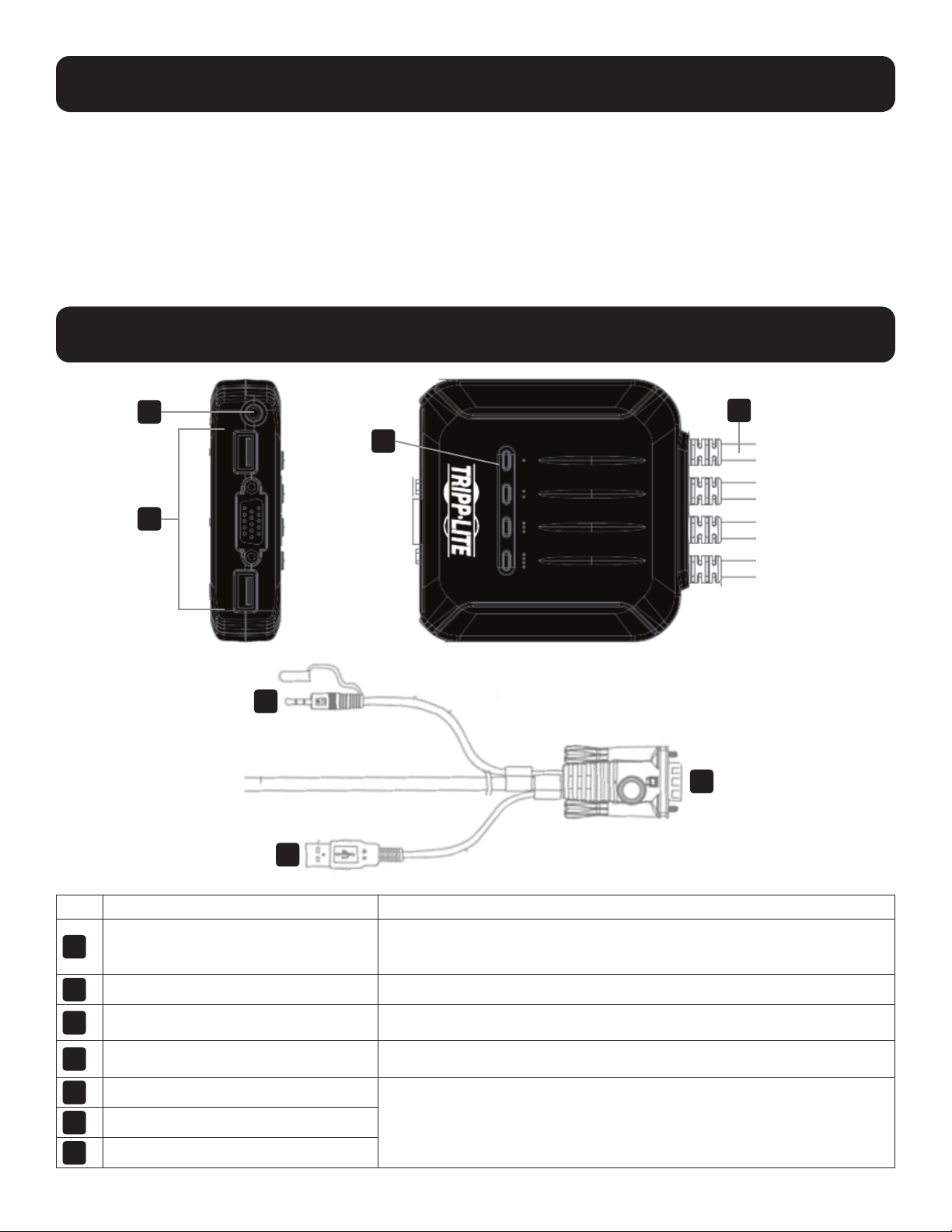
33
• Монитор VGA, SVGA или Multisync
• USB-клавиатура
• USB-мышь
• Компьютер с портом VGA
• Компьютер с портами USB
№ Компонент Описание
1
Светодиодные индикаторы портов
Включение светодиодных индикаторов портов указывает на то, что
компьютер, подключенный к соответствующему порту, находится в
фокусе КВМ-переключателя.
2
КВМ-кабели длиной 0,9 м Эти кабели подключаются к компьютерам в установке пользователя.
3
Аудиоразъем для колонок К этому порту подключаются консольные колонки.
4
Консольные порты
К этим портам подключаются кабели консольного монитора, USB-
клавиатуры и USB-мыши.
5
Разъем для колонок
Для выполнения команды, задаваемой "горячими" клавишами,
пользователь должен подключить клавиатуру к порту для клавиатуры
B032-VUA4. Индикатор порта клавиатуры находится в нижней части
устройства.
6
Видеоразъем
7
Разъем для USB-клавиатуры/мыши
Системные требования
Kраткое описание изделия
1
2-
3
4
5
6
7
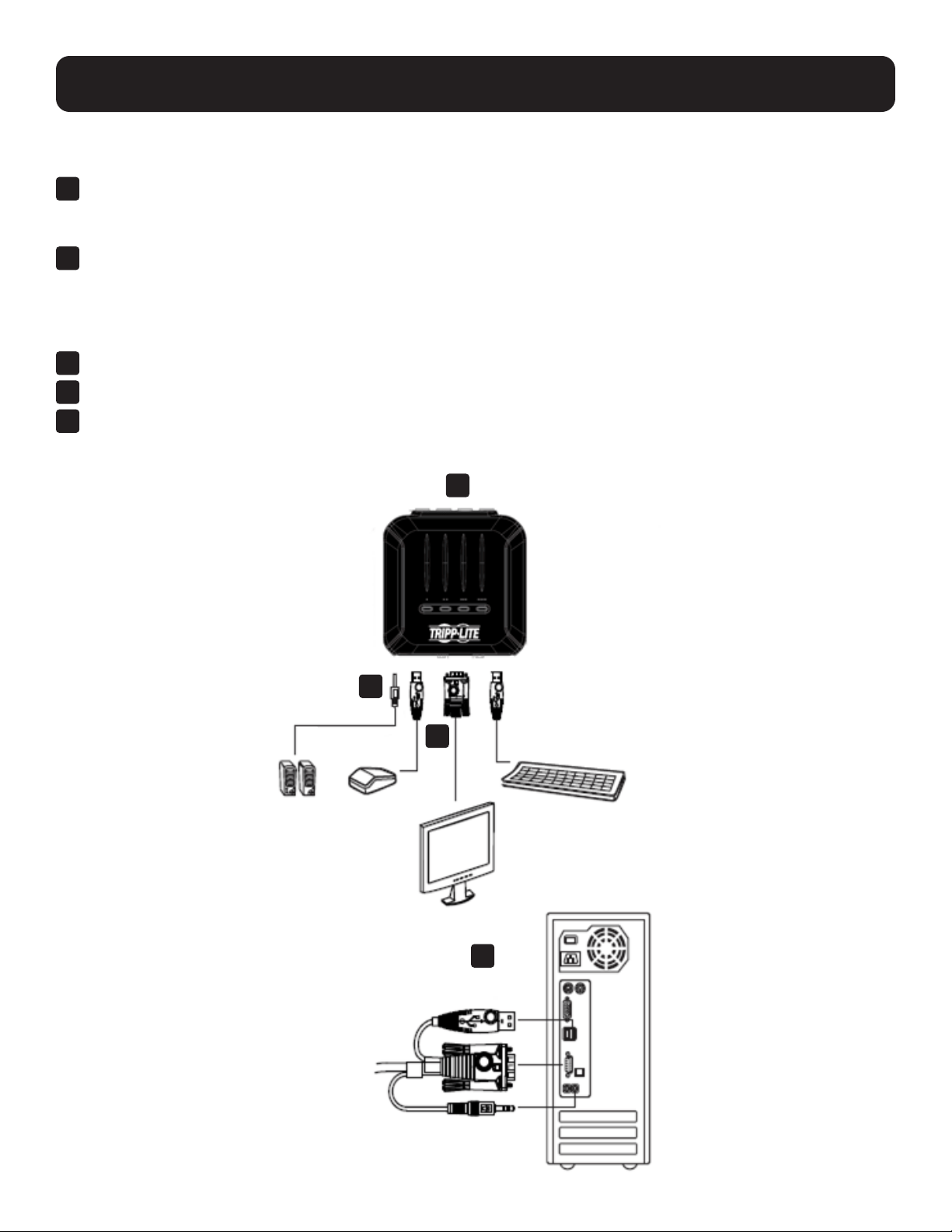
34
Примечание. Перед началом установки все устройства должны быть обесточены. Необходимо отсоединить шнуры питания
любых компьютеров, имеющих функцию включения питания с клавиатуры.
1
Подключите USB-клавиатуру, мышь и VGA-монитор к консольным портам устройства.
Примечание. В случае использования беспроводной клавиатуры и мыши в разъем устройства, предназначенный для
подключения клавиатуры, должен быть вставлен защитный ключ, позволяющий использовать функцию "горячих" клавиш.
2-
(Необязательно) В консольный USB-порт для мыши может быть включен USB-хаб, обеспечивающий возможность
подключения к установке нескольких периферийных USB-устройств.
Примечание. Для обеспечения надлежащей функциональности следует использовать хаб с внешним источником питания.
Кроме того, при подключении хаба имеющийся в КВМ-переключателе режим эмуляции мыши должен быть заблокирован
(подробнее см. в таблице "Команды из комбинаций "горячих" клавиш", представленной далее в настоящем руководстве).
3
Включите колонки в предназначенный для них разъем 3,5 мм.
4
Вставьте вмонтированные в модуль USB-, VGA-и аудиокабели в соответствующие порты компьютеров.
5
Включите питание устройств.
Примечание. Питание устройства по умолчанию подается на первый компьютер, включаемый кнопкой питания.
Установка
3
3
2-
1
35
Порядок эксплуатации
Существуют два способа обеспечения доступа к компьютерам и устройствам, подключенным к КВМ-
переключателю: переключение портов мышью и использование комбинаций "горячих" клавиш.
Примечания:
• При переключении портов следует подождать несколько секунд до появления видеоизображения выбранного компьютера
на консольном мониторе перед дальнейшим переключением портов.
• Не переключайтесь между портами во время работы какого-либо периферийного USB-устройства.
Переключение портов
Все операции по переключению портов начинаются с двойного нажатия клавиши блокировки прокрутки Scroll Lock.
Горячая клавиша Действие
[Scroll Lock]
[Scroll Lock] +
[Enter] Переносит фокус КВМ- и аудиоконсоли с порта, который в настоящее
время фокусируется на КВМ-переключателе, на следующий порт
установки (с 1 на 2; с 2 на 3; с 3 на 4; с 4 на 1)
Примечание. В случае фокусирования КВМ- и аудиоконсолей на разных портах
переключается только фокус КВМ-консоли.
[n] [Enter] Переносит фокус КВМ- и аудиоконсоли на компьютер, подключенный к
порту с соответствующим идентификатором.
Примечание. Заменить [N] портом номер (1, 2, 3, 4).
Пример 1
Для перемещения фокуса КВМ-переключателя, USB-концентратора и аудиоконсоли с порта 1 на порт 2:
1. Дважды нажмите [Scroll Lock].
2. Нажмите [Enter].
Пример 2
Для переноса фокуса КВМ- и аудиоконсоли с порта на порт с заданным номером (например, порт 2):
1. Дважды нажмите [Scroll Lock].
2. Нажмите [2].
3. Нажмите [Enter].
Функционал переключения портов мышью
Примечание. По умолчанию функционал переключения портов мышью заблокирован и должен разблокироваться
посредством команды, формируемой с использованием "горячих" клавиш. Кроме того, поддержка возможна только при
разблокированном режиме эмуляции мыши КВМ-переключателя, который по умолчанию разблокирован (подробнее см. в
таблице "Команды из комбинаций "горячих" клавиш").
Вызов режима настройки "горячих" клавиш
Все операции с использованием "горячих" клавиш начинаются с удержания клавиши Num Lock, нажатия и
отпускания клавиши минус, а затем отпускания клавиши Num Lock.
Примечание. Если использование [Num Lock] [-] противоречит другим программам, то вместо этого можно использовать
[Ctrl] [F12]. Подробнее см. в таблице «Сводная таблица "горячих" клавиш»
36
Порядок эксплуатации
Автоматическое сканирование
Горячая клавиша Действие
[Scroll Lock] [Scroll Lock] [A] [Enter] Запуск автоматического сканирования. Циклическое переключение фокуса КВМ-
переключателя с одного порта на другой с 5-секундными интервалами.
[Scroll Lock] [Scroll Lock] [A] [N] [Enter] Запуск автоматического сканирования. Циклическое переключение фокуса КВМ-
переключателя с одного порта на другой с n-секундными интервалами.
Примечание. Заменить N цифрой от 1 до 99.
Примечание. Для выхода из режима автоматического сканирования нажмите [Esc] или [Spacebar]. При выходе из режима
автоматического сканирования процесс автоматического сканирования прекращается.
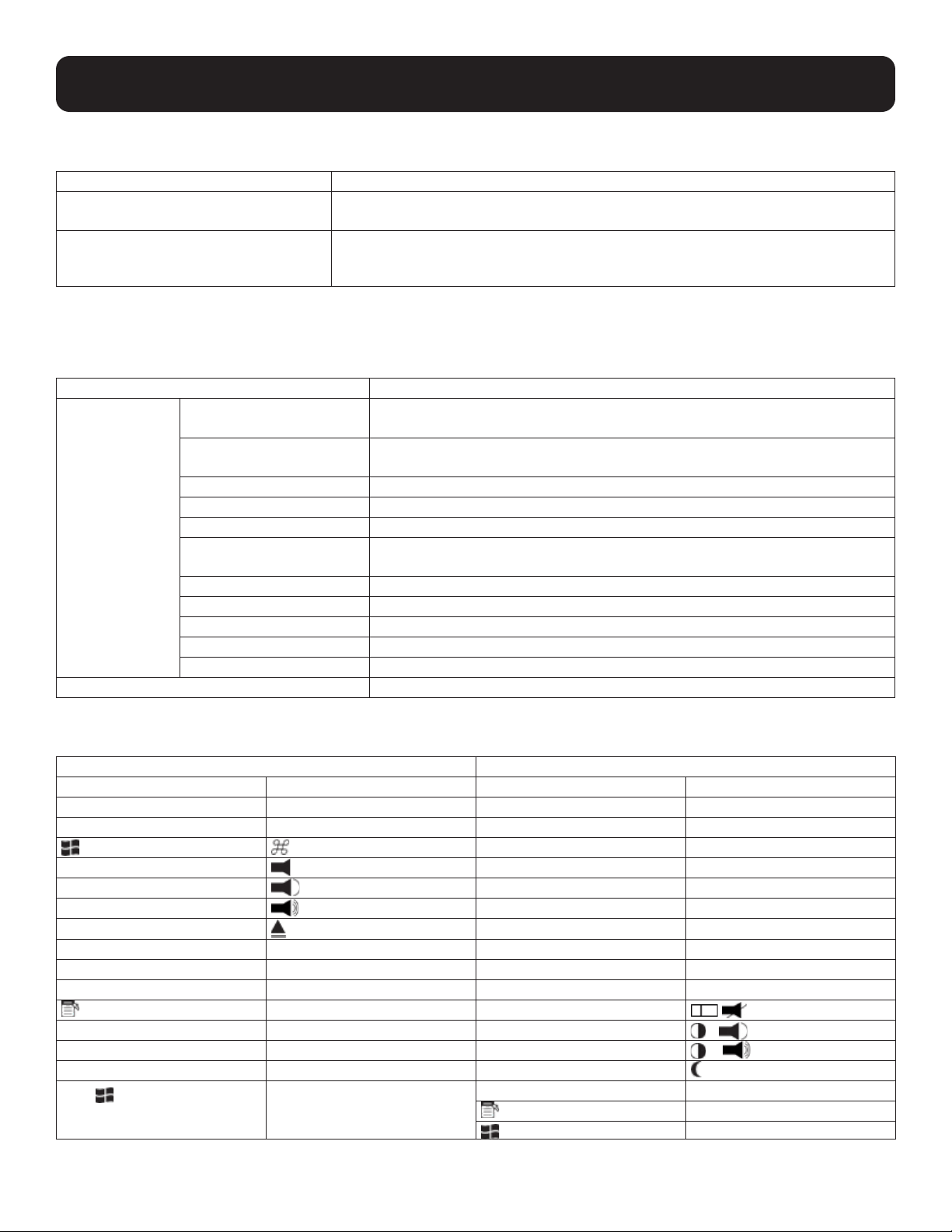
Сводная таблица "горячих" клавиш
Комбинация Функция
[Num Lock] [-] + [З] Переключение между клавишами вызова по умолчанию [Num Lock][-] и
[Ctrl][F12] HSM.
[T] Переключение между клавишами переключения портов [Scroll Lock] [Scroll
Lock], заданными по умолчанию, и альтернативными клавишами [Ctrl] [Ctrl].
[F2] Активирует раскладку клавиатуры Mac.
[F3] Активирует раскладку клавиатуры Sun.
[F10] Активирует раскладку клавиатуры Windows.
[F4] Формирование списка текущих настроек переключения с использованием
функции вставки текстового редактора.
[F5] Выполняет перезапуск USB-клавиатуры и мыши.
[F6] [nn] [Enter] Задание языковой раскладки клавиатуры.
[R] [Enter] Восстанавливает настройки "горячих" клавиш, заданные по умолчанию.
[N] Включение / разблокирование функции эмуляции клавиатуры.
[u] [p] [g] [r] [a] [d] [e] [Enter] Вызывает режим обновления прошивки.
[Esc] или [Space Bar] Выходит из режима настройки "горячих" клавиш.
Эмуляция клавиатуры
Mac Sun
Клавиатура ПК Клавиатура Mac Клавиатура ПК Клавиатура Sun
[Shift] Shift [Ctrl] [T] Остановить
[Ctrl] Ctrl [Ctrl] [F2] Повторить
[Ctrl] [F3] Свойства
[Ctrl] [1] [Ctrl] [F4] Отменить
[Ctrl] [2] [Ctrl] [F5] Лицевая сторона
[Ctrl] [3] [Ctrl] [F6] Копировать
[Ctrl] [4] [Ctrl] [F7] Открыть
[Alt] Alt [Ctrl] [F8] Вставить
[Print Screen] F13 [Ctrl] [F9] Найти
[Scroll Lock] F14 [Ctrl] [F10] Вырезать
= [Ctrl] [1]
[Enter] Назад [Ctrl] [2]
-
[Backspace] Удалить [Ctrl] [3]
+
[Insert] Справка [Ctrl] [4]
[Ctrl]
F15 [Ctrl] [H] Справка
Составить
Примечание. При использовании комбинаций клавиш нажмите и отпустите первую клавишу [Ctrl], а затем нажмите и
отпустите кнопку активации.

37
Порядок эксплуатации
Утилита обновления прошивки
Для обновления прошивки B032-VUA4:
1. С компьютера, не входящего в состав КВМ-установки, загрузите последнюю версию пакета обновления прошивки для
мод. B032-VUA4 с сайта tripplite.com.
2. Вызовите режим обновления прошивки [Num Lock] [-] [Upgrade]. Одновременное мигание светодиодных индикаторов
указывает на то, что режим обновления прошивки активирован.
Примечание. При нахождении переключателя в режиме обновления прошивки обычные функции клавиатуры и мыши
блокируются. Для восстановления обычного режима управления консолью необходимо завершить обновление или выйти из
режима обновления прошивки.
3. Запустите файл пакета обновления прошивки. Отобразится экран приветствия утилиты обновления прошивки.
4. Прочитайте Лицензионное соглашение и нажмите на кнопку "Я согласен(-на)".
5. Для продолжения нажмите Next ("Далее"). На экране появляется главный экран утилиты обновления прошивки. Все
устройства, прошивка которых может быть обновлена с помощью пакета, перечислены на панели списка устройств.
6. Выберите свое устройство. Его описание отображается на панели описания устройства. Нажмите Next ("Далее")
для выполнения процедуры обновления. По мере обновления на панели Status Messages ("Сообщения о статусе")
появляются сообщения о статусе, а на экране отображается индикатор процента выполнения данной процедуры.
7. После завершения процесса обновления появляется экран, информирующий пользователя о том, что обновление
прошло успешно. Нажмите Finish ("Завершить") для закрытия утилиты обновления прошивки.
8. Выполните повторную настройку своей КВМ-установки. Подробную информацию см. в разделе Установка.
Обновление не выполнено
Если экран, информирующий об успешном обновлении, не появляется, это означает, что обновление не выполнено. В
этом случае необходимо отнести устройство в местный сервисный центр.
38
Выявление и устранение неисправностей
Симптом Возможная причина Действие(-я)
Мышь и/или клавиатура не
отвечает
Неправильный сброс мыши и/или
клавиатуры.
Отсоедините кабель(-и) от консольного(-
ых) порта(-ов), а затем подключите его/их
обратно.
Требуется перезапуск КВМ-
переключателя.
Отключите питание всех устройств
установки; отключите питание КВМ-
переключателя; подождите 5 секунд;
включите питание устройств.
USB-устройства не отвечают Необходим перезапуск портов USB. Отсоедините USB-кабель устройства от
USB-порта на задней панели коммутатора,
а затем подключите его обратно.
Устройство не распознано
(Windows)
Проблема с синхронизацией Windows. Отсоедините КВМ-кабель от USB-порта
компьютера; войдите в Настройки
системы Windows и удалите ввод
неизвестного устройства; снова
подключите КВМ-кабель. Теперь Windows
распознает устройство.
Переключение портов двойным
нажатием клавиши [Scroll Lock] не
производится
Клавиатура не поддерживает вызова
данной функции клавишей Scroll Lock.
Перейдите на использование
альтернативных клавиш вызова режима
HSM [T].
Невозможно вызвать HSM с
помощью [Num Lock][-]
Неправильное действие для вызова
HSM.
Удерживайте клавишу [Num Lock],
нажмите и отпустите клавишу [-], затем
отпустите клавишу [Num Lock].
Светодиодные индикаторы Caps Lock и
Scroll Lock мигают одновременно,
указывая на то, что устройство находится
в режиме HSM.
Клавиатура не поддерживает вызов
данной функции клавишей [Num Lock].
Перейдите на использование
альтернативных клавиш вызова HSM с
помощью "горячей" клавиши [H].
Заводские настройки по умолчанию
Настройка Значение по умолчанию
Переключение портов [Scroll Lock] [Scroll Lock]
Вызов "горячих" клавиш [Number Lock] + [-]
Интервал автоматического сканирования 5 секунд
Кнопки переключения портов ВКЛ
Рабочая платформа клавиатуры Совместимость с ПК
Заводские настройки по умолчанию
Статус Индикация
Выкл Порт не выбран
Вкл Порт подключен к активному компьютеру
Мигает (один) Порт подключен к активному компьютеру и доступен в
режиме автоматического сканирования
Мигает (все) Активирован режим обновления прошивки
39
Технические характеристики
Функция B032-VUA4
К-во подключаемых компьютеров 4
К-во разъемов для подключения консоли 1
Способ выбора портов "Горячие" клавиши
Коннекторы Консольные
порты
Клавиатура USB Type A (гнездо, белый) — 1 шт.
Видео HDB-15 (гнездо, синий) ― 1 шт.
Мышь USB Type A (гнездо, белый) — 1 шт.
Громкоговорители Разъем Mini Stereo (гнездо, зеленый) ― 1 шт.
КВМ-порты Клавиатура / мышь USB Type-A (штекер, белый) ― 4 шт.
Видео HDB-15 (штекер, синий) — 4 шт.
Громкоговорители Разъем Mini Stereo (гнездо, зеленый) ― 4 шт.
СИДы Selected ("Выбранный") 4 (зеленый)
Длина кабеля 2 x 0,9 м; 2 x 1,2 м
Эмуляция Клавиатура / мышь USB
Видео 2048 x 1536; DDC2B
Интервал сканирования 5 сек. 1-99 сек. (по умолчанию: 5 сек.)
Потребляемая мощность 5 В пост. тока: 0,33 Вт: 14 БТЕ 5 В пост. тока: 0,9 Вт: 8 БТЕ
Параметры
окружающей
среды
Темп. эксплуатации 32 - 122ºF (0 - 50ºC)
Темп. хранения -4 - 140ºF (-20 - 60ºC)
Влажность ОТНОСИТЕЛЬНАЯ ВЛАЖНОСТЬ от 0 до 80%, без образования
конденсата
Физические
свойства
Корпус Пластмасса
Масса 0,28 кг 0,58 кг
Габаритные размеры
(Д x Ш x В)
8,75 x 6,08 x 2,80 см
9,41 x 9,72 x 2,6 см

40
Регистрация гарантии и изделия
ОГРАНИЧЕННАЯ ГАРАНТИЯ СРОКОМ 3 ГОДА
Продавец гарантирует отсутствие изначальных дефектов материала или изготовления в течение 3 (трех) лет с момента первоначальной покупки данного изделия при
условии его использования в соответствии со всеми применимыми к нему указаниями. В случае проявления каких-либо дефектов материала или изготовления в
течение указанного периода Продавец осуществляет ремонт или замену данного изделия исключительно по своему усмотрению. Обслуживание по настоящей гарантии
производится только при условии доставки или отправки вами бракованного изделия (с предварительной оплатой всех расходов по его транспортировке или доставке)
по адресу: Tripp Lite, 1111 W. 35th Street, Chicago, IL 60609; USA. Pасходы по обратной транспортировке изделия оплачиваются Продавцoм. Перед возвратом любого
оборудования для проведения ремонта ознакомьтесь с информацией на странице tripplite.com/support. ДЕЙСТВИЕ НАСТОЯЩЕЙ ГАРАНТИИ НЕ РАСПРОСТРАНЯЕТСЯ
НА СЛУЧАИ ЕСТЕСТВЕННОГО ИЗНОСА ИЛИ ПОВРЕЖДЕНИЯ В РЕЗУЛЬТАТЕ АВАРИИ, НЕНАДЛЕЖАЩЕГО ИСПОЛЬЗОВАНИЯ, НАРУШЕНИЯ ПРАВИЛ
ЭКСПЛУАТАЦИИ ИЛИ ХАЛАТНОСТИ. ПРОДАВЕЦ НЕ ПРЕДОСТАВЛЯЕТ НИКАКИХ ЯВНО ВЫРАЖЕННЫХ ГАРАНТИЙ ЗА ИCКЛЮЧЕНИЕМ ПРЯМО ИЗЛОЖЕННОЙ В
НАCTОЯЩЕМ ДОКУМЕНТЕ. ЗА ИСКЛЮЧЕНИЕМ СЛУЧАЕВ, ЗАПРЕЩЕННЫХ ДЕЙСТВУЮЩИМ ЗАКОНОДАТЕЛЬСТВОМ, ВСЕ ПОДРАЗУМЕВАЕМЫЕ ГАРАНТИИ,
ВКЛЮЧАЯ ВСЕ ГАРАНТИИ ПРИГОДНОСТИ ДЛЯ ПРОДАЖИ ИЛИ ИСПОЛЬЗОВАНИЯ ПО НАЗНАЧЕНИЮ, ОГРАНИЧЕНЫ ПО ПРОДОЛЖИТЕЛЬНОСТИ ДЕЙСТВИЯ
ВЫШEУКАЗАННЫМ ГАРАНТИЙНЫМ СРОКОМ; КРОМЕ ТОГО, ИЗ НАСТОЯЩЕЙ ГАРАНТИИ ЯВНЫМ ОБРАЗОМ ИСКЛЮЧАЮТСЯ ВСЕ ПОБОЧНЫЕ, СЛУЧАЙНЫЕ И
КОСВЕННЫЕ УБЫТКИ. (В некоторых штатах не допускается введение ограничений на продолжительность дeйствия тех или иных подразумеваемых гарантий, а в
некоторых - исключение или ограничeние размера побочных или косвенных убытков. В этих случаях вышeизложенные ограничения или исключения могут на вас не
распространяться. Нaстоящая Гарантия предоставляет вам конкретные юридические права, а набор дрyгих ваших прав может быть различным в зависимости от
юрисдикции). ВНИМАНИЕ! Перед началом использования данного устройства пользователь должен убедиться в том, что оно является пригодным, соответствующим и
безопасным для предполагаемого применения. В связи с большим разнообразием конкретных применений производитель не дает каких-либо заверений или гарантий
относительно пригодности данных изделий для какого-либо конкретного применения или их соответствия каким-либо конкретным требованиям.
РЕГИСТРАЦИЯ ИЗДЕЛИЯ
Для регистрации вновь приобретенного изделия марки Тripp Lite посетите интернет-страницу по адресу: tripplite.com/warranty прямо сейчас. После этого вы
автоматически становитесь участником лотереи и получаете возможность выиграть БЕСПЛАТНОЕ изделие марки Tripp Lite!*
*Оформление покупки необязательно. При наличии запрета на подобные мероприятия данное предложение недействительно. На данное предложение
распространяется ряд ограничений. Подробности см. на веб-сайте. Не рекомендуется использование данного оборудования в системах жизнеобеспечения, где его
выход из строя предположительно может привести к перебоям в работе оборудования жизнеобеспечения или в значительной мере снизить его безопасность или
эффективность. Нормативные
идентификационные номера соответствия
В целях сертификации на соответствие нормативным требованиям и опознавания приобретенному вами изделию марки Tripp Lite присвоен уникальный серийный
номер. Серийный номер располагается на заводской табличке вместе со всеми необходимыми отметками о приемке и прочей информацией. При запросе информации
о соответствии данного изделия нормативным требованиям обязательно указывайте его серийный номер. Серийный номер не следует путать с наименованием марки
или номером модели изделия
Уведомление FCC, класс B
Данное устройство соответствует требованиям части 15 Правил FCC. Его эксплуатация допускается при соблюдении следующих двух условий: (1) данное устройство
не может создавать вредных помех, и (2) данное устройство должно быть рассчитано на любые помехи, включая те, которые могут оказывать неблагоприятное влияние
на его работу. Примeчание. Данное оборудование прошло иcпытания и признано соответствующим ограничeниям для цифровых устройств класса B согласно части 15
Правил FСС. Эти ограничения рассчитаны на обеспечение разумного уровня защиты от вредных помех при установке в жилом помещении. Данное оборудование
вырабатывает, использует и может излучать радиочастотную энергию, а также ― в случае несоблюдения требований руководства пользователя при установке и
эксплуатации ― может создавать вредные помехи средствам радиосвязи. Однако нет гарантии того, что помехи не возникнут в какой-либо конкретной установке. Еcли
данное оборудование создает какие-либо помехи приему радио- или телевизионных cигналов, что может быть установлено путем его выключения и повторного
включения, то пользователю настоятельно рекомендуется попытатьcя уcтранить такие помехи путем применения одной или нескольких из следующих мер:
• Пeреориентировать приемную aнтенну или установить ее в другое место.
• Увеличить paccтояние между оборудованием и приемником. • Включить оборудование в розетку, находящуюся в другом контуре по отношению к той розетке, в
которую включен приемник.
• Обратиться за помощью к дилеру или опытному специалисту по радио-/телеоборудованию. Любые изменения или модификации данного оборудования, не
одобренные в явной форме компанией
Tripp Lite, могут привести к лишению пользователя права на эксплуатацию данного оборудования.
Информация по выполнению требований Директивы WEEE для покупателей и переработчиков продукции компании Tripp Lite
(являющихся резидентами Европейского союза)
Согласно положениям Директивы об утилизации отходов электрического и электронного оборудования (WEEE) и исполнительных распоряжений по ее
применению, при покупке потребителями нового электрического или электронного оборудования производства компании Tripp Lite они получают право на:
• Пpoдажу старого оборудования по принципу "один за один" и/или на эквивалентной основе (в зaвисимости от конкретной страны)
• Отправку нового оборудования на переработку после окончательной выработки его ресурса.
Компания Tripp Lite постоянно совершенствует свою продукцию. B связи с этим возможно изменение технических характеристик без предварительного уведомления.
Внешний вид реальных изделий может несколько отличаться от представленного на фотографиях и иллюстрациях.
1111 W. 35th Street, Chicago, IL 60609 USA • tripplite.com/support
22-10-229 934624_RevA

41
Benutzerhandbuch
4-Port USB VGA/Audiokabel
KVM-Schalter
Modell: B032-VUA4
1111 W. 35th Street, Chicago, IL 60609 USA • tripplite.com/support
Copyright© 2023 Tripp Lite. Alle Rechte vorbehalten.
English 1 • Español 11 • Français 21 • Русский 31
42
• B032-VUA4
• Schnellstartanleitung
• Steuerung von vier Computern über eine einzige USB-Tastatur, Maus und einen VGA-Monitor
• Kompaktes Design mit eingebauten 1,2 m (4 Fuß) langen Kabeln für KVM- und Audioverbindungen
• USB-Maus-Port kann zum Anschluss einer USB 1.1 Nabe für Peripherie-Sharing verwendet werden
• Unterstützt Videoauflösungen bis zu 2048 x 1536; DDC2B
• Hotkey-Befehle ermöglichen die Einstellung von Betriebssystem und Tastatursprache
• KVM speichert die EDID-Informationen des Monitors zur Optimierung der Bildschirmauflösung
• Emulation/Bypass-Funktion des Konsolen-Maus-Port unterstützt die meisten Maustreiber und Multi-Funktions-Mäuse
• Unterstützt Gaming-Tastaturen und kabellose Tastaturen/Mäuse
• HDCP-kompatibel
• Mit Hotkey- und Maus-Port-Schaltung
• Unterstützt Windows
®
, Mac
®
, Sun und Linux
®
• Sun/Mac-Tastaturunterstützung und -Emulation*
• Keine externe Leistung erforderlich
• Firmware aufrüstbar
*PC-Tastaturkombinationen emulieren Sun/Mac-Tastaturen. Sun/Mac-Tastaturen funktionieren nur mit ihren eigenen Computern.
• P502-Series VGA/SVGA-Monitorkabel mit RGB-Koax
• U222-004-R 4-Port USB 2.0 Nabe
• U222-007-R 7-Port USB 2.0 Nabe
• U222-010-R 10-Port USB 2.0 Nabe
• U022-Serie USB 2.0 A/B Gerätekabel
• U030-Serie USB 2.0 Mini-B Kabel
• U050-Serie USB 2.0 Mikro-B Kabel
Paketinhalt
Produktmerkmale
Optionales Zubehör
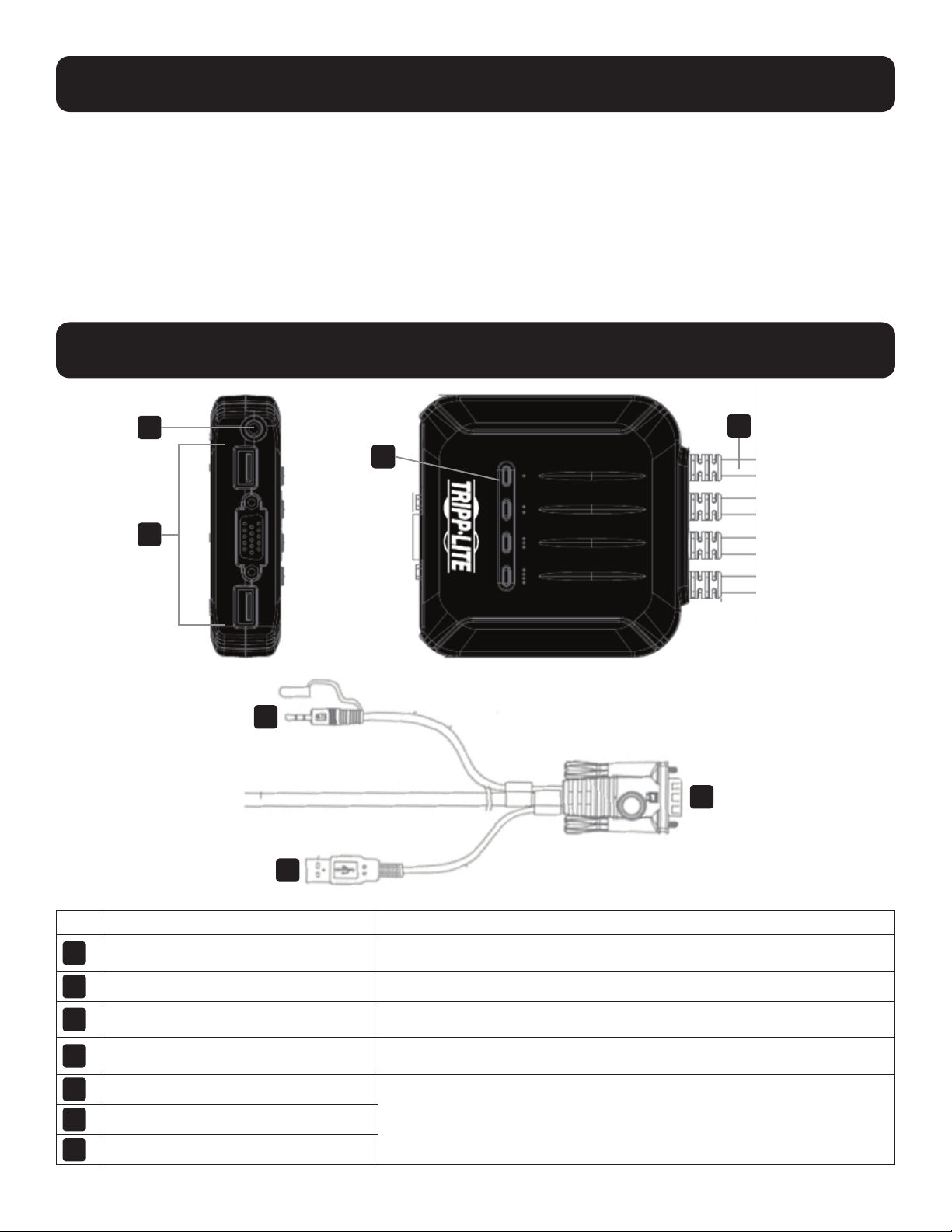
43
• VGA-, SVGA- oder Multisync-Monitor
• USB-Tastatur
• USB-Maus
• Computer mit einem VGA-Port
• Computer mit USB-Port
Nr. Komponente Beschreibung
1
Port-LEDs
Die Port-LEDs leuchten auf, um anzuzeigen, dass der Computer, der an den
entsprechenden Port angeschlossen ist, den KVM-Fokus hat.
2
KVM-Kabel Diese Kabel werden an die Computer in Ihrer Installation angeschlossen.
3
Audio-Lautsprecherbuchse Ihre Konsolen-Lautsprecher werden hier angeschlossen.
4
Konsolen-Ports
Die Kabel von Ihrem Konsolenmonitor, Ihrer USB-Tastatur und Ihrer USB-
Maus werden an diese Ports angeschlossen.
5
Lautsprecheranschluss
Der Benutzer muss die Tastatur an den Tastatur-Port des B032-VUA4
anschließen, damit der Hotkey-Befehl funktioniert. Die Anzeige für den
Tastatur-Port befindet sich auf der Unterseite des Geräts.
6
Videoanschluss
7
USB-Tastatur/Maus-Anschluss
Systemanforderungen
Produktüberblick
1
2
3
4
5
6
7
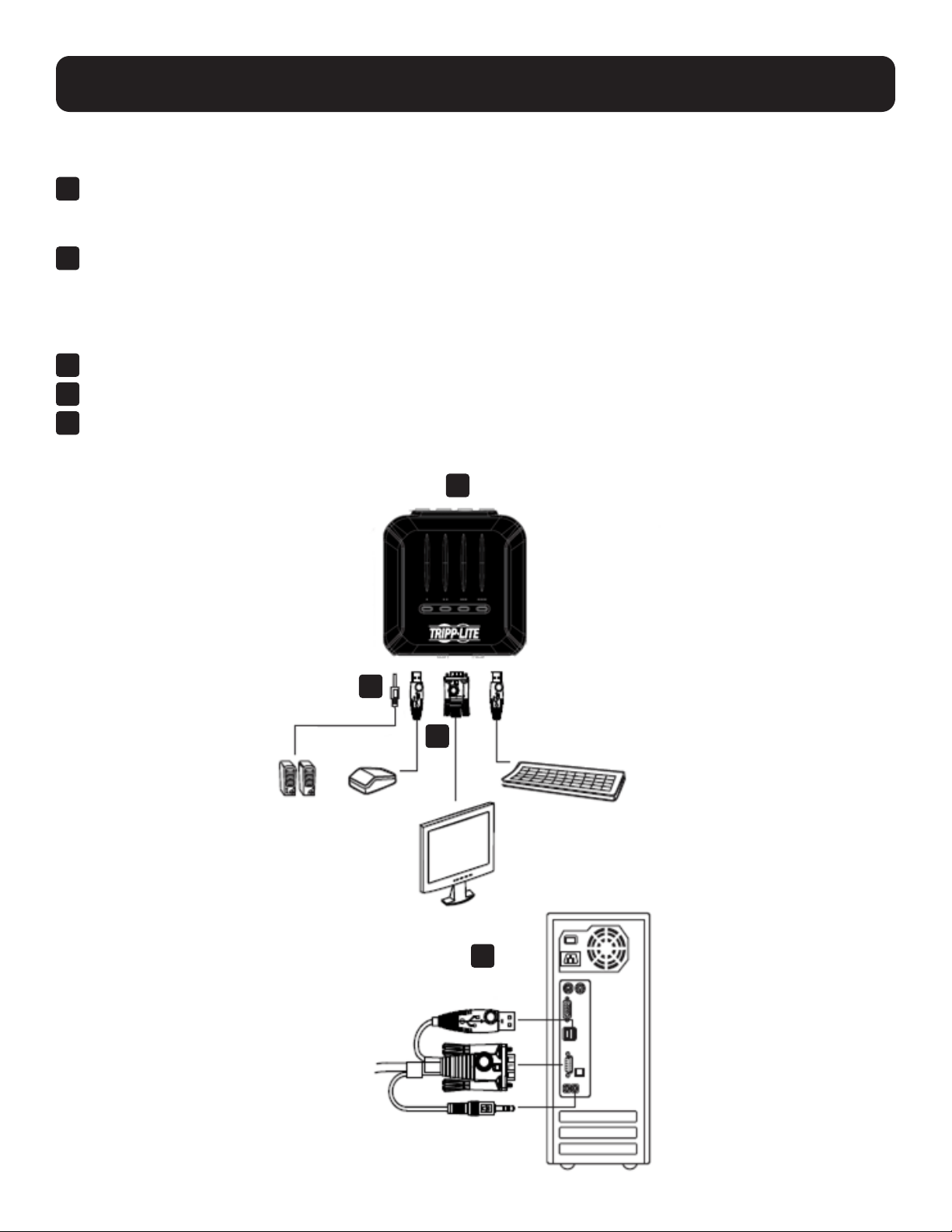
44
Hinweis: Stellen Sie sicher, dass die Leistung aller Geräte vor der Installation ausgeschaltet ist. Sie müssen die Netzkabel aller Computer, die
über die Einschaltfunktion der Tastatur verfügen, ausstecken.
1
Schließen Sie Ihre USB-Tastatur, -Maus und Ihren VGA-Monitor auf dem Gerät an die Konsolen-Ports an.
Hinweis: Wenn Sie eine kabellose Tastatur und Maus verwenden, muss der Dongle in den Tastatur-Port des Geräts eingesteckt sein, um
die Hotkey-Funktion zu nutzen.
2
(Optional) Eine USB-Nabe kann an den USB-Maus-Port der Konsole angeschlossen werden, so dass Sie mehrere USB-
Peripheriegeräte zu Ihrer Installation hinzufügen können.
Hinweis: Um eine ordnungsgemäße Funktion zu gewährleisten, verwenden Sie eine Nabe mit einer externen Leistungsversorgung. Der
KVM’s Mouse Emulation Mode muss ebenfalls deaktiviert werden (siehe die Tabelle der Tastatur-Hotkey-Befehle in diesem Handbuch),
wenn eine Nabe angeschlossen wird.
3
Schließen Sie Ihre Lautsprecher an den 3,5 mm Lautsprecher Jack an.
4
Schließen Sie die eingebauten USB-, VGA- und Audiokabel des Geräts an die entsprechenden Ports des Computers an.
5
Schalten Sie die Leistung auf Ihren Geräten ein.
Hinweis: Die standardmäßige Power-On-Leistung auf dem Gerät ist mit dem ersten eingeschalteten Computer verbunden.
Installation
3
3
2
1
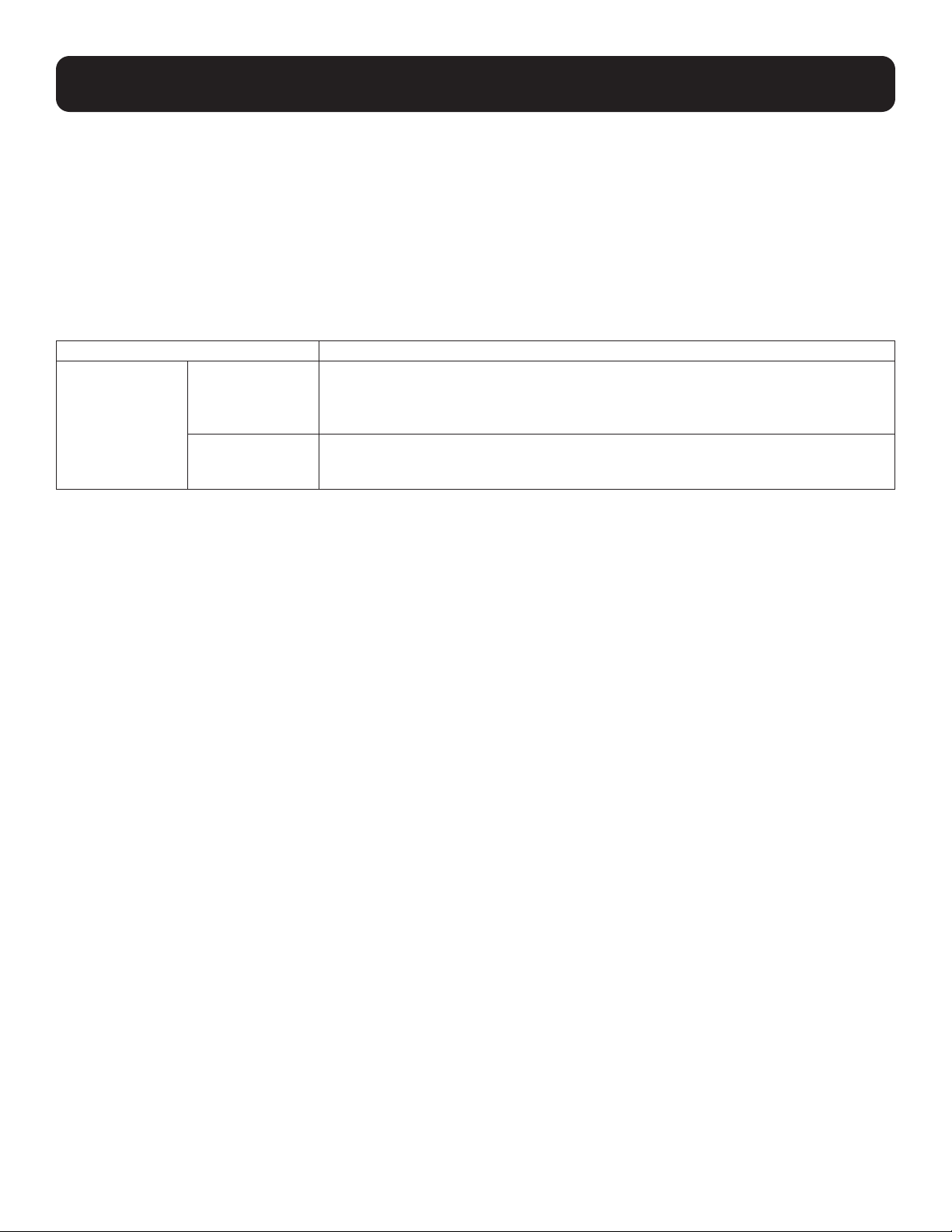
45
Betrieb
Es gibt zwei Möglichkeiten, auf Computer und Geräte zuzugreifen, die mit dem KVM-Schalter verbunden sind: Maus-Port-
Umschaltung und Tastatur-Hotkeys.
Hinweise:
• Wenn Sie Ports schalten, warten Sie ein paar Sekunden, bis das Video des ausgewählten Computers auf dem Konsolenmonitor angezeigt
wird, bevor Sie den Port erneut schalten.
• Wechseln Sie nicht den Port, wenn ein USB-Peripheriegerät in Betrieb ist.
Port-Schaltung
Alle Port-Schaltvorgänge beginnen mit zweimaligem Tippen auf die Rollen-Taste.
Hotkey Aktion
[Rollen-Taste]
[Rollen-Taste] +
[Enter] Bringt den KVM- und Audio-Fokus von dem Port, der derzeit den KVM-Fokus hat, zum
nächsten Port auf der Installation (1 zu 2; 2 zu 3; 3 zu 4; 4 zu 1)
Hinweis: Wenn der KVM- und der Audio-Fokus auf unterschiedlichen Ports liegen, schaltet nur
der KVM-Fokus um.
[n] [Eingabe] Bringt den KVM- und Audio-Fokus zu dem Computer, der an die entsprechende Port-ID
angeschlossen ist.
Hinweis: Ersetzen Sie [n] durch die Port-Nummer (1, 2, 3, 4).
Beispiel 1
Um die KVM-, USB-Nabe und den Audio-Fokus von Port 1 auf Port 2 zu bringen:
1. Drücken Sie [Rollen-Taste] zweimal.
2. Drücken Sie [Eingabe].
Beispiel 2
Um den KVM- und Audio-Fokus von einem Port auf eine bestimmte Port-Nummer zu legen (z. B. Port 2):
1. Drücken Sie [Rollen-Taste] zweimal.
2. Drücken Sie [2].
3. Drücken Sie [Eingabe].
Maus-Port-Schaltung Funktionalität
Hinweis: Maus-Port-Schaltung ist standardmäßig deaktiviert und muss über Tastatur-Hotkey-Befehl aktiviert werden. Außerdem wird es nur
unterstützt, wenn der Maus-Emulationsmodus des KVM aktiviert ist (die KVM-Mausemulation ist standardmäßig aktiviert – siehe die Tabelle
Tastatur-Hotkey-Befehle für Details).
Aufrufen des Hotkey-Rahmenmodus
Alle Tastenkombinationen beginnen mit dem Halten der Num Lock -Taste, dem Drücken und Loslassen der Minus -Taste und
dem Loslassen der Num Lock -Taste.
Hinweis: Wenn die Verwendung von [Num Lock] [-] Konflikte mit anderen Programmen verursacht, kann stattdessen [Strg] [F12] verwendet
werden. Siehe Hotkey-Übersichtstabelle für Details.
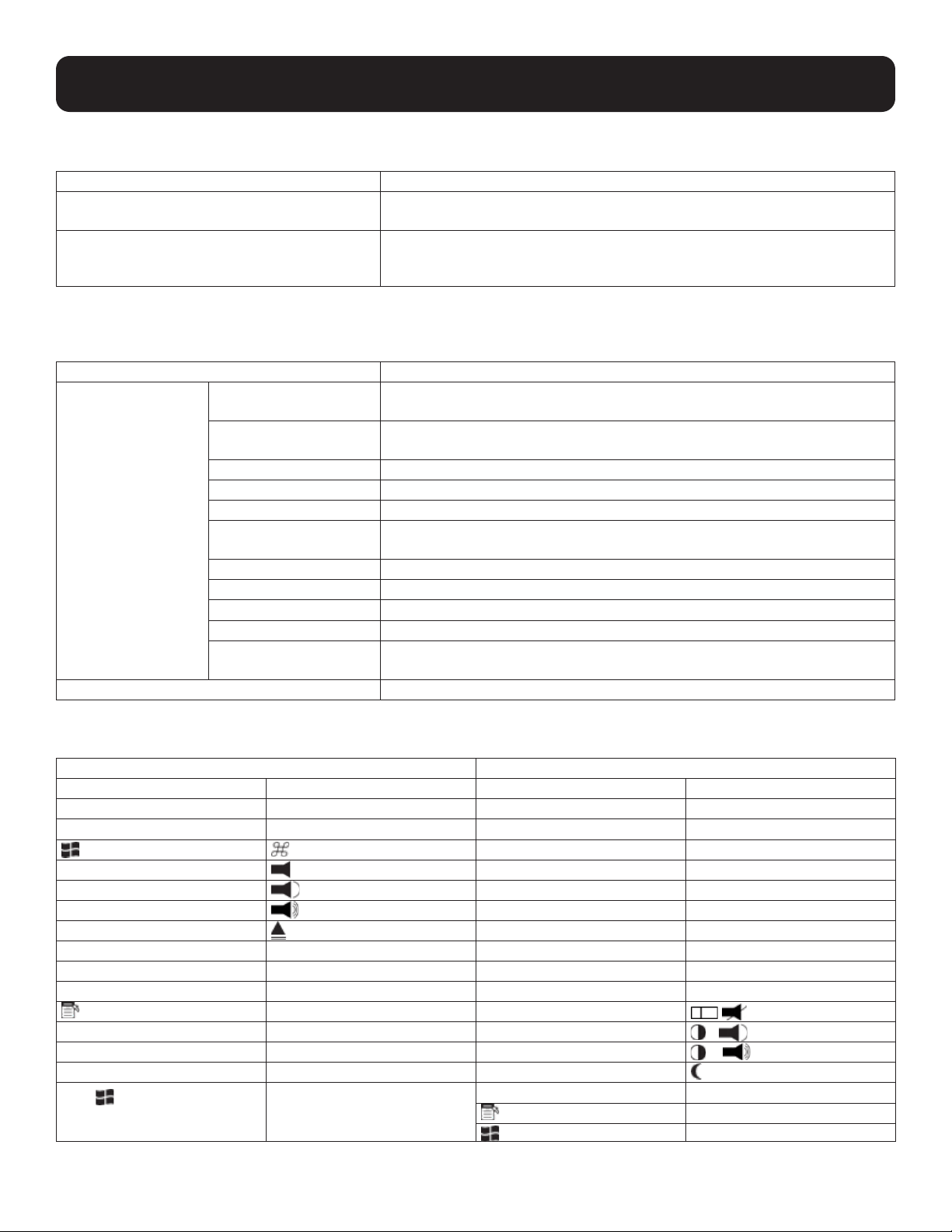
46
Vorgang
Automatisches Scannen
Hotkey Aktion
[Rollen-Taste] [Rollen-Taste] [A] [Eingabe] Startet Auto Scan. Der KVM-Fokus wechselt in 5-Sekunden-Intervallen von
Port zu Port.
[Rollen-Taste] [Rollen-Taste] [A] [n] [Eingabe] Startet Auto Scan. Der KVM-Fokus wechselt in n-Sekunden-Intervallen von
Port zu Port.
Hinweis: Ersetzen Sie n durch eine Zahl zwischen 1 und 99.
Hinweis: Um Auto Scan zu beenden, drücken Sie [Esc] oder [Leertaste]. Auto Scan wird beendet, wenn Sie den Auto Scan-Modus verlassen.
Hotkey-Übersichtstabelle
Kombination Funktion
[Num-Lock] [-] + [H] Schaltet zwischen der Standardtaste [Num Lock][-] und der alternativen HSM-
Aufruftaste [Strg][F12] um.
[T] Schaltet zwischen den standardmäßigen [Rollen-Taste] [Rollen-Taste] und den
alternativen [Strg] [Strg] Port-Schalttasten um.
[F2] Aktiviert die Mac-Tastaturbelebung.
[F3] Aktiviert die Zuweisung der Sun-Tastatur.
[F10] Aktiviert Windows-Tastaturzuordnung.
[F4] Listet die aktuellen Schalter-Einstellungen über die Einfügefunktion eines
Texteditors auf.
[F5] Führt ein Zurücksetzen der USB-Tastatur und -Maus durch.
[F6] [nn] [Eingabe] Legt das Layout der Tastatursprache fest.
[R] [Eingabe] Setzt Hotkeys auf den standardmäßigen Rahmen zurück.
[N] Aktiviert/deaktiviert die Tastatur-Emulation.
[u] [p] [g] [r] [a] [d] [e]
[Eingabe]
Ruft den Firmware-Aktualisierungsmodus auf.
[Esc] oder [Leertaste] Beendet den Hotkey-Rahmen-Modus.
Tastatur-Emulation
Mac Sun
PC-Tastatur Mac Keyboard PC-Tastatur Sun-Tastatur
[Umschalt] Umschalt [Strg] [T] Stopp
[Strg] Strg [Strg] [F2] Erneut
[Strg] [F3] Props
[Strg] [1] [Strg] [F4] Rückgängig
[Strg] [2] [Strg] [F5] Front
[Strg] [3] [Strg] [F6] Kopieren
[Strg] [4] [Strg] [F7] Öffnen
[Alt] Alt [Strg] [F8] Einfügen
[Bildschirm drucken] F13 [Strg] [F9] Finden
[Rollen-Taste] F14 [Strg] [F10] Ausschneiden
= [Strg] [1]
[Eingabe] Zurück [Strg] [2]
-
[Rücktaste] Löschen [Strg] [3]
+
[Einfügen] Hilfe [Strg] [4]
[Strg]
F15 [Strg] [H] Hilfe
Compose
Hinweis: Wenn Sie Tastenkombinationen verwenden, drücken Sie die erste Taste [Strg] und lassen Sie sie los, dann drücken Sie die
Aktivierungstaste und lassen Sie sie los.

47
Vorgang
Firmware-Aktualisierungs-Dienstrprogramm
Um die B032-VUA4-Firmware zu aktualisieren:
1. Laden Sie von einem Computer, der nicht zu Ihrer KVM-Installation gehört, das neueste Firmware-Aktualisierungspaket für die
B032-VUA4 von tripplite.com herunter.
2. Firmware-Aktualisierungsmodus aufrufen [Num Lock] [-] [Aktualisierung]. Die LEDs blinken gemeinsam, um anzuzeigen,
dass der Firmware-Aktualisierungsmodus aktiv ist.
Hinweis: Während sich der Schalter im Firmware-Aktualisierungsmodus befindet, sind die normalen Tastatur- und Mausfunktionen außer
Kraft gesetzt. Sie müssen die Aktualisierung abschließen oder den Firmware-Aktualisierungsmodus verlassen, um die normale Kontrolle über
die Konsole wiederzuerlangen.
3. Führen Sie die Firmware-Aktualisierungs-Paketdatei aus. Der Begrüßungsbildschirm des Firmware-Aktualisierungs-
Dienstprogramms wird angezeigt.
4. Lesen Sie die Lizenzvereinbarung und aktivieren Sie die Ich stimme zu Schaltfläche.
5. Klicken Sie Weiter, um fortzufahren. Der Hauptbildschirm des Firmware-Aktualisierungs-Dienstprogramms wird angezeigt. Alle
Geräte, die durch das Paket aktualisiert werden können, werden im Gerätelistenfeld aufgeführt.
6. Wählen Sie Ihr Gerät aus. Seine Beschreibung erscheint im Feld Gerätebeschreibung. Klicken Sie Weiter, um die
Aktualisierung durchzuführen. Während der Aktualisierung werden Statusmeldungen im Feld Statusmeldungen angezeigt, und
der Fortschritt bei der Fertigstellung wird in der Fortschrittsleiste angezeigt.
7. Nach Abschluss der Aktualisierung erscheint ein Bildschirm, der Sie darüber informiert, dass der Vorgang erfolgreich war.
Klicken Sie Beenden, um das Firmware-Aktualisierungs-Dienstprogramm zu schließen.
8. Richten Sie Ihre KVM-Installation erneut ein. Siehe Abschnitt Installation für weitere Informationen.
Aktualisierung fehlgeschlagen
Wenn der Bildschirm Aktualisierung erfolgreich nicht angezeigt wird, bedeutet es, dass das Upgrade nicht erfolgreich
abgeschlossen werden konnte. In diesem Fall sollten Sie das Gerät zu Ihrem lokalen Servicecenter bringen, um Hilfe zu erhalten.
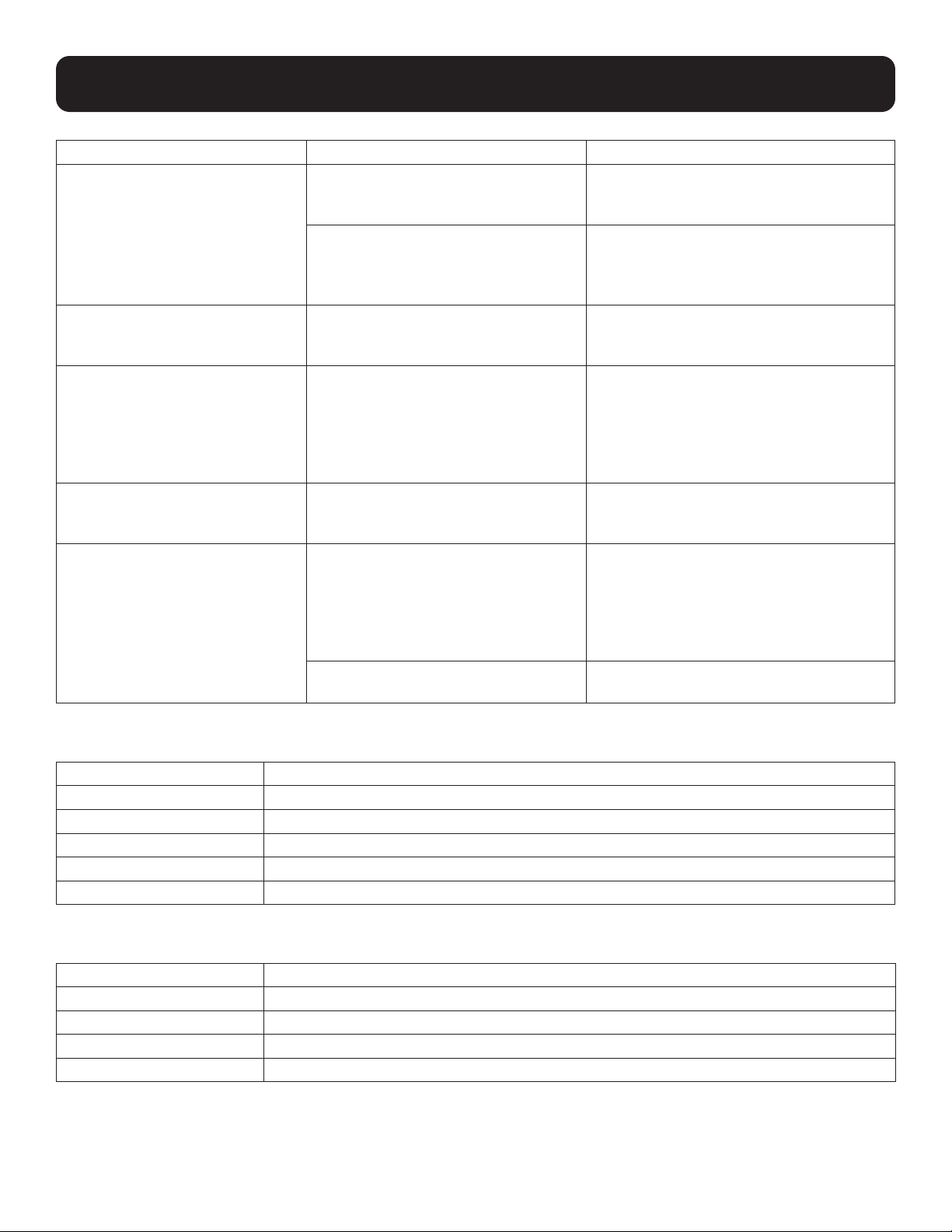
48
Fehlerbehebung
Symptom Mögliche Ursache Aktion(en)
Maus und/oder Tastatur reagieren
nicht
Unsachgemäßes Zurücksetzen von
Maus und/oder Tastatur.
Ziehen Sie das/die Kabel aus dem/den
Konsolenanschluss(en) und stecken Sie es/
sie wieder ein.
KVM-Schalter muss zurückgesetzt
werden.
Schalten Sie alle Geräte auf der Installation
aus; schalten Sie den KVM-Schalter aus;
warten Sie fünf Sekunden; Leistung
anschließend ein.
USB-Geräte reagieren nicht Das Zurücksetzen der USB-Ports ist
erforderlich.
Ziehen Sie das USB-Kabel des Geräts vom
USB-Port auf der Rückwand des Switches
ab und stecken Sie es dann wieder ein.
Gerät nicht erkannt (Windows) Windows Timing-Problem. Ziehen Sie das KVM-Kabel vom USB-Port
des Computers ab; gehen Sie in die
Windows-Systemeinstellungen und entfernen
Sie den Eintrag Unbekanntes Gerät;
schließen Sie das KVM-Kabel wieder an.
Windows erkennt nun das Gerät.
Durch zweimaliges Drücken von
[Rollen-Taste] kann der Port nicht
gewechselt werden.
Die Tastatur ist mit dem Aufruf der
Rollen-Taste nicht kompatibel.
Wechseln Sie zu den alternativen HSM-
Aufruftasten mit dem Hotkey [T].
HSM kann nicht mit
[Num Lock][-] aufgerufen werden
Falscher Vorgang für den Aufruf des
HSM.
Halten Sie die Taste [Num Lock] gedrückt,
drücken Sie die Taste [-] und lassen Sie die
Taste [Num Lock] los. Die LEDs für die
Feststelltaste und die Rollen-Taste blinken
gemeinsam, um anzuzeigen, dass sich das
Gerät im HSM-Modus befindet.
Die Tastatur ist nicht kompatibel mit dem
[Num Lock] Aufruf.
Wechseln Sie mit dem Hotkey [H] zu den
alternativen HSM-Aufruftasten.
Standardmäßige Werkseinstellungen
Rahmen Standardmäßig
Port-Schaltung [Rollen-Taste] [Rollen-Taste]
Hotkey Invocation [Num Lock] + [-]
Auto Scan-Intervall 5 Sekunden
Port-Schalttasten AN
Tastatur Bedienplattform PC-kompatibel
Standardmäßige Werkseinstellungen
Status Anzeige
Aus Port ist nicht ausgewählt
An Port ist mit einem aktiven Computer verbunden
Blinken (eins) Port ist mit einem aktiven Computer verbunden und der Zugriff erfolgt im Auto Scan-Modus
Blinken (alle) Firmware-Aktualisierungsmodus wird aufgerufen
49
Spezifikationen
Funktion B032-VUA4
Computer-Verbindungen 4
Konsolen-Verbindungen 1
Port-Auswahl Hotkeys
Anschlüsse Konsolen-Ports Tastatur 1 x USB Typ A Buchse (weiß)
Video 1 x HDB-15 Buchse (blau)
Maus 1 x USB Typ A Buchse (weiß)
Lautsprecher 1 x Mini-Stereo-Jack-Buchse (grün)
KVM Ports Keyboard /
Mouse
4 x USB Typ A Stecker (weiß)
Video 4 x HDB-15 Stecker (blau)
Lautsprecher 4 x Mini-Stereo-Jack-Buchse (grün)
LEDs Ausgewählt 4 (Grün)
Kabellänge 2 x 0,9 m (3 Fuß); 2 x 1,2 m (4 Fuß)
Emulation Keyboard /Mouse USB
Video 2048 x 1536; DDC2B
Scan-Intervall 5 Sek. 1-99 Sek. (Standardmäßig: 5 Sek.)
Leistungsaufnahme DC5V: 0.33W: 14BTU DC5V: 0.9W: 8BTU
Umgebung Betriebstemp. 32 - 122ºF (0 - 50ºC)
Lagertemp. -4 - 140ºF (-20 - 60ºC)
Luftfeuchtigkeit 0-80 % RH, nicht kondensierend
Physikalische
Merkmale
Gehäuse Kunststo
Gewicht 0,62 lb. (0,28 kg) 1,28 lb. (0,58 kg)
Maße
(L x B x H)
3.44 x 2.39 x 1.10 in.
8,75 x 6,08 x 2,80 cm)
3.7 x 3.83 x 1.02 in.
(9,41 x 9,72 x 2,6 cm)
50
Garantie und Produktregistrierung
3 JAHRE EINGESCHRÄNKTE GARANTIE
Der Verkäufer garantiert, dass dieses Produkt, wenn es in Übereinstimmung mit allen anwendbaren Anweisungen verwendet wird, für einen Zeitraum von drei (3)
Jahren ab dem Datum der Erstverwendung frei von ursprünglichen Material- und Verarbeitungsfehlern ist. Sollte das Produkt innerhalb dieses Zeitraums einen
Material- oder Verarbeitungsfehler aufweisen, wird der Verkäufer das Produkt nach eigenem Ermessen reparieren oder ersetzen. Der Service im Rahmen dieser
Garantie kann nur in Anspruch genommen werden, indem Sie das Produkt (unter Vorauszahlung aller Versand- oder Lieferkosten) an folgende Adresse liefern
oder schicken: Tripp Lite; 1111 W. 35th Street; Chicago IL 60609; USA. Der Verkäufer übernimmt die Rücksendekosten. Besuchen Sie tripplite.com/support, bevor
Sie Geräte zur Reparatur einschicken. DIESE GARANTIE GILT NICHT FÜR NORMALEN VERSCHLEISS ODER SCHÄDEN, DIE DURCH UNFALL,
MISSBRAUCH, MISSHANDLUNG ODER NACHLÄSSIGKEIT ENTSTANDEN SIND. AUSSER DER HIERIN AUSDRÜCKLICH DARGELEGTEN GARANTIE
ÜBERNIMMT DER VERKÄUFER KEINE WEITEREN GARANTIEN. SOFERN NICHT DURCH DAS GELTENDE RECHT UNTERSAGT, SIND ALLE
STILLSCHWEIGENDEN GARANTIEN, EINSCHLIESSLICH ALLER GARANTIEN FÜR DIE HANDELSÜBLICHE QUALITÄT ODER EIGNUNG, AUF DIE OBEN
ANGEGEBENE GARANTIEDAUER BESCHRÄNKT; UND DIESE GARANTIE SCHLIESST AUSDRÜCKLICH ALLE ZUFÄLLIGEN SCHÄDEN UND
FOLGESCHÄDEN AUS. (In einigen Staaten ist eine Begrenzung auf die Dauer einer stillschweigenden Garantie nicht zulässig, und in einigen Staaten ist der
Ausschluss oder die Beschränkung von zufälligen Schäden oder Folgeschäden nicht zulässig, so dass die oben genannten Einschränkungen oder Ausschlüsse
möglicherweise nicht auf Sie zutreffen. Diese Garantie gibt Ihnen bestimmte Rechte, und Sie können andere Rechte haben, die von der jeweiligen Gerichtsbarkeit
abhängen). Tripp Lite; 1111 W. 35th Street; Chicago IL 60609; USA WARNUNG: Der einzelne Benutzer sollte sich vor der Verwendung vergewissern, ob dieses
Gerät für die beabsichtigte Verwendung geeignet, angemessen oder sicher ist. Da die einzelnen Anwendungen großen Schwankungen unterliegen, übernimmt
der Hersteller keine Gewähr für die Eignung oder Tauglichkeit dieser Geräte für eine bestimmte Anwendung.
PRODUKTREGISTRIERUNG
Besuchen Sie noch heute tripplite.com/warranty, um Ihr neues Tripp Lite-Produkt zu registrieren. Sie nehmen automatisch an einer Verlosung teil, bei der Sie ein
KOSTENLOSES Tripp Lite-Produkt gewinnen können!*
*Kein Kauf erforderlich. Ungültig, wo verboten. Es gelten bestimmte Einschränkungen. Siehe Website für weitere Informationen. Die Verwendung dieses Geräts in
lebenserhaltenden Anwendungen, bei denen davon auszugehen ist, dass ein Ausfall dieses Geräts zu einem Ausfall des lebenserhaltenden Geräts führt oder
dessen Sicherheit oder Wirksamkeit erheblich beeinträchtigt, wird nicht empfohlen. Gesetzliche
Vorschriften Identifikationsnummern
Zum Zwecke der Zertfifizierung zur Einhaltung gesetzlicher Vorschriften und zur Identifizierung wurde Ihrem Tripp Lite-Produkt eine eindeutige Seriennummer
zugewiesen. Die Seriennummer ist auf dem Typenschild des Produkts zu finden, zusammen mit allen erforderlichen Zulassungskennzeichnungen und
Informationen. Wenn Sie Informationen zur Konformität dieses Produkt anfordern, geben Sie immer die Seriennummer an. Die Seriennummer ist nicht zu
verwechseln mit dem Markennamen oder der Modellnummer des Produkts
FCC-Hinweis, Klasse B
Dieses Gerät erfüllt die Anforderungen von Teil 15 der FCC-Vorschriften. Der Betrieb unterliegt den folgenden zwei Bedingungen: (1) Dieses Gerät darf keine
schädlichen Interferenzen verursachen, und (2) dieses Gerät muss alle empfangenen Interferenzen akzeptieren, einschließlich Interferenzen, die einen
unerwünschten Betrieb verursachen können. Hinweis: Dieses Gerät wurde getestet und entspricht den Grenzwerten für ein digitales Gerät der Klasse B gemäß
Teil 15 der FCC-Vorschriften. Diese Grenzwerte sind so ausgelegt, dass sie einen angemessenen Schutz gegen schädliche Störungen in einem Wohngebiet
bieten. Dieses Gerät erzeugt und verwendet Hochfrequenzenergie und kann diese ausstrahlen. Wenn es nicht gemäß den Anweisungen installiert und verwendet
wird, kann es schädliche Störungen des Funkverkehrs verursachen. Es kann jedoch nicht garantiert werden, dass bei einer bestimmten Installation keine
Störungen auftreten. Sollte dieses Gerät den Radio- oder Fernsehempfang stören, was durch Ein- und Ausschalten des Geräts festgestellt werden kann, sollte
der Benutzer versuchen, die Störung durch eine oder mehrere der folgenden Maßnahmen zu beheben:
• Richten Sie die Empfangsantenne neu aus oder stellen Sie sie um.
• Vergrößern Sie den Abstand zwischen dem Gerät und dem Empfänger. • Schließen Sie das Gerät an eine Steckdose an, die nicht mit dem Stromkreis
verbunden ist, an den der Receiver angeschlossen ist.
• Wenden Sie sich an den Händler oder einen erfahrenen Radio-/Fernsehtechniker, um Hilfe zu erhalten. Jegliche Änderungen oder Modifikationen an diesem
Gerät, die nicht ausdrücklich von Tripp Lite genehmigt wurden, können dazu führen, dass der Benutzer die Berechtigung zum Betrieb dieses Geräts verliert.
Informationen zur WEEE Compliance für Kunden und Recycler von Tripp Lite (Europäische Union)
Gemäß der Richtlinie für Elektro- und Elektronik-Altgeräte (WEEE) und den entsprechenden Durchführungsbestimmungen haben Kunden, die neue
Elektro- und Elektronikgeräte von Tripp Lite kaufen, ein Anrecht auf:
• Altgeräte auf einer Eins-zu-Eins-Basis zum Recycling zu schicken (dies variiert je nach Land)
• Rücksendung der neuen Geräte zum Recycling, wenn diese letztendlich zu Abfall werden.
Tripp Lite verfolgt eine Politik der kontinuierlichen Verbesserung. Spezifikationen können ohne vorherige Ankündigung geändert werden. Fotos und Abbildungen
können leicht von den tatsächlichen Produkten abweichen.

51

52
1111 W. 35th Street, Chicago, IL 60609 USA • tripplite.com/support
22-10-229 934624_RevA