1
1
2
3
4
DCIN
1
2
3
2
1
2
3
4
5
6
7
8
9
10
11
12
13
14
15
16
17
18
19
2
3
1
4
6
5
7
DCIN
SD/MMC
19
1815
16
17
12 1413
9 11
108
3
4
y
y
y
y
1
•
2
•
3
•
4
•
5
y
y
y

5
y
y
6
1
2
3
4
7
5
8
1
2
9
3
10
4
繁
體
中
文
1
重要!
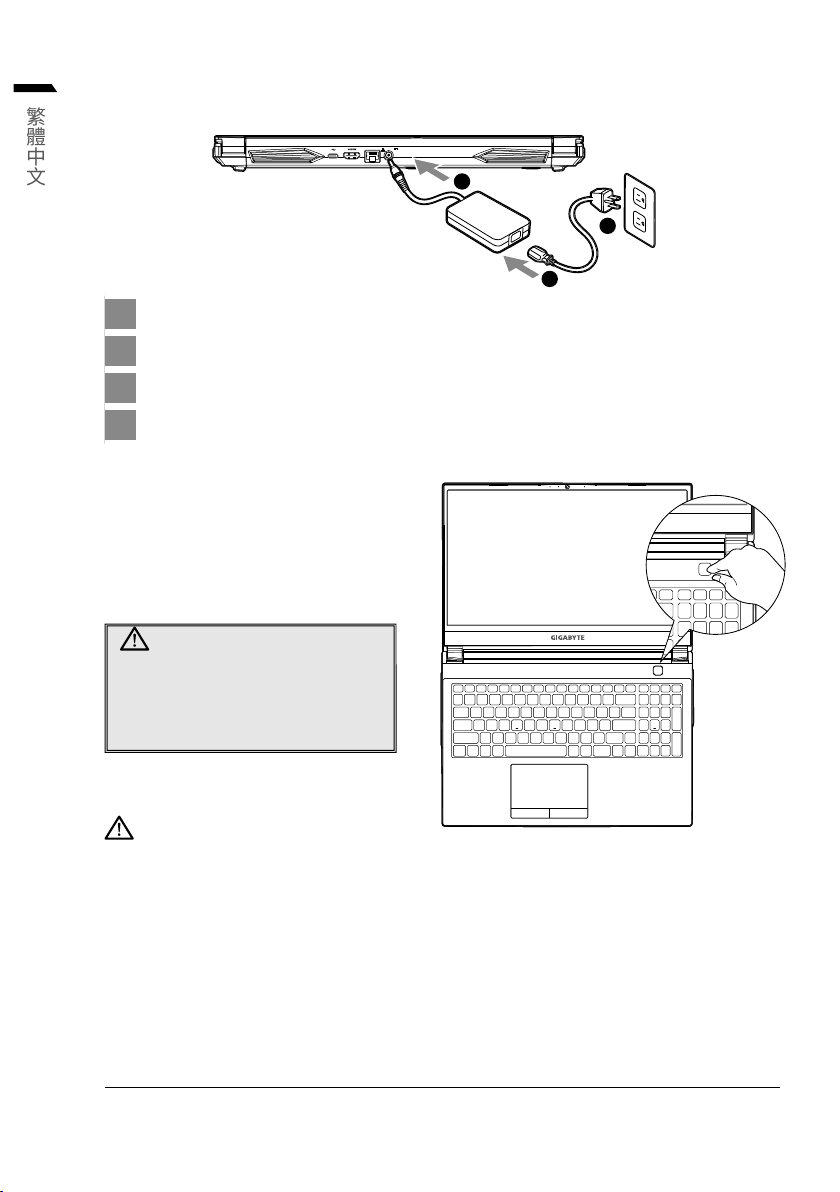
第一次啟動筆記型電腦之前,請先確認已經將電源變壓器連接至電腦。
●
當筆記型電腦在電源變壓器使用模式時,請將電源變壓器靠近插座以便於使用。
●
找出筆記型電腦的輸入 / 輸出頻率標籤,並請確認符合電源變壓器上的輸入 / 輸出頻率資訊。
●
電源變壓器資訊:
輸入電壓:100-240Vac
輸入頻率: 50-60Hz
輸出電壓功率:19.5 Vdc / 9.23A
詳細筆電使用說明與軟體操作說明,請至技嘉 Download-Center 下載電子說明書。
警語:使用過度恐傷害視力。
*
*
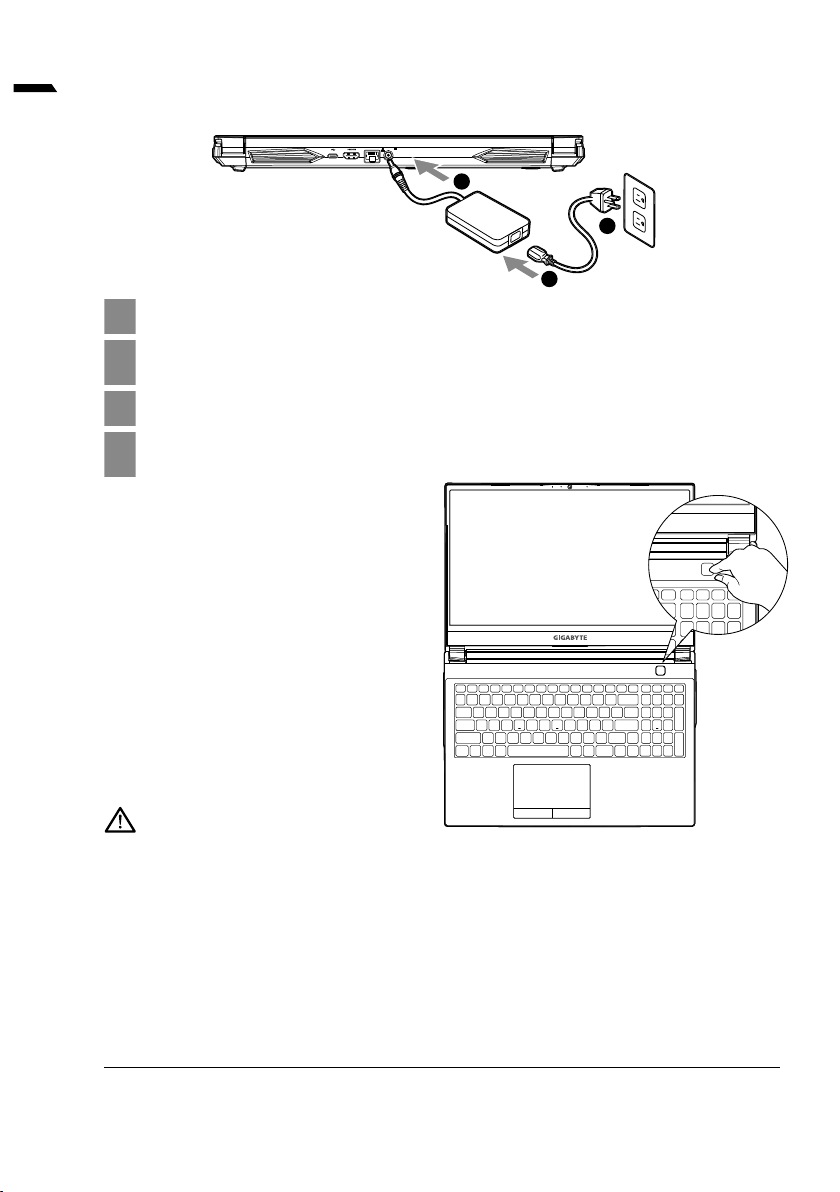
1
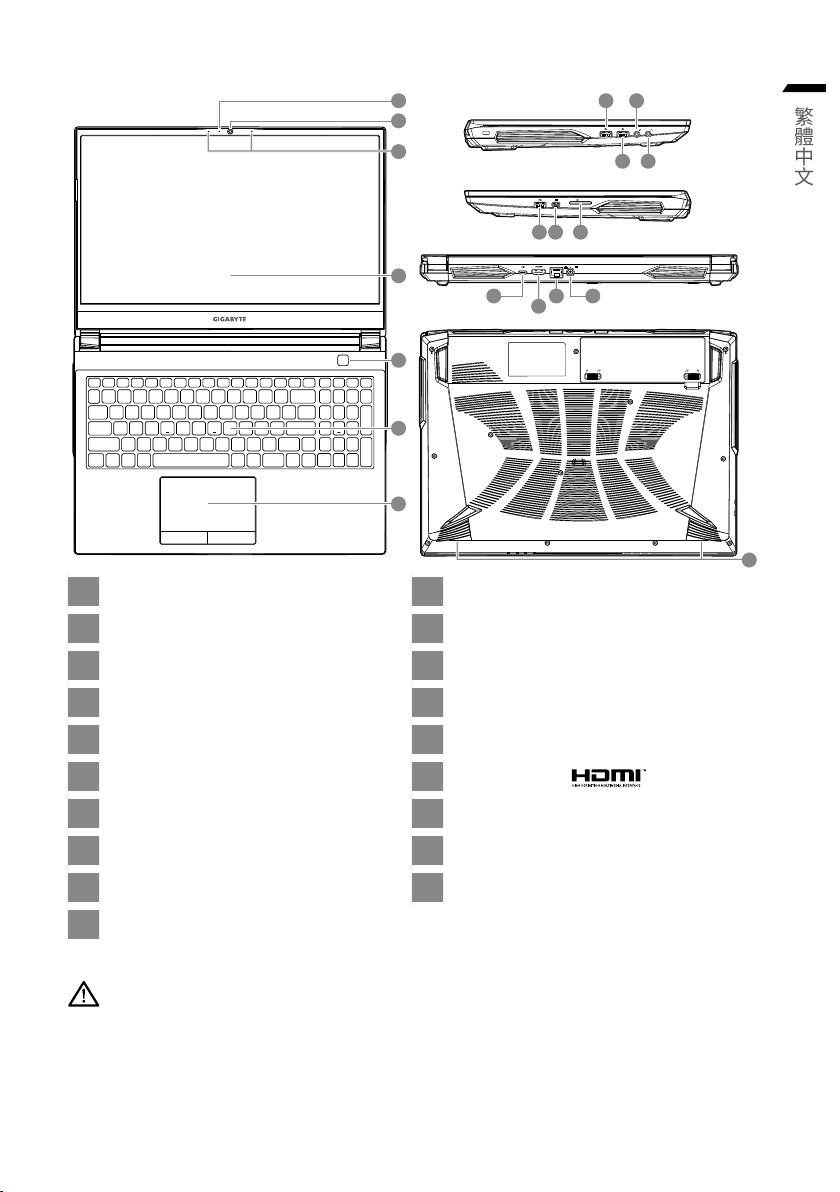
將電源線接上電源轉換器。
2
將電源轉換器連接到筆記型電腦的直流電源輸入插孔。
3
將電源轉換器插入電源插座。
4
待電源指示燈亮起後,按下電源按鈕啟動筆記型電腦。
電源指示燈會顯示機器是否為通電的狀態。第一
次開機時,在還未完全進入作業系統前請勿強制
關機。
開啟電源後,直到該作業系統配置完成前,音量
無法設定。
DCIN
1
2
3
繁
體
中
文
2
●
本機器設備配備的鋰電池為不可拆卸裝置,請交由技嘉授權專業維修服務中心移除裝置中的電池。
●
請不要於斜面上或容易震動的地方使用筆記型電腦,以降低發生故障和產品損壞的風險。
●
請勿置於車內、室內外陽光強烈或高於45度C之儲藏環境, 以免鋰電池發生老化或膨脹等危險。
●
請於通風良好的地方使用此產品。請勿在床上、枕頭等通風不良的地方使用此產品,並且不要在有樓板暖氣的地方
使用,避免導致筆記型電腦過熱。請避免底部和側邊的通風孔阻塞。如果通風孔阻塞,會有損害筆記型電腦或導致
內部過熱的危險。
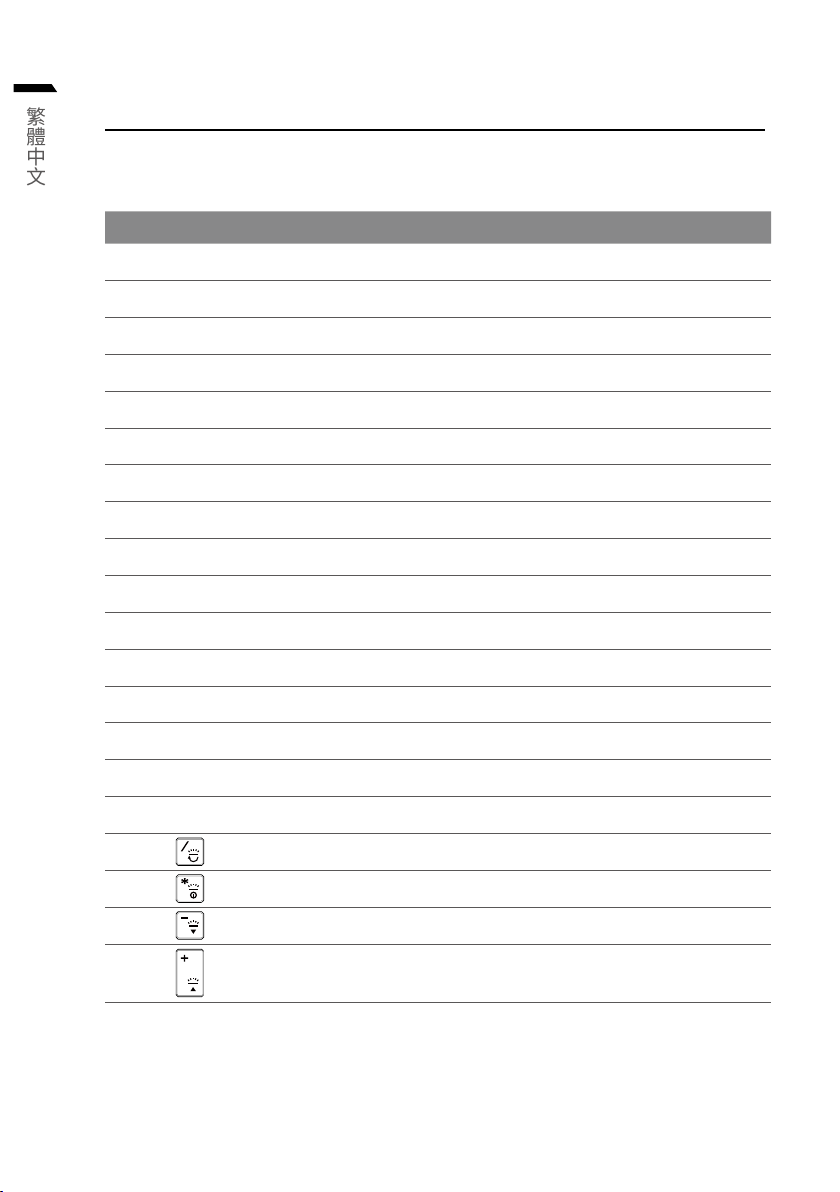
1
2
3
4
5
6
7
8
9
10
11
12
13
14
15
16
17
18
19
2
3
1
4
6
5
7
DCIN
SD/MMC
19
1815
16
17
12 1413
9 11
108
繁
體
中
文
3
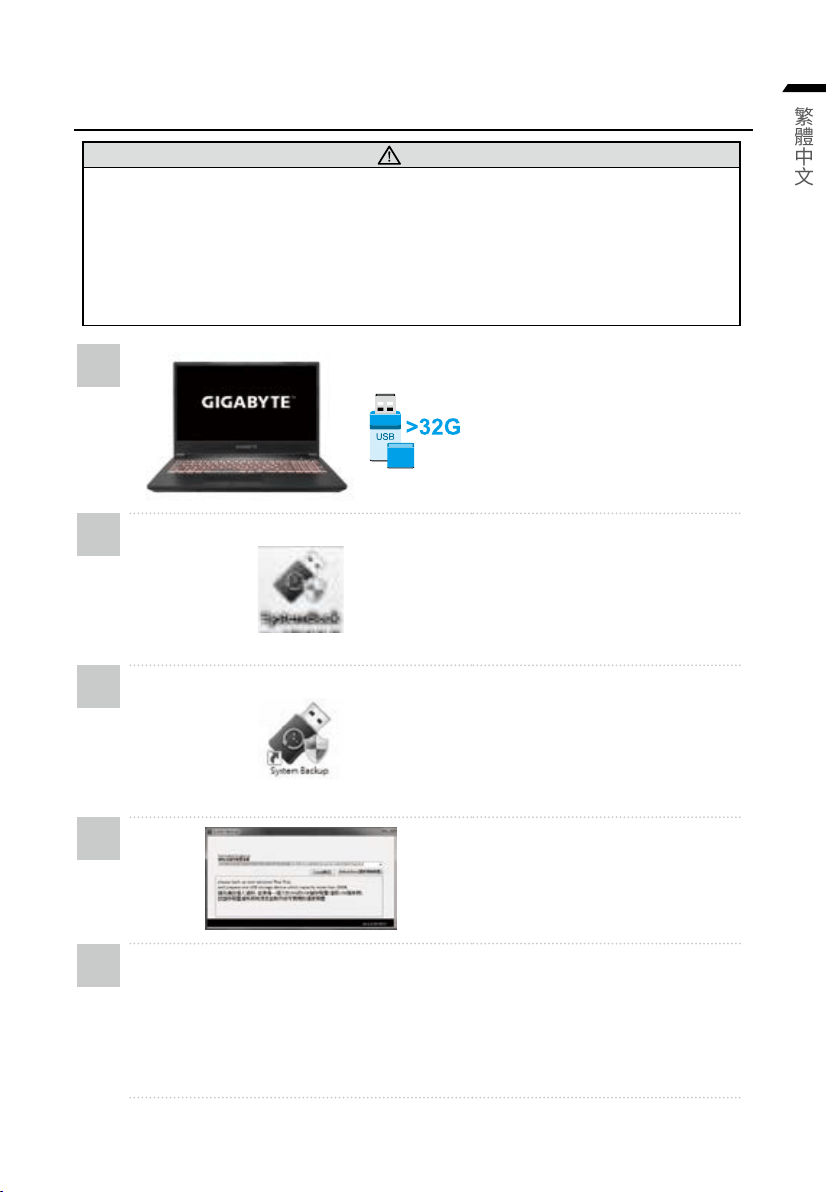
<Fn> <F1>~<F11>
繁
體
中
文
4
y
y
y
y
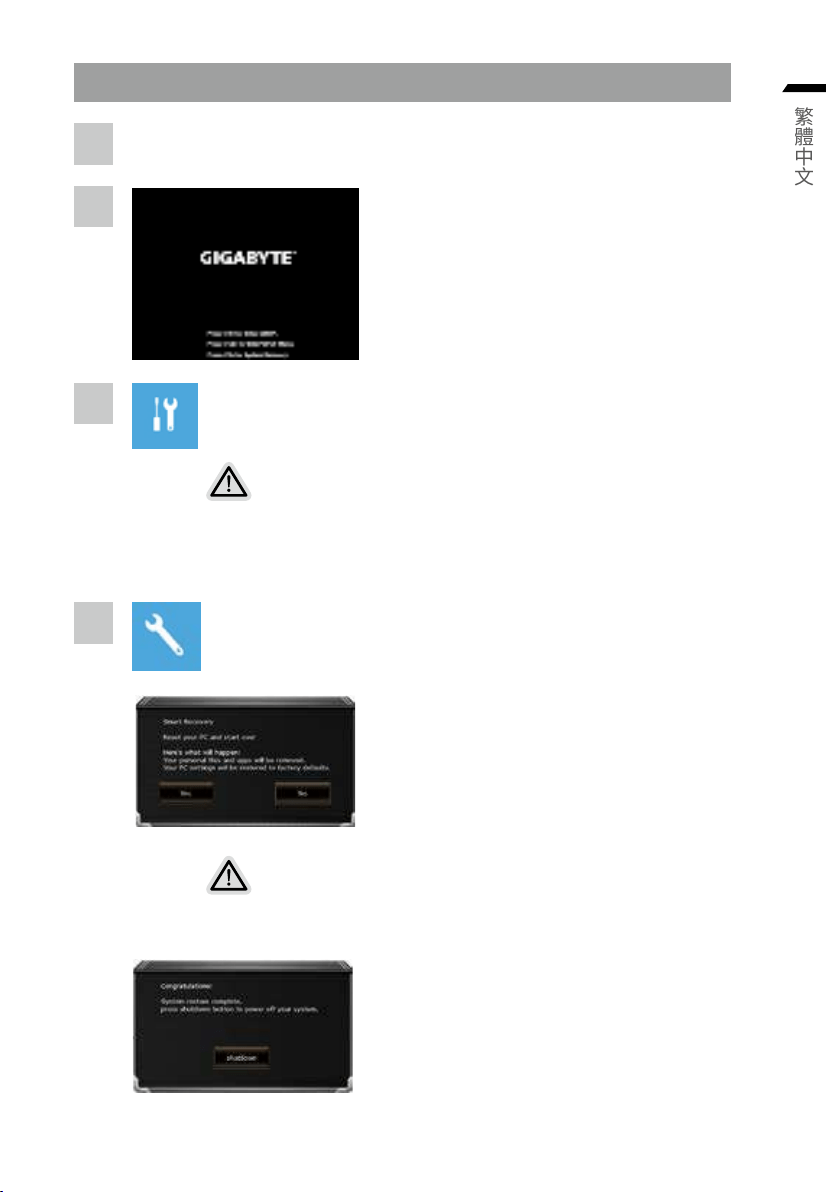
1
•
2
•
3
•
4
•
5

繁
體
中
文
5
當作業系統使用上出現不穩定的情況,筆記型電腦原廠出貨的儲存裝置裡有一個隱藏磁區,
其內容為作業系統的完整備份映像檔,可以用來救援系統將儲存裝置裡的作業系統還原到出
廠預設值。
˙
如果儲存裝置有被更換過或刪除該隱藏磁區,還原功能將無法使用,需送維修中心還原。
˙
出廠規格為預搭作業系統時才有此還原功能,若是DOS銷售則不提供此功能。
系統還原功能是筆記型電腦出廠時被預先安裝的。該選項可以啟動Windows故障還原工具,
重新安裝作業系統為出廠預設值。
以下為簡要介紹如何啟動還原工具,並開始還原系統。
確認筆記型電腦已接上外接電源,還原系統會花費幾分鐘的時間。
繁
體
中
文
6
1
關機並重新啟動筆記型電腦。
2
啟動筆記型電腦後,
按著F9 按鍵幾秒鐘以啟動還原工具。
3
選擇 "Troubleshoot" 進入系統還原及進階選項。
( 您也可以選擇 "Continue" 直接進入Windows 10 作業系統,先行備份個人資料與檔案再作還原。
或選擇 "Turn o your PC" 關機並重新啟動筆記型電腦。)
˙
Reset this PC -
如果電腦因軟體或設定值不佳而不穩定,您可以選擇移除或保留個人檔案,在重設電
腦設定值而不遺失個人檔案。
˙
AORUS Smart Recovery -
筆記型電腦的設定值會被還原成出廠預設值。
注意:將會遺失所有的個人資料與檔案。
4
AORUS Smart Recovery
進入重置系統模式,工具列會有還原選項,如您
確定要系統還原,點選“是”執行。
˙
一選擇還原後,所有原本的個人資料與檔案將被刪除,並還原系統及儲存裝置至出廠
預設值。
˙
還原視窗開啟並進行系統還原,在這之時請確認接上變壓器確保電力無虞,並請勿關
閉電源。
當系統還原完成後,工具列會有選項,
請點選" 關機"

繁
體
中
文
7
5
繁
體
中
文
8
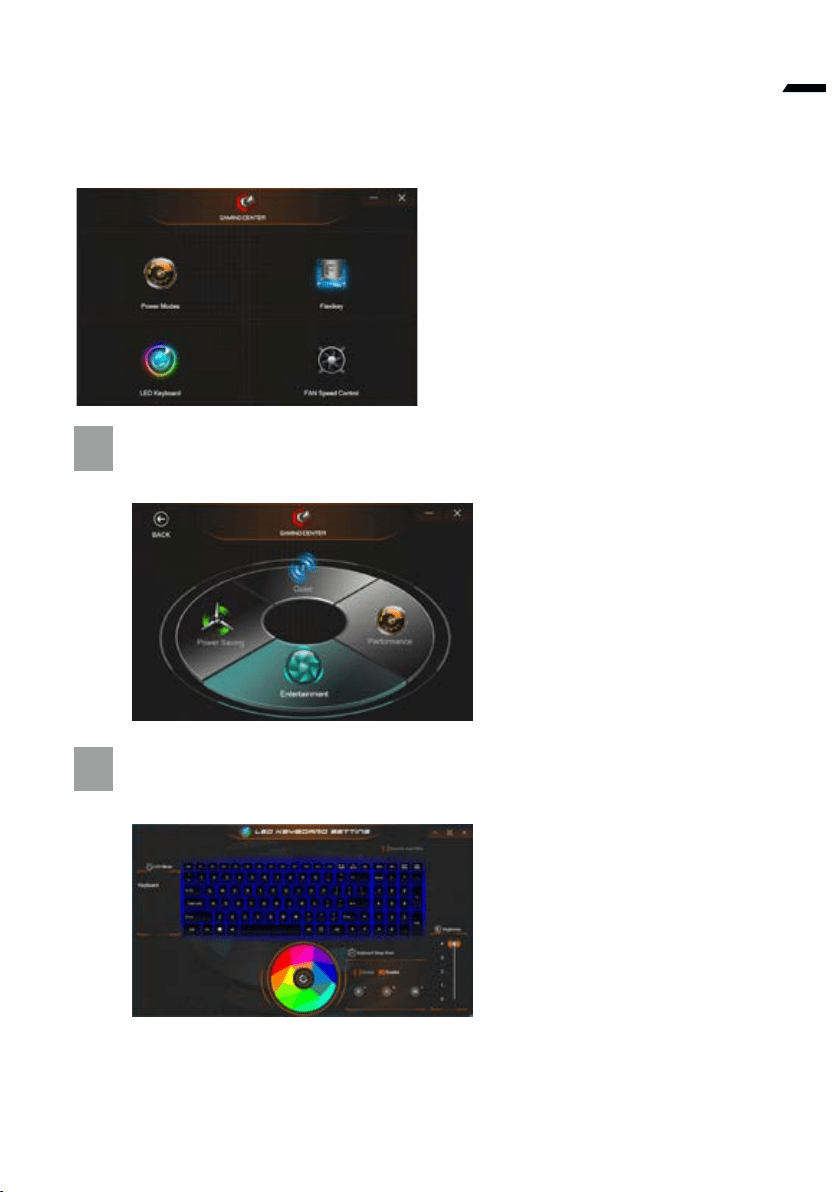
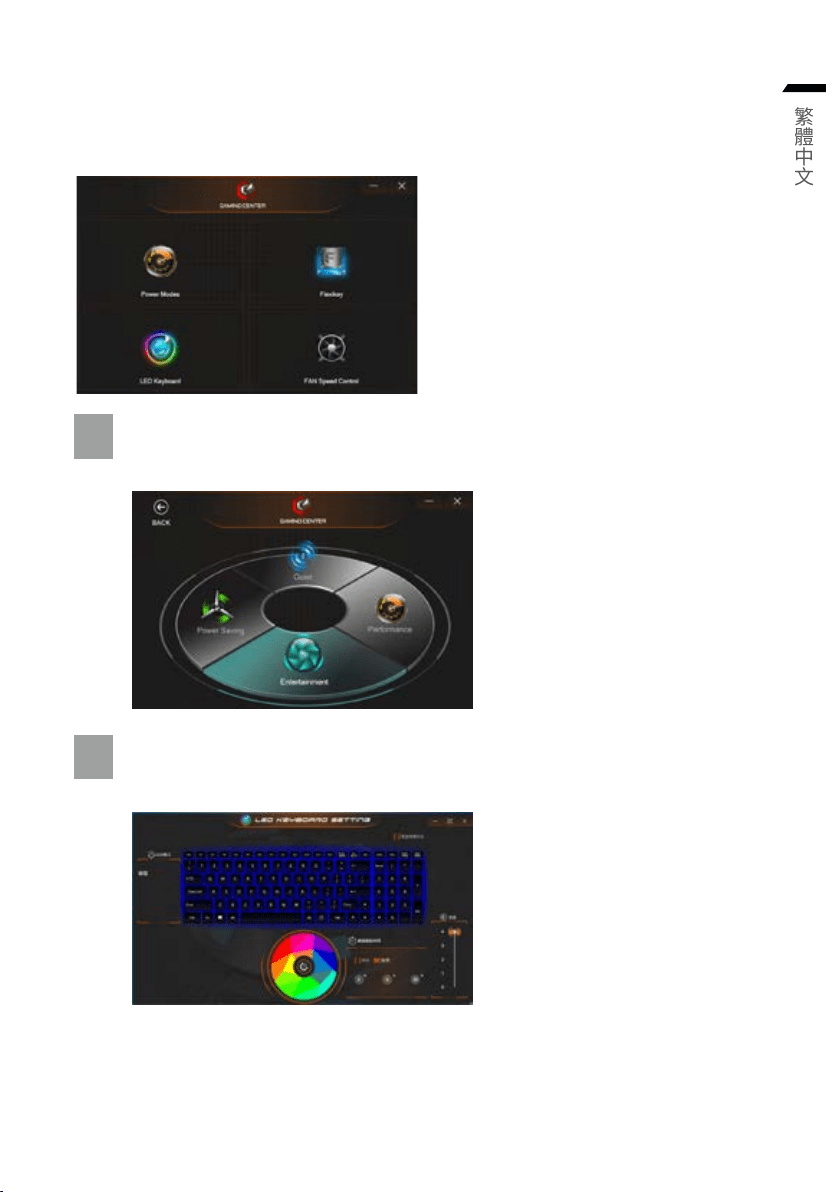
Control Center 應用程式是一個快速配置電腦的應用程式,允許您控制風扇轉速、變更電源
配置、設定鍵盤背光以及分配單鍵來啟動多個組合鍵,或啟動應用程式和建立巨集鍵等功能。
Control Center 應用程式概觀
1. 情境模式
2. 發光鍵盤
3. FLEXIKEY
4. 風扇轉速控制
1
此介面可以設定電源配置,讓電腦發揮不同效能。
1. 情境模式
2. 安靜
3. 高效能
4. 娛樂
5. 省電
2
此介面可以設定鍵盤背光模式。
發光鍵盤
1. LED 模式 : 可點選調色盤中的顏色來變換鍵盤背光
2. 鍵盤睡眠時間:可設定鍵盤背光關閉時間
3. 亮度:可設定鍵盤背光亮度
繁
體
中
文
9
3
Flexikey® 應用程式是一個快捷鍵配置應用程式,允許您分配單鍵來啟動多個組合鍵,
或啟動應用程式,建立巨集鍵及停用按鍵,此應用程序也可用於配置滑鼠按鍵來建立遊
戲的熱鍵。
Flexikey® 軟體概觀
1. 檔案
2. 鍵盤巨集功能
3. 統計設定功能
4. 滑鼠巨集功能
5. 停用 /啟用
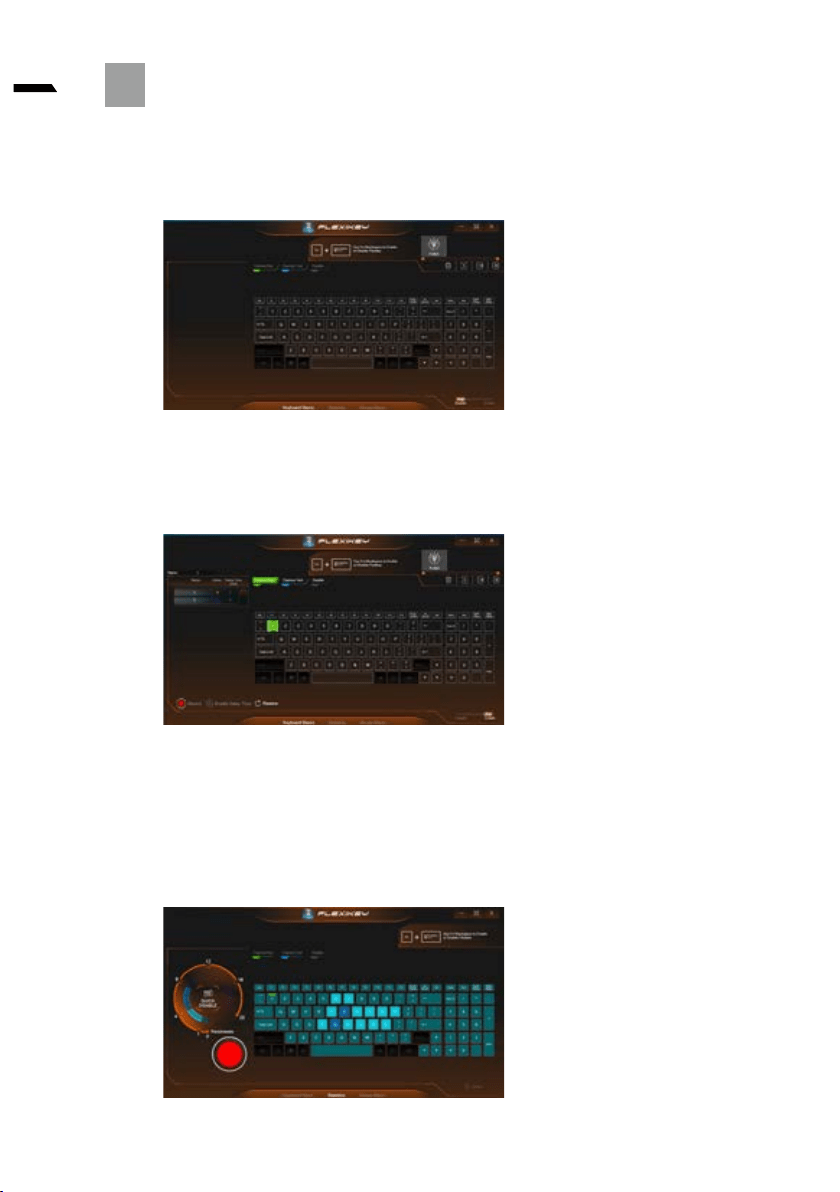
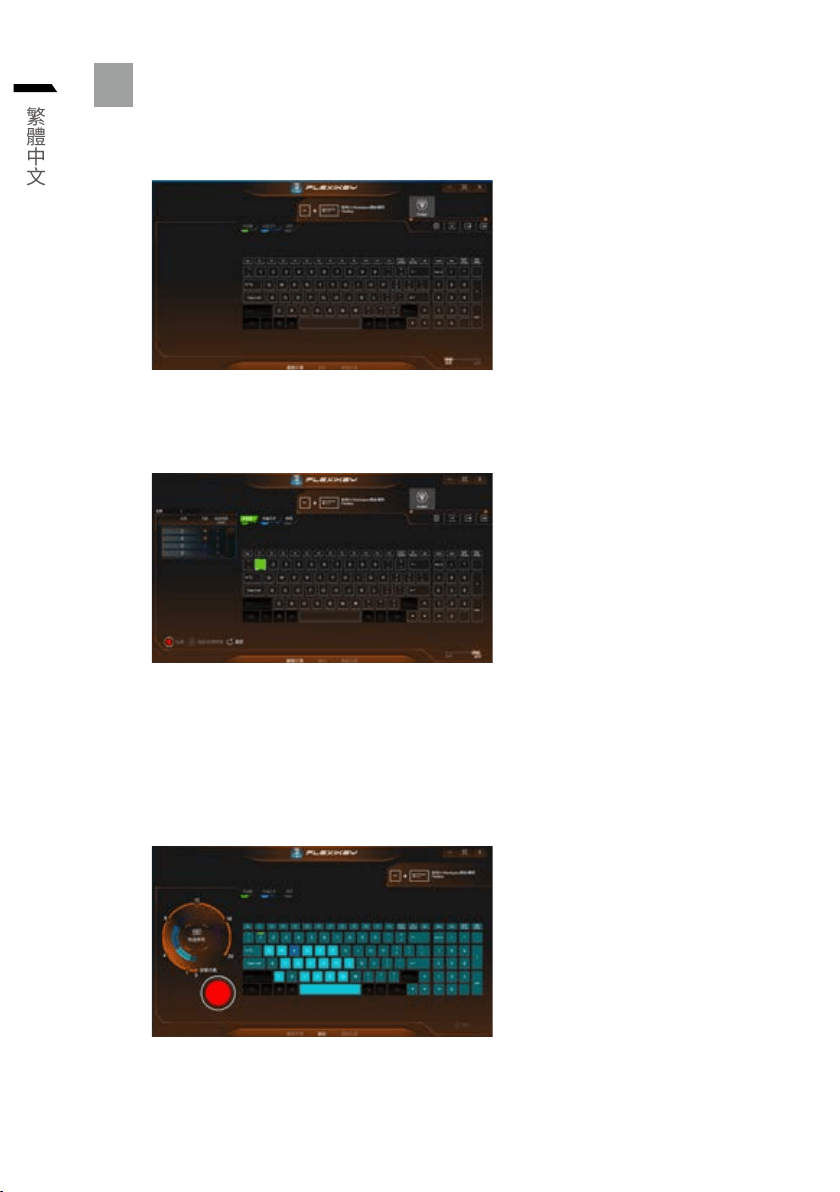
除反黑鍵外,您可以在此頁面設定巨集於任意鍵上。
1. 命名 : 為巨集檔案命名
2. 巨集鍵作動形式
3. 錄製巨集
4. 開啟延遲時間
5. 還原
設定步驟 :
a. 選擇任一按鍵為觸發鍵
b. 選擇作動形式
c. 如要設定巨集鍵 , 請選擇 " 快速鍵",並按下"3" 開始記錄巨集,再按一次即可停止
錄製。
繁
體
中
文
10
1. 開始記錄
選擇開始紀錄來記錄按鍵使用率顏色將代表按鍵的頻率,紫色為最常使用鍵,到較
淺的綠色為最不常使用鍵 。
2. 快速停用
介面左側的彩條顯示顏色代表點擊鍵的數量,在快速關閉中點擊對應您要關閉鍵的
顏色,所有關閉的鍵都會改變為灰色。
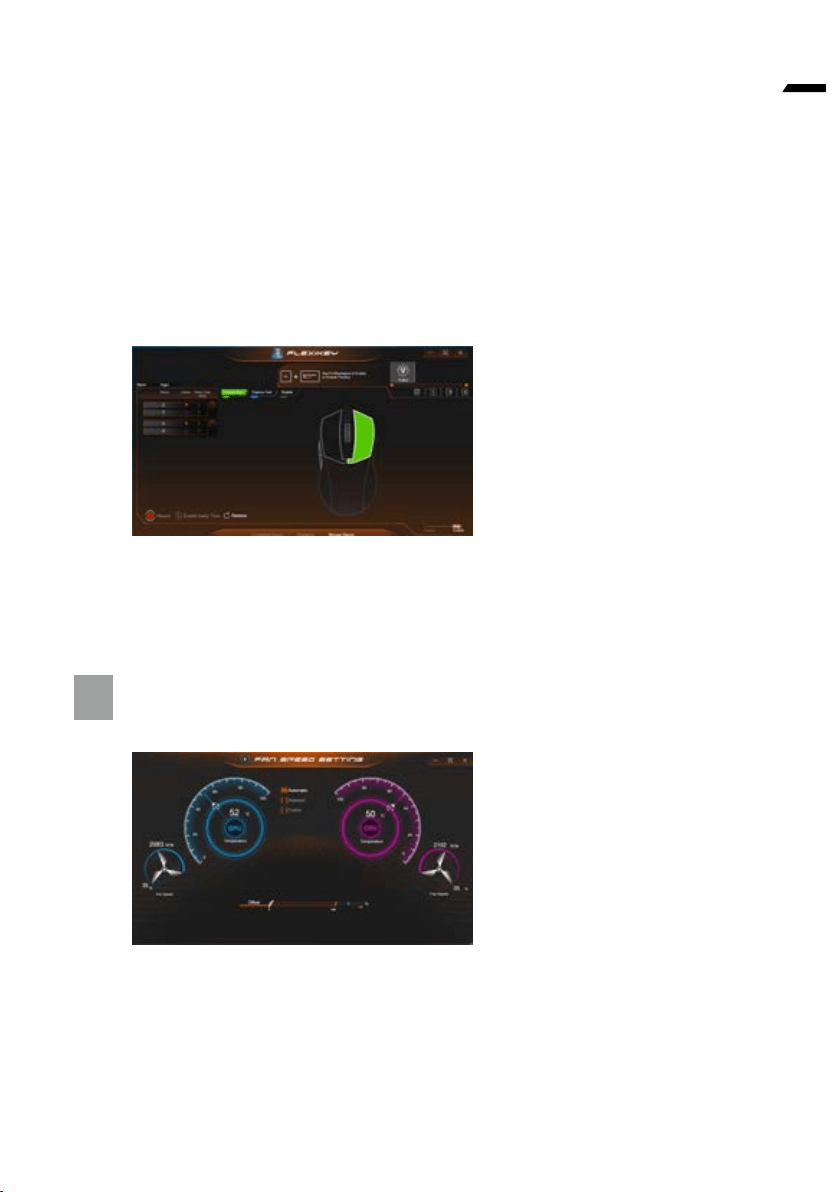
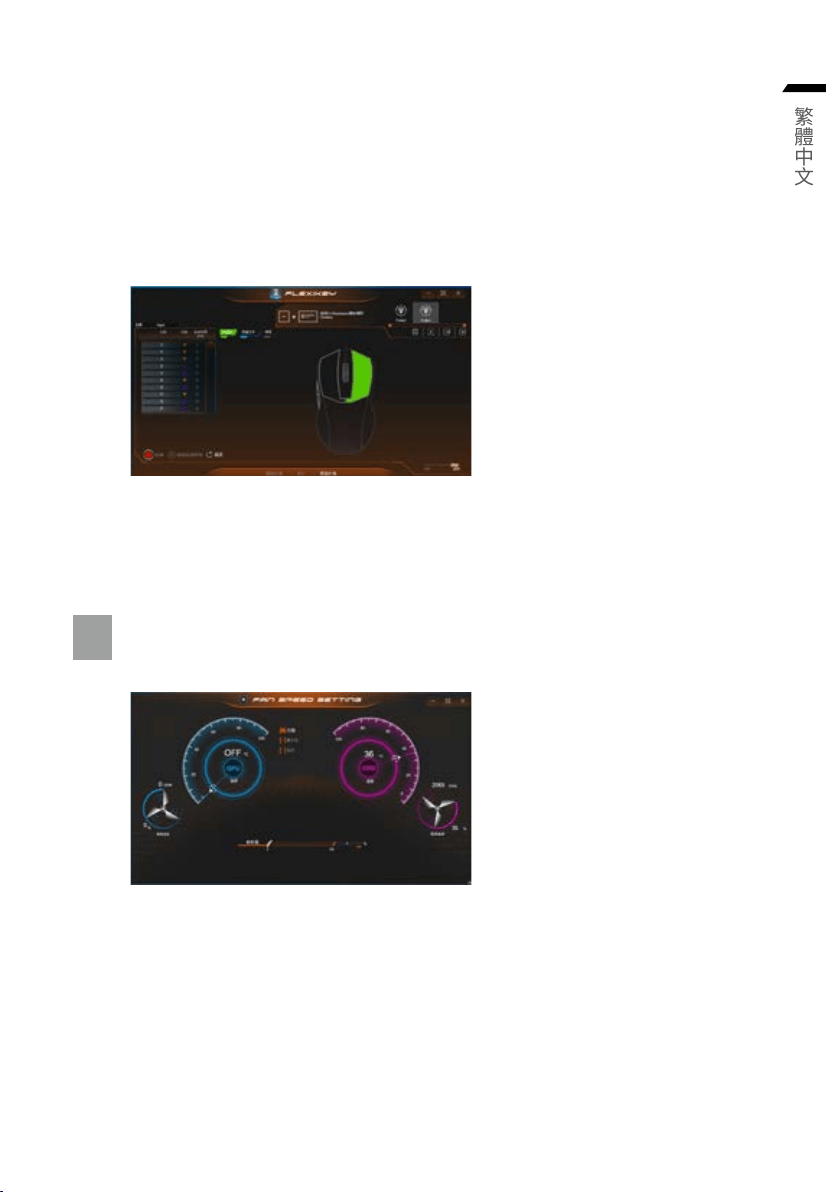
您可以在此頁面設定巨集於任意滑鼠鍵上。
1. 命名 : 為巨集檔案命名
2. 巨集鍵作動形式
3. 錄製巨集
4. 開啟延遲時間
5. 還原
設定步驟 :
a. 選擇任一按鍵為觸發鍵
b. 選擇作動形式
c. 如要設定巨集鍵,請選擇 " 快速鍵",並按下"3" 開始記錄巨集,再按一次即可停止
錄製。
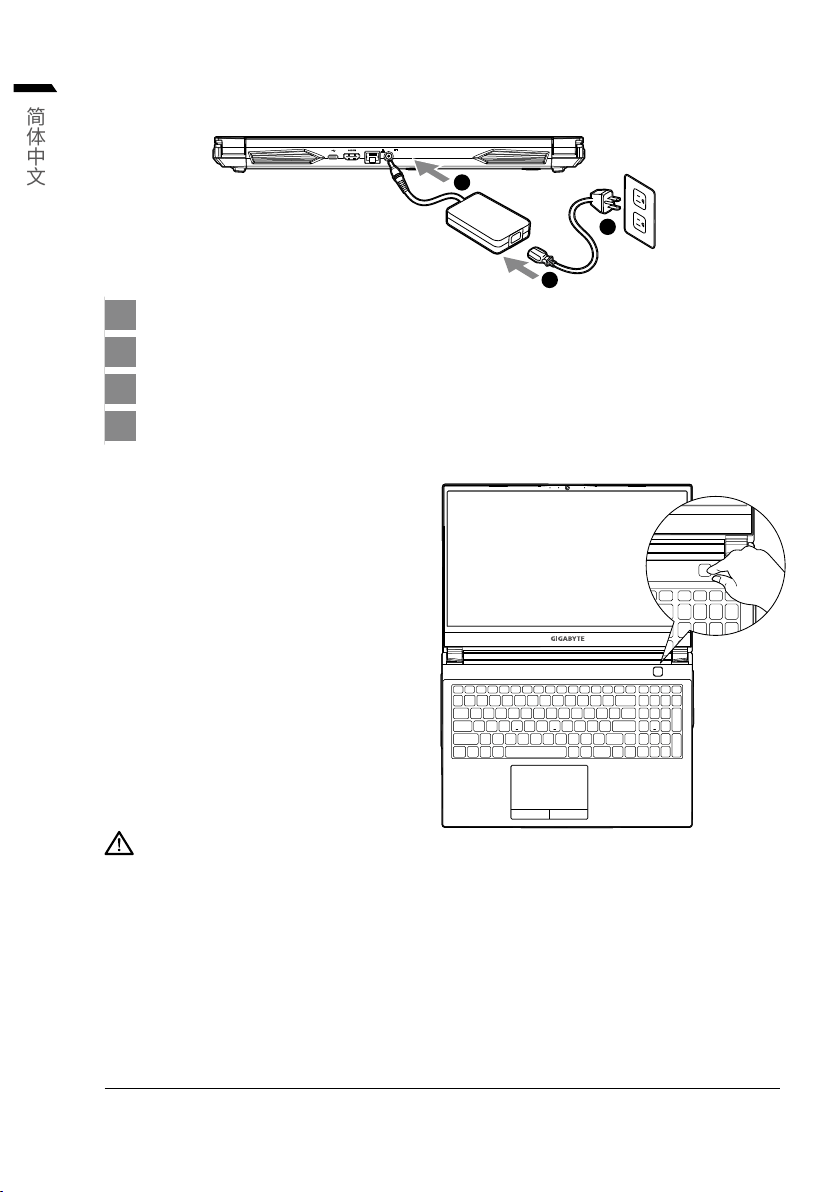
4
您可以在此頁面設定風扇轉速,可選擇自動、最大化以及自訂。
简
体
中
文
1
重要!
第一次启动笔记本电脑之前,请先确认已经将电源适配器连接至电脑。
●
当笔记本电脑在电源适配器使用模式时,请将电源适配器靠近插座以便于使用。
●
找出笔记本电脑的输入/输出频率标签,并请确认符合电源适配器上的输入/输出频率资讯。
●
电源适配器资讯:
输入电压 :100-240Vac
输入频率: 50-60Hz
额定输出电压:19.5 Vdc / 9.23A
详细笔记本电脑使用说明与软体操作说明,请至技嘉 Download-Center 下载电子说明书。
*
*
第一次开机时,在还未完全进入操作系统前请勿
强制关机。请注意开启电源后,直到该操作系统
配置完成前,音量无法设定。
1
2
3
4
DCIN
1
2
3
简
体
中
文
2
●
本机器设备配备的锂电池为不可拆卸装置, 请交由技嘉授权专业维修服务中心移除装置中的电池。
●
请不要于斜面上或容易震动的地方使用笔记本电脑,以降低发生故障和产品损坏的风险。
●
请勿置于车内、室内外阳光强烈或高于45度C之储藏环境, 以免锂电池发生老化或膨胀等危险。
●
请于通风良好的地方使用此产品。请勿在床上、枕头等通风不良的地方使用此产品,并且不要在有楼板暖气
的地方使用,避免导致笔记型电脑过热。请避免底部和侧边的通风孔阻塞。如果通风孔阻塞,会有损害笔记
本电脑或导致内部过热的危险。
1
2
3
4
5
6
7
8
9
10
11
12
13
14
15
16
17
18
19
2
3
1
4
6
5
7
DCIN
SD/MMC
19
1815
16
17
12 1413
9 11
108
简
体
中
文
3
简
体
中
文
4
y
y
y
y
y
1
2
3
4
5
y
y
y

简
体
中
文
5
˙
˙
简
体
中
文
6
1
2
3
˙
˙
4
˙
˙
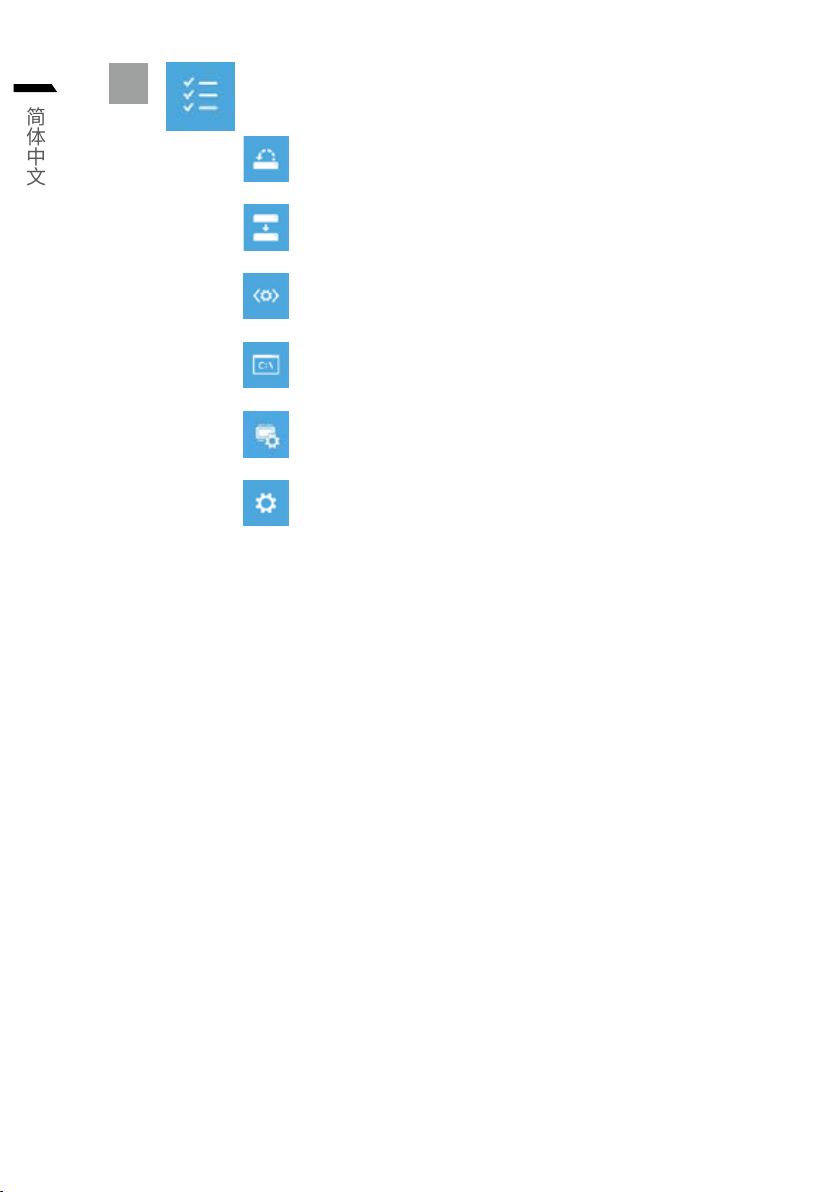
简
体
中
文
7
5

简
体
中
文
8
한
국
어
1
중요
처음 부팅시에 노트북을 반드시 AC 어댑터 를 연결하여 제품에 전원을 공급하십시오.
●
전원어답터를 통해 전원을 공급시에는 전원소켓이 전원연결 단자에 가깝게 위치하게 하여 사용 중 연결된 다자에서
제거 되지 않도록 유의하십시오.
●
노트북 PC의 출력 라벨 을 찾아 어답터의 입출력 전력등급이 부합되는지 확인 하십시오.
●
전원 어댑터 정보:
입력 전압:100-240Vac
입력 주파수:50-60Hz
정격 출력 전압:19.5 Vdc / 9.23A
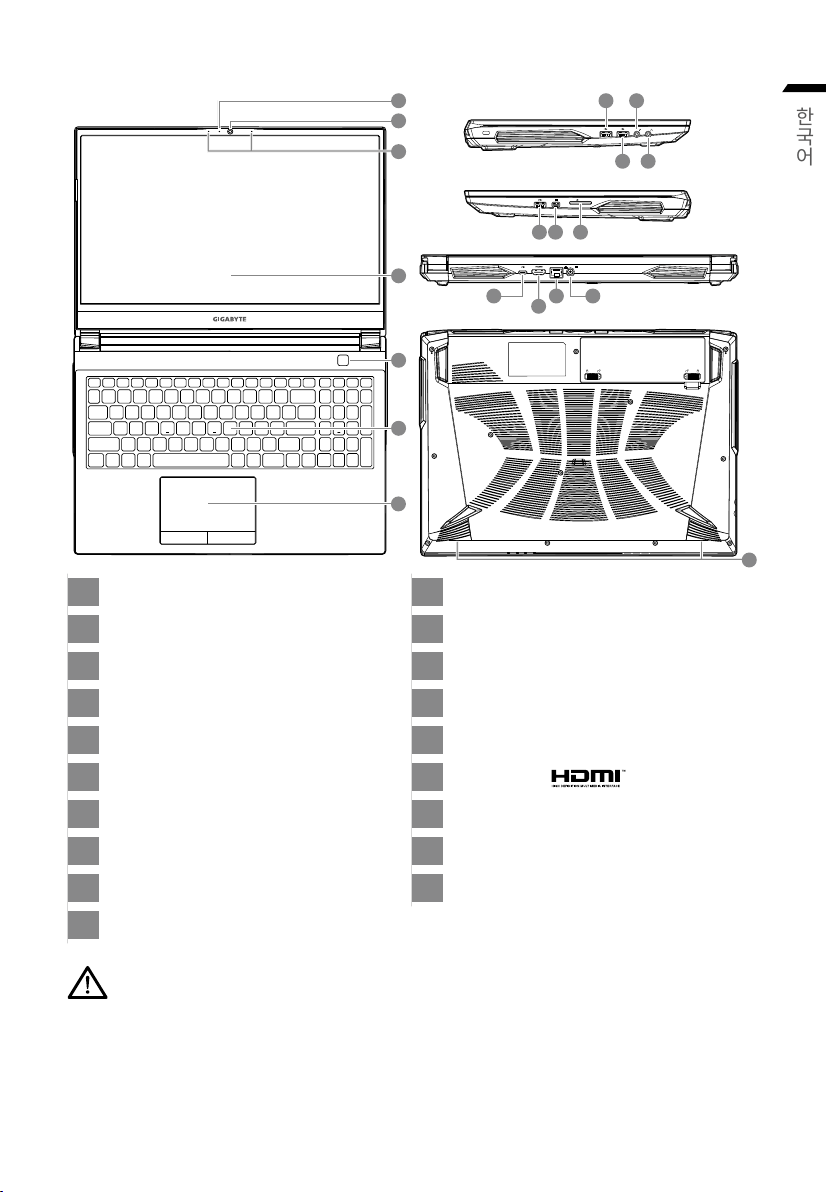
1
2
3
4
DCIN
1
2
3
한
국
어
2
●
어떤 서비스 목적이라도 리튬배터리를 제거하지 마십시오. 각 지역 지정된 공식 기가바이트 서비스 센터에 연락 하십시오.
●
노트북을 경사가 진 곳이나 진동이 있는 부분에서 설치를 하시거나 장시간 사용을 삼가 하십시오.
이는 제품의 이상이나 문제를 야기 시킬 수 있습니다.
●
태양 직사광선에서의 사용이나 노출 혹은 자동차와 같이 실내 온도가 112°F (45°C) 이상의 곳에서는 사용을 피하십시오.
이는 리튬 배터리의 폭발이나 수명 단축을 여기 시킬 수 있습니다.
●
침대, 쿠션, 베게 밑과 같이 통풍이 좋지 않거나 밀폐된 공간에서의 사용을 금하십시오. 또한 바닥이 따듯한 온돌 등에
서의 사용은 노트북의 과열을 초래 하야 기능이상이나 사용상의 문제를 야기 시킬 수 있습니다.
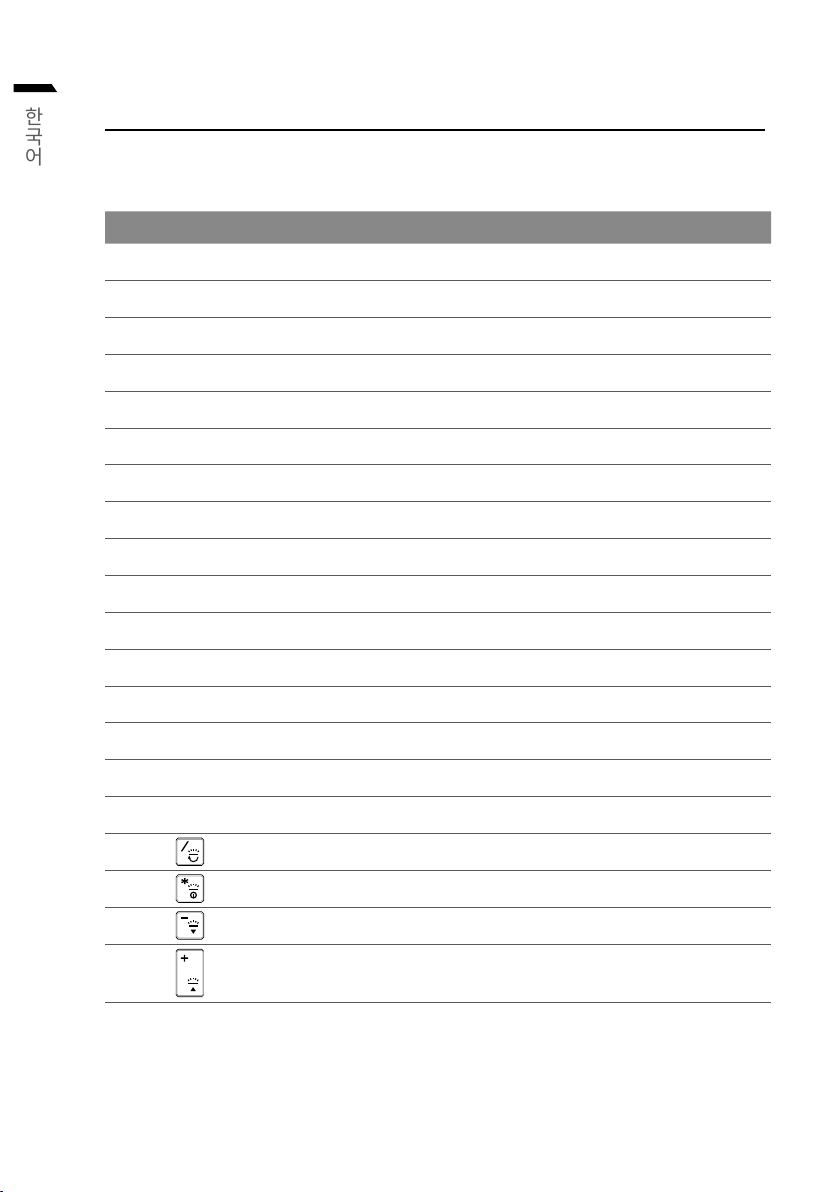
1
2
3
4
5
6
7
8
9
10
11
12
13
14
15
16
17
18
19
2
3
1
4
6
5
7
DCIN
SD/MMC
19
1815
16
17
12 1413
9 11
108
한
국
어
3
한
국
어
4
y
y
y
y
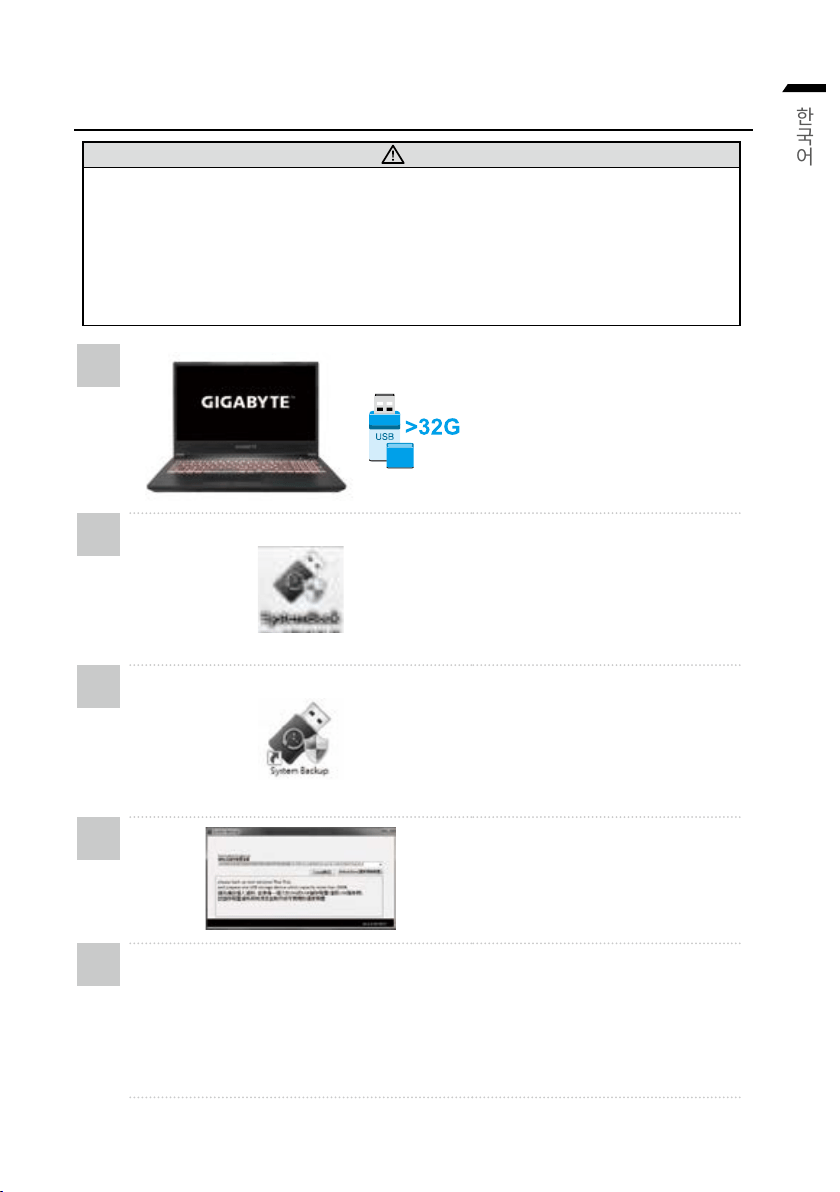
1
•
2
•
3
•
4
•
5
•
•
•

한
국
어
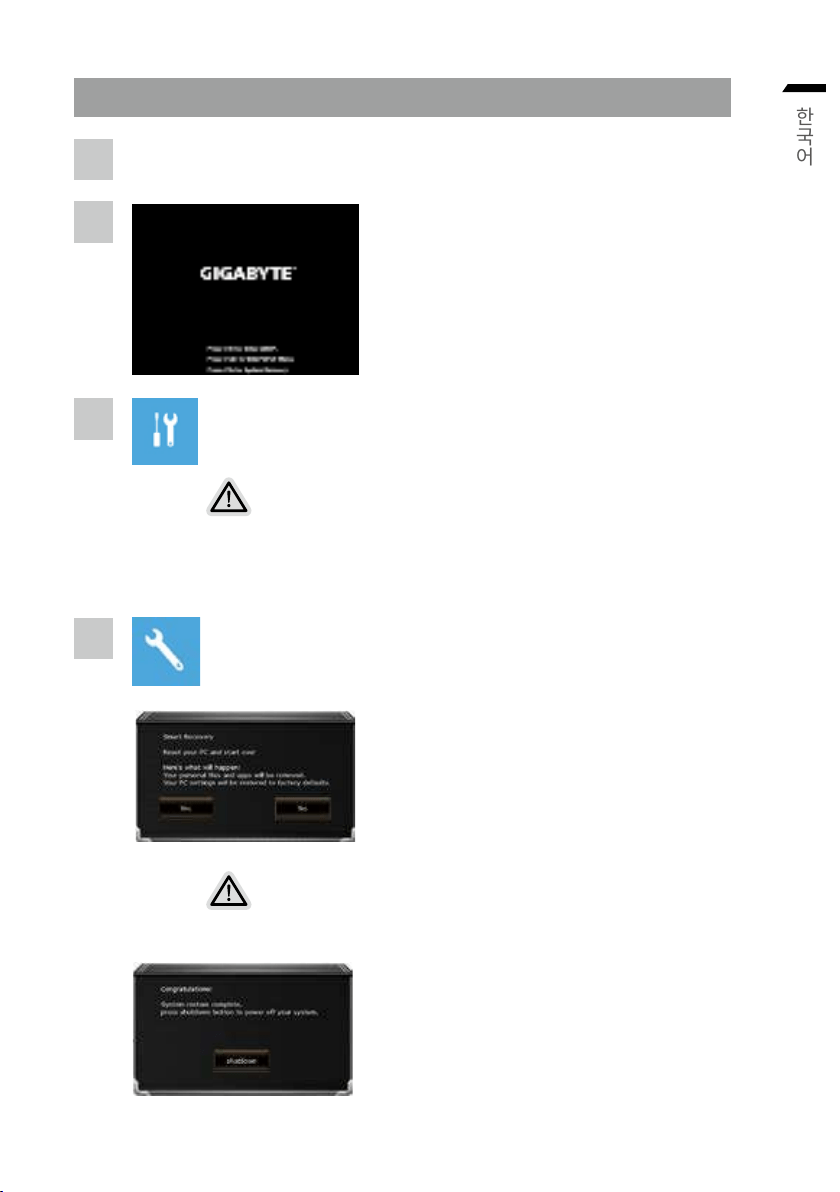
5
만일 저장장치가 켜지거나 교환되거나 파티션이 삭제가 되면 복원선택사항은 더 이상 이용 할
수 없읍니다.
복원 기능은 운영체제가 기본 내장되어 있는 노트북에서만 가능하며, 운영체제가 저장되어
있지 않은 노트북을 구매 하셨을 경우 복원 기능은 불가능 합니다.
PC가 전원에 연결된것을 확인 부탁드리며, 몇분이 소요 될 수 있습니다.
한
국
어
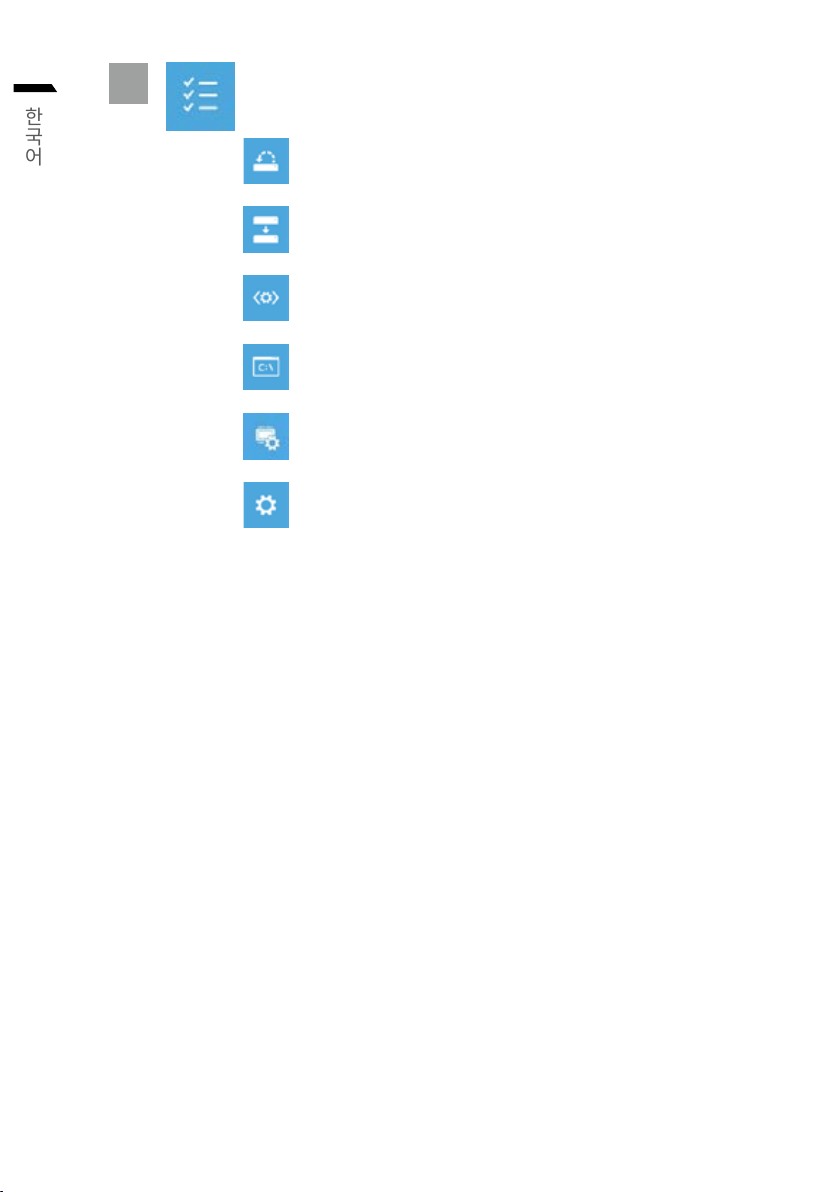
6
1
2
3
""
4
""
˙
˙
한
국
어
7
5

한
국
어
8
1
Deutsch
1
2
3
4
DCIN
1
2
3
2
Deutsch
1
2
3
4
5
6
7
8
9
10
11
12
13
14
15
16
17
18
19
2
3
1
4
6
5
7
DCIN
SD/MMC
19
1815
16
17
12 1413
9 11
108
3
Deutsch
4
Deutsch
y
y
y
y
1
•
2
•
3
•
4
•
5
•
•
•

5
Deutsch
˙
˙
6
Deutsch
1
2
3
˙
˙
˙
4
˙
˙
7
Deutsch
5

8
Deutsch
1
Español
1
2
3
4
DCIN
1
2
3
2
Español
1
2
3
4
5
6
7
8
9
10
11
12
13
14
15
16
17
18
19
2
3
1
4
6
5
7
DCIN
SD/MMC
19
1815
16
17
12 1413
9 11
108
3
Español
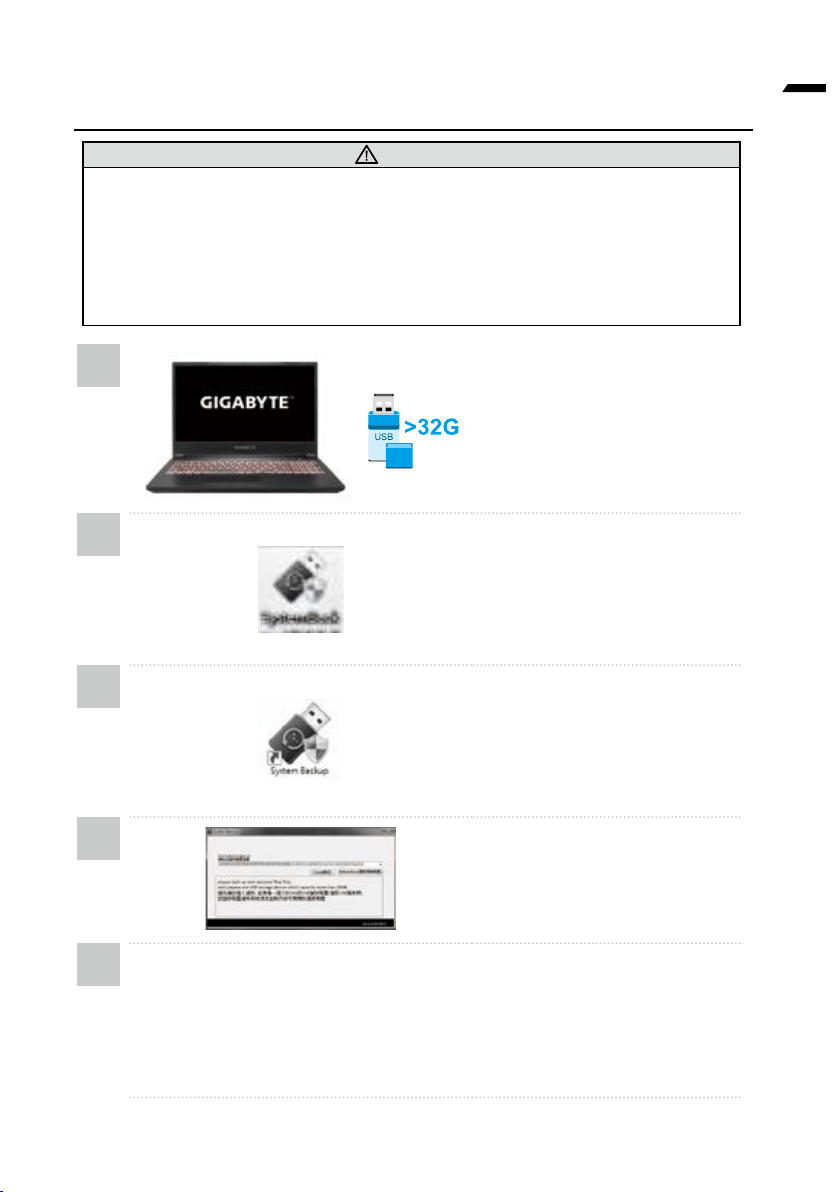
4
Español
y
y
y
y
1
y
2
y
3
y
4
y
5
y
y
y

5
Español
˙
˙
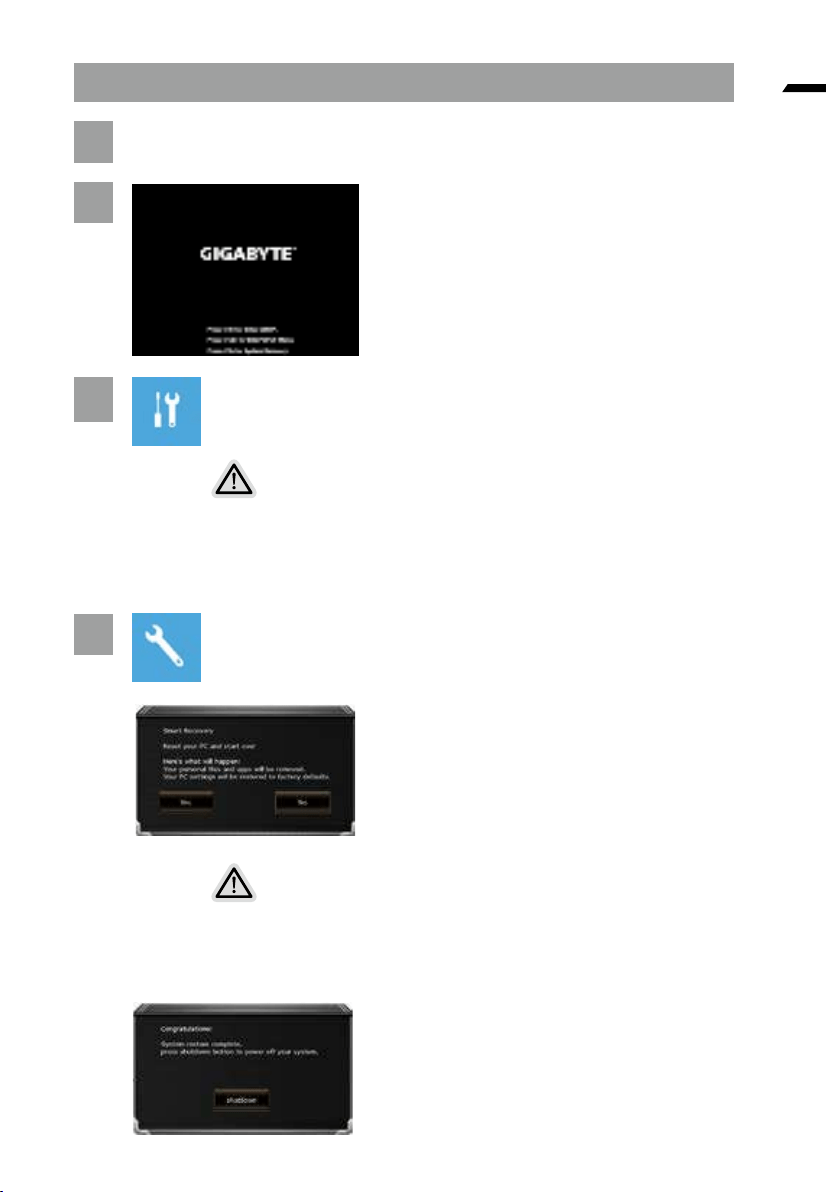
6
Español
1
2
3
˙
˙
4
˙
˙
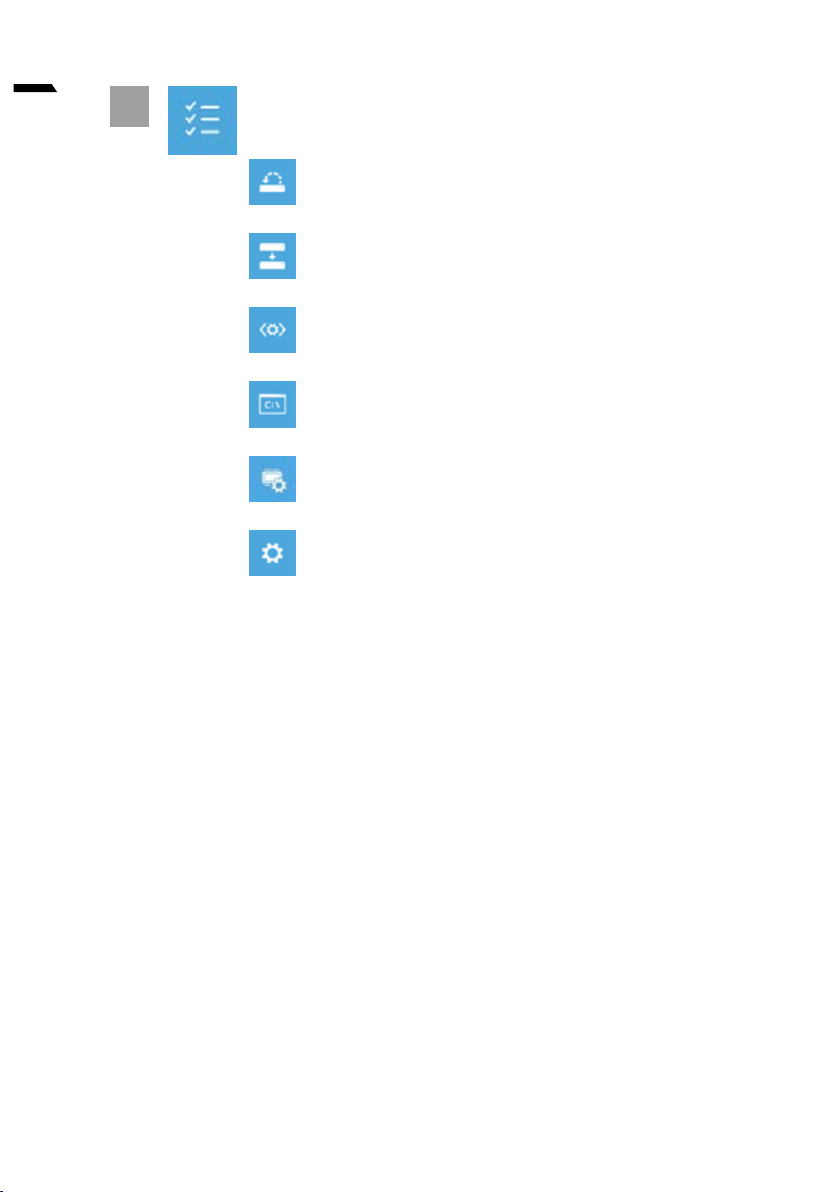
7
Español
5

8
Español
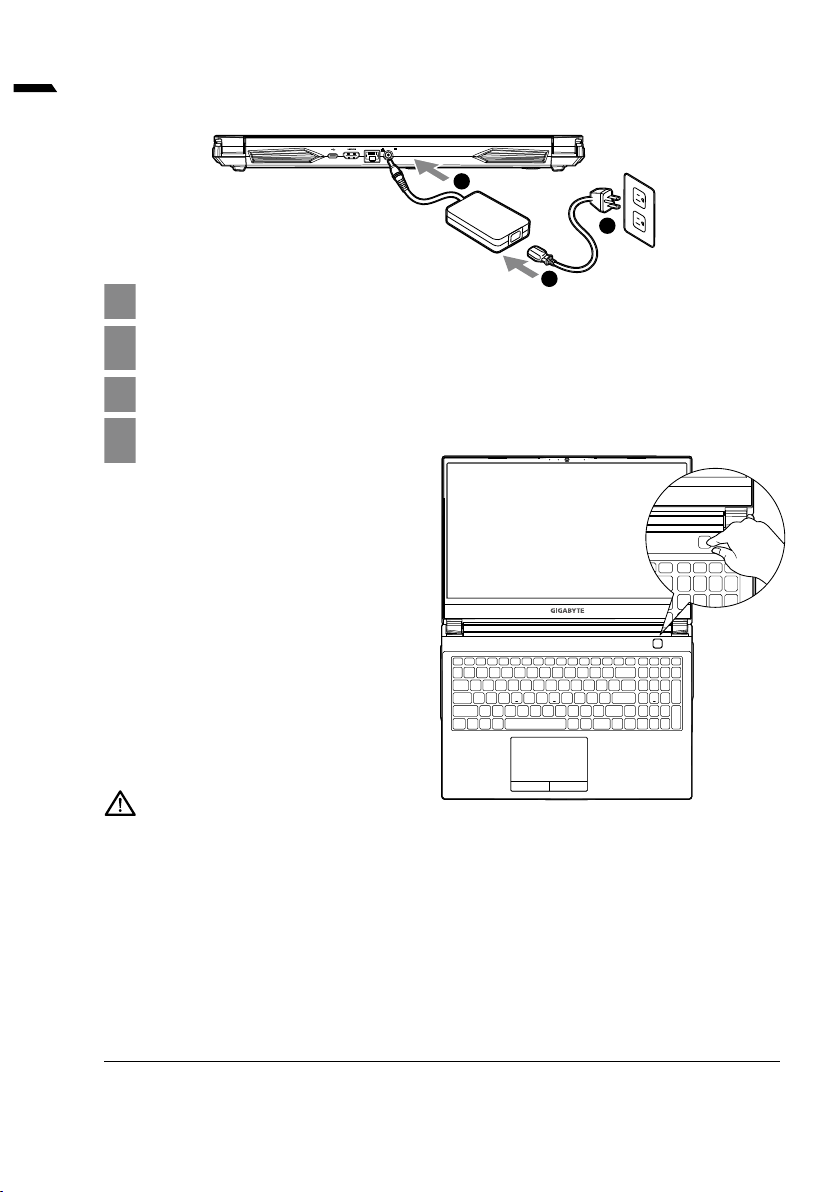
1
1
2
3
4
DCIN
1
2
3
2
1
2
3
4
5
6
7
8
9
10
11
12
13
14
15
16
17
18
19
2
3
1
4
6
5
7
DCIN
SD/MMC
19
1815
16
17
12 1413
9 11
108
3
4
y
y
y
y
1
•
2
•
3
•
4
•
5
•
•
•

5
˙
˙
6
1
2
3
˙
˙
4
˙
˙
7
5

8

1
Indonesia
1
2
3
4
DCIN
1
2
3
2
Indonesia
1
2
3
4
5
6
7
8
9
10
11
12
13
14
15
16
17
18
19
2
3
1
4
6
5
7
DCIN
SD/MMC
19
1815
16
17
12 1413
9 11
108
3
Indonesia
4
Indonesia
y
y
y
y
1
•
2
•
3
•
4
•
5

5
Indonesia
˙
˙
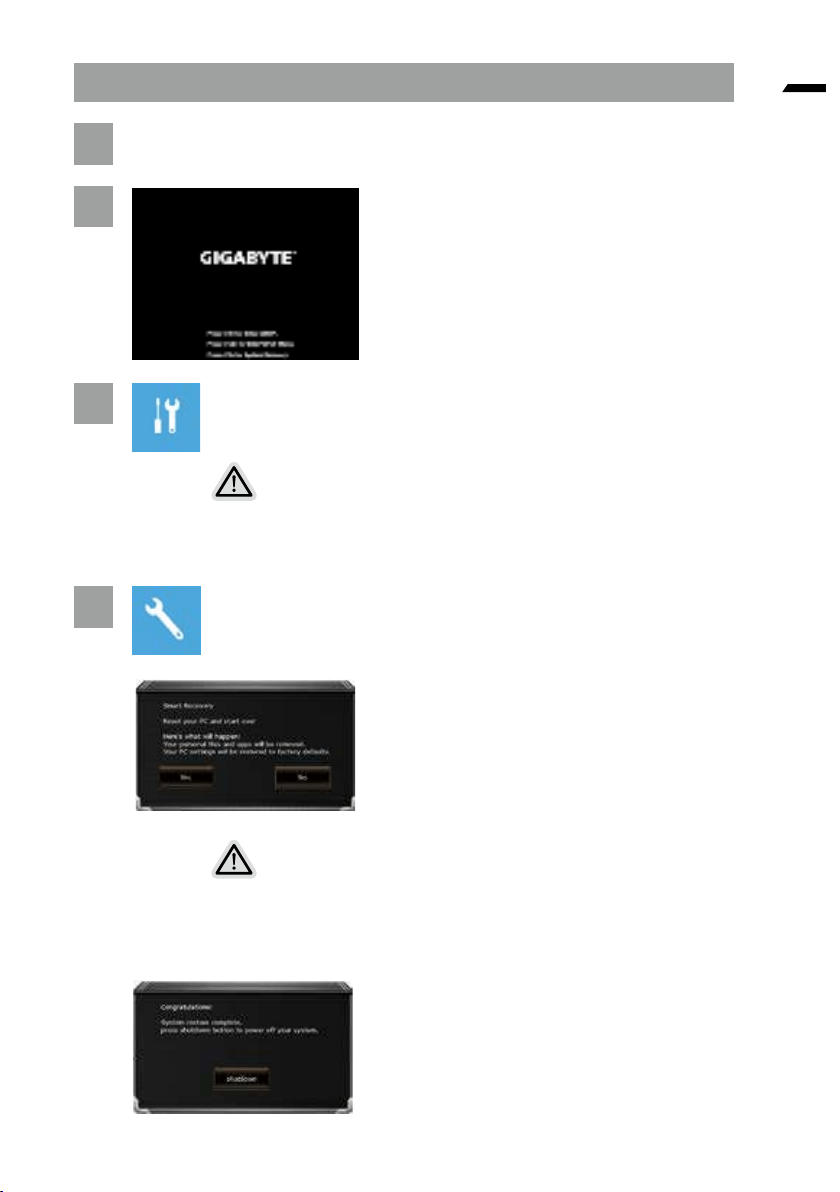
6
Indonesia
1
2
3
˙
˙
4
˙
˙
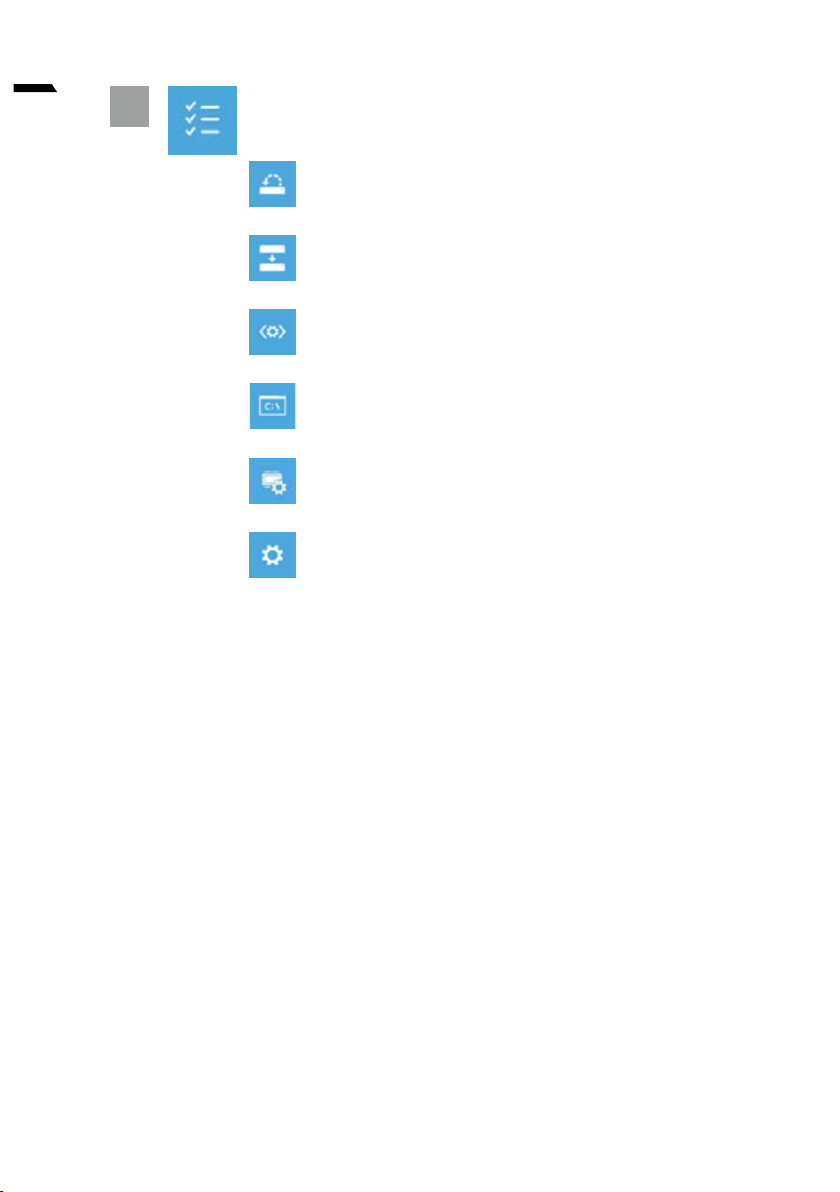
7
Indonesia
5

8
Indonesia
1
日
本
語
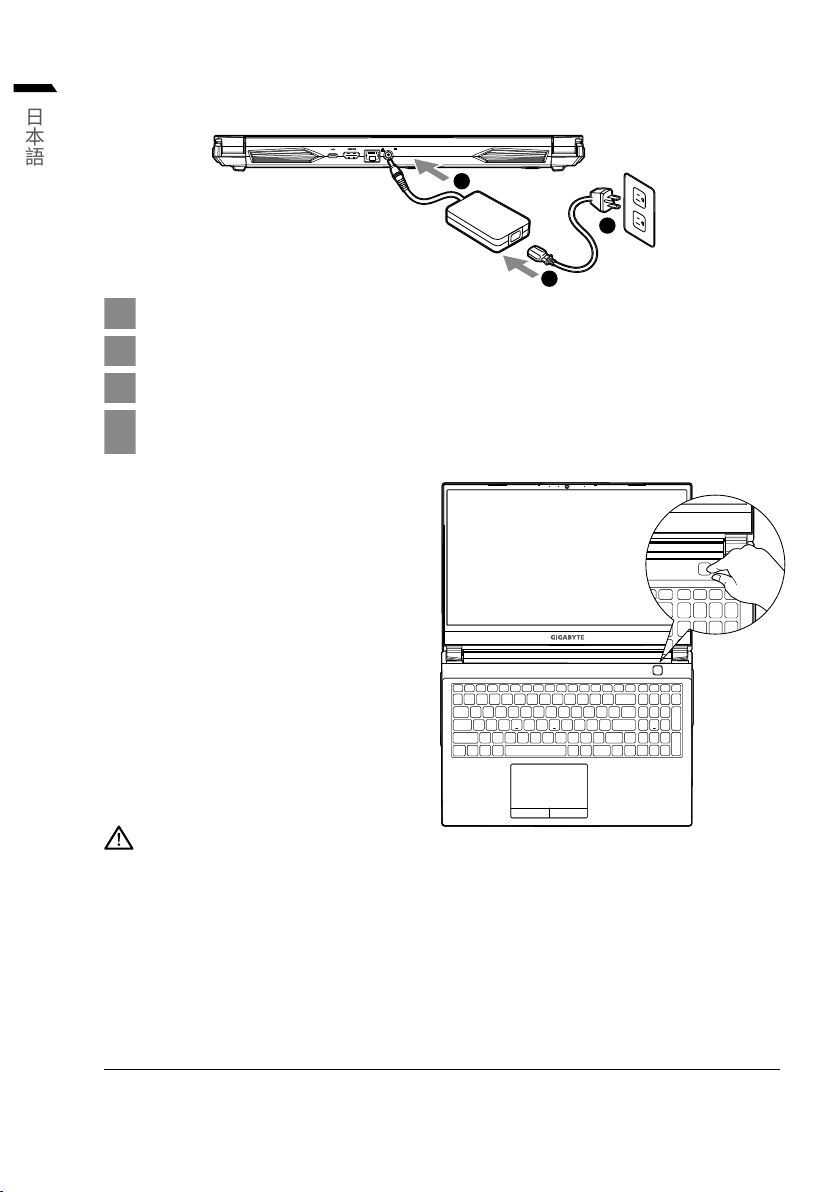
重要!
ノートブックPCを接地した電源アダプタに接続してから、初めて電源をオンにしてください。
ノートブックPCを電源アダプタモードで使用する場合は、コンセントが装置の近くにあり、簡単にアクセス可能でなければなりません。
ノートブックPCの入出力定格ラベルを探し、電源アダプタの入出力定格情報と一致することを確認します。
いくつかのノートブックPCモデルは、利用可能なSKUに基づいて複数の定格出力電流を持つ場合があります。
電 源 アダプタ情 報:
入力電圧:100-240Vac
入力周波数:50-60Hz
定格出力電圧:19.5 Vdc / 9.23A
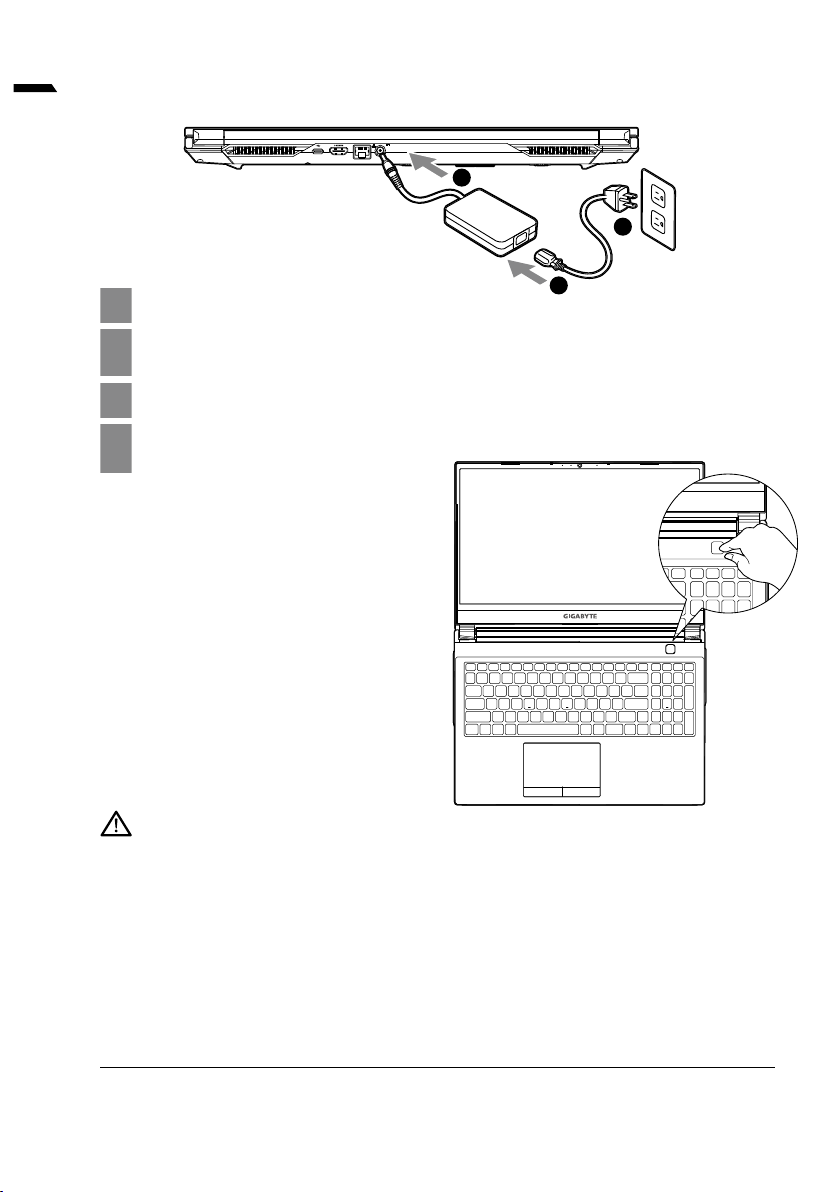
1
2
3
4
DCIN
1
2
3
2
日
本
語
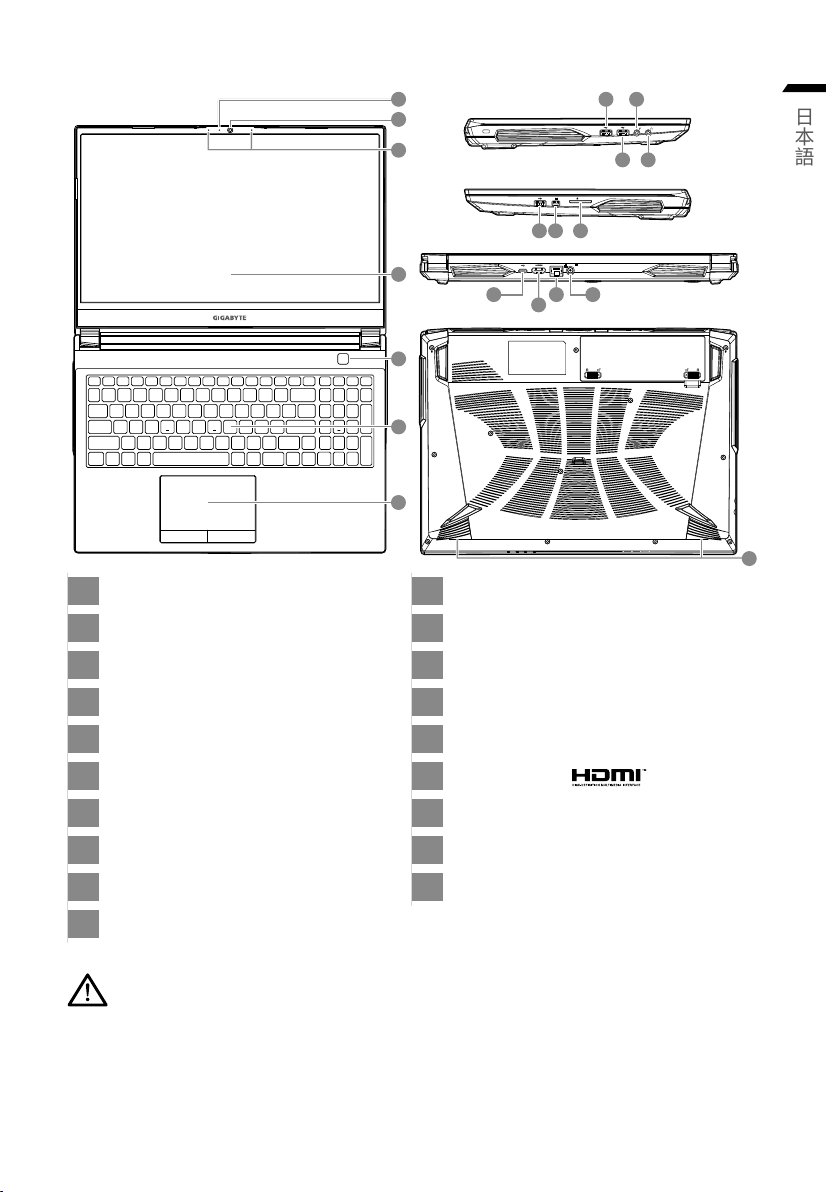
●
●
●
●
1
2
3
4
5
6
7
8
9
10
11
12
13
14
15
16
17
18
19
2
3
1
4
6
5
7
DCIN
SD/MMC
19
1815
16
17
12 1413
9 11
108
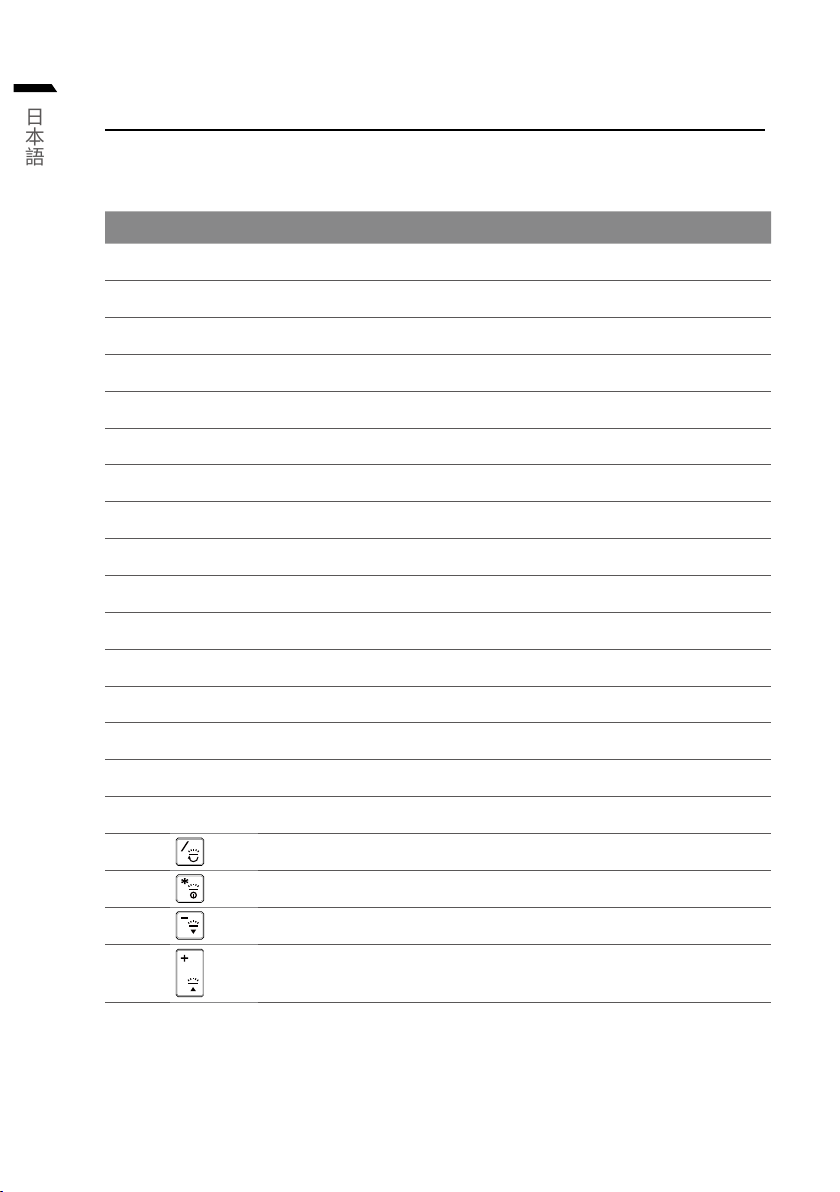
3
日
本
語
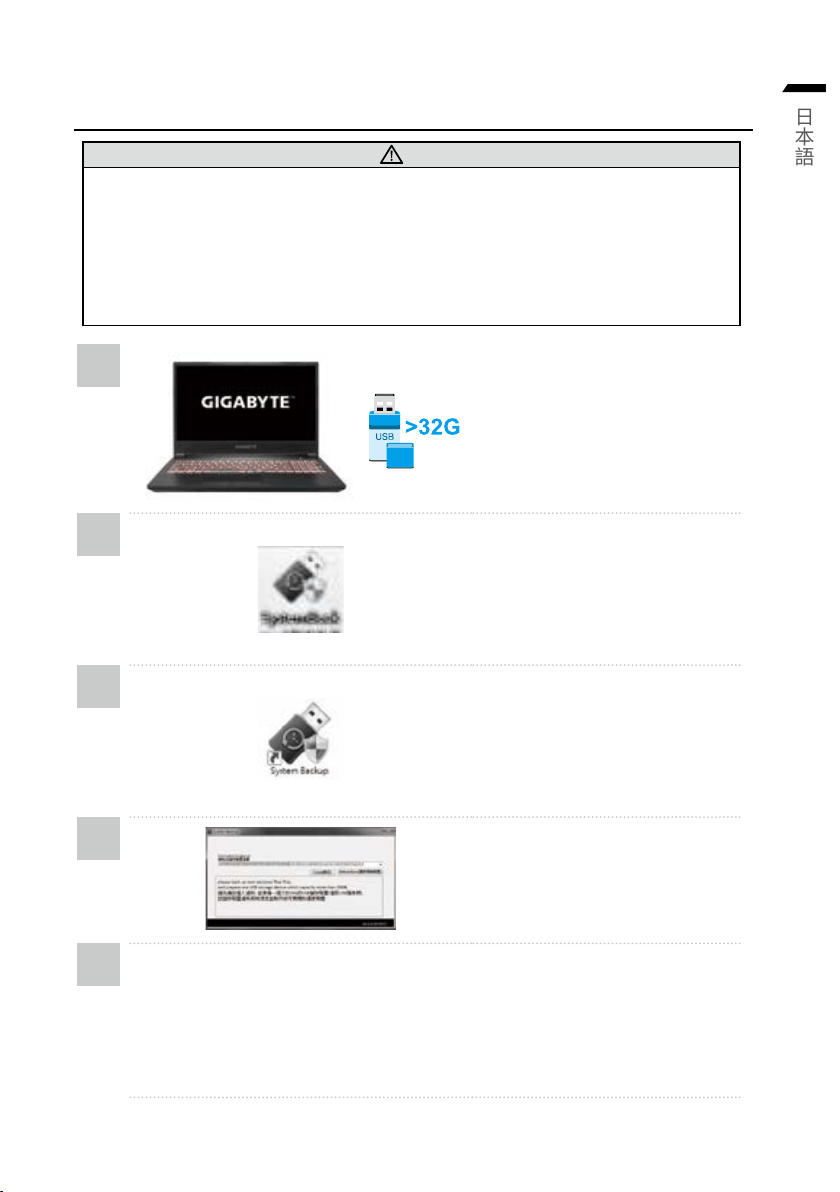
4
日
本
語
y
y
y
y
1
•
2
•
3
•
4
•
5
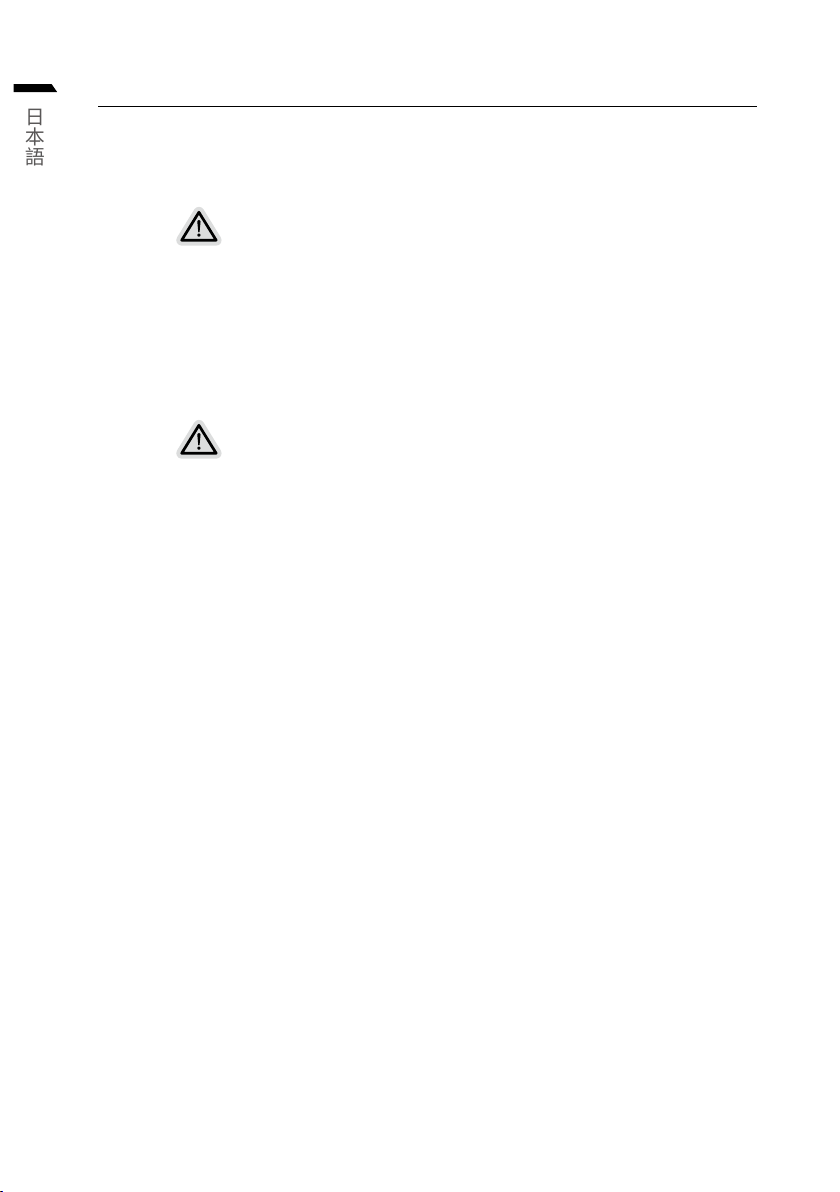
5
日
本
語
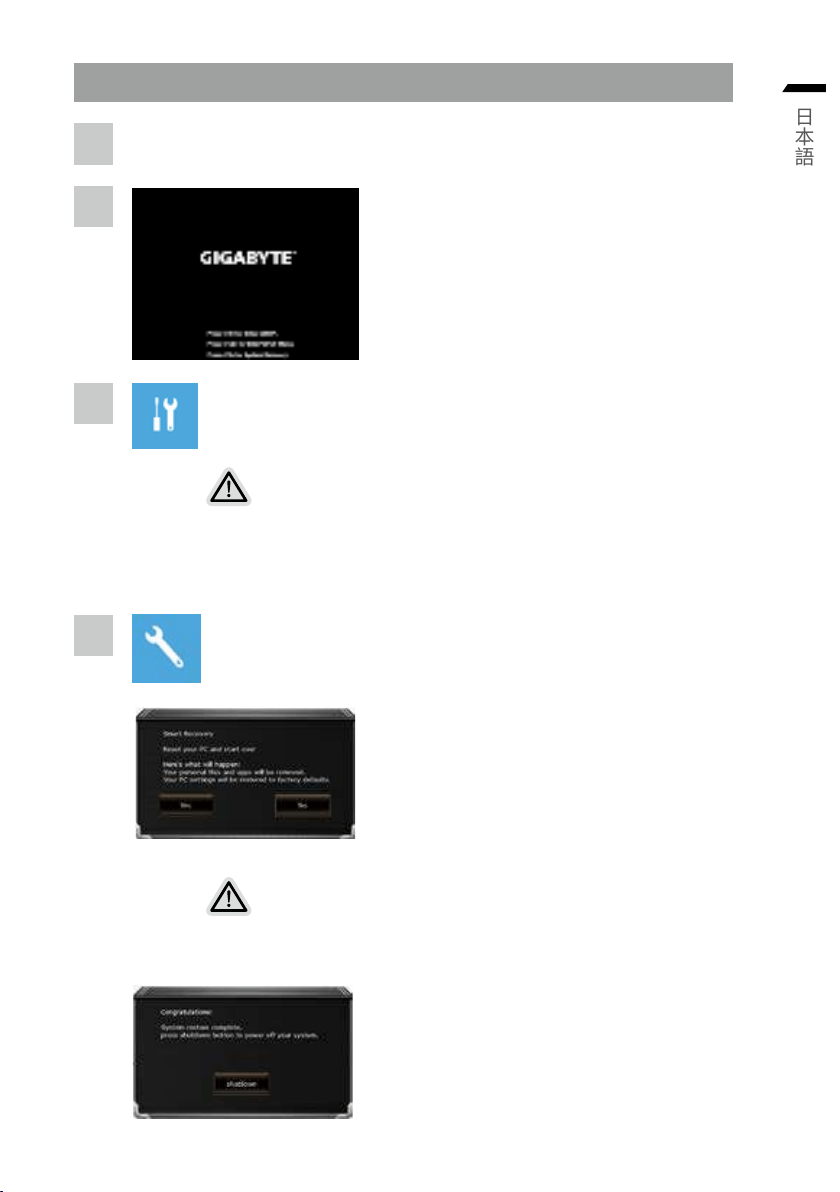
6
日
本
語
1
2
3
4
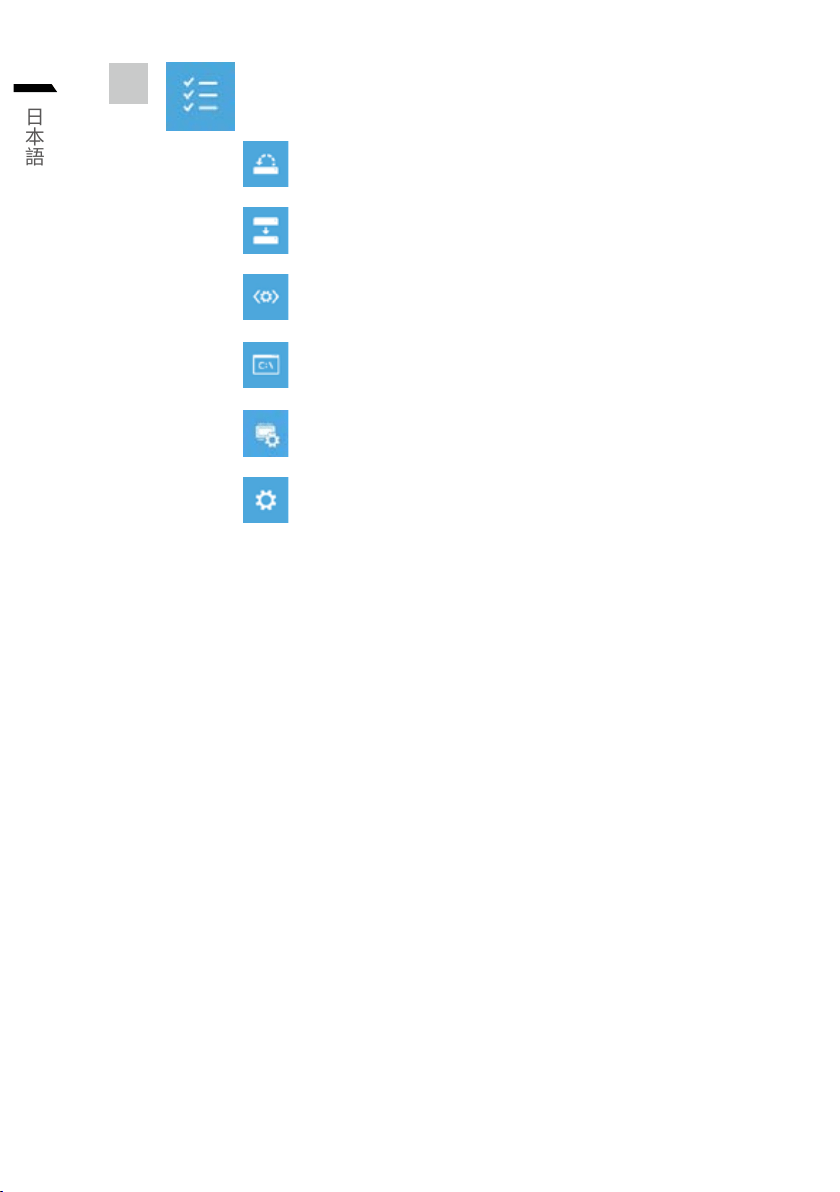
7
日
本
語
5

8
日
本
語
z
z
1
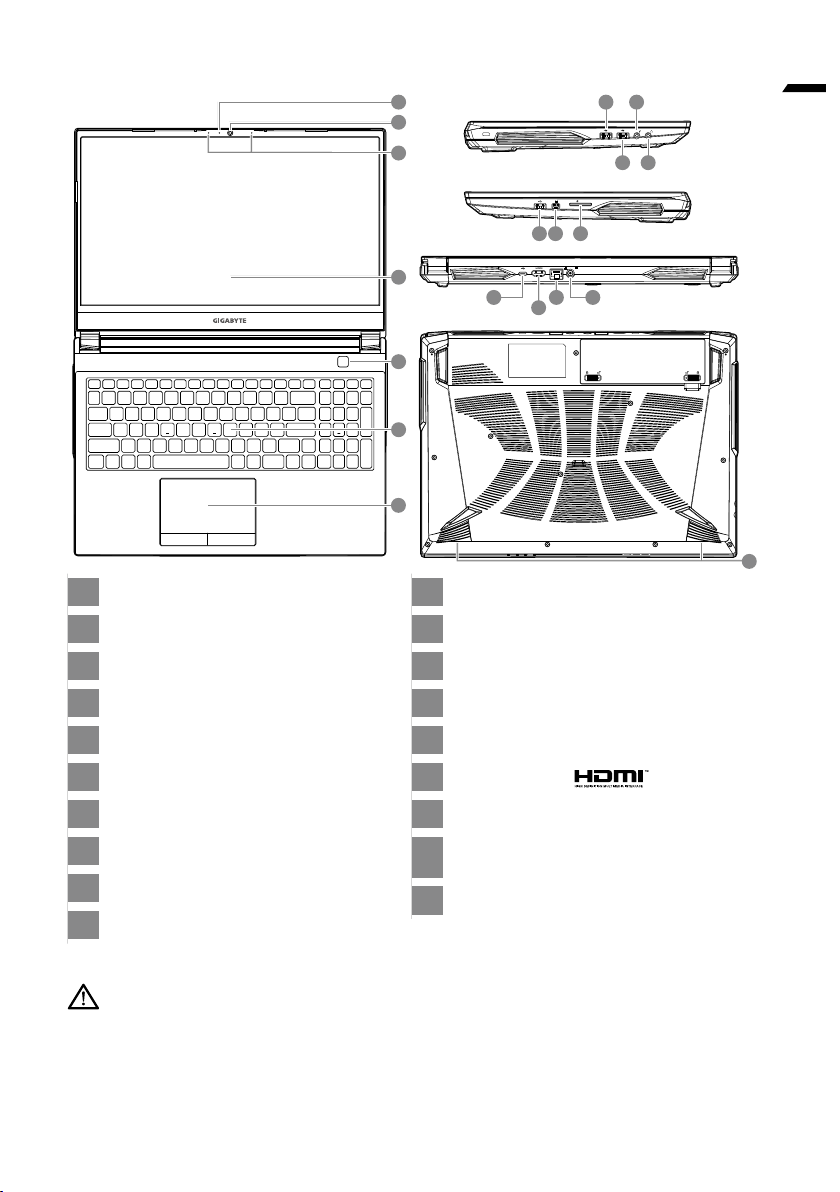
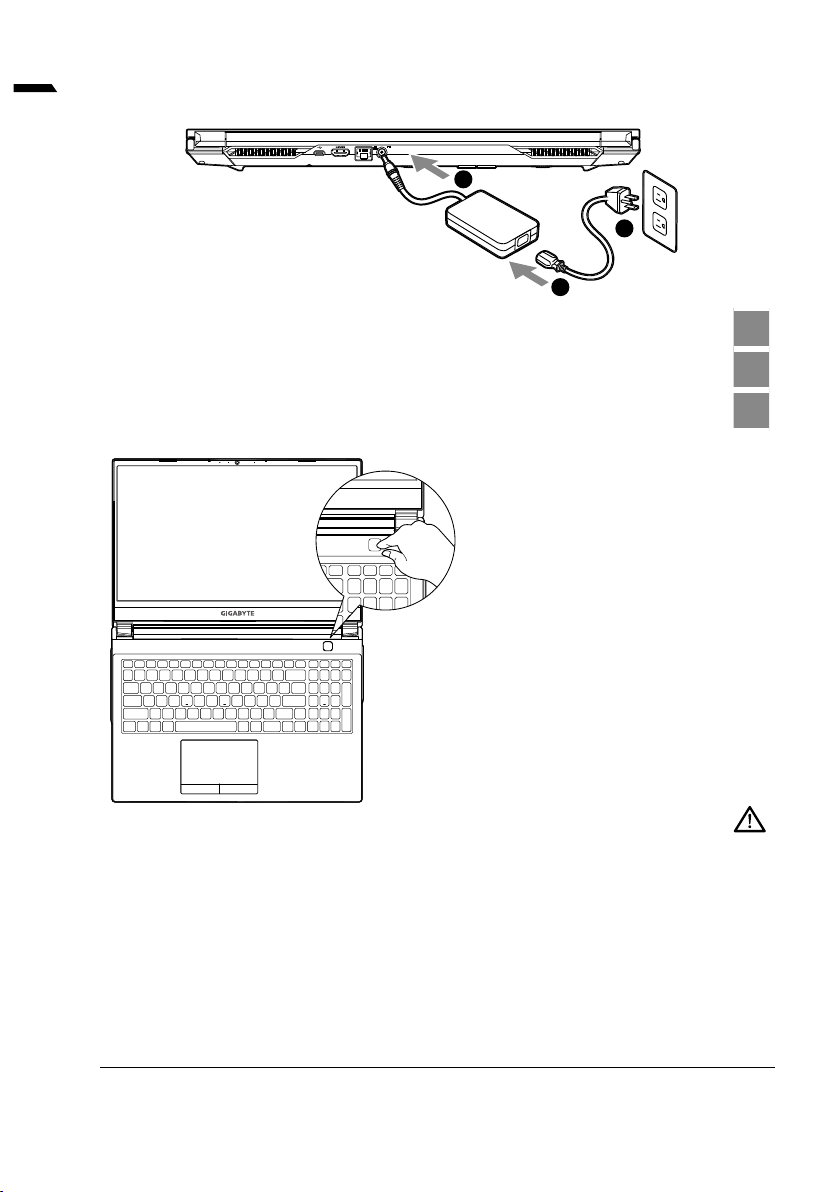
Включив ноутбук в первый раз, не выключайте
устройство до тех пор, пока не завершится
настройка операционной системы. Пожалуйста,
обратите внимание, что функция настройки
громкости звука не будет работать до
завершения установки Windows®.
*
*
:
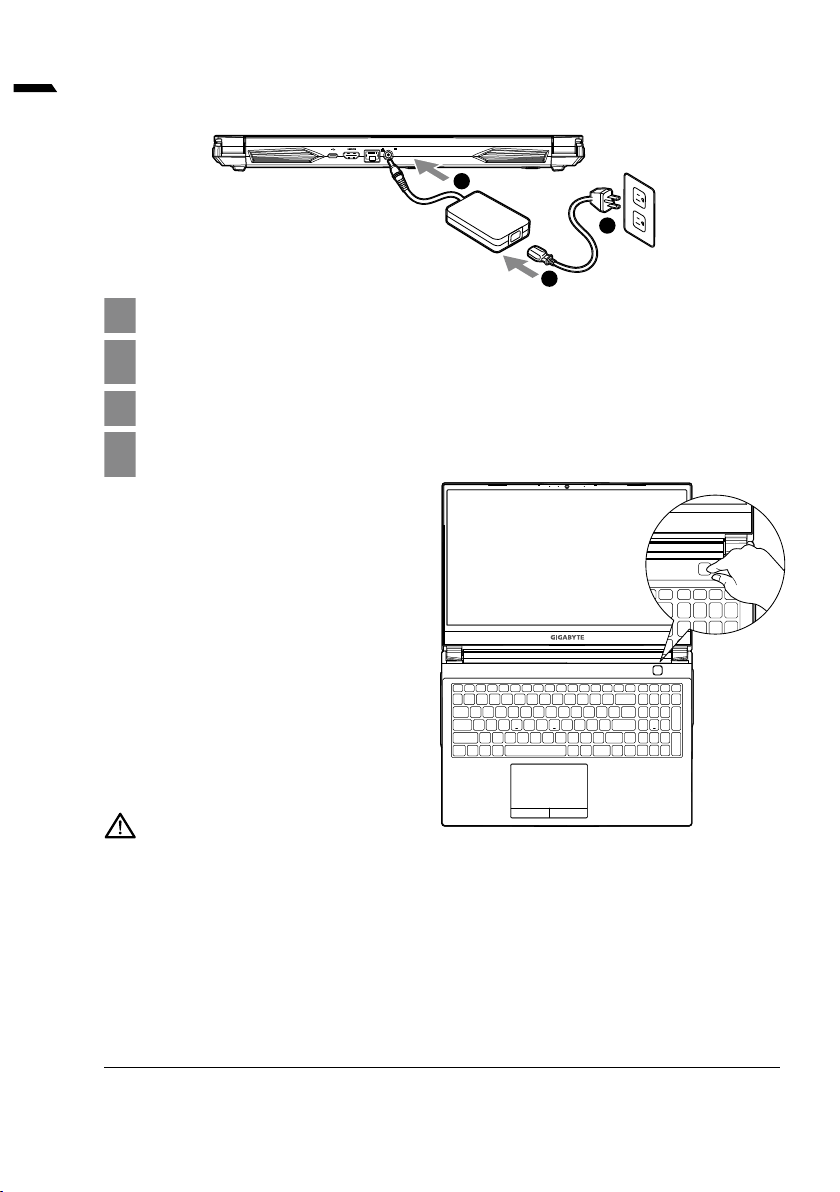
1
.
2
Подключите адаптер к разъему питания (DC) на задней стороне
ноутбука.
3
.
4
.
DCIN
1
2
3

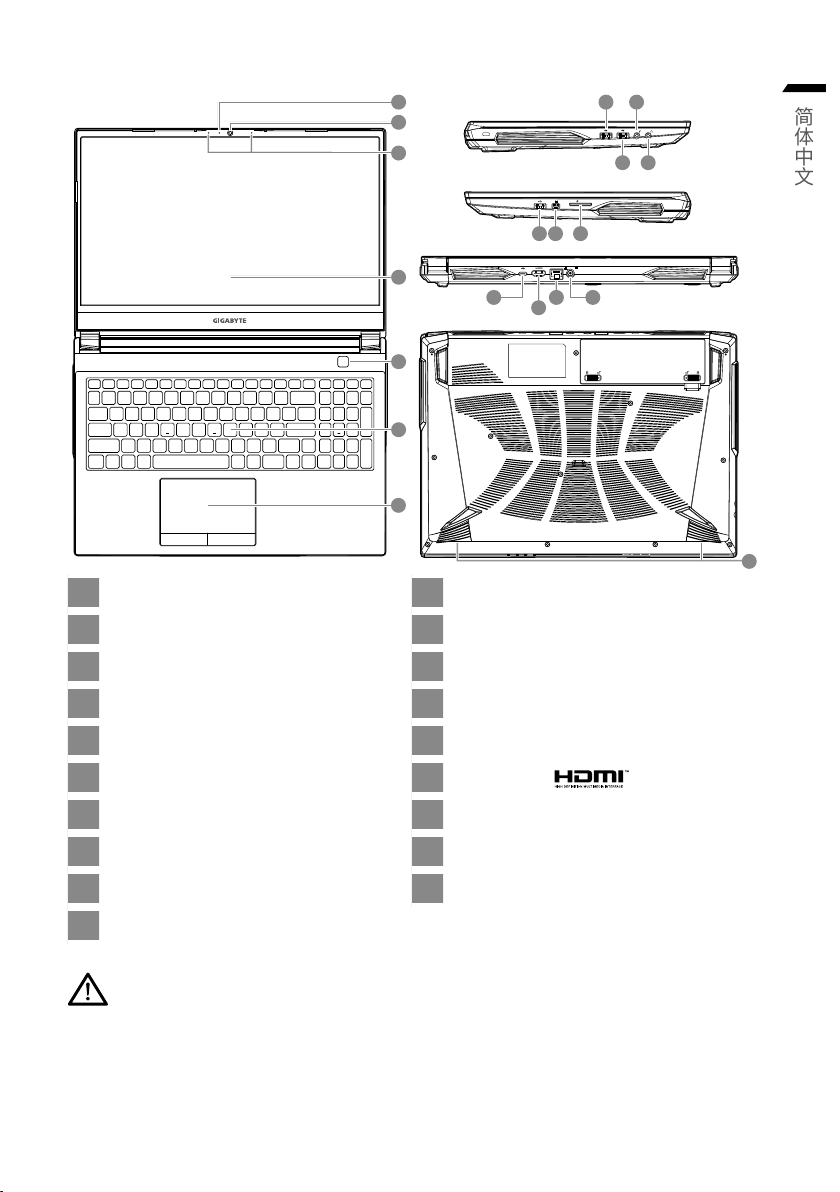
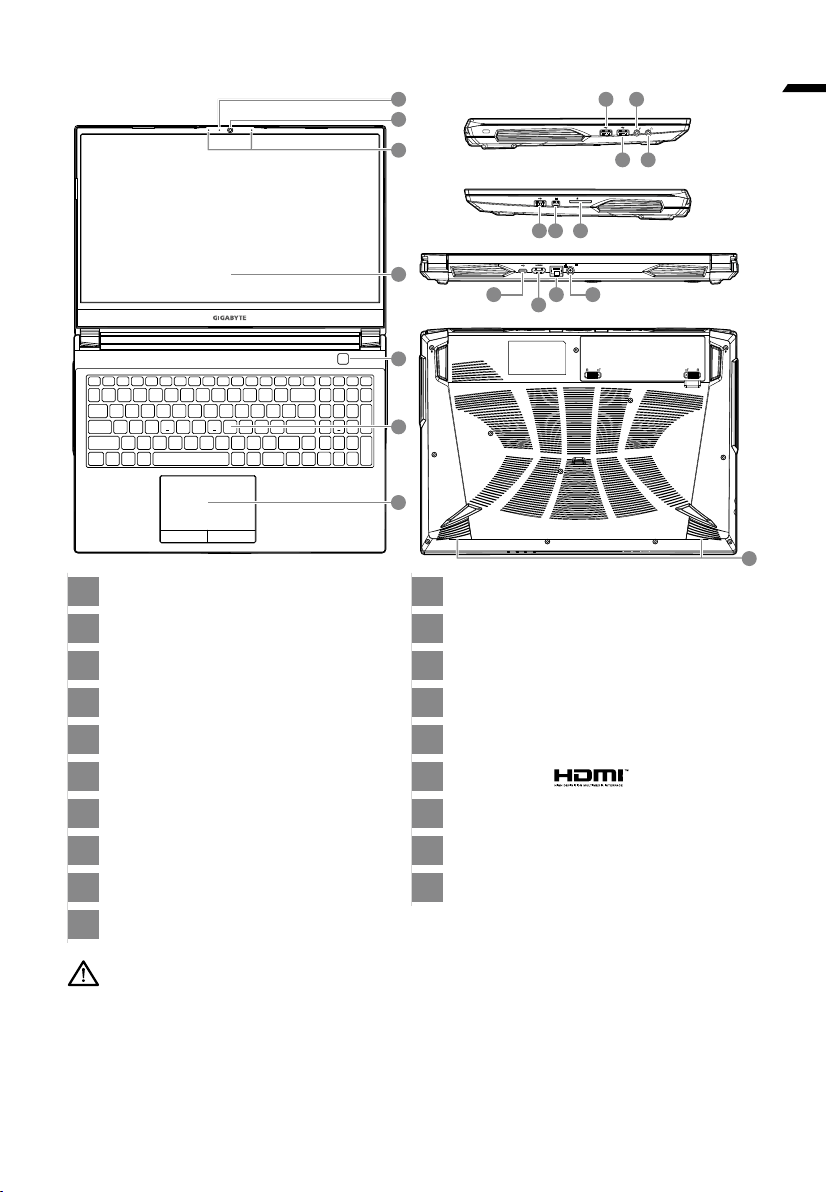
2
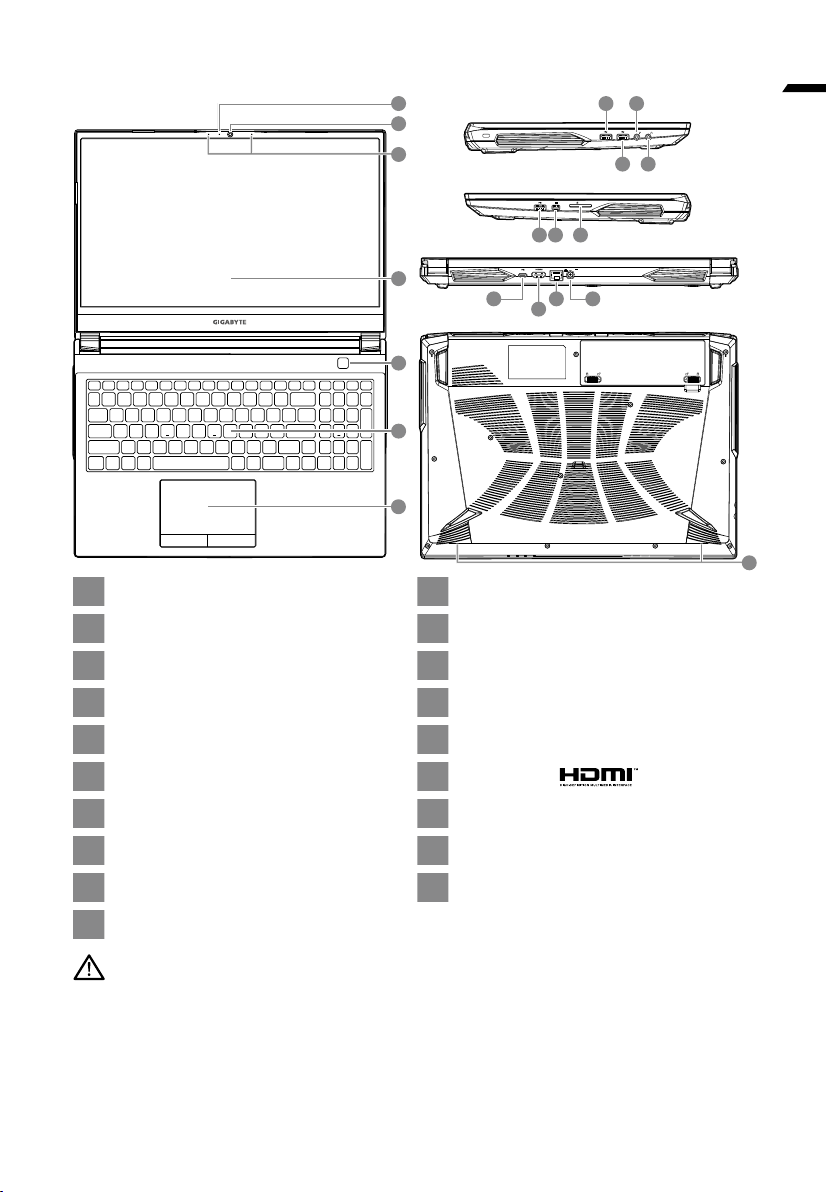
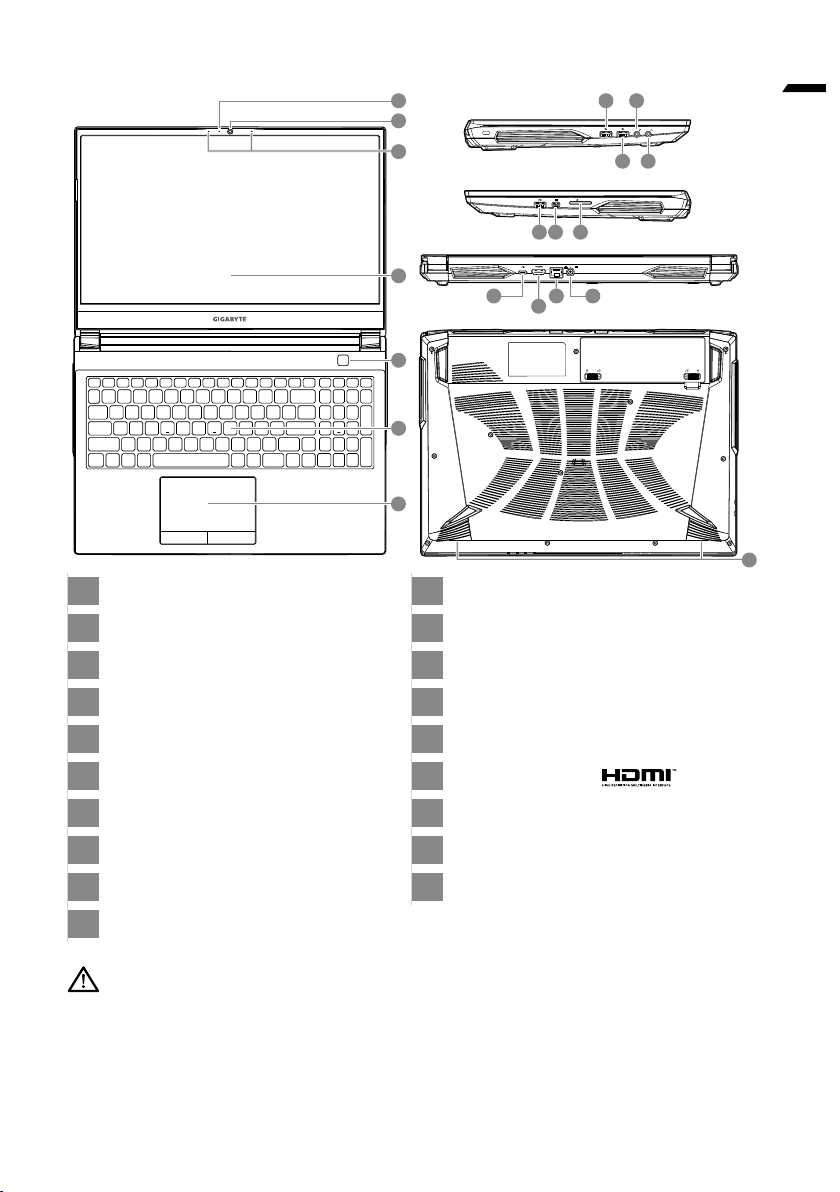
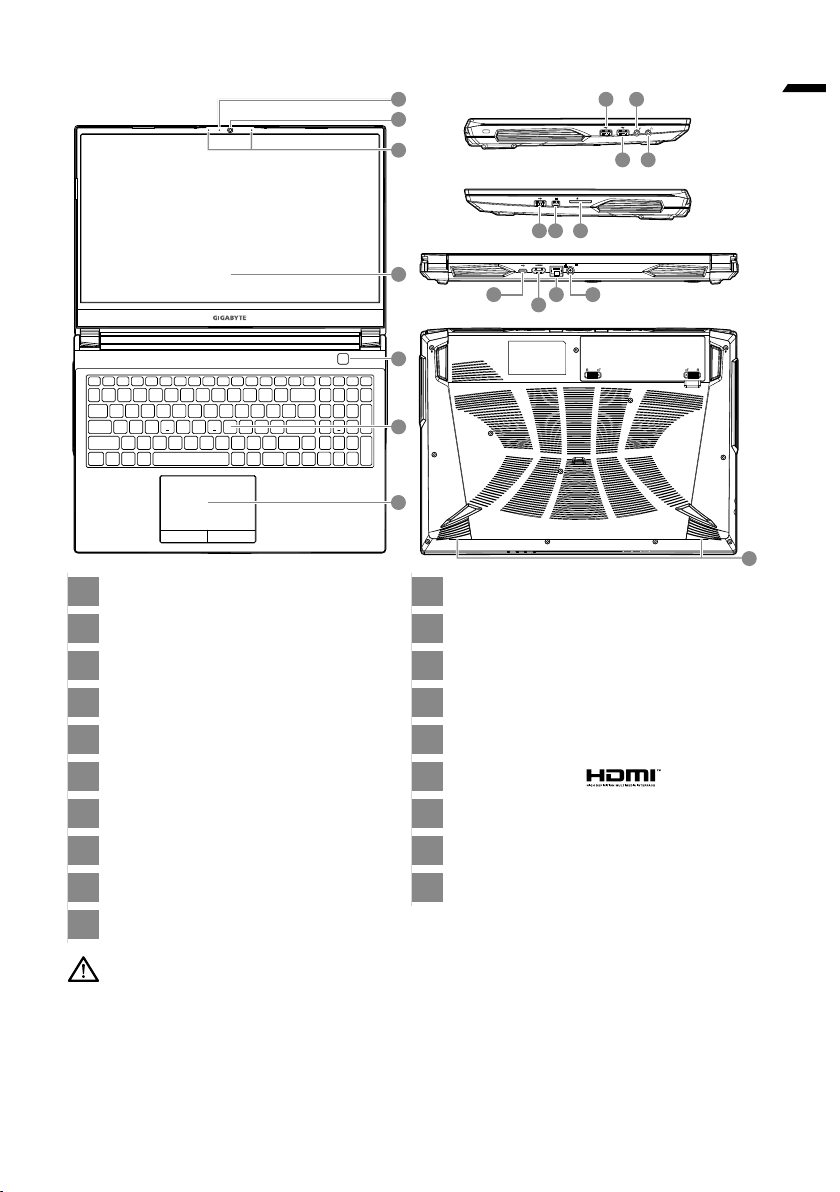
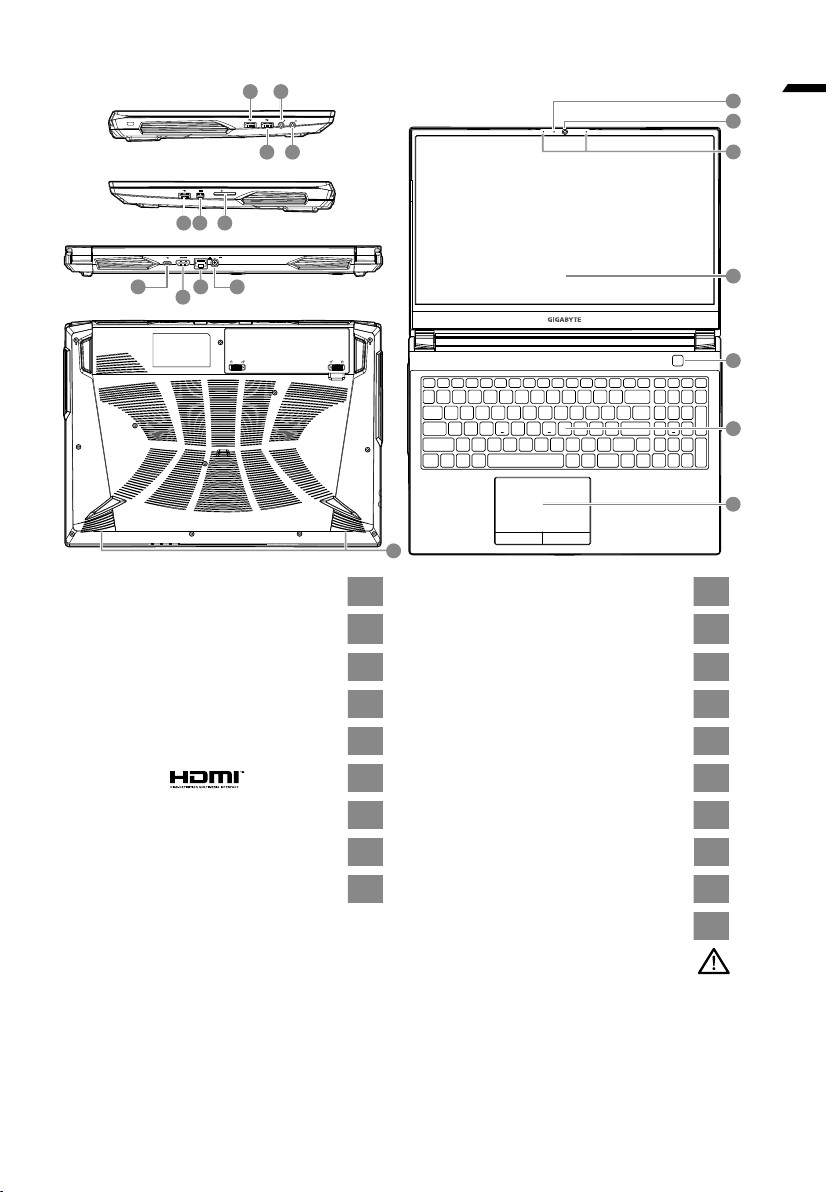
1
Индикатор Вебкамеры
2
Вебкамера
3
Микрофон
4
Дисплей
5
Кнопка Включения
6
Клавиатура
7
Сенсорная Панель
8
Порт USB 3.2 (Тип А)
9
Порт USB 2.0 (Тип А)
10
Входной порт для микрофона
11
Комбинированный аудио разъем
12
Порт USB 3.2 (Тип А)
13
Порт Mini Display
14
Устройство Чтения SD-карт
15
Порт USB 3.2 (Тип C)
16
Порт HDML
17
Сетевой Порт (LAN)
18
Разъем питания
19
Динамики
2
3
1
4
6
5
7
DCIN
SD/MMC
19
1815
16
17
12 1413
9 11
108
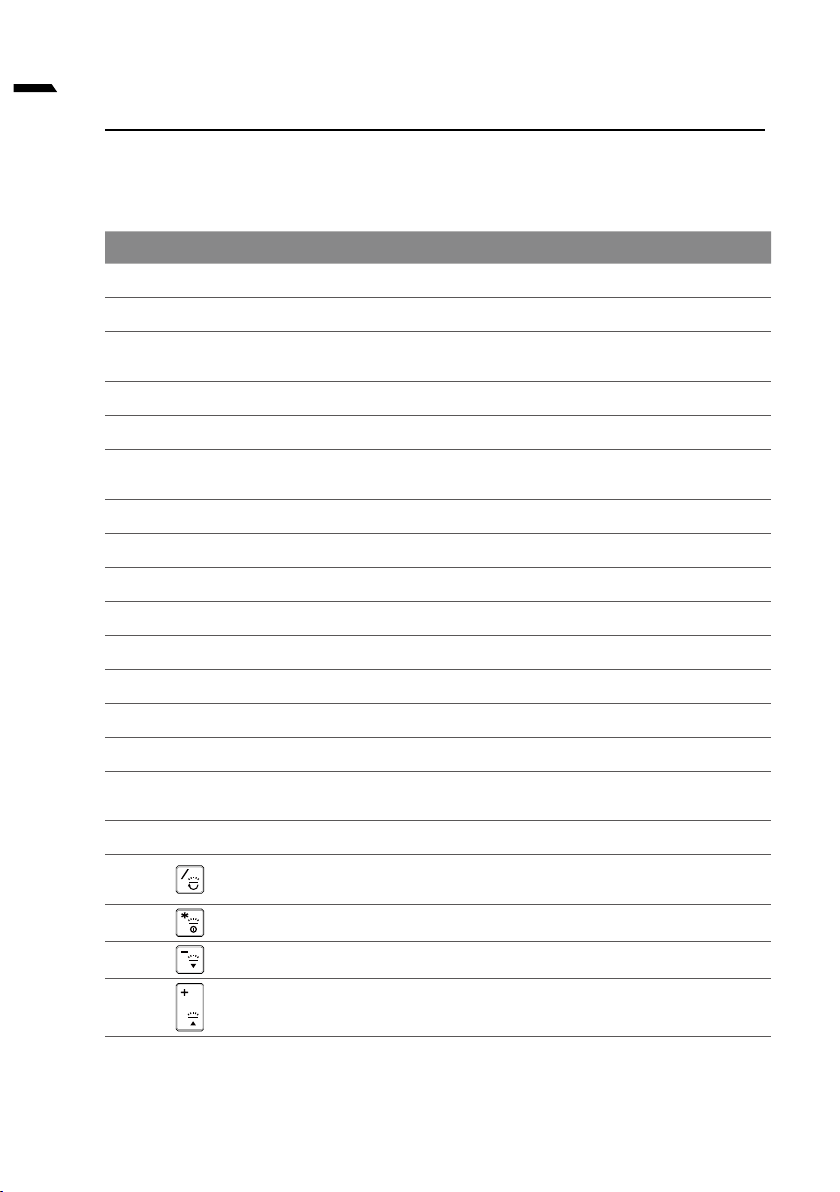
3
,
.
,
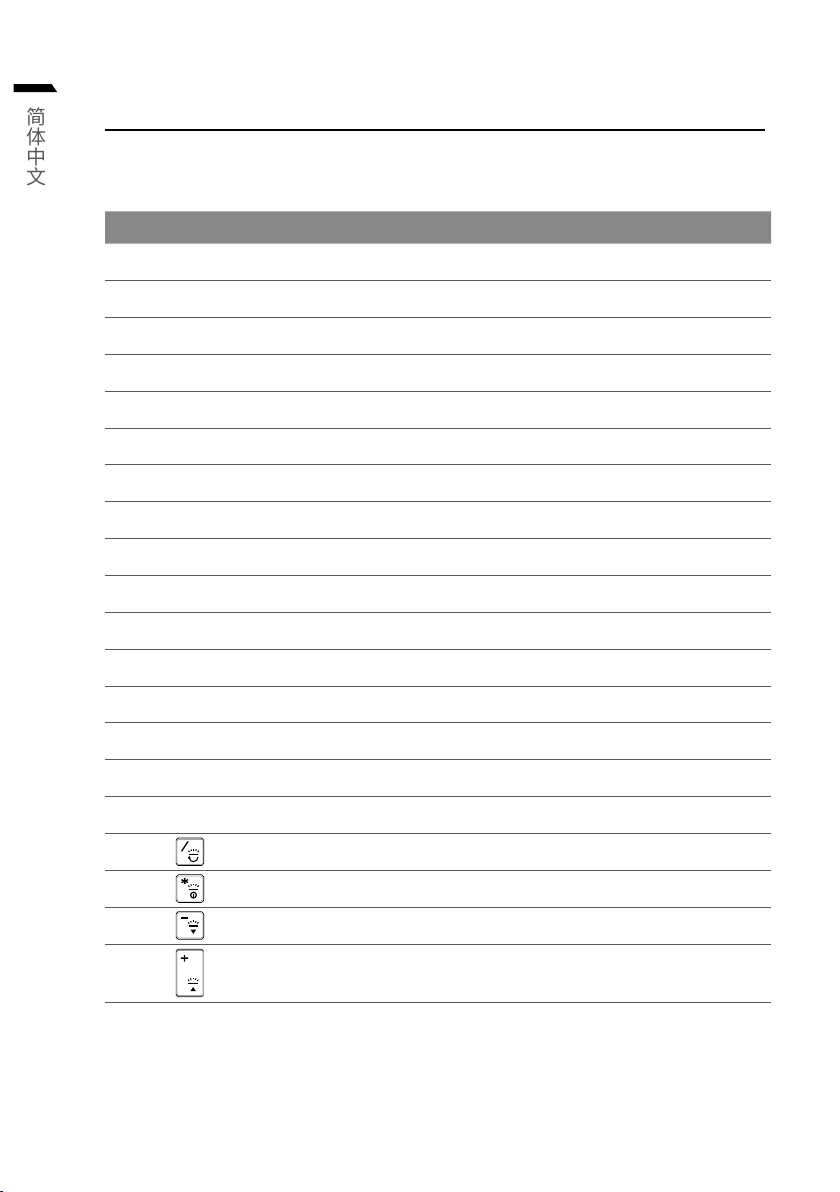
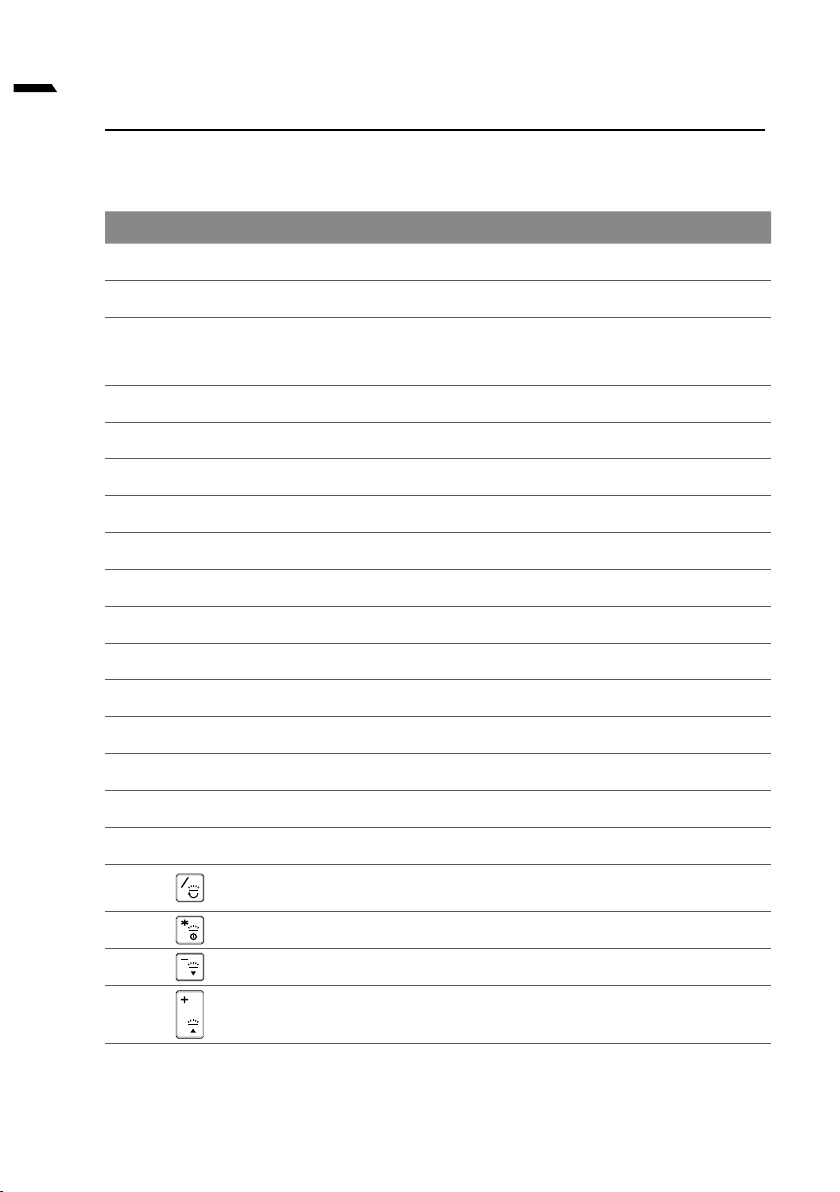
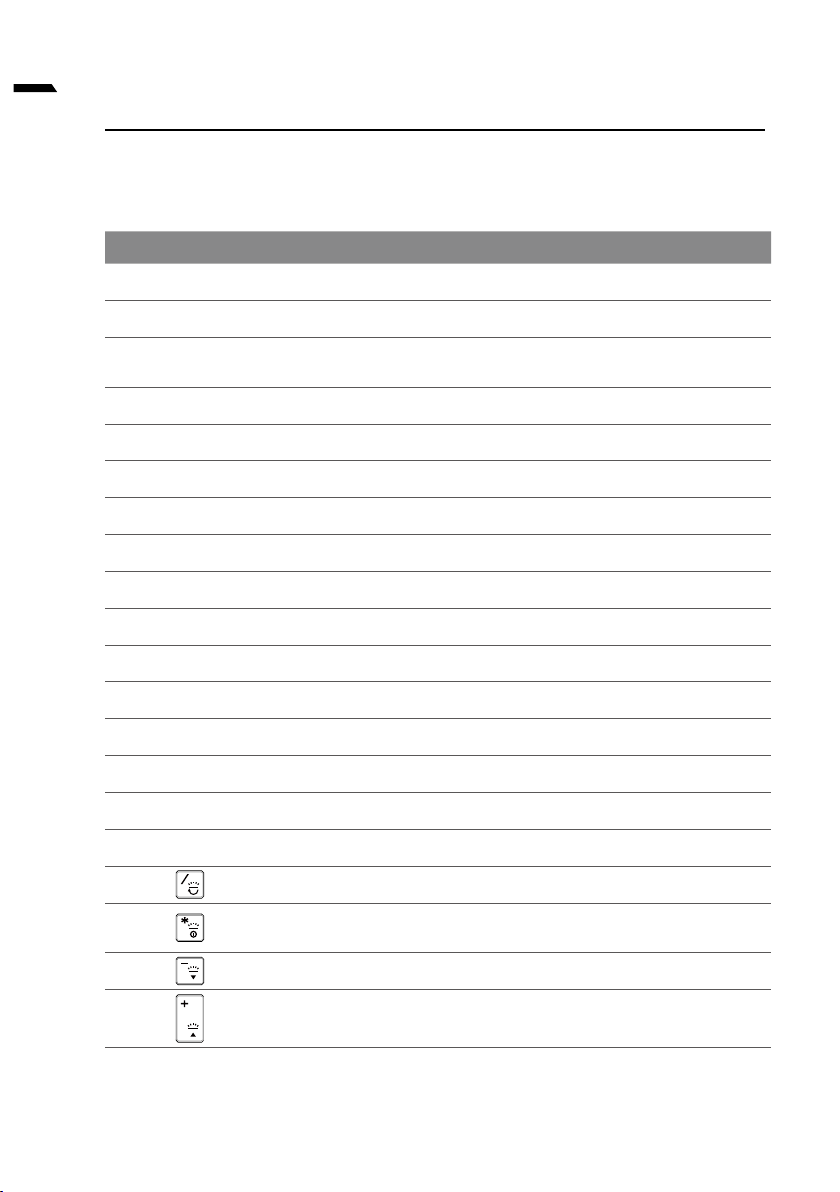
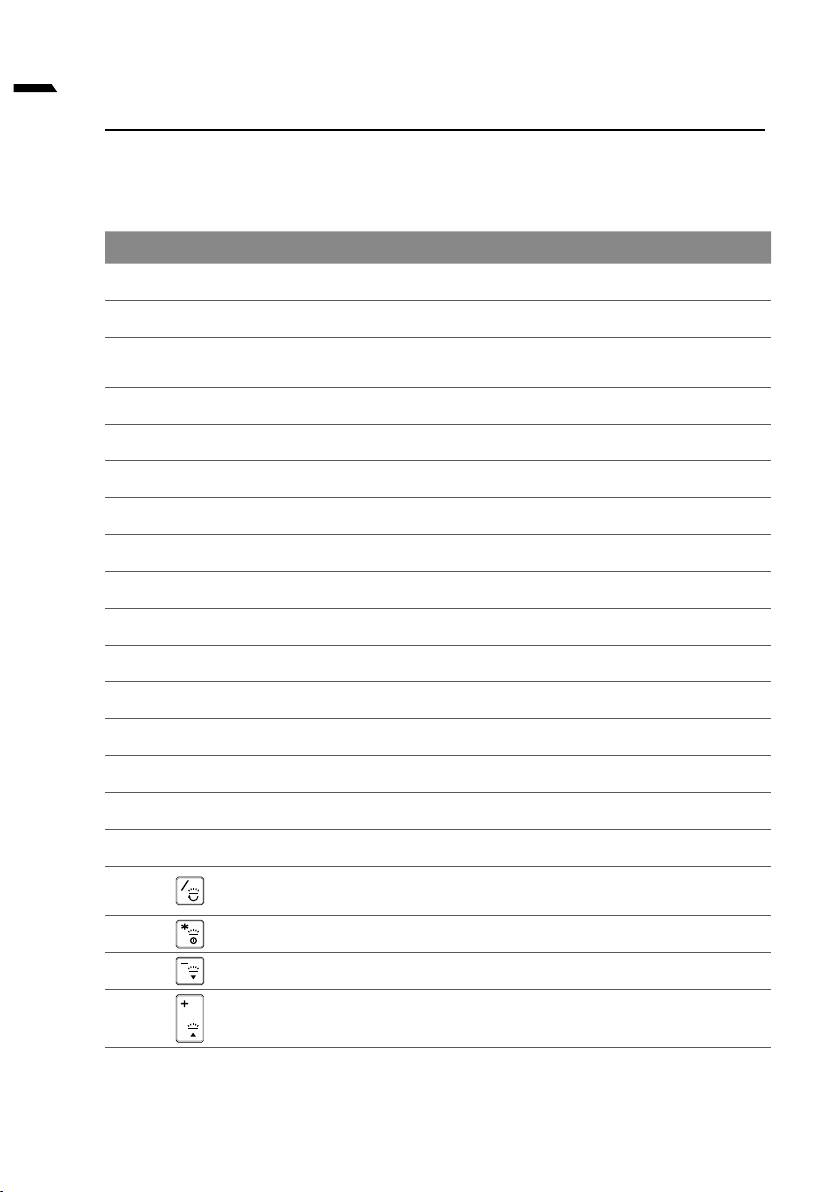
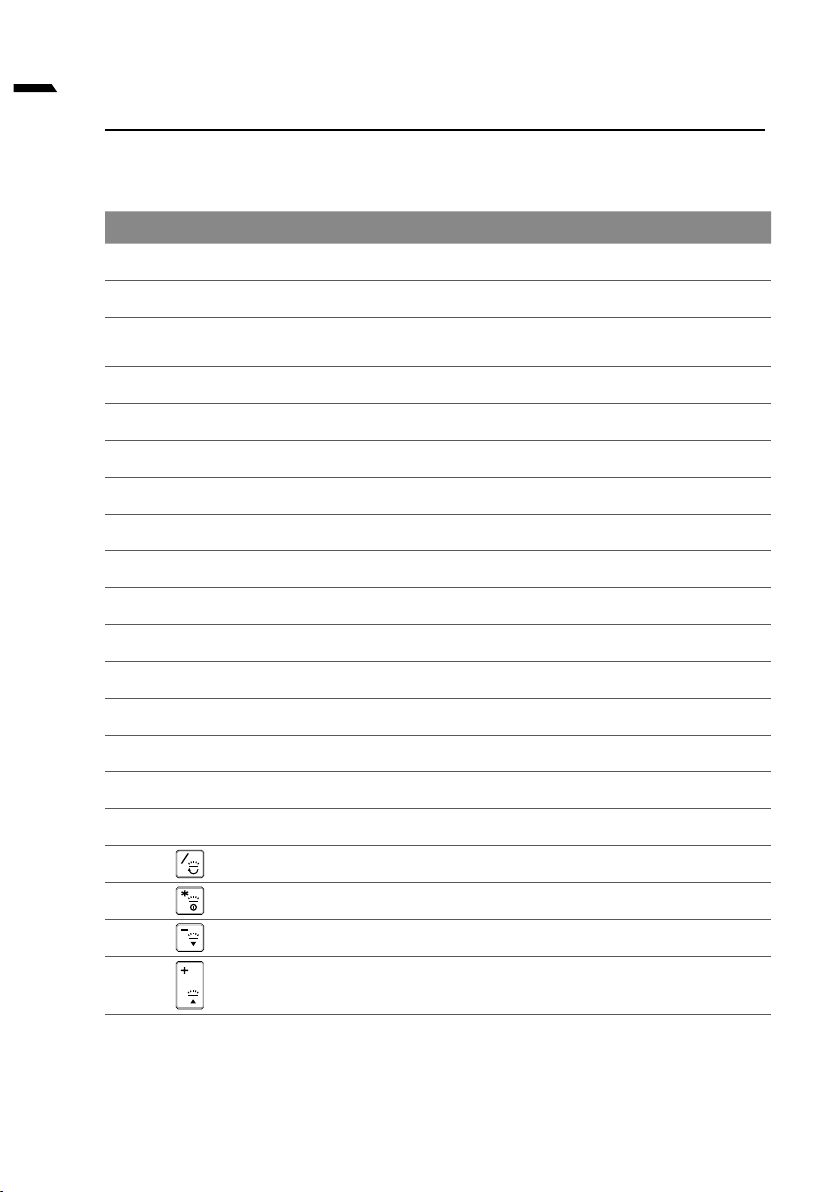
<Fn>
..
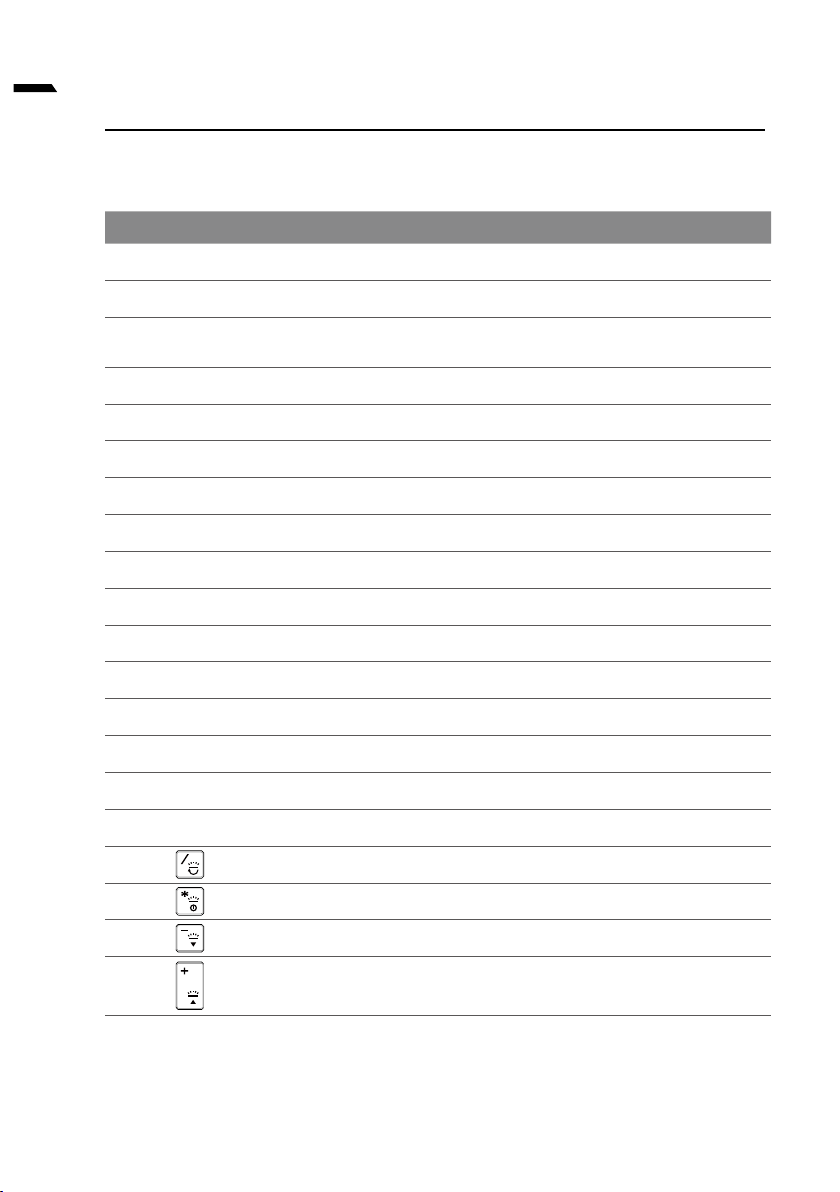
Воспроизведение / Пауза (в аудио / видео программах)
Переключатель Сенсорной Панели
"Выключите Подсветку ЖК-дисплея
(Нажмите клавишу или используйте сенсорную панель для
включения) "
Выключить Звук
Уменьшение / Увеличение Громкости
Переключатель Дисплея
Уменьшение / Увеличение Яркости
Включение / Выключение Камеры ПК
Переключатель Режима Полета
Переключатель Спящего Режима
Переключатель Цифровых Клавиш
Переключатель Прокрутки
Переключатель Caps Lock
Переключатель Центра Управления
Автоматическое управление вентилятором /
Полная мощность
Включение / Выключение Flexikey®
Запуск приложения для подсветки клавиатуры
Включение / Выключение подсветки клавиатуры
Уменьшить Яркость Подсветки
Увеличить Яркость Подсветки
4
y
y
y
y
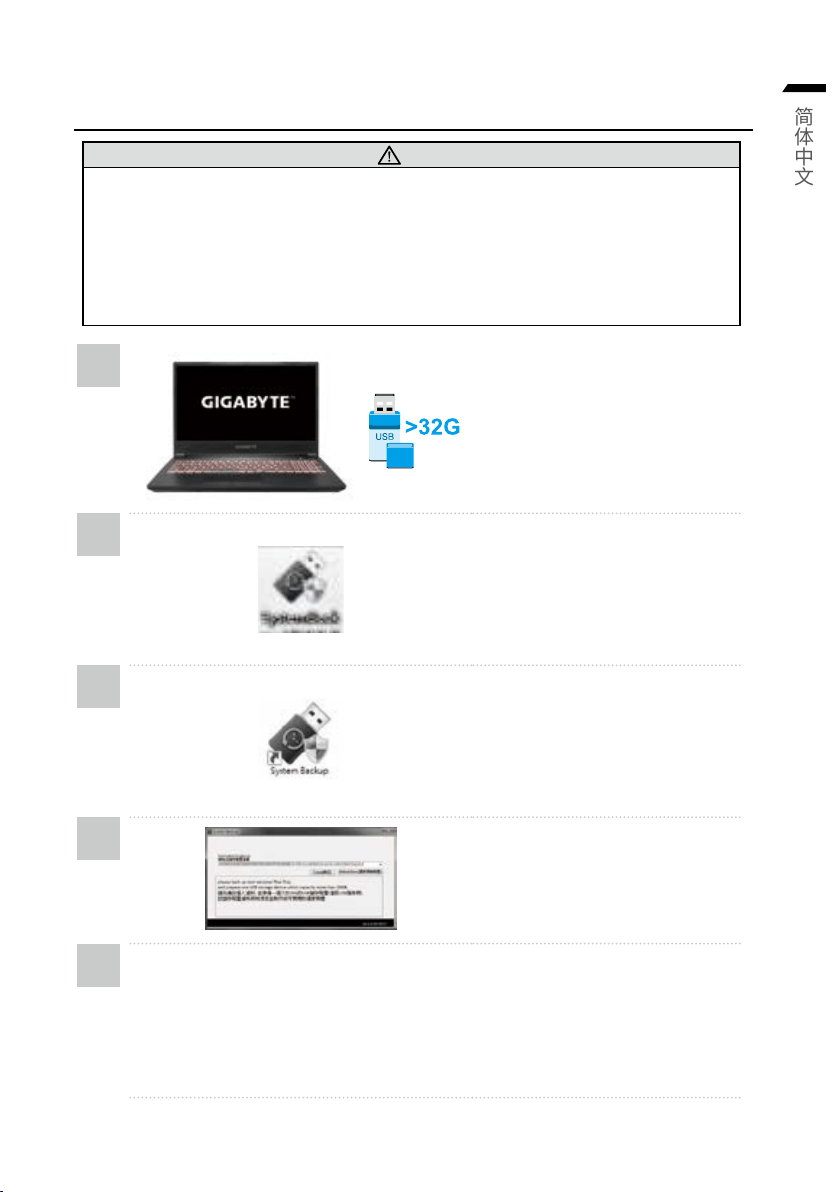
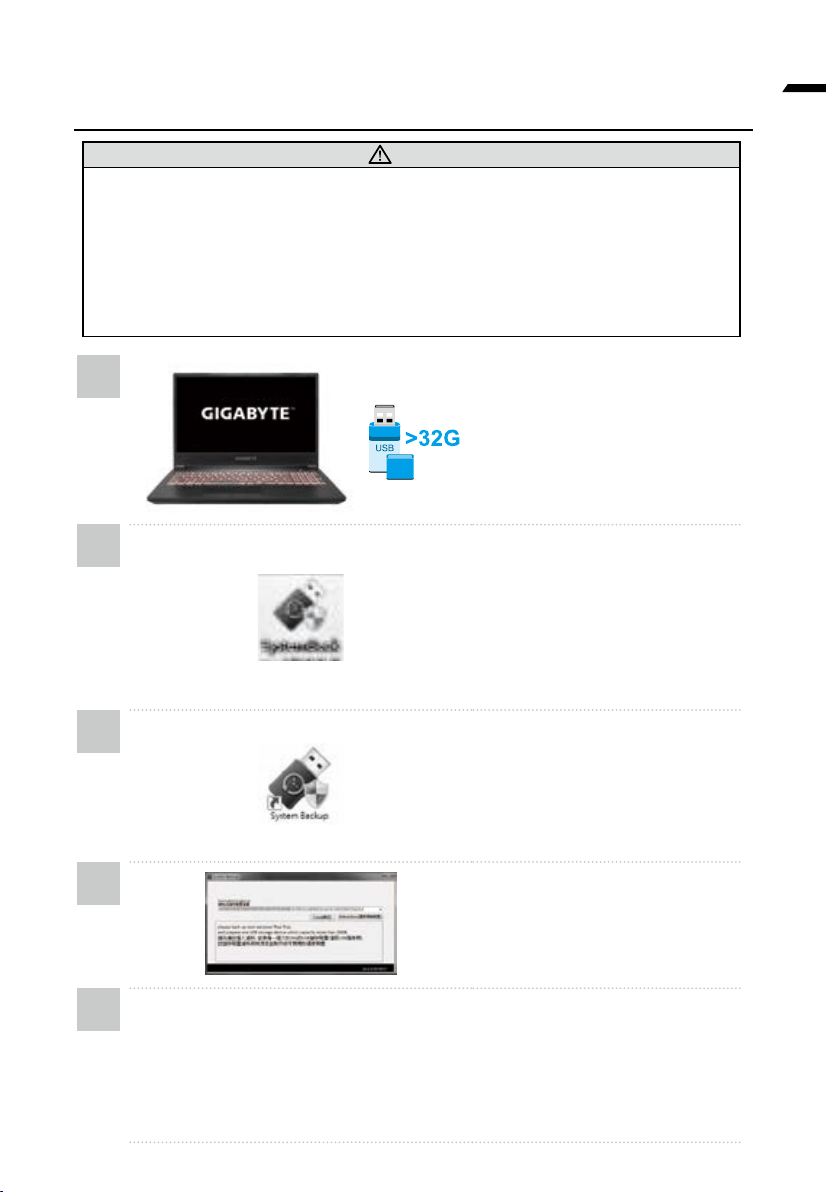
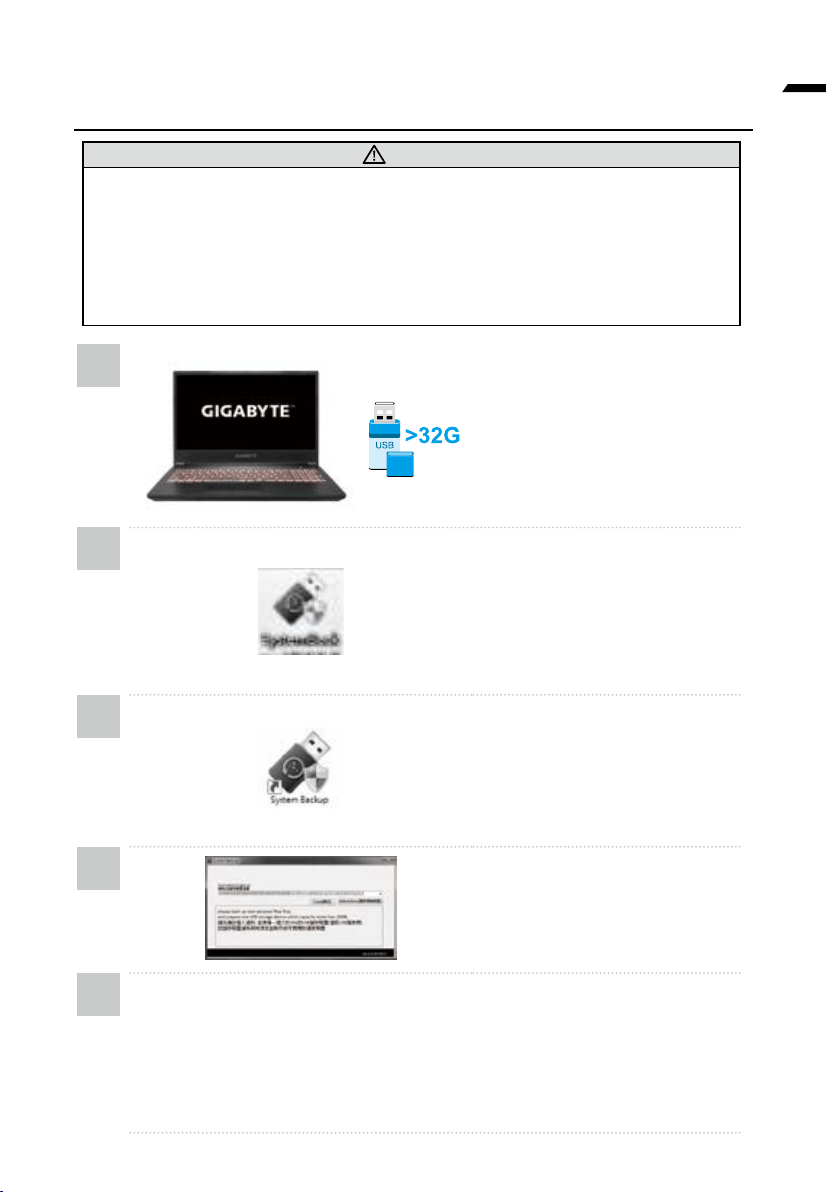
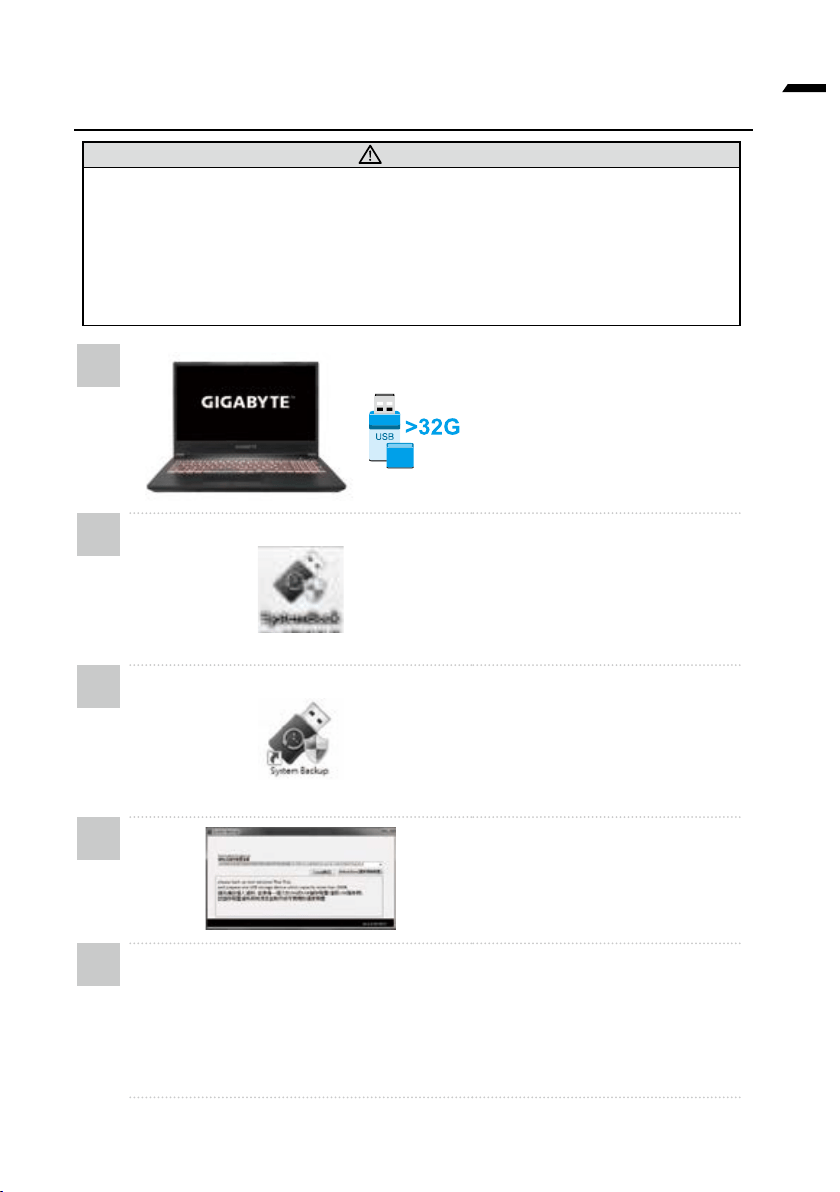
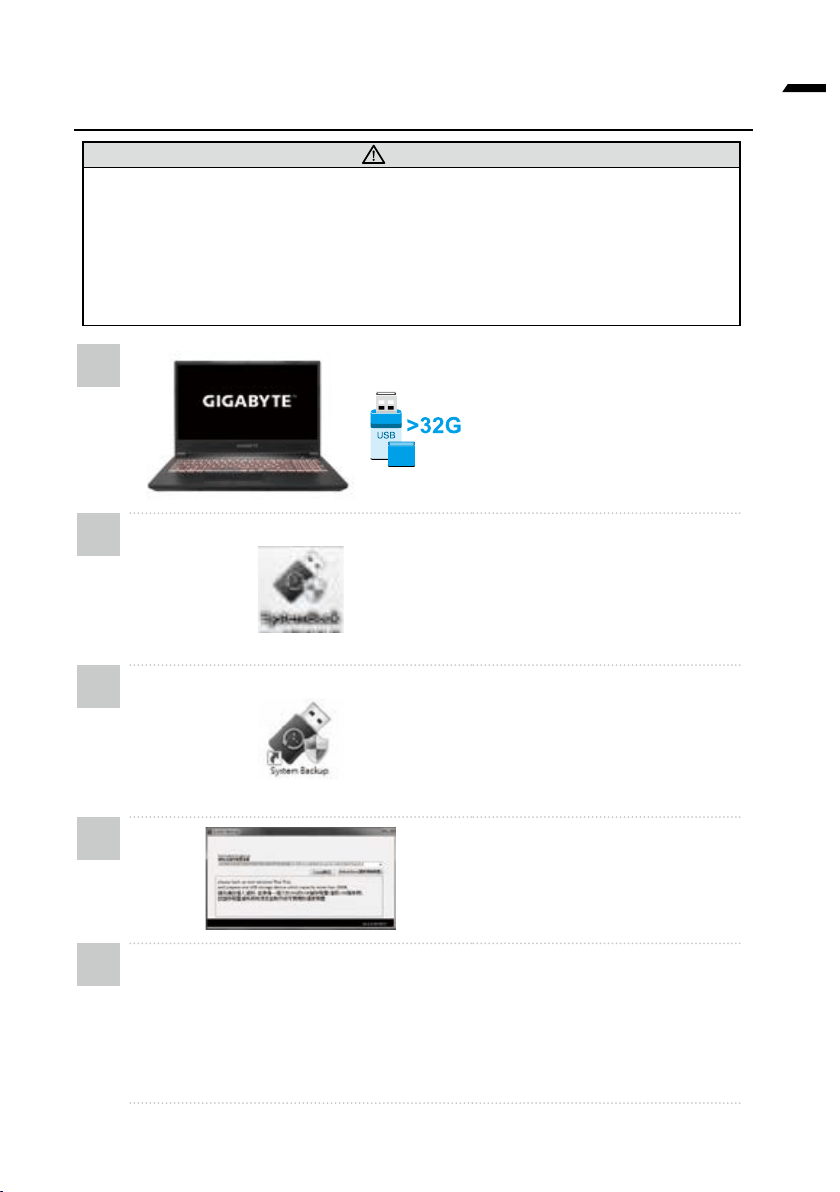
1
y
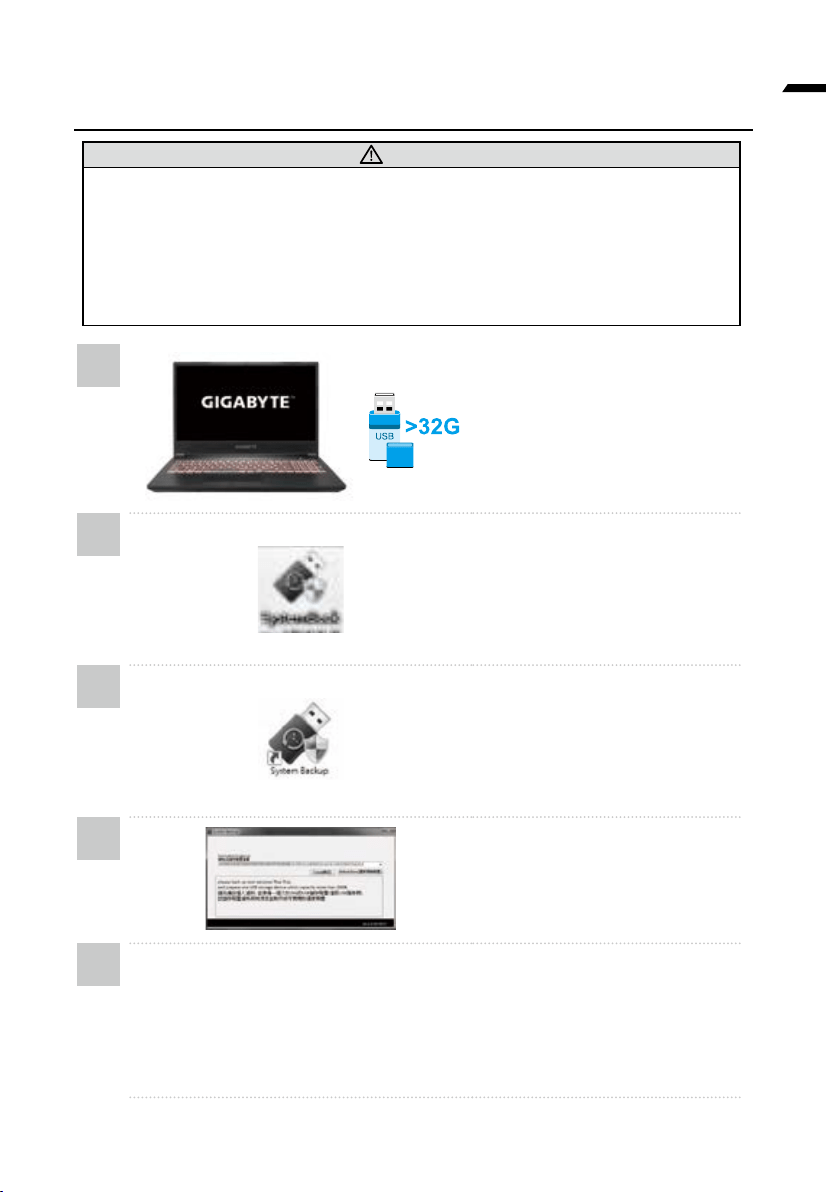
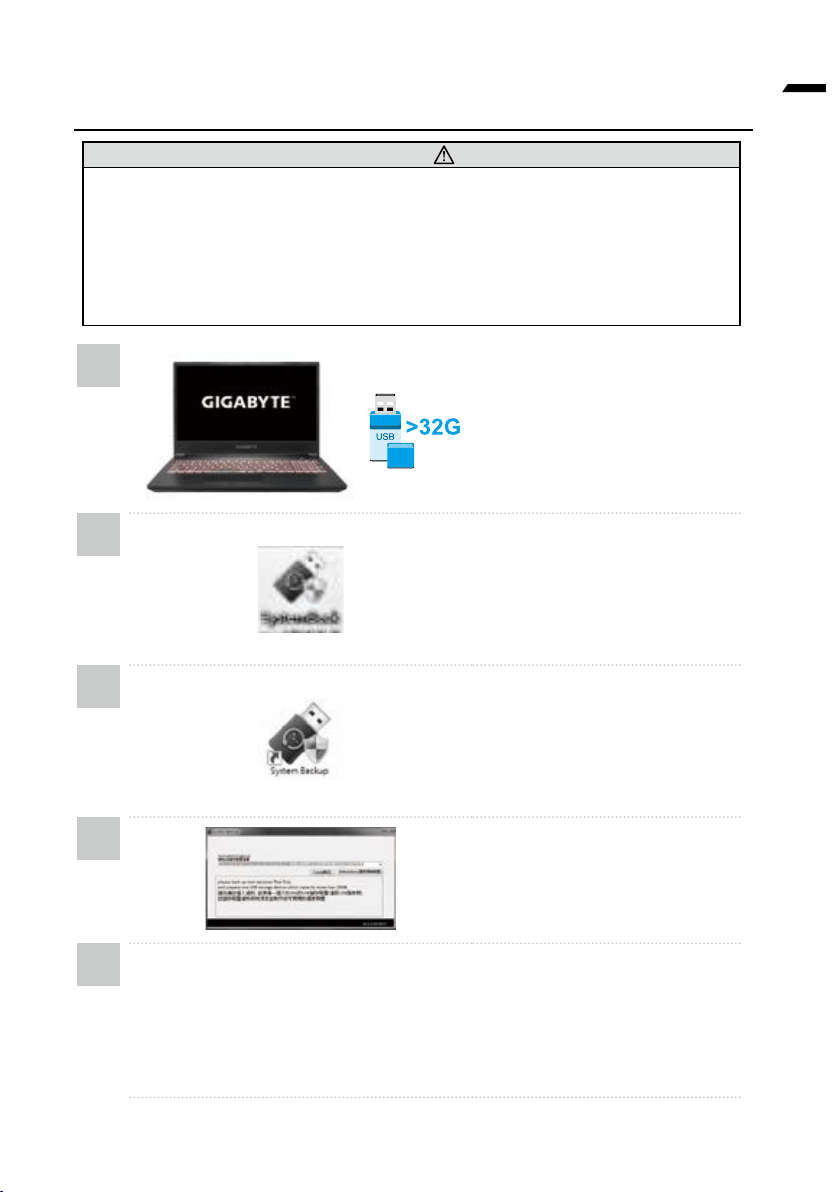
Пожалуйста, вставьте USB
емкостью от 32 ГБ для создания
образа восстановления (сначала
сделайте резервную копию данных
на USB. Все данные на USB будут
уничтожены в процессе создания
образа восстановления).
2
y
Вставьте диск с драйверами в
оптический привод и установите
"Smart Backup" (для моделей
без встроенного оптического
привода:пожалуйста, используйте
USB оптический привод или
загрузите его с http://www.AORUS.
com)
3
y
После установки, запустите
"Smart Backup".
4
y
Выберите USB диск, на
котором Вы хотите создать
образ восстановления, из
предложенного списка и
запустите создание образа.
5
y
Всплывающее окно оповестит о завершении процесса создания загрузочного диска с
образом восстановления системы.
y
Пожалуйста, нажмите F12 при запуске компьютера, если Вы хотите восстановить
систему. Выберите “Boot from recovery USB disk” и система будет восстановлена.
y
Время, которое потребуется для восстановления системы, составляет около 30 минут
(в зависимости от модели Вашего USB).

5
,
,
.
˙
˙
.
,
.
.
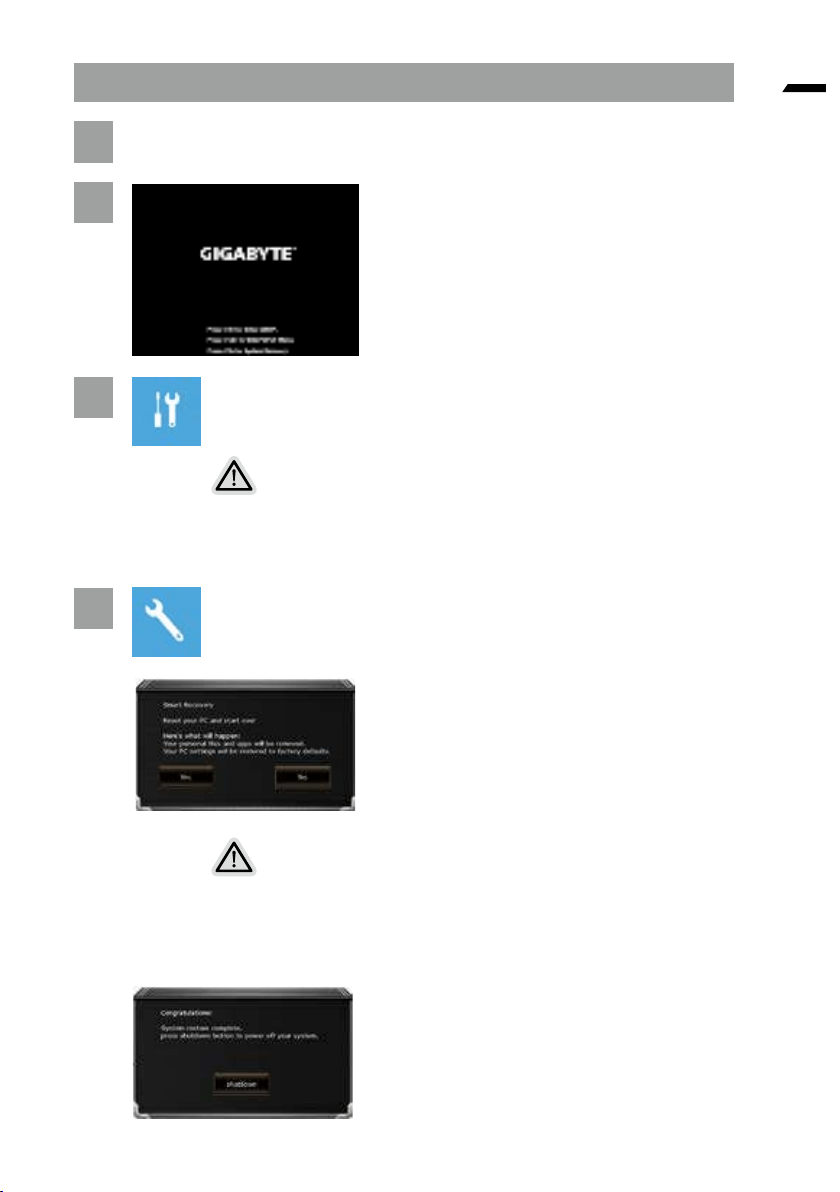
6
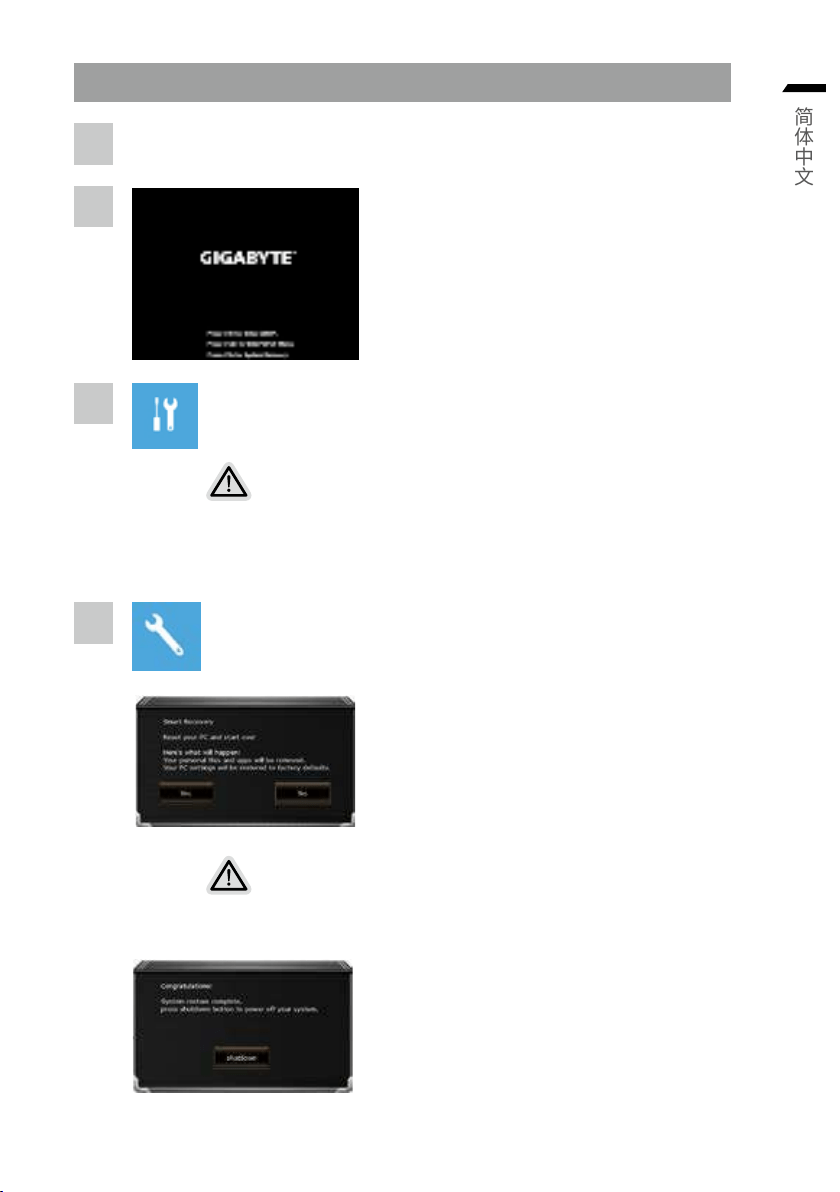
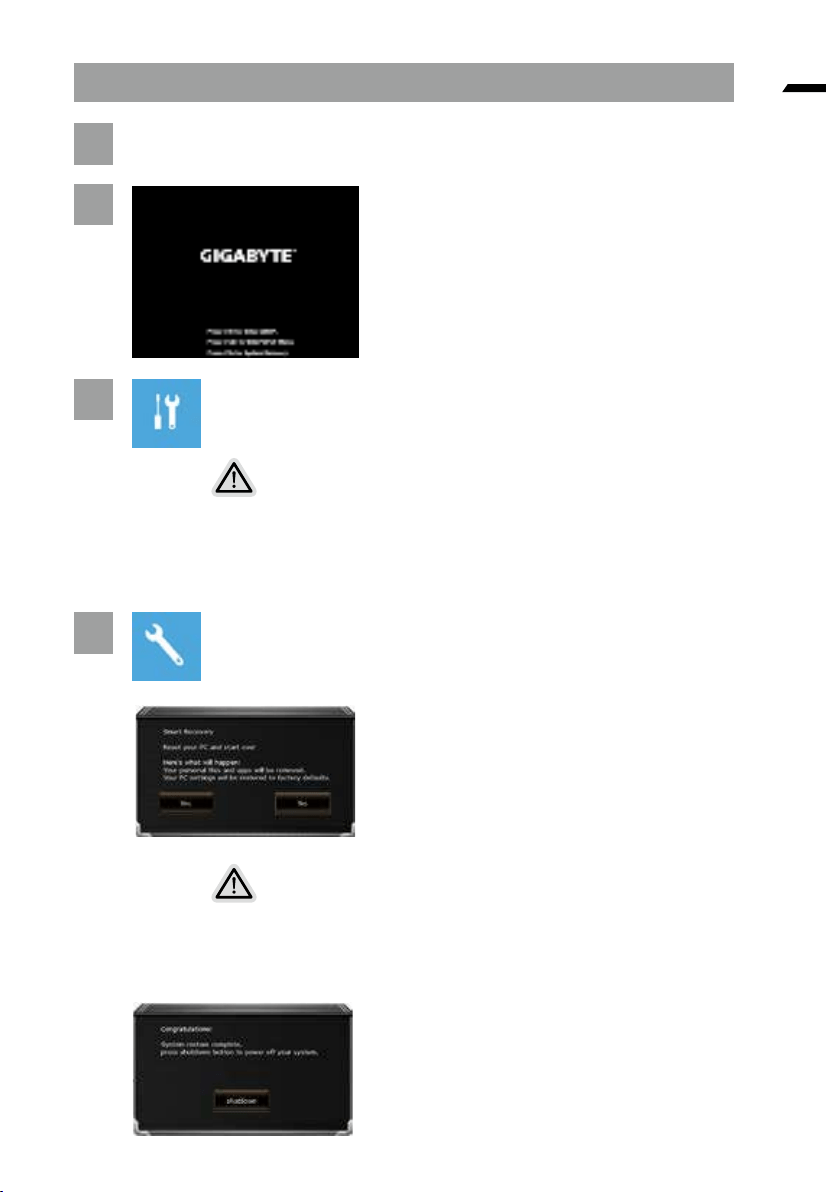
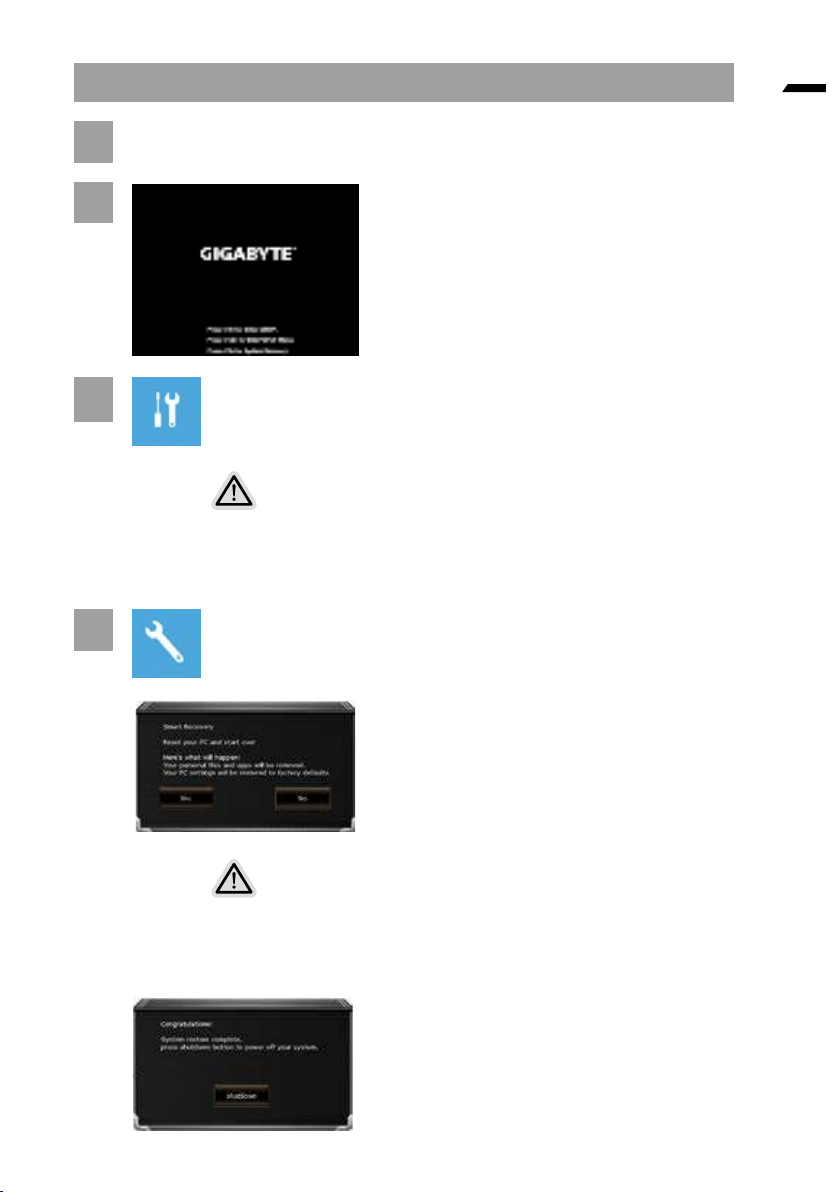
1
.
2
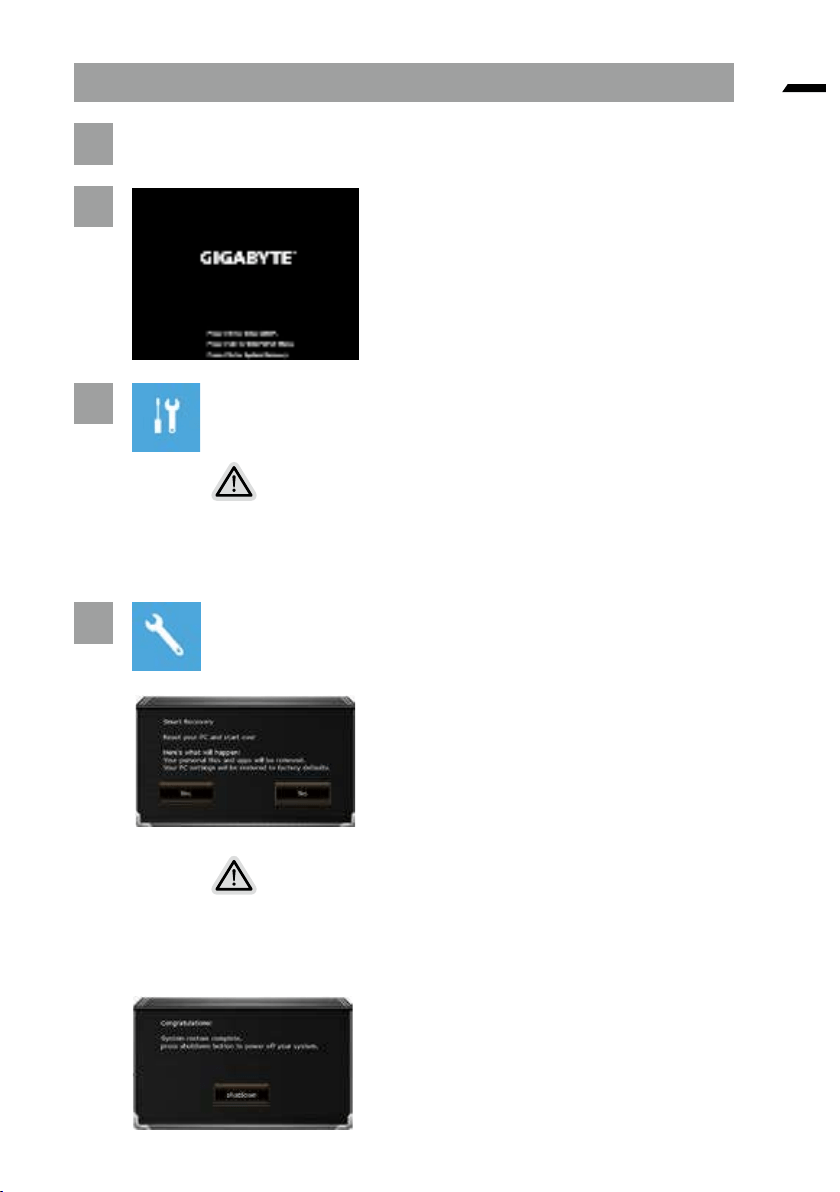
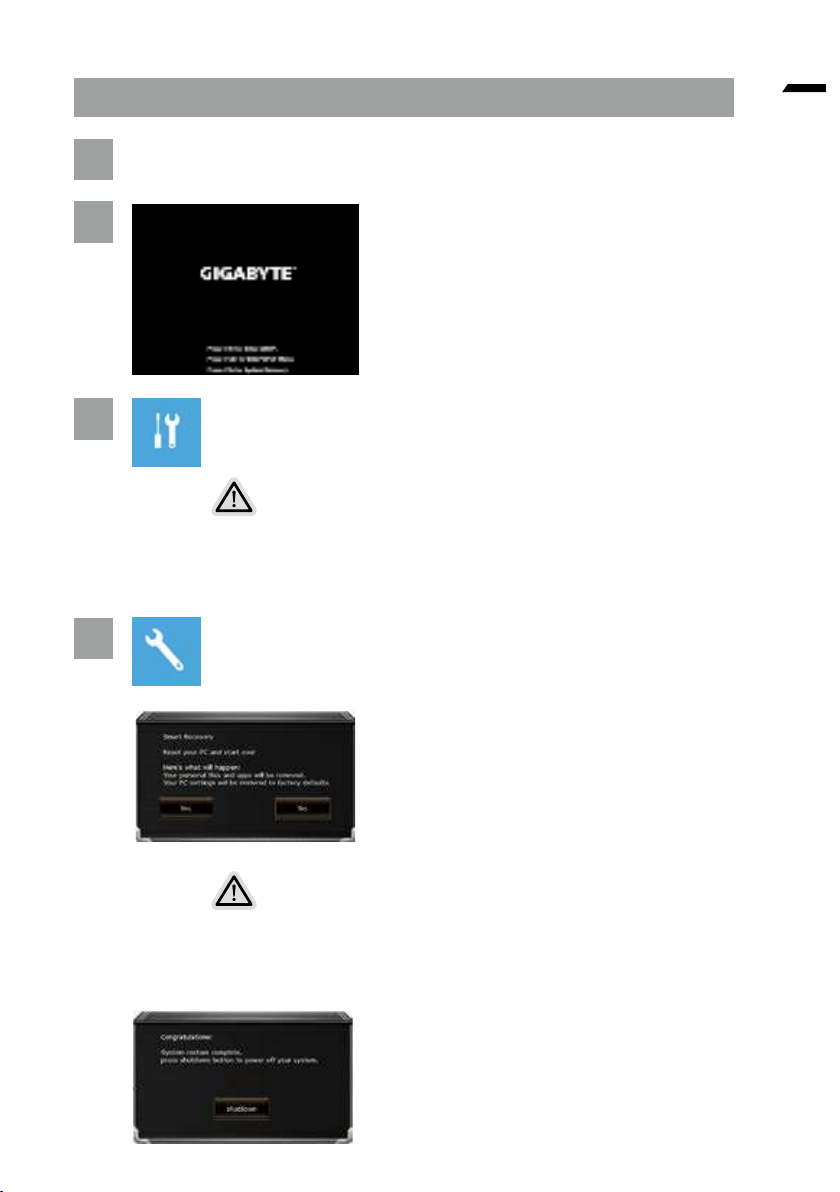
В режиме включения ноутбука нажмите и
удерживайте кнопку F9 для запуска функции
восстановления ОС.
3
Выберите «Troubleshoot», чтобы войти в настройки восстановления.
˙Reset this PC - Переустановка системы
˙
4
Выберите“GIGABYTE Smart Recovery”
Функция восстановления будет
активирована и Вы увидите кнопки опций
восстановления в окне. Нажмите “Yes”/Да
для начала работы.
˙
˙
После завершения системы восстановления,
пожалуйста, нажмите “Shutdown”
/ Выключить.
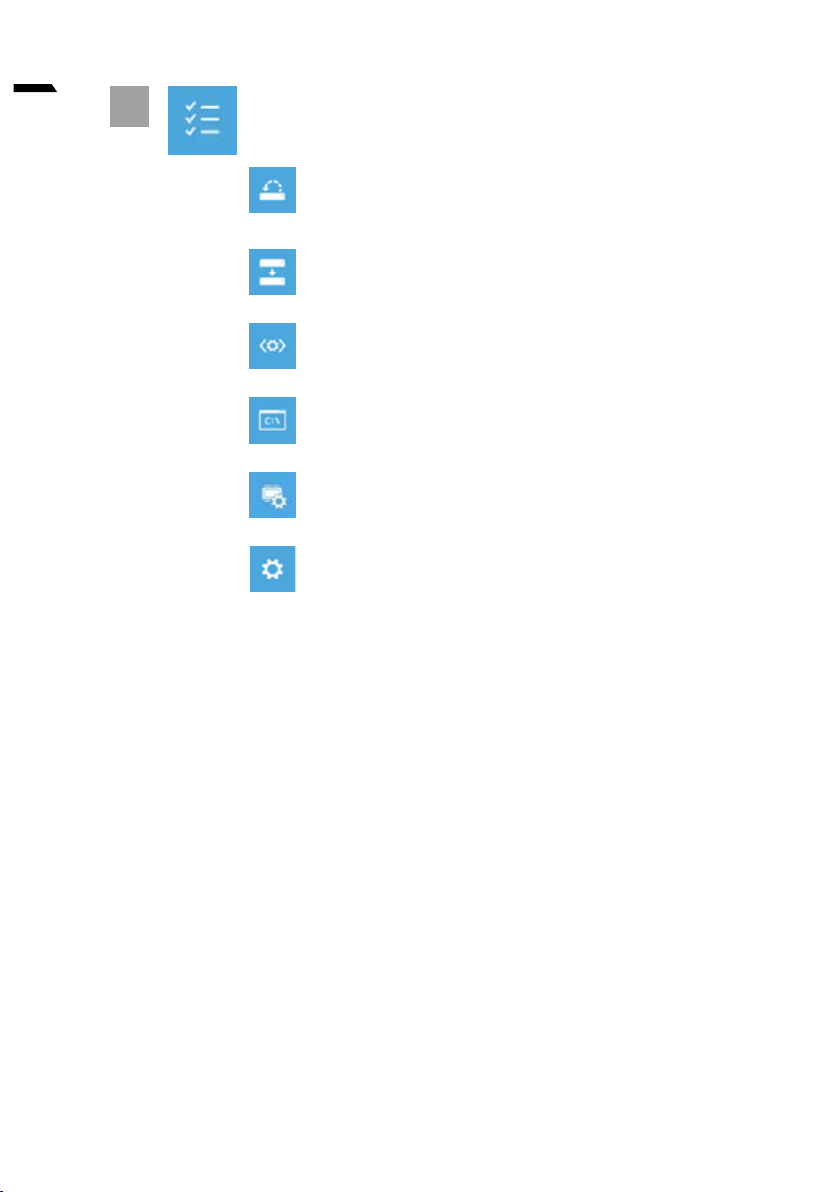
7
5
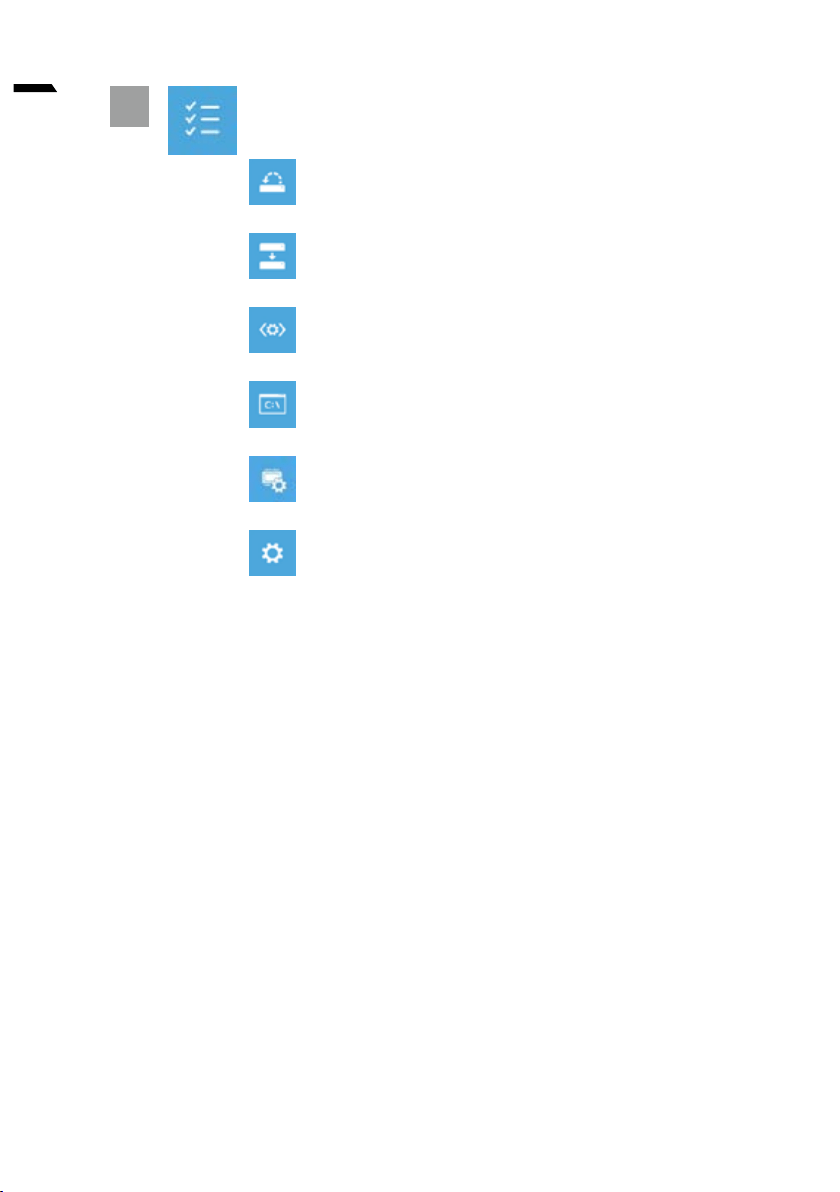
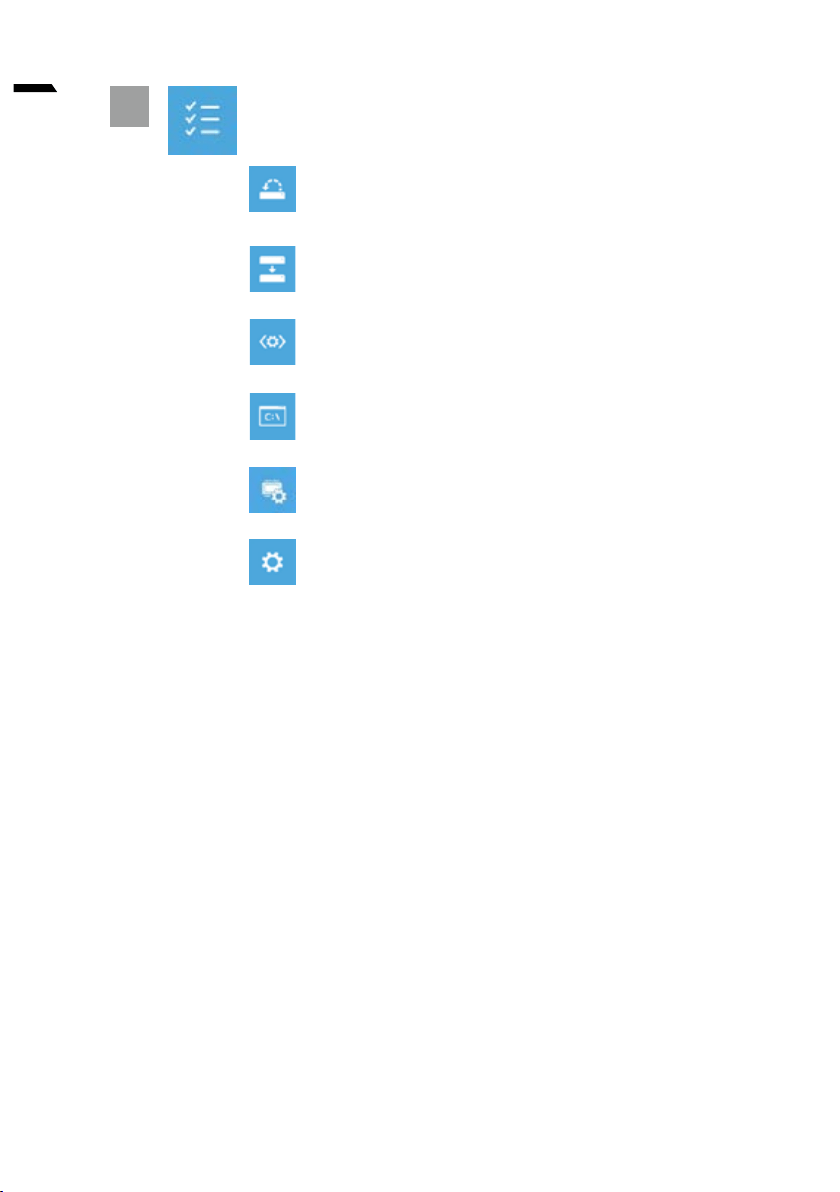
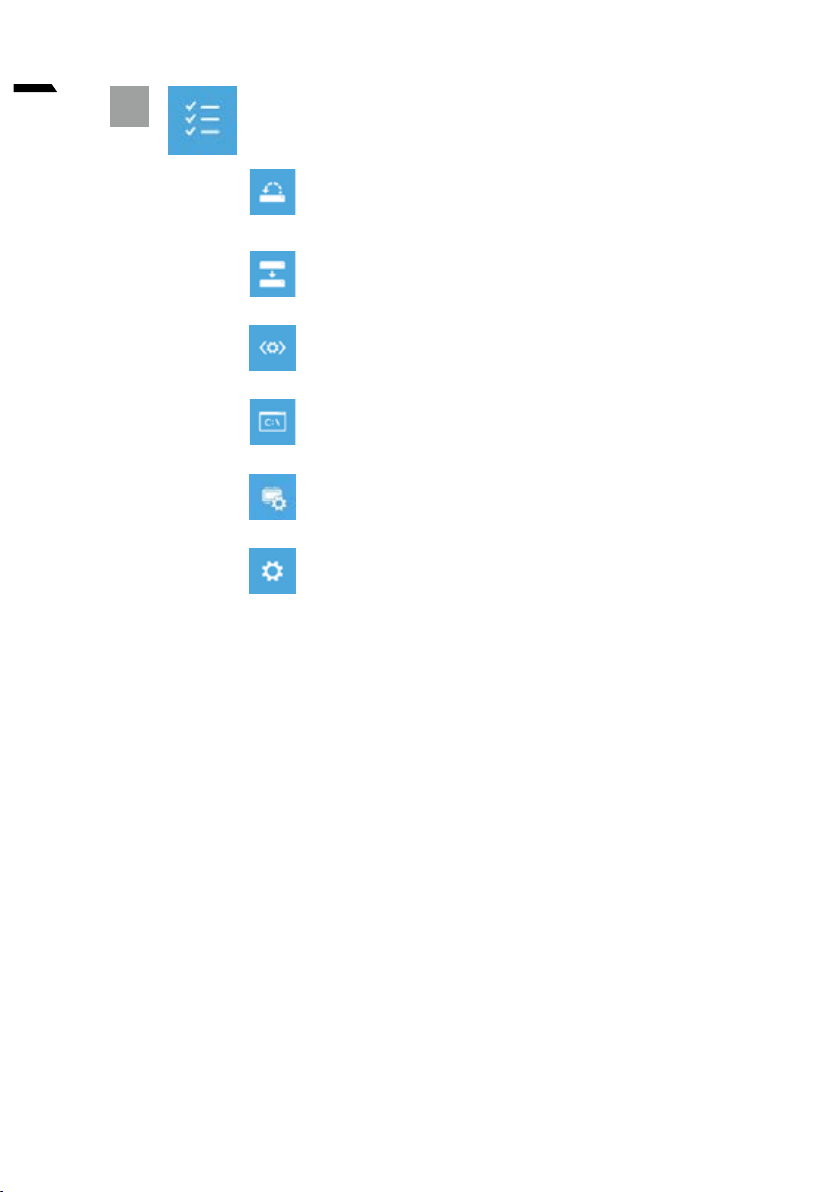
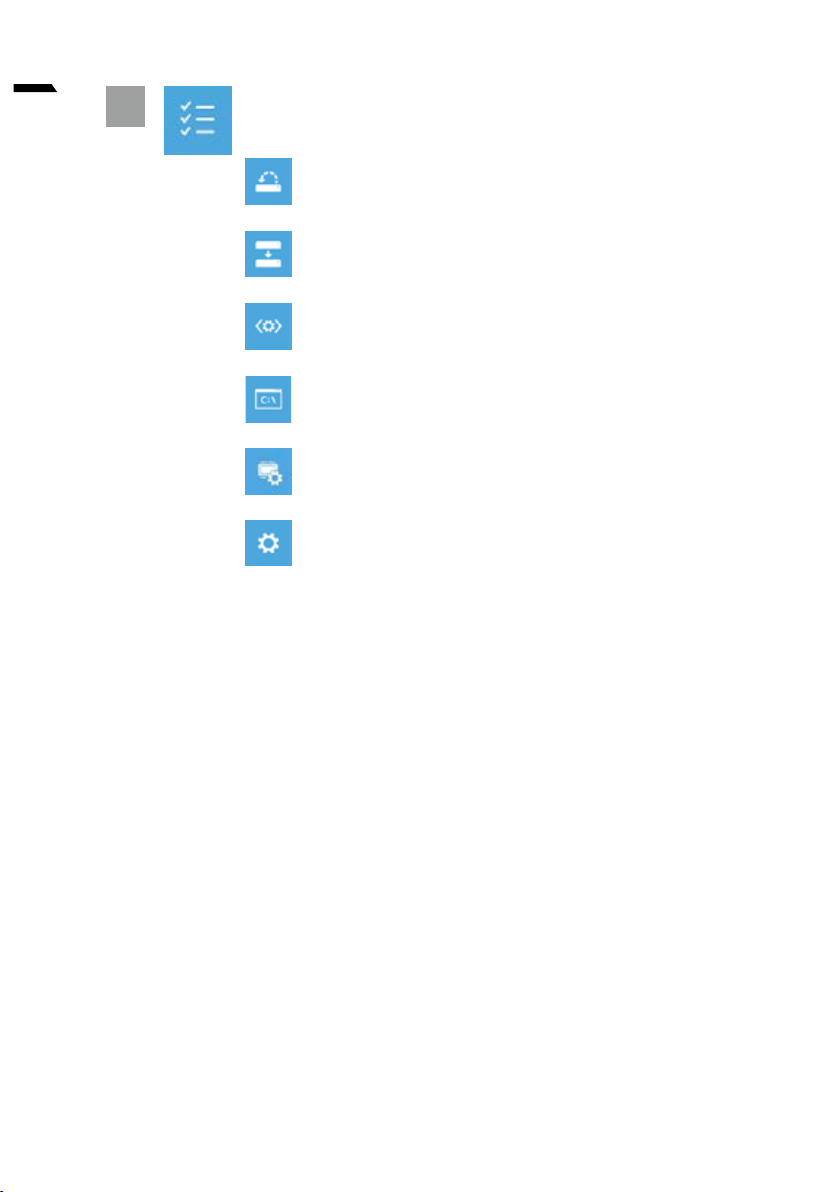
System Restore Восстановление системы
Используйте точку восстановления, ранее созданную на вашем ПК, для
восстановления Windows.
System Image Recovery Восстановление образа системы
Восстановление Windows с помощью конкретного файла образа системы.
Startup Repair Устранение проблем загрузки
Устранить проблемы, не позволяющие Windows загрузиться.
Command Prompt Командная строка
Использовать командную строку для продвинутого устранения неполадок.
UEFI Firmware Settings Настройки прошивки UEFI
Изменить настройки прошивки UEFI вашего ПК.
Startup Setting Настройки запуска
Изменить настройки запуска Windows.

8
Информацию о гарантии и сервисном обслуживании, а также
сопутствующую информацию см. на гарантийном талоне или на веб-сайте
сервисного обслуживания GIGABYTE по следующей ссылке:
https://www.gigabyte.com/Support/Laptop
Список часто задаваемых вопросов можно найти, перейдя по ссылке
https://www.gigabyte.com/Support/Faq
1
Windows®
•
•
•
SKU
•
https://www.gigabyte.com/Support
GIGABYTE
DCIN
1
2
3
1
DC-in
2
2
GIGABYTE
AUSB( USB
AUSB( USB
AUSB( USB
UHS-II( SD
CUSB(
HDMI
LAN(
y GIGABYTE
y
y 11245
y
2
3
1
4
6
5
7
DCIN
SD/MMC
19
1815
16
17
12 1413
9 11
108
3
Fn
LCD
Flexikey
4
y
y
USBUSB
y
USB
y USB
1
•USB
32
USB
USB
2
•
System
Backup
USBODD
ODD
3
•System Backup
4
•USB
USB
5
y
y boot from recoveryF12
USBUSB disk
y 30
USB

5
y
y
DOS
Windows
6
1
2
F9
3
Windows 10
•
Windows
•GIGABYTE
4
GIGABYTE
7
5
Windows
Windows
Windows
UEFI
UEFI
Windows

8
GIGABYTE
FAQ