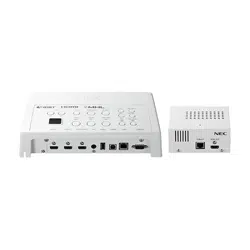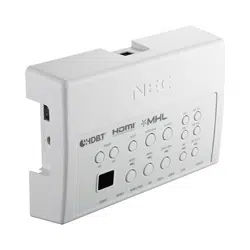
Interface selector
NP01SW series
(NP01SW1/NP01SW2)
(NP01SW3/NP01SW4)
Installation Manual
English
Deutsch
Français
Italiano
Español
Português
Русский
한글
繁體中文
日本語

Safety requirement in Singapore:
Main Plug:
-Use 3 pin mains plug that is registered with Singapore Safety Authority.
-Use 2 pin mains plug that is complied with EN50075.
Flexible cord:
-Use double insulated flexible cord that is certified* to the relevant IEC Standards.
Appliance connector:
-Use an appliance connector certified* IEC320.
*certified by member of IECEE CB Scheme.
Interface selector
NP01SW series
(NP01SW1/NP01SW2)
Installation Manual
Introduction ......................................................................................ENG-2
Read This Before
Starting .................................................................ENG-4
1. Packaged Items .
..........................................................................ENG-7
2. Part Names .
.................................................................................ENG-8
2-1. Interface selector .
..............................................................ENG-8
2-2. Receiver box (included with the NP01SW2) .
....................ENG-12
3.Mounting the interface selector on a wall .
....................................ENG-13
3-1. Mounting the interface selector on a wall .
........................ENG-13
3-2. Mounting the AC adapter on a wall .
................................ENG-14
4. Mounting the Receiver Box on the Ceiling Mount Unit or on a
Wa
ll (for the NP01SW2) ..............................................................ENG-15
4-1. Fixing the mount unit on the re
ceiver box ........................ENG-15
4-2. In case to fix the re
ceiver box on the ceiling mount unit ...ENG-15
4-3. In case to fasten the re
ceiver box on a wall .....................ENG-15
5. Device Connection Examples .
....................................................ENG-16
5-1. Pro
jecting the image of a computer, etc. .........................ENG-16
5-2. Using
separately sold Interactive White Board Kit for the
pro
jector .........................................................................ENG-21
5-3. Using built-in To
uch Panel display ...................................ENG-22
5-4. Contro
lling the projector or display via LAN .....................ENG-23
6. Specifications .
............................................................................ENG-24
6-1. Interface
selector (common for both the NP01SW1 and
NP01SW2) .
....................................................................ENG-24
6-2. AC adapter(common for both the NP01SW1 and
NP01SW2) .
....................................................................ENG-24
6-3. Receiver box (included with the NP01SW2) .
....................ENG-25
Contents
ENG-2
Introduction
Thank you very much for purchasing the NEC Interface selector NP01SW series (NP01SW1/
NP01SW2).
This product is equipped with various input terminals and the HDBaseT output terminal.
By utilizing this product, it makes simple to connect several devices with our projector or display
in a classroom or a meeting room. The receiver box is supplied with the interface selector for
NP01SW2.
• This product equips various input terminals (HDMI (x 3), Mic, LAN, USB-A, USB-B, etc) and
the re
mote control sensor.
• T
his product equips the HDBaseT output terminal. This able to receive/transmit HDBaseT sig-
nal f
rom/to the projector or display which equips the HDBaseT input terminal connecting by a
commerc
ially available LAN cable.
* T
he receiver box is included with NP01SW2, it can be connected with the projector or dis-
play not equipped the HDBaseT input terminal.
* HDBaseT is a connection standard for home appliances that is established by the HDBaseT
Alliance.
* U
se a commercially available LAN cable satisfied the below specifications for connecting to
the HDBaseT port.
Conditions Cable length Cable specifications
Not
connecting to the receiver
box
Max. 100m (Max 70m for
transmitting 4K signal)
CAT5e or over STP cable
Recommended thickness AW
G23
Connecting to the re
ceiver box Max. 30m CAT6A or over STP cable
Recommended thickness AW
G23
(Note) It may not fulfil its performance depending on a cable.
• T
he HDMI input terminal and HDBaseT port on this product support HDCP.
• T
he HDMI3 input terminal supports MHL. It can be connected with the MHL supported smart
phone or tablet by using a commerc
ially available MHL cable.
• T
his product can be connected with the Interactive Whiteboard kit for the NEC projectors.
• F
or the projectors or displays equipped the slot, it can be input HDBaseT signal by loading
the o
ption board, SB-07BC, into the slot and connect with this product by a commercially
available LAN cable. (The re
ceiver box is not required.)
• F
or checking supported projectors and displays, please visit our web site.
NOTE
• Transmittable signals by this product are determined. Please check and set up the output sig-
nal from video devices to supported signal in advance. Please refer to Specifications on page
ENG-24 and ENG-25.
Disposing of your used pro
duct
EU-wide legislation as implemented in each Member State requires that used electrical
and electronic products carrying the mark (left) must be disposed of separately from
normal household waste. When you dispose of such products, please follow the guid-
ance of your local authority and/or ask the shop where you purchased the product.
After collecting the used products, they are reused and recycled in a proper way. This
effort will help us reduce the wastes as well as the negative impact such as mercury
contained in parts to the human health and the environment at the minimum level.
The mark on the electrical and electronic products only applies to the current European
Union Member States.
ENG-3
Cautions
(1) Unauthorized reprinting of the contents of this manual is prohibited.
(2) The contents of this manual are subject to change in the future without notice.
(3) The contents of this manual have been prepared with scrupulous care, but please notify
NEC should you have any doubts or notice any mistakes or omissions.
(4) Please note that NEC will accept no responsibility whatsoever for claims for damages, lost
earnings, etc., arising from the use of this product, regardless of article (3) above.
(5) NEC will replace any manuals presenting incorrect collation or missing pages.
IMPORTANT INFORMATION
SETUP Button on this product
• A
fter completion of connection between this product and the projector or display, make sure
to pre
ss the SETUP button on this product once at the beginning.
F
or more details on the SETUP button, please refer page ENG-9.
P
lease be reminded to perform the following steps 1 to 4 before pressing the SETUP but-
ton.
(1) P
ower on each device connected with this product.
(2) S
elect input terminal on the projector or display for this product.
(3) P
ress a terminal button among the input terminal HDMI 1, 2 and 3 from which the image
you w
ant to display will be transmitted. Image will be displayed on the projector or dis-
play.
It does not matter if it's in no signal state.
(4) P
ress the SETUP button on this product.
W
hile the SETUP operation is processing, all indicators are turned up. When the SETUP
operation i
s completed properly, the indicators are turned off and go back into the previ-
ous s
tate If the SETUP operation is failed to complete, all indicators flushed in 2 cycles
and go back into the pre
vious sate
• By
pressing the SETUP button for the first use, every time pressing one button among
HDMI1, 2
and 3 accompanied to switch the image input terminal on the connected projec-
tor or display fro
m the next time.
• I
f the SETUP button is not pressed, the operation buttons may not work properly.
• The
terms HDMI and HDMI High-Definition Multimedia Interface, and the HDMI Logo are
trademarks o
r registered trademarks of HDMI Licensing LLC in the United States and other
countries.
• HDBaseT
TM
is a trademark of HDBaseT Alliance.
• MHL, Mobile High-Definition Link and the MHL Logo are trademarks or registered trademarks
of the MHL, LLC.
• Other product names and company logos mentioned in this manual may be the trademarks
or registered trademarks of their respective holders.
ENG-4
Read This Before Starting
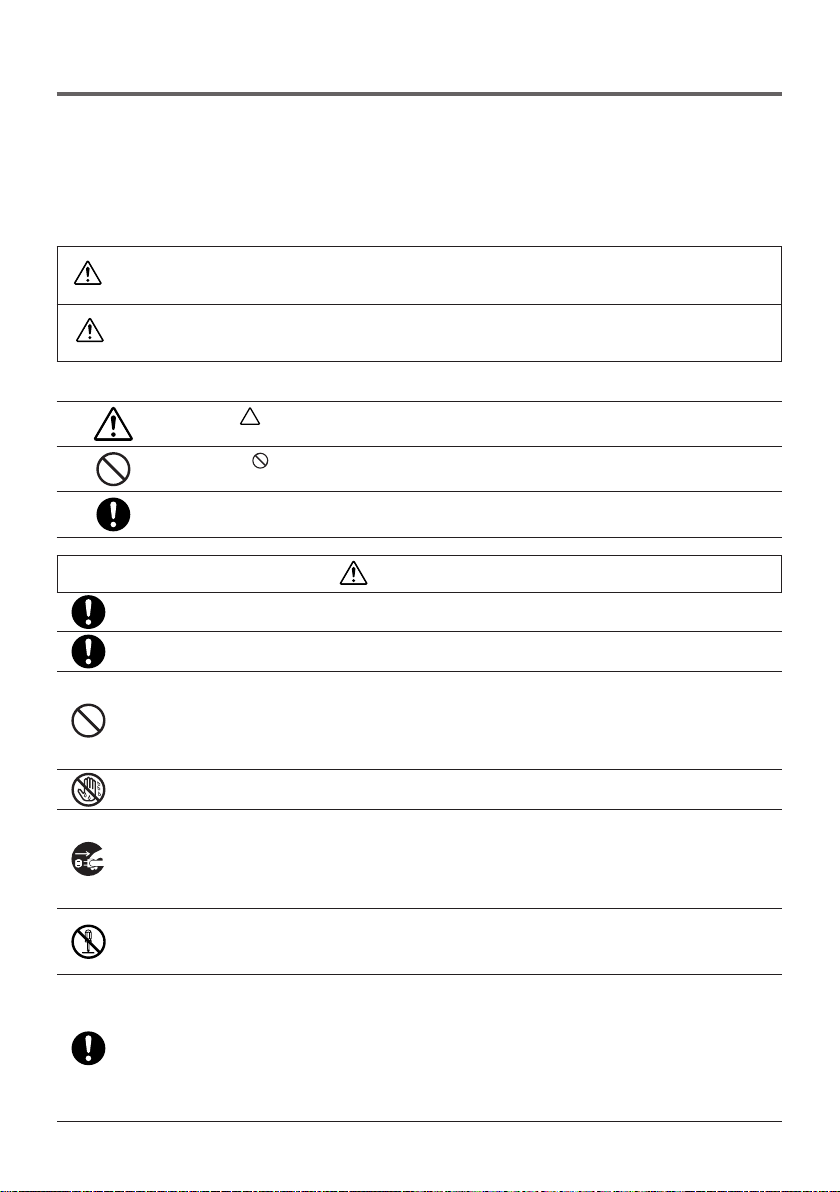
About the pictograms
To ensure safe and proper use of the product, this installation manual uses a number of picto-
grams to prevent injury to you and others as well as damage to property.
The pictograms and their meanings are described below. Be sure to understand them thor-
oughly before reading this manual.
WARNING
Failing to heed this pictogram and handling the product erroneously
could re
sult in accidents leading to death or major injury.
CAUTION
Failing to heed this pictogram and handling the product erroneously
could re
sult in personal injury or damage to surrounding property.
Examples of pictograms
The symbol indicates instructions urging caution (including warnings).
A concrete indication of the caution is given within the symbol.
The symbol indicates prohibited actions.
A concrete indication of the prohibited action is given within the symbol.
The
•
symbol indicates required actions.
A concrete indication of the required action is given within the symbol.
WARNING
• Consult your dealer about installation. Do not attempt to install this product by your-
self, it may cause of injury.
• Supply power to this product as described in this manual. Improper connections
could lead to fire or electric shocks.
• The included AC adapter, AC power cord and cable are exclusive use for this prod-
uct. Do not use them for other pro
ducts for safety.
I
t is essential to connect the included AC adapter with this product. Concerning to
the p
ower cord, make sure to use either the included one or double insulated one
satisfied
requirement on safety standard for each country. If an inappropriate AC
Adapter or a power cord
is used, it may cause of fire or electric shock.
• Do not connect or disconnect cables with wet hands. Doing so could result in elec-
tric shocks.
•
If this product or the AC adapter should produce smoke, strange sounds or strange
odors, o
r if this product or the AC adapter should be dropped or the cabinet be dam-
aged, u
nplug this product's power cord from the power outlet. For the receiver box, dis-
connect a
ll connected cables. Failure to do so could result in electric shocks. After doing
the above, contact your dealer for re
pairs.
• Do not remove or open the cabinet of either this product or the AC adapter. Also, do
not try to repair or alter on your own. Doing so could result in fire or electric shocks.
F
or internal inspections, adjustments or repairs, contact your dealer.
• Handle the cables with extreme care. Damaged cables could lead to fire or electric
shocks.
- D
o not place heavy objects on the cables.
- D
o not place projectors or displays on the cables.
- D
o not cover the cables with rugs, etc.
- D
o not scratch or alter the cables.
- D
o not excessively bend, twist or pull on the cables.
- D
o not heat the cables.
I
f a cable is damaged (exposed core wires, broken wires, etc.), contact your dealer.
ENG-5
• Do not use in locations subject to humidity or water as the below. At the same time,
do not put on a liquid filled container on the top of the product. Failure to do so could
re
sult in electric shocks.
- D
o not use in rain or in snow, on beaches or shores.
- D
o not use in bathrooms or shower stalls.
- D
o not place vases or flowerpots on top of the product.
- D
o not place glasses, cosmetics or chemicals on top of the product.
S
hould foreign objects, water, etc., get inside the product, unplug the power cord im-
mediately. For the receiver box, disconnect all connected cables. After unplugging the
power cord
, contact your dealer.
• Do not use in the below conditions. Failure to do so could result in electric shocks.
- On rickety tables, tilted surfaces or other unstable places.
- N
ear heaters or in places with strong vibrations.
- O
utdoors or in humid or dusty places.
- I
n places exposed to soot or steam.
- N
ear stove tops or humidifiers.
• If you hear the roll of thunder, do not touch the power plug. Doing so could result in
electric shocks.
CAUTION
• Connect this product's HDBaseT port and LAN port to a network on which there is
no risk of overvoltage. Overvoltage applied to the HDBaseT port or LAN port could
re
sult in electric shocks.
• This product's LAN port does not support PoE. Connecting this product's LAN port
to a network supplying electric power could result in combustion or damage.
• Use in a well-ventilated place. Do not obstruct the receiver box's ventilation holes.
Doing so could cause the receiver box to overheat, leading to fire. Provide sufficient
space aro
und the product.
Other Cautions
• Can not use for HDBaseT receiver box other than the included one. This product is available
exclusively for the included re
ceiver box.
• U
se the included HDMI cable and RS-232C cable for connecting the receiver box and display
device.
• T
his product only supports one-on-one connection using the HDBaseT port of the projector,
display o
r receiver box. This product's HDBaseT port does not support connection with mul-
tiple devices using a hub, etc.
• D
o not route the commercially available LAN cable used for connection between this product
and a pro
jector, display or the receiver box's HDBaseT port outdoors.
• D
o not install and store this product in the below circumstances. Failure to do so may cause
of malfunction.
- I
n powerful magnetic fields
- I
n corrosive gas environment
• W
hen moving this product, first disconnect all connected cables. Failure to do so could result
in damage.
• M
ake sure to power off this product before connecting/disconnecting the LAN cable on the
this pro
duct's HDBaseT port.
F
ailure to do so could result in damage.
• W
hen disposing of the product
W
hen disposing of this product, first consult your store of purchase or local government.
ENG-6
DOC Compliance Notice (for Canada only)
This Class B digital apparatus complies with Canadian ICES-003.
RF Interfere
nce (for USA only)
WARNING
The Federal Communications Commission does not allow any modifications or changes to
the u
nit EXCEPT those specified by NEC Display Solutions of America, Inc. in this manual.
Failure
to comply with this government regulation could void your right to operate this equip-
ment. T
his equipment has been tested and found to comply with the limits for a Class B
digital d
evice, pursuant to Part 15 of the FCC Rules. These limits are designed to provide
re
asonable protection against harmful interference in a residential installation. This equipment
generates, u
ses, and can radiate radio frequency energy and, if not installed and used in ac-
cordance
with the instructions, may cause harmful interference to radio communications.
However,
there is no guarantee that interference will not occur in a particular installation.
If t
his equipment does cause harmful interference to radio or television reception, which can
be d
etermined by turning the equipment off and on, the user is encouraged to try to correct
the interfere
nce by one or more of the following measures:
• R
eorient or relocate the receiving antenna.
• I
ncrease the separation between the equipment and receiver.
• C
onnect the equipment into an outlet on a circuit different from that to which the receiver is
connected.
• C
onsult the dealer or an experienced radio / TV technician for help.
WARNING TO CALIFORNIA RESIDENTS:
Handling the cables supplied with this product will expose you to lead, a chemical known to
the State of California to cause birth defects or other reproductive harm. WASH HANDS AF-
TER HANDLING.
DECLARATION OF CONFORMITY
This device complies with Part 15 of FCC Rules. Operation is subject to the following two
conditions. (1) This device may not cause harmful interference, and (2) this device must ac-
cept any interference received, including interference that may cause undesired operation.
U.S.Responsible Party: NEC Display Solutions of America, Inc.
Address: 500 Park Boulevard, Suite 1100
Itasca, Illinois 60143-1248
Tel. No.: (630) 467-3000
Type of Product: Interface selector
Equipment Classification: Class B Peripheral
Model No.: NP01SW
We hereby declare that the equipment specified above conforms to the technical
standards as specified in the FCC Rules.
ENG-7
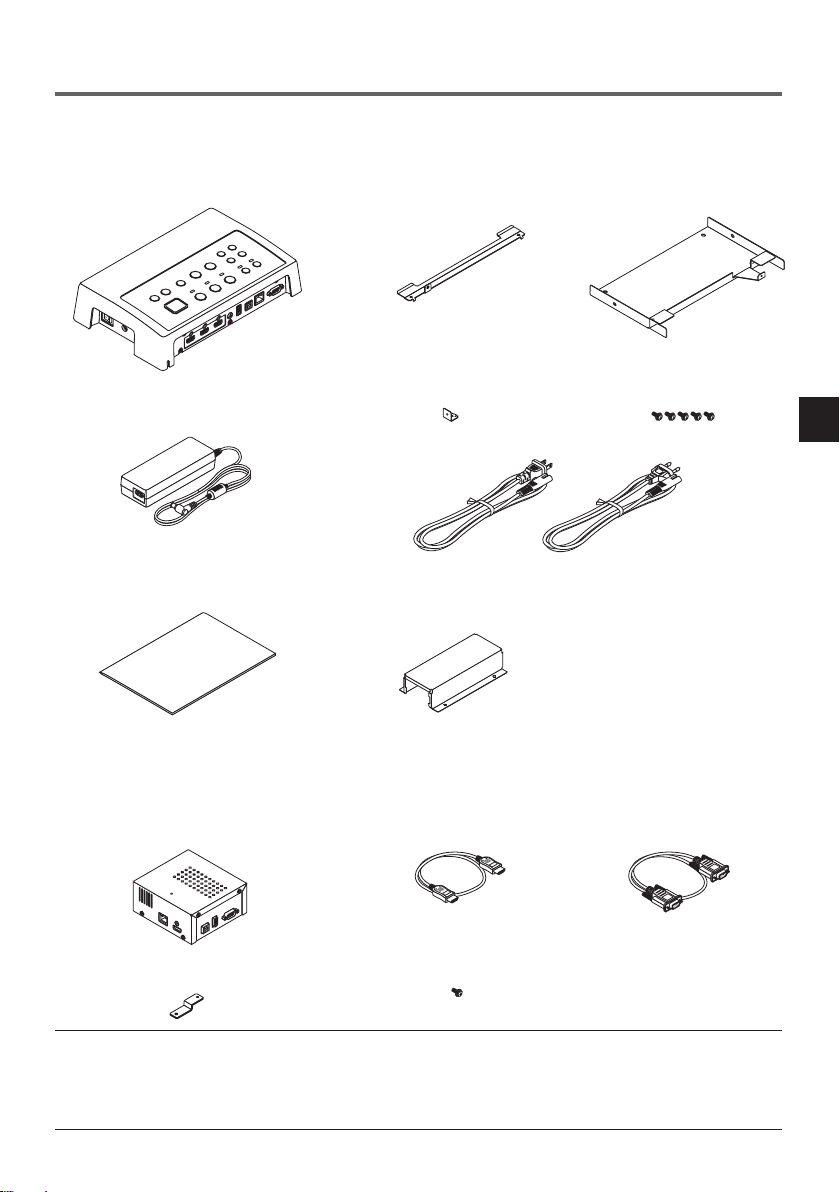
1. Packaged Items
Common for both the NP01SW1 and NP01SW2
□
Main body of interface selector
□
Mount unit (for main unit:
large) (24H8241
□
) 1
□
Mount unit (for wall)
(24H8240
□
) 1
□
Mount unit (for main unit:
small) (24H8242
□
) 1
□
Mount unit (for AC adapter)
(24H8244
□
) 1
□
Installation Manual (7N8N673
□
)
(this manual)
□
Mounting screws (M3)
5
□
AC adapter (3N10206
□
) 1
□
Power cord (US:7N080245/EU:7N080031) 2
The NP01SW2 additionally includes the following items:
□
Receiver box (NP01R) 1
□
Mount unit (24H8243
□
) 1
□
HDMI cable (7N960240) 1
□
Mounting screw (M3) 1
□
RS-232C cable
(7N960241) 1
For your reference
• If any accessories should be missing or damaged, contact your dealer.
• Accessories may appear slightly different from the illustrations in this manual, but this is not a prob-
lem in terms of practicality.
ENG-8
2. Part Names
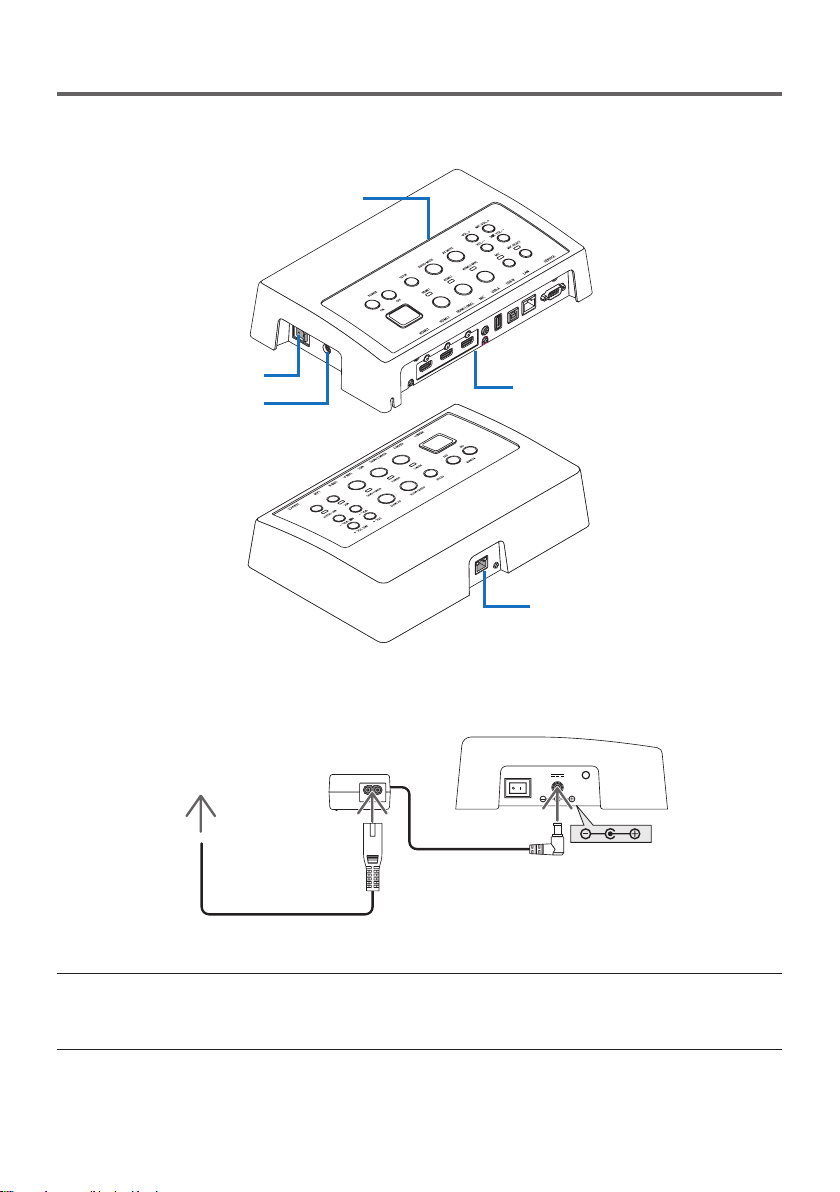
2-1. Interface selector
HDBaseT
Terminals (inputs)
Operation button/indicator section
Main power switch
DC IN terminal
HDBaseT port (output)
DC IN terminal
Connect the included AC adapter.
Connect the interface selector, AC adapter, power cord and power outlet securely.
To wall outlet
Main power switch
Turns the interface selector's power on and off.
Attention:
• Immediate after turning on the main power switch, all indicators for operation buttons flush.
While the indicators are flushing, operation buttons become unavailable.
HDBaseT port (output)
Connect a commerc
ially available LAN cable here.
Connect either with the projector/display equipped the HDBaseT port or the receiver box here.
ENG-9
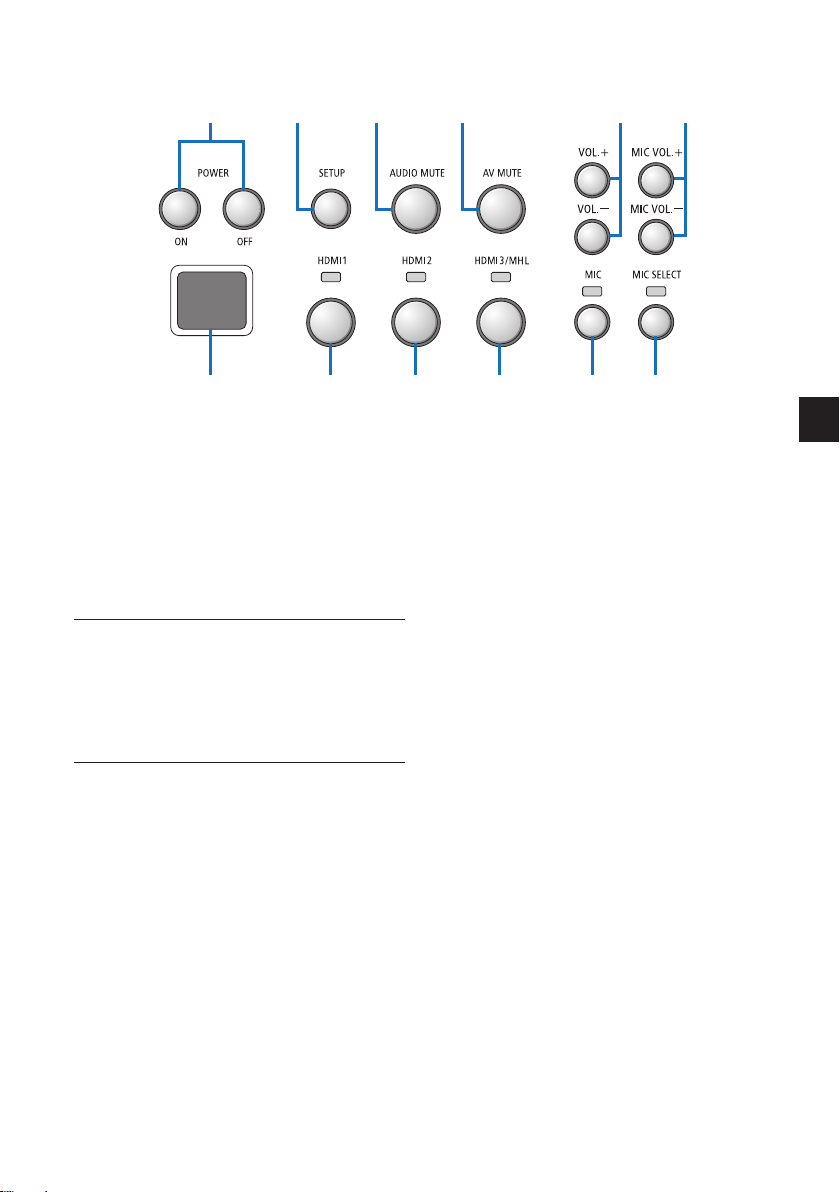
①
POWER ON/OFF button (long press to
turn
OFF)
Tu
rns the power of the projector or display
connected
to the interface selector on and
off
.
②
SETUP button (long press)
Saves
the information of the image input
terminal c
onnected to the interface selector
into the interface selector memory.
NOTE
• Follow the steps described as IMPOR-
TANT information on page ENG-3 and
press the SETUP button at the first time
use or after changing the connected pro-
jector or display.
③
AUDIO MUTE button
Temporarily mutes the sound of the projector
or display connected to the interface selec-
tor. Press again to turn the sound back on.
④
AV MUTE button
Te
mporarily turns off the picture and sound
of t
he projector or display connected to the
interface
selector. Press again to turn the
sound back on.
⑤
VOL. +/- buttons
Adjusts
the volume of the projector or dis-
play connected to the interface selector.
⑥
MIC VOL. +/- buttons
A
djusts the volume of the microphone.
⑦
HDMI1 button
Switches the input to the HDMI1 input termi-
nal. The indicator blinks on and off while HD-
BaseT l
ink is processing, and then turns on
when the link pro
cess is properly finished.
⑧
HDMI2 button
Switches the input to the HDMI2 input termi-
nal. The indicator blinks on and off while HD-
BaseT l
ink is processing, and then turns on
when the link pro
cess is properly finished.
⑨
HDMI3/MHL button
Switches
the input to the HDMI3/MHL in-
put t
erminal. The indicator blinks on and off
while H
DBaseT link is processing, and then
turns
on when the link process is properly
finished.
⑩
MIC button
S
witches the sound either from the HDMI or
the micro
phone.
When
the sound of the microphone is se-
lected, the indicator turn
s on.
⑪
MIC SELECT button
S
witches the type of microphone connected
(condenser
microphone or dynamic micro-
phone).
W
hen the condenser microphone type is se-
lected, the indicator turn
s on.
⑫ Remote sensor
(
Not available when the receiver box is con-
nected.)
R
eceives the infrared signal from the remote
contro
l.
Operation button/indicator section

ENG-10
For your reference
• The status of the HDMI1, 2, and 3 buttons, MIC, MIC SELECT, and MIC VOL. +/- buttons are
stored in the memory even when the interface selector's power is turned off.
• Follow the below steps for resetting this product to the factory default settings.
(1) Turn off the main power switch.
(2) While pressing the POWER OFF button, turn on the main power switch.
(3) Release the POWER OFF button when all indicators are lighted on.
• The reset completion is informed by all indicators blink.
(4) When the reset is completed, turn off the main power switch.
(5) Turn on the main power switch again.
NOTE
• For 5 seconds after pressing any buttons on this product, do not turn off the main power
switch. If the main power switch is turned off within 5 seconds after pressing any buttons, the
saved values may be initialized.
ENG-11
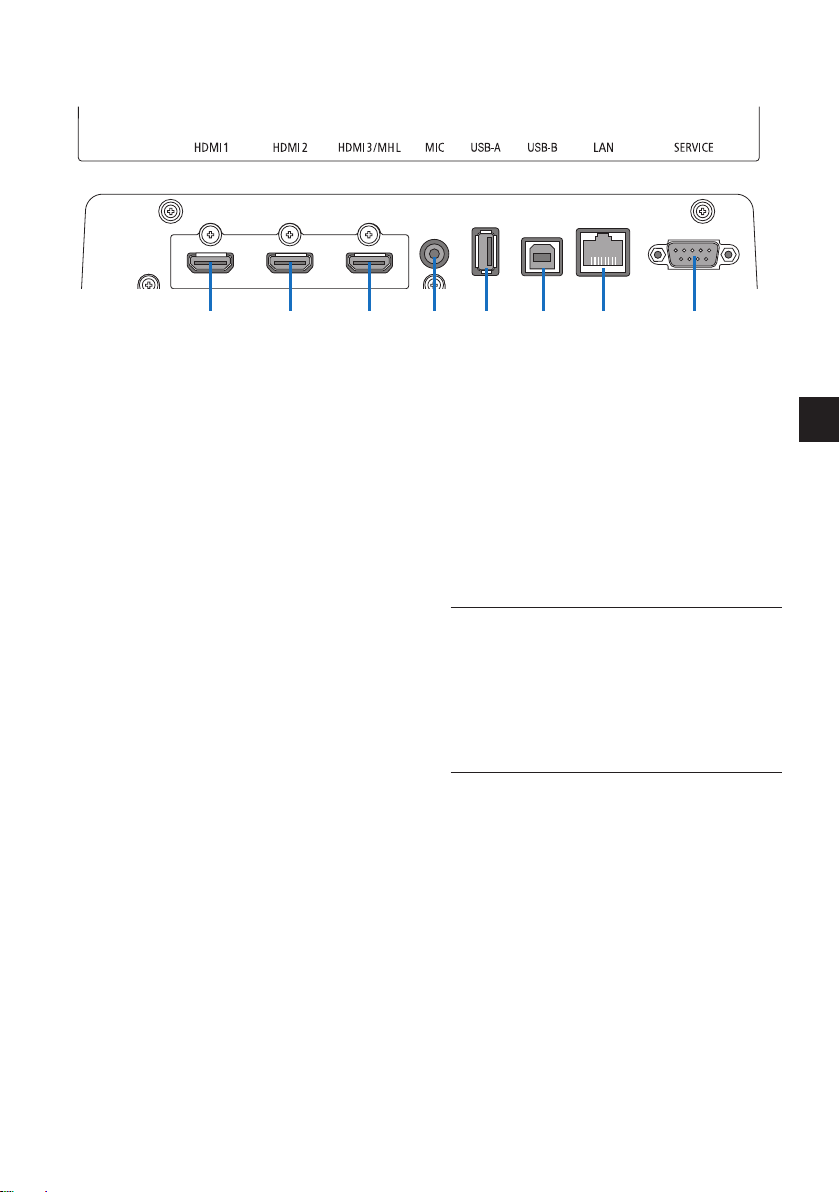
①
HDMI1 input terminal
C
onnect this to the HDMI output terminal of
a computer or image device.
②
HDMI2 input terminal
C
onnect this to the HDMI output terminal of
a computer or image device.
③
HDMI3/MHL input terminal
C
onnect this to the HDMI output terminal of
a c
omputer or image device. Or connect a
device that supports the MHL standard
.
④
MIC input terminal
C
onnect a microphone.
⑤
USB-A port
(
This can be used when the receiver box is
connected.)
C
onnect a USB memory device here when
usi
ng mainly the projector's VIEWER func-
tion.
⑥
USB-B port
(
This can be used when the receiver box is
connected.)
C
onnect this to the computer's USB-A port
when
using mainly the projector's Interac-
tive
White Board Kit or USB Display func-
tion.
⑦
LAN port
(
This cannot be used when the receiver box
is connected.)
Connect
this to the computer's LAN port.
Use t
his to control the projector or display
fro
m the computer.
⑧
SERVICE terminal
This terminal is for service purpose only. (Not
available for users)
NOTE
• On the interface selector, the USB-A and
USB-B ports cannot be used simultane-
ously. Selection either the USB-A or USB-
B port can be performed by the selector
switch on the receiver box (see
⑥
on the
following page).
Connection terminal section (inputs)
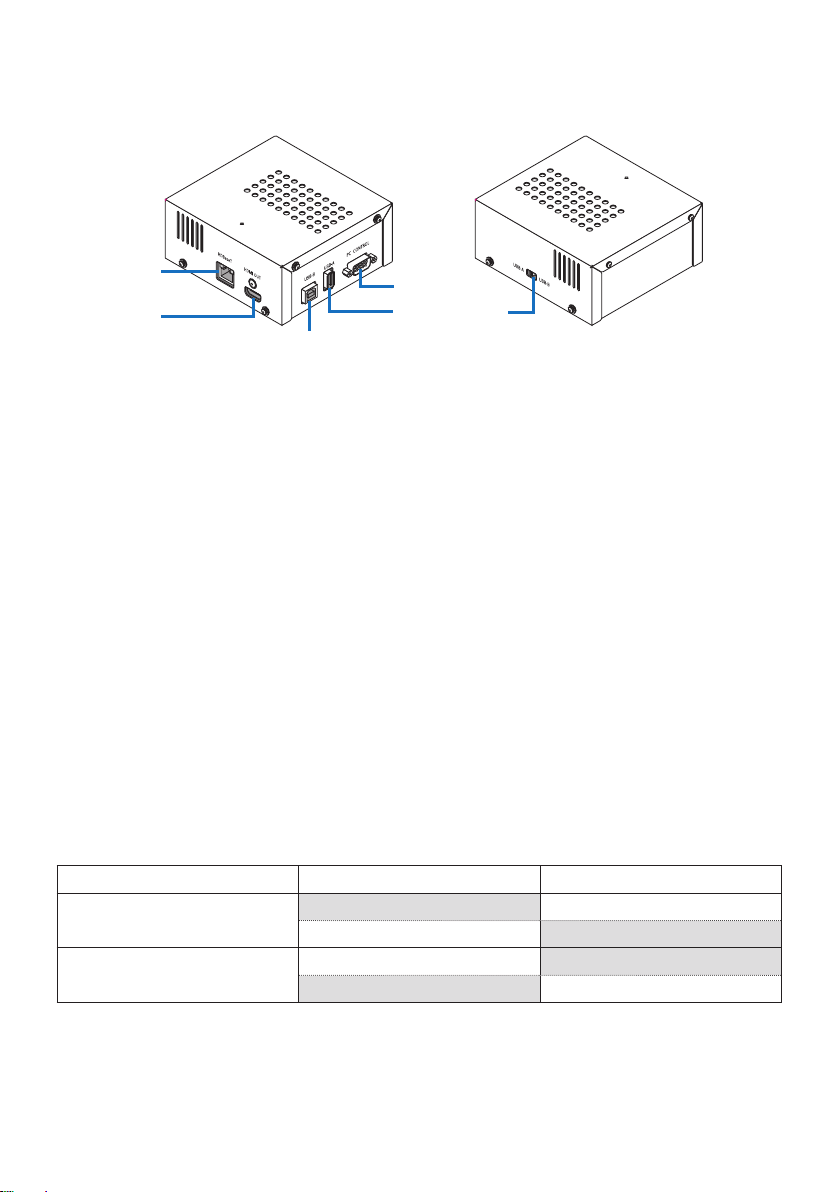
ENG-12
2-2. Receiver box (included with the NP01SW2)
[Left side] [Right side]
①
HDBaseT port (input)
Connect this to the interface selector's HD-
BaseT port (output) by a commercially avail-
able LAN cable.
②
HDMI output terminal
Connect this to the HDMI input terminal
on the projector or display by the included
HDMI cable.
③
USB-B port
Connect this to the projector's USB-A port
by a commercially available USB cable pri-
mary for utilizing the projector's VIEWER
function.
④
USB-A port
Connect this to the projector's USB-B port
by a commercially available USB cable pri-
mary for utilizing the projector's Interactive
White Board Kit or USB Display function.
⑤
PC CONTROL terminal
Connect this to the projector's PC CON-
TROL terminal or the display's RS-232C
terminal by the included RS-232C cable.
⑥
USB-A/USB-B selector switch
Use this to select either the USB-A or USB-
B port on
the
receiver box. Only one port
(USB-A or USB-B) is available on the re-
ceiver box.
Make sure to perform switching operation
when this product is in powered OFF state.
Use a long stick for switching from/to USB-
A/USB-B.
Selector switch (
⑥
) Interface selector Receiver box
USB-A
USB-A: Inactive USB-A: Active
USB-B: Active USB-B: Inactive
USB-B
USB-A: Active USB-A: Inactive
USB-B: Inactive USB-B: Active
ENG-13
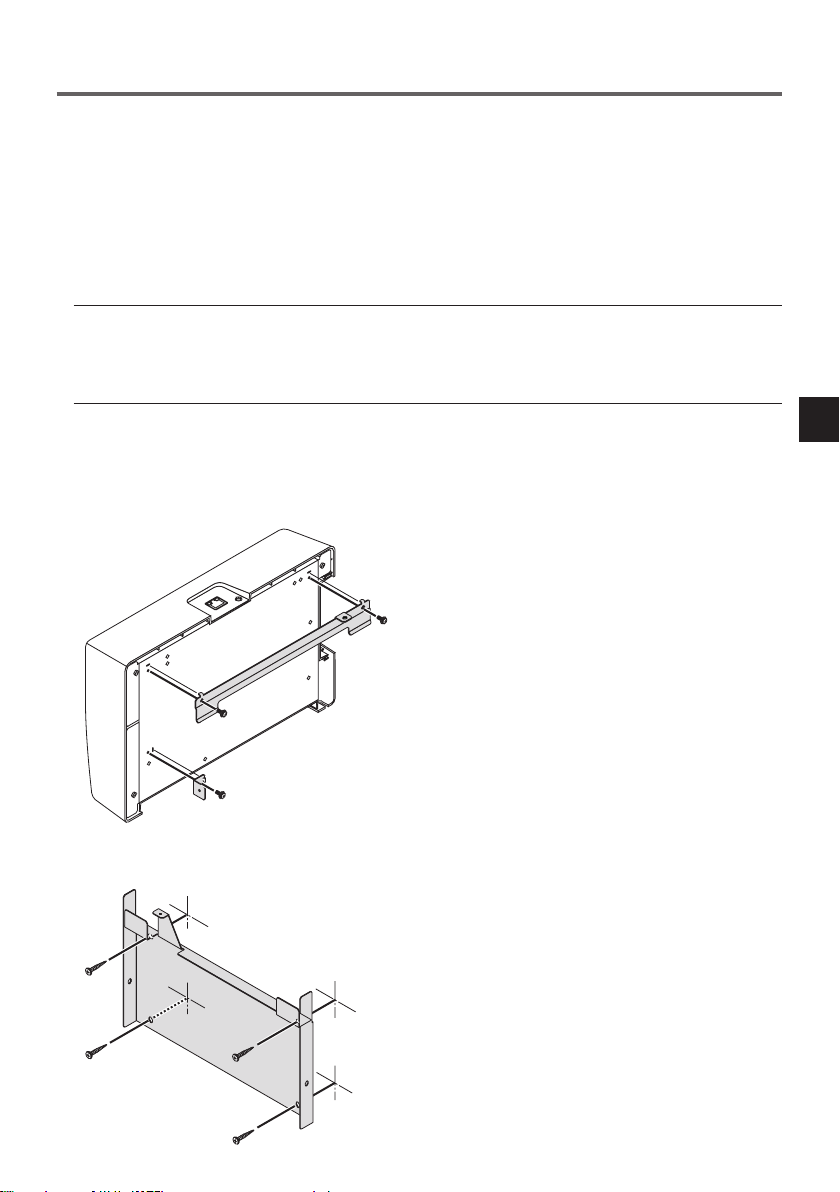
3.Mounting the interface selector on a wall
Mount the mount unit to 2 places on the main unit's rear surface and on the wall where the main
unit is to be fixed. Also, use the mount unit to mount the AC adapter onto the wall.
[About the screws]
• Use the 5 screws included with the interface selector (M3). With the NP01SW2, 1 more screw
(M3) is included for use with the re
ceiver box.
• I
n addition to the above screws, prepare 8 pcs of commercially available
∅
4 screws to mount
the interface selector onto the wall.
NOTE
• Prepare
∅
4 screws that have enough durability to support the 1.4kg (3.1bls) interface se-
lector.
• Use a magnetized screwdriver with a thin neck for installing the interface selector on the wall.
3-1. Mounting the interface selector on a wall
(1) Fasten the main unit mount units (large and small) to the main unit's rear surface.
Fasten using 3 of the included scre
ws (M3).
(2) Fasten the wall mount unit to the wall on which the interface selector is to be fixed.
Fasten by 4 pcs of commercially available
∅
4 screws.
The wall side
ENG-14
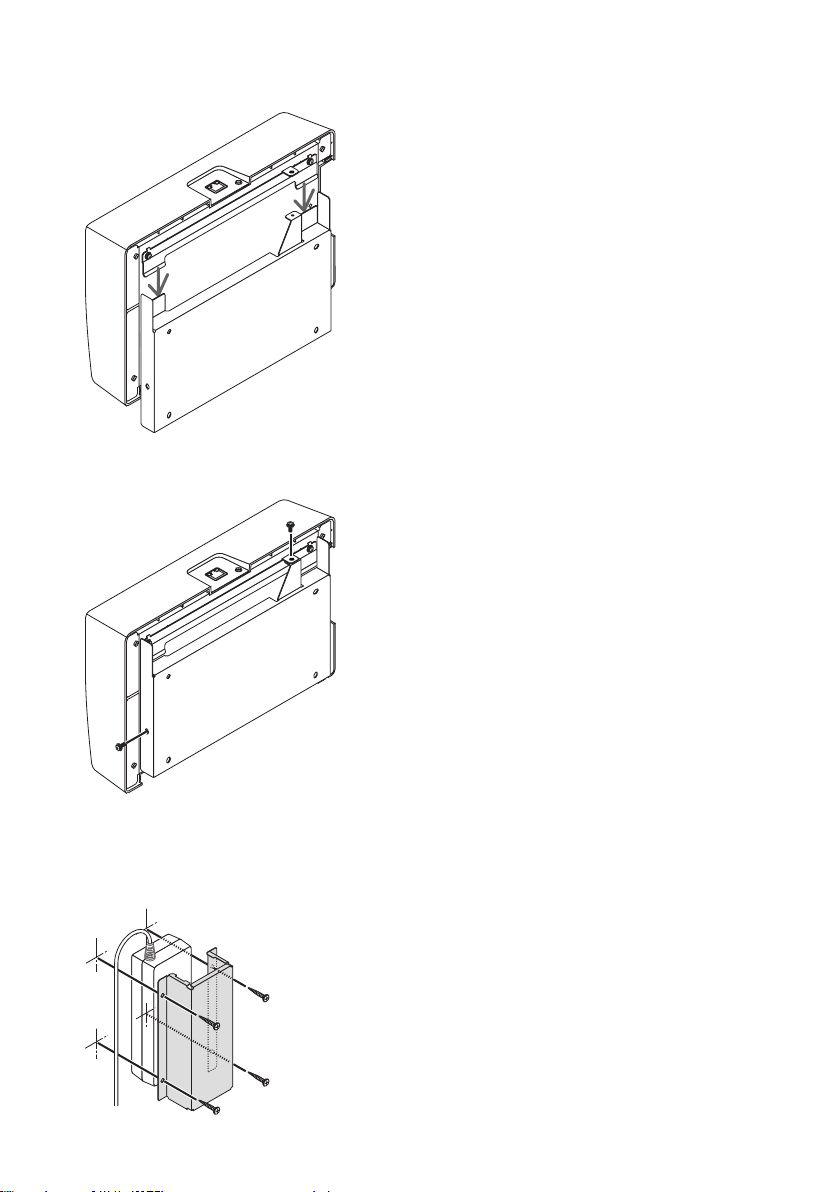
(3) Mount the interface selector onto the wall mount unit.
Slide the interface selector downward to catch it on the wall mount unit's hooks.
The wall side
(4) Fasten the top and right sides of interface connector by the included screws.
Use 2 pcs of the included screws (M3).
The wall side
3-2. Mounting the AC adapter on a wall
(1) Mount the AC adapter onto the mount unit and fasten it on the wall by 4 commercially
available screws (
•
4).
ENG-15
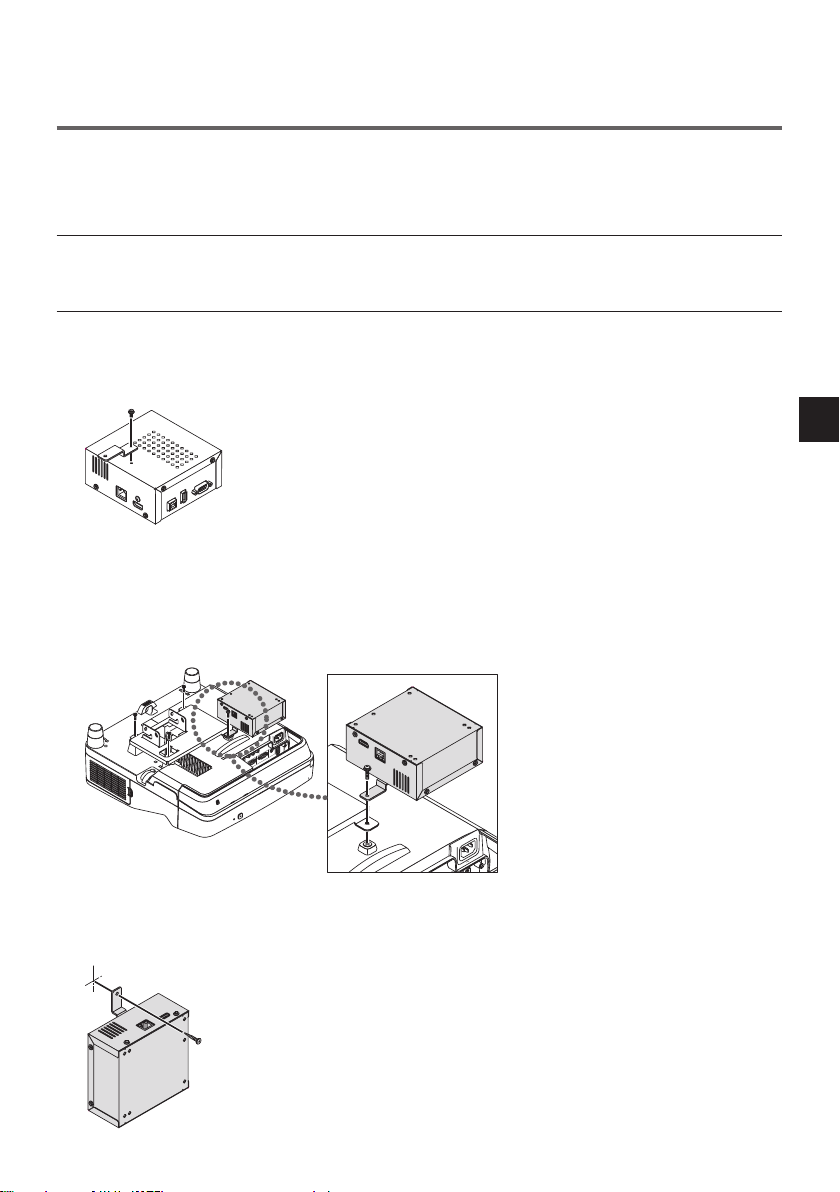
4. Mounting the Receiver Box on the Ceiling
Mount Unit or on a Wall (for the NP01SW2)
For connecting the receiver box to the projector, fix the receiver box on the projector's ceiling
mount unit. In case the ceiling mount unit is not used or you want to connect the receiver box
to a display, fix it on a wall near the device. Prepare 1 pc of commercially available
∅
4 screw for
fixing the receiver box on a wall.
NOTE
• Prepare commercially available
∅
4 screws that have enough durability to support the 0.5kg
(1.1lbs) receiver box.
4-1. Fixing the mount unit on the receiver box
(1) Fix the mount unit on the receiver box by the included screw (M3).
4-2. In case to fix the receiver box on the ceiling mount unit
(1) When mounting the ceiling mount unit to the projector, fasten both the ceiling mount
unit and the receiver box together by one screw.
Fastening examples
4-3. In case to fasten the receiver box on a wall
(1) To fasten the receiver box on a wall, use 1 commercially available
•
4 screw.
ENG-16
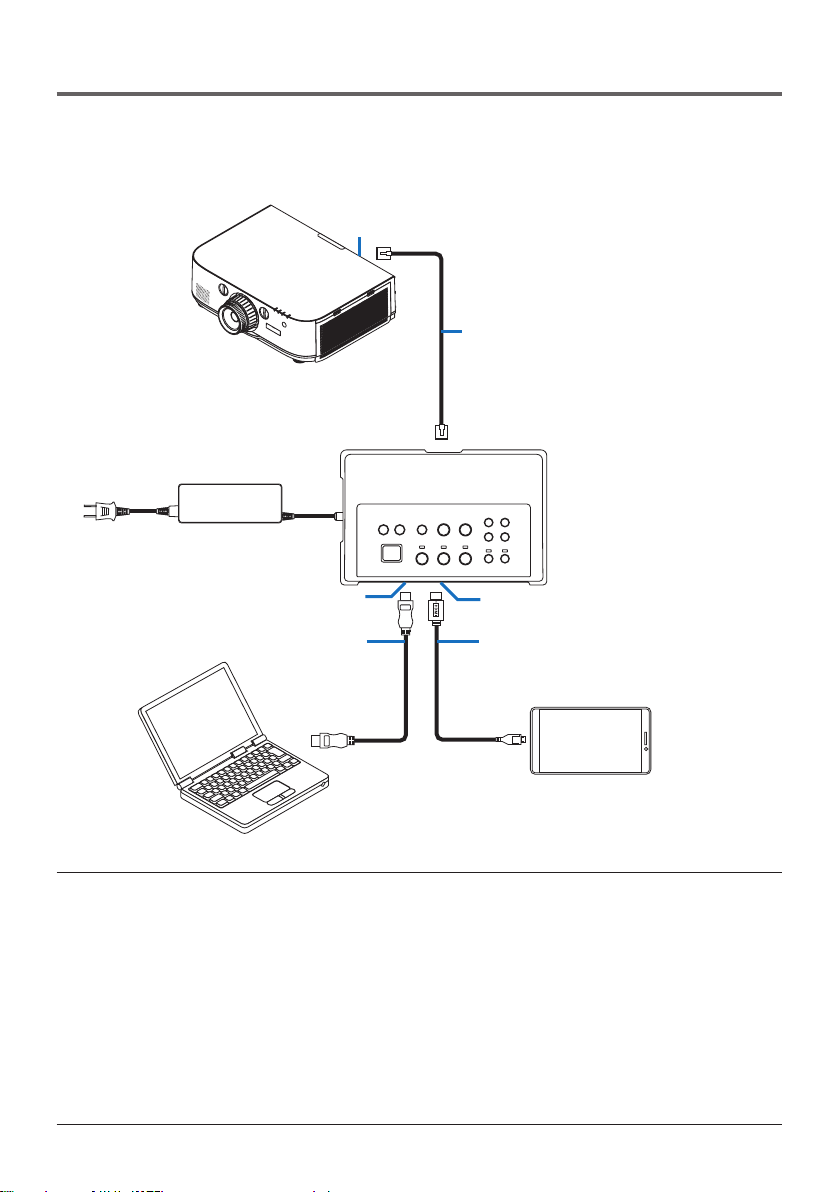
5. Device Connection Examples
5-1. Projecting the image of a computer, etc.
Connecting to a projector or display equipped the HDBaseT port
HDBaseT port
LAN cable (commercially available)
Connect to a power outlet
HDMI3/MHL input terminal
MHL cable (commercially available)
HDMI1 input terminal
HDMI cable (commercially available)
MHL-supported device
NOTE
• Use an MHL cable (commercially available) conforming to standards.
Using a cable not conforming to standards could lead to fire, injury or damage to the sur-
roundings when charging the MHL-compatible device.
• If a (commercially available) MHL-HDMI converter/adapter is used for connection, battery
charge feature and the remote control functions may not work.
• If the picture is not properly displayed, disconnect then reconnect the MHL cable.
• The picture may not be displayed properly depending on the type of smartphone or tablet, its
settings, etc.
• When the receiver box is not connected, the interface selector's USB-A and USB-B ports
cannot be used.
ENG-17
For your reference
• The MHL-compatible device cannot be charged in the cases below.
- When the MHL supported device has no battery power
- When the power consumption is greater than the amount of power supplied
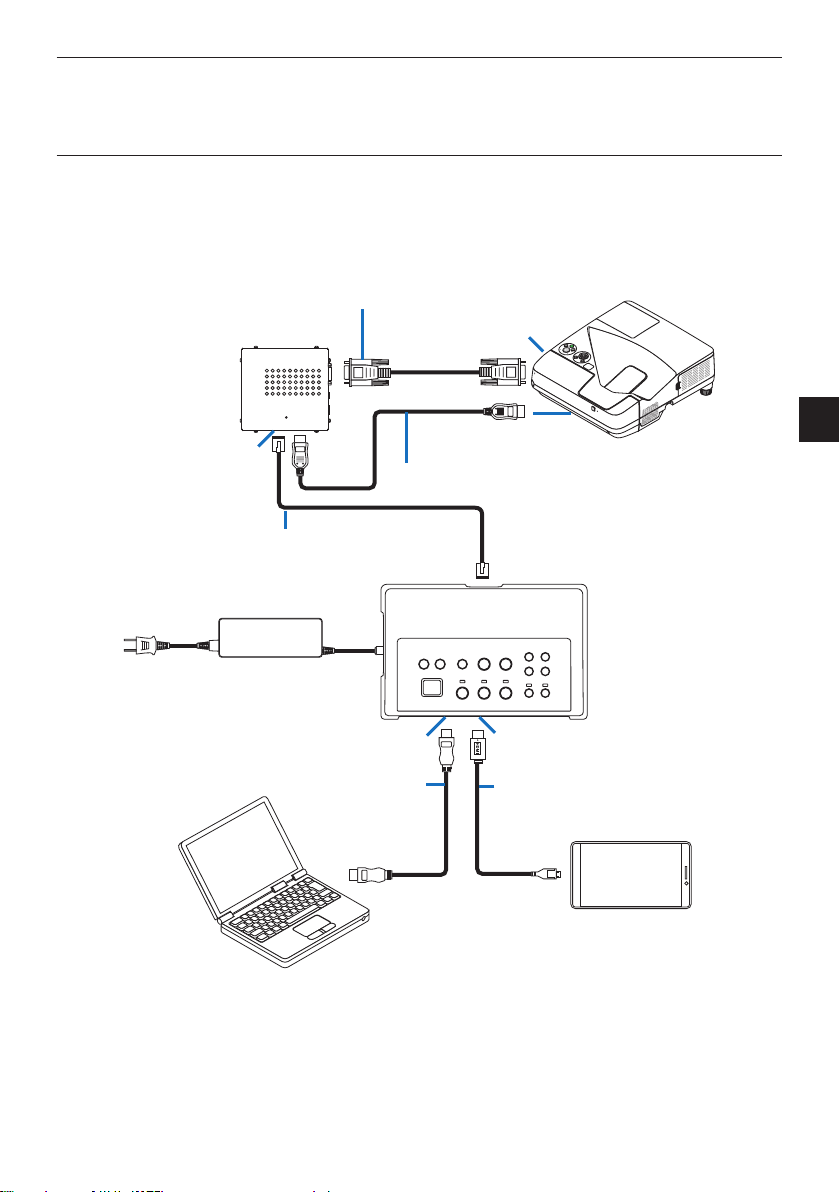
Connecting to a projector or display not equipped the HDBaseT port
Connect the receiver box included with the NP01SW2.
PC CONTROL terminal
HDMI input
terminal
RS-232C cable (included)
HDMI cable (included)
Receiver box
HDBaseT port
LAN cable (commercially available)
Connect to a power outlet
HDMI1 input terminal HDMI3/MHL input terminal
MHL cable
(commercially available)
HDMI cable
(commercially
available)
MHL-supported device
ENG-18
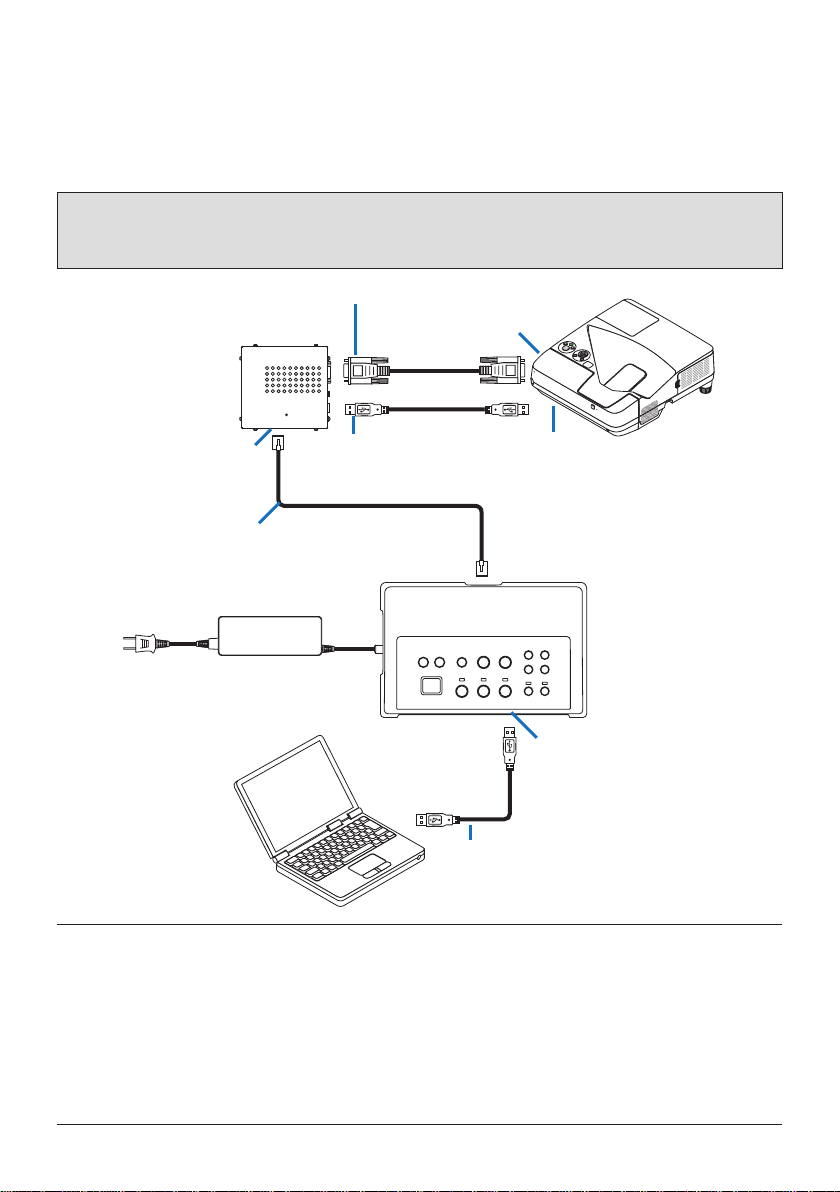
Connecting to a computer not equipped the HDMI output terminal
• Use the projector's USB Display function. Not support connection with displays.
Some
models are not equipped with the USB Display function. Check your projector's
user's m
anual or the NEC website to see if your projector is equipped with the USB Display
function.
• C
onnect the receiver box included with the NP01SW2.
IMPORTANT
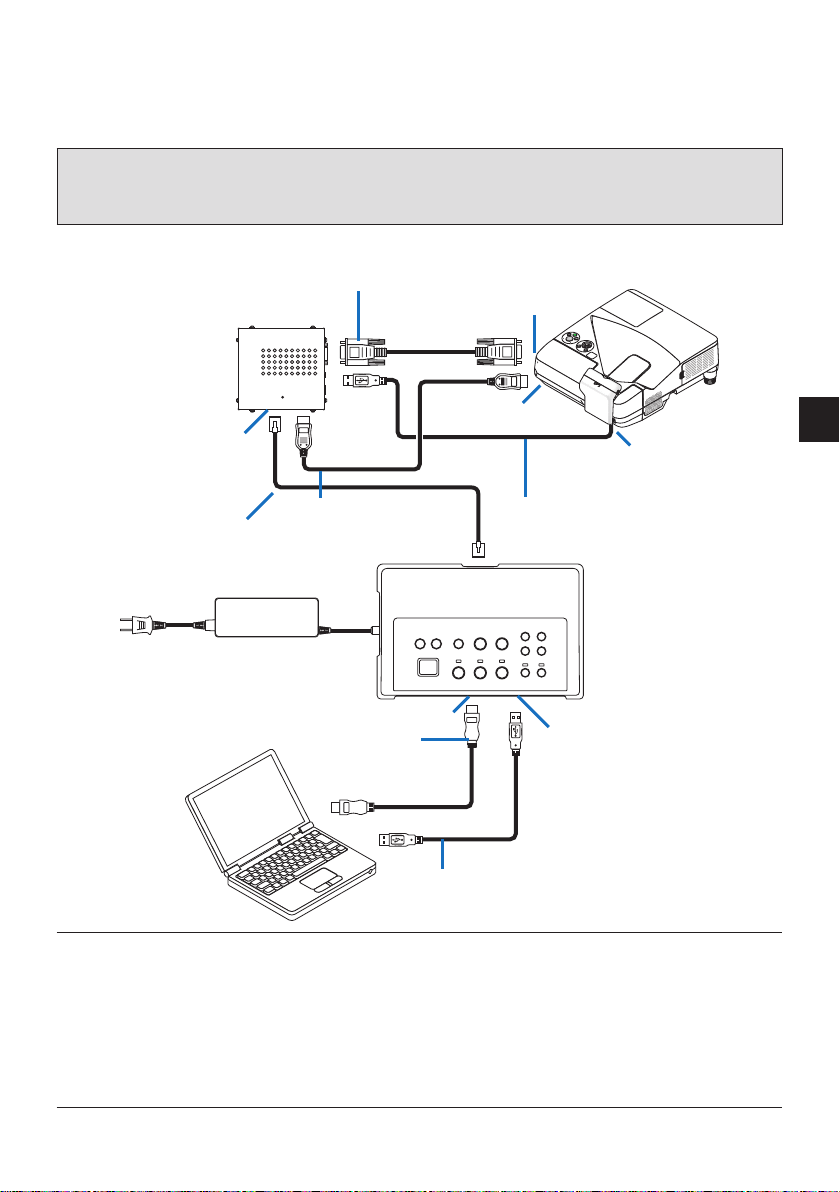
• For utilizing the USB Display function, switch the receiver box's USB-A/USB-B selector
switch to USB-A before connecting the cable.
USB cable (commercially available)
PC CONTROL terminal
RS-232C cable (included)
USB-B port
USB cable (commercially
available)
HDBaseT port
Receiver box
LAN cable (commercially available)
Connect to a power outlet
USB-B port
NOTE
• Switching to the USB Display function can be performed by the Image Express Utility Lite
booted on a computer.
S
witching to the USB Display function using the projector's remote control, operate the re-
mote c
ontrol pointing it towards the remote sensor on the projector. When a receiver box is
connected, the interface selector's re
mote sensor is not available.
• When
computers are connected to both the interface selector's HDMI input terminal and
USB-B p
ort, the screen of the computer connected to the USB-B port is displayed directly
after the interface selector's power is turn
ed on.

ENG-19
Utilizing the VIEWER function on the projector by this product with the
USB memory
• Not support connection with displays.
Some
models are not equipped with the VIEWER function. Check your projector's user's
manual or the NEC web site to see if your pro
jector is equipped with the VIEWER function.
• C
onnect the receiver box included with the NP01SW2.
IMPORTANT
• For utilizing the VIEWER function, switch the receiver box's USB-A/USB-B selector switch
to USB-B before connecting the cable.
PC CONTROL terminal
RS-232C cable (included)
USB-A port
Receiver box
HDBaseT port
USB-A port
USB cable (commercially available)
LAN cable (commercially available)
Connect to a power outlet
USB memory device
NOTE
• Use the projector's remote control to switch to the VIEWER function. The interface selector's
remote sensor is not available when a receiver box is connected, so operate the remote con-
trol pointing it towards the remote sensor on the projector.
ENG-20
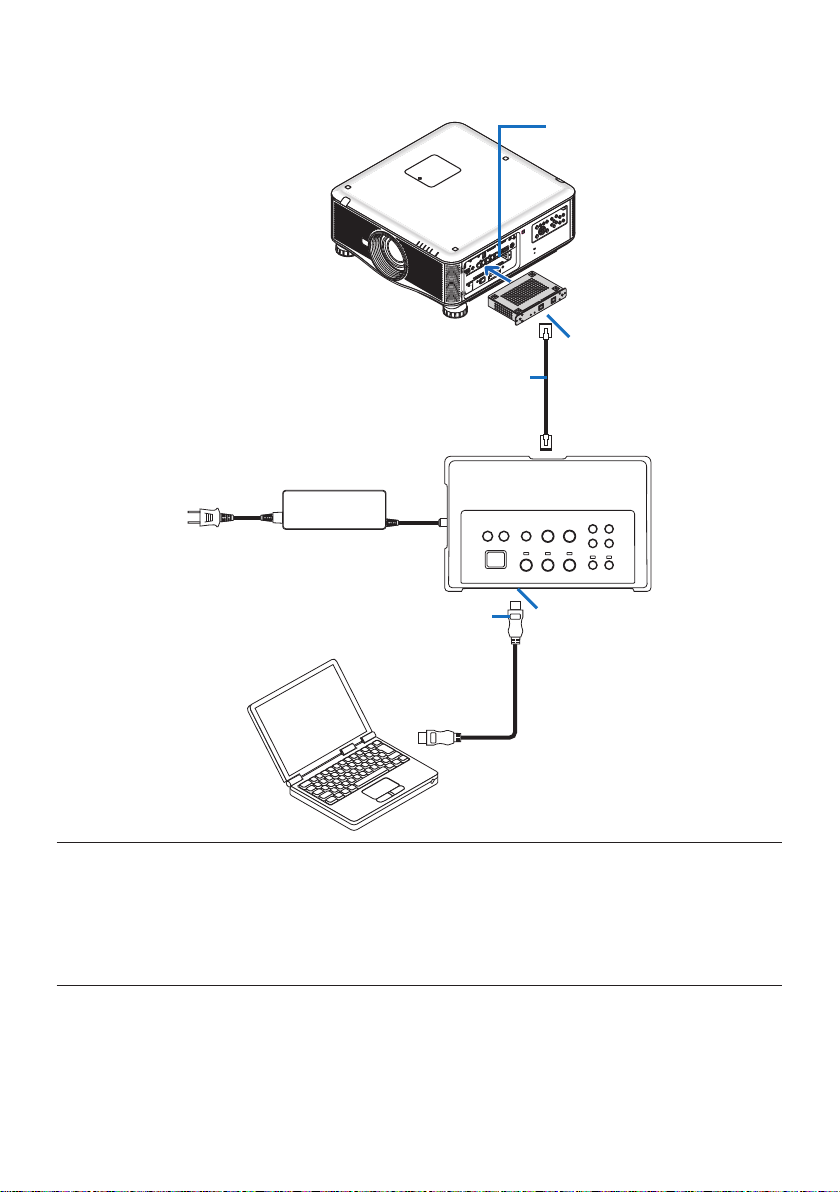
Connecting to a projector or display with the SB-07BC option board
inserted in its slot
Slot
SB-07BC
LINK
terminal
HDMI1 input
terminal
LAN cable (commercially available)
Connect to a power outlet
HDMI cable (commercially available)
NOTE
• When the receiver box is not connected, the interface selector's USB-A and USB-B ports are
not available.
• The below mentioned buttons on this product are not available when the SB-07BC loaded
projector is connected with this product.
POWER ON/OFF, SETUP, AUDIO MUTE, AV MUTE, VOLUME +/-.
ENG-21
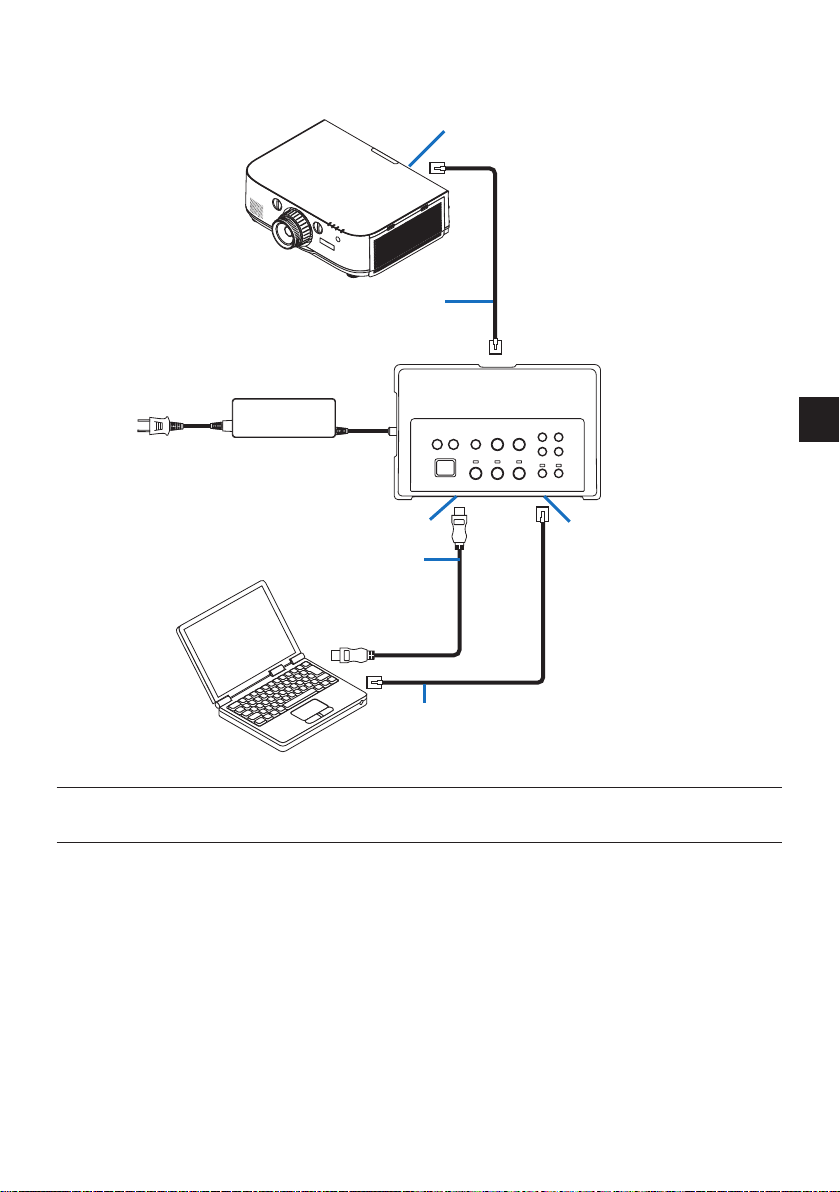
5-2. Using separately sold Interactive White Board Kit for
the projector
Connect the receiver box included with the NP01SW2.
IMPORTANT
• For utilizing the Interactive White Board Kit function, switch the receiver box's USB-A/USB-B
selector switch to USB-A before connecting the cable.
USB-B port on cam-
era unit
PC CONTROL terminal
RS-232C cable (included)
USB cable (included with
camera unit)
Receiver box
HDMI input terminal
HDBaseT port
LAN cable (commercially available)
USB-B port
USB cable (commercially available)
Connect to a power outlet
HDMI cable (included)
HDMI1 input terminal
HDMI cable (commercially available)
NOTE
• The USB Display function is unavailable when the Interactive White Board Kit (sold separately)
is connected.
• P
lease connect the USB cable to the USB-B port on the projector for using the stylus pen
which c
ontrolled by the IWB software installed computer connecting with the projector that
has the built-in interactive white board
function as NP-UM352W.
In
this case, add check mark to REMOTE PEN for the PEN SETTINGS on the projector's
APPS menu.

ENG-22
5-3. Using built-in Touch Panel display
Connect the receiver box included with NP01SW2 same as 5-2 Using separately sold Interac-
tive White Board Kit for the projector described on the previous page.
IMPORTANT
• For utilizing the built-in Touch Panel display, switch the receiver box's USB-A/USB-B selec-
tor switch to "USB-A" before connecting the cable.
For c
onnection between the built-in Touch Panel display and the receiver box, make sure to use
the cables listed below same as 5-2 Using separately sold Interactive White Board Kit for the
projector described on the previous page.
• HDMI cable (Included)
• R
S-232C cable (Included)
• U
SB cable (Included with the built-in Touch panel display)
ENG-23
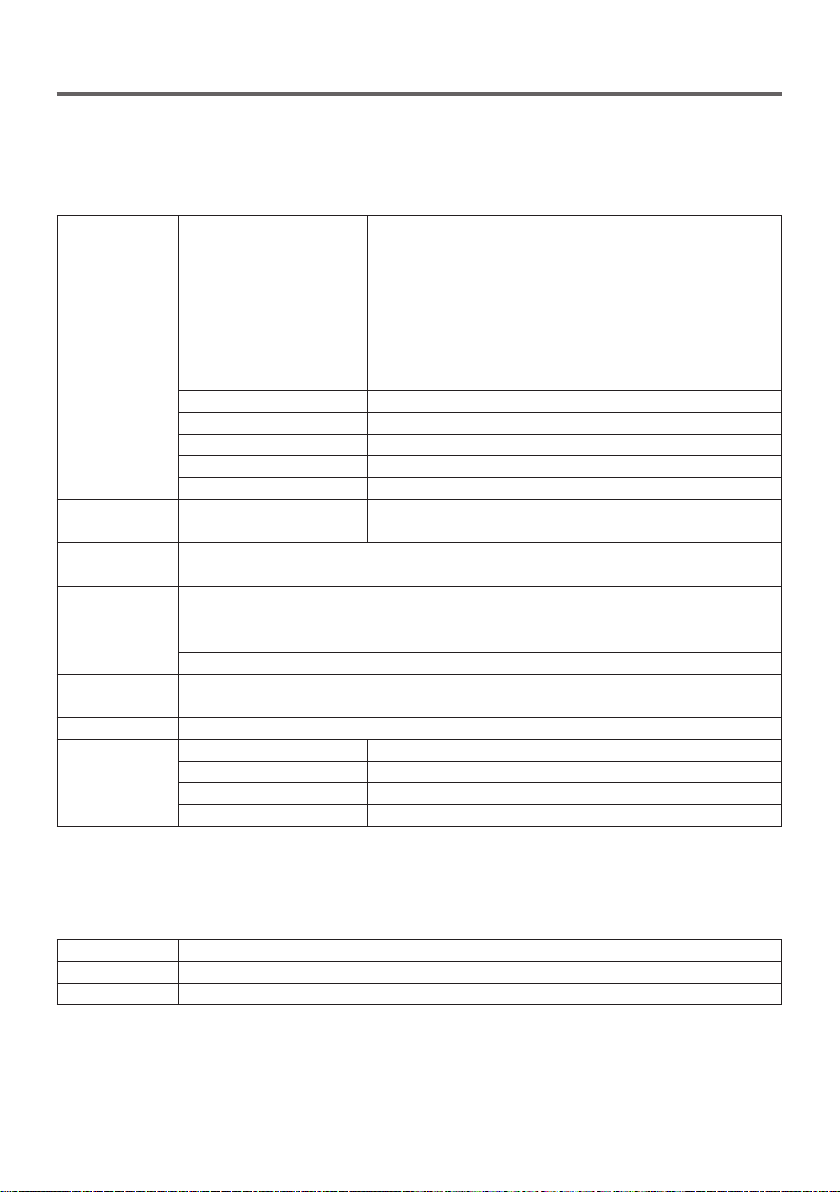
5-4. Controlling the projector or display via LAN
HDBaseT port
LAN cable (commercially available)
Connect to a power outlet
HDMI1 input terminal
LAN port
HDMI cable (commercially available)
LAN cable (commercially available)
NOTE
• When a receiver box is connected, the projector or display cannot be controlled via LAN.
ENG-24
6. Specifications
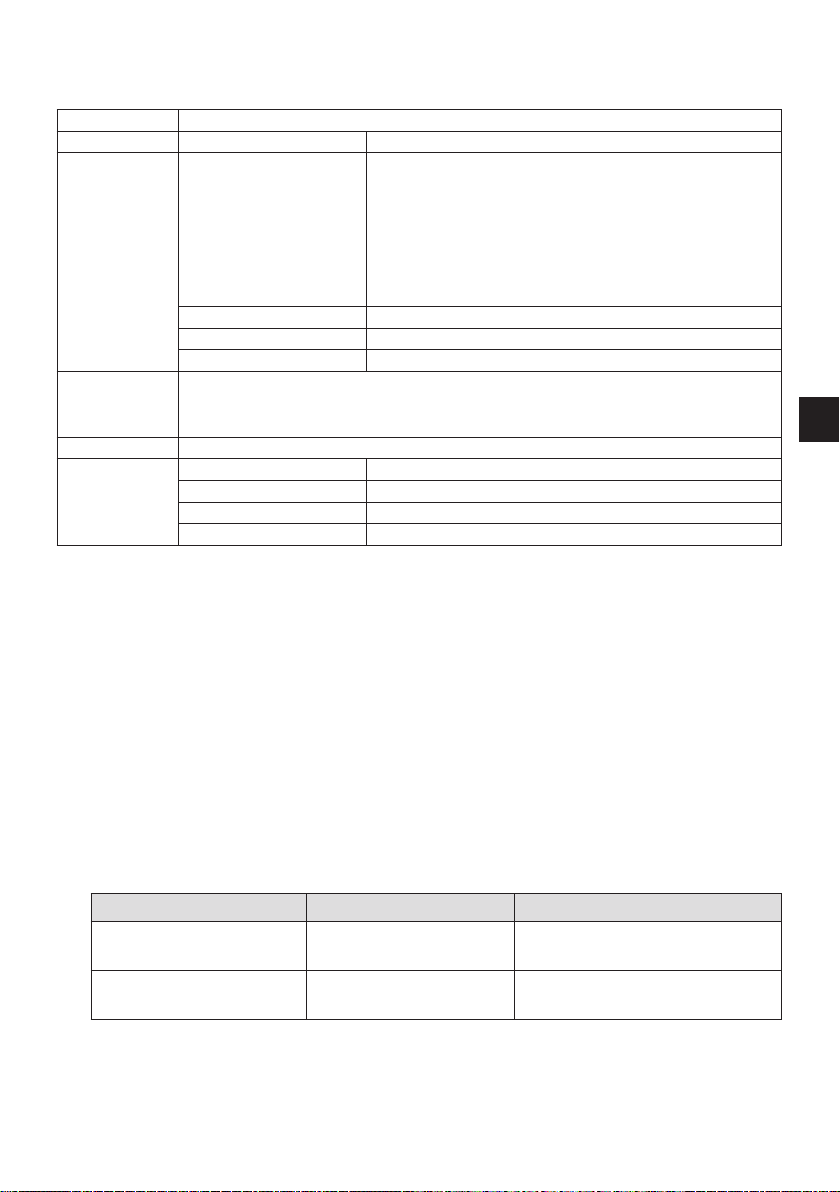
6-1. Interface selector (common for both the NP01SW1 and
NP01SW2)
Input terminals
HDMI
HDMI connector type A × 3
[Video Inputs]
Deep Color: 8/10/12-bits supported
Colorimetry: RGB, YCbCr444 and YCbCr422 sup-
ported
LipSync, HDCP*
1
, 4K and 3D supported
[Audio Input]
LPCM sampling frequency: 32/44.1/48 kHz
USB-A USB type A
× 1
USB-B USB type B
× 1
LAN*
2
RJ-45 × 1, BASE-TX supported
Micro
phone Monaural mini-jack × 1
Service D-Sub 9-pin
× 1
Output termi-
nals
HDBaseT*
3
RJ-45 × 1
Power supply
voltage
19.5 V
Power con-
sumption
21 W (100-240 V AC)
(0.1 W in the state the main power switch is off
)
* Including power consumption of the AC adapter.
19.5 W (DC)
Extern
al di-
mensions
285 (W) x 64 (H) x 187 (D) mm/11.2 (W) x 2.5 (H) x 7.4 (D) inches
We
ight 1.4Kg (3.1lbs)
Usage enviro
n-
ment
Operating temperature 5 - 40°C
Operating humidity 20 - 80% (no condensation)
Storage temperature -10 - 50°C
Storage humidity 20 - 80% (no condensation)
6-2. AC adapter(common for both the NP01SW1 and
NP01SW2)
Model Number AD1930
Input 100-240 V AC
± 10% 50/60Hz, 1.4A
Output 19.5 V DC, 3.05A
ENG-25
6-3. Receiver box (included with the NP01SW2)
Model Number NP01R
Input terminal HDBaseT*
3
RJ-45 × 1
Output terminals
HDMI
HDMI connector type A ×1
[Video Outputs]
Deep Color: 8/10/12-bits supported*
4
Colorimetry: RGB, YCbCr444 and YCbCr422 supported
LipSync, HDCP*
1
, Not supported 4K, Supported 3D*
5
[Audio Output]
LPCM sampling frequency: 32/44.1/48 kHz
USB-A USB type A ×1
USB-B USB type B ×1
PC control D-Sub 9-pin ×1
External dimen-
sions
126 (W) x 52 (H) x 119(D) mm/4.9 (W) x 2.1 (H) x 4.7 (D) inches
120 (W) x 52 (H) x 113 (D) mm/4.7 (W) x 2.1 (H) x 4.5 (D) inches (not including pro-
truded parts)
Weight 0.5kg/1.1lbs
Usage environ-
ment
Operating temperature 5 - 40°C
Operating humidity 20 - 80% (no condensation)
Storage temperature -10 - 50°C
Storage humidity 20 - 80% (no condensation)
*1 Definition of HDCP and HDCP technology
HDCP
is the abbreviation of "High-bandwidth Digital Content Protection", a system pro-
tecting
copyrights whose purpose is to prevent illicit copying of digital contents sent via
DisplayPort o
r HDMI interface. HDCP standards are established and managed by a group
called Digital Content Pro
tection, LLC.
O
n this product, HDCP technology is used for the HDMI input terminal and HDBaseT port.
D
igital contents that are copyright-protected using HDCP technology can be projected us-
ing this pro
duct's HDMI input terminal and HDBaseT port.
H
owever, images from the HDMI input port or HDBaseT port may not display due to chang-
es to HDCP standard
s or for other reasons, even if this product is functioning properly.
*2 T
his product's LAN port does not support PoE. Connecting this product's LAN port to a
network supplying electric power could re
sult in combustion or damage.
*3 U
se a commercially available LAN cable of the type described below for connection to the
HDBaseT port.
Condition Cable length Cable specification
Not
connected to receiver
box
Max. 100 m (for 4K sig-
nals, maximum 70 m)
CAT5e or greater STP cable
Recommended thickness AWG23
Connected to re
ceiver box Max. 30 m CAT6A or greater STP cable
Recommended thickness AWG23
N
OTE: Performance may not be satisfactory with some cables.
*4 1
080p signal supports up to 8 bit signal.
O
n the other hand, signal as 1080i, 720p, 480p, and 480i, etc. support up to 12 bit signal.
*5 D
oes not support signal exceeds 1080p 30Hz and 1080i 60Hz, etc.

Schnittstellenwähler
Serie NP01SW
(NP01SW1/NP01SW2)
Aufbauanleitung
Einführung ............................................................................................................ GER-2
Lesen Sie dies vor dem Start ................................................................................GER-4
1. Mitgelieferte Artikel ...........................................................................................GER-7
2. Bezeichnungen der Teile ................................................................................... GER-8
2-1. Schnittstellenwähler .............................................................................GER-8
2-2. Empfängerbox (im Lieferumfang des NP01SW2 enthalten) ................GER-12
3. Montage des Schnittstellenwählers an der Wand ............................................ GER-13
3-1. Montage des Schnittstellenwählers an der Wand ...............................GER-13
3-2. Montage des Netzgeräts an der Wand ...............................................GER-14
4. Montage der Empfängerbox an der Deckenhalterung oder der Wand
(beim NP01SW2) ..........................................................................................GER-15
4-1. Befestigung der Montagehalterung an der Empfängerbox..................GER-15
4-2. Wenn die Empfängerbox an der Deckenhalterung befestigt werden
soll ..................................................................................................GER-15
4-3. Wenn die Empfängerbox an der Wand befestigt werden soll ..............GER-15
5. Anschlussbeispiele ......................................................................................... GER-16
5-1. Projektion eines Bildes von einem Computer o. Ä. .............................GER-16
5-2. Verwendung des separat erhältlichen Interaktiven Whiteboard-Kits
für den Projektor ..............................................................................GER-21
5-3. Verwendung der integrierten Touch-Panel-Anzeige ............................GER-22
5-4. Steuerung des Projektors oder Displays über LAN .............................GER-23
6. Technische Daten ........................................................................................... GER-24
6-1. Schnittstellenwähler (für NP01SW1 und NP01SW2) ...........................GER-24
6-2. Netzgerät (für den NP01SW1 und den NP01SW2) .............................GER-24
6-3. Empfängerbox (im Lieferumfang des NP01SW2 enthalten) ................GER-25
Inhalt
GER-2
Einführung
Vielen Dank für den Kauf des NEC-Schnittstellenwählers der Serie NP01SW (NP01SW1/NP01SW2).
Dieses Produkt verfügt über verschiedene Eingangsanschlüsse und einen HDBaseT-Ausgangsanschluss.
Mit diesem Produkt können Sie auf einfache Weise mehrere Geräte in einem Klassenzimmer oder Konferenz-
raum mit unserem Projektor oder Display verbinden. Die Empfängerbox wird mit dem Schnittstellenwähler für
den NP01SW2 geliefert.
• DiesesProduktverfügtüberverschiedeneEingangsanschlüsse(HDMI(3×),Mic,LAN,USB-A,USB-Busw.)
und einen Fernbedienungssensor.
• DiesesProduktverfügtübereinenHDBaseT-Ausgangsanschluss.EsistinderLage,einHDBaseT-Signalvom/
zum Projektor oder Display zu empfangen/übertragen, wenn diese mit einem HDBaseT-Eingangsanschluss
ausgestattet und mit einem handelsüblichen LAN-Kabel angeschlossen sind.
* Die Empfängerbox ist im Lieferumfang des NP01SW2 enthalten. Sie kann an einen Projektor oder ein Dis-
play angeschlossen werden, die nicht über einen HDBaseT-Eingangsanschluss verfügen.
* HDBaseT ist ein Verbindungsstandard für Heimgeräte, der von der HDBaseT-Allianz eingeführt wurde.
* Verwenden Sie ein handelsübliches LAN-Kabel, das den unten stehenden Spezifikationen genügt, um den
HDBaseT-Port anzuschließen.
Bedingungen Kabellänge Kabelspezifikationen
Keine Verbindung zur Empfänger-
box
Max. 100 m (max. 70 m für die
Übertragung eines 4K-Signals)
CAT5e oder über STP-Kabel
Empfohlener Querschnitt AWG23
Verbindung zur Empfängerbox Max. 30 m CAT6A oder über STP-Kabel
Empfohlener Querschnitt AWG23
(Hinweis) Die Leistung kann aufgrund des Kabels geringer sein.
• DerHDMI-EingangsanschlussundderHDBaseT-PortandiesemProduktunterstützenHDCP.
• Der HDMI3-Eingangsanschluss unterstützt MHL. Er kann über ein handelsübliches MHL-Kabel mit einem
Smartphone oder Tablet verbunden werden, das MHL unterstützt.
• DasProduktkannmitdemInteraktivenWhiteboard-KitfürNEC-Projektorenverbundenwerden.
• BeiProjektorenund Displays,diemit einemAufnahmeschachtausgestattet sind,kann einHDBaseT-Signal
mit der optionalen Steckkarte SB-07BC eingegeben werden, die in den Schacht eingesetzt und mit einem
handelsüblichen LAN-Kabel angeschlossen wird. (Die Empfängerbox wird nicht benötigt.)
•InformationenüberunterstützteProjektorenundDisplaysndenSieaufunsererWebsite.
HINWEIS
• Die von diesem Produktübertragbaren Signale sind festgelegt. Überprüfen Sie im Voraus dasAus-
gangssignal der Videogeräte und stellen Sie ein unterstütztes Signal ein. Näheres finden Sie bei den
Technischen Daten auf Seite GER-24 und GER-25.
Entsorgung des Altgeräts
Die EU-weite Gesetzgebung, die in jedem Mitgliedsstaat umgesetzt ist, schreibt vor, dass ge-
brauchte elektrische und elektronische Produkte, die mit dem links abgebildeten Zeichen verse-
hen sind, separat vom normalen Hausmüll entsorgt werden müssen. Wenn Sie solche Produkte
entsorgen, halten Sie sich an die Vorschriften Ihrer lokalen Behörden und/oder wenden Sie sich
an den Händler, bei dem Sie das Produkt erworben haben.
Nachdem die gebrauchten Produkte gesammelt sind, werden sie wiederverwendet und ord-
nungsgemäß recycelt. Diese Bemühung hilft uns, sowohl die Abfallmenge als auch die negativen
Auswirkungen auf das Mindestmaß zu reduzieren, die z. B. das in den Teilen enthaltene Queck-
silber auf die menschliche Gesundheit und die Umwelt hat.
Das Zeichen auf den elektrischen und elektronischen Produkten gilt nur in den aktuellen Mit-
gliedsstaaten der Europäischen Union.
GER-3
Vorsichtsmaßnahmen
(1) Der unerlaubte Nachdruck von Inhalten dieses Handbuchs ist verboten.
(2) Der Inhalt dieses Handbuchs kann künftig ohne Vorankündigung geändert werden.
(3) Der Inhalt dieses Handbuchs wurde mit gewissenhafter Sorgfalt erstellt, aber bitte benachrichtigen
Sie NEC, wenn Sie Zweifel haben oder mögliche Fehler oder Auslassungen feststellen.
(4) Beachten Sie, dass NEC keinerlei Haftung für Schäden, entgangene Gewinne o. Ä. übernimmt, die
aus dem Gebrauch dieses Produkts entstehen, ungeachtet des oben in Artikel (3) Genannten.
(5) NEC ersetzt Handbücher, die eine falsche Seitenreihenfolge oder fehlende Seiten aufweisen.
WICHTIGE INFORMATION
SETUP-Taste an diesem Produkt
• NachdemdieVerbindungzwischendiesemProduktunddemProjektoroderDisplayhergestelltwurde,den-
ken Sie daran, am Anfang die SETUP-Taste an diesem Produkt einmal zu drücken.
Weitere Einzelheiten über die SETUP-Taste finden Sie auf Seite GER-9.
Wir möchten Sie darauf hinweisen, die folgenden Schritte 1 bis 4 auszuführen, bevor Sie die SETUP-Taste
drücken.
(1) Schalten Sie alle Geräte ein, die an dieses Produkt angeschlossen sind.
(2) Wählen Sie am Projektor oder Display den Eingangsanschluss für dieses Produkt aus.
(3) Drücken Sie eine der Anschlusstasten für den Eingangsanschluss HDMI 1, 2 oder 3, von dem das
anzuzeigende Bild übertragen wird. Das Bild wird auf dem Projektor oder Display angezeigt. Es spielt
keine Rolle, ob ein Signal anliegt oder nicht.
(4) Drücken Sie die SETUP-Taste an diesem Produkt.
Während der SETUP-Vorgang läuft, leuchten alle Anzeigen auf. Wenn der SETUP-Vorgang ordnungs-
gemäß abgeschlossen ist, erlöschen die Anzeigen und kehren in ihren vorherigen Zustand zurück.
Wenn der SETUP-Vorgang nicht abgeschlossen werden konnte, blinken alle Anzeigen 2-mal auf und
kehren dann in ihren vorherigen Zustand zurück.
• DurchDrückenderSETUP-TastefürdenerstenGebrauchwirdbeijedemDrückeneinerderTastenHDMI1,
2 oder 3 der Bild-Eingangsanschluss am angeschlossenen Projektor ab dem nächsten Mal umgeschaltet.
• WenndieSETUP-Tastenichtgedrücktwird,funktionierendieBedientastenmöglicherweisenichtrichtig.
• DieBegriffeHDMIundHDMIHigh-DenitionMultimediaInterfacesowiedasHDMI-LogosindWarenzei-
chen oder eingetragene Warenzeichen der HDMI Licensing LLC in den USA und anderen Ländern.
• HDBaseT
TM
ist ein Warenzeichen der HDBaseT-Allianz.
• MHL,MobileHigh-DenitionLinkunddasMHL-LogosindWarenzeichenodereingetrageneWarenzei-
chen der MHL, LLC.
• Andere indiesem Handbuch erwähnte Produktnamen und Firmenlogos können Warenzeichen oder
eingetragene Warenzeichen ihrer jeweiligen Inhaber sein.
GER-4
Lesen Sie dies vor dem Start
Über die Piktogramme
Um einen sicheren und bestimmungsgemäßen Gebrauch des Produkts sicherzustellen, werden in dieser Aufbau-
anleitung eine Anzahl von Piktogrammen verwendet, um Verletzungen bei Ihnen und Dritten sowie Sachschäden
zu vermeiden.
Die Piktogramme und ihre Bedeutung werden im Folgenden beschrieben. Achten Sie darauf, sie gründlich zu
verstehen, bevor Sie dieses Handbuch lesen.
WARNUNG
Die Nichtbeachtung dieses Piktogramms und eine fehlerhafte Handhabung
des Produkts können zu Unfällen mit Todesfolge oder schweren Verletzun-
gen führen.
VORSICHT
Die Nichtbeachtung dieses Piktogramms und eine fehlerhafte Handhabung
des Produkts können zu Verletzungen oder Sachschäden an Objekten in der
Nähe führen.
Beispiele für Piktogramme
Das Symbol zeigt Anweisungen an, die zu erhöhter Vorsicht mahnen (einschließlich Warnungen).
Eine konkrete Bezeichnung der Vorsichtsmaßnahme ist im Symbol enthalten.
Das Symbol zeigt verbotene Handlungen an.
Eine konkrete Bezeichnung der verbotenen Handlung ist im Symbol enthalten.
Das Symbol
•
zeigt erforderliche Handlungen an.
Eine konkrete Bezeichnung der erforderlichen Handlung ist im Symbol enthalten.
WARNUNG
• FragenSieIhrenHändlerbezüglichderAufstellung.VersuchenSienicht,dasProduktselbstaufzustellen,da
dies zu Verletzungen führen kann.
• Stellen Sie dieStromversorgungfürdiesesProduktso wie in diesem Handbuch beschrieben her.Falsche
Anschlüsse können zu Bränden oder Stromschlägen führen.
• Das mitgelieferteNetzgerätundNetzkabelsindausschließlichfürdieVerwendungmitdiesemProduktbe-
stimmt. Verwenden Sie sie aus Sicherheitsgründen nicht für andere Produkte.
Es ist wichtig, das mitgelieferte Netzgerät an dieses Produkt anzuschließen. Verwenden Sie beim Netzkabel
stets entweder das mitgelieferte Kabel oder ein doppelt isoliertes Kabel, das die Sicherheitsanforderungen
des jeweiligen Landes erfüllt. Wenn ein ungeeignetes Netzgerät oder Netzkabel verwendet wird, kann dies
ein Feuer oder einen Stromschlag verursachen.
• SchließenSiemitnassenHändenkeineKabelanundtrennenSiekeineab.DaskannzuStromschlägenfüh-
ren.
• Wennaus diesem Produkt oder dem NetzgerätRauch aufsteigt,merkwürdigeGeräusche oder Gerüche
wahrgenommen werden, oder wenn dieses Produkt oder das Netzgerät herunterfallen oder das Gehäuse
beschädigt wird, ziehen Sie den Netzstecker des Produkts aus der Netzsteckdose. Trennen Sie bei der
Empfängerbox alle angeschlossenen Kabel ab. Andernfalls kann es zu Stromschlägen kommen. Nachdem
Sie die oben stehenden Maßnahmen durchgeführt haben, wenden Sie sich wegen der Reparatur an Ihren
Händler.
• EntfernenoderöffnenSienicht das Gehäuse diesesProduktsund des Netzgeräts. Versuchen Sie auch
nicht, es selbst zu reparieren oder zu verändern. Das kann zu Bränden oder Stromschlägen führen.
Wenn eine interne Überprüfung, Einstellungen oder Reparaturen nötig sind, wenden Sie sich an Ihren Händ-
ler.
• SeienSieextremvorsichtigbeimUmgangmitKabeln.BeschädigteKabelkönnenzuBrändenoderStrom-
schlägen führen.
- Stellen Sie keine schweren Gegenstände auf die Kabel.
- Stellen Sie keine Projektoren oder Displays auf die Kabel.
- Bedecken Sie die Kabel nicht mit Teppichen o. Ä.
- Verkratzen und modifizieren Sie die Kabel nicht.
- Biegen Sie die Kabel nicht übermäßig, verdrehen Sie sie nicht und ziehen Sie nicht daran.
- Erhitzen Sie die Kabel nicht.
Wenn ein Kabel beschädigt ist (freiliegende Adern, gerissene Drähte o. Ä.), wenden Sie sich an Ihren Händler.
GER-5
• Benutzen Sie das Produkt nicht an Orten wie den unten aufgeführten, wo es Feuchtigkeit oder
Wasser ausgesetzt werden kann. Stellen Sie zudem keinen Behälter mit Flüssigkeit auf das Produkt.
Andernfalls kann es zu Stromschlägen kommen.
- Verwenden Sie es nicht im Regen oder Schnee, an Stränden oder Ufern.
- Verwenden Sie es nicht in Badezimmern oder Duschkabinen.
- Stellen Sie keine Vasen oder Blumentöpfe auf das Produkt.
- Legen Sie keine Brillen, Kosmetika oder Chemikalien auf das Produkt.
Wenn Fremdkörper, Wasser o. Ä. in das Produkt eindringen, ziehen Sie sofort den Netzstecker ab.
Trennen Sie bei der Empfängerbox alle angeschlossenen Kabel ab. Wenden Sie sich nach dem Ab-
trennen des Netzkabels an Ihren Händler.
• VerwendenSieesnichtunterdenuntenaufgeführtenBedingungen.AndernfallskanneszuStrom-
schlägen kommen.
- Auf wackligen Tischen, geneigten Oberflächen oder anderen instabilen Orten.
- In der Nähe von Heizkörpern oder an Orten mit starken Vibrationen.
- Im Freien oder an feuchten oder staubigen Orten.
- An Orten, die Ruß oder Dampf ausgesetzt sind.
- In der Nähe von Kochfeldern oder Luftbefeuchtern.
• WennSie Donnergrollen hören, berühren Sie den Netzstecker nicht. Das kannzu Stromschlägen
führen.
VORSICHT
• VerbindenSiedenHDBaseT-PortunddenLAN-PortdiesesProduktsmiteinemNetzwerk,indem
nicht die Gefahr einer Überspannung besteht. Wenn eine Überspannung auf den HDBaseT-Port
oder den LAN-Port einwirkt, kann ein Stromschlag die Folge sein.
• DerLAN-PortdiesesProduktsunterstütztPoEnicht.WennSiedenLAN-PortdiesesProduktsmit
einem Netzwerk verbinden, das elektrischen Strom bereitstellt, können ein Brand oder Schäden die
Folge sein.
• VerwendenSieesaneinemgutbelüftetenOrt.VerdeckenSienichtdieLüftungsöffnungenderEmp-
fängerbox. Das kann zu einem Überhitzen der Empfängerbox und zu einem Brand führen. Sorgen
Sie für ausreichend Platz um das Produkt herum.
Andere Vorsichtsmaßnahmen
• Verwenden Sie keine andere HDBaseT-Empfängerbox als die mitgelieferte. Dieses Produkt ist aus-
schließlich für die mitgelieferte Empfängerbox erhältlich.
• SchließenSiedieEmpfängerboxunddasAnzeigegerätmitdemmitgeliefertenHDMI-Kabelunddem
RS-232C-Kabel an.
• DiesesProduktunterstütztnurEins-zu-eins-VerbindungenmitdemHDBaseT-PortdesProjektors,des
Displays oder der Empfängerbox. Der HDBaseT-Port dieses Produkts unterstützt nicht die Verbindung
mit mehreren Geräten über einen Hub o. Ä.
• VerlegenSiedashandelsüblicheLAN-KabelfürdieVerbindungzwischendiesemProduktundeinem
Projektor, Display oder dem HDBaseT-Port der Empfängerbox nicht im Freien.
• BetreibenundlagernSiediesesProduktnichtunterdenuntenbeschriebenenUmständen.BeiNicht-
beachtung kann es zu Fehlfunktionen kommen.
- In starken Magnetfeldern
- Bei Anwesenheit ätzender Gase
• WennSiedasProdukttransportieren,trennenSiezuerstalleangeschlossenenKabelab.Andernfalls
kann es zu Beschädigungen kommen.
• AchtenSiedarauf,dassdiesesProduktausgeschaltetist,bevorSiedasLAN-KabelmitdemHDBaseT-
Port des Produkts verbinden/von ihm abtrennen.
Andernfalls kann es zu Beschädigungen kommen.
• BeiderEntsorgungdesProdukts
Wenn Sie dieses Produkt entsorgen, wenden Sie sich zunächst an das Geschäft, in dem Sie es gekauft
haben, oder an Ihre Kommunalverwaltung.

GER-6
Das Gerät ist nicht für die Benutzung im unmittelbaren Gesichtsfeld am Bildschirmarbeitsplatz vorgese-
hen. Um störende Reflexionen am Bildschirmarbeitsplatz zu vermeiden, darf dieses Produkt nicht im un-
mittelbaren Gesichtsfeld platziert werden.
GER-7
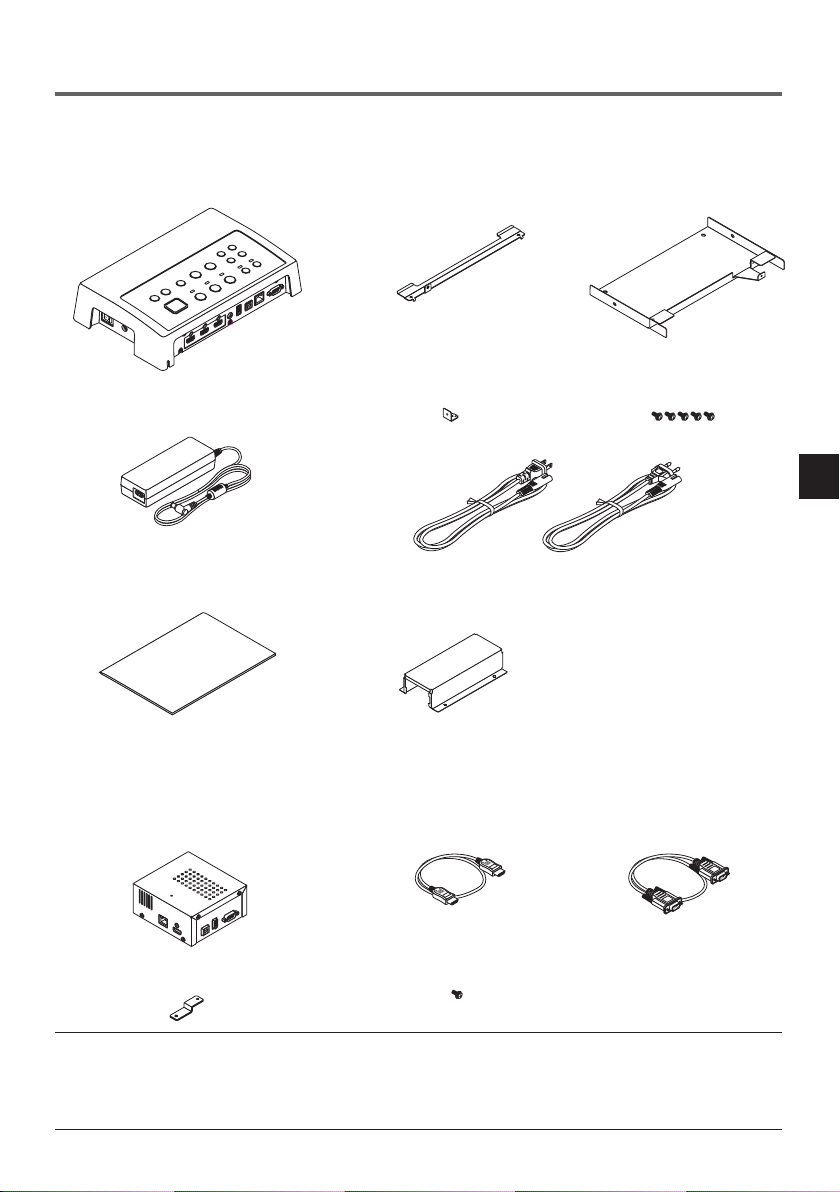
1. Mitgelieferte Artikel
Für den NP01SW1 und den NP01SW2
□
Hauptgerät des Schnittstellenwählers
□
Montagehalterung (für Hauptgerät:
groß) (24H8241
□
) 1
□
Montagehalterung (für die
Wand) (24H8240
□
) 1
□
Montagehalterung (für Hauptgerät:
klein) (24H8242
□
) 1
□
Montagehalterung (für das
Netzgerät) (24H8244
□
) 1
□
Aufbauanleitung (7N8N673
□
)
(dieses Handbuch)
□
Montageschrauben (M3) 5
□
Netzgerät (3N10206
□
) 1
□
Netzkabel (US:7N080245/EU:7N080031) 2
Der NP01SW2 enthält zusätzlich folgende Artikel:
□
Empfängerbox (NP01R) 1
□
Montagehalterung (24H8243
□
) 1
□
HDMI-Kabel (7N960240) 1
□
Montageschraube (M3) 1
□
RS-232C-Kabel
(7N960241) 1
Zu Ihrer Information
• WenneinZubehörteilfehltoderbeschädigtist,wendenSiesichanIhrenHändler.
• DasZubehörkannetwasvondenAbbildungenindiesemHandbuchabweichen,aberdasistkeinProblem
für die praktische Anwendung.
GER-8
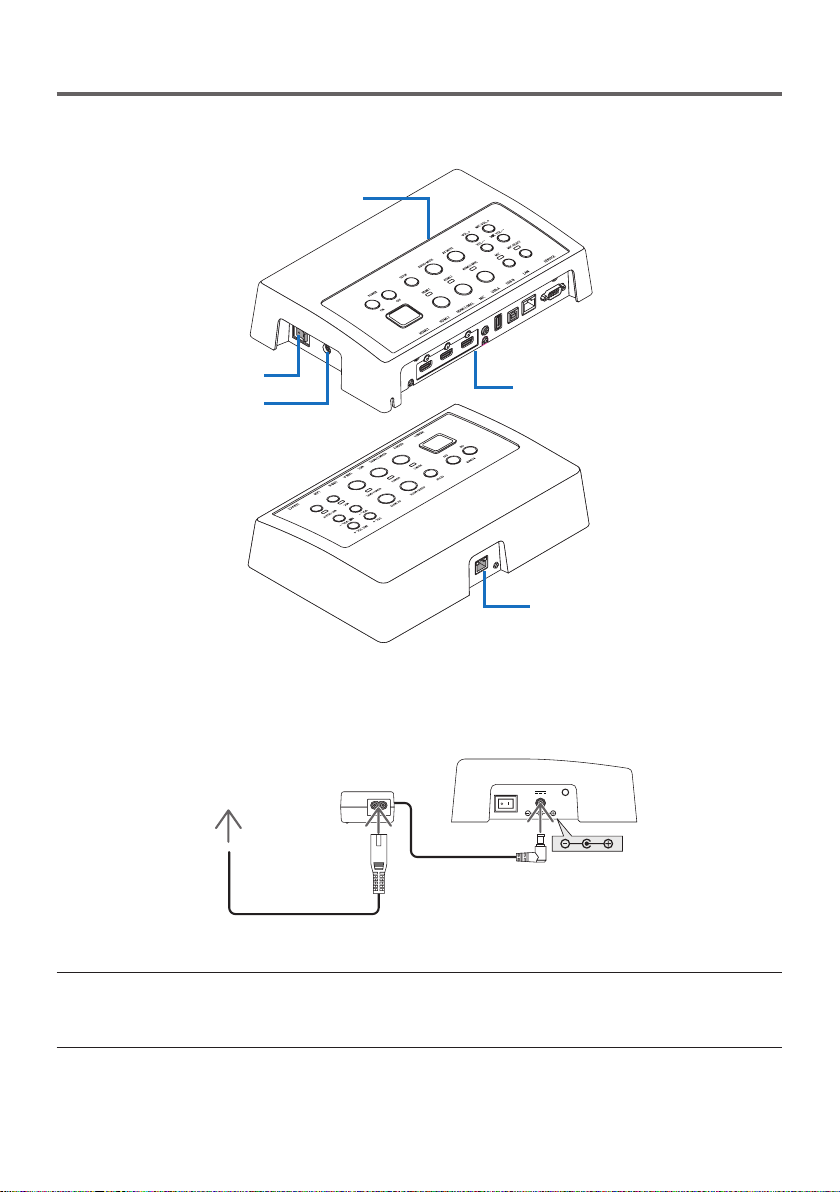
2. Bezeichnungen der Teile
2-1. Schnittstellenwähler
HDBaseT
Anschlüsse (Eingänge)
Bedienungstasten-/Anzeigenteil
Hauptnetzschalter
DC IN-Buchse
HDBaseT-Port (Ausgang)
DC IN-Buchse
Zum Anschluss des mitgelieferten Netzgeräts.
Verbinden Sie den Schnittstellenwähler, das Netzgerät, das Netzkabel und die Steckdose sicher miteinan-
der.
Zur Steckdose
Hauptnetzschalter
Schaltet die Stromversorgung des Schnittstellenwählers ein und aus.
Achtung:
• UnmittelbarnachdemEinschaltendesHauptnetzschaltersblinkenalleBetriebsanzeigen.
Solange die Anzeigen blinken, stehen die Bedientasten nicht zur Verfügung.
HDBaseT-Port (Ausgang)
Schließen Sie hier ein handelsübliches LAN-Kabel an.
Schließen Sie hier entweder einen Projektor/ein Display mit HDBaseT-Port oder die Empfängerbox an.
GER-9
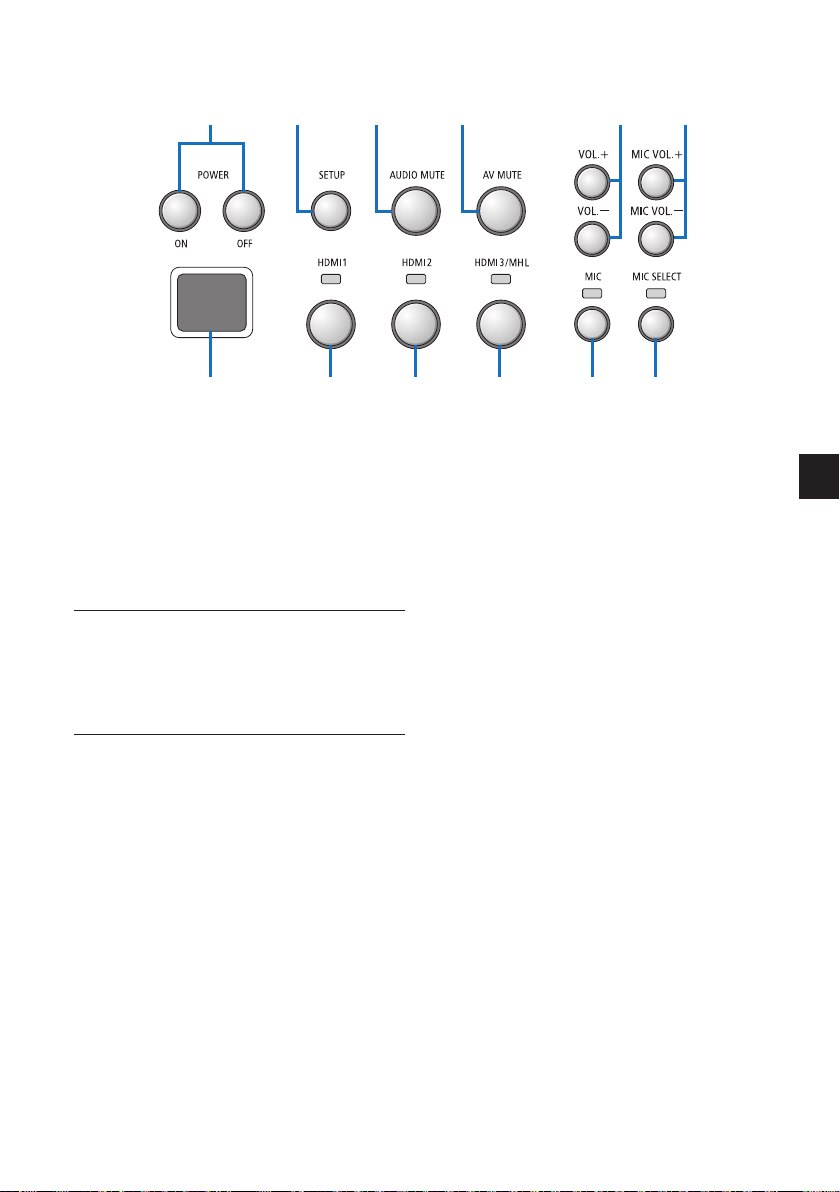
①
POWER ON/OFF-Taste (lange drücken zum
Ausschalten)
Schaltet die Stromversorgung des mit dem
Schnittstellenwähler verbundenen Projektors
oder Displays ein und aus.
②
SETUP-Taste (lange drücken)
Speichert die Daten des mit dem Schnittstellen-
wähler verbundenen Bildeingangsanschlusses im
Speicher des Schnittstellenwählers.
HINWEIS
• BefolgenSiedieaufSeiteGER-3 unter WICHTI-
GE Information beschriebenen Schritte und drü-
cken Sie die SETUP-Taste beim ersten Einsatz
oder nachdem Sie einen anderen Projektor bzw.
ein anderes Display angeschlossen haben.
③
AUDIO MUTE-Taste
Schaltet den Ton des mit dem Schnittstellenwähler
verbundenen Projektors oder Displays vorüberge-
hend stumm. Drücken Sie die Taste erneut, um den
Ton wieder einzuschalten.
④
AV MUTE-Taste
Schaltet das Bild und den Ton des mit dem Schnitt-
stellenwähler verbundenen Projektors oder Displays
vorübergehend aus. Drücken Sie die Taste erneut, um
den Ton wieder einzuschalten.
⑤
VOL. +/--Tasten
Passt die Lautstärke des mit dem Schnittstellen-
wähler verbundenen Projektors oder Displays an.
⑥
MIC VOL. +/--Tasten
Passt den Mikrofonpegel an.
⑦
HDMI1-Taste
Schaltet den Eingang zum HDMI1-Eingangsan-
schluss. Die Anzeige blinkt, während der HDBa-
seT-Link verarbeitet wird und schaltet sich dann
ein, wenn die Link-Verarbeitung ordnungsgemäß
abgeschlossen wurde.
⑧
HDMI2-Taste
Schaltet den Eingang zum HDMI2-Eingangsan-
schluss. Die Anzeige blinkt, während der HDBa-
seT-Link verarbeitet wird und schaltet sich dann
ein, wenn die Link-Verarbeitung ordnungsgemäß
abgeschlossen wurde.
⑨
HDMI3/MHL-Taste
Schaltet den Eingang zum HDMI3/MHL-Eingangs-
anschluss. Die Anzeige blinkt, während der HD-
BaseT-Link verarbeitet wird und schaltet sich dann
ein, wenn die Link-Verarbeitung ordnungsgemäß
abgeschlossen wurde.
⑩
MIC-Taste
Schaltet den Ton entweder vom HDMI-Eingang
oder vom Mikrofon ein.
Wenn der Ton vom Mikrofon ausgewählt wird,
leuchtet die Anzeige auf.
⑪
MIC SELECT-Taste
Schaltet den Typ des angeschlossenen Mikro-
fons um (Kondensatormikrofon oder dynami-
sches Mikrofon).
Wenn das Kondensatormikrofon ausgewählt
wird, leuchtet die Anzeige auf.
⑫
Fernbedienungssensor
(Nicht verfügbar, wenn die Empfängerbox ange-
schlossen ist.)
Empfängt das Infrarotsignal von der Fernbedie-
nung.
Bedienungstasten-/Anzeigenteil

GER-10
Zu Ihrer Information
• DerZustandderTastenHDMI1,2und3,MIC,MICSELECTundMICVOL.+/-werdengespeichertundblei-
ben auch erhalten, wenn der Schnittstellenwähler abgeschaltet wird.
• Befolgen Siedie untenbeschriebenen Schritte, umdieses Produktwieder aufdie Werkseinstellungenzu-
rückzusetzen.
(1) Schalten Sie den Hauptnetzschalter aus.
(2) Halten Sie die Taste POWER OFF gedrückt und schalten Sie den Hauptnetzschalter ein.
(3) Lassen Sie die Taste POWER OFF los, wenn alle Anzeigen leuchten.
•DieRücksetzungistabgeschlossen,wennalleAnzeigenblinken.
(4) Wenn die Rücksetzung abgeschlossen ist, schalten Sie den Hauptnetzschalter aus.
(5) Schalten Sie den Hauptnetzschalter wieder ein.
HINWEIS
• SchaltenSiedenHaupt-Netz-Schalter5Sekundenlangnichtaus,nachdemSieeinebeliebigeTastean
diesem Produkt gedrückt haben. Wenn der Haupt-Netz-Schalter innerhalb von 5 Sekunden nach dem
Drücken einer beliebigen Taste ausgeschaltet wird, können die gespeicherten Werte initialisiert werden.
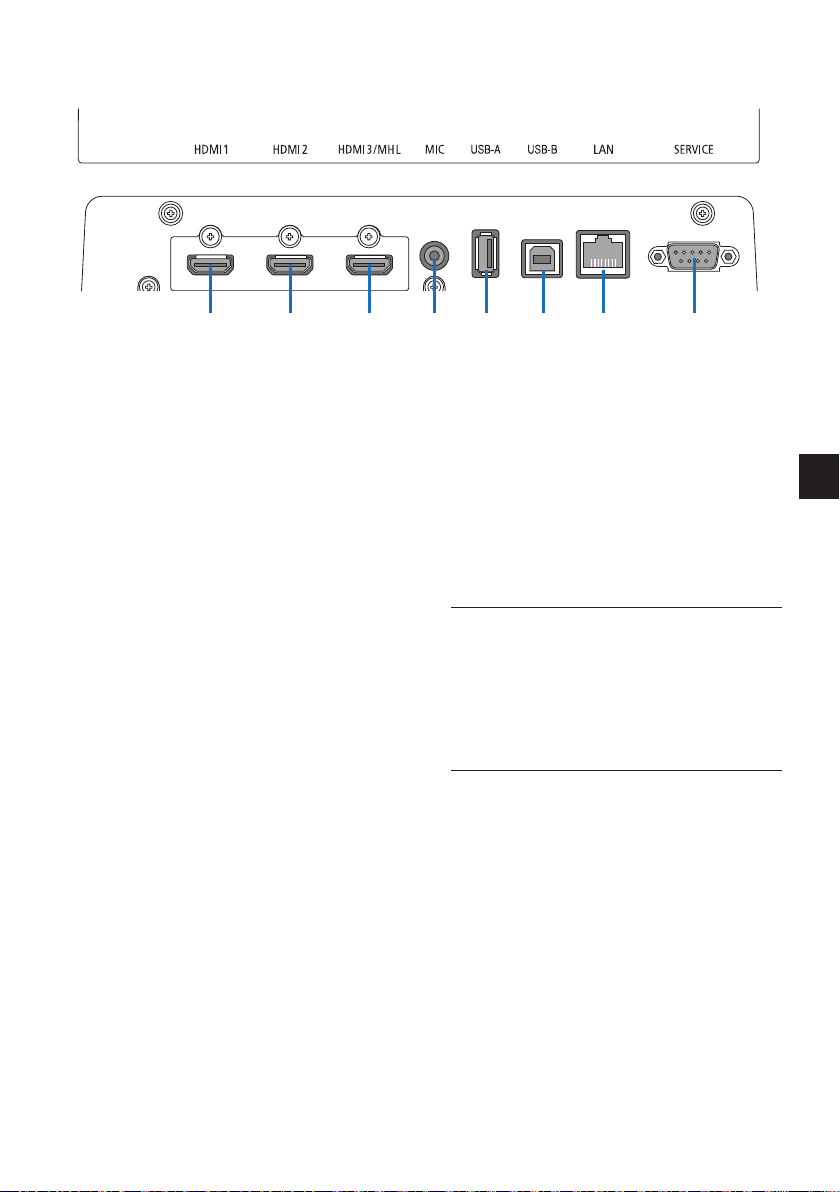
GER-11
①
HDMI1-Eingangsanschluss
Schließen Sie hier den HDMI-Ausgangsan-
schluss eines Computers oder bildgebenden
Geräts an.
②
HDMI2-Eingangsanschluss
Schließen Sie hier den HDMI-Ausgangsan-
schluss eines Computers oder bildgebenden
Geräts an.
③
HDMI3/MHL-Eingangsanschluss
Schließen Sie hier den HDMI-Ausgangsan-
schluss eines Computers oder bildgebenden
Geräts an. Oder schließen Sie ein Gerät an, das
den MHL-Standard unterstützt.
④
MIC-Eingangsanschluss
Zum Anschluss eines Mikrofons.
⑤
USB-A-Port
(Kann verwendet werden, wenn die Empfänger-
box angeschlossen ist.)
Schließen Sie hier ein USB-Speichergerät an,
wenn Sie hauptsächlich die VIEWER-Funktion
des Projektors verwenden.
⑥
USB-B-Port
(Kann verwendet werden, wenn die Empfänger-
box angeschlossen ist.)
Schließen Sie hier den USB-A-Port des Compu-
ters an, wenn Sie hauptsächlich das Interaktive
Whiteboard-Kit oder die USB Display-Funktion
des Computers verwenden.
⑦
LAN-Port
(Kann nicht verwendet werden, wenn die Emp-
fängerbox angeschlossen ist.)
Schließen Sie hier den LAN-Port des Computers
an. Hiermit können Sie den Projektor oder das
Display über den Computer bedienen.
⑧
SERVICE-Anschluss
Dieser Anschluss ist nur für Servicezwecke be-
stimmt. (Für Benutzer nicht verfügbar)
HINWEIS
• AmSchnittstellenwählerkönnendiePorts
USB-A und USB-B nicht gleichzeitig benutzt
werden. Die Auswahl entweder des Ports
USB-A oder des Ports USB-B kann mit dem
Wahlschalter an der Empfängerbox erfolgen
(siehe
⑥
auf der folgenden Seite).
Verbindungsanschlussbereich (Eingänge)
GER-12
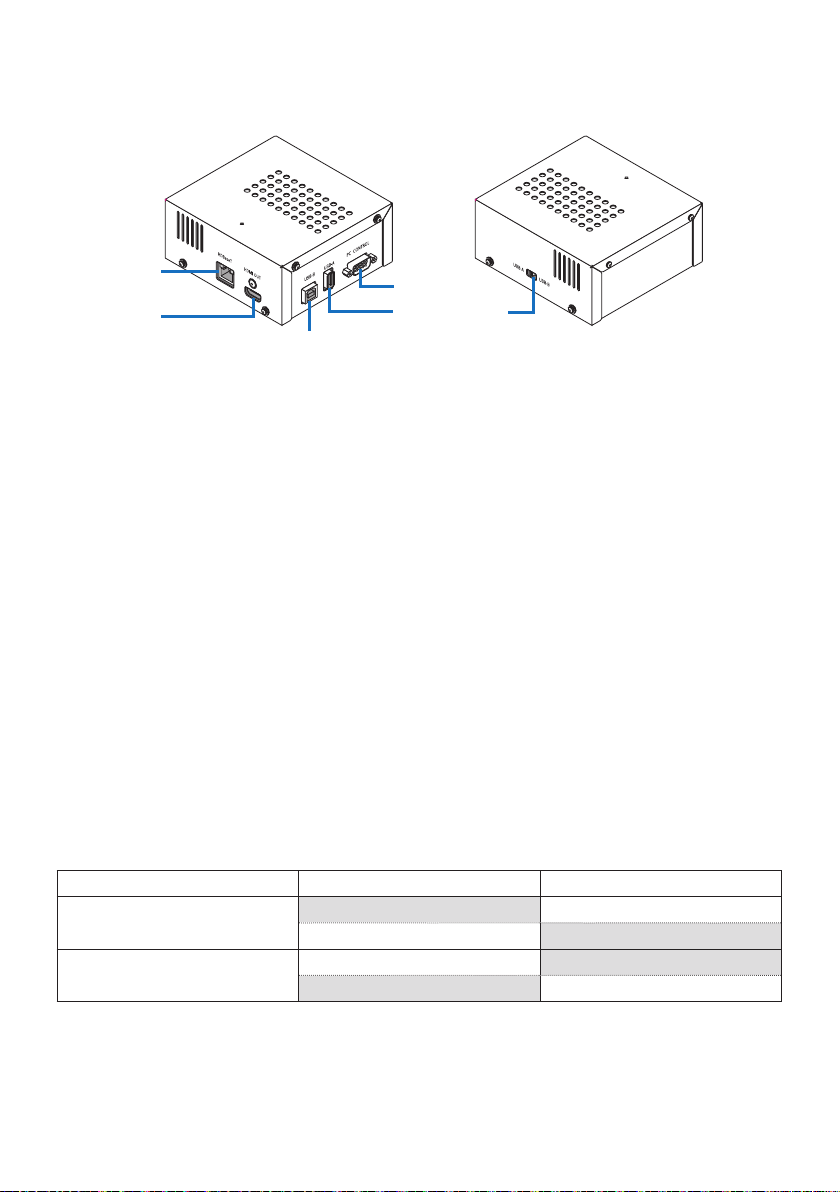
2-2. Empfängerbox (im Lieferumfang des NP01SW2 enthalten)
[Linke Seite] [Rechte Seite]
①
HDBaseT-Port (Eingang)
Schließen Sie hier mit einem handelsüblichen
LAN-Kabel den HDBaseT-Port (Ausgang) des
Schnittstellenwählers an.
②
HDMI-Ausgangsanschluss
Schließen Sie hier mit dem beiliegenden HDMI-
Kabel den HDMI-Eingangsanschluss des Pro-
jektors oder Displays an.
③
USB-B-Port
Schließen Sie hier mit einem handelsüblichen
USB-Kabel den USB-A-Port des Projektors an,
hauptsächlich zur Verwendung der VIEWER-
Funktion des Projektors.
④
USB-A-Port
Schließen Sie hier mit einem handelsüblichen
USB-Kabel den USB-B-Port des Projektors an,
hauptsächlich zur Verwendung des Interaktiven
Whiteboard-Kits oder der USB Display-Funktion
des Projektors.
⑤
PC CONTROL-Anschluss
Schließen Sie hier mit dem beiliegenden RS-
232C-Kabel den PC CONTROL-Anschluss des
Projektors oder den RS-232C-Anschluss des
Displays an.
⑥
USB-A/USB-B-Wahlschalter
Hiermit können Sie den USB-A- oder den USB-
B-Port der Empfängerbox auswählen. An der
Empfängerbox steht nur ein Port (USB-A oder
USB-B) zur Verfügung.
Achten Sie darauf, den Schaltvorgang nur aus-
zuführen, wenn das Produkt ausgeschaltet ist.
Verwenden Sie einen langen Stock zum Um-
schalten zwischen USB-A/USB-B.
Wahlschalter (
⑥
)
Schnittstellenwähler Empfängerbox
USB-A
USB-A: Inaktiv USB-A: Aktiv
USB-B: Aktiv USB-B: Inaktiv
USB-B
USB-A: Aktiv USB-A: Inaktiv
USB-B: Inaktiv USB-B: Aktiv
GER-13
3. Montage des Schnittstellenwählers an der Wand
Befestigen Sie die Montagehalterung an 2 Stellen der Rückseite des Hauptgeräts und an der Stelle der
Wand, an der das Hauptgerät angebracht werden soll. Befestigen Sie ebenso das Netzgerät mit der Mon-
tagehalterung an der Wand.
[Über die Schrauben]
• VerwendenSiedie5beiliegendenSchrauben(M3).ImLieferumfangdesNP01SW2isteinezusätzliche
Schraube (M3) für die Befestigung der Empfängerbox enthalten.
• HaltenSiezusätzlichzudenobengenanntenSchrauben8handelsübliche
∅
4-Schrauben bereit, um
den Schnittstellenwähler an der Wand zu befestigen.
HINWEIS
• NehmenSiesolche
∅
4-Schrauben, die stabil genug sind, den 1,4 kg schweren Schnittstellenwähler
zu tragen.
• BenutzenSiebeiderBefestigungdesSchnittstellenwählersanderWandeinenMagnetschrauben-
dreher mit dünnem Hals.
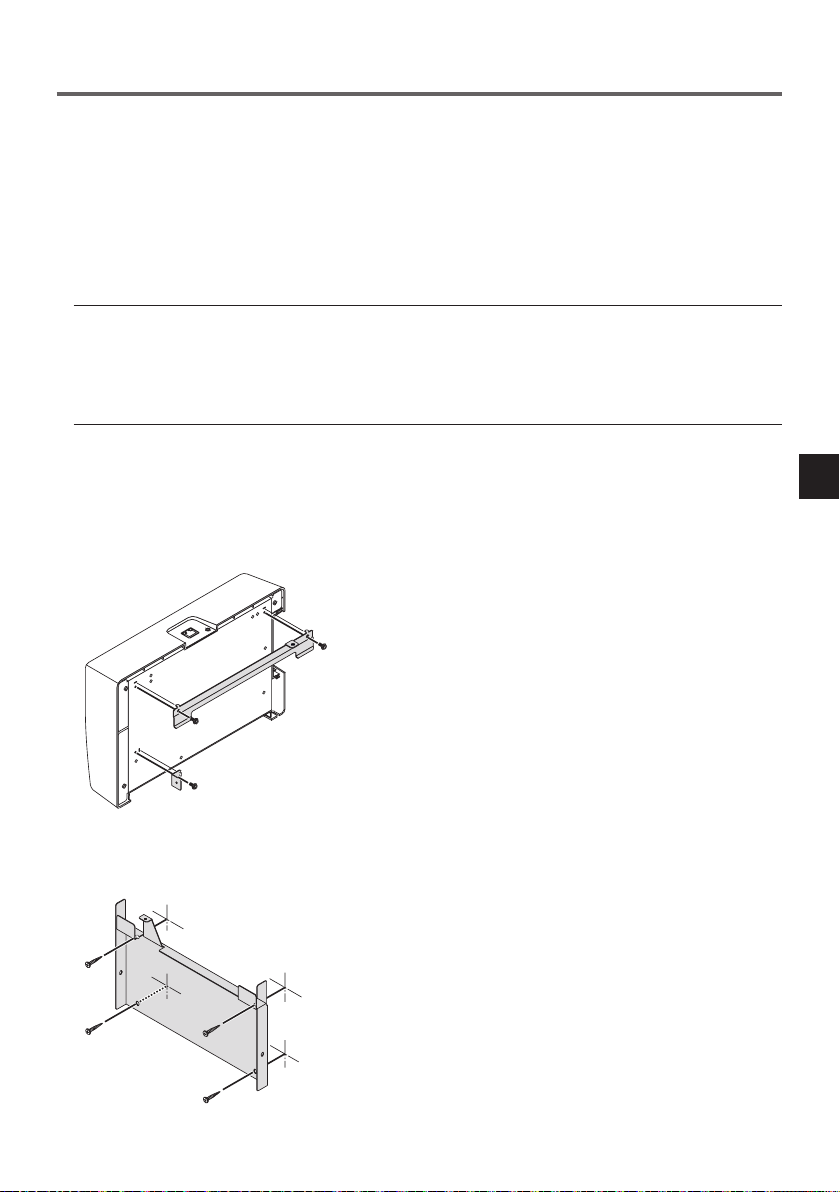
3-1. Montage des Schnittstellenwählers an der Wand
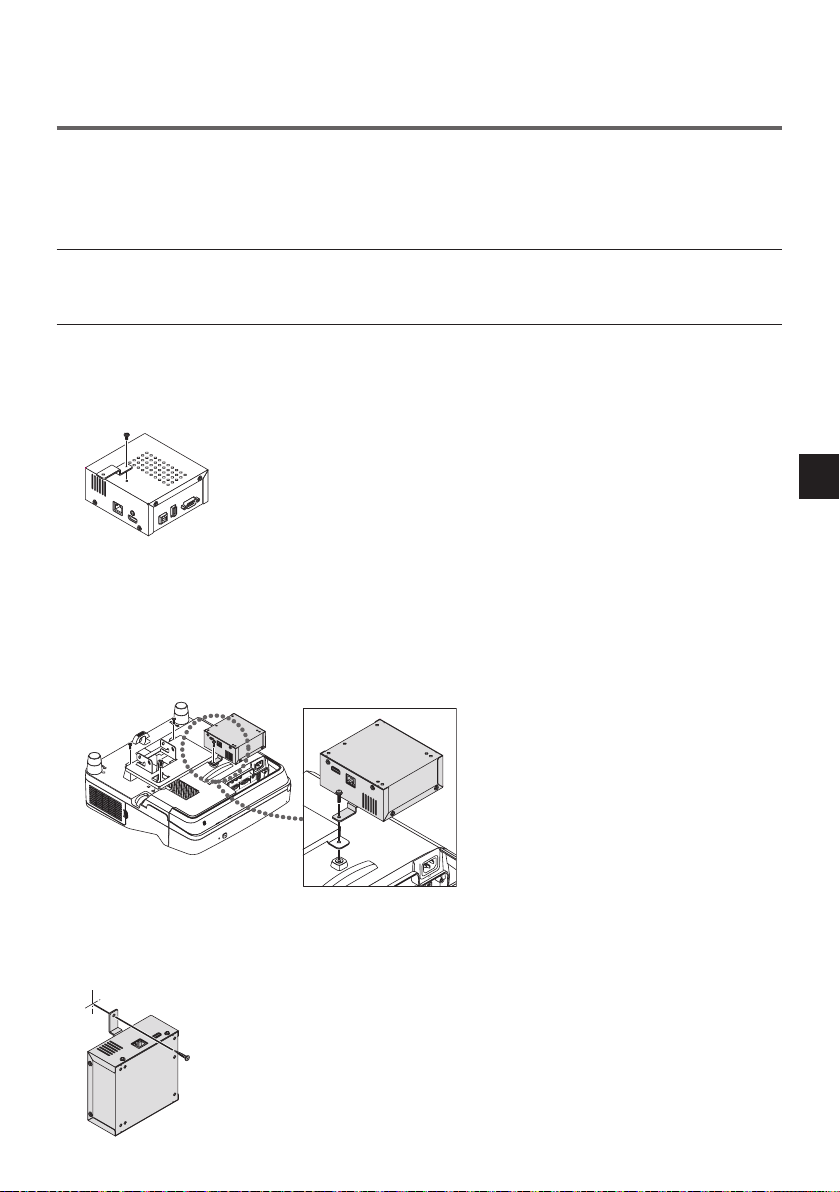
(1) Befestigen Sie die Montagehalterungen für das Hauptgerät (groß und klein) an der
Rückseite des Hauptgeräts.
Befestigen Sie sie mit 3 der mitgelieferten Schrauben (M3).
(2) Bringen Sie die Wandmontagehalterung an der Wand an, an der der Schnittstellenwähler be-
festigt werden soll.
Befestigen Sie sie mit 4 der handelsüblichen
∅
4-Schrauben.
Die Wandseite
GER-14
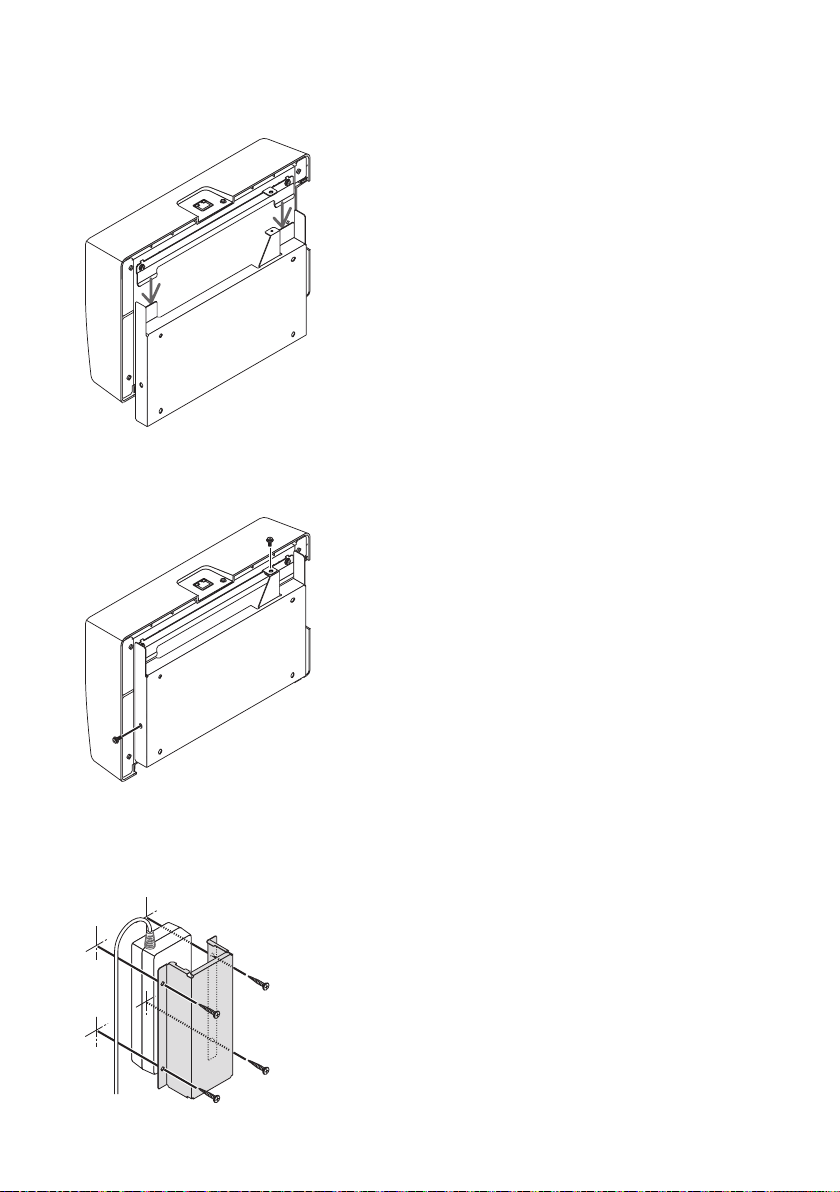
(3) Befestigen Sie den Schnittstellenwähler an der Wandmontagehalterung.
Schieben Sie den Schnittstellenwähler nach unten, bis er in den Haken der Wandmontagehalterung
einrastet.
Die Wandseite
(4) Befestigen Sie die obere und rechte Seite des Schnittstellenwählers mit den beiliegenden
Schrauben.
Nehmen Sie 2 der mitgelieferten Schrauben (M3).
Die Wandseite
3-2. Montage des Netzgeräts an der Wand
(1) Befestigen Sie das Netzgerät an der Montagehalterung und anschließend mit 4 handelsübli-
chen Schrauben an der Wand (
•
4).
GER-15
4. Montage der Empfängerbox an der Deckenhalterung
oder der Wand (beim NP01SW2)
Wenn Sie die Empfängerbox mit dem Projektor verbinden möchten, befestigen Sie die Empfängerbox an
der Deckenhalterung des Projektors. Wenn die Deckenhalterung nicht benutzt wird oder wenn Sie die
Empfängerbox mit einem Display verbinden möchten, befestigen Sie sie an der Wand in der Nähe des
Geräts. Halten Sie eine handelsübliche
∅
4-Schraube bereit, um die Empfängerbox an der Wand zu be-
festigen.
HINWEIS
• NehmenSiehandelsübliche
∅
4-Schrauben, die stabil genug sind, die 0,5 kg schwere Empfängerbox
zu tragen.
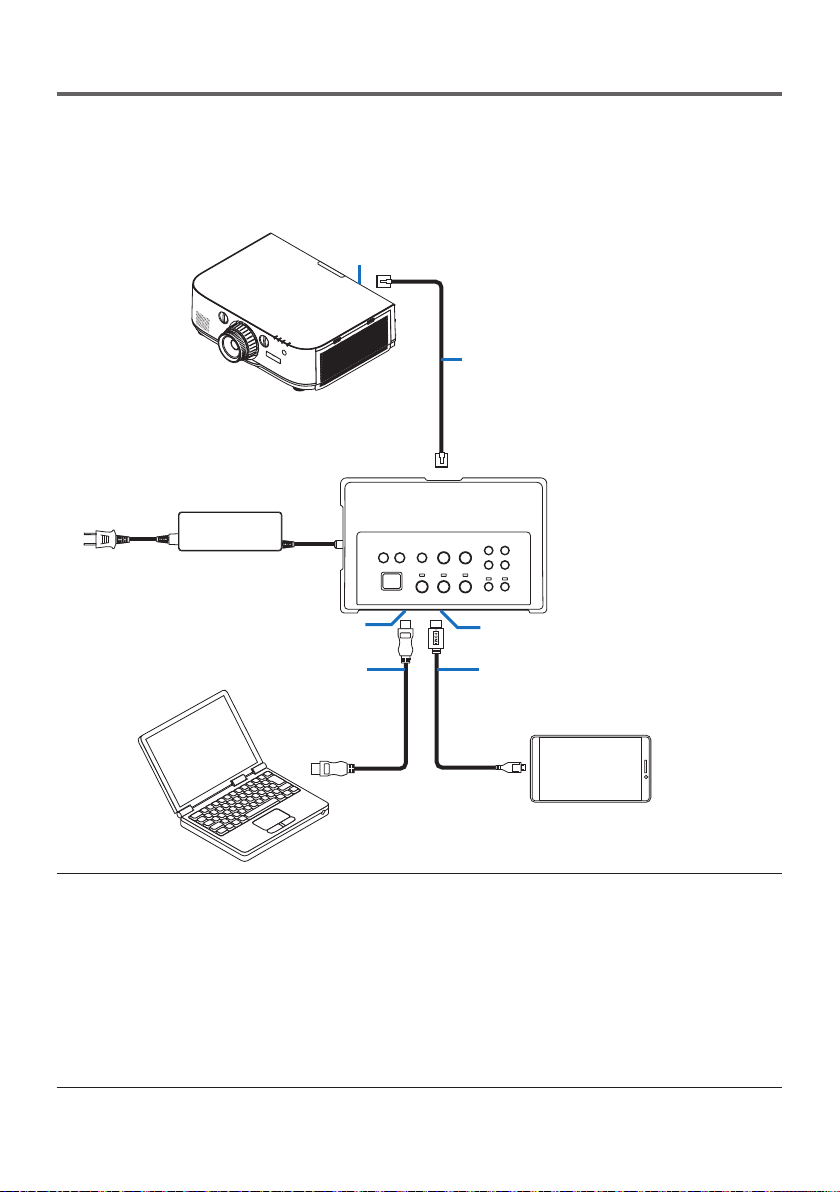
4-1. Befestigung der Montagehalterung an der Empfängerbox
(1) Befestigen Sie mit der beiliegenden Schraube (M3) die Montagehalterung an der Empfänger-
box.
4-2. Wenn die Empfängerbox an der Deckenhalterung befestigt
werden soll
(1) Wenn Sie die Deckenmontagehalterung am Projektor anbringen, befestigen Sie die Decken-
montagehalterung und die Empfängerbox zusammen mit einer Schraube.
Befestigungsbeispiele
4-3. Wenn die Empfängerbox an der Wand befestigt werden soll
(1) Wenn Sie die Empfängerbox an der Wand befestigen möchten, nehmen Sie eine handelsübli-
che
•
4-Schraube.
GER-16
5. Anschlussbeispiele
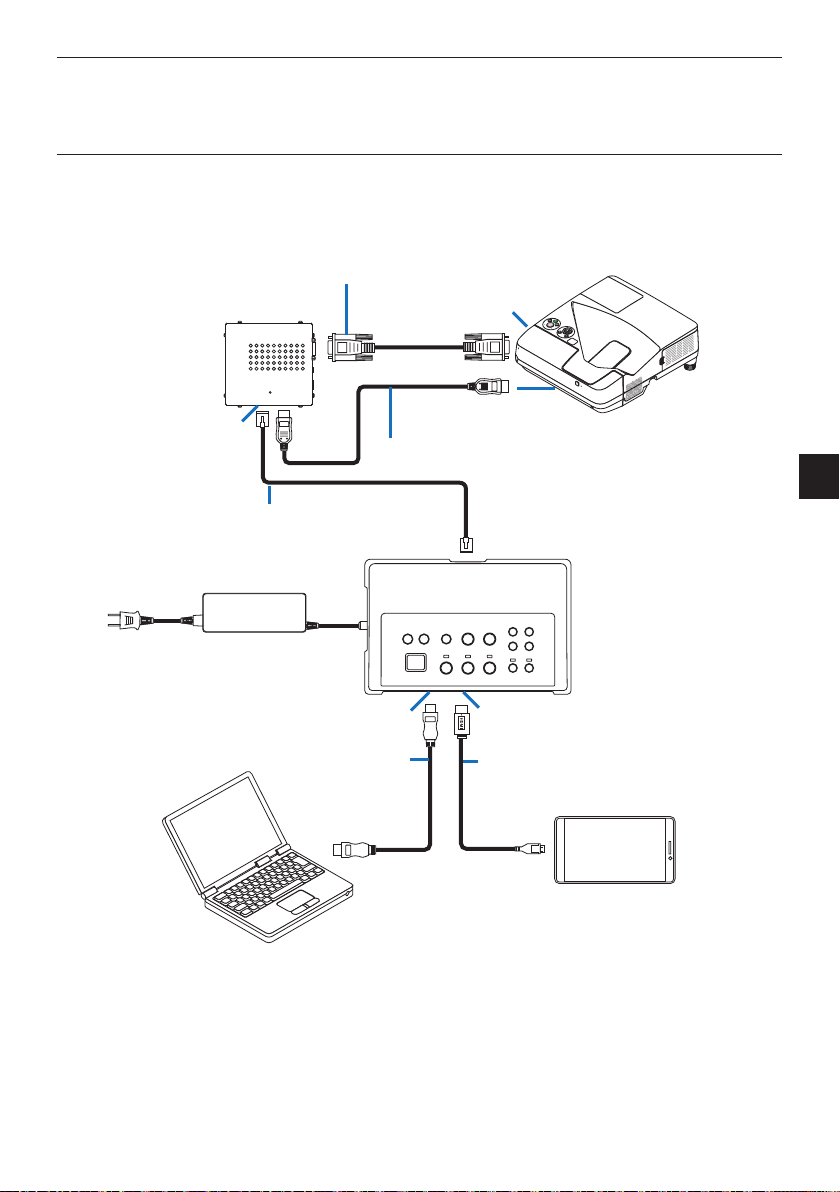
5-1. Projektion eines Bildes von einem Computer o. Ä.
Anschließen an einen Projektor oder ein Display, die über einen HDBaseT-Port
verfügen
HDBaseT-Port
LAN-Kabel (im Handel erhältlich)
An eine Steckdose anschließen
HDMI3/MHL-Eingangsanschluss
MHL-Kabel (im Handel erhältlich)
HDMI1-Eingangsanschluss
HDMI-Kabel (im Handel erhältlich)
Gerät mit MHL-Unterstützung
HINWEIS
• VerwendenSieeinMHL-Kabel(imHandelerhältlich),dasdenStandardsentspricht.
Wenn Sie ein Kabel verwenden, das nicht den Standards entspricht, können Feuer, Verletzungen oder Umge-
bungsschäden die Folge sein, wenn Sie das MHL-kompatible Gerät aufladen.
• WennfürdenAnschlussein(handelsüblicher)MHL-HDMI-Konverter/Adapterverwendetwird,stehendieAk-
kuladefunktion und die Fernbedienung möglicherweise nicht zur Verfügung.
• WenndasBildnichtrichtigangezeigtwird,trennenSiedasMHL-KabelabundschließenSieeswiederan.
• DasBildwirdjenachTypdesSmartphonesoderTablets,seinerEinstellungeno.Ä.möglicherweisenichtrich-
tig angezeigt.
• Wenndie Empfängerboxnicht angeschlossenist, könnender USB-A-und USB-B-Portdes Schnittstellen-
wählers nicht benutzt werden.
GER-17
Zu Ihrer Information
• DasMHL-kompatibleGerätkannindenuntenaufgeführtenFällennichtaufgeladenwerden.
- Wenn das Gerät mit MHL-Unterstützung keine Akkuleistung hat
- Wenn der Stromverbrauch höher ist als die zugeführte Leistung
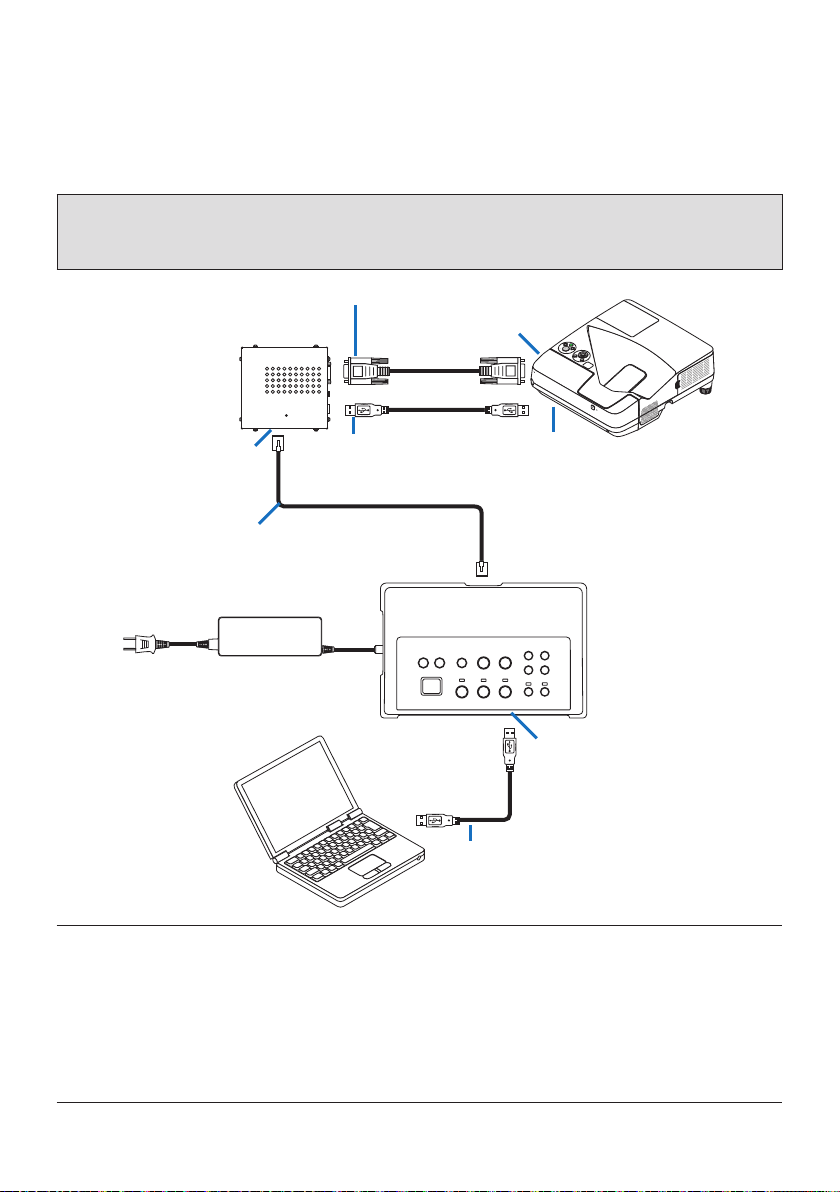
Anschließen an einen Projektor oder ein Display, die nicht über einen HDBaseT-
Port verfügen
Schließen Sie die im Lieferumfang des NP01SW2 enthaltene Empfängerbox an.
PC CONTROL-Anschluss
HDMI-Eingangs-
anschluss
RS-232C-Kabel (mitgeliefert)
HDMI-Kabel (mitgeliefert)
Empfängerbox
HDBaseT-Port
LAN-Kabel (im Handel erhältlich)
An eine Steckdose anschließen
HDMI1-Eingangsanschluss HDMI3/MHL-Eingangsanschluss
MHL-Kabel
(im Handel erhältlich)
HDMI-Kabel (im
Handel erhältlich)
Gerät mit MHL-Unterstützung
GER-18
Verbindung mit einem Computer, der nicht über einen HDMI-
Ausgangsanschluss verfügt
•
Verwenden Sie die USB Display-Funktion des Projektors. Verbindungen mit Displays werden nicht unterstützt.
Einige Modelle verfügen nicht über die USB Display-Funktion. Ob Ihr Projektor über die USB Display-Funktion verfügt,
erfahren Sie in der Bedienungsanleitung Ihres Projektors oder auf der NEC-Website.
• SchließenSiedieimLieferumfangdesNP01SW2enthalteneEmpfängerboxan.
WICHTIG
• WennSiedieUSBDisplay-Funktionbenutzenmöchten,schaltenSiedenUSB-A/USB-B-Wahlschal-
ter der Empfängerbox auf "USB-A", bevor Sie das Kabel anschließen.
USB-Kabel (im Handel erhältlich)
PC CONTROL-Anschluss
RS-232C-Kabel (mitgeliefert)
USB-B-Port
USB-Kabel (im Handel er-
hältlich)
HDBaseT-Port
Empfängerbox
LAN-Kabel (im Handel erhältlich)
An eine Steckdose anschließen
USB-B-Port
HINWEIS
• DasUmschaltenzurUSBDisplay-Funktionkannüber die ImageExpressUtilityLiteerfolgen,dieaufeinem
Computer läuft.
Wenn Sie mit der Fernbedienung des Projektors zur USB Display-Funktion umschalten, halten Sie die Fern-
bedienung bei der Eingabe in Richtung des Fernbedienungssensors am Projektor. Wenn eine Empfängerbox
angeschlossen ist, steht der Fernbedienungssensor des Schnittstellenwählers nicht zur Verfügung.
• WennComputersowohlandenHDMI-EingangsanschlussdesSchnittstellenwählersalsauchandenUSB-B-
Port angeschlossen sind, wird unmittelbar nach dem Einschalten des Schnittstellenwählers der Bildschirm des
Computers angezeigt, der an den USB-B-Port angeschlossen ist.
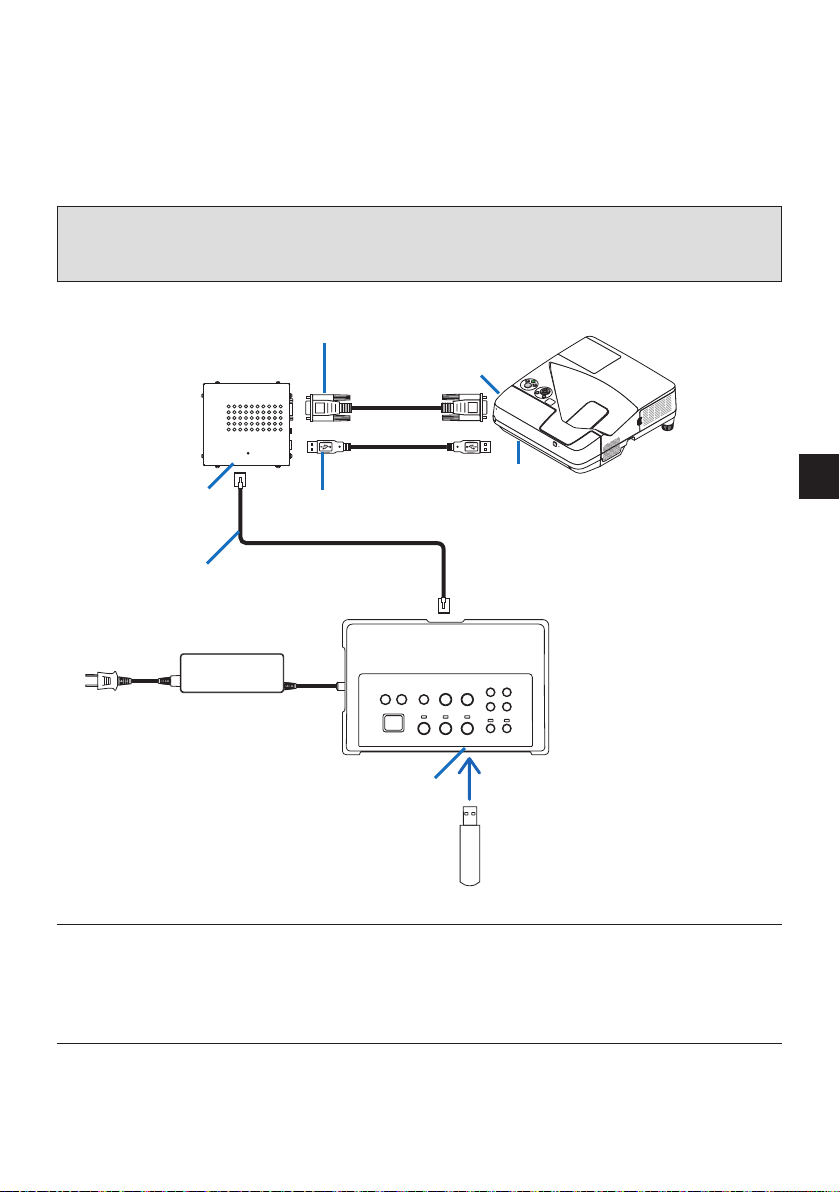
GER-19
Verwendung der VIEWER-Funktion am Projektor durch dieses Produkt mit
einem USB-Speichergerät
• VerbindungenmitDisplayswerdennichtunterstützt.
Einige Modelle verfügen nicht über die VIEWER-Funktion. Ob Ihr Projektor über die VIEWER-Funktion
verfügt, erfahren Sie in der Bedienungsanleitung Ihres Projektors oder auf der NEC-Website.
• SchließenSiedieimLieferumfangdesNP01SW2enthalteneEmpfängerboxan.
WICHTIG
• WennSie dieVIEWER-Funktion benutzen möchten, schalten SiedenUSB-A/USB-B-Wahlschalter
der Empfängerbox auf „USB-B“, bevor Sie das Kabel anschließen.
PC CONTROL-Anschluss
RS-232C-Kabel (mitgeliefert)
USB-A-Port
Empfängerbox
HDBaseT-Port
USB-A-Port
USB-Kabel (im Handel erhältlich)
LAN-Kabel (im Handel erhältlich)
An eine Steckdose anschließen
USB-Speichergerät
HINWEIS
• VerwendenSiedieFernbedienungdesProjektors,umzurVIEWER-Funktionzuschalten.DerFernbe-
dienungssensor des Schnittstellenwählers steht nicht zur Verfügung, wenn eine Empfängerbox ange-
schlossen ist. Hhalten Sie daher die Fernbedienung bei der Eingabe in Richtung des Fernbedienungs-
sensors am Projektor.
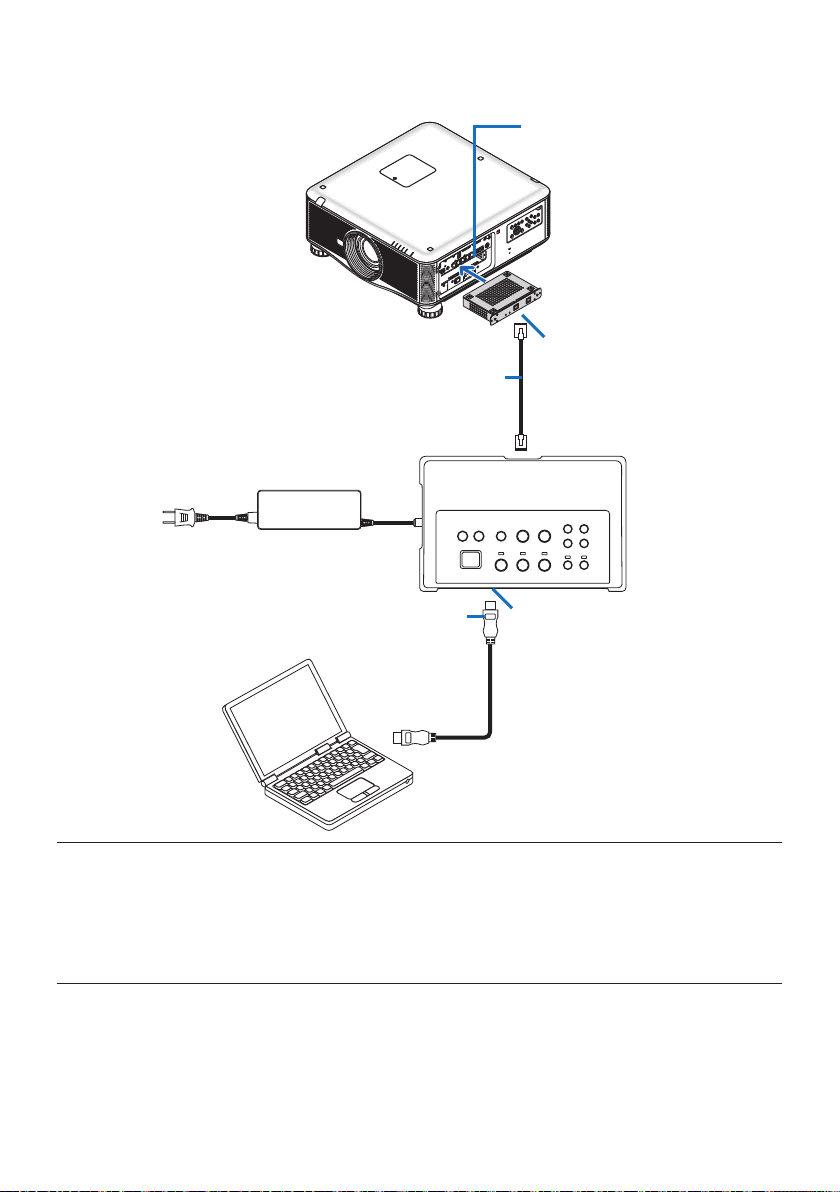
GER-20
Anschließen an einen Projektor oder ein Display mit der optionalen Steckkarte
SB-07BC im Aufnahmeschacht
Aufnahmeschacht
SB-07BC
LINK-
Anschluss
HDMI1-
Eingangsan-
schluss
LAN-Kabel (im Handel erhältlich)
An eine Steckdose anschließen
HDMI-Kabel (im Handel erhältlich)
HINWEIS
• WenndieEmpfängerboxnichtangeschlossenist,stehenderUSB-A-undUSB-B-PortdesSchnittstel-
lenwählers nicht zur Verfügung.
• DieuntenerwähntenTastenandiesemProduktstehennichtzurVerfügung,wenneinProjektormitder
SB-07BC an dieses Produkt angeschlossen wird.
POWER ON/OFF, SETUP, AUDIO MUTE, AV MUTE, VOLUME +/-.
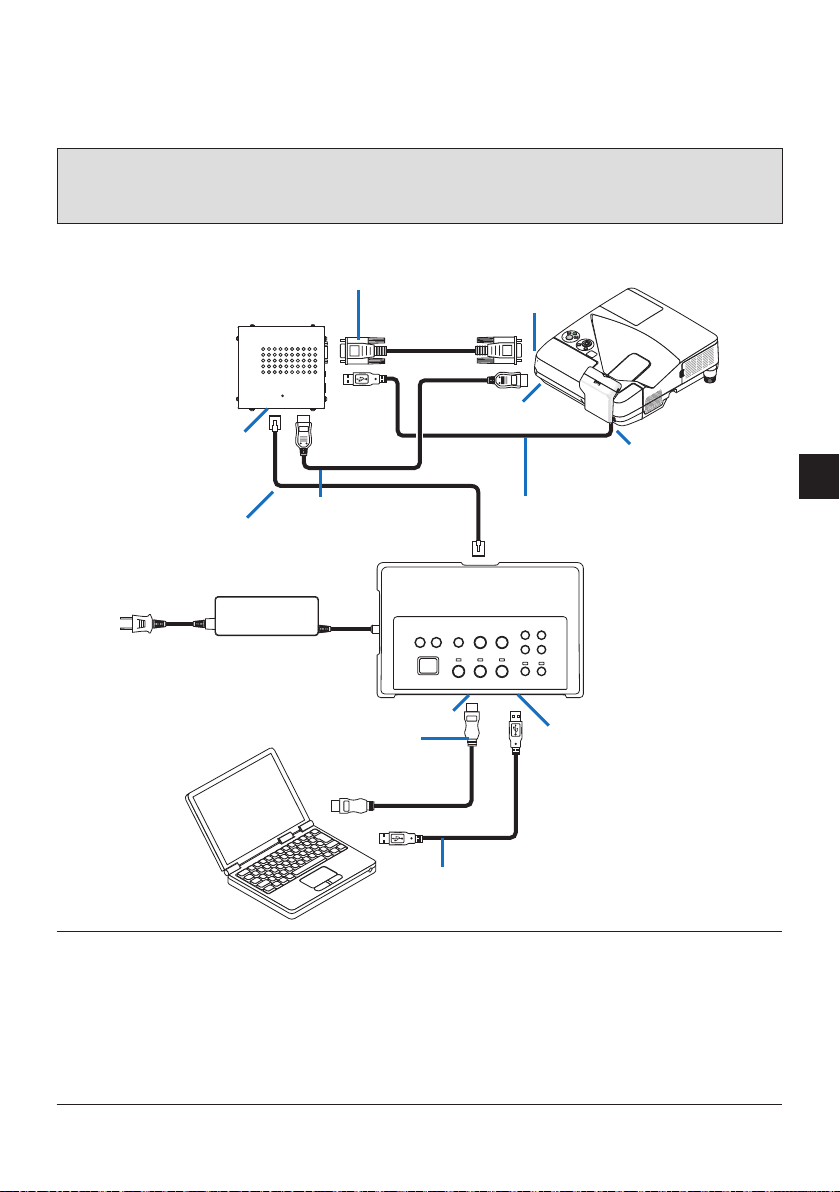
GER-21
5-2. Verwendung des separat erhältlichen Interaktiven
Whiteboard-Kits für den Projektor
Schließen Sie die im Lieferumfang des NP01SW2 enthaltene Empfängerbox an.
WICHTIG
• WennSiedieInteraktiveWhiteboard-Kit-Funktionbenutzenmöchten,schaltenSiedenUSB-A/USB-
B-Wahlschalter der Empfängerbox auf „USB-A“, bevor Sie das Kabel anschließen.
USB-B-Port an der
Kameraeinheit
PC CONTROL-Anschluss
RS-232C-Kabel (mitgeliefert)
USB-Kabel (im Lieferumfang der Ka-
meraeinheit enthalten)
Empfängerbox
HDMI-Eingangsanschluss
HDBaseT-Port
LAN-Kabel (im Handel erhältlich)
USB-B-Port
USB-Kabel (im Handel erhältlich)
An eine Steckdose anschließen
HDMI-Kabel (mitgeliefert)
HDMI1-Eingangsanschluss
HDMI-Kabel (im Handel erhältlich)
HINWEIS
• DieUSBDisplay-FunktionstehtnichtzurVerfügung,wenndasInteraktiveWhiteboard-Kit(separater-
hältlich) angeschlossen ist.
• SchließenSiedasUSB-KabelandenUSB-B-PortdesProjektorsan,wennSiedenBedienstiftüberdie
IWB-Software benutzen wollen, die auf einem Computer läuft, der an einen Projektor angeschlossen
ist, der über die Interaktive Whiteboard-Funktion verfügt, wie z. B. den NP-UM352W.
Setzen Sie in diesem Fall ein Häkchen bei REMOTE PEN für die PEN SETTINGS im APPS-Menü des
Projektors.

GER-22
5-3. Verwendung der integrierten Touch-Panel-Anzeige
Schließen Sie die im Lieferumfang des NP01SW2 enthaltene Empfängerbox wie unter 5-2 Verwendung
des separat erhältlichen Interaktiven Whiteboard-Kits für den Projektor auf der vorigen Seite beschrieben
an.
WICHTIG
• WennSiedieintegrierteTouch-Panel-Anzeigebenutzenmöchten,schaltenSiedenUSB-A/USB-B-
Wahlschalter der Empfängerbox auf „USB-A“, bevor Sie das Kabel anschließen.
Für die Verbindung zwischen der integrierten Touch-Panel-Anzeige und der Empfängerbox müssen die
unten aufgeführten Kabel wie in 5-2 Verwendung des separat erhältlichen Interaktiven Whiteboard-Kits für
den Projektor auf der vorigen Seite beschrieben verwendet werden.
• HDMI-Kabel(mitgeliefert)
• RS-232C-Kabel(mitgeliefert)
• USB-Kabel(imLieferumfangderintegriertenTouch-Panel-Anzeigeenthalten)
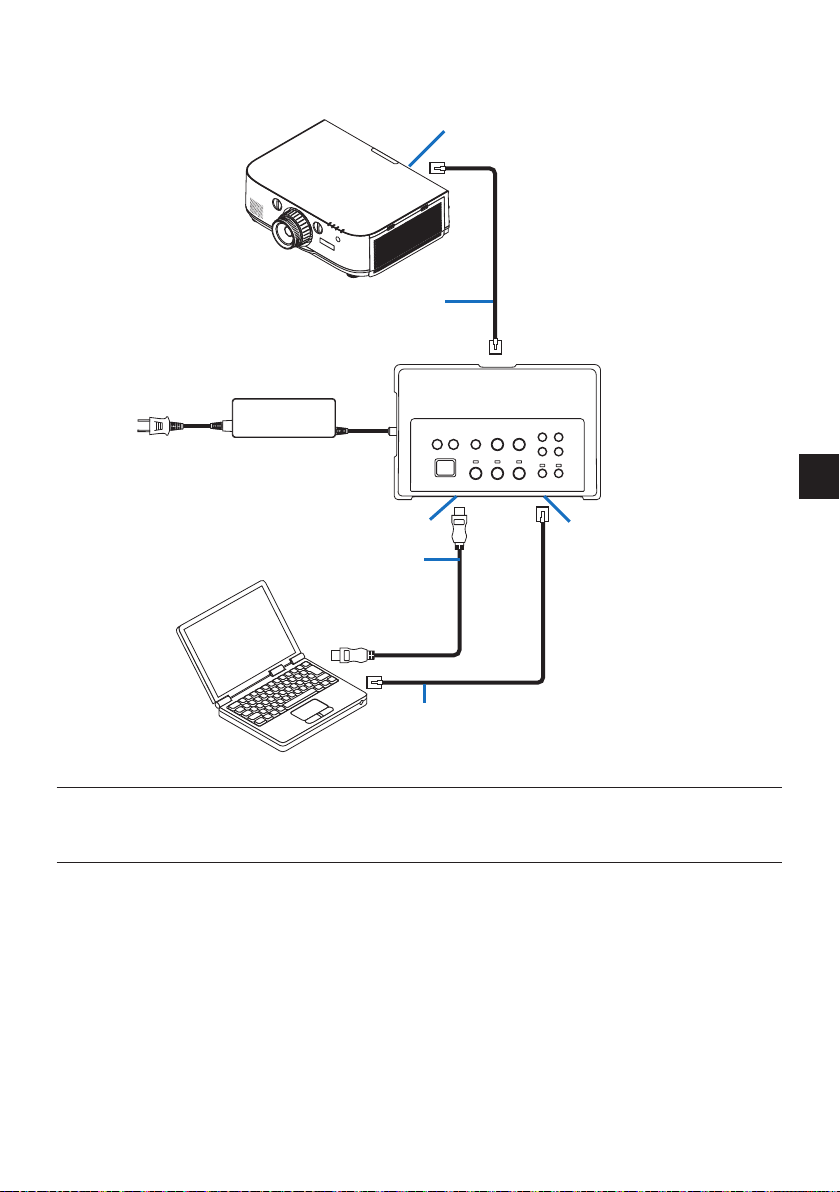
GER-23
5-4. Steuerung des Projektors oder Displays über LAN
HDBaseT-Port
LAN-Kabel (im Handel erhältlich)
An eine Steckdose anschließen
HDMI1-Eingangsanschluss
LAN-Port
HDMI-Kabel (im Handel erhältlich)
LAN-Kabel (im Handel erhältlich)
HINWEIS
• WenneineEmpfängerboxangeschlossenist,könnenderProjektoroderdasDisplaynichtüberLANgesteu-
ert werden.
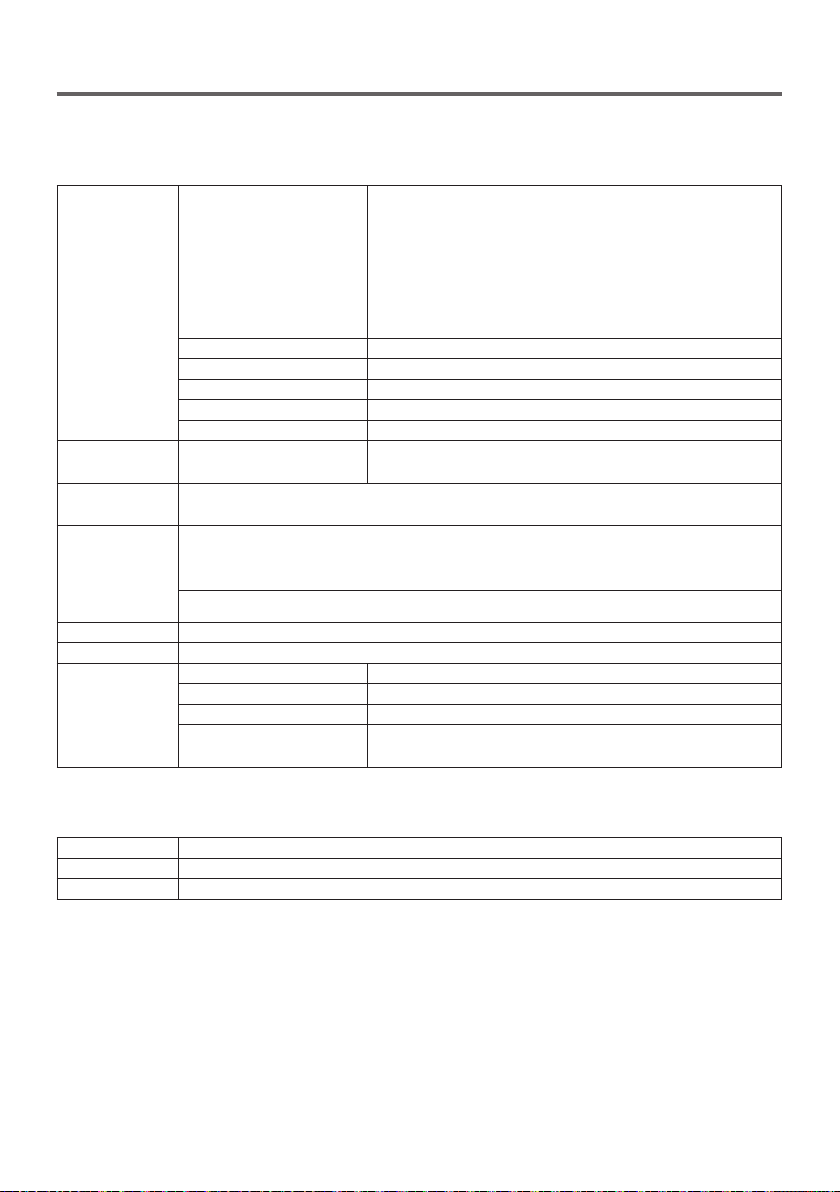
GER-24
6. Technische Daten
6-1. Schnittstellenwähler (für NP01SW1 und NP01SW2)
Eingangsan-
schlüsse
HDMI
HDMI-Anschluss Typ A 3×
[Video-Eingänge]
Deep Color: 8/10/12-Bit unterstützt
Farbmetrik: RGB, YCbCr444 und YCbCr422 unterstützt
LipSync, HDCP*
1
4K und 3D unterstützt
[Audioeingang]
LPCM Abtastfrequenz: 32/44,1/48 kHz
USB-A USB Typ A 1×
USB-B USB Typ B 1×
LAN*
2
RJ-45 ×1, BASE-TX unterstützt
Mikrofon Mono-Mini-Klinkenbuchse 1×
Service D-Sub 9-polig 1×
Ausgangsan-
schlüsse
HDBaseT*
3
RJ-45 1×
Versorgungs-
spannung
19,5 V
Energiever-
brauch
21 W (100-240 V Wechselstrom)
(0,1 W wenn der Hauptnetzschalter ausgeschaltet ist)
* Einschließlich Stromverbrauch des Netzgeräts
19,5 W (Gleichstrom)
Außenmaße 285 (B) x 64 (H) x 187 (T) mm
Gewicht 1,4 kg
Betriebsumge-
bung
Betriebstemperatur 5 - 40°C
Betriebsluftfeuchtigkeit 20 + 80% (keine Kondensation)
Lagertemperatur -10 - 50°C
Luftfeuchtigkeit bei Lage-
rung
20 - 80% (keine Kondensation)
6-2. Netzgerät (für den NP01SW1 und den NP01SW2)
Modell-Nummer AD1930
Eingang 100 - 240 V Wechselstrom ±10% 50/60 Hz, 1,4 A
Ausgang 19,5 V Gleichstrom, 3,05 A
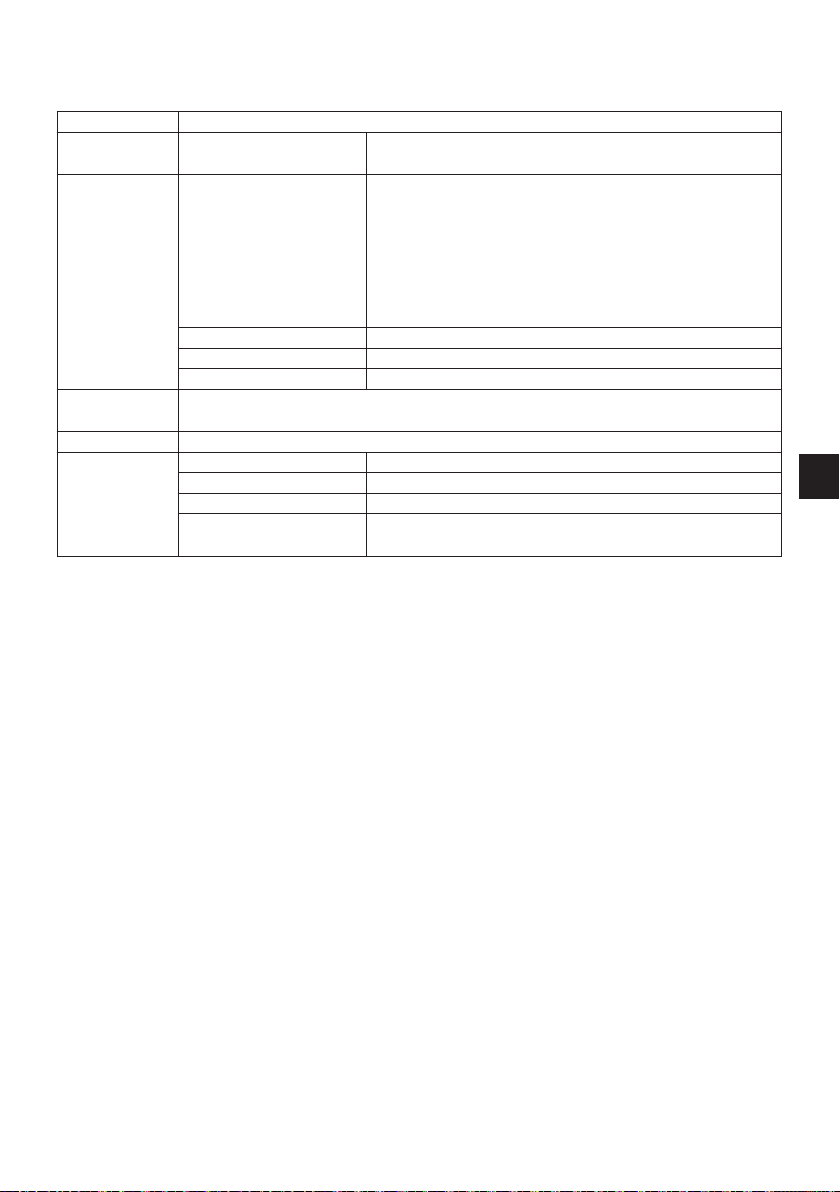
GER-25
6-3. Empfängerbox (im Lieferumfang des NP01SW2 enthalten)
Modell-Nummer NP01R
Eingangsan-
schluss
HDBaseT*
3
RJ-45 1×
Ausgangsan-
schlüsse
HDMI
HDMI-Anschluss Typ A 1×
[Video-Ausgänge]
Deep Color: 8/10/12-Bit unterstützt*
4
Farbmetrik: RGB, YCbCr444 und YCbCr422 unterstützt
LipSync, HDCP*
1
, 4K nicht unterstützt, 3D unterstützt*
5
[Audioausgang]
LPCM Abtastfrequenz: 32/44,1/48 kHz
USB-A USB Typ A 1×
USB-B USB Typ B 1×
PC-Steuerung D-Sub 9-polig 1×
Außenmaße
126 (B) x 52 (H) x 119 (T) mm
120 (B) x 52 (H) x 113 (T) mm (ohne vorstehende Teile)
Gewicht 0,5 kg
Betriebsumge-
bung
Betriebstemperatur 5 - 40°C
Betriebsluftfeuchtigkeit 20 - 80% (keine Kondensation)
Lagertemperatur -10 - 50°C
Luftfeuchtigkeit bei Lage-
rung
20 - 80% (keine Kondensation)
*1 Definition von HDCP und HDCP-Technologie
HDCP ist die Abkürzung für „High-bandwidth Digital Content Protection“, ein System zum Schutz
von Urheberrechten, das unerlaubte Kopien von digitalen Inhalten verhindern soll, die über Display-
Port oder eine HDMI-Schnittstelle übertragen werden. Die HDCP-Standards werden von einer Grup-
pe namens Digital Content Protection, LLC festgelegt und verwaltet.
An diesem Produkt wird die HDCP-Technologie für den HDMI-Eingangsanschluss und den HDBa-
seT-Port verwendet.
Digitale Inhalte, die mit der HDCP-Technologie urheberrechtlich geschützt sind, können mit dem
HDMI-Eingangsanschluss und dem HDBaseT-Port dieses Produkts projiziert werden.
Die Bilder vom HDMI-Eingangsanschluss oder HDBaseT-Port werden jedoch möglicherweise auf-
grund von Änderungen des HDCP-Standards oder aus anderen Gründen nicht angezeigt, auch
wenn dieses Produkt ordnungsgemäß funktioniert.
*2 Der LAN-Port dieses Produkts unterstützt PoE nicht. Wenn Sie den LAN-Port dieses Produkts mit
einem Netzwerk verbinden, das elektrischen Strom bereitstellt, können ein Brand oder Schäden die
Folge sein.

GER-26
*3 Verwenden Sie ein handelsübliches LAN-Kabel vom unten beschriebenen Typ, um den HDBaseT-
Port anzuschließen.
Bedingung Kabellänge Kabelspezifikation
Keine Verbindung zur Emp-
fängerbox
Max. 100 m (für 4K-Signale
maximal 70 m)
CAT5e oder größer als STP-Kabel
Empfohlener Querschnitt AWG23
Verbindung zur Empfänger-
box
Max. 30 m CAT6A oder größer als STP-Kabel
Empfohlener Querschnitt AWG23
HINWEIS: Bei einigen Kabeln ist die Leistung möglicherweise nicht zufriedenstellend.
*4 1080p-Signal unterstützt bis zu 8-Bit-Signale.
Andererseits unterstützen 1080i-, 720p-, 480p- und 480i-Signale usw. bis zu 12-Bit-Signale.
*5 Unterstützt keine Signale, die über 1080p 30Hz und 1080i 60Hz usw. hinausgehen.
Sélecteur d'interface
Série NP01SW
(NP01SW1/NP01SW2)
Manuel d'installation
Introduction ...........................................................................................................FRE-2
Lisez ceci avant de démarrer
.................................................................................FRE-4
1. Articles emballés
................................................................................................FRE-7
2. Nomenclature
....................................................................................................FRE-8
2-1. Sélecteur d'interface
............................................................................ FRE-8
2-2. Boîtier du récepteur (fourni avec le NP01SW2)
................................... FRE-12
3. Montage du sélecteur d'interface sur un mur
...................................................FRE-13
3-1. Montage du sélecteur d'interface sur un mur
..................................... FRE-13
3-2. Montage de l'adaptateur secteur sur un mur
.................................................
4. Montage du boîtier du récepteur sur l'unité à monter au plafond ou sur
un mur (pour le NP01SW2)
............................................................................FRE-15
4-1. Fixation de l'unité à monter au boîtier du récepteur
............................ FRE-15
4-2. En cas de fixation du boîtier du récepteur à l'unité à monter au plafond
FRE-15
4-3. En cas de fixation du boîtier du récepteur sur un mur
....................................
5. Exemples de connexion d'appareils .................................................................FRE-16
5-1. Projeter l'image d'un ordinateur, etc.
.................................................. FRE-16
5-2. Utilisation de Interactive White Board Kit vendu séparément pour le
projecteur
........................................................................................ FRE-21
5-3. Utilisation de l'écran tactile intégré
..................................................... FRE-22
5-4. Contrôle du projecteur ou de l'écran via LAN
..................................... FRE-23
6. Caractéristiques
..............................................................................................FRE-24
6-1. Sélecteur d'interface (commun à la fois pour NP01SW1 et NP01SW2)
.
FRE-24
6-2. Adaptateur secteur (commun à la fois pour le NP01SW1 et NP01SW2)
FRE-24
6-3. Boîtier du récepteur (fourni avec le NP01SW2)
................................... FRE-25
Contenu
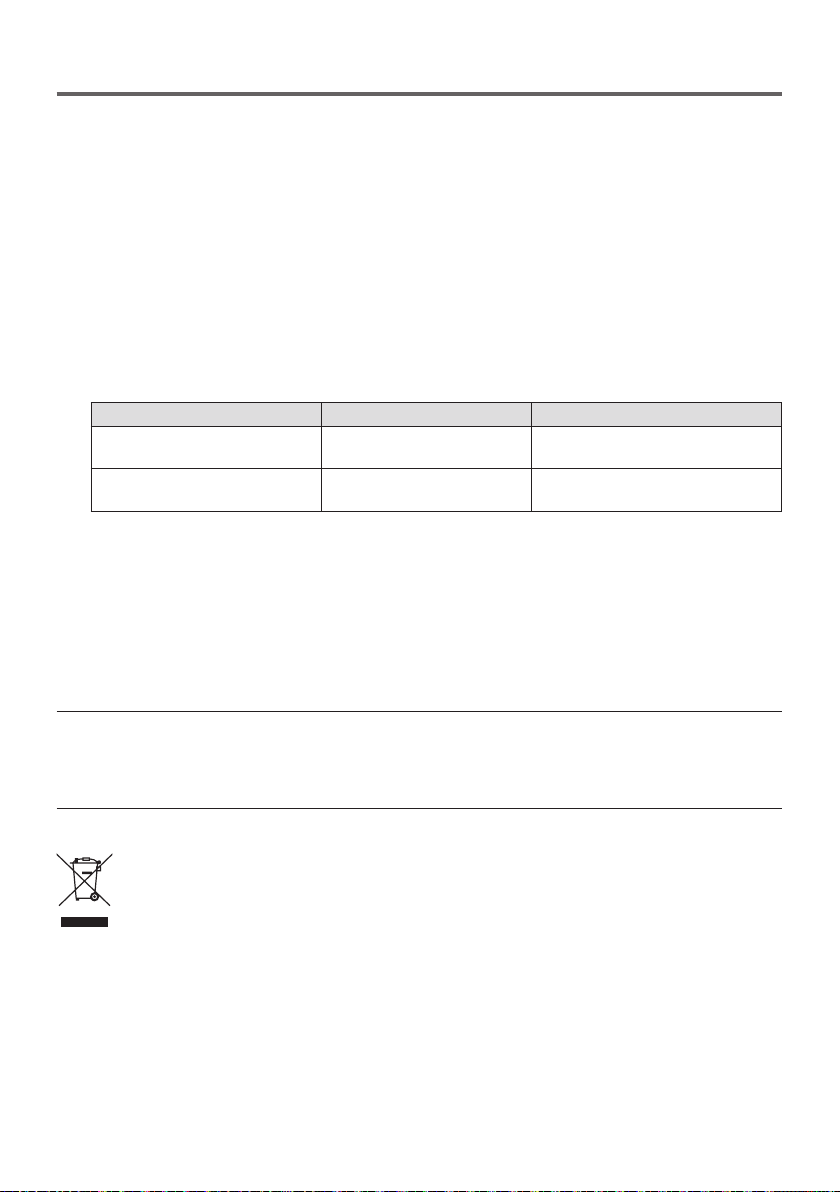
FRE-2
Introduction
Merci beaucoup pour l'achat du sélecteur d'interface NEC de série NP01SW (NP01SW1/NP01SW2).
Ce produit est équipé de diverses bornes d'entrée et de la borne de sortie HDBaseT.
En utilisant ce produit, il est simple de connecter plusieurs appareils avec notre projecteur ou écran dans
une salle de classe ou une salle de réunion. Le boîtier du récepteur est fourni avec le sélecteur d'interface
pour NP01SW2.
• Ceproduitpossèdedifférentesbornesd'entrée(HDMI(x3),Mic,LAN,USB-A,USB-B,etc)etlecap-
teur de la télécommande.
• Ceproduitpossèdela bornedesortieHDBaseT.Cecipermetderecevoir/transmettreunsignalHD-
BaseTdepuis/versleprojecteuroul'écranquipossèdelaborned'entréeHDBaseTconnectéeparun
câble LAN disponible dans le commerce.
* Le boîtier du récepteur est inclus avec NP01SW2, il peut être connecté avec le projecteur ou l'écran
qui n'est pas équipé avec la borne d'entrée HDBaseT.
* HDBaseT est un standard de connexion pour les appareils électroménagers qui est établi par l'Al-
liance HDBaseT.
* Utilisez un câble de réseau local disponible dans le commerce répondant aux spécifications ci-des-
sous pour la connexion du port HDBaseT.
Conditions Longueur de câble Spécifications du câble
Pas de raccordement au boîtier du
récepteur
Max. 100 m (Max 70 m pour
transmettre le signal 4K)
CAT5e ou sur câble STP
Épaisseur recommandée AWG23
Raccordement au boîtier du récep-
teur
Max. 30 m CAT6A ou sur câble STP
Épaisseur recommandée AWG23
(Remarque) Il peut ne pas remplir sa performance en fonction du câble.
• Laborned'entréeHDMIetleportHDBaseTsurceproduitprennentenchargeHDCP.
• Laborne d'entréeHDMI3 prendenchargeMHL.Il peutêtreconnectéavec smartphoneou tablette
prenant en charge MHL en utilisant un câble MHL disponible dans le commerce.
• CeproduitpeutêtreconnectéaveclekitInteractiveWhiteboardpourlesprojecteursNEC.
• Pourlesprojecteursouécranséquipésdanslafente,celapeutêtreunsignald'entréeHDBaseTen
chargeant la carte optionnelle, SB-07BC, dans la fente et se connecter avec ce produit par un câble
LAN disponible dans le commerce. (Le boîtier du récepteur n'est pas nécessaire.)
• Pourlecontrôledesprojecteursetécransprisencharge,veuillezs'ilvousplaitvisiternotresiteinter-
net.
REMARQUE
• Lessignauxtransmissiblesparceproduitsontdéterminés.Veuillezcontrôleretréglerlesignaldesortie
des appareils vidéos au signal pris en charge à l'avance. Veuillez vous reporter aux Spécifications à la
page FRE-24 et FRE-25.
Mise au rebut de votre produit usagé
La législation européenne, appliquée dans tous les États membres, exige que les produits élec-
triques et électroniques portant la marque (à gauche) doivent être mis au rebut séparément des
autresorduresménagères.Lorsdelamiseaurebutdecesproduits,veuillezsuivrelesrecom-
mandations des autorités locales et/ou demander conseil au magasin où vous avez acheté le
produit.
Après avoir mis aurebut ces produitsusés,ils sontréutilisés et recyclésdemanièreappro-
priée. Cet effort nous aidera à réduire les déchets et leurs conséquences négatives sur la santé
humaineoul'environnementcommeparexemplelemercurecontenudanscertainespiècesà
faibles doses.
La marque sur les produit électriques et électroniques ne s'appliquent qu'aux états membres
actuels de l'Union Européenne.
FRE-3
Précautions
(1) Toute reproduction non autorisée du contenu de ce manuel est interdite.
(2) Le contenu de ce manuel est sujet à modifications sans préavis dans le futur.
(3) Le contenu de ce manuel a été préparé avec le plus grand soin mais veuillez informer NEC si vous
avez des doutes ou si vous remarquez toute erreur ou omission.
(4) Veuillez noter que NEC ne saurait être tenu pour responsable de toute réclamation pour dommages,
pertes de profits, etc., causés par l'utilisation de ce produit, quel qu'en soit l'article (3) ci-dessus.
(5) NEC remplacera tous manuels présentant un classement incorrect ou des pages manquantes.
INFORMATION IMPORTANTE
Bouton SETUP sur ce produit
• Aprèsl'achèvementdelaconnexionentreceproduitetleprojecteuroul'écran,assurez-vousd'ap-
puyer sur le bouton SETUP sur ce produit une fois au début.
Pour plus de détails sur le bouton SETUP, veuillez vous reporter à la page FRE-9.
Veuillez vous rappeler d'effectuer les étapes suivantes 1 à 4 avant d'appuyer sur le bouton SETUP.
(1) Allumez chaque appareil connecté avec ce produit.
(2) Sélectionnez la borne d'entrée sur le projecteur ou l'écran pour ce produit.
(3) Appuyez sur un bouton de borne entre la borne d'entrée HDMI 1, 2 et 3 à partir de laquelle l'ima-
ge que vous souhaitez afficher sera transmise. L'image sera affichée sur le projecteur ou l'écran.
Ce n'est pas important s'il est en état de non signal.
(4) Appuyez sur le bouton SETUP sur ce produit.
Pendant que le fonctionnement SETUP est en cours, tous les indicateurs sont allumés. Lorsque
le fonctionnement SETUP est terminé correctement, les indicateurs sont éteints et retournent à
l'état antérieur. Si le fonctionnement SETUP n'a pas pu se terminer, tous les indicateurs sont vi-
dés en 2 cycles et retournent à l'état précédent.
• EnappuyantsurleboutonSETUPpourlapremièreutilisation,chaquepressionsurunboutonparmi
HDMI 1, 2 et 3 change la borne d'entrée d'image sur le projecteur ou l'écran connecté pour la pro-
chaine fois.
• SileboutonSETUPn'estpaspressé,lesboutonsdecommandepeuventnepasfonctionnercorrec-
tement.
• LestermesHDMIetHDMIHigh-DenitionMultimediaInterfaceetlelogoHDMIsontdesmarquescom-
merciales ou des marques déposées de HDMI Licensing LLC aux États-Unis et dans d'autres pays.
• HDBaseT
TM
est une marque déposée de HDBaseT Alliance.
• MHL, Mobile High-DenitionLink etlelogoMHLsontdesmarquescommercialesoudéposées de
MHL, LLC.
• Lesautresnomsdeproduitsetlogosd'entreprisesmentionnésdanscemoded'emploipeuventêtre
des marques déposées ou commerciales de leurs propriétaires respectifs.
FRE-4
Lisez ceci avant de démarrer
À propos des pictogrammes
Pour assurer la sécurité et afin d’utiliser le produit correctement, ce manuel d’installation utilise un certain
nombre de pictogrammes pour éviter de vous blesser ainsi que d’autres personnes et également des dé-
gâts matériels.
Les pictogrammes et leurs significations sont décrits ci-dessous. Assurez-vous de bien les avoir compris
avant de poursuivre la lecture de ce manuel.
AVERTISSEMENT
Ne pas respecter ce pictogramme et manipuler le produit de manière erro-
née peut provoquer des accident risquant de provoquer la mort ou de gra-
ves blessures.
MISE EN GARDE
Ne pas respecter ce pictogramme et manipuler le produit de manière erro-
née peut entraîner des blessures ou des dommages aux biens environnants.
Exemples de pictogrammes
Le symbole indique qu'il est nécessaire de prendre des précautions (y compris des
avertissements).
Une indication précise de la mise en garde est donnée dans le symbole.
Le symbole indique des actions interdites.
Une indication précise de l'action interdite est donnée dans le symbole.
Le symbole
•
indique des actions requises.
Une indication précise de l'action requise est donnée dans le symbole.
AVERTISSEMENT
• Consultezvotrerevendeuràproposdel'installation.N'essayezpasd'installerceproduitparvous-même,
cela risquerait de causer des blessures.
• Alimenterceproduittelquedécritdanscemanuel.Desconnexionsincorrectespeuvententraînerunin-
cendie ou des chocs électriques.
• L'adaptateursecteur,lecordond'alimentationsecteuretlecâbleinclussontexclusifsàl'usagedecepro-
duit. Il ne faut pas les utiliser avec d'autres produits pour des raisons de sécurité.
Il est nécessaire de brancher l'adaptateur secteur inclus à ce produit. En ce qui concerne le cordon d'ali-
mentation,assurez-vousd'utilisersoitceluifourni,soituncordonàdoubleisolationrépondantauxcritères
relatifs à la sécurité de chaque pays. Si un adaptateur secteur ou un cordon d'alimentation inadéquat est
utilisé, cela risque de provoquer un incendie ou une électrocution.
• Nebranchezpasounedébranchezpaslescâblesaveclesmainsmouillées.Celapourraitentraînerune
électrocution.
• Siceproduitoul'adaptateursecteurproduitdelafumée,desbruitsétrangesoudesodeursétranges,ousi
ce produit ou l'adaptateur secteur tombe ou si le boîtier est endommagé, débranchez le cordon d'alimenta-
tion du produit de la prise de courant. Pour le boîtier du récepteur, déconnectez tous les câbles connectés.
Lenon-respectdecetteconsignepourraitentraînerdeschocsélectriques.Aprèsavoireffectuélesinstruc-
tions ci-dessus, contactez votre revendeur pour la réparation.
• Neretirezpasoun'ouvrezpasleboîtierdeceproduitoudel'adaptateursecteur.Deplus,n'essayezpas
de le réparer ou de le modifier vous-même. Cela pourrait causer un incendie ou des chocs électriques.
Pour les inspections internes, réglages ou réparations, contactez votre revendeur.
• Manipulezlescâblesavecunetrèsgrandeprudence.Descâblesendommagéspeuvententraînerunin-
cendie ou des chocs électriques.
- Ne placez pas d'objets lourds sur les câbles.
- Ne placez pas de projecteurs ou d'écrans sur les câbles.
- Ne couvrez pas les câbles avec des tapis, etc.
- Ne rayez pas ni ne modifiez pas les câbles.
- Ne pliez pas excessivement, ne tordez pas ou ne tirez pas sur les câbles.
- Ne chauffez pas les câbles.
Si un câble est endommagé (fils exposés, fils cassés, etc.), contactez votre revendeur.
FRE-5
• N'utilisezpasdansdesendroitssujetsàl'humiditéouàl'eautelsquedécritsci-dessous.Egalement,n'uti-
lisez pas de récipients remplis de liquide au-dessus du produit. Le non-respect de cette consigne pourrait
entraîner des chocs électriques.
- N'utilisez pas sous la pluie ou la neige, à la plage ou en bord de mer.
- N'utilisez pas dans les salles de bains ou les cabines de douche.
- Ne placez pas de vases ou de pots de fleurs sur le dessus du produit.
- Ne placez pas de verres, produits cosmétiques ou chimiques sur le dessus du produit.
Sidescorpsétrangers,del'eau,etc.,pénètrentl'intérieurduproduit,débranchezimmédiatementlecordon
d'alimentation.Pourleboîtierdurécepteur,déconnecteztouslescâblesconnectés.Aprèsavoirdébranché
le cordon d'alimentation, contactez votre revendeur.
• N'utilisezpasdanslesconditionsdécritesci-dessous.Lenon-respectdecetteconsignepourraitentraîner
des chocs électriques.
- Sur les tables branlantes, les surfaces inclinées ou sur d'autres endroits instables.
- Prèsdechauffagesoudansdesendroitsavecdefortesvibrations.
- À l'extérieur ou dans des endroits humides ou poussiéreux.
- Dans des endroits exposés à la suie ou à la vapeur.
- Prèsdeplaquesdecuissonouhumidicateurs.
• Encasdetonnerre,netouchezpaslaprised'alimentation.Celapourraitentraîneruneélectrocution.
MISE EN GARDE
• ConnectezleportHDBaseTdeceproduitetleportLANàunréseausurlequeliln'yapasderisquede
surtension. La surtension appliquée au port HDBaseT ou au port LAN peut entraîner des chocs électriques.
• LeportLANdeceproduitneprendpasenchargePoE.LeraccordementduportLANdeceproduitàun
réseau fournissant une puissance électrique peut entraîner des dommages ou une combustion.
• Utilisezdansunendroitbienventilé.N'obstruezpaslesoricesdeventilationsduboîtierdurécepteur.Cela
pourrait entraîner une surchauffe du boîtier du récepteur, provoquant un incendie. Laissez un espace suffi-
sant autour du produit.
Autres précautions
• NepeutpasêtreutilisépourunboîtierdurécepteurHDBaseTautrequeceluifourni.Ceproduitest
disponible exclusivement pour le boîtier du récepteur inclus.
• UtilisezlecâbleHDMIetlecâbleRS-232Cfournispourconnecterleboîtierdurécepteuretl'appareil
d'affichage.
• Ceproduitne prendenchargeuniquement laconnexionun-à-unàl'aide duportHDBaseTdupro-
jecteur, de l'écran ou du boîtier du récepteur. Le port HDBaseT du produit ne prend pas en charge la
connexion avec plusieurs appareils à l'aide d'un hub, etc.
• NefaitespaspasserlecâbleLANdisponibledanslecommerceutilisépourlaconnexionentrecepro-
duit et un projecteur, un écran ou le port HDBaseT boîtier du récepteur à l'extérieur.
• N'installezpasetnerangezpasceproduitdanslescasci-dessous.Lenon-respectdecetteconsigne
risque de causer un dysfonctionnement.
- Dans des champs magnétiques puissants
- Dans un environnement de gaz corrosif
• Lorsdudéplacementdeceproduit,déconnectezd'abordtouslescâblesconnectés.Lenon-respect
de cette consigne pourrait causer des dommages.
• Assurez-vousd'éteindreceproduitavantdeconnecter/déconnecterlecâbleLANsurleportHDBaseT
de ce produit.
Le non-respect de cette consigne pourrait causer des dommages.
• Lorsdelamiseaurebutduproduit
Lors de la mise au rebut de ce produit, veuillez d'abord consulter votre revendeur ou les autorités loca-
les.

FRE-6
DOC Avis de conformation (pour le Canada uniquement)
Cet appareil numerique de la classe B est conforme a la norme NMB-003 du Canada.
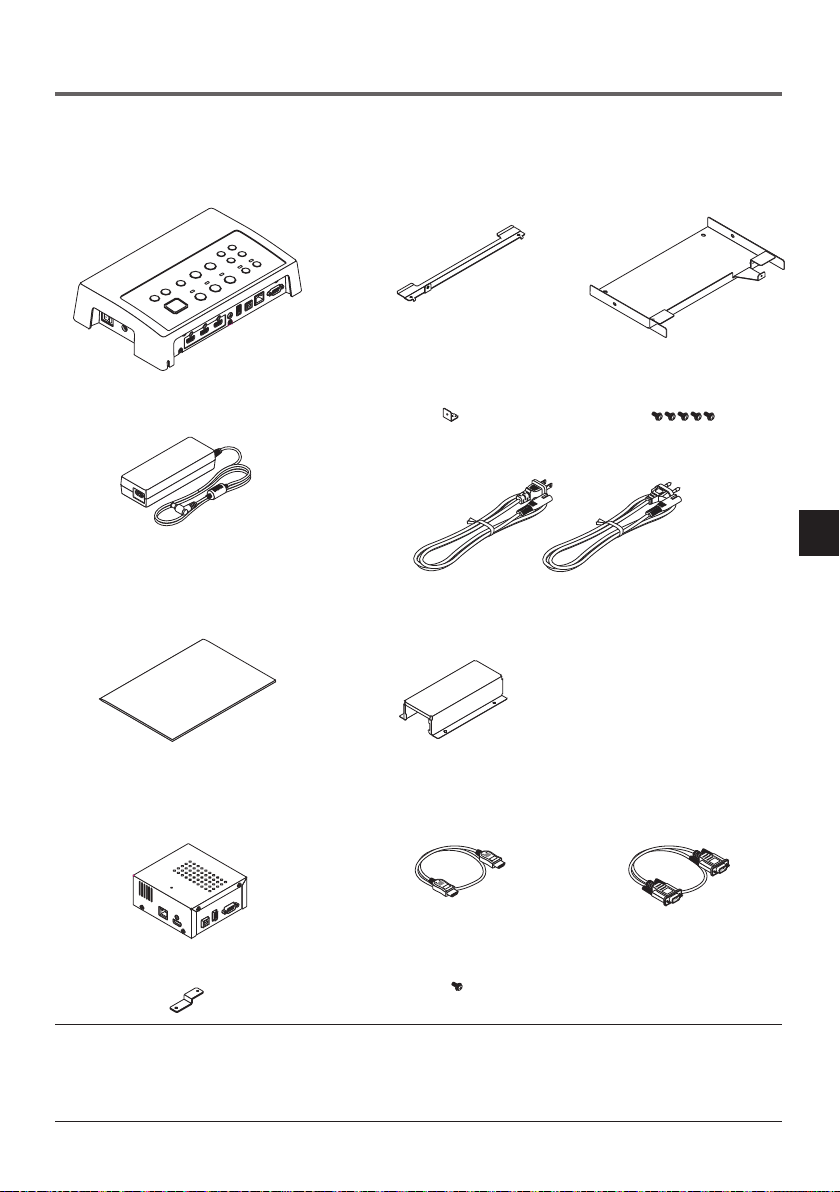
FRE-7
1. Articles emballés
Commun à la fois pour le NP01SW1 et NP01SW2
□
Corps du sélecteur d'interface
□
Unité à monter (pour l'unité prin-
cipale : grand) (24H8241
□
) 1
□
Unité à monter (pour le
mur) (24H8240
□
) 1
□
Unité à monter (pour l'unité prin-
cipale : petit) (24H8242
□
) 1
□
Unité à monter (pour l'adapta-
teur secteur) (24H8244
□
) 1
□
Manuel d'installation (7N8N673
□
)
(ce manuel)
□
Vis de montage (M3) 5
□
Adaptateur secteur (3N10206
□
) 1
□
Cordon d'alimentation (États-Unis : 7N080245/UE :
7N080031) 2
Le NP01SW2 comprend en outre les éléments suivants :
□
Boîtier du récepteur (NP01R) 1
□
Unité à monter (24H8243
□
) 1
□
Câble HDMI (7N960240) 1
□
Vis de montage (M3) 1
□
Câble RS-232C
(7N960241) 1
À titre de référence
• Sidesaccessoiresdevraientêtremanquantsouendommagés,contactezvotrerevendeur.
• Lesaccessoirespeuventêtrelégèrementdifférentsdesillustrationsdecemanuelmaiscelaneconstituepas
unproblèmeentermesd'aspectpratique.
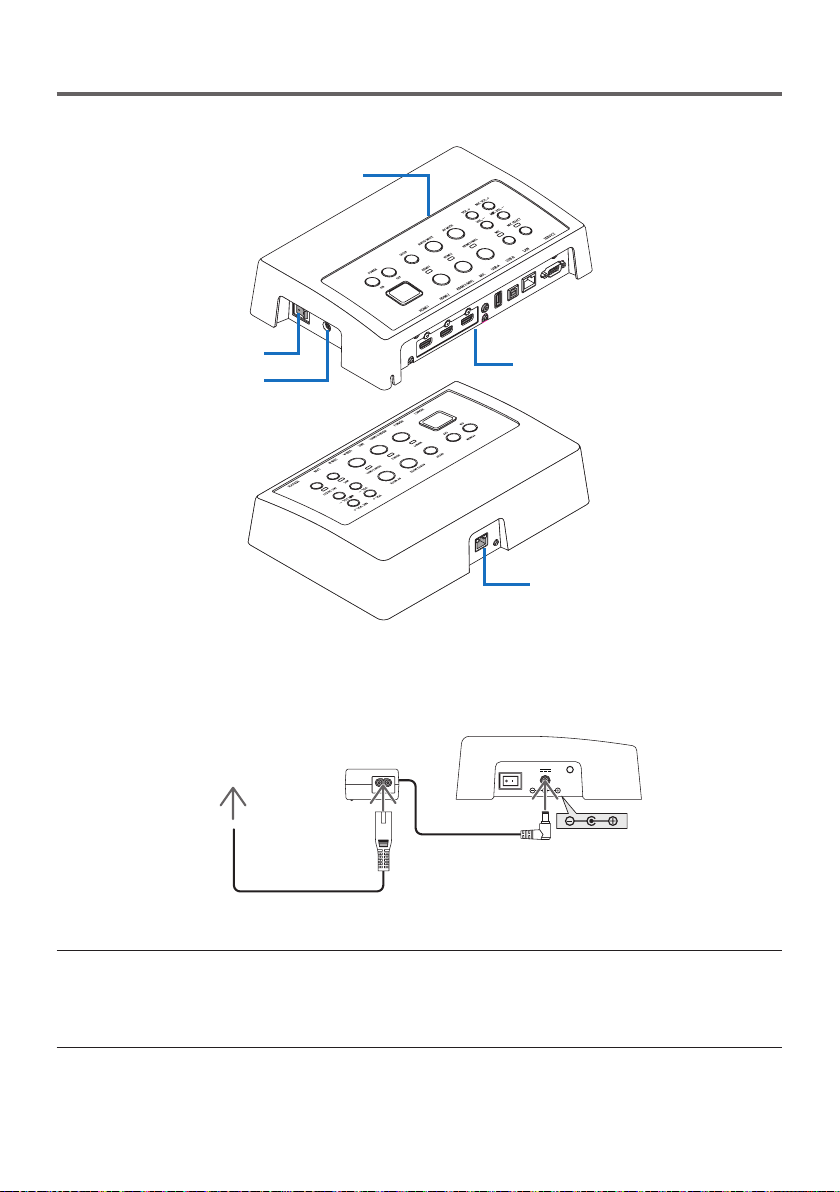
FRE-8
2. Nomenclature
2-1. Sélecteur d'interface
HDBaseT
Bornes (entrées)
Section d'indicateur/bouton de fonc-
tionnement
Interrupteur principal
Borne DC IN
Port HDBaseT (sortie)
Borne DC IN
Connectez l'adaptateur secteur fourni.
Connectez le sélecteur d'interface, l'adaptateur secteur, le cordon d'alimentation et la prise électrique en
toute sécurité.
Vers la prise
murale
Interrupteur principal
Allume et éteint l'alimentation du sélecteur d'interface.
Attention :
•
Immédiatementaprèsavoirallumél'interrupteurd'alimentationprincipal,touslesindicateurspourlesboutonsde
fonctionnement deviennent rouge.
Alors que les indicateurs passent en rouge, les boutons de fonctionnement deviennent indisponibles.
Port HDBaseT (sortie)
Connectez un câble LAN disponible dans le commerce ici.
Connectez soit avec le projecteur/écran équipé du port HDBaseT soit avec le boîtier du récepteur ici.
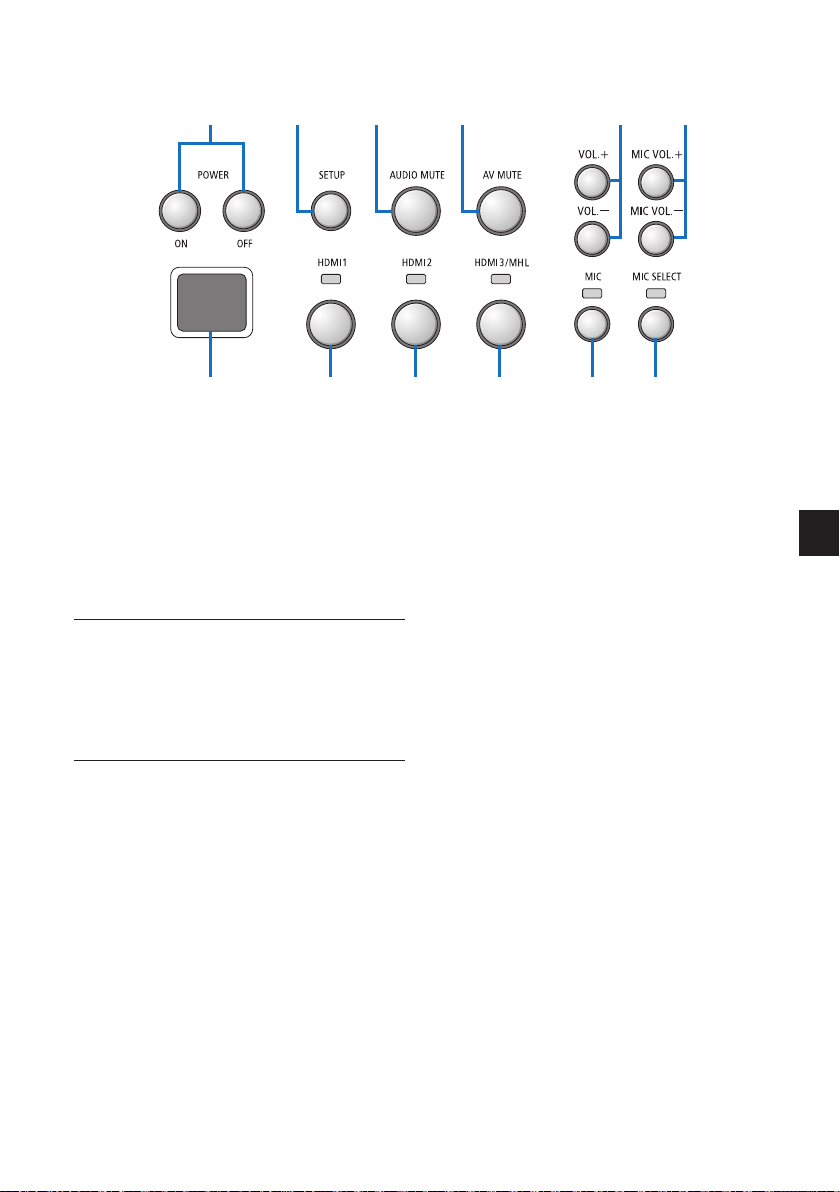
FRE-9
①
Bouton POWER ON/OFF (appuyez longtemps
pour mettre sur OFF)
Met l'alimentation du projecteur ou de l'écran
connecté au sélecteur d'interface en marche et
arrêt.
②
Bouton SETUP (appuyez longtemps)
Enregistre les informations de la borne d'entrée
de l'image connectée au sélecteur d'interface
dans la mémoire du sélecteur d'interface.
REMARQUE
• Suivez les étapes décrites comme informa-
tions IMPORTANTES à la page FRE-3 et
appuyezsur le boutonSETUP àla première
utilisationouaprèsavoirchangéleprojecteur
ou l'écran connecté.
③
Bouton AUDIO MUTE
Met temporairement en sourdine le son du pro-
jecteur ou de l'écran connecté au sélecteur d'in-
terface. Appuyez à nouveau pour rétablir le son.
④
Bouton AV MUTE
Éteint temporairement l'image et le son du pro-
jecteur ou de l'écran connecté au sélecteur d'in-
terface. Appuyez à nouveau pour rétablir le son.
⑤
VOL. Boutons +/-
Règle le volume du projecteur ou de l'écran
connecté au sélecteur d'interface.
⑥
MIC VOL. Boutons +/-
Règlelevolumedumicrophone.
⑦
Bouton HDMI1
Commute l'entrée à la borne d'entrée HDMI1. L'in-
dicateur clignote pendant que le lien HDBaseT est
en cours, puis se rallume lorsque le processus du
lien est correctement terminé.
⑧
Bouton HDMI2
Commute l'entrée à la borne d'entrée HDMI2. L'in-
dicateur clignote pendant que le lien HDBaseT est
en cours, puis se rallume lorsque le processus du
lien est correctement terminé.
⑨
Bouton HDMI3/MHL
Commute l'entrée à la borne d'entrée HDMI3/
MHL. L'indicateur clignote pendant que le lien
HDBaseT est en cours, puis se rallume lorsque
le processus du lien est correctement terminé.
⑩
Bouton MIC
Commute le son à partir de HDMI ou du micro-
phone.
Lorsque le son du microphone est sélectionné,
l'indicateur s'allume.
⑪
Bouton MIC SELECT
Commute le type de microphone connecté (mi-
crophone à condensateur ou microphone dyna-
mique).
Lorsque le type de microphone à condensateur
est sélectionné, l'indicateur s'allume.
⑫
Capteur de télécommande
(Non disponible lorsque le boîtier du récepteur
est connecté.)
Reçoit le signal infrarouge de la télécommande.
Section d'indicateur/bouton de fonctionnement

FRE-10
À titre de référence
• L'étatdesboutonsHDMI1,2,et3,MIC,MICSELECT,etMICVOL.Lesboutons+/-sontstockésdansla
mémoire même lorsque l'alimentation du sélecteur d'interface est éteinte.
• Suivezlesétapesci-dessouspourréinitialiserceproduitauxparamètresd'usinepardéfaut.
(1) Coupez l'interrupteur d'alimentation principale.
(2) Tout en appuyant sur le bouton POWER OFF, allumez l'interrupteur d'alimentation principale.
(3) Relâchez le bouton POWER OFF lorsque tous les indicateurs sont allumés.
•L'achèvementdelaréinitialisationestinforméparleclignotementdetouslesindicateurs.
(4) Lorsque la réinitialisation est terminée, coupez l'interrupteur d'alimentation principale.
(5) Allumez l'interrupteur d'alimentation principale à nouveau.
REMARQUE
• Pendant5secondesaprèsavoirappuyésurundesboutonssurceproduit,n'éteignezpasl'interrup-
teur d'alimentation principale. Si l'interrupteur d'alimentation principale est éteint dans les 5 secondes
aprèsavoirappuyésurundesboutons,lesvaleursenregistréespeuventêtreinitialisées.
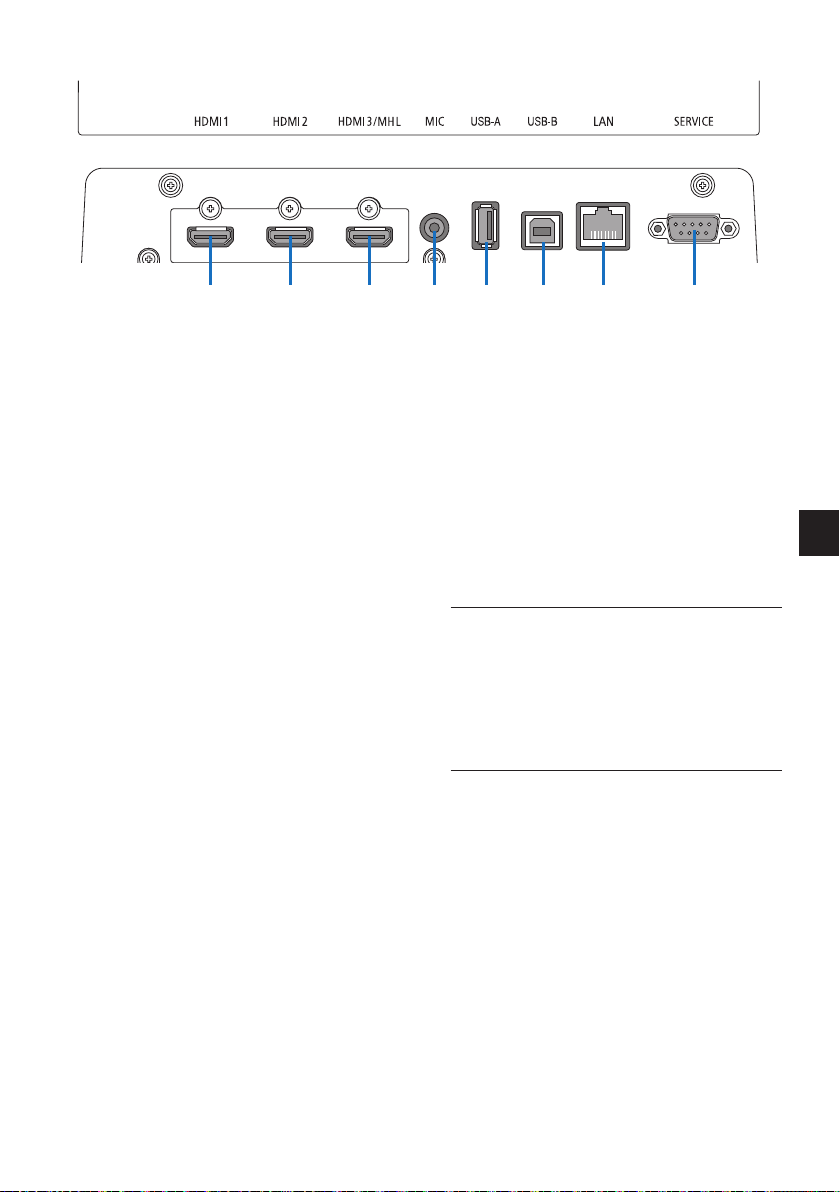
FRE-11
①
borne d'entrée HDMI1
Connectez-le à la borne de sortie HDMI d'un
ordinateur ou d'un appareil d'image.
②
borne d'entrée HDMI2
Connectez-le à la borne de sortie HDMI d'un
ordinateur ou d'un appareil d'image.
③
borne d'entrée HDMI3/MHL
Connectez-le à la borne de sortie HDMI d'un or-
dinateur ou d'un appareil d'image. Ou connec-
tez un appareil qui prend en charge la norme
MHL.
④
borne d'entrée MIC
Connectez un microphone.
⑤
port USB-A
(Ceci peut être utilisé lorsque le boîtier du récep-
teur est connecté.)
Connectez un périphérique de stockage USB ici
lors de l'utilisation principalement de la fonction
VIEWER du projecteur.
⑥
port USB-B
(Ceci peut être utilisé lorsque le boîtier du récep-
teur est connecté.)
Connectez-le au port USB-A de l'ordinateur lors
de l'utilisation principalement de la fonction USB
Display ou Interactive White Board Kit.
⑦
port LAN
(Ceci ne peut pas être utilisé lorsque le boîtier
du récepteur est connecté.)
Connectez-le au port LAN de l'ordinateur. Utili-
sez ceci pour contrôler le projecteur ou l'écran à
partir de l'ordinateur.
⑧
borne SERVICE
Cette borne est pour le service uniquement. (Non
disponible pour les utilisateurs)
REMARQUE
• Surlesélecteurd'interface,lesportsUSB-A
et USB-B ne peuvent pas être utilisés simul-
tanément. La sélection du port USB-A ou
USB-B ne peut être effectuée par l'interrup-
teur du sélecteur sur le boîtier du récepteur
(voir
⑥
à la page suivante).
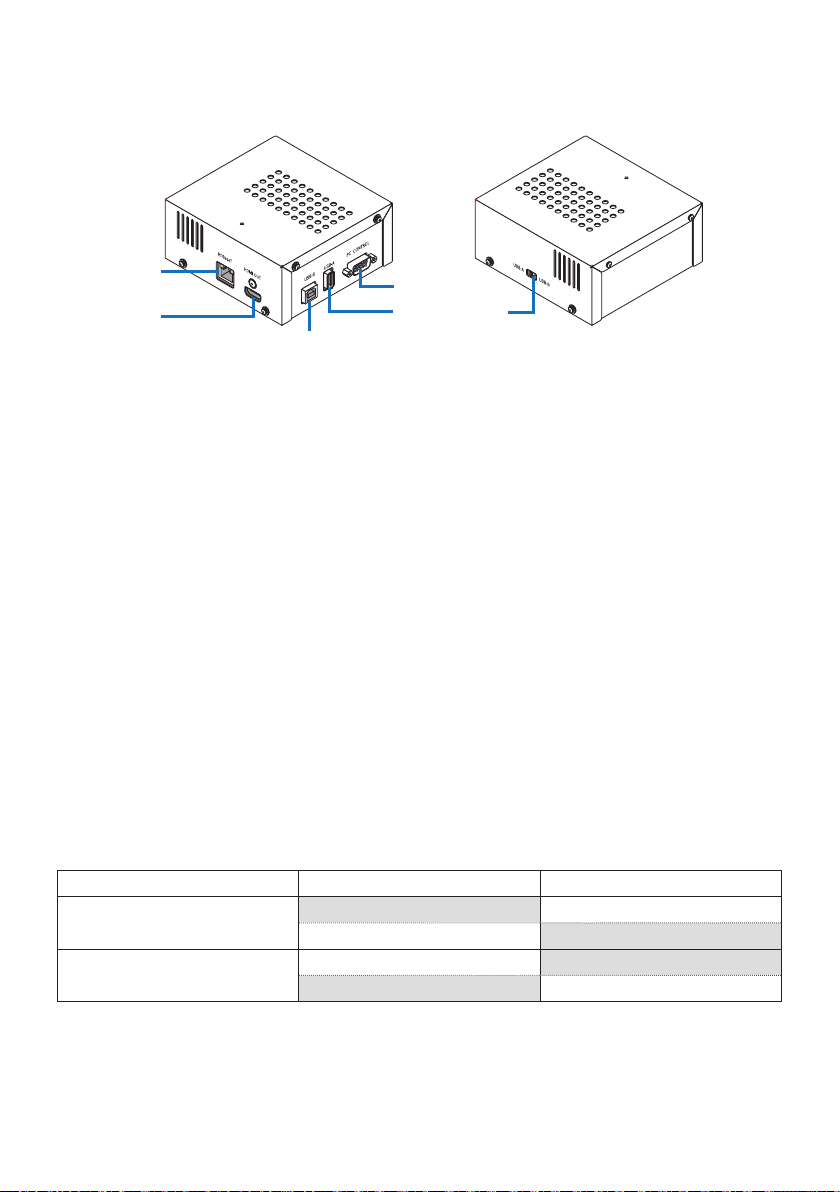
FRE-12
2-2. Boîtier du récepteur (fourni avec le NP01SW2)
[Côté gauche] [Côté droit]
①
Port (entrée) HDBaseT
Connectez ceci au port (sortie) HDBaseT du
sélecteur d'interface à l'aide d'un câble LAN
disponible dans le commerce.
②
Borne de sortie HDMI
Connectez-le à la borne d'entrée HDMI sur le
projecteur ou l'écran à l'aide du câble HDMI in-
clus.
③
port USB-B
Connectez-le au port USB-A du projecteur à
l'aide d'un câble USB disponible dans le com-
merce pour l'utilisation principale de la fonction
VIEWER du projecteur.
④
port USB-A
Connectez-le au port USB-B du projecteur à
l'aide d'un câble USB disponible dans le com-
merce pour l'utilisation principale de la fonction
Interactive White Board Kit ou USB Display du
projecteur.
⑤
Borne PC CONTROL
Connectez-la à la borne PC CONTROL du
projecteur ou à la borne RS-232C de l'écran à
l'aide du câble RS-232C inclus.
⑥
Interrupteur du sélecteur USB-A/USB-B
Utilisez ceci pour sélectionner le port USB-A ou
USB-B sur le boîtier du récepteur. Un seul port
(USB-A ou USB-B) est disponible sur le boîtier
du récepteur.
Assurez-vous d'effectuer l'opération de commu-
tation lorsque ce produit est en état d'arrêt.
Utilisez un long bâton pour la commutation de/
vers USB-A/USB-B.
Interrupteur de sélecteur (
⑥
)
Sélecteur d'interface Boîtier du récepteur
USB-A
USB-A : Inactif USB-A : Actif
USB-B : Actif USB-B : Inactif
USB-B
USB-A : Actif USB-A : Inactif
USB-B : Inactif USB-B : Actif
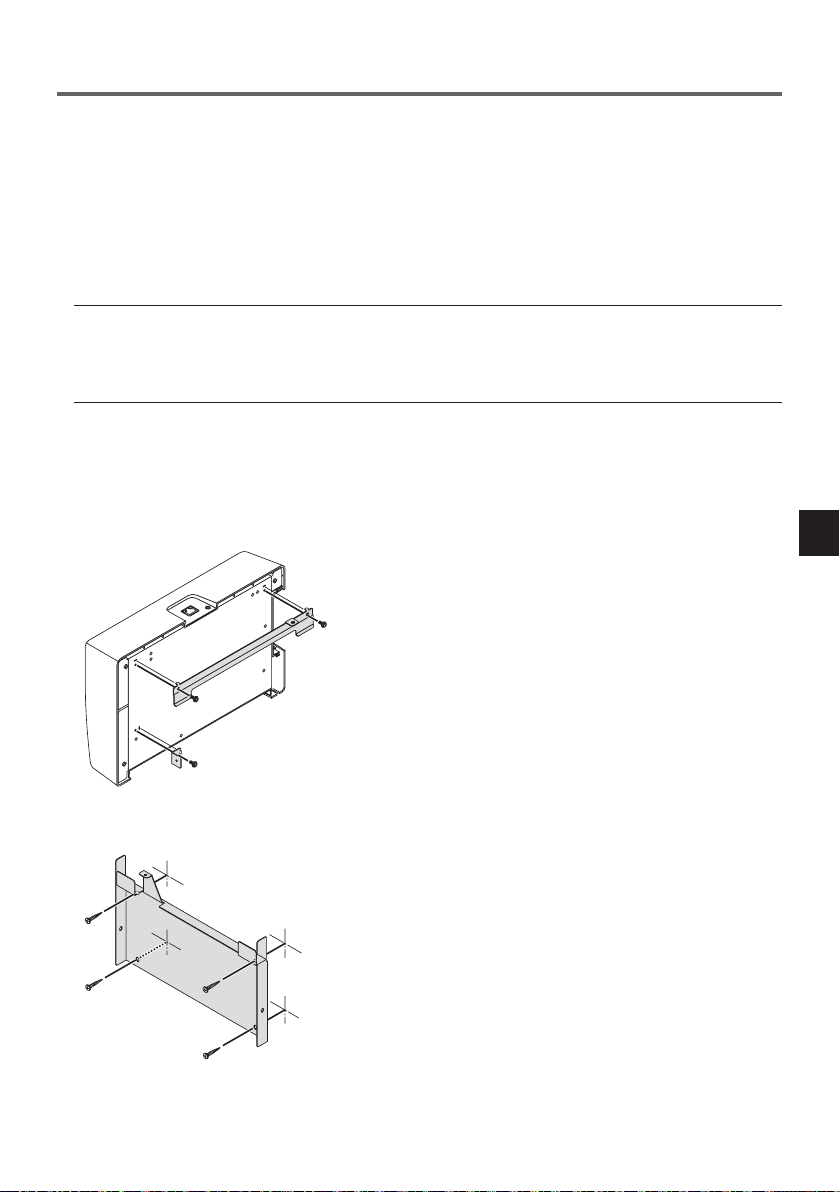
FRE-13
3. Montage du sélecteur d'interface sur un mur
Montezl'unitéàmonteràdeuxendroitssurlasurfacearrièredel'unitéprincipaleetsurlemuroùl'unité
principale doit être fixée. De plus, utilisez l'unité à monter pour monter l'adaptateur secteur sur le mur.
[À propos des vis]
• Utilisezles5visfourniesaveclesélecteurd'interface(M3).AvecleNP01SW2,unevisdeplus(M3)est
fournie pour l'utilisation avec le boîtier du récepteur.
• Enplusdesvisci-dessus,préparez8pcsdevis
∅
4 disponible dans le commerce afin de monter le
sélecteur d'interface sur le mur.
REMARQUE
• Préparez
∅
4
visquipossèdentunedurabilitésuffisantepoursoutenir1,4kg(3,1bls)dusélecteur
d'interface.
• Utilisezletournevisaimantéaveclecoumincepourinstallerlesélecteurd'interfacesurlemur.
3-1. Montage du sélecteur d'interface sur un mur
(1) Fixez les unités à monter de l'unité principale (grandes et petites) sur la surface arrière de
l'unité principale.
Fixez à l'aide de 3 des vis fournies (M3).
(2) Fixez l'unité à monter au mur au mur sur lequel le sélecteur d'interface doit être fixé.
Fixez à l'aide de 4 pcs de
∅
4 vis disponibles dans le commerce.
Côté mur
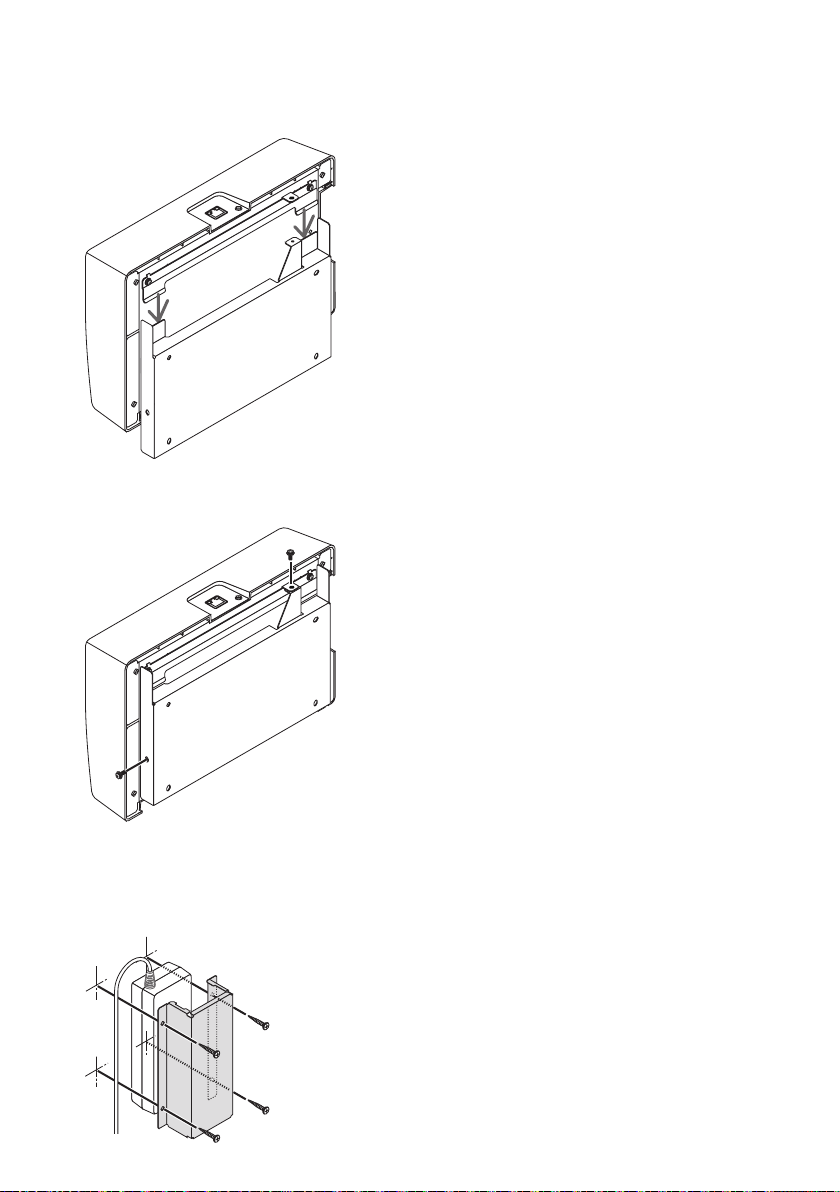
FRE-14
(3) Montez le sélecteur d'interface sur l'unité à monter au mur.
Faites glisser le sélecteur d'interface vers le bas afin de l'attraper sur les supports muraux de l'unité à
monter au mur.
Côté mur
(4) Fixez les côtés haut et droit du connecteur d'interface à l'aide des vis fournies.
Utilisez 2 pcs des vis fournies (M3).
Côté mur
3-2. Montage de l'adaptateur secteur sur un mur
(1) Montez l'adaptateur secteur sur l'unité à monter et fixez-le sur le mur à l'aide de 4 vis disponi-
bles dans le commerce (
•
4).
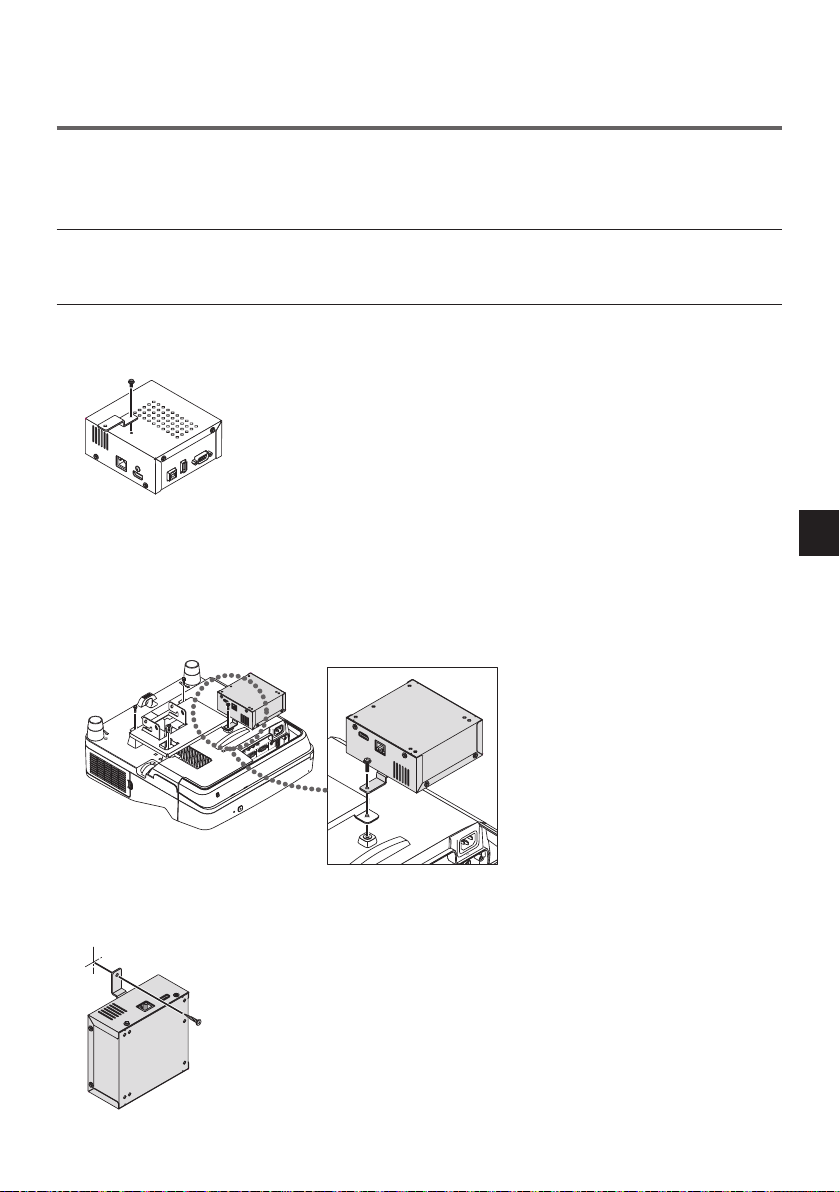
FRE-15
4. Montage du boîtier du récepteur sur l'unité à monter au
plafond ou sur un mur (pour le NP01SW2)
Pour le raccordement du boîtier du récepteur sur le projecteur, fixez le boîtier du récepteur sur l'unité à
monter au plafond du projecteur. Dans le cas où l'unité à monter au plafond n'est pas utilisée ou que
voussouhaitezconnecterleboîtierdurécepteuràunécran,xez-leàunmurprèsdel'appareil.Préparez
1 pc de vis
∅
4 disponible dans le commerce pour fixer le boîtier du récepteur à un mur.
REMARQUE
• Préparezdesvis
∅
4
disponiblesdanslecommercequipossèdentunedurabilitésuffisantepoursoute-
nir 0,5 kg (1,1 lbs) du boîtier du récepteur.
4-1. Fixation de l'unité à monter au boîtier du récepteur
(1) Fixez l'unité à monter sur le boîtier du récepteur à l'aide de la vis fournie (M3).
4-2. En cas de fixation du boîtier du récepteur à l'unité à monter
au plafond
(1) Lors du montage de l'unité à monter au plafond pour le projecteur, fixez l'unité à monter au pla-
fond et le boîtier du récepteur ensemble par une vis.
Exemples de fixation
4-3. En cas de fixation du boîtier du récepteur sur un mur
(1) Pour fixer le boîtier du récepteur sur un mur, utilisez une vis
•
4 disponible dans le commerce.
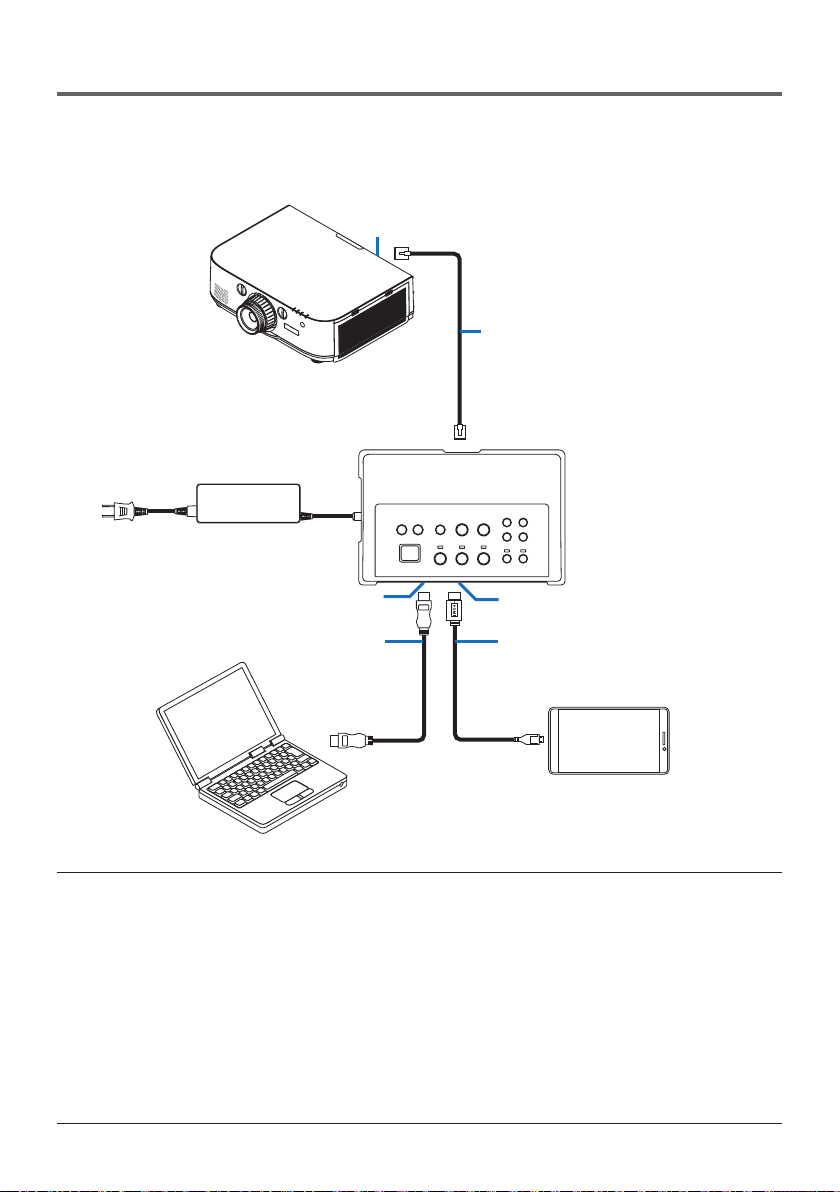
FRE-16
5. Exemples de connexion d'appareils
5-1. Projeter l'image d'un ordinateur, etc.
Connexion à un projecteur ou écran équipé du port HDBaseT
Port HDBaseT
Câble LAN (disponible dans le
commerce)
Connectez à une prise de courant
Borne d'entrée HDMI3/MHL
Câble MHL (disponible
dans le commerce)
Borne d'entrée HDMI1
Câble HDMI (disponible dans le
commerce)
Appareil prenant en
charge MHL
REMARQUE
• UtilisezuncâbleMHL(disponibledanslecommerce)quisoitconformeauxnormes.
Utiliser un câble non conforme aux normes peut conduire à des incendies, des blessures ou des dom-
mages aux alentours lorsque vous rechargez l'appareil compatible MHL.
• Siunconvertisseur/adaptateurMHL-HDMI(disponibledanslecommerce)estutilisépourlaconnexion,
la fonction de charge de la batterie et les fonctions de la télécommande peuvent ne pas fonctionner.
• Sil'imagen'estpascorrectementaffichée,déconnectezetreconnectezlecâbleMHL.
• L'imagepeutnepass'affichercorrectementenfonctiondutypedesmartphoneoutablette,sesrégla-
ges, etc.
• Lorsqueleboîtierdurécepteurn'estpasconnecté,lesportsUSB-AetUSB-Bdusélecteurd'interface
ne peuvent pas être utilisés.
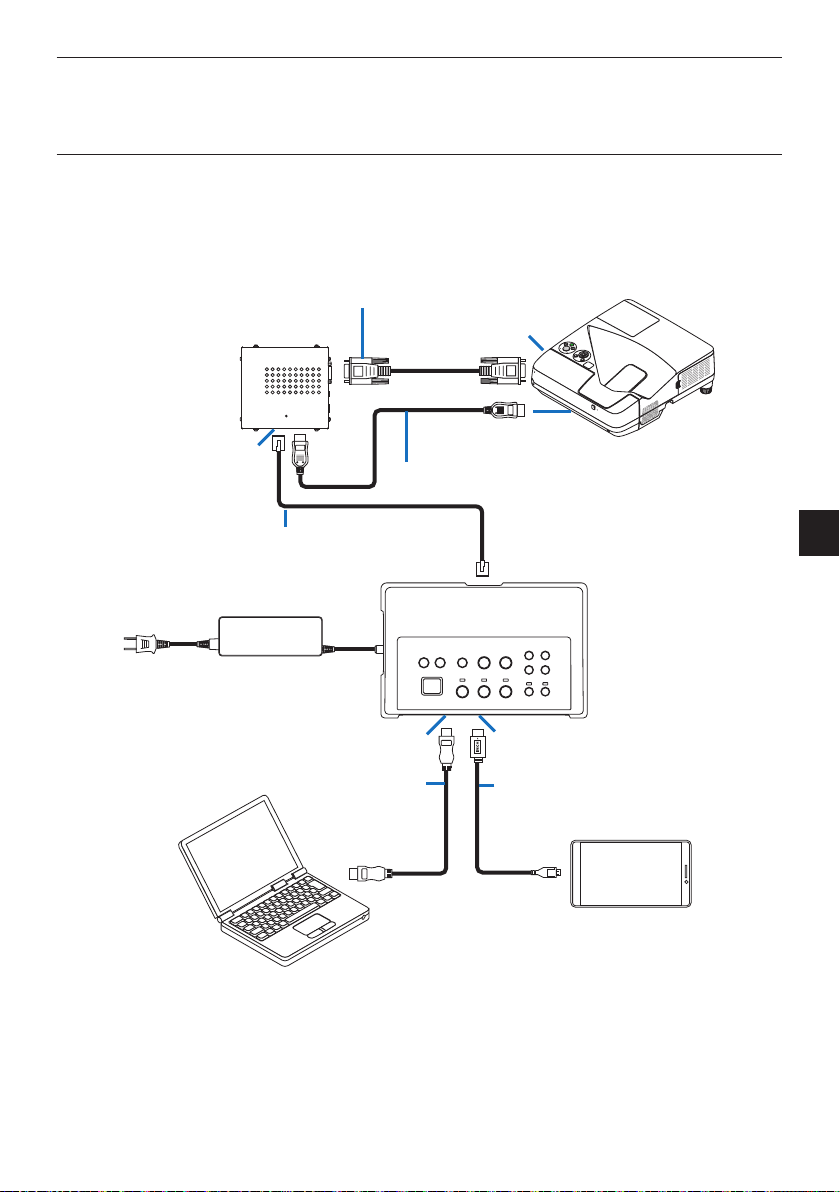
FRE-17
À titre de référence
• L'appareilcompatibleMHLnepeutpasêtrechargédanslescasci-dessous.
- Lorsque l'appareil prenant en charge MHL n'a plus de batterie
- Lorsque la consommation d'énergie est supérieure à la quantité d'énergie fournie
Connexion à un projecteur ou écran non équipé du port HDBaseT
Connectez le boîtier du récepteur inclus avec le NP01SW2.
Borne PC CONTROL
Borne d'en-
trée HDMI
Câble RS-232C (inclus)
Câble HDMI (inclus)
Boîtier du récepteur
Port HDBaseT
Câble LAN (disponible dans le commerce)
Connectez à une prise de courant
Borne d'entrée HDMI1 Borne d'entrée HDMI3/MHL
Câble MHL
(disponible dans le commerce)
Câble HDMI
(disponible dans le
commerce)
Appareil prenant en charge MHL
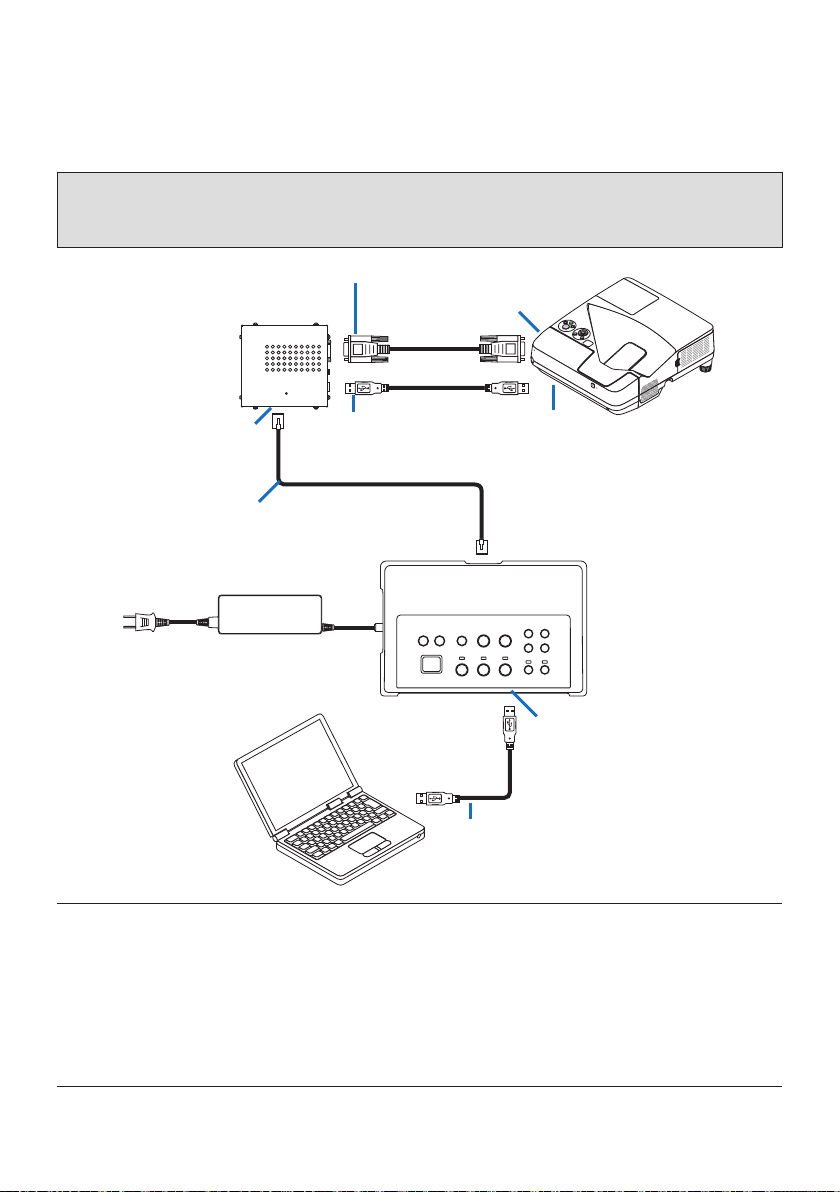
FRE-18
Connexion à un ordinateur non équipé de la borne de sortie HDMI
•
Utilisez la fonction USB Display du projecteur. Connexion non prise en charge avec les écrans.
CertainsmodèlesnesontpaséquipésdelafonctionUSBDisplay.Consultezvotremanueldel'utili-
sateur ou le site internet NEC pour voir si votre projecteur est équipé avec la fonction USB Display.
• ConnectezleboîtierdurécepteurinclusavecleNP01SW2.
IMPORTANT
• Pourl'utilisationaveclafonctionUSBDisplay,commutezl'interrupteurdusélecteurUSB-A/USB-Bdu
boîtier du récepteur sur « USB-A » avant de connecter le câble.
Câble USB (disponible dans le com-
merce)
Borne PC CONTROL
Câble RS-232C (inclus)
Port USB-B
Câble USB (disponible dans
le commerce)
Port HDBaseT
Boîtier du récepteur
Câble LAN (disponible dans le commerce)
Connectez à une prise de courant
Port USB-B
REMARQUE
• LepassageàlafonctionUSBDisplaypeutêtreeffectuéavecImageExpressUtilityLitelancésurun
ordinateur.
Pour le passage à la fonction USB Display à l'aide de la télécommande du projecteur, utilisez la télé-
commande en la pointant vers le capteur de la télécommande sur le projecteur. Lorsqu'un boîtier du
récepteur est connecté, le capteur de la télécommande du sélecteur d'interface n'est pas disponible.
• Lorsquedesordinateurssontconnectésàlafoisàlaborned'entréeHDMIdusélecteurd'interfaceet
auportUSB-B,l'écrande l'ordinateurconnectéà unportUSB-Bestaffichédirectementaprèsque
l'alimentation du sélecteur d'interface soit activée.
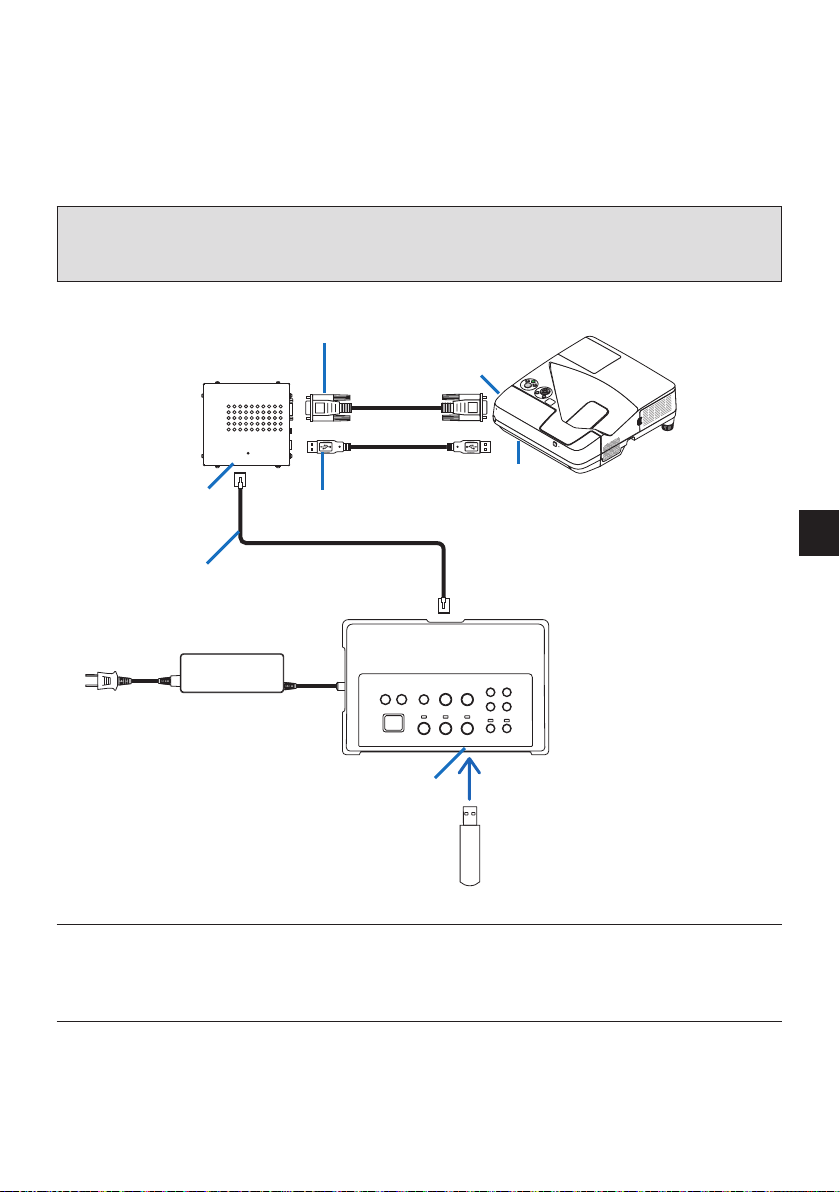
FRE-19
Utilisation de la fonction VIEWER sur le projecteur à l'aide de ce produit avec
la clé USB
• Connexionnonpriseenchargeaveclesécrans.
CertainsmodèlesnesontpaséquipésdelafonctionVIEWER.Consultezvotremanueldel'utilisateur
ou le site internet NEC pour voir si votre projecteur est équipé avec la fonction VIEWER.
• ConnectezleboîtierdurécepteurinclusavecleNP01SW2.
IMPORTANT
• Pour l'utilisationaveclafonction VIEWER, commutez l'interrupteurdusélecteur USB-A/USB-B du
boîtier du récepteur sur « USB-B » avant de connecter le câble.
Borne PC CONTROL
Câble RS-232C (inclus)
Port USB-A
Boîtier du récepteur
Port HDBaseT
Port USB-A
Câble USB (disponible dans le commerce)
Câble LAN (disponible dans le commerce)
Connectez à une prise de courant
Dispositif de mémoire USB
REMARQUE
• UtilisezlatélécommandeduprojecteurpourcommutersurlafonctionVIEWER.Lecapteurdelatélé-
commande du sélecteur d'interface n'est pas disponible lorsqu'un boîtier du récepteur est connecté,
utilisez donc la télécommande en la pointant vers le capteur de télécommande du projecteur.
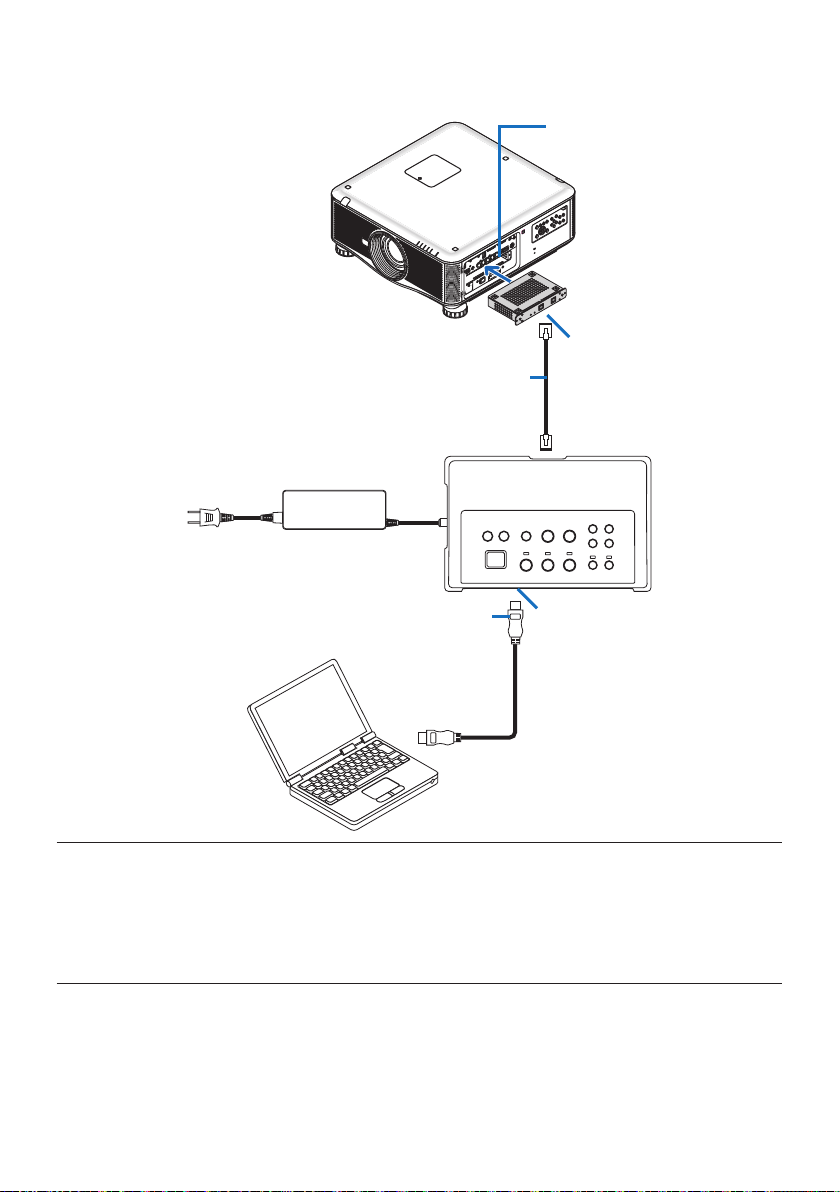
FRE-20
Connexion à un projecteur ou écran avec la carte optionnelle SB-07BC insérée
dans sa fente
Fente
SB-07BC
Borne
LINK
Borne d'entrée
HDMI1
Câble LAN (disponible dans le commerce)
Connectez à une prise de courant
Câble HDMI (disponible dans le com-
merce)
REMARQUE
• Lorsqueleboîtierdurécepteurn'estpasconnecté,lesportsUSB-AetUSB-Bdusélecteurd'interface
ne sont pas disponibles.
• Lesboutonsmentionnésci-dessoussurceproduitnesontpasdisponibleslorsqueleprojecteurchar-
gé SB-07BC est connecté avec ce produit.
POWER ON/OFF, SETUP, AUDIO MUTE, AV MUTE, VOLUME +/-.
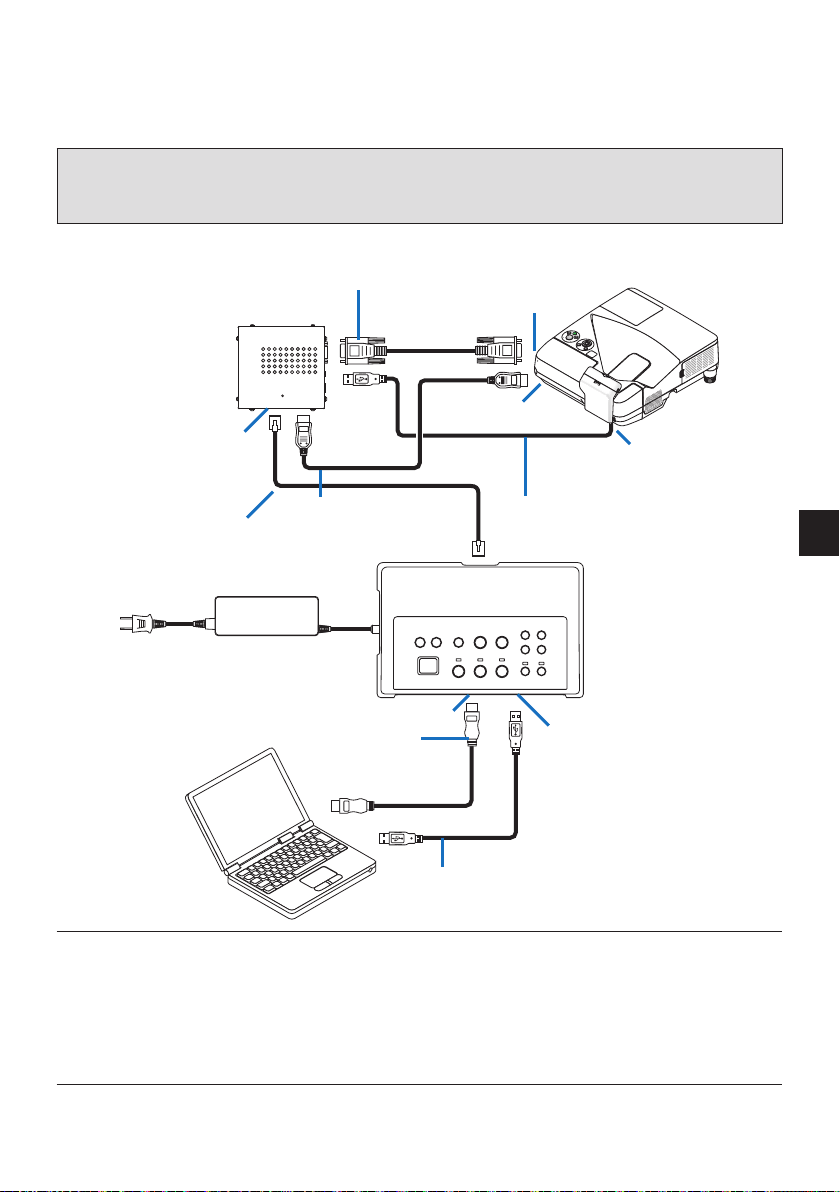
FRE-21
5-2. Utilisation de Interactive White Board Kit vendu séparément
pour le projecteur
Connectez le boîtier du récepteur inclus avec le NP01SW2.
IMPORTANT
• Pourl'utilisationaveclafonctionWhiteBoardKit,commutezl'interrupteurdusélecteurUSB-A/USB-
B du boîtier du récepteur sur « USB-A » avant de connecter le câble.
Port USB-B sur la
caméra
Borne PC CONTROL
Câble RS-232C (inclus)
Câble USB (fourni avec la ca-
méra)
Boîtier du récepteur
Borne d'entrée HDMI
Port HDBaseT
Câble LAN (disponible dans le commerce)
Port USB-B
Câble USB (disponible dans le com-
merce)
Connectez à une prise de courant
Câble HDMI (inclus)
Borne d'entrée HDMI1
Câble HDMI (disponible dans le com-
merce)
REMARQUE
• LafonctionUSBDisplay estindisponiblelorsqueInteractiveWhite BoardKit(venduséparément)est
connecté.
• VeuillezconnecterlecâbleUSBauportUSB-Bsurleprojecteurpourutiliserlestyletquiestcontrôlé
parlelogicielIWBinstallésurl'ordinateurquiseconnecteavecleprojecteurquipossèdelafonction
intégrée Interactive White Board comme NP-UM352W.
Dans ce cas, cochez REMOTE PEN dans PEN SETTINGS sur le menu APPS du projecteur.

FRE-22
5-3. Utilisation de l'écran tactile intégré
Connectez le boîtier du récepteur inclus avec NP01SW2 comme 5-2 Utilisation de Interactive White
Board Kit vendu séparément pour le projecteur décrit sur la page précédente.
IMPORTANT
• Pourl'utilisationdel'écrantactileintégré,commutezl'interrupteurdusélecteurUSB-A/USB-Bduboî-
tier du récepteur sur « USB-A » avant de connecter le câble.
Pour la connexion entre l'écran tactile intégré et le boîtier du récepteur, assurez-vous d'utiliser les câbles
énumérés ci-dessous comme pour 5-2. Utilisation de Interactive White Board Kit vendu séparément pour
le projecteur décrit sur la page précédente.
• CâbleHDMI(inclus)
• CâbleRS-232C(inclus)
• CâbleUSB(Fourniavecl'écrantactileintégré)
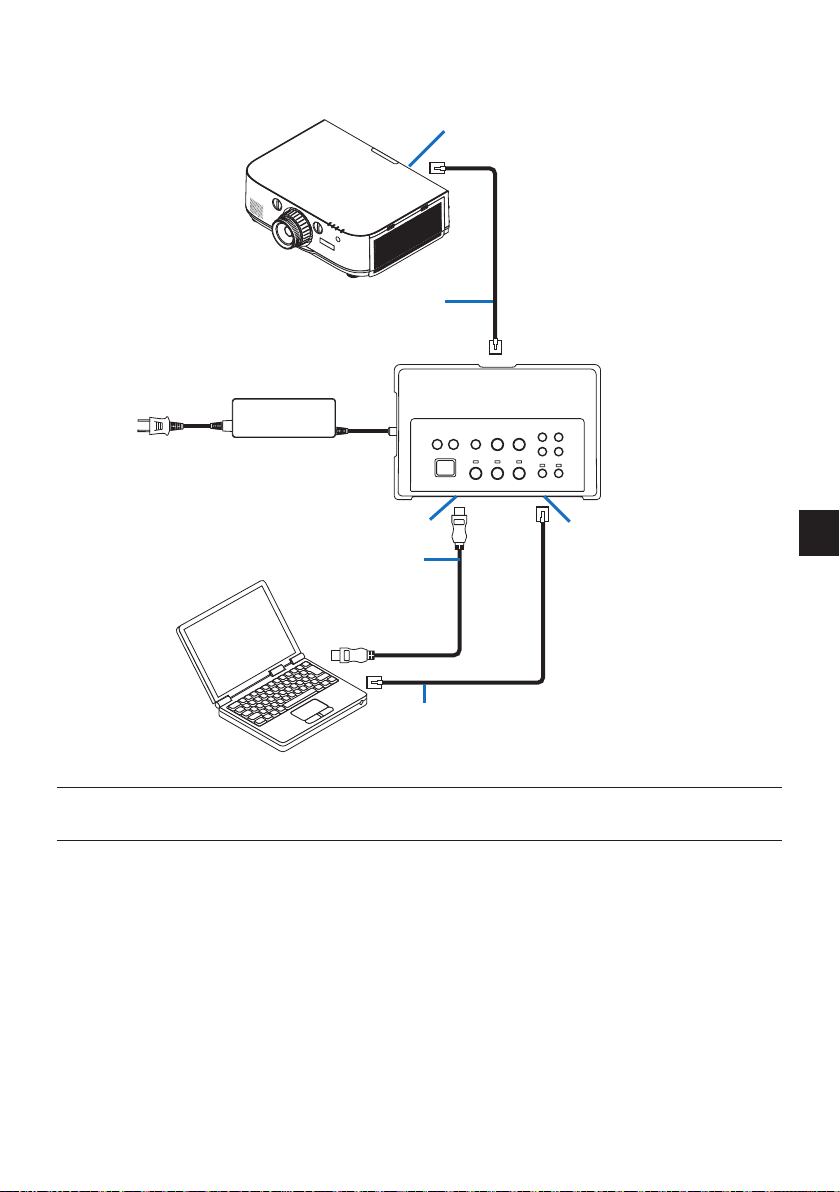
FRE-23
5-4. Contrôle du projecteur ou de l'écran via LAN
Port HDBaseT
Câble LAN (disponible dans le com-
merce)
Connectez à une prise de courant
Borne d'entrée HDMI1
Port LAN
Câble HDMI (disponible dans le
commerce)
Câble LAN (disponible dans le com-
merce)
REMARQUE
• Lorsqu'unboîtierdurécepteurestconnecté,leprojecteuroul'écrannepeutpasêtrecontrôléviaLAN.
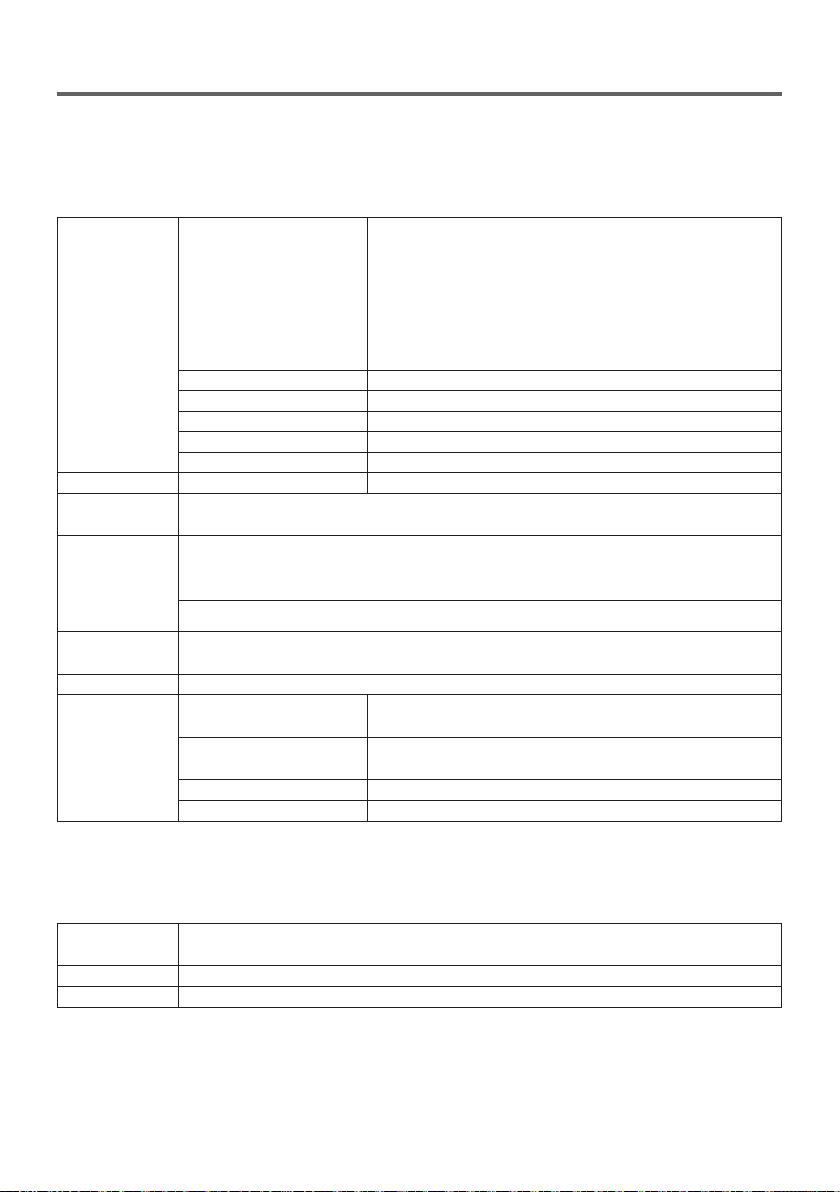
FRE-24
6. Caractéristiques
6-1. Sélecteur d'interface (commun à la fois pour NP01SW1 et
NP01SW2)
Bornes d'en-
trées
HDMI
Connecteur HDMI de type A ×3
[Entrées vidéo]
Couleur profonde : 8/10/12-bits pris en charge
Colorimétrie : RGB, YCbCr444 et YCbCr422 pris en charge
LipSync, HDCP*
1
, 4K et 3D pris en charge
[Entrée audio]
Fréquence d'échantillonnage LPCM : 32/44,1/48 kHz
USB-A USB type A ×1
USB-B USB type B ×1
LAN*
2
RJ-45 ×1, BASE-TX pris en charge
Microphone Mini-jack mono × 1
Service D-Sub à 9 broches ×1
Bornes de sortie HDBaseT*
3
RJ-45 × 1
Tension d'ali-
mentation
19,5 V
Consommation
d'énergie
21 W (100-240 V AC)
(0,1 W dans l'état d'arrêt de l'interrupteur d'alimentation principale)
* Consommation d'énergie de l'adaptateur secteur comprise
19,5 W (DC)
Dimensions
extérieures
285 (L) x 64 (H) x 187 (P) mm/11,2 (L) x 2,5 (H) x 7,4 (P) pouces
Poids 1,4 kg/3,1 lbs
Environnement
d'utilisation
Température de fonction-
nement
5 - 40°C
Humidité de fonctionne-
ment
20 - 80% (sans condensation)
Température de stockage -10 - 50°C
Humidité de stockage 20 - 80% (sans condensation)
6-2. Adaptateur secteur (commun à la fois pour le NP01SW1 et
NP01SW2)
Numéro du
modèle
AD1930
Entrée 100 - 240 V AC ± 10 % 50/60 Hz, 1,4 A
Sortie 19,5 V DC, 3,05 A
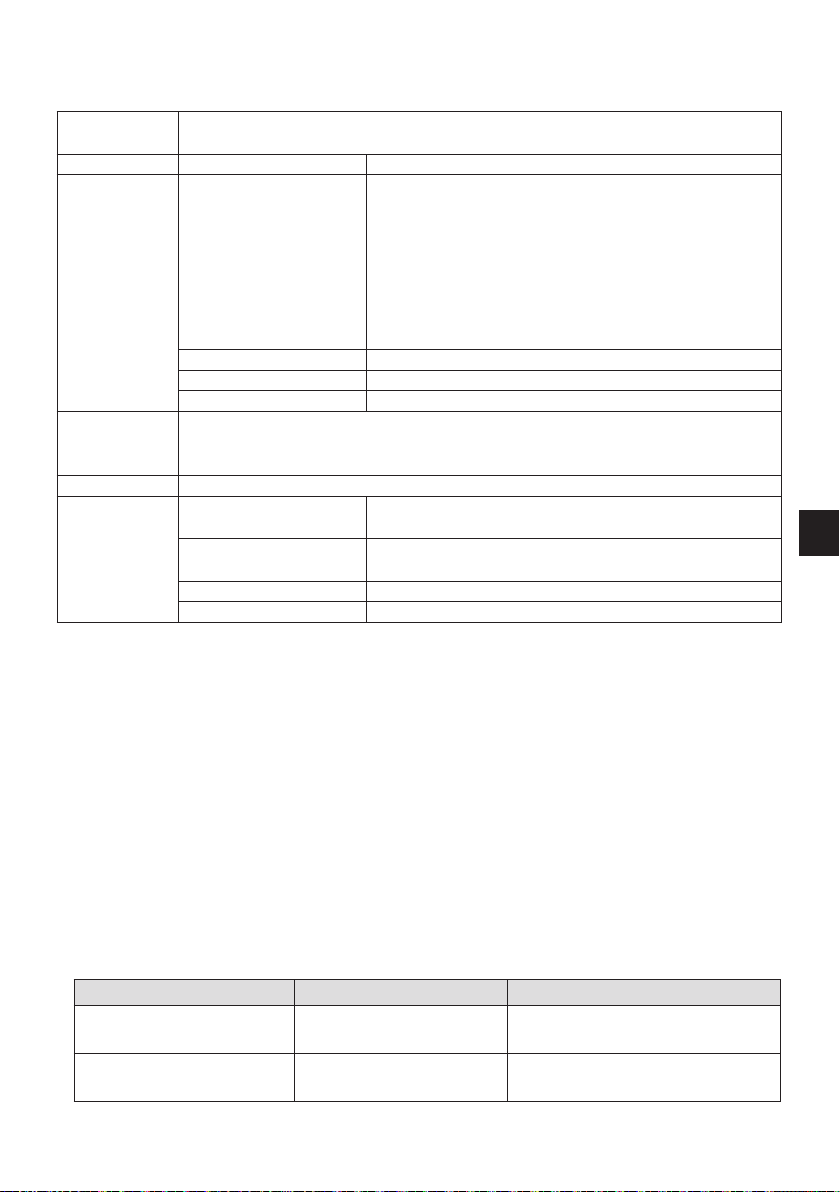
FRE-25
6-3. Boîtier du récepteur (fourni avec le NP01SW2)
Numéro du
modèle
NP01R
Borne d'entrée HDBaseT*
3
RJ-45 × 1
Bornes de sortie
HDMI
Connecteur HDMI de type A ×1
[Sorties vidéo]
Couleur profonde : 8/10/12-bits pris en charge*
4
Colorimétrie : RGB, YCbCr444 et YCbCr422 pris en charge
LipSync, HDCP*
1
, 4K non pris en charge, 3D pris en
charge*
5
[Sortie audio]
Fréquence d'échantillonnage LPCM : 32/44,1/48 kHz
USB-A USB type A ×1
USB-B USB type B ×1
PC control D-Sub à 9 broches ×1
Dimensions
extérieures
126 (L) x 52 (H) x 119 (P) mm/4,9 (L) x 2,1 (H) x 4,7 (P) pouces
120 (L) x 52 (H) x 113 (P) mm/4,7 (L) x 2,1 (H) x 4,5 (P) pouces (parties saillantes non
comprises)
Poids 0,5 kg/1,1 lbs
Environnement
d'utilisation
Température de fonction-
nement
5 - 40°C
Humidité de fonctionne-
ment
20 - 80% (sans condensation)
Température de stockage -10 - 50°C
Humidité de stockage 20 - 80% (sans condensation)
*1 Définition de HDCP et de la technologie HDCP
HDCP est l'abréviation de «High-bandwidth DigitalContentProtection », unsystèmedeprotection
des droits d'auteur dont le but est d'empêcher la copie illicite de contenus numériques envoyés via
DisplayPort ou interface HDMI. Les normes HDCP sont établies et gérées par un groupe appelé Digital
Content Protection, LLC.
Sur ce produit, la technologie HDCP est utilisée pour la borne d'entrée HDMI et le port HDBaseT.
Les contenus numériques qui sont protégés par les droits d'auteur en utilisant la technologie HDCP
peuvent être projetés à l'aide de la borne d'entrée HDMI et du port HDBaseT de ce produit.
Cependant, les images du port d'entrée HDMI ou du port HDBaseT peuvent ne pas s'afficher en raison
des changements apportés aux normes HDCP et pour d'autres raisons, même si ce produit fonctionne
correctement.
*2 Le port LAN de ce produit ne prend pas en charge PoE. Le raccordement du port LAN de ce produit à
un réseau fournissant une puissance électrique peut entraîner des dommages ou une combustion.
*3 Utilisez un câble LAN disponible dans le commerce du type décrit ci-dessous pour la connexion au
port HDBaseT.
État Longueur de câble Spécification du câble
Non connecté au boîtier du
récepteur
Max. 100 m (pour les signaux
4K, maximum 70 m)
CAT5e ou câble STP supérieur
Épaisseur recommandée AWG23
Connecté au boîtier du récep-
teur
Max. 30 m CAT6A ou câble STP supérieur
Épaisseur recommandée AWG23
REMARQUE : La performance peut ne pas être satisfaisante avec certains câbles.

FRE-26
*4 Le signal 1080p prend en charge des signaux jusqu'à 8 bit.
D'autre part, les signaux tels que 1080i, 720p, 480p, et 480i, etc., prennent en charge des signaux
jusqu'à 12 bit.
*5 Ne prend pas en charge les signaux dépassant 1080p 30 Hz et 1080i 60 Hz, etc.
Selettore di interfaccia
Serie NP01SW
(NP01SW1/NP01SW2)
Manuale di installazione
Introduzione ................................................................................................ITA-2
Leggere
prima di utilizzare ..........................................................................ITA-4
1. Pro
dotti confezionati ...............................................................................ITA-7
2. Nomi dei componenti .
............................................................................ITA-8
2-1. Selettore
di interfaccia ................................................................ITA-8
2-2. Ricevitore
(incluso con NP01SW2) ............................................ITA-12
3. Montaggio del selettore
di interfaccia su una parete ..............................ITA-13
3-1. Montaggio del selettore
di interfaccia su una parete ..................ITA-13
3-2. Montaggio dell
adattatore CA su una parete ...........................ITA-14
4. Montaggio del ricevitore
sullunità di montaggio sul soffitto o su
una pare
te (per NP01SW2) .................................................................. ITA-15
4-1. Fissaggio del
unità di montaggio al ricevitore ..........................ITA-15
4-2. I
n caso di fissaggio del ricevitore sullunità di montaggio a sof-
fitto..........................................................................................ITA
-15
4-3. In caso di fissaggio del ricevitore
su una parete ........................ITA-15
5. Esempi di collegamento del dispositivo .
................................................ITA-16
5-1. Pro
iezione dellimmagine di un computer, ecc. .......................ITA-16
5-2. U
tilizzo di un kit lavagna interattiva venduto separatamente per il
pro
iettore.................................................................................ITA-21
5-3. Utilizzo del display touch integrato .
...........................................ITA-22
5-4. Contro
llo del proiettore o dello schermo tramite LAN ................ITA-23
6. Specifiche .
............................................................................................ITA-24
6-1. Selettore
di interfaccia (comune per NP01SW1 e NP01SW2) ...ITA-24
6-2. Adattatore
CA (comune per NP01SW1 e NP01SW2) ................ITA-24
6-3. Ricevitore
(incluso con NP01SW2) ............................................ITA-25
Indice
ITA-2
Introduzione
Grazie per aver acquistato il selettore di interfaccia NEC della serie NP01SW (NP01SW1/NP01SW2).
QuestoprodottoèdotatodivariterminalidiingressoediunterminalediuscitaHDBaseT.
Utilizzandoquestoprodottoèmoltosemplicecollegarediversidispositiviconilnostroproiettoreoscher-
mo in una classe o in una sala riunioni. Il ricevitore viene fornito con il selettore di interfaccia per NP-
01SW2.
• Questoprodottoèdotatodivariterminalidiingresso(HDMI(x3),Mic,LAN,USB-A,USB-B,ecc.)edi
un sensore del telecomando.
• Questoprodottoèdotatodelterminaledi uscitaHDBaseT.Grazieaquesto terminale,èpossibileri-
cevere/trasmettere un segnale HDBaseT dal/al proiettore o schermo dotato del terminale di ingresso
HDBaseT collegando un cavo LAN disponibile in commercio.
* Il ricevitore viene fornito con NP01SW2, il quale può essere collegato con il proiettore o lo schermo
non dotato del terminale di ingresso HDBaseT.
*
HDBaseTèunostandarddicollegamentoperelettrodomesticistabilitodaHDBaseTAlliance.
* Utilizzare un cavo LAN disponibile in commercio che soddisfa le specifiche indicate di seguito per il
collegamento alla porta HDBaseT.
Condizioni Lunghezza del cavo Specifiche del cavo
Non collegato al ricevitore Max. 100 m (max 70 m per la
trasmissione del segnale 4K)
Cavo CAT5e o superiore a STP
Spessore consigliato AWG23
Collegamento al ricevitore Max. 30 m Cavo CAT6A o superiore a STP
Spessore consigliato AWG23
(Nota) Non può soddisfare le sue prestazioni a seconda del cavo.
• IlterminalediingressoHDMIelaportaHDBaseTsuquestoprodottosupportanoHDCP.
• IlterminalediingressoHDMI3supportaMHL.Puòesserecollegatoconlosmartphoneoiltabletche
supporta MHL utilizzando un cavo MHL disponibile in commercio.
• QuestoprodottopuòesserecollegatoconilkitlavagnainterattivaperiproiettoriNEC.
• Periproiettorioschermidotatidelloslot,puòesserepostoiningressoilsegnaleHDBaseTcaricando
la scheda opzionale, SB-07BC, nello slot e collegandolo con questo prodotto tramite un cavo LAN di-
sponibileincommercio.(Ilricevitorenonènecessario.)
• Percontrollareiproiettorieglischermisupportati,visitareilnostrositoweb.
NOTA
• Isegnalitrasmissibilidaquestoprodottosonodeterminati.Controllareeimpostareinanticipoilsegnale
di uscita dai dispositivi video sul segnale supportato. Fare riferimento a Specifiche a pagina ITA-24 e
ITA-25.
Smaltimento del prodotto usato
La legislazione EU applicata in ogni Stato membro prevede che i prodotti elettrici ed elettronici
usati recanti questo simbolo (a sinistra) debbano essere smaltiti separatamente dai normali rifiuti
domestici. Per lo smaltimento di tali prodotti, seguire le indicazioni delle autorità locali e/o rivol-
gersialnegozioincuièstatoacquistatoilprodotto.
Dopo la raccolta dei prodotti usati, essi vengono riusati e riciclati in modo adeguato. Questo
sforzo ci aiuta a ridurre la quantità di rifiuti, nonché l’impatto negativo che elementi quali il mer-
curio contenuto in alcune parti possono avere sulla salute umana e sull’ambiente al livello mini-
mo.
Il simbolo sui prodotti elettrici ed elettronici si riferisce soltanto agli attuali Stati membri dell’Unio-
ne Europea.
ITA-3
Avvertenze
(1) Lariproduzionenonautorizzatadeicontenutidelpresentemanualenonèconsentita.
(2) I contenuti del presente manuale sono soggetti a modifiche senza preavviso.
(3) I contenuti del presente manuale sono stati preparati con cura scrupolosa, ma si prega comunque di
notificare NEC nel caso di dubbi o se si notano errori o omissioni.
(4) Si noti che NEC non accetta alcuna responsabilità di qualunque genere per rivendicazioni per danni,
perdita di profitti, ecc., risultanti dall’uso di questo prodotto, indipendentemente dall’articolo (3) di cui
sopra.
(5) NEC sostituirà qualsiasi manuale contenente fascicolazioni errate o pagine mancanti.
INFORMAZIONI IMPORTANTI
Pulsante SETUP su questo prodotto
• Alterminedelcollegamentotraquestoprodottoeilproiettoreoloschermo,assicurarsidipremereil
pulsante SETUP su questo prodotto all’avvio.
Per maggiori dettagli sul pulsante SETUP, fare riferimento a pagina ITA-9.
Assicurarsi di seguire i punti da 1 a 4 prima di premere il pulsante SETUP.
(1) Accendere tutti i dispositivi collegati a questo prodotto.
(2) Selezionare il terminale di ingresso sul proiettore o sullo schermo per questo prodotto.
(3) Premere un pulsante terminale tra il terminale di ingresso HDMI 1, 2 e 3, da cui l’immagine che si
desidera visualizzare viene trasmessa. L’immagine viene visualizzata sul proiettore o sullo scher-
mo.Nonimportaseilsegnaleèassente.
(4) Premere il pulsante SETUP su questo prodotto.
Mentrel’operazioneSETUPèincorso,tuttigliindicatorisonoaccesi.Quandol’operazioneSE-
TUPèstatacompletatacorrettamente,gliindicatorisispengonoetornanoallostatoprecedente.
Sel’operazioneSETUPnonèstatacompletata,tuttigliindicatorilampeggianoin2ciclietornano
allo stato precedente.
• PremendoilpulsanteSETUPperilprimoutilizzo,ognivoltachesipremeunpulsantetraHDMI1,2e
3 si cambia l’immagine del terminale di ingresso sul proiettore collegato o sullo schermo dalla prossi-
ma volta.
• SeilpulsanteSETUPnonvienepremuto,ipulsantidifunzionamentopotrebberononfunzionarecor-
rettamente.
• Itermini HDMI,HDMI High-DenitionMultimediaInterface eil logoHDMI, sonomarchidi fabbricao
marchi di fabbrica registrati di HDMI Licensing LLC negli Stati Uniti e in altri paesi.
• HDBaseT
TM
èunmarchiodifabbricadiHDBaseTAlliance.
• MHL,MobileHigh-DenitionLinkeillogoMHLsonomarchidifabbricaomarchidifabbricaregistratidi
MHL, LLC.
• Altrinomidiprodottieloghidisocietàmenzionatinelpresentemanualepossonoesseremarchidifab-
brica o marchi di fabbrica registrati dei rispettivi proprietari.
ITA-4
Leggere prima di utilizzare
Informazioni sui pittogrammi
Per garantire un uso corretto e sicuro del prodotto, il presente manuale di installazione usa un certo nu-
mero di pittogrammi in modo da evitare lesioni all’utente e ad altri e danni alle cose.
I pittogrammi e il loro significato sono descritti di seguito. Assicurarsi di comprenderli appieno prima di
leggere il presente manuale.
AVVERTENZA
Il non tener conto di questo pittogramma e l’uso erroneo del prodotto potreb-
bero provocare incidenti che portano a morte o lesioni gravi.
ATTENZIONE
Il non tener conto di questo pittogramma e l’uso erroneo del prodotto potreb-
bero provocare lesioni personali o danni alle proprietà circostanti.
Esempi di pittogrammi
Il simbolo indica le istruzioni che raccomandano cautela (compresi gli avvertimenti).
Un’indicazione specifica della precauzione viene data all’interno del simbolo.
Il simbolo indica azioni vietate.
Un’indicazione specifica dell’azione vietata viene data all’interno del simbolo.
Il simbolo
•
indica le azioni richieste.
Un’indicazione specifica dell’azione necessaria viene data all’interno del simbolo.
AVVERTENZA
• Consultareilpropriorivenditoreperl’installazione.Nontentarediinstallareilprodottodasoli,
ciò potrebbe causare lesioni.
• Fornirealimentazioneaquestoprodottocomedescrittonelpresentemanuale.Collegamenti
impropri possono provocare incendi o scosse elettriche.
• L’adattatoreCA,ilcavodialimentazioneCAeilcavoinclusisonodautilizzareesclusivamen-
te con questo prodotto. Non utilizzarli con altri prodotti per la vostra sicurezza. È essenziale
collegare l’adattatore CA incluso con questo prodotto. Per quanto riguarda il cavo di alimen-
tazione, assicurarsi di utilizzare quello incluso o quello doppio isolato, soddisfatti i requisiti
relativi agli standard di sicurezza di ciascun Paese. L’utilizzo di un adattatore CA o di un cavo
di alimentazione non adatto, potrebbe provocare scosse elettriche o incendi.
• Noncollegareoscollegareicaviconlemanibagnate.Vièilrischiodiscosseelettriche.
•
Se questo prodotto o l’adattatore CA emettono fumo, strani rumori o odori strani, oppure se il
prodotto o l’adattatore CA dovessero cadere e l’involucro danneggiarsi, scollegare il cavo di ali-
mentazione di questo prodotto dalla presa di corrente. Per il ricevitore, scollegare tutti i cavi colle-
gati. In caso contrario, potrebbero verificarsi scosse elettriche. Dopo aver eseguito le operazioni
sopra indicate, contattare il rivenditore per le riparazioni necessarie.
• Nonrimuovereoaprirel’involucrodiquestoprodottoodell’adattatoreCA.Inoltre,nontenta-
re di effettuare riparazioni o modifiche da soli. In caso contrario, potrebbero verificarsi incendi
o scosse elettriche.
Per ispezioni interne, regolazioni o riparazioni, contattare il rivenditore.
• Maneggiareicaviconestremacura.Cavidanneggiatipossonoprovocareincendioscosse
elettriche.
- Non appoggiare oggetti pesanti sui cavi.
- Non posizionare proiettori o schermi sui cavi.
- Non coprire i cavi con tappeti, ecc.
- Non graffiare o modificare i cavi.
- Non piegare eccessivamente, torcere o tirare i cavi.
- Non riscaldare i cavi.
Seuncavoèdanneggiato(liesposti,lirotti,ecc),contattareilrivenditore.
ITA-5
• Nonutilizzareneiluoghiriportatidiseguitoincuiilprodottopuòbagnarsi.Inoltre,noncollocare
contenitori pieni di liquido sopra il prodotto. In caso contrario, potrebbero verificarsi scosse
elettriche.
- Non utilizzare in caso di pioggia o neve, sulle spiagge e lidi.
- Non utilizzare in bagni o docce.
- Non collocare vasi o fioriere sopra il prodotto.
- Non posizionare bicchieri, cosmetici o prodotti chimici sopra il prodotto.
Qualora corpi estranei, acqua, ecc., dovessero penetrare all’interno del prodotto, scollegare
immediatamente il cavo di alimentazione. Per il ricevitore, scollegare tutti i cavi collegati. Dopo
aver scollegato il cavo di alimentazione, contattare il proprio rivenditore.
• Non utilizzare nelle condizioni indicate di seguito. In caso contrario, potrebbero verificarsi
scosse elettriche.
- Su tavoli traballanti, superfici inclinate o altri luoghi instabili.
- Vicino a termosifoni o in luoghi con forti vibrazioni.
- All’aperto o in luoghi umidi o polverosi.
- In luoghi esposti a fuliggine o vapore.
- Vicino piani cottura o umidificatori.
• Sesipercepisceunrumoresimileaunrombodituono,nontoccarelaspinaelettrica.Vièilri-
schio di scosseelettriche.
ATTENZIONE
• CollegarelaportaHDBaseTelaportaLANdiquestoprodottoadunaretesucuinonvièal-
cun rischio di sovratensione. La sovratensione applicata alla porta HDBaseT o alla porta LAN
potrebbe provocare scosse elettriche.
• LaportaLANdiquestoprodottononsupportaPoE.CollegarelaportaLANdiquestoprodot-
to a una rete elettrica può causare combustione o danni.
• Utilizzareinunluogobenventilato.Nonostruireiforidiventilazionedelricevitore.Ciòpotreb-
be causare il surriscaldamento del ricevitore, provocando incendi. Fornire spazio sufficiente
intorno al prodotto.
Altre precauzioni
• NonèpossibileutilizzareunricevitoreHDBaseTdiversodaquelloindotazione.Questoprodottoèdi-
sponibile solamente per il ricevitore in dotazione.
• UtilizzareilcavoHDMIinclusoeilcavoRS-232Cperilcollegamentodelricevitoreedelloschermo.
• QuestoprodottosupportasoloilcollegamentosingolotramitelaportaHDBaseTdelproiettore,dello
schermo o del ricevitore. La porta HDBaseT di questo prodotto non supporta il collegamento con più
dispositivi tramite un hub, ecc.
• NonlasciarescopertoilcavoLANdisponibileincommercioutilizzatoperilcollegamentodiquestopro-
dotto e la porta HDBaseT di un proiettore, uno schermo o del ricevitore HDBaseT.
• Noninstallareeconservareilprodottonelleseguenticircostanze.Incasocontrario,sipotrebbecausare
un malfunzionamento.
- In presenza di potenti campi magnetici
- In ambienti con gas corrosivi
• Quandosispostaquestoprodotto,perprimacosascollegaretuttiicavicollegati.Incasocontrario,si
potrebbero causare danni.
• Assicurarsidi spegnereilprodotto primadi collegare/scollegareil cavoLAN dallaporta HDBaseTdi
questo prodotto.
In caso contrario, si potrebbero causare danni.
• Perlosmaltimentodelprodotto
Per lo smaltimento del prodotto, contattare il negozio di acquisto o l’autorità locale.

ITA-6
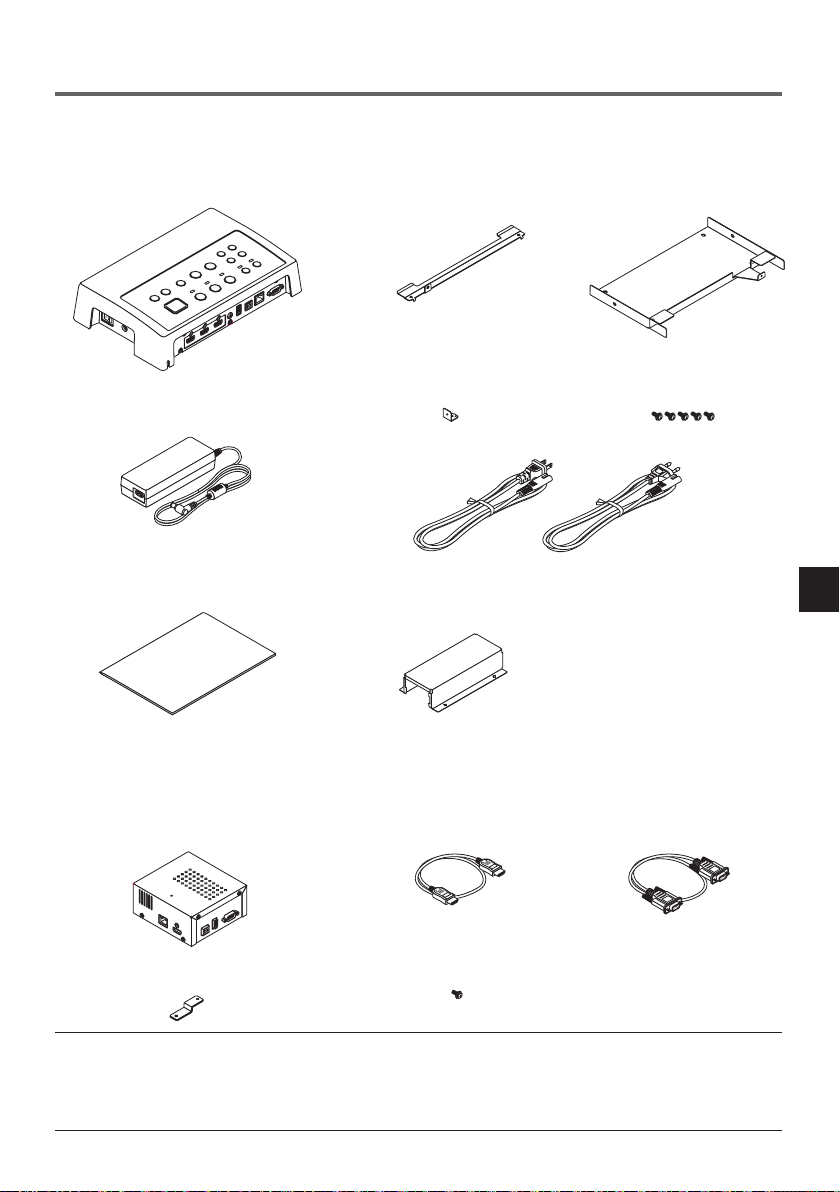
ITA-7
1. Prodotti confezionati
Comuni per NP01SW1 e NP01SW2
□
Corpo principale del selettore di interfaccia
□
Unità di montaggio (per l’unità
principale: grande) (24H8241
□
) 1
□
Unità di montaggio (per
parete) (24H8240
□
) 1
□
Unità di montaggio (per l’unità
principale: piccola) (24H8242
□
) 1
□
Unità di montaggio (per adattatore CA)
(24H8244
□
) 1
□
Manuale di installazione (7N8N673
□
)
(il presente manuale)
□
Viti di montaggio (M3) 5
□
Adattatore CA (3N10206
□
) 1
□
Cavo di alimentazione (USA:7N080245/UE:7N080031) 2
NP01SW2 include inoltre i seguenti elementi:
□
Ricevitore (NP01R) 1
□
Unità di montaggio (24H8243
□
) 1
□
Cavo HDMI (7N960240) 1
□
Vite di montaggio (M3) 1
□
Cavo RS-232C
(7N960241) 1
Per riferimenti personali
• Seunqualsiasiaccessoriodovessemancareoesseredanneggiato,rivolgersialrivenditore.
• Gliaccessoripossonoapparireleggermentediversidalleimmaginidelpresentemanuale,maquestononè
un problema in termini di praticità.
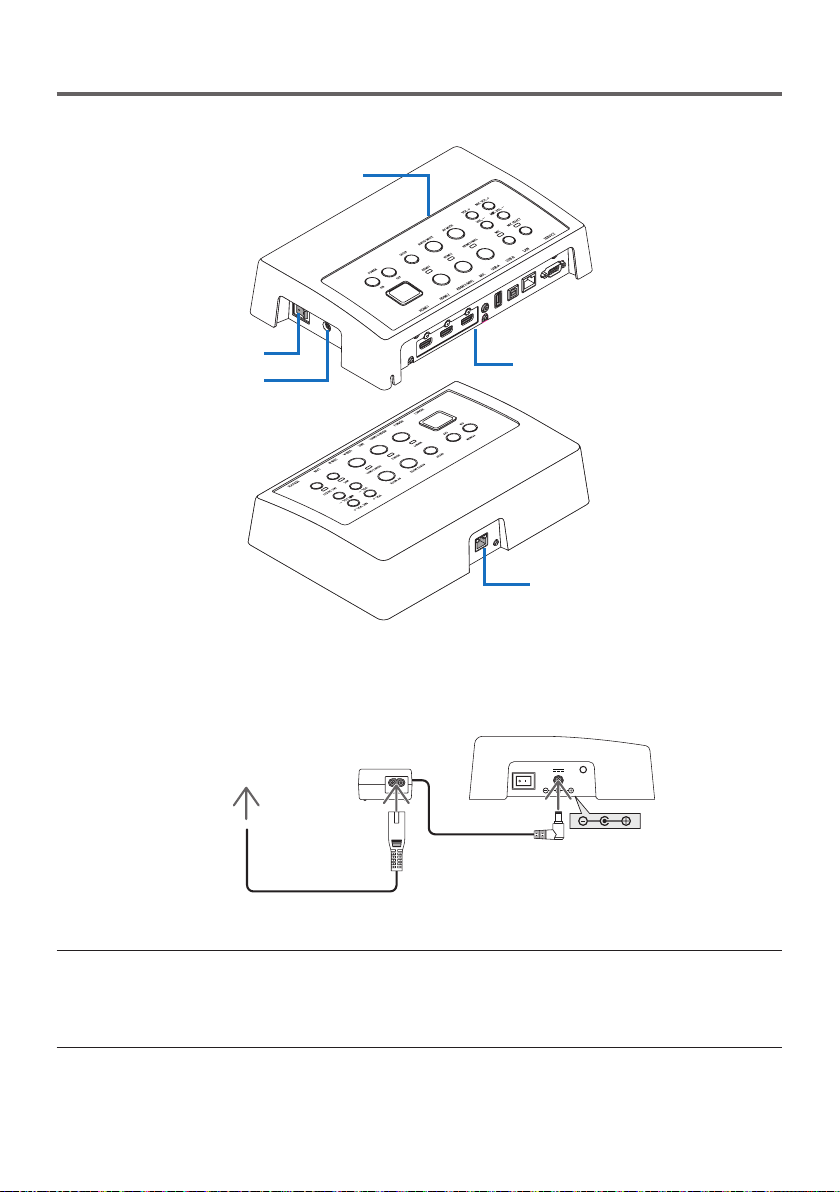
ITA-8
2. Nomi dei componenti
2-1. Selettore di interfaccia
HDBaseT
Terminali (ingressi)
Sezione pulsanti/indicatori di funzionamento
Interruttore principale
Terminale DC IN
Porta HDBaseT (uscita)
Terminale DC IN
Collegare l’adattatore CA incluso.
Collegare il selettore di interfaccia, l’adattatore CA, il cavo di alimentazione e la presa di alimentazione in
modo sicuro.
Alla presa a muro
Interruttore principale
Accende e spegne il selettore di interfaccia.
Attenzione:
• Subitodopoaveraccesol’interruttoreprincipale,tuttigliindicatorideipulsantidifunzionamentolam-
peggiano.
Mentre gli indicatori lampeggiano, i pulsanti di funzionamento non sono disponibili.
Porta HDBaseT (uscita)
Collegare un cavo LAN disponibile in commercio qui.
Collegare al proiettore/allo schermo dotato della porta HDBaseT o il ricevitore qui.
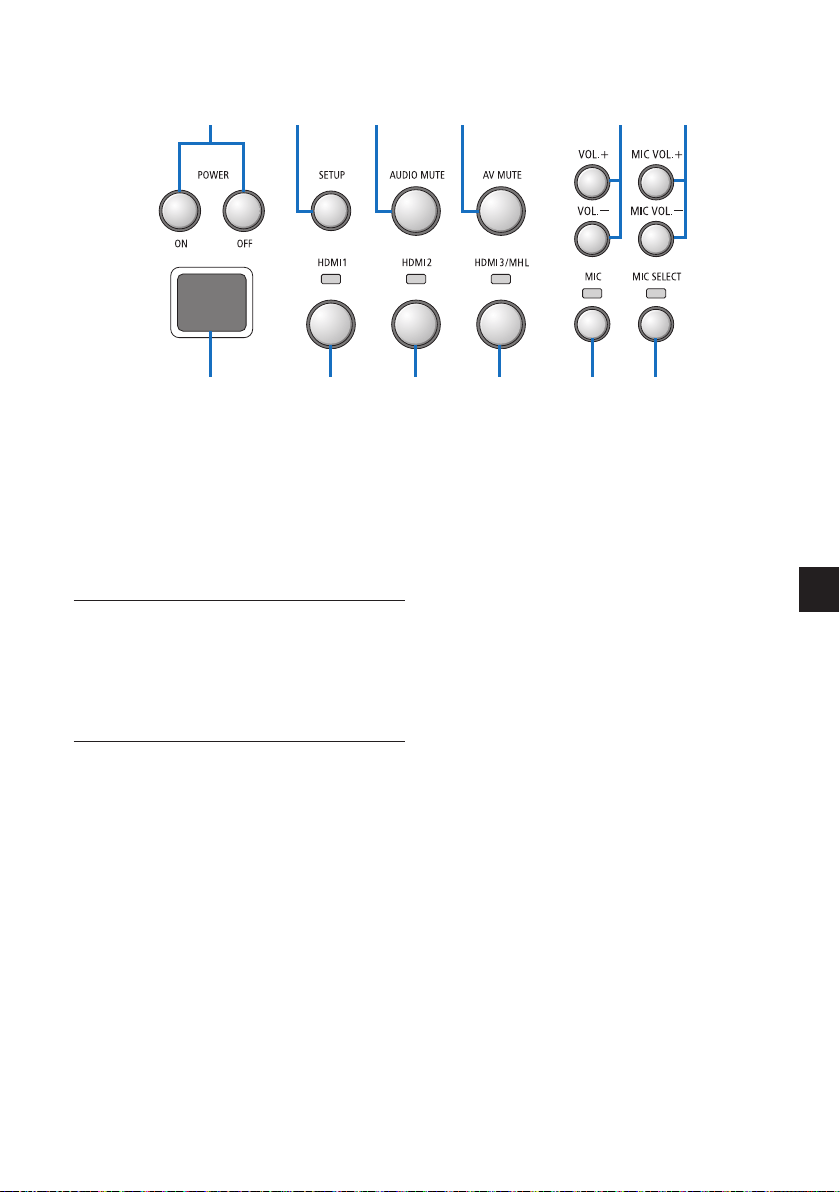
ITA-9
①
Pulsante POWER ON/OFF (pressione lunga per
spegnere)
Accende e spegne il proiettore o lo schermo col-
legato al selettore di interfaccia.
②
Pulsante SETUP (pressione lunga)
Salva le informazioni del terminale di ingresso
collegato al selettore di interfaccia nella memoria
del selettore di interfaccia.
NOTA
• Seguire i passaggi descritti come informa-
zioni IMPORTANTI a pagina ITA-3 e premere
il pulsante SETUP al primo utilizzo o dopo la
sostituzione del proiettore o dello schermo
collegato.
③
Pulsante AUDIO MUTE
Disattiva temporaneamente l’audio del proiettore
o dello schermo collegato al selettore di interfac-
cia. Premere nuovamente per riattivare l’audio.
④
Pulsante AV MUTE
Disattiva temporaneamente l’immagine e l’audio
del proiettore o dello schermo collegato al se-
lettore di interfaccia. Premere nuovamente per
riattivare l’audio.
⑤
Pulsanti VOL. +/-
Regola il volume del proiettore o dello schermo
collegato al selettore di interfaccia.
⑥
Pulsanti MIC VOL. +/-
Regola il volume del microfono.
⑦
Pulsante HDMI1
Cambia l’ingresso sul terminale di ingresso
HDMI1. L’indicatore lampeggia e si spegne men-
treHDBaseTlinkèinfasedielaborazione,quindi
si accende quando ilprocesso link èterminato
correttamente.
⑧
Pulsante HDMI2
Cambia l’ingresso sul terminale di ingresso
HDMI2. L’indicatore lampeggia e si spegne men-
treHDBaseTlinkèinfasedielaborazione,quindi
si accende quando ilprocesso link èterminato
correttamente.
⑨
Pulsante HDMI3/MHL
Cambia l’ingresso sul terminale di ingresso
HDMI3/MHL. L’indicatore lampeggia e si spegne
mentre HDBaseT link èinfase dielaborazione,
quindisiaccendequandoil processolinkèter-
minato correttamente.
⑩
Pulsante MIC
Emette l’audio da HDMI o dal microfono.
Quandoèselezionatol’audiodelmicrofono,l’in-
dicatore si accende.
⑪
Pulsante MIC SELECT
Cambia il tipo di microfono collegato (microfono
a condensatore o microfono dinamico).
Quandoèselezionatoilmicrofonoacondensato-
re, l’indicatore si accende.
⑫
Sensore remoto
(Nondisponibilequandoècollegatoilricevitore.)
Riceve il segnali ad infrarossi proveniente dal te-
lecomando.
Sezione pulsanti/indicatori di funzionamento

ITA-10
Per riferimenti personali
• LostatodeipulsantiHDMI1,2e3,MIC,MICSELECTeMICVOL.Ipulsanti+/-vengonomemorizzatinella
memoriaanchequandoilselettorediinterfacciaèspento.
• Seguireleistruzioniriportatediseguitoperripristinareilprodottoalleimpostazionidifabbrica.
(1) Spegnere l’interruttore principale.
(2) Mentre si preme il pulsante POWER OFF, accendere l’interruttore principale.
(3) Rilasciare il pulsante POWER OFF quando tutti gli indicatori sono accesi.
•Alterminedelripristinotuttigliindicatorilampeggiano.
(4) Quandoilripristinoècompletato,spegnerel’interruttoreprincipale.
(5) Accendere nuovamente l’interruttore principale.
NOTA
• Per5secondidopoaverpremutounpulsantesuquestoprodotto,nonspegnerel’interruttoreprinci-
pale. Se interruttore principale viene spento entro 5 secondi dopo aver premuto un pulsante, i valori
salvati possono essere inizializzati.
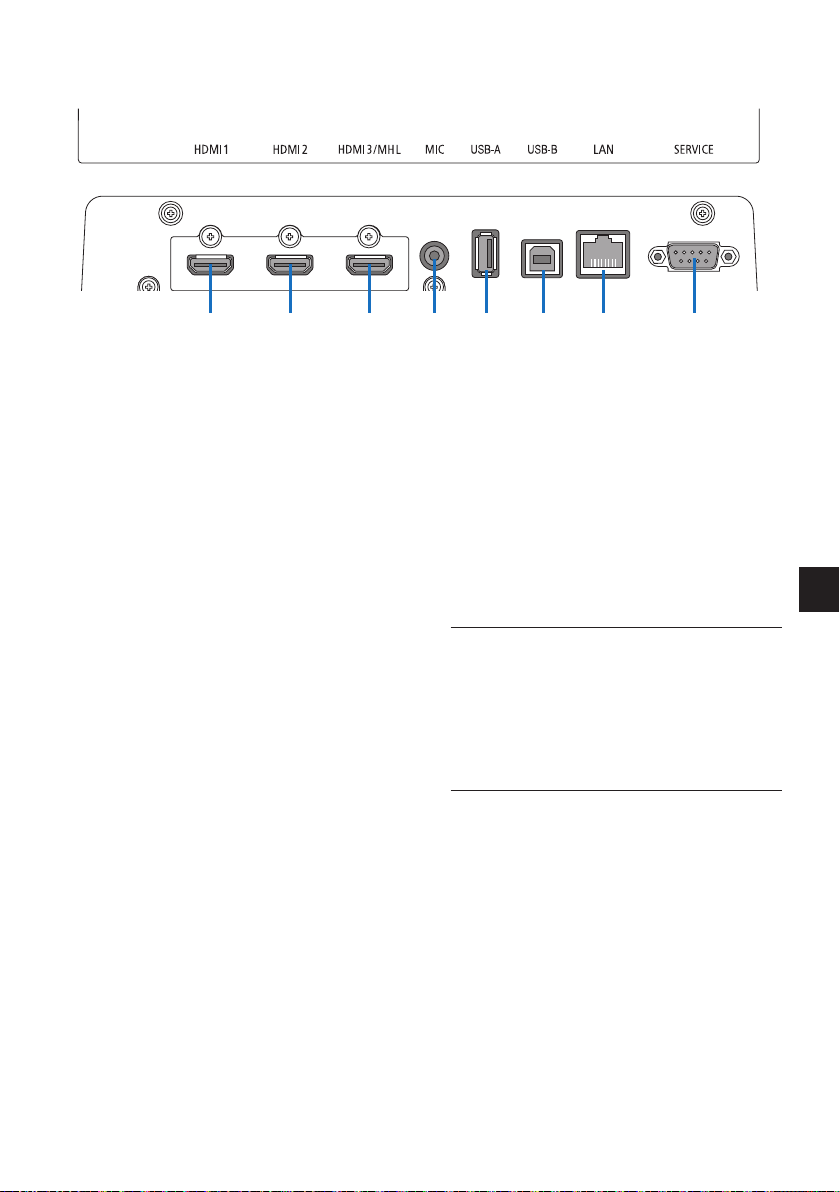
ITA-11
①
Terminale di ingresso
HDMI1
Collegarlo al terminale di uscita HDMI di un
computer o dispositivo immagine.
②
Terminale di ingresso HDMI2
Collegarlo al terminale di uscita HDMI di un
computer o dispositivo immagine.
③
Terminale di ingresso
HDMI3/MHL
Collegarlo al terminale di uscita HDMI di un
computer o dispositivo immagine. Oppure col-
legare un dispositivo che supporta lo standard
MHL.
④
Terminale di ingresso
MIC
Collegare un microfono.
⑤
Porta
USB-A
(Puòessereutilizzataquandoècollegatoilrice-
vitore.)
Collegare un dispositivo di memoria USB qui
quando si utilizza principalmente la funzione
VIEWER del proiettore.
⑥
Porta
USB-B
(Puòessereutilizzataquandoècollegatoilrice-
vitore.)
Collegarla alla porta USB-A del computer quan-
do si utilizza principalmente il kit lavagna interat-
tiva o la funzione USB Display del proiettore.
⑦
Porta
LAN
(Nonpuòessereutilizzataquandoècollegatoil
ricevitore.)
Collegarla alla porta LAN del computer. Utilizzar-
la per controllare il proiettore o lo schermo dal
computer.
⑧
Terminale
SERVICE
Questoterminaleèutilizzatoesclusivamenteper
scopi di manutenzione. (Non disponibile per gli
utenti)
NOTA
• Sulselettorediinterfaccia,leporteUSB-
A e USB-B non possono essere utilizzate
contemporaneamente. La selezione della
porta USB-A o USB-B può essere eseguita
dall’interruttore del selettore sul ricevitore (fare
riferimento a
⑥
alla pagina seguente).
Sezione dei terminali di collegamento (ingressi)
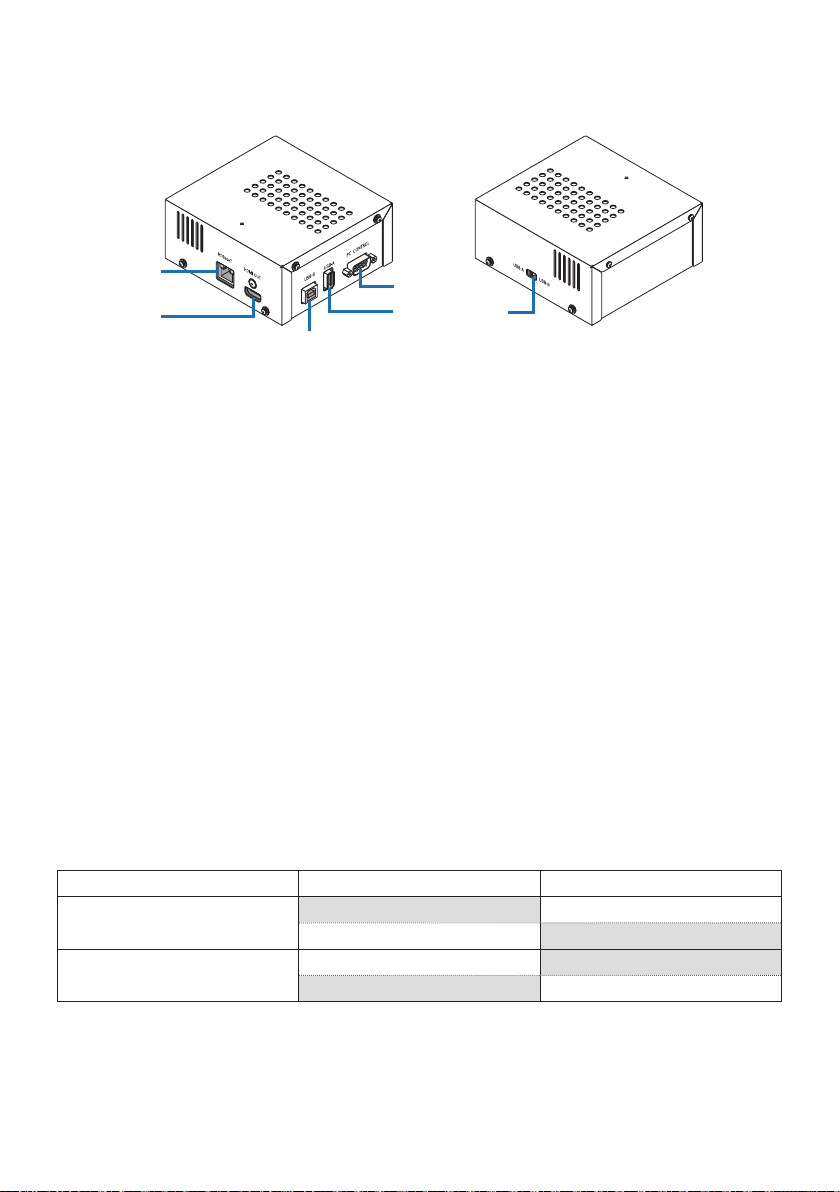
ITA-12
2-2. Ricevitore (incluso con NP01SW2)
[Lato sinistro] [Lato destro]
①
Porta
HDBaseT (ingresso)
Collegarla alla porta HDBaseT del selettore di
interfaccia (uscita) tramite un cavo LAN disponi-
bile in commercio.
②
Terminale di uscita
HDMI
Collegarlo al terminale di ingresso HDMI sul pro-
iettore o sullo schermo tramite il cavo HDMI in
dotazione.
③
Porta
USB-B
Collegarla alla porta USB-A del proiettore tra-
mite un cavo USB disponibile in commercio per
utilizzare la funzione VIEWER del proiettore.
④
Porta
USB-A
Collegarla alla porta USB-A del proiettore trami-
te un cavo USB disponibile in commercio princi-
palmente per utilizzare il kit lavagna interattiva o
la funzione USB Display del proiettore.
⑤
Terminale PC CONTROL
Collegarlo al terminale PC CONTROL del pro-
iettore o al terminale RS-232C dello schermo
tramite il cavo RS-232C in dotazione.
⑥
Interruttore del selettore
USB-A/USB-B
Utilizzarlo per selezionare la porta USB-A o
USB-B sul ricevitore. Solo una porta (USB-A o
USB-B)èdisponibilesulricevitore.
Assicurarsi di eseguire l’operazione di commu-
tazionequandoilprodottoèspento.
Utilizzare un lungo bastone per passare da/a
USB-A/USB-B.
Interruttore del selettore (
⑥
)
Selettore di interfaccia Ricevitore
USB-A
USB-A: Inattiva USB-A: Attiva
USB-B: Attiva USB-B: Inattiva
USB-B
USB-A: Attiva USB-A: Inattiva
USB-B: Inattiva USB-B: Attiva
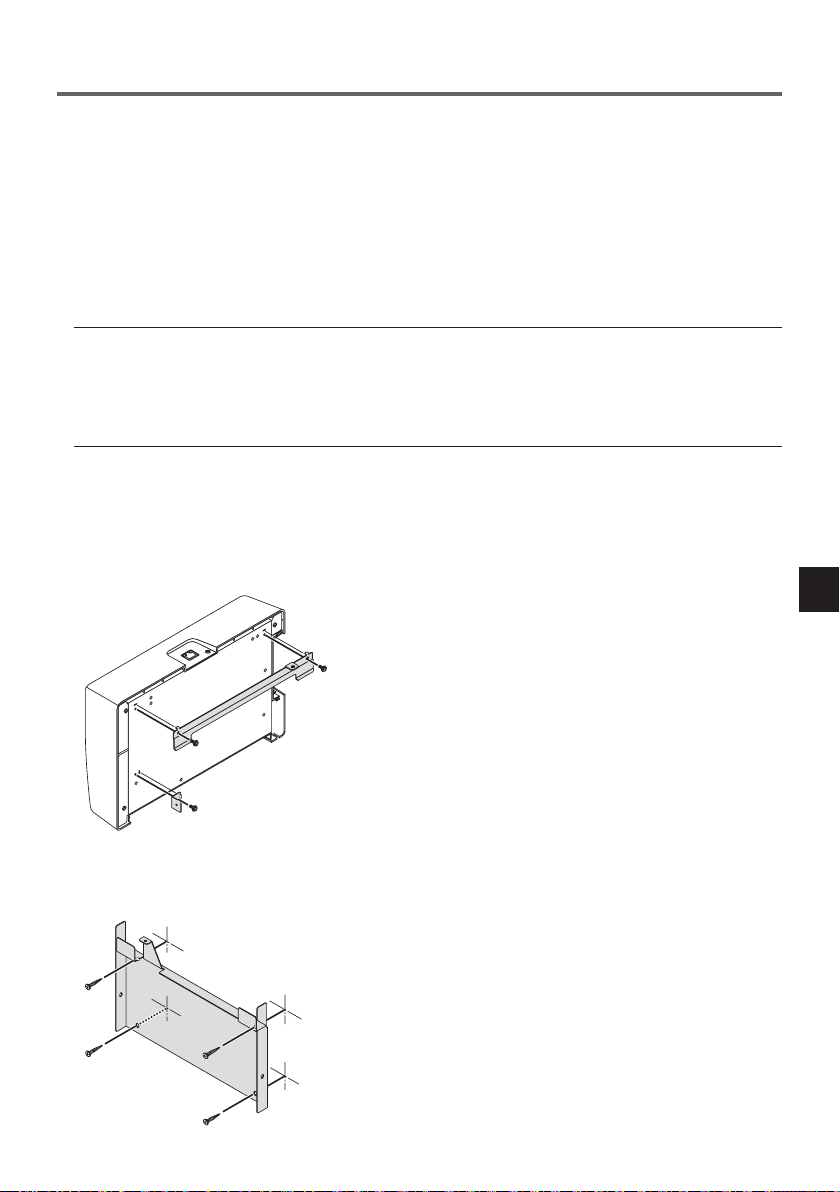
ITA-13
3. Montaggio del selettore di interfaccia su una parete
Montare l’unità di montaggio in 2 posizioni sulla superficie posteriore dell’unità principale e sulla parete
dove l’unità principale deve essere fissata. Inoltre, utilizzare l’unità di montaggio per montare l’adattatore
CA sulla parete.
[Informazioni sulle viti]
• Utilizzarele5vitiforniteconilselettorediinterfaccia(M3).ConNP01SW2,èinclusa1viteinpiù(M3)
da utilizzare con il ricevitore.
• Oltreallesuddetteviti,preparare8viti
∅
4 disponibili in commercio per montare il selettore di interfaccia
sulla parete.
NOTA
• Prepararedelleviti
∅
4 che abbiano abbastanza resistenza per sostenere il selettore di interfaccia dal
peso di 1,4 kg.
• Utilizzareuncacciavitemagnetizzatoconuncollosottileperinstallareilselettorediinterfacciasulla
parete.
3-1. Montaggio del selettore di interfaccia su una parete
(1) Fissare le unità di montaggio dell’unità principale (grandi e piccole) alla superficie
posteriore dell’unità principale.
Fissare utilizzando 3 delle viti in dotazione (M3).
(2) Fissare l’unità di montaggio a parete alla parete sulla quale deve essere fissato il selettore di inter-
faccia.
Fissare 4 viti
∅
4 disponibili in commercio.
Il lato della parete
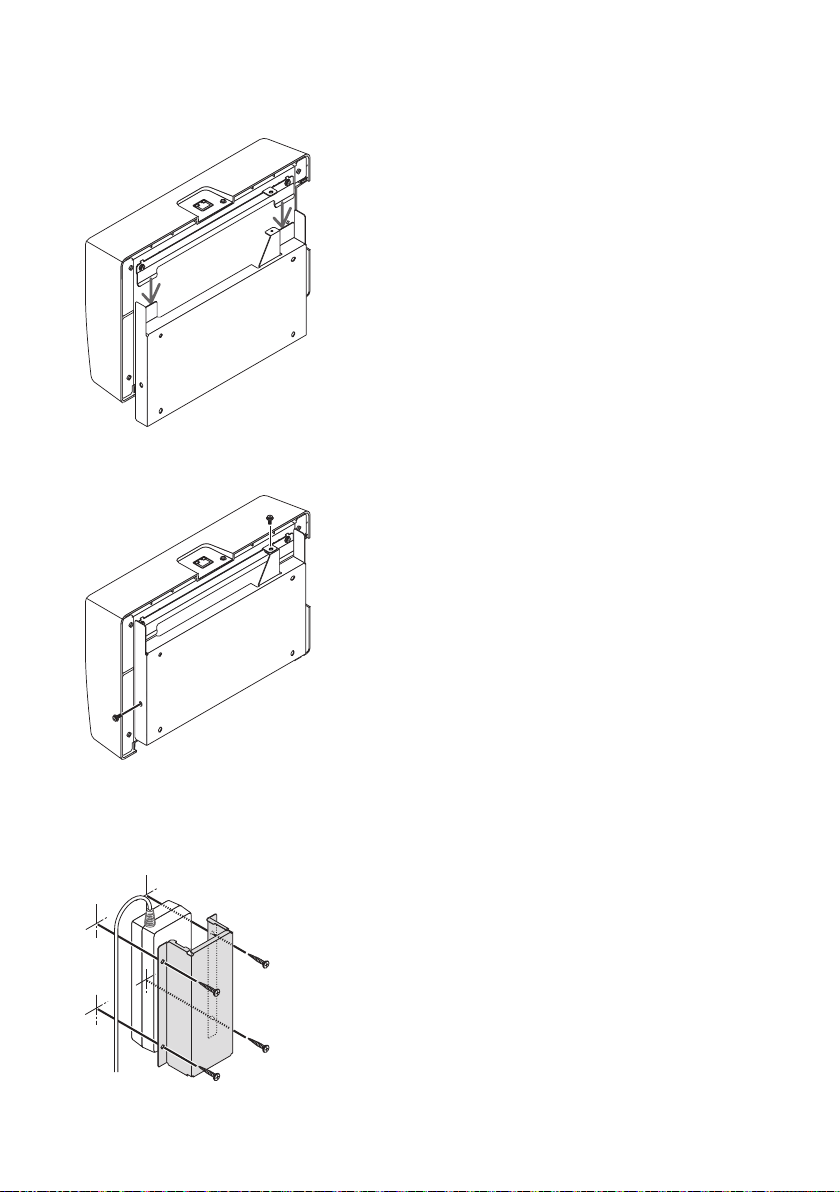
ITA-14
(3) Montare il selettore di interfaccia sull’unità di montaggio a parete.
Far scorrere il selettore di interfaccia verso il basso per fissarlo ai ganci dell’unità di montaggio a pare-
te.
Il lato della parete
(4) Fissare i lati superiore e destro del connettore di interfaccia con le viti in dotazione.
Utilizzare 2 delle viti in dotazione (M3).
Il lato della parete
3-2. Montaggio dell’adattatore CA su una parete
(1) Montare l’adattatore CA sull’unità di montaggio e fissarlo alla parete con 4 viti disponibili in com-
mercio (
•
4).
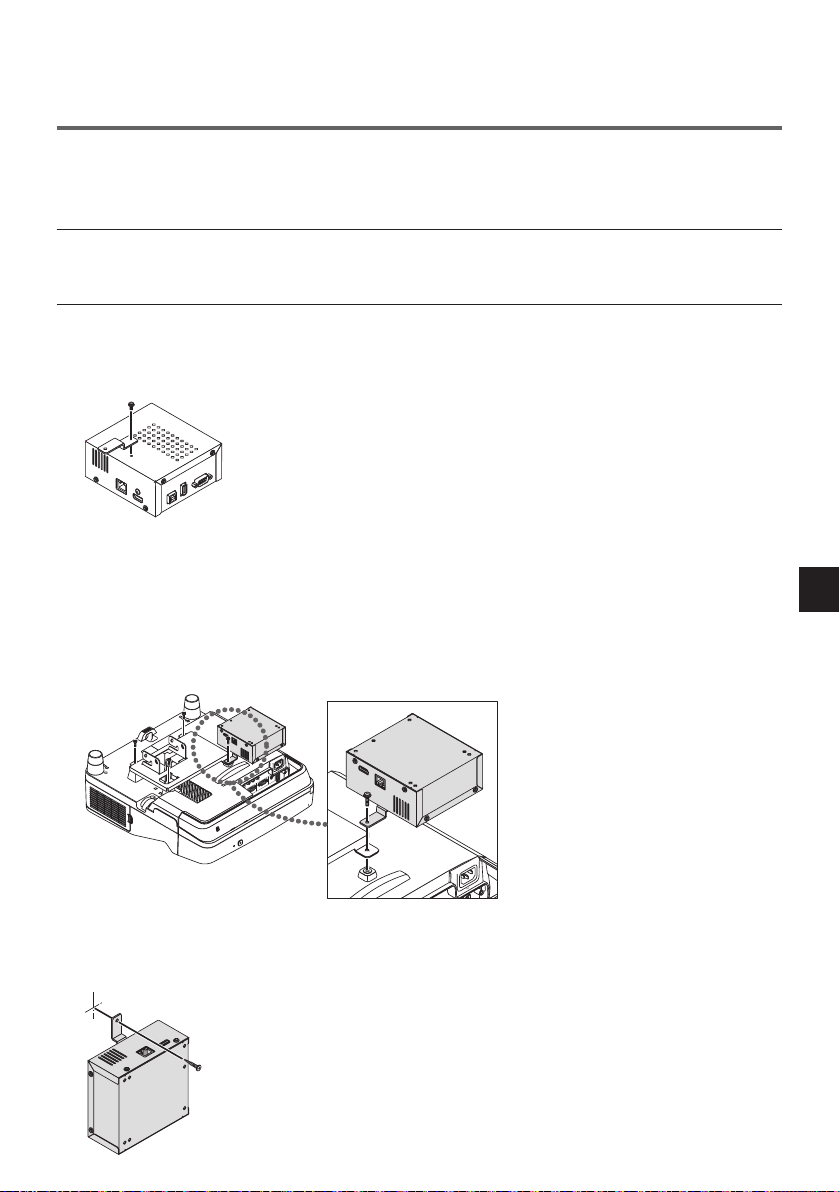
ITA-15
4. Montaggio del ricevitore sull’unità di montaggio sul
soffitto o su una parete (per NP01SW2)
Per il collegamento del ricevitore al proiettore, fissare il ricevitore sull’unità di montaggio a soffitto del pro-
iettore. Nel caso in cui l’unità di montaggio a soffitto del proiettore non viene utilizzata o se si desidera
collegare il ricevitore a uno schermo, fissarla su una parete vicino al dispositivo. Preparare 1 vite
∅
4 di-
sponibile in commercio per fissare il ricevitore su una parete.
NOTA
• Prepararedelleviti
∅
4 disponibili in commercio che abbiano abbastanza resistenza per sostenere il ri-
cevitore dal peso di 0,5 kg.
4-1. Fissaggio del’unità di montaggio al ricevitore
(1) Fissare l’unità di montaggio sul ricevitore con la vite in dotazione (M3).
4-2. In caso di fissaggio del ricevitore sull’unità di montaggio a
soffitto
(1) Quando si monta l’unità di montaggio a soffitto al proiettore, fissare l’unità di montaggio a soffitto
e il ricevitore con una vite.
Esempi di fissaggio
4-3. In caso di fissaggio del ricevitore su una parete
(1) Per fissare il ricevitore su una parete, utilizzare 1 vite
•
4 disponibile in commercio.
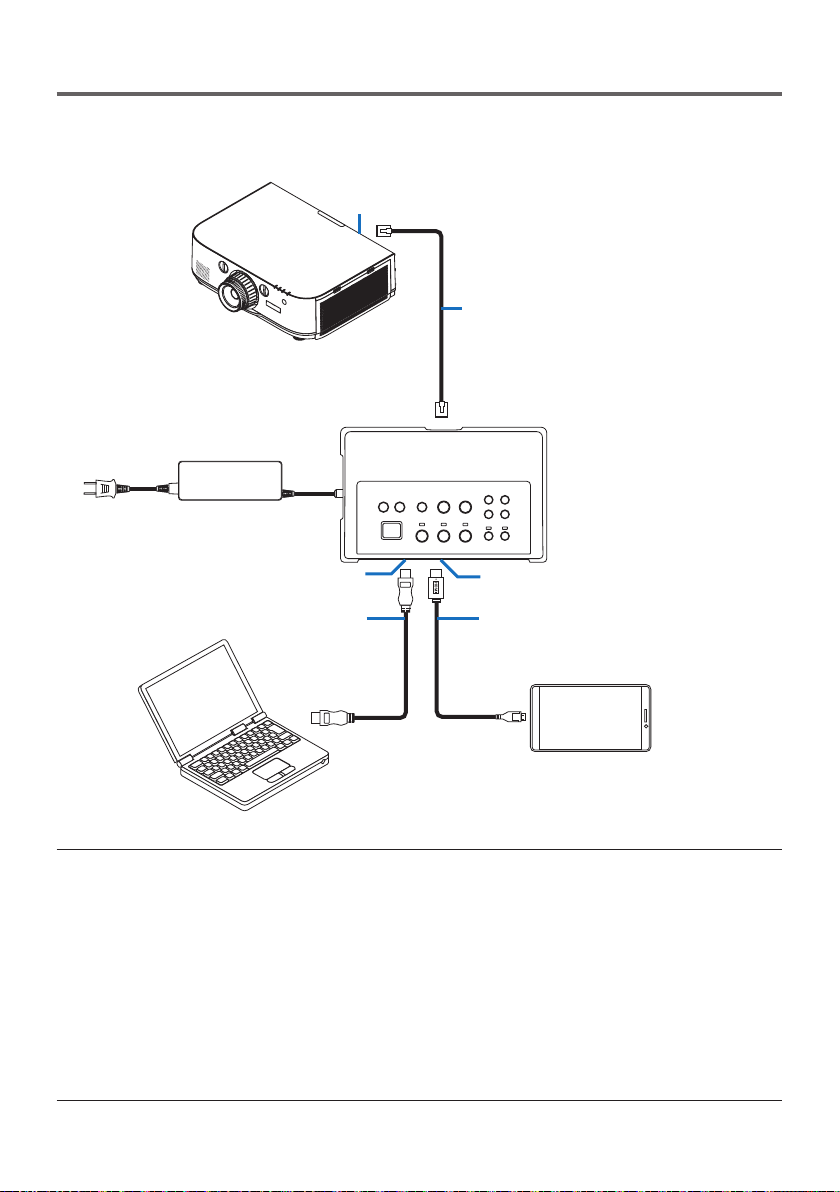
ITA-16
5. Esempi di collegamento del dispositivo
5-1. Proiezione dell’immagine di un computer, ecc.
Collegamento a un proiettore o a uno schermo dotato di porta HDBaseT
Porta HDBaseT
Cavo LAN (disponibile in commercio)
Collegare a una presa di corrente
Terminale di ingresso HDMI3/MHL
Cavo MHL (disponibile in commercio)
Terminale di ingresso HDMI1
Cavo HDMI (disponibile in commercio)
Dispositivo che supporta MHL
NOTA
• UtilizzareuncavoMHL(disponibileincommercio)conformeaglistandard.
L’utilizzo di un cavo non conforme agli standard potrebbe causare incendi, lesioni o danni agli oggetti
circostanti quando si carica il dispositivo compatibile MHL.
• Sevieneutilizzatounconvertitore/adattatoreMHL-HDMI(disponibileincommercio)perilcollegamento,
la carica della batteria e il telecomando potrebbero non funzionare.
• Sel’immaginenonècorrettamentevisualizzata,scollegareequindiricollegareilcavoMHL.
• L’immaginepotrebbenonesserevisualizzatacorrettamenteinbasealtipodismartphoneotablet,alle
sue impostazioni, ecc.
• Seilricevitorenonècollegato,leporteUSB-AeUSB-Bdelselettorediinterfaccianonpossonoessere
utilizzate.
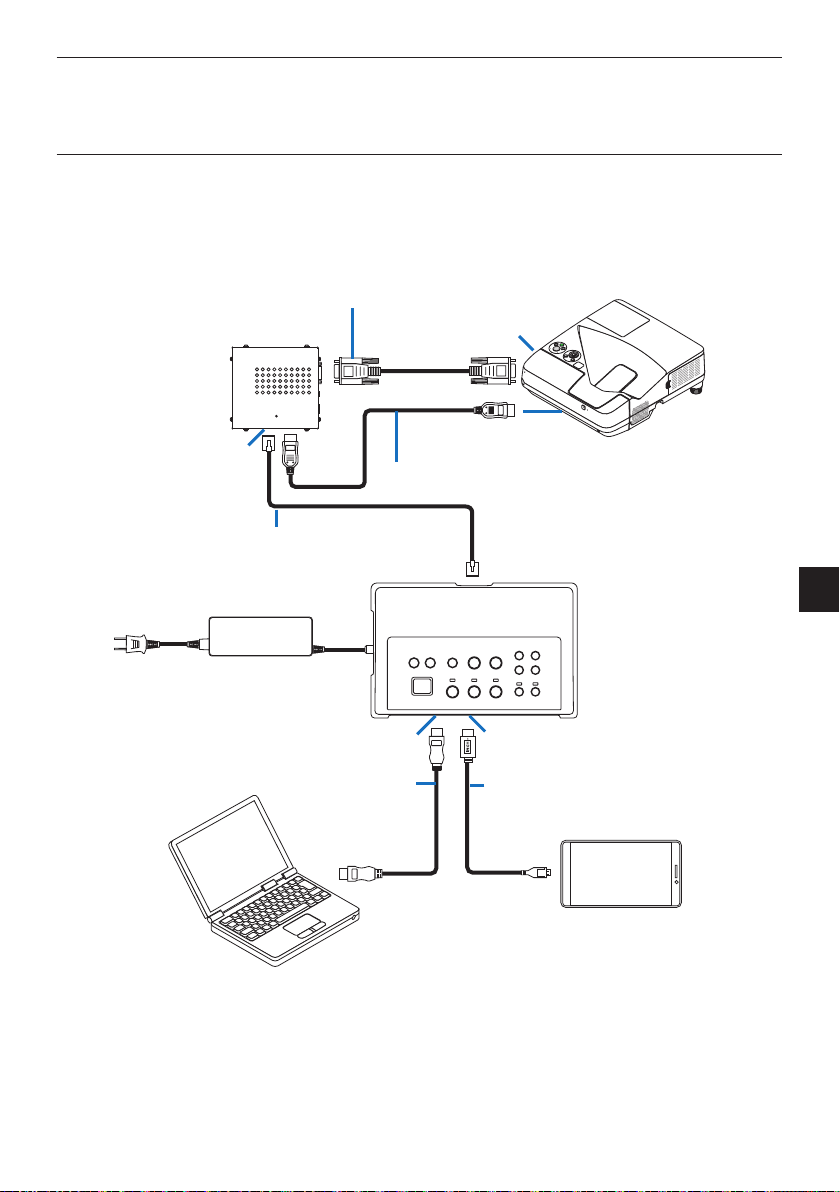
ITA-17
Per riferimenti personali
• IldispositivocompatibileMHLnonpuòesserecaricatoneiseguenticasi.
-QuandoildispositivochesupportaMHLèscarico
-Quandoilconsumodienergiaèmaggioredellaquantitàdienergiafornita
Collegamento a un proiettore o a uno schermo senza porta HDBaseT
Collegare il ricevitore in dotazione con NP01SW2.
Terminale PC CONTROL
Terminale di
ingresso HDMI
Cavo RS-232C (incluso)
Cavo HDMI (incluso)
Ricevitore
Porta HDBaseT
Cavo LAN (disponibile in commercio)
Collegare a una presa di corrente
Terminale di ingresso HDMI1 Terminale di ingresso HDMI3/MHL
Cavo MHL
(disponibile in commercio)
Cavo HDMI (dispo-
nibile in commer-
cio)
Dispositivo che supporta MHL
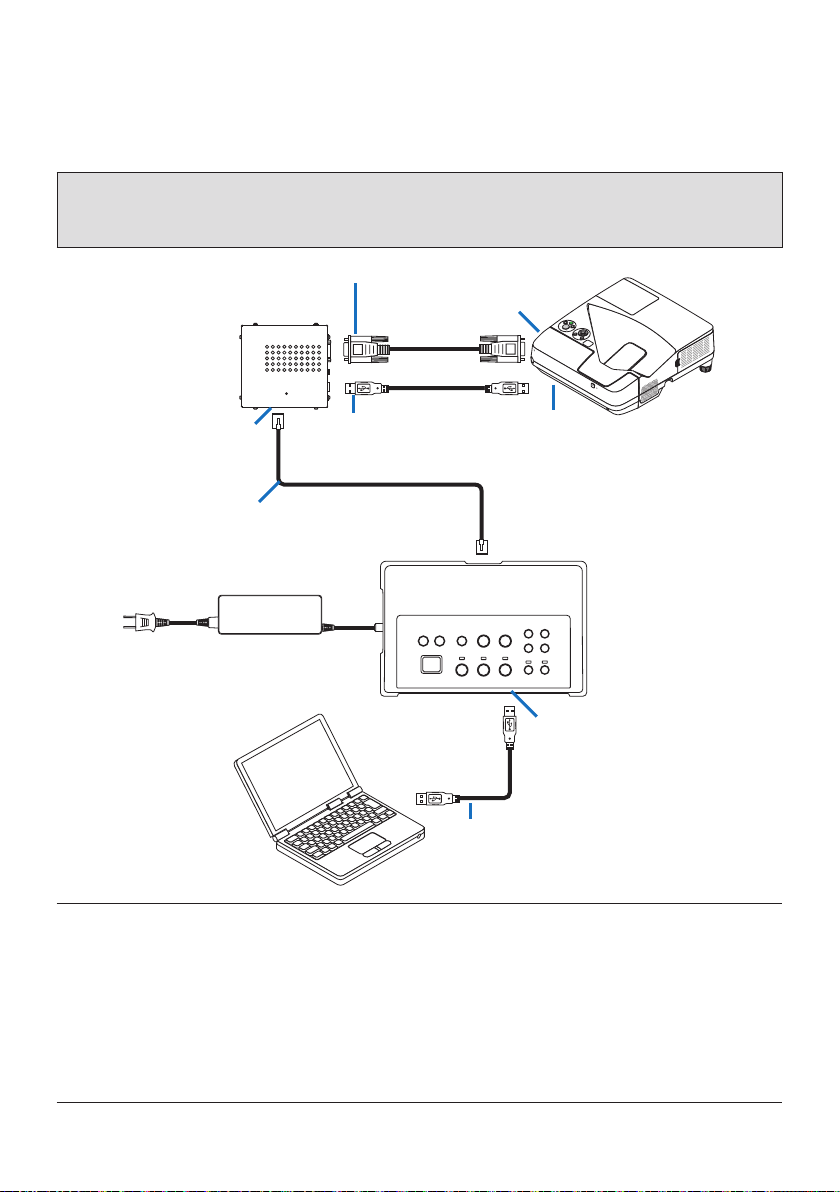
ITA-18
Collegamento a un computer non dotato del terminale di uscita HDMI
• UtilizzarelafunzioneUSBDisplaydelproiettore.Nonsupportailcollegamentoconglischermi.
Alcuni modelli non sono dotati della funzione USB Display. Controllare il manuale d’uso del proiettore
oilsitowebdellaNECpervedereseilproiettoreèdotatodellafunzioneUSBDisplay.
• CollegareilricevitoreindotazioneconNP01SW2.
IMPORTANTE
• PerutilizzarelafunzioneUSBDisplay,portarel’interruttoredelselettoreUSB-A/USB-Bdelricevitore
sulla porta “USB-A” prima di collegare il cavo.
Cavo USB (disponibile in commercio)
Terminale PC CONTROL
Cavo RS-232C (incluso)
Porta USB-B
Cavo USB (disponibile in
commercio)
Porta HDBaseT
Ricevitore
Cavo LAN (disponibile in commercio)
Collegare a una presa di corrente
Porta USB-B
NOTA
• Ilpassaggioalla funzioneUSBDisplaypuò essereeffettuatotramiteImage ExpressUtilityLite suun
computer.
Quando si passa alla funzione USB Display utilizzando il telecomando del proiettore, utilizzare il teleco-
mandopuntandoloversoilsensoredelproiettore.Quandoècollegatounricevitore,ilsensoreremoto
delselettorediinterfaccianonèdisponibile.
• QuandoicomputersonocollegatisiaalterminalediingressoHDMIdelselettorediinterfacciasiaalla
porta USB-B, viene visualizzato immediatamente lo schermo del computer collegato alla porta USB-B
dopo l’accensione del selettore di interfaccia.
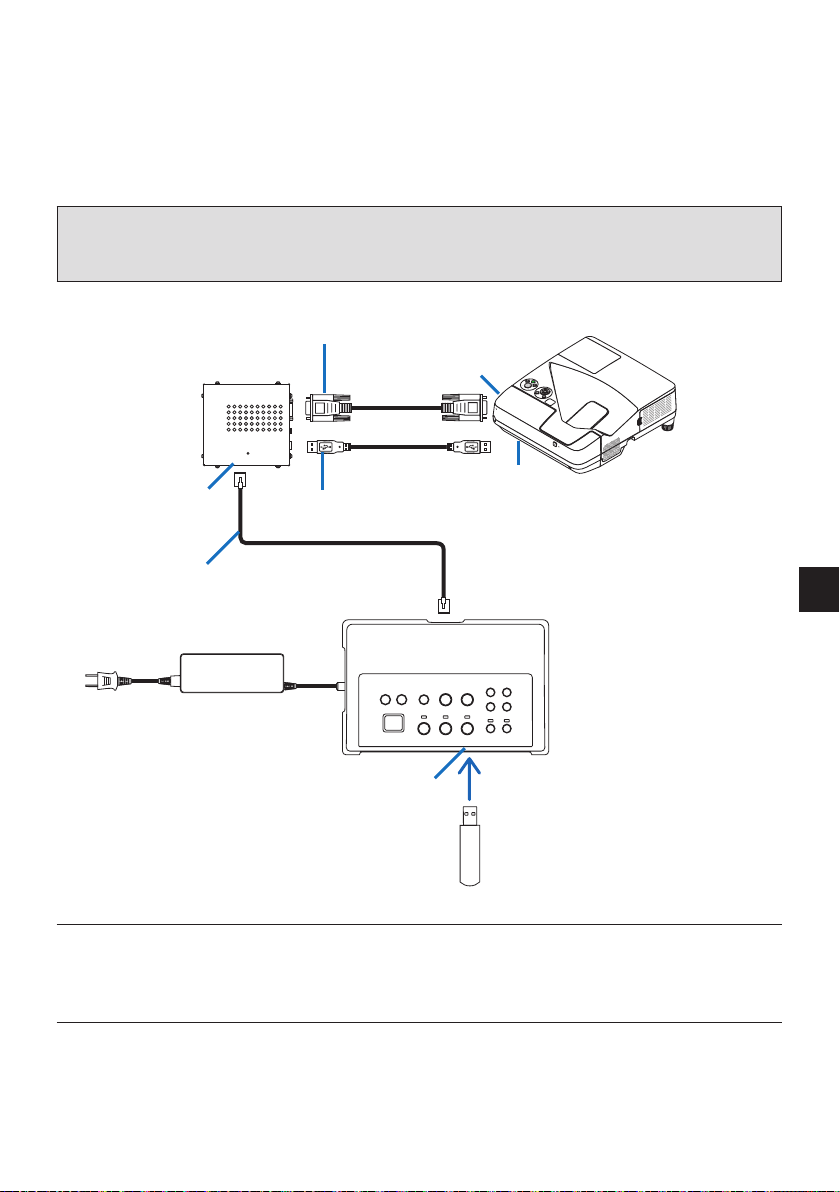
ITA-19
Utilizzo della funzione VIEWER del proiettore tramite questo prodotto con la
memoria USB
• Nonsupportailcollegamentoconglischermi.
Alcuni modelli non sono dotati della funzione VIEWER. Controllare il manuale d’uso del proiettore o il
sitowebdellaNECpervedereseilproiettoreèdotatodellafunzioneVIEWER.
• CollegareilricevitoreindotazioneconNP01SW2.
IMPORTANTE
• PerutilizzarelafunzioneVIEWER,portarel’interruttoredelselettoreUSB-A/USB-Bdelricevitoresulla
porta “USB-B” prima di collegare il cavo.
Terminale PC CONTROL
Cavo RS-232C (incluso)
Porta USB-A
Ricevitore
Porta HDBaseT
Porta USB-A
Cavo USB (disponibile in commercio)
Cavo LAN (disponibile in commercio)
Collegare a una presa di corrente
Dispositivo di memoria USB
NOTA
• UtilizzareiltelecomandodelproiettoreperpassareallafunzioneVIEWER.Ilsensoreremotodelselet-
torediinterfaccianonèdisponibilequandoècollegatounricevitore,pertantoutilizzareiltelecomando
puntandolo verso il sensore remoto del proiettore.
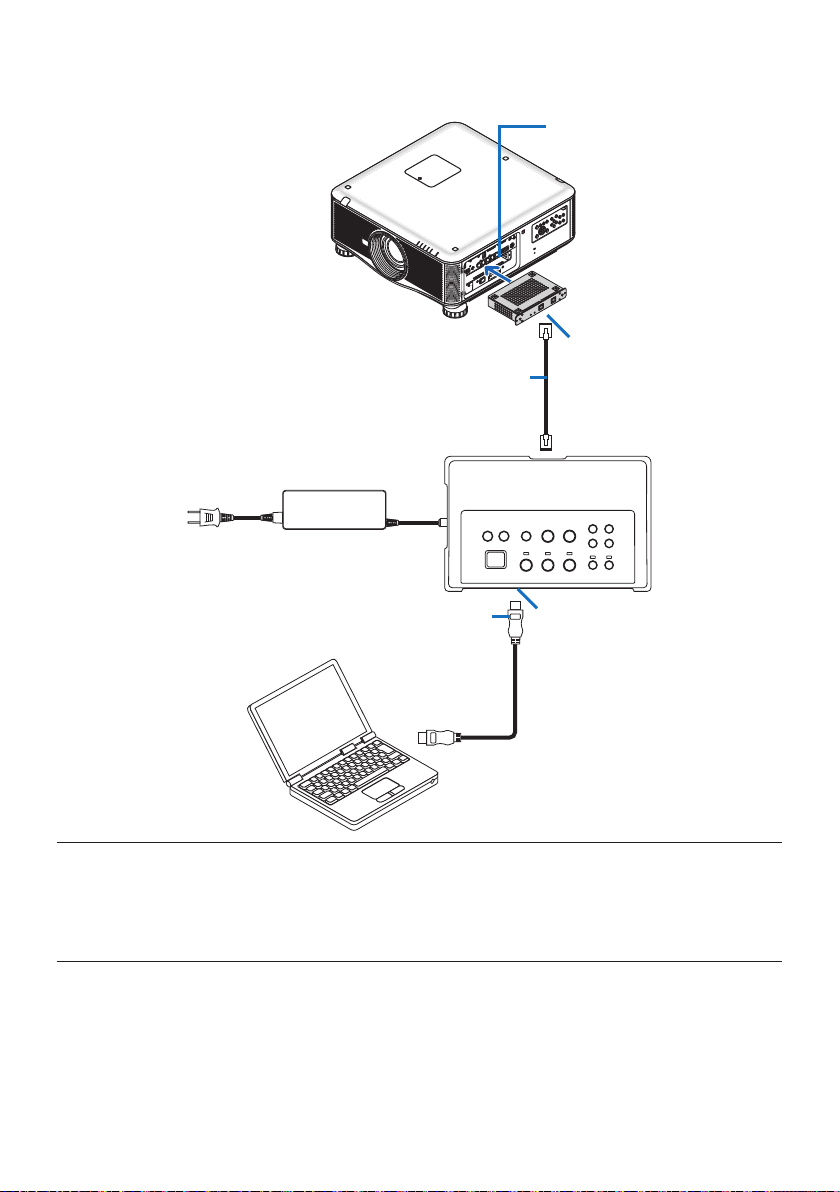
ITA-20
Collegamento a un proiettore o schermo con la scheda opzionale SB-07BC
inserita nel suo slot
Slot
SB-07BC
Terminale
LINK
Terminale di in-
gresso HDMI1
Cavo LAN (disponibile in commercio)
Collegare a una presa di corrente
Cavo HDMI (disponibile in commercio)
NOTA
• Seilricevitorenonècollegato,leporteUSB-AeUSB-Bdelselettorediinterfaccianonsonodisponibili.
• IpulsantiindicatidiseguitosuquestoprodottononsonodisponibiliquandoilproiettoreSB-07BCcari-
catoècollegatoconquestoprodotto.
POWER ON/OFF, SETUP, AUDIO MUTE, AV MUTE, VOLUME +/-.
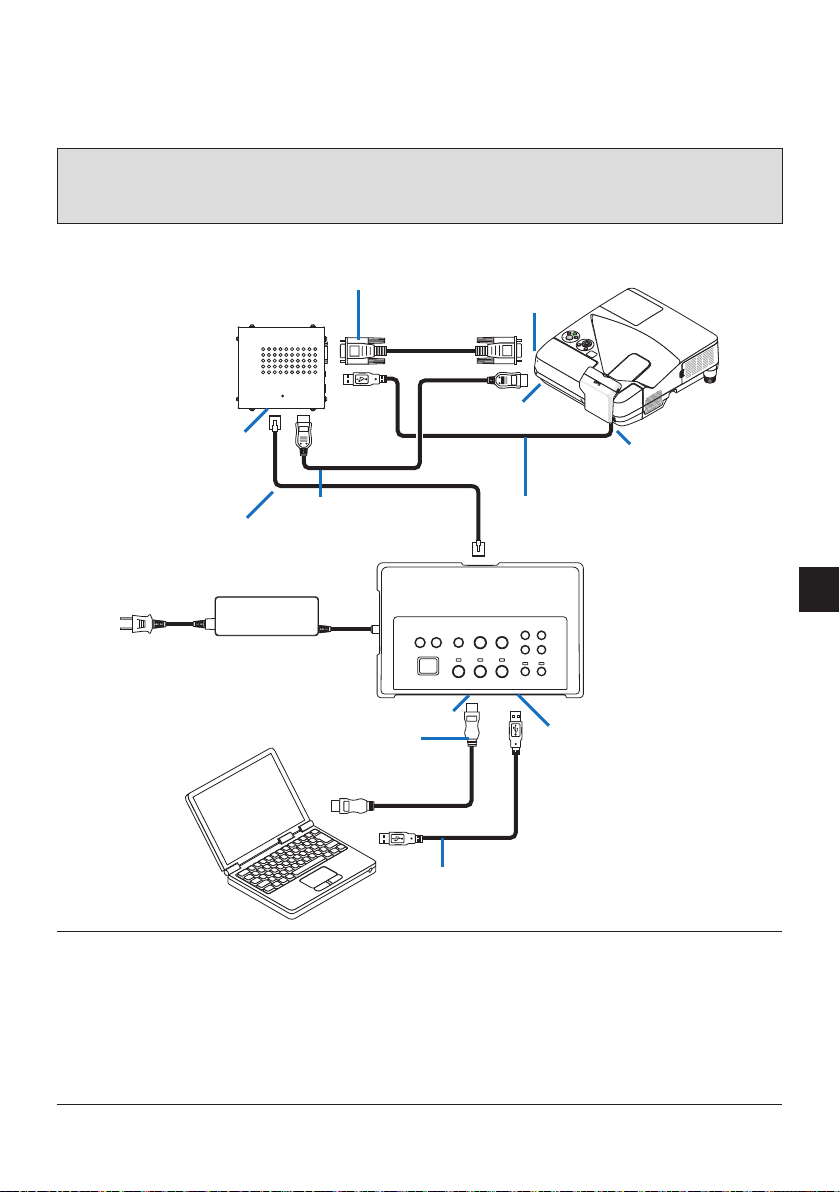
ITA-21
5-2. Utilizzo di un kit lavagna interattiva venduto separatamente per
il proiettore
Collegare il ricevitore in dotazione con NP01SW2.
IMPORTANTE
• Perutilizzarelafunzionekitlavagna interattiva,portarel’interruttoredel selettoreUSB-A/USB-Bdel
ricevitore sulla porta “USB-A” prima di collegare il cavo.
Porta USB-B sulla
telecamera
Terminale PC CONTROL
Cavo RS-232C (incluso)
Cavo USB (in dotazione con
la telecamera)
Ricevitore
Terminale di ingresso HDMI
Porta HDBaseT
Cavo LAN (disponibile in commercio)
Porta USB-B
Cavo USB (disponibile in commercio)
Collegare a una presa di corrente
Cavo HDMI (incluso)
Terminale di ingresso HDMI1
Cavo HDMI (disponibile in commercio)
NOTA
• LafunzioneUSBDisplaynonèdisponibilequandoècollegatoilkitlavagnainterattiva(vendutosepara-
tamente).
• CollegareilcavoUSBallaportaUSB-Bsulproiettoreperutilizzarelastilo,laqualeècontrollatadalsof-
tware IWB installato sul computer che si collega con il proiettore dotato della funzione lavagna interatti-
va integrata come NP-UM352W.
In tal caso, aggiungere il segno di spunta su REMOTE PEN per PEN SETTINGS sul menu APPS del
proiettore.

ITA-22
5-3. Utilizzo del display touch integrato
Collegare il ricevitore incluso con NP01SW2 allo stesso modo di 5-2 utilizzando un kit lavagna interattiva
venduto separatamente per il proiettore descritto nella pagina precedente.
IMPORTANTE
• Perutilizzareildisplaytouchintegrato,portarel’interruttoredelselettoreUSB-A/USB-Bdelricevitore
sulla porta “USB-A” prima di collegare il cavo.
Per il collegamento tra il display touch integrato e il ricevitore, assicurarsi di utilizzare i cavi elencati di se-
guito come per 5-2 utilizzando un kit lavagna interattiva venduto separatamente per il proiettore descritto
nella pagina precedente.
• CavoHDMI(incluso)
• CavoRS-232C(incluso)
• CavoUSB(indotazioneconildisplaytouchintegrato)
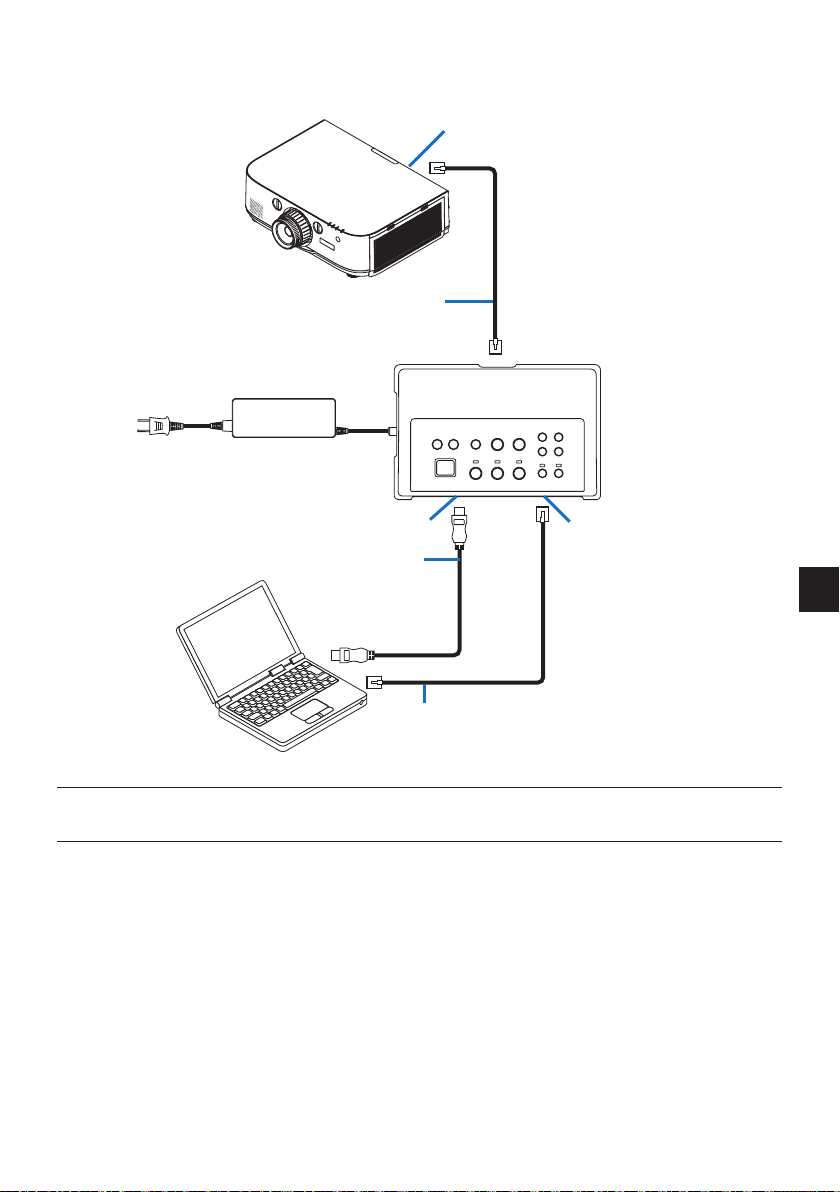
ITA-23
5-4. Controllo del proiettore o dello schermo tramite LAN
Porta HDBaseT
Cavo LAN (disponibile in commercio)
Collegare a una presa di corrente
Terminale di ingresso HDMI1
Porta LAN
Cavo HDMI (disponibile in commercio)
Cavo LAN (disponibile in commercio)
NOTA
• Quandoècollegatounricevitore,ilproiettoreoloschermononpossonoesserecontrollatitramiteLAN.
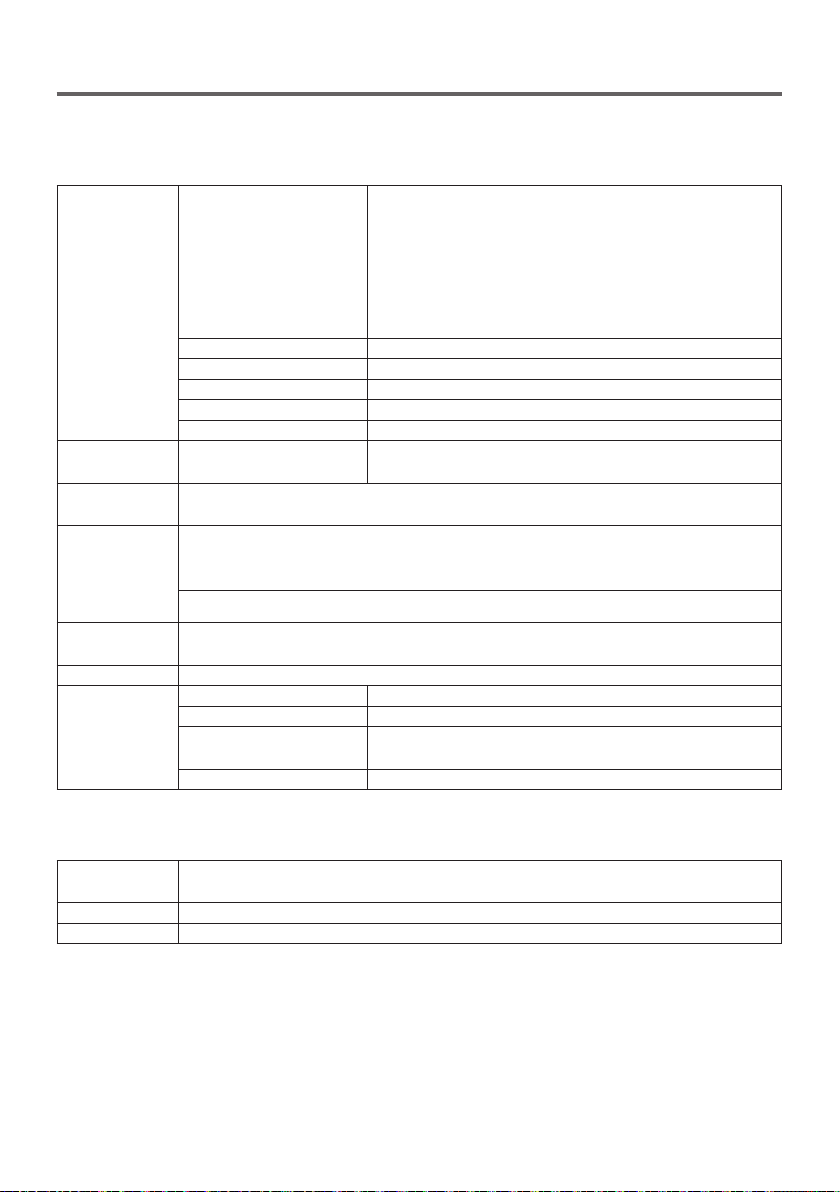
ITA-24
6. Specifiche
6-1. Selettore di interfaccia (comune per NP01SW1 e NP01SW2)
Terminali di
ingresso
HDMI
Connettore HDMI tipo A × 3
[Ingressi video]
Deep Color: 8/10/12-bit supportati
Colorimetria: RGB, YCbCr444 e YCbCr422 supportati
LipSync, HDCP*
1
, 4K e 3D supportati
[Ingresso audio]
Frequenza di campionamento LPCM: 32/44,1/48 kHz
USB-A USB tipo A × 1
USB-B USB tipo B × 1
LAN*
2
RJ-45 ×1, BASE-TX supportati
Microfono Mini-jack monofonico × 1
Service D-Sub a 9-pin × 1
Terminali di usci-
ta
HDBaseT*
3
RJ-45 × 1
Tensione di
alimentazione
19,5 V
Consumo di
energia
21 W (100-240 V CA)
(0,1Wquandol’interruttoreprincipaleèspento)
* Incluso il consumo di energia del trasformatore CA
19.5 W (CC)
Dimensioni
esterne
285 (L) x 64 (H) x 187 (P) mm
Peso 1,4 kg
Ambiente di
utilizzo
Temperatura di esercizio 5 - 40°C
Umidità di esercizio 20 ~ 80% (senza condensa)
Temperatura di conserva-
zione
-10 - 50°C
Umidità di conservazione 20 ~ 80% (senza condensa)
6-2. Adattatore CA (comune per NP01SW1 e NP01SW2)
Numero del
modello
AD1930
Ingresso 100-240 V CA±10% 50/60 Hz, 1,4 A
Uscita 19,5 V CC, 3,05 A
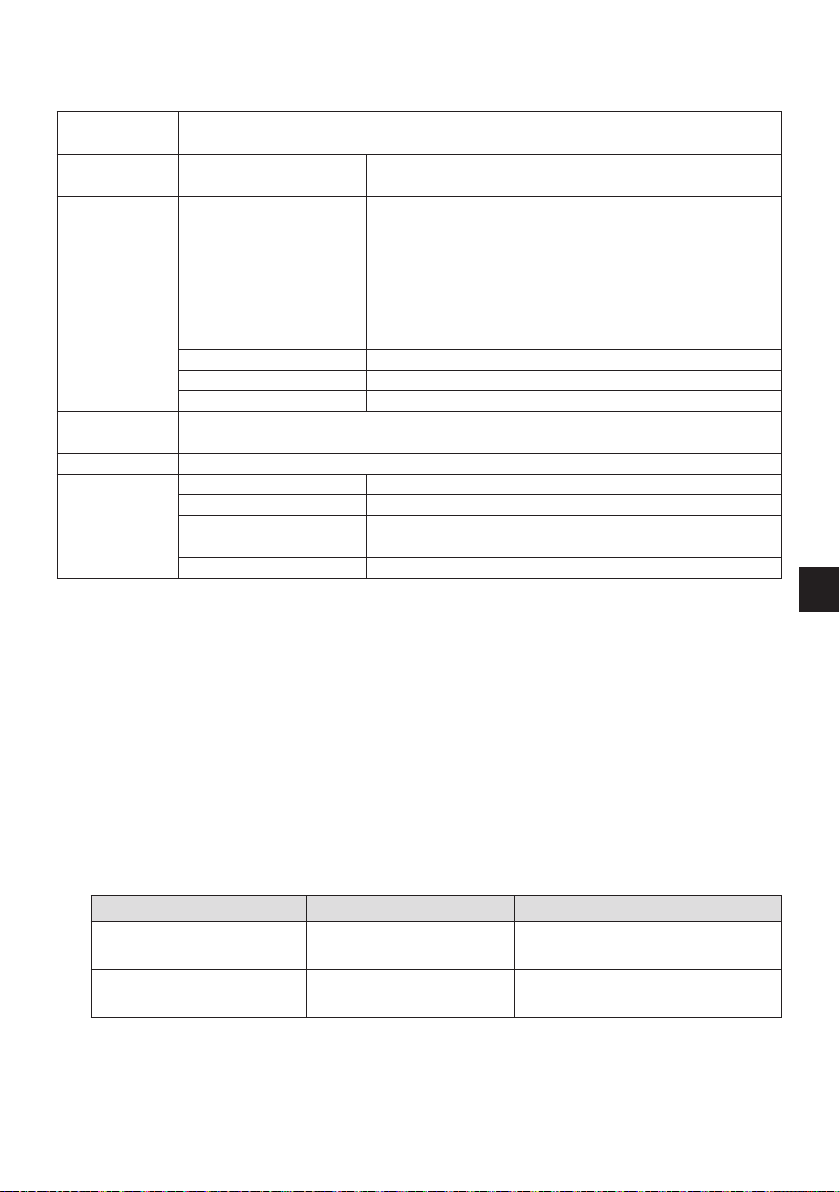
ITA-25
6-3. Ricevitore (incluso con NP01SW2)
Numero del
modello
NP01R
Terminale di
ingresso
HDBaseT*
3
RJ-45 × 1
Terminali di usci-
ta
HDMI
Connettore HDMI tipo A × 1
[Uscite video]
Deep Color: 8/10/12-bit supportati*
4
Colorimetria: RGB, YCbCr444 e YCbCr422 supportati
LipSync, HDCP*
1
, 4K non supportato, 3D supportato*
5
[Uscita audio]
Frequenza di campionamento LPCM: 32/44,1/48 kHz
USB-A USB tipo A × 1
USB-B USB tipo B × 1
PC control D-Sub a 9-pin ×1
Dimensioni
esterne
126 (L) x 52 (H) x 119 (P) mm
120 (L) x 52 (H) x 113 (P) mm (escluse le parti sporgenti)
Peso 0,5 kg
Ambiente di
utilizzo
Temperatura di esercizio 5 - 40°C
Umidità di esercizio 20 - 80% (senza condensa)
Temperatura di conserva-
zione
-10 - 50°C
Umidità di conservazione 20 - 80% (senza condensa)
*1 Definizione della tecnologia HDCP e HDCP
HDCPèl’abbreviazionedi“High-bandwidthDigitalContentProtection”,unsistemadiprotezionedei
dirittid’autoreilcuiscopoèquellodiimpedirelacopiaillegaledicontenutidigitaliinviatitramiteinter-
faccia DisplayPort o HDMI. Gli standard HDCP sono stabiliti e gestiti da un gruppo chiamato Digital
Content Protection, LLC.
Su questo prodotto, la tecnologia HDCP viene utilizzata per il terminale di ingresso HDMI e per la
porta HDBaseT.
I contenuti digitali protetti da copyright che utilizzano la tecnologia HDCP possono essere proiettati
utilizzando il terminale di ingresso HDMI e la porta HDBaseT di questo prodotto.
Tuttavia, le immagini dalla porta di ingresso HDMI o dalla porta HDBaseT potrebbero non essere
visualizzate a causa di modifiche agli standard HDCP o per altri motivi, anche se il prodotto funziona
correttamente.
*2 La porta LAN di questo prodotto non supporta PoE. Collegare la porta LAN di questo prodotto a una
rete elettrica può causare combustione o danni.
*3 Utilizzare un cavo LAN disponibile in commercio del tipo descritto di seguito per la porta HDBaseT.
Condizione Lunghezza del cavo Specifiche del cavo
Non collegato al ricevitore Max. 100 m (massimo 70 m
per i segnali 4K)
Cavo CAT5e o superiore a STP
Spessore consigliato AWG23
Collegato al ricevitore Max. 30 m Cavo CAT6A o superiore a STP
Spessore consigliato AWG23
NOTA: Le prestazioni potrebbero non essere soddisfacenti con alcuni cavi.
*4 Il segnale a 1080p supporta segnali fino a 8 bit.
D’altra parte, segnali come 1080i, 720p, 480p, 480i, ecc., supportano segnali fino a 12 bit.
*5 Non supporta segnali che superano 1080p 30 Hz e 1080i 60 Hz, ecc.

Selector de interfaces
Serie NP01SW
(NP01SW1/NP01SW2)
Manual de instalación
Introducción ..........................................................................................................SPA-2
Lea antes de comenzar
.........................................................................................SPA-4
1. Artículos empaquetados
....................................................................................SPA-7
2. Nombres de las partes
......................................................................................SPA-8
2-1. Selector de interfaces
.......................................................................... SPA-8
2-2. Caja del receptor (incluido con el NP01SW2)
..................................... SPA-12
3. Montaje del selector de interfaces en una pared
..............................................SPA-13
3-1. Montaje del selector de interfaces en una pared
................................ SPA-13
3-2. Montaje del adaptador de CA en una pared....................................... SPA-14
4. Montaje de la caja del receptor en la unidad de montaje en techo o en
una pared (para el NP01SW2)
........................................................................SPA-15
4-1. Fijación de la unidad de montaje en la caja del receptor
..................... SPA-15
4-2. Si fija la caja del receptor a la unidad de montaje en techo................. SPA-15
4-3. En caso de fijar la caja del receptor en una pared
.............................. SPA-15
5. Ejemplos de conexión de dispositivos..............................................................SPA-16
5-1. Proyección de la imagen de un ordenador, etc.
................................. SPA-16
5-2. Uso del kit de pizarra interactiva del proyector vendido por separado
...
SPA-21
5-3. Uso de la pantalla con panel táctil integrado
...................................... SPA-22
5-4. Control del proyector o pantalla mediante LAN
.................................. SPA-23
6. Especificaciones
..............................................................................................SPA-24
6-1. Selector de interfaces (común para NP01SW1 y NP01SW2)
............. SPA-24
6-2. Adaptador de CA (común tanto para NP01SW1 como para NP-
01SW2)
........................................................................................... SPA-24
6-3. Caja del receptor (incluido con el NP01SW2)
..................................... SPA-25
Contenido
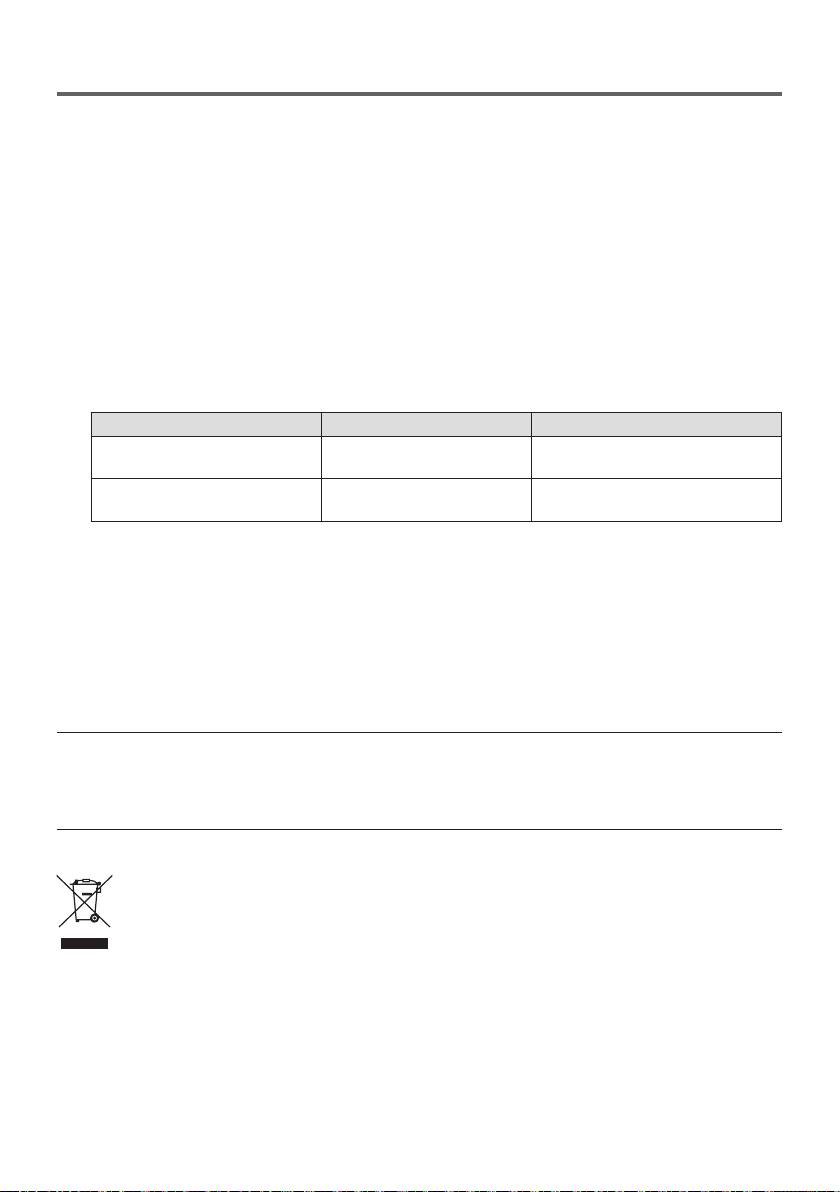
SPA-2
Introducción
Gracias por adquirir el selector de interfaces NEC de la serie NP01SW (NP01SW1/NP01SW2).
Este producto está equipado con varios terminales de entrada y el terminal de salida HDBaseT.
Usar este producto facilitará la conexión de varios dispositivos a nuestro proyector o pantalla en un aula o
sala de reuniones. La caja del receptor se suministra con el selector de interfaces para NP01SW2.
• Esteproducto poseevarios terminalesde entrada(HDMI(x 3),Mic, LAN,USB-A, USB-B,etc.)y el
sensor de control remoto.
• EsteproductoposeeelterminaldesalidaHDBaseT.Estopermiterecibir/transmitirseñalesHDBaseT
desde/hasta el proyector o pantalla con el terminal de entrada HDBaseT correspondiente a través de
un cable LAN comercialmente disponible.
* La caja del receptor se incluye con NP01SW2; puede conectarse con un proyector o pantalla no
equipados con el terminal de entrada HDBaseT.
* HDBaseT es un estándar de conexión para los aparatos domésticos establecido por HDBaseT
Alliance.
* Utilice en el puerto HDBaseT un cable LAN comercialmente disponible que cumpla con las siguien-
tes especificaciones.
Condiciones Longitud del cable Especificaciones del cable
No conectar a la caja del receptor Máx. 100 m (máx. 70 m para la
transmisióndelaseñal4K)
CAT5e o por cable STP
Grosor recomendado AWG23
Conectar a la caja del receptor Máx. 30 m CAT6A o por cable STP
Grosor recomendado AWG23
(Nota) Podría no proporcionar los resultados deseados en función del cable.
• ElterminaldeentradaHDMIyelpuertoHDBaseTdeesteproductosoncompatiblesconHDCP.
• ElterminaldeentradaHDMI3escompatibleconMHL.Puedeconectarseaunteléfonointeligenteo
tableta compatibles con MHL usando un cable MHL comercialmente disponible.
• EsteproductopuedeconectarsealkitdepizarrainteractivaparalosproyectoresNEC.
•
Enlos proyectoresopantallasequipadoscon ranura,la señalHDBaseT puedeintroducirsemediante la
carga del tablero de opciones SB-07BC en la ranura y su posterior conexión a este producto mediante un
cable LAN comercialmente disponible. (No es necesaria la caja del receptor).
• Paramásinformaciónsobrelosproyectoresypantallascompatibles,vistenuestrositioweb.
NOTA
• Lasseñalestransmisiblesporesteproductosondeterminadas.Compruebeyconfigurelaseñaldesa-
lidadelosdispositivosdevídeoalaseñalcompatibleporadelantado.Consultelasespecificacionesen
la página SPA-24 y SPA-25.
Desecho del producto usado
La legislación de la UE, según su implementación en cada estado miembro, requiere que los
productos eléctricos y electrónicos usados que lleven la marca (izquierda) sean desechados
separadamente de los residuos domésticos. Cuando se deshaga de tales productos, siga los
consejos de su autoridad local y/o consulte en la tienda en la que adquirió el producto.
Después de recoger los productos utilizados, se vuelven a utilizar y a reciclar de forma adecua-
da. Este esfuerzo nos ayudará a reducir los desechos así como los impactos negativos, tales
como el mercurio que contienen ciertas piezas, en la salud humana y en el medio ambiente a
un nivel mínimo.
La marca en los productos eléctricos y electrónicos se aplica sólo a los actuales estados miem-
bros de la Unión Europea.
SPA-3
Precauciones
(1) Queda prohibida la impresión no autorizada de los contenidos de este manual.
(2) Los contenidos de este manual están sometidos a cambios sin previo aviso.
(3) Los contenidos de este manual han sido elaborados con el máximo cuidado, sin embargo, en caso
de duda o si nota errores u omisiones, notifíquelo a NEC.
(4) NECnosehaceresponsabledeningunareclamaciónpordaños,pérdidadeingresos,etc.,quesur-
jan del uso de este producto, sin importar lo indicado en el artículo (3) anterior.
(5) NEC sustituirá los manuales que presenten paginación incorrecta o que les falten páginas.
INFORMACIÓN IMPORTANTE
Botón SETUP en este producto
• Unavezrealizadalaconexiónentreesteproductoyelproyectoropantalla,asegúresedepulsaruna
vez el botón SETUP de este producto al inicio.
Para más información sobre el botón SETUP, consulte la página SPA-9.
No se olvide de realizar los siguientes pasos 1 a 4 antes de pulsar el botón SETUP.
(1) Active cualquier dispositivo conectado a este producto.
(2) Seleccione el terminal de entrada en el proyector o pantalla para este producto.
(3) Pulse un botón de terminal entre los terminales de entrada HDMI 1, 2 y 3 desde el cual se trans-
mitirá la imagen que desee visualizar. La imagen será visualizada en el proyector o pantalla. No
importasiseencuentraenelestadosinseñal.
(4) Pulse el botón SETUP de este producto.
Durante el proceso de la operación SETUP, todos los indicadores se encienden. Una vez com-
pletada correctamente la operación SETUP, los indicadores se apagan y regresan al estado ante-
rior. Si la operación SETUP no finaliza, todos los indicadores parpadearán en 2 ciclos y regresa-
rán a estado anterior
• AlpulsarelbotónSETUPparaelprimeruso,cadavezquepulseunbotónHDMI1,2y3cambiaráel
terminal de entrada de la imagen la próxima vez en el proyector o pantalla conectado.
• SinopulsaelbotónSETUP,losbotonesdeoperaciónpodríannofuncionarcorrectamente.
• HDMIyHDMIHigh-DenitionMultimediaInterface,yellogotipoHDMIsonmarcascomercialesomar-
cas comerciales registradas de HDMI Licensing LLC en los Estados Unidos y otros países.
• HDBaseT
TM
es una marca comercial de HDBaseT Alliance.
• MHL,MobileHigh-DenitionLinkyellogotipoMHLLogosonmarcascomercialesomarcascomercia-
les registradas de MHL, LLC.
• Elrestodenombresdeproductoylogotiposdeempresamencionadosen estemanual puedenser
marcas comerciales o marcas comerciales registradas de sus respectivos propietarios.
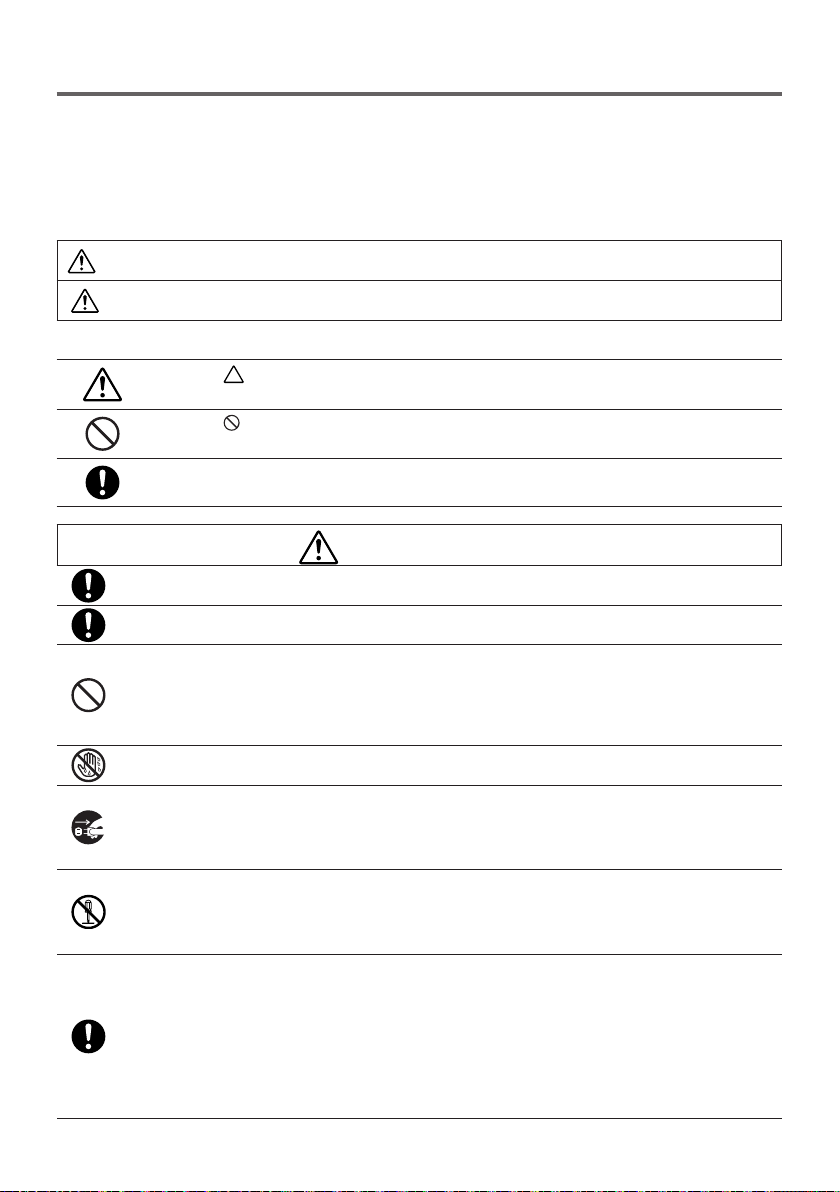
SPA-4
Lea antes de comenzar
Acerca de los pictogramas
Para garantizar un uso seguro y adecuado del producto, este manual de instalación usa un cierto número
depictogramasparaevitarquesufralesiones,quecauselesionesatercerosodañosalapropiedad.
A continuación se describen los pictogramas y sus significados. Asegúrese de comprenderlos completa-
mente antes de leer este manual.
ADVERTENCIA
No respetar este pictograma y usar el producto incorrectamente puede provo-
car accidentes que causen lesiones graves o mortales.
PRECAUCIÓN
No respetar este pictograma y manipular el producto erróneamente puede
causar lesiones personales o daños a la propiedad circundante.
Ejemplos de pictogramas
El símbolo indica instrucciones que piden precaución (incluyendo advertencias).
Dentro del símbolo se muestra una indicación concreta de la precaución.
El símbolo indica acciones prohibidas.
Dentro del símbolo se muestra una indicación concreta de la acción prohibida.
El símbolo
•
indica acciones requeridas.
Dentro del símbolo se muestra una indicación concreta de la acción requerida.
ADVERTENCIA
• Consultemásinformaciónsobrelainstalaciónasuproveedor.Nointenteinstalarestepro-
ducto usted solo, podría sufrir lesiones.
• Suministreenergíaaesteproductosegúnlodescritoenelmanual.Lasconexionesincorrec-
tas pueden causar incendios o descargas eléctricas.
• EladaptadordeCA,elcabledealimentaciónCAyelcableincluidossondeusoexclusivo
con este producto. Por su seguridad, no los use con otros productos.
Es esencial conectar el adaptador CA a este producto. En relación al cable de alimentación,
asegúrese de usar el incluido o uno con doble aislamiento que satisfaga el requisito del es-
tándar de seguridad de cada país. Si se utiliza un adaptador de CA o un cable de alimenta-
ción inadecuados, puede provocar incendios o descargas eléctricas.
• Noconectenidesconecteloscablesconlasmanosmojadas.Hacerlopodríacausardescar-
gas eléctricas.
•
SiesteproductooeladaptadordeCAemitenhumo,sonidosuoloresextrañososiesteproduc-
tooeladaptadordeCAsecaenosielalojamientosufredaños,desenchufeelcabledealimenta-
ción del producto de la toma de corriente. Para la caja del receptor, desconecte todos los cables
conectados. De lo contrario, se pueden producir descargas eléctricas. Después de hacer lo indi-
cado arriba, póngase en contacto con su distribuidor para su reparación.
• NoextraiganiabraelalojamientodeesteproductonideladaptadordeCA.Igualmente,no
los intente reparar ni alterar por su cuenta. De lo contrario, podría producirse un incendio o
sufrir descargas eléctricas.
Para las inspecciones, ajustes o reparaciones internos, póngase en contacto con su distri-
buidor.
• Manipuleloscablesconelmáximocuidado.Loscablesdañadospodríandarlugaraunin-
cendio o causar descargas eléctricas.
- No coloque objetos pesados sobre los cables.
- No coloque proyectores o pantallas sobre los cables.
- No cubra los cables con alfombras, etc.
- No raye ni altere los cables.
- No doble, retuerza ni tire excesivamente de los cables.
- No caliente los cables.
Siuncableestádañado(cablesdelnúcleoexpuestos,cablesrotos,etc.),póngaseencon-
tacto con su distribuidor.
SPA-5
• No usar en lugares expuestos a la humedado agua como los indicadosacontinuación.
Además, no coloque contenedores con líquido sobre el producto. De lo contrario, se pueden
producir descargas eléctricas.
- No usar bajo la lluvia o nieve, ni en playas o en la costa.
- Nousarenbañosniduchas.
- No colocar jarrones ni macetas encima del producto.
- No colocar gafas, cosméticos ni productos químicos sobre el producto.
Simateriaextraña,agua,etc.,penetranenelproducto,desenchufeinmediatamenteelcable
de alimentación. Para la caja del receptor, desconecte todos los cables conectados. Después
de desenchufar el cable de alimentación, contacte con su proveedor.
• Nousarenlassiguientescondiciones.Delocontrario,sepuedenproducirdescargaseléctri-
cas.
- Sobre mesas tambaleantes, superficies inclinadas o cualquier otro lugar inestable.
- Cerca de calefactores o en lugares con fuertes vibraciones.
- Al aire libre o en lugares húmedos o polvorientos.
- En lugares expuestos al hollín o vapor.
- Cerca de estufas o humidificadores.
• Sioyetruenos,notoqueelenchufedealimentación.Hacerlopodríacausardescargaseléctri-
cas.
PRECAUCIÓN
• ConecteelpuertoHDBaseTyelpuertoLANdeesteproductoaunaredquenocorraelries-
go de sobrecargarse. Si el puerto HDBaseT o el puerto LAN sufren sobretensión, podría sufrir
descargas eléctricas.
• ElpuertoLANdeesteproductonoescompatibleconPoE.ConectarelpuertoLANdeeste
productoaunaredquesuministreenergíaeléctrica,puedecausarcombustiónodaños.
• Utilizarenunlugarbienventilado.Noobstruyalosoriciosdeventilacióndelacajadelrecep-
tor. Si lo hace, podría causar que la caja del receptor se sobrecaliente, provocando un incen-
dio. Proporcione espacio suficiente alrededor del producto.
Otras precauciones
• NopuedeusarseconcajasdereceptorHDBaseTdistintasdelaincluida.Esteproductoestádisponi-
ble exclusivamente para la caja del receptor incluida.
• UtiliceelcableHDMIyelcableRS-232Cincluidosparaconectarlacajadelreceptoryeldispositivode
visualización.
• Esteproducto solamentees compatibleconla conexiónuno a unousando el puertoHDBaseT del
proyector, la pantalla o la caja del receptor. El puerto HDBaseT de este producto no es compatible con
la conexión a múltiples dispositivos a través de un concentrador, etc.
• NoguíeelcableLANcomercialmentedisponibleparalaconexiónentreesteproductoyelpuertoHD-
BaseT del proyector, la pantalla o la caja del receptor en exteriores.
• Noinstaleniguardeelproductoenlascondicionesindicadasacontinuación.Delocontrario,podría
provocar un fallo en el funcionamiento.
- Cerca de campos magnéticos potentes
- En entornos con gas corrosivo
• Almoveresteproducto,primerodesconectetodosloscablesconectados.Delocontrario,sepueden
producirdaños.
• Asegúresededesconectaresteproductoantesdeconectar/desconectarelcableLANdelpuertoHD-
BaseT del producto.
Delocontrario,sepuedenproducirdaños.
• Aldeshacersedelproducto
Al deshacerse del producto, consulte primero con el establecimiento de adquisición o con las autorida-
des locales.

SPA-6
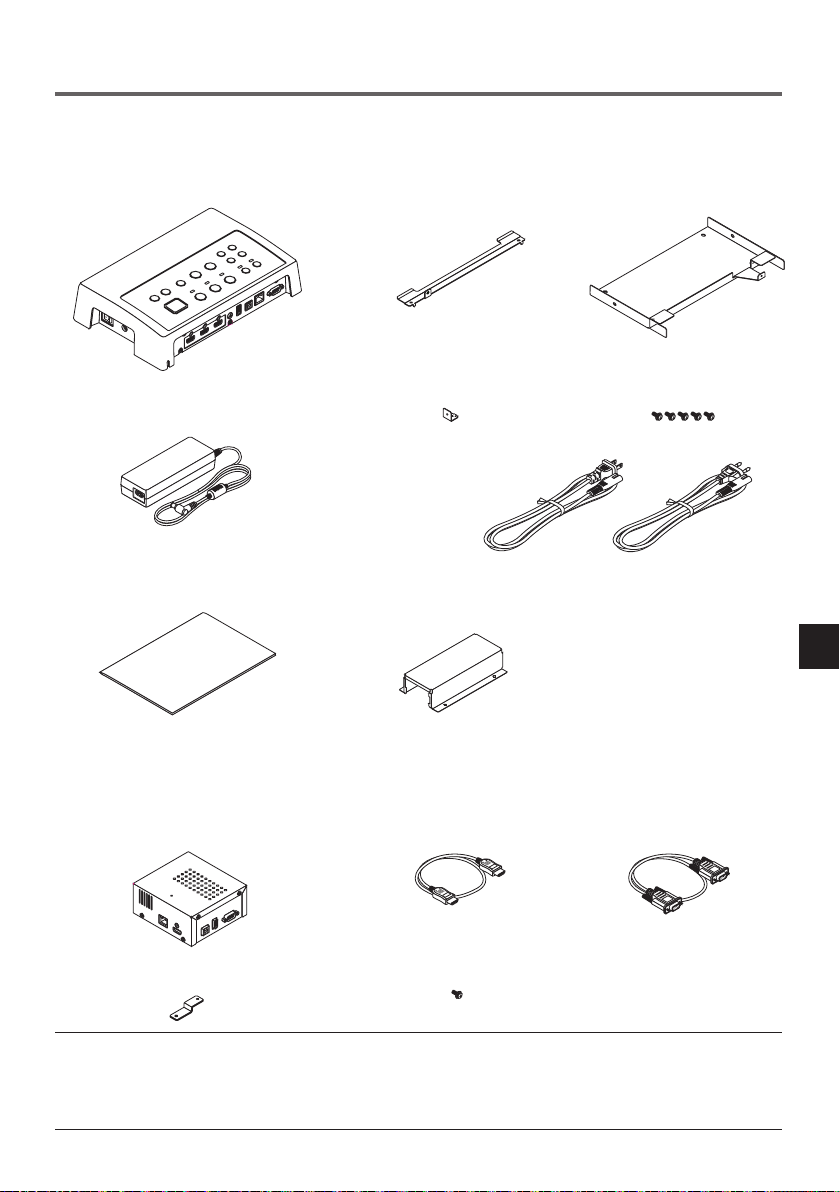
SPA-7
1. Artículos empaquetados
Común tanto para NP01SW1 como para NP01SW2
□
Cuerpo principal del selector de inter-
faces
□
Unidad de montaje (para la uni-
dad principal: grande) (24H8241
□
)
1
□
Unidad de montaje (para
pared) (24H8240
□
) 1
□
Unida d de monta je (p ar a
la unidad principal: pequeña)
(24H8242
□
) 1
□
Unidad de montaje (para el adapta-
dor de CA) (24H8244
□
) 1
□
Manual de instalación (7N8N673
□
)
(este manual)
□
Tornillos de montaje (M3)
5
□
Adaptador de CA (3N10206
□
) 1
□
Cable de alimentación (EE. UU.:7N080245/UE:7N080031) 2
El NP01SW2 incluye adicionalmente los siguientes artículos:
□
Caja del receptor (NP01R) 1
□
Unidad de montaje (24H8243
□
) 1
□
Cable HDMI (7N960240) 1
□
Tornillo de montaje (M3) 1
□
Cable RS-232C
(7N960241) 1
Para su información
• Sifaltaalgunodeestosaccesorios,osiestádañado,póngaseencontactoconsudistribuidor.
• Losaccesoriospodríandiferirligeramentedelosindicadosenestemanual,sinembargo,noesindicativode
problema alguno en términos prácticos.
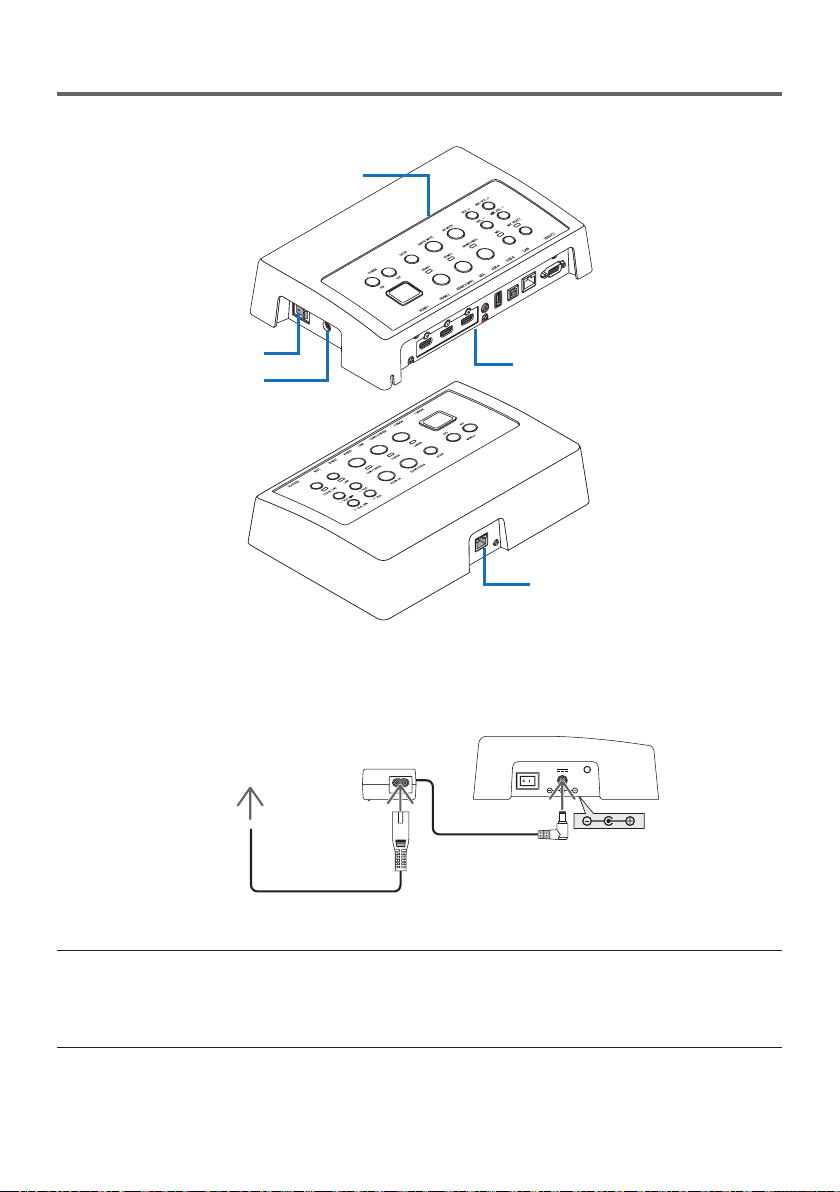
SPA-8
2. Nombres de las partes
2-1. Selector de interfaces
HDBaseT
Terminales (entradas)
Sección de botón/indicador de operación
Interruptor de alimentación
principal
Terminal DC IN
Puerto HDBaseT (salida)
Terminal DC IN
Conecte el adaptador de CA suministrado.
Conecte el selector de interfaces, el adaptador de CA, el cable de alimentación y el enchufe de corriente
firmemente.
A la toma de corriente
Interruptor de alimentación principal
Activa y desactiva el selector de interfaces.
Atención:
• Inmediatamentedespués deactivarelinterruptorprincipal, todoslos indicadoresde losbotones de
operación parpadean.
Mientras los indicadores parpadeen, los botones de operación no están disponibles.
Puerto HDBaseT (salida)
Conecte aquí un cable LAN comercialmente disponible.
Conecte aquí al proyector/pantalla con puerto HDBaseT o a la caja del receptor.
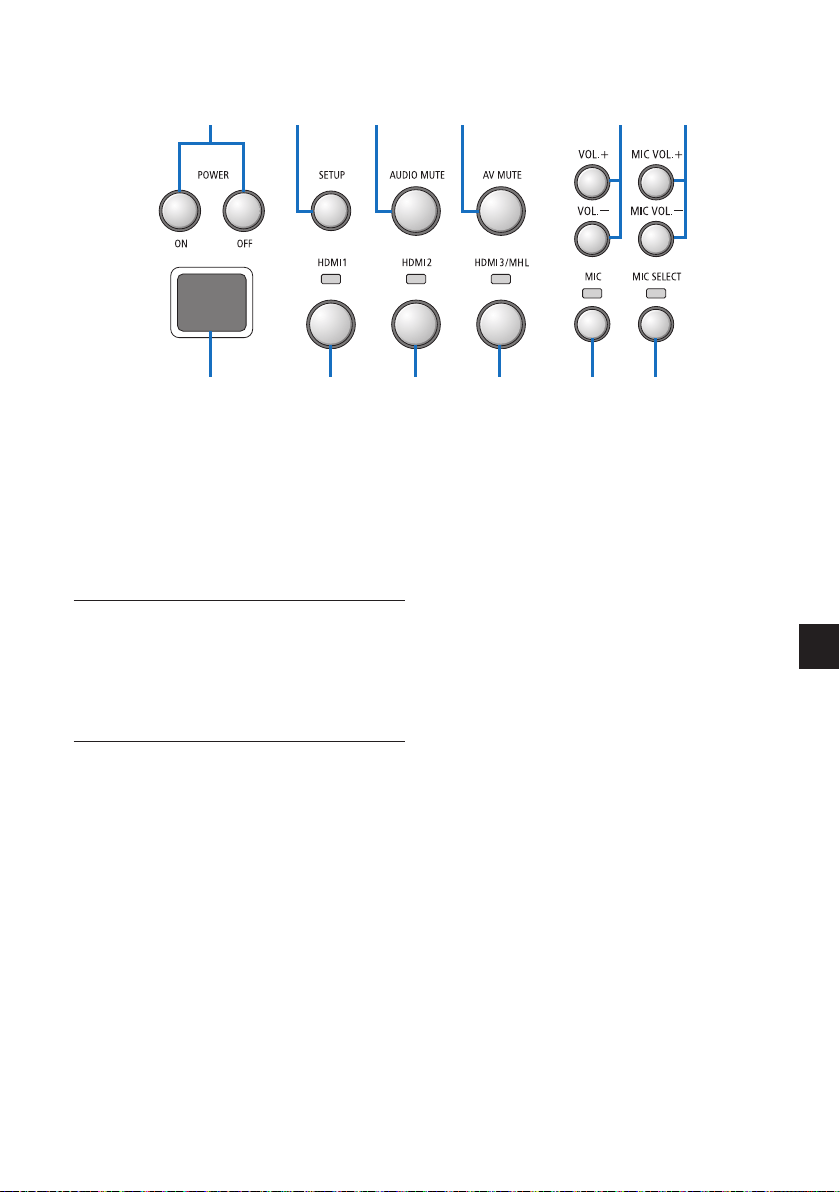
SPA-9
①
Botón POWER ON/OFF (pulsación prolonga-
da para desactivar)
Activa y desactiva el proyector o pantalla conec-
tados al selector de interfaces.
②
Botón SETUP (pulsación prolongada)
Guarda la información del terminal de entrada de
imágenes conectado al selector de interfaces en
la memoria del selector de interfaces.
NOTA
• Siga los pasos descritos como información
IMPORTANTE en la página SPA-3 y pulse el
botón SETUP durante el primer uso o des-
pués de cambiar el proyector o pantalla co-
nectados.
③
Botón AUDIO MUTE
Silencia temporalmente el sonido del proyector
o de la pantalla conectados al selector de inter-
faces. Pulse de nuevo para volver a activar el
sonido.
④
Botón AV MUTE
Desactiva temporalmente la imagen y el sonido
del proyector o de la pantalla conectados al se-
lector de interfaces. Pulse de nuevo para volver
a activar el sonido.
⑤
Botones VOL. +/-
Ajusta el volumen del proyector o pantalla co-
nectados al selector de interfaces.
⑥
Botones MIC VOL. +/-
Ajusta el volumen del micrófono.
⑦
Botón HDMI1
Cambia la entrada al terminal de entrada HDMI1.
El indicador se enciende y apaga mientras el
enlace HDBaseT está en curso y permanece
encendido después de finalizar con éxito el pro-
ceso de enlace.
⑧
Botón HDMI2
Cambia la entrada al terminal de entrada HDMI2.
El indicador se enciende y apaga mientras el
enlace HDBaseT está en curso y permanece
encendido después de finalizar con éxito el pro-
ceso de enlace.
⑨
Botón HDMI3/MHL
Cambia la entrada al terminal de entrada HDMI3/
MHL. El indicador se enciende y apaga mientras
el enlace HDBaseT está en curso y permanece
encendido después de finalizar con éxito el pro-
ceso de enlace.
⑩
Botón MIC
Cambia el sonido de HDMI o del micrófono.
Al seleccionar el sonido del micrófono, el indica-
dor se enciende.
⑪
Botón MIC SELECT
Cambia el tipo de micrófono conectado (micrófono
condensador o micrófono dinámico).
Al seleccionar el tipo micrófono condensador, el
indicador se enciende.
⑫
Sensor remoto
(No disponible cuando se conecta la caja del re-
ceptor).
Recibe laseñaldeinfrarrojos delmando adis-
tancia.
Sección de botón/indicador de operación

SPA-10
Para su información
• ElestadodelosbotonesHDMI1,2y3,MIC,MICSELECTyMICVOL.+/-sealmacenaenlamemoriainclu-
so al desactivar la alimentación del selector de interfaces.
• Sigalospasosindicadosacontinuaciónpararestaurarelproductoasusvalorespredeterminados.
(1) Apague el interruptor de alimentación principal.
(2) Mientras pulsa el botón POWER OFF, encienda el interruptor de alimentación principal.
(3) Suelte el botón POWER OFF cuando todos los indicadores se enciendan.
•Cuandotodoslosindicadoresparpadeen,larestauraciónhanalizado.
(4) Una vez finalizada la restauración, apague el interruptor de alimentación principal.
(5) Vuelva a encender el interruptor de alimentación principal.
NOTA
• Durante5segundosdespuésdepulsarcualquierbotóndeesteproducto,nodesactiveelinterruptor
de alimentación principal. Si apaga el interruptor de alimentación principal durante los primeros 5 se-
gundos después de pulsar cualquier botón, los valores guardados podrían inicializarse.
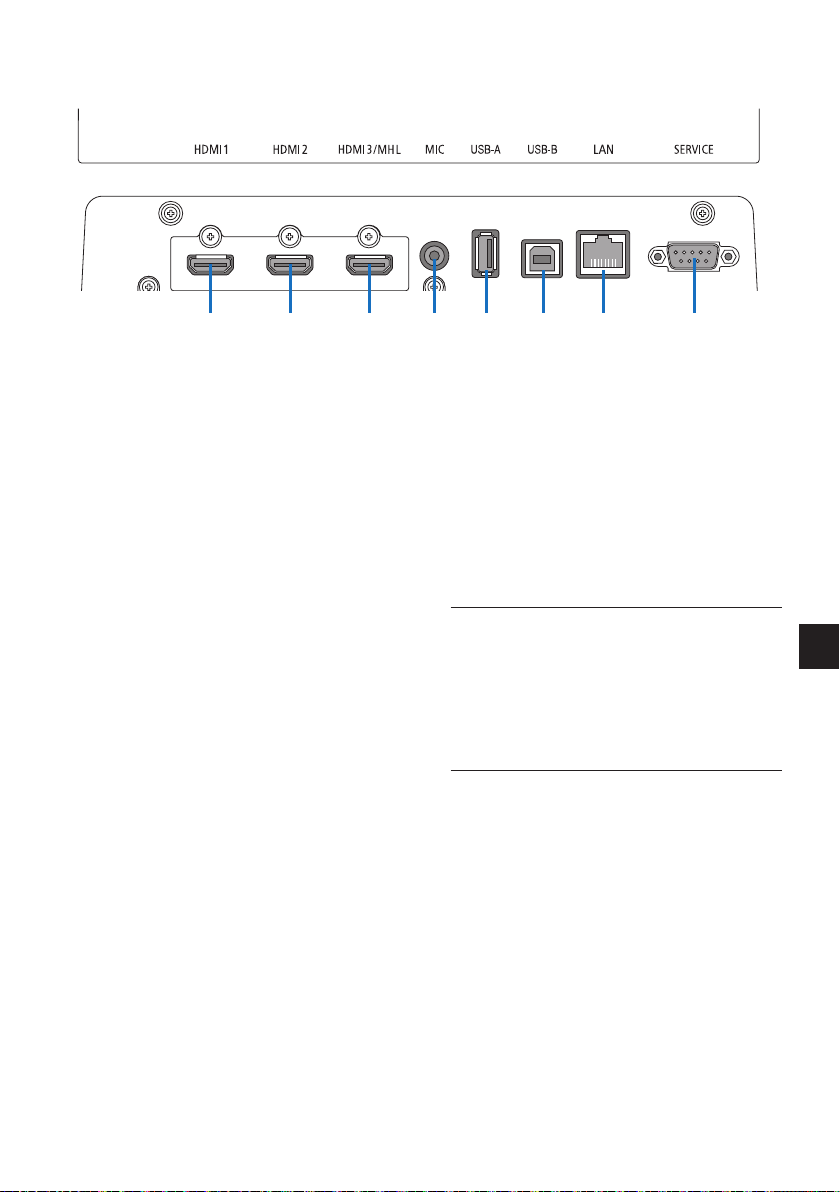
SPA-11
①
Terminal de entrada HDMI1
Conéctelo al terminal de salida HDMI de un or-
denador o dispositivo de imágenes.
②
Terminal de entrada HDMI2
Conéctelo al terminal de salida HDMI de un or-
denador o dispositivo de imágenes.
③
Terminal de entrada HDMI3/MHL
Conéctelo al terminal de salida HDMI de un or-
denador o dispositivo de imágenes. O conecte
un dispositivo compatible con el estándar MHL.
④
Terminal de entrada MIC
Conecte un micrófono.
⑤
Puerto USB-A
(Puede usarse cuando se conecta la caja del
receptor).
Conecte aquí un dispositivo de memoria USB al
usar principalmente la función VIEWER del pro-
yector.
⑥
Puerto USB-B
(Puede usarse cuando se conecta la caja del
receptor).
Conéctelo al puerto USB-A del ordenador al
usar principalmente el kit de pizarra interactiva o
la función USB Display del proyector.
⑦
Puerto LAN
(No puede usarse cuando se conecta la caja del
receptor).
Conéctelo al puerto LAN del ordenador. Utilícelo
para controlar el proyector o la pantalla desde el
ordenador.
⑧
Terminal SERVICE
Este terminal es de uso exclusivo para el servi-
cio. (No disponible para los usuarios)
NOTA
• Enelselectordeinterfaces,lospuertos
USB-A y USB-B no pueden usarse simultá-
neamente. La selección del puerto USB-A o
USB-B puede realizarse mediante el interrup-
tor selector de la caja del receptor (consulte
⑥
en la siguiente página).
Sección del terminal de conexión (entradas)
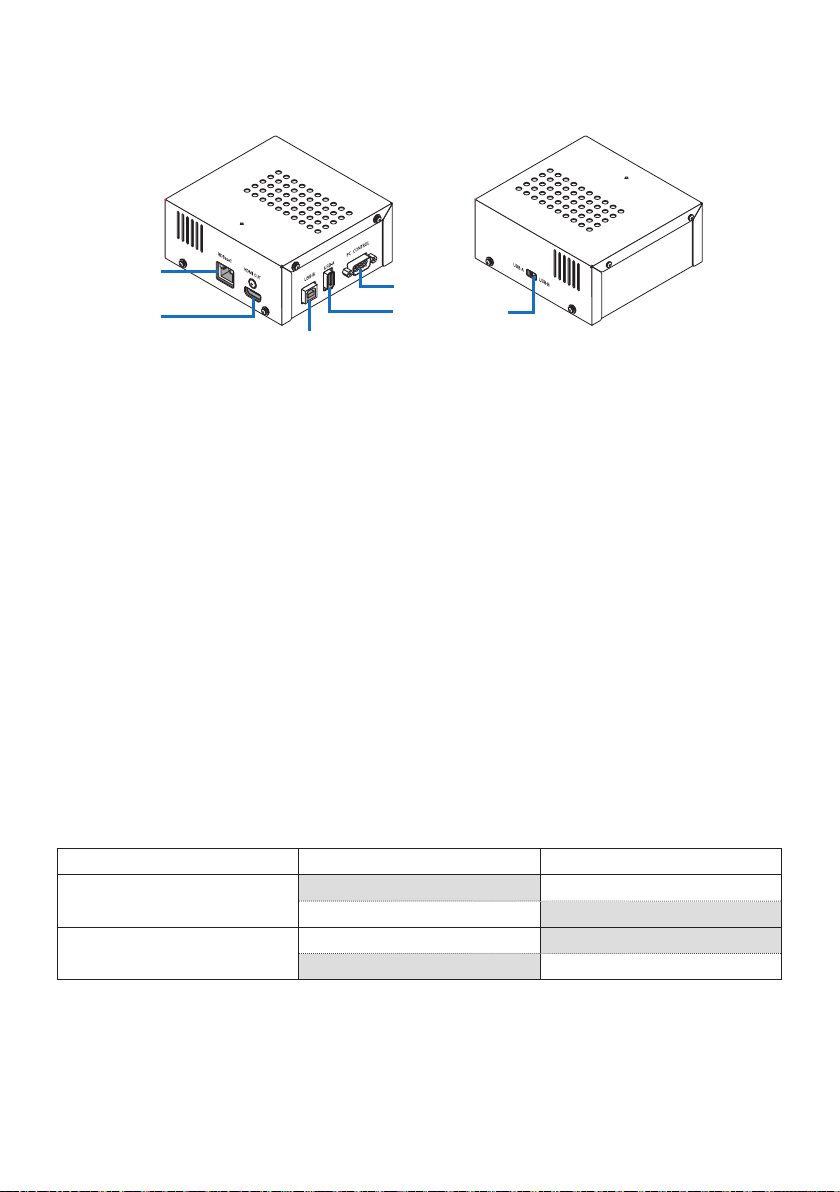
SPA-12
2-2. Caja del receptor (incluido con el NP01SW2)
[Lado izquierdo] [Lado derecho]
①
Puerto HDBaseT (entrada)
Conéctelo al puerto HDBaseT del selector de
interfaces (salida) usando un cable LAN comer-
cialmente disponible.
②
Terminal de salida HDMI
Conéctelo al terminal de entrada HDMI del pro-
yector o a la pantalla con el cable HDMI inclui-
do.
③
Puerto USB-B
Conéctelo al puerto USB-A del proyector usan-
do un cable USB comercialmente disponible
principalmente al usar la función VIEWER del
proyector.
④
Puerto USB-A
Conéctelo al puerto USB-B del proyector usan-
do un cable USB comercialmente disponible
principalmente al usar la función de kit de piza-
rra interactiva o USB Display del proyector.
⑤
Terminal PC CONTROL
Conéctelo al terminal PC CONTROL del proyec-
tor o al terminal RS-232C de la pantalla usando
el cable RS-232C suministrado.
⑥
Interruptor selector USB-A/USB-B
Usar para seleccionar el puerto USB-A o USB-B
de la caja del receptor. Solamente hay disponi-
ble un puerto (USB-A o USB-B) en la caja del
receptor.
Asegúrese de realizar la operación de conmuta-
ción con el producto apagado.
Use un palito largo para cambiar de/a USB-A/
USB-B.
Interruptor selector (
⑥
)
Selector de interfaces Caja del receptor
USB-A
USB-A: Inactivo USB-A: Activo
USB-B: Activo USB-B: Inactivo
USB-B
USB-A: Activo USB-A: Inactivo
USB-B: Inactivo USB-B: Activo
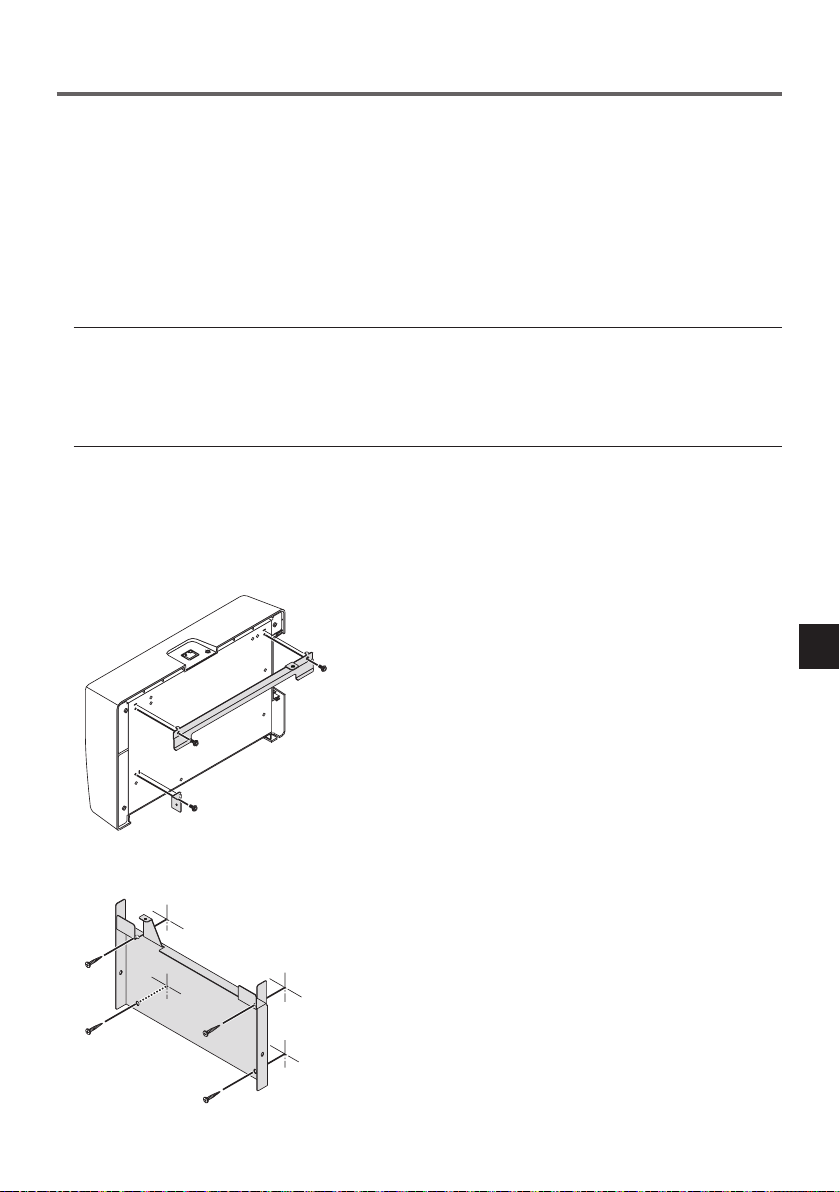
SPA-13
3. Montaje del selector de interfaces en una pared
Instale la unidad de montaje en 2 ubicaciones de la parte trasera de la unidad principal y en la pared en
donde vaya a fijar la unidad principal. Asimismo, use la unidad de montaje para instalar el adaptador de
CA en la pared.
[Acerca de los tornillos]
• Uselos5tornillosincluidosconelselectordeinterfaces(M3).ConelNP01SW2,seincluye1tornillo
más (M3) para su uso con la caja del receptor.
• Ademásdelostornillosanteriores,prepare8tornillos
∅
4 comercialmente disponibles para montar el
selector de interfaces en la pared.
NOTA
• Prepare
∅
4 tornillos con la fuerza suficiente para resistir el peso de 1,4 kg (3,1 lbs) del selector de
interfaces.
• Utiliceundestornilladormagnetizadoconuncuellodelgadoparainstalarelselectordeinterfacesen
la pared.
3-1. Montaje del selector de interfaces en una pared
(1) Fije las unidades de montaje de la unidad principal (grande y pequeña) a la superficie
trasera de la unidad principal.
Fije usando 3 de los tornillos incluidos (M3).
(2) Fije la unidad de montaje de pared a la pared en la que fijará el selector de interfaces.
Fije usando 4 tornillos
∅
4 comercialmente disponibles.
Lado de la pared
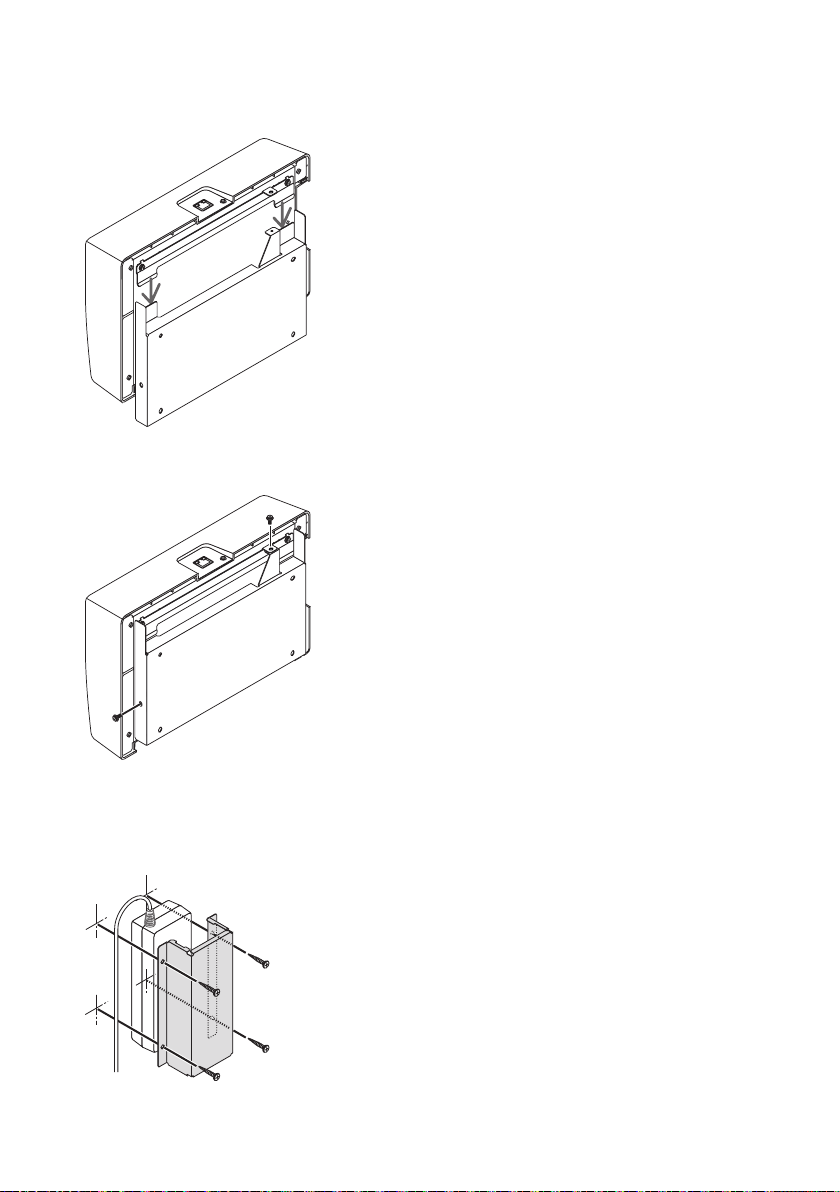
SPA-14
(3) Instale el selector de interfaces en la unidad de montaje de pared.
Deslice el selector de interfaces hacia abajo para engancharlo a los ganchos de la unidad de montaje
de pared.
Lado de la pared
(4) Fije los lados superior y derecho del conector de interfaces con los tornillos incluidos.
Use 2 de los tornillos incluidos (M3).
Lado de la pared
3-2. Montaje del adaptador de CA en una pared
(1) Monte el adaptador de CA en la unidad de montaje de pared y fíjelo en la pared usando 4 torni-
llos comercialmente disponibles (
•
4).
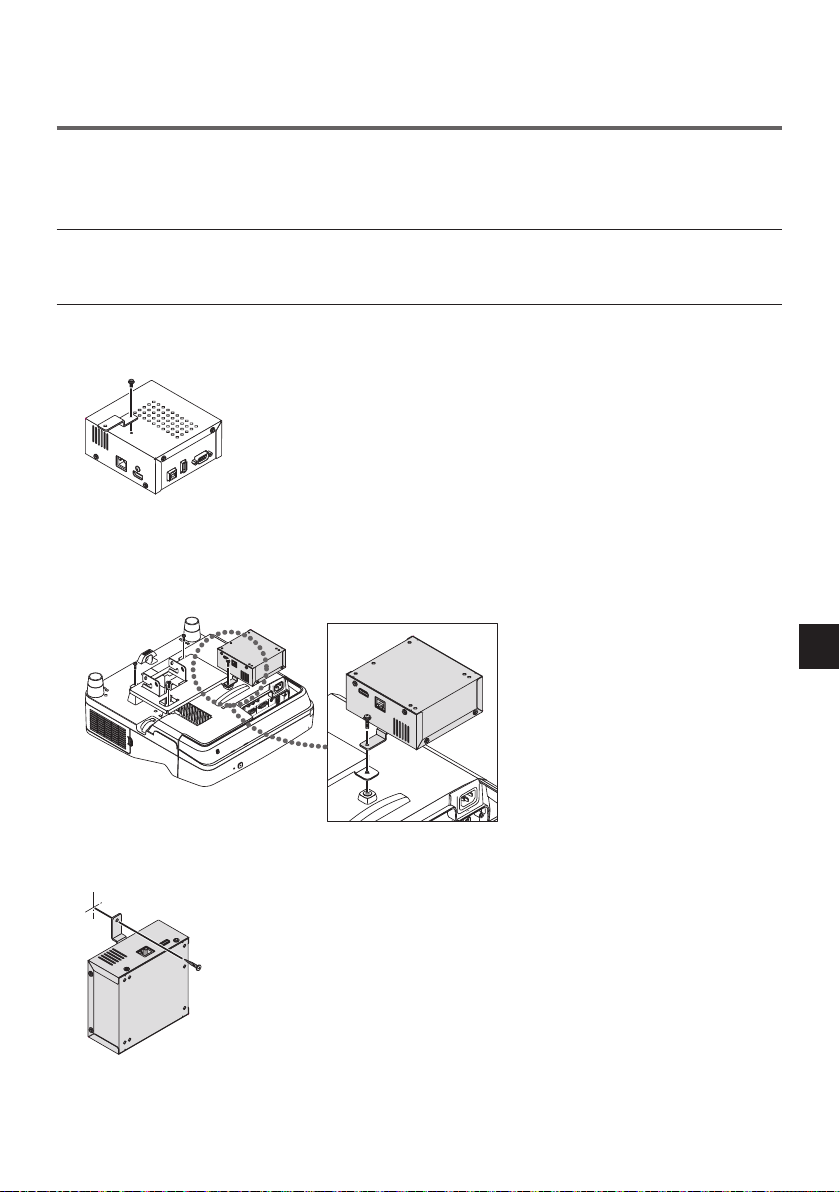
SPA-15
4. Montaje de la caja del receptor en la unidad de montaje
en techo o en una pared (para el NP01SW2)
Para conectar la caja del receptor al proyector, fije la caja del receptor en la unidad de montaje en techo
del proyector. Si no va a usar la unidad de montaje en techo o si desea conectar la caja del receptor a
una pantalla, fíjela en una pared cerca del dispositivo. Prepare 1 tornillo comercialmente disponible
∅
4
para fijar la caja del receptor a una pared.
NOTA
• Preparetornilloscomercialmentedisponibles
∅
4 con la suficiente resistencia para soportar los 0,5 kg
(1,1 lbs) de la caja del receptor.
4-1. Fijación de la unidad de montaje en la caja del receptor
(1) Fije la unidad de montaje en la caja del receptor usando el tornillo incluido (M3).
4-2. Si fija la caja del receptor a la unidad de montaje en techo
(1) Al instalar la unidad de montaje en techo en el proyector, fije la unidad de montaje en techo y la
caja del receptor entre sí con un tornillo.
Ejemplos de fijación
4-3. En caso de fijar la caja del receptor en una pared
(1) Para fijar la caja del receptor en una pared, use 1 tornillo
•
4 comercialmente disponible.
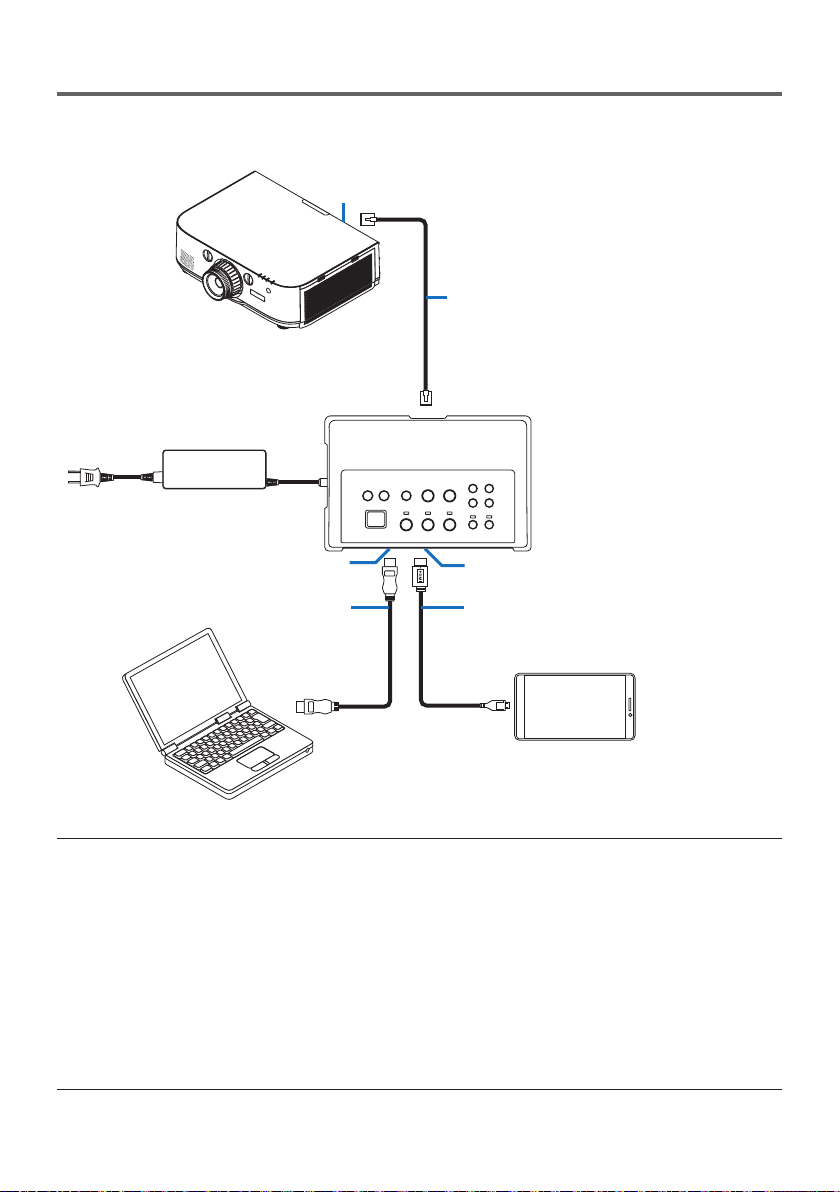
SPA-16
5. Ejemplos de conexión de dispositivos
5-1. Proyección de la imagen de un ordenador, etc.
Conexión a un proyector o pantalla equipados con el puerto HDBaseT
Puerto HDBaseT
Cable LAN (comercialmente disponible)
Conectar a una toma de corriente
Terminal de entrada HDMI3/MHL
Cable MHL (comercialmente disponible)
Terminal de entrada HDMI1
Cable HDMI (comercialmente disponi-
ble)
Dispositivo compatible con MHL
NOTA
• UseuncableMHL(comercialmentedisponible)enconformidadconlosestándares.
Elusodeuncablequenoseajustealosestándarespodríaprovocarunincendio,lesionesodañosal
entorno al cargar el dispositivo compatible con MHL.
• Siusaunconversor/adaptadorMHL-HDMI(comercialmentedisponible)paralaconexión,lafunciónde
carga de la batería y las funciones del mando a distancia podrían no funcionar.
• Sinovisualizacorrectamentelaimagen,desconecteyvuelvaaconectarelcableMHL.
• Laimagenpodríanovisualizarsecorrectamenteenfuncióndeltipodeteléfonointeligente,tableta,los
ajustes, etc.
• Silacajadelreceptornoestáconectada,lospuertosUSB-AyUSB-Bdelselectordeinterfacesno
pueden usarse.
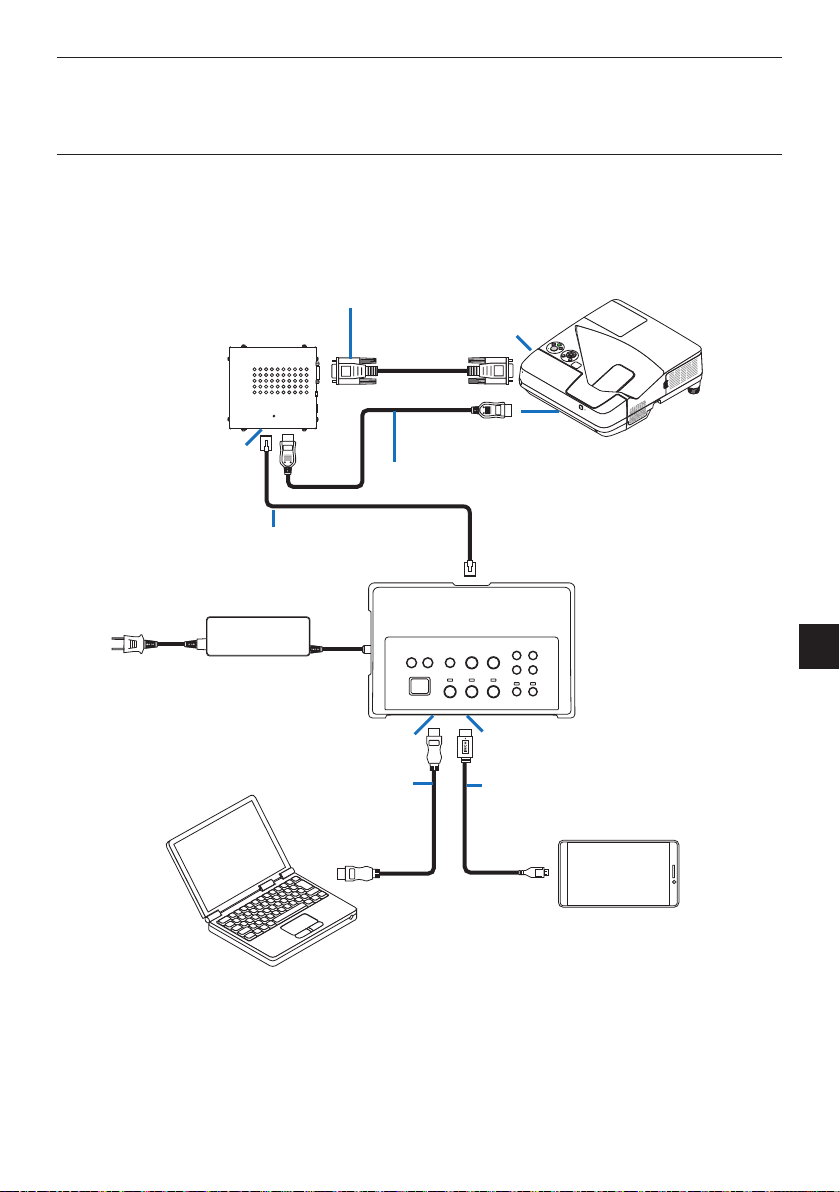
SPA-17
Para su información
• Enlossiguientescasos,eldispositivocompatibleconMHLnopuedecargarse.
- Cuando el dispositivo compatible con MHL no tiene batería
- Cuando el consumo de energía es superior a la cantidad de energía suministrada
Conexión a un proyector o pantalla no equipados con el puerto HDBaseT
Conecte la caja del receptor incluida con el NP01SW2.
Terminal PC CONTROL
Terminal de
entrada HDMI
Cable RS-232C (incluido)
Cable HDMI (incluido)
Caja del receptor
Puerto HDBaseT
Cable LAN (comercialmente disponible)
Conectar a una toma de corriente
Terminal de entrada HDMI1 Terminal de entrada HDMI3/MHL
Cable MHL
(comercialmente disponible)
Cable HDMI
(comercialmente
disponible)
Dispositivo compatible con MHL
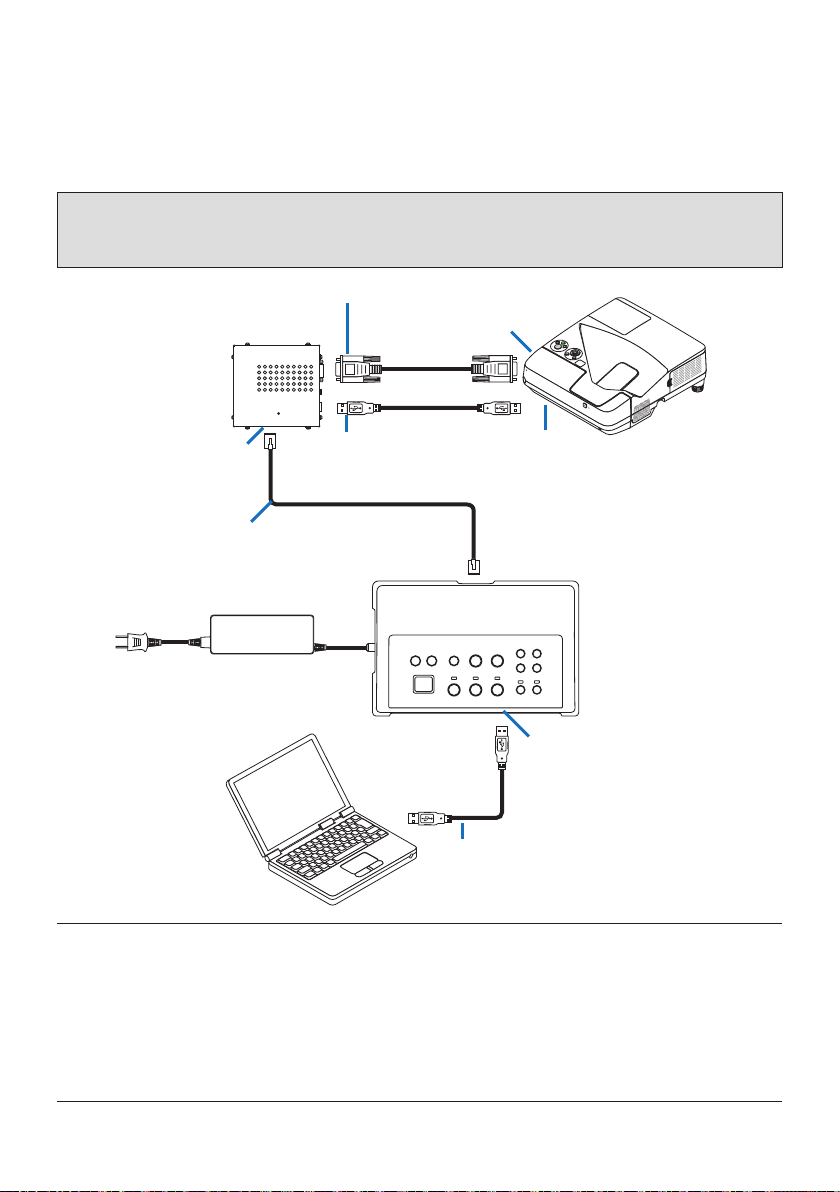
SPA-18
Conexión a un ordenador no equipado con terminal de salida HDMI
• UselafunciónUSBDisplaydelproyector.Conexiónnocompatibleconlaspantallas.
Algunos modelos no están equipados con la función USB Display. Consulte el manual del usuario
de su proyector o el sitio web de NEC para comprobar si su proyector está equipado con la función
USB Display.
• ConectelacajadelreceptorincluidaconelNP01SW2.
IMPORTANTE
• ParausarlafunciónUSBDisplay,ajusteelinterruptorselectorUSB-A/USB-Bdelacajadelreceptor
hacia “USB-A” antes de conectar el cable.
Cable USB (comercialmente disponible)
Terminal PC CONTROL
Cable RS-232C (incluido)
Puerto USB-B
Cable USB (comercialmente
disponible)
Puerto HDBaseT
Caja del receptor
Cable LAN (comercialmente disponible)
Conectar a una toma de corriente
Puerto USB-B
NOTA
• PodrácambiaralafunciónUSBDisplayreiniciandoImageExpressUtilityLiteenunordenador.
Al cambiar a la función USB Display usando el mando a distancia del proyector, accione el mando a
distancia apuntándolo hacia el sensor remoto del proyector. Al conectar la caja del receptor, el sensor
remoto del selector de interfaces no está disponible.
• SiseconectanlosordenadoresalterminaldeentradaHDMIdelselectordeinterfacesyalpuertoUSB-
B, la pantalla del ordenador conectado al puerto USB-B se visualiza directamente después de activar
la alimentación del selector de interfaces.
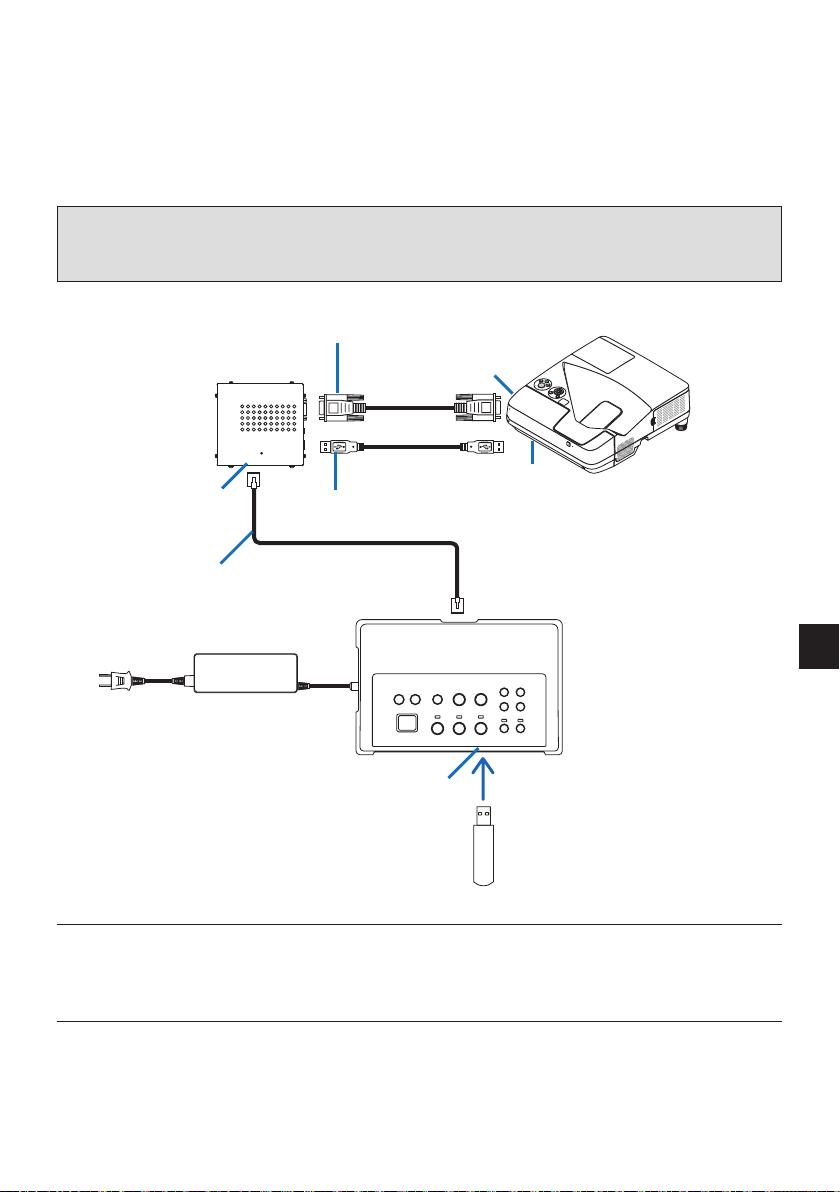
SPA-19
Uso de la función VIEWER en el proyector mediante este producto con la
memoria USB
• Conexiónnocompatibleconlaspantallas.
Algunos modelos no están equipados con la función VIEWER. Consulte el manual del usuario de su
proyector o el sitio web de NEC para comprobar si su proyector está equipado con la función VIEWER.
• ConectelacajadelreceptorincluidaconelNP01SW2.
IMPORTANTE
• ParausarlafunciónVIEWER,ajusteelinterruptorselectorUSB-A/USB-Bdelacajadelreceptorha-
cia “USB-B” antes de conectar el cable.
Terminal PC CONTROL
Cable RS-232C (incluido)
Puerto USB-A
Caja del receptor
Puerto HDBaseT
Puerto USB-A
Cable USB (comercialmente disponible)
Cable LAN (comercialmente disponible)
Conectar a una toma de corriente
Dispositivo de memoria USB
NOTA
• UseelmandoadistanciadelproyectorparaaccederalafunciónVIEWER.Elsensorremotodelse-
lector de interfaces no está disponible si está conectada la caja del receptor, por lo tanto, accione el
mando a distancia orientándolo hacia el sensor remoto del proyector.
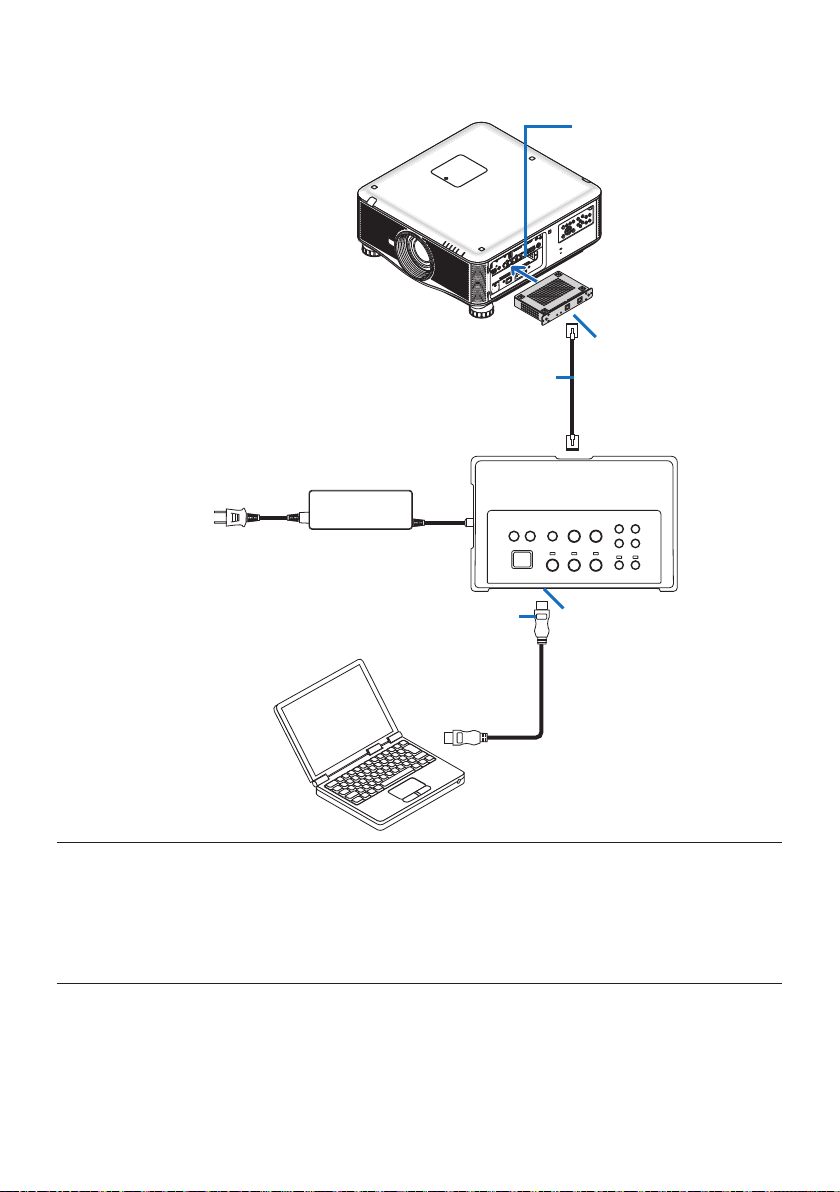
SPA-20
Conexión a un proyector o pantalla con la tarjeta opcional SB-07BC
introducida en su ranura
Ranura
SB-07BC
Terminal
LINK
Terminal de
entrada HDMI1
Cable LAN (comercialmente disponible)
Conectar a una toma de corriente
Cable HDMI (comercialmente disponible)
NOTA
• Silacajadelreceptornoestáconectada,lospuertosUSB-AyUSB-Bdelselectordeinterfacesno
están disponibles.
• LosbotonesdeesteproductoindicadosacontinuaciónnoestándisponiblessielproyectorconSB-
07BC está conectado a este producto.
POWER ON/OFF, SETUP, AUDIO MUTE, AV MUTE, VOLUME +/-.
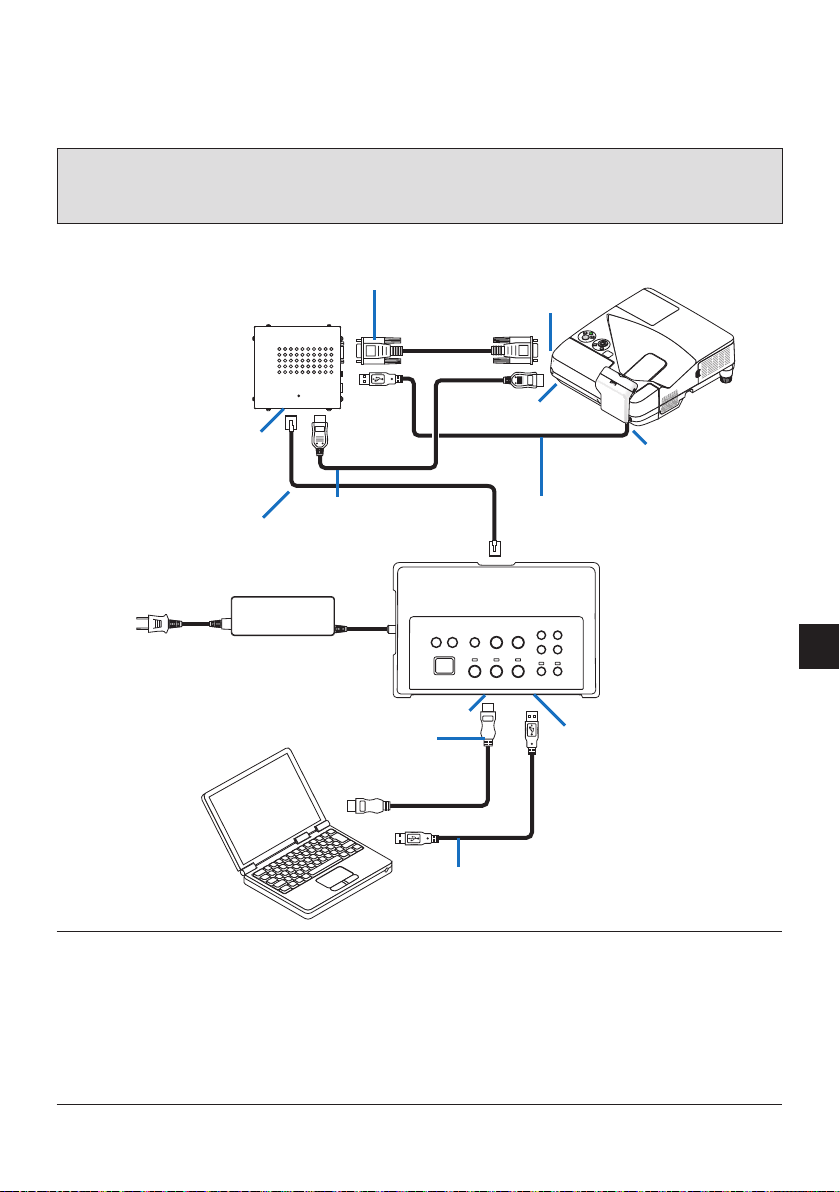
SPA-21
5-2. Uso del kit de pizarra interactiva del proyector vendido por
separado
Conecte la caja del receptor incluida con el NP01SW2.
IMPORTANTE
• Parausarlafunción delkit depizarra interactiva,ajuste elinterruptorselectorUSB-A/USB-Bdela
caja del receptor hacia “USB-A” antes de conectar el cable.
Puerto USB-B en la
unidad de la cámara
Terminal PC CONTROL
Cable RS-232C (incluido)
Cable USB (incluido con la
unidad de la cámara)
Caja del receptor
Terminal de entrada HDMI
Puerto HDBaseT
Cable LAN (comercialmente disponible)
Puerto USB-B
Cable USB (comercialmente disponible)
Conectar a una toma de corriente
Cable HDMI (incluido)
Terminal de entrada HDMI1
Cable HDMI (comercialmente disponible)
NOTA
• LafunciónUSBDisplaynoestádisponiblesielkitdepizarrainteractiva(vendidoporseparado)está
conectado.
• ConecteelcableUSBalpuertoUSB-Bdelproyectorparausarellápizópticocontroladoporelorde-
nador en el que se haya instalado el software IWB que esté conectado al proyector con la función de
pizarra interactiva integrada, como por ejemplo NP-UM352W.
Endichocaso,añadalamarcadeverificaciónaREMOTEPENparaPENSETTINGSenelmenúAPPS
del poryector.

SPA-22
5-3. Uso de la pantalla con panel táctil integrado
Conecte la caja del receptor incluida al NP01SW2 al igual que en 5-2 Uso del kit de pizarra interactiva del
proyector vendido por separado, indicado en la página anterior.
IMPORTANTE
• Parausarlapantallaconpaneltáctilintegrado,ajusteelinterruptorselectorUSB-A/USB-Bdelacaja
del receptor hacia “USB-A” antes de conectar el cable.
Para la conexión entre la pantalla con panel táctil integrado y la caja del receptor, asegúrese de usar los
cables indicados a continuación, al igual que en 5-2 Uso del kit de pizarra interactiva del proyector vendi-
do por separado, indicado en la página anterior.
• CableHDMI(incluido)
• CableRS-232C(incluido)
• CableUSB(incluidoconlapantallaconpaneltáctilintegrado)
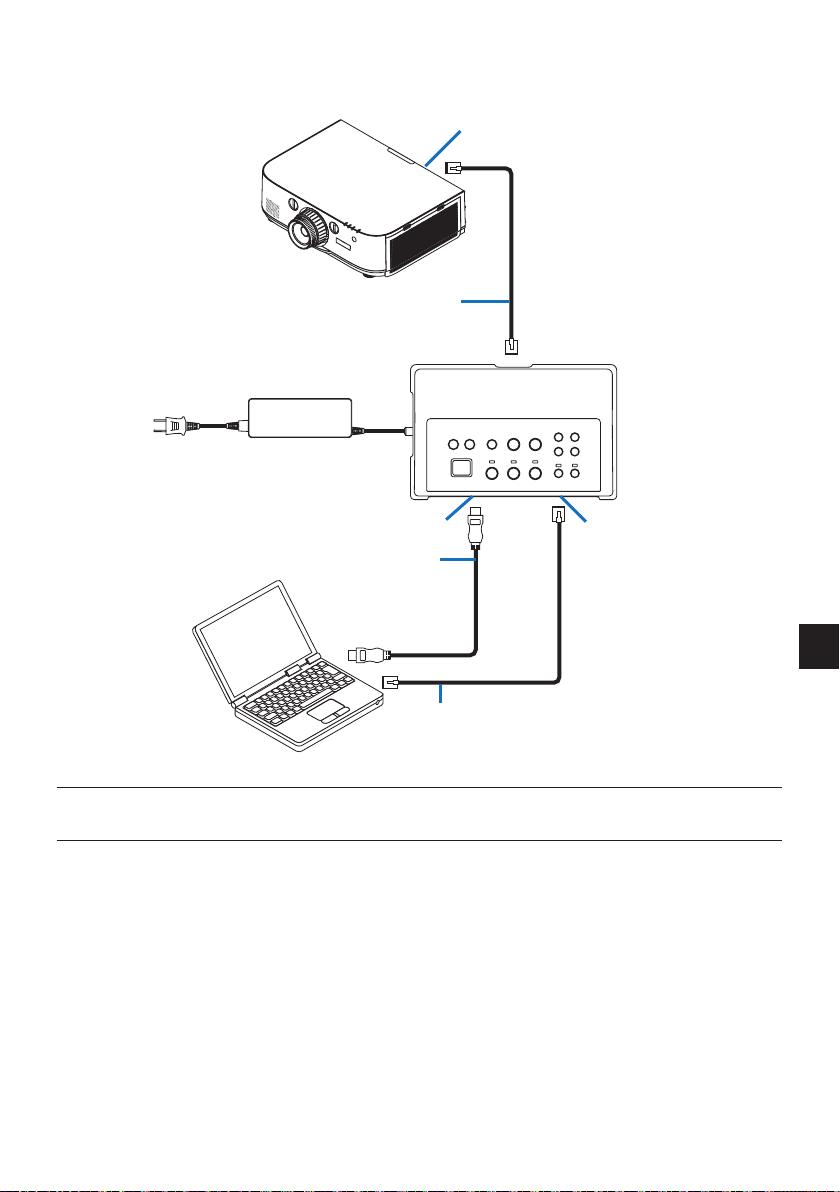
SPA-23
5-4. Control del proyector o pantalla mediante LAN
Puerto HDBaseT
Cable LAN (comercialmente disponible)
Conectar a una toma de corriente
Terminal de entrada HDMI1
Puerto LAN
Cable HDMI (comercialmente disponible)
Cable LAN (comercialmente disponible)
NOTA
• Alconectarlacajadelreceptor,elproyectorolapantallanopuedencontrolarseporLAN.
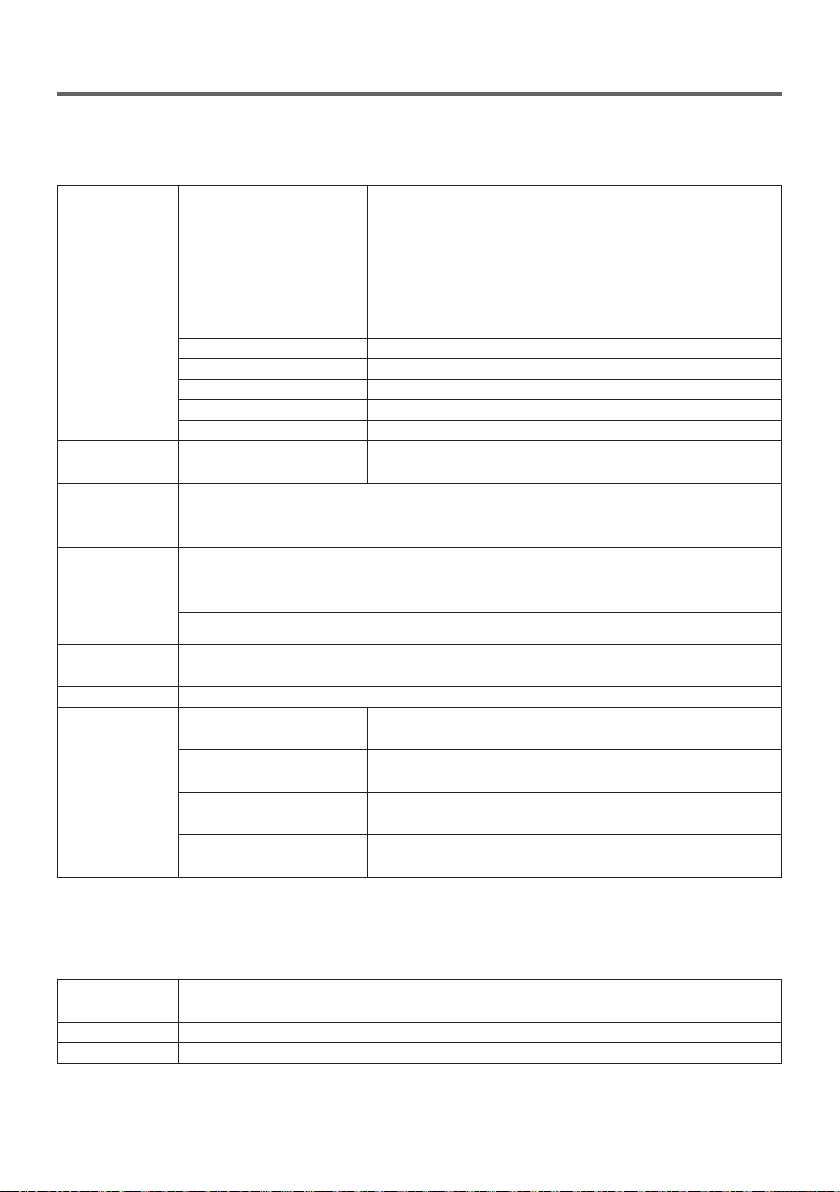
SPA-24
6. Especificaciones
6-1. Selector de interfaces (común para NP01SW1 y NP01SW2)
Terminales de
entrada
HDMI
Conector HDMI tipo A ×3
[Entradas de vídeo]
Deep Color: 8/10/12 bits compatible
Colorimetría: RGB, YCbCr444 e YCbCr422 compatibles
LipSync, HDCP*
1
, 4K y 3D compatibles
[Entrada de audio]
Frecuencia de muestreo LPCM: 32/44,1/48 kHz
USB-A USB tipo A ×1
USB-B USB tipo B ×1
LAN*
2
RJ-45 ×1, BASE-TX compatibles
Micrófono Miniclavija monoaural × 1
Servicio D-Sub de 9 pines ×1
Terminales de
salida
HDBaseT*
3
RJ-45 × 1
Voltaje del
suministro de
alimentación
19,5 V
Consumo de
energía
21 W (100-240 V CA)
(0,1 W si el interruptor de alimentación principal está desactivado)
* Incluyendo el consumo de energía del adaptador de CA
19,5 W (CC)
Dimensiones
externas
285 (An.) x 64 (Al.) x 187 (Pr.) mm/11,2 (An.) x 2,5 (Al.) x 7,4 (pr.) pulgadas
Peso 1,4 kg/3,1 lbs
Entorno de uso
Temperatura de funciona-
miento
5 - 40°C
Humedad de funciona-
miento
20 - 80 % (sin condensación)
Temperatura de almace-
namiento
-10 - 50°C
Humedad de almacena-
miento
20 - 80 % (sin condensación)
6-2. Adaptador de CA (común tanto para NP01SW1 como para
NP01SW2)
Número de
modelo
AD1930
Entrada 100-240 V CA ±10 % 50/60 Hz, 1,4 A
Salida 19,5 V CC, 3,05 A
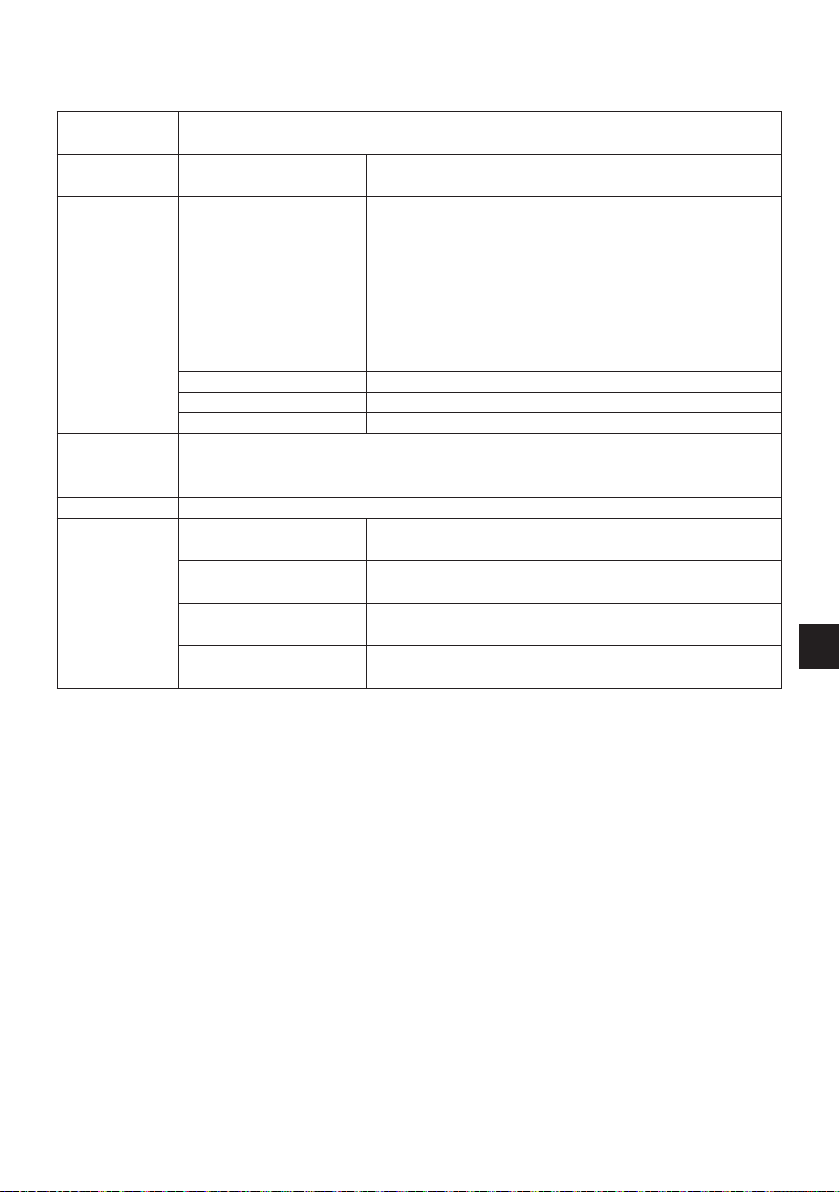
SPA-25
6-3. Caja del receptor (incluido con el NP01SW2)
Número de
modelo
NP01R
Terminal de
entrada
HDBaseT*
3
RJ-45 × 1
Terminales de
salida
HDMI
Conector HDMI tipo A ×1
[Salidas de vídeo]
Deep Color: 8/10/12 bits compatible*
4
Colorimetría: RGB, YCbCr444 e YCbCr422 compatibles
LipSync, HDCP*
1
, no compatible con 4K, compatible con
3D*
5
[Salida de audio]
Frecuencia de muestreo LPCM: 32/44,1/48 kHz
USB-A USB tipo A ×1
USB-B USB tipo B ×1
PC control D-Sub de 9 pines ×1
Dimensiones
externas
126 (An.) x 52 (Al.) x 119 (Pr.) mm/4,9 (An.) x 2,1 (Al.) x 4,7 (pr.) pulgadas
120 (An.) x 52 (Al.) x 113 (Pr.) mm/4,7 (An.) x 2,1 (Al.) x 4,5 (pr.) pulgadas (sin incluir las
partes salientes)
Peso 0,5 kg/1,1 lbs
Entorno de uso
Temperatura de funciona-
miento
5 - 40°C
Humedad de funciona-
miento
20 - 80 % (sin condensación)
Temperatura de almace-
namiento
-10 - 50°C
Humedad de almacena-
miento
20 - 80 % (sin condensación)
*1 Definición de la tecnología HDCP y HDCP
HDCP es la abreviación de “High-bandwidth Digital Content Protection”, un sistema de protección
de los derechos de autor cuya finalidad es evitar la copia ilegal de contenido digital enviado a través
de la interfaz DisplayPort o HDMI. Los estándares de HDCP los establece y gestiona el grupo Digital
Content Protection, LLC.
En este producto, se usa tecnología HDCP para el terminal de entrada HDMI y el puerto HDBaseT.
El contenido digital cuyos derechos de autor están protegidos usando la tecnología HDCP puede
proyectarse usando el terminal de entrada HDMI y el puerto HDBaseT de este producto.
Sin embargo, las imágenes del puerto de entrada HDMI o del puerto HDBaseT podrían no visualizar-
se debido a los cambios de los estándares de HDCP o por otras razones, aun cuando este produc-
to esté funcionando correctamente.
*2 El puerto LAN de este producto no es compatible con PoE. Conectar el puerto LAN de este produc-
toaunaredquesuministreenergíaeléctrica,puedecausarcombustiónodaños.

SPA-26
*3 Utilice un cable LAN comercialmente disponible del tipo descrito a continuación para la conexión al
puerto HDBaseT.
Estado Longitud del cable Especificación del cable
No conectado a la caja de
receptor
Máx.100m(paralasseña-
les 4K, máximo 70 m)
CAT5e o cable STP superior
Grosor recomendado AWG23
Conectado a la caja del re-
ceptor
Máx. 30 m CAT6A o cable STP superior
Grosor recomendado AWG23
NOTA: El rendimiento puede no ser satisfactorio con algunos cables.
*4 Señal1080pcompatiblehastalaseñalde8bits.
Porotrolado,lasseñales1080i,720p,480p,480i,etc.soncompatibleshastalaseñalde12bits.
*5 Nocompatibleconseñalesqueexcedan1080p30Hzy1080i60Hz,etc.
Seletor de interface
Série NP01SW
(NP01SW1/NP01SW2)
Manual de instalação
Introdução ............................................................................................................POR-2
Leia isto antes de iniciar
........................................................................................POR-4
1. Itens embalados
...............................................................................................POR-7
2. Nomes das peças
............................................................................................POR-8
2-1. Seletor de interface
..............................................................................POR-8
2-2. Caixa do receptor (incluída com o NP01SW2)
...................................POR-12
3.Montando o seletor de interface em uma parede
.............................................POR-13
3-1. Montando o seletor de interface em uma parede
...............................POR-13
3-2. Montando o adaptador AC em uma parede
.......................................POR-14
4. Montando a caixa do receptor na unidade de montagem de teto ou
sobre uma parede (para o NP01SW2)
...........................................................POR-15
4-1. Fixação da unidade de montagem na caixa do receptor
....................POR-15
4-2. No caso de fixar a caixa do receptor na unidade de montagem de teto
POR-15
4-3. No caso de prender a caixa do receptor em uma parede
..................POR-15
5. Exemplos de conexão de dispositivos
............................................................POR-16
5-1. Projetando a imagem de um computador etc.
...................................POR-16
5-2. Usando Interactive White Board Kit (kit de Quadro Branco Interativo)
vendido separadamente para o projetor
..........................................POR-21
5-3. Usando o monitor embutido do Painel de Toque
...............................POR-22
5-4. Controlando o projetor ou o monitor via LAN
.....................................POR-23
6. Especificações
...............................................................................................POR-24
6-1. Seletor de interface (comum para ambos o NP01SW1 e o NP01SW2)
.
POR-24
6-2. Adaptador AC (comum para ambos o NP01SW1 e o NP01SW2)
......POR-24
6-3. Caixa do receptor (incluída com o NP01SW2)
...................................POR-25
Conteúdo
POR-2
Introdução
Muito obrigado por adquirir o seletor de Interface NEC série NP01SW (NP01SW1/NP01SW2).
Este produto está equipado com vários terminais de entrada e o terminal de saída HDBaseT.
Ao utilizar este produto, ele torna simples conectar diversos dispositivos com o nosso projetor ou exibir
em uma sala de aula ou uma sala de reuniões. A caixa do receptor é fornecida com o seletor de interfa-
ce para NP01SW2.
• Esteprodutoequipaváriosterminaisdeentrada(HDMI(x3),Mic,LAN,USB-A,USB-B,etc.)eosen-
sor do controle remoto.
• EsteprodutoequipaoterminaldesaídaHDBaseT.Istoohabilitaareceber/transmitirsinaisHDBaseT
de/para o projetor ou monitor que equipa o terminal de entrada HDBaseT conectar através de um
cabo LAN comercialmente disponível.
* A caixa do receptor está incluída com o NP01SW2, ela pode ser conectada com o projetor ou mo-
nitor não equipado com o terminal de entrada HDBaseT.
* HDBaseT é uma conexão padrão para aparelhos domésticos que foi estabelecida pela HDBaseT
Alliance.
* Use um cabo LAN comercialmente disponível que atenda as especificações abaixo para se conectar
à porta HDBaseT.
Condições Comprimento do cabo Especificações do cabo
Não se conectando à caixa do re-
ceptor
Máx. 100 m (Máx. 70 m para a
transmissão do sinal 4 K)
CAT5e ou via cabo STP
Espessura recomendada AWG23
Conectando-se à caixa do receptor Máx. 30 m CAT6A ou via cabo STP
Espessura recomendada AWG23
(Nota) Pode não cumprir o seu desempenho dependendo de um cabo.
• OterminaldeentradaHDMIeaportaHDBaseTnesteprodutosuportamHDCP.
• OterminaldeentradaHDMI3suportaMHL.Elepodeserconectadocomosmartphonequesuporte
MHL ou tablet usando um cabo MHL comercialmente disponível.
• EsteprodutopodeserconectadocomoInteractiveWhiteboardkit(kitdeQuadroBrancoInterativo)
para os projetores NEC.
• Paraosprojetoresoumonitoresequipadoscomaranhura,osinalHDBaseTpodeserentradodesde
a placa opcional, SB-07BC, dentro da ranhura e conectar com este produto através de um cabo LAN
disponível comercialmente. (A caixa de receptor não é necessária.)
• Paravericarosprojetoresemonitorescompatíveis,visitenossosite.
NOTA
• Ossinaisquepodemsertransmitidosporesteprodutosãodeterminados.Verifiqueeconfigureante-
cipadamente o sinal dos dispositivos de vídeo para o sinal suportado. Consulte as especificações nas
páginas POR-24 e POR-25.
Descarte do produto usado
Conforme a legislação na UE implementada em cada Estado Membro exige que produtos
elétricos e eletrônicos usados que tenham a marca (à esquerda) devem ser descartados sepa-
radamente do lixo doméstico normal. Ao descartar esses produtos, siga a orientação de sua
autoridade local e/ou informe-se na loja onde você adquiriu o produto.
Depois de coletar os produtos usados, eles são reutilizados e reciclados de maneira adequada.
Esse esforço nos ajudará a reduzir os resíduos, tal como o mercúrio contido nas peças, bem
como o impacto negativo à saúde humana e ao meio ambiente a um nível mínimo.
A marca nos produtos elétricos e eletrônicos somente se aplica aos atuais Estados Membros
da União Europeia.
POR-3
Precauções
(1) A reimpressão não autorizada com conteúdo deste manual é proibida.
(2) O conteúdo deste manual está sujeito a alterações futuras sem aviso prévio.
(3) O conteúdo deste manual foi preparado com atenção meticulosa mas, por favor, notifique a NEC se
você tiver quaisquer dúvidas ou notar quaisquer erros ou omissões.
(4) Por favor, observe que a NEC não aceitará qualquer responsabilidade por reclamações por danos,
lucros cessantes, etc. resultantes da utilização deste produto, independentemente do artigo (3) aci-
ma.
(5) A NEC substituirá quaisquer manuais que apresentem uma comparação incorreta ou com falta de
páginas.
INFORMAÇÃO IMPORTANTE
Botão SETUP neste produto
• Depoisdecompletaraconexãoentreesteprodutoeoprojetoroumonitor,certique-sedepressio-
nar uma vez o botão SETUP sobre estre produto no início.
Para mais detalhes sobre o botão SETUP, consulte a página POR-9.
Não se esqueça de realizar as seguintes etapas 1 a 4 antes de pressionar o botão SETUP.
(1) Alimentação ligada em cada dispositivo conectado a este produto.
(2) Selecione o terminal de entrada no projetor ou monitor para este produto.
(3) Pressione um botão de terminal entre o terminal de entrada HDMI 1, 2 e 3 a partir do qual será
transmitida a imagem que você deseja exibir. A imagem será exibida no projetor ou monitor. Não
importa se estiver no estado sem sinal.
(4) Pressione o botão SETUP sobre este produto.
Enquanto a operação de SETUP está se processando, todos os indicadores estão virados para
cima. Quando a operação de SETUP estiver corretamente concluída, os indicadores são des-
ligados e retornam para o estado anterior Se a operação SETUP não conseguiu se completar,
todos os indicadores piscam em 2 ciclos e voltam ao estado anterior
• AopressionarobotãoSETUPparaoprimeirouso,todavezpressionarumbotãoentreHDMI1,2e
3 acompanhados para mudar o terminal de entrada de imagem no projetor ligado ou monitor a partir
da próxima vez.
• SeobotãoSETUPnãoforpressionado,osbotõesdeoperaçãopoderãonãofuncionarcorretamen-
te.
• OstermosHDMIeHDMIHigh-DenitionMultimediaInterfaceeologoHDMIsãomarcascomerciaisou
marcas registradas da HDMI Licensing LLC nos Estados Unidos e em outros países.
• HDBaseT
TM
é uma marca comercial da HDBaseT Alliance.
• MHL,MobileHigh-DenitionLinkeologotipoMHLsãomarcascomerciaisoumarcasregistradasda
MHL, LLC.
• Outrosnomesdeprodutoselogotiposmencionadosnestemanualpodemsermarcascomerciaisou
marcas registradas de seus respectivos proprietários.
POR-4
Leia isto antes de iniciar
Sobre os pictogramas
Para garantir a utilização correta e segura do produto, este manual de instalação usa alguns pictogramas
para evitar lesões em você e a terceiros, bem como danos à propriedade.
Os pictogramas e seus significados são descritos abaixo. Certifique-se de entendê-los completamente
antes de ler este manual.
AVISO
A não observância deste pictograma e o manuseio errado do produto poderão
resultar em acidentes que levem à morte ou ferimento grave.
CUIDADO
A não observância deste pictograma e o manuseio errado do produto poderão
resultar em ferimento grave ou dano à propriedade circundante.
Exemplos de pictogramas
O símbolo indica instruções recomendando cuidado (incluindo avisos).
Uma indicação concreta do cuidado é dada dentro do símbolo.
O símbolo indica ações proibidas.
Uma indicação concreta da ação proibida é dada dentro do símbolo.
O símbolo
•
indica ações necessárias.
Uma indicação concreta da ação necessária é dada dentro do símbolo.
AVISO
• Consulteoseurevendedorsobreainstalação.Nãotenteinstalaresteprodutoporsimes-
mo, isto poderá causar ferimentos.
• Forneçaenergiaparaesteproduto,conformeédescritonestemanual.Conexõesincorretas
podem provocar incêndio ou choques elétricos.
• OadaptadorACincluído,ocabodealimentaçãoeocabosãoparausoexclusivodestepro-
duto. Por segurança não os use com outros produtos.
É essencial conectar o adaptador AC incluído com este produto. Com relação ao cabo de
alimentação, certifique-se de usar o cabo incluído ou um com isolamento duplo que satisfa-
ça os regulamentos de segurança para cada país. Se um adaptador AC ou cabo de alimen-
tação inadequado for usado, isto poderá provocar incêncio ou choque elétrico.
• Nãoconectenemdesconectecaboscomasmãosmolhadas.Fazerissopoderesultarem
choques elétricos.
•
Se este produto ou o adaptador AC produzirem fumaça, sons estranhos ou odores estranhos,
ou se este produto ou o adaptador AC caírem ou se o gabinete estiver danificado, desconecte
da tomada o cabo de alimentação deste produto. Para a caixa do receptor, desconecte todos os
cabos conectados. Deixar de fazer isso pode resultar em choques elétricos. Depois de fazer o
acima, entre em contato com o seu revendedor para os reparos.
• NãoremovanemabraogabinetedequalquerdestesprodutosnemoadaptadorAC.Além
disso, não tente reparar ou alterar por si mesmo. Fazer isso pode resultar em incêndio ou
choques elétricos.
Para inspeções internas, ajustes ou reparos, entre em contato com o seu revendedor.
• Manuseieoscaboscomextremocuidado.Cabosdanicadospodemprovocarincêndioou
choques elétricos.
- Não coloque objetos pesados sobre os cabos.
- Não coloque projetores ou monitores sobre os cabos.
- Não cubra os cabos com tapetes etc.
- Não risque nem altere os cabos.
- Não dobre excessivamente, torça ou puxe os cabos.
- Não aqueça os cabos.
Se um cabo estiver danificado (com os fios do núcleo expostos, fios quebrados, etc.), entre
em contato com o seu revendedor.
POR-5
• Nãouseemlocaissujeitosàumidadeouágua,comoabaixo.Aomesmotempo,nãocoloque
em um contêiner com líquido cobrindo o produto. Deixar de fazer isso pode resultar em cho-
ques elétricos.
- Não o use sob chuva ou neve, em praias ou margens.
- Não use em banheiros ou cabines de chuveiro.
- Não coloque vasos ou floreiras sobre o produto.
- Não coloque copos, cosméticos ou produtos químicos sobre o produto.
Se objetos estranhos, água, etc., entrarem dentro do produto, desligue imediatamente o
cabo de alimentação. Para a caixa do receptor, desconecte todos os cabos conectados. De-
pois de desconectar o cabo de alimentação, entre em contato com o seu revendedor.
• Nãousenascondiçõesabaixo.Deixardefazerissopoderesultaremchoqueselétricos.
- Sobre mesas bambas, superfícies inclinadas ou outros lugares instáveis.
- Próximo de aquecedores ou em locais com vibrações fortes.
- Ao ar livre ou em locais úmidos ou empoeirados.
- Em locais expostos a fuligem ou vapor.
- Próximo de fogão ou umidificadores.
• Sevocêouvirumtrovão,nãotoquenopluguedealimentação.Fazerissopoderesultarem
choques elétricos.
CUIDADO
• ConecteaportaHDBaseTdesteprodutoeaportaLANaumaredenaqualnãohajariscode
sobretensão. Sobretensão aplicada à porta HDBaseT ou porta LAN pode resultar em cho-
ques elétricos.
• Aporta LANdeste produtonão suportaPoE. Conectara portaLANdeste produtoauma
rede de fornecimento de energia elétrica pode resultar em combustão ou danos.
• Useemumlocalbemventilado.Nãoobstruaosorifíciosdeventilaçãodacaixadoreceptor.
Fazer isso pode causar o superaquecimento da caixa do receptor, levando ao fogo. Propor-
cione espaço suficiente em torno do produto.
Outras precauções
• NãopodeusaracaixadoreceptorparaHDBaseTdiferentedaquelaquefoiincluída.Esteprodutoestá
disponível exclusivamente para a caixa de receptor incluída.
• UseoscabosHDMIeRS-232Cincluídosparaconectaracaixadoreceptoreodispositivodevisuali-
zação.
• EsteprodutosuportaapenasaconexãoumemumusandoaportaHDBaseTdoprojetor,monitorou
a caixa do receptor. A porta HDBaseT deste produto não suporta conexão com dispositivos múltiplos
usando um hub etc.
• Nãopasseo caboLANcomercialmentedisponívelutilizado paraaconexão entreeste produtoe a
porta HDBaseT de um projetor, monitor ou a caixa do receptor ao ar livre.
• Nãoinstalenemarmazeneesteprodutonasseguintescircunstâncias.Deixardefazerissopodecau-
sar mau funcionamento.
- Em campos magnéticos fortes
- Em ambiente de gás corrosivo
• Aomoveroproduto,primeirodesconectetodososcabosconectados.Deixardefazerissopodere-
sultar em danos.
• Certifique-sedepoweroff(desligar)esteprodutoantesdeconectar/desconectarocaboLANnaporta
HDBaseT deste produto.
Deixar de fazer isso pode resultar em danos.
• Aodescartaroproduto
Quando descartar este produto, primeiro consulte a loja da sua compra ou a autoridade local.

POR-6
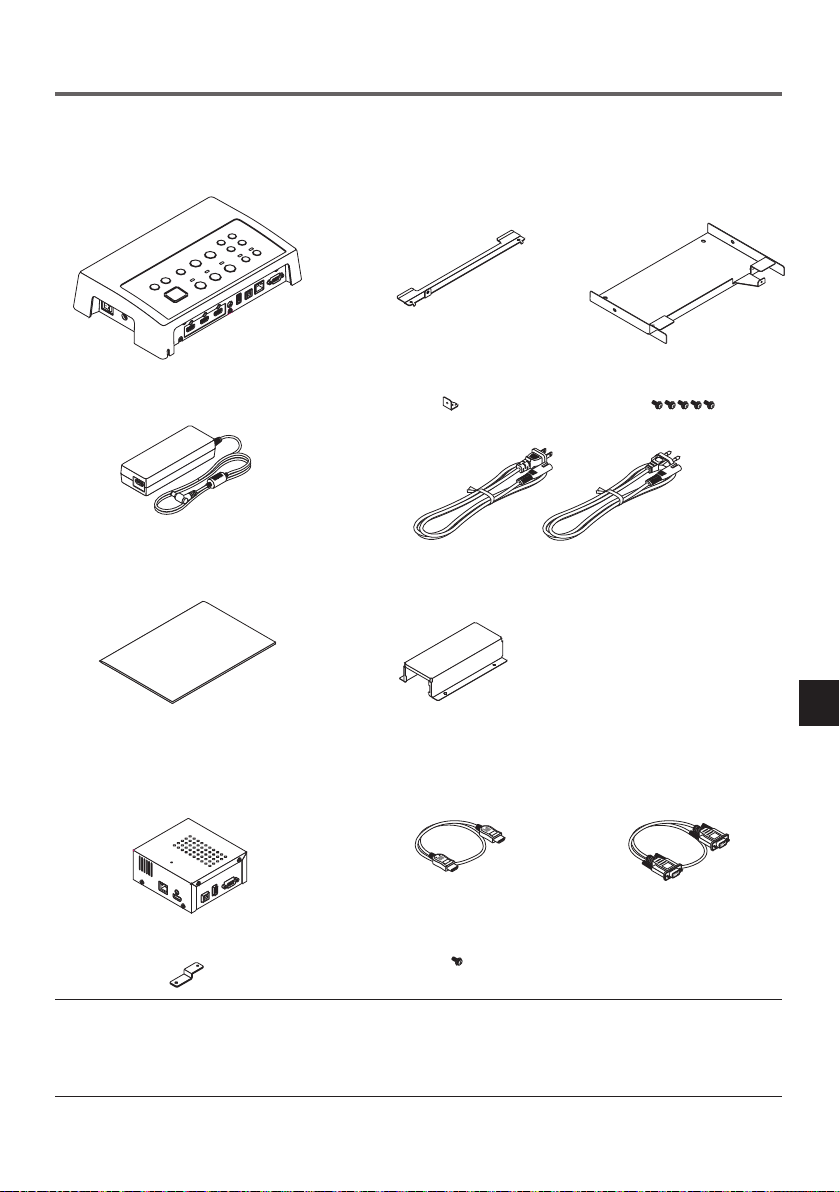
POR-7
1. Itens embalados
Comum para ambos o NP01SW1 e o NP01SW2
□
Corpo principal do seletor de interface
□
Unidade de montagem (para
a unidade principal: grande)
(24H8241
□
) 1
□
Unidade de montagem
(para parede) (24H8240
□
)
1
□
Unidade de montagem (para
a unidade principal: pequena)
(24H8242
□
) 1
□
Unidade de montagem
(para o adaptador AC) (24H8244
□
) 1
□
Manual de instalação (7N8N673
□
)
(este manual)
□
Parafusos de montagem
(M3) 5
□
Adaptador AC (3N10206
□
) 1
□
Cabo de alimentação (EUA:7N080245/UE:7N080031) 2
O NP01SW2 adicionalmente inclui os seguintes itens:
□
Caixa do receptor (NP01R) 1
□
Unidade de montagem (24H8243
□
) 1
□
Cabo HDMI (7N960240) 1
□
Parafuso de montagem (M3) 1
□
Cabo RS-232C
(7N960241) 1
Para a sua referência
• Sequalquerdosacessóriosestiverfaltandooudanificado,entreemcontatocomoseurevendedor.
• Osacessóriospodemparecerligeiramentediferentesdasilustraçõesnestemanual,masissonãoéumpro-
blema em termos de praticidade.
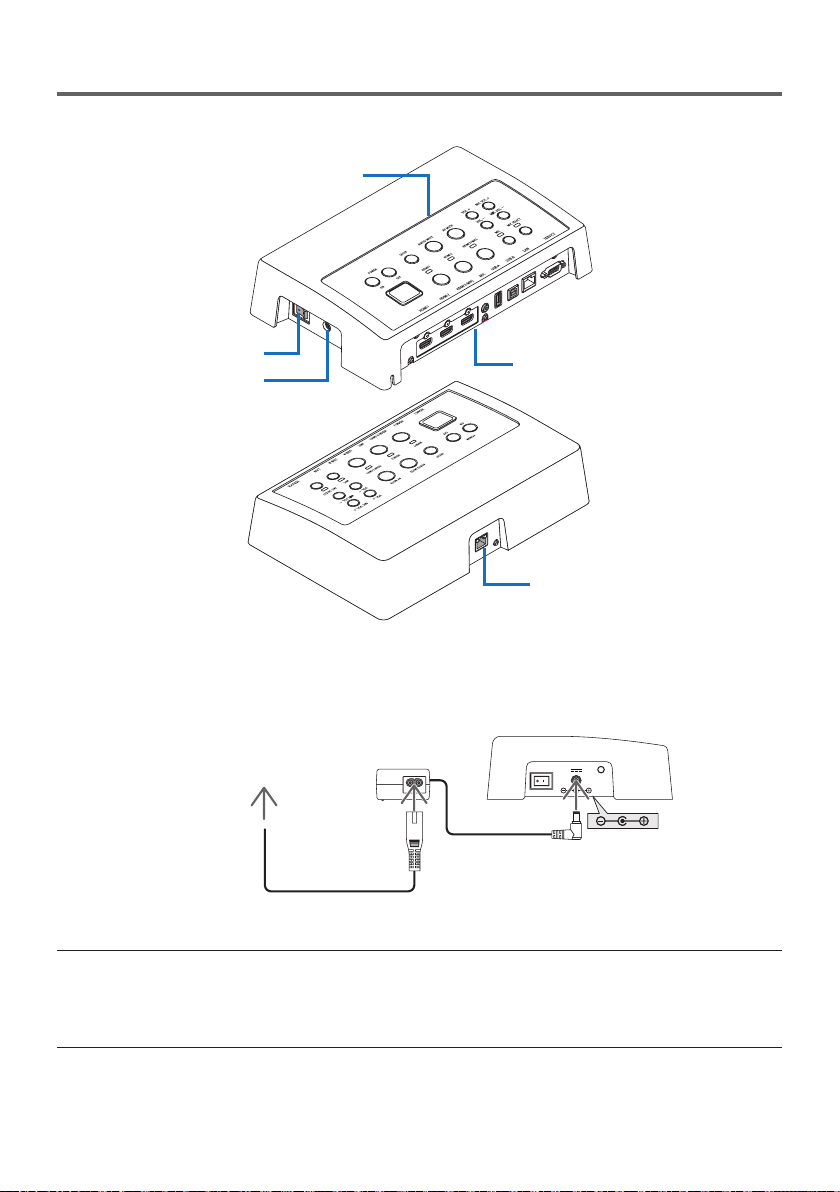
POR-8
2. Nomes das peças
2-1. Seletor de interface
HDBaseT
Terminais (entradas)
Botão de operação/indicador de seção
Interruptor de alimentação
principal
Terminal DC IN (entrada)
Porta HDBaseT (de saída)
Terminal DC IN (entrada)
Conecta o adaptador AC incluído.
Conecte o seletor de interface, o adaptador AC, o cabo de alimentação e a tomada de energia de forma
segura.
Para a tomada de parede
Interruptor de alimentação principal
Liga e desliga a energia da interface do seletor.
Atenção:
• Logodepoisdeligarointerruptordaalimentaçãoprincipal,todososindicadoresdosbotõesdeopera-
ção piscam.
Enquanto os indicadores estão piscando, os botões de operação ficam indisponíveis.
Porta HDBaseT (de saída)
Conecte aqui um cabo LAN comercialmente disponível.
Conecte aqui tanto com o projetor/monitor equipado quanto com a porta HDBaseT ou a caixa do recep-
tor.
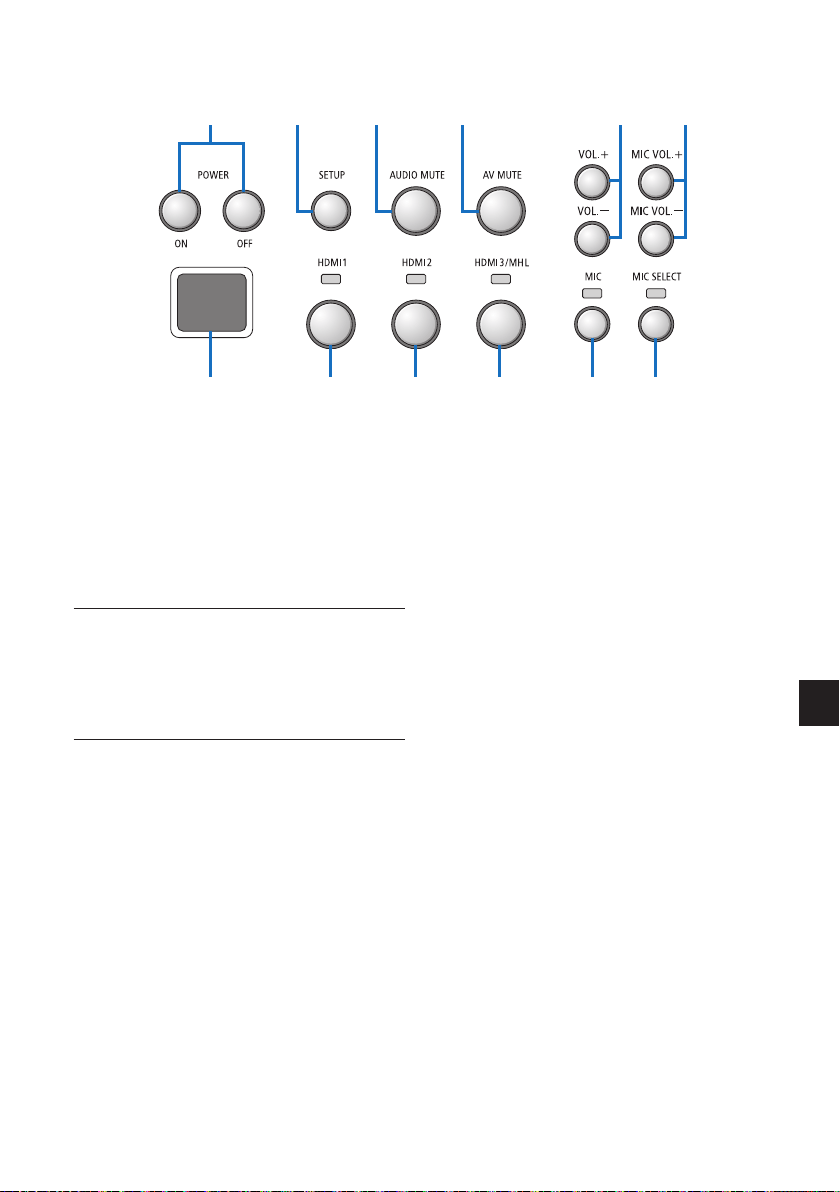
POR-9
①
botão POWER ON/OFF (pressão longa para
DESLIGAR)
Liga e desliga a alimentação do projetor ou mo-
nitor conectado ao seletor de interface.
②
botão SETUP (pressão longa)
Salva a informação da imagem do terminal de
entrada conectado ao seletor de interface para a
memória do seletor de interface.
NOTA
• Siga as etapas descritas como informação
IMPORTANTE na pág POR-3 e pressione o
botão SETUP (Configuração) na primeira vez
que usar ou depois de mudar o projetor ou
monitor conectado.
③
botão AUDIO MUTE
Silencia temporariamente o som do projetor ou do
monitor conectado ao seletor de interface. Pressio-
ne novamente para religar o som.
④
botão AV MUTE
Desliga temporariamente a imagem e o som do pro-
jetor ou do monitor conectado ao seletor de interface.
Pressione novamente para religar o som.
⑤
VOL. Botões +/-
Ajusta o volume do projetor ou monitor conecta-
do ao seletor de interface.
⑥
MIC VOL. Botões +/-
Ajusta o volume do microfone.
⑦
botão HDMI1
Muda a entrada para o terminal de entrada
HDMI1.
O indicador pisca ligado e desligado enquanto o
link HDBaseT está processando e, em seguida,
liga quando o processo do link está devidamente
concluído.
⑧
botão HDMI2
Muda a entrada para o terminal de entrada
HDMI2. O indicador pisca ligado e desligado
enquanto o link HDBaseT está processando e,
em seguida, liga quando o processo do link está
devidamente concluído.
⑨
botão HDMI3/MHL
Muda a entrada para o terminal de entrada HDMI3/
MHL. O indicador pisca ligado e desligado en-
quanto o link HDBaseT está processando e, em
seguida, liga quando o processo do link está devi-
damente concluído.
⑩
botão MIC
Muda o som a partir do HDMI ou do microfone.
Quando o som do microfone é selecionado, o
indicador liga.
⑪
botão MIC SELECT
Muda o tipo do microfone conectado (microfone
condensador ou microfone dinâmico).
Quando o tipo de microfone condensador é se-
lecionado, o indicador acende.
⑫
Sensor remoto
(Não disponível quando a caixa de receptor está
conectada.)
Recebe o sinal infravermelho do controle remoto.
Botão de operação/indicador de seção

POR-10
Para a sua referência
• OstatusdosbotõesdoHDMI1,2e3,MIC,MICSELECT,eMICVOL.Osbotões+/-estãoarmazenadosna
memória mesmo quando a energia do seletor de interface está desligada.
• Sigaasetapasabaixoparareconfiguraresteprodutoparaasconfiguraçõespadrãodefábrica.
(1) Desligue o interruptor da energia principal.
(2) Enquanto pressiona o botão POWER OFF (desligar a alimentação), ligue o interruptor principal de
energia.
(3) Solte o botão POWER OFF quando todos os indicadores estiverem acesos.
•Otérminodareconguraçãoéinformadopelopiscardetodososindicadores.
(4) Quando a reconfiguração estiver completa, desligue o interruptor da alimentação principal.
(5) Ligue novamente o interruptor da energia principal.
NOTA
• Por5segundosdepoisdepressionarqualquerbotãonesteproduto,nãodesligueointerruptorprin-
cipal de energia. Se o interruptor principal de energia for desligado dentro de 5 segundos depois de
pressionar qualquer botão, os valores salvos podem ser inicializados.
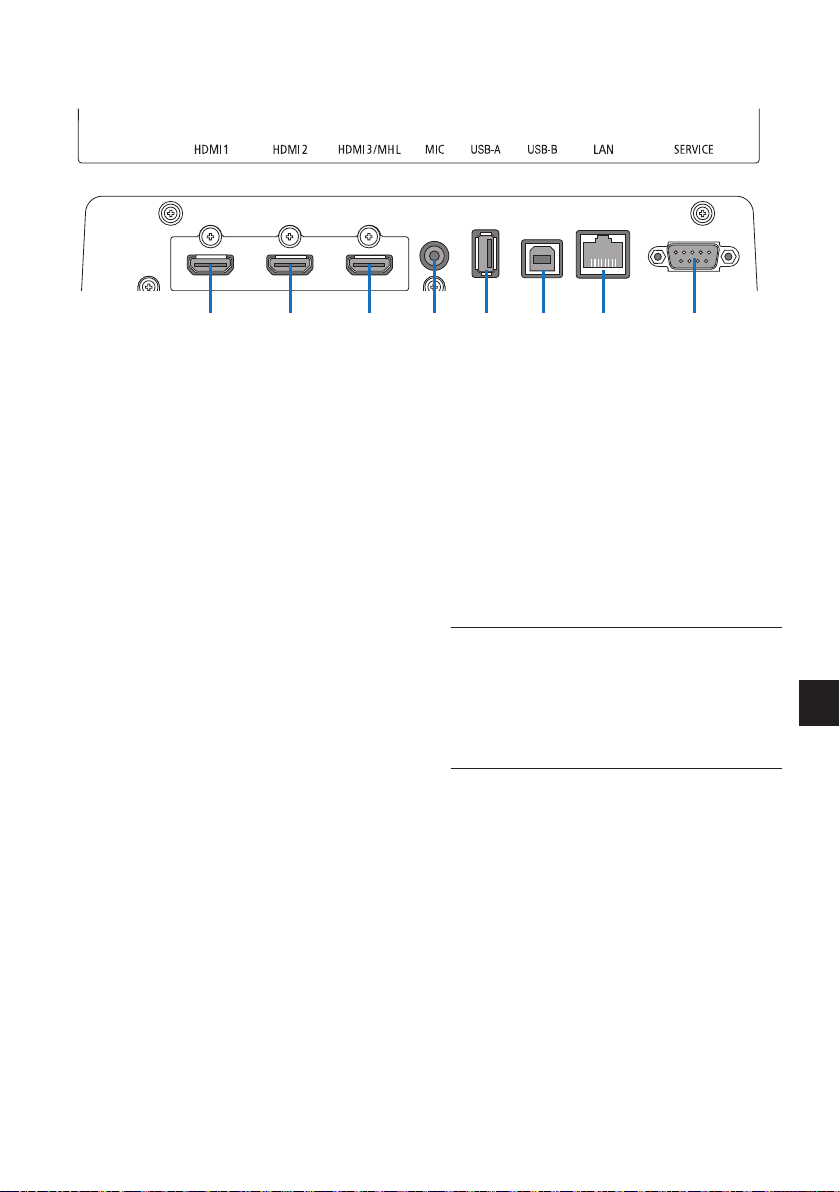
POR-11
①
terminal de entrada HDMI1
Conecte este ao terminal de saída HDMI de um
computador ou dispositivo de imagem.
②
terminal de entrada HDMI2
Conecte este ao terminal de saída HDMI de um
computador ou dispositivo de imagem.
③
terminal de entrada HDMI3/MHL
Conecte este ao terminal de saída HDMI de
um computador ou dispositivo de imagem. Ou
conecte um dispositivo que suporte o padrão
MHL.
④
terminal de entrada MIC
Conecte um microfone.
⑤
porta USB-A
(Isto pode ser usado quando a caixa do recep-
tor está conectada.)
Conecte aqui um dispositivo de memória USB
quando usar principalmente a função VIEWER
do projetor.
⑥
porta USB-B
(Isto pode ser usado quando a caixa do recep-
tor está conectada.)
Conecte este à porta USB-A do computador ao
usar principalmente o Interactive White Board
Kit (kit de Quadro Banco Interativo) do projetor
ou a função USB Display.
⑦
porta LAN
(Isto não pode ser usado quando a caixa de re-
ceptor está ligada.)
Conecte este à porta LAN do computador. Use
este para controlar o projetor ou o monitor des-
de o computador.
⑧
SERVICE terminal
Este terminal é apenas para o propósito de
service (manutenção). (Não disponível para os
usuários)
NOTA
• Noseletordeinterface,asportasUSB-Ae
USB-B não podem ser usadas simultanea-
mente. A seleção da porta USB-A ou USB-B
pode ser realizada pela chave seletora na cai-
xa do receptor (veja
⑥
na página seguinte).
Seção do terminal de conexão (entradas)
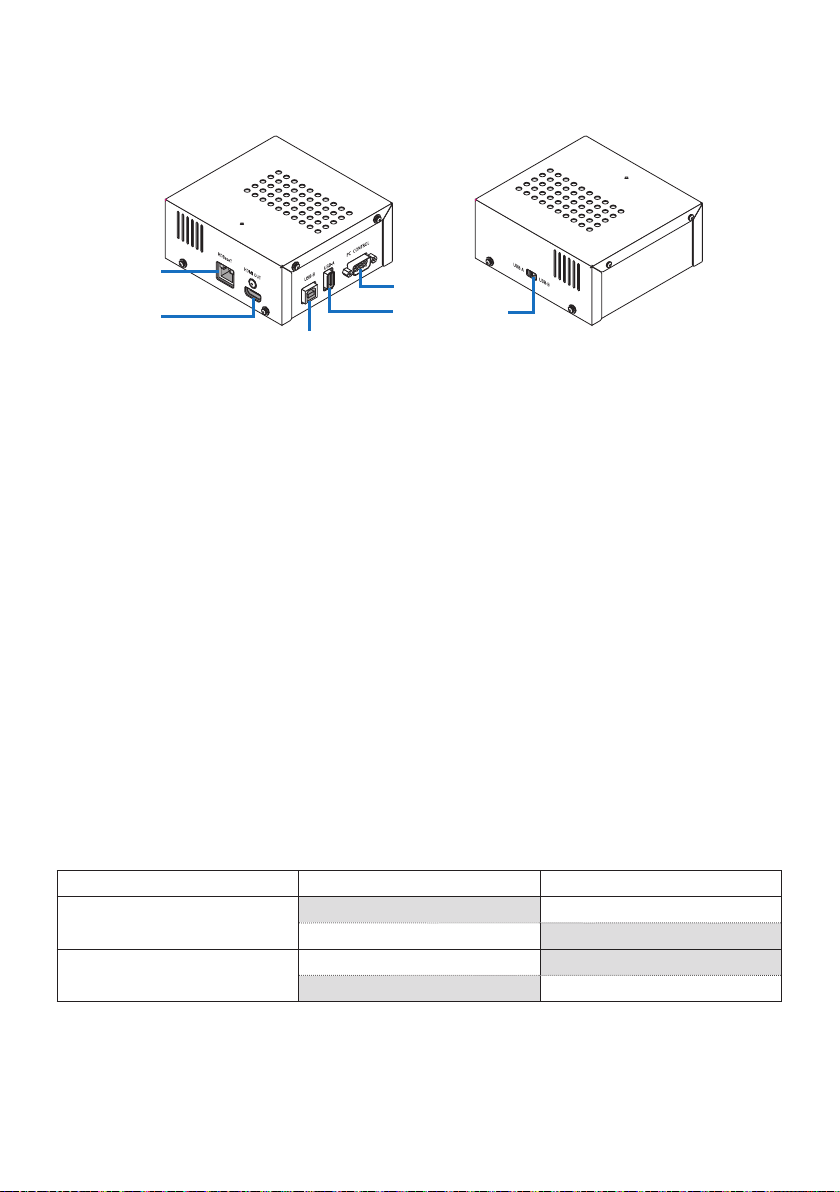
POR-12
2-2. Caixa do receptor (incluída com o NP01SW2)
[Lado esquerdo] [Lado direito]
①
porta HDBaseT (entrada)
Conecte-o à porta HDBaseT (de saída) do se-
letor da interface por um cabo LAN comercial-
mente disponível.
②
HDMI terminal de saída
Conecte-o ao terminal de entrada HDMI no pro-
jetor ou monitor através do cabo HDMI incluído.
③
porta USB-B
Conecte-o à porta USB-A do projetor através
de um cabo primário USB comercialmente dis-
ponível para utilizar a função VIEWER do proje-
tor.
④
porta USB-A
Conecte-o à porta USB-B do projetor através
de um cabo primário USB comercialmente dis-
ponível para utilizar a função USB Display do In-
teractive White Board Kit (kit de Quadro Banco
Interativo) do projetor.
⑤
Terminal PC CONTROL
Conecte-o ao terminal PC CONTROL do proje-
tor ou o terminal RS-232C do monitor através
do cabo RS-232C incluído.
⑥
Chave seletora USB-A/USB-B
Use-a para selecionar a porta USB-A ou USB-B
na caixa do receptor. Apenas uma porta (USB-A
ou USB-B) está disponível na caixa do receptor.
Certifique-se de executar a operação de comu-
tação quando este produto estiver em estado
de energia OFF (desligada).
Use uma haste longa para mudar de/para USB-
A/USB-B.
Seletor de interface (
⑥
)
Seletor de interface Caixa do receptor
USB-A
USB-A: Inativo USB-A: Ativo
USB-B: Ativo USB-B: Inativo
USB-B
USB-A: Ativo USB-A: Inativo
USB-B: Inativo USB-B: Ativo
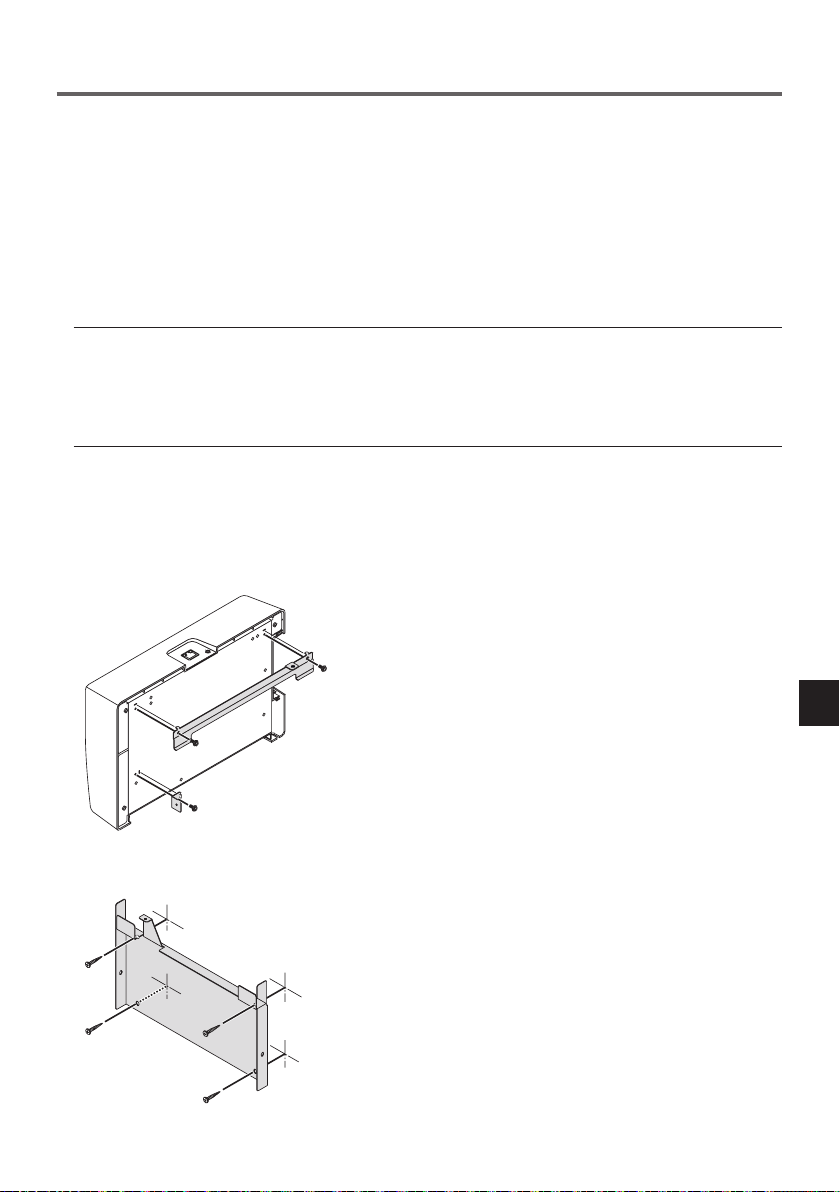
POR-13
3.Montando o seletor de interface em uma parede
Monte a unidade de montagem em 2 lugares na superfície traseira da unidade principal e na parede onde
a unidade principal deve ser fixada. Além disso, use a unidade de montagem para montar o adaptador
AC na parede.
[Sobre os parafusos]
• Useos5parafusosincluídoscomoseletordeinterface(M3).ComoNP01SW2,mais1parafuso(M3)
está incluído para uso com a caixa do receptor.
• Alémdosparafusosacima,prepare8pçs.deparafusos
∅
4 comercialmente disponíveis para montar o
seletor de interface para a parede.
NOTA
• Prepare
∅
4 parafusos que tenham durabilidade suficiente para suportar 1,4 kg do seletor de interfa-
ce.
• Useumachavedefendamagnetizadacomumpescoçofinoparainstalaroseletordeinterfacena
parede.
3-1. Montando o seletor de interface em uma parede
(1) Fixe a unidade principal das unidades de montagem (grande e pequena) à superfície
traseira da unidade principal.
Fixe usando 3 dos parafusos (M3) incluídos.
(2) Prenda a unidade de montagem de parede à parede na qual o seletor de interface será fixado.
Fixe com 4 pçs. de parafusos
∅
4 comercialmente disponíveis.
O lado da parede
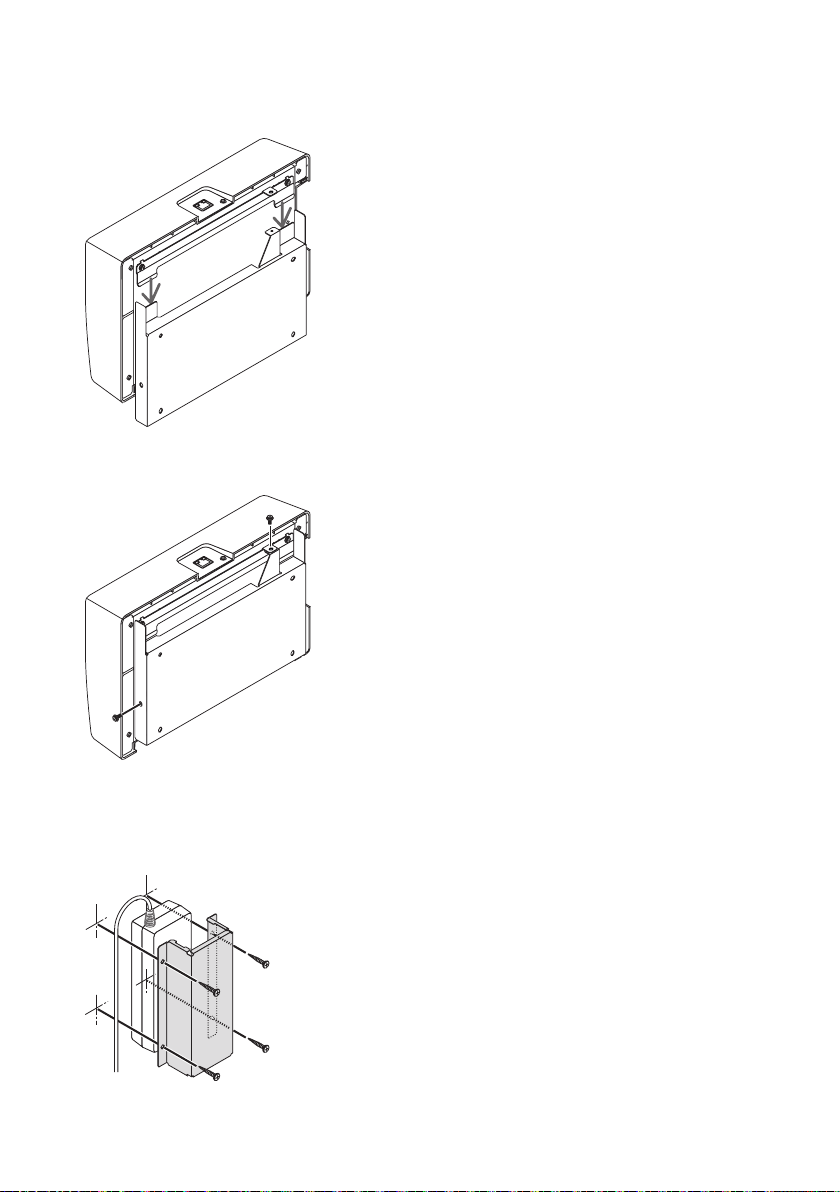
POR-14
(3) Monte o seletor de interface na unidade de montagem de parede.
Deslize o seletor de interface para baixo para prendê-lo nos ganchos da unidade de montagem de
parede.
O lado da parede
(4) Fixe os lados superior e direito do conector de interface com os parafusos incluídos.
Use 2 pçs. dos parafusos (M3) incluídos.
O lado da parede
3-2. Montando o adaptador AC em uma parede
(1) Monte o adaptador AC na unidade de montagem e prenda-o na parede com 4 parafusos (
•
4)
comercialmente disponíveis.
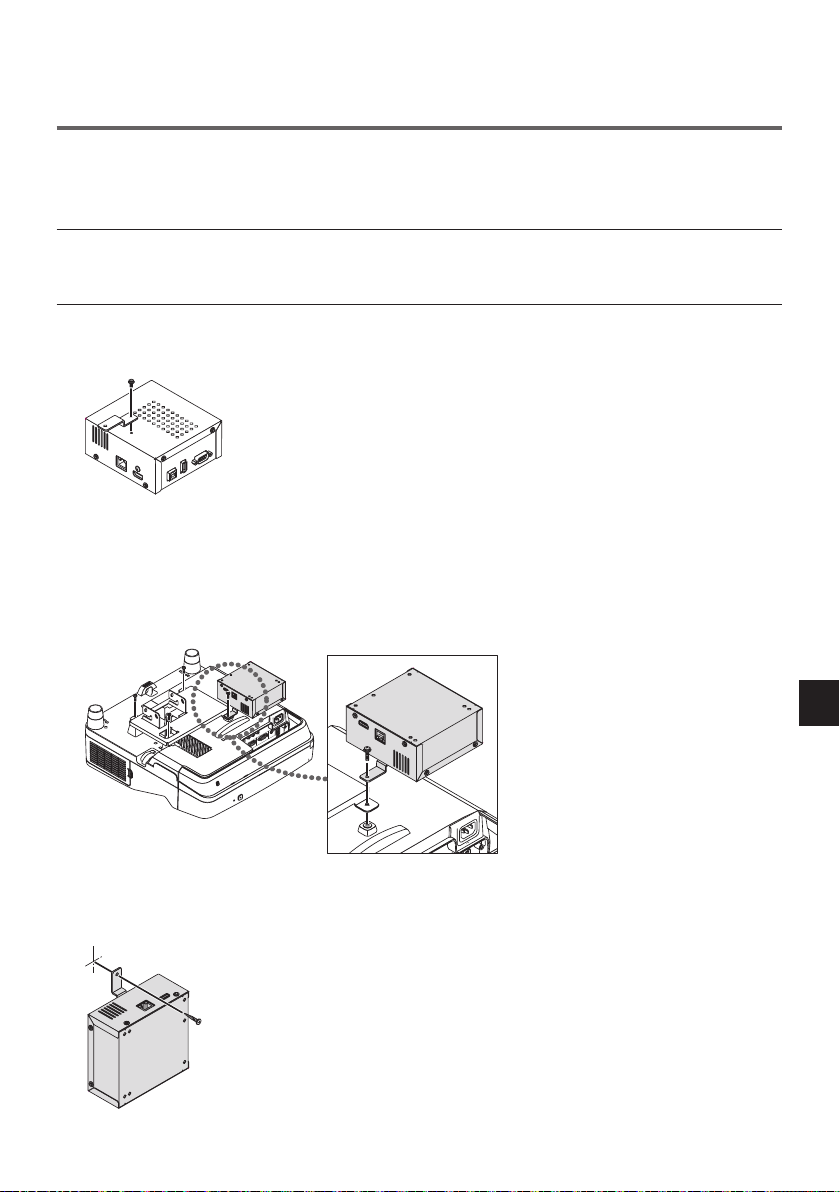
POR-15
4. Montando a caixa do receptor na unidade de montagem de
teto ou sobre uma parede (para o NP01SW2)
Para conectar a caixa do receptor ao projetor, fixe a caixa do receptor na unidade de montagem de teto
do projetor. No caso em que a unidade de montagem de teto não seja usada ou que você deseje conec-
tar a caixa do receptor a um monitor, prenda-a em uma parede próxima do dispositivo. Prepare 1 pç. de
parafuso
∅
4 comercialmente disponível para prender a caixa do receptor em uma parede.
NOTA
• Prepareparafusos
∅
4 comercialmente disponíveis que tenham durabilidade suficiente para suportar 0,5
kg da caixa do receptor.
4-1. Fixação da unidade de montagem na caixa do receptor
(1) Fixe a unidade de montagem na caixa do receptor com os parafusos (M3) incluídos.
4-2. No caso de fixar a caixa do receptor na unidade de
montagem de teto
(1) Quando montar a unidade de montagem de teto ao projetor, aperte juntas a unidade de monta-
gem e teto e a caixa do receptor com um parafuso.
Exemplos de fixação
4-3. No caso de prender a caixa do receptor em uma parede
(1) Para prender a caixa do receptor em uma parede, use 1 parafuso
•
4 comercialmente disponí-
vel.
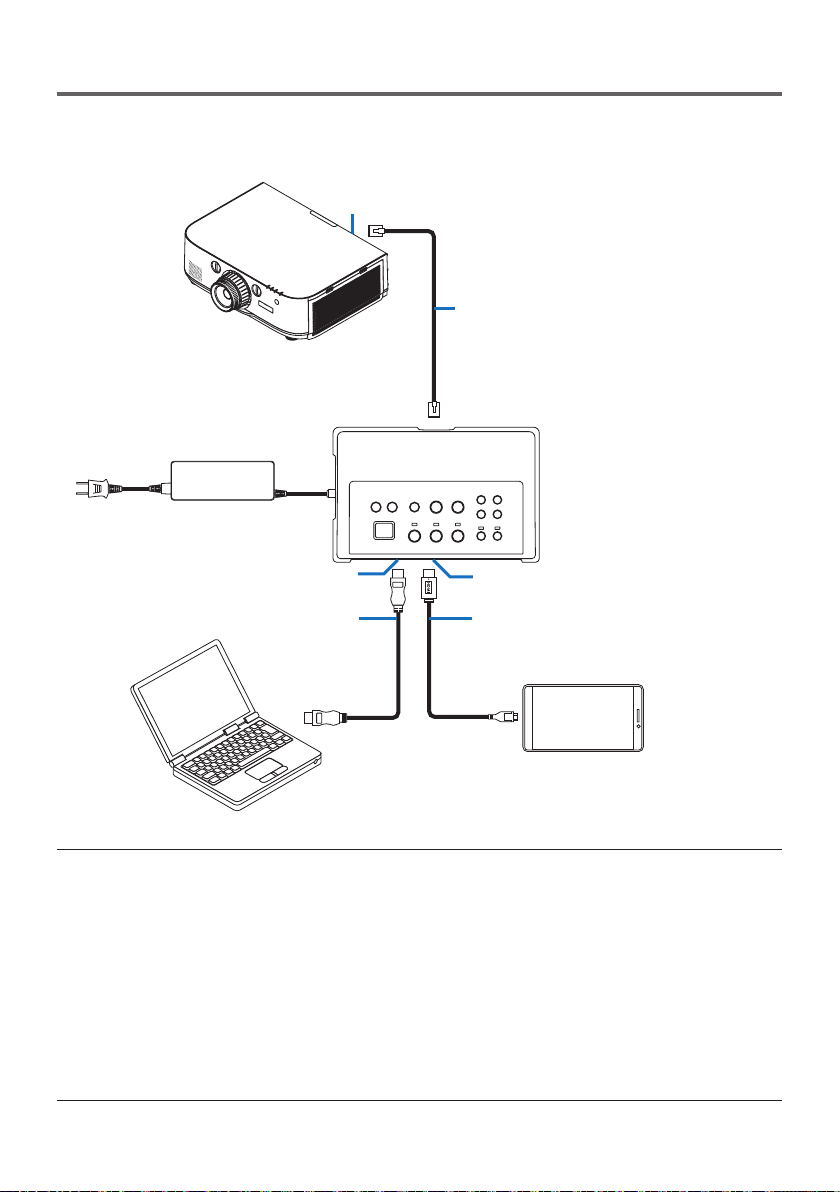
POR-16
5. Exemplos de conexão de dispositivos
5-1. Projetando a imagem de um computador etc.
Conectar a um projetor ou monitor equipado com a porta HDBaseT
Porta HDBaseT
Cabo LAN (comercialmente disponível)
Conectar a uma tomada de energia
Terminal de entrada HDMI3/MHL
Cabo MHL (comercialmente dispo-
nível)
Terminal de entrada HDMI1
Cabo HDMI (comercialmente disponí-
vel)
Dispositivo MHL suportado
NOTA
• UseumcaboMHL(comercialmentedisponível)deconformidadecomasnormas.
Usar um cabo que não esteja de conformidade com as normas poderia provocar incêndio, ferimento
ou danos nas imediações quando do carregamento do dispositivo compatível com MHL.
• Seumconversor/adaptadorMHL-HDMI(comercialmentedisponível)forusadoparaaconexão,ore-
curso de carregar a bateria e as funções do controle remoto poderão não funcionar.
• Seaimagemnãoforexibidacorretamente,desconecteereconecteocaboMHL.
• A imagem pode nãoser corretamente exibida dependendo do tipo de smartphone ou tablet, suas
configurações etc.
• Quandoacaixa do receptor não estiver conectada, as portas dos seletores de interface USB-A e
USB-B não podem ser usadas.
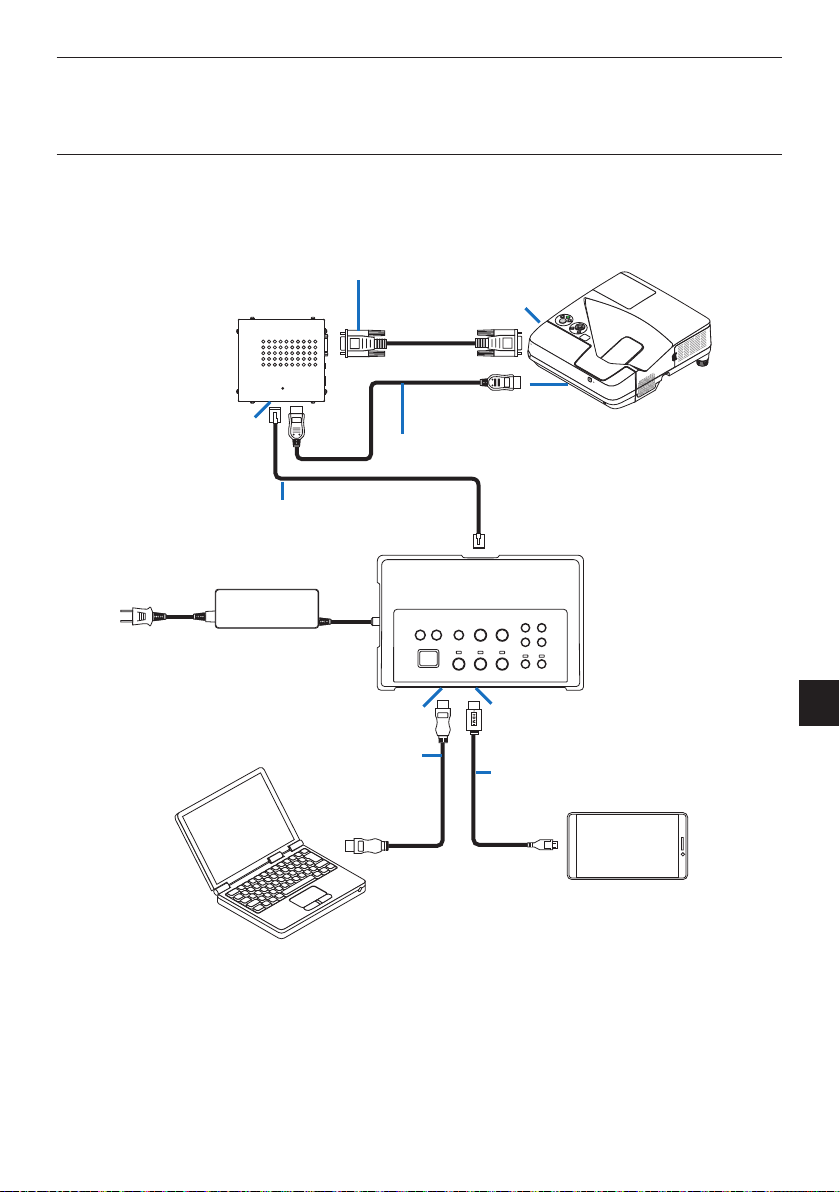
POR-17
Para a sua referência
• OdispositivocompatívelcomMHLnãopodesercarregadonoscasosabaixo.
- Quando o dispositivo suportado pelo MHL não tem poder de bateria
- Quando o consumo de energia é maior do que a quantidade de energia fornecida
Conectar a um projetor ou monitor que não esteja equipado com a porta HDBaseT
Conectar a caixa do receptor incluída com o NP01SW2.
Terminal PC CONTROL
Terminal de
entrada HDMI
Cabo RS-232C (incluído)
Cabo HDMI (incluído)
Caixa do receptor
Porta HDBaseT
Cabo LAN (comercialmente disponível)
Conectar a uma tomada de energia
Terminal de entrada HDMI1 Terminal de entrada HDMI3/
MHL
Cabo MHL
(comercialmente disponível)
Cabo HDMI
(comercialmente
disponível)
Dispositivo MHL suportado
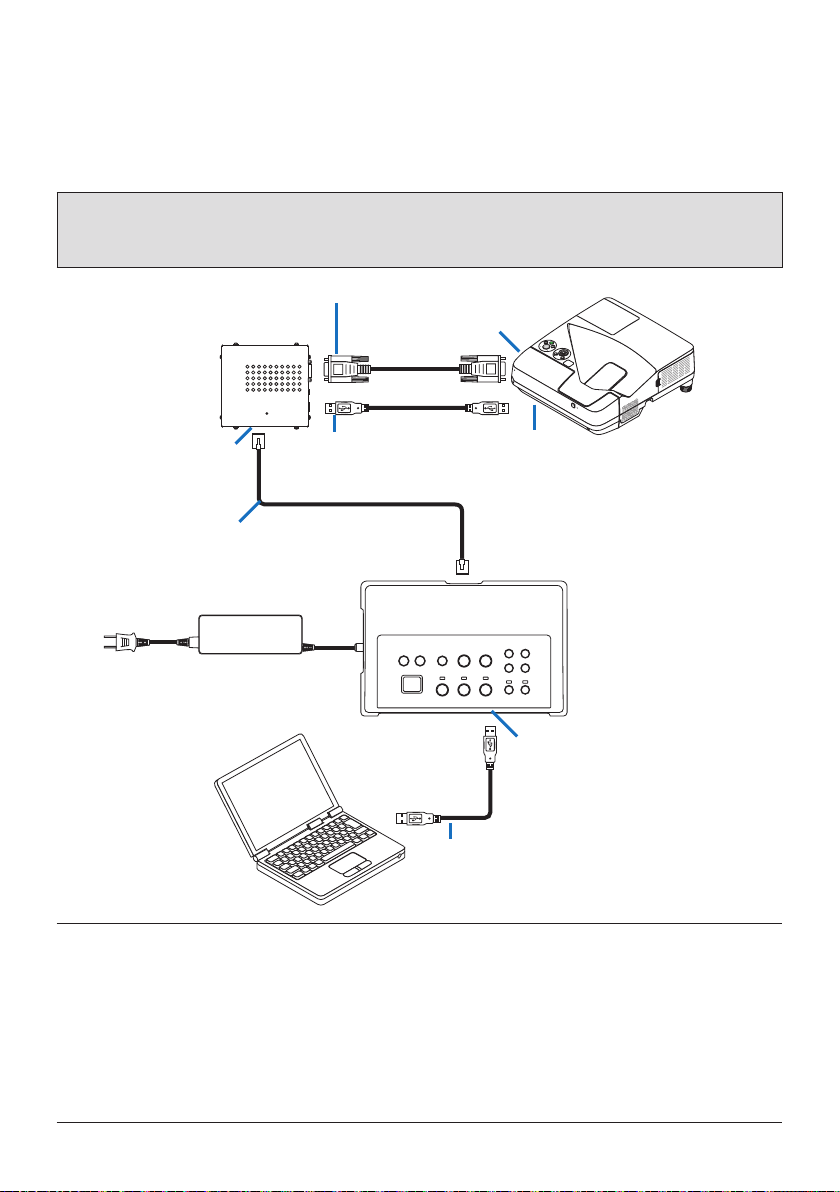
POR-18
Ligar a um computador não equipado com um terminal de saída HDMI
• UseafunçãoUSBDisplaydoprojetor.Nãosuportaconexãocommonitores.
Alguns modelos não estão equipados com a função USB Display. Verifique o manual do usuário do
seu projetor ou o site da NEC para verificar se o seu projetor está equipado com a função USB Dis-
play.
• ConectaracaixadoreceptorincluídacomoNP01SW2.
IMPORTANTE
• ParautilizarafunçãoUSBDisplay,mudeachaveseletoradacaixadoreceptorUSB-A/USB-Bpara
“USB-A” antes de conectar o cabo.
Cabo USB (comercialmente disponível)
Terminal PC CONTROL
Cabo RS-232C (incluído)
Porta USB-B
Cabo USB (comercialmente
disponível)
Porta HDBaseT
Caixa do receptor
Cabo LAN (comercialmente disponível)
Conectar a uma tomada de energia
Porta USB-B
NOTA
• AmudançaparaafunçãoUSBDisplaypodeserrealizadapelaImageExpressUtilityLiteinicializada
em um computador.
Mudar para a função USB Display usando o controle remoto do projetor, operar o controle remoto
apontando-o na direção do sensor remoto no projetor. Quando uma caixa de receptor está conectada,
o sensor do seletor remoto não está disponível.
• Quandocomputadoresestãoligadosaambas,aentradadoseletordainterfacedoterminalHDMIea
porta USB-B, a tela do computador conectado à porta USB-B é exibida logo depois que a energia do
seletor de interface é ligada.
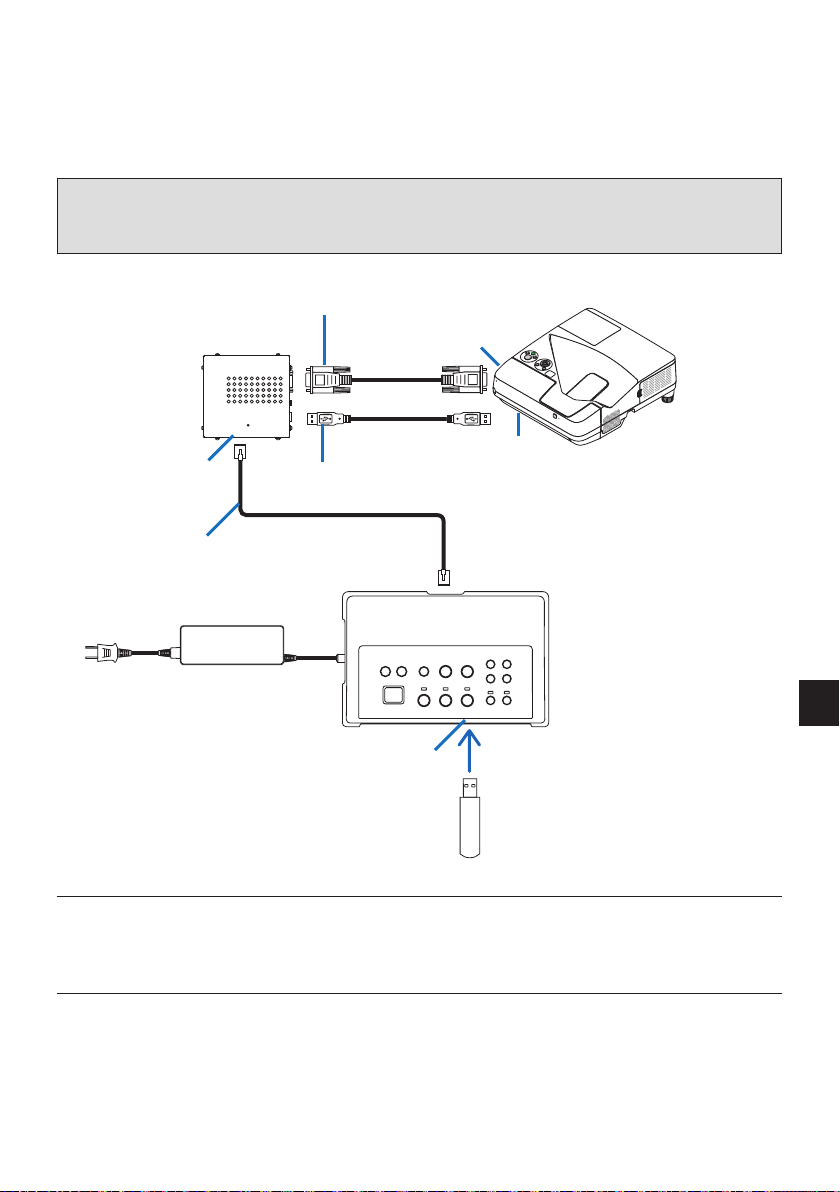
POR-19
Usando a função VIEWER no projetor por este produto com a memória USB
• Nãosuportaconexãocommonitores.
Alguns modelos não estão equipados com a função VIEWER. Verifique o manual do usuário do seu
projetor ou o site da NEC para verificar se o seu projetor está equipado com a função VIEWER.
• ConectaracaixadoreceptorincluídacomoNP01SW2.
IMPORTANTE
• Para utilizar a função VIEWER, mude a chave seletora da caixa doreceptorUSB-A/USB-B para
“USB-B” antes de conectar o cabo.
Terminal PC CONTROL
Cabo RS-232C (incluído)
Porta USB-A
Caixa do receptor
Porta HDBaseT
Porta USB-A
Cabo USB (comercialmente disponível)
Cabo LAN (comercialmente disponível)
Conectar a uma tomada de energia
Dispositivo de memória USB
NOTA
• UseocontroleremotodoprojetorparamudarparaafunçãoVIEWER.Osensorremotodoseletorde
interface não está disponível quando uma caixa do receptor está conectada, então opere o controle
remoto apontando-o na direção do sensor remoto no projetor.
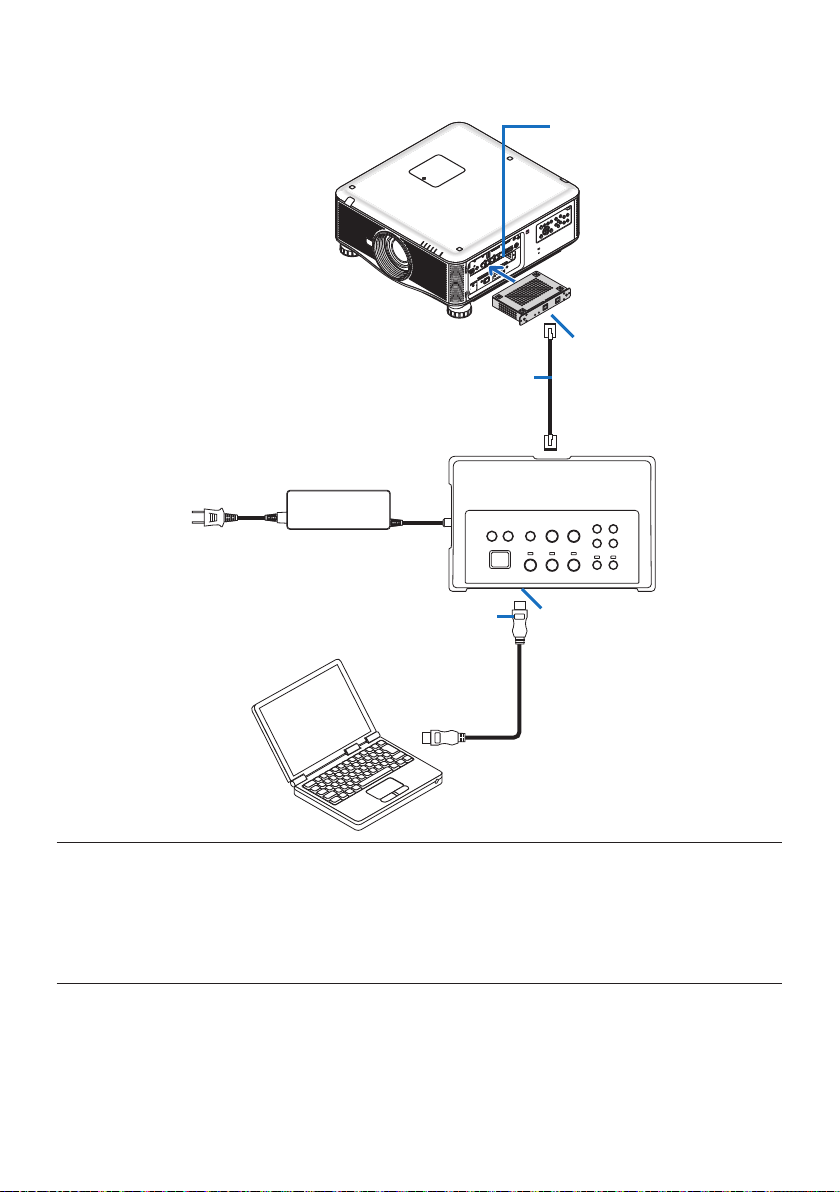
POR-20
Ligar a um projetor ou monitor com a placa SB-07BC opcional inserida na sua
ranhura
Ranhura
SB-07BC
Terminal
LINK
Terminal de
entrada HDMI1
Cabo LAN (comercialmente disponível)
Conectar a uma tomada de energia
Cabo HDMI (comercialmente disponível)
NOTA
• Quandoacaixa do receptor não estiver conectada, as portas dos seletores de interface USB-A e
USB-B não estão disponíveis.
• OsbotõesmencionadosabaixonesteprodutonãoestãodisponíveisquandooSB-07BCcarregado
no projetor estiver conectado a este produto.
POWER ON/OFF, SETUP, AUDIO MUTE, AV MUTE, VOLUME +/-.
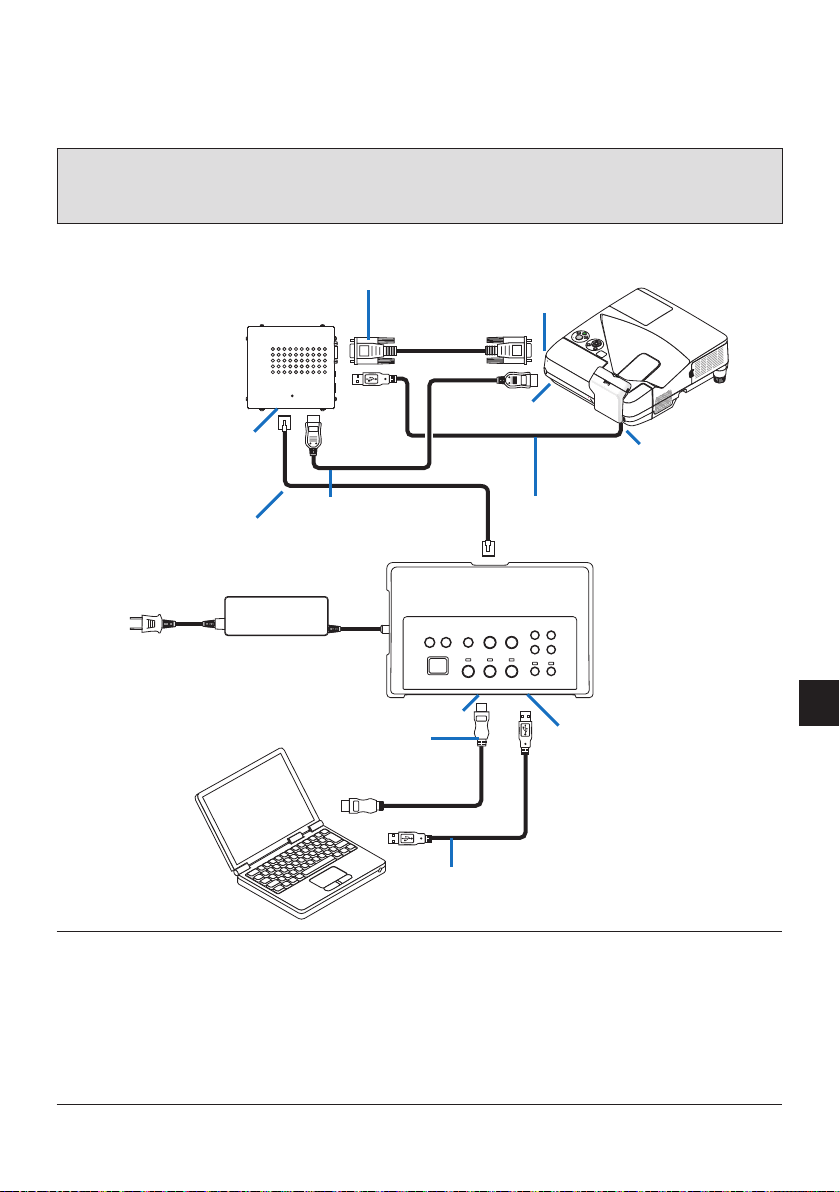
POR-21
5-2. Usando Interactive White Board Kit (kit de Quadro Branco
Interativo) vendido separadamente para o projetor
Conectar a caixa do receptor incluída com o NP01SW2.
IMPORTANTE
• ParautilizarafunçãoInteractiveWhiteBoardKit(kitdeQuadroBrancoInterativo),mudeachavese-
letora da caixa do receptor USB-A/USB-B para “USB-A” antes de conectar o cabo.
Porta USB-B na uni-
dade da câmera
Terminal PC CONTROL
Cabo RS-232C (incluído)
Cabo USB (incluído com a
unidade da câmera)
Caixa do receptor
Terminal de entrada HDMI
Porta HDBaseT
Cabo LAN (comercialmente disponível)
Porta USB-B
Cabo USB (comercialmente disponível)
Conectar a uma tomada de energia
Cabo HDMI (incluído)
Terminal de entrada HDMI1
Cabo HDMI (comercialmente disponível)
NOTA
• AfunçãoUSBDisplaynãoestádisponívelquandoInteractiveWhiteBoardKit(kitdeQuadroBranco
Interativo) (vendida separadamente) está conectada.
• ConecteocaboUSBàportaUSB-Bnoprojetorusandoacanetastylusqueécontroladapelosoftwa-
re IWB instalado no computador conectado com o projetor que tem embutida a função interativa do
quadro branco como NP-UM352W.
Neste caso, adicione uma marca de verificação para a REMOTE PEN (Caneta remota) para as PEN
SETTINGS (Configurações da caneta) no menu dos APPS do projetor.

POR-22
5-3. Usando o monitor embutido do Painel de Toque
Conectar a caixa do receptor incluída com o NP01SW2, a mesma que 5-2, usando o Interactive White
Board Kit (kit de Quadro Branco Interativo) para o projetor descrito na página anterior.
IMPORTANTE
• ParautilizarafunçãodomonitordoPaineldeToqueembutido,mudeachaveseletoradacaixado
receptor USB-A/USB-B para “USB-A” antes de conectar o cabo.
Para a conexão entre o monitor do Painel de Toque embutido e a caixa do receptor, certifique-se de usar
os cabos listados abaixo, os mesmos que 5-2, usando o Interactive White Board Kit (kit de Quadro Bran-
co Interativo) para o projetor descrito na página anterior.
• CaboHDMI(incluído)
• CaboRS-232C(incluído)
• CaboUSB(incluídocomomonitordopaineldetoqueembutido)
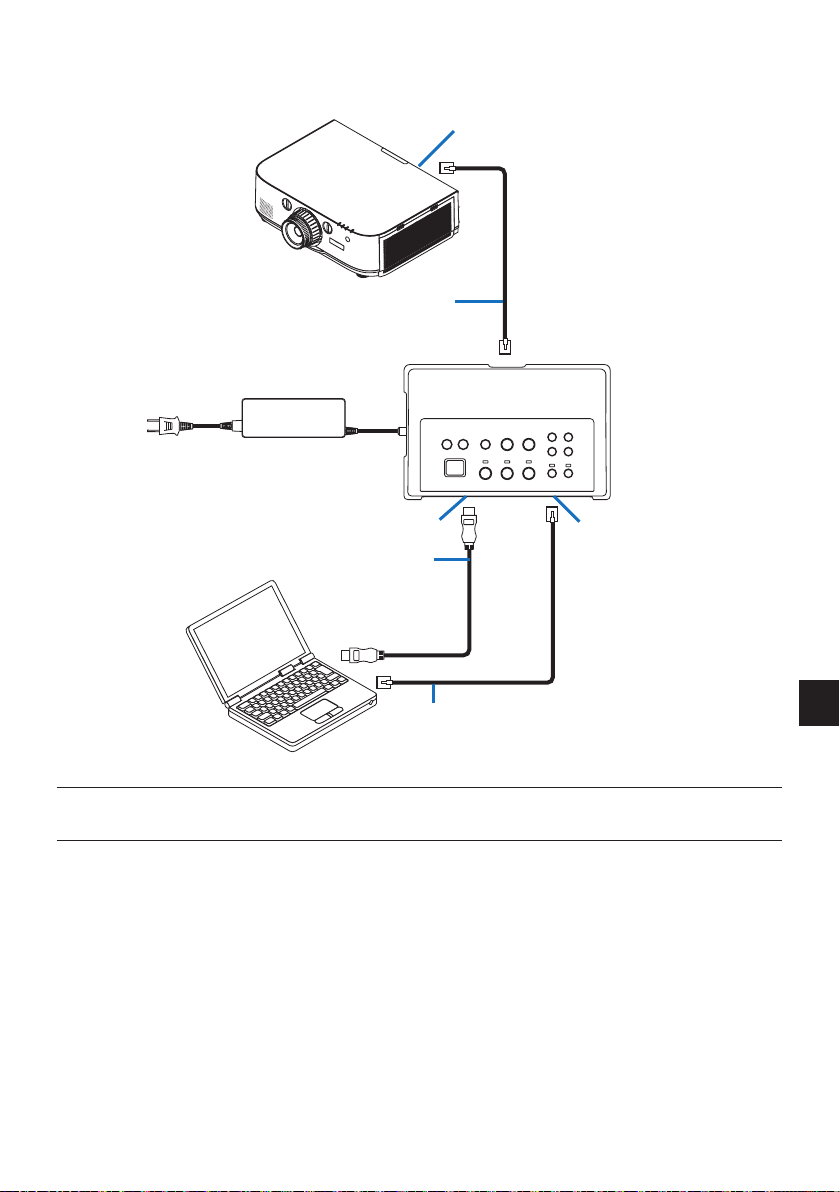
POR-23
5-4. Controlando o projetor ou o monitor via LAN
Porta HDBaseT
Cabo LAN (comercialmente disponível)
Conectar a uma tomada de energia
Terminal de entrada HDMI1
Porta LAN
Cabo HDMI (comercialmente disponível)
Cabo LAN (comercialmente disponível)
NOTA
• Quandoumacaixadoreceptorestáligada,oprojetorouomonitornãopodesercontroladoviaLAN.
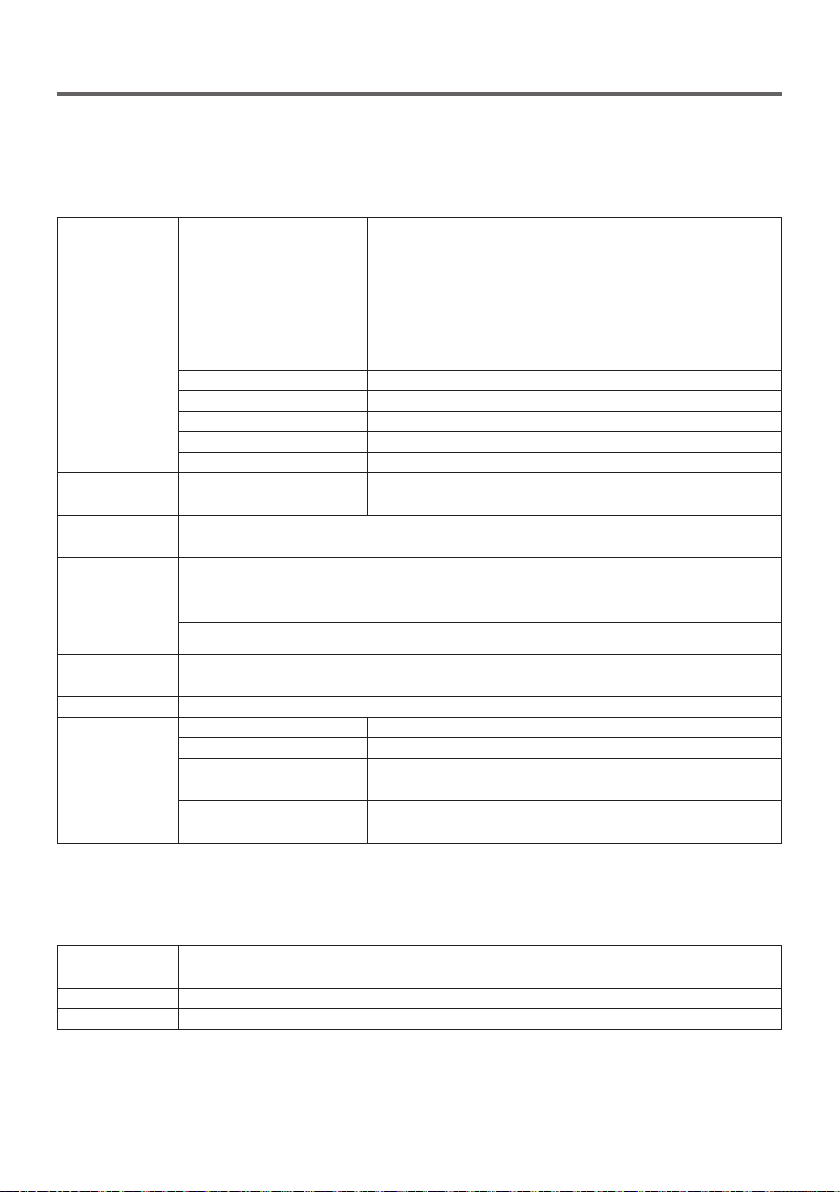
POR-24
6. Especificações
6-1. Seletor de interface (comum para ambos o NP01SW1 e o
NP01SW2)
Terminais de
entrada
HDMI
Conector HDMI tipo A ×3
[Entradas de vídeo]
Deep Color (cor profunda): Suportados 8/10/12 bits
Colorimetria: RGB, YCbCr444 e YCbCr422 suportados
LipSync, HDCP*
1
, 4 K e 3D suportados
[Entrada de áudio]
Frequência LPCM de amostragem: 32/44,1/48 kHz
USB-A USB tipo A × 1
USB-B USB tipo B × 1
LAN *
2
RJ-45 ×1, BASE-TX suportada
Microfone Mini-jack mono × 1
SERVICE (manutenção) D-Sub 9-pinos ×1
Terminais de
saída
HDBaseT *
3
RJ-45 × 1
Tensão de ali-
mentação
19,5 V
Consumo de
energia
21 W (100-240 V AC)
(0,1 W quando o estado do interruptor de alimentação principal é desligado)
* Incluindo o consumo de energia do adaptador AC
19,5 W (DC)
Dimensões
externas
285 (L) x 64 (A) x 187 (P) mm/11,2 (L) x 2,5 (A) x 7,4 (P) polegadas
Peso 1,4 kg/3,1 libras
Ambiente de
utilização
Temperatura de operação 5 - 40°C
Umidade de operação 20 - 80% (sem condensação)
Temperatura de armaze-
namento
-10 - 50°C
Umidade de armazena-
mento
20 - 80% (sem condensação)
6-2. Adaptador AC (comum para ambos o NP01SW1 e o
NP01SW2)
Número do
modelo
AD1930
Entrada 100-240 V AC ± 10% 50/60 Hz, 1,4 A
Saída 19,5 V DC, 3,05 A
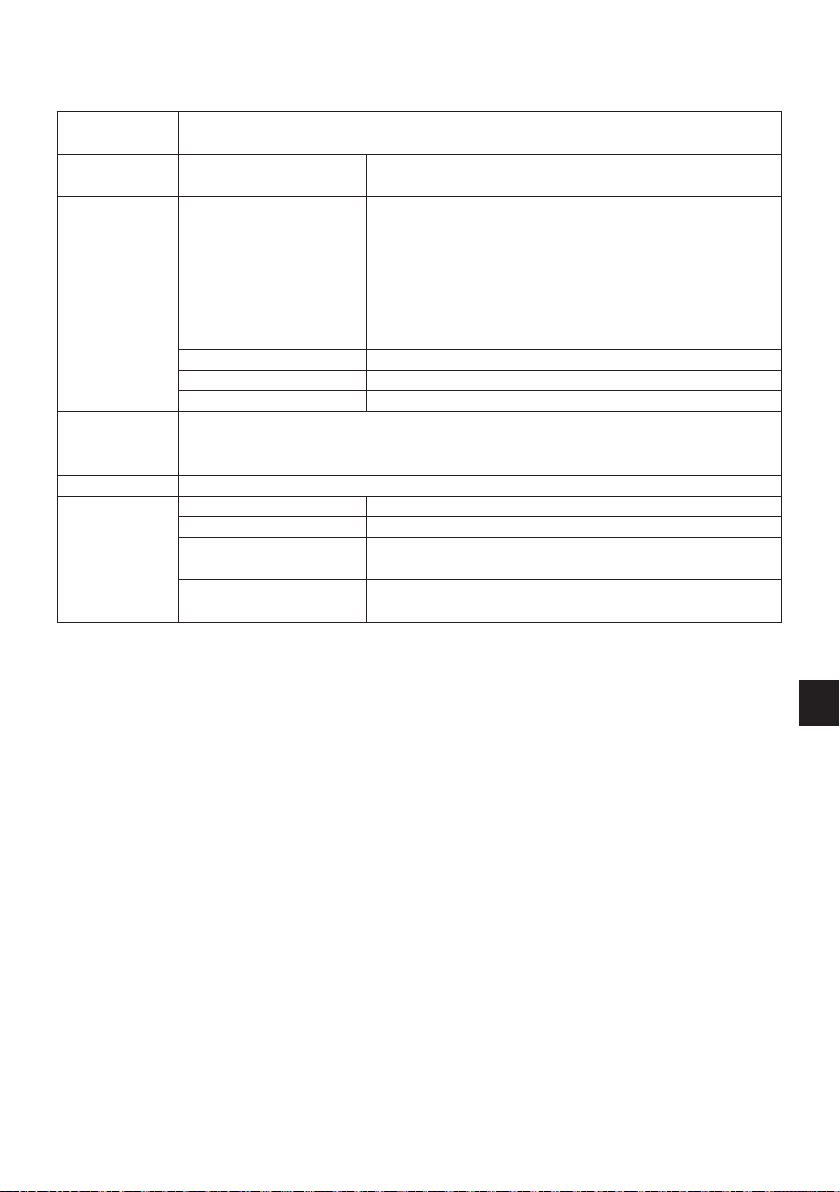
POR-25
6-3. Caixa do receptor (incluída com o NP01SW2)
Número do
modelo
NP01R
Terminal de
entrada
HDBaseT *
3
RJ-45 × 1
Terminais de
saída
HDMI
Conector HDMI tipo A ×1
[Saídas de vídeo]
Deep Color (cor profunda): Suportados 8/10/12 bits*
4
Colorimetria: RGB, YCbCr444 e YCbCr422 suportados
LipSync, HDCP*
1
, não suportado 4 K, suportado 3D*
5
[Saída de áudio]
Frequência LPCM de amostragem: 32/44,1/48 kHz
USB-A USB tipo A × 1
USB-B USB tipo B × 1
PC CONTROL D-Sub 9-pinos ×1
Dimensões
externas
126 (L) x 52 (A) x 119 (P) mm/4,9 (L) x 2,1 (A) x 4,7 (P) polegadas
120 (L) x 52 (A) x 113 (P) mm/4,7 (L) x 2,1 (A) x 4,5 (P) polegadas (não incluindo as
partes salientes)
Peso 0,5 kg/1,1 libra
Ambiente de
utilização
Temperatura de operação 5 - 40°C
Umidade de operação 20 - 80% (sem condensação)
Temperatura de armaze-
namento
-10 - 50°C
Umidade de armazena-
mento
20 - 80% (sem condensação)
*1 Definição de HDCP e tecnologia HDCP
HDCP é a abreviação de “High-bandwidth Digital Content Protection” (Proteção de conteúdo digital
em banda larga), um sistema de proteção de direitos autorais, cujo objetivo é impedir a cópia ilegal
de conteúdos enviados via DisplayPort ou interface HDMI. Os padrões HDCP são estabelecidos e
administrados por um grupo denominado Digital Content Protection, LLC.
Neste produto, a tecnologia HDCP é usada para o terminal de entrada HDMI e para a porta HDBa-
seT.
Os conteúdos digitais, que são protegidos por direitos autorais, usando a tecnologia HDCP podem
ser projetados usando o terminal de entrada HDMI deste produto e a porta HDBaseT.
No entanto, imagens da porta de entrada HDMI ou porta HDBaseT podem não ser exibidas devido
a mudanças nos padrões HDCP ou por outras razões, mesmo que este produto esteja funcionando
corretamente.
*2 A porta LAN deste produto não suporta PoE. Conectar a porta LAN deste produto a uma rede de
fornecimento de energia elétrica pode resultar em combustão ou danos.

POR-26
*3 Use um cabo LAN comercialmente disponível do tipo descrito abaixo para se conectar à porta HD-
BaseT.
Condição Comprimento do cabo Especificação do cabo
Não conectado à caixa do
receptor
Máx. 100 m (para sinais de
4 K, máximo 70 m)
CAT5e ou superior cabo STP
Espessura recomendada AWG23
Conectado à caixa do recep-
tor
Máx. 30 m CAT6A ou superior cabo STP
Espessura recomendada AWG23
NOTA: O desempenho pode não ser satisfatório com alguns cabos.
*4 O sinal 1080p suporta até sinal de 8 bit.
Por outro lado, os sinais como 1080i, 720p, 480p, e 480i etc. suportam até sinal de 12 bit.
*5 Não suporta sinais que excedam 1080p 30 Hz e 1080i 60 Hz etc.
Переключатель интерфейсов
Серия NP01SW
(NP01SW1/NP01SW2)
Инструкция по установке
Введение ....................................................................................................................................................................................RUS-2
Прочтите это перед началом работы
...................................................................................................................RUS-4
1. Комплектация
...................................................................................................................................................................RUS-7
Одинаковые комплектующие для NP01SW1 и NP01SW2
........................................................RUS-7
2. Наименование деталей
..............................................................................................................................................RUS-8
2-1. Переключатель интерфейсов
............................................................................................................RUS-8
2-2. Блок ресивера (в комплекте с NP01SW2)...............................................................................RUS-12
3.Монтаж переключателя интерфейсов на стене
..................................................................................... RUS-13
3-1. Монтаж переключателя интерфейсов на стене
................................................................RUS-13
3-2. Монтаж адаптера переменного тока на стене
...................................................................RUS-14
4. Монтаж блока ресивера на потолочное монтажное приспособление или
на стену (для NP01SW2)
....................................................................................................................................... RUS-15
4-1. Крепление монтажного приспособления к блоку ресивера..................................RUS-15
4-2. Крепление блока ресивера на потолочное монтажное приспособление
.....
RUS-15
4-3. Крепление блока ресивера на стене
........................................................................................RUS-15
5. Примеры подключения устройств
................................................................................................................. RUS-16
5-1. Проецирование изображения с компьютера и т. п. .......................................................RUS-16
5-2. Использование приобретаемого отдельно комплекта интерактивной до-
ски (Interactive White Board Kit) для проектора
............................................................RUS-21
5-3. Использование встроенного сенсорного дисплея
.......................................................RUS-22
5-4. Управление проектором или дисплеем по сети LAN
...................................................RUS-23
6. Технические характеристики
............................................................................................................................. RUS-24
6-1. Переключатель интерфейсов (одинаковый для NP01SW1 и NP01SW2)
..........RUS-24
6-2. Адаптер переменного тока (одинаковый для NP01SW1 и NP01SW2)
...............RUS-24
6-3. Блок ресивера (в комплекте с NP01SW2)...............................................................................RUS-25
Содержание
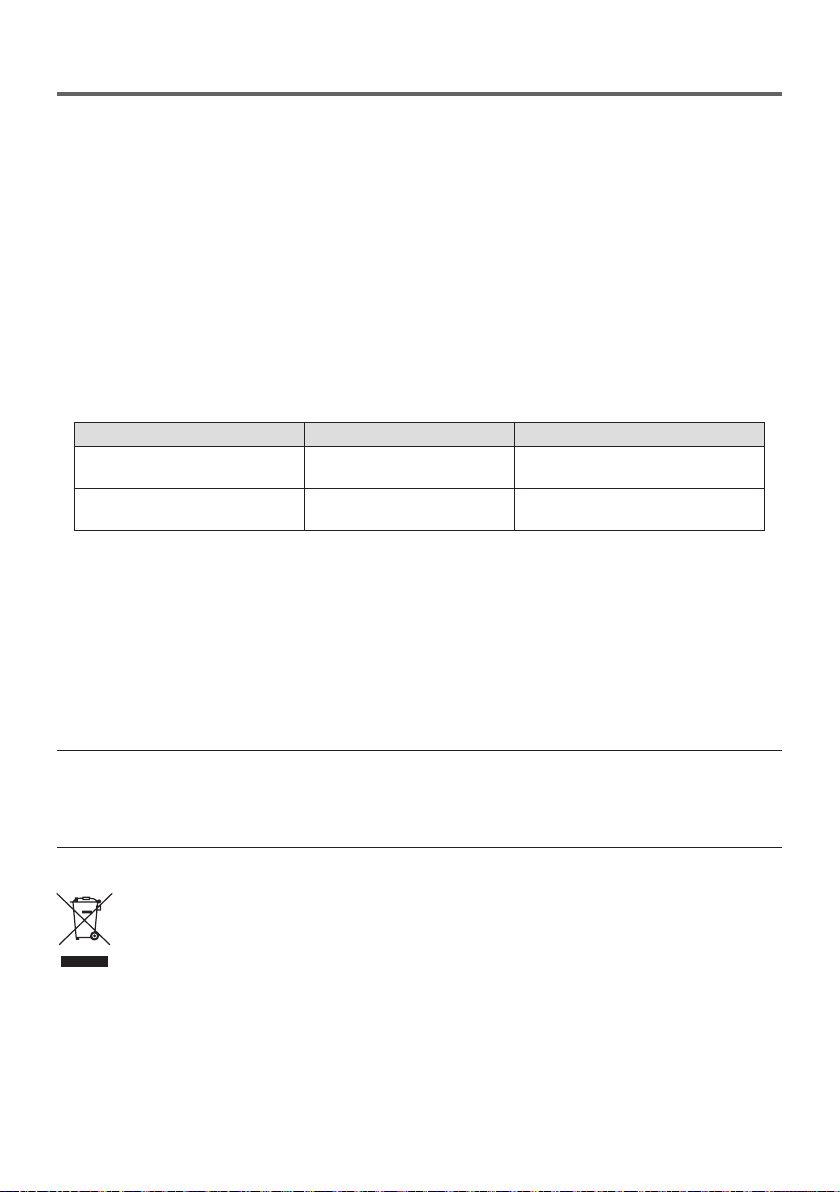
RUS-2
Введение
Благодарим за покупку переключателя интерфейсов NEC серии NP01SW (NP01SW1/NP01SW2).
Данное устройство оборудовано различными входными разъемами и выходным разъемом HDBaseT.
С помощью данного устройства просто подключить несколько устройств к нашему проектору или дисплею
в классной комнате или помещении для деловых встреч. Для модели NP01SW2 переключатель интерфейсов
поставляется с блоком ресивера.
• Данноеустройствооборудованоразличнымивходнымиразъемами(HDMI(x3),Mic,LAN,USB-A,USB-Bит.д.)
и датчиком дистанционного управления.
• ДанноеустройствооснащеновыходнымразъемомHDBaseT.Данноеустройствоможетприниматьсигнал
HDBaseTотпроектораилидисплеяилипередаватьсигналHDBaseTпроекторуилидисплею,оснащенным
входнымразъемомHDBaseT,спомощьюподключенияимеющимсявпродажекабелемLAN.
* БлокресивераидетвкомплектесNP01SW2иможетподключатьсякпроекторуилидисплею,которые
не оснащены выходным разъемом HDBaseT.
* HDBaseTявляетсястандартомсоединениядлябытовойтехники,утвержденнымальянсомHDBaseT.
* ИспользуйтеимеющийсявпродажекабельLAN,соответствующийуказаннымнижетехническимтребо-
ваниям,дляподключениякпортуHDBaseT.
Условия Длина кабеля Спецификации кабеля
Нет подключения к блоку ресивера
Макс. 100 м (макс. 70 м для пере-
дачи сигнала 4K)
Кабель STP категории 5e или выше
Рекомендуемая толщина AWG23
Подключение к блоку ресивера Макс. 30 м Кабель STP категории 6A или выше
Рекомендуемая толщина AWG23
(Примечание)Возможно,функциинебудутвыполнятсявзависимостиоткабеля.
• ВходнойразъемHDMIипортHDBaseTнаданномустройствеподдерживаютHDCP.
• ВходнойразъемHDMI3поддерживаетMHL.Кнемуможноподключитьсмартфонилипланшет,поддержи-
вающийMHL,спомощьюимеющегосявпродажекабеляMHL.
• Данноеустройствоможноподключатьккомплектуинтерактивнойдоски(InteractiveWhiteboardkit)для
проекторов NEC.
• Для проекторовили дисплеев, оборудованныхслотом,этоможетбыть входнойсигналHDBaseT,пере-
даваемыйпослеустановкивслотдополнительнойплаты,SB-07BC,иподключенияданногоустройствас
помощью имеющегося в продаже кабеля LAN. (Блок ресивера не требуется.)
• Дляпроверкиподдерживаемыхпроекторовидисплеев,пожалуйста,посетитенашвеб-сайт.
ПРИМЕЧАНИЕ
• Сигналы,передаваемые данным устройством,определены. Пожалуйста,проверьтеизаранее настройте
выходной сигнал с видеоустройств на поддерживаемый сигнал. См. технические характеристики на стр.
RUS-24 и RUS-25.
Утилизация использованного устройства
ЗаконодательствоЕвропейскогоСоюза,действующеевкаждомгосударстве,входящемвЕС,тре-
бует, чтобыбывшие в использовании электрические или электронные изделияс маркировкой,
показаннойслева,утилизировалисьотдельноотобычныхбытовыхотходов.Приутилизациитаких
изделийвыполняйтепостановленияместныхвластейи/илиобратитесьвмагазин,вкоторомпри-
обрели данное изделие.
После сбора бывших в использовании изделий они перерабатываются и используются вторично
соответствующимобразом.Эти меры помогут уменьшить объемыотходов, атакже снизитьне-
гативноевоздействиетакихвеществ,какртуть,содержащаясявдеталях,наокружающуюсредуи
здоровье человека до минимального уровня.
Данная маркировка на электрических и электронных изделиях применяется только в государ-
ствах,входящихвсоставЕвропейскогоСоюза.
RUS-3
Меры предосторожности
(1) Несанкционированное переиздание содержимого данного руководства запрещено.
(2) Содержимое данного руководства в дальнейшем может быть изменено без предварительного уведом-
ления.
(3) Содержаниеданногоруководствабылоподготовленыспедантичнойтщательностью,но,пожалуйста,
сообщитеNEC,еслиувасвозникликакие-либосомненияиливызаметиликакие-либоошибкиилиупу-
щения.
(4) Пожалуйста,имейтеввиду,чтокомпанияNECнебудетнестиникакойответственностизатребования
овозмещенииущерба,неполученномдоходеит.п.,возникающихвследствиеиспользованияданного
изделия,несмотрянаположениястатьи(3)выше.
(5) NEC заменит все руководства с неправильной комплектовкой или пропущенными страницами.
ВАЖНАЯ ИНФОРМАЦИЯ
Кнопка SETUP на этом устройстве
• Выполнивподключениеданногоустройствакпроекторуили дисплею, обязательновначале нажмите
один раз кнопку SETUP на данном устройстве.
Более подробную информацию о кнопке SETUP см. на стр. RUS-9.
ПреждечемнажатькнопкуSETUP,обязательновыполнитеуказанныенижешаги1–4.
(1) Включитепитаниекаждогоустройства,подключенногокданномуустройству.
(2) Выберите входной разъем на проекторе или дисплее для данного устройства.
(3) НажмитеоднуизкнопокразъемаHDMI:1,2или3,чтобыпередаватьизображение,котороевыхо-
тите.Изображениебудетотображатьсянапроектореилидисплее.Неимеетзначения,еслионне
находится в состоянии сигнала.
(4) Нажмите кнопку SETUP на данном устройстве.
Пока выполняетсяоперация SETUP(УСТАНОВКА), все индикаторы горят. Если операция SETUP
(УСТАНОВКА) выполненадолжным образом, индикаторывыключаются и возвращаются в перво-
начальноесостояние Если операциюSETUP (УСТАНОВКА)неудалосьвыполнить,всеиндикаторы
мигают в два цикла и возвращаются в первоначальное состояние
• Нажимаякнопку SETUPдля первогоиспользования, каждый разнажимайтеоднуиз соответствующих
кнопокHDMI1,2и3,чтобыпереключитьвходнойразъемизображениянаподключенныйпроекторили
дисплей в следующий раз.
• ЕсликнопкаSETUPненажата,операционныекнопкимогутнеработатьдолжнымобразом.
• ТерминыHDMIиHDMIHigh-DenitionMultimediaInterfaceилоготипHDMIявляютсятоварнымизнаками
илизарегистрированнымитоварнымизнакамиHDMILicensingLLCвСоединенныхШтатахАмерикиидру-
гих странах.
• HDBaseT
TM
— это торговый знак альянса HDBaseT.
• MHL,MobileHigh-DenitionLinkилоготипMHLявляютсятоварнымизнакамиилизарегистрированными
товарнымизнакамиMHL,LLC.
• Другиеназванияпродуктовилоготипыкомпаний,упоминаемыевданномруководстве,могутбытьтовар-
ными знаками или зарегистрированными товарными знаками их соответствующих владельцев.
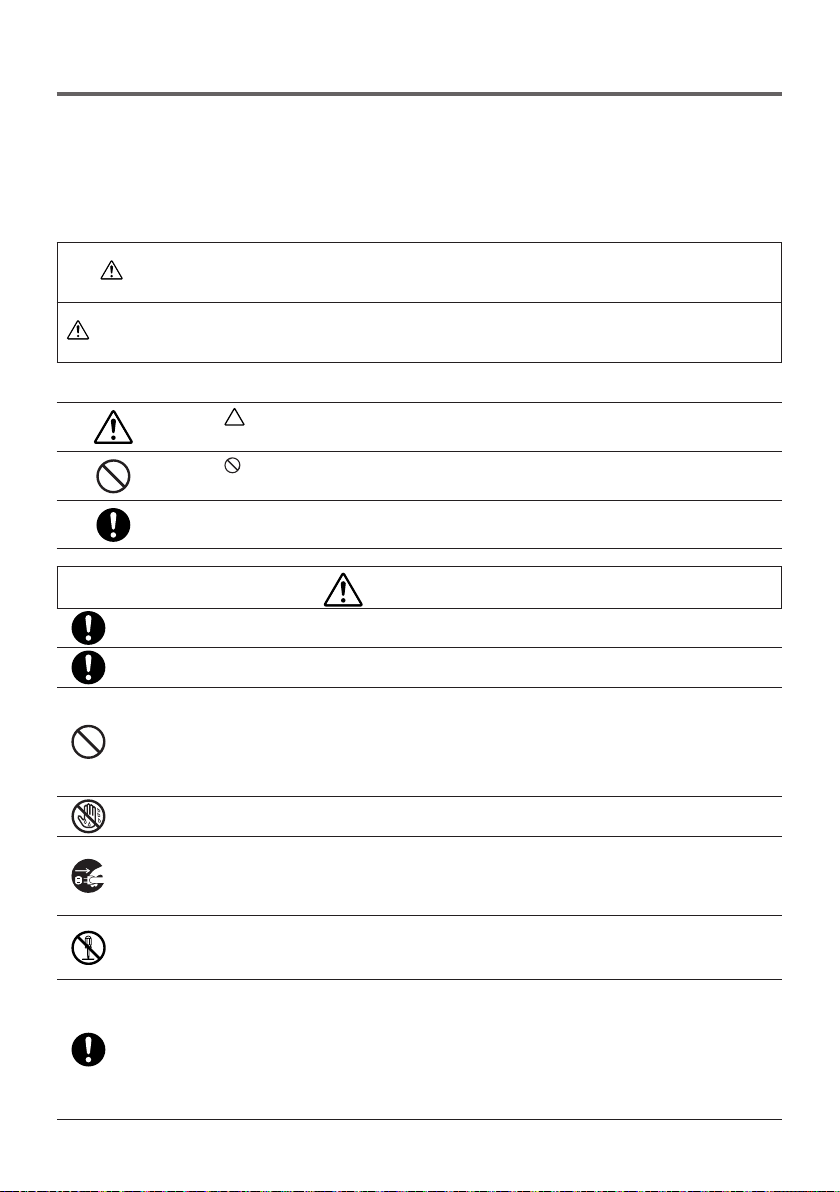
RUS-4
Прочтите это перед началом работы
О пиктограммах
Чтобыобеспечитьбезопасноеиправильноеиспользованиеданногоизделия,внастоящемруководствепо
установке используется ряд пиктограмм для предотвращения вашего травматизма и травмирования других
лиц,атакжеповрежденияимущества.
Пиктограммы и их значения описаны ниже. Обязательно основательно разберитесь в их значении перед
чтением данного руководства.
ВНИМАНИЕ
Игнорирование данной пиктограммы и неправильное обращение с из-
делием может привести к несчастным случаям, влекущим смерть или се-
рьезные травмы.
ПРЕДУПРЕЖДЕНИЕ
Игнорирование данной пиктограммы и неправильное обращение с из-
делием может привести к телесным повреждениям или повреждению
окружающего имущества.
Примеры пиктограмм
Символ обозначаетинструкции,требующиеосторожности(включаяпредостережения).
Конкретное указание предупреждения дается внутри этого символа.
Символ указывает на запрещенные действия.
Конкретное указание на запрещенное действие дается внутри этого символа.
Символ
•
указывает на необходимые действия.
Конкретное указание на необходимое действие дается внутри этого символа.
ВНИМАНИЕ
• Проконсультируйтесьсосвоимдилеромпоповодуустановки.Непытайтесьустанавливатьизделие
самостоятельно,этоможетпривестиктравме.
• Подключитепитаниекданномуустройству,как описанов данномруководстве.Неправильныепод-
ключения могут привести к пожару или поражению электрическим током.
• Прилагаемыйадаптерпеременноготока,шнурпитанияпеременноготокаикабельпредназначеныспе-
циально для данного устройства. В целях безопасности не используйте их с другими устройствами.
Крайне важно подключать прилагаемый адаптер переменного тока к данному устройству. Что ка-
сается шнурапитания, обязательно используйте либо прилагаемый шнур, либо шнурсдвойной
изоляцией,которыйсоответствуеттребованиямобеспечения безопасностидлякаждой страны.Ис-
пользование ненадлежащего адаптера переменного тока или шнура питания может стать причиной
возгорания или поражения электрическим током.
• Неподключайтеинеотсоединяйтекабеливлажнымируками.Этоможетпривестикпоражениюэлек-
трическим током.
•
Еслизаметитедым,нехарактерныезвукиилиподозрительныйзапахизданногоустройстваилиадаптера
переменноготока,илиеслиуронилиданноеустройство,илиеслиобнаружилиповреждениекорпуса,от-
ключитекабельпитанияданногоустройстваотэлектрическойрозетки.Дляблокаресивера:отсоедините
все подключенные кабели. Несоблюдение этого правила может привести к поражению электрическим
током.Выполнивуказанныевышедействия,обратитеськдилерудляпроведенияремонта.
• Неснимайтеилинеоткрывайтекорпусданногоустройстваиадаптерапеременноготока.Крометого,
не пытайтесь ремонтировать или модифицировать самостоятельно. Это может привести к пожару
или поражению электрическим током.
Длявнутреннихпроверок,регулировокилиремонтаобращайтеськсвоемудилеру.
• Обращайтесьскабелямиспредельнойосторожностью.Поврежденныекабелимогутпривестикпо-
жару или поражению электрическим током.
- Не кладите тяжелые предметы на кабели.
- Не ставьте проекторы или дисплеи на кабели.
- Не накрывайте кабели ковриками и т. п.
- Берегите кабели от царапин и не модифицируйте их.
- Чрезмернонеперегибайте,нескручивайтеинетянитекабели.
- Не нагревайте кабели.
Есликабельповрежден(оголенныепровода,обрывпроводовит.д.),обратитеськсвоемудилеру.
RUS-5
• Неиспользуйтевместах,указанныхниже,гдевозможновоздействиевлагииливоды.Такжене
ставьте емкости с жидкостью на устройство. Несоблюдение этого правила может привести к по-
ражению электрическим током.
- Неиспользуйтевдождьиливснег,напляжеилинаберегу.
- Не используйте в ванных комнатах или душевых кабинах.
- Не ставьте вазы или цветочные горшки на устройство.
- Некладитеочки,косметикуилихимическиепрепаратынаустройство.
Еслипосторонние предметы,водаит.п.попадутвнутрь устройства, немедленно отключите
кабельпитания.Дляблокаресивера:отсоединитевсеподключенныекабели.Послеотключения
кабеля питания обратитесь к своему дилеру.
• Неиспользуйтевусловиях,указанныхниже.Несоблюдениеэтогоправиламожетпривестикпо-
ражению электрическим током.
- Нашаткихстолах,наклонныхповерхностяхилидругихнеустойчивыхпредметах.
- Рядом с обогревателями или в местах с сильной вибрацией.
- На открытом воздухе или во влажных или пыльных местах.
- Вместах,подверженныхвоздействиюсажиилипара.
- Рядом с варочными поверхностями или увлажнителями.
• Вовремяраскатовгроманеприкасайтеськвилкеэлектропитания.Этоможетпривестикпора-
жению электрическим током.
ПРЕДУПРЕЖДЕНИЕ
• Подключитепорт HDBaseTданногоустройства ипортLAN ксети, вкоторойнет риска пере-
напряжения. Перенапряжение в порту HDBaseT или порту LAN может привести к поражению
электрическим током.
• ПортLANданногоустройстванеподдерживаетPoE.ПодключениепортаLAN данногоустрой-
ства к сети подачи электроэнергии может привести к возгоранию или повреждению.
• Используйтевхорошопроветриваемомместе.Незакрывайтевентиляционныеотверстияблока
ресивера.Этоможетпривестикперегревублокаресивера,чтоможетпривестикпожару.Обе-
спечьте достаточное пространство вокруг устройства.
Другие предупреждения
• Для блока ресивера HDBaseTнеобходимо использоватьтолько прилагаемый блок. Данное устройство
предусмотрено исключительно для прилагаемого блока ресивера.
• ИспользуйтеприлагаемыйкабельHDMIикабельRS-232Cдлясоединенияблокаресивераиустройства
отображения.
• Данноеустройствоподдерживает только соединение«одинк одному», используяпортHDBaseTпро-
ектора,дисплеяилиблокаресивера.ПортHDBaseTданногоустройстванеподдерживаетсоединениес
несколькими устройствами с помощью концентратора и т. п.
• НеиспользуйтеимеющийсявпродажекабельLANдлясоединенияданногоустройстваипроектора,дис-
плея или порта HDBaseT блока ресивера в проводке на открытом воздухе.
• Неустанавливайтеинехранитеданноеустройствовуказанныхнижеусловиях.Несоблюдениеэтоготре-
бования может привести к неисправной работе.
- В мощных магнитных полях
- В среде коррозионного газа
• Приперемещенииустройствасначалаотсоединитевсеподключенныекабели.Несоблюдениеэтогопра-
вила может привести к повреждению устройства.
• Убедитесь,чтовыключилипитаниеданногоустройствапередподключениемкпорту/отсоединениемот
порта HDBaseT данного устройства кабеля LAN.
Несоблюдение этого правила может привести к повреждению устройства.
• Приутилизацииустройства
При утилизации данного устройства сначала проконсультируйтесь по месту приобретения или с пред-
ставителями местной власти.

RUS-6
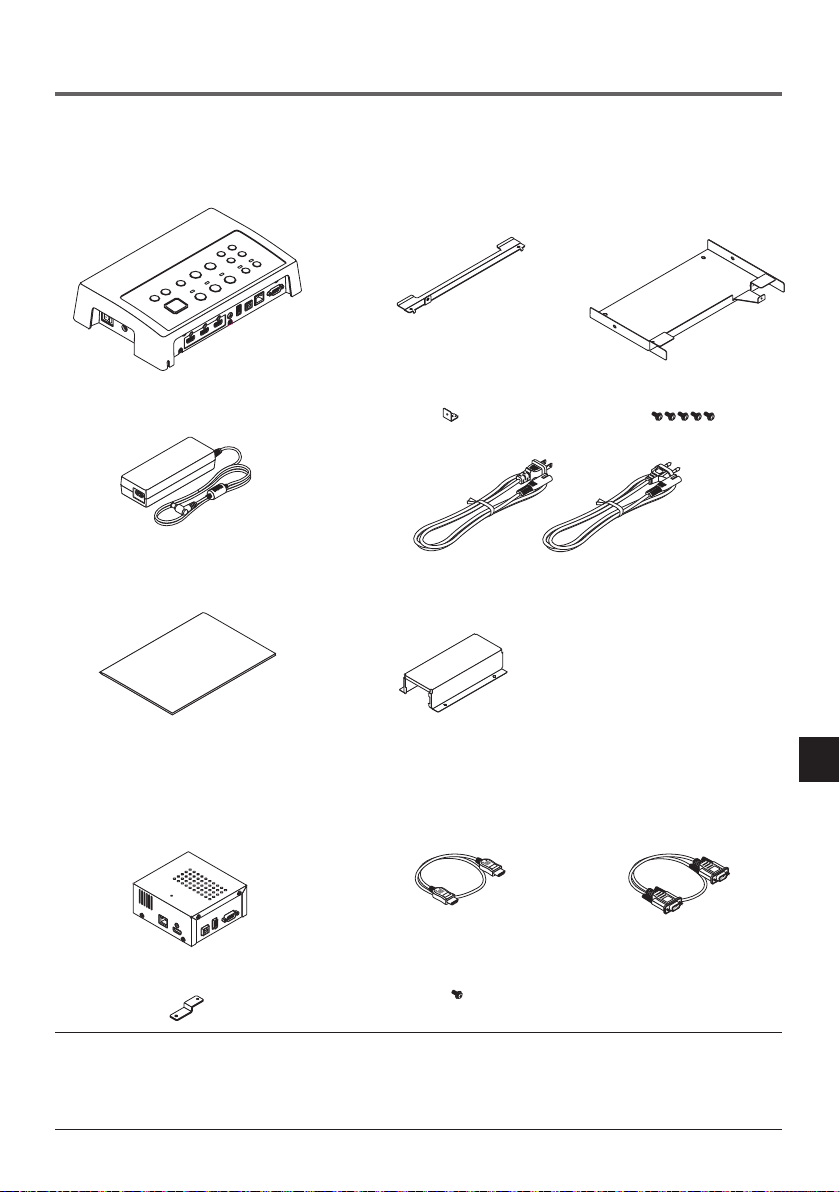
RUS-7
1. Комплектация
Одинаковые комплектующие для NP01SW1 и NP01SW2
□
Основной корпус переключателя ин-
терфейсов
□
Монтажное приспособление
(дляосновного модуля: большое)
(24H8241
□
) 1
□
Монтажное приспо-
собление (настенное)
(24H8240
□
) 1
□
Монтажное приспособление
(для основного модуля: малое)
(24H8242
□
) 1
□
Монтажное приспособление
(для адаптера переменного тока)
(24H8244
□
) 1
□
Руководство по установке (7N8N673
□
)
(данное руководство)
□
Крепежныевинты(M3)5
□
Адаптер переменного тока (3N10206
□
)
1
□
Кабельпитания(США:7N080245/ЕС:7N080031)2
NP01SW2 дополнительно комплектуется следующими элементами:
□
Блок ресивера (NP01R) 1
□
М о н т а ж н о е п р и с п о с о б л е н и е
(24H8243
□
) 1
□
КабельHDMI(7N960240)1
□
Крепежныйвинт(M3)1
□
Кабель RS-232C
(7N960241) 1
Для справки
• Есликакие-либоаксессуарыотсутствуютилиповреждены,обратитеськсвоемудилеру.
• Аксессуары могутнемногоотличатьсяот изображенных наиллюстрациях в данномруководстве, ноэтоне
влияет на их практическое применение.
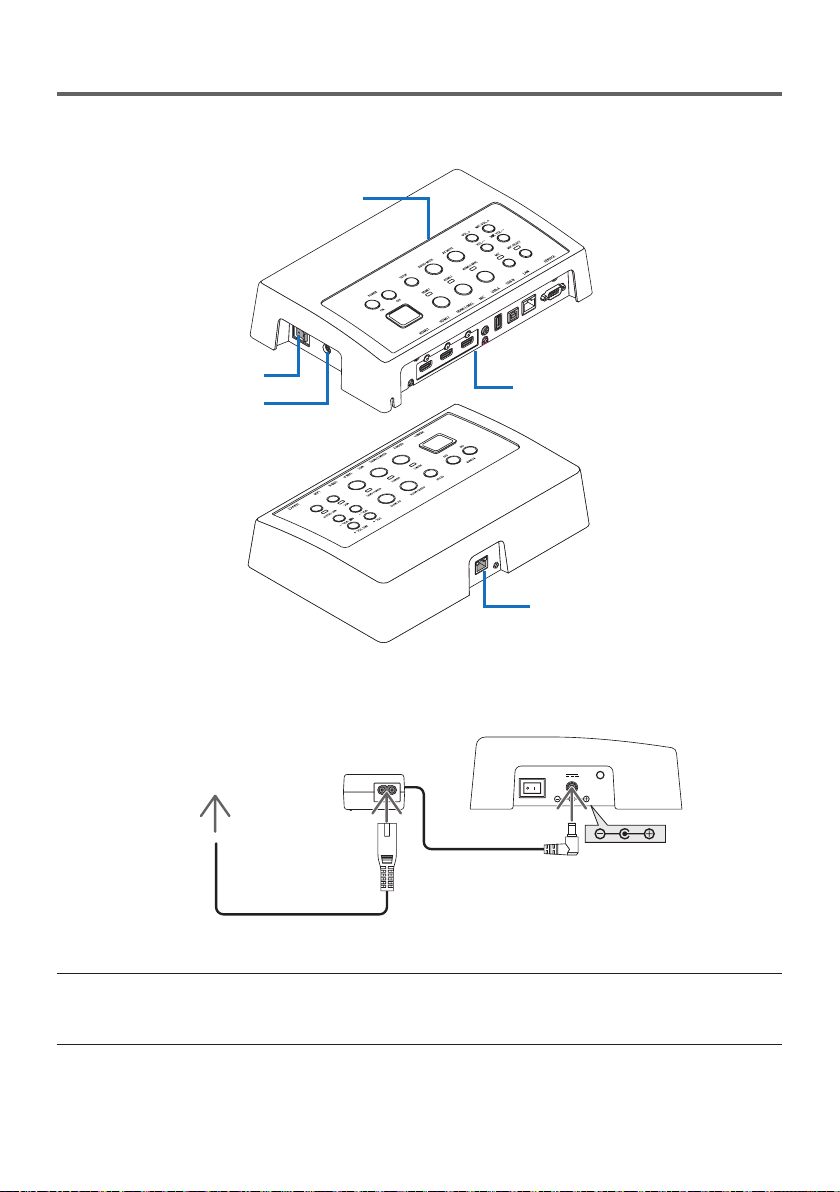
RUS-8
2. Наименование деталей
2-1. Переключатель интерфейсов
HDBaseT
Разъемы (входы)
Секция операционных кнопок/индикаторов
Главный переключатель питания
Разъем DC IN
Порт HDBaseT (выход)
Разъем DC IN
Подключите прилагаемый адаптер переменного тока.
Надежноподключитепереключательинтерфейсов,адаптерпеременноготока,кабельпитанияирозеткупитания.
В электрическую розетку
Главный переключатель питания
Включает и выключает питание переключателя интерфейсов.
Внимание:
• Сразупослевключенияглавногопереключателяпитаниявсеиндикаторыоперационныхкнопокмигают.
Когдаиндикаторымигают,операционныекнопкистановятсянедоступными.
Порт HDBaseT (выход)
К данному порту подключите имеющийся в продаже кабель LAN.
Соединитеэтотпортилиспроектором/дисплеем,оснащеннымпортомHDBaseT,илисблокомресивера.
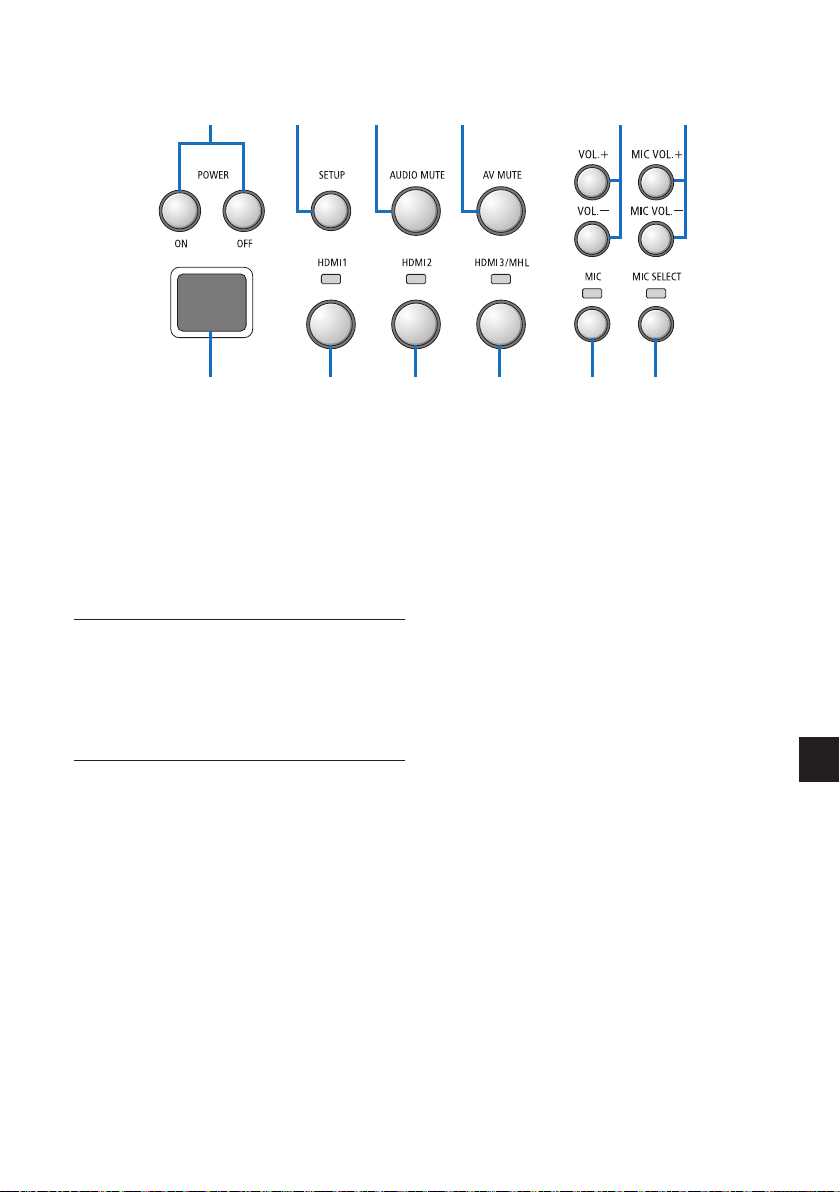
RUS-9
①
Кнопка POWER ON/OFF (длительное нажатие,
чтобы выключить)
Включает и выключает питание проектора или
дисплея,подключенногокпереключателюинтер-
фейсов.
②
Кнопка SETUP (длительное нажатие)
Сохраняет информацию с входного разъема изо-
бражения,подключенногокпереключателюин-
терфейсов,впамятьпереключателяинтерфейсов.
ПРИМЕЧАНИЕ
• Выполните шаги,описанные в разделе ВАЖ-
НАЯ ИНФОРМАЦИЯ на стр. RUS-3,инажмите
кнопку SETUP во время первого использова-
ния или после замены подключенного проек-
тора или дисплея.
③
Кнопка AUDIO MUTE
Временноотключаетзвукпроектораилидисплея,
подключенного к переключателю интерфейсов.
Нажмитеещераз,чтобывключитьзвук.
④
Кнопка AV MUTE
Временно отключает изображение и звук про-
ектора или дисплея, подключенногок переклю-
чателюинтерфейсов.Нажмите ещераз, чтобы
включить звук.
⑤
Кнопки VOL. +/-
Регулируют громкостьпроектораилидисплея,
подключенного к переключателю интерфейсов.
⑥
Кнопки MIC VOL. +/-
Регулируют громкость микрофона.
⑦
Кнопка HDMI1
ПереключаетвходнавходнойразъемHDMI1.Ин-
дикатормигаетивыключается,покавыполняется
соединениеHDBaseT, а затем загорается, когда
процесс соединения успешно выполнен.
⑧
Кнопка HDMI2
ПереключаетвходнавходнойразъемHDMI2.Ин-
дикатормигаетивыключается,покавыполняется
соединениеHDBaseT, а затем загорается, когда
процесс соединения успешно выполнен.
⑨
Кнопка HDMI3/MHL
Переключаетвходна входной разъем HDMI3/
MHL.Индикатормигает и выключается,пока вы-
полняетсясоединениеHDBaseT,азатемзагорает-
ся,когдапроцесссоединенияуспешновыполнен.
⑩
Кнопка MIC
ПереключаетзвукилиотHDMI,илиотмикрофона.
Когдавыбран звукмикрофона, индикаторсветит-
ся.
⑪
Кнопка MIC SELECT
Переключает тип подключенного микрофона
(конденсаторный микрофон или электродинами-
ческий микрофон).
Когдавыбрантипмикрофона,индикаторсветится.
⑫
Датчик дистанционного управления
(Недоступен,когдаподключенблокресивера.)
Принимает инфракрасный сигнал от пульта дис-
танционного управления.
Секция операционных кнопок/индикаторов

RUS-10
Для справки
• СтатускнопокHDMI1,2и3,MIC,MICSELECTикнопокMICVOL.+/–хранитсявпамяти,дажекогдапитаниепере-
ключателя интерфейсов выключено.
• Выполните указанные ниже действия для сброса настроекданногоустройствак заводскимнастройкампо
умолчанию.
(1) Выключите главный переключатель питания.
(2) УдерживаянажатойкнопкуPOWEROFF,включитеглавныйпереключательпитания.
(3) ОтпуститекнопкуPOWEROFF,когдавсеиндикаторызагорятся.
•Озавершениисбросасигнализируетмиганиевсехиндикаторов.
(4) Когдасбросбудетзавершен,выключитеглавныйпереключательпитания.
(5) Включите главный переключатель питания снова.
ПРИМЕЧАНИЕ
• Втечение5секунд после нажатия любойкнопки наданном устройстве, невыключайтеглавный пере-
ключатель питания. Если главный переключатель питания выключается в течение 5 секунд после нажатия
каких-либокнопок,сохраненныезначениямогутбытьинициализированы.
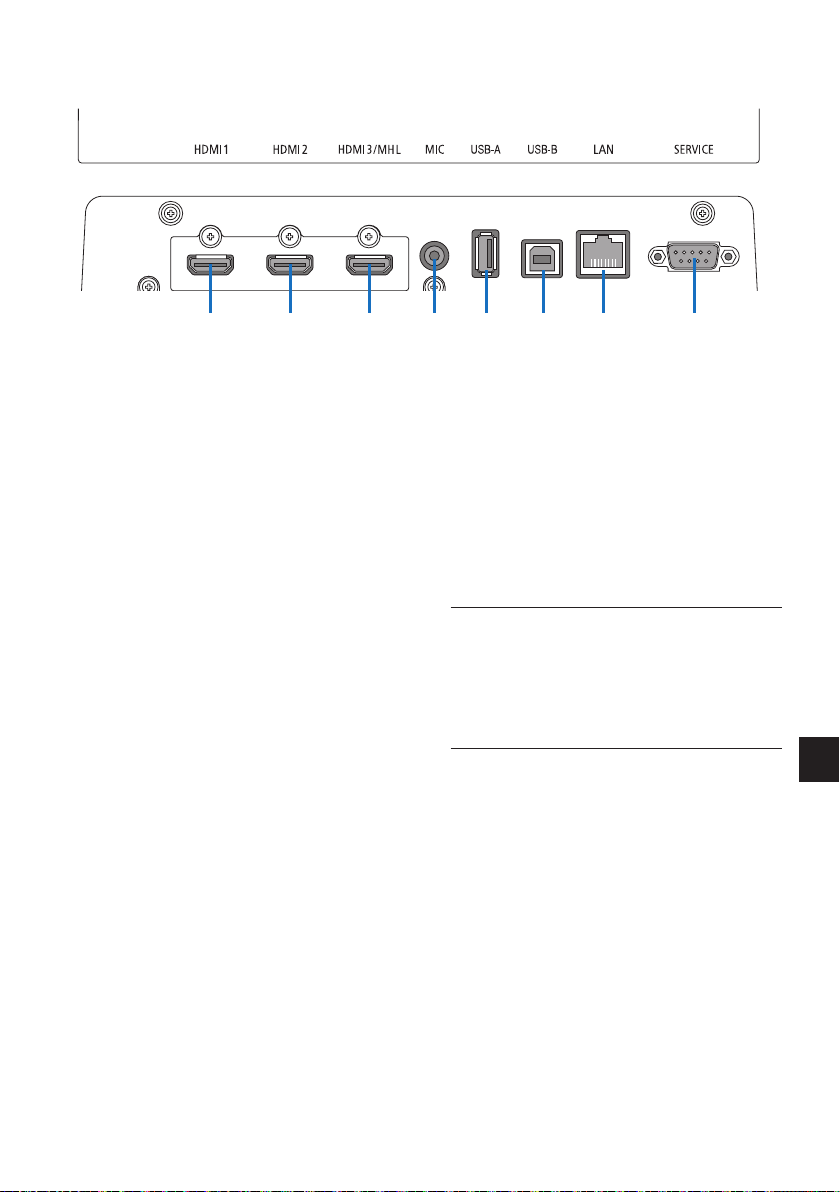
RUS-11
①
Входной разъем HDMI1
ПодключитеегоквыходномуразъемуHDMIком-
пьютераилиустройства,формирующегоизобра-
жение.
②
Входной разъем HDMI2
ПодключитеегоквыходномуразъемуHDMIком-
пьютераилиустройства,формирующегоизобра-
жение.
③
Входной разъем HDMI3/MHL
Подключите его к выходному разъемуHDMI
компьютераилиустройства,формирующегоизо-
бражение. Илиподключитеустройство,которое
поддерживаетстандартMHL.
④
Входной разъем MIC
Подключите микрофон.
⑤
Порт USB-A
(Можетиспользоваться,когда подключенблок
ресивера.)
Подключите к данному порту устройство памяти
USB,когдавосновномиспользуетефункциюпро-
ектораVIEWER.
⑥
Порт USB-B
(Можетиспользоваться,когда подключенблок
ресивера.)
Подключите данный порт к порту USB-A компью-
тера, когда в основном используете комплект
интерактивной доски (Interactive White Board Kit)
илифункциюпроектораUSBDisplay.
⑦
Порт LAN
(Неможетиспользоваться,когдаподключенблок
ресивера.)
Подключите данный порт к порту LAN компью-
тера.Используйтеего,чтобыуправлятьпроекто-
ром или дисплеем с компьютера.
⑧
Разъем SERVICE
Данный разъем предназначен только для служеб-
ных целей. (Недоступен для пользователей)
ПРИМЕЧАНИЕ
• НапереключателеинтерфейсовпортыUSB-Aи
USB-B не могут использоваться одновременно.
Выбор порта USB-A или USB-B можно выпол-
нить селекторным переключателем на блоке
ресивера (см.
⑥
на следующей странице).
Секция разъемов подключения (входы)
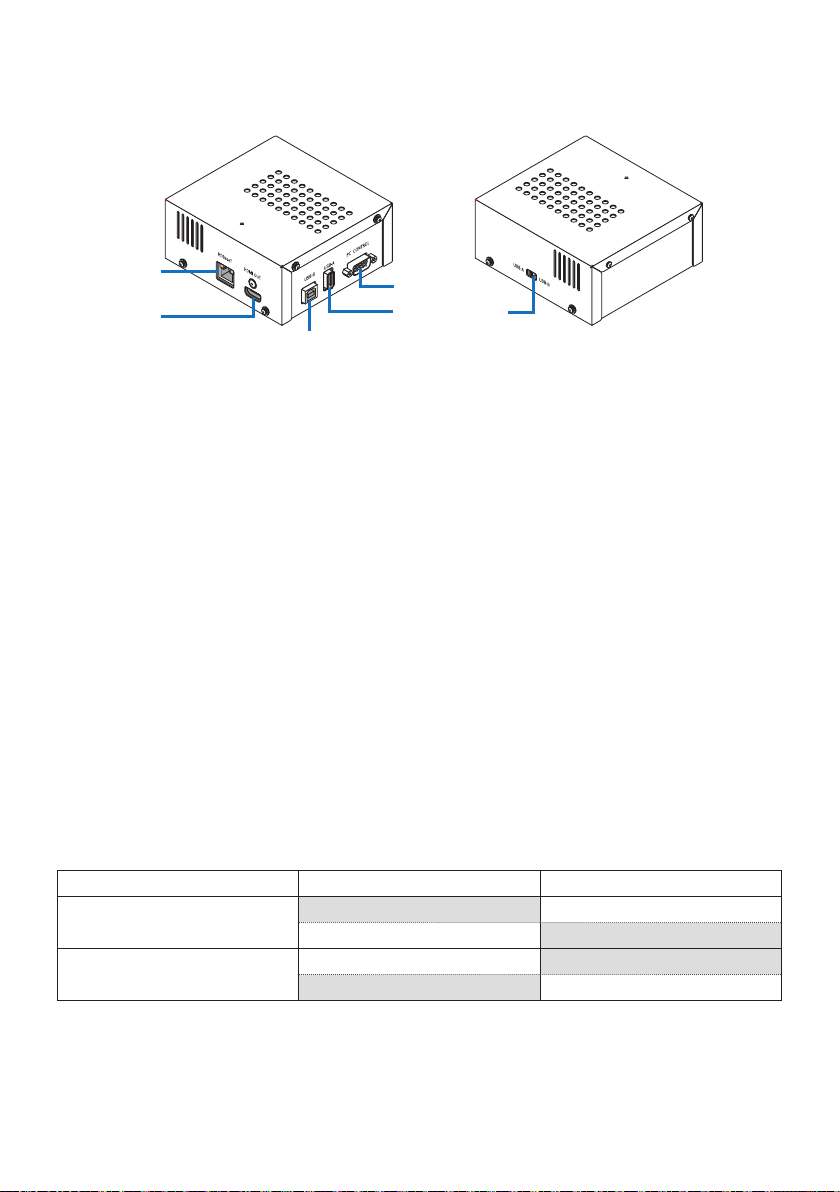
RUS-12
2-2. Блок ресивера (в комплекте с NP01SW2)
[Левая сторона] [Правая сторона]
①
Порт (вход) HDBaseT
Подключите данный порт к порту HDBaseT пере-
ключателя интерфейсов (выход) с помощью
имеющегося в продаже кабеля LAN.
②
Выходной разъем HDMI
Подключите данный разъем к входному разъему
HDMIпроектораилидисплеяспомощью имею-
щегосявпродажекабеляHDMI.
③
Порт USB-B
Подключите данный порт к порту USB-A проекто-
ра с помощью имеющегося в продаже кабеля USB
дляиспользованияфункцииVIEWERпроектора.
④
Порт USB-A
Подключите данный порт к порту USB-B проекто-
ра с помощью имеющегося в продаже кабеля USB
для использования комплекта интерактивной до-
ски (Interactive White Board Kit) или функции USB
Displayпроектора.
⑤
Разъем PC CONTROL
Подк л ючи те данны й разъ ем к разъему PC
CONTROLпроектора илиразъему RS-232C дис-
плея с помощью прилагаемого кабеля RS-232C.
⑥
Селекторный переключатель USB-A/USB-B
Используйтеданный переключатель,чтобы вы-
брать илипортUSB-A, илипортUSB-Bна блоке
ресивера. Только один порт (USB-A или USB-B)
доступен на блоке ресивера.
Убедитесь в выполнении операции переключе-
ния,когдаданноеустройствонаходитсяввыклю-
ченном состоянии.
Используйте длинную указку для переключения
из/в USB-A/USB-B.
Селекторный переключатель (
⑥
)
Переключатель интерфейсов Блок ресивера
USB-A
USB-A:Неактивный USB-A:Активный
USB-B:Активный USB-B:Неактивный
USB-B
USB-A:Активный USB-A:Неактивный
USB-B:Неактивный USB-B:Активный
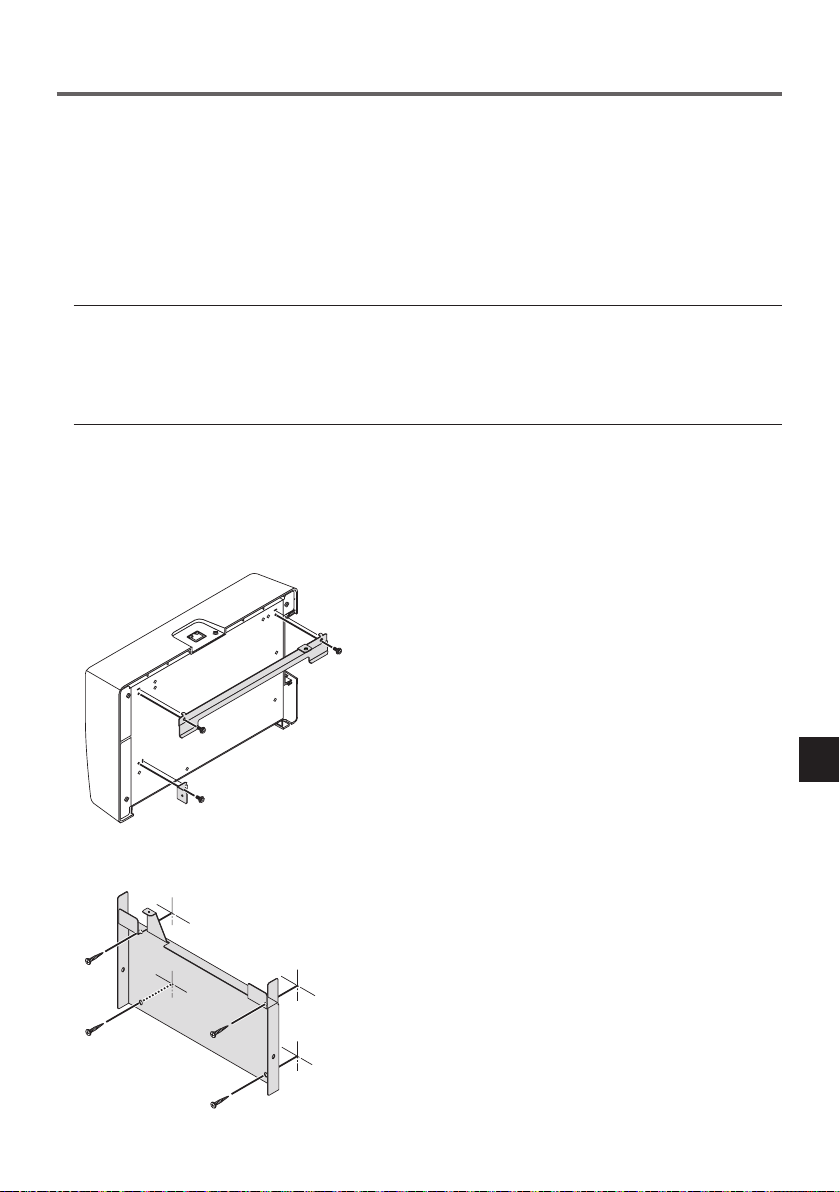
RUS-13
3.Монтаж переключателя интерфейсов на стене
Прикрепитемонтажноеприспособлениев2местахнатыльнойсторонеосновногомодулякстене,гдедол-
женбытьприкрепленосновноймодуль.Крометого,используйтемонтажноеприспособлениедлязакрепле-
ния адаптера переменного тока на стене.
[Информация о винтах]
• Используйте5винтов(M3),идущихвкомплектеспереключателеминтерфейсов.ВкомплектесNP01SW2
идет еще 1 винт (М3) для использования с блоком ресивера.
• Вдополнениеквышеуказаннымвинтам,подготовьте8имеющихсявпродажевинтов
∅
4 для крепления
переключателя интерфейсов к стене.
ПРИМЕЧАНИЕ
• Подготовленныевинты
∅
4должны быть достаточнопрочными, чтобывыдержатьпереключательин-
терфейсоввесом1,4кг.
• Используйтенамагниченнуюотверткустонкимжаломдляустановкипереключателяинтерфейсовна
стене.
3-1. Монтаж переключателя интерфейсов на стене
(1) Прикрепите монтажные приспособления основного модуля (большое и малое) к тыльной сто-
роне основного модуля.
Закрепитеспомощью3прилагаемыхвинтов(M3).
(2)
Закрепите монтажное приспособление на стене, где будет закреплен переключатель интерфейсов.
Закрепите с помощью 4 имеющихся в продаже винтов
∅
4.
Стена
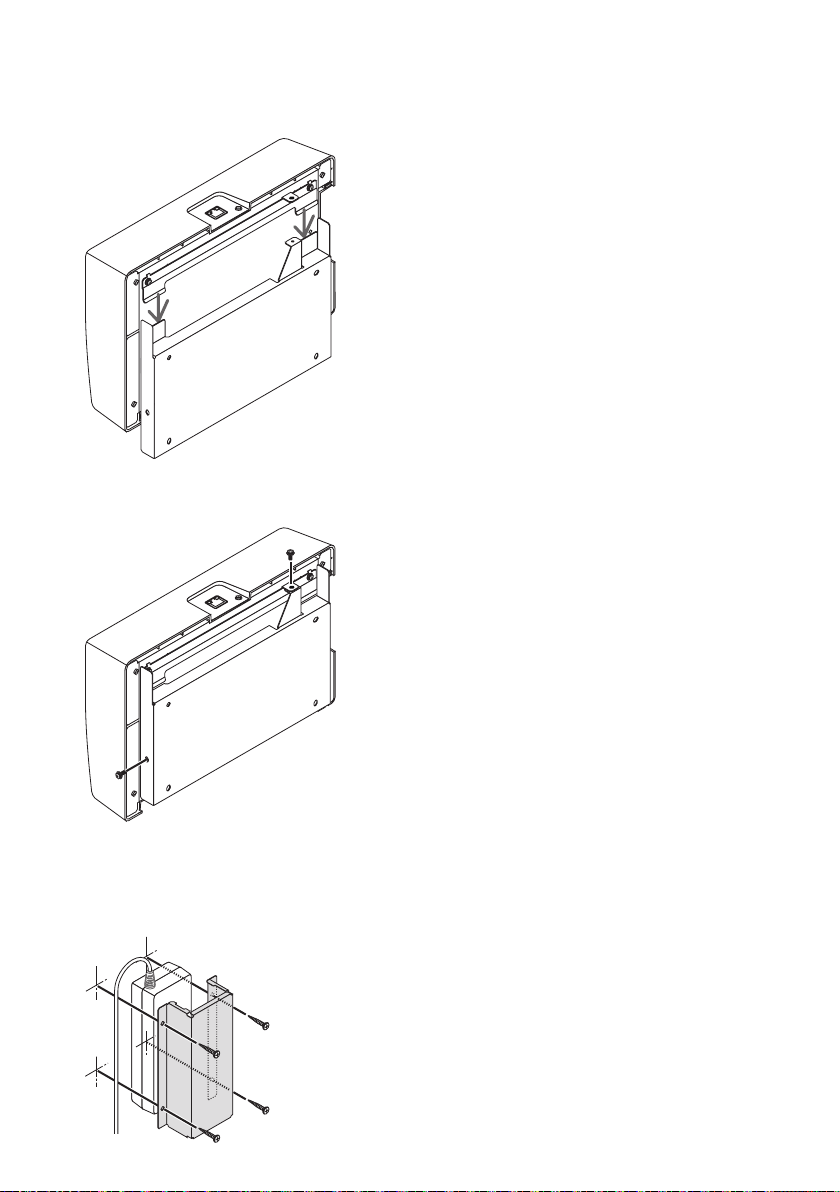
RUS-14
(3) Установите переключатель интерфейсов на настенное монтажное приспособление.
Сдвиньтепереключательинтерфейсоввниз,чтобызацепитьегозазахватынастенногомонтажногопри-
способления.
Стена
(4) Закрепите верхнюю и правую стороны интерфейсного разъема прилагаемыми винтами.
Используйте2прилагаемыхвинта(M3).
Стена
3-2. Монтаж адаптера переменного тока на стене
(1) Поместите адаптер переменного тока в монтажное приспособление и закрепите его на стене 4
имеющимися в продаже винтами (
•
4).
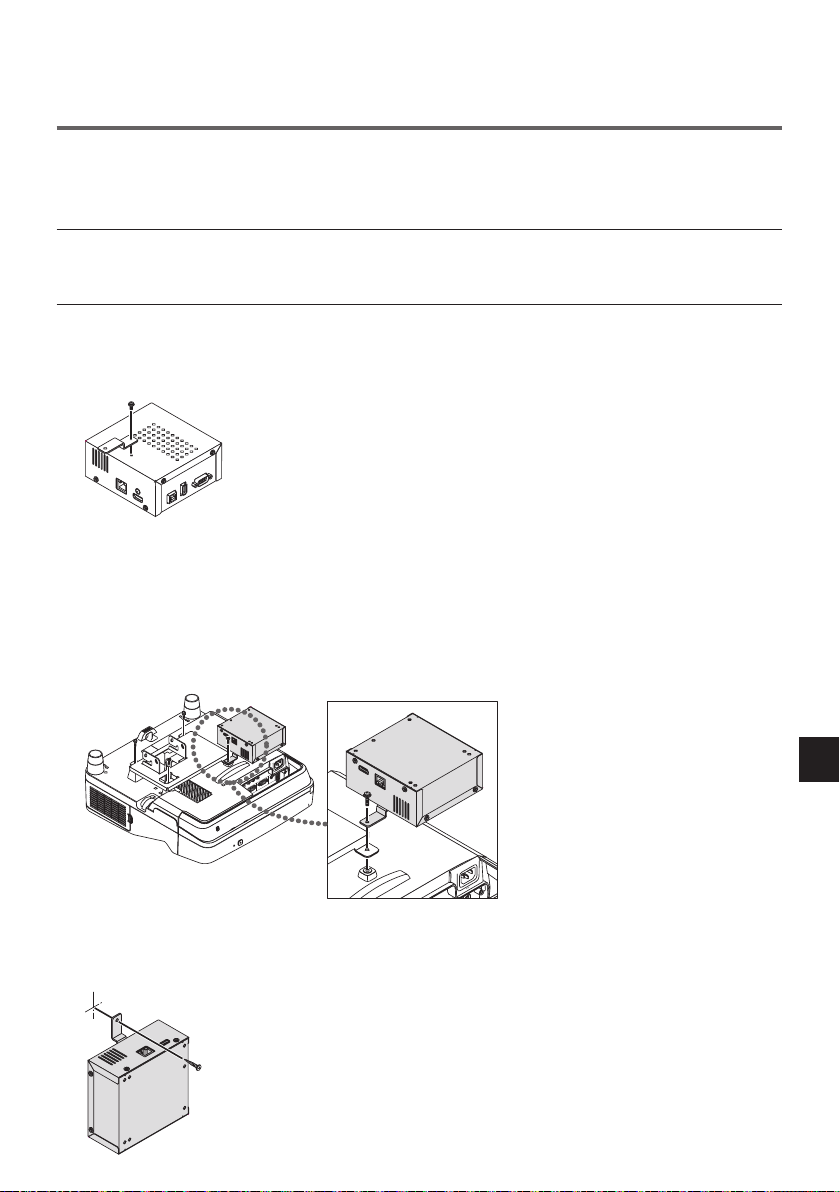
RUS-15
4. Монтаж блока ресивера на потолочное монтажное
приспособление или на стену (для NP01SW2)
Для подключенияблока ресивера к проектору, закрепитеблокресиверанапотолочноммонтажномпри-
способлении проектора. Если потолочное монтажное крепление не используется или вы хотите подклю-
читьблокресиверакдисплею,закрепитеегонастенерядомсустройством. Подготовьте1 имеющийсяв
продаже винт
∅
4 для закрепления блока ресивера на стене.
ПРИМЕЧАНИЕ
• Подготовьтеимеющиесявпродажевинты
∅
4,чтобыонибылидостаточнопрочнымиимогливыдержать
блокресиверавесом0,5кг.
4-1. Крепление монтажного приспособления к блоку ресивера
(1) Закрепите монтажное приспособление на блоке ресивера прилагаемым винтом (M3).
4-2. Крепление блока ресивера на потолочное монтажное
приспособление
(1) Когда крепите потолочное монтажное приспособление к проектору, закрепите и потолочное
монтажное приспособление, и блок ресивера вместе одним винтом.
Примеры крепления
4-3. Крепление блока ресивера на стене
(1) Для крепления блока ресивера на стене используйте 1 имеющийся в продаже винт
•
4.
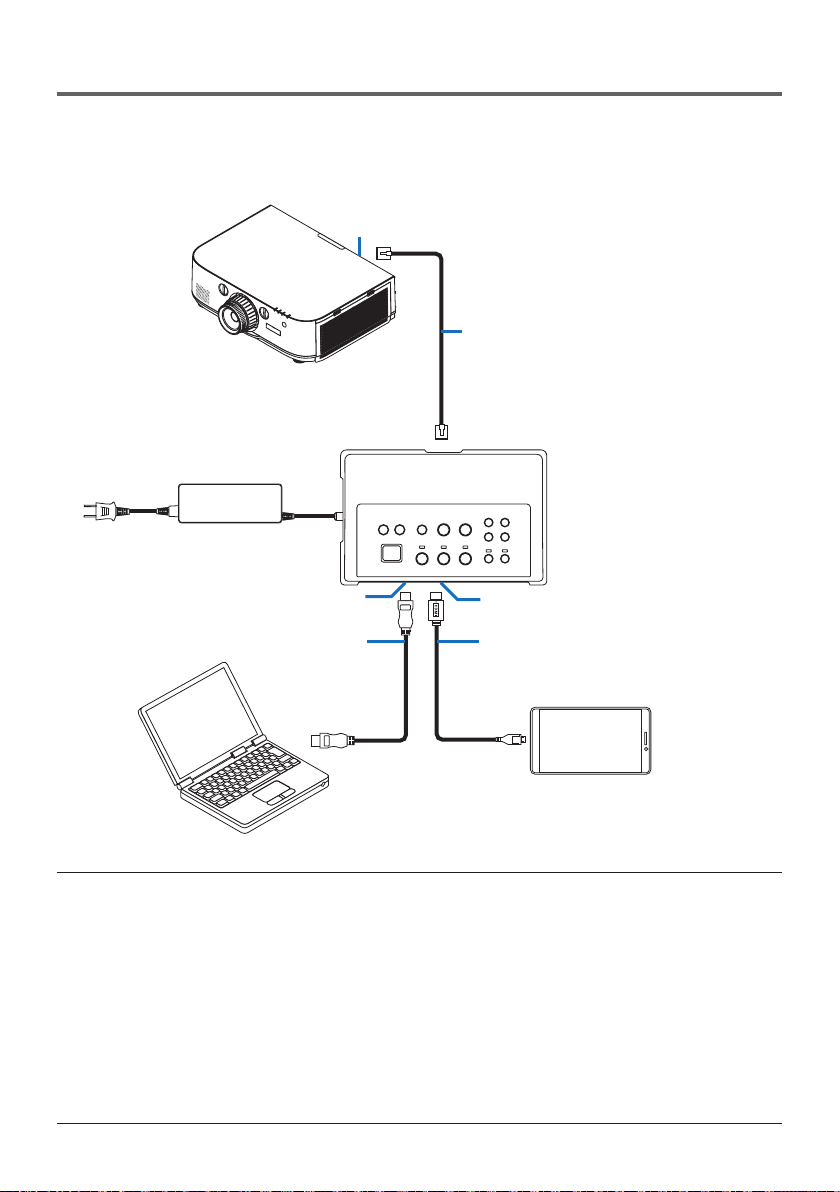
RUS-16
5. Примеры подключения устройств
5-1. Проецирование изображения с компьютера и т. п.
Подключение к проектору или дисплею, оснащенному портом HDBaseT
Порт HDBaseT
Кабель LAN (имеющийся в продаже)
Подключите к электрической розетке
ВходнойразъемHDMI3/MHL
КабельMHL(имеющийсявпродаже)
ВходнойразъемHDMI1
КабельHDMI(имеющийсявпродаже)
MHL-совместимоеустройство
ПРИМЕЧАНИЕ
• ИспользуйтекабельMHL(имеющийсявпродаже),соответствующийстандартам.
Использованиекабеля,несоответствующегостандартам,можетпривестикпожару,травмеилиповреж-
дениюокружающихвовремязарядкиMHL-совместимогоустройства.
• Есликонвертер/адаптерMHL-HDMI(имеющийсявпродаже)используетсядляподключения,функцияза-
рядки батареи и функции дистанционного управления могут не работать.
• Еслиизображениеотображаетсянекорректно,отсоедините,азатемсноваподключитекабельMHL.
• Изображениеможетотображатьсянекорректновзависимостиоттипасмартфонаилипланшета,ихна-
строек и т. п.
• Когдаблокресиверанеподключен,портыUSB-AиUSB-Bпереключателяинтерфейсовнемогутисполь-
зоваться.
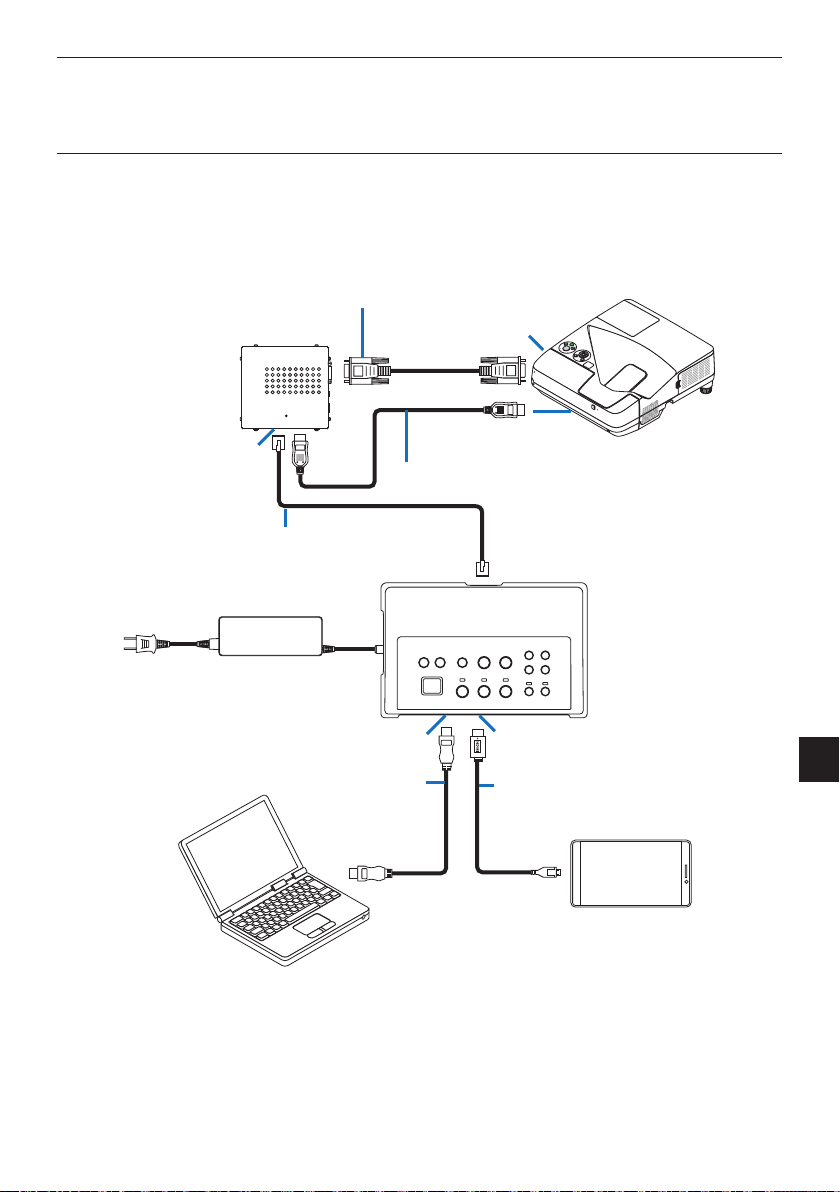
RUS-17
Для справки
• MHL-совместимоеустройствонеможетзаряжатьсявслучаях,указанныхниже.
-Когдауустройства,поддерживающегоMHL,нетпитанияотбатареи
-Когдапотребляемаямощностьбольше,чемвеличинаснабженияэлектроэнергии
Подключение к проектору или дисплею, не оснащенному портом HDBaseT
Подключите прилагаемый блок ресивера к NP01SW2.
РазъемPCCONTROL
Входной разъ-
емHDMI
Кабель RS-232C (входит в комплект)
КабельHDMI(входитвкомплект)
Блок ресивера
Порт HDBaseT
Кабель LAN (имеющийся в продаже)
Подключите к электрической розетке
ВходнойразъемHDMI1 ВходнойразъемHDMI3/MHL
КабельMHL
(имеющийся в продаже)
КабельHDMI(имею-
щийся в продаже)
MHL-совместимоеустройство
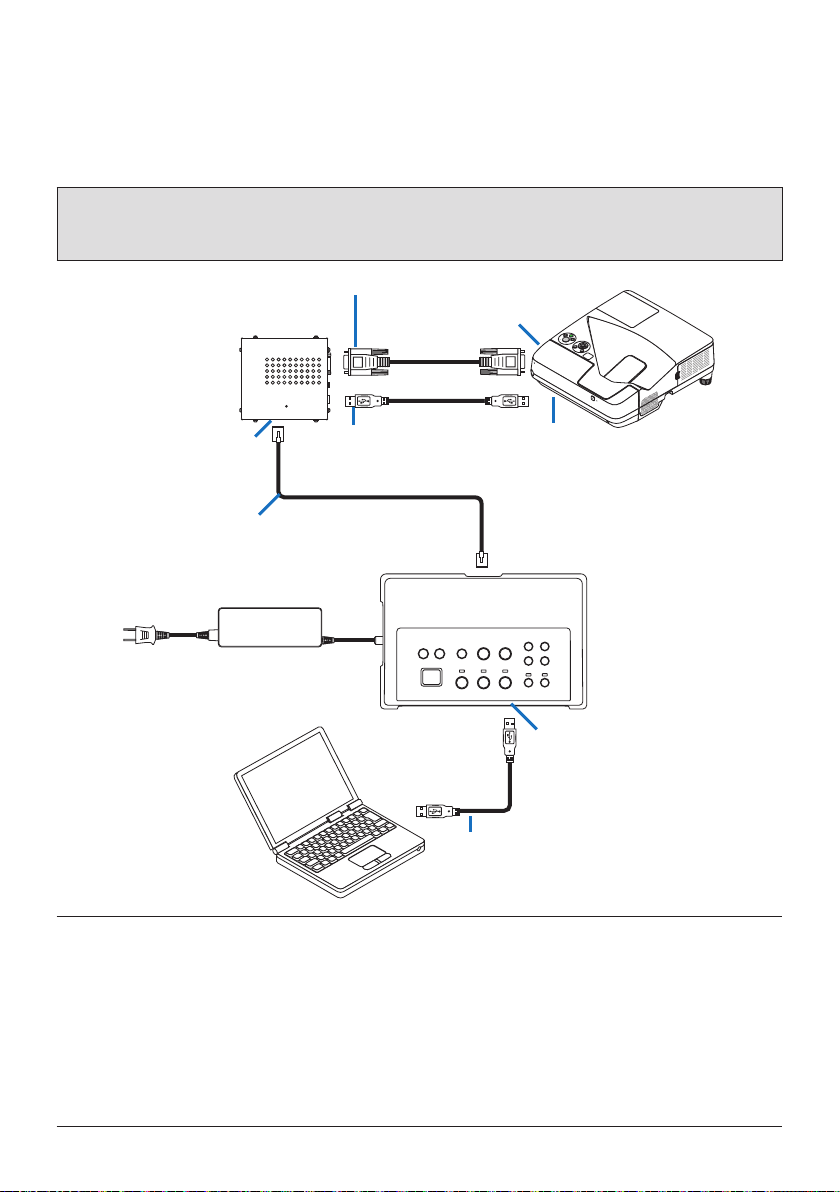
RUS-18
Подключение к компьютеру, не оснащенному выходным разъемом HDMI
• ИспользуйтефункциюUSBDisplayпроектора.Неподдерживаетсвязьсдисплеями.
НекоторыемоделинеоснащеныфункциейUSBDisplay.Проверьтевруководствепользователясвоего
проектора или зайдитена веб-сайтNEC, чтобыпроверить, естьли у вашегопроекторафункцияUSB
Display.
• ПодключитеприлагаемыйблокресиверакNP01SW2.
ВАЖНО
• ДляиспользованияфункцииUSBDisplay,передподключениемкабеляпереключитеселекторныйпере-
ключательUSB-A/USB-Bнаблокересиверавположение«USB-A».
Кабель USB (имеющийся в продаже)
РазъемPCCONTROL
Кабель RS-232C (входит в комплект)
Порт USB-B
Кабель USB (имеющийся в
продаже)
Порт HDBaseT
Блок ресивера
Кабель LAN (имеющийся в продаже)
Подключите к электрической розетке
Порт USB-B
ПРИМЕЧАНИЕ
• Переключениена функцию USB Display можетвыполнятьсяустановленнойпрограммой Image Express
UtilityLiteнакомпьютере.
ПереключаясьнафункциюUSBDisplayспомощьюпультадистанционногоуправленияпроектора,управ-
ляйтепультомдистанционногоуправления,направивеговсторонудатчикадистанционногоуправления
на проекторе.Когдаблок ресивера подсоединен, датчик дистанционногоуправления переключателя
интерфейсов недоступен.
• Когдакомпьютеры подключаются ик входномуразъему HDMI переключателяинтерфейсов, и к порту
USB-B,экран компьютера,подключенный к порту USB-B,отображаетсясразупослевключения питания
переключателя интерфейсов.
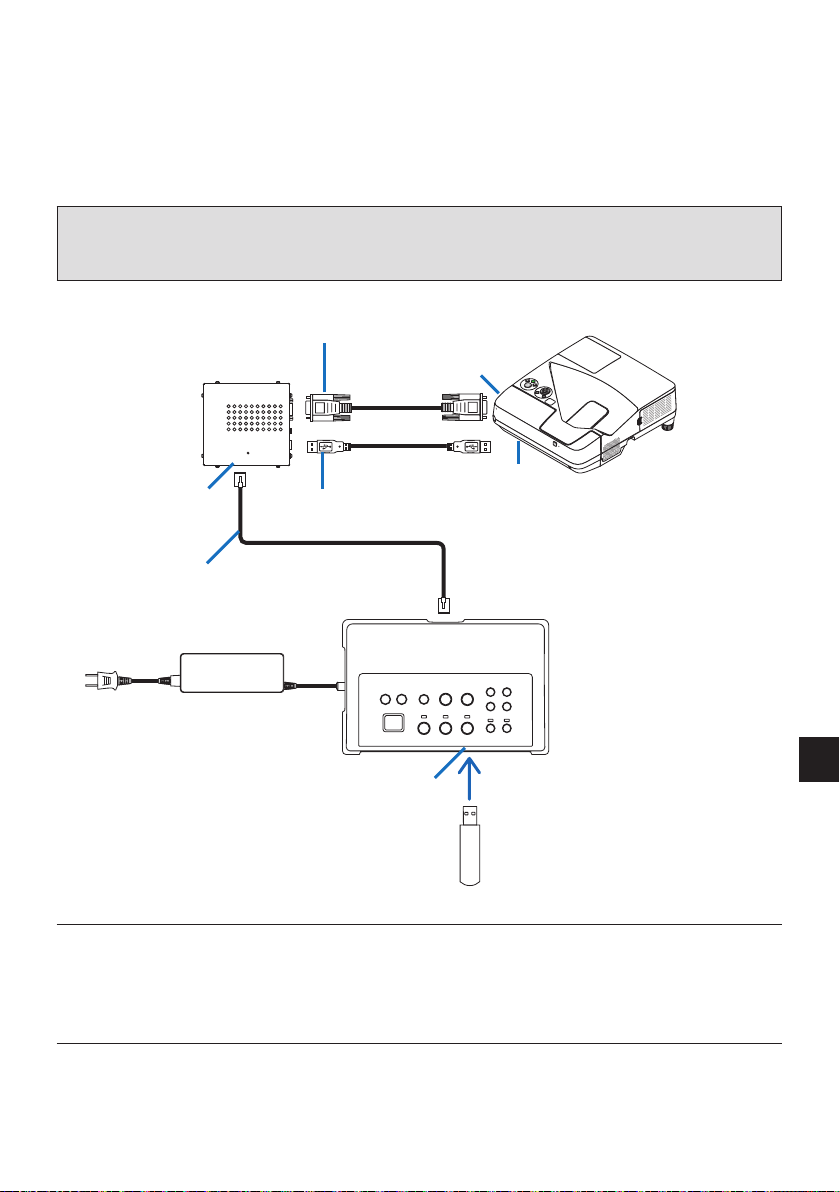
RUS-19
Использование функции VIEWER на проекторе с помощью данного устройства с
памятью USB
• Неподдерживаетсвязьсдисплеями.
НекоторыемоделинеоснащеныфункциейVIEWER.Проверьтев руководствепользователясвоегопро-
ектораилизайдитенавеб-сайтNEC,чтобыпроверить,естьлиувашегопроекторафункцияVIEWER.
• ПодключитеприлагаемыйблокресиверакNP01SW2.
ВАЖНО
• ДляиспользованияфункцииVIEWERпередподключениемкабеляпереключитеселекторныйпереклю-
чательUSB-A/USB-Bнаблокересиверавположение«USB-B».
РазъемPCCONTROL
Кабель RS-232C (входит в комплект)
Порт USB-A
Блок ресивера
Порт HDBaseT
Порт USB-A
Кабель USB (имеющийся в продаже)
Кабель LAN (имеющийся в продаже)
Подключите к электрической розетке
Устройство памяти USB
ПРИМЕЧАНИЕ
• Используйтепультдистанционногоуправления проектора, чтобыперейти кфункцииVIEWER.Дистан-
ционныйдатчик переключателяинтерфейсов недоступен, когдаподсоединен блок ресивера,поэтому
управляйтепультомдистанционногоуправления,направивеговсторонудатчикадистанционногоуправ-
ления на проекторе.
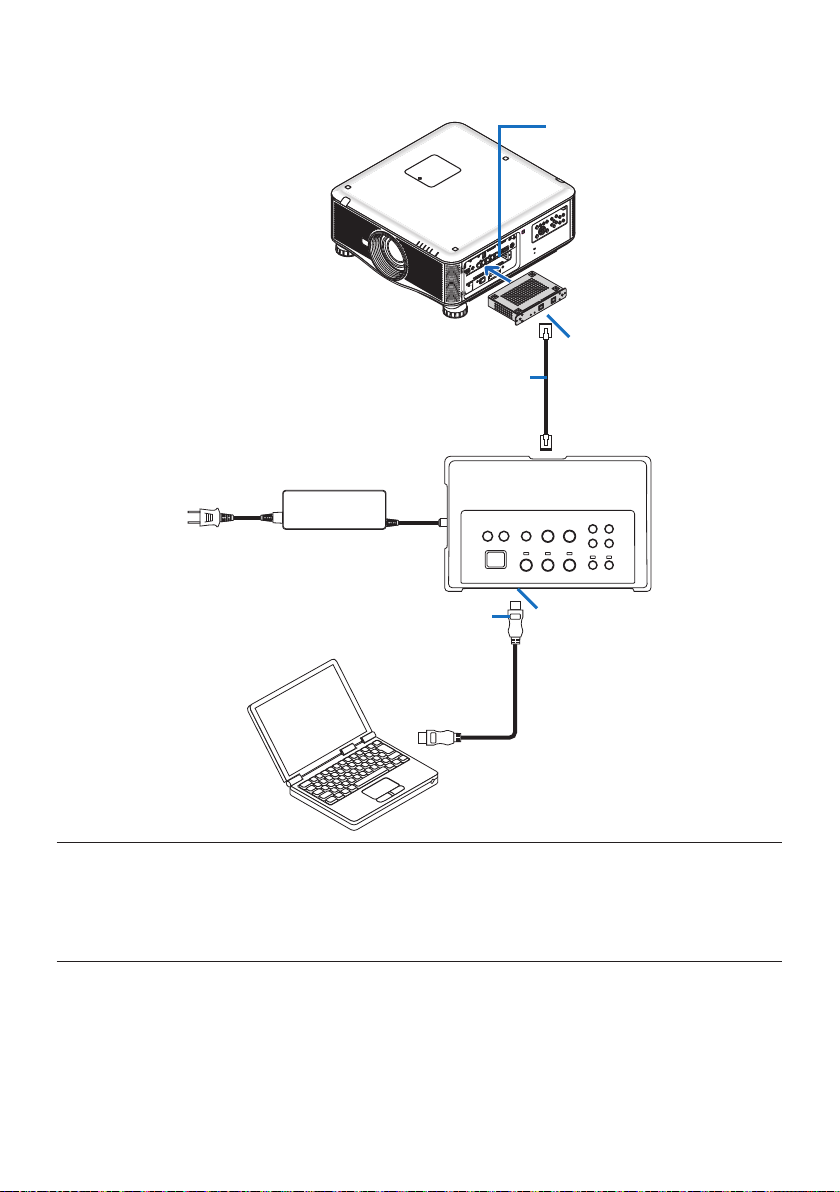
RUS-20
Подключение к проектору или дисплею с дополнительной платой СО-07BC,
установленной в соответствующий слот.
Слот
SB-07BC
Разъем
LINK
Входной разъем
HDMI1
Кабель LAN (имеющийся в продаже)
Подключите к электрической розетке
КабельHDMI(имеющийсявпродаже)
ПРИМЕЧАНИЕ
• Когдаблокресиверанеподключен,портыUSB-AиUSB-Bпереключателяинтерфейсовнедоступны.
• Указанныенижекнопкинаданномустройственедоступны,когдакданномуустройствуподключенпро-
ектор с установленной платой SB-07BC.
POWERON/OFF,SETUP,AUDIOMUTE,AVMUTE,VOLUME+/-.
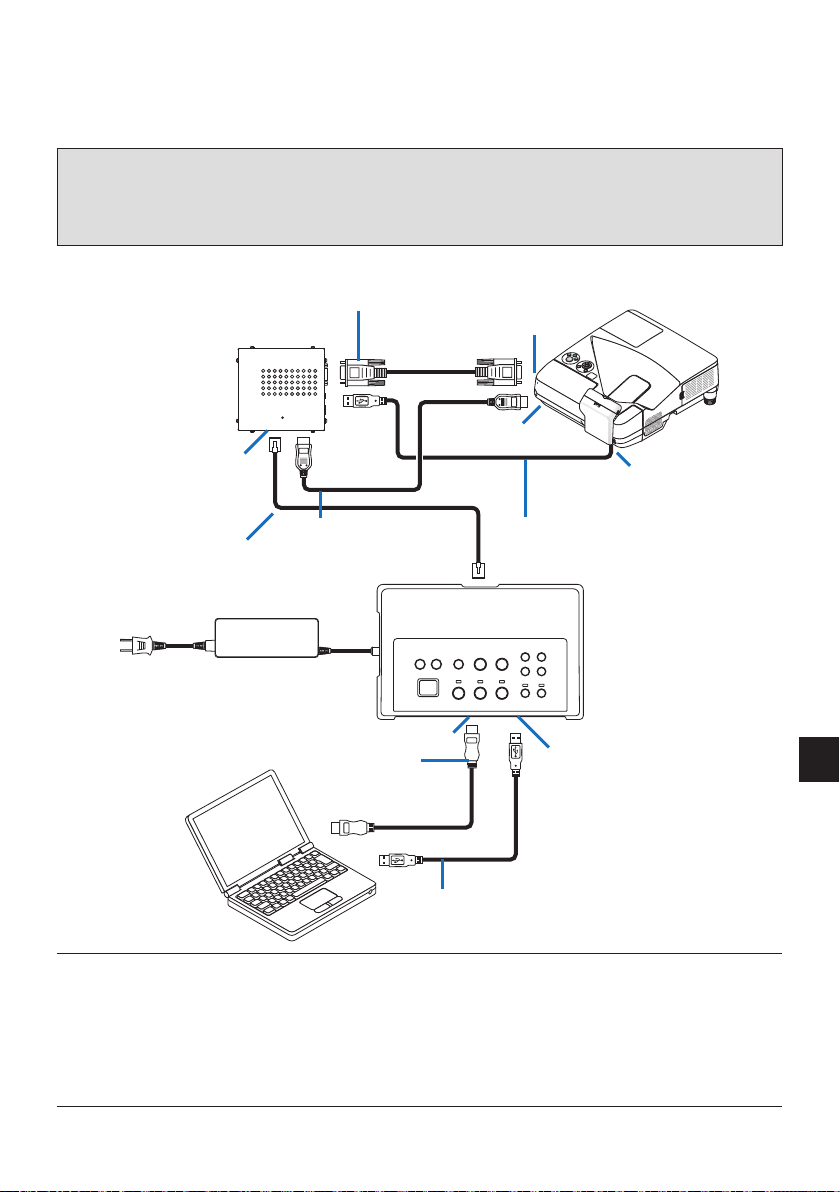
RUS-21
5-2. Использование приобретаемого отдельно комплекта
интерактивной доски (Interactive White Board Kit) для проектора
Подключите прилагаемый блок ресивера к NP01SW2.
ВАЖНО
• Дляиспользованияфункциикомплектаинтерактивнойдоски(InteractiveWhiteBoardKit),передподклю-
чением кабеля переключите селекторный переключатель USB-A/USB-B на блоке ресивера в положение
«USB-A».
Порт USB-B на модуле
камеры
РазъемPCCONTROL
Кабель RS-232C (входит в комплект)
Кабель USB (в комплекте с мо-
дулем камеры)
Блок ресивера
ВходнойразъемHDMI
Порт HDBaseT
Кабель LAN (имеющийся в продаже)
Порт USB-B
Кабель USB (имеющийся в продаже)
Подключите к электрической розетке
КабельHDMI(входитвкомплект)
ВходнойразъемHDMI1
КабельHDMI(имеющийсявпродаже)
ПРИМЕЧАНИЕ
• ФункцияUSBDisplayнедоступна,когдаподключенкомплектинтерактивнойдоски(InteractiveWhiteBoard
Kit) (продается отдельно).
• ОбязательноподключитекабельUSB к портуUSB-B на проекторедля использования стилуса,который
контролируетсяпрограммнымобеспечением IWB,установленнымна компьютер, подключенный к про-
ектору,укоторогоестьвстроеннаяфункцияинтерактивнойдоски,напримерNP-UM352W.
ВэтомслучаедобавьтеконтрольнуюотметкукREMOTEPENдляPENSETTINGSвменюпроектораAPPS.

RUS-22
5-3. Использование встроенного сенсорного дисплея
Подключитеблокресивера,идущийвкомплектесNP01SW2,каквразделе5-2Использованиеприобретае-
могоотдельнокомплектаинтерактивной доски(InteractiveWhite BoardKit) для проектора, описанном на
предыдущей странице.
ВАЖНО
• Дляиспользованиявстроенногосенсорногодисплея,передподключениемкабеляпереключитеселек-
торныйпереключательUSB-A/USB-Bнаблокересиверавположение«USB-A».
Для связи междувстроенным сенсорным дисплеем и блоком ресивера обязательно используйтекабели,
перечисленные ниже, как вразделе 5-2 Использованиеприобретаемогоотдельнокомплектаинтерактив-
нойдоски(InteractiveWhiteBoardKit)дляпроектора,описанномнапредыдущейстранице.
• КабельHDMI(входитвкомплект)
• КабельRS-232C(входитвкомплект)
• КабельUSB(вкомплектесвстроеннымсенсорнымдисплеем)
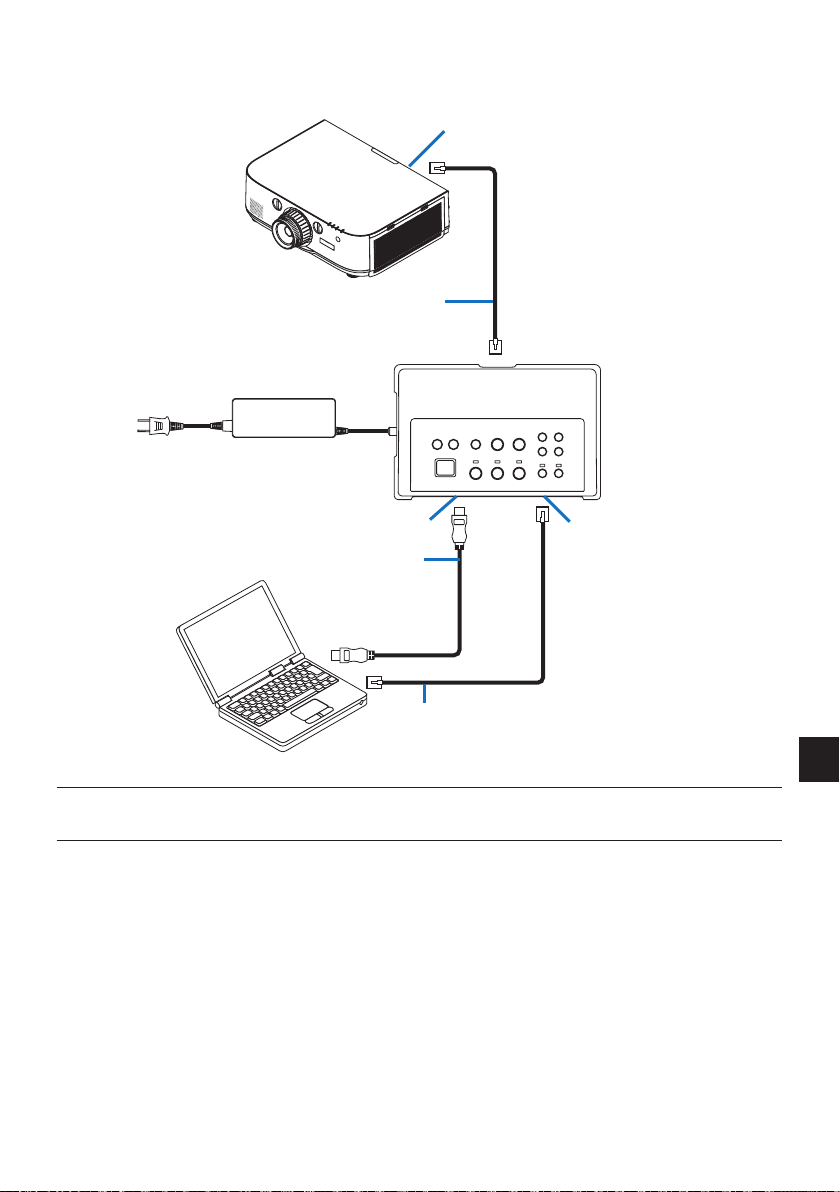
RUS-23
5-4. Управление проектором или дисплеем по сети LAN
Порт HDBaseT
Кабель LAN (имеющийся в продаже)
Подключите к электрической розетке
ВходнойразъемHDMI1
Порт LAN
КабельHDMI(имеющийсявпродаже)
Кабель LAN (имеющийся в продаже)
ПРИМЕЧАНИЕ
• Когдаподсоединенблокресивера,проекторилидисплейнеможетуправлятьсяспомощьюсетиLAN.
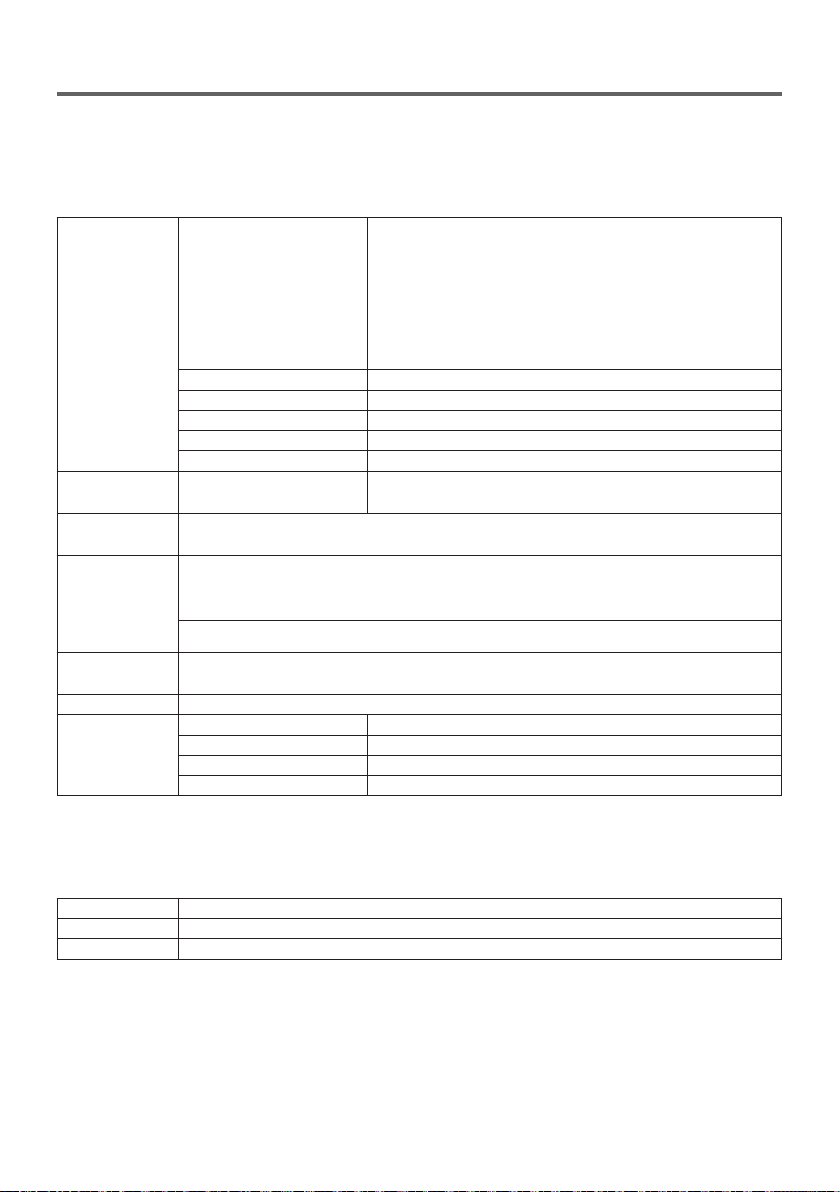
RUS-24
6. Технические характеристики
6-1. Переключатель интерфейсов (одинаковый для NP01SW1 и
NP01SW2)
Входные разъе-
мы
HDMI
ШтепсельныйразъемHDMIтипаA×3
[Видеовходы]
Глубокийцвет:Поддерживается8/10/12бит
Колориметрия:ПоддерживаетсяRGB,YCbCr444иYCbCr422
ПоддерживаетсяLipSync,HDCP*
1
,4Kи3D
[Аудиовход]
ЧастотадискретизацииLPCM:32/44,1/48кГц
USB-A USBтипаA×1
USB-B USBтипаB×1
LAN*
2
RJ-45×1,поддерживаетсяBASE-TX
Микрофон Монофоническиймини-джек×1
Service 9-контактныйразъемD-Sub×1
Выходные
разъемы
HDBaseT*
3
RJ-45×1
Напряжение
питания
19,5В
Энергопотребле-
ние
21Вт(100–240Вперем.т.)
(0,1Вт,когдаглавныйпереключательпитаниянаходитсяввыключенномположении)
* Включая энергопотребление адаптера переменного тока
19,5Вт(пост.т.)
Внешние раз-
меры
285(Ш)х64(В)х187(Г)мм/11,2(Ш)х2,5(В)х7,4(Г)дюйма
Масса 1,4кг
Условия эксплуа-
тации
Рабочая температура 5 - 40°C
Рабочая влажность
20 - 80 % (без конденсации)
Температура хранения -10 - 50°C
Влажность при хранении
20 - 80 % (без конденсации)
6-2. Адаптер переменного тока (одинаковый для NP01SW1 и
NP01SW2)
Номер модели AD1930
Вход
100–240Впеременноготока±10%50/60Гц,1,4A
Выход 19,5Впостоянноготока,3,05A
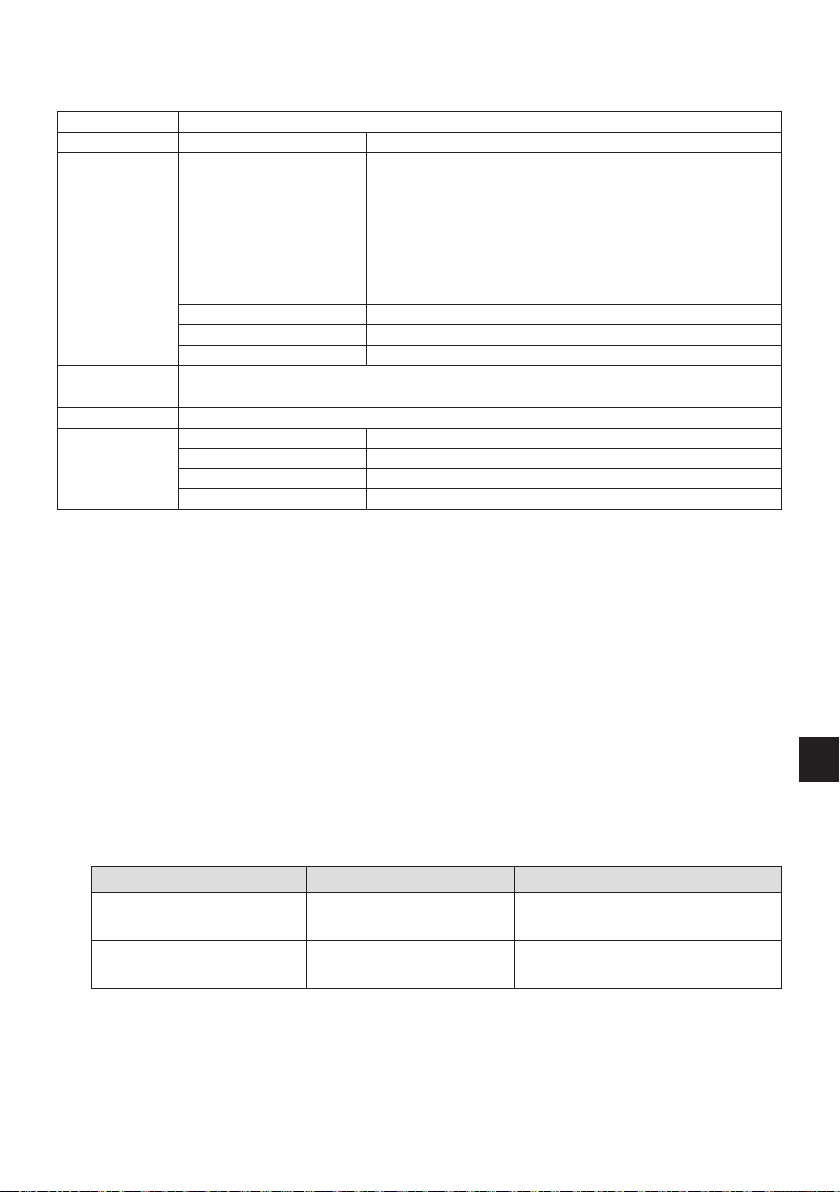
RUS-25
6-3. Блок ресивера (в комплекте с NP01SW2)
Номер модели NP01R
Входной разъем HDBaseT*
3
RJ-45×1
Выходные
разъемы
HDMI
ШтепсельныйразъемHDMIтипаA×1
[Видеовыходы]
Глубокийцвет:Поддерживается8/10/12бит*
4
Колориметрия:ПоддерживаетсяRGB,YCbCr444иYCbCr422
LipSync,HDCP*
1
,неподдерживается4K,поддерживается3D*
5
[Аудиовыход]
ЧастотадискретизацииLPCM:32/44,1/48кГц
USB-A USBтипаA×1
USB-B USBтипаB×1
PCcontrol 9-контактныйразъемD-Sub×1
Внешние раз-
меры
126(Ш)х52(В)х119(Г)мм/4,9(Ш)х2,1(В)х4,7(Г)дюйма
120(Ш)х52(В)х113(Г)мм/4,7(Ш)х2,1(В)х4,5(Г)дюйма(безвыступающихдеталей)
Масса 0,5кг
Условия эксплуа-
тации
Рабочая температура 5 - 40°C
Рабочая влажность
20 - 80 % (без конденсации)
Температура хранения -10 - 50°C
Влажность при хранении
20 - 80 % (без конденсации)
*1 Определение HDCP и технологии HDCP
HDCP—аббревиатура«High-bandwidthDigitalContentProtection»(Защиташирокополосногоцифро-
вогосодержимого),технологиязащитыавторскихправ,предназначенная дляпредотвращения неза-
конногокопированияцифровогосодержимого,передаваемогочерезинтерфейсDisplayPortилиHDMI.
СтандартыHDCPсоздаютсяирегулируютсягруппойDigitalContentProtection,LLC.
ВданномустройстветехнологияHDCPиспользуетсядлявходногоразъемаHDMIипортаHDBaseT.
Цифровоесодержимое, авторские права которого защищены спомощью технологии HDCP,может
проецироватьсясиспользованиемвходногоразъемаHDMIипортаHDBaseT.
ТемнеменееизображениясвходногоразъемаHDMIипортаHDBaseTмогутнеотображатьсявсвязи
сизменениямивстандартахHDCP илиподругимпричинам, даже если данноеустройствоработает
должным образом.
*2 Порт LAN данного устройства не поддерживает PoE. Подключение порта LAN данного устройства к
сети подачи электроэнергии может привести к возгоранию или повреждению.
*3 ИспользуйтеимеющийсявпродажекабельLAN,соответствующийуказаннымнижетехническимтребо-
ваниям,дляподключениякпортуHDBaseT.
Условие Длина кабеля Спецификация кабеля
Не подключен к блоку ресиве-
ра
Макс.100м(длясигналов4K,
макс. 70 м)
Кабель STP категории 5e или выше
Рекомендуемая толщина AWG23
Подключен к блоку ресивера Макс. 30 м Кабель STP категории 6A или выше
Рекомендуемая толщина AWG23
ПРИМЕЧАНИЕ:Снекоторымикабелямипроизводительностьможетнеотвечатьтребованиям.
*4 Сигнал 1080p поддерживает сигнал до 8 бит.
Сдругойстороны,сигналы1080i,720p,480p,480iит.д.поддерживаютсигналдо12бит.
*5 Неподдерживаетсигнал,превышающий1080p30Гц,1080i60Гцит.д.


인터페이스 셀렉터
NP01SW 시리즈
(NP01SW1/NP01SW2)
설치 설명서
개요 ..................................................................................................KOR-2
시작하기 전에 이 설명서을 숙지하십시오 .............................................KOR-4
1.
일괄 공급품 ...................................................................................KOR-7
NP01SW1
및 NP01SW2 에서 공통 ........................................... KOR-7
2.
부품 이름 ......................................................................................KOR-8
2-1.
인터페이스 셀렉터 ............................................................. KOR-8
2-2.
수신기 상자 (NP01SW2 에 포함 ) ..................................... KOR-12
3.
인터페이스 셀렉터를 벽에 장착하기 ...............................................KOR-13
3-1.
인터페이스 셀렉터를 벽에 장착하기 .................................. KOR-13
3-2. AC
어댑터를 벽에 장착하기 .............................................. KOR-14
4.
수신기 상자를 천장 장착 장치 또는 벽에 장착하기 (NP01SW2 용 ) ..KOR-15
4-1.
장착 장치를 수신기 상자에 고정하기 ................................. KOR-15
4-2.
수신기 상자를 천장 장착 장치에 고정할 경우 ..................... KOR-15
4-3.
수신기 상자를 벽에 고정할 경우 ........................................ KOR-15
5.
기기 연결 예시 .............................................................................KOR-16
5-1.
컴퓨터 등의 영상 투사하기 ............................................... KOR-16
5-2.
프로젝터용 별매 대화식 화이트보드 세트 사용하기 ............ KOR-21
5-3.
내장 터치 패널 사용하기 .................................................. KOR-22
5-4. LAN
을 통해 프로젝터나 디스플레이 제어하기 ................... KOR-23
6.
사양 ............................................................................................KOR-24
6-1.
인터페이스 셀렉터 (NP01SW1 및 NP01SW2 에서 공통 ) ... KOR-24
6-2. AC
어댑터 (NP01SW1 및 NP01SW2 에서 공통 ) .............. KOR-24
6-3.
수신기 상자 (NP01SW2 에 포함 ) ..................................... KOR-25
목차
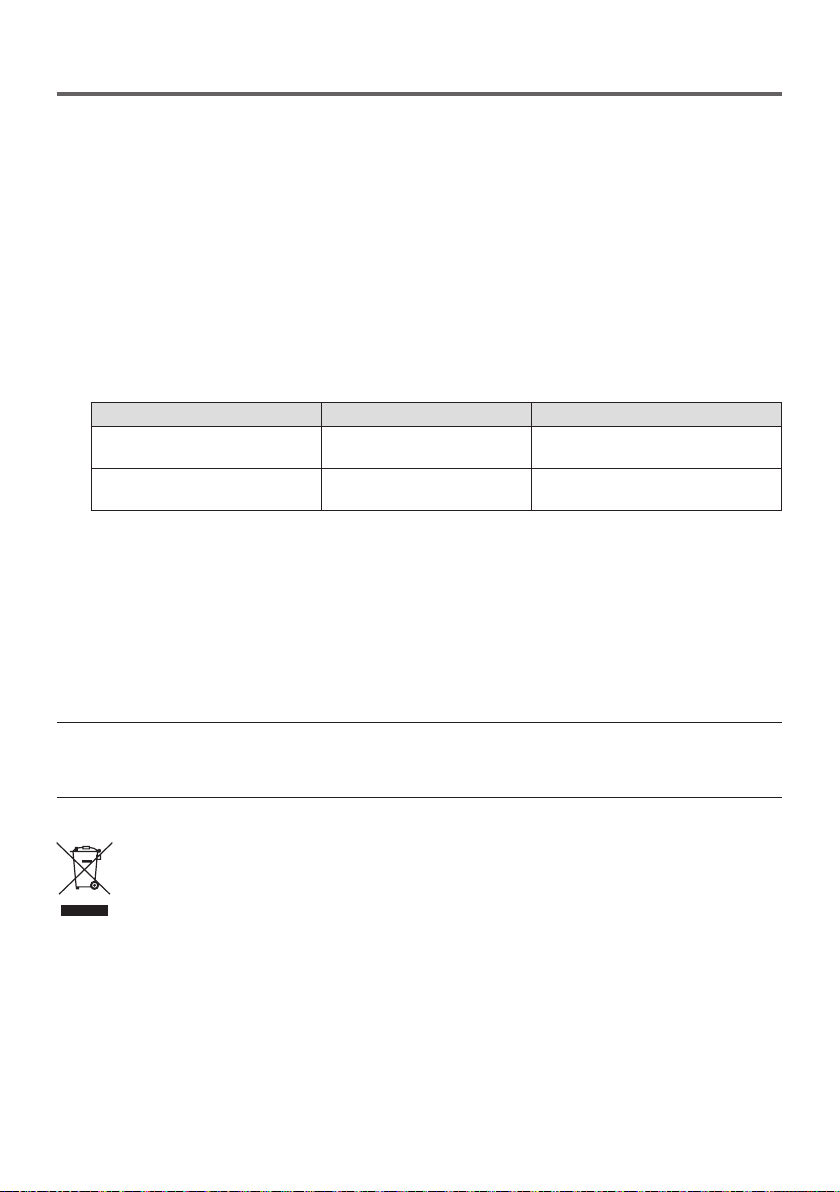
KOR-2
개요
NEC 인터페이스 셀렉터 NP01SW 시리즈 (NP01SW1/NP01SW2) 를 구입해 주셔서 대단히 감사합
니다 .
이 제품에 여러 입력 단자와 HDBaseT 출력 단자가 장착되어 있습니다 .
이 제품을 이용하여 교실이나 회의실에서 여러 장치를 당사의 프로젝터 또는 디스플레이에 간단히 연
결할 수 있습니다 . 수신기 상자는 NP01SW2 용 인터페이스 셀렉터와 함께 제공됩니다 .
• 이 제품에 다양한 입력 단자 (HDMI (x 3), MIC, LAN, USB-A, USB-B 등 ) 및 원격 제어 센서가 장착
되어 있습니다 .
•
이 제품에 HDBaseT 출력 단자가 장착되어 있습니다 . 이는 시판용 LAN 케이블로 연결하여
HDBaseT
입력 단자가 장착된 프로젝테나 디스플레이로 HDBaseT 신호를 수신 및 송신할 수 있습
니다 .
*
수신기 상자는 NP01SW2 에 함께 포함되어 있으며, HDBaseT 입력 단자가 장착되지 않은 프
로젝터 또는 디스플레이에 연결할 수 있습니다 .
* H
DBaseT 는 HDBaseT Alliance 에서 수립한 가전 제품에 대한 연결 표준입니다 .
*
아래 사양을 만족하는 시판용 LAN 케이블을 사용하여 HDBaseT 포트에 연결하십시오 .
조건 케이블 길이 케이블 사양
수신기
상자에 연결하지 않음 최대 100 m (4K 신호를 전송하
기
위하여 최대 70 m)
CAT
5e 이상의 STP 케이블
권장
두께 AWG23
수신기 상자에 연결함 최대 30 m CAT6A 이상의 STP 케이블
권장
두께 AWG23
( 참고 ) 케이블에 따라 성능이 충족되지 않을 수 있습니다 .
•
이 제품의 HDMI 입력 단자와 HDBaseT 포트는 HDCP 를 지원합니다 .
• H
DMI3 입력 단자는 MHL 을 지원합니다 . 그것은 시판용 MHL 케이블을 사용하여 MHL 지원 스마
트폰이나 태블릿에 연결할 수 있습니다 .
•
이 제품은 NEC 프로젝터의 대하식 화이트보드 세트에 연결할 수 있습니다 .
•
슬롯이 장착된 프로젝터 또는 디스플레이의 경우 , 옵션 보드인 SB-07BC 를 슬롯에 로드하여
HDBaseT
신호를 입력하고 , 시판용 LAN 케이블을 사용하여 이 제품과 연결할 수 있습니다 . ( 수신
기 상자는 필요하지 않습니다 .)
•
지원되는 프로젝터 및 디스플레이는 당사의 웹사이트에서 확인하실 수 있습니다 .
참고
• 이 제품으로 전송 가능한 신호는 정해져 있습니다 . 영상 장치에서 지원되는 신호로 전송되는 출력
신호를 미리 확인하여 설정하십시오 . KOR-24 및 KOR-25 페이지에 있는사양을 참조하십시오 .
사용한 제품 폐기하기
표시 ( 왼쪽 ) 가 있는 사용한 전기 및 전자 제품은 각 회원국에서 시행되는 유럽 연합 법령에
따라 일반 가정 폐기물과 별도로 폐기해야 합니다 . 이러한 제품을 폐기할 경우 , 지역 당국의
지침을 따르거나 제품을 구입한 판매처에 문의하십시오 .
사용한 제품은 수거한 후 적절한 방법으로 재사용 및 재활용됩니다 . 이러한 노력은 인간의 건
강과 환경에 미치는 부품에 함유된 수은 등 부정적인 영향뿐만 아니라 폐기물을 최소한으로
줄이는 데 도움이 됩니다 .
전기 및 전자 제품의 표시는 현재 유럽 연합 회권국에만 적용됩니다 .
KOR-3
주의 사항
(1) 이 설명서 내용의 무단 전재를 금합니다 .
(2) 이 설명서의 내용은 향후 예고 없이 변경될 수 있습니다 .
(3) 이 설명서의 내용은 세심하게 작성되어 있습니다 . 그러나 의심되는 사항이나 실수 또는 누락을 발
견한 경우 , NEC 에 알려 주시기 바랍니다 .
(4) NEC 는 상기 (3) 조에도 불구하고 , 이 제품을 사용함으로써 발생하는 피해 , 상실수익 등에 대한
손해 배상에 어떠한 책임도 지지 않는다는 점을 유의해 주십시오 .
(5) NEC 는 페이지 순서가 정확하지 않거나 페이지가 누락된 설명서는 교체해 드립니다 .
중요한 정보
이 제품의 SETUP 버튼
• 이 제품과 프로젝터 또는 디스플레이를 연결한 후 , 처음에 이 제품의 SETUP 버튼을 한 번누르십
시오 .
S
ETUP 버튼에 대한 자세한 내용은 KOR-9 페이지를 참조하십시오 .
S
ETUP 버튼을 누르기 전에 아래의 1 〜 4 단계를 수행하는 것을 잊지 마십시오 .
(1)
이 제품과 연결된 각 장치의 전원을 켜십시오 .
(2)
이 제품에 대한 프로젝터 또는 디스플레이의 입력 단자를 선택하십시오 .
(3)
표시하려는 영상이 전송될 입력 단자 HDMI 1, 2 및 3 중 하나의 단자 버튼을 누르십시오 . 영
상이 프로젝터 또는 디스플레이에 표시됩니다 . 무신호 상태에 있어도 문제가 되지 않습니다 .
(4)
이 제품의 SETUP 버튼을 누르십시오 .
S
ETUP 작업이 진행되는 동안 모든 표시등이 켜집니다 . SETUP 작업을 정상적으로 완료하였
을 경우 , 표시등이 꺼지고 이전 단계로 돌아갑니다 . SETUP 작업이 완료되지 않았을 경우 , 모
든 표시등은 2 번의 주기로 점멸된 후 이전 상태로 돌아갑니다 .
•
처음 사용할 때 SETUP 버튼을 누르면 , 다음부터 수반된 HDMI1, 2 및 3 중 하나의 버튼을 누를
때마다 연결된 프로젝터 또는 디스플레이의 영상 입력 단자를 전환할 수 있습니다 .
• S
ETUP 버튼을 누르지 않을 경우 , 조작 버튼이 제대로 작동되지 않을 수 있습니다 .
• H
DMI 및 HDMI High-Definition Multimedia Interface 그리고 HDMI 로고는 미국과 기타 국가에 있
는 HDMI Licensing LLC 의 상표 또는 등록 상표입니다 .
• HDBaseT
TM
은 HDBaseT Alliance 의 상표입니다 .
• MHL, Mobile High-Definition Link 와 MHL 로고는 MHL, LLC 의 상표 또는 등록 상표입니다 .
• 이 설명서에 언급된 제품명이나 회사 로고는 각 소유자의 상표 또는 등록 상표일 수 있습니다 .
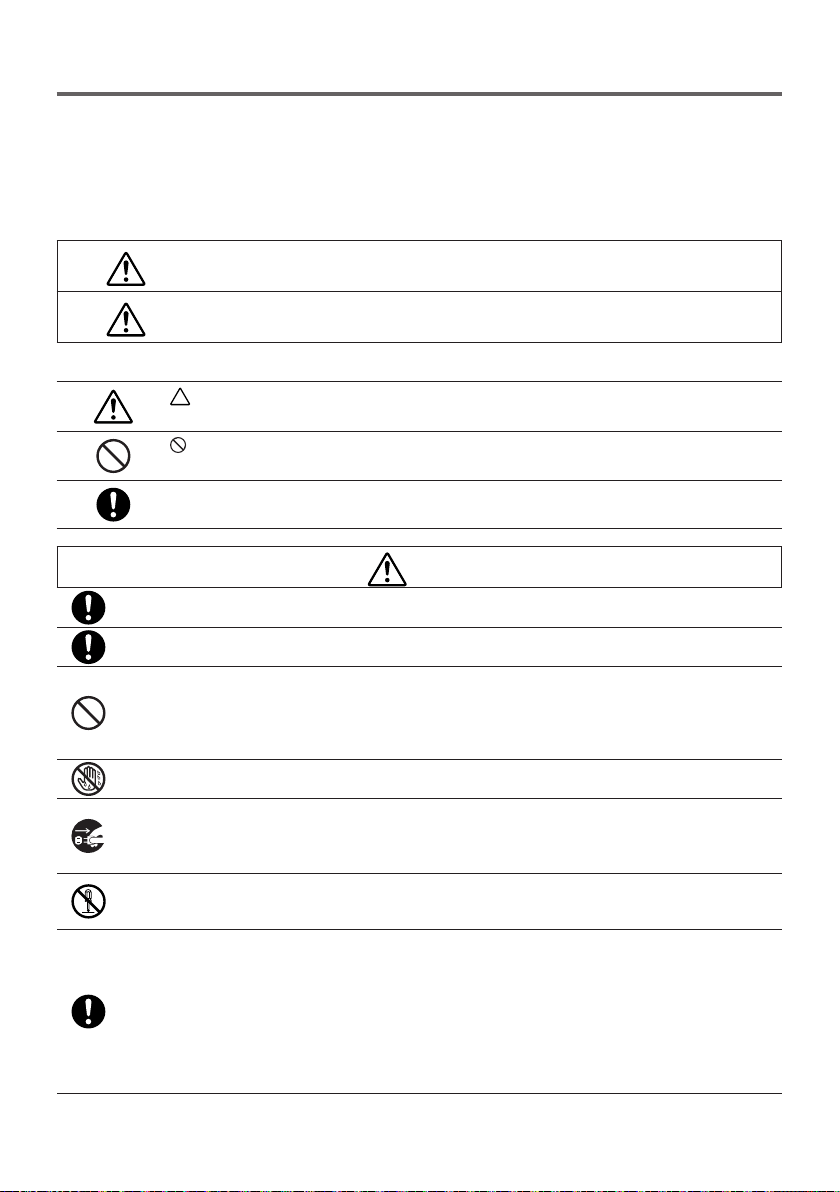
KOR-4
시작하기 전에 이 설명서을 숙지하십시오
그림 문자 설명
이 제품을 안전하고 올바르게 사용하기 위하여 이 설치 설명서에는 사용자의 재산상 피해뿐만 아니라
사용자와 다른 사람에 대한 상해를 예방하기 위해 많은 그림 문자를 사용하고 있습니다 .
그림 문자와 그 의미는 아래 설명되어 있습니다 . 이 설명서를 읽기 전에 그림 문자를 철저하게 이해하
시기 바랍니다 .
경고
이 그림 문자에 주의를 기울이지 않고 제품을 잘못 취급하면 사망이나 큰 부
상으로
이어지는 사고가 발생할 수 있습니다 .
주의
이 그림 문자에 주의를 기울이지 않고 제품을 잘못 취급하면 부상이나 주의의
재산이 손상될 수 있습니다 .
그림 문자의 예시
기호는 주의를 촉구하는 지시 사항 ( 경고 포함 ) 을 표시합니다 .
주의의 구체적인 표시는 기호 내에 제공됩니다 .
기호는 금지 행위를 표시합니다 .
금지 행위의 구체적인 표시는 기호 내에 제공됩니다 .
•
기호는 필요한 행위를 표시합니다 .
필요한 행위의 구체적인 표시는 기호 내에 제공됩니다 .
경고
• 설치는 대리점에 문의하십시오 . 직접 이 제품을 설치하지 마십시오 . 부상을 초래할 수 있
습니다 .
• 이 설명서에 설명된 대로 이 제품에 전력을 공급하십시오 . 부적절한 연결은 화재나 감전을
일으킬 수 있습니다 .
• 포함된 AC 어댑터와 AC 전원 코드는 이 제품 전용입니다 . 안전을 위해서 다른 제품에는
사용하지 마십시오 .
포함된 AC 어댑터는 반드시 이 제품에 연결해야 합니다 . 전원 코드의 경우 , 이 제품에 포
함된 코드 또는 각국 안전 규정을 만족하는 이중 절연 코드를 사용하도록 하십시오 . 부적
절한 AC 어댑터나 전원 코드를 사용하면 화재나 감전 사고의 원인이 될 수 있습니다 .
• 젖은 손으로 케이블을 연결하거나 분리하지 마십시오 . 그렇게 하면 감전을 일으킬 수 있습
니다 .
•
이 제품이나 AC 어댑터에서 연기 , 이상한 소리 또는 이상한 냄새가 날 경우 또는 이 제품이나
AC
어댑터를 떨어뜨리거나 캐비닛이 손상된 경우 , 전원 콘센트에서 이 제품의 전원 코드를 뽑
으십시오 . 수신기 상자에 연결된 모든 케이블을 분리하십시오 . 그렇지 않을 경우 감전을 일으
킬 수 있습니다 . 위의 사항을 시행한 후 , 대리점에 연락하여 수리를 문의하십시오 .
• 이 제품이나 AC 어댑터의 캐비닛을 분리하거나 열지 마십시오 . 또한 , 직접 수리하거나 변
경하지 마십시오 . 그렇게 하면 화재나 감전을 일으킬 수 있습니다 .
내부 검사 , 조정 또는 수리가 필요하시면 대리점에 연락하여 문의하십시오 .
• 케이블은 매우 조심스럽게 취급하십시오 . 손상된 케이블은 화재나 감전을 일으킬 수 있습
니다 .
-
케이블 위에 무거운 물건을 올려 놓지 마십시오 .
-
프로젝터 또는 디스플레이를 케이블 위에 올려 놓지 마십시오 .
-
케이블을 양탄자 등으로 덮지 마십시오 .
-
케이블을 긁거나 변경하지 마십시오 .
-
케이블을 지나치게 휘거나 , 꼬거나 당기지 마십시오 .
-
케이블을 가열하지 마십시오 .
케이블이 손상 ( 내선 노출 , 내선 파손 등 ) 되면 , 대리점에 연락하여 문의하십시오 .
KOR-5
• 제품을 물에 젖을 수 있거나 습도가 있는 다음과 같은 장소에서 사용하지 마십시오 . 또한 ,
이 제품 위에 물이 들어 있는 용기를 올려 놓지 마십시오 . 그렇지 않을 경우 감전을 일으킬
수 있습니다 .
-
이 제품을 비 또는 눈 속이나 해변 또는 해안에서 사용하지 마십시오 .
-
이 제품을 욕실이나 샤워실에서 사용하지 마십시오 .
-
제품 위에 꽃병이나 화분을 올려 놓지 마십시오 .
-
제품 위에 안경 , 화장품 또는 화학 약품을 올려 놓지 마십시오 .
이물질 , 물 등이 제품 안으로 들어간 경우 , 즉시 전원 코드를 뽑으십시오 . 수신기 상자에
연결된 모든 케이블을 분리하십시오 . 전원 코드를 뽑은 후 , 대리점에 연락하여 문의하십시
오 .
• 다음과 같은 조건에서 사용하지 마십시오 . 그렇지 않을 경우 , 감전을 일으킬 수 있습니다 .
- 흔들리는 테이블 , 경사면 또는 기타 불안정한 장소 위 .
-
히터 근처 또는 진동이 심한 장소 .
-
옥외 또는 습도가 높거나 먼지가 많은 장소 .
-
그을음이나 증기에 노출된 장소 .
-
스토브 윗면 또는 가습기 근처 .
• 천둥 소리가 들릴 경우 , 전원 플러그를 만지지 마십시오 . 그렇게 하면 감전을 일으킬 수 있
습니다 .
주의
• 이 제품의 HDBaseT 포트와 LAN 포트를 과전압의 위험이 없는 네트워크에 연결하십시오 .
HDBaseT 포트 또는 LAN 포트에 과전압이 흐르면 감전될 수 있습니다 .
• 이 제품의 LAN 포트는 PoE 를 지원하지 않습니다 . 이 제품의 LAN 포트를 전력을 공급하
는 네트워크에 연결하면 연소 또는 손상될 수 있습니다 .
• 통풍이 잘되는 곳에서 사용하십시오 . 수신기 상자의 환기구를 막지 마십시오 . 그렇게 하면
수신기 상자가 과열되어 화재로 이어질 수 있습니다 . 제품 주변에 충분한 공간을 확보하십
시오 .
기타 주의 사항
• 포함되지 않은 것은 HDBaseT 수신기 상자에 사용 할 수 없습니다 . 이 제품은 포함된 수신기 상자
전용으로 사용할 수 있습니다 .
•
포함된 HDMI 케이블 및 RS-232C 케이블을 사용하여 수신기 상자와 디스플레이 장치를 연결하십
시오 .
•
이 제품은 프로젝터 , 디스플레이 또는 수신기 상자의 HDBaseT 포트를 사용하여 일대일 연결만 지
원합니다 . 이 제품의 HDBaseT 포트는 허브 등을 사용하는 여러 장치와의 연결을 지원하지 않습니
다 .
•
이 제품과 프로젝터 , 디스플레이 또는 수신기 상자의 HDBaseT 포트를 연결하는 데 사용되는 시판
용 LAN 케이블을 옥외로 깔지 마십시오 .
•
아래의 상황에서 이 제품을 설치하거나 보관하지 마십시오 . 그렇게 하지 않으면 고장을 초래할 수
있습니다 .
-
강력한 자기장에서
- 부식성 가스 환경에서
• 이 제품을 이동할 때 , 먼저 연결된 모든 케이블을 분리하십시오 . 그렇게 하지 않으면 손상될 수 있
습니다 .
• LAN
케이블을 이 제품의 HDBaseT 포트에 연결/분리하기 전에 반드시 이 제품의 전원을 끄십시오.
그렇게 하지 않으면 손상될 수 있습니다 .
•
제품을 폐기할 때
이 제품을 폐기할 경우 , 먼저 이 제품을 구입한 판매점이나 지역 정부에 문의하십시오 .

KOR-6
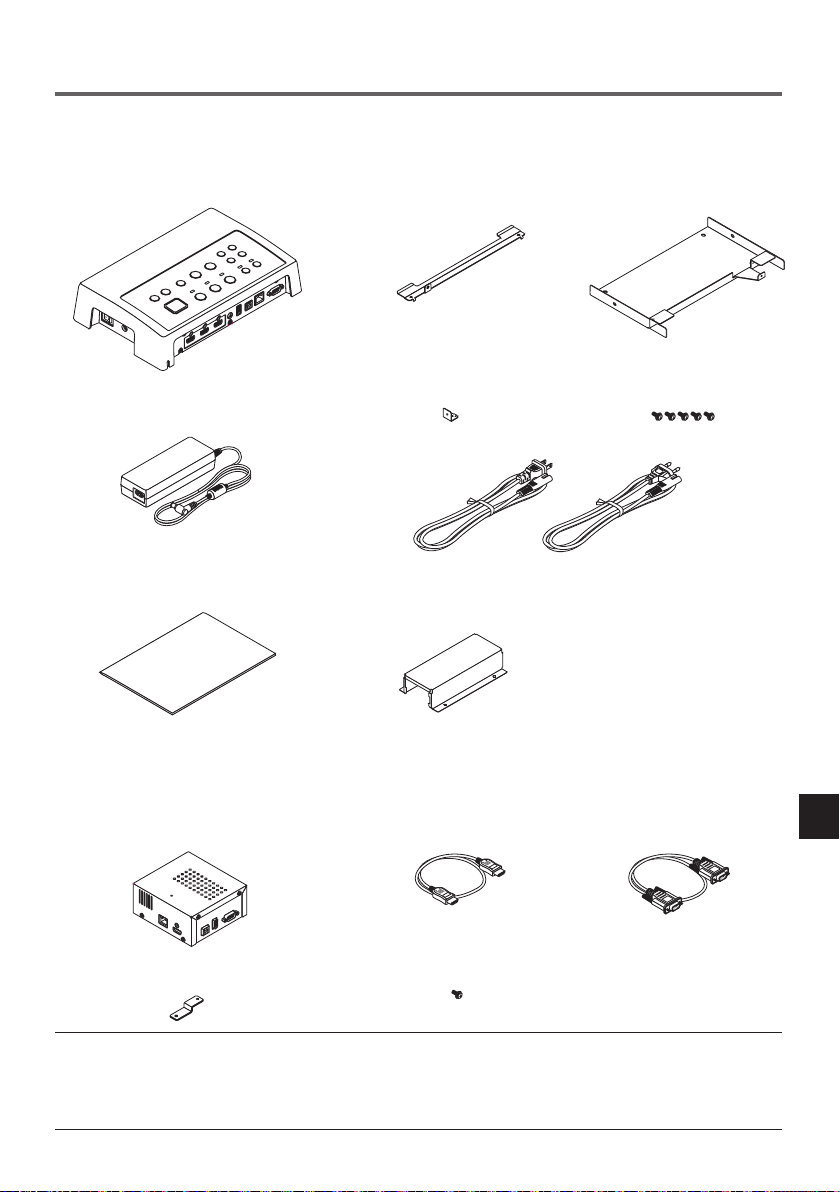
KOR-7
1. 일괄 공급품
NP01SW1 및 NP01SW2에서 공통
□
인터페이스 셀렉터 본체
□
( 주 장치용 : 대형 ) 장착 장치
(24H8241
□
) 1
□
( 벽 장착용 ) 장착 장치
(24H8240
□
) 1
□
( 주 장치용 : 소형 ) 장착 장치
(24H8242
□
) 1
□
(AC 어 댑 터 용 ) 장 착 장 치
(24H8244
□
) 1
□
설치 설명서 (7N8N673
□
)
( 본 설명서 )
□
장착 나사 (M3) 5
□
AC 어댑터 (3N10206
□
) 1
□
전원 코드 (US:7N080245/EU:7N080031) 2
NP01SW2 는 추가적으로 다음과 같은 구성품을 포함합니다 .
□
수신기 상자 (NP01R) 1
□
장착 장치 (24H8243
□
) 1
□
HDMI 케이블 (7N960240) 1
□
장착 나사 (M3) 1
□
RS-232C 케이블
(7N960241) 1
참고 사항
• 어떤 부속품이 없거나 손상된 경우 , 대리점에 연락하여 문의하십시오 .
• 액세서리는 이 설명서의 그림과 약간 다를 수 있습니다 . 그러나 이는 실용성 면에서 문제가 되지 않습니
다 .
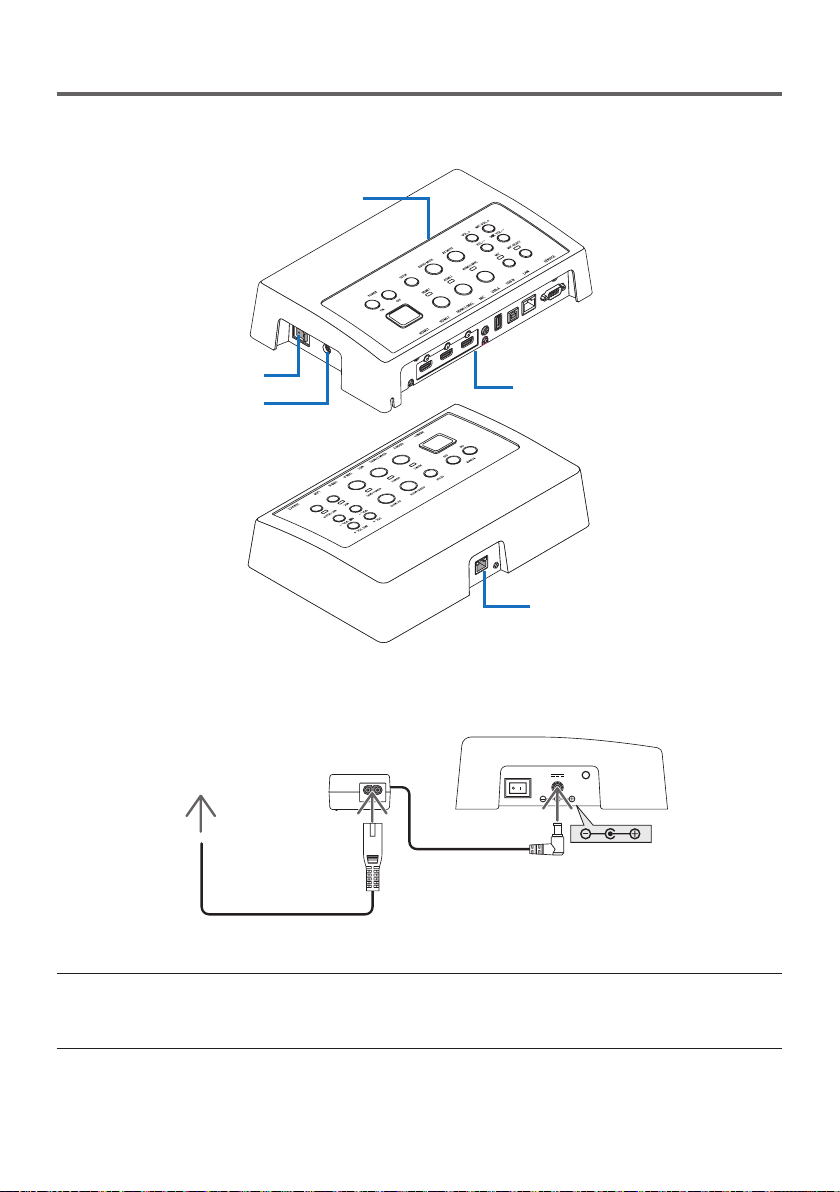
KOR-8
2. 부품 이름
2-1. 인터페이스 셀렉터
HDBaseT
단자 ( 입력 )
조작 버튼 / 표시등 부분
주 전원 스위치
DC 입력 단자
HDBaseT 포트 ( 출력 )
DC 입력 단자
포함된 AC 어댑터를 연결하십시오 .
인터페이스 셀렉터 , AC 어댑터 , 전원 코드 및 전원 콘센트를 확실하게 연결하십시오 .
벽 콘센트
주 전원 스위치
인터페이스 셀렉터의 전원을 켜고 끕니다 .
주의 :
• 주 전원 스위치를 켠 후 즉시 모든 작동 버튼용 표시등이 켜집니다 .
불이 켜져 있는 동안 작동 버튼은 사용할 수 없습니다 .
HDBaseT
포트 ( 출력 )
시판용 LAN 케이블을 여기에 연결하십시오 .
HDBaseT 포트가 장착된 프로젝터 / 디스플레이나 수신기 상자를 여기에 연결하십시오 .
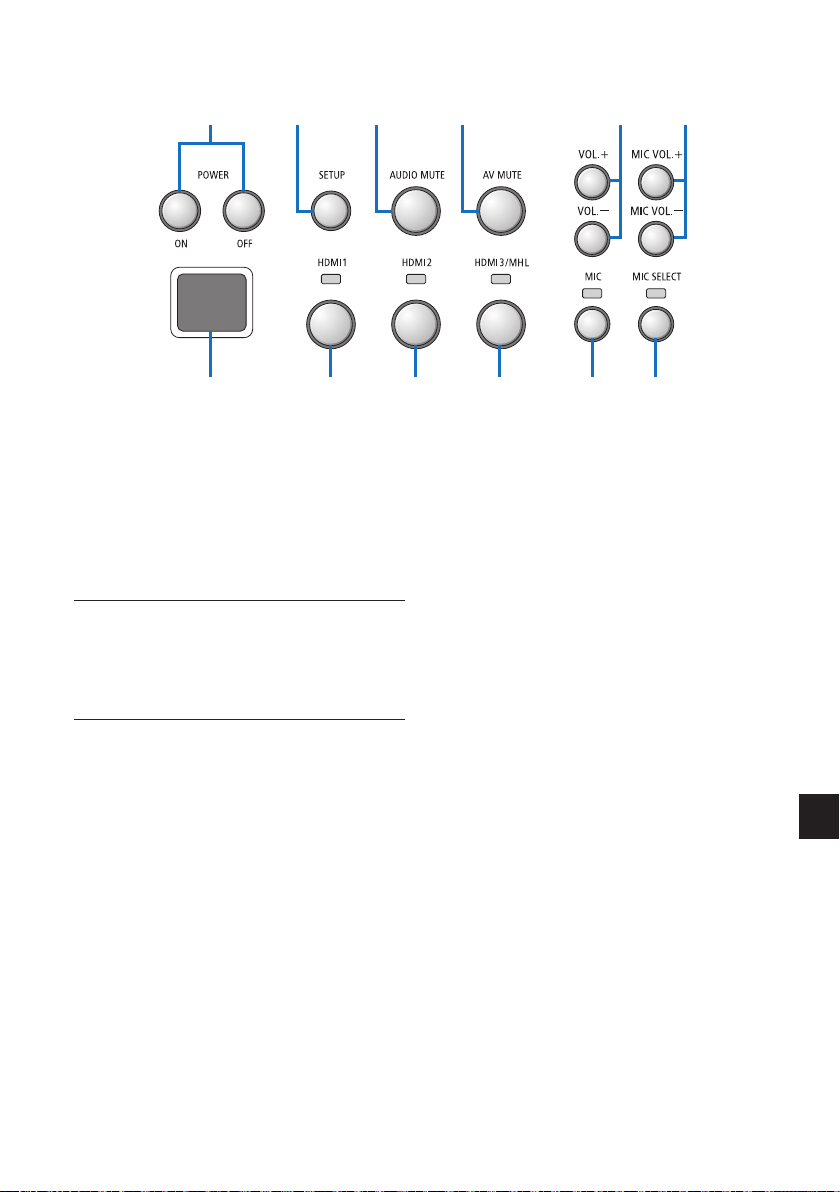
KOR-9
①
POWER ON/OFF 버튼 ( 길게 누르면 전원 꺼
짐
)
인터페이스 셀렉터에 연결된 프로젝터 또는 디
스플레이의
전원을 켜고 끕니다 .
②
SETUP 버튼 ( 길게 누름 )
인터페이스 셀렉터에 연결된 영상 입력 단자의
정보를 인터페이스 셀렉터 메모리에 저장합니
다
.
참고
• KOR-3 페이지의 ‘중요한’ 정보에 설명
된 단계를 따르고 처음 사용할 때또는 연결
된 프로젝터 또는 디스플레이를 변경할 때
SETUP 버튼을 누르십시오 .
③
AUDIO MUTE 버튼
인터페이스 셀렉터에 연결된 프로젝터 또는 디
스플레이의
소리를 일시적으로 죽입니다 . 다시
누르면 소리가 켜집니다 .
④
AV MUTE 버튼
인터페이스 셀렉터에 연결된 프로젝터 또는 디
스플레이의
화면과 소리를 일시적으로 끕니다 .
다시 누르면 소리가 켜집니다 .
⑤
VOL. +/- 버튼
인터페이스 셀렉터에 연결된 프로젝터 또는 디
스플레이의
볼륨을 조정합니다 .
⑥
MIC VOL. +/- 버튼
마이크의 볼륨을 조절합니다 .
⑦
HDMI1 버튼
HDMI1 입 력 단 자 로 입 력 을 전 환 합 니 다 .
HDBaseT L
INK 를 처리하는 동안 표시등이 깜
박거리며
LINK 가 제대로 마무리되었을 때 다시
켜집니다 .
⑧
HDMI2 버튼
HDMI2 입 력 단 자 로 입 력 을 전 환 합 니 다 .
HDBaseT L
INK 를 처리하는 동안 표시등이 깜
박거리며
LINK 가 제대로 마무리되었을 때 다시
켜집니다 .
⑨
HDMI3/MHL 버튼
HDMI3/MHL 입력 단자로 입력을 전환합니다 .
HDBaseT L
INK 를 처리하는 동안 표시등이 깜
박거리며
LINK 가 제대로 마무리되었을 때 다시
켜집니다 .
⑩
MIC 버튼
HDMI 또는 마이크에서 소리를 전환합니다 .
마이크의 소리를 선택하면 , 표시등이 켜집니다 .
⑪
MIC SELECT 버튼
연결된 마이크의 유형 ( 콘덴서 마이크 또는 다
이내믹
마이크 ) 을 전환합니다 .
콘덴서 마이크 유형을 선택하면 , 표시등이 켜집
니다
.
⑫ 원격 센서
( 수신기 상자가 연결되었을 경우 사용할 수 없
음
.)
리모컨의 적외선 신호를 수신합니다 .
조작 버튼 /표시등 부분

KOR-10
참고 사항
• HDMI1, 2 및 3 버튼 , MIC, MIC SELECT 및 MIC VOL. 의 상태 + / - 버튼은 인터페이스 셀렉터의 전
원이 꺼진 경우에도 메모리에 저장됩니다 .
• 다음 단계를 따라 제품을 공장 출하 시 기본 설정으로 재설정하십시오 .
(1) 주 전원 스위치를 끄십시오 .
(2) POWER OFF 버튼을 누른 상태에서 주 전원 스위치를 켜십시오 .
(3) 모든 표시등에 불이 들어오면 POWER OFF 버튼을 해제하십시오 .
• 모든 표시등이 깜박이면 재설정이 완료된 것을 알려줍니다 .
(4) 재설정이 완료되면 주 전원 스위치를 끄십시오 .
(5) 주 전원 스위치를 다시 켜십시오 .
참고
• 이 제품의 어떤 버튼이든 누른 상태에서 5 초 동안 주 전원 스위치를 끄지 마십시오 . 어떤 버튼이든
누른 상태에서 5 초 내에 주 전원 스위치가 꺼지면 저장된 값이 초기화될 수 있습니다 .
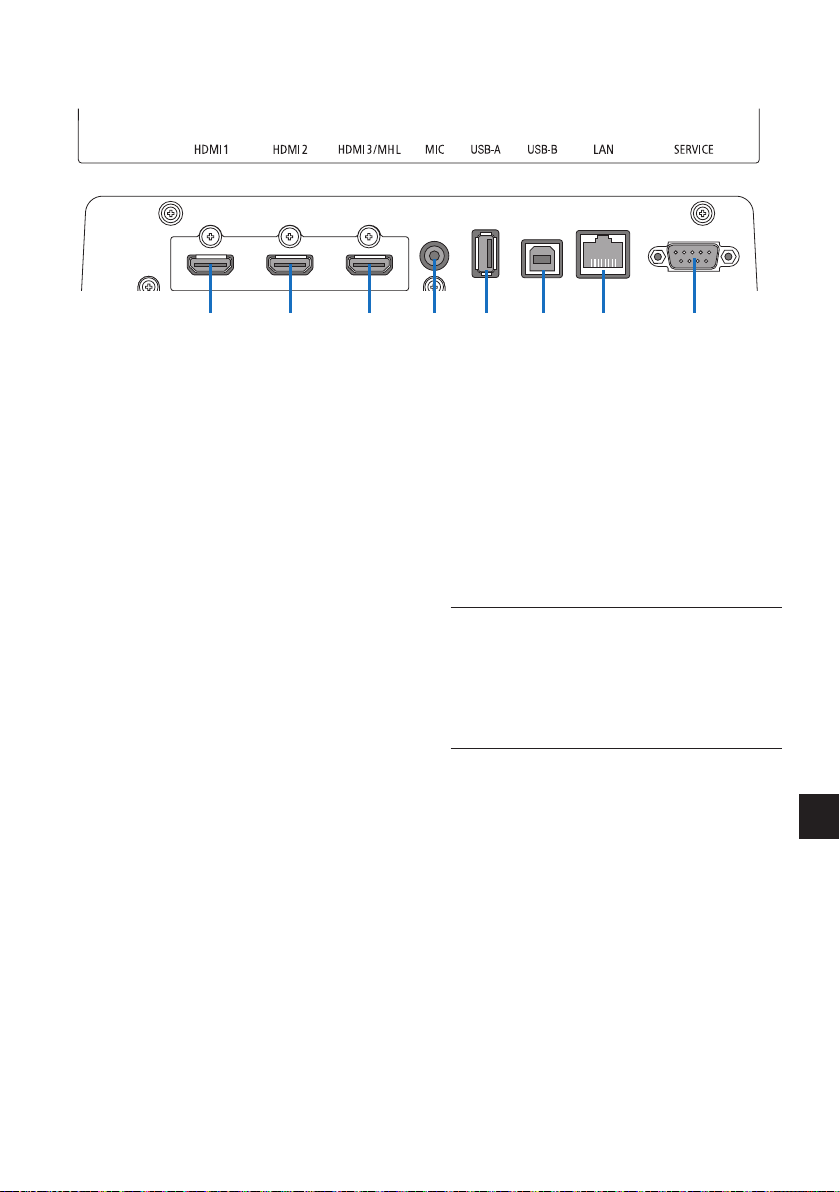
KOR-11
①
HDMI1 입력 단자
이것을 컴퓨터 또는 영상 장치의 HDMI 출력
단자에 연결하십시오 .
②
HDMI2 입력 단자
이것을 컴퓨터 또는 영상 장치의 HDMI 출력
단자에 연결하십시오 .
③
HDMI3/MHL 입력 단자
이것을 컴퓨터 또는 영상 장치의 HDMI 출력
단자에 연결하십시오 . 또는 MHL 표준 지원 장
치를 연결하십시오 .
④
MIC 입력 단자
마이크를 연결하십시오 .
⑤
USB-A 포트
( 이것은 수신기 상자가 연결되었을 때 사용할
수 있습니다 .)
주로 프로젝터의 VIEWER 기능을 사용하는 경
우 여기에 USB 메모리 장치를 연결하십시오 .
⑥
USB-B 포트
( 이것은 수신기 상자가 연결되었을 때 사용할
수 있습니다 .)
주로 프로젝터의 대화식 화이트보드 세트 또는
USB D
isplay 를 사용하는 경우 이것을 컴퓨터
의 USB-A 포트에 연결하십시오 .
⑦
LAN 포트
( 이것은 수신기 상자가 연결되었을 때 사용할
수 없습니다 .)
이것을 컴퓨터의 LAN 포트에 연결하십시오 .
이것을 사용하여 컴퓨터에서 프로젝터 또는 디
스플레이를 제어하십시오 .
⑧
SERVICE 단자
이 단자는 서비스 전용입니다 . ( 사용자가 사용
할 수 없음 )
참고
• 인터페이스 셀렉터에서 USB-A 및 USB-B
포트를 동시에 사용할 수 없습니다 . 수신기
상자에서 셀렉터 스위치를 사용하여 USB-A
또는 USB-B 포트 중 하나를 선택할수 있습
니다 ( 다음 페이지의
⑥
참조 ).
연결 단자 부분 (입력 )
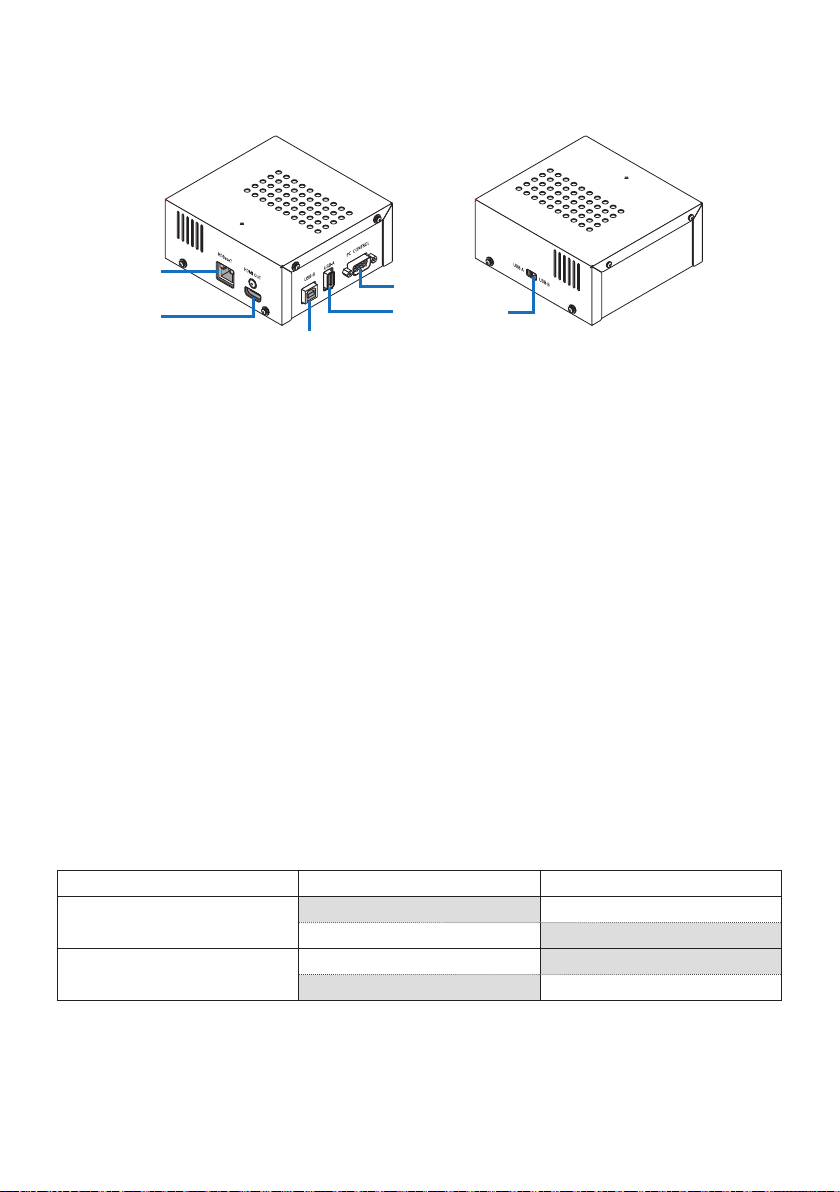
KOR-12
2-2. 수신기 상자 (NP01SW2에 포함)
[ 왼쪽 ] [ 오른쪽 ]
①
HDBaseT 포트 ( 입력 )
이것을 시판용 LAN 케이블로 인터페이스 셀렉
터의 HDBaseT 포트 ( 출력 ) 에 연결하십시오 .
②
HDMI 출력 단자
이것을 포함된 HDMI 케이블로 프로젝터 또는
디스플레이의 HDMI 입력 단자에 연결하십시
오 .
③
USB-B 포트
주로 프로젝터의 VIEWER 기능을 이용하는 데
사용되는 시판용 USB 케이블로 이것을 프로젝
터의 USB-A 포트에 연결하십시오 .
④
USB-A 포트
주로 프로젝트의 대화식 화이트보드 세트 또
는 USB Display 기능을 이용하는 데 사용되는
시판용 USB-B 케이블로 이것을 프로젝터의
USB-A
포트에 연결하십시오 .
⑤
PC CONTROL 단자
이것을 포함된 RS-232C 케이블로 프로젝터의
PC CONTROL
단자 또는 디스플레이의 RS-
232C
단자에 연결하십시오 .
⑥
USB-A/USB-B 선택 스위치
이것을 사용하여 수신기 상자에서 USB-A 또
는 USB-B 포트를 선택하십시오 . 수신기 상자
에서는 한 개의 포트 (USB-A 또는 USB-B) 만
사용할 수 있습니다 .
반드시 이 제품의 전원이 OFF 상태일 때 전환
동작을 수행하십시오 .
긴 막대를 이용하여 USB-A/USB-B 사이를 전
환하십시오 .
셀렉터 스위치 (
⑥
)
인터페이스 셀렉터 수신기 상자
USB-A
USB-A:
비활성 USB-A: 활성
USB-B: 활성 USB-B: 비활성
USB-B
USB-A:
활성 USB-A: 비활성
USB-B: 비활성 USB-B: 활성
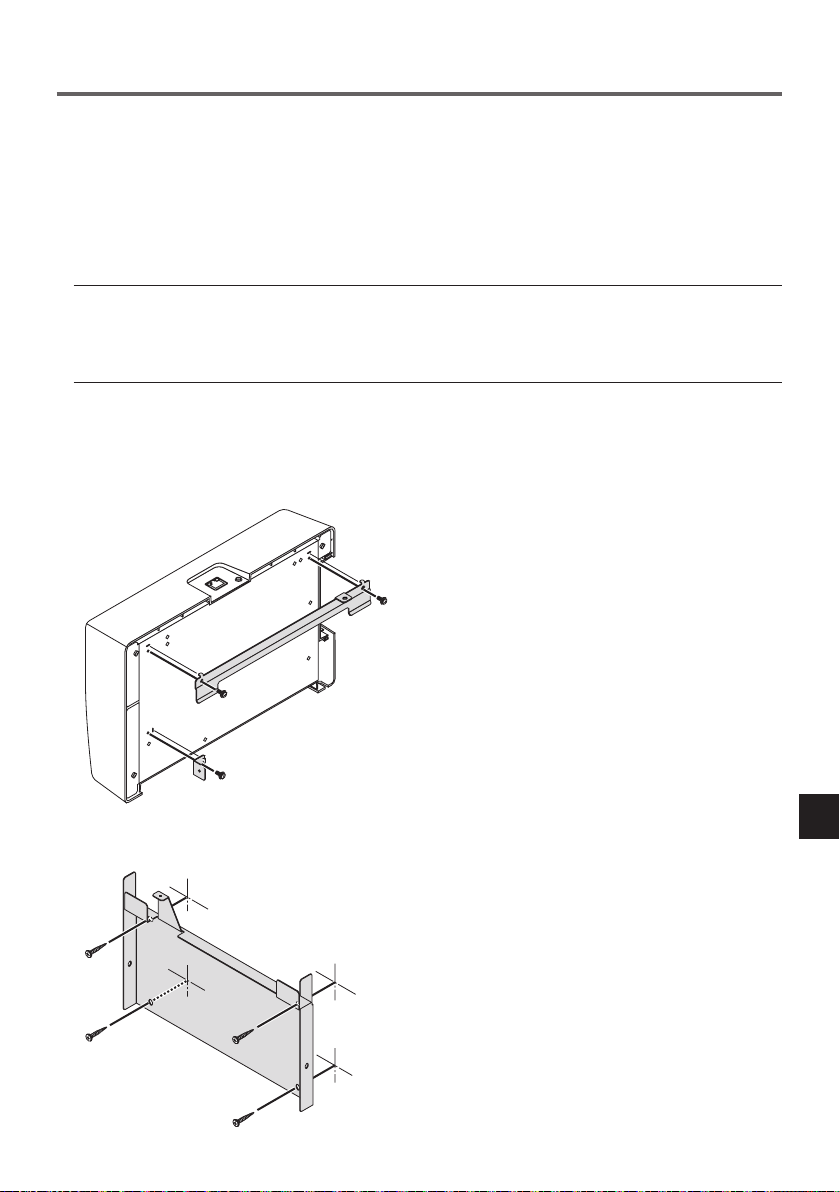
KOR-13
3.인터페이스 셀렉터를 벽에 장착하기
장착 장치를 주 장치의 후면과 주 장치가 고정되는 벽의 2 곳에 장착하십시오 . 또한 , 장착 장치를 사용
하여 AC 어댑터를 벽에 장착하십시오 .
[ 나사 설명 ]
• 인터페이스 셀렉터와 함께 포함된 5 개의 나사 (M3) 를 사용하십시오 . NP01SW2 에는 수신기 상자
에서 사용할 수 있는 1 개 의 나사 (M3) 가 더 포함되어 있습니다 .
•
상기 나사 외에도 인터페이스 셀렉터를 벽에 장착할 때 시판용
∅
4 나사 8 개를 준비하십시오 .
참고
• 무게 1,5 kg (3,3 lbs) 의 인터페이스 셀렉터를 지탱하기에 충분한 내구성을 가진
∅
4 나사를 준비
하십시오 .
• 얇은 목 자화 드라이버를 사용하여 인터페이스 셀렉터를 벽에 장착하십시오 .
3-1. 인터페이스 셀렉터를 벽에 장착하기
(1) 주 장착 장치 ( 대형 및 소형 ) 를 주 장치의 후면에 고정하십시오 .
포함된 나사 (M3) 중 3 개를 사용하여 고정시키십시오 .
(2) 벽 장착 장치를 인터페이스 셀렉터를 설치할 벽에 고정하십시오 .
시판용
∅
4 나사 4 개를 사용하여 고정하십시오 .
ጸᇂ
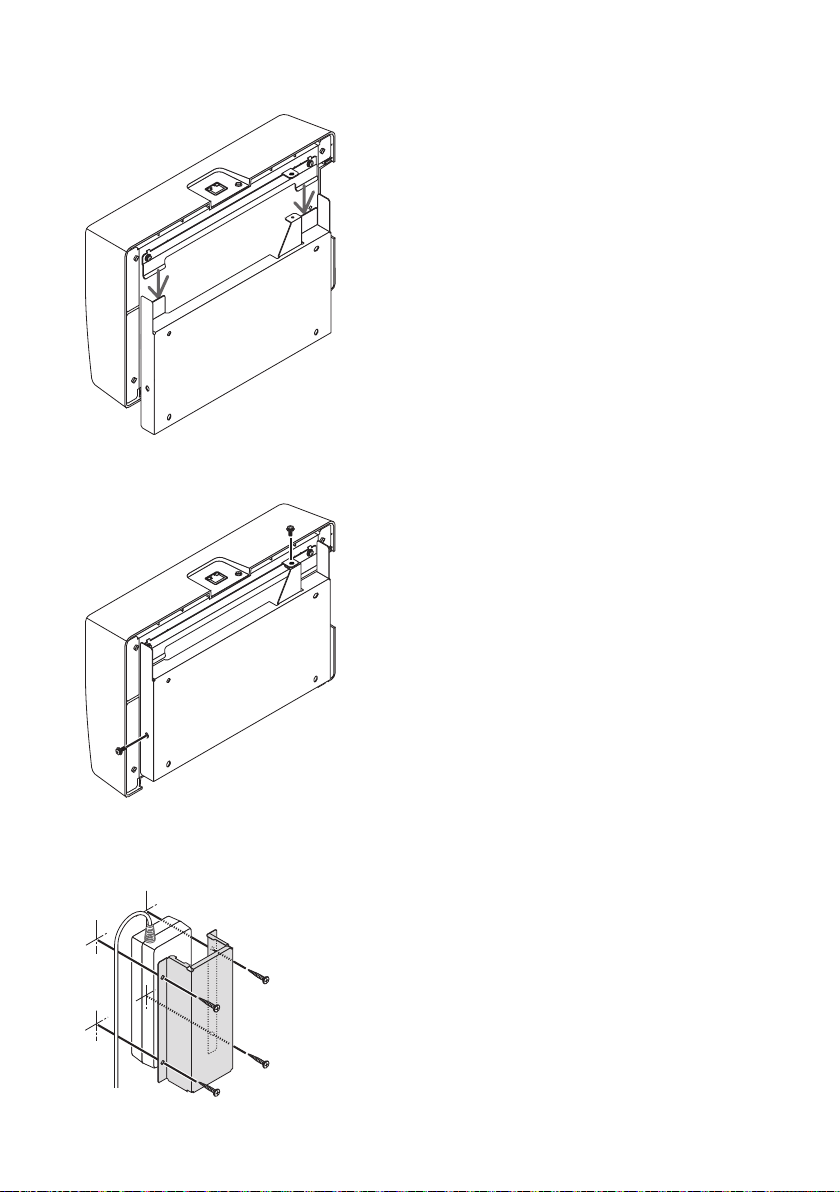
KOR-14
(3) 인터페이스 셀렉터를 벽 장착 장치에 장착하십시오 .
인터페이스 셀렉터를 아래로 밀어 벽 장착 장치의 후크에 걸리게 하십시오 .
ጸᇂ
(4) 인터페이스 커넥터의 상단과 우측을 포함된 나사로 고정하십시오 .
포함된 나사 (M3) 중 2 개를 사용하십시오 .
ጸᇂ
3-2. AC 어댑터를 벽에 장착하기
(1) 시판용 나사 (
•
4) 4 개를 사용하여 AC 어댑터를 장착 장치에 장착하여 벽에 고정하십시오 .
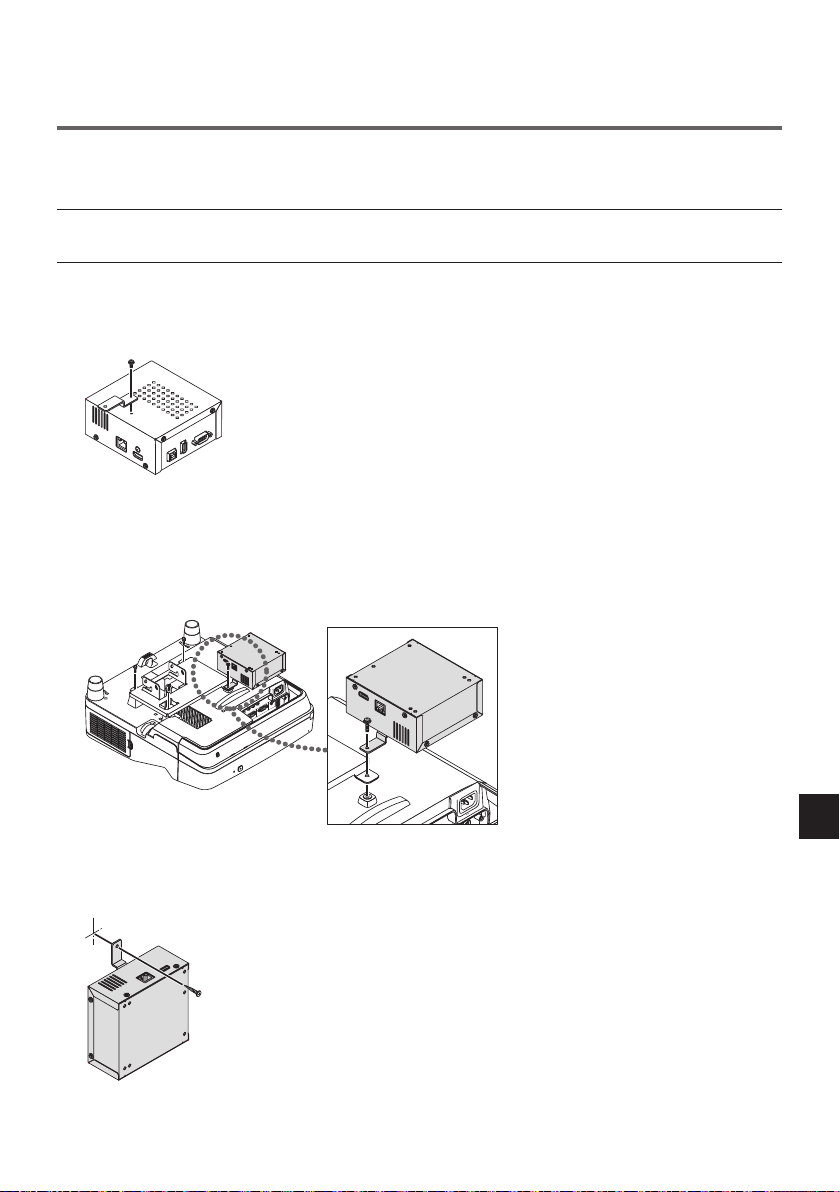
KOR-15
4. 수신기 상자를 천장 장착 장치 또는 벽에 장착하기
(NP01SW2용 )
수신기를 프로젝터에 장착하려면 수신기 상자를 프로젝터의 천장 장착 장치에 고정하십시오 . 천장 장
착 장치를 사용하지 않거나 수신기 상자를 디스플레이에 연결하려는 경우 , 기기 근처의 벽에 고정하십
시오 . 수신기 상자를 벽에 고정하려면 시판용
∅
4 나사 1 개를 준비하십시오 .
참고
• 무게 0,5 kg (1,1 lbs) 의 수신기 상자를 지탱하기에 충분한 내구성을 가진
∅
4 나사를 준비하십시오 .
4-1. 장착 장치를 수신기 상자에 고정하기
(1) 포함된 나사 (M3) 를 사용하여 장착 장치를 수신기 상자에 고정하십시오 .
4-2. 수신기 상자를 천장 장착 장치에 고정할 경우
(1) 천장 장착 장치를 프로젝터에 장착할 경우 , 천장 장착 장치와 수신기 상자 모두를 한 개의 나사로
함께 고정하십시오 .
고정 예시
4-3. 수신기 상자를 벽에 고정할 경우
(1) 수신기 상자를 벽에 고정하려면 시판용
•
4 나사 한 개를 사용하십시오 .
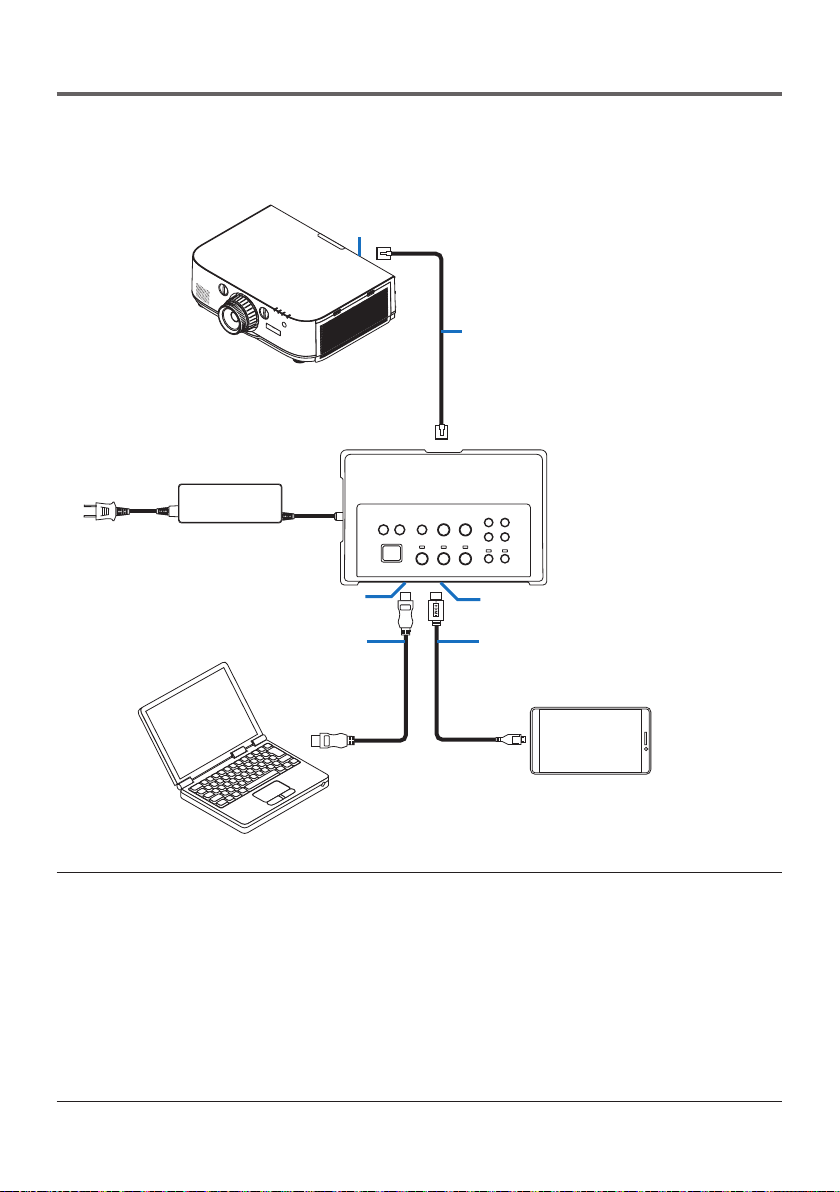
KOR-16
5. 기기 연결 예시
5-1. 컴퓨터 등의 영상 투사하기
HDBaseT 포트가 장착된 프로젝터 또는 디스플레이에 연결하기
HDBaseT 포트
LAN 케이블 ( 시판용 )
전원 콘센트에 연결하십시오
HDMI3/MHL 입력 단자
MHL 케이블 ( 시판용 )
HDMI1
입력 단자
HDMI 케이블 ( 시판용 )
MHL- 지원 기기
참고
• 표준을 준수하는 ( 시판용 ) MHL 케이블을 사용하십시오 .
표준을 준수하지 않는 케이블을 사용하면 MHL- 호환 장치를 충전할 때 화재 , 부상 또는 주변의 손
상이 발생할 수 있습니다 .
• ( 시판용 ) MHL-HDMI 컨버터 / 어댑터를 사용하여 연결하면 배터리 충전 기능과 원격 제어 기능이
작동하지 않을 수 있습니다 .
• 화면이 제대로 보이지 않을 경우 , MHL 케이블을 분리했다가 다시 연결하십시오 .
• 스마트폰 또는 태블릿의 종류 그리고 그 설정 등에 따라 화면이 제대로 보이지 않을 수 있습니다 .
• 수신기 상자를 연결하지 않을 경우 , 인터페이스 셀렉터의 USB-A 및 USB-B 포트를 사용할 수 없습
니다 .
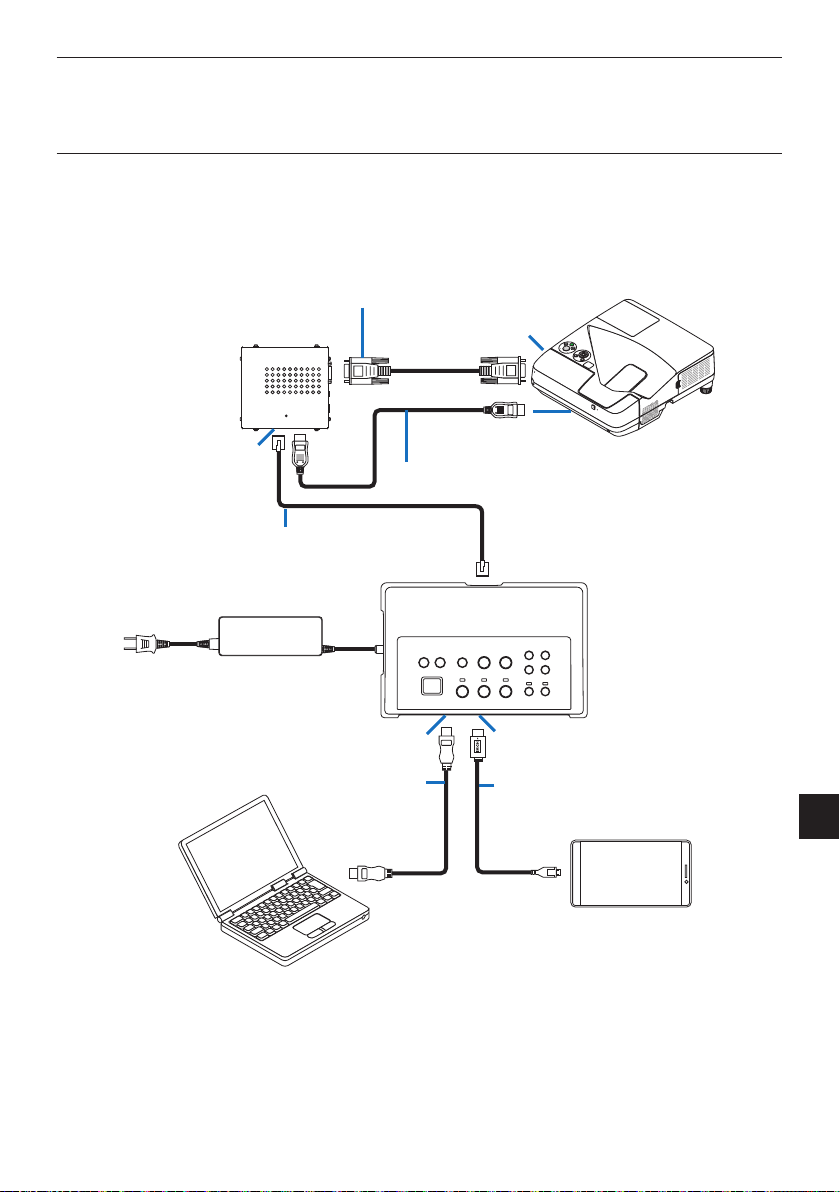
KOR-17
참고 사항
• MHL- 호환 기기는 아래의 경우 충전할 수 없습니다 .
- MHL 지원 기기에 배터리 전원이 없는 경우
- 전력 소모가 공급 전원보다 큰 경우
HDBaseT 포트가 장착되지 않은 프로젝터 또는 디스플레이에 연결하기
NP01SW2 에 포함된 수신기 상자를 연결하십시오 .
PC CONTROL 단자
HDMI 입력
단자
RS-232C 케이블 ( 포함 )
HDMI 케이블 ( 포함 )
수신기 상자
HDBaseT 포트
LAN 케이블 ( 시판용 )
전원 콘센트에 연결하십시오
HDMI1 입력 단자 HDMI3/MHL 입력 단자
MHL 케이블
( 시판용 )
HDMI 케이블 ( 시
판용 )
MHL- 지원 기기
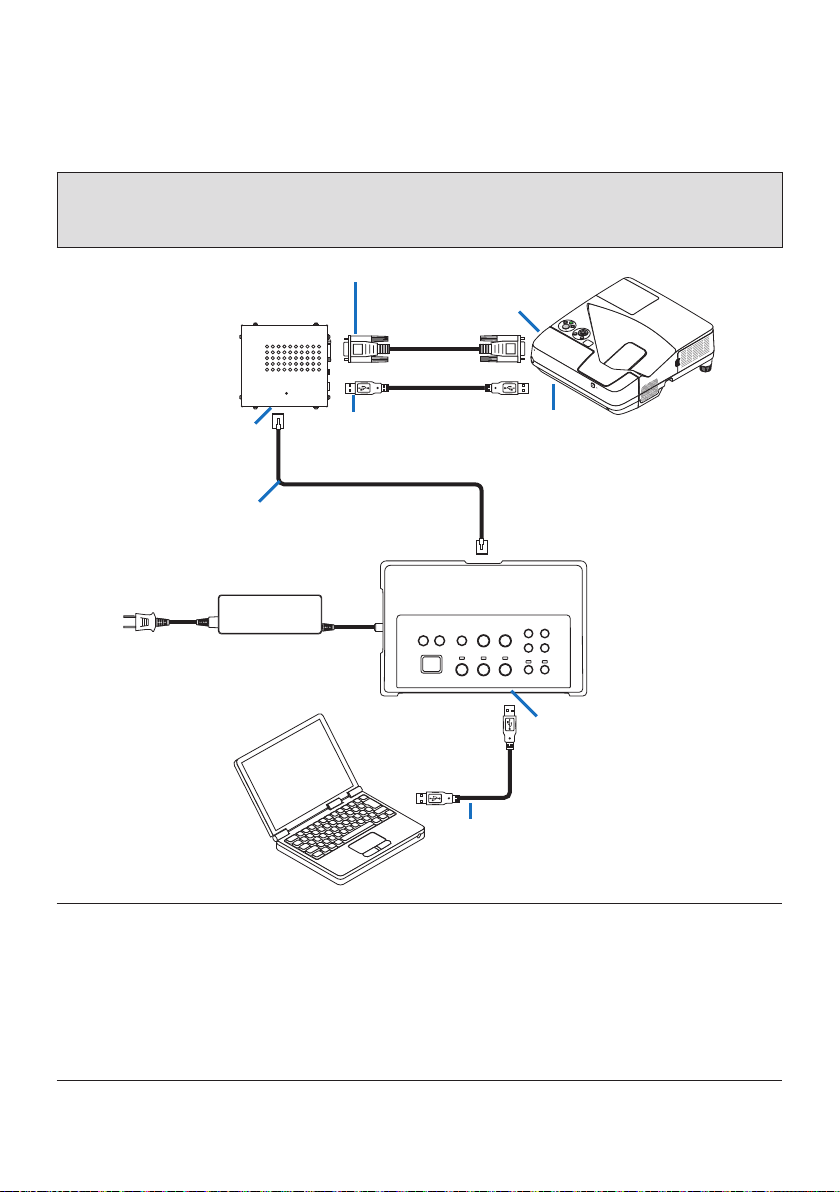
KOR-18
HDMI 출력 단자가 장착되지 않은 컴퓨터에 연결하기
• 프로젝터의 USB Display 기능을 사용하십시오 . 디스플레이와의 연결을 지원하지 않습니다 .
일부 모델은 USB Display 기능이 장착되어 있지 않습니다 . 소유하신 프로젝터의 사용 설명서 또
는 NEC 웹사이트에서 프로젝터에 USB Display 기능이 있는지 확인하십시오 .
• N
P01SW2 에 포함된 수신기 상자를 연결하십시오 .
중요
• USB Display 기능을 이용하려면 케이블을 연결하기 전에 수신기 상자의 USB-A/USB-B 선택 스
위치를 “USB-A” 로 전환하십시오 .
USB 케이블 ( 시판용 )
PC CONTROL 단자
RS-232C 케이블 ( 포함 )
USB-B 포트
USB 케이블 ( 시판용 )
HDBaseT 포트
수신기
상자
LAN 케이블 ( 시판용 )
전원 콘센트에 연결하십시오
USB-B 포트
참고
• 컴퓨터에 부팅된 Image Express Utility Lite 를 사용하여 USB Display 기능으로 전환할 수 있습니
다
.
프로젝터의 리모컨을 사용하여 USB Display 기능으로 전환하면서 리모컨을 프로젝터의 원격 센서
방향으로 향하게 작동하십시오 . 수신기 상자가 연결된 경우 , 인터페이스 셀렉터의 원격 센서를 사
용할
수 없습니다 .
•
컴퓨터가 인터페이스 셀렉터의 HDMI 입력 단자와 USB-B 포트 모두에 연결된 경우 , USB-B 포트
에
연결된 컴퓨터의 화면은 인터페이스 셀렉터의 전원이 켜진 직후 표시됩니다 .
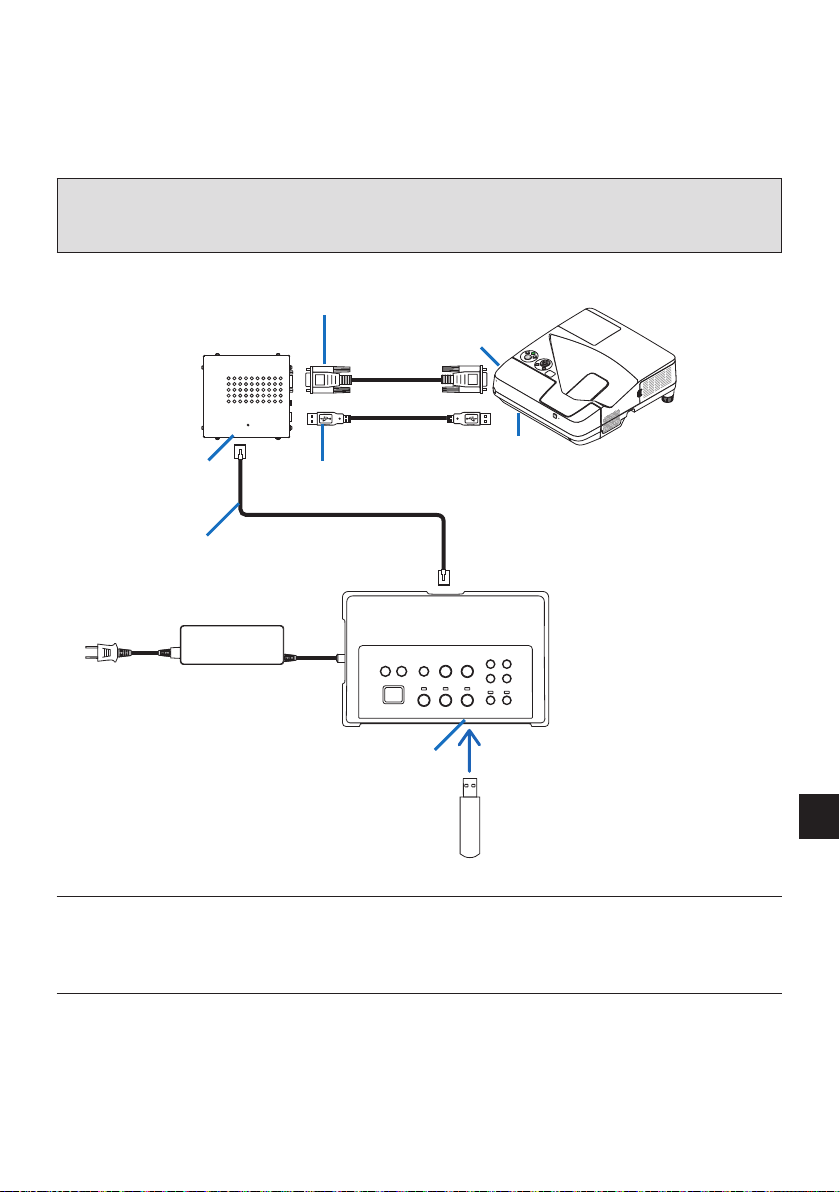
KOR-19
USB 메모리가 있는 이 제품으로 프로젝터의 VIEWER 기능 이용하기
• 디스플레이와의 연결을 지원하지 않습니다 .
일부 모델은 VIEWER 기능이 장착되어 있지 않습니다 . 소유하신 프로젝터의 사용 설명서 또는 NEC
웹사이트에서 프로젝터에 VIEWER 기능이 있는지 확인하십시오 .
• N
P01SW2 에 포함된 수신기 상자를 연결하십시오 .
중요
• VIEWER 기능을 이용하려면 케이블을 연결하기 전에 수신기 상자의 USB-A/USB-B 선택 스위치
를 “USB-B” 로 전환하십시오 .
PC CONTROL 단자
RS-232C 케이블 ( 포함 )
USB-A 포트
수신기
상자
HDBaseT 포트
USB-A 포트
USB 케이블 ( 시판용 )
LAN 케이블 ( 시판용 )
전원 콘센트에 연결하십시오
USB 메모리 기기
참고
• 프로젝터의 리모컨을 이용하여 VIEWER 기능으로 전환하십시오 . 인터페이스 셀렉터의 원격 센서는
수신기 상자가 연결된 경우 사용할 수 없으므로 , 리모컨을 프로젝터의 원격 센서 방향을 향하여 작
동하십시오 .
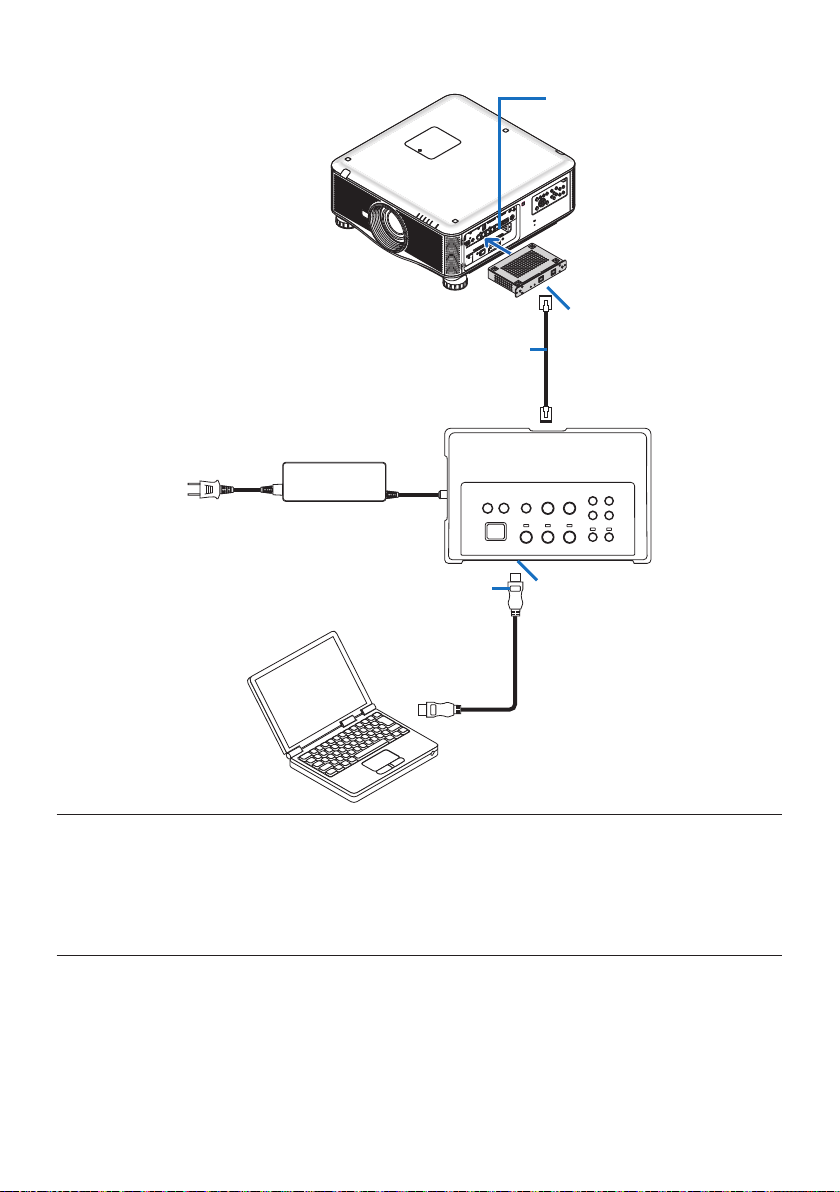
KOR-20
프로젝터 또는 디스플레이를 슬롯에 삽입된 SB-07BC 옵션 보드와 연결하기
슬롯
SB-07BC
LINK 단자
HDMI1 입력
단자
LAN 케이블 ( 시판용 )
전원 콘센트에 연결하십시오
HDMI 케이블 ( 시판용 )
참고
• 수신기 상자를 연결하지 않을 경우 , 인터페이스 셀렉터의 USB-A 및 USB-B 포트를 사용할 수 없습
니다 .
• SB-07BC 장착 프로젝터가 이 제품과 연결된 경우 아래 언급된 이 제품의 버튼을 사용할 수 없습니
다 .
POWER ON/OFF, SETUP, AUDIO MUTE, AV MUTE, VOLUME +/-.
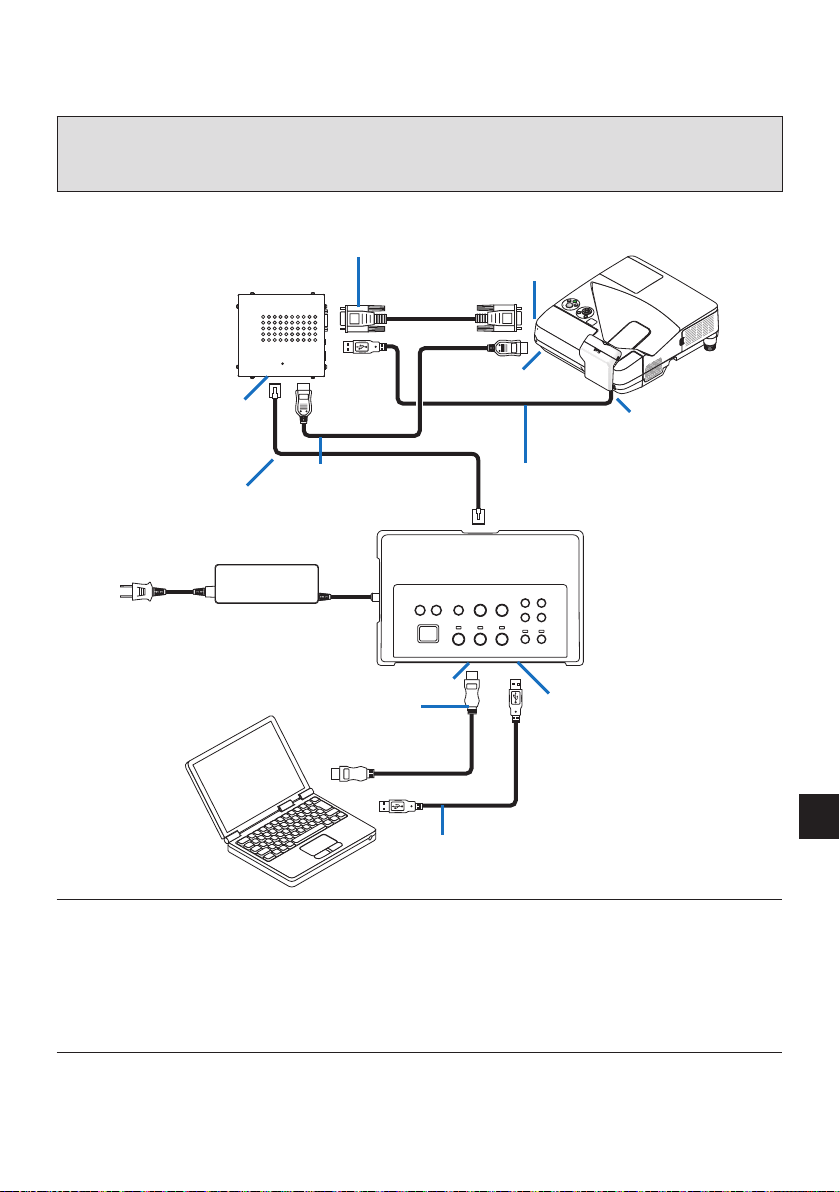
KOR-21
5-2. 프로젝터용 별매 대화식 화이트보드 세트 사용하기
NP01SW2 에 포함된 수신기 상자를 연결하십시오 .
중요
• 대화식 화이트보드 세트 기능을 사용하려면 케이블을 연결하기 전에 수신기 상자의 USB-A/
USB-B 선택 스위치를 “USB-A” 로 전환하십시오 .
카메라 장치의
USB-B 포트
PC CONTROL 단자
RS-232C 케이블 ( 포함 )
USB 케이블 ( 카메라 장치에
포함 )
수신기 상자
HDMI 입력 단자
HDBaseT 포트
LAN 케이블 ( 시판용 )
USB-B 포트
USB 케이블 ( 시판용 )
전원 콘센트에 연결하십시오
HDMI 케이블 ( 포함 )
HDMI1 입력 단자
HDMI 케이블 ( 시판용 )
참고
• 대화식 화이트보드 세트 ( 별매 ) 가 연결된 경우 , USB Display 기능을 사용할 수 없습니다 .
• N
P-UM352W 처럼 내장 대화식 화이트보드 기능을 가진 프로젝터와 연결하는 IWB 소프트웨어가
설치된 컴퓨터로 제어하는 스타일러스 펜을 사용할 경우 프로젝터의 USB-B 포트에 USB 케이블을
연결하십시오 .
이 경우 , 프로젝터의 APPS 메뉴에서 PEN SETTINGS 에 대한 REMOTE PEN 에 체크 표시를 추가
하십시오 .

KOR-22
5-3. 내장 터치 패널 사용하기
이전 페이지에 설명한 프로젝터용 별매 대화식 화이트보드 세트를 사용하여 NP01SW2 에 포함된 수
신기 상자를 5-2 와 동일하게 연결하십시오 .
중요
• 내장 터치 패널 디스플레이를 사용하는 경우 , 케이블을 연결하기 전에 수신기 상자의 USB-A/
USB-B 선택 스위치를 “USB-A” 로 전환하십시오 .
터치 내장 패널 디스플레이와 수신기 상자 사이를 연결하는 경우 , 이전 페이지에 설명한 프로젝터용
별매 대화식 화이트보드 세트를 사용하여 5-2 와 같이 아래에 나열된 케이블을 반드시 사용해야 합니
다 .
• H
DMI 케이블 ( 포함 )
• R
S-232C 케이블 ( 포함 )
• U
SB 케이블 ( 내장 터치 패널 디스플레이에 포함 )
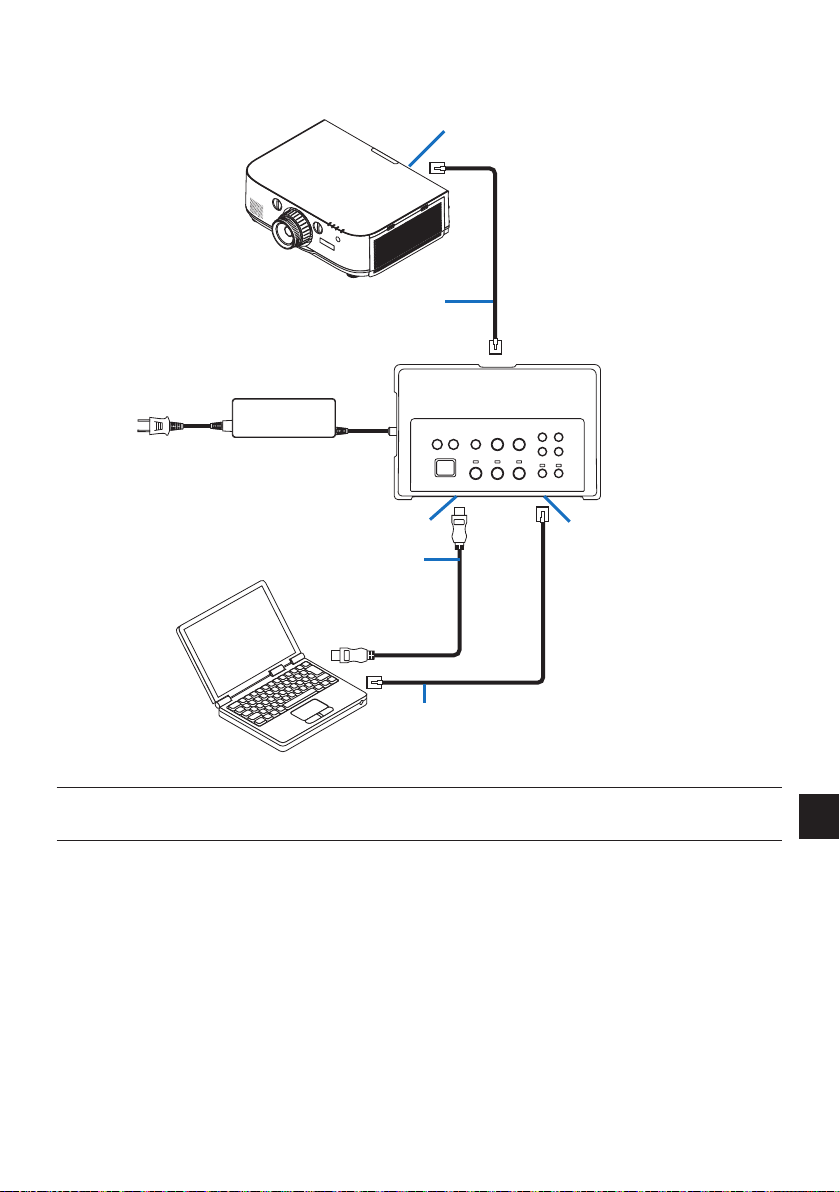
KOR-23
5-4. LAN을 통해 프로젝터나 디스플레이 제어하기
HDBaseT 포트
LAN 케이블 ( 시판용 )
전원 콘센트에 연결하십시오
HDMI1 입력 단자
LAN 포트
HDMI 케이블 ( 시판용 )
LAN 케이블 ( 시판용 )
참고
• 수신기 상자가 연결된 경우 , 프로젝터 또는 디스플레이는 LAN 을 통해 제어할 수 없습니다 .
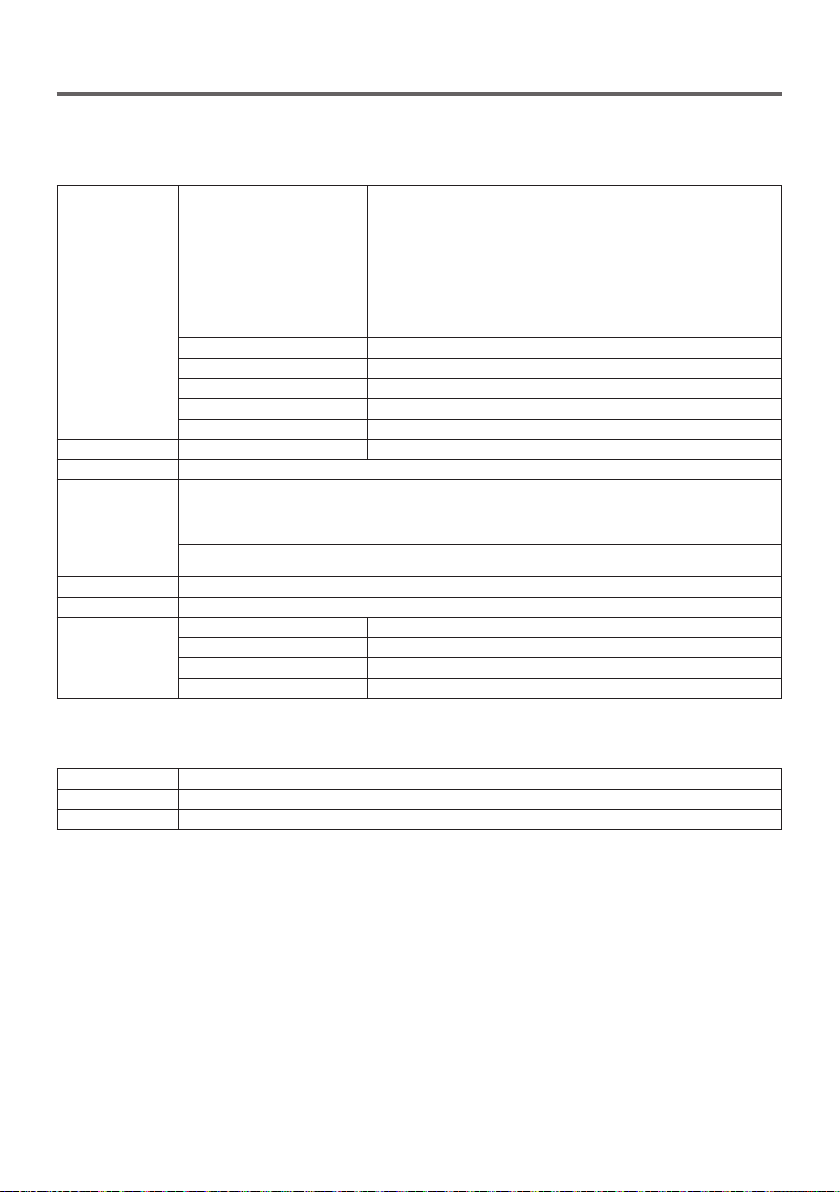
KOR-24
6. 사양
6-1. 인터페이스 셀렉터 (NP01SW1 및 NP01SW2에서 공통)
입력 단자
HDMI
HDMI 커넥터 유형 A × 3
[ 영상 입력 ]
딥 컬러 8/10/12- 비트 지원
색역 : RGB, YCbCr444 및 YCbCr422 지원
LipSync, HDCP*
1
, 4 K 및 3D 지원
[ 오디오 입력 ]
LPCM 샘플링 주파수 : 32/44.1/48 kHz
USB-A USB
유형 A × 1
USB-B USB
유형 B × 1
LAN*
2
RJ-45 × 1, BASE-TX 지원
마이크 모노
미니 잭 × 1
서비스 D- 서브 9- 핀 × 1
출력 단자 HDBaseT*
3
RJ-45 × 1
전원 전압 19.5 V
전력 소비
21 W (100-240 V AC)
( 주 전원 스위치가 꺼진 상태에서 0.1 W)
*AC 어댑터의 전력 소비 포함
19.5 W (DC)
외형 치수 285 (W) x 64 (H) x 187 (D) mm/11.2 (W) x 2.5 (H) x 7.4 (D) 인치
무게
1,4 kg/3,1 lbs
사용 환경
작동
온도 5 - 40℃
작동
습도 20 - 80% ( 비응축 )
보관 온도 -10 - 50℃
보관
습도 20 - 80% ( 비응축 )
6-2. AC 어댑터 (NP01SW1 및 NP01SW2에서 공통)
모델 번호 AD1930
입력 100-240 V AC ± 10% 50/60 Hz, 1.4 A
출력 19.5 V DC, 3.05 A
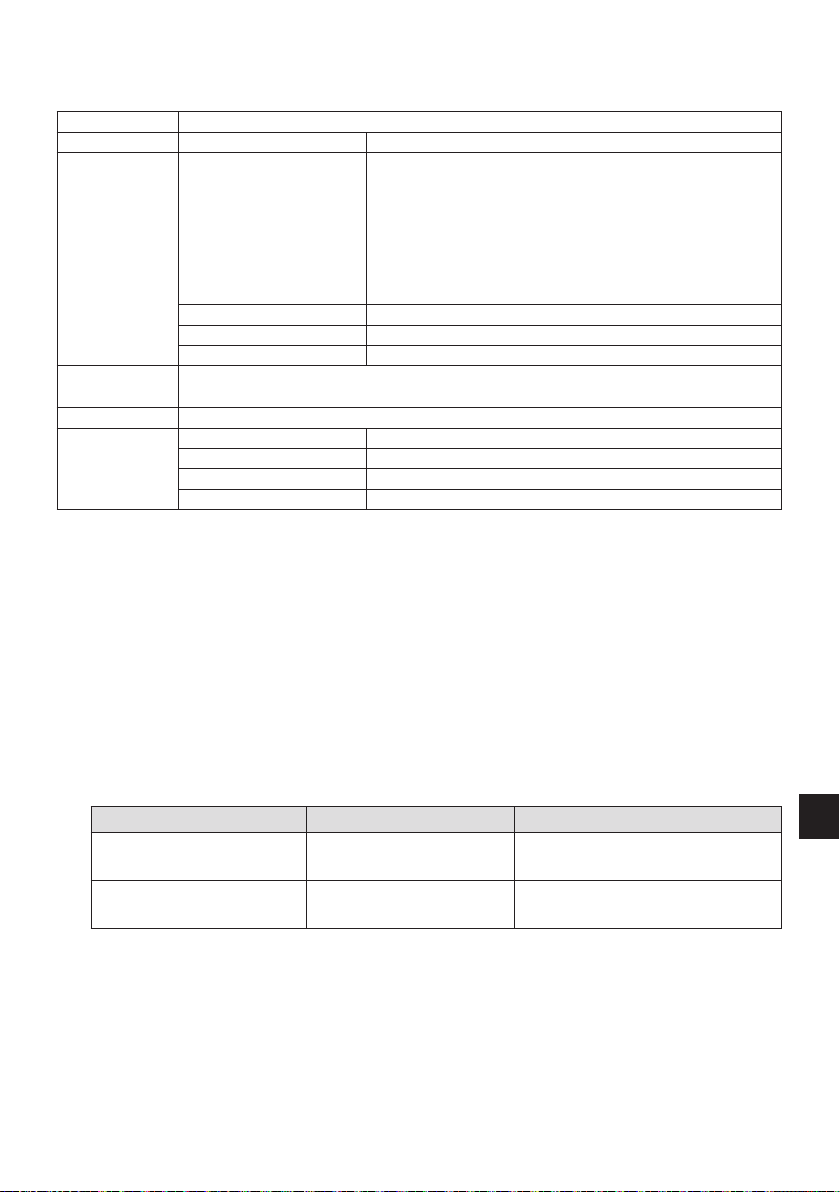
KOR-25
6-3. 수신기 상자 (NP01SW2에 포함)
모델 번호 NP01R
입력 단자 HDBaseT*
3
RJ-45 × 1
출력 단자
HDMI
HDMI 커넥터 유형 A × 1
[ 영상 출력 ]
딥 컬러 8/10/12- 비트 지원 *
4
색역 : RGB, YCbCr444 및 YCbCr422 지원
립싱크 , HDCP*
1
, 4 K 미지원 , 3D* 지원
5
[ 오디오 출력 ]
LPCM 샘플링 주파수 : 32/44.1/48 kHz
USB-A USB
유형 A × 1
USB-B USB
유형 B × 1
PC
제어 D- 서브 9- 핀 × 1
외형 치수
126 (W) x 52 (H) x 119(D) mm/4.9 (W) x 2.1 (H) x 4.7 (D) 인치
120 (W) x 52 (H) x 113 (D) mm/4.7 (W) x 2.1 (H) x 4.5 (D) 인치 ( 돌출 부분 제외 )
무게 0,5 kg/1,1 lbs
사용 환경
작동
온도 5 - 40℃
작동
습도 20 - 80% ( 비응축 )
보관 온도 -10 - 50℃
보관
습도 20 - 80% ( 비응축 )
*1 H
DCP 및 HDCP 기술 정의
HDCP 는 디스플레이 포트 또는 HDMI 인터페이스를 통해 전송되는 디지털 콘텐츠의 불법 복사
를
방지하는 목적을 가진 저작권 보호 시스템인 “고 대역 디지털 콘텐츠 보호” 의 약어입니다 .
HDCP
표준은 Digital Content Protection, LLC 라는그룹이 수립하여 관리합니다 .
이 제품에 HDMI 입력 단자 및 HDBaseT 포트에 HDCP 기술을 사용합니다 .
H
DCP 기술을 사용하는 저작권 보호 디지털 콘텐츠는 이 제품의 HDMI 입력 단자 및 HDBaseT
포트를 사용하여 투사할 수 있습니다 .
그러나 HDMI 입력 단자 또는 HDBaseT 포트의 영상은 이 제품이 제대로 작동하더라도 HDCP 표
준의 변경 또는 다른 이유로 인해 보이지 않을 수 있습니다 .
*2
이 제품의 LAN 포트는 PoE 를 지원하지 않습니다 . 이 제품의 LAN 포트를 전력을 공급하는 네트
워크에 연결하면 연소 또는 손상될 수 있습니다 .
*3 H
DBaseT 포트에 연결하는 경우 아래에 설명된 종류의 시판용 LAN 케이블을 사용하십시오 .
조건 케이블 길이 케이블 사양
수신기
상자에 연결되어 있
지 않음
최대 100 m (4 K 신호 전송
시 최대 70 m)
CAT5e 이상의 STP 케이블
권장 두께 AWG23
수신기 상자에 연결되어 있
음
최대 30 m CAT6A 이상의 STP 케이블
권장 두께 AWG23
참고 : 일부 케이블은 성능을 충족하지 않을 수 있습니다 .
*4 1
080p 신호는 8 비트 신호까지 지원합니다 .
반면에 1080i, 720p, 480p 및 480i 등의 신호는 12 비트 신호까지 지원합니다 .
*5 1
080p 30 Hz 및 1080i 60 Hz 등을 초과하는 신호는 지원하지 않습니다 .


介面選擇器
NP01SW 系列
(NP01SW1/NP01SW2)
安裝手冊
簡介 ................................................................................................. CHT-2
開始之前請閱讀 ............................................................................... CHT
-4
1. 包裝中的物件 ................................................................................ CHT
-7
2. 配件名稱
...................................................................................... CHT-8
2-1. 介面選擇器
........................................................................ CHT-8
2-2. 接收盒 (隨 NP01SW2
一起提供) ..................................... CHT-12
3. 在牆壁上安裝介面選擇器 ........................................................... CHT
-13
3-1. 在牆壁上安裝介面選擇器 ................................................ CHT
-13
3-2. 在牆壁上安裝 AC
適配器 ................................................ CHT-14
4. 在天花板安裝配件或牆壁上安裝接收盒 (適用於 NP01SW2)
...... CHT-15
4-1. 在接收盒上固定安裝配件 ................................................ CHT
-15
4-2. 在天花板安裝配件上固定接收盒的情況下 ....................... CHT
-15
4-3. 在牆壁上固定接收盒的情況下 ......................................... CHT
-15
5. 設備連接示例 ............................................................................. CHT
-16
5-1. 投射電腦等的影像 ........................................................... CHT
-16
5-2. 使用投影機的選購互動式白板套件 ................................. CHT
-21
5-3. 使用內建觸控面板顯示器 ................................................ CHT
-22
5-4. 透過區域網路控制投影機或顯示器 ................................. CHT
-23
6. 規格 ............................................................................................ CHT
-24
6-1. 介面選擇器 (通用於 NP01SW1
和 NP01SW2) ................ CHT-24
6-2. AC 適配器 (通用於 NP01SW1 和 NP01SW2) ................. CHT
-24
6-3. 接收盒 (隨 NP01SW2
一起提供) ..................................... CHT-25
目錄
CHT-2
簡介
非常感謝您購買 NEC 介面選擇器 NP01SW 系列 (NP01SW1/NP01SW2)。
本產品裝配有各種輸入端子和 HDBaseT 輸出端子。
透過使用本產品,在教室或會議室可輕易地連接多台設備與投影機或顯示器。接收盒隨
NP01SW2 介面選擇器一起提供。
• 本產品裝配有各種輸入端子 (HDMI (×3)、MIC、LAN、USB-A、USB-B 等) 和遙控感測器。
• 本產品裝配有 HDBaseT 輸出端子。透過用市售的 LAN 纜線連接,便可從/向裝配有 HDBaseT
輸入端子的投影機或顯示器接收/傳送 HDBaseT 信號。
* 接收盒隨 NP01SW2 一起提供,它可以與未裝配 HDBaseT 輸入端子的投影機或顯示器連
接。
* HDBaseT 是由 HDBaseT Alliance 建立的一個適用於家用電器的連接標準。
* 請使用滿足下列規格的市售 LAN 纜線,連接 HDBaseT 埠。
條件 纜線長度 纜線規格
未連接到接收盒 最長 100 米 (傳送 4K 信號
時,最長 70 米)
CAT5e 或以上 STP 纜線
建議厚度
AWG23
連接到接收盒 最長
30 米 CAT6A 或以上 STP 纜線
建議厚度
AWG23
(註) 視纜線而定,有的可能無法滿足其性能。
• 本產品上的 HDMI 輸入端子和 HDBaseT 埠支援 HDCP。
• HDMI3 輸入端子支援 MHL。透過使用市售的 MHL 纜線,它可以與支援 MHL 的智慧型手機
或平板電腦相連接。
• 本產品可以與 NEC 投影機的互動式白板套件相連接。
• 對於裝配有插槽的投影機或顯示器,透過將選配板 SB-07BC 載入到插槽並用市售的 LAN 纜
線連接本產品,便可輸入 HDBaseT 信號。(無需接收盒。)
• 欲確認支援的投影機和顯示器,請訪問我公司網站。
註
• 本產品可傳送的信號已確定。請預先確認並將視頻設備的輸出信號設置成相容的信號。請參
閱 CHT-24 和 CHT-25 頁的規格。
處理廢舊產品
歐盟各成員國的法律規定標有左側標記的廢舊電子與電氣產品必須與普通家庭廢品分
開處理。在您處理這些產品時,請遵守地方政府的規定與/或詢問您購買產品的商店。
廢舊產品收集後,將得到妥善回收利用。這有助於減少廢品、降低負面影響,例如可
以將配件中含有的水銀對人類健康與環境的危害降到最低程度。
電子與電氣產品上的標記僅適用于目前歐盟成員國。
CHT-3
注意事項
(1) 未經許可,不得翻印該手冊的內容。
(2) 該手冊的內容若有變更,恕不另行通知。
(3) 該手冊經過精心編纂,但是如果您發現任何有疑問、錯誤或漏掉的地方,請與我們聯繫。
(4) 除了上述第 (3) 條以外,NEC 將不負責對由於使用該產品而導致的任何損壞、經濟損失等
的索賠。
(5) 我們將更換存在校對錯誤或缺頁的手冊。
重要資訊
本產品上的 SETUP 鍵
• 完成本產品與投影機或顯示器之間的連接之後, 起初一定要按一次本產品上的 SETUP 鍵。
有關 SETUP 鍵的更多詳情,請參閱 CHT-9 頁。
按下 SETUP 鍵之前,請謹記執行下列步驟 1 至 4。
(1) 打開與本產品連接的各設備。
(2) 在投影機或顯示器上選擇用於本產品的輸入端子。
(3) 按下輸入端子 HDMI 1、2 和 3 之間的一個端子鍵,將傳送您要顯示的影像。在投影機
或顯示器上會顯示影像。若其處於無信號狀態,便無關緊要。
(4) 按本產品上的 SETUP 鍵。
正在進行 SETUP 操作時,所有指示燈亮起。正確完成了 SETUP 操作之後,這些指示
燈熄滅並返回到之前的狀態。若沒有完成 SETUP 操作,所有指示燈閃爍 2 個週期並
返回到之前的狀態。
• 透過首次使用時按下 SETUP 鍵,從下次開始每次按下 HDMI1、2 和 3 之間的一個鍵,便
會隨著切換連接的投影機或顯示器上的影像輸入端子。
• 若沒有按下 SETUP 鍵,操作鍵可能無法正常工作。
• 術語 HDMI、HDMI High-Denition Multimedia Interface 和
HDMI 標誌均為 HDMI Licensing
LLC 在美國和其它國家之商標或註冊商標。
• HDBaseT™ 為 HDBaseT Alliance 之商標。
• MHL、Mobile High-Denition Link 和 MHL 標誌為 MHL, LLC 之商標或註冊商標。
• 該手冊中提到的其它產品名稱和公司標誌可能是其各自持有人的商標或註冊商標。
CHT-4
開始之前請閱讀
關於圖形文字
為了確保安全以及產品的正確使用,本安裝手冊使用了一些圖形文字以防止造成使用者及他人
的人身傷害和財產損失。
這些圖形文字以及它們的含義如下所述。一定要在閱讀本手冊之前完全理解它們的含義。
警告
不遵從該圖形文字,錯誤處理本產品可能會造成導致死亡或重大傷
害的意外事故。
注意
不遵從該圖形文字,錯誤處理本產品可能會造成人身傷害或周圍財
物的損壞。
圖形文字的範例
符號說明緊急注意的指示 (包括警告)。
本符號中提供了注意事項的具體說明。
符號說明禁止的行為。
本符號中提供了禁止行為的具體說明。
•
符號說明所需的行為。
本符號中提供了所需行為的具體說明。
警告
• 關於安裝,請洽詢您的經銷商。請勿試圖自行安裝本產品,因為這樣可能會造成人
身傷害。
• 按照本手冊中的說明對本產品進行電源供給。不正確的連接可能會導致火災或電
擊。
• 附帶的 AC 適配器、交流電源線和纜線專用於本產品。為安全起見,請勿將它們用
於其它產品。
將附帶的 AC 適配器與本產品連接,極為重要。關於電源線,務必使用附帶的電源
線或者使用滿足各國家安全標準之要求的雙重絕緣電線。若使用了不恰當的 AC 適
配器或電源線,可能會引起火災或電擊。
• 請勿用濕手連接或斷開纜線。否則,可能會導致電擊。
•
本產品或 AC 適配器冒煙、發出奇怪的聲音或者產生怪味時,以及本產品或 AC 適配器
掉落或者機殼損壞時,請從電源插座拔掉本產品的電源線。對於接收盒,請斷開所有連
接的纜線。否則,可能會導致電擊。完成以上操作後,請聯繫您的經銷商進行修理。
• 請勿去除或打開本產品或 AC 適配器的機殼。另外,不要試圖自己修理或改造。否
則,可能會導致火災或電擊。
對於內部檢查、調整或修理,請聯繫您的經銷商。
• 處理纜線時要格外小心。破損的纜線可能會引起火災或電擊。
- 請勿在纜線上放置重物。
- 請勿在纜線上放置投影機或顯示器。
- 請勿使用毯子等覆蓋纜線。
- 請勿刮劃或改造纜線。
- 請勿過度彎曲、纏繞或拉扯纜線。
- 請勿加熱纜線。
若纜線已損壞 (芯線裸露、芯線已斷等),請聯繫您的經銷商。
CHT-5
• 請勿在下列容易遭受濕氣或水的場合使用。同時,不要把裝滿液體的容器放置在本
產品的頂上。否則,可能會導致電擊。
- 請勿在雨雪中、海灘或海岸上使用。
- 請勿在浴室或淋浴間中使用。
- 請勿在本產品上放置花瓶或花盆。
- 請勿在本產品上放置眼鏡、化妝品或化學品。
若遇到異物、水等進入產品內部,應立即拔掉電源線。對於接收盒,請斷開所有連
接的纜線。拔掉電源線之後,請聯繫您的經銷商。
• 請勿在下列條件下使用。否則,可能會導致電擊。
- 在搖晃的桌子上、傾斜表面或者其它不穩定的地方。
- 加熱器附近或者有強烈振動的地方。
- 戶外、潮濕或多塵的地方。
- 暴露於油煙或蒸汽的地方。
- 灶台或加濕器附近。
• 若您聽到隆隆的雷聲,不要觸摸電源插頭。否則,可能會導致電擊。
注意
• 將本產品的 HDBaseT 埠和 LAN 埠連接到沒有過電壓風險的網路。過電壓施加到
HDBaseT 埠或 LAN 埠可能會導致電擊。
• 本產品的 LAN 埠不支援 PoE。將本產品的 LAN 埠連接到供給電力的網路,可能會
導致燒毀或損壞。
• 請在通風良好的地方使用。不要阻塞接收盒的通風孔。否則,可能造成接收盒過
熱,從而導致火災。本產品周圍需留出足夠的空間。
其他注意事項
• 不能用於附帶的接收盒以外的 HDBaseT 接收盒。本產品專用於附帶的接收盒。
• 使用附帶的 HDMI 纜線和 RS-232C 纜線連接接收盒和顯示裝置。
• 本產品僅支援使用投影機、顯示器或接收盒的 HDBaseT 埠的一對一連接。本產品的 HDBaseT
埠不支援使用集線器等與多台設備的連接。
• 市售的 LAN 纜線用於本產品與投影機、顯示器或接收盒的 HDBaseT 埠之間的連接時,不
要分佈在戶外。
• 請勿將本產品安裝和存放在下列環境中。否則,可能會造成故障。
- 強大的磁場中
- 存在腐蝕性氣體的環境中
• 移動本產品時,首先請斷開所有的連接線。否則,可能會導致損壞。
• 在本產品的 HDBaseT 埠上連接/斷開 LAN 纜線之前,一定要關掉本產品的電源。
否則,可能會導致損壞。
• 本產品的處理
當處理本產品時,首先請洽詢您購買此產品的商店或者當地政府。

CHT-6
商品名稱:介面選擇器
製造年份:參考條碼標籤
製造號碼:參考條碼標籤
生產國別:中國
進口商/委製廠:台灣恩益禧股份有限公司
進口商地址:台北市南京東路二段 167 號 7 樓
進口商電話:02-8500-1734 (代表號)
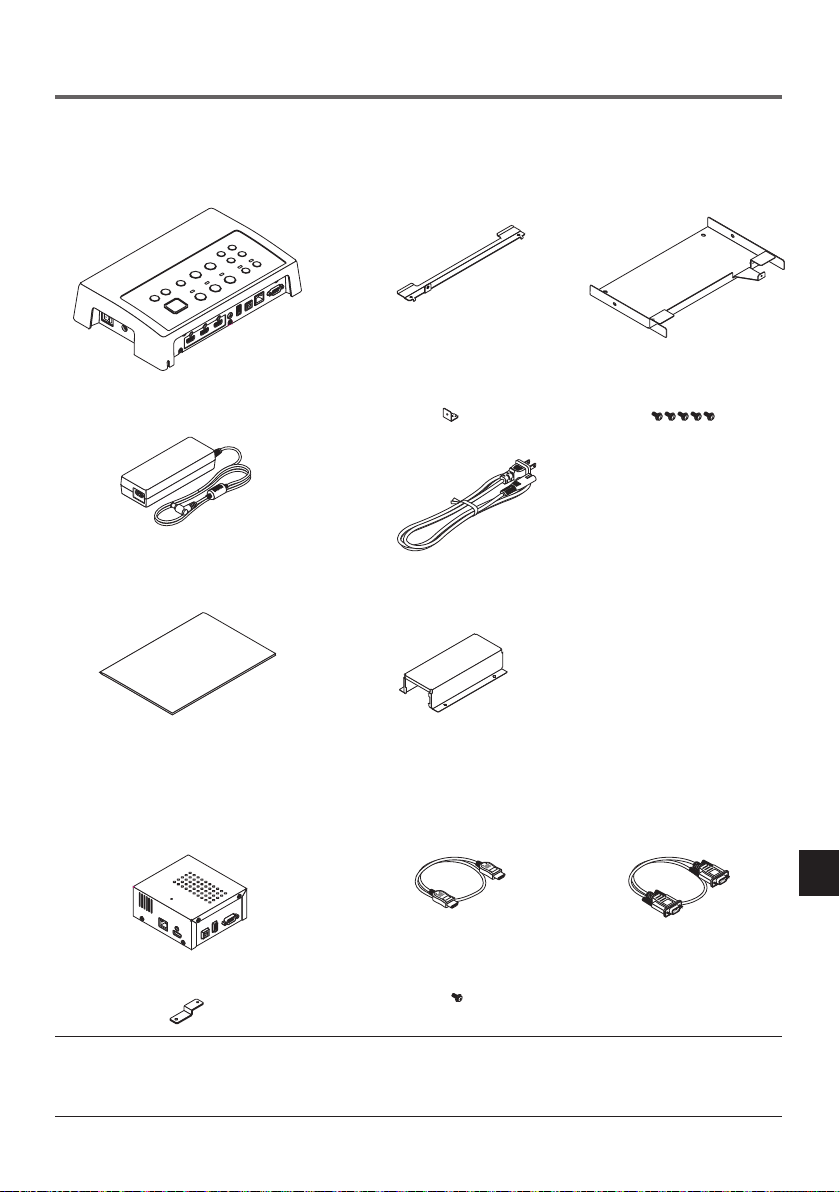
CHT-7
1. 包裝中的物件
通用於 NP01SW1 和 NP01SW2
□ 介面選擇器的本體 □ 安裝配件 (本體用:大)
(24H8241□) 1
□ 安裝配件 (牆上用)
(24H8240□) 1
□ 安裝配件 (本體用:小)
(24H8242□) 1
□ 安裝配件 (AC 適配器用)
(24H8244□) 1
□ 安裝手冊 (7N8N673□)
(本手冊)
□ 安裝螺絲 (M3) 5
□ AC 適配器 (3N10206□) 1
□ 電源線
NP01SW2 另外附隨了下列物件:
□ 接收盒 (NP01R) 1
□ 安裝配件 (24H8243□) 1
□ HDMI 纜線 (7N960240) 1
□ 安裝螺絲 (M3) 1
□ RS-232C 纜線
(7N960241) 1
參考
• 若發現有物件缺失或損壞,請聯繫您的經銷商。
• 物件可能與本手冊中的插圖略有不同。就實際情況來說,這不是問題。
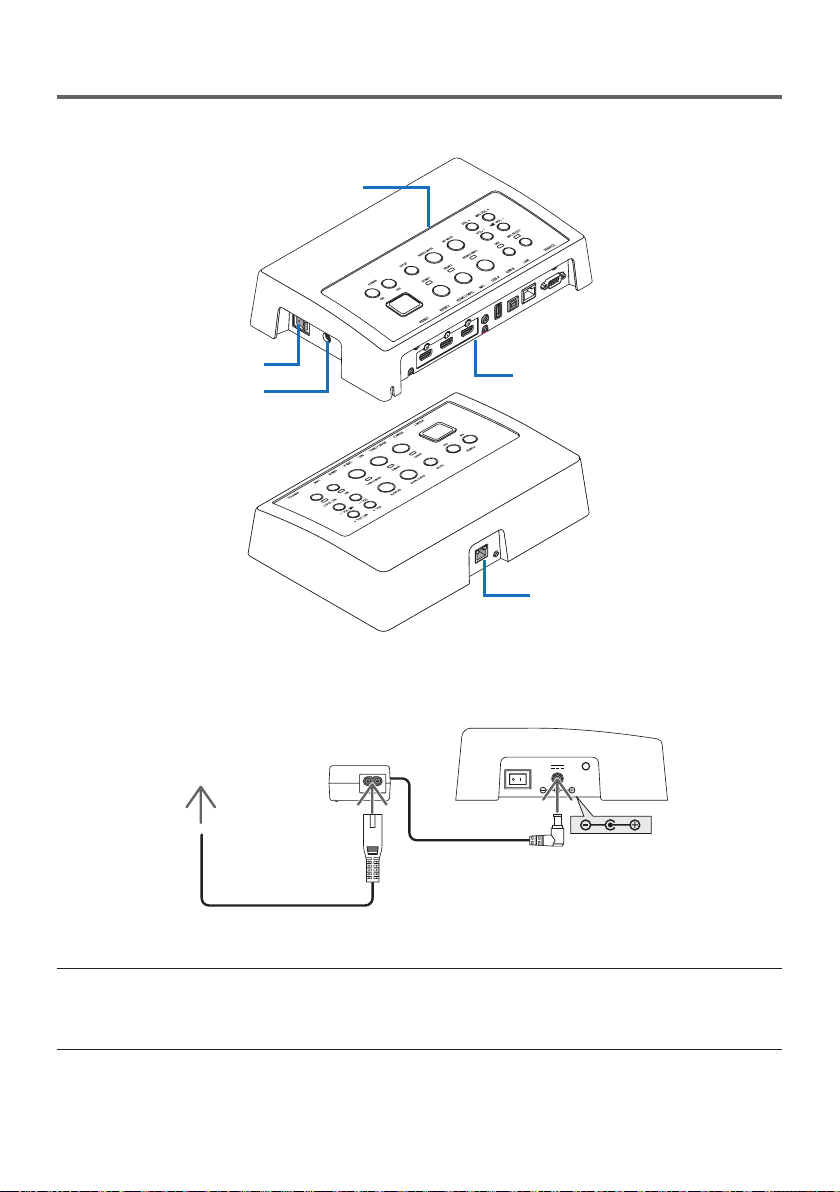
CHT-8
2. 配件名稱
2-1. 介面選擇器
HDBaseT
端子 (輸入)
操作鍵/指示燈部分
總電源開關
DC IN 端子
HDBaseT 埠 (輸出)
DC IN 端子
連接附帶的 AC 適配器。
安全連接介面選擇器、AC 適配器、電源線和電源插座。
連接到牆上插座
總電源開關
打開和關閉介面選擇器的電源。
注意:
• 打開總電源開關後的瞬間,操作鍵的所有指示燈閃爍。
指示燈正在閃爍時,操作鍵無效。
HDBaseT 埠 (輸出)
此處連接市售的 LAN 纜線。
此處與裝配有 HDBaseT 埠的投影機/顯示器或者接收盒連接。
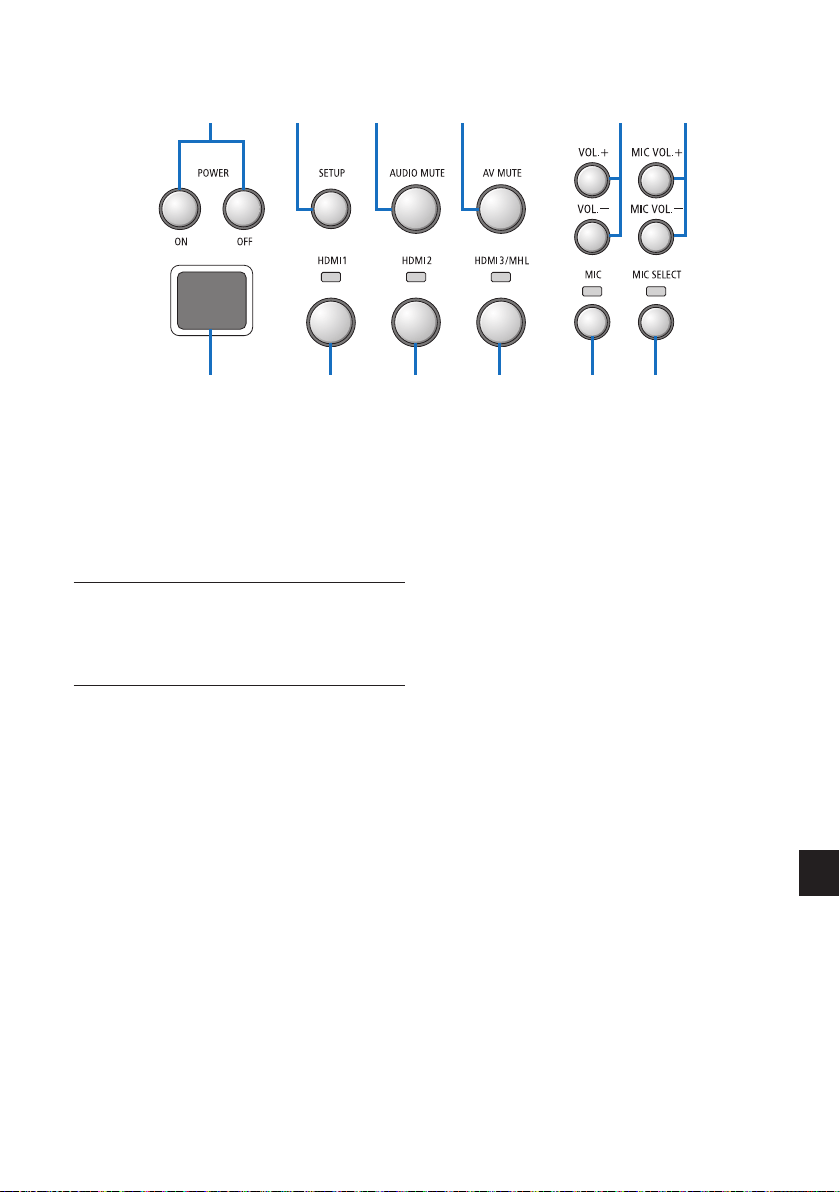
CHT-9
①
POWER ON/OFF 鍵 (長按關閉)
打開和關閉連接到本介面選擇器的投影機或
顯示器的電源。
②
SETUP 鍵 (長按)
將連接到本介面選擇器的影像輸入端子的資
訊保存到介面選擇器的記憶體中。
註
• 遵照 C HT-3 頁上重要資訊中描述的步
驟,首次使用時或者更改了連接的投影
機或顯示器後按下 SETUP 鍵。
③
AUDIO MUTE 鍵
連接到本介面選擇器的投影機或顯示器的聲
音暫時靜音。再按一次,便恢復聲音。
④
A
V MUTE 鍵
連接到本介面選擇器的投影機或顯示器的圖
像和聲音暫時關閉。再按一次,便恢復聲
音。
⑤
VOL. +/- 鍵
調節連接到本介面選擇器的投影機或顯示器
的音量。
⑥
MIC VOL. +/- 鍵
調節麥克風的音量。
⑦
HDMI1 鍵
將輸入切換到 HD MI1 輸入端子。正處理
H
DBaseT 連結時,該指示燈忽亮忽滅地閃
爍。正確完成了連結過程時,指示燈點亮。
⑧
HDMI2 鍵
將輸入切換到 HD MI2 輸入端子。正處理
HDBaseT 連結時,該指示燈忽亮忽滅地閃
爍。正確完成了連結過程時,指示燈點亮。
⑨
HDMI3/MHL 鍵
將輸入切換到 HDMI3/MHL 輸入端子。正
處理 HDBaseT 連結時,該指示燈忽亮忽滅
地閃爍。正確完成了連結過程時,指示燈點
亮。
⑩
MIC 鍵
切換來自HDMI 或麥克風的聲音。
當選擇了麥克風的聲音時,該指示燈點亮。
⑪
MIC SELECT 鍵
切換連接的麥克風的類型 (電容式麥克風或
動圈式麥克風)。
當選擇了電容式麥克風類型時,該指示燈點
亮。
⑫
遙控感測器
(連接了接收盒時無法使用。)
接收來自遙控器的紅外信號。
操作鍵/指示燈部分
① ② ③ ④ ⑤ ⑥
⑪⑩⑨⑧⑦⑫

CHT-10
參考
• 即使在關閉了介面選擇器的電源時,HDMI1、2 和 3 鍵、MIC、MIC SELECT 和 MIC VOL. +/-
鍵的狀態也會存儲在記憶體中。
• 遵照下列步驟,將本產品重置到工廠預設設置。
(1) 關閉總電源開關。
(2) 按下 POWER OFF 鍵的同時,打開總電源開關。
(3) 所有指示燈亮起時鬆開 POWER OFF 鍵。
• 由所有指示燈閃爍通知您重置完成。
(4) 完成了重置時,關閉總電源開關。
(5) 再次打開總電源開關。
註
• 按下本產品上的任意鍵後 5秒鐘內,不要關閉總電源開關。若按下任意鍵後 5 秒鐘內關閉了
總電源開關,所保存的值則可能會被初始化。
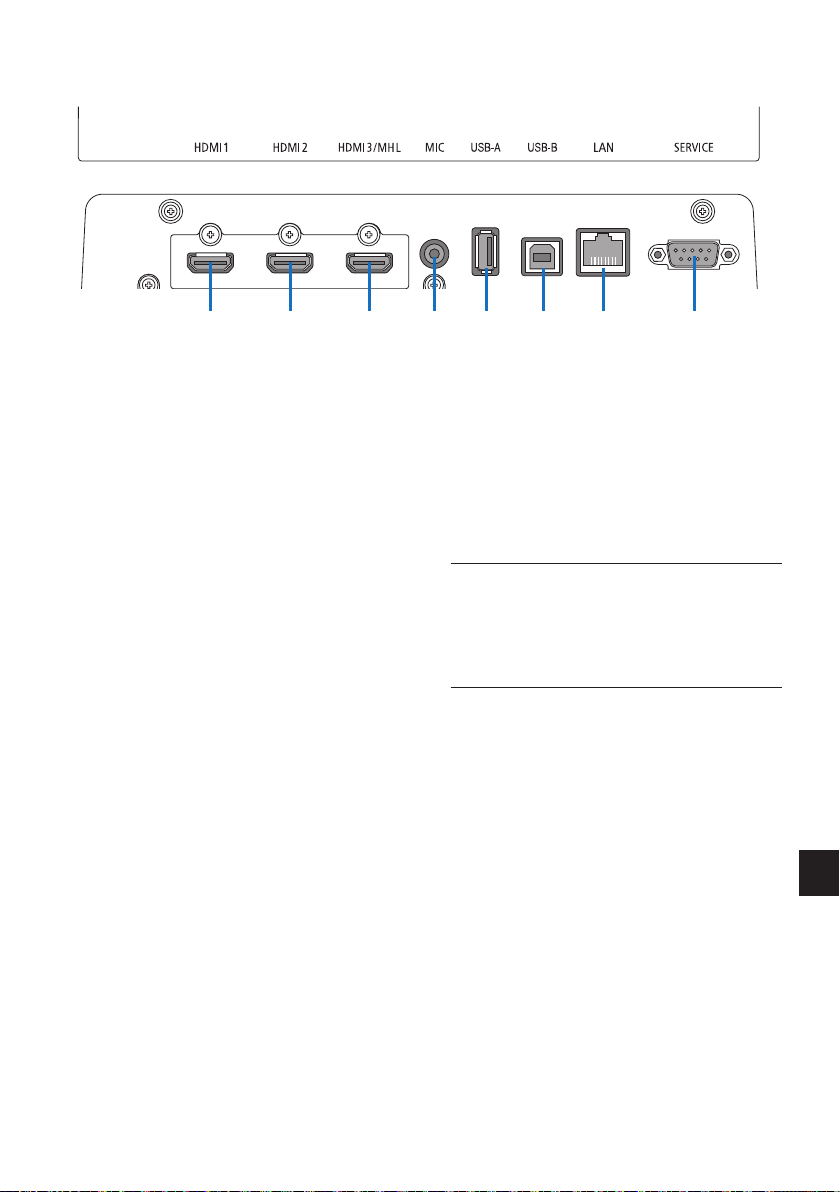
CHT-11
①
HDMI1 輸入端子
連接到電腦或影像設備的 H D M I 輸出端
子。
②
HDMI2 輸入端子
連接到電腦或影像設備的 H D M I 輸出端
子。
③
HDMI3/MHL 輸入端子
連接到電腦或影像設備的 H D M I 輸出端
子。或者連接支援 MHL 標準的設備。
④
MIC 輸入端子
連接麥克風。
⑤
USB-A 埠
(連接了接收盒時可用。)
主要使用投影機的 VIEWER 功能時,此處
連接 USB 記憶體。
⑥
USB-B 埠
(連接了接收盒時可用。)
主 要 使 用 投 影 機 的 互 動 式 白 板 套 件 或
USB Display 功能時,此處連接到電腦的
USB-A 埠。
⑦
LAN 埠
(連接了接收盒時無法使用。)
連接到電腦的 LAN 埠。使用此埠從電腦控
制投影機或顯示器。
⑧
SERVICE 端子
此端子僅適用於維修服務。(不適用於用戶)
註
• 在介面選擇器上,無法同時使用 USB-A
和 USB-B 埠。透過接收盒上的選擇開關
(請參見下一頁上的
⑥
),可執行 USB-A
或 USB-B 埠的選擇。
連接端子部分 (輸入)
① ② ③ ④ ⑤ ⑥ ⑦ ⑧
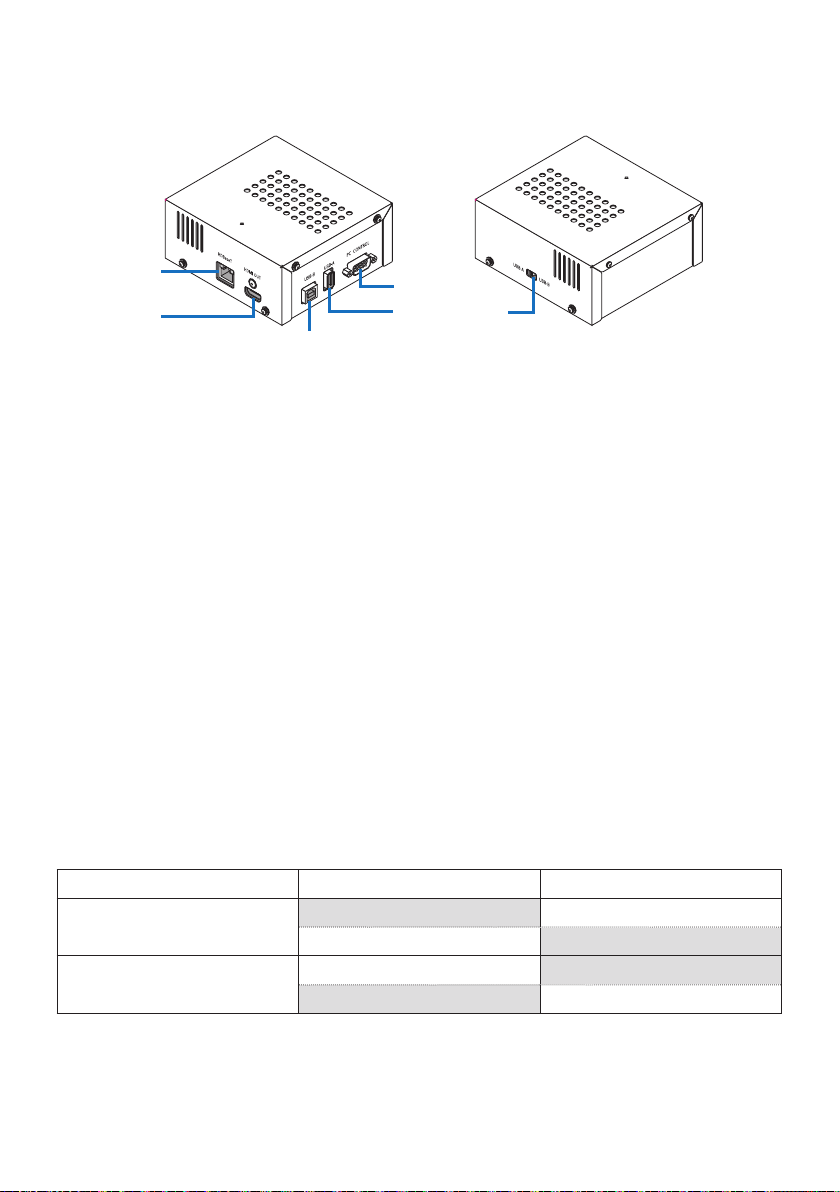
CHT-12
2-2. 接收盒 (隨 NP01SW2 一起提供)
①
②
③
⑤
④ ⑥
[左側] [右側]
①
HDBaseT 埠 (輸入)
透過市售的 LAN 纜線連接到介面選擇器的
HDBaseT 埠 (輸出)。
②
HDMI 輸出端子
透過附帶的 HDMI 纜線連接到投影機或顯
示器上的 HDMI 輸入端子。
③
USB-B 埠
透過市售的 U S B 纜線連接到投影機的
USB-A 埠,主要用於使用投影機的 VIEW-
ER 功能。
④
USB-A 埠
透過市售的 U S B 纜線連接到投影機的
USB-B 埠,主要用於使用投影機的互動式
白板套件或 USB Display 功能。
⑤
PC CONTROL 端子
透過附帶的 RS-232C 纜線連接到投影機的
PC CONTROL 端子或顯示器的 RS-232C
端子。
⑥
USB-A/USB-B 選擇開關
用來選擇接收盒上的 U SB-A 或 U SB-B
埠。接收盒上僅一個埠 (USB-A 或 USB-B)
可用。
當本產品處於關機狀態時,一定要執行切
換操作。
使用一根長棍執行
USB-A 和 USB-B 之間
的來回切換。
選擇開關 (
⑥
) 介面選擇器 接收盒
USB-A
USB-A: 無效 USB-A:
有效
USB-B: 有效 USB-B:
無效
USB-B
USB-A: 有效 USB-A:
無效
USB-B: 無效 USB-B:
有效
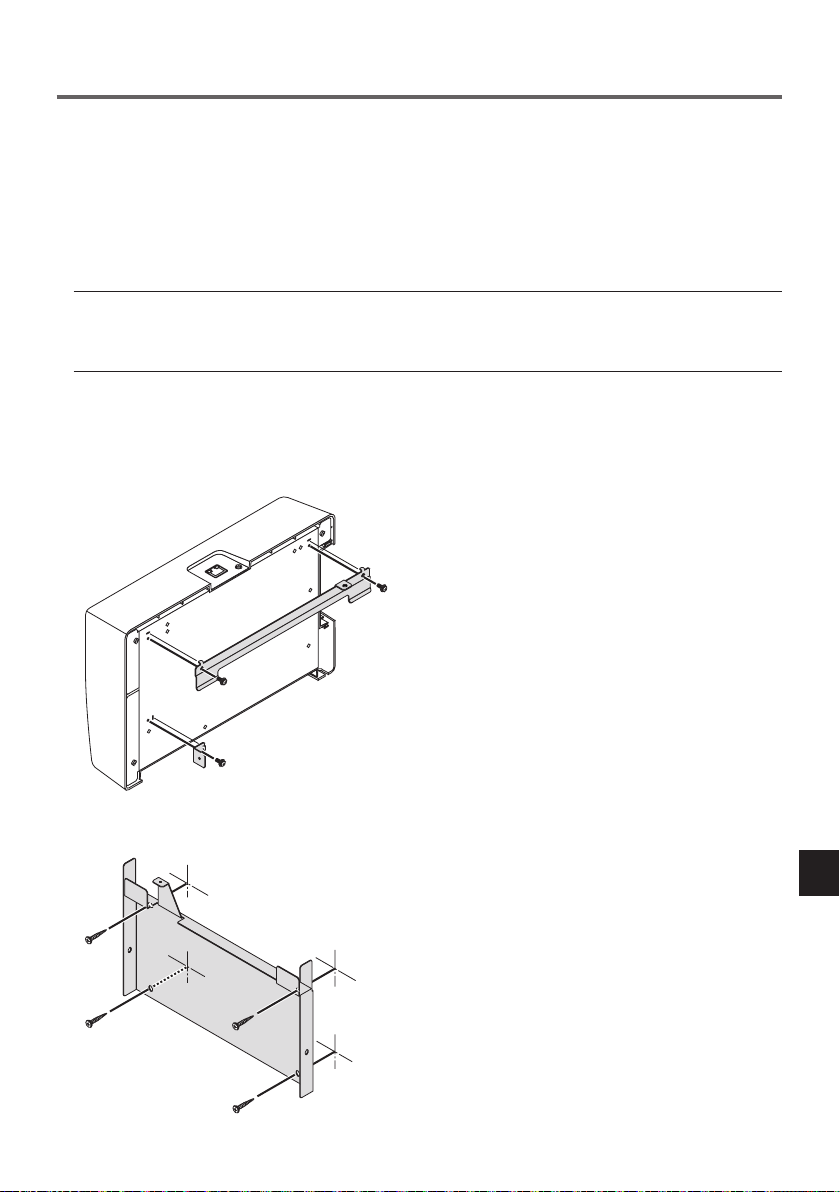
CHT-13
3. 在牆壁上安裝介面選擇器
將安裝配件安裝到本體的背面和正要固定本體的牆壁上的 2 處位置。另外,使用安裝配件將
AC 適配器安裝到牆壁上。
[關於螺絲]
• 請使用介面選擇器附帶的那 5 顆螺絲 (M3)。關於 NP01SW2,多附帶了 1 顆用於接收盒的
螺絲 (M3)。
• 除了上述螺絲以外,還需準備 8 顆市售的
∅
4 螺絲,用來將介面選擇器安裝在牆壁上。
註
• 請準備足夠支撐 1.4 千克 (3.1 磅) 介面選擇器的
∅
4 螺絲。
• 在牆壁上安裝介面選擇器時,請使用細頸的磁化螺絲刀。
3-1. 在牆壁上安裝介面選擇器
(1) 將本體安裝配件 (一大一小) 固定到本體的背面。
用 3 顆附帶的螺絲 (M3) 固定。
(2) 將牆上用安裝配件固定到正要固定介面選擇器的牆壁上。
用 4 顆市售的
∅
4 螺絲固定。
牆壁一側
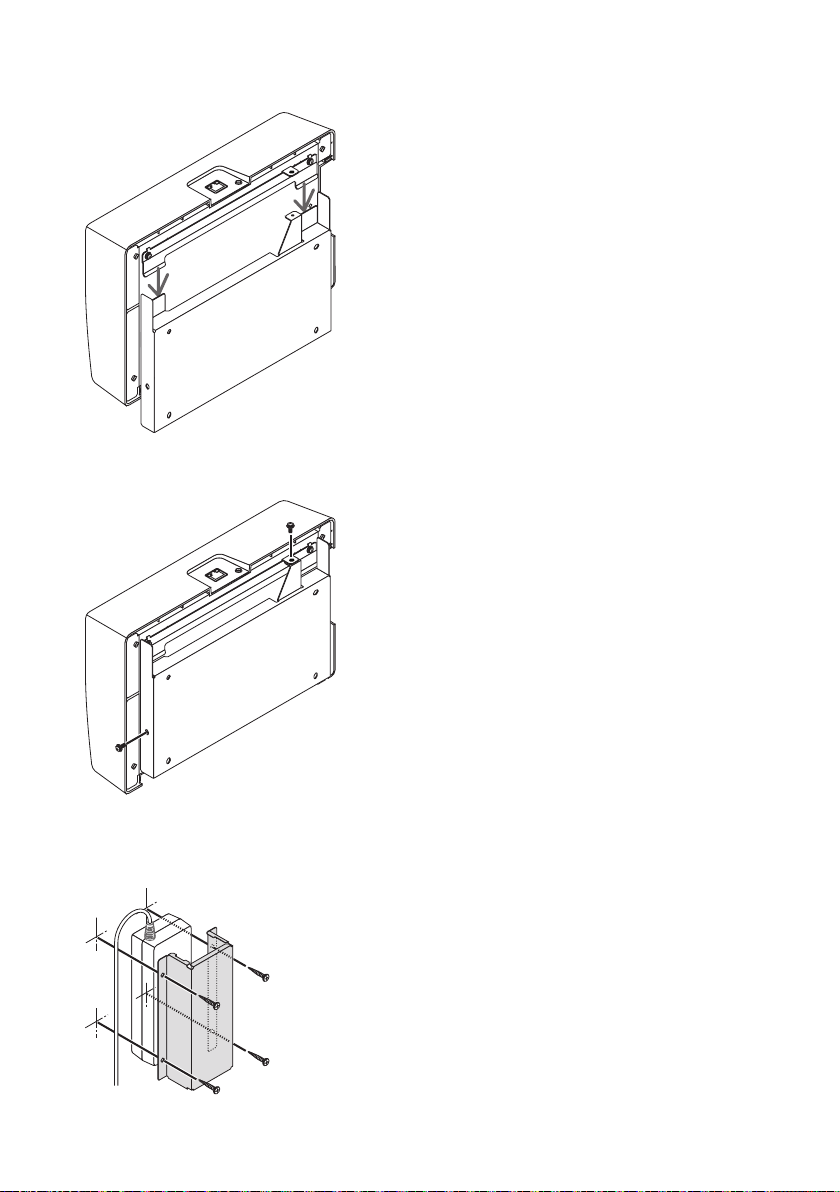
CHT-14
(3) 將介面選擇器安裝在牆上用安裝配件上。
向下滑動介面選擇器,使其卡在牆上用安裝配件的掛鉤上。
(4) 用附帶的螺絲固定介面選擇器的頂部和右側。
使用 2 顆附帶的螺絲 (M3)。
3-2. 在牆壁上安裝 AC 適配器
(1) 將 AC 適配器安裝在安裝配件上並透過 4 顆市售的螺絲 (
•
4) 將其固定在牆壁上。
牆壁一側
牆壁一側
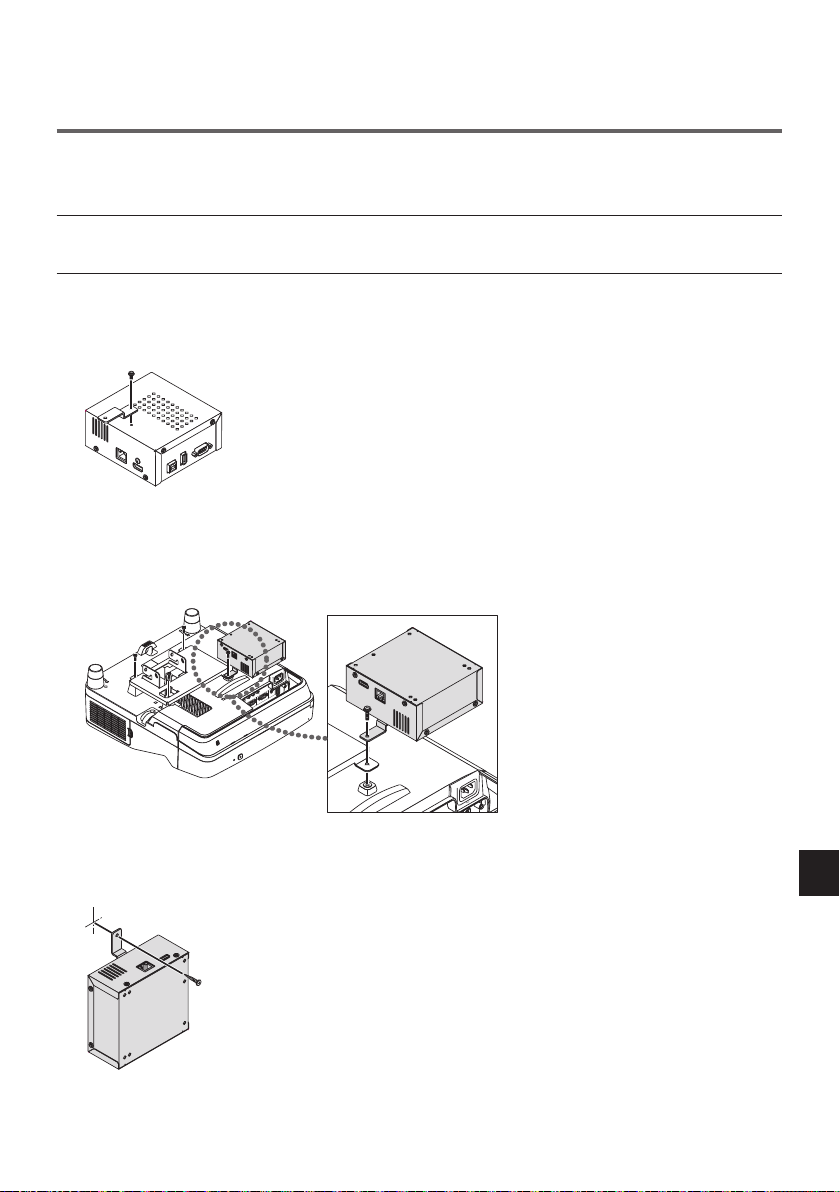
CHT-15
4. 在天花板安裝配件或牆壁上安裝接收盒 (適用於
NP01SW2)
接收盒連接到投影機時,請將接收盒固定在投影機的天花板安裝配件上。假如不使用天花板安
裝配件或者您想把接收盒連接到顯示器,請將接收盒固定在設備附近的牆上。準備 1 顆市售的
∅
4 螺絲,將接收盒固定在牆上。
註
• 請準備足夠支撐 0.5 千克 (1.1 磅) 接收盒的市售
∅
4 螺絲。
4-1. 在接收盒上固定安裝配件
(1) 用附帶的螺絲 (M3) 將安裝配件固定在接收盒上。
4-2. 在天花板安裝配件上固定接收盒的情況下
(1) 當安裝天花板安裝配件到投影機時,用一顆螺絲同時固定天花板安裝配件和接收盒。
固定示例
4-3. 在牆壁上固定接收盒的情況下
(1) 欲將接收盒固定在牆壁上,請使用 1 顆市售的
•
4 螺絲。
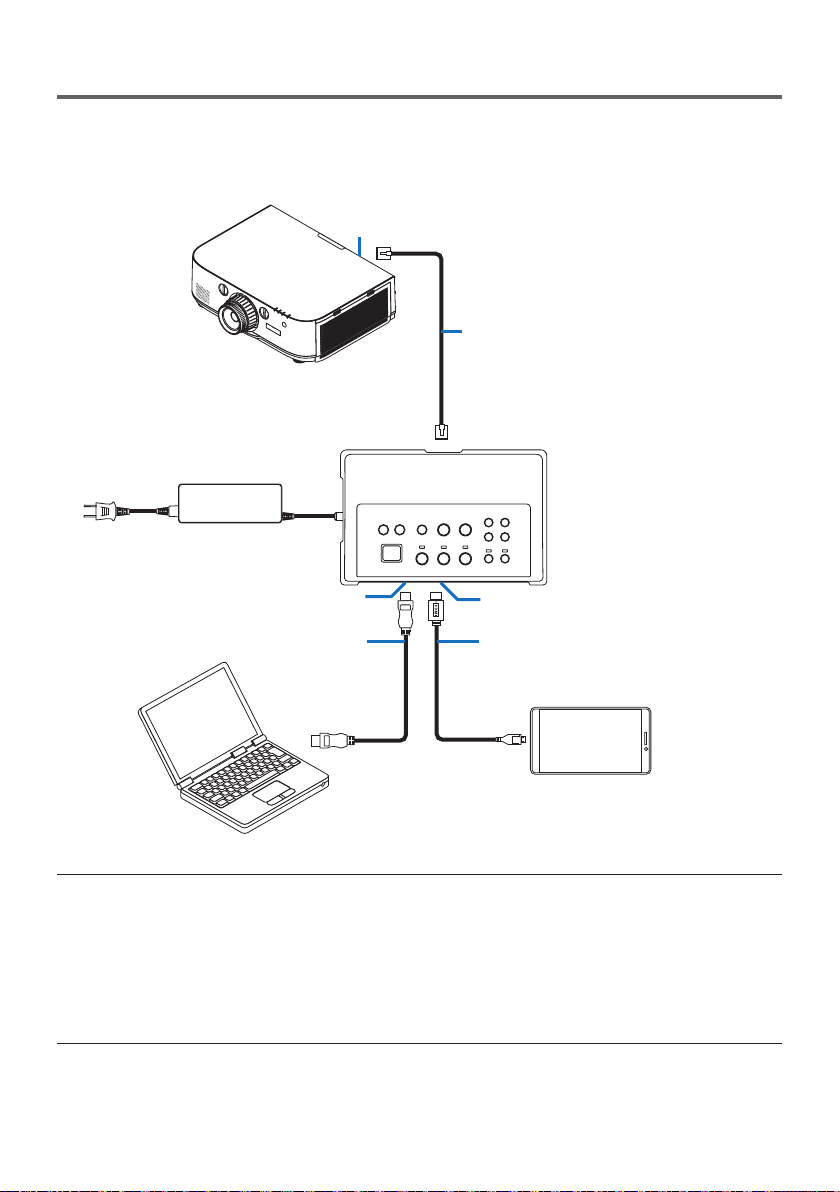
CHT-16
5. 設備連接示例
5-1. 投射電腦等的影像
連接到裝配有 HDBaseT 埠的投影機或顯示器
HDBaseT 埠
LAN 纜線 (市售)
連接到電源插座
HDMI3/MHL 輸入端子
MHL 纜線 (市售)
HDMI1 輸入端子
HDMI 纜線 (市售)
支援 MHL 的設備
註
• 請使用符合標準的 MHL 纜線 (市售)。
當 MHL 相容設備充電時,使用不符合標準的纜線可能會導致火災、人身傷害或破環環境。
• 若市售的 MHL-HDMI 轉換器/適配器用於連接,電池充電性能和遙控功能可能不起作用。
• 若圖像顯示不正常,請斷開後重新連接 MHL 纜線。
• 視智慧型手機或平板電腦的類型以及其設置等的不同,圖像可能無法正確顯示。
• 當沒有連接接收盒時,無法使用介面選擇器的 USB-A 和 USB-B 埠。
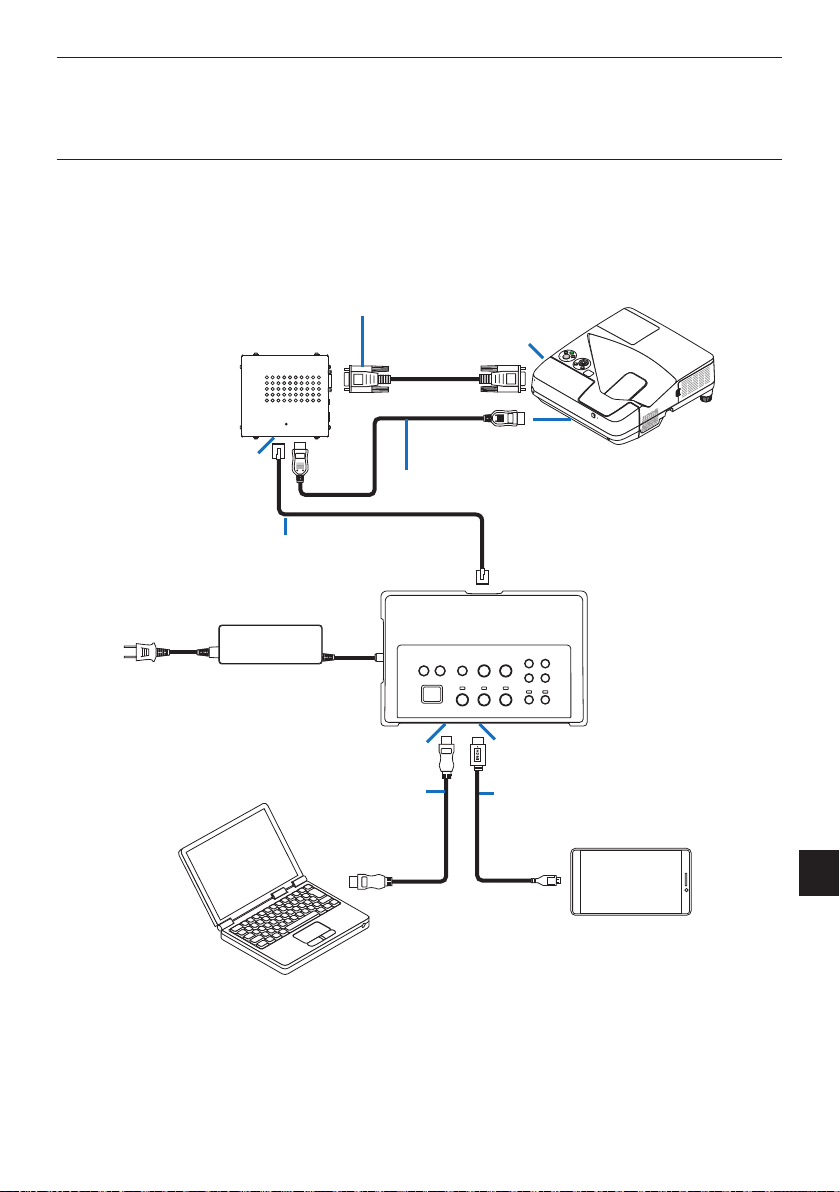
CHT-17
參考
• 在下列情況下,MHL 相容設備無法充電:
- 當支援 MHL 的設備沒有電池電量時
- 當電力消耗大於電力的供給量時
連接到未裝配 HDBaseT 埠的投影機或顯示器
連接隨 NP01SW2 一起提供的接收盒。
PC CONTROL 端子
HDMI 輸入
端子
RS-232C 纜線 (附帶)
HDMI 纜線 (附帶)
接收盒
HDBaseT 埠
LAN 纜線 (市售)
連接到電源插座
HDMI1 輸入端子 HDMI3/MHL 輸入端子
MHL 纜線 (市售)
HDMI 纜線
(市售)
支援 MHL 的設備
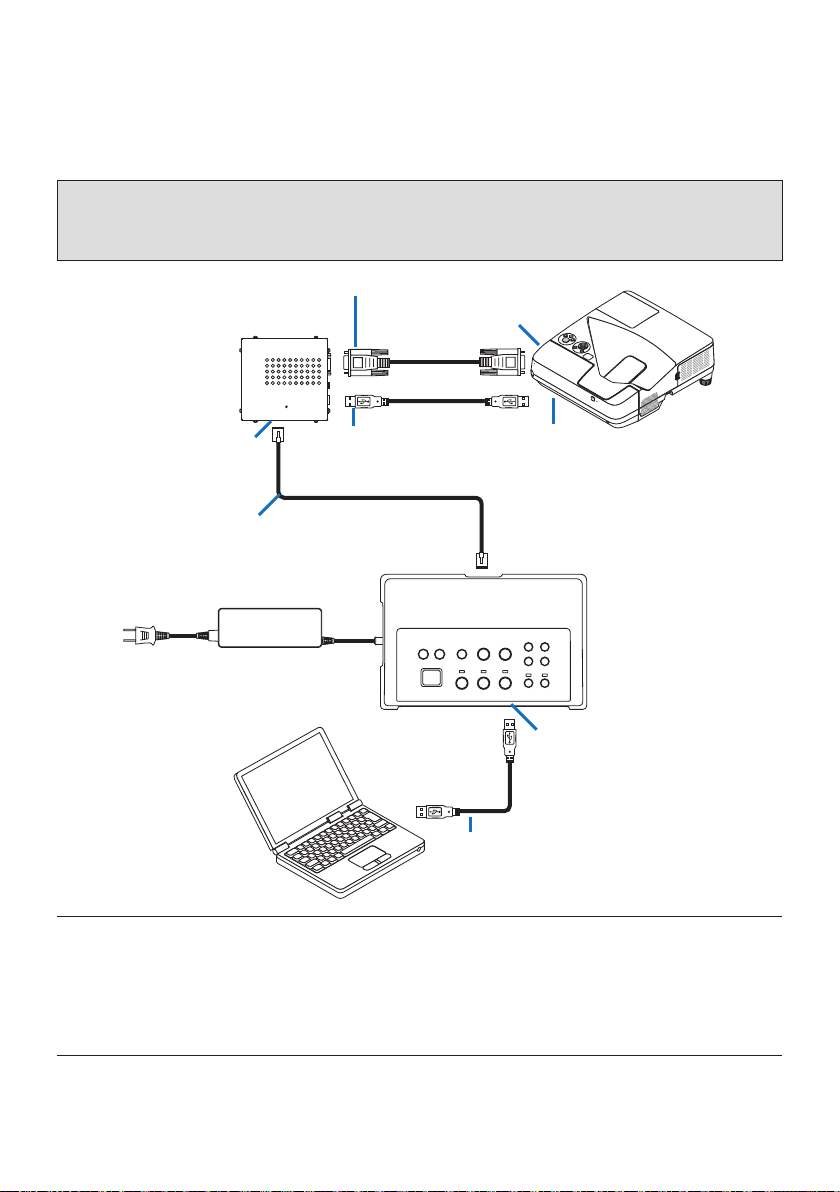
CHT-18
連接到未裝配 HDMI 輸出端子的電腦
• 請使用投影機的 USB Display 功能。不支援與顯示器的連接。
有些機型沒有裝配 USB Display 功能。查看投影機的用戶手冊或 NEC 網站,確認您的投
影機是否裝配了 USB Display 功能。
• 連接隨 NP01SW2 一起提供的接收盒。
重要
• 欲使用 USB Display 功能,連接纜線之前將接收盒的 USB-A/USB-B 選擇開關切換至
「USB-A」。
USB 纜線 (市售)
PC CONTROL 端子
RS-232C 纜線 (附帶)
USB-B 埠
USB 纜線 (市售)
HDBaseT 埠
接收盒
LAN 纜線 (市售)
連接到電源插座
USB-B 埠
註
• 透過電腦上啟動的 Image Express Utility Lite,可執行切換到 USB Display 功能的操作。
使用投影機的遙控器切換到 USB
Display 功能時,遙控器指向投影機上的遙控感測器進行操
作。當連接了接收盒時,介面選擇器的遙控感測器無效。
• 當電腦同時連接到介面選擇器的 HDMI 輸入端子和
USB-B 埠時,開啟了介面選擇器的電源
之後直接顯示連接到 USB-B 埠的電腦的畫面。
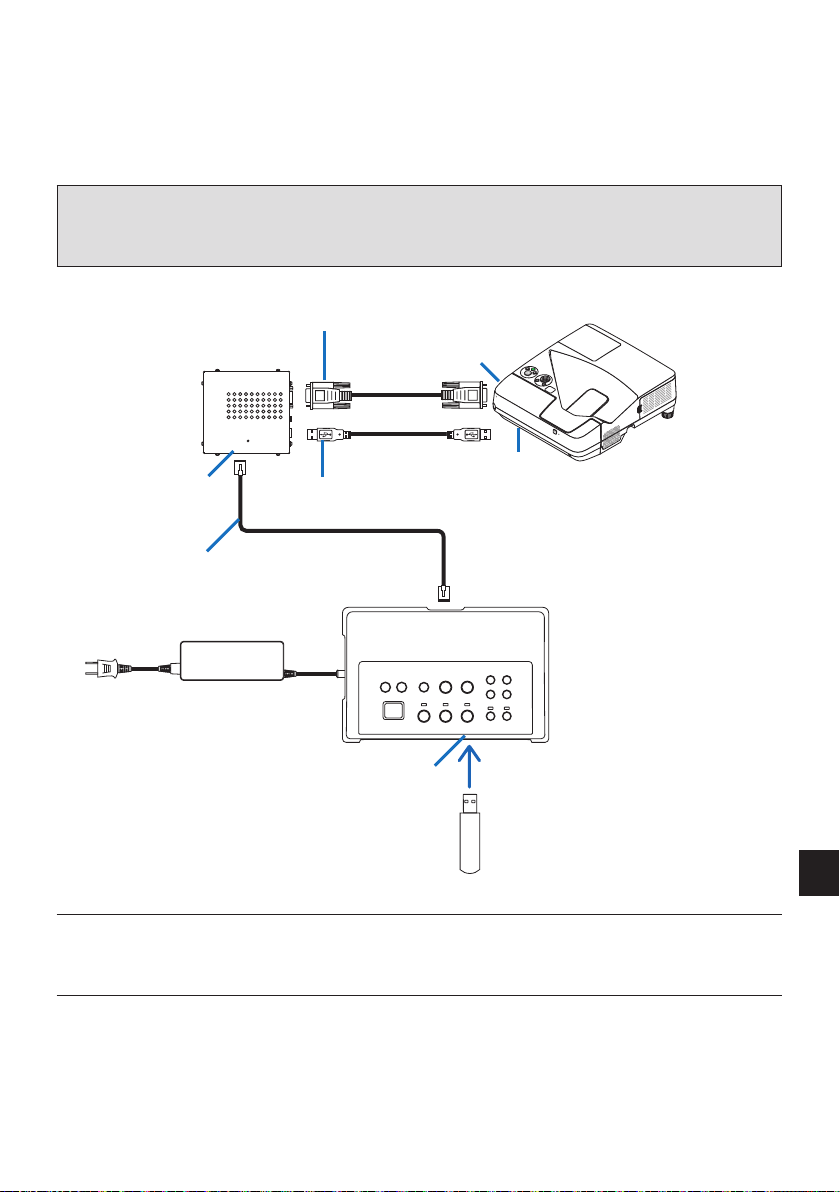
CHT-19
透過本產品與 USB 記憶體使用投影機上的 VIEWER 功能
• 不支援與顯示器的連接。
有些機型沒有裝配 VIEWER 功能。查看投影機的用戶手冊或 NEC 網站,確認您的投影機是
否裝配了 VIEWER 功能。
• 連接隨 NP01SW2 一起提供的接收盒。
重要
• 欲使用 V I E W E R 功能,連接纜線之前將接收盒的 U S B-A/U S B-B 選擇開關切換至
「USB-B」。
PC CONTROL 端子
RS-232C 纜線 (附帶)
USB-A 埠
接收盒
HDBaseT 埠
USB-A 埠
USB 纜線 (市售)
LAN 纜線 (市售)
連接到電源插座
USB 記憶體
註
• 使用投影機的遙控器切換到 VIEWER 功能。因為連接了接收盒時介面選擇器的遙控感測器
無效,所以遙控器指向投影機上的遙控感測器進行操作。
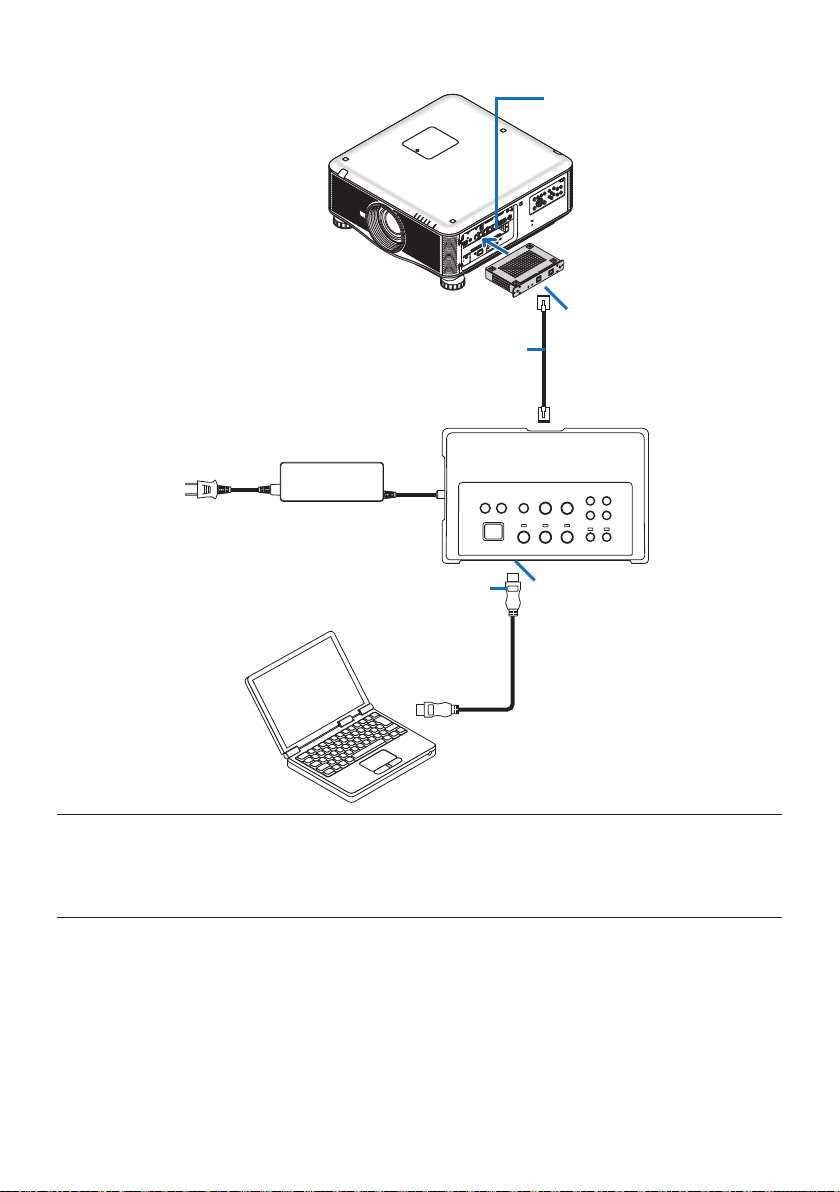
CHT-20
連接到插槽中插有 SB-07BC 選配板的投影機或顯示器
插槽
SB-07BC
LINK
端子
HDMI1 輸入
端子
LAN 纜線 (市售)
連接到電源插座
HDMI 纜線 (市售)
註
• 當沒有連接接收盒時,無法使用介面選擇器的 USB-A 和 USB-B 埠。
• 當載入了 SB-07BC 的投影機與本產品連接好時,本產品上的下述按鍵無效:
POWER ON/OFF、SETUP、AUDIO MUTE、AV MUTE、VOLUME +/-。
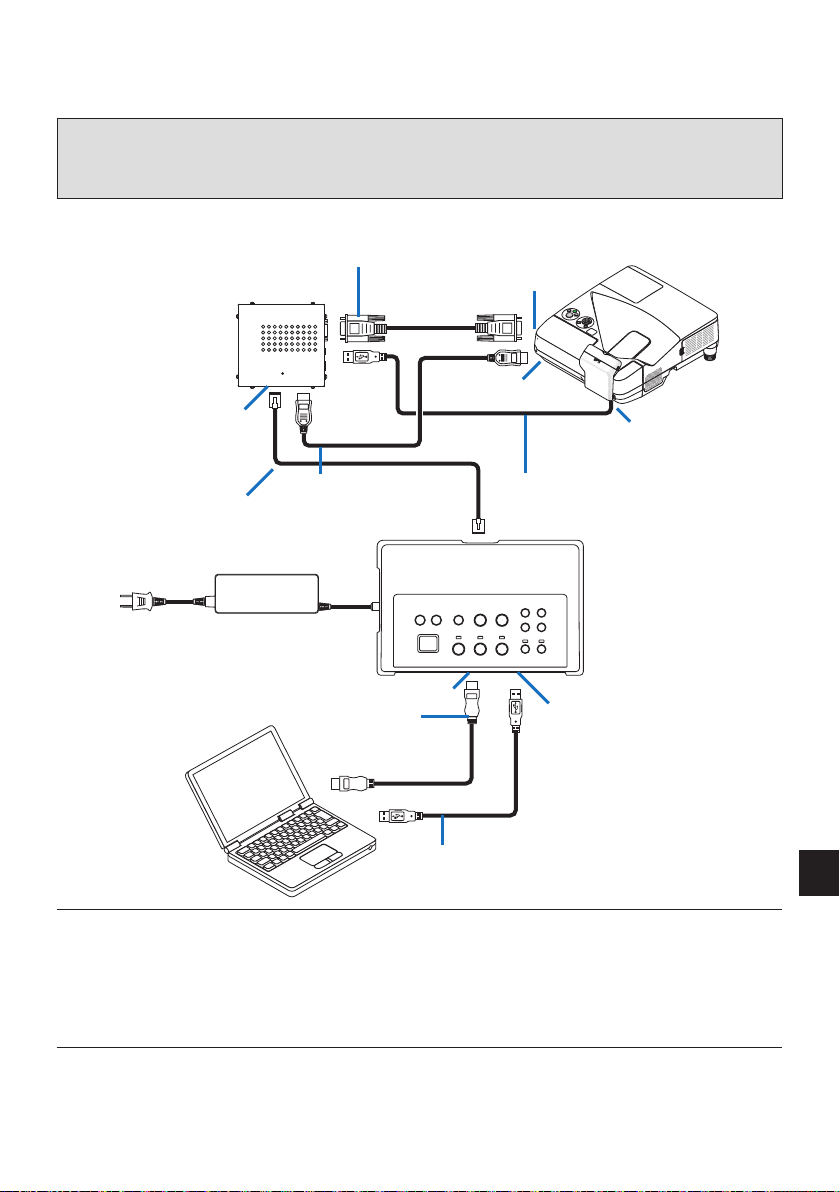
CHT-21
5-2. 使用投影機的選購互動式白板套件
連接隨 NP01SW2 一起提供的接收盒。
重要
• 欲使用互動式白板套件功能,連接纜線之前將接收盒的 U S B-A/US B-B 選擇開關切換至
「USB-A」。
相機配件上的
USB-B 埠
PC CONTROL 端子
RS-232C 纜線 (附帶)
USB 纜線 (隨相機配件一
起提供)
接收盒
HDMI 輸入端子
HDBaseT 埠
LAN 纜線 (市售)
USB-B 埠
USB 纜線 (市售)
連接到電源插座
HDMI 纜線 (附帶)
HDMI1 輸入端子
HDMI 纜線 (市售)
註
• 當連接了互動式白板套件 (選購) 時,無法使用 USB Display 功能。
• 請將 U SB 纜線連接到投影機上的 US B-B 埠,以便使用透過安裝了 IWB 軟體的電腦與
NP-UM352W 等具有內建互動式白板功能的投影機相連控制的電子筆。
在這種情況下,請在投影機的 A
PPS 菜單上
PEN SETTINGS 的 REMOTE PEN 處添加核取
記號。

CHT-22
5-3. 使用內建觸控面板顯示器
與前一頁「5-2 使用投影機的選購互動式白板套件」中描述的一樣,連接隨 NP01SW2 一起提
供的接收盒。
重要
• 欲使用內建觸控面板顯示器,連接纜線之前將接收盒的 U S B-A/US B-B 選擇開關切換至
「USB-A」。
對於內建觸控面板顯示器與接收盒之間的連接,一定要使用與前一頁「5-2 使用投影機的選購
互動式白板套件」中描述一樣的下列纜線。
• HDMI 纜線 (附帶)
• RS-232C 纜線 (附帶)
•
USB 纜線 (隨內建觸控面板顯示器一起提供)
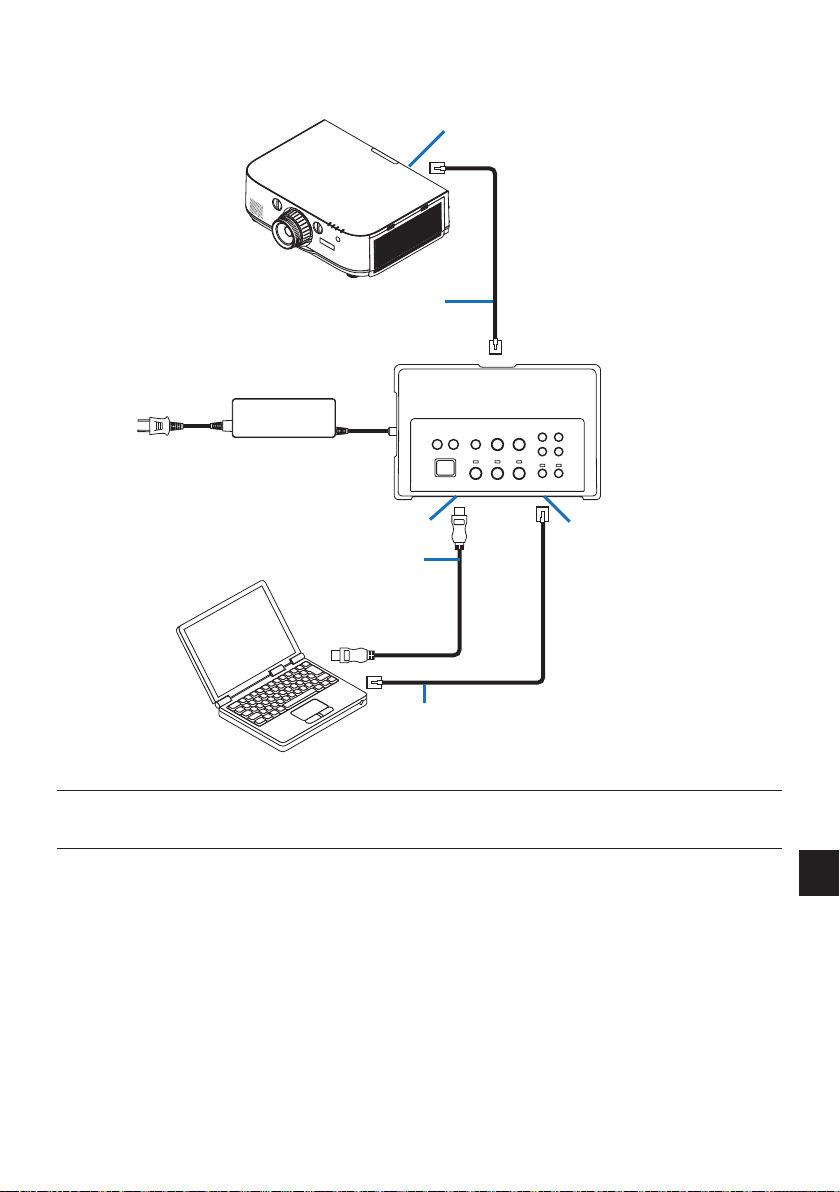
CHT-23
5-4. 透過區域網路控制投影機或顯示器
HDBaseT 埠
LAN 纜線 (市售)
連接到電源插座
HDMI1 輸入端子
LAN 埠
HDMI 纜線 (市售)
LAN 纜線 (市售)
註
• 當連接了接收盒時,無法透過區域網路控制投影機或顯示器。
CHT-24
6. 規格
6-1. 介面選擇器 (通用於 NP01SW1 和 NP01SW2)
輸入端子
HDMI
3 個 A 型 HDMI 連接器
[視頻輸入]
深色:支援 8/10/12 位元
比色法:支援 RGB、YCbCr444 和 YCbCr422
支援唇音同步、HDCP*
1
、4K 和 3D
[音訊輸入]
LPCM 取樣頻率:32/44.1/48 kHz
USB-A 1 個 A 型 USB
USB-B 1
個 B 型 USB
LAN*
2
1 個 RJ-45,支援 BASE-TX
麥克風 1 個單聲道微型插孔
維修服務 1 個 D-Sub 9 針
輸出端子 HDBaseT*
3
1 個 RJ-45
電源 19.5 伏特 (直流電)、1.0
安培 (直流電)
電力消耗
21 瓦 (100-240 伏特交流電)
(
總電源開關關閉狀態下為 0.1 瓦)
* 包括 AC 適配器的電力消耗。
19.5 瓦 (直流電)
外部尺寸 285 (
寬) x 64 (高) x 187 (
深) 毫米/11.2 (寬) x 2.5 (高) x 7.4 (深) 英寸
重量 1.4 千克/3.1 磅
使用環境
操作溫度 5 ~ 40
℃
操作濕度 20 ~ 80% (無結露)
保存溫度 -10 ~ 50℃
保存濕度 20
~ 80% (無結露)
6-2. AC 適配器 (通用於 NP01SW1 和 NP01SW2)
型號 AD1930
輸入 100-240 伏特交流電 ±10% 50/60 赫茲,1.4 安培
輸出 1
9.5 伏特直流電,3.05 安培
CHT-25
6-3. 接收盒 (隨 NP01SW2 一起提供)
型號 NP01R
輸入端子 HDBaseT*
3
1 個 RJ-45
輸出端子
HDMI
1 個 A 型 HDMI 連接器
[
視頻輸出]
深色:支援 8/10/12 位元*
4
比色法:支援 RGB、YCbCr444 和 YCbCr422
唇音同步,HDCP*
1
,不支援 4K,支援 3D*
5
[音訊輸出]
LPCM 取樣頻率:32/44.1/48 kHz
USB-A 1 個 A 型 USB
USB-B 1
個 B 型 USB
PC CONTROL 1
個 D-Sub 9 針
外部尺寸
126 (寬) x 52 (高) x 119 (深) 毫米/4.9 (寬) x 2.1 (高) x 4.7 (深) 英寸
1
20 (寬) x 52 (高) x 113 (深) 毫米/4.7 (寬) x 2.1 (高) x 4.5 (深) 英寸(不包括突
出部分)
重量 0.5 千克/1.1 磅
使用環境
操作溫度 5 ~ 40
℃
操作濕度 20 ~ 80% (無結露)
保存溫度 -10 ~ 50℃
保存濕度 20
~ 80% (無結露)
*1 HDCP 和 HDCP 技術的定義
HDCP
是「
High-bandwidth Digital Content Protection」(高頻寬數位內容保護) 的縮寫,
它是一套保護版權的系統,目的是為了防止非法拷貝透過 DisplayPort 或 HDMI 介面傳送
的數位內容。HDCP 標準由數位內容保護公司 (Digital Content Protection, LLC) 建立和管
理。
在本產品上,HDCP 技術用於 HDMI 輸入端子和 HDBaseT 埠。
使用本產品的 HDMI 輸入端子和 HDBaseT 埠,可以投射用 HDCP 技術保護版權的數位
內容。
但是,即使本產品功能正常,來自 HDMI 輸入端子或 HDBa seT 埠的影像仍可能由於
HDCP 標準的變更或者其它原因而無法顯示。
*2 本產品的 LAN 埠不支援
PoE。將本產品的 LAN 埠連接到供給電力的網路,可能會導致燒
毀或損壞。
*3 請使用下列類型的市售 LAN 纜線,連接 HDBaseT 埠。
條件 纜線長度 纜線規格
未連接到接收盒 最長 100 米
(對於 4K 信
號,最長 70 米)
CAT5e 或以上 STP 纜線
建議厚度 AWG23
連接到接收盒 最長 30 米 CAT6A 或以上 STP 纜線
建議厚度
AWG23
註:有些纜線可能無法滿足性能。
*4 1080p 信號支援高達 8 位元的信號。
另一方面,
1080i、720p、480p 和 480i 等信號支援高達 12 位元的信號。
*5 不支援超過 1080p 30 赫茲和 1080i 60 赫茲等的信號。


インターフェースセレクター
NP01SWシリーズ
(NP01SW3/NP01SW4)
取扱説明書
はじめに ................................................................................................... 2
本機を安全にお使いいただくために、ご使用の前に必ずお読みください ........ 4
1.
添付品の確認 ......................................................................................... 6
2.
各部の名称 ............................................................................................ 7
2-1.
インターフェースセレクター ....................................................... 7
2-2.
レシーバーボックス(NP01SW4 に同梱) .................................. 11
3.
インターフェースセレクターを壁に取り付ける ...................................... 12
3-1.
インターフェースセレクターを壁に取り付ける .......................... 12
3-2. AC
アダプターを壁に取り付ける ............................................... 13
4.
レシーバーボックスを天吊り金具または壁に取り付ける
(NP01SW4 の場合)........................................................................... 14
4-1.
レシーバーボックスに金具を取り付ける .................................... 14
4-2.
プロジェクターの天吊り金具に固定する場合 .............................. 14
4-3.
壁に固定する場合 ..................................................................... 15
5.
機器の接続例 ....................................................................................... 16
5-1.
コンピュータなどの画面を映す ................................................. 16
5-2.
プロジェクターの電子黒板キット(別売)を使用する ................. 21
5-3.
タッチパネル内蔵ディスプレイを使用する ................................. 22
5-4. LAN
経由でプロジェクターやディスプレイを制御する ................ 23
6.
仕様 .................................................................................................... 24
6-1.
インターフェースセレクター(NP01SW3/NP01SW4 共通) ...... 24
6-2. AC
アダプター(NP01SW3/NP01SW4 共通) ........................... 24
6-3.
レシーバーボックス(NP01SW4 に同梱) .................................. 25
保証とサービス ........................................................................................ 26
インターフェースセレクター保証書 .......................................................... 27
目次
JPN-2
はじめに
インターフェースセレクター NP01SW シリーズ(NP01SW3/NP01SW4)をお買い上げいただき誠
にありがとうございます。
本製品は、様々な入力端子、および HDBaseT 出力端子を装備しています。本製品を用いることにより、
教室や会議室における当社のプロジェクターやディスプレイへの複数の機器のケーブル接続をシンプ
ルに行うことができます。
NP01SW4 はインターフェースセレクターに加え、レシーバーボックスを同梱しています。
以下に本製品の特長を記載します。
本製品は、様々な入力端子(HDMI(3系統)、マイク、LAN、USB-A、USB-B など)とリモコン
受光部を装備しています。
本製品は HDBaseT 出力端子を装備しています。HDBaseT 入力端子を装備したプロジェクターや
ディスプレイと本製品を市販の LAN ケーブルで接続し、HDBaseT 規格の信号伝送を行います。
※ NP01SW4 には、レシーバーボックスを同梱していますので、HDBaseT 入力端子を装備してい
ないプロジェクターやディスプレイとも接続できます。
※ HDBaseT は、HDBaseT Alliance によって策定された家電製品向けの接続規格です。
※ HDBaseT ポートに接続する市販の LAN ケーブルは次のものを使用してください。
条件 ケーブルの長さ ケーブルの仕様
レシーバーボックスと接続しない 最大
100m(4K 信号の場合は
最大 70m)
CAT5e 以上 STP ケーブル
AWG23 推奨
レシーバーボックスと接続する 最大
30m CAT6A 以上 STP ケーブル
AWG23 推奨
(注)ケーブルによっては性能を満たさない場合があります。
HDMI 入力端子および HDBaseT ポートは HDCP に対応しています。
HDMI3 入力端子は MHL に対応しています。市販の MHL ケーブルを使用すると、MHL 規格に対
応したスマートフォンやタブレット端末を接続することができます。
当社プロジェクター用の電子黒板キットも接続することができます。
スロットを搭載したプロジェクターやディスプレイの場合、オプションボード SB-07BC をスロッ
トに挿入すると、市販の LAN ケーブルで本製品と接続し HDBaseT 信号を入力することができま
す(レシーバーボックスは必要ありません)。
本製品が対応しているプロジェクターおよびディスプレイについては、当社のホームページをご覧
ください。
注意
本製品で伝送できる映像信号には制限があります。
あらかじめ対応可能な信号に設定後、本製品に接続してください。詳しくは、JPN-24、JPN-25 ページ
の仕様をご覧ください。
この装置は、クラスB情報技術装置です。この装置は、家庭環境で使用することを目的としてい
ますが、この装置がラジオやテレビジョン受信機に近接して使用されると、受信障害を引き起こ
すことがあります。取扱説明書に従って正しい取り扱いをしてください。
VCCI-B
JPN-3
ご注意
(1) 本書の内容の一部または全部を無断転載することは禁止されています。
(2) 本書の内容に関しては将来予告なしに変更することがあります。
(3) 本書は内容について万全を期して作成いたしましたが、万一ご不審な点や誤り、記載もれなどお
気付きのことがありましたらご連絡ください。
(4) 本機の使用を理由とする損害、逸失利益等の請求につきましては、当社では(3)項にかかわらず、
いかなる責任も負いかねますので、あらかじめご了承ください。
(5) 乱丁、落丁はお取り替えいたします。
重要
本製品のセットアップボタンについて
• 本製品とプロジェクターやディスプレイとの接続が完了したら、最初に 1 度だけ必ず本製品のセッ
トアップボタンを押してください。
セットアップボタンについては、本書の JPN-8 ページをご覧ください。
セットアップボタンを押す前に次の①〜④の操作を行ってください。
① 接続している各機器の電源を入れてください。
②
プロジェクターやディスプレイにおいて、本製品と接続している入力信号端子を選択してください。
③ 本製品の HDMI1 〜 3 の入力端子で、映像を表示したい端子のボタンを押してください。
プロジェクターやディスプレイに映像が表示されます。無信号状態でもかまいません。
④ 本製品のセットアップボタンを押してください。
セットアップの処理中はすべてのインジケータが点灯します。セットアップが正常に終了する
と、インジケータはセットアップボタンを押す前の状態に戻ります。セットアップが失敗すると、
すべてのインジケータが 2 回点滅し、セットアップボタンを押す前の状態に戻ります。
• 最初にセットアップボタンを押すことにより、次回から本製品の HDMI1 〜 3 ボタンを押したと
きに、接続しているプロジェクターやディスプレイの映像入力端子も切り替わるようになります。
•
セットアップボタンを押さなかった場合、本製品の操作ボタンが正常に動作しないことがあります。
● HDMI, HDMI High-Definition Multimedia Interface および HDMI ロゴは HDMI Licensing LLC の
米国その他の国における商標または登録商標です。
● HDBaseT は、HDBaseT Alliance の商標です。
● MHL, Mobile High-Definition Link および MHL ロゴは MHL, LLC の商標または登録商標です。
● その他取扱説明書に記載のメーカー名および商品名は、各社の登録商標または商標です。
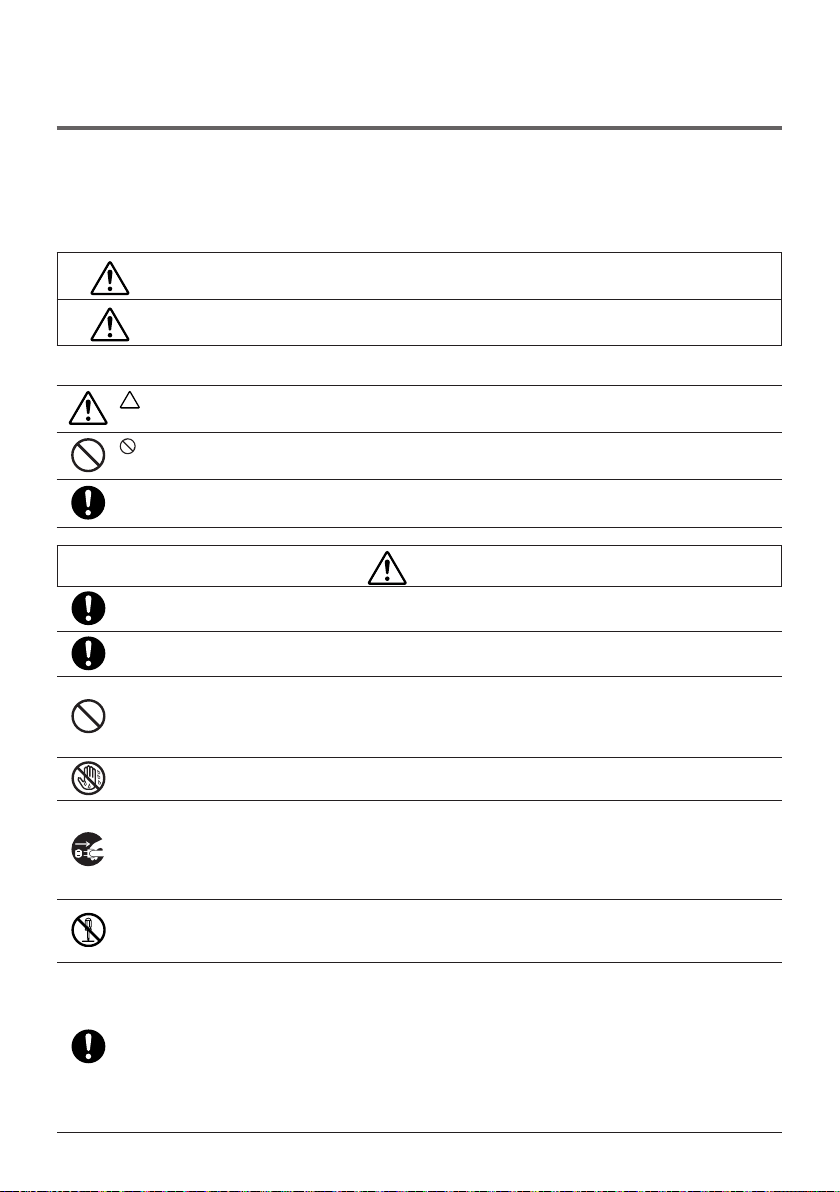
JPN-4
本機を安全にお使いいただくために、ご使用の前に必
ずお読みください
絵表示について
この取扱説明書では、製品を安全に正しくお使いいただき、あなたや他の人々への危害や財産への損
害を未然に防止するために、いろいろな絵表示をしています。
その表示と意味は次のようになっています。内容をよく理解してから本文をお読みください。
警告
この表示を無視して、誤った取り扱いをすると、人が死亡や大けがをするなど人
身事故の原因となります。
注意
この表示を無視して、誤った取り扱いをすると、人がけがをしたり周囲の家財に
損害をあたえたりすることがあります。
絵表示の例
記号は注意(警告を含む)をうながす内容があることを告げるものです。
図の中に具体的な注意内容が描かれています。
記号はしてはいけないことを表しています。
図の中に具体的な禁止内容が描かれています。
● 記号はしなければならないことを表しています。
図の中に具体的な指示内容が描かれています。
警告
• 本製品の設置は販売店にご依頼ください。お客様による設置は絶対におやめください。落
下してけがの原因となります。
• 本製品の電源供給は、本書の説明に従ってください。誤った接続を行うと、火災・感電の
原因となります。
•
本機に添付している AC アダプター、電源コード、ケーブルは本製品専用です。安全のため他
の機器には使用しないでください。
AC アダプターと電源コードは必ず本製品に添付しているものを接続してください。不適切な
AC アダプターと電源コードを接続すると、火災・感電の原因となります。
• ぬれた手でケーブルを抜き差ししないでください。感電の原因となります。
• 本製品や AC アダプターから煙が出ている、変なにおいや音がする場合や本製品や AC ア
ダプターを落としたり、キャビネットを破損したりした場合は、本製品の電源コードをコ
ンセントから外してください
。レシーバーボックスの場合は接続しているケーブルを外し
てください。火災・感
電の原因となります。そして NEC プロジェクター・カスタマサポー
トセンターへ修理をご依頼ください。
• 本製品や AC アダプターのキャビネットを外したり、あけたりしないでください。また修
理や改造をしないでください。火災・感電の原因となります。
内部の点検・調整・修理は NEC プロジェクター・カスタマサポートセンターにご相談ください。
•
ケーブルは大切に取り扱ってください。ケーブルが破損すると、火災・感電の原因となります。
・ ケーブルの上に重い物をのせない
・
ケーブルをプロジェクターやディスプレイの下敷きにしない
・
ケーブルの上を敷物などで覆わない
・
ケーブルを傷つけない、加工しない
・
ケーブルを無理に曲げたり、ねじったり、引っ張ったりしない
・
ケーブルを加熱しない
ケーブルが傷んだら(芯線の露出・断線など)NEC プロジェクター・カスタマサポート
センターに交換をご依頼ください。
JPN-5
• 次のような水にぬれるおそれがある所では使用しないでください。また本製品の上に水の
入った容器を置かないでください。火災・感電の原因となります。
・ 雨天や降雪時、海岸や水辺で使用しない
・ 風呂やシャワー室で使用しない
・ 本製品の上に花びん、植木鉢を置かない
・ 本製品の上にコップ、化粧品、薬品を置かない
万一本製品の内部に異物や水などが入った場合は、まず本製品の電源コードを外してく
ださい。レシーバーボックスの場合は接続しているケーブルを外してください。そして
NEC プロジェクター・カスタマサポートセンターにご連絡ください。
• 次のような所では使用しないでください。火災・感電の原因となります。
・ ぐらついた台の上、傾いた所など、不安定な場所
・ 暖房の近くや振動の多い所
・ 屋外および湿気やほこりの多い場所
・ 油煙や湯気の当たるような場所
・ 調理台や加湿器のそば
• 雷が鳴りだしたら、電源プラグに触れないでください。感電の原因となります。
注意
• 本製品の HDBaseT ポートおよび LAN ポートは、過電圧が加わるおそれのないネットワー
クに接続してください。HDBaseT ポートおよび LAN ポートに過電圧が加わると、感電の
原因となることがあります。
• 本製品の LAN ポートは PoE には対応していません。本製品の LAN ポートを、電力を供
給するネットワークに接続すると、発火や故障の原因となることがあります。
• 風通しの良いところで使用してください。レシーバーボックスの通風口をふさがないでく
ださい。高温になり火災の原因となることがあります。周囲に適当な空間をあけてくださ
い。
■その他の注意事項
本製品は、同梱のレシーバーボックスのみ対応しています。他の製品の HDBaseT レシーバーボッ
クスは使用できません。
レシーバーボックスと映像機器を接続する HDMI ケーブルと RS-232Cケーブルは、レシーバーボッ
クスに添付しているケーブルを使用してください。
本製品と、プロジェクターやディスプレイ、またはレシーバーボックスの HDBaseT ポートを使用
した接続は、1 対 1 のみ対応しています。本製品の HDBaseT ポートはハブなどを用いた複数台の
接続には対応していません。
本製品と、プロジェクターやディスプレイ、またはレシーバーボックスの HDBaseT ポートを接続
する市販の LAN ケーブルは屋外には配線しないでください。
次のような場所に設置したり、保管したりしないでください。故障の原因となります。
・ 強い磁界が発生する場所
・ 腐食性のガスが発生する場所
本製品を移動するときは、接続しているケーブルをすべて取り外してください。故障の原因となる
ことがあります。
本製品の HDBaseT ポートの LAN ケーブルの抜き差しは、本製品の電源を切った状態で行ってく
ださい。電源を入れた状態で LAN ケーブルの抜き差しを行うと、故障の原因となります。
廃棄について
本製品を廃棄する際は、お買い上げの販売店、または自治体にお問い合わせください。
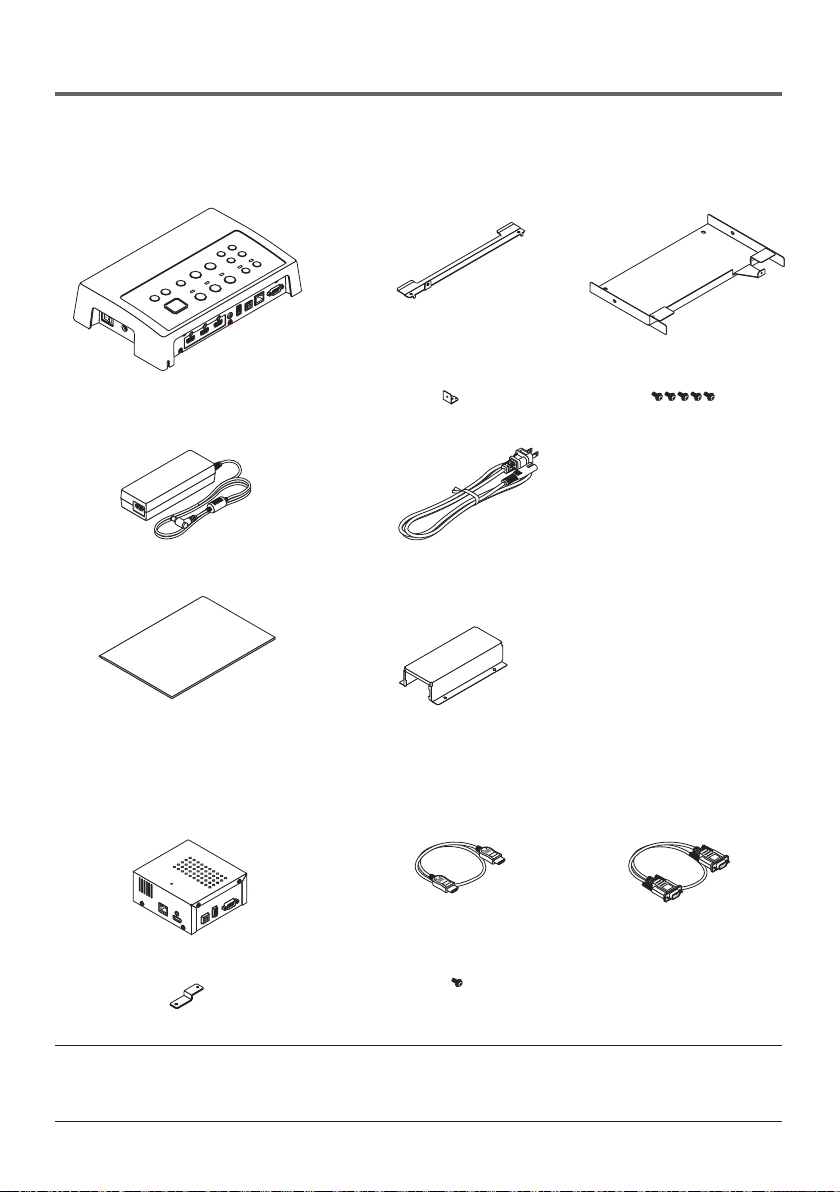
JPN-6
1. 添付品の確認
NP01SW3/NP01SW4共通
□インターフェースセレクター本体 □取り付け金具(本体用:大)
(24H8241
□
) 1 個
□取り付け金具(壁用)
(
24H8240
□
) 1 個
□取り付け金具(本体用:小)
(
24H8242
□
) 1 個
□取り付け金具(
AC アダプター
用)(24H8244
□
) 1 個
□取扱説明書(
7N8N673
□
)(本書)
□取り付け用ネジ(
M3)
5 本
□
AC アダプター(3N10206
□
) 1 個 □電源コード(7N080132) 1 本
NP01SW4 にはさらに以下を同梱しています。
□レシーバーボックス
(NP01R) 1 個
□取り付け金具(
24H8243
□
) 1 個
□
HDMI ケーブル
(7N960240) 1 本
□取り付け用ネジ(
M3) 1 本
□
RS-232C ケーブル
(7N960241) 1 本
参考
万一添付品などが不足していたり破損している場合は、お買い上げの販売店にご連絡ください。
添付品の外観が本書のイラストと多少異なる場合がありますが、実用上の支障はありません。
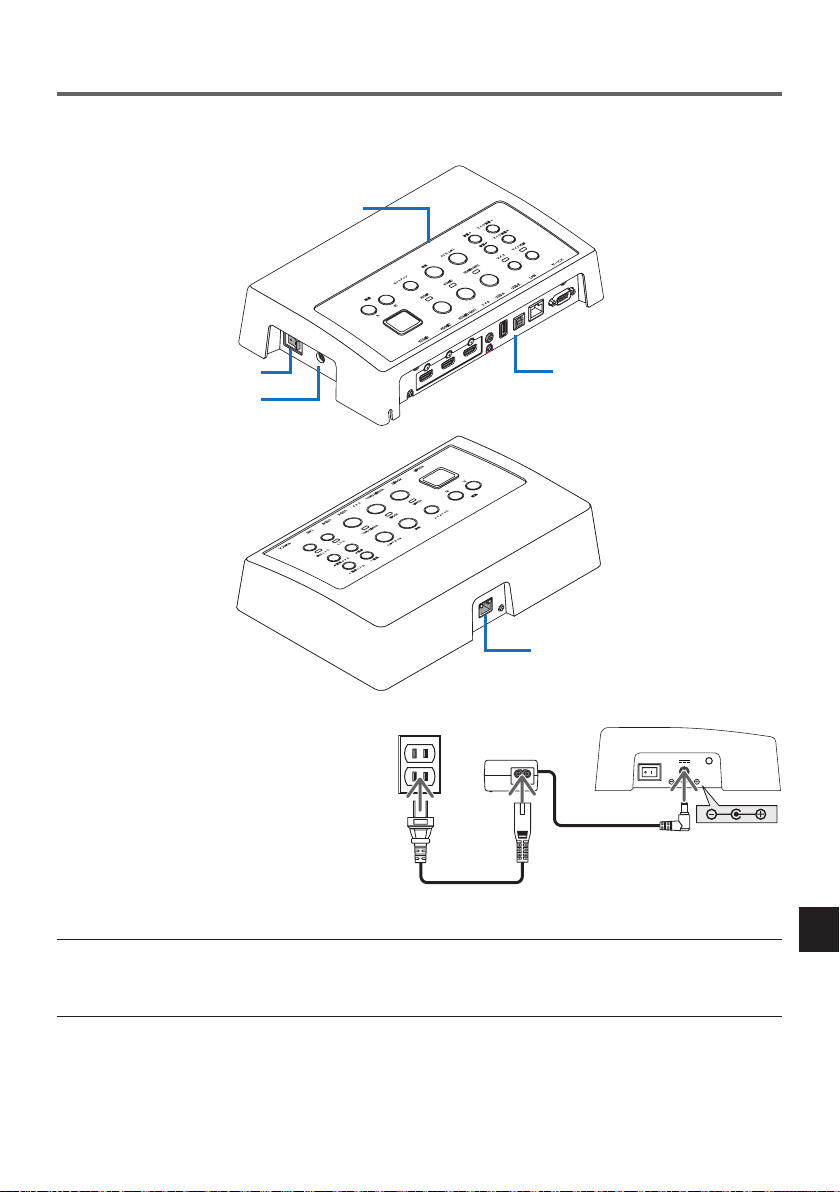
JPN-7
2. 各部の名称
2-1.インターフェースセレクター
HDBaseT
接続端子部(入力)
操作ボタン、インジケータ部
主電源スイッチ
DC IN 端子
HDBaseT ポート(出力)
DC IN 端子
添付の AC アダプターを接続します。
本製品、AC アダプター、電源コード、コン
セントはしっかりと接続してください。
主電源スイッチ
本製品の電源の入り切りを行います。
注意
主電源を入れた直後は、操作ボタンのインジケータが点滅します。
インジケータが点滅中はボタンの操作ができません。
HDBaseT ポート(出力)
市販の LAN ケーブルを接続します。
HDBaseT ポートを装備したプロジェクターやディスプレイ、またはレシーバーボックスと接続しま
す。
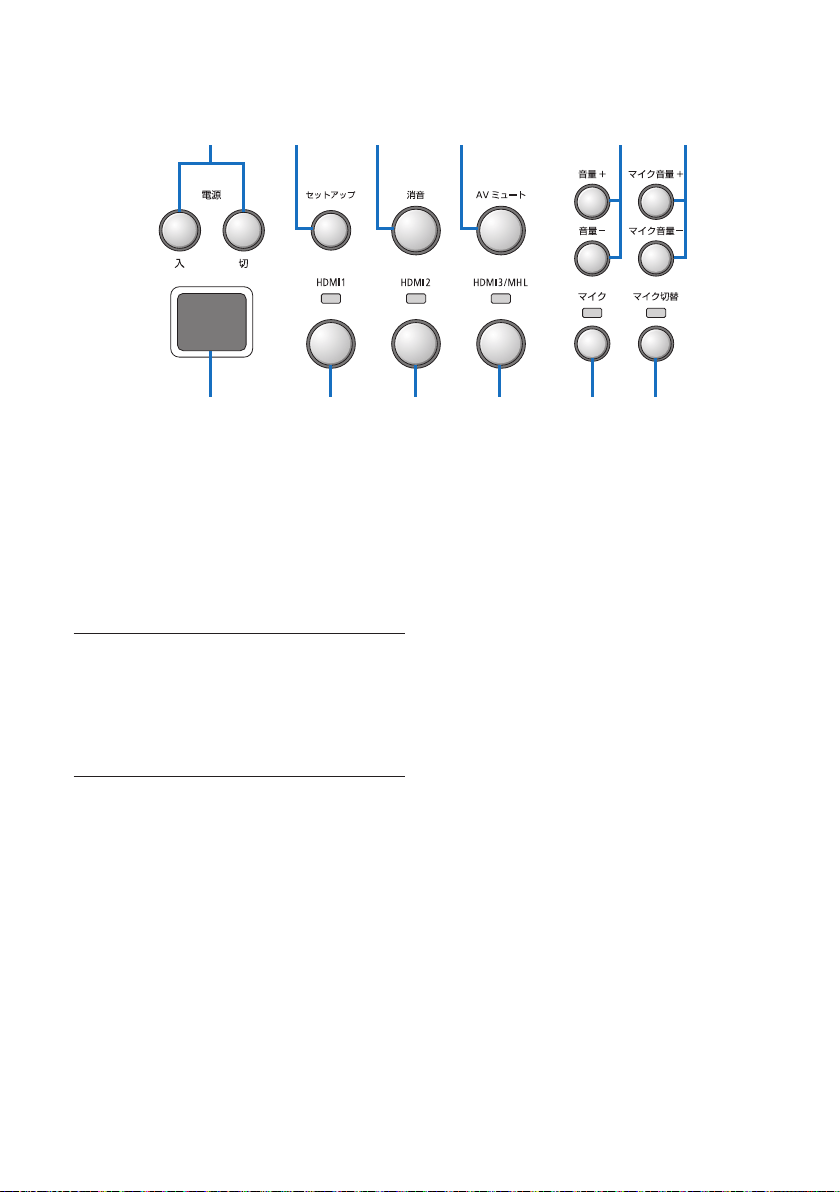
JPN-8
① 電源 入 / 切ボタン(切ボタンは長押し)
本製品と接続しているプロジェクターまたは
ディスプレイの電源の入り/切りを行います。
② セットアップボタン(長押し)
本製品と接続している機器の映像入力端子の
情報を本製品に保存します。
注意
本製品をはじめて使用するとき、または接続
しているプロジェクターやディスプレイを変
更したときは、セットアップボタンを押して
ください。セットアップボタンを押す手順は、
JPN-3 ページの「重要」をご覧ください。
③ 消音ボタン
本製品と接続しているプロジェクターまたは
ディスプレイの音声を一時的に消します。も
う一度押すともとに戻ります。
④ AV ミュートボタン
本製品と接続しているプロジェクターまたは
ディスプレイの映像と音声を一時的に消しま
す。もう一度押すともとに戻ります。
⑤ 音量+ / -ボタン
本製品と接続しているプロジェクターまたは
ディスプレイの音量を調整します。
⑥ マイク音量+ / -ボタン
マイクの音量を調整します。
⑦
HDMI1 ボタン
HDMI1 入力端子に切り替えます。HDBaseT
のリンク処理中はインジケータが点滅し、正
常にリンクすると点灯に変わります。
⑧ HDMI2 ボタン
HDMI2 入力端子に切り替えます。HDBaseT
のリンク処理中はインジケータが点滅し、正
常にリンクすると点灯に変わります。
⑨ HDMI3/MHL ボタン
HDMI3/MHL 入 力 端 子 に 切 り 替 え ま す。
HDBaseT のリンク処理中はインジケータが
点滅し、正常にリンクすると点灯に変わりま
す。
⑩ マイクボタン
HDMI 音声とマイク音声を切り替えます。
マイク音声選択時にインジケータが点灯しま
す。
⑪ マイク切替ボタン
接続するマイクの種類(コンデンサマイクま
たはダイナミックマイク)を切り替えます。
コンデンサマイクを選択時にインジケータが
点灯します。
⑫ リモコン受光部
(レシーバーボックスと接続しているときは使
用できません。)
リモコンの赤外線信号を受信します。
●操作ボタン、インジケータ部

JPN-9
参考
HDMI1 〜 3 ボタン、マイクボタン、マイク切替ボタン、マイク音量+ / −ボタンの状態は、本製品の電
源を切っても保持されます。
本製品の設定を工場出荷状態に戻すには、次のように操作してください。
(1) 主電源スイッチを切る。
(2) 電源切ボタンを押しながら、主電源スイッチを入れる。
(3) すべてのインジケータが点灯したら、電源切ボタンから指を放す。
・すべてのインジケータが点滅したらリセットは終了です。
(4) リセットが終了したら、主電源スイッチを切る。
(5) 再度主電源スイッチを入れる。
注意
本製品の各種ボタンを押したあと約 5 秒間は主電源スイッチを切らないでください。この間に主電源ス
イッチを切ると、操作した状態が初期化されることがあります。
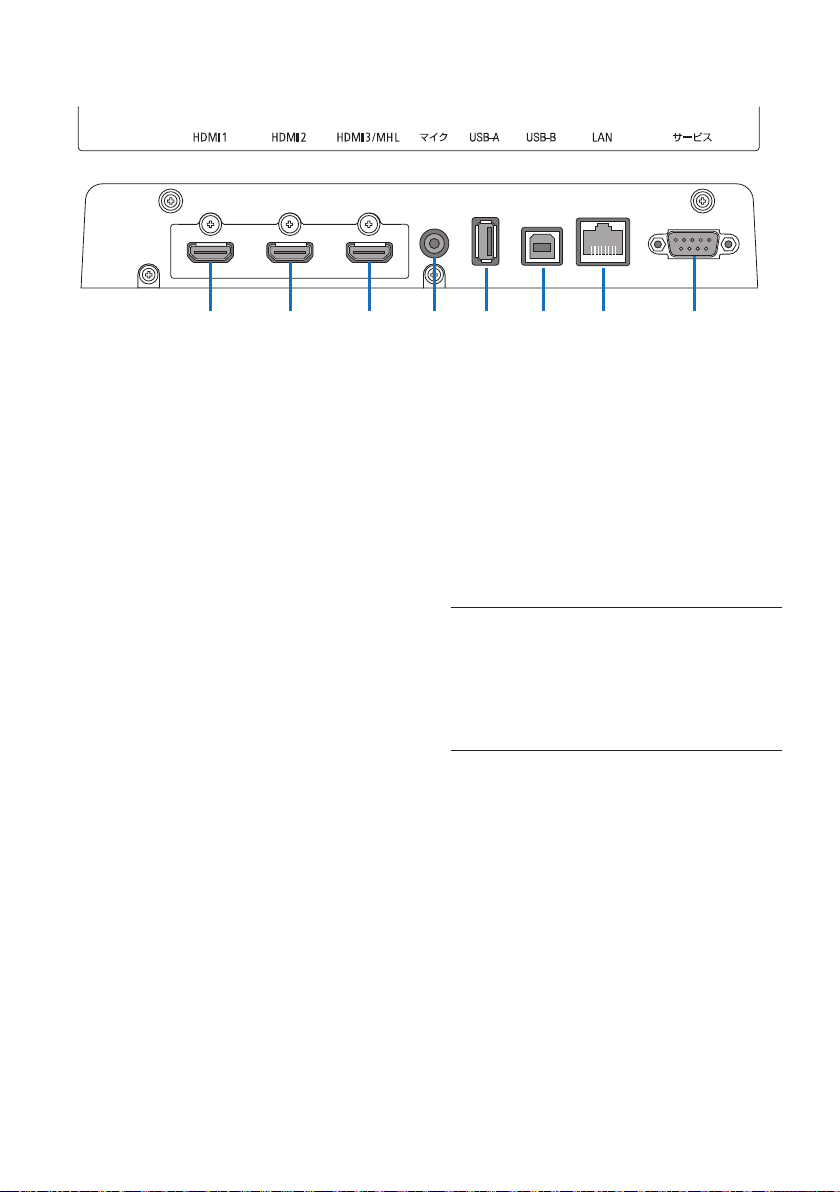
JPN-10
① HDMI1 入力端子
コンピュータや映像機器の HDMI 出力端子と
接続します。
②
HDMI2 入力端子
コンピュータや映像機器の HDMI 出力端子と
接続します。
③ HDMI3/MHL 入力端子
コンピュータや映像機器の HDMI 出力端子と
接続します。または MHL に対応した機器と
接続します。
④ マイク入力端子
マイクを接続します。
⑤ USB-A ポート
(レシーバーボックスと接続しているときに使
用できます。)
主にプロジェクターのビューワを使用すると
きに、USB メモリを接続します。
⑥ USB-B ポート
(レシーバーボックスと接続しているときに使
用できます。)
主にプロジェクターの電子黒板キットまたは
USB ディスプレイ機能を使用するときに、コ
ンピュータの USB-A ポートと接続します。
⑦
LAN ポート
(レシーバーボックスと接続しているときは使
用できません。)
コンピュータの LAN ポートと接続します。コ
ンピュータからプロジェクターやディスプレ
イを制御するときに使用します。
⑧
サービス端子
サービスマン用の端子です。お客様は使用で
きません。
注意
インターフェースセレクターは、USB-A ポー
トと USB-B ポートのどちらか一方しか使用
できません。USB-A ポートと USB-B ポート
の選択は、レシーバーボックスの切り替えス
イッチ(次ページの⑥)で行ってください。
●接続端子部(入力)
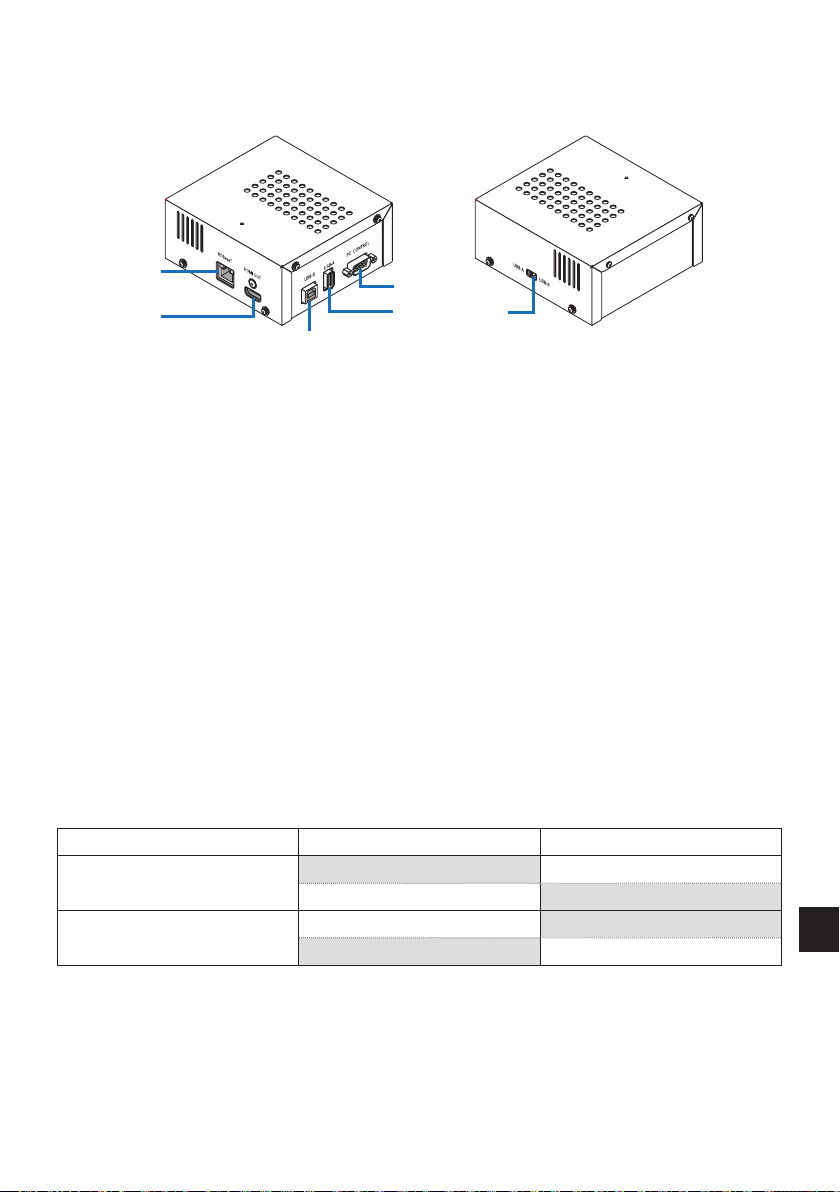
JPN-11
2-2.レシーバーボックス(NP01SW4に同梱)
【左側面】 【右側面】
① HDBaseT ポート(入力)
インターフェースセレクター側の HDBaseT
ポート(出力)と市販の LAN ケーブルで接続
します。
② HDMI 出力端子
プロジェクターまたはディスプレイの HDMI
入力端子と添付の HDMI ケーブルで接続しま
す。
③ USB-B ポート
主にプロジェクターのビューワを使用すると
きに、プロジェクターの USB-A ポートと市
販の USB ケーブルで接続します。
④ USB-A ポート
主にプロジェクターの電子黒板キットまたは
USB ディスプレイ機能を使用するときに、プ
ロジェクターの USB-B ポートと市販の USB
ケーブルで接続します。
⑤ PC コントロール端子
プロジェ ク ター の PC コン トロ ール 端 子ま
たはディスプレイの RS-232C 端子と添付の
RS-232C ケーブルで接続します。
⑥ USB-A/USB-B 切り替えスイッチ
レ シ ー バ ー ボ ッ ク ス の USB-A ポ ー ト と
USB-B ポートのどちらを有効にするかを選択
します。レシーバーボックスは、USB-A ポー
トと USB-B ポートのどちらか一方しか使用
できません。
USB-A/USB-B の切り替えは、本製品の電源
を切った状態で行ってください。また、細長
い棒を使用してください。
切替スイッチ(⑥) インターフェースセレクター レシーバーボックス
USB-A
USB-A
:無効 USB-A:有効
USB-B:有効 USB-B:無効
USB-B
USB-A
:有効 USB-A:無効
USB-B:無効 USB-B:有効
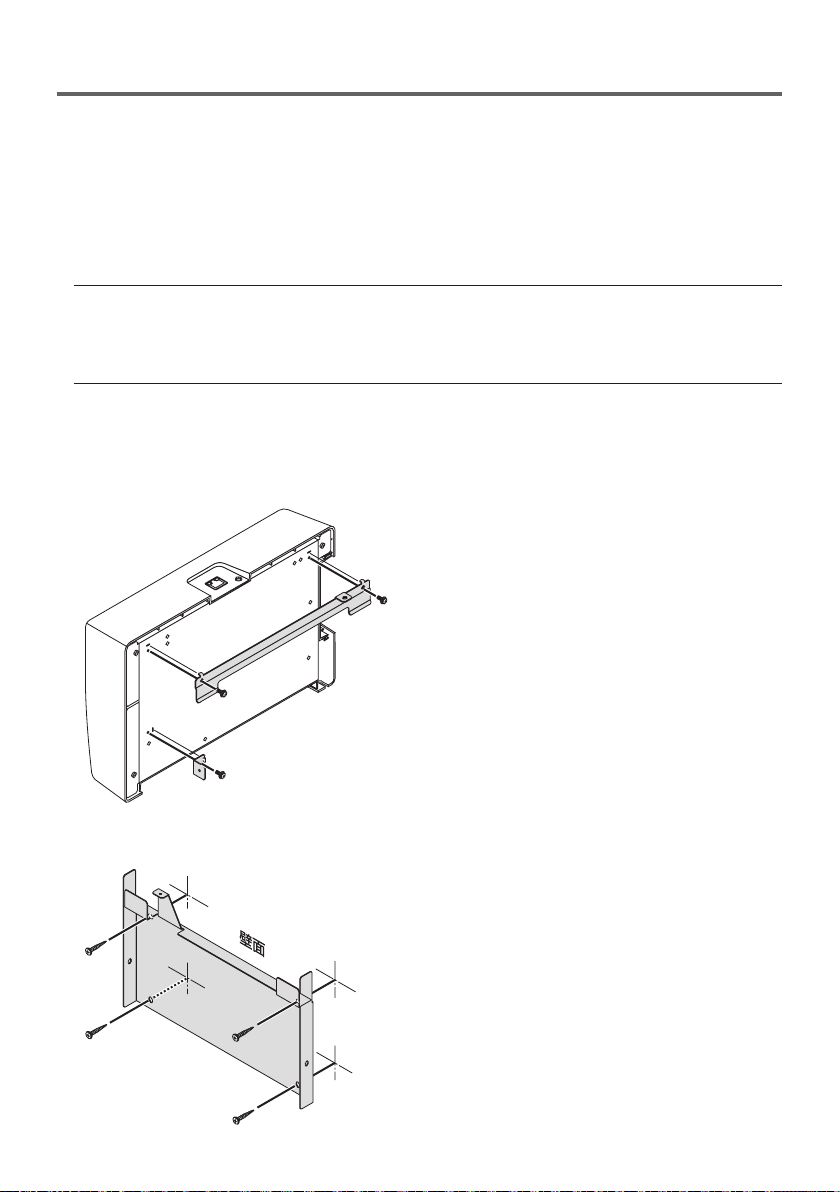
JPN-12
3.インターフェースセレクターを壁に取り付ける
本体背面と本体を固定する壁の 2 箇所に、取り付け金具を取り付けます。また、AC アダプターを金
具を使って壁に取り付けます。
【ネジについて】
本製品に添付しているネジ(M3)5 本を使用します。NP01SW4 には、レシーバーボックス用として、
ネジ(M3)をもう 1 本添付しています。
上記のネジに加え、壁への取り付け用として市販の
∅
4 のネジ 8 本をお買い求めください。
注意
市販の
∅
4
のネジは、インターフェースセレクターの質量(1.4 kg)に耐えるものを使用してください。
インターフェースセレクターを 壁に取り付ける際は、着磁性能があるドライバーを使用してく
ださい。またまっすぐにネジ締めができない場合は、柄が細いドライバーを使用してください。
3-1. インターフェースセレクターを壁に取り付ける
① 本体背面に、本体取り付け金具(大、小)を固定します。
添付のネジ(
M3)3 本を使って固定します。
② インターフェースセレクターを固定したい壁に、壁側取り付け金具を固定します。
市販の
∅
4 のネジ 4 本を使って固定します。
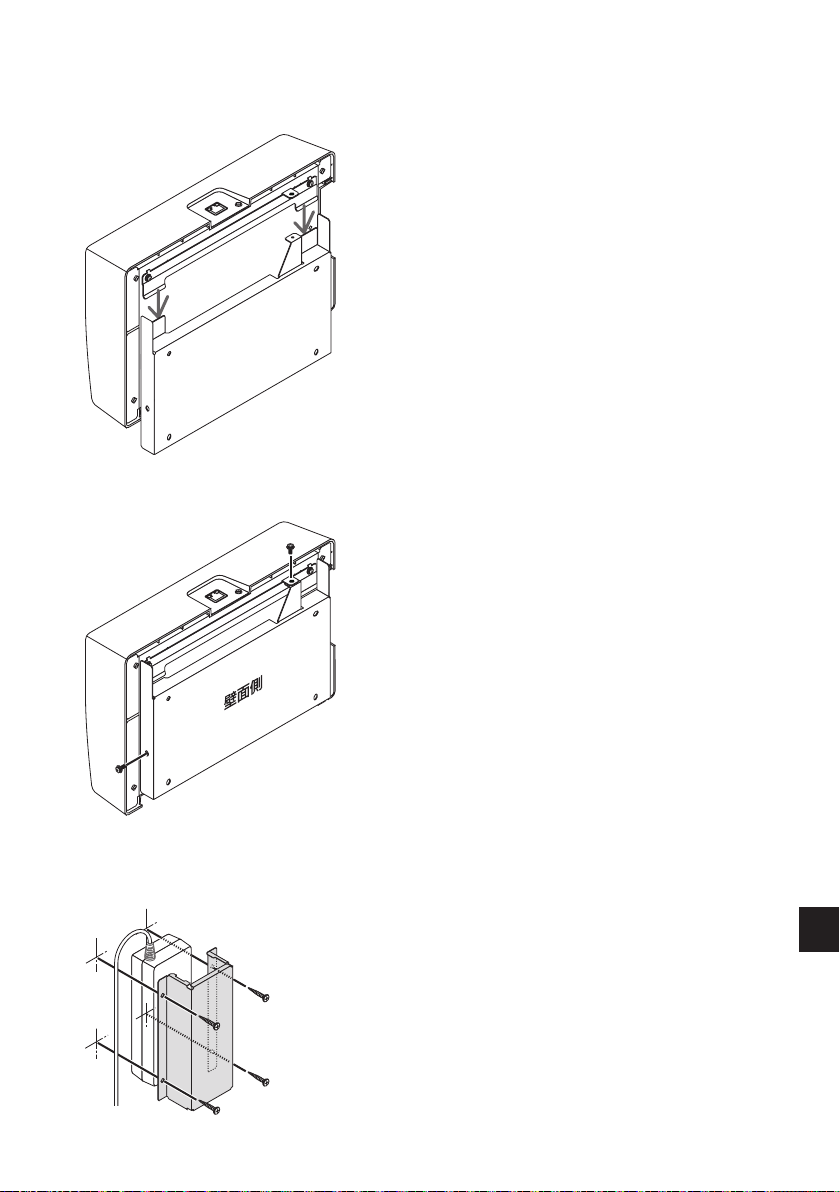
JPN-13
③ インターフェースセレクターを壁用取り付け金具に取り付けます。
インターフェースセレクターを上から下にスライドして、壁用取り付け金具のツメに引っかけて
ください。
壁面側
④ インターフェースセレクターの上部と右側面を、添付のネジを使って金具に固定します。
添付のネジ(M3)2 本を使って固定します。
3-2. ACアダプターを壁に取り付ける
① AC アダプターを取り付け金具に取り付け、市販のネジ(
•
4)4 本を使って壁に固定してください。
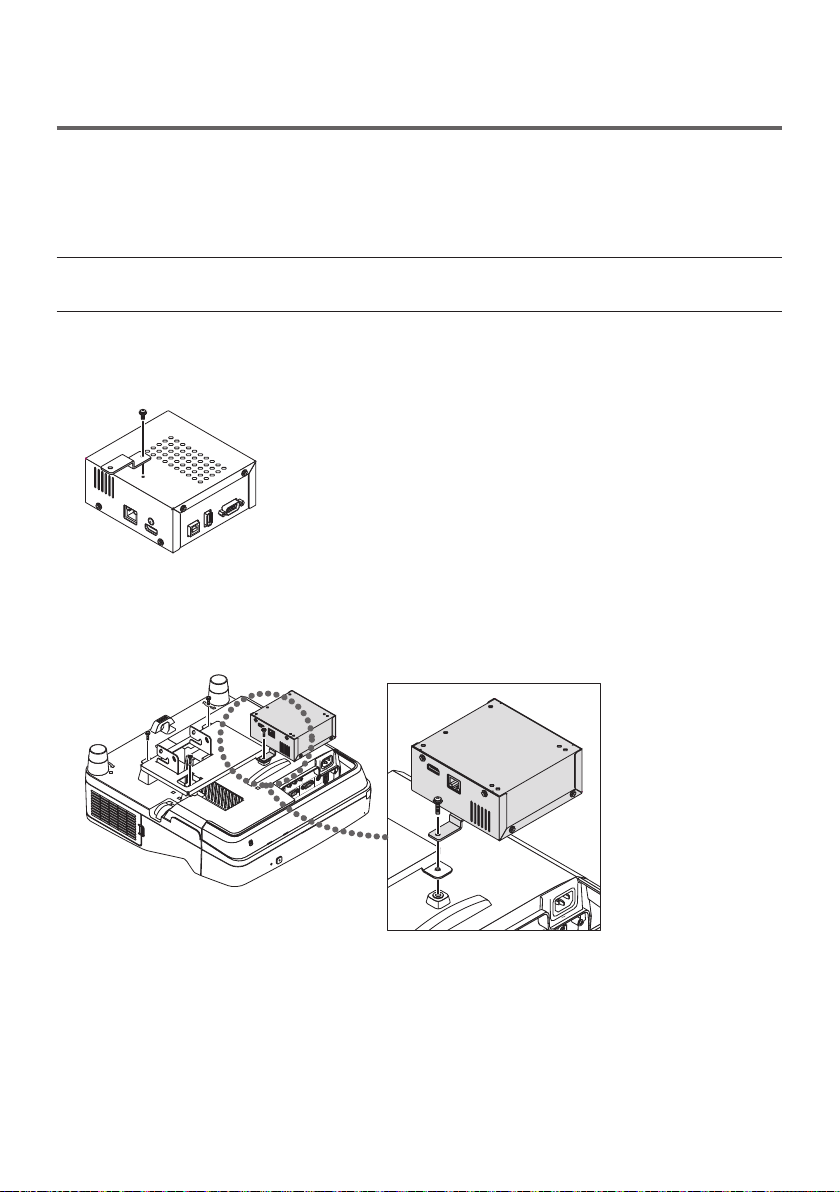
JPN-14
4.レシーバーボックスを天吊り金具または壁に取り付
ける(NP01SW4の場合)
レシーバーボックスをプロジェクターに接続する場合は、プロジェクターの天吊り金具に固定してく
ださい。また、天吊り金具を使用しない場合やレシーバーボックスをディスプレイに接続する場合は、
機器の近くの壁に固定してください。レシーバーボックスを壁に固定する場合は、市販の
∅
4 ネジ 1
本をお買い求めください。
注意
市販の
∅
4
のネジは、レシーバーボックスの質量(0.5 kg)に耐えるものを使用してください。
4-1. レシーバーボックスに金具を取り付ける
① レシーバーボックスに、添付のネジ(M3)を使って金具を取り付けます。
4-2. プロジェクターの天吊り金具に固定する場合
① 天吊り金具をプロジェクターに取り付ける際にネジを共締めして固定します。
固定する例
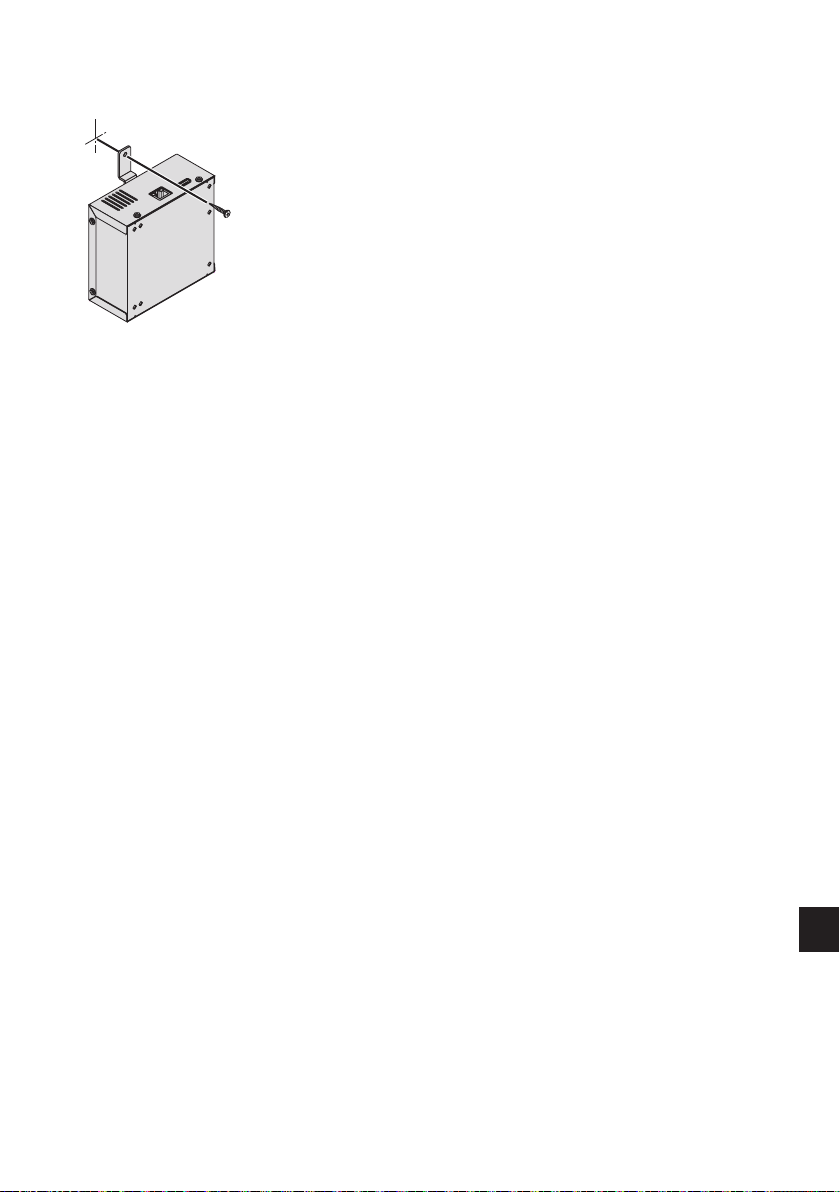
JPN-15
4-3. 壁に固定する場合
① レシーバーボックスを壁に固定する場合は、市販の
•
4 のネジ 1 本を使用してください。
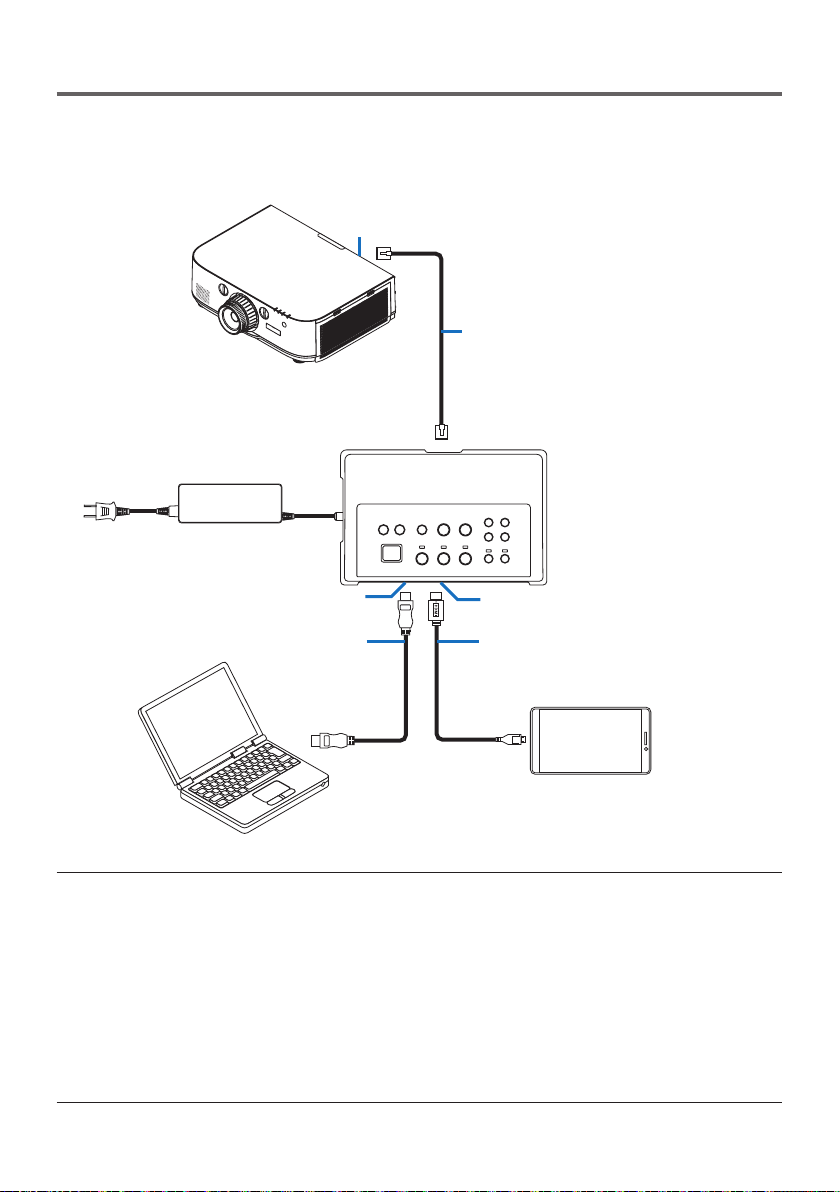
JPN-16
5.機器の接続例
5-1. コンピュータなどの画面を映す
HDBaseTポートを装備したプロジェクターまたはディスプレイへの接続
HDBaseT ポート
LAN ケーブル(市販)
コンセントに接続
HDMI3/MHL 入力端子
MHL ケーブル(市販)
HDMI1 入力端子
HDMI ケーブル(市販)
MHL 対応機器
注意
MHL ケーブル(市販)は、規格に適合したものを使用してください。
規格に適合しないものを使用すると、MHL 対応機器の充電時に、火災、けがや周囲を汚損する原因とな
ることがあります。
MHL-HDMI 変換アダプタ(市販)を使って接続すると、充電や本機のリモコンからの操作ができないこ
とがあります。
映像をうまく表示できないときは、MHL ケーブルを抜き差ししてください。
スマートフォンやタブレット端末の機種や設定によっては、正しく表示されないことがあります。
レシーバーボックスを接続していないときは、本製品の USB-A ポートおよび USB-B ポートは使用でき
ません。
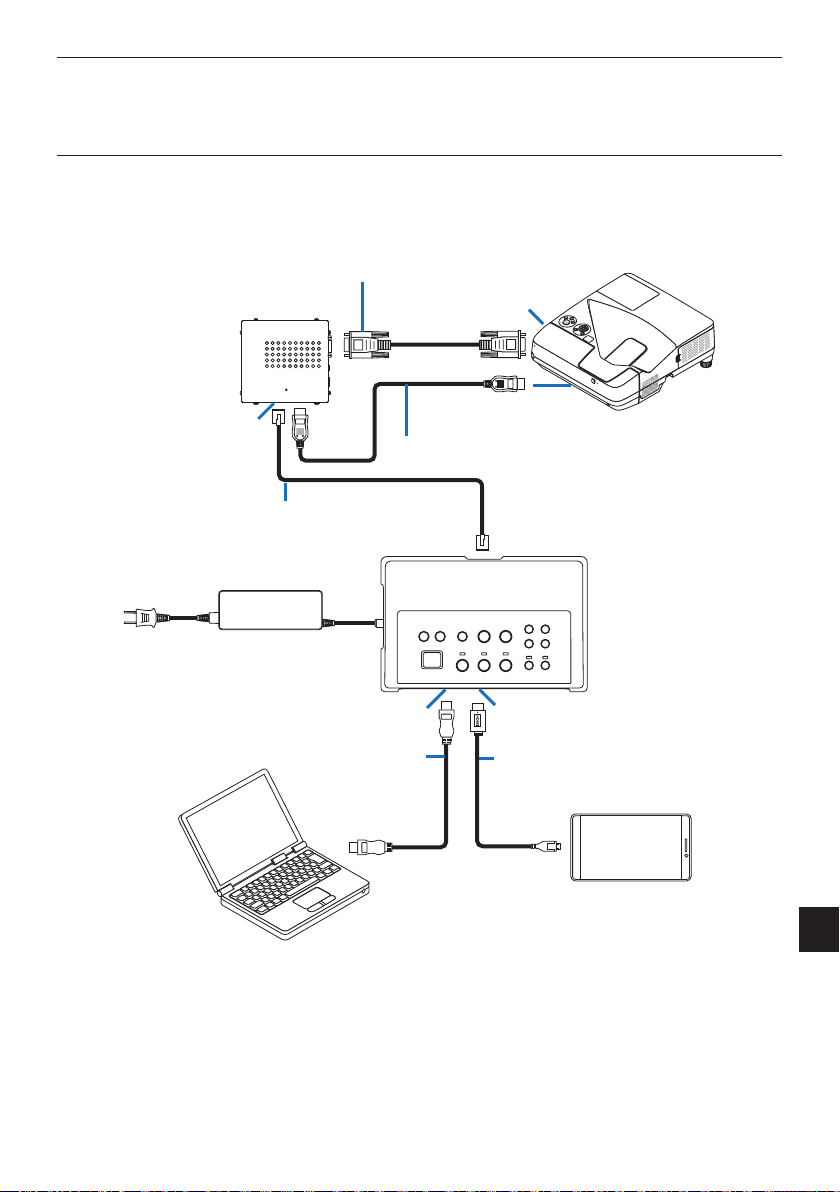
JPN-17
参考
次のような場合、MHL 対応機器は充電されません。
・MHL 対応機器のバッテリー残量がないとき
・供給される電力より消費する電力が大きいとき
HDBaseTポートを装備していないプロジェクターまたはディスプレイへの接続
NP01SW4 に同梱しているレシーバーボックスを接続します。
PC コントロール端子
HDMI 入力端
子
RS-232C ケーブル(添付)
HDMI ケーブル(添付)
レシーバーボックス
HDBaseT ポート
LAN ケーブル(市販)
コンセントに接続
HDMI1 入力端子 HDMI3/MHL 入力端子
MHL ケーブル(市販)
HDMI ケーブル
(市販)
MHL 対応機器
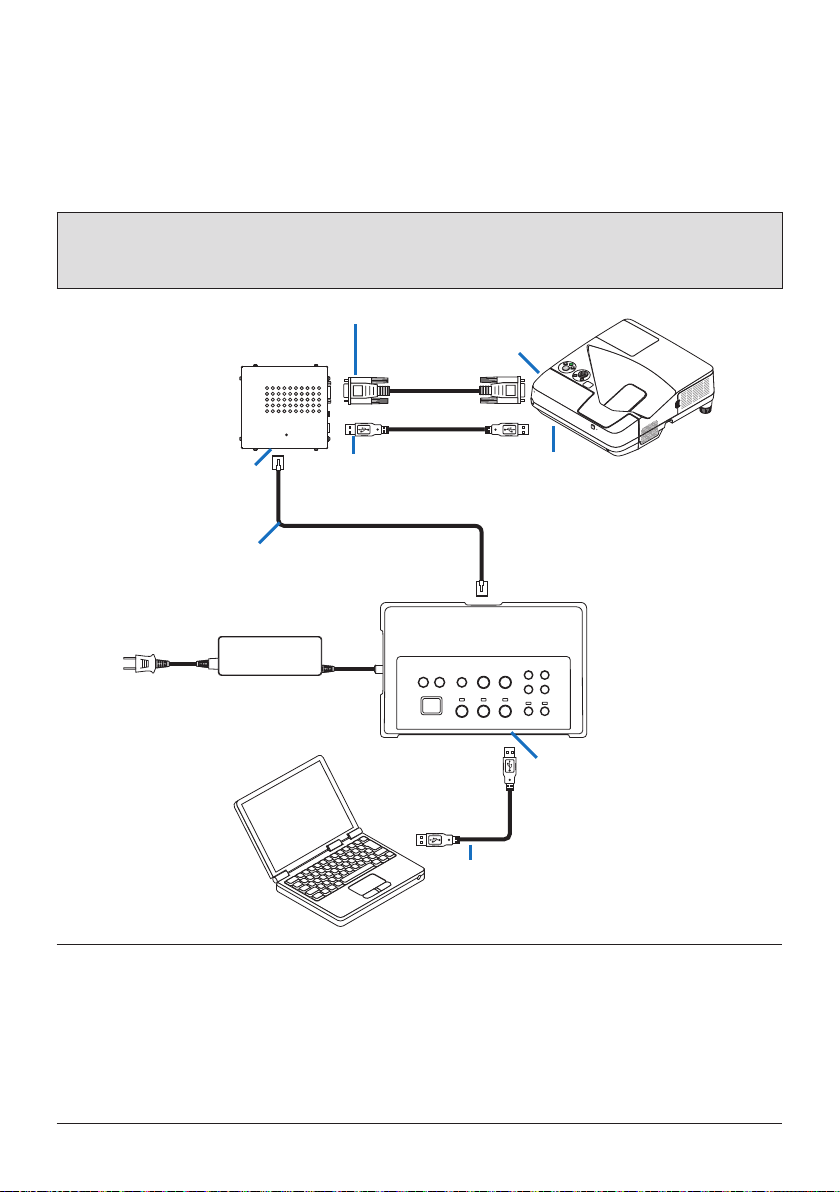
JPN-18
HDMI出力端子を装備していないコンピュータの接続
プロジェクターの USB ディスプレイ機能を使用します。ディスプレイとの接続には対応してい
ません。
機種によっては USB ディスプレイ機能を搭載していないものがあります。お使いのプロジェク
ターが USB ディスプレイ機能を搭載しているかについては、プロジェクターの取扱説明書、ま
たは当社のホームページでご確認ください。
NP01SW4 に同梱しているレシーバーボックスを接続します。
重要
USB ディスプレイ機能を使用するときは、ケーブルを接続する前にレシーバーボックスの USB-A/
USB-B 切り替えスイッチを「USB-A」に切り替えてください。
USB ケーブル(市販)
PC コントロール端子
RS-232C ケーブル(添付)
USB-B ポート
USB ケーブル(市販)
HDBaseT ポート
レシーバーボックス
LAN ケーブル(市販)
コンセントに接続
USB-B ポート
注意
USB ディスプレイへの切り替えは、コンピュータで起動した Image Express Utility Lite のウィンドウ
で行うことができます。
USB ディスプレイへの切り替えをプロジェクターのリモコンで行う場合、プロジェクターのリモコン受
光部に向けてリモコンを操作してください
。レシーバーボックスを接続しているときは本製品のリモコ
ン受光部は使用できません。
本製品の
HDMI 入力端子と USB-B ポートの各々にコンピュータを接続しているとき、本製品の電源を
入れた直後は
USU-B 側に接続したコンピュータの画面が表示されます。
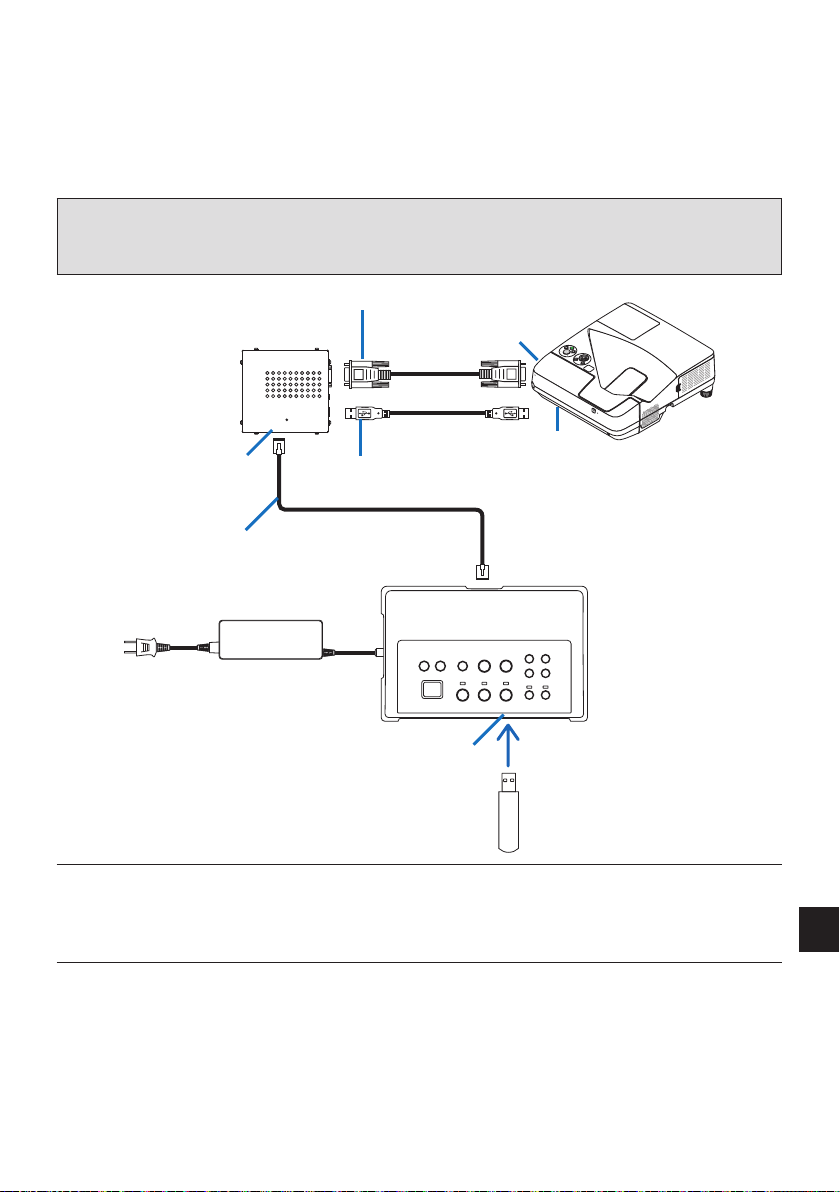
JPN-19
本製品に USBメモリを挿してプロジェクターのビューワを使用する
• ディスプレイとの接続には対応していません。
機種によってはビューワ機能を搭載していないものがあります。お使いのプロジェクターが
ビューワ機能を搭載しているかについては、プロジェクターの取扱説明書、または当社のホーム
ページでご確認ください。
• NP01SW4 に同梱しているレシーバーボックスを接続します。
重要
ビューワを使用するときは、ケーブルを接続する前にレシーバーボックスの USB-A/USB-B 切り替え
スイッチを「USB-B」に切り替えてください。
PC コントロール端子
RS-232C ケーブル(添付)
USB-A ポート
レシーバーボックス
HDBaseT ポート
USB-A ポート
USB ケーブル(市販)
LAN ケーブル(市販)
コンセントに接続
USB メモリ
注意
ビューワへの切り替えは、プロジェクターのリモコンで行います。レシーバーボックスを接続している
ときは本製品のリモコン受光部は使用できませんので、プロジェクターのリモコン受光部に向けてリモ
コンを操作してください。
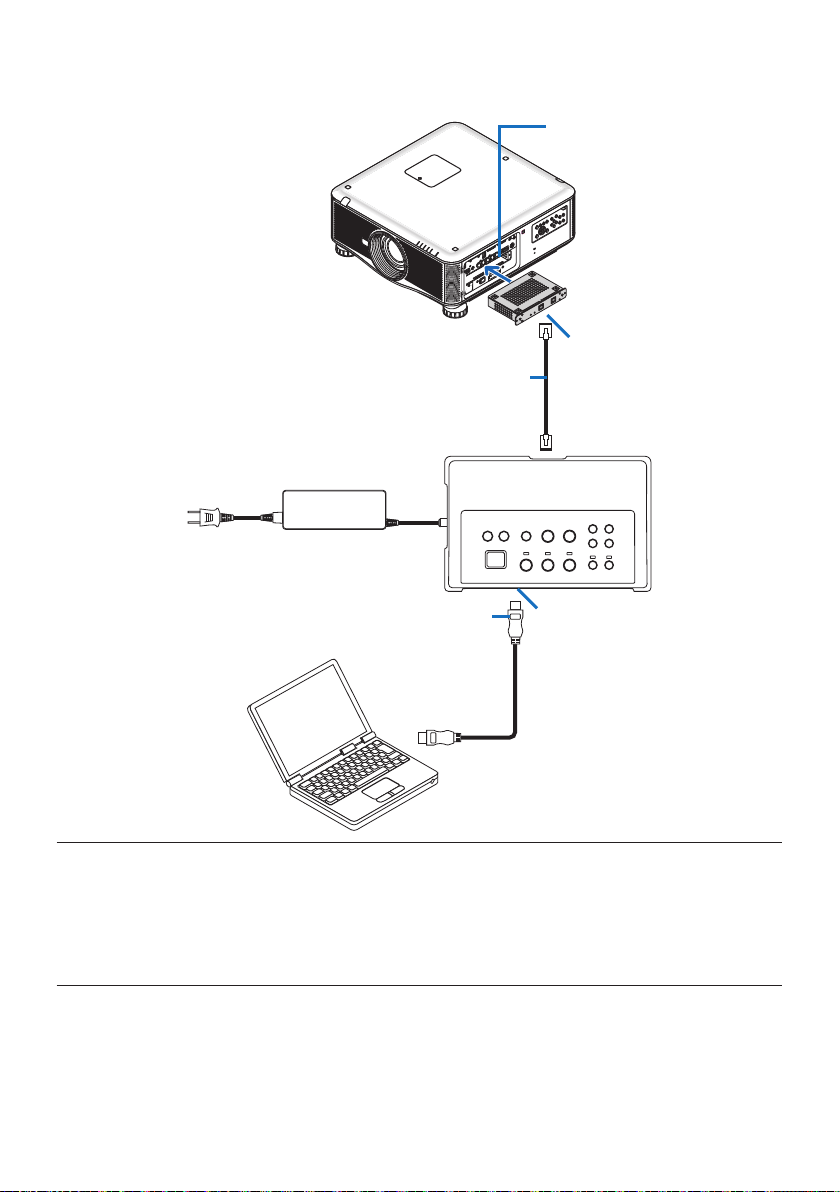
JPN-20
オプションボード SB-07BCをスロットに挿したプロジェクターまたはディスプ
レイへの接続
スロット
SB-07BC
LINK 端子
HDMI1 入力端
子
LAN ケーブル(市販)
コンセントに接続
HDMI ケーブル(市販)
注意
レシーバーボックスを接続していないときは、本製品の USB-A ポートおよび USB-B ポートは使
用できません。
SB-07BC を挿入したプロジェクターに本製品を接続しているとき、本製品の次のボタンは使用で
きません。
電源入/切、セットアップ、消音、AV ミュート、音量+/−
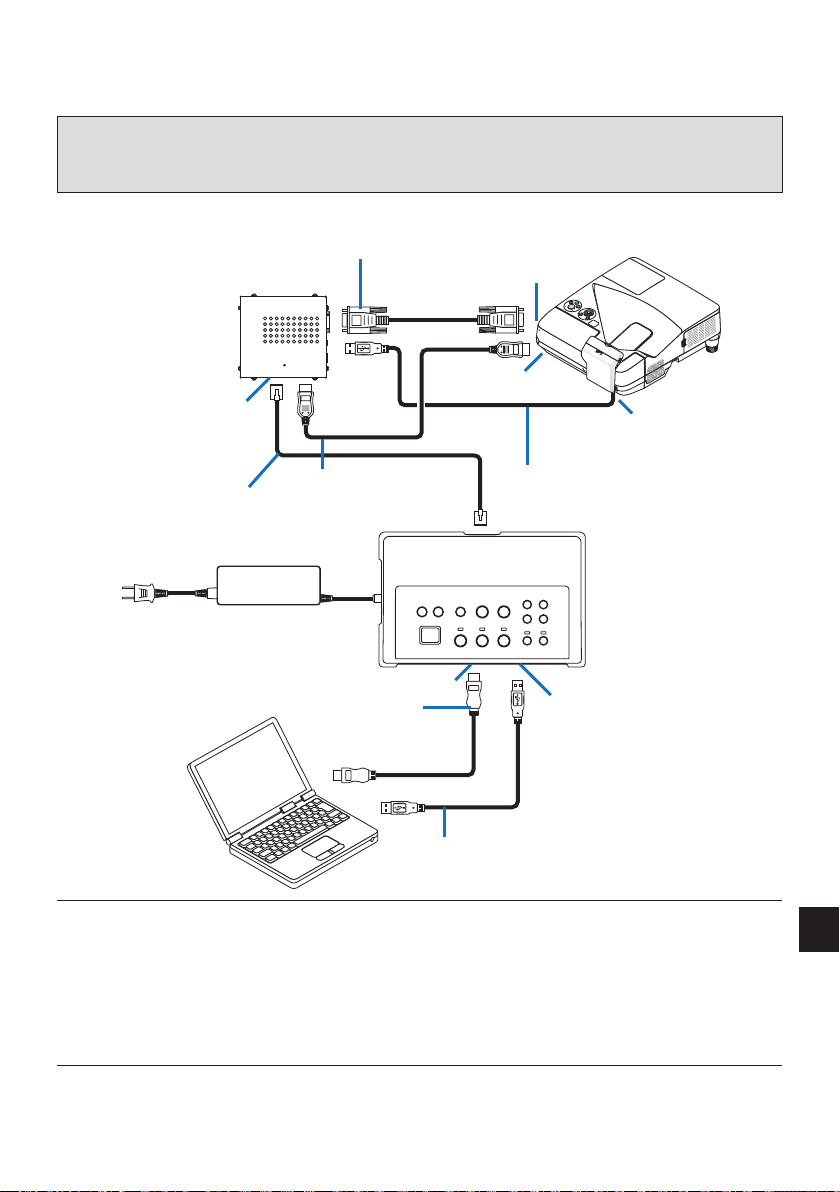
JPN-21
5-2. プロジェクターの電子黒板キット(別売)を使用する
NP01SW4 に同梱しているレシーバーボックスを接続します。
重要
電子黒板キットを使用するときは、ケーブルを接続する前にレシーバーボックスの USB-A/USB-B 切
り替えスイッチを「USB-A」に切り替えてください。
カメラユニットの
USB-B ポート
PC コントロール端子
RS-232C ケーブル(添付)
USB ケーブル
(カメラユニットに添付)
レシーバーボックス
HDMI 入力端子
HDBaseT ポート
LAN ケーブル(市販)
USB-B ポート
USB ケーブル(市販)
コンセントに接続
HDMI ケーブル(添付)
HDMI1 入力端子
HDMI ケーブル(市販)
注意
電子黒板キット(別売)と接続しているときは、USB ディスプレイ機能は使用できません。
NP-UM352WJL などの電子黒板機能を内蔵したプロジェクターと接続して、コンピュータに IWB
用ソフトウェアをインストールして電子ペンを操作する場合は、USB ケーブルをプロジェクター
の USB-B ポートに接続してください。
その場合、プロジェクターの APPS メニューの「ペン設定」で「リモートペン」にチェックマーク
を付けてください。

JPN-22
5-3. タッチパネル内蔵ディスプレイを使用する
「5-2. プロ ジ ェ クタ ー の 電 子 黒 板キ ッ ト( 別売 ) を 使 用 す る」(JPN-21 ペー ジ ) と 同 様 に、
NP01SW4 に同梱しているレシーバーボックスを接続します。
重要
タッチパネル内蔵ディスプレイを使用するときは、ケーブルを接続する前にレシーバーボックス
の USB-A/USB-B 切り替えスイッチを「USB-A」に切り替えてください。
タッチパネル内蔵ディスプレイとレシーバーボックスの接続は「
5-2. プロジェクターの電子黒板キッ
ト(別売)を使用する」と同様に、次のケーブルを用いて行ってください。
• HDMI ケーブル(添付)
• RS-232C ケーブル(添付)
• USB ケーブル(タッチパネル内蔵ディスプレイに添付)
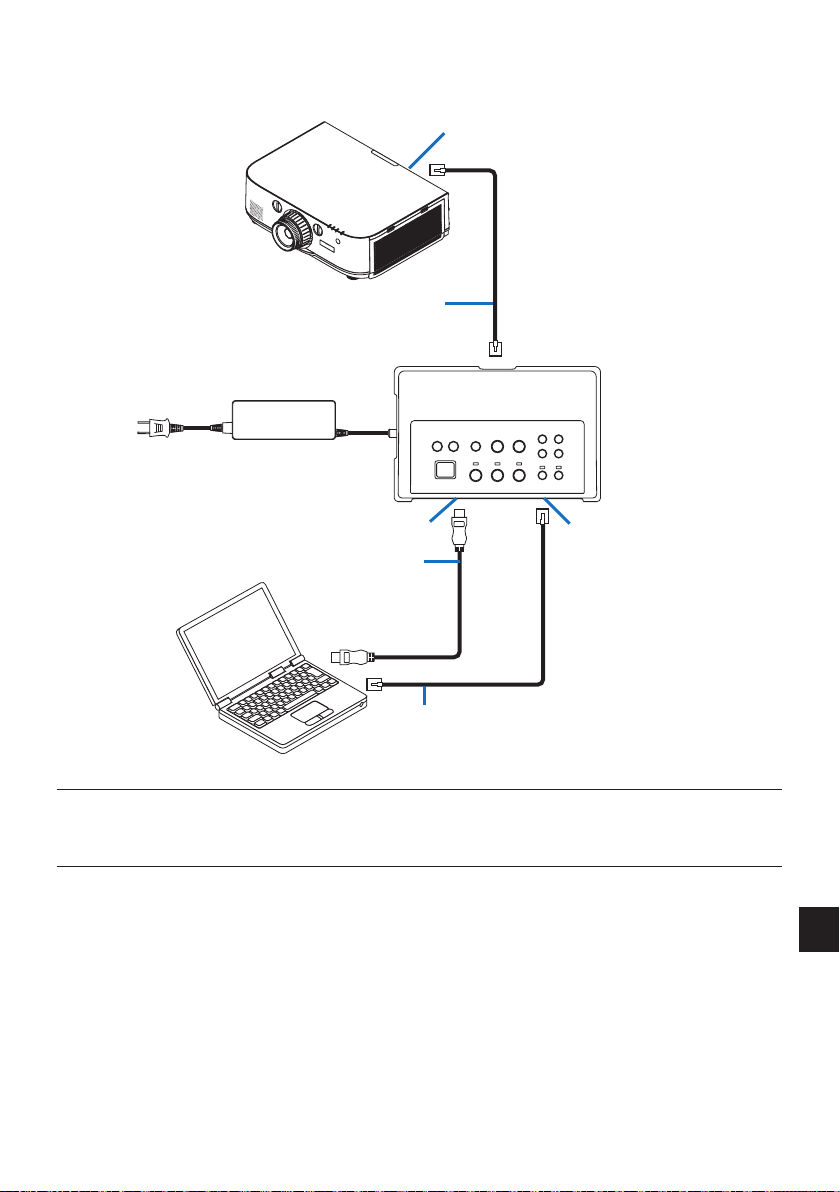
JPN-23
5-4. LAN経由でプロジェクターやディスプレイを制御する
HDBaseT ポート
LAN ケーブル(市販)
コンセントに接続
HDMI1 入力端子
LAN ポート
HDMI ケーブル(市販)
LAN ケーブル(市販)
注意
レシーバーボックスを接続しているときは、LAN を経由してプロジェクターやディスプレイを制御
できません。
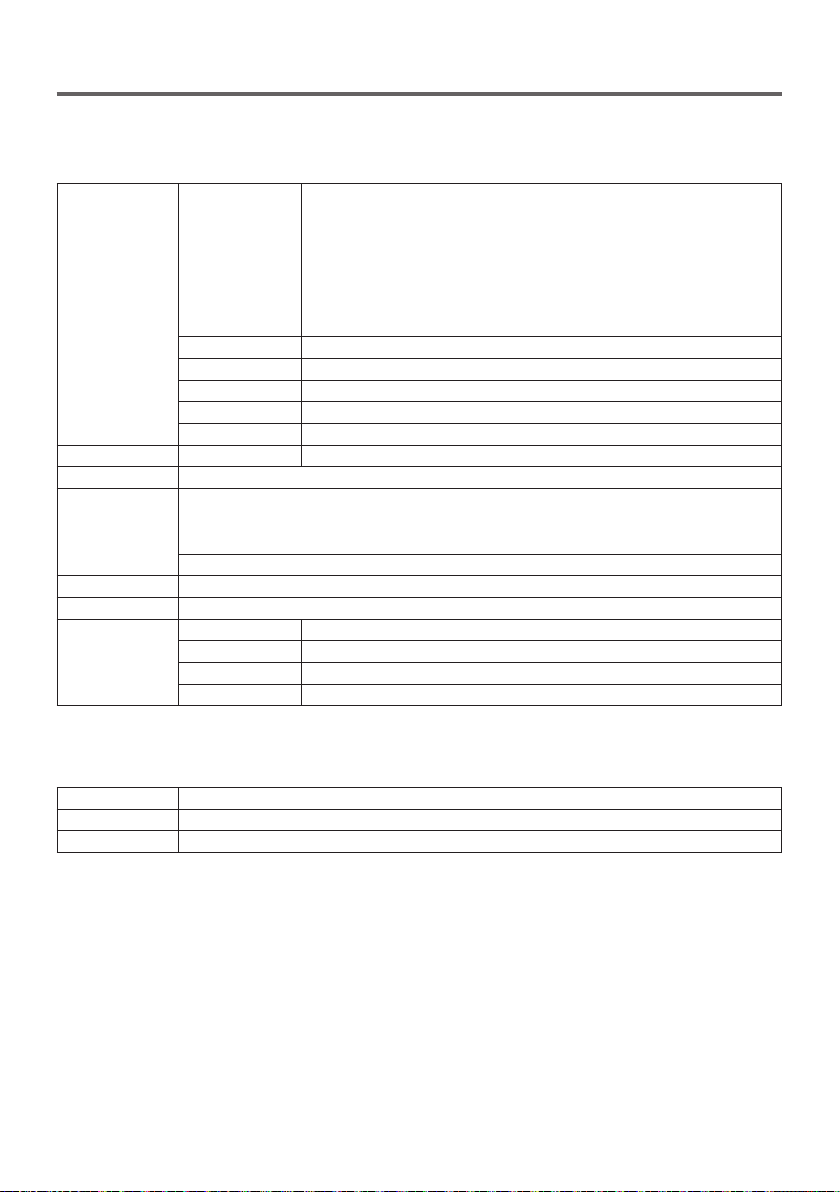
JPN-24
6.仕様
6-1. インターフェースセレクター(NP01SW3/NP01SW4共通)
入力端子
HDMI
HDMI コネクタ タイプ A × 3
【映像入力】
Deep Color(ディープカラー:色深度):8/10/12 ビット対応
Colorimetry:RGB、YCbCr444、YCbCr422 対応
LipSync 対応、HDCP 対応
(*1)
、4K 対応、3D 対応
【音声入力】
LPCM サンプリング周波数 32/44.1/48KHz
USB-A USB
タイプ A × 1
USB-B USB
タイプ B × 1
LAN
(*2)
RJ-45 × 1、BASE-TX 対応
マイク モノラルミニジャック×
1
サービス D-Sub 9 ピン× 1
出力端子 HDBaseT
(*3)
RJ-45 × 1
電源電圧 19.5 V
消費電力
21 W (100 V AC)
(主電源スイッチ「切」時:0.1 W)
※ AC アダプターの消費電力を含む
19.5 W (DC)
外形寸法 285( 幅 ) × 64( 高 ) × 187( 奥行 ) mm
質量 1.4 kg
使用環境
動作温度
5 〜 40℃
動作湿度
20 〜 80%(ただし、結露しないこと)
保存温度
-10 〜 50℃
保存湿度
20 〜 80%(ただし、結露しないこと)
6-2. ACアダプター(NP01SW3/NP01SW4共通)
型名 AD1930
入力 100-240 V AC ± 10% 50/60Hz, 1.4A
出力 19.5 V DC, 3.05A
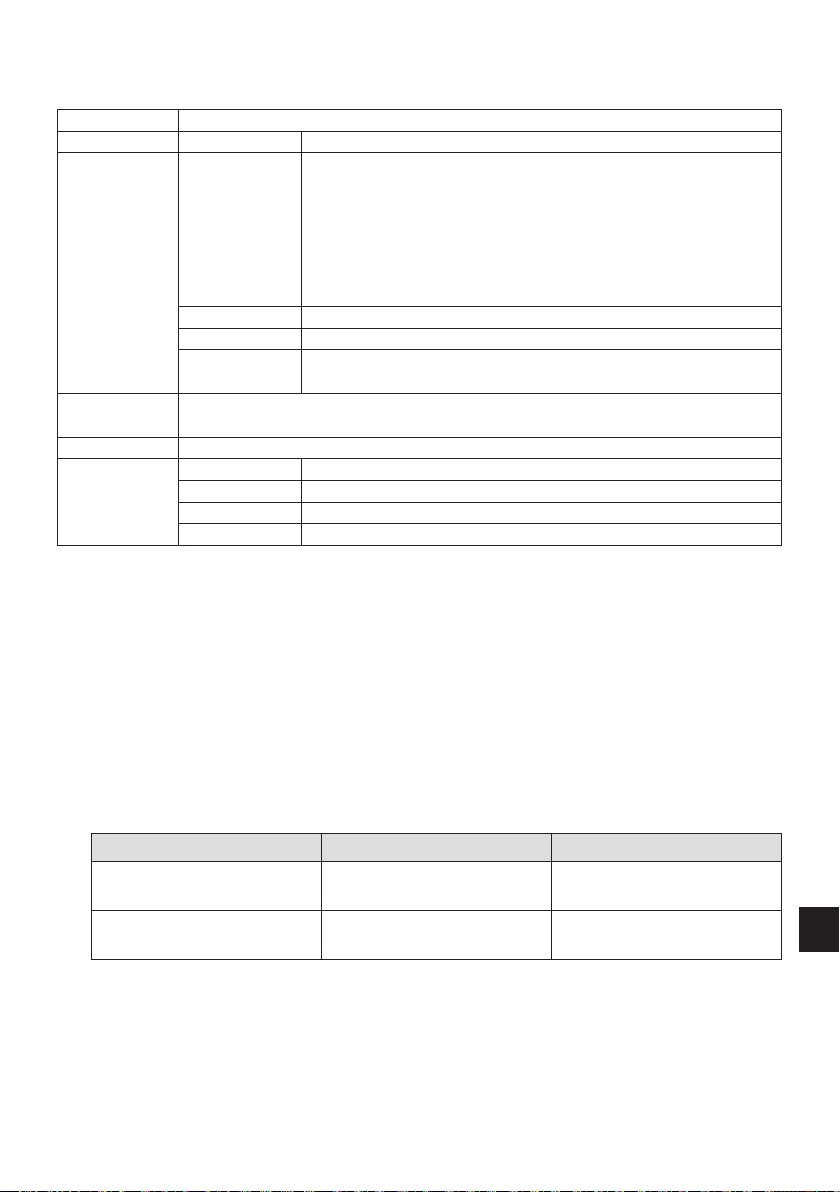
JPN-25
6-3. レシーバーボックス(NP01SW4に同梱)
型名 NP01R
入力端子 HDBaseT
(*3)
RJ-45 × 1
出力端子
HDMI
HDMI コネクタ タイプ A × 1
【映像出力】
Deep Color(ディープカラー:色深度):8/10/12 ビット対応
(*4)
Colorimetry:RGB、YCbCr444、YCbCr422 対応
LipSync 対応、HDCP 対応
(*1)
、4K 非対応、3D 対応
(*5)
【音声出力】
LPCM サンプリング周波数 32/44.1/48KHz
USB-A USB
タイプ A × 1
USB-B USB
タイプ B × 1
PC
コン ト ロー
ル
D-Sub 9 ピン× 1
外形寸法
126 ( 幅 ) × 52( 高 ) × 119( 奥行 ) mm
120 ( 幅 ) × 52( 高 ) × 113( 奥行 ) mm ( 突起部含まず )
質量 0.5 kg
使用環境
動作温度
5 〜 40℃
動作湿度
20 〜 80%(ただし、結露しないこと)
保存温度
-10 〜 50℃
保存湿度
20 〜 80%(ただし、結露しないこと)
(*1) HDCP/HDCP 技術とは?
HDCP とは "High-bandwidth Digital Content Protection" の略称で、DisplayPort、HDMI を経
由して送信されるデジタルコンテンツの不正コピー防止を目的とする著作権保護用システムのこ
とをいいます。HDCP の規格は、Digital Content Protection, LLC という団体によって、策定・
管理されています。
本製品には、HDMI 入力端子、HDBaseT ポートを装備しています。
本製品の HDMI 入力端子、HDBaseT ポートは、HDCP 技術を用いてコピープロテクトされてい
るデジタルコンテンツを投写することができます。
ただし、HDCP の規格変更などが行われた場合、本製品が故障していなくても、HDMI 入力端子、
HDBaseT ポートの映像が表示されないことがあります。
(*2) 本製品の LAN ポートは PoE には対応していません。製品の LAN ポートを、電力を供給するネッ
トワークに接続すると、発火や故障の原因となることがあります。
(*3) HDBaseT ポートに接続する市販の LAN ケーブルは次のものを使用してください。
条件 ケーブルの長さ ケーブルの仕様
レシーバーボックスと接続し
ない
最大
100m (4K 信号の場 合
は最大 70m)
CAT5e 以上 STP ケーブル
AWG23 推奨
レシーバーボックスと接続す
る
最大
30m CAT6A 以上 STP ケーブル
AWG23 推奨
(注)ケーブルによっては性能を満たさない場合があります。
(*4) 1080p の信号は 8 ビットまでの対応となります。
1080i、720p、480p、480i などの信号は 12 ビットまで対応しています。
(*5) 1080p 30Hz や 1080i 60Hz などを超える信号には対応していません。

JPN-26
保証とサービス
保証書
この商品には保証書を添付しております
。保証書は必ず「お買い上げ日・販売店名」などの記入をお確かめ
のうえ、販売店から受け取っていただき内容をよくお読みのあと大切に保存してください。
保証書は、本書記載内容で無料修理を行うことをお約束するものです。(
下記の保証規定をご覧ください)
お買い上げの日から保証書に記載している期間中に故障が発生した場合は
、保証書をご提示の上、NEC プ
ロジェクター・カスタマサポートセンターにご依頼ください。
保証期間経過後の修理
修理すれば使用できる場合には、ご希望により有料で修理させていただきます。
ご不明な点や修理に関するご相談
製品の故障、修理に関するご質問は
NEC プロジェクター・カスタマサポートセンターにお願いいたします。
電話番号:
0120-610-161
受付時間:9:00 〜 18:00(土・日・祝日、その他特定日を除く)
保証規定
1. 取扱説明書、本体添付ラベル等の注意書きに基づくお客様の正常なご使用状態のもとで保証期間中に万一
故障した場合は
、無料にて故障箇所を当社所定の方法で修理させていただきますので、NEC プロジェク
ター・カスタマサポートセンターに保証書を添えてお申し出ください。
修理を行うために交換された旧部品、または機器の一部は、当社にて回収いたします。
なお、本製品のハードウェア部分の修理に限らせていただきます。
2. 本製品の故障、またはその使用によって生じた直接、間接の損害については当社はその責任を負わないも
のとします。
3. 次のような場合には、保証期間中でも有料修理になります。
(1) 本保証書のご提示がない場合。
(2) 本保証書に、保証期間、形名、および販売店名の記入のない場合、または字句を書き替えられた場合。
(3) お客様による輸送、移動時の落下、衝撃等お客様の取り扱いが適正でないために生じた故障、損傷の
場合。
(4) お客様による使用上の誤り、あるいは不当な改造、修理による故障及び損傷。
(5) 火災、塩害、ガス害、地震、落雷、および風水害、その他天災地変、あるいは異常電圧などの外部要
因に起因する故障及び損傷。
(6) 高温・多湿の場所、車輛、船舶、煙・油煙・たばこの煙・埃の多い場所等で使用された場合に生ずる
故障および損傷。
(7) 本製品に接続している当社指定以外の機器および消耗品に起因する故障および損傷。
(8) 正常なご使用状態のもとで部品が自然消耗、摩耗、劣化により故障した場合。
(9) お客様のご要望により、当社から出張にて修理に伺う場合は、出張に要する実費を申し受けます。
4. ご不明な点は、NEC プロジェクター・カスタマサポートセンターにご相談ください。
5. 本保証書は日本国内においてのみ有効です。
This warranty is valid only in Japan.
年 月 日 サービス内容 担当者
• この保証書は本書に明示した期間、条件のもとにおいて無料修理をお約束するものです。従ってこの保証
書によってお客様の法律上の権利を制限するものではありません。
保証期間経過後の修理などについてご不明の場合は、NEC プロジェクター・カスタマサポートセンター
にお問い合わせください。
• 補修用性能部品の保有期間は、製造打切後5年です。
インターフェースセレクター保証書
(出張修理の場合出張費用は有料になります。)
型名
NP01SW3
NP01SW4
★製造番号
★お
客様名 様
法人名・部署名
※ご法人の場合のみご記入ください。
★ご住所 〒
電話番号
★お買い上げ日
年 月 日
★取扱販売店名・住所・電話番号
保証期間(お買い上げ日より)
本体
1 ヶ年
★印の欄に記入のない場合は保証致しかねますので、必ずご記入ください。
★印の欄はボールペンでご記入ください。
◇ご販売店様へ
お買い上げ日、貴店名、ご住所、電話番号をご記入のうえ、本保証書をお客様にお渡しください。
◇お客様へ
お客様名、ご住所、電話番号をご記入ください。
本書は再発行致しませんので、紛失しないよう大切に保存してください。
NEC ディスプレイソリューションズ株式会社
東京都港区三田一丁目
4 番 28 号
(ご担当者名)
引 取 修 理




• Turkish RoHS information relevant for Turkish market
EEE Yönetmeliğine Uygundur.
• Ukrainian RoHS Information relevant for Ukrainian market
English Declaration of Conformity
with the requirements of Technical Regulation on the Restriction Of the use of certain Hazardous
Substances in Electrical and Electronic Equipment
(adopted by Order №1057 of Cabinet of Ministers of Ukraine)
The Product is in conformity with the requirements of Technical Regulation on the Restriction Of the use of
certain
Hazardous Substances in electrical and electronic equipment (TR on RoHS).
The content of hazardous substance with the exemption of the applications listed in the Annex №2 of TR
on RoHS:
1. Lead (Pb) – not over 0,1wt % or 1000wt ppm;
2. Cadmium (Cd) – not over 0,01wt % or 100wt ppm;
3. Mercury (Hg) – not over 0,1wt % or 1000wt ppm;
4. Hexavalent chromium (Cr
6+
) – not over 0,1wt % or 1000wt ppm;
5. Polybrominated biphenyls (PBBs) – not over 0,1wt % or 1000wt ppm;
6. Polybrominated diphenyl ethers (PBDEs) – not over 0,1wt % or 1000wt ppm.
NEC Display Solutions, Ltd.
Ukrainian Декларація про Відповідність
Вимогам Технічного Регламенту Обмеження Використання деяких Небезпечних Речовин в
електричному та електронному обладнанні
(затвердженого Постановою №1057 Кабінету Міністрів України)
Виріб відповідає вимогам Технічного Регламенту Обмеження Використання деяких Небезпечних
Речовин
в електричному та електронному обладнанні (ТР ОВНР).
Вміст небезпечних речовин у випадках, не обумовлених в Додатку №2 ТР ОВНР, :
1. свинець(Pb) – не перевищує 0,1 % ваги речовини або в концентрації до 1000 частин на міль-
йон;
2. кадмій (Cd)– не перевищує 0,01 % ваги речовини або в концентрації до 100 частин на мільйон;
3. ртуть(Hg) – не перевищує 0,1 % ваги речовини або в концентрації до 1000 частин на мільйон;
4. шестивалентний хром (Cr
6+
) – не перевищує 0,1 % ваги речовини або в концентрації до 1000
частин на мільйон;
5. полібромбіфеноли (PBB) – не перевищує 0,1% ваги речовини або в концентрації до 1000 частин
на мільйон;
6. полібромдефенілові ефіри (PBDE) – не перевищує 0,1 % ваги речовини або в концентрації до
1000 частин на мільйон.
NEC Display Solutions, Ltd.
Russian Декларация о Соответствии
Требованиям Технического Регламента об Ограничении Использования некоторых Вредных
Веществ в электрическом и электронном оборудовании
(утверждённого Постановлением №1057 Кабинета Министров Украины)
Изделие соответствует требованиям Технического Регламента об Ограничении Использования
некоторых Вредных Веществ в электрическом и электронном оборудовании (ТР ОИВВ).
Содержание вредных веществ в случаях, не предусмотренных Дополнением №2 ТР ОИВВ:
1. свинец (Pb) – не превышает 0,1 % веса вещества или в концентрации до 1000 миллионных
частей;
2. кадмий (Cd) – не превышает 0,01 % веса вещества или в концентрации до 100 миллионных
частей;
3. ртуть (Hg) – не превышает 0,1 % веса вещества или в концентрации до 1000 миллионных
частей;
4. шестивалентный хром (Cr
6+
)– не превышает 0,1 % веса вещества или в концентрации до 1000
миллионных частей;
5. полибромбифенолы (PBB) – не превышает 0,1 % веса вещества или в концентрации до 1000
миллионных частей;
6. полибромдифеноловые эфиры (PBDE) – не превышает 0,1 % веса вещества или в концентра-
ции до 1000 миллионных частей.
NEC Display Solutions, Ltd.

*7N8N6731*
© NEC Display Solutions, Ltd. 2015
Ver.1 11/15
Printed in China
In Euro
pe
NEC Display Solutions Europe GmbH
Address:
Landshuter Allee 12-14
D-80637 Munchen, Germany
Telephone: +49 89 99699 0
Email: Infomail@nec-display.com
In North and South America
NEC Display Solutions of America, Inc.
Address:
500 Park Boulevard, Suite 1100,
Itasca, Illinois 60143 U.S.A.
Telephone: +1 800 836 0655
Email: pjtechsupport@necdisplay.com
In Oceania
Australia, DrGroup Global
Address:
Unit 3, 277-281 Sir Donald Bradman Drive,
DOWANDILLA SPA 5033
CUSTOMER CALL CENTRE:
Telephone: 1300 632 435
Email: [email protected]
New Zealand, DrGroup ZN
Address:
28 Walls Road, Penrose,
Auckland, New Zealand
CUSTOMER CALL CENTRE:
Telephone: 0508 855 911
Email: [email protected]
In Asia
NEC Display Solutions, Ltd.
Address:
686-1, Nishioi, Oi-Machi,
Ashigarakami-Gun, Kanagawa 258-0117, Ja-
pan
Telephone: +81 465 85 2369
NEC (China) Co., Ltd.
Address:
6F, Landmark diplomatic offi ce building D2,
No. 19 East Road, Chaoyang District,
Beijing 100600, R.P.C.
Telephone: 010-59342706
NEC Hong Kong Ltd.
Address:
25/F, The Metropolis Tower, 10 Metropolis
Drive,
Hunghom, Kowloon, Hong Kong
Telephone: +852 2369 0335
NEC Taiwan Ltd.
Address:
7F, No. 167, SEC. 2, Nan King East Road,
Taipei, Taiwan, R.O.C.
Telephone: +886 2 8500 1710
NEC Asia Pacifi c Pte. Ltd.
Address:
80 Bendemeer Road,
#05-01/02 Hyfl ux Innovation Centre,
Singapore 339949
Telephone: +65 6799 6188
NEC Corporation of Malaysia Sdn Bhd
Address:
Suite 20-01, Level 20,
The Gardens North Tower,
Mid Valley City, Lingkaran Syed Putra,
59200 Kuala Lumpur
Telephone: +603-2299 6322