D01382200C
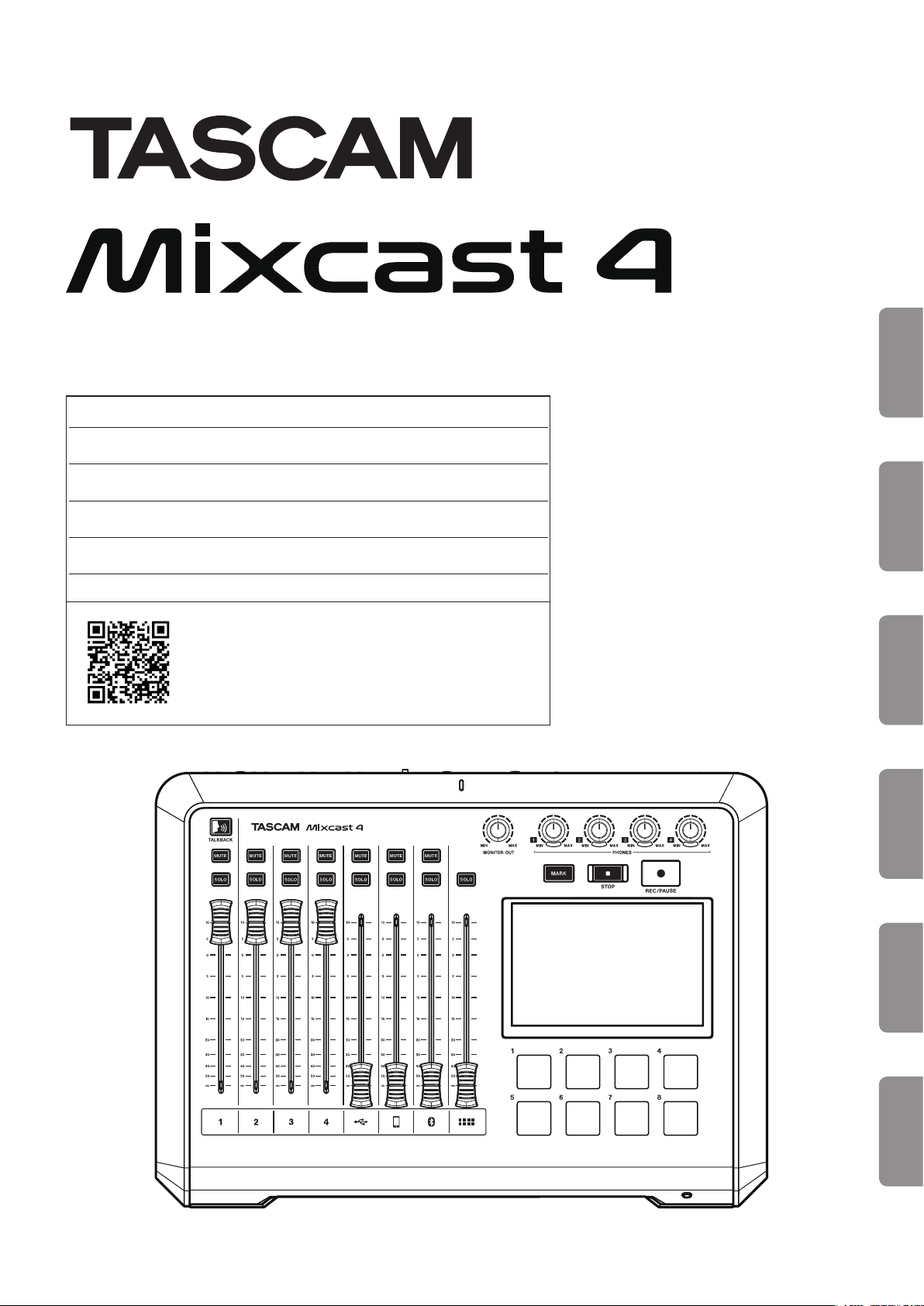
Podcast Recording Console
OWNER’S MANUAL
MODE D’EMPLOI
MANUAL DEL USUARIO
BEDIENUNGSANLEITUNG
MANUALE DI ISTRUZIONI
取扱説明書
Please see the Reference Manual for information about all the unit’s functions. You can
download the Reference Manual from the TASCAM website.
Veuillez consulter le manuel de référence pour des informations sur toutes les fonctions de
l’unité. Vous pouvez télécharger le manuel de référence depuis le site de TASCAM.
Consulte en el Manual de referencia la información completa acerca de todas las funciones
de esta unidad. Puede descargar el Manual de referencia desde la página web de TASCAM.
Links zur digitalen Version dieser Anleitung und des Referenzhandbuchs finden Sie auf der
deutschen Website (https://tascam.de/downloads/).
Consultare il manuale di riferimento per informazioni su tutte le funzioni dell’unità. È possibile
scaricare il manuale di riferimento dal sito TASCAM.
各機能の詳細については、リファレンスマニュアルをご覧ください。
リファレンスマニュアルは、TASCAMのウェブサイトからダウンロードすることができます。
Mixcast 4
https://tascam.jp/int/product/mixcast_4/docs
ENGLISHFRANÇAISESPAÑOLDEUTSCHITALIANO

o TASCAM is a registered trademark of TEAC Corporation.
o SDXC Logo is a trademark of SD-3C, LLC.
o The Bluetooth® word mark and logo are the property of
Bluetooth SIG, Inc. and are used by TEAC Corporation with
permission.
o Microsoft and Windows either registered trademarks or
trademarks of Microsoft Corporation in the United States
and/or other countries.
o Apple, Mac, macOS, iPad, iPadOS and iTunes are trademarks
of Apple Inc. in the United States and other countries.
o Lightning is a trademark of Apple Inc.
o App Store is a service mark of Apple Inc.
o IOS is a trademark or registered trademark of Cisco in the U.S.
and other countries and is used under license.
o Android, Google Play and Google Play logo are trademarks of
Google Inc.
o ASIO is a trademark and software of Steinberg Media
Technologies GmbH.
o Other company names, product names and logos in this
document are the trademarks or registered trademarks of
their respective owners.
2 TASCAM Mixcast 4
TASCAM Mixcast 4 3
ENGLISH
Owner's Manual
Introduction
Thank you very much for purchasing the TASCAM Mixcast 4.
This USB audio interface designed for podcasting includes built-in sound
pad functions and allows effect sounds, for example, to be added to
conversations with multiple participants. This model can also be used for
recording and editing.
Before using this unit, read this Owner's Manual carefully so that you will
be able to use it correctly and enjoy working with it for many years. After
you have finished reading this manual, please keep it in a safe place for
future reference.
This document (the Owner's Manual) explains the main functions of the
unit. Please see the Reference Manual for information about all the unit's
functions.
You can also download this Owner’s Manual and the Reference Manual
from the TASCAM website.
Mixcast 4
https://tascam.jp/int/product/mixcast_4/docs
Included items
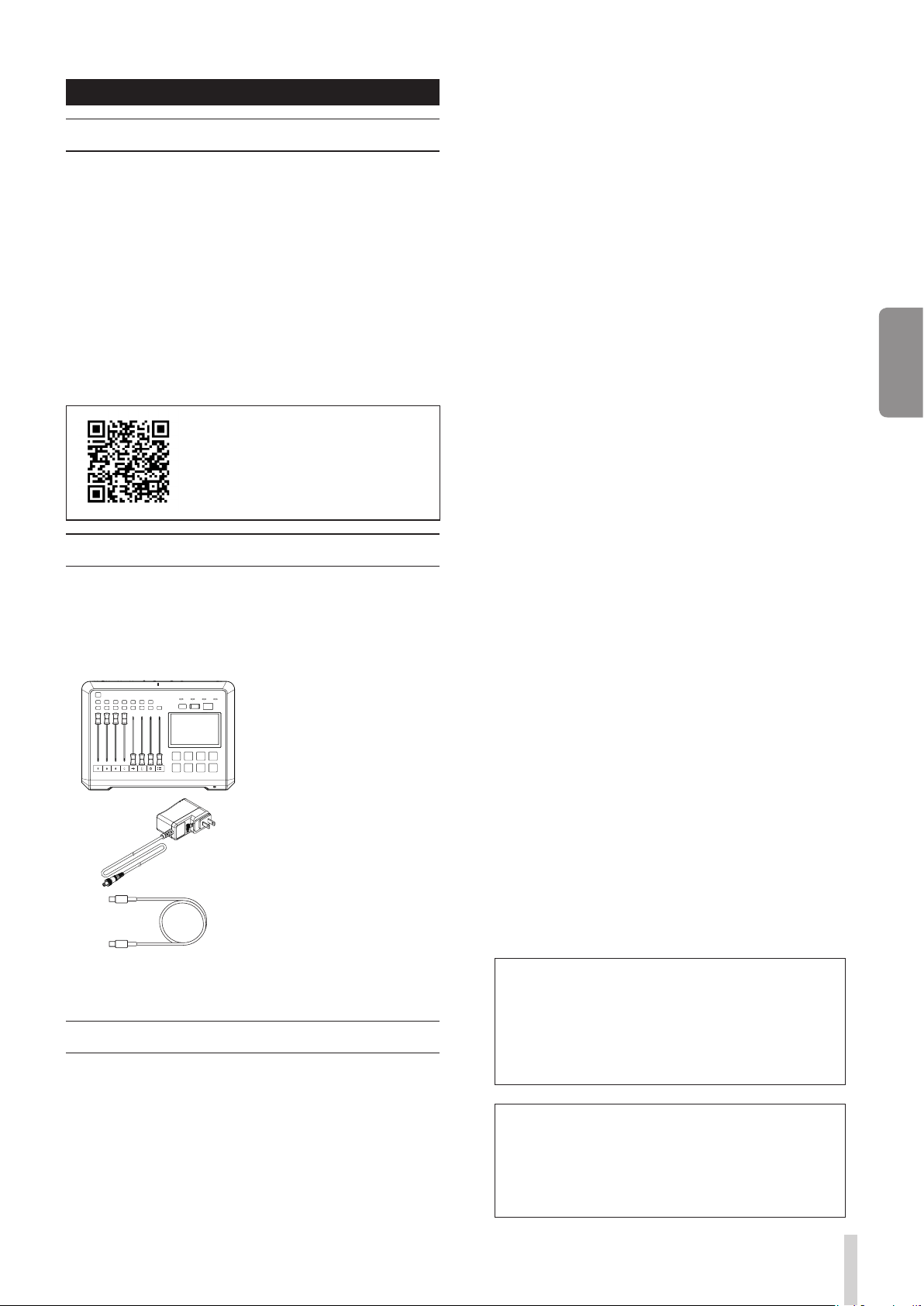
This product includes the following items.
Take care when opening the package to avoid damaging the items.
Keep the box and packing materials for transportation in the future.
Please contact the store where you purchased this unit if any of these
items are missing or have been damaged during transportation.
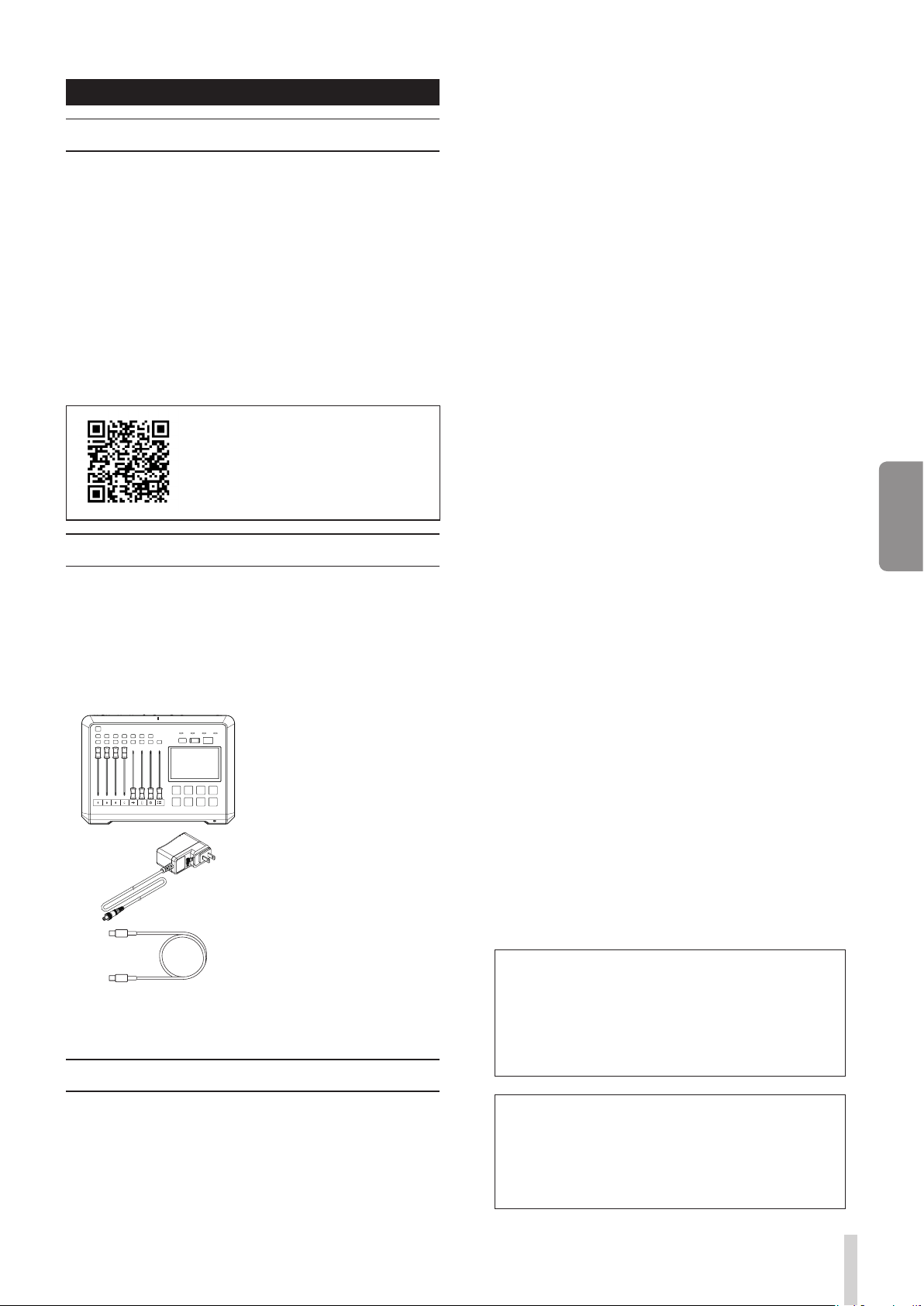
Mixcast 4
× 1
Dedicated AC adapter
(PS-P1220E NUT)
p
1.5m cable length
× 1
USB cable
(Type-C to Type-C)
p
1m cable length
× 1
Owner's Manual (this document) including warranty × 1
TASCAM ID registration guide × 1
Information is given about products in this manual only for
the purpose of example and does not indicate any guarantees
against infringements of third-party intellectual property
rights and other rights related to them. TEAC Corporation will
bear no responsibility for infringements on third-party intel-
lectual property rights or other liabilities that occur as a result
of the use of this product.
Properties copyrighted by third parties cannot be used for any
purpose other than personal enjoyment and the like without
the permission of the right holders recognized by copyright
law. Always use this equipment properly. TEAC Corporation
will bear no responsibility for rights infringements committed
by users of this product.
Contents
Introduction ........................................................................................... 3
Included items ....................................................................................... 3
Names of Parts ....................................................................................... 7
Top ..................................................................................................................................7
Back ................................................................................................................................8
Preparation ............................................................................................ 9
Connecting audio equipment ..............................................................................9
Connecting the power ............................................................................................9
Turning the power on and off............................................................................10
Tutorial overview .................................................................................................... 10
Loading SD cards ....................................................................................................10
Setting the language, date and time ..............................................................11
Touchscreen overview .......................................................................................... 12
Making mic settings .............................................................................................. 12
Connecting with Bluetooth devices ................................................................13
Connecting iOS/iPadOS/Android devices and computers .....................14
Making settings to use with Podcast Editor for Windows ....................... 14
Recording (basic operation) ............................................................... 15
Playing recordings (basic operation) ................................................. 15
TASCAM Podcast Editor overview ...................................................... 16
Installing TASCAM Podcast Editor .................................................................... 16
SOUND PAD button overview ............................................................. 17
Assigning sounds to SOUND PAD buttons ...................................................17
Troubleshooting .................................................................................. 18
Bluetooth® ............................................................................................ 19
Transmission security ........................................................................................... 19
About SD cards .................................................................................... 19
Precautions for use ................................................................................................ 19
SD card write protection......................................................................................19
Note about formatting ......................................................................................... 19
Beware of condensation ..................................................................... 19
Cleaning the unit ................................................................................. 19
Precautions for placement and use ....................................................19
About TASCAM customer support service ......................................... 19
Specifications/rated values ................................................................ 20
Recorder specifications ........................................................................................ 20
Analog audio input ratings .................................................................................20
Analog audio output ratings ..............................................................................20
Control input/output ............................................................................................ 20
Audio performance ............................................................................................... 20
Recording times (in hours: minutes) ...............................................................20
Bluetooth ..................................................................................................................20
Computer system requirements ......................................................... 21
Windows .................................................................................................................... 21
Mac .............................................................................................................................. 21
iOS/iPadOS devices ............................................................................................... 21
Android devices ...................................................................................................... 21
Other ..................................................................................................... 21
Dimensional drawings ........................................................................22
4 TASCAM Mixcast 4
IMPORTANT SAFETY INSTRUCTIONS
WARNING: TO PREVENT FIRE OR SHOCK HAZARD, DO NOT EXPOSE
THIS APPLIANCE TO RAIN OR MOISTURE.
For U.S.A.
Supplier's Declaration of Conformity
Model Number: Mixcast 4
Trade Name: TASCAM
Responsible party: TEAC AMERICA, INC.
Address: 10410 Pioneer Blvd. Suite #1 Santa Fe Springs, California
90670, U.S.A.
Telephone number: 1-323-726-0303
This device complies with Part 15 of the FCC Rules. Operation is
subject to the following two conditions: (1) this device may not cause
harmful interference, and (2) this device must accept any interference
received, including interference that may cause undesired operation.
INFORMATION TO THE USER
This equipment has been tested and found to comply with the limits
for a Class B digital device, pursuant to Part 15 of the FCC Rules. These
limits are designed to provide reasonable protection against harmful
interference in a residential installation. This equipment generates,
uses, and can radiate radio frequency energy and, if not installed and
used in accordance with the instruction manual, may cause harmful
interference to radio communications. However, there is no guarantee
that interference will not occur in a particular installation. If this
equipment does cause harmful interference to radio or television
reception, which can be determined by turning the equipment o and
on, the user is encouraged to try to correct the interference by one or
more of the following measures.
a) Reorient or relocate the receiving antenna.
b) Increase the separation between the equipment and receiver.
c) Connect the equipment into an outlet on a circuit dierent from
that to which the receiver is connected.
d) Consult the dealer or an experienced radio/TV technician for help.
CAUTION
Changes or modications to this equipment not expressly approved
by TEAC CORPORATION for compliance could void the user’s authority
to operate this equipment.
For Canada
THIS CLASS B DIGITAL APPARATUS COMPLIES WITH CANADIAN ICES-003.
CET APPAREIL NUMERIQUE DE LA CLASSE B EST CONFORME A LA NORME
NMB-003 DU CANADA.
This product complies with the European Directives
request and the other Commission Regulations.
This product complies with applicable UK regulations.
1. Read these instructions.
2. Keep these instructions.
3. Heed all warnings.
4. Follow all instructions.
5. Do not use this apparatus near water.
6. Clean only with dry cloth.
7. Do not block any ventilation openings. Install in accordance with
the manufacturer’s instructions.
8. Do not install near any heat sources such as radiators, heat registers,
stoves, or other apparatus (including ampliers) that produce heat.
9. Do not defeat the safety purpose of the polarized or grounding-
type plug. A polarized plug has two blades with one wider than the
other. A grounding type plug has two blades and a third grounding
prong. The wide blade or the third prong are provided for your
safety. If the provided plug does not t into your outlet, consult an
electrician for replacement of the obsolete outlet.
10. Protect the power cord from being walked on or pinched
particularly at plugs, convenience receptacles, and the point where
they exit from the apparatus.
11. Only use attachments/accessories specied by the manufacturer.
12. Use only with the cart, stand, tripod, bracket, or table specied by
the manufacturer, or sold with the apparatus. When a cart is used,
use caution when moving the cart/apparatus combination to avoid
injury from tip-over.
13. Unplug this apparatus during lightning storms or when unused for
long periods of time.
14. Refer all servicing to qualied service personnel. Servicing
isrequired when the apparatus has been damaged in any way, such
as power-supply cord or plug is damaged, liquid has been spilled
or objects have fallen into the apparatus, the apparatus has been
exposed to rain or moisture, does not operate normally, or has been
dropped.
o The apparatus draws nominal non-operating power from the AC
outlet with its POWER or STANDBY/ON switch not in the ON position.
o The mains plug is used as the disconnect device, the disconnect
device shall remain readily operable.
o Caution should be taken when using earphones or headphones
with the product because excessive sound pressure (volume) from
earphones or headphones can cause hearing loss.
o If you are experiencing problems with this product, contact TEAC for a
service referral. Do not use the product until it has been repaired.

TASCAM Mixcast 4 5
ENGLISH
IMPORTANT SAFETY INSTRUCTIONS
WARNING
o To prevent possible hearing damage, do not listen at high
volume levels for long periods.
CAUTION
o Do not expose this apparatus to drips or splashes.
o Do not place any objects lled with liquids, such as vases, on the
apparatus.
o Do not install this apparatus in a conned space such as a book case
or similar unit.
o The apparatus should be located close enough to the AC outlet so
that you can easily grasp the power cord plug at any time.
o If the product uses batteries (including a battery pack or installed
batteries), they should not be exposed to sunshine, re or excessive
heat.
o CAUTION for products that use replaceable lithium batteries: there
is danger of explosion if a battery is replaced with an incorrect type
of battery. Replace only with the same or equivalent type.
o Installed battery subjected to extremely low air pressure that may
result in an explosion or the leakage of ammable liquid or gas.
For European Customers
Disposal of electrical and electronic equipment and batteries and/
or accumulators
(a) All electrical/electronic equipment and waste batteries/
accumulators should be disposed of separately from the municipal
waste stream via collection facilities designated by the government
or local authorities.
(b) By disposing of electrical/electronic equipment and waste
batteries/accumulators correctly, you will help save valuable
resources and prevent any potential negative eects on human
health and the environment.
(c) Improper disposal of waste electrical/electronic equipment
and batteries/accumulators can have serious eects on the
environment and human health because of the presence of
hazardous substances in the equipment.
(d) The Waste Electrical and Electronic Equipment (WEEE)
symbols, which show wheeled bins that have been
crossed out, indicate that electrical/electronic equipment
and batteries/accumulators must be collected and
disposed of separately from household waste.
If a battery or accumulator contains more than the
specied values of lead (Pb), mercury (Hg), and/
or cadmium (Cd) as dened in the Battery Directive
(2006/66/EC, 2013/56/EU), then the chemical symbols
for those elements will be indicated beneath the WEEE
symbol.
(e) Return and collection systems are available to end users. For more
detailed information about the disposal of old electrical/electronic
equipment and waste batteries/ accumulators, please contact your
city oce, waste disposal service or the shop where you purchased
the equipment.
Pb, Hg, Cd
For China
Mixcast 4
6 TASCAM Mixcast 4
Wireless equipment precautions
Compliance of radio transmitter and
interference
This product has the function of broadband transmitter using 2.4GHz
Band.
Use frequency range: 2402 MHz - 2480 MHz
Maximum output power: Bluetooth® Class 2 (less than 2.5 mW) Please
use only in the country where you purchased the product. Depending
on the country, restrictions on the use of Bluetooth wireless technology
might exist.
Model for USA
Declaration of Conformity
Responsible party: TEAC AMERICA, INC.
Address: 10410 Pioneer Blvd. Suite #1 Santa Fe Springs,
California 90670, U.S.A.
Telephone number: 1-323-726-0303
This device complies with Part.15 of FCC Rules. Operation is subject
to the following two conditions: (1) this device may not cause
harmful interference, and (2) this device must accept any interference
received, including interference that may cause undesired operation.
Labeling of authorization
Contains FCC ID: XEG-AKBT10
Model for Canada
Compliance of radio transmitter
This device complies with Innovation, Science and Economic
Development Canada's licence-exempt RSSs.
Operation is subject to the following two conditions:
1) This device may not cause interference
2) This device must accept any interference, including interference
that may cause undesired operation of the device.
Labeling of authorization
Contains IC: 1559C-AKBT10
Model for EEA (European Economic Area)
Hereby, TEAC CORPORATION declares that the
radio equipment type Mixcast 4 is in compliance
with Directive 2014/53/EU, and the other European
Directives, or Commission Regulations.
Hereby, TEAC CORPORATION declares that the radio
equipment type Mixcast 4 is in compliance with UK
Radio Equipment Regulations.
The full text of the EU or UK declaration of conformity is available at the
following internet address: Please contact us by e-mail.
https://tascam.eu/en/contact.html
Radiation Exposure requirements
This equipment meets the regulation, which is recognized
internationally, for the case of human exposure to radio waves
generated by the transmitter.
Statement of compliance
Model for USA
This equipment complies with FCC radiation exposure limits set forth
for an uncontrolled environment and meets the FCC radio frequency
Exposure Guidelines.
Model for Canada
This equipment complies with IC RSS-102 radiation exposure limits set
forth for an uncontrolled environment.
Model for USA/Canada
This equipment complies with FCC/IC radiation exposure limits set forth
for an uncontrolled environment and meets the FCC radio frequency
(RF) Exposure Guidelines and RSS-102 of the IC radio frequency (RF)
Exposure rules. This equipment has very low levels of RF energy that it
deemed to comply without maximum permissive exposure evaluation
(MPE). But it is desirable that it should be installed and operated
keeping the radiator at least 20 cm or more away from person’s body
(excluding extremities: hands, wrists, feet and ankles).
Model for EEA (European Economic Area)
This equipment complies with EN 62479; Assessment of the compliance
of low power electronic and electrical equipment with the basic
restrictions related to human exposure to electromagnetic elds; the
harmonised standard of DIRECTIVE 2014/53/EU.
TASCAM Mixcast 4 7
ENGLISH
Names of Parts
Top
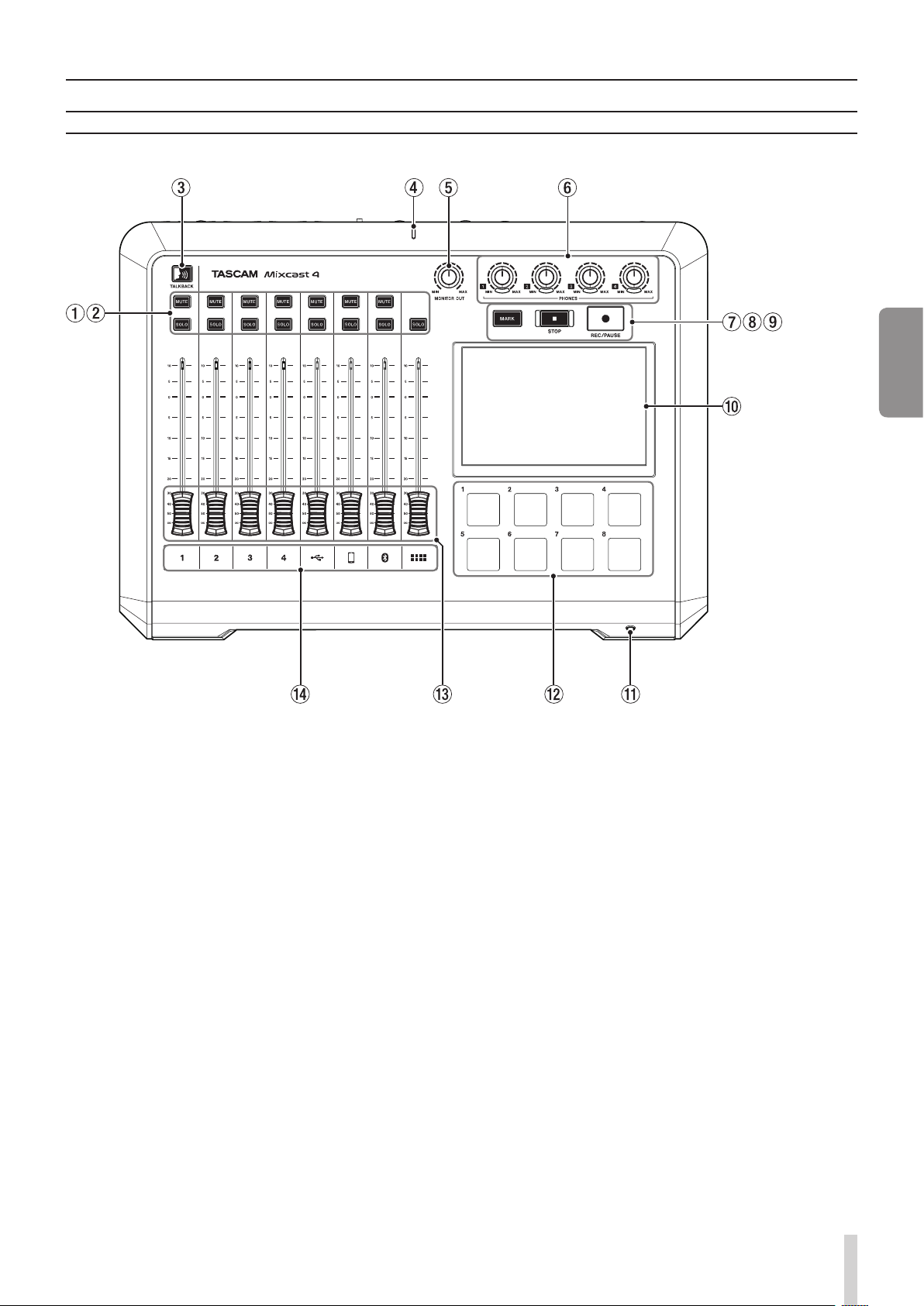
1 MUTE buttons
Pressing a MUTE button mutes (silences) the signal input on that
channel.
2 SOLO buttons
Pressing a SOLO button enables the signal input on that channel to
be monitored by itself through the PHONES 1 jack on the back or the
PHONES (TRRS) 1 jack on the front.
(This does not affect recording.)
3 TALKBACK button
While this button is being pressed, the signal input through MIC
INPUT 1 is output through the PHONES 2–4 jacks on the back. (This
sound will not be recorded when recording.)
4 Recording indicator
This lights when recording.
5 MONITOR OUT knob
Use this to adjust the output level of the MONITOR OUT and LINE
OUT jacks on the back.
6 PHONES 1–4 knobs
Use these to adjust the output levels of headphones connected to
the PHONES 1–4 jacks on the back and the PHONES (TRRS) 1 jack on
the front.
7 MARK button
When playing, recording or paused, press this button to add a mark
at the current point.
8 STOP button
Press this to stop playback or recording.
9 REC/PAUSE button
Press this to start recording. When recording, press this to pause.
0 Touchscreen
This allows input signals to be monitored and shows the operation
status of the unit.
Various settings can be made by touch operation.
(See Touchscreen overview page 12.)
q PHONES (TRRS) 1 jack (CTIA standard)
Connect a headset, for example, here.
(See Connecting headset page 9.)
The input signals of a headset mic can be input on channel 1 using a
menu setting. (CTIA standard)
w SOUND PAD buttons (1-8)
Press these buttons to play the effect sounds, background music and
other audio assigned to them.
Use the TASCAM Podcast Editor software to set the audio sources.
(See TASCAM Podcast Editor overview page 16 and SOUND PAD
button overview page 17.)
e Channel faders
Use these to adjust the send levels of channel signals.
r Channel indicators
The channel LEDs light red when input overloads are detected.
8 TASCAM Mixcast 4
Back
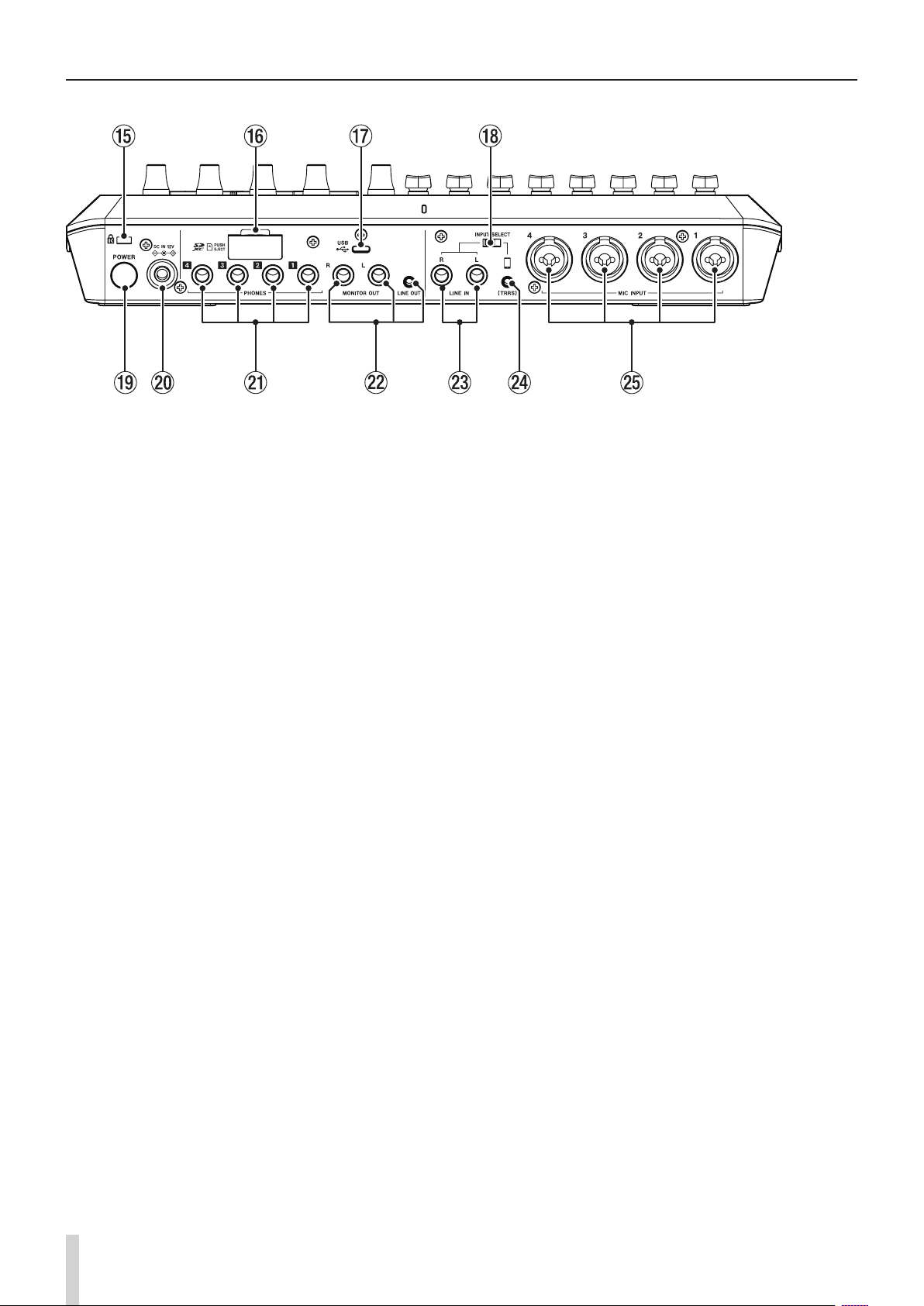
t Kensington Security Slot
y SD card slot
Use this slot to insert SD cards.
(See Loading SD cards page 10.)
u USB port (Type-C)
This is a USB Type-C port.
Use this to connect a computer, smartphone or tablet.
(See Connecting iOS/iPadOS/Android devices and computers page
14.)
i INPUT SELECT switch
Use this to switch input between the LINE IN L/R and LINE IN (TRRS)
jacks.
o POWER button
This turns the unit on and off
(See Turning the power on and off page 10.)
p DC IN 12V connector
Connect the included AC adapter (PS-P1220E NUT) here.
(See Connecting the power page 9.)
a PHONES 1–4 jacks
Use these standard 6.3mm stereo jacks to connect headphones. Use
adapters (3.5mm stereo mini jack) to connect headphones with mini
plugs.
(See Connecting headphones page 9.)
s MONITOR OUT L/R and LINE OUT jacks
Connect monitor speakers (powered speakers or an amplifier and
speaker system) or recording equipment to these.
(See Connecting monitor speakers page 9 and Connecting re-
cording equipment page 9.)
o
Use the MONITOR OUT knob on the top to adjust the output level.
d LINE IN L/R jacks
Connect a media player or other audio device here.
o
Set the INPUT SELECT switch to the LINE IN side to use these.
(See Connecting smartphones, media players and similar devices
page 9.)
f LINE IN (TRRS) jack (CTIA standard)
Connect a smartphone or other portable device here. (CTIA standard)
o
Set the INPUT SELECT switch to the (TRRS) side to use this.
(See Connecting smartphones, media players and similar devices
page 9.)
g MIC INPUT 1–4 jacks
Connect dynamic and condenser mics to these.
(See Connecting microphones page 9.)
(For mic type selection, see Making mic settings page 12.)
TASCAM Mixcast 4 9
ENGLISH
Preparation
Connecting audio equipment
Front
Back
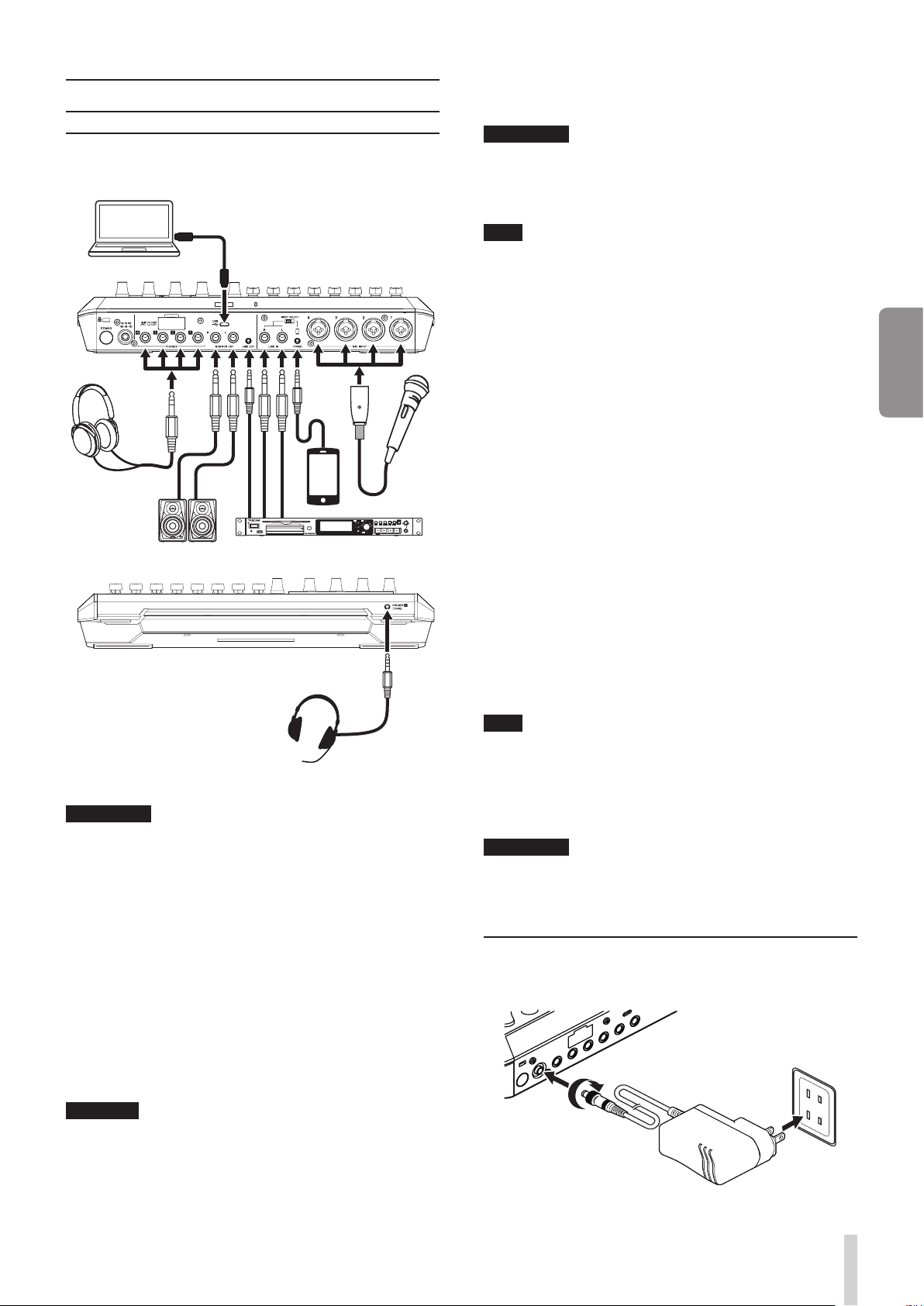
Connection example
V
CAUTION
Before connecting audio equipment, minimize the values of the fol-
lowing knobs and faders on this unit and the operation knobs and
faders on the connected devices. Failure to do so could cause sudden
loud noises from monitoring equipment, and this could damage the
equipment or harm hearing.
i
PHONES 1–4 knobs
i
MONITOR OUT knob
i
Channel faders (all channels)
Connecting microphones
Connect mics to the MIC INPUT 1–4 jacks on the back of the unit.
Point the mics at the sound sources and place the unit in a stable loca-
tion where there is little vibration.
After connecting them, use the mic settings on the Input Screen to set
the mic types to dynamic or condenser. (Making mic settings page 12)
ATTENTION
i
Do not connect mics that are compatible with plug-in power. Do-
ing so could cause damage.
i
When “Condenser” is selected as the mic setting for a MIC INPUT
jack, phantom power (+48V) will be turned on. Doing so could
damage dynamic mics if they are connected.
Connecting headphones
Connect headphones to the PHONES 1–4 jacks on the back.
V
CAUTION
Before connecting headphones, minimize the volumes with the
PHONES 1-4 knobs. Failure to do so might cause sudden loud noises
from the headphones, which could harm hearing or result in other
trouble.
NOTE
Output volume could be reduced if both PHONES 1 and PHONES
(TRRS) are used at the same time.
Connecting smartphones, media players and similar devices
Connect smartphones and other portable devices as well as media play-
ers and other audio devices to the LINE IN (TRRS) or LINE IN jacks on the
back of the unit. Doing so allows input of these sound sources.
Set the INPUT SELECT switch on the back of the unit to the input type
that you want to use.
p
When connecting a smartphone or other portable device:
Set the INPUT SELECT switch to the TRRS side.
p
When connecting a media player or other audio device:
Set the INPUT SELECT switch to the LINE IN side.
Connecting monitor speakers
Connect monitor speakers (powered speakers or an amplifier and speak-
er system) to the MONITOR OUT jacks on the back.
Use the MONITOR OUT knob on the top to adjust the speaker volume.
Connecting recording equipment
Sound sources input into this unit as well as sound played back by this
unit can be output from the LINE OUT jack on its back and sent to re-
cording equipment.
Connecting headset
Connect a headset to the PHONES (TRRS) 1 jack on the front.
NOTE
i
A setting can be made to use the headset mic as the channel 1
input when the Input Screen is open on the touchscreen. See the
Reference Manual for details.
i
Output volume could be reduced if both PHONES 1 and PHONES
(TRRS) are used at the same time.
V
CAUTION
Before connecting a headset, minimize the level of the PHONES 1
knob on the top.
Failure to do so might cause sudden loud noises from the headset,
which could harm hearing or result in other trouble.
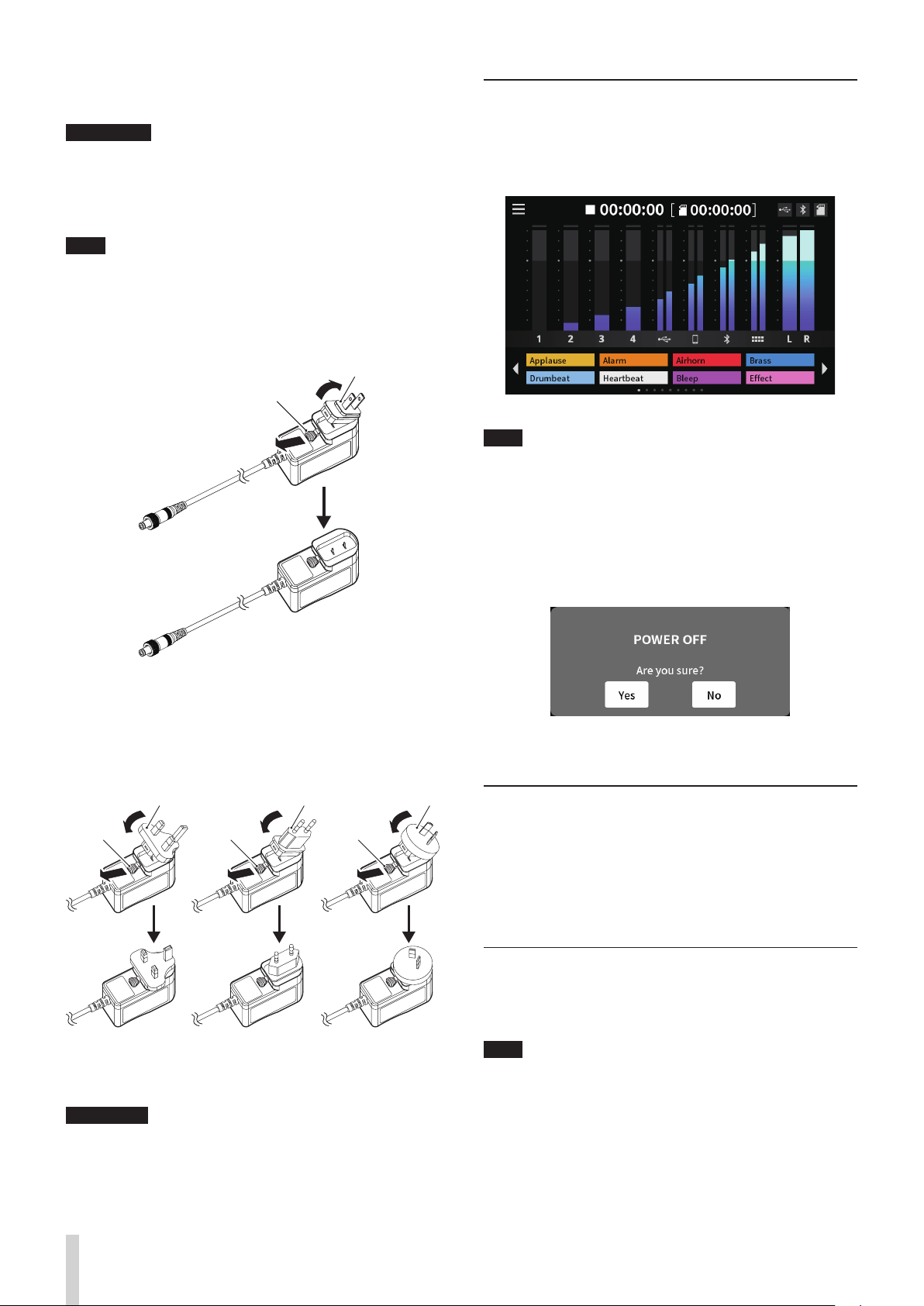
Connecting the power
Use the included AC adapter (PS-P1220E NUT) to connect a power sup-
ply to the unit as shown below.
1. Connect the DC plug of the AC adapter to the DC IN 12V connector
on the back of the unit.
10 TASCAM Mixcast 4
2. Turn the nut on the DC plug to secure it to the DC IN 12V connector.
3. Connect the AC adapter to an outlet.
V
CAUTION
Always connect the included AC adapter (PS-P1220E NUT), which is
specified for use with this unit.
Use of a different adapter could cause malfunction, fire or electric shock.
Changing the outlet plug
NOTE
When purchased new, the included PS-P1220E NUT AC adapter speci-
fied for this unit already has an outlet plug (A) attached. There should
be no need to change the plug.
1. Move the knob (1) on the PS-P1220E NUT AC adapter in the direc-
tion of the arrow and pull out the plug (A).
1
2. Select the plug that matches the AC outlet from the 3 other types
included (B, C or D).
3. Move the knob (1) in the direction of the arrow again, and attach
the plug to the AC adapter.
1
1
1
This completes changing the outlet plug.
After changing the outlet plug, confirm that it is not loose or crooked
and that everything is normal before plugging it into an outlet.
V
CAUTION
Do not use the adapter if there is anything abnormal about the plug
after changing it. Use when the plug is abnormal could cause fire or
electric shock.
Contact the retailer where you purchased the unit or a TASCAM cus-
tomer support service.
Turning the power on and off
Turning the power on
Press the POWER button on the back of the unit once to turn it on. After
the Mixcast 4 logo appears on the touchscreen and startup completes,
the Home Screen will appear as shown below.
Home Screen
NOTE
A tutorial that explains the unit simply will appear the first time it is
turned on after purchase. Then, the Others Screen will open on the
touchscreen so that language and date/time settings can be made.
(See Setting the language, date and time page 11.)
Turning the power off
Press and hold the POWER button to turn the unit off.
When a pop-up appears on the touchscreen to confirm turning the pow-
er off, release the POWER button.
Pop-up Screen
Tap “Yes” on the touchscreen to run the shutdown procedure and turn
the unit off.
Tutorial overview
When the unit is turned on, a tutorial screen will open to explain the ba-
sics of operating the unit.
If the tutorial is unnecessary, tap
5
to close it.
Put a check in the “Hide Tutorial” checkbox before closing the message to
prevent it from being shown in the future. (This message will be shown
again if the unit is restored to its default settings. See the Reference
Manual for the procedures to restore the unit to its default settings.)
Loading SD cards
This unit uses SD cards for recording and playback.
This unit can use SD cards that are Class 10 or higher and compatible
with SD, SDHC or SDXC standards.
NOTE
This product does not include an SD card.
Please purchase any that you need for your uses.
We recommend using SD cards with capacities of at least 64 GB be-
cause multitrack recordings of all channel inputs use large amounts of
space.
A list of SD cards that have been confirmed for use with this unit can
be found by accessing the TEAC Global Site (http://teac-global.com).
Check the page for this product. You can also contact TASCAM cus-
tomer support service.
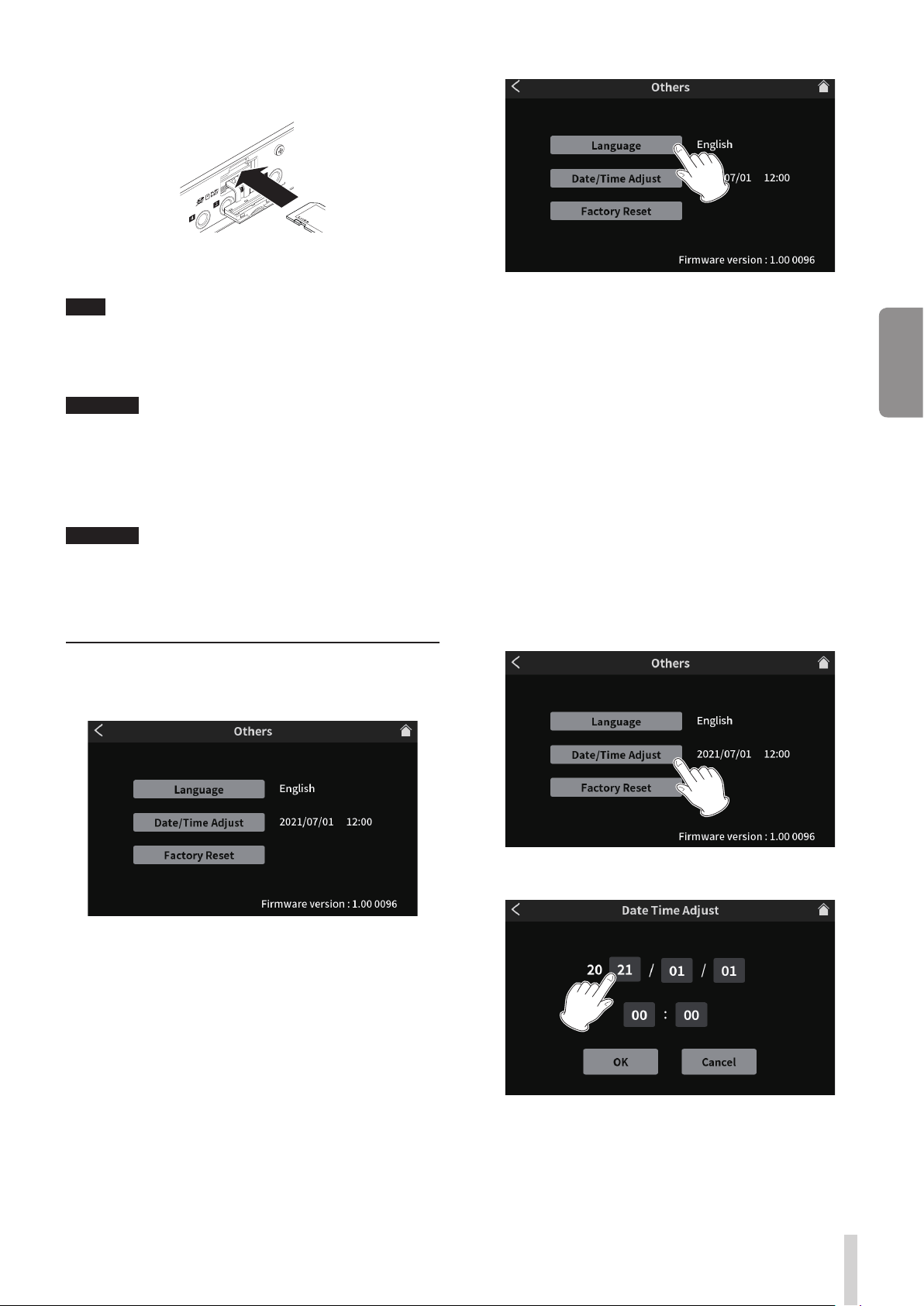
TASCAM Mixcast 4 11
ENGLISH
Open the SD card slot cover on the back and insert the card in the slot
until it clicks into place.
If a pop-up message suggesting formatting appears on the touchscreen
when an SD card is inserted, follow the instructions in the message to
format the card.
NOTE
SD cards formatted by this unit are optimized to improve performance
during recording. Use this unit to format the SD cards to be used with
it. Errors might occur when recording with this unit using an SD card
formatted by a computer or other device.
ATTENTION
Formatting an SD card will erase all the data on it. Make a backup of
any needed data before formatting.
Removing SD cards
First, turn the unit off or stop operation. Then, gently press the SD card in
to eject it, and remove it
ATTENTION
Never remove an SD card when the unit is operating (including re-
cording, playing back, or writing data to the SD card). Doing so could
cause proper recording to fail, data to be lost, and sudden loud noises
from monitoring equipment, which might damage the equipment,
harm hearing or cause other trouble.
Setting the language, date and time
The Others Screen will open the first time the unit is turned on after pur-
chase and whenever the internal clock has been reset.
Others Screen
p
English is the default display language.
Selecting the language
Select the language to use for menus and messages with the Language
item on the Others Screen.
Others Screen
Options
English: Use English (default setting)
: Use Japanese
: Use French
: Use Spanish
: Use German
: Use Italian
: Use Russian
: Use Chinese
: Use Korean
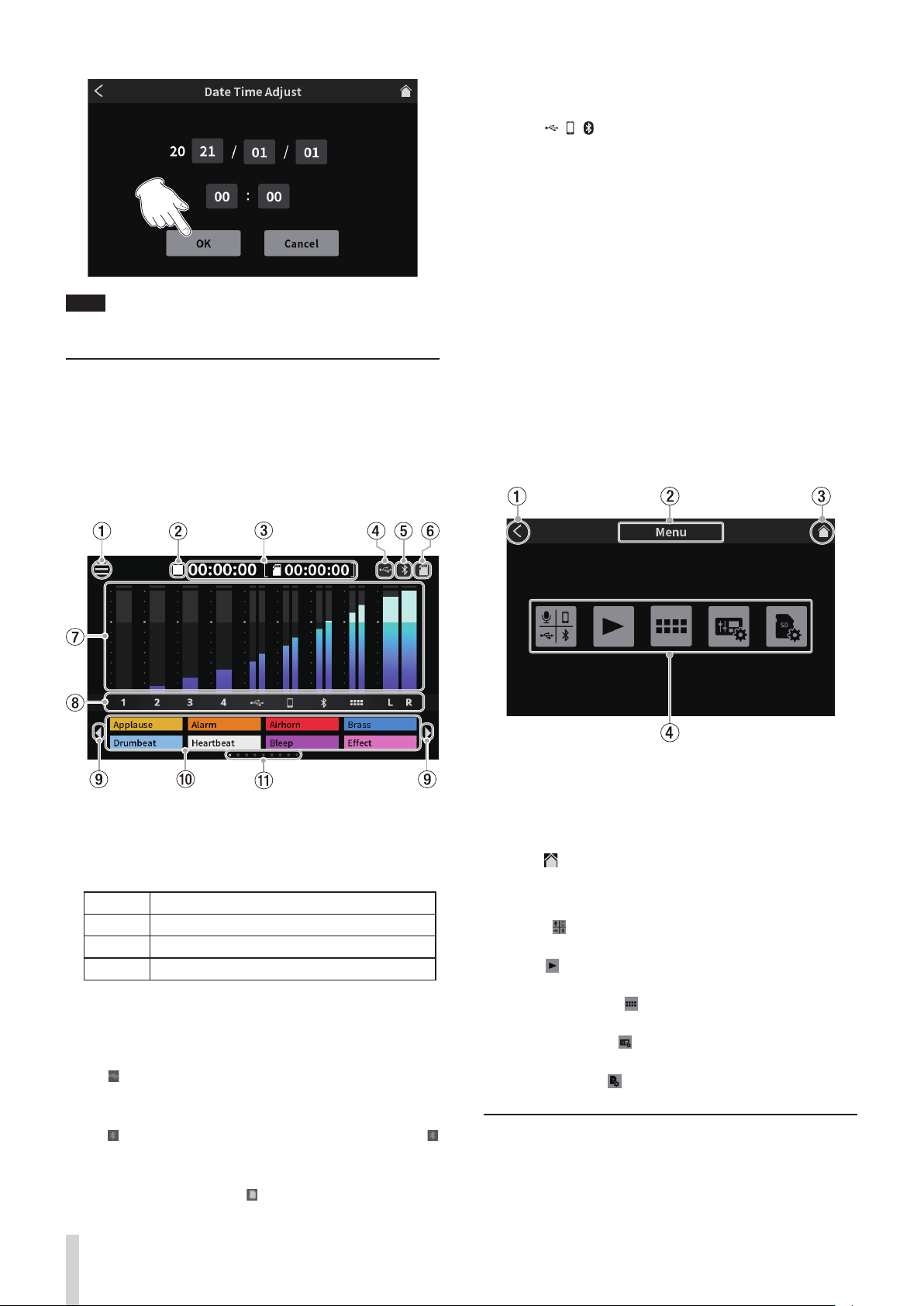
Setting the date and time
1. On the Others Screen, tap the Date/Time Adjust button to open the
Date Time Adjust Screen.
Others Screen
2. Swipe the date and time items up and down to set them.
Date Time Adjust Screen
3. After completing the settings, tap the OK button.
12 TASCAM Mixcast 4
NOTE
The Others Screen can be opened from Home Screen > MENU Screen >
Hardware Settings Screen.
Touchscreen overview
Home Screen
When the unit is turned on, the Home Screen appears on the touch-
screen as shown below.
This screen allows input signals to be monitored and shows the opera-
tion status of the unit. In addition, tapping the Menu icon allows access
to various function settings.
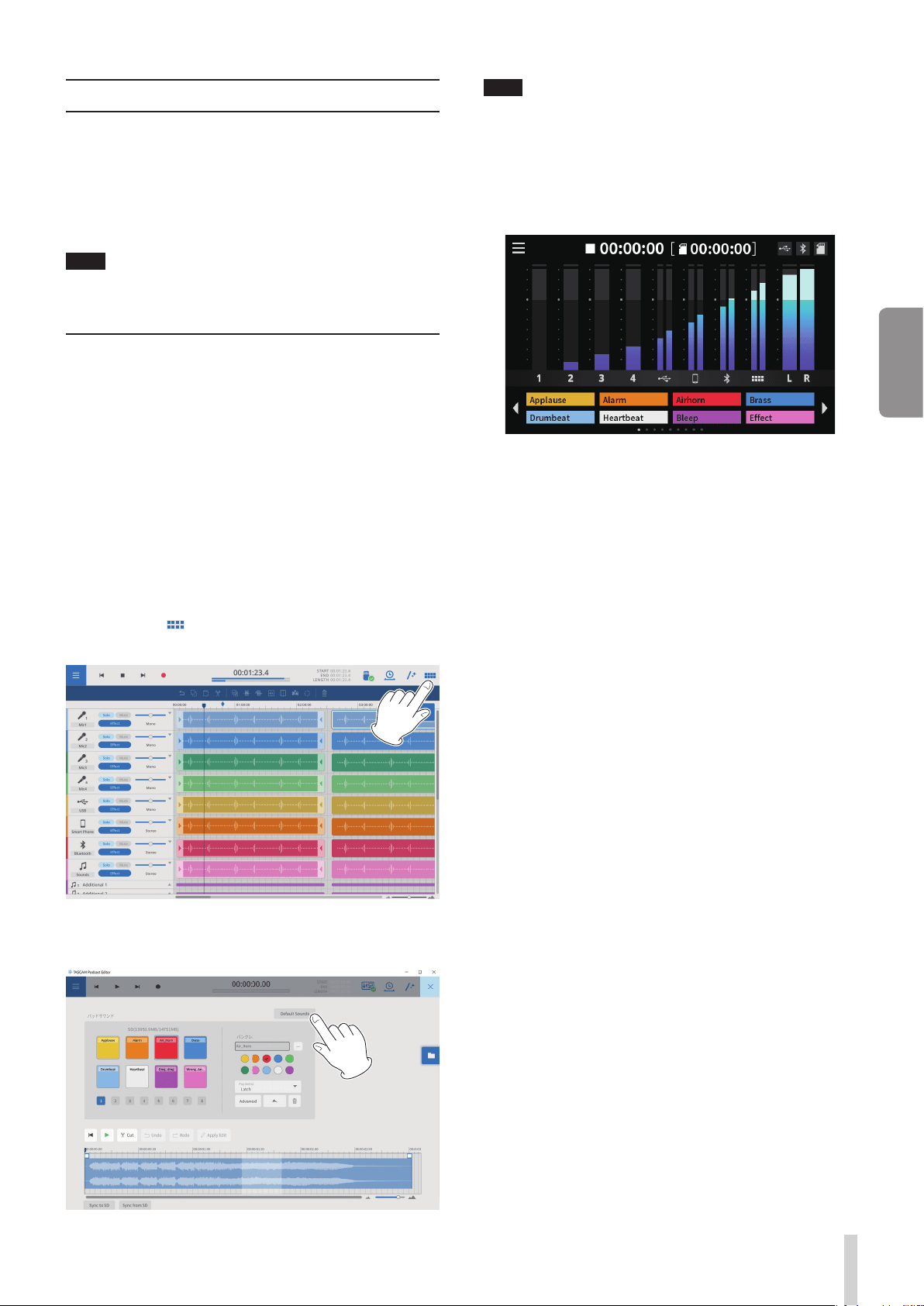
1 Menu icon
Tap this icon to open the MENU Screen. (Menu Screen page 12)
2 Recorder operation status
This icon shows the recorder operation status.
Indicator Meaning
8
Stopped
0
Recording
09
Recording paused
3 Counter
This shows the current elapsed time when recording or the remain-
ing recordable time on the SD card (hours: minutes: seconds).
4 USB icon
The icon appears when a computer or other external device is
connected.
5 Bluetooth icon
The icon appears when a Bluetooth device is connected. The
icon blinks when waiting to pair.
6 SD card icon
When an SD card is loaded, the icon appears.
7 Level meters
These show the levels of the channels.
o
À
-
Ã
, , , ,
7
: Levels sent to 2MIX
o
ô
,
ü
: 2MIX levels
8 Input channel identifiers
9 SOUND PAD bank switch (/) icons
Tap the icon to switch to the lower bank. Tap the icon to
switch to the higher bank.
0 SOUND PAD buttons
These show the names of the sound files that have been assigned to
them. (See SOUND PAD button overview page 17.)
q SOUND PAD bank indicator
The position of the SOUND PAD bank currently shown is highlighted.
Menu Screen
Tap the Menu icon on the Home Screen to open the MENU Screen as
shown below.
Tap the icons on the screen to access the operations and settings of vari-
ous functions.
1
l
icon
Tap this icon to return to the screen that was open before this one.
2 Function name
This shows the function name of the screen being shown.
3 Home ( ) icon
Tap this icon to open the Home Screen.
4 Function icons
o
Input ( )
This opens the Input Settings Screen.
o
Play ( )
This opens the podcast PLAY Screen.
o
Sound pad settings ( )
This opens the Sound Pad Settings Screen.
o
Hardware settings ( )
This opens the Hardware Settings Screen.
o
SD card settings ( )
This opens the SD Card Settings Screen.
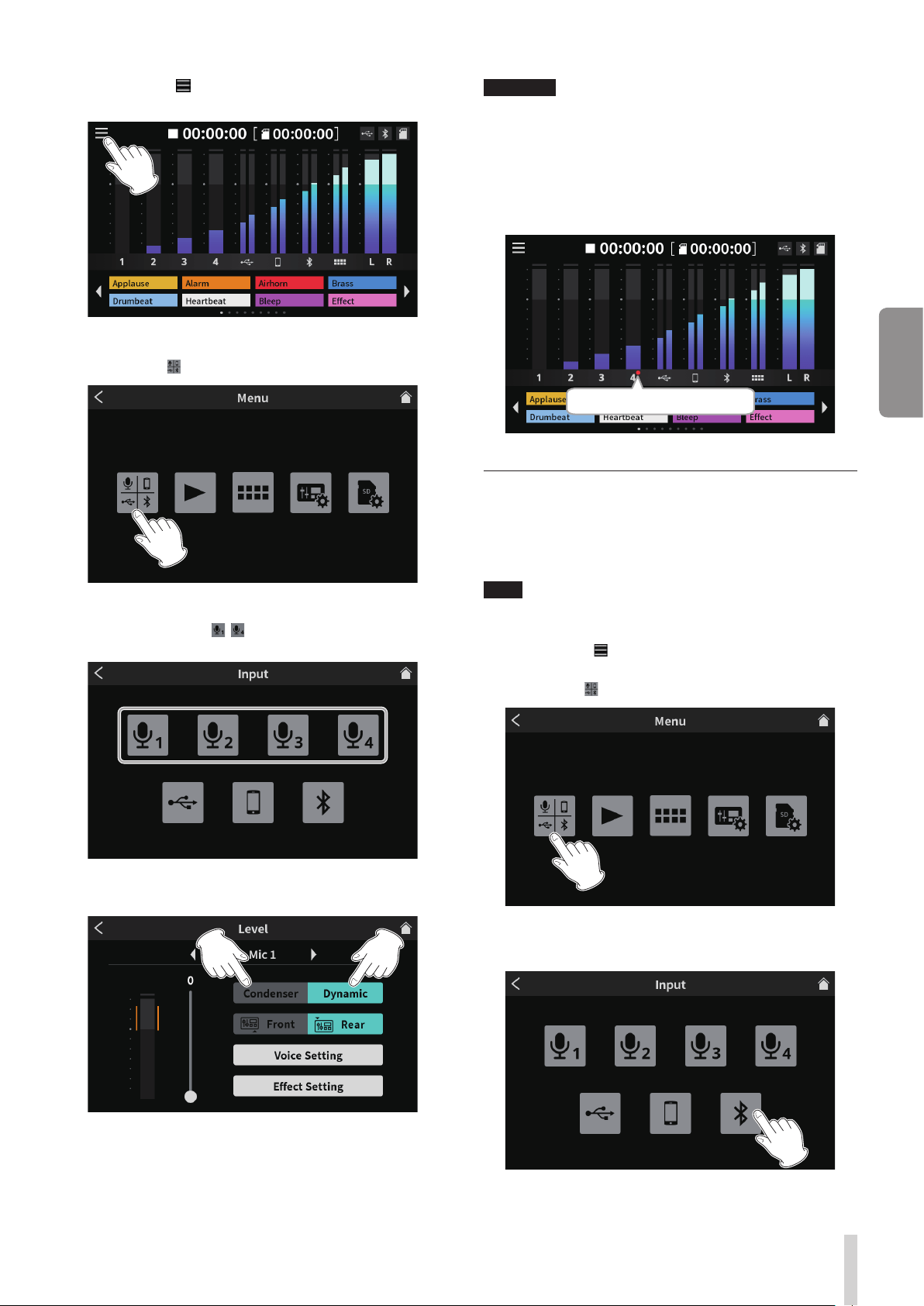
Making mic settings
Settings can be made for mics connected to the MIC INPUT 1–4 jacks on
the back.
Refer to the following procedures to select mic types on the touch-
screen.
TASCAM Mixcast 4 13
ENGLISH
1.
Tap the Menu ( ) icon on the Home Screen to open the Menu
Screen.
Home Screen
2.
Tap the Input ( ) icon to open the Input Screen.
Menu Screen
3.
Tap the input number – icon for a connected mic to open its
Level Screen.
Input Screen
4. Tap the type for the selected mic.
Level Screen
o
Dynamic: Connect a dynamic mic.
o
Condenser: Connect a condenser mic.
ATTENTION
i
When “Condenser” is selected, +48V power is provided to that MIC
input. Before disconnecting a condenser mic, change the setting
to “Dynamic” to turn +48V power off.
i
Connecting a dynamic mic to a MIC INPUT jack set to “Condenser”
could damage the mic.
Red dots will appear on the Home Screen next to the channel num-
bers of MIC inputs set to “Condenser” on the previous screen.
Screen with condenser indicator
“Condenser” selected for mic type
Connecting with Bluetooth devices
This unit has a built-in Bluetooth audio module. This allows input of
sound played on Bluetooth devices—computers and portable audio
devices that support Bluetooth (A2DP)—as well as output of sound from
this unit to other Bluetooth devices.
NOTE
Pairing also requires operation of the Bluetooth device. Refer to the
operation manual of the Bluetooth device for procedures.
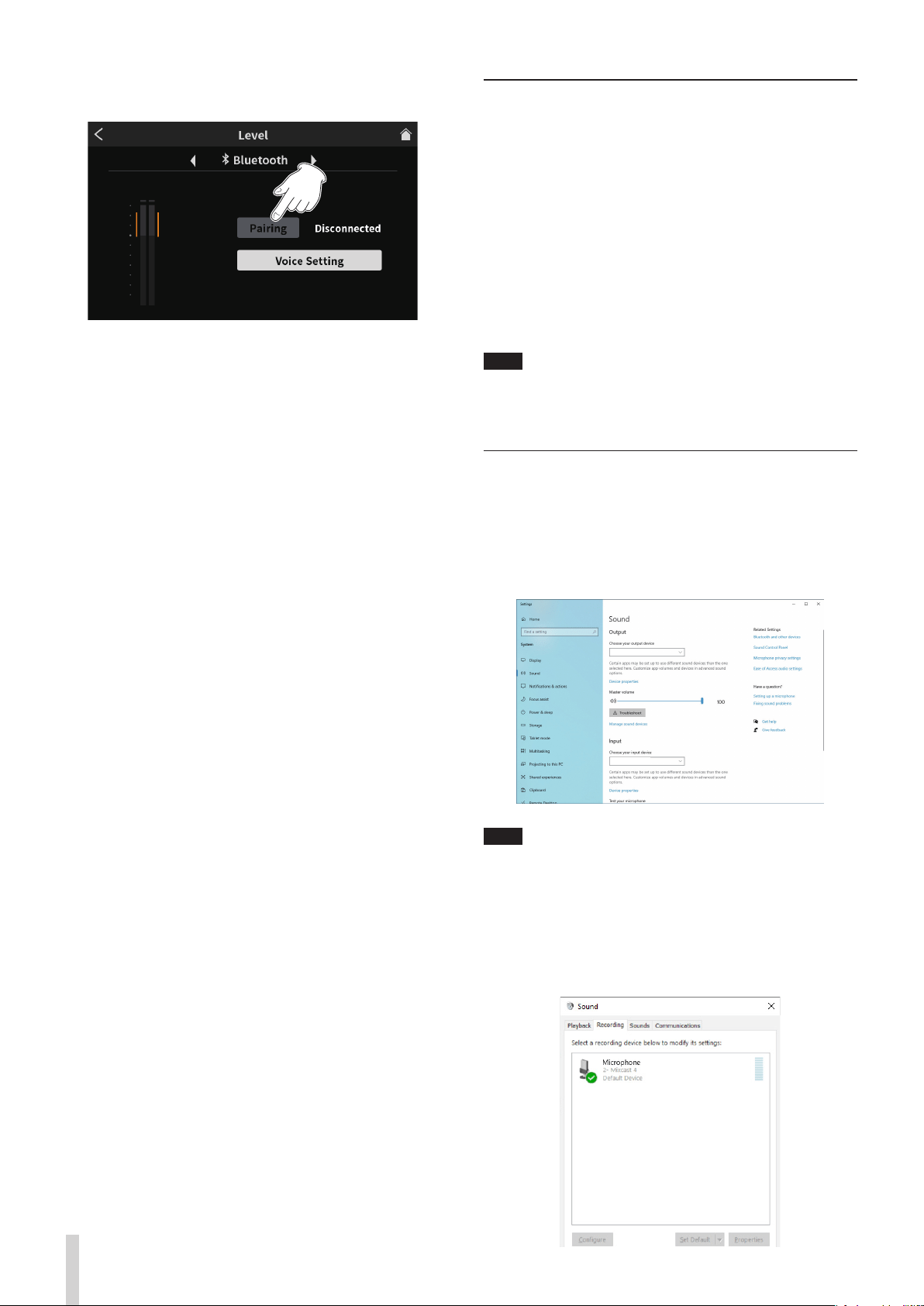
1.
Tap the Menu ( ) icon on the Home Screen to open the Menu
Screen.
2.
Tap the Input ( ) icon to open the Input Screen.
Menu Screen
3. Tap the Bluetooth icon.
Input Screen
14 TASCAM Mixcast 4
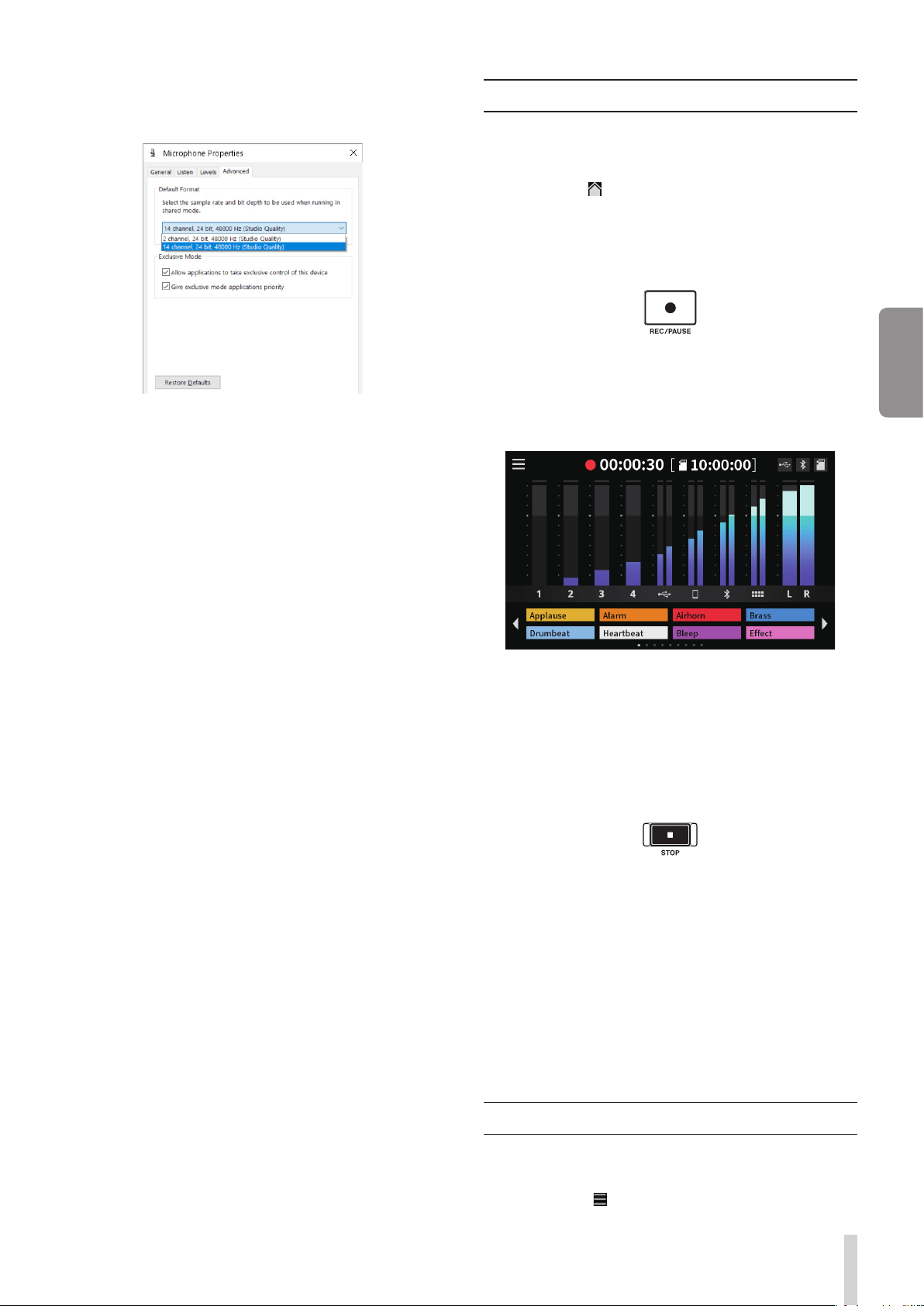
4. Tap the Pairing button to start pairing.
Pairing button on Level Screen
5. Select “TASCAM Mixcast” on the Bluetooth device to be paired.
After pairing completes, inputting sound from the Bluetooth device and
outputting sound from the unit to the Bluetooth device will be possible.
See the Reference Manual for audio settings and details about operation.
Connecting iOS/iPadOS/Android devices and computers
Connected smartphones, tablets and computers can be used to add
effect sounds, background music and other audio to the pads. They can
also be used to edit podcasts recorded on the unit. (The TASCAM Pod-
cast Editor software must be installed. See Installing TASCAM Podcast
Editor page 16.)
USB mass storage and USB audio functions can be used by connecting
the unit to a computer. See the Reference Manual for information about
USB mass storage and USB audio functions.
Connect a USB cable to the USB port on the back of the unit and connect
it to an iOS/iPadOS/Android device or computer.
When connected, the USB icon on the Home Screen will appear bright
(see “Home Screen” 4 USB icon on page 12).
NOTE
The unit should be connected using the included USB cable* directly
to the smartphone/tablet or computer, not through a USB hub.
* When using a USB cable purchased elsewhere, use a high-quality
cable (that has USB certification) of the shortest length possible.
Making settings to use with Podcast Editor for Windows
Conduct the following procedures before launching Podcast Editor.
Windows computer sound settings
Set the input and output device, sampling frequency, bit
rate, and number of channels according to the setup.
1. Open the Sound Settings screen.
Speakers(Mixcast4)
Microphone(Mixcast4)
NOTE
This can also be opened by right-clicking the sound icon at the
bottom right of the desktop screen, selecting “Open Sound settings”
and then selecting “Sound”.
2. Set the output device to “Speakers (Mixcast 4) ”.
3. Set the input device to “Microphone (Mixcast 4) ”.
4. Click “Sound Control Panel” to open the Sound window.
5. Open the Recording tab, and select “Mixcast 4”.
TASCAM Mixcast 4 15
ENGLISH
6. Click “Properties” for “Mixcast 4” to open the Microphone Properties
screen.
7. Open the Advanced tab, and set the Default Format.
i
Select a 14-channel setting to use it with Podcast Editor.
i
Select a 2-channel setting when using OBS Studio or another
application that supports 2-channel audio devices.
This completes preparation to use with Podcast Editor.
Recording (basic operation)
By default, 14 channels will be recorded, including all input channels
and the 2MIX. (Recording only the stereo 2MIX is also possible. See the
Reference Manual for details about operation.)
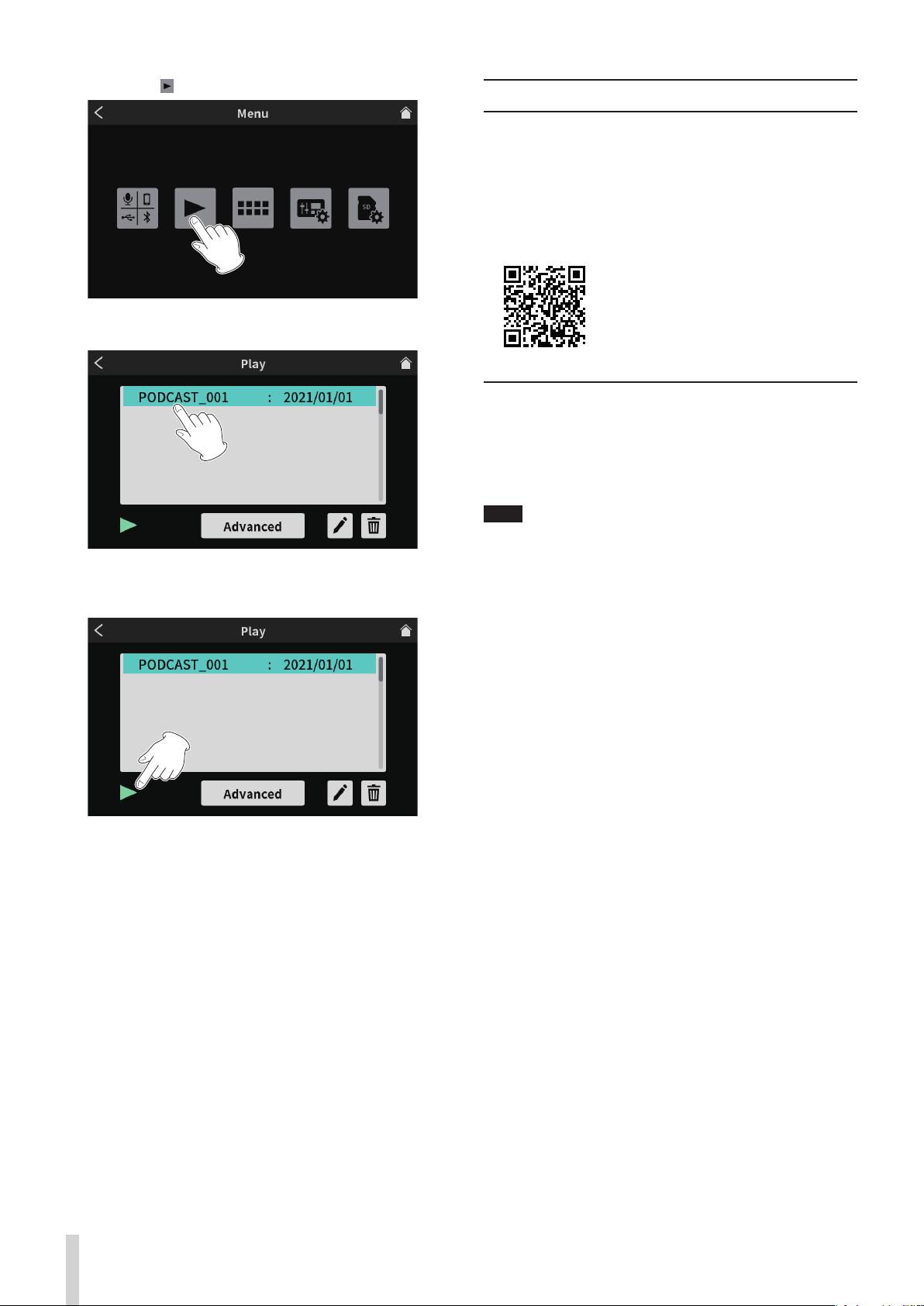
1.
Tap the Home ( ) icon to open the Home Screen.
2. Operate the channel faders and adjust the mix levels with the level
meters on the Home Screen.
3. Press the REC/PAUSE (0) button on the top when stopped to start
recording.
When recording starts, the REC/PAUSE (
0
) button will light red,
and files will begin to be saved to the SD card. (The recording (
0
)
icon will appear on the Home Screen during recording.)
When recording and while recording is paused, the STOP (8) but-
ton will light orange.
Screen while recording
o
The counter will show the elapsed time on the Home Screen.
o
When recording, press the REC/PAUSE (
0
) button on the top to
pause recording. The button will blink red while paused. (The
paused (
09
) icon will appear on the Home Screen.)
Press this button again when paused to resume recording.
4. When ready to stop recording, press the STOP (
8
) button on the
top.
5. When the confirmation pop-up appears, tap “Yes” to stop recording.
When recording is stopped, the red REC/PAUSE (
0
) and orange
STOP(
8
) buttons will become unlit.
6. The RENAME Screen will appear so the name of the recorded pod-
cast can be edited.
7. Tap OK to save the podcast.
Files (podcasts) recorded on this unit are saved in the PODCAST folder
on the SD card.
Podcasts can be imported into Podcast Editor and edited. For instruc-
tions about editing with TASCAM Podcast Editor, see its manual.
Playing recordings (basic operation)
Files (podcasts) in the PODCAST folder on the SD card can be played
back.
1.
Tap the Menu ( ) icon on the Home Screen to open the MENU
Screen.
16 TASCAM Mixcast 4
2.
Tap the Play ( ) icon to open the Play Screen.
Menu Screen
3. Tap the name of the podcast you want to play to select it.
Play Screen
4. Tap the Play (
t
) icon at the bottom left of the screen to start play-
back.
Play button on Play Screen
The Play (
t
) icon will change to the Pause (
9
) icon.
o
Tap the Pause (
9
) icon during playback to pause playback.
o
When paused, tap the Play (
t
) icon to resume playback.
o
Selecting a different podcast or opening any screen other than
the Play Screen will stop playback of the podcast.
TASCAM Podcast Editor overview
Using TASCAM Podcast Editor (hereafter “Podcast Editor”), which is soft-
ware designed to work with this unit, effect sounds, background music
and other audio can be assigned to the pads. It can also be used to edit
podcasts recorded on this unit.
Use Podcast Editor by installing it on a smartphone, tablet or computer
and connecting that device to this unit.
See the TASCAM Podcast Editor manual for details about operation.
TASCAM Podcast editor
https://tascam.jp/int/product/tascam_podcast_editor/docs
Installing TASCAM Podcast Editor
On iOS/iPadOS/Android devices
Search for “TASCAM Podcast Editor” on the App Store for iOS/iPadOS
devices and on Google Play for Android devices. Then, download and
install the app.
NOTE
Please be aware that you are responsible for any transmission costs
related to Internet connection.
On computers
Installing Podcast Editor (Windows)
1. Download the latest Windows dedicated software from the TEAC
Global Site (http://teac-global.com/) and save it on the computer to
be used with the unit.
2. Uncompress the saved Windows software (zip file) on the computer
desktop or another location.
3. Double-click the “TASCAM_Mixcast_Installer_x.xx.exe” file in the
folder that appears after uncompression to launch the installation
software.
4. Follow the instructions in the installer to install the software.
Installing Podcast Editor (Mac)
1. Download the latest version of Podcast Editor for the operating sys-
tem being used from the TEAC Global Site (http://teac-global.com/)
and save it on the computer to be used with the unit.
2. Double-click “TASCAM_Mixcast_Installer_x.xx.dmg”, which is the
saved disk image file for the Mac Podcast Editor, and double-click
“Mixcast_Installer.pkg” inside the folder that opens.
3. When the installer starts, click the “Continue” button.
4. Follow the instructions in the installer to install the software.
TASCAM Mixcast 4 17
ENGLISH
SOUND PAD button overview
Effect sounds, background music and other audio can be assigned to the
pads on top of the unit.
Press the PAD buttons to play the sounds assigned to them.
Groups of sound source settings for PAD buttons (1–8) are called banks.
This unit can switch between 9 banks (0–8), allowing up to 8 different
sounds to be assigned to each pad.
Bank zero is preset with the sound sources included in the unit.
NOTE
The sound sources included in the unit cannot be changed.
See the Reference Manual for details about SOUND PAD button opera-
tion.
Assigning sounds to SOUND PAD buttons
TASCAM Podcast Editor (hereafter “Podcast Editor”) must be used to as-
sign sounds to pads. (See TASCAM Podcast Editor overview page 16.)
In this document, we explain how to assign Podcast Editor default effect
sounds to pads. See the Podcast Editor manual for procedures to make
settings for other sounds.
1. Launch the Podcast Editor app that has been installed on a smart-
phone, tablet or computer.
2. Click “New Project”.
3. Input the name of the project in the “Project Name” field.
4. Click “Project Location” and select the location where the project
will be saved.
5. Click “Create”.
This opens the Podcast Editor Home Screen.
6.
Click the PAD ( ) icon on the Podcast Editor Home Screen to open
the Sound Pad Screen.
Podcast Editor Home Screen
7. Click “Default Sounds” on the Sound Pad Screen.
Pad Sounds Screen
NOTE
The Podcast Editor default effect sounds are assigned to the Bank 1
PAD buttons (1–8).
After completing the assignments, the names of the files assigned to
each pad will appear on the buttons in the SOUND PAD section of the
Home Screen.
Appearance with default effect sounds assigned

18 TASCAM Mixcast 4
Troubleshooting
If you are having trouble with the operation of this unit, please try the
following before seeking repair.
If these measures do not solve the problem, please contact the store
where you bought the unit or TEAC customer support service.
Power will not turn on
p
Confirm that the power plug and other connectors are inserted com-
pletely.
The SD card is not recognized
p
Confirm that the SD card is inserted completely.
p
Is an SD card supported by the unit loaded?
p
Check the format (file system) of the SD card.
Sometime after connecting an SD card, the unit stopped
responding to operations
p
A problem has occurred with the connection of the SD card. Eject
and re-insert the SD card.
No sound is output
p
Are the faders and knobs raised to suitable levels?
p
Check the settings of the connected equipment again.
p
Are the PHONES knobs raised to suitable levels?
p
Are the channel MUTE buttons on?
The sound I am trying to record is distorted
p
Are the input level settings of the unit suitable?
p
Is the output level of a connected input source too high?
Recording is not possible
p
Confirm that the SD card has enough open space.
p
Recording becomes impossible when the total number of files reach-
es 5000.
Playback is not possible
p
Confirm that it uses the sampling frequency (48 kHz) and bit depth
(24-bit) supported by this unit.
There is noise
p
Confirm that the connection cables do not have contact issues.
p
If this unit is near a TV, radio, power amplifier or other device with a
large transformer, noise could occur with this unit or other devices
nearby. (See Precautions for placement and use page 19.)
Sound via Bluetooth breaks up or is noisy
p
Are there any wireless LAN devices, other Bluetooth devices, micro-
wave ovens or similar equipment nearby?
Keep such devices as far away as possible during use.
p
Try reducing the distance between this unit and the other Bluetooth
device. Try changing the positions of this unit and the other Blue-
tooth device.
p
The operation of apps other than for music playback on the smart-
phone could cause the sound to break up. In this case, stop operation
of apps other than the one used for music playback.
Cannot connect or communication is interrupted when us-
ing Bluetooth
p
Confirm that the other Bluetooth device power is on and that its
Bluetooth function is on.
p
Confirm that the other Bluetooth device is not too far away.
Are there walls or other obstacles, for example, between this unit and
the other Bluetooth device?
p
Try changing the positions of this unit and the other Bluetooth de-
vice.
p
Turn the unit off once and restart it.
p
Remove the “TASCAM Mixcast” pairing record from the other Blue-
tooth device, and try pairing the unit with that Bluetooth device
again. (see "Connecting with Bluetooth devices" on page 13)
Cannot pair with another Bluetooth device
p
Confirm that the other Bluetooth device supports A2DP.
p
Confirm that the other Bluetooth device is in a state that allows trans-
mission. For details, check the operation manual of that Bluetooth
device.
p
Turn the power off for both this unit and the other Bluetooth device
once. Then, turn them both on and try pairing them again.
p
Turn off Bluetooth devices other than the one that you are trying to
pair with.
p
Remove the “TASCAM Mixcast” pairing record from the other Blue-
tooth device, and try pairing the unit with that Bluetooth device
again. (see "Connecting with Bluetooth devices" on page 13)
A computer does not recognize the unit when connected by
USB
p
This unit cannot be used with USB 1.1. Use a USB 2.0 or USB 3.0 port.
p
Do not use a USB hub with this unit. Always connect the unit directly
to a USB port on the computer.
p
If the above methods do not resolve the problem, connect the unit
to a different USB port on the computer.
When connected by USB, sound breaks up or noise occurs
p
The processing load on the computer causes sound to break up and
noise to occur.
p
If a wireless LAN or background software, including antivirus soft-
ware, is running, turn it off during use of this unit. In addition, set the
PC Control Panel "Power Options" to "High performance".
p
Use the included USB cable.*
* When using a USB cable purchased elsewhere, use a high-quality
cable (that has USB certification) of the shortest length possible.
p
Use a USB port built into the computer because that affects the USB
connection on the computer end.

TASCAM Mixcast 4 19
ENGLISH
Bluetooth
®
This unit has a built-in Bluetooth audio module. This allows input of
sound played on Bluetooth devices—computers and portable audio
devices that support Bluetooth (A2DP)—as well as output of sound from
this unit to other Bluetooth devices.
ATTENTION
The Bluetooth function of this unit is not guaranteed to enable con-
nection or operation with all Bluetooth devices.
Transmission security
This unit supports security functions during Bluetooth transmission in
accordance with the Bluetooth standard specifications, but it does not
guarantee the privacy of such transmissions. TEAC CORPORATION will
bear no responsibility should an information leak occur during transmis-
sion by Bluetooth.
About SD cards
Precautions for use
SD cards are delicate media.
In order to avoid damaging SD cards, please take the following precau-
tions when handling them.
p
Do not leave them in extremely hot or cold places.
p
Do not leave them in extremely humid places.
p
Do not let them get wet.
p
Do not put things on top of them or twist them.
p
Do not hit them.
p
Do not remove or insert them during recording, playback, data trans-
mission or other access.
p
When transporting them, put them into cases, for example.
SD card write protection
This unit writes track information to the media in order to improve op-
eration performance. Since, for example, setting information cannot be
written to SD cards that are write-protected, settings will not be retained
when the unit is restarted and performance will be otherwise affected.
Note about formatting
SD cards formatted by this unit are optimized to improve performance
during recording. Use this unit to format the SD cards to be used with it.
Errors might occur when recording with this unit using an SD card for-
matted by a computer or other device.
Beware of condensation
Condensation could occur if the unit is moved from a cold place to a
warm place, it is used immediately after a cold room has been heated or
it is otherwise exposed to a sudden temperature change. If this occurs,
let the unit sit for one to two hours before turning it on.
Cleaning the unit
Use a dry soft cloth to wipe the unit clean. Do not wipe with chemical
cleaning cloths, thinner, alcohol or other chemical agents.
Doing so could damage the surface or cause discoloration.
Precautions for placement and use
p
The operating temperature range of this unit is 0–40 °C.
p
Do not install this unit in the following types of locations. Doing so
could degrade the sound quality and/or cause malfunctions.
Places with significant vibrations
Next to a window or in another location exposed to direct sunlight
Near heaters or other extremely hot places
Extremely cold places
Very humid or poorly ventilated places
Very dusty places
Places exposed directly to rain or other water
p
To enable good heat dissipation, do not place anything on top of the
unit.
p
Do not place this unit on top of a power amplifier or other device
that generates heat.
About TASCAM customer support service
TASCAM products are supported and warrantied only in their country/
region of purchase.
To receive support after purchase, on the TASCAM Distributors list page
of the TEAC Global Site (https://teac-global.com/), search for the local
company or representative for the region where you purchased the
product and contact that organization.
When making inquiries, the address (URL) of the shop or web shop
where it was purchased and the purchase date are required. Moreover,
the warranty card and proof of purchase might also be necessary.

20 TASCAM Mixcast 4
Specifications/rated values
Recorder specifications
Recording media
SD cards (64 MB–2 GB)
SDHC cards (4 GB–32 GB)
SDXC cards (48 GB–512 GB)
Recording/playback formats
WAV: 48 kHz, 24-bit, 2-channel stereo/14-channel poly (BWF for-
mat)
Analog audio input ratings
Mic input jacks (1-4)
Connectors: XLR/TRS combo jacks
XLR: XLR-3-31 (1: GND, 2: HOT, 3: COLD)
TRS: 6.3mm (1/4") standard TRS jacks
(Tip: HOT, Ring: COLD, Sleeve: GND)
Maximum input level:+10dBu(when LEVEL at min.)
Nominal input level: −10 dBu (when LEVEL at min.)
Minimum input level: −76.5 dBu (when LEVEL at max.)
Gain range: 66.5 dB
Input impedance: 2.1 kΩ
PHONES (TRRS) 1 jack (CTIA standard)
Connector: 3.5 mm (1/8") 4-pole mini jack
Maximum input level:+4 dBV(when LEVEL at min.)
Nominal input level: −16 dBV (when LEVEL at min.)
Minimum input level: −82.5 dBV (when LEVEL at max.)
Gain range: 66.5 dB
Input impedance: 2 kΩ
LINE IN (TRRS) jack (CTIA standard)
Connector: 3.5 mm (1/8") 4-pole mini jack
Maximum input level: +8 dBV
Nominal input level: −12 dBV
Input impedance: 12 kΩ
LINE IN L/R (balanced) jacks
Connectors: 6.3mm (1/4") standard TRS jacks
(Tip: HOT, Ring: COLD, Sleeve: GND)
Maximum input level: +24 dBu
Nominal input level: +4 dBu
Input impedance: 11 kΩ
Analog audio output ratings
PHONES jacks (1-4)
Connectors: 6.3mm (1/4") standard stereo jacks
Maximum output: 45 mW + 45 mW (0.1% THD+N or less, into 32Ω load)
PHONES (TRRS) 1 jack (CTIA standard)
Connector: 3.5 mm (1/8") 4-pole mini jack
p
PHONES (TRRS) 1 output splits from PHONES 1 output
LINE OUT (TRRS) jack (CTIA standard)
Connector: 3.5 mm (1/8") 4-pole mini jack
Maximum output level: −25 dBu
Nominal output level: −45 dBu
Output impedance: 100 Ω
MONITOR OUT L/R (balanced) jacks
Connectors: 6.3mm (1/4") standard TRS jacks
(Tip: HOT, Ring: COLD, Sleeve: GND)
Maximum output level: +20 dBu
Nominal output level: +0 dBu
Output impedance: 200 Ω
LINE OUT jack
Connector: 3.5mm (1/8") stereo mini jack
Maximum output level: +6 dBV
Nominal output level: −14 dBV
Output impedance: 200 Ω
Control input/output
USB port
Connector: USB Type-C
Formats: USB2.0 HIGH SPEED
USB AUDIO CLASS 2.0
USB MASS STORAGE CLASS
Audio performance
Mic amp EIN (equivalent input noise)
−125 dBu or less (150Ω termination, LEVEL at max.)
Frequency response
Mic input jacks (1-4)
20 Hz – 20 kHz: +0.3 dB/−0.3 dB (JEITA)
S/N ratio
101 dB
( Mic input jacks (1-4), channel faders at 0, 20kHz SPCL LPF +
A-Weight)
Distortion
0.003%
( Mic input jacks (1-4), 1kHz sine wave, channel faders at 0, 20kHz
SPCL LPF)
Crosstalk
95 dB or more
Note: Measurement conditions conform to JEITA CP-2905B.
Recording times (in hours: minutes)
Recording format
SIZE
4 GB 8 GB
24-bit/48kHz WAV
14 ch. 0:35 1:10
2 ch. 4:07 8:15
p
The recording times shown above are not continuous recording
times. They are total recordable times for SD/SDHC/SDXC cards.
Bluetooth
Output class: 2 (about 10m* unobstructed transmis-
sion distance)
Supported profile: A2DP
Supported A2DP codecs: SBC, AAC
Supported A2DP content protection: SCMS-T
* The transmission distance is an estimate. The transmission distance
may vary depending on the surrounding environment and radio
wave conditions.

TASCAM Mixcast 4 21
ENGLISH
Computer system requirements
Check the TEAC Global Site (http://teac-global.com/) for the latest infor-
mation about supported operating systems.
Operation with each OS was confirmed with standard system setups that
met the following conditions. Operation is not guaranteed, however,
with all systems that meet the following conditions.
Windows
Supported operating systems
Windows 10 64-Bit
Computer hardware requirements
Windows computer with a USB 2.0 (or higher)
*Operation is not guaranteed using the TASCAM driver with ARM64
CPUs.
Mac
Supported operating systems
macOS Big Sur (11)
macOS Catalina (10.15)
Computer hardware requirements
Mac with a USB 2.0 (or higher)
iOS/iPadOS devices
iOS 14/iPadOS 14
iOS 13/iPadOS 13
Android devices
Android 11
Android 10
*Compatibility has been confirmed, but this does not guarantee op-
eration with all devices.
Other
Power
Dedicated AC adapter (PS-P1220E NUT), DC 12 V
Power consumption
12.5 W (maximum)
Weight
2.55 kg
Operating temperature range
0–40ºC
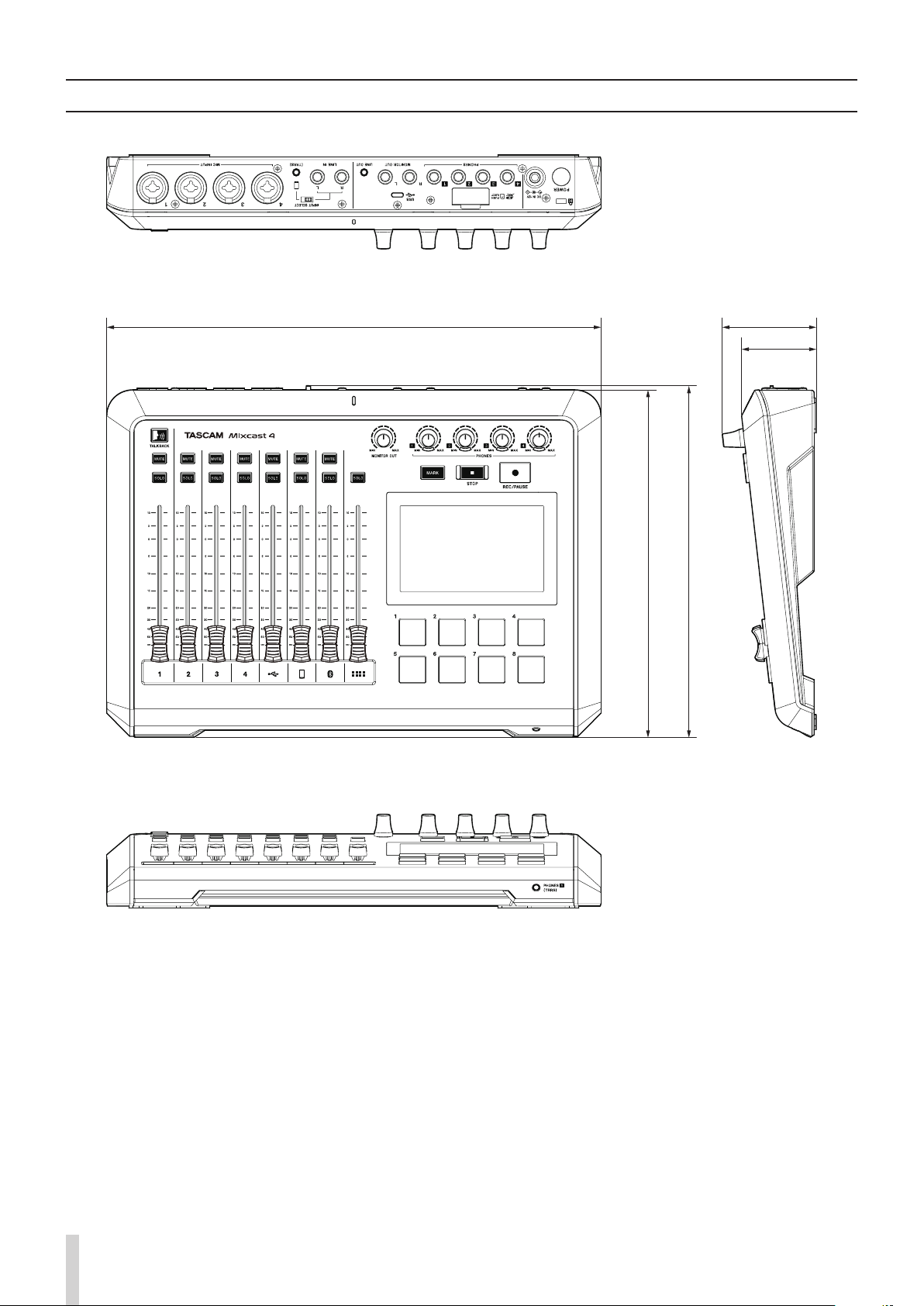
Dimensions
374.8 × 56.5 × 263.6 mm (W x H x D, excluding protrusions)
374.8 × 71.2 × 266.7 mm (W x H x D, including protrusions)
22 TASCAM Mixcast 4
Dimensional drawings
266.7mm
263.6mm
374.8mm 71.2mm
56.5mm
p
Illustrations in this manual might differ in part from the actual product.
p
Specifications and external appearance might be changed without notification.
TASCAM Mixcast 4 23
FRANÇAIS
Mode d'emploi
Introduction
Merci beaucoup d'avoir choisi la Mixcast4 TASCAM.
Cette interface audio USB conçue pour le podcasting dispose de pads
de déclenchement de son intégrés et permet par exemple d'ajouter des
effets sonores aux conversations réunissant plusieurs participants. Ce
modèle peut également être utilisé pour l'enregistrement et le montage.
Afin d'utiliser correctement cette unité et d'en profiter durant de nom-
breuses années, commencez par lire attentivement ce mode d'emploi.
Une fois la lecture de ce mode d'emploi terminée, veillez à le conserver
en lieu sûr pour référence ultérieure.
Ce document (le mode d'emploi) explique les principales fonctions de
l’unité. Veuillez consulter le manuel de référence pour des informations
sur toutes les fonctions de l'unité.
Vous pouvez aussi télécharger ce mode d'emploi et le manuel de réfé-
rence depuis le site mondial de TASCAM.
Mixcast 4
https://tascam.jp/int/product/mixcast_4/docs
Éléments fournis
Ce produit est livré avec les éléments suivants.
Ouvrez l'emballage avec soin pour ne pas les endommager.
Conservez la boîte et les matériaux d'emballage pour de futurs trans-
ports.
Si un élément quelconque est manquant ou a été endommagé durant
le transport, veuillez contacter le magasin dans lequel vous avez acheté
cette unité.
Mixcast 4
× 1
Adaptateur secteur dédié
(PS-P1220E NUT)
p
Câble de 1,5m
× 1
Câble USB
(Type C vers Type C)
p
Câble de 1m
× 1
Mode d'emploi (ce document) incluant la garantie × 1
Guide d’enregistrement à TASCAM ID × 1
Les informations contenues dans ce manuel concernant les
produits ne sont données qu’à titre d’exemple et ne forment
aucune garantie contre les violations des droits de propriété
intellectuelle de tiers et d’autres droits y afférant. TEAC Cor-
poration décline toute responsabilité en cas de violation des
droits de propriété intellectuelle de tiers ou résultant de l'uti-
lisation de ce produit.
Les œuvres protégées par des tiers ne peuvent être utilisées
à d'autres fins qu’un usage personnel ou privé sans l'autori-
sation des détenteurs de droits reconnus par la loi sur le droit
d'auteur. Utilisez toujours cet équipement correctement. TEAC
Corporation n’assumera aucune responsabilité pour les viola-
tions de droits commises par l’utilisateur de ce produit.
Sommaire
Introduction ......................................................................................... 23
Éléments fournis .................................................................................. 23
Nom des parties ................................................................................... 27
Face supérieure .......................................................................................................27
Face arrière ...............................................................................................................28
Préparation .......................................................................................... 29
Branchement d'un équipement audio ........................................................... 29
Branchement de l'alimentation ........................................................................29
Mise sous/hors tension ........................................................................................30
Présentation du tutoriel ....................................................................................... 30
Chargement de cartes SD ...................................................................................30
Réglage de la langue, de la date et de l'heure ............................................. 31
Présentation de l'écran tactile ........................................................................... 32
Réglages de micro .................................................................................................32
Connexion à des appareils Bluetooth .............................................................33
Connexion d’appareils iOS/iPadOS/Android et d’ordinateurs ............... 34
Réglages à faire avec Podcast Editor pour Windows .................................34
Enregistrement (fonctionnement de base) ....................................... 35
Lecture des enregistrements (fonctionnement de base) ................. 35
Présentation de TASCAM Podcast Editor ........................................... 36
Installation de TASCAM Podcast Editor .......................................................... 36
Présentation des pads (SOUND PAD) ................................................. 36
Affectation de sons aux pads .............................................................................36
Guide de dépannage ........................................................................... 38
Bluetooth
®
............................................................................................ 39
Sécurité de transmission .....................................................................................39
À propos des cartes SD ........................................................................ 39
Précautions d'emploi ............................................................................................ 39
Protection contre l'écriture d'une carte SD ...................................................39
Note concernant le formatage .......................................................................... 39
Attention à la condensation ............................................................... 39
Nettoyage de l'unité ............................................................................ 39
Précautions concernant l'emplacement et l'emploi .........................39
À propos du service d'assistance clientèle TASCAM ......................... 39
Caractéristiques techniques/valeurs nominales ...............................40
Caractéristiques techniques de l'enregistreur ............................................. 40
Valeurs d'entrée audio analogique ..................................................................40
Valeurs de sortie audio analogique .................................................................40
Entrée/sortie de contrôle ....................................................................................40
Performances audio .............................................................................................. 40
Durées d'enregistrement (en heures : minutes) ..........................................40
Bluetooth ..................................................................................................................41
Configurations informatiques requises ............................................. 41
Windows .................................................................................................................... 41
Mac .............................................................................................................................. 41
Appareils iOS/iPadOS ............................................................................................ 41
Périphériques Android .........................................................................................41
Autres ...................................................................................................41
Dessins avec cotes ............................................................................... 42
24 TASCAM Mixcast 4
INSTRUCTIONS DE SÉCURITÉ IMPORTANTES
AVERTISSEMENT: POUR PRÉVENIR LES RISQUES D'INCENDIE ET
D'ÉLECTROCUTION, N'EXPOSEZ PAS CET APPAREIL À LA PLUIE NI
À L'HUMIDITÉ.
Pour le Canada
THIS CLASS B DIGITAL APPARATUS COMPLIES WITH CANADIAN ICES-003.
CET APPAREIL NUMÉRIQUE DE LA CLASSE B EST CONFORME À LA
NORME NMB-003 DU CANADA.
Ce produit est conforme aux impératifs des
directives européennes et autres règlements de la
Commission.
1. Lisez ces instructions.
2. Conservez ces instructions.
3. Tenez compte de tous les avertissements.
4. Suivez toutes les instructions.
5. N'utilisez pas cet appareil avec de l'eau à proximité.
6. Nettoyez-le uniquement avec un chiffon sec.
7. Ne bloquez aucune ouverture de ventilation. Installez-le
conformément aux instructions du fabricant.
8. Ne l'installez pas près de sources de chaleur telles que des
radiateurs, bouches de chauffage, poêles ou autres appareils (y
compris des amplificateurs) dégageant de la chaleur.
9. Ne neutralisez pas la fonction de sécurité de la fiche polarisée
ou de terre. Une fiche polarisée a deux broches, l'une plus large
que l'autre. Une fiche de terre a deux broches identiques et une
troisième broche pour la mise à la terre. La broche plus large ou la
troisième broche servent à votre sécurité. Si la fiche fournie n'entre
pas dans votre prise, consultez un électricien pour le remplacement
de la prise obsolète.
10. Évitez de marcher sur le cordon d'alimentation et de le pincer, en
particulier au niveau des fiches, des prises secteur, et du point de
sortie de l'appareil.
11. N'utilisez que des fixations/accessoires spécifiés par le fabricant.
12. Utilisez-le uniquement avec le chariot, socle, trépied, support ou
table spécifié par le fabricant ou vendu avec l'appareil. Si un chariot
est utilisé, faites attention à ne pas être blessé par un renversement
lors du déplacement de l'ensemble chariot/appareil.
13. Débranchez cet appareil en cas d'orage ou de non utilisation
prolongée.
14. Confiez toute réparation à des techniciens de maintenance qualifiés.
Une réparation est nécessaire si l'appareil a été endommagé
d'une quelconque façon, par exemple si le cordon ou la fiche
d'alimentation est endommagé, si du liquide a été renversé
sur l'appareil ou si des objets sont tombés dedans, si l'appareil
a été exposé à la pluie ou à l'humidité, s'il ne fonctionne pas
normalement, ou s'il est tombé.
o L’appareil tire un courant nominal de veille de la prise secteur quand
son interrupteur POWER ou STANDBY/ON n’est pas en position ON.
o La fiche secteur est utilisée comme dispositif de déconnexion et doit
donc toujours rester disponible.
o Des précautions doivent être prises en cas d'utilisation d'écouteurs
ou d'un casque avec le produit car une pression acoustique excessive
(volume trop fort) dans les écouteurs ou dans le casque peut causer
une perte auditive.
o Si vous rencontrez des problèmes avec ce produit, contactez TEAC
pour une assistance technique. N'utilisez pas le produit tant qu'il n'a
pas été réparé.
TASCAM Mixcast 4 25
FRANÇAIS
INSTRUCTIONS DE SÉCURITÉ IMPORTANTES
AVERTISSEMENT
o Pour éviter d'éventuels dommages auditifs, n'écoutez pas de
façon prolongée à niveau sonore élevé.
ATTENTION
o N'exposez pas cet appareil aux gouttes ni aux éclaboussures.
o Ne placez pas d'objet rempli de liquide sur l'appareil, comme par
exemple un vase.
o N’installez pas cet appareil dans un espace conné comme une
bibliothèque ou un meuble similaire.
o L’appareil doit être placé susamment près de la prise de courant
pour que vous puissiez à tout moment attraper facilement la che
du cordon d'alimentation.
o Si le produit utilise des piles/batteries (y compris un pack de
batteries ou des batteries xes), elles ne doivent pas être exposées
au soleil, au feu ou à une chaleur excessive.
o PRÉCAUTION pour les produits qui utilisent des batteries
remplaçables au lithium: remplacer une batterie par un modèle
incorrect entraîne un risque d'explosion. Remplacez-les uniquement
par un type identique ou équivalent.
o Exposer la batterie installée à une pression atmosphérique
extrêmement faible peut entraîner une explosion ou la fuite d’un
liquide ou d’un gaz inammable.
Pour les consommateurs européens
Mise au rebut des équipements électriques et électroniques et des
piles et/ou accumulateurs
(a) Tous les équipements électriques et électroniques et piles/
accumulateurs hors d'usage doivent être traités séparément de
la collecte municipale d'ordures ménagères dans des points de
collecte désignés par le gouvernement ou les autorités locales.
(b) En vous débarrassant correctement des équipements électriques/
électroniques et piles/accumulateurs hors d'usage, vous
contribuerez à la sauvegarde de précieuses ressources et à la
prévention de potentiels eets négatifs sur la santé humaine et
l'environnement.
(c) Le traitement incorrect des équipements électriques/électroniques
et piles/accumulateurs hors d'usage peut avoir des eets graves
sur l'environnement et la santé humaine en raison de la présence
de substances dangereuses dans les équipements.
(d) Le symbole de déchets d'équipements électriques et
électroniques (DEEE), qui représente une poubelle à
roulettes barrée d'une croix, indique que les équipements
électriques/électroniques et piles/accumulateurs
doivent être collectés et traités séparément des déchets
ménagers.
Si une pile ou un accumulateur contient plus que les
valeurs de plomb (Pb), mercure (Hg) et/ou cadmium (Cd)
spéciées dans la directive sur les piles et accumulateurs
(2006/66/EC, 2013/56/EU), alors les symboles chimiques
de ces éléments seront indiqués sous le symbole DEEE.
(e) Des systèmes de retour et de collecte sont disponibles pour
l'utilisateur nal. Pour des informations plus détaillées sur la mise
au rebut des vieux équipements électriques/électroniques et piles/
accumulateurs hors d'usage, veuillez contacter votre mairie, le
service d'ordures ménagères ou le magasin dans lequel vous avez
acquis l'équipement.
Pb, Hg, Cd
26 TASCAM Mixcast 4
Précautions concernant les appareils sans fil
Conformité de l'émetteur radio et
interférences
Ce produit a une fonction d’émetteur large bande utilisant la bande des
2,4GHz.
Plage de fréquences utilisée: 2402 MHz - 2480 MHz
Puissance de sortie maximale: Bluetooth® de classe2 (moins de 2,5mW)
Veuillez n'utiliser ce produit que dans son pays d'achat. Selon le pays,
il peut exister des restrictions d'utilisation de la technologie sans fil
Bluetooth.
Modèle pour le Canada
Conformité de l'émetteur radio
Cet appareil est conforme aux normes CNR sans licence d’Innovation,
Sciences et Développement économique Canada.
Son fonctionnement est soumis aux deux conditions suivantes:
1) Cet appareil ne doit pas provoquer d'interférences
2) Cet appareil doit accepter toute interférence, y compris celles
susceptibles de provoquer un fonctionnement indésirable de
l'appareil.
Marquage d'autorisation
Contains IC: 1559C-AKBT10
Modèle pour l'EEE (Espace économique européen)
Par la présente, TEAC Corporation déclare que
l’équipement radio de type Mixcast est en
conformité avec la directive 2014/53/UE et avec les
autres directives ou règlements de la Commission.
Le texte intégral de la déclaration de conformité pour l'UE est
disponible à l'adresse internet suivante. Veuillez nous contacter par
e-mail.
https://tascam.eu/en/contact.html
Exigences relatives à l'exposition aux
rayonnements
Cet équipement satisfait la réglementation reconnue à l'échelle
internationale en matière d'exposition humaine aux ondes
radioélectriques générées par l'émetteur.
Déclaration de conformité
Modèle pour le Canada
Cet équipement est conforme aux limites d'exposition aux
radiofréquences établies pour un environnement non contrôlé par le
CNR-102 d'IC.
Modèle pour les États-Unis/Canada
Cet équipement est conforme aux limites d'exposition au rayonnement
fixées par la FCC/IC pour un environnement non contrôlé, et répond
aux Directives d'exposition aux fréquences radio (RF) de la FCC et
aux Règles CNR-102 d'exposition aux radiofréquences de l'IC. Cet
équipement émet une énergie RF très faible qui est considérée
conforme sans évaluation de l’exposition maximale autorisée.
Cependant, cet équipement doit être installé et utilisé en gardant une
distance de 20 cm ou plus entre le dispositif rayonnant et le corps (à
l’exception des extrémités: mains, poignets, pieds et chevilles).
Modèle pour l'EEE (Espace économique européen)
Cet équipement est conforme à la norme EN 62479: Évaluation de
la conformité des appareils électriques et électroniques de faible
puissance avec les restrictions de base concernant l'exposition des
personnes aux champs électromagnétiques; la norme harmonisée de
la Directive 2014/53/UE.
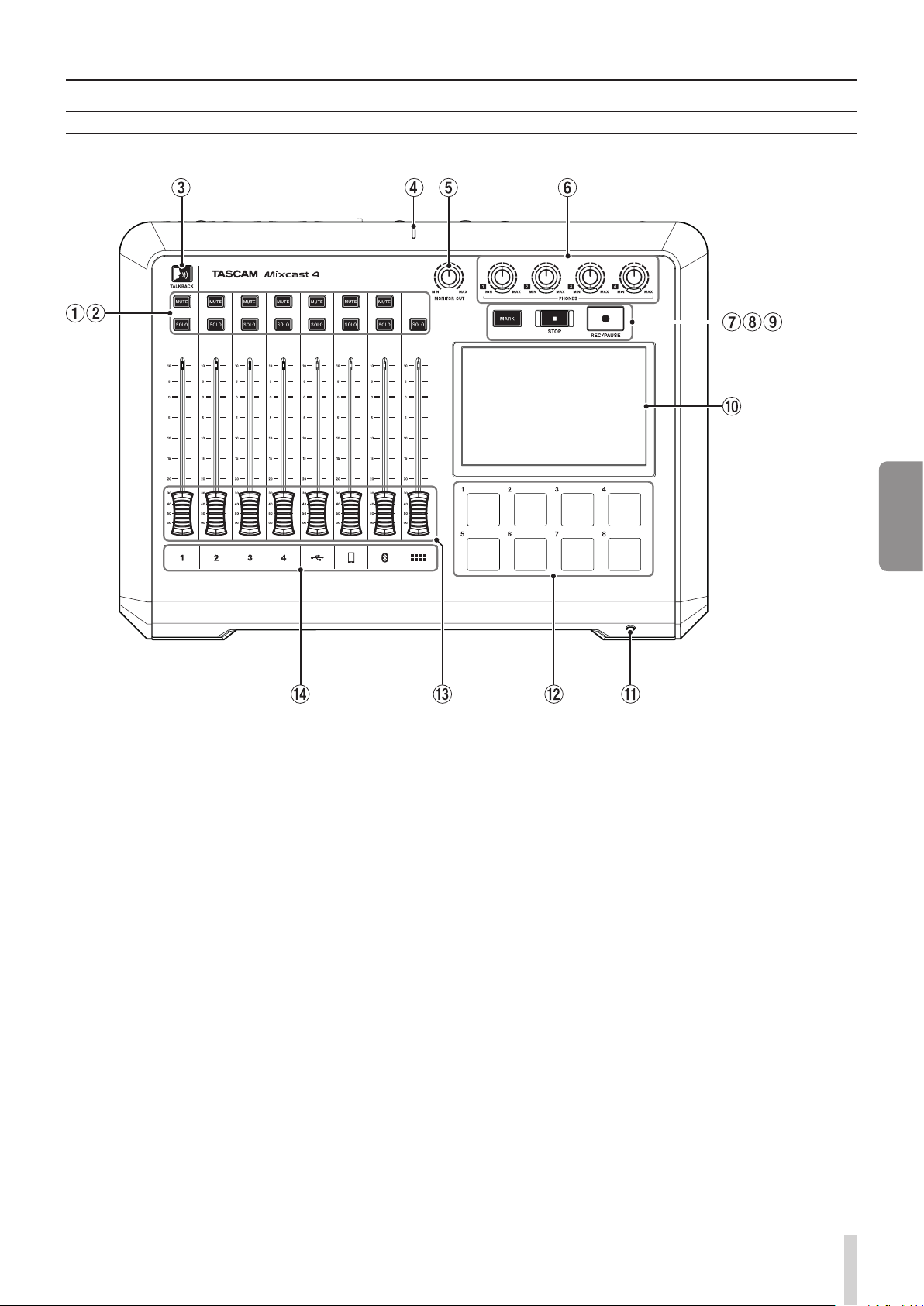
TASCAM Mixcast 4 27
FRANÇAIS
Nom des parties
Face supérieure
1 Touches de coupure du son (MUTE)
Presser une touche MUTE coupe (réduit au silence) le signal entrant
sur ce canal.
2 Touches SOLO
Presser une touche SOLO active l’écoute du signal entrant sur ce ca-
nal par la prise PHONES 1 de la face arrière ou la prise PHONES (TRRS)
1 de la face avant (cela n'affecte pas l'enregistrement).
3 Touche TALKBACK
Quand cette touche est maintenue pressée, le signal reçu en prise
d’entrée MIC INPUT 1 est produit par les prises PHONES 2–4 de la face
arrière (ce son ne sera pas enregistré).
4 Voyant d’enregistrement
Il s’allume pendant l'enregistrement.
5 Bouton MONITOR OUT
Utilisez-le pour régler le niveau de sortie par les prises MONITOR OUT
et LINE OUT de la face arrière.
6 Boutons PHONES 1– 4
Utilisez-les pour régler les niveaux de sortie des casques branchés
aux prises PHONES 1–4 en face arrière et à la prise PHONES (TRRS) 1
en face avant.
7 Touche MARK
En lecture, en enregistrement ou en pause, pressez cette touche pour
ajouter un marqueur à cet endroit de l'enregistrement.
8 Touche STOP
Pressez-la pour arrêter la lecture ou l'enregistrement.
9 Touche REC/PAUSE
Pressez-la pour lancer l'enregistrement. Pendant l'enregistrement,
pressez-la pour mettre celui-ci en pause.
0 Écran tactile
Il permet de surveiller les signaux d'entrée et d'afficher l'état de fonc-
tionnement de l'unité.
Divers réglages peuvent être effectués avec le doigt (voir Présenta-
tion de l'écran tactile page 32).
q Prise PHONES (TRRS) 1 (Norme CTIA)
Branchez-y par exemple un ensemble micro-casque (voir Branche-
ment d’un micro-casque page 29).
Un paramètre de menu permet de faire entrer les signaux de micro
d’un micro-casque dans le canal 1. (Norme CTIA)
w PADS (1-8)
Pressez ces pads pour lire des sons d’effet, de la musique d'ambiance
et d’autres sons qui leur ont été affectés.
Utilisez le logiciel TASCAM Podcast Editor pour régler les sources
audio (voir Présentation de TASCAM Podcast Editor page 36 et Pré-
sentation des pads (SOUND PAD) page 36).
e Faders de canal
Servent à régler les niveaux de départ des signaux des canaux.
r Indicateurs de canal
Les LED des canaux dont l’entrée sature s'allument en rouge.

28 TASCAM Mixcast 4
Face arrière
t Fixation de sécurité Kensington
y Lecteur de carte SD
Sert à insérer les cartes SD (voir Chargement de cartes SD page 30).
u Port USB (Type-C)
C'est un port USB Type-C.
Sert à connecter un ordinateur, un smartphone ou une tablette (voir
Connexion d’appareils iOS/iPadOS/Android et d’ordinateurs page
34).
i Sélecteur d’entrée INPUT SELECT
Sert à choisir l’entrée entre les prises LINE IN L/R et LINE IN (TRRS).
o Interrupteur d'alimentation POWER
Il met l’unité sous et hors tension (voir Mise sous/hors tension page
30).
p Prise DC IN 12V
Branchez ici l'adaptateur secteur fourni (PS-P1220E NUT) (voir Bran-
chement de l'alimentation page 29).
a Prises PHONES 1–4
Servent à brancher des casques à fiche jack 6,35mm stéréo standard.
Utilisez des adaptateurs (pour mini-jack 3,5mm stéréo) si vous devez
brancher des casques à fiche mini-jack (voir Branchement de casques
page 29).
s Prises MONITOR OUT L/R et LINE OUT
Branchez-y des moniteurs d’écoute (enceintes amplifiées ou système
amplificateur/enceintes) ou du matériel d’enregistrement (voir Bran-
chement de moniteurs page 29 et Branchement d’un équipement
d’enregistrement page 29).
o
Utilisez le bouton MONITOR OUT de la face supérieure pour régler
le niveau de sortie
d Prises LINE IN L/R
Branchez-y un lecteur de médias ou autre appareil audio.
o
Réglez le sélecteur d’entrée INPUT SELECT du côté LINE IN pour
les utiliser (voir Branchement de smartphones, lecteurs de médias
et appareils similaires page 29).
f Prise LINE IN (TRRS) (Norme CTIA)
Branchez-y un smartphone ou autre appareil portable. (Norme CTIA)
o
Réglez le sélecteur d’entrée INPUT SELECT du côté (TRRS) pour
utiliser cette prise d’entrée.
(Voir Branchement de smartphones, lecteurs de médias et appareils
similaires page 29.)
g Prises MIC INPUT 1–4
Branchez-y des microphones dynamiques et électrostatiques (voir
Branchement de microphones page 29).
(Pour le choix du type de micro, voir Réglages de micro page 32.)
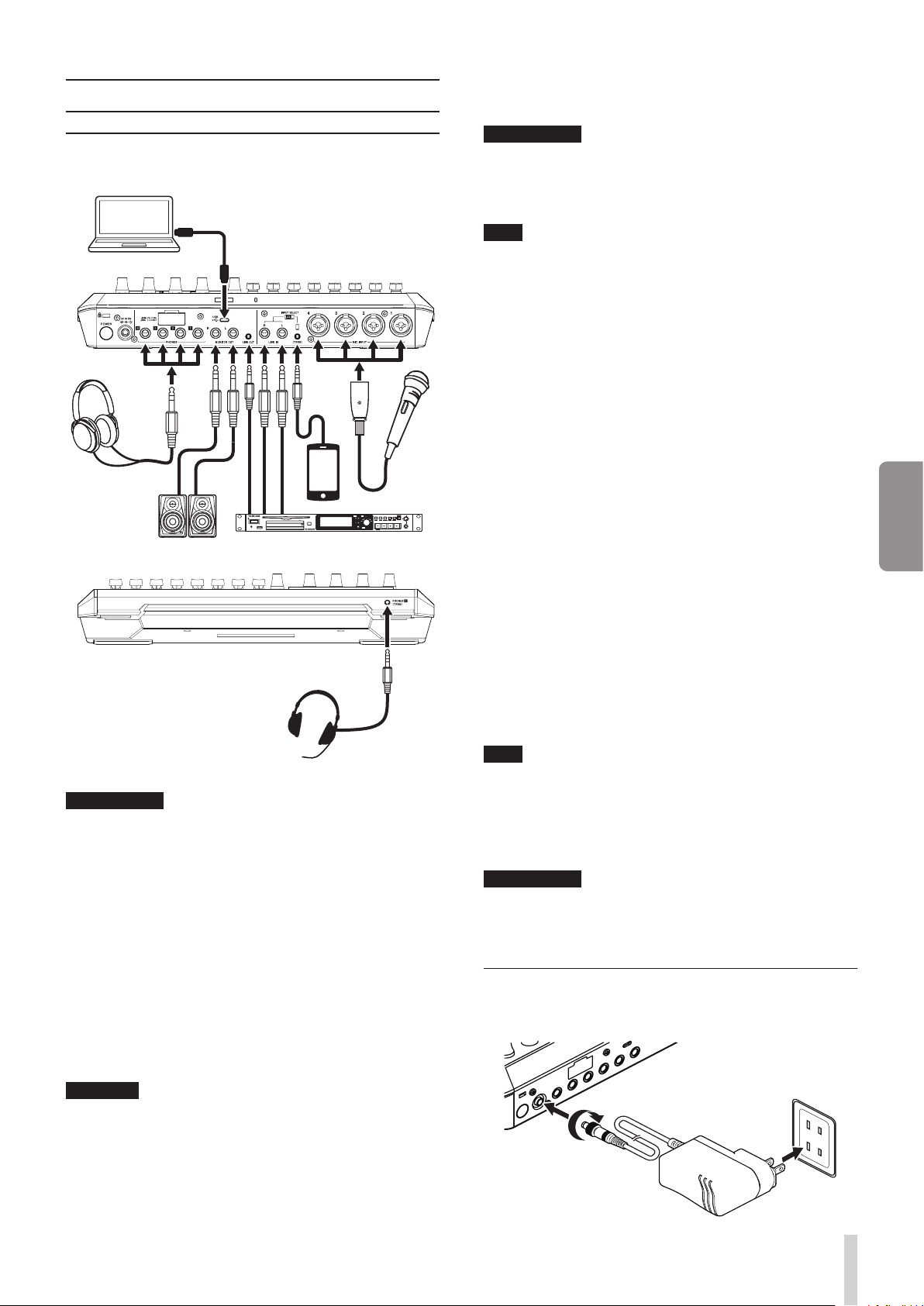
TASCAM Mixcast 4 29
FRANÇAIS
Préparation
Branchement d'un équipement audio
Face avant
Face arrière
Exemple de branchements
V
ATTENTION
Avant de connecter un équipement audio, réglez au plus bas les bou-
tons et faders suivants de cette unité et ceux des appareils connectés.
Ne pas le faire pourrait causer des bruits forts et soudains dans l'équi-
pement d'écoute, risquant de provoquer des dommages auditifs ou à
l'équipement.
i
Boutons PHONES 1– 4
i
Bouton MONITOR OUT
i
Faders de canaux (tous les canaux)
Branchement de microphones
Branchez les micros aux prises MIC INPUT 1–4 à l'arrière de l'unité.
Pointez les micros vers les sources sonores et placez l’unité sur un plan
stable sans vibrations. Après les avoir connectés, utilisez les réglages
de micro de l’écran des entrées pour régler les types de micro sur dyna-
mique ou électrostatique (Réglages de micro page 32).
ATTENTION
i
Ne connectez pas de micros seulement compatibles avec une
alimentation par la prise de type plug-in (PiP). Cela pourrait causer
des dommages.
i
Lorsque «Condenser» (électrostatique ou «à condensateur») est
sélectionné comme réglage de micro pour une prise MIC INPUT,
cela active l'alimentation fantôme (+48V). Cela pourrait endom-
mager des micros dynamiques s'ils étaient connectés.
Branchement de casques
Branchez les casques aux prises PHONES 1–4 de la face arrière.
V
ATTENTION
Avant de brancher un casque, baissez les volumes avec les boutons
PHONES 1-4 . Ne pas le faire pourrait faire passer des bruits forts et
soudains dans le casque, risquant d'endommager l’audition ou de
créer d'autres problèmes.
NOTE
Le volume de sortie peut être réduit si les sorties PHONES 1 et
PHONES (TRRS) sont utilisées en même temps.
Branchement de smartphones, lecteurs de médias et
appareils similaires
Branchez les smartphones et autres appareils portables ainsi que les
lecteurs de médias et autres appareils audio aux prises d’entrée LINE IN
(TRRS) ou LINE IN à l'arrière de l'unité. Cela permet de faire entrer le si-
gnal de ces sources sonores.
Réglez le sélecteur d’entrée INPUT SELECT de la face arrière sur le type
d'entrée que vous souhaitez utiliser.
p
Si vous connectez un smartphone ou autre appareil portable:
réglez le sélecteur INPUT SELECT du côté TRRS.
p
Si vous connectez un lecteur de médias ou autre appareil audio:
réglez le sélecteur INPUT SELECT du côté LINE IN.
Branchement de moniteurs
Branchez des moniteurs (enceintes amplifiées ou ensemble amplifica-
teur/enceintes) aux prises MONITOR OUT de la face arrière. Réglez le vo-
lume des enceintes avec le bouton MONITOR OUT de la face supérieure.
Branchement d’un équipement d’enregistrement
Les sources sonores entrant dans cette unité ainsi que les sons lus par
celle-ci peuvent sortir par la prise LINE OUT située à l’arrière à destina-
tion d’un équipement d'enregistrement.
Branchement d’un micro-casque
Branchez un micro-casque à la prise PHONES (TRRS) 1 de la face avant.
NOTE
i
Un réglage peut être effectué pour utiliser le micro du casque
comme entrée du canal 1 lorsque l’écran des entrées est ouvert
dans l'écran tactile. Voir le Manuel de référence pour plus de détails.
i
Le volume de sortie peut être réduit si les sorties PHONES 1 et
PHONES (TRRS) sont utilisées en même temps.
V
ATTENTION
Avant de brancher un micro-casque, réduisez au minimum le niveau
du bouton PHONES 1 de la face supérieure. Ne pas le faire pourrait
faire passer des bruits forts et soudains dans le micro-casque, risquant
d'endommager l’audition ou de créer d'autres problèmes.
Branchement de l'alimentation
Utilisez l'adaptateur secteur fourni (PS-P1220E NUT) pour raccorder l’uni-
té au secteur comme illustré ci-dessous.
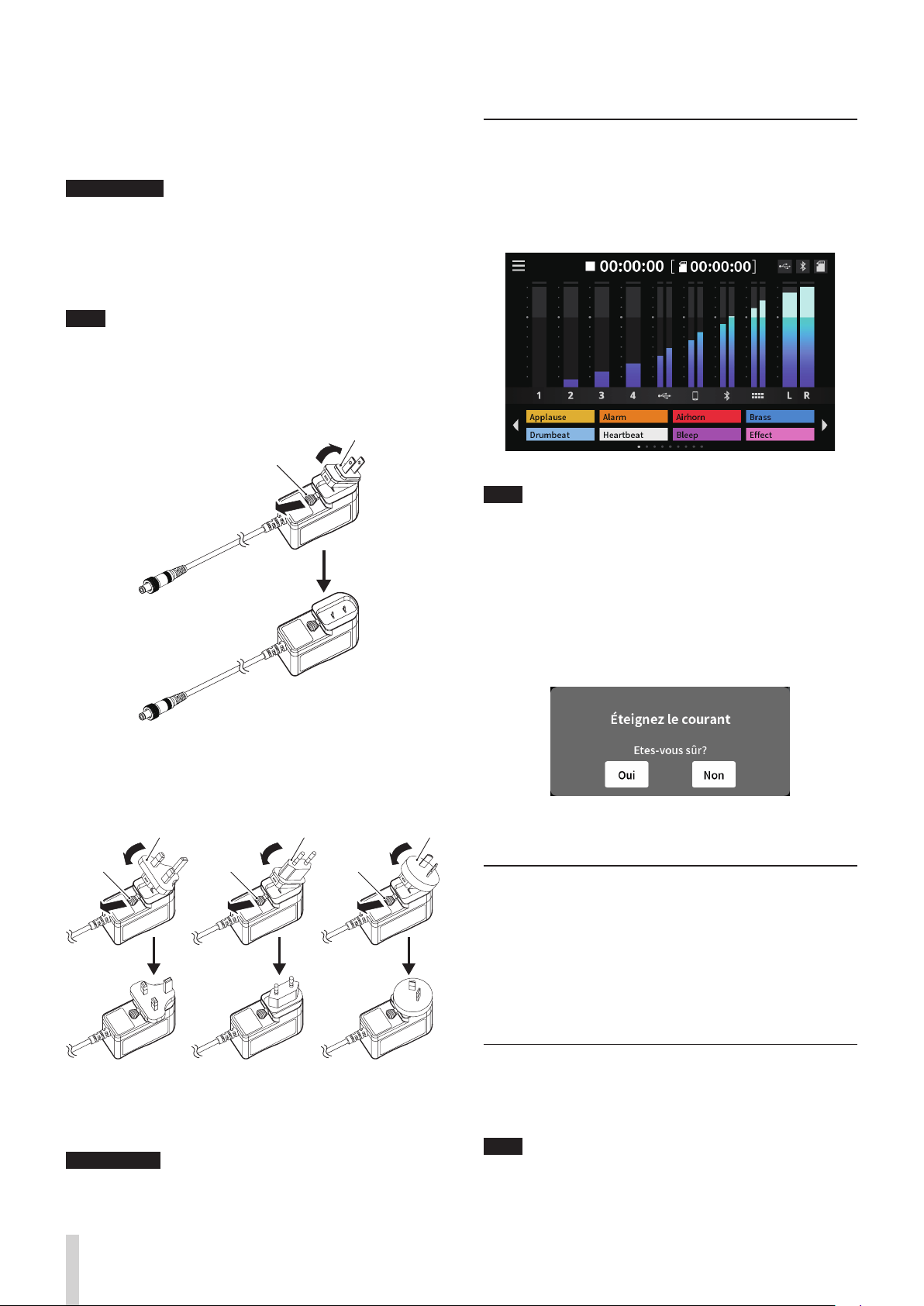
30 TASCAM Mixcast 4
1. Branchez la fiche CC de l’adaptateur secteur au connecteur DC IN
12V de la face arrière.
2. Tournez l’écrou de la fiche CC pour la verrouiller dans le connecteur
DC IN 12V.
3. Branchez l’adaptateur secteur à une prise de courant.
V
ATTENTION
Branchez toujours l'adaptateur secteur fourni (PS-P1220E NUT) qui
est spécifiquement prévu pour l’utilisation avec cette unité. L'emploi
d'un autre adaptateur peut entraîner un mauvais fonctionnement, un
incendie ou un choc électrique.
Changement des broches de prise électrique
NOTE
Lorsqu'il est neuf, l'adaptateur secteur PS-P1220E NUT spécifique four-
ni avec l’unité a déjà des broches (A) montées. Il ne devrait pas être
nécessaire de les changer.
1. Tirez la patte (1) de l'adaptateur secteur PS-P1220E NUT dans le
sens de la flèche et sortez les broches (A).
1
2. Sélectionnez les broches qui correspondent à votre prise secteur
parmi les 3 autres types fournis (B, C ou D).
3. Tirez à nouveau la patte (1) dans le sens de la flèche et montez les
broches sur l'adaptateur secteur.
1
1
1
Cela termine le changement des broches électriques de l'adaptateur.
Après avoir changé les broches, vérifiez qu'elles ne sont ni desserrées ni
déformées et que tout est normal avant de brancher l'adaptateur à une
prise secteur.
V
ATTENTION
N'utilisez pas l'adaptateur s'il y a quoi que ce soit d'anormal dans les
broches après les avoir changées. L'utilisation avec des broches anor-
males peut entraîner un incendie ou une électrocution.
Contactez le détaillant chez qui vous avez acheté l'unité ou un service
après-vente TASCAM pour demander une réparation.
Mise sous/hors tension
Mise sous tension
Appuyez une fois sur l’interrupteur d’alimentation POWER à l'arrière pour
mettre l'unité sous tension. Une fois que le logo Mixcast 4 est apparu sur
l'écran tactile et que la phase de démarrage est terminée, l'écran d'ac-
cueil s’affiche comme ci-dessous.
Écran d'accueil
NOTE
Un tutoriel expliquant simplement l’unité apparaîtra à la première
mise sous tension après l'achat. Ensuite, l’écran Autres s’ouvre dans
l'écran tactile pour permettre le réglage de langue et de date/heure
(voir Réglage de la langue, de la date et de l'heure page 31).
Mise hors tension
Maintenez l’interrupteur POWER pressé pour mettre l’unité hors tension.
Lorsqu'une fenêtre de message apparaît dans l'écran tactile pour confir-
mer la mise hors tension, relâchez l’interrupteur POWER.
Fenêtre de message
Touchez «Oui» dans l'écran tactile pour lancer la procédure d'extinction
et mettre l’unité hors tension.
Présentation du tutoriel
Lorsqu’on allume l’unité, un tutoriel s’affiche pour expliquer le fonction-
nement de base.
Si le tutoriel ne vous est pas utile, touchez
5
pour le fermer.
Cochez la case «Hide Tutorial» (Masquer le tutoriel) avant de fermer le
message pour l’empêcher de s’afficher à l'avenir. (Ce message s’affichera
à nouveau si les paramètres par défaut de l’unité sont rappelés. Voir le
Manuel de référence pour les procédures de restauration des paramètres
par défaut de l’unité.)
Chargement de cartes SD
Cette unité utilise des cartes SD pour l'enregistrement et la lecture.
Cette unité peut utiliser des cartes SD de classe 10 ou supérieure et com-
patibles avec les normes SD, SDHC ou SDXC.
NOTE
Aucune carte SD n’est fournie avec ce produit.
Veuillez acheter toute carte nécessaire à votre usage.
Nous recommandons d’utiliser des cartes SD d’une capacité d’au
moins 64Go, car les enregistrements multipistes de toutes les entrées
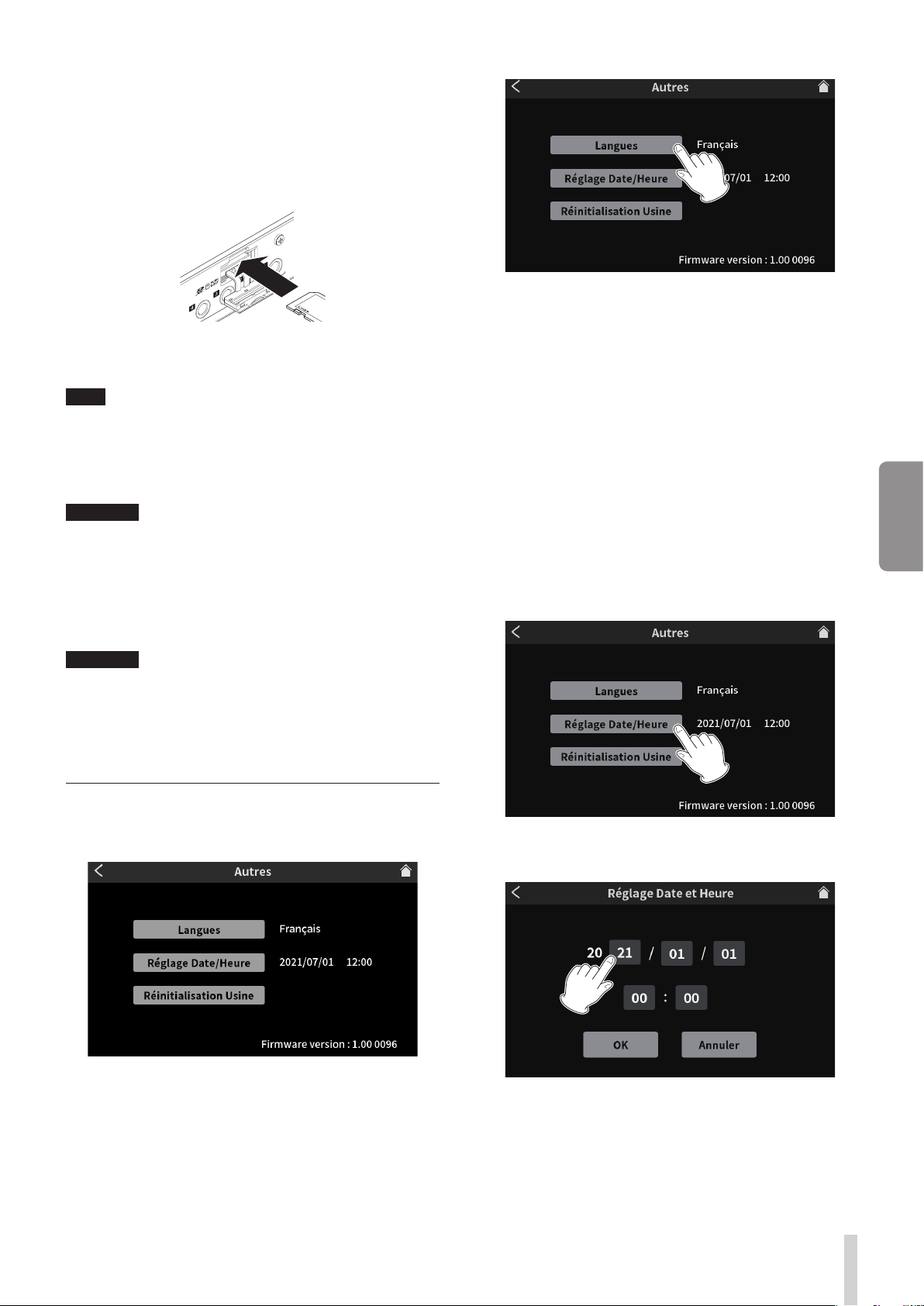
TASCAM Mixcast 4 31
FRANÇAIS
de canaux nécessitent une grande quantité de mémoire.
Vous trouverez une liste des cartes SD dont l’utilisation a été testée
avec cette unité sur le site mondial de TEAC (http://teac-global.com).
Consultez la page dédiée à ce produit. Vous pouvez aussi contacter
l'assistance clientèle TASCAM
Ouvrez le volet du lecteur de carte SD situé à l’arrière et insérez la carte
dans la fente jusqu'à ce qu'elle clique en place.
Si un message apparaît à l'écran pour demander un formatage lors de
l’insertion d’une carte SD, suivez les instructions du message pour for-
mater la carte.
NOTE
Les cartes SD formatées par cette unité sont optimisées pour amélio-
rer les performances en enregistrement. Utilisez toujours cette unité
pour formater les cartes SD qu'elle doit utiliser. Des erreurs peuvent
se produire lors de l'enregistrement avec cette unité au moyen d'une
carte SD formatée par un ordinateur ou un autre appareil.
ATTENTION
Le formatage d'une carte SD effacera toutes les données qu'elle
contient. Faites une sauvegarde de toutes les données nécessaires
contenues par la carte avant le formatage.
Retrait des cartes SD
Commencez par éteindre l’unité ou arrêter son fonctionnement. Ensuite,
appuyez délicatement sur la carte SD pour l'éjecter, et retirez-la.
ATTENTION
Ne retirez jamais une carte SD quand l'unité est en service (notamment
en enregistrement, lecture ou écriture de données sur la carte SD).
Cela pourrait entraîner l'échec de l’enregistrement, la perte des don-
nées copiées et des bruits forts et soudains sortant par l'équipement
d'écoute de contrôle, au risque d'endommager l'équipement, votre
audition, ou de causer d'autres problèmes.
Réglage de la langue, de la date et de l'heure
L'écran Autres s'ouvre la première fois que l'unité est mise sous tension
après l'achat et chaque fois que l'horloge interne a été réinitialisée.
Écran Autres
p
English (anglais) est la langue d'affichage par défaut.
Sélection de la langue
Sélectionnez la langue à utiliser pour les menus et les messages à l’aide
du paramètre Langues de l’écran Others Autres.
Écran Autres
Options
ENGLISH: Affichage en anglais (réglage par défaut)
日本語: Affichage en japonais
Français: Affichage en français
Español: Affichage en espagnol
Deutsch: Affichage en allemand
Italiano: Affichage en italien
Русский язык: Affichage en russe
中文: Affichage en chinois
한글: Affichage en coréen
Réglage de la date et de l'heure
1. Dans l'écran Autres, touchez le bouton Réglage Date/Heure pour
ouvrir l'écran Réglage Date et Heure.
Écran Autres
2. Faites glisser votre doigt sur les éléments de date et d’heure, vers le
haut et le bas, pour les régler.
Écran Réglage Date et Heure
3. Une fois les réglages terminés, touchez le bouton OK.
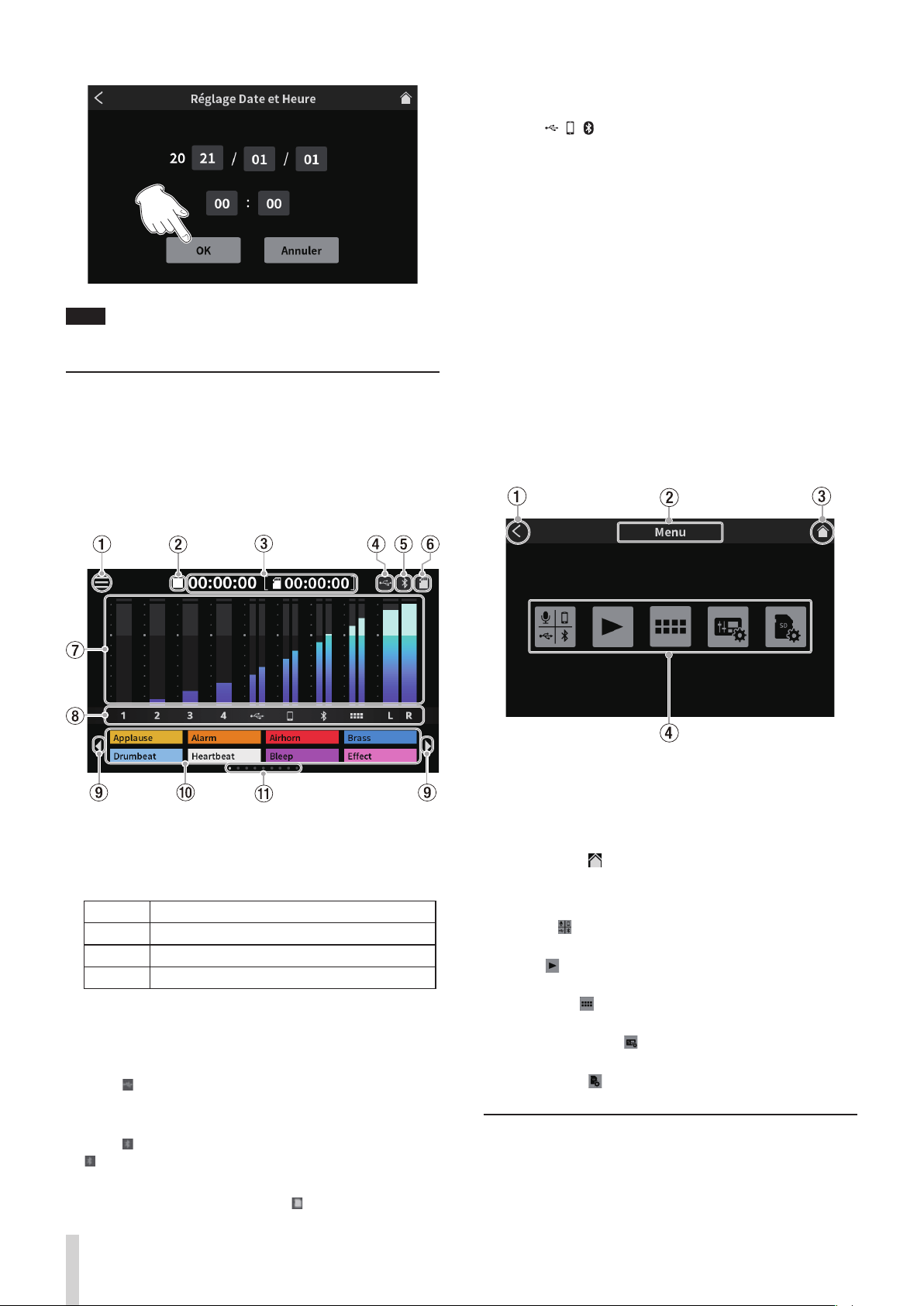
32 TASCAM Mixcast 4
NOTE
L’écran Autres peut être ouvert à partir de l’écran d’accueil > écran
Menu > écran Réglages Hardware.
Présentation de l'écran tactile
Écran d'accueil
Après démarrage de l'unité, l'écran d'accueil apparaît comme ci-dessous
dans l’écran tactile.
Cet écran permet de surveiller les signaux d'entrée et d'afficher l'état de
fonctionnement de l'unité. En outre, toucher l’icône Menu permet d’ac-
céder aux réglages de diverses fonctions.
1 Icône Menu
Touchez cette icône pour ouvrir l'écran MENU (Écran Menu page 32).
2 Statut de fonctionnement de l'enregistreur
Cette icône affiche le statut de fonctionnement de l'enregistreur.
Indicateur Signification
8
À l'arrêt
0
En enregistrement
09
En pause d'enregistrement
3 Compteur
Affiche le temps écoulé lors de l’enregistrement ou le temps d’enre-
gistrement restant sur la carte SD (heures: minutes: secondes).
4 Icône USB
L’icône apparaît lorsqu’un ordinateur ou un autre appareil externe
est connecté.
5 Icône Bluetooth
L’icône apparaît lorsqu’un appareil Bluetooth est connecté. L’icône
clignote en attente d’appairage.
6 Icône de carte SD
Quand une carte SD est chargée, l'icône s’affiche.
7 Indicateurs de niveau
Affichent les niveaux des canaux.
o
À
-
Ã
, , , ,
7
: niveaux envoyés à 2MIX (vers le mixage)
o
ô
,
ü
: niveaux 2MIX (de mixage)
8 Identificateurs des canaux d’entrée
9 Icônes de changement de banque de pads (/)
Touchez l’icône pour passer à la banque précédente. Touchez
l’icône pour passer à la banque suivante.
0 Pads (SOUND PAD)
Affichent les noms des fichiers sonores qui leur ont été affectés (voir
Présentation des pads (SOUND PAD) page 36).
q Indicateur de banque SOUND PAD
La position de la banque SOUND PAD actuellement affichée est surli-
gnée.
Écran Menu
Touchez l’icône Menu en écran d’accueil pour ouvrir l’écran Menu repré-
senté ci-dessous.
Touchez les icônes à l'écran pour accéder aux opérations et réglages de
diverses fonctions.
1 Icône
l
Touchez cette icône pour revenir à l'écran qui était ouvert avant celui-ci.
2 Nom de la fonction
Donne le nom de la fonction de l’écran actuellement affiché.
3 Icône Accueil ( )
Touchez cette icône pour ouvrir l’écran d’accueil.
4 Icônes de fonction
o
Entrée ( )
Ouvre l’écran de réglage des entrées.
o
Play ( )
Ouvre l’écran Play (lecture) de podcast.
o
Sound Pad ( )
Ouvre l’écran de réglage des pads.
o
Réglages Hardware ( )
Ouvre l’écran des réglages du matériel.
o
Réglages SD ( )
Ouvre l’écran des réglages de carte SD.
Réglages de micro
Des réglages peuvent être effectués pour les micros connectés aux
prises MIC INPUT 1–4 de la face arrière.
Référez-vous aux procédures suivantes pour sélectionner les types de
micro avec l'écran tactile.
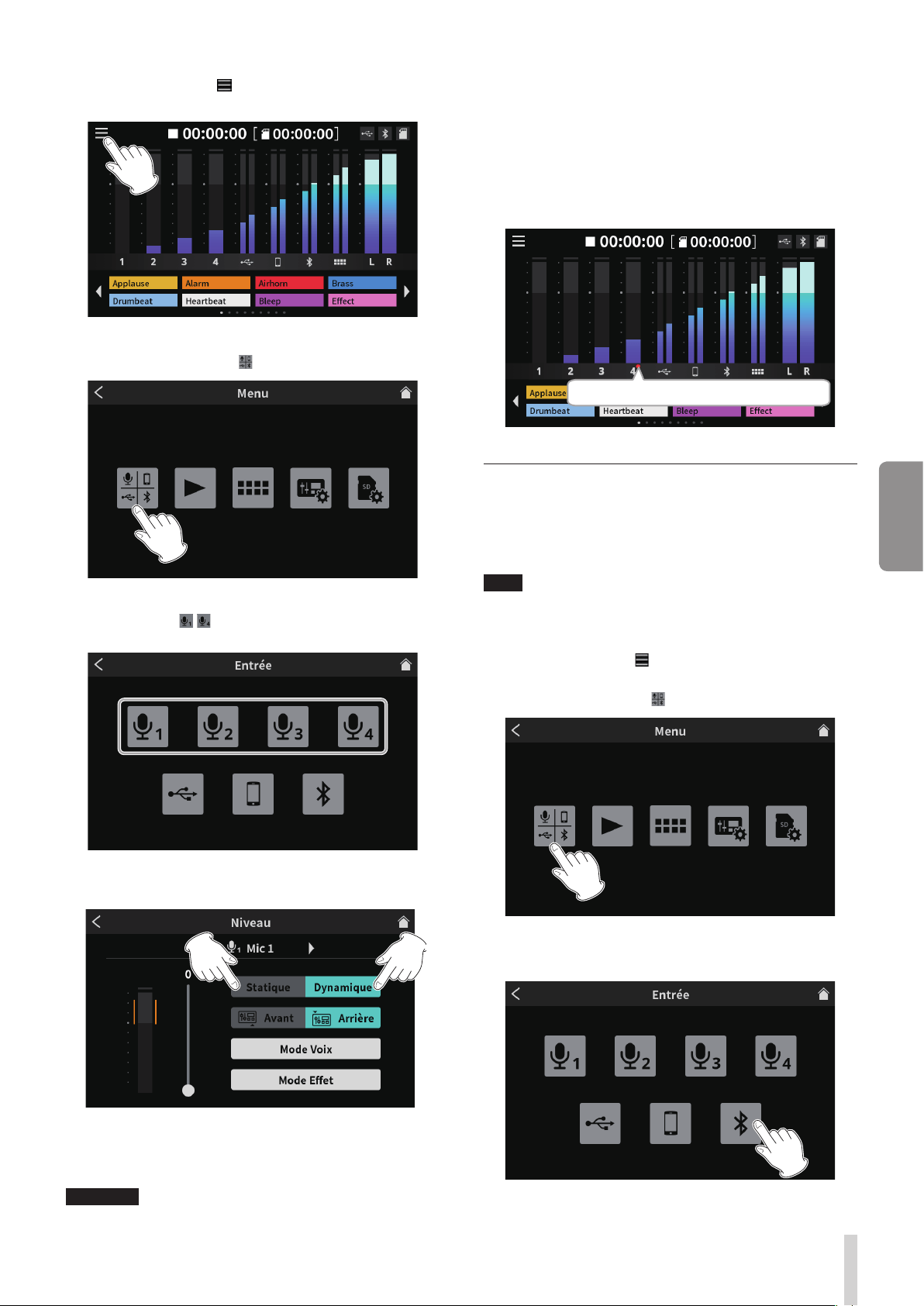
TASCAM Mixcast 4 33
FRANÇAIS
1.
Touchez l’icône Menu ( ) en écran d'accueil pour ouvrir l'écran
MENU.
Écran d'accueil
2.
Touchez l’icône des entrées ( ) pour ouvrir l’écran des entrées.
Écran Menu
3.
Touchez l’icône - du numéro d’entrée d’un micro connecté
pour ouvrir son écran Niveau.
Écran des Entrée
4. Touchez le type correspondant au micro sélectionné.
Écran Niveau
o
Dynamique: branchez un micro dynamique.
o
Statique: branchez un micro électrostatique («à condensateur»).
ATTENTION
i
Quand «Statique» est sélectionné, une alimentation fantôme
+48V est fournie à l’entrée MIC INPUT en question. Avant de dé-
brancher un micro électrostatique, ramenez le réglage sur «Dyna-
mique» pour désactiver l'alimentation +48V.
i
La connexion d’un micro dynamique à une entrée MIC INPUT ré-
glée sur «Statique» peut endommager le micro.
Des points rouges s’affichent en écran d’accueil à côté du numéro
de canal des entrées MIC INPUT réglées sur «Statique» dans l’écran
précédent.
Écran avec voyant d’alimentation fantôme
«Condenser» sélectionné pour le type de micro
Connexion à des appareils Bluetooth
Cette unité possède un module audio Bluetooth intégré. Cela lui permet
de recevoir du son lu par des appareils Bluetooth – ordinateurs et appa-
reils audio portable compatibles Bluetooth (A2DP) – ainsi que d’envoyer
le son qu’elle produit à d’autres appareils Bluetooth.
NOTE
L'appairage nécessite aussi de manipuler l'appareil Bluetooth. Réfé-
rez-vous au mode d’emploi de l’appareil Bluetooth pour la procédure
à suivre.
1.
Touchez l’icône Menu ( ) en écran d'accueil pour ouvrir l'écran
MENU.
2.
Touchez l’icône des Entrée ( ) pour ouvrir l’écran des entrées.
Écran Menu
3. Touchez l'icône Bluetooth.
Écran des Entrée
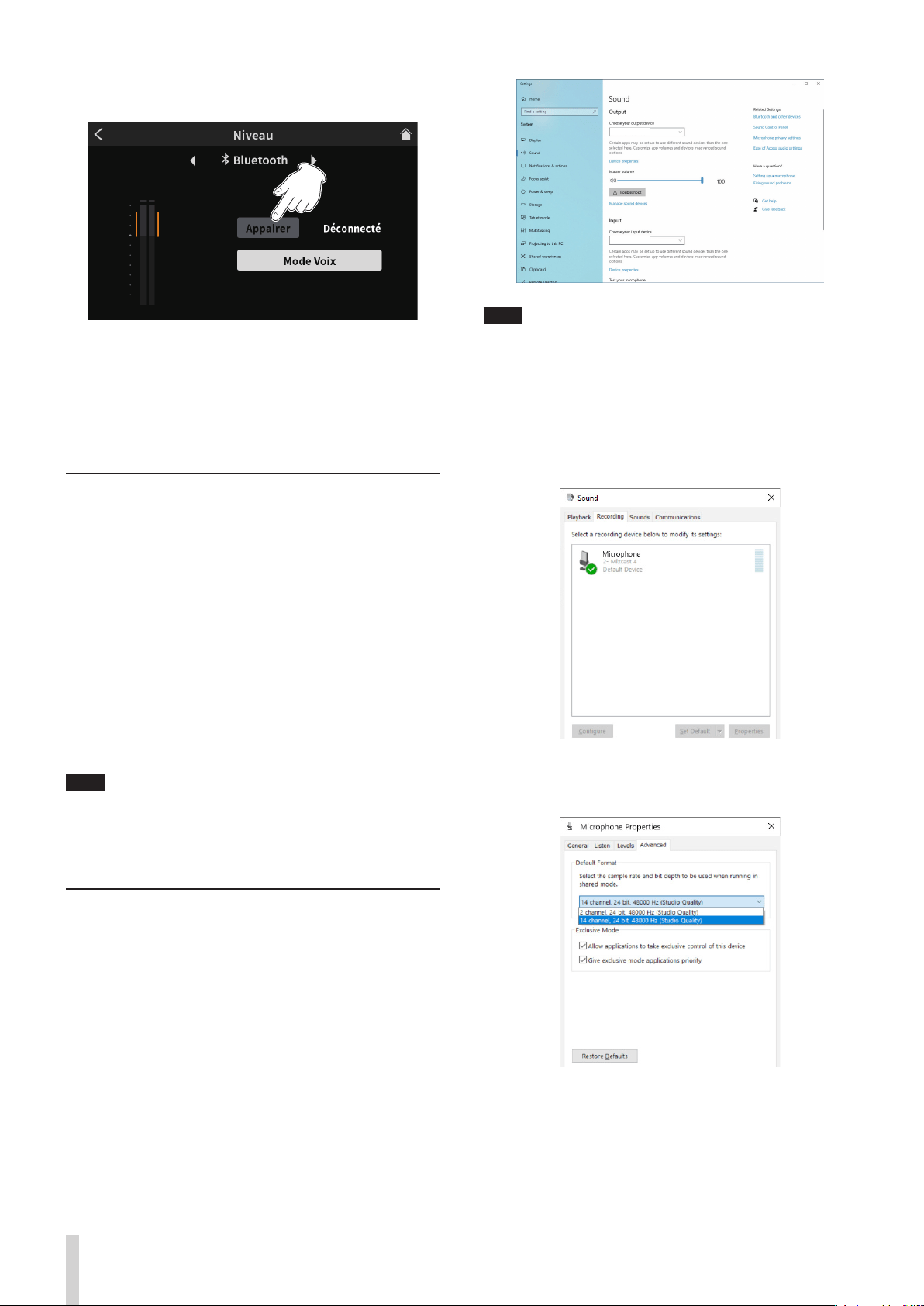
34 TASCAM Mixcast 4
4. Touchez le bouton Appairer pour lancer l’appairage.
Bouton d'appairage en écran Niveau
5. Sélectionnez «TASCAM Mixcast» sur l’appareil Bluetooth à appairer.
Une fois l’appairage terminé, du son peut être reçu en provenance de
l’appareil Bluetooth et sortir à destination de l’appareil Bluetooth.
Voir le Manuel de référence pour les réglages audio et les détails concer-
nant le fonctionnement.
Connexion d’appareils iOS/iPadOS/Android et
d’ordinateurs
Les smartphones, tablettes et ordinateurs connectés peuvent être utili-
sés pour affecter aux pads des sons d’effets, de la musique d’ambiance
et d’autres éléments audio. Ils peuvent également servir à éditer les
podcasts enregistrés avec l’unité. (Le logiciel TASCAM Podcast Editor doit
être installé. Voir Installation de TASCAM Podcast Editor page 36.)
En connectant l’unité à un ordinateur, il est possible d’utiliser l’USB pour
le stockage de masse et le transfert audio. Voir le Manuel de référence
pour plus d’informations sur le stockage de masse USB et les fonctions
audio USB.
Connectez un câble USB d’un côté au port USB situé à l’arrière de l’unité
et de l’autre à un appareil iOS/iPadOS/Android ou à un ordinateur.
La connexion fait s’afficher l’icône USB en clair dans l’écran d’accueil (voir
«Écran d’accueil» 4 Icône USB en page 12).
NOTE
L’unité doit être branchée directement au smartphone/tablette ou
ordinateur au moyen du câble USB fourni*, et non au travers d'un
concentrateur (hub) USB.
* Si vous utilisez un câble USB acheté ailleurs, veillez à ce que ce soit
un câble de haute qualité (certifié USB) le plus court possible.
Réglages à faire avec Podcast Editor pour Windows
Suivez ces procédures avant de lancer Podcast Editor.
Paramètres de son d’un ordinateur Windows
Réglez le périphérique d’entrée et de sortie, la fréquence d'échantillonnage,
la résolution binaire et le nombre de canaux en fonction de la configuration.
1. Ouvrez l'écran des paramètres de son.
Speakers(Mixcast4)
Microphone(Mixcast4)
NOTE
Vous pouvez également l'ouvrir en cliquant avec le bouton droit de
la souris sur l'icône de son en bas à droite de l'écran du bureau, en
sélectionnant «Ouvrir les paramètres de son».
2. Réglez le périphérique de sortie sur «Speakers (Mixcast 4)».
3. Réglez le périphérique d'entrée sur «Microphone (Mixcast 4)».
4. Cliquez sur «Panneau de configuration son» pour ouvrir la fenêtre
Son.
5. Ouvrez l'onglet Enregistrement et sélectionnez «Mixcast 4».
6. Cliquez sur «Propriétés» pour «Mixcast 4» afin d'ouvrir l'écran
Propriétés de Microphone.
7. Ouvrez l'onglet Avancé et réglez le format par défaut.
i
Sélectionnez un réglage à 14canaux pour l'utiliser avec Pod-
cast Editor.
i
Sélectionnez un réglage à 2canaux si vous utilisez OBS Studio
ou une autre application prenant en charge les appareils
audio à 2canaux.
Cela termine la préparation pour l'utilisation avec Podcast Editor.
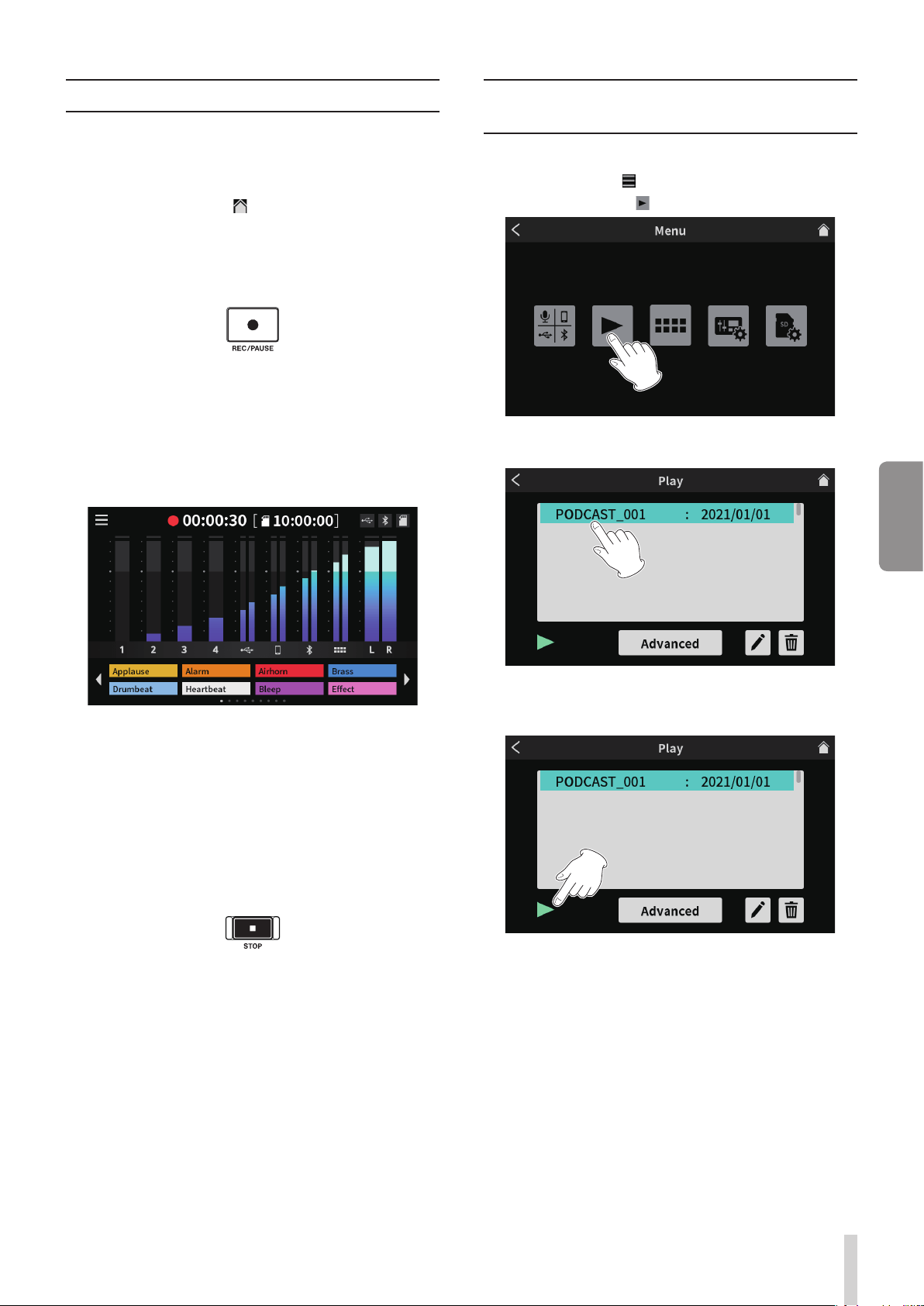
TASCAM Mixcast 4 35
FRANÇAIS
Enregistrement (fonctionnement de base)
Par défaut, 14canaux seront enregistrés, correspondant à tous les ca-
naux d’entrée et au mixage 2MIX (il est aussi possible de n'enregistrer
que le mixage stéréo 2MIX. Voir le Manuel de référence pour plus de
détails sur cette opération).
1.
Touchez l’icône de maison ( ) pour ouvrir l’écran d’accueil.
2. Bougez les faders de canaux et réglez les niveaux de mixage avec
les indicateurs de niveau en écran d'accueil.
3. Pressez la touche REC/PAUSE (0) en face supérieure de l’unité
quand cette dernière est arrêtée pour lancer l'enregistrement.
Lorsque l’enregistrement démarre, la touche REC/PAUSE (
0
) s'al-
lume en rouge, et la sauvegarde des fichiers sur la carte SD com-
mence (l'icône d'enregistrement (
0
) apparaît dans l'écran d'accueil
durant l'enregistrement).
En enregistrement et en pause d’enregistrement, la touche STOP
(8) est allumée en orange.
o
En écran d’accueil, le compteur affiche le temps écoulé.
Écran pendant l'enregistrement
o
En écran d’accueil, le compteur affiche le temps écoulé.
o
Pendant l’enregistrement, pressez la touche REC/PAUSE (
0
) en
face supérieure de l’unité pour mettre l’enregistrement en pause.
La touche clignotera en rouge pendant la pause (l'icône de pause
(
09
) apparaîtra en écran d'accueil).
Pressez à nouveau cette touche en mode pause pour reprendre
l’enregistrement.
4. Pour mettre fin à l'enregistrement, pressez la touche STOP (8) en
face supérieure.
5. Lorsque la fenêtre de confirmation apparaît, touchez «Oui» pour
arrêter l'enregistrement.
Quand l'enregistrement est arrêté, la touche rouge REC/PAUSE
(
0
) et la touche orange STOP (
8
) s'éteignent.
6. L’écran RENOMMER apparaît pour permettre de modifier le nom du
podcast enregistré.
7. Touchez OK pour sauvegarder le podcast.
Les fichiers (podcasts) enregistrés sur cette unité sont sauvegardés dans
le dossier PODCAST de la carte SD.
Des podcasts peuvent être importés dans Podcast Editor et édités. Pour
des instructions sur l’édition avec TASCAM Podcast Editor, consultez son
mode d’emploi.
Lecture des enregistrements
(fonctionnement de base)
Les fichiers (podcasts) du dossier PODCAST de la carte SD peuvent être lus.
1.
Touchez l’icône Menu ( ) en écran d'accueil pour ouvrir l'écran Menu.
2.
Touchez l’icône Lecture ( ) pour ouvrir l’écran Play (lecture).
Écran Menu
3. Touchez le nom du podcast que vous voulez lire pour le sélectionner.
Écran Play (Lecture)
4. Touchez l’icône Lecture (
t
) en bas à gauche de l’écran pour lancer
la lecture.
Bouton de lecture en l'écran Play
L’icône Lecture (
t
) devient une icône Pause (
9
).
o
Touchez l’icône Pause (
9
) durant la lecture pour mettre celle-ci
en pause.
o
En pause, touchez l’icône Lecture (
t
) pour reprendre la lecture.
o
Sélectionner un autre podcast ou ouvrir tout autre écran que
l’écran PLAY (Lecture) interrompra la lecture du podcast.
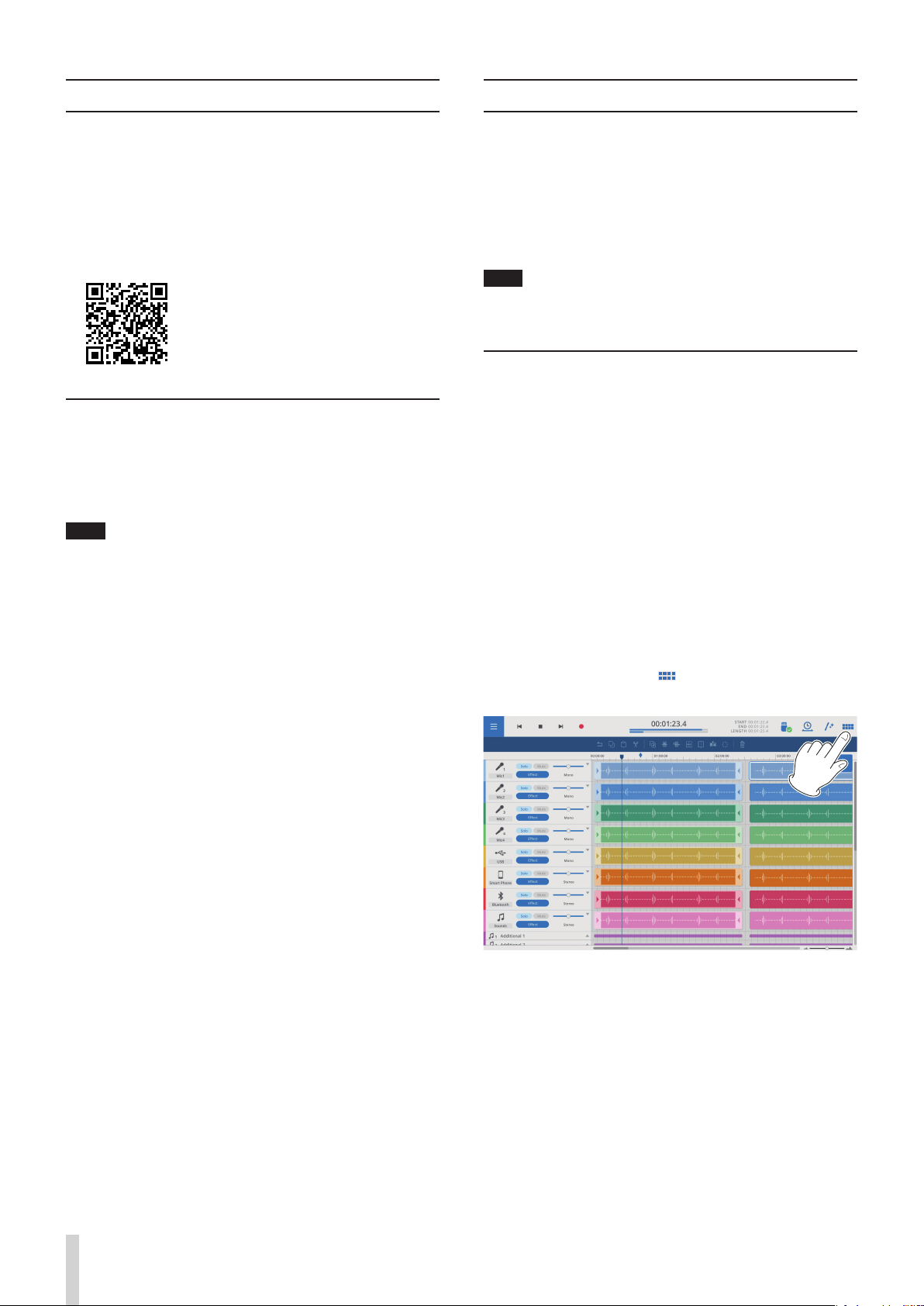
36 TASCAM Mixcast 4
Présentation de TASCAM Podcast Editor
TASCAM Podcast Editor (ci-après «Podcast Editor») est un logiciel conçu
pour fonctionner avec cet appareil, qui permet d’affecter aux pads des
sons d’effet, de la musique d'ambiance et d'autres sons. Il peut égale-
ment servir à éditer les podcasts enregistrés avec cette unité.
Utilisez Podcast Editor en l’installant sur un smartphone, une tablette ou
un ordinateur et en connectant celui-ci à cette unité.
Consultez le mode d’emploi de TASCAM Podcast Editor pour plus de dé-
tails sur son fonctionnement.
TASCAM Podcast editor
https://tascam.jp/int/product/tascam_podcast_editor/docs
Installation de TASCAM Podcast Editor
Sur des appareils iOS/iPadOS/Android
Recherchez «TASCAM Podcast Editor» sur l'App Store pour les appareils
iOS/iPadOS et sur Google Play pour les appareils Android. Téléchargez
ensuite l’appli puis installez-la.
NOTE
Sachez que tous les frais de transmission liés à la connexion Internet
sont à votre charge.
Sur des ordinateurs
Installation de Podcast Editor (Windows)
1. Depuis le site mondial de TEAC (http://teac-global.com/), téléchar-
gez les derniers logiciels dédiés pour Windows et sauvegardez-les
sur l'ordinateur que vous utiliserez avec l'unité.
2. Décompressez le fichier d’archive zip Windows sur le bureau de l'or-
dinateur ou dans un autre emplacement.
3. Double-cliquez sur le fichier «TASCAM_Mixcast_Installer_x.xx.exe»
dans le dossier qui apparaît après décompression pour lancer le
logiciel d'installation.
4. Suivez les instructions de l’installateur pour installer le logiciel.
Installation de Podcast Editor (Mac)
1. Depuis le site mondial de TEAC (http://teac-global.com/), téléchar-
gez la dernière version de Podcast Editor pour le système d'exploi-
tation que vous utilisez et sauvegardez-la sur l'ordinateur qui sera
employé avec l'unité.
2. Double-cliquez sur «TASCAM_Mixcast_Installer_x.xx.dmg» qui est
le fichier image disque sauvegardé de Podcast Editor pour Mac,
et double-cliquez sur «Mixcast_Installer.pkg» dans le dossier qui
s'ouvre.
3. Lorsque le programme d'installation démarre, cliquez sur le bouton
«Continuer».
4. Suivez les instructions de l’installateur pour installer le logiciel.
Présentation des pads (SOUND PAD)
Des effets sonores, de la musique d’ambiance et d’autres sons peuvent
être affectés aux pads de la face supérieure de l’unité.
Pressez les pads pour faire jouer les sons qui leur sont affectés.
Les groupes de sources sonores affectées aux pads (1-8) sont appelés
des banques. Cette unité peut accéder à 9 banques (0-8), ce qui permet
d’affecter jusqu'à 8 sons différents à chaque pad.
La banque zéro est préprogrammée avec les sources sonores incluses
dans l’unité.
NOTE
Les sources sonores incluses dans l’unité ne peuvent pas être modifiées.
Voir le Manuel de référence pour plus de détails sur le fonctionnement
des pads.
Affectation de sons aux pads
TASCAM Podcast Editor (ci-après «Podcast Editor») est nécessaire pour
affecter des sons aux pads (voir Présentation de TASCAM Podcast Editor
page 36).
Dans ce document, nous expliquons comment affecter aux pads les sons
d’effet par défaut de Podcast Editor. Consultez le manuel de Podcast Edi-
tor pour connaître les procédures de réglage d’autres sons.
1. Lancez l'appli Podcast Editor qui a été installée sur un smartphone,
une tablette ou un ordinateur.
2. Cliquez sur «New Project» (Nouveau projet).
3. Saisissez le nom du projet dans le champ «Project Name» (Nom du
projet).
4. Cliquez sur «Project Location» (Emplacement du projet) et sélec-
tionnez l'emplacement où le projet sera sauvegardé.
5. Cliquez sur «Create» (Créer).
Cela ouvre l'écran d'accueil de Podcast Editor.
6.
Cliquez sur l’icône des pads ( ) en écran d’accueil de Podcast Edi-
tor pour ouvrir l’écran des pads.
Écran d'accueil de Podcast Editor
7. Cliquez sur «Default Sounds» (Restaurer les sons d’origine) dans
l’écran des pads.
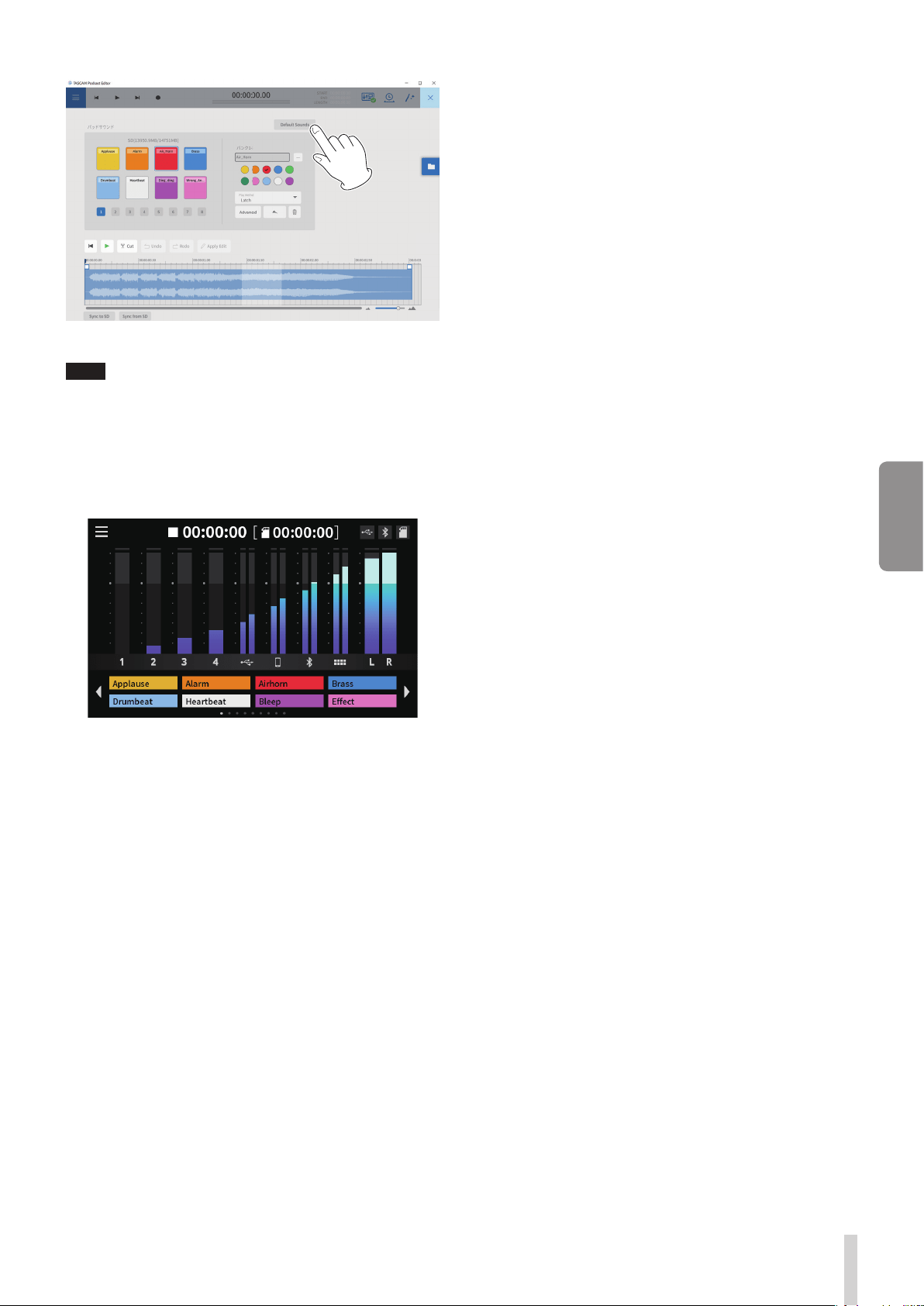
TASCAM Mixcast 4 37
FRANÇAIS
Écran Pad Sounds (Sons des pads)
NOTE
Les sons d’effet par défaut de Podcast Editor sont affectés aux pads de
la banque 1 (1–8).
Après avoir effectué les affectations, les noms des fichiers affectés aux
différents pads apparaissent sur les boutons de la section SOUND PAD
de l'écran d'accueil.
Aspect avec affectation des sons d’effets d’origine

38 TASCAM Mixcast 4
Guide de dépannage
Si vous avez des problèmes de fonctionnement avec cette unité, veuillez
essayer ce qui suit avant de solliciter une réparation.
Si ces mesures ne résolvent pas le problème, veuillez contacter le maga-
sin auprès duquel vous avez acheté l'unité ou l'assistance clientèle TEAC
(voir au dos de la couverture).
L'unité ne se met pas sous tension
p
Vérifiez que la fiche d'alimentation et les autres connecteurs sont
bien complètement insérés.
La carte SD n'est pas reconnue
p
Vérifiez que la carte SD est complètement insérée.
p
La carte SD chargée est-elle prise en charge par l'unité?
p
Vérifiez le format (système de fichiers) de la carte SD.
Après avoir connecté une carte SD, l’unité a cessé de
répondre aux commandes
p
Un problème est survenu lors de la connexion de la carte SD. Éjectez
et réinsérez la carte SD.
Aucun son n'est produit
p
Les faders et les boutons sont-ils montés à des niveaux appropriés?
p
Vérifiez à nouveau les réglages des équipements connectés.
p
Les boutons PHONES sont-ils réglés à des niveaux appropriés?
p
Les touches MUTE de canal sont-elles activées?
Le son que j'essaie d'enregistrer souffre de distorsion
p
Les réglages de niveau d’entrée de l'unité sont-ils appropriés?
p
Le niveau de sortie d’une source d’entrée connectée est-il trop élevé?
L'enregistrement est impossible
p
Vérifiez qu'il y a encore assez d'espace libre sur la carte SD.
p
L'enregistrement devient impossible si le nombre total de fichiers
atteint 5000.
La lecture est impossible
p
Vérifiez que le fichier utilise la fréquence d’échantillonnage (48kHz)
et la résolution binaire (24bit) acceptées par cette unité.
Il y a du bruit
p
Vérifiez que les câbles de connexion n'ont pas de faux contacts.
p
Si cette unité se trouve à proximité d'un téléviseur, d'un récepteur
de radio, d'un amplificateur de puissance ou d'un autre appareil à
gros transformateur, du bruit peut être produit par cet appareil ou
d'autres appareils à proximité (voir Précautions concernant l'empla-
cement et l'emploi page 39).
Le son par Bluetooth se coupe ou souffre de bruit
p
Y a-t-il à proximité des appareils en réseau local sans fil, d’autres appa-
reils Bluetooth, des fours à micro-ondes ou équipements similaires?
Gardez ces appareils aussi loin que possible pendant l’utilisation.
p
Essayez de réduire la distance entre cette unité et l'autre appareil
Bluetooth. Essayez de changer la position de cette unité et de l’autre
appareil Bluetooth.
p
Le fonctionnement d'applis autres que celles servant à la lecture de
musique sur le smartphone peut entraîner l’interruption du son. Dans
ce cas, cessez d’utiliser d’autres applis que celles servant à la lecture
de la musique.
Impossible de se connecter ou communication interrompue
avec le Bluetooth
p
Vérifiez que l’autre appareil Bluetooth est en service, de même que sa
fonction Bluetooth.
p
Vérifiez que l'autre appareil Bluetooth n'est pas trop éloigné.
Y a-t-il par exemple des murs ou autres obstacles entre cette unité et
l'autre appareil Bluetooth?
p
Essayez de changer la position de cette unité et de l’autre appareil
Bluetooth.
p
Éteignez l’unité et rallumez-la.
p
Effacez l’appairage du «TASCAM Mixcast» dans l'autre appareil Blue-
tooth et essayez à nouveau d’appairer l’unité avec cet appareil Blue-
tooth (voir «Connexion à des appareils Bluetooth» en page 33).
Impossible de s'appairer avec un autre appareil Bluetooth
p
Vérifiez que l'autre appareil Bluetooth prend en charge l'A2DP.
p
Vérifiez que l'autre appareil Bluetooth est dans un état autorisant la
transmission. Pour des détails, consultez le mode d'emploi de cet ap-
pareil Bluetooth.
p
Éteignez à la fois cette unité et l’autre appareil Bluetooth. Ensuite,
rallumez-les tous les deux et essayez à nouveau de les appairer.
p
Éteignez les appareils Bluetooth autres que celui que vous essayez
d'appairer.
p
Effacez l’appairage du «TASCAM Mixcast» dans l'autre appareil Blue-
tooth et essayez à nouveau d’appairer l’unité avec cet appareil Blue-
tooth (voir «Connexion à des appareils Bluetooth» en page 33).
Un ordinateur ne reconnaît pas l'unité lorsqu'elle est connec-
tée par USB
p
Cette unité ne peut pas être utilisée avec l'USB 1.1. Utilisez un port
USB 2.0 ou USB 3.0.
p
N'utilisez pas de concentrateur (hub) USB avec cette unité. Connectez
toujours l'unité directement à un port USB de l'ordinateur.
p
Si les méthodes ci-dessus ne résolvent pas le problème, connectez
l'unité à un autre port USB de l'ordinateur.
Lors de la connexion par USB, le son s’interrompt ou du
bruit se produit
p
La charge de traitement de l'ordinateur peut entraîner des interrup-
tions du son et la production de bruits.
p
Si un réseau local sans fil ou un logiciel en tâche de fond, y compris
un logiciel antivirus, sont en service, désactivez-les durant l'utilisation
de cette unité. De plus, réglez «Options d’alimentation» sur «Perfor-
mances élevées» dans le panneau de configuration de l’ordinateur.
p
Utilisez le câble USB fourni.*
* Si vous utilisez un câble USB acheté ailleurs, veillez à ce que ce soit
un câble de haute qualité (certifié USB) le plus court possible.
p
Utilisez un port USB intégré à l'ordinateur car cela affecte la
connexion USB côté ordinateur.

TASCAM Mixcast 4 39
FRANÇAIS
Bluetooth
®
Cette unité possède un module audio Bluetooth intégré. Cela lui permet
de recevoir du son lu par des appareils Bluetooth – ordinateurs et appa-
reils audio portable compatibles Bluetooth (A2DP) – ainsi que d’envoyer
le son qu’elle produit à d’autres appareils Bluetooth.
ATTENTION
La fonction Bluetooth de cette unité ne garantit pas qu'une connexion
ou un fonctionnement seront possibles avec tous les appareils
Bluetooth.
Sécurité de transmission
Cette unité prend en charge les fonctions de sécurité de transmission
Bluetooth conformément aux caractéristiques de la norme Bluetooth,
mais cela ne garantit pas pour autant la confidentialité de ces transmis-
sions. TEAC Corporation décline toute responsabilité en cas de fuite d'in-
formations survenant durant la transmission par Bluetooth.
À propos des cartes SD
Précautions d'emploi
Les cartes SD sont des supports fragiles.
Pour éviter d'endommager les cartes SD, veuillez prendre les précautions
suivantes quand vous les manipulez.
p
Ne les laissez pas dans des endroits extrêmement chauds ou froids.
p
Ne les laissez pas dans des endroits extrêmement humides.
p
Ne les mouillez pas.
p
Ne placez rien sur elles et ne les tordez pas.
p
Ne les heurtez pas.
p
Ne les retirez et ne les insérez pas durant l'enregistrement, la lecture,
la transmission de données ou un autre accès.
p
Pour les transporter, rangez-les par exemple dans un boîtier.
Protection contre l'écriture d'une carte SD
Cette unité inscrit des informations de piste sur le support afin d'en amé-
liorer les performances de fonctionnement. Par exemple, si une carte SD
est protégée contre l’écriture, les informations de réglage ne pourront
pas y être écrites et les réglages ne seront pas retrouvés lors du redémar-
rage de l'unité ce qui affectera donc les performances.
Note concernant le formatage
Les cartes SD formatées par cette unité sont optimisées pour améliorer
les performances en enregistrement. Utilisez toujours cette unité pour
formater les cartes SD qu'elle doit utiliser. Des erreurs peuvent se pro-
duire lors de l'enregistrement avec cette unité au moyen d'une carte SD
formatée par un ordinateur ou un autre appareil.
Attention à la condensation
De la condensation peut se produire si l'unité est déplacée d'un endroit
froid à un endroit chaud, est utilisée dans une pièce qui vient d'être
chauffée ou soumise à des changements brutaux de température. Si cela
se produit, laissez reposer l’unité une à deux heures avant de l'allumer.
Nettoyage de l'unité
Essuyez l'unité avec un chiffon sec et doux pour la nettoyer. Ne l'essuyez
pas avec des lingettes de nettoyage contenant des produits chimiques,
du diluant, de l'alcool ou d'autres agents chimiques.
Cela pourrait endommager la surface ou causer une décoloration.
Précautions concernant l'emplacement et
l'emploi
p
La plage de température de fonctionnement de cette unité est com-
prise entre 0°C et −40 °C.
p
Ne placez pas cette unité dans les types d'emplacement suivants.
Cela pourrait dégrader la qualité sonore ou causer des mauvais fonc-
tionnements.
Lieux sujets à des vibrations importantes
Près d'une fenêtre ou à un autre endroit exposé directement au soleil
Près de chauffages ou dans des lieux extrêmement chauds
Lieux extrêmement froids
Lieux très humides ou mal aérés
Lieux très poussiéreux
Emplacements exposés directement à la pluie ou à l'eau
p
Pour permettre une bonne dispersion thermique, ne placez rien sur
le dessus de l'unité.
p
Ne placez pas cette unité sur un amplificateur de puissance ou un
autre appareil générant de la chaleur.
À propos du service d'assistance clientèle
TASCAM
Les produits TASCAM ne bénéficient d’une assistance et d’une garantie
que dans leur pays/région d'achat.
Pour bénéficier d’une assistance après l'achat, recherchez dans
la liste des distributeurs TASCAM fournie sur le site mondial TEAC
(https://teac-global.com/) la société ou le représentant local pour la région
dans laquelle vous avez acheté le produit et contactez cette organisation.
Pour toute demande, l'adresse physique du magasin ou URL du site
marchand chez qui a été effectué l’achat ainsi que la date d’achat sont
requises. De plus, la carte de garantie et une preuve d'achat peuvent
également être nécessaires.

40 TASCAM Mixcast 4
Caractéristiques techniques/valeurs
nominales
Caractéristiques techniques de l'enregistreur
Supports d'enregistrement
Cartes SD (64 Mo–2 Go)
Cartes SDHC (4 Go–32 Go)
Cartes SDXC (48 Go–512 Go)
Formats d'enregistrement/lecture
WAV: 48 kHz, 24 bit, stéréo 2 canaux/polyphonique 14 canaux
(format BWF)
Valeurs d'entrée audio analogique
Prises d’entrée MIC INPUT (1-4)
Connecteurs: prises mixtes XLR/jack TRS
XLR: XLR–3–31
(1: masse, 2: point chaud, 3: point froid)
Jack TRS: jacks 6,35 mm TRS standard
(pointe: point chaud, bague: point froid,
manchon: masse)
Niveau d'entrée maximal: +10dBu (avec LEVEL au minimum)
Niveau d'entrée nominal: −10 dBu (avec LEVEL au minimum)
Niveau d’entrée minimal: −76,5 dBu (avec LEVEL au maximum)
Plage de gain: 66,5dB
Impédance d'entrée: 2,1 kΩ
Prise PHONES (TRRS) 1 (Norme CTIA)
Connecteur: mini-jack 3,5 mm 4points
Niveau d'entrée maximal: +4 dBV (avec LEVEL au minimum)
Niveau d'entrée nominal: −16 dBV (avec LEVEL au minimum)
Niveau d’entrée minimal: −82,5 dBV (avec LEVEL au maximum)
Plage de gain: 66,5dB
Impédance d'entrée: 2 kΩ
Prise LINE IN (TRRS) (Norme CTIA)
Connecteur: mini-jack 3,5 mm 4points
Niveau d'entrée maximal: +8 dBV
Niveau d'entrée nominal: −12 dBV
Impédance d'entrée: 12 kΩ
Prises LINE IN L/R (symétriques)
Connecteurs: jacks 6,35 mm TRS standard
(pointe: point chaud, bague: point froid,
manchon: masse)
Niveau d'entrée maximal: +24 dBu
Niveau d'entrée nominal: +4 dBu
Impédance d'entrée: 11 kΩ
Valeurs de sortie audio analogique
Prises PHONES (1–4)
Connecteurs: jacks 6,35 mm stéréo standard
Puissance de sortie max.: 45 mW+ 45mW (DHT+B de 0,1% ou moins,
sous charge de 32Ω)
Prise PHONES (TRRS) 1 (Norme CTIA)
Connecteur: mini-jack 3,5 mm 4points
p
La sortie PHONES (TRRS) 1 dérive de la sortie PHONES 1
Prise LINE OUT (TRRS) (Norme CTIA)
Connecteur: mini-jack 3,5 mm 4points
Niveau de sortie maximal: −25 dBu
Niveau de sortie nominal: −45 dBu
Impédance de sortie: 100Ω
Prises MONITOR OUT L/R (symétriques)
Connecteurs: jacks 6,35 mm TRS standard
(pointe: point chaud, bague: point froid,
manchon: masse)
Niveau de sortie maximal: +20 dBu
Niveau de sortie nominal: +0 dBu
Impédance de sortie: 200Ω
Prise LINE OUT
Connecteur: mini-jack 3,5mm stéréo
Niveau de sortie maximal: +6 dBV
Niveau de sortie nominal: −14 dBV
Impédance de sortie: 200Ω
Entrée/sortie de contrôle
Port USB
Connecteur: USB Type-C
Formats: USB2.0 HIGH SPEED
USB AUDIO CLASS (classe audio) 2.0
USB MASS STORAGE CLASS (classe de
stockage de masse)
Performances audio
Bruit rapporté à l'entrée d'ampli micro (EIN)
−125dBu ou moins (terminaison de 150Ω, LEVEL au maximum)
Réponse en fréquence
Prises d’entrée MIC INPUT(1-4)
20 Hz – 20 kHz: +0,3dB/−0,3dB (JEITA)
Rapport signal/bruit
101dB
( Prises d’entrée MIC INPUT (1--4), faders de canaux à 0, filtre passe-
bas SPCL 20kHz + pondération A)
Distorsion
0,003%
( Prises d’entrée MIC INPUT (1--4), onde sinusoïdale à 1kHz, faders de
canaux à 0, filtre passe-bas SPCL 20kHz)
Diaphonie
95 dB ou plus
Note: conditions de mesure conformes à la norme JEITA CP-2905B.
Durées d'enregistrement (en heures : minutes)
Format d'enregistrement
TAILLE DE CARTE
4 Go 8 Go
WAV 24bit/48kHz
14 can. 0:35 1:10
2 can. 4:07 8:15
p
Les durées d'enregistrement ci-dessus ne sont pas des durées
d'enregistrement en continu. Ce sont les durées d'enregistrement
totales sur des cartes SD/SDHC/SDXC.

TASCAM Mixcast 4 41
FRANÇAIS
Bluetooth
Classe de sortie: 2 (distance de transmission sans
obstacle d’environ 10m*)
Profil pris en charge: A2DP
Codecs A2DP pris en charge:
SBC, AAC
Protection de contenu A2DP prise en charge: SCMS-T
*Cette distance de transmission est une estimation. La distance
de transmission peut varier en fonction de l'environnement et des
ondes radio présentes.
Configurations informatiques requises
Consultez le site mondial TEAC (http://teac-global.com) pour les
informations les plus récentes sur les systèmes d'exploitation pris en
charge.
Le fonctionnement avec chaque système d'exploitation a été confirmé
sur des configurations de système standard répondant aux conditions
suivantes. Le fonctionnement n'est cependant pas garanti avec tous les
systèmes remplissant ces conditions.
Windows
Systèmes d'exploitation pris en charge
Windows 10 64 bit
Configurations informatiques requises
Ordinateur sous Windows avec USB 2.0 (ou supérieur)
*Le fonctionnement n'est pas garanti en cas d’utilisation du pilote
TASCAM avec des processeurs ARM64.
Mac
Systèmes d'exploitation pris en charge
macOS Big Sur (11)
macOS Catalina (10.15)
Configurations informatiques requises
Mac avec USB 2.0 (ou supérieur)
Appareils iOS/iPadOS
iOS 14/iPadOS 14
iOS 13/iPadOS 13
Périphériques Android
Android 11
Android 10
*La compatibilité a été confirmée, mais cela ne garantit pas le
fonctionnement avec tous les appareils.
Autres
Alimentation
Adaptateur secteur dédié (PS-P1220E NUT), CC 12V
Consommation électrique
12,5 W (maximum)
Poids
2,55 kg
Plage de température de fonctionnement
0 – 40°C
Dimensions
374,8 x 56,5 x 263,6 mm (L x H x P, sans parties saillantes)
374,8 x 71,2 x 266,7 mm (L x H x P, avec parties saillantes)

42 TASCAM Mixcast 4
Dessins avec cotes
266.7mm
263.6mm
374.8mm 71.2mm
56.5mm
p
Les illustrations de ce mode d'emploi peuvent partiellement différer
du produit réel.
p
Caractéristiques et aspect externe sont sujets à modifications sans
préavis.
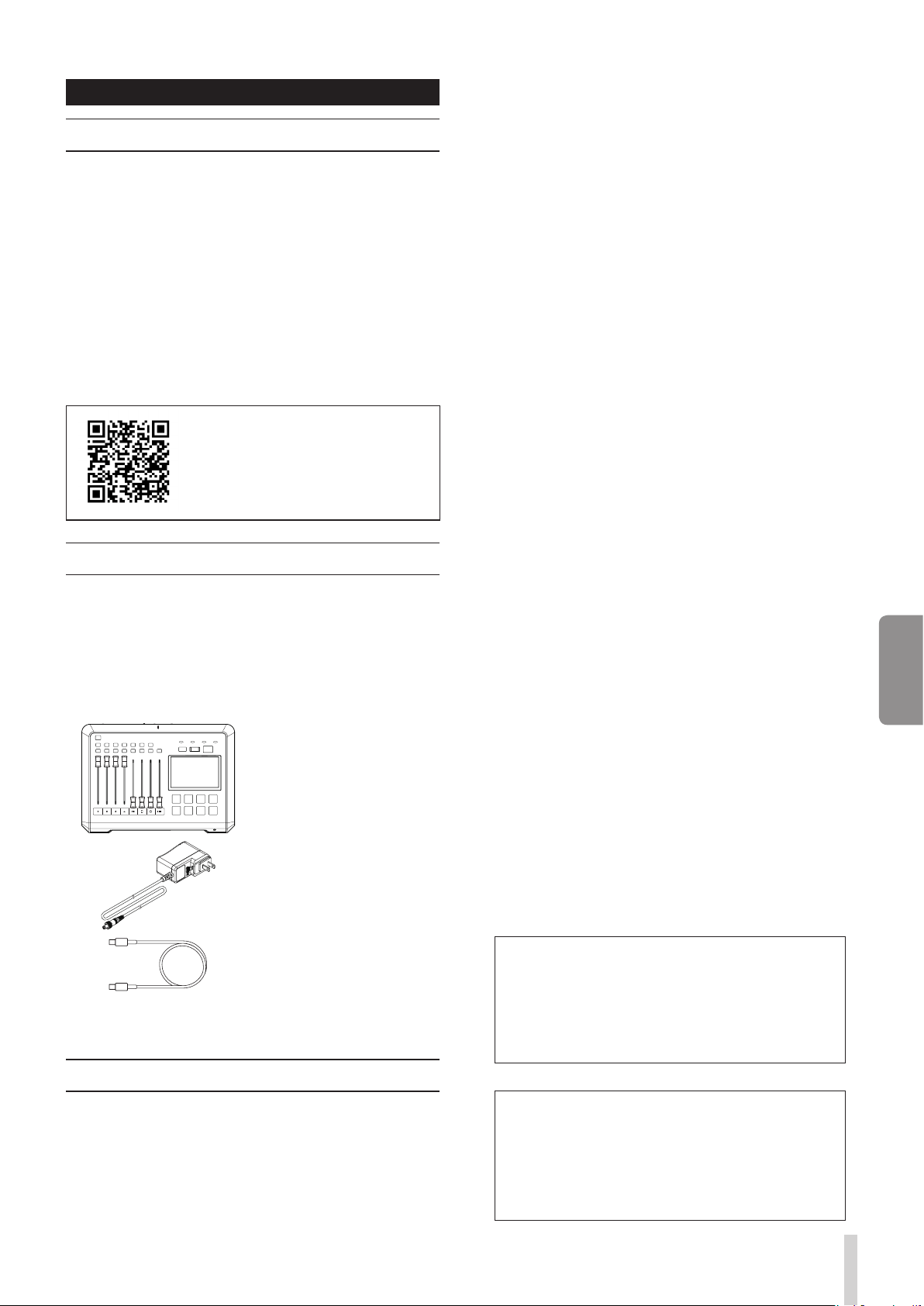
TASCAM Mixcast 4 43
ESPAÑOL
Manual de instrucciones
Introducción
Felicidades y gracias por la compra de su TASCAM Mixcast 4.
Este interface audio USB audio diseñados para podcasting incluye
funciones de parches de sonido internos y permite, por ejemplo, añadir
efectos de sonido a conversaciones con varios participantes. Este
modelo también puede ser usado para grabación y edición.
Antes de empezar a utilizar esta unidad, lea detenidamente este manual
para saber cómo configurar y conectar esta unidad correctamente y
cómo utilizar sus funciones. Una vez que lo haya leído, conserve este
manual a mano para cualquier consulta en el futuro.
Este documento (el Manual de instrucciones) explica las funciones
principales de la unidad. Consulte el Manual de referencia para más
información acerca de todas las funciones disponibles.
También puede descargarse este manual de instrucciones y el de referencia
desde la página web global de TASCAM.
Mixcast 4
https://tascam.jp/int/product/mixcast_4/docs
Elementos incluidos
Dentro del embalaje encontrará los siguientes elementos.
Tenga cuidado de no dañar estos objetos al abrir el embalaje. Conserve
la caja y las protecciones por si alguna vez necesita transportar el
aparato.
Póngase en contacto con su distribuidor si echa en falta alguno de estos
elementos o si observa que alguno de ellos ha resultado dañado durante
el transporte.
Mixcast 4 × 1
Adaptador de corriente
específico
(PS-P1220E NUT)
p
Cable de 1.5 m
× 1
Cable USB
(tipo C a tipo C)
p
Cable de 1 m
× 1
Manual de instrucciones (este documento) incluyendo garantía × 1
Guía de registro de ID TASCAM × 1
En este documento aparece información relativa a otros
productos únicamente a modo de ejemplo y no supone
ninguna garantía contra posibles infracciones de los
derechos intelectuales de terceros, así como otros derechos
relacionados. TEAC Corporation no asume ninguna
responsabilidad por la posible infracción de estos derechos
por el uso de este aparato por parte del usuario.
Con la excepción del disfrute personal y usos similares, y de
acuerdo a las leyes del copyright, los materiales propiedad
de terceras personas protegidos por copyright no pueden ser
usados sin la autorización expresa de los propietarios. Use
este aparato de forma correcta. TEAC Corporation no asume
ninguna responsabilidad por la posible infracción de estos
derechos por el uso de este aparato por parte del usuario.
Contents
Introducción .........................................................................................43
Elementos incluidos ............................................................................ 43
Nombre y función de las partes .......................................................... 47
Panel superior ..........................................................................................................47
Panel trasero ............................................................................................................ 48
Preparativos ......................................................................................... 49
Conexión de equipos audio ...............................................................................49
Alimentación............................................................................................................49
Encendido y apagado ...........................................................................................50
Resumen del tutorial .............................................................................................50
Carga de tarjetas SD .............................................................................................. 50
Ajuste del idioma, fecha y hora ......................................................................... 51
Resumen de la pantalla ........................................................................................52
Ajustes de micro ..................................................................................................... 53
Conexión con dispositivos Bluetooth ............................................................. 54
Conexión de dispositivos iOS/iPadOS/Android y ordenadores ............54
Ajustes para el uso de Podcast Editor para Windows................................54
Grabación (operación básica) ............................................................. 55
Reproducción de grabaciones (operación básica) ............................ 56
Resumen del TASCAM Podcast Editor ................................................ 56
Instalación del TASCAM Podcast Editor.......................................................... 56
Resumen del botón SOUND PAD ........................................................ 57
Asignación de sonidos a los botones SOUND PAD ....................................57
Resolución de problemas .................................................................... 58
Bluetooth
® ..................................................................................................................................................................59
Seguridad de la transmisión ..............................................................................59
Acerca de las tarjetas SD ..................................................................... 59
Precauciones de uso .............................................................................................59
Protección contra grabación de tarjetas SD ................................................. 59
Nota acerca del formateo .................................................................................... 59
Cuidado con la condensación ............................................................. 59
Limpieza de la unidad ......................................................................... 59
Precauciones relativas a la ubicación y uso ....................................... 59
Acerca del servicio de atención al cliente de TASCAM ...................... 59
Especificaciones técnicas .................................................................... 60
Especificaciones de la grabadora ..................................................................... 60
Entrada audio analógica ......................................................................................60
Salida audio analógica .........................................................................................60
Entrada/salida de control .................................................................................... 60
Rendimiento audio ................................................................................................60
Tiempos de grabación (en horas: minutos) .................................................. 60
Bluetooth ..................................................................................................................60
Requisitos del sistema informático .................................................... 61
Windows .................................................................................................................... 61
Mac .............................................................................................................................. 61
Dispositivos iOS/iPadOS ...................................................................................... 61
Dispositivos Android .............................................................................................61
Otros ..................................................................................................... 61
Esquema de dimensiones ................................................................... 62
44 TASCAM Mixcast 4
INSTRUCCIONES IMPORTANTES DE SEGURIDAD
CUIDADO: PARA EVITAR EL RIESGO DE INCENDIOS O DESCARGAS
ELÉCTRICAS, NO EXPONGA ESTE APARATO A LA LLUVIA O LA
HUMEDAD.
Para EE.UU.
Declaración de conformidad del proveedor
Modelo: Mixcast 4
Fabricante: TASCAM
Responsable: TEAC AMERICA, INC.
Dirección: 10410 Pioneer Blvd. Suite #1 Santa Fe Springs, California
90670, U.S.A.
Teléfono: 1-323-726-0303
Este dispositivo cumple con lo indicado en la sección 15 de las normas
FCC y su funcionamiento está sujeto a las dos condiciones siguientes:
(1) este aparato no debe producir interferencias molestas, y (2) este
aparato debe aceptar cualquier interferencia que reciba, incluso
aquellas que produzcan un funcionamiento no deseado.
PARA EL USUARIO
Se ha vericado que este aparato cumple con los límites establecidos
para las unidades digitales de clase B, de acuerdo a lo indicado en la
sección 15 de las normas FCC. Esos límites han sido diseñados para
ofrecer una protección razonable contra las interferencias molestas
en una instalación no profesional. Este aparato genera, usa y puede
irradiar energía de radiofrecuencias y, si no es instalado y usado de
acuerdo a este manual de instrucciones, puede producir interferencias
molestas en las comunicaciones de radio. No obstante, tampoco
hay garantías de que no se produzcan ese tipo de interferencias
en una instalación concreta. Si este aparato produce interferencias
molestas en la recepción de la radio o TV (lo que puede determinar
encendiendo y apagando el aparato), el usuario será el responsable de
tratar de corregirlas usando una o más de las siguientes medidas.
a) Reorientar o reubicar la antena receptora.
b) Aumentar la separación entre este aparato y el receptor.
c) Conectar este aparato a una salida de corriente o regleta diferente
a la que esté conectado el receptor.
d) Consultar a su distribuidor o a un técnico especialista en radio/TV
para que le ayuden.
CUIDADO
Cualquier modicación en este aparato no aprobada expresamente y
por escrito por TEAC CORPORATION podrá anular la autorización del
usuario a usar dicho aparato.
Para Canadá
ESTE APARATO DIGITAL DE CLASE B CUMPLE CON LA CANADIAN ICES-
003.
CET APPAREIL NUMERIQUE DE LA CLASSE B EST CONFORME A LA NORME
NMB-003 DU CANADA.
Este aparato cumple con todos los requisitos
establecidos por las Directivas Europeas, así como
por otras Regulaciones de la Comisión Europea.
1. Lea estas instrucciones.
2. Conserve estas instrucciones.
3. Preste atención a todos los avisos.
4. Siga todo lo indicado en las instrucciones.
5. No utilice este aparato cerca del agua.
6. Limpie este aparato solo con un trapo seco.
7. No bloquee ninguna de las aberturas de ventilación. Instale este
aparato de acuerdo con las instrucciones del fabricante.
8. No instale este aparato cerca de fuentes de calor como radiadores,
calentadores, hornos o cualquier otro aparato (incluyendo
amplicadores) que produzca calor.
9. No anule el sistema de seguridad que supone un enchufe de
corriente polarizado o con toma de tierra. Un enchufe polarizado
tiene dos bornes de distinta anchura. Uno con toma de tierra tiene
dos bornes iguales y una lámina para la conexión a tierra. El borne
ancho del primer tipo de enchufe y la lámina del otro se incluyen
para su seguridad. Si el enchufe que se incluye con la unidad no
encaja en su salida de corriente, haga que un electricista cambie su
salida anticuada.
10. Coloque el cable de corriente de forma que no pueda quedar
aplastado o retorcido, especialmente allí donde estén los
conectores, receptáculos y en el punto en que el cable sale del
aparato.
11. Utilice solo accesorios/complementos que hayan sido especicados
por el fabricante.
12. Utilice este aparato solo con un bastidor, soporte, trípode o
supercie especicado por el fabricante o que se venda con el
propio aparato. Cuando utilice un bastidor con ruedas, tenga
cuidado al mover la combinación bastidor/aparato para evitar
posibles daños en caso de que vuelquen.
13. Desconecte de la corriente este aparato durante las tormentas
eléctricas o cuando no lo vaya a usar durante un periodo de tiempo
largo.
14. Consulte cualquier posible avería al servicio técnico ocial. Este
aparato deberá ser revisado cuando se haya dañado de alguna
forma, como por ejemplo si el cable de corriente o el enchufe se ha
roto, si se ha derramado cualquier líquido o se ha introducido un
objeto dentro de la unidad, si el aparato ha quedado expuesto a la
lluvia o la humedad, si no funciona normalmente o si se ha caído al
suelo.
o Este aparato recibe corriente nominal no operativa de la salida de
corriente AC aun cuando su interruptor POWER o STANDBY/ON no
esté en la posición ON.
o El enchufe de alimentación sirve como dispositivo de desconexión,
por lo que colóquelo de forma que siempre pueda acceder a él
fácilmente.
o Una presión sonora excesiva en los auriculares puede producirle
daños auditivos.
o Si experimenta cualquier tipo de problema con este aparato, póngase
en contacto con TEAC para una reparación. No utilice de nuevo el
aparato hasta que no haya sido reparado.
TASCAM Mixcast 4 45
ESPAÑOL
PRECAUCIONES IMPORTANTES DE SEGURIDAD
PRECAUCIÓN
o De cara a evitar posibles daños auditivos, no utilice niveles
de volumen muy altos durante periodos prolongados.
CUIDADO
o No permita que este aparato quede expuesto a salpicaduras de
ningún tipo.
o No coloque objetos que contengan líquidos, como jarrones, encima
de este aparato.
o No instale este aparato encastrado en una librería o mueble similar.
o El aparato debe estar colocado lo sucientemente cerca de la salida
de corriente como para poder acceder al enchufe en cualquier
momento.
o Si este aparato utiliza pilas, dichas pilas (el bloque de pilas o las pilas
individuales instaladas) no deben ser expuestas a niveles de calor
excesivos como expuestas directamente a la luz solar o sobre un
fuego.
o AVISO para aquellos aparatos que usen pilas de litio recambiables:
existe el riesgo de explosión en caso de que la pila sea sustituida
por otra del tipo incorrecto. Sustituya la pila únicamente por otra
idéntica o equivalente.
o Si la batería instalada en este aparato queda expuesta a una presión
de aire extremadamente baja puede dar lugar a un riesgo de
explosión o la fuga del líquido o gas inamable que contiene.
Para los usuarios europeos
Eliminación de aparatos eléctricos y electrónicos y pilas y/o
acumuladores
(a) Nunca debe eliminar un aparato eléctrico o electrónico y/o pilas/
acumuladores junto con el resto de la basura orgánica. Este tipo de
aparatos deben ser depositados en los “puntos limpios” creados a
tal efecto por su Ayuntamiento o por la empresa de limpieza local.
(b) Con la correcta eliminación de los aparatos eléctricos y electrónicos
y/o pilas/acumuladores estará ayudando a ahorrar valiosos
recursos y evitará a la vez todos los efectos negativos potenciales
tanto para la salud como para el entorno.
(c) Una eliminación incorrecta de este tipo de aparatos y/o pilas/
acumuladores junto con la basura orgánica puede producir efectos
graves en el medio ambiente y en la salud a causa de la presencia
de sustancias potencialmente peligrosas que pueden contener.
(d) El símbolo del cubo de basura tachado (WEEE)
indica la obligación de separar los aparatos eléctricos y
electrónicos y/o pilas/acumuladores del resto de basura
orgánica a la hora de eliminarlos.
Si la batería o acumulador contiene una cantidad
superior de plomo (Pb), mercurio (Hg) y/o cadmio (Cd)
que los valores especicados en la Directiva de pilas y
baterías (2006/66/EC), aparecerán los símbolos de estas
sustancias químicas (Pb, Hg y/o Cd) debajo del símbolo
del cubo de basura tachado.
(e) Los llamados “puntos limpios” de recogida y retirada selectiva de
este tipo de productos y/o pilas/acumuladores están disponibles
para cualquier usuario nal. Para más información acerca de la
eliminación de este tipo de elementos, póngase en contacto con
el departamento correspondiente de su Ayuntamiento, empresa
de limpieza o recogida de basuras o con el comercio en el que
adquirió este aparato.
Pb, Hg, Cd
46 TASCAM Mixcast 4
Precauciones de los aparatos inalámbricos
Conformidad para la emisión de radio e
interferencias
Este producto tiene la capacidad de emitir en la banda de los 2.4 GHz.
Rango de frecuencia usada: 2402 - 2480 MHz
Potencia de salida máxima: Bluetooth® Class 2 (inferior a 2.5 mW)
Utilice este aparato únicamente en el país en el que lo haya adquirido.
Dependiendo del país es posible que existan distintas restricciones
relativas al uso de la tecnología inalámbrica Bluetooth.
Modelo para EE.UU
Declaración de conformidad
Responsable: TEAC AMERICA, INC.
Dirección: 10410 Pioneer Blvd. Suite #1 Santa Fe Springs,
California 90670, U.S.A.
Teléfono: 1-323-726-0303
Este dispositivo cumple con lo indicado en la sección 15 de las
normas FCC y su funcionamiento está sujeto a las dos condiciones
siguientes: (1) este aparato no debe producir interferencias molestas,
y (2) este aparato debe aceptar cualquier interferencia que reciba,
incluso aquellas que produzcan un funcionamiento no deseado.
Etiqueta de autorización
Contains FCC ID: XEG-AKBT10
Modelo para Canadá
Cumplimiento de limitaciones de transmisión de radio
Este aparato cumple con los límites RSS para aparatos sin licencia
del Departamento de Innovación, Ciencia y Desarrollo económico
canadiense.
Su funcionamiento está sujeto a las dos condiciones siguientes:
1) Este aparato no debe producir interferencias
2) Este aparato debe aceptar cualquier interferencia que reciba,
incluso aquellas que produzcan un funcionamiento no deseado.
Etiqueta de autorización
Contains IC: 1559C-AKBT10
Modelo para la AEE (Área Económica Europea)
Por la presente, TEAC Corporation declara que el
tipo de equipo de radio MIxcast4 cumple con la
Directiva 2014/53/EU, y con el resto de Directivas o
Regulaciones de la Comisión Europea.
En la siguiente dirección de internet podrá encontrar el texto completo
de la declaración de conformidad para la UE: Para más detalles contacte
con nosotros vía e-mail.
https://tascam.eu/en/contact.html
Requisitos de exposición a radiaciones
Este aparato cumple las limitaciones, aceptadas internacionalmente,
establecidas para la exposición de los seres humanos a ondas de radio
generadas por transmisores.
Declaración de cumplimiento
Modelo para EE.UU.
Este equipo cumple con los límites establecidos para la exposición a
radiaciones de la FCC relativos a entornos no controlados y cumple con
las Normas generales en cuanto a exposición a radiofrecuencias de la
FCC.
Modelo para Canadá
Este aparato cumple con los límites establecidos para la exposición a
radiaciones de la IC RSS-102 relativos a entornos no controlados.
Modelo para EE.UU./Canadá
Este equipo cumple con los límites establecidos para la exposición a
radiaciones de la FCC/IC relativos a entornos no controlados y cumple
con las Normas generales en cuanto a exposición a radiofrecuencias
(RF) de la FCC y con las normas de exposición a radiaciones de
radiofrecuencia (RF) de la RSS-102. Este aparato tiene niveles mínimos
de energía de RF y se considera que cumple con la evaluación de
máxima exposición admisible (MPE). Aún así, recomendamos que lo
instale y utilice de forma que el emisor quede a una distancia de 20
cm o más con respecto al cuerpo de cualquier persona (excluyendo
extremidades: manos, pies, muñecas y tobillos).
Modelo para la AEE (Área Económica Europea)
Este aparato cumple con la EN.62479; Evaluación de aparatos eléctricos
y electrónicos en cuanto a las restricciones básicas de exposición de
los humanos a campos electromagnéticos; standard armonizado de la
DIRECTIVA 2014/53/EU.
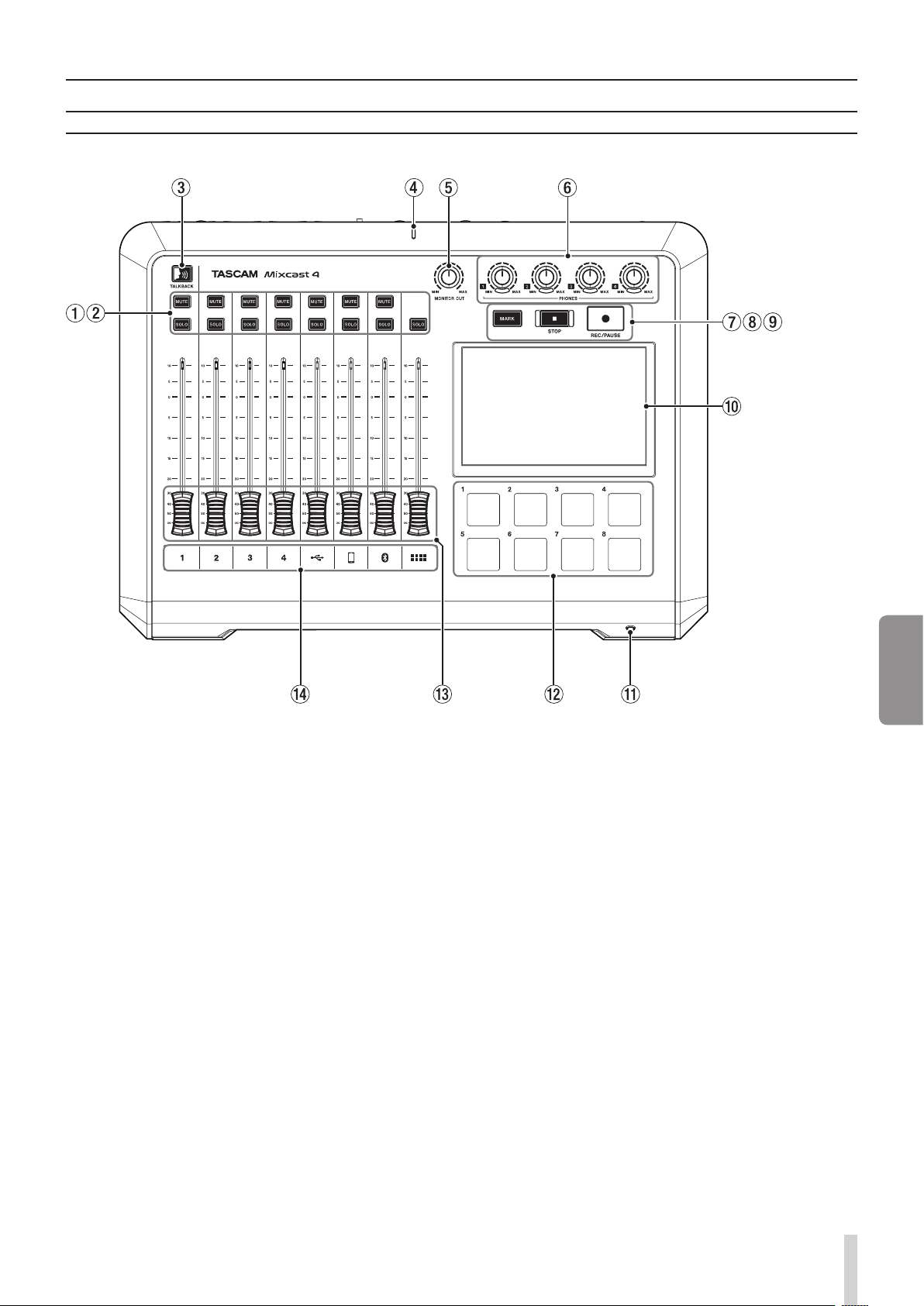
TASCAM Mixcast 4 47
ESPAÑOL
Nombre y función de las partes
Panel superior
1 Botones MUTE
La pulsación de uno de estos botones MUTE anula (deja en silencio)
la señal de entrada de ese canal.
2 Botones SOLO
La pulsación de uno de estos botones SOLO permite que la señal de
entrada de ese canal sea monitorizada de forma independiente a
través de la toma PHONES 1 del panel trasero o de la toma PHONES
(TRRS) 1 del panel frontal.
(Esto no afecta a la grabación).
3 Botón TALKBACK
Mientras mantenga pulsado este botón, la señal recibida por la
toma MIC INPUT 1 será emitida por las tomas PHONES 2–4 del panel
trasero. (Esta señal no será grabada).
4 Indicador de grabación
Se ilumina durante la grabación.
5 Mando MONITOR OUT
Úselo para ajustar el nivel de salida de las tomas MONITOR OUT y
LINE OUT del panel trasero.
6 Mandos PHONES 1-4
Use estos mandos para ajustar el nivel de salida de los auriculares
conectados a las tomas PHONES 1-4 del panel trasero o de la toma
PHONES (TRRS) 1 del panel frontal.
7 Botón MARK
Durante la grabación, reproducción o pausa, pulse este botón para
añadir una marca en la posición activa.
8 Botón STOP
Púlselo para detener la grabación o reproducción.
9 Botón REC/PAUSE
Púlselo para poner en marcha la grabación. Durante la grabación,
púlselo para activar la pausa.
0 Pantalla táctil
Le permite monitorizar las señales de entrada y muestra el estado
operativo de la unidad.
Puede realizar en ella distintos ajustes con sus manos.
(Vea Resumen de la pantalla pág. 52).
q Toma PHONES (TRRS) 1 (Standard CTIA)
Conecte aquí unos casos, por ejemplo.
(Vea Conexión de cascos con micro pág. 49).
Puede dar entrada a las señales de un micro de diadema en el canal 1
usando un ajuste de menú. (Standard CTIA)
w Botones SOUND PAD (1-8)
Pulse estos botones para reproducir los efectos de sonido, música de
fondo y otras señales audio que les haya asignado.
Use el software TASCAM Podcast Editor para ajustar las fuentes audio.
(Vea Resumen del TASCAM Podcast Editor pág. 56 y Resumen del
botón SOUND PAD pág. 57).
e Faders de canal
Úselos para ajustar los niveles de envío de las señales de canal.
r Indicadores de canal
Los pilotos LED de canal se iluminan en rojo cuando es detec-
tada una sobrecarga de entrada.
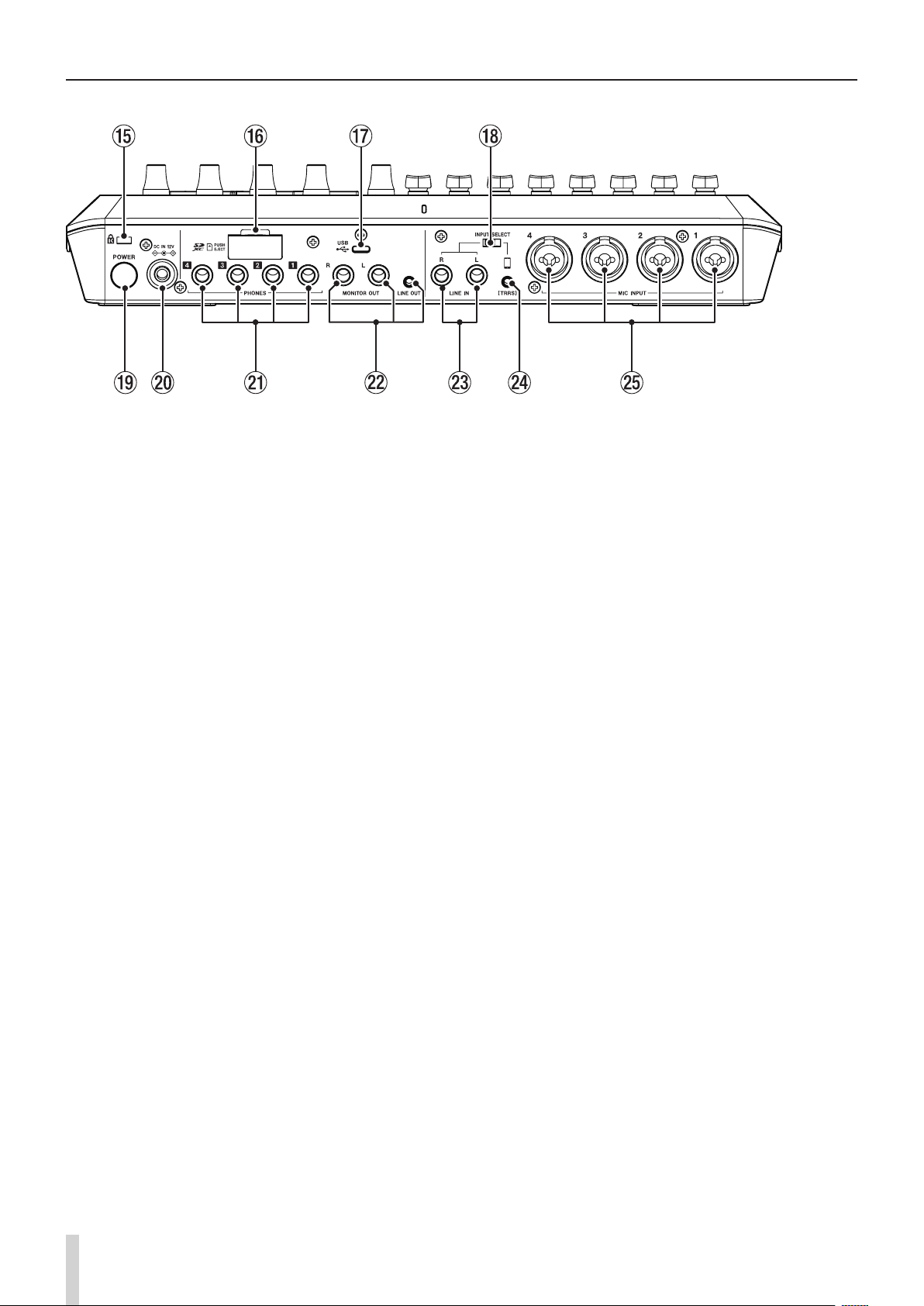
48 TASCAM Mixcast 4
Panel trasero
t Ranura para candado de seguridad Kensington
y Ranura de tarjeta SD
Use esta ranura para introducir tarjetas SD.
(Vea Carga de tarjetas SD pág. 50).
u Puerto USB (tipo C)
Este es un puerto USB de tipo C.
Úselo para conectar un ordenador, smartphone o tableta.
(Vea Conexión de dispositivos iOS/iPadOS/Android y ordenadores
pág. 54).
i Interruptor INPUT SELECT
Use este interruptor para cambiar la entrada entre las tomas LINE IN
L/R y LINE IN (TRRS).
o Botón POWER
Púlselo para encender y apagar la unidad
(Vea Encendido y apagado pág. 50).
p Conector DC IN 12V
Conecte aquí el adaptador de corriente incluido (PS-P1220E NUT).
(Vea Alimentación pág. 49).
a Tomas PHONES 1–4
Use estas tomas de 6,3 mm stereo standard para la conexión de
auriculares. Use adaptadores (3,5 mm stereo mini) para conectar
auriculares con clavijas mini.
(Vea Conexión de auriculares pág. 49).
s Tomas MONITOR OUT L/R y LINE OUT
Conecte a estas tomas unos monitores (altavoces autoamplificados o
un amplificador y altavoces) o unidades de grabación.
(Vea Conexión de monitores pág. 49 y Conexión de equipos de
grabación pág. 49).
o
Use el mando MONITOR OUT del panel superior para ajustar el
nivel de salida.
d Tomas LINE IN L/R
Conecte aquí un reproductor de soportes u otros dispositivos audio.
o
Ajuste el interruptor INPUT SELECT a la posición LINE IN para usar
estas tomas.
(Vea Conexión de smartphones, reproductores de soportes y
dispositivos similares pág. 49).
f Toma LINE IN (TRRS) (Standard CTIA)
Conecte aquí un smartphone u otro dispositivo portátil. (Standard
CTIA)
o
Ajuste el interruptor INPUT SELECT a la posición (TRRS) para usar
estas tomas.
(Vea Conexión de smartphones, reproductores de soportes y
dispositivos similares pág. 49).
g Tomas MIC INPUT 1–4
Conecte a estas tomas micros dinámicos o de condensador.
(Vea Conexión de micrófonos pág. 49).
(Para más información acerca de la selección del tipo de micro, vea
Ajustes de micro pág. 53).
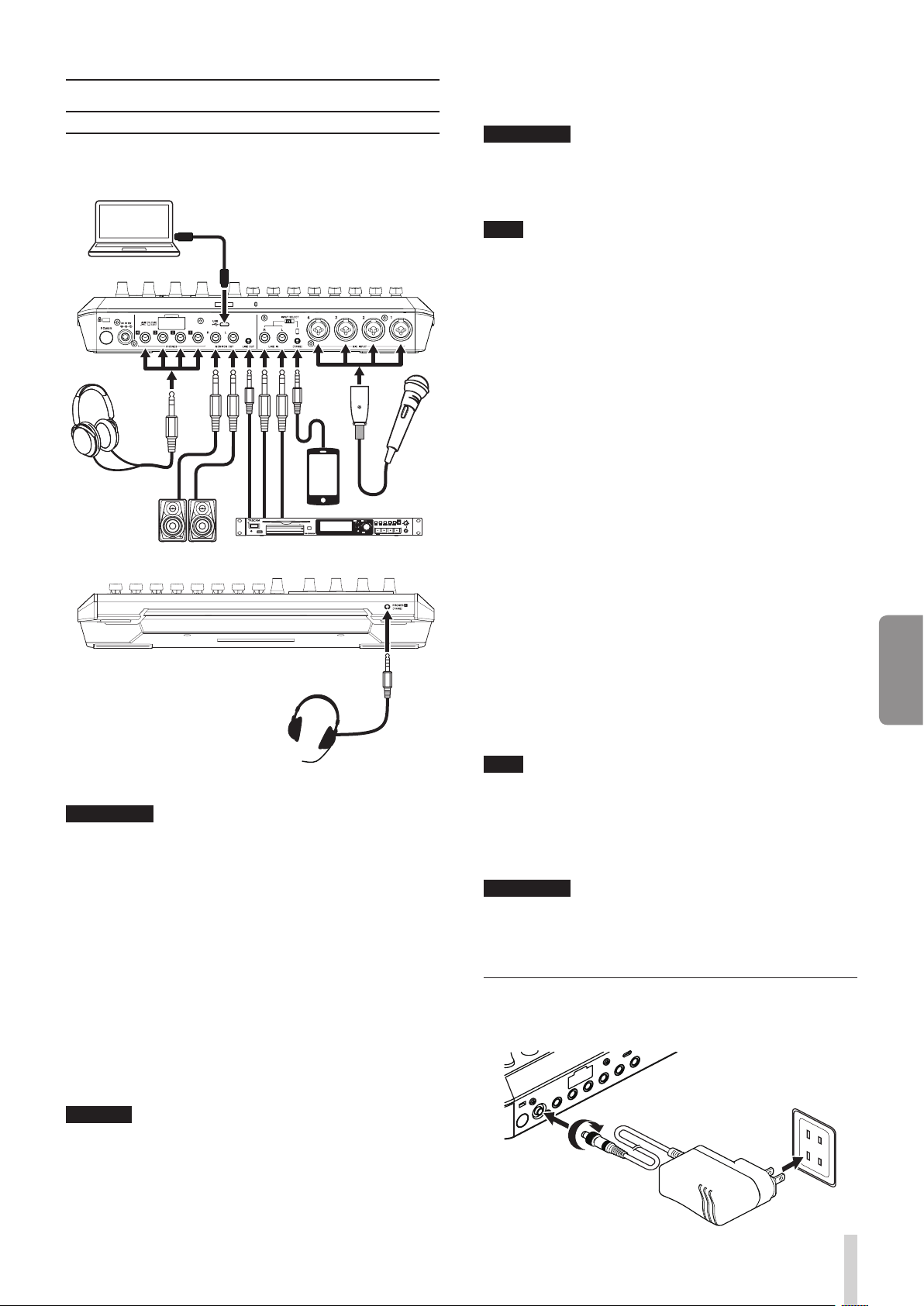
TASCAM Mixcast 4 49
ESPAÑOL
Preparativos
Conexión de equipos audio
Panel frontal
Panel trasero
Ejemplo de conexión
V
CUIDADO
Antes de conectar cualquier tipo de dispositivo audio, ajuste al
mínimo los mandos y faders de esta unidad, así como todos los
controles de nivel de salida de los dispositivos conectados. El no
hacer esto puede provocar la emisión de ruidos fuertes a través de los
monitores, capaces de dañar los aparatos y sus oídos.
i
Mandos PHONES 1–4
i
Mando MONITOR OUT
i
Faders de canal (todos los canales)
Conexión de micrófonos
Conecte micros a las tomas MIC INPUT 1–4 del panel trasero.
Oriente los micros hacia las fuentes de sonido y coloque la unidad en
una ubicación estable y sin vibraciones.
Después de conectarlos, use los ajustes de micro de la pantalla de
entrada para ajustar los tipos de micro a dinámico o de condensador.
(Ajustes de micro pág. 53)
ATENCIÓN
i
No conecte micros compatibles con plug-in power. El hacer esto
podría dañarlos.
i
Cuando elija “Condenser” para una de estas tomas MIC INPUT, se
activará la alimentación fantasma (+48V). Este tipo de alimentación
puede dañar micros dinámicos si están conectados ahí.
Conexión de auriculares
Conecte auriculares a las tomas PHONES 1–4 del panel trasero.
V
CUIDADO
Antes de conectar los auriculares, reduzca al mínimo el volumen de
los mandos PHONES 1-4. El no hacer esto puede provocar la emisión
de ruidos fuertes a través de los auriculares, capaces de dañar sus
oídos y provocar otros problemas
NOTA
El volumen de salida puede verse reducido si utiliza a la vez las salidas
PHONES 1 y PHONES (TRRS).
Conexión de smartphones, reproductores de soportes y
dispositivos similares
Conecte un smartphone y otros dispositivos portátiles así como
reproductores de soportes y otros dispositivos audio a las tomas LINE IN
(TRRS) o LINE IN del panel trasero. El hacerlo permitirá la entrada de la
señales desde esas fuentes sonoras.
Ajuste el interruptor INPUT SELECT del panel trasero al tipo de entrada
que quiera usar.
p
Cuando conecte un smartphone u otro dispositivo portátil:
Ajuste el interruptor INPUT SELECT a la posición TRRS.
p
Cuando conecte un reproductor de soportes u otro dispositivo audio:
Ajuste el interruptor INPUT SELECT a la posición LINE IN.
Conexión de monitores
Conecte unos monitores (altavoces autoamplificados o un amplificador
y unos altavoces) a las tomas MONITOR OUT del panel trasero.
Use el mando MONITOR OUT del panel superior para ajustar el volumen
de estos altavoces.
Conexión de equipos de grabación
Las fuentes de sonido introducidas en esta unidad así como el sonido
reproducido por la misma puede ser emitido por las toma LINE OUT del
panel trasero y enviado a equipos de grabación.
Conexión de cascos con micro
Conecte unos cascos a la toma PHONES (TRRS) 1 del panel frontal.
NOTA
i
Puede realizar un ajuste para usar el micro de la diadema como
entrada del canal 1 en la pantalla de entrada de la pantalla táctil.
Para más detalles, vea el Manual de referencia.
i
El volumen de salida puede verse reducido si utiliza a la vez las
salidas PHONES 1 y PHONES (TRRS.
V
CUIDADO
Antes de conectar estos cascos, reduzca el mínimo el nivel con el
mando PHONES 1 del panel superior.
El no hacer esto puede provocar la emisión de ruidos fuertes a través de
esos cascos, capaces de dañar sus oídos y provocar otros problemas.
Alimentación
Use el adaptador de corriente incluido (PS-P1220E NUT) para conectar
esta unidad a la corriente como le mostramos abajo.
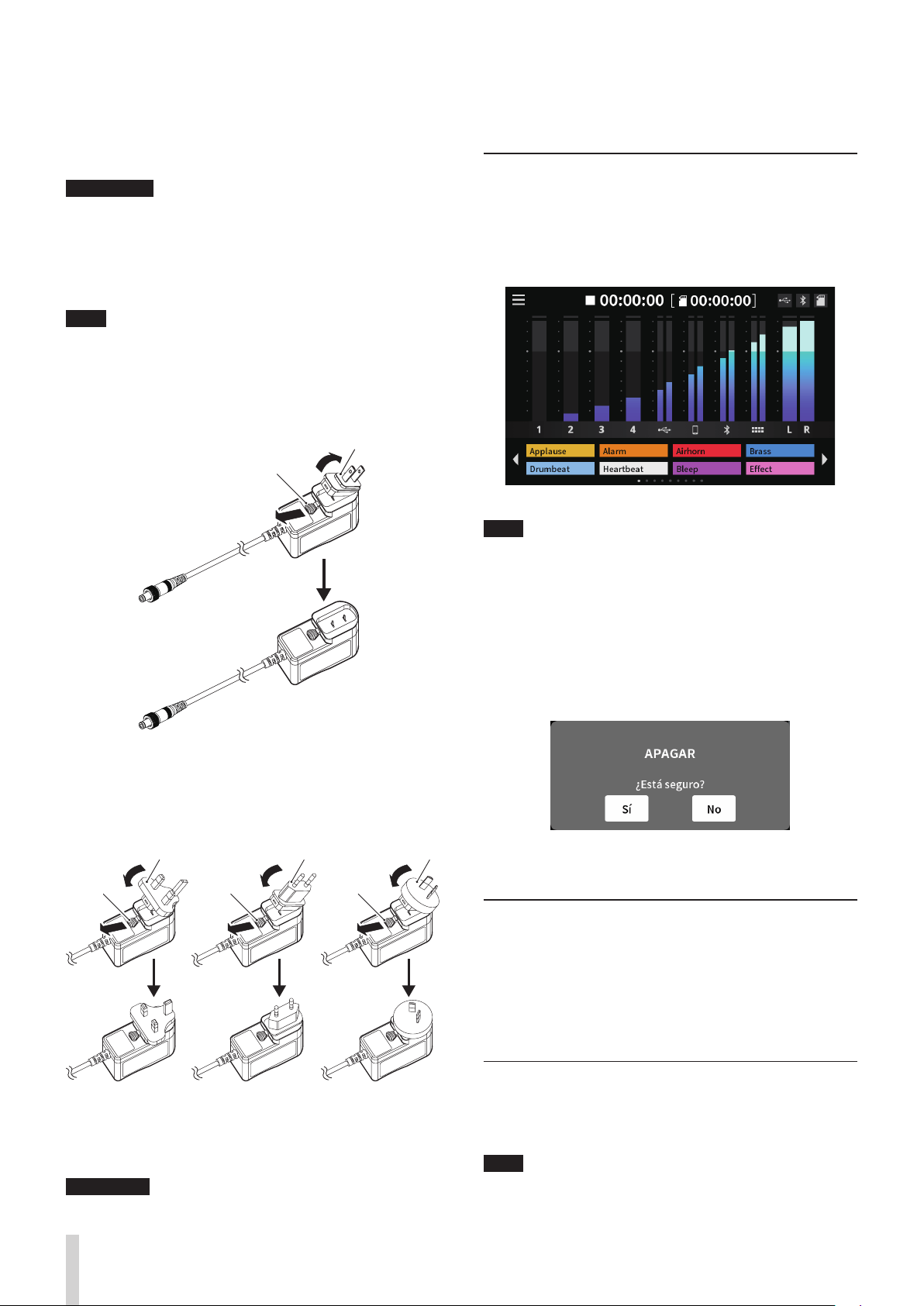
50 TASCAM Mixcast 4
1. Conecte la clavija DC del adaptador a la toma DC IN 12V del panel
trasero de esta unidad.
2. Gire la tuerca de fijación del conector de corriente para asegurarlo
en el conector DC IN 12V.
3. Conecte el adaptador a una salida de corriente alterna.
V
CUIDADO
Utilice siempre el adaptador de corriente incluido (PS-P1220E NUT),
que ha sido diseñado de forma específica para esta unidad.
El uso de cualquier otro tipo de adaptador puede dar lugar a averías,
una descarga eléctrica o un incendio.
Cambio del enchufe del adaptador
NOTA
Cuando sale de fábrica, el adaptador PS-P1220E NUT AC incluido
especificado para esta unidad ya tiene un enchufe de salida (A)
colocado. No debería ser necesario cambiar ese enchufe.
1. Mueva la pestaña (1) del adaptador PS-P1220E NUT en el sentido
de la flecha y cambie el enchufe (A).
1
2. Elija el tipo de enchufe que encaje con su salida de corriente entre
los otros 3 tipos incluidos (B, C o D).
3. Mueva de nuevo la pestaña (1) en el sentido de la flecha y coloque
el enchufe en el adaptador.
1
1
1
Esto completa el proceso de cambio del enchufe.
Una vez que haya cambiado el enchufe, compruebe que no quede
suelto o encasquillado y que todo parece normal antes de conectarlo a
una salida de corriente.
V
CUIDADO
Si observa algo extraño con el enchufe después de cambiarlo, no
utilice el adaptador. El usarlo en esas condiciones puede dar lugar a
un incendio o una descarga eléctrica.
Si necesita reparar el adaptador, póngase en contacto con el comercio
en el que adquirió la unidad o con su servicio técnico TASCAM.
Encendido y apagado
Encendido
Pulse una vez el botón POWER de la parte trasera de la unidad para
encenderla. Una vez que aparezca en la pantalla táctil el logo Mixcast 4
y termine el proceso de arranque, aparecerá la pantalla inicial, como le
mostramos abajo.
Pantalla inicial
NOTA
La primera vez que encienda la unidad tras comprarla aparecerá un
tutorial que le explicará los primeros pasos. Después aparecerá la
pantalla Otros para cambiar el idioma y la fecha/hora. (Vea Ajuste del
idioma, fecha y hora pág. 51).
Apagado
Mantenga pulsado el botón POWER para apagar la unidad.
Cuando aparezca una pantalla desplegable en la pantalla táctil para
confirmar que quiere apagar la unidad, deje de pulsar el botón POWER.
Pantalla desplegable
Pulse “Sí” en la pantalla táctil para ejecutar el proceso de apagado y ha-
cer que la unidad se apague.
Resumen del tutorial
Cuando encienda la unidad aparecerá una pantalla de tutorial para
explicarle los conceptos básicos operativos de esta unidad.
Si este tutorial ya no le es necesario, pulse
5
para cerrarlo.
Marque la casilla “Hide Tutorial” antes de cerrar el mensaje si no quiere
que aparezca en el futuro. (Si restaura la unidad a sus valores de fábrica
volverá a aparecer este mensaje. Vea en el Manual de referencia los
pasos para restaurar la unidad a sus valores de fábrica).
Carga de tarjetas SD
Esta unidad usa tarjetas SD para la grabación y reproducción.
Esta unidad puede usar tarjetas SD de clase 10 o superior y compatibles
con los standards SD, SDHC o SDXC.
NOTA
No se incluye ninguna tarjeta SD con este producto.
Compre la que mejor se adapte a sus necesidades.
Le recomendamos que use tarjetas SD con una capacidad mínima
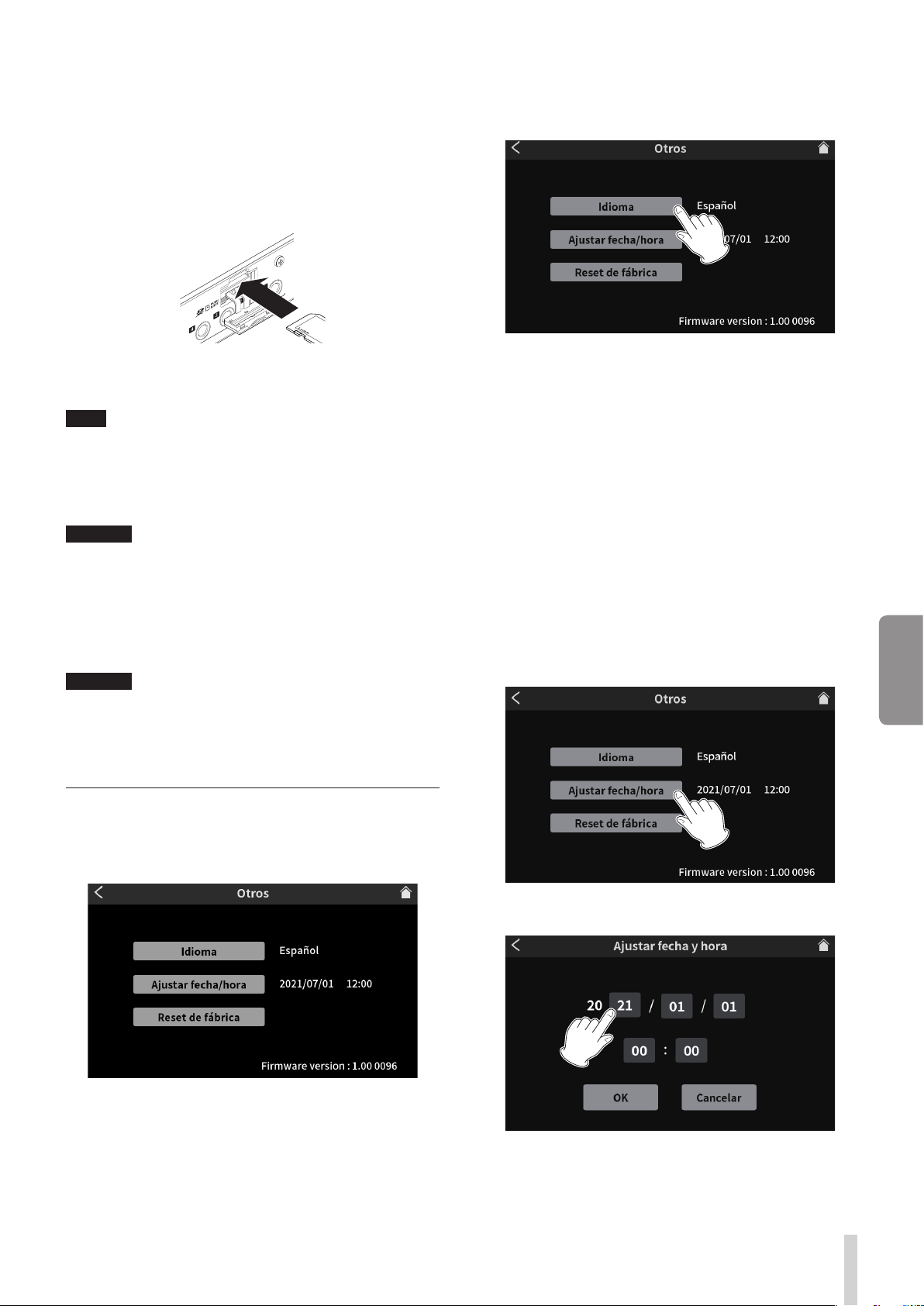
TASCAM Mixcast 4 51
ESPAÑOL
de 64 GB dado que la grabación multipistas de todas las entradas de
canal usa grandes cantidades de espacio de memoria.
En la web global de TEAC (http://teac-global.com ) encontrará un
listado de tarjetas SD cuyo funcionamiento ha sido verificado con esta
unidad. Vaya a la página de este producto. También puede ponerse en
contacto con el servicio al cliente de TASCAM.
Abra la ranura para tarjetas SD del panel trasero e introduzca la tarjeta
en la ranura hasta que haga clic cuando quede en su sitio.
Si cuando introduzca la tarjeta SD aparece en la pantalla táctil un
mensaje desplegable que le indica que la formatee, siga las instrucciones
del propio mensaje para formatear la tarjeta.
NOTA
Las tarjetas SD formateadas en esta unidad son optimizadas para
mejorar su rendimiento durante la grabación. Use esta unidad para
formatear las tarjetas SD a usar en ella. Si usa en esta unidad una
tarjeta SD formateada en un ordenador u otra unidad se pueden
producir errores.
ATENCIÓN
El formateo de una tarjeta SD eliminará todos los datos que contenga.
Haga una copia de todos los datos que necesite antes de formatearla.
Extracción de tarjetas SD
Primero, apague la unidad o detenga cualquier operación. Después,
empuje suavemente la tarjeta hacia dentro para que un resorte la
expulse un poco y extraígala con la mano
ATENCIÓN
No extraiga nunca una tarjeta SD con la unidad en marcha (grabación,
reproducción o registro de datos en la tarjeta SD). El hacer esto puede
dar lugar a un fallo de grabación, la pérdida de datos o la aparición de
ruidos potentes en los monitores, capaces de dañar el aparato o sus
oídos o producir otros problemas.
Ajuste del idioma, fecha y hora
La pantalla Others se activará la primera vez que encienda la unidad
después de comprarla o siempre que haya sido reiniciado el reloj interno
de la unidad.
Pantalla Otros
p
El idioma de comunicación por defecto es “English".
Ajuste del idioma
Elija el idioma de comunicación que será usado en los menús y mensajes
con el elemento Language de la pantalla Otros.
Pantalla Otros
Opciones
ENGLISH: Inglés (ajuste por defecto)
日本語: Japonés
Français: francés
Español: español
Deutsch: alemán
Italiano: italiano
Русский язык: ruso
中文: chino
한글: coreano
Ajuste de la fecha y la hora
1. En la pantalla Others, pulse en el botón Ajustar fecha/hora para
acceder a la pantalla Ajustar fecha y hora.
Pantalla Otros
2. Deslice los elementos de fecha/hora arriba y abajo para ajustarlos.
Pantalla Ajustar fecha y hora
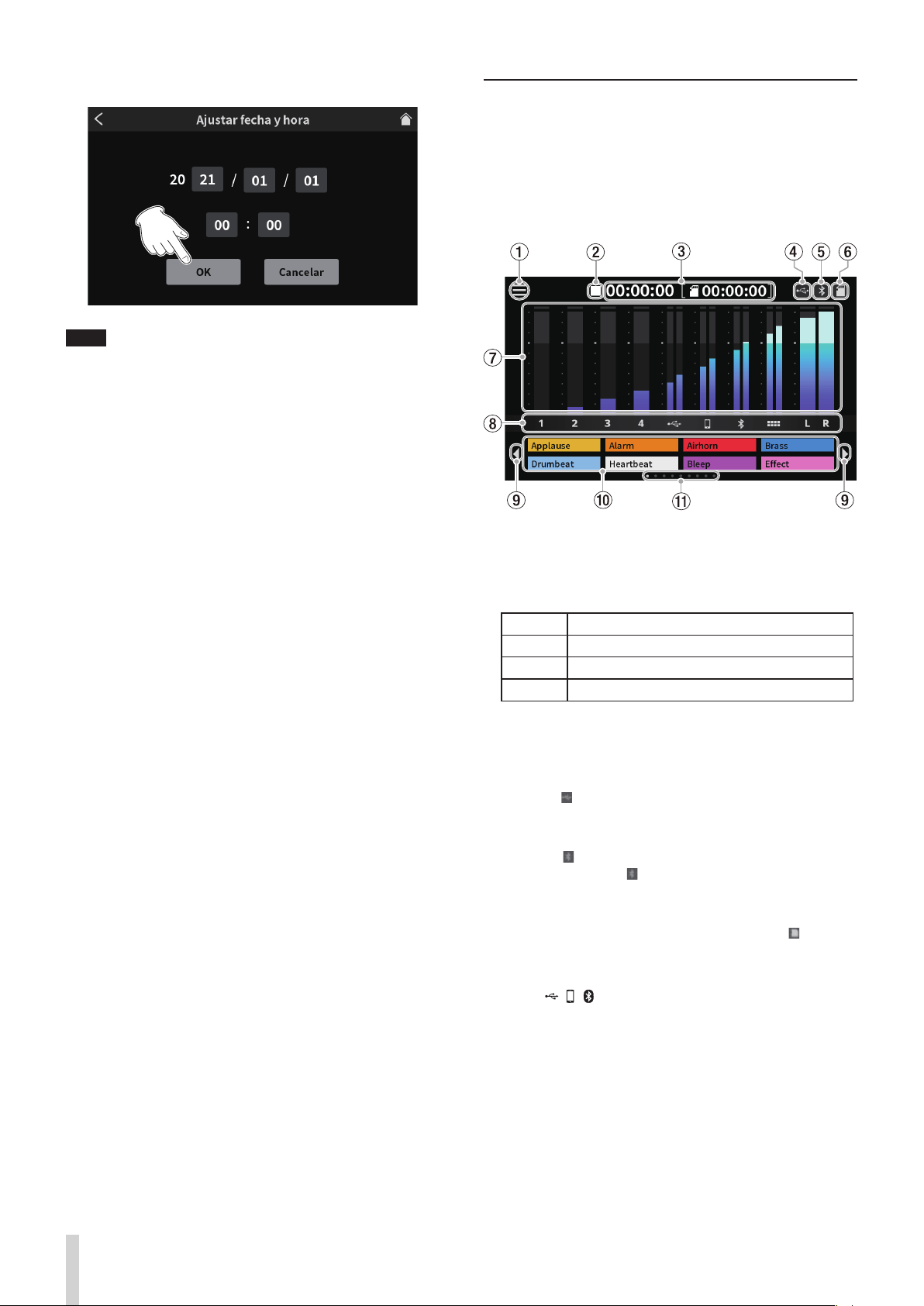
52 TASCAM Mixcast 4
3. Una vez que haya completado el ajuste, pulse en el botón OK.
NOTA
Puede acceder a esta pantalla Others desde la Pantalla inicial > Pantalla
MENU > Pantalla Ajustes del hardware.
Resumen de la pantalla
Pantalla inicial
Cuando encienda la unidad aparecerá la pantalla inicial siguiente en la
pantalla táctil.
Esta pantalla le permite monitorizar las señales de entrada y muestra el
estado operativo de la unidad. Además, el pulsar en el icono Menu le
permite acceder a diversas funciones de ajuste.
1 Icono Menu
Púlselo para acceder a la pantalla MENU. (Pantalla Menu pág. 53)
2 Estado operativo de la grabadora
Este icono le muestra el estado operativo de la grabadora.
Indicador Significado
8
Parada
0
Grabación
09
Pausa de grabación
3 Contador
Le muestra el tiempo transcurrido de la grabación o el restante de la
tarjeta SD (horas: minutos: segundos).
4 Icono USB
Este icono aparecerá cuando tenga conectado un ordenador u
otro dispositivo externo.
5 Icono Bluetooth
Este icono aparecerá cuando tenga conectado un dispositivo
Bluetooth. El icono parpadeará durante el proceso de
pareamiento.
6 Icono de tarjeta SD
Cuando haya una tarjeta SD cargada aparecerá el icono .
7 Medidores de nivel
Le muestran los niveles de los canales.
o
À
-
Ã
, , , ,
7
: Niveles enviados a 2MIX
o
ô
,
ü
: Niveles 2MIX
8 Identificadores de canales de entrada
9 Iconos de cambio de banco SOUND PAD (/)
Pulse sobre el icono para cambiar al banco anterior o sobre el
icono si quiere cambiar al banco siguiente.
0 Botones SOUND PAD
Le muestran los nombres de los ficheros de sonido asignado a estos
parches. (Vea Resumen del botón SOUND PAD pág. 57).
q Indicador de banco SOUND PAD
La posición del banco SOUND PAD activo queda resaltada.
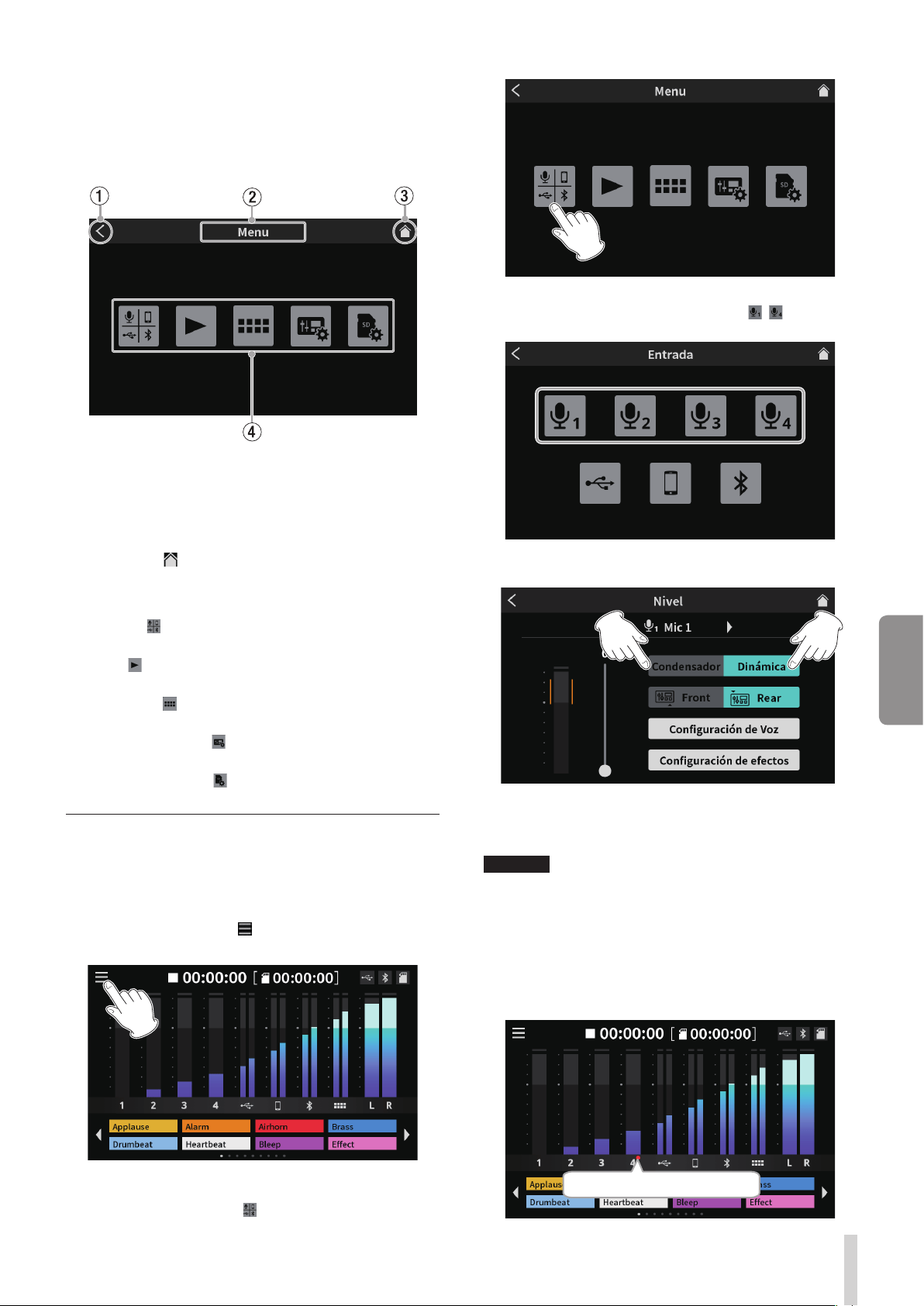
TASCAM Mixcast 4 53
ESPAÑOL
Pantalla Menu
Pulse sobre el icono Menu de la pantalla inicial para acceder a la pantalla
MENU siguiente.
Pulse sobre los iconos de esta pantalla para acceder a los ajustes y
operativas de distintas funciones.
1 Icono
l
Pulse sobre él para volver a última pantalla en la que estuvo.
2 Nombre de función
Muestra el nombre de la función de la pantalla.
3 Icono Home ( )
Pulse sobre él para volver directamente a la pantalla inicial.
4 Iconos de función
o
Entrada ( )
Le permite acceder a la pantalla Input Settings.
o
Play ( )
Le permite acceder a la pantalla podcast PLAY.
o
Sound Pad ( )
Accede a la pantalla Sound Pad Settings.
o
Ajustes de hardware ( )
Accede a la pantalla Hardware Settings.
o
Ajustes de tarjeta SD ( )
Accede a la pantalla SD Card Settings.
Ajustes de micro
Puede realizar ajustes para los micros conectados a las tomas MIC INPUT
1–4 del panel trasero de la unidad.
Consulte los pasos siguientes para elegir los tipos de micro en la pantalla
táctil.
1.
Pulse sobre el icono MENU ( ) en la pantalla inicial para acceder a
la pantalla MENU.
Pantalla inicial
2.
Pulse en el icono de entrada ( ) para acceder a la pantalla Input.
Pantalla Menu
3.
Pulse en el icono de número de entrada – de un micro
conectado para acceder a su pantalla Nivel.
Pantalla Entrada
4. Pulse sobre el tipo de micro seleccionado.
Pantalla Nivel
o
Dinámica: Conecte un micro dinámico.
o
Condensador: Conecte un micro de condensador.
ATENCIÓN
i
Cuando elija el valor “Condensador”, se activará alimentación
fantasma de +48V en dicha entrada MIC. Antes de desconectar un
micro de condensador, acuérdese de cambiar el ajuste a “Dinámica”
para desactivar la alimentación fantasma +48V.
i
La conexión de un micro dinámico a una toma MIC INPUT ajustada
a “Condensador” puede dañar el micro.
En la pantalla inicial aparecerán puntos rojos al lado de los canales
de entradas MIC ajustadas a “Condensador” en la pantalla anterior.
Pantalla con indicador de micro de condensador
“Condensador” como tipo de micro
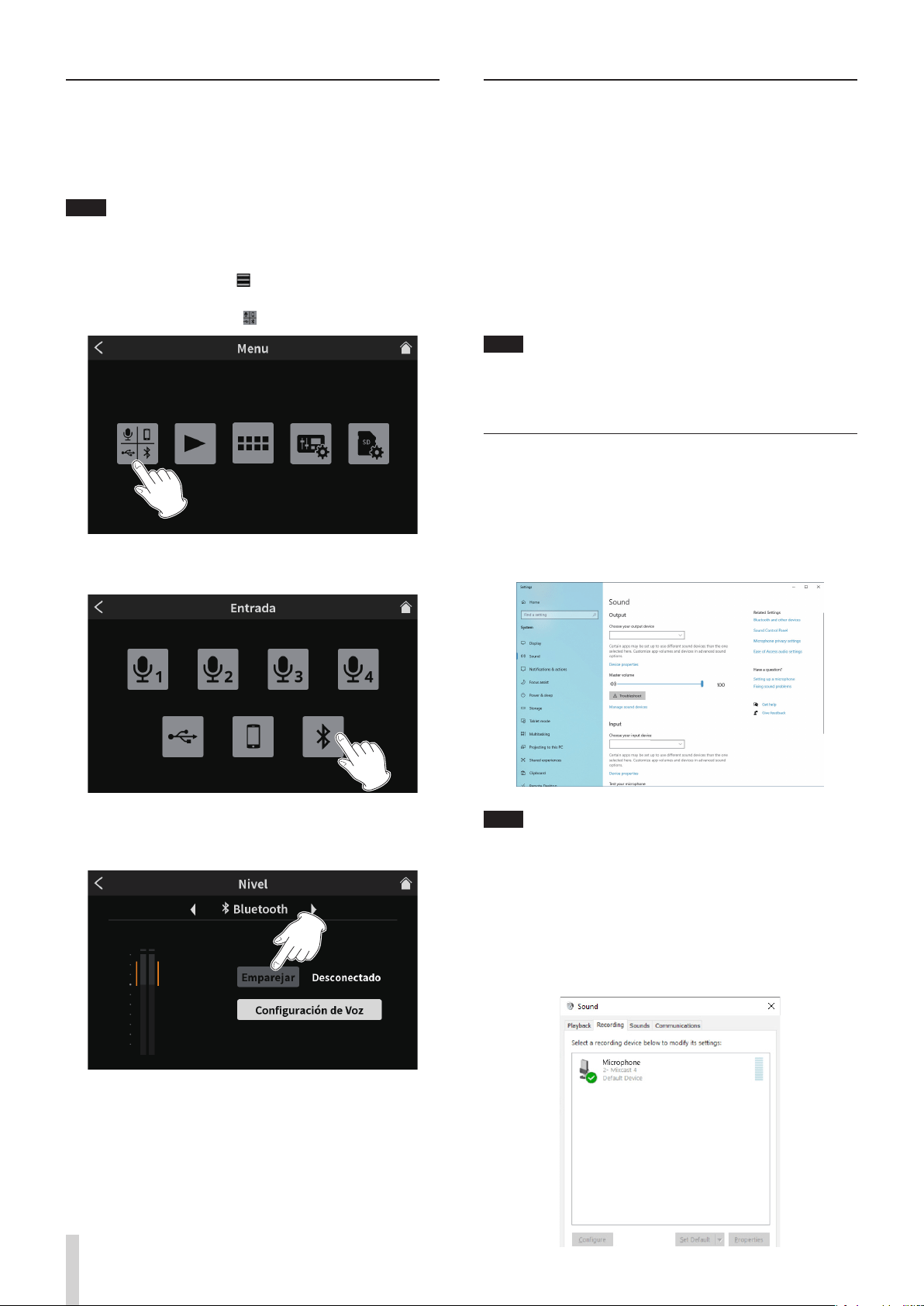
54 TASCAM Mixcast 4
Conexión con dispositivos Bluetooth
Esta unidad dispone del módulo audio Bluetooth interno que le
permite la entrada de sonido reproducido en dispositivos Bluetooth—
ordenadores y dispositivos audio que admitan Bluetooth (A2DP)—
así como la emisión de sonido desde esta unidad a otros dispositivos
Bluetooth.
NOTA
El proceso de pareamiento también requiere el funcionamiento
Bluetooth en el otro dispositivo Bluetooth. Consulte los pasos
necesarios en el manual del otro dispositivo Bluetooth.
1.
Pulse sobre el icono Menu ( ) en la pantalla inicial para acceder a
la pantalla MENU.
2.
Pulse en el icono de entrada ( ) para acceder a la pantalla Entrada.
Pantalla Menu
3. Pulse sobre el icono Bluetooth.
Pantalla Entrada
4. Pulse sobre el botón Pairing para iniciar el proceso de pareamiento
o sincronización.
Botón Emparejar en pantalla Nivel
5. Elija “TASCAM Mixcast” en el dispositivo Bluetooth con el que quiera
parearse o sincronizarse.
Una vez que termine la sincronización, será posible recibir el sonido de
entrada del dispositivo Bluetooth y el sonido emitido desde esta unidad
al dispositivo Bluetooth.
Vea los detalles de ajustes y funcionamiento en el Manual de referencia.
Conexión de dispositivos iOS/iPadOS/Android y ordenadores
Puede usar smartphones, tabletas y ordenadores conectados para añadir
efectos de sonido, música de fondo y otras señales audio a los parches.
También podrá usarlos para editar podcasts grabados en la unidad.
(Deberá instalar el software TASCAM Podcast Editor. Vea Instalación del
TASCAM Podcast Editor pág. 56).
Puede usar las funciones de audio USB y almacenamiento masivo USB al
conectar la unidad a un ordenador. Consulte en el Manual de referencia
la información acerca de estas funciones.
Conecte un cable USB al puerto USB del panel trasero de esta unidad y
el otro extremo al dispositivo iOS/iPadOS/Android u ordenador.
Una vez conectado, se iluminará el icono USB en la pantalla inicial (vea
“Pantalla inicial” 4 Icono USB en pág. 52).
NOTA
Conecte la unidad usando el cable USB* incluido directamente al
smartphone/tablet u ordenador, no a través de un hub USB.
* Cuando vaya a usar un cable USB de terceros, utilice siempre uno de
alta calidad (certificado para USB) y de la menor longitud posible.
Ajustes para el uso de Podcast Editor para Windows
Realice los ajustes siguientes antes de ejecutar el Podcast Editor.
Ajustes de sonido del ordenador Windows
Ajuste el dispositivo de entrada y salida, la frecuencia de muestreo, la
velocidad de bits y el número de canales de acuerdo a la configuración.
1. Abra la pantalla Sound Settings (Ajustes de sonido).
Speakers(Mixcast4)
Microphone(Mixcast4)
NOTA
También puede acceder allí haciendo clic derecho sobre el icono
de sonido en la parte inferior derecha de la pantalla de escritorio,
eligiendo “Open Sound settings” y eligiendo después “Sound”.
2. Ajuste el dispositivo de salida a “Speakers (Mixcast 4) ”.
3. Ajuste el dispositivo de entrada a “Microphone (Mixcast 4) ”.
4. Haga clic en “Sound Control Panel” para acceder a la ventana de
sonido.
5. Vaya a la pestaña Recording y elija “Mixcast 4”.
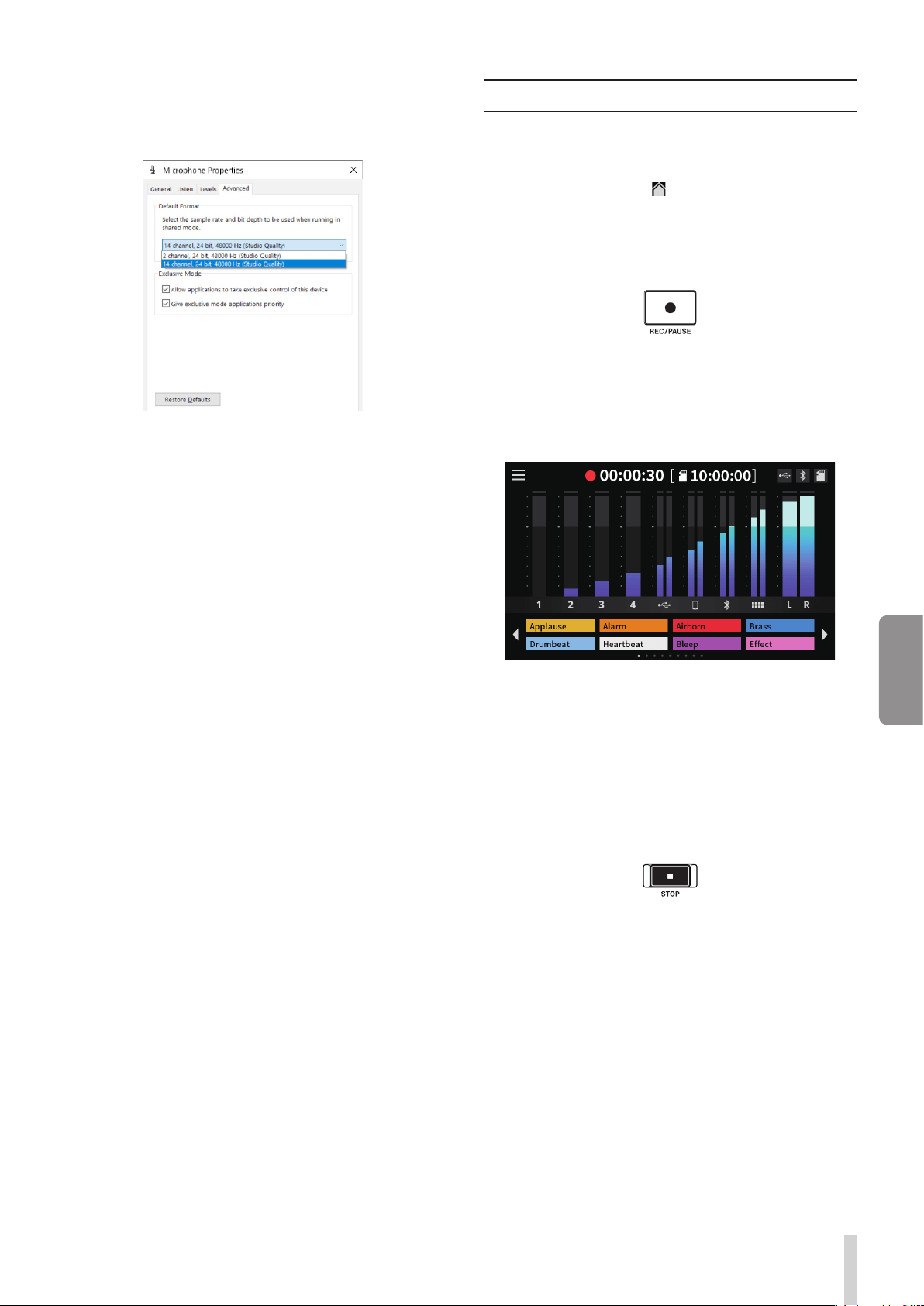
TASCAM Mixcast 4 55
ESPAÑOL
6. Haga clic en “Properties” para “Mixcast 4” para acceder a la pantalla
Microphone Properties (Propiedades de micrófono).
7. Vaya a la pestaña Advanced y ajuste el Default Format (Formato
predeterminado).
i
Elija un ajuste 14-channel para usarlo con el Podcast Editor.
i
Elija un ajuste 2-channel cuando use el OBS Studio u otra
aplicación que admita dispositivos audio de 2 canales.
Esto termina los pasos para usar el Podcast Editor.
Grabación (operación básica)
Por defecto serán grabados 14 canales, incluyendo todas las entradas y
2MIX. (También es posible grabar solo el 2MIX stereo. Para más detalles
sobre estas operaciones consulte el Manual de referencia).
1.
Pulse sobre el icono Home ( ) para volver a la Pantalla inicial.
2. Use los faders de canal y ajuste los niveles de mezcla con los
medidores de nivel de la Pantalla inicial.
3. Con la unidad parada, pulse el botón REC/PAUSE (0) de la parte
superior para poner en marcha la grabación.
Cuando comience la grabación, el botón REC/PAUSE (
0
) se
iluminará en rojo y los cheros empezarán a ser almacenados en la
tarjeta SD. (Durante la grabación, en la Pantalla inicial aparecerá el
icono de grabación (
0
)).
Con la unidad en grabación o en pausa de grabación, el botón
STOP (
8
) se iluminará en color naranja.
Pantalla durante la grabación
o
El contador mostrará el tiempo transcurrido en la Pantalla inicial.
o
Pulse este botón de nuevo durante la grabación para activar la
pausa de grabación. El botón parpadeará en rojo. (En la Pantalla
inicial aparecerá el icono de pausa de grabación (
09
)).
Durante la pausa, pulse de nuevo este botón para continuar con
la grabación.
4. Cuando quiera detener la grabación, pulse el botón STOP (
8
) de la
parte superior.
5. Cuando aparezca una pantalla desplegable de confirmación, pulse
en “Yes” para detener la grabación.
Cuando la grabación esté detenida, los botones REC/PAUSE (
0
)
rojo y STOP(
8
) naranja se apagarán.
6. Aparecerá la pantalla RENOMBRAR, que le permitirá editar el nom-
bre del podcast grabado.
7. Pulse en OK para almacenar el podcast.
Los ficheros (podcasts) grabados en esta unidad son almacenados en la
carpeta PODCAST de la tarjeta SD.
Podrá importar los podcasts en el Podcast Editor y editarlos. Para saber
cómo editarlos con el TASCAM Podcast Editor, consulte su manual.
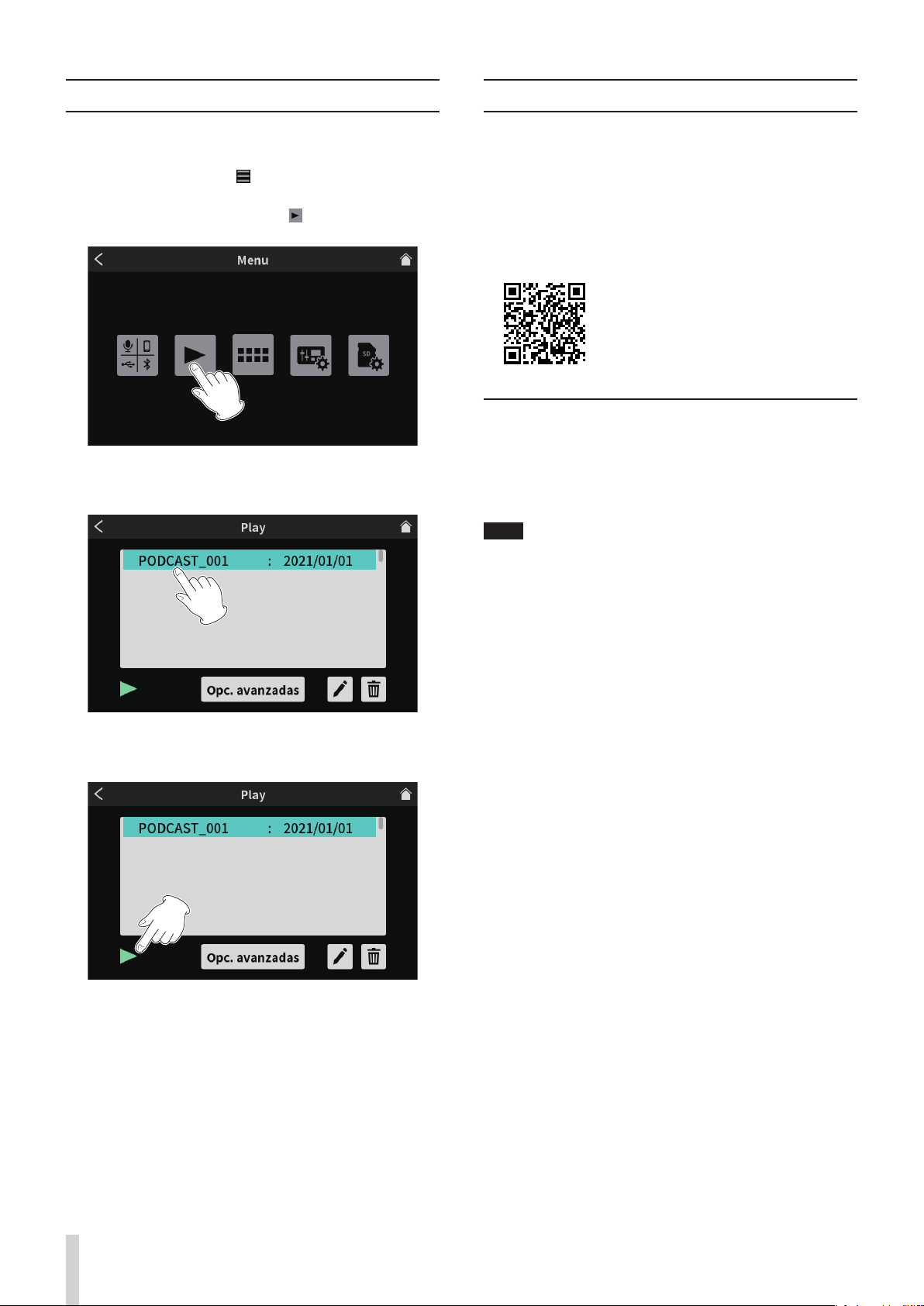
56 TASCAM Mixcast 4
Reproducción de grabaciones (operación básica)
Los ficheros (podcasts) que haya en la carpeta PODCAST de la tarjeta SD
pueden ser reproducidos.
1.
Pulse sobre el icono Menu ( ) en la pantalla inicial para acceder a
la pantalla Menu.
2.
Pulse sobre el icono de reproducción ( ) para acceder a la pantalla
Play.
Pantalla Menu
3. Pulse sobre el nombre del podcast que quiera reproducir para
elegirlo.
Pantalla Play
4. Pulse sobre el icono de reproducción (
t
) en la parte inferior de la
pantalla para poner en marcha la reproducción.
Botón de reproducción en pantalla Play
El icono de reproducción (
t
) quedará ahora como pausa (
9
).
o
Durante la reproducción, pulse sobre este icono de pausa (
9
)
para activar la pausa de reproducción.
o
Con la reproducción en pausa, pulse el icono de reproducción (
t
)
para continuar con la reproducción.
o
La selección de otro podcast diferente o el acceder a cualquier
otra pantalla que la pantalla Play detendrá la reproducción del
podcast.
Resumen del TASCAM Podcast Editor
Con el uso del TASCAM Podcast Editor (al que llamaremos de forma
resumida “Podcast Editor”), que es el software diseñado para funcionar
con esta unidad, podrá asignar efectos de sonido, música de fondo y
otras señales audio a los parches. También puede usarlo para editar
podcasts grabados en esta unidad.
Use el Podcast Editor instalándolo en un smartphone, tablet u ordenador
conectando dicho dispositivo a esta unidad.
Vea el manual del TASCAM Podcast Editor para más detalles.
TASCAM Podcast editor
https://tascam.jp/int/product/tascam_podcast_editor/docs
Instalación del TASCAM Podcast Editor
En dispositivos iOS/iPadOS/Android
Localice el “TASCAM Podcast Editor” en el App Store en el caso de
dispositivos iOS/iPadOS y en Google Play para dispositivos Android.
Después, descargue e instale esa aplicación.
NOTA
Tenga en cuenta que todos los gastos relativos a la conexión a
internet corren de su cuenta.
En ordenadores
Instalación del Podcast Editor (Windows)
1. Descargue la última versión del software específico Windows desde
la web global de TEAC (https://teac-global.com/) y almacénela en el
ordenador que vaya a usar con esta unidad.
2. Descomprima el software Windows almacenado (fichero zip) en el
escritorio o en cualquier otra ubicación del ordenador.
3. Para poder ejecutar el software de instalación, haga doble clic en
el fichero “ TASCAM_Mixcast_Installer_x.xx.exe” de la carpeta que
aparecerá después de la descompresión.
4. Para instalar el software, siga las instrucciones que aparecerán en el
instalador.
Instalación del Podcast Editor (Mac)
1. Descargue la última versión del Podcast Editor para el sistema
operativo que esté usando desde la web global de TEAC (https://
teac-global.com/) y almacénela en el ordenador que vaya a usar
con esta unidad.
2. Haga doble clic en “TASCAM_Mixcast_Installer_x.xx.dmg”, que es
el fichero de disco imagen del Mac Podcast Editor, y haga doble
clic después en “Mixcast_Installer.pkg” que encontrará dentro de la
carpeta que se abre.
3. Cuando el instalador se ponga en marcha, haga clic en el botón
“Continue”.
4. Para instalar el software, siga las instrucciones que aparecerán en el
instalador.
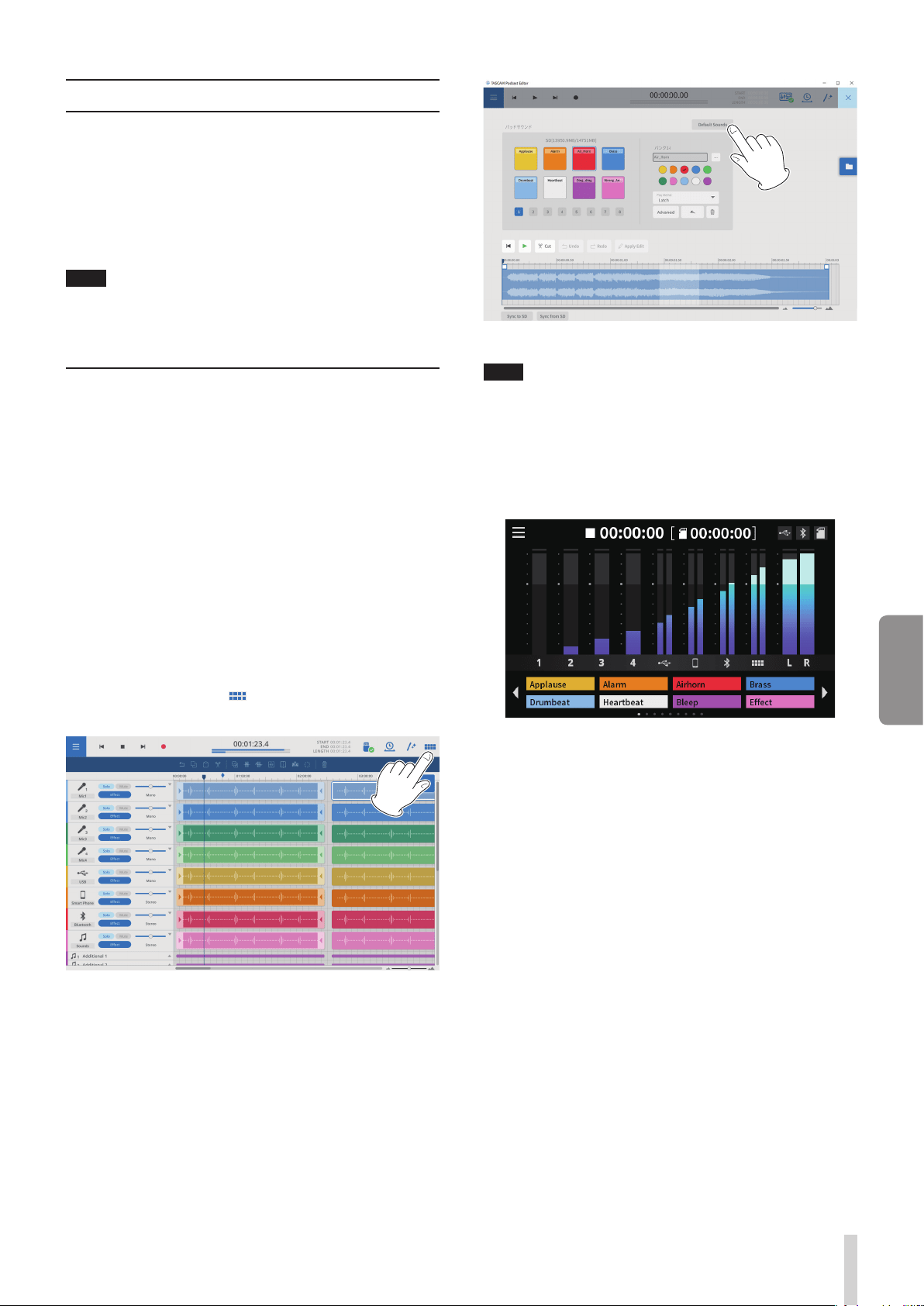
TASCAM Mixcast 4 57
ESPAÑOL
Resumen del botón SOUND PAD
Puede asignar efectos de sonido, música de fondo y otras señales audio
a los parches de la parte superior de esta unidad.
Pulse los botones PAD para reproducir los sonidos asignados.
A los grupos de ajustes de fuentes de sonido de los botones PAD (1–8) se
les conoce como bancos. Esta unidad le permite cambiar entre 9 bancos
(0–8), lo que le permite asignar hasta 8 sonidos distintos a cada parche.
El banco cero está prefijado con las fuentes de sonido incluidas en la
unidad.
NOTA
Las fuentes de sonido incluidas en la unidad no pueden ser modifica-
das.
Consulte en el Manual de referencia los detalles acerca del funciona-
miento del botón SOUND PAD.
Asignación de sonidos a los botones SOUND PAD
Debe usar el TASCAM Podcast Editor (al que llamaremos de forma
resumida “Podcast Editor”) para asignar sonidos a los parches. (Vea
Resumen del TASCAM Podcast Editor pág. 56).
En este documento vamos a explicarle cómo asignar los efectos de
sonido predeterminados del Podcast Editor a los parches. Consulte en el
manual de instrucciones del Podcast Editor los pasos para realizar ajust-
es en otros sonidos.
1. Ejecute la app Podcast Editor que haya instalado en un smartphone,
tablet u ordenador.
2. Haga clic en “New Project”.
3. Introduzca el nombre del proyecto en el campo “Project Name”.
4. Haga clic en “Project Location” y elija la ubicación en la que será
almacenado el proyecto.
5. Haga clic en “Create”.
Esto hará que aparezca la pantalla inicial del Podcast Editor.
6.
Haga clic en el icono PAD ( ) de la pantalla inicial del Podcast Edi-
tor para acceder a la pantalla Sound Pad.
Pantalla inicial del Podcast Editor
7. Haga clic en “Default Sounds” en la pantalla Sound Pad.
Pantalla Pad Sounds
NOTA
Los efectos de sonido predeterminados del Podcast Editor están asig-
nados a los botones PAD del banco 1 (1-8).
Una vez que haya terminado con las asignaciones, en los botones de la
sección SOUND PAD de la pantalla inicial aparecerán los nombres de los
ficheros asignados a cada parche.
Aspecto con efectos de sonido predeterminados asignados

58 TASCAM Mixcast 4
Resolución de problemas
Si detecta cualquier problema al usar esta unidad, compruebe los
aspectos siguientes antes de llevarla al servicio técnico.
Si estas medidas no solucionan el problema, póngase en contacto con
el comercio en el que adquirió esta unidad o con el departamento de
atención al cliente de TASCAM.
La unidad no se enciende
p
Compruebe que tanto el enchufe del adaptador como los otros
conectores estén correctamente colocados.
La tarjeta SD no es reconocida
p
Confirme que la tarjeta SD esté completamente introducida.
p
¿Ha cargado una tarjeta SD admitida por esta unidad?
p
Compruebe el formateo (sistema de ficheros) de la tarjeta SD.
A veces tras la introducción de una tarjeta SD, la unidad deja
de responder a las operaciones
p
Se ha producido un problema con la conexión de la tarjeta SD.
Extraiga y vuelva a introducir la tarjeta SD.
No es emitido ningún sonido
p
¿Están los faders y mandos ajustados a un nivel adecuado?
p
Compruebe de nuevo los ajustes de los aparatos conectados.
p
¿Están los mandos PHONES ajustados a un nivel adecuado?
p
¿Están activado los botones MUTE de canal?
El sonido que quiero grabar distorsiona
p
¿Están los ajustes de entrada de la unidad a un nivel adecuado?
p
¿Está el nivel de salida de la fuente de entrada conectada a un nivel
excesivo?
No es posible la grabación
p
Confirme que la tarjeta SD tiene suficiente espacio disponible.
p
No es posible la grabación una vez que el número total de ficheros
llega a 5.000.
No es posible la reproducción
p
Compruebe que usa la frecuencia de muestreo (48 kHz) y
profundidad de bits (24 bits) admitidas por esta unidad.
Hay ruidos
p
Compruebe que no haya problemas de contactos o roturas parciales
en los cables de conexión.
p
Si esta unidad está cerca de una TV, radio, etapa de potencia u otro
dispositivo que disponga de un gran transformador, es posible que
se produzcan ruidos en esta unidad o en las unidades cercanas. (Vea
Precauciones relativas a la ubicación y uso pág. 59).
El sonido vía Bluetooth se corta o hay ruidos
p
¿Hay dispositivos LAN inalámbricos, otros dispositivos Bluetooth,
microondas u otros aparatos similares en las inmediaciones?
Mantenga este tipo de dispositivos lo más lejos posible mientras use
esta unidad.
p
Trate de reducir la separación entre esta unidad y los otros
dispositivos Bluetooth. Pruebe a cambiar la posición u orientación de
esta unidad y del resto de dispositivos Bluetooth.
p
El funcionamiento de otras apps que no sean las de reproducción
musical en el smartphone puede hacer que el sonido se corte. En este
caso, detenga tales aplicaciones cuando use la de reproducción musical.
Al usar Bluetooth es imposible la conexión o la comunicación
se interrumpe
p
Confirme que el otro dispositivo Bluetooth esté encendido y que su
función Bluetooth esté activa.
p
Confirme que el otro dispositivo Bluetooth no esté demasiado lejos.
¿Hay obstáculos como paredes u otros similares entre esta unidad y
el otro dispositivo Bluetooth?
p
Pruebe a cambiar la posición o la orientación de esta unidad y el otro
dispositivo Bluetooth.
p
Apague esta unidad y reiníciela.
p
Elimine el registro de pareamiento “TASCAM Mixcast” del otro dispositivo
Bluetooth y pruebe a realizar de nuevo el pareamiento con ese
dispositivo Bluetooth. (vea "Conexión con dispositivos Bluetooth" en
pág. 54)
No es posible el pareamiento con otro dispositivo Bluetooth
p
Confirme que el otro dispositivo Bluetooth admita A2DP.
p
Confirme que el otro dispositivo Bluetooth esté en un estado que
permita la transmisión. Para más detalles, consulte el manual de
instrucciones de dicho dispositivo Bluetooth.
p
Apague tanto esta unidad como el otro dispositivo Bluetooth; vuelva
a encenderlos ambos de nuevos y pruebe a parearlos otra vez.
p
Apague cualquier otro dispositivo Bluetooth que no sea con el que
está tratando de parear esta unidad.
p
Elimine el registro de pareamiento “TASCAM Mixcast” del otro dispositivo
Bluetooth y pruebe a realizar de nuevo el pareamiento con ese
dispositivo Bluetooth. (vea "Conexión con dispositivos Bluetooth" en
pág. 54)
Un ordenador no reconoce esta unidad cuando esté
conectada vía USB
p
No puede usar esta unidad con USB 1.1. Use un puerto USB 2.0 o 3.0.
p
No use un hub USB con esta unidad. Conecte siempre esta unidad
directamente a un puerto USB del ordenador.
p
Si las medidas anteriores no solucionan el problema, conecte la
unidad a otro puerto USB del ordenador.
Cuando la unidad está conectada vía USB, el sonido de corta
o se producen ruidos
p
La carga de procesado del ordenador hace que el sonido se corte o
que se produzcan ruidos.
p
Si está en marcha una LAN inalámbrica o un software en segundo
plano, incluyendo antivirus, desactívelos cuando use esta unidad.
Además, ajuste el Panel de control del PC "Opciones de alimentación"
a "Alto rendimiento" (Windows).
p
Use el cable USB incluido.*
* Cuando vaya a usar un cable USB adquirido comercialmente,
asegúrese de usar un cable de alta calidad (con certificación USB) y
de la menor longitud posible.
p
Use un puerto USB propio del ordenador, no uno externo, dado que
eso afecta a la calidad de la conexión USB en el lado del ordenador.

TASCAM Mixcast 4 59
ESPAÑOL
Bluetooth
®
Esta unidad dispone del módulo audio Bluetooth interno que le
permite la entrada de sonido reproducido en dispositivos Bluetooth—
ordenadores y dispositivos audio que admitan Bluetooth (A2DP)—
así como la emisión de sonido desde esta unidad a otros dispositivos
Bluetooth.
ATENCIÓN
No podemos garantizar que la función Bluetooth de esta unidad
permita la conexión o el funcionamiento con todos los dispositivos
Bluetooth.
Seguridad de la transmisión
Esta unidad admite funciones de seguridad durante la transmisión
Bluetooth, de acuerdo con las especificaciones del standard Bluetooth,
pero no podemos garantizar la absoluta privacidad de tal tipo de
transmisiones. TEAC CORPORATION no aceptará responsabilidades en
caso de pérdida o acceso no autorizado a la información durante la
transmisión vía Bluetooth.
Acerca de las tarjetas SD
Precauciones de uso
Las tarjetas SD son soportes delicados.
De cara a evitar daños las tarjetas SD, tenga en cuenta las siguientes
precauciones a la hora de usarlos.
p
No las deje en lugares excesivamente calurosos o fríos.
p
No las exponga tampoco a altos niveles de humedad.
p
Evite que puedan mojarse.
p
No coloque objetos encima de ellas, ni las doble.
p
Evite que puedan sufrir golpes.
p
No introduzca o extraiga la tarjeta durante la grabación,
reproducción, transferencia de datos u otra operación en la que la
unidad acceda a la tarjeta.
p
Nunca las transporte de forma que sus terminales queden al aire. Use
sus tapas de protección.
Protección contra grabación de tarjetas SD
Esta unidad registra información de pista en el soporte de cara a mejorar
el rendimiento. Dado que los datos de pista no pueden ser registrados
en tarjetas SD protegidas contra la grabación, la lectura de dicha tarjeta
será más lenta y su rendimiento puede verse también afectado.
Nota acerca del formateo
Las tarjetas SD que hayan sido formateados por esta unidad son
optimizadas para un mejor rendimiento durante la grabación. Use esta
unidad para formatear las tarjetas SD que vaya a usar en ella. Se pueden
producir errores al grabar en esta unidad en una tarjeta SD formateada
en un ordenador u otro dispositivo.
Cuidado con la condensación
Si traslada la unidad de un lugar frío a uno cálido o si la usa después de
un cambio fuerte de temperatura, puede producirse condensación de
agua.
Para evitar esto o si se produce la condensación, deje la unidad en la sala
en la que la vaya a usar durante una o dos horas antes de encenderla.
Limpieza de la unidad
Para limpiar la unidad, utilice un trapo suave y seco. No use gasolina,
alcohol u otros productos similares ya que podría dañar su superficie.
Precauciones relativas a la ubicación y uso
p
El rango de temperaturas seguro para el uso de este aparato es entre
0–40 °C.
p
Para evitar degradar la calidad del sonido o que se produzcan averías,
no instale la unidad en los siguientes tipos de lugares.
Lugares sujetos a fuertes vibraciones o inestables
Cerca de ventanas o expuestos a la luz solar directa
Cerca de radiadores o lugares extremadamente calurosos
Lugares demasiado fríos
Sitios mal ventilados o demasiado húmedos
Lugares polvorientos
Lugares expuestos a la lluvia u otros líquidos
p
Para permitir una correcta disipación del calor, no coloque nada
encima de esta unidad.
p
No coloque esta unidad encima de una etapa de potencia u otro
aparato que genere calor.
Acerca del servicio de atención al cliente de
TASCAM
La garantía y soporte técnico de todos los productos TASCAM queda
cubierta solo en el país de la compra.
Si necesita cualquier tipo de soporte tras la compra, en la página de
listado de distribuidores TASCAM de la web global de TEAC (https://
teac-global.com/), busque la empresa local o el representante que
corresponda al país o zona en la que compró el producto y póngase en
contacto con ellos.
A la hora de realizar cualquier consulta o queja, deberá indicar la
dirección (URL) del comercio o web en la que haya adquirido el producto
y la fecha de compra.
Además, será necesario que tenga a mano la tarjeta de garantía y una
prueba de compra (factura o similar).

60 TASCAM Mixcast 4
Especificaciones técnicas
Especificaciones de la grabadora
Soporte de grabación
Tarjetas SD (64 MB–2 GB)
Tarjetas SDHC (4 GB–32 GB)
Tarjetas SDXC (48 GB–512 GB)
Formatos de grabación/reproducción
WAV: 48 kHz, 24 bits, 2 canales stereo/14 canales poly (formato
BWF)
Entrada audio analógica
Tomas de entrada (1-4)
Conectores: Combo XLR/TRS
XLR: XLR-3-31 (1: masa, 2: activo, 3: pasivo)
TRS: TRS de 6.3 mm (1/4") standard
(punta: activo, anillo: pasivo, lateral: masa)
Nivel de entrada máximo: +10dBu (con LEVEL al mínimo).
Nivel de entrada nominal: −10 dBu (con LEVEL al mínimo).
Nivel de entrada mínimo: −76.5 dBu (con LEVEL al máximo).
Rango de ganancia: 66.5 dB
Impedancia de entrada: 2.1 kΩ
Toma PHONES (TRRS) 1 (Standard CTIA)
Conector: Toma 3.5 mm (1/8") mini de 4 polos
Nivel de entrada máximo: +4 dBV (con LEVEL al mínimo).
Nivel de entrada nominal: −16 dBV (con LEVEL al mínimo).
Nivel de entrada mínimo: −82.5 dBV (con LEVEL al máximo).
Rango de ganancia: 66.5 dB
Impedancia de entrada: 2 kΩ
Toma LINE IN (TRRS) (Standard CTIA)
Conector: Toma 3.5 mm (1/8") mini de 4 polos
Nivel de entrada máximo: +8 dBV
Nivel de entrada nominal: −12 dBV
Impedancia de entrada: 12 kΩ
Tomas LINE IN L/R (balanceadas)
Conectores: TRS de 6.3 mm (1/4") standard
(punta: activo, anillo: pasivo, lateral: masa)
Nivel de entrada máximo: +24 dBu
Nivel de entrada nominal: +4 dBu
Impedancia de entrada: 11 kΩ
Salida audio analógica
Tomas PHONES (1-4)
Conectores: Tomas de 6.3 mm (1/4") stereo standard
Salida máxima: 45 mW + 45 mW (0.1% THD+N o inferior, carga 32 Ω)
Toma PHONES (TRRS) 1 (Standard CTIA)
Conector: Toma 3.5 mm (1/8") mini de 4 polos
p
La salida PHONES (TRRS) 1 se deriva desde la salida PHONES 1
Toma LINE OUT (TRRS) (Standard CTIA)
Conector: Toma 3.5 mm (1/8") mini de 4 polos
Nivel de salida máximo: −25 dBu
Nivel de salida nominal: −45 dBu
Impedancia de salida: 100 Ω
Tomas MONITOR OUT L/R (balanceadas)
Conectores: TRS de 6.3 mm (1/4") standard
(punta: activo, anillo: pasivo, lateral: masa)
Nivel de salida máximo: +20 dBu
Nivel de salida nominal: +0 dBu
Impedancia de salida: 200 Ω
Tomas LINE OUT
Conectore: Tomas 3.5 mm (1/8") mini stereo
Nivel de salida máximo: +6 dBV
Nivel de salida nominal: −14 dBV
Impedancia de salida: 200 Ω
Entrada/salida de control
Puerto USB
Conector: USB tipo C
Formatos: USB2.0 HIGH SPEED
USB AUDIO CLASS 2.0
USB MASS STORAGE CLASS
Rendimiento audio
EIN (ruido de entrada equivalente) amplificador de micro
−125 dBu o inferior (terminación 150 Ω, LEVEL al máximo)
Respuesta de frecuencia
Tomas de entrada de micro (1-4)
20 Hz – 20 kHz: +0.3 dB/−0.3 dB (JEITA)
Relación S/N (señal-ruido)
101 dB
(Tomas de entrada de micro (1-4), faders de canal 0, 20 kHz SPCL LPF
+ medición A)
Distorsión
0.003%
(Tomas de entrada de micro (1-4), onda sinusoidal 1 kHz, faders de
canal a 0, 20kHz SPCL LPF)
Crosstalk o cruce de señal
95 dB o superior
Nota: Las condiciones de medición cumplen con JEITA CP-2905B.
Tiempos de grabación (en horas: minutos)
Formato de grabación
TAMAÑO
4 GB 8 GB
24 bits/48kHz WAV
14 ch. 0:35 1:10
2 ch. 4:07 8:15
p
Los tiempos de grabación anteriores no son tiempos de grabación
continuos. Son tiempos de grabación totales para las tarjetas SD/
SDHC/SDXC.
Bluetooth
Clase de salida: 2 (unos 10 m* de distancia de
transmisión sin obstáculos)
Perfil admitido: A2DP
Códecs A2DP admitidos: SBC, AAC
Protección de contenido A2DP admitido: SCMS-T
* La distancia de transmisión es una estimación. Esta distancia
de transmisión puede variar dependiendo del entorno y de las
condiciones de las ondas de radio.

TASCAM Mixcast 4 61
ESPAÑOL
Requisitos del sistema informático
Consulte la información más actualizada acerca de los sistemas
operativos admisibles en la web global de TEAC (https://teac-global.
com).
El funcionamiento de esta unidad con cada uno de los sistemas
operativos ha sido confirmado con configuraciones de sistemas standard
que cumplen con las condiciones siguientes. No obstante, no podemos
garantizar el correcto funcionamiento con todos los sistemas, incluso
aunque cumplan con las condiciones siguientes.
Windows
Sistemas operativos admitidos
Windows 10 a 64 bits
Requisitos de hardware
Ordenador Windows con un puerto USB 2.0 (o superior)
* No está garantizado el correcto funcionamiento cuando use el driv-
er TASCAM con CPUs ARM64.
Mac
Sistemas operativos admitidos
macOS Big Sur (11)
macOS Catalina (10.15)
Requisitos de hardware
Mac con un puerto USB 2.0 (o superior)
Dispositivos iOS/iPadOS
iOS 14/iPadOS 14
iOS 13/iPadOS 13
Dispositivos Android
Android 11
Android 10
* Aunque ha sido confirmada la compatibilidad, no podemos
garantizar el correcto funcionamiento con todos los dispositivos.
Otros
Alimentación
Adaptador de corriente específico (PS-P1220E NUT), DC 12 V
Consumo
12.5 W (máximo)
Peso
2.55 kg
Rango de temperaturas de funcionamiento
0–40ºC
Dimensiones
374.8 × 56.5 × 263.6 mm (L x A x P, excluyendo salientes)
374.8 × 71.2 × 266.7 mm (L x A x P, incluyendo salientes)
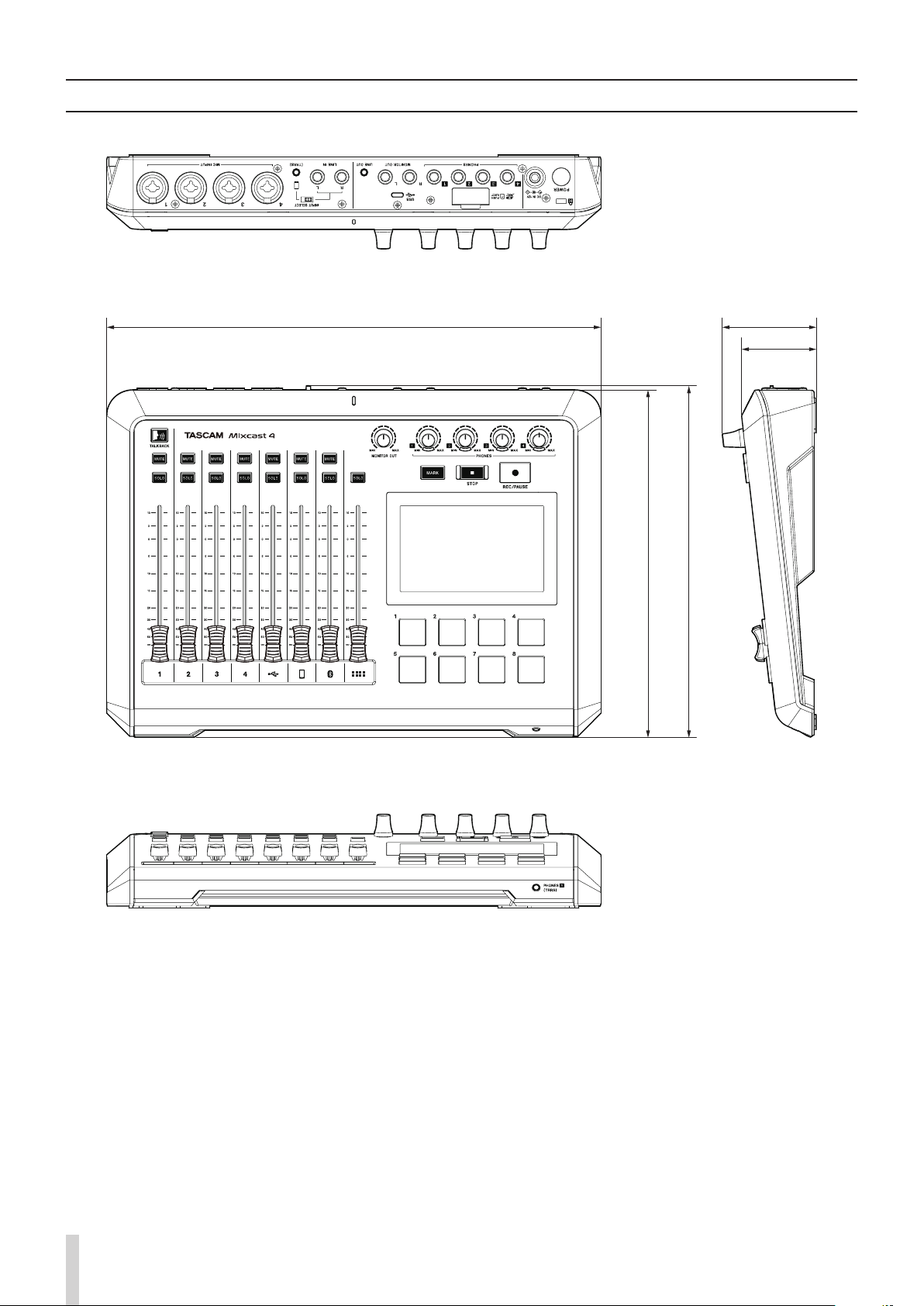
62 TASCAM Mixcast 4
Esquema de dimensiones
266.7mm
263.6mm
374.8mm 71.2mm
56.5mm
p
Las ilustraciones y otras imágenes mostradas aquí pueden variar con
respecto a las del aparato real.
p
De cara a mejoras en el producto, tanto las especificaciones como el
aspecto exterior están sujetos a cambios sin previo aviso.

TASCAM Mixcast 4 – Bedienungsanleitung 63
DEUTSCH
Bedienungsanleitung
Wichtige Hinweise zu Ihrer Sicherheit
i
Diese Anleitung ist Teil des Geräts. Bewahren Sie sie gut auf
und geben Sie das Gerät nur mit dieser Anleitung weiter.
i
Lesen Sie diese Anleitung, um das Gerät fehlerfrei nutzen zu
können und sich vor eventuellen Restgefahren zu schützen.
i
Beachten Sie alle Warnhinweise. Neben den hier aufge-
führten allgemeinen Sicherheitshinweisen sind möglicher-
weise weitere Warnungen an entsprechenden Stellen dieses
Handbuchs aufgeführt.
i
Lassen Sie Wartungsarbeiten und Reparaturen nur von
einem Tascam-Servicecenter ausführen. Bringen Sie das
Gerät zu einem Tascam-Service center, wenn es Regen oder
Feuchtigkeit ausgesetzt war, wenn Flüssigkeit oder Fremd-
körper hinein gelangt sind, wenn es heruntergefallen,
anderweitig beschädigt ist oder nicht normal funktioniert.
Benutzen Sie das Gerät nicht mehr, bis es repariert wurde.
i
Nehmen Sie das Gerät nicht auseinander und bauen Sie es
nicht um. TEAC übernimmt keine Haftung für nicht autori-
sierte Umbaumaßnahmen und deren Folgen.
i
Schützen Sie das Gerät vor Feuchtigkeit und reinigen Sie es
nur mit einem leicht angefeuchteten, weichen Tuch.
Bestimmungsgemäße Verwendung
Das Gerät ist für die Verwendung im nicht-industriellen Bereich in
trockener, nicht-explosiver Umgebung bestimmt. Benutzen Sie
es nur zu dem Zweck und auf die Weise, wie in dieser Anleitung
beschrieben.
V
WARNUNG
Stromschlag, Kurzschluss oder Brand vermeiden
i
Verwenden Sie nur den mitgelieferten oder vom Hersteller
empfohlene Wechselstromadapter. Verwenden Sie den
Wechselstromadapter nicht mit anderen Geräten.
i
Öffnen Sie nicht das Gehäuse des Wechselstromadapters.
i
Stellen Sie das Gerät in der Nähe einer gut erreichbaren
Steckdose auf. Es muss jederzeit möglich sein, den Netzstecker
zu ziehen, um das Gerät vom Stromnetz zu trennen.
i
Verbinden Sie den Wechselstromadapter nur dann mit dem
Stromnetz, wenn die Angaben auf dem Wechselstrom-
adapter mit der örtlichen Netzspannung übereinstimmen.
Fragen Sie im Zweifelsfall einen Elektro fachmann.
i
Wenn der mitgelieferte Netzstecker nicht in Ihre Steck dose
passt, ziehen Sie einen Elektrofachmann zu Rate.
i
Sorgen Sie dafür, dass das Netzkabel nicht gedehnt,
gequetscht oder geknickt werden kann – insbesondere am
Stecker und am Netzkabelausgang des Wechselstromad-
apters – und verlegen Sie es so, dass man nicht darüber
stolpern kann.
i
Ziehen Sie den Netzstecker bei Gewitter oder wenn Sie das
Gerät längere Zeit nicht benutzen.
i
Wenn das Gerät raucht oder einen ungewöhnlichen Geruch
verströmt, trennen Sie es sofort vom Stromnetz und bringen
Sie es zu einem Tascam-Servicecenter.
Nur empfohlenes Zubehör verwenden
i
Verwenden Sie nur Zubehör oder Zubehörteile, die der
Hersteller empfiehlt.
i
Verwenden Sie insbesondere nur Stromversorgungen
(Netzteile), die vom Hersteller empfohlen oder mit dem
Gerät verkauft werden.
Schutz vor Hörschäden
Denken Sie immer daran: Hohe Lautstärkepegel
können schon nach kurzer Zeit Ihr Gehör schädigen.
Inhaltsverzeichnis
Wichtige Hinweise zu Ihrer Sicherheit .......................................... 63
Wichtige Hinweise ...............................................................................64
Erklärung zur Strahlenbelastung ........................................64
Konformität des Funksenders und Stör festigkeit .........64
Information zu Bluetooth® ....................................................64
Ergänzende Vorsichtsmaßnahmen und
geeignete Aufstellungsorte ..................................................65
Das Gerät reinigen ....................................................................65
Hinweise zu SD-Karten ........................................................... 65
Informationen zum Kundendienst von Tascam ............ 65
Hinweise zum geistigen Eigentum ....................................65
Vorbemerkung ...................................................................................... 66
Auspacken/Lieferumfang ..................................................................66
Häufig verwendete Bezeichnungen und Begriffe ...................66
Die Produktbestandteile und ihre Funktionen ......................... 67
Geräteoberseite ........................................................................67
Geräterückseite .........................................................................68
Vorbereitende Schritte .......................................................................69
Andere Audiogeräte anschließen .......................................69
Mikrofone anschließen ...........................................................69
Kopfhörer anschließen ........................................................... 69
Smartphones, Medienplayer und ähnliche
Geräte anschließen ..................................................................69
Abhörlautsprecher anschließen ..........................................69
Ein Gerät zum Aufnehmen anschließen ...........................69
Ein Headset anschließen ........................................................ 69
Ein Bluetooth-Gerät verbinden ...........................................69
Den Stecker des Wechselstromadapters wechseln .....70
Den Wechselstromadapter anschließen ..........................70
Das Interface ein- und ausschalten ....................................70
Die Kurzanleitung im Überblick .......................................... 71
Eine SD-Karte einlegen ........................................................... 71
Die SD-Karte entnehmen ......................................................71
Sprache, Datum und Uhrzeit einstellen ........................... 71
Der Touchscreen im Überblick .............................................72
Einstellungen für Mikrofone vornehmen ........................73
Ein Gerät über Bluetooth verbinden ................................. 74
Ein iOS-, iPadOS-, Android-Gerät oder einen
Computer mit dem Mixcast4 verwenden ....................... 74
Aufnehmen (grundsätzlicheVorgehensweise) ......................... 75
Aufnahmen wiedergeben (grundsätzliche
Vorgehensweise) .................................................................................. 75
TASCAM Podcast Editor im Überblick ........................................... 76
Windows-Einstellungen für die Verwendung mit
Podcast-Editor vornehmen .................................................. 76
TASCAM Podcast Editor installieren .................................. 76
Die Sound-Pads im Überblick ..........................................................77
Sounds in die Sound-Pads laden ........................................ 77
Problembehebung .............................................................................. 78
Technische Daten .................................................................................80
Maßzeichnung....................................................................................... 82
64 TASCAM Mixcast 4 – Bedienungsanleitung
Wichtige Hinweise
Informationen zur elektromagnetischen
Verträglichkeit
Dieses Gerät wurde auf die Einhaltung der Grenzwerte
gemäß der EMV-Richtlinie 2014/30/EU der Europäischen
Gemeinschaft hin geprüft. Diese Grenzwerte stellen einen
angemessenen Schutz gegen schädliche Funkstörungen
innerhalb von Wohngebäuden sicher. Dieses Gerät arbeitet
mit Hochfrequenzenergie, die ausgestrahlt werden kann,
und kann bei unsachgemäßer, nicht der Anleitung des
Herstellers entsprechender Installation und Verwendung
Störungen des Rundfunkempfangs verursachen. Es gibt
jedoch keine Garantie, daß in einer bestimmten Installation
keine Störungen auftreten. Falls das Gerät nachweislich
Störungen des Radio- oder Fernsehempfangs verursacht, was
sich durch Aus- und Einschalten des Geräts überprüfen lässt,
sollten Sie eine oder mehrere der folgenden Maßnahmen
ergreifen.
i
Richten Sie die Empfangsantenne neu aus, oder stellen
Sie sie an einem anderen Ort auf.
i
Vergrößern Sie den Abstand zwischen dem Gerät und
dem Empfänger.
i
Schließen Sie das Gerät an eine Steckdose an, die
mit einem anderen Stromkreis verbunden ist als die
Steckdose des Emp fängers.
i
Wenden Sie sich an Ihren Händler oder einen Fachmann
für Rundfunk- und Fernsehtechnik.
Warnhinweis
Änderungen oder Modifikationen am Gerät, die nicht
ausdrücklich von der TEAC Corporation geprüft und
genehmigt worden sind, können zum Erlöschen der
Betriebserlaubnis führen.
Erklärung zur Strahlenbelastung
Dieses Gerät erfüllt die international anerkannten Bestim-
mungen für die Strahlenbelastung von Menschen durch ausge-
sendete Funkwellen.
Dieses Gerät erfüllt die Anforderungen der harmonisierten
europäischen Norm EN 62479 „Beurteilung der Überein-
stimmung von elektronischen und elektrischen Geräten kleiner
Leistung mit den Basisgrenzwerten für die Sicherheit von
Personen in elektromagnetischen Feldern (10MHz bis 300GHz)“,
hervorgegangen aus der EU-Richtlinie 2014/53/EU.
Konformität des Funksenders und Stör festigkeit
Dieses Gerät enthält einen Breitbandsender, der im 2,4-GHz-
Band arbeitet. Genutzter Frequenzbereich: 2402–2480 MHz
Maximale Ausgangsleistung: Bluetooth-Klasse 2 (weniger als
2,5mW) Verwenden Sie dieses Produkt nur in dem Land, in dem
Sie es erworben haben. In manchen Ländern kann der Betrieb
von Bluetooth-Geräten Beschränkungen unterliegen.
Dieses Produkt entspricht den geltenden EU-Richt-
linien und den nationalen Gesetzen zur Umsetzung
dieser Richtlinien.
Die vollständige EU-Konformitätserklärung erhalten Sie auf
Anfrage unter der folgenden Internetadresse. Bitte schreiben Sie
uns per E-Mail: https://tascam.de/contact
Angaben zur Umweltverträglichkeit und zur
Entsorgung
i
Wenn ein Symbol einer durchgestrichenen
Mülltonne auf einem Produkt, der Verpackung
und/oder der begleitenden Dokumentation
angebracht ist, unterliegt dieses Produkt den
europäischen Richtlinien 2012/19/EU und/oder
2006/66/EG sowie nationalen Gesetzen zur
Umsetzung dieser Richtlinien.
i
Richtlinien und Gesetze schreiben vor, dass Elektro- und
Elektronik-Altgeräte sowie Batterien und Akkus nicht
in den Hausmüll (Restmüll) gelangen dürfen. Um die
fachgerechte Entsorgung, Aufbereitung und Wiederver-
wertung sicherzustellen, sind Sie verpflichtet, Altgeräte
und entleerte Batterien/Akkus über staatlich dafür vorge-
sehene Stellen zu entsorgen.
i
Durch die ordnungsgemäße Entsorgung solcher Geräte
und Batterien/Akkus leisten Sie einen Beitrag zur
Einsparung wertvoller Rohstoffe und verhindern poten-
ziell schädliche Auswirkungen auf die menschliche
Gesundheit und die Umwelt, die durch falsche Abfallent-
sorgung entstehen können. Die Entsorgung ist für Sie
kostenlos.
i
Enthalten Batterien/Akkus mehr als die in der
Richtlinie festgelegte Menge an Blei (Pb), Queck-
silber (Hg) oder Cadmium (Cd), so ist zusätzlich
zur Mülltonne die entsprechende chemische
Abkürzung angegeben.
i
Weitere Informationen zur Wertstoffsammlung
und Wiederverwertung von Alt geräten und Batterien/
Akkus erhalten Sie bei Ihrer Stadt verwaltung, dem für Sie
zuständigen Abfall ent sor gungs unternehmen oder der
Verkaufsstelle, bei der Sie das Produkt erworben haben.
Pb, Hg, Cd
Information zu Bluetooth®
Mixcast10 ist mit einem Bluetooth-Modul für Audioübertragung
ausgestattet (Tascam AK-BT10). Damit können Sie Tonma-
terial, das Sie auf einem Bluetooth-A2DP-kompatiblen Gerät
wie einem Mobilgerät oder Computer abspielen, im Mixcast4
weiterverarbeiten. Umgekehrt ist es möglich, Tonmaterial von
Mixcast4 über ein solches Bluetooth-Gerät auszugeben.
Wichtig
Es ist nicht garantiert, dass die Bluetooth-Funktion dieses Geräts
mit allen Bluetooth-Geräten zusammenarbeitet.
8
Übertragungssicherheit
Dieses Gerät gewährleistet die Übertragungssicherheit gemäß
dem Bluetooth-Standard. Die Vertraulichkeit der Übertragung
ist jedoch nicht garantiert. TEAC Corporation übernimmt keine
Verantwortung, falls während der Übertragung per Bluetooth
ein Informationsleck auftritt.

TASCAM Mixcast 4 – Bedienungsanleitung 65
DEUTSCH
Ergänzende Vorsichtsmaßnahmen und
geeignete Aufstellungsorte
i
Der zulässige Betriebstemperaturbereich für dieses Gerät
liegt zwischen 0 °C und 40 °C.
i
Stellen Sie das Gerät nicht an den im Folgenden bezeich-
neten Orten auf. Andernfalls könnte sich die Klangqua-
lität verschlechtern und/oder es könnten Fehlfunktionen
auftreten.
−
Orte, die starken Erschütterungen ausgesetzt sind,
−
Orte mit direkter Sonneneinstrahlung (z.B. an einem
Fenster),
−
in der Nähe von Heizgeräten oder an anderen Orten, an
denen hohe Temperaturen herrschen,
−
Orte mit Temperaturen unter dem Gefrierpunkt,
−
sehr feuchte oder schlecht belüftete Orte,
−
Orte mit hoher Staubkonzentration,
−
Orte, die Regen oder Feuchtigkeit ausgesetzt sein
können.
i
Legen Sie keine Gegenstände auf das Gerät, um eine ausrei-
chende Wärmeabfuhr zu gewährleisten.
i
Stellen Sie das Gerät nicht auf einen Leistungsverstärker
oder andere Wärme abgebende Geräte.
Kondensation vermeiden
Es besteht die Gefahr, dass sich Kondenswasser bildet, wenn Sie
das Gerät aus einer kalten Umgebung in eine warme Umgebung
bringen, in einem schnell beheizbaren Raum einsetzen oder
anderen plötzlichen Temperaturschwankungen aussetzen.
Wichtig
Um Schäden durch Kondenswasser zu vermeiden, lassen Sie das
Gerät ein bis zwei Stunden stehen, bevor Sie es verwenden.
Das Gerät reinigen
Verwenden Sie zum Reinigen ein trockenes, weiches Tuch.
Benutzen Sie niemals chemische Reinigungstücher, Verdünner,
Alkohol oder andere chemische Substanzen zur Reinigung.
Diese können die Oberfläche des Geräts angreifen oder Farbver-
änderungen hervorrufen.
Hinweise zu SD-Karten
Vorsichtsmaßnahmen beim Umgang mit SD-Karten
SD-Karten sind empfindliche Speichermedien. Um Beschä-
digungen zu vermeiden, beachten Sie bitte die folgenden
Vorsichtsmaßnahmen beim Umgang mit diesen.
i
Setzen Sie die Karte keinen extremen Temperaturen aus.
i
Halten Sie sie von Orten mit extremer Luftfeuchtigkeit fern.
i
Verhindern Sie den Kontakt der Karte mit Flüssigkeiten.
i
Stellen oder legen Sie keine Gegenstände darauf, und
verbiegen Sie sie nicht.
i
Setzen Sie die Karte keinen starken Erschütterungen aus.
i
Wechseln Sie sie nicht während der Aufnahme, Wiedergabe,
Datenübertragung oder eines anderen Schreib-/Lesezugriffs.
i
Verwenden Sie eine Schutzhülle, wenn Sie die Karte trans-
portieren.
Schreibschutz der SD-Karte
Um die Leistungsfähigkeit zu verbessern, nutzt Mixcast4 das
Speichermedium auch als Zwischenspeicher. Achten Sie darauf,
dass die Karte nicht schreibgeschützt ist. Andernfalls kann das
Gerät beispielsweise Einstellungen nicht auf die Karte schreiben,
so dass diese beim Ausschalten verloren gehen. Zudem wird die
Leistung auch anderweitig beeinträchtigt.
Hinweise zum Formatieren
Die optimale Leistung während der Aufnahme ist nur mit
SD-Karten gewährleistet, die mit diesem Gerät formatiert
wurden. Formatieren Sie alle Speicherkarten, die Sie mit dem
Mixcast4 verwenden wollen, immer mit dem Gerät selbst. Wenn
Sie mit dem Gerät auf einer SD-Karte aufnehmen, die auf einem
Computer oder einem anderen Gerät formatiert wurde, können
Fehler auftreten.
Informationen zum Kundendienst von Tascam
Kunden haben nur in dem Land Anspruch auf Kundendienst
und Gewährleistung, in dem sie das Produkt gekauft haben.
Um den Kundendienst von Tascam in Anspruch zu nehmen,
suchen Sie auf der TEAC Global Site unter https://teac-global.
com/ nach der lokalen Niederlassung oder dem Distributor für
das Land, in dem Sie das Produkt erworben haben, und wenden
Sie sich an dieses Unternehmen.
Bei Anfragen geben Sie bitte die Adresse des Geschäfts oder
Webshops (URL), in dem Sie das Produkt gekauft haben, und das
Kaufdatum an.
Darüber hinaus kann die Garantiekarte und der Kaufbeleg erfor-
derlich sein.
Hinweise zum geistigen Eigentum
Informationen in diesem Handbuch über Produkte dienen nur
als Beispiele und sind keine Gewähr für die Nichtverletzung
von Rechten an geistigem Eigentum Dritter und anderen damit
verbundenen Rechten. TEAC Corporation übernimmt keine
Verantwortung für Verletzungen von Rechten an geistigem
Eigentum Dritter oder andere Verpflichtungen, die durch die
Benutzung dieses Produkts entstehen.
Gemäß Urheberrechtsgesetz darf urheberrechtlich geschütztes
Material Dritter außer für den persönlichen Genuss und ähnliche
Nutzung nicht ohne die Erlaubnis der Rechteinhaber verwendet
werden. Nutzen Sie die Aufnahmefunktion immer entsprechend.
TEAC Corporation übernimmt keine Verantwortung für Rechts-
verletzungen durch Nutzer dieses Produkts.
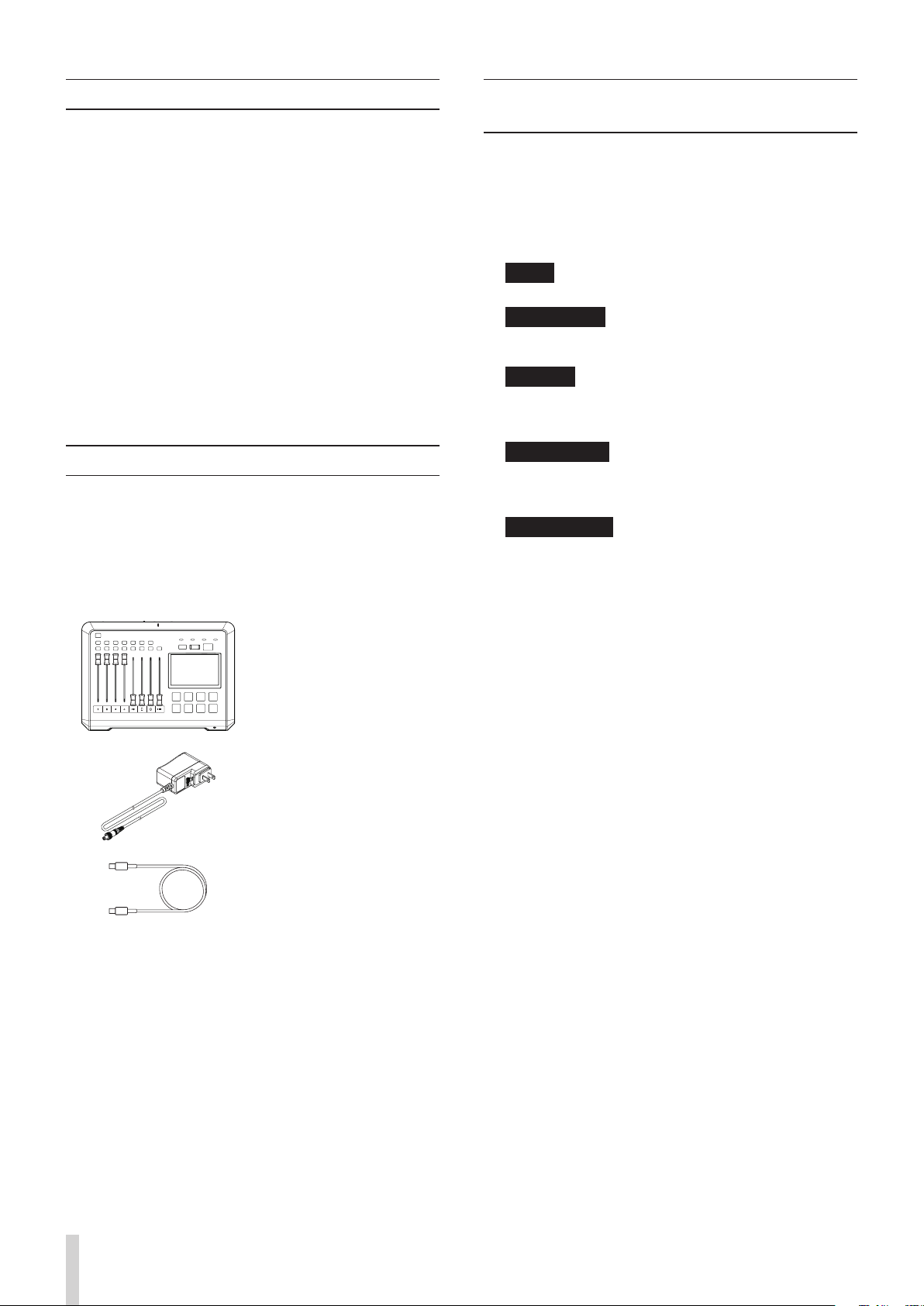
66 TASCAM Mixcast 4 – Bedienungsanleitung
Vorbemerkung
Vielen Dank, dass Sie sich für das Mixcast 4 von Tascam
entschieden haben. Dieses für Podcasts entwickelte USB- -
Audiointerface ist mit so genannten Sound-Pads ausgestattet,
mit denen Sie wie ein Radiomoderator auf Knopfdruck unter-
schiedliche Effektsounds oder Jingles abspielen können. Auch
Aufnahme und Nachbearbeitung erledigen Sie damit.
Bevor Sie das Gerät benutzen, lesen Sie sich diese Anleitung
bitte aufmerksam durch. Nur so ist sichergestellt, dass Sie das
Interface wie vorgesehen benutzen und viele Jahre Freude
daran haben. Bewahren Sie diese Anleitung gut auf, und geben
Sie sie immer zusammen mit dem Interface weiter, da sie zum
Gerät gehört.
Hinweis zum Referenzhandbuch
Diese Anleitung erklärt die grundlegenden Funktionen des
Geräts. Eine vollständige Beschreibung aller Funktionen stellt
das Referenzhandbuch bereit.
Links zur digitalen Version dieser Anleitung und des Referenz-
handbuchs finden Sie auf der deutschen Website
(https://tascam.de/downloads/).
Auspacken/Lieferumfang
Zum Lieferumfang dieses Produkts gehören die folgenden
Bestandteile.
Bitte achten Sie beim Auspacken darauf, nichts zu beschädigen.
Bewahren Sie das Verpackungsmaterial für einen eventuellen
zukünftigen Transport auf.
Wenn Teile fehlen oder beim Transport beschädigt worden sind,
wenden Sie sich bitte umgehend an Ihren Tascam-Fachhändler.
1 × Mixcast 4
1 × Spezieller Wechsel-
stromadapter (Tascam
PS-M1220E NUT)
Kabellänge: 1,5 m
1 × USB-Kabel
(Typ C auf Typ C)
Kabellänge: 1 m
1 × Bedienungsanleitung (das vorliegende Dokument)
einschließlich Garantiehinweis
1 × Registrierungsleitfaden TASCAM-ID
Häufig verwendete Bezeichnungen
und Begriffe
i
Die Bedienelemente und Anschlüsse dieses Produkts
kennzeichnen wir wie folgt mit fett gesetzten Großbuch-
staben. Beispiel: SOUND PAD
i
Meldungen und andere Elemente auf dem Touchscreen
kennzeichnen wir mit magerer Schrift: Datum/Uhrzeit.
i
Ergänzende Informationen oder wichtige Hinweise sind wie
folgt gekennzeichnet:
Tipp
So kennzeichnen wir nützliche Praxistipps.
Anmerkung
Hierunter finden Sie ergänzende Erklärungen und Hinweise
zu besonderen Situationen.
Wichtig
Besonderheiten, die bei Nichtbeachtung zu Sachschäden,
Datenverlust oder unerwartetem Verhalten des Geräts
führen können.
V
VORSICHT
Wenn Sie so gekennzeichnete Hinweise nicht beachten,
besteht die Gefahr von leichten bis mittelschweren Verlet-
zungen.
V
WARNUNG
So gekennzeichnete Warnungen sollten Sie sehr ernst
nehmen. Andernfalls besteht die Gefahr von schweren oder
lebensgefährlichen Verletzungen.

TASCAM Mixcast 4 – Bedienungsanleitung 67
DEUTSCH
Die Produktbestandteile und ihre Funktionen
Geräteoberseite
1 Tasten zum Stummschalten (MUTE)
Drücken Sie eine MUTE-Taste, um das Eingangssignal des
entsprechenden Kanals stummzuschalten.
2 Tasten zum Vorhören (SOLO)
Durch Drücken einer SOLO-Taste können Sie das Eingangs-
signal dieses Kanals über die Buchse PHONES 1 auf der
Rückseite oder die Buchse PHONES (TRRS) 1 auf der Vorder-
seite abhören. (Dies hat keinen Einfluss auf die Aufnahme.)
3 Taste für Ansagen an die Podcast-Teilnehmer
(TALKBACK)
Drücken Sie diese Taste, um das über den ersten Mikrofon-
eingang (MIC INPUT 1) eingegebene Signal an den Buchsen
PHONES 2–4 auf der Rückseite des Geräts auszugeben.
(Dieses Signal wird bei der Aufnahme nicht aufgezeichnet.)
4 Aufnahmeanzeige
Während der Aufnahme leuchtet dieses Lämpchen stetig.
5 Regler für die Abhörlautstärke (MONITOR OUT)
Mit diesem Regler passen Sie den Pegel an den Buchsen
MONITOR OUT und LINE OUT auf der Rückseite des Geräts an.
6 Regler für Kopfhörerlautstärke (PHONES 1-4)
Nutzen Sie diese Regler, um die Lautstärke an den rück -
seitigen Kopfhörerausgängen PHONES 2–4 und am front-
seitigen Kopfhörerausgang (PHONES (TRRS) 1) anzupassen.
7 Taste zum Setzen einer Marke (MARK)
Drücken Sie diese Taste während der Wiedergabe, Aufnahme
oder Pause, um an der aktuellen Stelle eine Marke zu setzen.
8 Stopptaste (STOP)
Hiermit stoppen Sie die Aufnahme oder Wiedergabe.
9 Aufnahme-/Pausetaste (REC/PAUSE)
Mit dieser Taste starten Sie die Aufnahme. Drücken Sie
die Taste während der Aufnahme, um vorübergehend
anzuhalten.
0 Touchscreen
Auf diesem berührungsempfindlichen Bildschirm können
Sie verschiedene Einstellungen vornehmen, die Eingangs-
pegel kontrollieren und den aktuellen Status des Audio-
transports sehen. (Siehe „Der Touchscreen im Überblick“ auf
Seite 72.)
q Frontseitige 4-polige Miniklinkenbuchse (TRRS)
füreinen Kopfhörer oder ein Headset (PHONES 1)
(CTIA-Standard)
Hier können Sie ein Headset anschließen. (Siehe „Ein
Headset anschließen“ auf Seite 69.)
Im Menü können Sie festlegen, dass das Mikrofonsignal des
Headsets in Kanal 1 gelangt. (CTIA-Standard)
w Sound-Pads (SOUND PAD (1–8))
Mit diesen Tasten können Sie Effektsounds, Hintergrund-
musik und anderes Audiomaterial abspielen.
Nutzen Sie den TASCAM Podcast Editor, um das Audio-
material in das Gerät zu laden und zuzuweisen.
(Siehe „TASCAM Podcast Editor im Überblick“ auf Seite 76
und „Die Sound-Pads im Überblick“ auf Seite 77.)
e Kanalfader
Hiermit passen Sie den Pegel des jeweiligen Kanals im
Summensignal an.
r Kanalanzeigen
Diese Anzeigen leuchten rot auf, wenn der entsprechende
Kanal übersteuert.
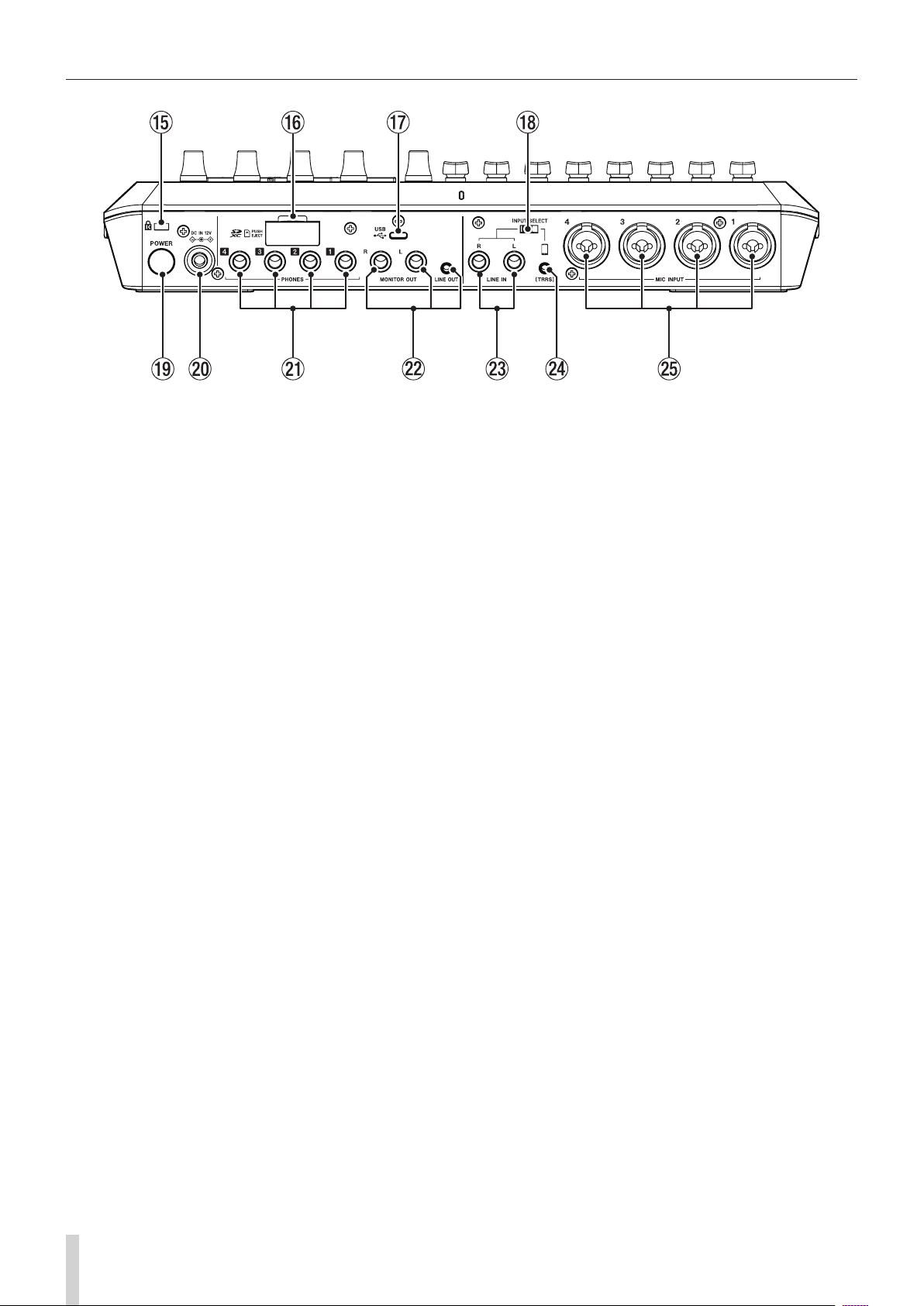
68 TASCAM Mixcast 4 – Bedienungsanleitung
Geräterückseite
t Kensington-Diebstahlsicherung
y SD-Kartenschacht
Dieser Kartenschacht nimmt eine SD-Karte für die
Speicherung Ihrer Aufnahmen auf. (Siehe „Eine SD-Karte
einlegen“ auf Seite 71.)
u USB-Anschluss
Dies ist ein USB-Typ-C-Anschluss. Nutzen Sie ihn für die
Verbindung mit einem Computer, Tablet oder Smartphone.
(Siehe „Ein iOS-, iPadOS-, Android-Gerät oder einen
Computer mit dem Mixcast4 verwenden“ auf Seite 74.)
i Eingangswahlschalter (INPUT SELECT)
Hiermit wählen Sie zwischen den Eingangsbuchsen LINE IN
L/R und der 4-poligen Miniklinkenbuchse LINE IN (TRRS).
o Ein-/Ausschalter (POWER)
Hiermit schalten Sie das Gerät ein oder aus. (Siehe „Das
Interface ein- und ausschalten“ auf Seite 70.)
p Stromanschluss für Wechselstromadapter (DC IN 12V)
Schließen Sie hier den zum Lieferumfang gehörenden
Wechselstromadapter (PS-P1220E NUT) an. (Siehe „Den
Wechselstromadapter anschließen“ auf Seite 70.)
a Kopfhöreranschlüsse (PHONES 1–4 )
An diese 6,3-mm-Stereoklinkenbuchsen können Sie Stereo-
kopfhörer anschließen. Für Kopfhörer mit Miniklinkenstecker
nutzen Sie einen entsprechenden Adapter. (Siehe „Kopfhörer
anschließen“ auf Seite 69.)
s Line-Ausgänge
(MONITOR OUT L/R (symmetrisch), LINE OUT)
Schließen Sie hier aktive Monitorlautsprecher, eine Verstär-
keranlage zum Abhören oder Geräte zum Aufnehmen an.
(Siehe „Abhörlautsprecher anschließen“ auf Seite 69 und
„Ein Gerät zum Aufnehmen anschließen“ auf Seite 69.)
Mit dem Regler MONITOR OUT auf der Oberseite passen Sie
den Ausgangspegel an.
d Stereo-Line-Eingang (6,3-mm-Klinkenbuchsen, LINE IN L/R)
Schließen Sie hier einen Medienplayer oder ein anderes
Abspielgerät an. Stellen Sie den Schalter INPUT SELECT auf
die linke Seite, um diese Buchsen zu nutzen. (Siehe „Smart-
phones, Medienplayer und ähnliche Geräte anschließen“ auf
Seite 69.)
f Stereo-Line-Eingang (TRRS) (CTIA-Standard)
Schließen Sie hier ein Smartphone oder ein anderes
tragbares Abspielgerät an. (CTIA-Standard) Stellen Sie den
Schalter INPUTSELECT auf die rechte Seite, um diese Buchse
zu nutzen. (Siehe „Smartphones, Medienplayer und ähnliche
Geräte anschließen“ auf Seite 69.)
g Mikrofoneingänge (MIC INPUT 1–4)
Hier können Sie dynamische und Kondensatormikrofone
anschließen. (Siehe „Mikrofone anschließen“ auf Seite 69.)
Einzelheiten zur Auswahl des Mikrofontyps siehe „Einstel-
lungen für Mikrofone vornehmen“ auf Seite 73.
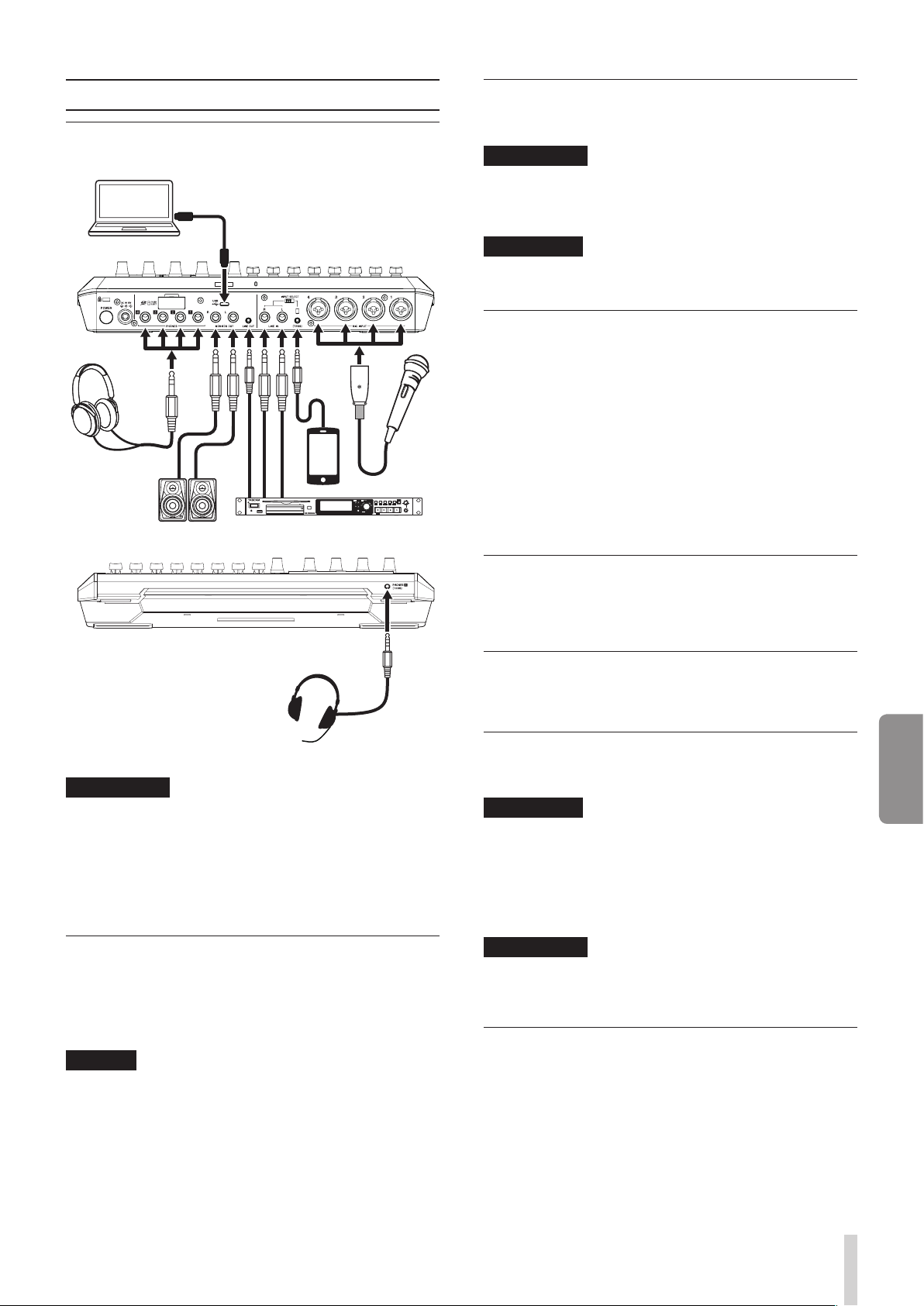
TASCAM Mixcast 4 – Bedienungsanleitung 69
DEUTSCH
Vorbereitende Schritte
Andere Audiogeräte anschließen
Gerätevorderseite
Geräterückseite
Verkabelungsbeispiel
V
VORSICHT
Bevor Sie Audioverbindungen herstellen, stellen Sie die Regler
und Fader an diesem Gerät und die Ausgangsregler der
anzuschließenden Geräte auf ihren kleinsten Wert. Andernfalls
können plötzliche, extrem laute Geräusche an den Ausgängen
Ihr Gehör oder Ihre Geräte schädigen.
•
Regler für Kopfhörerlautstärke (PHONES 1–4)
•
Regler für die Abhörlautstärke (MONITOR OUT)
•
Kanalfader (alle Kanäle)
Mikrofone anschließen
Verbinden Sie Mikrofone mit den Mikrofoneingängen
(MICINPUT 1–4) auf der Geräterückseite.
Wählen Sie auf der Seite für die Eingangseinstellungen den
erforderlichen Mikrofontyp (Kondensator oder Dynamisch) aus.
(Siehe „Einstellungen für Mikrofone vornehmen“ auf Seite 73.)
Wichtig
•
Schließen Sie keine Mikrofone an, die unsymmetrisch mit
Strom versorgt werden müssen (manche Klein- oder Multi-
mediamikrofone). Diese könnten Schaden nehmen.
•
Wenn für einen der Mikrofoneingänge Kondensator ausge-
wählt ist, gibt das Gerät Phantomspeisung (48 Volt) an der
Buchse aus. Dadurch können angeschlossene dynamische
Mikrofone Schaden nehmen.
Kopfhörer anschließen
Verbinden Sie bis zu vier Kopfhörer mit den Buchsen
PHONES1–4 auf der Geräterückseite.
V
VORSICHT
Bevor Sie Kopfhörer anschließen, senken Sie den Pegel mit den
Reglern PHONES 1–4 vollständig ab. Andernfalls können plötz-
liche laute Geräusche in Ihrem Kopfhörer Ihr Gehör oder Ihre
Kopfhörer schädigen.
Anmerkung
Die Kopfhörerlautstärke ist möglicherweise geringer, wenn
Sie die Anschlüsse PHONES 1 und PHONES (TRRS) 1 gleichzeitig
nutzen.
Smartphones, Medienplayer und ähnliche
Geräte anschließen
Schließen Sie Mobilgeräte wie Smartphones, Medienplayer
und andere Abspielgeräte an die Line-Eingänge (LINE IN (TRRS),
LINEIN) auf der Geräterückseite an. Auf diese Weise können Sie
diese Tonquellen im Interface weiterverarbeiten.
Wählen Sie mit dem Schalter INPUT SELECT auf der Geräterück-
seite den verwendeten Eingang aus.
i
Wenn Sie ein Smartphone oder ein anderes tragbares
Abspielgerät über einen 4-poligen Miniklinkenstecker
anschließen: Schalterstellung TRRS.
i
Wenn Sie einen Medienplayer oder ein anderes Abspielgerät
mit 6,3-mm-Klinkensteckern anschließen: Schalterstellung
LINE IN.
Abhörlautsprecher anschließen
Verbinden Sie Abhörlautsprecher (Aktivlautsprecher oder einen
Verstärker mit Lautsprechern) mit den Buchsen MONITOR OUT
auf der Geräterückseite. Mit dem Regler MONITOR OUT auf der
Oberseite passen Sie den Ausgangspegel an.
Ein Gerät zum Aufnehmen anschließen
Sie können an das Interface angeschlossene Tonquellen sowie
das Wiedergabesignal an den rückseitigen Buchsen LINE OUT
ausgeben lassen, um es mit einem anderen Gerät aufzunehmen.
Ein Headset anschließen
Verbinden Sie Ihr Headset mit der Buchse PHONES (TRRS) 1 auf
der Vorderseite.
Anmerkung
•
Damit Sie das Headset-Mikrofon als Eingangssignal für Kanal
1 verwenden können, gibt es eine entsprechende Einstellung
auf der Displayseite für die Eingänge. Einzelheiten dazu
finden Sie im Referenzhandbuch.
•
Die Kopfhörerlautstärke ist möglicherweise geringer, wenn
Sie die Anschlüsse PHONES 1 und PHONES (TRRS) 1 gleichzeitig
nutzen.
V
VORSICHT
Bevor Sie ein Headset anschließen, senken Sie den Pegel mit dem
Regler PHONES 1 auf der Oberseite vollständig ab. Andernfalls
können plötzliche laute Geräusche in Ihrem Headset Ihr Gehör
oder Ihr Headset schädigen.
Ein Bluetooth-Gerät verbinden
Siehe „Ein Gerät über Bluetooth verbinden“ auf Seite 74.
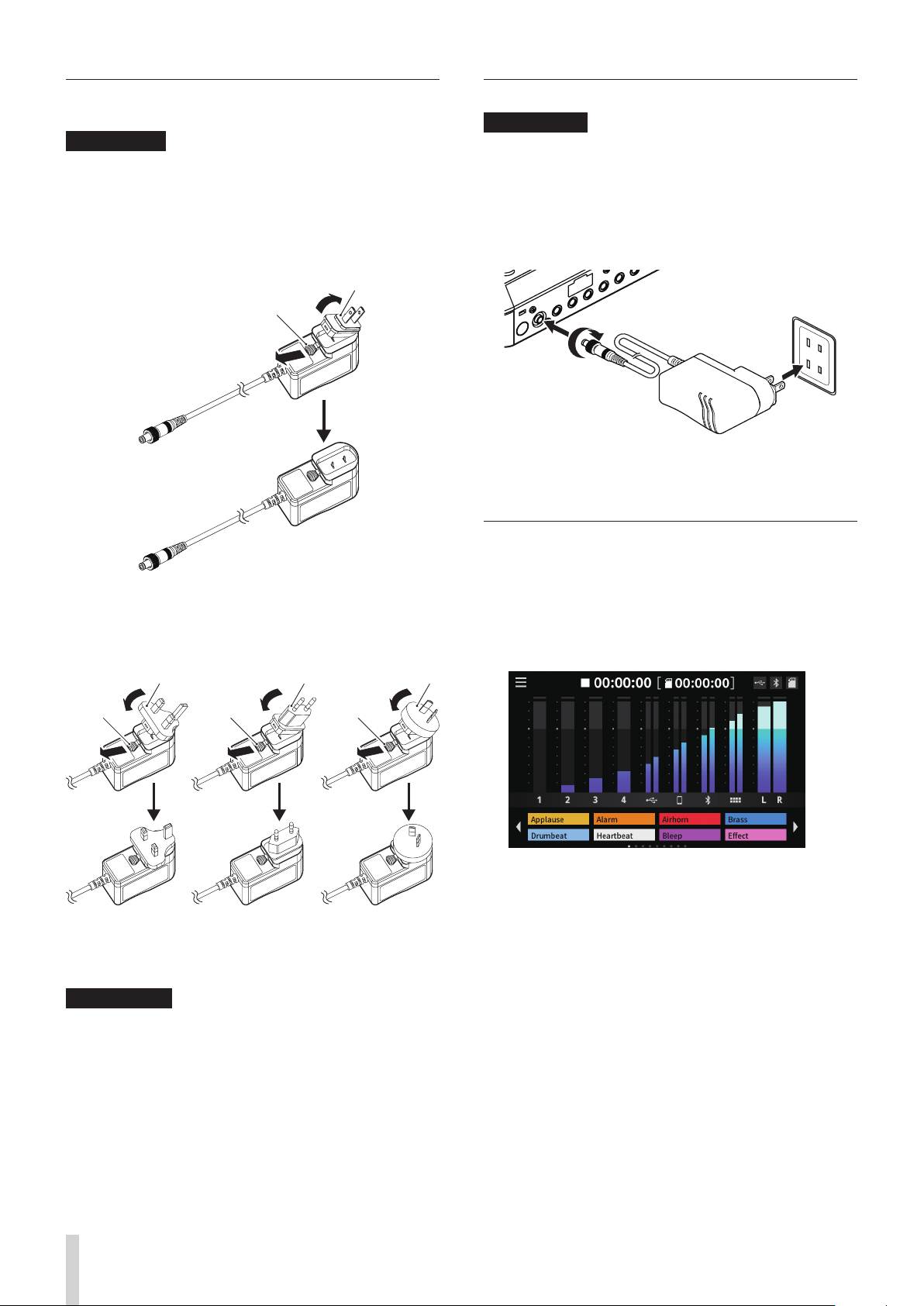
70 TASCAM Mixcast 4 – Bedienungsanleitung
Den Stecker des Wechselstromadapters
wechseln
Anmerkung
Im Auslieferungszustand ist der Wechselstromadapter
PS-P1220E NUT mit dem Stecker A für den US-Markt bestückt.
Führen Sie die folgenden Schritte aus, um den Steckereinsatz
auszutauschen (für Deutschland, Österreich und die Schweiz ist
Stecker C der richtige).
1. Schieben Sie den Knopf 1 in Pfeilrichtung und entfernen
Sie den Steckereinsatz A.
1
2. Wählen Sie den für Ihr Stromnetz geeigneten Steckertyp
aus (B, C oder D).
3. Schieben Sie erneut den Knopf 1 in Pfeilrichtung und
setzen Sie den Steckereinsatz ein.
1
1
1
Damit ist der Vorgang abgeschlossen.
Vergewissern Sie sich noch einmal, dass der Stecker gerade
und fest sitzt, und verbinden Sie den Wechselstromadapter
anschließend mit einer in der Nähe befindlichen Steckdose.
V
VORSICHT
Verwenden Sie den Adapter keinesfalls, wenn dieser offen-
sichtlich nicht korrekt zusammengesetzt oder beschädigt ist.
Andernfalls besteht Brand- oder Stromschlaggefahr.
Wenden Sie sich im Schadensfall an Ihren Händler oder ein
Tascam-Servicecenter.
Den Wechselstromadapter anschließen
V
VORSICHT
Verwenden Sie ausschließlich den für dieses Gerät vorgese-
henen Wechselstromadapter (Tascam PS-P1220E NUT). Die
Verwendung eines anderen Adapters kann zu Fehlfunktionen
führen, und es besteht Brand- oder Stromschlaggefahr.
1. Verbinden Sie den Gleichstromstecker des mitgelie-
ferten Wechselstromadapters (PS-P1220E NUT) wie in
der Abbildung gezeigt mit dem Anschluss DC IN 12V des
Geräts.
2. Drehen Sie die Befestigungsschraube des Gleichstrom-
steckers fest.
3. Verbinden Sie den Wechselstromadapter mit einer nahe
gelegenen Steckdose.
Das Interface ein- und ausschalten
8
Einschalten
Drücken Sie die Taste POWER auf der Rückseite, um das Gerät
einzuschalten.
Während des Startvorgangs erscheint das Logo des Mixcast
4 auf dem Display. Anschließend erscheint die unten
gezeigte Hauptseite.
Die Hauptseite auf dem Display
Beim ersten Einschalten des Geräts nach dem Kauf erscheint
eine Kurzanleitung. Anschließend erscheint die Seite
Sonstiges auf dem Touchscreen, wo Sie die Sprache wählen
sowie Datum und Uhrzeit einstellen können (siehe nächste
Seite).
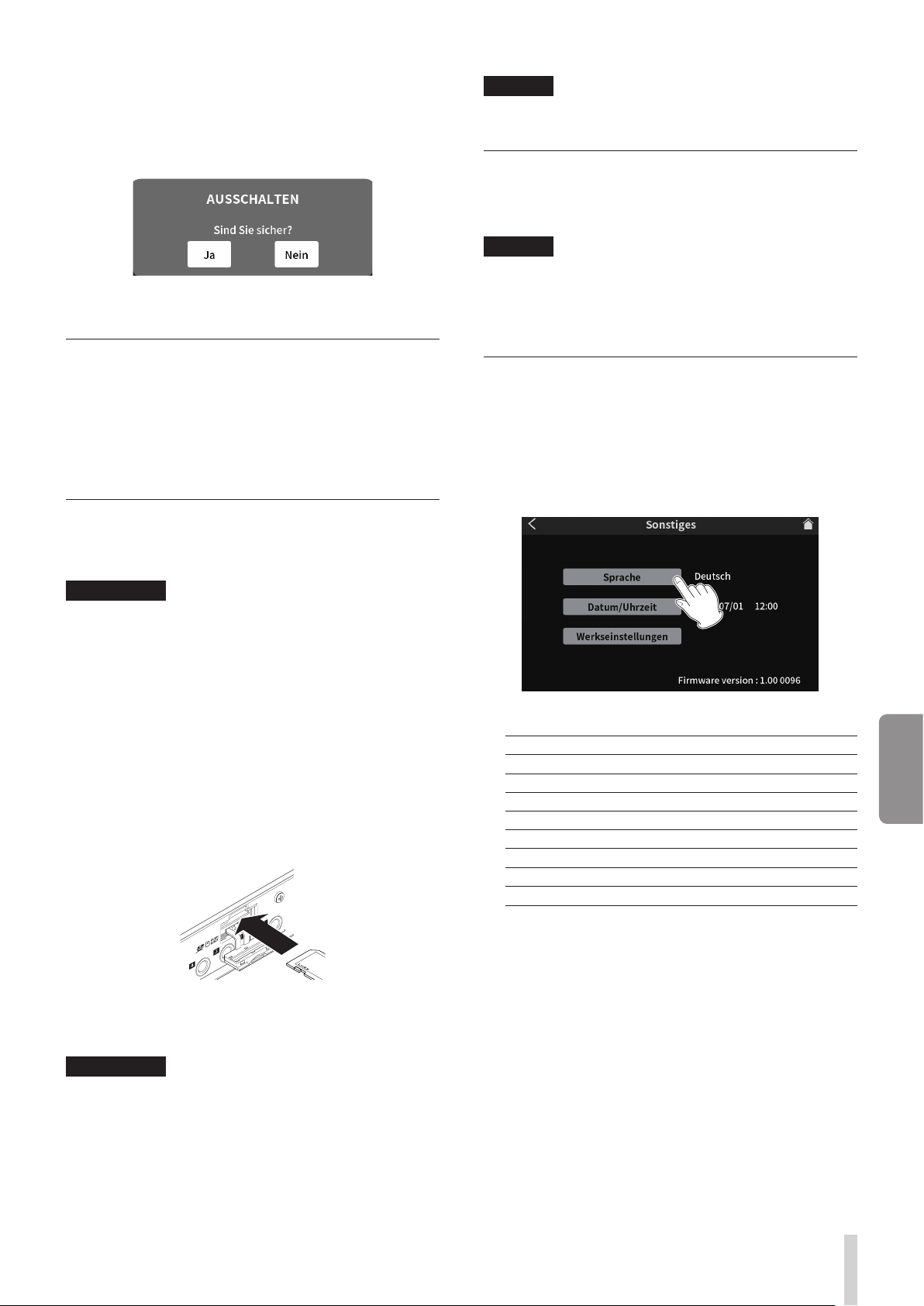
TASCAM Mixcast 4 – Bedienungsanleitung 71
DEUTSCH
8
Ausschalten
1. Um das Gerät auszuschalten, halten Sie die Taste POWER
erneut länger gedrückt.
2. Lassen Sie die Taste los, sobald der folgende Bestätigungs-
dialog erscheint.
Bestätigungsdialog
Tippen Sie auf Ja, um das Interface herunterzufahren und auszu-
schalten.
Die Kurzanleitung im Überblick
Nach dem Einschalten erscheint eine Kurzanleitung, die
Ihnen die Grundlagen der Bedienung erklärt. Wenn Sie diese
Kurzanleitung überspringen wollen, tippen Sie auf das Schlie-
ßen-Symbol (×).
Wählen Sie bei Bedarf „Kurzanleitung nicht mehr anzeigen“.
(Diese Meldung erscheint wieder, nachdem das Gerät auf seine
Werkseinstellungen zurückgesetzt wurde. Einzelheiten zum
Zurücksetzen finden Sie im Referenzhandbuch.)
Eine SD-Karte einlegen
Mixcast4 nutzt SD-Karten zum Speichern von Aufnahmen.
Verwenden Sie ausschließlich SD-, SDHC- oder SDXC-Karten der
Klasse 10 (Class 10) oder höher.
Anmerkung
•
Eine SD-Karte gehört nicht zum Lieferumfang. Ihr
Fachhändler hilft Ihnen gerne weiter.
•
Wir empfehlen SD-Karten mit mindestens 64 GB Speicher-
kapazität, da Mehrspuraufnahmen von allen Eingängen viel
Platz beanspruchen.
•
Eine Liste der mit dem Gerät erfolgreich getesteten Speicher-
karten finden Sie auf der deutschsprachigen Tascam-Website.
Gehen Sie dort zur entsprechenden Produktseite (https://
tascam.eu/de/mixcast4). Sollten Sie Zweifel haben, können
Sie sich auch an den Tascam-Kundendienst wenden.
1. Öffnen Sie die Kartenschachtabdeckung auf der Geräte-
rückseite.
2. Setzen Sie die SD-Karte in den Kartenschacht ein, bis sie
mit einem Klicken einrastet.
3. Schließen Sie die Abdeckung wieder.
Wenn beim Einlegen einer SD-Karte ein Dialog auf dem
Touchscreen erscheint, der das Formatieren der Karte
vorschlägt, folgen Sie den Anweisungen zum Formatieren
der Karte.
Anmerkung
Die optimale Leistung während der Aufnahme ist nur mit
SD-Karten gewährleistet, die mit diesem Gerät formatiert
wurden. Formatieren Sie alle Speicherkarten, die Sie mit dem
Mixcast4 verwenden wollen, immer mit dem Gerät selbst. Wenn
Sie mit dem Gerät auf einer SD-Karte aufnehmen, die auf einem
Computer oder einem anderen Gerät formatiert wurde, können
Fehler auftreten.
Wichtig
Durch das Formatieren werden sämtliche Daten auf der Karte
unwiderruflich gelöscht. Erstellen Sie vor dem Formatieren eine
Sicherungskopie aller Daten, die Sie behalten wollen.
Die SD-Karte entnehmen
Stoppen Sie zuerst alle Vorgänge oder schalten Sie das
Gerät aus. Drücken Sie dann die Karte vorsichtig etwas
hinein, worauf sie sich löst und entnommen werden kann
Wichtig
Entnehmen Sie die SD-Karte keinesfalls während des laufenden
Betriebs (Aufnahme, Wiedergabe, Schreibvorgang). Andern-
falls wird möglicherweise die aktuelle Datei beschädigt und
es kommt zum Datenverlust. Zudem können plötzliche laute
Geräusche auftreten, die Ihr Gehör oder Ihre Abhöranlage
schädigen.
Sprache, Datum und Uhrzeit einstellen
Wenn Sie das Gerät nach dem Kauf zum ersten Mal einschalten
und immer dann, wenn Datum und Uhrzeit sich zurückgesetzt
haben, erscheint die Einstellungsseite Others (Sonstiges).
8
Die Sprache der Benutzeroberfläche wählen
Wählen Sie unter Language/Sprache die gewünschte Sprache für
Menüs und Meldungen aus.
Voreingestellt ist Englisch (English).
Sprache, Datum und Uhrzeit auf der Seite Others (Sonstiges)
Auswahlmöglichkeiten:
English Englisch (Voreinstellung)
日本語
Japanisch
Français Französisch
Español Spanisch
Deutsch Deutsch
Italiano Italienisch
Русский язык Russisch
中文
Chinesisch
한글
Koreanisch

72 TASCAM Mixcast 4 – Bedienungsanleitung
8
Datum und Uhrzeit einstellen
1. Tippen Sie auf der Seite Sonstiges auf Datum/Uhrzeit.
Sprache, Datum und Uhrzeit auf der Seite Sonstiges
Die Einstellungsseite für Datum und Uhrzeit erscheint.
2. Wischen Sie nach oben und unten, um die gewünschten
Werte auszuwählen.
Die Seite zum Anpassen von Datum und Uhrzeit
3. Wenn Sie fertig sind, tippen Sie auf OK.
Anmerkung
Sie Seite Sonstiges erreichen Sie über das Menüsymbol und das
Symbol für die Hardware-Einstellungen.
Der Touchscreen im Überblick
8
Die Hauptseite
Nach dem Einschalten des Geräts erscheint auf dem Touch-
screen die unten gezeigte Hauptseite.
Auf diesem berührungsempfindlichen Bildschirm können Sie
die Eingangspegel kontrollieren und den aktuellen Status des
Audiotransports sehen. Über das Menüsymbol gelangen Sie zu
den verschiedenen Einstellungen.
1 Menüsymbol
Hiermit rufen Sie das Menü auf.
(Siehe „Das Hauptmenü“ auf Seite 73.)
2 Status des Audiotransports
Dieses Symbol zeigt den aktuellen Zustand des Audiotrans-
ports an.
Symbol Bedeutung
8
Gestoppt
0
Aufnahme
09
Aufnahmebereitschaft (Pause)
3 Laufzeitanzeige
Hier erscheint die verstrichene Aufnahmezeit oder die auf
der SD-Karte verbleibende Aufnahmezeit (Stunden:Minu-
ten:Sekunden).
4 USB-Symbol
Das Symbol erscheint, wenn ein Computer oder anderes
Gerät per USB angeschlossen ist.
5 Bluetooth-Symbol
Das Symbol erscheint, wenn ein Bluetooth-Gerät mit dem
Interface verbunden ist. Während der Bluetooth-Kopplung
blinkt das Symbol.
6 SD-Kartensymbol
Wenn eine SD-Karte eingelegt ist, erscheint hier das Symbol
.
7 Pegelanzeigen
Zeigen die Kanalpegel an.
−
1–4, , , , 7:
Pegel der an die Stereomischung (2MIX) geleiteten
Signale
−
L, R: Pegel der Stereomischung (2MIX)
8 Bezeichner der Eingangskanäle
9 Vorheriger/nächster Satz Sound-Pads (/)
Tippen Sie auf diese Pfeile, um zum vorherigen/nächsten
Satz Sound-Pads zu wechseln.
0 Auswahlflächen für die Sound-Pads
Hier erscheinen die Dateinamen der Sounds, die den
Sound-Pads aktuell zugewiesen sind. (Siehe „Die Sound-Pads
im Überblick“ auf Seite 77.)
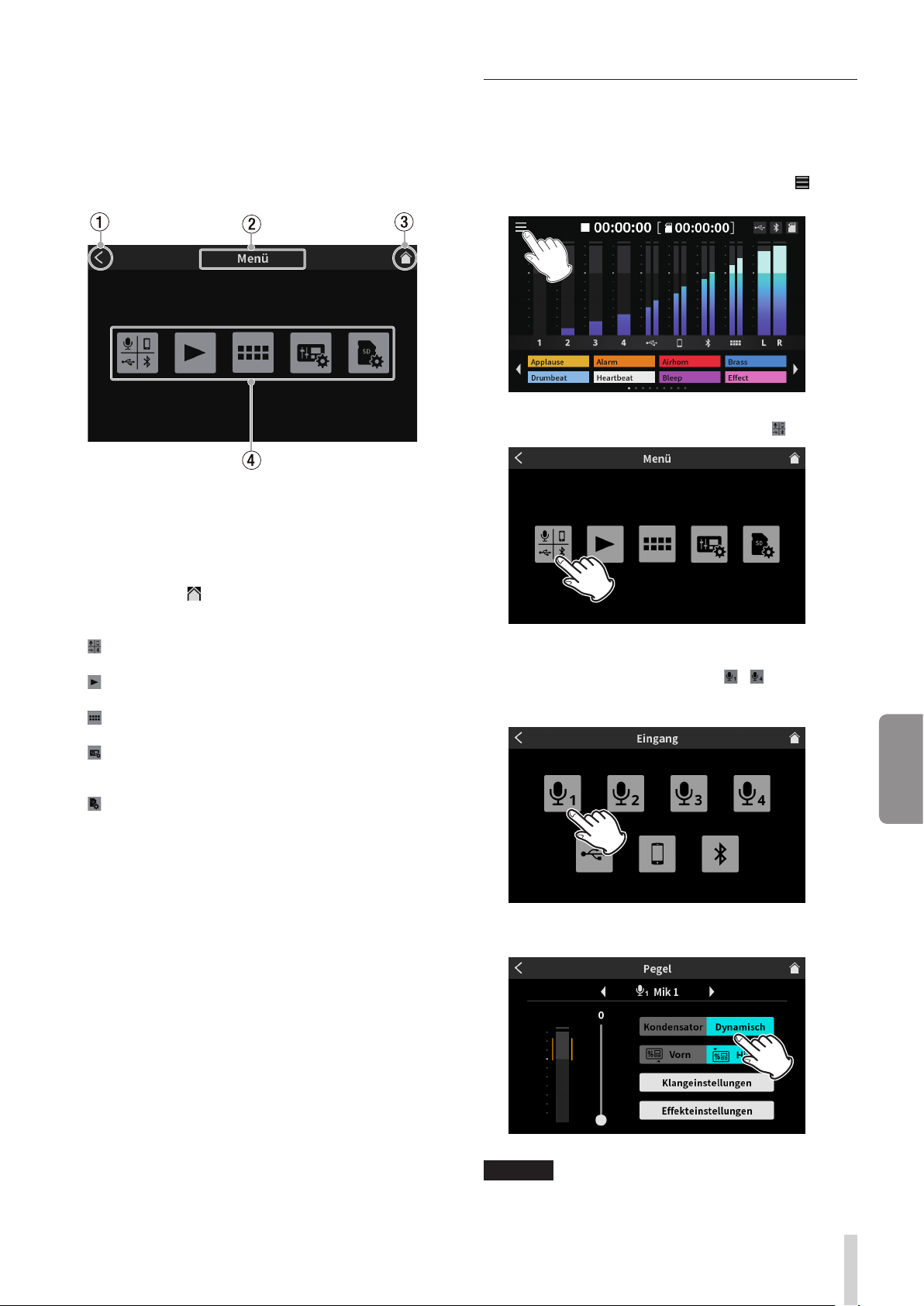
TASCAM Mixcast 4 – Bedienungsanleitung 73
DEUTSCH
q Positionsanzeige für die Sound-Pads
Die Position des aktuell ausgewählten Sound-Pad-Satzes
erscheint hier hervorgehoben.
8
Das Hauptmenü
Tippen Sie auf der Hauptseite das Menüsymbol, um das unten
gezeigte Menü aufzurufen. Tippen Sie dann auf eines der
Symbole, um zu den verschiedenen Einstellungen zu gelangen.
1 Zurück (l)
Tippen Sie hierauf, um zur vorhergehenden Seite zu
gelangen.
2 Bezeichnung der Displayseite
Hier erscheint die Bezeichnung der gerade geöffneten
Menüseite.
3 Zur Hauptseite ( )
Hiermit rufen Sie die Hauptseite auf dem Display auf.
4 Symbole der Untermenüs
Eingang
Öffnet die Seite für die Eingangseinstellungen.
Wiedergabe
Öffnet die Seite für die Podcast-Wiedergabe.
Sound Pad-Einstellungen
Öffnet die Seite für die Sound-Pad-Einstellungen.
Hardware-Einstellungen
Öffnet die Seite für die verschiedenen Hardware-Ein-
stellungen.
SD-Karten-Einstellungen
Öffnet die Seite mit Einstellungen/Funktionen für die
SD-Karte.
Einstellungen für Mikrofone vornehmen
Für die an den Buchsen MIC INPUT 1–4 angeschlossenen
Mikrofone können Sie verschiedene Einstellungen vornehmen.
Die folgenden Schritte erklären, wie Sie auf dem Touchscreen
den jeweiligen Mikrofontyp auswählen.
1. Tippen Sie auf der Hauptseite das Menüsymbol ( ), um
das Menü aufzurufen.
Die Hauptseite
2. Tippen Sie auf das Symbol für die Eingänge ( ).
Das Hauptmenü
Die Seite für die Eingangswahl erscheint.
3. Tippen Sie auf das Mikrofonsymbol ( – ) für das
angeschlossene Mikrofon, um dessen Pegelseite aufzu-
rufen.
Die Seite für die Eingangswahl
4. Wählen Sie den Mikrofontyp (Kondensator/Dynamisch).
Pegel- und weitere Einstellungen für den Mikrofoneingang
Wichtig
•
Bei der Auswahl Kondensator gibt das Gerät Phantom-
speisung (48 Volt) an der entsprechenden Eingangsbuchse
aus. Ändern Sie vor dem Trennen eines Kondensatormikrofons
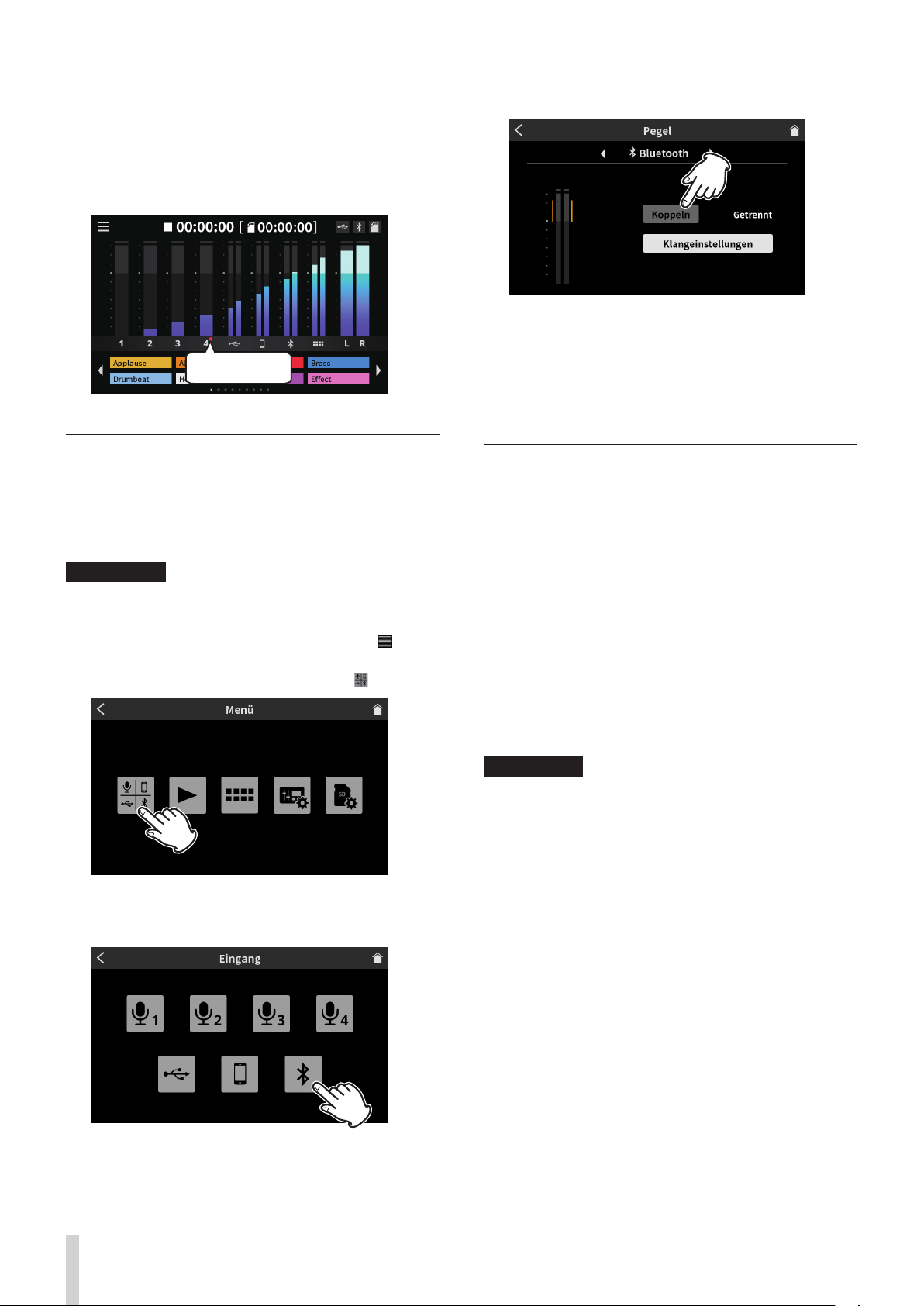
74 TASCAM Mixcast 4 – Bedienungsanleitung
die Einstellung auf Dynamisch, um die Phantomspeisung
auszuschalten.
•
Wenn Sie ein dynamisches Mikrofon an einen Eingang (MIC
INPUT) anschließen, der auf Kondensator eingestellt ist, kann
das Mikrofon Schaden nehmen.
Auf der Hauptseite erkennen Sie die eingeschaltete Phantom-
speisung (Einstellung Kondensator) an einem roten Punkt
neben der Kanalnummer.
Kanal 3 ist auf ein Kondensatormikrofon eingestellt
(Phantomspeisung eingeschaltet)
Symbol für aktivierte
Phantomspeisung
Ein Gerät über Bluetooth verbinden
Mixcast4 ist mit einem Bluetooth-Modul für Audioübertragung
ausgestattet. Damit können Sie Tonmaterial, das Sie auf einem
Bluetooth-A2DP-kompatiblen Gerät wie einem Mobilgerät
oder Computer abspielen, im Mixcast4 weiterverarbeiten.
Umgekehrt ist es möglich, Tonmaterial von Mixcast4 über ein
solches Bluetooth-Gerät auszugeben.
Anmerkung
Für das Koppeln ist es erforderlich, auch am Bluetooth-Gerät
bestimmte Eingaben vorzunehmen. Nähere Hinweise finden Sie
in der Bedienungsanleitung des Bluetooth-Geräts.
1. Tippen Sie auf der Hauptseite das Menüsymbol ( ), um
das Menü aufzurufen.
2. Tippen Sie auf das Symbol für die Eingänge ( ).
Das Hauptmenü
Die Seite für die Eingangseinstellungen erscheint.
3. Tippen Sie auf das Bluetooth-Symbol.
Die Seite für die Eingangswahl
Die folgende Seite erscheint.
4. Tippen Sie auf Koppeln, um die Bluetooth- Kopplung zu
starten.
Koppeln eines Bluetooth-Geräts
5. Wählen Sie auf dem zu koppelnden Bluetooth-Gerät
„TASCAM Mixcast“ aus, um die Verbindung herzustellen.
Sobald die Verbindung steht, können Sie das Bluetooth-
Gerät als Tonquelle und für die Ausgabe von Tonmaterial
verwenden.
Einstellungen und weitere Einzelheiten zu Bluetooth finden Sie
im Referenzhandbuch.
Ein iOS-, iPadOS-, Android-Gerät oder einen
Computer mit dem Mixcast4 verwenden
Wenn Sie ein Smartphone, Tablet oder Computer mit dem Gerät
verbinden, können Sie Effektsounds, Hintergrundmusik und
anderes Audiomaterial in die Sound-Pads laden. Zudem können
Sie damit Podcasts, die Sie mit dem Gerät aufgenommen haben,
nachträglich bearbeiten. Dazu muss der TASCAM Podcast Editor
auf dem Computer installiert sein. (Siehe „TASCAM Podcast
Editor installieren“ auf Seite 76.)
Wenn Sie das Gerät an einen Computer anschließen, können
Sie die USB-Massenspeicher- und USB-Audiofunktionen nutzen.
Einzelheiten zu diesen Funktionen finden Sie im Referenz-
handbuch.
Schließen Sie ein USB-Kabel auf der Geräterückseite an
und verbinden Sie es mit einem USB-2.0- oder USB-3.0-An-
schluss des Mobilgeräts oder Computers.
Sobald die Verbindung steht, leuchtet das USB-Symbol auf
der Hauptseite hell (siehe „Die Hauptseite“ auf Seite 72 ).
Anmerkung
Verwenden Sie keinen USB-Hub, sondern verbinden Sie den
Recorder über das mitgelieferte USB-Kabel* direkt mit einem
USB-Anschluss des anderen Geräts. Andernfalls kann es sein,
dass die Datenübertragung nicht richtig funktioniert.
* (Wenn Sie ein anderes USB-Kabel verwenden, achten Sie darauf, dass
es sich um ein möglichst kurzes, hochwertiges Kabel mit USB-Zertifi-
zierung handelt.)
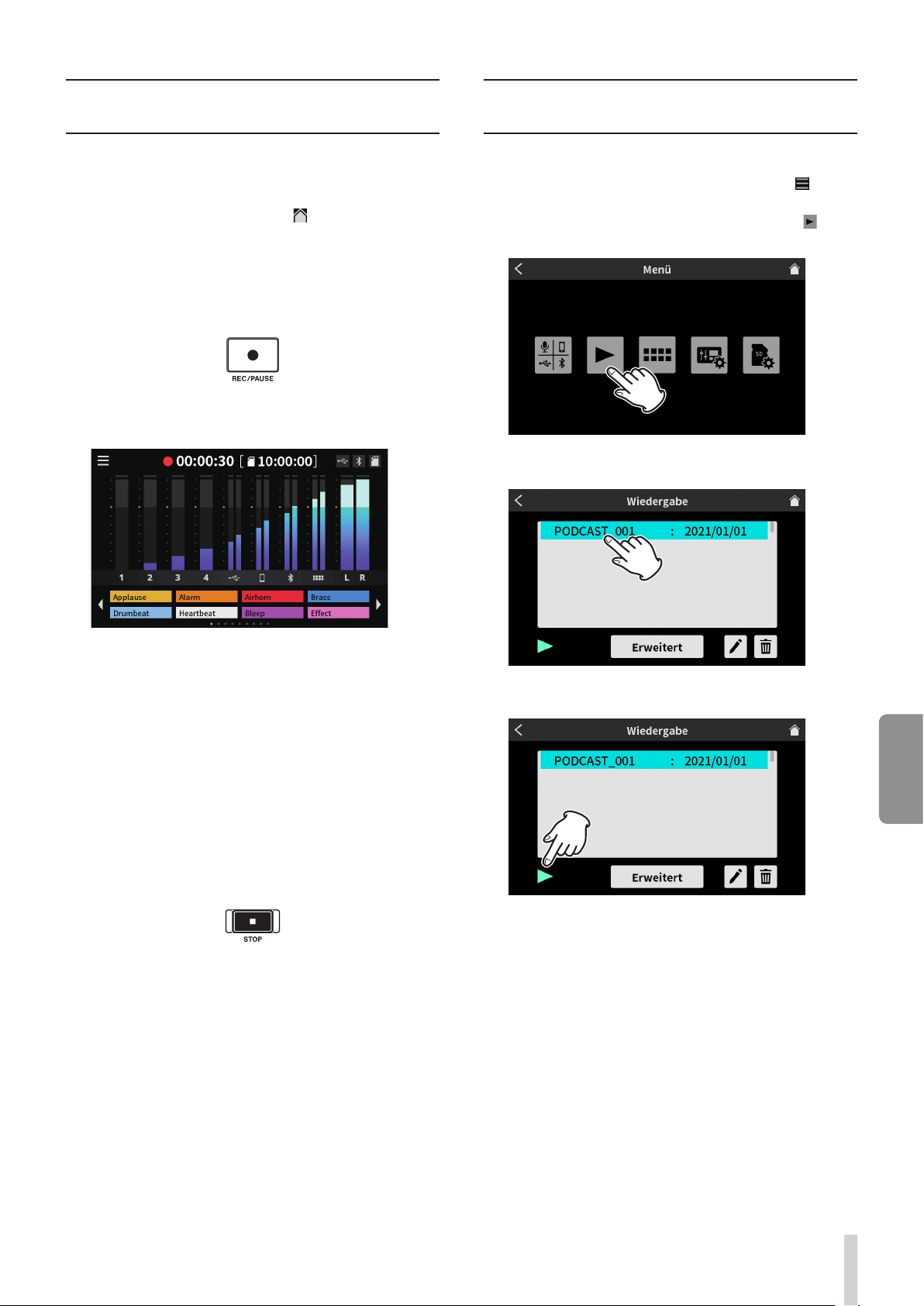
TASCAM Mixcast 4 – Bedienungsanleitung 75
DEUTSCH
Aufnehmen
(grundsätzlicheVorgehensweise)
Standardmäßig umfasst eine Aufnahme 14 Kanäle, einschließlich
aller Eingangskanäle und der Stereomischung (2MIX). (Sie können
aber auch nur die Stereomischung aufnehmen. Einzelheiten dazu
finden Sie im Referenzhandbuch.)
1. Tippen Sie auf das Home-Symbol ( ), um zur Hauptseite
zu gelangen.
2. Passen Sie mit den Kanalfadern die Pegel der einzelnen
Kanäle so an, dass eine ausgewogene Mischung entsteht.
Beobachten Sie dabei auch die Pegelanzeigen.
3. Drücken Sie die Taste REC/PAUSE 0, um die Aufnahme zu
starten.
Sobald die Aufnahme beginnt, leuchtet die Taste REC/
PAUSE 0 rot, und das Gerät beginnt damit, Dateien auf der
SD-Karte zu speichern.
Darstellung während der Aufnahme
−
Während der Aufnahme erscheint das Aufnahmesymbol
0 auf der Hauptseite.
−
Die Laufzeitanzeige auf der Hauptseite informiert über
die verstrichene Zeit.
−
Um die Aufnahme vorübergehend anzuhalten, drücken
Sie erneut REC/PAUSE 0. Während der Pause blinkt
die Taste rot. Auf der Hauptseite erscheint das Pausen-
symbol09 und die Laufzeitanzeige auf der Hauptseite
stoppt.
−
Während der Aufnahme und Aufnahmepause leuchtet
die Stopptaste 8 orange.
−
Drücken Sie die Taste während der Pause noch einmal,
um die Aufnahme fortzusetzen.
4. Um die Aufnahme zu beenden, drücken Sie die Taste
STOP8.
Bestätigen Sie die erscheinende Sicherheitsabfrage, indem
Sie auf Ja tippen.
Die Aufnahmetaste und die Stopptaste erlöschen.
Es erscheint eine Seite, auf der Sie den Dateinamen für die
Aufnahme ändern können.
5. Geben Sie den Dateinamen ein und tippen Sie auf OK, um
den Podcast zu speichern.
Aufnahmedateien (Podcasts) speichert das Mixcast4 im Ordner
PODCAST auf der SD-Karte. Diese Podcasts können Sie mit dem
Podcast-Editor öffnen und bearbeiten. Weitere Einzelheiten
finden Sie in der Bedienungsanleitung für TASCAM Podcast
Editor.
Aufnahmen wiedergeben
(grundsätzliche Vorgehensweise)
Sie können Dateien (Podcasts) wiedergeben, die sich im Ordner
PODCAST der SD-Karte befinden.
1. Tippen Sie auf der Hauptseite das Menüsymbol ( ), um
das Menü aufzurufen.
2. Tippen Sie im Menü auf das Wiedergabe-Symbol ( ).
Die Wiedergabeseite erscheint.
Das Hauptmenü
3. Tippen Sie auf den Namen eines Podcasts.
Die Wiedergabeseite
4. Tippen Sie auf das Wiedergabesymbol y unten links.
Die Wiedergabetaste auf der Wiedergabeseite
Das Symbol wird nun zu einem Pausesymbol (9).
−
Um die Wiedergabe vorübergehend anzuhalten, tippen
Sie auf das Pausesymbol (9).
−
Um die Wiedergabe fortzusetzen, tippen Sie erneut aufy.
−
Sobald Sie einen anderen Podcast auswählen oder die
Seite verlassen, endet die Wiedergabe.
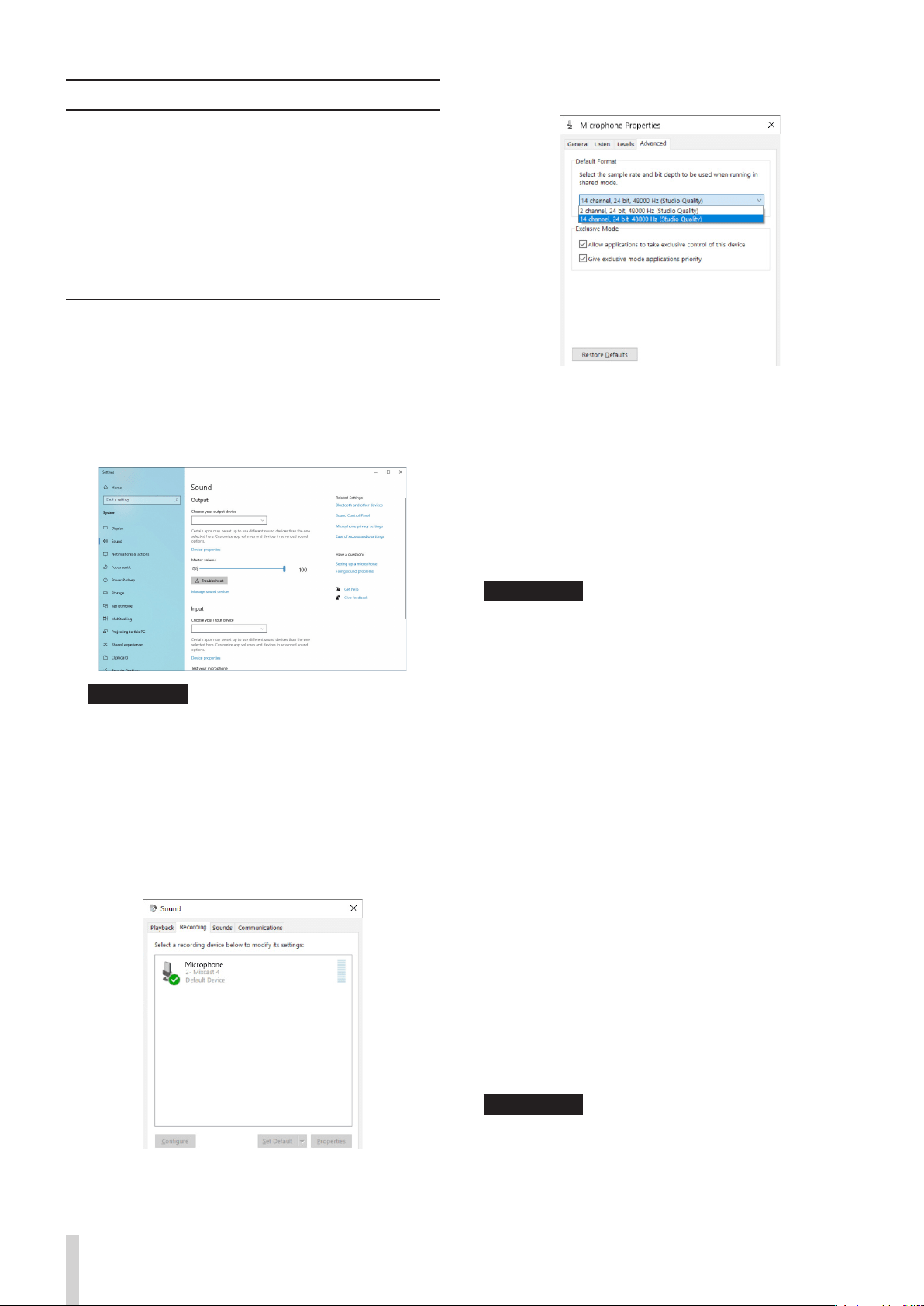
76 TASCAM Mixcast 4 – Bedienungsanleitung
TASCAM Podcast Editor im Überblick
Mit TASCAM Podcast Editor (im Folgenden „Podcast-Editor“),
einer speziell für die Arbeit mit dem Mixcast4 vorgesehenen
Software, können Sie Effektsounds, Hintergrundmusik und
anderes Audiomaterial in die Sound-Pads laden. Zudem können
Sie damit Podcasts, die Sie mit dem Gerät aufgenommen haben,
nachträglich bearbeiten.
Installieren Sie den Podcast-Editor auf einem Smartphone,
Tablet- oder Desktop-Computer, das/den Sie mit Mixcast 4
verbinden.
Einzelheiten finden Sie in der Bedienungsanleitung zu TASCAM
Podcast Editor.
Windows-Einstellungen für die Verwendung mit
Podcast-Editor vornehmen
Nehmen Sie die folgenden Einstellung vor, bevor Sie den
Podcast-Editor starten.
8
Toneinstellungen für Windows-Computer
Wählen Sie Ein- und Ausgabegerät, Abtastrate, Bitbreite und
Anzahl der Kanäle entsprechend Ihrem Projekt.
1. Rufen Sie die Sound-Einstellungen von Windows auf.
Speakers(Mixcast4)
Microphone(Mixcast4)
Anmerkung
Sie erreichen dieses Fenster am schnellsten, wenn Sie auf das
Lautsprechersymbol in der Taskleiste rechtsklicken und dort
die Option „Sound-Einstellungen öffnen“ auswählen.
2. Wählen Sie als Ausgabegerät „Lautsprecher (Mixcast4)“
aus.
3. Wählen Sie als Eingabegerät „Mikrofon (Mixcast4)“ aus.
4. Wählen Sie „Sound-Systemsteuerung“, um das Sound-
Fenster aufzurufen.
5. Wählen Sie auf der Registerkarte „Aufnahme“ die Option
„Mixcast 4” aus.
6. Klicken Sie auf „Eigenschaften“ für „Mixcast 4“, um das
Fenster „Eigenschaften von Mikrofon“ aufzurufen.
7. Wählen Sie die Registerkarte „Erweitert“, um die Vorgabe-
einstellungen festzulegen.
Für die Verwendung mit Podcast-Editor wählen Sie eine
14-kanalige Option aus.
Wählen Sie eine zweikanalige Option aus, wenn Sie OBS
Studio oder ein anderes Programm verwenden, das zwei -
kanalige Audiogeräte unterstützt.
Damit ist die Vorbereitung für Podcast-Editor abgeschlossen.
TASCAM Podcast Editor installieren
Installation auf einem iOS-, iPadOS- oder Android-Gerät
Suchen Sie im App Store für iOS/iPadOS und in Google Play für
Android-Geräte nach „TASCAM Podcast Editor“. Laden Sie die
App herunter und installieren Sie sie.
Anmerkung
Denken Sie daran, dass durch die Internetnutzung eventuell
kostenpflichtiges Datenvolumen anfällt, für das Sie selbst
aufkommen müssen.
8
Installation auf einem Windows-Computer
1. Laden Sie die aktuelle Gerätesoftware von der Tascam-
Website (https://tascam.de/downloads/Mixcast+4)
herunter und speichern Sie diese auf Ihrem Computer.
2. Entpacken Sie die Windows-Software (Zip-Datei) auf den
Desktop oder in ein beliebiges Verzeichnis.
3. Doppelklicken Sie in dem Ordner, der beim Entpacken
angelegt wurde, auf die Datei „TASCAM_Mixcast_Instal-
ler_x.xx.exe“. Die Installation beginnt.
4. Folgen Sie den Anweisungen auf dem Bildschirm, um die
Software zu installieren.
8
Installation auf einem Mac
1. Laden Sie die aktuelle Mac-Gerätesoftware von der
Tascam-Website (http://tascam.de/downloads/Mixcast+4)
herunter. Speichern Sie diese auf Ihrem Computer.
2. Doppelklicken Sie auf die Datei „TASCAM_Mixcast_Instal-
ler_x.xx.dmg“, um das Disk-Image der Mac-Gerätesoftware
zu entpacken. Doppelklicken Sie anschließend auf die
Datei „Mixcast_Installer.pkg“ in dem geöffneten Ordner.
3. Wenn der Installations-Assistent erscheint, klicken Sie auf
„Weiter“.
4. Folgen Sie den Anweisungen auf dem Bildschirm, um die
Software zu installieren.
Anmerkung
Je nach den Einstellungen auf Ihrem Computer wird die herun-
tergeladene Datei möglicherweise automatisch entpackt. In
diesem Fall entfällt der Schritt des Entpackens von Hand.
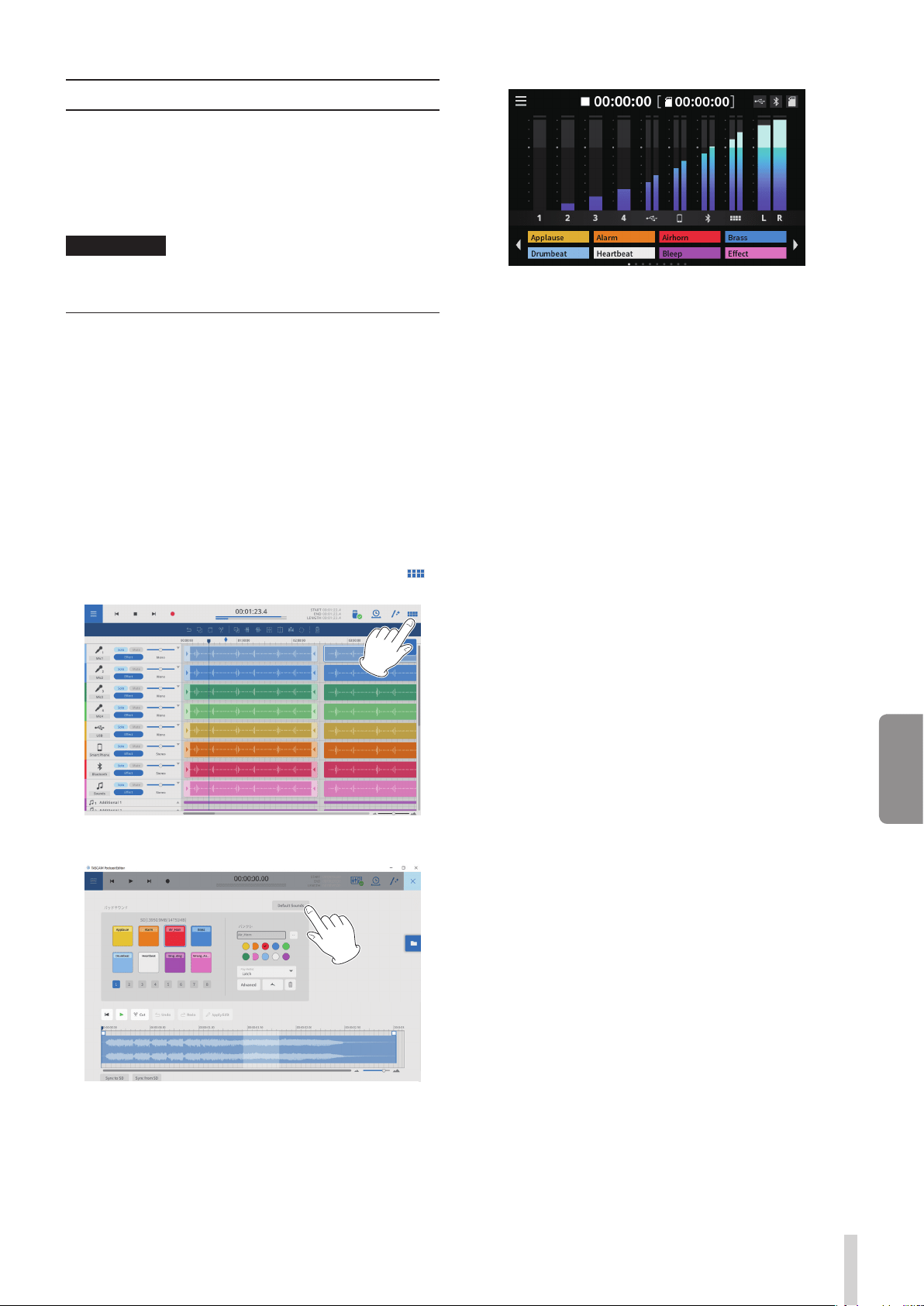
TASCAM Mixcast 4 – Bedienungsanleitung 77
DEUTSCH
Die Sound-Pads im Überblick
Sie können Effektsounds, Hintergrundmusik und anderes Audio-
material in die Sound-Pads laden und durch einfaches Antippen
auf der Hauptseite abspielen.
Jeweils acht Sound-Pads bilden ein Set. Insgesamt gibt es neun
solcher Sets (0–8), wobei Set 0 mit den ab Werk enthaltenen
Sounds vorbelegt ist. Sie können also mit jedem Pad bis zu acht
eigene Sounds verwenden.
Anmerkung
Die ab Werk enthaltenen Sounds lassen sich nicht ändern.
Einzelheiten zur Bedienung der Sound-Pads finden Sie im
Referenzhandbuch.
Sounds in die Sound-Pads laden
Sie können Sounds nur mit dem Podcast-Editor in die Pads
laden. Hier beschreiben wir, wie Sie die mit dem Podcast Editor
mitgelieferten Standard-Sounds in die Sound-Pads laden. Die
Bedienungsanleitung zu TASCAM Podcast Editor erklärt, wie Sie
andere Sounds laden können.
1. Starten Sie den Podcast-Editor auf dem Smartphone,
Tablet oder Computer.
2. Wählen Sie Neues Projekt.
3. Geben Sie eine Bezeichnung für das Projekt ein.
4. Wählen Sie einen Speicherort für das Projekt.
5. Klicken Sie auf Erstellen.
Die Hauptseite des Podcast-Editors erscheint.
6. Klicken (oder tippen) Sie auf das Sound-Pad-Symbol ( ),
um die Seite für die Sound-Pad-Einstellungen aufzurufen.
Die Hauptseite des Podcast-Editors
7. Klicken Sie auf Standard-Sounds.
Die Seite zum Bearbeiten der Sound-Pads
Damit werden die Standard-Sounds in die Sound-Pads 1–8
von Set 1 geladen.
Sobald der Vorgang abgeschlossen ist, erscheinen die
Dateinamen der zugewiesenen Sounds in den Schaltflächen
der entsprechenden Sound-Pads auf der Hauptseite des
Mixcast 4.
Darstellung wenn die Standardsounds zugewiesen sind

78 TASCAM Mixcast 4 – Bedienungsanleitung
Problembehebung
Sollten Sie bei der Benutzung dieses Geräts auf Schwierigkeiten
stoßen, probieren Sie bitte zunächst die folgenden Lösungsvor-
schläge aus, bevor Sie ihn zur Reparatur einliefern.
Wenn Sie das Problem damit nicht beheben konnten, wenden
Sie sich bitte an Ihren Fachhändler oder an einen Tascam-Ser-
vicepartner.
8
Das Gerät lässt sich nicht einschalten
Vergewissern Sie sich, dass das Netzkabel fest in der
Anschlussbuchse sitzt und mit einer Strom führenden
Steckdose verbunden ist.
8
Die SD-Karte wird nicht erkannt
i
Vergewissern Sie sich, dass die Karte ordnungsgemäß einge-
setzt ist.
i
Stellen Sie sicher, dass es sich bei der Karte um einen unter-
stützten Typ handelt (siehe Technische Daten).
i
Überprüfen Sie, ob die SD-Karte mit dem richtigen Datei-
system formatiert ist.
i
Stoppen Sie einmal die Wiedergabe oder Aufnahme.
8
Im SD-Karten-Betrieb reagiert das Gerät plötzlich
nicht mehr
Es ist ein Problem beim Einlesen der SD-Karte aufgetreten.
Werfen Sie die SD-Karte aus und setzen Sie sie erneut ein.
8
Keine Tonausgabe
i
Sehen Sie nach, ob die Kanalfader entsprechend weit
hochgezogen sind.
i
Überprüfen Sie noch einmal die Einstellungen der
angeschlossenen Geräte.
i
Drehen Sie die Kopfhörerlautstärke (PHONES) auf.
i
Sehen Sie nach, ob Kanäle stummgeschaltet sind (MUTE).
8
Das Signal, das ich aufnehmen möchte, klingt
verzerrt.
i
Stellen Sie sicher, dass die Eingangspegel auf geeignete
Werte eingestellt sind, so dass die Eingänge nicht
übersteuern.
i
Überprüfen Sie, ob möglicherweise schon der Ausgangs-
pegel einer externen Quelle zu hoch ist.
8
Aufnehmen ist nicht möglich
i
Vergewissern Sie sich, dass noch genügend Platz auf der
Speicherkarte ist.
i
Aufnehmen ist nicht möglich, wenn die Gesamtzahl von
5000 Ordnern und Dateien erreicht ist.
8
Wiedergeben ist nicht möglich
Vergewissern Sie sich, dass es sich um eine WAV-Datei mit
einer Abtastrate von 48 kHz und einer Auflösung von 24 Bit
handelt.
8
Es treten Störgeräusche auf
i
Überprüfen Sie, ob möglicherweise eines der Verbindungs-
kabel schlechten Kontakt hat.
i
Geräusche können auftreten, wenn sich ein Fernseher,
Radio, Leistungsverstärker oder anderes Gerät mit großem
Transformator in der Nähe des Recorders befindet. (Siehe
„Ergänzende Vorsichtsmaßnahmen und geeignete Aufstel-
lungsorte“ auf Seite 65.)
8
Der Ton über Bluetooth ist abgehackt oder
verrauscht
i
Überprüfen Sie, ob sich WLAN-Geräte, andere Bluetooth-
Geräte, Mikrowellengeräte oder ähnliche Geräte in der Nähe
befinden.
Halten Sie solche Geräte während des Betriebs so weit wie
möglich entfernt.
i
Versuchen Sie den Abstand zwischen dem Interface und
dem anderen Bluetooth-Gerät zu verringern. Versuchen
Sie die Ausrichtung des Bluetooth-Geräts zum Interface zu
verändern.
i
Wenn Sie auf dem Smartphone andere Apps als solche für
die Musikwiedergabe verwenden, kann das zu Aussetzern
bei der Wiedergabe führen. Beenden Sie in diesem Fall die
anderen Apps.
8
Die Bluetooth-Verbindung lässt sich nicht herstellen
oder bricht ab
i
Vergewissern Sie sich, dass das Bluetooth-Gerät einge-
schaltet ist und dessen Bluetooth-Funktion aktiviert ist.
i
Vergewissern Sie sich, dass das Bluetooth-Gerät nicht zu
weit entfernt ist.
Befinden sich beispielsweise Wände oder andere Hindernisse
zwischen dem Interface und dem anderen Bluetooth-Gerät?
i
Versuchen Sie die Ausrichtung des Bluetooth-Geräts zum
Interface zu verändern.
i
Schalten Sie das Interface aus und starten Sie es neu.
i
Entfernen Sie den Bluetooth-Eintrag „Mixcast4“ von dem
anderen Bluetooth-Gerät und versuchen Sie, die Geräte
erneut zu koppeln. (Siehe „Ein Gerät über Bluetooth
verbinden“ auf Seite 74.)
8
Das Koppeln mit einem anderen Bluetooth-Gerät
schlägt fehl
i
Vergewissern Sie sich, dass das betreffende Gerät A2DP
unterstützt.
i
Stellen Sie sicher, dass sich das andere Bluetooth-Gerät in
einem Zustand befindet, in dem die Übertragung möglich
ist. Nähere Hinweise finden Sie in der Bedienungsanleitung
des Bluetooth-Geräts.
i
Schalten Sie das Interface und das Bluetooth-Gerät aus und
anschließend wieder ein, und versuchen Sie dann erneut,
die Geräte zu koppeln.
i
Schalten Sie alle anderen in der Nähe befindlichen Bluetoo-
th-Geräte aus, ausgenommen das Gerät, mit dem Sie eine
Verbindung herstellen wollen.
i
Entfernen Sie den Bluetooth-Eintrag „Mixcast4“ von dem
anderen Bluetooth-Gerät und versuchen Sie, die Geräte
erneut zu koppeln. (Siehe „Ein Gerät über Bluetooth
verbinden“ auf Seite 74.)

TASCAM Mixcast 4 – Bedienungsanleitung 79
DEUTSCH
8
Der Computer erkennt das Interface nicht, wenn es
per USB mit ihm verbunden ist
i
Das Interface funktioniert nicht an einem USB-1.1- Anschluss.
Verbinden Sie es mit einem USB-2.0- oder USB-3.0-
Anschluss.
i
Verwenden Sie keinen USB-Hub oder -Verteiler. Verbinden
Sie das Gerät immer direkt mit einem der eingebauten
USB-Anschlüsse des Computers.
i
Wenn Sie das Problem mit den oben genannten
Maßnahmen nicht lösen können, schließen Sie das Gerät an
einem anderen USB-Anschluss des Computers an.
8
Wenn eine USB-Verbindung besteht, kommt es zu
Aussetzern im Ton oder es sind Geräusche zu hören
i
Möglicherweise ist der Prozessor des Computers überlastet.
i
Wenn der Computer über WLAN verfügt oder ein Programm
wie eine Antivirensoftware im Hintergrund läuft, schalten Sie
beide während der Verwendung des Mixcast4 aus. Wählen
Sie außerdem in den Systemeinstellungen des Computers
unter „Energieoptionen“ die Einstellung „Höchsteistung”.
i
Verwenden Sie möglichst immer das mitgelieferte
USB-Kabel. (Wenn Sie ein anderes USB-Kabel verwenden,
achten Sie darauf, dass es sich um ein möglichst kurzes,
hochwertiges Kabel mit USB-Zertifizierung handelt.)
i
Verwenden Sie möglichst einen USB-Anschluss, der sich
auf der Hauptplatine des Computers befindet. An anderen
Stellen herausgeführte USB-Anschlüsse sorgen häufiger für
Probleme.

80 TASCAM Mixcast 4 – Bedienungsanleitung
Technische Daten
Recorder
Aufnahme-/Wiedergabe-
medien
SD-Karten (64 MByte – 2 GByte)
SDHC-Karten (4–32 GByte)
SDXC-Karten (48–512 GByte)
Aufnahme-/Wieder gabe-
formate
Zweikanalige Stereo- bzw. 14-kanalige
Dateien, 48 kHz, 24Bit (WAV/BWF-Format)
Analoge Audioeingänge
8
Mikrofoneingänge 1–4
Anschlusstyp XLR/TRS-Kombibuchse
XLR XLR-3-31
(1 = Masse, 2 = heiß (+), 3 = kalt (–))
Klinke 6,3-mm-Klinkenbuchse, 3-polig
(Spitze: heiß (+), Ring: kalt (–), Hülse:
Masse)
Maximaler Eingangspegel +10dBu (LEVEL auf Minimum)
Nominaler Eingangspegel −10 dBu (LEVEL auf Minimum)
Minimaler Eingangspegel −76,5 dBu (LEVEL auf Maximum)
Max. Eingangs verstärkung 66,5 dB
Eingangsimpedanz 2,1 kΩ
8
Headset-Anschluss (TRRS) (CTIA-Standard)
Anschlusstyp 3,5-mm-Miniklinkenbuchse, 4-polig
Maximaler Eingangspegel
+4 dBV (LEVEL auf Minimum)
Nominaler Eingangspegel −16 dBV (LEVEL auf Minimum)
Minimaler Eingangspegel −82,5 dBV (LEVEL auf Maximum)
Max. Eingangsverstärkung 66,5 dB
Eingangsimpedanz 2 kΩ
8
Stereo-Line-Eingang (TRRS) (CTIA-Standard)
Anschlusstyp 3,5-mm-Miniklinkenbuchse, 4-polig
Maximaler Eingangspegel +8 dBV
Nominaler Eingangspegel −12 dBV
Eingangsimpedanz 12 kΩ
8
Symmetrischer Stereo-Line-Eingang (LINE IN L/R)
Anschlusstyp 6,3-mm-Klinkenbuchse, 3-polig (Spitze:
heiß (+), Ring: kalt (–), Hülse: Masse)
Maximaler Eingangspegel +24 dBu
Nominaler Eingangspegel +4 dBu
Eingangsimpedanz 11 kΩ
Analoge Audioausgänge
8
Kopfhöreranschlüsse (PHONES 1–4)
Anschlusstyp 6,3-mm-Stereoklinkenbuchse
Max. Ausgangsleistung 45 mW + 45 mW (THD+N: 0,1% oder
weniger, 32 Ω Lastimpedanz)
8
Headset-Anschluss (PHONES, TRRS) (CTIA-Standard)
Anschlusstyp 3,5-mm-Miniklinkenbuchse, 4-polig
Parallelschaltung mit PHONES 1
8
Line-Ausgang (LINE OUT, TRRS) (CTIA-Standard)
Anschlusstyp 3,5-mm-Miniklinkenbuchse, 4-polig
Maximaler Ausgangspegel −25 dBu
Nominaler Ausgangspegel −45 dBu
Ausgangsimpedanz 100 Ω
8
Symmetrischer Stereo-Monitor-Ausgang
(MONITOR OUT L/R)
Anschlusstyp 6,3-mm-Klinkenbuchse, 3-polig (Spitze:
heiß (+), Ring: kalt (–), Hülse: Masse)
Maximaler Ausgangspegel +20 dBu
Nominaler Ausgangspegel +0 dBu
Ausgangsimpedanz 200 Ω
8
Line-Ausgang (LINE OUT)
Anschlusstyp 3,5-mm-Stereominiklinkenbuchse
Maximaler Ausgangspegel +6 dBV
Nominaler Ausgangspegel −14 dBV
Ausgangsimpedanz 200 Ω
Sonstige Eingänge und Ausgänge
8
USB-Anschluss
Anschlusstyp USB-Typ-C-Buchse
Format USB 2.0 High-Speed
USB Audio Class 2.0
USB Mass Storage Class
Leistungsdaten Audio
Äquivalentes Eingangs-
rauschen der Mikrofon-
verstärker (EIN)
≤−125 dBu
(150Ω, LEVEL auf Maximum)
Frequenzbereich 20 Hz – 20 kHz, ±0,3 dB
(Mikrofoneingänge 1–4 , JEITA)
Fremdspannungs abstand 101 dB
(Mikrofoneingänge 1–4, Kanalfader auf 0,
20-kHz-SPCL-Tiefpassfilter, A-bewertet)
Verzerrung 0,003 %
(Mikrofoneingänge 1–4, 1 kHz Sinus,
Kanalfader auf 0, 20-kHz-SPCL-Tiefpassfilter)
Übersprechdämpfung ≥95 dB
Anmerkung zu JEITA:
Messungen entsprechend JEITA-Standard CP-2905B.
Ungefähre Aufnahmezeit (Stunden:Minuten)
Aufnahmeformat
Kapazität
4 GB 8 GB
WAV, 48 kHz, 24 Bit 14 Kanäle 0:35 1:10
2 Kanäle 4:07 8:15
Die angegebenen Zeiten stehen nicht für eine ununterbrochene Aufnahme zur
Verfügung. Die Angaben beziehen sich auf die Gesamtaufnahmezeit entspre-
chend der Speicherkapazität der verwendeten SD-Karte.

TASCAM Mixcast 4 – Bedienungsanleitung 81
DEUTSCH
Bluetooth
Sendeklasse 2
(ca. 10m* freie Übertragungsstrecke)
Unterstütztes Profil A2DP
Unterstützte A2DP-Codecs SBC, AAC
Unterstützter A2DP-
Kopierschutzmechanismus
SCMS-T
* Die angegebene Übertragungsdistanz ist ein ungefährer Wert. Sie kann
je nach Umgebungsbedingungen abweichen.
Systemvoraussetzungen Computer
Das Gerät wurde mit handelsüblichen Computersystemen
getestet, die den unten genannten Anforderungen entsprechen.
Das ist jedoch keine Garantie dafür, dass es mit jedem Computer
funktioniert, der diese Anforderungen erfüllt.
Aktualisierte Hinweise zur Kompatibilität mit verschiedenen
Betriebssystemen finden Sie gegebenenfalls auf unserer Website
(https://tascam.de/).
8
Windows
Unterstützte Betriebssysteme Windows 10, 64 Bit
Hardware-Anforderungen Windows-Computer mit einem
USB-Anschluss (2.0 oder höher);
Der Betrieb des Tascam-Treibers mit
ARM64-CPUs ist nicht garantiert.
8
Mac
Unterstützte Betriebssysteme macOS Big Sur (11.0)
macOS Catalina (10.15)
Hardware-Anforderungen Mac mit einem USB-Anschluss
(2.0 oder höher)
8
Android-Geräte
Unterstützte Betriebssysteme Android 11
Android 10
Kompatibilität mit dieser Version ist
keine Garantie für korrekte Funktion
mit jedem Gerät.
8
iOS/iPadOS-Geräte
Unterstützte Betriebssysteme iOS 14 / iPadOS 14
iOS 13 / iPadOS 13
Stromversorgung und sonstige Daten
Stromversorgung Spezieller Wechselstromadapter
(Tascam PS-P1220E NUT), DC 12 V
Leistungsaufnahme 12,5 W (maximal)
Gewicht 2,55 kg
Betriebstemperaturbereich 0–40 °C
Abmessungen (B × H × T) 375 mm × 57 mm × 264 mm
(ohne vorstehende Teile)
375 mm × 71 mm × 267 mm
(über alles)
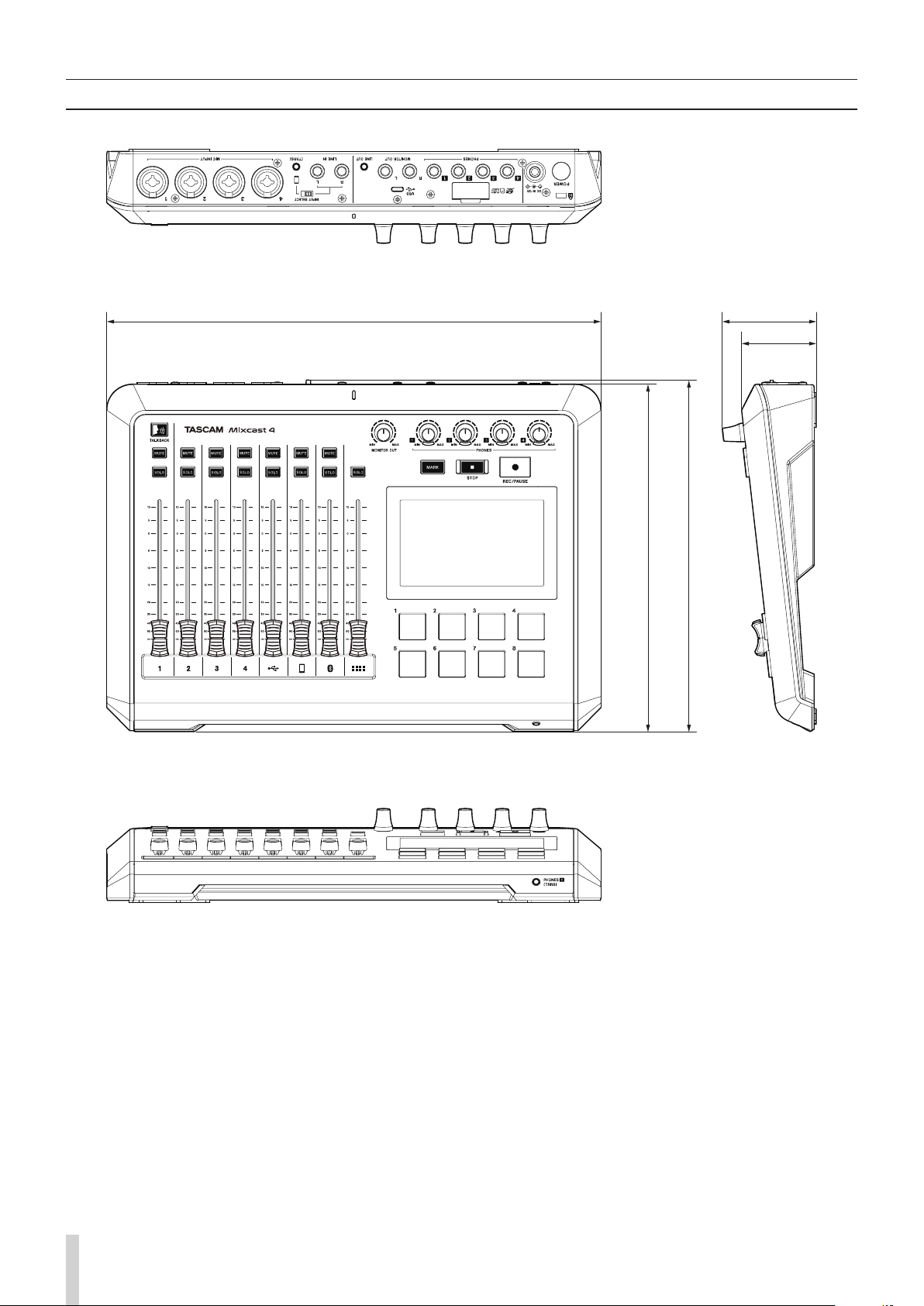
82 TASCAM Mixcast 4 – Bedienungsanleitung
Maßzeichnung
266.7mm
263.6mm
374.8mm 71.2mm
56.5mm
i
Abbildungen können teilweise vom tatsächlichen Erscheinungsbild des Produkts abweichen.
i
Änderungen an Konstruktion und technischen Daten vorbehalten.
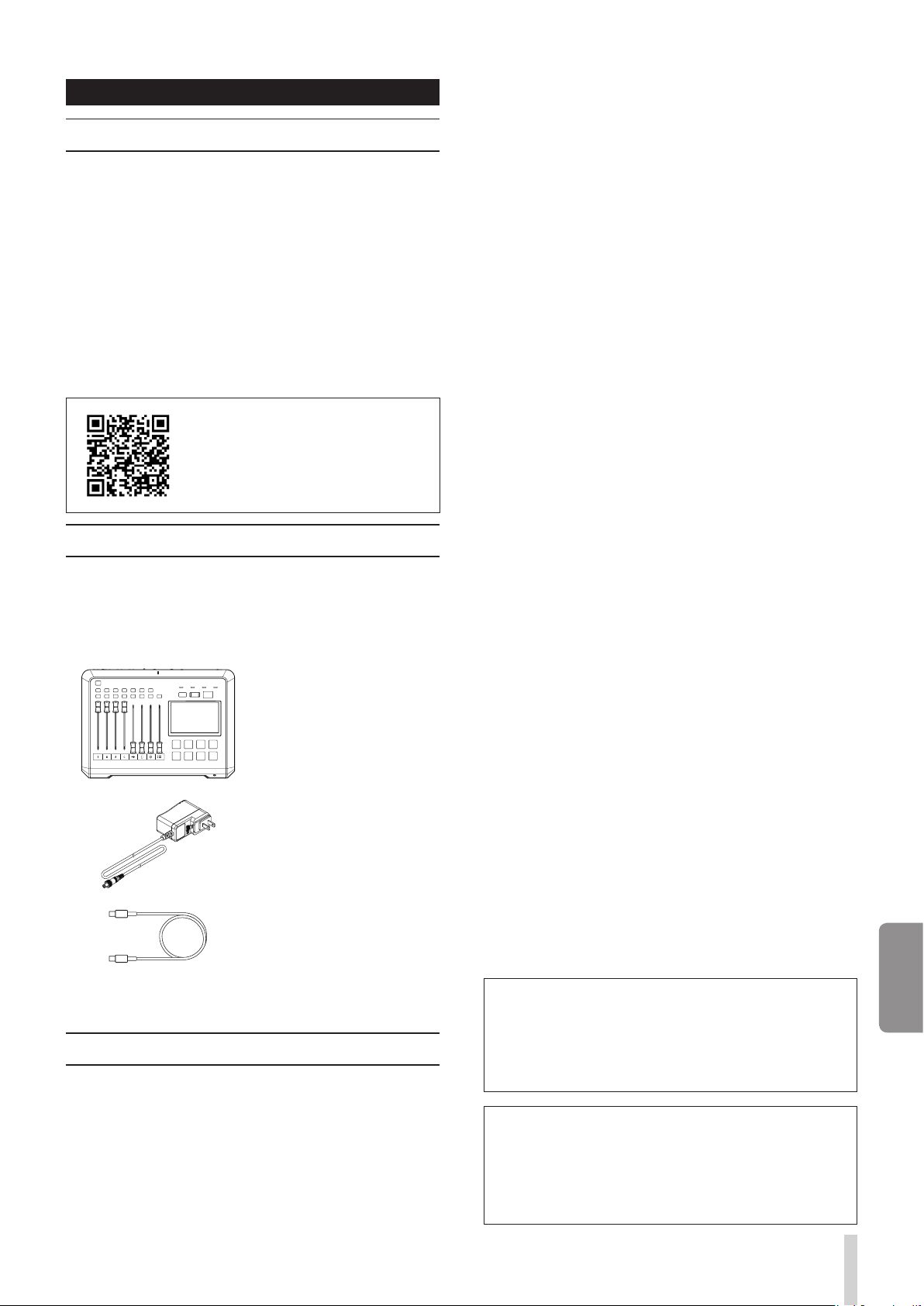
TASCAM Mixcast 4 83
ITALIANO
Manuale di istruzioni
Introduzione
Grazie per aver acquistato TASCAM Mixcast 4.
Questa interfaccia audio USB progettata per il podcasting include fun-
zioni di sound pad integrate e consente, per esempio, di aggiungere
suoni di effetti alle conversazioni con più partecipanti. Questo modello
può essere utilizzato anche per la registrazione e l'editing.
Prima di utilizzare questa unità, leggere attentamente questo manuale
di istruzioni in modo da poterla utilizzare correttamente e divertirsi a la-
vorarci per molti anni. Dopo aver terminato la lettura di questo manuale,
si prega di conservarlo in un luogo sicuro per future consultazioni.
Questo documento (il manuale di istruzioni) spiega le funzioni principali
dell'unità. Consultare il manuale di riferimento per informazioni su tutte
le funzioni dell'unità.
È possibile scaricare questo manuale di istruzioni e il manuale di riferi-
mento dal sito Web TASCAM.
Mixcast 4
https://tascam.jp/int/product/mixcast_4/docs
Articoli inclusi
Questo prodotto include i seguenti articoli. Fare attenzione quando si
apre la confezione per evitare di danneggiare gli articoli. Conservare i
materiali di imballaggio e la scatola per il trasporto in futuro. Contattare
il negozio in cui è stata acquistata questa unità se uno qualsiasi di questi
articoli manca o è stato danneggiato durante il trasporto.
Mixcast 4
x1
Adattatore AC dedicato
(PS-P1220E DADO)
o Cavo di 1,5 m di
lunghezza
x1
cavo USB
(Da tipo C a tipo C)
o Lunghezza del cavo
x1
Manuale di istruzioni (questo documento) inclusa la garanzia
x1
Guida alla registrazione di TASCAM ID
x1
Le informazioni sui prodotti in questo manuale sono fornite solo
a scopo esemplicativo e non indicano alcuna garanzia contro
le violazioni dei diritti di proprietà intellettuale di terzi e altri
diritti ad essi correlati. TEAC Corporation non si assume alcuna
responsabilità per violazioni dei diritti di proprietà intellettuale
di terzi o altre responsabilità che si vericano a seguito dell'uso
di questo prodotto.
Le proprietà protette da copyright di terzi non possono essere
utilizzate per scopi diversi dal godimento personale e simili
senza l'autorizzazione dei titolari dei diritti riconosciuti dalla
legge sul copyright. Utilizzare sempre questa attrezzatura in
modo appropriato. TEAC Corporation non si assume alcuna
responsabilità per violazioni dei diritti commesse dagli utenti di
questo prodotto.
Contents
Introduzione ........................................................................................ 83
Articoli inclusi ...................................................................................... 83
IMPORTANTI ISTRUZIONI DI SICUREZZA ........................................... 84
Precauzioni per le apparecchiature wireless ..................................... 86
Conformità del trasmettitore radio e interferenze .....................................86
Requisiti di esposizione alle radiazioni ...........................................................86
Nomi delle parti ................................................................................... 87
Panello superiore e posteriore .......................................................................... 87
Retro ............................................................................................................................88
Preparativi ............................................................................................ 89
Collegamento dell'equipaggiamento audio ................................................ 89
Collegamento dell'alimentazione elettrica ...................................................90
Accensione e spegnimento: ............................................................................... 90
Panoramica del tutorial ........................................................................................ 90
Caricamento di card SD .......................................................................................91
Impostazione della lingua, della data e dell'ora .........................................91
Panoramica del menu touchscreen .................................................................92
Effettuare le impostazioni del microfono ......................................................93
Connessione con dispositivi Bluetooth ..........................................................93
Collegamento di dispositivi e computer iOS/iPadOS/Android .............94
Configurazione delle impostazioni da utilizzare con Podcast Editor per
Windows .................................................................................................................... 94
Registrazione (operazione di base)....................................................95
Riproduzione di registrazioni (operazione di base) .........................95
Panoramica di TASCAM Podcast Editor .............................................96
Installazione di TASCAM Podcast Editor.........................................................96
Panoramica dei pulsanti SOUND PAD ................................................ 96
Assegnazione di suoni ai pulsanti SOUND PAD ..........................................96
Risoluzione dei problemi .................................................................... 98
Bluetooth
® ..................................................................................................................................................................99
Sicurezza della trasmissione ...............................................................................99
Informazioni sulle card SD .................................................................. 99
Precauzioni per l’uso ............................................................................................. 99
Protezione da scrittura della card SD .............................................................. 99
Nota sulla formattazione ..................................................................................... 99
Attenzione alla condensa ................................................................... 99
Pulizia dell'apparecchio ...................................................................... 99
Precauzioni per il posizionamento e l'uso .........................................99
Informazioni sul servizio di assistenza clienti TASCAM .................... 99
Specifiche/valori nominali ................................................................100
Specifiche del registratore ................................................................................100
Misurazioni dell'ingresso audio analogico ..................................................100
Misurazioni audio dell'uscita analogica .......................................................100
Controllo input/output ......................................................................................100
Prestazioni audio ..................................................................................................100
Tempi di registrazione (in ore: minuti) ..........................................................100
Bluetooth ................................................................................................................100
Requisiti di sistema del computer .................................................... 101
Windows ..................................................................................................................101
Mac ............................................................................................................................101
Dispositivi iOS/iPadOS ........................................................................................101
Dispositivi Android ..............................................................................................101
Altro .................................................................................................... 101
Dimensioni ......................................................................................... 102

84 TASCAM Mixcast 4
IMPORTANTI ISTRUZIONI DI SICUREZZA
AVVERTENZA: PER PREVENIRE IL RISCHIO DI INCENDI O SCOSSE
ELETTRICHE, NON ESPORRE QUESTO APPARECCHIO A PIOGGIA O UMIDITÀ.
For U.S.A.
Supplier's Declaration of Conformity
Model Number: Mixcast 4
Trade Name: TASCAM
Responsible party: TEAC AMERICA, INC.
Address: 10410 Pioneer Blvd. Suite #1 Santa Fe Springs, California
90670, U.S.A.
Telephone number: 1-323-726-0303
This device complies with Part 15 of the FCC Rules. Operation is
subject to the following two conditions: (1) this device may not cause
harmful interference, and (2) this device must accept any interference
received, including interference that may cause undesired operation.
INFORMATION TO THE USER
This equipment has been tested and found to comply with the limits
for a Class B digital device, pursuant to Part 15 of the FCC Rules. These
limits are designed to provide reasonable protection against harmful
interference in a residential installation. This equipment generates,
uses, and can radiate radio frequency energy and, if not installed and
used in accordance with the instruction manual, may cause harmful
interference to radio communications. However, there is no guarantee
that interference will not occur in a particular installation. If this
equipment does cause harmful interference to radio or television
reception, which can be determined by turning the equipment o and
on, the user is encouraged to try to correct the interference by one or
more of the following measures.
a) Reorient or relocate the receiving antenna.
b) Increase the separation between the equipment and receiver.
c) Connect the equipment into an outlet on a circuit dierent from
that to which the receiver is connected.
d) Consult the dealer or an experienced radio/TV technician for help.
CAUTION
Changes or modications to this equipment not expressly approved
by TEAC CORPORATION for compliance could void the user’s authority
to operate this equipment.
For Canada
THIS CLASS B DIGITAL APPARATUS COMPLIES WITH CANADIAN ICES-003.
CET APPAREIL NUMERIQUE DE LA CLASSE B EST CONFORME A LA NORME
NMB-003 DU CANADA.
Questo prodotto è conforme alla richiesta delle
Direttive Europee e agli altri Regolamenti della
Commissione.
1. Leggere le istruzioni.
2. Conservare queste istruzioni.
3. Fare attenzione a tutte le avvertenze.
4. Seguire tutte le istruzioni.
5. Non utilizzare questo apparecchio vicino all'acqua.
6. Pulire solamente con un panno asciutto.
7. Non ostruire le aperture per la ventilazione. Installare secondo le
istruzioni del produttore.
8. Non installare vicino a sorgenti di calore come termosifoni, diusori,
stufe o altre apparecchiature (come gli amplicatori) che producano
calore.
9. 9) Non manomettere le caratteristiche di sicurezza della spina
polarizzata o con messa a terra. Una spina polarizzata presenta
due spinotti, uno più largo dell'altro. Una spina con messa a terra
presenta due spinotti e un terzo polo di messa a terra. Lo spinotto
largo o il terzo polo sono presenti per garantire la sicurezza
dell'utente. Se la spina fornita non entra nella presa, consultare un
elettricista per la sostituzione della presa obsoleta.
10. Proteggere il cavo di alimentazione dal camminare o pizzicare in
particolare nelle spine, nelle prese di corrente e nel punto in cui esce
dall'apparecchio.
11. Utilizzare solo collegamenti/accessori specicati dal produttore.
12. Utilizzare solo con un carrello, supporto, cavalletto, sostegno o
tavolo specicati dal produttore o acquistati con l'apparecchio.
Quando si utilizza un carrello, usare cautela quando si sposta
la combinazione di carrello/apparecchio per evitare lesioni da
ribaltamento.
13. Scollegare l'apparecchio durante i temporali o quando non viene
utilizzato per lunghi periodi di tempo.
14. Per eventuali controlli, contattare il personale per l'assistenza
qualicato. L'assistenza è necessaria quando l'apparecchio ha subito
un qualsiasi danneggiamento, come per esempio danneggiamenti
a cavo di alimentazione o spina, rovesciamento di liquidi o caduta
di oggetti all'interno dell'apparecchiatura, esposizione a pioggia o
umidità, malfunzionamenti o cadute.
o L'apparato preleva potenza nominale non operativa dalla presa AC
con il suo interruttore POWER o STANDBY/ON non in posizione ON.
o Se la spina di rete viene utilizzata come dispositivo di scollegamento,
quest'ultimo deve rimanere facilmente accessibile.
o È necessario prestare attenzione quando si utilizzano auricolari o
cue con il prodotto poiché una pressione sonora eccessiva (volume)
dagli auricolari o dalle cue può causare la perdita dell'udito.
o Se si vericano problemi con questo prodotto, contattare TEAC per un
riferimento all'assistenza. Non utilizzare il prodotto no a quando non
è stato riparato.

TASCAM Mixcast 4 85
ITALIANO
IMPORTANTI ISTRUZIONI DI SICUREZZA
AVVERTENZA
o Per evitare possibili danni all'udito, non usare ad alto volume
per periodi prolungati.
ATTENZIONE
o Non esporre questo apparecchio a gocce o schizzi.
o Non collocare alcun oggetto pieno di liquidi, come vasi,
sull'apparecchio.
o Non installare questo apparecchio in uno spazio ristretto come una
libreria o unità simile.
o L'apparecchio deve essere posizionato abbastanza vicino alla
presa AC in modo da poter aerrare facilmente la spina del cavo di
alimentazione in qualsiasi momento.
o Se il prodotto utilizza batterie (incluso un pacco batteria o batterie
installate), non devono essere esposte alla luce solare, al fuoco o al
calore eccessivo.
o ATTENZIONE per i prodotti che utilizzano batterie al litio sostituibili:
c'è pericolo di esplosione se una batteria viene sostituita con un
tipo di batteria non corretto. Sostituire solo con batteria dello stesso
tipo o equivalente.
o La batteria installata è soggetta a una pressione dell'aria
estremamente bassa che può provocare un'esplosione o la perdita
di liquido o gas inammabile.
Per i clienti europei:
Smaltimento di apparecchiature elettriche ed elettroniche e
batterie e/o accumulatori
(a) Tutte le apparecchiature elettroniche/elettriche e riuti delle pile/
accumulatori devono essere smaltiti separatamente rispetto alla
raccolta dierenziata municipale, mediante impianti di raccolta
designati dalle autorità governative o locali.
(b) Lo smaltimento di apparecchiature elettriche/elettroniche e riuti
di pile/accumulatori correttamente, si contribuisce a risparmiare
preziose risorse ed evitare potenziali eetti negativi sulla salute
umana e sull'ambiente.
(c) Lo smaltimento non corretto dei riuti di apparecchiature
elettronico/elettrico e le batterie/accumulatori può avere gravi
eetti sull'ambiente e sulla salute umana a causa della presenza di
sostanze pericolose nelle apparecchiature.
(d) I simboli Riuti apparecchiature elettriche ed elettroniche
(RAEE), che mostrano bidoni su ruote che sono state
incrociate fuori, indicano che le apparecchiature
elettriche/elettroniche e batterie/accumulatori devono
essere raccolti e smaltiti separatamente dai riuti
domestici.
Se una batteria o accumulatore contiene più i valori
specicati di piombo (Pb), mercurio (Hg), e/o cadmio (Cd)
come denito nella direttiva sulle batterie (2006/66/CE),
poi i simboli chimici di questi elementi sarà indicato sotto
il simbolo RAEE.
(e) I sistemi di restituzione e raccolta sono disponibili per gli utenti
nali. Per informazioni più dettagliate circa lo smaltimento
delle vecchie apparecchiature elettriche/elettroniche e riuti di
pile/accumulatori, si prega di contattare il comune, il servizio
di smaltimento riuti o il negozio dove è stato acquistato
l'apparecchio.
Pb, Hg, Cd
86 TASCAM Mixcast 4
Precauzioni per le apparecchiature wireless
Conformità del trasmettitore radio e interferenze
Questo prodotto ha la funzione di trasmettitore a banda larga
utilizzando la banda a 2,4 GHz.
Usare gamma di frequenza: 2402 MHz - 2480 MHz
Potenza di uscita massima: Bluetooth® Classe 2 (inferiore a 2,5 mW)
Utilizzare solo nel paese in cui è stato acquistato il prodotto. A seconda
del paese, potrebbero esistere limitazioni all'uso della tecnologia
wireless Bluetooth.
Model for USA
Declaration of Conformity
Responsible party: TEAC AMERICA, INC.
Address: 10410 Pioneer Blvd. Suite #1 Santa Fe Springs,
California 90670, U.S.A.
Telephone number: 1-323-726-0303
This device complies with Part.15 of FCC Rules. Operation is subject
to the following two conditions: (1) this device may not cause
harmful interference, and (2) this device must accept any interference
received, including interference that may cause undesired operation.
Labeling of authorization
Contains FCC ID: XEG-AKBT10
Model for Canada
Compliance of radio transmitter
This device complies with Industry Canada’s licence-exempt RSSs.
Operation is subject to the following two conditions:
1) This device may not cause interference
2) This device must accept any interference, including interference
that may cause undesired operation of the device.
Labeling of authorization
Contains IC: 1559C-AKBT10
Modello per SEE (Spazio economico europeo)
Con la presente, TEAC Corporation dichiara che il
tipo di apparecchiatura radio MIxcast4 è conforme
alla Direttiva 2014/53/UE e alle altre Direttive o
Regolamenti della Commissione.
Il testo completo della dichiarazione di conformità UE è disponibile al
seguente indirizzo Internet: Contattaci tramite e-mail.
https://tascam.eu/en/contact.html
Requisiti di esposizione alle radiazioni
Questa apparecchiatura è conforme alla normativa, riconosciuta a
livello internazionale, per il caso di esposizione umana alle onde radio
generate dal trasmettitore.
Dichiarazione di conformità
Model for USA
This equipment complies with FCC radiation exposure limits set forth
for an uncontrolled environment and meets the FCC radio frequency
Exposure Guidelines.
Model for Canada
This equipment complies with IC RSS-102 radiation exposure limits set
forth for an uncontrolled environment.
Model for USA/Canada
This equipment complies with FCC/IC radiation exposure limits set forth
for an uncontrolled environment and meets the FCC radio frequency
(RF) Exposure Guidelines and RSS-102 of the IC radio frequency (RF)
Exposure rules. This equipment has very low levels of RF energy that it
deemed to comply without maximum permissive exposure evaluation
(MPE). But it is desirable that it should be installed and operated
keeping the radiator at least 20 cm or more away from person’s body
(excluding extremities: hands, wrists, feet and ankles).
Modello per SEE (Spazio economico europeo)
Questa apparecchiatura è conforme a EN 62479; Valutazione della
conformità delle apparecchiature elettroniche ed elettriche a bassa
potenza con le restrizioni di base relative all'esposizione umana
ai campi elettromagnetici; la norma armonizzata della DIRETTIVA
2014/53/UE.
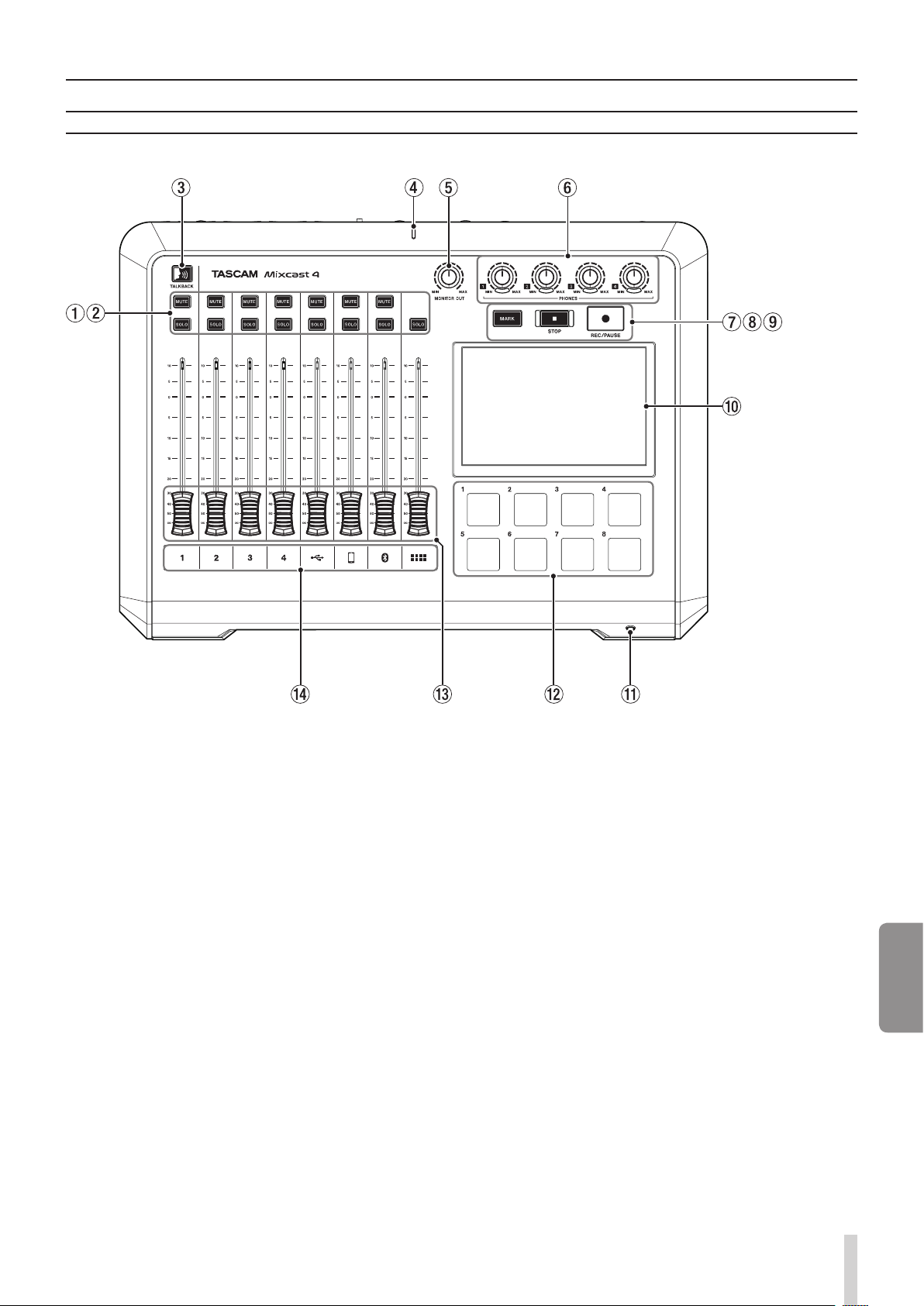
TASCAM Mixcast 4 87
ITALIANO
Nomi delle parti
Panello superiore e posteriore
1 Pulsanti MUTE
Premendo un pulsante MUTE si silenzia il segnale in ingresso su quel
canale.
2 Pulsanti SOLO
Premendo un pulsante SOLO si abilita il monitoraggio del segnale in
ingresso su quel canale tramite il presa PHONES 1 sul retro o PHONES
(TRRS) 1 presa sul davanti (ciò non influisce sulla registrazione).
3 Pulsante TALKBACK
Mentre si preme questo pulsante, il segnale in ingresso tramite MIC
INPUT 1 viene emesso tramite PHONES 2 - 4 prese sul retro. (Questo
suono non verrà registrato durante la registrazione).
4 Indicatore di registrazione
Si accende durante la registrazione.
5 Manopola MONITOR OUT
Usare per regolare l'uscita dei presa MONITOR OUT e LINE OUT sul
retro.
6 Manopole PHONES 1 - 4
Collegare alle prese PHONES 1 - 4 sul retro o PHONES (TRRS) 1 sul
davanti.
7 Pulsante MARK
Durante la riproduzione, registrazione o pausa, premere questo pul-
sante per aggiungere un marcatore nel punto corrente.
8 Pulsante STOP
Premere per interrompere la riproduzione o la registrazione.
9 Pulsante REC/PAUSE
Premere per avviare la registrazione. Durante la registrazione, preme-
re questo pulsante per mettere in pausa.
0 Touch screen
Questo consente di monitorare i segnali di ingresso e mostra lo stato
di funzionamento dell'unità.
È possibile effettuare varie impostazioni tramite il tocco.
(Vedere Panoramica del menu touchscreen a pagina 92).
q PHONES (TRRS) 1 Jack (standard CTIA)
Collegare qui una cuffia, ad esempio .
(Vedere Collegamento delle cuffie a pagina 89).
I segnali di ingresso di un microfono con cuffia possono essere im-
messi sul canale 1 utilizzando un'impostazione di menu. (standard
CTIA)
w Pulsanti SOUND PAD (1-8)
Premere questi pulsanti per riprodurre gli effetti sonori, la musica di
sottofondo e altro audio ad essi assegnato.
Usa il software TASCAM Podcast Editor per impostare le sorgenti au-
dio.
(Vedere Panoramica di TASCAM Podcast Editor a pagina 96 e Pano-
ramica dei pulsanti SOUND PAD a pagina 96 ).
e Fader di canale
Usare per regolare i livelli di mandata dei segnali dei canali.
r Indicatori di canale
I LED dei canali si accendono in rosso quando vengono rilevati so-
vraccarichi in ingresso.
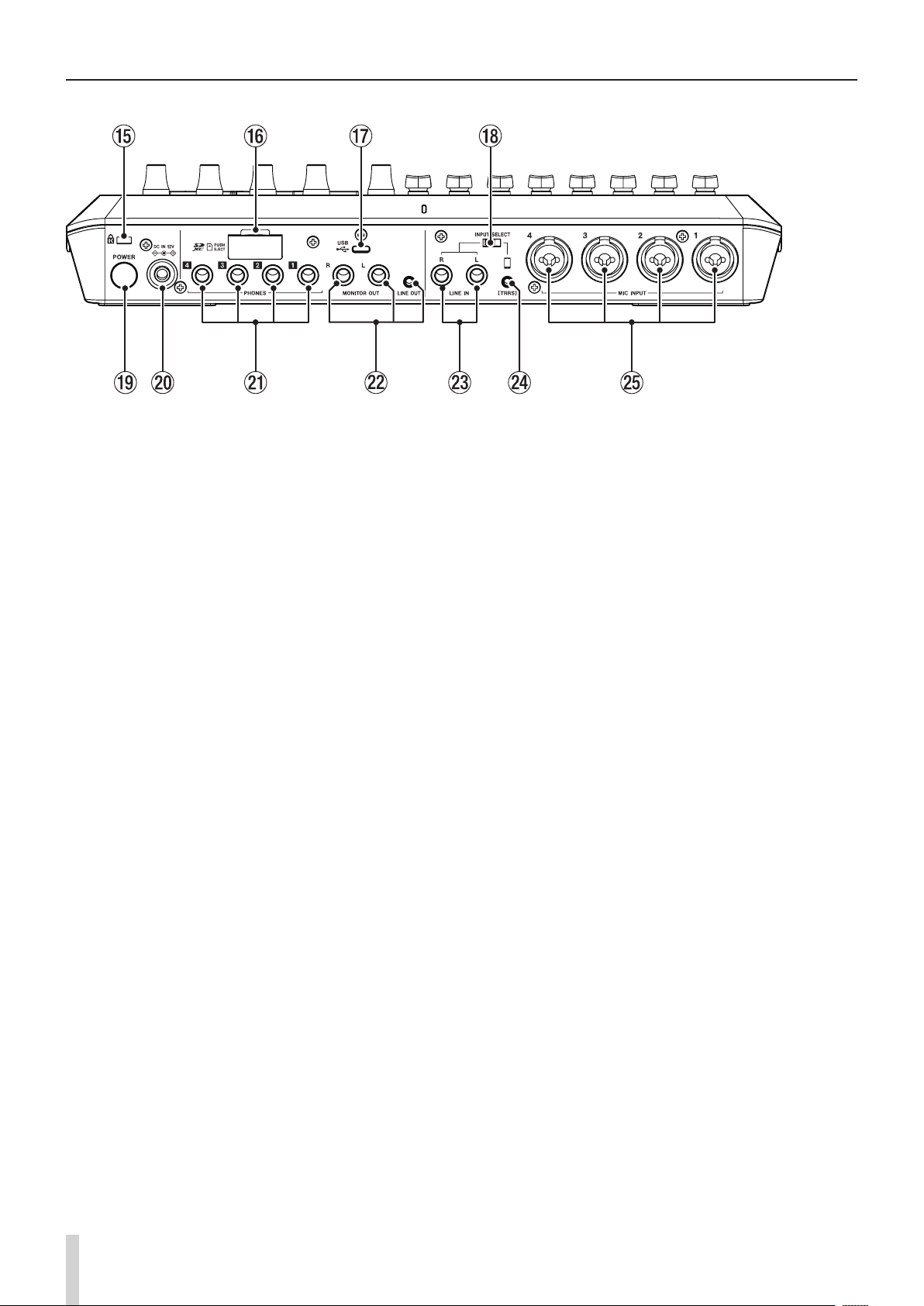
88 TASCAM Mixcast 4
Retro
t Presa di sicurezza Kensington
y Slot per card SD
Usa questo slot per inserire le card SD.
(Vedere Specifiche del registratore a pagina 100).
u Porta USB (tipo C)
Questa è una porta USB di tipo C.
Usalo per collegare un computer, uno smartphone o un tablet.
(Vedere Collegamento di dispositivi e computer iOS/iPadOS/Android
a pagina 94).
i Interruttore INPUT SELECT
Usare questo per commutare l'ingresso tra le prese LINE IN L/R e LINE
IN (TRRS).
o Pulsante di accensione
Accende e spegne l'unità.
(Vedere Accensione e spegnimento: a pagina 90).
p Connettore DC IN 12V
Collegare qui l'adattatore AC incluso (PS-P1220E DADO).
(Vedere Collegamento dell'alimentazione elettrica a pagina 90).
a Prese PHONES 1 - 4
Usare queste prese stereo standard da 6,3 mm per collegare le cuffie.
Utilizzare adattatori (mini presa stereo da 3,5 mm) per collegare le
cuffie con mini spine. (Vedere Collegamento di apparecchiature di
registrazione a pagina 89).
s USCITA MONITOR L/R e LINE OUT
Collegare a questi altoparlanti monitor (altoparlanti alimentati o un
amplificatore e sistema di altoparlanti) o apparecchiature di regi-
strazione. (Vedere Collegamento degli altoparlanti monitor a pagina
89 e Collegamento di apparecchiature di registrazione a pagina
89 ).
o
Utilizzare la manopola MONITOR OUT in alto per regolare il livello
di uscita.
d LINEA IN L/R presa
Collegare qui un lettore multimediale o un altro dispositivo audio.
o
Impostare l'interruttore INPUT SELECT sul lato LINE IN per usarli.
(Vedere Collegamento di smartphone, lettori multimediali e disposi-
tivi simili a pagina 89).
f Presa LINE IN (TRRS) (standard CTIA)
Collegare uno smartphone o un altro dispositivo portatile qui. (stan-
dard CTIA)
o
Impostare l'interruttore INPUT SELECT sul lato (TRRS) per usarlo.
(Vedere Collegamento di smartphone, lettori multimediali e disposi-
tivi simili a pagina 89).
g Presa MIC INPUT 1–4
Collegare microfoni dinamici ea condensatore a questi.
(Vedere Collegamento di microfoni a pagina 89).
(Per la selezione del tipo di microfono, vedereEffettuare le imposta-
zioni del microfono a pagina 93 ).
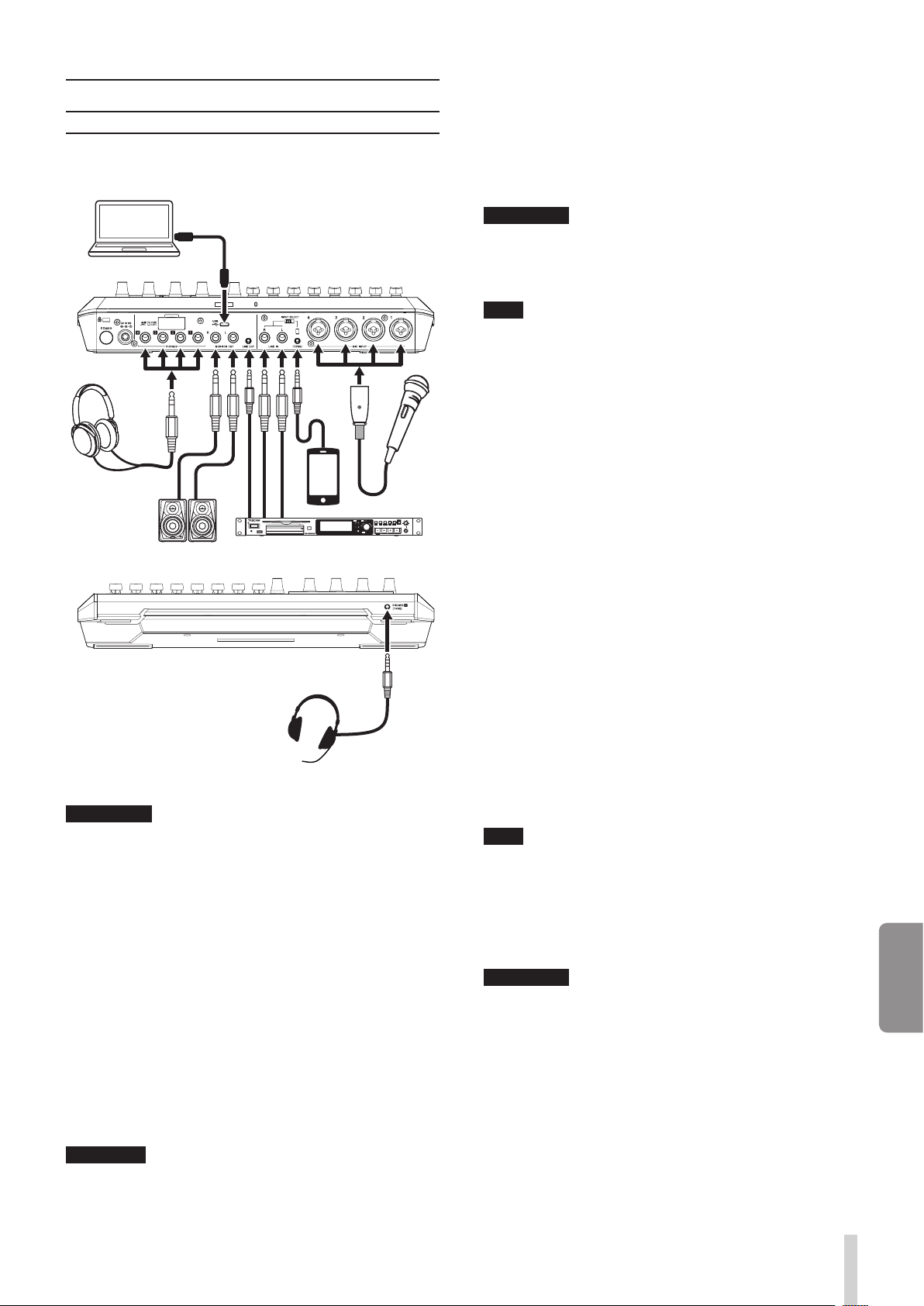
TASCAM Mixcast 4 89
ITALIANO
Preparativi
Collegamento dell'equipaggiamento audio
Davanti
Detro
Esempio di collegamento
V
CAUTELA
Prima di collegare le apparecchiature audio, impostare le manopole
e i fader di questa unità e i controlli del livello di uscita dei
dispositivi collegati sui valori più bassi. La mancata osservanza
di questa precauzione potrebbe causare forti rumori improvvisi
dall'apparecchiatura di monitoraggio e ciò potrebbe danneggiare
l'apparecchiatura o danneggiare l'udito.
i
Manopole PHONES 1 - 4
i
Manopola MONITOR OUT
i
Fader dei canali (tutti i canali)
Collegamento di microfoni
Collegare i microfoni alle prese MIC INPUT 1–4 sul retro dell'unità.
Puntare i microfoni verso le sorgenti sonore e collocare l'unità in una po-
sizione stabile dove ci siano poche vibrazioni.
Dopo averli collegati, utilizzare le impostazioni del microfono nella
schermata Input per impostare i tipi di microfono su dinamico o conden-
satore (Effettuare le impostazioni del microfono a pagina 93).
ATTENZIONE
i
Non collegare microfoni compatibili con l'alimentazione plug-in.
Ciò potrebbe causare danni.
i
Quando "Condenser" è selezionato come impostazione del micro-
fono per un presa MIC INPUT, l'alimentazione phantom (+48V) ver-
rà attivata. Ciò potrebbe danneggiare i microfoni dinamici se sono
collegati.
Collegamento delle cuffie
Collegare le cuffie alle prese PHONES 1 - 4 sul retro.
V
CAUTELA
Prima di collegare le cue, ridurre al minimo i volumi con le
manopole PHONES 1 - 4. In caso contrario, potrebbero vericarsi forti
rumori improvvisi, che potrebbero danneggiare l'udito o causare altri
problemi.
NOTA
Il volume di uscita potrebbe essere ridotto se vengono utilizzati con-
temporaneamente PHONES 1 e PHONES (TRRS).
Collegamento di smartphone, lettori multimediali e disposi-
tivi simili
Collegare smartphone e altri dispositivi portatili, lettori multimediali e al-
tri dispositivi audio alle prese LINE IN (TRRS) o LINE IN sul retro dell'unità.
Ciò consente l'ingresso di queste sorgenti sonore.
Impostare l'interruttore INPUT SELECT sul retro dell'unità sul tipo di in-
gresso che si desidera utilizzare.
p
Quando si collega uno smartphone o un altro dispositivo portatile:
Impostare l'interruttore INPUT SELECT sul lato TRRS.
p
Quando si collega un lettore multimediale o un altro dispositivo audio:
Impostare l'interruttore INPUT SELECT sul lato LINE IN.
Collegamento degli altoparlanti monitor
Collegare gli altoparlanti monitor (altoparlanti alimentati o un amplifica-
tore e un sistema di altoparlanti) alle prese MONITOR OUT sul retro.
Utilizzare la manopola MONITOR OUT in alto per regolare il volume
dell'altoparlante.
Collegamento di apparecchiature di registrazione
Le sorgenti audio in ingresso in questa unità e il suono riprodotto da
questa unità possono essere emessi dalle prese LINE OUT sul retro e in-
viati all'apparecchiatura di registrazione.
Collegamento delle cuffie
Collegare una cuffia alla presa PHONES (TRRS) 1 sul davanti.
NOTA
i
È possibile effettuare un'impostazione per utilizzare il microfono
delle cuffie come ingresso del canale 1 quando la schermata di in-
put è aperta sul touchscreen. Vedere il Manuale di riferimento per i
dettagli.
i
Il volume di uscita potrebbe essere ridotto se vengono utilizzati
contemporaneamente PHONES 1 e PHONES (TRRS).
V
CAUTELA
Prima di collegare una cuffia, ridurre al minimo il livello delle PHONES
1 manopola in alto. In caso contrario, potrebbero verificarsi forti ru-
mori improvvisi, che potrebbero danneggiare l'udito o causare altri
problemi.
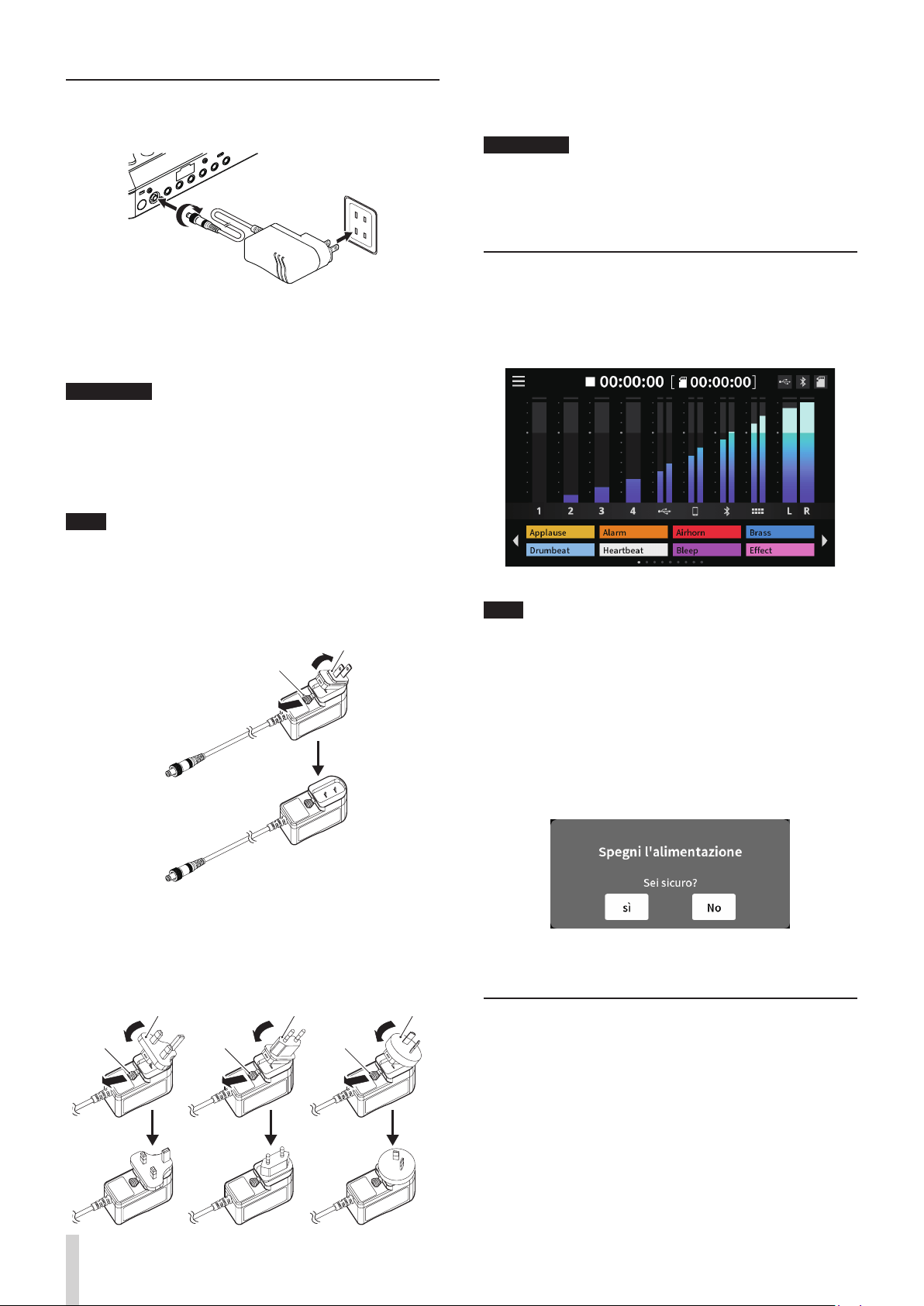
90 TASCAM Mixcast 4
Collegamento dell'alimentazione elettrica
Utilizzare l'adattatore AC incluso (PS-P1220E NUT) per collegare un ali-
mentatore all'unità come mostrato di seguito.
1. Collegare la spina CC dell'adattatore AC al connettore DC IN 12V sul
retro dell'unità.
2. Ruotare il dado sulla spina CC per fissarla al connettore DC IN 12V.
3. Collegare l'adattatore AC a una presa.
V
CAUTELA
Collegare sempre l'adattatore AC incluso (PS-P1220E NUT), specificato
per l'uso con questa unità.
L'uso di un adattatore diverso potrebbe causare malfunzionamenti,
incendi o scosse elettriche.
Sostituzione della spina della presa
NOTA
Se acquistato nuovo, l'adattatore AC PS-P1220E DADO incluso spe-
cificato per questa unità dispone già di una presa (A) collegata. Non
dovrebbe essere necessario cambiare la spina.
1. Spostare la manopola (1) sull'adattatore AC PS-P1220E NUT nella
direzione della freccia ed estrarre la spina (A).
1
2. Selezionare la spina che corrisponde alla presa AC tra gli altri 3 tipi
inclusi (B, C o D).
3. Spostare la manopola (1) nella direzione della freccia e collegare la
spina all'adattatore AC.
1
1
1
Questo completa la sostituzione della spina della presa.
Dopo aver cambiato la spina, verificare che non sia allentata o storta e
che tutto sia normale prima di collegarla a una presa.
V
CAUTELA
Non utilizzare l'adattatore se c'è qualcosa di anormale sulla spina
dopo averla cambiata. Utilizzare quando la spina è anormale potrebbe
causare incendi o scosse elettriche.
Contattare il rivenditore presso il quale è stata acquistata l'unità o un
centro di assistenza TASCAM per richiedere la riparazione.
Accensione e spegnimento:
Accensione/spegnimento
Premere una volta il pulsante POWER sul retro dell'unità per accenderla.
Dopo che il logo Mixcast 4 è apparso sul touchscreen e l'avvio è stato
completato, la schermata principale apparirà come mostrato di seguito.
Schermata iniziale
NOTA
Un tutorial che spiega l'unità in modo semplice apparirà la prima volta
che viene accesa dopo l'acquisto. Quindi, la schermata Altri si aprirà
sul touchscreen in modo che sia possibile effettuare le impostazioni
di lingua e data/ora. (VedereImpostazione della lingua, della data e
dell'ora a pagina 91)
Spegnimento
Tenere premuto il pulsante di accensione per spegnere il dispositivo.
Quando viene visualizzato un messaggio a comparsa sul touchscreen
per confermare lo spegnimento, rilasciare il pulsante POWER.
Schermata a comparsa
Toccare "sì" sul touchscreen per eseguire la procedura di spegnimento e
spegnere l'unità.
Panoramica del tutorial
Quando l'unità è accesa, si aprirà una schermata tutorial per spiegare le
basi del funzionamento dell'unità.
Se il tutorial non è necessario, toccare
5
per chiuderlo.
Mettere un segno di spunta nella casella "Hide Tutorial" prima di chiu-
dere il messaggio per evitare che venga mostrato in futuro (questo
messaggio verrà visualizzato di nuovo se l'unità viene ripristinata alle im-
postazioni predefinite. Vedere il Manuale di riferimento per le procedure
per ripristinare le impostazioni predefinite dell'unità).
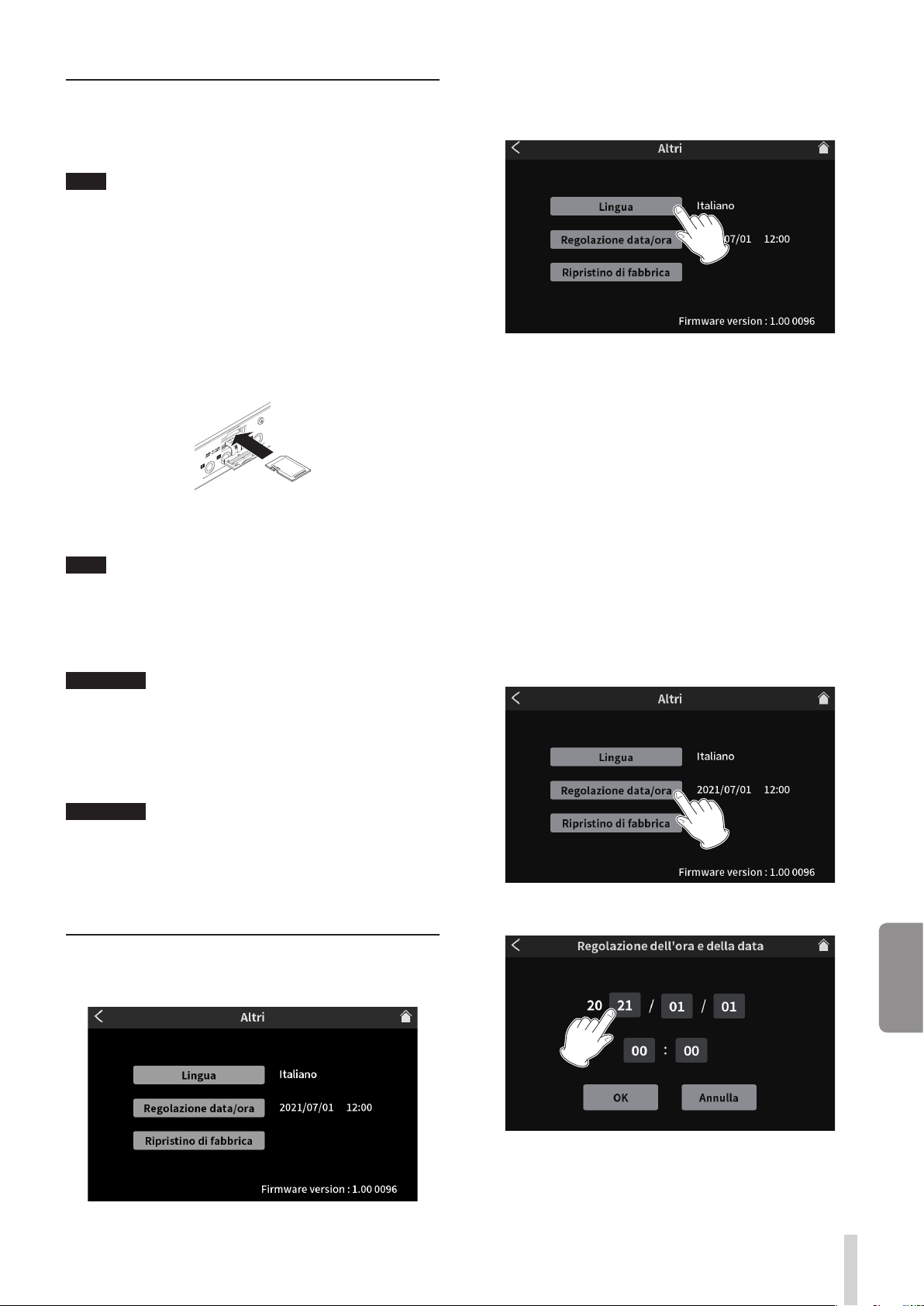
TASCAM Mixcast 4 91
ITALIANO
Caricamento di card SD
Questa unità utilizza card SD per la registrazione e la riproduzione.
Questa unità può utilizzare card SD di Classe 10 o superiore e compatibili
con gli standard SD, SDHC o SDXC.
NOTA
Questo prodotto non include una card SD.
Si prega di acquistare tutto ciò di cui si ha bisogno per i propri usi.
Si consiglia di utilizzare card SD con capacità di almeno 64 GB perché
le registrazioni multitraccia di tutti gli ingressi dei canali utilizzano
grandi quantità di spazio.
Un elenco di card SD che sono state testate per l'uso con questa unità
può essere trovato accedendo al sito TEAC Global (http://teac-global.
com). Controllare la pagina per questo prodotto. È possibile anche
contattare l'assistenza clienti TASCAM.
Aprire il coperchio dello slot della card SD sul retro e inserire la card nello
slot finché non scatta all'interno.
Se sul touchscreen viene visualizzato un messaggio a comparsa che sug-
gerisce la formattazione quando viene inserita una card SD, seguire le
istruzioni nel messaggio per formattare la card.
NOTA
Le card SD formattate da questa unità sono ottimizzate per migliorare
le prestazioni durante la registrazione. Utilizzare questa unità per for-
mattare le card SD da utilizzare con essa. Potrebbero verificarsi errori
durante la registrazione con questa unità utilizzando una card SD for-
mattata da un computer o da un altro dispositivo.
ATTENZIONE
La formattazione di una card SD cancellerà tutti i dati su di essa. Ese-
guire un backup dei dati necessari prima della formattazione.
Rimozione di card SD
Innanzitutto, spegnere l'unità o interrompere il funzionamento. Quindi,
premere delicatamente la card SD per espellerla e rimuoverla
ATTENZIONE
Non rimuovere mai una card SD quando l'unità è in funzione (inclusa
la registrazione, la riproduzione o la scrittura di dati sulla card SD). Ciò
potrebbe causare il fallimento della registrazione, la perdita di dati
e forti rumori improvvisi dalle apparecchiature di monitoraggio, che
potrebbero danneggiare l'apparecchiatura, danneggiare l'udito o cau-
sare altri problemi.
Impostazione della lingua, della data e dell'ora
La schermata Others si aprirà la prima volta che l'unità viene accesa dopo
l'acquisto e ogni volta che l'orologio interno è stato ripristinato.
Altri Screen
p
L'inglese è la lingua di default.
Selezione della lingua
Selezionare la lingua da utilizzare per menu e i messaggi con la voce Lin-
gua nella schermata Altri.
Altri Screen
Opzioni
English: usa l'inglese (impostazione predefinita)
日本語: usa il giapponese
Français: usa il francese
Español: usa il spagnolo
Deutsch: usa il tedesco
Italiano: usa il italiano
Русский язык: usa il russo
中文: usa il cinese
한글: usa il coreano
Impostazione della data e dell'ora
1. Nella schermata Altri, toccare il pulsante di regolazione Date/Time
per aprire la schermata di regolazione della data e dell'ora.
Altri Screen
2. Scorrere le voci di data e ora su e giù per impostarle.
Schermata di regolazione della data e dell'ora
3. Dopo aver completato le impostazioni, toccare il pulsante OK.
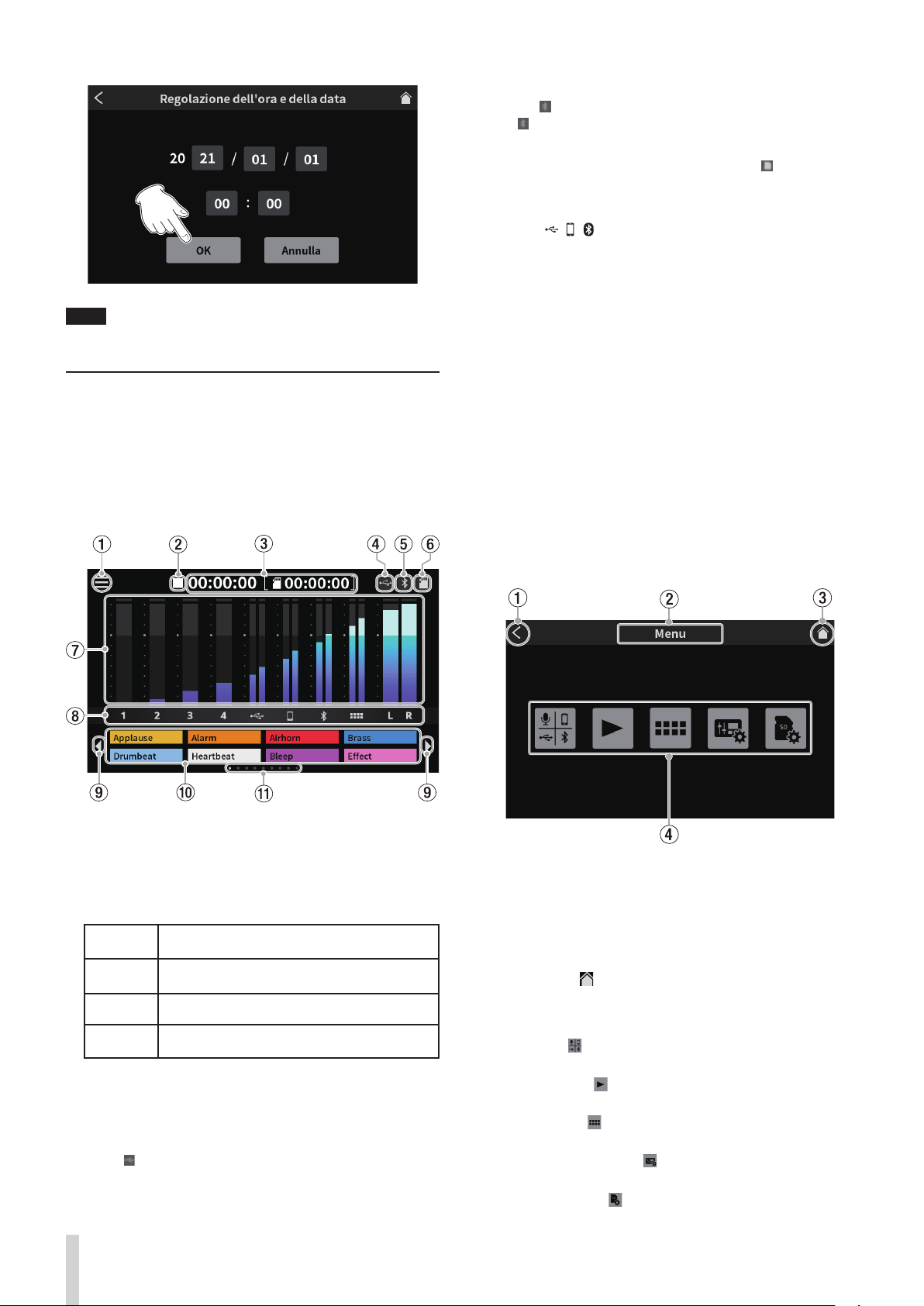
92 TASCAM Mixcast 4
NOTA
La schermata Others può essere aperta da Home Screen > Menu Screen >
Impostazioni hardware Screen.
Panoramica del menu touchscreen
Schermata iniziale
Quando l'unità è accesa, la schermata principale appare sul touchscreen
come mostrato di seguito.
Questa schermata consente di monitorare i segnali di ingresso e mostra
lo stato di funzionamento dell'unità. Inoltre, toccando l'icona Menu è
possibile accedere a varie impostazioni delle funzioni.
1 Icona menu
Toccare questa icona per aprire la schermata Menu (Schermata menu
a pagina 92).
2 Stato di funzionamento del registratore
Questa icona mostra lo stato di funzionamento del registratore.
Indicatore Significato
8
Fermo
0
Registrazione
09
Registrazione in pausa
3 Counter
Questo mostra il tempo trascorso corrente durante la registrazione o il
tempo di registrazione rimanente sulla card SD (ore: minuti: secondi) .
4 Icona USB
L'icona viene visualizzata quando è collegato un computer o un
altro dispositivo esterno
5 Icona Bluetooth
L'icona appare quando è connesso un dispositivo Bluetooth. L'ico-
na lampeggia durante l'attesa dell'associazione.
6 Icona della card SD
Quando viene caricata una card SD, appare l'icona .
7 Misuratori di livello
Questi mostrano i livelli dei canali.
o
À
-
Ã
, , , ,
7
: Livelli inviati a 2MIX
o
ô
,
ü
: Livelli 2MIX
8 Identificatori del canale di ingresso
9 Icone interruttore del banco SOUND PAD (/)
Cliccare l'icona per passare al banco inferiore. Cliccare l'icona
per passare al banco superiore.
0 Pulsanti SOUND PAD
Questi mostrano i nomi dei file audio che sono stati loro assegnati.
(VederePanoramica dei pulsanti SOUND PAD a pagina 96)
q Indicatore del banco SOUND PAD
Viene evidenziata la posizione del banco SOUND PAD attualmente
visualizzato.
Schermata menu
Toccare l'icona menu nella schermata principale per aprire la schermata
Menu come mostrato di seguito.
Toccare le icone sullo schermo per accedere alle operazioni e alle impo-
stazioni delle varie funzioni.
1
Icona
l
Toccare questa icona per tornare alla schermata che era aperta prima
di questa.
2 Nome della funzione
Questo mostra il nome della funzione della schermata visualizzata.
3 Icona Home ( )
Toccare questa icona per aprire la schermata principale.
4 Icone delle funzioni
o
Ingresso ( )
Si apre la schermata delle impostazioni di ingresso.
o
Riproduzione ( )
Si apre la schermata PLAY del podcast.
o
SOUND PAD ( )
Si apre la schermata delle impostazioni del Sound Pad.
o
Impostazioni hardware ( )
Si apre la schermata delle impostazioni hardware.
o
Impostazioni SD ( )
Si apre la schermata delle impostazioni della card SD.
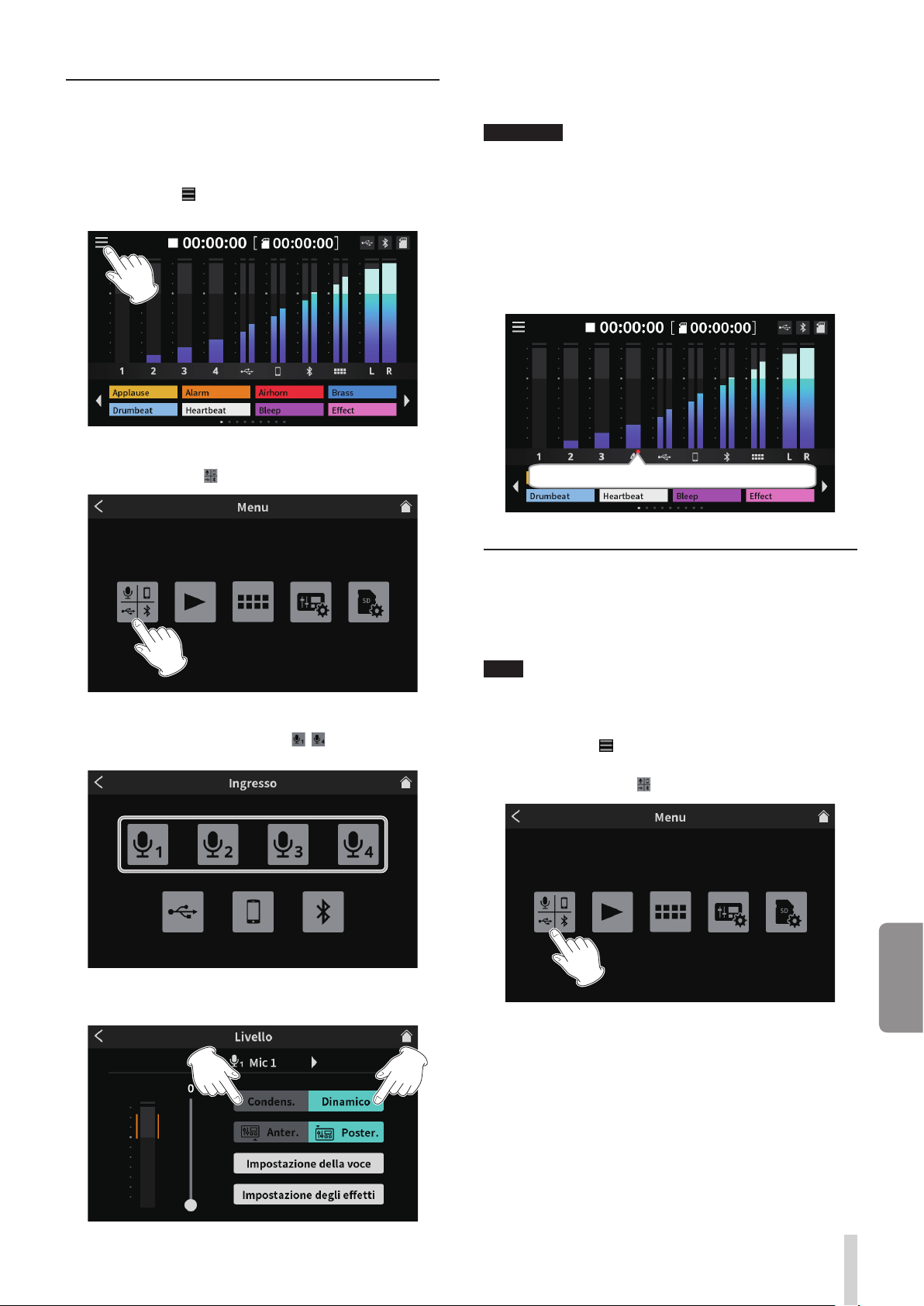
TASCAM Mixcast 4 93
ITALIANO
Effettuare le impostazioni del microfono
Le impostazioni possono essere effettuate per i microfoni collegati alle
prese MIC INPUT 1–4 sul retro.
Fare riferimento alle seguenti procedure per selezionare i tipi di microfo-
no sul touchscreen.
1.
Toccare il menu ( ) nella schermata principale per aprire la scher-
mata Menu.
Schermata iniziale
2.
Toccare l'icona Input ( ) per aprire la schermata di ingresso.
Schermata Menu
3.
Toccare l'icona del numero di ingresso - per un microfono col-
legato per aprire la sua schermata del livello.
Schermata Ingresso
4. Toccare il tipo di microfono selezionato.
Schermata di Livello
o
Dinamico: collegare un microfono dinamico.
o
Condens.: collegare un microfono a condensatore.
ATTENZIONE
i
Quando è selezionato “Condens.”, l'alimentazione +48V viene for-
nita a quell'ingresso MIC. Prima di scollegare un microfono a con-
densatore, modificare l'impostazione su "Dinamico" per disattivare
l'alimentazione a +48V.
i
Il collegamento di un microfono dinamico a una presa MIC INPUT
impostato su "Condens." potrebbe danneggiare il microfono.
Nella schermata principale verranno visualizzati dei punti rossi ac-
canto ai numeri di canale degli ingressi MIC impostati su "Condens."
nella schermata precedente.
Schermata con l'indicatore del condensatore
"Condenser" selezionato per il tipo di microfono
Connessione con dispositivi Bluetooth
Questa unità dispone di un modulo audio Bluetooth integrato. Ciò con-
sente l'ingresso del suono riprodotto su dispositivi Bluetooth — compu-
ter e dispositivi audio portatili che supportano Bluetooth (A2DP) — così
come l'uscita del suono da questa unità ad altri dispositivi Bluetooth.
NOTA
L'associazione richiede anche il funzionamento del dispositivo Blueto-
oth. Fare riferimento al manuale di istruzioni del dispositivo Bluetooth
per le procedure.
1.
Toccare il menu ( ) nella schermata principale per aprire la scher-
mata Menu.
2.
Toccare l'icona Ingresso ( ) per aprire la schermata di ingresso.
Schermata Menu
3. Toccare l'icona Bluetooth.
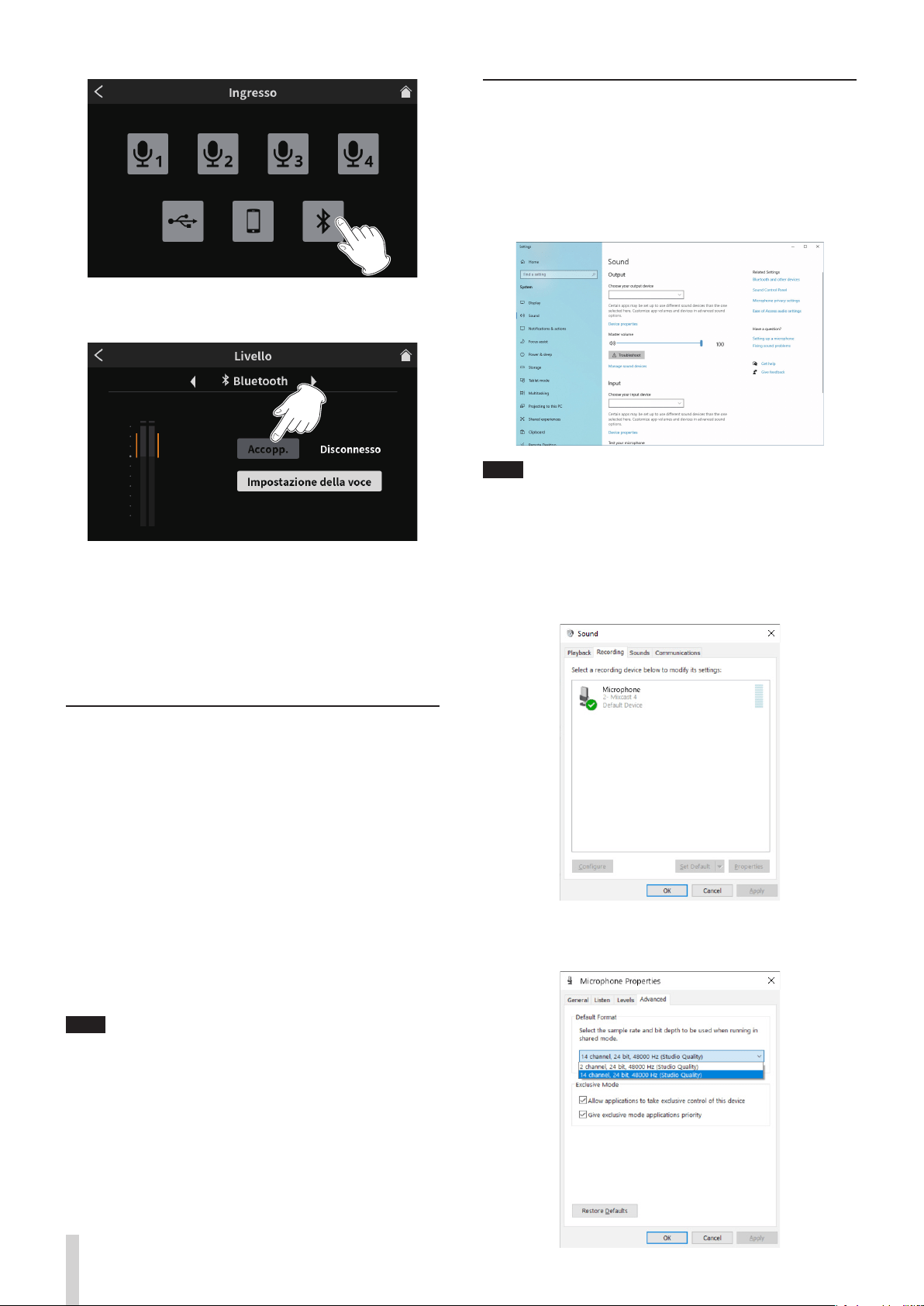
94 TASCAM Mixcast 4
Schermata Ingresso
4. Toccare il pulsante Associazione per avviare l'associazione.
Pulsante di associazione nella schermata del livello
5. Selezionare "TASCAM Mixcast" sul dispositivo Bluetooth per essere
associato.
Al termine dell'associazione, sarà possibile immettere il suono dal dispo-
sitivo Bluetooth e trasmettere il suono dall'unità al dispositivo Bluetooth.
Vedere il Manuale di riferimento per le impostazioni audio e i dettagli sul
funzionamento.
Collegamento di dispositivi e computer iOS/iPadOS/
Android
Smartphone, tablet e computer collegati possono essere utilizzati per
aggiungere effetti sonori, musica di sottofondo e altro audio ai pad. Pos-
sono anche essere utilizzati per modificare i podcast registrati sull'unità.
(Il software TASCAM Podcast Editor deve essere installato. Si veda Instal-
lazione di TASCAM Podcast Editor a pagina 96).
È possibile utilizzare la chiavetta USB e le funzioni audio USB collegando
l'unità a un computer. Vedere il Manuale di riferimento per informazioni
sulla chiavetta USB e sulle funzioni audio USB.
Collegare un cavo USB alla porta USB sul retro dell'unità e collegarlo a un
dispositivo o computer iOS/iPadOS/Android.
Una volta effettuato il collegamento, l'icona USB sulla schermata princi-
pale si illuminerà (vedere "Schermata principale" 4 Icona USB a pagina
92).
NOTA
L'unità deve essere collegata utilizzando il cavo USB incluso* diretta-
mente allo smartphone/tablet o computer, non tramite un hub USB.
* Quando si utilizza un cavo USB acquistato altrove, utilizzare un cavo
di alta qualità (con certificazione USB) della lunghezza più breve pos-
sibile.
Configurazione delle impostazioni da utilizzare con
Podcast Editor per Windows
Eseguire le seguenti procedure prima di avviare Podcast Editor.
Impostazioni audio del computer Windows
Impostare il dispositivo di input e output, frequenza di campionamento,
velocità bit e numero di canali in base alla configurazione.
1. Aprire la schermata Impostazioni audio.
Speakers(Mixcast4)
Microphone(Mixcast4)
NOTA
Questo può anche essere aperto facendo clic con il pulsante destro del
mouse sull'icona Audio in basso a destra nella schermata del desktop,
selezionando "Aprire impostazioni audio" e quindi selezionando "Audio".
2. Impostare il dispositivo di output su "Speakers (Mixcast 4) ".
3. Impostare il dispositivo di input su "Microphone (Mixcast 4) ".
4. Fare clic su "Pannello di controllo audio" per aprire la finestra Audio.
5. Aprire Registrazione e selezionare "Mixcast 4".
6. Fai clic su "Proprietà" per "Mixcast 4" Per aprire la schermata delle
proprietà del microfono.
7. Aprire Avanzate e impostare il formato predefinito.
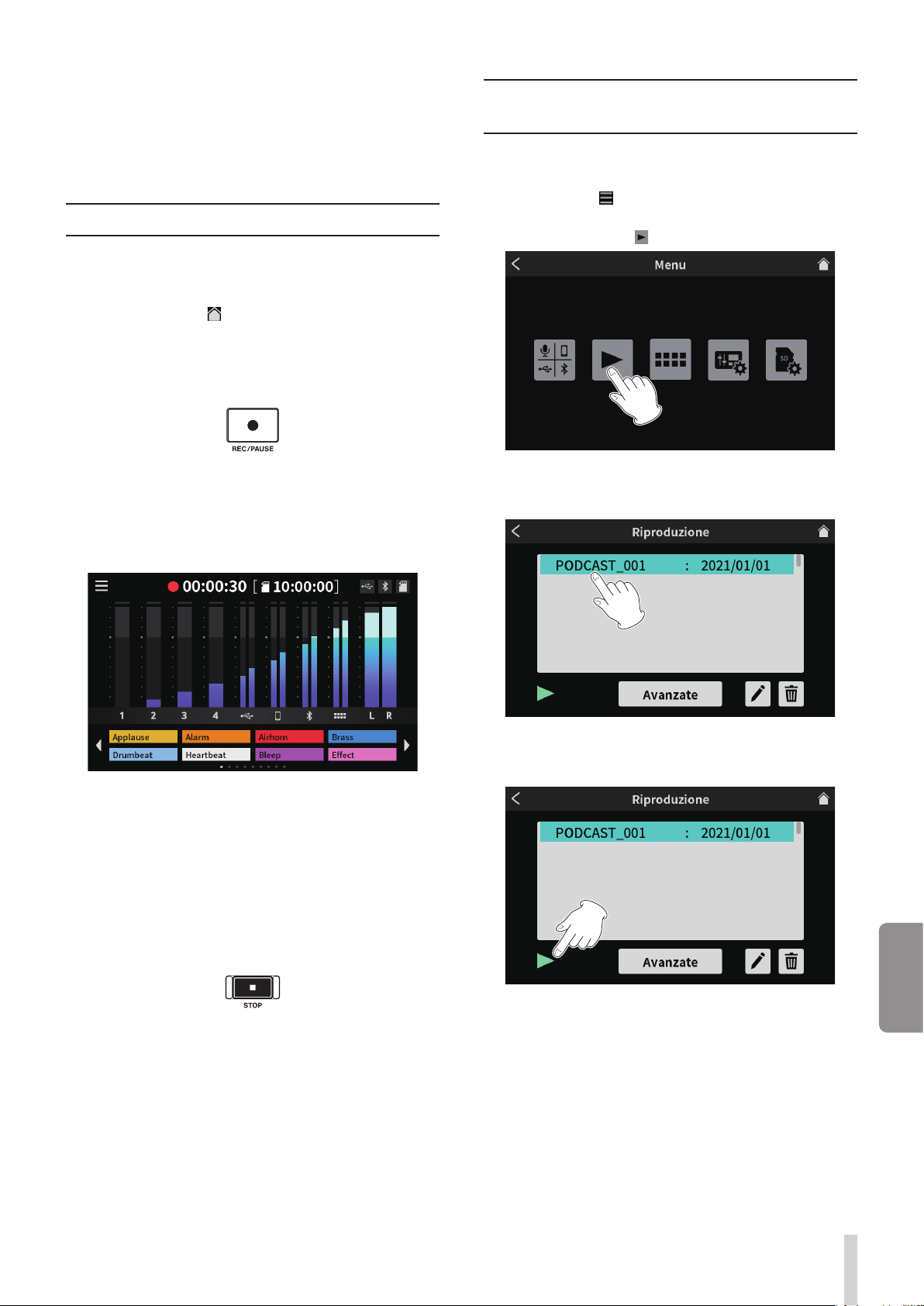
TASCAM Mixcast 4 95
ITALIANO
i
Selezionare un'impostazione a 14 canali per utilizzarla con Po-
dcast Editor.
i
Selezionare un'impostazione a 2 canali quando si utilizza OBS
Studio o un'altra applicazione che supporta dispositivi audio a
2 canali.
Questo completa la preparazione per l'uso con Podcast Editor.
Registrazione (operazione di base)
Per impostazione predefinita, verranno registrati 14 canali, inclusi tutti i
canali di ingresso e 2MIX. (È anche possibile registrare solo il 2MIX stereo.
Vedere il Manuale di riferimento per i dettagli sul funzionamento).
1.
Toccare l'icona Home ( ) per aprire la schermata principale.
2. Azionare i fader dei canali e regolare i livelli di mix con i misuratori
di livello nella schermata principale.
3. Premere il pulsante REC/PAUSE (0) in alto quando l'unità è ferma
per avviare la registrazione.
Quando inizia la registrazione, il pulsante REC/PAUSE (
0
) si accen-
derà in rosso e i file inizieranno a essere salvati sulla card SD. (La
registrazione (
0
) apparirà sulla schermata principale durante la
registrazione).
Durante la registrazione e durante la pausa della registrazione, il
pulsante STOP (8) si accenderà in arancione.
Schermata durante la registrazione
o
Il contatore mostrerà il tempo trascorso sulla schermata principale.
o
Durante la registrazione, premere il pulsante REC/PAUSE (
0
) in
alto per mettere in pausa la registrazione. Il pulsante lampeggerà
in rosso durante la pausa. (La pausa (
0 9
) apparirà nella scher-
mata principale).
Premere di nuovo questo pulsante quando è in pausa per ripren-
dere la registrazione.
4. Quando si è pronti per interrompere la registrazione, premere il
pulsante STOP (
8
) in alto.
5. Quando viene visualizzato l'avviso di conferma, toccare “sì” per in-
terrompere la registrazione
Quando la registrazione è ferma, il rosso REC/PAUSE (
0
) e aranci-
one STOP (
8
) si spegneranno.
6. Apparirà la schermata RINOMINA in modo che il nome del podcast
registrato possa essere modificato.
7. Toccare OK per salvare il podcast.
I file (podcast) registrati su questa unità vengono salvati nella cartella
PODCAST sulla card SD.
I podcast possono essere importati in Podcast Editor e modificati. Per
istruzioni sulla modifica con TASCAM Podcast Editor, vedere il relativo
manuale.
Riproduzione di registrazioni (operazione di
base)
I file (podcast) nella cartella PODCAST sulla card SD possono essere ri-
prodotti.
1.
Toccare il menu ( ) nella schermata principale per aprire la scher-
mata Menu.
2.
Toccare il pulsante Play ( ) per aprire la schermata Riproduzione.
Schermata Menu
3. Toccare il nome del podcast che si desidera riprodurre per selezio-
narlo.
Schermata Riproduzione
4. Toccare il pulsante Play (
t
) nella parte inferiore sinistra dello scher-
mo per avviare la riproduzione.
Pulsante Play nella schermata Riproduzione
L'icona Play (
t
) cambierà in Pausa (
9
) .
o
Toccare il pulsante Pausa (
9
) durante la riproduzione per mettere
in pausa la riproduzione.
o
Quando in pausa, toccare il pulsante Play (
t
) per riprendere la
riproduzione.
o
La selezione di un podcast diverso o l'apertura di una schermata
diversa dalla schermata Riproduzione interromperà la riproduzio-
ne del podcast.

96 TASCAM Mixcast 4
Panoramica di TASCAM Podcast Editor
Utilizzando TASCAM Podcast Editor (di seguito "Podcast Editor"), che è
un software progettato per funzionare con questa unità, i suoni degli
effetti, la musica di sottofondo e altro audio possono essere assegnati
ai pad. Può anche essere utilizzato per modificare i podcast registrati su
questa unità.
Utilizzare Podcast Editor installandolo su uno smartphone, tablet o com-
puter e collegando quel dispositivo a questa unità.
Vedere il manuale di TASCAM Podcast Editor per i dettagli sul funziona-
mento.
TASCAM Podcast editor
https://tascam.jp/int/product/tascam_podcast_editor/docs
Installazione di TASCAM Podcast Editor
Su dispositivi iOS/iPadOS/Android
Cercare "TASCAM Podcast Editor" su App Store per dispositivi iOS/iPa-
dOS e su Google Play per dispositivi Android. Scaricare e installare l’App.
NOTA
Tenere presente che si è responsabili di eventuali costi di trasmissione
relativi alla connessione a Internet.
Sui computer
Installazione di Podcast Editor (Windows)
1. Scaricare l'ultimo software Windows dal sito TEAC Global (http://
teac-global.com/) e salvarlo sul computer per utilizzarlo con l'unità.
2. Decomprimere il software Windows salvato (file zip) sul desktop del
computer o in un'altra posizione.
3. Fare doppio clic sul file "TASCAM_Mixcast_Installer_x.xx.exe" nella
cartella che appare dopo la decompressione per avviare il software
di installazione.
4. Seguire le istruzioni nel programma di installazione per installare il
software.
Installazione di Podcast Editor (Mac)
1. Scaricare l'ultima versione di Podcast Editor per il sistema operativo
in uso dal sito TEAC Global (http://teac-global.com/) e salvarla sul
computer per utilizzarla con l'unità.
2. Fare doppio clic su "TASCAM_Mixcast_Installer_x.xx.dmg", che è il
file immagine disco salvato per Mac Podcast Editor, e fare doppio
clic su "Mixcast_Installer.pkg" all'interno della cartella che si apre.
3. All'avvio del programma di installazione, fare clic sul pulsante "Con-
tinue".
4. Seguire le istruzioni nel programma di installazione per installare il
software.
Panoramica dei pulsanti SOUND PAD
I suoni degli effetti, la musica di sottofondo e altro audio possono essere
assegnati ai pad nella parte superiore dell'unità.
Premere i pulsanti PAD per riprodurre i suoni a loro assegnati.
I gruppi di impostazioni della sorgente sonora per i pulsanti PAD (1–8)
sono chiamati banchi. Questa unità può commutare tra 9 banchi (0–8),
consentendo di assegnare fino a 8 suoni diversi a ciascun pad.
Il banco zero è preimpostato con le sorgenti sonore incluse nell'unità.
NOTA
Le sorgenti sonore incluse nell'unità non possono essere modificate.
Vedere il Manuale di riferimento per i dettagli sul funzionamento del
pulsante SOUND PAD.
Assegnazione di suoni ai pulsanti SOUND PAD
TASCAM Podcast Editor (di seguito "Podcast Editor") deve essere utilizza-
to per assegnare i suoni ai pad. (Vedere Panoramica di TASCAM Podcast
Editor a pagina 96).
In questo documento, spieghiamo come assegnare i suoni degli effetti
predefiniti di Podcast Editor ai pad. Vedere il manuale di Podcast Editor
per le procedure per configurare le impostazioni per altri suoni.
1. Avviare l'app Podcast Editor che è stata installata su uno smartpho-
ne, tablet o computer.
2. Fare clic su "New Project".
3. Immettere il nome del progetto nel campo "Project Name".
4. Fare clic su "Project Location" e selezionare la posizione in cui verrà
salvato il progetto.
5. Fare clic su "Create".
Si apre la schermata principale dell'Editor podcast.
6.
Cliccare l'icona PAD ( ) nella schermata principale dell'Editor po-
dcast per aprire la schermata del pad audio.
Schermata principale di Podcast Editor
7. Fare clic su "Default Sounds" nella schermata Sound Pad.
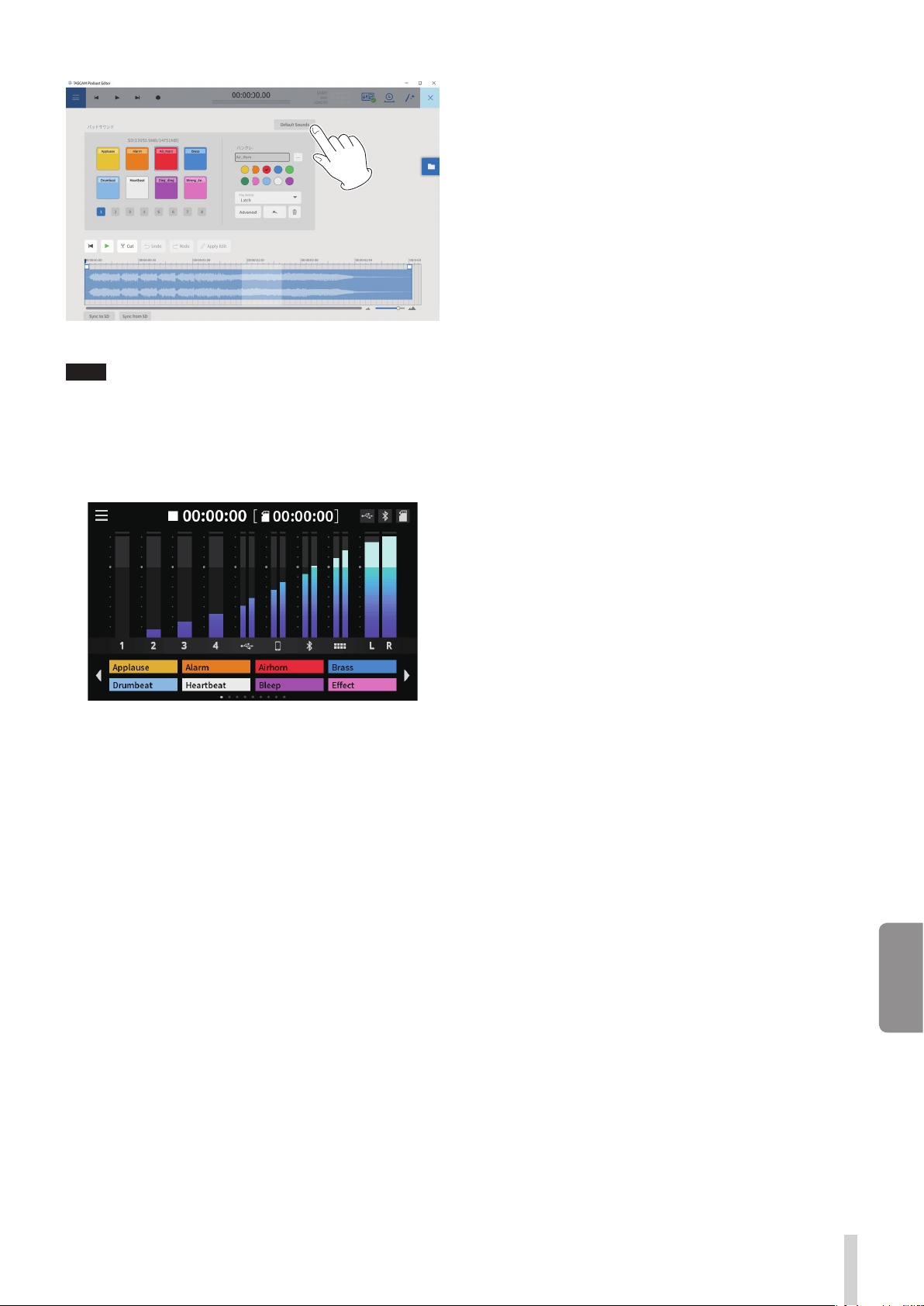
TASCAM Mixcast 4 97
ITALIANO
Schermata Suoni pad
NOTA
I suoni degli effetti predefiniti di Podcast Editor sono assegnati ai pul-
santi PAD Bank 1 (1–8).
Dopo aver completato le assegnazioni, i nomi dei file assegnati a ciascun
pad appariranno sui pulsanti nella sezione SOUND PAD della schermata
principale.
Aspetto con suoni di effetti predefiniti assegnati

98 TASCAM Mixcast 4
Risoluzione dei problemi
In caso di problemi con il funzionamento di questa unità, provare quan-
to segue prima di richiedere la riparazione.
Se queste misure non risolvono il problema, contattare il negozio in cui è
stata acquistata l'unità o l'assistenza clienti TASCAM.
L'alimentazione non si accende
p
Verificare che la spina di alimentazione e gli altri connettori siano in-
seriti completamente.
La card SD non viene riconosciuta
p
Verificare che la card SD sia inserita completamente.
p
È caricata una card SD supportata dall'unità?
p
Verificare il formato (file system) della card SD.
Qualche tempo dopo aver collegato una card SD, l'unità ha
smesso di rispondere alle operazioni
p
Si è verificato un problema con il collegamento della card SD. Espel-
lere e reinserire la card SD.
Non viene emesso alcun suono
p
I fader e le manopole sono alzati a livelli adeguati?
p
Verificare nuovamente le impostazioni dell'apparecchiatura collega-
ta.
p
Le manopole PHONES sono alzate a livelli adeguati?
p
I pulsanti MUTE del canale sono attivi?
Il suono da registrare è distorto
p
Le impostazioni del livello di ingresso dell'unità sono adatte?
p
Il livello di uscita di una sorgente di ingresso collegata è troppo alto?
La registrazione non è possibile
p
Verificare che la card SD disponga di spazio libero sufficiente.
p
La registrazione diventa impossibile quando il numero totale di file
raggiunge 5000.
La riproduzione non è possibile
p
Verificare che utilizzi la frequenza di campionamento (48 kHz) e la
profondità di bit (24 bit) supportate da questa unità.
C'è del rumore
p
Verificare che i cavi di connessione non abbiano problemi di contat-
to.
p
Se questa unità si trova vicino a una TV, una radio, un amplificatore
di potenza o un altro dispositivo con un grande trasformatore, po-
trebbero verificarsi rumori con questa unità o altri dispositivi nelle
vicinanze. (Vedere Precauzioni per il posizionamento e l'uso a pagina
99).
L'audio tramite Bluetooth si interrompe o è rumoroso
p
Ci sono dispositivi LAN wireless, altri dispositivi Bluetooth, forni a mi-
croonde o apparecchiature simili nelle vicinanze?
Tenere tali dispositivi il più lontano possibile durante l'uso.
p
Provare a ridurre la distanza tra questa unità e l'altro dispositivo
Bluetooth. Provare a cambiare le posizioni di questa unità e dell'altro
dispositivo Bluetooth.
p
Il funzionamento di app diverse dalla riproduzione musicale sullo
smartphone potrebbe causare l'interruzione del suono. In questo
caso, interrompere il funzionamento delle app diverse da quella uti-
lizzata per la riproduzione della musica.
Impossibile connettersi o la comunicazione è interrotta
quando si utilizza il Bluetooth
p
Verificare che l'altro dispositivo Bluetooth sia acceso e che la sua fun-
zione Bluetooth sia attiva.
p
Verificare che l'altro dispositivo Bluetooth non sia troppo lontano.
Sono presenti muri o altri ostacoli, ad esempio, tra questa unità e l'al-
tro dispositivo Bluetooth?
p
Provare a cambiare le posizioni di questa unità e dell'altro dispositivo
Bluetooth.
p
Spegnere l'unità una volta e riavviarla.
p
Rimuovere il dispositivo associato “TASCAM Mixcast” dall'altro dispo-
sitivo Bluetooth e provare di nuovo ad associare l'unità con quel di-
spositivo Bluetooth (vedere "Connessione con dispositivi Bluetooth"
a pagina 93)
Impossibile associare un altro dispositivo Bluetooth
p
Verificare che l'altro dispositivo Bluetooth supporti A2DP.
p
Verificare che l'altro dispositivo Bluetooth sia in uno stato che con-
senta la trasmissione. Per i dettagli, consultare il manuale di istruzioni
di quel dispositivo Bluetooth.
p
Spegnere una volta sia questa unità che l'altro dispositivo Bluetooth.
Quindi, accendili entrambi e prova ad accoppiarli di nuovo.
p
Disattivare i dispositivi Bluetooth diversi da quello con cui si sta ten-
tando di eseguire l'associazione.
p
Rimuovere il dispositivo associato “TASCAM Mixcast” dall'altro dispo-
sitivo Bluetooth e provare di nuovo ad associare l'unità con quel di-
spositivo Bluetooth (vedere "Connessione con dispositivi Bluetooth"
a pagina 93)
Un computer non riconosce l'unità quando è collegata trami-
te USB
p
Questa unità non può essere utilizzata con USB 1.1. Utilizzare una
porta USB 2.0 o USB 3.0.
p
Non utilizzare un hub USB con questa unità. Collegare sempre l'unità
direttamente a una porta USB del computer.
p
Se i metodi sopra riportati non risolvono il problema, collegare l'unità
a una porta USB diversa del computer.
Quando è collegato tramite USB, il suono si interrompe o si
verificano dei rumori
p
Il carico di elaborazione sul computer causa l'interruzione del suono
e provoca rumore.
p
Se è in esecuzione una LAN wireless o un software in background, in-
cluso un software antivirus, spegnerlo durante l'uso di questa unità.
Inoltre, impostare "Opzioni risparmio energia" nel Pannello di con-
trollo del PC su "Prestazioni elevate".
p
Usare il cavo incluso*.
* Quando si utilizza un cavo USB acquistato altrove, utilizzare un
cavo di alta qualità (con certificazione USB) della lunghezza più
breve possibile.
p
Utilizzare una porta USB incorporata nel computer perché ciò influi-
sce sulla connessione USB sul lato del computer.

TASCAM Mixcast 4 99
ITALIANO
Bluetooth
®
Questa unità dispone di un modulo audio Bluetooth integrato. Ciò con-
sente l'ingresso del suono riprodotto su dispositivi Bluetooth — compu-
ter e dispositivi audio portatili che supportano Bluetooth (A2DP) — così
come l'uscita del suono da questa unità ad altri dispositivi Bluetooth.
ATTENZIONE
Non è garantito che la funzione Bluetooth di questa unità abiliti la
connessione o il funzionamento con tutti i dispositivi Bluetooth.
Sicurezza della trasmissione
Questa unità supporta le funzioni di sicurezza durante la trasmissione
Bluetooth in conformità con le specifiche dello standard Bluetooth, ma
non garantisce la riservatezza di tali trasmissioni. TEAC CORPORATION
non si assume alcuna responsabilità in caso di fuga di informazioni du-
rante la trasmissione tramite Bluetooth.
Informazioni sulle card SD
Precauzioni per l’uso
Le card SD sono supporti delicati.
Per evitare di danneggiare le card SD, si prega di prendere le seguenti
precauzioni quando le si maneggia.
p
Non lasciarle in luoghi estremamente caldi o freddi.
p
Non lasciarle in luoghi estremamente umidi.
p
Non lasciarle bagnare.
p
Non mettere oggetti sopra di esse o torcerle.
p
Non colpirle.
p
Non rimuoverle o inserirle durante la registrazione, la riproduzione, la
trasmissione di dati o altri accessi.
p
Quando vengono trasportate, metterle nelle custodie, per esempio.
Protezione da scrittura della card SD
Questa unità scrive le informazioni sul supporto per migliorare le presta-
zioni operative. Poiché, ad esempio, le informazioni di impostazione non
possono essere scritte su card SD protette da scrittura, le impostazioni
non verranno conservate quando l'unità viene riavviata e le prestazioni
saranno altrimenti influenzate.
Nota sulla formattazione
Le card SD formattate da questa unità sono ottimizzate per migliorare le
prestazioni durante la registrazione. Utilizzare questa unità per formatta-
re le card SD da utilizzare con essa. Potrebbero verificarsi errori durante
la registrazione con questa unità utilizzando una card SD formattata da
un computer o da un altro dispositivo
Attenzione alla condensa
La condensa potrebbe verificarsi se l'unità viene spostata da un luogo
freddo ad uno caldo, è utilizzato subito dopo una stanza fredda è stato
riscaldato o è comunque esposto ad un improvviso cambiamento di
temperatura. Per prevenire questo, o se questo accade, lasciare l'unità
per una o due ore alla nuova temperatura ambiente prima dell'uso.
Pulizia dell'apparecchio
Usare un panno morbido e asciutto per pulire l'unità. Non pulire con
panni chimici di pulizia, diluenti, alcool o altri agenti chimici.
Ciò potrebbe danneggiare la superficie o causare scolorimento.
Precauzioni per il posizionamento e l'uso
p
L'intervallo di temperatura di funzionamento di questa unità è 0-40
°C.
p
Non installare l'unità nei seguenti luoghi. Ciò potrebbe degradare la
qualità del suono e/o causare malfunzionamenti.
Luoghi con vibrazioni significative
Accanto a una finestra o in un altro luogo esposto alla luce solare
diretta
Nei pressi di caloriferi o altri luoghi estremamente caldi
Luoghi troppo freddi
In luoghi molto umidi o scarsamente ventilati
Ambienti molto polverosi
Luoghi esposti direttamente alla pioggia o ad altra acqua
p
Per attivare la buona dissipazione di calore, non appoggiare nulla
sulla parte superiore dell'unità.
p
Non posizionare l'unità su di un amplificatore di potenza o altro di-
spositivo che genera calore.
Informazioni sul servizio di assistenza clienti
TASCAM
I prodotti TASCAM sono supportati e garantiti solo nel paese/regione di
acquisto.
Per ricevere supporto dopo l'acquisto, nella pagina con l'elenco dei di-
stributori TASCAM del sito TEAC Global (https: //teac-global.com/), cerca
la società o il rappresentante locale per la regione in cui hai acquistato il
prodotto e contatta tale organizzazione.
Quando si effettuano richieste, sono richiesti l'indirizzo (URL) del negozio
o del negozio web in cui è stato acquistato e la data di acquisto. Inoltre,
potrebbero essere necessarie anche la card di garanzia e la prova di ac-
quisto.

100 TASCAM Mixcast 4
Specifiche/valori nominali
Specifiche del registratore
Supporti di registrazione
Card SD (64 MB – 2 GB)
Card SDHC (4 GB – 32 GB)
Card SDXC (48 GB – 512 GB)
Formati di registrazione/riproduzione
WAV: 48 kHz, 24 bit, 2 canali stereo/14 canali poly (formato BWF)
Misurazioni dell'ingresso audio analogico
Presa di ingresso microfono (1-4)
Connettori: presa combo XLR/TRS
XLR-3-31 (1: GND, 2: HOT, 3: COLD)
TRS: Presa TRS standard da 6,3 mm (1/4")
(Punta: CALDO, Anello: FREDDO, Manicotto: GND)
Livello di ingresso massimo: +10dBu (quando LEVEL è al minimo)
Livello di ingresso nominale: −10 dBu (quando LEVEL è al minimo)
Livello di ingresso minimo: −76,5 dBu (con LEVEL al massimo)
Gamma di guadagno: 66,5 dB
Impedenza di ingresso: 2,1 kΩ
Presa PHONES (TRRS) 1 (standard CTIA)
Connettore: mini presa da 3,5 mm (1/8") a 4 poli
Livello di ingresso massimo: +4 dBV (quando LEVEL è al minimo)
Livello di ingresso nominale: −16 dBV (quando LEVEL è al minimo)
Livello di ingresso minimo: −82,5 dBV (con LEVEL al massimo)
Gamma di guadagno: 66,5 dB
Impedenza di ingresso: 2 kΩ
Presa LINE IN (TRRS) (standard CTIA)
Connettore: mini presa da 3,5 mm (1/8") a 4 poli
Livello di ingresso massimo: +8 dBV
Livello di ingresso nominale: −12 dBV
Impedenza di ingresso: 12 kΩ
Presa LINEA IN L/R (bilanciata)
Connettori: Presa TRS standard da 6,3 mm (1/4")
(Punta: CALDO, Anello: FREDDO, Manicotto: GND)
Livello di ingresso massimo: +24 dBu
Livello di ingresso nominale: +4 dBu
Impedenza di ingresso: 11 kΩ
Misurazioni audio dell'uscita analogica
Prese PHONES (1-4)
Connettori: presa stereo standard da 6,3 mm (1/4")
Potenza massima: 45 mW + 45 mW (0,1% THD + N o inferiore, in un
carico di 32 Ω)
Presa PHONES (TRRS) 1 (standard CTIA)
Connettore: mini presa da 3,5 mm (1/8") a 4 poli
p
PHONES (TRRS) 1 l'uscita si divide da PHONES 1 produzione
Presa LINEA OUT (TRRS) (standard CTIA)
Connettore: mini presa da 3,5 mm (1/8") a 4 poli
Livello di uscita massimo: −25 dBu
Livello di uscita nominale: −45 dBu
Impedenza di uscita: 100 Ω
Presa USCITA MONITOR L/R (bilanciata)
Connettori: presa TRS standard da 6,3 mm (1/4")
(Punta: CALDO, Anello: FREDDO, Manicotto: GND)
Livello di uscita massimo: +20 dBu
Livello di uscita nominale: +0 dBu
Impedenza di uscita: 200 Ω
Presa LINE OUT
Connettori: mini presa stereo da 3,5 mm (1/8")
Livello di uscita massimo: +6 dBV
Livello di uscita nominale: −14 dBV
Impedenza di uscita: 200 Ω
Controllo input/output
Porta USB
Connettore: USB-C
Formati: USB2.0 AD ALTA VELOCITÀ
CLASSE AUDIO USB 2.0
CLASSE DI MEMORIZZAZIONE DI MASSA USB
Prestazioni audio
Mic amp EIN (rumore di ingresso equivalente)
−125 dBu o meno (terminazione 150 Ω, LIVELLO al massimo)
Risposta in frequenza
Presa di ingresso microfono (1-4)
20 Hz - 20 kHz: +0,3 dB/−0,3 dB (JEITA)
Rapporto S/N
101 db
(presa di ingresso microfono (1-4), fader di canale a 0, 20kHz SPCL
LPF + A-Weight)
Distorsione
0,003%
(presa di ingresso microfono (1-4), onda sinusoidale da 1 kHz, fader di
canale a 0, SPCL LPF a 20 kHz)
Diafonia
95 dB o più
Nota: le condizioni di misurazione sono conformi a JEITA CP-2905B.
Tempi di registrazione (in ore: minuti)
Formato di registrazione
DIMENSIONE
4 GB 8 GB
WAV a 24 bit/48 kHz
14 ch. 0:35 1:10
2 CH. 4:07 8:15
p
I tempi di registrazione mostrati sopra non sono tempi di registra-
zione continua. Sono i tempi registrabili totali per le card SD/SDHC/
SDXC.
Bluetooth
Classe di uscita: 2 (circa 10 m* distanza di trasmissione senza ostacoli)
Profilo supportato: A2DP
Codec A2DP supportati: SBC, AAC
Protezione del contenuto A2DP supportata: SCMS-T
* La distanza di trasmissione è una stima. La distanza di trasmissione
può variare a seconda dell'ambiente circostante e delle condizioni
delle onde radio.

TASCAM Mixcast 4 101
ITALIANO
Requisiti di sistema del computer
Controllare il sito TEAC Global (http://teac-global.com/) per le informa-
zioni più recenti sui sistemi operativi supportati.
Il funzionamento con ciascun sistema operativo è stato verificato con le
impostazioni di sistema standard che soddisfacevano le seguenti con-
dizioni. Tuttavia, il funzionamento non è garantito con tutti i sistemi che
soddisfano le seguenti condizioni.
Windows
Sistemi operativi supportati
Windows 10 a 64 bit
Requisiti hardware del computer
Computer Windows con USB 2.0 (o superiore)
* Il funzionamento non è garantito utilizzando il driver TASCAM con
CPU ARM64.
Mac
Sistemi operativi supportati
macOS Big Sur (11)
macOS Catalina (10.15)
Requisiti hardware del computer
Mac con USB 2.0 (o superiore)
Dispositivi iOS/iPadOS
iOS 14/iPadOS 14
iOS 13/iPadOS 13
Dispositivi Android
Android 11
Android 10
* La compatibilità è stata confermata, ma ciò non garantisce il funzi-
onamento con tutti i dispositivi.
Altro
Alimentazione
Adattatore AC dedicato (PS-P1220E DADO), DC 12 V
Potenza assorbita
12,5 W (massimo)
Peso
2,55 kg
Intervallo di temperatura di funzionamento
0–40ºC
Dimensioni
374,8 × 56,5 × 263,6 mm (L x A x P, escluse le sporgenze)
374,8 × 71,2 × 266,7 mm (L x A x P, incluse le sporgenze)
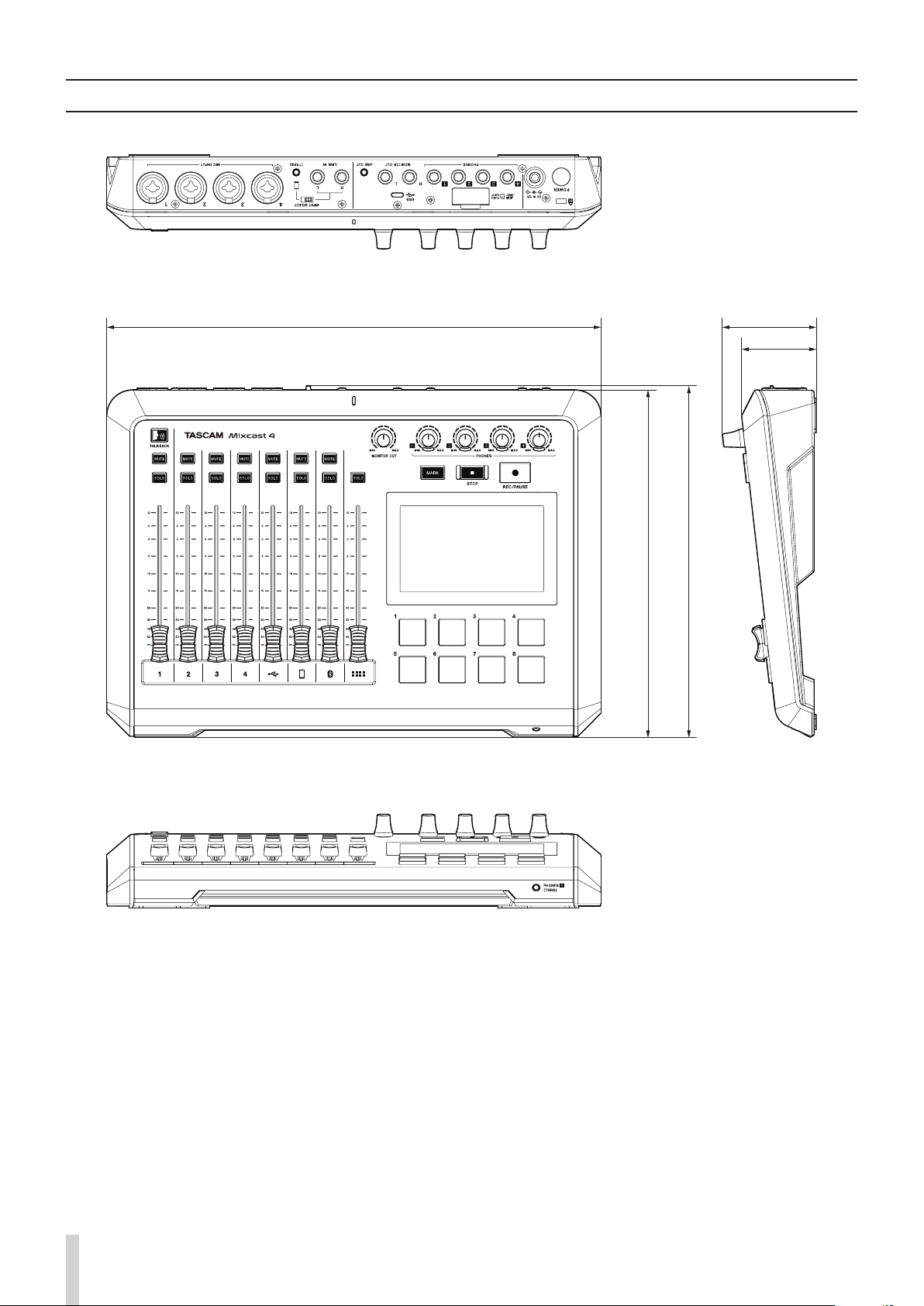
102 TASCAM Mixcast 4
Dimensioni
266.7mm
263.6mm
374.8mm 71.2mm
56.5mm
p
Le illustrazioni in questo manuale potrebbero differire in parte dal
prodotto reale.
p
Le specifiche e l'aspetto esterno potrebbero essere modificati senza
preavviso.
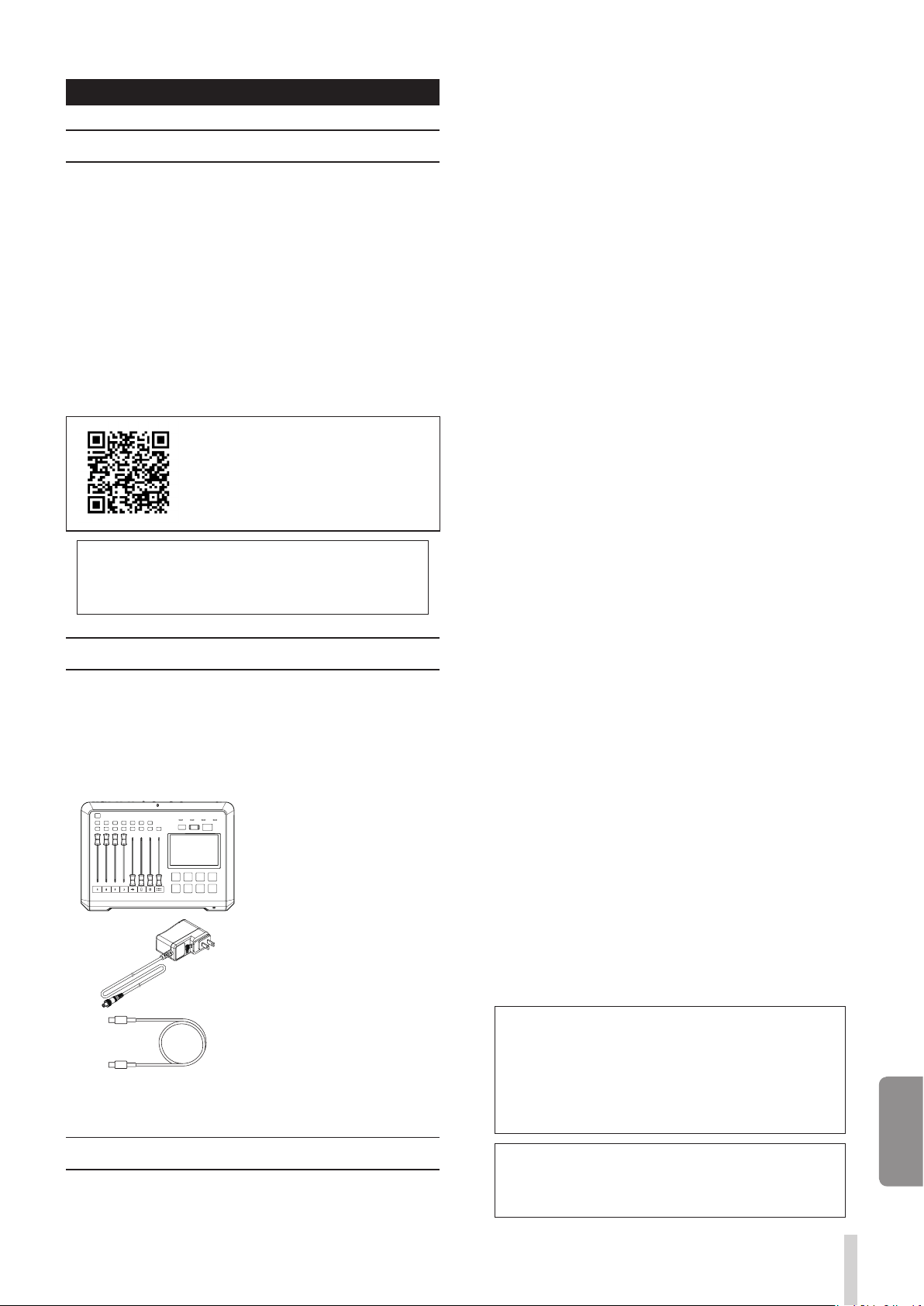
TASCAM Mixcast 4 103
日本語
このたびは、TASCAM Mixcast 4をお買い上げいただきまして、
誠にありがとうございます。
本機は、ポッドキャスティング用USBオーディオインターフェー
スとして、サウンドパッド機構を内蔵し、複数名による会話に効果
音などを加えて、収録/編集が可能です。
ご使用になる前に、この取扱説明書をよくお読みになり、正しい取
り扱い方法をご理解いただいた上で、末永くご愛用くださいますよ
うお願い申し上げます。お読みになったあとは、いつでも見られる
所に保管してください。
なお、本書(取扱説明書)では、本機の主要な機能について解説して
います。各機能の詳細については、リファレンスマニュアルをご覧
ください。
取扱説明書、およびリファレンスマニュアルついては、TASCAM
のウェブサイトからダウンロードすることができます。
Mixcast 4
https://tascam.jp/int/product/mixcast_4/docs
本製品の構成は、以下の通りです。
開梱は本体に損傷を与えないよう慎重に行ってください。
梱包箱と梱包材は、後日輸送するときのために保管しておいてくだ
さい。
付属品が不足している場合や輸送中の損傷が見られる場合は、お買
い上げの販売店にお問い合わせください。
Mixcast 4 x1
専用ACアダプター
(PS-P1220E NUT)
p
ケーブル長さ : 1.5m
x1
USBケーブル
(Type-C - Type-C)
p
ケーブル長さ : 1m
x1
取扱説明書(本書、保証書付き) x1
TASCAM ID登録ガイド x1
トップパネル ............................................................................... 104
リアパネル ................................................................................... 105
オーディオ機器 を接続 する ....................................................... 106
電源を接続 する .......................................................................... 106
電源をオンにする/オフにする ................................................ 107
チュートリアルについて ............................................................ 107
SD カードをセットする ............................................................. 107
言語と日時 の設定 をする........................................................... 108
タッチスクリーンについて ........................................................ 109
マイクの設定をする ...................................................................109
Bluetooth 機器 と接続 する ......................................................110
iOS/iPadOS/Android デバイスやパソコンと接続 する ...... 111
Windows 用 Podcast Editor で使用 するための設定方法 . 111
TASCAM Podcast Editor をインストールする ..................113
SOUND PAD ボタンに音源 を設定 する ................................ 113
通信セキュリティー .................................................................... 116
取り扱 い上 の注意 ...................................................................... 116
SD カードのライトプロテクトについて .................................. 116
フォーマットについて ................................................................ 116
レコーダー部仕様 ........................................................................118
アナログオーディオ入力定格 .................................................... 118
アナログオーディオ出力定格 .................................................... 118
コントロール入出力定格 ........................................................... 118
オーディオ性能 ........................................................................... 118
録音時間 ....................................................................................... 118
Bluetooth ...................................................................................118
Windows ..................................................................................... 119
Mac .............................................................................................. 119
iOS/iPadOS デバイス .............................................................. 119
Android デバイス ....................................................................... 119
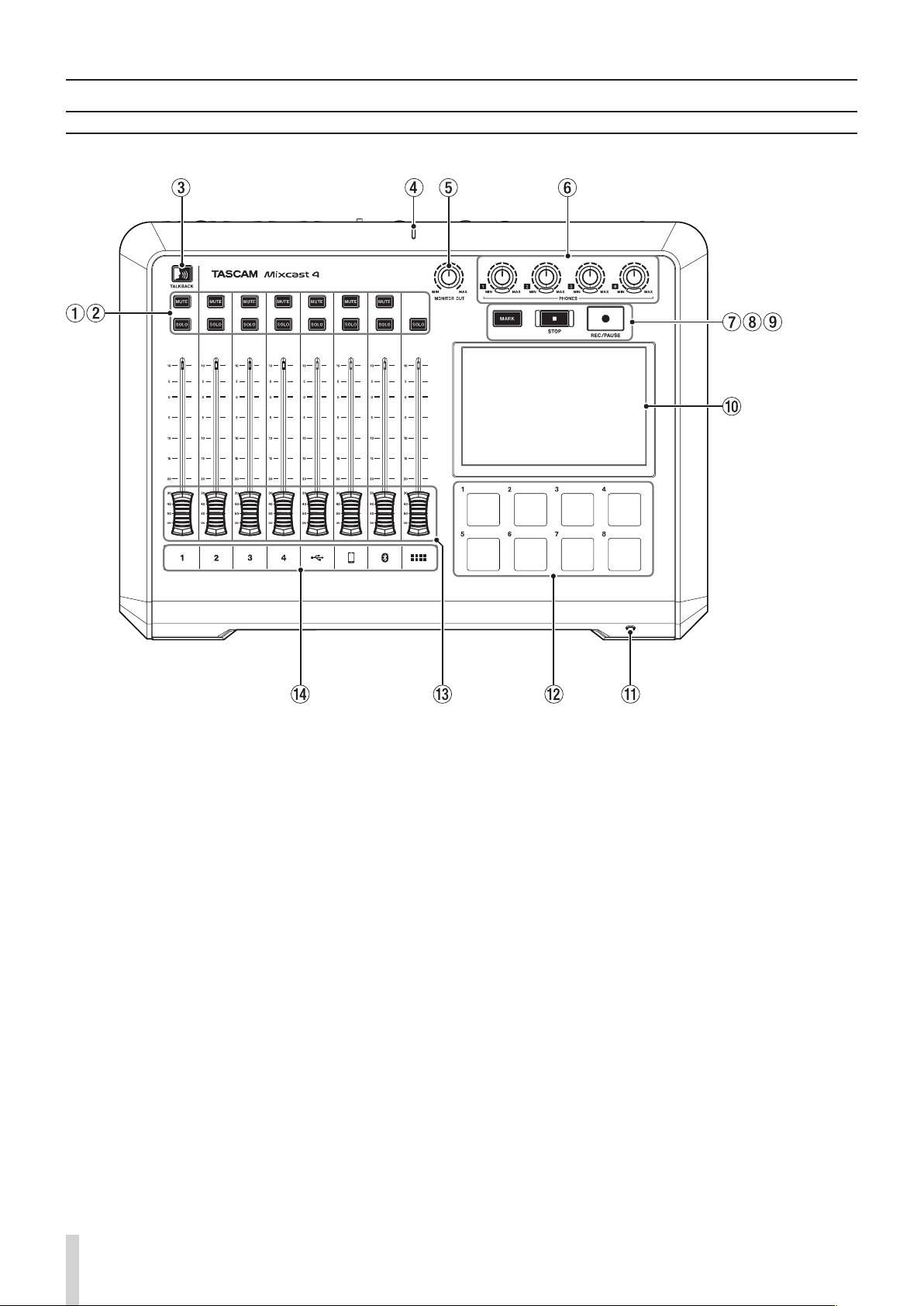
104 TASCAM Mixcast 4
1
いずれかの MUTE ボタンを押すと、そのボタンに対応する入力
チャンネル信号をミュート ( 消音 ) します。
2
いずれかの SOLO ボタンを押すと、そのボタンに対応する入力
チャンネルの音のみが、リアパネルの PHONES 1 端子、および
フロントパネルの PHONES (TRRS) 1 端子から確認できます。
( 録音には影響しません。)
3
このボタンを押している間、MIC INPUT 1 入力の音をリア
パネルの PHONES 2 - 4 端子に出力します。( 録音中の場合、
この音声は録音されません。)
4
録音中に点灯します。
5
リアパネルの MONITOR OUT 端子および LINE OUT 端子の
出力レベルを調節します。
614
リアパネルの PHONES 1 - 4 端子およびフロントパネルの
PHONES (TRRS) 1 端子に接続したヘッドホンの出力レベル
を調節します。
7
再生中や録音中、または一時停止中にこのボタンを押すと、そ
の位置にマークポイントを登録します。
8
再生 / 録音を停止します。
9
録音を開始します。また録音中は、一時停止します。
0
入力信号のレベルをモニターしたり、本機の動作状況を表示し
ます。
タッチ操作によって、各種設定が行えます。
(109 ページ「タッチスクリーンについて」を参照 )
q1
ヘッドセットなどを接続します。
(106 ページ「ヘッドセットを接続する」を参照 )
メニュー設定でヘッドセットのマイク入力信号をチャンネル1
の入力として設定することもできます。 [CTIA 規格 ]
w
このボタンを押すと、各ボタンに設定した効果音や BGM など
が再生されます。
音源の設定は専用ソフトウェア (TASCAM Podcast Editor)
を使用します。
(113 ペ ー ジ「TASCAM Podcast Editor に つ いて 」、113
ページ「SOUND PAD ボタンについて」を参照 )
e
各チャンネル信号の送り出しレベルを調節します。
r
入力オーバーロードを検出した場合、チャンネル LED が赤く点
灯します。
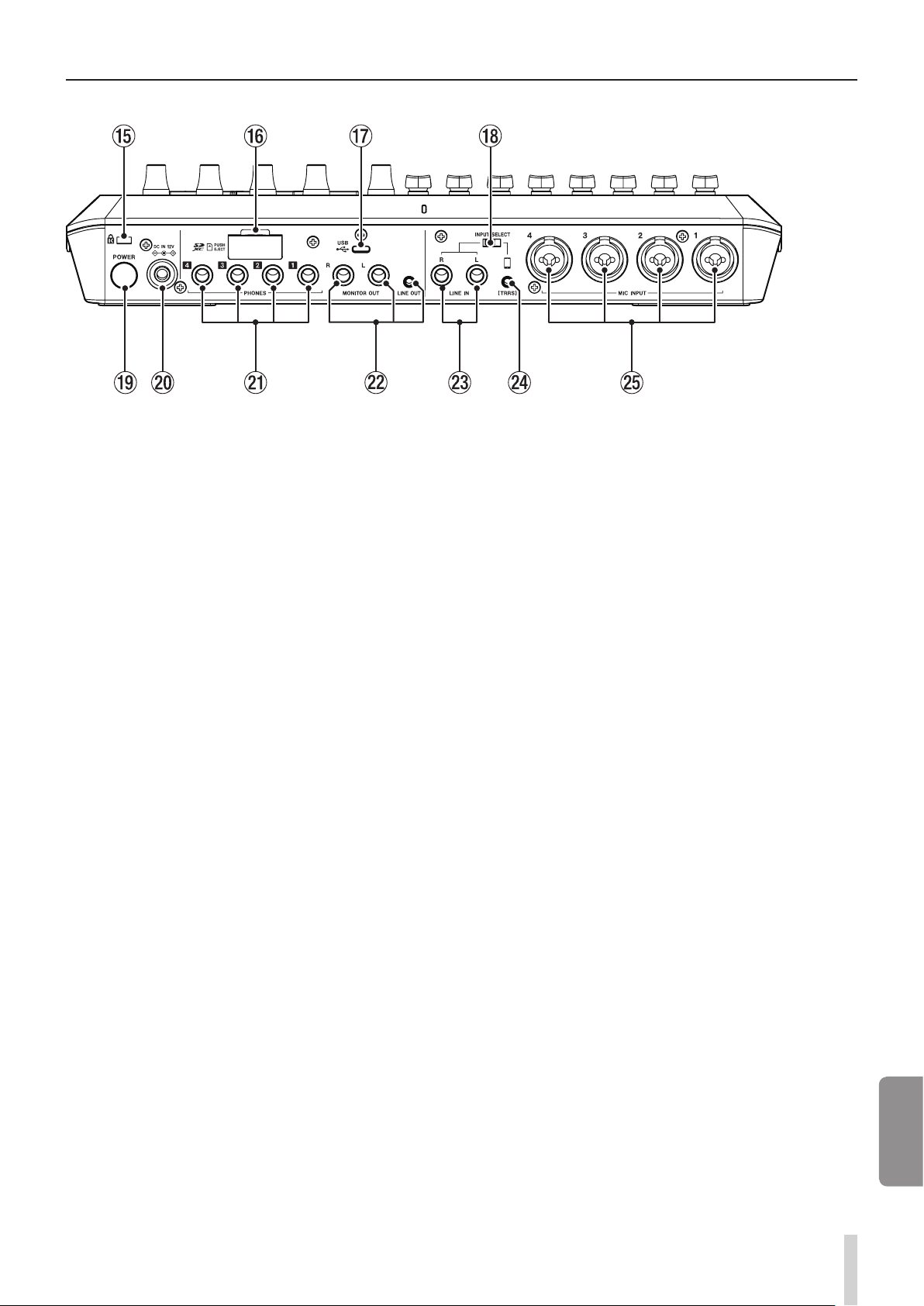
TASCAM Mixcast 4 105
日本語
t
y
SD カードを挿入するカードスロットです。
(107 ページ「SD カードをセットする」を参照 )
u
USB Type-C の USB ポートです。
パソコンやスマートフォン・タブレット端末を接続します。
(111 ページ「iOS/iPadOS/Android デバイスやパソコンと
接続する」を参照 )
i
LINE IN L/R端子と LINE IN (TRRS)端子の入力を切り換えます。
o
電源のオン / オフを行います。
(107 ページ「電源をオンにする/オフにする」を参照 )
p
付属の専用 AC アダプター (PS-P1220E NUT) を接続します。
(106 ページ「電源を接続する」を参照 )
a14
ヘッドホンを接続するためのφ 6.3mm ステレオ標準ジャック
です。ミニプラグのヘッドホンを接続する場合は、変換アダプ
ター ( φ 3.5mm ステレオミニジャック ) をご使用ください。
(106 ページ「ヘッドホンを接続する」を参照 )
s
モニタースピーカー ( パワードモニタースピーカーまたはアン
プ / スピーカーシステム ) や、録音機器を接続します。
(106 ページ「モニタースピーカーを接続する」、「録音機器を
接続する」を参照 )
o
トップパネルの MONITOR OUT つまみで、出力レベルを調
節することができます。
d
メディアプレーヤーなどのオーディオ機器を接続します。
o
INPUT SELECT スイッチを「LINE IN」側 にします。
(106 ページ「スマートフォン / メディアプレーヤーなどを接
続する」を参照 )
f
スマートフォンなどの携帯機器を接続します。 [CTIA 規格 ]
o
INPUT SELECT スイッチを「(TRRS)」側 にします。
(106 ページ「スマートフォン / メディアプレーヤーなどを接
続する」を参照 )
g
ダイナミックマイクやコンデンサーマイクを接続します。
(106 ページ「マイクを接続する」を参照 )
( マイクタイプの選択については、109 ページ「マイクの設定
をする」を参照してください。)
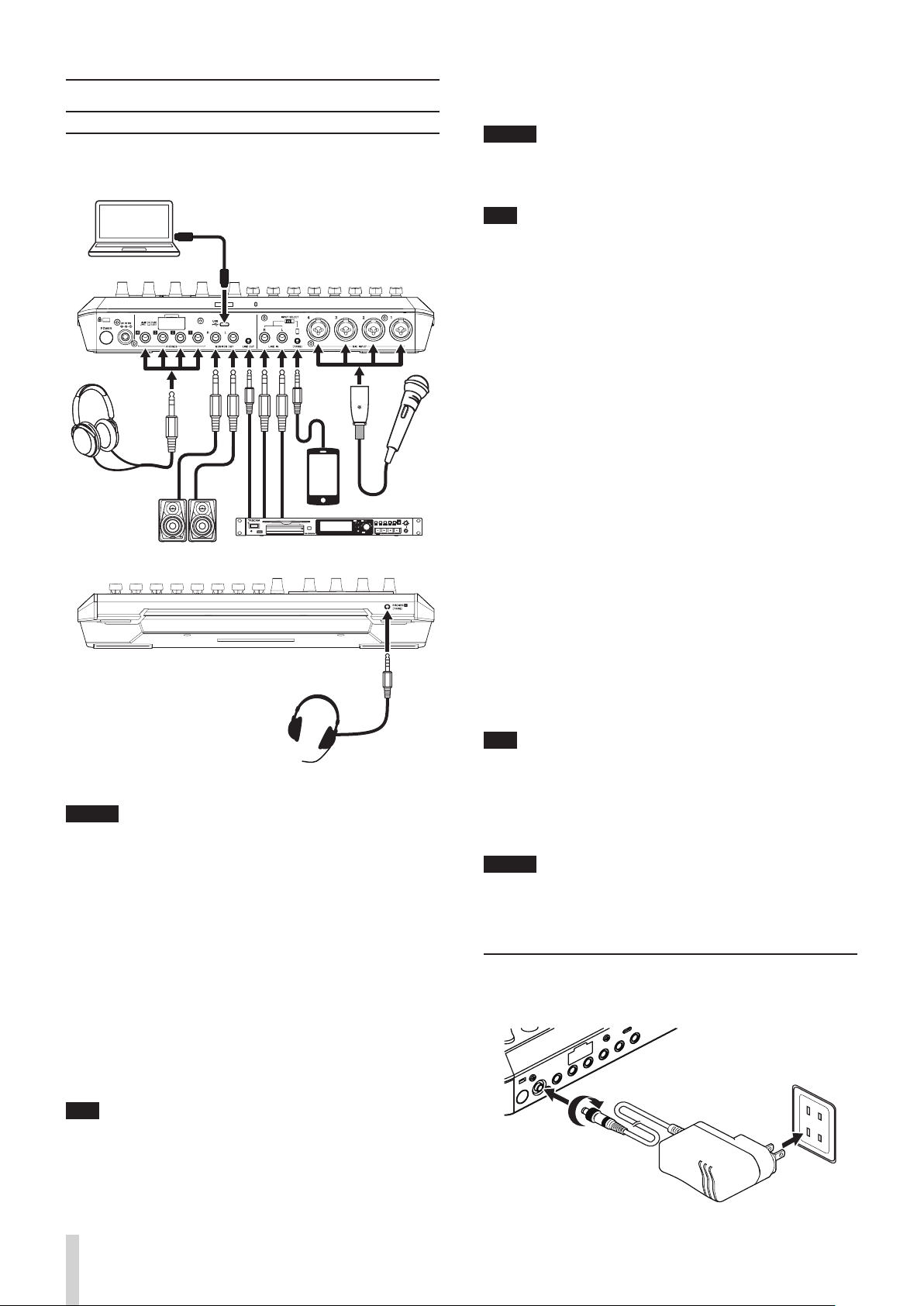
106 TASCAM Mixcast 4
フロントパネル 側
リアパネル 側
接続例
V
オーディオ機器を接続する場合には、以下のつまみおよびフェー
ダーと接続する機器側の操作つまみやフェーダーを下げた状態で
行ってください。モニター機器から突然大きな音が出て、機器の
破損や聴覚障害の原因になる可能性があります。
i
PHONES1-4つまみ
i
MONITOR OUTつまみ
i
チャンネルフェーダー (全てのチャンネル)
マイクはリアパネルのMIC INPUT 1-4端子に接続します。
マイクを音源の方向へ向け、振動の少ない、安定した場所に設置し
てください。
接続後、Input画面のマイク設定でダイナミックマイクかコンデン
サーマイクのどちらかを選択してください。(109ページ「マイ
クの設定をする」)
i
プラグインパワー対応のマイクは、接続しないでください。
破損する可能性があります。
i
マイク設定で「コンデンサー」を選択したMIC INPUT端子は、
ファントム電源(+48V)が有効になっているので、ダイナミッ
クマイクを接続すると破損する可能性があります。
ヘッドホンは、リアパネルのPHONES 1-4 端子に接続します。
V
ヘッドホンを接続する前には、トップパネルのPHONES1-4つ
まみで音量を最小にしてください。ヘッドホンから、突然大きな
音が出て、聴覚障害などの原因となることがあります。
PHONES1とPHONES(TRRS)を同時に使用すると出力音量が
小さくなる場合があります。
スマートフォンなどの携帯機器、またはメディアプレーヤーなど
のオーディオ機器をリアパネルのLINE IN (TRRS)端子、または
LINE IN端子に接続して、お好みの音源を入力できます。
入力に使用したい機器に合わせて、本機のリアパネルにある
INPUT SELECTスイッチを切り換えます。
p
スマートフォンなどの携帯機器を接続する
INPUT SELECTスイッチ : 「(TRRS)」側
p
メディアプレーヤーなどのオーディオ機器の接続
INPUT SELECTスイッチ : 「LINE IN」側
モニタースピーカー (パワードモニタースピーカーまたはアンプ/
スピーカーシステム)を接続する場合は、リアパネルのMONITOR
OUT端子に接続します。
スピーカーの音量は、トップパネルのMONITOR OUTつまみで調
節します。
本機に入力された音源や、本機で再生した音源をリアパネルの
LINE OUT端子から、録音機器に出力できます。
ヘッドセットは、フロントパネルのPHONES (TRRS) 1 端子に
接続します。
i
ヘッドセットのマイクをチャンネル1の入力として使用する場
合には、タッチスクリーンのInput画面から設定可能です。詳
細については、リファレンスマニュアルをご覧ください。
i
PHONES1とPHONES(TRRS)を同時に使用すると出力音量
が小さくなる場合があります。
V
ヘッドセットを接続する前には、トップパネルのPHONES1つ
まみを最小にしてから、接続してください。
ヘッドセットのスピーカーから突然大きな音が出て、聴覚障害な
どの原因となることがあります。
同梱されている付属の専用ACアダプター (PS-P1220E NUT)を
使用して、以下のように電源を本機に接続します。
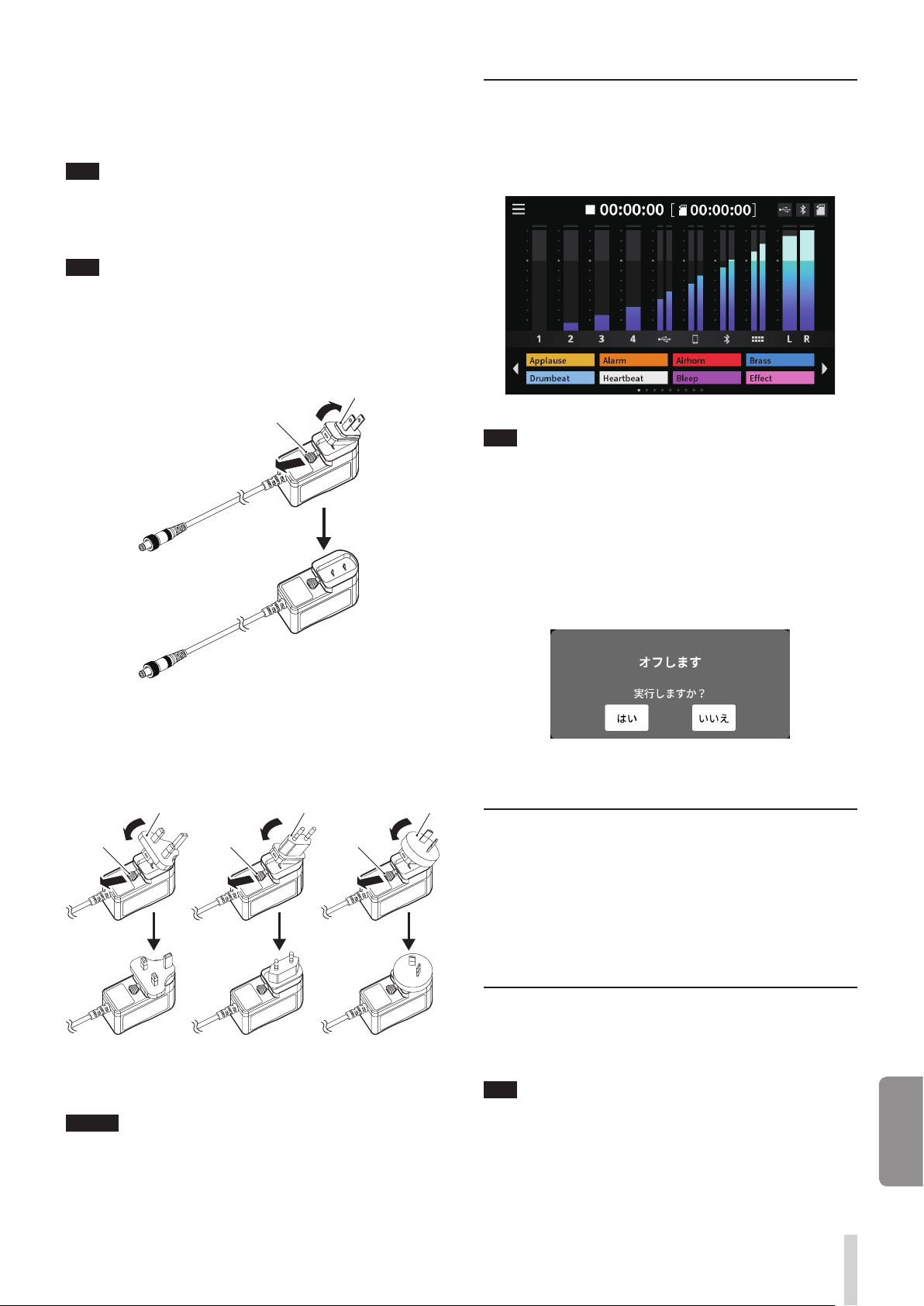
TASCAM Mixcast 4 107
日本語
1.
AC アダプターの DC プラグを、本機のリアパネルにある DC
IN 12V 端子 に差 し込 む。
2.
DC プラグのナットを回 して、DC IN 12V 端子に固定 する。
3.
AC アダプターをコンセントに接続 する。
必ず、付属の専用ACアダプターを接続してください。
それ以外のものを使用すると故障、火災、感電の原因となります。
本機をお買い上げ時、付属する専用ACアダプター (PS-P1220E
NUT)にはコンセントプラグ(A)が取り付けられています。改め
てコンセントプラグを交換する必要はありません。
1.
専用 AC アダプター (PS-P1220E NUT) のノブ (1) を矢印
方向に移動 させ、コンセントプラグ ( A ) を引き抜 く。
1
2.
付属する 3 種類 のコンセントプラグ ( B/C/D) の中から
AC コンセントの形状 に合 うコンセントプラグを選 ぶ。
3.
もう一度、ノブ (1) を矢印方向 に移動 させ、AC アダプター
にコンセントプラグを差し込 む。
1
1
1
以上でコンセントプラグの交換は完了です。
交換完了後にコンセントプラグの浮きやガタつきがないか確認し、
異常がなければ電源コンセントに接続してください。
V
交換後のコンセントプラグに異常がある場合は、使用を中止して
ください。異常状態のまま使用すると、火災・感電の原因となり
ます。
お買い上げの販売店、またはティアック修理センター (巻末に記
載)に修理をご依頼ください。
電源をオンにするには、背面のPOWERボタンを一度押します。タッ
チスクリーンにMixcast 4のロゴ画面が表示され、起動が完了す
ると下記のホーム画面が表示されます。
ホーム画面
お買い上げ後、はじめて電源をオンにしたときは、簡単に本機を
説明するチュートリアルに続いて、言語と日時の設定をするため
にその他設定画面がタッチスクリーンに表示されます。(108
ページ「言語と日時の設定をする」を参照)
電源をオフするには、POWERボタンを押し続けます。
タッチスクリーンに、電源オフの確認ポップアップが表示されたら、
POWERボタンを離します。
ポップアップ画面
タッチスクリーンの「はい」をタップすると、シャットダウン動作
を行い、電源をオフします。
電源をオンにすると、本機の操作を簡単に説明するチュートリアル
画面が表示されます。
チュートリアルが不要な場合は、「×」をタップして閉じることが
できます。
閉じる前に「Hide Tutorial」のチェックボックスにチェックを入
れると、次回以降表示されません。(本機を工場出荷状態に戻すと
再び表示されます。工場出荷状態に戻す方法については、リファレ
ンスマニュアルをご覧ください。)
本機では、SDカードを使って録音や再生を行います。
使用できるSDカードは、Class10以上のSD / SDHC / SDXC
規格に対応したSDカードです。
本製品には、SDカードは含まれておりません。
ご使用の用途に合わせて、必要なものを別途お買い求めください。
各チャンネルの入力をすべて録音するマルチトラック録音では
SDカード容量を多く消費するため、64GB以上のSDカードを
使用することを推奨いたします。
本機にて動作が確認されたSDカードのリストが、TASCAMの
ウェブサイト(https://tascam.jp/jp/)に掲載されています。
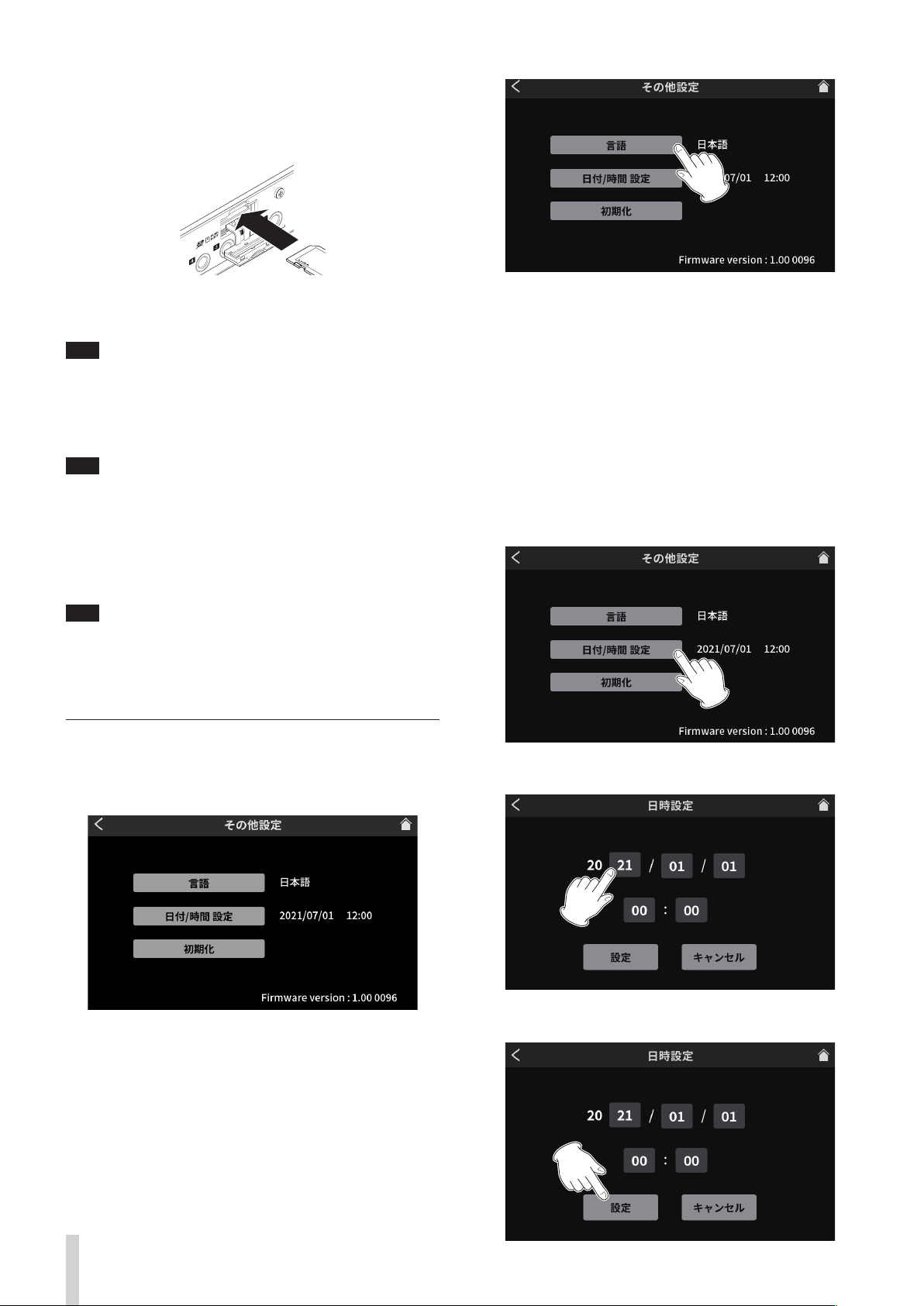
108 TASCAM Mixcast 4
本機の製品ページをご参照ください。もしくは、タスカム カス
タマーサポートまでお問い合わせください。
リアパネルのSDカードスロットの背面のカバーを開けて、カード
をスロット部にカチッというまで挿入してください。
SDカードを挿入した際、タッチスクリーンにフォーマットを促す
ポップアップメッセージが表示された場合、メッセージに従って、
SDカードのフォーマットを行ってください。
本機でフォーマットされたSDカードは、録音時の性能向上のた
めに最適化されています。そのため、本機で使用するSDカード
は本機でフォーマットを行ってください。パソコンなどでフォー
マットされたSDカードは、本機での録音時にエラーになる可能
性があります。
SDカードのフォーマットを実行すると、カード内のデータは
全て消去されます。必要なデータのバックアップを取ってから
フォーマットを実行してください。
電源をオフにするか、動作が停止してから、SDカードを軽く押し
込むと出てきますので、取り出します。
本機が動作中(録音中、再生中、SDカードにデータを書き込み中
など)は、絶対にSDカードを取り出さないでください。録音が正
しく行われなかったり、データが破損したり、モニター機器から
突然大きな音が出て、機器の破損や聴覚障害の原因になるなどの
可能性があります。
お買い上げ後、はじめて電源をオンにしたときや、内蔵時計がリセッ
トされているときは、その他設定画面がタッチスクリーンに表示され
ます。
その他設定画面
p
初期の言語表示は、English( 英語 ) 表示になっています。
その他設定画面の言語項目でメニューやメッセージに使用する言語
を選択します。
その他設定画面
English :英語で表示 (初期値)
日本語 :日本語で表示
Français :フランス語で表示
Español :スペイン語語で表示
Deutsch :ドイツ語で表示
Italiano :イタリア語で表示
Русский язык :ロシア語で表示
中文 :中国語で表示
한글 :韓国語で表示
1.
その他設定画面の「日付調整」ボタンをタップして、日時設定
画面を表示 する。
その他設定画面
2.
日付 / 時刻 の各項目を上下にスワイプして設定 する。
日時設定画面
3.
設定が終 わったら「設定」ボタンをタップする。
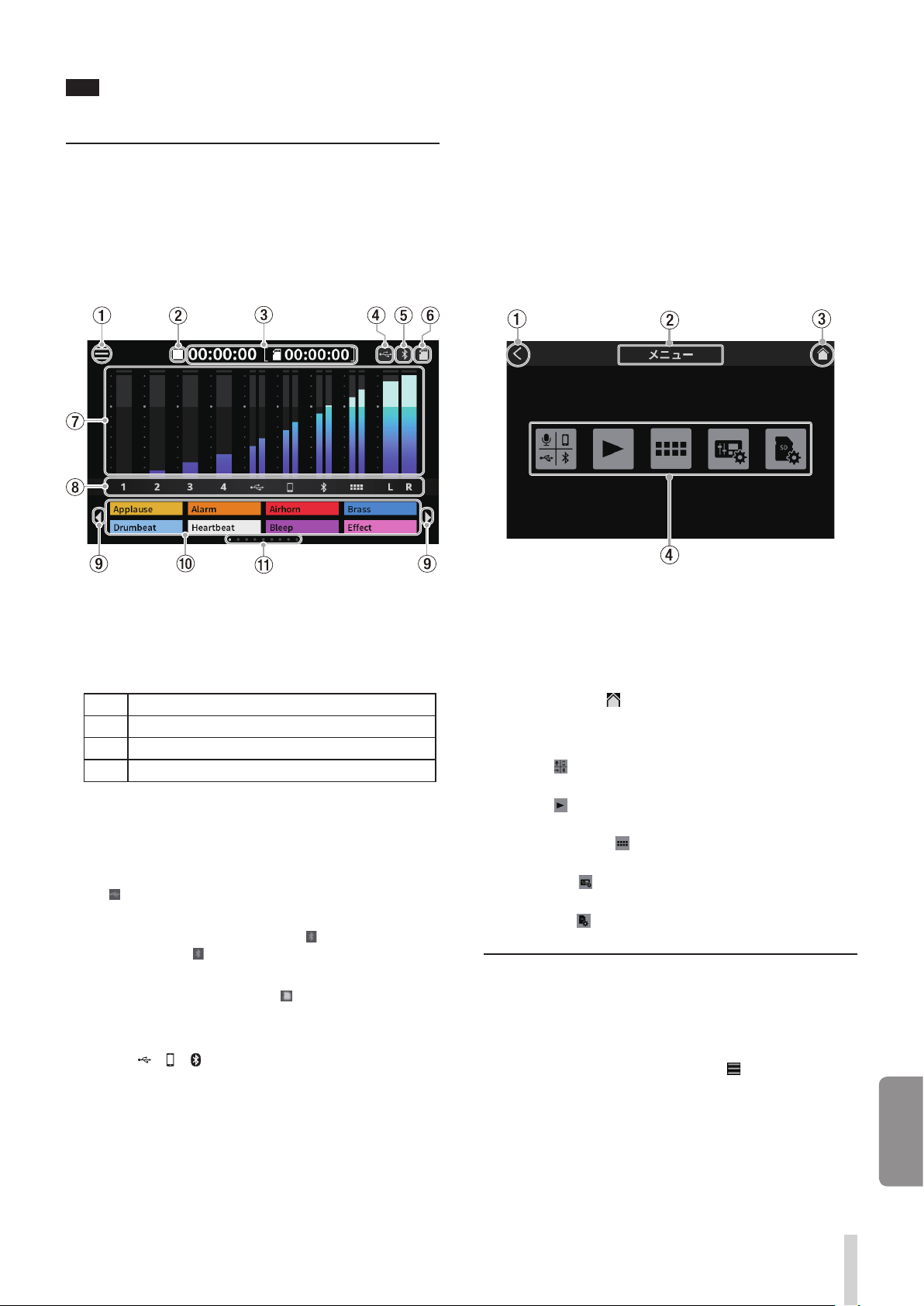
TASCAM Mixcast 4 109
日本語
その他設定画面は、ホーム画面 > メニュー 画面 > 本体設定画面から
も表示する事ができます。
本機の電源をオンにした時は、タッチスクリーンに下記のホーム画
面を表示します。
この画面では、入力信号のレベルをモニターしたり、本機の動作状
況を表示します。また、画面内のメニューアイコンをタップして、
各機能の設定を行うことができます。
1
このアイコンをタップすると、メニュー画面を表示します。
(109 ページ「メニュー画面」)
2
レコーダーの動作状況をアイコン表示します。
8
停止中
0
録音中
09
録音一時停止中
3
録音中に現在の経過時間や SD カードに録音できる残り時間
(時:分:秒)を表示します。
4
USB 端子に外部デバイス ( パソコンなど ) が接続されていると
きに アイコンが表示されます。
5
Bluetooth 機器と接続されているときに アイコンを表示します。
ペアリング待機中は アイコンが点滅します。
6
SD カードが挿入されているときに アイコンを表示します。
7
各チャンネルのレベルを表示します。
o
À
-
Ã
、 、 、 、
7
: 2MIX への送 りレベル
o
ô
、
ü
: 2MIX のレベル
8
9/
アイコンをタップすると SOUND PAD を前のバンクに切
り換えます。 アイコンをタップすると SOUND PAD を次
のバンクに切り換えます。
0
各 SOUND PAD に設定されている音源のファイル名を表示し
ます。(113 ページ「SOUND PAD ボタンについて」を参照 )
q
現在表示中の SOUND PAD のバンクの位置をハイライト表示
します。
ホーム画面のメニューアイコンをタップすると、下記のメニュー画
面を表示します。
この画面では、アイコンをタップして各機能の操作や設定を行うこ
とができます。
1
このアイコンをタップすると、現在の画面を表示する前に表示
していた画面に戻ります。
2
現在表示している画面の機能名を表示します。
3( )
このアイコンをタップすると、ホーム画面を表示します。
4
o
入力 ( )
Input設定画面を表示します。
o
再生 ( )
ポッドキャストのPLAY画面を表示します。
o
サウンドパッド ( )
SOUND PADの設定画面を表示します。
o
本体設定 ( )
本機の設定画面を表示します。
o
SD 設定 ( )
SDカードの設定画面を表示します。
リアパネルのMIC INPUT 1-4端子に接続したマイクの設定を行い
ます。
下記の手順を参考にタッチスクリーンから、マイクのタイプを選択
します。
1.
ホーム画面からメニュー アイコン ( ) をタップして、メ
ニュー画面を表示 する。
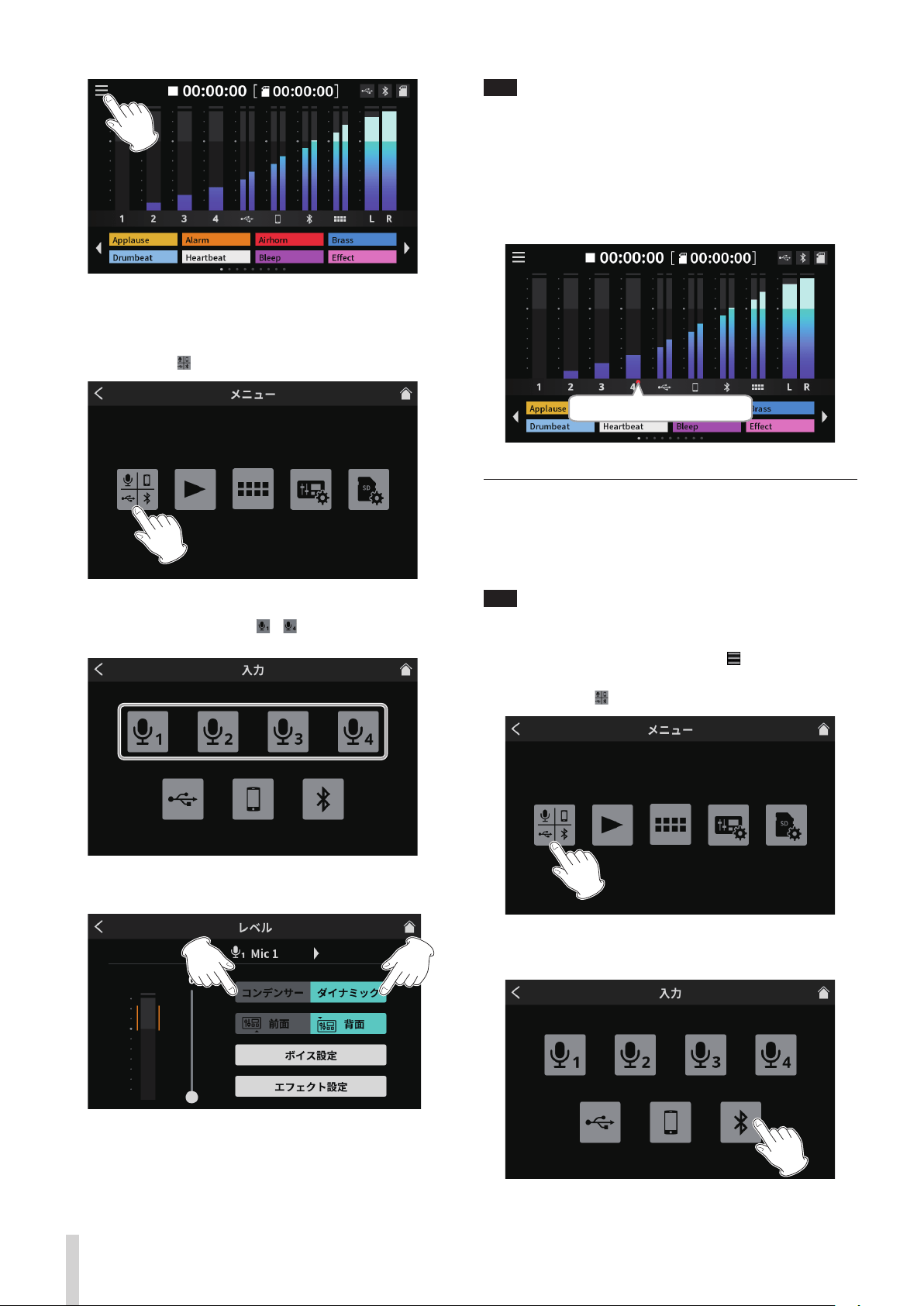
110 TASCAM Mixcast 4
ホーム画面
2.
入力アイコン ( ) をタップして、入力画面 を表示 する。
メニュー画面
3.
接続したマイクの入力番号 を - のアイコンで選択 し、レ
ベル画面 を表示 する。
入力画面
4.
選択したマイクのタイプを選択 する。
レベル画面
o
ダイナミック
ダイナミックマイクを接続します。
o
コンデンサー
コンデンサーマイクを接続します。
i
「 コンデンサー」を選択すると、選択したMIC入力に+48Vを
供給します。また、コンデンサーマイクを取り外す際は、一
度「ダイナミック」を選択し、+48Vをオフにしてください。
i
「コンデンサー」を選択したMIC INPUT端子にダイナミック
マイクを接続すると破損する可能性があります。
前画面で「コンデンサー」を選択したMIC入力は、ホーム画面
のマイクCH番号の横に赤丸を表示します。
コンデンサー表示画面
「コンデンサー」マイク選択中
本機は、Bluetooth音声モジュールを搭載しており、Bluetooth
(A2DP) に対応したパソコンやポータブルオーディオ機器
(Bluetooth機器)の再生音声を入力したり、本機の音声を
Bluetooth機器に出力することができます。
ペアリングを行うには、Bluetooth機器の操作も必要です。操作
方法は、お使いのBluetooth機器の取扱説明書をご覧ください。
1.
ホーム 画面 からメニュー アイコン ( ) をタップして、メ
ニュー画面を表示 する。
2.
入力アイコン ( ) をタップして、入力画面 を表示 する。
メニュー 画面
3.
Bluetooth アイコンをタップする。
入力画面

TASCAM Mixcast 4 111
日本語
4.
ペアリングボタンをタップして、ペアリングを開始する。
ペアリング設定画面
5.
接続する Bluetooth 機器 で「TASCAM Mixcast」を選択する。
接続が完了すると、Bluetooth機器の再生音声を入力したり、本機
の音声をBluetooth機器に出力できるようになります。
音声の設定や、詳しい使い方については、リファレンスマニュアル
をご覧ください。
スマートフォン・タブレット端末やパソコンに接続して、効果音
やBGMなどを各PADボタンに登録したり、本体で録音したポッ
ドキャストの編集ができます。(専用ソフトウェ ア「TASCAM
Podcast Editor」 の イ ン ス ト ー ル が 必 要 で す。113ペ ー ジ
「TASCAM Podcast Editorをインストールする」を参照)
パソコンと接続することで USB マスストレージ機能、USB オー
ディオ機能を使用できるようになります。USB マスストレージ機能、
USB オーディオ機能については、リファレンスマニュアルをご覧く
ださい。
USBケーブルをリアパネルのUSB端子に差し込んで、iOS/
iPadOS/Androidデバイスやパソコンと接続します。
接続すると、ホーム画面のUSB表示部のアイコン(25ページ「ホー
ム画面」5 USB表示)がハイライト表示します。
スマートフォン・タブレット端末やパソコンとの接続は、付属の
USBケーブル(*)を使用して、USBハブを経由せずに直接、接続
してください。
* 市販のUSBケーブルをご使用になる場合、高品質(USB規格
認証ケーブル)のケーブルや、出来るだけ短いケーブルを使用
してください。
ここに記載した手順は、Podcast Editorを起動する前に行ってく
ださい。
パソコンの入出力デバイス、サンプリング周波数、ビットレートお
よびチャンネル数を使用する環境に合わせて設定します。
1.
「サウンド」の設定画面を開 く。
デスクトップ画面の右下のサウンドアイコンを右クリックし、「サ
ウンドの設定を開く」から「サウンド」を開くことも可能です。
2.
出力デバイス項目 を「スピーカー Mixcast 4」に設定 する。
3.
入力デバイス項目 を「マイク(Mixcast 4)」に設定 する。
4.
「サウンド コントロール パネル」をクリックし、「サウンド画面」
を開く。
5.
「録音」タブ画面 を表示 し、「Mixcast 4」を選択する。
6.
「Mixcast 4」の「プロパティ」をクリックし、「マイクのプロ
パティ」画面を開 く。
7.
「詳細」タブ画面 を表示 し、「既定の形式」を設定 する。
o
Podcast Editorを使用するには14チャンネルの設定を
選択します。
o
OBS Studioなどの2チャンネルのオーディオデバイスを
対象とするアプリケーションを使用する場合は、2チャン
ネルの設定を選択します。
Podcast Editorを使用する準備ができました。
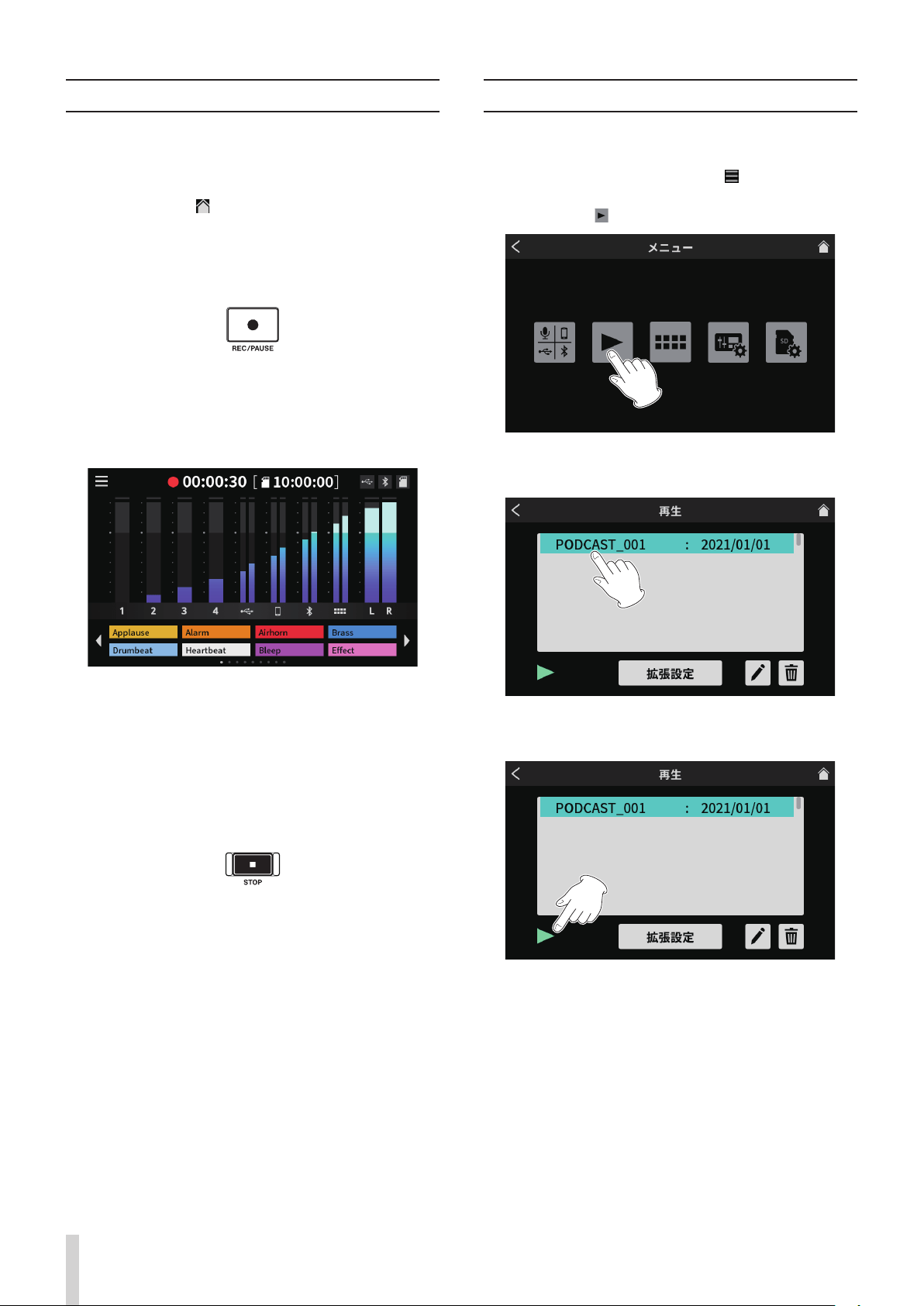
112 TASCAM Mixcast 4
初期設定では、全ての入力チャンネルと2MIXを合わせた14チャ
ンネルが録音されます。(2MIX(ステレオ)のみ録音することもでき
ます。詳しい使い方については、リファレンスマニュアルをご覧く
ださい。)
1.
HOME アイコン ( ) タップして、ホーム 画面を表示 する。
2.
各チャンネルフェーダーを操作 し、ホーム 画面のレベルメー
ターでミックスレベルを調整する。
3.
停止中にトップパネルの REC/PAUSE(
0
) ボタンを押 して
録音を開始 する。
録音を開始するとREC/PAUSE(
0
)ボタンが赤く点灯し、SD
カードに録音(保存)を開始します。(ホーム画面に録音中アイ
コン(
0
)を表示します。)
録音および録音一時停止中は、STOP(
8
)ボタン(橙)が点灯し
ます。
録音中 画面
o
ホーム画面 のカウンター表示 が経過時間 を表示します。
o
録音中 にトップパネルの REC/PAUSE(
0
) ボタンを押すと、
録音一時停止になり、赤く点滅します。( ホーム 画面 に一時
停止中アイコン (
09
) を表示 します。)
録音一時停止中にもう一度押すと、録音状態に復帰します。
4.
録音を終了 するときは、トップパネルの STOP(■)ボタン
を押す。
5.
録音停止確認のポップアップが表示 されるので [ はい ] をタッ
プし録音を終了 する。
録 音 が 停 止 す る とREC/PAUSE(
0
)ボ タ ン(赤)お よ び
STOP(
8
)ボタン(橙)が消灯します。
6.
リネーム画面 が表示 されるので録音 したポッドキャストの名
前を編集 する。
7.
決定をタップしてポッドキャストを保存 する。
本機に録音されたファイル(ポッドキャスト)は、SDカ ー ド の
PODCASTフォルダーに保存されます。
ポッドキャストは、Podcast Editorに取り込んで編集すること
ができます。Podcast Editorでの編集方法についてはPodcast
Editorのマニュアルをご覧ください。
SDカードのPODCASTフォルダーにあるファイル(ポッドキャス
ト)を再生します。
1.
ホーム画面からメニューアイコン ( ) をタップして、メ
ニュー画面を表示 する。
2.
再生アイコン ( ) をタップして、再生画面 を表示 する。
メニュー 画面
3.
再生したいポッドキャスト 名 をタップして選択 する。
再生 画面
4.
画面左下の再生アイコン (
t
) をタップして再生 を開始 する。
再生開始 画面
再生アイコン(
t
)が一時停止アイコン(
9
)に変わります。
o
再生中に一時停止アイコン (
9
) をタップすると、再生一時
停止になります。
o
再生一時停止中に
再生アイコン (
t
)を
タップすると、再生状
態に復帰 します。
o
他のポッドキャストを選択するか、再生 画面以外 に移動す
ると再生中のポッドキャストを停止 します。
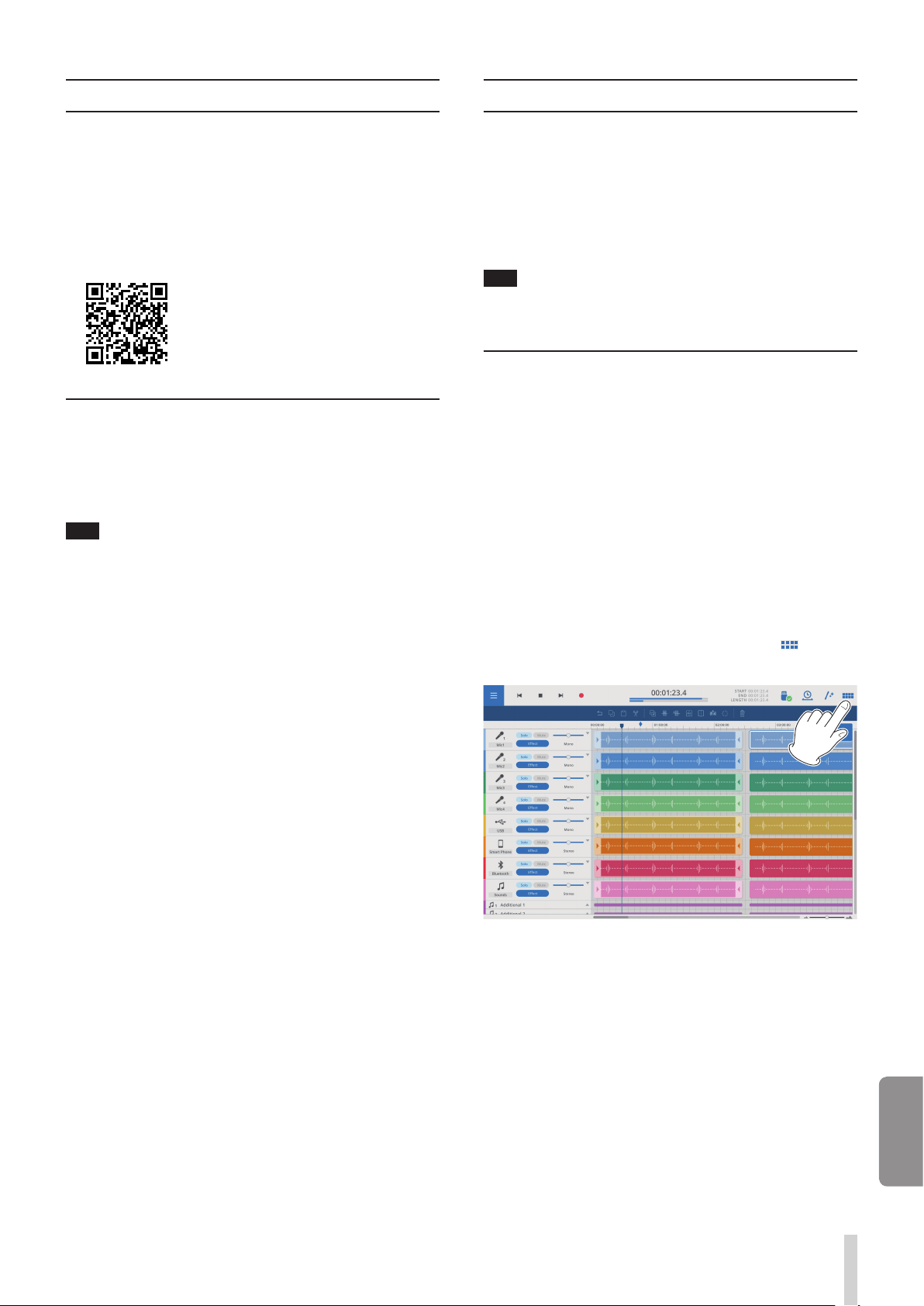
TASCAM Mixcast 4 113
日本語
専用ソフトウェア(「TASCAM Podcast Editor」、以下「Podcast
Editor」といいます)を使用することで、効果音やBGMなどを各
PADボタンに設定したり、本機で録音したポッドキャストの編集が
できます。
Podcast Editorは、スマートフォン・タブレット端末やパソコン
にインストールして、本機と接続した状態で使用します。
詳しい使い方はTASCAM Podcast Editorのマニュアルをご覧く
ださい。
TASCAM Podcast editor
https://tascam.jp/int/product/tascam_podcast_editor/docs
iOS/iPadOSデ バ イ ス はApp Storeか ら、Androidデ バ イ ス は
Google Playから、それぞれ「TASCAM Podcast Editor」を検
索し、ダウンロードおよびインストールを実施してください。
インターネット接続における通信費用は、お客様のご負担となり
ますのでご了承ください。
1.
TASCAM の ウ ェ ブ サ イ ト (https://tascam.jp/jp/) か ら、
最新の Windows 用ソフトウェアをダウンロードし、ご使用
のパソコンに保存してください。
2.
保存した Windows 用ソフトウェア (zip ファイル ) をデスク
トップなどに解凍してください。
3.
解凍して生成されるフォルダー内にある「TASCAM_
Mixcast_Installer_x.xx.exe」 を ダ ブ ル ク リ ッ ク す る と、
インストールソフトウェアが起動します。
4.
インストーラーの指示に従って、インストールしてください。
1.
TASCAM の ウ ェ ブ サ イ ト (https://tascam.jp/jp/) か ら、
ご使用 の OS に適 した最新 の Podcast Editor をダウンロー
ドし、ご使用のパソコンに保存 してください。
2.
保存 した Mac 用 Podcast Editor のディスクイメージファ
イル「TASCAM_Mixcast_Installer_x.xx.dmg」ファイルを
ダブルクリックし、開いたフォルダー内の「Mixcast_
Installer.pkg」をダブルクリックします。
3.
インストーラーが起動しますので、「続ける」ボタンをクリッ
クします。
4.
インストーラーの指示に従ってインストールしてください。
トップパネルの各PADボタンには、効果音やBGMなどの音源を設
定することができます。
各PADボタンを押すことで設定した音源を再生できます。
本機では、PADボタン(1-8)の音源設定を1つのグループとしてバ
ンクと呼びます。本機には9つのバンク(0-8)があり、バンクを切
り換えることで、各PADボタンに最大8つの音源を設定すること
ができます。
バンク0には本体に内蔵している音源があらかじめ設定されています。
本体内蔵音源の内容は変更できません。
SOUND PADボタンの詳しい使い方については、リファレンスマ
ニュアルをご覧くさい。
PADボタンに音源を設定するには、Podcast Editorを使用します。
(113ページ「TASCAM Podcast Editorについて」を参照)
本書では、Podcast Editorのデフォルトの効果音をPADボタンに追
加する方法を説明します。オリジナルの音源の設定方法については、
Podcast Editorのマニュアルをご覧ください。
1.
スマートフォン・タブレット端末 やパソコンにインストール
した Podcast Editor を起動 する。
2.
「新しいプロジェクト」をクリックする。
3.
「プロジェクト名」欄 にプロジェクト 名 を入力する。
4.
「プロジェクトの場所」をクリックして、プロジェクトの保存
先を選択 する。
5.
「作成」をクリックする。
Podcast Editor HOME画面が表示されます。
6.
Podcast Editor HOME 画面の PAD アイコン ( ) をクリッ
クして Sound Pad 画面を開く。
Podcast Editor HOME画面
7.
Sound Pad 画面 の「Default Sounds」をクリックする。
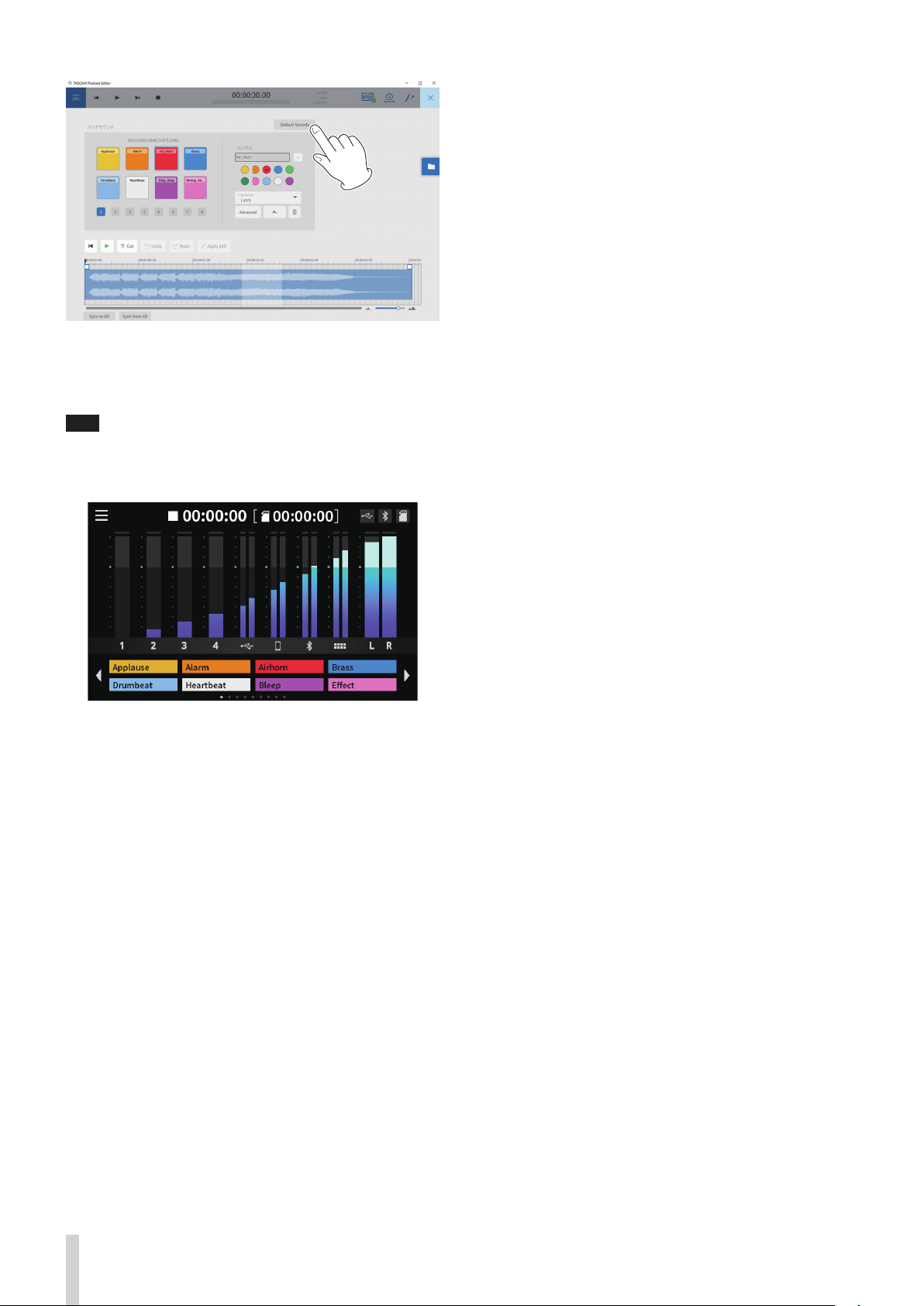
114 TASCAM Mixcast 4
Pad Sounds画面
登録が完了すると、ホーム画面のSOUND PAD 表示部に各 PAD
ボタンにアサインされているファイル名が表示されます。
Podcast Editorのデフォルトの効果音はバンク1のPADボタン
(1-8)に登録されます。
デフォルトの効果音がアサインされた状態

TASCAM Mixcast 4 115
日本語
本機の動作がおかしいときは、修理を依頼する前にもう一度、下記
の点検を行ってください。
それでも改善しないときは、お買い上げの販売店またはティアック
修理センター (巻末に記載)にご連絡ください。)
p
電源プラグなどがしっかりと差し込まれているか確認してくだ
さい。
p
SD カードがしっかりと挿入されているか確認してください。
p
本機で対応している SD カードを挿入していますか?
p
SD カードのフォーマット ( ファイルシステム ) を確認してくだ
さい。
p
SD カードの接続に異常が発生しています。SD カードを取り外
して、再度挿入してください。
p
各フェーダーやつまみは、適正なレベルまで上がっていますか?
p
接続した機器の設定をもう一度確認してください。
p
各 PHONES つまみが、適正なレベルまで上がっていますか?
p
各チャンネルの MUTE ボタンがオンになっていませんか?
p
本機の入力レベル設定は適切ですか?
p
接続した入力音源の出力レベルが高すぎませんか?
p
SD カードに十分な空き容量があることを確認してください。
p
ファイル総数が 5000 個に達すると録音できなくなります。
p
本機が対応しているサンプリング周波数 (48kHz) と量子化数
(24 ビット ) であるかどうかを確認してください。
p
接続ケーブルが接触不良になっていないか、確認してください。
p
本機の近くにテレビ・ラジオやパワーアンプなどの大型トラン
スを持つ機器があると、本機あるいは周辺機器で雑音が発生す
ることがあります。(116 ページ「設置上の注意」を参照 )
p
無線 LAN や他の Bluetooth 機器、電子レンジなどが近くにあ
りませんか?
なるべくそれらの機器から離してご使用ください。
p
Bluetooth 機器と本機の距離を近づけてご使用ください。また、
Bluetooth 機器や本機の位置を変えてください。
p
スマートフォンで音楽再生以外のアプリケーションが動作して
いる場合は音が途切れる場合があります。その場合は音楽再生
以外のアプリケーションの動作を止めてください。
p
Bluetooth 機器の電源がオンしているか、Bluetooth の機能が
オンになっているか確認してください。
p
Bluetooth 機器との距離が離れすぎていませんか?
あるいは、間に壁や障害物などでさえぎられていませんか?
p
Bluetooth 機器や本機の位置を変えてください。
p
本機の電源をオフにして、再度本機の電源をオンにしてください。
p
Bluetooth 機器側の「TASCAM Mixcast」の登録を一度解
除したあと、再度ペアリングしてください。( → 110 ページ
「Bluetooth 機器と接続する」)
p
接続したい Bluetooth 機器が A2DP に対応しているか確認し
てください。
p
接続したい Bluetooth 機器の通信が可能な状態になっているか
確認してください。詳しくは、お使いの Bluetooth 機器の取扱
説明書をご確認ください。
p
本機と Bluetooth 機器の電源を一度オフにして、再び電源をオ
ンにしてペアリングを試してください。
p
ペアリングしようとする Bluetooth 機器以外の Bluetooth 機
器の電源をオフしてください。
p
Bluetooth 機器側の「TASCAM Mixcast」の登録を一度解
除したあと、再度ペアリングしてください。( → 110 ページ
「Bluetooth 機器と接続する」)
p
本機は USB1.1 では動作しません、USB2.0 または USB3.0
のポートをご使用ください。
p
本機の接続は USB ハブはご使用にならず、必ずパソコン本体
の USB ポートに接続してください。
p
上記の方法で解決しない場合は、パソコン本体の別の USB ポー
トに接続してください。
p
パソコンの負荷が原因で音切れやノイズが発生します。
p
無線 LAN や常駐ソフト ( アンチウィルスソフトなど ) が動作し
ている場合は停止してご使用ください。また、パソコンの「電源
オプション」を「高パフォーマンス設定」にしてご使用ください。
p
USB ケーブルは、付属のケーブル (*) をご使用ください。
* 市販の USB ケーブルをご使用になる場合、高品質(USB 規
格認証ケーブル)のケーブルや、出来るだけ短いケーブルを使
用してください。
p
USB 接続はパソコン側の影響を受けるため、パソコン本体のオ
ンボード上の USB ポートに接続してください。

116 TASCAM Mixcast 4
p
本機は電波法に基づく小電力データ通信システム無線局設備と
して技術基準適合証明を受けています。したがって、本機を使
用するときに無線局の免許は必要ありません。ただし、以下の
事項を行うと、法律で罰せられることがあります。
o
分解 / 改造 すること
o
本機に貼ってある証明ラベルをはがすこと
本機は、2.4 GHz帯を使用します。
変調方式としてFH-SS変調方式を採用し与干渉距離は10mです。
本製品は、日本国内でのみご使用ください。
p
本機は電波を使用しているため、第三者が故意または偶然に傍
受することが考えられます。
重要な通信や人命にかかわる通信には使用しないでください。
通信時に、データや情報の漏洩が発生しても責任を負いかねます。
予めご了承ください。
p
次の場所では本機を使用しないでください。
o
2.4 GHz 用周波数帯域 を利用する、無線 LAN、電子レンジ、
デジタルコードレス電話 の近 く。電波が干渉して音 が途切
れることがあります。
o
ラジオ、テレビ、ビデオ 機器、BS/CS チューナーなどのア
ンテナ入力端子 を持 つ AV 機器の近 く。音声や映像にノイ
ズがのることがあります。
本機の使用周波数は2.4 GHz帯です。この周波数帯では電子レン
ジ等の産業・科学・医療用機器のほか、免許を要する工場の製造
ラインで使用されている移動体識別用の構内無線局、免許を要し
ない特定小電力無線局や免許を要するアマチュア無線局などが運
用されています。
他の機器との干渉を防止するために、以下の点に十分ご注意いた
だきご使用ください。
p
本機を使用する前に、近くで他の無線局が運用されていない
ことを確認してください。
p
万一、本機と他の無線局との間に電波干渉が発生した場合には、
速やかに本機の使用場所を変えるか、使用を停止してください。
p
不明な点その他にお困りのことが起きたときは、お買い上げ
の販売店またはタスカム カスタマーサポート ( 巻末に記載 )
へお問い合わせください。
本機は、Bluetooth音声モジュール 「TASCAM AK-BT10」を搭
載しており、Bluetooth(A2DP)に対応したパソコンやポータブ
ルオーディオ機器(Bluetooth機器)の再生音声を入力したり、本機
の音声をBluetooth機器に出力することができます。
本機のBluetooth機能について、全てのBluetooth機器との接
続や動作を保証するものではありません。
本機は、Bluetooth通信でBluetoothの標準規格に準拠したセキュ
リティー機能に対応していますが、通信の秘匿性を保障するもので
はありません。Bluetooth通信で情報の漏洩が発生しましても、弊
社は一切の責任を負いかねます。
SDカードは、精密にできています。
SDカードの破損を防ぐため、取り扱いに当たって以下の点をご注
意ください。
p
極端に温度の高いあるいは低い場所に放置しないこと。
p
極端に湿度の高い場所に放置しないこと。
p
濡らさないこと。
p
上に物を載せたり、ねじ曲げたりしないこと。
p
衝撃を与えないこと。
p
録音、再生状態やデータ転送などアクセス中に、抜き差しを行
わないこと。
p
持ち運ぶ際、メモリーカードケースなどに入れて運ぶこと。
本機は動作パフォーマンスを向上させるために、トラック情報をメ
ディアに書き込みます。ライトプロテクトをされたSDカードには
設定情報の書き込みなどができないため、再起動時に設定を保持し
ていないなどの影響が出ます。
本機でフォーマットされたSDカードは、録音時の性能向上のため
に最適化されています。そのため、本機で使用するSDカードは本
機でフォーマットを行ってください。パソコンなどでフォーマット
されたSDカードは、本機での録音時にエラーになる可能性があり
ます。
本機を寒い場所から暖かい場所へ移動したときや、寒い部屋を暖め
た直後など、気温が急激に変化すると結露を生じることがあります。
結露したときは、約1 〜 2時間放置してから電源をオンにしてくだ
さい。
製品の汚れは、柔らかい布でからぶきしてください。化学ぞうきん、
ベンジン、シンナー、アルコールなどで拭かないでください。
表面を傷める、または色落ちさせる原因となります。
p
本機の動作保証温度は、摂氏 0 度〜 40 度です。
p
次のような場所に設置しないでください。音質低下の原因、ま
たは故障の原因となります。
振動の多い場所
窓際などの直射日光が当たる場所
暖房器具のそばなど極端に温度が高い場所
極端に温度が低い場所
湿気の多い場所や風通しが悪い場所
ほこりの多い場所
直接雨などの水があたる場所
p
放熱をよくするために、本機の上には物を置かないでください。
p
パワーアンプなど熱を発生する機器の上に本製品を置かないで
ください。

TASCAM Mixcast 4 117
日本語
p
この製品には、保証書が添付 ( 巻末に記載 ) されています。大切
に保管してください。万一、販売店印の捺印やご購入日の記載
がない場合は、無料修理保証の対象外になりますので、ご購入
時のレシートなどご購入店・ご購入日が確認できるものを一緒
に保管してください。
p
保証期間は、お買い上げ日より 1 年です。保証期間中は、記載内
容によりティアック修理センター ( 巻末に記載 ) が修理いたします。
p
保証期間経過後、または保証書を提示されない場合の修理につ
いては、お買い上げの販売店またはティアック修理センター ( 巻
末に記載 ) にご相談ください。修理によって機能を維持できる
場合は、お客様のご要望により有料修理いたします。
p
万一、故障が発生した場合は使用を中止し、お買い上げの販売店
またはティアック修理センター ( 巻末に記載 ) までご連絡ください。
修理を依頼される場合は、次の内容をお知らせください。なお、
本機の故障、もしくは不具合により発生した付随的損害(録音内
容などの補償)の責については、ご容赦ください。
本機を使ったシステム内の記録メディアなどの記憶内容を消失
した場合の修復に関しては、補償を含めて当社は責任を負いか
ねます。
o
型名、型番(Mixcast 4)
o
製造番号(Serial No.)
o
故障の症状(できるだけ詳しく)
o
お買い上げ年月日
o
お買い上げ販売店名
p
お問い合わせ先については、巻末をご参照ください。
p
当社は、この製品の補修用性能部分(製品の機能を維持するため
に必要な部品)を製造打ち切り後8年間保有しています。
p
本機を廃棄する場合に必要となる収集費などの費用は、お客様
のご負担になります。

118 TASCAM Mixcast 4
SDカード (64 MB 〜 2 GB)
SDHCカード (4 GB 〜 32 GB)
SDXCカード (48 GB 〜 512 GB)
WAV : 48 kHz、24ビット、2 chステレオ/14 ch Poly (BWF
フォーマット)
コネクター : XLR/TRSコンボジャックタイプ
XLR : XLR-3-31 (1: GND、2: HOT、3: COLD)
TRS : φ6.3 mm(1/4")TRS標準ジャック
(Tip: HOT、Ring: COLD、Sleeve: GND)
最大入力レベル : +10dBu(LEVEL「MIN」時)
規定入力レベル : -10 dBu (LEVEL「MIN」時)
最小入力レベル : -76.5 dBu (LEVEL「MAX」時)
ゲイン幅 : 66.5 dB
入力インピーダンス : 2.1 kΩ
コネクター : φ3.5 mm(1/8")4極ミニジャック
最大入力レベル : +4 dBV(LEVEL「MIN」時)
規定入力レベル : -16 dBV (LEVEL「MIN」時)
最小入力レベル : -82.5 dBV (LEVEL「MAX」時)
ゲイン幅 : 66.5 dB
入力インピーダンス : 2 kΩ
コネクター : φ3.5 mm(1/8")4極ミニジャック
最大入力レベル : +8 dBV
規定入力レベル : -12 dBV
入力インピーダンス : 12 kΩ
コネクター : φ6.3 mm(1/4")TRS標準ジャック
(Tip: HOT、Ring: COLD、Sleeve: GND)
最大入力レベル : +24 dBu
規定入力レベル : +4 dBu
入力インピーダンス : 11 kΩ
コネクター : φ6.3 mm(1/4")ステレオ標準ジャック
最大出力 : 45 mW+45 mW (THD+N 0.1%以下、
32Ω負荷時)
コネクター : φ3.5 mm(1/8")4極ミニジャック
p
PHONES(TRRS)の出力は PHONES の出力を分岐して
います
コネクター : φ 3.5 mm(1/8")4 極ミニジャック
最大出力レベル : -25 dBu
規定出力レベル : -45 dBu
出力インピーダンス : 100 Ω
コネクター : φ6.3 mm(1/4")TRS標準ジャック
(Tip: HOT、Ring: COLD、Sleeve: GND)
最大出力レベル : +20 dBu
規定出力レベル : +0 dBu
出力インピーダンス : 200 Ω
コネクター : φ3.5mm(1/8")ステレオミニジャック
最大出力レベル : +6 dBV
規定出力レベル : -14 dBV
出力インピーダンス : 200 Ω
コネクター : USB Type-C
フォーマット : USB2.0 HIGH SPEED
USB AUDIO CLASS 2.0
USB MASS STORAGE CLASS
-125 dBu以下 (150 Ω終端、LEVEL「MAX」時)
マイク 入力端子(1-4)
20 Hz - 20 kHz : +0.3 dB/-0.3 dB (JEITA)
101 dB
( マ イク 入 力 端 子(1-4)、チ ャ ン ネル フ ェ ーダ ー [0]時、20
kHz SPCL LPF + A-Weight)
0.003 %
( マイク 入力端子(1-4)、1 kHzサイン波、チャンネルフェーダー
[0]時、20 kHz SPCL LPF)
95 dB以上
注) 測定条件は、JEITA CP-2905Bに準じます。
録音形式
WAV 24ビット
48 kHz
14 ch 0時間35分 1時間10分
2 ch 4時間07分 8時間15分
p
上記録音時間は連続録音時間ではなく、SD/SDHC/SDXC カー
ドに録音できる合計時間です。
出力クラス : Class 2
(見通し通信距離: 約10m*)
対応プロファイル : A2DP
対応A2DPコーデック : SBC、AAC
対応A2DPコンテンツ保護 : SCMS-T
* 通信距離は目安です。周囲の環境や電波状況により通信距離
は変わる場合があります。

TASCAM Mixcast 4 119
日本語
最新の対応OS状況については、TASCAMのウェブサイト
(https://tascam.jp/jp/)をご確認ください。
各OSでの動作確認は、下記のシステム条件を満たす標準的な環境での
結果になります。下記の条件を満たす環境であっても動作を保証するも
のではありません。
Windows 10 64bit
USB 2.0以上を装備した Windows 対応パソコン
*
当社製ドライバー使用時ARM64 CPUは動作保証外
macOS Big Sur (11)
macOS Catalina (10.15)
USB 2.0以上を装備したMac
iOS 14/iPadOS 14
iOS 13/iPadOS 13
Android 11
Android 10
*
互換性があることを確認していますが、全ての端末での動作を
保証するものではありません。
専用AC アダプター (PS-P1220E NUT)、DC 12 V
12.5 W(最大時)
2.55 kg
0 〜 40℃
374.8 x 56.5 x 263.6 mm
(幅 x 高さ x 奥行き、突起部含まず)
374.8 x 71.2 x 266.7 mm (幅 x 高さ x 奥行き、突起部含む)
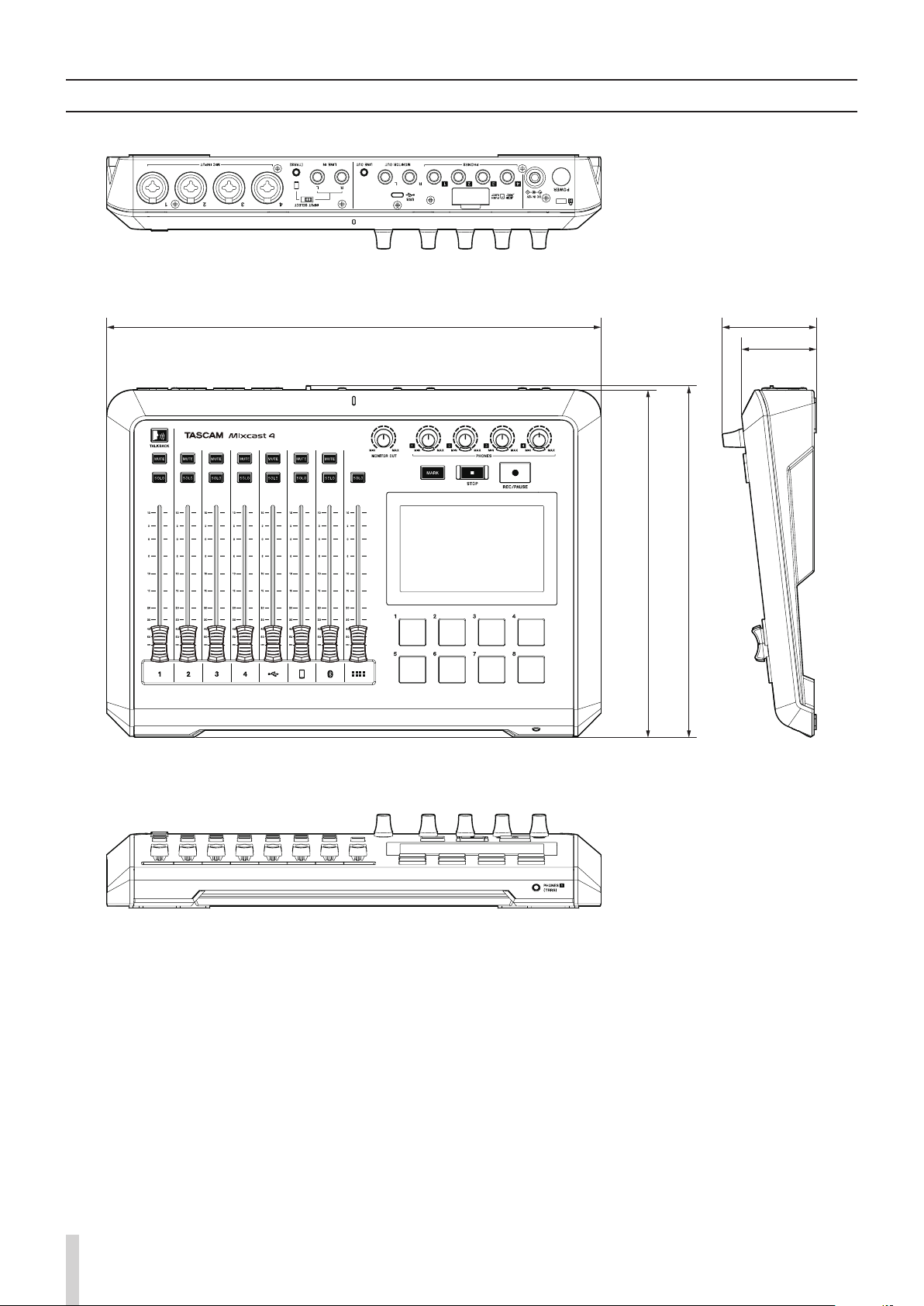
120 TASCAM Mixcast 4
266.7mm
263.6mm
374.8mm 71.2mm
56.5mm
p
取扱説明書のイラストが一部製品と異なる場合があります。
p
仕様および外観が予告なく変更することがあります。
TASCAM Mixcast 4 121
日本語
製品を安全に正しくお使いいただき、あなたや他の人々への危害や財産への損害を未然に防止するために、以下の注意事項をよくお読みください。
P
すぐに機器本体の電源を切り、必ず ACアダプ
ターの電源プラグをコンセントから抜いてください。
異常状態のまま使用すると、火災・感電の原因とな
ります。お買い上げの販売店、またはティアック修
理センター ( 巻末に記載 ) に修理をご依頼ください。
N
AC アダプターの電源プラグとコンセントの間にゴミ
やほこりが付着すると、火災・感電の原因となります。
定期的 ( 年 1 回くらい ) に AC アダプターの電源プ
ラグを抜いて、乾いた布でゴミやほこりを取り除い
てください。
=
コードが傷んだまま使用すると火災・感電の原因とな
ります。
万一、AC アダプターのコードが破損したら ( 芯線の
露出、断線など )、お買い上げの販売店またはティアッ
ク修理センター ( 巻末に記載 ) をご依頼ください。
故障、火災、感電の原因となります。
この機器を使用できるのは日本国内のみです。表示
された電源電圧 ( 交流 100 ボルト ) 以外の電圧で
使用しないでください。また、船舶などの直流 (DC)
電源には接続しないでください。火災・感電の原因
となります。
隙間を空けないと内部に熱がこもり、火災の原因と
なります。
火災・感電の原因となります。
通風孔をふさぐと内部に熱がこもり、火災の原因と
なります。
C
内部に水が入ると火災・感電の原因となります。
Y
カバーを外す、または改造すると、火災・感電の原
因となります。
内部の点検・修理は、お買い上げの販売店またはティ
アック修理センター ( 巻末に記載 ) にご依頼ください。
火災・感電の原因となります。
イヤホンやヘッドホンからの過度の音圧は、聴覚障害
の原因となります。聴覚障害の可能性を防ぐために、
長時間,高音量で聴かないでください。
P
コードが傷つき、火災・感電の原因や、引っ掛けて
けがの原因になることがあります。
通電状態の放置やお手入れは、漏電や感電の原因と
なることがあります 。
N
突然大きな音が出て、聴覚障害などの原因となるこ
とが あります。
異常が起きた場合は、すぐに電源プラグをコンセント
から抜いて、完全に電源が切れるようにしてください。
それ以外の物を使用すると、故障、火災、感電の原
因となります。
=
火災・感電やけがの原因となることがあります。
コードが傷つき、火災・感電の原因となることがあり
ます。必ずプラグを持って抜いてください。
O
感電の原因となることがあります。
V
5 年に 1 度は、機器内部の掃除を販売店またはティ
アック修理センター ( 巻末に記載 ) にご相談ください。
内部にほこりがたまったまま、長い間掃除をしないと
火災や故障の原因となることがあります。
特に、湿気の多くなる梅雨期の前に行うと、より効果
的です。なお、掃除費用については、ご相談ください。

122 TASCAM Mixcast 4
✂
✂
< In the United States >
This warranty gives you specic legal rights and you may also have other
rights which vary from state to state. This warranty is only valid within
the country the unit was originally purchased.
WHAT IS COVERED AND WHAT IS NOT COVERED
Except as specied below, this warranty covers all defects in materials
and workmanship in this product. The following are not covered by the
warranty:
1. Damage to or deterioration of the external cabinet.
2. Damage resulting from accident, misuse, abuse or neglect.
3. Damage resulting from failure to perform basic daily maintenance
and/or calibration or otherwise resulting from failure to follow
instructions contained in your owner’s manual.
4. Damage occurring during shipment of the product. (Claims must be
presented to the carrier)
5. Damage resulting from repair or attempted repair by anyone other
than TEAC or an authorized TASCAM service station.
6. Damage resulting from causes other than product defects, including
lack of technical skill, competence, or experience of the user.
7. Damage to any unit which has been altered or on which the serial
number has been defaced, modied or is missing.
WHO IS COVERED UNDER THE WARRANTY
This warranty may be enforced only by the original purchaser.
This warranty is not valid if the product was purchased through an
unauthorized dealer.
LENGTH OF WARRANTY
All parts except heads and disk drives are warranted for one (1) year from
the date of original purchase. Heads and disk drives are warranted for
ninety (90) days from date of original purchase. Labor is warranted for
ninety (90) days from date of original purchase.
WHAT WE WILL PAY FOR
We will pay all labor and material expenses for items covered by the
warranty. Payment of shipping charges is discussed in the next section
of this warranty.
HOW YOU CAN GET WARRANTY SERVICE
Your unit must be serviced by an authorized TASCAM service station in
the United States. (This warranty is not enforceable outside the U.S.)
If you are unable to locate an authorized TASCAM service station in
your area, please contact us. We either will refer you to an authorized
service station or instruct you to return the unit to the factory. Whenever
warranty service is required, you must present a copy of the original
dated sales receipt from an Authorized TASCAM Dealer.
You must pay any shipping charges if it is necessary to ship the product
to service. However, if the necessary repairs are covered by the warranty,
we will pay return surface shipping charges to any destination within
the United States.
LIMITATION OF IMPLIED WARRANTIES
Any implied warranties, INCLUDING WARRANTIES OF MERCHANTABILITY
AND FITNESS FOR A PARTICULAR PURPOSE, are limited in duration to the
length of this warranty.
EXCLUSION OF DAMAGES
TEAC’s liability for any defective product is limited to repair or
replacement of the product, at TEAC’s option. TEAC shall not be liable for:
1. Damages based upon inconvenience, loss of use of the product, loss
of time interrupted operation or commercial loss; or
2. Any other damages, whether incidental, consequential or otherwise.
Some states do not allow limitations on how long an implied warranty
lasts and/or do not allow the exclusion or limitation of incidental or
consequential damages, so the above limitations and exclusions may
not apply to you.
To locate an Authorized Service Center in Your
Area
CALL 1-323-726-0303
< Europe >
This product is subject to the legal warranty regulations of the country
of purchase. In case of a defect or a problem, please contact the dealer
where you bought the product.
Ce produit est sujet aux réglementations concernant la garantie légale
dans le pays d’achat. En cas de défaut ou de problème, veuillez contacter
le revendeur chez qui vous avez acheté le produit.
Dieses Gerät unterliegt den gesetzlichen Gewährleistungsbestimmungen
des Landes, in dem es erworben wurde. Bitte wenden Sie sich im
Gewährleistungsfall an den Händler, bei dem sie das Gerät erworben
haben.
Questo apparecchio è conforme alle norme sulla garanzia vigenti nel
rispettivo Paese in cui esso è stato acquistato. Si prega di rivolgersi al
proprio commerciante, presso il quale è stato acquistato l’apparecchio,
nel caso in cui si voglia richiedere una prestazione in garanzia.
Las condiciones de garantía de este aparato están sujetas a las
disposiciones legales sobre garantía del país en el que ha sido adquirido.
En caso de garantía, debe dirigirse al establecimiento donde adquirió
el aparato.
<日本>
1.
取扱説明書、本体貼付ラベルなどの注意書きにしたがった
正常な使用状態で保証期間内に故障が発生した場合には、
ティアック修理センターが無料修理致します。
2.
本体の保証期間は、お買い上げの日から1年です。
3.
保証期間内に故障して無料修理を受ける場合は、本書をご
提示の上、ティアック修理センターまたはお買い上げの販
売店に修理をご依頼ください。商品を送付していただく場
合の送付方法については、事前にティアック修理センター
にお問い合わせください。無償修理の対象は、お客様が日
本国内において購入された日本国内向け当社製品に限定さ
れます。
4.
ご転居、ご贈答品などでお買い上げの販売店に修理をご依
頼になれない場合は、ティアック修理センターにご連絡く
ださい。
5.
次の場合には、保証期間内でも有料修理となります。
(1) ご使用上の誤りおよび不当な修理や改造による故障およ
び損傷
(2) お買い上げ後の輸送・移動・落下などによる故障および
損傷
(3) 火災、地震、水害、落雷、その他の天災地変、公害や異
常電圧による故障および損傷
(4) 接続している他の機器に起因する故障および損傷
(5) 業務上の長時間使用など、特に苛酷な条件下において使
用された場合の故障および損傷
(6) メンテナンス
(7) 本書の提示がない場合
(8) 本書にお買い上げ年月日、お客様名、販売店名(印)の記
入のない場合、あるいは字句を書き換えられた場合
6.
本書(日本語記載部)は日本国内においてのみ有効です。
These warranty provisions in Japanese are valid
only in Japan.
7.
本書は再発行致しませんので、紛失しないよう大切に保管
してください。
*
この保証書は、本書に明示した期間・条件のもとにおいて
無料修理をお約束するものです。この保証書によって保証
書を発行しているもの(保証責任者)、およびそれ以外の事
業者に対するお客様の法律上の権利を制限するものではあ
りません。保証期間経過後の修理などについてご不明の場
合は、ティアック修理センターにお問い合わせください。
この保証書は、本書記載内容で無料修理を行うことをお約束
するものです。お買い上げの日から保証期間中に故障が発生
した場合は、本書をご提示の上、取扱説明書に記載のティアッ
ク修理センターまたはお買い上げの販売店に修理をご依頼く
ださい。
お客様にご記入いただいた保証書の控えは、保証期間内のサー
ビス活動およびその後の安全点検活動のために記載内容を利
用させていただく場合がございますので、ご了承ください。
< In other countries/areas >
This warranty gives you specic legal rights, and you may also have other
rights that vary by country, state or province.
If you have a warranty claim or request, please contact the dealer where
you bought the product.
该保证书赋予了顾客特定的合法权利,并且因国家,州或省
等地域的不同,顾客可能拥有其他权利。如需申请或要求保
修,请与购买本产品的销售店进行联系。
If you require repair services for your TASCAM equipment, please contact
the dealer where the product was purchased from or the TASCAM
Distributor in your country. A list of TASCAM Distributors can be found on
our website at: https://teac-global.com/
WARRANTY
〒206-8530 東京都多摩市落合1-47
〒206-8530 東京都多摩市落合1-47
p
携帯電話・PHS・IP電話から
p
一般電話から
p
受付時間は、10:00 〜 12:00/13:00 〜 17:00 です。(土・日・祝日・弊社指定休日を除く)
〒358-0026 埼玉県入間市小谷田858
p
携帯電話・PHS・IP電話から
p
一般電話から
p
受付時間は、9:30 〜 17:00です。(土・日・祝日・弊社指定休日を除く)
■ 住所や電話番号は、予告なく変更する場合があります。あらかじめご了承ください。
TEAC CORPORATION https://tascam.jp/jp/
Phone: +81-42-356-9143
1-47 Ochiai, Tama-shi, Tokyo 206-8530 Japan
TEAC AMERICA, INC. https://tascam.com/us/
Phone: +1-323-726-0303
10410 Pioneer Blvd. Suite #1 Santa Fe Springs, California 90670, U.S.A.
TEAC UK Ltd. https://www.tascam.eu/en/
Phone: +44-1923-797205
Luminous House, 300 South Row, Milton Keynes, Buckinghamshire, MK9 2FR, UK
TEAC EUROPE GmbH https://www.tascam.eu/de/
Phone: +49-611-71580
Bahnstrasse 12, 65205 Wiesbaden-Erbenheim, Germany
TEAC SALES & TRADING(SHENZHEN) CO., LTD https://tascam.cn/cn/
Phone: +86-755-88311561~2
Room 817, Xinian Center A, Tairan Nine Road West, Shennan Road, Futian District, Shenzhen, Guangdong Province 518040, China
Printed in China 0821.MA-3229C
✂
✂
Model / Modèle / Modell / Modello / Modelo / 型名
Mixcast 4
Serial No. / No de série / Seriennummer / Numero di serie / Número de serie / 機番
Date of purchase / Date de l’achat / Datum des Kaufs / Data dell’acquisto / Fecha de compra / お買い上げ日
Owner’s name / Nom du propriétaire / Name des Eigentümers / Nome del proprietario / Nombre del propietario / お名前
Address / Adresse / Adresse / Indirizzo / Dirección / ご住所
Dealer’s name / Nom du revendeur / Name des Händlers / Nome del commerciante / Nombre del establecimiento / 販売店
Dealer’s address / Adresse du revendeur / Adresse des Händlers / Indirizzo del commerciante / Dirección del establecimiento / 販売店の住所
https://teac-global.com/
WARRANTY