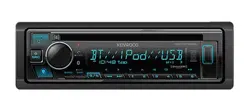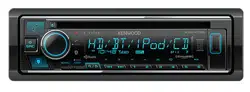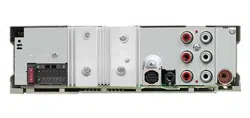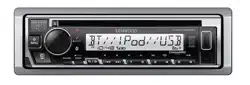

Data Size: B6L (182 mm x 128 mm)
Book Size: B6L (182 mm x 128 mm)
For your records
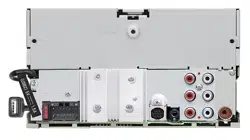
Record the serial number, found on the back of the unit, in the spaces designated on the warranty card, and in the space provided below. Refer to the model and serial
numbers whenever you call upon your Kenwood dealer for information or service on the product.
Model KDC-BT782HD/KDC-X705
Serial number
US Residents Only
Register Online
Register your Kenwood product at https://www.kenwood.com/usa/
B5A-3893-00 [KN]© 2022 JVCKENWOOD Corporation
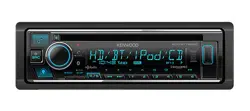
KDC-BT782HD
KDC-X705
CD-RECEIVER
INSTRUCTION MANUAL
AUTORADIO CD
MODE D’EMPLOI
RECEPTOR CD
MANUAL DE INSTRUCCIONES
KDC-BT782HD_K_B5A-3893-00_Cover_1st Draft.indd 1KDC-BT782HD_K_B5A-3893-00_Cover_1st Draft.indd 1 8/2/2021 3:14:57 PM8/2/2021 3:14:57 PM
Data Size: B6L (182 mm x 128 mm)
Book Size: B6L (182 mm x 128 mm)
i
CAUTION
Use of controls or adjustments or performance of procedures other than those specified herein may
result in hazardous radiation exposure.
In compliance with Federal Regulations, following are reproductions of labels on, or inside the product
relating to laser product safety.
JVCKENWOOD Corporation
2967-3, ISHIKAWA-MACHI,
HACHIOJI-SHI, TOKYO, JAPAN
THIS PRODUCT COMPLIES WITH DHHS RULES 21CFR
SUBCHAPTER J IN EFFECT AT DATE OF MANUFACTURE.
Location : Top Plate
FCC CAUTION
Changes or modifications not expressly approved by the party responsible for compliance could void the
user’s authority to operate the equipment.
NOTE: This equipment has been tested and found to comply with the limits for a Class B digital device,
pursuant to part 15 of the FCC Rules. These limits are designed to provide reasonable protection against
harmful interference in a residential installation. This equipment generates, uses and can radiate radio
frequency energy and, if not installed and used in accordance with the instructions, may cause harmful
interference to radio communications. However, there is no guarantee that interference will not occur
in a particular installation. If this equipment does cause harmful interference to radio or television
reception, which can be determined by turning the equipment off and on, the user is encouraged to try
to correct the interference by one or more of the following measures:
– Reorient or relocate the receiving antenna.
– Increase the separation between the equipment and receiver.
– Connect the equipment into an outlet on a circuit different from that to which the receiver is
connected.
– Consult the dealer or an experienced radio/TV technician for help.
Información acerca de la eliminación de equipos eléctricos y electrónicos al final de la vida
útil (aplicable a los países que hayan adoptado sistemas independientes de recogida de
residuos)
Los productos con el símbolo de un contenedor con ruedas tachado no podrán ser
desechados como residuos domésticos. Los equipos eléctricos y electrónicos al final
de la vida útil, deberán ser reciclados en instalaciones que puedan dar el tratamiento
adecuado a estos productos y a sus subproductos residuales correspondientes.
Póngase en contacto con su administración local para obtener información sobre el
punto de recogida más cercano. Un tratamiento correcto del reciclaje y la eliminación
de residuos ayuda a conservar los recursos y evita al mismo tiempo efectos
perjudiciales en la salud y el medio ambiente.
Supplier's Declaration of Conformity
Trade Name: KENWOOD
Products: CD-RECEIVER
Model Name: KDC-BT782HD/KDC-X705
Responsible Party: JVCKENWOOD USA CORPORATION
4001 Worsham Avenue, Long Beach, CA 90808, U.S.A.
PHONE: 1-800-252-5722
THIS DEVICE COMPLIES WITH PART 15 OF THE FCC RULES. OPERATION IS SUBJECT TO THE FOLLOWING
TWO CONDITIONS:
(1) THIS DEVICE MAY NOT CAUSE HARMFUL INTERFERENCE, AND
(2) THIS DEVICE MUST ACCEPT ANY INTERFERENCE RECEIVED, INCLUDING INTERFERENCE THAT MAY
CAUSE UNDESIRED OPERATION.
CALIFORNIA, USA ONLY
This product contains a CR Coin Cell Lithium Battery which contains Perchlorate Material—special
handling may apply. See www.dtsc.ca.gov/hazardouswaste/perchlorate
Informação sobre a eliminação de pilhas
Este produto não deve ser eliminado como lixo doméstico geral. Devolva a pilha usada ao revendedor ou
entidade autorizada para que a mesma seja devolvida ao fabricante ou importador.
A reciclagem e a eliminação de lixo de maneira apropriada ajudarão a conservar os recursos naturais ao
mesmo tempo que prevenirão os efeitos prejudicais à nossa saúde e ao meio ambiente.
KDC-BT782HD_K_B5A-3893-00_Cover_5th Draft.indd iKDC-BT782HD_K_B5A-3893-00_Cover_5th Draft.indd i 1/11/2022 4:05:32 PM1/11/2022 4:05:32 PM
Data Size: B6L (182 mm x 128 mm)
Book Size: B6L (182 mm x 128 mm)
ii
ISED Caution
This device contains licence-exempt transmitter(s)/receiver(s) that comply with Innovation, Science
and Economic Development Canada’s licence-exempt RSS(s). Operation is subject to the following two
conditions:
1. This device may not cause interference.
2. This device must accept any interference, including interference that may cause undesired
operation of the device.
Attention de ‘ISED
L’émetteur/récepteur exempt de licence contenu dans le présent appareil est conforme aux CNR
d’Innovation, Sciences et Développement économique Canada applicables aux appareils radio exempts
de licence. L’exploitation est autorisée aux deux conditions suivantes :
1. L’appareil ne doit pas produire de brouillage.
2. L’appareil doit accepter tout brouillage radioélectrique subi, même si le brouillage est susceptible
d’en compromettre le fonctionnement.
Contains Bluetooth Module FCC ID: ZWY88112
IC ID: 12033A-88112
This transmitter must not be co-located or operated in conjunction with any other antenna or
transmitter.
CAUTION
This equipment complies with FCC/ISED radiation exposure limits set forth for an uncontrolled
environment and meets the FCC radio frequency (RF) Exposure Guidelines and RSS-102 of the ISED radio
frequency (RF) Exposure rules. This equipment should be installed and operated keeping the radiator at
least 20 cm or more away from person’s body.
ATTENTION
Cet équipement est conforme aux limites d’exposition aux rayonnements énoncées pour un
environnement non contrôlé et respecte les règles les radioélectriques (RF) de la FCC lignes directrices
d’exposition et d’exposition aux fréquences radioélectriques (RF) CNR-102 de l’ISED. Cet équipement
doit être installé et utilisé en gardant une distance de 20 cm ou plus entre le radiateur et le corps
humain.
Para cumplimiento de la IFT:
“La operación de este equipo está sujeta a las siguientes dos condiciones:
(1) es posible que este equipo o dispositivo no cause interferencia perjudicial y
(2) este equipo o dispositivo debe aceptar cualquier interferencia, incluyendo la que pueda causar su
operación no deseada”
KDC-BT782HD_K_B5A-3893-00_Cover_1st Draft.indd iiKDC-BT782HD_K_B5A-3893-00_Cover_1st Draft.indd ii 8/2/2021 3:15:01 PM8/2/2021 3:15:01 PM

Data Size: B6L (182 mm x 128 mm)
Book Size: B6L (182 mm x 128 mm)
iii
SOFTWARE LICENSE AGREEMENT
The software embedded in the Product (hereinafter the "Licensed Software") provided by Licensor is
copyrighted to or sublicensable by the Licensor, and this Agreement provides for the terms and conditions
which Users shall follow in order to use the Licensed Software.
The User shall use the Licensed Software by agreeing with the terms of this Software License Agreement.
This Agreement shall be deemed completed at the time the User (hereinafter the "User") initially used the
Product in which the "Licensed Software" is embedded.
The Licensed Software may include the software which has been licensed to the Licensor directly or
indirectly from any third party. In such case, some third parties require the Users to follow their conditions
for use separately from this Software License Agreement. Such software shall not be subject to this
Agreement, and the Users are urged to read the "Important Notice concerning the Software" to be provided
separately below.
Article 1 General Provision
The Licensor shall grant to the User a non-exclusive and non-transferable (other than the exceptional case
referred to in Article 3, Paragraph 1) licensed to use the Licensed Software within the country of the User.
(the country where the User bought the Product (hereinafter the "Country")
Article 2 License
1. The license granted under this Agreement shall be the right to use the Licensed Software in the
Product.
2. The User shall not duplicate, copy, modify, add, translate or otherwise alter, or lease the Licensed
Software and any related documents, whether in whole or in part.
3. The use of the Licensed Software shall be limited to personal purpose, and the Licensed Software shall
not be distributed, licensed or sub-licensed whether it is for commercial purpose or not.
4. The User shall use the Licensed Software according to the directions described in the operation
manual or help file, and is prohibited to use or duplicate any data in a manner violating the Copyright
Law or any other laws and regulations by applying whole or a part of the Licensed Software.
Article 3 Conditions for Grant of License
1. When the User transfers the Product, it may also transfer the license to use the Licensed Software
embedded in the Product (including any related materials, updates and upgrades) on condition that
no original, copies or related materials continue in the possession of the User, and that the User shall
cause the transferee to comply with this Software License Agreement.
2. The User shall not carry out reverse engineering, disassembling, decompiling or any other code
analysis works in connection with the Licensed Software.
Article 4 Right pertaining to the Licensed Software
Any and all copyrights and other rights pertaining to the Licensed Software and related documents
shall belong to the Licensor or the original holder of the right who granted to the Licensor the license or
sublicense for the Licensed Software (hereinafter the "Original Rightholder"), and the User shall not be
entitled to any right other than the license granted hereunder, in respect of the Licensed Software and any
related documents.
Article 5 Indemnification of Licensor
1. Neither the Licensor nor the Original Rightholder shall be liable for any damage incurred by the User
or any third party due to the exercise of the license granted to the User under this Agreement, unless
otherwise restricted by law.
2. The Licensor will offer no guarantee for the merchantability, convertibility and consistency with
certain objective of the Licensed Software.
Article 6 Liability to Third Party
If any dispute has arisen with any third party due to an infringement upon a copyright, patent or any
other intellectual property right that was caused by the User's use of the Licensed Software, the User shall
settle such dispute at its own cost and hold the Licensor and the Original Rightholder harmless from any
inconvenience it may cause.
Article 7 Confidentiality
The User shall keep the confidentiality of such portion of the Licensed Software, related documents thereof
or any other information to be granted under this Agreement, as well as the conditions of this Agreement
as has not yet entered the public domain, and shall not disclose or divulge the same to any third party
without approval of the Licensor.
Article 8 Termination
In case the User falls under any of the events described in the following items, the Licensor may
immediately terminate this Agreement or claim that the User compensates for the damage incurred by the
Licensor due to such event:
(1) when the User violated any provision of this Agreement; or
(2) when a petition has been filed against the User for an attachment, provisional attachment,
provisional disposition or any other compulsory execution.
KDC-BT782HD_K_B5A-3893-00_Cover_1st Draft.indd iiiKDC-BT782HD_K_B5A-3893-00_Cover_1st Draft.indd iii 8/2/2021 3:15:01 PM8/2/2021 3:15:01 PM
Data Size: B6L (182 mm x 128 mm)
Book Size: B6L (182 mm x 128 mm)
iv
Article 9 Destruction of the Licensed Software
If this Agreement is terminated pursuant to the provision of Article 8, the User shall destroy the Licensed
Software, any related documents and copies thereof within two (2) weeks from such date of termination.
Article 10 Protection of Copyright
1. The copyright and all the other intellectual property rights relating to the Licensed Software
shall belong to the Licensor and the Original Rightholder, and in no event shall they be under the
ownership of the User.
2. The User shall, whenever it uses the Licensed Software, comply with any laws relating to the
copyright and other intellectual property rights.
Article 11 Export Restriction
1. It is prohibited to export the Licensed Software and any related documents outside the country
of the User (including transmission thereof outside the country of the User via Internet of other
communication tools).
2. The User shall understand that the Licensed Software shall be subject to the export restrictions
adopted by the country of User and any other countries.
3. The User shall agree that the software will be subject to any and all applicable international and
domestic laws (including the export control regulation of the country of User and any other countries,
and any restrictions concerning the end-users, the use by end-users and importing countries to be
provided by the country of User and any other countries, and any other governmental authorities).
Article 12 Miscellaneous
1. In the event any part of this Agreement is invalidated by operation of law, the residual provisions
shall continue in force.
2. Matters not stipulated in this Agreement or any ambiguity or question raised in the construction of
this Agreement shall be provided or settled upon good-faith consultation between the Licensor and
the User.
3. The Licensor and the User hereby agree that this Agreement is governed by the laws of Japan, and
any dispute arising from, and relating to the rights and obligations under, this Agreement shall be
submitted to the exclusive jurisdiction of the Tokyo District Court for its first instance.
Important Notice concerning the Software
-jansson
Copyright (c) 2009-2012 Petri Lehtinen <[email protected]>
Permission is hereby granted, free of charge, to any person obtaining a copy of this software and associated
documentation files (the "Software"), to deal in the Software without restriction, including without
limitation the rights to use, copy, modify, merge, publish, distribute, sublicense, and/or sell copies of the
Software, and to permit persons to whom the Software is furnished to do so, subject to the following
conditions:
The above copyright notice and this permission notice shall be included in all copies or substantial portions
of the Software.
THE SOFTWARE IS PROVIDED "AS IS", WITHOUT WARRANTY OF ANY KIND, EXPRESS OR IMPLIED, INCLUDING
BUT NOT LIMITED TO THE WARRANTIES OF MERCHANTABILITY, FITNESS FOR A PARTICULAR PURPOSE AND
NONINFRINGEMENT. IN NO EVENT SHALL THE AUTHORS OR COPYRIGHT HOLDERS BE LIABLE FOR ANY CLAIM,
DAMAGES OR OTHER LIABILITY, WHETHER IN AN ACTION OF CONTRACT, TORT OR OTHERWISE, ARISING
FROM, OUT OF OR IN CONNECTION WITH THE SOFTWARE OR THE USE OR OTHER DEALINGS IN THE SOFTWARE.
-cJSON
Copyright (c) 2009 Dave Gamble
Permission is hereby granted, free of charge, to any person obtaining a copy of this software and associated
documentation files (the "Software"), to deal in the Software without restriction, including without
limitation the rights to use, copy, modify, merge, publish, distribute, sublicense, and/or sell copies of the
Software, and to permit persons to whom the Software is furnished to do so, subject to the following
conditions:
The above copyright notice and this permission notice shall be included in all copies or substantial portions
of the Software.
THE SOFTWARE IS PROVIDED "AS IS", WITHOUT WARRANTY OF ANY KIND, EXPRESS OR IMPLIED, INCLUDING
BUT NOT LIMITED TO THE WARRANTIES OF MERCHANTABILITY, FITNESS FOR A PARTICULAR PURPOSE AND
NONINFRINGEMENT. IN NO EVENT SHALL THE AUTHORS OR COPYRIGHT HOLDERS BE LIABLE FOR ANY CLAIM,
DAMAGES OR OTHER LIABILITY, WHETHER IN AN ACTION OF CONTRACT, TORT OR OTHERWISE, ARISING
FROM, OUT OF OR IN CONNECTION WITH THE SOFTWARE OR THE USE OR OTHER DEALINGS IN THE SOFTWARE.
KDC-BT782HD_K_B5A-3893-00_Cover_1st Draft.indd ivKDC-BT782HD_K_B5A-3893-00_Cover_1st Draft.indd iv 8/2/2021 3:15:01 PM8/2/2021 3:15:01 PM

Data Size: B6L (182 mm x 128 mm)
Book Size: B6L (182 mm x 128 mm)
v
-CMP
The MIT License (MIT)
Copyright (c) 2014 Charles Gunyon
Permission is hereby granted, free of charge, to any person obtaining a copy of this software and associated
documentation files (the "Software"), to deal in the Software without restriction, including without
limitation the rights to use, copy, modify, merge, publish, distribute, sublicense, and/or sell copies of the
Software, and to permit persons to whom the Software is furnished to do so, subject to the following
conditions:
The above copyright notice and this permission notice shall be included in all copies or substantial portions
of the Software.
THE SOFTWARE IS PROVIDED "AS IS", WITHOUT WARRANTY OF ANY KIND, EXPRESS OR IMPLIED, INCLUDING
BUT NOT LIMITED TO THE WARRANTIES OF MERCHANTABILITY, FITNESS FOR A PARTICULAR PURPOSE AND
NONINFRINGEMENT. IN NO EVENT SHALL THE AUTHORS OR COPYRIGHT HOLDERS BE LIABLE FOR ANY CLAIM,
DAMAGES OR OTHER LIABILITY, WHETHER IN AN ACTION OF CONTRACT, TORT OR OTHERWISE, ARISING
FROM, OUT OF OR IN CONNECTION WITH THE SOFTWARE OR THE USE OR OTHER DEALINGS IN THE SOFTWARE.
nanopb
Copyright (c) 2011 Petteri Aimonen <jpa at nanopb.mail.kapsi.fi>
This software is provided 'as-is', without any express or implied warranty. In no event will the authors be
held liable for any damages arising from the use of this software.
Permission is granted to anyone to use this software for any purpose, including commercial applications,
and to alter it and redistribute it freely, subject to the following restrictions:
1. The origin of this software must not be misrepresented; you must not claim that you wrote
the original software. If you use this software in a product, an acknowledgment in the product
documentation would be appreciated but is not required.
2. Altered source versions must be plainly marked as such, and must not be misrepresented as being the
original software.
3. This notice may not be removed or altered from any source distribution.
sha2
AUTHOR: Aaron D. Gifford - http://www.aarongifford.com/
Copyright (c) 2000-2001, Aaron D. Gifford
All rights reserved.
You may obtain a copy of the license at
https://opensource.org/licenses/BSD-3-Clause
THE SOFTWARE IS PROVIDED "AS IS", WITHOUT WARRANTY OF ANY KIND, EXPRESS OR IMPLIED, INCLUDING
BUT NOT LIMITED TO THE WARRANTIES OF MERCHANTABILITY, FITNESS FOR A PARTICULAR PURPOSE AND
NONINFRINGEMENT. IN NO EVENT SHALL THE AUTHORS OR COPYRIGHT HOLDERS BE LIABLE FOR ANY CLAIM,
DAMAGES OR OTHER LIABILITY, WHETHER IN AN ACTION OF CONTRACT, TORT OR OTHERWISE, ARISING
FROM, OUT OF OR IN CONNECTION WITH THE SOFTWARE OR THE USE OR OTHER DEALINGS IN THE SOFTWARE.
Posix
Copyright (c) 1990, 1993
The Regents of the University of California. All rights reserved.
Redistribution and use in source and binary forms, with or without modification, are permitted provided
that the following conditions are met:
1. Redistributions of source code must retain the above copyright notice, this list of conditions and the
following disclaimer.
2. Redistributions in binary form must reproduce the above copyright notice, this list of conditions and
the following disclaimer in the documentation and/or other materials provided with the distribution.
3. All advertising materials mentioning features or use of this software must display the following
acknowledgement:
This product includes software developed by the University of California, Berkeley and its contributors.
4. Neither the name of the University nor the names of its contributors may be used to endorse or
promote products derived from this software without specific prior written permission.
Copyright (C) 1993 by Sun Microsystems, Inc. All rights reserved.
Developed at SunPro, a Sun Microsystems, Inc. business.
Permission to use, copy, modify, and distribute this software is freely granted, provided that this notice is
preserved.
Copyright (C) 1991-2, RSA Data Security, Inc. Created 1991. All rights reserved.
License to copy and use this software is granted provided that it is identified as the “RSA Data Security, Inc.
MD4 Message-Digest Algorithm” in all material mentioning or referencing this software or this function.
KDC-BT782HD_K_B5A-3893-00_Cover_1st Draft.indd vKDC-BT782HD_K_B5A-3893-00_Cover_1st Draft.indd v 8/2/2021 3:15:01 PM8/2/2021 3:15:01 PM

Data Size: B6L (182 mm x 128 mm)
Book Size: B6L (182 mm x 128 mm)
vi
Copyright (c) 1995, 1996 Carnegie-Mellon University. All rights reserved.
Author: Chris G. Demetriou
Permission to use, copy, modify and distribute this software and its documentation is hereby granted,
provided that both the copyright notice and this permission notice appear in all copies of the software,
derivative works or modified versions, and any portions thereof, and that both notices appear in supporting
documentation.
CARNEGIE MELLON ALLOWS FREE USE OF THIS SOFTWARE IN ITS "AS IS" CONDITION. CARNEGIE MELLON
DISCLAIMS ANY LIABILITY OF ANY KIND FOR ANY DAMAGES WHATSOEVER RESULTING FROM THE USE OF
THIS SOFTWARE.
Carnegie Mellon requests users of this software to return to
Software Distribution Coordinator or [email protected]
School of Computer Science
Carnegie Mellon University
Pittsburgh PA 15213-3890
any improvements or extensions that they make and grant Carnegie the rights to redistribute these
changes.
License is also granted to make and use derivative works provided that such works are identified as
"derived from the RSA Data Security, Inc. MD4 Message-Digest Algorithm" in all material mentioning or
referencing the derived work.
RSA Data Security, Inc. makes no representations concerning either the merchantability of this software or
the suitability of this software for any particular purpose. It is provided "as is" without express or implied
warranty of any kind.
Copyright (c) 1993 Martin Birgmeier
All rights reserved.
You may redistribute unmodified or modified versions of this source code provided that the above
copyright notice and this and the following conditions are retained.
This software is provided ``as is'', and comes with no warranties of any kind. I shall in no event be liable for
anything that happens to anyone/anything when using this software.
These notices must be retained in any copies of any part of this documentation and/or software.
T-Kernel 2.0
This product uses the source code of T-Kernel 2.0 under T-License 2.0 granted by T-Engine Forum
(www.tron.org)
BSD-3-Clause
Copyright (c) 2000-2001, Aaron D. Gifford
All rights reserved.
You may obtain a copy of the license at
https://opensource.org/licenses/BSD-3-Clause
THE SOFTWARE IS PROVIDED "AS IS", WITHOUT WARRANTY OF ANY KIND, EXPRESS OR IMPLIED, INCLUDING
BUT NOT LIMITED TO THE WARRANTIES OF MERCHANTABILITY, FITNESS FOR A PARTICULAR PURPOSE AND
NONINFRINGEMENT. IN NO EVENT SHALL THE AUTHORS OR COPYRIGHT HOLDERS BE LIABLE FOR ANY CLAIM,
DAMAGES OR OTHER LIABILITY, WHETHER IN AN ACTION OF CONTRACT, TORT OR OTHERWISE, ARISING
FROM, OUT OF OR IN CONNECTION WITH THE SOFTWARE OR THE USE OR OTHER DEALINGS IN THE SOFTWARE.
LFS Subsystem
Copyright The Regents of the University of California. All rights reserved.
You may obtain a copy of the license at
https://directory.fsf.org/wiki/License:BSD-4-Clause
THE SOFTWARE IS PROVIDED "AS IS", WITHOUT WARRANTY OF ANY KIND, EXPRESS OR IMPLIED, INCLUDING
BUT NOT LIMITED TO THE WARRANTIES OF MERCHANTABILITY, FITNESS FOR A PARTICULAR PURPOSE AND
NONINFRINGEMENT. IN NO EVENT SHALL THE AUTHORS OR COPYRIGHT HOLDERS BE LIABLE FOR ANY CLAIM,
DAMAGES OR OTHER LIABILITY, WHETHER IN AN ACTION OF CONTRACT, TORT OR OTHERWISE, ARISING
FROM, OUT OF OR IN CONNECTION WITH THE SOFTWARE OR THE USE OR OTHER DEALINGS IN THE SOFTWARE.
Accordo2 Player
Apache License
Licensed under the Apache License,
Version 2.0, January 2004(the "License");
You may obtain a copy of the license at
http://www.apache.org/licenses/LICENSE-2.0
THE SOFTWARE IS PROVIDED "AS IS", WITHOUT WARRANTY OF ANY KIND, EXPRESS OR IMPLIED, INCLUDING
BUT NOT LIMITED TO THE WARRANTIES OF MERCHANTABILITY, FITNESS FOR A PARTICULAR PURPOSE AND
NONINFRINGEMENT. IN NO EVENT SHALL THE AUTHORS OR COPYRIGHT HOLDERS BE LIABLE FOR ANY CLAIM,
DAMAGES OR OTHER LIABILITY, WHETHER IN AN ACTION OF CONTRACT, TORT OR OTHERWISE, ARISING
FROM, OUT OF OR IN CONNECTION WITH THE SOFTWARE OR THE USE OR OTHER DEALINGS IN THE SOFTWARE.
KDC-BT782HD_K_B5A-3893-00_Cover_1st Draft.indd viKDC-BT782HD_K_B5A-3893-00_Cover_1st Draft.indd vi 8/2/2021 3:15:02 PM8/2/2021 3:15:02 PM
2
ENGLISH
Data Size: B6L (182 mm x 128 mm)
Book Size: B6L (182 mm x 128 mm)
Contents
Before Use ................................................................................................. 3
Basics ......................................................................................................... 4
Getting Started ........................................................................................ 5
1 Select the display language and cancel the demonstration
2 Set the clock and date
3 Set the other optional settings
HD Radio
TM
Tuner .................................................................................... 7
CD/USB/iPod............................................................................................. 9
SiriusXM® Radio ..................................................................................... 12
AUX........................................................................................................... 15
KENWOOD Remote Application ......................................................... 15
Bluetooth® .............................................................................................. 16
Bluetooth – Connection
Bluetooth – Mobile phone
Bluetooth – Audio
AMAZON ALEXA .................................................................................... 23
Audio Settings ........................................................................................ 25
Display Settings ..................................................................................... 29
Installation/Connection ....................................................................... 30
References .............................................................................................. 33
Maintenance
More information
Change the display information
Troubleshooting .................................................................................... 36
Specifications ......................................................................................... 39
This symbol on the product means there are important
operating and maintenance instructions in this manual.
Be sure to carefully read instructions in this manual.
How to read this manual
• The displays and faceplates shown in this manual are examples used to
provide clear explanations of the operations. For this reason, they may
be different from the actual displays or faceplates.
• Operations are explained mainly using buttons on the faceplate of
.
• English indications are used for the purpose of explanation. You can
select the display language from the
[FUNCTION]
menu. (Page6)
•
[XX]
indicates the selected items.
• (PageXX) indicates references are available on the stated page.
KDC-BT782HD_K_B5A-3893-00_EN_1st Draft.indd 2KDC-BT782HD_K_B5A-3893-00_EN_1st Draft.indd 2 8/2/2021 4:59:24 PM8/2/2021 4:59:24 PM

ENGLISH
3
Data Size: B6L (182 mm x 128 mm)
Book Size: B6L (182 mm x 128 mm)
Before Use
IMPORTANT
• To ensure proper use, please read through this manual before using this
product. It is especially important that you read and observe Warnings and
Cautions in this manual.
• Please keep the manual in a safe and accessible place for future reference.
WARNING
• Do not operate any function that takes your attention away from safe
driving.
• Do not ingest the battery, Chemical Burn Hazard.
The remote control supplied with this product contains a coin/button cell
battery.
If the coin/button cell battery is swallowed, it can cause severe internal
burns in just 2 hours and can lead to death.
Keep new and used batteries away from children.
If the battery compartment does not close securely, stop using the
product and keep it away from children.
If you think batteries might have been swallowed or placed inside any part
of the body, seek immediate medical attention.
CAUTION
Volume setting:
• Adjust the volume so that you can hear sounds outside the car to prevent
accidents.
• Lower the volume before playing digital sources to avoid damaging the
speakers by the sudden increase of the output level.
General:
• Avoid using the external device if it might hinder safe driving.
• Make sure all important data has been backed up. We shall bear no
responsibility for any loss of recorded data.
• Never put or leave any metallic objects (such as coins or metal tools) inside
the unit to prevent a short circuit.
• If a disc error occurs due to condensation on the laser lens, eject the disc
and wait for the moisture to evaporate.
• USB rating is indicated on the main unit. To view, detach the faceplate.
(Page 4)
• Depending on the types of cars, the antenna will automatically extend
when you turn on the unit with the antenna control wire connected
(page32). Turn off the unit or change the source to STANDBY when
parking at a low ceiling area.
Remote control (RC-406):
• Do not leave the remote control in hot places such as on the dashboard.
• Risk of fire or explosion if the battery is replaced by an incorrect type.
Ensure to replace only with the same type.
• Risk of fire, explosion or the leakage of flammable liquid or gas if the
battery is left in an extremely high temperature surrounding environment
and/or subjected extremely low air pressure. The battery pack or batteries
shall not be exposed to excessive heat such as sunshine, fire or the like.
• Risk of fire, explosion or the leakage of flammable liquid or gas if the
battery is disposed into fire or a hot oven, recharged, shorted, mechanically
crushed or cut of the battery.
• If spilled fluid comes in contact with your eyes or on clothing, immediately
rinse with water and consult a physician.
KDC-BT782HD_K_B5A-3893-00_EN_1st Draft.indd 3KDC-BT782HD_K_B5A-3893-00_EN_1st Draft.indd 3 8/2/2021 4:59:30 PM8/2/2021 4:59:30 PM
4
ENGLISH
Data Size: B6L (182 mm x 128 mm)
Book Size: B6L (182 mm x 128 mm)
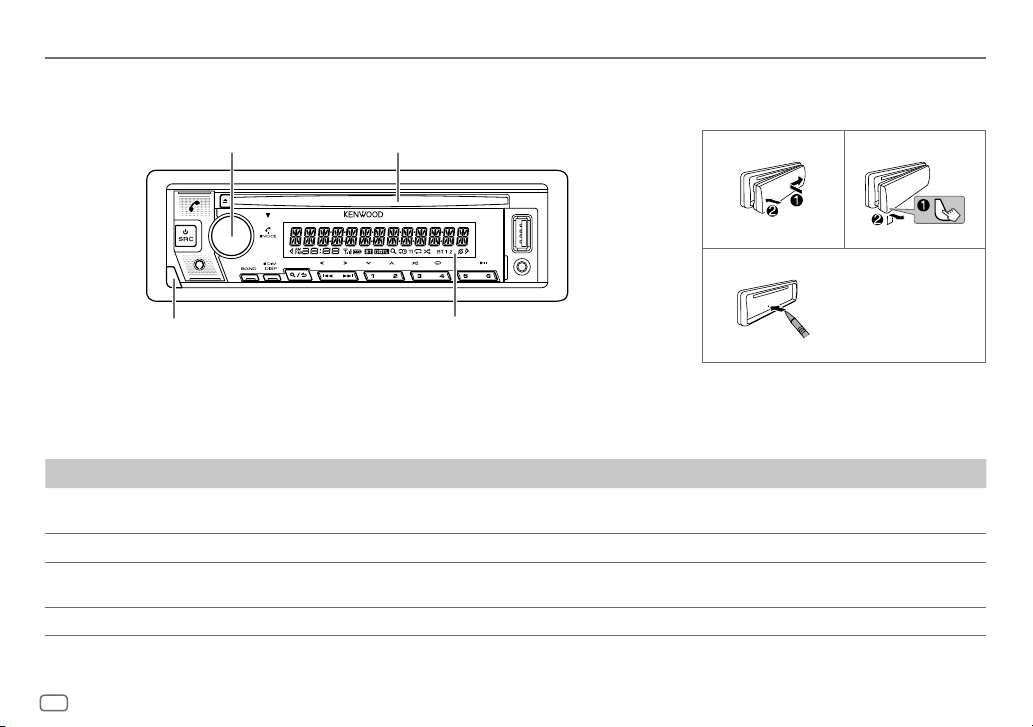
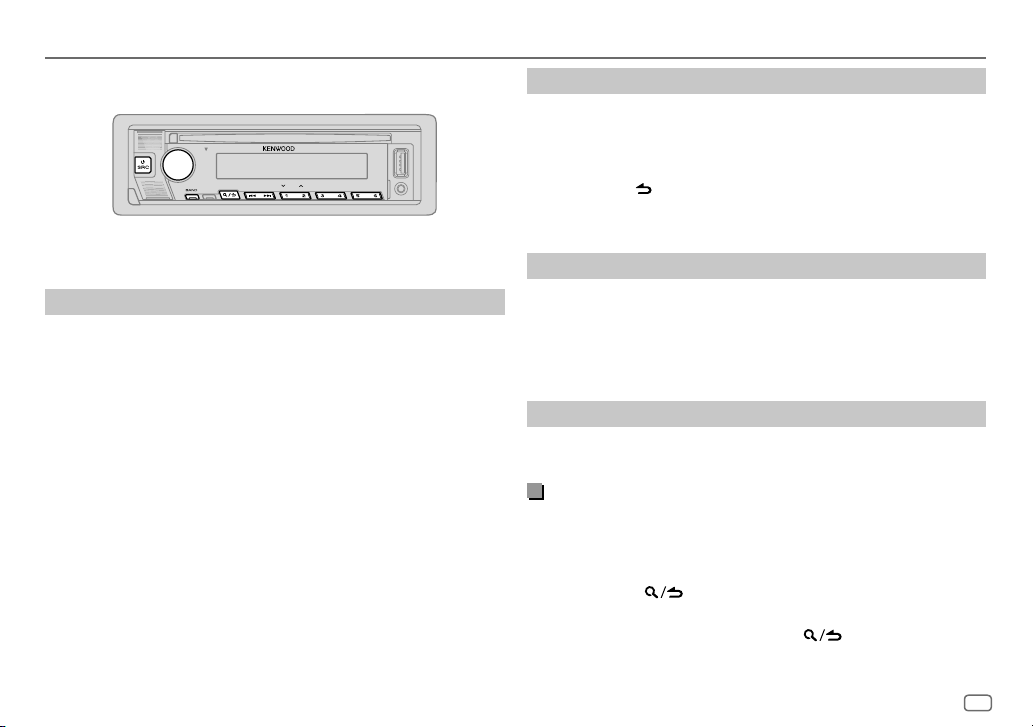
To On the faceplate
Turn on the power
Press B SRC.
• Press and hold to turn off the power.
Adjust the volume Turn the volume knob.
Select a source
• Press B SRC repeatedly.
• Press B SRC, then turn the volume knob within 2 seconds.
Change the display information Press DISP repeatedly. (Page 35)
Basics
Attach Detach
How to reset
Reset the unit
within 5 seconds
after detaching the
faceplate.
Volume knob Loading slot
Detach button Display window*
* Only for illustration purpose.
Faceplate
KDC-BT782HD_K_B5A-3893-00_EN_1st Draft.indd 4KDC-BT782HD_K_B5A-3893-00_EN_1st Draft.indd 4 8/2/2021 4:59:30 PM8/2/2021 4:59:30 PM
ENGLISH
5
Data Size: B6L (182 mm x 128 mm)
Book Size: B6L (182 mm x 128 mm)
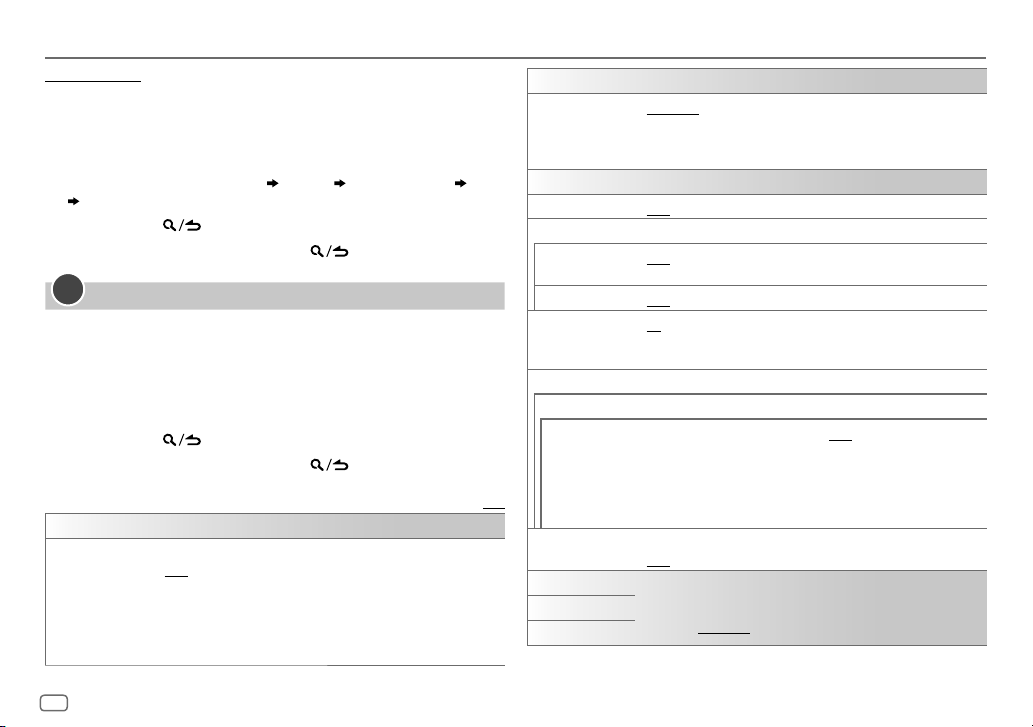
Getting Started
1
Select the display language and cancel the demonstration
When you turn on the power for the first time (or
[FACTORY RESET]
is set to
[YES]
, see page6), the display shows: “SEL LANGUAGE” “PRESS”
“VOLUME KNOB”
1 Turn the volume knob to select
[ENG]
(English) /
[SPA]
(Spanish) /
[FRE]
(French), then press the knob.
[ENG]
is selected for the initial setup.
Then, the display shows: “CANCEL DEMO” “PRESS” “VOLUME KNOB”.
2 Press the volume knob again.
[YES]
is selected for the initial setup.
3 Press the volume knob again.
“DEMO OFF” appears.
2
Set the clock and date
1
Press the volume knob to enter
[FUNCTION]
.
2 Turn the volume knob to select
[CLOCK]
, then press the knob.
To adjust the clock
3 Turn the volume knob to select
[CLOCKADJUST]
, then press the knob.
4 Turn the volume knob to make the settings, then press the knob.
Set the time in the order of “Hour” “Minute”.
5 Turn the volume knob to select
[CLOCK FORMAT]
, then press the knob.
6 Turn the volume knob to select
[12H]
or
[24H]
, then press the knob.
Basics
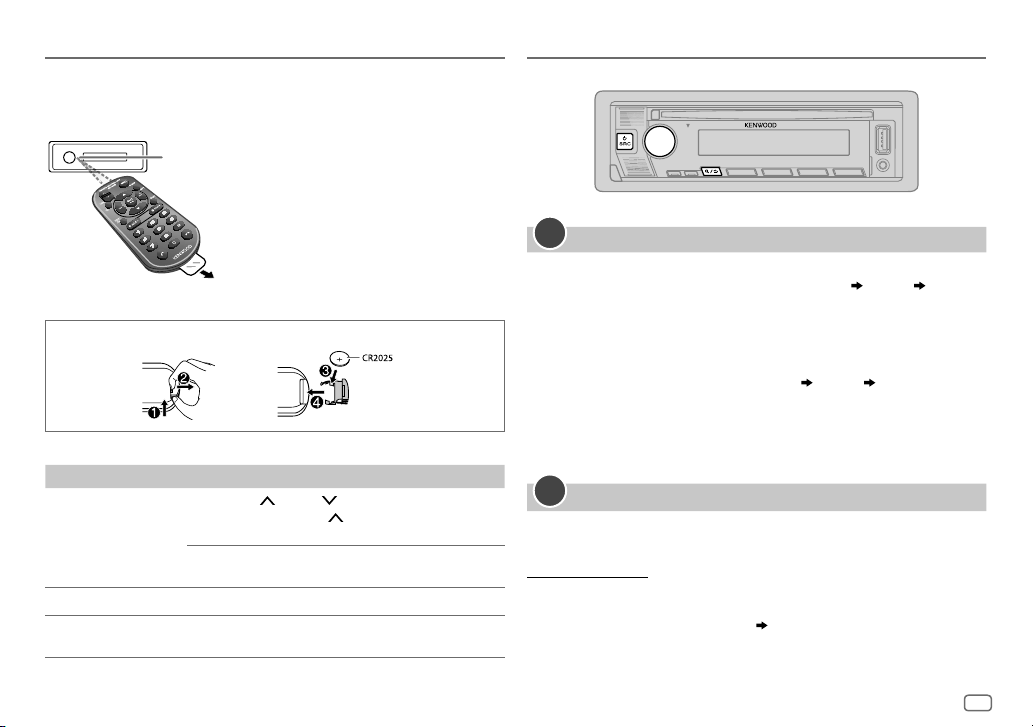
Remote control (RC-406)
This unit can be remotely controlled with an optionally purchased remote
control.
How to replace the battery
Remote sensor (Do not expose to bright sunlight.)
Pull out the insulation sheet when
using for the first time.
To On the remote control
Adjust the volume Press VOL or VOL .
• Press and hold VOL
to continuously increase
the volume to 15.
Press ATT during playback to attenuate the sound.
• Press again to cancel.
Select a source Press SRC repeatedly.
Turn off the power
Press and hold SRC to turn off the power.
( Pressing SRC does not turn on the power. )
KDC-BT782HD_K_B5A-3893-00_EN_1st Draft.indd 5KDC-BT782HD_K_B5A-3893-00_EN_1st Draft.indd 5 8/2/2021 4:59:30 PM8/2/2021 4:59:30 PM
6
ENGLISH
Data Size: B6L (182 mm x 128 mm)
Book Size: B6L (182 mm x 128 mm)
To set the date
7 Turn the volume knob to select
[DATEFORMAT]
, then press the knob.
8 Turn the volume knob to select
[DD/MM/YY]
or
[MM/DD/YY]
, then press
the knob.
9 Turn the volume knob to select
[DATESET]
, then press the knob.
10 Turn the volume knob to make the settings, then press the knob.
Set the date in the order of “Day” “Month” “Year” or “Month” “Day”
“Year”.
11 Press and hold to exit.
To return to the previous setting item, press
.
3
Set the other optional settings
You can only set the following items while the unit is in STANDBY source.
1 Press B SRC repeatedly to enter STANDBY.
2 Press the volume knob to enter
[FUNCTION]
.
3 Turn the volume knob to select an item (see the following table), then
press the knob.
4 Repeat step 3 until the desired item is selected/activated.
5 Press and hold to exit.
To return to the previous setting item, press
.
Default: [XX]
[DISPLAY]
[EASY MENU]
When entering [FUNCTION]...
[ON]: [ZONE 1] illumination changes to white color. ;
[OFF]: [ZONE 1] illumination remains as [COLOR SELECT] color.
(Page 29)
• [ZONE 2] illumination changes to light blue color when you enter
[FUNCTION], irregardless of the [EASY MENU] setting.
• Refer to the illustration on page 29 for zone identification.
Getting Started
[TUNER SETTING]
[PRESET TYPE]
[NORMAL]: Memorizes one station for each preset button in each band
(FM1/FM2/FM3/AM). ; [MIX]: Memorizes one station or SiriusXM
channel for each preset button, regardless of the selected band or
SiriusXM channel.
[SYSTEM]
[KEY BEEP]
[ON]: Activates the keypress tone. ; [OFF]: Deactivates.
[SOURCE SELECT]
[BT AUDIO SRC]
[ON]: Enables BT AUDIO in source selection. ;
[OFF]: Disables. (Page 22)
[BUILT-IN AUX]
[ON]: Enables AUX in source selection. ; [OFF]: Disables. (Page 15)
[CD READ]
[1]: Automatically distinguishes between audio file disc and music CD. ;
[2]: Forces to play as a music CD. No sound can be heard if an audio file
disc is played.
[F/W UPDATE]
[UPDATE SYSTEM]*/[UPDATE HD]
[F/W UP xxxx]/
[F/W UP Vxx]
[YES]: Starts upgrading the firmware. ; [NO]: Cancels (upgrading is not
activated).
For details on how to update the firmware, visit
<https://www.kenwood.com/cs/ce/>.
*
Once you have upgraded the firmware, you are unable to downgrade
the firmware.
[FACTORY RESET]
[YES]: Resets the settings to default (except the stored station). ;
[NO]: Cancels.
[ENGLISH]
Select the display language for [FUNCTION] menu and music
information if applicable.
By default, [ENGLISH] is selected.
[ESPANOL]
[FRANCAIS]
KDC-BT782HD_K_B5A-3893-00_EN_2nd Draft.indd 6KDC-BT782HD_K_B5A-3893-00_EN_2nd Draft.indd 6 8/27/2021 3:03:04 PM8/27/2021 3:03:04 PM
ENGLISH
7
Data Size: B6L (182 mm x 128 mm)
Book Size: B6L (182 mm x 128 mm)
HD Radio™ Tuner
You can tune in to both conventional and HD Radio broadcasts.
• To find HD Radio stations in your area, visit <http://www.hdradio.com>.
• “ST” indicator lights up when receiving an FM stereo broadcast with
sufficient signal strength.
Search for a station or channel
1
Press B SRC repeatedly to select HD RADIO.
2 Press BAND repeatedly (or press #FM+/*AM– on the remote control)
to select FM1/FM2/FM3/AM.
3 Press S / T (or press S / T (+) on the remote control) to
search for a station or channel.
You can store up to 18 stations/channels for FM and 6 stations/channels for
AM.
• To store a station or channel:
Press and hold one of the number buttons
(1 to 6).
• To select a stored station or channel: Press one of the number buttons
(1 to 6) (or press one of the number buttons (1 to 6) on the remote
control).
Direct Access Tuning
(using the remote control)
1 Press DIRECT to enter Direct Access Tuning.
2 Press the number buttons to enter a station frequency or channel
number.
3 Press ENT IW to search for station or channel.
• To cancel, press
or DIRECT.
• If no operation is done for 10 seconds after step 2, Direct Access Tuning is
automatically canceled.
Select an HD Radio multicast channel
Many HD Radio stations offer more than one channel programming. This
service is called multicasting.
While receiving HD Radio multicast channels....
Press S / T to select your desired channel (HD1 to HD8).
“LINKING” appears while linking to a multicast channel.
Receive an Emergency Alert message
You can receive an emergency alert message while listening to another
source or while in STANDBY, via HD Radio Broadcast.
Activate emergency alert message reception
1
Press the volume knob to enter
[FUNCTION]
.
2 Turn the volume knob to select
[TUNER SETTING]
, then press the knob.
3 Turn the volume knob to select
[EA]
, then press the knob.
4 Turn the volume knob to select
[ON]
, then press the knob.
5 Press and hold to exit.
• To deactivate emergency alert message reception, select
[OFF]
in step 4.
• To return to the previous setting item, press .
KDC-BT782HD_K_B5A-3893-00_EN_2nd Draft.indd 7KDC-BT782HD_K_B5A-3893-00_EN_2nd Draft.indd 7 8/27/2021 3:06:39 PM8/27/2021 3:06:39 PM
8
ENGLISH
Data Size: B6L (182 mm x 128 mm)
Book Size: B6L (182 mm x 128 mm)
HD Radio™ Tuner
Receive an emergency alert message
When an emergency alert message is received, it appears and remains on
the display until the user performs the “Ignore” function.
Press B SRC (or press SRC on the remote control) to ignore the alert
message.
The same emergency alert message will not interrupt again for 12 hours.
Display received emergency alert messages
The received emergency alert messages are stored in the Alert Message List,
and you can check them later.
While listening to the HD RADIO source...
1 Press to display the Alert Message List.
2 Turn the volume knob to select a message.
3 Press the volume knob to display the information related to the
message.
4 Press again to exit.
• “NO LIST” appears when the list is empty.
• This feature can store up to four messages in the list.
• To clear the message list, set
[FACTORY RESET]
to
[YES]
. (Page 6)
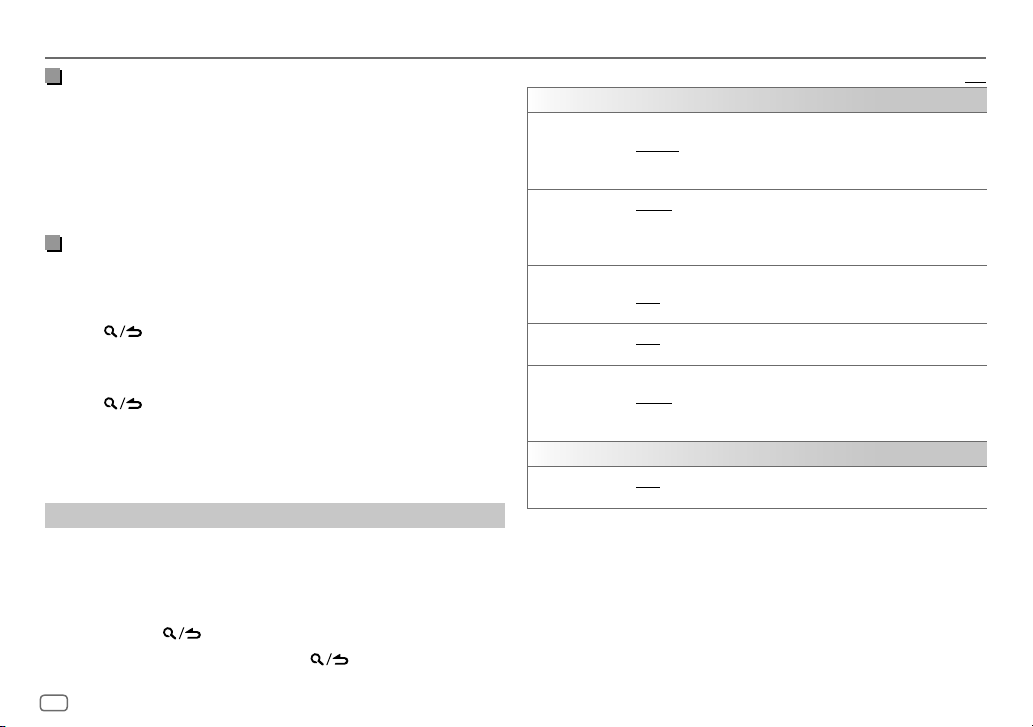
Other settings
1
Press the volume knob to enter
[FUNCTION]
.
2 Turn the volume knob to select an item (see the following table), then
press the knob.
3 Repeat step 2 until the desired item is selected/activated or follow the
instructions stated on the selected item.
4 Press and hold to exit.
To return to the previous setting item, press
.
Default: [XX]
[TUNER SETTING]
[SEEK MODE]
Selects the searching method for
S
/
T
buttons when pressed.
[AUTO1]: Automatically search for a station or channel. ; [AUTO2]: Search
for a preset station or channel. ; [MANUAL]: Manually search for a station
or channel.
[IF BAND]
[AUTO]: Increases the tuner selectivity to reduce interference noises from
adjacent FM stations. (Stereo effect may be lost.) ; [WIDE]: Subjects to
interference noises from adjacent FM stations, but sound quality will not be
degraded and the stereo effect will remain.
[AUTO MEMORY]
[YES]: Automatically starts memorizing 6 stations with good reception. ;
[NO]: Cancels.
• Selectable only if [NORMAL] is selected for [PRESET TYPE]. (Page 6)
[EA]
[ON]: Activates emergency alert message reception. ;
[OFF]: Deactivates. (Page 7)
[RECEIVE MODE]
Sets the receive mode of the HD Radio receiver.
[AUTO]: Automatically tunes to analog broadcast when there is no
digital broadcast. ; [DIGITAL]: Tunes in to digital broadcast only. ;
[ANALOG]: Tunes in to analog broadcast only.
[CLOCK]
[TIME SYNC]
[ON]: Synchronizes the unit’s time to the Radio Broadcast Data System
station time. ; [OFF]: Cancels.
KDC-BT782HD_K_B5A-3893-00_EN_2nd Draft.indd 8KDC-BT782HD_K_B5A-3893-00_EN_2nd Draft.indd 8 8/27/2021 3:12:39 PM8/27/2021 3:12:39 PM
ENGLISH
9
Data Size: B6L (182 mm x 128 mm)
Book Size: B6L (182 mm x 128 mm)
CD/USB/iPod
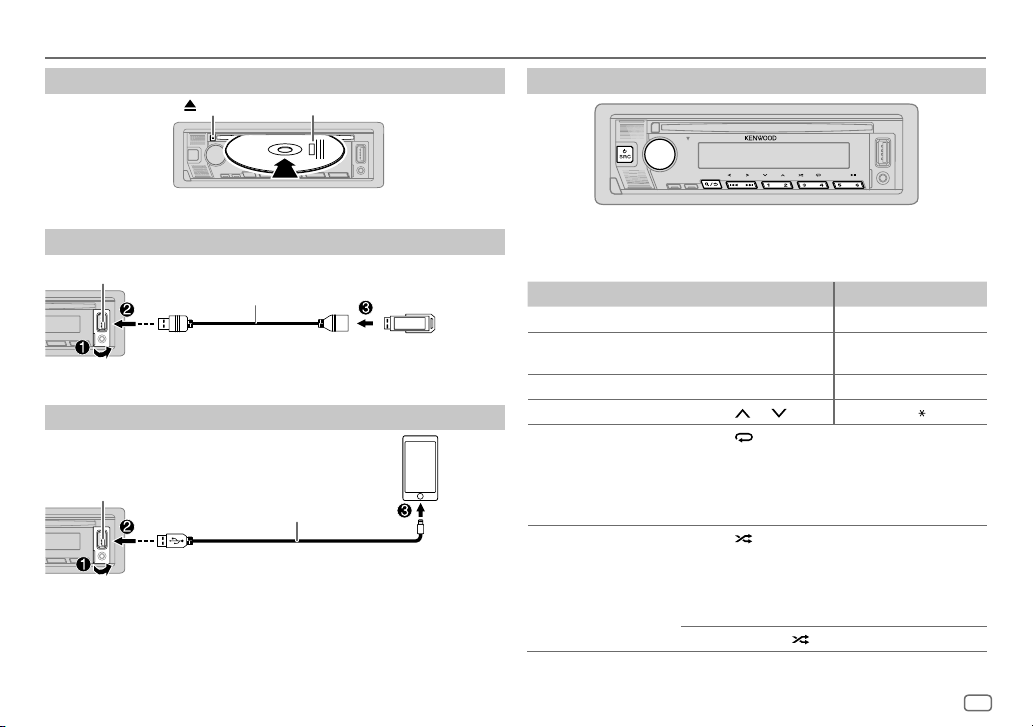
Insert a disc
Eject disc
Label side
The source changes to CD automatically and playback starts.
Connect a USB device
USB device
USB input terminal
USB type A cable*1
(general product)
The source changes to USB automatically and playback starts.
Connect an iPod/iPhone
USB input terminal
KCA-iP103*2 (optional accessory)
or accessory of the iPod/iPhone*1
iPod/iPhone
See “Set the playable source for iPod/iPhone” on page 10 to start playback.
• You can also connect iPod/iPhone via Bluetooth. (Page17)
*1 Do not leave the cable inside the car when not in use.
*2 KCA-iP103: Lightning type
Basic operations
Selectable sources: CD/USB/iPod USB or iPod BT
For playable audio file, see “Playable files” on page 34.
To On the faceplate On the remote control
Play back/pause
Press 6 IW. Press ENT IW.
Reverse/Fast-forward Press and hold
S / T.
Press and hold
S / T (+).
Select a track/file
Press S / T. Press S / T (+).
Select a folder* Press 2
/ 1 . Press #FM+/ AM–.
Repeat play Press 4
repeatedly.
[TRACK REPEAT]
/
[ALL REPEAT]
: Audio CD
[FILE REPEAT]
/
[FOLDER REPEAT]
/
[ALL REPEAT]
: MP3/
WMA/AAC/WAV/FLAC file
[REPEAT ONE]
/
[REPEAT ALL]
/
[REPEAT OFF]
: iPod
Random play Press 3
repeatedly.
[DISCRANDOM]
/
[RANDOM OFF]
: Audio CD
[FOLDERRANDOM]
/
[RANDOM OFF]
: MP3/WMA/AAC/
WAV/FLAC file
[SHUFFLE ON]
/
[SHUFFLE OFF]
: iPod
Press and hold 3
to select
[ALL RANDOM]
.*
* For CD: Only for MP3/WMA/AAC files. This does not work for iPod.
KDC-BT782HD_K_B5A-3893-00_EN_1st Draft.indd 9KDC-BT782HD_K_B5A-3893-00_EN_1st Draft.indd 9 8/2/2021 4:59:31 PM8/2/2021 4:59:31 PM
10
ENGLISH
Data Size: B6L (182 mm x 128 mm)
Book Size: B6L (182 mm x 128 mm)
CD/USB/iPod
Select music drive
While in USB source, press 5 repeatedly.
Stored songs in the following drive will be played back.
• Selected internal or external memory of a smartphone (Mass Storage
Class).
• Selected drive of a multiple drive device. (This unit can support multiple
drive device of up to 4 drives. However, this unit may take some time to
read if three or more cards are connected.)
You can also select the music drive from the
[FUNCTION]
menu.
1 Press the volume knob to enter
[FUNCTION]
.
2 Turn the volume knob to select
[USB]
, then press the knob.
3 Turn the volume knob to select
[MUSIC DRIVE]
, then press the knob.
4 Turn the volume knob to select
[DRIVE CHANGE]
, then press the knob.
The next drive (
[DRIVE 1]
to
[DRIVE 4]
) is selected automatically and
playback starts.
5 Repeat step 1 to step 4 to select the following drives.
6 Press and hold to exit.
To return to the previous setting item, press
.
Direct Music Search
(using the remote control)
1 Press DIRECT.
2 Press the number buttons to enter a file number.
3 Press ENT IW to search for music.
• To cancel, press
or DIRECT.
• Not available if Random Play is selected.
• Not applicable for iPod USB.
Set the playable source for iPod/iPhone
You can make the following setting at all sources except at iPod USB source
and iPod BT source.
1 Press the volume knob to enter
[FUNCTION]
.
2 Turn the volume knob to select an item (see the following table), then
press the knob.
3 Repeat step 2 until the desired item is selected/activated.
4 Press and hold to exit.
To return to the previous setting item, press
.
Default: [XX]
[USB]
[IPHONE SETUP]
[BT]: iPod BT source is available if iPod/iPhone is connected via
Bluetooth.
• If you connect the iPod/iPhone via USB input terminal, iPod USB source
is not available.
However, once the Bluetooth is disconnected, iPod USB source will
become available. ;
[USB]: iPod USB source is available if iPod/iPhone is connected via USB
input terminal, regardless of whether Bluetooth connection is available
or not.
• Alexa mobile application cannot be used when iPod USB source is
selected.
KDC-BT782HD_K_B5A-3893-00_EN_1st Draft.indd 10KDC-BT782HD_K_B5A-3893-00_EN_1st Draft.indd 10 8/2/2021 4:59:31 PM8/2/2021 4:59:31 PM
ENGLISH
11
Data Size: B6L (182 mm x 128 mm)
Book Size: B6L (182 mm x 128 mm)
CD/USB/iPod
Select a file to play
From a folder or list
1
Press .
2 Turn the volume knob to select a folder/list, then press the knob.
3 Turn the volume knob to select a file, then press the knob.
Selected file starts playing.
Quick search
(applicable only for CD source and USB source)
If you have many files, you can search through them quickly.
1 Press .
2 Turn the volume knob to select a folder/list, then press the knob.
3 Turn the volume knob quickly to browse through the list quickly.
4 Turn the volume knob to select a file, then press the knob.
Selected file starts playing.
Skip search
(applicable only for iPod USB source and iPod BT source)
If you have many files in the selected list, you can perform the following to
search for a file by skipping through the list at a rate selected in
[SKIP SEARCH]
.
1 Press .
2 Turn the volume knob to select a list, then press the knob.
3 Press S / T to search at a preset skip search ratio.
• Pressing and holding S / T searches at a 10% ratio irregardless of
the
[SKIP SEARCH]
settings.
4 Turn the volume knob to select a file, then press the knob.
Selected file starts playing.
[SKIP SEARCH] setting
1 Press the volume knob to enter
[FUNCTION]
.
2 Turn the volume knob to select
[USB]
, then press the knob.
3 Turn the volume knob to select
[SKIP SEARCH]
, then press the knob.
4 Turn the volume knob to select the skip search ratio, then press the
knob.
[0.5%]
(default)/
[1%]
/
[5%]
/
[10%]
The skip search ratio is shown as a percentage of the total files.
5 Press and hold to exit.
Alphabet search
(applicable only for iPod USB source and iPod BT source)
You can search for a file according to the first character.
1 Press .
2 Turn the volume knob to select a list, then press the knob.
3 Turn the volume knob quickly to enter character search.
4 Turn the volume knob to select the character.
• Select “
*
” to search for a character other than A to Z, 0 to 9.
5 Press S / T to move to the entry position.
• You can enter up to 3 characters.
6 Press the volume knob to start searching.
7 Turn the volume knob to select a file, then press the knob.
Selected file starts playing.
• To return to the root folder/first file/top menu, press 5. (Not applicable for
BT AUDIO source.)
• To return to the previous setting item, press
.
• To cancel, press and hold
.
KDC-BT782HD_K_B5A-3893-00_EN_1st Draft.indd 11KDC-BT782HD_K_B5A-3893-00_EN_1st Draft.indd 11 8/2/2021 4:59:31 PM8/2/2021 4:59:31 PM
12
ENGLISH
Data Size: B6L (182 mm x 128 mm)
Book Size: B6L (182 mm x 128 mm)
SiriusXM® Radio
Start listening
1
Press B SRC repeatedly to select SIRIUSXM.
2 Press BAND repeatedly to select a band.
3 Press .
“ ” indicator lights up.
4 Turn the volume knob to select a category, then press the knob.
If “ALL CHANNELS” is selected, all the available channels will be shown.
5 Turn the volume knob to select a channel, then press the knob.
• Pressing and holding 1/2 changes the channel rapidly.
• If no operation is done for 10 seconds, a channel will be selected
automatically.
(or)
Press S / T to search for a channel manually.
• Pressing and holding S / T changes the channel rapidly.
If a locked channel or a mature channel is selected, a pass code input
screen appears. Enter the pass code to receive the channel. (Page14)
Direct Access Tuning
(using the remote control)
1 Press DIRECT to enter Direct Access Tuning.
2 Press the number buttons to enter a channel number.
3 Press ENT IW to search for the channel.
• To cancel, press
or DIRECT.
• If no operation is done for 10 seconds after step 2, Direct Access Tuning is
automatically canceled.
Only SiriusXM® brings you more of what you love to listen to, all in one place.
Get over 140 channels, including commercial-free music plus the best sports,
news, talk, comedy and entertainment. Welcome to the world of satellite
radio.
A SiriusXM Vehicle Tuner and Subscription are required.
• For more information, visit <www.siriusxm.com>.
Preparation:
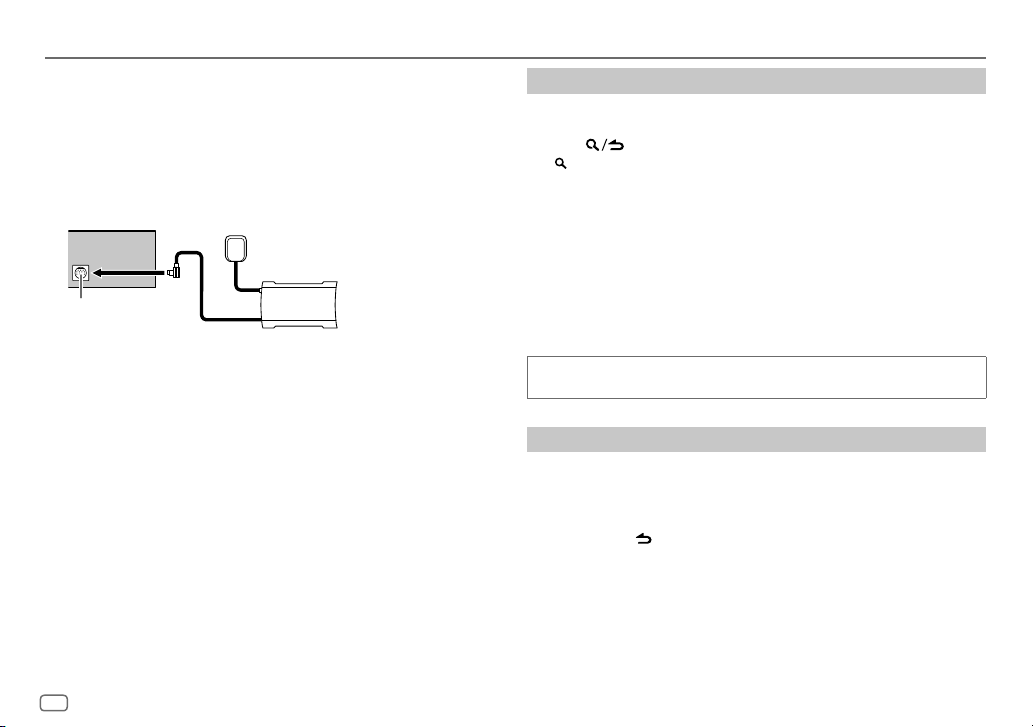
1 Connect the optional SiriusXM Vehicle Tuner (commercially available).
Antenna
Expansion port on
the rear panel
SiriusXM Vehicle Tuner
2 Check your Radio ID for activation.
The SiriusXM Radio ID is required for activation and can be found by
tuning to Channel 0 as well as on the label found on the SiriusXM Vehicle
Tuner and its packaging.
The Radio ID does not include the letters I, O, S or F.
3 Activate the subscription.
For users in the U.S.A.:
Online: Go to <www.siriusxm.com/activatenow>
Phone: Call 1-866-635-2349
For users in Canada:
Online: Go to <www.siriusxm.ca/activate>
Phone: Call 1-888-539-7474
4 Press B SRC repeatedly to select SIRIUSXM to start updating.
KDC-BT782HD_K_B5A-3893-00_EN_1st Draft.indd 12KDC-BT782HD_K_B5A-3893-00_EN_1st Draft.indd 12 8/2/2021 4:59:31 PM8/2/2021 4:59:31 PM
ENGLISH
13
Data Size: B6L (182 mm x 128 mm)
Book Size: B6L (182 mm x 128 mm)
SiriusXM® Radio
Parental Control
The Parental Control feature allows you to limit access to any SiriusXM
channels, including those with mature content.
When enabled, the Parental Control feature requires you to enter a pass
code to tune to the locked channels.
• Information on setting up the pass code and locking channels can be
found on page 14.
SiriusXM Keymode
Press and hold the volume knob to change the keymode (channel or
replay). (Default: Channel keymode)
“
” indicator lights up when replay keymode is selected.
When channel keymode is selected...
To On the faceplate On the remote control
Select a channel
Press S / T. Press S / T (+).
Change a channel
rapidly
Press and hold S/
T.
Press and hold S /
T (+).
Store a channel of the
current band
Press and hold one of
the number buttons
(1 to 6).
( Not available )
Select a stored channel
of the current band
Press one of the
number buttons (1
to 6).
Press one of the
number buttons (1
to 6).
When replay keymode is selected...
To On the faceplate On the remote control
Play back/pause
Press 6 IW. Press ENT IW.
Skip backward/forward
Press S / T*. Press S / T (+)*.
Rewind/Fast-forward
Press and hold S /
T*.
Press and hold S /
T (+)*.
Go to Live Press 1*. Press 1*.
* When Live is reached or selected, keymode is automatically changed to channel keymode.
SmartFavorites and TuneStart™
User stored channels are recognized as SmartFavorite channels*. The
SiriusXM Vehicle Tuner automatically buffers the broadcast content in the
background.
• SmartFavorites feature is available with SXV200 or later SiriusXM Vehicle
Tuner.
* SXV300 (and later) SiriusXM Vehicle Tuner can use all 18 stored channels as SmartFavorites.
The SXV200 SiriusXM Vehicle Tuner can use 6 stored channels from the current band as
SmartFavorites.
When you select a SmartFavorite channel, you can rewind and replay up to
30 minutes of any of the missed news, talk, sports or music content.
• Playback starts from the beginning of the song if
[TUNE START]
is set to
[ON]
(page 14) for most music channels stored as a SmartFavorite.
Press one of the number buttons (1 to 6) to select a stored channel.
KDC-BT782HD_K_B5A-3893-00_EN_1st Draft.indd 13KDC-BT782HD_K_B5A-3893-00_EN_1st Draft.indd 13 8/2/2021 4:59:31 PM8/2/2021 4:59:31 PM
14
ENGLISH
Data Size: B6L (182 mm x 128 mm)
Book Size: B6L (182 mm x 128 mm)
SiriusXM® Radio
TuneScan™
You can get a short preview of the songs that you have missed on each of
your SmartFavorites music channels or a music channel currently tuned into.
Press and hold BAND to start scanning the first 6 seconds of the recorded
music contents.
• To listen to the current song, press the volume knob to stop scanning. The
unit continues playing the current song.
• To select the previous/next song, press S / T.
• To cancel scanning, press and hold the volume knob. Playback returns to
the channel before you entered TuneScan.
• Pressing any button other than volume knob or S / T will interrupt
scanning and eventually stop scanning.
SiriusXM settings
1
Press the volume knob to enter
[FUNCTION]
.
2 Turn the volume knob to select an item (see the following table), then
press the knob.
3 Repeat step 2 until the desired item is selected/activated or follow the
instructions stated on the selected item.
4 Press and hold to exit.
To return to the previous setting item, press
.
Default: [XX]
[SIRIUS XM]
[SEEK MODE]
Selects the tuning method for
S
/
T
buttons when pressed.
[CHANNEL]: Manually search for a channel. ; [PRESET]: Search for a
preset channel of the selected band. (Automatically search for preset 1
channel if the current channel is not a preset channel.)
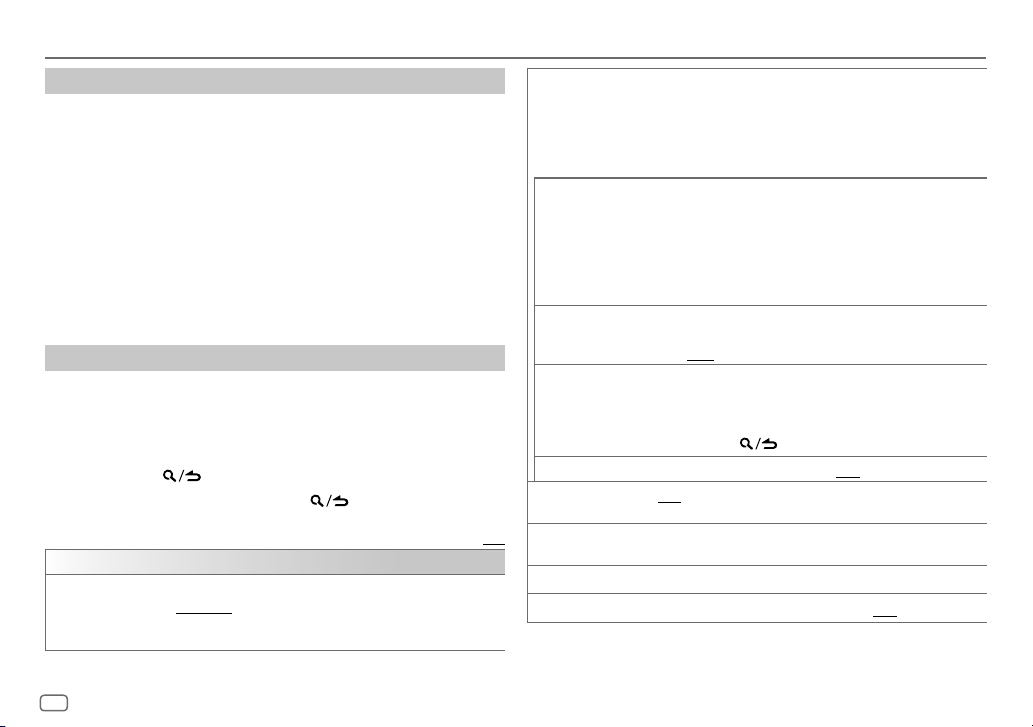
[CHANNEL LOCK] To unlock settings:
1
Turn the volume knob to select a number.
2
Press
S
/
T
to move to the entry position.
3
Repeat step 1 and step 2 to enter the current pass code.
(Initial pass code is 0000.)
4
Press the volume knob to confirm.
[CODESET]
1
Turn the volume knob to select a number.
2
Press
S
/
T
to move to the entry position.
3
Repeat step 1 and step 2 to enter a new 4-digit pass code.
4
Press the volume knob to confirm.
5
Repeat step 1 to step 4 to reconfirm the pass code.
• Make a note of the new pass code to enter channel lock settings for
next time.
[LOCK SETTING]
[MATURE CH]: Selects the SiriusXM-defined lock setting. ;
[USER DEFINED]: Selects the individual channels the user wants to
lock. ; [OFF]: Cancels.
[CHANNEL EDIT]*1
1
Turn the volume knob to select a category, then press the knob.
2
Turn the volume knob to select a channel you want to lock, then
press the knob.
“L” appears in front of the channel number.
3
Press and hold to exit.
[CHANNEL CLEAR]*1
[YES]: Clears all the locked channels. ; [NO]: Cancels.
[TUNE START]*2
[ON]: All qualified music channels in the SmartFavorites will start
playback from the beginning of the song. ; [OFF]: Cancels.
[SIGNAL LEVEL] Shows the strength ([NO SIGNAL]/[WEAK]/[GOOD]/[STRONG]) of
the current received signal.
[BUFFER USAGE] Shows the memory usage ([0%] to [100%]) for Replay buffer.
[SXM RESET]
[YES]: Resets all SiriusXM settings to default. ; [NO]: Cancels.
*1 Displayed only when [LOCK SETTING] is set to [USER DEFINED].
*2 Available only if the connected SiriusXM Vehicle Tuner is SXV200 or later which supports
SmartFavorites.
KDC-BT782HD_K_B5A-3893-00_EN_1st Draft.indd 14KDC-BT782HD_K_B5A-3893-00_EN_1st Draft.indd 14 8/2/2021 4:59:32 PM8/2/2021 4:59:32 PM
ENGLISH
15
Data Size: B6L (182 mm x 128 mm)
Book Size: B6L (182 mm x 128 mm)
AUX
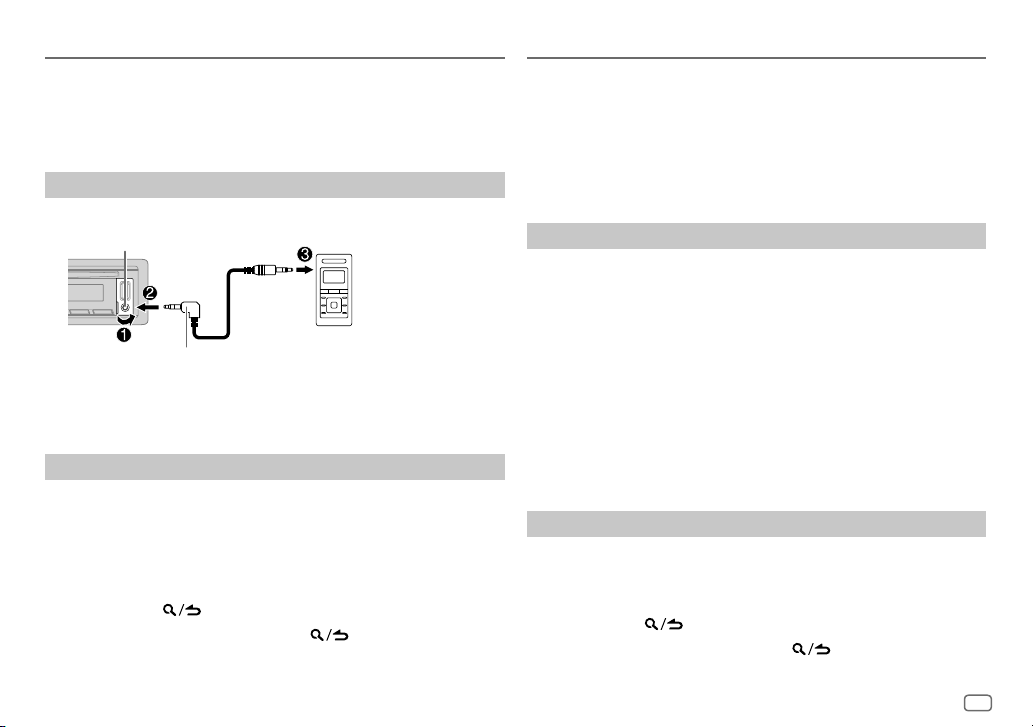
You can listen to music from a portable audio player via the auxiliary input
jack.
Preparation:
Select
[ON]
for
[BUILT-IN AUX]
in
[SOURCESELECT]
. (Page6)
Start listening
1
Connect a portable audio player (commercially available).
Portable audio player
3.5 mm (1/8") stereo mini plug with “L”
shaped connector (commercially available)
Auxiliary input jack
2 Press B SRC repeatedly to select AUX.
3 Turn on the portable audio player and start playback.
Set the name of the external device
While listening to a portable audio player connected to the unit...
1 Press the volume knob to enter
[FUNCTION]
.
2 Turn the volume knob to select
[SYSTEM]
, then press the knob.
3 Turn the volume knob to select
[AUX NAME SET]
, then press the knob.
4 Turn the volume knob to select an item, then press the knob.
[AUX]
(default)/
[DVD]
/
[PORTABLE]
/
[GAME]
/
[VIDEO]
/
[TV]
5 Press and hold to exit.
To return to the previous setting item, press
.
KENWOOD Remote Application
You can control the KENWOOD car receiver from iPhone/iPod touch (via
Bluetooth or via USB input terminal) or Android device (via Bluetooth) using
KENWOOD Remote application.
• For more information, visit <https://www.kenwood.com/cs/ce/>.
Preparation:
Install the latest version of KENWOOD Remote application on your device
before connecting.
Start using KENWOOD Remote application
1
Start up the KENWOOD Remote application on your device.
2 Connect your device.
• For Android device:
Pair the Android device with this unit via Bluetooth. (Page 17)
• For iPhone/iPod touch:
Connect iPhone/iPod touch to the USB input terminal. (Page 9)
(or)
Pair the iPhone/iPod touch with this unit via Bluetooth. (Page 17)
(Make sure the USB input terminal is not connected to any device.)
3 Select the device to use from the
[FUNCTION]
menu.
See the following “Settings to use KENWOOD Remote application”.
By default,
[ANDROID]
is selected. To use iPhone/iPod touch, select
[YES]
for
[IOS]
.
Settings to use KENWOOD Remote application
1
Press the volume knob to enter
[FUNCTION]
.
2 Turn the volume knob to select an item (page 16), then press the
knob.
3 Repeat step 2 until the desired item is selected/activated.
4 Press and hold to exit.
To return to the previous setting item, press
.
KDC-BT782HD_K_B5A-3893-00_EN_1st Draft.indd 15KDC-BT782HD_K_B5A-3893-00_EN_1st Draft.indd 15 8/2/2021 4:59:32 PM8/2/2021 4:59:32 PM
16
ENGLISH
Data Size: B6L (182 mm x 128 mm)
Book Size: B6L (182 mm x 128 mm)
KENWOOD Remote Application
Default: [XX]
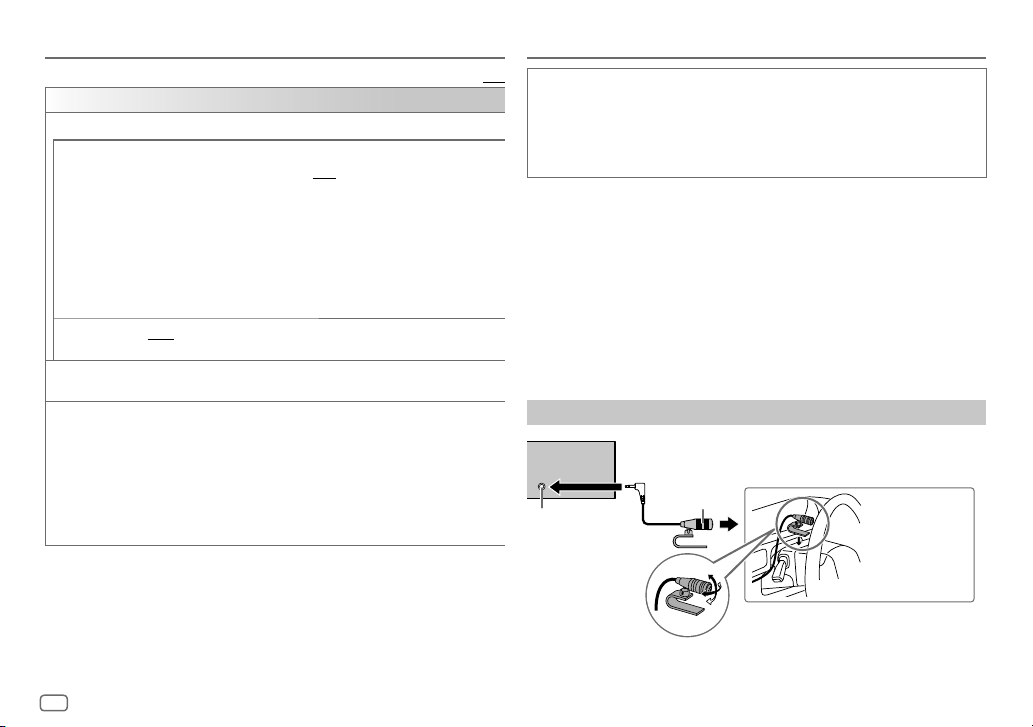
[REMOTE APP]
[SELECT] Selects the device ([IOS] or [ANDROID]) to use the application.
[IOS]
[YES]: Selects iPhone/iPod touch to use the application via Bluetooth or
connected via USB input terminal. ; [NO]: Cancels.
If [IOS] is selected, select iPod BT source (or iPod USB source if your iPhone/
iPod touch is connected via USB input terminal) to activate the application.
• See “Set the playable source for iPod/iPhone” on page 10 for further
information.
• The connectivity of the application will be interrupted or disconnected if:
– You change from iPod BT source to any playback source connected via
the USB input terminal.
– You change from iPod USB source to iPod BT source.
[ANDROID]
[YES]: Selects Android device to use the application via Bluetooth. ;
[NO]: Cancels.
[ANDROID LIST] Selects the Android device to use from the list.
• Displayed only when [ANDROID] of [SELECT] is set to [YES].
[STATUS] Shows the status of the selected device.
[IOS CONNECTED]: You are able to use the application using the iPhone/
iPod touch connected via Bluetooth or USB input terminal.
[IOS NOT CONNECTED]: No iOS device is connected to use the application.
[ANDROID CONNECTED]: You are able to use the application using the
Android device connected via Bluetooth.
[ANDROID NOT CONNECTED]: No Android device is connected to use the
application.
• Depending on the Bluetooth version, operating system and the firmware
version of your mobile phone, Bluetooth features may not work with this
unit.
• Be sure to turn on the Bluetooth function of the device to make the
following operations.
• Signal conditions vary depending on the surroundings.
Bluetooth — Connection
Supported Bluetooth profiles
– Hands-Free Profile (HFP)
– Advanced Audio Distribution Profile (A2DP)
– Audio/Video Remote Control Profile (AVRCP)
– Serial Port Profile (SPP)
– Phonebook Access Profile (PBAP)
Supported Bluetooth codecs
– Sub Band Codec (SBC)
– Advanced Audio Coding (AAC)
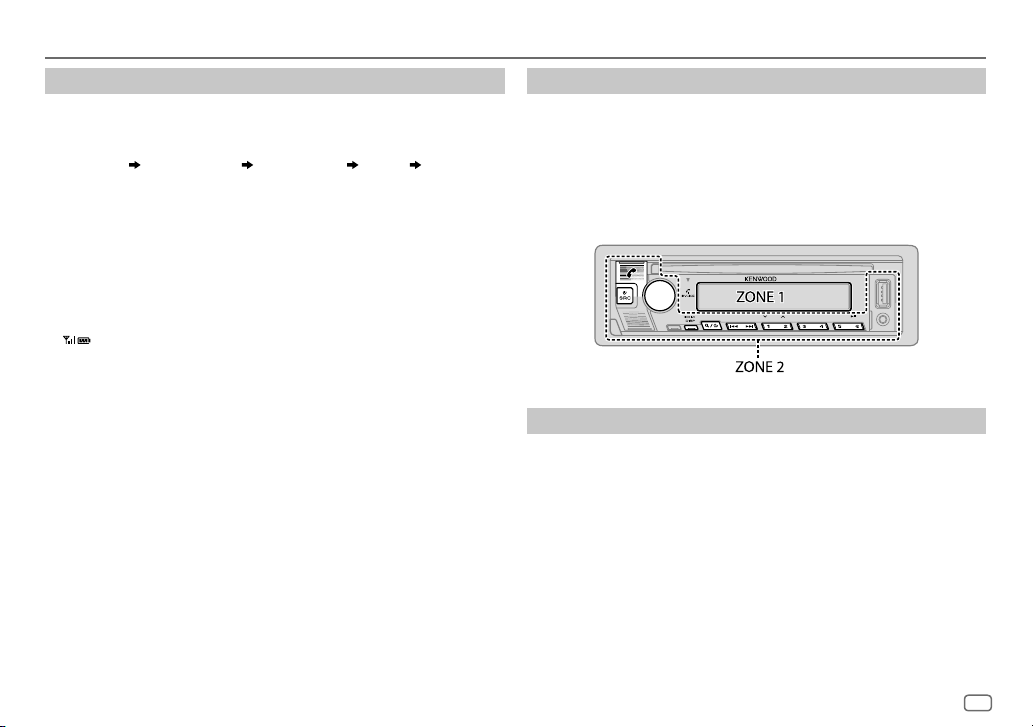
Connect the microphone
Adjust the
microphone angle
Secure using cord
clamps (not supplied)
if necessary.
Microphone
input jack
Microphone
(supplied)
Rear panel
Bluetooth®
KDC-BT782HD_K_B5A-3893-00_EN_1st Draft.indd 16KDC-BT782HD_K_B5A-3893-00_EN_1st Draft.indd 16 8/2/2021 4:59:32 PM8/2/2021 4:59:32 PM
ENGLISH
17
Data Size: B6L (182 mm x 128 mm)
Book Size: B6L (182 mm x 128 mm)
Pair and connect a Bluetooth device for the first time
1
Press B SRC to turn on the unit.
2 Search and select the name of your receiver (“KDC-BT782HD”/
“KDC-X705”) on the Bluetooth device.
“PAIRING” “PASS XXXXXX” “Device name” “PRESS” “VOLUME
KNOB” appears on the display.
• For some Bluetooth devices, you may need to enter the Personal
Identification Number (PIN) code immediately after searching.
3 Press the volume knob to start pairing.
“PAIRING OK” appears when pairing is completed.
Once pairing is completed, Bluetooth connection is established
automatically.
• “BT 1” and/or “BT 2” indicator on the display window lights up.
“
” indicator lights up to show the strength of the battery and signal of
the connected device.
• This unit supports Secure Simple Pairing (SSP).
• Up to five devices can be registered (paired) in total.
• Once the pairing is completed, the Bluetooth device will remain registered
in the unit even if you reset the unit. To delete the paired device, see
[DEVICE DELETE]
on page21.
• A maximum of two Bluetooth phones and one Bluetooth audio device can
be connected at any time. To connect or disconnect the registered device,
see
[PHONE SELECT]
or
[AUDIO SELECT]
in
[BT MODE]
. (Page 21)
However, while in BT AUDIO source, you can connect to five Bluetooth
audio devices and switch between these five devices. (Page22)
• Some Bluetooth devices may not automatically connect to the unit after
pairing. Connect the device to the unit manually.
• Refer to the instruction manual of the Bluetooth device for more
information.
Bluetooth®
Auto Pairing
When you connect iPhone/iPod touch to the USB input terminal, pairing
request (via Bluetooth) is automatically activated if
[AUTO PAIRING]
is set to
[ON]
. (Page 21)
Press the volume knob to pair once you have confirmed the device name.
Bluetooth — Mobile phone
Receive a call
When there is an incoming call:
•
[ZONE 2]
illuminates in green color and flashes.
• The unit answers the call automatically if
[AUTO ANSWER]
is set to a selected
time. (Page19)
During a call:
•
[ZONE 1]
illuminates according to the settings made for
[DISPLAY]
(page29) and
[ZONE 2]
illuminates in green color.
• If you turn off the unit or detach the faceplate, Bluetooth is disconnected.
KDC-BT782HD_K_B5A-3893-00_EN_1st Draft.indd 17KDC-BT782HD_K_B5A-3893-00_EN_1st Draft.indd 17 8/2/2021 4:59:32 PM8/2/2021 4:59:32 PM
18
ENGLISH
Data Size: B6L (182 mm x 128 mm)
Book Size: B6L (182 mm x 128 mm)
Bluetooth®
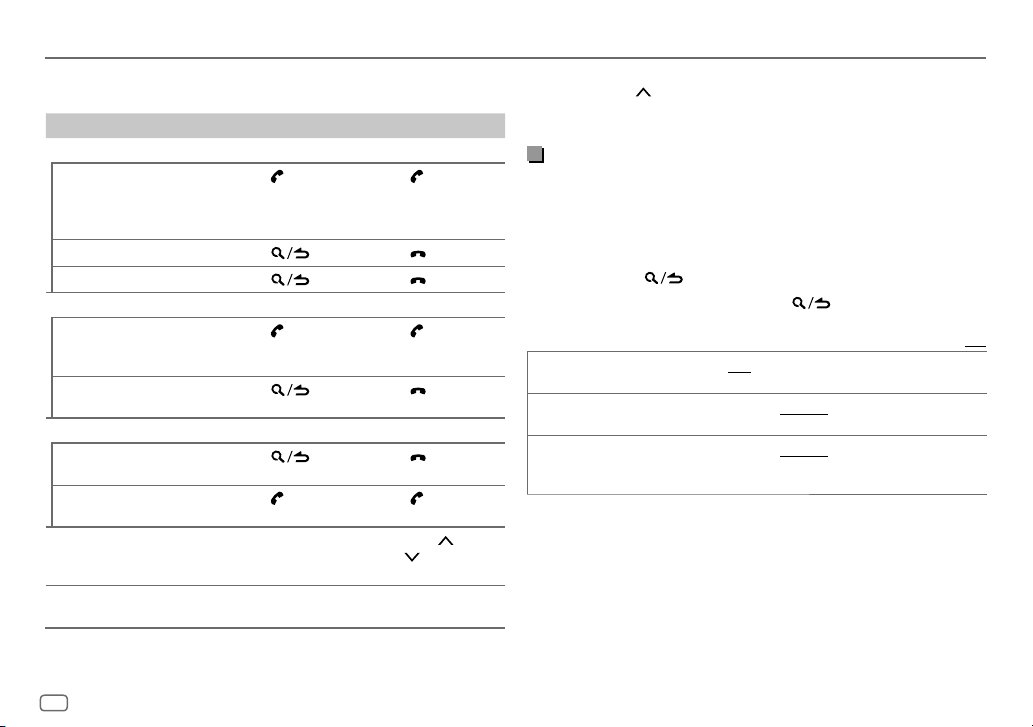
The following operations may differ or be unavailable depending on the
connected phone.
To On the faceplate On the remote control
First incoming call...
Answer a call
Press
or the
volume knob or
one of the number
buttons (1 to 6).
Press
.
Reject a call
Press
.
Press
.
End a call
Press
.
Press
.
While talking on the first incoming call...
Answer another incoming
call and hold the current
call
Press
. Press .
Reject another incoming
call
Press
.
Press
.
While having two active calls...
End current call and
activate held call
Press
.
Press
.
Swap between the
current call and held call
Press
. Press .
Adjust the phone
volume*1
[00]
to
[35]
(Default:
[15]
)
Turn the volume
knob during a call.
Press VOL
*2 or
VOL
during a call.
Switch between hands-free
and private talk modes*3
Press 6 IW during
a call.
( Not available )
*1 This adjustment will not affect the volume of the other sources.
*2 Press and hold VOL
to continuously increase the volume to 15.
*3 Operations may vary according to the connected Bluetooth device.
Improve the voice quality
While talking on the phone...
1 Press the volume knob to enter
[FUNCTION]
.
2 Turn the volume knob to select an item (see the following table), then
press the knob.
3 Repeat step 2 until the desired item is selected or activated.
4 Press and hold to exit.
To return to the previous setting item, press
.
Default: [XX]
[MIC GAIN] [–10] to [+10] ([–4]): The sensitivity of the microphone increases as
the number increases.
[NR LEVEL]
[LEVEL –5] to [LEVEL +5] ([LEVEL 0]): Adjust the noise reduction level
until the least noise is being heard during a phone conversation.
[ECHO CANCEL]
[LEVEL –5] to [LEVEL +5] ([LEVEL 0]): Adjust the echo cancellation
delay time until the least echo is being heard during a phone
conversation.
• Call quality may depend on mobile phone.
KDC-BT782HD_K_B5A-3893-00_EN_1st Draft.indd 18KDC-BT782HD_K_B5A-3893-00_EN_1st Draft.indd 18 8/2/2021 4:59:32 PM8/2/2021 4:59:32 PM
ENGLISH
19
Data Size: B6L (182 mm x 128 mm)
Book Size: B6L (182 mm x 128 mm)
Make the setting for answering a call
1
Press to enter Bluetooth mode.
2 Turn the volume knob to select
[SETTINGS]
, then press the knob.
3 Turn the volume knob to select
[AUTO ANSWER]
, then press the knob.
4 Turn the volume knob to select the time (in seconds) for the unit to
answer the call automatically, then press the knob.
[01]
to
[30]
, or select
[OFF]
to cancels. (Default:
[OFF]
)
5 Press and hold to exit.
To return to the previous setting item, press
.
Make a call
You can make a call from the call history, phonebook, or dialing the number.
Call by voice is also possible if your mobile phone has the feature.
1 Press to enter Bluetooth mode.
“(First device name)” appears.
• If two Bluetooth phones are connected, press again to switch to the
other phone.
“(Second device name)” appears.
2 Turn the volume knob to select an item (see the following table), then
press the knob.
3 Repeat step 2 until the desired item is selected/activated or follow the
instructions stated on the selected item.
4 Press and hold to exit.
To return to the previous setting item, press
.
Bluetooth®
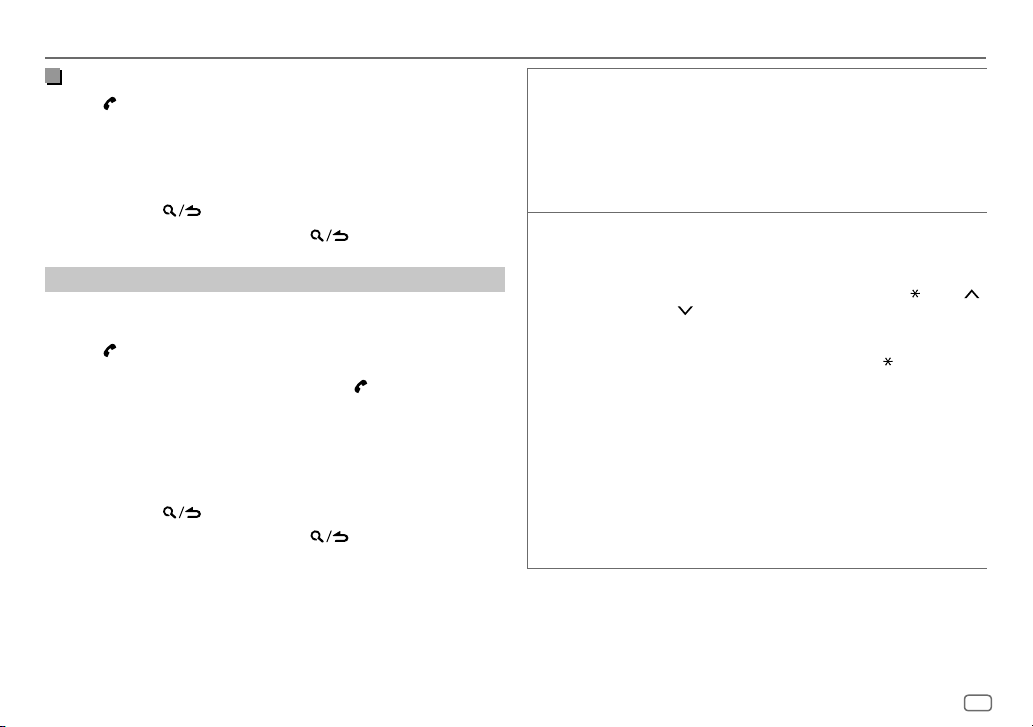
[CALL HISTORY] (Applicable only if the phone supports PBAP.)
1
Press the volume knob to select a name or a phone number.
• “I” indicates call received, “O“ indicates call made, “M” indicates call
missed.
• Press DISP to change the display category (NUMBER or NAME).
• “NO DATA” appears if there is no recorded call history or call
number.
2
Press the volume knob to call.
[PHONE BOOK] (Applicable only if the phone supports PBAP.)
1
Turn the volume knob quickly to enter alphabet search mode (if the
phonebook contains many contacts).
The first menu (ABCDEFGHIJK) appears.
• To go to the other menu (LMNOPQRSTUV or WXYZ1
), press 2 /
1
.
• To select the desired first letter, turn the volume knob or press
S
/
T
, then press the knob.
Select “1” to search with numbers and select “
” to search with
symbols.
2
Turn the volume knob to select a name, then press the knob.
3
Turn the volume knob to select a phone number, then press the knob
to call.
• For using phonebook with this unit, make sure to allow access to or
transfer from your smartphone. Depending on the connected phone,
the process may be different.
• Contacts are categorized as: HM (home), OF (office), MO (mobile),
OT (other), GE (general)
• This unit can display only non-accent letters. (Accent letters such as
“Ú” are shown as “U”.)
KDC-BT782HD_K_B5A-3893-00_EN_2nd Draft.indd 19KDC-BT782HD_K_B5A-3893-00_EN_2nd Draft.indd 19 8/27/2021 3:16:53 PM8/27/2021 3:16:53 PM
20
ENGLISH
Data Size: B6L (182 mm x 128 mm)
Book Size: B6L (182 mm x 128 mm)
Bluetooth®
Store a contact in memory
You can store up to 6 contacts into the number buttons (1 to 6).
1 Press to enter Bluetooth mode.
2 Turn the volume knob to select
[CALL HISTORY]
,
[PHONE BOOK]
or
[NUMBERDIAL]
, then press the knob.
3 Turn the volume knob to select a contact or enter a phone number.
If a contact is selected, press the volume knob to show the phone
number.
4 Press and hold one of the number buttons (1 to 6).
“STORED” appears when the contact is stored.
To erase a contact from the preset memory, select
[NUMBER DIAL]
in step 2,
store a blank number in step 3 and proceed to step 4.
Make a call to a registered number
1
Press to enter Bluetooth mode.
2 Press one of the number buttons (1 to 6).
3 Press the volume knob to call.
“NO MEMORY” appears if there is no contact stored.
Bluetooth mode settings
1
Press the volume knob to enter
[FUNCTION]
.
2 Turn the volume knob to select an item (page 21), then press the
knob.
3 Repeat step 2 until the desired item is selected/activated or follow the
instructions stated on the selected item.
4 Press and hold to exit.
To return to the previous setting item, press
.
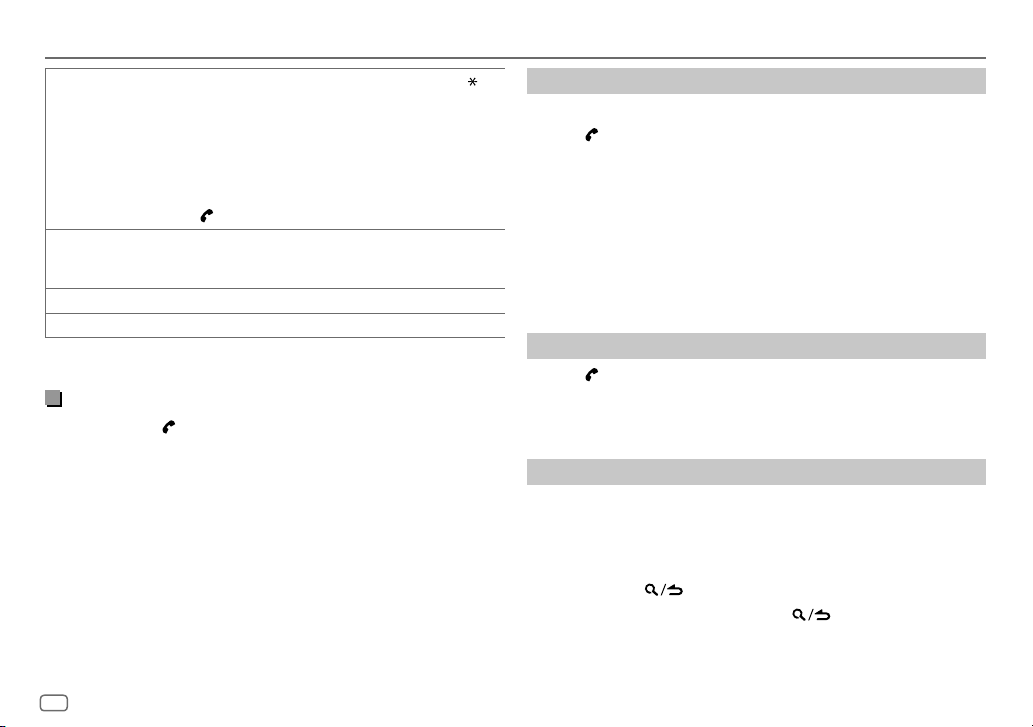
[NUMBER DIAL]
1
Turn the volume knob to select a number (0 to 9) or character ( , #,
+).
2
Press
S
/
T
to move the entry position.
Repeat step 1 and step 2 until you finish entering the phone number.
3
Press the volume knob to call.
(or using the remote control)
1
Press the number buttons (0 to 9) to enter the phone number.
2
Press to call.
[VOICE] Speak the name of the contact you want to call or the voice command to
control the phone functions. (See also the following “Make a call using
voice recognition”.)
[LOW]/[MID]/[FULL]: Shows the strength of the battery.*
[NO SIGNAL]/[LOW]/[MID]/[MAX]: Shows the strength of the current received signal.*
* Functionality depends on the type of the phone used.
Make a call using voice recognition
1
Press and hold to activate the voice recognition of the connected
phone.
2 Speak the name of the contact you want to call or the voice command
to control the phone functions.
• Supported Voice Recognition features vary for each phone. Refer to the
instruction manual of the connected phone for details.
KDC-BT782HD_K_B5A-3893-00_EN_1st Draft.indd 20KDC-BT782HD_K_B5A-3893-00_EN_1st Draft.indd 20 8/2/2021 4:59:32 PM8/2/2021 4:59:32 PM
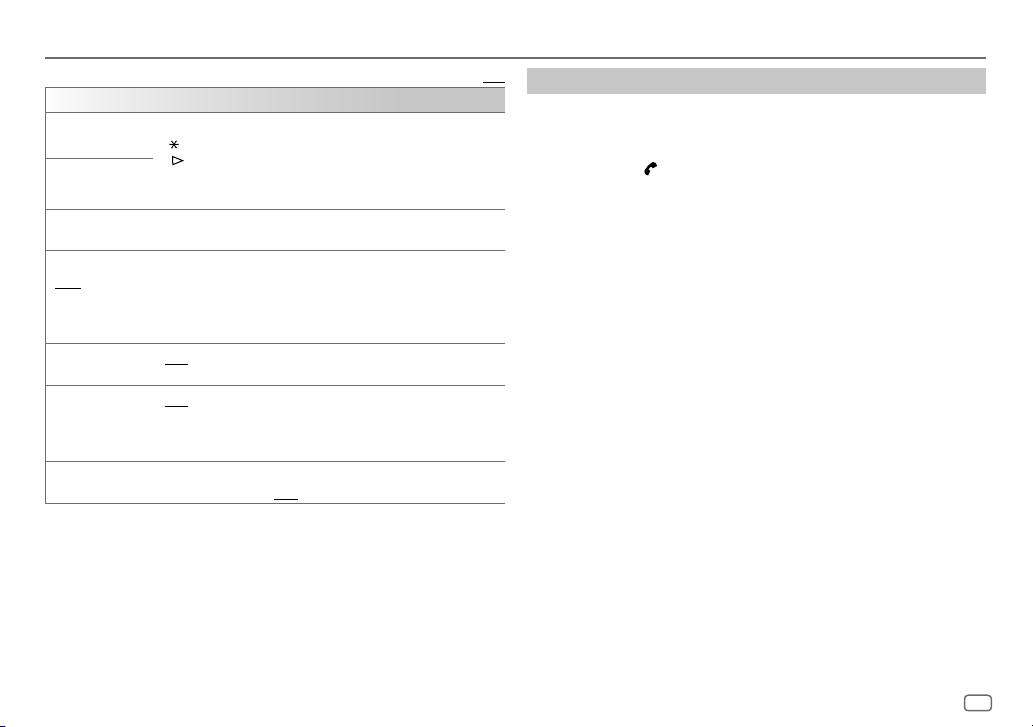
ENGLISH
21
Data Size: B6L (182 mm x 128 mm)
Book Size: B6L (182 mm x 128 mm)
Bluetooth®
Default: [XX]
[BT MODE]
[PHONE SELECT]
Selects the phone or audio device to connect or disconnect.
“
” appears in front of the device name when connected.
“
” appears in front of the current playback audio device.
• You can connect a maximum of two Bluetooth phones and one
Bluetooth audio device at a time.
[AUDIO SELECT]
[DEVICE DELETE]
1
Turn the volume knob to select a device to delete, then press the knob.
2
Turn the volume knob to select [YES] or [NO], then press the knob.
[PIN CODE EDIT]
(0000)
Changes the PIN code (up to 6 digits).
1
Turn the volume knob to select a number.
2
Press
S
/
T
to move the entry position.
Repeat step 1 and step 2 until you finish entering the PIN code.
3
Press the volume knob to confirm.
[RECONNECT]
[ON]: The unit is automatically reconnect when the last connected
Bluetooth device is within the connectable range. ; [OFF]: Cancels.
[AUTO PAIRING]
[ON]: The unit is automatically paired with the supported Bluetooth
device (iPhone/iPod touch) when it is connected through USB input
terminal. Depending on the operating system of the connected device,
this function may not work. ; [OFF]: Cancels.
[INITIALIZE]
[YES]: Initializes all the Bluetooth settings (including stored pairing,
phonebook, and etc.). ; [NO]: Cancels.
Bluetooth test mode
You can check the connectivity of the supported profile between the
Bluetooth device and the unit.
• Make sure there is no Bluetooth device paired.
1 Press and hold .
“PLEASE PAIR YOUR PHONE PIN 0000” appears on the display.
2 Search and select the name of your receiver (“KDC-BT782HD”/
“KDC-X705”) on the Bluetooth device.
3 Operate the Bluetooth device to confirm pairing.
“TESTING” flashes on the display.
The connectivity result (OK or NG) appears after the test.
PAIRING: Pairing status
HF CNT: Hands-Free Profile (HFP) compatibility
AUD CNT: Advanced Audio Distribution Profile (A2DP) compatibility
PB DL: Phonebook Access profile (PBAP) compatibility
To cancel test mode, press and hold B SRC to turn off the unit.
KDC-BT782HD_K_B5A-3893-00_EN_1st Draft.indd 21KDC-BT782HD_K_B5A-3893-00_EN_1st Draft.indd 21 8/2/2021 4:59:32 PM8/2/2021 4:59:32 PM
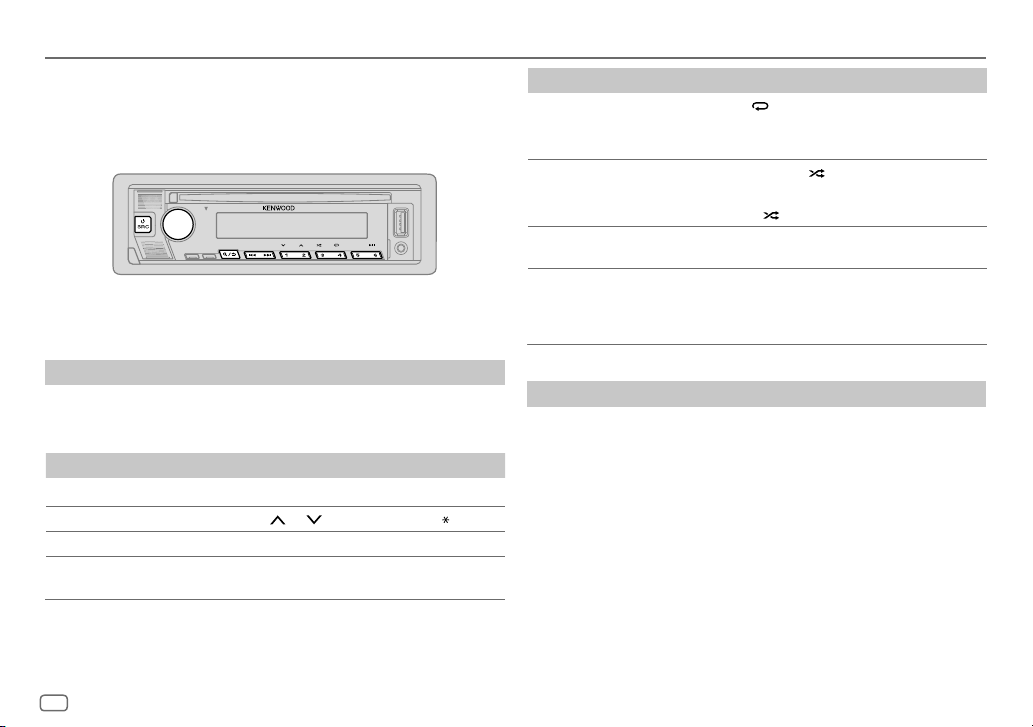
22
ENGLISH
Data Size: B6L (182 mm x 128 mm)
Book Size: B6L (182 mm x 128 mm)
Bluetooth®
Bluetooth — Audio
• Operations and display indications may differ according to their availability
on the connected device.
• Depending on the connected device, some features may not work with
your device.
While in BT AUDIO source, you can connect to five Bluetooth audio devices
and switch between these five devices.
Listen to the audio player via Bluetooth
1
Press B SRC repeatedly to select BTAUDIO.
2 Operate the audio player via Bluetooth to start playback.
To On the faceplate On the remote control
Play back/pause
Press 6 IW. Press ENT IW.
Select group or folder Press 2
/ 1 . Press #FM+/ AM–.
Reverse skip/Forward skip
Press S / T. Press S / T (+).
Reverse/Fast-forward
Press and hold S
/ T.
Press and hold S /
T (+).
To On the faceplate
Repeat play Press 4 repeatedly.
[ALLREPEAT]
,
[FILEREPEAT]
,
[GROUP REPEAT]
,
[REPEATOFF]
Random play Press and hold 3 to select
[ALLRANDOM]
or
[GROUP RANDOM]
.
•
Press 3 to select
[RANDOMOFF].
Select a file from a folder/
list
Refer to “Select a file to play” on page 11.
Switch between connected
Bluetooth audio devices
Press 5.
(Pressing the “Play” key on the connected
device itself also causes switching of sound
output from the device.)
Listen to iPod/iPhone via Bluetooth
You can listen to the songs on the iPod/iPhone via Bluetooth on this unit.
Press B SRC repeatedly to select iPodBT.
• You can operate the iPod/iPhone in the same way as iPod/iPhone via USB
input terminal. (Page9)
• See “Set the playable source for iPod/iPhone” on page 10 for further
information.
KDC-BT782HD_K_B5A-3893-00_EN_1st Draft.indd 22KDC-BT782HD_K_B5A-3893-00_EN_1st Draft.indd 22 8/2/2021 4:59:33 PM8/2/2021 4:59:33 PM
ENGLISH
23
Data Size: B6L (182 mm x 128 mm)
Book Size: B6L (182 mm x 128 mm)
AMAZON ALEXA
Alexa is the cloud-based voice service developed by Amazon. You can ask
Alexa to play music, get weather reports, traffic information, control smart
home devices, shop on Amazon, search the internet, set reminders and
more.
Preparation:
• Create an account at <www.amazon.com>.
• Install the latest version of the Alexa mobile application on your device
(iPhone/iPod touch or Android device), then log in to the application.
• Be sure to enable the internet connection on your smartphone.
Setup for the first time
For Android device
1 Pair your device with this unit via Bluetooth. (Page 17)
2 Start up the Alexa mobile application on your device.
3 Pair this unit to Alexa mobile application.
Perform Option A or Option B.
For iPhone/iPod touch
1 Pair your device with this unit via Bluetooth. (Page 17)
2 Start up the Alexa mobile application on your device.
3 Press on the unit to enter ALEXA source.
• You may also press B SRC repeatedly to select iPod BT source.
• See “Set the playable source for iPod/iPhone” on page 10 for further
information.
4 Pair this unit to Alexa mobile application.
Perform Option A or Option B.
Option A: Direct Link
Access the following URL or scan the QR code with your smartphone:
https://www.kenwood.com/car/alexa
Option B: Manual Pairing
1 Start up the Alexa mobile application and go to the “Devices” tab.
2 Tap the “ + ” icon at the top right corner.
3 Tap “Add Device”.
4 Tap “Automotive Accessory” or “Headphones” from the list of device
types.
5 Tap the name of your receiver (“KDC-BT782HD”/“KDC-X705”) and
follow the instructions.
Once the setup process is completed, the Alexa mobile application will
establish a connection with this unit.
• The Alexa connection can be disconnected if:
– A2DP profile is disconnected
– Bluetooth is disconnected
– This unit is turned off
– Stop Alexa mobile application running in foreground/background of
your device
– Any other conditions depending on the connected device
To establish Alexa connection again, reconnect the A2DP profile.
• Alexa connection cannot be established again if you:
– Reinstall Alexa mobile application
– Delete the paired device and perform pairing again (for Android device)
To establish Alexa connection again, perform the setup process again.
• You can check the Alexa connection from the Alexa mobile application.
If the name of this unit appears on the screen of “ALL DEVICES”, you do not
need to perform setup process again.
KDC-BT782HD_K_B5A-3893-00_EN_3rd Draft_1.indd 23KDC-BT782HD_K_B5A-3893-00_EN_3rd Draft_1.indd 23 9/24/2021 2:37:54 PM9/24/2021 2:37:54 PM
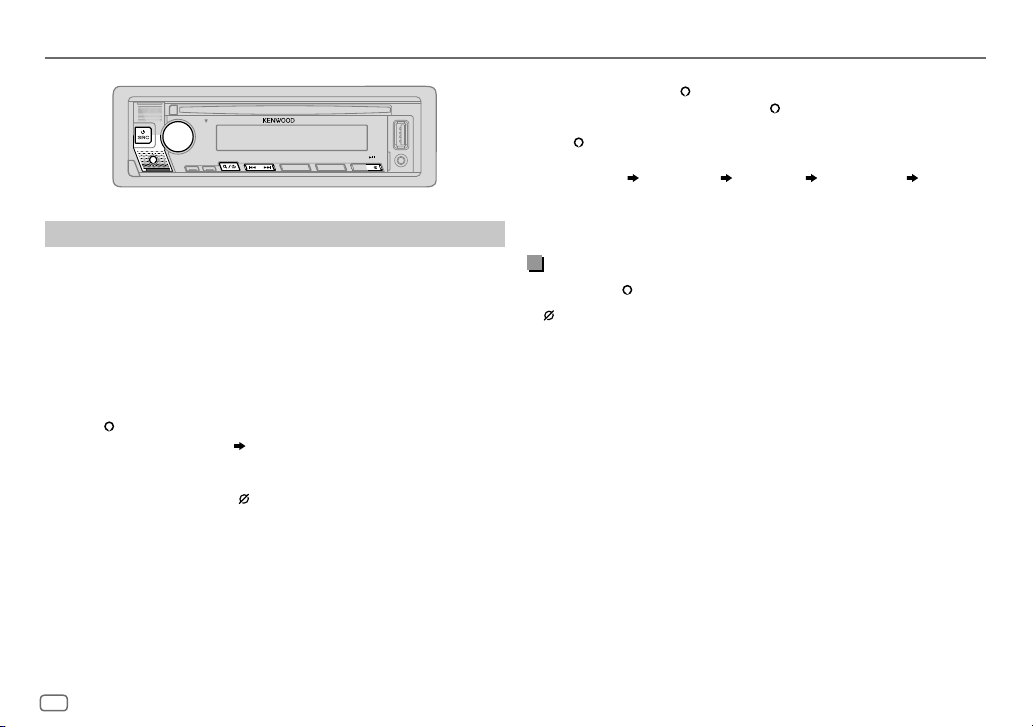
24
ENGLISH
Data Size: B6L (182 mm x 128 mm)
Book Size: B6L (182 mm x 128 mm)
AMAZON ALEXA
Basic operations
For Alexa supported languages, see page 34 for more information. Some
of the languages listed will be available by updating firmware of this unit
when new release of firmware is available.
To update the firmware, see page 6 for more information.
Once Alexa connection is established...
1 Speak the word “Alexa” to the connected microphone (Page 16) to
activate Alexa.
(or)
Press on the unit to speak with Alexa.
The display shows: “ALEXA” “LISTENING...”.
Alexa cannot be activated by voice if:
– Alexa mobile application is not activated.
– Microphone is turned off, “ ” indicator lights up.
See the following “Turn on/off microphone”.
– Current playback source is iPod USB.
– While using Bluetooth phone features.
2 Communicate with Alexa via the connected microphone. (Page16)
“THINKING...” appears when Alexa is processing your voice input.
“SPEAKING...” appears while Alexa is responding to your voice input.
“ALEXA” or display information such as playing time, song title, etc.
appears while Alexa is in idle state.
• To return to the previous source before ALEXA, press B SRC.
• To activate Alexa, press
or speak “Alexa”.
• To cancel current listening state, press
.
• To cancel current thinking/speaking states and go to listening state,
press
or speak “Alexa”.
• Only one Alexa connection can be connected at one time.
• “DOWNLOAD”
“ALEXA APP” “AND PAIR” “BLUETOOTH” “TO USE
ALEXA” appear if the unit is disconnected from Alexa mobile application or
the Bluetooth connection is disconnected.
• Alexa will be ready to listen to the wake word after reconnected.
Turn on/off microphone
Press and hold to turn on and turn off the microphone.
• “
” indicator lights up when the microphone is turned off.
• You cannot perform this operation while using Bluetooth phone features.
KDC-BT782HD_K_B5A-3893-00_EN_6th Draft.indd 24KDC-BT782HD_K_B5A-3893-00_EN_6th Draft.indd 24 3/2/2022 4:31:40 PM3/2/2022 4:31:40 PM
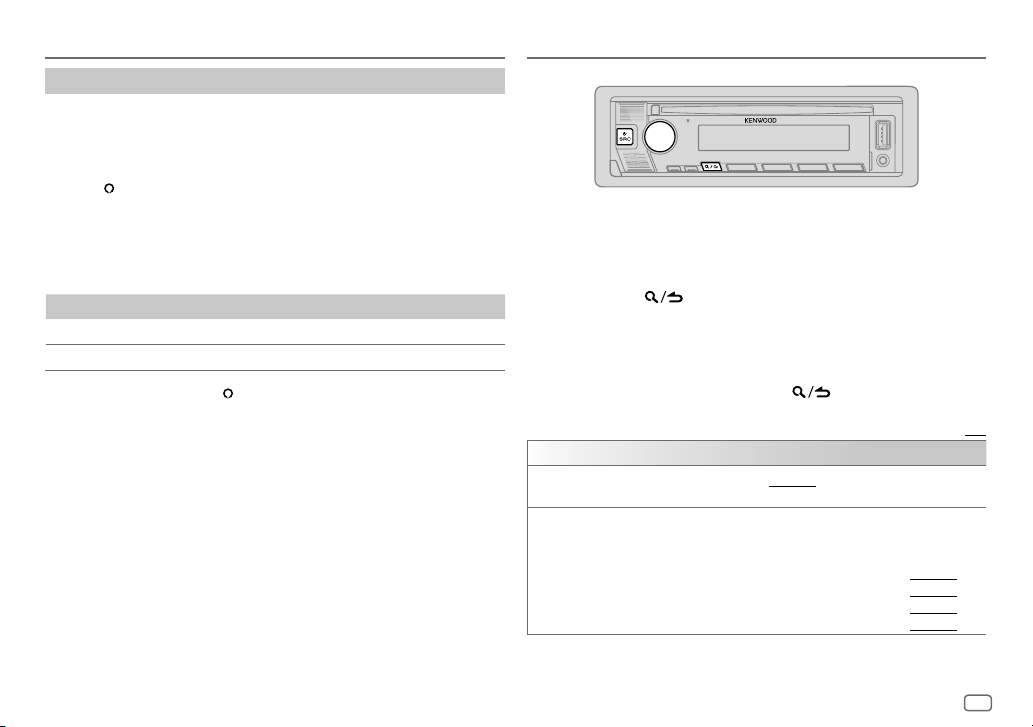
ENGLISH
25
Data Size: B6L (182 mm x 128 mm)
Book Size: B6L (182 mm x 128 mm)
AMAZON ALEXA
Start listening
While in Alexa idle state...
1 Speak the word “Alexa” to the connected microphone (Page 16) to
activate Alexa.
(or)
Press on the unit to speak with Alexa.
The display shows: “LISTENING...”.
2 Communicate with Alexa via the connected microphone.
3 During music playback in ALEXA source, you can perform the
following operations:
To On the faceplate On the remote control
Play back/pause
Press 6 IW. Press ENT IW.
Reverse skip/Forward skip
Press S / T. Press S / T (+).
During music playback, press
or speak “Alexa” to pause the music and
activate Alexa. You can now start to communicate with Alexa.
Audio Settings
1 Press the volume knob to enter
[FUNCTION]
.
2 Turn the volume knob to select an item (see the following table), then
press the knob.
3 Repeat step 2 until the desired item is selected/activated.
4 Press and hold to exit.
(or using the remote control)
1 Press AUD to enter
[AUDIO CONTROL]
.
2 Press J / K to select an item, then press ENT IW.
To return to the previous setting item, press
.
Default: [XX]
[AUDIO CONTROL]
[SUB-W LEVEL]
[LEVEL –50] to [LEVEL +10] ([LEVEL 0]): Adjusts the subwoofer output
level.
[EASYEQ]
Adjusts your own sound settings.
• The settings are stored to [USER] in [PRESET EQ].
• The settings made may affect the current settings of [MANUAL EQ].
[SW]: [LEVEL –50] to [LEVEL +10] (Default: [LEVEL 0]
[BASS]: [LEVEL –9] to [LEVEL +9] [LEVEL 0]
[MID]: [LEVEL –9] to [LEVEL +9] [LEVEL 0]
[TRE]: [LEVEL –9] to [LEVEL +9] [LEVEL 0])
KDC-BT782HD_K_B5A-3893-00_EN_6th Draft.indd 25KDC-BT782HD_K_B5A-3893-00_EN_6th Draft.indd 25 3/2/2022 4:31:43 PM3/2/2022 4:31:43 PM
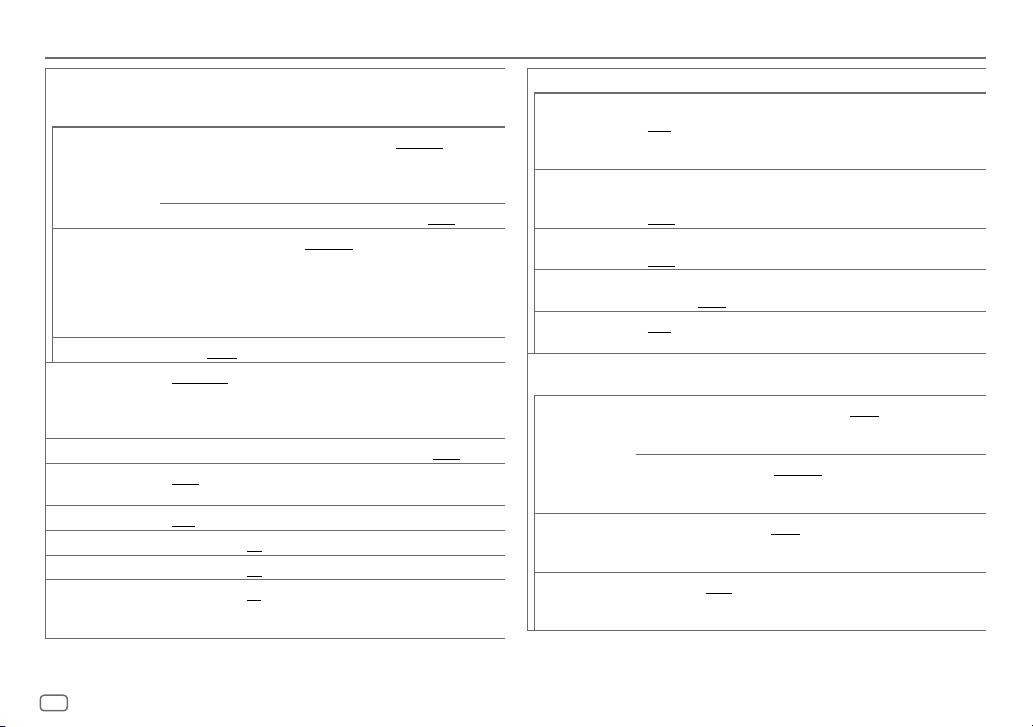
26
ENGLISH
Data Size: B6L (182 mm x 128 mm)
Book Size: B6L (182 mm x 128 mm)
[MANUAL EQ] Adjusts your own sound settings for each source.
• The settings are stored to [USER] in [PRESET EQ].
• The settings made may affect the current settings of [EASYEQ].
[62.5HZ] [LEVEL]
[LEVEL–9] to [LEVEL+9] ([LEVEL0]): Adjusts
the level to memorize for each source.
(Before making an adjustment, select the source
you want to adjust.)
[BASS EXTEND]
[ON]: Turns on the extended bass. ; [OFF]: Cancels.
[100HZ]/[160HZ]/
[250HZ]/[400HZ]/
[630HZ]/[1KHZ]/
[1.6KHZ]/[2.5KHZ]/
[4KHZ]/[6.3KHZ]/
[10KHZ]/[16KHZ]
[LEVEL –9] to [LEVEL +9] ([LEVEL 0]): Adjusts the level to memorize
for each source.
(Before making an adjustment, select the source you want to adjust.)
[Q FACTOR]
[1.35]/[1.50]/[2.00]: Adjusts the quality factor.
[PRESET EQ]
[NATURAL]/[ROCK]/[POPS]/[EASY]/[TOP40]/[JAZZ]/[POWERFUL]/
[USER]: Selects a preset equalizer suitable to the music genre.
(Select [USER] to use the settings made in [EASY EQ] or
[MANUALEQ].)
[BASS BOOST]
[LV1] to [LV5]: Selects your preferred bass boost level. ; [OFF]: Cancels.
[LOUDNESS]
[LV1]/[LV2]: Selects your preferred low or high frequencies boost to
produce a well-balanced sound at low volume. ; [OFF]: Cancels.
[SUBWOOFER SET]
[ON]: Turns on the subwoofer output. ; [OFF]: Cancels.
[FADER]
[R15] to [F15] ([0]): Adjusts the front and rear speaker output balance.
[BALANCE]
[L15] to [R15] ([0]): Adjusts the left and right speaker output balance.
[VOLUME OFFSET]
[–15] to [+6] ([0]): Presets the initial volume level of each source by
comparing to the FM volume level.
(Before adjustment, select the source you want to adjust.)
[SOUND EFFECT]
[SOUND RECNSTR]
(Sound
reconstruction)
(Not applicable for HD RADIO source, AUX source and SIRIUS XM source.)
[ON]: Creates realistic sound by compensating the high-frequency
components and restoring the rise-time of the waveform that are lost in
audio data compression. ; [OFF]: Cancels.
[SPACE ENHANCE]
(Not applicable for HD RADIO source.)
[SML]/[MED]/[LRG]: Virtually enhances the sound space. ;
[OFF]: Cancels.
[SND REALIZER]
[LV1]/[LV2]/[LV3]: Virtually makes the sound more realistic. ;
[OFF]: Cancels.
[STAGE EQ]
[LOW]/[MID]/[HI]: Virtually adjusts the sound position heard from the
speakers. ; [OFF]: Cancels.
[DRIVE EQ]
[ON]: Boosts the frequency to reduce the noise heard from outside the
car or running noise of the tyres. ; [OFF]: Cancels.
[SPEAKER SIZE] The frequency and slope settings are automatically set for the crossover
of the selected speaker.
[FRONT] [SIZE]
[3.5”]/[4”]/[4.75”]/[5”]/[6.5”]/[6.75”]/[7”]/[4×6]/
[5×7]/[6×8]/[6×9]/[7×10]: Selects according to the
connected speaker size for optimum performance.
[TWEETER]
[SMALL]/[MIDDLE]/[LARGE]: Selects according to
the size range of the connected tweeter for optimum
performance. ; [NONE]: Not connected.
[REAR]
[3.5”]/[4”]/[4.75”]/[5”]/[6.5”]/[6.75”]/[7”]/[4×6]/[5×7]/[6×8]/
[6×9]/[7×10]: Selects according to the connected speaker size for
optimum performance. ; [NONE]: Not connected.
[SUBWOOFER]
[6.5”]/[8”]/[10”]/[12”]/[15” OVER]: Selects according to the
connected speaker size for optimum performance. ; [NONE]: Not
connected.
Audio Settings
KDC-BT782HD_K_B5A-3893-00_EN_2nd Draft.indd 26KDC-BT782HD_K_B5A-3893-00_EN_2nd Draft.indd 26 8/27/2021 3:27:33 PM8/27/2021 3:27:33 PM
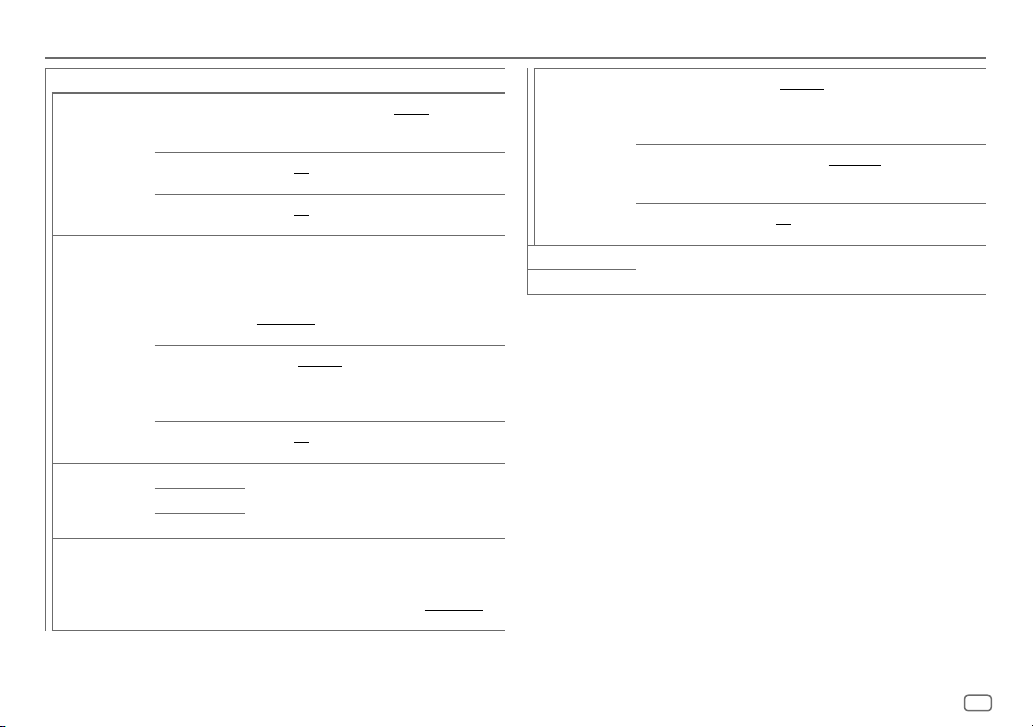
ENGLISH
27
Data Size: B6L (182 mm x 128 mm)
Book Size: B6L (182 mm x 128 mm)
Audio Settings
[X ‘ OVER]
[TWEETER] [FRQ]
[1KHZ]/[1.6KHZ]/[2.5KHZ]/[4KHZ]/[5KHZ]/
[6.3KHZ]/[8KHZ]/[10KHZ]/[12.5KHZ]: Adjusts the
crossover frequency for the tweeter speaker.
[GAIN LEFT]
[–8] to [0]: Adjusts the output volume of the left
tweeter.
[GAIN RIGHT]
[–8] to [0]: Adjusts the output volume of the right
tweeter.
[FRONT HPF] [F-HPF FRQ]
[30HZ]/[40HZ]/[50HZ]/[60HZ]/[70HZ]/[80HZ]/
[90HZ]/[100HZ]/[120HZ]/[150HZ]/[180HZ]/
[220HZ]/[250HZ]: Adjusts the crossover frequency
for the selected speakers (high pass filter). ;
[THROUGH]: All signals are sent to the selected
speakers.
[F-HPF SLOPE]
[–6DB]/[–12DB]/[–18DB]/[–24DB]: Adjusts the
crossover slope.
(Selectable only if a setting other than [THROUGH] is
selected for [F - HPF FRQ].)
[F-HPF GAIN]
[–8] to [0]: Adjusts the output volume of the
selected speaker.
[REAR HPF] [R-HPF FRQ]
Configure the settings for the rear speakers similarly
to the front speakers.
[R-HPF SLOPE]
[R-HPF GAIN]
[SUBWOOFER LPF] [SW LPF FRQ]
[30HZ]/[40HZ]/[50HZ]/[60HZ]/[70HZ]/[80HZ]/
[90HZ]/[100HZ]/[120HZ]/[150HZ]/[180HZ]/
[220HZ]/[250HZ]: Adjusts the crossover frequency
for the subwoofer (low pass filter). ; [THROUGH]: All
signals are sent to the subwoofer.
[SW LPF SLOPE] [–6DB]/[–12DB]/[–18DB]/[–24DB]: Adjusts the
crossover slope.
(Selectable only if a setting other than [THROUGH] is
selected for [SW LPF FRQ].)
[SW LPF
PHASE]
[REVERSE] (180°)/[NORMAL] (0°): Selects the
phase of the subwoofer output to be in line with the
speaker output for optimum performance.
[SW LPF GAIN]
[–8] to [0]: Adjusts the output volume of the
subwoofer.
[DTA SETTINGS]
For settings, see “Digital Time Alignment settings” on page 28.
[CAR SETTINGS]
• The following item is selectable only if
[SUBWOOFER SET]
is set to
[ON]
(page26):
–
[SUB-W LEVEL]
–
[SW LEVEL]
of
[EASY EQ]
–
[SUBWOOFER]
of
[SPEAKER SIZE]
–
[SUBWOOFER LPF]
of
[X ‘ OVER]
–
[SUBWOOFER]
of
[DISTANCE]
and
[GAIN]
in
[DTA SETTINGS]
• The following item is selectable only if a setting other than
[NONE]
is
selected for
[TWEETER]
,
[REAR]
and
[SUBWOOFER]
of
[SPEAKER SIZE]
(page 26):
–
[TWEETER]
,
[REAR HPF]
,
[SUBWOOFER LPF]
of
[X ‘ OVER]
KDC-BT782HD_K_B5A-3893-00_EN_1st Draft.indd 27KDC-BT782HD_K_B5A-3893-00_EN_1st Draft.indd 27 8/2/2021 4:59:33 PM8/2/2021 4:59:33 PM
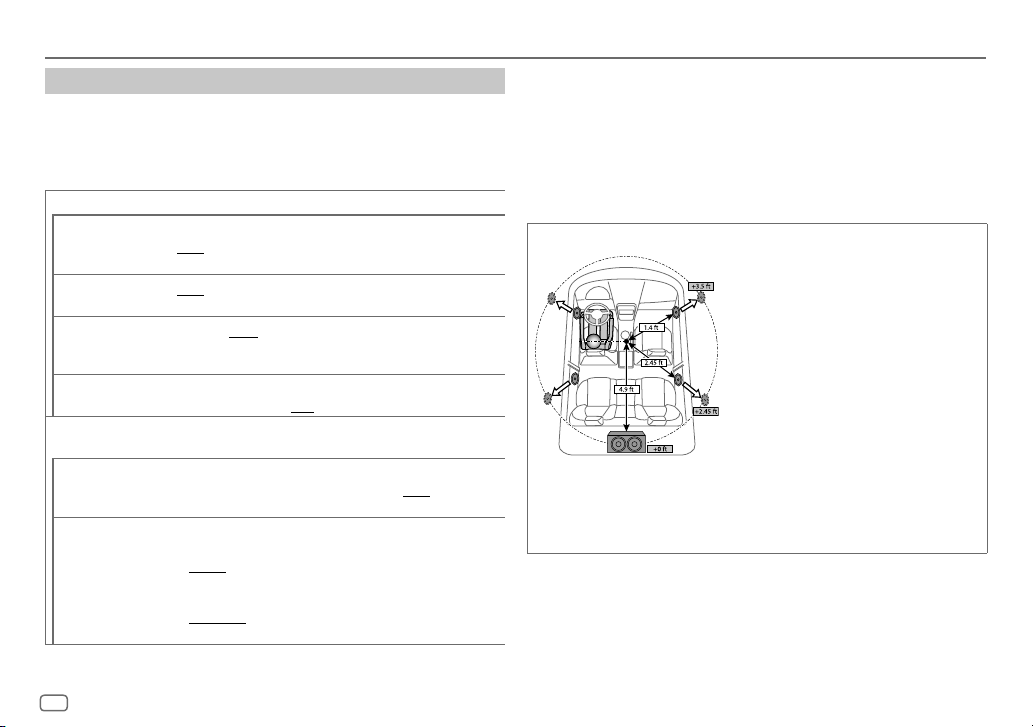
28
ENGLISH
Data Size: B6L (182 mm x 128 mm)
Book Size: B6L (182 mm x 128 mm)
Audio Settings
Digital Time Alignment settings
Digital Time Alignment sets the delay time of the speaker output to create a
more suitable environment for your vehicle.
• For more information, see the following “Determining the delay time
automatically”.
[DTA SETTINGS]
[POSITION]
Selects your listening position (reference point).
[ALL]: Not compensating ; [FRONT RIGHT]: Front right seat ;
[FRONT LEFT]: Front left seat ; [FRONT ALL]: Front seats
[DISTANCE]
[0FT] to [20.01FT]: Fine adjust the distance to compensate.
(Before making an adjustment, select the speaker you want to adjust.)
[GAIN]
[–8DB] to [0DB]: Fine adjust the output volume of the selected
speaker.
(Before making an adjustment, select the speaker you want to adjust.)
[DTA RESET]
[YES]: Resets the settings ([DISTANCE] and [GAIN]) of the selected
[POSITION] to default. ; [NO]: Cancels.
[CAR SETTINGS] Identify your car type and rear speaker location in order to make the
adjustment for [DTA SETTINGS].
[CAR TYPE]
[COMPACT]/[FULL SIZE CAR]/[WAGON]/[MINIVAN]/[SUV]/
[MINIVAN(LONG)]: Selects the type of vehicle. ; [OFF]: Not
compensating.
[R-SP LOCATION]
Selects the location of the rear speakers in your vehicle to calculate the
furthest distance from the listening position selected (reference point).
• [DOOR]/[REAR DECK]: Selectable only when [CAR TYPE] is
selected as [OFF], [COMPACT], [FULL SIZE CAR], [WAGON] or
[SUV].
• [2ND ROW]/[3RD ROW]: Selectable only when [CAR TYPE] is
selected as [MINIVAN] or [MINIVAN(LONG)].
• Before making an adjustment for
[DISTANCE]
and
[GAIN]
of
[DTA SETTINGS]
,
select the speaker you want to adjust:
[FRONT LEFT]
/
[FRONT RIGHT]
/
[REAR LEFT]
/
[REAR RIGHT]
/
[SUBWOOFER]
– You can only select
[REAR LEFT]
,
[REAR RIGHT]
and
[SUBWOOFER]
if a setting
other than
[NONE]
is selected for
[REAR]
and
[SUBWOOFER]
of
[SPEAKER SIZE]
.
(Page 26)
•
[R-SP LOCATION]
of
[CAR SETTING]
is selectable only if a setting other than
[NONE]
is selected for
[REAR]
of
[SPEAKER SIZE]
. (Page 26)
Determining the delay time automatically
If you specify the distance from the currently set
listening position to every speaker, the delay time
will be automatically calculated.
1
Set [POSITION] and determine the listening
position as the reference point (the reference
point for [FRONT ALL] will be the center
between the right and left in the front seats).
2
Measure the distances from the reference point to
the speakers.
3
Calculate the distance between the furthest
speaker (subwoofer on the illustration) and other
speakers.
4
Sets the [DISTANCE] calculated in step 3 for
individual speakers.
5
Adjusts [GAIN] for individual speakers.
Example: When [FRONT ALL] is selected as the
listening position.
KDC-BT782HD_K_B5A-3893-00_EN_1st Draft.indd 28KDC-BT782HD_K_B5A-3893-00_EN_1st Draft.indd 28 8/2/2021 4:59:33 PM8/2/2021 4:59:33 PM
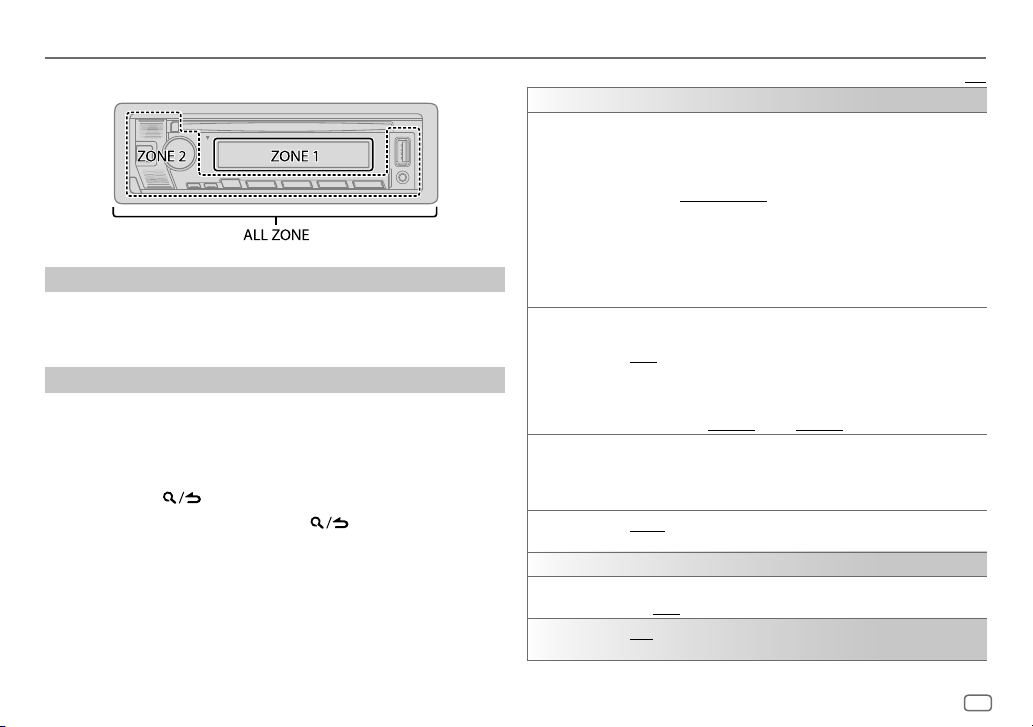
ENGLISH
29
Data Size: B6L (182 mm x 128 mm)
Book Size: B6L (182 mm x 128 mm)
Display Settings
Zone identification for color settings and brightness settings
Set the dimmer
Press and hold DISP (DIM) to turn on or off the dimmer.
• Once you press and hold this button,
[DIMMER]
setting will be overwritten.
Change the display settings
1
Press the volume knob to enter
[FUNCTION]
.
2 Turn the volume knob to select an item (see the following table), then
press the knob.
3 Repeat step 2 until the desired item is selected/activated or follow the
instructions stated on the selected item.
4 Press and hold to exit.
To return to the previous setting item, press
.
Default: [XX]
[DISPLAY]
[COLOR SELECT]
Selects illumination colors for [ALL ZONE], [ZONE 1] and [ZONE 2]
separately.
1
Select a zone. (See the illustration on left column.)
2
Select a preset color for the selected zone. (Page 34)
Default: [VARIABLE SCAN]
To make your own color, select [CUSTOM R/G/B]. The color you have made
will be stored in [CUSTOM R/G/B].
1
Press the volume knob to enter the detailed color adjustment.
2
Press
S
/
T
to select the color ([R]/[G]/[B]) to adjust.
3
Turn the volume knob to adjust the level ([0] to [9]), then press the knob.
[DIMMER]
Dims the illumination.
[ON]: Dimmer is turned on.
[OFF]: Dimmer is turned off.
[DIMMER TIME]: Set the time to turn on dimmer and to turn off dimmer.
1
Turn the volume knob to adjust the [ON] time, then press the knob.
2
Turn the volume knob to adjust the [OFF] time, then press the knob.
Default: [ON]: [6:00PM] ; [OFF]: [6:00AM]
[BRIGHTNESS] Sets the brightness for day and night separately.
1
[DAY]/[NIGHT]: Select day or night.
2
Select a zone. (See the illustration on left column.)
3
[LVL00] to [LVL31]: Set the brightness level.
[TEXT SCROLL]
[ONCE]: Scrolls the display information once. ; [AUTO]: Repeats scrolling at
5-second intervals. ; [OFF]: Cancels.
[CLOCK]
[CLOCK DISPLAY]
[ON]: The clock time is shown on the display even when the unit is turned
off. ; [OFF]: Cancels.
[DEMO MODE]
[ON]: Activates the display demonstration automatically if no operation is
done for about 15 seconds. ; [OFF]: Deactivates.
KDC-BT782HD_K_B5A-3893-00_EN_1st Draft.indd 29KDC-BT782HD_K_B5A-3893-00_EN_1st Draft.indd 29 8/2/2021 4:59:33 PM8/2/2021 4:59:33 PM
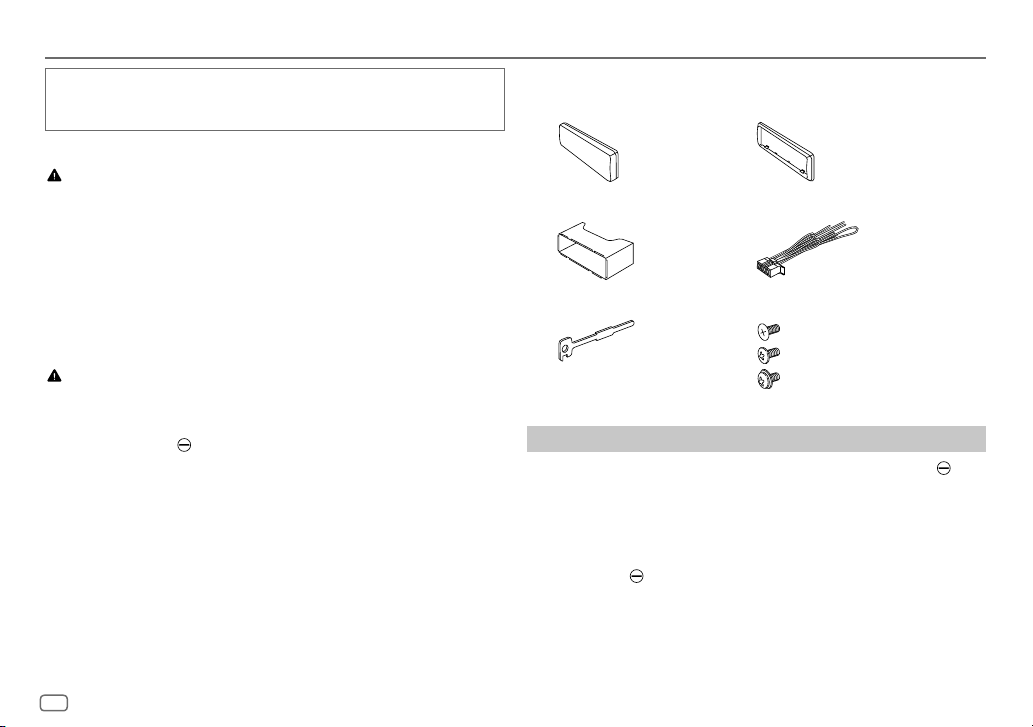
30
ENGLISH
Data Size: B6L (182 mm x 128 mm)
Book Size: B6L (182 mm x 128 mm)
Installation/Connection
This section is for the professional installer.
For safety’s sake, leave wiring and mounting to professionals. Consult the
car audio dealer.
WARNING
• The unit can only be used with a 12V DC power supply, negative ground.
• Disconnect the battery’s negative terminal before wiring and mounting.
• Do not connect Battery wire (yellow) and Ignition wire (red) to the car
chassis or Ground wire (black) to prevent a short circuit.
• To prevent short circuit:
– Insulate unconnected wires with vinyl tape.
– Be sure to ground this unit to the car’s chassis again after installation.
– Secure the wires with cable clamps and wrap vinyl tape around the wires
that comes into contact with metal parts to protect the wires.
CAUTION
• Install this unit in the console of your vehicle. Do not touch the metal parts
of this unit during and shortly after use of the unit. Metal parts such as the
heat sink and enclosure become hot.
• Do not connect the
wires of speakers to the car chassis or Ground wire
(black), or connect them in parallel.
• Mount the unit at an angle of less than 30°.
• If your vehicle wiring harness does not have the ignition terminal, connect
Ignition wire (red) to the terminal on the vehicle’s fuse box which provides
12 V DC power supply and is turned on and off by the ignition key.
• Keep all cables away from heat dissipate metal parts.
• After the unit is installed, check whether the brake lamps, blinkers, wipers,
etc. on the car are working properly.
• If the fuse blows, first make sure the wires are not touching car’s chassis,
then replace the old fuse with one that has the same rating.
Part list for installation
(A) Faceplate (×1) (B) Trim plate (×1)
(C) Mounting sleeve (×1) (D) Wiring harness (×1)
(E) Extraction key (×2) (F) Screws
M5 × 7 mm (×4)
M5 × 6 mm (×4)
M4 × 8 mm (×1)
Basic procedure
1
Remove the key from the ignition switch, then disconnect the
terminal of the car battery.
2 Connect the wires properly.
See “Wiring connection” on page32.
3 Install the unit to your car.
See “Installing the unit (in-dash mounting)” on page 31.
4 Connect the terminal of the car battery.
5 Press B SRC to turn on the power.
6 Detach the faceplate and reset the unit within 5 seconds. (Page4)
KDC-BT782HD_K_B5A-3893-00_EN_1st Draft.indd 30KDC-BT782HD_K_B5A-3893-00_EN_1st Draft.indd 30 8/2/2021 4:59:33 PM8/2/2021 4:59:33 PM
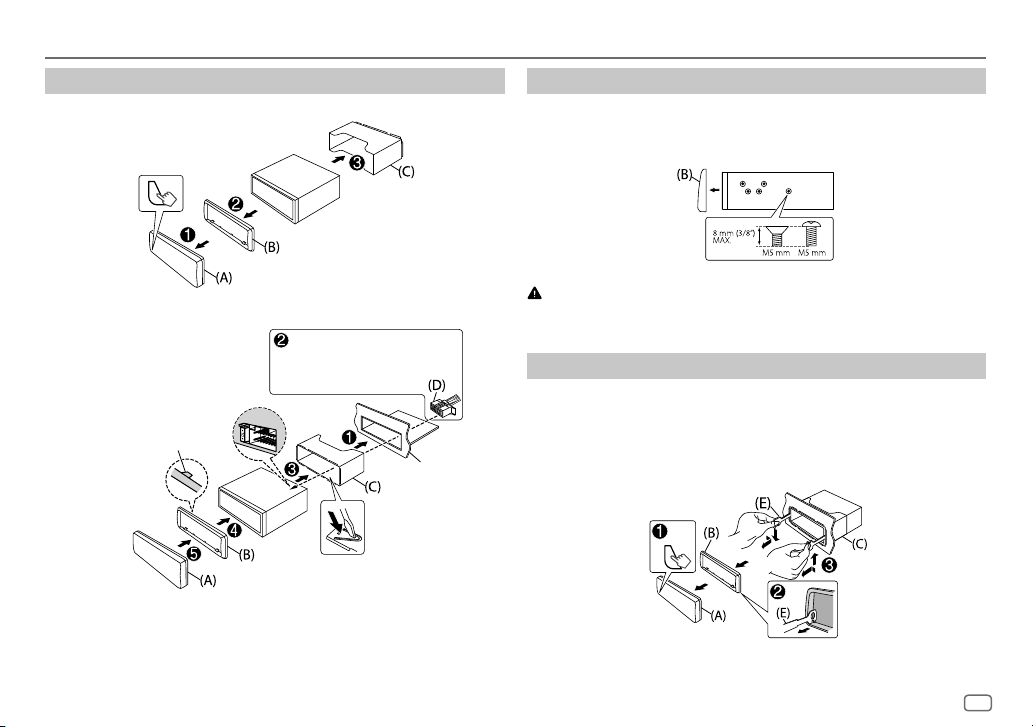
ENGLISH
31
Data Size: B6L (182 mm x 128 mm)
Book Size: B6L (182 mm x 128 mm)
Installation/Connection
Installing the unit (in-dash mounting)
1
2
Do the required wiring.
(Page 32)
Bend the appropriate tabs to hold the sleeve
firmly in place.
Hook on the top side
Orientate the trim
plate as illustrated
before fitting.
Dashboard of your car
Installing the unit (without mounting sleeve)
1
Remove the mounting sleeve and trim plate from the unit.
2 Align the holes in the unit (on both sides) with the vehicle mounting
bracket and secure the unit with supplied screws.
Use only the specified screws. Using wrong screws might damage the
unit.
Removing the unit
1
Detach the faceplate.
2 Fit the catch pin on the extraction keys into the holes on both sides of
the trim plate, then pull it out.
3 Insert the extraction keys deeply into the slots on each side, then
follow the arrows as shown on the illustration.
KDC-BT782HD_K_B5A-3893-00_EN_1st Draft.indd 31KDC-BT782HD_K_B5A-3893-00_EN_1st Draft.indd 31 8/2/2021 4:59:33 PM8/2/2021 4:59:33 PM
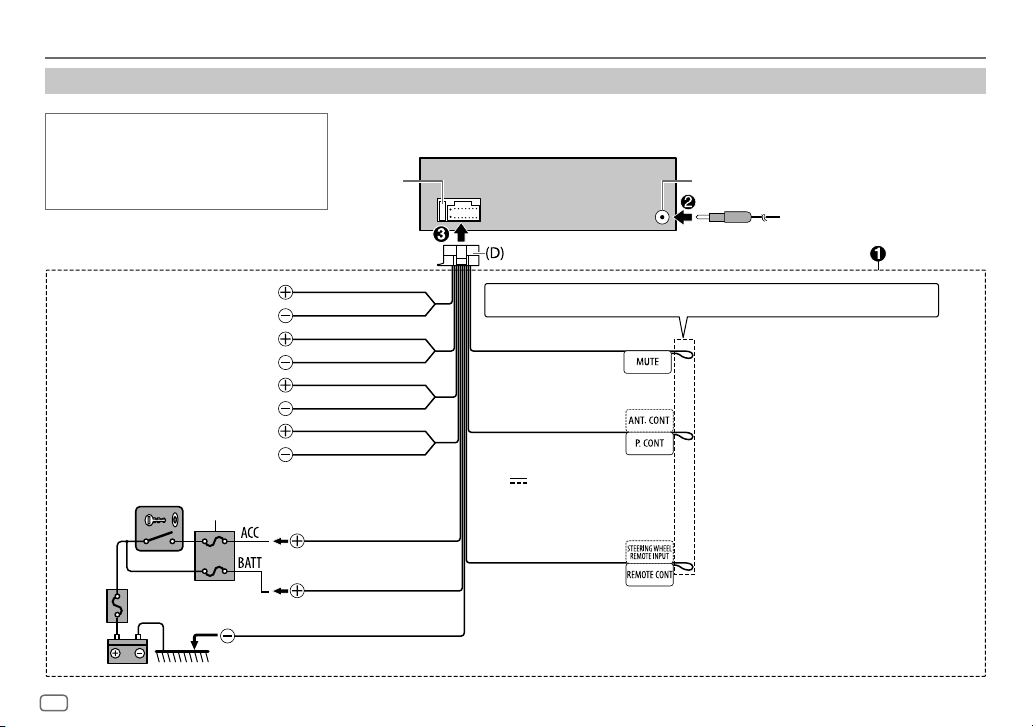
32
ENGLISH
Data Size: B6L (182 mm x 128 mm)
Book Size: B6L (182 mm x 128 mm)
Wiring connection
Brown
(Mute control wire)
Connect to the device equipped with muting feature to
mute this unit
To the power control terminal when using the optional
power amplifier or to the antenna control terminal in the
vehicle
To the steering wheel remote control adapter
Light blue/yellow
(Steering remote control wire)
To the metallic body or chassis of the car
Black (Ground wire)
Yellow (Battery wire)
Red (Ignition wire)
Purple/Black
Purple
Green/Black
Gray/Black
White/Black
White
Gray
Green
Car fuse box
Ignition switch
To front speaker (left)
To rear speaker (left)
To front speaker (right)
To rear speaker (right)
Car fuse
box
Blue/White
(Power control wire/
Antenna control wire)
(12 V
350 mA)
Fuse (10 A)
Antenna terminal
IMPORTANT
We recommend installing the unit with a commercially
available custom wiring harness specific for your car and
leave this job to professionals for your safety. Consult your
car audio dealer.
Installation/Connection
Battery
If no connections are made, do not let the wire come out from the tab.
KDC-BT782HD_K_B5A-3893-00_EN_1st Draft.indd 32KDC-BT782HD_K_B5A-3893-00_EN_1st Draft.indd 32 8/2/2021 4:59:33 PM8/2/2021 4:59:33 PM
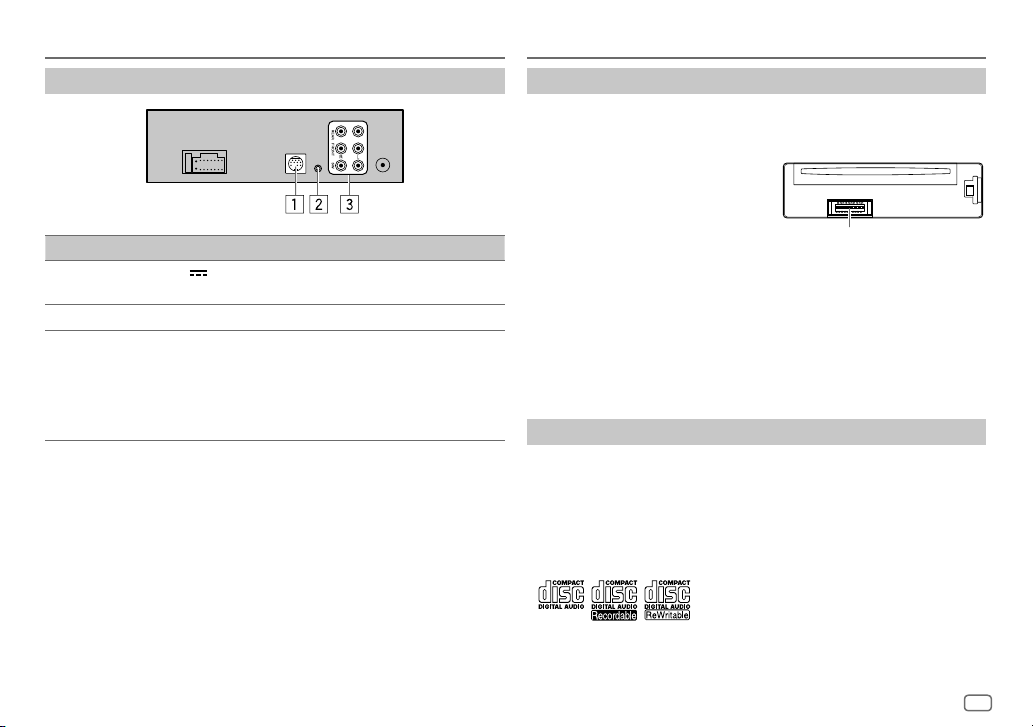
ENGLISH
33
Data Size: B6L (182 mm x 128 mm)
Book Size: B6L (182 mm x 128 mm)
Installation/Connection
Connect external components
No Part
1
Expansion port (12 V
500 mA):
To the optional SiriusXM Vehicle Tuner (commercially available) (Page 12)
2
Microphone input jack (Page 16)
3
Output terminals
REAR: Rear output
FRONT: Front output
SW: Subwoofer output
• When connecting an external amplifier to the output terminals of this unit, securely
connect the amplifier ground wire to the car chassis to prevent damage to the unit.
References
Maintenance
Cleaning the unit
Wipe off dirt on the faceplate with a dry silicone or soft cloth.
Cleaning the connector
Detach the faceplate and clean the connector gently
with a cotton swab. Be careful not to damage the
connector.
Handling discs
• Do not touch the recording surface of the disc.
• Do not stick tape etc. on the disc, or use a disc with tape stuck on it.
• Do not use any accessories for the disc.
• Clean from the center of the disc and move outward.
• Clean the disc with a dry silicone or soft cloth. Do not use any solvents.
• When removing a disc from this unit, pull it out horizontally.
• Remove burrs from the center hole and disc edge before inserting a disc.
More information
For: – Latest firmware updates and latest compatible item list
– KENWOOD original application
– Any other latest information
Visit <https://www.kenwood.com/cs/ce/>.
General
• This unit can only play the following CDs:
• For detailed information and notes about the playable audio files, visit
<https://www.kenwood.com/cs/ce/audiofile/>.
Connector (on the reverse
side of the faceplate)
KDC-BT782HD_K_B5A-3893-00_EN_1st Draft.indd 33KDC-BT782HD_K_B5A-3893-00_EN_1st Draft.indd 33 8/2/2021 4:59:33 PM8/2/2021 4:59:33 PM
34
ENGLISH
Data Size: B6L (182 mm x 128 mm)
Book Size: B6L (182 mm x 128 mm)
Playable files
• Disc:
Playable audio file:
MP3 (.mp3), WMA (.wma), AAC (.aac)
Playable media: CD-R/CD-RW/CD-ROM
Playable file format: ISO 9660 Level 1/2, Joliet, Long file name
• USB mass storage class device:
Playable audio file:
MP3 (.mp3), WMA (.wma), AAC (.aac), AAC (.m4a), WAV (.wav), FLAC (.flac)
Playable file system: FAT12, FAT16, FAT32
Even when audio files comply with the standards listed above, playback may be impossible
depending on the types or conditions of media or devices.
The AAC (.m4a) file in a CD encoded by iTunes cannot be played on this unit.
Unplayable discs
• Discs that are not round.
• Discs with coloring on the recording surface or discs that are dirty.
• Recordable/ReWritable discs that have not been finalized.
• 8 cm CD. Attempting to insert using an adapter may cause malfunction.
About USB devices
• You cannot connect a USB device via a USB hub.
• Connecting a cable whose total length is longer than 5 m may result in abnormal playback.
• This unit cannot recognize a USB device whose rating is other than 5 V and exceeds 1.5 A.
About iPod/iPhone
• Made for
– iPod touch (6th generation)
– iPhone 5S, 6, 6 Plus, 6S, 6S Plus, SE, 7, 7 Plus, 8, 8 Plus, X, XS, XS MAX, XR, 11, 11 Pro,
11 Pro MAX, SE (2nd generation), 12, 12 Mini, 12 Pro, 12 Pro MAX
• The song order displayed on the selection menu of this unit may differ from that of the iPod/
iPhone.
• Depending on the version of the operating system of the iPod/iPhone, some functions may not
operate on this unit.
About AMAZON ALEXA
• Alexa is a third party service, therefore the specifications are subject to change without prior
notice. Accordingly, compatibility may be impaired or some or all of the services may become
unavailable.
• Alexa supported languages on this unit: US English/Canada English/US Spanish/Canada French/
Mexico Spanish/UK English/Italy Italian/Spain Spanish/France French/Deutschland Deutsch/
Australia English/Japan Japanese
Preset color
[INITIAL COLOR]/[VARIABLE SCAN]/[CUSTOM R/G/B]/[RED1]/[RED2]/[RED3]/[PURPLE1]/
[PURPLE2]/[PURPLE3]/[PURPLE4]/[BLUE1]/[BLUE2]/[BLUE3]/[SKYBLUE1]/[SKYBLUE2]/
[LIGHTBLUE]/[AQUA1]/[AQUA2]/[GREEN1]/[GREEN2]/[GREEN3]/[YELLOWGREEN1]/
[YELLOWGREEN2]/[YELLOW]/[ORANGE1]/[ORANGE2]/[ORANGERED]
About HD Radio™ Technology
• Adjacent to traditional main stations are extra local FM channels. These
HD2/HD3 Channels provide new, original music as well as deep cuts
into traditional genre.
• Digital, CD-quality sound. HD Radio Technology enables local radio
stations to broadcast a clean digital signal. AM sounds like today’s FM
and FM sounds like a CD.
• Program Info provides song name, artist, station ID, and other relevant
data to enrich the listening experience.
• Emergency Alert delivers critical and life-saving messages to the public
during emergency situations.
References
KDC-BT782HD_K_B5A-3893-00_EN_6th Draft.indd 34KDC-BT782HD_K_B5A-3893-00_EN_6th Draft.indd 34 3/4/2022 5:56:31 PM3/4/2022 5:56:31 PM
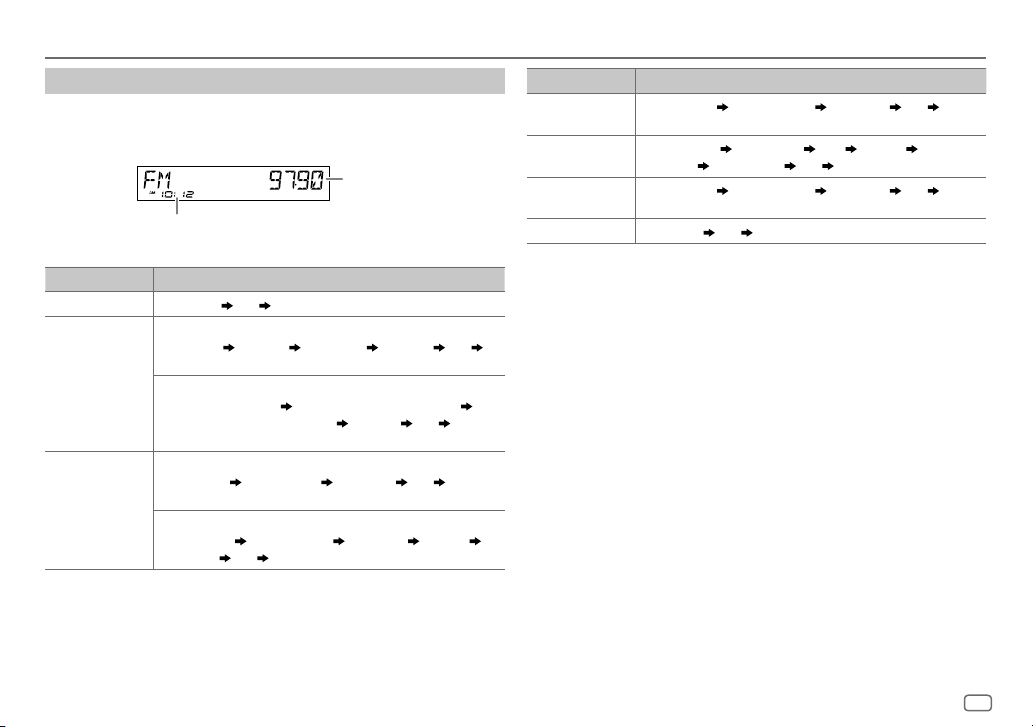
ENGLISH
35
Data Size: B6L (182 mm x 128 mm)
Book Size: B6L (182 mm x 128 mm)
References
Source name Display information: Main display
iPod USB/iPod BT Song title/Artist
Album title/Artist Playing time Date back to
the beginning
SIRIUS XM Channel number
Channel name Artist Song title Content
information
Category name Date back to the beginning
BT AUDIO/ALEXA Song title/Artist
Album title/Artist Playing time Date back to
the beginning
AUX Source name
Date back to the beginning
Change the display information
Each time you press DISP, the display information changes.
• If the information is unavailable or not recorded, “NO TEXT”, “NO INFO”, or other information
(eg. station name) appears or display will be blank.
Main display
Clock time
Source name Display information: Main display
STANDBY Source name
Date back to the beginning
HD RADIO For digital stations only:
Station name
Title/Artist Album/Artist Frequency Date
back to the beginning
For FM Radio Broadcast Data System stations only:
Radio text+ station name
Radio text+ title/Radio text+ artist
Radio text+ album/Radio text+ artist
Frequency Date back to
the beginning
CD or USB For CD-DA:
Disc title/Artist
Track title/Artist Playing time Date back to the
beginning
For MP3/WMA/AAC/WAV/FLAC files:
Song title/Artist
Album title/Artist Folder name File name
Playing time
Date back to the beginning
KDC-BT782HD_K_B5A-3893-00_EN_2nd Draft.indd 35KDC-BT782HD_K_B5A-3893-00_EN_2nd Draft.indd 35 8/27/2021 3:25:23 PM8/27/2021 3:25:23 PM
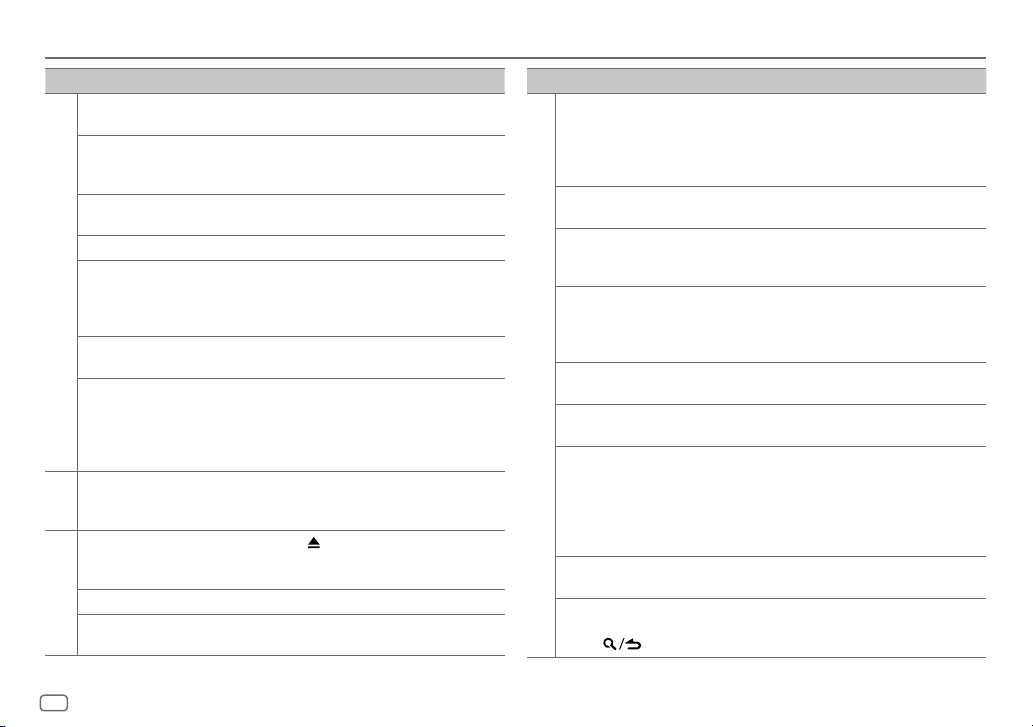
36
ENGLISH
Data Size: B6L (182 mm x 128 mm)
Book Size: B6L (182 mm x 128 mm)
Symptom Remedy
General
Sound cannot be heard. • Adjust the volume to the optimum level.
• Check the cords and connections.
“MISWIRING CHECK WIRING
THEN PWR ON” appears.
Turn the power off, then check to be sure the terminals of
the speaker wires are insulated properly. Turn the power
on again.
“PROTECTING SEND
SERVICE” appears.
Send the unit to the nearest service center.
Source cannot be selected. Check the [SOURCESELECT] setting. (Page 6)
• Sound cannot be heard.
• The unit does not turn on.
• Information shown on the
display is incorrect.
Clean the connectors. (Page 33)
The unit does not work
at all.
Reset the unit. (Page 4)
Correct characters are not
displayed.
• This unit can only display uppercase letters, numbers,
and a limited number of symbols.
• Depending on the display language you have selected
(page 6), some characters may not be displayed
correctly.
HD Radio
Tuner
• Radio reception is poor.
• Static noise while
listening to the radio.
Connect the antenna firmly.
CD/USB/iPod
Disc cannot be ejected.
Press and hold
to forcibly eject the disc. Be careful not
to drop the disc when it is ejected. If this does not solve
the problem, reset the unit (page 4).
Noise is generated. Skip to another track or change the disc.
“PLEASE EJECT” appears. Reset the unit (page 4). If this does not solve the
problem, consult your nearest service center.
Troubleshooting
Symptom Remedy
CD/USB/iPod
Playback order is not as
intended.
Optical disc, the files are played in the order which they
were recorded.
USB device, the folders are played in the order of creation
(date and time). The files within each folder are played in
the order of the file name (alphabet).
Elapsed playing time is not
correct.
This depends on the recording process earlier (disc/USB).
“READING” keeps flashing. • Do not use too many hierarchical levels and folders.
• Reload the disc or reattach the device (USB/iPod/
iPhone).
“UNSUPPORTED DEVICE”
appears.
• Check whether the connected USB device is compatible
with this unit and ensure the file systems are in
supported formats. (Page 33, 34)
• Reattach the USB device.
“UNRESPONSIVE DEVICE”
appears.
Make sure the USB device is not malfunction and reattach
the USB device.
“USB HUB IS NOT
SUPPORTED” appears.
This unit cannot support a USB device connected via a
USB hub.
• The source does not
change to “USB” when
you connect a USB device
while listening to another
source.
• “USB ERROR” appears.
The USB port is drawing more power than the design
limit. Turn the power off and unplug the USB device.
Then, turn on the power and reattach the USB device.
If this does not solve the problem, turn the power off and
on (or reset the unit) before replacing with another USB
device.
The iPod/iPhone does not
turn on or does not work.
• Check the connection between this unit and iPod/iPhone.
• Disconnect and reset the iPod/iPhone using hard reset.
“LOADING” appears when
you enter search mode by
pressing
.
This unit is still preparing the iPod/iPhone music list. It
may take some time to load, try again later.
KDC-BT782HD_K_B5A-3893-00_EN_1st Draft.indd 36KDC-BT782HD_K_B5A-3893-00_EN_1st Draft.indd 36 8/2/2021 4:59:34 PM8/2/2021 4:59:34 PM
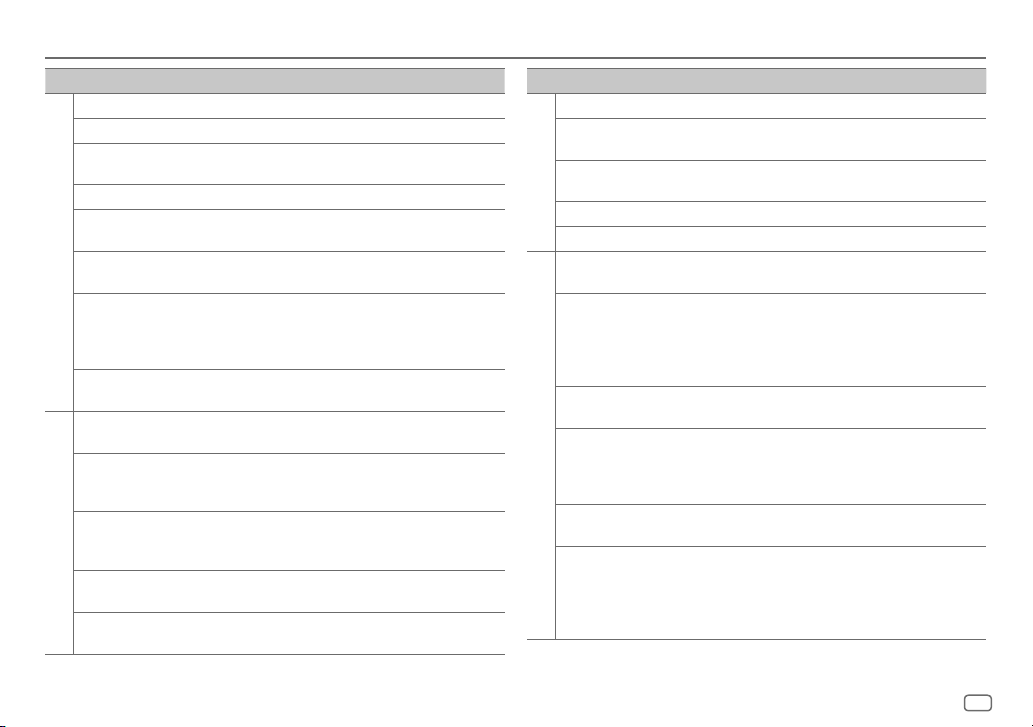
ENGLISH
37
Data Size: B6L (182 mm x 128 mm)
Book Size: B6L (182 mm x 128 mm)
Symptom Remedy
CD/USB/iPod
“NO DISC” Insert a playable disc into the loading slot.
“TOC ERROR” Make sure the disc is clean and inserted properly.
“NA FILE” Make sure the media (disc/USB) contain supported audio
files. (Page 34)
“COPY PRO” A copy-protected file is played (disc/USB).
“NO DEVICE” Connect a device (USB/iPod/iPhone), and change the
source to USB/iPod USB again.
“NO MUSIC” Connect a device (USB/iPod/iPhone) that contains
playable audio files.
“iPod ERROR” • Reconnect the iPod.
• Reset the iPod.
• Press and hold
B
SRC to turn off the power. Turn the
power on again for error recovery.
“MEMORY FULL” You have reached the maximum storage limit of your
iPod/iPhone.
SiriusXM® Radio
“CH LOCKED LOCK CODE?” The selected channel is locked. Enter the correct pass
code to unlock. (Page 14)
“CHAN UNSUB” The selected channel is unsubscribed.
Call 1-866-635-2349 in the U.S.A. or 1-888-539-7474 in
Canada to subscribe. (Page 12)
“CH UNAVAIL” The selected channel is unavailable. For more
information about the SiriusXM channel lineup, visit
<www.siriusxm.com>.
“CHECK ANTENNA” Check that the antenna and its connection are in good
condition.
“CHECK TUNER” Make sure the SiriusXM Vehicle Tuner is connected to the
unit.
Troubleshooting
Symptom Remedy
SiriusXM® Radio
“NO SIGNAL” Make sure the antenna is mounted outside the vehicle.
“SUBSCRIPTION UPDATED –
PRESS ENTER TO CONTINUE.”
Your subscription is updated. Press the volume knob to
continue.
“CODE ERROR” Make sure you have entered the correct pass code.
(Page 14)
“NO CONTENT” There is insufficient content to start TuneScan.
“SCAN CANCEL” TuneScan has been aborted.
Bluetooth®
No Bluetooth device is
detected.
• Search from the Bluetooth device again.
• Reset the unit. (Page 4)
Bluetooth pairing cannot
be made.
• Make sure you have entered the same PIN code to both
the unit and Bluetooth device.
• Delete pairing information from both the unit and
the Bluetooth device, then perform pairing again.
(Page 17)
Echo or noise is heard during
a phone conversation.
• Adjust the microphone unit’s position. (Page 16)
• Check the [ECHO CANCEL] setting. (Page 18)
Phone sound quality is poor. • Reduce the distance between the unit and the Bluetooth
device.
• Move the car to a place where you can get a better signal
reception.
Phone call sound cannot be
heard from the car speakers.
• Press 6
IW
during a call to switch between hands-free
and private talk mode. (Page 18)
Voice calling method is not
successful.
• Use voice calling method in a more quiet environment.
• Reduce the distance from the microphone when you
speak the name.
• Make sure the same voice as the registered voice tag is
used.
KDC-BT782HD_K_B5A-3893-00_EN_5th Draft.indd 37KDC-BT782HD_K_B5A-3893-00_EN_5th Draft.indd 37 1/14/2022 1:45:32 PM1/14/2022 1:45:32 PM
38
ENGLISH
Data Size: B6L (182 mm x 128 mm)
Book Size: B6L (182 mm x 128 mm)
Troubleshooting
Symptom Remedy
Bluetooth®
Sound is being interrupted or
skipped during playback of a
Bluetooth audio player.
• Reduce the distance between the unit and the Bluetooth
audio player.
• Turn off, then turn on the unit and try to connect again.
• Other Bluetooth devices might be trying to connect to the
unit.
The connected Bluetooth
audio player cannot be
controlled.
• Check whether the connected Bluetooth audio player
supports Audio/Video Remote Control Profile (AVRCP).
(Refer to the instructions of your audio player.)
• Disconnect and connect the Bluetooth player again.
“NOT SUPPORT” The connected phone does not support Voice Recognition
feature or phonebook transfer.
“NO ENTRY” There is no registered device connected/found via
Bluetooth.
“ERROR” Try the operation again. If “ERROR” appears again, check
if the device supports the function you have tried.
“NO INFO”/“NO DATA” Bluetooth device cannot get the contact information.
“HF ERROR XX”/
“BT ERROR”
Reset the unit and try the operation again. If this does not
solve the problem, consult your nearest service center.
“SWITCHING NG” The connected phones might not support phone
switching feature.
The Bluetooth connection
between the Bluetooth
device and the unit is
unstable.
Delete the unused registered Bluetooth device from the
unit. (Page 21)
Symptom Remedy
AMAZON ALEXA
No response from Alexa after
the voice input.
Amazon cloud was unable to analyze the voice input.
Wrong response from Alexa. Alexa misunderstood what was said or did not catch
the entire request or sentence spoken. Please try again.
(Page 24)
“DISCONNECTED” Be sure to connect your smartphone to the unit via
Bluetooth. (Page 17)
Not able to connect or
reconnect to Alexa mobile
application.
• Be sure the audio device is connected via Bluetooth.
Select the audio device from [AUDIO SELECT] in
[BTMODE]. (Page 21)
• Perform the one-time setup process again. See “Setup for
the first time” on page 23.
• Turn off, then turn on the unit and try to connect again.
• For iOS device, make sure Alexa source or iPod BT source
is selected.
Not able to exit from
“TALKING” screen after
ending the call.
It may take some time for the unit to exit the “TALKING”
screen. Press number button 6 to return to the previous
source control screen.
Not able to go to
“LISTENING” screen after
activated Alexa.
• Disconnect and connect the Bluetooth connection again.
(Page 17)
• Disconnect and connect the Alexa connection again.
(Page 23)
• Turn off the unit for about 10 seconds, then turn on the
unit and try again.
KDC-BT782HD_K_B5A-3893-00_EN_6th Draft.indd 38KDC-BT782HD_K_B5A-3893-00_EN_6th Draft.indd 38 3/2/2022 4:34:18 PM3/2/2022 4:34:18 PM
ENGLISH
39
Data Size: B6L (182 mm x 128 mm)
Book Size: B6L (182 mm x 128 mm)
Specifications
Tuner
FM Frequency Range 87.9 MHz — 107.9 MHz (200 kHz step)
Usable Sensitivity
(S/N = 30 dB)
7.2 dBf (0.63 μV/75 Ω)
Quieting Sensitivity
(DIN S/N = 46 dB)
15.2 dBf (1.58 μV/75 Ω)
Frequency Response
(±3.0 dB)
30 Hz — 15 kHz
Signal-to-Noise Ratio (MONO) 68.0 dB
Stereo Separation (1 kHz) 40 dB
Digital
FM
Frequency Range 87.9 MHz — 107.9 MHz (200 kHz step)
Frequency Response (±3 dB) 20 Hz — 20 kHz
Signal-to-Noise Ratio
(STEREO)
75 dB
AM Frequency Range 530 kHz — 1 700 kHz (10 kHz step)
Usable Sensitivity
(S/N = 20 dB)
29 dBμ (28.2 μV)
Digital
AM
Frequency Range 530 kHz — 1 700 kHz (10 kHz step)
Frequency Response (±3 dB) 40 Hz — 15 kHz
Signal-to-Noise Ratio
(STEREO)
70 dB
CD player
Laser Diode GaAIAs
Digital Filter (D/A) 8 times over sampling
Spindle Speed 500 rpm — 200 rpm (CLV)
Wow & Flutter Below measurable limit
Frequency Response (±1 dB) 20 Hz — 20 kHz
Total Harmonic Distortion (1 kHz) 0.01 %
Signal-to-Noise Ratio (1 kHz) 97 dB
Dynamic Range 89 dB
Channel Separation 89 dB
MP3 Decode Compliant with MPEG-1/2 Audio Layer-3
WMA Decode Compliant with Windows Media Audio
AAC Decode AAC-LC “.aac” files
USB
USB Standard USB 1.1, USB 2.0 (High speed)
File System FAT12/16/32
Maximum Supply Current DC 5 V
1.5 A
Frequency Response (±1 dB) 20 Hz — 20 kHz
Signal-to-Noise Ratio (1 kHz) 98 dB
Dynamic Range 93 dB
Channel Separation 90 dB
MP3 Decode Compliant with MPEG-1/2 Audio Layer-3
WMA Decode Compliant with Windows Media Audio
AAC Decode AAC-LC “.aac”, “.m4a” files
WAV Decode Linear-PCM
FLAC Decode FLAC file (Up to 96 kHz/24 bit)
KDC-BT782HD_K_B5A-3893-00_EN_2nd Draft.indd 39KDC-BT782HD_K_B5A-3893-00_EN_2nd Draft.indd 39 8/30/2021 10:34:05 AM8/30/2021 10:34:05 AM
40
ENGLISH
Data Size: B6L (182 mm x 128 mm)
Book Size: B6L (182 mm x 128 mm)
Specifications
Auxiliary
Frequency Response (±3 dB) 20 Hz — 20 kHz
Input Maximum Voltage 1 000 mV
Input Impedance 30 kΩ
Bluetooth
Version Bluetooth 4.2
Frequency Range 2.402 GHz — 2.480 GHz
RF Output Power (E.I.R.P.) +4 dBm (MAX), Power Class 2
Maximum Communication Range Line of sight approx. 10 m (32.8 ft)
Profile HFP 1.7.1 (Hands-Free Profile)
SPP (Serial Port Profile)
PBAP (Phonebook Access Profile)
A2DP (Advanced Audio Distribution Profile)
AVRCP 1.6.1 (Audio/Video Remote Control Profile)
Audio
Maximum Output Power 50 W × 4
Full Bandwidth Power
(at less than 1 % THD)
22 W × 4
Speaker Impedance 4 Ω — 8 Ω
Audio
Tone Action Band 1: 62.5 Hz ±9 dB
Band 2: 100 Hz ±9 dB
Band 3: 160 Hz ±9 dB
Band 4: 250 Hz ±9 dB
Band 5: 400 Hz ±9 dB
Band 6: 630 Hz ±9 dB
Band 7: 1 kHz ±9 dB
Band 8: 1.6 kHz ±9 dB
Band 9: 2.5 kHz ±9 dB
Band 10: 4 kHz ±9 dB
Band 11: 6.3 kHz ±9 dB
Band 12: 10 kHz ±9 dB
Band 13: 16 kHz ±9 dB
Preout Level/Load
:
5 000 mV/10 kΩ
:
4 000 mV/10 kΩ
Preout Impedance ≤ 600 Ω
General
Operating Voltage 12 V DC car battery
Installation Size (W × H × D) 182 mm × 53 mm × 155.5 mm
(7-3/16" × 2-1/16" × 6-1/8")
Net Weight (includes Trim plate and
Mounting sleeve)
1.2 kg (2.7 lbs)
Subject to change without notice.
KDC-BT782HD_K_B5A-3893-00_EN_2nd Draft.indd 40KDC-BT782HD_K_B5A-3893-00_EN_2nd Draft.indd 40 8/27/2021 3:50:47 PM8/27/2021 3:50:47 PM

KDC-BT782HD_K_B5A-3893-00_EN_1st Draft.indd 41KDC-BT782HD_K_B5A-3893-00_EN_1st Draft.indd 41 8/2/2021 4:59:34 PM8/2/2021 4:59:34 PM
2
FRANÇAIS
Data Size: B6L (182 mm x 128 mm)
Book Size: B6L (182 mm x 128 mm)
Table des matieres
Avant l’utilisation .................................................................................... 3
Fonctionnement de base ....................................................................... 4
Prise en main ............................................................................................ 5
1 Sélectionne la langue d’affichage et annule la démonstration
2 Réglez l’horloge et la date
3 Réglage des autres réglages optionnels
Tuner HD Radio
TM
..................................................................................... 7
CD/USB/iPod ............................................................................................. 9
Radio SiriusXM® ..................................................................................... 12
AUX ........................................................................................................... 15
Application KENWOOD Remote ......................................................... 15
Bluetooth® .............................................................................................. 16
Bluetooth – Connexion
Bluetooth – Téléphone portable
Bluetooth – Audio
AMAZON ALEXA..................................................................................... 23
Réglages audio....................................................................................... 25
Réglages d’affichage ............................................................................. 29
Installation/Connexion .........................................................................30
Références...............................................................................................33
Entretien
Plus d’informations
Changez l’information sur l’affichage
Guide de dépannage ............................................................................ 36
Spécifications ......................................................................................... 39
Ce symbole sur le produit indique que ce mode d’emploi
contient d’importantes instructions d’utilisation et d’entretien.
Assurez-vous de lire attentivement les instructions de ce mode
d’emploi.
Comment lire ce manuel
• Les affichages et les façades montrés dans ce mode d’emploi sont des
exemples utilisés pour offrir une explication claire des opérations. Pour cette
raison, ils peuvent différer des affichages et des façades réels.
• Les opérations sont expliquées principalement en utilisant les touches de la
façade du
.
• Les indications en anglais sont utilisées dans un but explicatif. Vous pouvez
choisir la langue d’affichage à partir du menu
[FUNCTION]
. (Page6)
•
[XX]
indique les éléments choisis.
• (PageXX) indique que des références sont disponibles aux page citées.
KDC-BT782HD_K_FR.indd 2KDC-BT782HD_K_FR.indd 2 10/3/2022 2:08:53 PM10/3/2022 2:08:53 PM

FRANÇAIS
3
Data Size: B6L (182 mm x 128 mm)
Book Size: B6L (182 mm x 128 mm)
Avant l’utilisation
IMPORTANTES
• Pour utiliser correctement l’appareil, veuillez ce manuel complément avant
de l’utiliser. Il est particulièrement important que vous lisiez et acceptiez les
avertissements et les précautions de ce manuel.
• Veuillez garder ce manuel dans un endroit sûr et accessible pour une utilisation
future.
MISE EN GARDE
• N’utilisez aucune fonction qui risque de vous distraire de la conduite sure
de votre véhicule.
• Ne pas ingérer la pile. Risque de brûlures chimiques.
La télécommande fournie avec ce produit contient une pile bouton.
Une ingestion de la pile bouton risque de provoquer de graves brûlures internes
en seulement 2 heures ; brûlures qui risquent d’entraîner le décès.
Conservez les piles neuves et usagées hors de portée des enfants.
Si le compartiment des piles ferme mal, n’utilisez plus le produit et conservez-le
hors de portée des enfants.
Si vous pensez que des piles ont été ingérées ou insérées dans une quelconque
partie du corps, contactez immédiatement un médecin.
AVERTISSEMENT
Réglage du volume:
• Ajustez le volume de façon à pouvoir entendre les sons extérieurs à la voiture
afin d’éviter tout risque d’accident.
• Réduisez le volume avant de reproduire des sources numériques afin d’éviter
d’endommager les enceintes par la soudaine augmentation du niveau de sortie.
Généralités:
• Éviter d’utiliser le périphérique extérieur s’il peut gêner une conduite en toute
sécurité.
• Assurez-vous que toutes les données importantes ont été sauvegardées.
Nous ne pouvons pas être tenu responsable pour toute perte des données
enregistrées.
• Veuillez faire en sorte de ne jamais mettre ou laisser d’objets métalliques (tels
que des pièces ou des outils) dans l’appareil, afin d’éviter tout risque de
court-circuit.
• Si une erreur de disque se produit à cause de la condensation sur l’objectif laser,
éjectez le disque et attendez que l’humidité s’évapore.
• La classe USB est indiquée sur l’appareil principal. Pour le voir, détachez la
façade. (Page 4)
• En fonction du type de voiture, l’antenne s’étendra automatiquement quand
vous mettrez l’appareil sous tension si le câble de commande d’antenne est
connecté (page32). Mettez l’appareil hors tension ou changez la source sur
STANDBY quand vous vous garez dans un parking avec un plafond bas.
Télécommande (RC-406):
• Ne laissez pas la télécommande dans des endroits exposés à la chaleur, comme
sur le tableau de bord par exemple.
• Risque d’incendie ou d’explosion si la pile est remplacée par un type incorrect.
Assurez-vous de la remplacer uniquement par une pile de même type.
• Risque d’incendie, d’explosion ou de fuite de liquide ou de gaz inflammable
si la pile est laissée dans un environnement ambiant à des températures
extrêmement élevées et/ou soumise à une pression d’air extrêmement faible.
Le boîtier de la pile ou les piles ne doivent pas être exposés à des chaleurs
excessives telles que les rayons du soleil, du feu, etc.
• Risque d’incendie, d’explosion ou de fuite de liquide ou de gaz inflammable
si la pile est jetée dans un feu ou dans un four chaud, si elle est rechargée,
court-circuitée, écrasée mécaniquement ou coupée.
• Si le liquide qui fuit entre en contact avec vos yeux ou vos vêtements, rincez-les
immédiatement à l’eau et consultez un médecin.
KDC-BT782HD_K_FR.indd 3KDC-BT782HD_K_FR.indd 3 10/3/2022 2:08:54 PM10/3/2022 2:08:54 PM
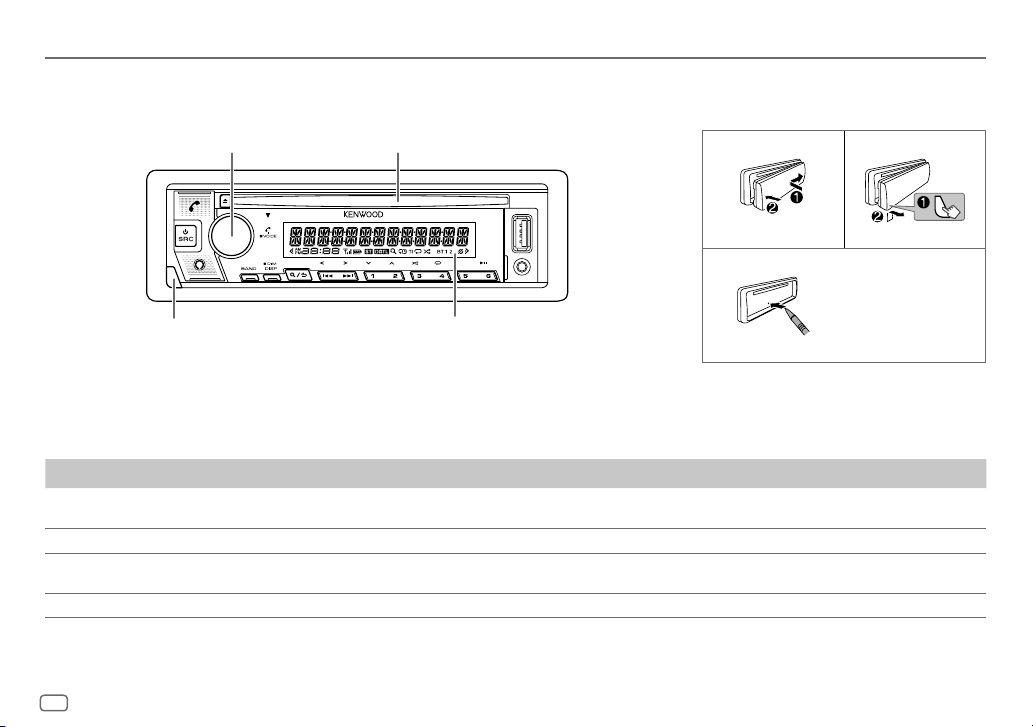
4
FRANÇAIS
Data Size: B6L (182 mm x 128 mm)
Book Size: B6L (182 mm x 128 mm)
Pour Sur la façade
Mettez l’appareil sous tension
Appuyez sur
B SRC.
• Maintenez la touche enfoncée pour mettre l’appareil hors tension.
Ajustez le volume Tournez le bouton de volume.
Sélectionner la source
• Appuyez répétitivement sur
B SRC.
• Appuyez sur
B SRC, puis tournez le bouton de volume avant 2 secondes.
Changez l’information sur l’affichage Appuyez répétitivement sur DISP. (Page 35)
Fonctionnement de base
Attachez Détachez
Comment réinitialiser
Réinitialisez l’appareil
en moins de
5secondes après avoir
détaché la façade.
Bouton de volume Fente d’insertion
Touche de détachement Fenêtre d’affichage*
* Uniquement à des fins d’illustration.
Façade
KDC-BT782HD_K_FR.indd 4KDC-BT782HD_K_FR.indd 4 10/3/2022 2:08:54 PM10/3/2022 2:08:54 PM
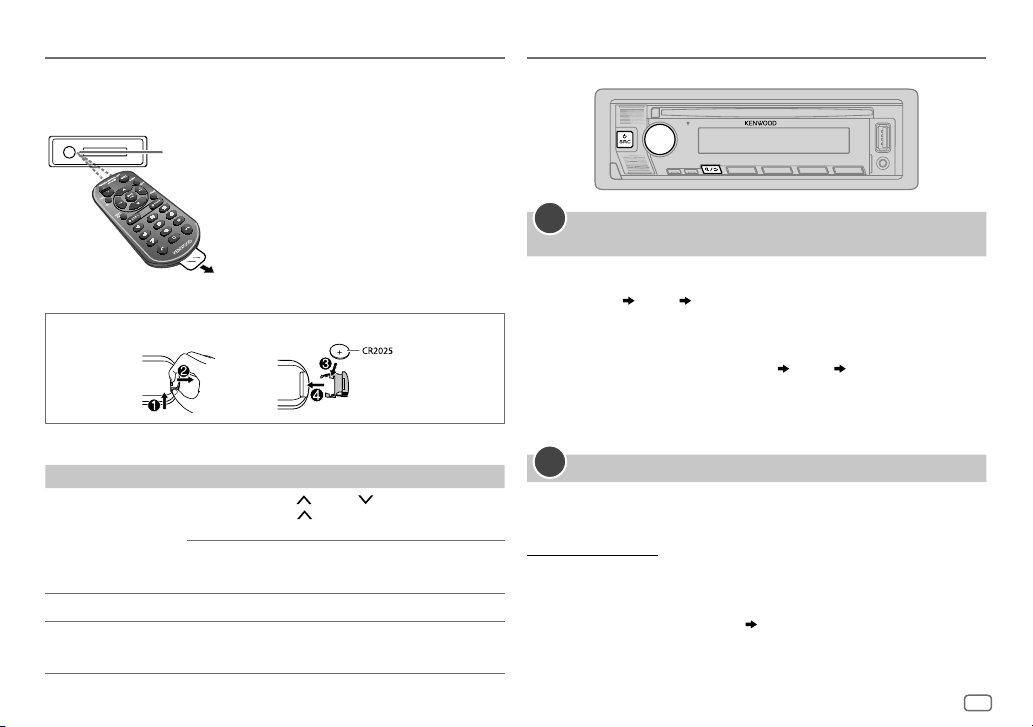
FRANÇAIS
5
Data Size: B6L (182 mm x 128 mm)
Book Size: B6L (182 mm x 128 mm)
Prise en main
1
Sélectionne la langue d’affichage et annule la
démonstration
Quand vous mettez l’appareil sous tension pour la première fois (ou que
[FACTORY RESET]
est réglé sur
[YES]
, voir page6), l’affichage montre:
“SEL LANGUAGE”
“PRESS” “VOLUME KNOB”
1 Tournez le bouton de volume pour sélectionner
[ENG]
(anglais) /
[SPA]
(espagnol) /
[FRE]
(français), puis appuyez sur le bouton.
[ENG]
est choisi pour le réglage initial.
Puis, l’affichage montre: “CANCEL DEMO” “PRESS” “VOLUME KNOB”.
2 Appuyez de nouveau sur le bouton de volume.
[YES]
est choisi pour le réglage initial.
3 Appuyez de nouveau sur le bouton de volume.
“DEMO OFF” apparaît.
2
Réglez l’horloge et la date
1
Appuyez sur le bouton de volume pour entrer
[FUNCTION]
.
2 Tournez le bouton de volume pour choisir
[CLOCK]
, puis appuyez sur le
bouton.
Pour ajuster l’horloge
3 Tournez le bouton de volume pour choisir
[CLOCKADJUST]
, puis appuyez sur
le bouton.
4 Tournez le bouton de volume pour faire les réglages, puis appuyez sur le
bouton.
Réglez l’heure dans l’ordre “Heures” “Minutes”.
5 Tournez le bouton de volume pour choisir
[CLOCK FORMAT]
, puis appuyez sur
le bouton.
6 Tournez le bouton de volume pour choisir
[12H]
ou
[24H]
, puis appuyez sur
le bouton.
Fonctionnement de base
Télécommande (RC-406)
Cet appareil peut être commandé à distance avec une télécommande vendue
séparément.
Comment remplacer la pile
Capteur de télécommande (Ne l’exposez
Pas à la lumière directe du soleil.)
Retirez la feuille d’isolant lors
de la première utilisation.
Pour Sur la télécommande
Ajustez le volume Appuyez sur VOL ou VOL .
• Maintenez VOL
enfoncé de façon continue pour
augmenter le volume sur 15.
Appuyez sur ATT pendant la lecture pour atténuer le
son.
• Appuyez une nouvelle fois pour annuler.
Sélectionner la source Appuyez répétitivement sur SRC.
Mettez l’appareil hors
tension
Maintenez SRC enfoncée pour mettre l’appareil hors
tension.
(Appuyer sur SRC ne met pas l’appareil sous tension. )
KDC-BT782HD_K_FR.indd 5KDC-BT782HD_K_FR.indd 5 10/3/2022 2:08:54 PM10/3/2022 2:08:54 PM
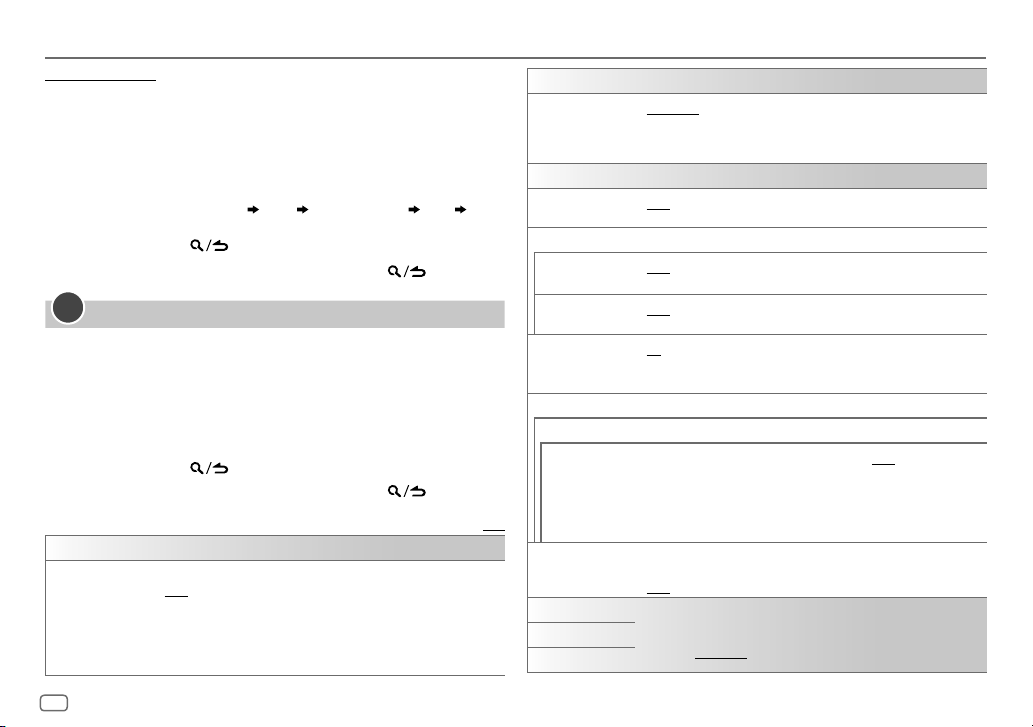
6
FRANÇAIS
Data Size: B6L (182 mm x 128 mm)
Book Size: B6L (182 mm x 128 mm)
Pour régler la date
7 Tournez le bouton de volume pour choisir
[DATEFORMAT]
, puis appuyez sur
le bouton.
8 Tournez le bouton de volume pour choisir
[DD/MM/YY]
ou
[MM/DD/YY]
, puis
appuyez sur le bouton.
9 Tournez le bouton de volume pour choisir
[DATESET]
, puis appuyez sur le
bouton.
10 Tournez le bouton de volume pour faire les réglages, puis appuyez sur le
bouton.
Réglez la date dans l’ordre “Jour” “Mois” “Année” ou “Mois” “Jour”
“Année”.
11 Maintenez enfoncée pour quitter.
Pour retourner à l’option de réglage précédente, appuyez sur
.
3
Réglage des autres réglages optionnels
Vous pouvez régler uniquement les éléments suivants quand l’appareil est sur la
source STANDBY.
1 Appuyez répétitivement sur B SRC pour entrer en veille STANDBY.
2 Appuyez sur le bouton de volume pour entrer
[FUNCTION]
.
3 Tournez le bouton de volume pour sélectionner un élément (voir le tableau
suivant), puis appuyez sur le bouton.
4 Répétez l’étape 3 jusqu’à ce que l’élément souhaité soit sélectionné ou
activé.
5 Maintenez enfoncée pour quitter.
Pour retourner à l’option de réglage précédente, appuyez sur
.
Défaut: [XX]
[DISPLAY]
[EASY MENU]
Quand vous entrez dans [FUNCTION]...
[ON]:L’éclairage de [ZONE 1] change sur la couleur blanche.;
[OFF]:L’éclairage de [ZONE 1] reste sur la couleur [COLOR SELECT].
(Page29)
• L’éclairage de
[ZONE 2] change sur la couleur bleu clair quand vous entrez
[FUNCTION], quel que soit le réglage [EASY MENU].
• Reportez-vous à l’illustration de la page 29 pour l’identification de zone.
Prise en main
[TUNER SETTING]
[PRESET TYPE]
[NORMAL]:Mémorise une station pour chaque touche de préréglage dans
chaque bande (FM1/FM2/FM3/AM).;
[MIX]:Mémorise une station ou un
canal SiriusXM pour chaque touche de préréglage, quelle que soit la bande ou
le canal SiriusXM sélectionné.
[SYSTEM]
[KEY BEEP]
[ON]:Met en service la tonalité des touches.; [OFF]:Met hors service la
fonction.
[SOURCE SELECT]
[BT AUDIO SRC]
[ON]:Met en service BT AUDIO dans la sélection de la source.;
[OFF]:Hors service. (Page22)
[BUILT-IN AUX] [ON]:Met en service AUX dans la sélection de la source.; [OFF]:Hors service.
(Page15)
[CD READ] [1]:Distingue automatiquement les disques de fichiers audio et les CD de
musique.;
[2]:Reproduit de force le disque comme un CD de musique. Aucun
son n’est entendu si un disque de fichiers audio est reproduit.
[F/W UPDATE]
[UPDATE SYSTEM]
*/[UPDATE HD]
[F/W UP xxxx]/
[F/W UP Vxx]
[YES]:Démarrer la mise à niveau du micrologiciel.; [NO]:Annulation (la mise
à niveau n’est pas activée).
Pour en savoir plus sur la mise à niveau du micrologiciel, consultez
<https://www.kenwood.com/cs/ce/>.
*
Une fois que vous avez mis à niveau le micrologiciel, vous ne pouvez plus
revenir à une version inférieure du micrologiciel.
[FACTORY RESET] [YES]: Réinitialise les réglages aux valeurs par défaut (sauf la station
mémorisée). ;
[NO]: Annulation.
[ENGLISH]
Sélectionnez la langue d’affichage pour le menu [FUNCTION] et l’information
sur le morceau si elle est disponible.
Par défaut,
[ENGLISH] est sélectionné.
[ESPANOL]
[FRANCAIS]
KDC-BT782HD_K_FR.indd 6KDC-BT782HD_K_FR.indd 6 10/3/2022 2:08:55 PM10/3/2022 2:08:55 PM
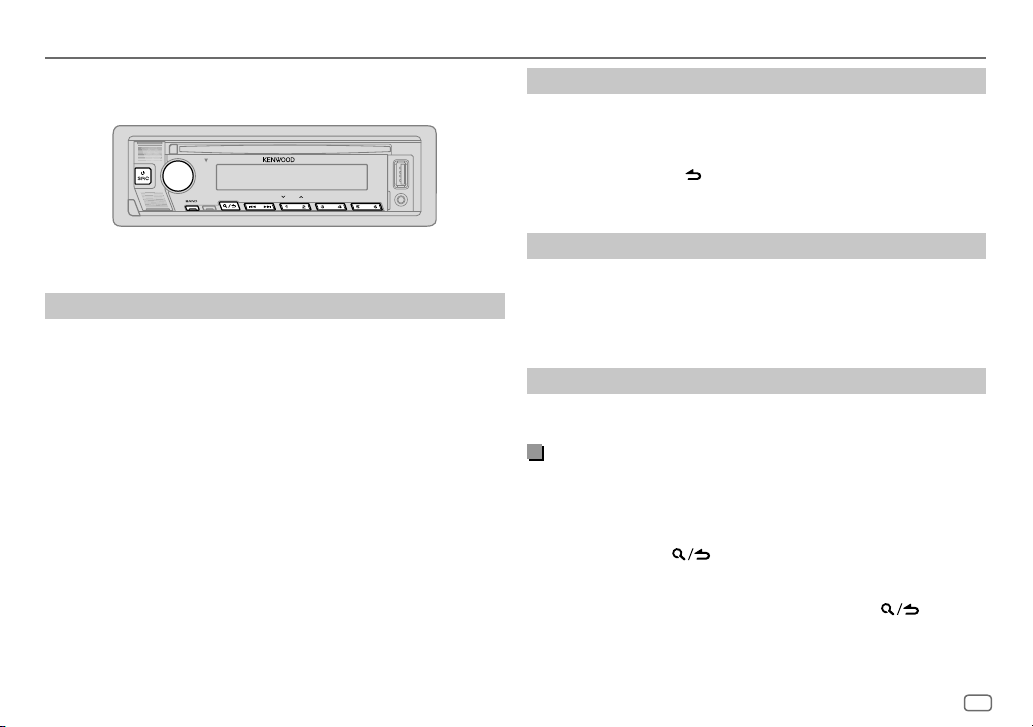
FRANÇAIS
7
Data Size: B6L (182 mm x 128 mm)
Book Size: B6L (182 mm x 128 mm)
Tuner HD Radio™
Vous pouvez accorder à la fois les émissions conventionnelles et HD Radio.
• Pour en savoir plus sur les stations HD Radio dans votre région, consultez le site
<http://www.hdradio.com>.
• L’indicateur “ST” s’allume lors de la réception d’une émission FM stéréo avec un
signal suffisamment fort.
Recherche d’une station ou d’un canal
1
Appuyez répétitivement sur B SRC pour sélectionner HD RADIO.
2 Appuyez répétitivement sur BAND (ou appuyez sur #FM+/*AM– sur la
télécommande) pour sélectionner FM1/FM2/FM3/AM.
3 Appuyez sur S / T (ou appuyez sur S / T (+) sur la
télécommande) pour rechercher une station ou d’un canal.
Vous pouvez mémoriser un maximum de 18 stations/canaux pour FM et de
6stations/canaux pour AM.
• Pour mémoriser une station ou un canal:
Maintenez enfoncée une des
touches numériques (1 à 6).
• Pour choisir une station ou un canal mémorisé: Appuyez sur une des
touches numériques (1 à 6) (ou appuyez sur une des touches numériques (1à6)
sur la télécommande).
Syntonisation à accès direct
(utilisation de la télécommande)
1 Appuyez sur DIRECT pour entrer en mode de Syntonisation à accès direct.
2 Appuyez sur les touches numériques pour entrer une fréquence de station
ou un numéro de canal.
3 Appuyez sur ENT IW pour rechercher une station ou un canal.
• Pour annuler, appuyez sur
ou DIRECT.
• Si aucune opération n’est effectuée pendant 10 secondes après l’étape 2, la
syntonisation à accès direct est annulée automatiquement.
Choisissez un canal multiplex HD Radio
Beaucoup de stations HD Radio offrent plus d’un canal de programmes. Ce service
est appelé multiplex.
Pendant la réception de canaux multiplex HD Radio...
Appuyez sur
S / T pour choisir votre canal souhaité (HD1 à HD8).
“LINKING” apparaît pendant la liaison à un canal multiplex.
Réception d’un message d’urgence
Vous pouvez recevoir un message d’urgence quand vous écoutez une autre
source ou pendant la veille (STANDBY) via une émission HD Radio.
Activation de la réception des messages d’urgence
1 Appuyez sur le bouton de volume pour entrer
[FUNCTION]
.
2 Tournez le bouton de volume pour choisir
[TUNER SETTING]
, puis appuyez
sur le bouton.
3 Tournez le bouton de volume pour choisir
[EA]
, puis appuyez sur le bouton.
4 Tournez le bouton de volume pour choisir
[ON]
, puis appuyez sur le bouton.
5 Maintenez enfoncée pour quitter.
• Pour désactiver la réception des messages d’urgence, sélectionnez
[OFF]
à
l’étape 4.
• Pour retourner à l’option de réglage précédente, appuyez sur
.
KDC-BT782HD_K_FR.indd 7KDC-BT782HD_K_FR.indd 7 10/3/2022 2:08:55 PM10/3/2022 2:08:55 PM
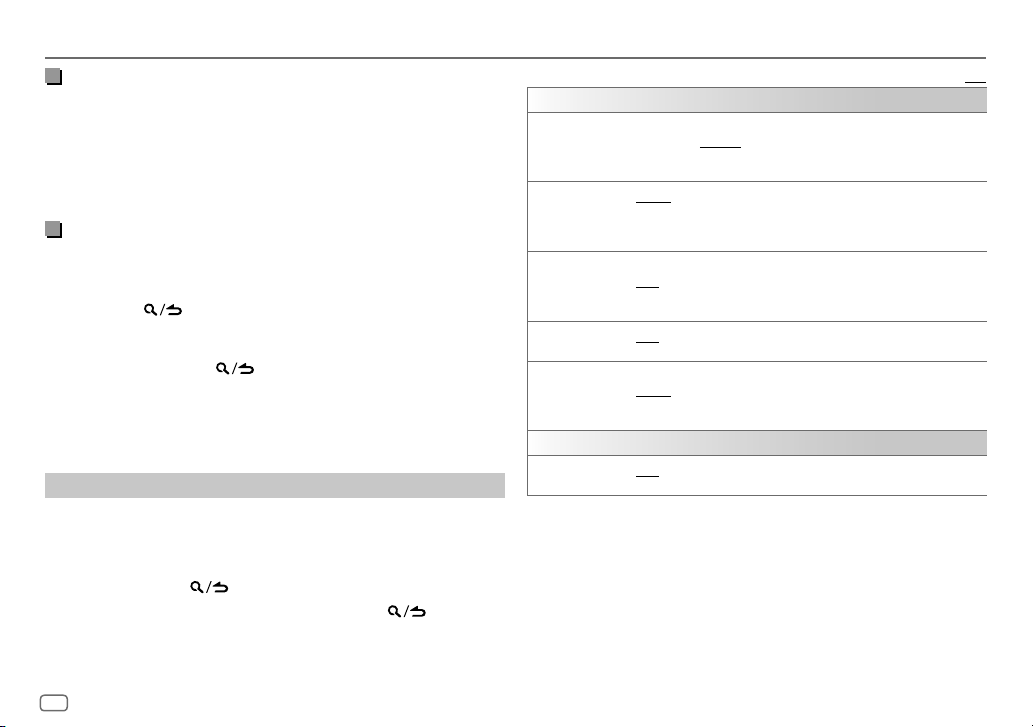
8
FRANÇAIS
Data Size: B6L (182 mm x 128 mm)
Book Size: B6L (182 mm x 128 mm)
Tuner HD Radio™
Réception d’un message d’urgence
Quand un message d’urgence est reçu, il apparaît et reste sur l’affichage jusqu’à ce
que l’utilisateur utilise la fonction “Ignore”.
Appuyez sur
B SRC (ou appuyez sur SRC sur la télécommande) pour ignorer le
message d’urgence.
Le même message d’urgence ne réapparaîtra pas avant 12 heures.
Affichage des messages d’urgence reçus
Les messages d’urgence reçus sont stockés dans la liste des messages d’urgence,
et vous pouvez les vérifier plus tard.
Lors de l’écoute de la source HD RADIO...
1 Appuyez sur pour afficher la liste des messages d’urgence.
2 Tournez le bouton de volume pour sélectionner un message.
3 Appuyez sur le bouton de volume pour afficher les informations associées
au message.
4 Appuyez de nouveau sur pour quitter.
• “NO LIST” apparaît si la liste est vide.
• Cette fonctionnalité peut mémoriser un maximum de quatre messages dans la
liste.
• Pour effacer la liste des messages, réglez
[FACTORY RESET]
sur
[YES]
. (Page 6)
Autres paramètres
1
Appuyez sur le bouton de volume pour entrer
[FUNCTION]
.
2 Tournez le bouton de volume pour sélectionner un élément (voir le tableau
suivant), puis appuyez sur le bouton.
3 Répétez l’étape 2 jusqu’à ce que l’élément souhaité soit sélectionné/activé
ou suivez les instructions données pour l’élément sélectionné.
4 Maintenez enfoncée pour quitter.
Pour retourner à l’option de réglage précédente, appuyez sur
.
Défaut: [XX]
[TUNER SETTING]
[SEEK MODE]
Sélectionne la méthode de recherche quand vous appuyez sur les touches
S
/
T
. [AUTO1]:Recherche automatiquement d’une station ou
d’un canal.;
[AUTO2]:Recherche d’une station préréglée ou d’un canal.;
[MANUAL]:Recherche manuelle d’une station ou d’un canal.
[IF BAND] [AUTO]:Augmente la sélectivité du tuner pour réduire les interférences des
stations FM adjacentes. (L’effet stéréo peut être perdu.) ;
[WIDE]:Il y a des
interférences des stations FM adjacentes, mais la qualité du son n’est pas
dégradée et l’effet stéréo est conservé.
[AUTO MEMORY] [YES]:Mémorise automatiquement 6 stations dont la réception est bonne. ;
[NO]:Annulation.
• Peut être sélectionné uniquement si
[NORMAL] est sélectionné pour
[PRESETTYPE]. (Page6)
[EA] [ON]: Activation de la réception des messages d’urgence ;
[OFF]: Met hors service la fonction. (Page 7)
[RECEIVE MODE]
Définit le mode de réception du système HD Radio.
[AUTO]:Sélectionne automatiquement l’émission analogique lorsqu’il n’y a
pas d’émission numérique.;
[DIGITAL]:Accorde uniquement des émissions
numériques. ;
[ANALOG]:Accorde uniquement des émissions analogiques.
[CLOCK]
[TIME SYNC]
[ON]:Synchronise l’heure de l’appareil à l’heure de la station Radio Broadcast
Data System.;
[OFF]:Annulation.
KDC-BT782HD_K_FR.indd 8KDC-BT782HD_K_FR.indd 8 10/3/2022 2:08:55 PM10/3/2022 2:08:55 PM
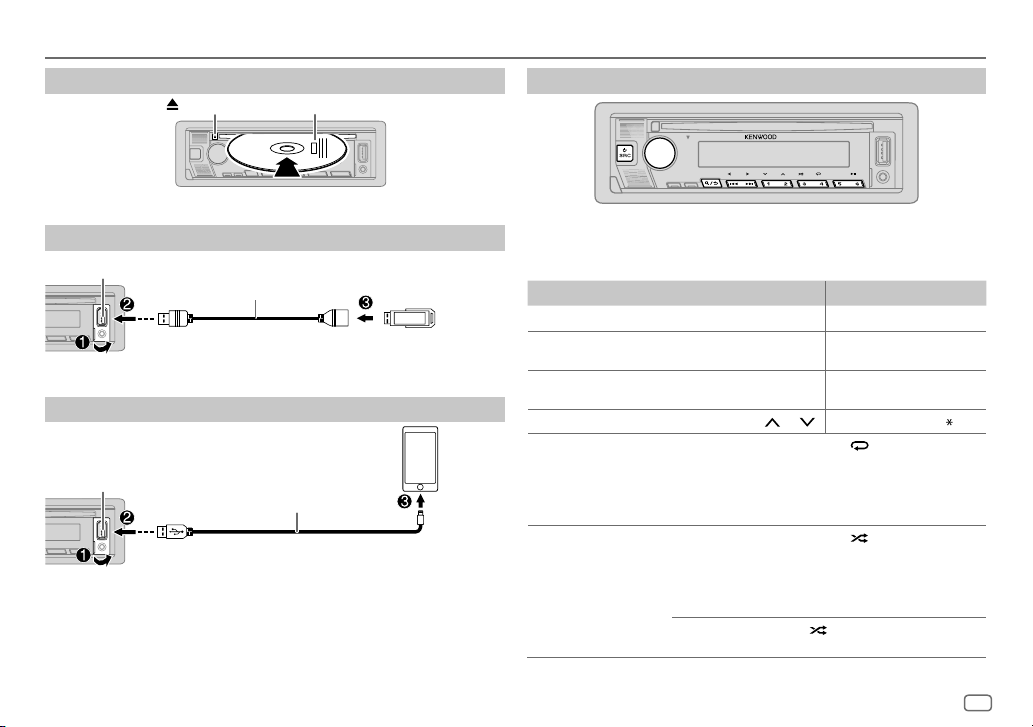
FRANÇAIS
9
Data Size: B6L (182 mm x 128 mm)
Book Size: B6L (182 mm x 128 mm)
CD/USB/iPod
Insérez un disque
Éjectiez le disque
Face portant l’étiquette
La source change automatiquement sur CD et la lecture démarre.
Connectez un périphérique USB
Périphérique
USB
Prise d’entrée USB
Câble USB de type A*1
(produit général)
La source change automatiquement sur USB et la lecture démarre.
Connectez un iPod/iPhone
Prise d’entrée USB
KCA-iP103*2 (accessoire en option)
ou accessoire du iPod/iPhone*1
iPod/iPhone
Reportez-vous à “Réglage de la source de lecture pour iPod/iPhone” à la page 10
pour démarrer la lecture.
• Vous pouvez aussi connecter l’iPod/iPhone via Bluetooth. (Page17)
*1 Ne laissez pas le câble à l’intérieur de la voiture quand il n’est pas utilisé.
*2 KCA-iP103: Type d’éclairage
Opérations de base
Sources sélectionnables: CD/USB/iPod USB ou iPod BT
Pour les fichiers audio compatibles, reportez-vous à “Fichiers pouvant être lus” à la
page 34.
Pour Sur la façade Sur la télécommande
Lecture/pause
Appuyez sur 6
IW. Appuyez sur ENT IW.
Recherche rapide vers
l’arrière/vers l’avant
Maintenez enfoncée
S / T.
Maintenez enfoncée
S / T (+).
Sélectionnez une plage
ou un fichier
Appuyez sur
S / T.
Appuyez sur
S / T (+).
Sélectionnez un dossier* Appuyez sur 2
/ 1 . Appuyez sur #FM+/ AM–.
Lecture répétée Appuyez répétitivement sur 4
.
[TRACK REPEAT]
/
[ALL REPEAT]
: CD Audio
[FILE REPEAT]
/
[FOLDER REPEAT]
/
[ALL REPEAT]
: Fichier
MP3/WMA/AAC/WAV/FLAC
[REPEAT ONE]
/
[REPEAT ALL]
/
[REPEAT OFF]
: iPod
Lecture aléatoire Appuyez répétitivement sur 3
.
[DISCRANDOM]
/
[RANDOM OFF]
: CD Audio
[FOLDERRANDOM]
/
[RANDOM OFF]
: Fichier MP3/WMA/
AAC/WAV/FLAC
[SHUFFLE ON]
/
[SHUFFLE OFF]
: iPod
Maintenez enfoncée 3
pour sélectionner
[ALL RANDOM]
.*
* Pour CD: Uniquement pour les fichiers MP3/WMA/AAC. Cela ne fonctionne pas pour l’iPod.
KDC-BT782HD_K_FR.indd 9KDC-BT782HD_K_FR.indd 9 10/3/2022 2:08:55 PM10/3/2022 2:08:55 PM
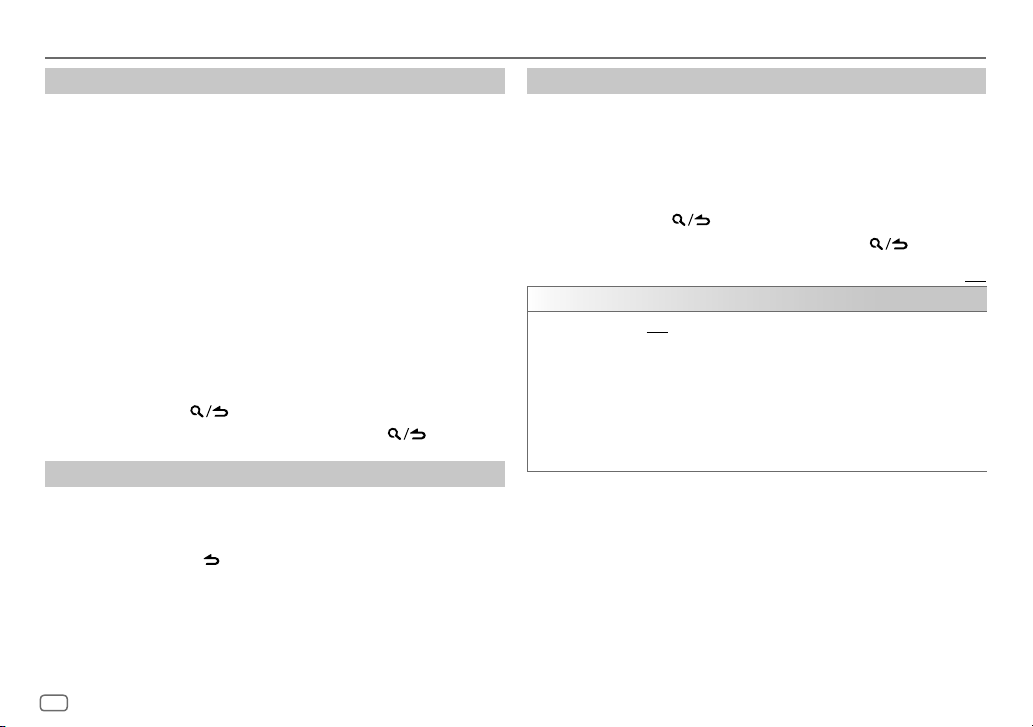
10
FRANÇAIS
Data Size: B6L (182 mm x 128 mm)
Book Size: B6L (182 mm x 128 mm)
CD/USB/iPod
Sélectionnez le lecteur de musique
Quand la source est USB, appuyez répétitivement sur 5.
Les morceaux mémorisés dans le lecture suivant seront lus.
• Mémoire sélectionnée interne ou externe d’un smartphone (Mass Storage
Class).
• Lecteur sélectionné parmi plusieurs lecteurs. (Cet appareil peut prendre en
charge un maximum de 4 lecteurs. Cependant, la lecture peut prendre un
certain temps si trois cartes ou plus sont connectées.)
Vous pouvez aussi choisir le lecture de musique à partir du menu
[FUNCTION]
.
1 Appuyez sur le bouton de volume pour entrer
[FUNCTION]
.
2 Tournez le bouton de volume pour choisir
[USB]
, puis appuyez sur le
bouton.
3 Tournez le bouton de volume pour choisir
[MUSICDRIVE]
, puis appuyez sur
le bouton.
4 Tournez le bouton de volume pour choisir
[DRIVE CHANGE]
, puis appuyez sur
le bouton.
Le lecteur suivant (
[DRIVE 1]
à
[DRIVE 4]
) est sélectionné automatiquement et la
lecture démarre.
5 Répétez les étapes 1 à 4 pour choisir les lecteurs suivants.
6 Maintenez enfoncée pour quitter.
Pour retourner à l’option de réglage précédente, appuyez sur
.
Recherche directe de morceau
(utilisation de la télécommande)
1 Appuyez sur DIRECT.
2 Appuyez sur les touches numériques, entrez le numéro de fichier.
3 Appuyez sur ENT IW pour rechercher un morceau.
• Pour annuler, appuyez sur
ou DIRECT.
• Non disponible si la lecture aléatoire est sélectionné.
• Ne peut pas être utilisé pour iPod USB.
Réglage de la source de lecture pour iPod/iPhone
Vous pouvez réaliser le réglage suivant pour toutes les sources à l’exception de la
source iPod USB et de la source iPod BT.
1 Appuyez sur le bouton de volume pour entrer
[FUNCTION]
.
2 Tournez le bouton de volume pour sélectionner un élément (voir le tableau
suivant), puis appuyez sur le bouton.
3 Répétez l’étape 2 jusqu’à ce que l’élément souhaité soit sélectionné ou
activé.
4 Maintenez enfoncée pour quitter.
Pour retourner à l’option de réglage précédente, appuyez sur
.
Défaut: [XX]
[USB]
[IPHONE SETUP]
[BT]: La source iPod BT est disponible sur l’iPod/iPhone est connecté via
Bluetooth.
• Si vous connectez l’iPod/iPhone via la prise d’entrée USB, la source iPod USB
n’est pas disponible.
Cependant, une fois que le Bluetooth est déconnecté, la source iPod USB
devient disponible. ;
[USB]: La source iPod USB est disponible sir l’iPod/iPhone est connecté via la
prise d’entrée USB, que la connexion Bluetooth soit disponible ou non.
• L’application mobile Alexa ne peut pas être utilisée quand la source iPod USB
est sélectionnée.
KDC-BT782HD_K_FR.indd 10KDC-BT782HD_K_FR.indd 10 10/3/2022 2:08:56 PM10/3/2022 2:08:56 PM
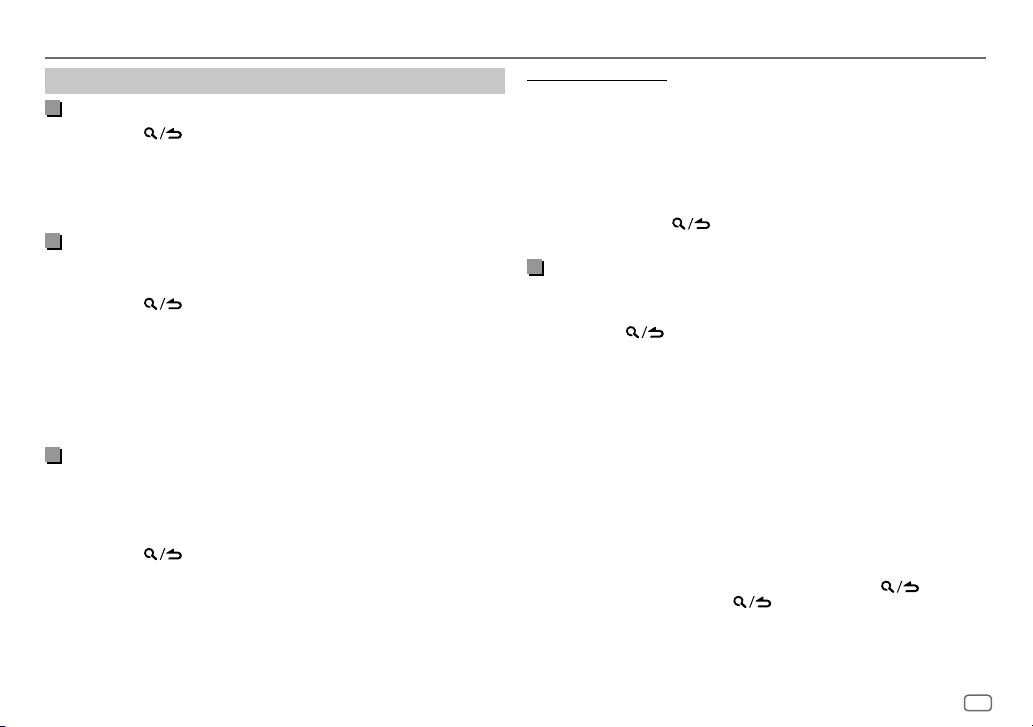
FRANÇAIS
11
Data Size: B6L (182 mm x 128 mm)
Book Size: B6L (182 mm x 128 mm)
CD/USB/iPod
Sélectionnez un fichier à lire
À partir d’un dossier ou d’une liste
1 Appuyez sur .
2 Tournez le bouton de volume pour sélectionner un dossier/liste, puis
appuyez sur le bouton.
3 Tournez le bouton de volume pour choisir un fichier, puis appuyez sur le
bouton.
La lecture du fichier sélectionné démarre.
Recherche rapide
(applicable uniquement pour la source CD et USB)
Si vous avez beaucoup de fichiers, vous pouvez effectuer une recherche rapide
parmi eux.
1 Appuyez sur .
2 Tournez le bouton de volume pour sélectionner un dossier/liste, puis
appuyez sur le bouton.
3 Tournez rapidement le bouton de volume pour parcourir la liste
rapidement.
4 Tournez le bouton de volume pour choisir un fichier, puis appuyez sur le
bouton.
La lecture du fichier sélectionné démarre.
Recherche à saut
(applicable uniquement pour la source iPod USB et la source
iPod BT)
S’il y a plusieurs fichiers dans la liste sélectionnée, vous pouvez réaliser ce qui suit
pour rechercher un fichier en avançant dans la liste à un vitesse sélectionnée dans
[SKIP SEARCH]
.
1 Appuyez sur .
2 Tournez le bouton de volume pour choisir une liste, puis appuyez sur le
bouton.
3 Appuyez sur S / T pour faire une recherche d’une ampleur prédéfinie.
• Maintenir enfoncer S / T permet de faire une recherche avec une
ampleur de 10% quel que soit les réglages
[SKIP SEARCH]
.
4 Tournez le bouton de volume pour choisir un fichier, puis appuyez sur le
bouton.
La lecture du fichier sélectionné démarre.
Réglage [SKIP SEARCH]
1 Appuyez sur le bouton de volume pour entrer
[FUNCTION]
.
2 Tournez le bouton de volume pour choisir
[USB]
, puis appuyez sur le
bouton.
3 Tournez le bouton de volume pour choisir
[SKIPSEARCH]
, puis appuyez sur
le bouton.
4 Tournez le bouton de volume pour choisir l’ampleur de saut, puis appuyez
sur le bouton.
[0.5%]
(défaut)/
[1%]
/
[5%]
/
[10%]
L’ampleur de saut est affiché comme un pourcentage de tous les fichiers.
5 Maintenez enfoncée pour quitter.
Recherche alphabétique
(applicable uniquement pour la source iPod USB et
la source iPod BT)
Vous pouvez rechercher un fichier en fonction du premier caractère.
1 Appuyez sur .
2 Tournez le bouton de volume pour choisir une liste, puis appuyez sur le
bouton.
3 Tournez le bouton de volume rapidement pour entrer en recherche de
caractères.
4 Tournez le bouton de volume pour sélectionner un caractère.
• Sélectionnez “
*
” pour chercher un caractère autre que A à Z, 0 à 9.
5 Appuyez sur S / T pour déplacer la position d’entrée.
• Vous pouvez entrer un maximum de trois caractères.
6 Appuyez sur le bouton de volume pour démarrer la recherche.
7 Tournez le bouton de volume pour choisir un fichier, puis appuyez sur le
bouton.
La lecture du fichier sélectionné démarre.
• Pour retourner au dossier racine/premier fichier/menu supérieur, appuyez sur 5.
(Ne s’applique pas à la source BT AUDIO.)
• Pour retourner à l’option de réglage précédente, appuyez sur
.
• Pour annuler, maintenez enfoncée
.
KDC-BT782HD_K_FR.indd 11KDC-BT782HD_K_FR.indd 11 10/3/2022 2:08:56 PM10/3/2022 2:08:56 PM
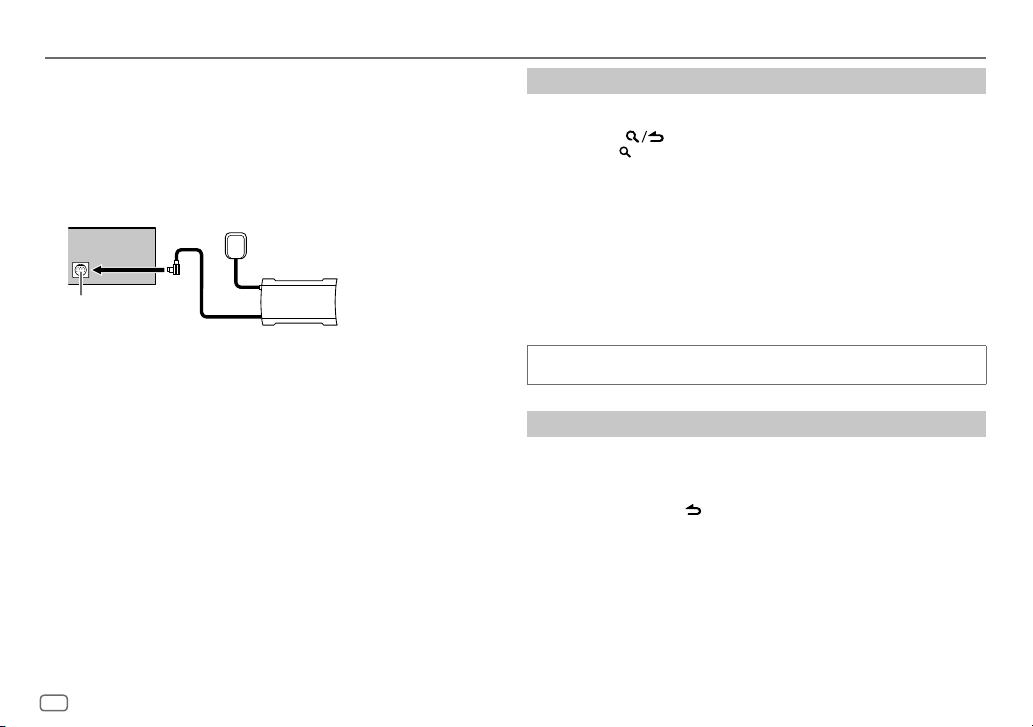
12
FRANÇAIS
Data Size: B6L (182 mm x 128 mm)
Book Size: B6L (182 mm x 128 mm)
Radio SiriusXM®
Démarrez l’écoute
1
Appuyez répétitivement sur B SRC pour sélectionner SIRIUSXM.
2 Appuyez répétitivement sur BAND pour sélectionner une bande.
3 Appuyez sur .
L’indicateur “ ” s’allume.
4 Tournez le bouton de volume pour choisir une catégorie, puis appuyez sur
le bouton.
Si “ALL CHANNELS” est sélectionné, tous les canaux disponibles sont affichés.
5 Tournez le bouton de volume pour choisir un canal, puis appuyez sur le
bouton.
• Maintenir enfoncée 1/2 permet de changer le canal rapidement.
• Si aucune opération n’est effectuée pendant 10 secondes, un canal est
sélectionné automatiquement.
(ou)
Appuyez sur S / T pour rechercher un canal manuellement.
• Maintenir enfoncée S / T permet de changer le canal rapidement.
Si un canal verrouillé ou un canal adulte est sélectionné, un écran d’entrée de
code secret apparait. Entrez le code secret pour recevoir le canal. (Page14)
Syntonisation à accès direct
(utilisation de la télécommande)
1 Appuyez sur DIRECT pour entrer en mode de Syntonisation à accès direct.
2 Appuyez sur les touches numériques, entrez le numéro de canal.
3 Appuyez sur ENT IW pour rechercher le canal.
• Pour annuler, appuyez sur
ou DIRECT.
• Si aucune opération n’est effectuée pendant 10 secondes après l’étape 2, la
syntonisation à accès direct est annulée automatiquement.
Seul SiriusXM® vous apporte plus de ce que vous aimez écouter, en un seul
endroit. Obtenez plus de 140 canaux, y compris de la musique sans pauses
publicitaires, le meilleur du sport, les nouvelles, les discussions, les comédies et de
les divertissements. Bienvenue dans le monde de la radio satellite.
Un tuner SiriusXM Vehicle et un abonnement sont nécessaires.
• Pour plus d’informations, consultez <www.siriusxm.com>.
Préparation:
1 Connectez le tuner SiriusXM Vehicle optionnel (en vente dans le
commerce).
Antenne
Port d’extension sur
le panneau arrière
Tuner SiriusXM Vehicle
2 Vérifiez votre numéro d’identification radio pour l’activation.
Le numéro d’identification de Radio SiriusXM est nécessaire pour l’activation
et peut être trouvé en accordant le canal 0 de même que sur l’étiquette qui se
trouve sur le tuner SiriusXM Vehicle et sur son emballage.
Le numéro d’identification radio ne comprend pas les lettres I, O, S ou F.
3 Activez l’abonnement.
Pour les utilisateurs aux États-Unis:
En ligne: Allez sur <www.siriusxm.com/activatenow>
Téléphone: Appelez le 1-866-635-2349
Pour les utilisateurs au Canada:
En ligne: Allez sur <www.siriusxm.ca/activate>
Téléphone: Appelez le 1-888-539-7474
4 Appuyez répétitivement sur B SRC pour sélectionner SIRIUSXM et
démarrer la mise à jour.
KDC-BT782HD_K_FR.indd 12KDC-BT782HD_K_FR.indd 12 10/3/2022 2:08:56 PM10/3/2022 2:08:56 PM
FRANÇAIS
13
Data Size: B6L (182 mm x 128 mm)
Book Size: B6L (182 mm x 128 mm)
Radio SiriusXM®
Contrôle parental
La fonction de contrôle parental vous permet de limiter l’accès à tous les canaux
SiriusXM, y compris ceux dont le contenu est destiné aux adultes.
Lorsqu’elle est activée, la fonction de contrôle parental vous demande de saisir un
code secret pour accorder les canaux verrouillés.
• Les informations sur le réglage du code secret et le verrouillage des canaux se
trouvent à la page 14.
Mode de touche SiriusXM
Maintenez enfoncé la touche de volume pour changer le mode de touche
(canal ou relecture). (Défaut: Mode de touche canal)
L’indicateur “
” s’allume quand le mode de touche de relecture est sélectionné.
Quand le mode de touche de canal est sélectionné...
Pour Sur la façade Sur la télécommande
Sélectionnez un canal
Appuyez sur
S / T.
Appuyez sur
S / T (+).
Changer un canal
rapidement
Maintenez enfoncée
S/ T.
Maintenez enfoncée
S / T (+).
Mémoriser un canal de la
bande actuelle
Maintenez enfoncée une
des touches numériques
(1 à 6).
( Non disponible )
Sélectionner un canal
mémorisé de la bande
actuelle
Appuyez sur l’une des
touches numériques
(1 à 6).
Appuyez sur l’une des
touches numériques
(1 à 6).
Quand le mode de touche de relecture est sélectionné...
Pour Sur la façade Sur la télécommande
Lecture/pause
Appuyez sur 6
IW. Appuyez sur ENT IW.
Saut en arrière/avant Appuyez sur
S / T *.
Appuyez sur
S / T (+)*.
Retour/avance rapide Maintenez enfoncée
S / T *.
Maintenez enfoncée
S / T (+)*.
Aller au direct Appuyez sur 1*. Appuyez sur 1*.
* Lorsque le Direct est atteint ou sélectionné, le mode de touche passe automatiquement en mode de
touche de canal.
SmartFavorites et TuneStart™
Les canaux mémorisé de l’utilisateur sont reconnus comme canaux
SmartFavorite*. Le tuner SiriusXM Vehicle met automatiquement en cache le
contenu diffusé en tache de fond.
• La fonction SmartFavorites est disponible avec le tuner SXV200 ou les modèles
ultérieurs de tuner SiriusXM Vehicle.
* Le tuner SiriusXM Vehicle SXV300 (et ultérieur) peut utiliser les 18 canaux mémorisés comme canaux
SmartFavorites.
Le tuner SiriusXM Vehicle SXV200 peut utiliser les 6 canaux mémorisés de la bande actuelle comme
canaux SmartFavorites.
Quand vous syntonisez un canal SmartFavorite vous pouvez revenir en arrière
et relire 30 minutes maximum de n’importe quel contenu manqué: nouvelles,
discussions, sport ou musique.
• La lecture démarre à partir du début du morceau si
[TUNE START]
est réglé sur
[ON]
(page14) pour la plupart des canaux de musique mémorisés comme
SmartFavorite.
Appuyez sur une des touches numériques (1 à 6) pour sélectionner un canal
mémorisé.
KDC-BT782HD_K_FR.indd 13KDC-BT782HD_K_FR.indd 13 10/3/2022 2:08:56 PM10/3/2022 2:08:56 PM
14
FRANÇAIS
Data Size: B6L (182 mm x 128 mm)
Book Size: B6L (182 mm x 128 mm)
Radio SiriusXM®
TuneScan™
Vous pouvez obtenir un bref aperçu des morceaux que vous avez manqués sur
chacun de vos canaux de musique SmartFavorites ou sur le canal de musique que
vous écoutez actuellement.
Maintenez enfoncée BAND pour démarrer le balayage des 6 premières
secondes du contenu musical enregistré.
• Pour écouter le morceau actuel, appuyez sur le bouton de volume pour arrêter
le balayage. L’appareil continue de lire le morceau actuel.
• Pour sélectionner le morceau précédent/suivant, appuyez sur
S / T.
• Pour annuler le balayage, maintenez enfoncé le bouton de volume. L’appareil
retour sur le canal que vous écoutiez avant de lancer TuneScan.
• Appuyer sur n’importe quelle autre touche que la touche de volume ou
S / T interrompra le balayage et finira par l’arrêter.
Réglages SiriusXM
1
Appuyez sur le bouton de volume pour entrer
[FUNCTION]
.
2 Tournez le bouton de volume pour sélectionner un élément (voir le tableau
suivant), puis appuyez sur le bouton.
3 Répétez l’étape 2 jusqu’à ce que l’élément souhaité soit sélectionné/activé
ou suivez les instructions données pour l’élément sélectionné.
4 Maintenez enfoncée pour quitter.
Pour retourner à l’option de réglage précédente, appuyez sur
.
Défaut: [XX]
[SIRIUS XM]
[SEEK MODE]
Sélectionne la méthode de syntonisation quand vous appuyez sur les
touches
S
/
T
.
[CHANNEL]:Recherchez manuellement un canal.; [PRESET]:Recherchez
un canal préréglé de la bande sélectionnée. (Recherche automatique du
canal préréglé 1 si le canal actuel n’est pas un canal préréglé.)
[CHANNEL LOCK]
Pour déverrouiller les réglages:
1
Tournez le bouton de volume pour sélectionner un numéro.
2
Appuyez sur
S
/
T
pour déplacer la position d’entrée.
3
Répétez les étapes 1 et 2 pour entrer le code secret actuel.
(Le code secret initial est 0000.)
4
Appuyez sur le bouton de volume pour valider.
[CODESET]
1
Tournez le bouton de volume pour sélectionner un numéro.
2
Appuyez sur
S
/
T
pour déplacer la position d’entrée.
3
Répétez les étapes 1 et 2 pour entrer un nouveau code secret de 4 chiffres.
4
Appuyez sur le bouton de volume pour valider.
5
Répétez les étapes 1 à 4 pour confirmer le code secret.
• Notez le nouveau code secret afin de pouvoir accéder aux réglages de
verrouillage de canal la fois suivante.
[LOCK SETTING] [MATURE CH]:Sélectionne le réglage du verrouillage défini SiriusXM.;
[USER DEFINED]:Sélectionne les canaux individuels que l’utilisateur
souhaite verrouiller.;
[OFF]:Annulation.
[CHANNEL EDIT]*1
1
Tournez le bouton de volume pour choisir une catégorie, puis appuyez sur
le bouton.
2
Tournez le bouton de volume pour choisir un canal que vous souhaitez
verrouiller, puis appuyez sur le bouton.
“L” apparaît devant le numéro de canal.
3
Maintenez enfoncée pour quitter.
[CHANNEL CLEAR]*1 [YES]:Annule tous les canaux verrouillés.; [NO]:Annulation.
[TUNE START]*2 [ON]:Tous les canaux de musique qualifiés dans SmartFavorites
démarreront la lecture à partir du début du morceau.;
[OFF]:Annulation.
[SIGNAL LEVEL] Montre la puissance ([NO SIGNAL]/[WEAK]/[GOOD]/[STRONG]) du
signal actuellement reçu.
[BUFFER USAGE]
Montre l’utilisation actuelle ([0%]à[100%]) pour la mémoire tampon
de relecture.
[SXM RESET]
[YES]:Réinitialise tous les réglages SiriusXM aux valeurs par défaut.;
[NO]:Annulation.
*1 Affiché uniquement quand
[LOCK SETTING] est réglé sur [USER DEFINED].
*2 Disponible uniquement si le tuner SiriusXM Vehicle connecté est le SXV200 ou un tuner ultérieur qui
prend en charge SmartFavorites.
KDC-BT782HD_K_FR.indd 14KDC-BT782HD_K_FR.indd 14 10/3/2022 2:08:56 PM10/3/2022 2:08:56 PM
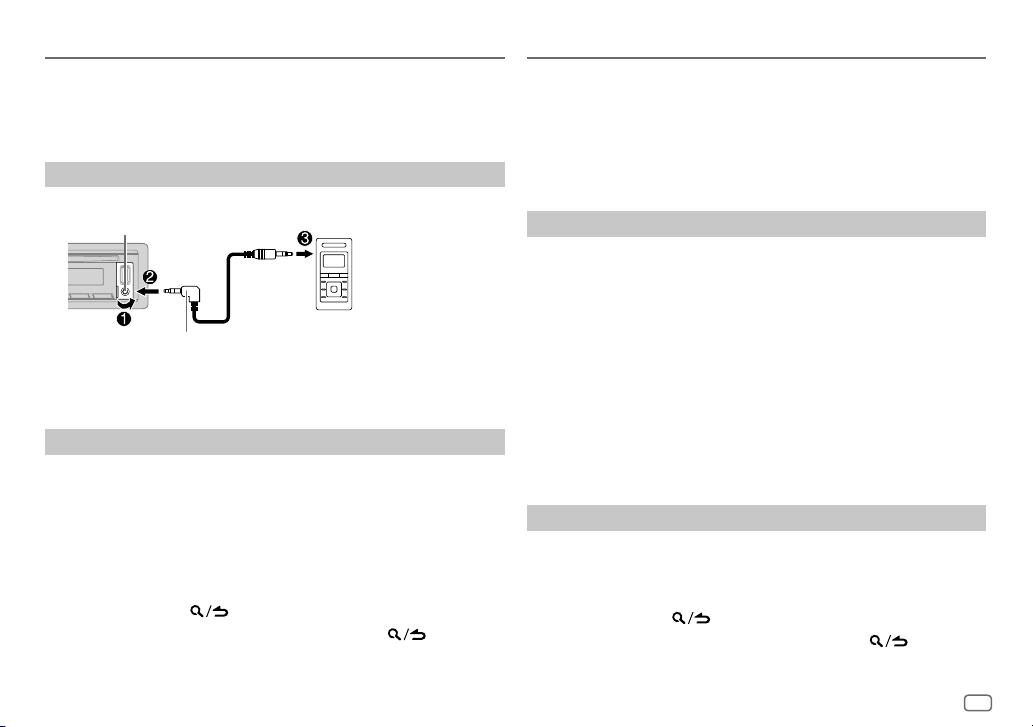
FRANÇAIS
15
Data Size: B6L (182 mm x 128 mm)
Book Size: B6L (182 mm x 128 mm)
AUX
Vous pouvez écouter de la musique à partir d’un lecteur audio portable via la prise
d’entrée auxiliaire.
Préparation:
Sélectionnez
[ON]
pour
[BUILT-IN AUX]
dans
[SOURCESELECT]
. (Page6)
Démarrez l’écoute
1
Connectez un lecteur audio portable (en vente dans le commerce).
Lecteur audio portable
Mini fiche stéréo de 3,5 mm (1/8 pouces) avec connecteur
en forme de “L” (en vente dans le commerce)
Prise d’entrée auxiliaire
2 Appuyez répétitivement sur B SRC pour sélectionner AUX.
3 Mettez sous tension le lecteur audio portable et démarrez la lecture.
Réglez le nom du périphérique extérieur
Lors de l’écoute d’un lecteur audio portable connecté à l’appareil...
1 Appuyez sur le bouton de volume pour entrer
[FUNCTION]
.
2 Tournez le bouton de volume pour choisir
[SYSTEM]
, puis appuyez sur le
bouton.
3 Tournez le bouton de volume pour choisir
[AUXNAME SET]
, puis appuyez sur
le bouton.
4 Tournez le bouton de volume pour choisir un élément, puis appuyez sur le
bouton.
[AUX]
(défaut)/
[DVD]
/
[PORTABLE]
/
[GAME]
/
[VIDEO]
/
[TV]
5 Maintenez enfoncée pour quitter.
Pour retourner à l’option de réglage précédente, appuyez sur
.
Application KENWOOD Remote
Vous pouvez commander l’autoradio KENWOOD à partir d’un iPhone/
iPodtouch (via Bluetooth ou via la prise d’entrée USB) ou d’un périphérique
Android (via Bluetooth) en utilisant l’application KENWOOD Remote.
• Pour plus d’informations, consultez <https://www.kenwood.com/cs/ce/>.
Préparation:
Installez la dernière version de l’application KENWOOD Remote sur votre
périphérique avant la connexion.
Commencez à utiliser l’application KENWOOD Remote
1
Démarrez l’application KENWOOD Remote sur votre appareil.
2 Connectez votre périphérique.
• Pour un périphérique Android:
Appariez le périphérique Android avec cet appareil via Bluetooth.
(Page17)
• Pour iPhone/iPod touch:
Connectez l’iPhone/iPod touch à la prise d’entrée USB. (Page 9)
(ou)
Appariez le l’iPhone/iPod touch avec cet appareil via Bluetooth. (Page 17)
(Assurez-vous que la prise d’entrée USB n’est connectée à aucun
périphérique.)
3 Sélectionnez le périphérique à utiliser à partir du menu
[FUNCTION]
.
Reportez-vous à “Réglages pour utiliser l’application KENWOOD Remote”
ci-après.
Par défaut,
[ANDROID]
est sélectionné. Pour utiliser l’iPhone/iPod touch,
sélectionnez
[YES]
pour
[IOS]
.
Réglages pour utiliser l’application KENWOOD Remote
1
Appuyez sur le bouton de volume pour entrer
[FUNCTION]
.
2 Tournez le bouton de volume pour choisir un élément (page 16), puis
appuyez sur le bouton.
3 Répétez l’étape 2 jusqu’à ce que l’élément souhaité soit sélectionné ou
activé.
4 Maintenez enfoncée pour quitter.
Pour retourner à l’option de réglage précédente, appuyez sur
.
KDC-BT782HD_K_FR.indd 15KDC-BT782HD_K_FR.indd 15 10/3/2022 2:08:56 PM10/3/2022 2:08:56 PM
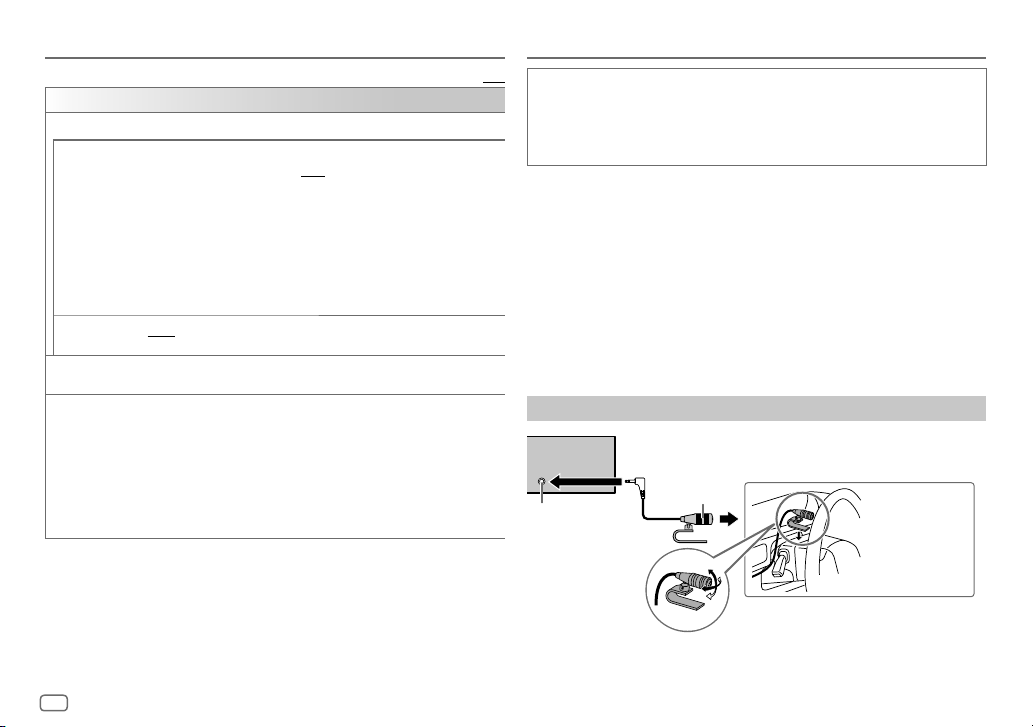
16
FRANÇAIS
Data Size: B6L (182 mm x 128 mm)
Book Size: B6L (182 mm x 128 mm)
Application KENWOOD Remote
Défaut: [XX]
[REMOTE APP]
[SELECT]
Sélectionnez le périphérique ([IOS] ou [ANDROID]) pour utiliser l’application.
[IOS] [YES]:Sélectionnez iPhone/iPod touch pour utiliser l’application via Bluetooth ou
connecté via la prise d’entrée USB.;
[NO]:Annulation.
Si
[IOS] est sélectionné, sélectionnez la source iPod BT (ou la source iPodUSB
si votre iPhone/iPod touch est connecté via la prise d’entrée USB) pour activer
l’application.
• Reportez-vous à “Réglage de la source de lecture pour iPod/iPhone” à la
page10 pour plus d’informations.
• La connectivité del’application est interrompue ou déconnectée si:
– Vous changez la source de iPod BT à n’importe quelle source de lecture
connectée via la prise d’entrée USB.
– Vous passez de la source iPod USB a la source iPod BT.
[ANDROID] [YES]:Sélectionnez le périphérique Android pour utiliser l’application via
Bluetooth.;
[NO]:Annulation.
[ANDROID LIST]
Sélectionnez le périphérique Android à utiliser dans la liste.
• Affiché uniquement quand
[ANDROID] de [SELECT] est réglé sur [YES].
[STATUS]
Montre l’état du périphérique sélectionné.
[IOS CONNECTED]: Vous pouvez utiliser l’application à l’aide de l’iPhone/
iPodtouch connecté via Bluetooth ou par la prise d’entrée USB.
[IOS NOT CONNECTED]: Aucun périphérique iOS n’est connecté pour utiliser
l’application.
[ANDROID CONNECTED]: Vous pouvez utiliser l’application à l’aide du
périphérique Android connecté via Bluetooth.
[ANDROID NOT CONNECTED]: Aucun périphérique Android n’est connecté pour
utiliser l’application.
• En fonction de la version Bluetooth, du système d’exploitation et de la version
du micrologiciel de votre téléphone portable, la fonction Bluetooth peut ne
pas fonctionner avec cet appareil.
• Assurez-vous d’activer la fonction Bluetooth du périphérique pour réaliser les
opérations suivantes.
• La condition du signal varie en fonction de l’environnement.
Bluetooth — Connexion
Profiles Bluetooth pris en charge
– Hands-Free Profile — Profile mains libres (HFP)
– Advanced Audio Distribution Profile — Profile de distribution audio avancé
(A2DP)
– Audio/Video Remote Control Profile — Profile de télécommande audio/vidéo
(AVRCP)
– Serial Port Profile — Profile de port série (SPP)
– Phonebook Access Profile — Profile d’accès au répertoire d’adresses (PBAP)
Codecs Bluetooth pris en charge
– Codec Sous-bande (SBC)
– Codage audio avancé (AAC)
Connectez le microphone
Ajustez l’angle du
microphone
Fixez si nécessaire en
utilisant des
serre-câbles
(non fourni).
Connecteur femelle
d’entrée du microphone
Microphone
(fourni)
Panneau arrière
Bluetooth®
KDC-BT782HD_K_FR.indd 16KDC-BT782HD_K_FR.indd 16 10/3/2022 2:08:56 PM10/3/2022 2:08:56 PM
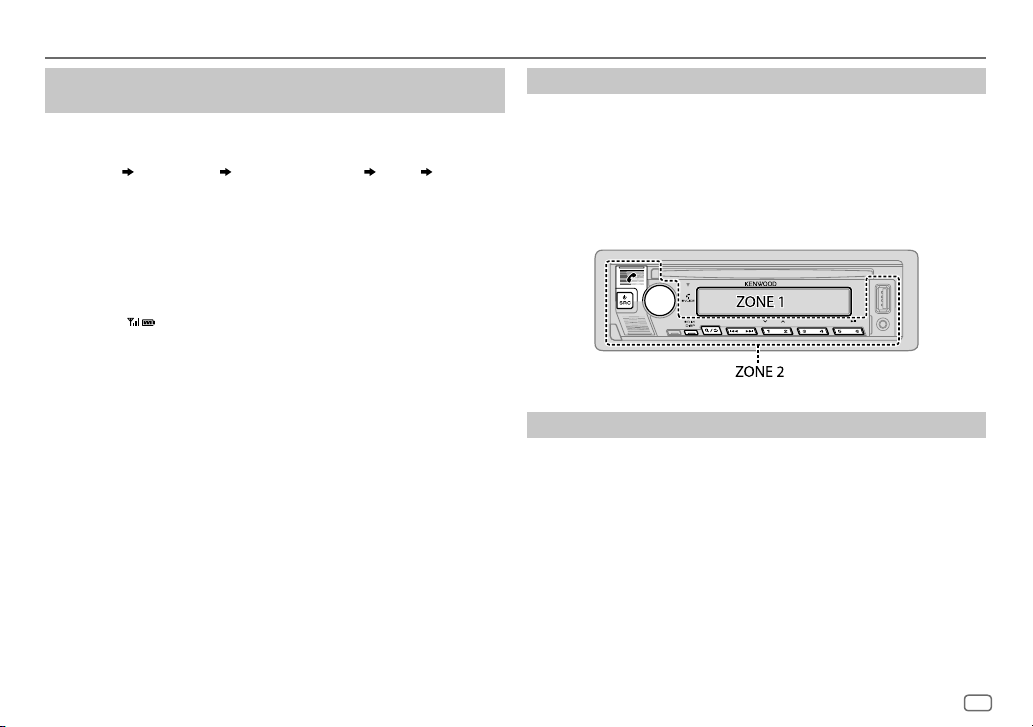
FRANÇAIS
17
Data Size: B6L (182 mm x 128 mm)
Book Size: B6L (182 mm x 128 mm)
Faites le pairage et connectez un périphérique Bluetooth pour
la première fois
1
Appuyez sur B SRC pour mettre l’appareil sous tension.
2 Recherchez et sélectionnez le nom de votre récepteur (“KDC-BT782HD”/
“KDC-X705”) sur le périphérique Bluetooth.
“PAIRING” “PASS XXXXXX” “Nom du périphérique” “PRESS”
“VOLUME KNOB” apparaît sur l’affichage.
• Pour certains périphériques Bluetooth, il se peut que vous ayez besoin
d’entrer le code PIN (numéro d’identification personnel) immédiatement
après la recherche.
3 Appuyez sur le bouton de volume pour démarrer le pairage.
“PAIRING OK” apparait quand le pairage est terminé.
Une fois le pairage terminé la connexion Bluetooth est établie automatiquement.
• “BT 1” et/ou “BT 2” s’allument sur la fenêtre d’affichage.
L’indicateur “
” s’allume pour montre la puissance de la batterie et du signal
du périphérique connecté.
• Cet appareil prend en charge le Pairage simple sécurisé (SSP).
• Un maximum de cinq appareils peuvent être enregistrés (appariés) en tout.
• Une fois que le pairage est termine, le périphérique Bluetooth reste enregistré
sur l’appareil même si vous réinitialisez l’appareil. Pour supprimer un
périphérique apparié, voir
[DEVICE DELETE]
à la page21.
• Un maximum de deux téléphones Bluetooth et un périphérique audio
Bluetooth peuvent être connecté en même temps. Pour connecter ou
déconnecter le périphérique enregistré, reportez-vous à
[PHONE SELECT]
ou
[AUDIO SELECT]
dans
[BT MODE]
. (Page 21)
Cependant, quand la source est BT AUDIO, vous pouvez vous connecter à cinq
périphériques audio Bluetooth et commuter parmi ces cinq périphériques.
(Page22)
• Certains périphériques Bluetooth peuvent ne pas se connecter
automatiquement au système après le pairage. Connectez le périphérique à
l’appareil manuellement.
• Référez-vous au mode d’emploi de votre périphérique Bluetooth pour en savoir
plus.
Bluetooth®
Pairage automatique
Quand vous connectez un iPhone/iPod touch à la prise d’entrée USB, la demande
de pairage (via Bluetooth) est activée automatiquement si
[AUTO PAIRING]
est réglé
sur
[ON]
. (Page 21)
Appuyez sur le bouton de volume pour faire le pairage une fois que vous avez
validé le nom de périphérique.
Bluetooth — Téléphone portable
Réception d’un appel
Quand il y a un appel entrant:
•
[ZONE 2]
s’allume en couleur verte et clignote.
• L’appareil répond automatiquement à l’appel si
[AUTO ANSWER]
sur une heure
sélectionnée. (Page19)
Pendant un appel:
•
[ZONE 1]
s’éclaire en fonction des réglages réalisés pour
[DISPLAY]
(page 29) et
[ZONE 2]
s’allume en couleur verte.
• Si vous mettez hors tension l’appareil ou détachez la façade, la connexion
Bluetooth est déconnectée.
KDC-BT782HD_K_FR.indd 17KDC-BT782HD_K_FR.indd 17 10/3/2022 2:08:56 PM10/3/2022 2:08:56 PM
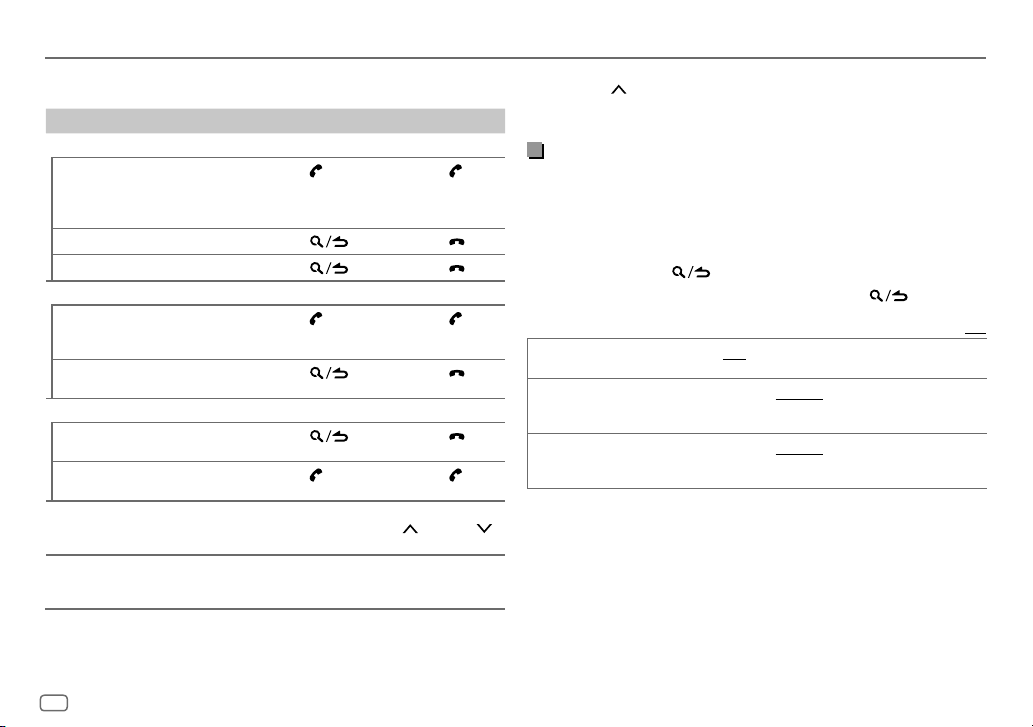
18
FRANÇAIS
Data Size: B6L (182 mm x 128 mm)
Book Size: B6L (182 mm x 128 mm)
Bluetooth®
Les opérations suivantes peuvent différer ou peuvent ne pas être disponibles en
fonction du téléphone connecté.
Pour Sur la façade Sur la télécommande
Premier appel entrant...
Répondre à un appel
Appuyez sur
, sur le
bouton de volume ou
sur l’une des touches
numériques (1 à 6).
Appuyez sur
.
Refuser un appel
Appuyez sur
.
Appuyez sur .
Fin d’un appel
Appuyez sur
.
Appuyez sur .
Pendant que vous parlez pour le premier appel entrant...
Répondez à un autre
appel entrant et mettez en
attente l’appel actuel
Appuyez sur
. Appuyez sur .
Refusez un autre appel
entrant
Appuyez sur
.
Appuyez sur .
Quand vous avez deux appels actifs...
Terminez l’appel actuel et
activez l’appel en attente
Appuyez sur
.
Appuyez sur
.
Commutez entre l’appel
actuel et l’appel en attente
Appuyez sur
. Appuyez sur .
Ajustez le volume du
téléphone*1
[00]
à
[35]
(Défaut:
[15]
)
Tournez le bouton de
volume pendant un
appel.
Appuyez sur
VOL
*2 ou VOL
pendant un appel.
Commute entre le mode
mains libres et le mode de
conversation privée*3
Appuyez sur 6
IW
pendant un appel.
( Non disponible )
*1 Cet ajustement n’affecte pas le volume des autres sources.
*2 Maintenez VOL
enfoncé de façon continue pour augmenter le volume sur 15.
*3 Les opérations peuvent différer en fonction du périphérique Bluetooth connecté.
Amélioration de la qualité des voix
Quand vous parlez au téléphone...
1 Appuyez sur le bouton de volume pour entrer
[FUNCTION]
.
2 Tournez le bouton de volume pour sélectionner un élément (voir le tableau
suivant), puis appuyez sur le bouton.
3 Répétez l’étape 2 jusqu’à ce que l’élément souhaité soit sélectionné ou
activé.
4 Maintenez enfoncée pour quitter.
Pour retourner à l’option de réglage précédente, appuyez sur
.
Défaut: [XX]
[MIC GAIN] [–10]à[+10]([–4]):La sensibilité du microphone augmente quand le
numéro augmente.
[NR LEVEL] [LEVEL –5]à[LEVEL +5]([LEVEL 0]):Ajustez le niveau de réduction
de bruit jusqu’à ce qu’un minimum de bruit soit entendu pendant une
conversation téléphonique.
[ECHO CANCEL] [LEVEL –5]à[LEVEL +5]([LEVEL 0]):Ajustez le temps de retard
d’annulation de l’écho jusqu’à ce que le dernier écho est entendu pendant une
conversation téléphonique.
• La qualité de l’appel peut dépendre du téléphone portable.
KDC-BT782HD_K_FR.indd 18KDC-BT782HD_K_FR.indd 18 10/3/2022 2:08:56 PM10/3/2022 2:08:56 PM
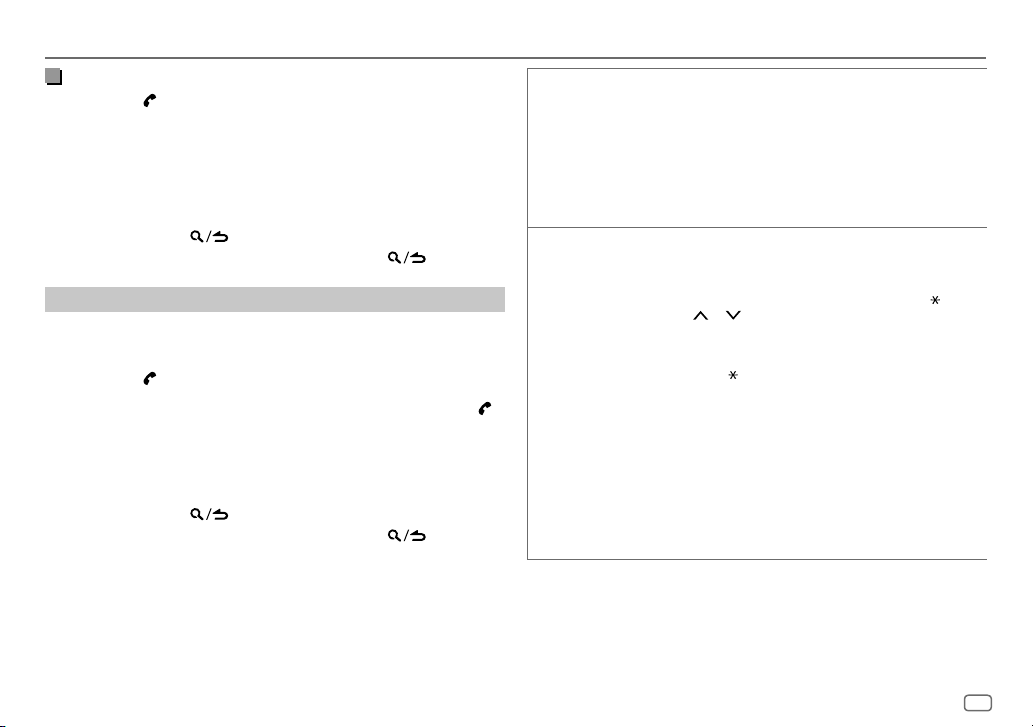
FRANÇAIS
19
Data Size: B6L (182 mm x 128 mm)
Book Size: B6L (182 mm x 128 mm)
Réalisez le réglage pour répondre à un appel
1 Appuyez sur pour entrer en mode Bluetooth.
2 Tournez le bouton de volume pour choisir
[SETTINGS]
, puis appuyez sur le
bouton.
3 Tournez le bouton de volume pour choisir
[AUTO ANSWER]
, puis appuyez sur
le bouton.
4 Tournez le bouton de volume pour sélectionner le temps (en secondes)
avant que l’appareil réponde automatiquement à l’appel, puis appuyez sur
le bouton.
[01]
à
[30]
, ou sélectionnez
[OFF]
pour annuler. (Défaut:
[OFF]
)
5 Maintenez enfoncée pour quitter.
Pour retourner à l’option de réglage précédente, appuyez sur
.
Faire un appel
Vous pouvez faire un appel à partir de l’historique, du répertoire d’adresses
ou composer le numéro. Un appel par commande vocale est possible si votre
téléphone portable possède cette fonction.
1 Appuyez sur pour entrer en mode Bluetooth.
“(Nom du premier périphérique)” apparaît.
• Si deux téléphones Bluetooth sont connectés, appuyez de nouveau sur
pour connecter sur un autre téléphone.
“(Nom du deuxième périphérique)” apparaît.
2 Tournez le bouton de volume pour sélectionner un élément (voir le tableau
suivant), puis appuyez sur le bouton.
3 Répétez l’étape 2 jusqu’à ce que l’élément souhaité soit sélectionné/activé
ou suivez les instructions données pour l’élément sélectionné.
4 Maintenez enfoncée pour quitter.
Pour retourner à l’option de réglage précédente, appuyez sur
.
Bluetooth®
[CALL HISTORY]
(Applicable uniquement quand le téléphone prend en charge PBAP.)
1
Appuyez sur le bouton de volume pour sélectionner un nom ou un numéro
de téléphone.
• “I” indique l’appel reçu, “O” indique un appel passé, “M” indique un appel
manqué.
• Appuyez sur DISP pour changer la catégorie de l’affichage (NUMBER ou
NAME).
• “NO DATA” apparaît s’il n’y a pas d’historique d’appels enregistré ou de
numéro d’appel.
2
Appuyez sur le bouton de volume pour appeler.
[PHONE BOOK]
(Applicable uniquement quand le téléphone prend en charge PBAP.)
1
Tournez le bouton de volume rapidement pour entrer en mode de recherche
alphabétique (si le répertoire d’adresses contient beaucoup de contacts).
Le premier menu (ABCDEFGHIJK) apparaît.
• Pour passer sur les autres menus (LMNOPQRSTUV ou WXYZ1
), appuyez
sur
2 / 1 .
• Pour sélectionner la première lettre souhaitée, touchez le bouton de
volume ou appuyez sur
S
/
T
, puis appuyez sur le bouton.
Sélectionnez “1” pour faire une recherche avec les numéros et
sélectionnez “
” pour faire une recherche avec les symboles.
2
Tournez le bouton de volume pour choisir un nom, puis appuyez sur le
bouton.
3
Tournez le bouton de volume pour choisir un numéro de téléphone, puis
appuyez sur le bouton pour appeler.
• Pour utiliser le répertoire d’adresses avec cet appareil, assurez-vous
d’autoriser l’accès ou le transfert à partir de votre smartphone. En fonction
du téléphone connecté, le processus peut différer.
• Les contacts sont catégorisés de la façon suivante: HM(maison),
OF(bureau), MO(portable), OT(autres), GE(général)
• Cet appareil peut uniquement afficher les lettres non accentuées. (Les lettres
accentuées telles que “Ú” sont affichées comme “U”.)
KDC-BT782HD_K_FR.indd 19KDC-BT782HD_K_FR.indd 19 10/3/2022 2:08:57 PM10/3/2022 2:08:57 PM
20
FRANÇAIS
Data Size: B6L (182 mm x 128 mm)
Book Size: B6L (182 mm x 128 mm)
Bluetooth®
Stockage d’un contact en mémoire
Vous pouvez mémoriser un maximum de 6 contacts sur les touches numériques
(1 à 6).
1 Appuyez sur pour entrer en mode Bluetooth.
2 Tournez le bouton de volume pour choisir
[CALL HISTORY]
,
[PHONE BOOK]
ou
[NUMBER DIAL]
, puis appuyez sur le bouton.
3 Tournez le bouton de volume pour sélectionner un contact ou entrez un
numéro de téléphone.
Si un contact est sélectionné, appuyez sur le bouton de volume pour afficher
le numéro de téléphone.
4 Maintenez enfoncée une des touches numériques (1 à 6).
“STORED” apparaît quand les contacts sont mémorisés.
Pour supprimer un contact de la mémoire préréglée, choisissez
[NUMBER DIAL]
à
l’étape 2 et mémorisez un numéro vide à l’étape 3 et passez à l’étape 4.
Passez un appel sur un numéro préréglé
1
Appuyez sur pour entrer en mode Bluetooth.
2 Appuyez sur l’une des touches numériques (1 à 6).
3 Appuyez sur le bouton de volume pour appeler.
“NO MEMORY” apparaît s’il n’y a pas de contact mémorisé.
Réglages du mode Bluetooth
1
Appuyez sur le bouton de volume pour entrer
[FUNCTION]
.
2 Tournez le bouton de volume pour choisir un élément (page 21), puis
appuyez sur le bouton.
3 Répétez l’étape 2 jusqu’à ce que l’élément souhaité soit sélectionné/activé
ou suivez les instructions données pour l’élément sélectionné.
4 Maintenez enfoncée pour quitter.
Pour retourner à l’option de réglage précédente, appuyez sur
.
[NUMBER DIAL]
1
Tournez le bouton de volume pour sélectionner un numéro (0 à 9) ou un
caractère (
, #, +).
2
Appuyez sur
S
/
T
pour déplacer la position d’entrée.
Répétez les étapes 1 et 2 jusqu’à ce que vous terminiez d’entrer le numéro de
téléphone.
3
Appuyez sur le bouton de volume pour appeler.
(ou utilisation de la télécommande)
1
Appuyez sur les touches numériques (0 à 9) pour entrer le numéro de
téléphone.
2
Appuyez sur pour appeler.
[VOICE]
Dites le nom du contact que vous souhaitez appeler ou la commande vocale
pour commander les fonctions du téléphone. (Reportez-vous aussi à“Faites au
appel en utilisant la reconnaissance vocale” ci-après.)
[LOW]/[MID]/[FULL]: Affiche la puissance de la batterie.*
[NO SIGNAL]/[LOW]/[MID]/[MAX]: Montre la puissance du signal actuellement reçu.*
* Les fonctionnalités dépendent du type de téléphone utilisé.
Faites au appel en utilisant la reconnaissance vocale
1 Maintenez enfoncée pour activer la reconnaissance vocale du téléphone
connecté.
2 Dites le nom du contact que vous souhaitez appeler ou la commande
vocale pour commander les fonctions du téléphone.
• Les fonctions de reconnaissance vocale prises en charge varient pour chaque
téléphone. Référez-vous au mode d’emploi du téléphone connecté pour les
détails.
KDC-BT782HD_K_FR.indd 20KDC-BT782HD_K_FR.indd 20 10/3/2022 2:08:57 PM10/3/2022 2:08:57 PM
FRANÇAIS
21
Data Size: B6L (182 mm x 128 mm)
Book Size: B6L (182 mm x 128 mm)
Bluetooth®
Défaut: [XX]
[BT MODE]
[PHONE SELECT]
Permet de sélectionner le téléphone ou le périphérique audio à connecter ou
déconnecter.
“
” apparaît devant le nom de l’appareil quand il est connecté.
“
” apparaît devant le périphérique de lecture audio actuel.
• Vous pouvez connecter un maximum de deux téléphones Bluetooth et un
périphérique audio Bluetooth en même temps.
[AUDIO SELECT]
[DEVICE DELETE]
1
Tournez le bouton de volume pour choisir le périphérique à supprimer, puis
appuyez sur le bouton.
2
Tournez le bouton de volume pour choisir [YES] ou [NO], puis appuyez sur
le bouton.
[PIN CODE EDIT]
(0000)
Change le code PIN (6 chiffres maximum).
1
Tournez le bouton de volume pour sélectionner un numéro.
2
Appuyez sur
S
/
T
pour déplacer la position d’entrée.
Répétez les étapes 1 et 2 jusqu’à ce que le code PIN soit entré
complètement.
3
Appuyez sur le bouton de volume pour valider.
[RECONNECT] [ON]:L’appareil se reconnecte automatiquement quand le dernier
périphérique Bluetooth connecté est dans la plage.;
[OFF]:Annulation.
[AUTO PAIRING] [ON]:L’appareil est apparié automatiquement avec le périphérique Bluetooth
pris en charge (iPhone/iPod touch) quand il est connecté par la prise d’entrée
USB. En fonction du système d’exploitation du périphérique connecté, il se peut
que cette fonction ne fonctionne pas. ;
[OFF]:Annulation.
[INITIALIZE] [YES]:Initialise tous les réglages Bluetooth (y compris le pairage mémorisé, le
répertoire téléphonique, etc.).;
[NO]:Annulation.
Mode de vérification Bluetooth
Vous pouvez vérifier la connectivité du profile pris en charge entre le périphérique
Bluetooth et l’appareil.
• Assurez-vous qu’il n’y aucun périphérique Bluetooth apparié.
1 Maintenez enfoncée .
“PLEASE PAIR YOUR PHONE PIN 0000” apparaît sur l’affichage.
2 Recherchez et sélectionnez le nom de votre récepteur (“KDC-BT782HD”/
“KDC-X705”) sur le périphérique Bluetooth.
3 Utilisez le périphérique Bluetooth pour valider le pairage.
“TESTING” clignote sur l’affichage.
Le résultat de la connectivité (OK ou NG) apparaît après la vérification.
PAIRING: État du pairage
HF CNT: Compatibilité avec le Profile mains libres (HFP)
AUD CNT: Compatibilité avec le Profile de distribution audio avancé (A2DP)
PB DL: Compatibilité avec le Profile d’accès au répertoire d’adresses (PBAP)
Pour annuler le mode de vérification, maintenez enfoncée
B SRC pour mettre
l’appareil hors tension.
KDC-BT782HD_K_FR.indd 21KDC-BT782HD_K_FR.indd 21 10/3/2022 2:08:57 PM10/3/2022 2:08:57 PM
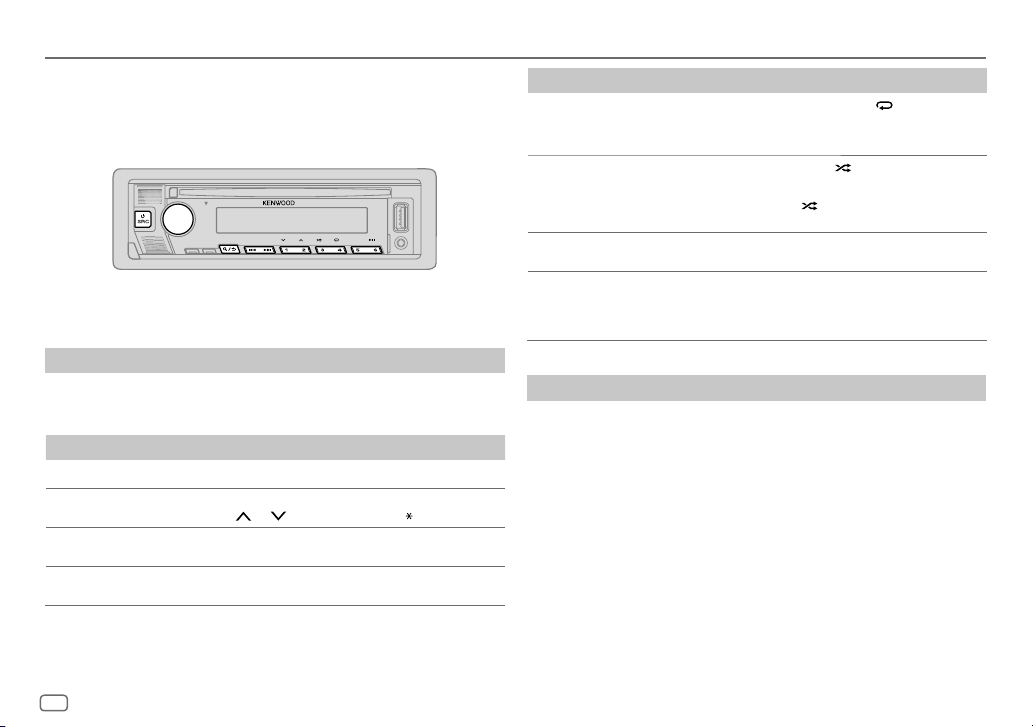
22
FRANÇAIS
Data Size: B6L (182 mm x 128 mm)
Book Size: B6L (182 mm x 128 mm)
Bluetooth®
Bluetooth — Audio
• Les opérations et les indications de l’affichage peuvent différer en fonction de
leur disponibilité sur le périphérique connecté.
• En fonction du périphérique connecté, il se peut que certains fonctions ne
fonctionne pas avec votre appareil.
Quand la source est BT AUDIO, vous pouvez vous connecter à cinq périphériques
audio Bluetooth et commuter parmi ces cinq périphériques.
Écoute du lecteur audio via Bluetooth
1
Appuyez répétitivement sur B SRC pour sélectionner BT AUDIO.
2 Commandez le lecteur audio via Bluetooth pour démarrer la lecture.
Pour Sur la façade Sur la télécommande
Lecture/pause
Appuyez sur 6
IW. Appuyez sur ENT IW.
Choisissez un groupe ou un
dossier
Appuyez sur
2
/ 1 .
Appuyez sur
#FM+/ AM–.
Saut vers l’arrière/saut vers
l’avant
Appuyez sur
S / T.
Appuyez sur
S / T (+).
Recherche rapide vers
l’arrière/vers l’avant
Maintenez enfoncée
S / T.
Maintenez enfoncée
S / T (+).
Pour Sur la façade
Lecture répétée Appuyez répétitivement sur 4 .
[ALLREPEAT]
,
[FILEREPEAT]
,
[GROUP REPEAT]
,
[REPEATOFF]
Lecture aléatoire Maintenez enfoncée 3 pour sélectionner
[ALL RANDOM]
ou
[GROUP RANDOM]
.
•
Appuyez sur 3 pour sélectionner
[RANDOMOFF].
Sélectionnez un fichier à
partir d’un dossier/liste
Reportez-vous à “Sélectionnez un fichier à lire” à
la page 11.
Commutation entre les
périphériques audio
Bluetooth
Appuyez sur 5.
(Appuyer sur la touche “Play” directement sur
le périphérique connecté permet aussi de
commuter sur la sortie sonore du périphérique.)
Écoute de l’iPod/iPhone via Bluetooth
Vous pouvez écouter des morceaux sur l’iPod/iPhone via Bluetooth sur cet
appareil.
Appuyez répétitivement sur
B SRC pour sélectionner iPodBT.
• Vous pouvez commander iPod/iPhone de la même façon que iPod/iPhone via
prise d’entrée USB. (Page9)
• Reportez-vous à “Réglage de la source de lecture pour iPod/iPhone” à la
page10 pour plus d’informations.
KDC-BT782HD_K_FR.indd 22KDC-BT782HD_K_FR.indd 22 10/3/2022 2:08:57 PM10/3/2022 2:08:57 PM
FRANÇAIS
23
Data Size: B6L (182 mm x 128 mm)
Book Size: B6L (182 mm x 128 mm)
AMAZON ALEXA
Alexa est le service vocal de cloud mis au point par Amazon. Vous pouvez
demander à Alexa de lire de la musique, d’obtenir des bulletins météo, des
informations routières, de commander des périphériques de maison intelligente,
de faire des achat sur Amazon, de faire des recherches sur Internet, de
programmer des rappels, etc.
Préparation:
• Créez un compte sur <www.amazon.com>.
• Installez la dernière version de l’application mobile Alexa sur votre appareil
(iPhone/iPod touch ou périphérique Android), puis connectez-vous à
l’application.
• Assurez-vous d’activer la connexion internet sur votre smartphone.
Configuration pour la première fois
Pour un périphérique Android
1 Appariez votre périphérique avec cet appareil via Bluetooth. (Page 17)
2 Démarrez l’application Alexa mobile sur votre appareil.
3 Appariez cet appareil à l’application mobile Alexa.
Réalisez l’option A ou l’option B.
Pour iPhone/iPod touch
1 Appariez votre périphérique avec cet appareil via Bluetooth. (Page 17)
2 Démarrez l’application Alexa mobile sur votre appareil.
3 Appuyez sur sur l’appareil pour accéder à la source ALEXA.
• Vous pouvez aussi appuyer répétitivement sur B SRC pour sélectionner la
source iPod BT.
• Reportez-vous à “Réglage de la source de lecture pour iPod/iPhone” à la
page 10 pour plus d’informations.
4 Appariez cet appareil à l’application mobile Alexa.
Réalisez l’option A ou l’option B.
Option A: Liaison directe
Accédez à l’URL suivant ou scannez le code QR avec votre smartphone:
https://www.kenwood.com/car/alexa
Option B: Pairage manuel
1 Démarrez l’application mobile Alexa et accédez à l’ongle “Devices
(Périphériques)”.
2 Touchez l’icône “ + ” dans le coin supérieur droit.
3 Touchez “Add Device (Ajout de périphérique)”.
4 Touchez “Automotive Accessory (Accessoire automobile)” ou “Headphones
(Casque d’écoute)” sur la liste des types de périphérique.
5 Touchez le nom de votre autoradio (“KDC-BT782HD”/“KDC-X705”) et suivez
les instructions.
Une fois le processus de configuration terminé, l’application Alexa mobile établit
une connexion avec l’appareil.
• La connexion Alexa peut se déconnecter si:
– Le profile A2DP est déconnecté
– Le Bluetooth est déconnecté
– Cet appareil est mis hors tension
– Arrêtez l’application mobile Alexa qui fonctionne au premier plan/arrière-plan
de votre périphérique.
– Toute autre condition relative au périphérique connecté
Pour rétablir la connexion avec Alexa, reconnectez le profile A2DP.
• La connexion avec Alexa ne peut pas être rétablie si vous:
– Réinstallez l’application Alexa mobile
– Supprimez le périphérique apparié et réalisez de nouveau le pairage (pour un
périphérique Android)
Pour rétablir la connexion avec Alexa, réalisez de nouveau le processus de
configuration.
• Vous pouvez vérifier la connexion avec Alexa à partir de l’application Alexa
mobile.
Si le nom de cet appareil apparaît sur l’écran “ALL DEVICES”, vous n’avez pas
besoin de réaliser de nouveau le processus de configuration.
KDC-BT782HD_K_FR.indd 23KDC-BT782HD_K_FR.indd 23 10/3/2022 2:08:57 PM10/3/2022 2:08:57 PM
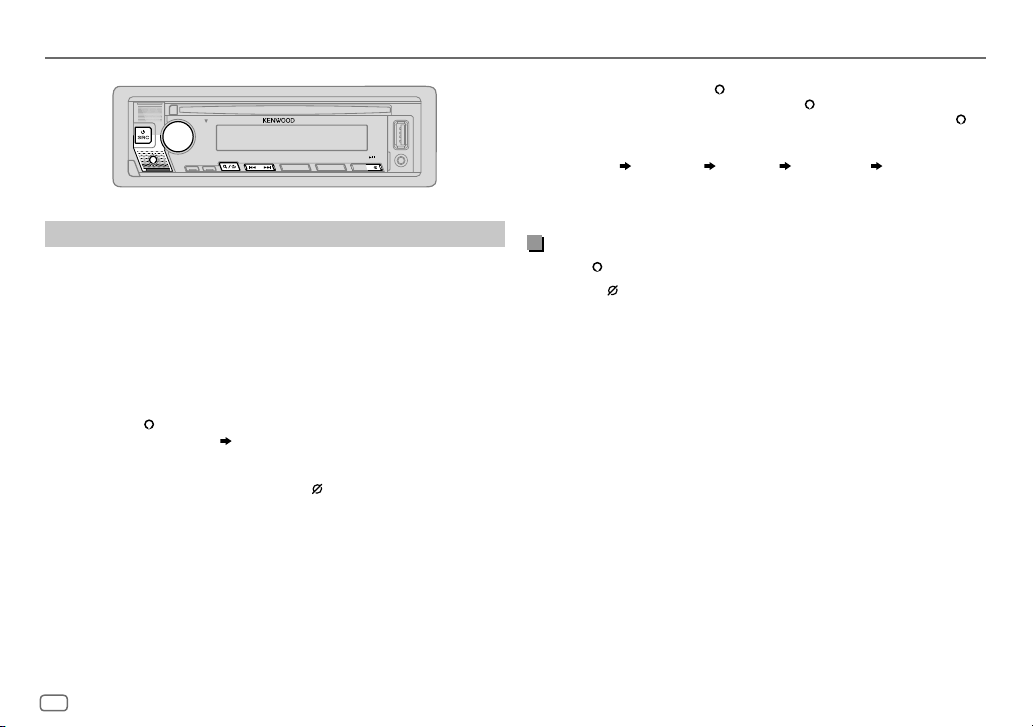
24
FRANÇAIS
Data Size: B6L (182 mm x 128 mm)
Book Size: B6L (182 mm x 128 mm)
AMAZON ALEXA
Opérations de base
Pour les langues prises en charge par Alexa, reportez-vous à la page 34 pour plus
d’informations. Certaines des langues indiquées seront disponibles en mettant à
jour le micrologiciel de cet appareil lorsque la nouvelle version du micrologiciel
sera disponible.
Pour mettre à jour le micrologiciel, reportez-vous à la page 6 pour plus
d’informations.
Une fois que la connexion avec Alexa est établie...
1 Dîtes le mot “Alexa” sur le microphone connecté (Page 16) pour activer
Alexa.
(ou)
Appuyez sur sur l’appareil pour parler avec Alexa.
L’affichage montre: “ALEXA” “LISTENING...”.
Alexa ne peut pas être activé vocalement si:
– L’application mobile Alexa n’est pas activée.
– Le microphone est désactivé, l’indicateur “ ” est allumé.
Reportez-vous à “Activation/désactivation du microphone” ci-après.
– La source de lecture actuelle est iPod USB.
– Lors de l’utilisation des fonctionnalités Bluetooth.
2 Communiquez avec Alexa via le microphone connecté. (Page16)
“THINKING...” apparaît pendant qu’Alexa traite l’entrée vocale.
“SPEAKING...” apparaît pendant qu’Alexa répond à votre entrée vocale.
“ALEXA” ou une information sur l’affichage telle que la durée de lecture, le titre
due morceau, etc. apparaît pendant que Alexa est en attente.
• Pour retourner à la source précédente à ALEXA, appuyez sur
B SRC.
• Pour activer Alexa, appuyez sur
ou dîtes “Alexa”.
• Pour annuler l’état d’écoute actuel, appuyez sur
.
• Pour annuler les états penser/parler et passer à l’état d’écoute, appuyez sur
ou
dîtes “Alexa”.
• Une seule connexion Alexa peut être réalisée en même temps.
• “DOWNLOAD”
“ALEXA APP” “AND PAIR” “BLUETOOTH” “TO USE ALEXA”
apparaît si l’appareil est déconnecté de l’application Alexa mobile ou si la
connexion Bluetooth est coupée.
• Alexa est prêt dans l’attente du mot de réveil après la reconnexion.
Activation/désactivation du microphone
Maintenez enfoncé pour activer et désactiver le microphone.
• L’indicateur “
” s’allume quand le microphone est désactivé.
• Vous ne pouvez pas réaliser cette opération lors de l’utilisation des
fonctionnalités Bluetooth.
KDC-BT782HD_K_FR.indd 24KDC-BT782HD_K_FR.indd 24 10/3/2022 2:08:57 PM10/3/2022 2:08:57 PM
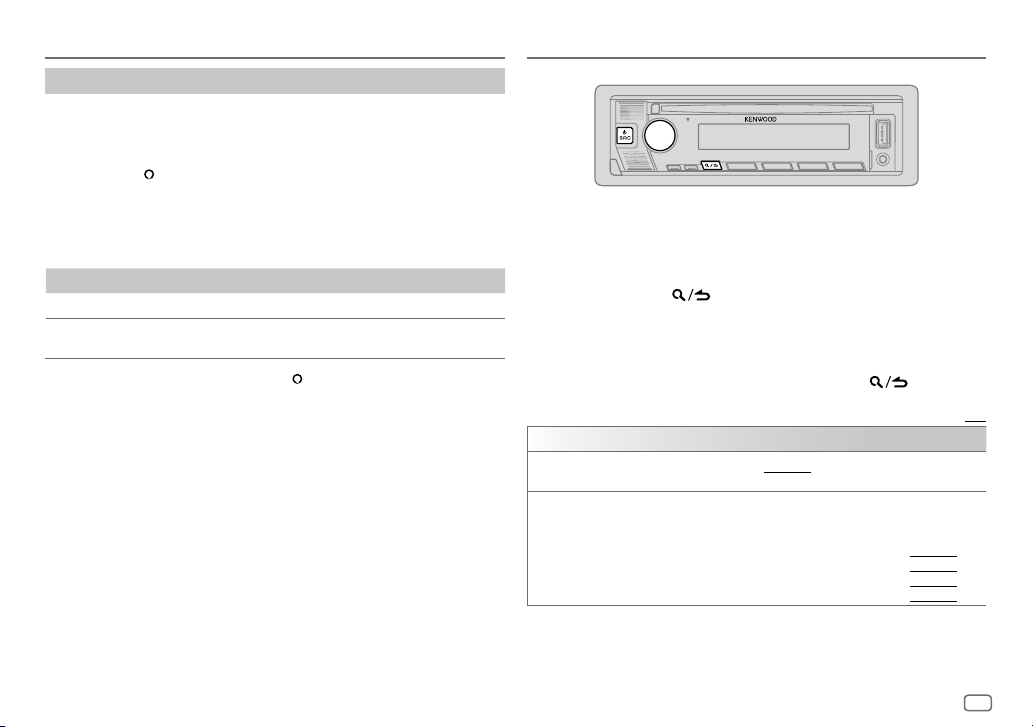
FRANÇAIS
25
Data Size: B6L (182 mm x 128 mm)
Book Size: B6L (182 mm x 128 mm)
AMAZON ALEXA
Démarrez l’écoute
Quand Alexa est en attente...
1 Dîtes le mot “Alexa” sur le microphone connecté (Page 16) pour activer
Alexa.
(ou)
Appuyez sur sur l’appareil pour parler avec Alexa.
L’affichage montre: “LISTENING...”.
2 Communiquez avec Alexa via le microphone connecté.
3 Pendant la lecture de musique avec la source ALEXA, vous pouvez réaliser
les opérations suivantes.
Pour Sur la façade Sur la télécommande
Lecture/pause
Appuyez sur 6
IW. Appuyez sur ENT IW.
Saut vers l’arrière/saut vers
l’avant
Appuyez sur
S / T.
Appuyez sur
S / T (+).
Pendant la lecture de musique, appuyez sur
ou dîtes “Alexa” pour mettre la
musique en pause et activer Alexa. Vous pouvez maintenant communiquer avec
Alexa.
Réglages audio
1 Appuyez sur le bouton de volume pour entrer
[FUNCTION]
.
2 Tournez le bouton de volume pour sélectionner un élément (voir le tableau
suivant), puis appuyez sur le bouton.
3 Répétez l’étape 2 jusqu’à ce que l’élément souhaité soit sélectionné ou
activé.
4 Maintenez enfoncée pour quitter.
(ou utilisation de la télécommande)
1 Appuyez sur AUD pour accéder à
[AUDIOCONTROL]
.
2 Appuyez sur J / K pour choisir un élément, puis appuyez sur ENT IW.
Pour retourner à l’option de réglage précédente, appuyez sur
.
Défaut: [XX]
[AUDIO CONTROL]
[SUB-W LEVEL]
[LEVEL –50] à [LEVEL +10] ([LEVEL 0]): Ajuste le niveau de sortie du caisson
de grave.
[EASYEQ]
Ajustez vos propres ajustements sonores.
• Les réglages sont mémorisés sur
[USER] dans [PRESET EQ].
• Les réglages réalisés peuvent affecter les réglages actuels de
[MANUAL EQ].
[SW]: [LEVEL –50]à[LEVEL +10] (Défaut: [LEVEL 0]
[BASS]: [LEVEL –9]à[LEVEL +9] [LEVEL 0]
[MID]: [LEVEL –9]à[LEVEL +9] [LEVEL 0]
[TRE]: [LEVEL –9]à[LEVEL +9] [LEVEL 0])
KDC-BT782HD_K_FR.indd 25KDC-BT782HD_K_FR.indd 25 10/3/2022 2:08:57 PM10/3/2022 2:08:57 PM
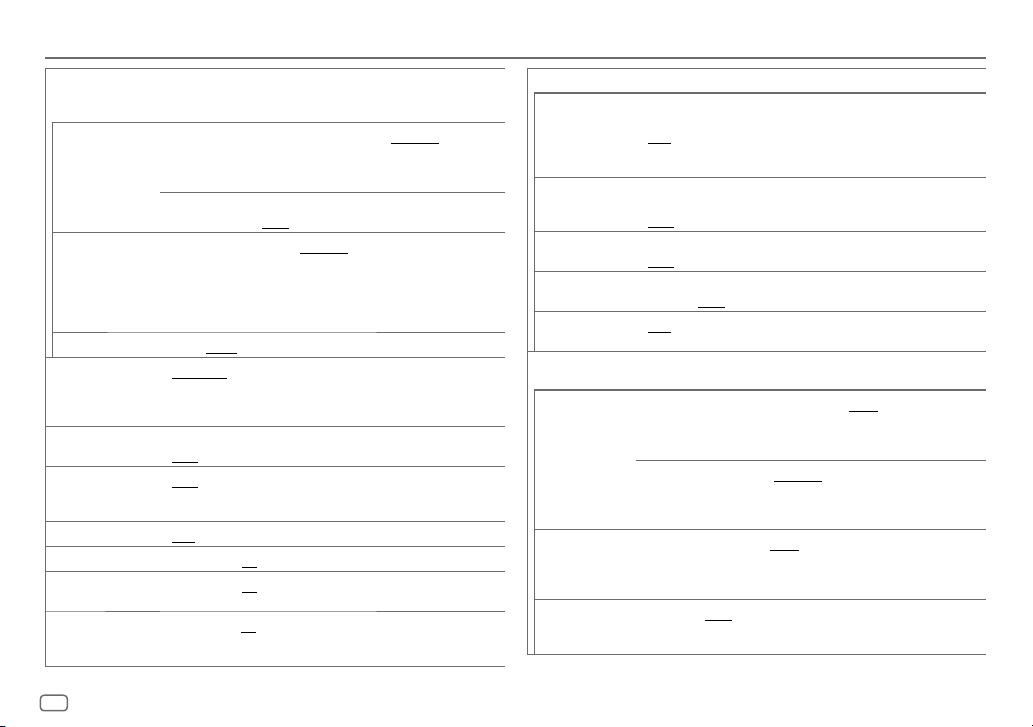
26
FRANÇAIS
Data Size: B6L (182 mm x 128 mm)
Book Size: B6L (182 mm x 128 mm)
[MANUAL EQ]
Ajuste vos propres réglages sonores pour chaque source.
• Les réglages sont mémorisés sur
[USER] dans [PRESET EQ].
• Les réglages réalisés peuvent affecter les réglages actuels de
[EASYEQ].
[62.5HZ] [LEVEL] [LEVEL–9]à[LEVEL+9] ([LEVEL0]): Réglez le
niveau à mémoriser pour chaque source.
(Avant de réaliser un ajustement, choisissez la source
que vous souhaitez ajuster.)
[BASS EXTEND] [ON]:Met en service les graves étendus.;
[OFF]:Annulation.
[100HZ]/[160HZ]/
[250HZ]/[400HZ]/
[630HZ]/[1KHZ]/
[1.6KHZ]/[2.5KHZ]/
[4KHZ]/[6.3KHZ]/
[10KHZ]/[16KHZ]
[LEVEL –9] à [LEVEL +9] ([LEVEL 0]): Réglez le niveau à mémoriser
pour chaque source.
(Avant de réaliser un ajustement, choisissez la source que vous souhaitez
ajuster.)
[Q FACTOR] [1.35]/[1.50]/[2.00]:Règle le facteur de qualité.
[PRESET EQ] [NATURAL]/[ROCK]/[POPS]/[EASY]/[TOP40]/[JAZZ]/[POWERFUL]/
[USER]: Sélectionne un égaliseur préréglé adapté à votre genre de musique.
(Sélectionnez
[USER] pour utiliser les réglages réalisés dans [EASY EQ] ou
[MANUAL EQ].)
[BASS BOOST] [LV1]à[LV5]: Choisit votre niveau préféré d’accentuation des graves.;
[OFF]:Annulation.
[LOUDNESS] [LV1]/[LV2]:Sélectionner votre accentuations préférée pour les basses ou
hautes fréquences pour produire un son plus équilibré aux faibles niveaux de
volume.;
[OFF]:Annulation.
[SUBWOOFER SET] [ON]: Met en service la sortie du caisson de grave.; [OFF]:Annulation.
[FADER] [R15]à[F15]([0]): Règle la balance de sortie des enceintes avant et arrière.
[BALANCE] [L15]à[R15]([0]): Règle la balance de sortie des enceintes gauche et
droite.
[VOLUME OFFSET] [–15]à[+6]([0]):Prérègle le niveau de volume initial de chaque source
en comparaison avec le niveau de volume FM.
(Avant un ajustement, sélectionnez la source que vous souhaitez ajuster.)
[SOUND EFFECT]
[SOUND RECNSTR]
(Reconstruction
sonore)
(Ne s’applique pas à la source HD RADIO, à la source AUX et à la source SIRIUS
XM.)
[ON]:Crée un son réaliste en compensant les composants haute fréquence et
en rétablissant le temps de montée de la forme d’onde qui est perdu lors de la
compression des données audio.;
[OFF]:Annulation.
[SPACE ENHANCE]
(Ne s’applique pas à la source HD RADIO.)
[SML]/[MED]/[LRG]:Améliore virtuellement l’espace sonore.;
[OFF]:Annulation.
[SND REALIZER] [LV1]/[LV2]/[LV3]:Rend virtuellement le son plus réaliste.;
[OFF]:Annulation.
[STAGE EQ] [LOW]/[MID]/[HI]:Ajuste virtuellement la position sonore entendue par les
enceintes.;
[OFF]:Annulation.
[DRIVE EQ] [ON]:Accentue la fréquence pour réduire le bruit entendu de l’extérieur de la
voiture ou le bruit roulement des pneus.;
[OFF]:Annulation.
[SPEAKER SIZE]
Les réglages de la fréquence et de la pente sont réalisés automatiquement
pour la transition de l’enceinte sélectionnée.
[FRONT] [SIZE] [3.5”]/[4”]/[4.75”]/[5”]/[6.5”]/[6.75”]/[7”]/[4×6]/
[5×7]/[6×8]/[6×9]/[7×10]:La sélection est faite en
fonction de la taille de l’enceinte connectée permettant
d’obtenir les performances optimales.
[TWEETER] [SMALL]/[MIDDLE]/[LARGE]:La sélection est faite
en fonction de la taille de l’enceinte des aigus connectée
permettant d’obtenir les performances optimales.;
[NONE]:Non connecté.
[REAR] [3.5”]/[4”]/[4.75”]/[5”]/[6.5”]/[6.75”]/[7”]/[4×6]/[5×7]/[6×8]/
[6×9]/[7×10]:La sélection est faite en fonction de la taille de l’enceinte
connectée permettant d’obtenir les performances optimales.;
[NONE]:Non connecté.
[SUBWOOFER] [6.5”]/[8”]/[10”]/[12”]/[15” OVER]:La sélection est faite en fonction
de la taille de l’enceinte connectée permettant d’obtenir les performances
optimales.;
[NONE]:Non connecté.
Réglages audio
KDC-BT782HD_K_FR.indd 26KDC-BT782HD_K_FR.indd 26 10/3/2022 2:08:57 PM10/3/2022 2:08:57 PM
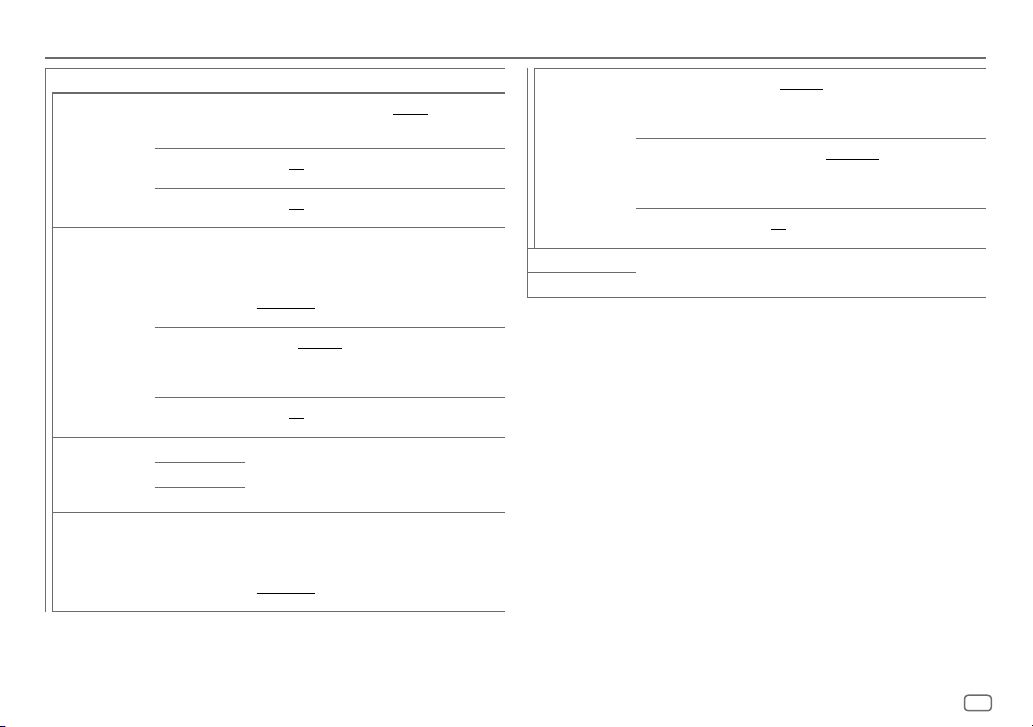
FRANÇAIS
27
Data Size: B6L (182 mm x 128 mm)
Book Size: B6L (182 mm x 128 mm)
Réglages audio
[X ‘ OVER]
[TWEETER] [FRQ]
[1KHZ]/[1.6KHZ]/[2.5KHZ]/[4KHZ]/[5KHZ]/
[6.3KHZ]/[8KHZ]/[10KHZ]/[12.5KHZ]:Ajuste la
fréquence de transition de l’enceinte des aigus.
[GAIN LEFT] [–8] à [0]:Ajuste le volume de sortie de l’enceinte des
aigus gauche.
[GAIN RIGHT] [–8] à [0]:Ajuste le volume de sortie de l’enceinte des
aigus droite.
[FRONT HPF] [F-HPFFRQ] [30HZ]/[40HZ]/[50HZ]/[60HZ]/[70HZ]/[80HZ]/
[90HZ]/[100HZ]/[120HZ]/[150HZ]/[180HZ]/
[220HZ]/[250HZ]:Ajuste la fréquence de transition
pour les enceintes sélectionnées (filtre passe haut).;
[THROUGH]:Tous les signaux sont envoyés aux
enceintes sélectionnées.
[F-HPFSLOPE] [–6DB]/[–12DB]/[–18DB]/[–24DB]:Ajuste la
pente de transition.
(Peut être uniquement sélectionné si un réglage autre
que
[THROUGH] est choisi pour [F-HPFFRQ].)
[F-HPFGAIN] [–8] à [0]:Ajuste le volume de sortie de l’enceinte
sélectionnée.
[REAR HPF] [R-HPFFRQ]
Configurez les réglages pour les enceintes arrière de la
même façon que pour les enceintes avant.
[R-HPFSLOPE]
[R-HPF
GAIN]
[SUBWOOFER LPF] [SW
LPFFRQ] [30HZ]/[40HZ]/[50HZ]/[60HZ]/[70HZ]/
[80HZ]/[90HZ]/[100HZ]/[120HZ]/[150HZ]/
[180HZ]/[220HZ]/[250HZ]:Ajuste la fréquence de
transition pour le caisson de grave (filtre passe bas).;
[THROUGH]:Tous les signaux sont envoyés au caisson
de grave.
[SW LPF SLOPE] [–6DB]/[–12DB]/[–18DB]/[–24DB]:Ajuste la
pente de transition.
(Peut être uniquement sélectionné si un réglage autre
que
[THROUGH] est choisi pour [SW LPF FRQ].)
[SW LPF
PHASE]
[REVERSE] (180°)/[NORMAL] (0°): Sélectionne la
phase de la sortie du caisson de grave à synchroniser avec
la sortie des enceintes afin d’obtenir des performances
optimales.
[SW LPF GAIN] [–8] à [0]: Ajuste le niveau de sortie du caisson de
graves.
[DTA SETTINGS]
Pour les réglages, voir “Réglages de l’alignement temporel numérique” à la
page28.
[CAR SETTINGS]
• L’élément suivant est sélectionnable uniquement si
[SUBWOOFER SET]
est réglé
sur
[ON]
(page26):
–
[SUB-W LEVEL]
–
[SW LEVEL]
de
[EASY EQ]
–
[SUBWOOFER]
de
[SPEAKER SIZE]
–
[SUBWOOFER LPF]
de
[X ‘ OVER]
–
[SUBWOOFER]
de
[DISTANCE]
et
[GAIN]
dans
[DTA SETTINGS]
• L’élément suivant est sélectionnable uniquement si un autre réglage que
[NONE]
est sélectionné pour
[TWEETER]
,
[REAR]
et
[SUBWOOFER]
de
[SPEAKER SIZE]
(page26):
–
[TWEETER]
,
[REAR HPF]
,
[SUBWOOFER LPF]
de
[X ‘ OVER]
KDC-BT782HD_K_FR.indd 27KDC-BT782HD_K_FR.indd 27 10/3/2022 2:08:57 PM10/3/2022 2:08:57 PM
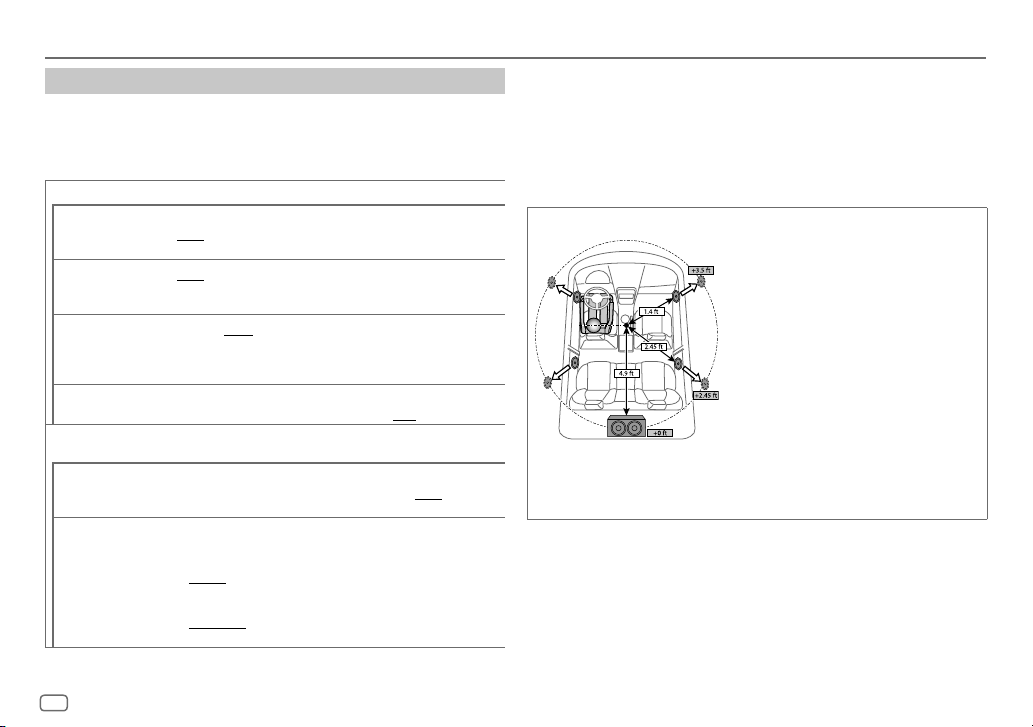
28
FRANÇAIS
Data Size: B6L (182 mm x 128 mm)
Book Size: B6L (182 mm x 128 mm)
Réglages audio
Réglages de l’alignement temporel numérique
L’alignement temporel numérique règle la temporisation de la sortie d’enceinte
pour créer un environnement qui convient mieux à votre véhicule.
• Pour plus d’informations, reportez-vous à “Détermination automatique du temps
de retard” ci-après.
[DTA SETTINGS]
[POSITION]
Sélectionne votre position d’écoute (point de référence).
[ALL]:Sans compensation; [FRONT RIGHT]: Siège avant droit;
[FRONT LEFT]:Siège avant gauche; [FRONT ALL]:Sièges avant
[DISTANCE] [0FT] à [20.01FT]:Ajuste avec précision la distance de compensation.
(Avant de réaliser un ajustement, choisissez l’enceinte que vous souhaitez
ajuster.)
[GAIN] [–8DB] à [0DB]:Ajuste avec précision le volume de sortie de l’enceinte
sélectionnée.
(Avant de réaliser un ajustement, choisissez l’enceinte que vous souhaitez
ajuster.)
[DTA RESET] [YES]:Réinitialise les réglages ([DISTANCE] et [GAIN]) du réglage
[POSITION] sélectionné au réglages par défaut.; [NO]:Annulation.
[CAR SETTINGS]
Identifiez votre type de voiture et l’emplacement des enceintes arrière afin
de réaliser les ajustement pour
[DTA SETTINGS].
[CAR TYPE] [COMPACT]/[FULL SIZE CAR]/[WAGON]/[MINIVAN]/[SUV]/
[MINIVAN(LONG)]:Sélectionne le type de véhicule.; [OFF]: Sans
compensation.
[R-SP LOCATION]
Sélectionne l’emplacement des enceintes arrières de votre véhicule pour
calculer la distance la plus loin de la position d’écoute sélectionnée (point
de référence).
•
[DOOR]/[REAR DECK]:Sélectionnable uniquement quand
[CAR TYPE] est sélectionné pour [OFF], [COMPACT],
[FULL SIZE CAR], [WAGON] ou [SUV].
•
[2ND ROW]/[3RD ROW]:Sélectionnable uniquement quand
[CAR TYPE] est sélectionné pour [MINIVAN] ou [MINIVAN(LONG)].
• Avant de réaliser un ajustement pour
[DISTANCE]
et
[GAIN]
de
[DTA SETTINGS]
,
sélectionnez l’enceinte que vous souhaitez ajuster:
[FRONT LEFT]
/
[FRONT RIGHT]
/
[REAR LEFT]
/
[REAR RIGHT]
/
[SUBWOOFER]
– Vous pouvez sélectionner uniquement
[REAR LEFT]
,
[REAR RIGHT]
et
[SUBWOOFER]
si un autre réglage que
[NONE]
est sélectionné pour
[REAR]
et
[SUBWOOFER]
de
[SPEAKER SIZE]
. (Page 26)
•
[R-SP LOCATION]
de
[CAR SETTING]
est sélectionnable uniquement si un autre
réglage que
[NONE]
est sélectionné pour
[REAR]
de
[SPEAKER SIZE]
. (Page 26)
Détermination automatique du temps de retard
Si vous spécifiez la distance à partir de la position
d’écoute actuellement réglée pour n’importe
quelle enceinte, le temps de retard est calculé
automatiquement.
1
Réglez [POSITION] et déterminez la position
d’écoute comme point de référence (le point de
référence pour
[FRONT ALL] est le centre entre les
sièges avant droite et gauche).
2
Mesure la distance entre la position de référence et
les enceintes.
3
Calculez la distance entre l’enceinte la plus éloignée
(caisson de grave sur l’illustration) et les autres
enceintes.
4
Règle [DISTANCE] calculé à l’étape 3 pour les
enceintes individuelles.
5
Ajuste [GAIN] pour les enceintes individuelles.
Exemple: Quand
[FRONT ALL] est sélectionné comme
position d’écoute.
KDC-BT782HD_K_FR.indd 28KDC-BT782HD_K_FR.indd 28 10/3/2022 2:08:57 PM10/3/2022 2:08:57 PM
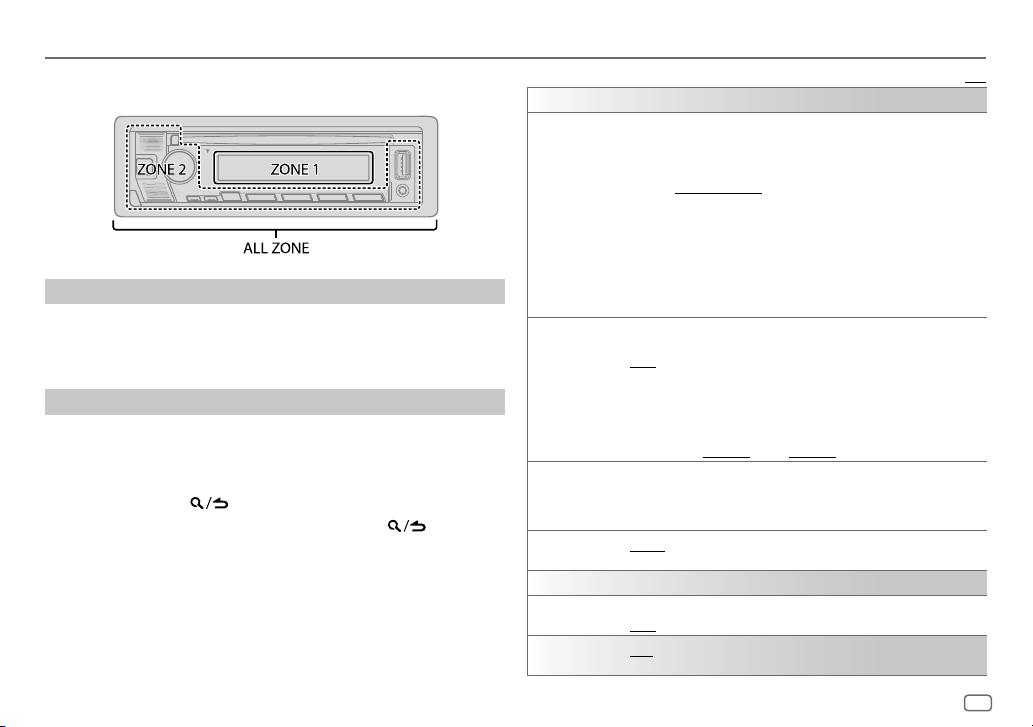
FRANÇAIS
29
Data Size: B6L (182 mm x 128 mm)
Book Size: B6L (182 mm x 128 mm)
Réglages d’affichage
Identification de zone pour les réglages de la couleur et les réglages de la
luminosité
Réglez le gradateur
Maintenez DISP (DIM) enfoncé pour activer/désactiver le gradateur.
• Une fois que vous avez maintenu enfoncé ce bouton, le réglage
[DIMMER]
est
remplacé par le nouveau.
Changez les réglages d’affichage
1
Appuyez sur le bouton de volume pour entrer
[FUNCTION]
.
2 Tournez le bouton de volume pour sélectionner un élément (voir le tableau
suivant), puis appuyez sur le bouton.
3 Répétez l’étape 2 jusqu’à ce que l’élément souhaité soit sélectionné/activé
ou suivez les instructions données pour l’élément sélectionné.
4 Maintenez enfoncée pour quitter.
Pour retourner à l’option de réglage précédente, appuyez sur
.
Défaut: [XX]
[DISPLAY]
[COLOR SELECT]
Sélectionne une couleur d’éclairage pour [ALL ZONE], [ZONE 1] et [ZONE 2]
séparément.
1
Choisissez une zone. (Voir l’illustration sur la colonne de gauche.)
2
Choisissez une couleur préréglée pour la zone sélectionnée. (Page 34)
Défaut:
[VARIABLE SCAN]
Pour créer votre propre couleur, sélectionnez [CUSTOM R/G/B]. La couleur que
vous avez créé est mémorisée dans
[CUSTOM R/G/B].
1
Appuyez sur le bouton de volume pour accéder à l’ajustement détaillé de la
couleur.
2
Appuyez sur
S
/
T
pour sélectionner la couleur ([R]/[G]/[B]) à ajuster.
3
Tournez le bouton de volume pour ajuster le niveau ([0] à [9]), puis appuyez
sur le bouton.
[DIMMER]
Assombrit l’éclairage.
[ON]:Le gradateur est activé.
[OFF]:Le gradateur est désactivé.
[DIMMER TIME]:Réglez l’heure d’activation et de désactivation du gradateur.
1
Tournez le bouton de volume pour régler l’heure de mise en service [ON], puis
appuyez sur le bouton.
2
Tournez le bouton de volume pour régler l’heure de mise hors service [OFF],
puis appuyez sur le bouton.
Défaut:
[ON]: [6:00PM]; [OFF]: [6:00AM]
[BRIGHTNESS]
Réglez la luminosité séparément pour le jour et la nuit.
1
[DAY]/[NIGHT]: Choisissez le jour ou la nuit.
2
Choisissez une zone. (Voir l’illustration sur la colonne de gauche.)
3
[LVL00] à [LVL31]: Réglez le niveau de luminosité.
[TEXT SCROLL] [ONCE]:Fait défiler une fois les informations de l’affichage.; [AUTO]:Répète le
défilement à 5 secondes d’intervalle.;
[OFF]:Annulation.
[CLOCK]
[CLOCK DISPLAY]
[ON]:L’horloge apparaît sur l’affichage même quand l’appareil est hors tension.;
[OFF]:Annulation.
[DEMO MODE] [ON]: Active la démonstration automatique de l’affichage si aucune opération
n’est effectuée pendant environ 15 secondes. ;
[OFF]: Met hors service la fonction.
KDC-BT782HD_K_FR.indd 29KDC-BT782HD_K_FR.indd 29 10/3/2022 2:08:57 PM10/3/2022 2:08:57 PM
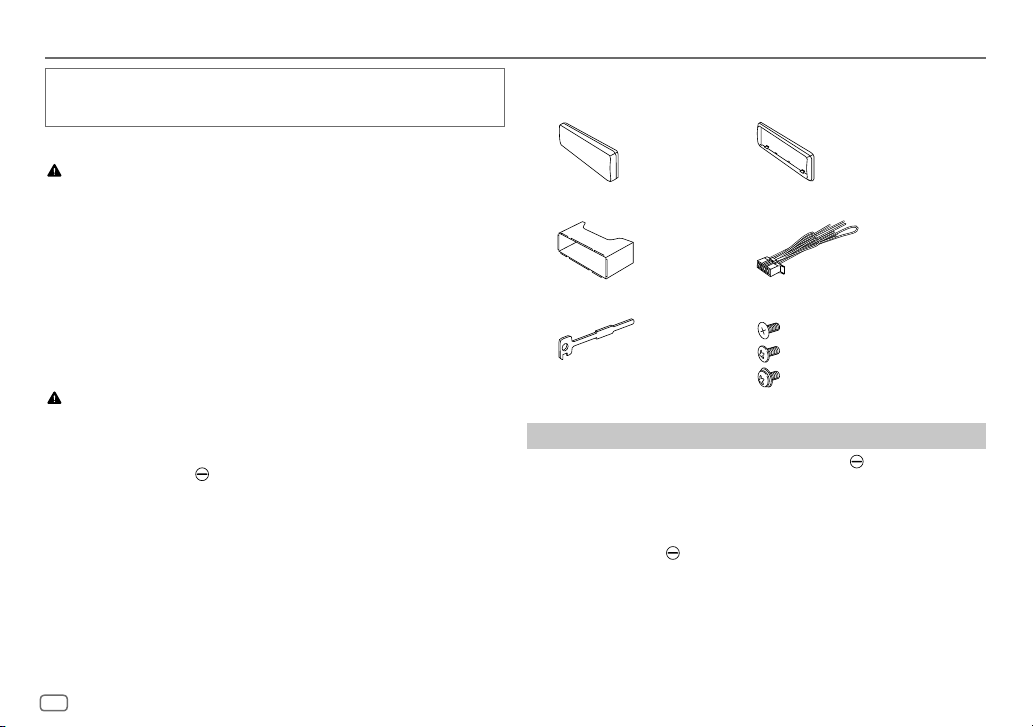
30
FRANÇAIS
Data Size: B6L (182 mm x 128 mm)
Book Size: B6L (182 mm x 128 mm)
Installation/Connexion
Cette section est réservée aux installateurs professionnels.
Pour des raison de sécurité, laissez le travail de câblage et de montage des
professionnels. Consultez votre revendeur autoradio.
MISE EN GARDE
• L’appareil peut uniquement être utilisé avec une alimentation de 12 V CC, à
masse négative.
• Déconnectez la borne négative de la batterie avant le câblage et le montage.
• Ne connectez pas le fil de batterie (jaune) et le fil d’allumage (rouge) au châssis
de la voiture ou au fil de masse (noir) pour éviter les courts-circuits.
• Pour éviter les courts-circuits:
– Isolez les fils non connectés avec du ruban adhésif.
– Assurez-vous de raccorder de nouveau la mise à la masse de cet appareil au
châssis de la voiture après l’installation.
– Fixez les câbles avec des serre-câbles et enrouler un ruban de vinyle autour
des câbles qui entrent en contact avec des pièces métalliques pour protéger
les câbles.
AVERTISSEMENT
• Installez cet appareil dans la console de votre véhicule. Ne touchez pas les
parties métalliques de cet appareil pendant ou juste après son utilisation. Les
parties métalliques, comme le dissipateur de chaleur et le boîtier, deviennent
chaudes.
• Ne connectez pas les fils
des l’enceintes au châssis de la voiture, au fil de
masse (noir) ou en parallèle.
• Montez l’appareil avec un angle de moins de 30°.
• Si le faisceau de fils de votre véhicule ne possède pas de borne d’allumage,
connectez le fil d’allumage (rouge) à la borne du boîtier de fusible de votre
véhicule qui offre une alimentation de 12 V CC et qui se met en et hors service
avec la clé de contact.
• Gardez tous les câbles à l’écart des dissipateurs thermiques.
• Après avoir installé l’appareil, vérifiez si les lampes de frein, les indicateurs, les
clignotants, les essuie-glaces, etc. de la voiture fonctionnent correctement.
• Si un fusible saute, assurez-vous d’abord que les câbles ne touches pas le châssis
de la voiture puis remplacez le vieux fusible par un nouveau de même valeur.
Liste des pièces pour l’installation
(A)
Façade (×1)
(B)
Plaque d’assemblage (×1)
(C)
Manchon de montage (×1)
(D)
Faisceau de fils (×1)
(E)
Clé d’extraction (×2)
(F)
Vis
M5 × 7 mm (×4)
M5 × 6 mm (×4)
M4 × 8 mm (×1)
Procédure de base
1
Retirez la clé de contact, puis déconnectez la borne de la batterie de la
voiture.
2 Connectez les fils correctement.
Voir “Connexions” à la page32.
3 Installez l’appareil dans votre voiture.
Voir “Installation de l’appareil (montage encastré)” à la page31.
4 Connectez la borne de la batterie de la voiture.
5 Appuyez sur B SRC pour mettre l’appareil sous tension.
6 Détachez la façade et réinitialisez l’appareil avant 5 secondes. (Page4)
KDC-BT782HD_K_FR.indd 30KDC-BT782HD_K_FR.indd 30 10/3/2022 2:08:58 PM10/3/2022 2:08:58 PM
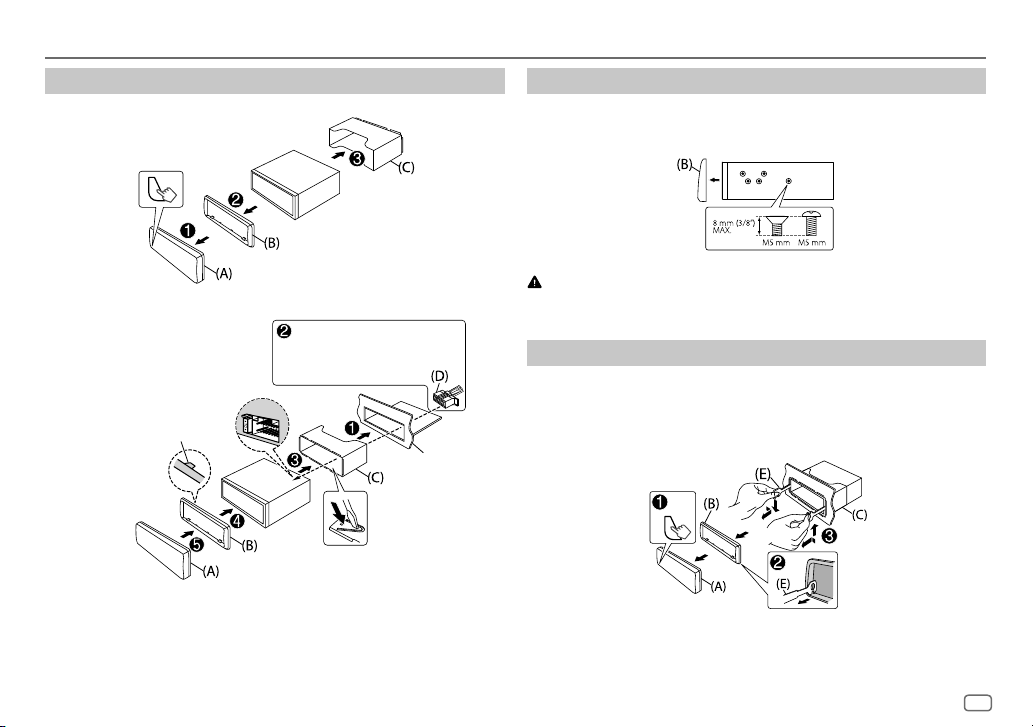
FRANÇAIS
31
Data Size: B6L (182 mm x 128 mm)
Book Size: B6L (182 mm x 128 mm)
Installation/Connexion
Installation de l’appareil (montage encastré)
1
2
Réalisez les connexions
nécessaires. (Page32)
Tordez les languettes appropriées pour
maintenir le manchon en place.
Crochet sur le côté supérieur
Orientez la plaque de
garniture de la façon
illustrée avant la fixation.
Tableau de bord de
votre voiture
Installation de l’appareil (sans le manchon de montage)
1
Retirez le manchon de montage et la plaque de garniture de l’appareil.
2 Alignez les entailles de l’appareil (des deux côtés) avec le support de
montage du véhicule et fixez l’appareil avec les vis fournis.
N’utiliser que les vis spécifiés. L’utilisation de vis incorrects peut endommager
l’appareil.
Retrait de l’appareil
1
Retirez la façade.
2 Insérez le loquet des clés d’extraction dans les trous de chaque côté de la
plaque d’assemblage, puis tirez vers l’extérieur.
3 Insérez les clés d’extraction profondément dans les fentes de chaque côté,
puis suivez les flèches indiquées sur l’illustration.
KDC-BT782HD_K_FR.indd 31KDC-BT782HD_K_FR.indd 31 10/3/2022 2:08:58 PM10/3/2022 2:08:58 PM
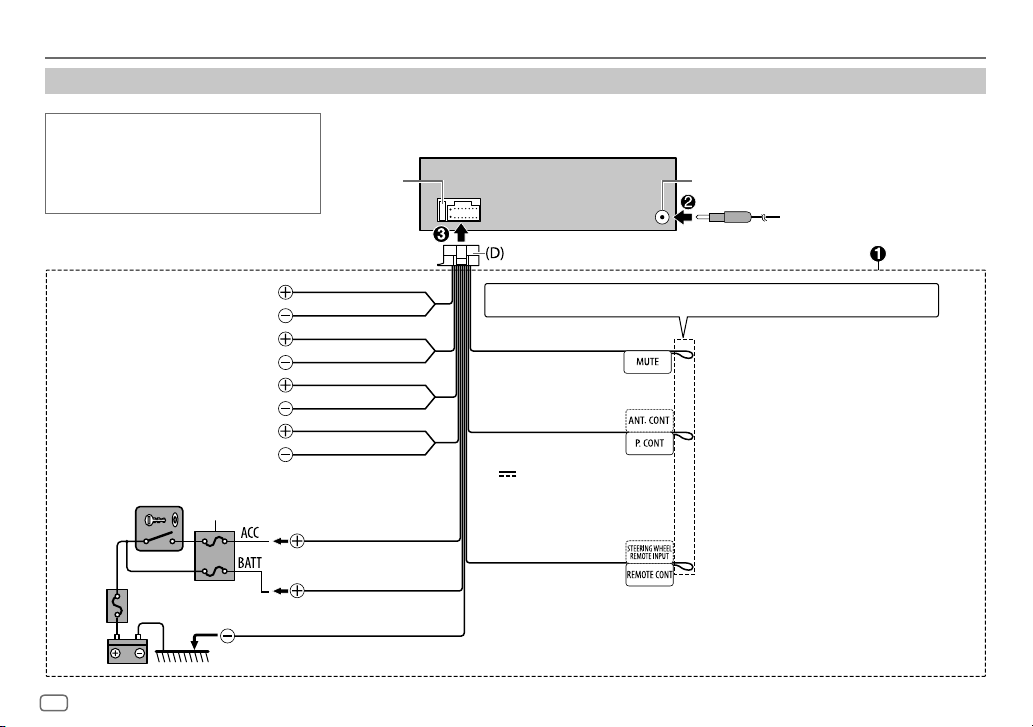
32
FRANÇAIS
Data Size: B6L (182 mm x 128 mm)
Book Size: B6L (182 mm x 128 mm)
Connexions
Marron
(Câble de contrôle de la
sourdine)
Connectez à l’appareil équipé d’une fonction de mise en
sourdine pour mettre cet appareil en sourdine
À la borne de commande d’alimentation lorsque vous utilisez
l’amplificateur de puissance en option, soit à la borne de
commande d’antenne du véhicule
À l’adaptateur de télécommande volant
Bleu clair/jaune
(Fil de télécommande de volant)
A le corps métallique ou châssis de la voiture
Noir (Fil de masse)
Jaune (Câble de batterie)
Rouge (Câble d’allumage)
Violet/Noir
Violet
Vert/Noir
Gris/Noir
Blanc/Noir
Blanc
Gris
Ver t
Boîte de fusible de la voitureInterrupteur
d’allumage
À l’enceinte avant (gauche)
À l’enceinte arrière (gauche)
À l’enceinte avant (droite)
À l’enceinte arrière (droite)
Boîte de
fusible de
la voiture
Bleu/Blanc
(Fil de commande d’alimentation/
Câble de commande de l’antenne)
(12 V
350 mA)
Fusible (10 A)
Borne de l’antenne
IMPORTANTES
Nous recommandons d’installer l’appareil en utilisant un
harnais de câblage en vente dans le commerce recommandé
spécifiquement pour votre voiture et, pour votre sécurité,
de laisser ce travail a des professionnels. Consultez votre
revendeur autoradio.
Installation/Connexion
Pile
Si aucune connexion n’est faite, ne laissez pas le câble sortir de la languette.
KDC-BT782HD_K_FR.indd 32KDC-BT782HD_K_FR.indd 32 10/3/2022 2:08:58 PM10/3/2022 2:08:58 PM
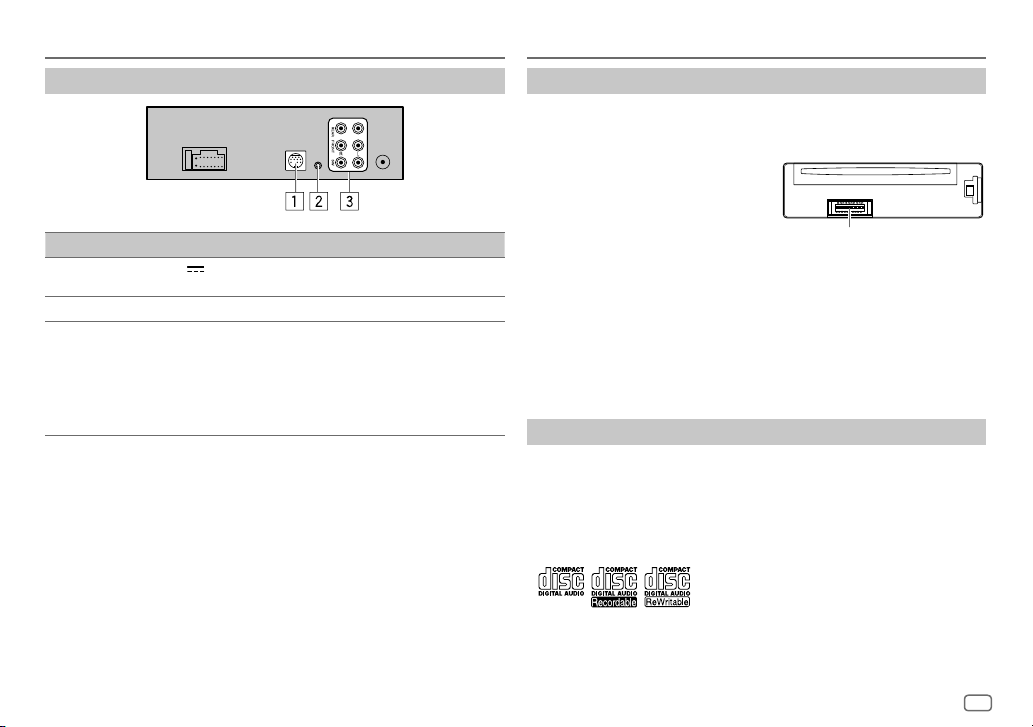
FRANÇAIS
33
Data Size: B6L (182 mm x 128 mm)
Book Size: B6L (182 mm x 128 mm)
Installation/Connexion
Connexion d’appareils extérieurs
No. Pièce
1
Port d’extension (12 V
500mA):
Au tuner SiriusXM Vehicle optionnel (en vente dans le commerce) (Page12)
2
Connecteur femelle d’entrée du microphone (Page16)
3
Prises de sortie
REAR: Sortie arrière
FRONT: Sortie avant
SW: Sortie de caisson de grave
• Lors de la connexion d’un amplificateur extérieur aux prises de sortie de cet appareil,
connectez solidement le fil de masse de l’amplificateur au châssis de la voiture pour éviter
d’endommager l’appareil.
Références
Entretien
Nettoyage de l’appareil
Essuyez la saleté de la façade avec un chiffon sec au silicone ou un chiffon doux.
Nettoyage du connecteur
Détachez la façade et nettoyez le connecteur à l’aide d’un
coton tige. Faites attention de ne pas endommager le
connecteur.
Manipulation des disques
• Ne pas toucher la surface d’enregistrement du disque.
• Ne pas coller de ruban adhésif, etc. sur les disques et ne pas utiliser de disque avec du ruban adhésif
collé dessus.
• N’utilisez aucun accessoire pour le disque.
• Nettoyer le disque en partant du centre vers l’extérieur.
• Nettoyez le disque avec un chiffon sec au silicone ou un chiffon doux. N’utilisez aucun solvant.
• Pour retirer un disque de cet appareil, tirez-le horizontalement.
• Retirez les ébarbures du bord du trou central du disque avant d’insérer un disque.
Plus d’informations
Pour: – Les dernières mise à jour du micrologiciel et la liste de compatibilité la plus récente
– Application originale KENWOOD
– Autres informations récentes
Consultez <https://www.kenwood.com/cs/ce/>.
Généralités
• Cet appareil ne peut lire que les CD suivants:
• Pour des informations détaillées et des remarques sur les fichiers audio compatibles, reportez-vous à
<https://www.kenwood.com/cs/ce/audiofile/>.
Connecteur (sur la face
arrière de la façade)
KDC-BT782HD_K_FR.indd 33KDC-BT782HD_K_FR.indd 33 10/3/2022 2:08:58 PM10/3/2022 2:08:58 PM
34
FRANÇAIS
Data Size: B6L (182 mm x 128 mm)
Book Size: B6L (182 mm x 128 mm)
Fichiers pouvant être lus
• Disque:
Fichier audio reproductible:
MP3(.mp3), WMA(.wma), AAC(.aac)
Supports compatibles: CD-R/CD-RW/CD-ROM
Formats de fichiers compatibles: ISO 9660 Niveau 1/2, Joliet, Nom de fichier étendu
• Périphériques USB à mémoire de grande capacité:
Fichier audio reproductible:
MP3(.mp3), WMA(.wma), AAC(.aac), AAC(.m4a), WAV (.wav), FLAC (.flac)
Système de fichiers compatibles: FAT12, FAT16, FAT32
Même quand les fichiers audio sont conformes aux normes établies ci-dessus, il est possible que la lecture
ne soit pas possible suivant le type ou les conditions du support ou périphériques.
Un fichier AAC (.m4a) dans un CD codé par iTunes ne peut pas être lu sur cet appareil.
Disques ne pouvant pas être lus
• Disques qui ne sont pas ronds.
• Disques avec des colorations sur la surface d’enregistrement ou disques sales.
• Disques enregistrables/réinscriptibles qui n’ont pas été finalisés.
• CD de 8 cm. Essayer d’insérer un disque à l’aide d’un adaptateur peut entraîner un dysfonctionnement
de l’appareil.
À propos des périphériques USB
• Vous ne pouvez pas connecter un périphérique USB via un hub USB.
• La connexion d’un câble dont la longueur totale dépasse 5 m peut avoir pour conséquence un
fonctionnement anormal de la lecture.
• Cet appareil ne peut pas reconnaître les périphériques USB dont l’alimentation n’est pas de 5 V et
dépasse 1,5A.
À propos de l’iPod/iPhone
• Made for
– iPod touch (6th generation)
– iPhone 5S, 6, 6 Plus, 6S, 6S Plus, SE, 7, 7 Plus, 8, 8 Plus, X, XS, XS MAX, XR, 11, 11 Pro,
11 Pro MAX, SE (2nd generation), 12, 12 Mini, 12 Pro, 12 Pro MAX
• L’ordre des morceaux affichés sur le menu de sélection de cet appareil peut être différent de celui de
iPod/iPhone.
• En fonction de la version du système d’exploitation de l’iPod/iPhone, certaines fonctions peuvent ne pas
être utilisables sur cet appareil.
À propos d’AMAZON ALEXA
• Alexa est un service tiers, et par conséquent les spécifications sont sujettes à changement sans
notification préalable. Par conséquent, la compatibilité peut réduite ou certains services ou même tous
les services peuvent devenir indisponibles.
• Langues prises en charge par Alexa sur cet appareil: US Anglais/Canada Anglais/US Espagnol/
CanadaFrançais/Mexique Espagnol/UK Anglais/Italie Italien/Espagne Espagnol/France Français/
Allemagne Allemand/Australie Anglais/Japon Japonais
Couleur préréglée
[INITIAL COLOR]
/[VARIABLE SCAN]/[CUSTOM R/G/B]/[RED1]/[RED2]/[RED3]/[PURPLE1]/
[PURPLE2]/[PURPLE3]/[PURPLE4]/[BLUE1]/[BLUE2]/[BLUE3]/[SKYBLUE1]/[SKYBLUE2]/
[LIGHTBLUE]/[AQUA1]/[AQUA2]/[GREEN1]/[GREEN2]/[GREEN3]/[YELLOWGREEN1]/
[YELLOWGREEN2]/[YELLOW]/[ORANGE1]/[ORANGE2]/[ORANGERED]
À propos de la technologie HD Radio™
• À côté des stations principales traditionnelles, il y a des canaux FM locaux
supplémentaires. Ces canaux HD2/HD3 offrent de la nouvelle musique
originale, de même que des morceaux de genres traditionnels.
• Son numérique de qualité CD. La technologie HD Radio permet aux stations
de radio locales d’émettre un signal numérique propre. La gamme AM
ressemble à la FM d’aujourd’hui et la FM à un CD.
• Les informations sur le programme sont le nom du morceau, le nom
de l’artiste, le nom de la station, ainsi que d’autres données associées
permettant d’enrichir votre expérience d’écoute.
• Les messages d’urgence diffuse aussi des messages critiques et vitaux au
public lors de situations d’urgence.
Références
KDC-BT782HD_K_FR.indd 34KDC-BT782HD_K_FR.indd 34 10/3/2022 2:08:58 PM10/3/2022 2:08:58 PM
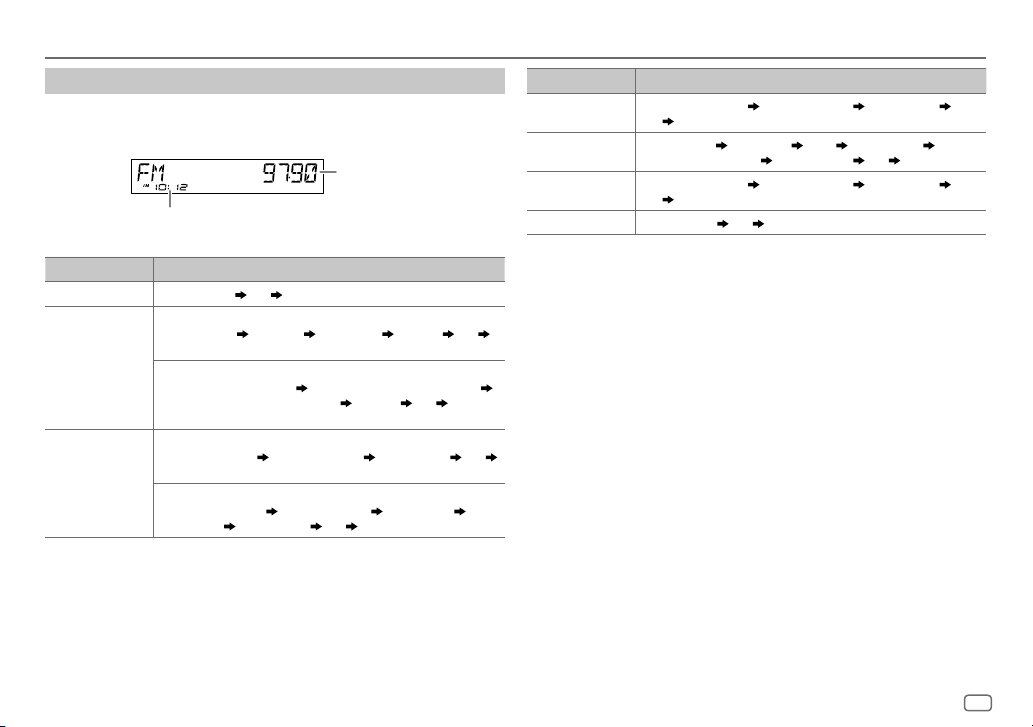
FRANÇAIS
35
Data Size: B6L (182 mm x 128 mm)
Book Size: B6L (182 mm x 128 mm)
Références
Nom de la source Informations sur l’affichage: Affichage principal
iPodUSB/iPodBT Titre du morceau/Artiste Titre d’album/Artiste Durée de lecture
Date
retour au début
SIRIUS XM Numéro de canal
Nom de canal Artiste Titre de morceau
Informations sur le contenu
Nom de catégorie Date retour au début
BT AUDIO/ALEXA Titre du morceau/Artiste
Titre d’album/Artiste Durée de lecture
Date
retour au début
AUX Nom de la source
Date retour au début
Changez l’information sur l’affichage
Chaque fois que vous appuyez sur DISP, les informations affichées changent.
• Si aucune information n’est disponible ou si aucune information n’est enregistrée, “NO TEXT”, “NO INFO”,
ou une autre information (par ex. le nom de la station) apparaît ou l’affichage est vide.
Affichage principal
Heure de l’horloge
Nom de la source Informations sur l’affichage: Affichage principal
STANDBY Nom de la source Date retour au début
HD RADIO Pour les stations numeriques uniquement:
Nom de la station
Titre/Artiste Album/Artiste Fréquence Date
retour au début
Pour les stations FM Radio Broadcast Data System uniquement:
Radio texte+ nom de la station
Radio texte+ titre/Radio texte+ artiste
Radio texte+ album/Radio texte+ artiste
Fréquence Date
retour au début
CD ou USB Pour CD-DA:
Titre du disque/Artiste
Titre de plage/Artiste Durée de lecture Date
retour au début
Pour les fichiers MP3/WMA/AAC/WAV/FLAC:
Titre du morceau/Artiste
Titre d’album/Artiste Nom de dossier
Nom de fichier
Durée de lecture Date retour au début
KDC-BT782HD_K_FR.indd 35KDC-BT782HD_K_FR.indd 35 10/3/2022 2:08:59 PM10/3/2022 2:08:59 PM
36
FRANÇAIS
Data Size: B6L (182 mm x 128 mm)
Book Size: B6L (182 mm x 128 mm)
Symptôme Remède
Généralités
Le son ne peut pas être
entendu.
• Ajustez le volume sur le niveau optimum.
• Vérifiez les cordons et les connexions.
“MISWIRING CHECK WIRING
THEN PWR ON” apparaît.
Mettez l’appareil hors tension, puis assurez-vous que les
prises des câbles d’enceinte sont correctement isolées. Mettez
de nouveau l’appareil sous tension.
“PROTECTING SEND SERVICE”
apparaît.
Envoyez l’appareil au centre de service le plus proche.
Vous ne pouvez pas choisir
la source.
Cochez le réglage
[SOURCESELECT]. (Page6)
• Le son ne peut pas être
entendu.
• L’appareil ne se met pas
sous tension.
• L’information affichée sur
l’afficheur est incorrecte.
Nettoyez les connecteurs. (Page 33)
Cet appareil ne fonctionne
pas du tout.
Réinitialisez l’appareil. (Page4)
Les caractères corrects ne sont
pas affichés.
• Cet appareil peut uniquement afficher les lettres majuscules,
les chiffres et un nombre limité de symboles.
• En fonction de la langue d’affichage que vous avez choisie
(page6), certains caractères peuvent ne pas être affichés
correctement.
Tuner HD
Radio
• La réception radio est
mauvaise.
• Bruit statique pendant
l’écoute de la radio.
Connectez l’antenne solidement.
CD/USB/iPod
Le disque ne peut pas être
éjecté.
Maintenez enfoncée
pour éjecter le disque de force. Faites
attention que le disque ne tombe pas quand il est éjecté.
Si cela ne résout pas le problème, essayez de réinitialiser
l’appareil (page 4).
Du bruit est produit. Sautez à une autre plage ou changez le disque.
“PLEASE EJECT” apparaît. Réinitialisez l’appareil (page 4). Si cela ne résout pas le
problème, consultez votre centre de service le plus proche.
Guide de dépannage
Symptôme Remède
CD/USB/iPod
L’ordre de lecture n’est pas celui
que vous pensiez.
Disque optique, les fichiers sont lus dans l’ordre dans lequel ils
ont été enregistrés.
Périphérique USB, les dossiers sont lus dans l’ordre de leur
création (date et heure). Les fichiers de chaque dossier sont
lus dans l’ordre du nom du fichier (alphabet).
La durée de lecture écoulée
n’est pascorrecte.
Cela dépend du processus d’enregistrement utilisé
(disque/USB).
“READING” clignote sur. • N’utilisez pas trop de niveaux de hiérarchie et de dossiers.
• Réinsérez le disque ou reconnectez le périphérique
(USB/iPod/iPhone).
“UNSUPPORTED DEVICE”
apparaît.
• Vérifiez si le périphérique USB connecté est compatible avec
cet appareil et assurez-vous que le système de fichiers est
dans un format compatible. (Page 33, 34)
• Reconnectez le périphérique USB.
“UNRESPONSIVE DEVICE”
apparaît.
Assurez-vous que le périphérique USB n’est pas défaillant et
reconnectez-le.
“USB HUB IS NOT SUPPORTED”
apparaît.
Cet appareil ne peut pas prendre en charge un périphérique
USB connectez via un hub USB.
• La source ne change pas sur
“USB” quand vous connectez
un périphérique USB lors de
l’écoute d’une autre source.
• “USB ERROR” apparaît.
Le port USB consomme plus de puissance que la limite de
conception. Mettez l’appareil hors tension et débranchez le
périphérique USB. Puis, remettez l’appareil sous tension et
rebranchez le périphérique USB.
Si cette solution ne résout pas le problème, mettez l’appareil
hors tension puis de nouveau sous tension (ou réinitialisez
l’appareil) avant de remplacer le périphérique USB par un
autre.
iPod/iPhone ne peut pas
être mis sous tension ou ne
fonctionne pas.
• Vérifiez la connexion entre cet appareil et l’iPod/iPhone.
• Déconnectez et réinitialisez l’iPod/iPhone en utilisant un
réinitialisation matérielle.
“LOADING” apparaît quand vous
entrez en mode de recherche
en appuyant sur
.
Cet appareil continue de préparer la liste des morceaux de
l’iPod/iPhone. Le chargement des données peut être long,
essayez de nouveau plus tard.
KDC-BT782HD_K_FR.indd 36KDC-BT782HD_K_FR.indd 36 10/3/2022 2:08:59 PM10/3/2022 2:08:59 PM
FRANÇAIS
37
Data Size: B6L (182 mm x 128 mm)
Book Size: B6L (182 mm x 128 mm)
Symptôme Remède
CD/USB/iPod
“NO DISC” Insèrez un disque reproductible dans la fente d’insertion.
“TOC ERROR” Assurez-vous que le disque est propre et inséré correctement.
“NA FILE” Assurez-vous que le support (disque/USB) contient des
fichiers audio compatibles. (Page34)
“COPY PRO” Un fichier interdit de copie a été lu (disque/USB).
“NO DEVICE” Connectez un périphérique (USB/iPod/iPhone), puis repassez
à la source USB/iPod USB.
“NO MUSIC” Connectez un périphérique (USB/iPod/iPhone) qui contient
des fichiers audio compatibles.
“iPod ERROR” • Reconnectez l’iPod.
• Réinitialisez l’iPod.
• Maintenez
B
SRC enfoncée pour mettre l’appareil hors
tension. Remettez l’appareil sous tension pour rétablir les
erreurs.
“MEMORY FULL” Vous avez atteint la limite maximum de mémoire de votre
iPod/iPhone.
Radio SiriusXM®
“CHLOCKED LOCK CODE?” Le canal sélectionné est verrouillé. Entrez le code secret
correct pour déverrouiller. (Page14)
“CHAN UNSUB” Le canal sélectionné ne fait pas parti de l’abonnement.
Appelez le 1-866-635-2349 aux États-Unis ou le 1-888-539-
7474 au Canada pour vous abonner. (Page 12)
“CHUNAVAIL” Le canal sélectionné n’est pas disponible. Pour obtenir plus
d’informations sur les canaux disponibles SiriusXM, consultez
<www.siriusxm.com>.
“CHECKANTENNA” Vérifiez que l’antenne et sa connexion sont correctes.
“CHECK TUNER” Assurez-vous que le tuner SiriusXM Vehicle est connecté à
l’appareil.
Guide de dépannage
Symptôme Remède
Radio SiriusXM®
“NO SIGNAL” Assurez-vous que l’antenne est montée à l’extérieure du
véhicule.
“SUBSCRIPTION UPDATED –
PRESS ENTER TO CONTINUE.”
Votre abonnement a été mis à jour. Appuyez sur le bouton de
volume pour continuer.
“CODE ERROR” Assurez-vous que vous avez entré le code secret correct.
(Page14)
“NO CONTENT” Le contenu est insuffisant pour démarrer TuneScan.
“SCAN CANCEL” TuneScan a été interrompu.
Bluetooth®
Aucun périphérique Bluetooth
n’est détecté.
• Faites de nouveau une recherche à partir du périphérique
Bluetooth.
• Réinitialisez l’appareil. (Page4)
Le pairage Bluetooth ne peut
pas être réalisé.
• Assurez-vous que vous avez entré le même code PIN pour
l’appareil et le périphérique Bluetooth.
• Supprimez les informations de pairage pour cet appareil et le
périphérique Bluetooth, puis effectuez de nouveau le pairage.
(Page17)
Un écho ou du bruit est
entendu pendant une
conversation téléphonique.
• Ajustez la position du microphone. (Page16)
• Cochez le réglage
[ECHO CANCEL]. (Page18)
Le son du téléphone est de
mauvaise qualité.
• Réduisez la distance entre cet appareil et le périphérique
Bluetooth.
• Déplacez la voiture dans un endroit où vous pouvez obtenir
un meilleur signal de réception.
La sonnerie d’appel
téléphonique n’est pas audible
par les haut-parleurs de la
voiture.
• Appuyez sur 6
IW
pendant un appel pour passer du mode
mains libres au mode de conversation privée. (Page 18)
La méthode d’appel vocal ne
réussie pas.
• Utilisez la méthode d’appel vocal dans un environnement
plus calme.
• Réduisez la distance au microphone quand vous dites le nom.
• Assurez-vous que la même voix que la voix enregistrée est
utilisée.
KDC-BT782HD_K_FR.indd 37KDC-BT782HD_K_FR.indd 37 10/3/2022 2:08:59 PM10/3/2022 2:08:59 PM
38
FRANÇAIS
Data Size: B6L (182 mm x 128 mm)
Book Size: B6L (182 mm x 128 mm)
Guide de dépannage
Symptôme Remède
Bluetooth®
Le son est interrompu ou saute
pendant la lecture d’un lecteur
audio Bluetooth.
• Réduisez la distance entre cet appareil et le lecteur audio
Bluetooth.
• Mettez cet appareil hors tension, puis de nouveau sous
tension et essayez de nouveau de connecter l’appareil.
• D’autres périphériques Bluetooth peuvent être en train de se
connecter à l’appareil.
Le lecteur audio Bluetooth
connecté ne peut pas être
commandé.
• Vérifiez si le lecteur audio Bluetooth connecté prend en
charge AVRCP (Audio/Video Remote Control Profile).
(Référez-vous aux instructions de votre lecteur audio.)
• Déconnectez et reconnectez à nouveau le lecteur Bluetooth.
“NOT SUPPORT” Le téléphone connecté ne prend pas en charge la fonction
de reconnaissance vocale ou le transfert de répertoire
téléphonique.
“NO ENTRY” Il n’y a aucun appareil enregistré connecté/trouvé par
Bluetooth.
“ERROR” Essayez de nouveau l’opération. Si “ERROR” apparaît de
nouveau, vérifiez si l’appareil extérieur prend en charge la
fonction que vous avez essayée.
“NO INFO”/“NO DATA” L’appareil Bluetooth ne peut pas obtenir les informations du
contact.
“HF ERROR XX”/
“BT ERROR”
Réinitialiser l’appareil et essayez de nouveau l’opération. Si
cela ne résout pas le problème, consultez votre centre de
service le plus proche.
“SWITCHING NG” Les téléphones connectés ne prennent peut-être pas en
charge la fonction de commutation de téléphone.
La connexion Bluetooth entre
le périphérique Bluetooth et
l’appareil est instable.
Supprimer de l’appareil un périphérique Bluetooth enregistré
que vous n’utilisez pas. (Page 21)
Symptôme Remède
AMAZON ALEXA
Aucune réponse d’Alexa après
l’entrée vocale.
Amazon cloud n’a pas été capable d’analyser l’entrée vocale.
Mauvaise réponse d’Alexa. Alexa n’a pas compris ce que vous avez dit ou n’a pas reçu
toute la requête ou la phrase parlée. Essayez de nouveau.
(Page24)
“DISCONNECTED” Assurez-vous de connecter votre smartphone à l’appareil via
Bluetooth. (Page 17)
Impossible de connecter ou de
reconnecter l’application Alexa
mobile.
• Assurez-vous que le périphérique audio est connecté via
Bluetooth. Sélectionnez le périphérique audio à partir de
[AUDIO SELECT] dans [BT MODE]. (Page21)
• Réalisez de nouveau le processus de configuration unique.
Voir “Configuration pour la première fois” à la page 23.
• Mettez cet appareil hors tension, puis de nouveau sous
tension et essayez de nouveau de connecter l’appareil.
• Pour un périphérique iOS, assurez-vous que la source Alexa
ou que la source iPodBT est sélectionnée.
Impossible de quitter l’écran
“TALKING” après avoir terminé
un appel.
Il peut s’écouler un certain temps avant que l’appareil ne
quitte l’écran “TALKING”. Appuyez sur la touche numérique
6pour retourner à l’écran précédent de commande de source.
Impossible d’accéder à l’écran
“LISTENING” après l’activation
d’Alexa.
• Déconnectez et reconnectez à nouveau la connexion
Bluetooth. (Page 17)
• Déconnectez et reconnectez à nouveau la connexion Alexa.
(Page 23)
• Mettez l’appareil hors tension pendant environ 10 secondes,
remettez-le sous tension et essayez de nouveau.
KDC-BT782HD_K_FR.indd 38KDC-BT782HD_K_FR.indd 38 10/3/2022 2:08:59 PM10/3/2022 2:08:59 PM
FRANÇAIS
39
Data Size: B6L (182 mm x 128 mm)
Book Size: B6L (182 mm x 128 mm)
Spécifications
Tuner
FM Plage de fréquences 87,9MHz — 107,9MHz (pas de 200kHz)
Sensibilité utilisable
(S/B = 30dB)
7,2dBf (0,63μV/75Ω)
Seuil de sensibilité
(DIN S/B=46dB)
15,2dBf (1,58μV/75Ω)
Réponse en fréquence (±3,0 dB) 30Hz — 15kHz
Taux de Signal/Bruit (MONO) 68,0 dB
Séparation stéréo (1 kHz) 40 dB
Numérique
FM
Plage de fréquences 87,9MHz — 107,9MHz (pas de 200kHz)
Réponse en fréquence (±3 dB) 20Hz — 20kHz
Taux de Signal/Bruit (STEREO) 75 dB
AM Plage de fréquences 530kHz — 1700kHz (pas de 10kHz)
Sensibilité utilisable
(S/B = 20dB)
29dBμ (28,2μV)
Numérique
AM
Plage de fréquences 530kHz — 1700kHz (pas de 10kHz)
Réponse en fréquence (±3 dB) 40Hz — 15kHz
Taux de Signal/Bruit (STEREO) 70 dB
Lecteur CD
Diode laser GaAIAs
Filtre numérique (A/N) 8 fois suréchantillonnage
Vitesse de rotation 500 t/min. — 200 t/min. (CLV)
Pleurage et scintillement Non mesurables
Réponse en fréquence (±1 dB) 20Hz — 20kHz
Distorsion harmonique totale (1 kHz) 0,01 %
Taux de Signal/Bruit (1 kHz) 97 dB
Gamme dynamique 89 dB
Séparation des canaux 89 dB
Décodage MP3 Compatible avec MPEG-1/2 Audio Layer-3
Décodage WMA Compatible avec Windows Media Audio
Décodage AAC Fichiers AAC-LC “.aac”
USB
Standard USB USB1.1, USB2.0 (Grande vitesse)
Système de fichiers FAT12/16/32
Courant d’alimentation maximum CC5 V
1,5A
Réponse en fréquence (±1 dB) 20 Hz — 20 kHz
Taux de Signal/Bruit (1 kHz) 98 dB
Gamme dynamique 93 dB
Séparation des canaux 90 dB
Décodage MP3 Compatible avec MPEG-1/2 Audio Layer-3
Décodage WMA Compatible avec Windows Media Audio
Décodage AAC Fichiers AAC-LC “.aac”, “.m4a”
Décodage WAV PCM linéaire
Décodage FLAC Fichier FLAC (96 kHz maximum/24bits)
KDC-BT782HD_K_FR.indd 39KDC-BT782HD_K_FR.indd 39 10/3/2022 2:08:59 PM10/3/2022 2:08:59 PM
40
FRANÇAIS
Data Size: B6L (182 mm x 128 mm)
Book Size: B6L (182 mm x 128 mm)
Spécifications
Auxiliaire
Réponse en fréquence (±3 dB) 20Hz—20kHz
Tension maximum d’entrée 1000 mV
Impédance d’entrée 30kΩ
Bluetooth
Version Bluetooth 4.2
Plage de fréquences 2,402GHz — 2,480GHz
Puissance de sortie RF (E.I.R.P.) +4 dBm (MAX), Classe d’alimentation 2
Portée de communication maximale Ligne de vue approximative 10 m (32,8pieds)
Profile HFP 1.7.1 (Hands-Free Profile — Profile mains libres)
SPP (Serial Port Profile — Profile de port série)
PBAP (Phonebook Access Profile — Profile d’accès au
répertoire d’adresses)
A2DP (Advanced Audio Distribution Profile — Profile
de distribution audio avancé)
AVRCP 1.6.1 (Audio/Video Remote Control Profile —
Profile de télécommande audio/vidéo)
Audio
Puissance de sortie maximum 50W×4
Pleine Puissance de Largeur de Bande
(avec moins de 1% DHT)
22W×4
Impédance d’enceinte 4Ω—8Ω
Audio
Action en tonalité Bande 1: 62,5 Hz ±9 dB
Bande 2: 100 Hz ±9 dB
Bande 3: 160 Hz ±9 dB
Bande 4: 250 Hz ±9 dB
Bande 5: 400 Hz ±9 dB
Bande 6: 630 Hz ±9 dB
Bande 7: 1 kHz ±9 dB
Bande 8: 1,6 kHz ±9 dB
Bande 9: 2,5 kHz ±9 dB
Bande 10: 4 kHz ±9 dB
Bande 11: 6,3 kHz ±9 dB
Bande 12: 10 kHz ±9 dB
Bande 13: 16 kHz ±9 dB
Niveau de préamplification/charge
:
5000mV/10kΩ
:
4000mV/10kΩ
Impédance du préamplificateur ≤600Ω
Généralités
Tension de fonctionnement Batterie de voiture 12V CC
Dimensions d’installation (L × H × P) 182 mm×53 mm×155,5mm
(7-3/16 pouces×2-1/16 pouces×6-1/8 pouces)
Poids net (y compris la plaque
d’assemblage et le manchon de
montage)
1,2 kg (2,7 livres)
Sujet à changement sans notification.
KDC-BT782HD_K_FR.indd 40KDC-BT782HD_K_FR.indd 40 10/3/2022 2:08:59 PM10/3/2022 2:08:59 PM

KDC-BT782HD_K_FR.indd 41KDC-BT782HD_K_FR.indd 41 10/3/2022 2:08:59 PM10/3/2022 2:08:59 PM
2
ESPAÑOL
Data Size: B6L (182 mm x 128 mm)
Book Size: B6L (182 mm x 128 mm)
Contenido
Antes del uso ............................................................................................ 3
Puntos básicos ......................................................................................... 4
Procedimientos iniciales ........................................................................ 5
1 Seleccione el idioma de visualización y cancele la demostración
2 Ajuste del reloj y la fecha
3 Configure los otros ajustes opcionales
Sintonizador HD Radio
TM
........................................................................ 7
CD/USB/iPod ............................................................................................. 9
Radio SiriusXM® ..................................................................................... 12
AUX ........................................................................................................... 15
Aplicación KENWOOD Remote ...........................................................15
Bluetooth® .............................................................................................. 16
Bluetooth – Conexión
Bluetooth – Teléfono móvil
Bluetooth – Audio
AMAZON ALEXA..................................................................................... 23
Ajustes de audio .................................................................................... 25
Ajustes de visualización ....................................................................... 29
Instalación/Conexión ............................................................................30
Referencias .............................................................................................33
Mantenimiento
Más información
Cambiar la información en pantalla
Localización y solución de problemas ............................................... 36
Especificaciones ..................................................................................... 39
Este símbolo fijado en el producto indica que hay instrucciones
importantes de operación y mantenimiento en este manual.
Asegúrese de leer atentamente las instrucciones contenidas en
este manual.
Cómo leer este manual
• Las pantallas y las placas frontales que se muestran como ejemplos en este
manual se utilizan para explicar claramente las operaciones. Por esta razón,
pueden diferir de las pantallas o placas frontales del producto real.
• Las operaciones se explican utilizando principalmente los botones de la placa
frontal del
.
• Se utilizan indicaciones en inglés para las explicaciones. Puede seleccionar el
idioma de visualización desde el menú
[FUNCTION]
. (Página6)
•
[XX]
indica los elementos seleccionados.
• (PáginaXX) significa que hay información disponible en la página indicada.
KDC-BT782HD_K_SP.indd 2KDC-BT782HD_K_SP.indd 2 10/3/2022 2:17:38 PM10/3/2022 2:17:38 PM

ESPAÑOL
3
Data Size: B6L (182 mm x 128 mm)
Book Size: B6L (182 mm x 128 mm)
Antes del uso
IMPORTANTE
• Antes de utilizar este producto y para asegurar su uso correcto, lea
completamente este manual. En especial, lea y acate las Advertencias y
Precauciones incluidas en este manual.
• Guarde el manual en un lugar seguro y accesible para futuras consultas.
ADVERTENCIA
• No utilice ninguna función que pueda desviar su atención mientras está
conduciendo el vehículo.
• No ingiera la pila, existe riesgo de quemaduras por productos químicos.
El mando a distancia suministrado con este producto contiene una pila de
botón/plana.
Si se ingiere la pila de botón/plana, puede causar quemaduras internas graves
en solo 2 horas y puede provocar la muerte.
Mantenga las pilas nuevas y usadas fuera del alcance de los niños.
Si el compartimento de la pila no se cierra con seguridad, deje de usar el
producto y manténgalo alejado de los niños.
Si piensa que las pilas pueden haber sido ingeridas o colocadas dentro de
alguna parte del cuerpo, busque inmediatamente asistencia médica.
PRECAUCIÓN
Ajuste del volumen:
• Ajuste el volumen a un nivel que le permita oír los ruidos del exterior para
impedir accidentes.
• Antes de reproducir fuentes digitales, baje el volumen para evitar que el
repentino aumento del nivel de salida cause daños a los altavoces.
General:
• Evite el uso de dispositivos externos cuando puedan afectar la seguridad de
conducción.
• Asegúrese de tener una copia de respaldo de todos los datos importantes. No
aceptamos responsabilidad alguna por la pérdida de los datos grabados.
• Para evitar cortocircuitos, nunca coloque ni deje objetos metálicos (por ejemplo,
monedas o herramientas metálicas) dentro de la unidad.
• Si ocurre un error de disco debido a la condensación en el lente láser, extraiga el
disco y espere hasta que se evapore la humedad.
• La clasificación USB se encuentra en la unidad principal. Para verla, desprenda la
placa frontal. (Página 4)
• Dependiendo del tipo de vehículo, la antena se extiende automáticamente
cuando se enciende la unidad con el cable de control de antena conectado
(página32). Apague la unidad o cambie la fuente a STANDBY cuando
estacione en un lugar con techo bajo.
Mando a distancia (RC-406):
• No deje el mando a distancia sobre superficies calientes, tales como el
salpicadero.
• Riesgo de incendio o explosión si se sustituye la batería por una del tipo
incorrecto.
Utilice solamente baterías del mismo tipo.
• Existe riesgo de incendio, explosión o fugas de líquido o gases inflamables si
la batería se deja en entornos con temperaturas extremadamente altas y/o se
expone a una presión de aire extremadamente baja. El bloque de baterías no
debe exponerse a una fuente de calor excesiva, como luz solar, fuego o similar.
• Existe riesgo de incendio, explosión o fugas de líquido o gases inflamables si la
batería se arroja al fuego, se pone en un horno caliente, se recarga, se pone en
cortocircuito, o se aplasta o corta.
• Si el líquido derramado entra en contacto con los ojos o la ropa, lávese
inmediatamente con agua y consulte con un médico.
KDC-BT782HD_K_SP.indd 3KDC-BT782HD_K_SP.indd 3 10/3/2022 2:17:38 PM10/3/2022 2:17:38 PM
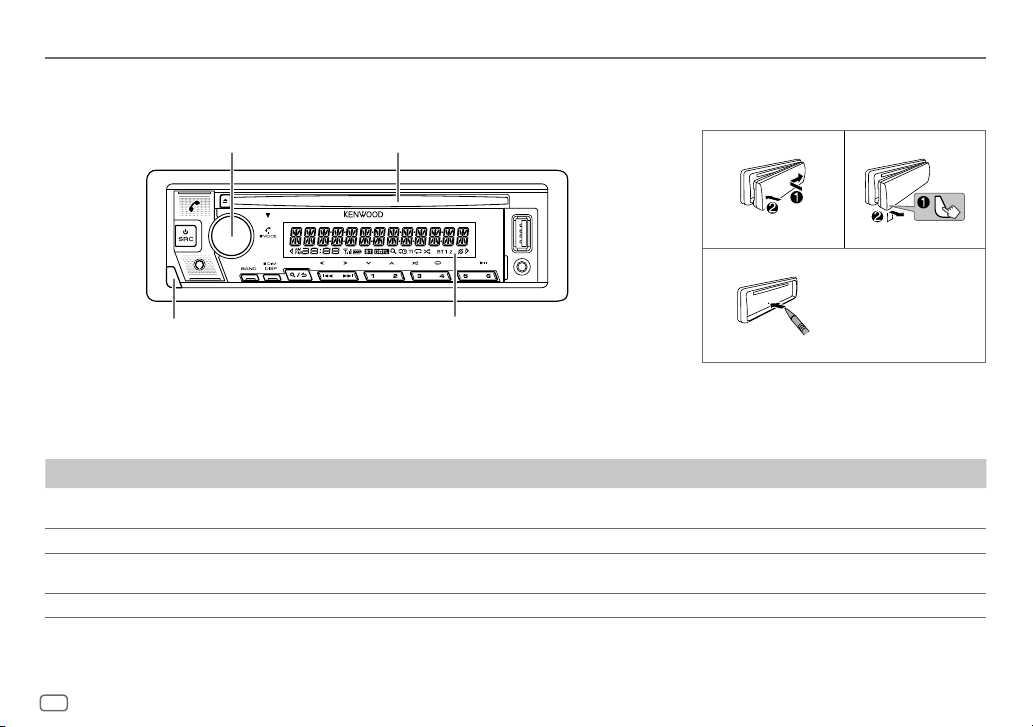
4
ESPAÑOL
Data Size: B6L (182 mm x 128 mm)
Book Size: B6L (182 mm x 128 mm)
Para En la placa frontal
Encender la unidad
Pulse
B SRC.
• Pulse y mantenga pulsado para apagar la unidad.
Ajustar el volumen Gire la rueda de volumen.
Seleccionar una fuente
• Pulse
B SRC repetidamente.
• Pulse
B SRC y, a continuación, gire la rueda de volumen antes de que transcurran 2 segundos.
Cambiar la información en pantalla Pulse DISP repetidamente. (Página 35)
Puntos básicos
Fijar Desmontar
Cómo reinicializar
Reinicialice la
unidad en menos de
5segundos después
de haber extraído la
placa frontal.
Rueda de volumen Ranura de carga
Botón de liberación Ventanilla de visualización*
* Solo para fines ilustrativos.
Placa frontal
KDC-BT782HD_K_SP.indd 4KDC-BT782HD_K_SP.indd 4 10/3/2022 2:17:38 PM10/3/2022 2:17:38 PM
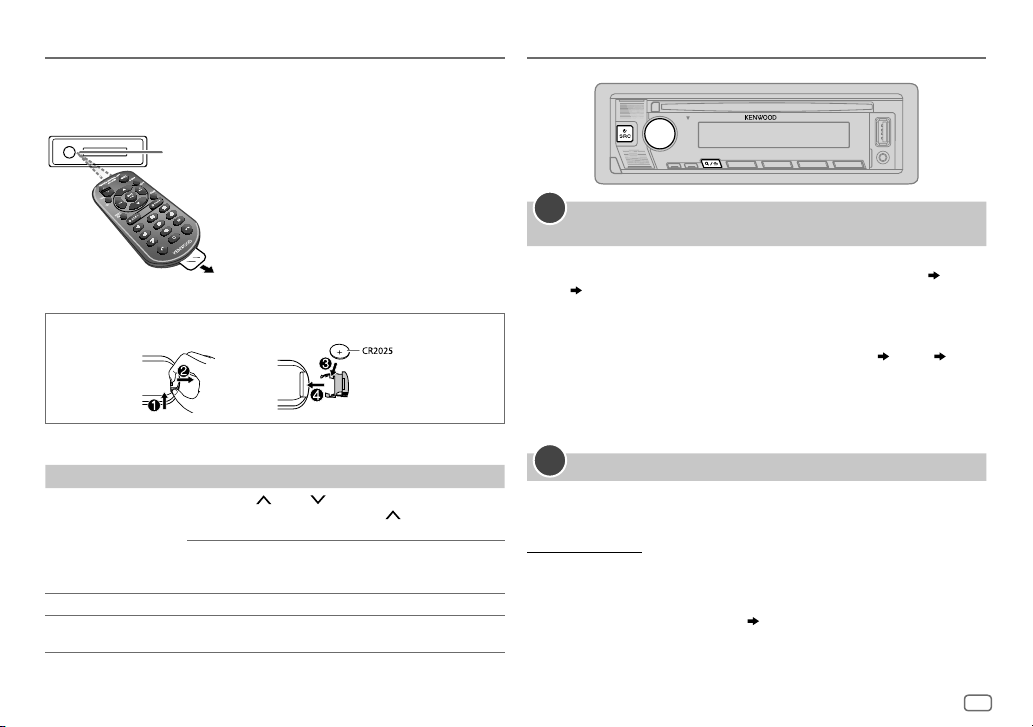
ESPAÑOL
5
Data Size: B6L (182 mm x 128 mm)
Book Size: B6L (182 mm x 128 mm)
Procedimientos iniciales
1
Seleccione el idioma de visualización y cancele la
demostración
Cuando enciende la unidad por primera vez (o
[FACTORY RESET]
está ajustado
a
[YES]
, consulte la página6), en la pantalla se muestra: “SEL LANGUAGE”
“PRESS”
“VOLUME KNOB”
1 Gire la rueda de volumen para seleccionar
[ENG]
(inglés) /
[SPA]
(español) /
[FRE]
(francés) y, a continuación, pulse la rueda.
Se selecciona
[ENG]
para la configuración inicial.
A continuación, en la pantalla se muestra: “CANCEL DEMO” “PRESS”
“VOLUME KNOB”.
2 Pulse de nuevo la rueda de volumen.
Se selecciona
[YES]
para la configuración inicial.
3 Pulse de nuevo la rueda de volumen.
Aparece “DEMO OFF”.
2
Ajuste del reloj y la fecha
1
Pulse la rueda de volumen para ingresar en
[FUNCTION]
.
2 Gire la rueda de volumen para seleccionar
[CLOCK]
y, a continuación, pulse
la rueda.
Para ajustar el reloj
3 Gire la rueda de volumen para seleccionar
[CLOCKADJUST]
y, a continuación,
pulse la rueda.
4 Gire la rueda de volumen para realizar los ajustes y, a continuación, pulse la
rueda.
Ajuste la hora en el orden de “Hora” “Minutos”.
5 Gire la rueda de volumen para seleccionar
[CLOCK FORMAT]
y, a continuación,
pulse la rueda.
6 Gire la rueda de volumen para seleccionar
[12H]
o
[24H]
y, a continuación,
pulse la rueda.
Puntos básicos
Mando a distancia (RC-406)
Esta unidad puede controlarse a distancia mediante un mando a distancia
adquirido a opción.
Cómo cambiar la batería
Sensor remoto (DO lo exponga a la luz solar brillante.)
Retire la hoja aislante cuando se utilice
por primera vez.
Para En el mando a distancia
Ajustar el volumen Pulse VOL o VOL .
• Pulse y mantenga pulsado VOL
para aumentar
continuamente el volumen a 15.
Pulse ATT durante la reproducción para atenuar el
sonido.
• Pulse otra vez para cancelar.
Seleccionar una fuente Pulse SRC repetidamente.
Apague la unidad Pulse y mantenga pulsado SRC para apagar la unidad.
(La unidad no se enciende pulsando SRC. )
KDC-BT782HD_K_SP.indd 5KDC-BT782HD_K_SP.indd 5 10/3/2022 2:17:38 PM10/3/2022 2:17:38 PM
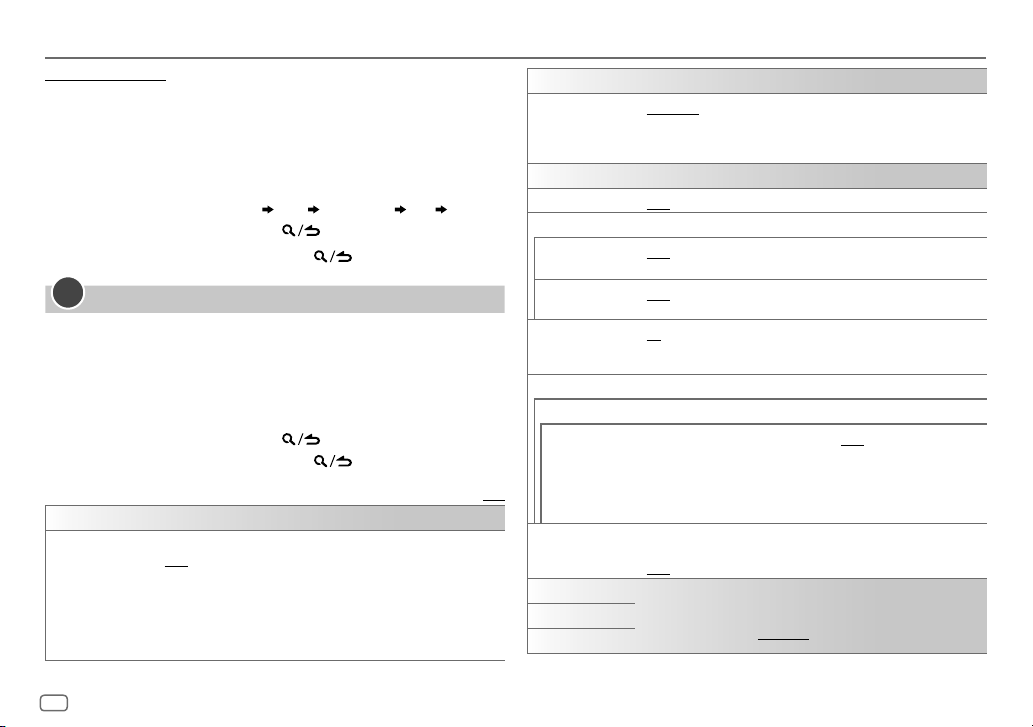
6
ESPAÑOL
Data Size: B6L (182 mm x 128 mm)
Book Size: B6L (182 mm x 128 mm)
Para ajustar la fecha
7 Gire la rueda de volumen para seleccionar
[DATEFORMAT]
y, a continuación,
pulse la rueda.
8 Gire la rueda de volumen para seleccionar
[DD/MM/YY]
o
[MM/DD/YY]
y, a
continuación, pulse la rueda.
9 Gire la rueda de volumen para seleccionar
[DATESET]
y, a continuación,
pulse la rueda.
10 Gire la rueda de volumen para realizar los ajustes y, a continuación, pulse la
rueda.
Ajuste la fecha en el orden de “Día” “Mes” “Año” o “Mes” “Día” “Año”.
11 Para salir, pulse y mantenga pulsado .
Para volver al elemento de ajuste anterior, pulse
.
3
Configure los otros ajustes opcionales
Los siguientes elementos se pueden configurar solamente mientras la unidad está
en la fuente STANDBY.
1 Pulse B SRC repetidamente para ingresar a STANDBY.
2 Pulse la rueda de volumen para ingresar en
[FUNCTION]
.
3 Gire la rueda de volumen para seleccionar un elemento (consulte la
siguiente tabla) y, a continuación, pulse la rueda.
4 Repita el paso 3 hasta que se seleccione o active el elemento deseado.
5 Para salir, pulse y mantenga pulsado .
Para volver al elemento de ajuste anterior, pulse
.
Predeterminado: [XX]
[DISPLAY]
[EASY MENU]
Cuando se acceda a [FUNCTION]...
[ON]:La iluminación de la [ZONE 1] cambia a color blanco.;
[OFF]:La iluminación de la [ZONE 1] permanece en el ajuste de color de
[COLOR SELECT]. (Página29)
• La iluminación de
[ZONE 2] cambia a color azul claro cuando se introduce
[FUNCTION], independientemente del ajuste de [EASY MENU].
• Para la información sobre identificación de la zona, consulte la ilustración de
la página 29.
Procedimientos iniciales
[TUNER SETTING]
[PRESET TYPE]
[NORMAL]:Memoriza una emisora para cada botón predefinido de cada
banda (FM1/FM2/FM3/AM).;
[MIX]:Programa una emisora o un canal
SiriusXM para cada botón de presintonía, independientemente de la banda
seleccionada o del canal SiriusXM.
[SYSTEM]
[KEY BEEP]
[ON]:Activa el tono de pulsación de teclas.; [OFF]:Se desactiva.
[SOURCE SELECT]
[BT AUDIO SRC]
[ON]:Habilita BT AUDIO en la selección de la fuente.;
[OFF]:Se deshabilita. (Página22)
[BUILT-IN AUX] [ON]:Habilita AUX en la selección de la fuente.; [OFF]:Se deshabilita.
(Página15)
[CD READ] [1]:Distingue automáticamente entre disco de archivos de audio y CD de
música.;
[2]:Reproduce a la fuerza un disco como CD de música. No se puede
escuchar el sonido si se reproduce un disco de archivo de audio.
[F/W UPDATE]
[UPDATE SYSTEM]
*/[UPDATE HD]
[F/W UP xxxx]/
[F/W UP Vxx]
[YES]:Se empieza a actualizar el firmware.; [NO]:Se cancela (la actualización
no se activa).
Para obtener información sobre cómo actualizar el firmware, visite
<https://www.kenwood.com/cs/ce/>.
*
Una vez que haya actualizado el firmware, no podrá cambiar a una versión
inferior de firmware.
[FACTORY RESET] [YES]: Se restablecen los ajustes predeterminados (excepto la emisora
memorizada). ;
[NO]: Se cancela.
[ENGLISH]
Seleccione el idioma de visualización para [FUNCTION] y la información de la
música, si corresponde.
Por defecto, se selecciona
[ENGLISH].
[ESPANOL]
[FRANCAIS]
KDC-BT782HD_K_SP.indd 6KDC-BT782HD_K_SP.indd 6 10/3/2022 2:17:39 PM10/3/2022 2:17:39 PM
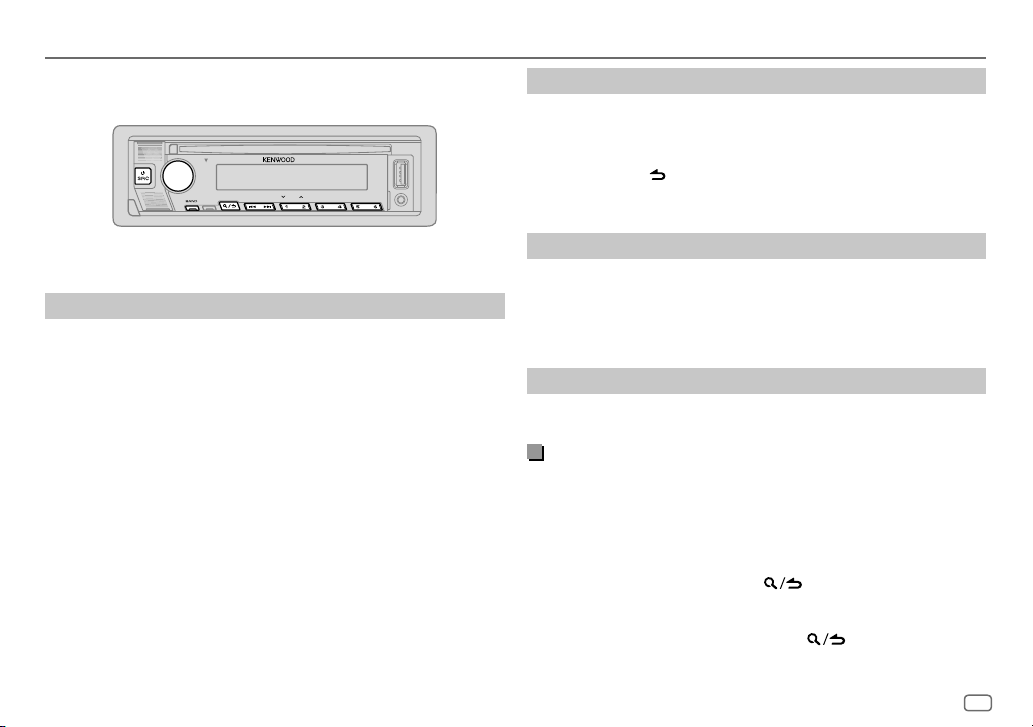
ESPAÑOL
7
Data Size: B6L (182 mm x 128 mm)
Book Size: B6L (182 mm x 128 mm)
Sintonizador HD Radio™
Puede sintonizar tanto transmisiones convencionales y emisiones de HD Radio.
• Para encontrar emisoras de HD Radio en su área, visite
<http://www.hdradio.com/>.
• El indicador “ST” se enciende cuando se recibe una radiodifusión FM estéreo con
una intensidad de señal suficientemente potente.
Busca una emisora o un canal de radio
1
Pulse B SRC repetidamente para seleccionar HD RADIO.
2 Pulse BAND repetidamente (o pulse #FM+/*AM– en el mando a distancia)
para seleccionar FM1/FM2/FM3/AM.
3 Pulse S / T (o pulse S / T (+) en el mando a distancia) para
buscar una emisora o un canal.
Puede almacenar hasta 18 emisoras/canales de FM y 6 emisoras/canales de AM
en la memoria.
• Para guardar una emisora o un canal:
Pulse y mantenga pulsado uno de los
botones numéricos (1 a 6).
• Para seleccionar una emisora o canal que se ha guardado: Pulse uno de los
botones numéricos (1a6) (o pulse uno de los botones numéricos (1a6) en el
mando a distancia).
Sintonización de acceso directo
(usando el mando a distancia)
1 Pulse DIRECT para ingresar a la Sintonización de acceso directo.
2 Pulse los botones numéricos para ingresar la frecuencia de una emisora o
un número de canal.
3 Pulse ENTIW para realizar la búsqueda de una emisora o un canal.
• Para cancelar, pulse
o DIRECT.
• Si después del paso 2 no se realiza ninguna operación durante 10 segundos, la
sintonización de acceso directo se cancela automáticamente.
Selección de un canal multidifusión de HD Radio
Numerosas emisoras HD Radio ofrecen más de un canal de programación. Este
servicio recibe el nombre de “multicasting (multidifusión)”.
Durante la recepción de canales HD Radio multidifusión...
Pulse
S / T para seleccionar el canal que desee (HD1 a HD8).
Aparece “LINKING” mientras se establece el enlace con un canal multidifusión.
Recibir un mensaje de alerta de emergencia
Puede recibir un mensaje de alerta de emergencia mientras escucha otra fuente o
mientras está en STANDBY, a través de Emisión de HD Radio.
Activar la recepción del mensaje de alerta de emergencia
1 Pulse la rueda de volumen para ingresar en
[FUNCTION]
.
2 Gire la rueda de volumen para seleccionar
[TUNER SETTING]
y, a
continuación, pulse la rueda.
3 Gire la rueda de volumen para seleccionar
[EA]
y, a continuación, pulse la
rueda.
4 Gire la rueda de volumen para seleccionar
[ON]
y, a continuación, pulse la
rueda.
5 Para salir, pulse y mantenga pulsado .
• Para desactivar la recepción del mensaje de alerta de emergencia, seleccione
[OFF]
en el paso 4.
• Para volver al elemento de ajuste anterior, pulse
.
KDC-BT782HD_K_SP.indd 7KDC-BT782HD_K_SP.indd 7 10/3/2022 2:17:39 PM10/3/2022 2:17:39 PM
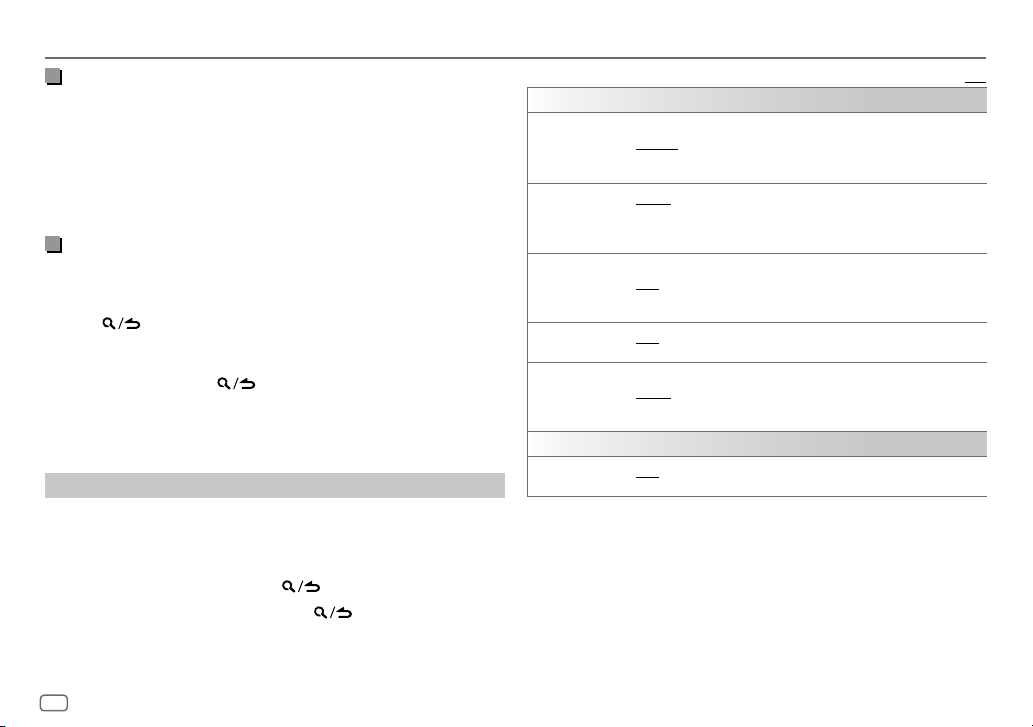
8
ESPAÑOL
Data Size: B6L (182 mm x 128 mm)
Book Size: B6L (182 mm x 128 mm)
Sintonizador HD Radio™
Recibir un mensaje de alerta de emergencia
Cuando se recibe un mensaje de alerta de emergencia, éste aparecerá y
permanecerá en la pantalla hasta que el usuario ejecute la función “Ignore”.
Pulse
B SRC (o pulse SRC en el mando a distancia) para ignorar el mensaje de
alerta.
Un mismo mensaje de alerta de emergencia no vuelve a interrumpir durante
12horas.
Visualizar los mensajes de alerta de emergencia recibidos
Los mensajes de alerta de emergencia recibidos se guardan en la Lista de
mensajes de alerta para que usted pueda comprobarlos posteriormente.
Mientras escucha la fuente HD RADIO...
1 Pulse para visualizar la lista de mensajes de alerta.
2 Gire la rueda de volumen para seleccionar un mensaje.
3 Pulse la rueda de volumen para visualizar la información relacionada con el
mensaje.
4 Para salir, pulse de nuevo .
• Si la lista está vacía, aparecerá “NO LIST”.
• Esta función permite almacenar hasta cuatro mensajes en la lista.
• Para borrar la lista de mensajes, ajuste
[FACTORY RESET]
a
[YES]
. (Página 6)
Otros ajustes
1
Pulse la rueda de volumen para ingresar en
[FUNCTION]
.
2 Gire la rueda de volumen para seleccionar un elemento (consulte la
siguiente tabla) y, a continuación, pulse la rueda.
3 Repita el paso 2 hasta que se seleccione o active el elemento que desee o
siga las instrucciones indicadas en el elemento seleccionado.
4 Para salir, pulse y mantenga pulsado .
Para volver al elemento de ajuste anterior, pulse
.
Predeterminado: [XX]
[TUNER SETTING]
[SEEK MODE]
Al pulsarlos, selecciona el método de búsqueda de los botones
S
/
T
.
[AUTO1]:Busca de manera automática una emisora o un canal de radio.;
[AUTO2]:Busca una emisora o un canal presintonizado.; [MANUAL]:Busca de
manera manual una emisora o un canal de radio.
[IF BAND] [AUTO]:Aumenta la selectividad del sintonizador para reducir las interferencias
con emisoras FM adyacentes. (Se puede perder el efecto estéreo.) ;
[WIDE]:Sujeto a interferencias de las emisoras FM adyacentes, pero la calidad
del sonido no se degrada y se conserva el efecto estereofónico.
[AUTO MEMORY] [YES]:Memorización automática de 6 emisoras con buena señal de recepción. ;
[NO]:Se cancela.
• Solo puede seleccionarse si selecciona previamente
[NORMAL] en
[PRESETTYPE]. (Página6)
[EA] [ON]: Activar la recepción del mensaje de alerta de emergencia ;
[OFF]: Se desactiva. (Página 7)
[RECEIVE MODE]
Define el modo de recepción del receptor de HD Radio.
[AUTO]:Sintoniza automáticamente emisiones analógicas cuando no hay
emisiones digitales.;
[DIGITAL]:Sintoniza emisiones digitales solamente. ;
[ANALOG]:Sintoniza emisiones analógicas solamente.
[CLOCK]
[TIME SYNC]
[ON]:Sincroniza la hora de la unidad con la hora de la emisora Radio Broadcast
Data System.;
[OFF]:Se cancela.
KDC-BT782HD_K_SP.indd 8KDC-BT782HD_K_SP.indd 8 10/3/2022 2:17:39 PM10/3/2022 2:17:39 PM
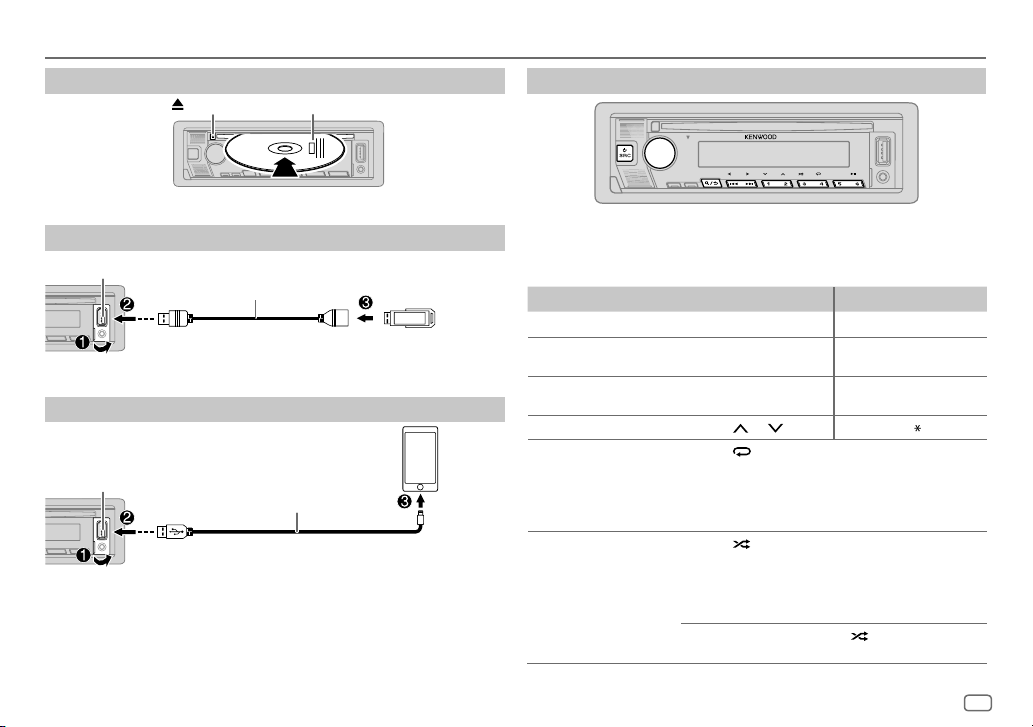
ESPAÑOL
9
Data Size: B6L (182 mm x 128 mm)
Book Size: B6L (182 mm x 128 mm)
CD/USB/iPod
Inserte un disco
Expulsa el disco
Lado de la etiqueta
La fuente cambia automáticamente a CD y se inicia la reproducción.
Conecte un dispositivo USB
Dispositivo
USB
Terminal de entrada USB
Cable USB tipo A*1
(producto general)
La fuente cambia automáticamente a USB y se inicia la reproducción.
Conecte un iPod/iPhone
Terminal de entrada USB
KCA-iP103*2 (accesorio opcional)
o accesorio del iPod/iPhone*1
iPod/iPhone
Consulte “Ajuste de la fuente reproducible para iPod/iPhone” en la página 10
para iniciar la reproducción.
• También puede conectar un iPod/iPhone a través de Bluetooth. (Página17)
*1 No deje el cable dentro del vehículo cuando no lo esté utilizando.
*2 KCA-iP103: Tipo Lightning
Operaciones básicas
Fuentes seleccionables: CD/USB/iPod USB o iPod BT
Para obtener información sobre los archivos de audio reproducibles, consulte
“Archivos reproducibles” en la página 34.
Para En la placa frontal En el mando a distancia
Reproducción/pausa
Pulse 6
IW. Pulse ENT IW.
Retroceder/avanzar
rápidamente
Pulse y mantenga
pulsado
S / T.
Pulse y mantenga
pulsado S / T (+).
Seleccionar una pista/
archivo
Pulse
S / T. Pulse S / T (+).
Seleccionar una carpeta* Pulse 2
/ 1 . Pulse #FM+/ AM–.
Repetir reproducción Pulse 4
repetidamente.
[TRACK REPEAT]
/
[ALL REPEAT]
: CD de audio
[FILE REPEAT]
/
[FOLDER REPEAT]
/
[ALL REPEAT]
: Archivo
MP3/WMA/AAC/WAV/FLAC
[REPEAT ONE]
/
[REPEAT ALL]
/
[REPEAT OFF]
: iPod
Reproducción aleatoria Pulse 3
repetidamente.
[DISCRANDOM]
/
[RANDOM OFF]
: CD de audio
[FOLDERRANDOM]
/
[RANDOM OFF]
: Archivo MP3/WMA/
AAC/WAV/FLAC
[SHUFFLE ON]
/
[SHUFFLE OFF]
: iPod
Pulse y mantenga pulsado 3
para seleccionar
[ALLRANDOM]
.*
* Para CD: Sólo para archivos MP3/WMA/AAC. Esto no funciona para iPod.
KDC-BT782HD_K_SP.indd 9KDC-BT782HD_K_SP.indd 9 10/3/2022 2:17:39 PM10/3/2022 2:17:39 PM
10
ESPAÑOL
Data Size: B6L (182 mm x 128 mm)
Book Size: B6L (182 mm x 128 mm)
CD/USB/iPod
Seleccionar Music drive
Pulse 5 repetidamente mientras está en una fuente USB.
Se reproducirán las canciones almacenadas en la siguiente unidad.
• Memoria interna o externa seleccionada de un smartphone (Clase de
almacenamiento masivo).
• Unidad seleccionada de un dispositivo de múltiples unidades. (Esta unidad
puede utilizarse con varios dispositivos de memoria (hasta 4 unidades). Sin
embargo, esta unidad puede tardar cierto tiempo en leer la información si hay
conectadas tres tarjetas o más.)
También puede seleccionar Music drive desde el menú
[FUNCTION]
.
1 Pulse la rueda de volumen para ingresar en
[FUNCTION]
.
2 Gire la rueda de volumen para seleccionar
[USB]
y, a continuación, pulse la
rueda.
3 Gire la rueda de volumen para seleccionar
[MUSICDRIVE]
y, a continuación,
pulse la rueda.
4 Gire la rueda de volumen para seleccionar
[DRIVE CHANGE]
y, a continuación,
pulse la rueda.
La siguiente unidad (
[DRIVE 1]
a
[DRIVE 4]
) se selecciona automáticamente y se
inicia la reproducción.
5 Repita los pasos 1 a 4 para seleccionar las siguientes unidades.
6 Para salir, pulse y mantenga pulsado .
Para volver al elemento de ajuste anterior, pulse
.
Búsqueda directa de música
(usando el mando a distancia)
1 Pulse DIRECT.
2 Pulse los botones numéricos para ingresar un número de archivo.
3 Pulse ENT IW para realizar la búsqueda de música.
• Para cancelar, pulse
o DIRECT.
• No disponible si se selecciona la reproducción aleatoria.
• No aplicable para iPod USB.
Ajuste de la fuente reproducible para iPod/iPhone
Puede realizar los siguientes ajustes en todas las fuentes excepto en la fuente iPod
USB y en la fuente iPod BT.
1 Pulse la rueda de volumen para ingresar en
[FUNCTION]
.
2 Gire la rueda de volumen para seleccionar un elemento (consulte la
siguiente tabla) y, a continuación, pulse la rueda.
3 Repita el paso 2 hasta que se seleccione o active el elemento deseado.
4 Para salir, pulse y mantenga pulsado .
Para volver al elemento de ajuste anterior, pulse
.
Predeterminado: [XX]
[USB]
[IPHONE SETUP]
[BT]: La fuente iPod BT está disponible si el iPod/iPhone está conectado a
través de Bluetooth.
• Si conecta el iPod/iPhone a través del terminal de entrada USB, la fuente
iPod USB no estará disponible.
Sin embargo, una vez que haya desconectado el Bluetooth, la fuente iPod
USB estará disponible. ;
[USB]: La fuente iPod USB está disponible si el iPod/iPhone se conecta a través
del terminal de entrada USB, independientemente de si la conexión Bluetooth
está disponible o no.
• La aplicación móvil Alexa no se puede utilizar cuando se selecciona la fuente
iPod USB.
KDC-BT782HD_K_SP.indd 10KDC-BT782HD_K_SP.indd 10 10/3/2022 2:17:39 PM10/3/2022 2:17:39 PM
ESPAÑOL
11
Data Size: B6L (182 mm x 128 mm)
Book Size: B6L (182 mm x 128 mm)
CD/USB/iPod
Seleccione el archivo que desea reproducir
De una carpeta o una lista
1 Pulse .
2 Gire la rueda de volumen para seleccionar una carpeta/lista y, a
continuación, pulse la rueda.
3 Gire la rueda de volumen para seleccionar un archivo y, a continuación,
pulse la rueda.
Se inicia la reproducción del archivo seleccionado.
Búsqueda rápida
(aplicable solo a la fuente CD y la fuente USB)
Si existen numerosos archivos, puede realizar una búsqueda rápida.
1 Pulse .
2 Gire la rueda de volumen para seleccionar una carpeta/lista y, a
continuación, pulse la rueda.
3 Gire la rueda de volumen rápidamente para navegar por la lista con
rapidez.
4 Gire la rueda de volumen para seleccionar un archivo y, a continuación,
pulse la rueda.
Se inicia la reproducción del archivo seleccionado.
Búsqueda por Salto
(aplicable solo a la fuente iPod USB y la fuente iPod BT)
Si tiene muchos archivos en la lista seleccionada, la búsqueda por omisión
le permitirá realizar la búsqueda de un archivo a un índice seleccionado en
[SKIPSEARCH]
.
1 Pulse .
2 Gire la rueda de volumen para seleccionar una lista y, a continuación, pulse
la rueda.
3 Pulse S / T para realizar una búsqueda a un índice de búsqueda por
salto predeterminado.
• Pulse y mantenga pulsado S / T para realizar la búsqueda a un índice
de 10%, independientemente de la configuración de
[SKIP SEARCH]
.
4 Gire la rueda de volumen para seleccionar un archivo y, a continuación,
pulse la rueda.
Se inicia la reproducción del archivo seleccionado.
Configuración de [SKIP SEARCH]
1 Pulse la rueda de volumen para ingresar en
[FUNCTION]
.
2 Gire la rueda de volumen para seleccionar
[USB]
y, a continuación, pulse la
rueda.
3 Gire la rueda de volumen para seleccionar
[SKIPSEARCH]
y, a continuación,
pulse la rueda.
4 Gire la rueda de volumen para seleccionar el índice de búsqueda por
omisión y, a continuación, pulse la rueda.
[0.5%]
(predeterminado)/
[1%]
/
[5%]
/
[10%]
El índice de búsqueda por omisión se muestra como porcentaje del total de
archivos.
5 Para salir, pulse y mantenga pulsado .
Búsqueda alfabética
(aplicable solo a la fuente iPod USB y la fuente iPod BT)
Puede realizar la búsqueda de un archivo por el primer carácter.
1 Pulse .
2 Gire la rueda de volumen para seleccionar una lista y, a continuación, pulse
la rueda.
3 Gire rápidamente la rueda de volumen para acceder a la búsqueda de
caracteres.
4 Gire la rueda de volumen para seleccionar el carácter.
• Seleccione “
*
” para buscar un carácter distinto de A a Z y 0 a 9.
5 Pulse S / T para mover la posición de ingreso.
• Podrá introducir hasta tres caracteres.
6 Pulse la rueda de volumen para iniciar la búsqueda.
7 Gire la rueda de volumen para seleccionar un archivo y, a continuación,
pulse la rueda.
Se inicia la reproducción del archivo seleccionado.
• Para volver a la carpeta raíz/primer archivo/menú superior, pulse 5. (No aplicable
para la fuente BT AUDIO.)
• Para volver al elemento de ajuste anterior, pulse
.
• Para cancelar, pulse y mantenga pulsado
.
KDC-BT782HD_K_SP.indd 11KDC-BT782HD_K_SP.indd 11 10/3/2022 2:17:39 PM10/3/2022 2:17:39 PM
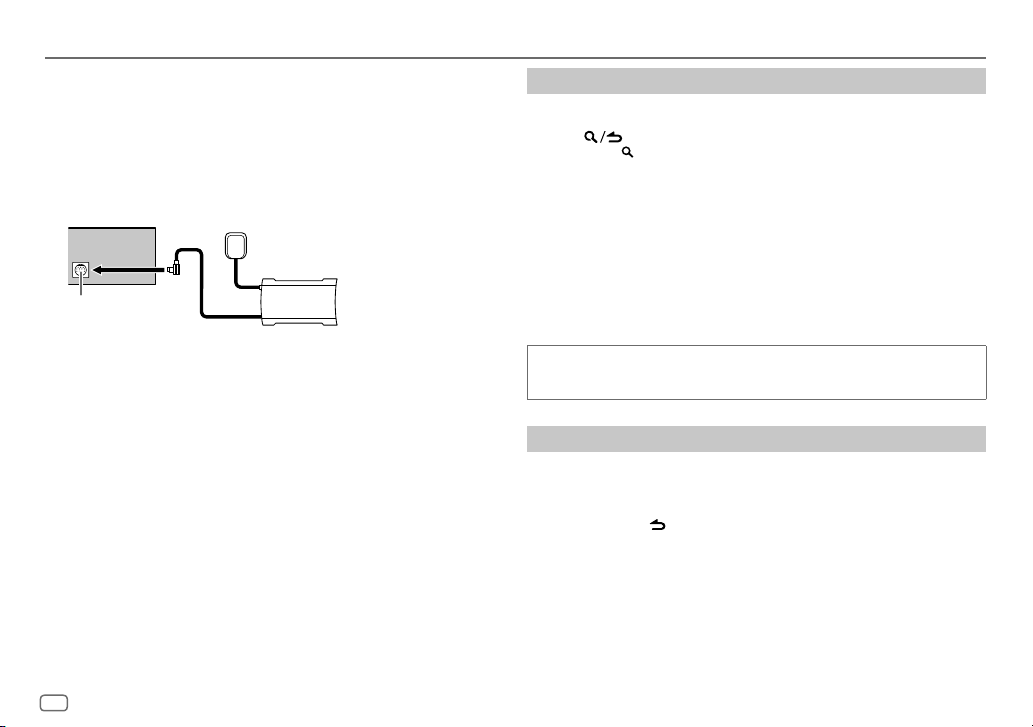
12
ESPAÑOL
Data Size: B6L (182 mm x 128 mm)
Book Size: B6L (182 mm x 128 mm)
Radio SiriusXM®
Comience a escuchar
1
Pulse B SRC repetidamente para seleccionar SIRIUSXM.
2 Pulse BAND repetidamente para seleccionar una banda.
3 Pulse .
El indicador “ ” se enciende.
4 Gire la rueda de volumen para seleccionar una categoría y, a continuación,
pulse la rueda.
Si se selecciona “ALL CHANNELS”, se mostrarán todos los canales disponibles.
5 Gire la rueda de volumen para seleccionar un canal y, a continuación, pulse
la rueda.
• Para cambiar rápidamente de canal mantenga pulsado 1/2.
• Si no se realiza ninguna operación durante 10segundos, se seleccionará
automáticamente un canal.
(o)
Pulse S / T para la búsqueda manual de un canal.
• Para cambiar rápidamente de canal mantenga pulsado S / T.
La pantalla de entrada del código de acceso aparece cuando se selecciona un
canal bloqueado o con contenido para adultos. Para recibir el canal, introduzca
el código de acceso. (Página14)
Sintonización de acceso directo
(usando el mando a distancia)
1 Pulse DIRECT para ingresar a la Sintonización de acceso directo.
2 Pulse los botones numéricos para ingresar un número de canal.
3 Pulse ENT IW para buscar un canal.
• Para cancelar, pulse
o DIRECT.
• Si después del paso 2 no se realiza ninguna operación durante 10 segundos, la
sintonización de acceso directo se cancela automáticamente.
Solo SiriusXM® ofrece todo lo que quiere escuchar, en un solo lugar. Con más
de 140 canales, incluida música sin publicidad además de lo mejor en deportes,
noticias, entrevistas, comedia y entretenimiento. Bienvenido al mundo de la radio
satelital.
Se requiere un sintonizador para vehículos SiriusXM y una suscripción.
• Para obtener más información, visite <www.siriusxm.com>.
Preparativos:
1 Conecte el sintonizador para vehículos SiriusXM opcional (disponible en el
mercado).
Antena
Puerto de expansión
en el panel posterior
Sintonizador para
vehículos SiriusXM
2 Revise su ID de Radio para la activación.
Se necesita el ID de Radio SiriusXM para la activación; lo encontrará
sintonizando el canal 0, en la etiqueta del sintonizador para vehículos SiriusXM
y en su empaque.
El ID de Radio no incluye las letras I, O, S ni F.
3 Active la suscripción.
Para usuarios en los EE. UU.:
En línea: Visite <www.siriusxm.com/activatenow>
Teléfono: Llame al 1-866-635-2349
Para los usuarios de Canadá:
En línea: Visite <www.siriusxm.ca/activate>
Teléfono: Llame al 1-888-539-7474
4 Pulse B SRC repetidamente para seleccionar SIRIUSXM e iniciar la
actualización.
KDC-BT782HD_K_SP.indd 12KDC-BT782HD_K_SP.indd 12 10/3/2022 2:17:39 PM10/3/2022 2:17:39 PM
ESPAÑOL
13
Data Size: B6L (182 mm x 128 mm)
Book Size: B6L (182 mm x 128 mm)
Radio SiriusXM®
Control parental
La función Control parental le permite limitar el acceso a cualquier canal de
SiriusXM, incluyendo aquellos con contenido para adultos.
Cuando está habilitada, la función Control parental requiere que introduzca un
código de acceso para sintonizar los canales bloqueados.
• Puede encontrar información sobre la configuración del código de acceso y los
canales de bloqueo en la página 14.
Modo de tecla SiriusXM
Pulse y mantenga pulsada la rueda de volumen para cambiar el modo de tecla
(canal o repetición). (Predeterminado: Modo de tecla Canal)
El indicador “
” se enciende cuando se selecciona el modo de tecla Repetición.
Cuando se selecciona el modo de tecla Canal...
Para En la placa frontal En el mando a distancia
Seleccionar un canal
Pulse
S / T. Pulse S / T (+).
Cambiar de canal
rápidamente
Pulse y mantenga
pulsado
S/ T.
Pulse y mantenga
pulsado S / T (+).
Guardar un canal de la
banda actual
Pulse y mantenga
pulsado uno de los
botones numéricos
(1 a 6).
( No disponible )
Seleccionar un canal
guardado de la banda
actual
Pulse uno de los botones
numéricos (1 a 6).
Pulse uno de los botones
numéricos (1 a 6).
Cuando se selecciona el modo de tecla Repetición...
Para En la placa frontal En el mando a distancia
Reproducción/pausa
Pulse 6
IW. Pulse ENT IW.
Saltar hacia atrás/hacia
adelante
Pulse
S / T *. Pulse S / T (+)*.
Retroceder/Adelantar Pulse y mantenga
pulsado
S / T *.
Pulse y mantenga
pulsado S / T (+)*.
Pasar al modo en vivo Pulse 1*. Pulse 1*.
* Cuando se alcanza o selecciona Live (En vivo), el modo de tecla cambia automáticamente al modo de
tecla de canal.
SmartFavorites y TuneStart™
Los canales presintonizados por el usuario se reconocen como canales
SmartFavorite*. El sintonizador para vehículos SiriusXM almacena
automáticamente el contenido de difusión en segundo plano.
• La función SmartFavorites está disponible con SXV200 o con el último
sintonizador para vehículos SiriusXM.
* El sintonizador para vehículos SXV300 (y posterior) SiriusXM puede utilizar los 18 canales memorizados
como SmartFavorites.
El sintonizador para vehículos SXV200 SiriusXM puede utilizar los 6 canales memorizados desde la
banda actual como SmartFavorites.
Le permite rebobinar y reproducir hasta 30 minutos de cualquier programa de
noticias, charlas, deportes o música al seleccionar un canal SmartFavorite.
• La reproducción comienza desde el principio de la canción si
[TUNE START]
está ajustado en
[ON]
(página14) para la mayoría de los canales de música
almacenados como SmartFavorite.
Para seleccionar un canal almacenado, pulse uno de los botones numéricos
(1 a 6).
KDC-BT782HD_K_SP.indd 13KDC-BT782HD_K_SP.indd 13 10/3/2022 2:17:40 PM10/3/2022 2:17:40 PM
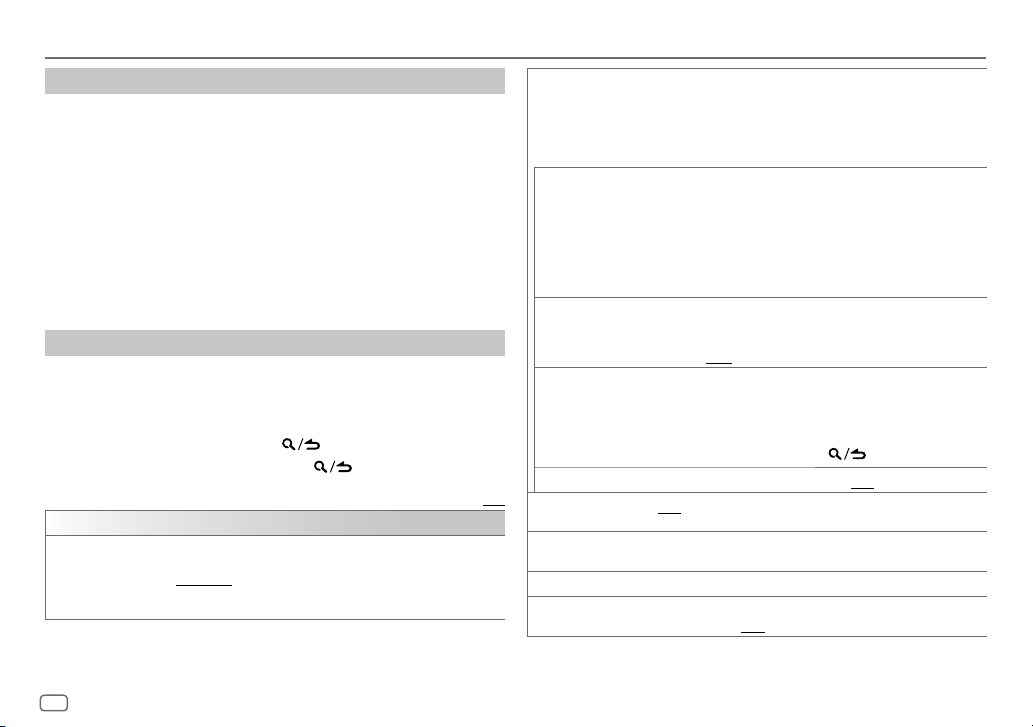
14
ESPAÑOL
Data Size: B6L (182 mm x 128 mm)
Book Size: B6L (182 mm x 128 mm)
Radio SiriusXM®
TuneScan™
Puede obtener una pequeña vista previa de las canciones que se perdió en cada
uno de los canales de música SmartFavorites o el canal de música sintonizado
actualmente.
Pulse y mantenga pulsado BAND para iniciar la exploración de los primeros
6segundos de los contenidos de la música grabada.
• Para escuchar la canción actual, pulse la rueda de volumen para detener la
exploración. La unidad continúa reproduciendo la canción actual.
• Para seleccionar la canción anterior/siguiente, pulse
S / T.
• Para cancelar la exploración, mantenga pulsada la rueda de volumen. La
reproducción vuelve al canal en que estaba antes de acceder a TuneScan.
• Al pulsar cualquier botón que no sea el mando de volumen o
S / T, la
exploración se interrumpirá y detendrá eventualmente.
Ajustes de SiriusXM
1
Pulse la rueda de volumen para ingresar en
[FUNCTION]
.
2 Gire la rueda de volumen para seleccionar un elemento (consulte la
siguiente tabla) y, a continuación, pulse la rueda.
3 Repita el paso 2 hasta que se seleccione o active el elemento que desee o
siga las instrucciones indicadas en el elemento seleccionado.
4 Para salir, pulse y mantenga pulsado .
Para volver al elemento de ajuste anterior, pulse
.
Predeterminado: [XX]
[SIRIUS XM]
[SEEK MODE]
Al pulsarlos, selecciona el método de sintonización de los botones
S
/
T
.
[CHANNEL]:Buscar manualmente un canal.; [PRESET]:Buscar un canal
presintonizado para la banda seleccionada. (Busca automáticamente el
canal presintonizado 1 si el canal actual no es un canal presintonizado.)
[CHANNEL LOCK]
Para desbloquear los ajustes:
1
Gire la rueda de volumen para seleccionar un número.
2
Pulse
S
/
T
para mover la posición de ingreso.
3
Repita los pasos 1 y 2 para ingresar el código de acceso actual.
(El código de acceso inicial es 0000.)
4
Pulse la rueda de volumen para confirmar.
[CODESET]
1
Gire la rueda de volumen para seleccionar un número.
2
Pulse
S
/
T
para mover la posición de ingreso.
3
Repita los pasos 1 y 2 para ingresar un nuevo código de acceso de
4dígitos.
4
Pulse la rueda de volumen para confirmar.
5
Repita los pasos 1 a 4 para volver a confirmar el código de acceso.
• Tome nota del nuevo código de acceso para la próxima vez que ingrese a
la configuración de bloqueo de canales.
[LOCK SETTING] [MATURE CH]:Selecciona la configuración de bloqueo definida por
SiriusXM.;
[USER DEFINED]:Selecciona los canales individuales que el usuario desea
bloquear.;
[OFF]:Se cancela.
[CHANNEL EDIT]*1
1
Gire la rueda de volumen para seleccionar una categoría y, a continuación,
pulse la rueda.
2
Gire la rueda de volumen para seleccionar el canal que desea bloquear y,
a continuación, pulse la rueda.
La “L” antecede al número de canal.
3
Para salir, pulse y mantenga pulsado .
[CHANNEL CLEAR]*1 [YES]:Borra todos los canales bloqueados.; [NO]:Se cancela.
[TUNE START]*2 [ON]:Todos los canales de música calificados de SmartFavorites comenzarán
a reproducir desde el principio de la canción.;
[OFF]:Se cancela.
[SIGNAL LEVEL] Muestra la intensidad ([NO SIGNAL]/[WEAK]/[GOOD]/[STRONG]) de la
recepción actual de la señal.
[BUFFER USAGE] Muestra el uso de la memoria ([0%]a[100%]) del búfer de reproducción.
[SXM RESET]
[YES]:Todos los ajustes de SiriusXM se restablecen a sus valores
predeterminados.;
[NO]:Se cancela.
*1 Se visualiza sólo cuando
[LOCK SETTING] se ajusta a [USER DEFINED].
*2 Solo está disponible si el sintonizador para vehículos SiriusXM es un modelo SXV200 o posterior
compatible con SmartFavorites.
KDC-BT782HD_K_SP.indd 14KDC-BT782HD_K_SP.indd 14 10/3/2022 2:17:40 PM10/3/2022 2:17:40 PM
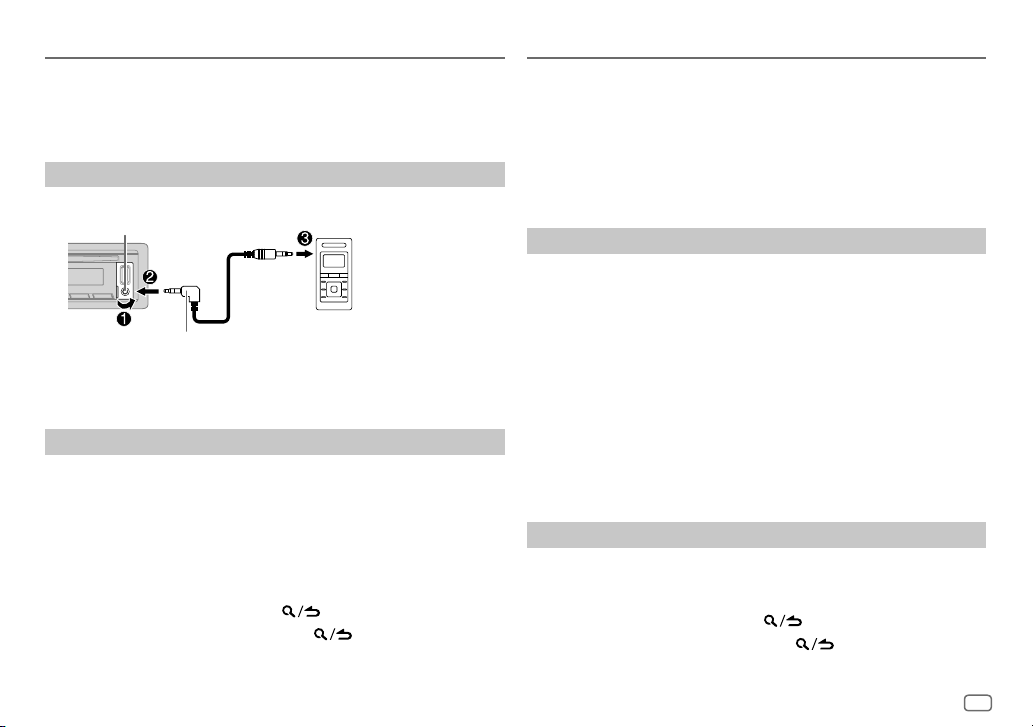
ESPAÑOL
15
Data Size: B6L (182 mm x 128 mm)
Book Size: B6L (182 mm x 128 mm)
AUX
La música de un reproductor de audio portátil se puede escuchar a través de una
toma de entrada auxiliar.
Preparativos:
Seleccione
[ON]
para
[BUILT-IN AUX]
en
[SOURCE SELECT]
. (Página6)
Comience a escuchar
1
Conecte un reproductor de audio portátil (disponible en el mercado).
Reproductor de audio
portátil
Miniclavija estéreo de 3,5 mm (1/8 pulgada)
con conector en “L” (disponible en el mercado)
Toma de entrada auxiliar
2 Pulse B SRC repetidamente para seleccionar AUX.
3 Encienda el reproductor de audio portátil e inicie la reproducción.
Establezca el nombre del dispositivo externo
Mientras escucha un reproductor de audio portátil conectado a la unidad...
1 Pulse la rueda de volumen para ingresar en
[FUNCTION]
.
2 Gire la rueda de volumen para seleccionar
[SYSTEM]
y, a continuación, pulse
la rueda.
3 Gire la rueda de volumen para seleccionar
[AUX NAME SET]
y, a continuación,
pulse la rueda.
4 Gire la rueda de volumen para seleccionar un elemento y, a continuación,
pulse la rueda.
[AUX]
(predeterminado)/
[DVD]
/
[PORTABLE]
/
[GAME]
/
[VIDEO]
/
[TV]
5 Para salir, pulse y mantenga pulsado .
Para volver al elemento de ajuste anterior, pulse
.
Aplicación KENWOOD Remote
La aplicación KENWOOD Remote le permite controlar el receptor para
automóvil KENWOOD desde un iPhone/iPod touch (a través de Bluetooth
o del terminal de entrada USB) o un dispositivo Android (a través de
Bluetooth).
• Para obtener más información, visite <https://www.kenwood.com/cs/ce/>.
Preparativos:
Antes de la conexión, instale la versión más reciente de la aplicación KENWOOD
Remote en su dispositivo.
Comience a utilizar la aplicación KENWOOD Remote
1
Inicie la aplicación KENWOOD Remote en su dispositivo.
2 Conecte su dispositivo.
• Para el dispositivo Android:
Empareje el dispositivo Android con esta unidad a través de Bluetooth.
(Página 17)
• Para iPhone/iPod touch:
Conecte el iPhone/iPod touch al terminal de entrada USB. (Página 9)
(o)
Empareje el iPhone/iPod touch con esta unidad a través de Bluetooth.
(Página 17)
(Asegúrese de que el terminal de entrada USB no esté conectado a ningún
dispositivo.)
3 Seleccione el dispositivo que desea utilizar en el menú
[FUNCTION]
.
Consulte lo siguiente “Ajustes para utilizar la aplicación KENWOOD Remote”.
Por defecto, se selecciona
[ANDROID]
. Para utilizar el iPhone/iPod touch,
seleccione
[YES]
para
[IOS]
.
Ajustes para utilizar la aplicación KENWOOD Remote
1
Pulse la rueda de volumen para ingresar en
[FUNCTION]
.
2 Gire la rueda de volumen para seleccionar un elemento (página 16) y, a
continuación, pulse la rueda.
3 Repita el paso 2 hasta que se seleccione o active el elemento deseado.
4 Para salir, pulse y mantenga pulsado .
Para volver al elemento de ajuste anterior, pulse
.
KDC-BT782HD_K_SP.indd 15KDC-BT782HD_K_SP.indd 15 10/3/2022 2:17:40 PM10/3/2022 2:17:40 PM
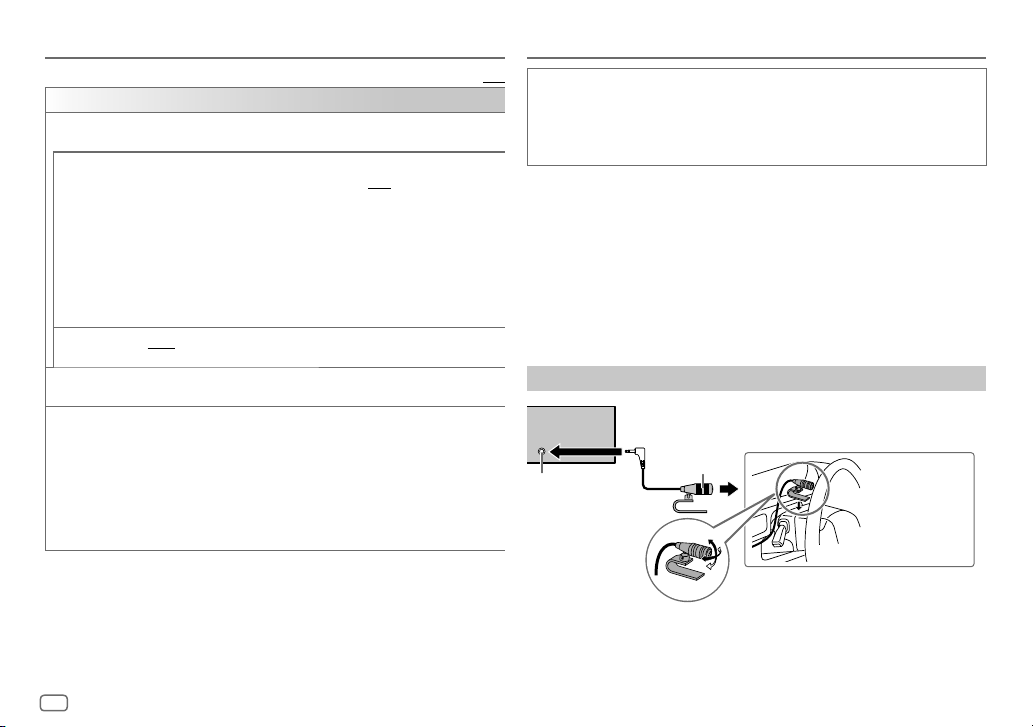
16
ESPAÑOL
Data Size: B6L (182 mm x 128 mm)
Book Size: B6L (182 mm x 128 mm)
Aplicación KENWOOD Remote
Predeterminado: [XX]
[REMOTE APP]
[SELECT]
Seleccione el dispositivo ([IOS] o [ANDROID]) en el que desea ejecutar la
aplicación.
[IOS] [YES]:Seleccione iPhone/iPod touch para usar la aplicación a través de Bluetooth
o a través del terminal de entrada USB conectado.;
[NO]:Se cancela.
Si selecciona
[IOS], seleccione la fuente iPod BT (o la fuente iPodUSB si su iPhone/
iPod touch está conectado a través del terminal de entrada USB) para activar la
aplicación.
• Consulte “Ajuste de la fuente reproducible para iPod/iPhone” en la página 10
para obtener más información.
• La conectividad de la aplicación será interrumpida o desconectada si:
– Se cambia de la fuente iPod BT a cualquier fuente de reproducción conectada
a través del terminal de entrada USB.
– Se cambia de la fuente iPod USB a la fuente iPod BT.
[ANDROID] [YES]:Selecciona el dispositivo Android para utilizar la aplicación a través de
Bluetooth.;
[NO]:Se cancela.
[ANDROID LIST]
Selecciona en la lista el dispositivo Android a utilizar.
• Se visualiza sólo cuando
[ANDROID] de [SELECT] se ajusta a [YES].
[STATUS]
Muestra el estado del dispositivo seleccionado.
[IOS CONNECTED]: Puede utilizar la aplicación mediante el iPhone/iPod touch
conectado a través de Bluetooth o del terminal de entrada USB.
[IOS NOT CONNECTED]: No se ha conectado ningún dispositivo iOS para usar
la aplicación.
[ANDROID CONNECTED]: La aplicación se puede utilizar en el dispositivo
Android conectado a través de Bluetooth.
[ANDROID NOT CONNECTED]: No se ha conectado ningún dispositivo Android
para usar la aplicación.
• Las funciones Bluetooth podrían no funcionar con esta unidad, dependiendo
de la versión de Bluetooth, del sistema operativo y de la versión de firmware
de su teléfono móvil.
• Para realizar las siguientes operaciones, asegúrese de activar la función
Bluetooth del dispositivo.
• Las condiciones de la señal varían dependiendo del entorno.
Bluetooth — Conexión
Perfiles Bluetooth compatibles
– Perfil manos libres (HFP)
– Perfil Avanzado de Distribución de Audio (A2DP)
– Perfil de mando a distancia de Audio/Video (AVRCP)
– Perfil del puerto en serie (SPP)
– Perfil de acceso a la guía telefónica (PBAP)
Códecs Bluetooth compatibles
– Códec de sub-banda (SBC)
– Codificador avanzado de audio (AAC)
Conecte el micrófono
Ajuste el ángulo del
micrófono
Asegúrelo mediante
abrazaderas para cable
(no suministradas) si
fuera necesario.
Jack de entrada
de micrófono
Micrófono
(suministrado)
Panel trasero
Bluetooth®
KDC-BT782HD_K_SP.indd 16KDC-BT782HD_K_SP.indd 16 10/3/2022 2:17:40 PM10/3/2022 2:17:40 PM
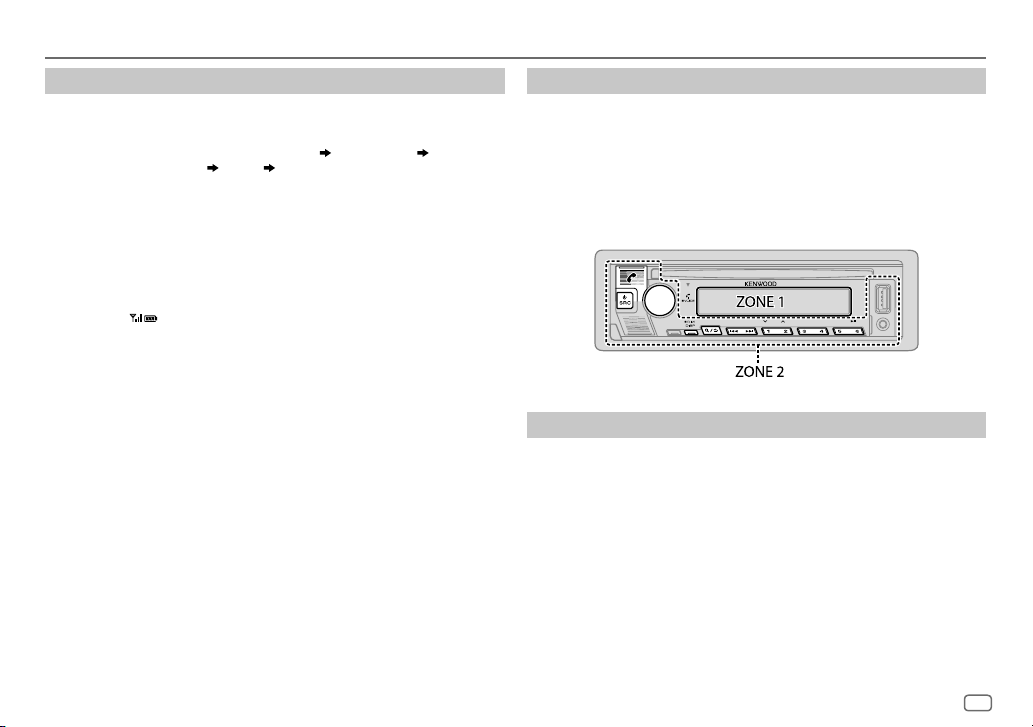
ESPAÑOL
17
Data Size: B6L (182 mm x 128 mm)
Book Size: B6L (182 mm x 128 mm)
Emparejar y conectar por primera vez un dispositivo Bluetooth
1
Pulse B SRC para encender la unidad.
2 Busque y seleccione el nombre de su receptor (“KDC-
BT782HD”/“KDC-X705”) en el dispositivo Bluetooth.
En la pantalla aparece los mensajes “PAIRING” “PASS XXXXXX”
“Nombre del dispositivo”
“PRESS” “VOLUME KNOB”.
• En el caso de algunos dispositivos Bluetooth, puede ser necesario ingresar
el número de identificación personal (código PIN) inmediatamente después
de la búsqueda.
3 Pulse la rueda de volumen para iniciar el emparejamiento.
El mensaje “PAIRING OK” aparece cuando ha finalizado el emparejamiento.
Cuando haya finalizado el emparejamiento, la conexión Bluetooth se establece
automáticamente.
• “BT 1” y/o “BT 2” se iluminan en la ventanilla de visualización.
El indicador “
” se enciende para mostrar la carga de la batería y la
intensidad de la señal del dispositivo conectado.
• Esta unidad es compatible con Emparejamiento Simple y Seguro (SSP).
• Pueden registrarse (emparejarse) hasta cinco dispositivos en total.
• Una vez finalizado el procedimiento, el dispositivo Bluetooth quedará registrado
en la unidad aunque la reinicialice. Para borrar el dispositivo emparejado,
consulte
[DEVICE DELETE]
en la página21.
• Pueden conectarse dos teléfonos Bluetooth y un dispositivo de audio Bluetooth
a la vez. Para conectar o desconectar el dispositivo registrado, consulte
[PHONESELECT]
o
[AUDIO SELECT]
en
[BT MODE]
. (Página 21)
No obstante, mientras está activada la fuente BT AUDIO, es posible conectar a
cinco dispositivos de audio Bluetooth y cambiar entre los cinco dispositivos.
(Página22)
• Algunos dispositivos Bluetooth pueden no conectarse automáticamente a
la unidad después del emparejamiento. Conecte el dispositivo a la unidad
manualmente.
• Si desea más información, consulte el manual de instrucciones del dispositivo
Bluetooth.
Bluetooth®
Emparejamiento automático
Cuando hay un iPhone/iPod touch conectado al terminal de entrada USB, la
solicitud de emparejamiento (a través de Bluetooth) se activa automáticamente si
[AUTO PAIRING]
está activado
[ON]
. (Página 21)
Para el emparejamiento, pulse la rueda de volumen después de confirmar el
nombre del dispositivo.
Bluetooth — Teléfono móvil
Recibir una llamada
Cuando se recibe una llamada entrante:
•
[ZONE 2]
se ilumina en verde y parpadea.
• Si
[AUTO ANSWER]
está ajustado al tiempo seleccionado, la unidad contesta
automáticamente la llamada. (Página19)
Durante una llamada:
•
[ZONE 1]
se ilumina según los ajustes realizados para
[DISPLAY]
(página 29) y
[ZONE 2]
se ilumina en verde.
• Si apaga la unidad o extrae la placa frontal, la conexión Bluetooth se interrumpe.
KDC-BT782HD_K_SP.indd 17KDC-BT782HD_K_SP.indd 17 10/3/2022 2:17:40 PM10/3/2022 2:17:40 PM
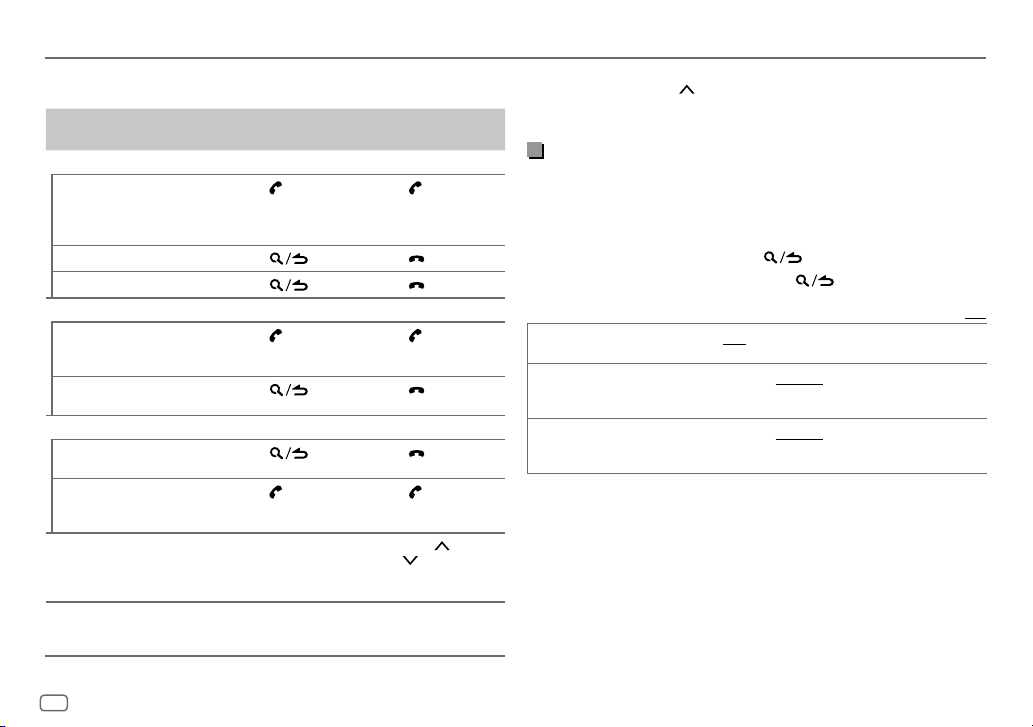
18
ESPAÑOL
Data Size: B6L (182 mm x 128 mm)
Book Size: B6L (182 mm x 128 mm)
Bluetooth®
Las siguientes operaciones pueden diferir o no estar disponibles dependiendo del
teléfono que se haya conectado.
Para En la placa frontal
En el mando a
distancia
Primera llamada entrante...
Contestar una llamada
Pulse
o la rueda de
volumen o uno de los
botones numéricos
(1 a 6).
Pulse
.
Rechazar una llamada
Pulse
.
Pulse .
Finalizar una llamada
Pulse
.
Pulse .
Mientras habla con la primera llamada entrante...
Responder a otra llamada
entrante y dejar en espera
la llamada actual
Pulse
. Pulse .
Rechazar otra llamada
entrante
Pulse
.
Pulse .
Mientras tiene dos llamadas activas...
Finalizar la llamada actual y
activar la llamada en espera
Pulse
.
Pulse .
Pase de la llamada actual
a la llamada en espera y
viceversa
Pulse
. Pulse .
Ajustar el volumen del
teléfono*1
[00]
a
[35]
(Predeterminado:
[15]
)
Gire la rueda de
volumen durante una
llamada.
Pulse VOL
*2 o
VOL
durante una
llamada.
Cambiar entre los modos
manos libres y conversación
privada*3
Pulse 6
IW durante
una llamada.
( No disponible )
*1 Este ajuste no influirá en el volumen del resto de las fuentes.
*2 Pulse y mantenga pulsado VOL
para aumentar continuamente el volumen a 15.
*3 Las operaciones pueden variar dependiendo del dispositivo Bluetooth conectado.
Mejorar la calidad de voz
Mientras habla por teléfono...
1 Pulse la rueda de volumen para ingresar en
[FUNCTION]
.
2 Gire la rueda de volumen para seleccionar un elemento (consulte la
siguiente tabla) y, a continuación, pulse la rueda.
3 Repita el paso 2 hasta que se seleccione o active el elemento deseado.
4 Para salir, pulse y mantenga pulsado .
Para volver al elemento de ajuste anterior, pulse
.
Predeterminado: [XX]
[MIC GAIN] [–10]a[+10]([–4]):La sensibilidad del micrófono aumenta a medida que
aumenta el número.
[NR LEVEL] [LEVEL –5]a[LEVEL +5]([LEVEL 0]):Ajuste el nivel de reducción de
ruido hasta que el ruido que se escucha durante una conversación telefónica
sea mínimo.
[ECHO CANCEL] [LEVEL –5]a[LEVEL +5]([LEVEL 0]):Ajuste el tiempo de retardo de
cancelación de eco hasta que el eco que escucha durante una conversación
telefónica sea mínimo.
• La calidad de la llamada puede depender del teléfono móvil.
KDC-BT782HD_K_SP.indd 18KDC-BT782HD_K_SP.indd 18 10/3/2022 2:17:40 PM10/3/2022 2:17:40 PM
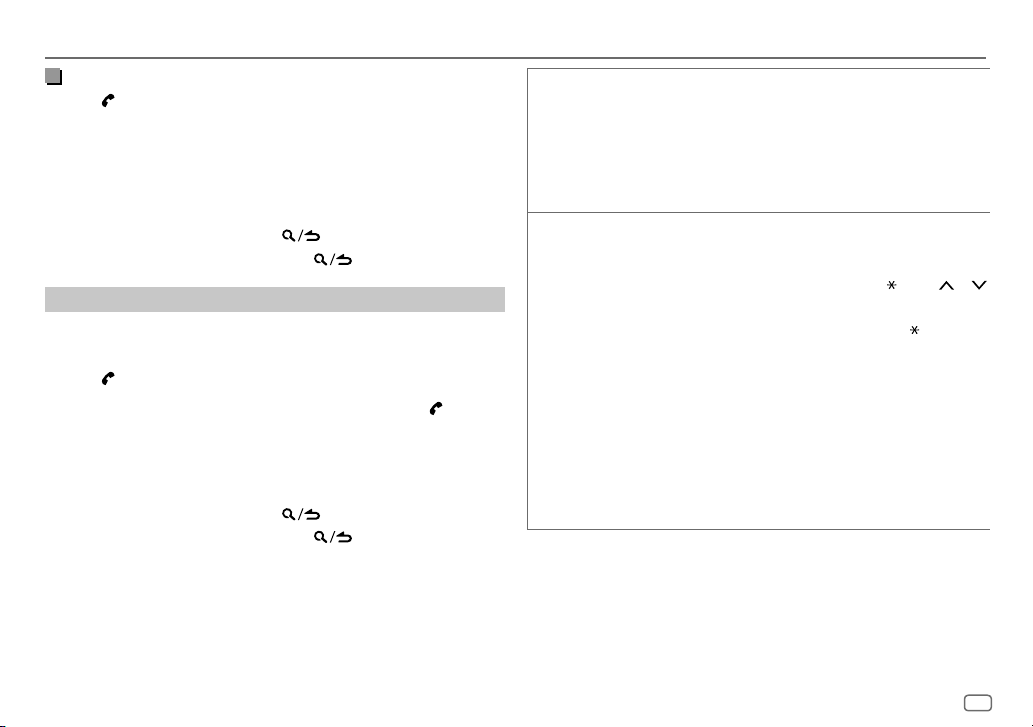
ESPAÑOL
19
Data Size: B6L (182 mm x 128 mm)
Book Size: B6L (182 mm x 128 mm)
Configurar el ajuste para contestar una llamada
1 Pulse para ingresar al modo Bluetooth.
2 Gire la rueda de volumen para seleccionar
[SETTINGS]
y, a continuación,
pulse la rueda.
3 Gire la rueda de volumen para seleccionar
[AUTO ANSWER]
y, a continuación,
pulse la rueda.
4 Para seleccionar el tiempo (en segundos) de espera hasta que la unidad
conteste automáticamente, gire la rueda de volumen y, a continuación,
pulse la rueda.
[01]
a
[30]
, o seleccione
[OFF]
para cancelar. (Predeterminado:
[OFF]
)
5 Para salir, pulse y mantenga pulsado .
Para volver al elemento de ajuste anterior, pulse
.
Realizar una llamada
Puede realizar una llamada desde el historial de llamadas, la guía telefónica o
mediante marcación del número. La llamada con marcación por voz también es
posible si su teléfono móvil dispone de esta función.
1 Pulse para ingresar al modo Bluetooth.
Aparece “(nombre del primer dispositivo)”.
• Si hay dos teléfonos Bluetooth conectados, pulse nuevamente para
cambiar al otro teléfono.
Aparece “(nombre del segundo dispositivo)”.
2 Gire la rueda de volumen para seleccionar un elemento (consulte la
siguiente tabla) y, a continuación, pulse la rueda.
3 Repita el paso 2 hasta que se seleccione o active el elemento que desee o
siga las instrucciones indicadas en el elemento seleccionado.
4 Para salir, pulse y mantenga pulsado .
Para volver al elemento de ajuste anterior, pulse
.
Bluetooth®
[CALL HISTORY]
(Solo si el teléfono es compatible con PBAP.)
1
Pulse la rueda de volumen para seleccionar un nombre o un número de
teléfono.
• “I” indica llamada recibida, “O” indica llamada realizada, “M” indica
llamada perdida.
• Pulse DISP para cambiar la categoría de la pantalla (NUMBER o NAME).
• El mensaje “NO DATA” aparece si no existe un historial de llamadas o
número de llamada registrado.
2
Pulse la rueda de volumen para llamar.
[PHONE BOOK]
(Solo si el teléfono es compatible con PBAP.)
1
Gire rápidamente la rueda de volumen para acceder al modo de búsqueda
alfabética (si la guía telefónica contiene numerosos contactos).
Aparece el primer menú (ABCDEFGHIJK).
• Para pasar al otro menú (LMNOPQRSTUV o WXYZ1
), pulse 2 / 1 .
• Gire la rueda de volumen o pulse
S
/
T
para seleccionar la primera
letra que desea y, a continuación, pulse la rueda.
Seleccione “1” para realizar la búsqueda con números y “
” para realizar la
búsqueda con símbolos.
2
Gire la rueda de volumen para seleccionar un nombre y, a continuación, pulse
la rueda.
3
Gire la rueda de volumen para seleccionar un número de teléfono y, a
continuación, pulse la rueda para hacer la llamada.
• Para utilizar la guía telefónica con esta unidad, asegúrese de permitir el
acceso o la transferencia desde su smartphone. El proceso puede diferir
según el teléfono conectado.
• Los contactos están categorizados como: HM(casa), OF(oficina),
MO(móvil), OT(otros), GE(general)
• Esta unidad puede visualizar solamente letras sin acento. (Las letras
acentuadas tal como la “Ú” se muestran como “U”.)
KDC-BT782HD_K_SP.indd 19KDC-BT782HD_K_SP.indd 19 10/3/2022 2:17:40 PM10/3/2022 2:17:40 PM
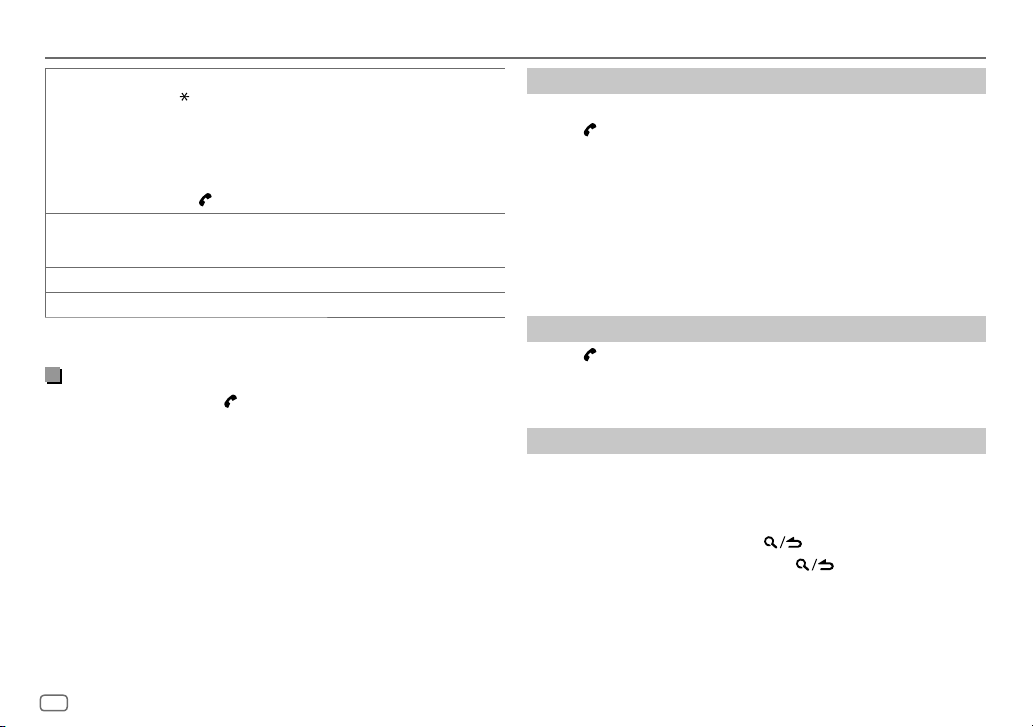
20
ESPAÑOL
Data Size: B6L (182 mm x 128 mm)
Book Size: B6L (182 mm x 128 mm)
Bluetooth®
Almacenar un contacto en la memoria
Puede guardar hasta 6 contactos en los botones numéricos (1 a 6).
1 Pulse para ingresar al modo Bluetooth.
2 Gire la rueda de volumen para seleccionar
[CALL HISTORY]
,
[PHONE BOOK]
o
[NUMBERDIAL]
y, a continuación, pulse la rueda.
3 Gire la rueda de volumen para seleccionar un contacto o ingrese un
número de teléfono.
Si se ha seleccionado un contacto, pulse la rueda de volumen para que
aparezca el número de teléfono.
4 Pulse y mantenga pulsado uno de los botones numéricos (1 a 6).
Aparece “STORED” cuando se almacena un contacto.
Para borrar un contacto de la memoria preajustada, seleccione
[NUMBER DIAL]
en
el paso 2, almacene un número en blanco en el paso 3 y avance al paso 4.
Llame a un número registrado
1
Pulse para ingresar al modo Bluetooth.
2 Pulse uno de los botones numéricos (1 a 6).
3 Pulse la rueda de volumen para llamar.
Aparece “NO MEMORY” si no hay ningún contacto guardado.
Ajustes del modo Bluetooth
1
Pulse la rueda de volumen para ingresar en
[FUNCTION]
.
2 Gire la rueda de volumen para seleccionar un elemento (página 21) y, a
continuación, pulse la rueda.
3 Repita el paso 2 hasta que se seleccione o active el elemento que desee o
siga las instrucciones indicadas en el elemento seleccionado.
4 Para salir, pulse y mantenga pulsado .
Para volver al elemento de ajuste anterior, pulse
.
[NUMBER DIAL]
1
Gire la rueda de volumen para seleccionar un número (0 a 9) o un carácter
(
, #, +).
2
Pulse
S
/
T
para mover la posición de ingreso.
Repita los pasos 1 y 2 hasta finalizar el ingreso del número telefónico.
3
Pulse la rueda de volumen para llamar.
(o usando el mando a distancia)
1
Pulse los botones numéricos (0 a 9) para ingresar el número de teléfono.
2
Pulse para llamar.
[VOICE]
Pronuncie el nombre del contacto al que desea llamar o el comando de voz
para controlar las funciones del teléfono. (Véase también“Realice una llamada
mediante reconocimiento de voz” a continuación.)
[LOW]/[MID]/[FULL]: Muestra la carga de la batería.*
[NO SIGNAL]/[LOW]/[MID]/[MAX]: Muestra la intensidad de la recepción actual de la señal.*
* La funcionalidad depende del tipo de teléfono en uso.
Realice una llamada mediante reconocimiento de voz
1
Pulse y mantenga pulsado para activar la función de reconocimiento de
voz del teléfono conectado.
2 Pronuncie el nombre del contacto al que desea llamar o el comando de voz
para controlar las funciones del teléfono.
• Las características de reconocimiento de voz compatibles varían según el
teléfono. Si desea más información, consulte el manual de instrucciones del
teléfono conectado.
KDC-BT782HD_K_SP.indd 20KDC-BT782HD_K_SP.indd 20 10/3/2022 2:17:40 PM10/3/2022 2:17:40 PM
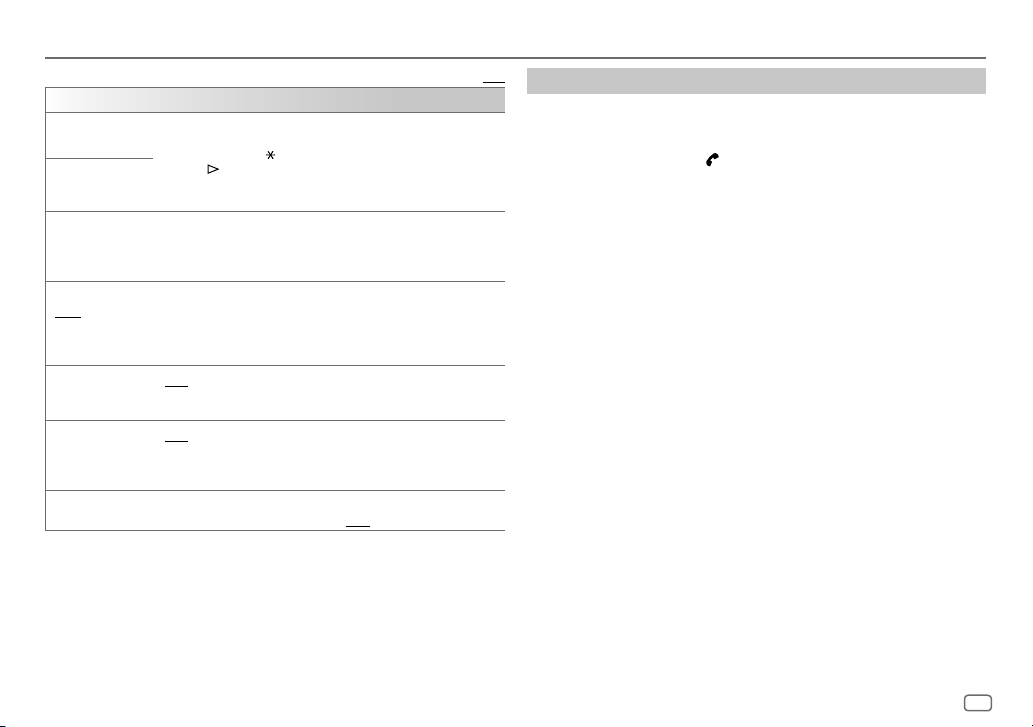
ESPAÑOL
21
Data Size: B6L (182 mm x 128 mm)
Book Size: B6L (182 mm x 128 mm)
Bluetooth®
Predeterminado: [XX]
[BT MODE]
[PHONE SELECT]
Selecciona el teléfono o el dispositivo de audio que desea conectar o
desconectar.
Al conectarse, aparece “
” delante del nombre del dispositivo.
Aparece “
” delante del actual dispositivo de audio para reproducción.
• Solo se puede conectar un máximo de dos teléfonos con Bluetooth y un
dispositivo de audio con Bluetooth a la vez.
[AUDIO SELECT]
[DEVICE DELETE]
1
Gire la rueda de volumen para seleccionar el dispositivo a eliminar y, a
continuación, pulse la rueda.
2
Gire la rueda de volumen para seleccionar [YES] o [NO] y, a continuación,
pulse la rueda.
[PIN CODE EDIT]
(0000)
Cambia el código PIN (hasta 6 dígitos).
1
Gire la rueda de volumen para seleccionar un número.
2
Pulse
S
/
T
para mover la posición de ingreso.
Repita los pasos 1 y 2 hasta terminar de ingresar el código PIN.
3
Pulse la rueda de volumen para confirmar.
[RECONNECT] [ON]:La unidad se vuelve a conectar automáticamente cuando el último
dispositivo Bluetooth conectado esté dentro del rango de conexión.;
[OFF]:Se cancela.
[AUTO PAIRING] [ON]:La unidad se empareja automáticamente con el dispositivo Bluetooth
compatible (iPhone/iPod touch) cuando se conecta a través del terminal de
entrada USB. Esta función podrá no estar disponible, dependiendo del sistema
operativo del dispositivo conectado. ;
[OFF]:Se cancela.
[INITIALIZE] [YES]:Inicializa todos los ajustes Bluetooth (incluyendo el emparejamiento
almacenado, directorio telefónico y etc.).;
[NO]:Se cancela.
Modo de prueba Bluetooth
Puede comprobar la conectividad del perfil compatible entre el dispositivo
Bluetooth y la unidad.
• Asegúrese de que no haya ningún dispositivo Bluetooth emparejado.
1 Pulse y mantenga pulsado .
Aparece “PLEASE PAIR YOUR PHONE PIN 0000” en la pantalla.
2 Busque y seleccione el nombre de su receptor (“KDC-BT782HD”/
“KDC-X705”) en el dispositivo Bluetooth.
3 Opere el dispositivo Bluetooth para confirmar el emparejamiento.
“TESTING” parpadea en la pantalla.
Después de la prueba, aparece el resultado de la conectividad (OK o NG).
PAIRING: Estado de emparejamiento
HF CNT: Compatibilidad con el Perfil Manos Libres (HFP, Hands-Free Profile)
AUD CNT: Compatibilidad con el Perfil Avanzado de Distribución de Audio (A2DP,
Advanced Audio Distribution Profile)
PB DL: Compatibilidad con el Perfil de acceso a la guía telefónica (PBAP,
Phonebook Access Profile)
Para cancelar el modo de prueba, pulse y mantenga pulsado
B SRC para apagar
la unidad.
KDC-BT782HD_K_SP.indd 21KDC-BT782HD_K_SP.indd 21 10/3/2022 2:17:40 PM10/3/2022 2:17:40 PM
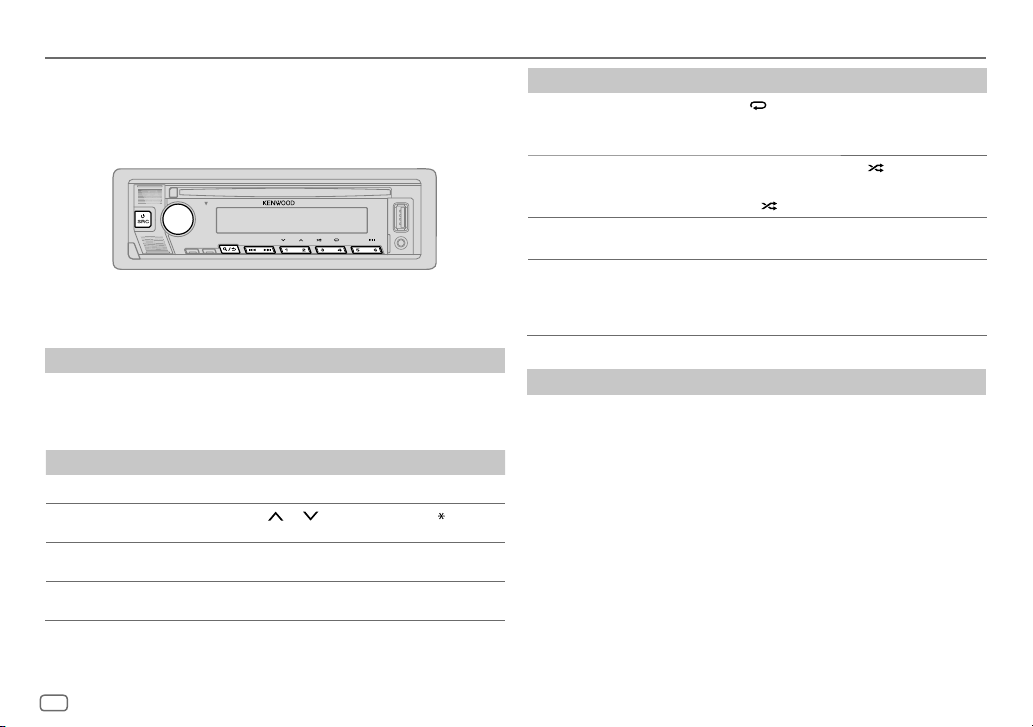
22
ESPAÑOL
Data Size: B6L (182 mm x 128 mm)
Book Size: B6L (182 mm x 128 mm)
Bluetooth®
Bluetooth — Audio
• Las operaciones y las indicaciones en pantalla difieren según su disponibilidad
en el dispositivo conectado.
• Dependiendo del dispositivo conectado, algunas características podrían no
funcionar con su dispositivo.
Mientras está activada la fuente BT AUDIO, es posible conectar a cinco dispositivos
de audio Bluetooth y cambiar entre los cinco dispositivos.
Escuche desde el reproductor de audio a través de Bluetooth
1
Pulse B SRC repetidamente para seleccionar BT AUDIO.
2 Para iniciar la reproducción, utilice el reproductor de audio a través de
Bluetooth.
Para En la placa frontal En el mando a distancia
Reproducción/pausa
Pulse 6
IW. Pulse ENT IW.
Seleccione un grupo o
carpeta
Pulse 2
/ 1 . Pulse #FM+/ AM–.
Omisión hacia atrás/omisión
hacia delante
Pulse
S / T. Pulse S / T (+).
Retroceder/avanzar
rápidamente
Pulse y mantenga
pulsado
S / T.
Pulse y mantenga
pulsado S / T (+).
Para En la placa frontal
Repetir reproducción Pulse 4 repetidamente.
[ALLREPEAT]
,
[FILEREPEAT]
,
[GROUP REPEAT]
,
[REPEATOFF]
Reproducción aleatoria Pulse y mantenga pulsado 3 para seleccionar
[ALL RANDOM]
o
[GROUP RANDOM]
.
•
Pulse 3 para seleccionar
[RANDOMOFF]
.
Seleccionar un archivo de
una carpeta/lista
Consulte el apartado “Seleccione el archivo que
desea reproducir” que aparece en la página 11.
Cambiar entre los dispositivos
de audio Bluetooth
conectados
Pulse 5.
(Si pulsa la tecla “Play” en el dispositivo conectado
también se cambiará el sonido generado por el
dispositivo.)
Escuchar el iPod/iPhone a través de Bluetooth
Puede escuchar las canciones en el iPod/iPhone a través de la conexión Bluetooth
de esta unidad.
Pulse
B SRC repetidamente para seleccionar iPodBT.
• Puede operar el iPod/iPhone de la misma forma en que lo hace cuando el iPod/
iPhone está conectado a través del terminal de entrada USB. (Página9)
• Consulte “Ajuste de la fuente reproducible para iPod/iPhone” en la página 10
para obtener más información.
KDC-BT782HD_K_SP.indd 22KDC-BT782HD_K_SP.indd 22 10/3/2022 2:17:40 PM10/3/2022 2:17:40 PM
ESPAÑOL
23
Data Size: B6L (182 mm x 128 mm)
Book Size: B6L (182 mm x 128 mm)
AMAZON ALEXA
Alexa es un servicio de voz basado en la nube desarrollado por Amazon. Puede
pedirle a Alexa que reproduzca música, obtenga informes meteorológicos,
información sobre el tráfico, controle dispositivos domésticos inteligentes, haga
compras en Amazon, realice búsquedas en Internet, crea recordatorios y más.
Preparativos:
• Cree una cuenta en <www.amazon.com>.
• Instale la última versión de la aplicación móvil Alexa en su dispositivo (iPhone/
iPod touch o dispositivo Android) y, a continuación, inicie sesión en la
aplicación.
• Asegúrese de habilitar la conexión a Internet en su smartphone.
Cómo configurar por primera vez
Para el dispositivo Android
1 Empareje su dispositivo con esta unidad a través de Bluetooth.
(Página17)
2 Inicie la aplicación móvil de Alexa en su dispositivo.
3 Empareje esta unidad con la aplicación móvil Alexa.
Realice Opción A u Opción B.
Para iPhone/iPod touch
1 Empareje su dispositivo con esta unidad a través de Bluetooth.
(Página17)
2 Inicie la aplicación móvil de Alexa en su dispositivo.
3 Pulse en la unidad para ingresar a la fuente ALEXA.
• También puede pulsar B SRC repetidas veces para seleccionar la fuente
iPod BT.
• Consulte “Ajuste de la fuente reproducible para iPod/iPhone” en la
página10 para obtener más información.
4 Empareje esta unidad con la aplicación móvil Alexa.
Realice Opción A u Opción B.
Opción A: Vínculo directo
Acceda a la siguiente URL o escanee el código QR con su smartphone:
https://www.kenwood.com/car/alexa
Opción B: Emparejamiento manual
1 Inicie la aplicación móvil Alexa y pase a la pestaña “Devices (Dispositivos)”.
2 Toque el icono “ + ” en la esquina derecha superior.
3 Toque “Add Device (Añadir dispositivo)”.
4 Toque “Automotive Accessory (Accesorio automotriz)” o “Headphones
(Auriculares)” en la lista de tipos de dispositivos.
5 Toque el nombre de su receptor (“KDC-BT782HD”/“KDC-X705”) y siga las
instrucciones.
Una vez completado el proceso de configuración, la aplicación móvil de Alexa
establecerá una conexión con esta unidad.
• La conexión de Alexa se puede desconectar si:
– Se desconecta el perfil A2DP
– El Bluetooth está desconectado
– Se apaga esta unidad
– Detiene la aplicación móvil Alexa en primer plano/en segundo plano de su
dispositivo
– Cualquier otra condición según el dispositivo conectado.
Para volver a establecer la conexión de Alexa, vuelva a conectar el perfil A2DP.
• La conexión de Alexa no se podrá volver a establecer si usted:
– Vuelve a instalar la aplicación móvil de Alexa
– Elimina el dispositivo emparejado y vuelve a realizar el emparejamiento
(dispositivo Android)
Para volver a establecer la conexión de Alexa, vuelva a realizar el proceso de
configuración.
• La conexión de Alexa se puede comprobar desde la aplicación móvil de Alexa.
Si el nombre de esta unidad aparece en la pantalla “ALL DEVICES”, no será
necesario volver a realizar el proceso de configuración.
KDC-BT782HD_K_SP.indd 23KDC-BT782HD_K_SP.indd 23 10/3/2022 2:17:40 PM10/3/2022 2:17:40 PM
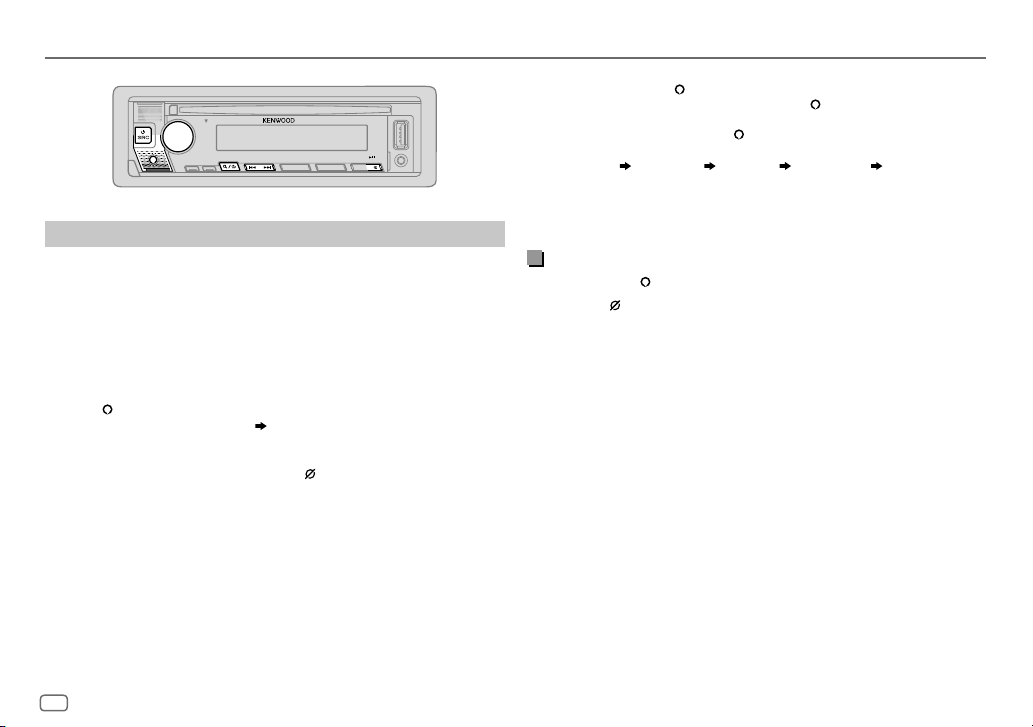
24
ESPAÑOL
Data Size: B6L (182 mm x 128 mm)
Book Size: B6L (182 mm x 128 mm)
AMAZON ALEXA
Operaciones básicas
Para los idiomas compatibles con Alexa, consulte la página 34 para obtener
más información. Algunos de los idiomas enumerados estarán disponibles
actualizando el firmware de esta unidad cuando haya disponible una nueva
versión de firmware.
Para actualizar el firmware, consulte la página 6 para obtener más información.
Una vez establecida la conexión de Alexa...
1 Diga la palabra “Alexa” al micrófono conectado (página16) para activar
Alexa.
(o)
Pulse en la unidad para hablar con Alexa.
En la pantalla se muestra: “ALEXA” “LISTENING...”.
Alexa no se puede activar por voz si:
– La aplicación móvil Alexa no está activada.
– El micrófono está apagado, el indicador “ ” está encendido.
Consulte lo siguiente “Activar/desactivar el micrófono”.
– La fuente de reproducción actual es iPod USB.
– Mientras usa las funciones de teléfono Bluetooth.
2 Comuníquese con Alexa a través del micrófono conectado. (Página16)
“THINKING...” aparece cuando Alexa está procesando su entrada de voz.
“SPEAKING...” aparece cuando Alexa está respondiendo a su entrada de voz.
“ALEXA” o la información en pantalla, tal como el tiempo de reproducción, el
título de la canción, etc., aparece mientras Alexa está en estado de inactividad.
• Para volver a la fuente anterior a ALEXA, pulse
B SRC.
• Para activar Alexa, pulse
o diga “Alexa”.
• Para cancelar el estado de audición actual, pulse
.
• Para cancelar los estados “thinking/speaking (pensando/hablando)” actuales y
volver al estado de audición, pulse
o diga “Alexa”.
• Solo es posible una conexión Alexa a la vez.
• “DOWNLOAD”
“ALEXA APP” “AND PAIR” “BLUETOOTH” “TO USE ALEXA”
aparece cuando la unidad se desconecta de la aplicación móvil de Alexa o
cuando se desconecta la conexión Bluetooth.
• Alexa estará lista para escuchar la palabra de activación después de
reconectarse.
Activar/desactivar el micrófono
Mantenga pulsado para activar y desactivar el micrófono.
• El indicador “
” se enciende cuando se apaga el micrófono.
• No puede realizar esta operación mientras use las funciones del teléfono
Bluetooth.
KDC-BT782HD_K_SP.indd 24KDC-BT782HD_K_SP.indd 24 10/3/2022 2:17:40 PM10/3/2022 2:17:40 PM
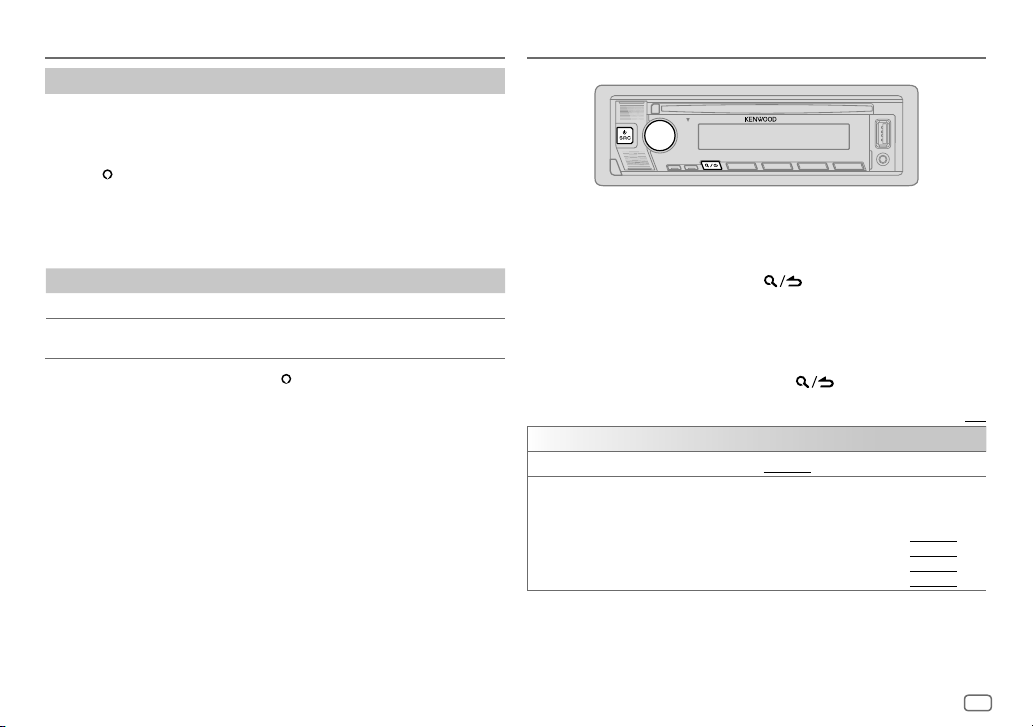
ESPAÑOL
25
Data Size: B6L (182 mm x 128 mm)
Book Size: B6L (182 mm x 128 mm)
AMAZON ALEXA
Comience a escuchar
Cuando Alexa está en estado de inactividad...
1 Diga la palabra “Alexa” al micrófono conectado (página16) para activar
Alexa.
(o)
Pulse en la unidad para hablar con Alexa.
En la pantalla se muestra: “LISTENING...”.
2 Comuníquese con Alexa a través del micrófono conectado.
3 Puede realizar las siguientes operaciones durante la reproducción de
música de la fuente ALEXA:
Para En la placa frontal En el mando a distancia
Reproducción/pausa
Pulse 6
IW. Pulse ENT IW.
Omisión hacia atrás/omisión
hacia delante
Pulse
S / T. Pulse S / T (+).
Durante la reproducción de música, pulse
o diga “Alexa” para pausar la música y
activar Alexa. Ahora ya puede comunicarse con Alexa.
Ajustes de audio
1 Pulse la rueda de volumen para ingresar en
[FUNCTION]
.
2 Gire la rueda de volumen para seleccionar un elemento (consulte la
siguiente tabla) y, a continuación, pulse la rueda.
3 Repita el paso 2 hasta que se seleccione o active el elemento deseado.
4 Para salir, pulse y mantenga pulsado .
(o usando el mando a distancia)
1 Pulse AUD para ingresar a
[AUDIOCONTROL]
.
2 Pulse J / K para seleccionar un elemento y, a continuación, pulse
ENT
IW.
Para volver al elemento de ajuste anterior, pulse
.
Predeterminado: [XX]
[AUDIO CONTROL]
[SUB-WLEVEL]
[LEVEL –50] a [LEVEL +10] ([LEVEL 0]): Ajusta el nivel de salida del subwoofer.
[EASYEQ]
Ajuste su propia configuración de sonido.
• Los ajustes se guardan en
[USER] para [PRESET EQ].
• Los ajustes realizados afectan a los ajustes actuales de
[MANUAL EQ].
[SW]: [LEVEL –50]a[LEVEL +10] (Predeterminado: [LEVEL 0]
[BASS]: [LEVEL –9]a[LEVEL +9] [LEVEL 0]
[MID]: [LEVEL –9]a[LEVEL +9] [LEVEL 0]
[TRE]: [LEVEL –9]a[LEVEL +9] [LEVEL 0])
KDC-BT782HD_K_SP.indd 25KDC-BT782HD_K_SP.indd 25 10/3/2022 2:17:40 PM10/3/2022 2:17:40 PM
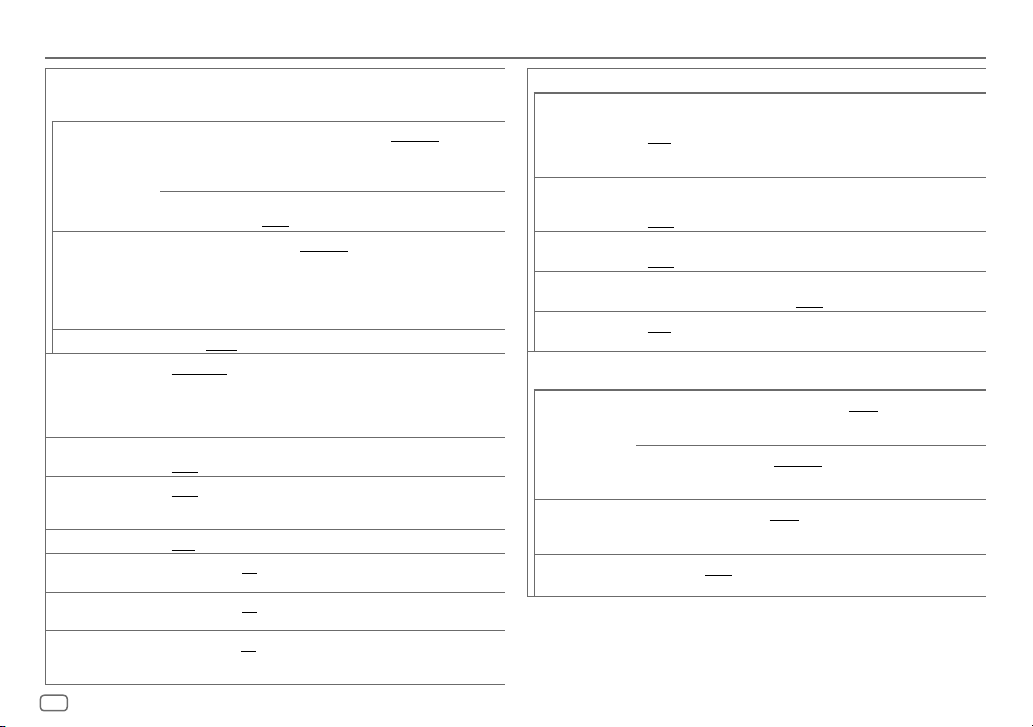
26
ESPAÑOL
Data Size: B6L (182 mm x 128 mm)
Book Size: B6L (182 mm x 128 mm)
[MANUAL EQ]
Configura sus propios ajustes de sonido para cada fuente.
• Los ajustes se guardan en
[USER] para [PRESET EQ].
• Los ajustes realizados afectan a los ajustes actuales de
[EASYEQ].
[62.5HZ] [LEVEL] [LEVEL–9]a[LEVEL+9] ([LEVEL0]): Ajusta el
volumen a programarse para cada fuente.
(Antes de realizar un ajuste, seleccione la fuente que
desea ajustar.)
[BASS EXTEND] [ON]:Activa la ampliación de graves.;
[OFF]:Se cancela.
[100HZ]/[160HZ]/
[250HZ]/[400HZ]/
[630HZ]/[1KHZ]/
[1.6KHZ]/[2.5KHZ]/
[4KHZ]/[6.3KHZ]/
[10KHZ]/[16KHZ]
[LEVEL –9] a [LEVEL +9] ([LEVEL 0]): Ajusta el volumen a programarse
para cada fuente.
(Antes de realizar un ajuste, seleccione la fuente que desea ajustar.)
[Q FACTOR] [1.35]/[1.50]/[2.00]:Ajusta el factor de calidad.
[PRESET EQ] [NATURAL]/[ROCK]/[POPS]/[EASY]/[TOP40]/[JAZZ]/[POWERFUL]/
[USER]: Selecciona un ecualizador preajustado adecuado para el género
musical.
(Seleccione
[USER] para utilizar los ajustes realizados en [EASY EQ] o
[MANUAL EQ].)
[BASS BOOST] [LV1]a[LV5]: Selecciona su nivel de refuerzo de graves preferido.;
[OFF]:Se cancela.
[LOUDNESS] [LV1]/[LV2]:Selecciona los niveles preferidos de refuerzo para frecuencias
altas o bajas para producir un sonido bien equilibrado a bajos niveles de
volumen.;
[OFF]:Se cancela.
[SUBWOOFER SET] [ON]: Activa la salida del subwoofer.; [OFF]:Se cancela.
[FADER] [R15]a[F15]([0]): Ajusta el balance de salida de los altavoces delanteros
y traseros.
[BALANCE] [L15]a[R15]([0]): Ajusta el balance de salida de los altavoces izquierdo
y derecho.
[VOLUME OFFSET] [–15]a[+6]([0]):Preajusta el nivel de volumen inicial de cada fuente
comparándolo con el nivel de volumen de FM.
(Antes de realizar el ajuste, seleccione la fuente que desea ajustar.)
[SOUND EFFECT]
[SOUND RECNSTR]
(Reconstrucción del
sonido)
(No aplicable para la fuente HD RADIO, para la fuente AUX ni para la fuente
SIRIUS XM.)
[ON]:Crea un sonido real compensando los componentes de alta frecuencia
y restableciendo el tiempo de subida de la forma de onda que se pierde en la
compresión de los datos de audio.;
[OFF]:Se cancela.
[SPACE ENHANCE]
(No aplicable para la fuente HD RADIO.)
[SML]/[MED]/[LRG]:Aumenta virtualmente el espacio acústico.;
[OFF]:Se cancela.
[SND REALIZER] [LV1]/[LV2]/[LV3]:Hace que el sonido sea virtualmente más realista.;
[OFF]:Se cancela.
[STAGE EQ] [LOW]/[MID]/[HI]:Realiza el ajuste virtual de la posición de escucha del
sonido emitido por los altavoces.;
[OFF]:Se cancela.
[DRIVE EQ] [ON]:Refuerza la frecuencia para reducir el ruido proveniente del exterior del
vehículo o el rido producido por los neumáticos.;
[OFF]:Se cancela.
[SPEAKER SIZE]
Los ajustes de frecuencia y pendiente se definen automáticamente para el
crossover del altavoz seleccionado.
[FRONT] [SIZE] [3.5”]/[4”]/[4.75”]/[5”]/[6.5”]/[6.75”]/[7”]/[4×6]/
[5×7]/[6×8]/[6×9]/[7×10]:Selecciona, dependiendo
del tamaño del altavoz conectado, el rendimiento óptimo.
[TWEETER] [SMALL]/[MIDDLE]/[LARGE]:Selecciona, dependiendo
del rango de tamaño del tweeter conectado, el rendimiento
óptimo.;
[NONE]:No conectado.
[REAR] [3.5”]/[4”]/[4.75”]/[5”]/[6.5”]/[6.75”]/[7”]/[4×6]/[5×7]/[6×8]/
[6×9]/[7×10]:Selecciona, dependiendo del tamaño del altavoz conectado,
el rendimiento óptimo.;
[NONE]:No conectado.
[SUBWOOFER] [6.5”]/[8”]/[10”]/[12”]/[15” OVER]:Selecciona, dependiendo del tamaño
del altavoz conectado, el rendimiento óptimo.;
[NONE]:No conectado.
Ajustes de audio
KDC-BT782HD_K_SP.indd 26KDC-BT782HD_K_SP.indd 26 10/3/2022 2:17:40 PM10/3/2022 2:17:40 PM
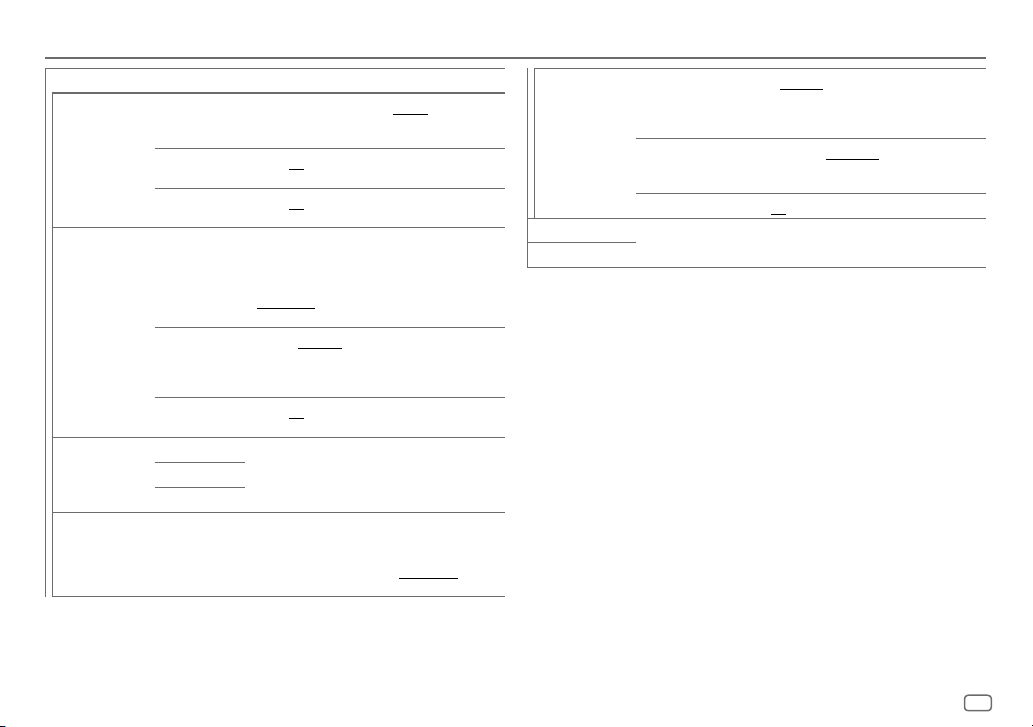
ESPAÑOL
27
Data Size: B6L (182 mm x 128 mm)
Book Size: B6L (182 mm x 128 mm)
Ajustes de audio
[X ‘ OVER]
[TWEETER] [FRQ]
[1KHZ]/[1.6KHZ]/[2.5KHZ]/[4KHZ]/[5KHZ]/
[6.3KHZ]/[8KHZ]/[10KHZ]/[12.5KHZ]:Ajusta la
frecuencia de cruce del altavoz tweeter.
[GAIN LEFT] [–8] a [0]:Ajusta el volumen de salida del tweeter de
la izquierda.
[GAIN RIGHT] [–8] a [0]:Ajusta el volumen de salida del tweeter de
la derecha.
[FRONT HPF] [F-HPFFRQ] [30HZ]/[40HZ]/[50HZ]/[60HZ]/[70HZ]/[80HZ]/
[90HZ]/[100HZ]/[120HZ]/[150HZ]/[180HZ]/
[220HZ]/[250HZ]:Ajusta la frecuencia de cruce
del altavoz seleccionado (filtro de paso alto).;
[THROUGH]:Todas las señales se envían a los altavoces
seleccionados.
[F-HPFSLOPE] [–6DB]/[–12DB]/[–18DB]/[–24DB]:Ajusta la
pendiente de cruce.
(Puede seleccionarse solo si se seleccionó un ajuste
distinto de
[THROUGH] para [F-HPFFRQ].)
[F-HPFGAIN] [–8] a [0]:Ajusta el volumen de salida del altavoz
seleccionado.
[REAR HPF] [R-HPFFRQ]
Configure los ajustes de los altavoces traseros de manera
similar a los altavoces delanteros.
[R-HPFSLOPE]
[R-HPF
GAIN]
[SUBWOOFER LPF] [SW
LPFFRQ] [30HZ]/[40HZ]/[50HZ]/[60HZ]/[70HZ]/[80HZ]/
[90HZ]/[100HZ]/[120HZ]/[150HZ]/[180HZ]/
[220HZ]/[250HZ]:Ajusta la frecuencia de cruce del
subwoofer (filtro de paso bajo).;
[THROUGH]:Todas las
señales se envían al subwoofer.
[SW LPF SLOPE] [–6DB]/[–12DB]/[–18DB]/[–24DB]:Ajusta la
pendiente de cruce.
(Puede seleccionarse solo si se seleccionó un ajuste
distinto de
[THROUGH] para [SW LPF FRQ].)
[SW LPF
PHASE]
[REVERSE] (180°)/[NORMAL] (0°): Selecciona la fase
de la salida del subwoofer de acuerdo con la salida de los
altavoces, para lograr un desempeño óptimo.
[SW LPF GAIN] [–8] a [0]: Ajusta el volumen de salida del subwoofer.
[DTA SETTINGS]
Para los ajustes, consulte “Ajustes de la alineación del tiempo digital” en la
página28.
[CAR SETTINGS]
• El siguiente elemento solo se puede seleccionar si
[SUBWOOFER SET]
está
ajustado a
[ON]
(página26):
–
[SUB-W LEVEL]
–
[SW LEVEL]
de
[EASY EQ]
–
[SUBWOOFER]
de
[SPEAKER SIZE]
–
[SUBWOOFER LPF]
de
[X ‘ OVER]
–
[SUBWOOFER]
de
[DISTANCE]
y
[GAIN]
en
[DTA SETTINGS]
• El siguiente elemento solo se puede seleccionar si se seleccionó un ajuste
distinto de
[NONE]
para
[TWEETER]
,
[REAR]
y
[SUBWOOFER]
de
[SPEAKER SIZE]
(página26):
–
[TWEETER]
,
[REAR HPF]
,
[SUBWOOFER LPF]
de
[X ‘ OVER]
KDC-BT782HD_K_SP.indd 27KDC-BT782HD_K_SP.indd 27 10/3/2022 2:17:40 PM10/3/2022 2:17:40 PM
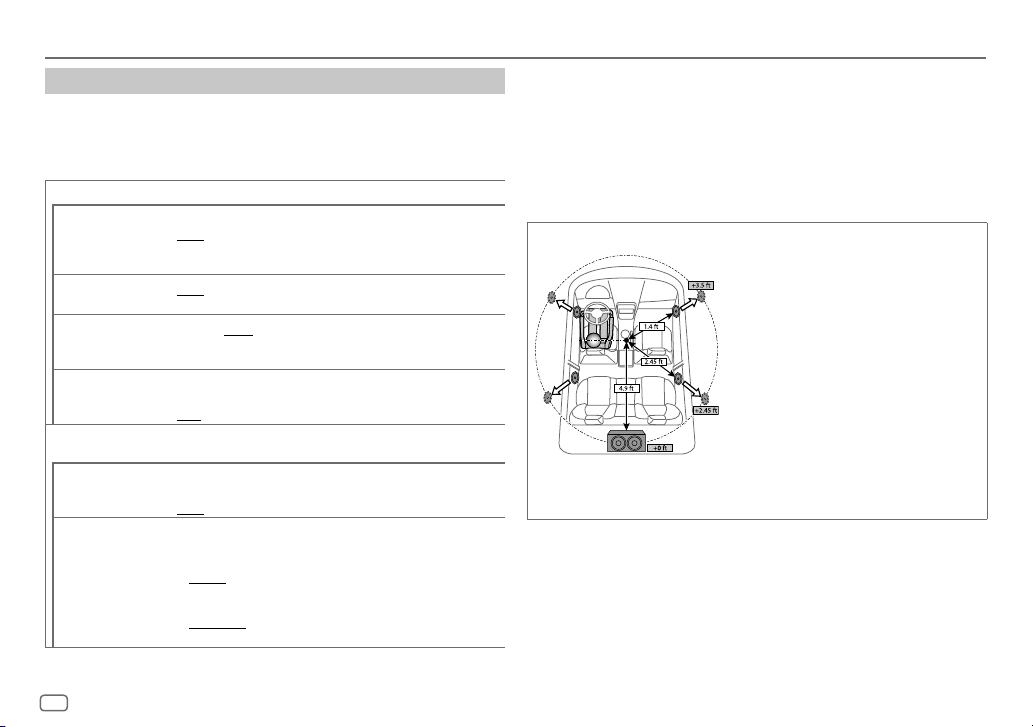
28
ESPAÑOL
Data Size: B6L (182 mm x 128 mm)
Book Size: B6L (182 mm x 128 mm)
Ajustes de audio
Ajustes de la alineación del tiempo digital
La Alineación de Tiempo Digital ajusta el tiempo de retardo de la salida de los
altavoces creando un entorno más adecuado para su vehículo.
• Para obtener más información, consulte “Cómo determinar automáticamente el
tiempo de retraso” a continuación.
[DTA SETTINGS]
[POSITION]
Selecciona su posición de escucha (punto de referencia).
[ALL]:Sin compensación; [FRONT RIGHT]: Asiento delantero derecho;
[FRONT LEFT]:Asiento delantero izquierdo; [FRONT ALL]:Asientos
delanteros
[DISTANCE] [0FT] a [20.01FT]:Ajusta con precisión la distancia a compensar.
(Antes de hacer un ajuste, seleccione el altavoz que desee ajustar.)
[GAIN] [–8DB] a [0DB]:Ajusta con precisión el volumen de salida del altavoz
seleccionado.
(Antes de hacer un ajuste, seleccione el altavoz que desee ajustar.)
[DTA RESET] [YES]:Restablece los ajustes ([DISTANCE] y [GAIN]) de la posición
seleccionada en
[POSITION] a sus valores predeterminados.;
[NO]:Se cancela.
[CAR SETTINGS]
Identifica su tipo de automóvil y la ubicación del altavoz trasero para realizar
el ajuste de
[DTA SETTINGS].
[CAR TYPE] [COMPACT]/[FULL SIZE CAR]/[WAGON]/[MINIVAN]/[SUV]/
[MINIVAN(LONG)]:Selecciona el tipo de vehículo.;
[OFF]: Sin compensación.
[R-SP LOCATION]
Selecciona la ubicación de los altavoces traseros en su vehículo para calcular
la distancia mayor desde la posición de escucha seleccionada (punto de
referencia).
•
[DOOR]/[REAR DECK]:Solo se puede seleccionar si se seleccionó
previamente
[CAR TYPE] como [OFF], [COMPACT], [FULL SIZE CAR],
[WAGON] o [SUV].
•
[2ND ROW]/[3RD ROW]:Solo se puede seleccionar si se seleccionó
previamente
[CAR TYPE] como [MINIVAN] o [MINIVAN(LONG)].
• Antes de realizar un ajuste para
[DISTANCE]
y
[GAIN]
de
[DTA SETTINGS]
, seleccione
el altavoz que desea ajustar:
[FRONT LEFT]
/
[FRONT RIGHT]
/
[REAR LEFT]
/
[REAR RIGHT]
/
[SUBWOOFER]
– Solo se puede seleccionar
[REAR LEFT]
,
[REAR RIGHT]
y
[SUBWOOFER]
si
se seleccionó previamente un ajuste distinto de
[NONE]
para
[REAR]
y
[SUBWOOFER]
de
[SPEAKER SIZE]
. (Página 26)
• Solo se puede seleccionar
[R-SP LOCATION]
de
[CAR SETTING]
si se seleccionó
previamente un ajuste distinto de
[NONE]
para
[REAR]
de
[SPEAKER SIZE]
.
(Página26)
Cómo determinar automáticamente el tiempo de retraso
Si especifica la distancia a cada altavoz desde la
posición de escucha actualmente establecida, el tiempo
de retraso se calcula automáticamente.
1
Configure [POSITION] y determine la posición
de escucha como punto de referencia (el punto
de referencia para
[FRONT ALL] estará en el
centro entre la derecha e izquierda de los asientos
delanteros).
2
Mida las distancias desde el punto de referencia hacia
los altavoces.
3
Calcule la distancia entre el altavoz más alejado
(subwoofer en la ilustración) y otros altavoces.
4
Ajuste la [DISTANCE] calculada en el paso 3 para
cada uno de los altavoces.
5
Ajuste [GAIN] para cada uno de los altavoces.
Ejemplo: Cuando se seleccionó
[FRONT ALL] como la
posición de escucha.
KDC-BT782HD_K_SP.indd 28KDC-BT782HD_K_SP.indd 28 10/3/2022 2:17:40 PM10/3/2022 2:17:40 PM
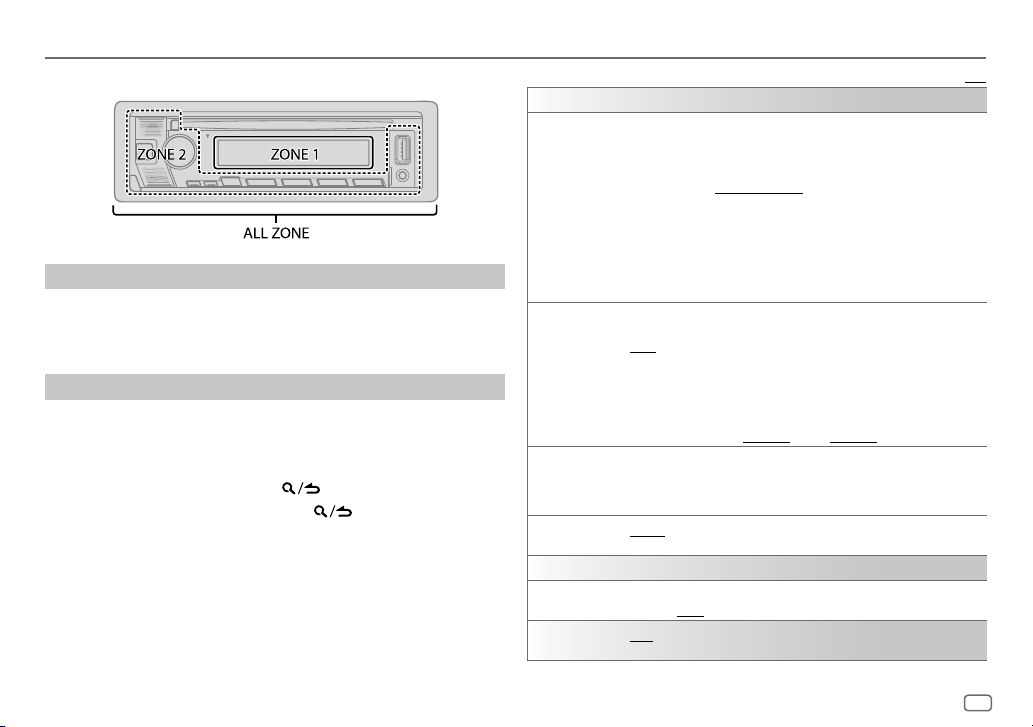
ESPAÑOL
29
Data Size: B6L (182 mm x 128 mm)
Book Size: B6L (182 mm x 128 mm)
Ajustes de visualización
Identificación de zonas para los ajustes de color y de brillo
Ajuste del dimmer
Pulse y mantenga pulsado DISP (DIM) para activar o desactivar el dimmer.
• Una vez que pulse y mantenga pulsado este botón, se sobrescribirá el ajuste
[DIMMER]
.
Cambie los ajustes de visualización
1
Pulse la rueda de volumen para ingresar en
[FUNCTION]
.
2 Gire la rueda de volumen para seleccionar un elemento (consulte la
siguiente tabla) y, a continuación, pulse la rueda.
3 Repita el paso 2 hasta que se seleccione o active el elemento que desee o
siga las instrucciones indicadas en el elemento seleccionado.
4 Para salir, pulse y mantenga pulsado .
Para volver al elemento de ajuste anterior, pulse
.
Predeterminado: [XX]
[DISPLAY]
[COLOR SELECT]
Selecciona por separado los colores de iluminación para [ALL ZONE], [ZONE 1] y
[ZONE 2].
1
Selecciona una zona. (Véase la ilustración de la columna izquierda.)
2
Seleccione un color preajustado para la zona seleccionada. (Página 34)
Predeterminado:
[VARIABLE SCAN]
Para crear su propio color, seleccione [CUSTOM R/G/B]. El color creado se
guardará en
[CUSTOM R/G/B].
1
Pulse la rueda de volumen para introducir el ajuste detallado de color.
2
Pulse
S
/
T
para seleccionar el color ([R]/[G]/[B]) que desea ajustar.
3
Gire la rueda de volumen para ajustar el nivel ([0] a [9]) y, a continuación, pulse
la rueda.
[DIMMER]
Oscurece la iluminación.
[ON]:El dimmer está activado.
[OFF]:El dimmer está desactivado.
[DIMMER TIME]:Fije la hora para activar y desactivar el dimmer.
1
Gire la rueda de volumen para ajustar el tiempo de activación [ON] y, a
continuación, pulse la rueda.
2
Gire la rueda de volumen para ajustar el tiempo de desactivación [OFF] y, a
continuación, pulse la rueda.
Predeterminado:
[ON]: [6:00PM]; [OFF]: [6:00AM]
[BRIGHTNESS]
Ajuste separadamente el brillo para uso diurno y nocturno.
1
[DAY]/[NIGHT]: Selecciona ajuste diurno o nocturno.
2
Selecciona una zona. (Véase la ilustración de la columna izquierda.)
3
[LVL00] a [LVL31]: Ajusta el nivel de brillo.
[TEXT SCROLL] [ONCE]:Desplaza una vez la información en pantalla.; [AUTO]:El desplazamiento
se repite a intervalos de 5 segundos.;
[OFF]:Se cancela.
[CLOCK]
[CLOCK DISPLAY]
[ON]:La hora del reloj siempre se visualiza en la pantalla cuando la unidad está
apagada.;
[OFF]:Se cancela.
[DEMO MODE] [ON]: La demostración en pantalla se activa automáticamente tras un período de
inactividad de aproximadamente 15 segundos. ;
[OFF]: Se desactiva.
KDC-BT782HD_K_SP.indd 29KDC-BT782HD_K_SP.indd 29 10/3/2022 2:17:41 PM10/3/2022 2:17:41 PM
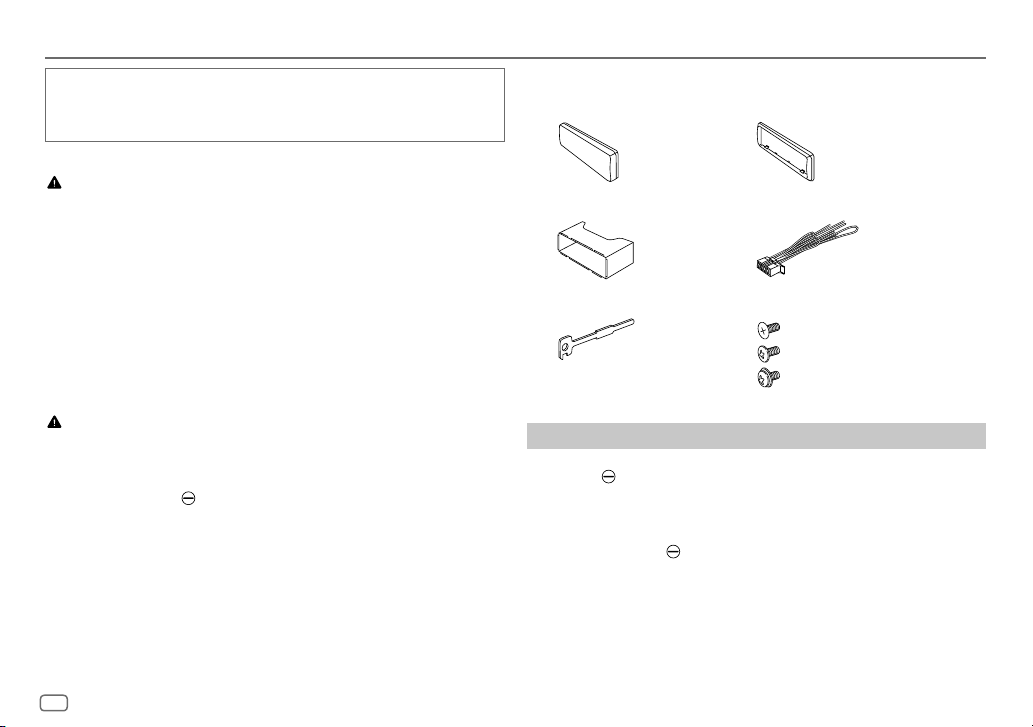
30
ESPAÑOL
Data Size: B6L (182 mm x 128 mm)
Book Size: B6L (182 mm x 128 mm)
Instalación/Conexión
Esta sección es para los instaladores profesionales.
Para fines de seguridad, deje que un profesional realice el cableado y
el montaje. Consulte con un distribuidor de productos de audio para
automóviles.
ADVERTENCIA
• La unidad puede utilizarse solamente con una fuente de alimentación de
12 V CC con negativo a masa.
• Desconecte el terminal negativo de la batería antes de realizar el cableado y el
montaje.
• Para evitar un cortocircuito, no conecte el cable de la batería (amarillo) ni el
cable de encendido (rojo) al chasis del vehículo o cable de conexión a masa
(negro).
• Para evitar cortocircuitos:
– Utilice una cinta de vinilo para aislar los cables no conectados.
– Asegúrese de volver a conectar a masa esta unidad al chasis del automóvil
después de la instalación.
– Para proteger los cables, asegúrelos con abrazaderas de cables y con una cinta
de vinilo, enrolle los cables que entran en contacto con partes metálicas.
PRECAUCIÓN
• Instale esta unidad en la consola de su vehículo. No toque las partes metálicas
de la unidad durante o un poco después del uso de la unidad. Las partes
metálicas, tales como el disipador de calor o la carcasa, pueden estar muy
calientes.
• No conecte los cables
de los altavoces al chasis del vehículo, al cable de
conexión a masa (negro) o en paralelo.
• Monte la unidad a un ángulo de menos de 30°.
• Si el mazo de conductores de su vehículo no dispone de terminal de encendido,
conecte el cable de encendido (rojo) al terminal de la caja de fusibles del
vehículo, el cual suministrará una alimentación de 12 V CC y podrá conectarse y
desconectarse mediante la llave de encendido.
• Mantenga todos los cables alejados de las partes metálicas disipadoras de calor.
• Después de instalar la unidad, compruebe que las lámparas de freno, las luces
intermitentes, el limpiaparabrisas, etc. funcionen satisfactoriamente.
• Si se funde el fusible, en primer lugar asegúrese de que los cables no estén en
contacto con el chasis del vehículo y, a continuación, reemplace el fusible usado
por otro del mismo régimen.
Lista de piezas para la instalación
(A)
Placa frontal (×1)
(B)
Placa embellecedora (×1)
(C)
Manguito de montaje (×1)
(D)
Mazo de conductores (×1)
(E)
Herramienta de extracción (×2)
(F)
Tornillos
M5 × 7 mm (×4)
M5 × 6 mm (×4)
M4 × 8 mm (×1)
Procedimiento básico
1
Quite la llave del interruptor de encendido; después, desconecte el
terminal
de la batería del automóvil.
2 Conecte los cables correctamente.
Consulte “Conexión del cableado” en la página32.
3 Instale la unidad en su automóvil.
Consulte “Instalación de la unidad (montaje en el tablero)” en la página31.
4 Conecte el terminal de la batería del automóvil.
5 Pulse B SRC para encender la unidad.
6 Extraiga la placa frontal y reinicialice la unidad en menos de 5 segundos.
(Página4)
KDC-BT782HD_K_SP.indd 30KDC-BT782HD_K_SP.indd 30 10/3/2022 2:17:41 PM10/3/2022 2:17:41 PM
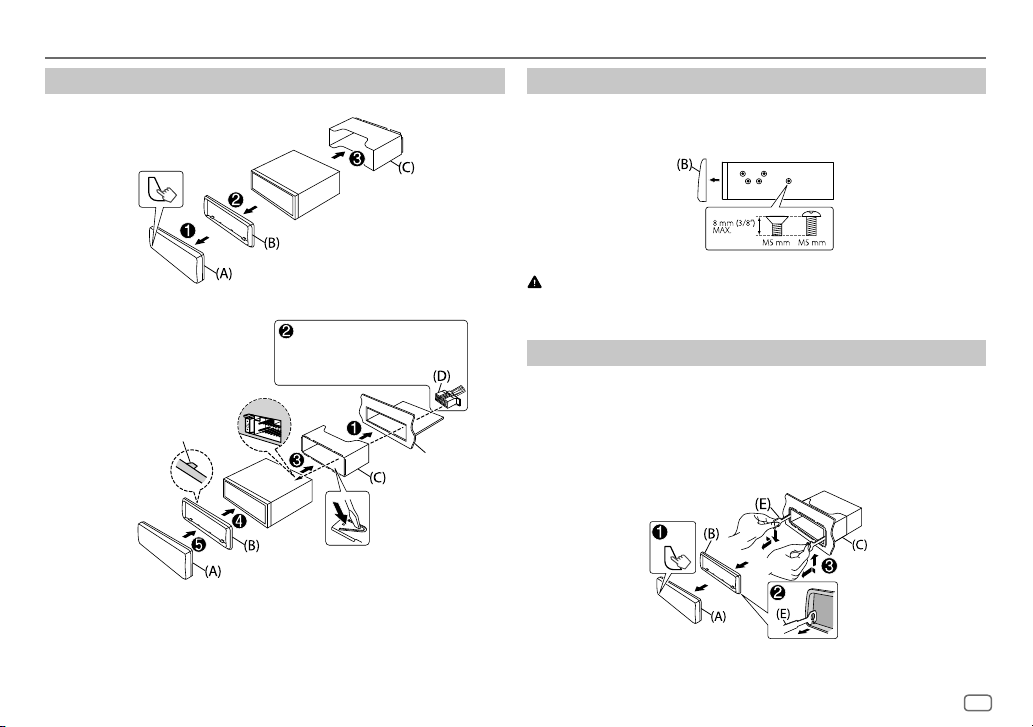
ESPAÑOL
31
Data Size: B6L (182 mm x 128 mm)
Book Size: B6L (182 mm x 128 mm)
Instalación/Conexión
Instalación de la unidad (montaje en el tablero)
1
2
Prepare el cableado
necesario. (Página32)
Doble las lengüetas apropiadas para retener
firmemente la manga en su lugar.
Gancho en el lado superior
Antes del montaje, oriente
la placa embellecedora
tal como se muestra en la
ilustración.
Salpicadero del
automóvil
Instalación de la unidad (sin manguito de montaje)
1
Retire de la unidad, el manguito de montaje y la placa embellecedora.
2 Alinee los orificios de la unidad (en ambos lados) con la ménsula de
montaje del vehículo y fije la unidad con los tornillos suministrados.
Utilice solo los tornillos especificados. El uso de tornillos incorrectos puede
dañar la unidad.
Desmontaje de la unidad
1
Desmonte la placa frontal.
2 Enganche las uñas de agarre dispuestas en las herramientas de extracción,
en los orificios a ambos lados de la placa embellecedora y, a continuación,
extráigala.
3 Inserte las herramientas de extracción hasta el fondo de las ranuras a
ambos lados y, a continuación, siga la dirección de las flechas, como se
muestra en la ilustración.
KDC-BT782HD_K_SP.indd 31KDC-BT782HD_K_SP.indd 31 10/3/2022 2:17:41 PM10/3/2022 2:17:41 PM
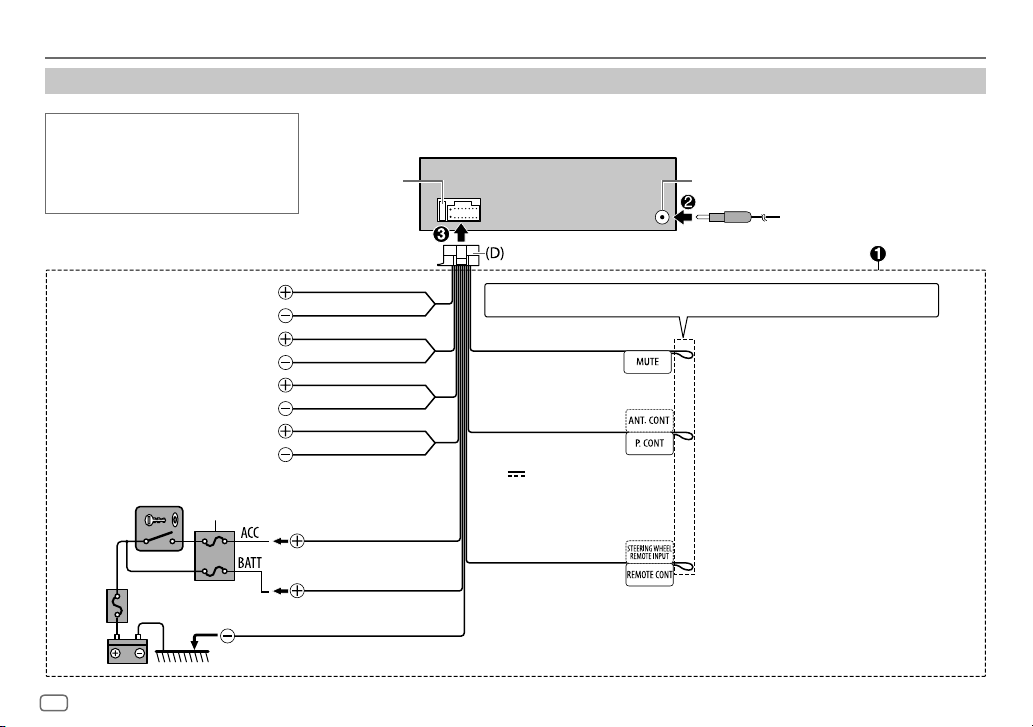
32
ESPAÑOL
Data Size: B6L (182 mm x 128 mm)
Book Size: B6L (182 mm x 128 mm)
Conexión del cableado
Marrón
(Silenciar cable del control)
Conecte al dispositivo equipado con la función de silenciamiento
para silenciar esta unidad
Al terminal de control de potencia, cuando utiliza el amplificador
de potencia opcional, o al terminal de control de la antena en
el vehículo
Al adaptador del mando a distancia del volante de la dirección
Luz azul/amarilla
(Cable del mando a distancia
para la dirección)
A un cuerpo metálico o chasis del automóvil
Negro (Cable de conexión a masa)
Amarillo (Cable de la batería)
Rojo (Cable de encendido)
Púrpura/negro
Púrpura
Verde/negro
Gris/negro
Blanco/negro
Blanco
Gris
Verd e
Caja de fusibles del vehículo
Interruptor de
encendido
Al altavoz delantero (izquierdo)
Al altavoz trasero (izquierdo)
Al altavoz delantero (derecho)
Al altavoz trasero (derecho)
Caja de
fusibles del
vehículo
Azul/blanco
(Cable de control de potencia/
Cable de control de la antena)
(12 V
350 mA)
Fusible (10 A)
Terminal de la antena
IMPORTANTE
Se recomienda instalar la unidad con un mazo de cables
disponible en el mercado que sea adecuado para su
automóvil y, para fines de seguridad, deje esta tarea en
manos de profesionales. Consulte con un distribuidor de
productos de audio para automóviles.
Instalación/Conexión
Batería
Si no se ha realizado ninguna conexión, no deje que el cable sobresalga de la lengüeta.
KDC-BT782HD_K_SP.indd 32KDC-BT782HD_K_SP.indd 32 10/3/2022 2:17:41 PM10/3/2022 2:17:41 PM
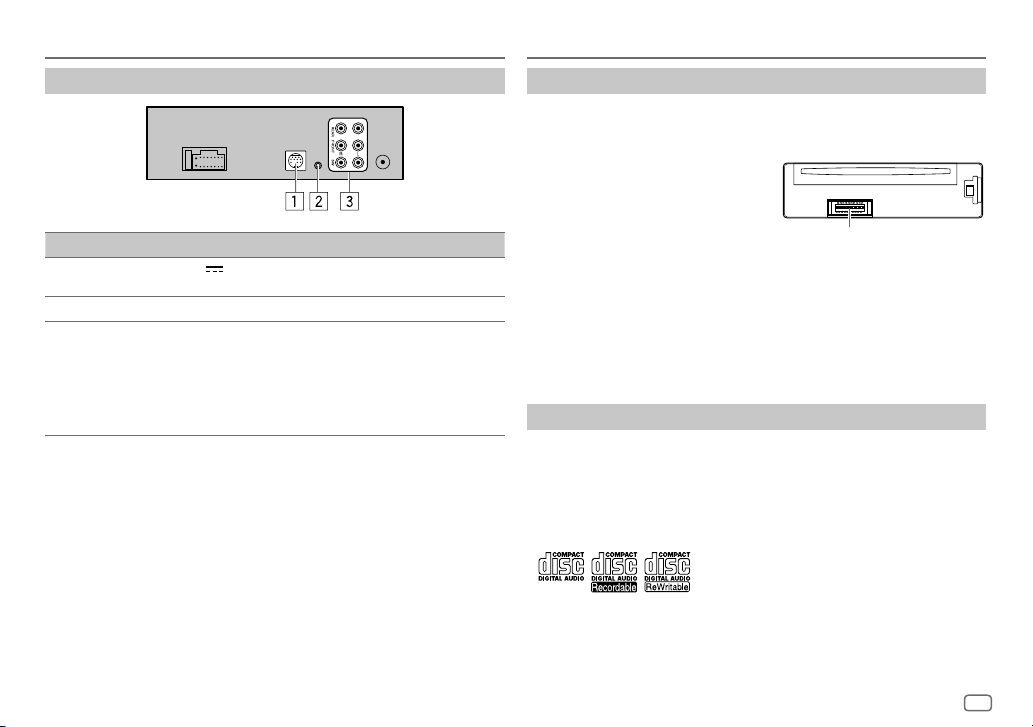
ESPAÑOL
33
Data Size: B6L (182 mm x 128 mm)
Book Size: B6L (182 mm x 128 mm)
Instalación/Conexión
Conecte los componentes externos
No. Pieza
1
Puerto de expansión (12 V
500mA):
Al sintonizador para vehículos SiriusXM opcional (disponible en el mercado) (Página12)
2
Jack de entrada de micrófono (Página16)
3
Terminales de salida
REAR: Salida posterior
FRONT: Salida frontal
SW : Salida del subwoofer
• Cuando conecte un amplificador externo a los terminales de salida de esta unidad, conecte
firmemente el cable a tierra del amplificador al chasis del vehículo para evitar daños a la
unidad.
Referencias
Mantenimiento
Limpieza de la unidad
Limpie la suciedad de la placa frontal con un paño suave o paño de silicona seco.
Limpieza del conector
Desmonte la placa frontal y limpie el conector con un
palillo de algodón. Tenga cuidado de no dañar el conector.
Cómo manipular los discos
• No toque la superficie de grabación del disco.
• No pegue cinta etc. sobre el disco ni utilice un CD con cinta pegada sobre él.
• No utilice accesorios para el disco.
• Limpie desde el centro del disco hacia el exterior.
• Limpie el disco con un paño seco o de silicona. No utilice disolventes.
• Cuando extraiga un disco de esta unidad, hágalo en sentido horizontal.
• Antes de insertar un disco, quite las rebabas de los bordes del orificio central y del borde exterior.
Más información
Para: – Últimas actualizaciones de firmware y lista de los últimos elementos compatibles
– Aplicación original KENWOOD
– Cualquier otra información más reciente
Visite <https://www.kenwood.com/cs/ce/>.
General
• Esta unidad puede reproducir sólo los siguientes CD:
• Para obtener información detallada y notas acerca de los archivos de audio que pueden reproducirse,
visite <https://www.kenwood.com/cs/ce/audiofile/>.
Conector (en el reverso de
la placa frontal)
KDC-BT782HD_K_SP.indd 33KDC-BT782HD_K_SP.indd 33 10/3/2022 2:17:41 PM10/3/2022 2:17:41 PM
34
ESPAÑOL
Data Size: B6L (182 mm x 128 mm)
Book Size: B6L (182 mm x 128 mm)
Archivos reproducibles
• Disco:
Archivos de audio que pueden reproducirse:
MP3(.mp3), WMA(.wma), AAC(.aac)
Medios reproducibles: CD-R/CD-RW/CD-ROM
Formato de archivos reproducibles: ISO 9660 Nivel 1/2, Joliet, nombre de archivo largo
• Dispositivo de clase de almacenamiento masivo USB:
Archivos de audio que pueden reproducirse:
MP3(.mp3), WMA(.wma), AAC(.aac), AAC(.m4a), WAV (.wav), FLAC (.flac)
Sistema de archivos reproducibles: FAT12, FAT16, FAT32
Aunque los archivos de audio cumplan con los criterios mencionados arriba, la reproducción podría no ser
posible dependiendo de los tipos o condiciones del medio o dispositivos.
El archivo AAC (.m4a) contenido en un CD codificado por iTunes no puede reproducirse en esta unidad.
Discos no reproducibles
• Discos que no son redondos.
• Discos con la superficie de grabación pintada o discos sucios.
• Discos grabables/reescribibles que no hayan sido finalizados.
• CD de 8 cm. Si intenta insertarlo con un adaptador podrán causar fallos de funcionamiento.
Acerca de los dispositivos USB
• No es posible conectar un dispositivo USB a través de un concentrador USB.
• La conexión con un cable de más de 5 m de largo puede ocasionar una reproducción anormal.
• Esta unidad no puede reconocer ningún dispositivo USB cuyo régimen sea distinto de 5 V y que exceda
de 1,5A.
Acerca del iPod/iPhone
• Made for
– iPod touch (6th generation)
– iPhone 5S, 6, 6 Plus, 6S, 6S Plus, SE, 7, 7 Plus, 8, 8 Plus, X, XS, XS MAX, XR, 11, 11 Pro,
11 Pro MAX, SE (2nd generation), 12, 12 Mini, 12 Pro, 12 Pro MAX
• El orden de canciones mostrado en el menú de selección de esta unidad puede diferir del que se
encuentra en el iPod/iPhone.
• Según la versión del sistema operativo del iPod/iPhone, algunas funciones podrían no estar disponibles
en esta unidad.
Acerca de AMAZON ALEXA
• Debido a que Alexa es un servicio de terceros, las especificaciones se encuentran sujetas a cambios sin
previo aviso. Por consiguiente, la compatibilidad podría verse afectada, y alguno o todos los servicios
podrían dejar de estar disponibles.
• Idiomas compatibles con Alexa en esta unidad: Inglés de EE. UU./Inglés de Canadá/Español de EE. UU./
Francés de Canadá/Español de México/Inglés del Reino Unido/Italiano de Italia/Español de España/
Francés de Francia/Alemán de Alemania/Inglés de Australia/Japonés de Japón
Color preajustado
[INITIAL COLOR]
/[VARIABLE SCAN]/[CUSTOM R/G/B]/[RED1]/[RED2]/[RED3]/[PURPLE1]/
[PURPLE2]/[PURPLE3]/[PURPLE4]/[BLUE1]/[BLUE2]/[BLUE3]/[SKYBLUE1]/[SKYBLUE2]/
[LIGHTBLUE]/[AQUA1]/[AQUA2]/[GREEN1]/[GREEN2]/[GREEN3]/[YELLOWGREEN1]/
[YELLOWGREEN2]/[YELLOW]/[ORANGE1]/[ORANGE2]/[ORANGERED]
Acerca de la Tecnología HD Radio™
• Junto a las emisoras principales tradicionales existen canales FM locales
adicionales. Estos canales HD2/HD3 ofrecen música original nueva, así como
cortes profundos en el género tradicional.
• Sonido digital de calidad CD. La tecnología HD Radio permite que las
emisoras de radio locales puedan emitir señales digitales claras. La banda
AM suena como la FM actual, y la FM suena como un CD.
• La Información de Programa proporciona el nombre de la canción, nombre
del artista, ID de la emisora y otros datos pertinentes para enriquecer su
experiencia auditiva.
• La alerta de emergencia proporciona al público mensajes de importancia
vital para salvar vidas durante situaciones de emergencia.
Referencias
KDC-BT782HD_K_SP.indd 34KDC-BT782HD_K_SP.indd 34 10/3/2022 2:17:41 PM10/3/2022 2:17:41 PM
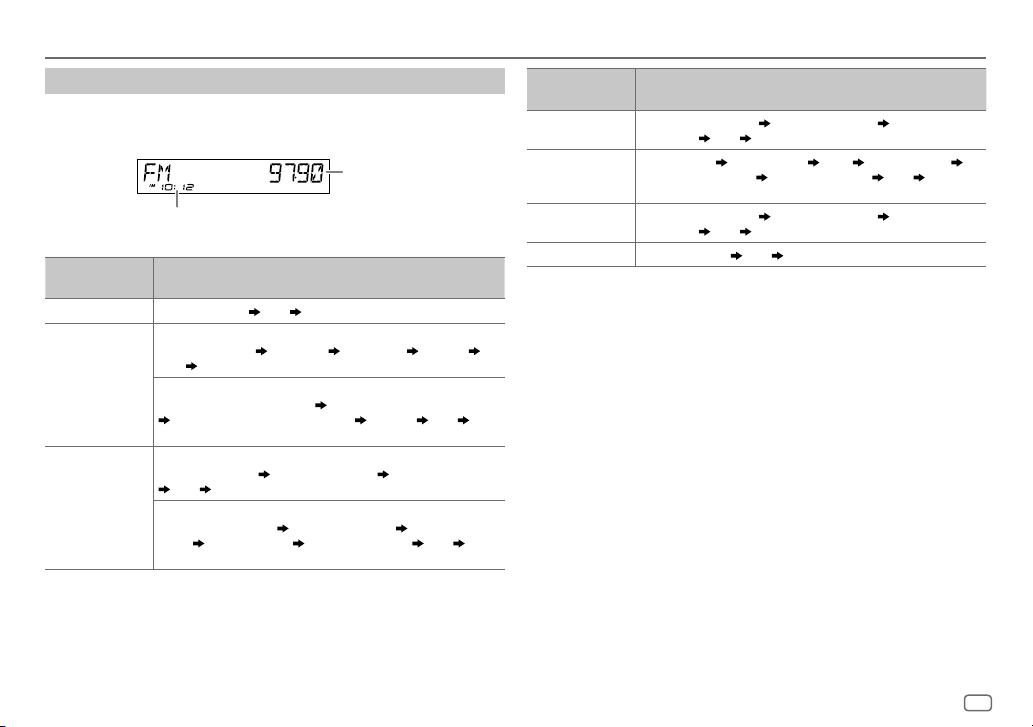
ESPAÑOL
35
Data Size: B6L (182 mm x 128 mm)
Book Size: B6L (182 mm x 128 mm)
Referencias
Nombre de la
fuente
Información en pantalla: Visualización principal
iPodUSB/iPodBT Título de la canción/Artista Título del álbum/Artista Tiempo de
reproducción
Fecha vuelta al comienzo
SIRIUS XM Número de canal
Nombre del canal Artista Título de la canción
Información del contenido
Nombre de la categoría Fecha vuelta al
comienzo
BT AUDIO/ALEXA Título de la canción/Artista
Título del álbum/Artista Tiempo de
reproducción
Fecha vuelta al comienzo
AUX Nombre de la fuente
Fecha vuelta al comienzo
Cambiar la información en pantalla
Cada vez que pulsa DISP, la información en pantalla cambia.
• Si la información no está disponible o no está registrada, aparecerá “NO TEXT”, “NO INFO”, u otra
información (por ej., nombre de la emisora) o la pantalla quedará en blanco.
Visualización
principal
Hora del reloj
Nombre de la
fuente
Información en pantalla: Visualización principal
STANDBY Nombre de la fuente Fecha vuelta al comienzo
HD RADIO Para emisoras digitales solamente:
Nombre de la emisora
Título/Artista Álbum/Artista Frecuencia
Fecha
vuelta al comienzo
Solo para emisoras del FM Radio Broadcast Data System:
Radio texto+ nombre de la emisora
Radio texto+ título/Radio texto+ artista
Radio texto+ álbum/Radio texto+ artista Frecuencia Fecha
vuelta al comienzo
CD o USB Para CD-DA:
Título del disco/Artista
Título de la pista/Artista Tiempo de reproducción
Fecha vuelta al comienzo
Para archivos MP3/WMA/AAC/WAV/FLAC:
Título de la canción/Artista
Título del álbum/Artista Nombre de la
carpeta
Nombre del archivo Tiempo de reproducción Fecha
vuelta al comienzo
KDC-BT782HD_K_SP.indd 35KDC-BT782HD_K_SP.indd 35 10/3/2022 2:17:41 PM10/3/2022 2:17:41 PM
36
ESPAÑOL
Data Size: B6L (182 mm x 128 mm)
Book Size: B6L (182 mm x 128 mm)
Síntoma Solución
General
El sonido no se escucha. • Ajuste el volumen al nivel óptimo.
• Inspeccione los cables y las conexiones.
Aparece “MISWIRING CHECK
WIRING THEN PWR ON”.
Apague la unidad y luego compruebe que los terminales
de los cables de altavoz estén correctamente aislados. A
continuación, vuelva a encender la unidad.
Aparece “PROTECTING SEND
SERVICE”.
Lleve la unidad al centro de servicio más cercano.
La fuente no se puede
seleccionar.
Verifique el ajuste
[SOURCESELECT]. (Página6)
• El sonido no se escucha.
• La unidad no se enciende.
• La información mostrada en
la pantalla no es correcta.
Limpie los conectores. (Página 33)
El receptor no funciona en
absoluto.
Reinicialice la unidad. (Página4)
No se visualizan los caracteres
correctos.
• Esta unidad visualiza sólo letras mayúsculas, números, y un
número limitado de símbolos.
• Dependiendo del idioma en pantalla que haya seleccionado
en (página6), algunos caracteres podrían no visualizarse
correctamente.
Sintonizador
HD Radio
• Recepción de radio
deficiente.
• Ruidos estáticos mientras se
escucha la radio.
Conecte firmemente la antena.
CD/USB/iPod
El disco no puede ser
expulsado.
Pulse y mantenga pulsado
para forzar la expulsión del
disco. Tenga cuidado de no dejar caer el disco cuando sea
expulsado. Si con esto no se resuelve el problema, reinicialice
la unidad (página 4).
Se generan ruidos. Salte a otra pista o cambie el disco.
Aparece “PLEASE EJECT”. Reinicialice la unidad (página 4). Si con esto no se
consigue resolver el problema, póngase en contacto con su
centro de servicio más cercano.
Localización y solución de problemas
Síntoma Solución
CD/USB/iPod
El orden de reproducción no es
el que se esperaba.
Disco óptico, los archivos se reproducen en el orden en que
fueron grabados.
Dispositivo USB, las carpetas se reproducen en el orden de
creación (fecha y hora). Los archivos de cada carpeta se
reproducen en el orden del nombre de archivo (alfabético).
El tiempo de reproducción
transcurrido no escorrecto.
Esto depende del proceso de grabación anterior (disco/USB).
El mensaje “READING” sigue
destellando.
• No utilice demasiados niveles de jerarquías y carpetas.
• Vuelva a cargar el disco o vuelva a conectar el dispositivo
(USB/iPod/iPhone).
Aparece “UNSUPPORTED
DEVICE”.
• Verifique si el dispositivo USB conectado es compatible con
esta unidad y asegúrese de que los sistemas de archivos estén
en formatos compatibles. (Página 33, 34)
• Vuelva a conectar el dispositivo USB.
Aparece “UNRESPONSIVE
DEVICE”.
Asegúrese de que no exista ningún fallo de funcionamiento
en el dispositivo USB y vuelva a conectarlo.
Aparece “USB HUB IS NOT
SUPPORTED”.
No es posible conectar un dispositivo USB a través de un
concentrador USB a esta unidad.
• La fuente no cambia a
“USB” cuando se conecta
un dispositivo USB mientras
escucha cualquier otra
fuente.
• Aparece “USB ERROR”.
El puerto USB está emitiendo más potencia que el límite de
diseño. Apague la alimentación y desconecte el dispositivo
USB. A continuación, encienda la alimentación y vuelva a
conectar el dispositivo USB.
Si con lo anterior no se soluciona el problema, apague la
alimentación o vuélvala a encender (o reinicialice la unidad)
antes de reemplazarlo por otro dispositivo USB.
El iPod/iPhone no se enciende
o no funciona.
• Verifique la conexión entre esta unidad y el iPod/iPhone.
• Desconecte y realice el reinicio forzado del iPod/iPhone.
“LOADING” aparece al acceder
al modo búsqueda presionando
.
Esta unidad está preparando todavía la lista de música del
iPod/iPhone. Puede que tarde un poco, inténtelo de nuevo
más tarde.
KDC-BT782HD_K_SP.indd 36KDC-BT782HD_K_SP.indd 36 10/3/2022 2:17:41 PM10/3/2022 2:17:41 PM
ESPAÑOL
37
Data Size: B6L (182 mm x 128 mm)
Book Size: B6L (182 mm x 128 mm)
Síntoma Solución
CD/USB/iPod
“NO DISC” Inserte un disco reproducible en la ranura de carga.
“TOC ERROR” Asegúrese de que el disco esté limpio e insertado
correctamente.
“NA FILE” Asegúrese de que el medio (disco/USB) contenga archivos de
audio compatibles. (Página34)
“COPY PRO” Se reprodujo un archivo con protección contra copias (disco/
USB).
“NO DEVICE” Conecte un dispositivo (USB/iPod/iPhone) y cambie de nuevo
a la fuente USB/iPod USB.
“NO MUSIC” Conecte un dispositivo (USB/iPod/iPhone) que contenga
archivos de audio reproducibles.
“iPod ERROR” • Vuelva a conectar el iPod.
• Reinicialice el iPod.
• Pulse y mantenga pulsado
B
SRC para apagar la unidad.
A continuación, vuelva a encender la unidad para la
recuperación de errores.
“MEMORY FULL” Ha alcanzado el limite máximo de almacenamiento en su
iPod/iPhone.
Radio SiriusXM®
“CHLOCKED LOCK CODE?” El canal seleccionado está bloqueado. Para desbloquearlo,
ingrese el código de bloqueo correcto. (Página14)
“CHAN UNSUB” Se ha seleccionado un canal al que no está suscrito.
Para suscribirse, llame al 1-866-635-2349, en EE. UU., o al
1-888-539-7474, en Canadá. (Página 12)
“CHUNAVAIL” Se ha seleccionado un canal que no está disponible. Si desea
más información acerca de la línea de canales SiriusXM, visite
<www.siriusxm.com>.
“CHECKANTENNA” Verifique que la antena y su conexión estén en condiciones
satisfactorias.
“CHECK TUNER” Asegúrese de que el sintonizador para vehículos SiriusXM esté
conectado a la unidad.
Localización y solución de problemas
Síntoma Solución
Radio SiriusXM®
“NO SIGNAL” Asegúrese de que la antena esté montada fuera del vehículo.
“SUBSCRIPTION UPDATED –
PRESS ENTER TO CONTINUE.”
Su suscripción ha sido actualizada. Para continuar, pulse la
rueda de volumen.
“CODE ERROR” Asegúrese de haber ingresado el código de acceso correcto.
(Página14)
“NO CONTENT” No existe suficiente contenido para iniciar TuneScan.
“SCAN CANCEL” TuneScan ha sido cancelado.
Bluetooth®
No se detecta ningún
dispositivo Bluetooth.
• Vuelva a buscar el dispositivo Bluetooth.
• Reinicialice la unidad. (Página4)
No es posible el
emparejamiento de Bluetooth.
• Asegúrese de haber ingresado el mismo código PIN en la
unidad y en el dispositivo Bluetooth.
• Elimine la información de emparejamiento de la unidad y
del dispositivo Bluetooth; a continuación, vuelva a realizar el
emparejamiento. (Página17)
Se escucha ruido o eco durante
una conversación telefónica.
• Ajuste la posición del micrófono. (Página16)
• Verifique el ajuste
[ECHO CANCEL]. (Página18)
La calidad del sonido del
teléfono es baja.
• Reduzca la distancia entre la unidad y el dispositivo
Bluetooth.
• Mueva el automóvil a un lugar donde exista mejor recepción
de señal.
El sonido de la llamada
telefónica no se oye a través de
los altavoces del automóvil.
• Pulse 6
IW
durante una llamada para cambiar entre el
modo manos libres y conversación privada. (Página 18)
El método de llamada de voz
no funciona.
• Utilice el método de llamada de voz en un entorno con menos
bullicio.
• Reduzca la distancia al micrófono cuando pronuncia el
nombre.
• Asegúrese de utilizar la misma voz que la etiqueta de voz
registrada.
KDC-BT782HD_K_SP.indd 37KDC-BT782HD_K_SP.indd 37 10/3/2022 2:17:42 PM10/3/2022 2:17:42 PM
38
ESPAÑOL
Data Size: B6L (182 mm x 128 mm)
Book Size: B6L (182 mm x 128 mm)
Localización y solución de problemas
Síntoma Solución
Bluetooth®
El sonido se interrumpe o se
omite durante la reproducción
de un reproductor de audio
Bluetooth.
• Reduzca la distancia entre la unidad y el reproductor de audio
Bluetooth.
• Apague la unidad y vuelva a encenderla; intente conectar
nuevamente.
• Otros dispositivos Bluetooth pueden estar intentando
conectarse a la unidad.
No se puede controlar el
reproductor de audio Bluetooth
conectado.
• Verifique si el reproductor de audio Bluetooth conectado es
compatible con Audio/Video Remote Control Profile (AVRCP).
(Consulte las instrucciones del reproductor de audio.)
• Desconecte y vuelva a conectar el reproductor Bluetooth.
“NOT SUPPORT” El teléfono conectado no es compatible con la función de
reconocimiento de voz ni con la de transferencia de la guía
telefónica.
“NO ENTRY” No hay ningún dispositivo registrado conectado/localizado a
través de Bluetooth.
“ERROR” Inténtelo nuevamente. Si vuelve a aparecer “ERROR”, verifique
si el dispositivo es compatible con la función que está
intentando utilizar.
“NO INFO”/“NO DATA” El dispositivo Bluetooth no puede obtener la información de
contacto.
“HF ERROR XX”/
“BT ERROR”
Reinicialice la unidad y vuelva a intentar la operación. Si
con esto no se consigue resolver el problema, póngase en
contacto con su centro de servicio más cercano.
“SWITCHING NG” Los teléfonos conectados no son compatibles con la función
cambio de teléfono.
La conexión Bluetooth entre
el dispositivo Bluetooth y la
unidad es inestable.
Elimine de la unidad el dispositivo Bluetooth registrado no
utilizado. (Página 21)
Síntoma Solución
AMAZON ALEXA
Alexa no responde a las
entradas de voz.
La nube de Amazon no pudo analizar la entrada de voz.
Respuesta incorrecta de Alexa. Alexa no me entiende o no capta toda mi petición o frase. Por
favor intente de nuevo. (Página24)
“DISCONNECTED” Asegúrese de conectar su smartphone a la unidad a través de
Bluetooth. (Página 17)
No se puede conectar o volver
a conectar a la aplicación móvil
de Alexa.
• Asegúrese de que el dispositivo de audio esté conectado a
través de Bluetooth. Seleccione el dispositivo de audio desde
[AUDIO SELECT] en [BT MODE]. (Página21)
• Repita el proceso One-Time Setup. Consulte “Cómo configurar
por primera vez” en la página23.
• Apague la unidad y vuelva a encenderla; intente conectar
nuevamente.
• En el dispositivo iOS, asegúrese de seleccionar la fuente Alexa
o la fuente iPod BT.
No puede salir de la pantalla
“TALKING” después de finalizar
la llamada.
La unidad puede tardar cierto tiempo en salir de la pantalla
“TALKING”. Pulse el botón numérico 6 para volver a la pantalla
de control de la fuente anterior.
No puede ir a la pantalla
“LISTENING” después de activar
Alexa.
• Desconecte y vuelva a conectar la conexión de Bluetooth.
(Página 17)
• Desconecte y vuelva a conectar la conexión a Alexa.
(Página23)
• Apague la unidad durante unos 10 segundos, enciéndala y
vuelva a intentarlo.
KDC-BT782HD_K_SP.indd 38KDC-BT782HD_K_SP.indd 38 10/3/2022 2:17:42 PM10/3/2022 2:17:42 PM
ESPAÑOL
39
Data Size: B6L (182 mm x 128 mm)
Book Size: B6L (182 mm x 128 mm)
Especificaciones
Sintonizador
FM Gama de frecuencias 87,9MHz — 107,9MHz (pasos de 200kHz)
Sensibilidad útil
(Relación señal/ruido=30dB)
7,2dBf (0,63V/75)
Sensibilidad de silenciamiento
(DINS/N=46dB)
15,2dBf (1,58V/75)
Respuesta de frecuencia
(±3,0 dB)
30Hz — 15kHz
Relación señal a ruido (MONO) 68,0dB
Separación estéreo (1 kHz) 40dB
Digital
FM
Gama de frecuencias 87,9MHz — 107,9MHz (pasos de 200kHz)
Respuesta de frecuencia (±3 dB) 20Hz — 20kHz
Relación señal a ruido (STEREO) 75dB
AM Gama de frecuencias 530kHz — 1 700kHz (pasos de 10kHz)
Sensibilidad útil
(Relación señal/ruido = 20dB)
29 dBµ (28,2 µV)
Digital
AM
Gama de frecuencias 530kHz — 1 700kHz (pasos de 10kHz)
Respuesta de frecuencia (±3 dB) 40Hz — 15kHz
Relación señal a ruido (STEREO) 70dB
Reproductor de CD
Diodo láser GaAIAs
Filtro digital (D/A) 8 veces sobremuestreo
Velocidad de giro 500rpm — 200rpm (CLV)
Fluctuación y trémolo Por debajo del límite medible
Respuesta de frecuencia (±1 dB) 20Hz — 20kHz
Distorsión armónica total (1 kHz) 0,01 %
Relación señal a ruido (1 kHz) 97dB
Gama dinámica 89dB
Separación de canales 89dB
MP3 decodificado Compatible con MPEG-1/2 Audio Layer-3
WMA decodificado Compatible con Windows Media Audio
AAC decodificado Archivos AAC-LC “.aac”
USB
Estándar USB USB1.1, USB2.0 (Alta velocidad)
Sistema de archivos FAT12/16/32
Corriente máxima de alimentación 5 V CC
1,5A
Respuesta de frecuencia (±1 dB) 20 Hz — 20 kHz
Relación señal a ruido (1 kHz) 98 dB
Gama dinámica 93 dB
Separación de canales 90 dB
MP3 decodificado Compatible con MPEG-1/2 Audio Layer-3
WMA decodificado Compatible con Windows Media Audio
AAC decodificado Archivos AAC-LC “.aac”, “.m4a”
WAV decodificado PCM lineal
FLAC decodificado Archivo FLAC (Hasta 96 kHz/24bits)
KDC-BT782HD_K_SP.indd 39KDC-BT782HD_K_SP.indd 39 10/3/2022 2:17:42 PM10/3/2022 2:17:42 PM
40
ESPAÑOL
Data Size: B6L (182 mm x 128 mm)
Book Size: B6L (182 mm x 128 mm)
Especificaciones
Auxiliar
Respuesta de frecuencia (±3 dB) 20Hz — 20kHz
Voltaje de entrada máximo 1 000mV
Impedancia de entrada 30k
Bluetooth
Versión Bluetooth 4.2
Gama de frecuencias 2,402GHz — 2,480GHz
Potencia de salida RF (E.I.R.P.) +4 dBm (MAX), potencia clase 2
Alcance máximo de comunicación En línea recta, aproximadamente 10 m (32,8 pies)
Perfil HFP 1.7.1 (Perfil manos libres)
SPP (Perfil del puerto en serie)
PBAP (Perfil de acceso a la guía telefónica)
A2DP (Perfil Avanzado de Distribución de Audio)
AVRCP 1.6.1 (Perfil de mando a distancia de Audio/
Video)
Audio
Potencia de salida máxima 50W×4
Potencia en todo el ancho de banda
(a menos del 1 % THD)
22W×4
Impedancia del altavoz 4—8
Audio
Acción tonal Banda 1: 62,5 Hz ±9 dB
Banda 2: 100 Hz ±9 dB
Banda 3: 160 Hz ±9 dB
Banda 4: 250 Hz ±9 dB
Banda 5: 400 Hz ±9 dB
Banda 6: 630 Hz ±9 dB
Banda 7: 1 kHz ±9 dB
Banda 8: 1,6 kHz ±9 dB
Banda 9: 2,5 kHz ±9 dB
Banda 10: 4 kHz ±9 dB
Banda 11: 6,3 kHz ±9 dB
Banda 12: 10 kHz ±9 dB
Banda 13: 16 kHz ±9 dB
Nivel de salida de preamplificador/carga
:
5 000mV/10k
:
4 000mV/10k
Impedancia de salida de preamplificador ≤600
General
Voltaje de trabajo Batería de 12 V CC para vehículos
Tamaño de instalación (An×Al× F) 182mm×53mm×155,5mm
(7-3/16 pulgada×2-1/16 pulgada×6-1/8 pulgada)
Peso neto (incluyendo placa
embellecedora y manguito de montaje)
1,2 kg (2,7 lbs)
Sujeto a cambios sin previo aviso.
KDC-BT782HD_K_SP.indd 40KDC-BT782HD_K_SP.indd 40 10/3/2022 2:17:42 PM10/3/2022 2:17:42 PM

KDC-BT782HD_K_SP.indd 41KDC-BT782HD_K_SP.indd 41 10/3/2022 2:17:42 PM10/3/2022 2:17:42 PM
Data Size: B6L (182 mm x 128 mm)
Book Size: B6L (182 mm x 128 mm)
• Windows Media is a registered trademark or trademark of Microsoft Corporation in the United States and/or other countries.
This product is protected by certain intellectual property rights of Microsoft. Use or distribution of such technology outside of this product is prohibited without a license from Microsoft.
• HD Radio Technology manufactured under license from iBiquity Digital Corporation. U.S. and Foreign Patents. For patents see http://dts.com/patents. HD Radio™ and the HD, HD Radio, and “ARC” logos are
registered trademarks or trademarks of iBiquity Digital Corporation in the United States and/or other countries.
• Use of the Made for Apple badge means that an accessory has been designed to connect specifically to the Apple product(s) identified in the badge and has been certified by the developer to meet Apple
performance standards. Apple is not responsible for the operation of this device or its compliance with safety and regulatory standards. Please note that the use of this accessory with an Apple product may affect
wireless performance.
• Apple, iPhone, iPod, iPod touch, iTunes, and Lightning are trademarks of Apple Inc., registered in the U.S. and other countries.
• IOS is a trademark or registered trademark of Cisco in the U.S. and other countries and is used under license.
• Android is a trademark of Google LLC.
• SiriusXM and all related marks and logos are trademarks of Sirius XM Radio, Inc. All rights reserved.
• The Bluetooth® word mark and logos are registered trademarks owned by Bluetooth SIG, Inc. and any use of such marks by JVCKENWOOD Corporation is under license. Other trademarks and trade names are those
of their respective owners.
• Amazon, Alexa and all related marks are trademarks of Amazon.com, Inc. or its affiliates.
• Alexa is not available in all languages and countries. Alexa features and functionality may vary by location.
KDC-BT782HD_K_B5A-3893-00_Cover_3rd Draft_2.indd 2KDC-BT782HD_K_B5A-3893-00_Cover_3rd Draft_2.indd 2 10/7/2021 5:13:02 PM10/7/2021 5:13:02 PM