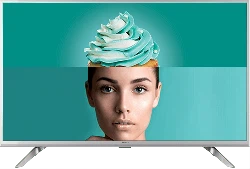
SERIES 6
Model E635
LED TV
QUICK
START
GUIDE
HUN MKD ROU S LV SRB
ENG
BIH/
MNE
BGR GRC HRV
OPERATING INSTRUCTION
Please read these instructions before operating
your set and retain them for future reference.
UPUTSTVO ZA UPOTREBU
Prije upotrebe uređaja pročitati ova uputstva
i zadržati ih radi kasnijih referenci.
UPUTE ZA KORIŠTENJE
Prije korištenja uređaja pažljivo pročitati
upute i sačuvati ih za buduću upotrebu.
KEZELÉSI UTASÍTÁ
Kérjük, a készülék használata előtt olvassa el ezeket az
utasításokat, és őrizze ezeket meg későbbi betekintésre.
ΟΔΗΓΙΑ ΛΕΙΤΟΥΡΓΙΑΣ
Διαβάστε αυτές τις οδηγίες πριν από τη λειτουργία της μονάδας
σας και να τα διατηρήσετε για μελλοντική αναφορά.
ИНСТРУКЦИИ ЗА ЕКСПЛОАТАЦИЯ
Моля, прочетете тези инструкции, преди да използвате
устройството и ги запазете за бъдещи справки.
NAVODILA ZA UPORABO
Pred uporabo pozorno preberite navodila
in jih shranite za morebitno uporabo v prihodnosti.
INSTRUCȚIUNI DE UTILIZARE
Vă rugăm să citiți aceste instrucțiuni înainte de a folosi
televizorul și păstrați-le pentru referințe ulterioare.
UPUTSTVO ZA UPOTREBU
Pre upotrebe uređaja pročitati ova uputstva
i zadržati ih radi kasnijih referenci.
УПАТСТВО ЗА КОРИСТЕЊЕ
Ве молиме прочитајте го ова упатство пред да го
инсталирате и употребувате вашиот уред.
ENG
BIH/
MNE
HRV
HUN
GRC
BGR
MKD
S LV
ROU
SRB
3
ENG
SAFETY INFORMATION
IMPORTANT SAFETY PRECAUTIONS
• Read these instructions. Keep these instructions. Heed all warnings. Follow all instructions.
• Do not use this apparatus near water. Clean only with dry cloth.
• Do not block any ventilation openings. Install in accordance with the manufacturer’s instructions.
• Do not install near any heat sources such as radiators, heat registers, stoves, or other apparatus
(including amplifiers) that produce heat.
• Do not defeat the safety purpose of the polarized or grounding-type plug. A polarized plug has two
blades with one wider than the other. A grounding type plug has two blades and a third grounding
prong. The wide blade or the third prong are provided for your safety, If the provided plug does not fit
into your outlet, consult an electrician for replacement of the obsolete outlet.
• Protect the power cord from being walked on or pinched particularly at Plugs, convenience receptacles,
and the point where they exit from the apparatus.
• Only use attachments /accessories specified by the manufacturer.
• Use only with the cart, stand, tripod, bracket, or table specified by the manufacturer, or sold
with the apparatus. When a cart is used caution when moving the cart/apparatus combination
to avoid injury tip-over.
• Unplug this apparatus during lightning storms or when unused for long periods of time.
Caution:
• To reduce the risk of fire or electric shock, do not expose this apparatus to rain or moisture.
• The mains plug is used as disconnect device, the disconnect device shall remain readily operable.
• The socket-out shall be installed near the equipment and shall be easily accessible.
• This product should never be placed in a built-in installation such as a bookcase or rack unless proper
ventilation is provided or the manufacture’s instructions have been adhered to.
• The apparatus shall not be exposed to dripping or splashing and that no objects filled with liquid, such
as vases, shall be placed on the apparatus.
• Do not place any sources of danger on the apparatus (e.g. liquid filled objects, lighted candles).
• Wall or Ceiling Mounting -The appliance should be mounted to a wall or ceiling only as recommended
by the manufacturer.
•
Never place the TV, remote control or batteries near naked flames or other heat sources,
including direct sunlight. To prevent the spread of fire, keep candles or other flames away from
the TV, remote control and batteries at all limes.
• The USB terminal should be loaded with 0.5A under normal operation. These servicing instructions
are for use by qualified service personnel only. To reduce the risk of electric shock do not perform any
servicing other than that contained in the operating instructions. unless you are qualified to do so.
• The battery shall not be exposed to excessive heat such as sunshine, fire or the like.
•
This equipment is a Class II or double insulated electrical appliance. II has been designed in such a
way that ii does not require a safety connection to electrical earth
• The maximum using environment temperature is 45 degrees. The Maximum using altitude is 2000
meters
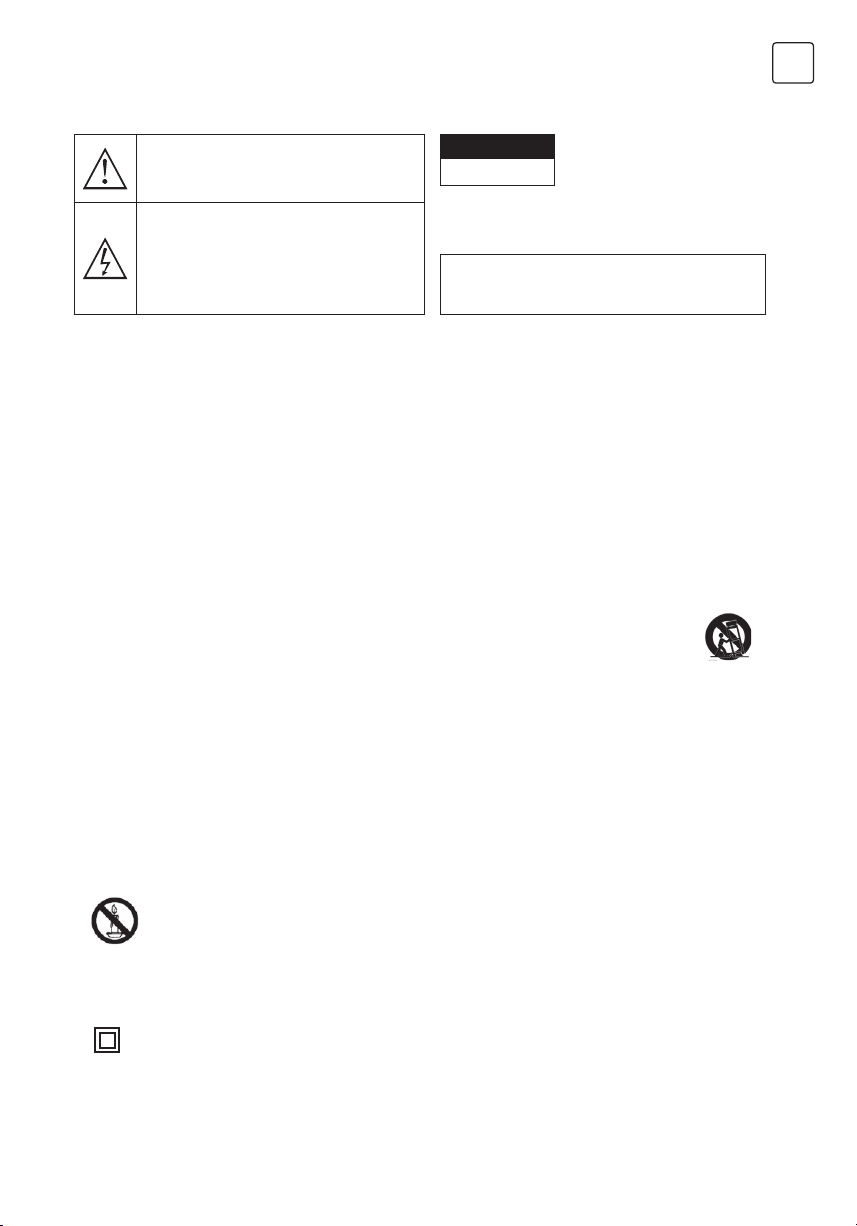
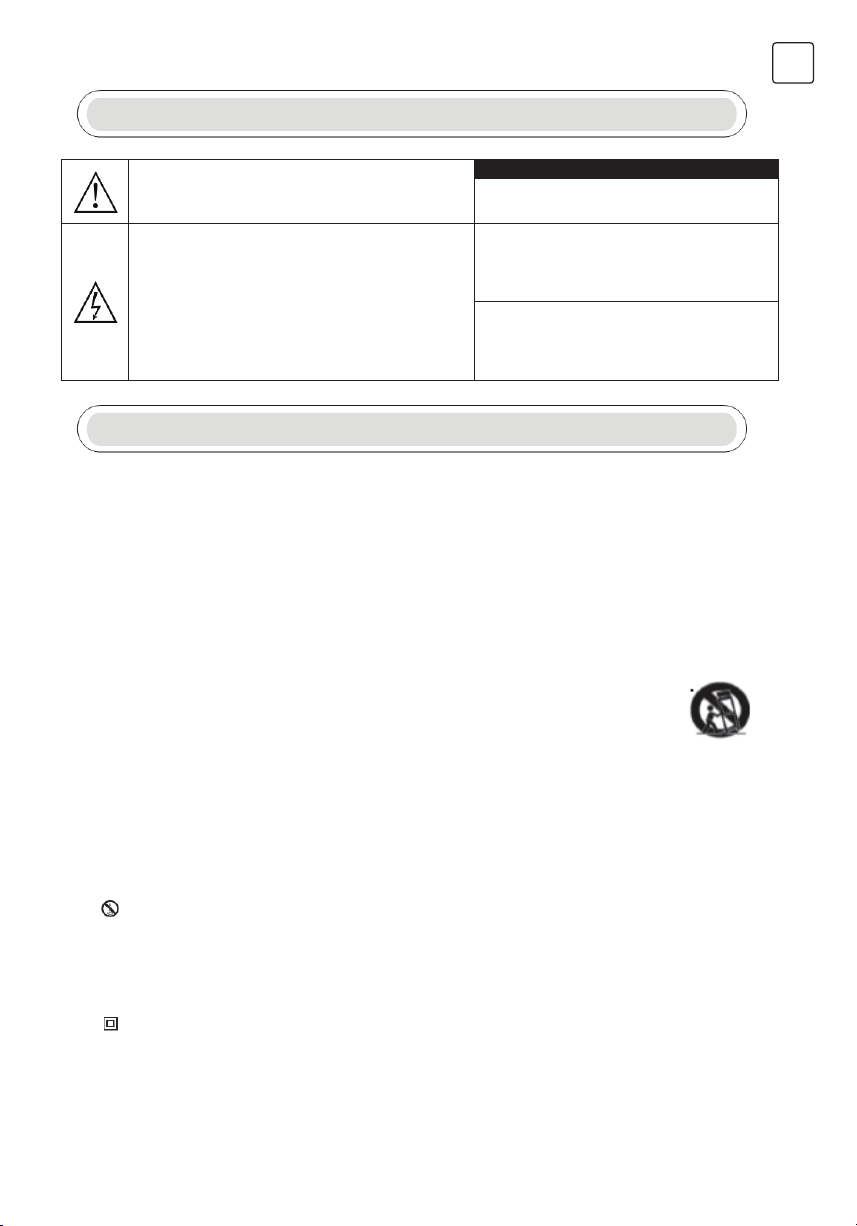
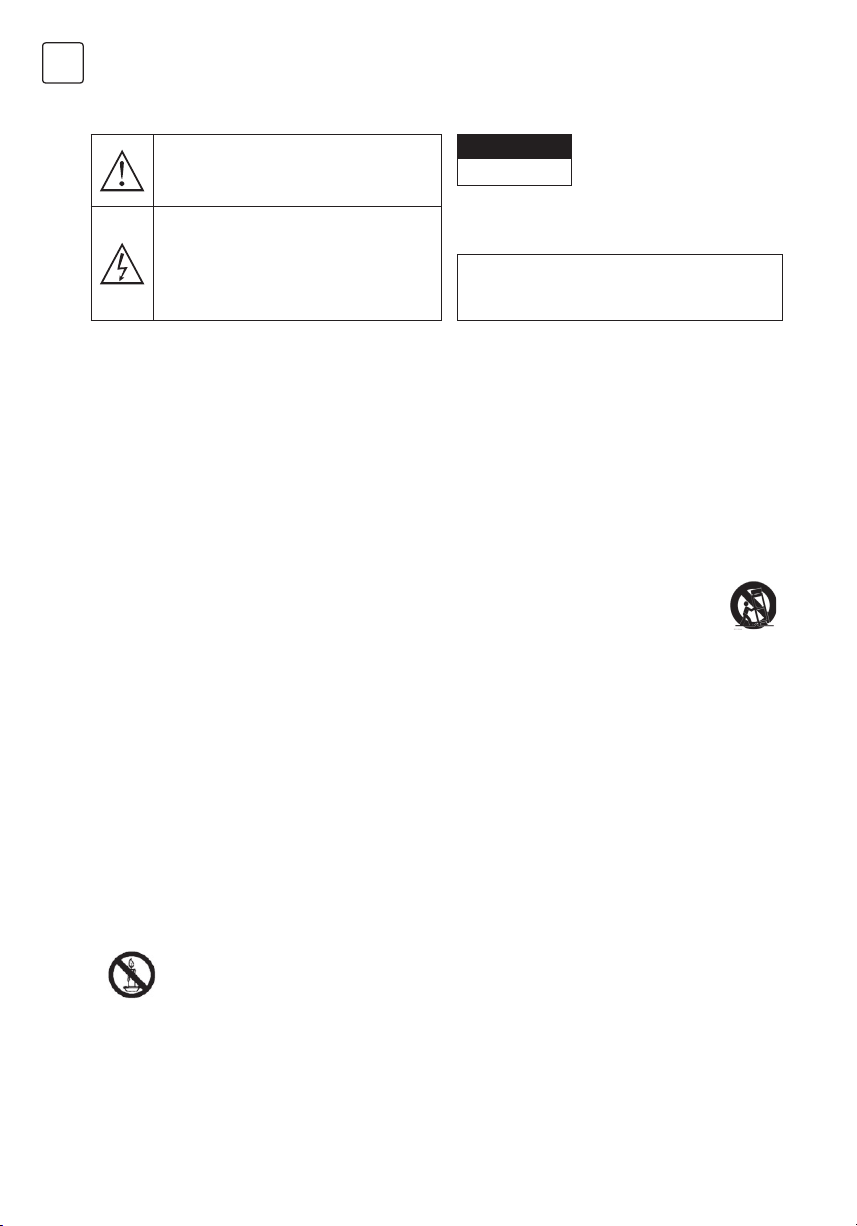
The exclamation point within an equilateral triangle
is intended to alert the user to the presence of
important operting in the literature accompanying
the appliance.
Warning
The lightning flash with arrowhead symbol within
an equilateral triangle,is inten ded to alert the user
to the presence of uninsulated dangerous voltage
within the products enclosure that may be of
sufficient magnitude to constitute a risk of electric
shock to persons.
CAUTION
RISK OF ELECTRIC SHOCK
DO NOT OPEN
High voltages are used in the operation of this product.to
reduce the risk of electric shock,do not remove cover of the
cabinet, refer servicing to qualified service personal
If the TV any changes or coarse adjustment, electric
shocks to be hurt, do not attempt to open a machine-
maintenance,customer contact centres needed overhaul.
4
ENG
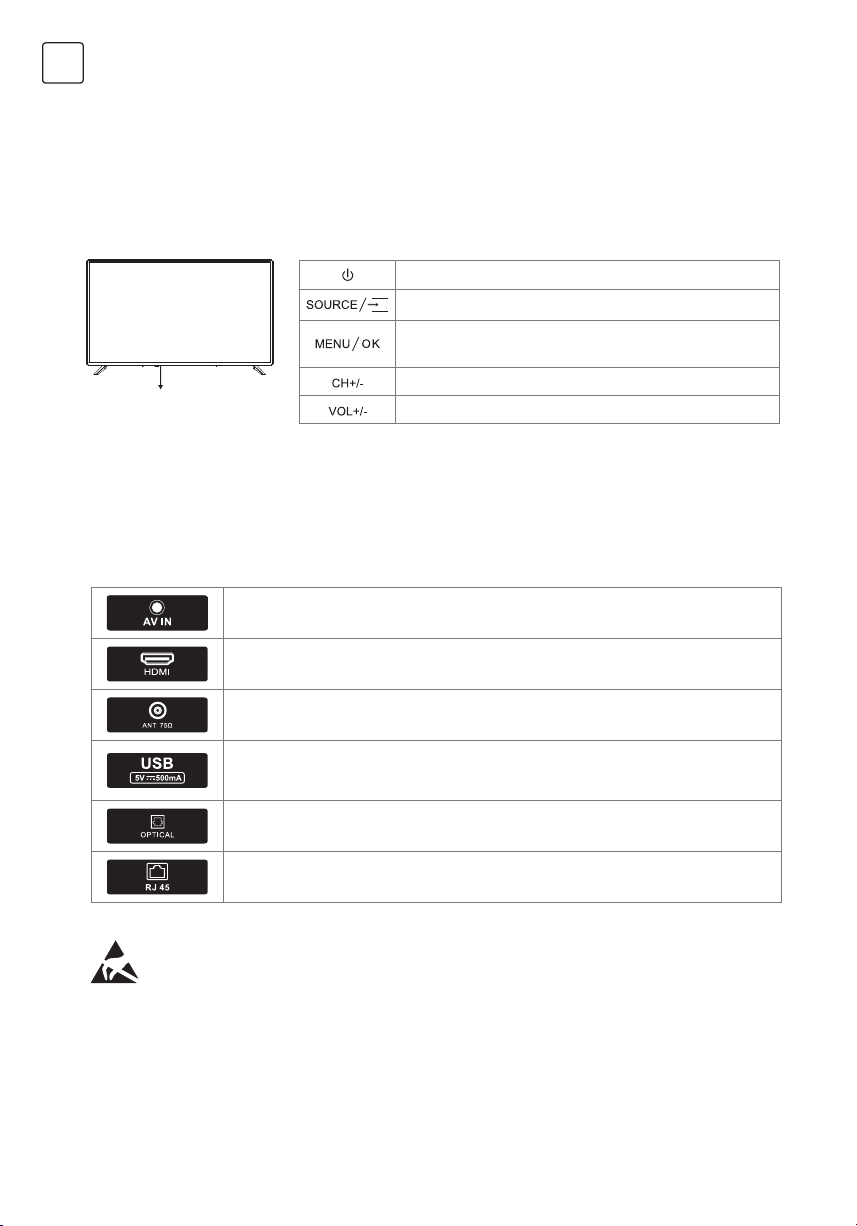
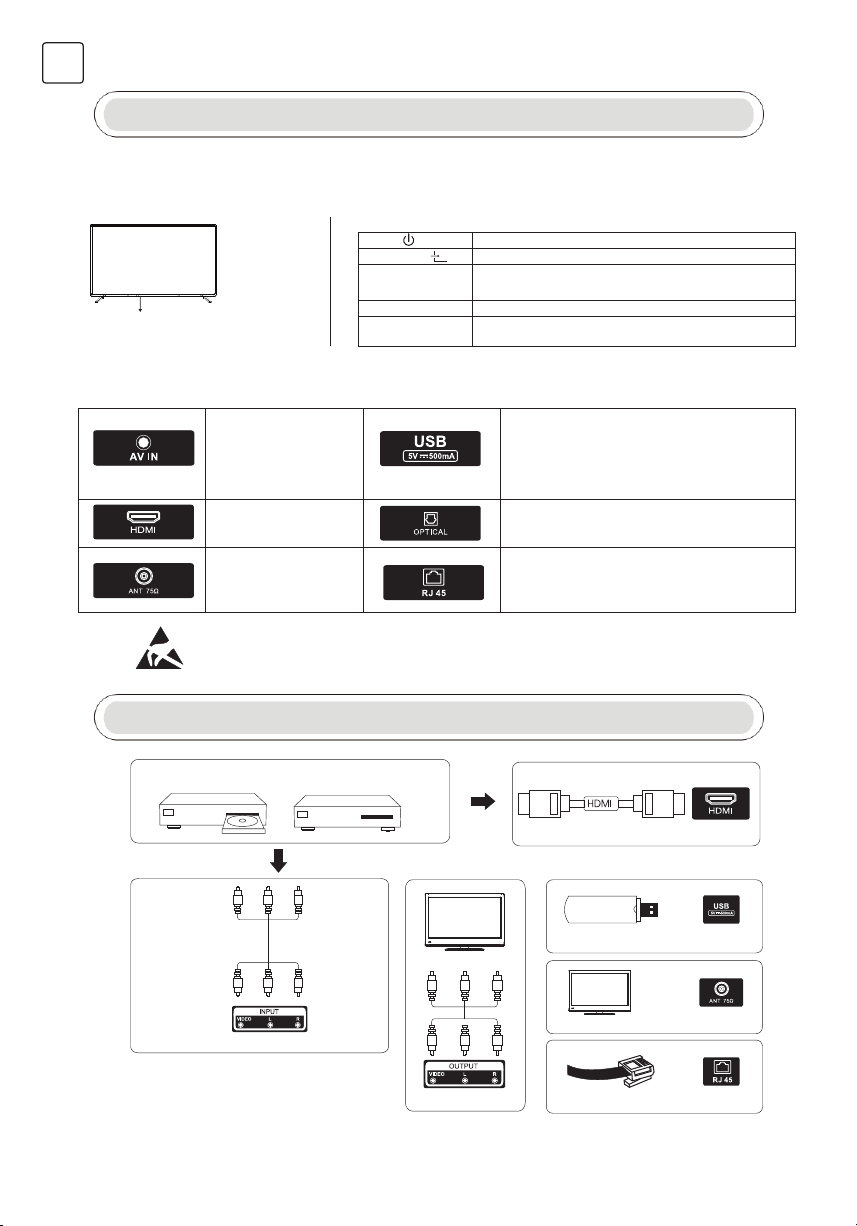
TV BUTTONS AND TERMINAL INTERFACE
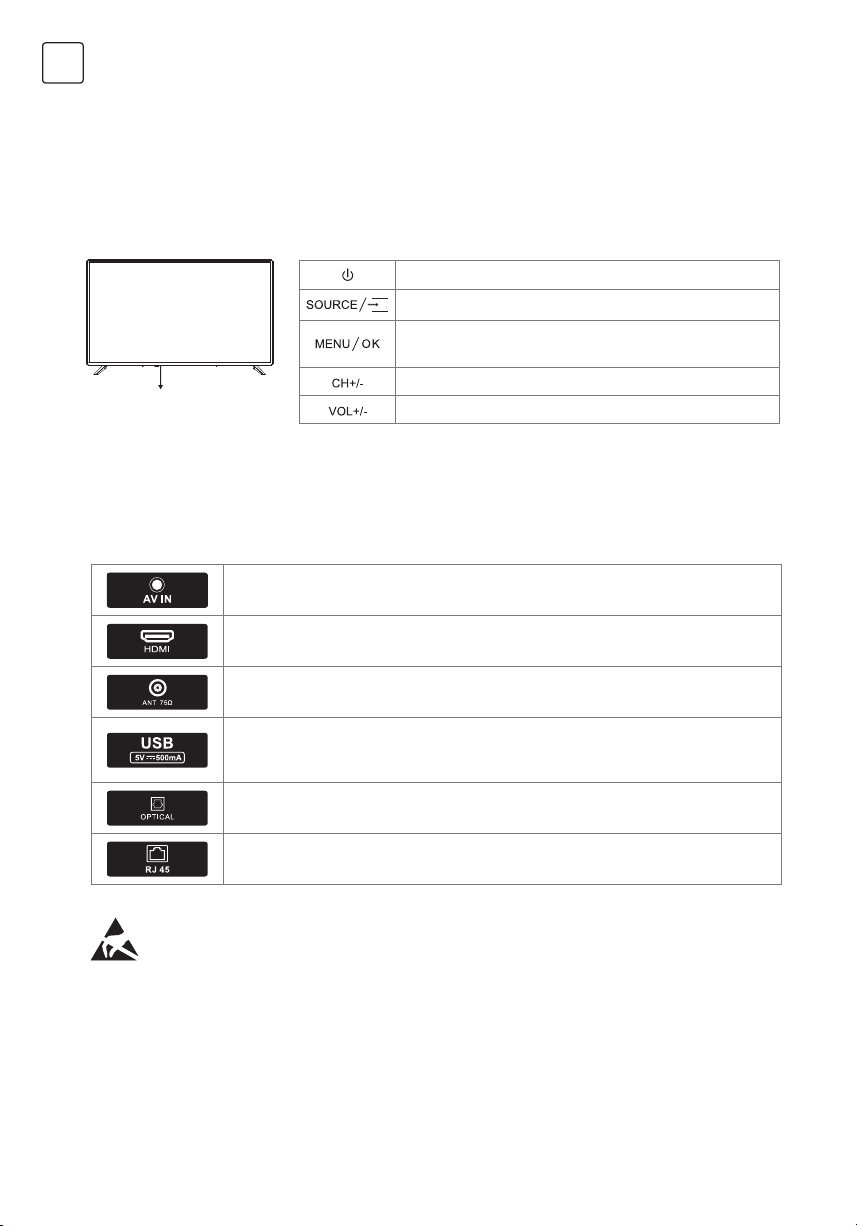
TV Buttons
Terminal Interface
Note: The following is only functional schematic, And the actual position and arrangement of
different models may be different.
Note: The following are the various terminal interface, the actual position and arrangement, the
number of different models may be different.
One key: Seven keys:
Press this button in standby
mode to turn on / off the TV.
Turn ON/OFF Power
External Signal Input Selection
Display Main MENU And Confirm MENU Item
Selection
Selecting Channel
Adjusting Volume
AV input
External AV Signal Input
HDMI input
Digital signal input from HDMI video connector.
ANT 75
Connect the antennal/cadle tv input (75/VHF/UHF)
USB input
Connect a USB device here to play its media files or to record programs via the
PVR function.
OPTICAL output
Connect the SPDIF receiver.
RJ45
Connect the Internet.
*Do not touch or be close to the HDMI, USB terminals, and prevent electrostatic discharge
to disturb these terminals while in USB operation mode, or it will cause the TV to stop
working or abnormal status.
5
ENG
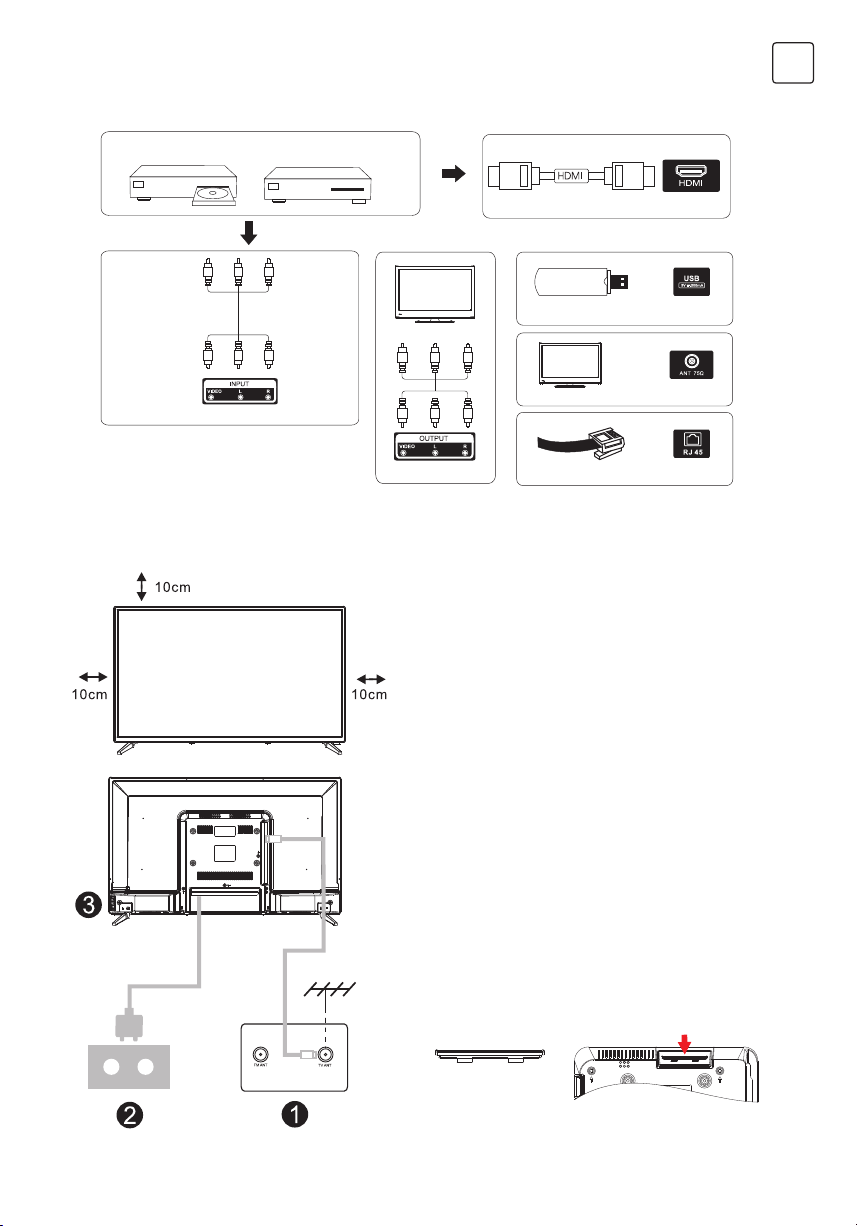
EXTERNAL DEVICE CONNECTION DIAGRAM
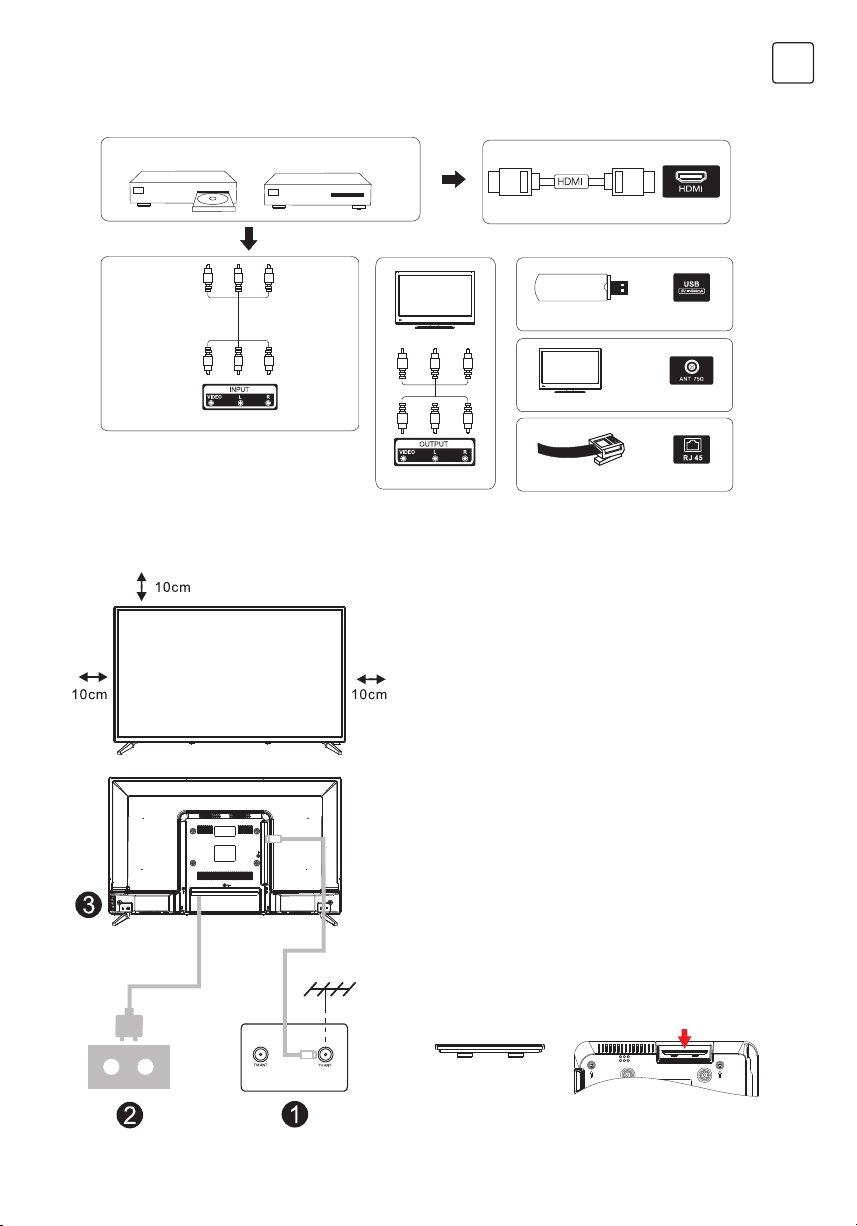
DVD Set-top boxes
AV input connection
AV input connectionAV input connection
AV output connection
USB connection
TV connection
RJ45 connection
HDMI input connection
TV INSTALL AND CONNECT
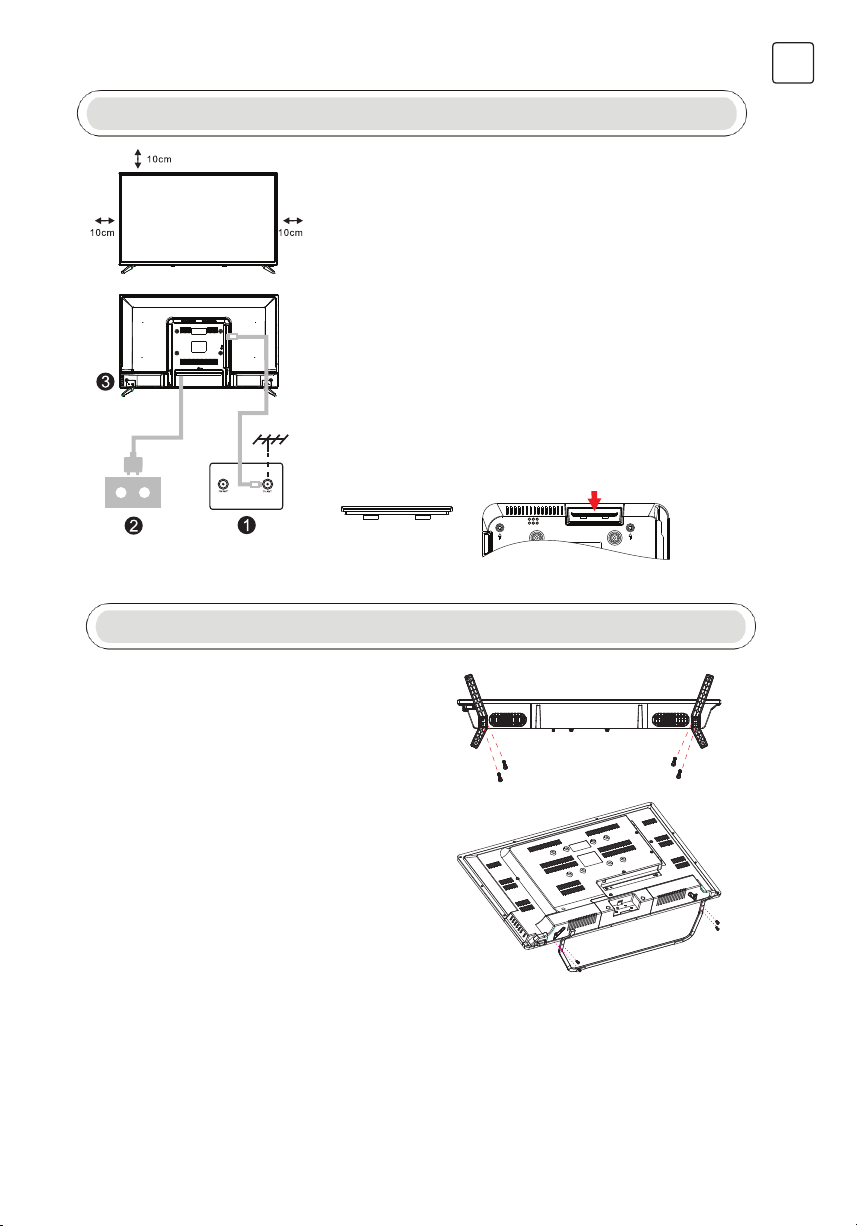
Set your TV
To put your TV on a firm place which can
bearthe weight of the TV.
To avoid danger, please don’t positions the
TV near water or heating place (such as light,
candle, heating machine),do not block the
ventilation at the back of TV.
Connect antenna and power
1. Connect the antenna cable to the antenna
socket on the back of the TV.
2. To plug the power cord of TV (AC 100-
240V~ 50/60Hz).
Turn on TV
3. Connect the power supply, enter the
standby mode (red light), press the power
button of the TV or the power button on the
remote control toturn on the TV
Note:
Note: If the model has a CI card slot on its top, a
silicone plug for the CI card slot can be found in the
accessory bag (for models without CI card slot, there is
no such silicone plug), please insert the silicone plug
into the slot when the CI card is not in use.
TV signal output
Note: Picture for reference purposes only.
6
ENG
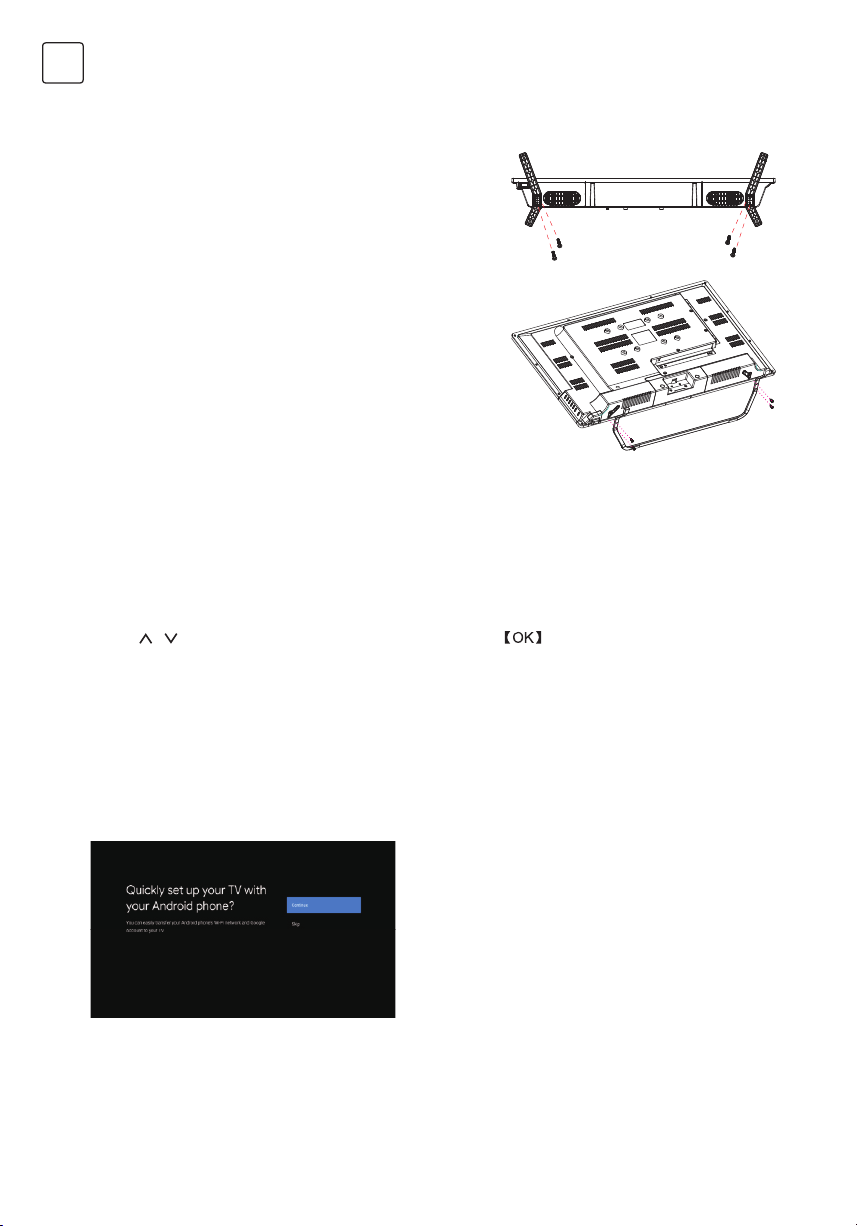
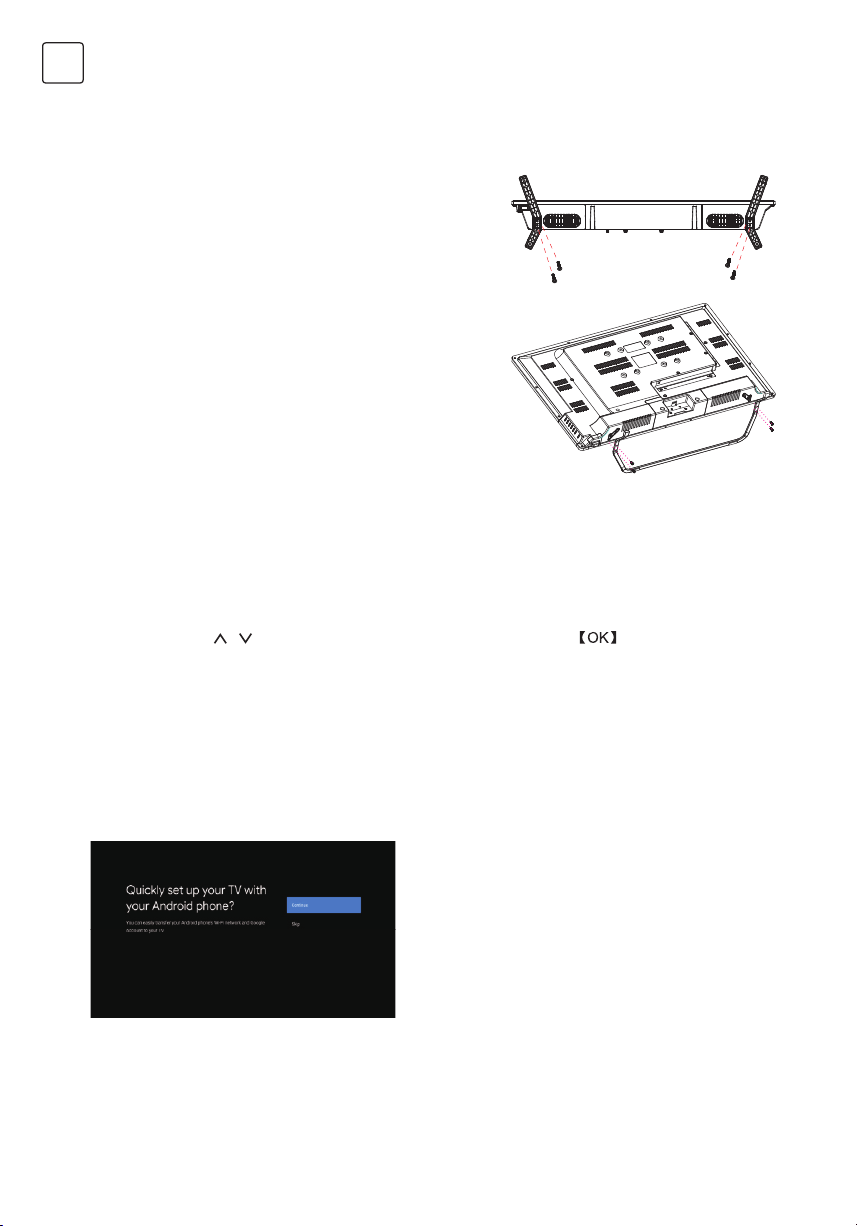
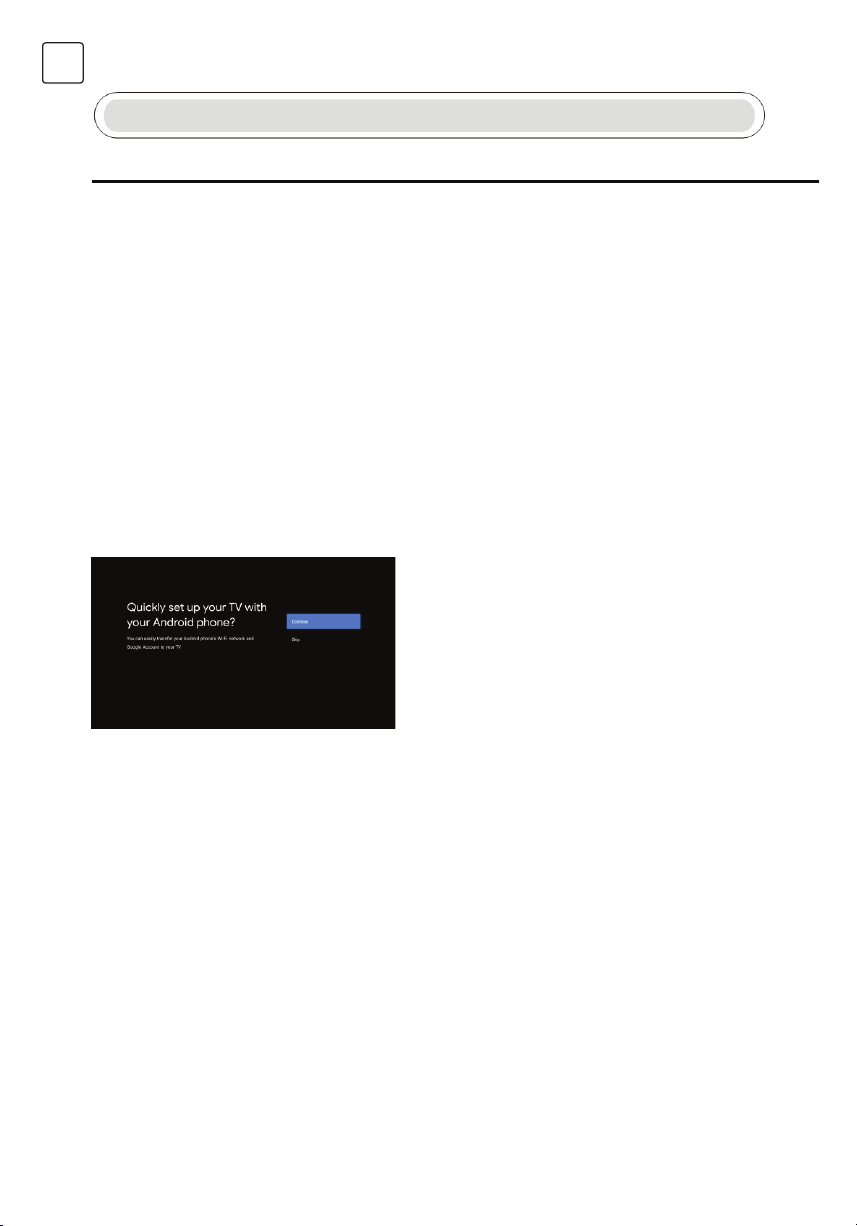
1. Open the carton and remove the TV and
scattered accessories and base (some
models without base).
2. ln order to avoid damaging the TV, please
cover it with soft mattress,put it on the table,
face down on the soft material and screw
the neck of the base to the TV.
3. Screw the base and connected to the TV.
4. The installation is complete.
Note:
Picture for reference purposes only.
TV STAND INSTALLATION INSTRUCTIONS
INITIAL SETUP
For the first initial setup, on-screen setup wizard will guide you through setting up your TV. Please
follow the guide to setup your TV correctly.
1.1 Language select
->Use
/ buttons to select system languages, then press to confinn.
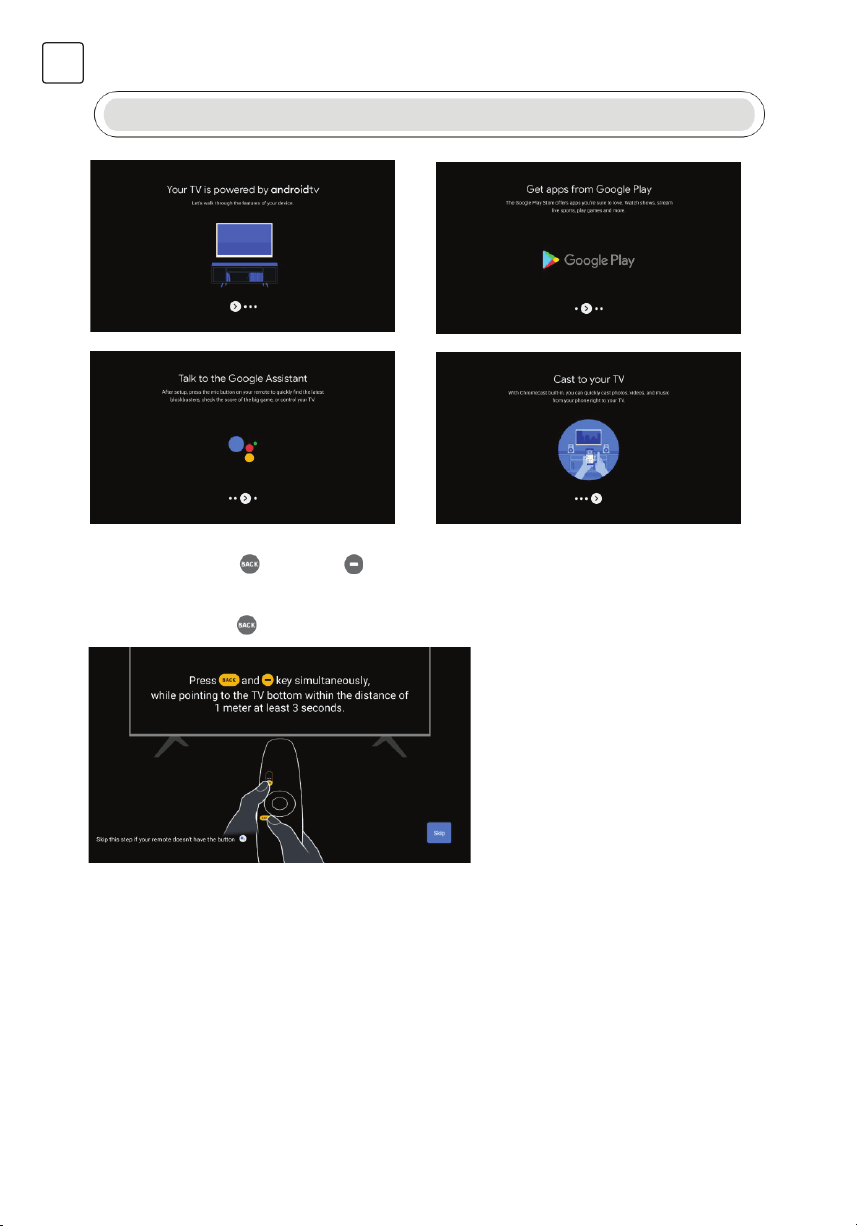
1.2 Quickly set up your TV with your AndroidTM phone? (Continue/skip)
To connect your Android Smartphone to your TV.Select “Continue”.
1. On your Android Phone, open the Pre-installed app “Google”.
2. Type or say, “Ok Google, set up my device”.
3. Tap the model name on the list.
Note: Press “BACK” to cancel
If you just want to use your TV normally,please select “Skip”
7
ENG
1.3 Configure the network
Press / buttons to select Wi-Fi you wish to connect to,enter the password and then confirm to
connect.
If you select “Skip”, it could be performed in homepage or settings menu.
1.4 Google Account Sign in
Sign in to get new apps, recommendations, movies, and more from Google.
User your remote:
Use the remote to enter your Google Account and password to sign in to your Google Account.
Information screens will now appear,you can scroll through setps by press “RIGHT” directional
button to continue.
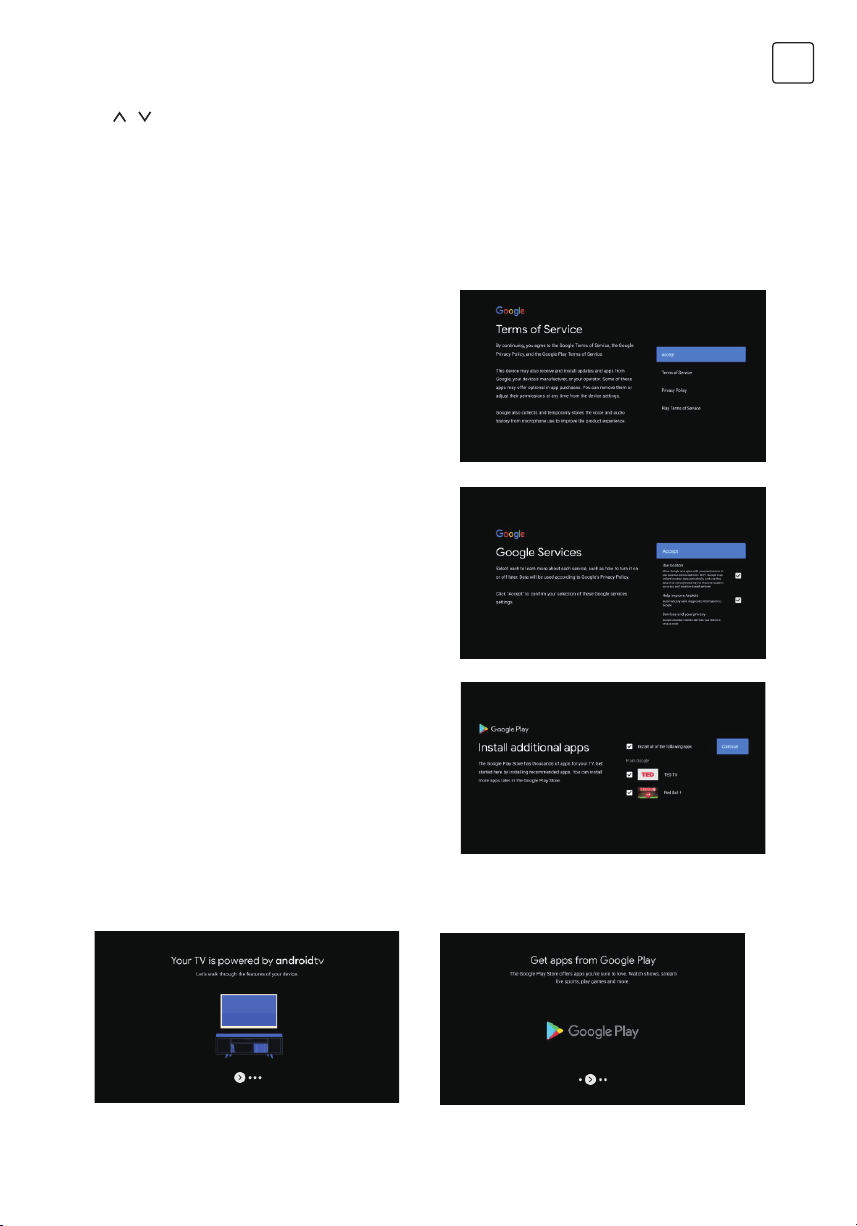
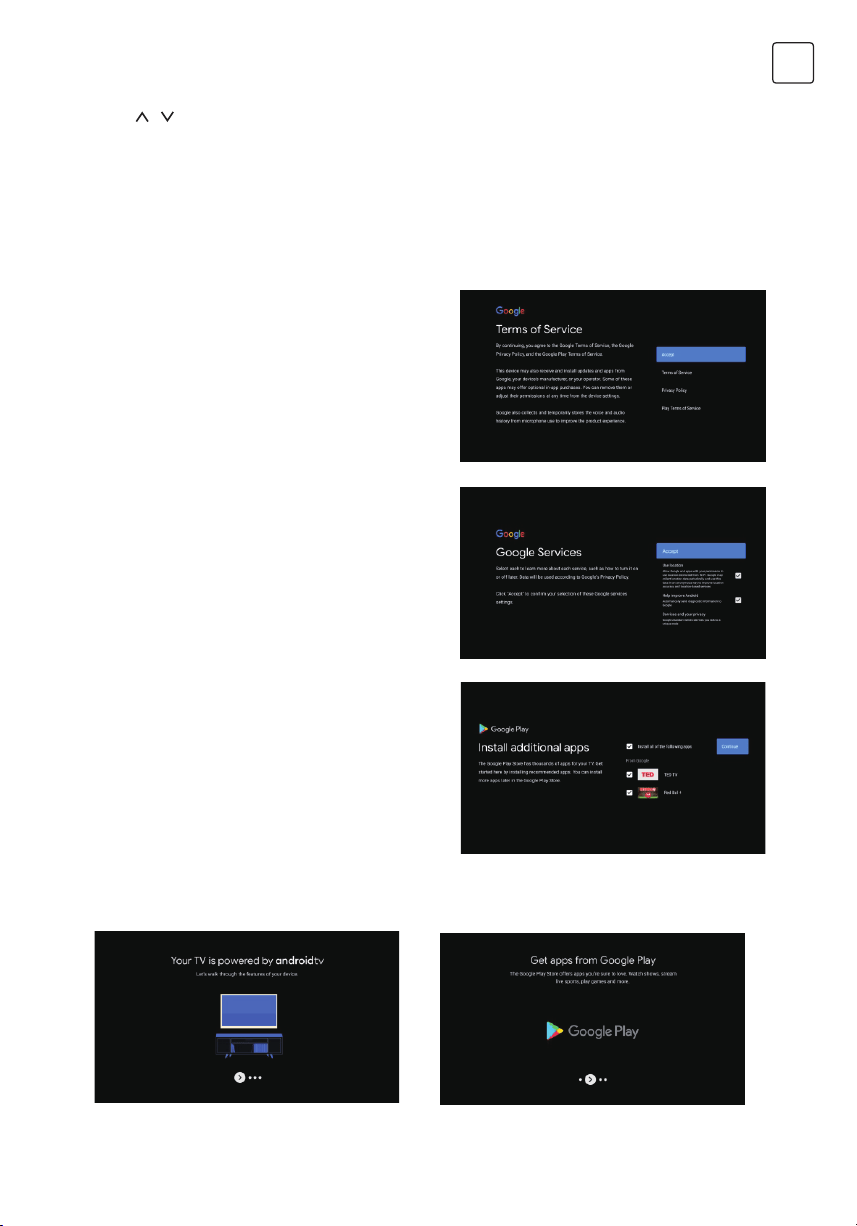
1.5 Terms of Service
By accepting the Google Terms of Service to improve
the product expreience,Select “Accept” to proceed
with this condition.
1.6 Google Services
Select “Accept” to confirm if you want your location
identified on your Android TV and agree to
automatically send diagnostic information to Google
to help improve your Google experience.
1.7 Play Auto Installs
Select install or un-install the recommended apps
and Google apps by using this process.
Select “Continue” to the next page.
8
ENG
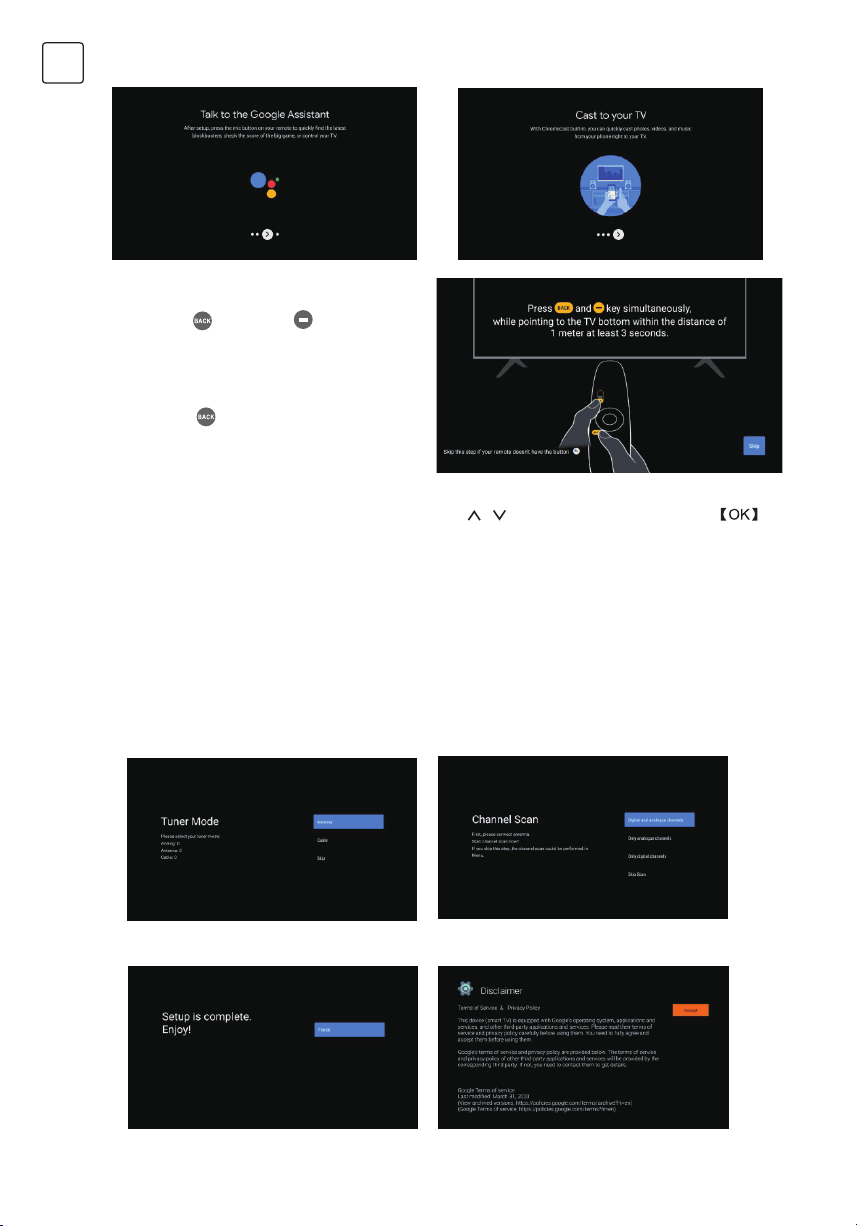
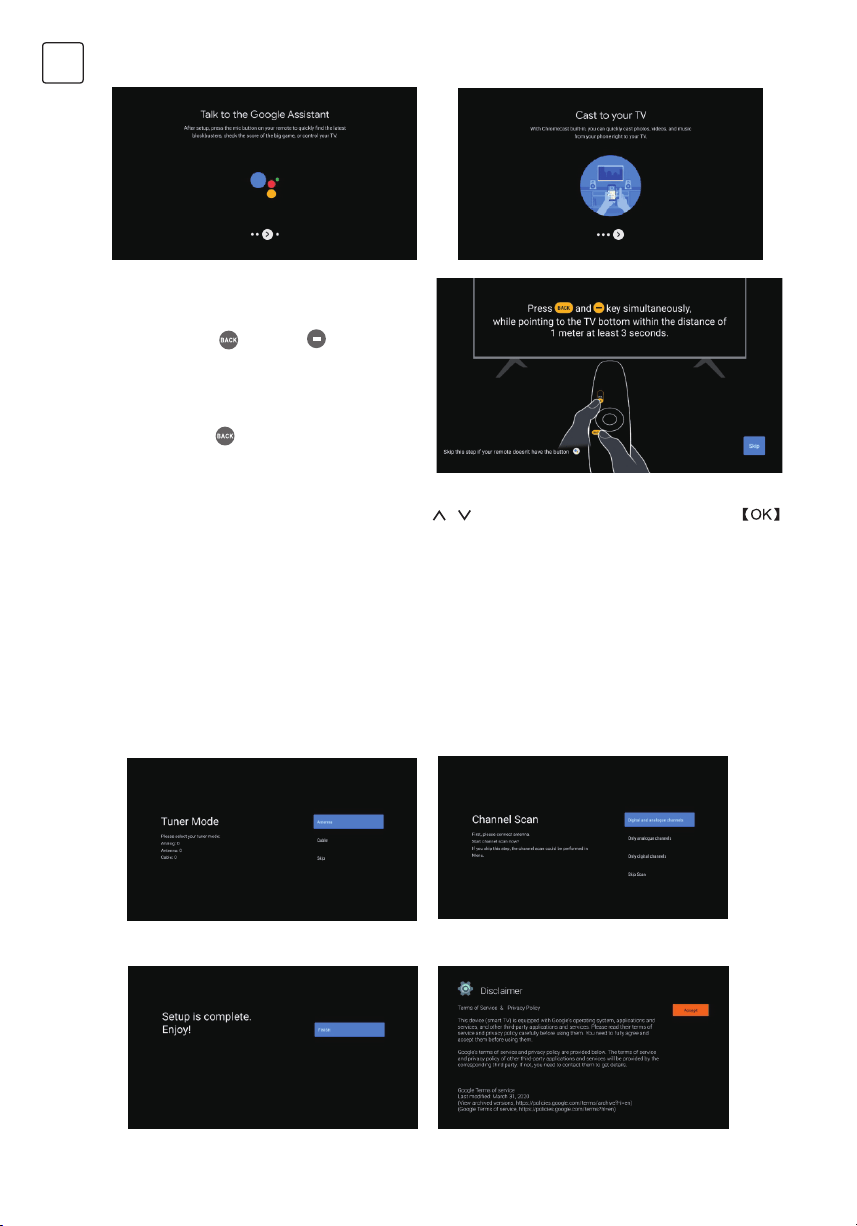
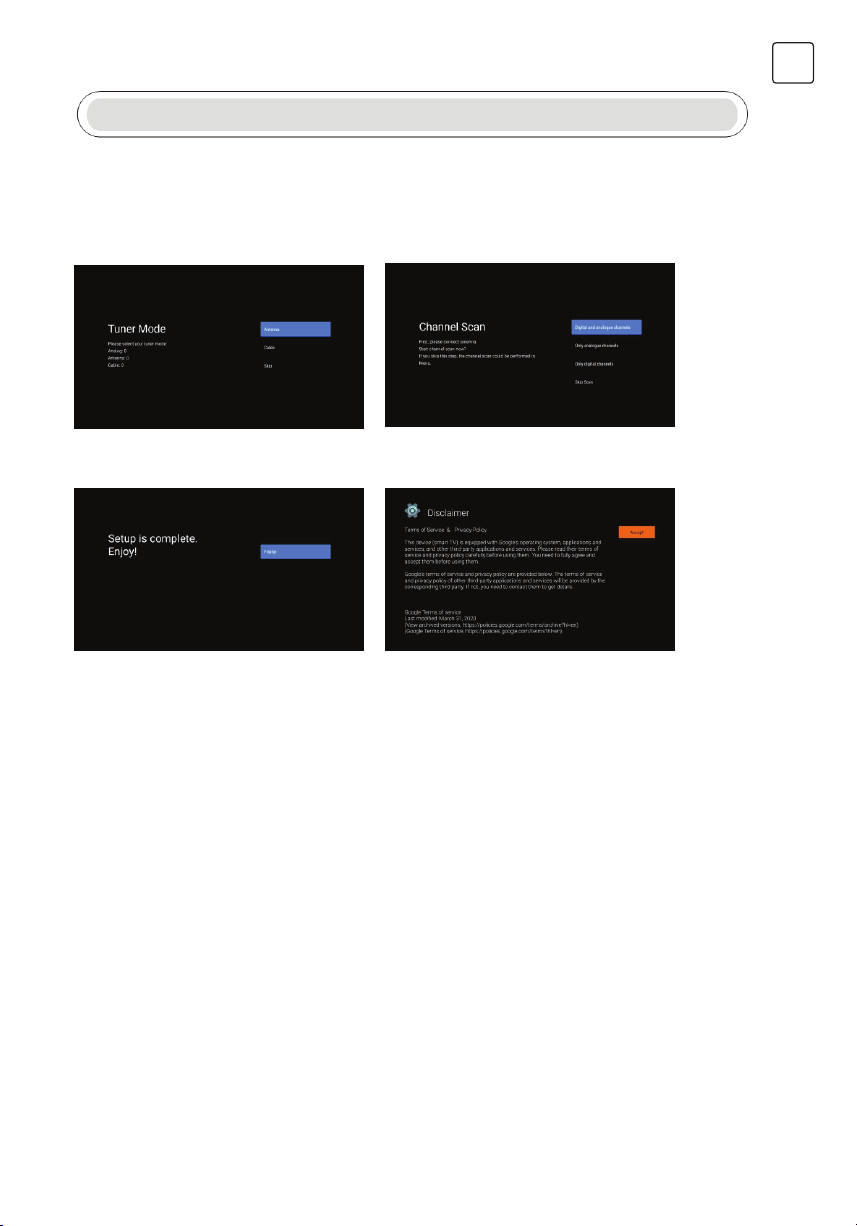
1.8 Pairing Bluetooth Remote
1. Press ‘BACK
‘ and ‘VOL- ‘
simultaneously on remote control to enter the
Bluetooth pairing mode.
The Indicator light on remote control will flash
when starting the pairing mode.
2. Press ‘BACK ‘ to skip the pairing mode.
1.9 Select Region/Country
Select the country you are using the device in with the
/ directional buttons, then press to
confirm.
1.10 Select TV mode (Home/Retail)
Please be sure in this step, select “Home” if you are using this TV for use at home.
Make sure to confirm once you have selected “Home”.
1.11 Chromecast built-in™
Select On/Off to make Chromecast built-in available.
1.12 TV Channel Setting
Select Antenna/Cable to scan TV channel.
If you select “Skip”, the channel scan could be performed in menu.
Setup completed and Disclaimer Terms

9
ENG
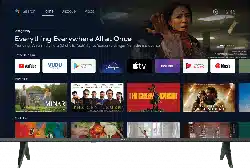
HOME
SETTINGS
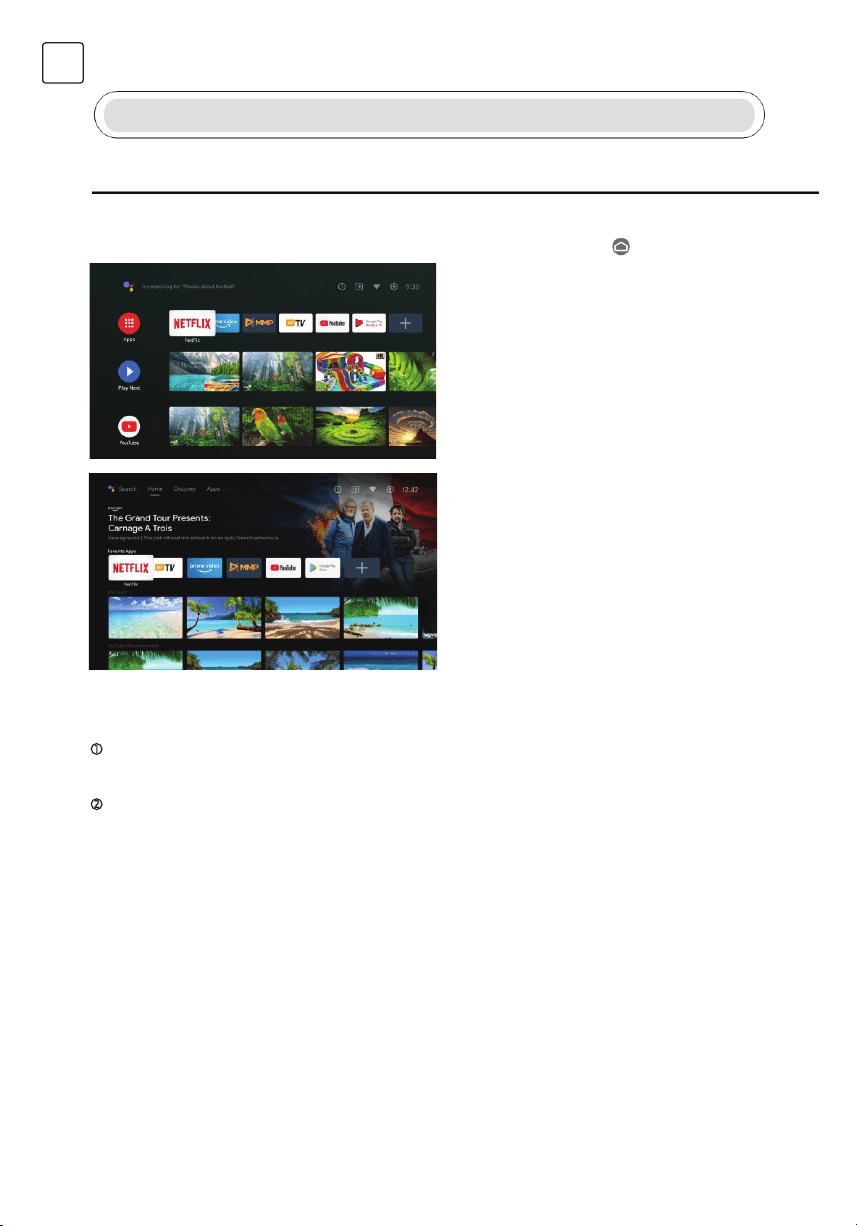
Once you have completed initial setup, you will now enter the home by screen or press button to
display the homepage.
*Some countries home screen UI may display different as above image,please refer to the product
for details.
1. Google Assistant
Use your voice to jump to shows, control devices, and more—just ask Google.
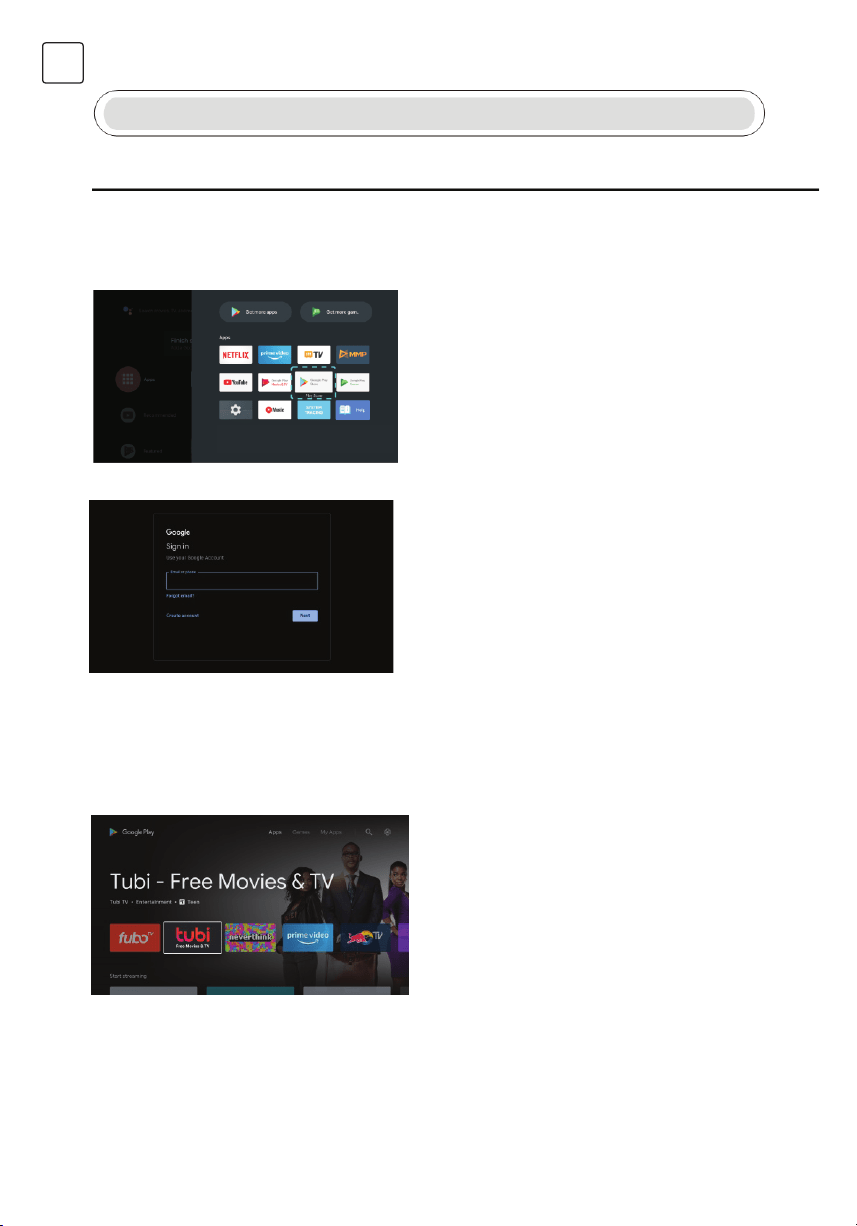
2. Apps
Selected the “Apps” to have access to all your applications. Pre-installed applications are available
for you in this row, select “Google Play”, if you wish to search and download additional apps.
3. Play Next
Each row past this point will display recommended content from the apps you already have
installed.
4. Notifications
Here will display all notifications relating to anything on your Android TV.
5. Inputs
Select this if you want to adjust your TV input, Exanple:TV, HDMI 1, HDMI 2.
6. Network
It will display what network connectivity, Wi-Fi or Ethernet.
7. Settings
Manage apps and TV controls, change preferences, sounds, and account
Allows to set various performance of your TV .
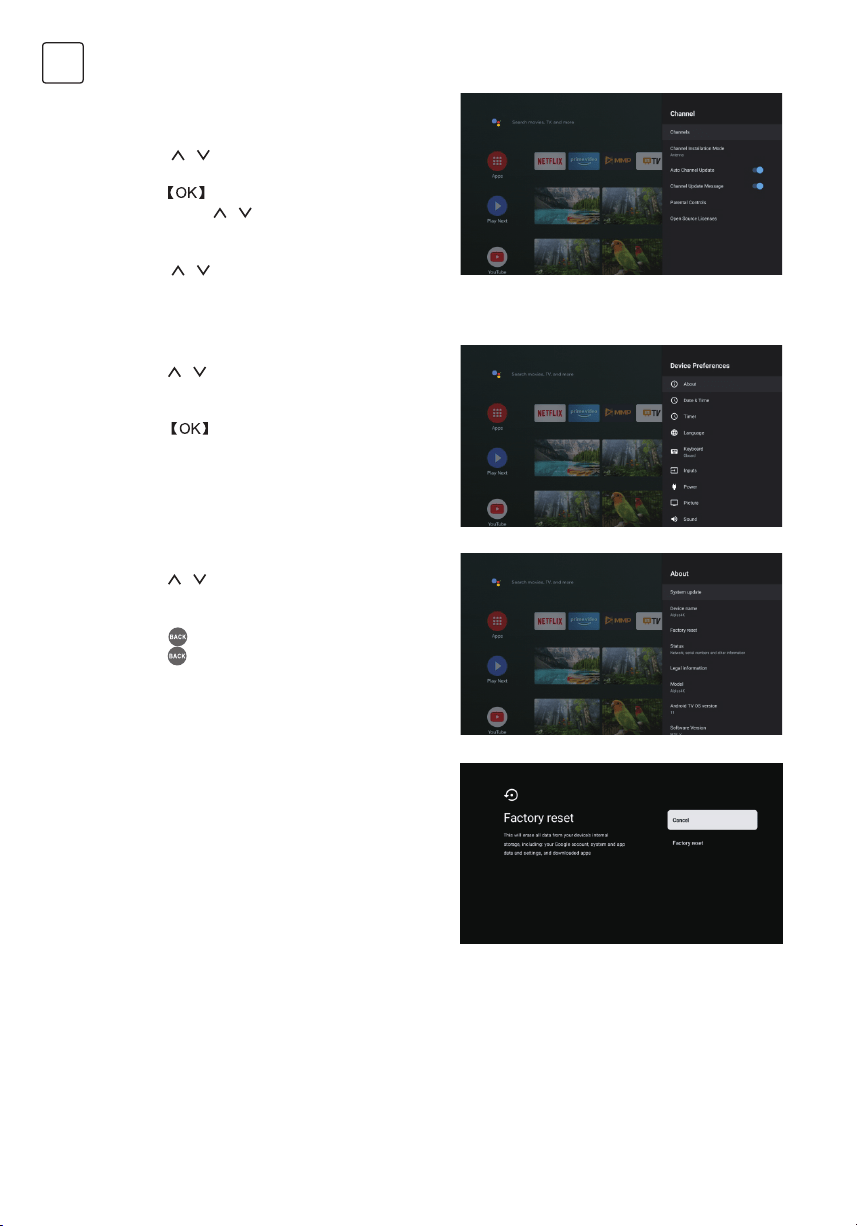
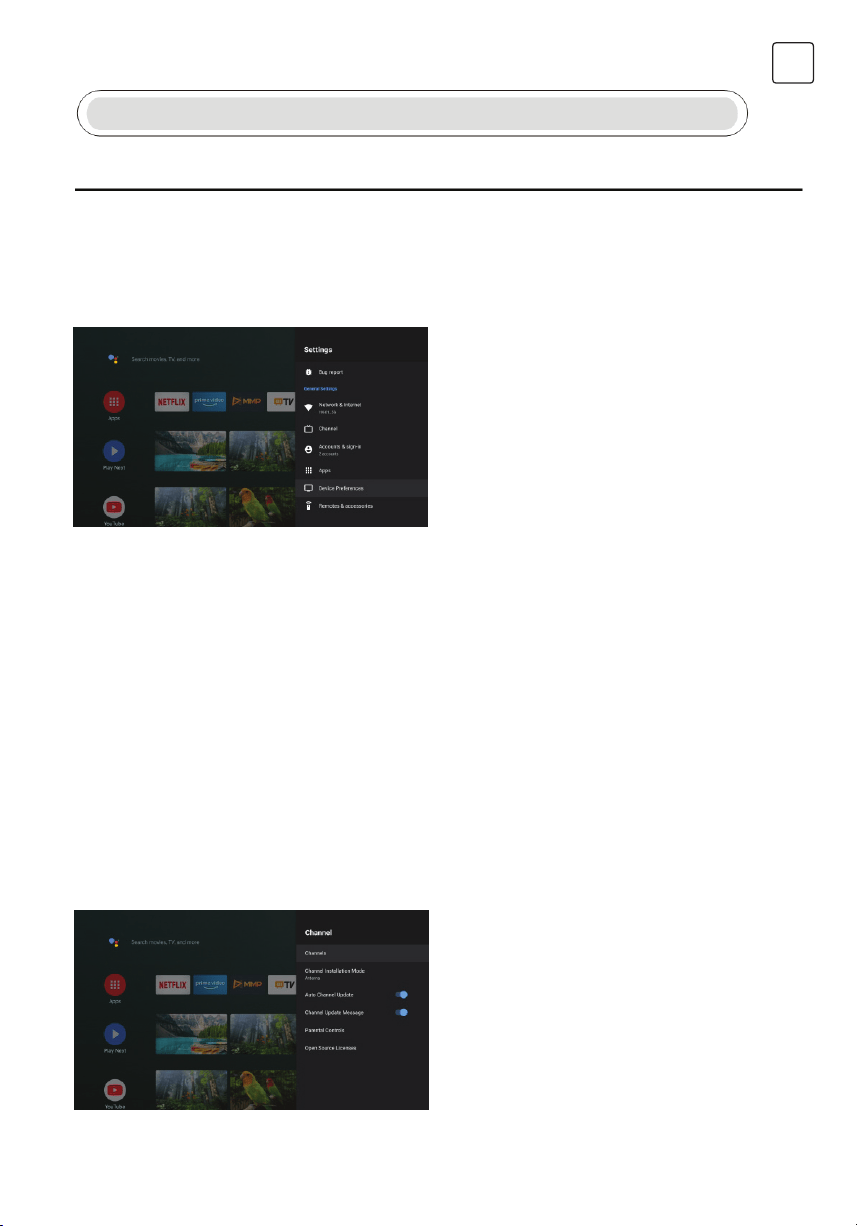
1. Press
/ button to select “Settings” which is in
the upper right corner of the screen.
2. Press
/ button to select the option which you
want to adjust in the Settings menu.
3. Press to enter.
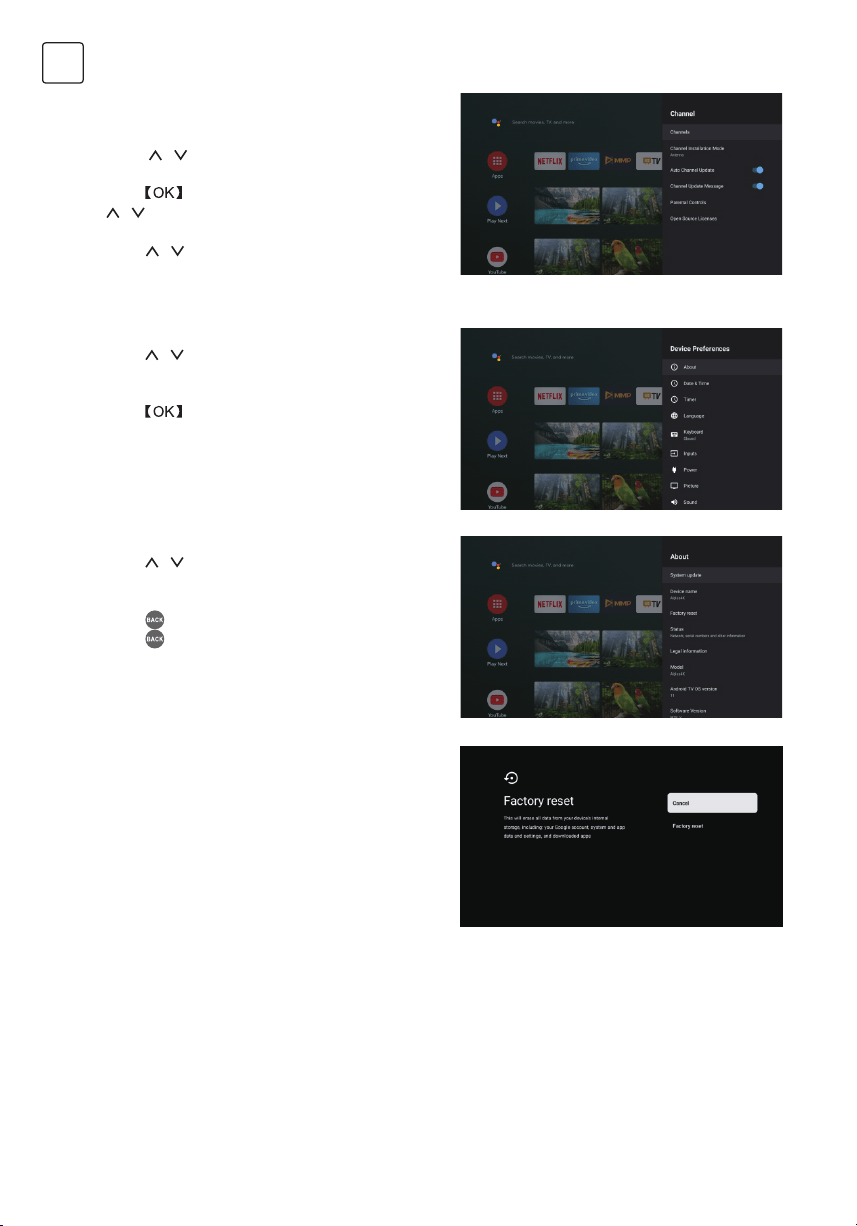
Networks & Internet
Adjust all network setting and check connection if
you have connection problems.
1.Press / button to select “Network & Internet”
in the settings menu.
2.Press / button to select: Wi-Fi/Add new
network/Scanning always available/Proxy settings/
IP settings.
10
ENG
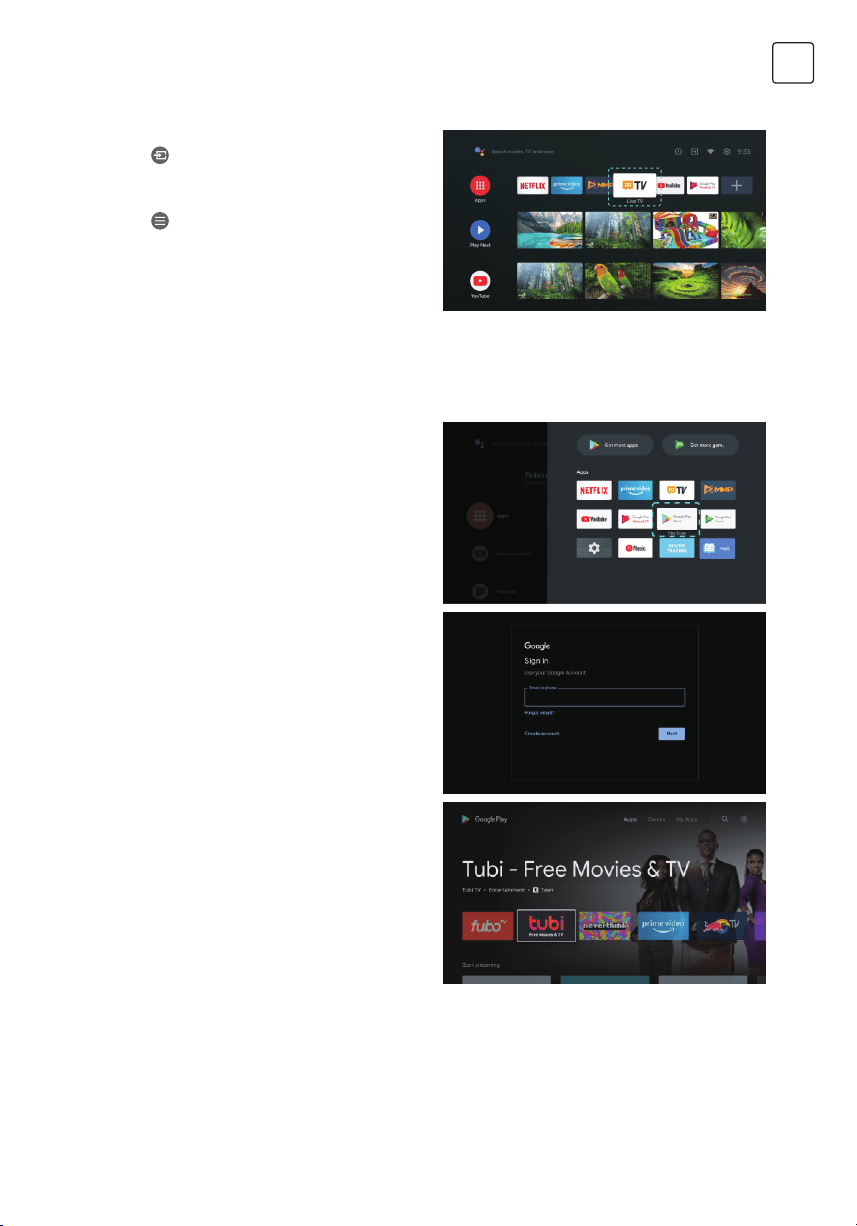
Channel
Display the scan sub-menu based on different
channel installation modes.
1. Press / button to select “Channel Source” &
Channel installation Mode & Parent Control.
2. Press to enter “Parental Controls”, then press
/ or use the number buttons on remote
control to enter the default password “1234”.
3.Press / button to select Channels Blocked,
Program Restrictions, Inputs Blocked and Change
PIN.
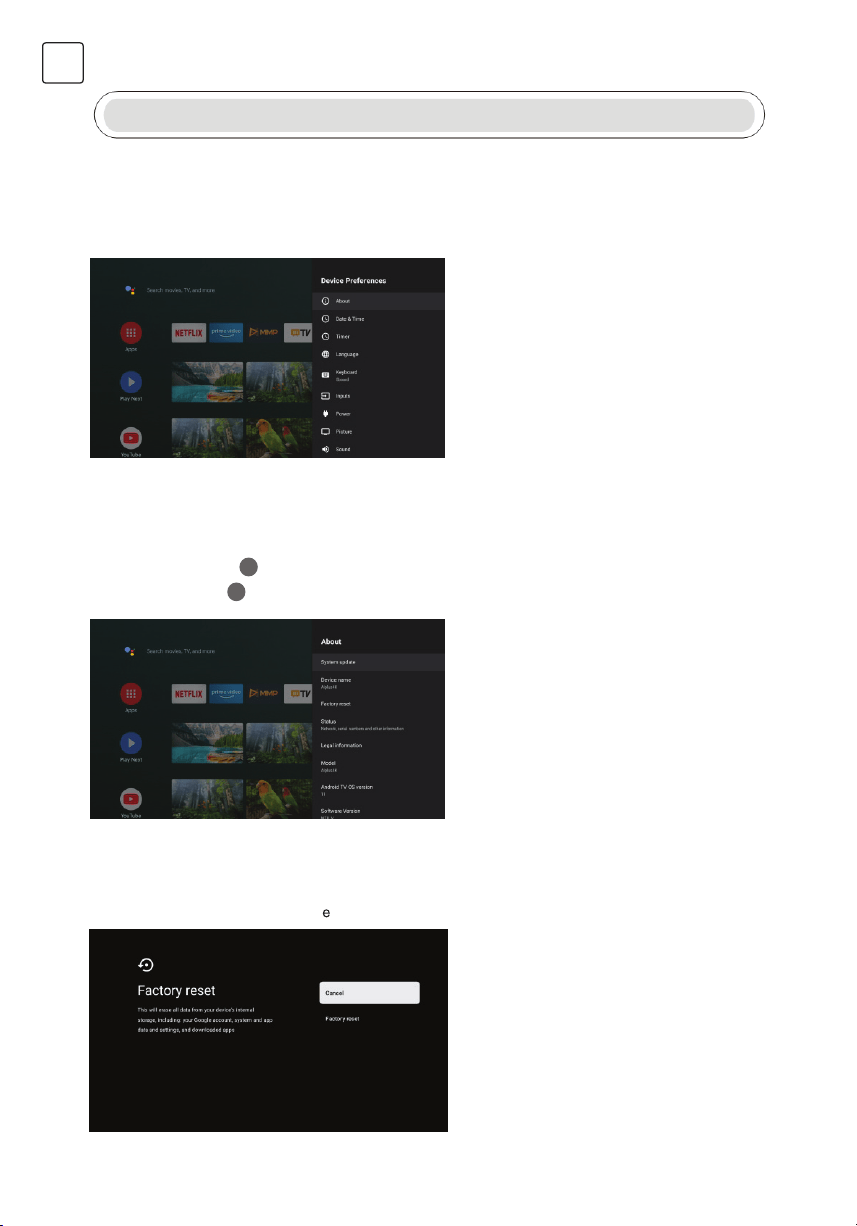
Device Preferences
1. Press
/ button select the options of About,
Date & Time, Timer, Language, Inputs, Picture,
Sound, Google Assistant, Reset and others.
2. Press
to jump to the corresponding sub-
option.
About
1. Press
/ button to check additional
information such as System update, Device name,
Restart, Status, and more.
2. Press button to return to the previous menu.
Press button to exit the menu.
* The above pictures are for reference only, please
refer to the product for details.
Factory reset
If Factory reset is selected, it will erase all data from
your device’s internal storage, including: your
Google Account, system and app data and settings,
and downloaded apps.
11
ENG
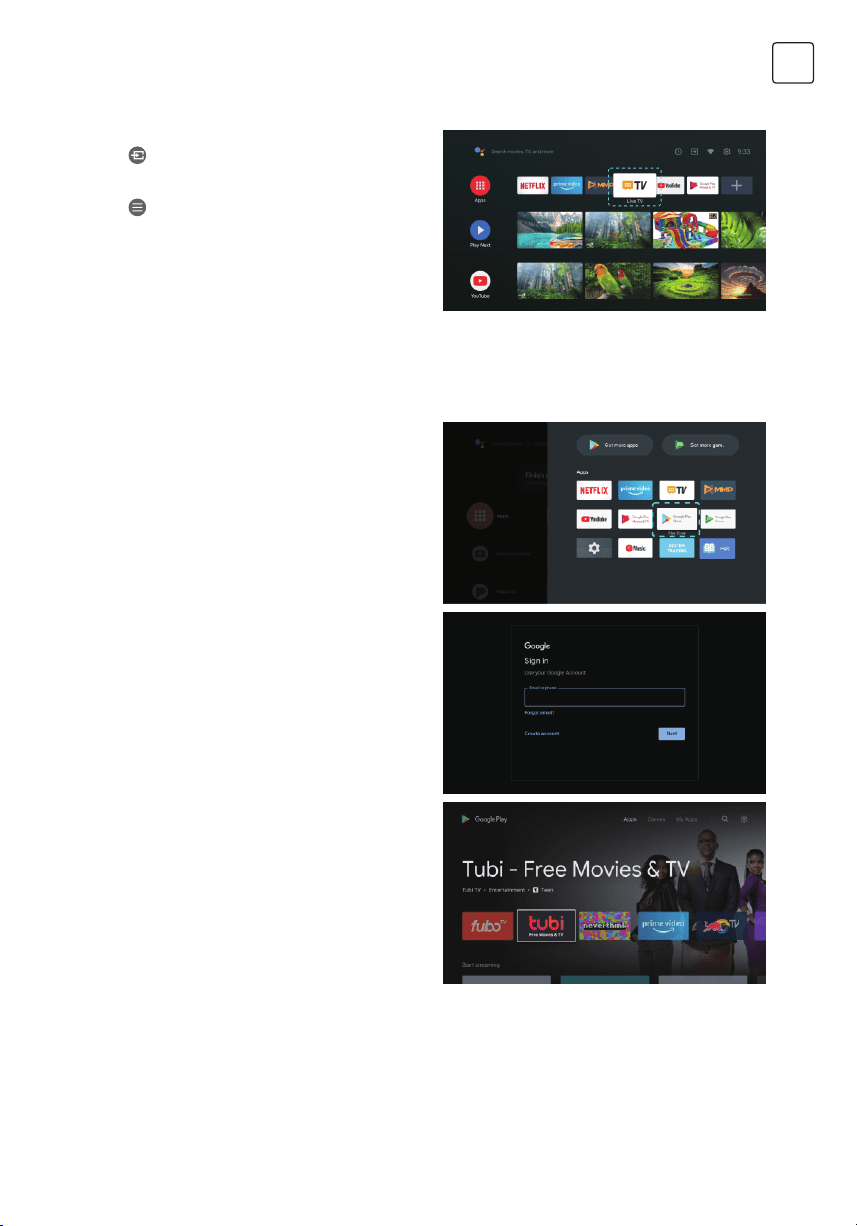
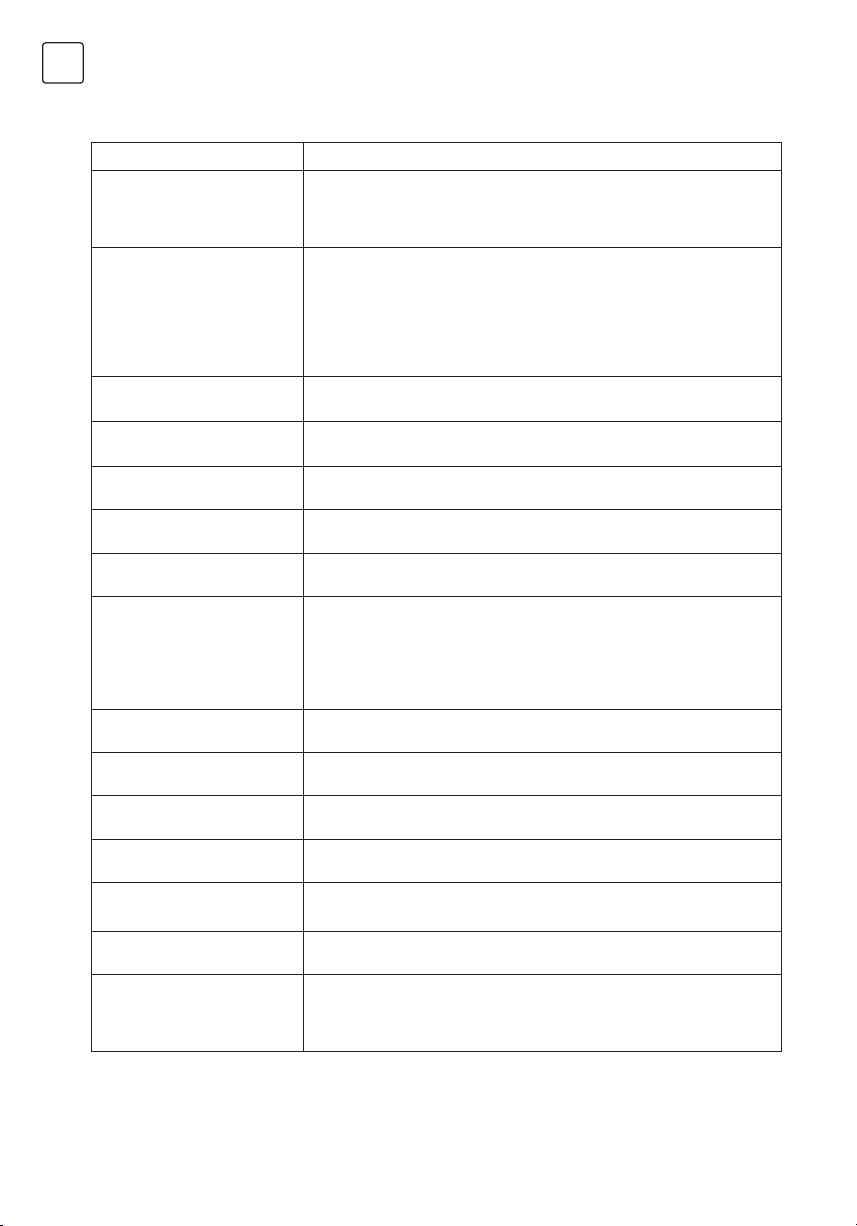
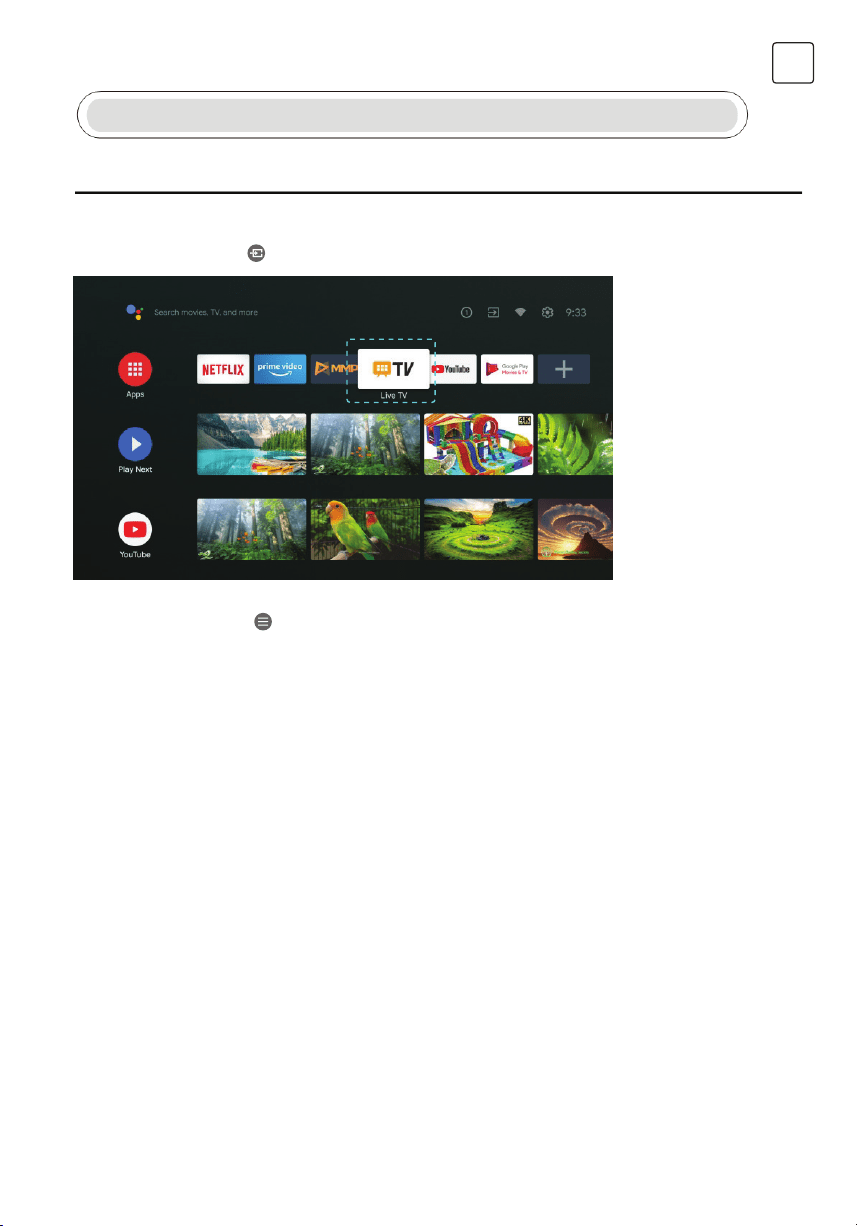
To enter TV source in Homepage:
1. Press button or Select “Live TV” on Homepage.
To have access and to download applications from
the Google Play, you must sign in with a Google
Account.
Once you open Google Play, you will be promted to
sign in or create a new account.
Once you have signed in, you will be brought to the
below page, scroll through the list of applications
available for download or go to the search button,
and search via entering text or speaking to Google
Assistant via your remote control.
2. Press
button, then select “Channels” and select
“New Channels Available” to enter.
TV SOURCE SETTING
GOOGLE PLAY
12
ENG
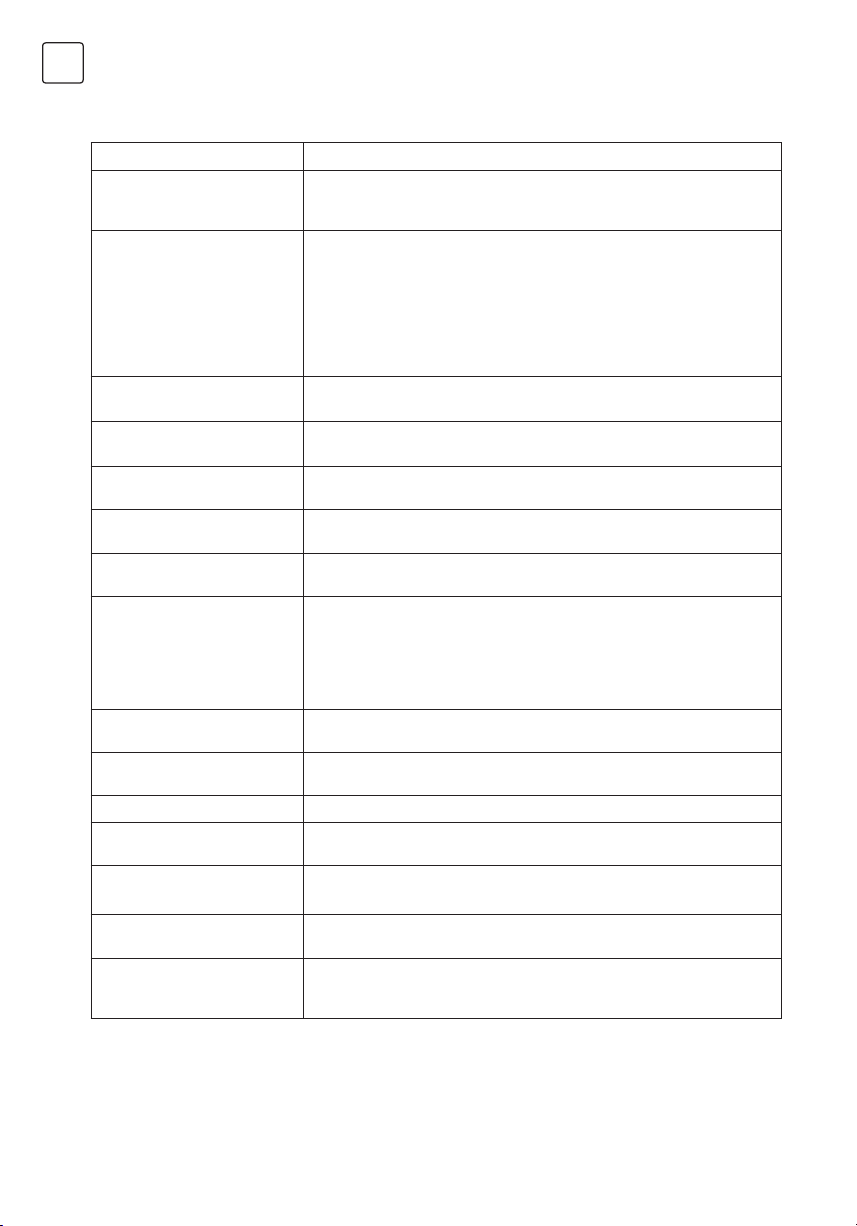
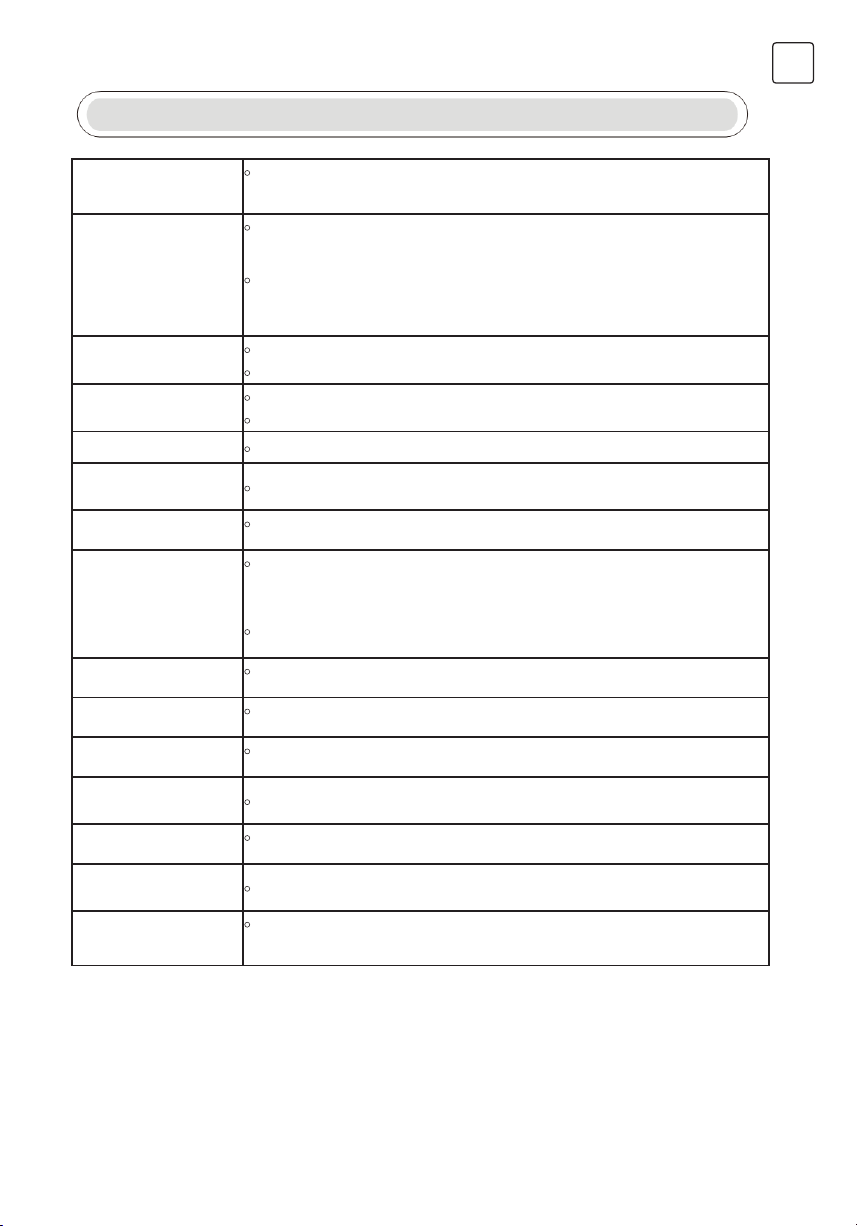
TROUBLESHOOTING
Problem Solution
No power • Check if the AC cord of TV is plugged in or not. If there’s still no power,
please disconnect the plug, and reconnect to the socket after 60 seconds.
Turn the power back on.
Signal not received properly • Double or phantom images may appear on your TV if there are high
buildings or mountains close to where you are. You can adjust the image
thru manual operation: consult instruction of vernier regulation, or adjust
the direction of the external antenna.
• If you use an indoor antenna,signal reception may be more difficult under
certain circumstances. Adjust the direction of the antenna for optimum
reception. If this does not improve reception, you may have to switch to
an external antenna.
No picture • Check if the antenna at the back of the TV is connected properly.
• View other channels to see if the problem still occurs.
Video appears with no audio • Try increasing the volume.
• Check if the TV sound is on mute or not.
Audio is present, but video does
not appear or is discolored
• Try adjusting the contrast and brightness.
Static noise affects video and
audio quality
• Check if the antenna at the back of the TV is connected properly.
Broken lines on screen • Electrical appliances such as hair dryers or vacuums etc. may be
interfering with your TV set. Switch these appliances off.
Remote doesn’t work • Make sure the plastic bag which came with the remote control is
removed. Try using the remote in a shorter distance from the TV. Check
if the placement of the batteries is correct, or try using new batteries with
the remote control.
• The TV will go into Standby mode if it receives no response in a few
minutes.
No video (PC mode) • Please check if the cable is connected to the VGA port correctly, or if the
cable is bent in some places.
Vertical line blinking (PC Mode) • Enter the main menu, and adjust the vertical placement to eliminate the
verticalline.
Horizontal tearing (PC Mode) • Adjust the horizontal placement of the screen to clear any horizontal lines.
Screen is too bright or dark (PC
Mode)
• Adjust the brightness or contrast in the main menu.
No response from the PC • Check if the PC’S display resolution is set to a compatible resolution for
the TV.
Lines appearing when a device
is connected to the RCA port
• Make sure you are using a cable in good quality.
Problems are unresolved • Unplug the power cable and wail for 30 seconds, then reconnect to the
socket. If problems still persist, do not attempt to repair the TV by yourself.
Kindly contact the service center.
Do not leave your TV displaying a static image, whether ii is from a paused video, menu screen, etc.
for an extended period of lime, doing so will damage the display and may cause image burn-in.
13
ENG
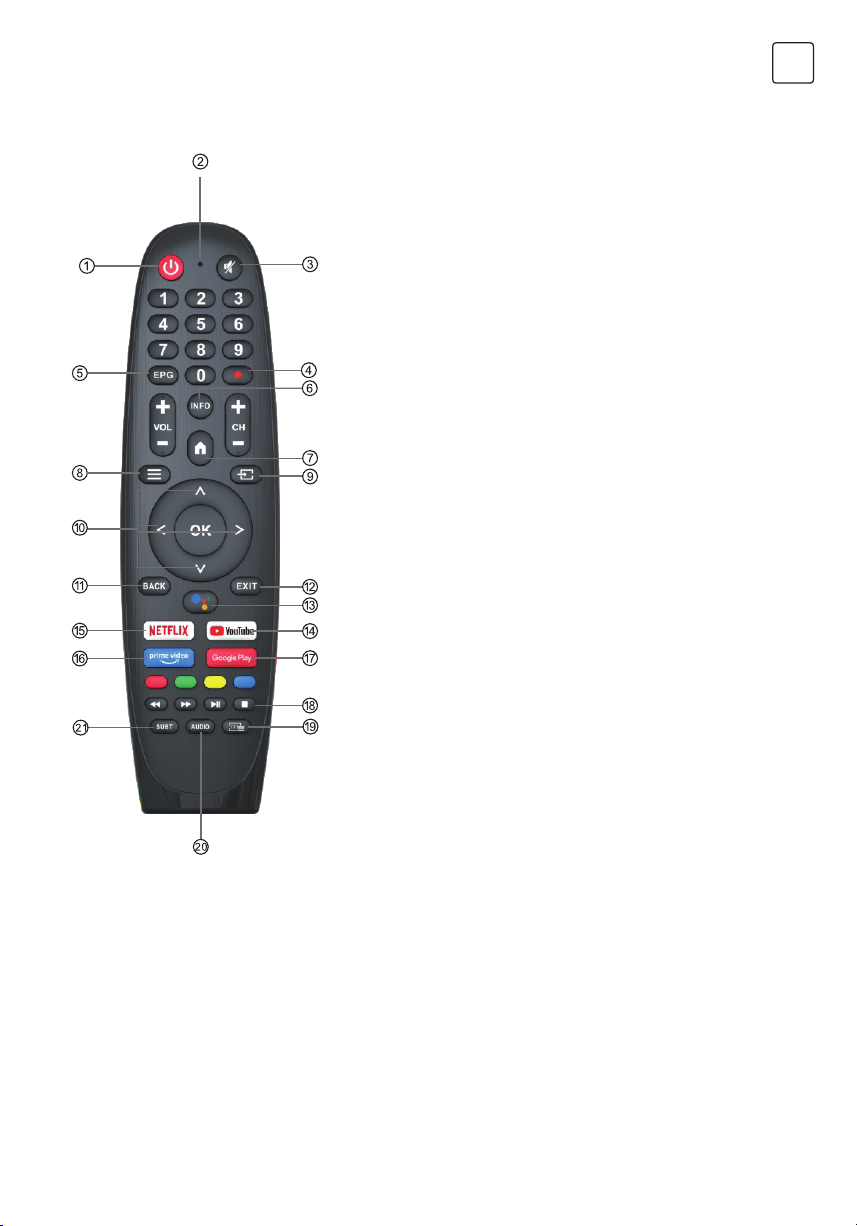
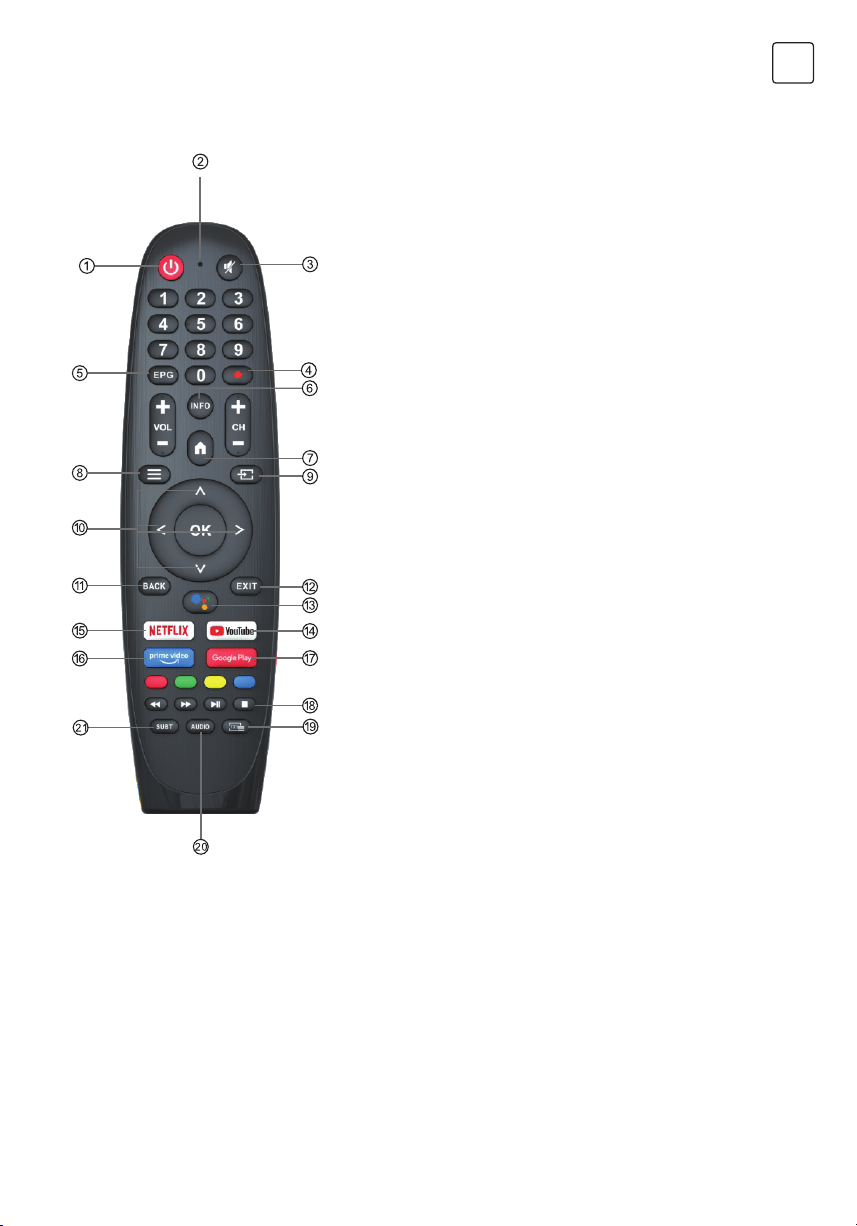
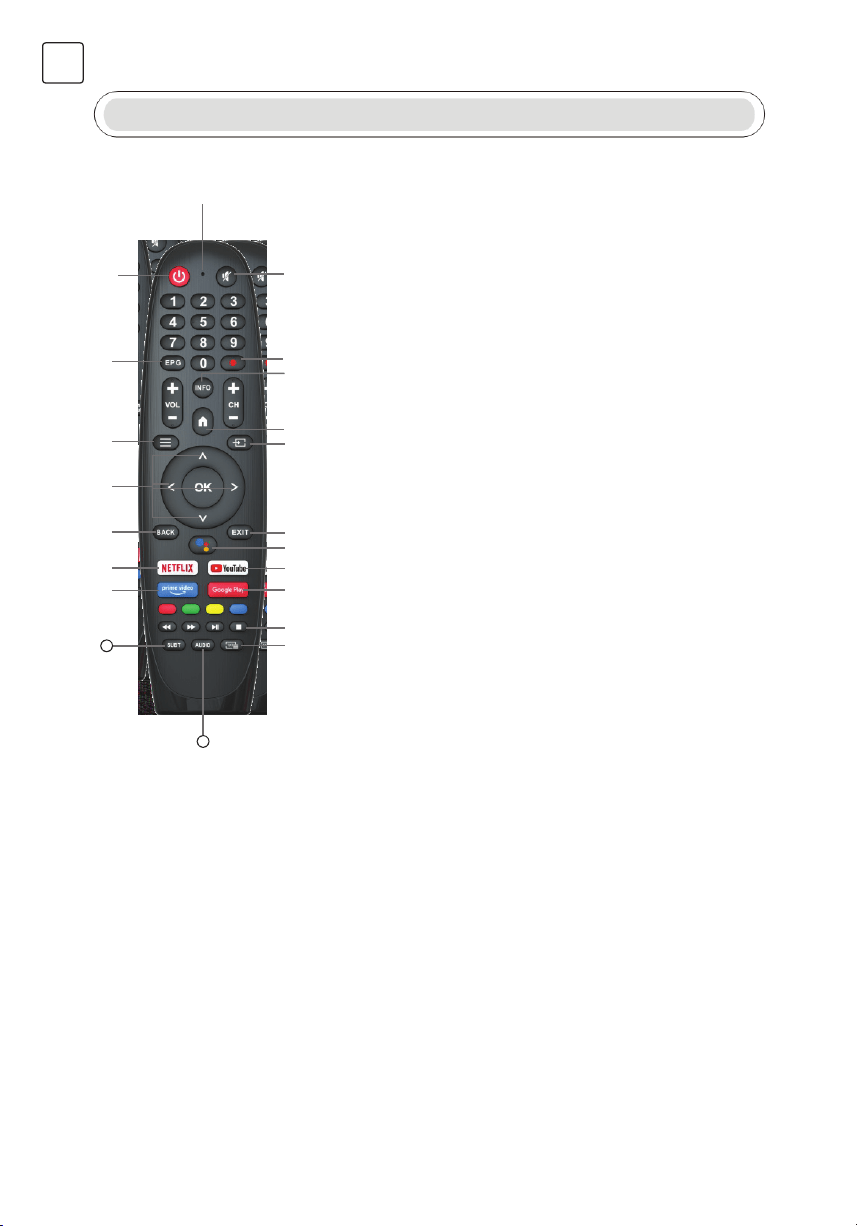
REMOTE CONTROL
1. Switches the TV between on and standby mode
2. Indicator light
3. Mute or restore your TV sound.
4. PVR: Record Live TV programme.
5. Displays the EPG Electronic Programme Guide.
6. INFO:Displays the present channel information such as the
current time and channel name.
7. HOME: Displays the home screen.
8. Menu: Displays the OSD (On Screen Display) menu.
9. Inputs: Display/Select signal source options.
10. Navigation buttons: Cursor UP/LEFT/RIGHT/DOWN.
11. Back: Press to move back through menus.
12. Exit: Exit the OSD menu.
13. Google Assistant
Talk to Google to control your TV using your voice.
14. YouTube
Connects to YouTube (internet connection required).
15. NETFLIX
Connects to NETFLIX for viewing online TV shows and films
(internet connection required).
16. Prime video
Connects to Prime video (internet connection required).
17. Google Play: Connects to Google Play.
18. Media control:
Fast forward/back
Play the last/next program
Play/Pause/Stop program
19. TXT: Press to enter Teletext when play the program.
20. Audio: Displays the Audio Language list and select
an audio language or audio format if available (only
applicable when the TV programme has this feature).
21. SUBT: SUBT.
* Google Assistant is not available in certain languages and countries.Availability of services varies
by country and language.
14
ENG
LICENCES
SUGGESTION
WARNING
Manufactured under license from Dolby Laboratories. Dolby, Dolby
Audio, and the double-D symbol are trademarks of Dolby Laboratories
Licensing Corporation.
Google, YouTube, Android TV and Chromecast built-in are trademarks of Google LLC.
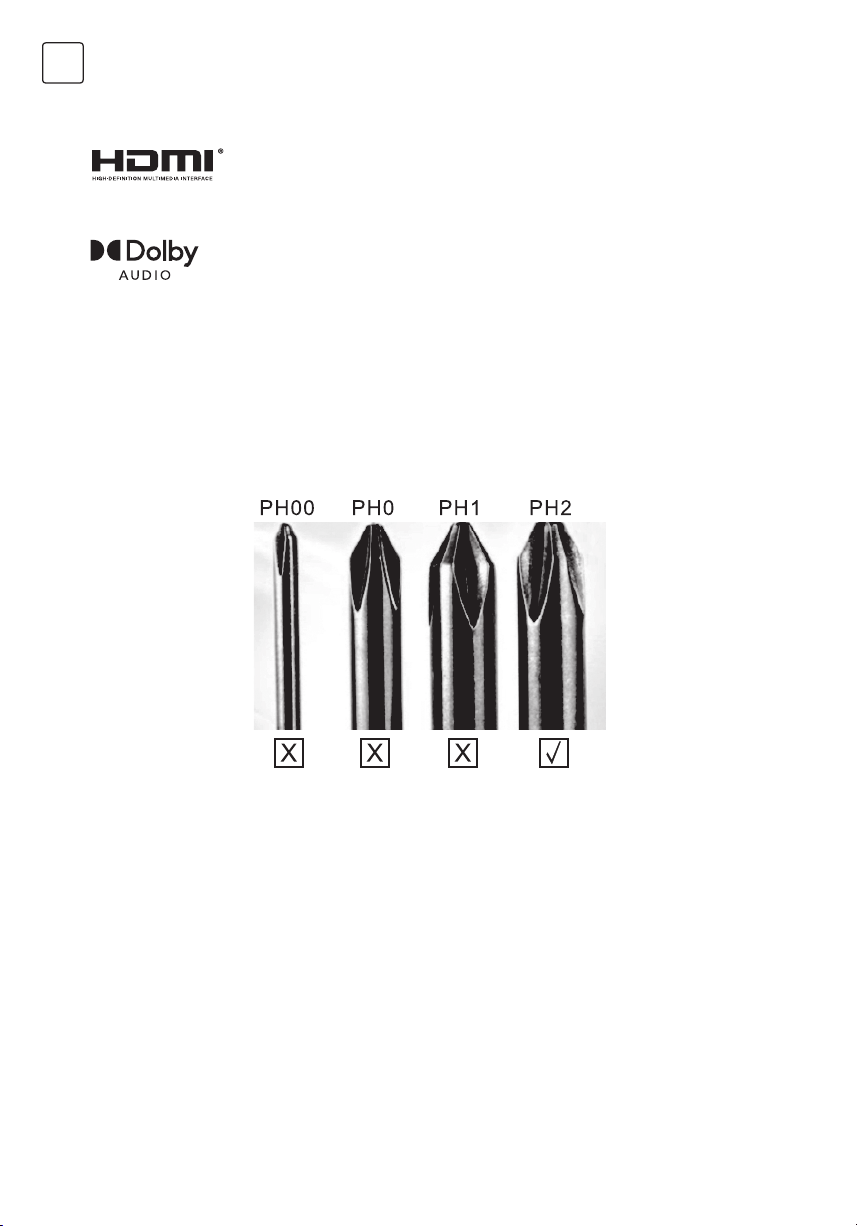
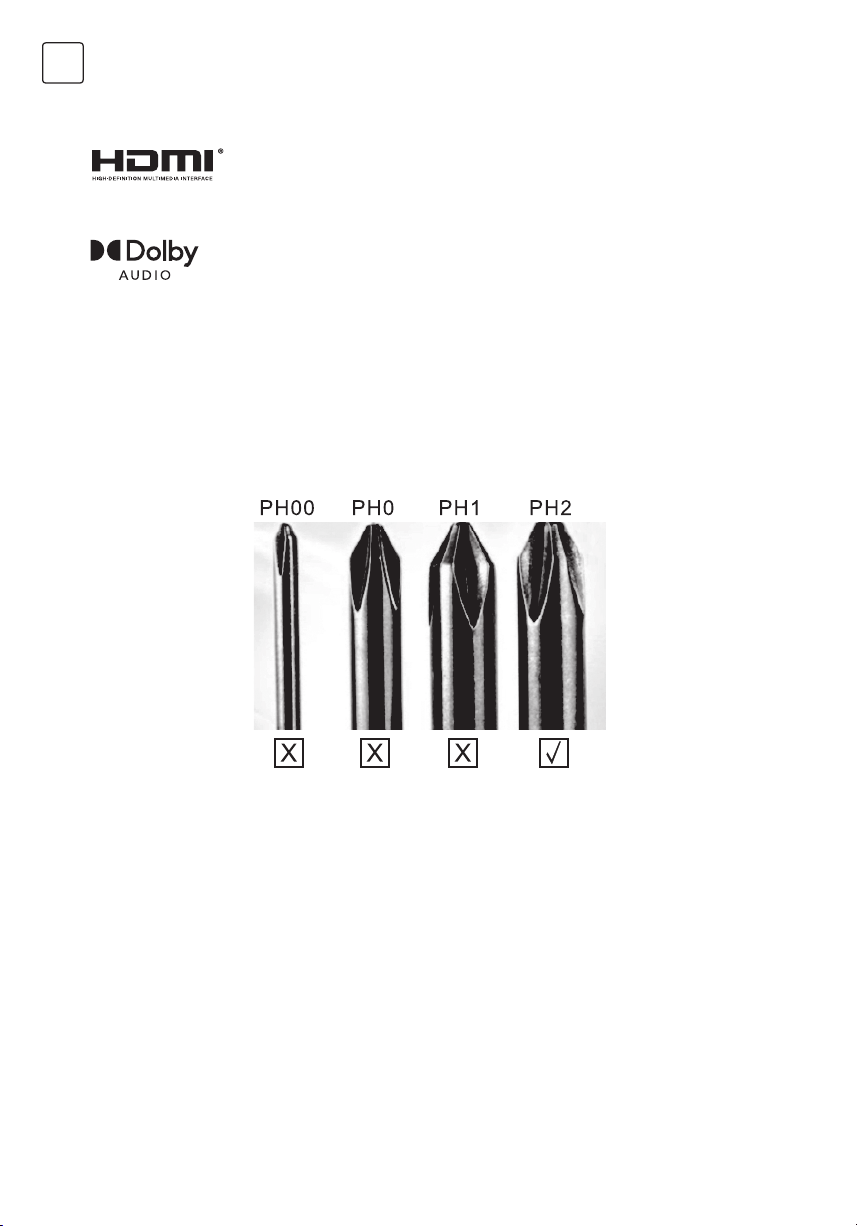
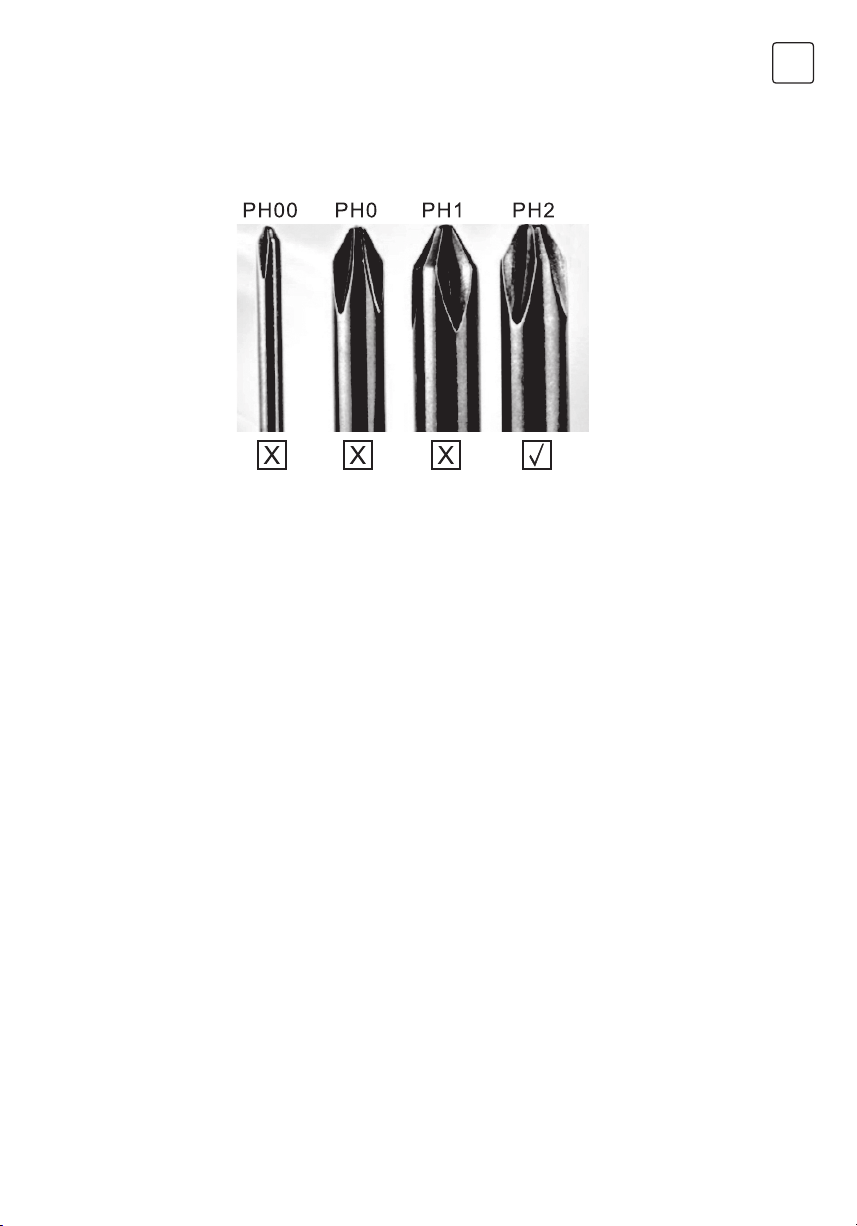
To make it more convenient for base installation and to avoid any risk of scratches and damage, we
advise you using the type of PH2 screwdriver.
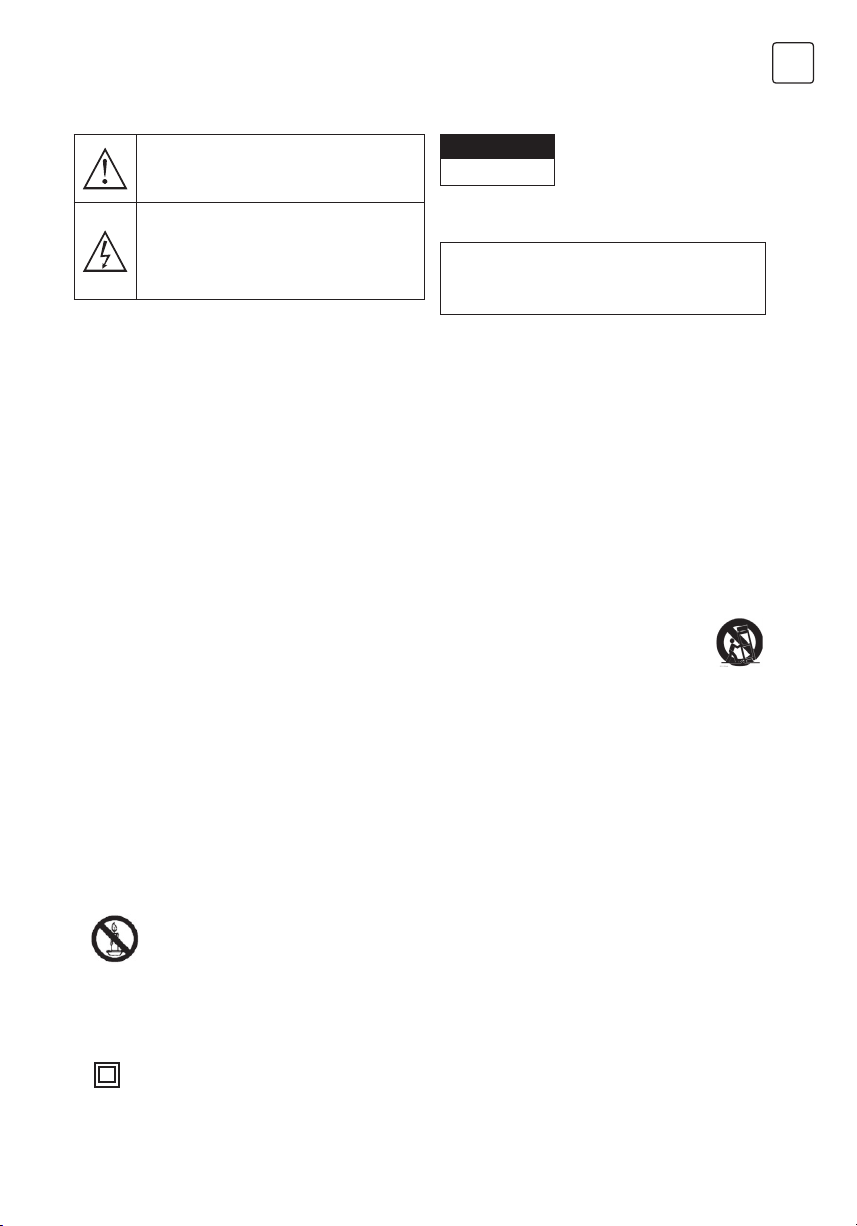
Never place a television set in an unstable location. A television set may fall, causing serious personal injury or
death. Many injuries, particularly to children, can be avoided by taking simpleprecautions such as:
1. Using cabinets or stands recommended by the manufacturer of the television set.
2. Only using furniture that can safely support the television set.
3. Ensuring the television set is not overhanging the edge of the supporting furniture.
4. Not placing the television set on tall furniture (for example, cupboards or bookcases).without anchoring both
the furniture and the television set to a suitable support.
5. Not placing the television set on cloth or other materials that may be located between the television set and
supporting furniture,
6. Educating children about the dangers of climbing on furniture to reach the television set or its controls. If your
existing television set is being retained and relocated, the same considerations as above should be applied.
Wall-mounted screw:22-24inch M4, 28-70inch M6, 75inch M8
Note: don’t hang at an angle to avoid the risk of falling off.
The terms HDMI and HDMI High-Oefinition Multimedia Interface, and the
HDMI logo are trademarks or registered trademarks of HDMI Licensing
LLC in the United States and other countries.
15
BiH/
MNE
BEZBJEDNOSNE INFORMACIJE
VAŽNE MJERE PREDOSTROŽNOSTI
• Pročitajte ova uputstva. Zadržite ova uputstva. Obratite pažnju na sva uputstva. Slijedite sva uputstva.
• Ne koristite uređaj u blizini vode. Čistite uređaj isključivo suhom krpom.
• Ne blokirajte ventilacione otvore na uređaju. Postavite uređaj u skladu sa uputstvima proizvođača.
• Ne postavljajte ovaj uređaj u blizini bilo kojeg izvora toplote, kao što su radijatori, grijalice, šporeti ili drugi
uređaji (uključujući i pojačala) koji emituju toplotu.
• Ne zanemarujte bezbjednosni aspekt polarizovanog ili uzemljenog utikača. Polarizovani utikač ima dva
jezička od kojih je jedan širi od drugog. Utikač sa uzemljenjem ima dva jezička i treći pin za uzemljenje.
Široki jezičak ili treći pin se postavljaju radi vaše bezbjednosni. Ako isporučeni utikač ne možete da
umetnete u vašu utičnicu, obratite se električaru koji će vam zamijeniti staru utičnicu.
• Zaštitite kabl za napajanje od gaženja ili nagnječenja, naročito kod utikača, odgovarajućih utičnica i na
mjestima na kojima kablovi izlaze iz uređaja.
• Koristite isključivo dodatnu opremu/pribor koje je naveo proizvođač.
• Koristite uređaj samo na polici sa točkićima, postolju, tronošcu, nosaču ili stolu, onako kako je
naveo proizvođač, ili na onima koji se prodaju uz uređaj. Ako koristite policu sa točkićima, pažljivo
pomjerajte policu na kojoj se nalazi uređaj kako biste izbjegli povrede usled prevrtanja uređaja sa
police.
• Isključite uređaj sa mrežnog napajanja za vrijeme olujnog nevremena ili kada ga ne koristite duže vrijeme.
Pažnja:
• Da biste smanjili rizik od požara ili strujnog udara, ne izlažite uređaj kiši ili vlazi.
• Glavni priključak se koristi kao uređaj za isključivanje i taj uređaj mora uvijek biti spreman za korištenje.
• Utičnica mora biti postavljena blizu uređaja i lako dostupna.
• Ovaj uređaj se ne smije nikada postavljati u ugradni nameštaj, kao što su police za knjige ili vitrine, osim
ako je obezbjeđena odgovarajuća ventilacija ili ako se postupa po uputstvima proizvođača.
• Uređaj se ne smije izlagati kapljanju ili prskanju tečnosti, a također nikakvi predmeti napunjeni tečnošću,
kao što su vaze, ne smiju se stavljati na uređaj.
• Ne postavljajte nikakve izvore opasnosti na uređaj (na primjer, predmete napunjene tečnošću, zapaljene
svijeće).
• Postavljanje na zid ili plafon - uređaj se može postaviti na zid ili plafon samo po preporuci proizvođača.
•
Nikada nemojte postavljati TV, daljinski upravljač ili baterije u blizini otvorenog plamena ili drugog
izvora toplote, uključujući i direktnu sunčevu svjetlost. Kako biste sprječili širenje požara, uvijek
držite svijećeS ili druge izvore plamena dalje od TV uređaja, daljinskog upravljača ili baterija.
• USB priključak bi, pri normalnom radu, trebalo da ima jačinu struje od 0.5A. Ova uputstva za servisiranje
može koristiti isključivo osoblje kvalifikovano za servisiranje uređaja. Da biste smanjili rizik od strujnog
udara, nemojte vršiti nikakvo drugo servisiranje od onog koje je navedeno u uputstvu za rad, osim ako
niste kvalifikovani da to radite. Baterija ne smije biti izložena prekomernoj toploti, kao što je ona koja
potiče od sunčeve svjetlosti, vatre ili sličnog izvora toplote.
•
Ovo je uređaj klase II, odnosno duplo izolovani električni uređaj. Dizajniran je tako da ne zahtijeva
bezbjednu vezu sa uzemljenjem
• Maksimalna temperatura okruženja pri radu je 45 stepeni. Maksimalna nadmorska visina pri kojoj se
uređaj koristi je 2000 metara.
Simbol uzvičnika u jednakostraničnom trouglu
upozorava korisnika na prisustvo važnih uputstava
za rad uređaja, koja se nalaze u dokumentaciji
isporučenoj sa tim uređajem.
Upozorenje
Simbol munje u jednakostraničnom trouglu
upozorava korisnika o prisustvu neizolovanog
opasnog napona unutar samog proizvoda koji može
biti dovoljno visok da predstavlja rizik od strujnog
udara za one koji rukuju uređajem.
CAUTION
RISK OF ELECTRIC SHOCK
DO NOT OPEN
Pri radu ovog uređaja koristi se visok napon. Kako bi se smanjio
rizik od strujnog udara, ne sklanjajte poklopac sa kućišta, obratite
se kvalifikovanom osoblju servisa za popravku vašeg uređaja.
U slučaju bilo kakve promjene na TV uređaju ili grubog
podešavanja, strujnog udara koji dovode do povreda, ne
pokušavajte da otvorite uređaj - potrebna je popravka i u
tom slučaju pozovite korisnički servis za održavanje.
16
BiH/
MNE
TASTERI ZA TV I PRIKLJUČAK INTERFEJSA
Tasteri za TV
Priključak interfejsa
Napomena: U nastavku je dat samo prikaz rada uređaja, dok stvarni položaj i raspored raznih
modela može biti različit.
Napomena: U nastavku je dat samo prikaz rada uređaja, dok stvarni položaj i raspored različitih
modela može biti različit.
Jedan taster: Sedam tastera:
Pritisnite ovo dugme u
aktivnom/ pasivnom režimu
pripravnosti (standby) da
biste uključili/isključili TV.
UKLJUČITE/ ISKLJUČITE napajanje (Power)
Izbor eksternog ulaznog signala
Izbor prikaza glavnog menija i potvrda izabranog
sadržaja
Izbor kanala
Podešavanje zvuka
AV ulaz
Eksterni ulaz AV signala
HDMI ulaz
Ulaz za digitalni signal sa HDMI video priključka.
ANT 75
Povežite antenu/ kabl sa ulazom za TV (75/VHF/UHF)
USB ulaz
Povežite ovde USB uređaj da biste mogli da reprodukujete medijske sadržaje ili da
snimate programe pomoću funkcije PVR.
Optički izlaz
Povežite prijemnik SPDIF.
RJ45
Povežite uređaj sa internetom.
* Ne dodirujte ili se približavajte HDMI i USB konektorima i ne dozvolite da elektrostatičko
pražnjenje ometa rad ovih konektora u režimu rada USB, inače će televizor prestati da radi
ili će televizor prestati da radi.
17
BiH/
MNE
DIJAGRAM POVEZIVANJA SPOLJNOG UREĐAJA
DVD Dekoderi
AV ulazna veza
AV ulazna veza
AV izlazna veza
USB veza
TV veza
RJ45 veza
HDMI ulazna veza
INSTALACIJA TV UREĐAJA I POVEZIVANJE
Postavite TV uređaj
Postavite TV na čvrstu površinu koja može da
izdrži težinu TV uređaja.
Da biste izbjegli opasnost, molimo da ne
postavljate TV blizu vode ili izvora toplote
(kao što su svjetlost, svijeća, uređaj za grijanje) i
ne blokirajte ventilacione otvore na zadnjem
dijelu TV uređaja.
Povežite antenu i napajanje
1. Povežite kabl antene sa ulazom za antenu na
zadnjem dijelu TV uređaja.
2. Uključite kabl za napajanje TV uređaja
(AC 100-240V- 50/60Hz).
Uključite TV
3. Povežite izvor napajanja, izaberite režim
pripravnosti (crveno svjetlo), pritisnite
dugme za napajanje TV uređaja ili dugme
za napajanje na daljinskom upravljaču da
biste uključili TV.
Napomena:
Ako model ima otvor za CI karticu na gornjem dijelu
ekrana, silikonski zaštitni poklopac za CI karticu možete
pronaći u kesi sa dodatnom opremom (za modele
bez otvora za CI karticu, ne postoji zaštitni poklopac).
Molimo vas da zaštitni poklopac ubacite u otvor kada
se CI kartica ne koristi.
Izlaz TV signala
Napomena: Slika služi samo za pojašnjenje.
18
BiH/
MNE
POČETNA POSTAVKA
Za prvo početno podešavanje, čarobnjak za podešavanje na ekranu će vas voditi kroz podešavanje
vašeg TV-a. Molimo slijedite vodič da biste ispravno postavili TV.
1.1 Izaberite jezik
Koristite dugmad
/ da izaberete sistemske jezike, a zatim pritisnite da potvrdite.
1.2 Brzo podesite TV sa svojim Android™ telefonom? (Nastavi/preskoči)
Za povezivanje vašeg Android pametnog telefona na TV. Odaberite “Nastavi”.
1. Na svom Android telefonu otvorite unaprijed instaliranu aplikaciju „Google“.
2. Upišite ili recite: “Ok Google, set up my device”.
3. Dodirnite naziv modela na listi.
Napomena: Pritisnite „NAZAD“ za otkazivanje
Ako samo želite normalno koristiti svoj TV, odaberite “Preskoči”
1. Otvorite kartonsku kutiju i izvucite TV, pribor
i postolje (neki modeli uređaja nemaju
postolje).
2. Da biste izbegli oštećenje TV uređaja,
molimo da ga prekrijete mekanom
pokrivkom, stavite ga na sto, licem okrenutim
ka mekanom materijalu i pričvrstite vrat
postolja za TV.
3. Zavrnite osnovu i povežite je sa TV uređajem.
4. Postavljanje je završeno.
Napomena:
Slika služi samo za pojašnjenje.
UPUTSTVA ZA POSTAVLJANJE POSTOLJA ZA TV
UREĐAJ
19
BiH/
MNE
1.3 Konfigurišite mrežu
Pritisnite / da odaberete Wi-Fi na koji želite da se povežete, unesite lozinku i zatim potvrdite
povezivanje. Ako odaberete “Preskoči”, to se može izvršiti na početnoj stranici ili izborniku postavki.
1.4 Prijava pomoću Google naloga
Prijavite se da dobijete nove aplikacije, preporuke, filmove i još mnogo toga od Google-a.
Koristite svoj daljinski upravljač:
Upotrebite daljinski upravljač da otvorite Google nalog i unesete lozinku za prijavu na Google nalog.
Ekrani sa informacijama će se sada pojaviti, možete se kretati kroz postavke pritiskom na “DESNO”
dugme sa smjerom za nastavak.
1.5 Uslovi korištenja usluge
Prihvatanjem Googleovih Uslova korištenja usluge
radi poboljšanja iskustva proizvoda, odaberite
“Prihvati” da nastavite s ovim uslovom.
1.6 Google usluge
Odaberite “Prihvati” da potvrdite da li želite da se
vaša lokacija identifikuje na vašem Android TV-u
i pristajete na automatsko slanje dijagnostičkih
informacija Google-u kako biste poboljšali vaše
iskustvo na Google-u.
1.7 Pokretanje automatskih postavki
Pomoću ove funkcije možete izabrati da postavite ili
uklonite preporučene aplikacije i Google aplikacije.
Pritisnite “Continue” (Nastavite) do sljedeće stranice
za postavku.
20
BiH/
MNE
1.8 Uparivanje Bluetooth daljinskog
upravljača
1. Pritisnite ‘BACK
‘ i ‘ VOL- ‘ istovremeno
na daljinskom upravljaču za ulazak u mod
Bluetooth uparivanja. Lampica indikatora na
daljinskom upravljaču će treptati kada pokrenete
režim uparivanja.
2. Pritisnite ‘BACK ‘ da preskočite način
uparivanja.
1.9 Odaberite Region/Country
Odaberite zemlju u kojoj koristite uređaj pomoću
/ dugmadi sa smjerom, a zatim pritisnite
za potvrdu.
1.10 Odaberite TV režim (Početna stranica/ Maloprodaja)
Budite sigurni da u ovom koraku odaberite “Home” ako koristite ovaj TV za upotrebu kod kuće.
Obavezno potvrdite nakon što odaberete “Home“.
1.11 Chromecast built-in™ tehnologija
Odaberite On/Off da učinite dostupnim ugrađeni Chromecast.
1.12 Podešavanje TV kanala
Izaberite opciju Antena/Kabl za skeniranje TV kanala.
Ako odaberete “Preskoči”, skeniranje kanala se može izvršiti u meniju.
Podešavanje je završeno i uslovi za odricanje od odgovornosti

21
BiH/
MNE
POČETNA STRANICA
PODEŠAVANJA
Nakon što završite početno podešavanje, sada ćete ući u početnu stranicu putem ekrana ili pritiskom
dugme za prikaz početne stranice.
*Početni ekran nekih zemalja Ul može prikazati drugačije kao na gornjoj slici, molimo pogledajte
proizvod za detalje.
1. Google Assistant
Koristite svoj glas za skok na emisije, kontrolu uređaja i još mnogo toga – samo pitajte Google.
2. Apps
Odabrali ste “Aplikacije” da biste imali pristup svim vašim aplikacijama. Unaprijed instalirane
aplikacije dostupne su vam u ovom redu, odaberite “Google Play”, ako želite pretražiti i preuzeti
dodatne aplikacije.
3. Play Next
Svaki red nakon ove tačke prikazat će preporučeni sadržaj iz aplikacija koje ste već instalirali.
4. Obavještenja
Ovde će se prikazati sva obavještenja koja se odnose na bilo šta na vašem Android TV-u.
5. Ulazi
Odaberite ovo ako želite podesiti TV ulaz, npr.: TV, HDMI 1, HDMI 2.
6. Mreža
Prikazat će koja mrežna povezanost, Wi-Fi ili Ethernet.
7. Postavke
Upravljajte aplikacijama i TV kontrolama, mjenjajte postavke, zvukove i račun.
Omogućavaju podešavanja različitih postavki TV
uređaja.
1. Pritisnite / da odaberete “Postavke” koje se
nalazi u gornjem desnom uglu ekrana
2. Pritisnite / da izaberete opciju koju želite da
podesite u meniju Podešavanja
3. Pritisnite za ulazak u sadržaj.
Mreže & Internet
Podesite sve mrežne postavke i provjerite vezu ako
imate problema sa vezom.
1. Pritisnite / da izaberete „Mreža i Internet“ u
meniju postavki.
2. Pritisnite / da odaberete: Wi-Fi/Dodaj
novu mrežu/Skeniranje uvijek dostupno/Proxy
postavke/IP postavke.
22
BiH/
MNE
Kanal
Prikažite podmeni za skeniranje na osnovu različitih
načina instalacije kanala.
1. Pritisnite / da odaberete „Izvor kanala“ &
Režim instalacije kanala i Roditeljska kontrola.
2. Pritisnite da uđete u „Roditeljski nadzor“,
zatim pritisnite / ili koristite dugmad sa
brojevima na daljinskom upravljaču da unesete
podrazumijevanu lozinku „1234“.
3. Pritisnite / za odabir kanala blokiranih,
ograničenja programa, blokiranih unosa i
promjene PIN-a.
Postavke uređaja
1. Pritisnite
/ odaberite opcije O uređaju, Datum
i vrijeme, Tajmer, Jezik, Ulazi, Slika, Zvuk, Google
Assistant, Resetovanje i druge.
2. Pritisnite da biste prešli na odgovarajuću
podopciju.
O uređaju
1. Pritisnite
/ da provjerite dodatne informacije
kao što su ažuriranje sistema, naziv uređaja,
ponovno pokretanje, status i još mnogo toga.
2. Pritisnite dugme za povratak na prethodni meni.
Pritisnite dugme za izlazak iz menija.
* Gore navedene slike su samo za referencu, molimo
pogledajte proizvod za detalje.
Factory reset
Ako je odabrano vraćanje na fabričke postavke,
izbrisat će se svi podaci iz interne memorije vašeg
uređaja, uključujući: vaš Google račun, podatke i
postavke sistema i aplikacije, te preuzete aplikacije.
23
BiH/
MNE
Da unesete TV izvor na početnu stranicu:
1. Pritisnite dugme ili Odaberite „TV uživo” na
početnoj stranici.
Da biste imali pristup i preuzimali aplikacije sa
Google Play-a, morate se prijaviti sa Google
računom.
Kada otvorite Google Play, od vas će biti zatraženo
da se prijavite ili kreirate novi račun.
Nakon što se prijavite, bit ćete dovedeni na stranicu
ispod, skrolujte kroz listu aplikacija dostupnih
za preuzimanje ili Pritisnite Google Assistant na
daljinskom upravljaču da razgovarate s Google-om.
2. Pritisnite
dugme, zatim izaberite „Kanali“ i
izaberite „Novi dostupni kanali“ da biste ušli.
POSTAVKA TV IZVORA
GOOGLE PLAY
24
BiH/
MNE
RJEŠEVANJE PROBLEMA
Problem Rješenje
Nema napajanja • Provjerite da li je AC kabl televizora priključen ili ne. Ako i dalje nema
napajanja, molimo da isključite kabl iz utičnice i ponovo ga uključite
nakon 60 sekundi
Ponovo uključite napajanje.
Prijem signala nije dobar • Duple ili prozirne slike mogu se pojaviti na vašem TV uređaju ako postoje
visoke zgrade ili planine u vašem neposrednom okruženju. Možete
podešavati sliku manuelno: provjerite uputstva ili prilagodite pravac
spoljne antene.
• Ako koristite sobnu antenu, prijem signala može biti još teži u određenim
okolnostima. Podesite pravac antene za najbolji mogući prijem. Ukoliko se
tako ne popravi prijem, možda ćete morati da pređete na spoljnu antenu.
Nema slike • Provjerite da li je antena na zadnjoj strani TV uređaja pravilno priključena.
• Provjerite da li se problem još uvijek javlja i na drugim kanalima.
Video se prikazuje bez zvuka • Pokušajte da pojačate ton.
• Provjerite da li je zvuk na TV uređaju isključen ili ne.
Zvuk je prisutan, ali video se ne
pojavljuje ili je bez boje
• Pokušajte da podesite kontrast i osvjetljenje.
Statička buka utiče na kvalitet
video i audio sadržaja
• Provjerite da li je antena na zadnjoj strani TV uređaja pravilno priključena.
Isprekidane linije na ekranu • Električni aparati, kao što je fen za kosu ili usisivač, itd. mogu ometati rad
vašeg TV uređaja. Isključite te aparate.
Daljinski upravljač ne radi • Uvjerite se da je plastična kesa u kojoj je bio daljinski upravljač uklonjena.
Pokušajte da koristite daljinski upravljač na kraćoj udaljenosti od TV
uređaja. Provjerite da li su baterije pravilno postavljene ili pokušajte sa
novim baterijama za daljinski upravljač.
• TV uređaj će preći u režim pripravnosti (Standby) ako ne dobija odgovor u
roku od nekoliko minuta.
Nema videa (PC režim) • Molimo provjerite da li je kabl pravilno povezan sa VGA ulazom, odnosno
da li je kabl na nekim mjestima savijen.
Treperenje vertikalnih linja (PC
režim)
• Uđite u glavni meni i podesite vertikalnu poziciju kako biste uklonili
vertikalnu liniju.
Horizontalne naprsline
(PC režim)
• Podesite horizontalnu poziciju ekrana kako biste ga očistili od svih
horizontalnih linija.
Ekran je isuviše svetao ili taman
(PC režim)
• Podesite osvetljenje ili kontrast u glavnom meniju.
Nema PC signala • Provjerite da li je postavljena rezolucija PC uređaja kompatibilna sa
rezolucijom TV uređaja.
Linije se pojavljuju kada je
uređaj povezan sa RCA ulazom.
• Uvjerite se da je kabl koji koristite dobrog kvaliteta.
Problemi se ne mogu riješiti • Isključite kabl za napajanje i sačekajte 30 sekundi, potom ga ponovo
uključite u utičnicu. Ako se problemi i dalje javljaju, ne pokušavajte
samoinicijativno da popravljate TV uređaj. Molimo vas da kontaktirate
servisni centar.
Ne ostavljajte TV da dugo pokazuje statičnu sliku, bilo da je to zbog prekinutog videa, ekrana sa
menijem, itd. jer to može dovesti do oštećenja ekrana i može prouzrokujovati sagorjevanje ekrana
(burn-in).
25
BiH/
MNE
DALJINSKI UPRAVLJAČ
1. Uključivanje TV-a ili prelazak na režim pripravnosti
(standby).
2. Indikatorska lampica.
3. Isključivanje ili vraćanje zvuka na TV-u
4. PVR: Snimanje TV programa uživo.
5. Prikazuje EPG elektronski programski vodič.
6. INFO: Prikazuje trenutne informacije o kanalu kao što su
trenutno vreme i naziv kanala.
7. POČETNA: Prikazuje početni ekran.
8. Meni: Prikaz menija na ekranu (OSD)
9. Ulazi: Prikaz/Odabir opcija izvora signala
10. Tasteri za navigaciju: Strelica za gore/levo/desno/dole
11. Nazad: Pritisnite za povratak kroz menije.
12. Izlaz: Povratak u prethodni meni
13. Google Assistant
Razgovarajte s Google-om da upravljate svojim TV-om
pomoću glasa.
14. YouTube
Povezivanje sa YouTube kanalom (obavezna je veza sa
internetom).
15. NETFLIX
Povezivanje sa NETFLIX-om za online gledanje serija i
filmova (obavezna je veza sa internetom).
16. Prime video
Povezivanje sa Prime videomw (obavezna je veza sa
internetom).
17. Google Play: Povezuje se na Google Play.
18. Kontrola medija:
Brzo premotavanje unaprijed/unazad
Puštanje prethodnog/narednog programa
Pokretanje/prekid/zaustavljanje/snimanje programa
19. TXT: Pritisnite za ulazak u teletekst kada pustite program.
20. Audio: Prikaz liste audio jezika i izbor audio jezika ili audio
formata, ako je dostupan (primjenjuje se samo kada TV
program ima tu opciju)
21. SUBT: SUBT.
*Google Assistant nije dostupan na određenim jezicima i zemljama. Dostupnost usluga zavisi od
zemlje i jezika.
26
BiH/
MNE
LICENCE
PRIJEDLOG
UPOZORENJE
Proizvedeni su po licenci Dolby Laboratories. Dolby, Dolby Audio
i Double-D simbol su zaštitni znakovi Dolby Laboratories Licensing
Corporation.
Google, YouTube, Android TV i Chromecast built-in su zaštitni znakovi kompanije Google DOO.
Kako bi se osnovna instalacija učinila jednostavnijom i kako bi se izbjegao bilo kakav rizik od
ogrebotina i oštećenja, savjetujemo da koristite odvijač tipa PH2.
Nikada ne postavljajte TV uređaj na nestabilno mjesto. TV uređaj može pasti i dovesti do teških tjelesnih povreda
ili smrti. Mnoge povrede, naročito djece, mogu se izbjeći preduzimanjem jednostavnih mjera predostrožnosti, kao
što su:
1. Korištenje vitrina ili postolja preporučenih od strane proizvođača TV uređaja.
2. Korištenje samo onog namještaja na kome će TV uređaj biti bezbijedan.
3. TV uređaj ne prelazi ivicu pomoćnog namještaja na kojem se nalazi.
4. TV uređaj se ne postavlja na namještaj velike visine (na primjer, ormari ili police za knjige) bez pričvršćivanja
namještaja i TV uređaja za odgovarajuću podlogu.
5. TV uređaj se ne postavlja na tkaninu ili druge materijale koji se mogu nalaziti između TV uređaja i pomoćnog
namještaja.
6. Djecu treba edukovati o opasnostima uslijed penjanja na namještaj kako bi dohvatila TV ili njegove funkcije.
7. Ako zadržavate i premještate svoj postojeći TV, treba primjenjivati iste preporuke kao one gore navedene.
Šarafciger za montažu na zid: M4 od 22-24 inča, M6 od 28-70 inča, M8 od 75 inča.
Napomena: ne postavljajte uređaj pod uglom kako ne bi došlo do njegovog pada.
Termini HDMI i HDMI Visoka definicija multimedijalnog interfejsa, kao i
HDMI logotip su zaštitni znakovi ili registrovani zaštitni znakovi kompanije
HDMI Licensing DOO u Sjedinjenim Državama i drugim zemljama.
27
BGR
1
Информация за безопасност
Знакът „удивителен в равностранен триъгълник” има
за цел да предупреди потребителя за наличието на
важни инструкции за работа в ръководството,
съпровождащо устройството.
Внимание
ОПАСНОСТ ОТ ТОКОВ УДАР
ДА НЕ СЕ ОТВАРЯ
Предупреждение:
Знакът „светкавица в равностранен триъгълник” има
за цел да предупреди потребителя за наличието на
неизолирано опасно напрежение в затворената част
на устройството, което може да е достатъчно
високо, за да представлява опасност от удар.
При работата с този продукт се използва
високо напрежение. За да намалите риска от
токов удар, не отстранявайте капака на
кутията. За обслужване се обърнете към
квалифициран сервизен персонал
Ако телевизорът претърпи промени или груби
корекции, или е пострадал от токов удар, не
се опитвайте да извършвате поддръжка. При
необходимост от основен ремонт се обърнете
към клиентските центрове.
Важни мерки за безопасност
1) Прочетете тези инструкции.
2) Спазвайте тези инструкции.
3) Прочетете всички предупреждения.
4) Следвайте всички инструкции.
5) Не използвайте това устройство в близост с вода.
6) Почиствайте само със суха кърпа.
7) Не блокирайте вентилационните отвори. Инсталирайте в съответствие с инструкциите на производителя.
8) Не инсталирате в близост до източници на топлина като радиатори, вентилационни решетки, печки или други
устройства (включително усилватели), които излъчват топлина.
9) Не нарушавайте предпазната функция на двуполюсния или заземения щепсел. Двуполюсният щепсел има две
контактни клеми като едната е по-широка. Заземеният щепсел има две контактни клеми и трети заземяващ щифт.
Шир
оката контактна клема или третият щифт са предназначени за Вашата безопасност. Ако предоставеният щепсел
не влиза във Вашия контакт, обърнете се към електротехник за смяна на остарелия контакт.
10) Пазете захранващия кабел от настъпване или прищипване, особено при щепсела, контакта и мястото, където излиза
от устройството.
11) Използвайте само приспособленията/аксесоарите, указани от производителя.
12) Използвайте само с количката, стойката, статива, скобата или плота, указани от производителя, или
предоставени с устройството. Ако се използва количка е необходимо повишено внимание при
преместването на комплекта количка/устройство, за да се предотврати преобръщане и повреда.
13) Изключвайте устройството по време на гръмотевични бури или когато не се използва за дълги
периоди от време.
Внимание:
14) За да намалите риска от пожар или токов удар, не излагайте устройството на дъжд или влага.
15) Щепселът на захранването се използва за изключване, изключеното устройството трябва да остане готово за работа.
16) Контактът трябва да бъде инсталиран в близост до оборудването и да бъде леснодостъпен.
17) Този продукт не трябва да се поставя в затворени пространства като например библиотека или шкаф, освен ако не е
осигурена подходяща вентилация или не са спазени инструкциите на производителя.
18) Устройството не трябва да се излага на капки или пръски и върху него не трябва да се поставят никакви съдове,
пълни с течности, като например вази.
19) Не поставяйте върху устройството източници на опасност (например съдове, пълни с течности, запалени свещи).
20) Монтаж на стена или таван - уредът трябва да се монтира на стена или таван само съгласно препоръките на
производителя.
21)
Никога не поставяйте телевизора, дистанционното управление или батериите в близост с открит огън или други
източници на топлина, включително пряка слънчева светлина. За да предотвратите разпространението на пожар,
винаги дръжте свещи и други източници на огън далеч от телевизора, дистанционното управление и батериите.
22) При нормална експлоатация USB терминалът трябва да се захранва с 0,5 A.
23) Тези инструкции за поддръжка да се използват само от квалифициран персонал. За да намалите опасността от токов
удар, не извършвайте поддръжка, различна от тази, която се съдържа в инструкциите за експлоатация, освен ако не
сте квалифицирани за това.
24) Батерията не трябва да бъде излагана на прекалено висока температура, като например слънчеви лъчи, огън и т. н.
25) Това оборудване е от клас II или електрически уред с двойна изолация. То е проектирано така, че да не изисква
заземяване.
26) Максималната температура на околната среда при употреба е 45 градуса. Максималната надморска височина при
употреба е 2000 метра.
28
BGR
Бутони на телевизора и терминален интерфейс
Бутони на телевизора
Megjegyzés: Az alábbi csak egy funkcionalális diagram. És a különböző modellek tényleges helyzete és elrendezése
eltérő lehet.
Един ключа:
Седем ключа:
Включване/изключване.
SOURCE/ Изберете вход за външен сигнал.
MENU/OK Покажете главното меню и потвърдете избора на
елементи от менюто.
Натиснете този бутон в режим на
готовност, за да включите и
изключите телевизора.
CH+/- Изберете канал.
VOL+/- Контрол на звука.
Терминален интерфейс
Забележка: По-долу са различни потребителски интерфейси, реалната позиция и подреждане, броят на различните модели може да
бъде различен.
AV вход
Външен AV вход на
сигнала
USB вход
Свържете се към комбинирания изход
на.Свържете USB устройство тук, за да
възпроизвеждате
неговите мултимедийни файлове или да
записват програми чрез функцията PVR.
HDMI вход
Вход за цифров сигнал
от HDMI видео
ОПТИЧЕН изход
Свързване на SPDIF приемника
ANT 75
Свържете входа на
антената / кабелния
телевизор
RJ45
Свържете интернет.
* Не докосвайте и не се доближавайте до HDMI и USB терминалите и не позволявайте на
електростатичния разряд да пречи на работата на тези терминали в USB режим, в противен
случай телевизорът или телевизорът ще спрат да работят.
Схема за свързване на външно устройство
Set-top кутии
AV вход връзка
AV изходна връзка
USB връзка
TV връзка
RJ45 връзка
2
DVD
HDMI вход връзка
AV вход връзка
29
BGR
Инсталирайте и свържете телевизора
Настройте телевизора си
Да поставите телевизора на стабилно място, което може
да поддържа теглото на телевизора, за да избегнете опасност, не
слагайте телевизора близо до вода или отопление (като например
светлина, свещ, отоплителна машина), не блокирайте вентилацията
отзад на телевизора.
Свържете антената и захранването
1.Свържете антенния кабел към антенния контакт на гърба на
телевизора.
2.За да включите захранващия кабел на телевизора (AC 100 - 240V ~
50 / 60Hz).
Включете телевизора
3.Натиснете бутона за включване на телевизора, индикаторната
светлина ще се светне в зелено.
Ако е в режим на готовност (светлината е червена), натиснете бутона
за включване на дистанционното управление, за да включит
е
телевизора.
Забележка: Ако в горната част на модела има слот за CI карта.
силиконовият щепсел на слота за карта CI е в чантата за аксесоари
(няма силиконов щепсел при модели без слота за карта CI), ако не
използвате картата CI, поставете силиконовия щепсел в слота.
Забележка:Снимка само за справка.
Инструкции за инсталиране на стойка за телевизори
1. Отворете кашона и извадете телевизора и
разпръснатите аксесоари и основата
(някои модели нямат основа).
2. За да избегнете нараняване на
телевизора, поставете го на масата
покрит с мека подложка, с лицето надолу
върху мека подложка, основата на
стойката е фиксирана към телевизора с
винтове.
3. прикрепете основата и свържете към
телевизора.
4. инсталацията е завършена.
Забележка:
Снимка само за справка.
Изход за телевизионен
сигнал
3
Бутони на телевизора и терминален интерфейс
Бутони на телевизора
Megjegyzés: Az alábbi csak egy funkcionalális diagram. És a különböző modellek tényleges helyzete és elrendezése
eltérő lehet.
Един ключа:
Седем ключа:
Включване/изключване.
SOURCE/ Изберете вход за външен сигнал.
MENU/OK Покажете главното меню и потвърдете избора на
елементи от менюто.
Натиснете този бутон в режим на
готовност, за да включите и
изключите телевизора.
CH+/- Изберете канал.
VOL+/- Контрол на звука.
Терминален интерфейс
Забележка: По-долу са различни потребителски интерфейси, реалната позиция и подреждане, броят на различните модели може да
бъде различен.
AV вход
Външен AV вход на
сигнала
USB вход
Свържете се към комбинирания изход
на.Свържете USB устройство тук, за да
възпроизвеждате
неговите мул
тимедийни файлове или да
записват програми чрез функцията PVR.
HDMI вход
Вход за цифров сигнал
от HDMI видео
ОПТИЧЕН изход
Свързване на SPDIF приемника
ANT 75
Свържете входа на
антената / кабелния
телевизор
RJ45
Свържете интернет.
* Не докосвайте и не се доближавайте до HDMI и USB терминалите и не позволявайте на
електростатичния разряд да пречи на работата на тези терминали в USB режим, в противен
случай телевизорът или телевизорът ще спрат да работят.
Схема за свързване на външно устройство
Set-top кутии
AV вход връзка
AV изходна връзка
USB връзка
TV връзка
RJ45 връзка
2
DVD
HDMI вход връзка
AV вход връзка
30
BGR
OSD
Първоначална настройка
1. Първоначална настройка
За да извършите първоначална настройка, екранният съветник за настройка ще ви
напътства как да настроите вашия телевизор. Моля, следвайте ръководството, за да
настроите телевизора си правилно.
1.1
Избор на език
Използвайте бутоните ∧/∨, за да изберете системен език, след което натиснете 【OK】, за
да потвърдите.
1.2
Искате да настроите бързо своя телевизор с помощта на вашия Android™
телефон? (Continue / Skip)
За да свържете вашия Android смартфон с вашия телевизор, изберете “Continue” /
“
Продължи”.
1.На вашия Android телефон, стартирайте предварително инсталираното приложение
“Google”.
2.Напишете или кажете, “Ok Google, настрой моето устройство”.
3.Натиснете върху името на модела от списъка.
Забележка: Натиснете “
BACK
” / “НАЗАД”, за да отмените.
Ако желаете да използвате телевизора си по обичаен начин, моля изберете “Skip” /
“
Пропусни”.
1.3
Конфигуриране на мрежата
Натиснете бутони ∧/∨, за да изберете безжичната мрежа (Wi-Fi), към която желаете да се
свържете, за да въведете парола и след това потвърдете, за да се свържете. Ако изберете
“Skip” / “
Пропусни”, може да направите това от началната страница или меню “Settings” /
“Настройки”.
1.4
Вписване в акаунт на Google
Впишете се, за да имате достъп до нови приложения, препоръки, филми и още от Google.
Използване на дистанционното управление:
Използвайте дистанционното управление, за да влезете във вашия Google акаунт и парола,
за да се впишете във вашия Google акаунт.
4

31
BGR
Първоначална настройка
Първоначална настройка (Продължение)
1.5 Общи условия
За да приемете Общите условия на Google за подобряване на продуктовото преживяване,
изберете “Accept” / “
Приеми”, за да потвърдите.
1.6
Услуги на Google
Изберете “Accept” / “Приеми”, за да потвърдите ако желаете вашето местонахождение да
бъде идентифицирано на вашия Android телевизор и за да се съгласите автоматично да
изпращате информация за диагностика към Google за подобряване на вашето Google
преживяване.
1.7
Автоматични изтегляния от Google Play
Изберете дали да инсталирате или деинсталирате препоръчаните приложения и
приложенията на Google като използвате този процес.
Изберете “Continue” / “
Продължи”, за да се придвижите към следващата страница.
Сега ще се появяват информационни екрани. Можете да преглеждате настройки като
натиснете бутона за посока “RIGHT”, за да продължите.
5
OSD
Първоначална настройка
1. Първоначална настройка
За да извършите първоначална настройка, екранният съветник за настройка ще ви
напътства как да настроите вашия телевизор. Моля, следвайте ръководството, за да
настроите телевизора си правилно.
1.1
Избор на език
Използвайте бутоните ∧/∨, за да изберете системен език, след което натиснете 【OK】, за
да потвърдите.
1.2
Искате да настроите бързо своя телевизор с помощта на вашия Android™
телефон? (Continue / Skip)
За да свържете вашия Android смартфон с вашия телевизор, изберете “Continue” /
“
Продължи”.
1.На вашия Android телефон, стартирайте предварително инсталираното приложение
“Google”.
2.Напишете или кажете, “Ok Google, настрой моето устройство”.
3.Натиснете върху името на модела от списъка.
Забележка: Натиснете “
BACK
” / “НАЗАД”, за да отмените.
Ако желаете да използвате телевизора си по обичаен начин, моля изберете “Skip” /
“
Пропусни”.
1.3
Конфигуриране на мрежата
Натиснете бутони ∧/∨, за да изберете безжичната мрежа (Wi-Fi), към която желаете да се
свържете, за да въведете парола и след това потвърдете, за да се свържете. Ако изберете
“Skip” / “
Пропусни”, може да направите това от началната страница или меню “Settings” /
“Настройки”.
1.4
Вписване в акаунт на Google
Впишете се, за да имате достъп до нови приложения, препоръки, филми и още от Google.
Използване на дистанционното управление:
Използвайте дистанционното управление, за да влезете във вашия Google акаунт и парола,
за да се впишете във вашия Google акаунт.
4
32
BGR
Първоначална настройка
1.8 Свързване с Bluetooth дистанционно управление
1.Натиснете ‘BACK ‘ и ‘ VOL- ‘ едновременно от дистанционното управление, за да
влезете в режим на Bluetooth свързване. Индикаторната светлина на дистанционното
управление ще премигне, когато режимът на свързване започне.
2.Натиснете ‘BACK ’, за да прескочите режима на свързване.
1.9
Избор на район/държава
Изберете държавата, в която използвате устройството с бутоните за посока ∧/∨,след
което натиснете【OK】, за да потвърдите.
1.10
Избор на режим на телевизора (домашен/за търговска цел)
Бъдете сигурни при тази стъпка. Изберете “Home”, ако използвате този телевизор у дома.
Уверете се, че потвърждавате след като изберете “Home”.
1.11 Chromecast built-in™
Изберете “Включено”/”Изключено”, за да направите Chromecast built-in достъпен.
6
33
BGR
Първоначална настройка
1.12 Настройка на телевизионните канали
Изберете Antenna (Антена)/Cable (Кабел), за да сканирате телевизионен канал.
Ако изберете “Skip” / “
Пропусни”, сканирането на канали може да се извърши от менюто.
Завършване на настройката и Условия за ползване
7
Първоначална настройка
1.8 Свързване с Bluetooth дистанционно управление
1.Натиснете ‘BACK ‘ и ‘ VOL- ‘ едновременно от дистанционното управление, за да
влезете в режим на Bluetooth свързване. Индикаторната светлина на дистанционното
управление ще премигне, когато режимът на свързване започне.
2.Натиснете ‘BACK ’, за да прескочите режима на свързване.
1.9
Избор на район/държава
Изберете държавата, в която използвате устройството с бутоните за посока ∧/∨,след
което натиснете【OK】, за да потвърдите.
1.10
Избор на режим на телевизора (домашен/за търговска цел)
Бъдете сигурни при тази стъпка. Изберете “Home”, ако използвате този телевизор у дома.
Уверете се, че потвърждавате след като изберете “Home”.
1.11 Chromecast built-in™
Изберете “Включено”/”Изключено”, за да направите Chromecast built-in достъпен.
6
34
BGR
НАЧАЛЕН ЕКРАН
2. НАЧАЛЕН ЕКРАН
След като завършите първоначалната настройка, можете да влезете на началния екран.
Началната страница можете да достъпите и чрез натискане на бутон .
*В някои държави потребителският интерфейс на началния екран може да се различава от
горното изображение. Отнесете се към продукта за допълнителна информация.
Google Асистент
Използвайте гласа си, за да избирате програми, да управлявате устройства и още – просто
попитайте Google.
Apps (Приложения)
Изберете “Apps”, за да достъпите всички ваши приложения. Предварително инсталираните
приложения са достъпни за вас на този ред. Изберете “Google Play”, ако желаете да
търсите и изтеглите допълнителни приложения.
③ Play Next (
Пусни следващ)
Всеки следващ ред ще показва препоръчано съдържание от приложенията, които вече сте
инсталирали.
④
Известия
Тук ще се показват всички известия относно всичко, свързано с вашия Android телевизор.
⑤
Източници за приемане на сигнал
Изберете тази опция, ако желаете да настроите източниците за приемане на сигнал на
вашия телевизор. Например: TV, HDMI 1, HDMI 2.
⑥
Мрежа
Ще покаже каква е свързаността към мрежа – безжична мрежа (Wi-Fi) или етернет.
⑦
Настройки
Управление на приложения и функции на телевизора, промяна на предпочитания, звук и
акаунт.
8
⑦
⑥
⑤
④
①
→
③
→
②
→
→
→
→
→
⑦
⑥
⑤
④
①
→
③
→
②
→
→
→
→
→
35
BGR
Настройки
3. Настройки
Позволява да настроите различни функционалности на вашия телевизор.
1. Натиснете бутона </> , за да изберете “Settings” / “Настройки” от горния десен ъгъл на
екрана.
2.Натиснете бутона ∧/∨, за да изберете опцията, която желаете да настроите в меню
“Settings” / “Настройки”.
3.Натиснете [OK] , за да потвърдите.
Мрежа и интернет
Настройте всички настройки на мрежата и проверете връзката, ако имате проблем с нея.
1.Натиснете бутона ∧/∨, за да изберете “Network & Internet” / “Мрежа и интернет” в менюто
за настройки.
2.Натиснете бутона ∧/∨,за да изберете Wi-Fi (Безжична мрежа) / Add new network
(Добавяне на нова мрежа) / Scanning always available (Винаги налично сканиране) / Proxy
settings (Proxy настройки) / IP settings (IP настройки).
Канали
Показва подменюто за сканиране въз основа на различните режими за инсталиране на
канали.
1.Натиснете бутона ∧/∨, за да изберете “Cha
nnel Source" / “Източник на канала”, Channel
installation Mode / Режим за инсталиране на канали и Parent Control / Родителски контрол.
2.Натиснете [OK] , за да влезете в “Parental Controls" / “Родителски контрол”, след това
натиснете ∧/∨ или използвайте цифровите бутони на дистанционното управление, за да
въведете паролата по подразбиране “1234”.
3.Натиснете бутона ∧/∨, за да изберете Channels Blocked / Блокирани канали, Program
Restrictions / Ограничения на програми, Inputs Blocked / Блокирани източници и Change PIN /
Промяна на ПИН.
9
НАЧАЛЕН ЕКРАН
2. НАЧАЛЕН ЕКРАН
След като завършите първоначалната настройка, можете да влезете на началния екран.
Началната страница можете да достъпите и чрез натискане на бутон .
*В някои държави потребителският интерфейс на началния екран може да се различава от
горното изображение. Отнесете се към продукта за допълнителна информация.
Google Асистент
Използвайте гласа си, за да избирате програми, да управлявате устройства и още – просто
попитайте Google.
Apps (Приложения)
Изберете “Apps”, за да достъпите всички ваши приложения. Предварително инсталираните
приложения са достъпни за вас на този ред. Изберете “Google Play”, ако желаете да
търсите и изтеглите допълнителни приложения.
③ Play Next (
Пусни следващ)
Всеки следващ ред ще показва препоръчано съдържание от приложенията, които вече сте
инсталирали.
④
Известия
Тук ще се показват всички известия относно всичко, свързано с вашия Android телевизор.
⑤
Източници за приемане на сигнал
Изберете тази опция, ако желаете да настроите източниците за приемане на сигнал на
вашия телевизор. Например: TV, HDMI 1, HDMI 2.
⑥
Мрежа
Ще покаже каква е свързаността към мрежа – безжична мрежа (Wi-Fi) или етернет.
⑦
Настройки
Управление на приложения и функции на телевизора, промяна на предпочитания, звук и
акаунт.
8
⑦
⑥
⑤
④
①
→
③
→
②
→
→
→
→
→
⑦
⑥
⑤
④
①
→
③
→
②
→
→
→
→
→
36
BGR
Настройки
Конфигурации на устройството
1.Натиснете бутона ∧/∨, за да изберете опциите About (Обща информация), Date & Time
(Дата и час), Timer (Таймер), Language (Език), Inputs (Източници), Picture (Картина), Sound
(Звук), Google Assistant (Google Асистент), Reset (Нулиране) и други.
2.Натиснете【OK】, за да превключите на съответната под-опция.
Обща информация
1.Натиснете бутона ∧/∨, за да проверите допълнителна информация като System update
(Системна актуализация), Device name (Име на устройството), Restart (Рестартиране),
Status (Статус) и други.
2.Натиснете бутона , за да се върнете в предишното меню.
Натиснете бутона , за да излезете от менюто.
* Горните снимки са единствено с илюстративна цел. Отнесете се към продукта за
допълнителна информация.
Възстановяване на фабричните настройки
Ако изберете Factory reset / Възстановяване на фабричните настойки, това ще изтрие
всички
данни от вградената памет на вашето устройство, включително: вашия Google
акаунт, системни данни, данни от приложенията, настройки и изтеглени приложения.
10
BACK
EXIT
37
BGR
Настройка на източника на телевизия
4. Настройка на източника на телевизия
За да въведете източник на телевизия на началната страница:
1. Натиснете бутона или изберете “Live TV” на началната страница.
2. Натиснете бутона ,след което изберете “Channels” / “Канали” и изберете
“New Channels Available” / “Нови налични канали”, за да потвърдите.
11
Настройки
Конфигурации на устройството
1.Натиснете бутона ∧/∨, за да изберете опциите About (Обща информация), Date & Time
(Дата и час), Timer (Таймер), Language (Език), Inputs (Източници), Picture (Картина), Sound
(Звук), Google Assistant (Google Асистент), Reset (Нулиране) и други.
2.Натиснете【OK】, за да превключите на съответната под-опция.
Обща информация
1.Натиснете бутона ∧/∨, за да проверите допълнителна информация като System update
(Системна актуализация), Device name (Име на устройството), Restart (Рестартиране),
Status (Статус) и други.
2.Натиснете бутона , за да се върнете в предишното меню.
Натиснете бутона , за да излезете от менюто.
* Горните снимки са единствено с илюстративна цел. Отнесете се към продукта за
допълнителна информация.
Възстановяване на фабричните настройки
Ако изберете Factory reset / Възстановяване на фабричните настойки, това ще изтрие
всички
данни от вградената памет на вашето устройство, включително: вашия Google
акаунт, системни данни, данни от приложенията, настройки и изтеглени приложения.
10
BACK
EXIT
38
BGR
Google Play
5. Google Play
За да достъпвате и да изтегляте приложения от Google Play, трябва да се впишете с акаунт
на Google.
След като стартирате Google Play, ще получите известие да се впишете или да създадете
нов акаунт.
След като се впишете, ще се отвори страницата по-долу. Прелистете списъка с приложения,
достъпни за изтегляне или натиснете бутона за Google Асистент на дистанционното
управление, за да използвате гласовите функции на Google.
12
39
BGR
Помощ
Няма сигнал
• Проверете дали AC кабела на телевизора е включен. Ако все още няма
сигнал, извадете кабела и го включете в контакта отново след 60 секунди.
Отново включете телевизора.
Не приема правилно сигнал
• Двойни или фантомни изображения може да се появят на екрана на
телевизора ако има планини или високи сгради близо до мястото, на което
се намирате
• Ако използвате вътрешна антена, поради някои причини, приемането на
сигнал може да е по-трудно. Настройте позицията на антената за
максимално добро приемане. Ако това не подобри картината, може да се
наложи да преминете на външна антена.
Няма картина
• Проверете дали антената е добре включена отзад на телевизора.
• Проверете другите канали, за да видите дали проблемът продължава
Картина без звук
• Пробвайте да увеличите звука
• Проверете дали звука на телевизора е изключен
Има звук, но няма картина
или картината е размазана
• Опитайте да настроите контраста и осветеността
Статичен шум пречи на
качеството на звука и
картината
• Проверете дали антената е добре включена отзад на телевизора
Размазани линии на екрана
• Електрически уреди като например сешоар или прахосмукачка може да
пречат на телевизора ви. Изключете тези електрически уреди.
Дистанционното не работи
• Уверете се, че найлоновата опаковка, в която е било дистанционното при
разопаковане е отстранена. Опитайте да използвате дистанционното на по-
кратко разстояние от телевизора. Проверете дали сте поставили батериите
правилно или пробвайте да сложите нови батерии в дистанционното.
• Телевизорът ще превключи на режим на готовност след няколко минути, ако
не получи никаква команда.
Не възпроизвежда видео
(режим телевизор)
• Проверете дали кабела е включен в VGA порта правилно или е огънат
някъде
Вертикална мигаща линия
(режим телевизор)
• Влезте в основното меню и настройте вертикалното възпроизвеждане, за да
елиминирате вертикалната линия.
Хоризонтално разкъсване
(Режим телевизор)
• Настройте хоризонталното изображение на картината, за да премахнете
всякакви хоризонтални линии.
Мониторът е много светъл
или тъмен (режим
телевизор)
• Настройте яркостта или контраста
Няма ответна реакция от
компютъра
• Проверете дали резолюцията на екрана на компютъра е настроена на
съвместима с телевизора
Появяват се линии, когато
устройството е включено
към RCA порта
• Уверете се, че използвате качествен кабел за целта.
Проблемите остават
неразрешени
• Извадете кабела от контакта и изчакайте 30 секунди, след това включете в
контакта, ако проблемът продължава, не се опитвайте да поправите
телевизора сами. Свържете се с центъра за услуги.
Не оставяйте телевизора да показва статична картина без значение дали е от видео на
пауза, картина на менюто и др. за дълъг период от време, това може да повреди дисплея и
може да доведе до изгаряне на изображението.
13
Google Play
5. Google Play
За да достъпвате и да изтегляте приложения от Google Play, трябва да се впишете с акаунт
на Google.
След като стартирате Google Play, ще получите известие да се впишете или да създадете
нов акаунт.
След като се впишете, ще се отвори страницата по-долу. Прелистете списъка с приложения,
достъпни за изтегляне или натиснете бутона за Google Асистент на дистанционното
управление, за да използвате гласовите функции на Google.
12
40
BGR
Дистанционно управление
1 Превключва телевизора между режим “включен” и
режим “в готовност”.
2 Индикаторна светлина.
3 Заглушава или възстановява звука на вашия
телевизор.
4 PVR: Записва Live TV програма.
5 Показва електронното ръководство за програми.
6 INFO: Показва информация за текущия канал, като
точен час и име на канала.
7 HOME: Показва началния екран.
8
Меню: Показва менюто за екрана за визуализация.
9
Източници: Показване/Избор на опции за източник на
сигнала.
10
Навигационни бутони :Стрелка
НАГОРЕ/НАЛЯВО/НАДЯСНО/НАДОЛУ.
11 Back: Натиснете, за да се върнете назад в менюто.
12 Exit: Излизате от менюто на екрана за визуализация.
13 Google
Асистент:
Използвайте Google с гласа си, за да контролирате
вашия телевизор.
14 YouTube:
Свързва ви с YouTube (необходима е интернет връзка).
15 NETFLIX:
Св
ързва ви с NETFLIX за гледане на телевизионни
програми и филми онлайн (необходима е интернет
връзка).
16 Prime video:
Свързва ви с Prime video (необходима е интернет
връзка).
17 Google Play: Св
ързва ви с Google Play.
18
Медийни контроли:
Превъртане напред/назад
Пуска последната/следващата програма
Пуска/Спира на пауза/Прекратява програма
*Google Асистент не е
достъпен на някои езици и в
някои държави.
Наличността на услугите
варира по държави и език.
19 TXT: Натиснете, за да въведете телекест, когато
гледате програма.
20 Audio: Показва списък с аудио езици с опция да
изберете аудио език или аудио формат, ако е достъпен
(приложимо само когато телевизионната програма има
тази функция).
21 SUBT: Субтитри.
①
②
③
④
⑤
⑥
⑦
⑧
⑨
⑩
⑪
⑫
⑬
⑭
⑮
⑯
⑰
⑱
⑲
21
20
14
41
BGR
Дистанционно управление
1 Превключва телевизора между режим “включен” и
режим “в готовност”.
2 Индикаторна светлина.
3 Заглушава или възстановява звука на вашия
телевизор.
4 PVR: Записва Live TV програма.
5 Показва електронното ръководство за програми.
6 INFO: Показва информация за текущия канал, като
точен час и име на канала.
7 HOME: Показва началния екран.
8
Меню: Показва менюто за екрана за визуализация.
9
Източници: Показване/Избор на опции за източник на
сигнала.
10
Навигационни бутони :Стрелка
НАГОРЕ/НАЛЯВО/НАДЯСНО/НАДОЛУ.
11 Back: Натиснете, за да се върнете назад в менюто.
12 Exit: Излизате от менюто на екрана за визуализация.
13 Google
Асистент:
Използвайте Google с гласа си, за да контролирате
вашия телевизор.
14 YouTube:
Свързва ви с YouTube (необходима е интернет връзка).
15 NETFLIX:
Свързва ви с NETFLIX за гледане на телевизионни
програми и филми онлайн (необходима е интернет
връзка).
16 Prime video:
Свързва ви с Prime video (необходима е интернет
връзка).
17 Google Play: Св
ързва ви с Google Play.
18
Медийни контроли:
Превъртане напред/назад
Пуска последната/следващата програма
Пуска/Спира на пауза/Прекратява програма
*Google Асистент не е
достъпен на някои езици и в
някои държави.
Наличността на услугите
варира по държави и език.
19 TXT: Натиснете, за да въведете телекест, когато
гледате програма.
20 Audio: Показва списък с аудио езици с опция да
изберете аудио език или аудио формат, ако е достъпен
(приложимо само когато телевизионната програма има
тази функция).
21 SUBT: Субтитри.
①
②
③
④
⑤
⑥
⑦
⑧
⑨
⑩
⑪
⑫
⑬
⑭
⑮
⑯
⑰
⑱
⑲
21
20
14
ПРЕДПОЛОЖЕНИЯ
ПРЕДУПРЕЖДЕНИЕ
За да улесните монтажа на основата и да избегнете всякакъв риск от драскотини и повреди,
съветваме ВИ да използвате отвертка тип PH2.
Никога не поставяйте телевизора на нестабилно място. Телевизорът може да падне, причинявайки
сериозни наранявания или смърт. Много наранявания, особено при деца, могат да бъдат избегнати, като
се вземат прости предпазни мерки като:
1. Използвайте само шкафове или стойки, препоръчани от производителя на телевизора.
2. Използвайте само мебели, които могат безопасно да поддържат тежестта на телевизора.
3. Уверете се, че устройството не се подава извън ръба на поддържащата мебел.
4. Не поставяйте телевизора върху високи мебели (например шкафове или рафтове с книги), без да
закрепите с анкерни болтове както обзавеждането, така и телевизора към подходяща опора.
5. Не поставяйте телевизора върху плат или други материали, постлани между телевизора и опорната
мебел,
6. Обучавайте децата за съществуващата опасност от катеренето по мебелите, за да достигнат телевизора
или неговия контролен панел. Ако Вашият настоящ телевизор е запазен и бъде преместен, трябва да се
приложат същите съображения, както по-горе.
Винт за монтиране на стена: 22-24 инча M4, 28-70 инча M6, 75 инча M8
Забележка: не окачвайте телевизора на ъгъл, за да избегнете риска от падане.
42
GRC
Αν γίνουν αλλαγές ή γενικές ρυθμίσεις στην τηλεόραση, υπάρχει
κίνδυνος ηλεκτροπληξίας ή τραυματισμού. Μην επιχειρήσετε να
ανοίξετε τη συσκευή. Για την επισκευή απευθυνθείτε στα κέντρα
υποστήριξης πελατών.
ΠΛΗΡΟΦΟΡΙΕΣ ΓΙΑ ΤΗΝ ΑΣΦΑΛΕΙΑ
ΣΗΜΑΝΤΙΚΕΣ ΠΡΟΦΥΛΑΞΕΙΣ ΑΣΦΑΛΕΙΑΣ
• Διαβάστε αυτές τις οδηγίες. Φυλάξτε αυτές τις οδηγίες. Προσέχετε όλες τις προειδοποιήσεις. Ακολουθείτε όλες τις
οδηγίες.
• Μη χρησιμοποιείτε τη συσκευή κοντά σε νερό. Καθαρίζετε μόνο με στεγνό πανί.
• Μην φράζετε τυχόν ανοίγματα εξαερισμού. Εγκαταστήστε τη συσκευή σύμφωνα με τις οδηγίες του κατασκευαστή.
• Μην εγκαθιστάτε την τηλεόραση κοντά σε πηγές θερμότητας όπως σώματα καλοριφέρ, θερμοσίφωνες, σόμπες ή
άλλες συσκευές (συμπεριλαμβανομένων των ενισχυτών) που παράγουν θερμότητα.
• Μην παραβιάζετε τη διάταξη ασφάλειας του πολωμένου ή γειωμένου φις. Ένα πολωμένο φις έχει δύο ακροδέκτες,
με τον ένα πιο πλατύ από τον άλλο. Ένα γειωμένο φις έχει δύο ακροδέκτες και μια τρίτη προεξοχή γείωσης. Ο
πλατύς ακροδέκτης ή η τρίτη προεξοχή παρέχονται για την ασφάλειά σας. Όταν το παρεχόμενο φις δεν ταιριάζει
στην πρίζα σας, συμβουλευτείτε ηλεκτρολόγο για αντικατάσταση της παρωχημένης πρίζας.
• Προστατεύετε το καλώδιο τροφοδοσίας για να μην πατήσει κανείς πάνω του και να μην πιεστεί, ιδίως
κοντά στο φις, σε πολλαπλές πρίζες και στο σημείο όπου εξέρχεται από τη συσκευή.
• Χρησιμοποιείτε μόνο πρόσθετα εξαρτήματα/αξεσουάρ που καθορίζονται από τον κατασκευαστή.
• Χρησιμοποιείτε τη συσκευή μόνο με την τροχήλατη βάση, την επιτραπέζια βάση, το τρίποδο, τον
βραχίονα ή το τραπέζι που καθορίζονται από τον κατασκευαστή ή που πωλούνται μαζί με τη συσκευή. Όταν
χρησιμοποιείται καροτσάκι, προσέχετε όταν μετακινείτε το καροτσάκι μαζί με τη συσκευή, για να αποφύγετε
τραυματισμό από ανατροπή.
• Αποσυνδέετε τη συσκευή από το ηλεκτρικό ρεύμα κατά τη διάρκεια καταιγίδων ή εάν δεν χρησιμοποιείται για
μεγάλα χρονικά διαστήματα.
Προσοχή:
• Για να μειώσετε τον κίνδυνο πυρκαγιάς ή ηλεκτροπληξίας, μην εκθέτετε τη συσκευή σε βροχή ή υγρασία.
• Το φις τροφοδοσίας χρησιμοποιείται ως διάταξη αποσύνδεσης και θα πρέπει να είναι πάντα προσβάσιμο.
• Η πρίζα πρέπει να είναι εγκατεστημένη κοντά στον εξοπλισμό και να είναι εύκολα προσβάσιμη.
• Αυτό το προϊόν δεν θα πρέπει ποτέ να τοποθετείται σε ενσωματωμένη εγκατάσταση, όπως σε βιβλιοθήκη ή ράφι,
εκτός εάν παρέχεται σωστός εξαερισμός ή τηρούνται οι οδηγίες του κατασκευαστή.
• Η συσκευή δεν πρέπει να εκτίθεται σε σταξίματα ή πιτσιλιές. Αντικείμενα γεμάτα με υγρά, όπως βάζα, δεν πρέπει να
τοποθετούνται επάνω στη συσκευή.
• Μην τοποθετείτε πηγές κινδύνου επάνω στη συσκευή (π.χ. αντικείμενα γεμάτα με υγρό, αναμμένα κεριά).
• Τοποθέτηση σε τοίχο ή οροφή -Η συσκευή θα πρέπει να τοποθετηθεί σε τοίχο ή οροφή μόνο όπως συνιστά ο
κατασκευαστής.
•
Ποτέ μην τοποθετείτε την τηλεόραση, το τηλεχειριστήριο ή τις μπαταρίες κοντά σε φλόγες ή άλλες πηγές
θερμότητας, συμπεριλαμβανομένου του άμεσου ηλιακού φωτός. Για να αποτρέψετε την εξάπλωση της
φωτιάς, κρατάτε ανά πάσα στιγμή κεριά ή άλλες φλόγες μακριά από την τηλεόραση, το τηλεχειριστήριο
και τις μπαταρίες.
• Ο ακροδέκτης USB θα πρέπει να έχει φορτίο 0,5Α υπό κανονική λειτουργία. Αυτές οι οδηγίες συντήρησης
προορίζονται για χρήση από εξειδικευμένο προσωπικό σέρβις μόνο. Για να μειώσετε τον κίνδυνο ηλεκτροπληξίας,
μην πραγματοποιείτε καμία εργασία συντήρησης διαφορετική από εκείνη που περιγράφεται στις οδηγίες χρήσης,
εκτός εάν έχετε την εξειδίκευση για να το κάνετε.
• Η μπαταρία δεν θα πρέπει να εκτίθεται σε υπερβολική θερμότητα, όπως ηλιοφάνεια, πυρκαγιά ή παρόμοιες
καταστάσεις.
Το θαυμαστικό μέσα σε ένα ισόπλευρο τρίγωνο έχει
σκοπό να προειδοποιήσει τον χρήστη για την παρουσία
σημαντικών οδηγιών χρήσης στη βιβλιογραφία που
συνοδεύει τη συσκευή.
Warning
Το σύμβολο της αστραπής με κεφαλή βέλους μέσα σε
ισόπλευρο τρίγωνο έχει σκοπό να προειδοποιήσει τον
χρήστη για την παρουσία «επικίνδυνης τάσης» χωρίς
μόνωση μέσα στο περίβλημα του προϊόντος, η οποία
είναι επαρκούς μεγέθους ώστε να αποτελεί κίνδυνο
ηλεκτροπληξίας.
CAUTION
RISK OF ELECTRIC SHOCK
DO NOT OPEN
Κατά τη λειτουργία αυτού του προϊόντος χρησιμοποιούνται υψηλές
τάσεις. Για να μειώσετε τον κίνδυνο ηλεκτροπληξίας, μην αφαιρείτε
το κάλυμμα του ερμαρίου. Για τη συντήρηση να απευθύνεστε σε
ειδικευμένο προσωπικό σέρβις

43
GRC
ΚΟΥΜΠΙΑ ΤΗΛΕΟΡΑΣΗΣ ΚΑΙ ΔΙΕΠΑΦΗ ΑΚΡΟΔΕΚΤΩΝ
Κουμπιά τηλεόρασης
Διεπαφή ακροδεκτών
Σημείωση: Το παρακάτω αποτελεί μόνο λειτουργικό σχήμα. Η πραγματική θέση και διάταξη στα διάφορα μοντέλα ενδέχεται
να διαφέρει.
Σημείωση: Ακολουθούν οι διαφορετικές διεπαφές ακροδεκτών. Η πραγματική θέση και διάταξη ή ο αριθμός στα διάφορα
μοντέλα ενδέχεται να διαφέρουν.
Ένα πλήκτρο: Επτά πλήκτρα:
Πατήστε αυτό το κουμπί στην
κατάσταση αναμονής για να
ενεργοποιήσετε/απενεργοποιήσετε
την τηλεόραση.
Ενεργοποίηση/Απενεργοποίηση
(ΠΗΓΗ)
Επιλογή εισόδου εξωτερικού σήματος
Εμφάνιση κύριου μενού και επιβεβαίωση επιλογής στοιχείου
MENU (ΜΕΝΟΥ)
Επιλογή καναλιού
Ρύθμιση έντασης ήχου
Είσοδος AV
Είσοδος εξωτερικού σήματος AV
Είσοδος HDMI
Είσοδος ψηφιακού σήματος από την υποδοχή βίντεο HDMI.
ANT 75
Συνδέστε την είσοδο κεραίας/καλωδιακής τηλεόρασης (75/VHF/UHF)
Είσοδος USB
Συνδέστε εδώ μια συσκευή USB για αναπαραγωγή των αρχείων πολυμέσων της ή για εγγραφή
προγραμμάτων μέσω της λειτουργίας PVR.
Έξοδος OPTICAL
Συνδέστε τον δέκτη SPDIF.
RJ45
Συνδέστε το διαδίκτυο.
* Μην αγγίζετε ή πλησιάζετε τους ακροδέκτες HDMI, USB και αποτρέψτε την παρεμβολή τυχόν ηλεκτροστατικής
εκφόρτισης στη λειτουργία τους, ενώ είναι ενεργοποιημένη η λειτουργία USB, διαφορετικά θα προκληθεί διακοπή
της λειτουργίας της τηλεόρασης ή μη φυσιολογική κατάσταση.
• Αυτός ο εξοπλισμός είναι ηλεκτρική συσκευή κατηγορίας II ή διπλής μόνωσης. Έχει σχεδιαστεί με τέτοιον
τρόπο ώστε να μην απαιτεί σύνδεση ασφαλείας με ηλεκτρική γείωση.
• Η μέγιστη θερμοκρασία του περιβάλλοντος χρήσης είναι 45 βαθμοί. Το μέγιστο υψόμετρο χρήσης είναι 2000 μέτρα
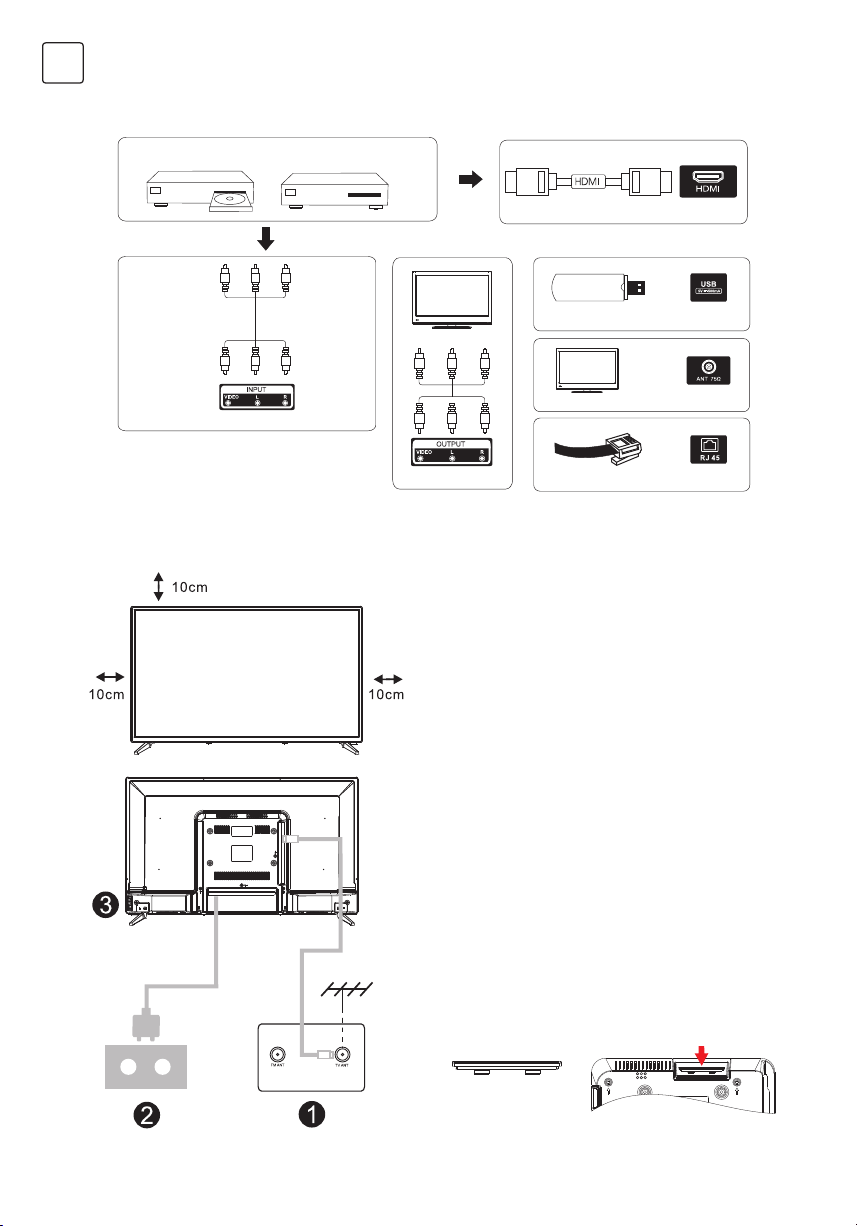
44
GRC
DVD
«Έξυπνα» κουτιά
(set-top box)
Υποδοχή εισόδου AV
Υποδοχή εξόδου AV
Υποδοχή USB
Υποδοχή TV
Υποδοχή RJ45
Υποδοχή εισόδου HDMI
ΔΙΑΓΡΑΜΜΑ ΣΥΝΔΕΣΗΣ ΕΞΩΤΕΡΙΚΗΣ ΣΥΣΚΕΥΗΣ
ΕΓΚΑΤΑΣΤΑΣΗ ΚΑΙ ΣΥΝΔΕΣΗ ΤΗΣ ΤΗΛΕΟΡΑΣΗΣ
Ρύθμιση της τηλεόρασής σας
Τοποθετήστε την τηλεόρασή σας σε σταθερή επιφάνεια που
μπορεί να αντέξει το βάρος της.
Για να αποφύγετε τυχόν κινδύνους, μην τοποθετείτε την
τηλεόραση κοντά σε υγρές ή θερμές επιφάνειες (όπως φως,
κερί, θερμαντικό σώμα). Μη φράζετε τις θυρίδες εξαερισμού
στο πίσω μέρος της τηλεόρασης.
Σύνδεση της κεραίας και της τροφοδοσίας
1. Συνδέστε το καλώδιο κεραίας στην αντίστοιχη
υποδοχή που βρίσκεται στο πίσω μέρος της
τηλεόρασης.
2. Συνδέστε το καλώδιο τροφοδοσίας της τηλεόρασης
(AC 100- 240V~ 50/60Hz).
Ενεργοποίηση της τηλεόρασης
3. Συνδέστε το στην υποδοχή τροφοδοσίας, μεταβείτε
στη λειτουργία αναμονής (κόκκινη ενδεικτική λυχνία),
πατήστε το κουμπί ενεργοποίησης/απενεργοποίησης
της τηλεόρασης ή το κουμπί ενεργοποίησης/
απενεργοποίησης στο τηλεχειριστήριο για να
ενεργοποιήσετε την τηλεόραση
Σημείωση:
Εάν το μοντέλο διαθέτει υποδοχή κάρτας CI στην επάνω
πλευρά, στη θήκη με τα αξεσουάρ υπάρχει ένα κάλυμμα
σιλικόνης για την υποδοχή της κάρτας CI (για μοντέλα
χωρίς υποδοχή κάρτας CI, δεν διατίθεται τέτοιο κάλυμμα
σιλικόνης). Τοποθετήστε το κάλυμμα σιλικόνης στην
υποδοχή όταν η κάρτα CI δεν χρησιμοποιείται.
TV signal output
Σημείωση: Η εικόνα είναι μόνο για αναφορά.
Υποδοχή εισόδου AV
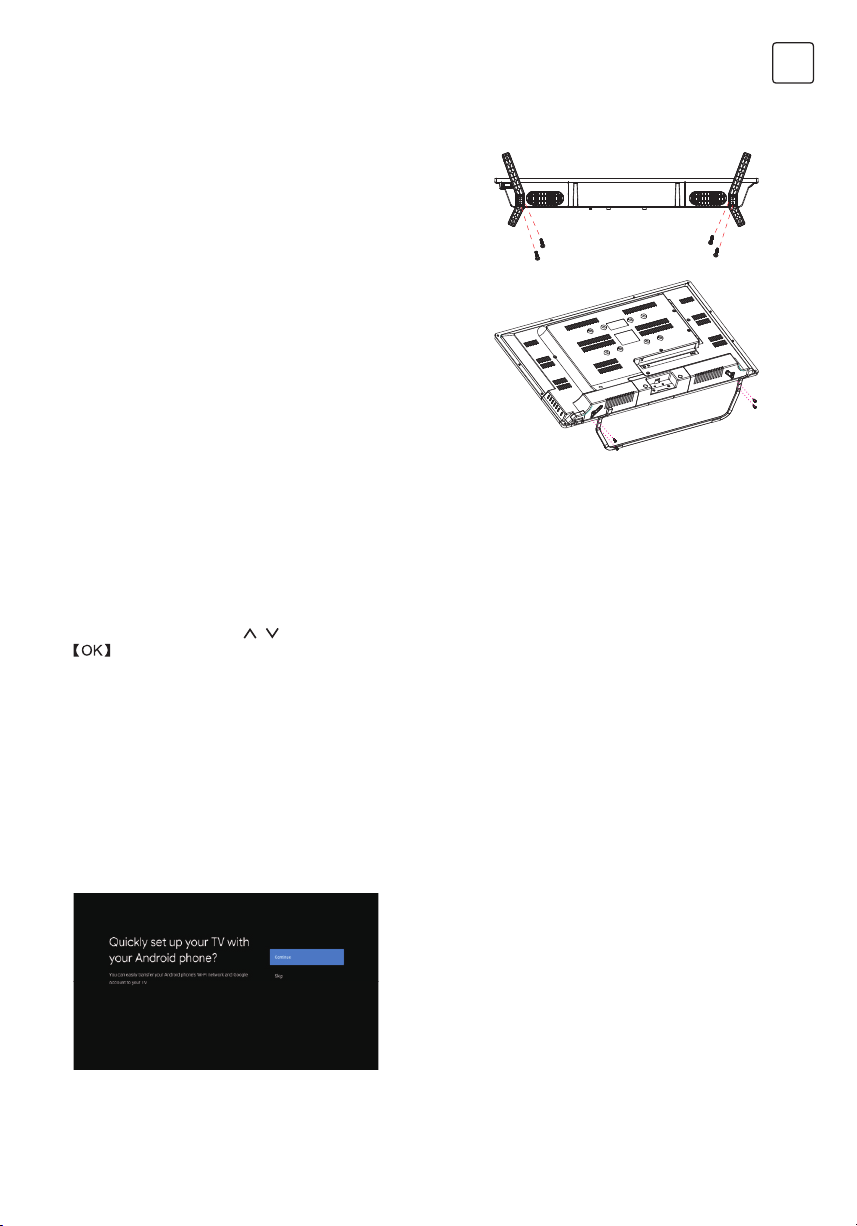
45
GRC
1. Ανοίξτε τη συσκευασία από χαρτόνι και αφαιρέστε
την τηλεόραση, τα διάσπαρτα αξεσουάρ και τη βάση
(ορισμένα μοντέλα δεν έχουν βάση).
2. Προκειμένου να αποφύγετε την πρόκληση ζημιάς
στην τηλεόραση, καλύψτε την με μαλακό ύφασμα,
τοποθετήστε την στο τραπέζι, με την πλευρά της
οθόνης στραμμένη προς τα κάτω ώστε να ακουμπά στο
μαλακό υλικό και βιδώστε τον λαιμό της βάσης στην
τηλεόραση.
3. Βιδώστε τη βάση και συνδέστε τη στην τηλεόραση.
4. Η εγκατάσταση ολοκληρώθηκε.
Σημείωση:
Η εικόνα είναι μόνο για αναφορά.
ΟΔΗΓΙΕΣ ΕΓΚΑΤΑΣΤΑΣΗΣ ΒΑΣΗΣ ΤΗΛΕΟΡΑΣΗΣ
ΑΡΧΙΚΗ ΡΥΘΜΙΣΗ
Για την πρώτη αρχική ρύθμιση, ο οδηγός ρύθμισης που εμφανίζεται στην οθόνη θα σας καθοδηγήσει για τη ρύθμιση της
τηλεόρασής σας. Ακολουθήστε τον οδηγό για να ρυθμίσετε σωστά την τηλεόρασή σας.
1.1 Language select (Επιλογή γλώσσας)
->Χρησιμοποιήστε τα κουμπιά
/ για να επιλέξετε τις γλώσσες λειτουργίας του συστήματος και, στη συνέχεια, πατήστε
για επιβεβαίωση.
1.2 Quickly set up your TV with your AndroidTM phone? (Γρήγορη ρύθμιση της τηλεόρασης με το τηλέφωνο Android
σας;) [Continue (Συνέχεια)/Skip (Παράλειψη)]
Για να συνδέσετε ένα smartphone με λειτουργικό Αndroid με την τηλεόρασή σας. Επιλέξτε «Continue» (Συνέχεια).
1. Στο τηλέφωνο Android σας, ανοίξτε την προεγκατεστημένη εφαρμογή «Google».
2. Πληκτρολογήστε ή πείτε, «Ok Google, set up my device» (Εντάξει Google, ρύθμισε τη συσκευή μου).
3. Πατήστε το όνομα του μοντέλου στη λίστα.
Σημείωση: Πατήστε «BACK» (ΕΠΙΣΤΡΟΦΗ) για ακύρωση
Εάν θέλετε απλώς να χρησιμοποιήσετε κανονικά την τηλεόρασή σας, επιλέξτε «Skip» (Παράλειψη)
Εάν θέλετε απλώς να χρησιμοποιείτε την τηλεόρασή σας κανονικά, επιλέξτε “Παράλειψη”
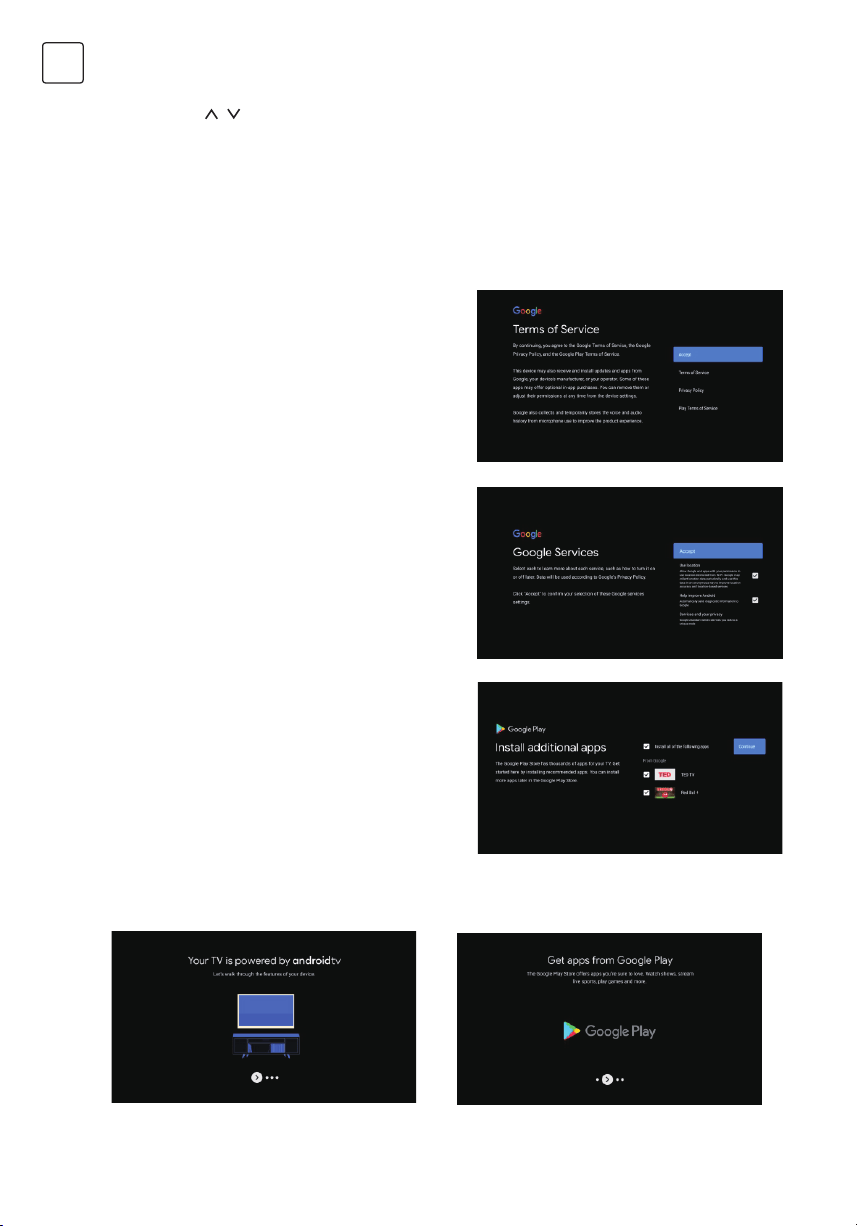
46
GRC
1.3 Congure the network (Ρύθμιση παραμέτρων του δικτύου)
Πατήστε τα κουμπιά
/ για να επιλέξετε το δίκτυο Wi-Fi στο οποίο θέλετε να συνδεθείτε, πληκτρολογήστε τον κωδικό
πρόσβασης και, στη συνέχεια, επιβεβαιώστε τον για να συνδεθείτε.
Εάν επιλέξετε «Skip» (Παράλειψη), η διαδικασία ρύθμισης παραμέτρων θα μπορούσε να εκτελεστεί στην αρχική σελίδα ή στο
μενού ρυθμίσεων.
1.4 Google Account Sign in (Σύνδεση σε λογαριασμό Google)
Συνδεθείτε για να λάβετε νέες εφαρμογές, προτάσεις, ταινίες και πολλά άλλα από την Google.
Χρησιμοποιήστε το τηλεχειριστήριό σας:
Χρησιμοποιήστε το τηλεχειριστήριο για να εισαγάγετε τον λογαριασμό Google σας και τον κωδικό πρόσβασής σας για να
συνδεθείτε στον λογαριασμό Google.
Οι οθόνες πληροφοριών θα εμφανιστούν και μπορείτε να μεταβείτε από το ένα βήμα στο άλλο πατώντας το κουμπί
κατεύθυνσης προς τα δεξιά για να συνεχίσετε.
1.5 Terms of Service (Όροι Παροχής Υπηρεσιών)
Με την αποδοχή των Όρων Παροχής Υπηρεσιών της Google,
βελτιώνετε την εμπειρία χρήσης του προϊόντος σας. Επιλέξτε
«Accept» (Αποδοχή) για να προχωρήσετε συναινώντας σε αυτόν
τον όρο.
1.6 Google Services (Υπηρεσίες Google)
Επιλέξτε «Accept» (Αποδοχή) για να επιβεβαιώσετε εάν θέλετε
να προσδιορίζεται η τοποθεσία σας στην Android τηλεόραση
και εάν συμφωνείτε με την αυτόματη αποστολή διαγνωστικών
πληροφοριών στην Google, ώστε να βελτιωθεί η εμπειρία σας με
τις υπηρεσίες Google.
1.7 Play Auto Installs
(Αναπαραγωγή αυτόματων εγκαταστάσεων)
Επιλέξτε με αυτήν τη διαδικασία την εγκατάσταση ή απεγκατάσταση
των προτεινόμενων εφαρμογών Google και άλλων.
Επιλέξτε “Continue” στην επόμενη σελίδα.
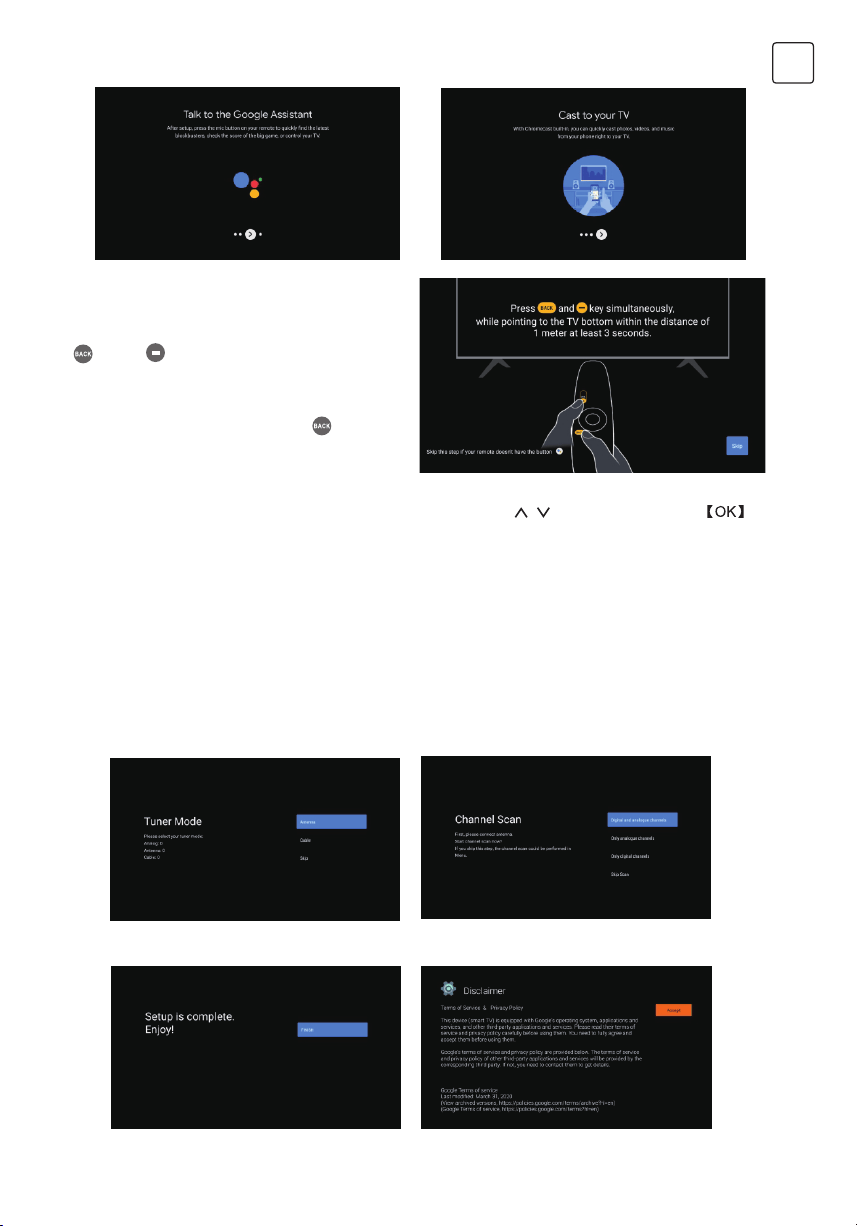
47
GRC
1.8 Pairing Bluetooth Remote
(Σύζευξη τηλεχειριστηρίου Bluetooth)
1. Πατήστε ταυτόχρονα τα κουμπιά “BACK” (ΕΠΙΣΤΡΟΦΗ)
kai “VOL- “ στο τηλεχειριστήριο για να μεταβείτε
στη λειτουργία σύζευξης Bluetooth.
Η ενδεικτική λυχνία στο τηλεχειριστήριο αναβοσβήνει
όταν εισέρχεστε στη λειτουργία σύζευξης.
2. Πατήστε το κουμπί “BACK“ (ΕΠΙΣΤΡΟΦΗ)
για να
παραλείψετε τη λειτουργία σύζευξης..
1.9 Select Region/Country
Επιλέξτε τη χώρα στην οποία χρησιμοποιείτε τη συσκευή με τα κουμπιά βέλους
/ dκαι, στη συνέχεια, πατήστε για
επιβεβαίωση.
1.10 Select TV mode (Home/Retail) [Επιλογή λειτουργίας τηλεόρασης (οικιακή/επαγγελματική)]
Σε αυτό το βήμα βεβαιωθείτε ότι επιλέξατε το στοιχείο “Home” (Σπίτι), iεάν χρησιμοποιείτε αυτήν την τηλεόραση στο σπίτι.
Φροντίστε να επιβεβαιώσετε την επιλογή του στοιχείου “Home” (Σπίτι).
1.11 Chromecast built-in™
Επιλέξτε On/O (Ενεργοποίηση/Απενεργοποίηση) για να γίνει διαθέσιμο το Chromecast built-in.
1.12 TV Channel Setting (Ρύθμιση τηλεοπτικών καναλιών)
Επιλέξτε τα στοιχεία «Antenna/Cable» (Κεραία/Καλωδιακή) για σάρωση των τηλεοπτικών καναλιών.
Εάν επιλέξετε “Skip”, (Παράλειψη), η σάρωση των καναλιών θα μπορούσε να πραγματοποιηθεί στο μενού.
Ολοκλήρωση της εγκατάστασης και όροι δήλωσης αποποίησης ευθύνης
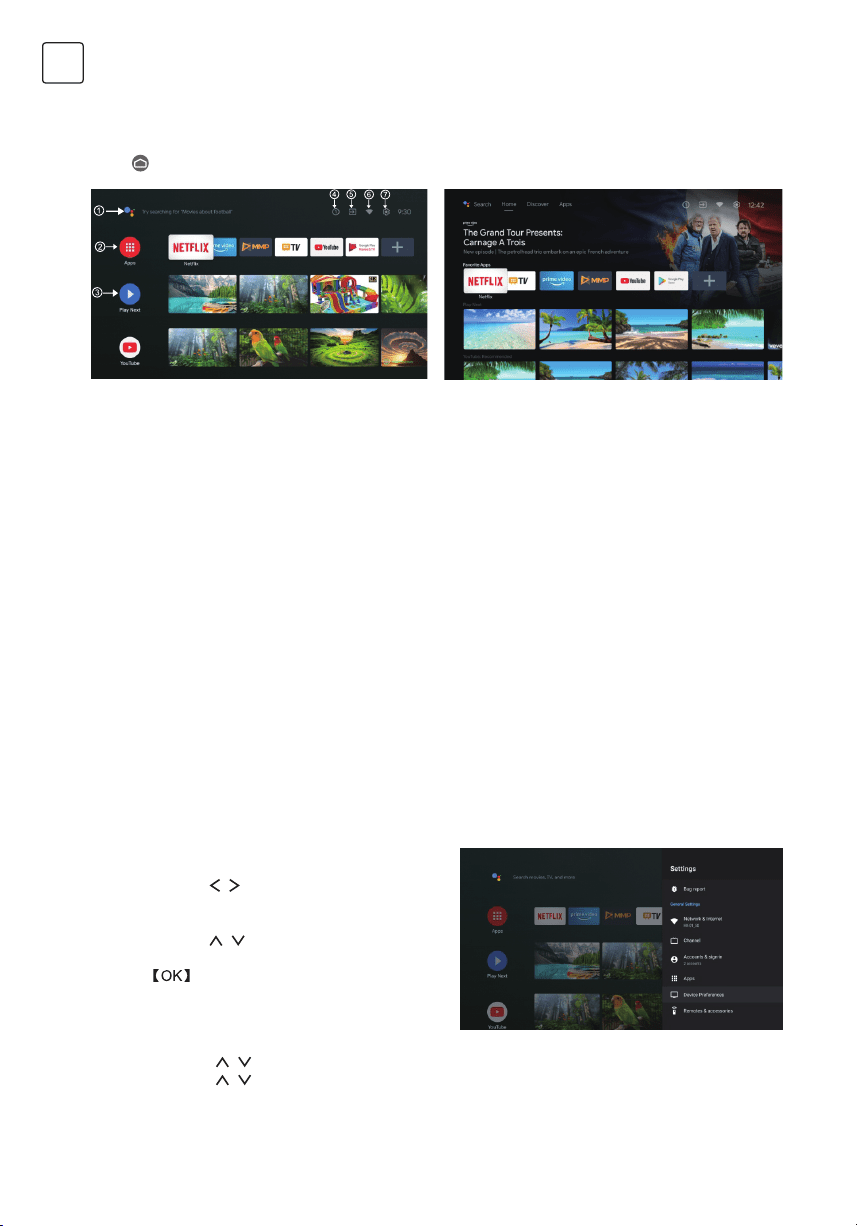
48
GRC
ΑΡΧΙΚΗ ΟΘΟΝΗ
ΡΥΘΜΙΣΕΙΣ (ΡΥΘΜΙΣΕΙΣ)
Μόλις ολοκληρώσετε την αρχική ρύθμιση, θα μεταβείτε στην αρχική οθόνη είτε μέσω της τηλεόρασης είτε πατώντας το
κουμπί
για να εμφανιστεί η αρχική σελίδα.
* Σε ορισμένες χώρες η διεπαφή χρήση της αρχικής οθόνης ενδέχεται να εμφανίζεται διαφορετικά απ’ ό,τι στην παραπάνω
εικόνα. Ανατρέξτε στο προϊόν για λεπτομέρειες.
1. Βοηθός Google
Χρησιμοποιήστε τη φωνή σας για να μεταβείτε σε εκπομπές, να ελέγξετε συσκευές και πολλά άλλα—αρκεί απλά να
ρωτήσετε την Google.
2. Apps (Εφαρμογές)
Επιλέξτε το στοιχείο «Apps» (Εφαρμογές) για να αποκτήσετε πρόσβαση σε όλες τις εφαρμογές σας. Οι
προεγκατεστημένες εφαρμογές είναι διαθέσιμες προς επιλογή σε αυτήν τη σειρά, επιλέξτε το στοιχείο «Google Play», εάν
θέλετε να αναζητήσετε και να κατεβάσετε επιπλέον εφαρμογές.
3. Play Next (Αναπαραγωγή επόμενου)
Στο εξής, σε κάθε σειρά θα εμφανίζεται προτεινόμενο περιεχόμενο από τις εφαρμογές που έχετε ήδη εγκαταστήσει.
4. Notications (Ειδοποιήσεις)
Εδώ θα εμφανίζονται όλες οι ειδοποιήσεις που σχετίζονται με οτιδήποτε παρακολουθείτε στην Android τηλεόρασή σας.
5. Inputs (Είσοδοι)
Επιλέξτε αυτό το στοιχείο αν θέλετε να ρυθμίσετε την είσοδο της τηλεόρασής σας, για παράδειγμα: TV, HDMI 1, HDMI 2.
6. Network (Δίκτυο)
Εμφανίζει τον τύπο συνδεσιμότητας, δίκτυο Wi-Fi ή Ethernet.
7. Settings (Ρυθμίσεις)
Διαχειριστείτε εφαρμογές και στοιχεία ελέγχου τηλεόρασης, αλλάξτε προτιμήσεις, ήχους και λογαριασμό
Επιτρέπει τη ρύθμιση διαφόρων χαρακτηριστικών απόδοσης
της τηλεόρασής σας.
1. Πατήστε το κουμπί
/ για να επιλέξετε το στοιχείο
«Settings» (Ρυθμίσεις) που βρίσκεται στην επάνω δεξιά γωνία
της οθόνης.
2. Πατήστε το κουμπί
/ για να επιλέξετε το στοιχείο που
θέλετε να ρυθμίσετε στο μενού Ρυθμίσεις.
3. Πατήστε
για είσοδο.
Networks & Internet (Δίκτυο και διαδίκτυο)
Προσαρμόστε όλες τις ρυθμίσεις δικτύου και ελέγξτε τη
σύνδεση, εάν έχετε προβλήματα σύνδεσης.
1. Πατήστε το κουμπί
/ για να επιλέξετε το στοιχείο «Network & Internet» (Δίκτυο και διαδίκτυο) στο μενού ρυθμίσεων.
2. Πατήστε το κουμπί
/ για να επιλέξετε μεταξύ των στοιχείων: Wi-Fi/Add new network (Προσθήκη νέου δικτύου)/
Scanning always available (Σάρωση πάντα διαθέσιμη)/Proxy settings (Ρυθμίσεις διακομιστή μεσολάβησης)/IP settings
(Ρυθμίσεις IP).
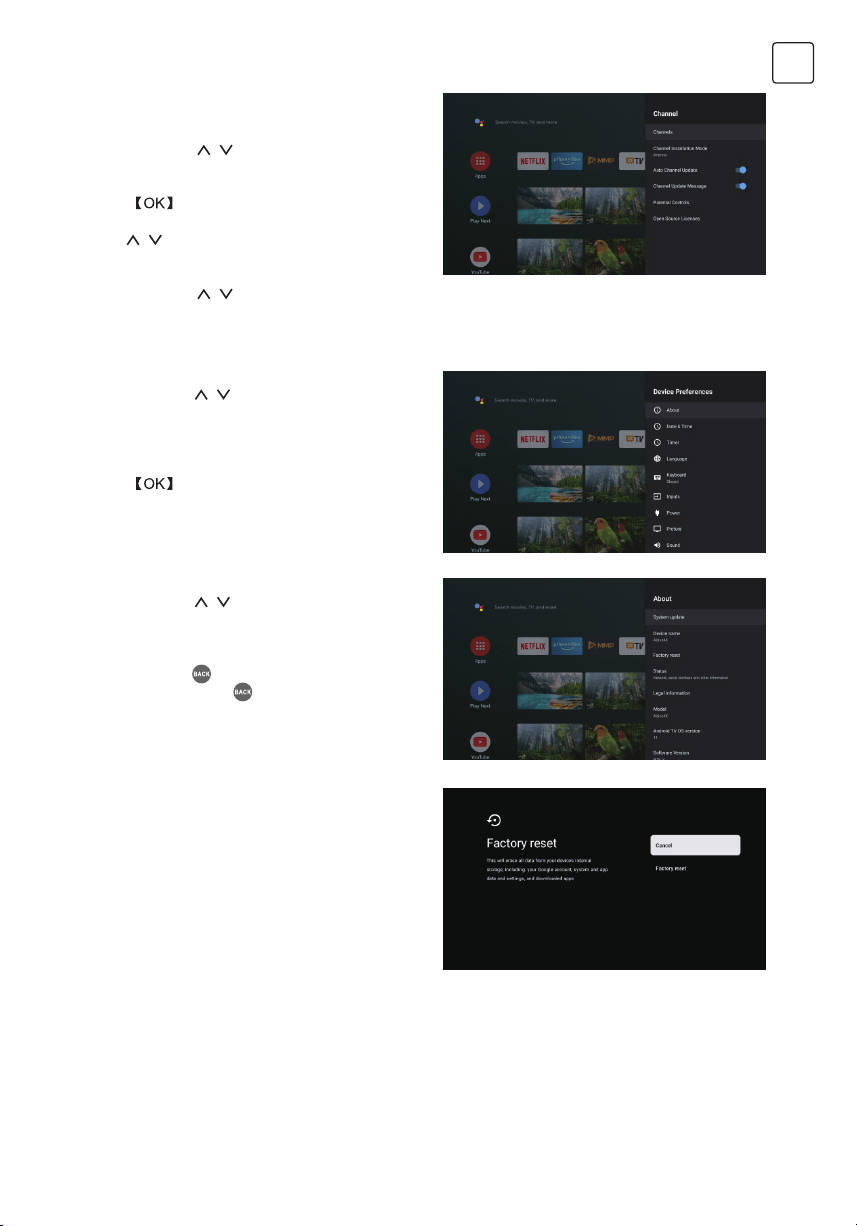
49
GRC
Channel (Κανάλι)
Εμφανίζεται το υπομενού σάρωσης με βάση τις διαφορετικές
λειτουργίες εγκατάστασης καναλιών
1. Πατήστε το κουμπί
/ για να επιλέξετε «Channel Source»
(Πηγή καναλιού), Channel installation Mode (Λειτουργία
εγκατάστασης καναλιού) και Parent Control» (Γονικός έλεγχος).
2. Πατήστε
για να εισέλθετε στο στοιχείο “Parental
Controls” (Γονικός έλεγχος), και, στη συνέχεια, κάντε κλικ στο
κουμπί
/ ή χρησιμοποιήστε τα αριθμητικά κουμπιά στο
τηλεχειριστήριο για να εισαγάγετε τον προεπιλεγμένο κωδικό
πρόσβασης “1234”.
3. Πατήστε το κουμπί
/ για να επιλέξετε τα στοιχεία
Channels Blocked (Αποκλεισμένα κανάλια), Program
Restrictions (Περιορισμοί προγράμματος), Inputs Blocked
(Αποκλεισμένες είσοδοι) και Change PIN (Αλλαγή PIN).
Device Preferences (Προτιμήσεις συσκευής)
1. Πατήστε το κουμπί
/ για να επιλέξετε τα στοιχεία
About (Σχετικά), Date & Time (Ημερομηνία και ώρα), Timer
(Χρονοδιακόπτης), Language (Γλώσσα), Inputs (Είσοδοι),
Picture (Εικόνα), Sound (Ήχος), Google Assistant (Βοηθός
Google), Reset (Επαναφορά) κ.λπ.
2. Πατήστε
για να μεταβείτε στην αντίστοιχη
δευτερεύουσα επιλογή.
About (Σχετικά)
1. Πατήστε το κουμπί
/ για να ελέγξετε περισσότερα
στοιχεία όπως System update (Ενημέρωση συστήματος),
Device name (Όνομα συσκευής), Restart (Επανεκκίνηση),
Status (Kατάσταση) και άλλα.
2. Πατήστε το κουμπί
για να επιστρέψετε στο προηγούμενο
μενού. Πατήστε το κουμπί
για να εξέλθετε από το μενού.
* Οι παραπάνω εικόνες παρέχονται μόνο για αναφορά, ανατρέξτε
στο προϊόν για λεπτομέρειες.
Factory reset (Επαναφορά εργοστασιακών ρυθμίσεων)
Εάν επιλέξετε το στοιχείο Factory reset (Επαναφορά
εργοστασιακών ρυθμίσεων), θα διαγραφούν όλα τα δεδομένα
από τον εσωτερικό αποθηκευτικό χώρο της συσκευής σας,
μεταξύ των οποίων ο λογαριασμός Google σας, δεδομένα και
στοιχεία συστήματος και εφαρμογών, καθώς και οι εφαρμογές
που έχετε κατεβάσει.
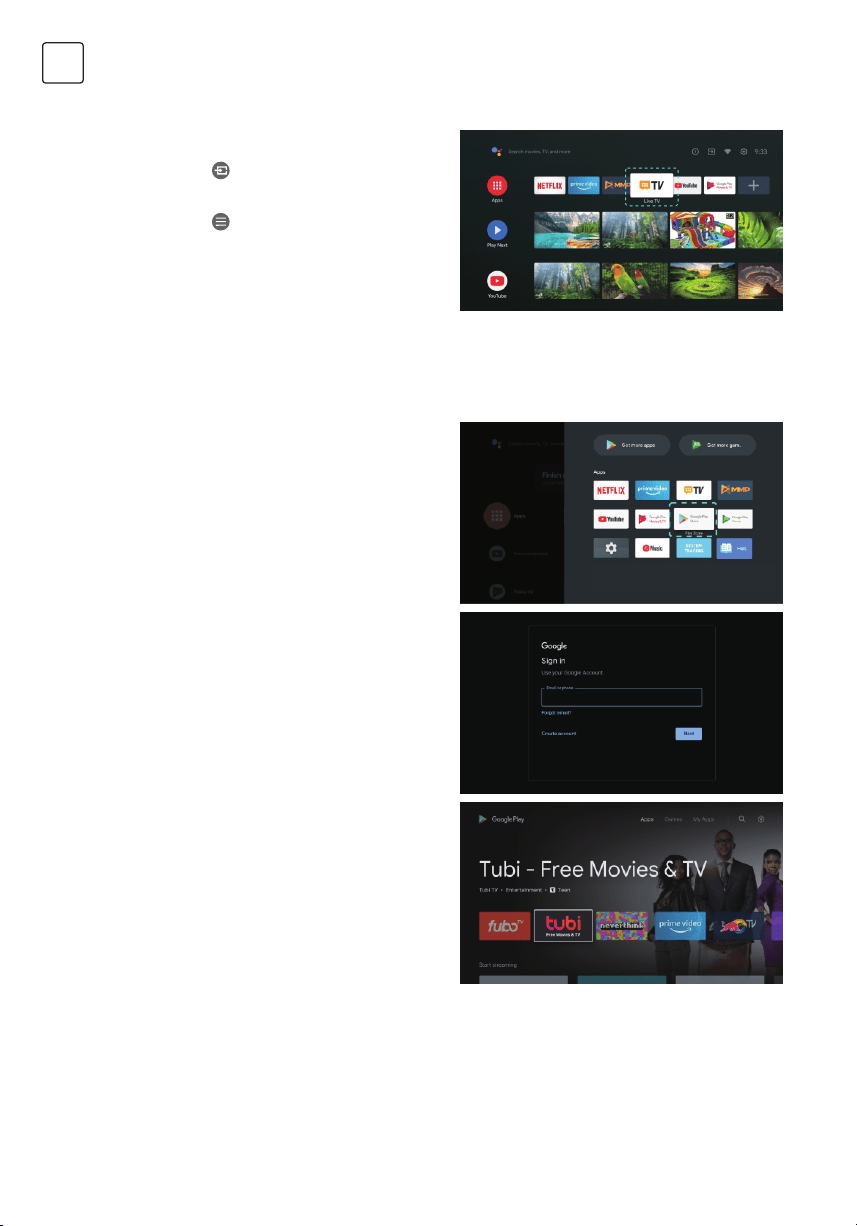
50
GRC
Για να εισαγάγετε την πηγή σήματος τηλεόρασης στην αρχική
σελίδα:
1. Πατήστε το κουμπί
ή επιλέξτε το στοιχείο «Live TV»
(Ζωντανή τηλεόραση) στην αρχική σελίδα.
Για πρόσβαση και λήψη εφαρμογών από το Google Play, πρέπει
να συνδεθείτε με έναν Λογαριασμό Google.
Μόλις ανοίξετε το Google Play, θα σας ζητηθεί να συνδεθείτε ή να
δημιουργήσετε έναν νέο λογαριασμό.
Μόλις συνδεθείτε, θα μεταφερθείτε στη σελίδα που ακολουθεί.
Περιηγηθείτε στη λίστα των διαθέσιμων εφαρμογών για λήψη
ή μεταβείτε στο κουμπί αναζήτησης για να κάνετε αναζήτηση
εισάγοντας κείμενο ή μιλώντας στον Βοηθό Google μέσω του
τηλεχειριστηρίου σας.
2. Πατήστε το κουμπί
στη συνέχεια επιλέξετε τα στοιχεία
«Channels» (Κανάλια) και «New Channels Available» (Νέα
διαθέσιμα κανάλια) για να εισέλθετε.
ΡΥΘΜΙΣΗ ΠΗΓΗΣ ΣΗΜΑΤΟΣ ΤΗΛΕΟΡΑΣΗΣ
GOOGLE PLAY
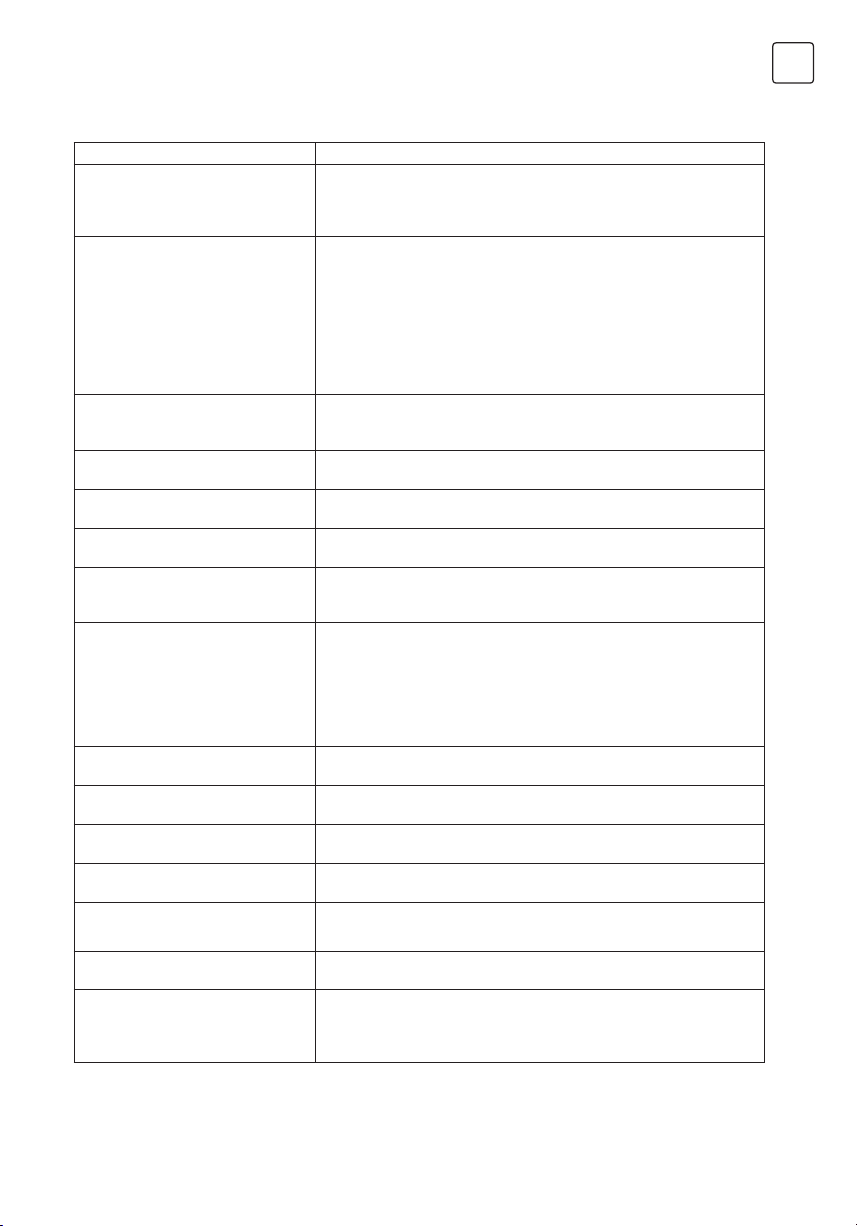
51
GRC
ΑΝΤΙΜΕΤΩΠΙΣΗ ΠΡΟΒΛΗΜΑΤΩΝ
Πρόβλημα Λύση
Η συσκευή δεν τροφοδοτείται με ρεύμα • Βεβαιωθείτε ότι το καλώδιο εναλλασσόμενου ρεύματος της τηλεόρασης
είναι συνδεδεμένο. Εάν εξακολουθεί να μη λαμβάνει ρεύμα, αποσυνδέστε
το φις και επανασυνδέστε την στην πρίζα μετά από 60 δευτερόλεπτα.
Ενεργοποιήστε πάλι τη συσκευή.
Το σήμα δεν λαμβάνεται σωστά • Εάν υπάρχουν ψηλά κτίρια ή βουνά κοντά στο σημείο που βρίσκεστε,
ενδέχεται να εμφανιστούν διπλές ή φανταστικές εικόνες στην οθόνη
της τηλεόρασής σας. Μπορείτε να ρυθμίσετε την εικόνα χειροκίνητα:
συμβουλευτείτε τις οδηγίες ρύθμισης κατά Vernier ή ρυθμίστε την
κατεύθυνση της εξωτερικής κεραίας.
• Εάν χρησιμοποιείτε εσωτερική κεραία, η λήψη σήματος μπορεί να είναι
πιο δύσκολη κάτω από ορισμένες συνθήκες. Ρυθμίστε την κατεύθυνση της
κεραίας για βέλτιστη λήψη. Αν αυτό δεν βελτιώσει τη λήψη, ίσως χρειαστεί
να αλλάξετε σε εξωτερική κεραία.
Δεν εμφανίζεται εικόνα • Βεβαιωθείτε ότι η κεραία στο πίσω μέρος της τηλεόρασης είναι
συνδεδεμένη σωστά.
• Προβάλετε άλλα κανάλια για να δείτε αν το πρόβλημα παραμένει.
Η εικόνα εμφανίζεται χωρίς ήχο • Δοκιμάστε να αυξήσετε την ένταση.
• Βεβαιωθείτε ότι ο ήχος της τηλεόρασης δεν είναι σε κατάσταση σίγασης.
Ακούγεται ήχος, αλλά το βίντεο δεν
εμφανίζεται ή είναι αποχρωματισμένο
• Δοκιμάστε να ρυθμίσετε την αντίθεση και τη φωτεινότητα.
Ο στατικός θόρυβος επηρεάζει την
ποιότητα της εικόνας βίντεο και του ήχου
• Βεβαιωθείτε ότι η κεραία στο πίσω μέρος της τηλεόρασης είναι
συνδεδεμένη σωστά
Σπασμένες γραμμές στην οθόνη • Ηλεκτρικές συσκευές, όπως στεγνωτήρια μαλλιών ή σκούπες κ.λπ.,
ενδέχεται να δημιουργήσουν παρεμβολές στην τηλεόρασή σας.
Απενεργοποιήστε αυτές τις συσκευές.
Το τηλεχειριστήριο δεν λειτουργεί • Βεβαιωθείτε ότι το πλαστικό προστατευτικό που συνόδευε το
τηλεχειριστήριο έχει αφαιρεθεί. Δοκιμάστε να χρησιμοποιήσετε
το τηλεχειριστήριο σε μικρότερη απόσταση από την τηλεόραση.
Βεβαιωθείτε ότι οι μπαταρίες είναι σωστά τοποθετημένες ή δοκιμάστε να
χρησιμοποιήσετε νέες μπαταρίες στο τηλεχειριστήριο.
• Η τηλεόραση θα μεταβεί σε κατάσταση αναμονής εάν δεν λάβει απόκριση
εντός λίγων λεπτών.
Δεν υπάρχει εικόνα (λειτουργία
υπολογιστή)
• Βεβαιωθείτε ότι το καλώδιο είναι σωστά συνδεδεμένο στη θύρα VGA και ότι
το καλώδιο δεν είναι λυγισμένο σε ορισμένα σημεία.
Αναβοσβήνει η κάθετη γραμμή
(λειτουργία υπολογιστή)
• Εισέλθετε στο βασικό μενού και ρυθμίστε την κατακόρυφη θέση για να
εξαλείψετε την κατακόρυφη γραμμή.
Οριζόντιο σχίσιμο (λειτουργία
υπολογιστή)
• Ρυθμίστε την οριζόντια θέση της οθόνης για να εξαλείψετε τυχόν οριζόντιες
γραμμές.
Η οθόνη είναι πολύ φωτεινή ή σκοτεινή
(λειτουργία υπολογιστή)
• Προσαρμόστε τη φωτεινότητα ή την αντίθεση από το κεντρικό μενού.
Δεν υπάρχει απόκριση από τον
υπολογιστή
• Βεβαιωθείτε ότι η ανάλυση οθόνης του υπολογιστή έχει οριστεί σε συμβατή
ανάλυση για την τηλεόραση.
Εμφανίζονται γραμμές όταν μια συσκευή
συνδέεται στη θύρα RCA
• Βεβαιωθείτε ότι χρησιμοποιείτε καλώδιο καλής ποιότητας.
Τα προβλήματα δεν έχουν λυθεί • Αποσυνδέστε το καλώδιο τροφοδοσίας και περιμένετε 30 δευτερόλεπτα.
Στη συνέχεια, επανασυνδέστε το στην πρίζα. Εάν τα προβλήματα
επιμένουν, μην αποπειραθείτε να επισκευάσετε την τηλεόραση μόνοι σας.
Επικοινωνήστε με το κέντρο σέρβις.
Στην οθόνη της τηλεόρασης δεν πρέπει να προβάλλεται μια στατική εικόνα για μεγάλο χρονικό διάστημα είτε αυτή
προέρχεται από βίντεο σε παύση είτε από μια οθόνη μενού κ.λπ. Σε αντίθετη περίπτωση, θα προκληθεί βλάβη στην
οθόνη και κάψιμο της εικόνας.
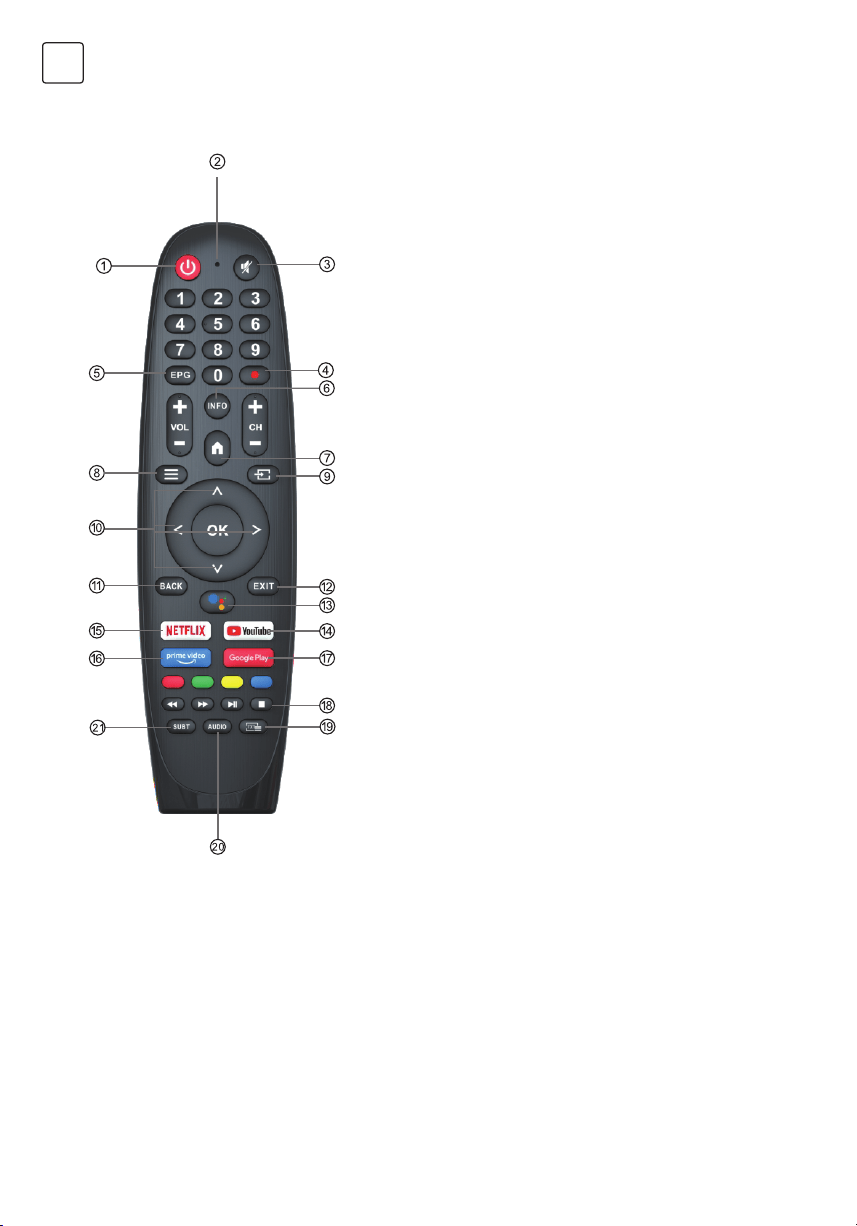
52
GRC
ΤΗΛΕΧΕΙΡΙΣΤΗΡΙΟ
1. Εναλλαγή της τηλεόρασης μεταξύ της ενεργοποίησης και της κατάστασης
αναμονής
2. Ενδεικτική λυχνία
3. Σίγαση ή επαναφορά του ήχου της τηλεόρασής σας.
4. PVR: Εγγραφή ζωντανού τηλεοπτικού προγράμματος.
5. Εμφάνιση του ηλεκτρονικού οδηγού τηλεοπτικών προγραμμάτων (EPG).
6. Αρχική οθόνη: Εμφάνιση πληροφοριών για το τρέχον κανάλι, όπως η ώρα
και το όνομα του καναλιού.
7. Μενού: Προβολή αρχικής οθόνης.
8. Menu: Προβολή μενού OSD (On Screen Display)
9. Είσοδοι: Display/Select signal source options.
10. Κουμπιά πλοήγησης: Δρομέας ΕΠΑΝΩ/ΑΡΙΣΤΕΡΑ/ΔΕΞΙΑ/ΚΑΤΩ.
11. Back: Επιστροφή και περιήγηση στα μενού.
12. Exit: Έξοδος από το μενού OSD.
13. Βοηθός Google
Μιλήστε με την Google για να έχετε τον απόλυτο έλεγχο της τηλεόρασής
σας χρησιμοποιώντας τη φωνή σας.
14. YouTube
Συνδέεται στο YouTube (απαιτείται σύνδεση στο διαδίκτυο).
15. NETFLIX
Συνδέεται με το NETFLIX για προβολή τηλεοπτικών εκπομπών και ταινιών
σε απευθείας σύνδεση (απαιτείται σύνδεση στο διαδίκτυο).
16. Prime video
Συνδέεται με το Prime video (απαιτείται σύνδεση στο διαδίκτυο).
17. Google Play: Συνδέεται με το Google Play.
18. Έλεγχος πολυμέσων:
Γρήγορη κίνηση εμπρός/πίσω
Αναπαραγωγή του τελευταίου/επόμενου προγράμματος
Αναπαραγωγή/Παύση/Διακοπή προγράμματος
19. TXT: Πατήστε το κουμπί για να εισέλθετε στο Teletext κατά την
αναπαραγωγή του τηλεοπτικού προγράμματος.
20. Audio: Εμφάνιση της λίστας με τις διαθέσιμες γλώσσες ήχου και επιλογή
γλώσσας ήχου ή μορφής ήχου, εάν είναι διαθέσιμη (ισχύει μόνο όταν το
τηλεοπτικό πρόγραμμα διαθέτει αυτό το χαρακτηριστικό)
21. SUBT: Εμφάνιση υποτίτλων
* Η υπηρεσία Βοηθός Google δεν είναι διαθέσιμη σε ορισμένες γλώσσες και χώρες. Η διαθεσιμότητα των υπηρεσιών διαφέρει
ανάλογα με τη χώρα και τη γλώσσα.
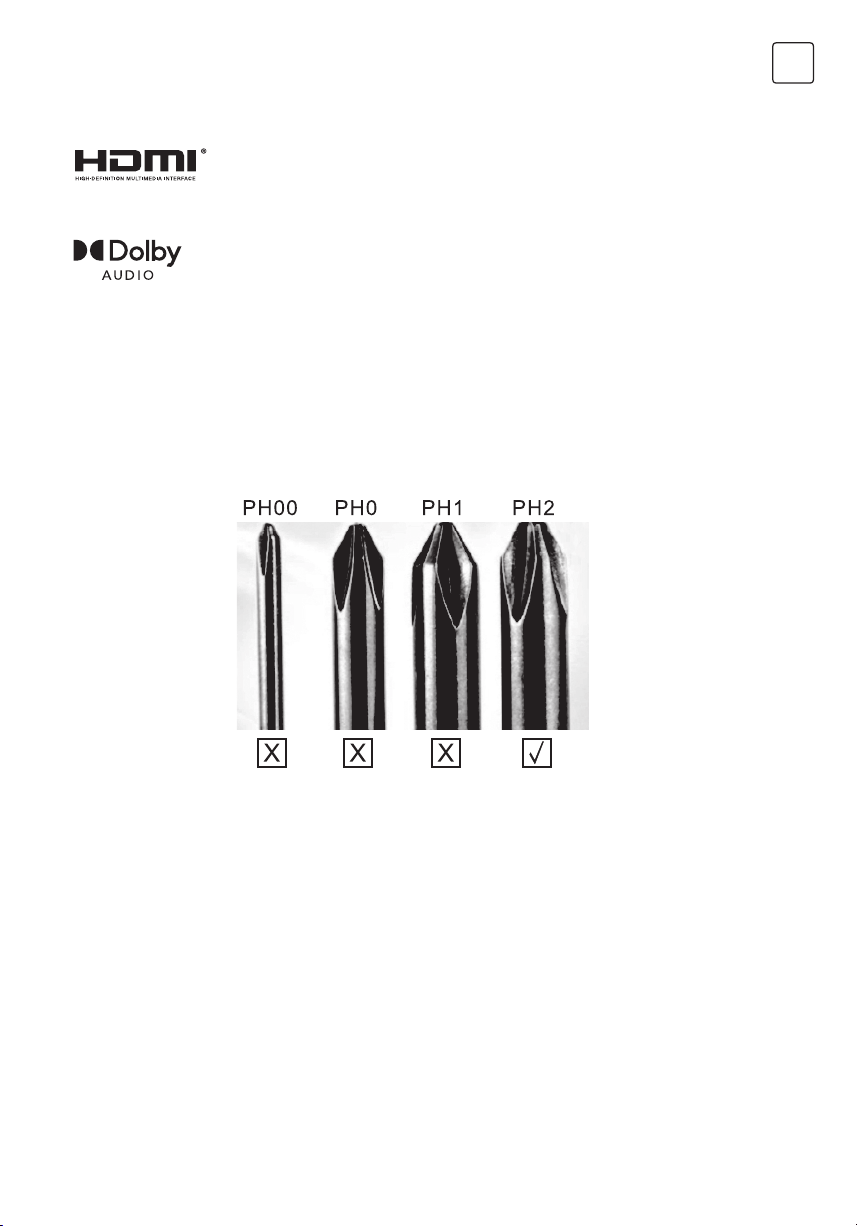
53
GRC
ΑΔΕΙΕΣ
ΣΥΜΒΟΥΛΗ
ΠΡΟΕΙΔΟΠΟΙΗΣΗ
Προϊόν κατασκευασμένο βάσει άδειας χρήσης από την Dolby Laboratories. Τα Dolby, Dolby
Audio και το σύμβολο double-D αποτελούν καταχωρημένα εμπορικά σήματα της Dolby
Laboratories Licensing Corporation.
Το Google, το YouTube, το Android TV και το Chromecast built-in είναι εμπορικά σήματα της Google LLC.
Για να γίνει πιο βολική η εγκατάσταση βάσης και για να αποφύγετε τυχόν κίνδυνο γρατσουνιών και ζημιάς, σας
συμβουλεύουμε να χρησιμοποιήσετε τον τύπο κατσαβιδιού PH2.
Ποτέ μην τοποθετείτε την τηλεόραση σε ασταθή θέση. Μια τηλεόραση μπορεί να πέσει, προκαλώντας σοβαρό τραυματισμό ή
θάνατο. Πολλοί τραυματισμοί, ιδίως μικρών παιδιών, μπορούν να αποφευχθούν με τη λήψη απλών προληπτικών μέτρων όπως:
1. Χρήση ερμαρίων ή βάσεων που συνιστώνται από τον κατασκευαστή της τηλεόρασης.
2. Χρήση μόνο επίπλων που μπορούν να υποστηρίζουν με ασφάλεια την τηλεόραση.
3. Διασφάλιση ότι η τηλεόραση δεν προεξέχει από την άκρη του επίπλου υποστήριξης.
4. Μη τοποθέτηση της τηλεόρασης σε ψηλά έπιπλα (για παράδειγμα, ντουλάπια ή βιβλιοθήκες) χωρίς αγκύρωση τόσο των
επίπλων όσο και της τηλεόρασης σε κατάλληλο στήριγμα.
5. Μη τοποθέτηση της τηλεόρασης σε ύφασμα ή άλλα υλικά που μπορεί να βρίσκονται μεταξύ της τηλεόρασης και του
επίπλου στήριξης.
6. Ενημέρωση των παιδιών σχετικά με τους κινδύνους του σκαρφαλώματος στο έπιπλο για να φτάσουν την τηλεόραση ή
τα κουμπιά της. Εάν η παλιά τηλεόρασή σας διατηρηθεί και μεταφερθεί, θα πρέπει να εφαρμοστούν τα ίδια μέτρα όπως
παραπάνω.
Επιτοίχια βίδα: 22-24 ιντσών M4, 28-70 ιντσών M6, 75 ιντσών M8
Σημείωση: μην την κρεμάτε υπό γωνία, για να αποφύγετε τον κίνδυνο πτώσης.
Οι όροι HDMI και High-Denition Multimedia Interface, καθώς και το λογότυπο HDMI
αποτελούν εμπορικά σήματα ή καταχωρημένα σήματα της HDMI Licensing LLC στις Ηνωμένες
Πολιτείες Αμερικής και σε άλλες χώρες.
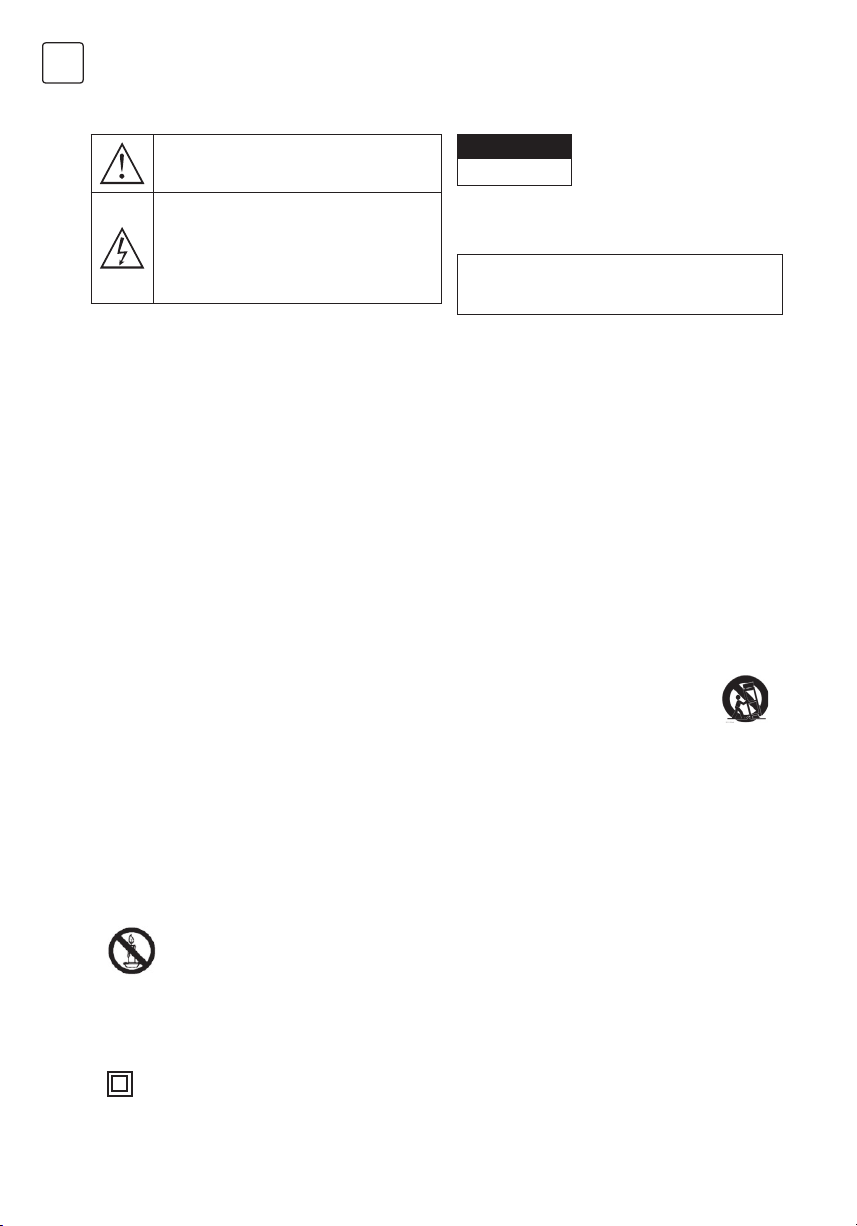
54
HRV
SIGURNOSNE INFORMACIJE
VAŽNE SIGURNOSNE UPUTE
• Pročitajte ove upute.
• Čuvajte ovaj korisnički priručnik.
• Slijedite sva upozorenja.
• Slijedite sve upute.
• Ne koristite ovu opremu u blizini vode.
• Čistite samo mekom, suhom krpom.
• Nemojte blokirati ventilacijske otvore. Ugradite prema uputama proizvođača.
• Ne instalirajte u blizini izvora topline kao što su radijatori, grijači, peći, štednjaci ili drugi uređaji
(uključujući pojačala) koji proizvode toplinu.
• Nemojte zanemariti svrhu polariziranog utikača. Ovaj TV je opremljen polariziranim utikačem (jedan
utikač je širi od drugog). Ovaj utikač mora pravilno stati u utičnicu. Ovo je sigurnosna značajka. Ako nije
moguće potpuno umetnuti utikač, pokušajte okrenuti utikač. Ako to još uvijek nije moguće, kontaktirajte
električara da zamijeni utikač odgovarajućim.
• Zaštitite kabel za napajanje od gaženja ili savijanja, posebno na utikaču i na mjestima gdje se dodiruje s
opremom.
• Koristite samo pribor koji je naveo proizvođač.
• Koristite samo namještaj ili police koje preporučuje proizvođač ili se prodaju s opremom.
Kada koristite nestabilni ormarić ili policu, budite krajnje oprezni jer bi oprema mogla pasti i
uzrokovati ozljede.
• Isključite opremu iz struje tijekom grmljavinske oluje ili ako je ne koristite dulje vrijeme.
Oprez:
• Kako biste smanjili rizik od električnog udara, ne izlažite ovaj uređaj kiši ili vlazi.
• Tamo gde se glavni utikač koristi kao uređaj za isključivanje, isključeni uređaj mora ostati lako upotrebljiv.
• Kontakt bi trebao biti instaliran blizu opreme i trebao bi biti lako dostupan.
• Ovu opremu treba staviti u okruženje gdje ventilacija nije dobra, kao što je polica za knjige ili kutija, osim
ako nije osigurana dobra ventilacija.
• Uređaj se ne smije izlagati kapanju ili prskanju, a predmeti napunjeni tekućinom, poput vaza, ne smiju se
stavljati na uređaj.
• Na uređaj ne stavljajte izvore opasnosti (npr. predmete napunjene tekućinom, svijeće).
• Montaža na zid ili strop - Uređaj se smije montirati na zid ili strop samo prema preporuci proizvođača.
•
Never place the TV, remote control or batteries near naked flames or other heat sources,
including direct sunlight. To prevent the spread of fire, keep candles or other flames away from
the TV, remote control and batteries at all limes.
• USB terminal treba puniti s 0,5 A u normalnom radu.
• Ove upute za uporabu namijenjene su samo kvalificiranom osoblju. Kako biste smanjili rizik od strujnog
udara, nemojte izvoditi nikakve popravke ili popravke osim onih navedenih u uputama za uporabu, osim
ako niste kvalificirani.
• Baterije ugrađene u jedinicu ne smiju se izlagati pretjeranoj toplini poput sunca, vatre ili slično.
•
Ova oprema je Klasa II ili električna oprema s dvostrukom izolacijom. Dizajniran je na takav način da
ne zahtijeva sigurno uzemljenje.
• Maksimalna radna temperatura je 45 stupnjeva Celzijusa.
• Najveća nadmorska visina je 2000 metara.
Uskličnik unutar jednakostraničnog trokuta ima za
cilj upozoriti korisnika na prisutnost važnog otvora u
popratnoj literaturi.
Upozorenje
Bljesak munje sa simbolom strelice unutar
jednakostraničnog trokuta ima za cilj upozoriti
korisnika na prisutnost neizoliranog opasnog
napona unutar kućišta proizvoda koji može biti
dovoljno velik da predstavlja rizik od strujnog udara
za osobe.
CAUTION
RISK OF ELECTRIC SHOCK
DO NOT OPEN
Rad ovog proizvoda koristi visoke napone, kako bi se smanjio
rizik od strujnog udara, nemojte uklanjati poklopac kućišta,
povjerite servis kvalificiranom servisnom osoblju.
Ako se TV mijenja ili grubo podešava, može doći do
oštećenja od strujnog udara, ne pokušavajte otvoriti stroj radi
održavanja, kontaktni centri za korisnike moraju provjeriti.
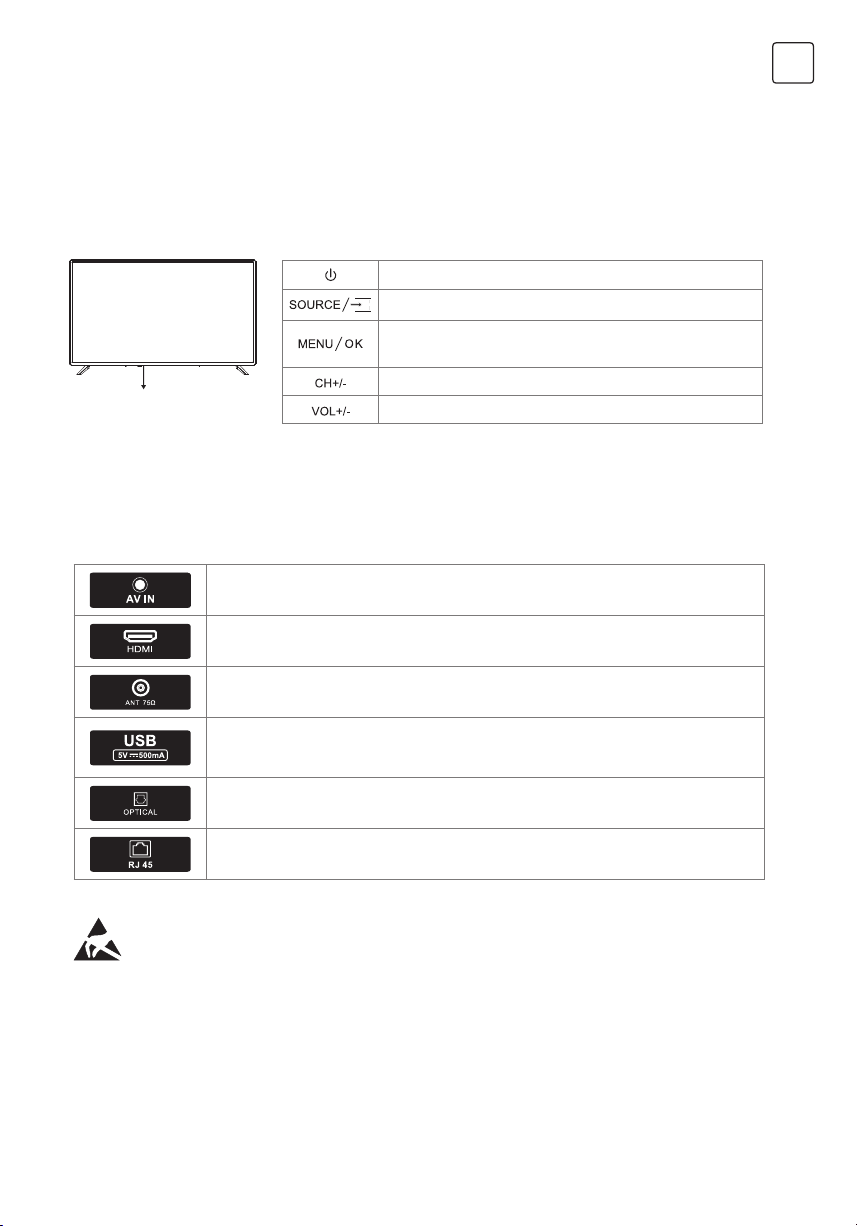
55
HRV
TV GUMBI I PRIKLJUČCI
Tasteri za TV
Veze
Napomena: Položaj i raspored tastera i priključaka za različite modele mogu se razlikovati.
Napomena: Sljedeće su različite dostupne veze.
Položaj i raspored priključaka razlikuje se ovisno o modelu.
Jedan ključ: Sedam tipki:
Pritisnite ovaj gumb u stanju
mirovanja za uključivanje/
isključivanje TV-a.
Pover On/Off.
Odabir ulaza vanjskog signala.
Prikažite glavni izbornik i potvrdite odabir
stavki izbornika.
Izbor kanala.
Podešava glasnoću.
AV ulaz
Ulaz vanjskog AV signala
HDMI ulaz
Ulaz digitalnog signala iz HDMI video konektora.
MRAV 75
Povežite antenu/kablovsku TV ulaz (75/VHF/UHF).
USB ulaz
Spojite USB uređaj ovdje za reprodukciju medijskih datoteka ili snimanje programa putem
PVR funkcije.
OPTIČKI izlaz
Povežite SPDIF prijemnik.
RJ45
Povežite se na Internet.
*Nemojte dodirivati niti se približavati HDMI i USB konektorima i nemojte dopustiti da
elektrostatičko pražnjenje ometa rad ovih konektora u USB načinu rada, inače će TV prestati
raditi ili će TV prestati raditi.
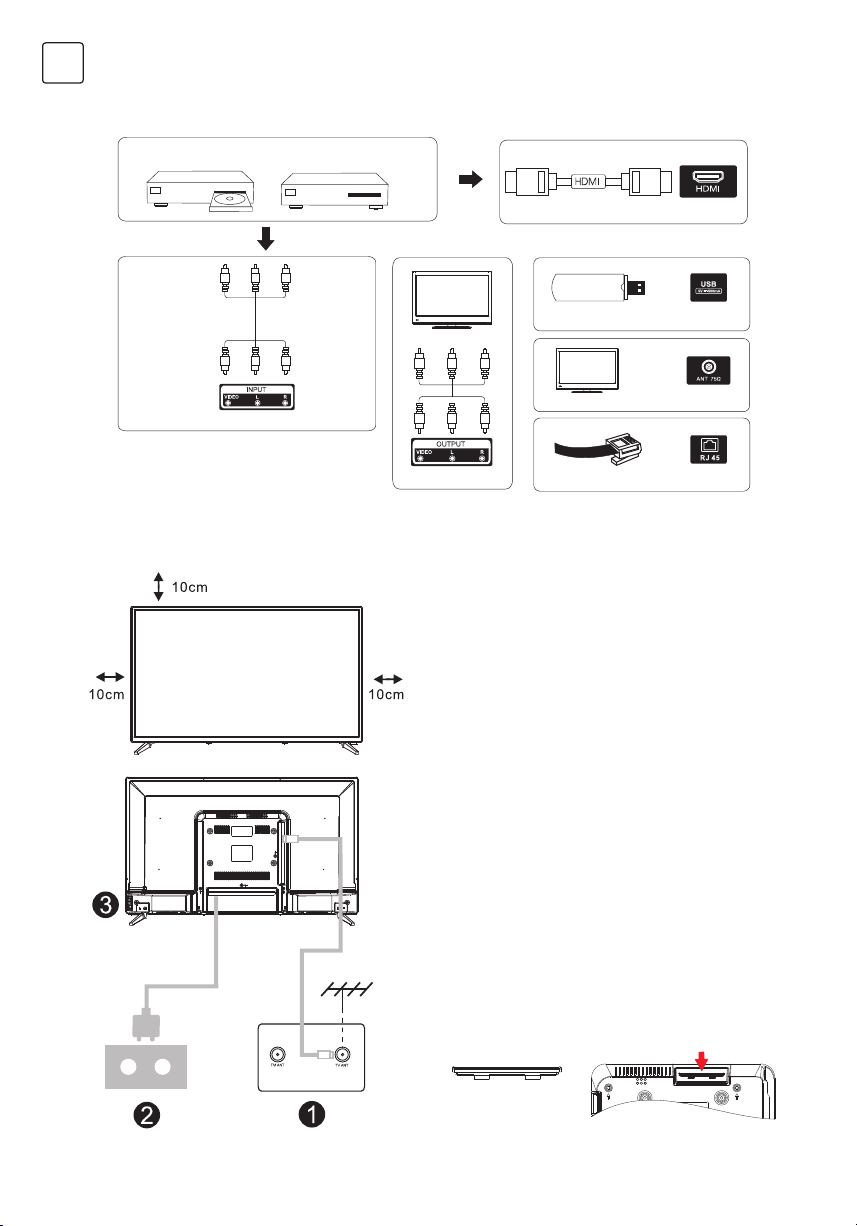
56
HRV
DIJAGRAM POVEZIVANJA VANJSKOG UREĐAJA
DVD Dekoder
AV ulazna veza
AV izlazna veza
USB veza
TV veza
RJ45 veza
HDMI ulazna veza
INSTALIRAJTE I POVEŽITE TV
Instalacija TV-a
Postavite TV na mjesto koje može izdržati težinu
TV-a. Kako biste izbjegli opasnost, ne postavljajte
TV blizu vode ili ekstremne vrućine (kao što je
pećnica, izvor svjetla ili svijeća). Nemojte blokirati
ventilaciju na stražnjoj strani TV-a.
Spojite izvor signala i izvor napajanja.
1. Spojite antenski kabel na RF priključak na
stražnjoj ili bočnoj strani TV-a i/ili HDMI kabel
od izvora signala do HDMI ulaza na stražnjoj ili
bočnoj strani TV-a.
2. Spojite TV na zidnu utičnicu (AC100 ~240V
~50/60 Hz).
Uključi TV
3. Dok je u stanju mirovanja, indikator napajanja
će svijetliti crveno. Pritisnite za uključivanje
TV-a ili daljinskog upravljača. Svjetlo će se
promijeniti u zeleno.
Napomena: ako model ima utor za CI karticu
na vrhu. Silikonski štitnik za utor za CI karticu
možete pronaći u torbi s priborom (za modele
bez utora za CI karticu nema silikonskog
zaštitnika), ako ne koristite CI karticu, umetnite
silikonski štitnik u utor.
TV signal output
AV ulazna veza
Napomena: Slika samo za referentnu svrhu.
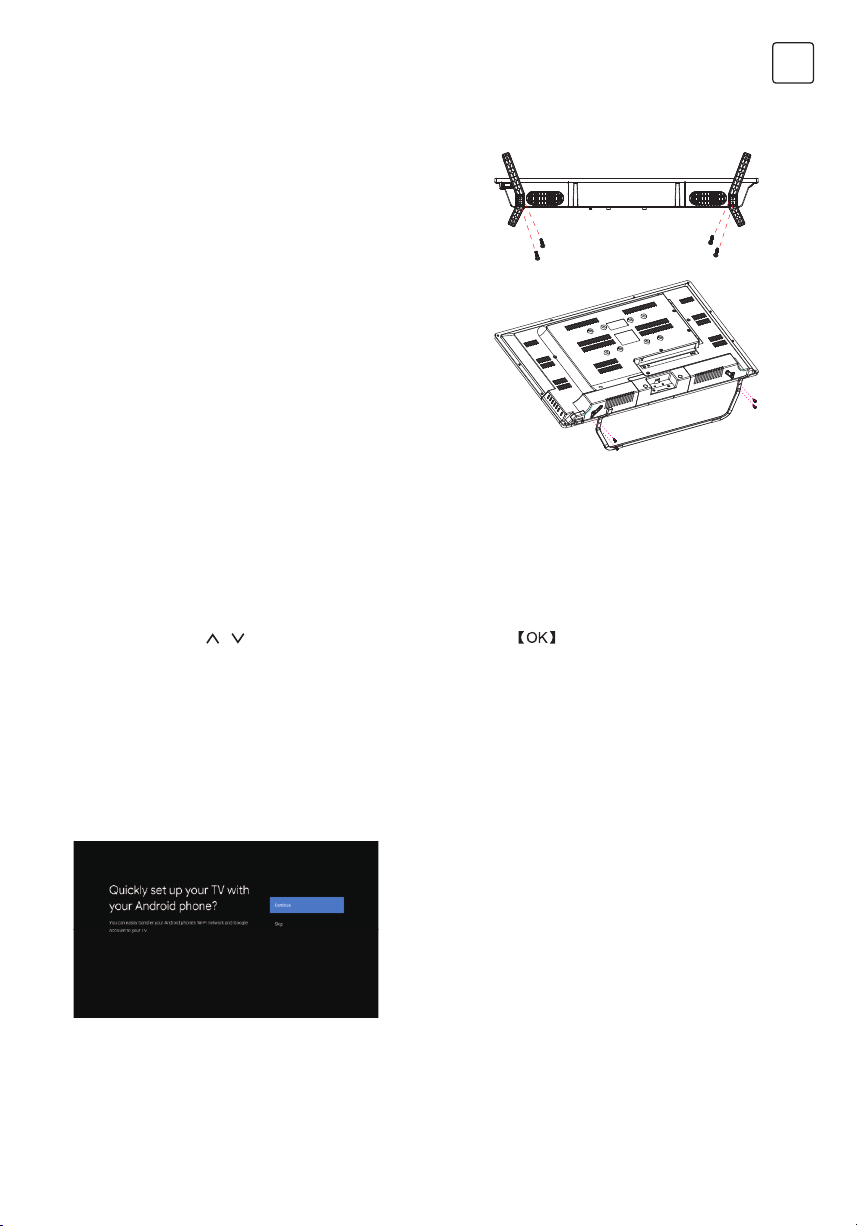
57
HRV
1. Otvorite kutiju, uklonite TV, dodatke i
postolje (neki modeli nemaju postolje).
2. Kako biste izbjegli oštećenje TV-a, raširite
meku krpu i postavite TV ekran na tkaninu,
pričvrstivši postolje za TV vijcima.
3. Pričvrstite nosač vijcima i spojite ga na TV.
4. Instalacija je sada završena.
Napomena:
Slika samo za referentne svrhe.
Preovladava u naturi.
UPUTSTVA ZA INSTALACIJU TV POSTOLJA
POČETNO PODEŠAVANJE
Za prvo početno postavljanje, čarobnjak za postavljanje na zaslonu će vas voditi kroz postavljanje
vašeg TV-a. Slijedite upute za ispravno postavljanje televizora.
1.1 Odaberite jezik
->Koristite gumbe
/ za odabir jezika sustava, zatim pritisnite za potvrdu.
1.2 Brzo postaviti TV sa svojim Android™ telefonom? (Nastavi/Preskoči)
Za povezivanje vašeg Android pametnog telefona s televizorom. Odaberite “Nastavi”.
1. Na svom Android telefonu otvorite unaprijed instaliranu aplikaciju “Google”.
2. Upišite ili recite: “Ok Google, postavi moj uređaj”.
3. Dodirnite naziv modela na popisu.
Napomena: Pritisnite “NATRAG” za poništavanje
Ako samo želite normalno koristiti svoj TV, odaberite “Preskoči”
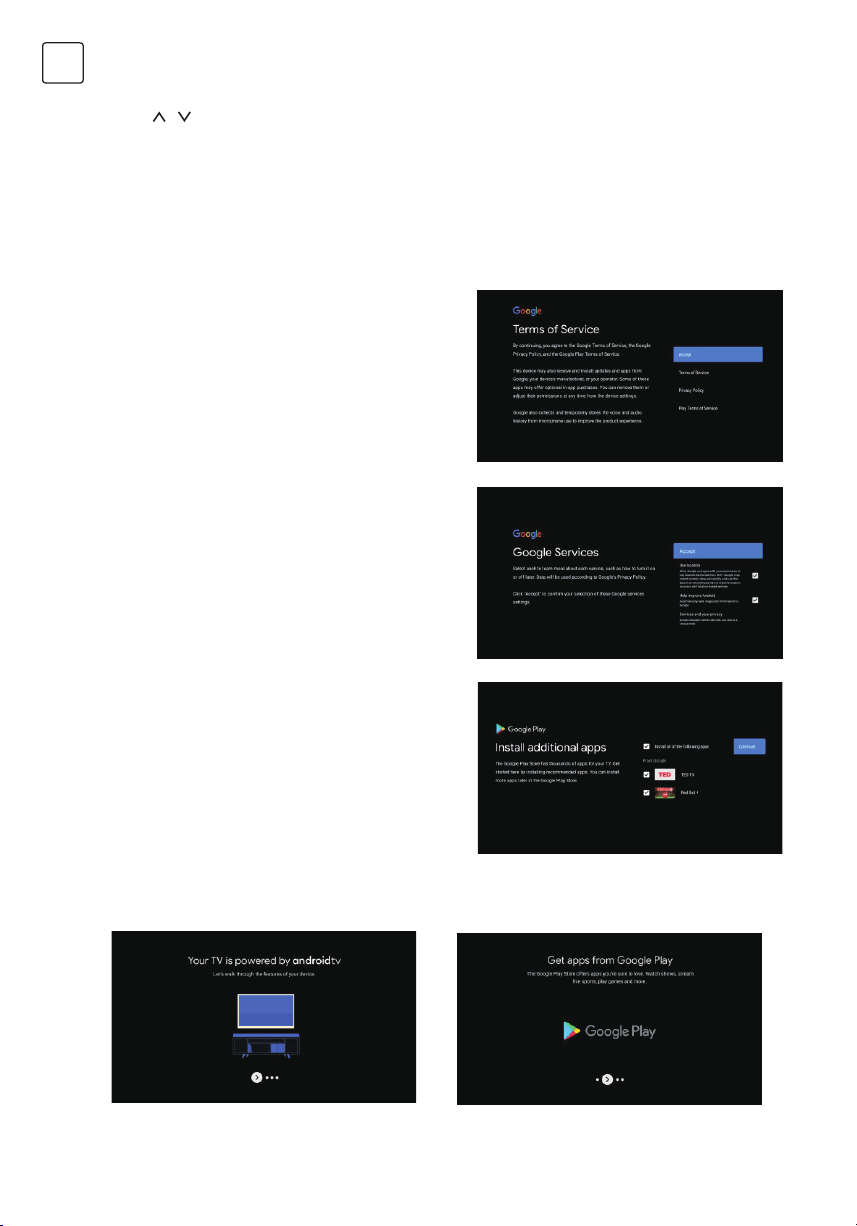
58
HRV
1.3 Konfigurirajte mrežu
Pritisnite / kako biste odabrali Wi-Fi na koji se želite spojiti, unesite lozinku, a zatim potvrdite
vezu. Ako odaberete “Preskoči”, to možete učiniti s početne stranice ili iz izbornika postavki.
Ako odaberete “Skip”, možete učiniti s početne stranice ili iz izbornika postavki.
1.4 Prijava na Google račun
Prijavite se da biste dobili nove aplikacije, preporuke, filmove i više od Googlea.
Koristite daljinski upravljač:
Pomoću daljinskog upravljača unesite svoj Google račun i lozinku za prijavu na svoj Google račun.
Sada će se pojaviti zasloni s informacijama, možete se kretati kroz postavke pritiskom na tipku sa
smjerom “DESNO” za nastavak.
1.5 Uvjeti pružanja usluge
Prihvaćanjem Googleovih uvjeta pružanja usluge
radi poboljšanja iskustva s proizvodom, odaberite
“Prihvaćam” da biste nastavili s ovim uvjetima.
1.6 Google usluge
Odaberite “Prihvaćam” kako biste potvrdili želite
li da se vaša lokacija identificira na vašem Android
TV-u i pristali na automatsko slanje dijagnostičkih
informacija Googleu radi poboljšanja vašeg iskustva
s Googleom.
1.7 Automatske instalacije Play
Odaberite instalirajte ili deinstalirajte preporučene
aplikacije i Google aplikacije koristeći ovaj proces.
Odaberite “Nastavi” na sljedeću stranicu.
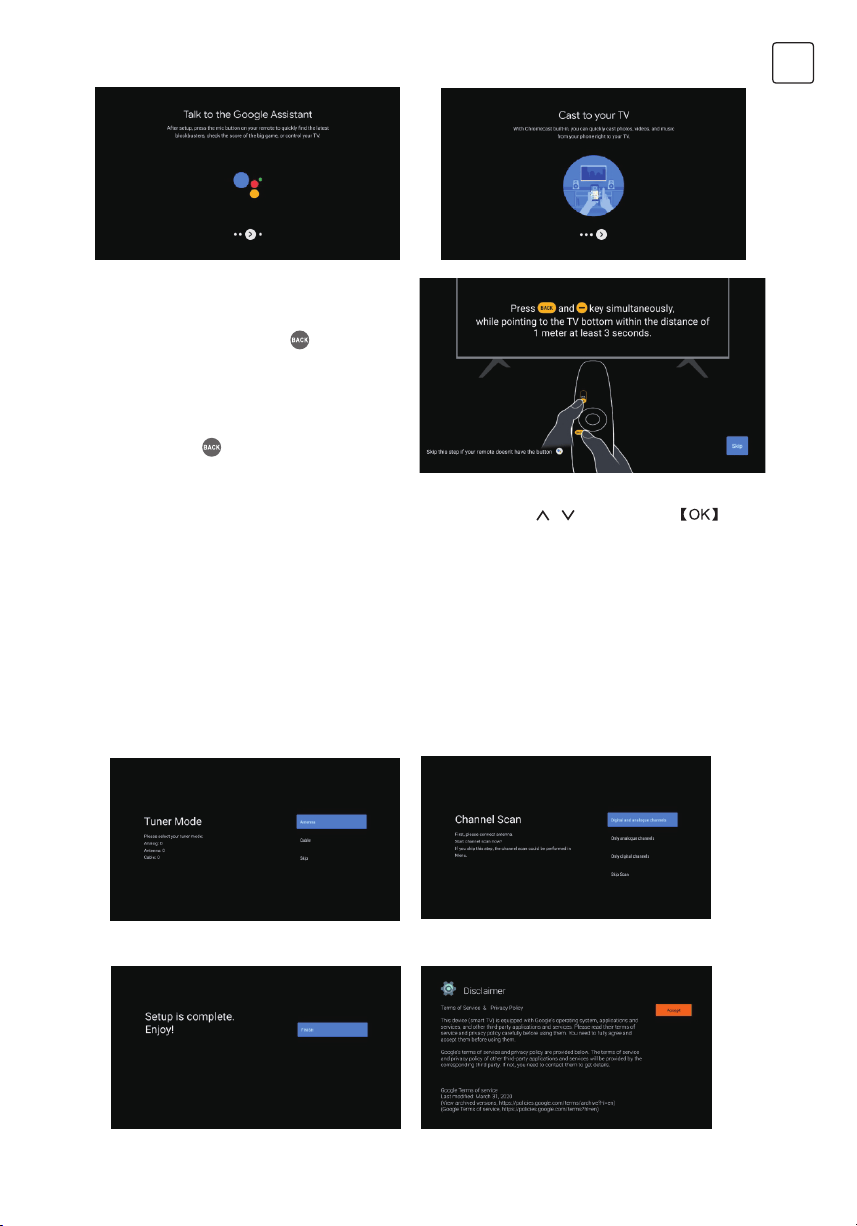
59
HRV
1.8 Uparivanje Bluetooth daljinskog
upravljača
1. Istovremeno pritisnite ‘BACK
‘ i ‘VOL- ‘ na
daljinskom upravljaču za ulazak u način rada
Bluetooth uparivanja. Svjetlo indikatora na
daljinskom upravljaču će treperiti kada uđete
u način rada za uparivanje.
2. Pritisnite ‘BACK
‘ za preskakanje načina
uparivanja.
1.9 Odaberite Region/Country
Odaberite državu u kojoj koristite uređaj pomoću tipki sa smjerom
/ zatim pritisnite za
potvrdu.
1.10 Odabir TV načina (Kuća/Maloprodaja)
Obavezno odaberite “Kuća” u ovom koraku ako ovaj TV koristite za kućnu upotrebu.
Obavezno potvrdite nakon odabira “Početna”.
1.11 Chromecast built-in™
Odaberite Uključi/Isključi kako bi Chromecast ugrađeni bio dostupan.
1.12 Podešavanje TV kanala
Odaberite Antena/Kabel za skeniranje TV kanala.
Ako odaberete “Preskoči”, skeniranje kanala se može izvršiti u izborniku.
Postavljanje dovršeno i uvjeti odricanja od odgovornosti
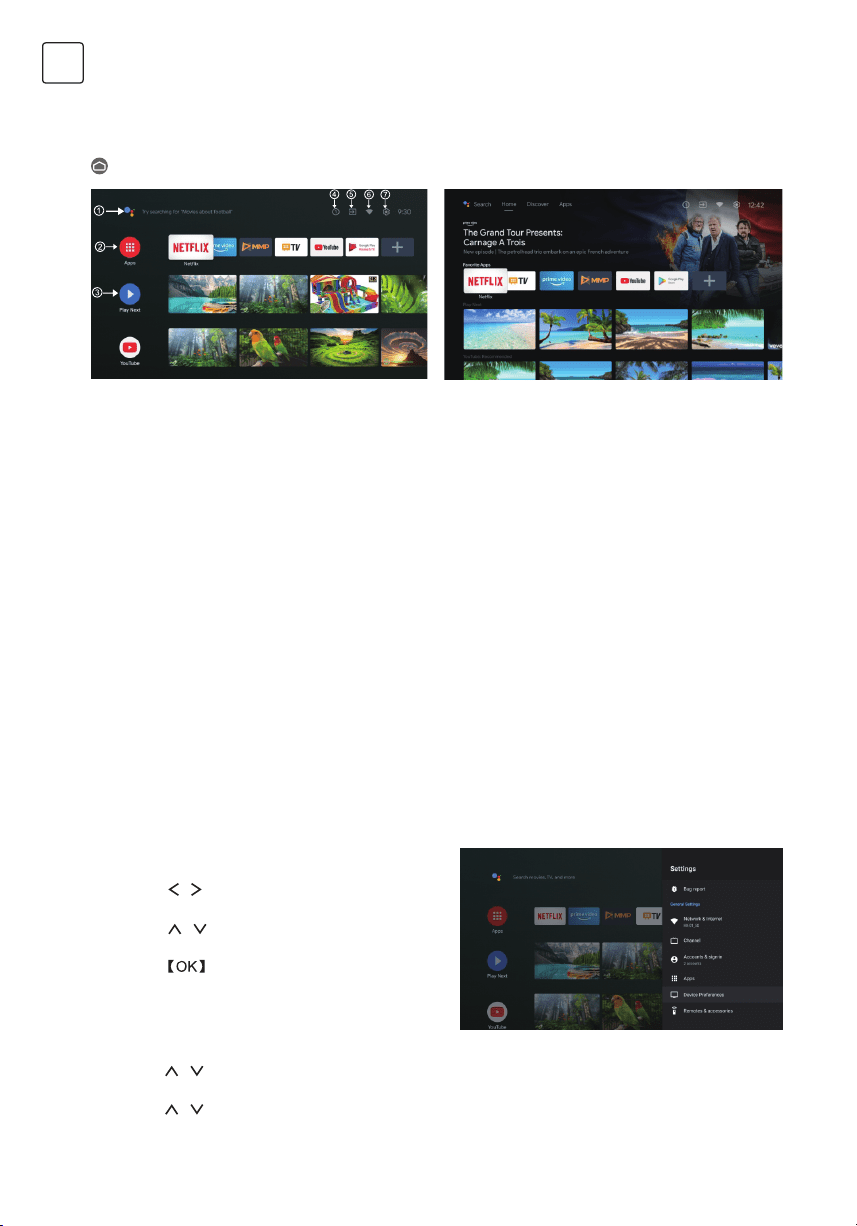
60
HRV
KUĆI
POSTAVKE
Nakon što završite početno podešavanje, sada ćete ući u početnu stranicu putem ekrana ili pritiskom
tipke za prikaz početne stranice.
* Početni zaslon nekih zemalja Ul može se razlikovati od gornje slike, molimo pogledajte proizvod za
detalje.
1. Google Assistant
Upotrijebite svoj glas za skok na emisije, upravljanje uređajima i više – samo pitajte Google.
2. Apps
Odabrali ste “Aplikacije” da biste imali pristup svim svojim aplikacijama. Prethodno instalirane
aplikacije dostupne su vam u ovom redu, odaberite “Google Play”, ako želite pretraživati i
preuzimati dodatne aplikacije.
3. Igraj dalje
Svaki red nakon ove točke prikazat će preporučeni sadržaj iz aplikacija koje ste već instalirali.
4. Obavijesti
Ovdje će se prikazati sve obavijesti vezane uz bilo što na vašem Android TV-u.
5. Unesite
Odaberite ovo ako želite postaviti TV ulaz, npr.: TV, HDMI 1, HDMI 2.
6. Mreža
Pokazat će koja mrežna veza, Wi-Fi ili Ethernet.
7. Postavke
Upravljajte aplikacijama i TV kontrolama, mijenjajte postavke, zvukove i račun.
Omogućuje vam podešavanje različitih performansi
vašeg TV-a.
1. Pritisnite / za odabir “Postavke” koje se
nalaze u gornjem desnom kutu zaslona
2. Pritisnite / za odabir opcije koju želite
postaviti u izborniku Postavke
3. Pritisnite za ulaz.
Mreže i Internet
Podesite sve mrežne postavke i provjerite vezu ako
imate problema s vezom.
1. Pritisnite / za odabir “Mreža i Internet” u
izborniku postavki.
2. Pritisnite / za odabir: Wi-Fi/Dodaj novu
mrežu/Uvijek skeniraj/Proxy postavke/IP postavke.
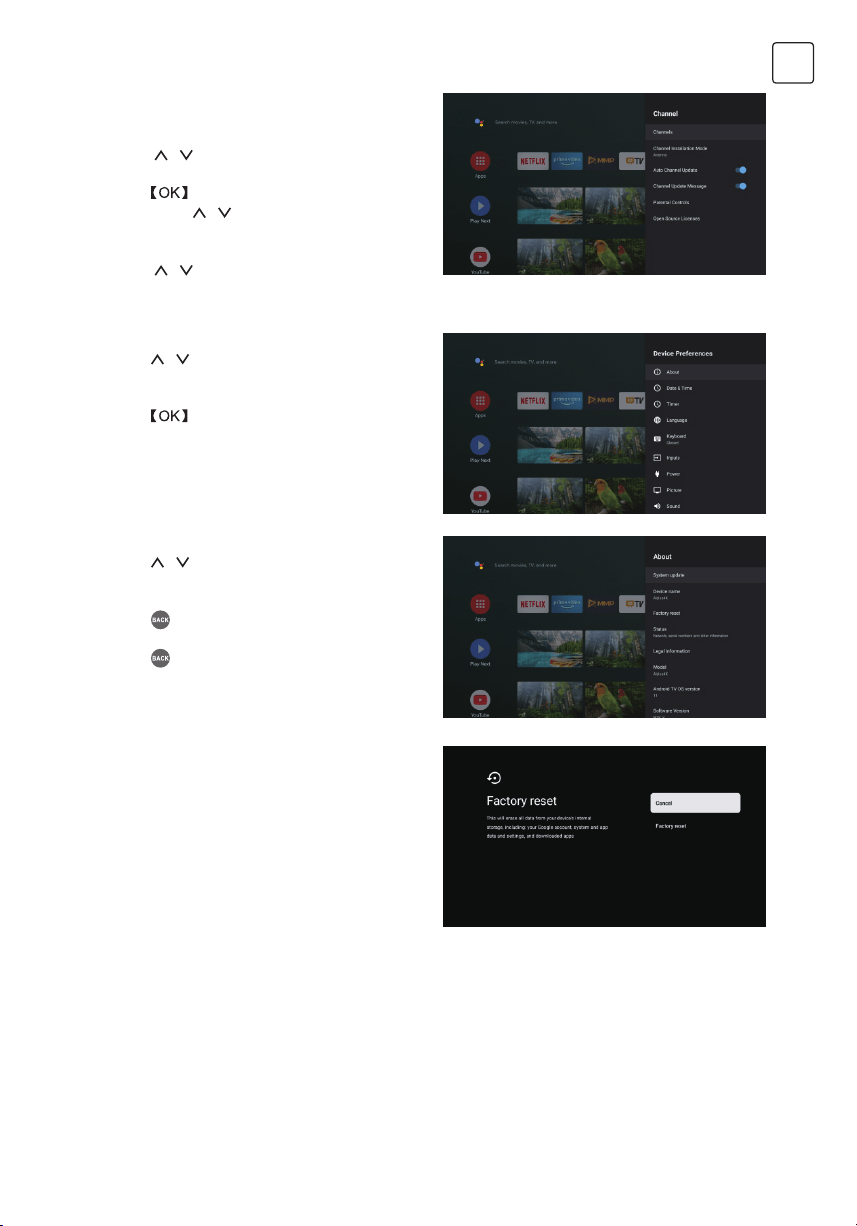
61
HRV
Kanal
Prikaz podizbornika skeniranja na temelju različitih
metoda instalacije kanala.
1. Pritisnite / za odabir “Izvor kanala” & Način
instalacije kanala & Roditeljska kontrola.
2. Pritisnite tza ulazak u “Roditeljski nadzor”,
zatim pritisnite / ili koristite brojčane gumbe
na daljinskom upravljaču za unos zadane lozinke
“1234”.
3. Pritisnite / za odabir blokiranih kanala,
programskih ograničenja, blokiranih unosa i
promjenu PIN-a.
Postavke uređaja
1. Pritisnite / za odabir opcija O, Datum i
vrijeme, Odbrojavanje, Jezik, Unosi, Slika, Zvuk,
Google pomoćnik, Reset i druge.
2. Pritisnite za prelazak na odgovarajuću
podopciju.
About
1. Pritisnite
/ za provjeru dodatnih informacija
kao što su ažuriranje sustava, naziv uređaja,
ponovno pokretanje, status i više.
2. Pritisnite tipku za povratak na prethodni
izbornik.
Pritisnite gumb za izlaz iz izbornika.
* Gornje slike služe samo kao referenca, za detalje
pogledajte proizvod.
Vraćanje na tvorničke postavke
Ako je odabrano vraćanje na tvorničke postavke, svi
podaci iz unutarnje pohrane vašeg uređaja bit će
izbrisani, uključujući: vaš Google račun, podatke i
postavke sustava i aplikacija te preuzete aplikacije.
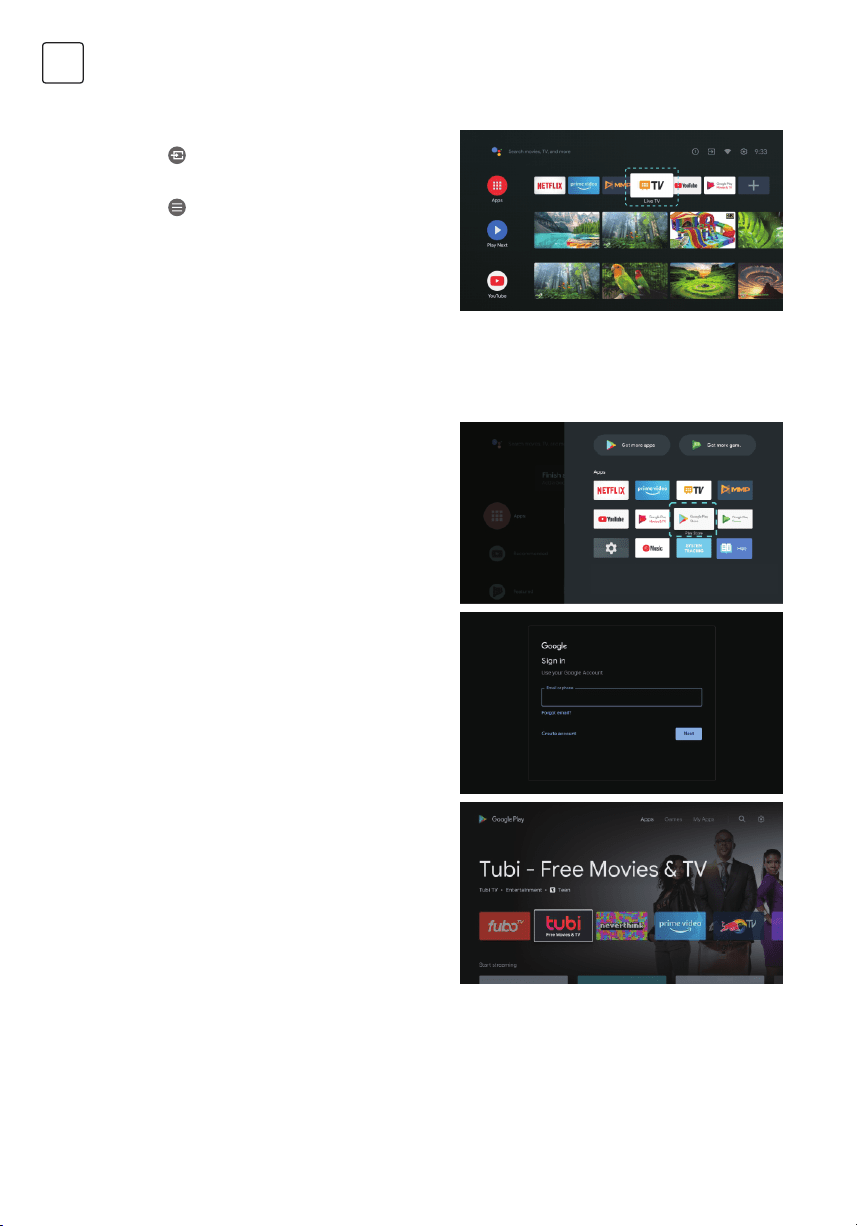
62
HRV
Za unos TV izvora na početnoj stranici:
1. Pritisnite gumb ili odaberite “TV uživo” na
početnoj stranici.
Za pristup i preuzimanje aplikacija s Google Playa
morate se prijaviti s Google računom.
Kada otvorite Google Play, od vas će se tražiti da se
prijavite ili napravite novi račun.
Nakon što se prijavite, bit ćete preusmjereni na
stranicu u nastavku, pomičite se kroz popis aplikacija
dostupnih za preuzimanje ili pritisnite Google
Assistant na daljinskom upravljaču za razgovor s
Googleom.
2. Pritisnite
gumb, zatim odaberite “Kanali” i
odaberite “Novi dostupni kanali” za ulazak.
POSTAVKA TV IZVORA
GOOGLE PLAY
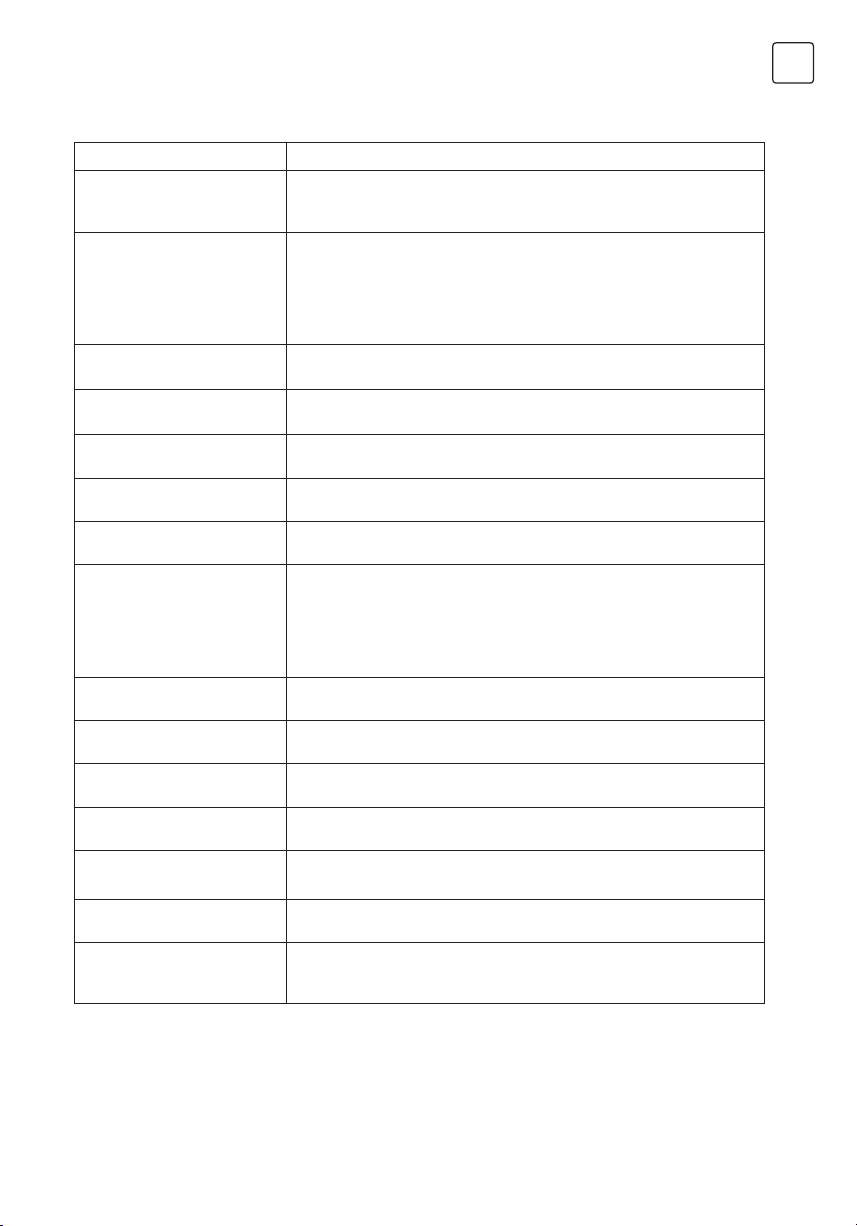
63
HRV
RIJEŠAVANJE PROBLEMA
Problem Riješenje
Nema napajanja • Provjerite je li AC kabel TV-a spojen ili ne. Ako i dalje nema struje, isključite
kabel iz utičnice i ponovno ga uključite nakon 60 sekundi
• Ponovno uključite struju.
Prijem signala nije dobar • Duplicirane ili prozirne slike mogu se pojaviti na vašem TV-u ako se u
vašoj neposrednoj blizini nalaze visoke zgrade ili planine. Sliku možete
podesiti ručno: provjerite upute ili prilagodite smjer vanjske antene.
• Ako koristite sobnu antenu, prijem signala može biti još teži pod
određenim okolnostima. Podesite smjer antene za najbolji mogući prijem.
Ako to ne poboljša prijem, možda ćete morati prijeći na vanjsku antenu.
Nema slike • Provjerite da li je antena na zadnjoj strani TV uređaja pravilno priključena.
• Provjerite da li se problem još uvijek javlja i na drugim kanalima.
Video se prikazuje bez zvuka • Pokušajte pojačati ton.
• Provjerite da li je zvuk na TV uređaju isključen ili ne.
Zvuk je prisutan, ali video se ne
pojavljuje ili je bez boje
• Pokušajte podesiti kontrast i osvjetljenje.
Statička buka utiče na kvalitetu
video i audio sadržaja
• Provjerite da li je antena na zadnjoj strani TV uređaja pravilno priključena.
Isprekidane linije na ekranu • Električni uređaji, kao što je sušilo za kosu ili usisivač, itd. mogu ometati
rad vašeg TV uređaja. Isključite te uređaje.
Daljinski upravljač ne radi • Provjerite je li plastična vrećica u kojoj je bio daljinski upravljač uklonjena.
Pokušajte koristiti daljinski upravljač na kraćoj udaljenosti od TV-a.
Provjerite jesu li baterije ispravno postavljene ili pokušajte s novim
baterijama daljinskog upravljača.
• Televizor će prijeći u stanje pripravnosti ako nema odgovora u roku od
nekoliko minuta.
Nema videa
(PC način rada)
• Molimo provjerite da li je kabel pravilno spojen na VGA ulaz, odnosno da
li je kabel na nekim mjestima savijen.
Treperenje vertikalnih linja
(PC način rada)
• Uđite u glavni izbornik i podesite vertikalnu poziciju kako biste uklonili
vertikalnu liniju.
Horizontalne naprsline
(PC način rada)
• Podesite horizontalnu poziciju ekrana kako biste ga očistili od svih
horizontalnih linija.
Zaslon je presvijetao ili
pretaman (PC način rada)
• Podesite osvetljenje ili kontrast u glavnom izborniku.
Nema PC signala • Provjerite da li je postavljena rezolucija PC uređaja kompatibilna sa
rezolucijom TV uređaja.
Linije se pojavljuju kada je
uređaj povezan sa RCA ulazom.
• Uvjerite se da je kabel koji koristite dobre kvalitete.
Problemi se ne mogu riješiti • Isključite kabel za napajanje i pričekajte 30 sekundi, zatim ga ponovno
uključite u utičnicu. Ako se problemi i dalje javljaju, ne pokušavajte sami
popraviti TV. Molimo kontaktirajte servisni centar.
Ne ostavljajte TV da dugo prikazuje statičnu sliku, bilo da je to zbog prekinutog videa, zaslona
izbornika itd. jer to može dovesti do oštećenja zaslona i uzrokovati ugorjelost zaslona.
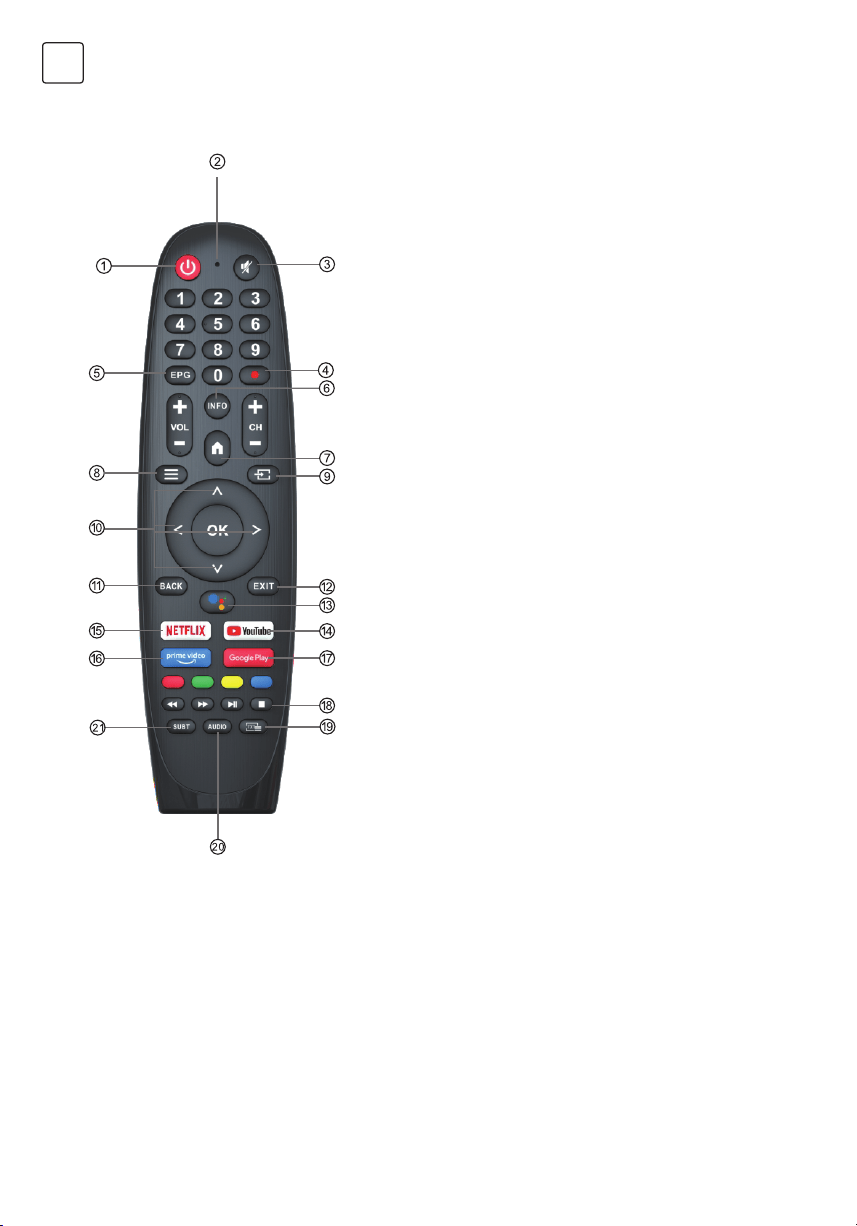
64
HRV
DALJINSKI UPRAVLJAČ
1. Prebacuje TV između uključenog i pripravnog stanja
2. Svjetlo indikatora
3. Isključite ili ponovno uključite TV zvuk.
4. PVR: Snimanje TV programa uživo.
5. Prikazuje EPG elektronički programski vodič.
6. INFO: Prikazuje informacije o trenutnom kanalu kao što su
trenutno vrijeme i naziv kanala.
7. HOME: Prikazuje početni zaslon.
8. Izbornik: Prikazuje OSD (On Screen Display) izbornik.
9. Ulazi: Prikaz/Odabir opcija izvora signala.
10. Gumbi za navigaciju: kursor GORE/LIJEVO/DESNO/
DOLJE.
11. Natrag: Pritisnite za povratak kroz izbornike.
12. Izlaz: Izlaz iz OSD izbornika.
13. Google Assistant (Google pomoćnik)
Razgovarajte s Googleom da biste upravljali svojim TV-om
svojim glasom.
14. YouTube
Povezuje se s YouTubeom (potrebna je internetska veza).
15. NETFLIX
Povezuje se na NETFLIX za gledanje online TV emisija i
filmova (potrebna internetska veza).
16. Prime Video
Spaja se na Prime video (potrebna je internetska veza).
17. Google Play: povezuje se s Google Playom.
18. Kontrola medija:
Brzo naprijed/natrag
Pusti zadnji/sljedeći program
Reprodukcija/Pauza/Zaustavljanje programa
19. TXT: Pritisnite za ulazak u teletekst tijekom reprodukcije
programa.
20. Audio: Prikazuje popis audio jezika i odabir audio jezik ili
audio format ako je dostupan (samo primjenjivo kada TV
program ima ovu značajku).
21. SUBT: SUBT.
* Google asistent nije dostupan na određenim jezicima i u određenim zemljama. Dostupnost usluga
varira po zemlji i jeziku.
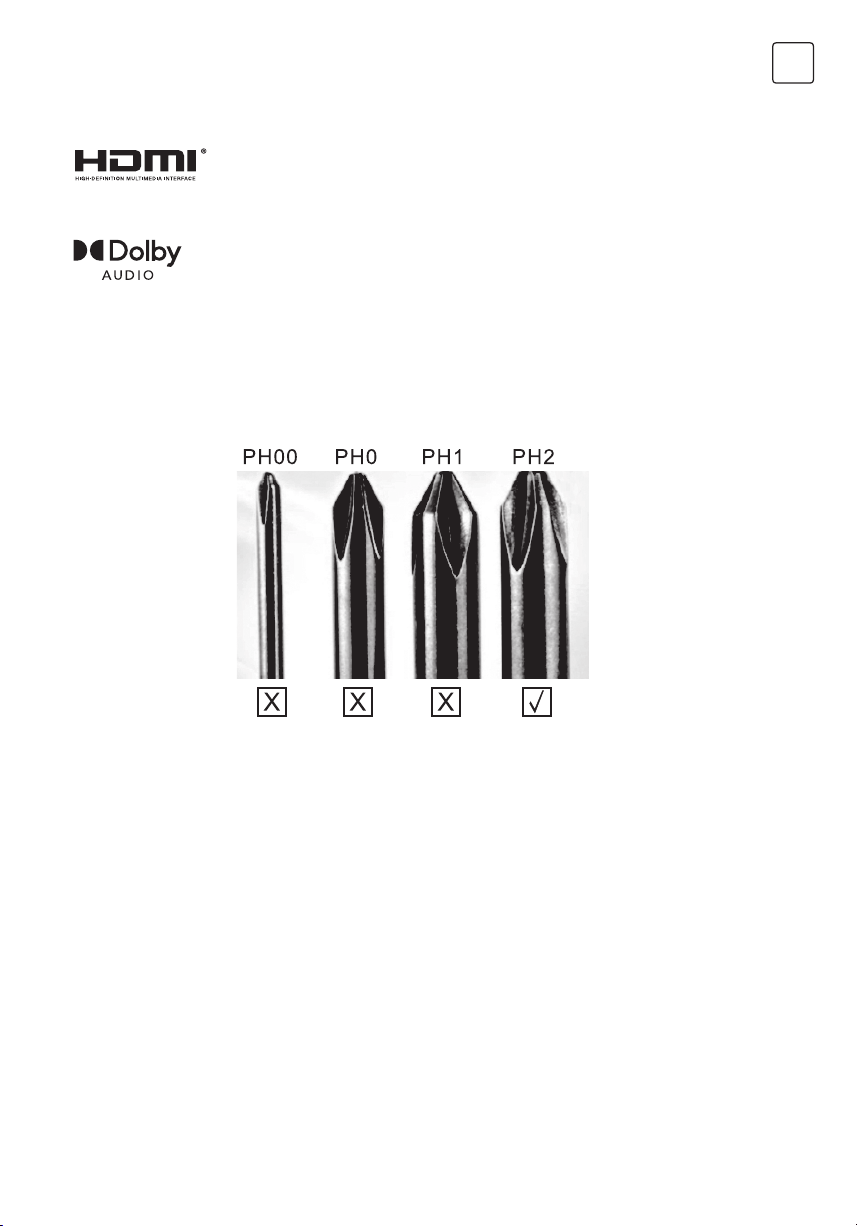
65
HRV
LICENCE
PRIJEDLOG
UPOZORENJE
Proizvedeni su prema licenci Dolby Laboratories. Dolby, Dolby Audio i
Double-D zaštitni su znakovi Dolby Laboratories Licensing Corporation.
Google, YouTube, Android TV i ugrađeni Chromecast zaštitni su znakovi tvrtke Google DOO.
Kako biste osnovnu instalaciju učinili jednostavnijom i izbjegli bilo kakav rizik od ogrebotina i
oštećenja, savjetujemo vam da koristite odvijač tipa PH2.
Nikada ne postavljajte TV na nestabilno mjesto. Televizor može pasti i uzrokovati ozbiljne ozljede ili
smrt. Mnoge ozljede, posebice djece, mogu se izbjeći poduzimanjem jednostavnih mjera opreza,
kao npr:
1. Korištenje vitrina ili postolja koje preporučuje proizvođač televizora.
2. Koristite samo namještaj na kojem će televizor biti siguran.
3. Televizor ne prelazi rub pomoćnog namještaja na kojem se nalazi.
4. Televizor se ne postavlja na visoki namještaj (na primjer, ormariće ili police za knjige) bez
pričvršćenja namještaja i TV-a na odgovarajuću podlogu.
5. Televizor se ne postavlja na tkaninu ili druge materijale koji se mogu nalaziti između TV-a i
pomoćnog namještaja.
6. Djecu je potrebno educirati o opasnostima penjanja na namještaj kako bi došla do televizora ili
njegovih funkcija.
7. Ako zadržite i premjestite svoj postojeći TV, treba primijeniti iste preporuke kao gore.
Vijak za montažu na zid: 22-24-inčni M4, 28-70-inčni M6, 75-inčni M8.
Napomena: ne postavljajte uređaj pod kutom kako biste spriječili da padne.
Pojmovi HDMI i HDMI Multimedijsko sučelje visoke razlučivosti kao i HDMI
logotip su zaštitni znaci ili registrirani zaštitni znakovi tvrtke HDMI Licensing
LLC u Sjedinjenim Državama i drugim zemljama.
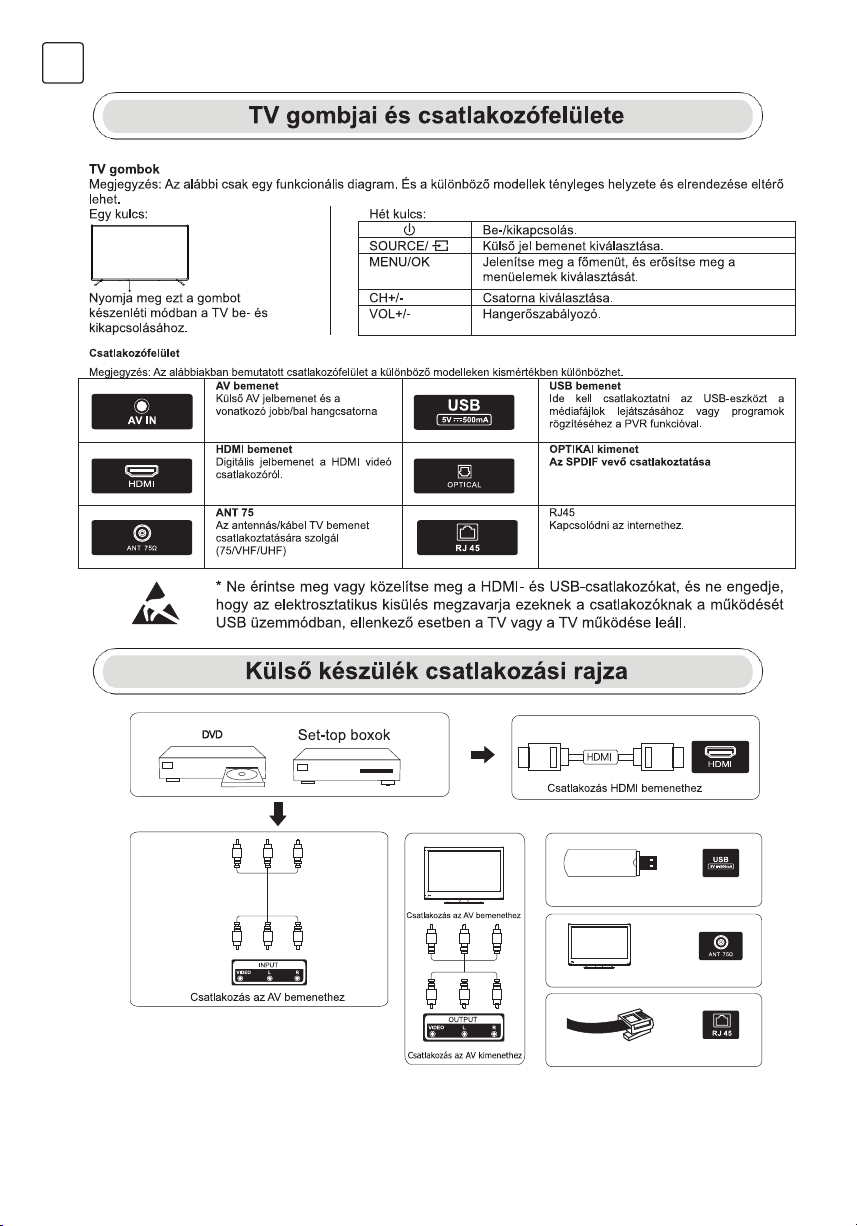
66
HUN
Rj45 csatlakozás
TV csatlakozás
USB csatlakozás
2
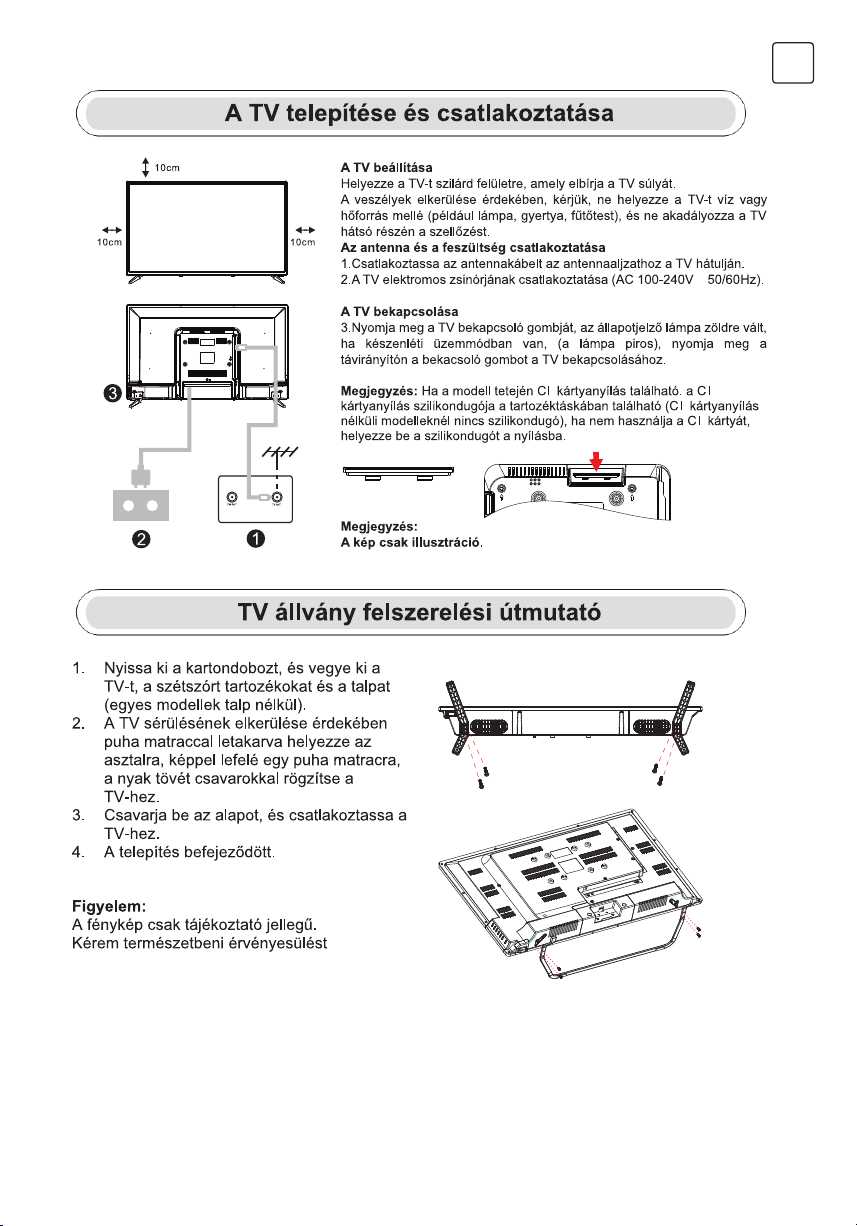
67
HUN
TV jel kimenet
3
~
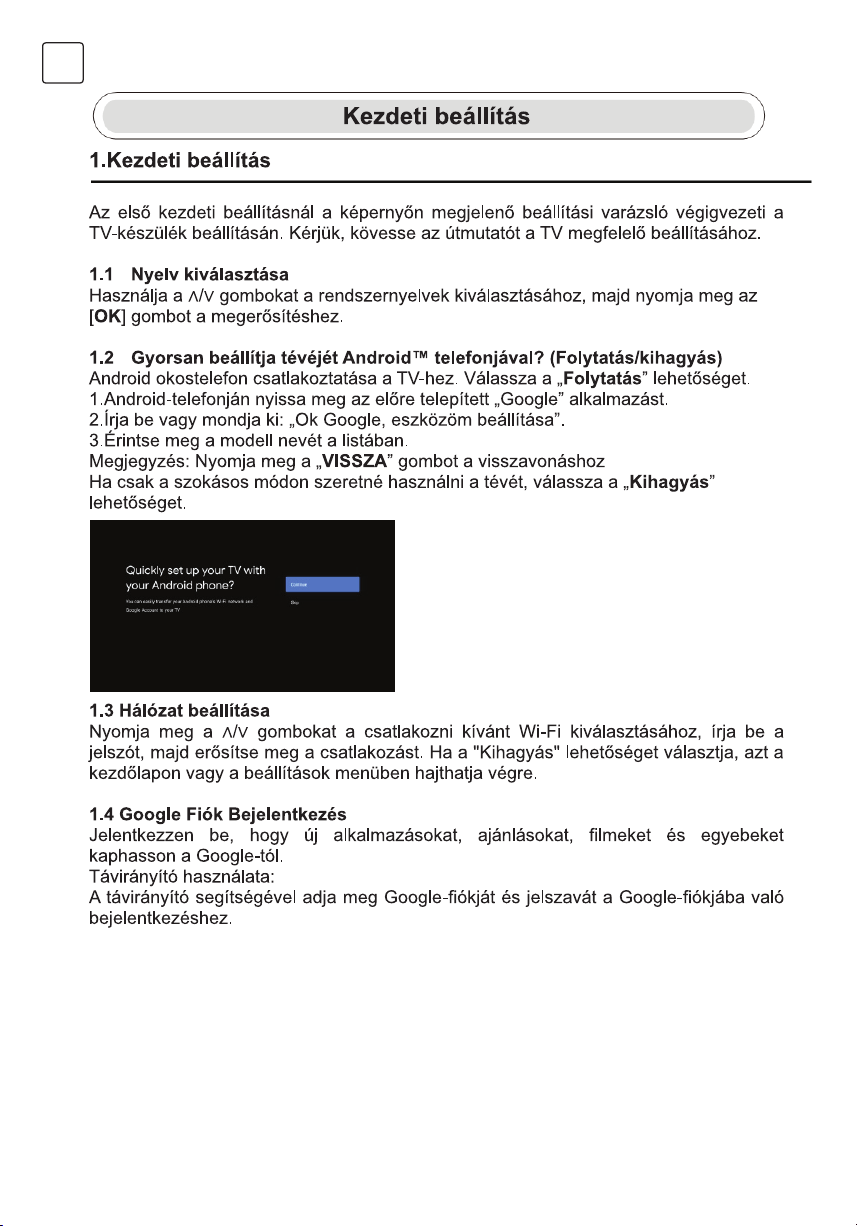
68
HUN
4
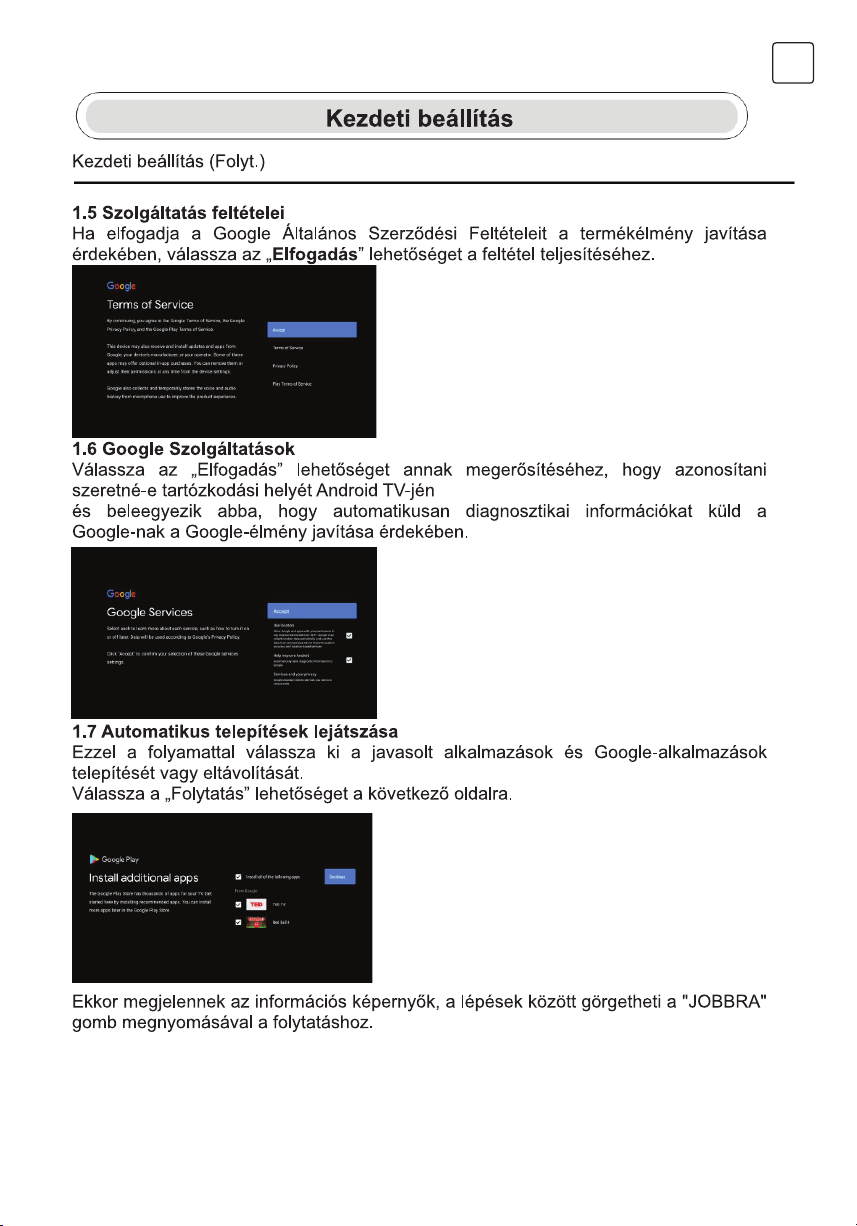
69
HUN
5
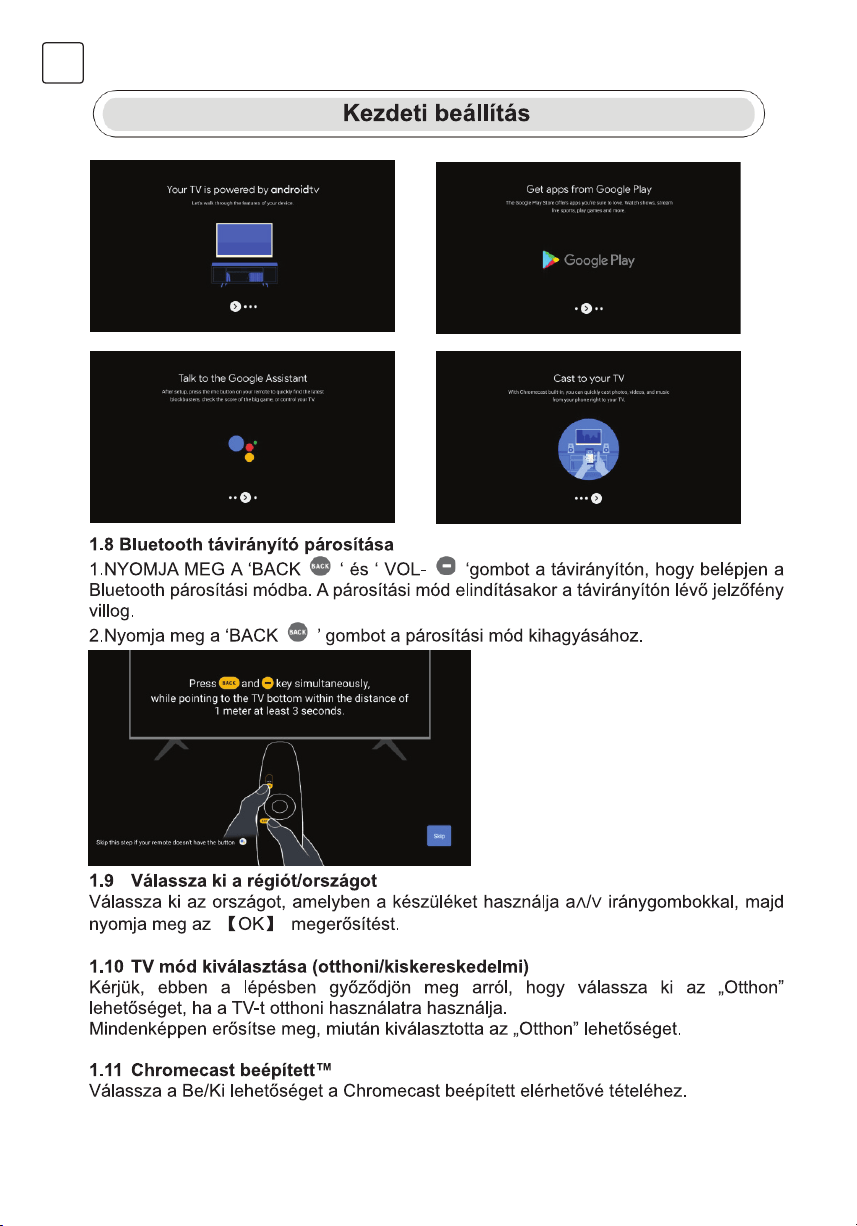
70
HUN
6
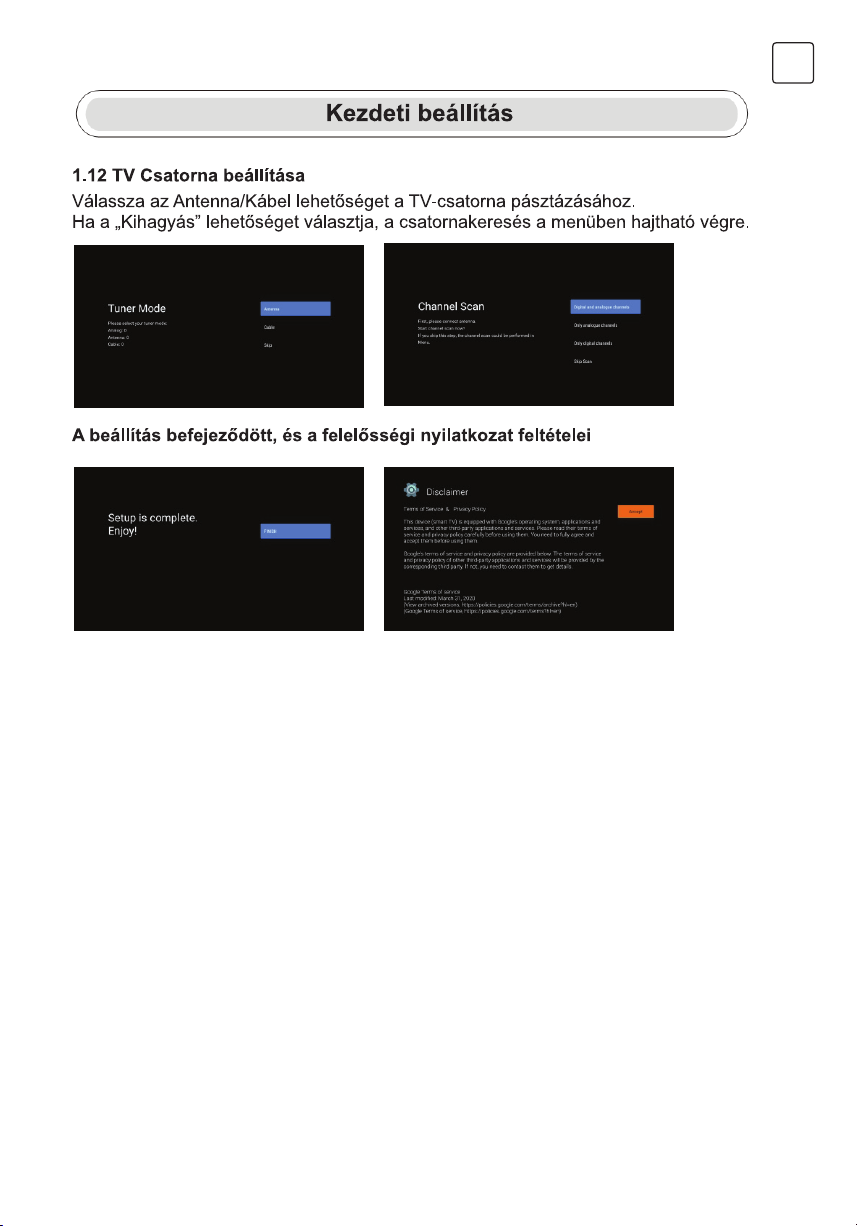
71
HUN
7
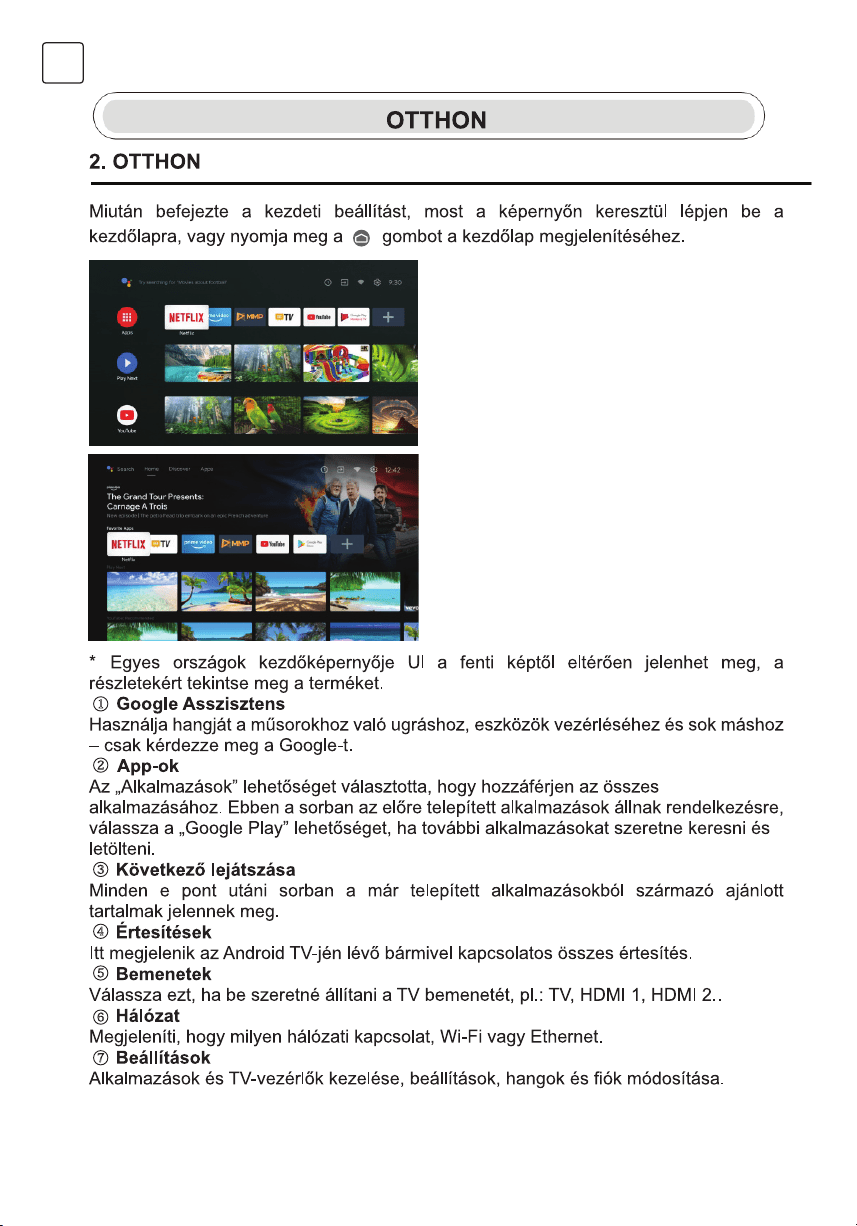
72
HUN
⑦
⑥
⑤
④
①
→
③
→
②
→
→
→
→
→
①
②
③
④
⑤
⑥
⑦
8
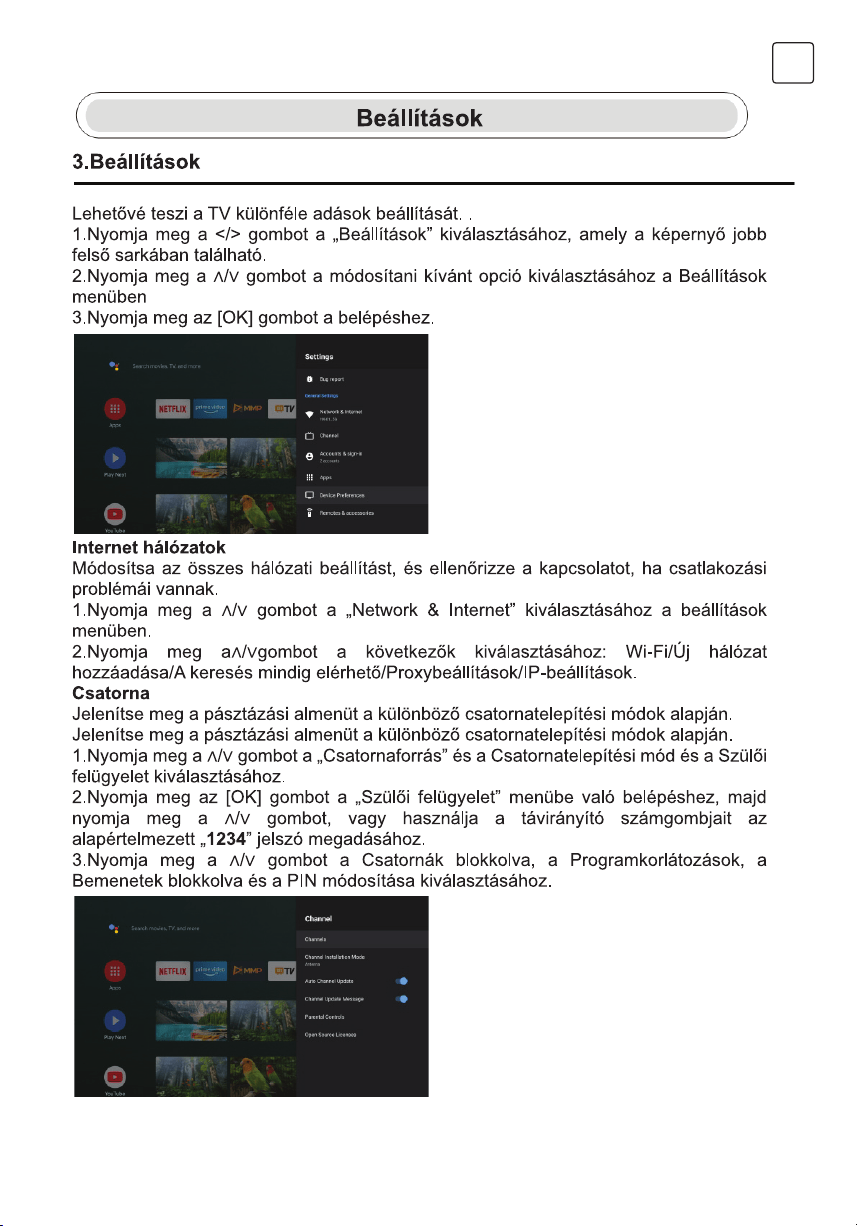
73
HUN
9
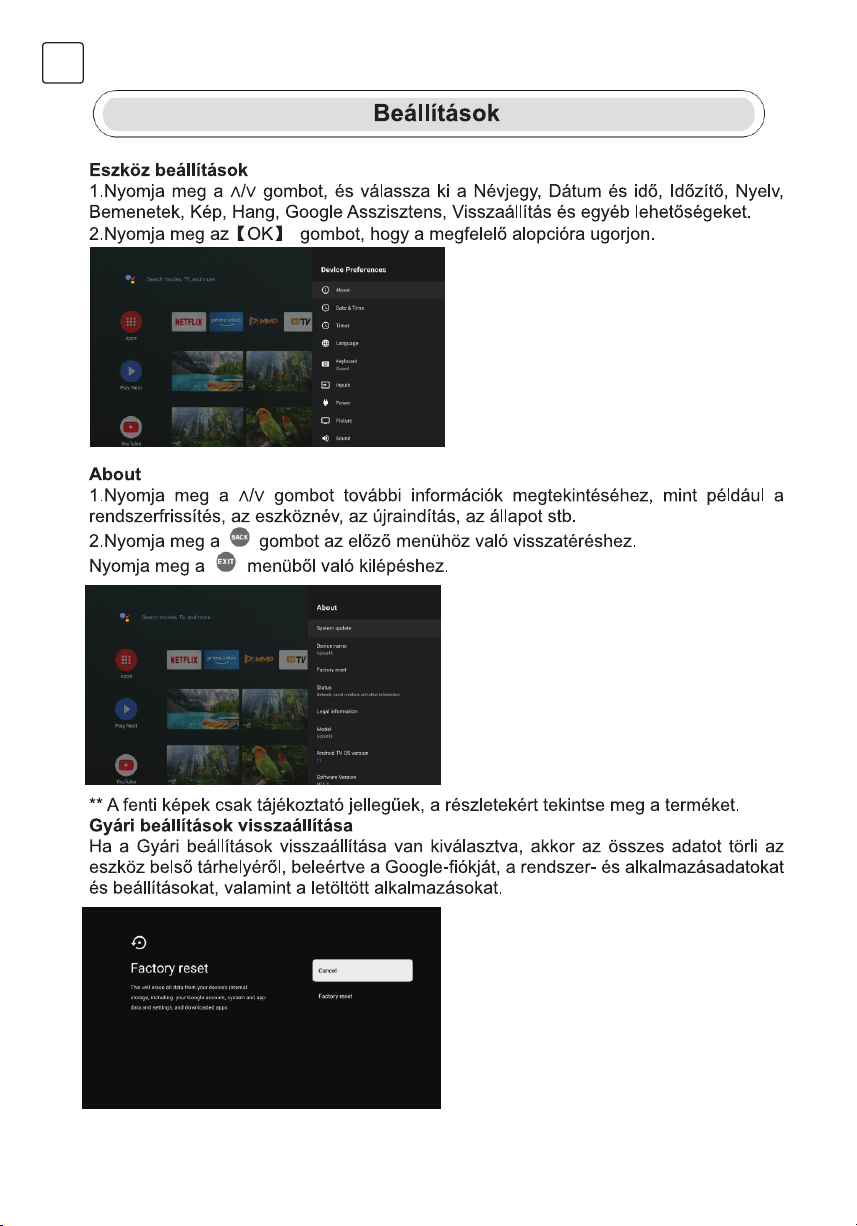
74
HUN
10
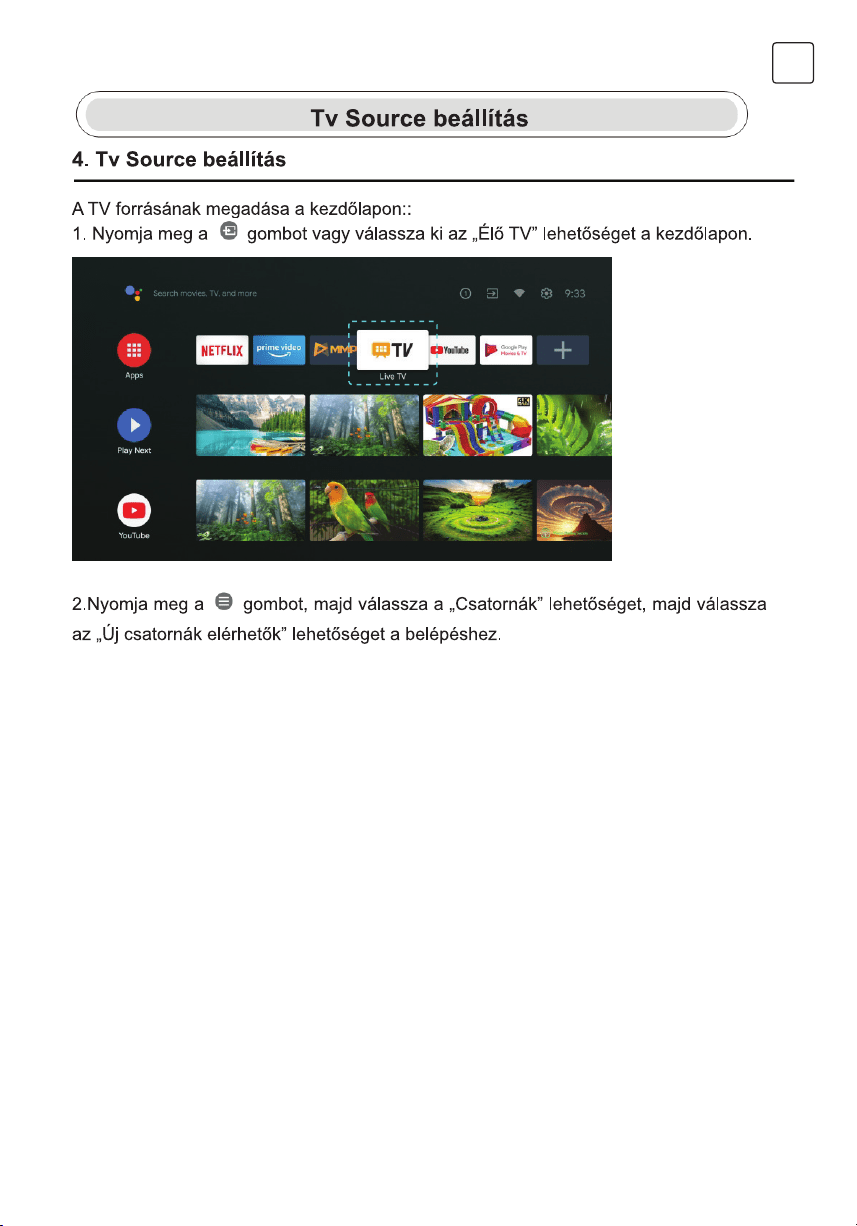
75
HUN
11
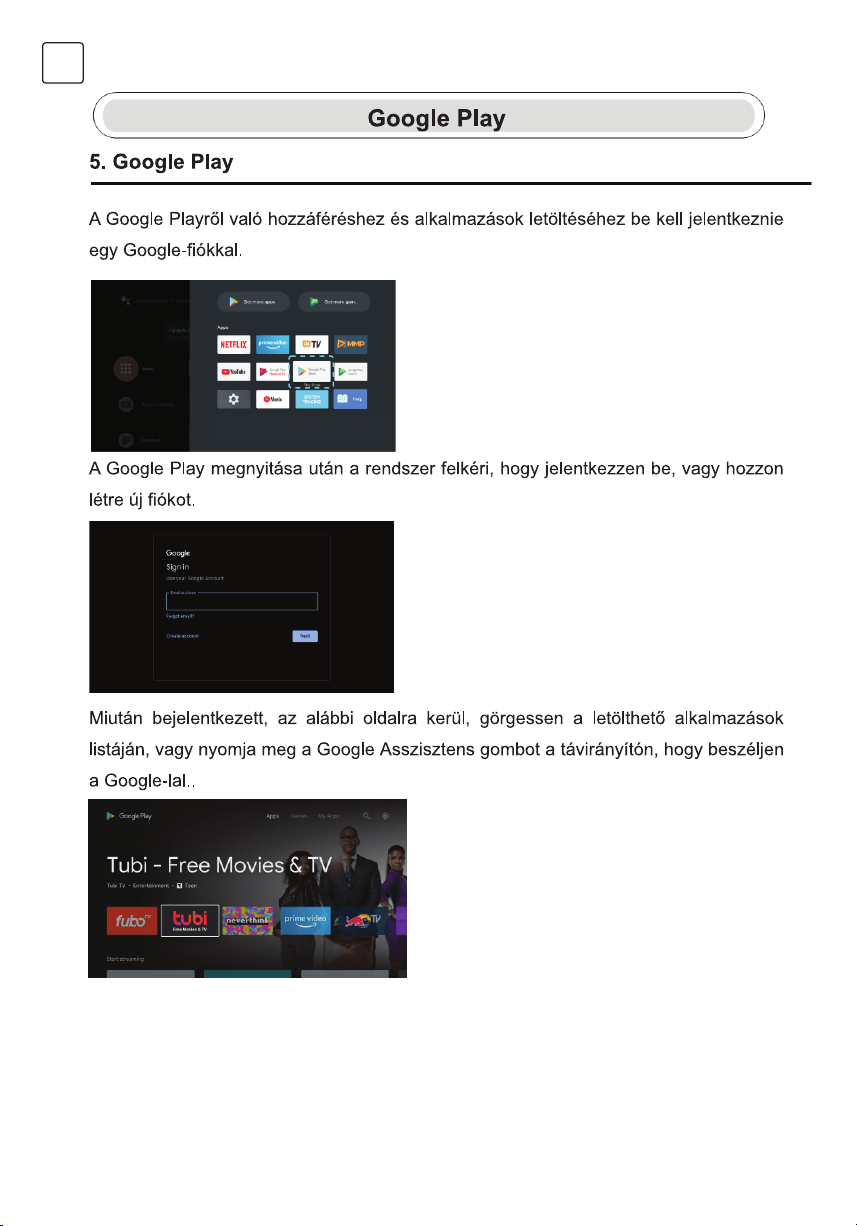
76
HUN
12
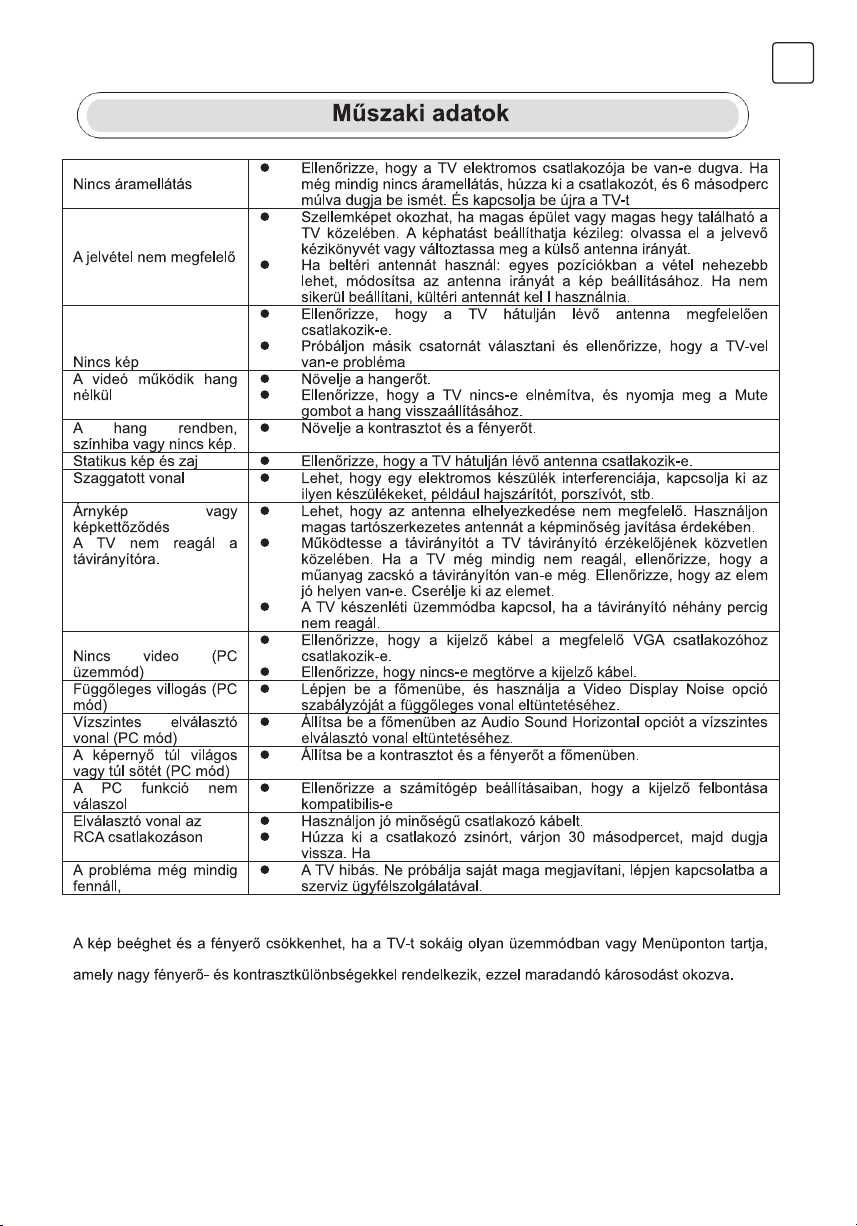
77
HUN
13

78
HUN
①
②
③
④
⑤
⑥
⑦
⑧
⑨
⑩
⑪
⑫
⑬
⑭
⑮
⑯
⑰
⑱
⑲
21
20
14
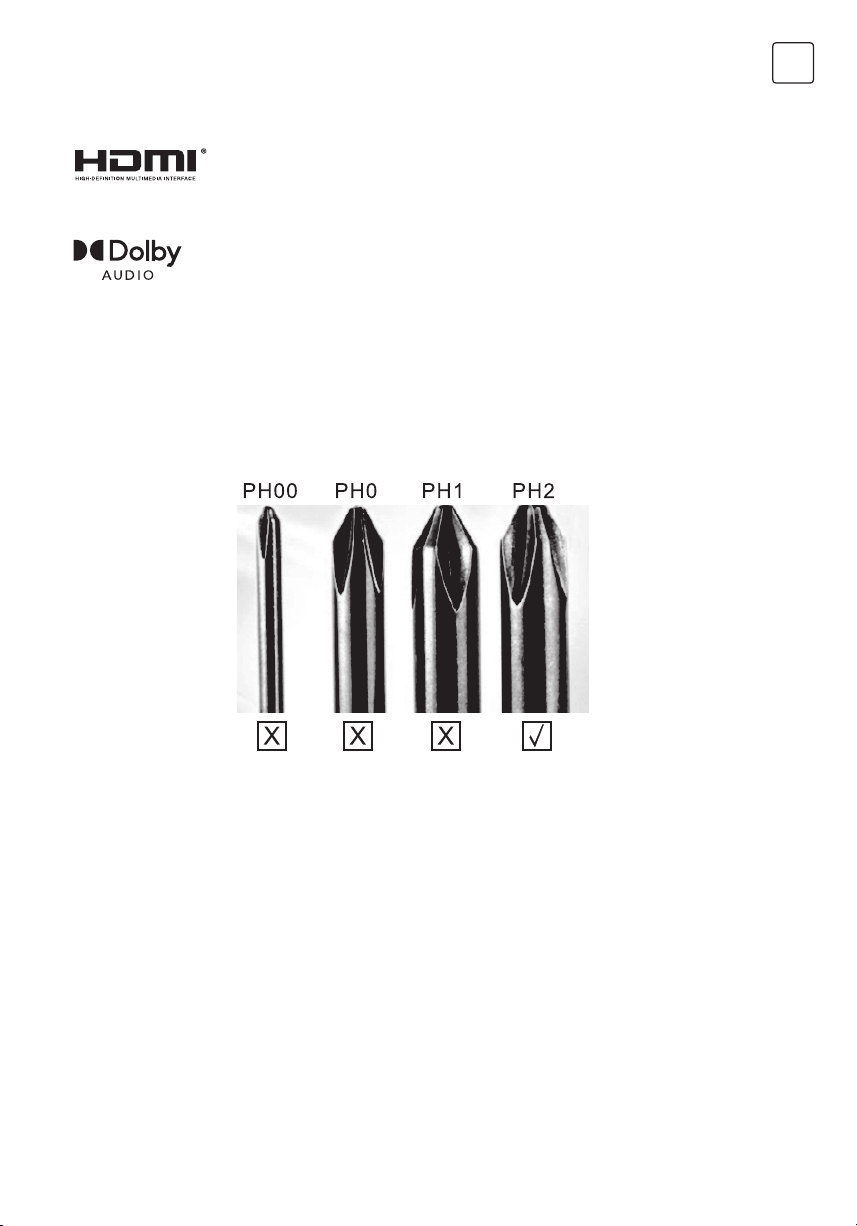
79
HUN
LICENCES
JAVASLAT
FIGYELMEZTETÉS
A Dolby Laboratories licencével gyártják. A Dolby, a Dolby Audio és
a dupla D szimbólum a Dolby Laboratories Licensing Corporation
védjegyei.
A Google, a YouTube, az Android TV és a beépített Chromecast a Google LLC védjegyei.
Az alap felszerelésének kényelmesebbé tétele, valamint a karcolások és sérülések kockázatának
elkerülése érdekében javasoljuk, hogy használjon PH2 típusú csavarhúzót.
Soha ne helyezze a televíziót instabil helyre. A televíziókészülék leeshet, ami súlyos személyi sérülést vagy halált
okozhat. Sok sérülés, különösen a gyermekek esetében, elkerülhető egyszerű óvintézkedésekkel, mint például:
1. A televíziókészülék gyártója által ajánlott szekrény vagy állvány használata.
2. Csak olyan bútorokat használjunk, amelyek biztonságosan meg tudják tartani a televízió készüléket.
3. Annak biztosítása, hogy a televíziókészülék ne lógjon túl a tartó bútor szélén.
4. Ne helyezze a televíziókészüléket magas bútorokra (például szekrényekre vagy könyvespolcokra). anélkül,
hogy mind a bútorokat, mind a televíziókészüléket megfelelő tartószerkezethez rögzítené.
5. Ne helyezze a televíziókészüléket olyan ruhára vagy más anyagra, amely a televíziókészülék és a tartó bútorok
között helyezkedhet el,
6. A gyermekek felvilágosítása a bútorokra való felmászás veszélyeiről, hogy elérjék a televíziókészüléket
vagy annak kezelőszerveit. Ha a meglévő televíziókészülékét megtartja és áthelyezi, a fentiekkel azonos
megfontolásokat kell alkalmazni.
Falra szerelhető csavarok: 22-24 hüvelyk M4, 28-70 hüvelyk M6, 75 hüvelyk M8
Megjegyzés: ne akassza ferdén, hogy elkerülje a leesés veszélyét.
A HDMI és a HDMI High-Definition Multimedia Interface kifejezések,
valamint a HDMI logó a HDMI Licensing LLC védjegyei vagy bejegyzett
védjegyei az Egyesült Államokban és más országokban
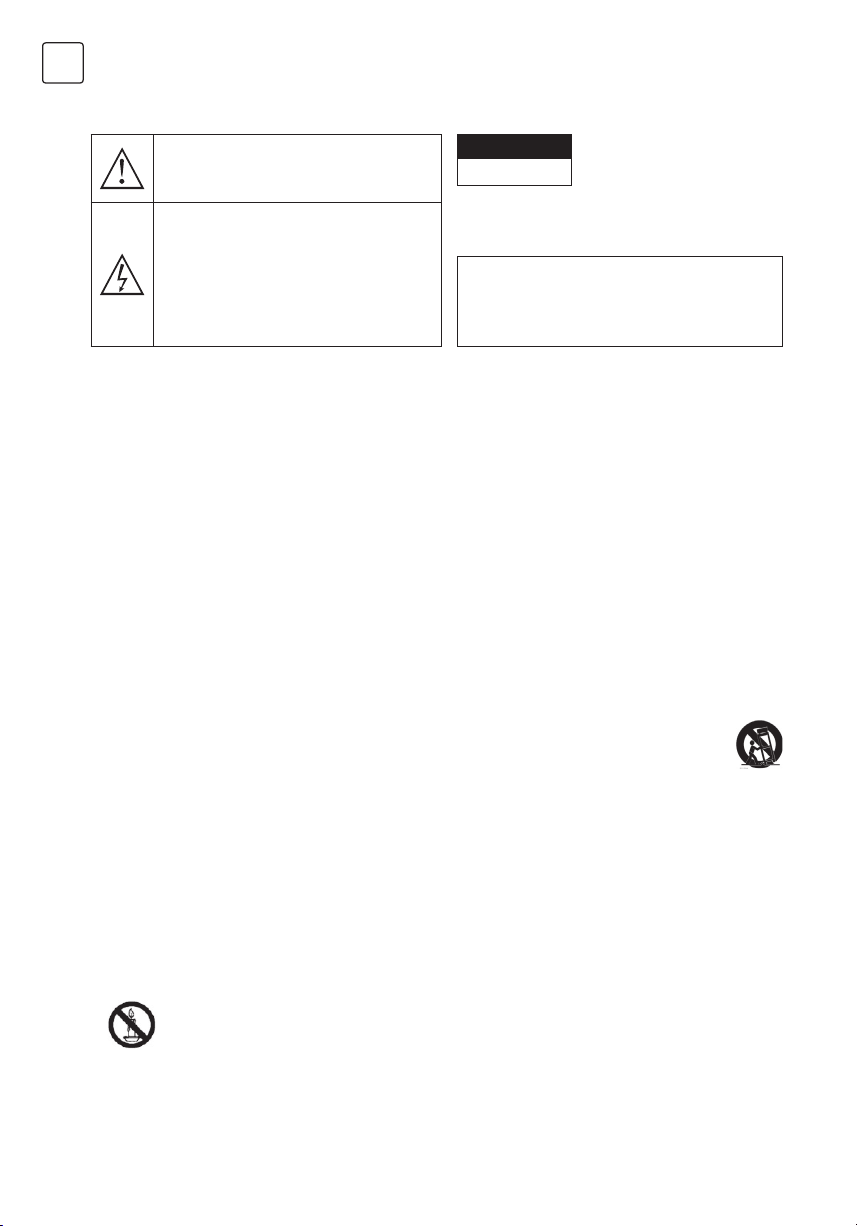
80
MKD
Ако го смените телевизорот или ако грубо го
прилагодувате,може да биде оштетен од електричен
удар,не се обидувајте да ја отворите машината за
поправка,мора да ги контактирате центрите за контакт
со купувачите.
ИНФОРМАЦИИ ЗА БЕЗБЕДНОСТА
ВАЖНИ БЕЗБЕДНОСНИ УПАТСТВА
• Прочитајте ги овие упатства.
• Чувајте го ова упатство за употреба.
• Следете ги сите предупредувања.
• Следете ги сите инструкции.
• Не користете ја оваа опрема во близина на вода.
• Чистете само со мека, сува крпа.
• Не блокирајте ги отворите за вентилација. Инсталирајте според упатствата на производителот.
• Не инсталирајте во близина на извори на топлина како што се радијатори, топлински регистри,
шпорети, опсег или други уреди (вклучувајќи засилувачи) што произведуваат топлина.
• Не ја нарушувајте целта на поларизираниот приклучок. Овој телевизор е опремен со поларизиран
приклучок (едно сечило пошироко од другото). Овој приклучок мора правилно да се вклопи во
штекерот. Ова е безбедносна карактеристика. Ако не е можно целосно да го вметнете приклучокот,
обидете се да го свртите приклучокот. Ако ова сè уште не е можно, контактирајте со електричар за да го
замени приклучокот со соодветен.
• Заштитете го кабелот за напојување од одење или свиткување, особено кај приклучокот и каде што се
сретнува со опремата.
• Користете само додатоци наведени од производителот.
• Користете само мебел или полици препорачани од производителот кои се продаваат со
опремата. Кога користите нестабилен мебел или полица, бидете исклучително внимателни,
бидејќи опремата може да падне и да предизвика лична повреда.
• Исклучете ја опремата за време на електрични бури или кога не ја користите подолг временски период.
Внимание:
• За да го намалите ризикот од електричен удар, не го изложувајте овој уред на дожд или влага.
• Кога приклучокот за струја се користи како уред за исклучување, исклучениот уред мора лесно да е
достапен за користење.
• Контактот треба да се инсталира во близина на опремата и треба да биде лесно достапен.
• Оваа опрема треба да се постави во средина каде што вентилацијата не е добра, како што е полица за
книги или куќиште, освен ако не е обезбедена добра вентилација.
• Уредот не смее да биде изложен на капе или прскање, а предметите полни со течност, како вазни, не
смеат да се ставаат на уредот.
• Не ставајте никакви извори на опасност на уредот (на пр. предмети полни со течности, свеќи).
• Монтирање на ѕид или таван - Уредот треба да се монтира на ѕид или таван само според препораката на
производителот.
•
Никогаш не ставајте го телевизорот, далечинскиот управувач или батериите во близина на гол
пламен или други извори на топлина, вклучително и директна сончева светлина. За да спречите
ширење на пожар, држете ги свеќите или другите пламени подалеку од телевизорот,
далечинскиот управувач и батериите во секое време.
• USB терминалот треба да се полни со 0,5 А при нормална работа.
Овие упатства за употреба се за употреба само од квалификуван персонал. За да го намалите ризикот
од електричен удар, не вршете никакви сервиси или поправки освен оние содржани во упатството за
работа, освен ако не сте квалификувани.
Извичникот во рамностран триаголник има за
цел да го предупреди корисникот за присуството
на важен отвор во придружната литератураi.
Предупредување
Блесок со молња со симбол на стрелка во
рамностран триаголник е наменет да го
предупреди корисникот за присуство на
неизолиран опасен напон во куќиштето на
производот, кој може да биде со доволна
големина за да претставува ризик од електричен
удар за луѓето.
CAUTION
RISK OF ELECTRIC SHOCK
DO NOT OPEN
Работата на овој производ користи висок напон, со цел да
се намали ризикот од електричен удар, не отстранувајте го
капакот ,сервисирањето да го прави само квалификуван
сервисен персонал
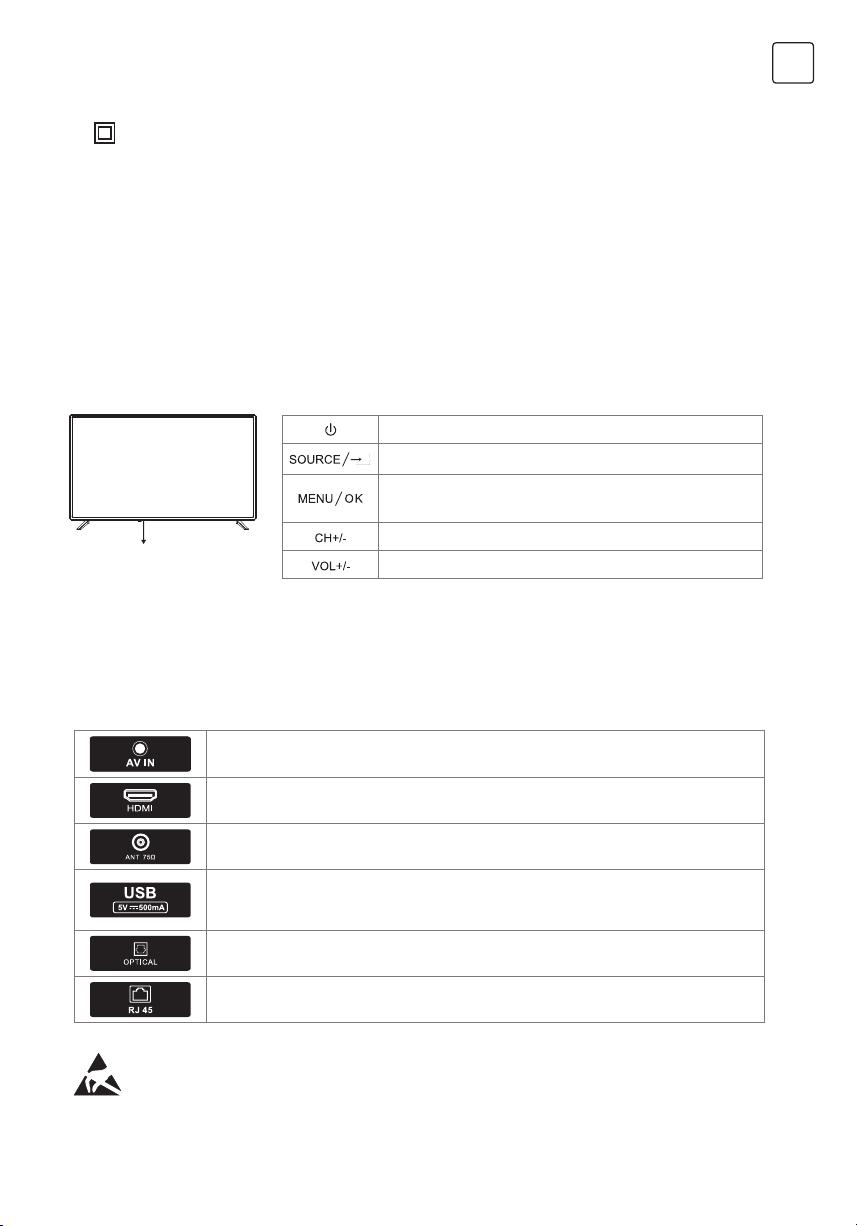
81
MKD
ТВ КОПЧИЊА И ВРСКИ
Копчиња за ТВ
Врски
Забелешка: Локацијата и распоредот на копчињата и портите може да се разликуваат за
различни модели.
Забелешка: Следниве се различните достапни врски. Положбата и распоредот на портите
се разликуваат во зависност од моделот.
Еден клуч: Седум копчиња:
Притиснете го ова копче
во режим на мирување за
да го вклучите/исклучите
телевизорот.
Pover On/O.
Избор на влез на надворешен сигналrнал.
Прикажете го главното мени и потврдете го
изборот на ставки од менито.
Избор на канал
Прилагодување на јачината на звукот.
AV влез
Влез за надворешен AV сигнал
HDMI влез
Влез на дигитален сигнал на HDMI видео конекторот
МРАВ 75
Поврзете го влезот за антена/кабелска телевизија (75/VHF/UHF).
USB влез
Поврзете USB-уред овде за да репродуцирате медиумски датотеки или
да снимате програми преку функцијата PVR
ОПТИЧКИ излез
Поврзете го SPDIF ресиверот.
RJ45
Поврзете се на Интернет.
* Не допирајте ги и не приближувајте ги конекторите за HDMI и USB и не дозволувајте
електростатското празнење да го попречува работењето на овие конектори во режимот USB,
инаку телевизорот ќе престане да работи. Не допирајте ги и не приближувајте ги конекторите за
HDMI и USB и не дозволувајте електростатското празнење да го попречува работењето на овие
конектори во режимот USB, инаку телевизорот ќе престане да работи.
• Батериите инсталирани во единицата не смеат да бидат изложени на прекумерна топлина како сонце,
оган или слично.
•
Оваа опрема е електрична опрема од класа II или двојно изолирана. Дизајниран е на начин што не
бара безбедно заземјување.
• Максималната работна температура е 45 степени Целзиусови.
• Максималната надморска височина е 2000 метри.
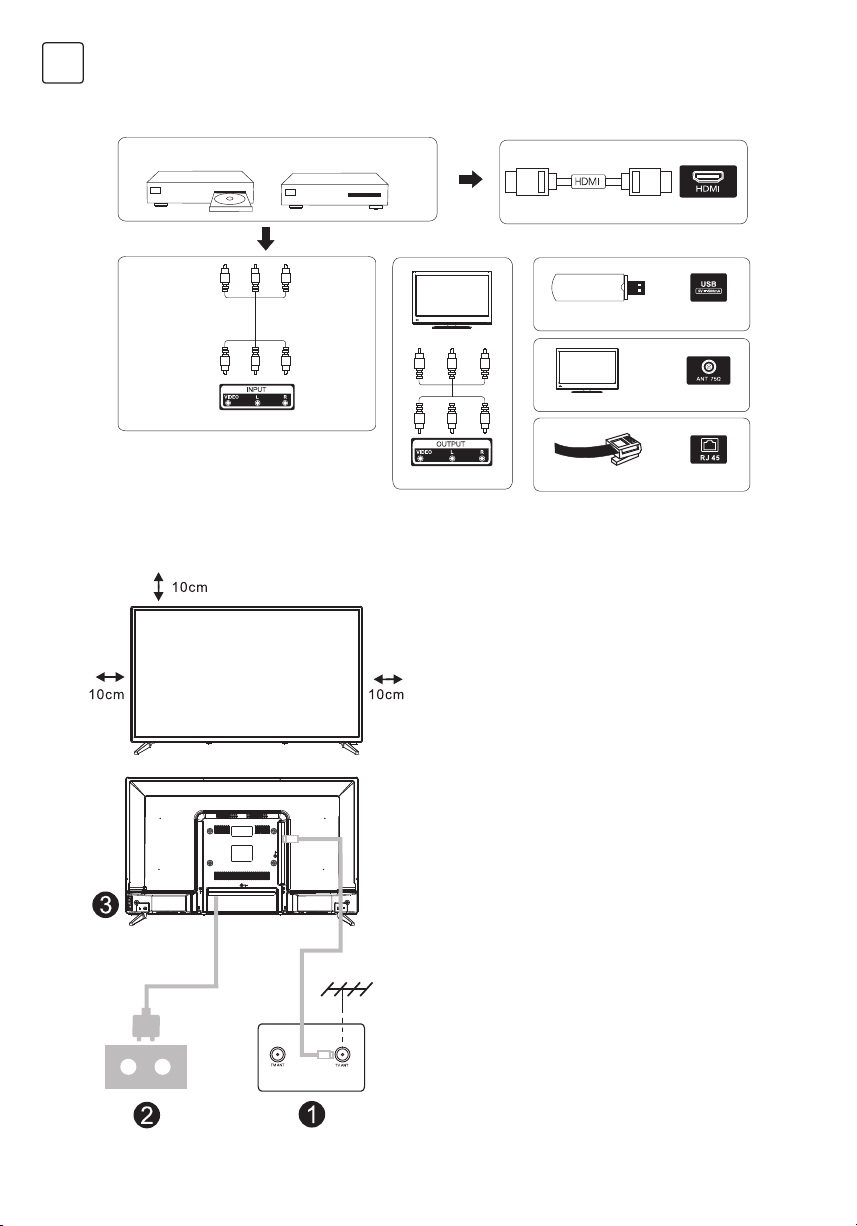
82
MKD
ДИЈАГРАМ ЗА ПОВРЗУВАЊЕ НА НАДВОРЕШЕН УРЕД
DVD Декодери
AV влезна врска
AV input connectionAV input connection
AV излезна врска
USB врска
TV врска
RJ45 врска
HDMI влезна врска
ИНСТАЛИРАЈТЕ ГО И ПОВРЗЕТЕ ГО ТЕЛЕВИЗОРОТ
Инсталирање на ТВ
Ставете го телевизорот на место кое може да ја
издржи тежината на телевизорот.
За да избегнете опасност, не ставајте го
телевизорот во близина на вода или екстремна
топлина (како рерна, извор на светлина или свеќа).
Не блокирајте ја вентилацијата на задната страна
на телевизорот.
Поврзете го изворот на сигнал и изворот на
енергија.
1. Поврзете го кабелот за антена со RF
конекцијата на задната страна или на страната
на телевизорот и/или HDMI кабелот од
изворот на сигналот до влезовите HDMI на
задната страна или на страната на телевизорот.
2. Поврзете го телевизорот во ѕидниот штекер
(AC100 ~240V ~50/60 Hz).
Вклучете го телевизорот
3. Додека е во режим на мирување,
индикаторското светло за напојување ќе
биде црвено. Притиснете за да го вклучите
телевизорот или далечинскиот управувач.
Светлото ќе се промени во зелено.
Забелешка:
Ако моделот има отвор за CI картичка на врвот.
Силиконскиот заштитник за отворот за CI
картичката можете да го најдете во торбичката за
додатоци (за моделите без отвор за CI картичка,
нема силиконски заштитник), ако не ја користите
CI картичката, вметнете ја силиконската заштита во
отворот.
Izlaz TV signala
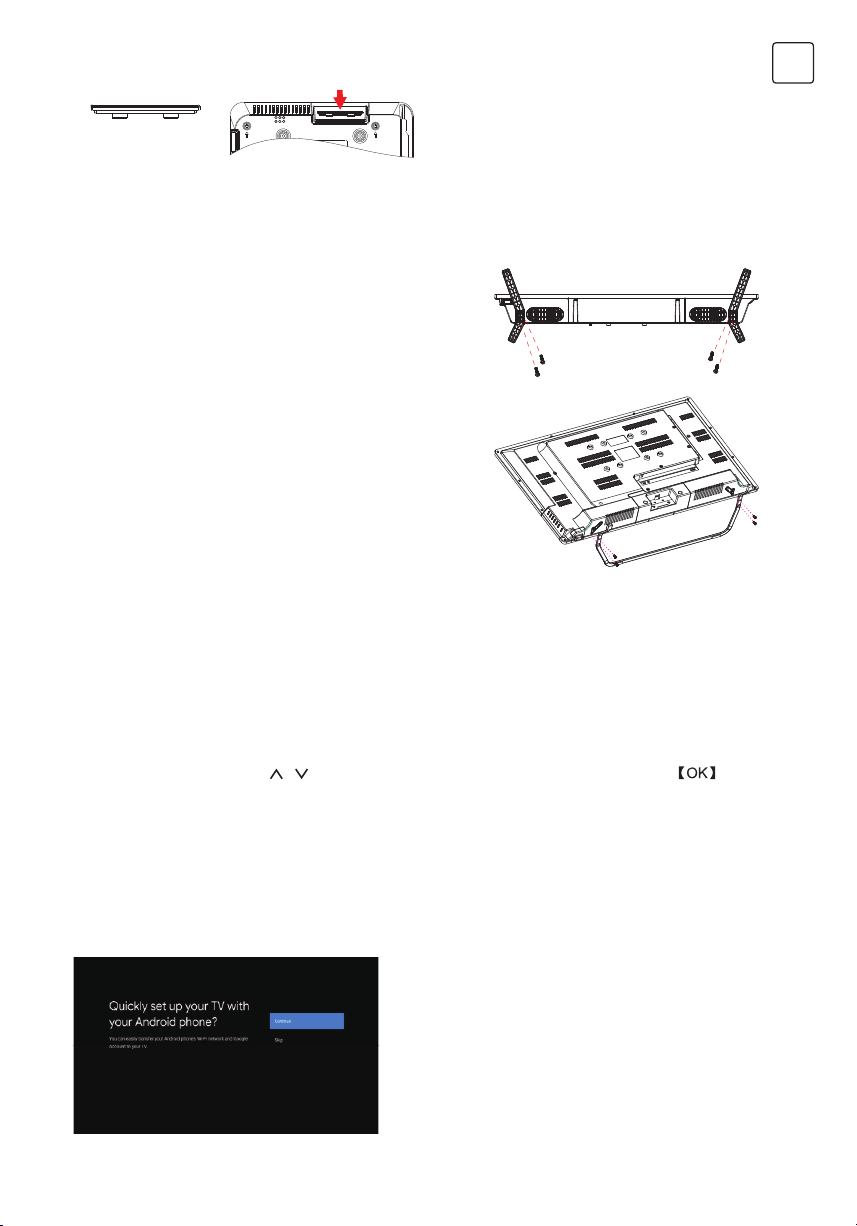
83
MKD
1. Отворете ја кутијата, извадете го
телевизорот, додатоците и држачот
(некои модели немаат држач).
2. За да избегнете оштетување на
телевизорот, раширете мека крпа и
поставете го ТВ екранот на крпата,
прицврстувајќи ја основата на држачот
на ТВ со завртки.
3. Прицврстете го држачот со завртки и
поврзете го со телевизорот.
4. Инсталирањето сега е завршено.
Забелешка:
Слика само за референтни цели.
ИНСТРУКЦИИ ЗА ИНСТАЛАЦИЈА НА ДРЖАЧОТ ЗА ТВ
ПОЧЕТНО ПОСТАВУВАЊЕ
За првото почетно поставување,волшебникот за поставување на екранот ќе ве води низ
поставувањето на вашиот телевизор.Ве молиме следете го водичот за правилно поставување
да потврдите.
1.1 Изберете јазик
->Користете ги копчињата
/ да изберете системски јазици а потоа притиснете to
confinn.
1.2 Брзо да го поставите телевизорот со телефонот Android™? (Продолжи/прескокни)
За да го поврзете вашиот паметен телефон со Android со телевизорот. Изберете „Продолжи“.
1. Отворете ја претходно инсталираната апликација Google на вашиот телефон со Android.
2. Напишете или кажете: „Ok Google, setup my device“
3. Допрете го името на моделот во списокот.
Забелешка: иснете „BACK“ за да откажете
Ако сакате да го користите вашиот телевизор
нормално, изберете „Прескокни“
Забелешка: Слика само за референтна цел.
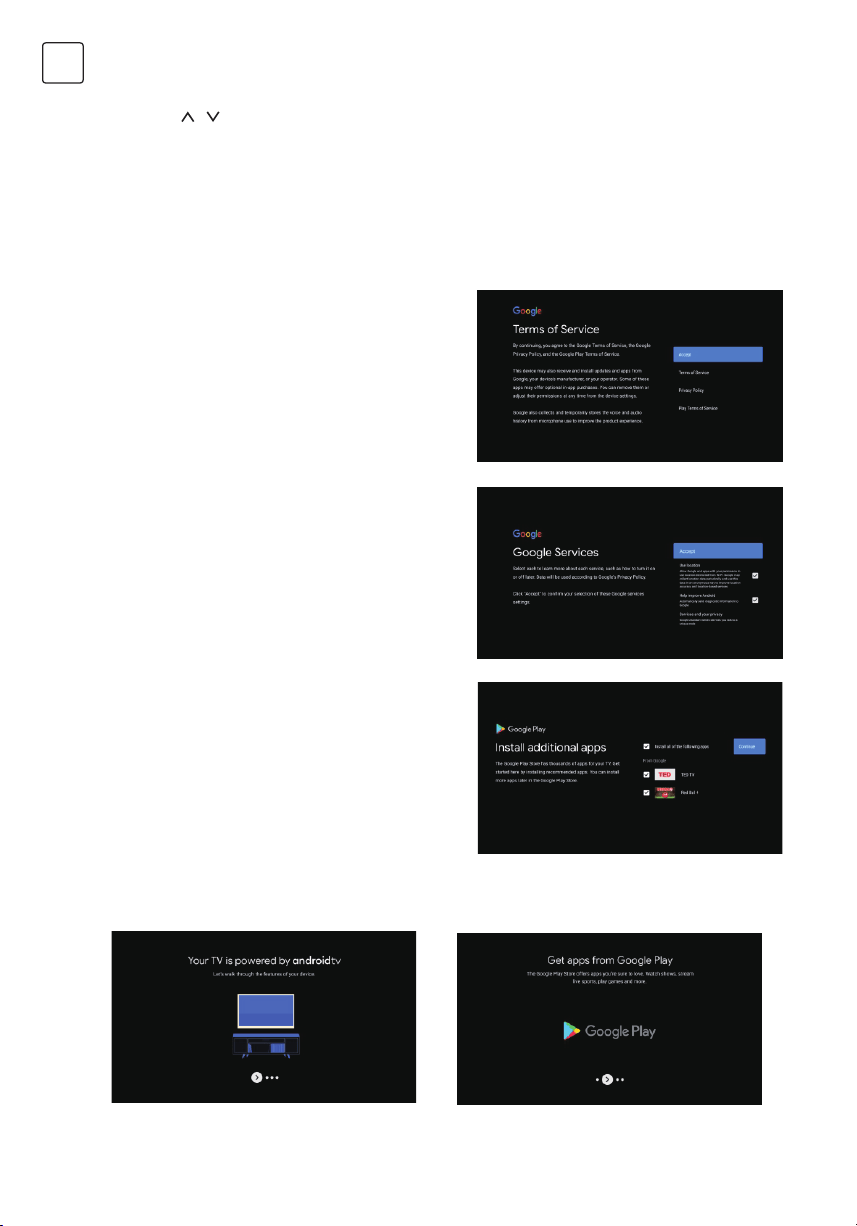
84
MKD
1.3 Конфигурирајте ја мрежата
Притиснете / за да изберете Wi-Fi на кој сакате да се поврзете,внесете ја лозинката и
потпа потврдете ја врската. Ако изберете „Прескокни“, ова може да се направи од почетната
страница или од менито за поставки.
1.4 Најавување на сметка на Google
Користете го вашиот далечински управувач:
Користете го далечинскиот управувач за да ги внесете вашата сметка на Google и лозинката
за да се најавите на вашата сметка на Google.
Сега ќе се појават информативни екрани, можете да се движите низ поставките со
притискање на копчето за насочување „ДЕСНО“ за да продолжите.
1.5 Услови за користење услуги
Прифаќајќи ги Условите за користење на Google
за да го подобрите искуството со производот,
изберете „Прифати“ за да продолжите со овој
термин.
1.6 Google услуги
Изберете“Прифати”за да потврдите дали сакате
вашата локација да се идентификува на вашиот
Android TV и да се согласите автоматски да
испраќате дијагностички информации до Google
за да го подобрите вашето искуство со Google.
1.7 втоматско инсталирање на Play
Изберете да инсталирате или деинсталирате
препорачани апликации и апликации на Google
користејќи го овој процес.
Изберете „Продолжи“ на следната страница.
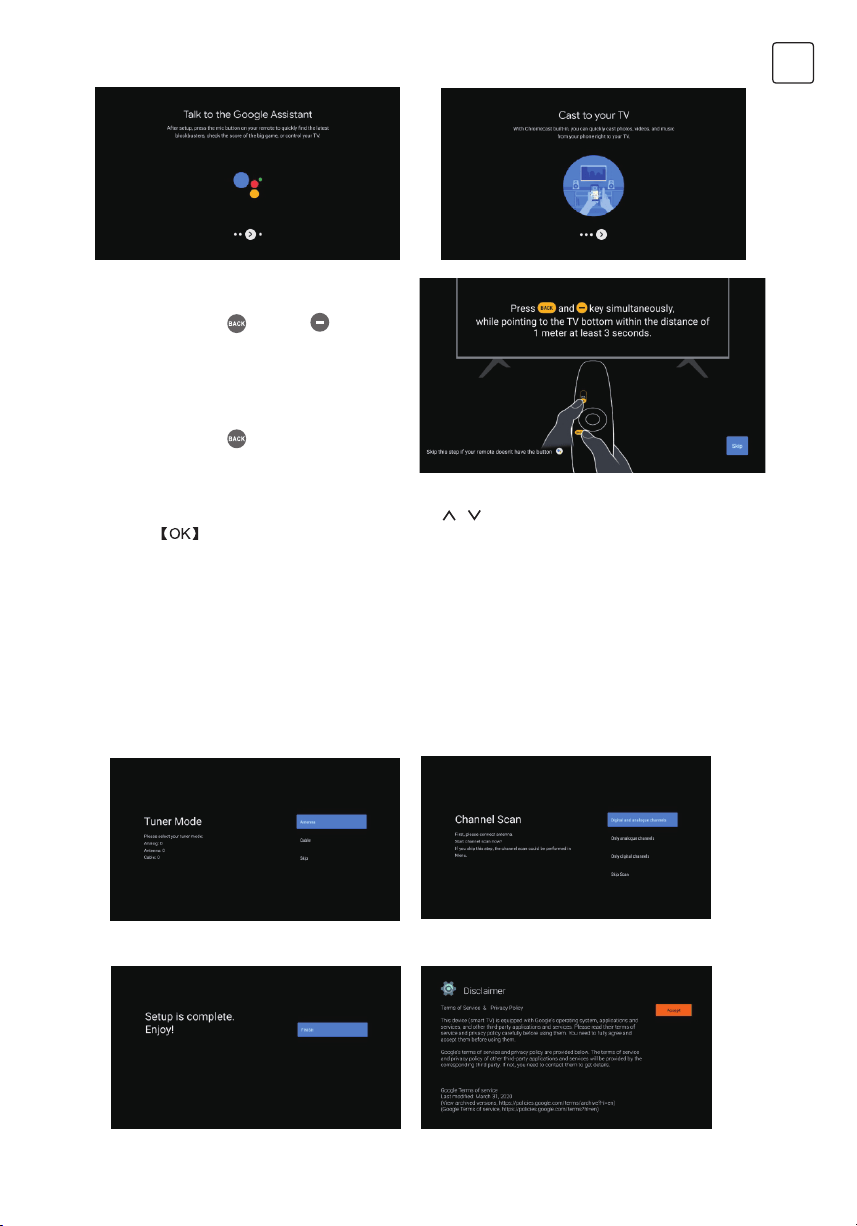
85
MKD
1.8 Управување Bluetooth со далечински
управувач
1. Притиснете ‘BACK
‘ и ‘VOL- ‘
истовремено на далечинскиот управувач
за влез во mod Bluetooth управување.
Показното светло на далечинскиот
управувач ќе трепка кога ќе влезете во
режимот на управување.
2. Притиснете ‘BACK ‘ да го прескокнете
начинот на управување.
1.9 Изберете Region/Country
Изберете ја земјата каде што го користите уредот
/ со насочените копчиња, a потпа
притиснете за потврда.
1.10 Изберете ТВ режим начин на работа (дома/малопродажба)
Не заборавајте со овиј чекор да изберете“ Home” ако го користите телевизорот за за
употреба дома. Задолжително откако ќе одберете потврдете ”Home“.
1.11 Вграден Chromecast™
Изберете On/O за да го направите вградениот Chromecast достапен.
1.12 Подесување ТВ канали
Изберете Антена/Кабел за скенирање ТВ канали.
Ако изберете „Прескокни“, скенирањето на каналот може да се изврши во менито.
Подесувањето е завршено и условите за одрекување одговорност
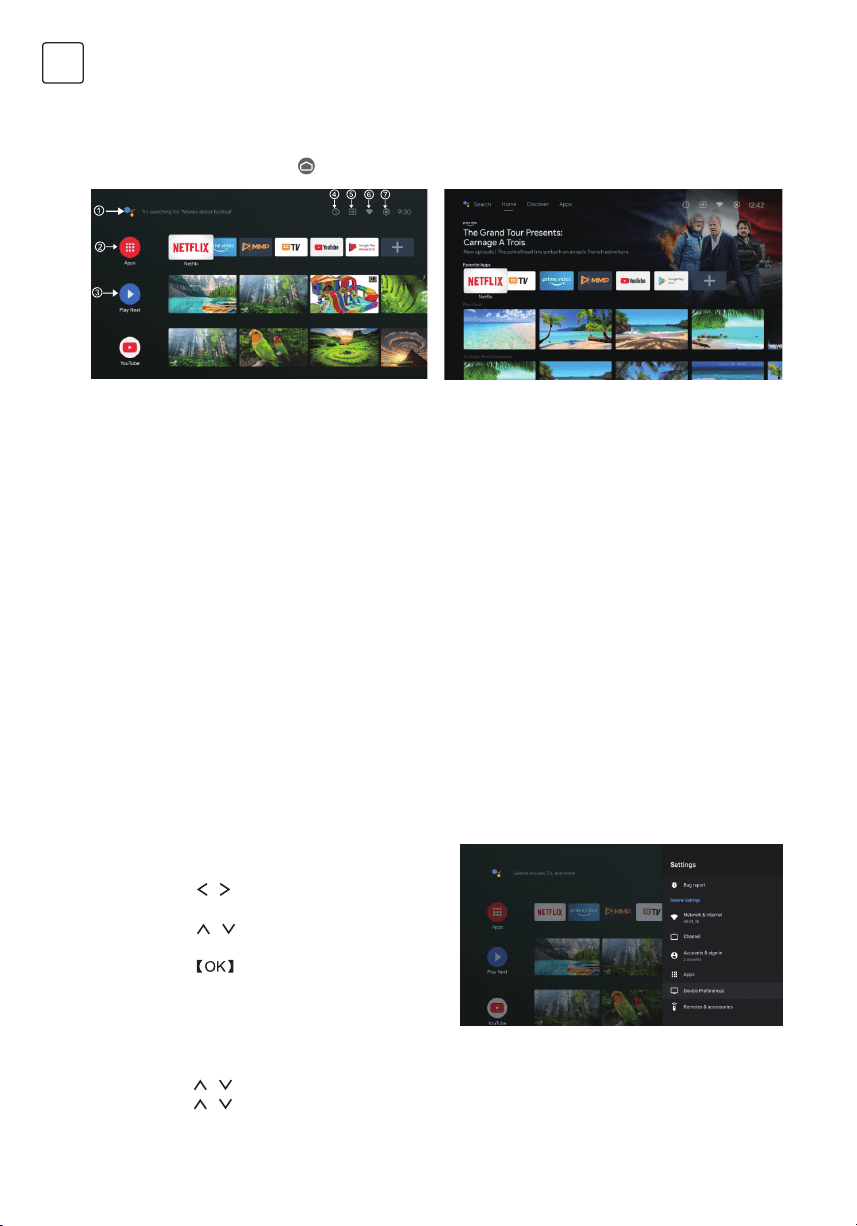
86
MKD
HOME
ПОСТАВКИ
Откако ќе го завршите почетното поставување, сега ќе влезете во почетната страница преку
екранот или со притискање копче за прикажување на почетната страница.
* Почетниот екран на некои земји Ul може да се покаже различно од сликата погоре, ве
молиме погледнете го производот за детали.
1. Google Assistant
Користете го гласот да прескокнет емисии, да контролирате уреди и друго - само прашајте
го Google.
2. Apps
Избравте “Aplikacije”за да имате пристап до сите ваши апликации.Во овој ред ви се
достапни однапред инсталираните апликации, изберете „Google Play“, доколку сакате да
пребарувате и преземате дополнителни апликации.
3. Play Next
Секоја линија после оваа точка ќе прикажува препорачана содржина од апликациите што
веќе сте ги инсталирале.
4. Влези
Сите известувања поврзани со било што на вашиот Android TV ќе се појават овде.
5. Inputs
Изберете го ова ако сакате да го поставите влезот на ТВ, на пр.: ТВ, HDMI 1, HDMI 2.
6. Мрежа
Ќе покаже која мрежна врска, Wi-Fi или Ethernet
7. Поставки
Управувајте со апликациите и контролите на ТВ, променете ги поставките, звуците и
сметката
Ви овозможува да ги прилагодите различните
перформанси на вашиот телевизор.
1. Притиснете / за да изберете „Settings“ што
се наоѓа во горниот десен агол на екранот
2. Притиснете / за да ја изберете опцијата
што сакате да ја поставите во менито Settings
3. Притиснете за да влезете.
Мрежи Интернет
Прилагодете ги сите мрежни поставки и проверете ја врската ако имате проблеми со
поврзувањето.
1.Притиснете / за да изберете „Мрежа и Интернет“ во менито за поставки.
2.Притиснете / за да изберете: Wi-Fi/Додај нова мрежа/Секогаш достапно скенирање/
Поставки за прокси/Поставки за IP.

87
MKD
Канал
Прикажете го подменито за скенирање врз
основа на различни методи за инсталирање
канали.
1. Притиснете
/ за да изберете „Извор на
канал“ и режим на инсталација на канали и
родителска контрола.
2. Притиснете
за да внесете „Родителска
контрола“, потоа притиснете / или
користете ги нумеричките копчиња на
далечинскиот управувач за да ја внесете
стандардната лозинка “1234”.
3. Притиснете / за да изберете блокирани
канали, програмски ограничувања, блокирани
записи и промена на PIN.
Поставки на уредот
1. Притиснете
/ за да изберете опции O,
Датум и време,Тајмер ,Јазик, Влезови,Слика,
Звук, Google Assistant, Reset и други.
2. Притиснете
кза да преминете на
соодветната подопција.
O
1. Притиснете
/ за да проверите
дополнителни информации како што се
ажурирање на системот, име на уредот,
рестартирање, статус и друго.
2. Притиснете
копче за да се вратите не
предходното мени.
Притиснете копче за да излезете од
менито.
* Горенаведените слики се само за референца,
ве молиме погледнете го производот за детали.
Фабрички ресетирање
Ако се избере фабричко ресетирање, ќе се
избришат сите податоци од внатрешната
меморија на уредот, вклучувајќи ги: вашата
сметка на Google, податоците и поставките
на системот и апликациите и преземените
апликации.
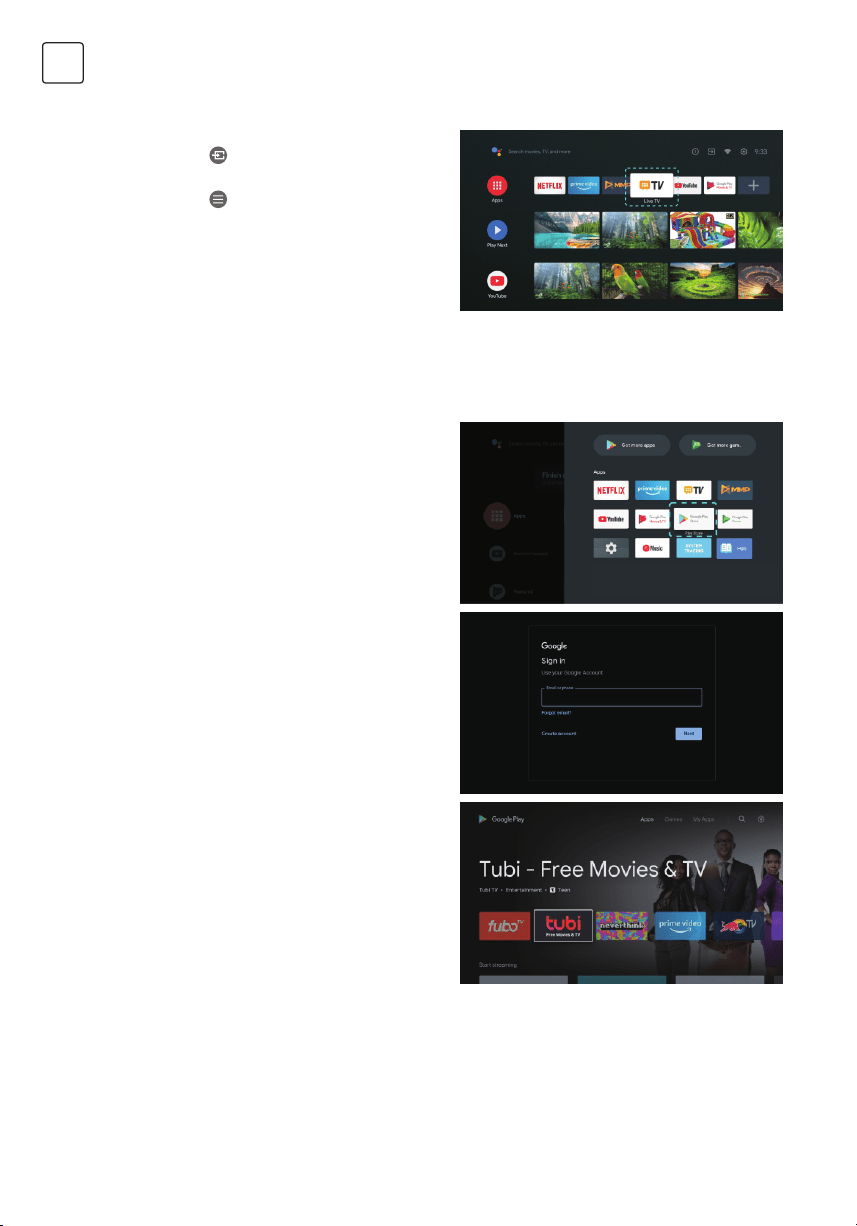
88
MKD
За да внесете ТВ извор на почетната страница:
1. Притиснете го копчето или изберете „ТВ
во живо“ на почетната страница.
2. Притиснете
го копчето, потоа изберете
„Канали“ и изберете „Нови достапни канали“
за да влезете.
За да пристапите и преземете апликации од
Google Play, мора да се најавите со сметка на
Google.
Кога ќе го отворите Google Play, ќе биде
побарано да се најавите или да креирате нова
сметка.
Откако ќе се најавите, ќе ве однесат
на страницата подолу, ќе се движите
низ списокот со апликации достапни
за преземање или ќе притиснете на
„Помошникот на Google“ на далечинскиот
управувач за да разговарате со Google.
ПОСТАВУВАЊЕ ИЗВОР НА ТВ
GOOGLE PLAY
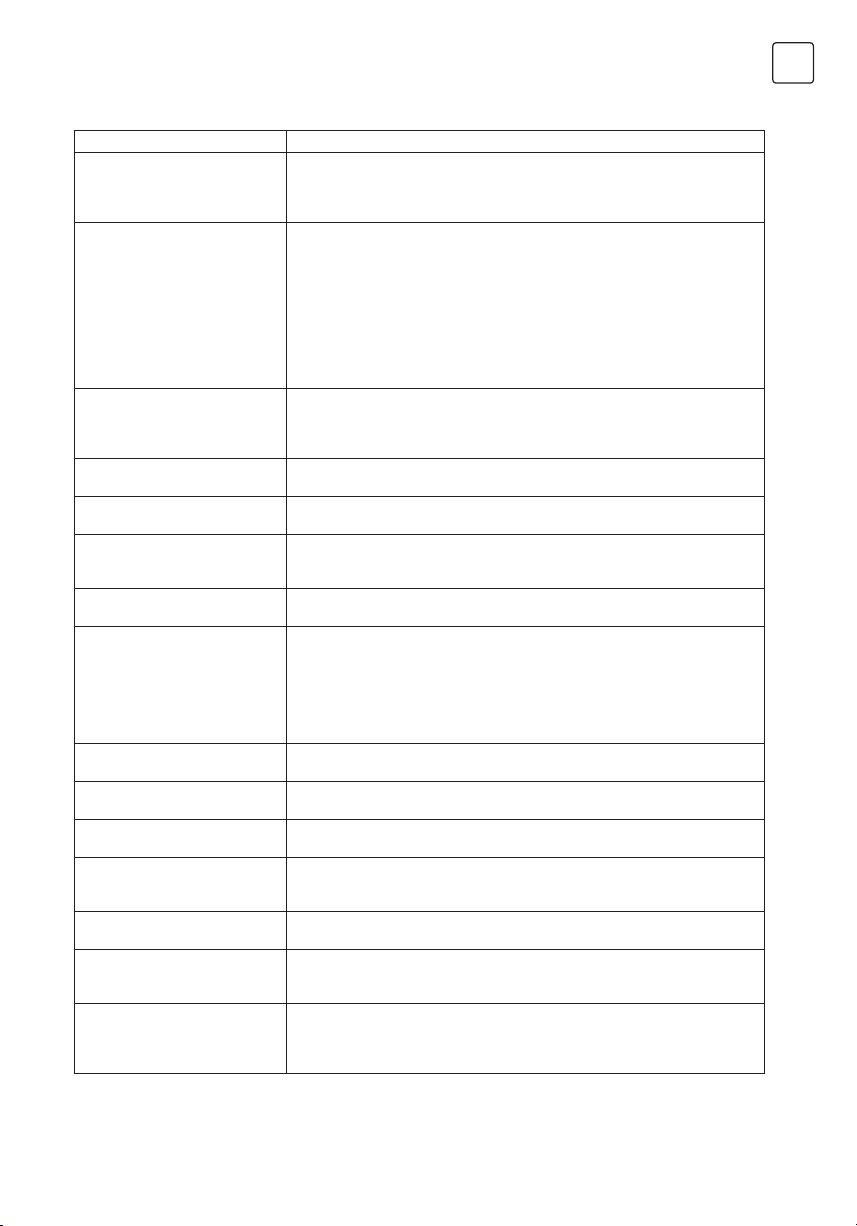
89
MKD
ПОМОШ
Problem Solution
Нема струја • Проверете дали кабелот за напојување со наизменична струја
на телевизорот е приклучен. Ако сè уште нема струја, исклучете
го и повторно вклучете го по 60 секунди. Повторно вклучете го
напојувањето.
Сигналот не е примен
правилно
• Ако има високи згради или планини во близина на вашата локација,
на телевизорот може да се појави двојна слика или слика на духови.
Сликата можете рачно да ја прилагодите: погледнете во водичот за
прилагодување или прилагодете ја ориентацијата на надворешната
антена.
• Ако ја користите внатрешната антена, приемот може да биде
потежок под одредени услови.
• Прилагодете ја насоката на антената за оптимален прием. Ако
ова не го подобри приемот, можеби ќе треба да се префрлите на
надворешна антена.
Нема слика • Проверете дали антената на задната страна на телевизорот е
правилно поврзана.
• Проверете ги другите канали за да видите дали проблемот сè уште
постои.
Го прикажува
видеото без звук
• Обидете се да ја зголемите јачината на звукот.
• Проверете дали телевизорот е вклучен.
Има звук, но нема видео или
боја избледени
• Обидете се да ги прилагодите контрастот и осветленоста.
Статичкиот шум влијае на
квалитетот на видеото и
звукот
• Проверете дали антената на задната страна на телевизорот е
правилно поврзана.
Испрекинати линии на
екранот
• Фен за коса или правосмукалка итн. електрични апарати како што
може да пречат на вашиот телевизор. Исклучете ги овие апарати.
Далечинскиот
управувач не работи
• Погрижете се да ја извадите пластичната кеса испорачана со
далечинскиот управувач. Обидете се да го користите далечинскиот
управувач поблиску до телевизорот. Проверете го правилното
поставување на батериите или обидете се да користите нови
батерии во далечинскиот управувач.
• Ако телевизорот не прими сигнал неколку минути, тој преминува во
режим на подготвеност
Нема видео
(режим на компјутер)
• Проверете дали кабелот е правилно поврзан со VGA портот или
дека кабелот не е свиткан некаде
Вертикална линија трепка
(режим на компјутер)
• Влезете во главното мени и прилагодете го вертикалниот распоред
за да ја елиминирате вертикалната линија.
Хоризонтално кинење (режим
на компјутер)
• Прилагодете го хоризонталниот распоред на екранот за да ги
исчистите сите хоризонтални линии.
Екранот е премногу
светол или темен
(режим на компјутер)
• Прилагодете ја осветленоста или контрастот од главното мени.
Компјутерот не реагира • Проверете дали резолуцијата на компјутерот е поставена на
компатибилна резолуција за телевизорот.
Кога уредот е поврзан од RCA
портот, линиите
прикажување
• Проверете дали користите висококвалитетен кабел.
Прашањата не се решени • Исклучете го електричниот* кабел и повторно вклучете го по 30
секунди.
• Ако проблемите продолжат, не обидувајте се сами да го поправате
телевизорот. Контактирајте го сервисниот центар.
Не го изложувајте вашиот телевизор на мени, екран од мени итн. што е долго време паузирано.
Прикажувајќи мирна слика како не оставајте го на мира, тоа ќе го оштети екранот и може да предизвика
изгорување на сликата...
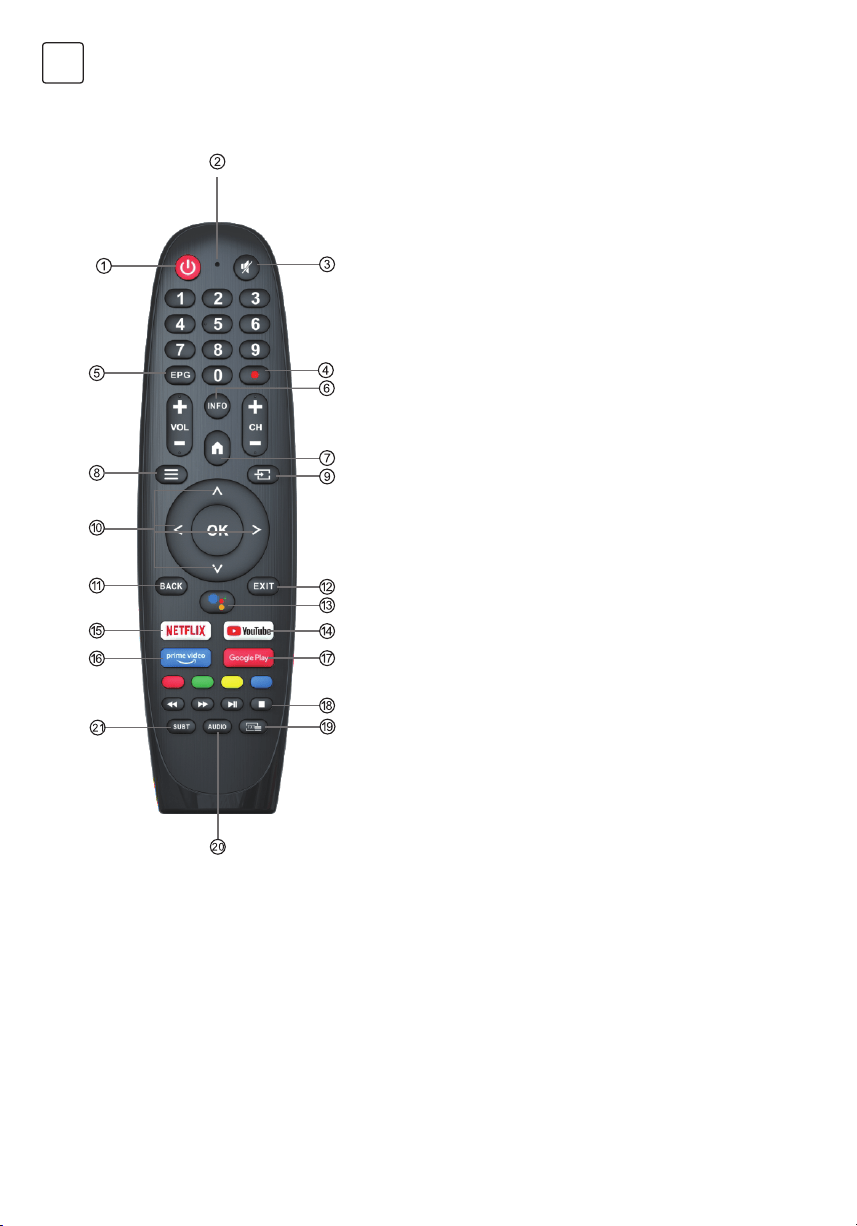
90
MKD
ДАЛЕЧИНСКИ УПРАВУВАЧ
1. Го префрла телевизорот помеѓу вклучено и мирување.
2. Индикаторско светло.
3. Исклучете или вклучете звук на ТВ
4. PVR: Снимање ТВ програми во живо.
5. Го прикажува електронскиот програмски водич EPG.
6. ИНФО: Ги прикажува информациите за тековниот
канал, како што се тековното време и името на каналот.
7. HOME: Го прикажува почетниот екран.
8. Мени: Го прикажува менито OSD (приказ на екран).
9. Влезови: Прикажи/избери опции за извор на сигнал
10. Копчиња за навигација: курсорот горе/лево/десно/
долу.
11. Назад: Притиснете за да се вратите назад низ менијата.
12. Излез: излезете од менито на екранот.
13. Помошник на Google
Разговарајте со Google за да го контролирате вашиот
телевизор со вашиот глас.
14. YouTube
Се поврзува на YouTube (потребна е интернет-врска)
15. NETFLIX
Се поврзува со NETFLIX за да гледате ТВ серии и
филмови онлајн (потребна е интернет-врска)).
16. Prime видеа:
Се поврзува со Prime видео (потребна е интернет-
врска)
17. Google Play: Се поврзува со Google Play.
18. Контрола на медиумите:
Брзо напред/назад
Пуштете ја последната/следната програма
Пушти/Пауза/Стоп на програмата
*Помошникот на Google не е достапен на одредени
јазици и земји. Достапноста на услугите зависи од
земјата и јазикот.
19. TXT: Притиснете за да внесете телетекст кога ја
репродуцирате програмата.
20. Audio: го прикажува списокот со аудио јазици и го
избира јазикот на аудио или аудио форматот доколку е
достапно (применливо само кога ТВ-програмата ја има
оваа функција).
21. SUBT: SUBT.
* Google Assistant не е достапен на одредени јазици и земји. Достапноста на услугите зависи
од земјата и јазикот..
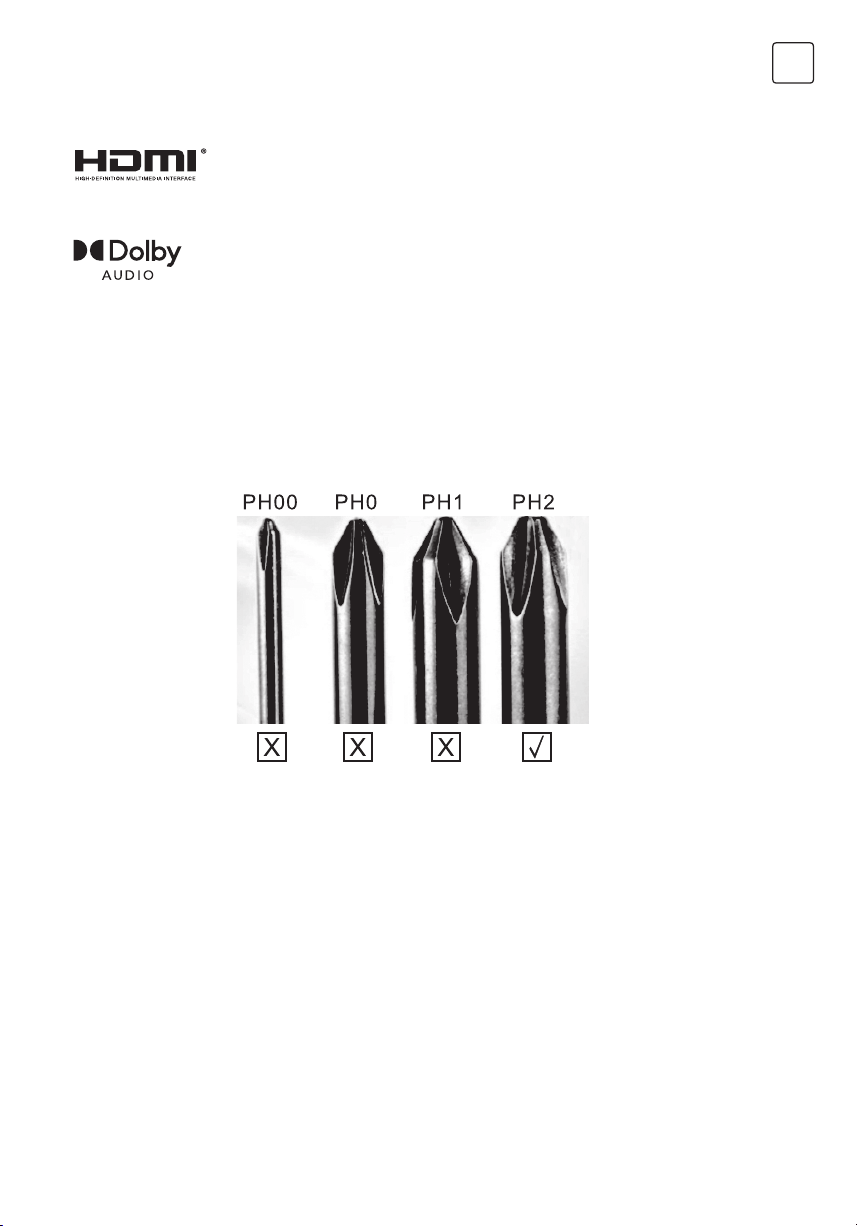
91
MKD
ЛИНЦЕНЦА
ПРЕДЛОГ
ПРЕДУПРЕДУВАЊЕ
Тие се произведени под лиценца од лабораториите Долби. Dolby,
Dolby Audio и Double-D се заштитни знаци на корпорацијата за
лиценцирање на Dolby Laboratories.
Вградените Google, YouTube, Android TV и Chromecast се заштитни знаци на Google LLC.
За да ја олесниме основната инсталација и да избегнеме ризик од гребнатини и оштетувања,
ве советуваме да користите шрафцигер од типот PH2.
Никогаш не ставајте го телевизорот на нестабилно место. Телевизорот може да падне и да предизвика
сериозни повреди или смрт. Многу повреди, особено кај децата, може да се избегнат со преземање
едноставни мерки на претпазливост, како на пр:
1. Употреба на витрини или држачи препорачани од производителот на ТВ.
2. Користете само мебел на кој телевизорот ќе биде безбеден.
3. Телевизорот не го преминува работ на помошниот мебел на кој се наоѓа.
4. Телевизорот не е поставен на мебел со висока височина (на пример, ормари или полици за книги) без
да го прикачите мебелот и телевизорот на соодветна подлога.
5. Телевизорот не е поставен на ткаенина или други материјали што може да се наоѓаат помеѓу
телевизорот и помошниот мебел.
6. Децата треба да се едуцираат за опасностите од качување по мебел за да стигнат до телевизорот или
неговите функции.
7. Ако го чувате и преместувате постоечкиот ТВ, треба да се применат истите препораки како погоре.
Шраф за монтирање на ѕид: M4 od 22-24 инчи, M6 od 28-70 инчи, M8 oд 75 инчи.
Забелешка: Не ставајте го уредот под агол за да спречите паѓање.
Термините HDMI и HDMI мултимедијален интерфејс со висока
дефиниција, како и логото на HDMI се заштитни знаци или
регистрирани заштитни знаци на HDMI Licensing DOO во САД и
други земји.
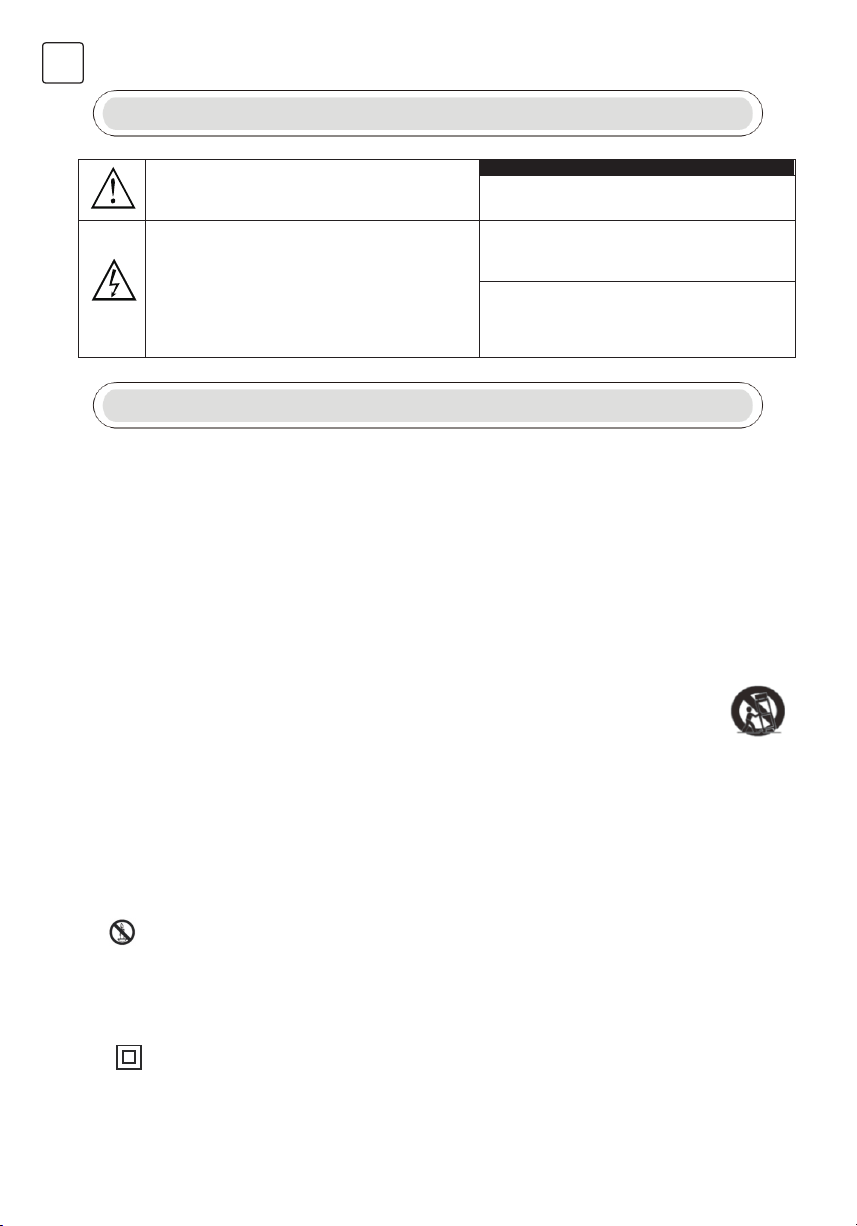
92
ROU
Informații Privind Siguranța
Semnul de exclamare într-un triunghi echilateral
este destinat să alerteze utilizatorul cu privire la
prezența unor instrucțiuni de operare importante
în literatura de specialitate care însoțește aparatul.
Atenţie
RISC DE ELECTROCUTARE
NU DESCHIDEȚI
Avertizare:
Fulgerul cu simbolul săgeată într-un triunghi
echilateral este destinat să alerteze utilizatorul cu
privire la prezența de tensiuni periculoase neizolate
în carcasa produsului, care pot fi suficient de
ridicate pentru a constitui un risc de electrocutare.
În cursul operării acestui produs sunt utilizate
tensiuni înalte. Pentru a reduce riscul de
electrocutare, nu scoateți capacul cabinetului;
apelați la personal calificat de service.
Dacă televizorul necesită orice modificări sau reglaj
brut, există risc de electrocutare. Nu încercați să
executați operațiuni de întreținere; dacă aveți
nevoie de reparații capitale contactați un centru de
relații cu clienții.
Măsuri De Siguranță Importante
1) Citiți aceste instrucțiuni.
2) Păstrați aceste instrucțiuni.
3) Respectați toate avertismentele.
4) Urmați toate instrucțiunile.
5) Nu utilizați acest aparat în apropierea apei.
6) Curățați numai cu o cârpă uscată.
7) Nu blocați orificiile de ventilație. Instalați în conformitate cu instrucțiunile producătorului.
8) Nu instalați lângă surse de căldură, cum ar fi radiatoare, aeroterme, sobe sau alte aparate (inclusiv amplificatoare)
care produc căldură.
9) Nu ignorați scopul de siguranță al ștecărului polarizat sau de împământare. Un ștecăr polarizat are două lame, una
mai lată decât cealaltă. Un ștecăr cu împământare are două lame și o furcă de împământare. Lama lată sau furca
este prevăzută pentru siguranța dumneavoastră. Când ștecărul furnizat nu se potrivește la priză, apelați la un
electrician pentru ?nlocuirea prizei vechi.
10) Protejați cablul de alimentare împotriva traversării sau agățării, în special la ștecăre, prize multiple și la punctul în
care iese din aparat.
11) Utilizați doar atașamentele/accesoriile specificate de producător.
12) Folosiți numai cărucioarele, standurile, trepiedele, suporturile sau mesele specificate de producător sau
vândute cu aparatul. Când se utilizează un cărucior, aveți grijă la deplasarea combinației cărucior/ aparat,
pentru a evita deteriorarea prin răsturnare.
13) Deconectați aparatul în timpul furtunilor sau atunci când nu este utilizat pentru perioade lungi de timp.
Atenţie:
14) Pentru a reduce riscul de incendiu sau electrocutare, nu expuneți acest aparat la ploaie sau umezeală.
15) Ștecărul este utilizat ca dispozitiv de deconectare și va rămâne întotdeauna operațional.
16) Priza va fi instalată în apropierea echipamentului și trebuie să fie ușor acc
esibilă.
17) Acest produs nu trebuie să fie plasat într-un cadru de instalare încorporat, cum ar fi o bibliotecă sau un raft, dec?t
dacă este asigurată o ventilație corespunzătoare sau instrucțiunile producătorului au fost respectate.
18) Aparatul nu trebuie expus la stropire sau picurare și niciun fel de obiecte pline cu lichid, cum ar fi vaze de flori, nu se
vor așeza pe aparat.
19) Nu așezați surse de pericol pe aparat (de exemplu, obiecte umplute cu lichid, lumânări aprinse).
20) Montarea pe perete sau tavan - Aparatul trebuie să fie montat pe un perete sau pe tavan conform recomandării
producătorului.
21) Nu așezați niciodată televizorul, telecomanda sau bateriile în apropierea unor surse deschise de flacără sau a
altor surse de căldură, inclusiv lumina directă a soarelui. Pentru a preveni răspândirea focului, nu țineți niciodată
lumânări sau alte flăcări lângă televizor, telecomandă și baterii.
22) Borna USB trebuie să fie încărcată cu 0.5A în condiții de funcționare normală.
Aceste instrucțiuni de service sunt destinate utilizării numai de către personal calificat. Pentru a reduce riscul de
electrocutare, nu efectuați alte operațiuni de service în afara celor conținute în instrucțiunile de utilizare, dacă nu
sunteți calificați să faceți acest lucru.
23) Bateria nu va fi expusă la căldură excesivă, cum ar fi soare, foc sau alte surse similare.
24) Acest echipament este un aparat electric clasa II sau dublu izolat. A fost proiectat în așa fel încât nu necesită o
conexiune de siguranță la pământ.
25) Temperatura ambiantă maximă de utilizare este 45 grade. Altitudinea maximă de utilizare este de 2000 m.
RO
1
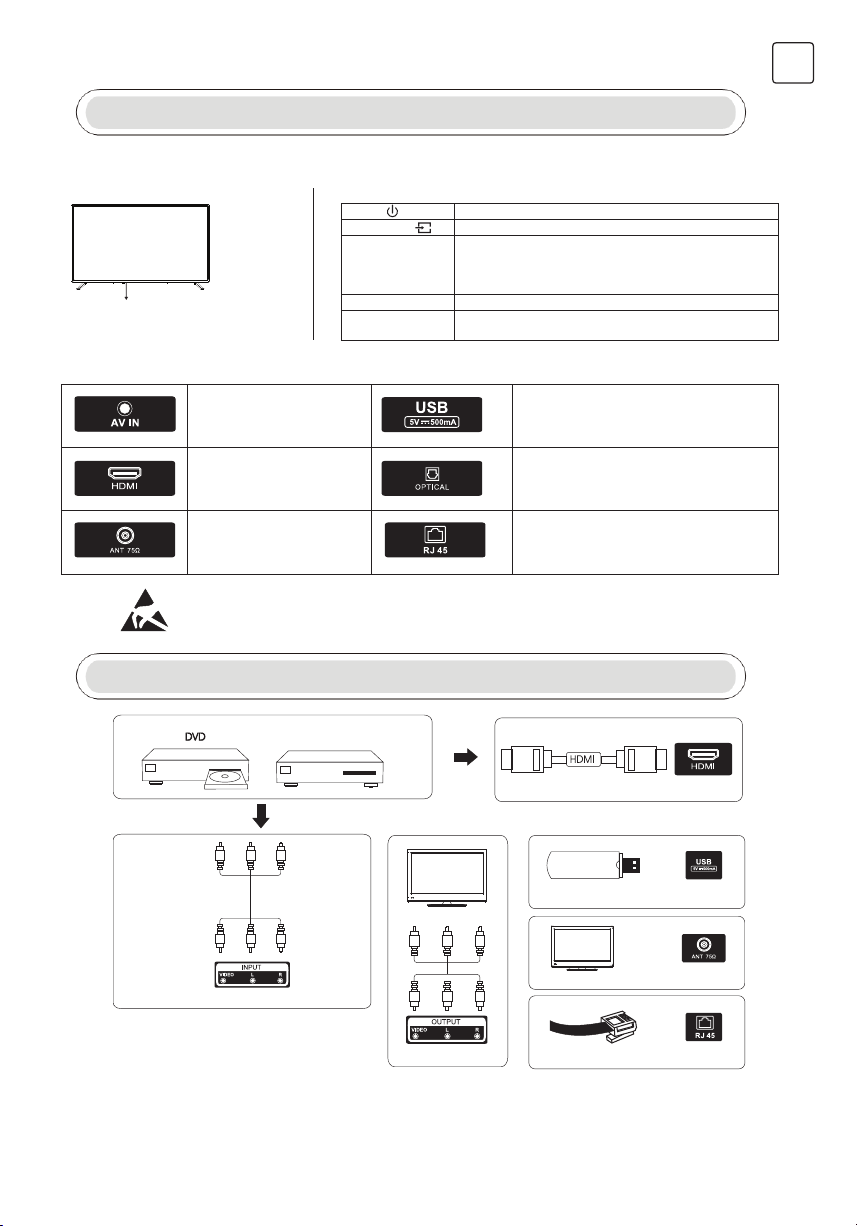
93
ROU
Butoanele Și Interfața Televizorului
Butoane TV
Notă: Următoarea este doar o diagramă funcțională. Și poziția reală și aranjarea diferitelor modele pot fi diferite.
O cheie: Șapte chei:
Pornire/oprire.
SOURCE/ Selectarea intrării semnalului extern.
MENU/OK Afișați meniul principal și confirmați selecția
elementelor de meniu.
Apăsați acest buton în modul de
așteptare pentru a porni / opri
televizorul.
CH+/- Selectarea canalului.
VOL+/- Controlul volumului.
Interfața televizorului
Notă: În continuare sunt prezentate diferitele interfețe ale televizorului. Poziționarea și dispunerea efectivă diferă în funcție de model.
Intrare AV
Intrare semnal AV extern
Intrare USB
Conectați aici un dispozitiv USB pentru a reda
fișiere media sau pentru a înregistra programe cu
ajutorul funcției PVR.
Intrare HDMI
Intrare semnal digital de la
conectorul video HDMI.
Ieșire OPTICĂ
Conexiune pentru receptorul SPDIF
ANT 75
Conexiune pentru intrarea de
antenă/cablu TV (75/VHF/UHF)
RJ45
Conexiune internet.
* Nu atingeți și nu vă apropiați de conectorii HDMI și USB și nu permiteți descărcărilor
electrostatice să interfereze cu funcționarea acestor conectori în modul de funcționare
USB, altfel televizorul nu va mai funcționa sau televizorul nu va mai funcționa.
Schema de conectare a dispozitivelor externe
Decodoare de tip set-top box
Conexiune intrare HDMI
Conexiune intrare AV
Conexiune intrare AV
Conexiune ieșire AV
Conexiune USB
Conexiune TV
Conexiune RJ45
RO
2
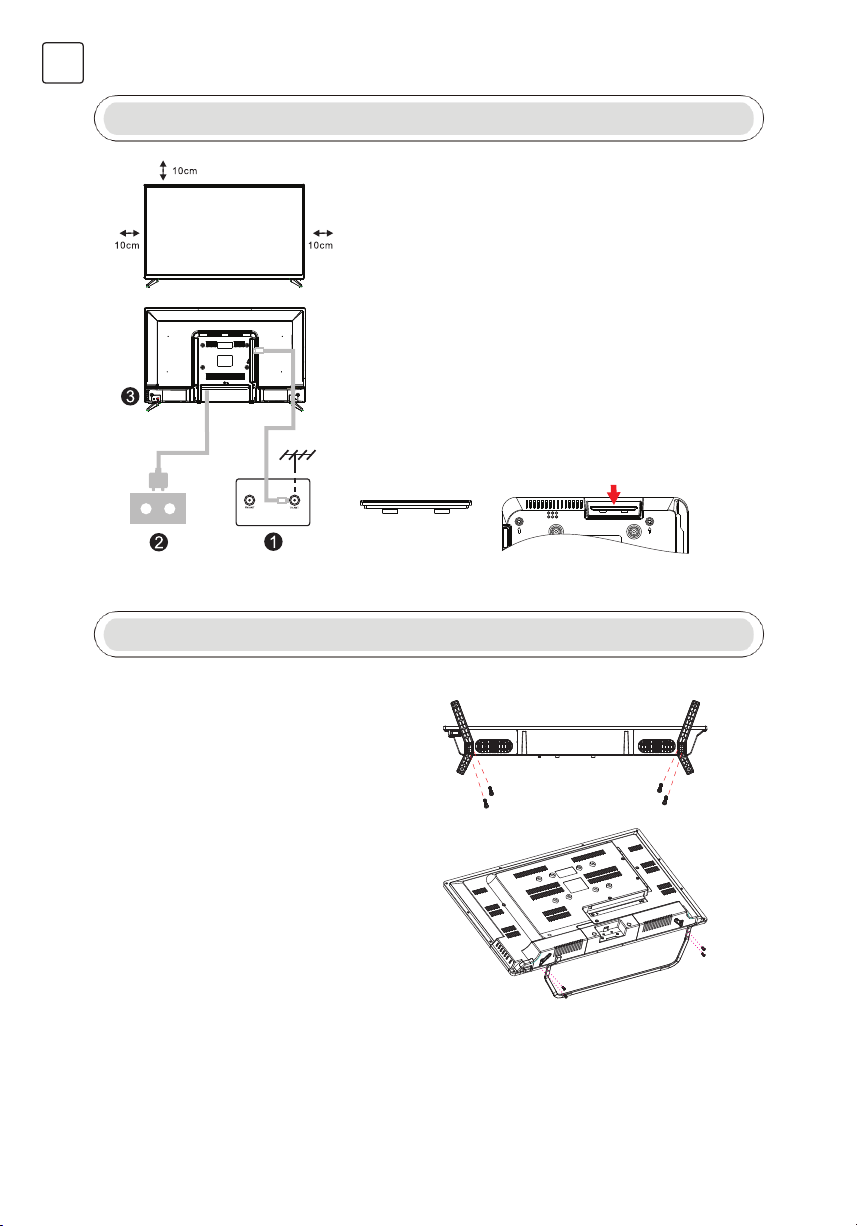
94
ROU
Instalarea Și Conectarea Televizorului
Configurarea televizorului
Așezați televizorul pe o suprafață stabilă, care poate susține greutatea
acestuia.
Pentru a evita orice pericole, nu poziționați televizorul în apropiere de apă
sau surse de căldură (cum ar fi becuri, lumânări, radiatoare) și nu blocați
ventilația în spatele televizorului.
Conectarea antenei și a sursei de alimentare
1.Conectați cablul antenei la mufa pentru antenă din spatele televizorului.
2.Conectați cablul de alimentare a televizorului (curent alternativ 100-240
V~ 50/60Hz).
Pornirea televizorului
3.Apăsați butonul de pornire/oprire a televizorului.Indicatorul luminos va
deveni verde. În modul standby (în așteptare), lumina este roșie. Apăsați
butonul de pornire/oprire de pe telecomandă pentru a porni televizorul.
Notă: Dacă modelul are un slot pentru card CI în partea de sus. mufa de
silicon pentru slotul pentru card CI se găsește în punga de accesorii
(pentru modelele fără slot pentru card CI, nu există dop de silicon),
introduceți mufa de silicon în slot când cardul CI nu este folosit.
Notă:
Imaginea are doar scop informativ.
Instrucțiuni De Instalare A Postamentuluide Televizor
1. Deschideți cutia și scoateți televizorul,
accesoriile și postamentul (unele modele nu au
postament).
2. Pentru a evita deteriorarea televizorului,
acoperiți-l cu o pătură moale și așezați-l pe o
masă, cu fața în jos, pe materialul moale.
Înșurubați piciorul postamentului la televizor.
3. Înșurubați postamentul la televizor.
4. Instalarea este finalizată.
Notă:
Imaginea are doar scop informativ.
Produsul efectiv poate fi ușor diferit.
Ieșire semnal TV
RO
3
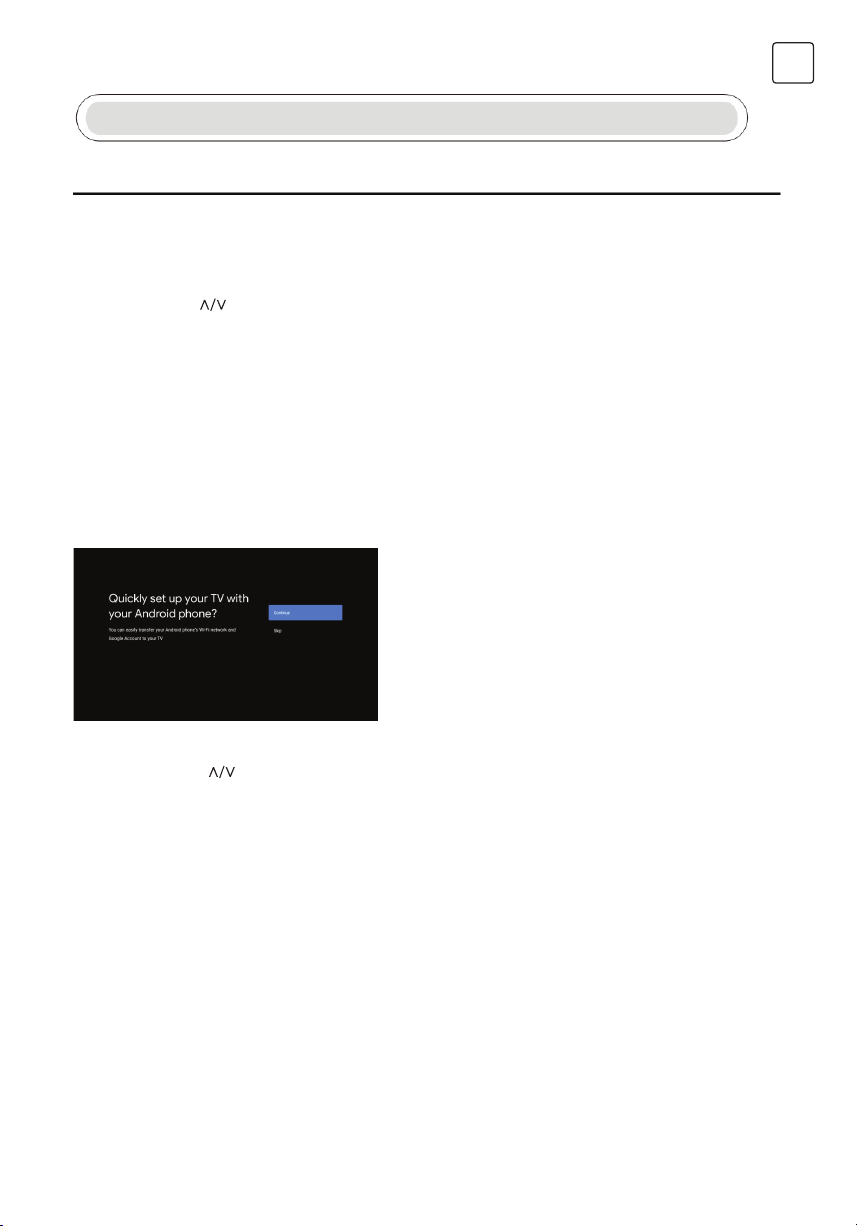
95
ROU
Instalarea Și Conectarea Televizorului
Configurarea televizorului
Așezați televizorul pe o suprafață stabilă, care poate susține greutatea
acestuia.
Pentru a evita orice pericole, nu poziționați televizorul în apropiere de apă
sau surse de căldură (cum ar fi becuri, lumânări, radiatoare) și nu blocați
ventilația în spatele televizorului.
Conectarea antenei și a sursei de alimentare
1.Conectați cablul antenei la mufa pentru antenă din spatele televizorului.
2.Conectați cablul de alimentare a televizorului (curent alternativ 100-240
V~ 50/60Hz).
Pornirea televizorului
3.Apăsați butonul de pornire/oprire a televizorului.Indicatorul luminos va
deveni verde. În modul standby (în așteptare), lumina este roșie. Apăsați
butonul de pornire/oprire de pe telecomandă pentru a porni televizorul.
Notă: Dacă modelul are un slot pentru card CI în partea de sus. mufa de
silicon pentru slotul pentru card CI se găsește în punga de accesorii
(pentru modelele fără slot pentru card CI, nu există dop de silicon),
introduceți mufa de silicon în slot când cardul CI nu este folosit.
Notă:
Imaginea are doar scop informativ.
Instrucțiuni De Instalare A Postamentuluide Televizor
1. Deschideți cutia și scoateți televizorul,
accesoriile și postamentul (unele modele nu au
postament).
2. Pentru a evita deteriorarea televizorului,
acoperiți-l cu o pătură moale și așezați-l pe o
masă, cu fața în jos, pe materialul moale.
Înșurubați piciorul postamentului la televizor.
3. Înșurubați postamentul la televizor.
4. Instalarea este finalizată.
Notă:
Imaginea are doar scop informativ.
Produsul efectiv poate fi ușor diferit.
Ieșire semnal TV
RO
3
OSD
Configurare inițială
1. Configurarea inițială
La configurarea inițială, asistentul de configurare de pe ecran vă va ghida pentru configurarea
televizorului. Urmați ghidul pentru o configurare corectă a televizorului.
1.1Selectare limbă
Folosiți butoanele pentru a selecta limbile de sistem, apoi apăsați [OK] pentru a confirma.
1.2Configurați rapid televizorul cu Smartphone-ul dvs. Android™? (Continuă/Skip)
Pentru a conecta Smartphone-ul Android la televizorul dvs. Selectați „
Continuă”.
1.Pe telefonul dvs. Android, deschideți aplicația pre-instalată „Google”.
2.Tastați sau spuneți „Ok Google, configurează-mi dispozitivul”.
3.Selectați numele modelului din listă.
Notă: Apăsați „BACK” pentru a anula
Dacă doriți doar să utilizați televizorul în mod normal, selectați „Skip (Omitere)”
1.3 Configurare rețea
Apăsați butoanele pentru a selecta rețeaua WiFi la care doriți să vă conectați, introduceți
parola și apoi confirmați pentru a vă conecta. Dacă selectați „Skip”, configurarea poate fi efectuată
în pagina de start sau meniul setări.
1.4 Conectarea la contul Google
Conectați-vă pentru a obține aplicații noi, recomandări, filme și multe altele de la Google.
Utilizați telecomanda: Utilizați telecomanda pentru a introduce contul Google și parola și a vă
conecta la Contul Google.
RO
4
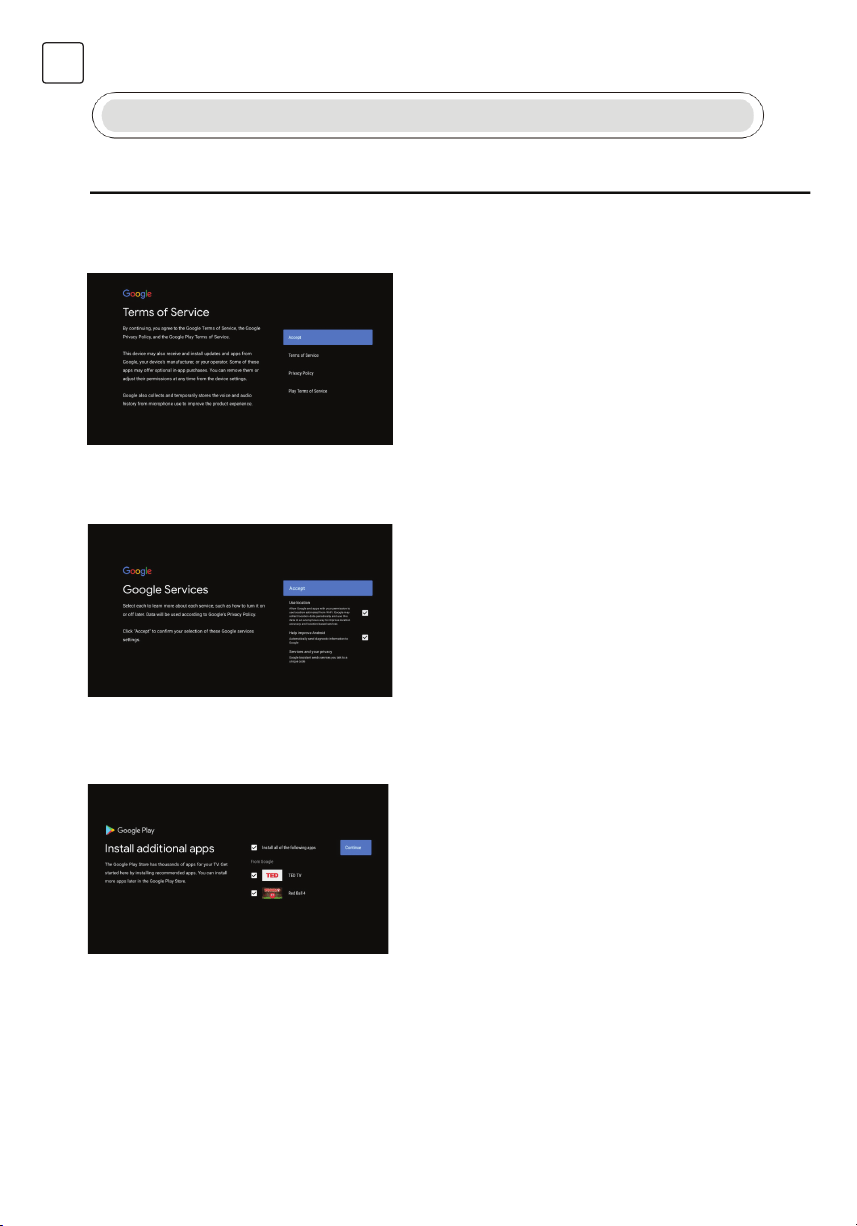
96
ROU
Configurare inițială
Configurarea inițială (Continuare)
1.5 Termeni de Utilizare
Acceptați termenii și condițiile Google pentru a îmbunătăți experiența dvs. cu produsului. Selectați
„Accept” pentru a continua acceptând.
1.6 Servicii Google
Selectați „Accept” pentru a confirma dacă doriți ca locația dvs. să fie identificată pe Android TV și
sunteți de acord să trimiteți automat informații de diagnosticare către Google pentru a vă
îmbunătăți experiența Google.
1.7 Instalări Automate
Selectați Instalați sau dezinstalați aplicațiile recomandate și aplicațiile Google utilizând acest
proces.
Selectați „Continue” la pagina următoare.
Ecranele de informații vor apărea acum, puteți avansa în configurare apăsând butonul direcțional
„RIGHT
”
pentru a continua.
RORO
5
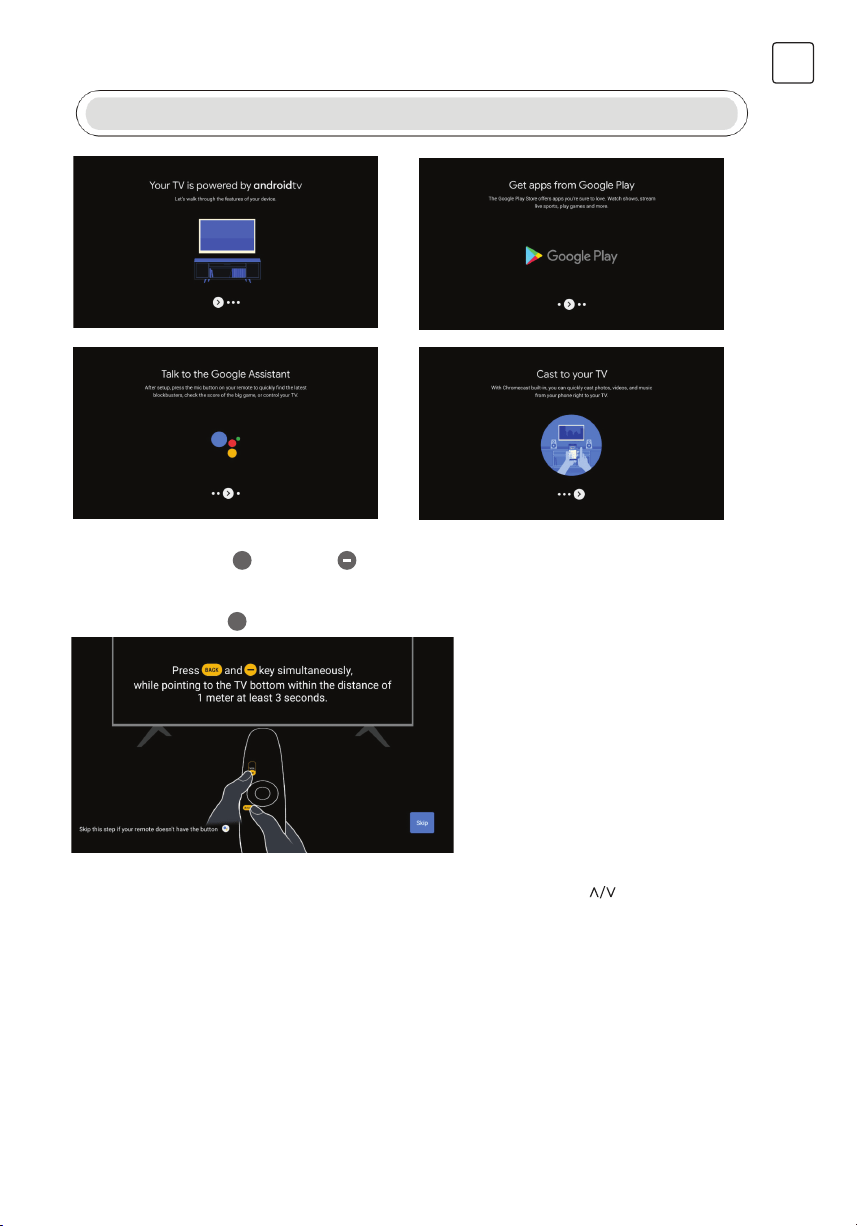
97
ROU
BACK
BACK
Configurare iniţială
1.8 Asocierea Telecomenzii Bluetooth
1. Apăsați „BACK ” și „VOL- ” simultan pe telecomandă pentru a intra în modul de
asociere prin Bluetooth. Indicatorul luminos de pe telecomandă va clipi la pornirea modului de
asociere.
2. Apăsați „BACK ” pentru a sări peste modul de asociere.
1.9 Selectare Regiune/Țară
Selectați tara in care utilizați aparatul cu ajutorul butoanelor direcționale , apoi apăsați【OK】
pentru confirmare.
1.10 Selectare modul TV (Home/Retail)
Asigurați-vă, vă rugăm, că la acest pas selectați „Home”, dacă utilizați acest televizor „Acasă”.
Asigurați-vă că ați confirmat după ce ați selectat „Home”.
1.11 Chromecast încorporat™
Selectați On/Off pentru a face disponibil Chromecast-ul încorporat.
RO
6
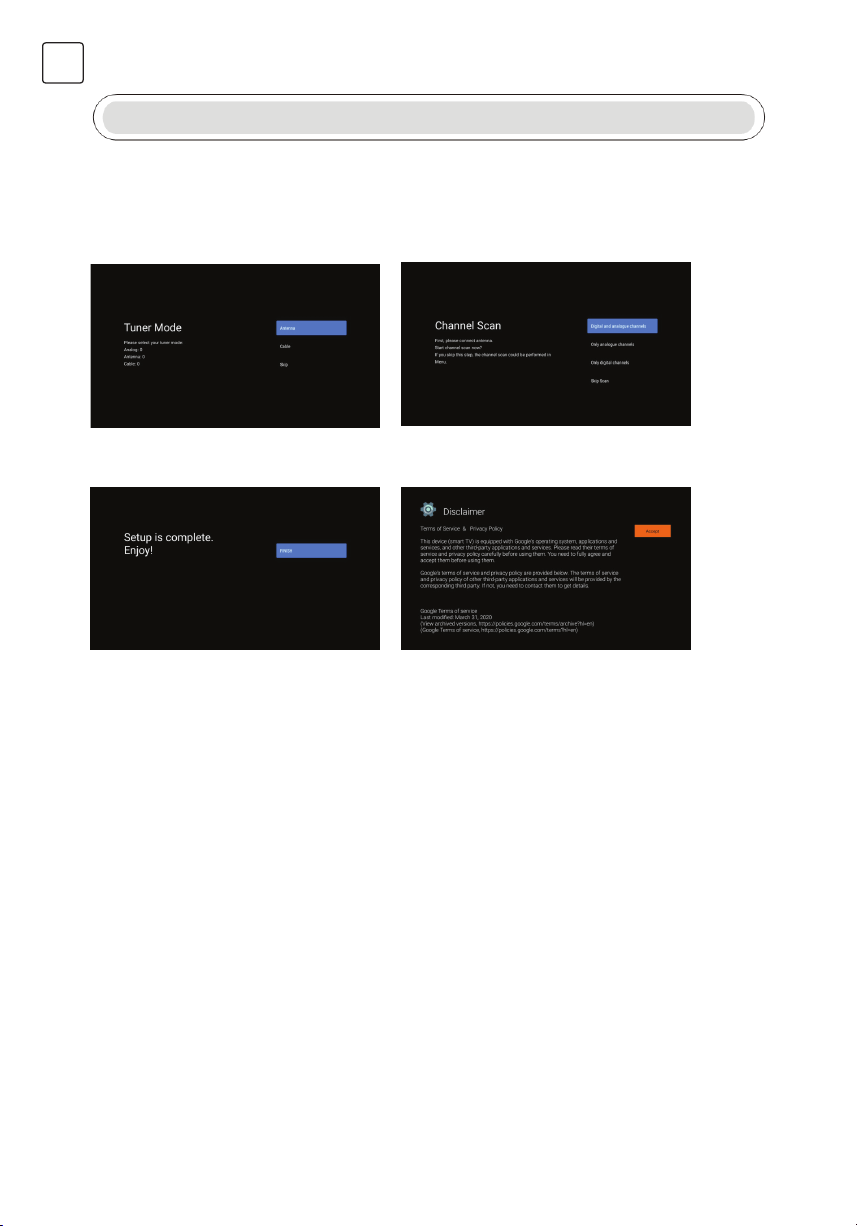
98
ROU
Configurare iniţială
1.12 Setare canal TV
Selectați Antenă/Cablu pentru a scana canalul TV.
Dacă selectați „Skip”, scanarea canalului poate fi efectuată în meniu.
Configurare efectuată și Condițiile de declinare a responsabilității
RO
7
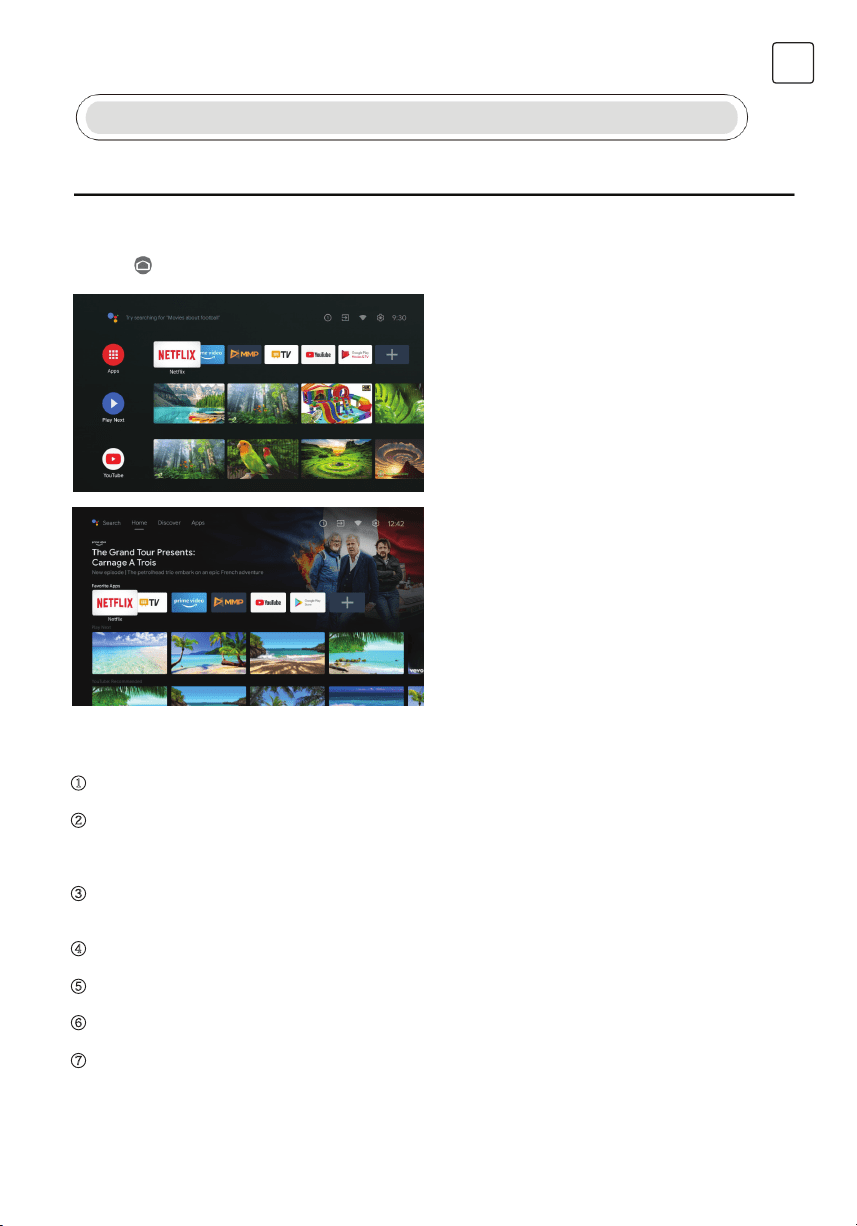
99
ROU
⑦
⑥
⑤
④
①
→
③
→
②
→
→
→
→
→
HOME
2.HOME
După ce ați finalizat configurarea inițială, veți intra în pagina de pornire. Alternativ, puteți apăsați
butonul pentru a afișa pagina de pornire
* În unele țări ecranul de start poate avea afișaj diferite față de imaginea de mai sus, vă rugăm să
consultați produsul pentru detalii.
Asistent Google
Folosiți-vă vocea pentru a trece la emisiuni, dispozitive de control și altele - întrebați Google.
Aplicații
Selectat „Apps” pentru a avea acces la toate aplicațiile. Aplicațiile preinstalate sunt disponibile
pentru dvs. în acest rând, selectați „Google Play”, dacă doriți să căutați și să descărcați și alte
aplicații.
Play Next
Fiecare rând trecut peste acest punct va afișa conținutul recomandat din aplicațiile pe care le-ați
instalat deja..
Notificări
Aici vor fi afișate toate notificările referitoare la Android TV-ul dvs.
Intrări
Selectați acestă opțiune dacă doriți să setați intrarea TV. De exemplu: TV, HDMI 1, HDMI 2.
Rețea
Va afișa conectivitatea la rețea, WiFi sau Ethernet.
Setări
Gestionați aplicațiile și controalele TV, modificați preferințele, sunetele și contul.
RO
①
②
③
④
⑤
⑥
⑦
8
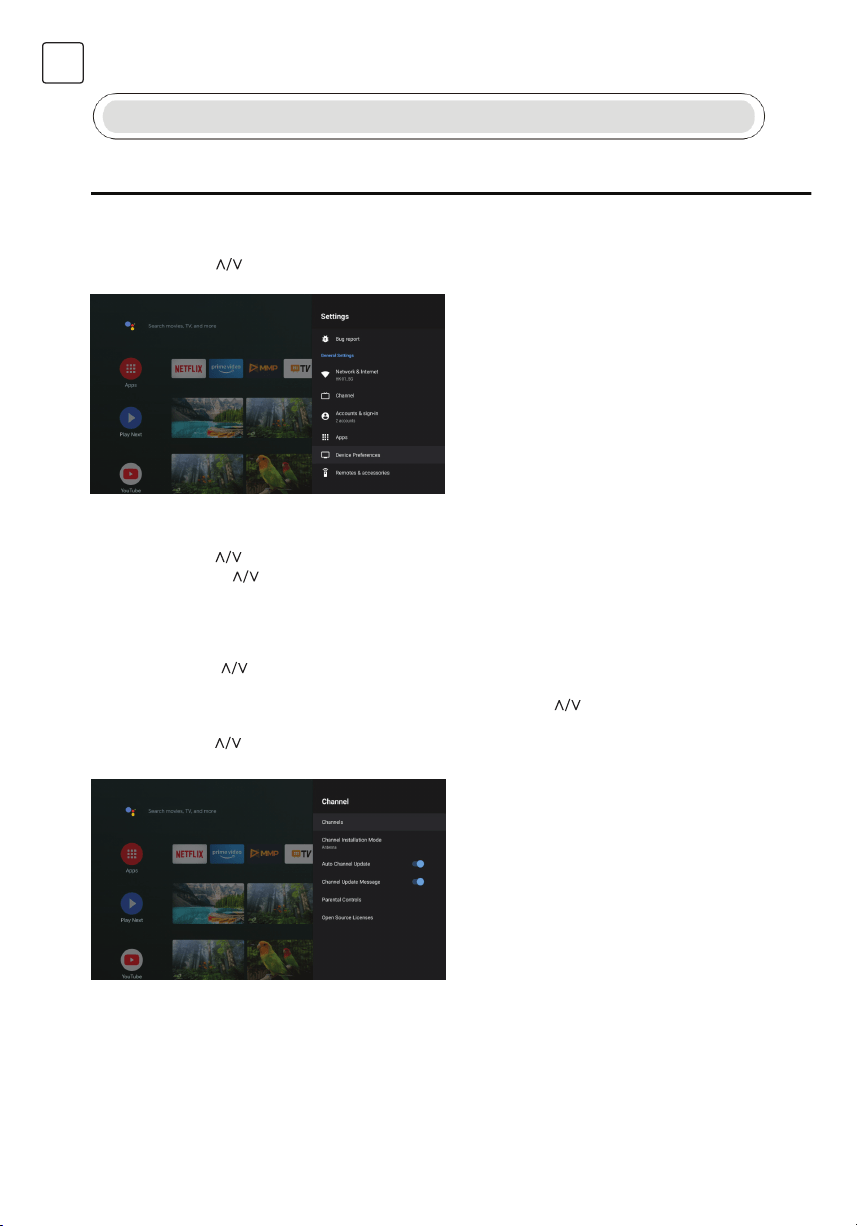
100
ROU
Setări
3.Set ări
Permite setarea diferitelor performanțe ale televizorului.
1.Apăsați butonul </> pentru a selecta „Setări”, din colțul din dreapta sus al ecranului.
2.Apăsați butonul pentru a selecta opțiunea pe care doriți sa o ajustați în meniul „Setări”.
3.Apăsați butonul [OK] pentru executare.
Rețele Internet
Reglați toate setările de rețea și verificați conexiunea dacă aveți probleme de conectare..
1.Apăsați butonul pentru a selecta „Network&Internet” din meniul de setări.
2.Apăsați butonul pentru a selecta: WiFi/Adăugare rețea nouă/scanare întotdeauna
disponibilă/Setări Proxy/setări IP.
Canal
Afișați sub-meniul scanare pe baza diferitelor moduri de instalare a canalelor.
1.Apăsați butonul Apăsați butonul pentru a selecta „Sursa canalului, Modul de instalare a
canalului si Controlul parental”.
2.Apăsați [OK] pentru a introduce „Control Parental”, apoi apăsați sau butoanele cu cifre de pe
telecomandă pentru a introduce parola implicită „1234”.
3.Apăsați butonul pentru a selecta Canalele blocate, Restricțiile de Program, Intrările blocate și
Schimbarea codului PIN.
RO
9
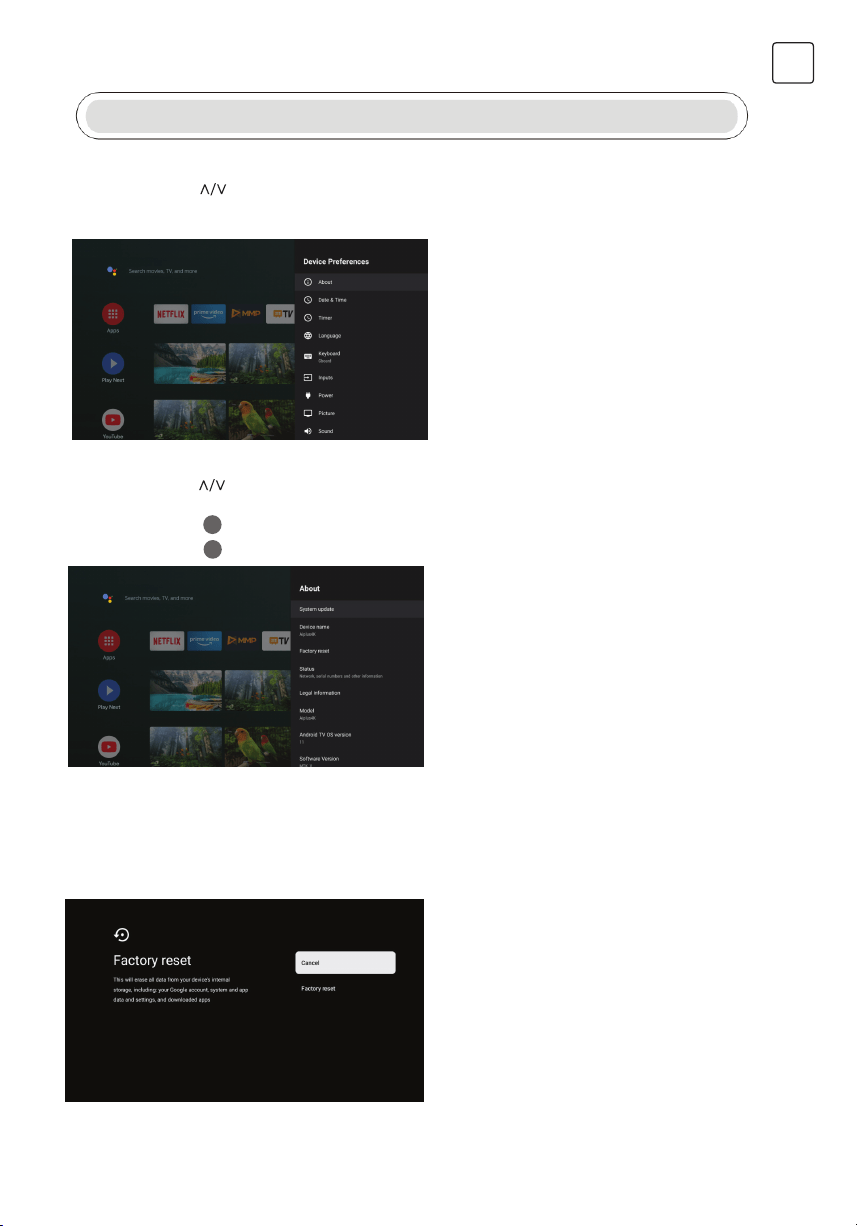
101
ROU
BACK
EXIT
Setări
Preferințe Dispozitiv
1.Apăsați butonul pentru a selecta opțiunile privind Despre, Dată și oră, Temporizator, Limbă,
Intrări, Imagine, Sunet, Asistent Google, Resetare si altele..
2.Apăsați【OK】pentru a accesa sub-opțiunea corespunzătoare.
Despre
1.Apăsați butonul pentru a verifica informațiile suplimentare, cum ar fi Actualizarea sistemului,
Numele dispozitivului, Repornire, Stare, și altele.
2.Apăsați butonul pentru a reveni la meniul anterior.
Apăsați butonul pentru a ieși din meniu.
* Imaginile de mai sus sunt doar pentru referință, vă rugăm să consultați produsul pentru detalii.
Resetare la nivel de fabrică
Dacă este selectată Resetarea la nivel de fabrică, vor fi șterse toate datele din spațiul de
stocare intern al dispozitivului, inclusiv: contul dvs. Google, datele și setările sistemului și
aplicațiilor și aplicațiile descărcate.
RO
10
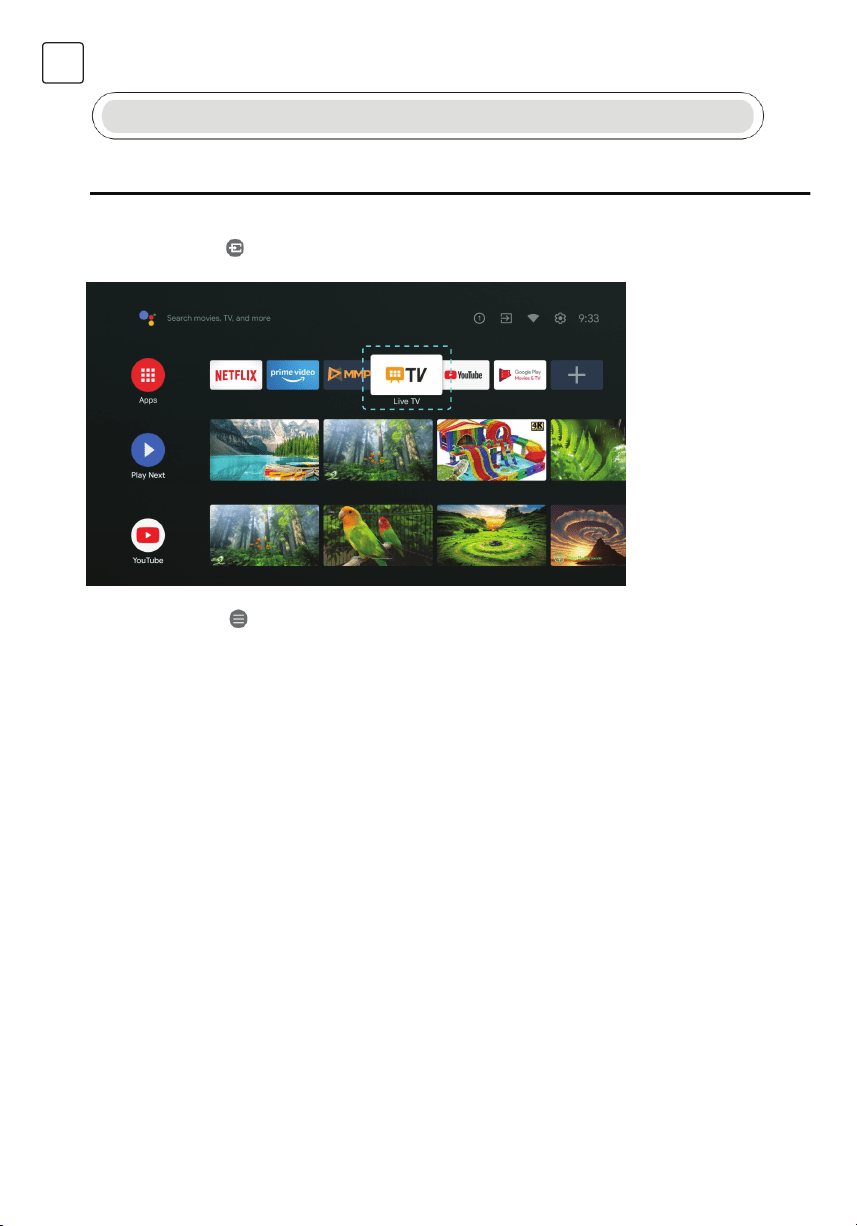
102
ROU
Setarea sursei Tv
4. Setarea sursei Tv
Pentru a introduce sursa TV în pagina de pornire:
1. Apăsați butonul sau selectați „Live TV” pe pagina de start.
2. Apăsați butonul , apoi selectați „Channels” si selectați „New Channels Available” pentru a
accesa.
RO
11
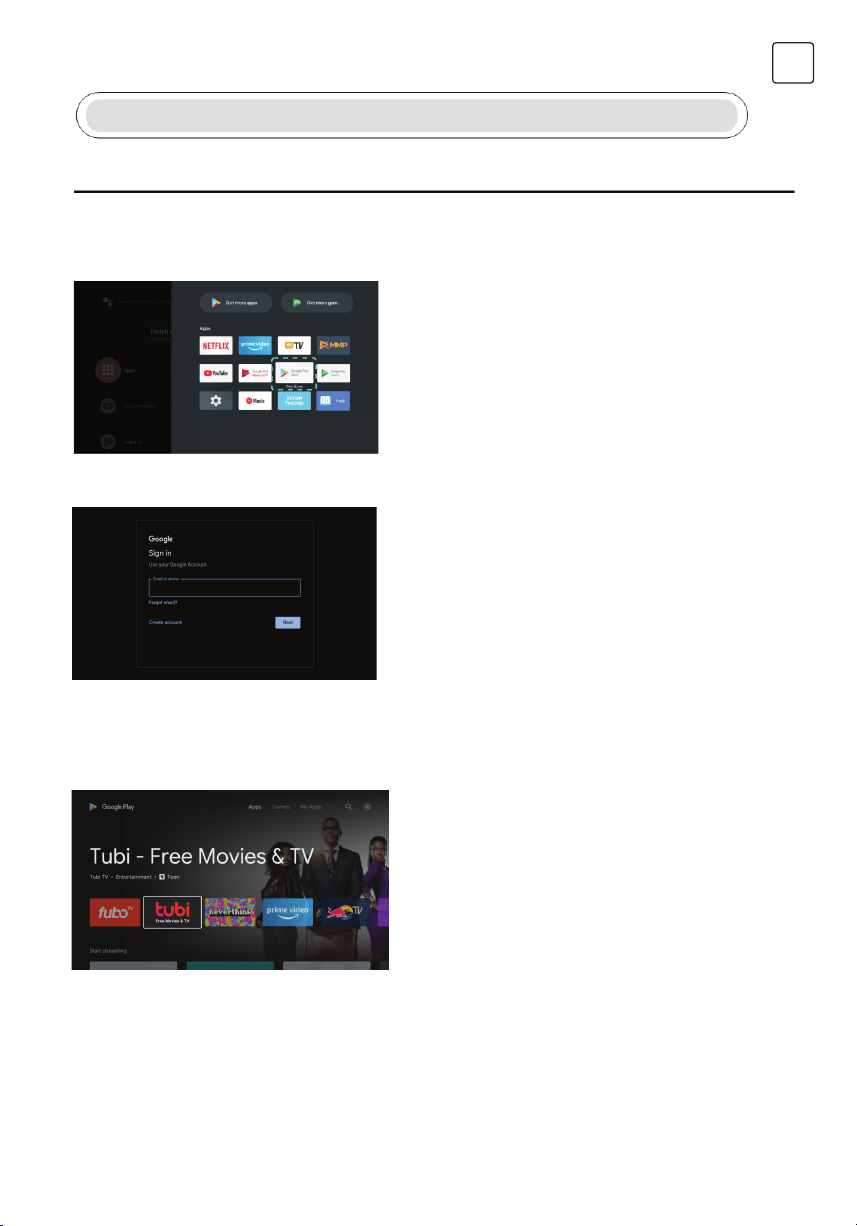
103
ROU
Google Play
5. Google Play
Pentru a avea acces și pentru a descărca aplicații din Google Play, trebuie să vă conectați cu un
Cont Google.
După ce deschideți Google Play, vi se va solicita să vă conectați sau să creați un cont nou.
După ce v-ați conectat, veți fi adus la pagina de mai jos, parcurgeți lista de aplicații disponibile
pentru descărcare sau apăsați butonul Asistent Google de pe telecomandă pentru a vorbi cu
Google.
RO
12
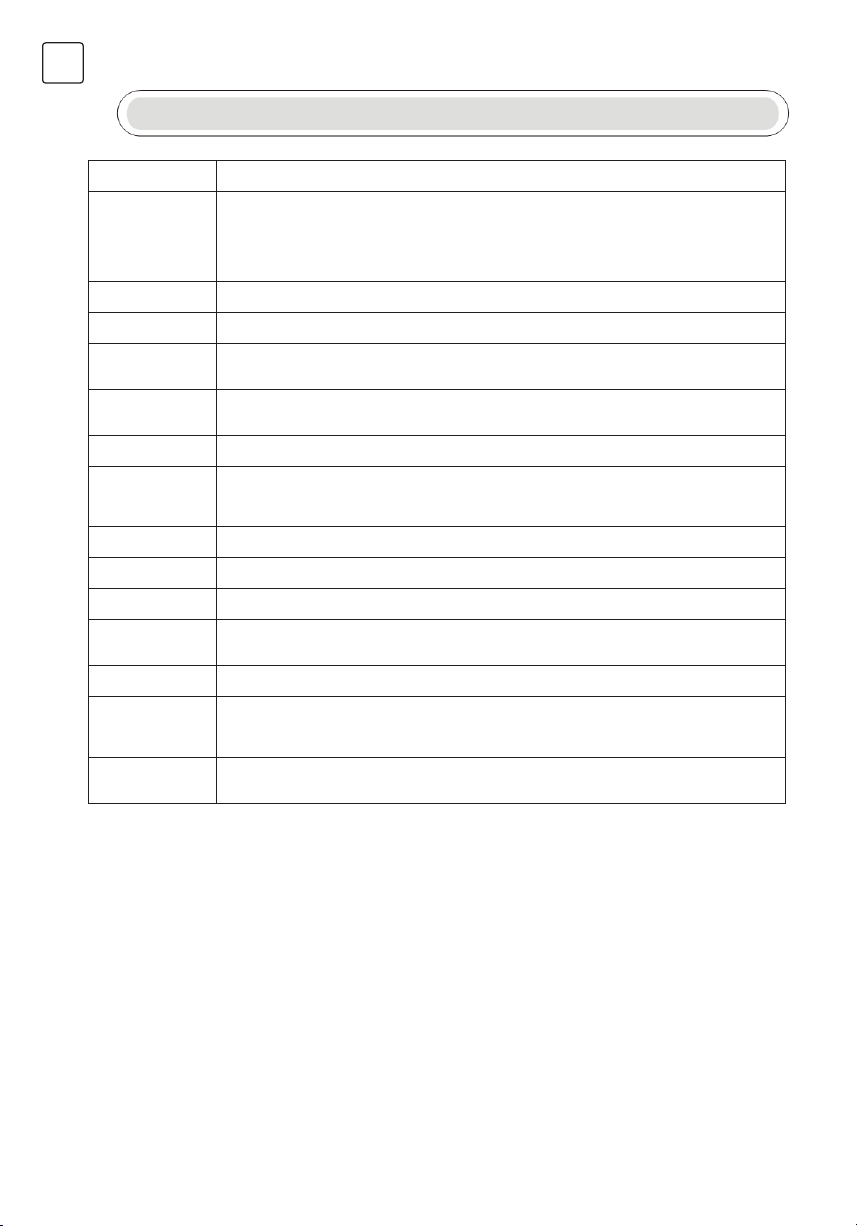
104
ROU
Ajutor
Absența alimentăriicu
energie
Verificați dacă este cuplat cablul de alimentare a televizorului. Dacă nu aceasta este problema,
scoateți ștecărul și reintroduceți-lîn priză după 60 de secunde. Deschideți din nou televizorul.
Semnalul nu este
recepționat corect
Dacă există clădiri înalte sau munți în apropiere de locul în care vă aflați, este posibil ca
imaginea să fie dublă sau în ceață. Puteți regla imagineamanual: consultați instrucțiunile
dereglare sau schimbați direcția antenei externe.
Dacă folosiți antenă de interior, este posibil ca în anumite situații semnalul să se recepționeze
mai greu. Schimbați direcția antenei pentru recepție optimă. Dacă acest lucru nu îmbunătățește
recepția, este posibil să fie nevoie să utilizați o antenă externă.
Nu există imagine Verificați dacă antena aflată în spatele televizorul este conectată corespunzător.
Dați pe alte canale pentru a verifica dacă problema persistă.
Există imagine, dar
nu și sunet
Dați volumul mai tare.
Verificați dacă televizorul este pe modul silențios.
Există sunet, dar nu și
imagine sau aceasta
este estompată
Reglați contrastul și luminozitatea.
Zgomotul static
afectează calitatea
imaginii și sunetului
Verificați dacă antena aflată în spatele televizorul este conectată corespunzător.
Linii întrerupte pe
ecran
Aparatele electrice, cum ar fi uscătoarele de păr sau aspiratoarele etc. pot interfera cu
televizorul. Opriți aceste aparate.
Telecomanda nu
funcționează
Asigurați-vă că punga de plastic în care este livrată telecomanda este îndepărtată. Încercați să
utilizați telecomanda mai aproape de televizor. Verificați dacă bateriile sunt corect introduse în
telecomandă sau utilizați baterii noi.
Televizorul va intra în modul standby dacă nu primește niciun răspuns în câteva minute.
Nu există imagine
(modul PC)
Verificați conexiunea cablului la portul VGA și ca acesta să nu fie îndoit.
Dungi verticale care
clipesc (mod PC)
Accesați meniul principal și reglați poziționarea verticală pentru a elimina dungile verticale.
Bruiaj orizontal
(modul PC)
Reglați poziționarea orizontală a ecranului pentru a elimina orice dungi orizontale.
Ecranul este prea
luminos sau prea
întunecat (modul PC)
Ajustați contrastul sau luminozitatea din meniul principal.
Calculatorul nu
răspunde
Verificați setările afișajului calculatorului și alegeți o rezoluție compatibilă cu televizorul.
Apar dungi la
conectarea unui
dispozitiv la portul
RCA
Folosiți un cablu în stare bună.
Problemele nu s-au
rezolvat
Scoateți ștecărul cablului de alimentare din priză și așteptați 30 secunde, apoi reintroduceți-l în
priză. Dacă problema persistă, nu încercați să reparați singuri televizorul. Contactați centrul de
service.
Evitați afișarea pe televizor a unei imagini statice pentru o perioadă îndelungată, indiferent dacă
este dintr-un videoclip pus pe pauză, ecran de meniu etc., deoarece aceasta va deteriora afișajul și
poate provoca imprimarea imaginii.
RO
13
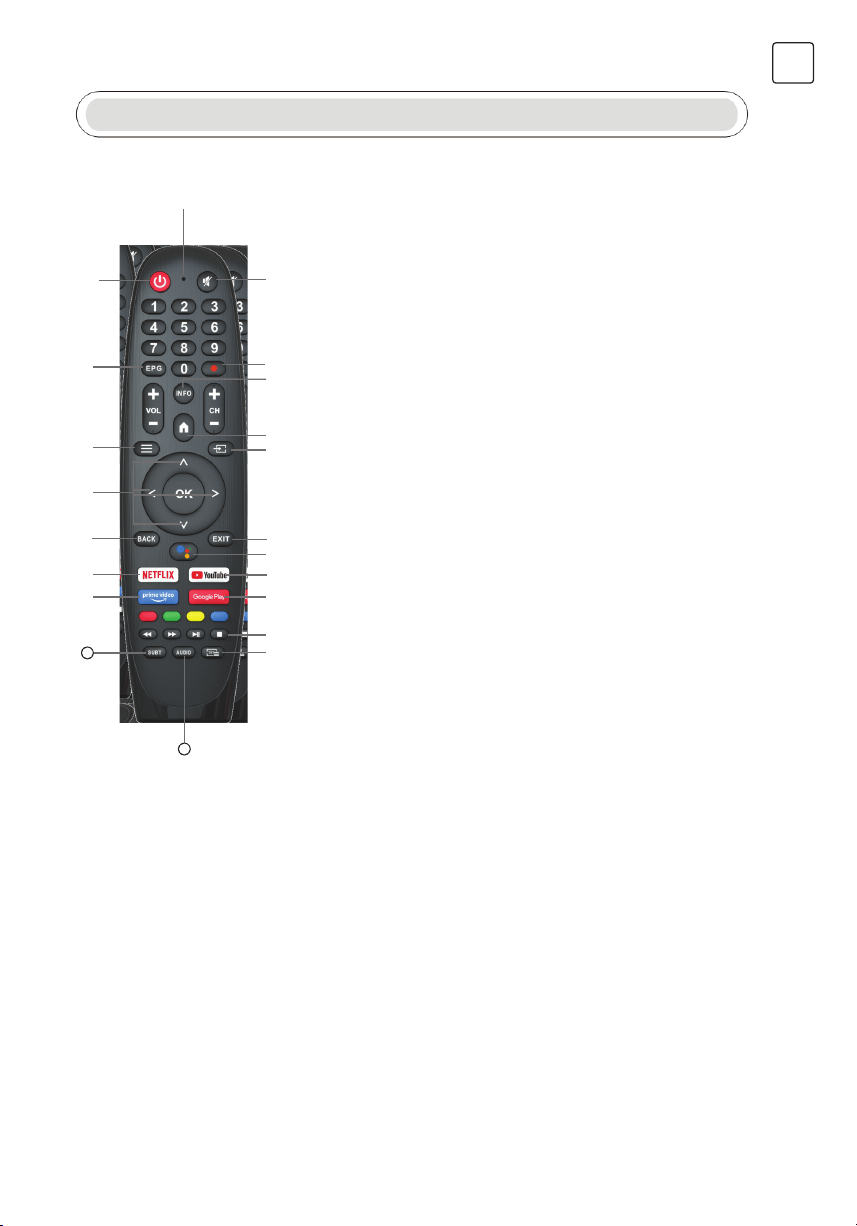
105
ROU
Telecomandă
1 Comută televizorul între modul pornit și modul de
așteptare.
2 Indicator lumină.
3 Dezactivați sau reactivați sunetul televizorului.
4 PVR: Înregistrați programul TV în direct.
5 Afișează ghidul electronic de programe EPG.
6 INFO: Afișează informațiile actuale ale canalului,
cum ar fi ora curentă și numele canalului.
7 HOME: Afișează ecranul de pornire.
8 Menu: Afișează meniul OSD (Afișare pe ecran).
9 Intrări: Afișare/Selectare opțiuni sursă semnal.
10 Butoane de navigare :
Cursor
SUS/STÂNGA/DREAPTA/JOS
.
11 Back: Apăsați pentru a vă deplasa înapoi prin
meniuri.
12 Exit: Ieșiți din meniul OSD.
13 Asistent Google:
Discutați cu Google pentru a vă controla televizorul
folosindu-vă vocea.
14 YouTube:
Se conectează la YouTube (este necesară
conexiunea la internet).
15 NETFLIX:
Se conectează la NETFLIX pentru vizionarea
emisiunilor TV și a filmelor online (este necesară
conexiunea la internet).
16 Prime video :
Se conectează la Prime video (este necesară
conexiunea la internet).
17 Google Play: Se conectează la Google Play.
18 Media control:
Derulare rapidă î
nainte/î
napoi
Afișare ultimul/următorul program
Redare/Pauză/Oprire program
* Asistentul Google nu este
disponibil în anumite limbi și
țări. Disponibilitatea serviciilor
variază în funcție de țară și
limbă.
19 TXT: Apăsați pentru a accesa Teletext-ul când redați
programul.
20 Audio: Afișează lista de limbi audio și selectați o
limbă audio sau un format audio, dacă este
disponibil (se aplică numai atunci când programul
TV are această funcționalitate).
21 SUBT : SUBT.
RO
①
②
③
④
⑤
⑥
⑦
⑧
⑨
⑩
⑪
⑫
⑬
⑭
⑮
⑯
⑰
⑱
⑲
21
20
14
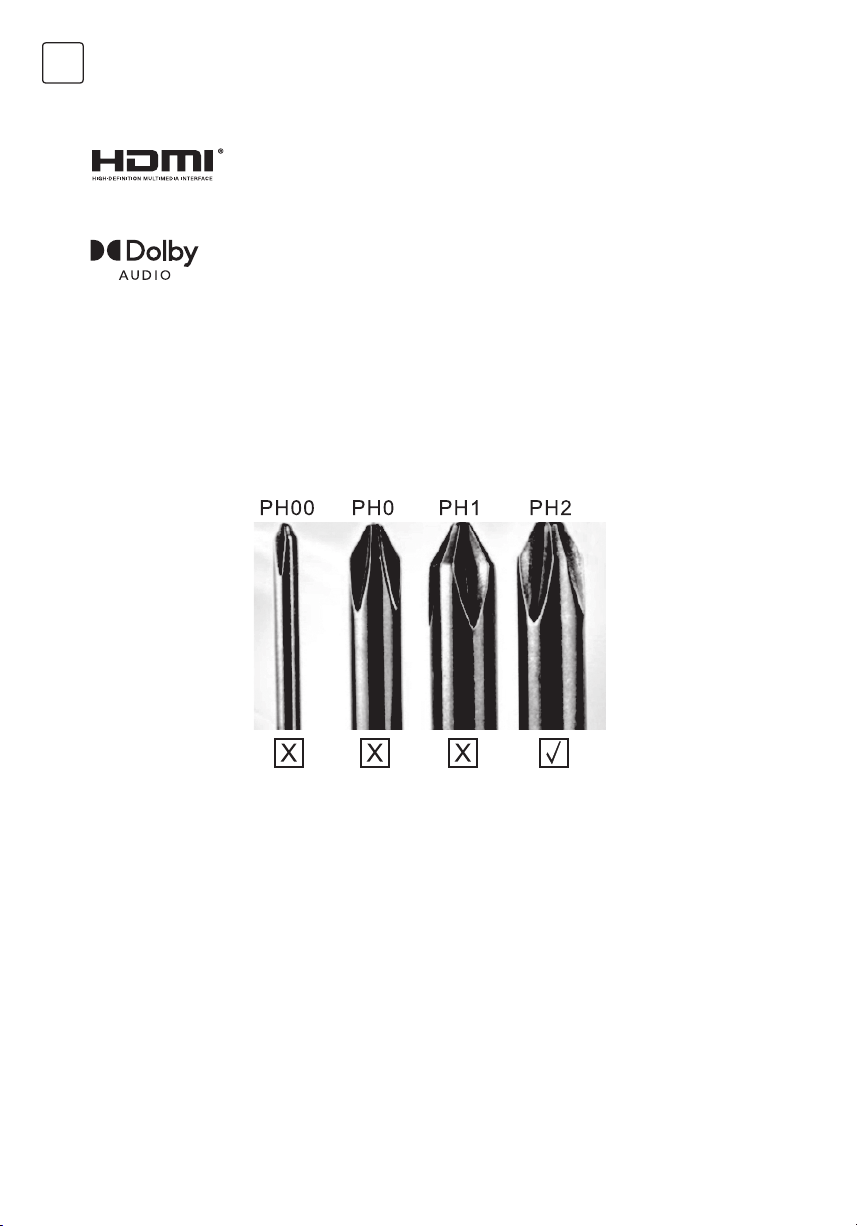
106
ROU
LICENȚE
RECOMANDARE
ATENȚIE
Produse sub licența Dolby Laboratories. Dolby, Dolby Audio, și double-D
symbol sunt mărci înregistrate ale Dolby Laboratories Licensing
Corporation.
Google, YouTube, Android TV și Chromecast built-in sunt mărci înregistrate ale Google LLC.
Pentru a face mai ușoară instalarea bazei și pentru a evita orice risc de zgârieturi și deteriorări, vă
sfătuim să utilizați tipul de șurubelniță PH2.
Nu așezați niciodată un televizor într-o locație instabilă. Un televizor poate cădea, provocând vătămări corporale
grave sau moartea. Multe leziuni, în special la copii, pot fi evitate luând măsuri de precauție simple, cum ar fi:
1. Utilizarea dulapurilor sau suporturilor recomandate de producătorul aparatului.
2. Folosiți doar mobilier care poate susține în siguranță televizorul.
3. Asigurați-vă că televizorul nu depășește marginea mobilierului.
4. Nu așezați televizorul pe mobilier înalt (de exemplu, dulapuri sau biblioteci), fără a ancora atât mobilierul, cât și
televizorul pe un suport adecvat.
5. Nu așezați televizorul pe pânză sau alte materiale care pot fi amplasate între televizor și mobilier.
6. Educarea copiilor despre pericolele urcării pe mobilă pentru a ajunge la televizor sau la comenzile acestuia.
Dacă aparatul dvs. este păstrat și mutat, ar trebui aplicate aceleași măsuri ca mai sus.
Șurub montare pe perete: M4 22-24 inch, M6 28-70 inch, M8 75 inch
Notă: nu agățați într-un unghi pentru a evita riscul căderii.
Termenii HDMI și HDMI High-Oefinition Multimedia Interface, și logo-ul
the HDMI sunt mărci înregistrate ale HDMI Licensing LLC în Statele Unite
și alte țări.
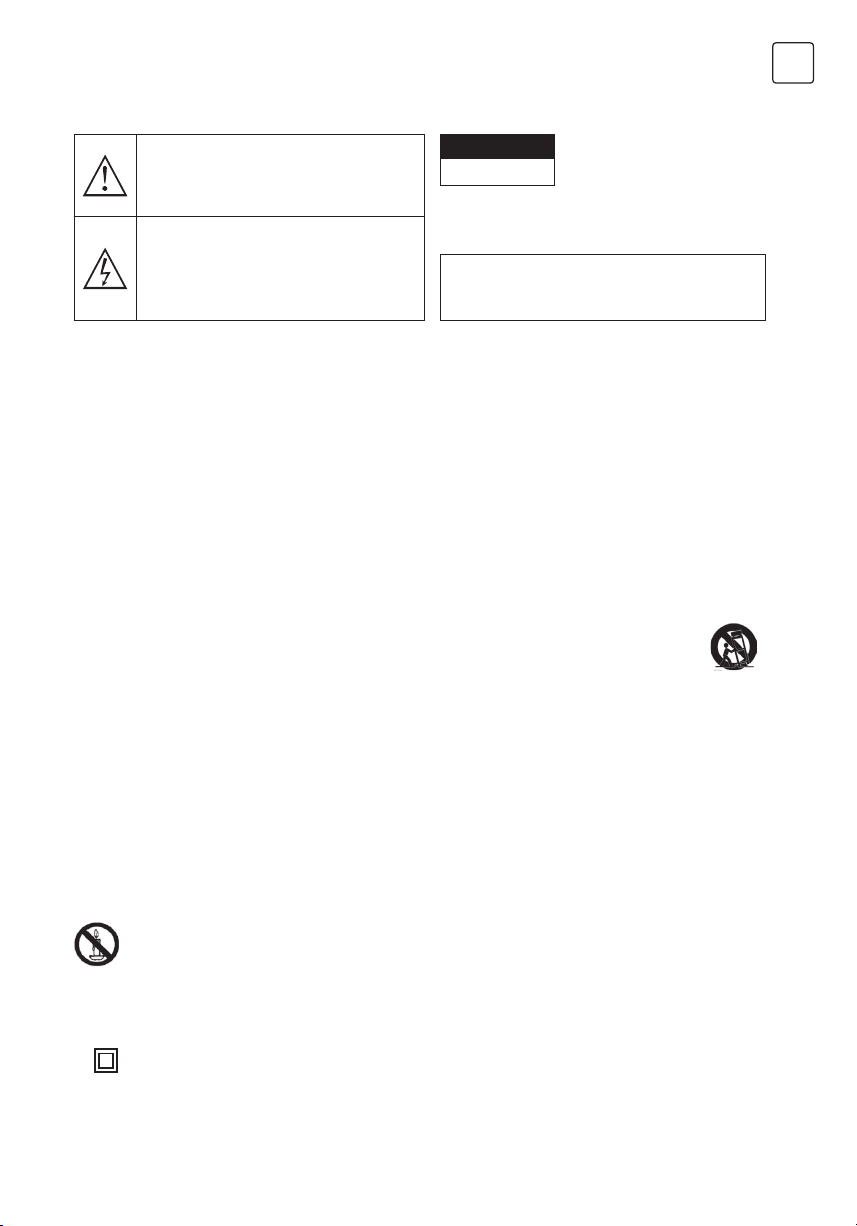
107
SLO
Pri kakršnih koli spremembah ali grobih prilagoditvah
lahko pride do električnega udara s telesnimi poškodbami.
Naprave nikoli ne poskušajte odpirati sami, ampak se za
servis obrnite za centre za pomoč uporabnikom.
VARNOSTNE INFORMACIJE
POMEMBNI PREVIDNOSTNI UKREPI V ZVEZI Z VARNOSTJO
• Ta navodila preberite. Ta navodila shranite. Upoštevajte vsa opozorila. Upoštevajte vsa navodila.
• Te naprave ne uporabljajte v bližini vode. Čistite samo s suho krpo.
• Prezračevalnih odprtin ne blokirajte. Namestite v skladu z navodili proizvajalca.
• Ne nameščajte v bližino kakršnih koli virov toplote, kot so radiatorji, grelni registri, peči ali druge naprave
(vključno z ojačevalniki), ki proizvajajo toploto.
• Ne uničite varnostne funkcije polarnega ali ozemljenega vtiča. Polarni vtič ima dva zatiča, pri čemer je
eden širši od drugega. Ozemljeni vtič ima dva zatiča in tretji ozemljitveni pol. Široki zatič ali tretji pol
je priložen zaradi vaše varnosti. Če se priloženi zatič ne prilega vaši vtičnici, se za zamenjavo zastarele
vtičnice obrnite na električarja.
• Napajalni kabel zaščitite pred tem, da bi po njem hodili ali pa bi se priščipnil, še posebej pri vtičih,
priročnih vtičnicah in na točki izhoda iz naprave.
• Uporabljajte le opremo/dodatno opremo, ki jo je navedel proizvajalec.
• Uporabljajte le skupaj z vozičkom, stojalom, stativom, nosilcem ali mizo, ki jih je določil
proizvajalec ali ki se prodajajo skupaj z napravo. Če skupaj z napravo uporabljate voziček,
napravo na vozičku premikajte pazljivo, da ne bi prišlo do telesnih poškodb, če bi se prevrnila.
• To napravo odklopite iz vtičnice med nevihtami s strelami ali kadar je dlje časa ne uporabljate.
Svarilo:
• Da zmanjšate tveganje požara ali električnega udara, ne izpostavljajte te naprave dežju ali vlagi.
• Vtič za omrežno napajanje se uporablja kot odklopna naprava; odklopna naprava mora biti vedno zlahka
na voljo za uporabo.
• Izhod vtičnice mora biti nameščen blizu opreme in mora bit zlahka dostopen.
• Tega izdelka ne smete nikoli vgrajevati, npr. v knjižno omaro ali na stojalo, razen če je omogočeno
pravilno kroženje zraka ali če so upoštevana navodila proizvajalca.
• Ne izpostavljajte kapljanju ali pljuskom, nanj pa tudi ne postavljajte predmetov, napolnjenih s tekočino,
kot so vaze.
• Na napravo ne postavljajte nobenih predmetov, ki bi lahko predstavljali nevarnost (npr. predmetov,
napolnjenih s tekočino, prižganih sveč).
• Montaža na steno ali strop – Napravo smete montirati na steno ali strop le, kot priporoča proizvajalec.
Televizorja, daljinskega upravljalnika ali baterij nikoli ne postavljajte zraven odprtega ognja ali
drugih virov toplote, vključno z neposredno sončno svetlobo. Da preprečite širjenje požara, sveč
in drugih virov ognja nikoli ne postavljajte v bližino televizorja, daljinskega upravljalnika in baterij.
• Tok priključka USB mora pri normalnem delovanju znašati 0,5 A. Ta navodila za servis so namenjena
samo servisnemu osebju. Da zmanjšate tveganje električnega udara, ne izvajajte nobenih servisnih del,
razen tistih, ki so omenjena v navodilih za upravljanje, če za to niste usposobljeni.
• Baterije ne smete izpostavljati prekomerni toploti, kot je sončna svetloba, ogenj in podobno.
•
Ta oprema je oprema razreda II ali dvojno izolirana električna naprava. Zasnovana je tako, da je ni
treba varnostno priključiti na električno ozemljitev
• Najvišja temperatura okolja pri uporabi znaša 45 stopinj. Najvišja nadmorska višina pri uporabi znaša
2000 metov.
Klicaj v enakostraničnem trikotniku je namenjen
opozarjanju uporabnika o tem, da so v
dokumentaciji, priloženi napravi, pomembna
navodila za delovanje in vzdrževanje.
Opozorilo
Strela s simbolom puščice v enakostraničnem
trikotniku opozarja uporabnika na neizolirano
„nevarno napetost“ na ohišju izdelka, ki je lahko
dovolj visoka, da predstavlja nevarnost električnega
udara.
CAUTION
RISK OF ELECTRIC SHOCK
DO NOT OPEN
Pri delovanju tega izdelka so prisotne visoke napetosti.
Da zmanjšate tveganje električnega udara, ne odstranjujte
pokrova ohišja in servisiranje prepustite usposobljenemu
servisnemu osebju.
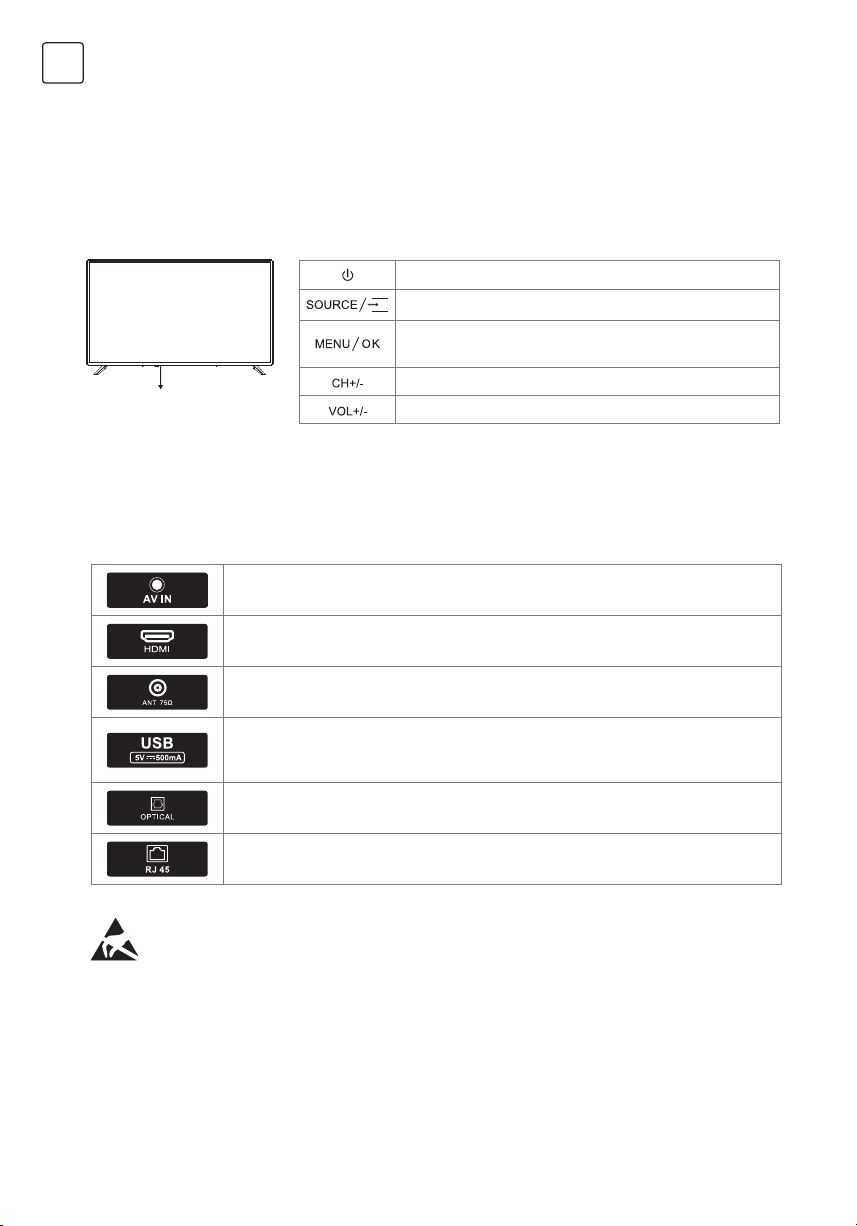
108
SLO
GUMBI TELEVIZORJA IN PRIKLJUČNEGA VMESNIKA
Gumbi televizorja
Priključni vmesnik
Opomba: v nadaljevanju je prikazana le funkcijska shema; dejanski položaji in razporeditev so pri
različnih modelih lahko različni.
Opomba: v nadaljevanju so prikazani različni terminalski vmesniki; dejanski položaji in razporeditev
so pri različnih modelih lahko različni.
Ena tipka: Sedem tipk:
Za vklop/izklop televizorja
pritisnite ta gumb v načinu
pripravljenosti.
VKLOP/IZKLOP napajanja.
Izbira vhoda zunanjega signala
Prikaz glavnega MENIJA in potrditev izbire
elementa MENIJA
Izbira kanala
Prilagoditev glasnosti
AV-vhod
Vhod zunanjega AV-signala
HDMI-vhod
Vhod za digitalni signal iz video priključka za HDMI.
ANT 75
priklop vhoda antene/kabla televizorja (75/VHF/UHF).
USB-vhod
Tu priklopite napravo USB za predvajanje predstavnostnih datotek z nje ali za
snemanje programov prek funkcije PVR.
Izhod OPTICAL (OPTIČNO)
Priklop sprejemnika SPDIF.
RJ45
Priklop interneta.
* Ne dotikajte se priključkov HDMI ali USB in preprečite motnje na teh priključkih zaradi
elektrostatične razelektritve med delovanjem v načinu USB, sicer bo televizor nehal
delovati ali pa bo njegovo stanje nenormalno.
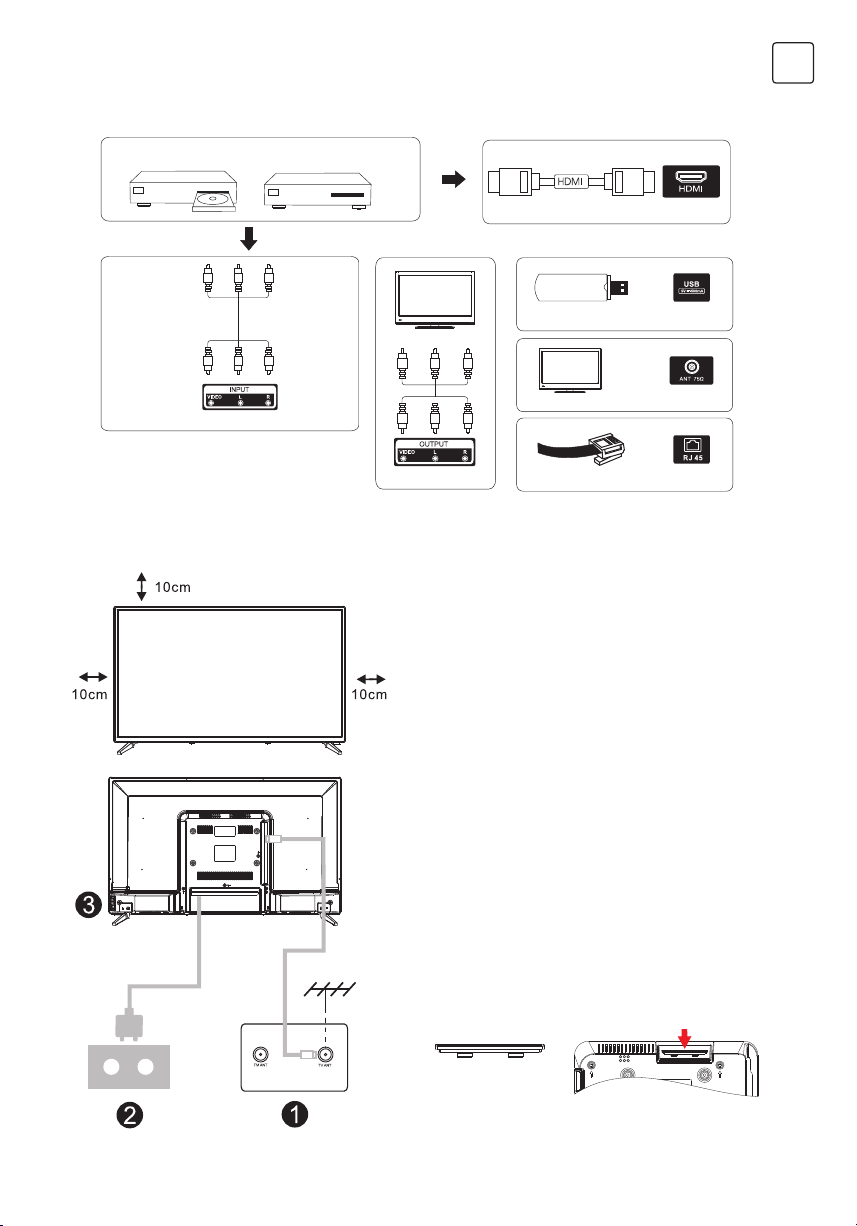
109
SLO
DVD
Televizijski
komunikatorji
Vhodni priključek AV
Vhodni priključek
Izhodni priključek AV
Povezava USB
Povezava TV
Povezava RJ45
Vhodni priključek HDMI
SHEMA PRIKLOPA ZUNANJE NAPRAVE
TV INSTALL AND CONNECT
Nastavitev televizorja
Televizor postavite na trdno mesto, ki bo lahko
zdržalo njegovo težo.
Da preprečite nevarnost, televizorja ne
postavljajte v bližino vode ali mesta segrevanja
(kot so svetloba, sveče, grelnik) in ne blokirajte
kroženja zraka na zadnji strani televizorja.
Priklop antene in napajanja
1. Priklopite antenski kabel na antensko
vtičnico na zadnji strani televizorja.
2. Priklopite napajalni kabel televizorja
(izmenična napetost 240 V~ 50/60 Hz).
Vklopite televizor.
3. Če želite vklopiti televizor, priklopite
napajanje, preklopite v način pripravljenosti
(rdeča lučka) in pritisnite gumb na
televizorju ali gumb za napajanje na
daljinskem upravljalniku.
Opomba:
Opomba: Če ima model na vrhu režo za kartico CI,
je silikonski vtič za to režo v vrečki z dodatno opremo
(pri modelih brez reže za kartico CI tega silikonskega
vtiča ni); ko kartice CI ne uporabljate, v režo vstavite
silikonski vtič.
TV signal output
Opomba: Slika je namenjena samo ponazoritvi.

110
SLO
1. Odprite škatlo ter iz nje vzemite televizor,
raztreseno dodatno opremo in podnožje
(nekateri modeli so brez podnožja).
2. Da televizorja ne boste poškodovali, ga
pokrijte z mehko žimnico, ga položite na
mizo in obrnite na mehak material ter
privijte vrat podnožja na televizor.
3. Privijte podnožje in ga priklopite na
televizor.
4. Namestitev je dokončana.
Opomba:
Slika je namenjena samo ponazoritvi.
NAVODILA ZA NAMESTITEV STOJALA ZA TELEVIZOR
ZAČETNA NAMESTITEV
Pri prvi začetni namestitvi vas bo po namestitvi vodil zaslonski čarovnik za namestitev. Za pravilno
namestitev televizorja upoštevajte priročnik.
1.1 Language select (Izbira jezika)
->Z gumboma
/ izberite jezike sistema, nato pa za potrditev pritisnite.
1.2 1.2 Quickly set up your TV with your AndroidTM phone? (Ali želite hitro nastaviti televizor
s telefonom Android?) (Continue/skip) (Nadaljuj/preskoči)
Za povezavo pametnega telefona Android s televizorjem izberite „Continue“ (Nadaljuj).
1. Na telefonu Android odprite predhodno nameščeno aplikacijo „Google“.
2. Vnesite ali izrecite naslednje: „Ok Google, set up my device“ (Google, nastavi mojo napravo).
3. Dotaknite se imena modela na seznamu.
Opomba: Za preklic pritisnite „BACK“ (Nazaj).
Če želite normalno uporabljati televizor, izberite „Skip“ (Preskoči).
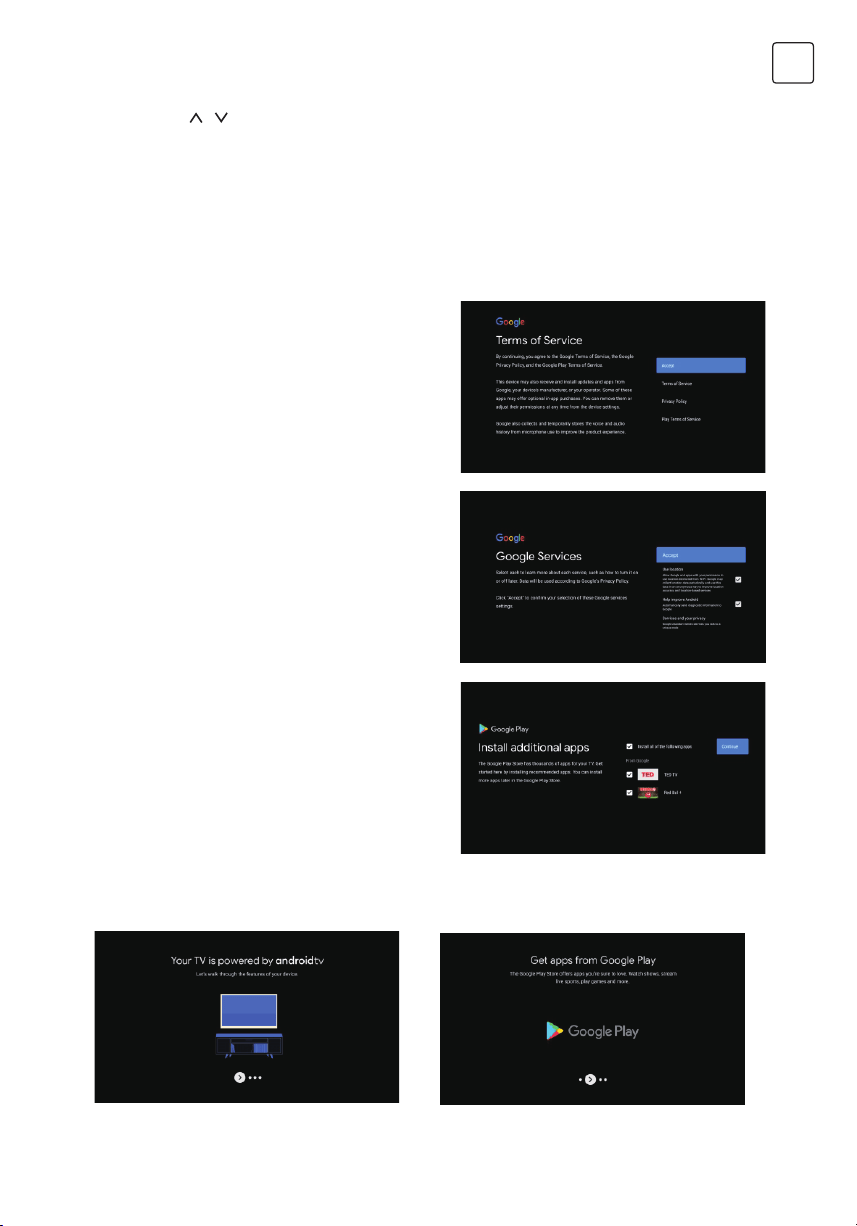
111
SLO
1.3 Configure the network (Konfigurirajte omrežje)
Pritisnite gumba / da izberete povezavo Wi-Fi, s katero se želite povezati, vnesite geslo in nato
potrdite, da se povežete.
Če izberete možnost “Skip” (Preskoči), je omrežje mogoče konfigurirati na začetni strani ali v meniju
nastavitev.
1.4 Google Account Sign in (Vpis v Google Račun)
Vpišite se, da boste od družbe Google pridobili nove aplikacije, priporočila, filme in še mnogo več.
Uporabite daljinski upravljalnik:
Z daljinskim upravljalnikom vnesite podatke o računu Google in geslo, da se vpišete v račun Google.
Zdaj se bodo prikazali zasloni z informacijami; po korakih se lahko premikate, če za nadaljevanje
pritisnete smerni gumb za pomik v DESNO.
1.5 Pogoji uporabe
Če sprejemate pogoje uporabe družbe Google za
izboljšanje izkušnje z izdelkom, izberite „Accept“
(Sprejmi), da nadaljujete s tem pogojem.
1.6 Storitve Google
Izberite „Accept“ (Sprejmi), da potrdite, ali na
televizorju Android želite prepoznavanje svoje
lokacije in soglašate s samodejnim pošiljanjem
diagnostičnih informacij družbi Google za izboljšanje
izkušnje z izdelki Google.
1.7 Play Auto Installs
(Namestitve samodejnega predvajanja
Pri tem postopku izberite namestitev ali odstranitev
aplikacij in aplikacij Google.
Izberi “Continue” (Nadaljuj), da se pomaknete na
naslednjo stran.
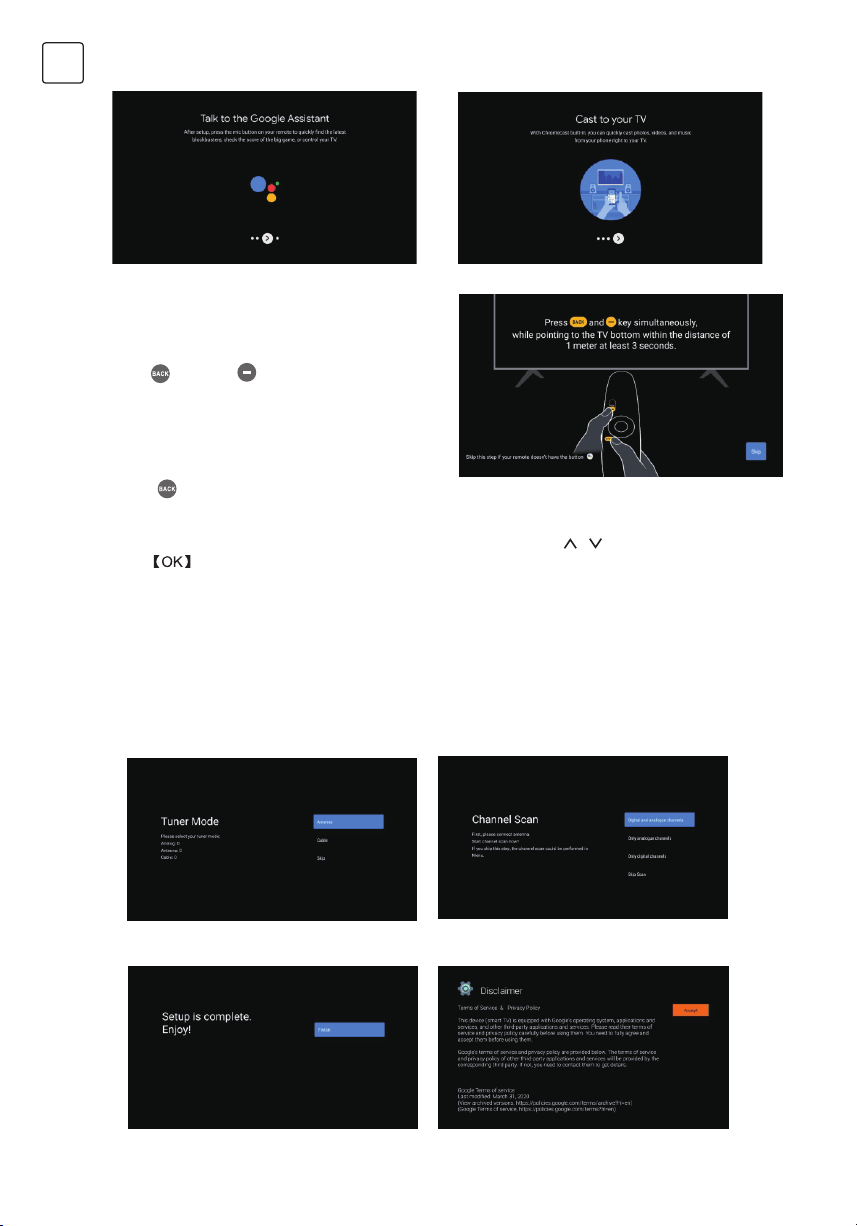
112
SLO
1.8 Pairing Bluetooth Remote
(Povezovanje s tehnologijo Bluetooth prek
daljinskega upravljalnika)
1. Na daljinskem upravljalniku hkrati pritisnite
‘BACK
‘ in ‘VOL- ‘ (Glasnost–), da vstopite v
način povezovanja s tehnologijo Bluetooth.
Pri vstopu v način povezovanja bo začela utripati
indikatorska lučka na daljinskem upravljalniku.
2. Da preskočite način povezovanja, pritisnite
‘BACK ‘ (Nazaj).
1.9 Select Region/Country (Izbira države/regije)
Državo, v kateri uporabljate napravo, izberite s smernima gumboma
/ nato pa za potrditev
pritisnite .
1.10 Select TV mode (Home/Retail) (Izberite način televizorja (Domači način/maloprodaja))
Pazite, da boste pri tem koraku izbrali “Home” (Domači način), če televizor uporabljate doma. Ko ste
izbrali “Home” (Domači način), ne pozabite potrditi.
1.11 Chromecast built-in™
Izberite On/Off (Vklop/izklop), da bo možnost Chromecast built-in na voljo.
1.12 TV Channel Setting (Nastavitev kanalov televizorja)
Za pregled kanalov televizorja zberite možnost Antenna/Cable (Antena/kabel).
Če izberete možnost “Skip”, (Pteskoči), pregled kanalov lahko izvedete v meniju.
Setup completed and Disclaimer Terms
(Dokončana nastavitev in pogoji izjave o zavrnitvi odgovornosti)
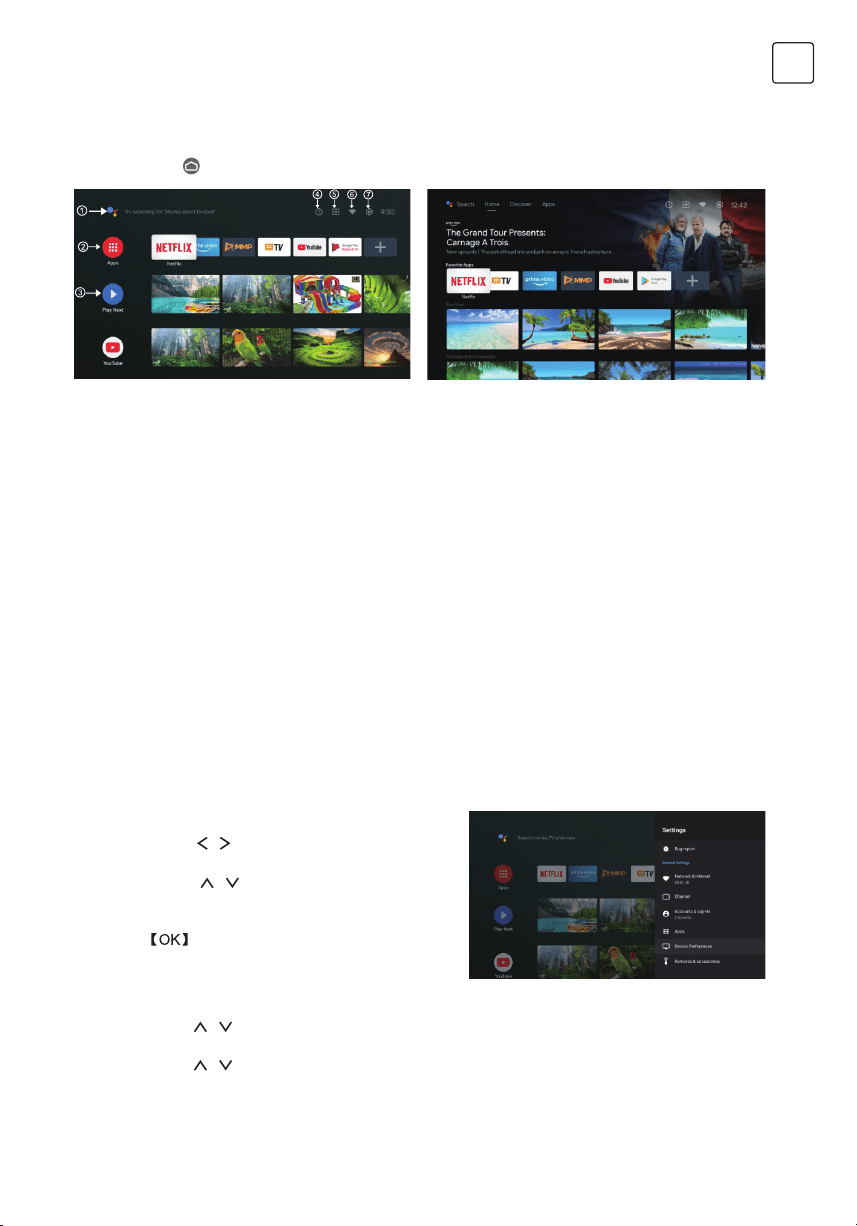
113
SLO
ZAČETEK
NASTAVITVE
Ko zaključite začetno nastavitev, boste vstopili na začetni zaslon ali pa za prikaz začetne strani
pritisnite gumb .
* V nekaterih državah je na uporabniškem vmesniku začetnega zaslona prikazana drugačna slika kot
zgoraj; za podrobnosti glejte izdelek.
1. Google Assistant (Google Pomočnik)
Za preklop na oddaje, nadzorne naprave in drugo samo zaprosite Google.
2. Apps (Aplikacije)
Izberite “Apps” (Aplikacije) za dostop do vseh aplikacij. V tej vrstici so na voljo predhodno
nameščene aplikacije; izberite “Google Play”, če želite iskati in prenašati dodatne aplikacije.
3. Play Next (Predvajaj naslednje)
V vsaki vrstici za to točno bo prikazana priporočena vsebina iz aplikacij, ki ste jih že namestili.
4. Notifications (Obvestila)
Tu bodo prikazana vsa obvestila, ki se nanašajo na kar koli na televizorju Android.
5. Inputs (Vhodi)
Select this if you want to adjust your TV input, Exanple:TV, HDMI 1, HDMI 2.
6. Network (Omrežje)
S to možnostjo bo prikazana povezljivost omrežja – s povezavo Wi-Fi ali Ethernet.
7. Settings (Nastavitve)
Upravljanje aplikacij in kontrolnikov televizorja, prednostnih nastavitev, zvokov in računa.
Omogočajo nastavitev različnih delovanj televizorja.
1. Pritisnite gumb / da izberete možnost „Settings“,
ki je v zgornjem desnem kotu zaslona.
2. Pritisnite gumb / na daljinskem upravljalniku,
da izberete možnost, ki jo želite prilagoditi v meniju
Settings (Nastavitve).
3. Pritisnite za vstop.
Networks & Internet (Omrežja in internet)
Če imate težave s povezovanjem, prilagodite vse
nastavitve omrežja in preverite povezavo.
1.Pritisnite gumb / da v meniju nastavitev izberete
možnost Network & Internet (Omrežja in internet).
2.Pritisnite gumb / da izberete: Wi-Fi/Add new
network/Scanning always available/Proxy settings/IP
settings (Wi-Fi/Dodaj novo omrežje/Pregled je vedno na
voljo/Nastavitve posredniškega strežnika/Nastavitve IP).
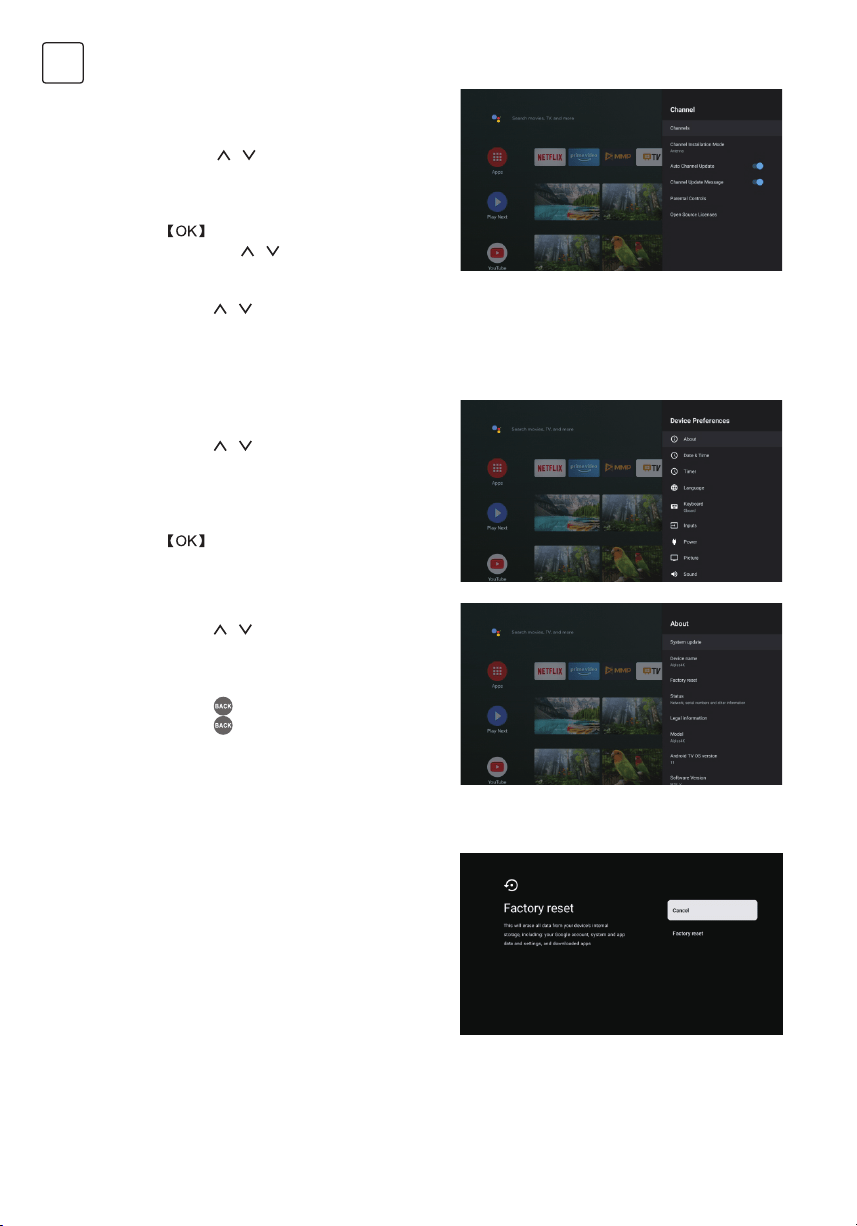
114
SLO
Channel
Prikažite podmeni za pregled na podlagi različnih
načinov namestitve kanalov.
1. Pritisnite gumb / da izberete možnost
Channel Source (Vir kanala), Channel installation
Mode (Način namestitve kanala) in Parent Control
(Starševski nadzor).
2. Pritisnite za vnos možnosti Parental Controls
(Starševski nadzor / or use the number
buttons on remote control to enter the default
password “1234”.
3. Pritisnite gumb / za izbiro možnosti Channels
Blocked (Blokirani kanali), Program Restrictions
(Omejitve programov), Inputs Blocked (Blokirani
vhodi) in Change PIN (Spremeni PIN).
Device Preferences
(Prednostne nastavitve naprave)
1. Pritisnite gumb
/ in izberite možnosti About
(Več informacij), Date & Time (Datum in čas),
Timer (Časovnik), Language (Jezik), Inputs (Vhodi),
Picture (Slika), Sound (Zvok), Google Assistant
(Google Pomočnik), Reset (Ponastavi) ter druge.
2. Pritisnite , da preskočite na ustrezno
podmožnost.
About (Več informacij)
1. Pritisnite gumb
/ , da preverite dodatne
informacije, kot so System update (Posodobitev
sistema), Device name (Ime naprave), Restart
(Ponovni zagon), Status (Stanje) in drugo.
2. Pritisnite gumb da se vrnete v prejšnji meni.
Pritisnite gumb za izhod iz menija.
* Zgornje slike so podane le za ponazoritev; za pravi
videz glejte dejanski izdelek.
Factory Reset
(Ponastavitev na tovarniške nastavitve)
Če izberete Factory reset (Ponastavitev na tovarniške
nastavitve), bodo izbrisani vsi podatki iz notranje
shrambe naprave, vključno z računom Google,
podatki in nastavitvami sistema in aplikacij ter
prenesenih aplikacij.
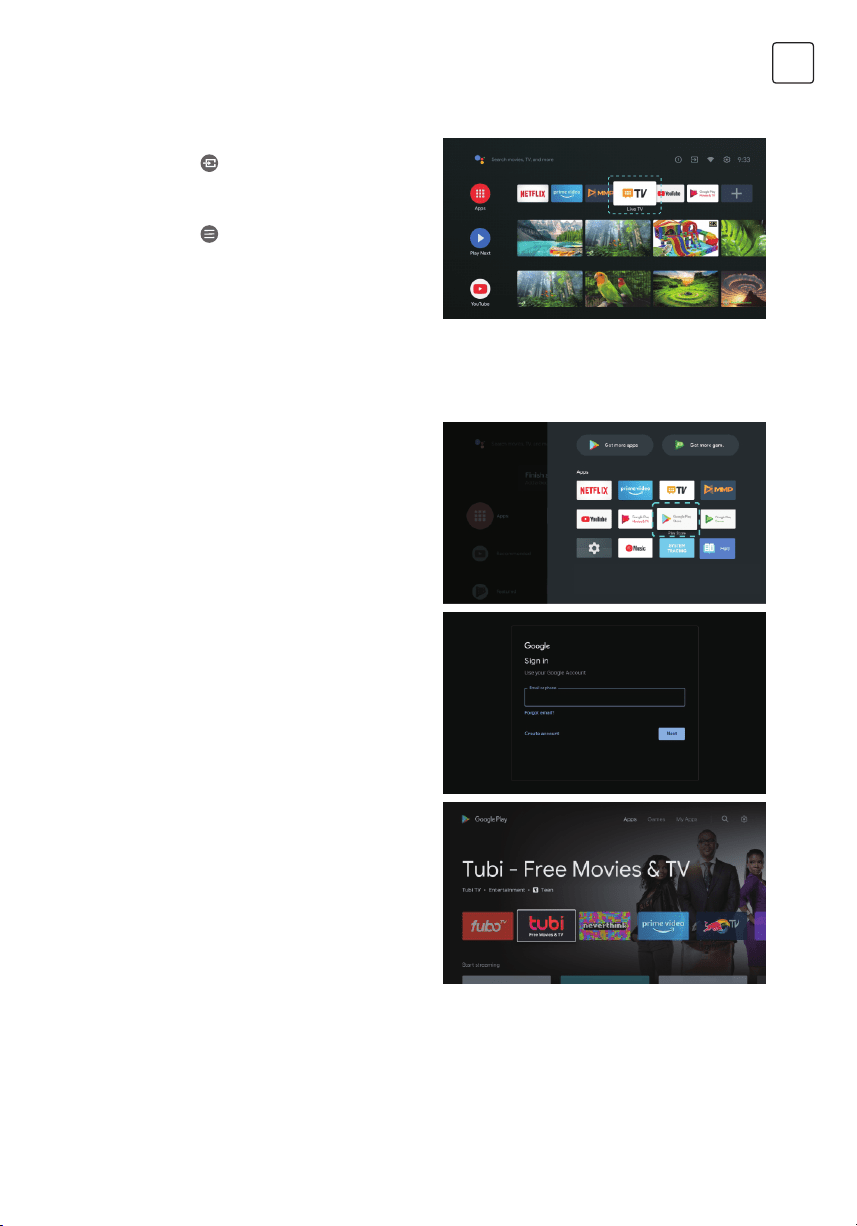
115
SLO
Način vnosa vira televizorja na začetni strani:
1. Pritisnite gumb ali izberite možnost Live
Televizor (Televizija v živo) na začetni strani.
Za pridobitev dostopa in prenos aplikacij iz trgovine
Google Play se morate vpisati z računom Google.
Ko odprete trgovino Google Play, boste pozvani k
temu, da se vpišete ali ustvarite nov račun.
Ko se vpišete, boste preusmerjeni na spodnjo strani;
z drsnikom se pomaknite po seznamu razpoložljivih
aplikacij za prenos ali pa pojdite na gumb za iskanje
in iščite z vnosom besedila ali pogovorom z Google
Pomočnikom prek daljinskega upravljalnika.
2. Pritisnite gumb
nato pa izberite možnost
Channels (Kanali) in možnost New Channels
Available (Novi kanali na voljo) za vstop.
NASTAVITEV VIRA TELEVIZORJA
TRGOVINA GOOGLE PLAY
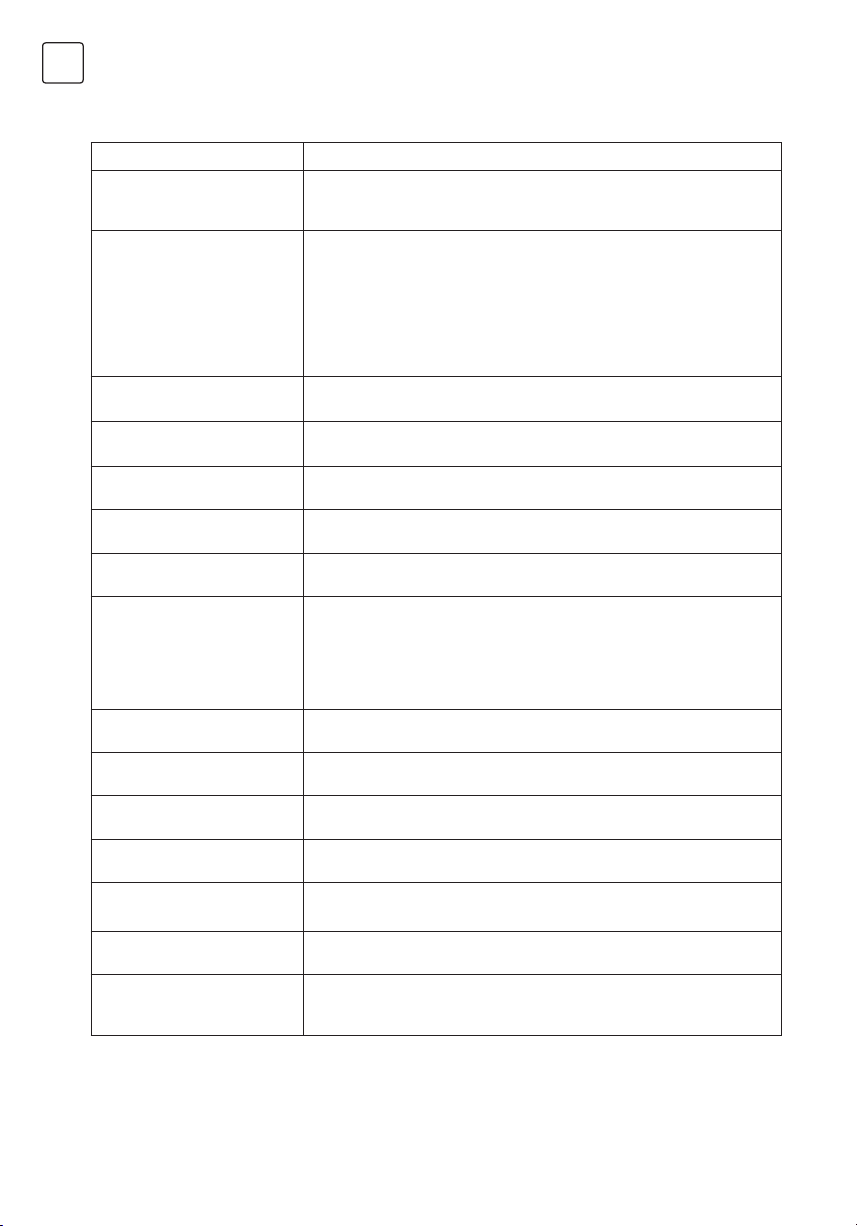
116
SLO
ODPRAVLJANJE TEŽAV
Težava Rešitev
Ni napajanja. • Preverite, ali je napajalni kabel televizorja priklopljen ali ne. Če napajanja
še vedno ni, odklopite vtič in ga po 60 sekundah znova priklopite v
vtičnico. Znova vklopite napajanje.
Sprejem signala ni pravilen. • Na televizorju se lahko pojavijo podvojene ali fantomske slike, če so v
bližini območja, kjer živite, visoke zgradbe ali gore. Sliko lahko prilagodite
ročno; glejte navodila za regulacijo merila ali pa prilagodite usmerjenost
zunanje antene.
• Če uporabljate notranjo anteno, je sprejem signala lahko v določenih
pogojih težavnejši. Prilagodite usmerjenost antene, da bo sprejem
optimalen. Če se sprejem s tem ne izboljša, boste morali anteno morda
zamenjati z zunanjo.
Ni slike. • Preverite, ali je antena na zadnji strani televizorja pravilno priključena.
• Oglejte si druge kanale, da preverite, ali je težava še prisotna.
Pojavi se video brez zvoka. • Poskusite povečati glasnost.
• Preverite, ali je zvok televizorja utišan ali ne.
Zvok je prisoten, video pa se ne
pojavi ali je razbarvan.
• Poskusite prilagoditi kontrast in svetlost.
Na kakovost videa in zvoka
vpliva statični šum.
• Preverite, ali je antena na zadnji strani televizorja pravilno priključena.
Na zaslonu so prekinjene črte. • Električni aparati, kot so sušilniki las ali sesalniki, lahko motijo televizijski
sprejemnik. Te aparate izklopite.
Daljinski upravljalnik ne deluje. • Prepričajte se, da je plastična vrečka, v kateri je bil daljinski upravljalnik,
odstranjena. Poskusite uporabiti daljinski upravljalnik bliže televizorju.
Preverite, ali so baterije pravilno nameščene ali pa pri daljinskem
upravljalniku uporabite nove baterije.
• Televizor bo preklopil v način pripravljenosti, če v nekaj minutah ne
prejme odziva.
Ni videa (način PC). • Preverite, ali je kabel pravilno priključen na vrata VGA ali pa je na
nekaterih mestih morda zvit.
Utripajoča navpična črta
(način PC).
• Vstopite v glavni meni in prilagodite navpično postavitev, da odstranite
navpično črto.
Vodoravno pretrganje
(način PC).
• Prilagodite navpično postavitev zaslona, da počistite morebitne navpične
črte.
Zaslon je presvetel ali pretemen
(način PC).
• Preverite, ali je ločljivost zaslona osebnega računalnika nastavljena tako,
da je združljiva z ločljivostjo televizorja.
Ni odziva iz osebnega
računalnika (PC).
• Check if the PC’S display resolution is set to a compatible resolution for
the TV.
Ko je naprava priključena na
vrata RCA, se pojavljajo črte.
• Prepričajte se, da je kakovost uporabljenega kabla dobra.
Težave niso odpravljene. • Odklopite napajalni kabel in počakajte 30 sekund, nato pa ga znova
priklopite v vtičnico. Če so težave še vedno prisotne, televizorja ne
skušajte popravljati sami. Obrnite se na servisni center.
Ne pustite, da bi bila na zaslonu televizorja dlje časa prikazana statična slika, ne glede na to, ali izvira
iz začasno zaustavljenega videoposnetka, zaslona z menijem itd. S tem se zaslon lahko poškoduje in
slika se lahko zapeče vanj.
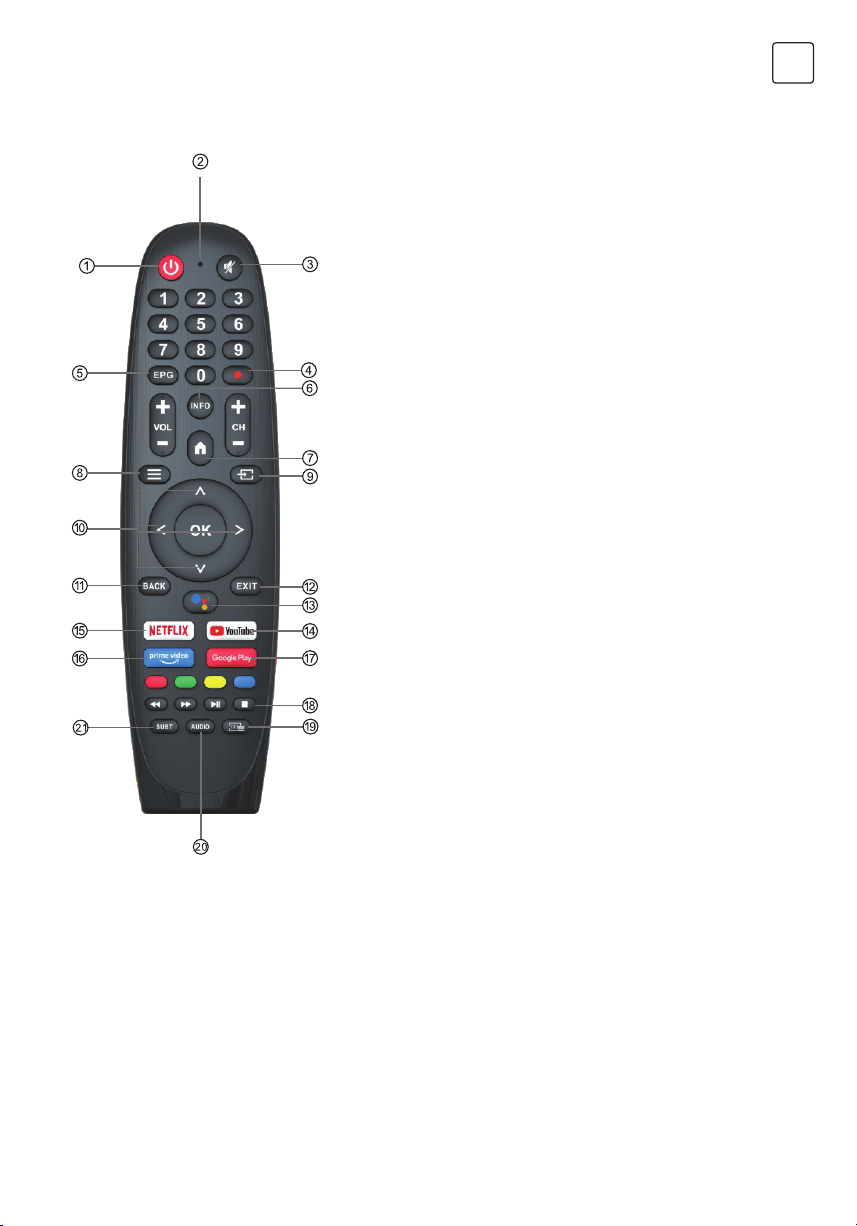
117
SLO
DALJINSKI UPRAVLJALNIK
1. Preklop televizorja med vklopljenim načinom in načinom
pripravljenosti.
2. Indikatorska lučka
3. Izklopite ali ponovno vklopite zvok televizorja.
4. PVR: Posnemite program televizije v živo.
5. Prikaže elektronski vodnik po programih (Electronic
Programme Guide, EPG).
6. INFO: (Informacije): Prikazuje trenutne informacije o
kanalu, kot sta trenutni čas in ime kanala.
7. HOME: (Začetni zaslon): Prikaz začetnega zaslona.
8. Menu: (Meni): Prikaže zaslonski meni.
9. Inputs: (Vhodi): Prikaz/izbira možnosti virov signala.
10. Gumbi za krmarjenje:
Kazalnik NAVZGOR/LEVO/DESNO/NAVZDOL.
11. Back: (Nazaj): Pritisnite, da se pomaknete po menijih nazaj.
12. Exit: (Izhod): Izhod iz zaslonskega menija.
13. Google Assistant (Google Pomočnik)
Za nadzor televizorja z glasom govorite z Google
Pomočnikom.
14. YouTube
Poveže se s storitvijo YouTube (potrebna je internetna
povezava).
15. NETFLIX
Poveže se s platformo NETFLIX za ogled televizijskih oddaj
in filmov prek spleta (potrebna je internetna povezava).
16. Storitev Prime Video
Poveže se s storitvijo Prime Video (potrebna je internetna
povezava).
17. Trgovina Google Play: Poveže se s trgovino Google Play.
18. Media control:
(Nadzor predstavnosti): Hitro pomikanje naprej/nazaj
Predvajajte zadnji/naslednji program.
Predvajaj/Začasno zaustavi/zaustavi program.
19. TXT: Pritisnite za vstop v teletekst med predvajanjem
programa.
20. Audio: (Zvok): Prikaz seznama jezikov zvoka in izbira jezika
zvoka ali oblike zapisa zvoka, če je na voljo (velja le, če
televizijski program ima to funkcijo).
21. SUBT (PODNAPISI): Podnapisi.
* Google Pomočnik v določenih jezikih in državah ni na voljo. Razpoložljivost storitev se razlikuje
glede na državo in jezik.
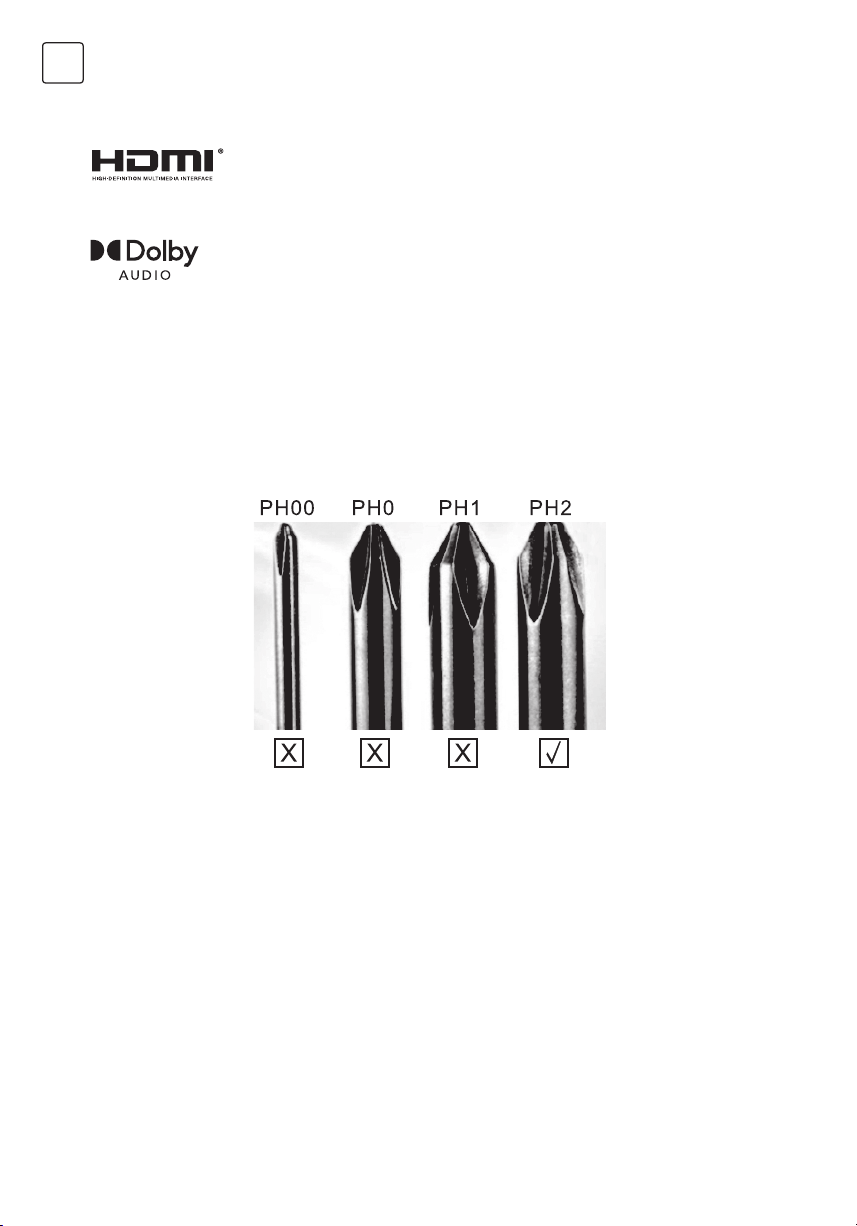
118
SLO
LICENCE
PREDLOG
OPOZORILO
Izdelano z licenco družbe Dolby Laboratories. Dolby, Dolby Audio in
simbol dvojne črke D so blagovne znamke družbe Dolby Laboratories
Licensing Corporation.
Google, YouTube, Android TV in Chromecast built-in so blagovne znamke družbe Google LLC.
Za priročnejšo namestitev podnožja in preprečitev tveganja prask in poškodb priporočamo, da
uporabite izvijač vrste PH2.
Televizijskega sprejemnika nikoli ne postavljajte na nestabilno mesto. Televizijski sprejemnik lahko pade in pri tem
povzroči resne telesne poškodbe ali smrt. Mnogim poškodbam, še posebej pri otrocih, se je mogoče izogniti s
preprostimi previdnostnimi ukrepi, kot so:
1. uporaba omaric ali stojal, ki jih priporoča proizvajalec televizijskega sprejemnika,
2. uporaba izključno pohištva, ki televizijski sprejemnik lahko varno podpira,
3. skrb za to, da televizijski sprejemnik ne visi prek roba podpornega pohištva,
4. skrb za to, da televizijskega sprejemnika nikoli ne postavljate na visoko pohištvo (na primer, na kredence ali
knjižne omare), ne da bi pohištvo in televizijski sprejemnik pritrdili na primerno podporo,
5. skrb za to, da televizijskega sprejemnika nikoli ne postavljate na blago ali druge materiale, ki bi bili umeščeni
med televizijski sprejemnik in podporno pohištvo,
6. poučevanje otrok o nevarnostih plezanja na pohištvo, da bi dosegli televizijski sprejemnik ali njegove kontrolne
elemente. Prav tako morate vse zgoraj našteto upoštevati tudi, če boste obdržali televizijski sprejemnik in ga
premikali.
Vijak za stensko montažo: 22–24 palcev M4, 28–70 palcev M6, 75 palcev M8.
Opomba: za preprečitev tveganja, da bi televizor padel, ga ne obešajte pod kotom.
Izraza HDMI in HDMI High-Definition Multimedia Interface ter logotip
HDMI so blagovne znamke ali registrirane blagovne znamke družbe
HDMI Licensing LLC v Združenih državah Amerike in drugih državah.
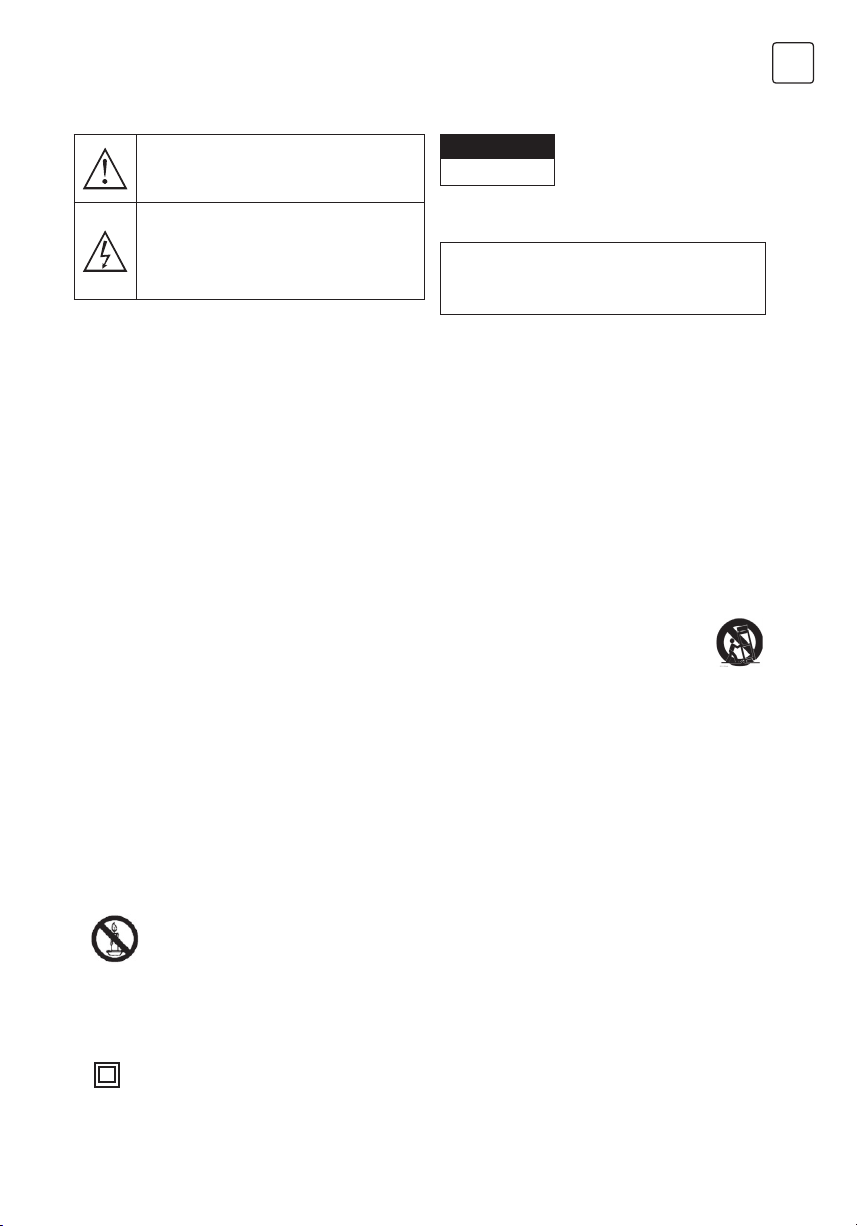
119
SRB
BEZBEDNOSNE INFORMACIJE
VAŽNE MERE PREDOSTROŽNOSTI
• Pročitajte ova uputstva. Zadržite ova uputstva. Obratite pažnju na sva uputstva. Sledite sva uputstva.
• Ne koristite uređaj u blizini vode. Čistite uređaj isključivo suvom krpom.
• Ne blokirajte ventilacione otvore na uređaju. Postavite uređaj u skladu sa uputstvima proizvođača.
• Ne postavljajte ovaj uređaj u blizini bilo kog izvora toplote, kao što su radijatori, grejalice, šporeti ili drugi
uređaji (uključujući i pojačala) koji emituju toplotu.
• Ne zanemarujte bezbednosni aspekt polarizovanog ili uzemljenog utikača. Polarizovani utikač ima dva
jezička od kojih je jedan širi od drugog. Utikač sa uzemljenjem ima dva jezička i treći pin za uzemljenje.
Široki jezičak ili treći pin se postavljaju radi vaše bezbednosti. Ako isporučeni utikač ne možete da
umetnete u vašu utičnicu, obratite se električaru koji će vam zameniti staru utičnicu.
• Zaštitite kabl za napajanje od gaženja ili nagnječenja, naročito kod utikača, odgovarajućih utičnica i na
mestima na kojima kablovi izlaze iz uređaja.
• Koristite isključivo dodatnu opremu/pribor koje je naveo proizvođač.
• Koristite uređaj samo na polici sa točkićima, postolju, tronošcu, nosaču ili stolu, onako kako je
naveo proizvođač, ili na onima koji se prodaju uz uređaj. Ako koristite policu sa točkićima, pažljivo
pomerajte policu na kojoj se nalazi uređaj kako biste izbegli povrede usled prevrtanja uređaja sa
police.
• Isključite uređaj sa mrežnog napajanja za vreme olujnog nevremena ili kada ga ne koristite duže vreme.
Pažnja:
• Da biste smanjili rizik od požara ili strujnog udara, ne izlažite uređaj kiši ili vlazi.
• Glavni priključak se koristi kao uređaj za isključivanje i taj uređaj mora uvek biti spreman za korišćenje.
• Utičnica mora biti postavljena blizu uređaja i lako dostupna.
• Ovaj uređaj se ne sme nikada postavljati u ugradni nameštaj, kao što su police za knjige ili vitrine, osim
ako je obezbeđena odgovarajuća ventilacija ili ako se postupa po uputstvima proizvođača.
• Uređaj se ne sme izlagati kapljanju ili prskanju tečnosti, a takođe nikakvi predmeti napunjeni tečnošću,
kao što su vaze, ne smeju se stavljati na uređaj.
• Ne postavljajte nikakve izvore opasnosti na uređaj (na primer, predmete napunjene tečnošću, zapaljene
sveće).
• Postavljanje na zid ili plafon - uređaj se može postaviti na zid ili plafon samo po preporuci proizvođača.
•
Nikada nemojte postavljati TV, daljinski upravljač ili baterije u blizini otvorenog plamena ili drugog
izvora toplote, uključujući i direktnu sunčevu svetlost. Kako biste sprečili širenje požara, uvek držite
sveće ili druge izvore plamena dalje od TV uređaja, daljinskog upravljača ili baterija.
• USB priključak bi, pri normalnom radu, trebalo da ima jačinu struje od 0.5A. Ova uputstva za servisiranje
može koristiti isključivo osoblje kvalifikovano za servisiranje uređaja. Da biste smanjili rizik od strujnog
udara, nemojte vršiti nikakvo drugo servisiranje od onog koje je navedeno u uputstvu za rad, osim ako
niste kvalifikovani da to radite. Baterija ne sme biti izložena prekomernoj toploti, kao što je ona koja potiče
od sunčeve svetlosti, vatre ili sličnog izvora toplote.
•
Ovo je uređaj klase II, odnosno duplo izolovani električni uređaj. Dizajniran je tako da ne zahteva
bezbednu vezu sa uzemljenjem
• Maksimalna temperatura okruženja pri radu je 45 stepeni. Maksimalna nadmorska visina pri kojoj se
uređaj koristi je 2000 metara.
Simbol uzvičnika u jednakostraničnom trouglu
upozorava korisnika na prisustvo važnih uputstava
za rad uređaja, koja se nalaze u dokumentaciji
isporučenoj sa tim uređajem.
Upozorenje
Simbol munje u jednakostraničnom trouglu
upozorava korisnika o prisustvu neizolovanog
opasnog napona unutar samog proizvoda koji može
biti dovoljno visok da predstavlja rizik od strujnog
udara za one koji rukuju uređajem.
CAUTION
RISK OF ELECTRIC SHOCK
DO NOT OPEN
Pri radu ovog uređaja koristi se visok napon. Kako bi se smanjio
rizik od strujnog udara, ne sklanjajte poklopac sa kućišta, obratite
se kvalifikovanom osoblju servisa za popravku vašeg uređaja.
U slučaju bilo kakve promene na TV uređaju ili grubog
podešavanja, strujnog udara koji dovode do povreda, ne
pokušavajte da otvorite uređaj - potrebna je popravka i u
tom slučaju pozovite korisnički servis za održavanje.

120
SRB
TASTERI ZA TV I PRIKLJUČAK INTERFEJSA
Tasteri za TV
Priključak interfejsa
Napomena: U nastavku je dat samo prikaz rada uređaja, dok stvarni položaj i raspored raznih
modela može biti različit.
Napomena: U nastavku je dat samo prikaz rada uređaja, dok stvarni položaj i raspored različitih
modela može biti različit.
Jedan taster: Sedam tastera:
Pritisnite ovo dugme u
aktivnom/ pasivnom režimu
pripravnosti (standby) da
biste uključili/isključili TV.
UKLJUČITE/ ISKLJUČITE napajanje (Power)
Izbor eksternog ulaznog signala
Izbor prikaza glavnog menija i potvrda izabranog
sadržaja
Izbor kanala
Podešavanje zvuka
AV ulaz
Eksterni ulaz AV signala
HDMI ulaz
Ulaz za digitalni signal sa HDMI video priključka.
ANT 75
Povežite antenu/ kabl sa ulazom za TV (75/VHF/UHF)
USB ulaz
Povežite ovde USB uređaj da biste mogli da reprodukujete medijske sadržaje ili da
snimate programe pomoću funkcije PVR.
Optički izlaz
Povežite prijemnik SPDIF.
RJ45
Povežite uređaj sa internetom.
* Ne dodirujte ili se približavajte HDMI i USB konektorima i ne dozvolite da elektrostatičko
pražnjenje ometa rad ovih konektora u režimu rada USB, inače će televizor prestati da radi
ili će televizor prestati da radi.
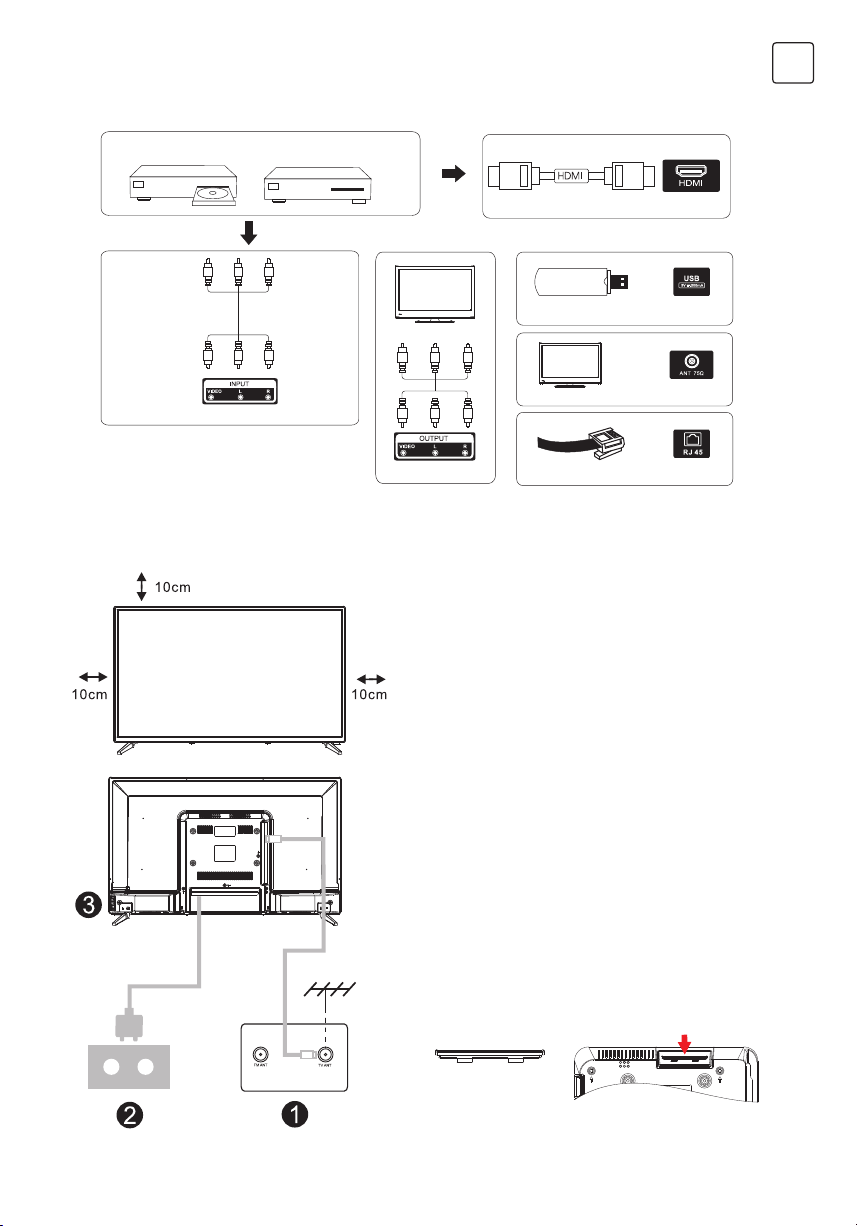
121
SRB
DIJAGRAM POVEZIVANJA SPOLJNOG UREĐAJA
DVD Dekoderi
AV ulazna veza
AV ulazna veza
AV izlazna veza
USB veza
TV veza
RJ45 veza
HDMI ulazna veza
INSTALACIJA TV UREĐAJA I POVEZIVANJE
Postavite TV uređaj
Postavite TV na čvrstu površinu koja može da
izdrži težinu TV uređaja.
Da biste izbegli opasnost, molimo da ne
postavljate TV blizu vode ili izvora toplote
(kao što su svetlost, sveća, uređaj za grejanje) i
ne blokirajte ventilacione otvore na zadnjem
delu TV uređaja.
Povežite antenu i napajanje
1. Povežite kabl antene sa ulazom za antenu na
zadnjem delu TV uređaja.
2. Uključite kabl za napajanje TV uređaja
(AC 100-240V- 50/60Hz).
Uključite TV
3. Povežite izvor napajanja, izaberite režim
pripravnosti (crveno svetlo), pritisnite
dugme za napajanje TV uređaja ili dugme
za napajanje na daljinskom upravljaču da
biste uključili TV.
Napomena:
Ako model ima otvor za CI karticu na gornjem delu
ekrana, silikonski zaštitni poklopac za CI karticu možete
pronaći u kesi sa dodatnom opremom (za modele
bez otvora za CI karticu, ne postoji zaštitni poklopac).
Molimo vas da zaštitni poklopac ubacite u otvor kada
se CI kartica ne koristi.
Izlaz TV signala
Napomena: Slika služi samo za pojašnjenje.
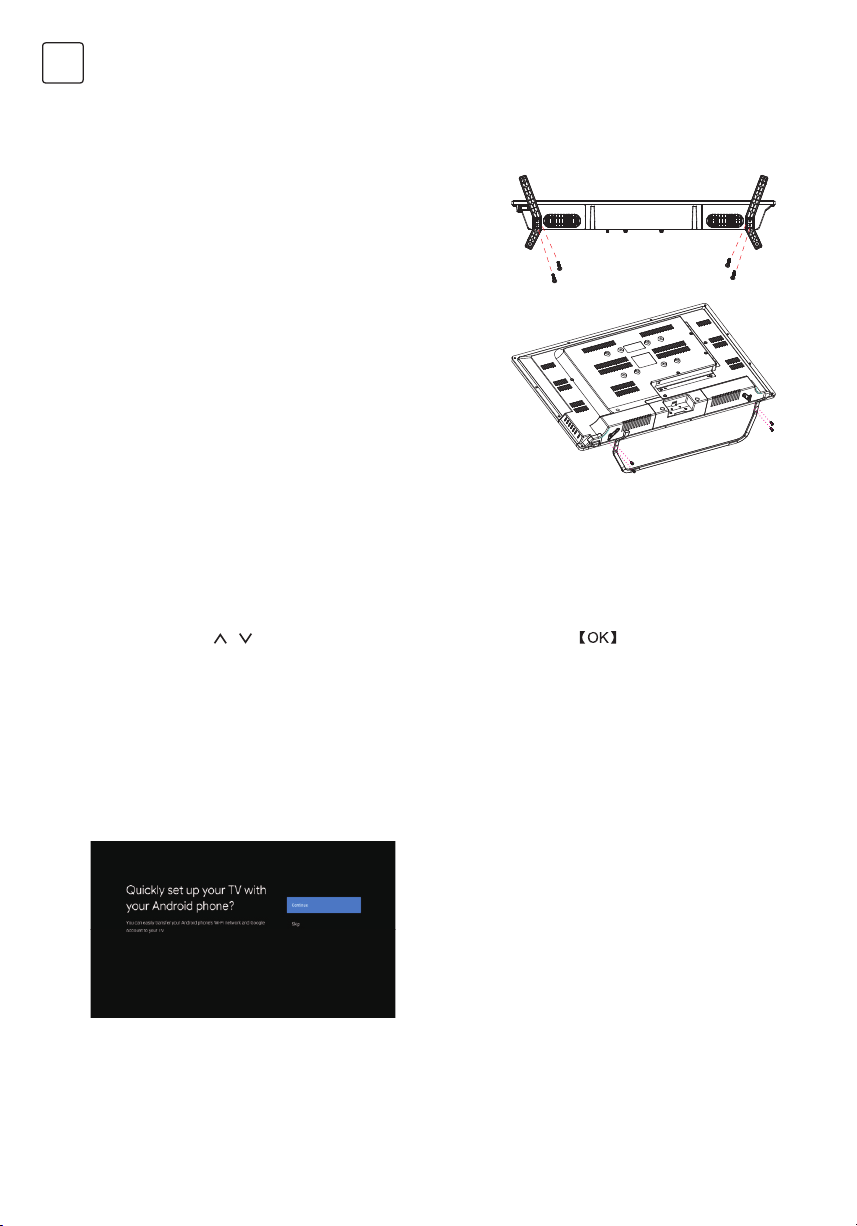
122
SRB
POČETNA POSTAVKA
Za prvo početno podešavanje, čarobnjak za podešavanje na ekranu će vas voditi kroz podešavanje
vašeg TV-a. Molimo slijedite vodič da biste ispravno postavili TV.
1.1 Izaberite jezik
Koristite dugmad
/ da izaberete sistemske jezike, a zatim pritisnite da potvrdite.
1.2 Brzo podesite TV sa svojim Android™ telefonom? (Nastavi/preskoči)
Za povezivanje vašeg Android pametnog telefona na TV. Odaberite “Nastavi”.
1. Na svom Android telefonu otvorite unaprijed instaliranu aplikaciju „Google“.
2. Upišite ili recite: “Ok Google, set up my device”.
3. Dodirnite naziv modela na listi.
Napomena: Pritisnite „NAZAD“ za otkazivanje
Ako samo želite normalno koristiti svoj TV, odaberite “Preskoči”
1. Otvorite kartonsku kutiju i izvucite TV, pribor
i postolje (neki modeli uređaja nemaju
postolje).
2. Da biste izbegli oštećenje TV uređaja,
molimo da ga prekrijete mekanom
pokrivkom, stavite ga na sto, licem okrenutim
ka mekanom materijalu i pričvrstite vrat
postolja za TV.
3. Zavrnite osnovu i povežite je sa TV uređajem.
4. Postavljanje je završeno.
Napomena:
Slika služi samo za pojašnjenje.
UPUTSTVA ZA POSTAVLJANJE POSTOLJA ZA TV
UREĐAJ
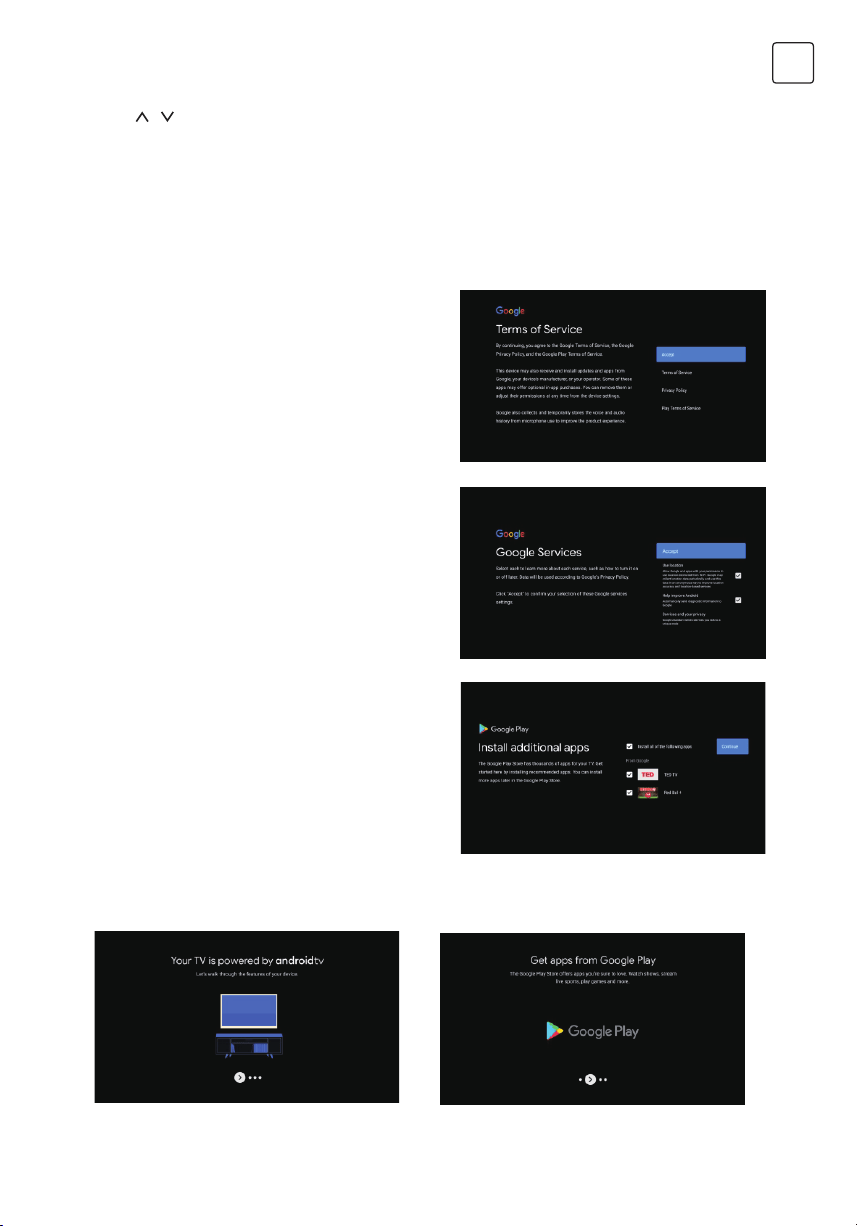
123
SRB
1.3 Konfigurišite mrežu
Pritisnite / da odaberete Wi-Fi na koji želite da se povežete, unesite lozinku i zatim potvrdite
povezivanje. Ako odaberete “Preskoči”, to se može izvršiti na početnoj stranici ili izborniku postavki.
1.4 Prijava pomoću Google naloga
Prijavite se da dobijete nove aplikacije, preporuke, filmove i još mnogo toga od Google-a.
Koristite svoj daljinski upravljač:
Upotrebite daljinski upravljač da otvorite Google nalog i unesete lozinku za prijavu na Google nalog.
Ekrani sa informacijama će se sada pojaviti, možete se kretati kroz postavke pritiskom na “DESNO”
dugme sa smerom za nastavak.
1.5 Uslovi korišćenja usluge
Prihvatanjem Googleovih Uslova korišćenja usluge
radi poboljšanja iskustva proizvoda, odaberite
“Prihvati” da nastavite s ovim uslovom.
1.6 Google usluge
Odaberite “Prihvati” da potvrdite da li želite da se
vaša lokacija identifikuje na vašem Android TV-u
i pristajete na automatsko slanje dijagnostičkih
informacija Google-u kako biste poboljšali vaše
iskustvo na Google-u.
1.7 Pokretanje automatskih postavki
Pomoću ove funkcije možete izabrati da postavite ili
uklonite preporučene aplikacije i Google aplikacije.
Pritisnite “Continue” (Nastavite) do sledeće stranice
za postavku.
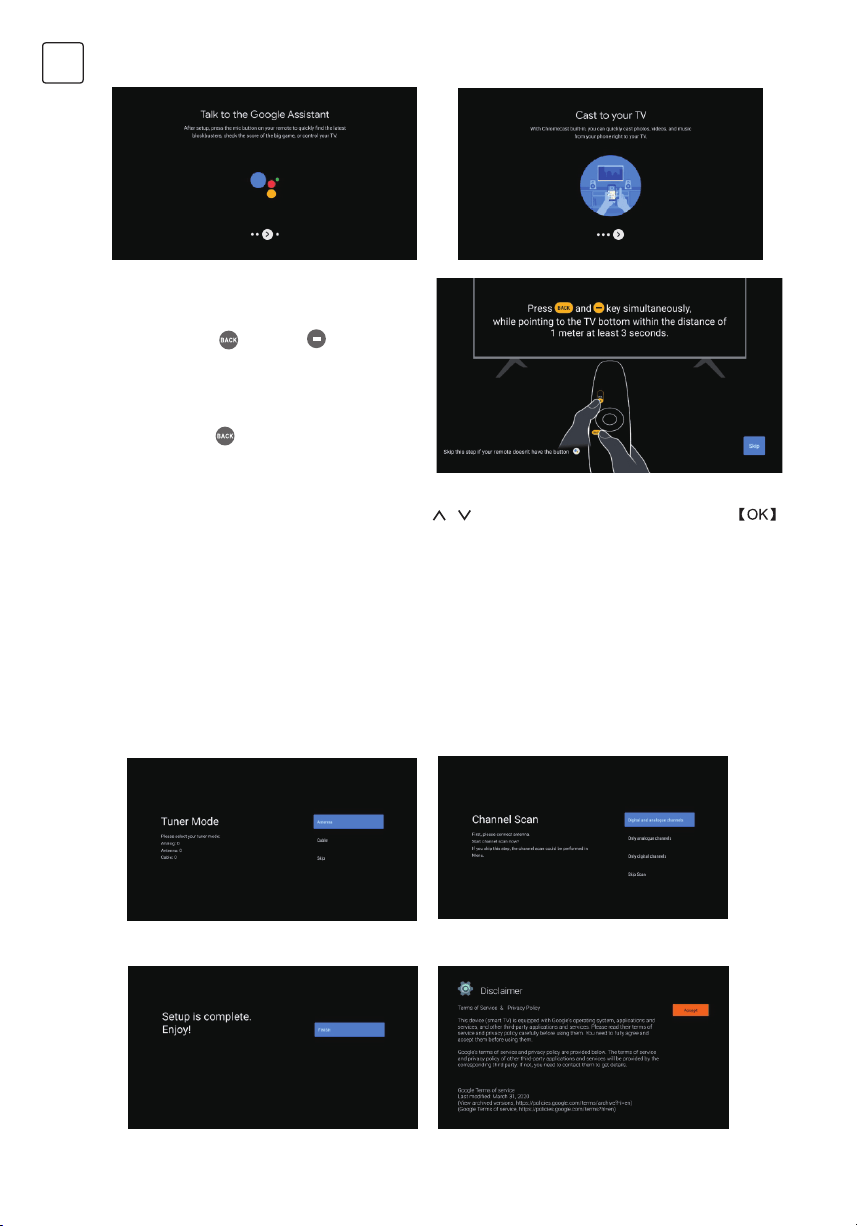
124
SRB
1.8 Uparivanje Bluetooth daljinskog
upravljača
1. Pritisnite ‘BACK
‘ i ‘ VOL- ‘ istovremeno
na daljinskom upravljaču za ulazak u mod
Bluetooth uparivanja. Lampica indikatora na
daljinskom upravljaču će treptati kada pokrenete
režim uparivanja.
2. Pritisnite ‘BACK ‘ da preskočite način
uparivanja.
1.9 Odaberite Region/Country
Odaberite zemlju u kojoj koristite uređaj pomoću
/ dugmadi sa smerom, a zatim pritisnite
za potvrdu.
1.10 Odaberite TV režim (Početna stranica/ Maloprodaja)
Budite sigurni da u ovom koraku odaberite “Home” ako koristite ovaj TV za upotrebu kod kuće.
Obavezno potvrdite nakon što odaberete “Home“.
1.11 Chromecast built-in™ tehnologija
Odaberite On/Off da učinite dostupnim ugrađeni Chromecast.
1.12 Podešavanje TV kanala
Izaberite opciju Antena/Kabl za skeniranje TV kanala.
Ako odaberete “Preskoči”, skeniranje kanala se može izvršiti u meniju.
Podešavanje je završeno i uslovi za odricanje od odgovornosti
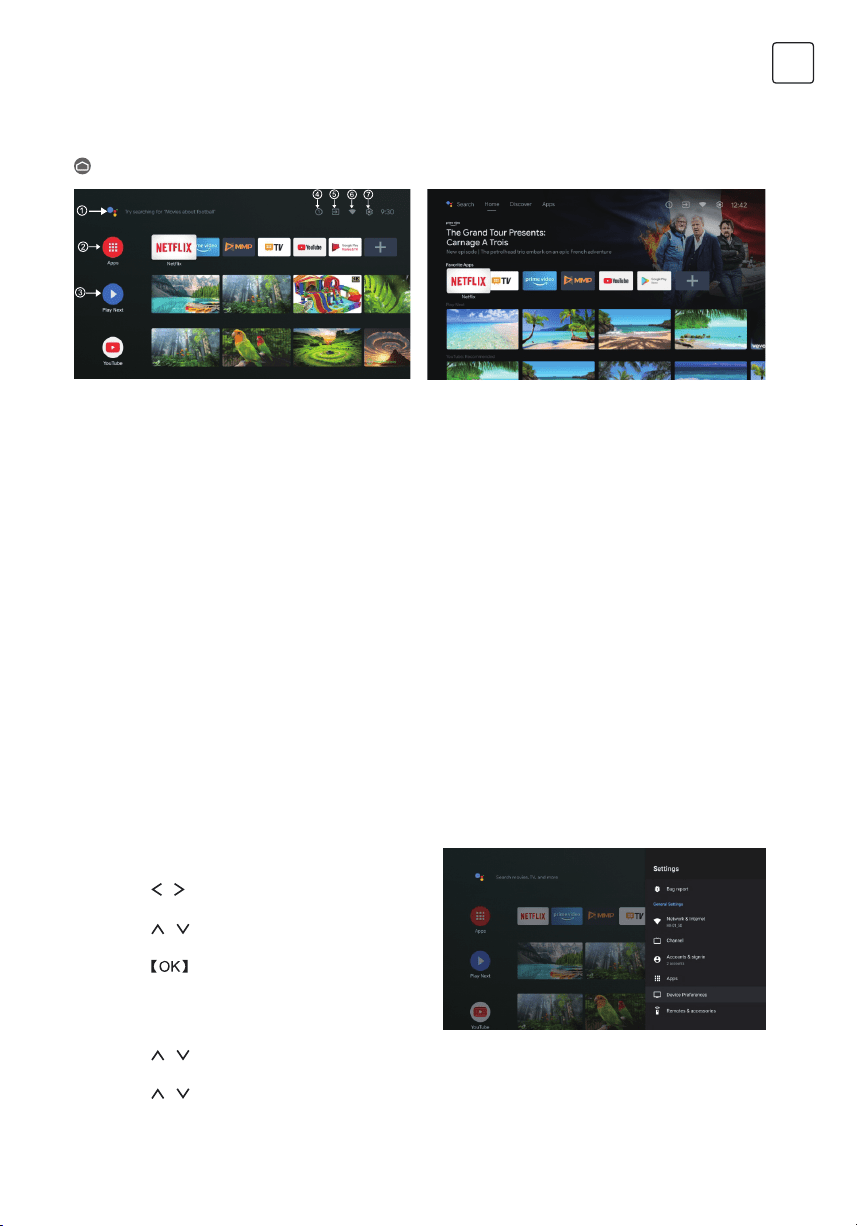
125
SRB
POČETNA STRANICA
PODEŠAVANJA
Nakon što završite početno podešavanje, sada ćete ući u početnu stranicu putem ekrana ili pritiskom
dugme za prikaz početne stranice.
*Početni ekran nekih zemalja Ul može prikazati drugačije kao na gornjoj slici, molimo pogledajte
proizvod za detalje.
1. Google Assistant
Koristite svoj glas za skok na emisije, kontrolu uređaja i još mnogo toga – samo pitajte Google.
2. Apps
Odabrali ste “Aplikacije” da biste imali pristup svim vašim aplikacijama. Unapred instalirane
aplikacije dostupne su vam u ovom redu, odaberite “Google Play”, ako želite pretražiti i preuzeti
dodatne aplikacije.
3. Play Next
Svaki red nakon ove tačke prikazat će preporučeni sadržaj iz aplikacija koje ste već instalirali.
4. Obaveštenja
Ovde će se prikazati sva obaveštenja koja se odnose na bilo šta na vašem Android TV-u.
5. Ulazi
Odaberite ovo ako želite podesiti TV ulaz, npr.: TV, HDMI 1, HDMI 2.
6. Mreža
Prikazaće koja mrežna povezanost, Wi-Fi ili Ethernet.
7. Postavke
Upravljajte aplikacijama i TV kontrolama, menjajte postavke, zvukove i račun.
Omogućavaju podešavanja različitih postavki TV
uređaja.
1. Pritisnite / da odaberete “Postavke” koje se
nalazi u gornjem desnom uglu ekrana
2. Pritisnite / da izaberete opciju koju želite da
podesite u meniju Podešavanja
3. Pritisnite za ulazak u sadržaj.
Mreže & Internet
Podesite sve mrežne postavke i proverite vezu ako
imate problema sa vezom.
1. Pritisnite / da izaberete „Mreža i Internet“ u
meniju postavki.
2. Pritisnite / da odaberete: Wi-Fi/Dodaj
novu mrežu/Skeniranje uvek dostupno/Proxy
postavke/IP postavke.
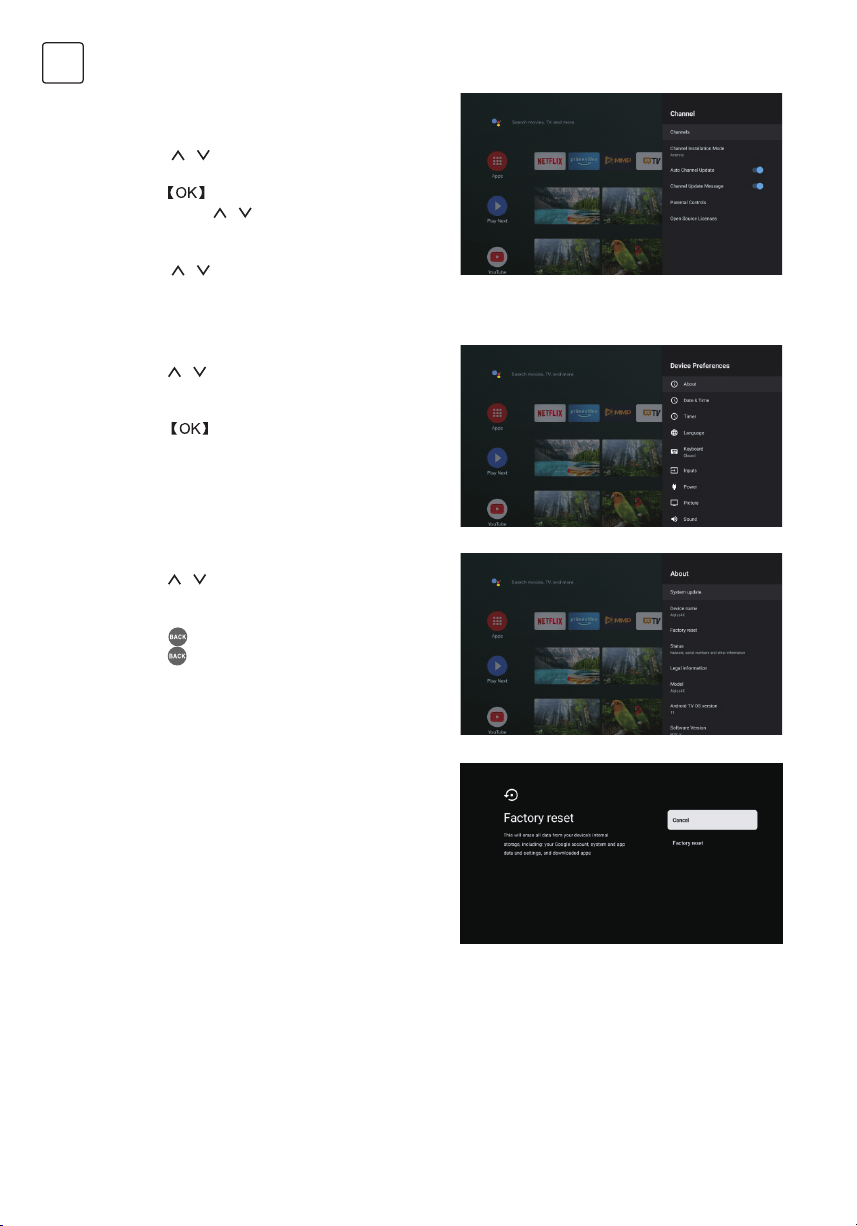
126
SRB
Kanal
Prikažite podmeni za skeniranje na osnovu različitih
načina instalacije kanala.
1. Pritisnite / da odaberete „Izvor kanala“ &
Režim instalacije kanala i Roditeljska kontrola.
2. Pritisnite da uđete u „Roditeljski nadzor“,
zatim pritisnite / ili koristite dugmad sa
brojevima na daljinskom upravljaču da unesete
podrazumevanu lozinku „1234“.
3. Pritisnite / za odabir kanala blokiranih,
ograničenja programa, blokiranih unosa i
promjene PIN-a.
Postavke uređaja
1. Pritisnite
/ odaberite opcije O uređaju, Datum
i vreme, Tajmer, Jezik, Ulazi, Slika, Zvuk, Google
Assistant, Resetovanje i druge.
2. Pritisnite da biste prešli na odgovarajuću
podopciju.
O uređaju
1. Pritisnite
/ da proverite dodatne informacije
kao što su ažuriranje sistema, naziv uređaja,
ponovno pokretanje, status i još mnogo toga.
2. Pritisnite dugme za povratak na prethodni meni.
Pritisnite dugme za izlazak iz menija.
* Gore navedene slike su samo za referencu, molimo
pogledajte proizvod za detalje.
Factory reset
Ako je odabrano vraćanje na fabričke postavke,
izbrisat će se svi podaci iz interne memorije vašeg
uređaja, uključujući: vaš Google račun, podatke i
postavke sistema i aplikacije, te preuzete aplikacije.
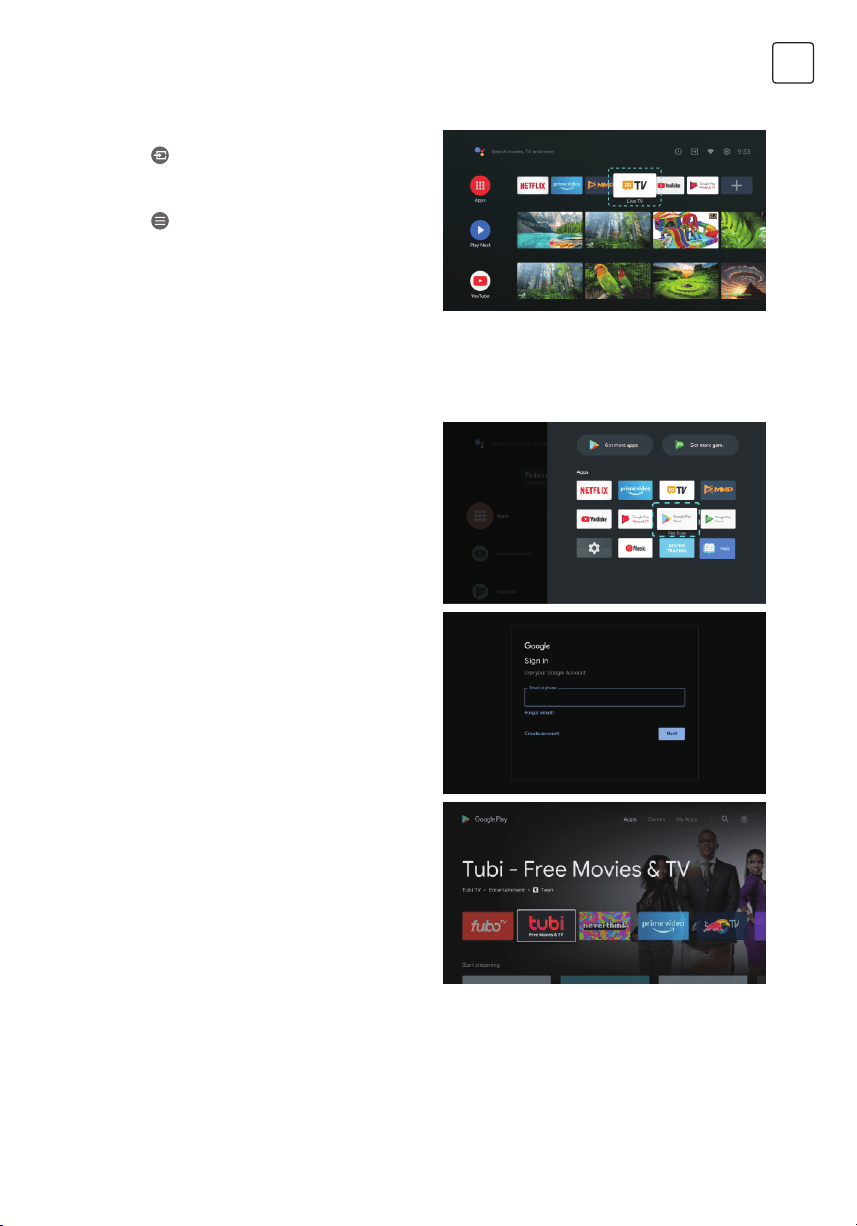
127
SRB
Da unesete TV izvor na početnu stranicu:
1. Pritisnite dugme ili Odaberite „TV uživo” na
početnoj stranici.
Da biste imali pristup i preuzimali aplikacije sa
Google Play-a, morate se prijaviti sa Google
računom.
Kada otvorite Google Play, od vas će biti zatraženo
da se prijavite ili kreirate novi račun.
Nakon što se prijavite, bit ćete dovedeni na stranicu
ispod, skrolujte kroz listu aplikacija dostupnih
za preuzimanje ili Pritisnite Google Assistant na
daljinskom upravljaču da razgovarate s Google-om.
2. Pritisnite
dugme, zatim izaberite „Kanali“ i
izaberite „Novi dostupni kanali“ da biste ušli.
POSTAVKA TV IZVORA
GOOGLE PLAY
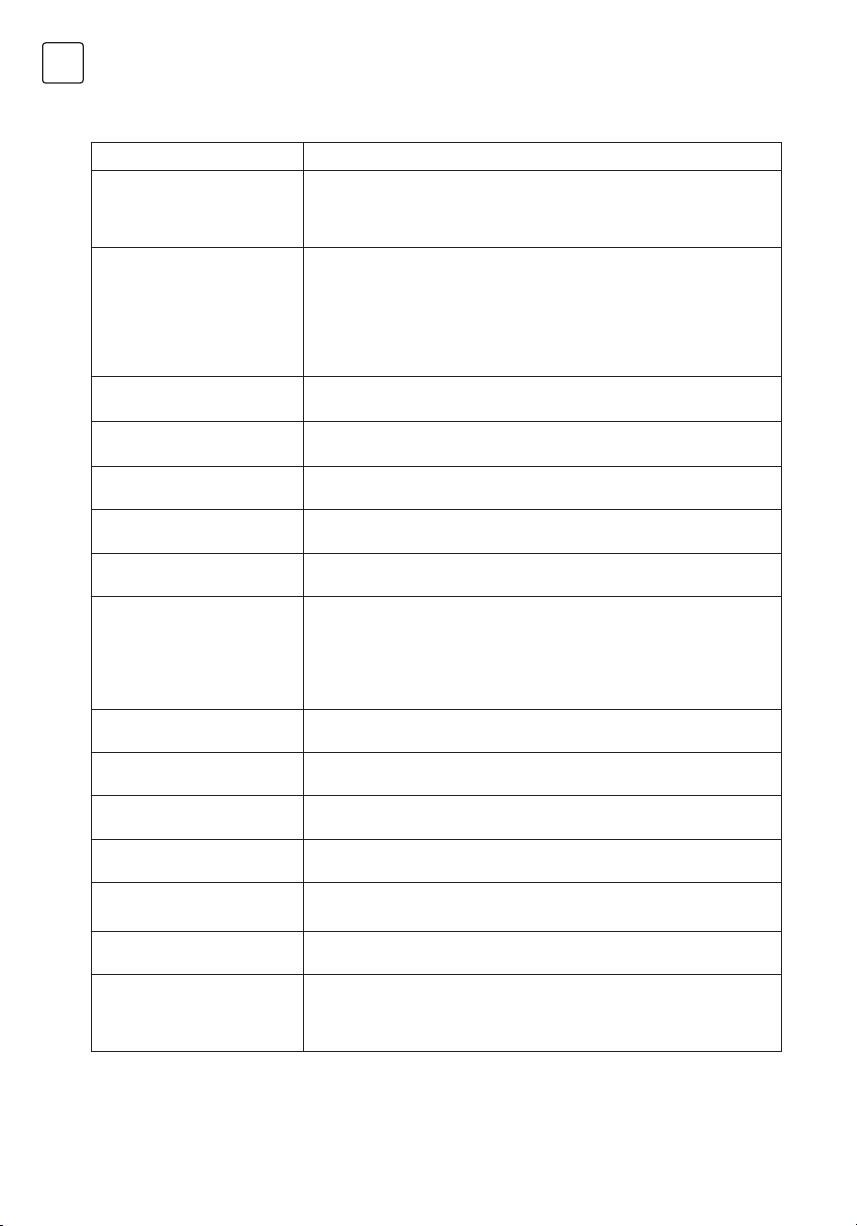
128
SRB
REŠAVANJE PROBLEMA
Problem Rešenje
Nema napajanja • Proverite da li je AC kabl televizora priključen ili ne. Ako i dalje nema
napajanja, molimo da isključite kabl iz utičnice i ponovo ga uključite
nakon 60 sekundi
Ponovo uključite napajanje.
Prijem signala nije dobar • Duple ili prozirne slike mogu se pojaviti na vašem TV uređaju ako postoje
visoke zgrade ili planine u vašem neposrednom okruženju. Možete
podešavati sliku manuelno: proverite uputstva ili prilagodite pravac spoljne
antene.
• Ako koristite sobnu antenu, prijem signala može biti još teži u određenim
okolnostima. Podesite pravac antene za najbolji mogući prijem. Ukoliko se
tako ne popravi prijem, možda ćete morati da pređete na spoljnu antenu.
Nema slike • Proverite da li je antena na zadnjoj strani TV uređaja pravilno priključena.
• Proverite da li se problem još uvek javlja i na drugim kanalima.
Video se prikazuje bez zvuka • Pokušajte da pojačate ton.
• Proverite da li je zvuk na TV uređaju isključen ili ne.
Zvuk je prisutan, ali video se ne
pojavljuje ili je bez boje
• Pokušajte da podesite kontrast i osvetljenje.
Statička buka utiče na kvalitet
video i audio sadržaja
• Proverite da li je antena na zadnjoj strani TV uređaja pravilno priključena.
Isprekidane linije na ekranu • Električni aparati, kao što je fen za kosu ili usisivač, itd. mogu ometati rad
vašeg TV uređaja. Isključite te aparate.
Daljinski upravljač ne radi • Uverite se da je plastična kesa u kojoj je bio daljinski upravljač uklonjena.
Pokušajte da koristite daljinski upravljač na kraćoj udaljenosti od TV
uređaja. Proverite da li su baterije pravilno postavljene ili pokušajte sa
novim baterijama za daljinski upravljač.
• TV uređaj će preći u režim pripravnosti (Standby) ako ne dobija odgovor u
roku od nekoliko minuta.
Nema videa (PC režim) • Molimo proverite da li je kabl pravilno povezan sa VGA ulazom, odnosno
da li je kabl na nekim mestima savijen.
Treperenje vertikalnih linja (PC
režim)
• Uđite u glavni meni i podesite vertikalnu poziciju kako biste uklonili
vertikalnu liniju.
Horizontalne naprsline(PC
režim)
• Podesite horizontalnu poziciju ekrana kako biste ga očistili od svih
horizontalnih linija.
Ekran je isuviše svetao ili taman
(PC režim)
• Podesite osvetljenje ili kontrast u glavnom meniju.
Nema PC signala • Proverite da li je postavljena rezolucija PC uređaja kompatibilna sa
rezolucijom TV uređaja.
Linije se pojavljuju kada je
uređaj povezan sa RCA ulazom.
• Uverite se da je kabl koji koristite dobrog kvaliteta.
Problemi se ne mogu rešiti • Isključite kabl za napajanje i sačekajte 30 sekundi, potom ga ponovo
uključite u utičnicu. Ako se problemi i dalje javljaju, ne pokušavajte
samoinicijativno da popravljate TV uređaj. Molimo vas da kontaktirate
servisni centar.
Ne ostavljajte TV da dugo pokazuje statičnu sliku, bilo da je to zbog prekinutog videa, ekrana sa
menijem, itd. jer to može dovesti do oštećenja ekrana i može prouzrokujovati sagorevanje ekrana
(burn-in).
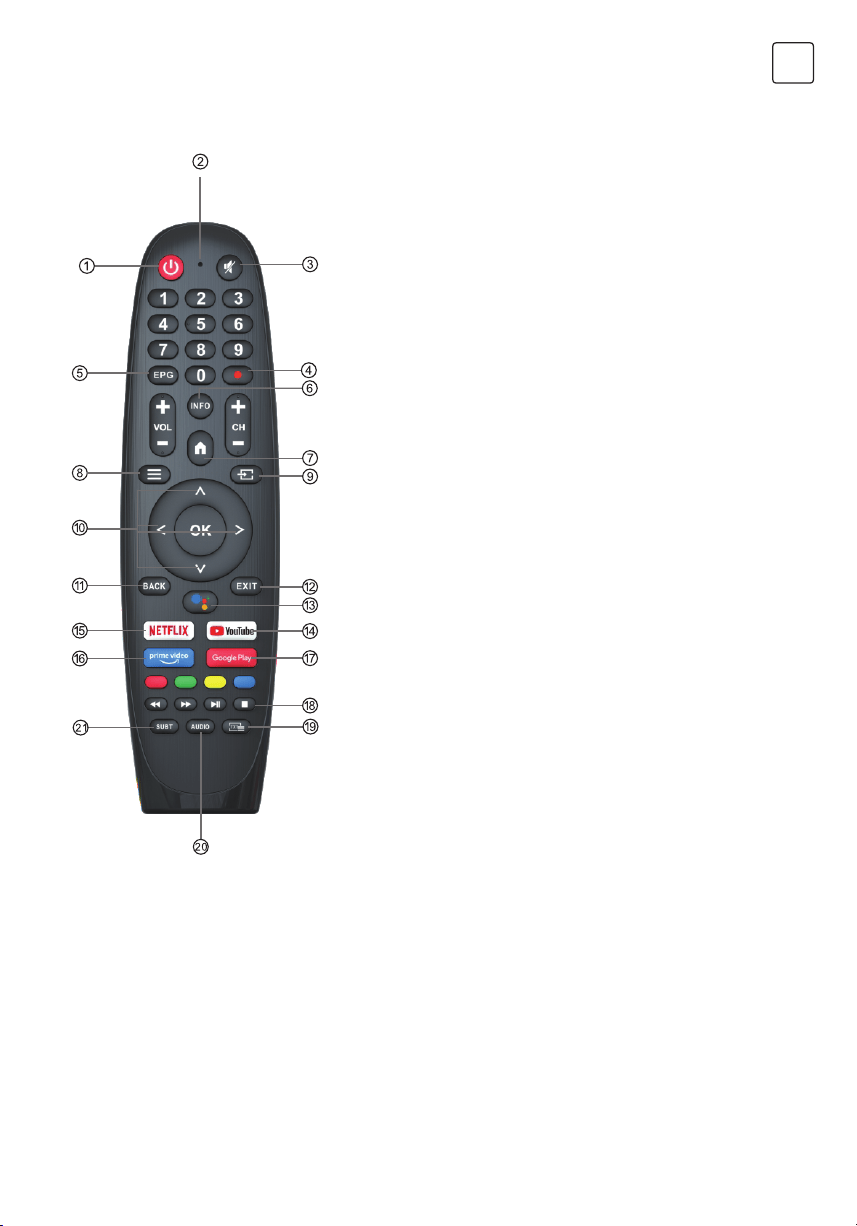
129
SRB
DALJINSKI UPRAVLJAČ
1. Uključivanje TV-a ili prelazak na režim pripravnosti
(standby).
2. Indikatorska lampica.
3. Isključivanje ili vraćanje zvuka na TV-u
4. PVR: Snimanje TV programa uživo.
5. Prikazuje EPG elektronski programski vodič.
6. INFO: Prikazuje trenutne informacije o kanalu kao što su
trenutno vreme i naziv kanala.
7. POČETNA: Prikazuje početni ekran.
8. Meni: Prikaz menija na ekranu (OSD)
9. Ulazi: Prikaz/Odabir opcija izvora signala
10. Tasteri za navigaciju: Strelica za gore/levo/desno/dole
11. Nazad: Pritisnite za povratak kroz menije.
12. Izlaz: Povratak u prethodni meni
13. Google Assistant
Razgovarajte s Google-om da upravljate svojim TV-om
pomoću glasa.
14. YouTube
Povezivanje sa YouTube kanalom (obavezna je veza sa
internetom).
15. NETFLIX
Povezivanje sa NETFLIX-om za online gledanje serija i
filmova (obavezna je veza sa internetom).
16. Prime video
Povezivanje sa Prime videomw (obavezna je veza sa
internetom).
17. Google Play: Povezuje se na Google Play.
18. Kontrola medija:
Brzo premotavanje unapred/unazad
Puštanje prethodnog/narednog programa
Pokretanje/prekid/zaustavljanje/snimanje programa
19. TXT: Pritisnite za ulazak u teletekst kada pustite program.
20. Audio: Prikaz liste audio jezika i izbor audio jezika ili audio
formata, ako je dostupan (primenjuje se samo kada TV
program ima tu opciju)
21. SUBT: SUBT.
*Google Assistant nije dostupan na određenim jezicima i zemljama. Dostupnost usluga zavisi od
zemlje i jezika.
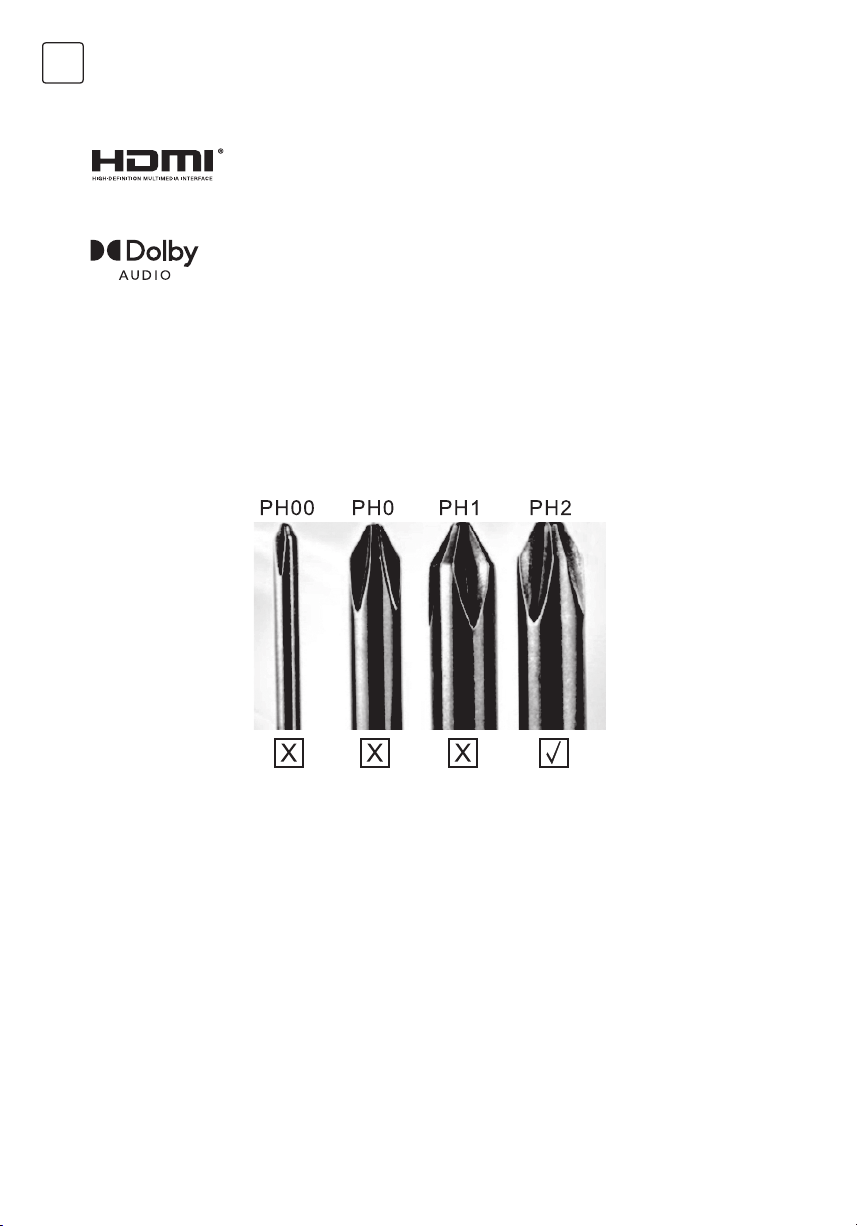
130
SRB
LICENCE
PREDLOG
UPOZORENJE
Proizvedeni su po licenci Dolby Laboratories. Dolby, Dolby Audio
i Double-D simbol su zaštitni znakovi Dolby Laboratories Licensing
Corporation.
Google, YouTube, Android TV i Chromecast built-in su zaštitni znakovi kompanije Google DOO.
Kako bi se osnovna instalacija učinila jednostavnijom i kako bi se izbegao bilo kakav rizik od
ogrebotina i oštećenja, savetujemo da koristite odvijač tipa PH2.
Nikada ne postavljajte TV uređaj na nestabilno mesto. TV uređaj može pasti i dovesti do teških telesnih povreda
ili smrti. Mnoge povrede, naročito dece, mogu se izbeći preduzimanjem jednostavnih mera predostrožnosti, kao
što su:
1. Korišćenje vitrina ili postolja preporučenih od strane proizvođača TV uređaja.
2. Korišćenje samo onog nameštaja na kome će TV uređaj biti bezbedan.
3. TV uređaj ne prelazi ivicu pomoćnog nameštaja na kome se nalazi.
4. TV uređaj se ne postavlja na nameštaj velike visine (na primer, ormari ili police za knjige) bez pričvršćivanja
nameštaja i TV uređaja za odgovarajuću podlogu.
5. TV uređaj se ne postavlja na tkaninu ili druge materijale koji se mogu nalaziti između TV uređaja i pomoćnog
nameštaja.
6. Decu treba edukovati o opasnostima usled penjanja na nameštaj kako bi dohvatila TV ili njegove funkcije.
7. Ako zadržavate i premeštate svoj postojeći TV, treba primenjivati iste preporuke kao one gore navedene.
Vijak za montažu na zid: M4 od 22-24 inča, M6 od 28-70 inča, M8 od 75 inča.
Napomena: ne postavljajte uređaj pod uglom kako ne bi došlo do njegovog pada.
Termini HDMI i HDMI Visoka definicija multimedijalnog interfejsa, kao i
HDMI logotip su zaštitni znakovi ili registrovani zaštitni znakovi kompanije
HDMI Licensing DOO u Sjedinjenim Državama i drugim zemljama.


www.tesla.info