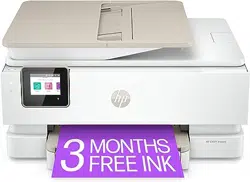
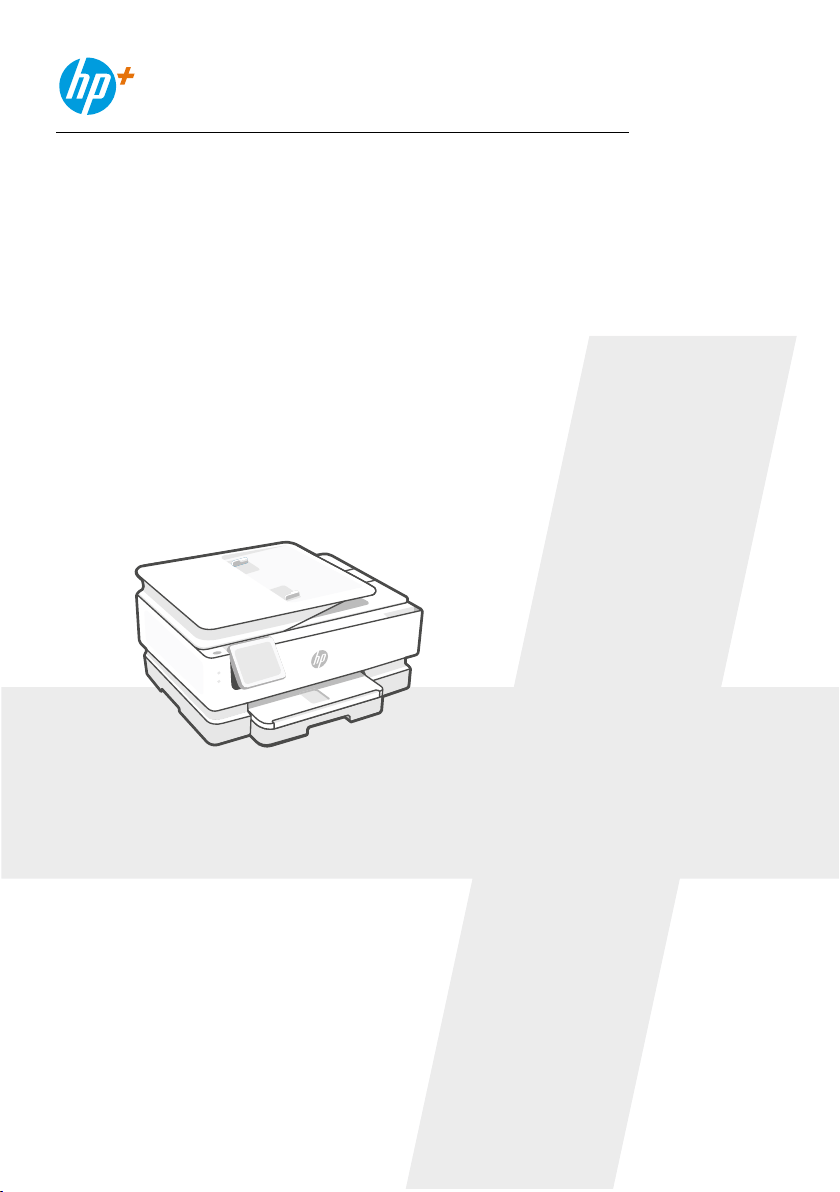
HP ENVY Inspire
7900e series
Reference Guide
Guide de référence
Guía de referencia
2
English
2
4
5
3
1
7
6
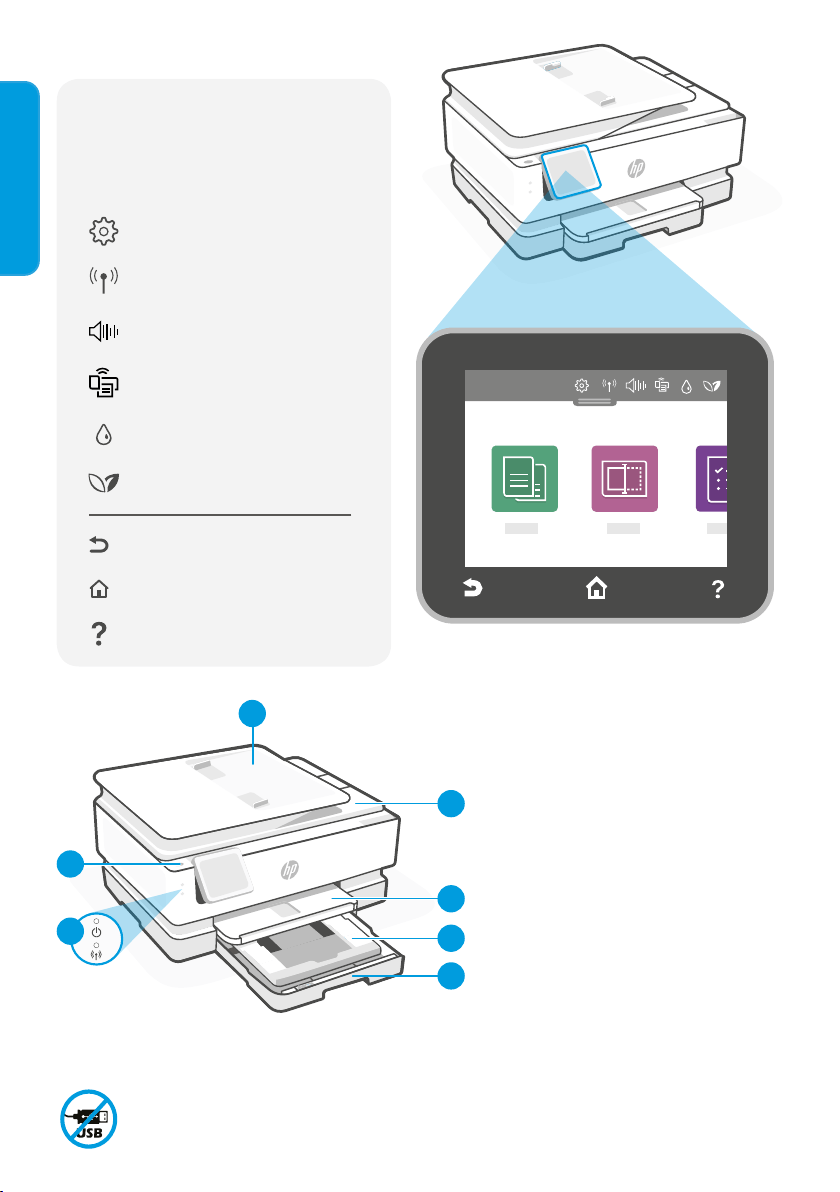
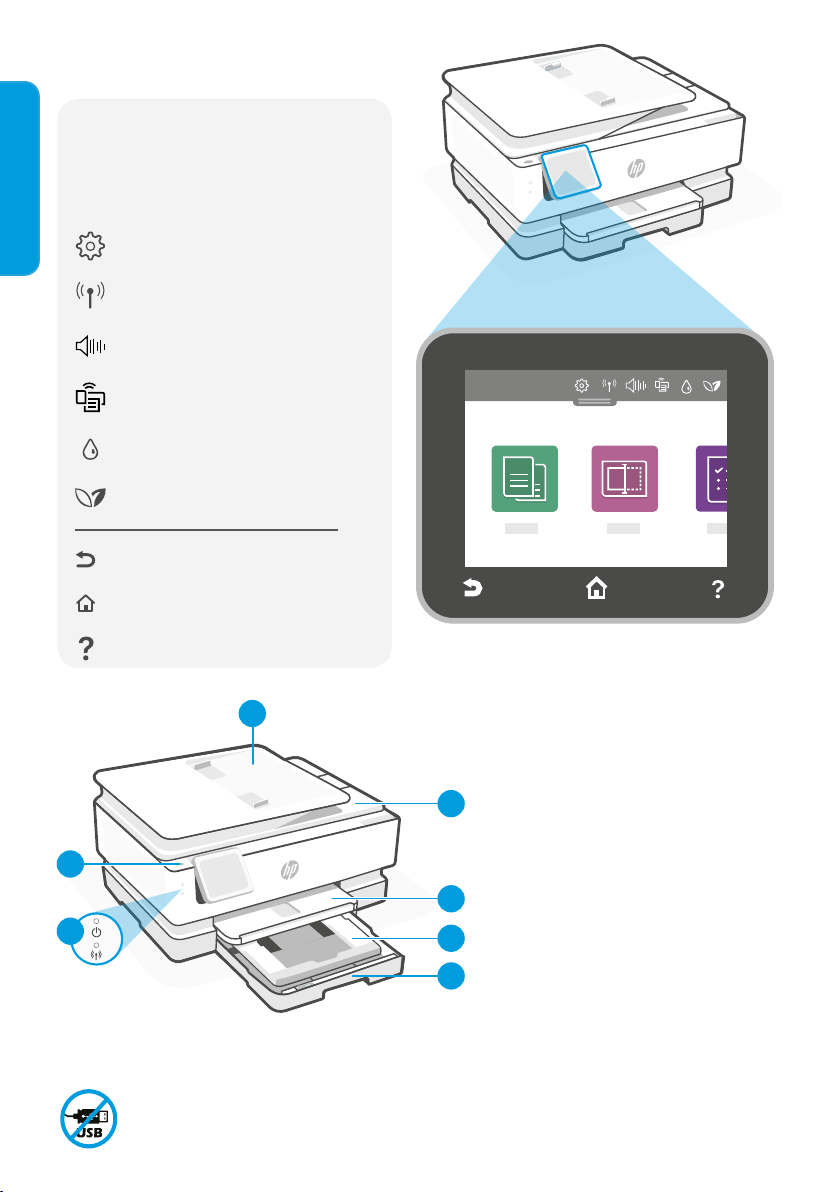
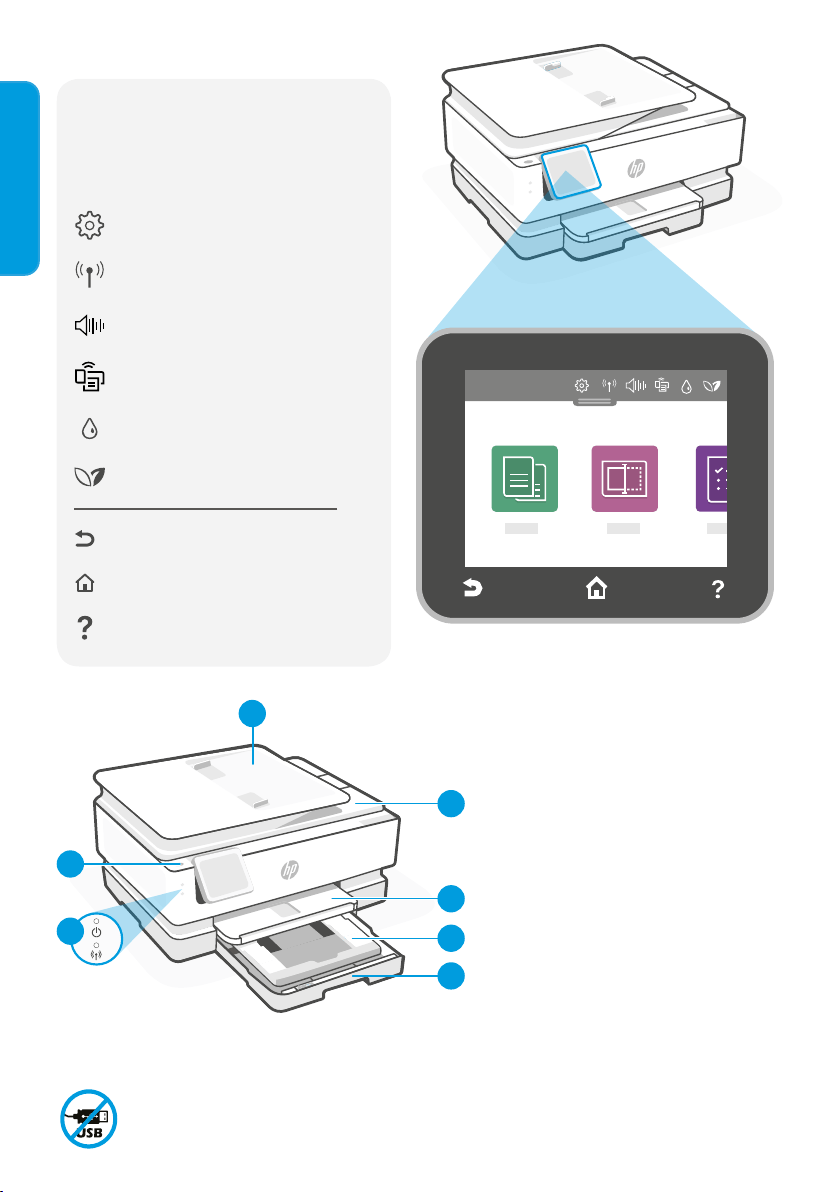
Control Panel
Dashboard
Open the Dashboard by touching or
swiping at the top of the display to
access printer tasks and status.
Back
Home
Help
Setup
Wireless
Quiet mode
Wi-Fi Direct
Ink Status
HP EcoSolutions
Printer Features
1 Automatic document feeder
2 Scanner lid
3 Output tray
4 Photo tray (4x6, 5x5, 5x7 inches)
5 Main tray (Letter/A4, 4x12 inches photo)
6 Power light and Wi-Fi light
7 Power button
Do not use USB for setup
Printers with a label covering the USB port must be set up with HP Smart and an Internet
connection. After setup, you can print using a USB cable if needed, but the printer must
also remain connected to the Internet.
3
English
Help and tips for Wi-Fi and connectivity
If the software is unable to nd your printer during setup or post setup, check the following conditions to
resolve the issue.
Printer updates
Automatic rmware updates are turned on for this printer. To change this setting, see the online
product user guide at hp.com/support. View the HP Privacy Policy and information on data collection
at hp.com/privacy
During Setup
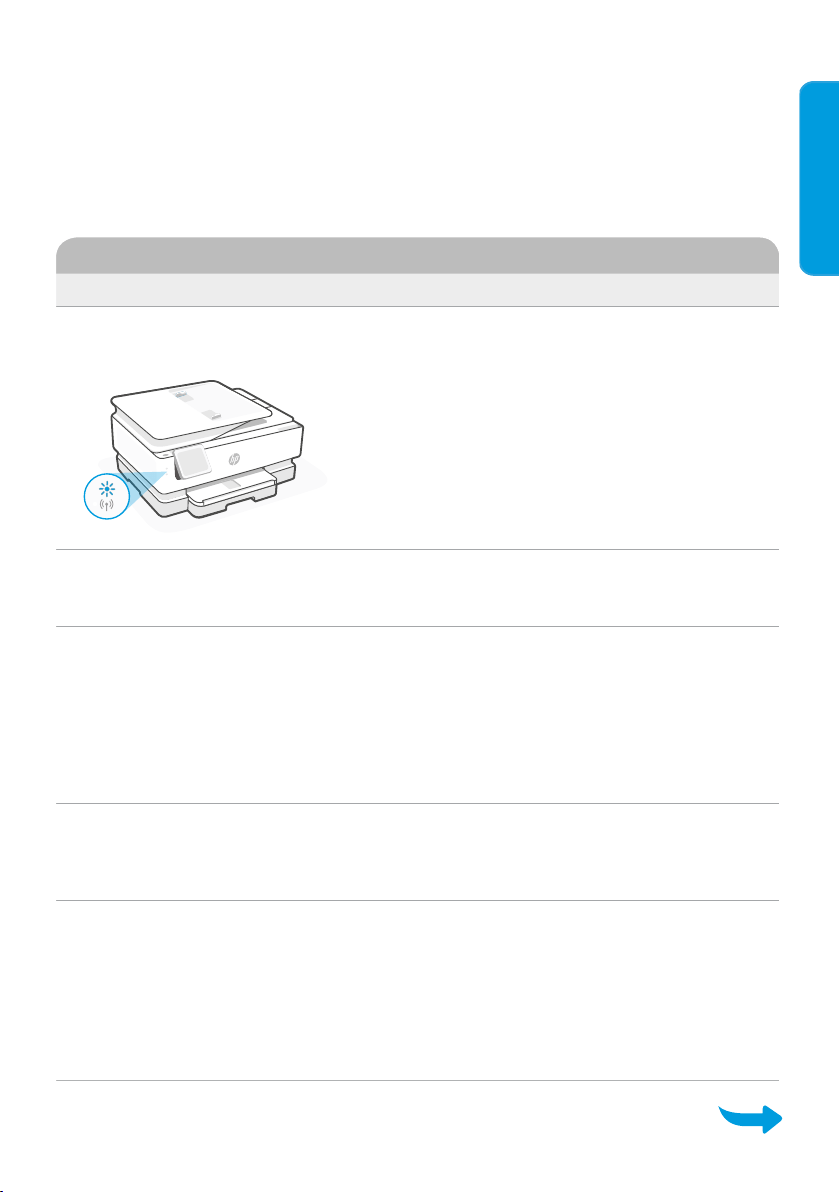
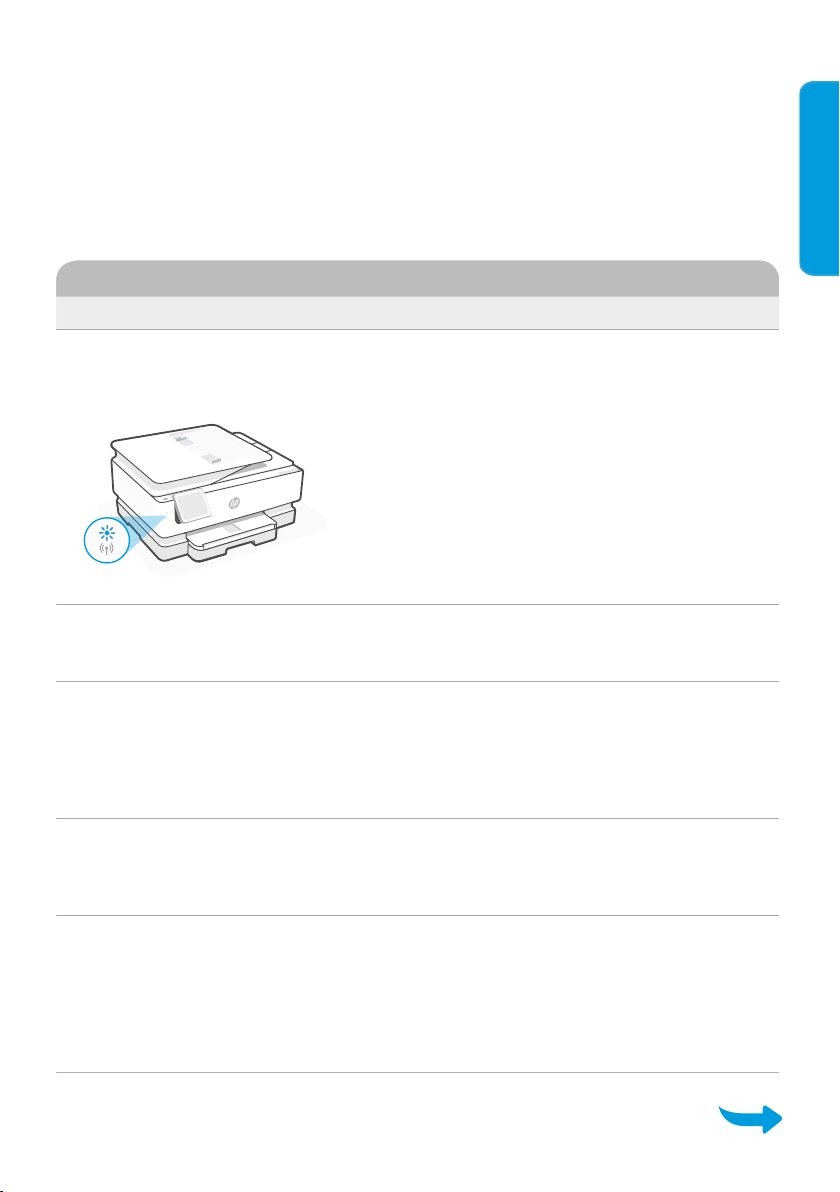
Potential Issue Solution
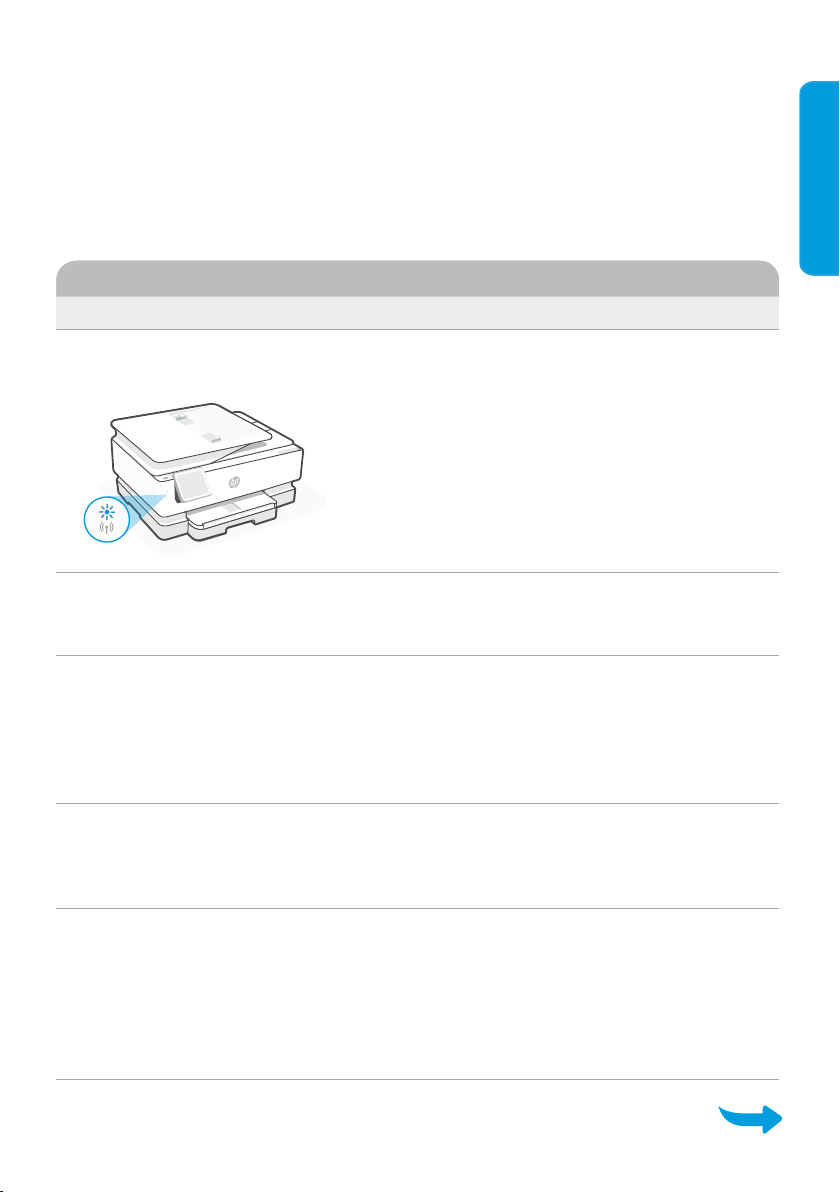
Printer Wi-Fi setup mode timed out
(Wi-Fi light not blinking)
If the HP Software is unable to nd your printer, the
printer might have exited setup mode.
Check the control panel and select “Resume Setup”, if
prompted.
Computer or mobile device too
far from printer
Move your computer or mobile device closer to the
printer. Your device might be out of range of the
printer’s Wi-Fi signal.
Computer connected to a Virtual Private
Network (VPN) or remote work network
Disconnect from a VPN before installing HP Smart
software. You can’t install apps from the Microsoft
Store when connected to a VPN.
Connect to the VPN again aftwer nishing printer setup.
Note: Consider your location and the security of the
Wi-Fi network before disconnecting from a VPN.
Wi-Fi turned o on computer
(computer connected by Ethernet)
If your computer is connected by Ethernet, turn on
the computer’s Wi-Fi while setting up the printer.
Disconnect the Ethernet cable temporarily to complete
setup over Wi-Fi.
Bluetooth is turned o on your computer
or mobile device
Location is turned o on your mobile
device
Turn on Bluetooth for the computer or mobile device being
used to complete printer setup. For mobile devices, turn
on Location services also. Bluetooth and Location help the
software nd your network and printer.
Note: Your location is not being determined and no
location information is being sent to HP as part of
the setup process.
English
4
Printer hardware setup information
Follow instructions in the HP Smart software for easy setup. Visit 123.hp.com to install
software.
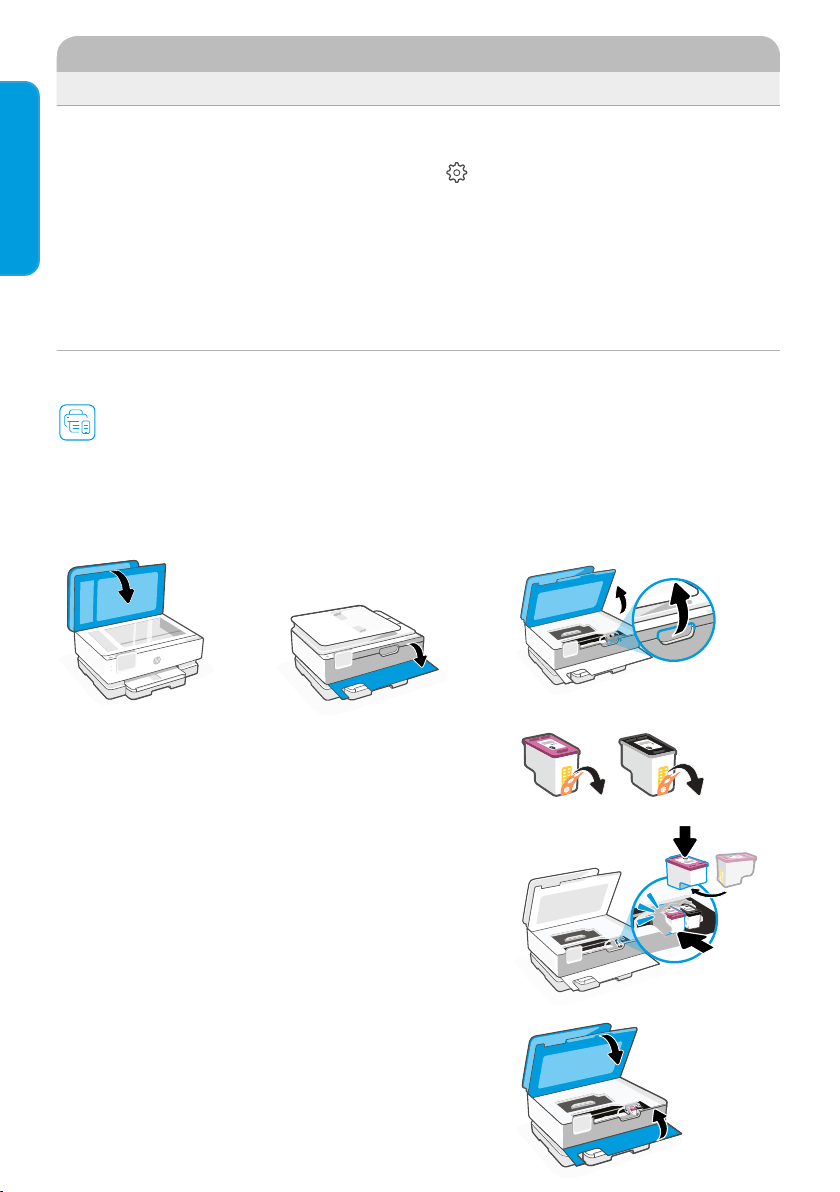
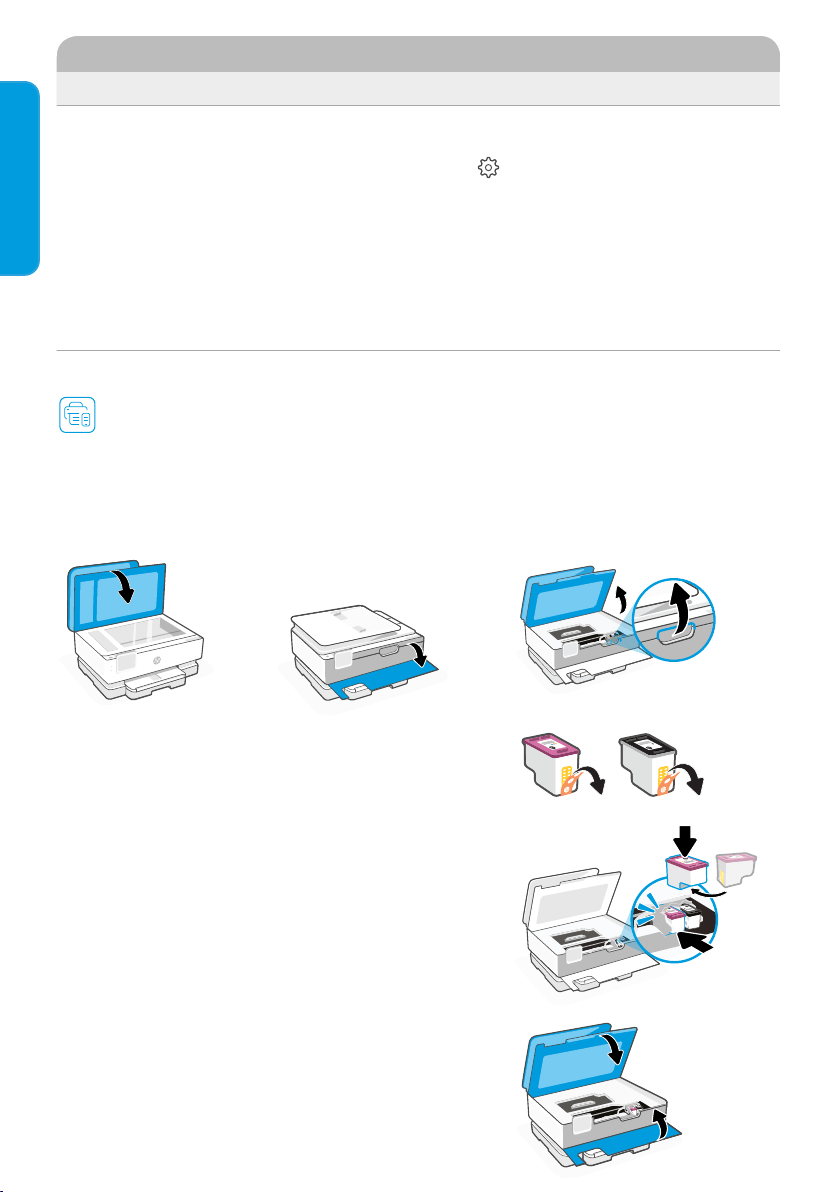
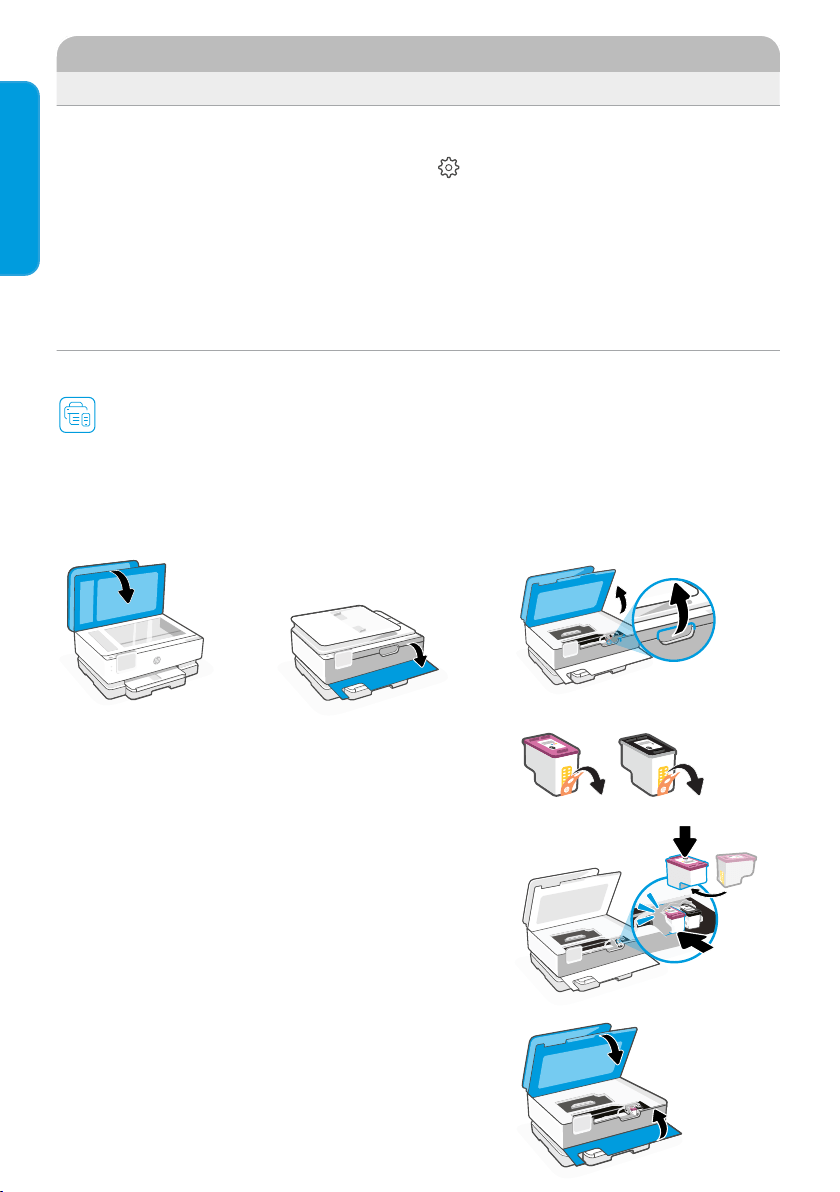
Install cartridges
1. Make sure the scan lid is closed. Open the front door and then lift the cartridge access door (as shown).
Caution: Do not grab or squeeze the automatic document feeder when lifting the door.
Post Setup
Potential Issue Solution
Printer won't reconnect or maintain a
connection to a netwwork after setup
1. Swipe down on the printer control panel to open the
Dashboard.
2. Touch
> Network Setup > Restore Network
Settings. Touch Yes when prompted. The Wi-Fi light
will blink blue.
3. Close and reopen HP Smart on your computer or
mobile device.
4. In HP Smart, right-click or press and hold the printer
card to remove the printer from the Home screen. Then,
add the printer again and follow the on-screen prompts.
3. Rotate the cartridges so the taller end faces
towards the printer. Insert the cartridges and
click into place.
2. Remove the protective tape on both
cartridges. Do not touch the contacts under
the tape.
4. Close the carriage access door and front door
when nished.
English
5
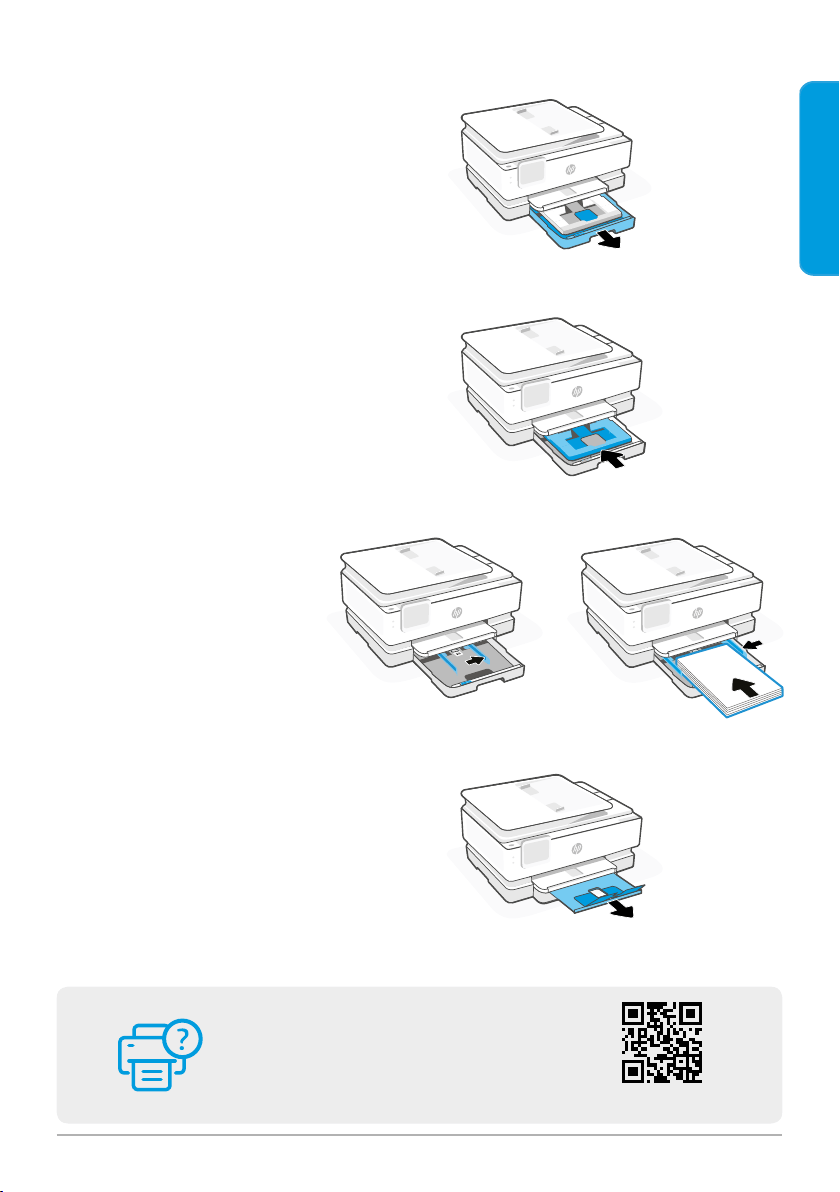
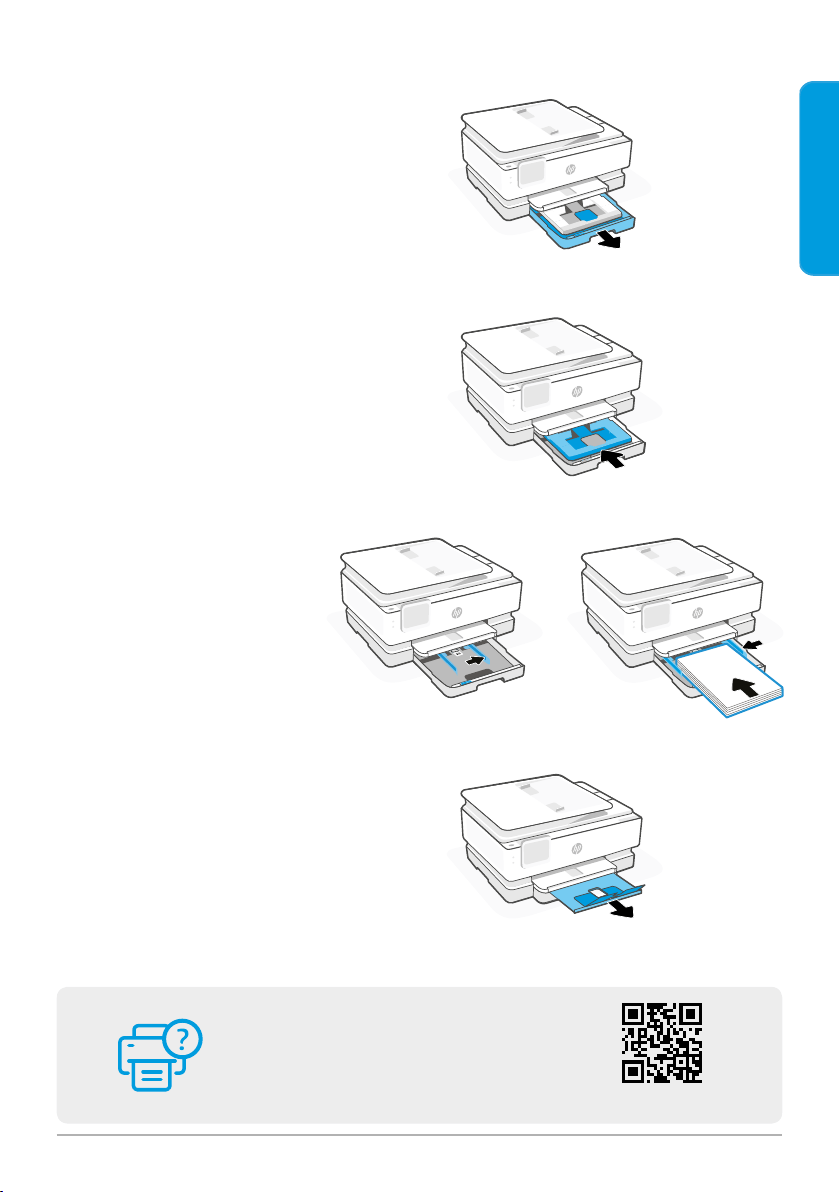
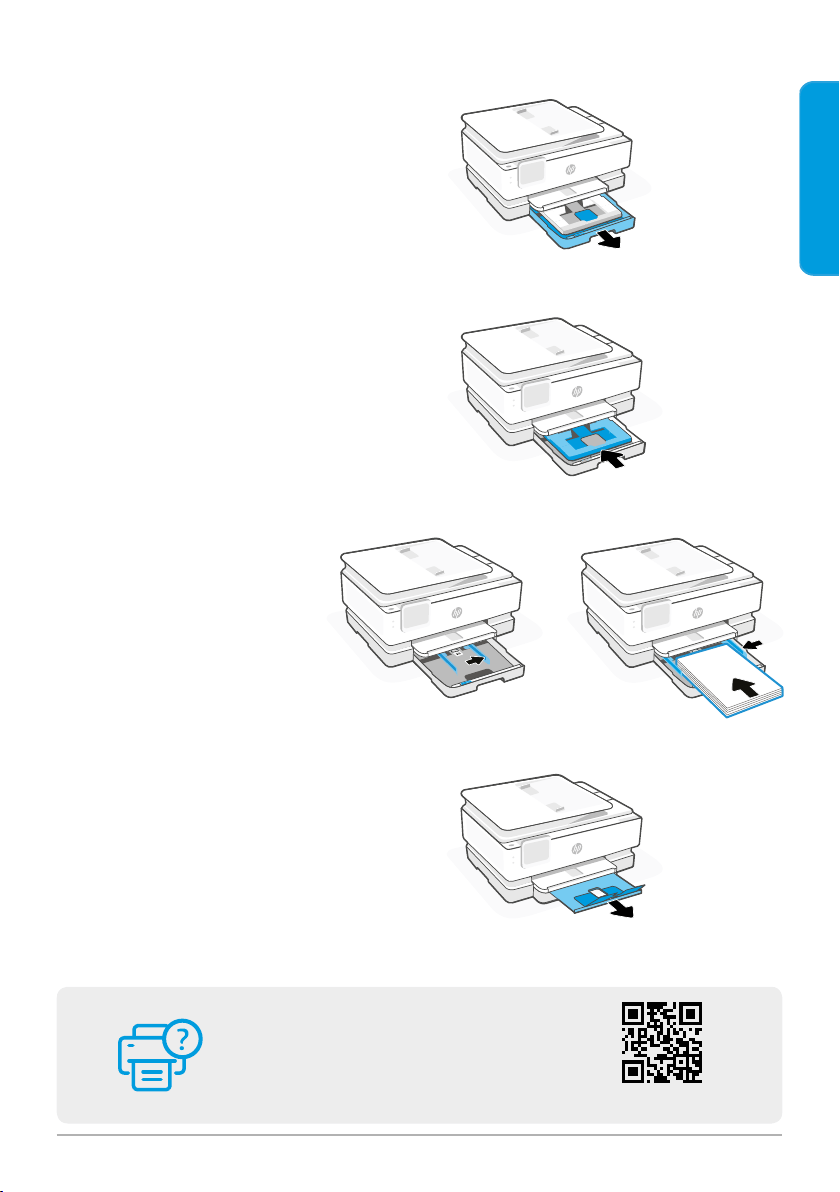
Load Letter or A4 paper
2. Push in the photo tray to access
the main tray.
4. Close the main tray. Pull out the
output tray extender.
3. Slide out the paper guides.
Load Letter or A4 paper.
Push paper all the way into the
tray and adjust the guides.
1. Open the main tray.
The information contained herein is subject to change without notice.
Help and Support
For printer troubleshooting and videos, visit
the HP support site. Enter your model name to
nd the printer.
hp.com/support
6
Français
2
4
5
3
1
7
6
Panneau de commande
Tableau de bord
Ouvrez le tableau de bord par un mouvement
d’eeurement ou de glissement en haut de
l’écran pour accéder aux tâches et à l’état de
l'imprimante.
Précédent
Accueil
Aide
Conguration
Sans l
Mode silencieux
Wi-Fi Direct
État encre
HP EcoSolutions
Caractéristiques de
l'imprimante
1 Bac d'alimentation automatique
2 Capot du scanner
3 Bac de sortie
4 Bac photo (4x6, 5x5, 5x7 pouces)
5 Bac principal (format lettre/A4,
photo 4x12 pouces)
6 Voyant Alimentation et Voyant Wi-Fi
7 Bouton Marche/Arrêt
N’utilisez pas le port USB pour la conguration
Les imprimantes dotées d’une étiquette recouvrant le port USB doivent être congurées avec HP
Smart et une connexion Internet. Après la conguration, vous pouvez imprimer à l’aide d’un câble USB
si nécessaire, toutefois l’imprimante doit rester connectée à Internet.
7
Français
Aide et conseils pour le Wi-Fi et la connectivité
Si le logiciel ne parvient pas à trouver votre imprimante pendant ou après la conguration, vériez les conditions
suivantes pour résoudre le problème.
Mises à jour Imprimante
Les mises à jour automatiques du microprogramme sont activées pour cette imprimante. Pour modier ce
paramètre, consultez le guide de l'utilisateur en ligne à l’adresse hp.com/support. Consulter la Politique de
condentialité HP et les informations sur la collecte des données sur le site hp.com/privacy
Pendant la conguration
Problème potentiel Solution
Mode de conguration Wi-Fi de l’imprimante
interrompu (le voyant Wi-Fi ne clignote pas)
Si le logiciel HP ne parvient pas à trouver votre imprimante,
l’imprimante a peut-être quitté le mode conguration.
Consultez le panneau de commande et sélectionnez
«Reprendre la conguration», si vous y êtes invité.
Ordinateur ou périphérique mobile trop
éloigné de l’imprimante
Rapprochez votre ordinateur ou périphérique mobile de
l’imprimante. Votre périphérique est peut-être hors de portée
du signal Wi-Fi de l'imprimante.
Ordinateur connecté à un Réseau privé
Réseau privé (VPN) ou réseau Professionnel
distant
Déconnectez-vous d’un VPN avant d’installer le logiciel HP
Smart. Vous ne pouvez pas installer d'applications provenant
de Microsoft Store lorsque vous êtes connecté à un VPN.
Connectez-vous à nouveau au VPN après avoir terminé la
conguration de l’imprimante.
Remarque: Tenez compte de votre emplacement et de la
sécurité du réseau Wi-Fi avant de vous déconnecter d’un
VPN.
Wi-Fi désactivé sur l’ordinateur
(ordinateur connecté par Ethernet)
Si votre ordinateur est connecté par Ethernet, activez le Wi-Fi
de l’imprimante pendant la conguration de l'imprimante.
Débranchez temporairement le câble Ethernet pour terminer
la conguration sur le Wi-Fi.
Le Bluetooth est désactivé sur votre
ordinateur ou votre périphérique mobile.
La fonction Localisation est désactivée
sur votre périphérique mobile.
Activez le Bluetooth de l’ordinateur ou du périphérique mobile
utilisé pour terminer la conguration de l'imprimante. Pour
les périphériques mobiles, activez également les Services de
localisation. La fonction Bluetooth et Localisation aident le
logiciel à trouver votre réseau et votre imprimante.
Remarque: Votre emplacement n’est pas identié et
aucune information de localisation n’est envoyée à HP au
cours du processus de conguration.
Français
8
Informations de conguration du matériel de l’imprimante
Suivez les instructions du logiciel HP Smart pour une conguration facile. Visitez le site 123.hp.com pour
installer le logiciel.
Installation des cartouches
1. S’assurer que le couvercle du scanner est fermé. Ouvrir la porte avant puis lever la porte d'accès à la cartouche
(suivant les indications).
Attention : ne pas saisir ni coincer l'alimentation automatique du document en levant la porte.
Après la conguration
Problème potentiel Solution
L’imprimante ne se reconnectera pas ou ne
restera pas connectée à un réseau après la
conguration
1. Balayez vers le bas sur le panneau de commande de
l'imprimante pour ouvrir le tableau de bord.
2. Appuyez sur
> Conguration du réseau > Restaurer les
paramètres réseau. Appuyez sur Oui, lorsque vous y êtes
invité. Le voyant Wi-Fi clignote en bleu.
3. Fermez et ouvrez à nouveau HP Smart sur votre ordinateur
ou votre périphérique mobile.
4. Dans HP Smart, faites un clic droit ou appuyez sur la carte
de l’imprimante pour supprimer l'imprimante de l'écran
d’accueil. Ensuite, ajoutez à nouveau l'imprimante et suivez les
instructions à l’écran.
3. Faites pivoter les cartouches de manière à ce
que l’extrémité plus haute se retrouve face à
l'imprimante. Insérez les cartouches et
enclenchez-les en place.
2. Retirez le lm protecteur sur les deux cartouches.
Ne touchez pas les contacts situés sous le lm.
4. Fermez la porte d'accès aux cartouches ainsi que la
porte avant lorsque vous avez terminé.
Français
9
Charger du papier de format lettre ou A4
2. Pousser le bac photo pour accéder
au bac principal.
4. Fermez le bac principal. Dépliez
l'extension du bac de sortie.
3. Tirez les guides papier vers
l'extérieur. Charger du papier de
format lettre ou A4. Pousser le
papier sur toute sa longueur pour
l’insérer dans le bac puis régler les
guides.
1. Ouvrez le bac principal.
Aide et support
Pour consulter le dépannage et des vidéos, rendez-
vous sur le site d'assistance HP. Saisissez le nom de
modèle pour retrouver l'imprimante.
hp.com/support
Les informations contenues dans ce document peuvent faire l’objet de modications sans préavis.
10
Español
2
4
5
3
1
7
6
Panel de control
Panel principal
Abra el panel principal tocando o deslizando la
parte superior de la pantalla para acceder a las
tareas y al estado de la impresora.
Atrás
Inicio
Ayuda
Conguración
Inalámbrico
Modo silencioso
Wi-Fi Direct
Estado de la tinta
HP EcoSolutions
No emplee el USB para la conguración
Las impresoras que presentan una etiqueta que cubre el puerto USB deben congurarse con HP
Smart y una conexión a Internet. Una vez que haya nalizado la conguración, podrá imprimir
utilizando un cable USB si es necesario; no obstante, la impresora debe seguir conectada a Internet.
Características de la
impresora
1 Alimentador automático de documentos
2 Tapa del escáner
3 Bandeja de salida
4 Bandeja de fotografías
(4x6, 5x5, 5x7 pulgadas)
5 Bandeja principal
(Carta/A4, foto de 4x12 pulgadas)
6 Luz de encendido y luz de Wi-Fi
7 Botón de encendido
11
Español
Durante la conguración
Posible problema Solución
El tiempo del modo de conguración Wi-Fi
de la impresora se ha agotado (el indicador
luminoso de Wi-Fi no parpadea)
Si el software de HP no encuentra su impresora, esta puede
haber salido del modo de conguración.
Compruebe el panel de control y seleccione «Reanudar
conguración» si se le indica.
El ordenador o el dispositivo móvil están
demasiado lejos de la impresora
Sitúe el ordenador y el dispositivo móvil más cerca de la
impresora. Es posible que su dispositivo esté fuera del rango
de la señal Wi-Fi de la impresora.
Ordenador conectado a una red privada
virtual (VPN) o a una red de trabajo remota
Desconéctese de la VPN antes de instalar el software HP
Smart. No es posible instalar aplicaciones desde Microsoft
Store si está conectado a una VPN. Conéctese de nuevo a la
VPN tras nalizar la conguración de la impresora.
Nota: tenga en cuenta su ubicación y la seguridad de la red
Wi-Fi antes de desconectarse de una VPN.
Wi-Fi desconectada en el ordenador
(ordenador conectado a través de Ethernet)
Si su ordenador está conectado a través de Ethernet, active
la Wi-Fi del ordenador mientras congura la impresora.
Desconecte el cable Ethernet temporalmente para completar
la conguración a través de Wi-Fi.
Bluetooth está desactivado en su ordenador
o dispositivo móvil.
La localización está desactivada en su
dispositivo móvil.
Active Bluetooth en el ordenador o dispositivo móvil que se usará
para completar la conguración de la impresora. Para dispositivos
móviles, también active los servicios de Localización. Bluetooth
y Localización ayudan a que el programa encuentre su red e
impresora.
Nota: durante el proceso de conguración, no se determina
su ubicación ni se envía ningún dato de su ubicación a HP.
Ayuda y consejos para la Wi-Fi y la conexión
Si el software no puede encontrar su impresora durante o después de la conguración, compruebe las siguientes
condiciones para resolver el problema.
Actualizaciones de la impresora
Esta impresora tiene las actualizaciones de rmware automáticas activadas. Para cambiar este ajuste, consulte
la guía de usuario del producto en línea disponible en hp.com/support. Si desea información sobre la Política de
Privacidad de HP y la recopilación de datos, visite hp.com/privacy
Español
12
Información de conguración del hardware de la impresora
Siga las instrucciones del software HP Smart para realizar la conguración. Visite 123.hp.com para instalar
el software.
Instalar cartuchos
1. Asegúrese de que la tapa del escáner esté cerrada. Abra la puerta frontal y luego abra la puerta de acceso a los
cartuchos (como se muestra).
Precaución: No agarre ni apriete el alimentador automático de documentos al levantar la puerta.
Después de la conguración
Posible problema Solución
La impresora no se reconectará ni mantendrá
una conexión a una red después de la
conguración
1. Deslice hacia abajo en el panel de control de la impresora
para abrir el Panel principal.
2. Toque
> Conguración de red > Restaurar conguración
de red. Toque Sí cuando se le solicite. El indicador luminoso
de Wi-Fi parpadeará en azul.
3. Cierre y abra de nuevo HP Smart en su equipo o dispositivo
móvil.
4. En HP Smart, haga clic con el botón derecho o mantenga
pulsada la tarjeta de la impresora para eliminar la impresora
de la pantalla de Inicio. A continuación, vuelva a añadir la
impresora y siga las indicaciones que aparecen en pantalla.
3. Gire los cartuchos de modo que el xtremo más alto
mire hacia la impresora. Introduzca los cartuchos en
su posición (escuchará un clic).
2. Retire la cinta protectora de los dos cartuchos. No
toque los contactos que hay debajo de la cinta.
4. Cierre la puerta de acceso a los cartuchos y la puerta
frontal cuando haya nalizado.
Español
13
Cargue papel Carta o A4
2. Empuje la bandeja de fotografías
para acceder a la bandeja principal.
4. Cierre la bandeja principal. Tire del
extensor de la bandeja de salida.
3. Deslice las guías hacia fuera.
Cargue papel Carta o A4 Introduzca
el papel por completo en la
bandeja y ajuste las guías.
1. Abra la bandeja principal.
Ayuda y soporte
Para información sobre cómo solucionar problemas
y ver vídeos, visite el sitio web de soporte de HP.
Introduzca el nombre del modelo para encontrar su
impresora.
hp.com/support
La información aquí contenida está sujeta a cambios sin previo aviso.



*1W2Y8-90049*
*1W2Y8-90049*
1W2Y8-90049
Printed in Thailand
Imprimé en Thaïlande
Impreso en Tailandia
EN FR ES
© Copyright 2021 HP Development Company, L.P.
Microsoft and Windows are either registered trademarks or trademarks of Microsoft Corporation in the United States and/or other countries. Mac, OS X,
macOS, and AirPrint are trademarks of Apple Inc., registered in the U.S. and other countries. Android is a trademark of Google LLC. iOS is a trademark or
registered trademark ofCisco in the U.S. and other countries and is used under license.
Microsoft et Windows sont soit des marques soit des marques déposées de Microsoft Corporation aux États-Unis et/ou dans d’autres pays. Mac, OS
X, macOS et AirPrint sont des marques déposées d’Apple, Inc. aux États-Unis et dans d’autres pays. Android est une marque de Google LLC. iOS est
une marque déposée de Cisco aux États-Unis et dans d’autres pays et est utilisée dans le cadre d’une licence.