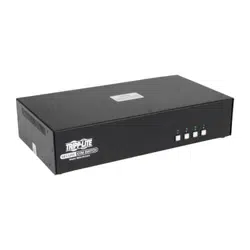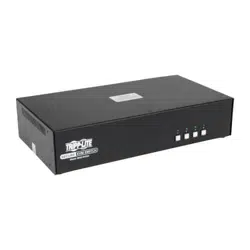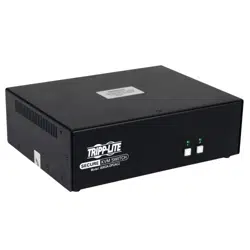
1
Owner’s Manual
Secure KVM Switches,
NIAP Protection Prole
Version 3.0
DisplayPort Models:
B002A-DP2A2, B002A-DP2AC2, B002A-DP1AC8
HDMI Models:
B002A-UH2A2, B002A-UH2AC2, B002A-UH2A4, B002A-UH2AC4
1111 W. 35th Street, Chicago, IL 60609 USA • tripplite.com/support
Copyright © 2022 Tripp Lite. All rights reserved.
Español 13 • Français 25
WARRANTY REGISTRATION
Register your product today and be
automatically entered to win an ISOBAR
®
surge protector in our monthly drawing!
tripplite.com/warranty

2
Package Contents 3
Optional Accessories 3
System Requirements 3
Product Features 4
Important Safety 4
Instructions
Installation 6
KVM LEDs 7
Port Selection LEDs 7
Push-Button LEDs 7
Port Selection and 7
Push-Button LEDs
Console Video Port LED 7
Console CAC Port LED 7
EDID Learn 8
Miscellaneous KVM 9
Functionality
Disabling CAC Functionality 9
Enabling CAC Functionality 9
CAC Port Conguration 9
Auditing: Dumping the 10
Event Log
Reset: Restoring 11
Factory Defaults
Power-Up Self-Test 12
Warranty and 12
Product Registration
Table of Contents

3
Package Contents
Optional Accessories
System Requirements
• B002-Series Secure KVM Switch
• 12V 3A External Power Supply
• Owner’s Manual
• P312-Series 3.5 mm Stereo Audio Cables
• P569-XXX-CERT Premium High-Speed HDMI Cables
• P782-XXX-XXX HDMI/USB KVM Cable Kit
• P782-XXX-DH HDMI/DVI/USB KVM Cable Kit
• P783-XXX-XXX DisplayPort KVM Cable Kit
• P580-Series DisplayPort Cables
• U022-Series USB 2.0 A/B Device Cables
*XXX refers to length (e.g. 006 = 6 ft., 010 = 10 ft., and so on)
• DisplayPort, DVI* or HDMI monitor
• Wired USB mouse/keyboard without internal hub or composite device functions**
• Computer with DisplayPort, DVI* or HDMI port
• Computer with available USB port (USB 2.0 required for Common Access Card [CAC] support)
• Computer with available 3.5 mm stereo audio port
• Speakers with 3.5 mm stereo audio port
• Any major operating system, including Windows
®
and macOS
®
*Requires an HDMI to DVI adapter, such as Tripp Lite’s P130-000
**Wireless keyboard and mouse are not supported

4
Product Features
Important Safety Instructions
• CertiedtoNIAP/CommonCriteriaProtectionProleforPeripheralSharingSwitches,Version3.0.
• Safely switch between as many as 8 computers with varying security levels.
• Support connection of Common Access Cards (CAC), biometric readers and other smart card readers (select models
only).
• Support 4K video resolutions up to 3840 x 2160 @ 30 Hz.
• Anti-Tampering Protection: Internal anti-tamper switches disable the KVM if the housing is opened. While disabled,
front-panelLEDswillashrepeatedly.Openingthehousingalsovoidsthewarranty.
• Tamper-Evident Seals: Provide visual evidence if the KVM has been tampered with or compromised. Removing these
labels voids the warranty.
• ProtectedFirmware:Preventsreprogrammingorreadingrmware,protectingagainstattemptstoaltertheKVM’slogic.
• High Isolation on USB Channels: Opto-isolators keep USB data paths electrically isolated from each other, preventing
data leakage between ports.
• Secure EDID Learning and Emulation: Prevents unwanted and unsecure data from being transmitted through the DDC
line.
• AutomaticKeyboardBuerClearing:Keyboardbuerisclearedautomaticallyafterdatatransmission,sonoinformation
is left stored in the KVM.
• NoMemoryBuer:Theonlyaccesstoconnectedcomputersisviapushbutton.Port-switchingmethodssuchasOSD
and hotkeys are excluded to ensure data integrity.
• Read all instructions and save them for future reference.
• Follow all warnings and instructions marked on the device.
• Do not place the device on any unstable surface (cart, stand, table, etc.). If the device falls, serious damage will result.
• Do not use the device near water.
• Do not place the device near or over radiators or heat registers. The device cabinet contains slots and openings to allow
for adequate ventilation. To ensure reliable operation and to protect against overheating, these openings must never be
blocked or covered.
• The device should never be placed on a soft surface (bed, sofa, rug, etc.), as this will block its ventilation openings.
Likewise, the device should not be placed in a built-in enclosure unless adequate ventilation has been provided.
• Neverspillliquidofanykindonthedevice.
• Unplug the device from the wall outlet before cleaning. Do not use liquid or aerosol cleaners. Use a damp cloth for
cleaning.
• The device should be operated from the power source type as indicated on the marking label. If you are not sure of the
type of power available, consult your dealer or local power utility.
• Do not allow anything to rest on the power cord or cables. Route the power cord and cables so that they cannot be
stepped on or tripped over.
• If an extension cord is used with this device, make sure the total ampere rating of all products used on the cord does not
exceed the extension-cord ampere rating. Make sure the total rating of all products plugged into the wall outlet does not
exceed 15 amperes.
• Position system cables and power cables carefully. Make sure nothing rests on any cables.

5
Important Safety Instructions
• To help protect your system from sudden transient increases and decreases in electrical power, it is recommended you
plug your devices into a Tripp Lite surge protector, line conditioner or uninterruptible power supply (UPS).
• When connecting or disconnecting power to hot-pluggable power supplies, observe the following guidelines:
o Install the power supply before connecting the power cable to the power supply.
o Unplug the power cable before removing the power supply.
o If the system has multiple power sources, disconnect power from the system by unplugging all power cables from the
power supplies.
• Neverpushobjectsofanykindintoorthroughcabinetslots.Theymaytouchdangerousvoltagepointsorshortout
parts,resultinginariskofelectricalshockorre.
• Ifanyofthefollowingconditionsoccurs,unplugthedevicefromthewalloutletandbringittoqualiedservicepersonnel
for repair.
o The power cord or plug has become damaged or frayed.
o Liquid has been spilled into the device.
o The device has been exposed to rain or water.
o The device has been dropped or the cabinet has been damaged.
o The device exhibits a distinct change in performance, indicating a need for service.
o The device does not operate normally when the operating instructions are followed.
• Only adjust those controls that are covered in the operating instructions. Improper adjustment of other controls may
resultindamagethatwillrequireextensiveworkbyaqualiedtechniciantorepair.
• This device is designed for IT power distribution systems with up to 230V phase-to-phase voltage.
• To prevent damage to your installation, it is important that all devices be properly grounded.
• This device is equipped with a three-wire grounding-type plug. This is a safety feature. If you are unable to insert the
plug into the outlet, contact an electrician to replace your outlet with one that will accept this type of plug. Do not attempt
to defeat the purpose of the grounding-type plug. Always follow your local/national wiring codes.
• Warning! There is a risk of explosion if the battery is replaced with an incorrect battery type. Do not attempt to
service the device yourself. Refer all servicing to qualied service personnel.

6
Installation
Note: Before proceeding with installation, make sure all devices being connected to the KVM switch are turned o.
1. Using audio/video cables appropriate for your model, connect the video output of each computer you are adding to a
video input on the KVM.
Note: Models with dual-monitor capability require 2 available video ports per computer.
2. Using USB A/B device cables, connect a USB port on each computer being added to a USB port on the KVM.
Note: Models with CAC support require an additional USB 2.0 A/B cable connected to each computer.
3. Using 3.5 mm stereo audio cables, connect the audio output of each computer you are adding to an audio input on the
KVM.
4. Using an audio/video cable appropriate for your model, connect a monitor to the console video output on the KVM.
5. Connect a wired USB keyboard and mouse to the console USB keyboard and mouse ports of the KVM.
Note: Keyboards and mice with internal USB hub or composite device functions are not supported. Wireless keyboards and mice
are not supported.
6. Connect a set of speakers to the console audio output port of the KVM using a 3.5 mm stereo audio cable.
Note: Microphones or headsets with microphones are not supported.
7. For models with CAC support, connect a CAC reader to the console CAC port on the KVM.
Note: CAC readers with external power sources are not supported.
8. Power on the KVM by connecting the included external power supply to a Tripp Lite surge protector, line conditioner or
UPS.
9.Poweronallconnectedcomputersandmonitor.Thefront-panelLEDswillbegintoash.
Note: The computer connected to port 1 will always be selected by default after power-up.
10. To switch among the connected computers, push the desired input button on the front panel of the KVM. If an input
port is selected, the LED of that port will light up.

7
KVM LEDs
Port Selection LEDs
• WhentheLEDiso,thecorrespondingportisnotcurrentlyselected.
• When the LED is on, the corresponding port is currently selected.
• WhentheLEDisashing,theEDIDLearnprocessisoccurring.
Push-Button LEDs
• Whenthepush-buttonLEDofanon-selectedportiso,thecorrespondingportisnotcurrentlyselected.
• Whenthepush-buttonLEDoftheselectedportiso,CACfunctionalityhasbeendisabledforthecorrespondingport.
• When the push-button LED is on, the corresponding port is currently selected and CAC functionality is enabled.
• Whenthepush-buttonLEDisashing,theEDIDLearnprocessisoccurring.
Port Selection and Push-Button LEDs
• Whenallportselectionandpush-buttonLEDsareashingsimultaneously,theUSBperipheralconnectedtotheconsole
keyboard or mouse port has been rejected.
Console Video Port LED
• WhentheLEDiso,amonitorisnotconnected.
• When the LED is illuminated, a monitor is connected.
• WhentheLEDisashing,thereisaproblemwithEDID.PerformtheEDIDLearnprocedure(seetheEDID Learn
section for details) to resolve the issue.
Console CAC Port LED
• WhentheLEDiso,aCACdeviceisnotconnected.
• When the LED is on, an authorized and functional CAC device is connected.
• WhentheLEDisashing,anon-CACperipheralisconnected.

8
EDID Learn
KVM models with HDMI video output are designed to learn the connected monitor’s EDID upon power-up. When a
new monitor is connected to the KVM, a power cycle is required. To indicate to the user that the EDID learn process is
occurring,thefrontpanel’sgreenPortLEDsandbluepush-buttonLEDswillashforabout10seconds.
Fordual-monitorKVMmodels,theunitwilllearntheEDIDofthesecondconnectedmonitoraftertherstmonitor’sEDID
hasbeenread.Thefront-panelLEDswillashtoindicatetheprocessistakingplace.Whenthefront-panelLEDsstop
ashing,theEDIDlearningprocessiscomplete.
KVM models with DisplayPort video output use built-in EDID information that is set to HD resolution (1080p maximum),
which will allow initial operation with most DisplayPort monitors. For security purposes, EDID learning of DisplayPort
displays can be performed only by an Authenticated Administrator. Follow the steps below to perform EDID learning on
your DisplayPort monitor:
1.Thisprocessshouldbestartedwithapowered-oKVMandcomputerthatarenotconnectedtoeachother.
2. Connect a DisplayPort cable between the computer’s DisplayPort output and the KVM’s Port 1 DisplayPort input.
3. Using a USB A/B device cable, connect an available USB port on the computer to the KVM’s Port 1 USB-B port.
4. Connect a DisplayPort monitor to the console video output port of the KVM using a DisplayPort cable.
5. Connect a wired USB keyboard and mouse to the console USB keyboard and mouse ports of the KVM.
Note: Keyboards and mice with internal USB hub or composite device functions are not supported. Wireless keyboards and mice
are not supported.
6. Power on the computer and KVM switch.
7. From the connected computer, download the Administration and Security Management Tool from tripplite.com/support.
8.Oncedownloaded,runtheAdministrationandSecurityManagementToolexecutablele.TheAdministrationand
Security Management screen will appear.
9. Initiate the session by pressing the following hotkey command, one key one after another:
[Alt][Alt][c][n][f][g]
10. Upon completing the command, the mouse connected to the KVM will stop functioning. A prompt will appear to enter
the Credential ID.
11. Log in by entering the default username admin and pressing Enter.
12. Enter the default password 12345 and press Enter.
13. Seven options will appear in a numerical menu. Select option 6 and press Enter.
14. A menu will appear prompting you to Select Mode. Type local and press Enter. The Administration and Security
Management Tool will automatically learn and store the display’s EDID. The device will then reset and reboot. At the
end of the boot-up, ensure all connected computers are properly displaying video on the connected monitor.

9
Miscellaneous KVM Functionality
Note: The following steps are intended for the system administrator only.
Disabling CAC Functionality
To disable CAC for any port on the KVM (all CAC ports are enabled as default), use the front-panel push buttons to switch
the KVM to the port whose CAC mode you wish to change. Once selected, the push-button LED for the selected port will
illuminate blue to indicate CAC functionality is enabled. Press and hold the button for 3 seconds until the blue push-button
LEDturnso.CACfunctionalityfortheportisnowdisabled.
Enabling CAC Functionality
To enable CAC for any port on the KVM switch, use the front-panel push buttons to switch the KVM to the port whose
CACmodeyouwishtochange.Onceselected,thepush-buttonLEDforthisspecicchannelshouldbeotoindicate
CAC functionality is disabled. Press and hold the button for 3 seconds until the blue push-button LED turns on. CAC
functionality for the port is now enabled.
CAC Port Conguration
CACportcongurationisanoptionalfeature,allowingregistrationofanyUSBperipheraltooperatewiththeKVM.Only
one peripheral can be registered at a time, and only the registered peripheral will be able to operate with the KVM. If a
peripheral other than the registered peripheral is plugged into the USB-A CAC port, it will not work. When no peripheral is
registered,theKVMwilldefaulttooperatewithanyCACReader.ToconguretheUSB-ACACport,followtheinstructions
below:
Note: Only one computer connected to port 1 is required for this operation.
1. Open the Administration and Security Management Program (see the EDID Learn section for download instructions).
The Administration and Security Management screen will appear.
2. Initiate the session by pressing the following hotkey command, one key after another:
[Alt][Alt][c][n][f][g]
3. Upon completing the command, the mouse connected to the KVM will stop functioning. A prompt will appear to enter
the Credential ID.
4. Log in by entering the default username admin and pressing Enter.
5. Enter the default password 12345 and press Enter.
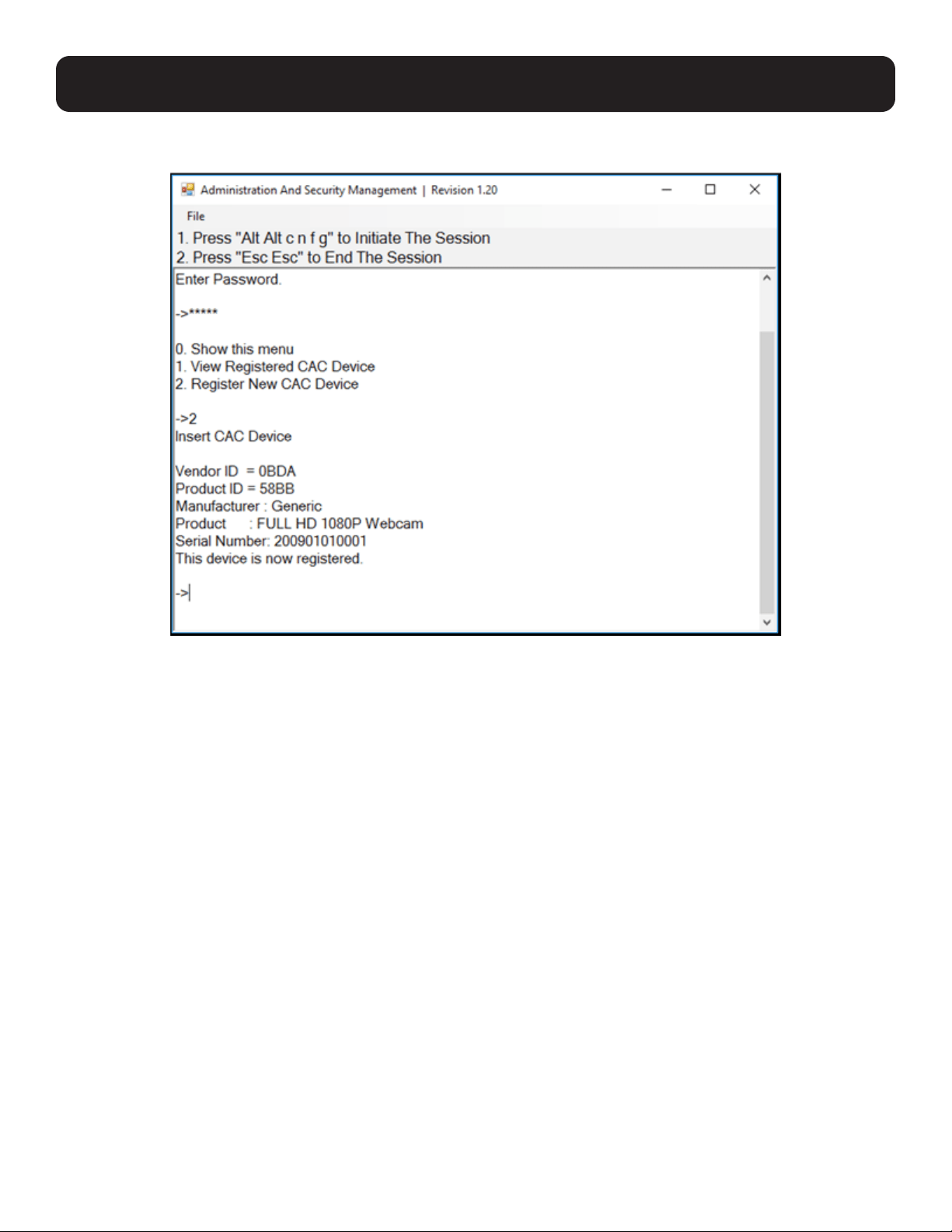
6. Select option 2 from the menu on your screen and press Enter.
7. Connect the USB peripheral device to be registered to the console USB-A CAC port on the KVM. Wait until the KVM is
reading the new peripheral information.
10
Miscellaneous KVM Functionality
8.Whenregistrationiscompleted,theKVMwilllisttheinformationofthenewlyconguredperipheralonthescreenand
vibrate 3 times.
Auditing: Dumping the Event Log
Note: The following steps are intended for the system administrator.
The Event Log is a detailed report of critical activities stored in the KVM or KVM memory. To view or dump the Event Log,
follow the instructions below:
Note: Only one computer connected to port 1 is required for this operation.
1. Open the Administration and Security Management Program (see the EDID Learn section for download instructions).
The Administration and Security Management screen will appear.
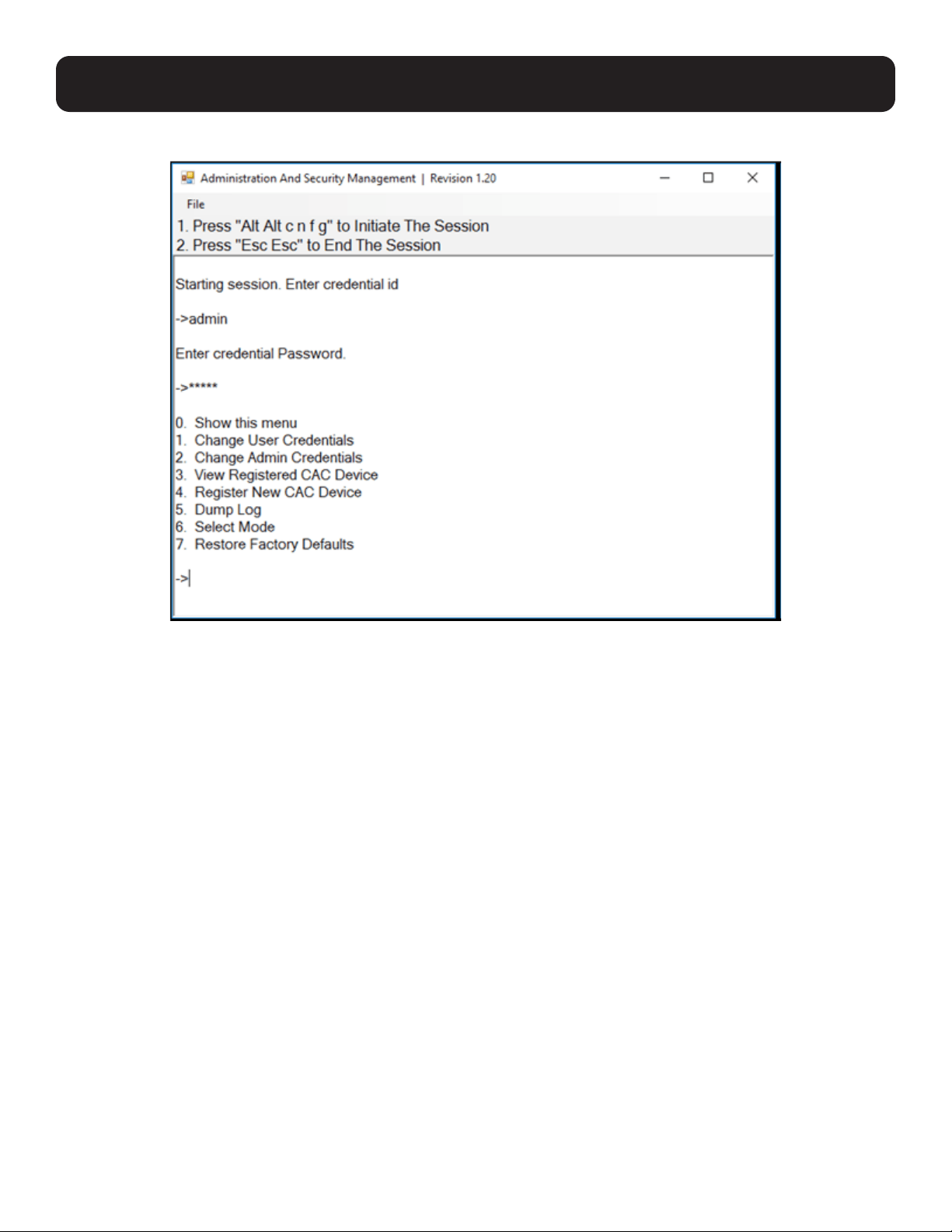
2. Initiate the session by pressing the following hotkey command. Hit each key one after another:
[Alt][Alt][c][n][f][g]
3. Upon completing the command, the mouse connected to the KVM will stop functioning. A prompt will appear to enter
the Credential ID.
4. Log in by entering the default username admin and pressing Enter.
5. Enter the default password 12345 and press Enter.
11
Miscellaneous KVM Functionality
6. Request a Log Dump by selecting option 5 in the menu.
Reset: Restore Factory Defaults
Note: The following steps are intended for the system administrator.
Restore Factory Defaults will reset all settings on the KVM to their original state:
• CAC port registration will be removed
• KVM settings will be reset to factory defaults
To restore factory defaults, follow the steps below:
Note: Only one computer connected to port 1 is required for this operation.
1. Open the Administration and Security Management Program (see the EDID Learn section for download instructions).
The Administration and Security Management screen will appear.
2. Initiate the session by pressing the following hotkey command, one key after another:
[Alt][Alt][c][n][f][g]
3. Upon completing the command, the mouse connected to the KVM will stop functioning. A prompt will appear to enter
the Credential ID.
4. Log in by entering the default username admin and pressing Enter.
5. Enter the default password 12345 and press Enter.
6. Select option 7 from the menu on your screen and press Enter to restore the KVM to its factory default settings.
Note: A comprehensive feature list and instructions for the Administration and Security Management Utility can be found in the
Administrator’s Guide available at tripplite.com/support.

12
Miscellaneous KVM Functionality
Warranty and Product Registration
Power-Up Self-Test
Ifallfront-panelLEDsareonandnotashing,thePower-UpSelf-Testfailedandallfunctionsaredisabled.Checkifanyof
the front-panel power-selection buttons are jammed. In this case, release the jammed button and recycle power. If Power-
Up Self-Test continues to fail, contact Tripp Lite Technical Support at tripplite.com/support.
3-Year Limited Warranty
Seller warrants this product, if used in accordance with all applicable instructions, to be free from original defects in material and workmanship for a
period of three (3) years from the date of initial purchase. If the product should prove defective in material or workmanship within that period, Seller will
repair or replace the product, at its sole discretion.
THISWARRANTYDOESNOTAPPLYTONORMALWEARORTODAMAGERESULTINGFROMACCIDENT,MISUSE,ABUSEORNEGLECT.
SELLERMAKESNOEXPRESSWARRANTIESOTHERTHANTHEWARRANTYEXPRESSLYSETFORTHHEREIN.EXCEPTTOTHEEXTENT
PROHIBITEDBYAPPLICABLELAW,ALLIMPLIEDWARRANTIES,INCLUDINGALLWARRANTIESOFMERCHANTABILITYORFITNESS,ARE
LIMITEDINDURATIONTOTHEWARRANTYPERIODSETFORTHABOVE;ANDTHISWARRANTYEXPRESSLYEXCLUDESALLINCIDENTALAND
CONSEQUENTIALDAMAGES.(Somestatesdonotallowlimitationsonhowlonganimpliedwarrantylasts,andsomestatesdonotallowtheexclusion
orlimitationofincidentalorconsequentialdamages,sotheabovelimitationsorexclusionsmaynotapplytoyou.Thiswarrantygivesyouspeciclegal
rights, and you may have other rights which vary from jurisdiction to jurisdiction.)
WARNING:Theindividualusershouldtakecaretodeterminepriortousewhetherthisdeviceissuitable,adequateorsafefortheuseintended.Since
individualapplicationsaresubjecttogreatvariation,themanufacturermakesnorepresentationorwarrantyastothesuitabilityortnessofthese
devicesforanyspecicapplication.
Product Registration
Visittripplite.com/warrantytodaytoregisteryournewTrippLiteproduct.You’llbeautomaticallyenteredintoadrawingforachancetowinaFREETripp
Lite product!*
*Nopurchasenecessary.Voidwhereprohibited.Somerestrictionsapply.Seewebsitefordetails.
TrippLitehasapolicyofcontinuousimprovement.Specicationsaresubjecttochangewithoutnotice.Photosandillustrationsmaydierslightlyfrom
actual products.
1111 W. 35th Street, Chicago, IL 60609 USA • tripplite.com/support
22-04-243 • 93-3D3B_RevB

13
Manual del Propietario
KVMs Seguros, Versión 3.0
de Perl de Protección NIAP
Modelos DisplayPort:
B002A-DP2A2, B002A-DP2AC2, B002A-DP1AC8
Modelos HDMI:
B002A-UH2A2, B002A-UH2AC2, B002A-UH2A4, B002A-UH2AC4
1111 W. 35th Street, Chicago, IL 60609 EE UU • tripplite.com/support
Copyright © 2022 Tripp Lite. Todos los derechos reservados.
English 1 • Français 25

14
Contenido del Empaque 15
Accesorios Opcionales 15
Requisitos del Sistema 15
Características 16
del Producto
Instrucciones de 16
seguridad Instrucciones
Instalación 18
LEDs del KVM 19
LEDs de Selección 19
de Puerto
LEDs de Botón 19
LEDs de Selección de 19
Puerto y Botón de Presión
LED del Puerto de Video 19
de la Consola
LED del Puerto CAC 19
de la Consola
Aprendizaje de EDID 20
Funcionalidad Diversa 21
del KVM
Deshabilitado de la 21
Funcionalidad CAC
Habilitado de la 21
Funcionalidad CAC
Conguración del 21
Puerto CAC
Auditoría: Desecho del 22
Registro de Eventos
Restaurar: Restablece los 23
Valores de Fábrica
Auto-diagnóstico 24
de Encendido
Garantía 24
Índice

15
Contenido del Empaque
Accesorios Opcionales
Requisitos del Sistema
• KVM Seguro de la Serie B002
• Fuente de Alimentación Externa de 12V 3A
• Manual del Propietario
• Cables de Audio Estéreo de 3.5 mm Serie P312
• Cables Premium HDMI de Alta Velocidad P569-XXX-CERT
• Juego de cables KVM HDMI / USB P782-XXX-XXX
• Juego de cables KVM HDMI / DVI / USB P782-XXX-DH
• Juego de Cables KVM DisplayPort P783-XXX-XXX
• Cables DisplayPort de la Serie P580
• Cables Serie U022 para Dispositivo USB 2.0 A/B
*XXX se reera a la longitud (p.e. 006 = 6 pies, 010 = 10 pies, etc.)
• Monitor DisplayPort, DVI* o HDMI
• Mouse y teclado USB cableado sin funciones de hub interno o dispositivo compuesto**
• Computadora con un puerto DisplayPort, DVI* o HDMI
• Computadora con puerto USB disponible (USB 2.0 es necesario para soporte de la Tarjeta de Acceso Común [CAC])
• Computadora con puerto disponible de 3.5 mm para audio estéreo
• Bocinas con puerto de audio estéreo de 3.5 mm
• Cualquier sistema operativo importante, incluyendo Windows
®
y macOS
®
*Requiere un adaptador HDMI a DVI, como el P130-000 de Tripp Lite
**No Soporta teclado y mouse inalámbricos

16
Características del Producto
Instrucciones de Seguridad Importantes
• CerticadoparaNIAP/PerldeProteccióndeCriteriosComunesparaSwitchesparaCompartidodePeriféricos,
Versión 3.0.
• Alterne con seguridad entre hasta 8 computadoras sin variar los niveles de seguridad.
• Permiten la conexión de Tarjetas de Acceso Común [CAC], lectores biométricos y otros lectores de tarjetas inteligentes
(modelos selectos solamente).
• Compatibles con resoluciones de video 4K de hasta 3840 x 2160 @ 30 Hz
• Protección Contra Manipulación Indebida: Switches internos contra manipulación indebida desactivan el KVM si se
abre el gabinete. Mientras está inactivo, los LED del panel frontal destellarán repetidamente. Abrir el gabinete también
anula la garantía.
• Sellos de Evidencia de Manipulación Indebida: Proporcionan una evidencia visual si el KVM ha sido manipulado o
comprometido. Eliminar estas etiquetas anula la garantía.
• FirmwareProtegido:Impidelareprogramaciónolecturadelrmware,protegiendocontraintentosdealterarlalógica
del KVM.
• Alto Aislamiento en Canales USB: Los aisladores ópticos mantienen las rutas de datos USB aisladas eléctricamente
entre sí, evitando fuga de datos entre puertos.
• Aprendizaje y Emulación Seguros de EDID: Evitan que los datos sean transmitidos de manera indeseada e insegura a
través de la línea DDC.
• BorradoAutomáticodelBuerdeTeclado:Elbuerdeltecladoseborraautomáticamentedespuésdelatransmisiónde
datos, de modo que no se deje información almacenada en el KVM.
• SinBuerdeMemoria:Elúnicoaccesoalascomputadorasconectadasesmedianteelbotón.Losmétodospara
alternar puertos como el OSD y las teclas rápidas están excluidos para garantizar la integridad de los datos.
• Lea todas las instrucciones y guárdelas para referencia futura.
• Siga todas las advertencias e instrucciones marcadas en el dispositivo.
• Nocoloqueelaparatosobresuperciesinestables(carro,soporte,mesa,etc.).Sisecaeeldispositivo,resultarán
daños severos.
• Noutiliceeldispositivocercadelagua.
• Nocoloqueelequipocercaosobreradiadoresorejillasdecalefacción.Elgabinetedeldispositivocontieneranurasy
aberturasparapermitirunaventilaciónadecuada.Paragarantizarunfuncionamientoconableyparaprotegercontrael
sobrecalentamiento, estas aberturas nunca deben ser bloqueadas o cubiertas.
• Eldispositivonuncadebecolocarsesobreunasupercieblanda(cama,sofá,alfombra,etc.),yaqueestobloqueará
sus aberturas de ventilación. Además, el dispositivo no debe colocarse en un gabinete empotrado a menos que se
proporcione una ventilación adecuada.
• Nuncaderramelíquidodealgunaclaseeneldispositivo.
• Desconecteeldispositivodeltomacorrientesdelaparedantesdelimpiar.Nouselimpiadoreslíquidosoenaerosol.
Utilice un paño húmedo para limpiarlo.
• El dispositivo debe funcionar con el tipo de fuente de alimentación como se indica en la etiqueta de marcado. Si usted
no está seguro del tipo de energía disponible, consulte a su distribuidor o compañía local de electricidad.
• Nopermitaquealgúnobjetodescansesobreelcabledealimentaciónoelcableado.Conduzcaelcablede
alimentación y el cableado de modo que no se puedan pisar o tropezar con ellos.

17
Instrucciones de Seguridad Importantes
• Si se usa un cable de extensión con este dispositivo, asegúrese de que el amperaje total de todos los productos
utilizados en el cable no supere el amperaje del cable de extensión. Asegúrese de que la capacidad total de todos los
productos enchufados en el tomacorrientes de pared no excedan de 15 amperes.
• Coloque cuidadosamente los cables del sistema y los cables de alimentación. Asegúrese de que nada quede sobre los
cables.
• Para ayudar a proteger su sistema de repentinos aumentos y reducciones transientes de energía eléctrica, se
recomienda que conecte sus dispositivos en un supresor de sobretensiones, acondicionador de línea o sistema de
respaldo ininterrumpible [UPS] de Tripp Lite.
• Cuando conecte o desconecte la alimentación a fuentes de alimentación de conexión directa, respete las siguientes
observaciones:
o Instale la fuente de alimentación antes de conectar el cable de alimentación a la fuente de alimentación.
o Desconecte el cable de alimentación antes de retirar la fuente de alimentación.
o Si el sistema tiene múltiples fuentes de alimentación, desconecte la alimentación del sistema desenchufando todos
los cables de alimentación de las fuentes de alimentación
• Nuncaintroduzcaningúntipodeobjetoporlasranurasdelgabinete.Puedentocarpuntosdevoltajepeligrosooponer
las partes en corto circuito, dando por resultado un riesgo de incendio o descarga eléctrica
• Si ocurre cualquiera de las siguientes condiciones, desconecte el dispositivo del tomacorrientes de pared y llévelo al
personaldeserviciocalicadoparareparación.
o El cable o la clavija de alimentación se han dañado o desgastado.
o Se ha derramado líquido en el dispositivo.
o El dispositivo se ha expuesto a lluvia o agua.
o El aparato se ha caído o el gabinete ha sido dañado.
o El dispositivo muestra una clara alteración en el rendimiento, lo que indica una necesidad de servicio.
o El aparato no funciona normalmente cuando se siguen las instrucciones de uso.
• Ajustesóloloscontrolesqueguranenelmanualdeinstrucciones.Unajusteincorrectodeotroscontrolespuede
provocardañosquerequeriránuntrabajoextensivoporuntécnicocalicadopararepararlos.
• Este dispositivo está diseñado para sistemas de distribución de energía de TI con hasta 230V de voltaje entre fases.
• Para evitar daños en la instalación, es importante que todos los dispositivos estén correctamente conectados a tierra.
• El dispositivo está equipado con una clavija de 3 hilos con conexión a tierra. Esta es una característica de seguridad.
Si no puede insertar la clavija en el tomacorrientes, comuníquese con un electricista para que reemplace el
tomacorrientesporunoqueacepteestetipodeclavija.Notratedeanularlanalidaddelaclavijacontomadetierra.
Siempre observe los códigos de cableado locales o nacionales.
• ¡Advertencia! Si se reemplaza la batería con un tipo incorrecto de batería, existe un riesgo de explosión.
No intente dar servicio al dispositivo usted mismo. Solicite todo servicio al personal de servicio calicado.

18
Instalación
Nota: Antes de proceder con al instalación, cerciórese que estén apagados todos los dispositivos que se estén conectando al KVM.
1. Usando cables de audio y video apropiados para su modelo, conecte la salida de video de cada computadora que
esté agregando a una entrada de video en el KVM.
Nota: Los modelos con capacidad para dos monitores requieren 2 puertos de video disponibles por computadora.
2. Usando cables para dispositivo USB A/B, conecte un puerto USB en cada computadora que se agregue a un puerto
USB en el KVM.
Nota: Los modelos con soporte para CAC requieren un cable USB 2.0 A/B adicional conectado a cada computadora.
3. Usando cables de audio estéreo de 3.5 mm, conecte la salida de audio de cada computadora que esté agregando a
una entrada de audio en el KVM.
4. Usando un cable de audio y video apropiado para su modelo, conecte un monitor a la salida de video de la consola en
el KVM.
5. Conecte un teclado y mouse USB cableados a los puertos de teclado y mouse USB de la consola del KVM.
Nota: Los teclados y mouses con un hub USB interno o dispositivo compuesto no son compatibles No se permiten teclados y
mouses inalámbricos.
6. Conecte un juego de bocinas al puerto de salida de audio de la consola del KVM usando un cable de audio estéreo de
3.5 mm.
Nota: No se aceptan micrófonos o audífonos con micrófono.
7. Para modelos con soporte CAC, conecte un lector CAC al puerto CAC de consola en el KVM.
Nota: Los lectores CAC con fuentes de alimentación externa no son compatibles.
8. Encienda el KVM conectando la fuente de alimentación externa incluida a un supresor de sobretensiones,
acondicionador de línea o UPS de Tripp Lite.
9. Encienda todas las computadoras conectadas y el monitor. Los LED del panel frontal empezarán a destellar.
Nota: De forma predeterminada la computadora conectada al puerto 1 siempre se seleccionará después del encendido.
10. Para cambiar entre las computadoras conectadas, oprima el botón de entrada deseado en el panel frontal del KVM.
Si se selecciona un puerto de entrada, se encenderá el LED de ese puerto.

19
LEDs del KVM
LEDs de Selección de Puerto
• Cuando el LED esté apagado, el puerto correspondiente no está seleccionado.
• Cuando el LED esté encendido, el puerto correspondiente está seleccionado.
• Cuando el LED esté destellando, se está produciendo el aprendizaje de EDID.
LEDs de Botón
• Cuando el LED del botón de un puerto no seleccionado esté apagado, el puerto correspondiente no está seleccionado.
• Cuando el LED del botón del puerto seleccionado está apagado, se ha deshabilitado la funcionalidad CAC para el
puerto correspondiente.
• Cuando el LED del botón esté encendido, el puerto correspondiente está seleccionado y la funcionalidad CAC está
activada.
• Cuando el LED del botón esté destellando, se está produciendo el aprendizaje de EDID.
LEDs de Selección de Puerto y Botón de Presión
• Cuando todos los LED de selección de puerto y el botón estén destellando simultáneamente, el periférico USB
conectado al puerto de teclado o mouse de la consola ha sido rechazado.
LED del Puerto de Video de la Consola
• Cuando el LED está apagado, un monitor no está conectado.
• Cuando el LED está iluminado, está conectado un monitor.
• Cuando el LED esté destellando, hay un problema con EDID. Ejecute el procedimiento de aprendizaje de EDID (Para
más detalles, consulte la sección de Aprendizaje de EDID) para resolver este problema.
LED del Puerto CAC de la Consola
• Cuando el LED esté apagado, un dispositivo CAC no está conectado.
• Cuando el LED está encendido, está conectado un dispositivo CAC autorizado y funcional.
• Cuando el LED está destellando, está conectado un periférico que no contiene CAC.

20
Aprendizaje de EDID
Los modelos de KVM con salida de video HDMI están diseñados para aprender el EDID del monitor conectado al
encender. Cuando se conecte un nuevo monitor al KVM, se requiere un ciclo de potencia. Para indicar al usuario que
está ocurriendo el proceso de aprendizaje de EDID, en el panel frontal destellarán durante unos 10 segundos los LED
verdes de Puerto y los LED azules de botón.
Para modelos de KVM de dos monitores, la unidad aprenderá el EDID del segundo monitor conectado después de leer
el EDID del primer monitor. Los LED del panel frontal destellarán para indicar que el proceso se está llevando a cabo.
Cuando los LED del panel frontal dejan de destellar, el proceso de aprendizaje de EDID está completo.
LosmodelosKVMconsalidadevideoDisplayPortusaninformaciónEDIDincorporadaqueestáconguradapara
resolución HD (máximo de 1080p), lo que permitirá la operación inicial con la mayoría de los monitores DisplayPort. Por
motivos de seguridad, el aprendizaje de EDID de pantallas DisplayPort solamente se puede realizar por un administrador
autenticado.EjecutelossiguientespasosparallevaracaboelaprendizajedeEDIDensumonitorDisplayPort:
1. Este proceso debe iniciarse con un KVM y computadora apagados que no están conectados entre sí.
2. Conecte un cable DisplayPort entre la salida DisplayPort de la computadora y la entrada DisplayPort del puerto 1 del
KVM.
3. Usando un cable para dispositivo USB A/B, conecte un puerto USB disponible en la computadora al puerto 1 USB B
del KVM.
4. Conecte un monitor DisplayPort al puerto de salida de video de la consola del KVM usando un cable DisplayPort.
5. Conecte un teclado y mouse USB cableados a los puertos de teclado y mouse USB de la consola del KVM.
Nota: No se permiten teclados y mouses con un hub USB interno o dispositivo compuesto No se permiten teclados y mouses
inalámbricos.
6. Encienda la computadora y el KVM.
7. Desde la computadora conectada, descargue la Herramienta de Administración y Administración de Seguridad de
tripplite.com/support.
8. Una vez descargado, ejecute el archivo de Administración y Administración de Seguridad. Aparecerá la pantalla de
Administración y Administración de Seguridad.
9. Inicie la sesión presionando el siguiente comando de teclas rápidas, una tecla a la vez:
[Alt][Alt][c][n][f][g]
10. Al terminar el comando, el mouse conectado al KVM dejará de funcionar. Un mensaje aparecerá para ingresar la ID
de
la Credencial.
11. Inicie sesión ingresando el nombre de usuario predeterminado admin y presionando Enter.
12. Ingrese la contraseña predeterminada 12345 y presione Enter.
13. Aparecerán siete opciones en un menú numérico. Seleccione la opción 6 y presione Enter.
14. Aparecerá un menú que le pide seleccionar modo. Escriba local y presione Enter. La Herramienta de
Administración y Administración de Seguridad aprenderá y almacenará automáticamente el EDID de la pantalla. El
dispositivoluegoserestableceráyreiniciaráAlnaldelarranque,asegúresedequetodoslosequiposconectados
muestren correctamente el video en el monitor conectado.

21
Funcionalidades Misceláneas del KVM
Nota: Los pasos siguientes son para el administrador del sistema solamente.
Deshabilitado de la Funcionalidad CAC
Para desactivar CAC para cualquier puerto en el KWM (de forma predeterminad todos los puertos CAC están
habilitados), utilice los botones en el panel frontal para cambiar el KVM al puerto cuyo modo CAC desea cambiar.
Una vez seleccionado, el LED del botón para el puerto seleccionado encenderá azul para indicar que está habilitada
la funcionalidad CAC. Presione y mantenga presionado el botón durante 3 segundos hasta que el LED del botón se
apague. La funcionalidad CAC para el puerto ahora está desactivada.
Habilitado de la Funcionalidad CAC
Para activar CAC para cualquier puerto en el KWM, utilice los botones en el panel frontal para cambiar el KVM al puerto
cuyomodoCACdeseacambiar.Unavezseleccionado,elbotónLEDparaestecanalespecícodebeestarapagado
para indicar que está desactivada la funcionalidad CAC. Presione y mantenga presionado el botón durante 3 segundos
hasta que el LED del botón se apague. La funcionalidad CAC para el puerto ahora está activada.
Conguración del Puerto CAC
LaconguracióndepuertoCACesunacaracterísticaopcional,permitiendoelregistrodecualquierperiféricoUSBpara
operar con el KVM. Sólo se puede registrar un periférico a la vez y sólo el periférico registrado será capaz de operar con
el KVM. Si se enchufa un periférico distinto del periférico registrado en el puerto USB A CAC, no funcionará. Cuando no
seregistreperiféricoalgunoelKVMpordefectofuncionaráconcualquierlectorCAC.ParacongurarelpuertoUSBA
CAC, ejecute las instrucciones siguientes:
Nota: Sólo se requiere una computadora conectada al puerto 1 para esta operación.
1. Abra el Programa de Administración y Administración de seguridad (para instrucciones de descarga, consulte la
sección de Aprendizaje de EDID). Aparecerá la pantalla de Administración y Administración de Seguridad.
2. Inicie la sesión presionando el siguiente comando de teclas rápidas, una tecla a la vez.
[Alt][Alt][c][n][f][g]
3. Al terminar el comando, el mouse conectado al KVM dejará de funcionar. Un mensaje aparecerá para ingresar la ID de
la Credencial.
4. Inicie sesión ingresando el nombre de usuario predeterminado admin y presionando Enter.
5. Ingrese la contraseña predeterminada 12345 y presione Enter.
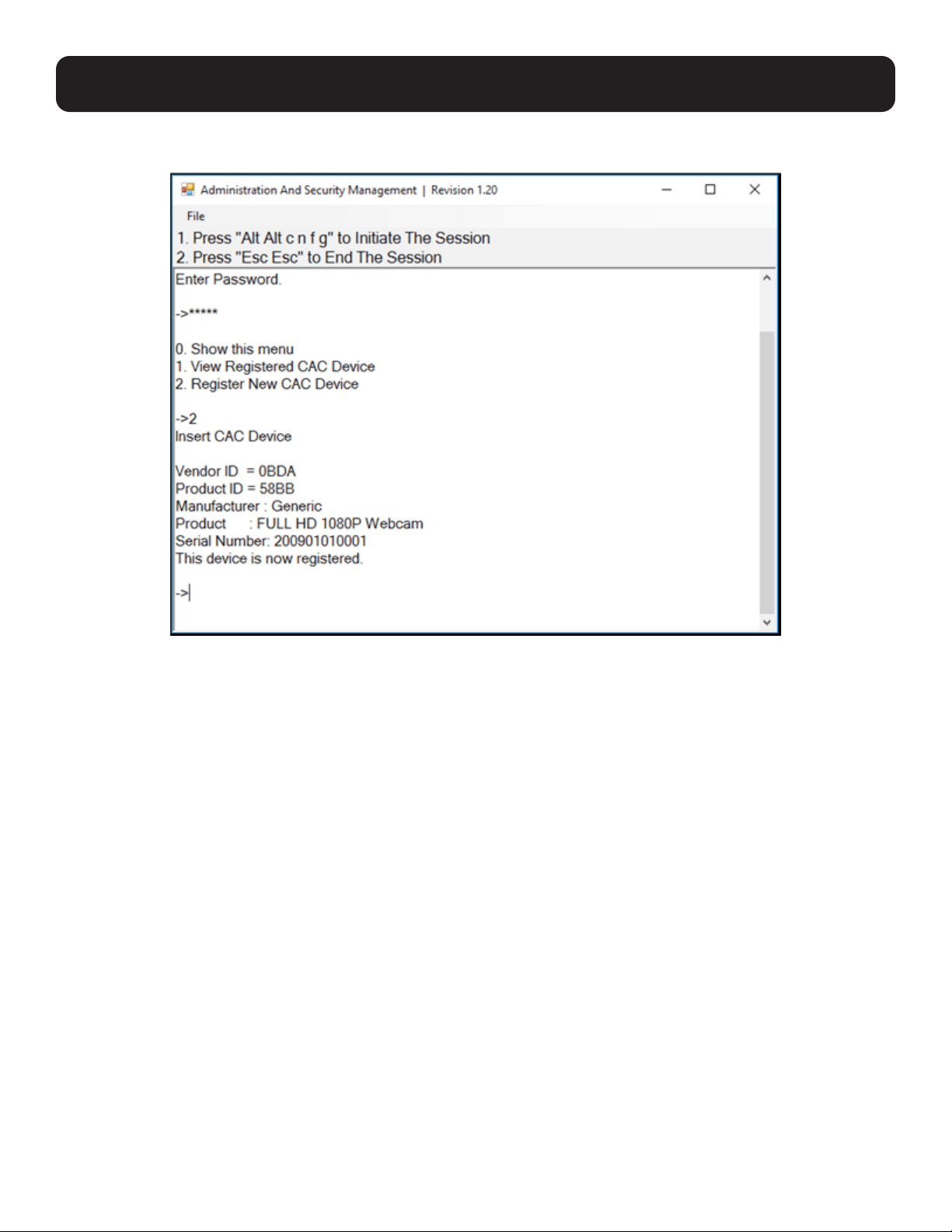
6. Seleccione la opción 2 del menú en su pantalla y presione Enter.
7. Conecte el dispositivo periférico USB para registro en la consola de puerto USB-A CAC del KVM. Espere hasta que el
KVM esté leyendo la información del nuevo periférico.
22
Funcionalidades Misceláneas del KVM
8.Cuandoelregistroestécompleto,elKVMlistarálainformacióndelperiféricorecientementeconguradoenlapantalla
y vibrará 3 veces.
Auditoría: Desecho del Registro de Eventos
Nota: Los pasos siguientes son para el administrador del sistema.
El registro de eventos es un informe detallado de actividades críticas guardados en el KVM o memoria del KVM. Para ver
o desechar el Registro de Eventos, ejecute las instrucciones siguientes.
Nota: Sólo se requiere una computadora conectada al puerto 1 para esta operación.
1. Abra el Programa de Administración y Administración de Seguridad (para instrucciones de descarga, vea la sección
Aprendizaje de EDID). Aparecerá la pantalla de Administración y Administración de Seguridad.
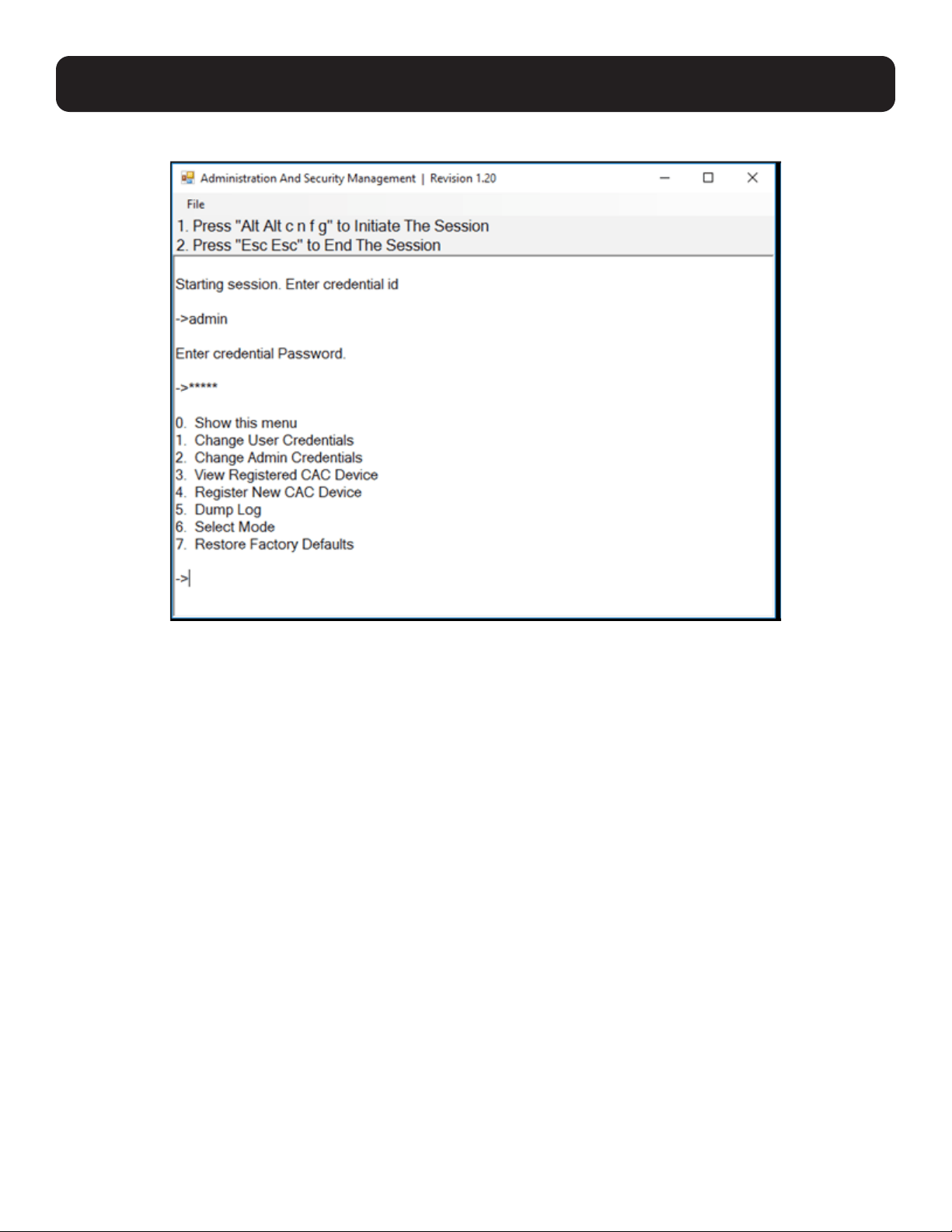
2. Inicie la sesión presionando el siguiente comando de teclas rápidas. Presione una tecla a la vez:
[Alt][Alt][c][n][f][g]
3. Al terminar el comando, el mouse conectado al KVM dejará de funcionar. Un mensaje aparecerá para ingresar la ID de
la Credencial.
4. Inicie sesión ingresando el nombre de usuario predeterminado admin y presionando Enter.
5. Ingrese la contraseña predeterminada 12345 y presione Enter.
23
Funcionalidades Misceláneas del KVM
6. Solicite un Desecho de Registro seleccionando la opción 5 en el menú.
Restaurar: Restablece los Valores de Fábrica
Nota: Los pasos siguientes son para el administrador del sistema.
Restaurar Valores de Fábrica restablecerá todos los parámetros del KVM a su estado original:
• Se eliminará el registro del puerto CAC
• Los parámetros del KVM se restaurarán a los valores de fábrica
Para restablecer los valores de fábrica, ejecute los siguientes pasos
Nota: Sólo se requiere una computadora conectada al puerto 1 para esta operación.
1. Abra el Programa de Administración y Administración de seguridad (para instrucciones de descarga, consulte la
sección de Aprendizaje de EDID). Aparecerá la pantalla de Administración y Administración de Seguridad.
2. Inicie la sesión presionando el siguiente comando de teclas rápidas, una tecla a la vez.
[Alt][Alt][c][n][f][g]
3. Al terminar el comando, el mouse conectado al KVM dejará de funcionar. Un mensaje aparecerá para ingresar la ID de
la Credencial.
4. Inicie sesión ingresando el nombre de usuario predeterminado admin y presionando Enter.
5. Ingrese la contraseña predeterminada 12345 y presione Enter.
6. Seleccione la opción 7 del menú en su pantalla y presione Enter pararestablecerelKVMasuconguración
predeterminada de fábrica.
Nota: Puede encontrar una lista completa de funciones e instrucciones para la Utilidad de Administración y Administración de
Seguridad en la Guía del Administrador disponible en tripplite.com/support.

24
Funcionalidades Misceláneas del KVM
Garantía
Auto-diagnóstico de Encendido
Si todos los LED del panel frontal están encendidos y no destellando, el Auto-diagnóstico de Encendido falló y todas las
funciones están desactivadas. Compruebe si cualquiera de los botones de selección de energía del panel frontal está
atascado. En este caso, libere el botón atascado y recicle la alimentación. Si el Auto-diagnóstico de Encendido continúa
en falla, póngase en contacto con el Soporte Técnico de Tripp Lite en tripplite.com/support.
Garantía Limitada de 3 años
El vendedor garantiza este producto, Si se usa de acuerdo con todas las instrucciones aplicables, de que está libre de defectos en material y mano
de obra por un período de tres (3) años a partir de la fecha de compra inicial. Si el producto resulta defectuoso en cuanto a materiales o mano de obra
dentro de ese período, el vendedor reparará o reemplazará el producto a su entera discreción.
ESTAGARANTÍANOSEAPLICAALDESGASTENORMALOALOSDAÑOSQUERESULTENDEACCIDENTES,USOINCORRECTO,USO
INDEBIDOONEGLIGENCIA.ELVENDEDORNOOTORGAGARANTÍASEXPRESASDISTINTASALAESTIPULADAENELPRESENTE.SALVO
ENLAMEDIDAENQUELOPROHÍBANLASLEYESAPLICABLES,TODASLASGARANTÍASIMPLÍCITAS,INCLUIDASTODASLASGARANTÍAS
DECOMERCIALIZACIÓNOIDONEIDAD,ESTÁNLIMITADASENCUANTOADURACIÓNALPERÍODODEGARANTÍAESTABLECIDO;ASIMISMO,
ESTAGARANTÍAEXCLUYEEXPRESAMENTETODOSLOSDAÑOSINCIDENTALESEINDIRECTOS.(Algunosestadosnopermitenlimitacionesen
cuanto a la duración de una garantía y algunos estados no permiten la exclusión o limitación de daños incidentales o indirectos, de modo que es posible
quelaslimitacionesanterioresnoseapliquenausted.Estagarantíaleotorgaderechoslegalesespecícosyesposiblequeustedgocedeotros
derechos que pueden variar de una jurisdicción a otra).
ADVERTENCIA:antesdeusarlo,cadausuariodebetenercuidadoaldeterminarsiestedispositivoesadecuadooseguroparaelusoprevisto.Ya
que las aplicaciones individuales están sujetas a gran variación, el fabricante no garantiza la adecuación de estos dispositivos para alguna aplicación
especíca.
TrippLitetieneunapolíticademejoracontinua.Lasespecicacionesestánsujetasacambiosinprevioaviso.Lasfotografíaseilustracionespueden
diferir ligeramente de los productos reales.
1111 W. 35th Street, Chicago, IL 60609 EE UU • tripplite.com/support
22-04-243 • 93-3D3B_RevB

25
Manuel de l'utilisateur
Commutateurs
écran-clavier-souris
sécurisés, prol de
protection NIAP, version 3.0
Modèles DisplayPort :
B002A-DP2A2, B002A-DP2AC2, B002A-DP1AC8
Modèles HDMI :
B002A-UH2A2, B002A-UH2AC2, B002A-UH2A4, B002A-UH2AC4
1111 W. 35th Street, Chicago, IL 60609 USA • tripplite.com/support
Droits d'auteur © 2022 Tripp Lite. Tous droits réservés.
English 1 • Español 13

26
Contenu de l'emballage 27
Accessoires en option 27
Conguration requise 27
Caractéristiques du produit 28
Consignes de sécurité 28
importantes
Installation 30
Voyants à DEL du
commutateur 31
écran-clavier-souris
Voyants à DEL de sélection 31
des ports
Voyants à DEL 31
des boutons-poussoirs
Voyants à DEL de sélection 31
des ports et des boutons-
poussoirs
Voyant à DEL du port vidéo 31
de la console
Voyant à DEL du port CAC 31
de la console
Apprentissage EDID 32
Diverses fonctionnalités 33
du commutateur écran-
clavier-souris
Fonctionnalité de 33
désactivation de la CAC
Fonctionnalité d'activation 33
de la CAC
Conguration du port CAC 33
Vérication : Vidage de 34
mémoire du journal des
événements
Réinitialiser : rétablir les 35
valeurs d’usine par défaut
Autotest de démarrage 36
Garantie 36
Table des matières

27
Contenu de l'emballage
Accessoires en option
Conguration requise
• Commutateur écran-clavier-souris sécurisé de la série B002
• Alimentation externe de 12 V 3 A
• Manuel de l'utilisateur
• Câbles audio-stéréo de 3,5 mm de la série P312
• Câbles HDMI haute vitesse de haute qualité P569-XXX-CERT
• Trousse de câbles HDMI/USB pour commutateur écran-clavier-souris P782-XXX-XXX
• Trousse de câbles HDMI/DVI/USB pour commutateur écran-clavier-souris P782-XXX-DH
• Trousse de câbles DisplayPort pour commutateur écran-clavier-souris P783-XXX-XXX
• Câbles DisplayPort de la série P580
• Câbles de l'appareil A/B USB 2.0 de la série U022
*XXX fait référence à la longueur (p. ex. 006 = 6 pi (1,83 m), 010 = 10 pi (3,05 m) et ainsi de suite)
• Moniteur DisplayPort, DVI* ou HDMI
• Souris/clavier USB câblés sans concentrateur interne ni fonctions de dispositif composite**
• Ordinateur avec un port DisplayPort, DVI* ou HDMI
• Ordinateur avec un port USB disponible (USB 2.0 requis pour le soutien de la carte d'accès commun [CAC])
• Ordinateur avec un port audio stéréo de 3,5 mm disponible
• Haut-parleurs avec un port audio stéréo de 3,5 mm
• Tous les principaux systèmes d'exploitation, y compris Windows
®
et macOS
®
*Exige un adaptateur de HDMI à DVI, comme le P130-000 de Tripp Lite
**Les claviers et les souris sans l ne sont pas pris en charge.

28
Caractéristiques du produit
Consignes de sécurité importantes
• HomologuéàNIAP/proldeprotectiondescritèrescommunspourlescommutateursdepartagedepériphériques,
version 3.0
• Permetdebasculerentoutesécuritéentreunmaximumde8ordinateursavecdiérentsniveauxdesécurité
• Prend en charge la connexion des cartes d'accès commun (CAC), des lecteurs biométriques et d'autres lecteurs de
cartes intelligents (certains modèles seulement).
• Prend en charge les résolutions vidéo 4K allant jusqu’à 3 840 x 2 160 @ 30 Hz
• Protection contre les altérations : des commutateurs contre les altérations internes désactivent le commutateur écran-
clavier-souris si le boîtier est ouvert. Lorsque le commutateur est désactivé, les voyants à DEL du panneau avant
clignoteront à répétition. L'ouverture du boîtier annule également la garantie.
• Témoins d'inviolabilité : fournissent une preuve visible si le commutateur écran-clavier-souris a été altéré ou compromis.
L'enlèvement de ces étiquettes annulera la garantie.
• Micrologicielprotégé:prévientlareprogrammationoulalecturedumicrologiciel,orantuneprotectioncontreles
tentatives d'altération de la logique du commutateur écran-clavier-souris.
• Isolation élevée sur les canaux USB : des opto-isolateurs gardent les chemins d'accès aux données USB isolés
électriquement les uns des autres, empêchant ainsi les fuites de données entre les ports.
• Émulation et apprentissage EDID sécurisés : empêchent la transmission de données indésirables et non sécurisées par
l'entremise de la ligne DDC.
• Eaçageautomatiquedutampondeclavier:letamponduclavierestautomatiquementeacéaprèslatransmission
des données, de manière à ce qu'aucune information ne soit stockée dans le commutateur écran-clavier-souris.
• Aucune mémoire tampon : le seul accès aux ordinateurs connectés est par un bouton-poussoir. Les méthodes de
commutationdeportcommel'achageàl'écranetlestouchesrapidesontétéexcluespourassurerl'intégritédes
données.
• Lire toutes les consignes et les conserver pour consultation ultérieure.
• Observertouslesavertissementsetlesconsignesquisontachéssurl'appareil.
• Nepasplacerl'appareilsurunesurfaceinstable(chariot,support,table,etc.).Unechutedel'appareilrisquedecauser
de graves dommages.
• Nepasutiliserl'appareilàproximitédel'eau.
• Nepasplacerl'appareilàproximitédechauerettesouderegistresdechaleurousureux.L'armoiredel'appareil
comportedesfentesetdesouverturespourpermettreunebonneventilation.Pourassurerunfonctionnementableet
pourprévenirlasurchaue,cesouverturesnedoiventjamaisêtrebloquéesoucouvertes.
• L’appareil ne devrait jamais être placé sur une surface molle (lit, sofa, tapis, etc.), car cela bloquerait ses ouvertures
d’aération.Delamêmefaçon,l'appareilnedoitpasêtreplacédansunboîtierencastréàmoinsqu'uneventilation
adéquate ne soit fournie.
• Nejamaisrenverserdeliquidesurl'appareil.
• Débrancherl'appareildelaprisemuraleavantdenettoyer.Nepasutiliserdenettoyantsliquidesouenaérosol.Utiliser
unchionhumidepourlenettoyage.
• L'appareil doit être utilisé avec le type d'alimentation électrique indiqué sur l'étiquette. En cas d'incertitude quant au type
d'alimentation disponible, consulter le concessionnaire ou la compagnie d'électricité locale.
• Nerienlaisserreposersurlecordond'alimentationoulescâbles.Acheminerlecordond'alimentationoulescâblesde
façonàcequ'ilsnesoientpaspiétinésouqu'ilsnepuissentpasprovoquerdechute.

29
Consignes de sécurité importantes
• Si une rallonge est utilisée avec cet appareil, s'assurer que le total de l'intensité nominale de tous les produits utilisés
sur ce cordon ne dépasse pas l'intensité nominale de la rallonge. S'assurer que la capacité nominale totale de tous les
produits branchés dans la prise murale ne dépasse pas 15 ampères.
• Positionner soigneusement les câbles et les câbles d'alimentation du système. S'assurer que rien ne repose sur les
câbles.
• Pour aider à protéger le système contre les hausses et les baisses transitoires soudaines de l'alimentation électrique, il
estrecommandédebrancherlesdispositifsàunparasurtenseur,unltredesecteurouunonduleurTrippLite.
• Au moment de raccorder ou de déconnecter l'alimentation des alimentations connectables à chaud, observer les
normes directrices suivantes :
o Installer l'alimentation avant de brancher le câble d'alimentation à l'alimentation.
o Débrancher le cordon d'alimentation avant de couper l'alimentation.
o Si le système a plusieurs sources d'alimentation, débrancher l'alimentation du système en débranchant tous les
câbles d'alimentation des alimentations.
• Nejamaispousserdesobjetsquelconquesàl'intérieurouàtraverslesfentesdel'armoire.Ilsrisqueraientdetoucher
des points de tension dangereux ou de court-circuiter des pièces, ce qui présenterait un risque d'incendie ou de
décharge électrique.
• Si l'une des conditions suivantes se présente, débrancher l'appareil de la prise murale et l'apporter pour être réparé par
dupersonneld'entretienqualié.
oLecordond'alimentationoulacheestendommagé/endommagéeouusé/usée.
o Du liquide a été renversé dans l'appareil.
o L'appareil a été exposé à la pluie ou à l'eau.
o L'appareil a été échappé ou l'armoire a été endommagée.
o L'appareil présente un changement notable de performance, indiquant le besoin d'un entretien.
o L'appareil ne fonctionne pas normalement bien que les instructions d'utilisation aient été respectées.
• Ajuster uniquement les commandes qui sont couvertes dans les instructions d'utilisation. Un mauvais ajustement des
autrescommandespourraitcauserdesdommagesentraînantdesréparationsimportantesparuntechnicienqualié.
• Cetappareilestconçupourlessystèmesdedistributiond'énergieTIavecunetensionphase-à-phasepouvantatteindre
jusqu'à 230 V.
• Pour éviter d'endommager l'installation, il est important que tous les appareils soient correctement mis à la masse.
• Cetappareilestéquipéd'unechedetypeà3lsmiseàlamasse.Ils'agitd'undispositifdesécurité.S'iln'estpas
possibled'insérerlachedanslasortie,contacterunélectricienpourreplacerlasortieparuneautrequiaccepte
cetypedeche.Nepastenterdemodierlesdispositifsdesécuritédelachedetypemiseàlamasse.Toujours
respecter les normes locales/nationales.
• Avertissement! Il y a un risque d'explosion si la batterie est remplacée par un type de batterie incorrect. Ne pas
tenter de réparer soi-même l'appareil. Coner l'entretien à du personnel d'entretien qualié.

30
Installation
Remarque : Avant de procéder à l'installation, s'assurer que tous les appareils à être raccordés au commutateur écran-clavier-souris
sont hors tension.
1. En utilisant des câbles audio/vidéo appropriés pour le modèle, raccorder le port de sortie vidéo de chaque ordinateur
étant ajouté à l'entrée vidéo sur le commutateur écran-clavier-souris.
Remarque : Les modèles orant la possibilité d'un double moniteur nécessitent 2 ports vidéos disponibles par ordinateur.
2. En utilisant les câbles USB A/B de l'appareil, raccorder un port USB sur chaque ordinateur étant ajouté à un port USB
sur le commutateur écran-clavier-souris.
Remarque : Les modèles prenant en charge la CAC nécessitent un câble USB 2.0 A/B supplémentaire connecté à chaque
ordinateur.
3. En utilisant des câbles audio stéréo de 3.5 mm, raccorder la sortie audio de chaque ordinateur étant ajouté à l'entrée
audio sur le commutateur écran-clavier-souris.
4. En utilisant un câble audio/vidéo approprié pour le modèle, raccorder un moniteur à la sortie vidéo de la console sur le
commutateur écran-clavier-souris.
5. Raccorder un clavier et une souris USB câblés aux ports du clavier et de la souris USB de la console du commutateur
écran-clavier-souris.
Remarque : Les claviers et les souris avec un concentrateur USB interne ou des fonctions de dispositif composite ne sont pas pris
en charge. Les claviers et les souris sans l ne sont pas pris en charge.
6. Raccorder un ensemble de haut-parleurs au port de sortie audio de la console du commutateur écran-clavier-souris en
utilisant un câble audio stéréo de 3,5 mm.
Remarque : Les microphones ou les casques d'écoute à microphones ne sont pas pris en charge.
7. Pour les modèles avec le soutien CAC, raccorder un lecteur CAC au port CAC de la console sur le commutateur
écran-clavier-souris.
Remarque : Les lecteurs CAC avec des sources d'alimentation externes ne sont pas pris en charge.
8. Mettre le commutateur écran-clavier-souris sous tension en connectant l'alimentation externe incluse à un
parasurtenseur,unltredesecteurouunonduleurTrippLite.
9. Mettre tous les ordinateurs connectés et le moniteur sous tension. Les voyants à DEL du panneau avant
commenceront à clignoter.
Remarque : L'ordinateur connecté au port 1 sera toujours sélectionné par défaut après le démarrage.
10. Pour passer d'un ordinateur connecté à un autre, pousser sur le bouton d'entrée désiré sur le panneau avant du
commutateur écran-clavier-souris. Si un port d'entrée est sélectionné, le voyant à DEL de ce port s'allumera.

31
Voyants à DEL du commutateur écran-clavier-souris
Voyants à DEL de sélection des ports
• Lorsque le voyant à DEL est éteint, le port correspondant n'est pas actuellement sélectionné.
• Lorsque le voyant à DEL est allumé, le port correspondant est actuellement sélectionné.
• Lorsque le voyant à DEL clignote, le processus d'apprentissage EDID est en cours.
Voyants à DEL des boutons-poussoirs
• Lorsque le voyant à DEL du bouton-poussoir d'un port non sélectionné est éteint, le port correspondant n'est pas
actuellement sélectionné.
• Lorsque le voyant à DEL du bouton-poussoir d'un port sélectionné est éteint, la fonctionnalité CAC a été désactivée
pour le port correspondant.
• Lorsque le voyant à DEL du bouton-poussoir est allumé, le port correspondant est actuellement sélectionné et la
fonctionnalité CAC est activée.
• Lorsque le voyant à DEL du bouton-poussoir clignote, le processus d'apprentissage EDID est en cours.
Voyants à DEL de sélection des ports et des boutons-poussoirs
• Lorsque tous les voyants à DEL de sélection des ports et des boutons-poussoirs clignotent simultanément, le
périphérique USB connecté au port du clavier ou de la souris de la console a été rejeté.
Voyant à DEL du port vidéo de la console
• Lorsque le voyant à DEL est éteint, aucun moniteur n'est connecté.
• Lorsque le voyant à DEL est allumé, un moniteur est connecté.
• LorsquelevoyantàDELclignote,ilyaunproblèmeavecEDID.Eectuerlaprocédured'apprentissageEDID
(consulter la section Apprentissage EDID pour des détails) pour résoudre le problème.
Voyant à DEL du port CAC de la console
• Lorsque le voyant à DEL est éteint, aucun dispositif CAC n'est connecté.
• Lorsque le voyant à DEL est allumé, un dispositif CAC autorisé et fonctionnel est connecté.
• Lorsque le voyant à DEL clignote, un périphérique non CAC est connecté.

32
Apprentissage EDID
Lesmodèlesdecommutateurécran-clavier-sourisavecunesortievidéoHDMIsontconçuspourl'apprentissagede
l'EDID du moniteur connecté à la mise sous tension. Lorsqu'un nouveau moniteur est connecté au commutateur écran-
clavier-souris, un cycle d'alimentation est requis. Pour indiquer à l'utilisateur que le processus d'apprentissage EDID est
en cours, les voyants à DEL verts du panneau avant et les voyants à DEL bleus du bouton-poussoir clignoteront pendant
environ 10 secondes.
Pour les modèles de commutateur écran-clavier-souris pour deux moniteurs, l'appareil procédera à l'apprentissage EDID
du second moniteur connecté après la lecture de l'EDID du premier moniteur. Les voyants à DEL du panneau avant
clignoteront pour indiquer que le processus d'apprentissage EDID est en cours. Lorsque les voyants à DEL du panneau
avant cessent de clignoter, le processus d'apprentissage EDID est terminé.
Les modèles de commutateur écran-clavier-souris avec sortie vidéo DisplayPort utilisent les informations EDID intégrées
quisontconguréesàunerésolutionHD(1080pmaximum),cequipermettralefonctionnementinitialaveclaplupart
desmoniteursDisplayPort.Àdesnsdesécurité,l'apprentissageEDIDdesécransDisplayPortpeutêtreeectué
uniquementparunadministrateurauthentié.Suivrelesétapesci-dessouspoureectuerl'apprentissageEDIDsurle
moniteur DisplayPort :
1. Ce processus devrait commencer par la mise hors tension du commutateur écran-clavier-souris et de l'ordinateur qui
sont connectés l'un à l'autre.
2. Connecter un câble DisplayPort entre la sortie DisplayPort de l'ordinateur et l'entrée DisplayPort du port 1 du
commutateur écran-clavier-souris.
3. En utilisant un câble pour dispositif USB A/B, raccorder un port USB disponible sur l'ordinateur au port USB-B du port
1 du commutateur écran-clavier-souris.
4. Connecter un moniteur DisplayPort au port de sortie vidéo de la console du commutateur écran-clavier-souris en
utilisant un câble DisplayPort.
5. Raccorder un clavier et une souris USB câblés aux ports du clavier et de la souris USB de la console du commutateur
écran-clavier-souris.
Remarque :Les claviers et les souris avec un concentrateur USB interne ou des fonctions de dispositif composite ne sont pas pris
en charge. Les claviers et les souris sans l ne sont pas pris en charge.
6. Mettre l'ordinateur et le commutateur écran-clavier-souris sous tension.
7. Depuis l'ordinateur connecté, télécharger l'outil Administration et gestion de la sécurité en visitant tripplite.com/support.
8.Unefoistéléchargé,exécuterlechierexécutabledel'outilAdministrationetgestiondelasécurité.L'écran
Administrationetgestiondelasécurités'achera.
9. Amorcerlasessionenappuyantsurlacongurationdetouchesrapidessuivantes,unetoucheaprèsl'autre:
[Alt][Alt][c][n][f][g]
10. Unefoislacongurationterminée,lasourisconnectéeaucommutateurécran-clavier-souriscesseradefonctionner.
Unmessage-guides'acherapoursaisirlenumérodejustiantd'identité.
11. Se connecter en saisissant le nom d'utilisateur par défaut admin, puis en appuyant sur Entrer.
12. Saisir le mot de passe par défaut 12345, puis appuyer sur Entrer.
13.Septoptionss'acherontdansunmenunumérique.Sélectionnerl'option6, puis appuyer sur Entrer.
14. Unmenus'achera,invitantàsélectionnerlemode.Saisirlocal, puis appuyer sur Entrer. L'outil Administration
et gestion de la sécurité va automatiquement apprendre et stocker l'EDID de l'écran. Le dispositif va ensuite se
réinitialiseretredémarrer.Àlandudémarrage,s'assurerquetouslesordinateursconnectésachentcorrectement
la vidéo sur le moniteur connecté.

33
Diverses fonctionnalités du commutateur écran-clavier-souris
Remarque : Les étapes suivantes s'adressent uniquement à l'administrateur du système.
Fonctionnalité de désactivation de la CAC
Pour désactiver la CAC de n'importe quel port sur le commutateur écran-clavier-souris (tous les ports CAC sont activés
par défaut), utiliser les boutons-poussoirs du panneau avant pour commuter le commutateur écran-clavier-souris au
port pour lequel le mode CAC doit être changé. Une fois sélectionné, le voyant à DEL du bouton-poussoir pour le port
sélectionné s'allumera en bleu pour indiquer que la fonctionnalité CAC est activée. Appuyer sur le bouton et le maintenir
enfoncé pendant 3 secondes jusqu'à ce que le voyant à DEL du bouton-poussoir s'éteigne. La fonctionnalité CAC pour le
port est maintenant désactivée.
Fonctionnalité d'activation de la CAC
Pour activer la CAC de n'importe quel port sur le commutateur écran-clavier-souris, utiliser les boutons-poussoirs du
panneau avant pour commuter le commutateur écran-clavier-souris au port pour lequel le mode CAC doit être changé.
Unefoissélectionné,levoyantàDELdubouton-poussoirpourcecanalspéciquedevraits'éteindrepourindiquerquela
fonctionnalité CAC est désactivée. Appuyer sur le bouton et le maintenir enfoncé pendant 3 secondes jusqu'à ce que le
voyant à DEL du bouton-poussoir s'allume. La fonctionnalité CAC pour le port est maintenant activée.
Conguration du port CAC
LacongurationduportCACestunefonctionnalitéoptionnellepermettantl'enregistrementdetoutpériphériqueUSBan
qu'il puisse fonctionner avec le commutateur écran-clavier-souris. Un seul périphérique peut être enregistré à la fois et
seule le périphérique enregistré pourra fonctionner avec le commutateur écran-clavier-souris. Si un périphérique autre
que le périphérique enregistré est branché dans le port CAC USB-A, il ne fonctionnera pas. Si aucun périphérique n'est
enregistré,lecommutateurécran-clavier-sourisfonctionneraavecunlecteurCACpardéfaut.PourcongurerleportCAC
USB-A, suivre les instructions ci-dessous :
Remarque : Un seul ordinateur connecté au port 1 est requis pour cette opération.
1. Ouvrir le programme Administration et gestion de la sécurité (consulter la section Apprentissage EDID pour des
instructionssurletéléchargement).L'écranAdministrationetgestiondelasécurités'achera.
2.Amorcerlasessionenappuyantsurlacongurationdetouchesrapidessuivantes,unetoucheaprèsl'autre:
[Alt][Alt][c][n][f][g]
3. Unefoislacongurationterminée,lasourisconnectéeaucommutateurécran-clavier-souriscesseradefonctionner.
Unmessage-guides'acherapoursaisirlenumérodejustiantd'identité.
4. Se connecter en saisissant le nom d'utilisateur par défaut admin, puis en appuyant sur Entrer.
5. Saisir le mot de passe par défaut 12345, puis appuyer sur Entrer.
6. Sélectionner l'option 2 depuis le menu à l'écran, puis appuyer sur Entrer.
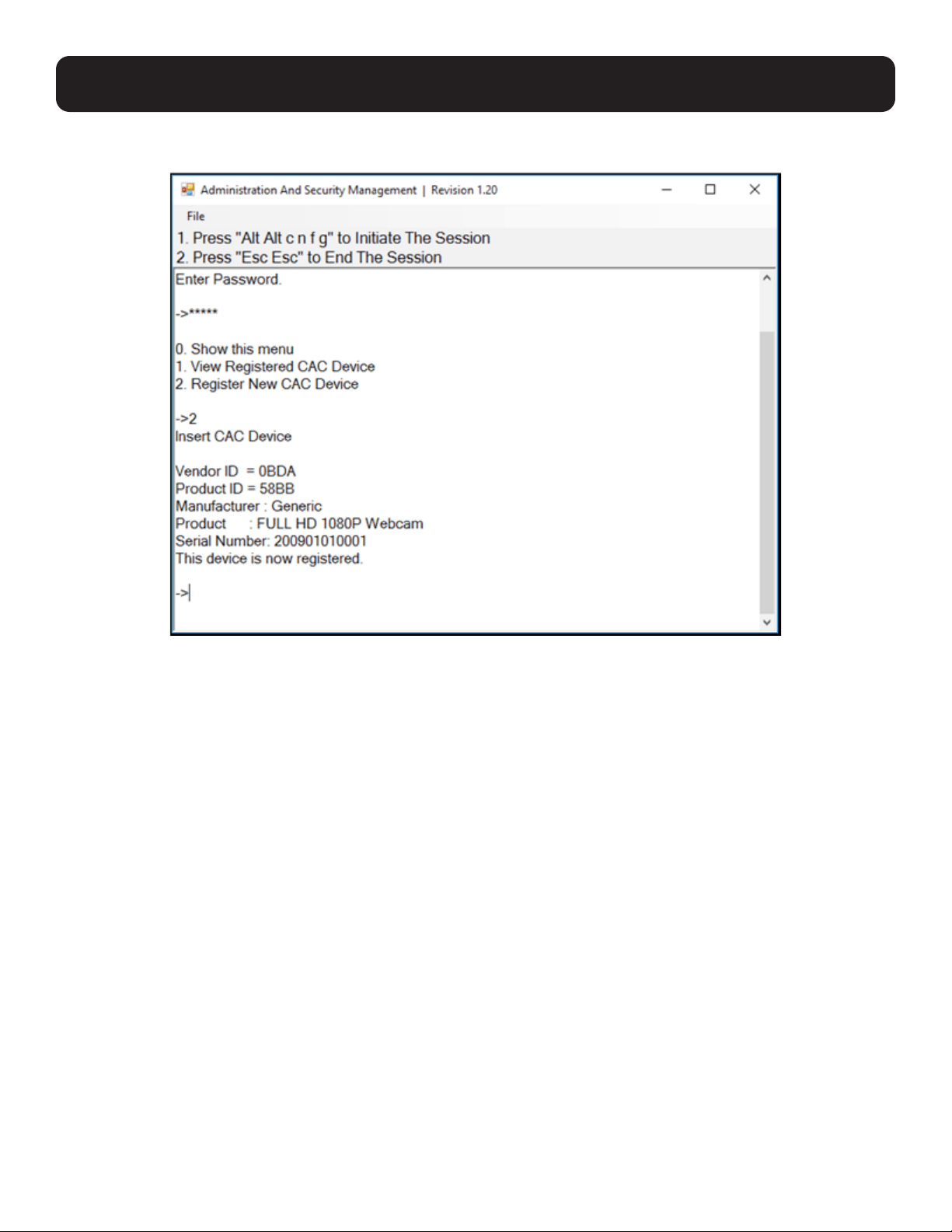
7. Raccorder le périphérique USB à être enregistré sur le port CAC USB-A de la console sur le commutateur écran-
clavier-souris. Attendre que le commutateur écran-clavier-souris fasse la lecture des informations du nouveau
périphérique.
34
Diverses fonctionnalités du commutateur écran-clavier-souris
8. Une fois l'enregistrement terminé, le commutateur écran-clavier-souris dressera à l'écran une liste des informations du
périphériquenouvellementconguréetvibrera3fois.
Vérication : Vidage de mémoire du journal des événements
Remarque : Les étapes suivantes s'adressent à l'administrateur du système.
Le journal des événements est un rapport détaillé des activités critiques stockées dans le commutateur écran-clavier-
souris
oudanslamémoireducommutateurécran-clavier-souris.Pouracherouviderlejournaldesévénements,suivreles
instructions ci-dessous :
Remarque : Un seul ordinateur connecté au port 1 est requis pour cette opération.
1. Ouvrir le programme Administration et gestion de la sécurité (consulter la section Apprentissage EDID pour des
instructionssurletéléchargement).L'écranAdministrationetgestiondelasécurités'achera.
2.Initierlasectionenappuyantsurlacongurationdetouchesrapidessuivantes.Appuyersurchaquetoucheuneaprès
l'autre :
[Alt][Alt][c][n][f][g]
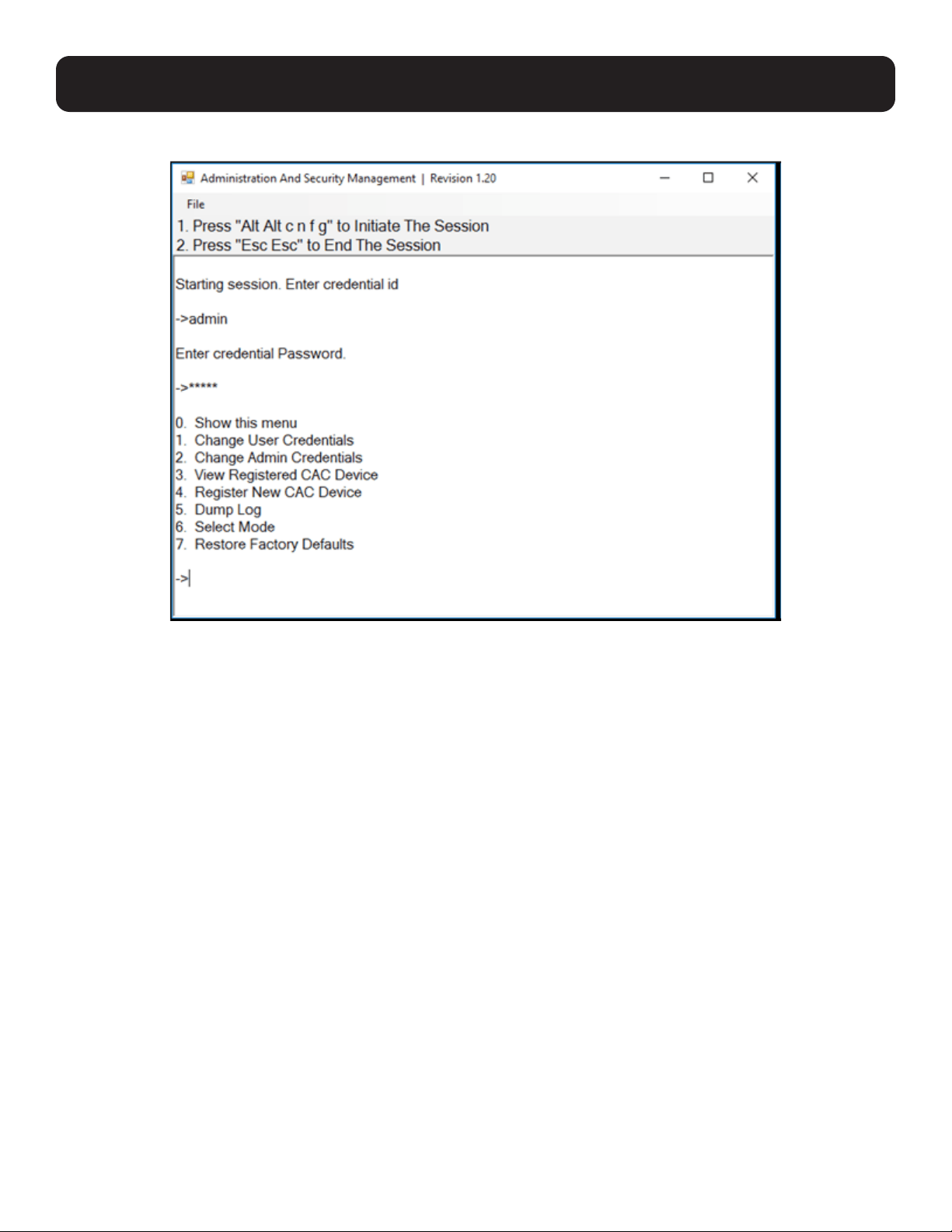
3.Unefoislacongurationterminée,lasourisconnectéeaucommutateurécran-clavier-souriscesseradefonctionner.
Unmessage-guides'acherapoursaisirlenumérodejustiantd'identité.
4. Se connecter en saisissant le nom d'utilisateur par défaut admin, puis en appuyant sur Entrer.
5. Saisir le mot de passe par défaut 12345, puis appuyer sur Entrer.
35
Diverses fonctionnalités du commutateur écran-clavier-souris
6. Demander le vidage du journal en sélectionnant l'option 5 dans le menu.
Réinitialiser : rétablir les valeurs d'usine par défaut
Remarque : Les étapes suivantes s'adressent à l'administrateur du système.
Rétablir les valeurs par défaut réinitialisera tous les paramètres sur le commutateur écran-clavier-souris à leur valeur
d'origine :
• L'enregistrement du port CAC sera supprimé.
• Lesparamètresducommutateurécran-clavier-sourisserontréinitialisésàlacongurationd'usinepardéfaut.
Pourrétablirlacongurationd'usinepardéfaut,suivrelesétapesci-dessous:
Remarque : Un seul ordinateur connecté au port 1 est requis pour cette opération.
1. Ouvrir le programme Administration et gestion de la sécurité (consulter la section Apprentissage EDID pour des
instructionssurletéléchargement).L'écranAdministrationetgestiondelasécurités'achera.
2. Amorcerlasessionenappuyantsurlacongurationdetouchesrapidessuivantes,unetoucheaprèsl'autre:
[Alt][Alt][c][n][f][g]
3.Unefoislacongurationterminée,lasourisconnectéeaucommutateurécran-clavier-souriscesseradefonctionner.
Unmessage-guides'acherapoursaisirlenumérodejustiantd'identité.
4. Se connecter en saisissant le nom d'utilisateur par défaut admin, puis en appuyant sur Entrer.
5. Saisir le mot de passe par défaut 12345, puis appuyer sur Entrer.
6. Sélectionner l'option 7 depuis le menu sur l'écran, puis appuyer sur Entrer pour rétablir les paramètres de
congurationd'usinepardéfautducommutateurécran-clavier-souris.
Remarque : Une liste détaillée des fonctionnalités et des instructions pour l'utilitaire Administration et gestion de la sécurité se
trouvent dans le Guide de l'administrateur qui peut être obtenu en visitant tripplite.com/support.

36
Diverses fonctionnalités du commutateur écran-clavier-souris
Garantie
Autotest de démarrage
Si tous les voyants à DEL du panneau avant sont allumés et ne clignotent pas, l'autotest de démarrage a échoué et
touteslesfonctionssontdésactivées.Vérierqu'aucundesboutonsdesélectiondel'alimentationdupanneauavant
n'est coincé. Le cas échéant, relâcher le bouton coincé, puis recycler l'alimentation. Si l'autotest de démarrage continue
d'échouer, contacter le soutien technique de Tripp Lite à tripplite.com/support.
Garantie limitée de 3 ans
Le vendeur garantit que ce produit, s'il est utilisé conformément à toutes les instructions applicables, est exempt de tous défauts de matériaux et de
fabrication pour une période de trois (3) ans à partir de la date d'achat initiale. Si le produit s'avère défectueux en raison d'un vice de matériau ou de
fabrication au cours de cette période, le vendeur s'engage à réparer ou remplacer le produit, à son entière discrétion.
CETTEGARANTIENES'APPLIQUEPASÀL'USURENORMALEOUAUXDOMMAGESRÉSULTANTD'UNEMAUVAISEUTILISATION,D'UNABUS
OUD'UNENÉGLIGENCE.LEVENDEURN'ACCORDEAUCUNEGARANTIEEXPRESSEAUTREQUELAGARANTIEEXPRESSÉMENTDÉCRITE
DANSLEPRÉSENTDOCUMENT.SAUFDANSLAMESUREOÙCELAESTINTERDITPARLALOIENVIGUEUR,TOUTEGARANTIEIMPLICITE,Y
COMPRISTOUTESLESGARANTIESDEQUALITÉMARCHANDEOUD'ADAPTATION,SONTLIMITÉESÀLAPÉRIODEDEGARANTIECI-DESSUS
ETCETTEGARANTIEEXCLUTEXPRESSÉMENTTOUSDOMMAGESDIRECTSETINDIRECTS.(CertainsÉtatsnepermettentpasdelimitationssur
la durée d'une garantie implicite, et certains États ne permettent pas l'exclusion ou la limitation des dommages fortuits ou consécutifs, de sorte que les
limitationsouexclusionssusmentionnéespeuventnepass'appliqueràvous.Cettegarantievousaccordedesdroitslégauxspéciques,etvouspouvez
avoir d'autres droits qui varient d'une compétence à l'autre.)
AVERTISSEMENT:L'utilisateurindividueldoitprendresoindedétermineravantl'utilisationsicetappareilestapproprié,adéquatetsûrpourl'usage
prévu. Puisque les utilisations individuelles sont sujettes à des variations importantes, le fabricant ne fait aucune déclaration ou garantie quant à
l'aptitudeoul'adaptationdecesdispositifspouruneapplicationspécique.
LapolitiquedeTrippLiteenestuned'améliorationcontinue.Lescaractéristiquestechniquessontmodiablessanspréavis.Lesproduitsréelspeuvent
diérerlégèrementdesphotosetdesillustrations.
1111 W. 35th Street, Chicago, IL 60609 USA • tripplite.com/support
22-04-243 93-3D3B_RevB