SERIES 6
32E620BHS
40E620BFS
43E620BFS
58E620BUS
65E625BUS
LED TV
QUICK
START
GUIDE
ENG
BIH/
MNE
MKD SRB
OPERATING INSTRUCTION
Please read these instructions before operating
your set and retain them for future reference.
UPUTSTVO ZA UPOTREBU
Prije upotrebe uređaja pročitati ova uputstva
i zadržati ih radi kasnijih referenci.
UPUTSTVO ZA UPOTREBU
Pre upotrebe uređaja pročitati ova uputstva
i zadržati ih radi kasnijih referenci.
УПАТСТВО ЗА КОРИСТЕЊЕ
Ве молиме прочитајте го ова упатство пред да го
инсталирате и употребувате вашиот уред.
ENG
BIH/
MNE
MKD
SRB
3
ENG
SAFETY INFORMATION
IMPORTANT SAFETY PRECAUTIONS
• Read these instructions. Keep these instructions. Heed all warnings. Follow all instructions.
• Do not use this apparatus near water. Clean only with dry cloth.
• Do not block any ventilation openings. Install in accordance with the manufacturer’s instructions.
• Do not install near any heat sources such as radiators, heat registers, stoves, or other apparatus
(including amplifiers) that produce heat.
• Do not defeat the safety purpose of the polarized or grounding-type plug. A polarized plug has two
blades with one wider than the other. A grounding type plug has two blades and a third grounding
prong. The wide blade or the third prong are provided for your safety, If the provided plug does not fit
into your outlet, consult an electrician for replacement of the obsolete outlet.
• Protect the power cord from being walked on or pinched particularly at Plugs, convenience receptacles,
and the point where they exit from the apparatus.
• Only use attachments /accessories specified by the manufacturer.
• Use only with the cart, stand, tripod, bracket, or table specified by the manufacturer, or sold
with the apparatus. When a cart is used caution when moving the cart/apparatus combination
to avoid injury tip-over.
• Unplug this apparatus during lightning storms or when unused for long periods of time.
Caution:
• To reduce the risk of fire or electric shock, do not expose this apparatus to rain or moisture.
• The mains plug is used as disconnect device, the disconnect device shall remain readily operable.
• The socket-out shall be installed near the equipment and shall be easily accessible.
• This product should never be placed in a built-in installation such as a bookcase or rack unless proper
ventilation is provided or the manufacture’s instructions have been adhered to.
• The apparatus shall not be exposed to dripping or splashing and that no objects filled with liquid, such
as vases, shall be placed on the apparatus.
• Do not place any sources of danger on the apparatus (e.g. liquid filled objects, lighted candles).
• Wall or Ceiling Mounting -The appliance should be mounted to a wall or ceiling only as recommended
by the manufacturer.
•
Never place the TV, remote control or batteries near naked flames or other heat sources,
including direct sunlight. To prevent the spread of fire, keep candles or other flames away from
the TV, remote control and batteries at all limes.
• The USB terminal should be loaded with 0.5A under normal operation. These servicing instructions
are for use by qualified service personnel only. To reduce the risk of electric shock do not perform any
servicing other than that contained in the operating instructions. unless you are qualified to do so.
• The battery shall not be exposed to excessive heat such as sunshine, fire or the like.
•
This equipment is a Class II or double insulated electrical appliance. II has been designed in such a
way that ii does not require a safety connection to electrical earth
• The maximum using environment temperature is35 degrees. The Maximum using altitude is 2000
meters
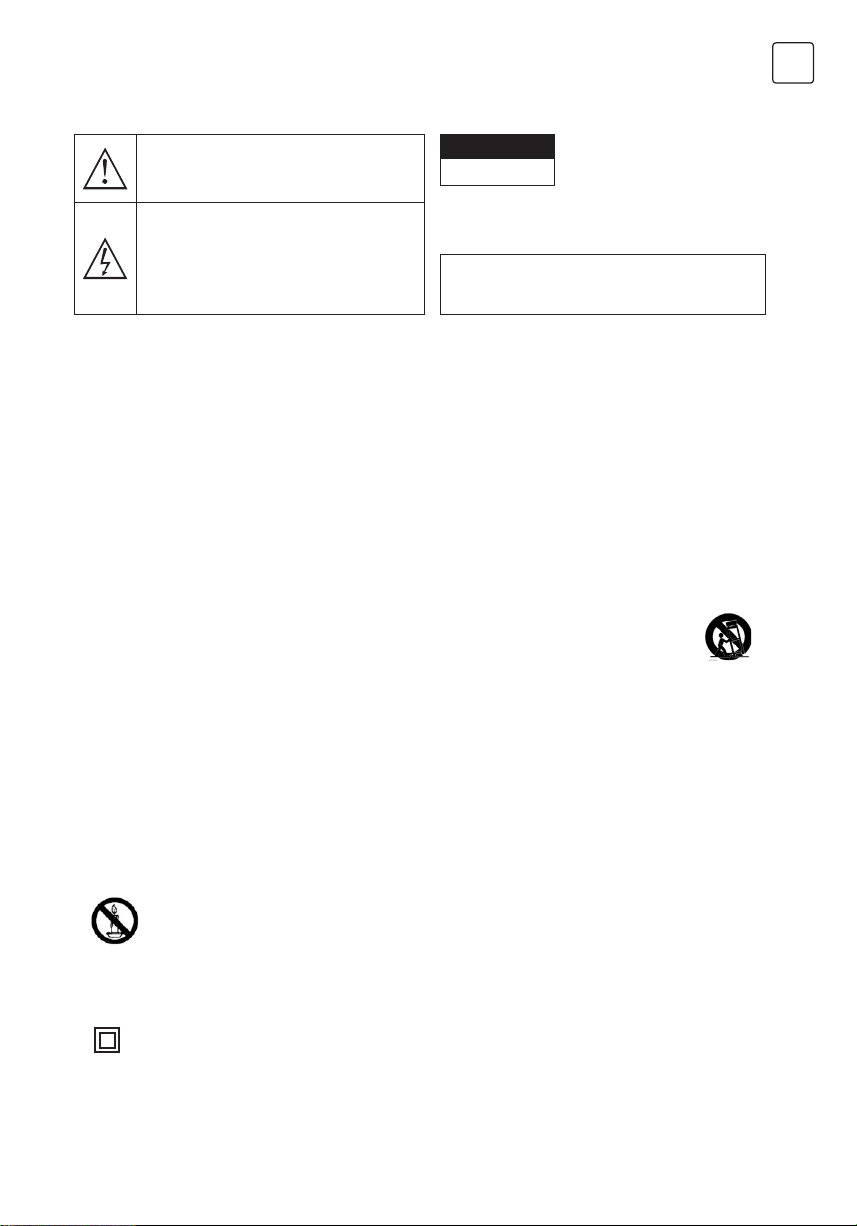
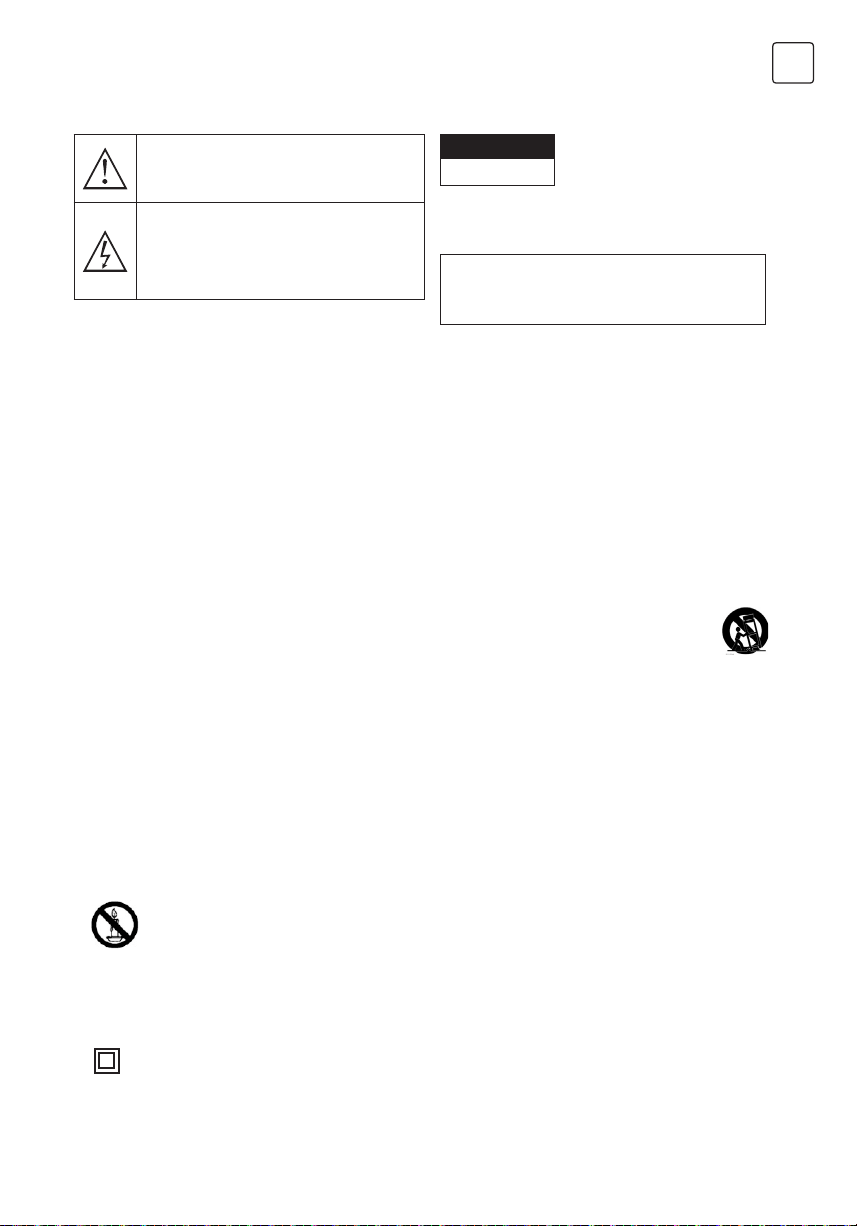
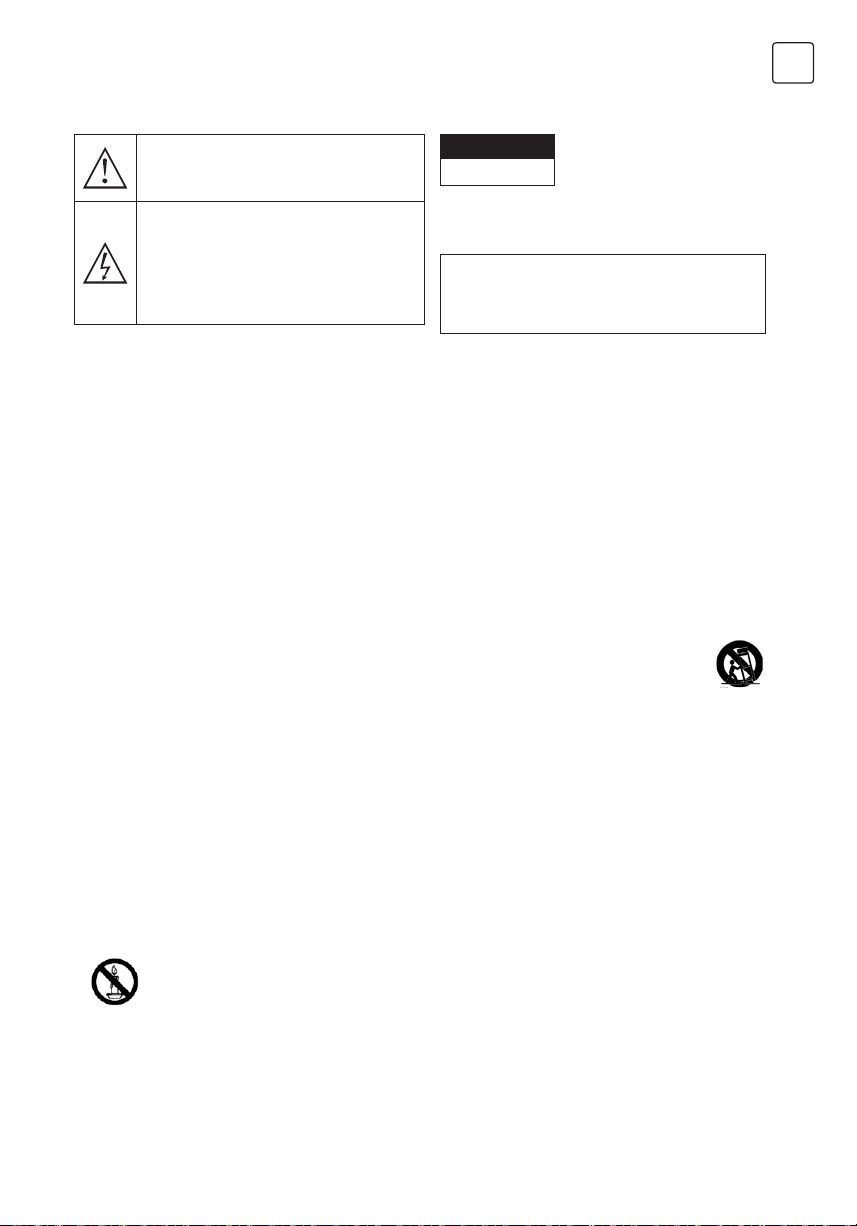
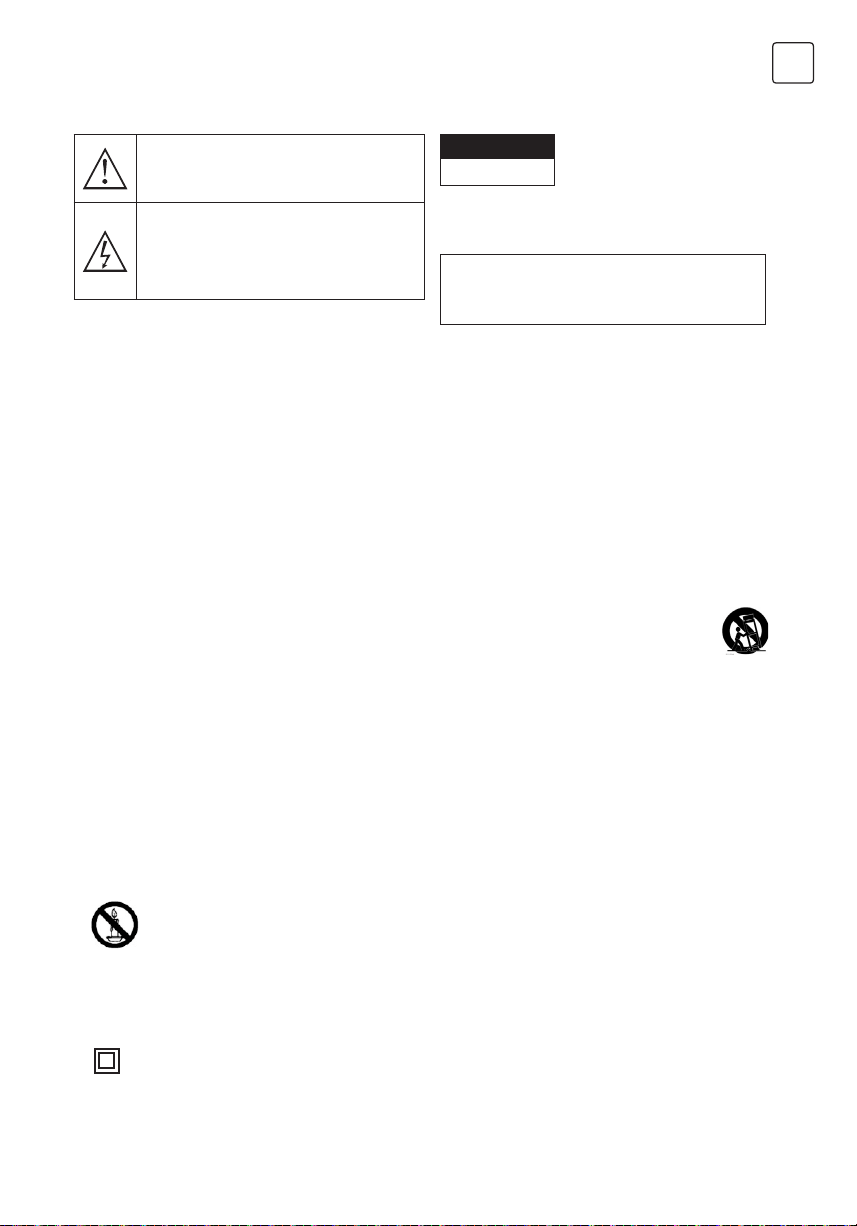
The exclamation point within an equilateral triangle
is intended to alert the user to the presence of
important operting in the literature accompanying
the appliance.
Warning
The lightning flash with arrowhead symbol within
an equilateral triangle,is inten ded to alert the user
to the presence of uninsulated dangerous voltage
within the products enclosure that may be of
sufficient magnitude to constitute a risk of electric
shock to persons.
CAUTION
RISK OF ELECTRIC SHOCK
DO NOT OPEN
High voltages are used in the operation of this product.to
reduce the risk of electric shock,do not remove cover of the
cabinet, refer servicing to qualified service personal
If the TV any changes or coarse adjustment, electric
shocks to be hurt, do not attempt to open a machine-
maintenance,customer contact centres needed overhaul.
4
ENG
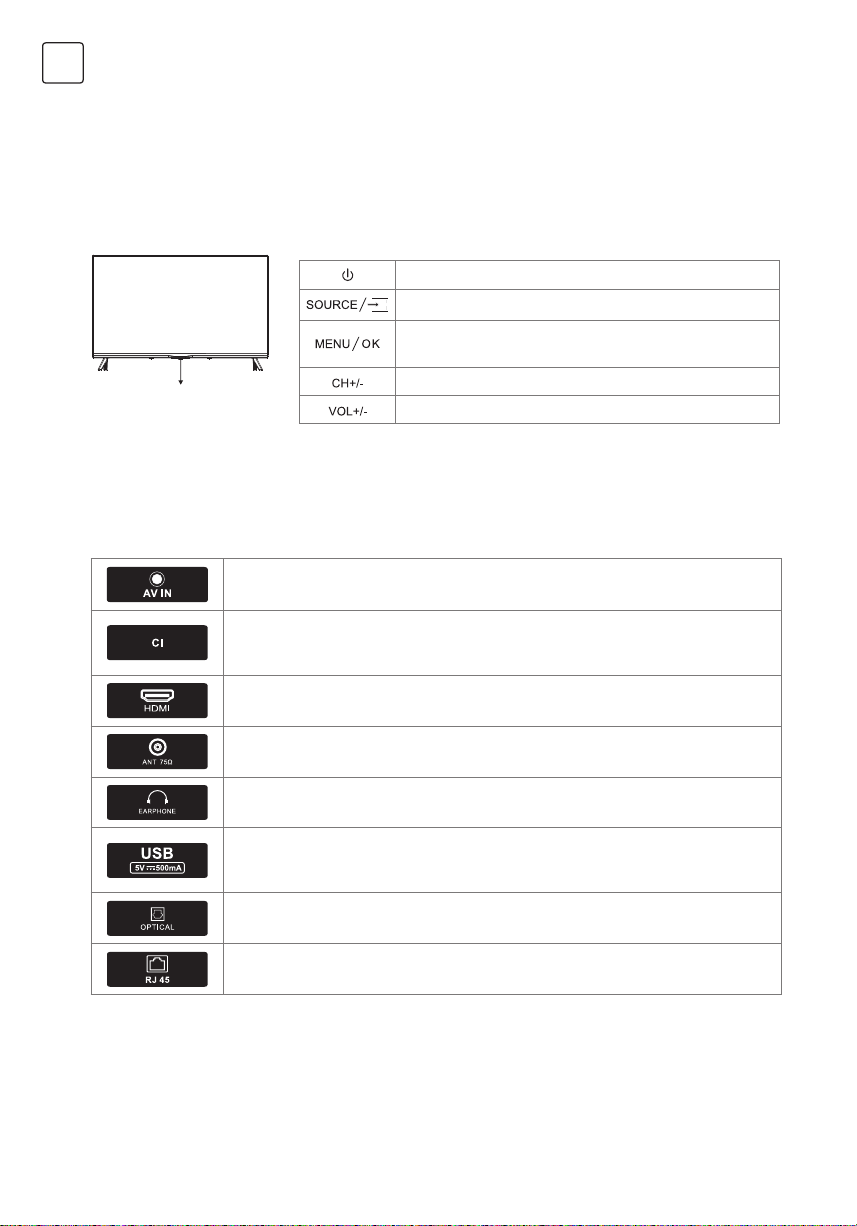
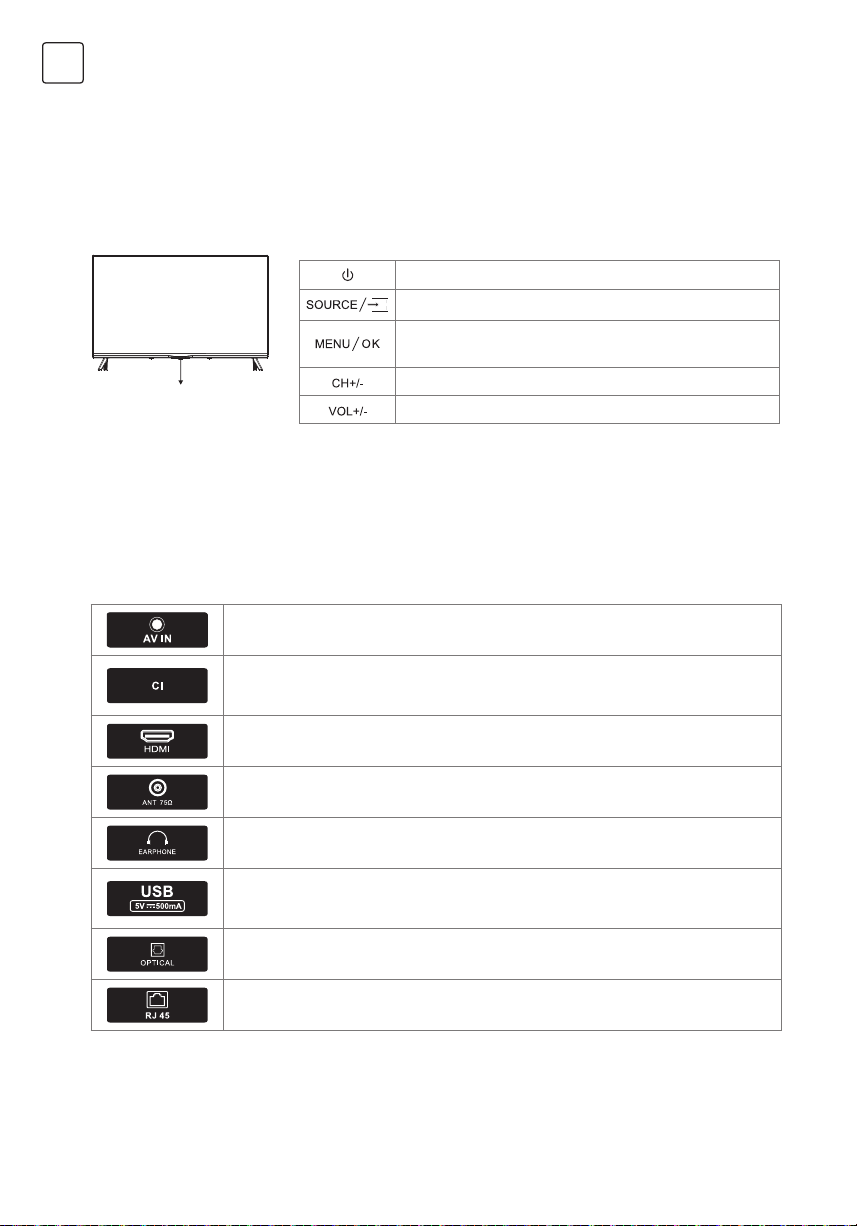
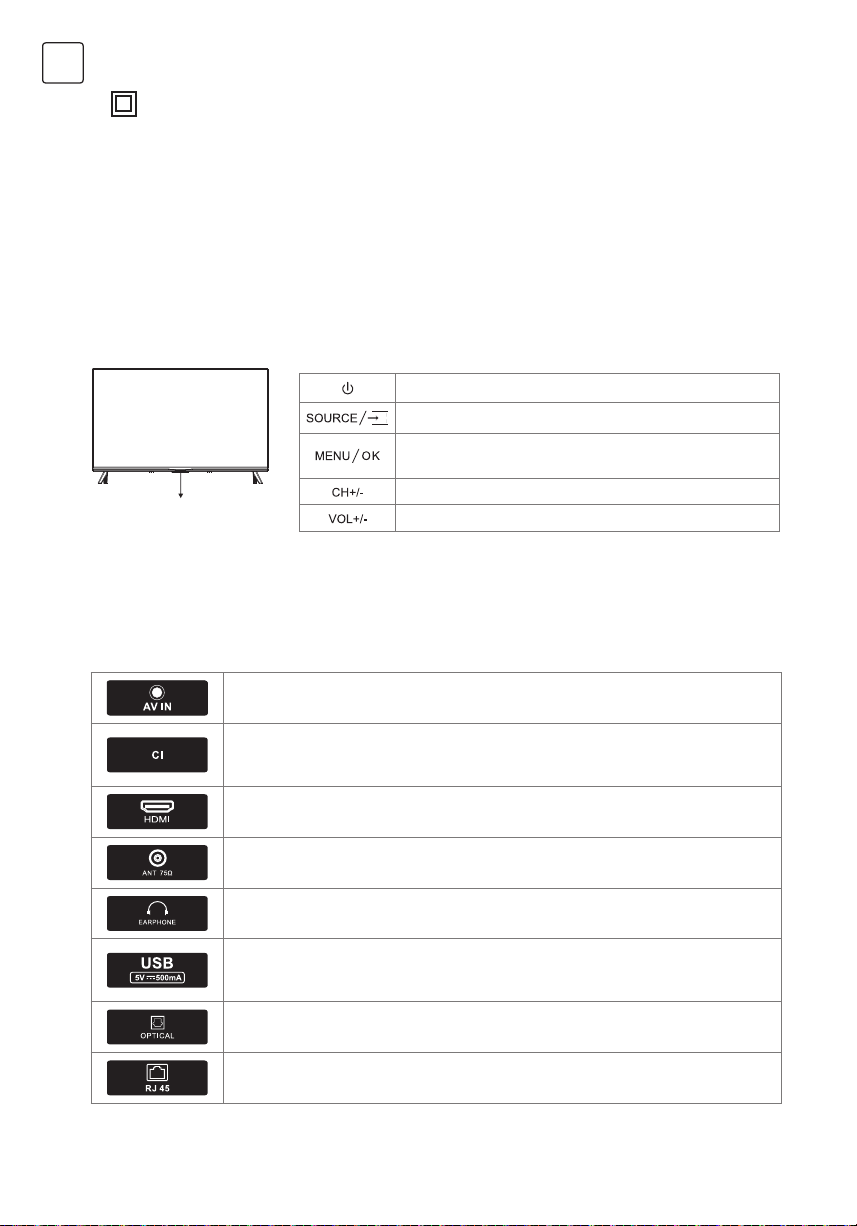
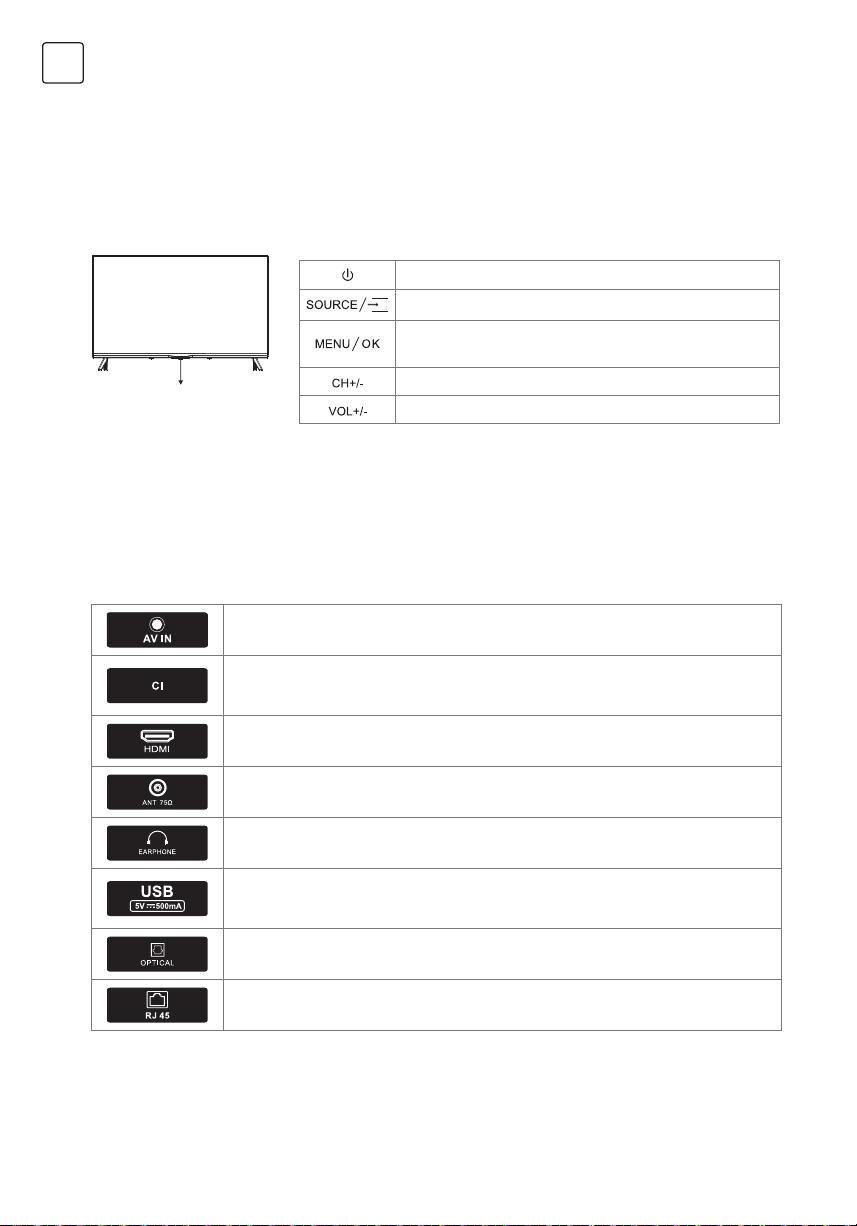
TV BUTTONS AND TERMINAL INTERFACE
TV Buttons
Terminal Interface
Note: The following is only functional schematic, And the actual position and arrangement of
different models may be different.
Note: The following is only functional schematic, And the actual position and arrangement of
different models may be different.
One key: Seven keys:
Press this button in standby
mode to turn on / off the TV.
Turn ON/OFF Power
External Signal Input Selection
Display Main MENU And Confirm MENU Item
Selection
Selecting Channel
Adjusting Volume
AV input
External AV Signal Input
Cl SLOT
The card reader input Cl(common interface)this requires CAM
(conditionalaccess module) used for pay tv.
HDMI input
Digital signal input from HDMI video connector.
ANT 75
Connect the antennal/cadle tv input (75/VHF/UHF)
EARPHONE output
When earphones are plugged in, speakers are disabled
USB input
Connect a USB device here to play its media files or to recordprograms via the
PVR function.
OPTICAL output
Connect the SPDIF receiver.
RJ45
Connect the Internet.
5
ENG
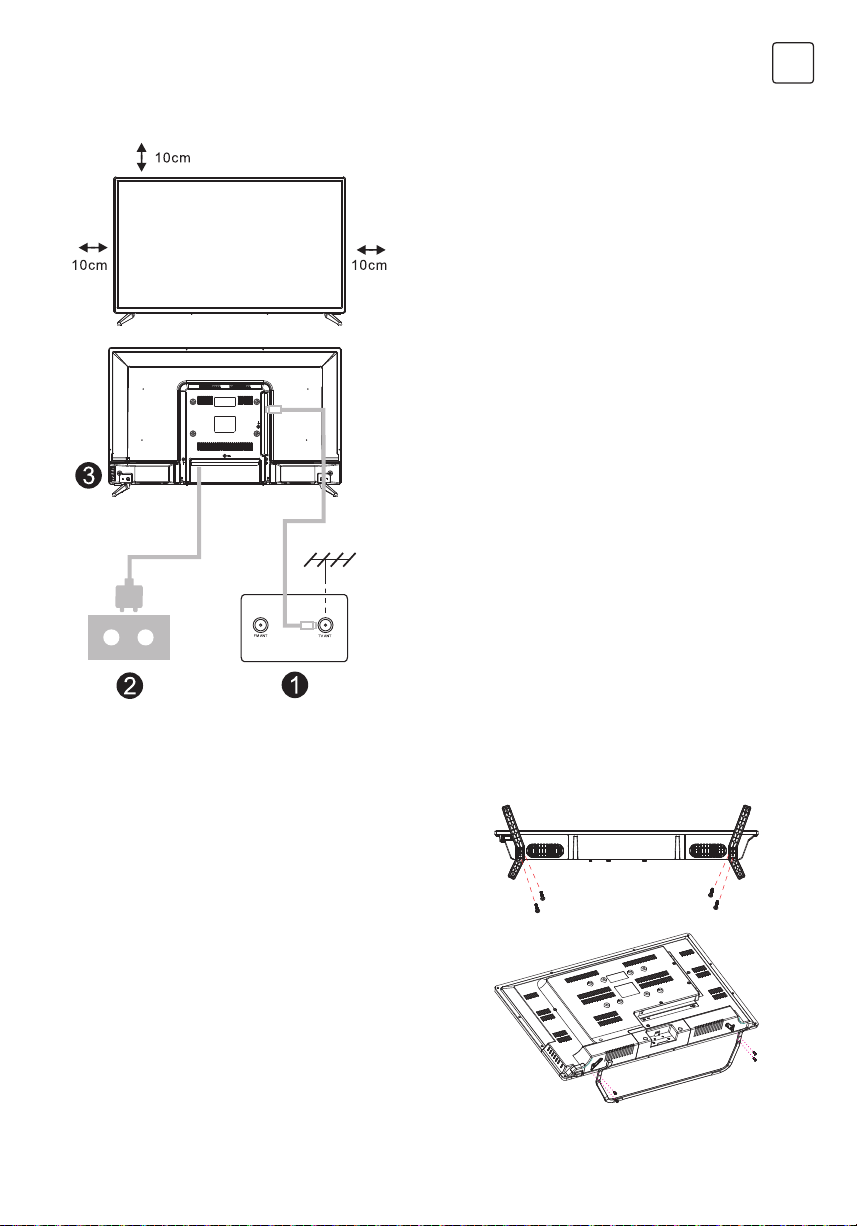
TV INSTALL AND CONNECT
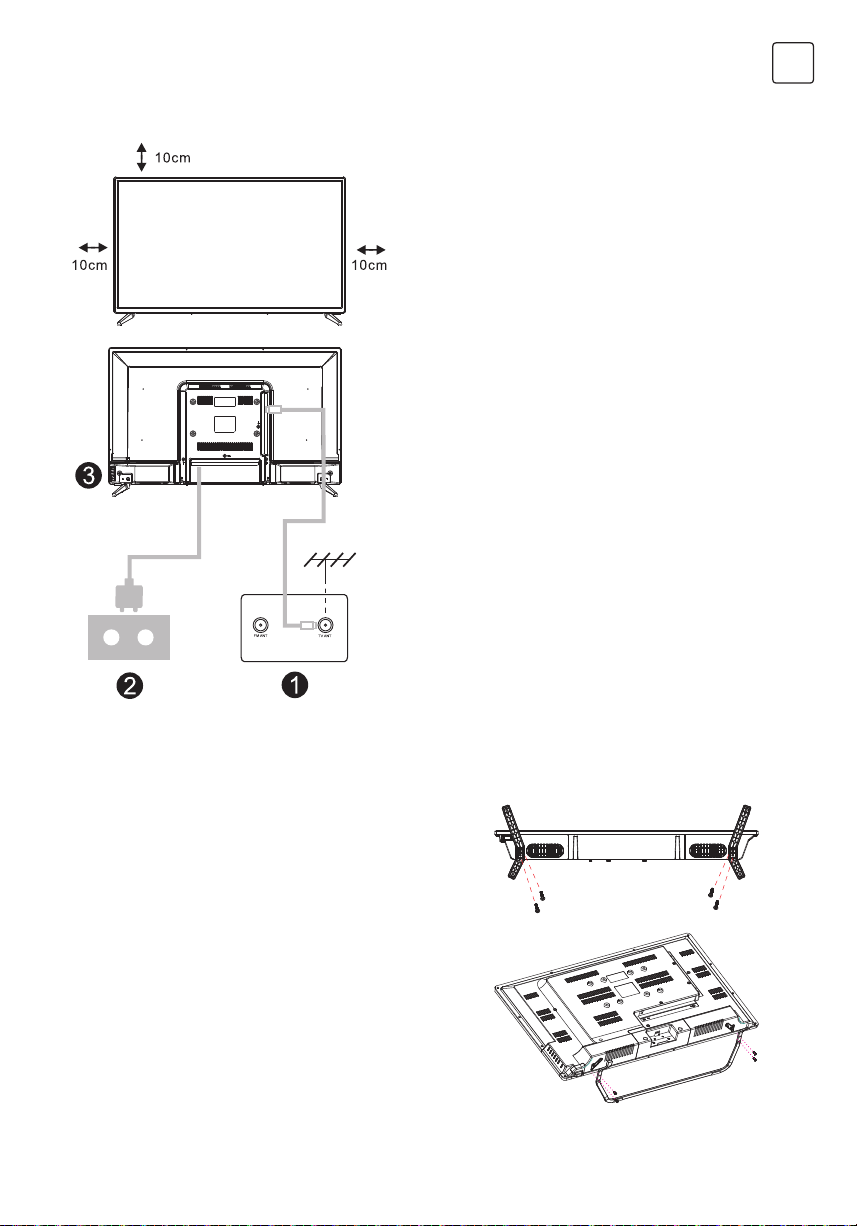
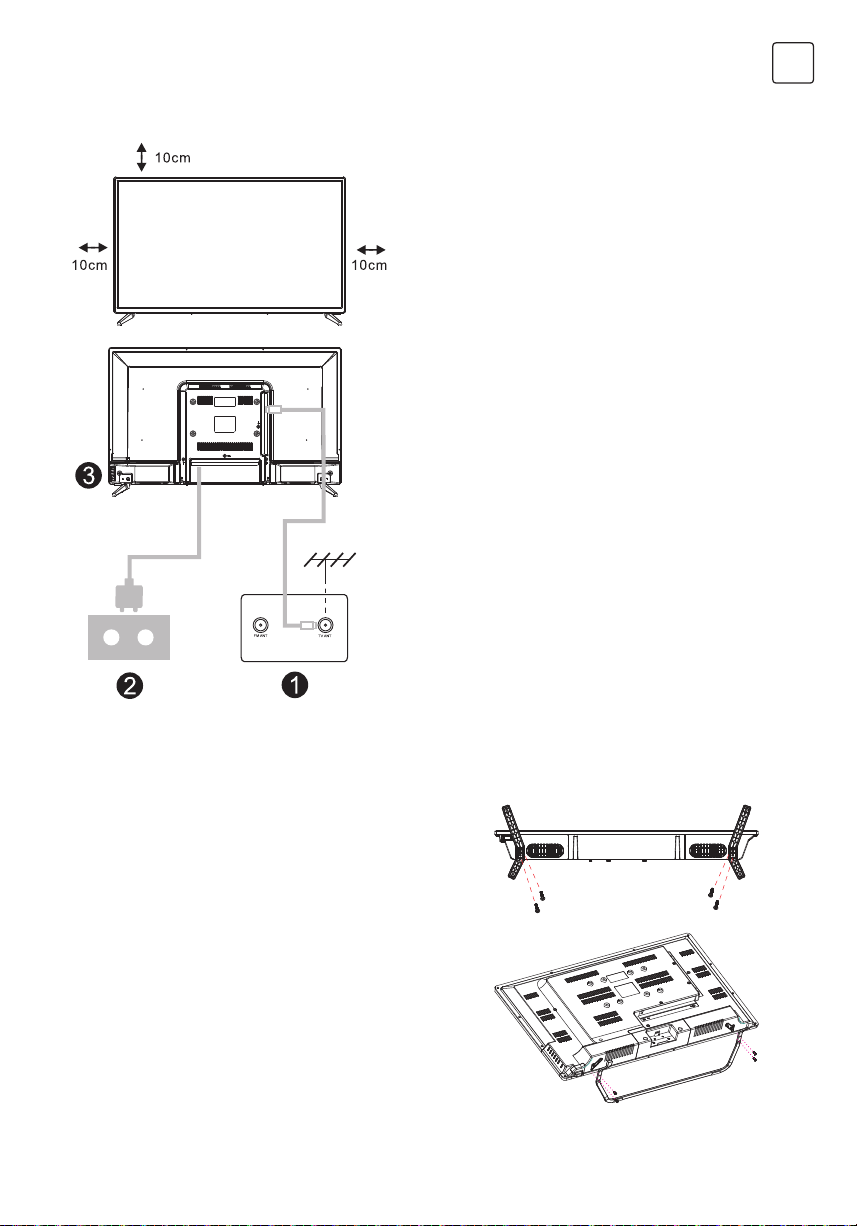
Set your TV
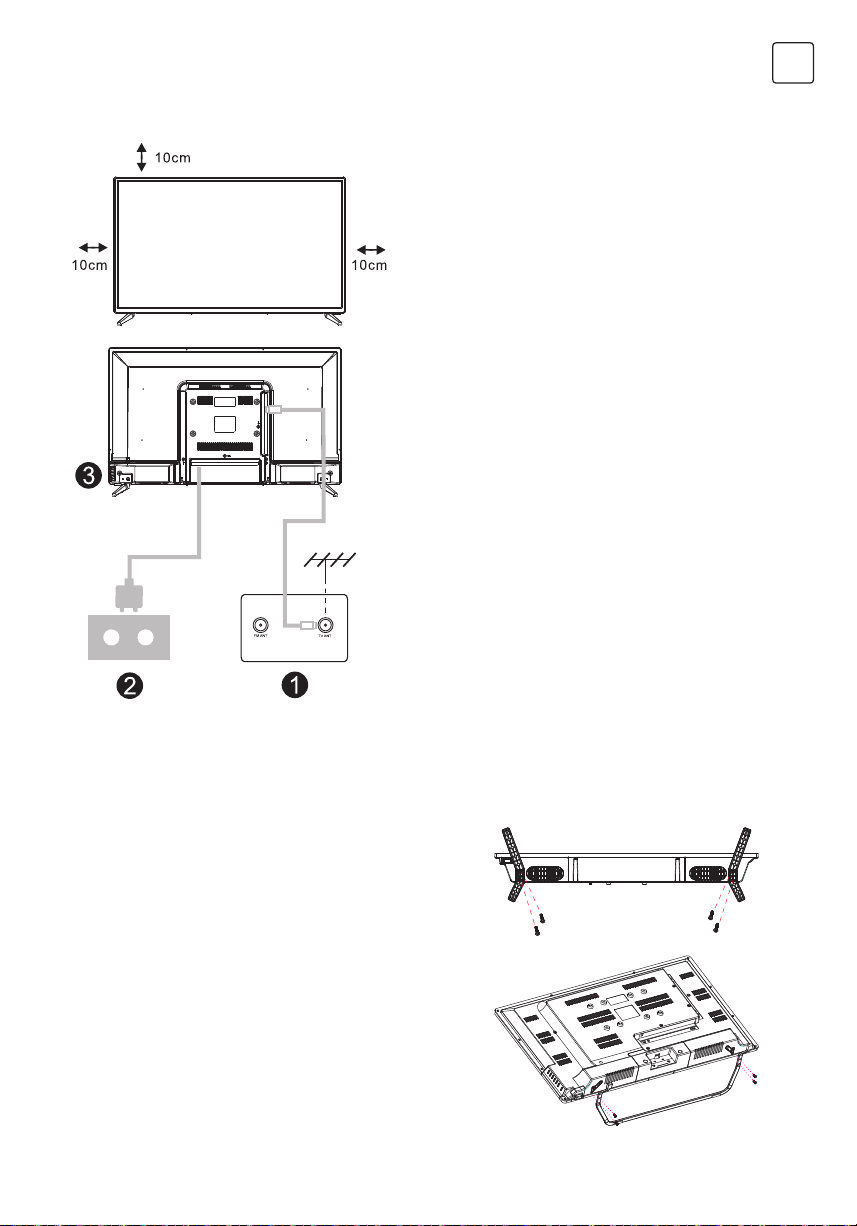
To put your TV on a firm place which can
bearthe weight of the TV.
To avoid danger, please don’t positions the
TV near water or heating place (such as light,
candle, heating machine),do not block the
ventilation at the back of TV.
Connect antenna and power
1. Connect the antenna cable to the antenna
socket on the back of the TV.
2. To plug the power cord of TV (AC 100-
240V- 50/60Hz).
Turn on TV
3. Connect the power supply, enter the
standby mode (red light), press the power
button of the TV or the power button on the
remote control toturn on the TV
Note:
Picture for reference purposes only.
1. Open the carton and remove the TV and
scattered accessories and base (some
models without base).
2. ln order to avoid damaging the TV, please
cover it with soft mattress,put it on the table,
face down on the soft material and screw
the neck of the base to the TV.
3. Screw the base and connected to the TV.
4. The installation is complete.
Note:
Picture for reference purposes only.
TV STAND INSTALLATION INSTRUCTIONS
6
ENG
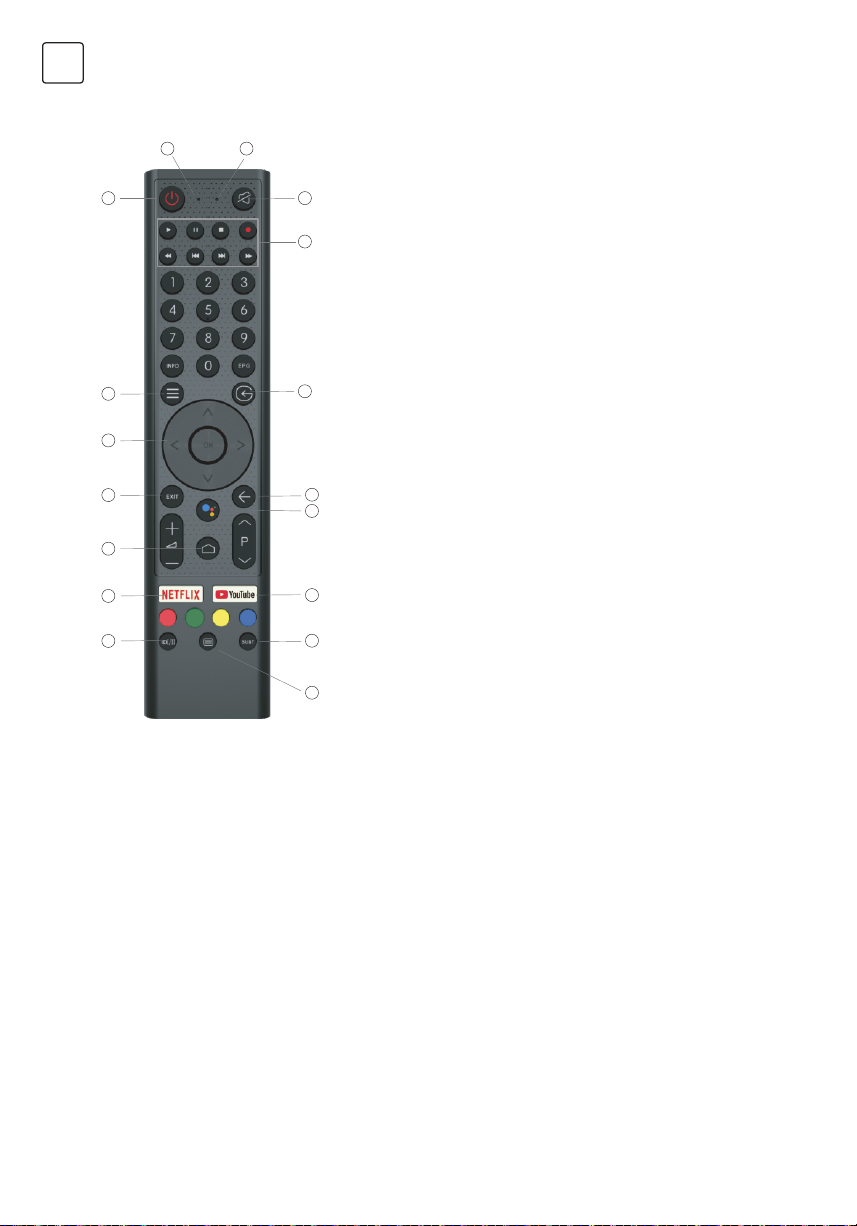
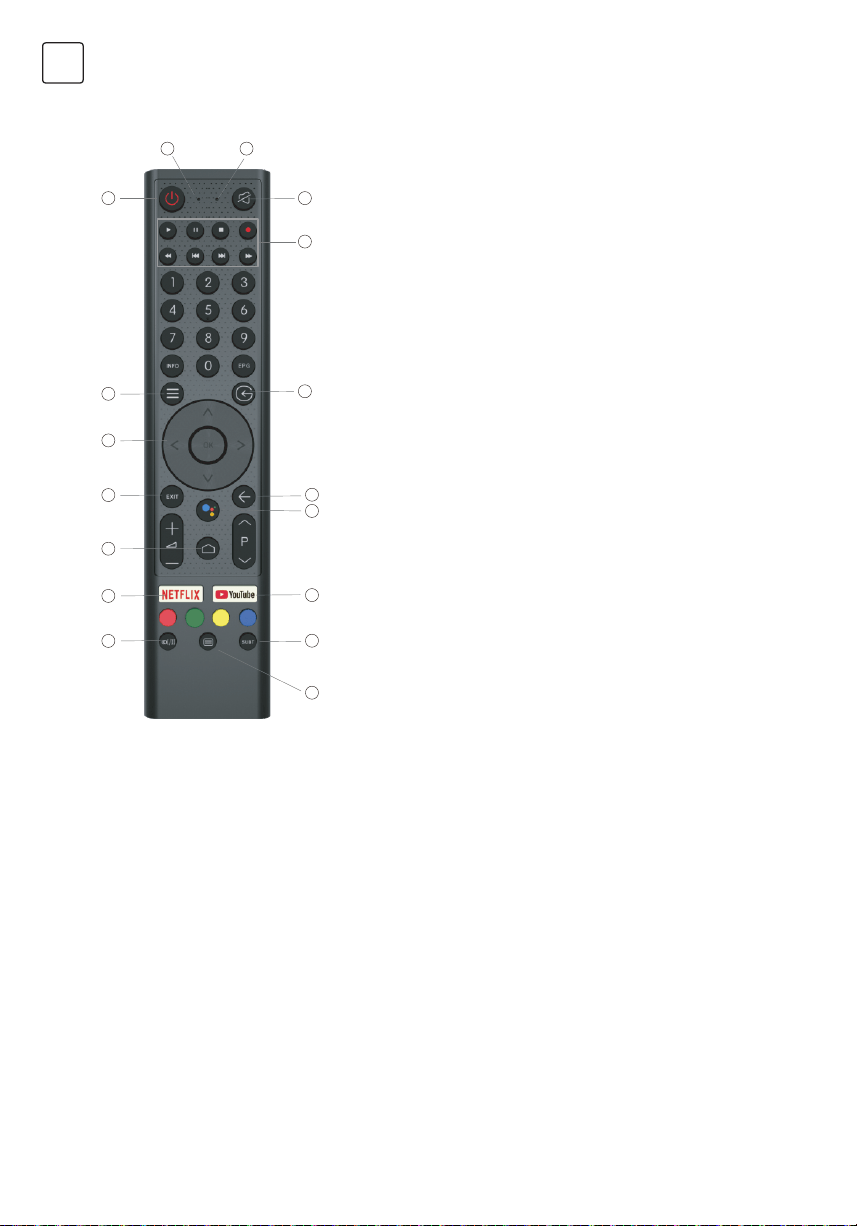
REMOTE CONTROL
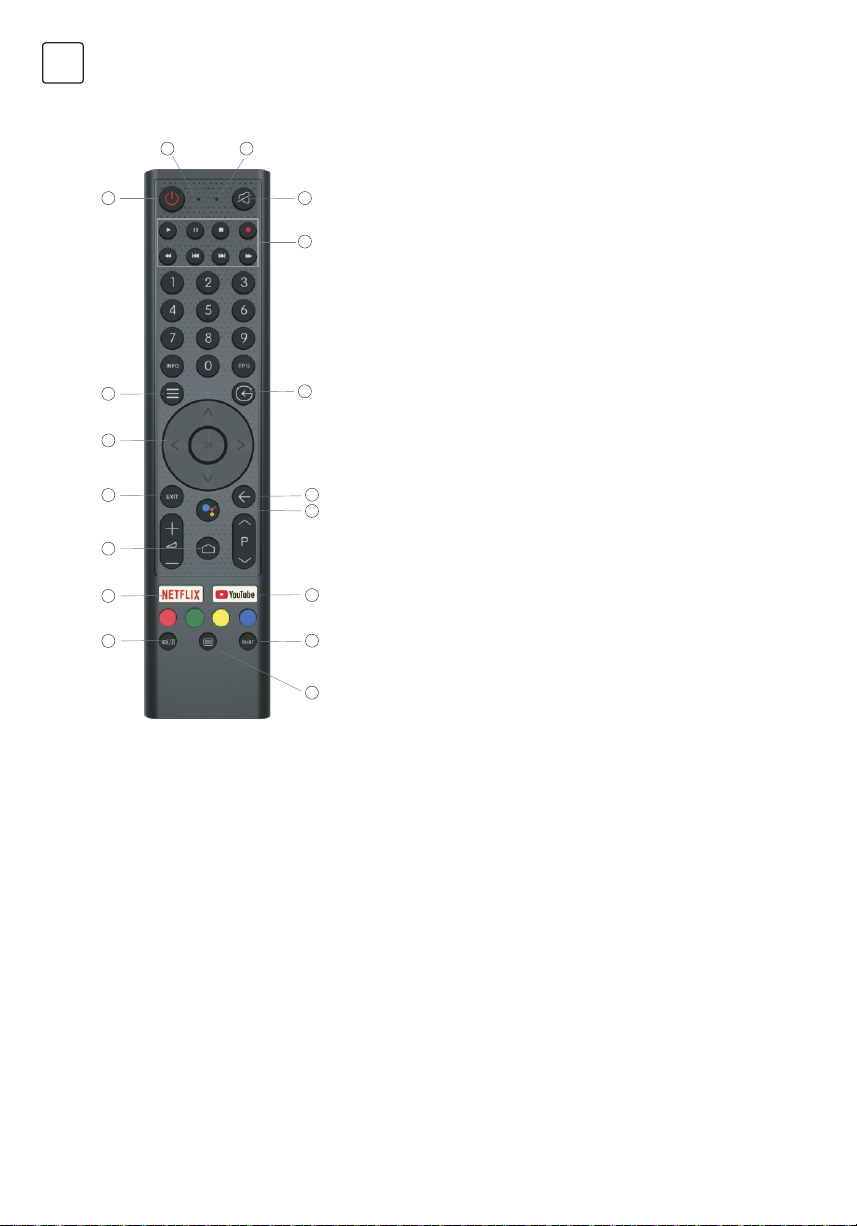
1. Switches the TV between on and standby mode
2. Indicator light
3. Microphone hole
4. Mute or restore TV sound
5. Media control
Fast forward/back
Play the last/next program
Play/Pause/Stop/Record program
6. Inputs
Display/Select signal source options
7. Menu
Displays the OSD (On Screen Display) menu
8. Navigation buttons
Cursor UP/LEFT/RIGHT/DOWN
9. Back
Press to move back through menus
10. Google Assistant
11. Exit
Exit the OSD menu
12. HOME
Displays the home screen.
13. NETFLIX
Connects to NETFLIX for viewing on line TV shows and
films (internet connection required).
14. YouTube
Connects to YouTube (internet connection required).
15. SUBT
16. Teletext
Turn on and off the teletext function. (DTV mode)
17. Audio
Displays the Audio Language list and select an audio
language or audio format if available (only applicable
when the TV programme has this feature)
2
1
7
8
11
12
13
17
3
4
5
6
9
10
14
15
16
Disclaimer: Google Assistant is not available in certain languages and countries
7
ENG
INITIAL INSTALLATION
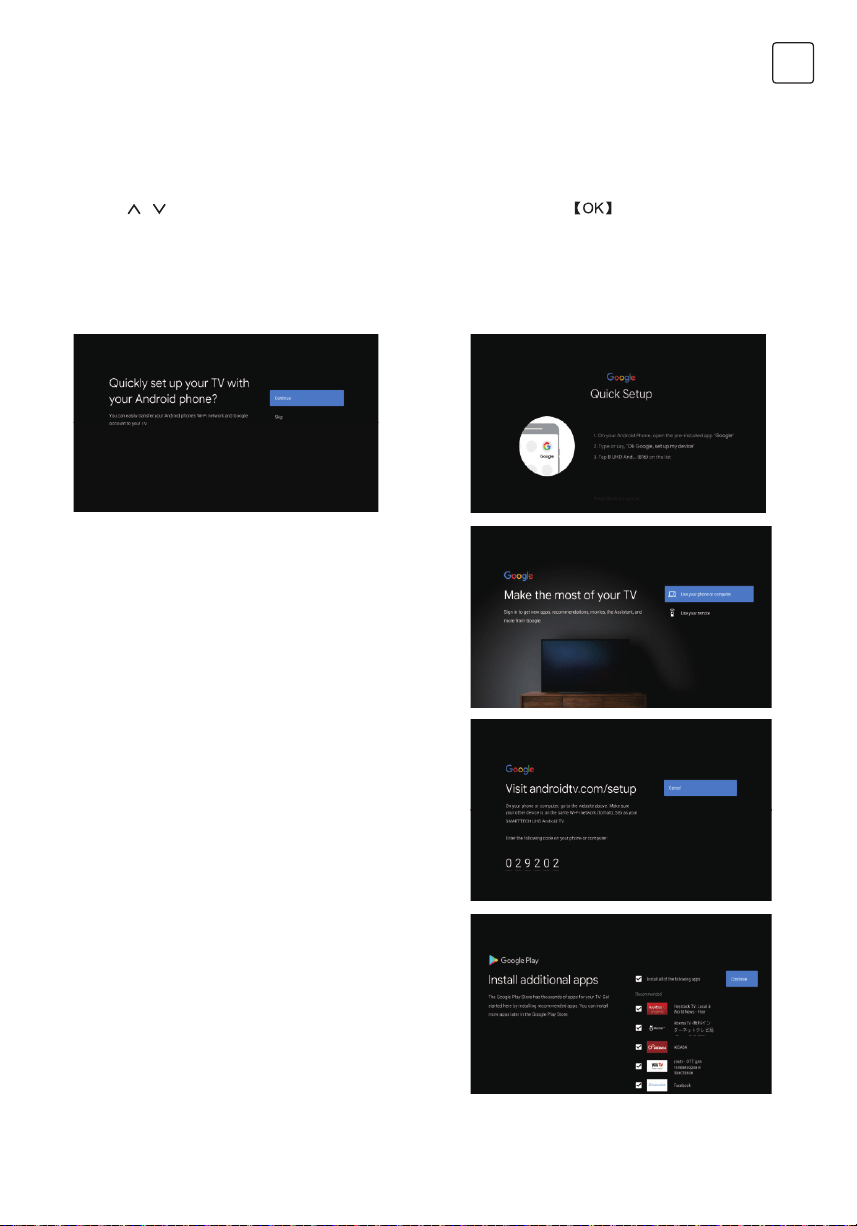
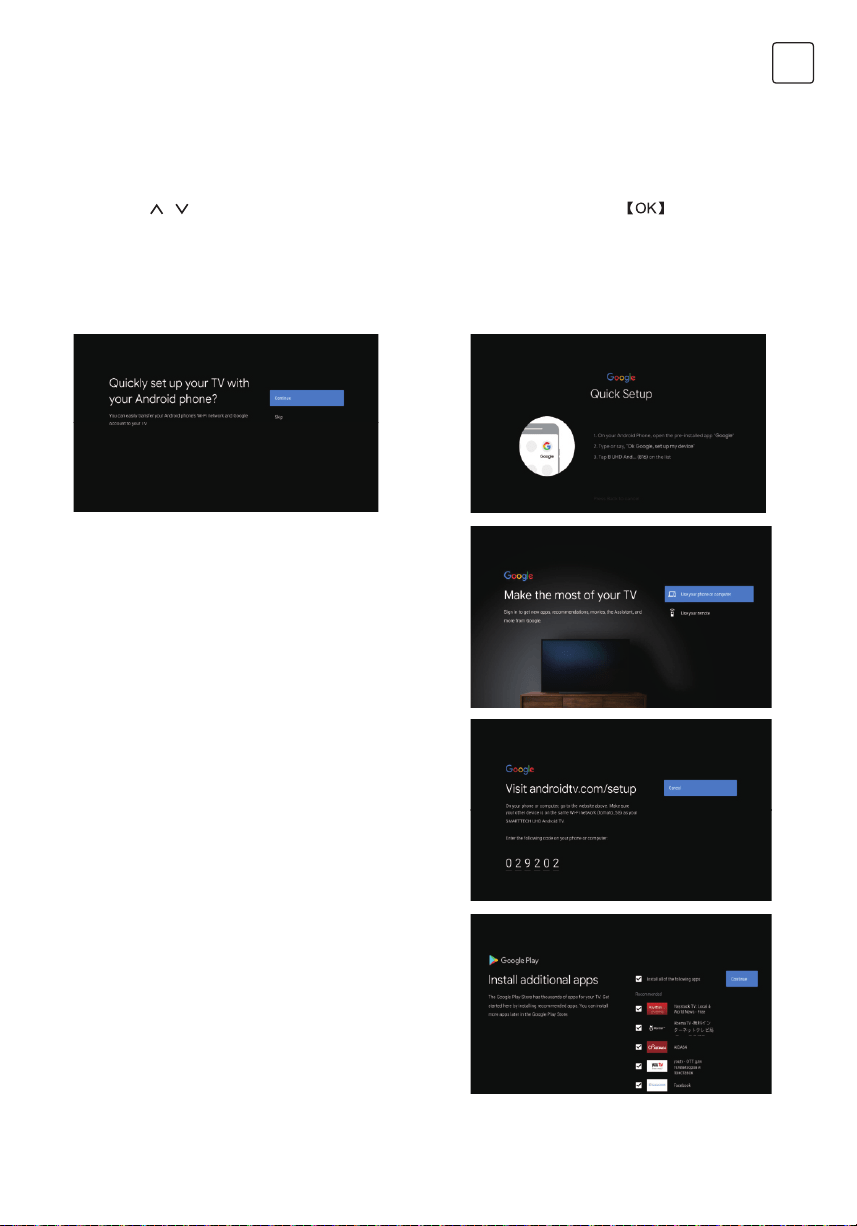
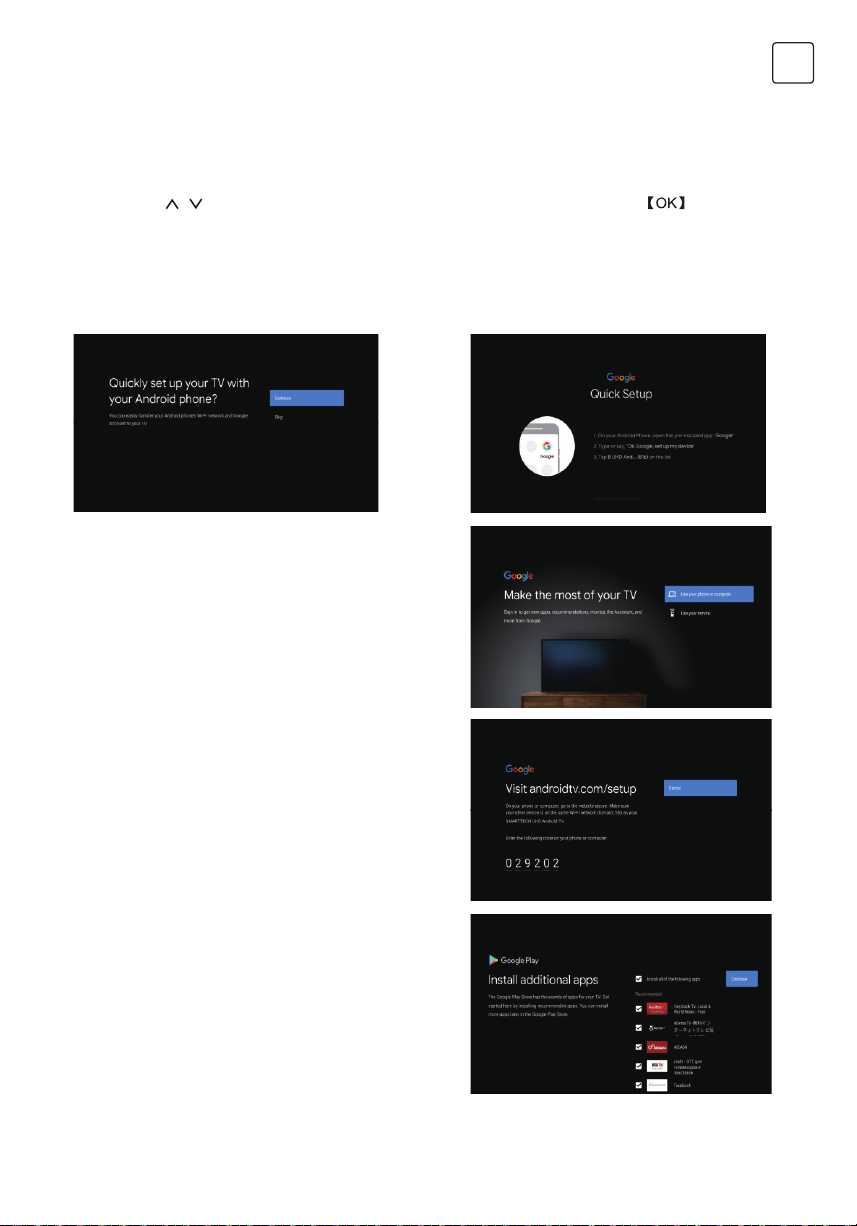
The first time you switch the TV on, the initial step screen appears which guides you through the
initial process. Please according to the Text Tips to finish initial installation.
1.1 Language select
->Press
/ on remote control to select the language option, then click to confinn.
1.2 Quickly set up your TV with your Android phone? (Continue/skip)
Steps:
1. On your Android Phone, open the Pre-installed app “Google”.
2. Type or say, “Ok Google, set up my device”.
3. Tap the model name on the list.
1.3 Configure the network
->Select wired or wireless to connect to internet.
->If you select skip , it could be performed in
homepage or settings menu.
1.4 Google Account Sign in
Sign in to get new apps, recommendations,
movies,the Assistant, and more from Google. Two
ways to login Google account:
->Use your phone or computer:
1. Visit androidtv.com/setup on your phone or
computer, Make sure your other device is on the
same Wi-Fi network as your Android TV™.
2. Enter the display code on your phone or computer.
->Use your remote:
Use the remote to enter your Google account and
password to sign in to Google account .
1.5 Google setting
In these steps you will setup the Terms of Service,
Location, Help improve Android, Google Assistant
and additional Google functions.
1.6 Play Auto Installs
Select install or un-install the recommended apps
and Google apps by using this process.
->Press “Continue” to the next setting page.
8
ENG
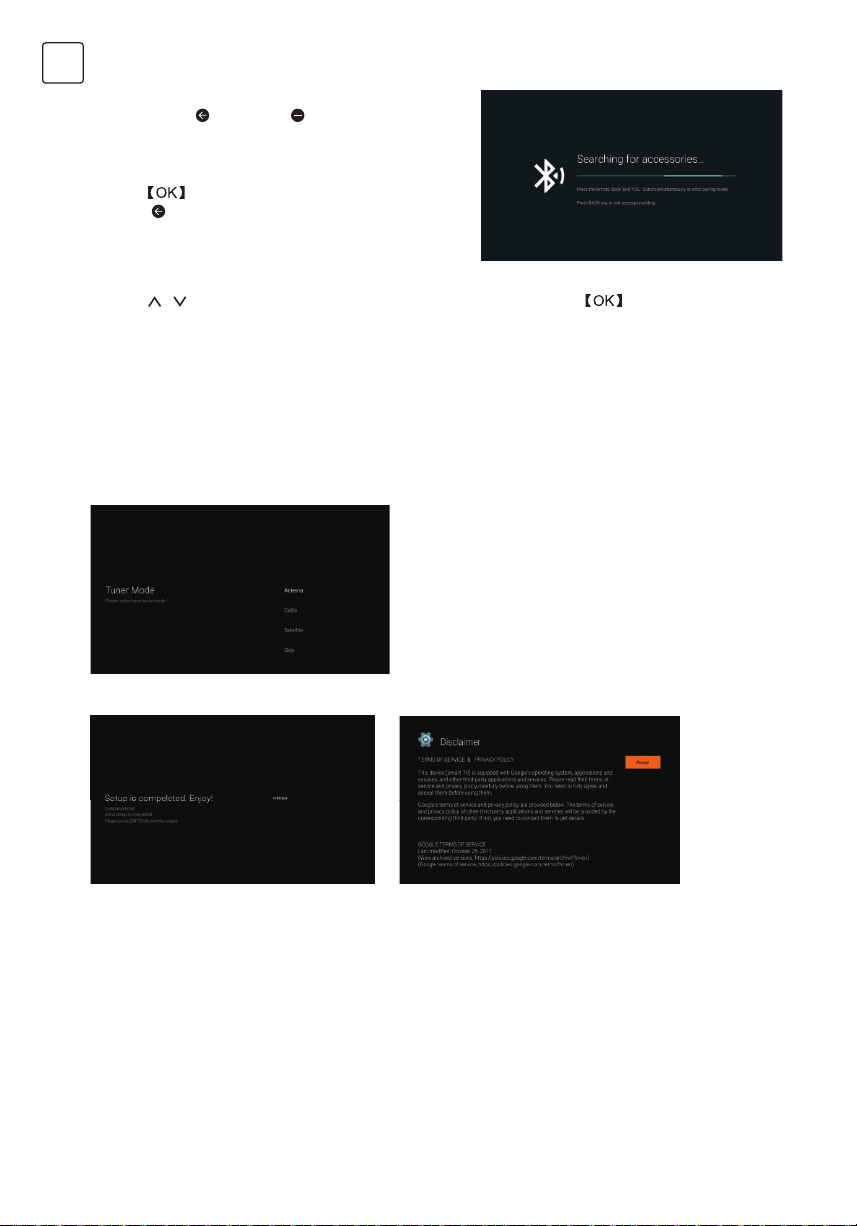
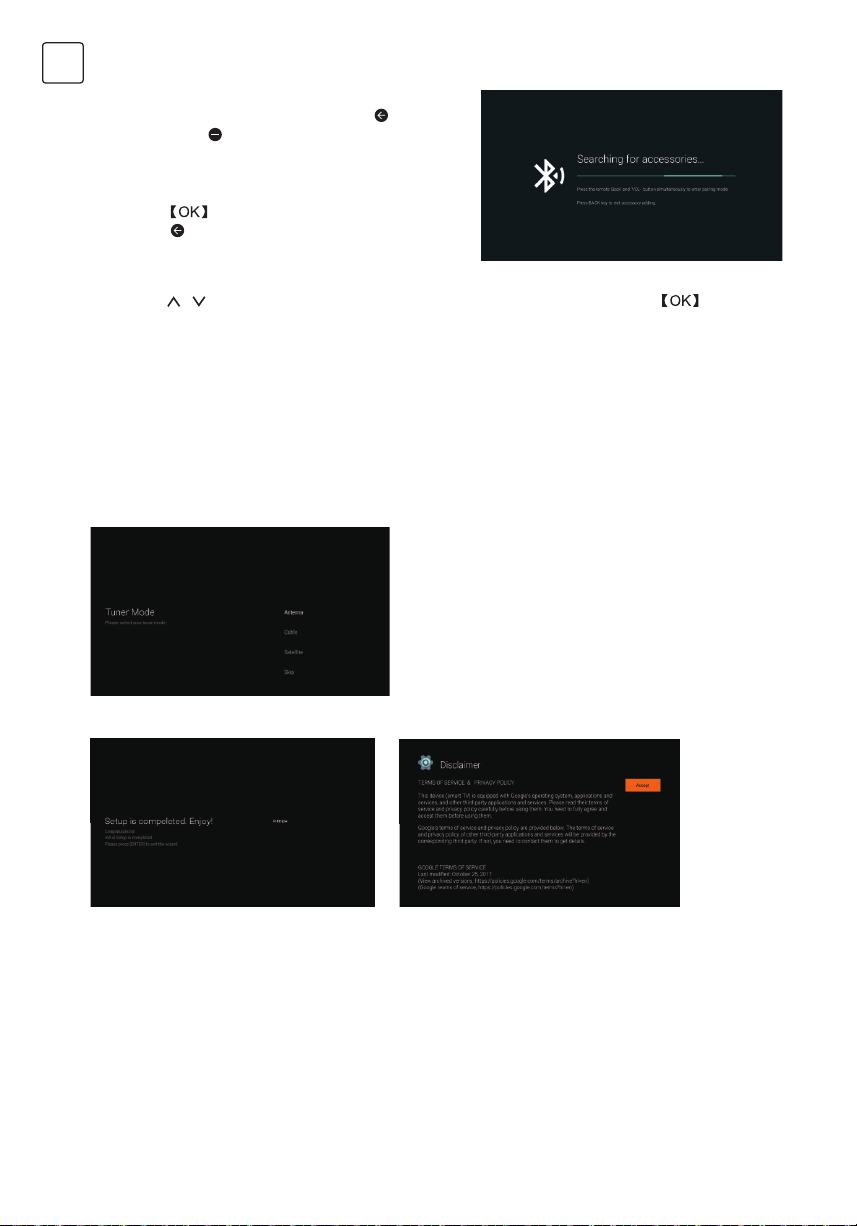
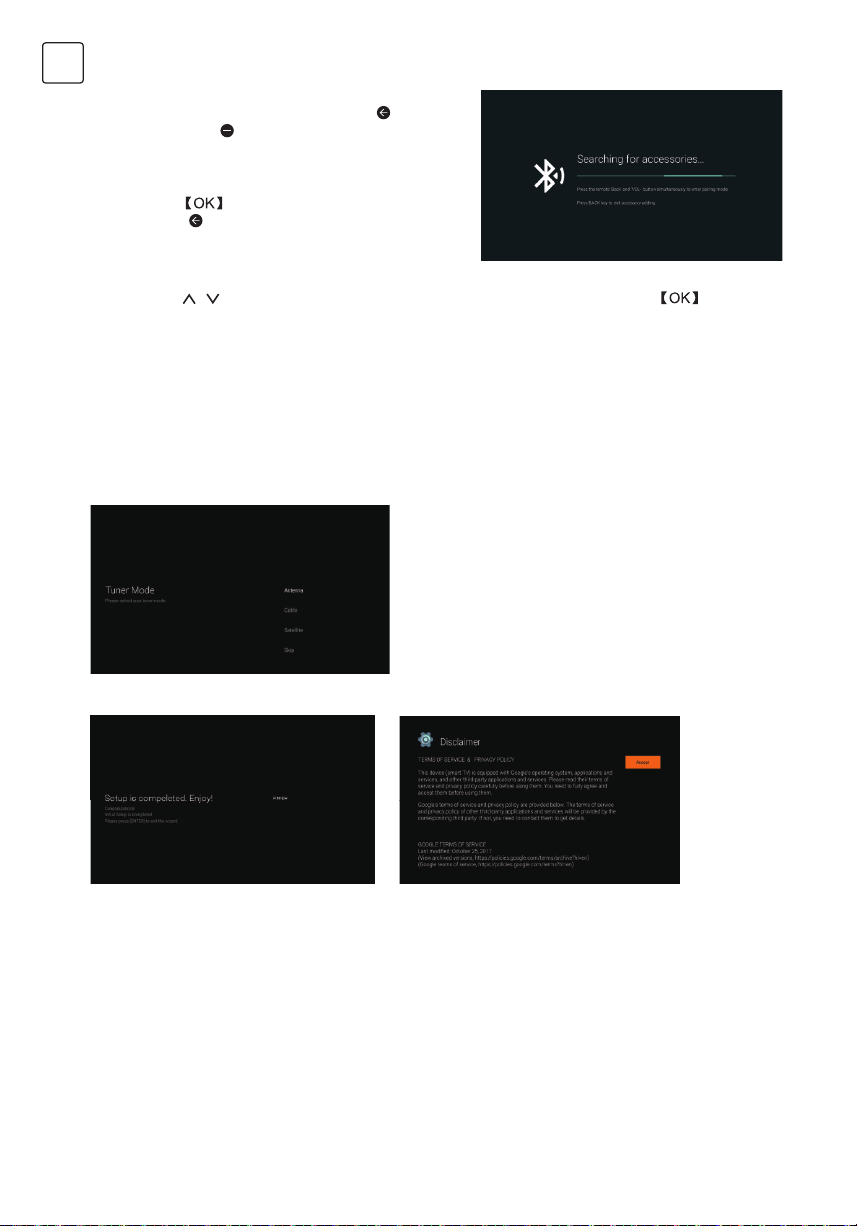
1.7 Pairing Bluetooth Remote
-> Press ‘BACK ‘ and ‘VOL- ‘ simultaneously on
remote control to enter the Bluetooth pairing mode.
The Indicator light on remote control will flash when
enter the pairing mode.
-> Press to begin pairing.
-> Press on remote control to skip the pairing
mode.
1.8 Country select
->Press
/ on remote control to select the country option, then click to confirm.
1.9 Set the TV password for Parental Controls, “0000” is invalid.
1.10 Select TV mode(Home/Retail)
Home mode is optimized for efficient energy usage for home use.
Retail mode is optimized to store demo with fixed settings.
1.11 Chromecast built-in™
Select On/Off to make Chromecast built-in available.
1.12 TV Channel Setting
->Select Antenna/Cable/Satellite to scan TV channel.
->If you select skip, the channel scan could be performed in menu.
1.13 Setup completed and Disclaimer Terms
9
ENG
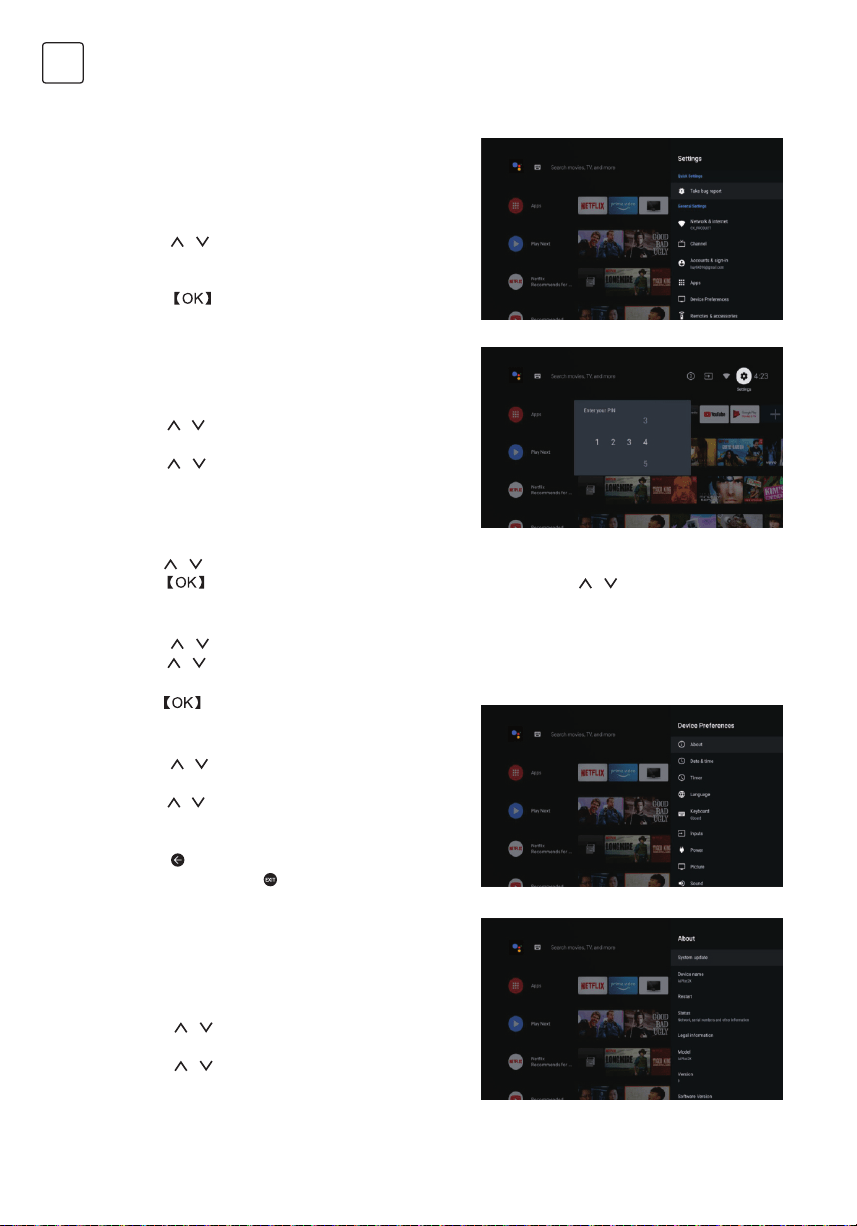
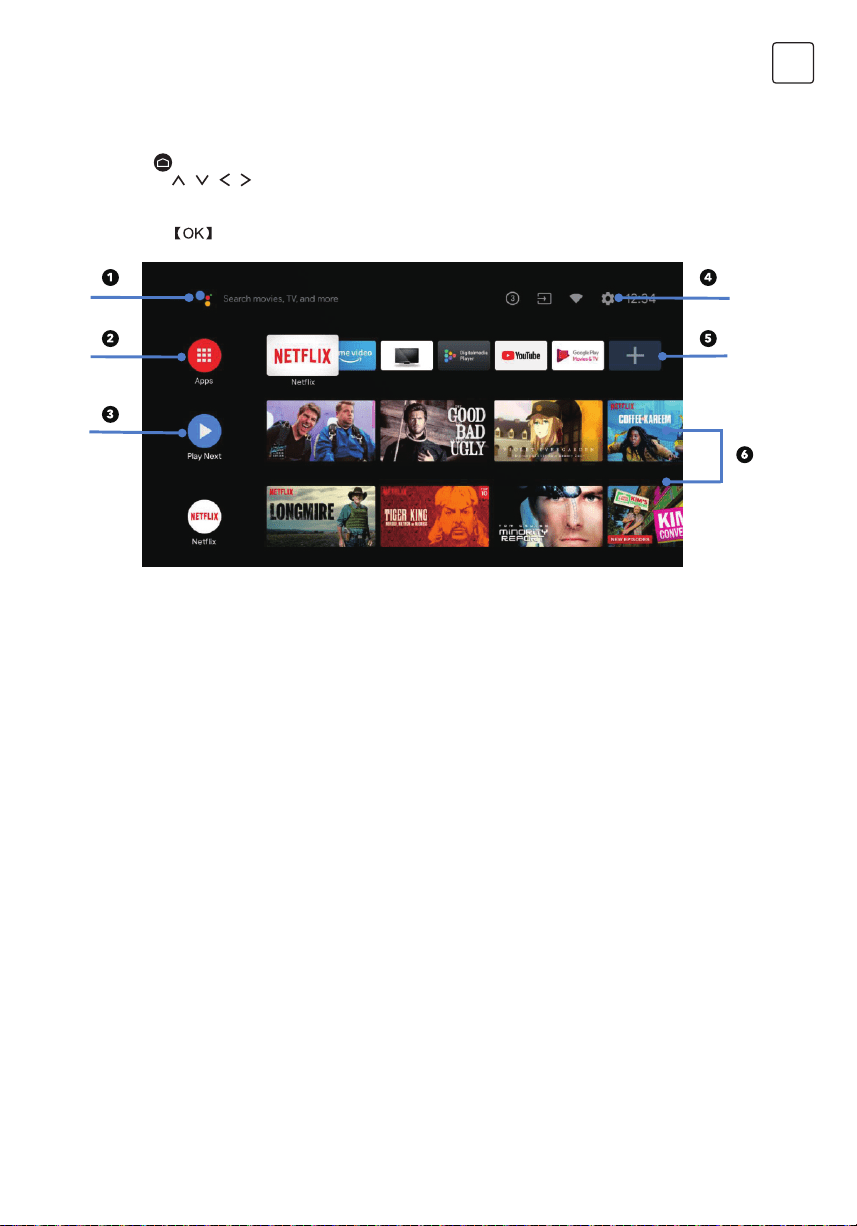
HOME
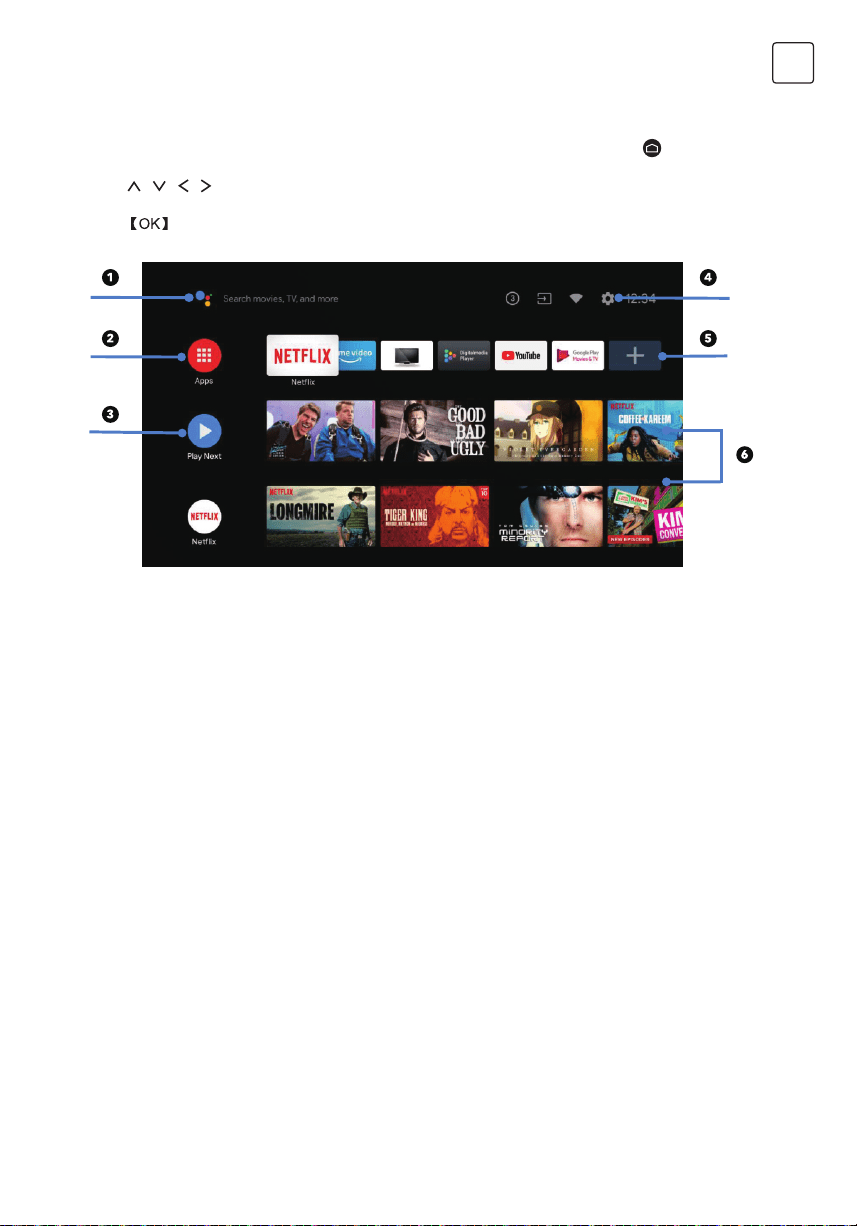
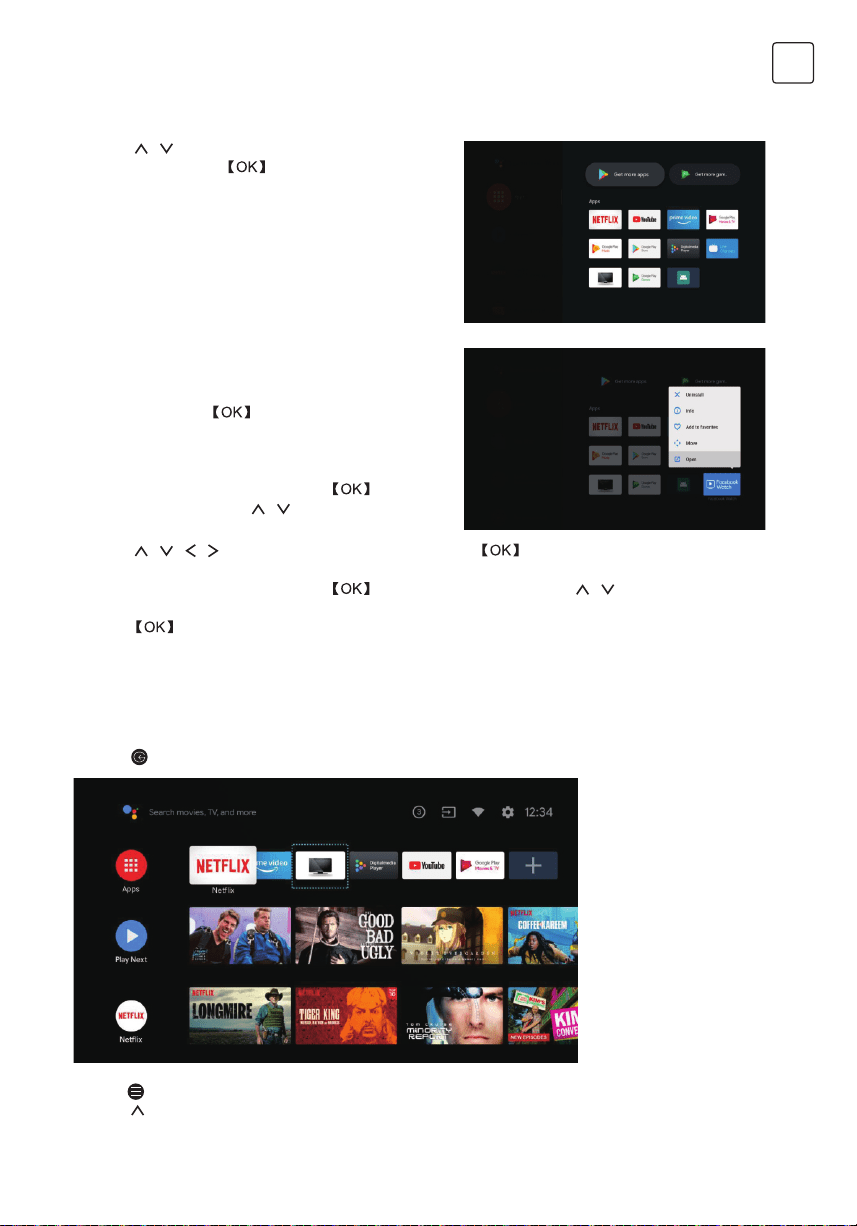
When initial setup is complete, the TV will enter the homepage by default, or press on remote
control to display the homepage.
->Press / / / on remote control to switch between Google Assistant, Apps, Play Next, Netflix,
YouTube, and more on the Homepage.
-> Press to enter.
1. Google Assistant
Use your voice to jump to shows, control devices, and more-with Google Assistant
2. Apps
List of downloaded and pre-loaded apps on your device
3. Play Next
Based on your watch history and includes next episode in a series or unfinished movies
4. Settings
Manage apps and TV controls, change preferences, sounds, and account
5. Favorite apps
Quick access to frequently used apps
6. Channels
For easy content discovery
10
ENG
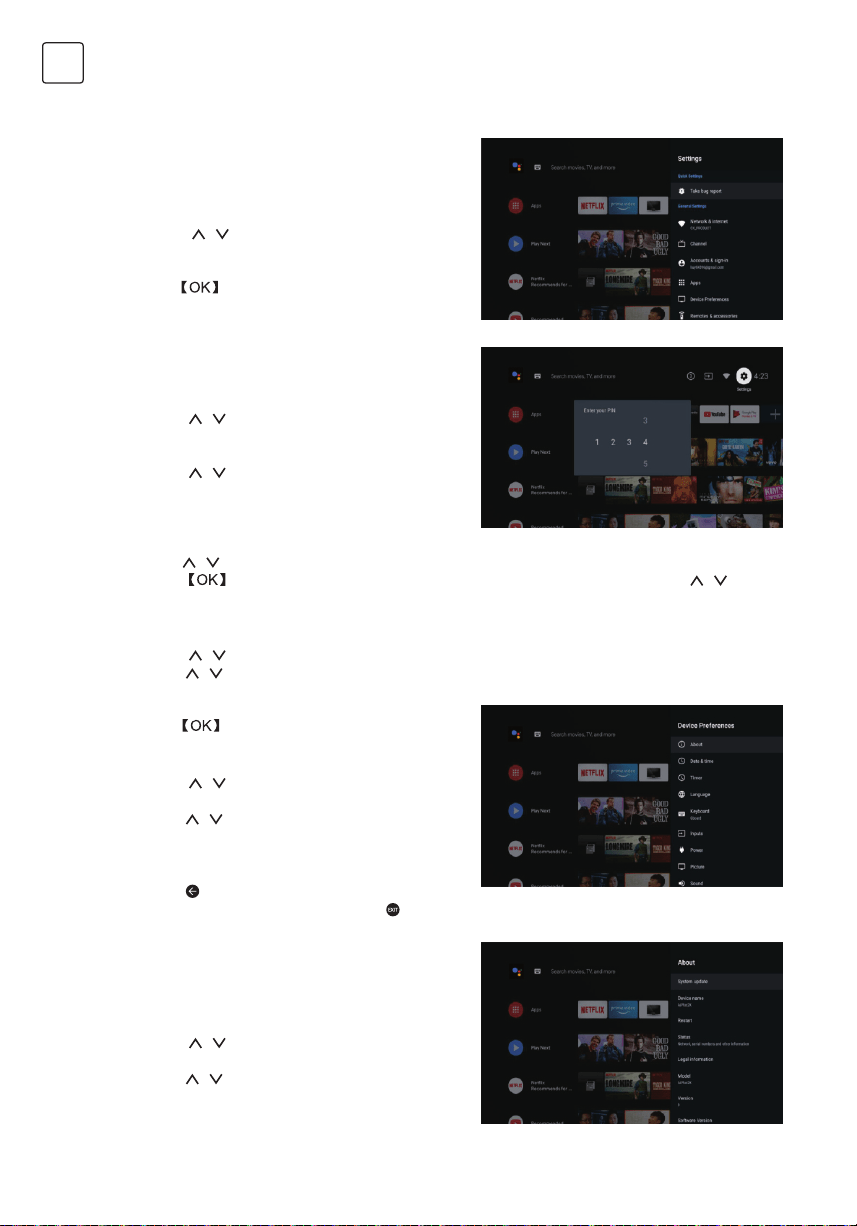
SETTINGS
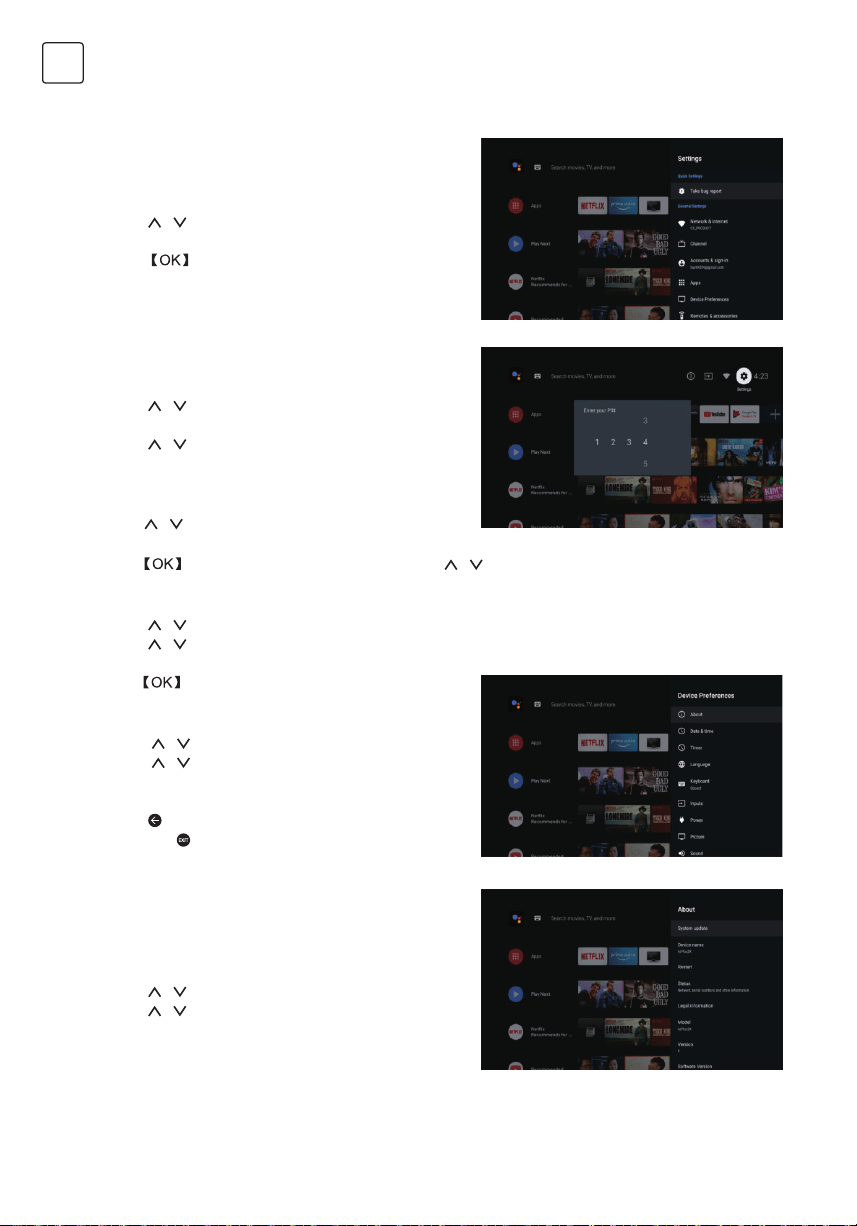
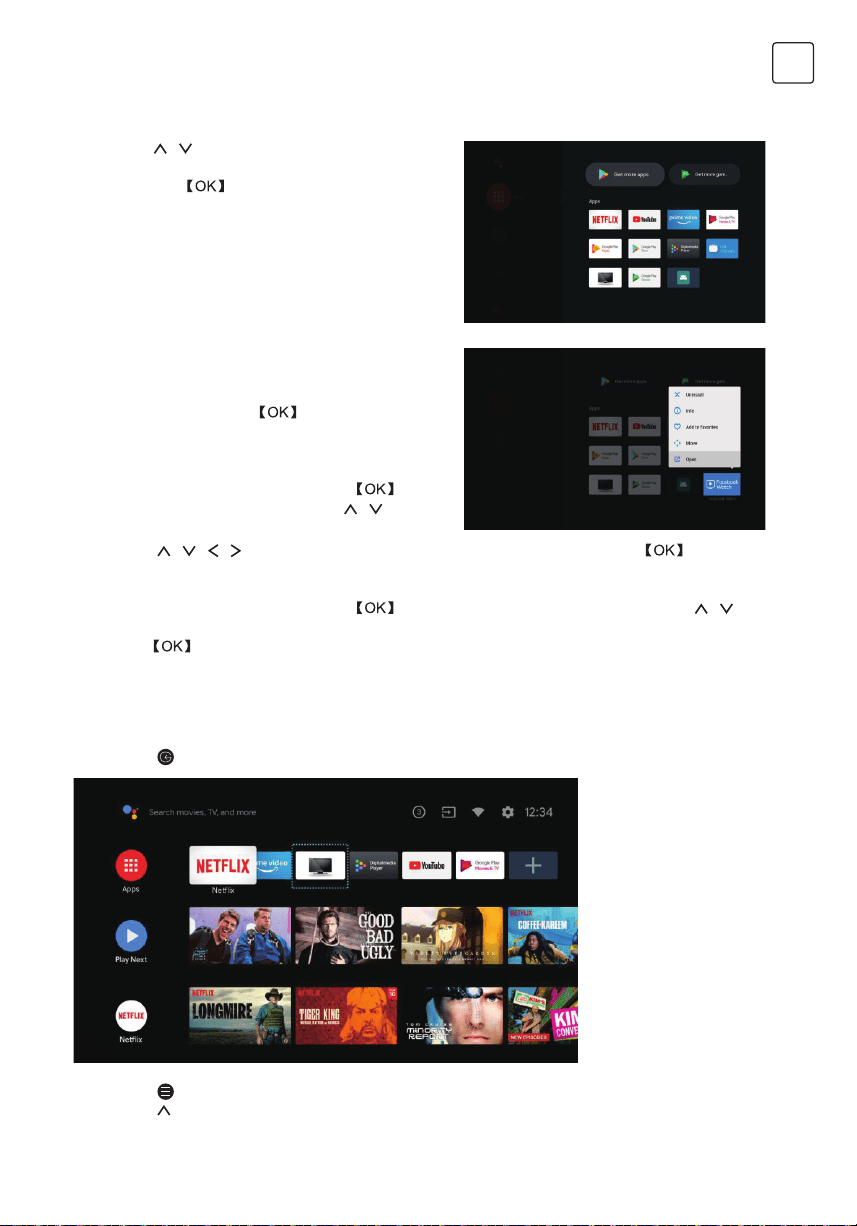
Allows to set various performance of your TV .
-> Press < / > on remote control to select
“Settings”which is in the upper right corner of the
screen.
-> Press / on remote control to select the option
which you want to adjust in the Settings menu.
-> Press to enter.
>Press
to jump to the corresponding sub-
option.
3.3.1 About
-> Press
/ on remote control to select “About”.
-> Press / on remote control to check additional
information such as System update, Device name,
Restart, Status, and more.
-> Press on remote control to return to the previous
menu. Press on remote control to exit the
menu.
3.3.2 Reset
If select reset, it will erase all data from your device’s
internal storage, including:your Google account,
System and app data and settings, and downloaded
apps.
-> Press
/ on remote control to select “Reset”.
-> Press / on remote control to select “Cancel” or
“Erase everything”.
3.1 Network&internet
Adjust all network setting and check connection if
you have connection problems.
-> Press
/ on remote control to select
“Network&internet” in the settings menu.
-> Press / on remote control to select:Wi-Fi/
Add new network/Scanning always available/Proxy
settings/IP settings.
3.2 Channel
->Press
/ on remote control to select “Channel”
menu.
->Press
to enter “Parental Controls”, then click / or use the number buttons on remote
control to enter your PIN (Password for Parental Controls).
3.3 Device Preferences
-> Press
/ on remote control to select “Device Preferences”.
-> Press / on remote control to select the options of About, Date&time, Timer, Language, Inputs,
Picture, Sound, Google Assistant, Reset,etc.-
11
ENG
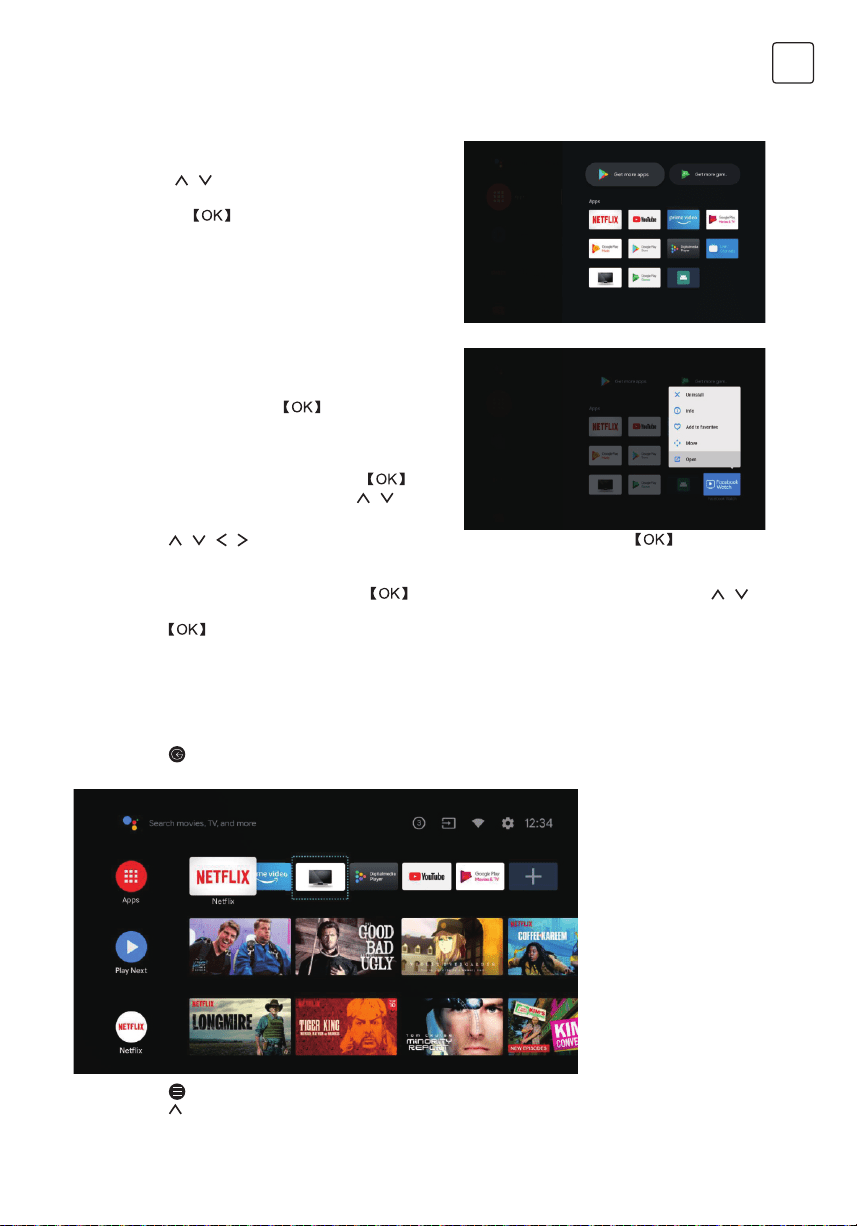
APP INSTALL/MOVE/UNINSTALL
TV SOURCE SETTING
-> Press / on remote control to select “Apps” on
Homepage, then click to enter.
-> Select “Get more apps” and input app name.
->Select “search” which is in the upper right corner of
the page.
The way to enter TV source in Homepage:
-> Press
on remote control or Select “Live TV” on Homepage.
->Press
on remote control.
-> Press on remote control to select “Channels” and select “New Channels Available” to enter.
Example for “Facebook”
4.1 Install
-> Input “Facebook”, find “Facebook” App will show
in the list, then click
to select it.
->Select “Install”, when completed select to open or
Uninstall.
4.2 Move
-> Select “Facebook”, press and hold on
remote control, then click / on remote control to
select “Move”.
-> Press
/ / / on remote control to move, then click to confirm.
4.3 Uninstall
-> Select “Facebook”, press and hold on remote control, then click / on remote control to
select “Uninstall”.
-> press to uninstall.
12
ENG
TROUBLESHOOTING
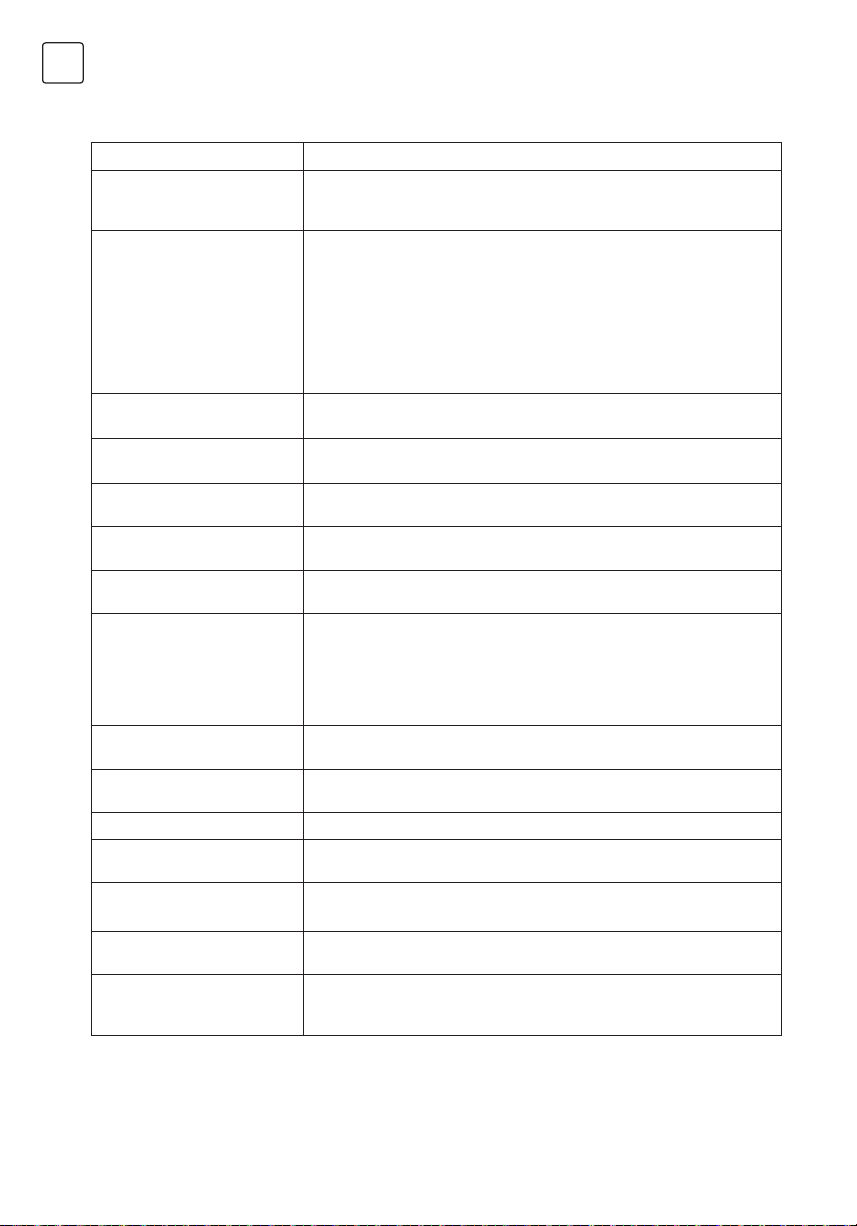
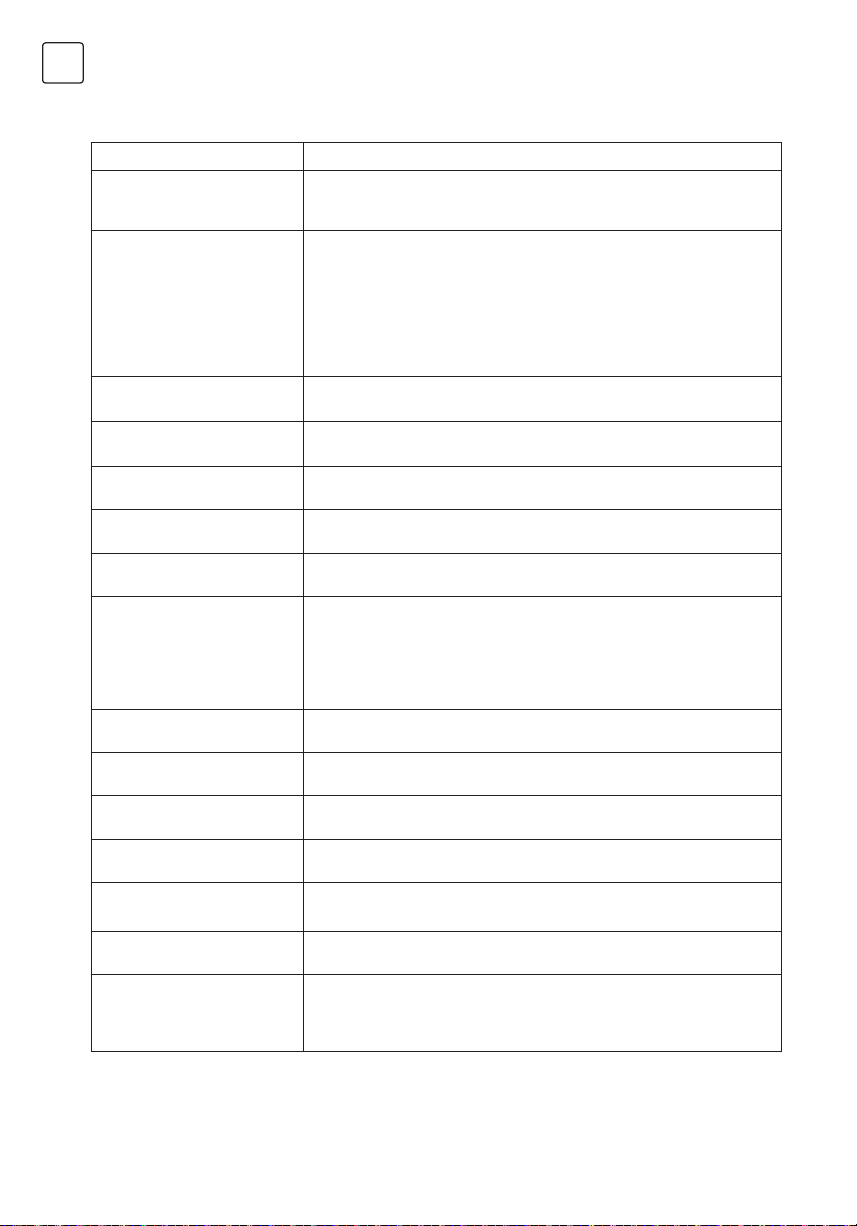
Problem Solution
No power • Check if the AC cord of TV is plugged in or not. If there’s still no power,
please disconnect the plug, and reconnect to the socket after 60 seconds.
Turn the power back on.
Signal not received properly • Double or phantom images may appear on your TV if there are high
buildings or mountains close to where you are. You can adjust the image
thru manual operation: consult instruction of vernier regulation, or adjust
the direction of
the external antenna.
• If you use an indoor antenna,signal reception may be more difficult under
certain circumstances. Adjust the direction of the antenna for optimum
reception. If this does not improve reception, you may have to switch to
an external antenna.
No picture • Check if the antenna at the back of the TV is connected properly.
• View other channels to see if the problem still occurs.
Video appears with no audio • Try increasing the volume.
• Check if the TV sound is on mute or not.
Audio is present, but video does
not appear or is discolored
• Try adjusting the contrast and brightness.
Static noise affects video and
audio quality
• Check if the antenna at the back of the TV is connected properly.
Broken lines on screen • Electrical appliances such as hair dryers or vacuums etc. may be
interfering with your TV set. Switch these appliances off.
Remote doesn’t work • Make sure the plastic bag which came with the remote control is
removed. Try using the remote in a shorter distance from the TV. Check
if the placement of the batteries is correct, or try using new batteries with
the remote control.
• The TV will go into Standby mode if it receives no response in a few
minutes.
No video (PC mode) • Please check if the cable is connected to the VGA port correctly, or if the
cable is bent in some places.
Vertical line blinking (PC Mode) • Enter the main menu, and adjust the vertical placement to eliminate the
verticalline.
Horizontal tearing (PC Mode) • Adjust the horizontal placement of the screen to clear any horizontal lines.
Screen is too bright or dark (PC
Mode)
• Adjust the brightness or contrast in the main menu.
No response from the PC • Check if the PC’S display resolution is set to a compatible resolution for
the TV.
Lines appearing when a device
is connected to the RCA port
• Make sure you are using a cable in good quality.
Problems are unresolved • Unplug the power cable and wail for 30 seconds, then reconnect to the
socket. If problems still persist, do not attempt to repair the TV by yourself.
Kindly contact the service center.
Do not leave your TV displaying a static image, whether it is from a paused video, menu screen, etc.
for an extended period of lime, doing so will damage the display and may cause image burn-in.
13
ENG
LICENCES
SUGGESTION
WARNING
Manufactured under license from Dolby Laboratories. Dolby, Dolby
Audio, and the double-D symbol are trademarks of Dolby Laboratories
Licensing Corporation.
Google, YouTube, Android TV and Chromecast built-in are trademarks of Google LLC.
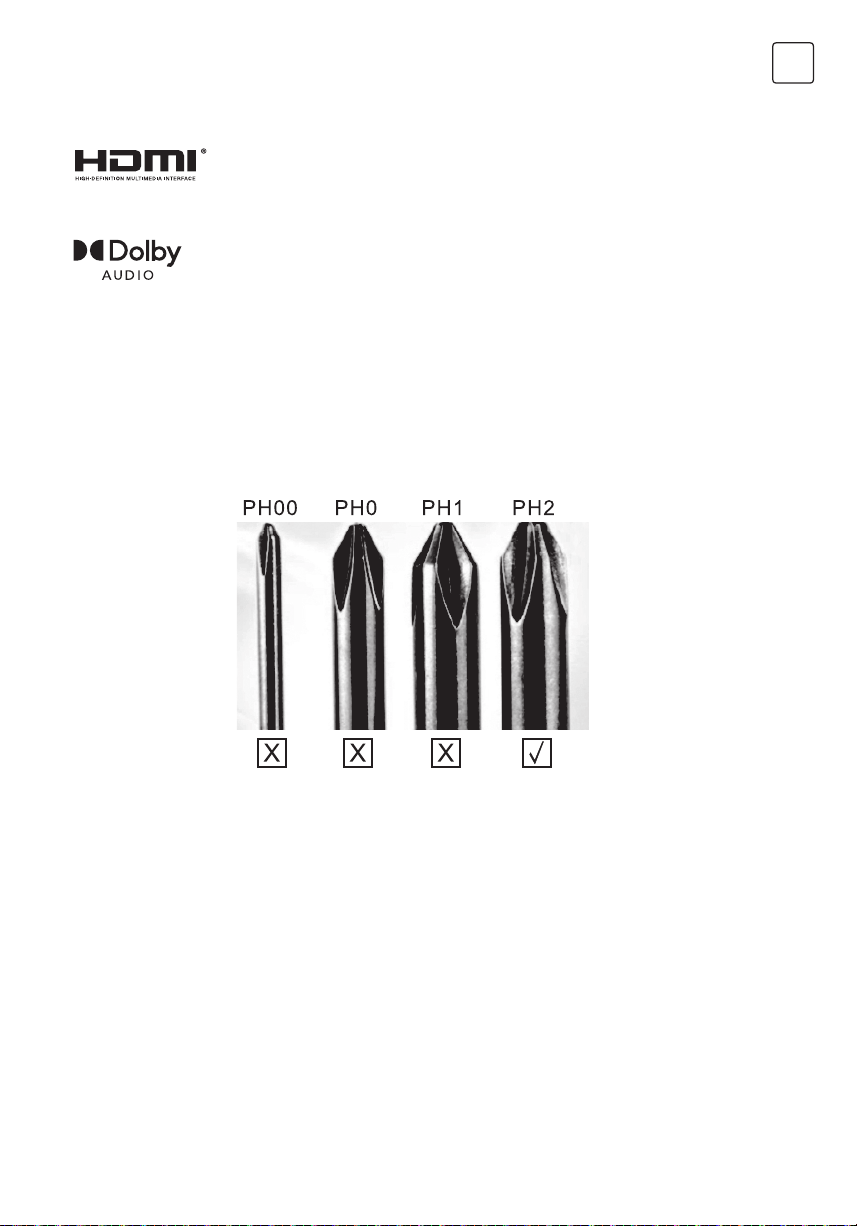
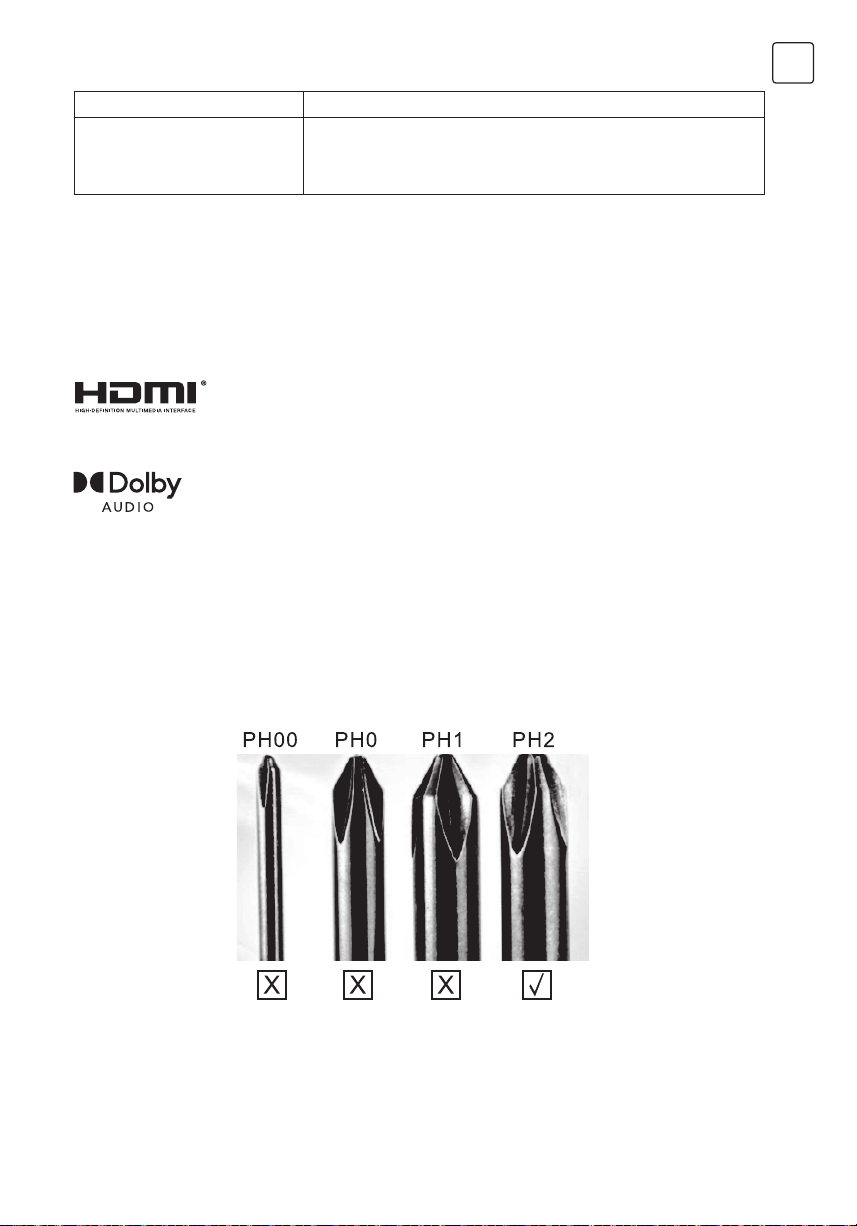
To make it more convenient for base installation and to avoid any risk of scratches and damage, we
advise you using the type of PH2 screwdriver.
Never place a television set in an unstable location. A television set may fall, causing serious personal injury or
death. Many injuries, particularly to children, can be avoided by taking simpleprecautions such as:
1. Using cabinets or stands recommended by the manufacturer of the television set.
2. Only using furniture that can safely support the television set.
3. Ensuring the television set is not overhanging the edge of the supporting furniture.
4. Not placing the television set on tall furniture (for example, cupboards or bookcases).without anchoring both
the furniture and the television set to a suitable support.
5. Not placing the television set on cloth or other materials that may be located between the television set and
supporting furniture,
6. Educating children about the dangers of climbing on furniture to reach the television set or its controls. If your
existing television set is being retained and relocated, the same considerations as above should be applied.
Wall-mounted screw:22-24inch M4, 28-70inch M6, 75inch M8
Note: don’t hang at an angle to avoid the risk of falling off.
The terms HDMI and HDMI High-Oefinition Multimedia Interface, and the
HDMI logo are trademarks or registered trademarks of HDMI Licensing
LLC in the United States and other countries.
14
ENG
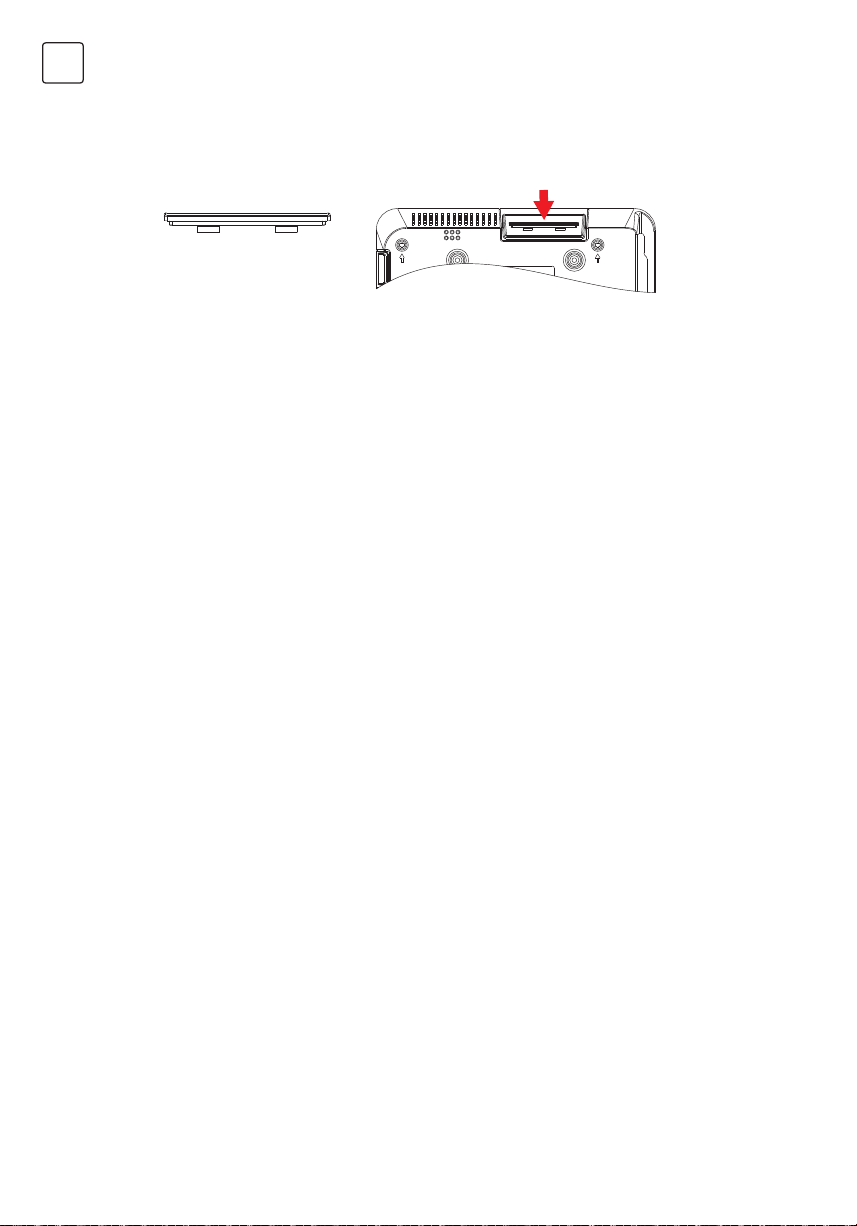
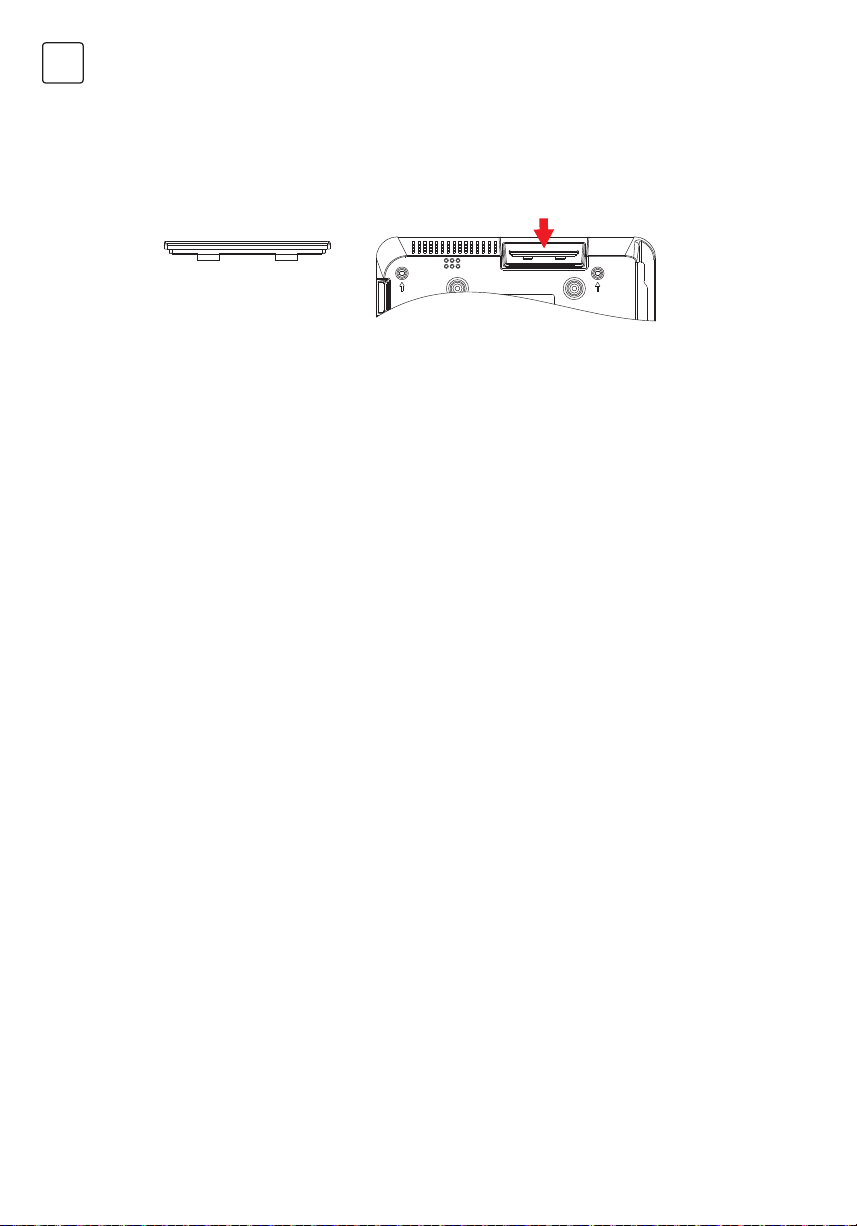
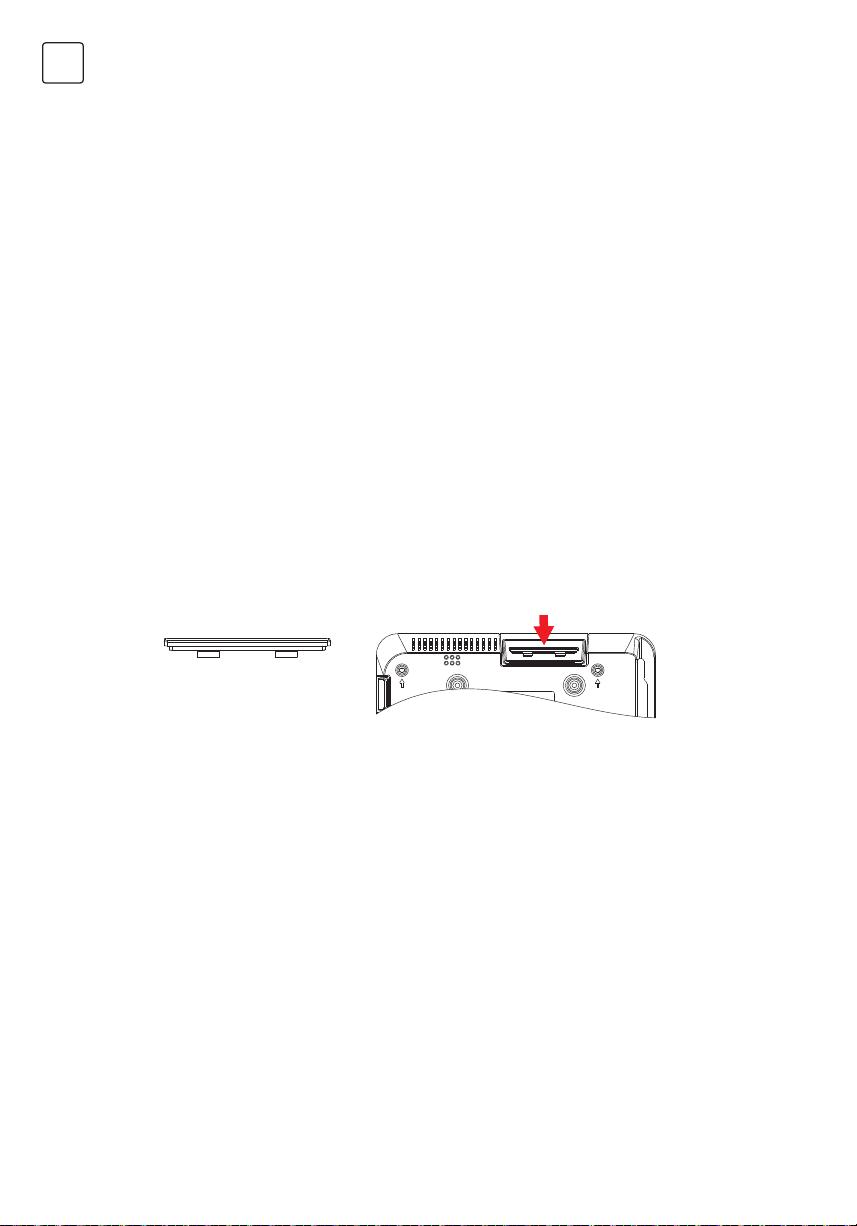
Note: If the model has a CI card slot on its top, a silicone plug for the CI card slot can be found in
the accessory bag (for models without CI card slot, there is no such silicone plug), please insert the
silicone plug into the slot when the CI card is not in use.
Note: Picture for reference purposes only.
15
BIH/
MNE
BEZBJEDNOSNE INFORMACIJE
VAŽNE MJERE PREDOSTROŽNOSTI
• Pročitajte ova uputstva. Zadržite ova uputstva. Obratite pažnju na sva uputstva. Slijedite sva uputstva.
• Ne koristite uređaj u blizini vode. Čistite uređaj isključivo suhom krpom.
• Ne blokirajte ventilacione otvore na uređaju. Postavite uređaj u skladu sa uputstvima proizvođača.
• Ne postavljajte ovaj uređaj u blizini bilo kojeg izvora toplote, kao što su radijatori, grijalice, šporeti ili drugi
uređaji (uključujući i pojačala) koji emituju toplotu.
• Ne zanemarujte bezbjednosni aspekt polarizovanog ili uzemljenog utikača. Polarizovani utikač ima dva
jezička od kojih je jedan širi od drugog. Utikač sa uzemljenjem ima dva jezička i treći pin za uzemljenje. Široki
jezičak ili treći pin se postavljaju radi vaše bezbijednosti. Ako isporučeni utikač ne možete da umetnete u vašu
utičnicu, obratite se električaru koji će vam zamjeniti staru utičnicu.
• Zaštitite kabal za napajanje od gaženja ili nagnječenja, naročito kod utikača, odgovarajućih utičnica i na
mjestima na kojima kablovi izlaze iz uređaja.
• Koristite isključivo dodatnu opremu/pribor koje je naveo proizvođač.
• Koristite uređaj samo na polici sa točkićima, postolju, tronošcu, nosaču ili stolu, onako kako je naveo
proizvođač, ili na onima koji se prodaju uz uređaj. Ako koristite policu sa točkićima, pažljivo pomjerajte
policu na kojoj se nalazi uređaj kako biste izbjegli povrede uslijed prevrtanja uređaja sa police.
• Isključite uređaj sa mrežnog napajanja za vrijeme olujnog nevremena ili kada ga ne koristite duže vrijeme.
Pažnja:
• Da biste smanjili rizik od požara ili strujnog udara, ne izlažite uređaj kiši ili vlazi.
• Glavni priključak se koristi kao uređaj za isključivanje i taj uređaj mora uvijek biti spreman za korištenje.
• Utičnica mora biti postavljena blizu uređaja i lako dostupna.
• Ovaj uređaj se ne smije nikada postavljati u ugradbeni namještaj, kao što su police za knjige ili vitrine, osim
ako je obezbijeđena odgovarajuća ventilacija ili ako se postupa po uputstvima proizvođača.
• Uređaj se ne smije izlagati kapljanju ili prskanju tečnosti, a takođe nikakvi predmeti napunjeni tečnošću, kao
što su vaze, ne smiju se stavljati na uređaj.
• Ne postavljajte nikakve izvore opasnosti na uređaj (na primjer, predmete napunjene tečnošću, zapaljene
svijeće).
• Postavljanje na zid ili plafon - uređaj se može postaviti na zid ili plafon samo po preporuci proizvođača.
•
Nikada nemojte postavljati TV, daljinski upravljač ili baterije u blizini otvorenog plamena ili drugog
izvora toplote, uključujući i direktnu sunčevu svjetlost. Kako biste spriječili širenje požara, uvijek držite
svijeće ili druge izvore plamena dalje od TV uređaja, daljinskog upravljača ili baterija.
• USB priključak bi, pri normalnom radu, trebalo da ima jačinu struje od 0.5A. Ova uputstva za servisiranje
može koristiti isključivo osoblje kvalifikovano za servisiranje uređaja. Da biste smanjili rizik od strujnog
udara, nemojte vršiti nikakvo drugo servisiranje od onog koje je navedeno u uputstvu za rad, osim ako niste
kvalifikovani da to radite. Baterija ne smije biti izložena prekomjernoj toploti, kao što je ona koja potiče od
sunčeve svjetlosti, vatre ili sličnog izvora toplote.
•
Ovo je uređaj klase II, odnosno duplo izolovani električni uređaj. Dizajniran je tako da ne zahtjeva
bezbijednu vezu sa uzemljenjem.
• Maksimalna temperatura okruženja pri radu je 35 stepeni. Maksimalna nadmorska visina pri kojoj se uređaj
koristi je 2000 metara.
Simbol uzvičnika u jednakostraničnom trouglu
upozorava korisnika na prisustvo važnih uputstava
za rad uređaja, koja se nalaze u dokumentaciji
isporučenoj sa tim uređajem.
Upozorenje
Simbol munje u jednakostraničnom trouglu
upozorava korisnika o prisustvu neizolovanog
opasnog napona unutar samog proizvoda koji može
biti dovoljno visok da predstavlja rizik od strujnog
udara za one koji rukuju uređajem.
CAUTION
RISK OF ELECTRIC SHOCK
DO NOT OPEN
Pri radu ovog uređaja koristi se visok napon. Kako bi se smanjio
rizik od strujnog udara, ne sklanjajte poklopac sa kućišta,
obratite se kvalifikovanom osoblju servisa za popravku vašeg
uređaja.
U slučaju bilo kakve promjene na TV uređaju ili grubog
podešavanja, strujnog udara koji dovode do povreda, ne
pokušavajte da otvorite uređaj - potrebna je popravka i u
tom slučaju pozovite korisnički servis za održavanje.
16
BIH/
MNE
TASTERI ZA TV I PRIKLJUČAK INTERFEJSA
Tasteri za TV
Priključak interfejsa
Napomena: U nastavku je dat samo prikaz rada uređaja, dok stvarni položaj i raspored raznih
modela može biti različit.
Napomena: U nastavku je dat samo prikaz rada uređaja, dok stvarni položaj i raspored različitih
modela može biti različit.
Jedan taster: Sedam tastera:
Pritisnite ovo dugme u
aktivnom/ pasivnom režimu
pripravnosti (standby) da
biste uključili/isključili TV.
UKLJUČITE/ ISKLJUČITE napajanje (Power)
Izbor eksternog ulaznog signala
Izbor prikaza glavnog menija i potvrda izabranog
sadržaja
Izbor kanala
Podešavanje zvuka
AV ulaz
Eksterni ulaz AV signala
CI SLOT
Ulaz za čitač kartice CI (zajednički interfejs) zahtjeva opciju CAM (modul za uslovni pristup)
koja se koristi za TV programe koji se plaćaju.
HDMI ulaz
Ulaz za digitalni signal sa HDMI video priključka.
ANT 75
Povežite antenu/ kabal sa ulazom za TV (75/VHF/UHF)
Izlaz za SLUŠALICE
Kada su slušalice priključene, zvučnici ne rade.
USB ulaz
Povežite ovdje USB uređaj da biste mogli da reprodukujete medijske sadržaje ili da
snimate programe pomoću funkcije PVR.
Optički izlaz
Povežite prijemnik SPDIF.
RJ45
Povežite uređaj sa internetom.
17
BIH/
MNE
INSTALACIJA TV UREĐAJA I POVEZIVANJE
Postavite TV uređaj
Postavite TV na čvrstu površinu koja može da
izdrži težinu TV uređaja.
Da biste izbjegli opasnost, molimo da ne
postavljate TV blizu vode ili izvora toplote (kao
što su svjetlost, svijeća, uređaj za grijanje) i ne
blokirajte ventilacione otvore na zadnjem dijelu
TV uređaja.
Povežite antenu i napajanje
1. Povežite kabal antene sa ulazom za antenu
na zadnjem delu TV uređaja.
2. Uključite kabal za napajanje TV uređaja (AC
100-240V- 50/60Hz).
Uključite TV
3. Povežite izvor napajanja, izaberite režim
pripravnosti (crveno svetlo), pritisnite
dugme za napajanje TV uređaja ili dugme
za napajanje na daljinskom upravljaču da
biste uključili TV.
Napomena:
Slika služi samo za pojašnjenje.
1. Otvorite kartonsku kutiju i izvucite TV, pribor
i postolje (neki modeli uređaja nemaju
postolje).
2. Da biste izbjegli oštećenje TV uređaja,
molimo da ga prekrijete mekanom
pokrivkom, stavite ga na stol, licem
okrenutim ka mekanom materijalu i
pričvrstite vrat postolja za TV.
3. Zavrnite osnovu i povežite je sa TV
uređajem.
4. Postavljanje je završeno.
Napomena:
Slika služi samo za pojašnjenje.
UPUTSTVA ZA POSTAVLJANJE POSTOLJA ZA TV
UREĐAJ
18
BIH/
MNE
DALJINSKI UPRAVLJAČ
1. Uključivanje TV-a ili prelazak na režim pripravnosti
(standby).
2. Indikatorska lampica
3. Otvor za mikrofon
4. Isključivanje ili vraćanje zvuka na TV-u
5. Kontrola medija
Brzo premotavanje unaprijed/unazad
Puštanje prethodnog/narednog programa
Pokretanje/prekid/zaustavljanje/snimanje programa
6. Ulazi
Prikaz/Odabir opcija izvora signala
7. Meni
Prikaz menija na ekranu (OSD)
8. Tasteri za navigaciju
Strelica za gore/lijevo/desno/dole
9. Nazad
Povratak u prethodni meni
10. Google Assistant
11. Izlaz
Izlaz iz OSD menija
12. POČETNA STRANICA (HOME)
Prikaz početne stranice ekrana.
13. NETFLIX
Povezivanje sa NETFLIX-om za online gledanje serija i
filmova (obavezna je veza sa internetom).
14. YouTube
Povezivanje sa YouTube kanalom (obavezna je veza sa
internetom).
15. SUBT (Podešavanje titla)
16. Teletekst
Uključivanje i isključivanje funkcije teleteksta. (DTV režim)
17. Audio
Prikaz liste audio jezika i izbor audio jezika ili audio formata,
ako je dostupan (primjenjuje se samo kada TV program
ima tu opciju)
2
1
7
8
11
12
13
17
3
4
5
6
9
10
14
15
16
Odricanje od odgovornosti: Google Assistant nije dostupan kod nekih jezika i zemalja
19
BIH/
MNE
POČETNA POSTAVKA
Kada prvi put uključite TV, pojavljuje se ekran sa inicijalnim koracima koji vas vodi kroz ovaj početni
proces. Molimo da slijedite tekst sa uputstvima kako biste završili postavku.
1.1 Izbor jezika
->Pritisnite
/ na daljinskom upravljaču da biste izabrali jezik, potom pritisnite da to potvrdite.
1.2 Želite brzo da povežete vaš TV sa vašim Android telefonom? (Nastavite/ Preskočite)
Koraci:
1. Na vašem Android telefonu otvorite prethodno instaliranu aplikaciju “Google”.
2. Oktucajte ili recite, “U redu, Google, poveži moj uređaj”.
3. Izaberite naziv modela sa spiska.
1.3 Konfigurišite mrežu
->Izaberite kabalovsku ili bežičnu vezu sa internetom.
->Ako izaberete da preskočite ovu opciju, možete
je aktivirati na početnoj strani ili u meniju sa
podešavanjima.
1.4 Prijava pomoću Google naloga
Prijavite se da dobijate od Google-a nove aplikacije,
preporuke, filmove, Assistant-a i još mnogo toga.
Postoje dva načina da se prijavite na Google nalog:
->Upotrebite telefon ili računar:
1. Posjetite sajt androidtv.com/setup na telefonu ili
računaru. Vodite računa da vaši drugi uređaji budu
na istoj Wi-Fi mreži kao i vaš Android TV™.
2. Unesite šifru za prikaz u vaš telefon ili računar.
->Koristite daljinski upravljač:
Upotrebite daljinski upravljač da otvorite Google
nalog i unesete lozinku za prijavu na Google nalog.
1.5 Google postavka
Ove radnje će vam pomoći da postavite Google
funkcije, kao što su Uslovi pružanja usluge, Lokacija,
Pomoć da se unaprijedi Android, Google Assistant i
druge dopunske Google funkcije.
1.6 Pokretanje automatskih postavki
Pomoću ove funkcije možete izabrati da postavite ili
uklonite preporučene aplikacije i Google aplikacije.
->Pritisnite “Continue” (Nastavite) do sljedeće
stranice za postavku.
20
BIH/
MNE
1.7 Povezivanje Blootooth-a i Daljinskog upravljača
-> Pritisnite istovremeno ‘BACK (NAZAD) ‘ i ‘VOL
(JAČINA TONA) ‘ na daljinskom upravljaču kako biste
izabrali režim povezivanja sa Bluetooth-om. Indikatorska
lampica na daljinskom upravljaču zasvijetlit će kada se
uspostavi režim uparivanja.
-> Pritisnite da biste otpočeli povezivanje.
-> Pritisnite na daljinskom upravljaču da biste
preskočili režim povezivanja.
1.8 Izbor zemlje
->Pritisnite
/ na daljinskom upravljaču da odaberete zemlju, a potom pritisnite da to
potvrdite.
1.9 Postavite lozinku za TV za Roditeljski nadzor, lozinka “0000” ne važi.
1.10 Izaberite TV režim (Početna stranica/ Maloprodaja)
Kućni režim (Home) je optimizovan za efikasnu upotrebu energije u kućnim uslovima korištenja.
Maloprodajni režim (Retail) je optimizovan za čuvanje demo sadržaja sa fiksnim postavkama.
1.11 Chromecast built-in™ tehnologija
Izaberite opciju On/ Off (uključi/ isključi) za korištenje ove tehnologije.
1.12 Podešavanje TV kanala
->Izaberite opciju Antena/Kabal/Satelit da pregledate TV kanal.
->Ako izaberete da preskočite ovu opciju, pregled kanala može se izvršiti u meniju.
1.13 Završena postavka i Odredbe o odricanju odgovornosti

21
BIH/
MNE
POČETNA STRANICA (HOME)
Kada se završi početna postavka, na TV uređaju će se po pravilu prikazivati početna stranica ili
možete da pritisnete na daljinskom upravljaču da prikažete početnu stranicu.
->Pritisnite / / / na daljinskom upravljaču za promjenu sadržaja između Google Assistant-a,
Aplikacija, Prikaži naredni sadržaj, Netflix, YouTube i još mnogih sadržaja na Početnoj stranici.
-> Pritisnite za ulazak u sadržaj.
1. Google Assistant
Upotrebite glas da biste pokrenuli emisije, kontrolne uređaje i još toga uz pomoć Google
Assistant-a.
2. Aplikacije
Spisak preuzetih i prethodno preuzetih aplikacija na vašem uređaju.
3. Prikaz narednog sadržaja
Vrši se na osnovu vaše istorije gledanja i obuhvata naredne epizode u okviru serije ili nezavršene
filmove.
4. Podešavanja
Upravljajte aplikacijama i funkcijama TV uređaja, mijenjajte omiljene sadržaje, zvukove i naloge.
5. Omiljene aplikacije
Brzi pristup aplikacijama koje se često koriste.
6. Kanali
Za lako otkrivanje sadržaja.
22
BIH/
MNE
PODEŠAVANJA
Omogućavaju podešavanja različitih postavki TV
uređaja.
-> Pritisnite < / > na daljinskom upravljaču da
izaberete taster “Podešavanja” (Settings) koji se nalazi
u gornjem desnom uglu ekrana.
-> Pritisnite / na daljinskom upravljaču da
izaberete opciju koju želite da podesite u meniju
Podešavanja.
-> Pritisnite za ulazak u sadržaj.
->Pritisnite
da biste izabrali odgovarajuću pod-
opciju.
3.3.1 O uređaju
-> Pritisnite
/ na daljinskom upravljaču da
izaberete opciju “O uređaju”.
-> Pritisnite / na daljinskom upravljaču da izaberete
dodatne informacije, kao što su: Ažuriranje sistema,
Naziv uređaja, Ponovno pokretanje, Status, i dr.
-> Pritisnite na daljinskom upravljaču da se vratite u
prethodni meni. Pritisnite na daljinskom upravljaču
da izađete iz Menija.
3.3.2 Resetovanje
Ako izaberete opciju “Resetovanje”, svi podaci
iz interne memorije vašeg uređaja biće obrisani,
uključujući i vaš Google nalog, Podešavanja i podatke
o sistemu i aplikacijama, kao i preuzete aplikacije.
-> Pritisnite
/ na daljinskom upravljaču da
izaberete opciju “Resetovanje”.
-> Pritisnite / na daljinskom upravljaču da
izaberete opciju “Otkaži” ili “Obriši sve”.
3.1 Mreža i internet
Izvršite sva podešavanja koja se odnose na mrežu
i provjerite vezu ukoliko imate problema sa
povezivanjem.
-> Pritisnite
/ na daljinskom upravljaču da izaberete
opciju “Mreža i internet” u meniju Podešavanja.
-> Pritisnite / na daljinskom upravljaču da izaberete
sljedeće opcije: bežična mreža (Wi-Fi)/ Dodajte novu
mrežu/ Uvijek dostupan pregled/ Podešavanja proksija/
Podešavanja IP podataka.
3.2 Kanal
->Pritisnite
/ na daljinskom upravljaču da izaberete meni “Kanal” (Channel).
->Pritisnite za ulazak u sadržaj “Roditeljski nadzor”, potom pritisnite / ili upotrebite tastere sa
brojevima na daljinskom upravljaču da unesete vaš PIN (lozinku za roditeljski nadzor).
3.3 Željene postavke
-> Pritisnite
/ na daljinskom upravljaču da izaberete opciju “Željene postavke”.
-> Pritisnite / na daljinskom upravljaču da izaberete opcije: O uređaju, Datum i vrijeme, Tajmer,
Jezik, Ulazi, Slika, Zvuk, Google Assistant, Resetovanje, itd.
23
BIH/
MNE
INSTALIRAJ/POKRENI/ DEINSTALIRAJ APLIKACIJU
PODEŠAVANJE SADRŽAJA NA TV-U
-> Pritisnite / na daljinskom upravljaču da
izaberete opciju “Aplikacije” na Početnoj stranici, a
potom pritisnite .
-> Izaberite opciju “Preuzmite još aplikacija” i dodajte
naziv aplikacije.
-> Izaberite opciju “Traži” koja se nalazi u gornjem
desnom uglu stranice.
Način na koji možete da uđete u izvor sadržaja na TV uređaju na Početnoj stranici:
-> Pritisnite
na daljinskom upravljaču ili izaberite opciju “Live TV” na Početnoj stranici.
-> Pritisnite
na daljinskom upravljaču.
-> Pritisnite na daljinskom upravljaču da izaberete opciju “Kanali” i izaberete opciju “Dostupni novi
kanali” da biste ušli na sadržaj.
Primjer upotrebe “Facebook”-a
4.1 Instaliranje
-> Unesite “Facebook”, “Facebook”, aplikacija će se
pojaviti, a potom pritisnite
da biste je izabrali.
-> Izaberite opciju “Instaliranje”, kada se završi,
izaberite opciju Otvori ili Deinstaliraj.
4.2 Pomjeranje
-> Izaberite “Facebook”, pritisnite i držite na
daljinskom upravljaču, potom pritisnite / na
daljinskom upravljaču da izaberete opciju “Pomjeri”.
-> Pritisnite
/ / / na daljinskom upravljaču za pomjeranje, a zatim pritisnite da
potvrdite.
4.3 Deinstaliranje
-> Izaberite “Facebook”, pritisnite i držite
na daljinskom upravljaču, potom pritisnite / na
daljinskom upravljaču da izaberete opciju “Deinstaliranje”.
-> Pritisnite
za deinstaliranje.
24
BIH/
MNE
RJEŠAVANJE PROBLEMA
Problem Rješenje
Nema napajanja • Provjerite da li je AC kabal televizora priključen ili ne. Ako i dalje nema
napajanja, molimo da isključite kabal iz utičnice i ponovo ga uključite
nakon 60 sekundi. Ponovo uključite napajanje.
Prijem signala nije dobar • Duple ili prozirne slike mogu se pojaviti na vašem TV uređaju ako postoje
visoke zgrade ili planine u vašem neposrednom okruženju. Možete
podešavati sliku manuelno: Provjerite uputstva ili prilagodite pravac
spoljne antene.
• Ako koristite sobnu antenu, prijem signala može biti još teži u određenim
okolnostima. Podesite pravac antene za najbolji mogući prijem. Ukoliko
se tako ne popravi prijem, možda ćete morati da pređete na spoljnu
antenu.
Nema slike • Provjerite da li je antena na zadnjoj strani TV uređaja pravilno priključena.
• Provjerite da li se problem još uvek javlja i na drugim kanalima.
Video se prikazuje bez zvuka • Pokušajte da pojačate ton.
• Provjerite da li je zvuk na TV uređaju isključen ili ne.
Zvuk je prisutan, ali video se ne
pojavljuje ili je bez boje
• Pokušajte da podesite kontrast i osvjetljenje.
Statička buka utiče na kvalitet
video i audio sadržaja
• Provjerite da li je antena na zadnjoj strani TV uređaja pravilno priključena.
Isprekidane linije na ekranu • Električni aparati, kao što je fen za kosu ili usisivač, itd. mogu ometati rad
vašeg TV uređaja. Isključite te aparate.
Daljinski upravljač ne radi • Uvjerite se da je plastična kesa u kojoj je bio daljinski upravljač uklonjena.
Pokušajte da koristite daljinski upravljač na kraćoj udaljenosti od TV
uređaja. Provjerite da li su baterije pravilno postavljene ili pokušajte sa
novim baterijama za daljinski upravljač.
• TV uređaj će preći u režim pripravnosti (Standby) ako ne dobija odgovor u
roku od nekoliko minuta.
Nema videa (PC režim) • Molimo Provjerite da li je kabal pravilno povezan sa VGA ulazom,
odnosno da li je kabal na nekim mjestima savijen.
Treperenje vertikalnih linja (PC
režim)
• Uđite u glavni meni i podesite vertikalnu poziciju kako biste uklonili
vertikalnu liniju.
Horizontalne naprsline (PC
režim)
• Podesite horizontalnu poziciju ekrana kako biste ga očistili od svih
horizontalnih linija.
Ekran je isuviše svijetao ili taman
(PC režim)
• Podesite osvjetljenje ili kontrast u glavnom meniju.
Nema PC signala • Provjerite da li je postavljena rezolucija PC uređaja kompatibilna sa
rezolucijom TV uređaja.
Linije se pojavljuju kada je
uređaj povezan sa RCA ulazom.
• Uvjerite se da je kabal koji koristite dobrog kvaliteta.
Problemi se ne mogu riješiti • Isključite kabal za napajanje i sačekajte 30 sekundi, potom ga ponovo
uključite u utičnicu. Ako se problemi i dalje javljaju, ne pokušavajte
samoinicijativno da popravljate TV uređaj. Molimo vas da kontaktirate
servisni centar.
Ne ostavljajte TV da dugo pokazuje statičnu sliku, bilo da je to zbog prekinutog videa, ekrana sa
menijem, itd. jer to može dovesti do oštećenja ekrana i može prouzrokovati sagorijevanje ekrana
(burn-in).

25
BIH/
MNE
LICENCE
PRIJEDLOG
UPOZORENJE
Proizvedeni su po licenci Dolby Laboratories. Dolby, Dolby Audio
i Double-D simbol su zaštitni znakovi Dolby Laboratories Licensing
Corporation.
Google, YouTube, Android TV i Chromecast built-in su zaštitni znakovi kompanije Google DOO.
Kako bi se osnovna instalacija učinila jednostavnijom i kako bi se izbjegao bilo kakav rizik od
ogrebotina i oštećenja, savjetujemo da koristite odvijač tipa PH2.
Nikada ne postavljajte TV uređaj na nestabilno mjesto. TV uređaj može pasti i dovesti do teških tjelesnih povreda
ili smrti. Mnoge povrede, naročito djece, mogu se izbjeći preduzimanjem jednostavnih mjera predostrožnosti, kao
što su:
1 Korištenje vitrina ili postolja preporučenih od strane proizvođača TV uređaja.
2. Korištenje samo onog namještaja na kome će TV uređaj biti bezbijedan.
3. TV uređaj ne prelazi ivicu pomoćnog namještaja na kojem se nalazi.
4. TV uređaj se ne postavlja na namještaj velike visine (na primjer, ormari ili police za knjige) bez pričvršćivanja
namještaja i TV uređaja za odgovarajuću podlogu.
5. TV uređaj se ne postavlja na tkaninu ili druge materijale koji se mogu nalaziti između TV uređaja i pomoćnog
namještaja.
6. Djecu treba edukovati o opasnostima uslijed penjanja na namještaj kako bi dohvatila TV ili njegove funkcije.
7. Ako zadržavate i premještate svoj postojeći TV, treba primjenjivati iste preporuke kao one gore navedene.
Šarafciger za montažu na zid: M4 od 22-24 inča, M6 od 28-70 inča, M8 od 75 inča.
Napomena: ne postavljajte uređaj pod uglom kako ne bi došlo do njegovog pada.
Termini HDMI i HDMI Visoka definicija multimedijalnog interfejsa, kao i
HDMI logotip su zaštitni znakovi ili registrovani zaštitni znakovi kompanije
HDMI Licensing DOO u Sjedinjenim Državama i drugim zemljama.
26
BIH/
MNE
Napomena: Ako model ima otvor za CI karticu na gornjem delu ekrana, silikonski zaštitni poklopac
za CI karticu možete pronaći u kesi sa dodatnom opremom (za modele bez otvora za CI karticu,
ne postoji zaštitni poklopac). Molimo vas da zaštitni poklopac ubacite u otvor kada se CI kartica ne
koristi.
Napomena: Slika je ilustrativnog karaktera.
27
MKD
БЕЗБЕДНОСНИ ИНФОРМАЦИИ
ВАЖНИ МЕРКИ НА ПРДПАЗЛИВОСТ
• Прочитајте ги овие упатства. Чувајте ги овие упатства. Следете ги сите инструкции. Следете ги сите
инструкции.
• Не користете го уредот во близина на вода. Чистете го уредот само со сува крпа.
• Не ги блокирајте отворите за вентилација на уредот. Да го инсталира уредот во согласност со
упатствата на производителот.
• Не го поставувајте уредот во близина на било кој извор на топлина,како што се радијатори,
греалки,шпорети,или други уреди (вклучувајќи засилувачи)кои емитуваат топлина.
• Не занемарувајте го безбедносниот аспект на поларизиран или заземјен приклучок.
Поларизираниот приклучок има две јазичиња, од кои едната е поширока од другата. Приклучокот
за заземјување има две јазичиња и трет пин за заземјување. За ваша безбедност е поставен
широк таб или трет игла. Ако не можете да го вметнете испорачаниот приклучок во штекерот,
консултирајте се со електричар кој ќе го замени вашиот стар штекер.
• Заштитете го кабелот за напојување од кршење или кршење, особено на приклучоци, соодветни
приклучоци и каде што каблите излегуваат од уредот.
• Користете само додатоци / додатоци наведени од производителот .
• Користете го уредот само на полица со тркала, држач, статив, држач или маса, како што е
наведено производителот, или оние што се продаваат со уредот. Ако користите полица на
тркала, внимателно поместете ја полицата на која се наоѓа уредот за да избегнете повреда
од соборување на уредот од полицата.
• Исклучете го апаратот од струја за време на бури или кога не го користите долго време.
Внимание:
• За да го намалите ризикот од пожар или електричен удар, не го изложувајте овој апарат на дожд
или влага.
• Главната порта се користи како уред за исклучување и овој уред мора секогаш да биде подготвен
за употреба.
• Приклучокот мора да биде поставен блиску до апаратот и лесно достапен.
• Овој апарат никогаш не смее да се става во вграден мебел, како што се полици за книги или
витрини, освен ако не е обезбедена соодветна вентилација или ако не се следат упатствата на
производителот.
• Апаратот не смее да биде изложен на капење или прскање течности и не смеат да се ставаат
предмети исполнети со течности, како што се вазни, на апаратот..
• Не ставајте извор на опасност на уредот (на пример, предмети исполнети со течни, запалени свеќи).
• Поставувањето на ѕид или таван -Уредот може да се постави на ѕид или таван само помпрепорака
на производителот.
•
Никогаш не го поставувајте ТВ уредот ,далечинскиот управувач или батериите во близина
на отворен пламенu или друг извор на топлина , вклучувајќи и директна сончева светлина.
За да спречите ширење на пожар,секогаш дрѓете ги свеќите или другите извори на пламен
подалеку од ТВ уредот,далечинскиот управувач или батеријата.
• USB -портата треба да има струја од 0.5A при нормално функционирање. Ова упатство за
сервисирање може да го користат исклучиво лица квалификувани за сервисирање на уредот.
• За да го намалите ризикот од струен удар, немојте да правите никакво друго сервисирање од
она што е наведено во упатството за работа,освем ако не сте квалификувани да го работите
тоа. Батеријата не смее да биде изложена на прекумерна топлина,како онаа што е од сончевата
светлост,огин или сличен извор на топлина.
Симболот на извичник во рамностран тиаголник
е наменет да го предупреди корисникот за
присуство на важниупатства за работа во
документацијата доставена со уредот.
Предупредување
Симболот на молња во рамностран триаголник
е наменет да го предупреди корисникот за
присуство на неизолиран опасен напон во
куќиштето на производот што може да биде
со доволна големина за да претставува ризик
од електричен шок за лицата што работат со
уредот.
CAUTION
RISK OF ELECTRIC SHOCK
DO NOT OPEN
За време на работата на овој уред се користи висок напон. За
да го намалите ризикот од електричен удар, не отстранувајте
го капакот од ормарот, контактирајте со квалификуван
сервисен персонал за поправка на вашиот уред.
Во случај на каква било промена на ТВ или грубо
прилагодување, електричен удар што резултира со
повреди, не обидувајте се да го отворите уредот -
потребна е поправка и во овој случај јавете се на клиент
за одржување.
28
MKD
КОПЧИЊА ЗА ТВ И ПРИКЛУЧУВАЧ НА ИНТЕРФЕЈС
Копчиња за ТВ
ИНТЕРФЕЈС КОНЕКТОР
Забелешка: Само работата на уредот е дадена подолу, додека вистинската позиција и распоред на
различните модели може да бидат различни..
Забелешка: Само работата на уредот е дадена подолу, додека вистинската позиција и распоред на
различните модели може да бидат различни.
Едно копче: Седум копчиња:
Притиснете го ова копче во
режим на подготвеност за да
го вклучите / исклучите ТВ.
Вклучете / исклучете го напојувањето (Power)
Избор на надворешен влезен сигнал
Изберете го приказот на главното мени и потврдете ја
избраната содржина
Избор на канал
Прилагодување на звукот
AV влез
Надворешен AV сигнал
CI СЛОТ
Внесување читач на CI картичка (заеднички интерфејс) бара опцијата CAM (Module
Condition Access Module) што се користи за ТВ -програмата која се плаќа.
HDMI влез
Влез за дигитален сигнал со HDMI видео приклучок.
ANT 75
Поврзете ја антената / кабелот со влезот на ТВ (75 / VHF / UHF)
Излез за слушалки
Кога слушалките се приклучени, звучниците не работат.
USB влез
Поврзете USB -уред тука за да можете да репродуцирате медиумска содржина или
да снимате програми со помош на PVR функцијата.
Оптички излез
Поврзете го приемникот SPDIF.
RJ45
Поврзете го уредот на Интернет.
• Ова е уред од класа II, односно електричен уред со двојна изолација. Дизајниран е така што не
бара сигурна врска со заземјување.
• Максималната температура на околината за време на работата е 35 степени. Максималната
надморска височина на која се користи уредот е 2000 метри.
29
MKD
ИНСТАЛАЦИЈА НА ТВ УРЕДОТ И ПОВРЗУВАЊЕ
Поставете го телевизоротj
Поставете го телевизорот на цврста површина што
може да ја издржи тежината на ТВ уредот.
За да избегнете опасност, немојте
го ставате ТВ во близина на вода или извор на
топлина(како што се светлина, свеќа, уред за
греење) и не ги блокирајте отворите за вентилација
на задниот дел од телевизорот.
Поврзете ја антената и напојувањето
1. Поврзете го антенскиот кабел со влезот за
антена на задниот дел од телевизорот.
2. Приклучете го кабелот за напојување на
телевизорот (AC 100-240V- 50 / 60Hz).
Вклучете го Телевизорот
3. Поврзете го изворот на енергија,
изберете режим во мирување (црвено
светло), притиснете го копчето за
вклучување на телевизорот или копчето
за вклучувањедалечински управувач за
вклучување на ТВ.
Забелешка: Сликата е само за појаснување
1. Отворете ја картонската кутија и извадете го
телевизорот, додатоци и држач (некои модели
на уреди немаат држач).
2. За да избегнете оштетување на ТВ уредот,
ве молиме да го прекриете со мека
покривка,ставете го на маса со лицето свртено
кон мекиот материјал и прицврстете го
постољето на ТВ уредот.
3. Завртете ја основата и поврзете ја со ТВ
уредот.
4. Поставувањето е завршено.
Забелешка:
Сликата е само за појаснување.
УПАТСТВО ЗА ПОСТАВУВАЊЕ ДРЖАЧ ЗА ТВ
УРЕД
30
MKD
ДАЛЕЧИНСКИ УПРАВУВАЧ
1. Вклучете го телевизорот или префрлете се во режим на
подготвеност(standby).
2. Индикаторска светлина
3. Отворање на микрофон
4. Исклучете звук или вратете го звукот на ТВ
5. Медиумска контрола
Брзо напред / назад
Ослободете ја претходната / следната програма
Започнете / запрете / запрете / снимете програма
6. Влези таму
Прикажи / Изберете опции за извор на сигнал
7. Мени
Прикажете го менито на екранот (OSD)
8. Копчиња за навигација
Стрелка горе / лево / десно / надолу
9. Назад
Вратете се на предходното мени
10. Google Assistant
11. Излез
Излез од OSD мени
12. Почетна страница (HOME)
Приказ на почетната страница на екранот.
13. NETFLIX
Поврзување со NETFLIX за онлајн гледање серии и филмови
(потребна е интернет конекција).
14. YouTube
Поврзување со канал на YouTube (потребна е интернет -врска).
15. SUBT (Прилагодување на преводот)
16. Телетекс
Вклучете и исклучете ја функцијата телетекст. (Режим DTV)
17. Аудио
Прикажете список со аудио јазици и изберете аудио јазик или
аудио формат, доколку е достапно (се применува само кога ТВ
-програмата ја има оваа опција)
2
1
7
8
11
12
13
17
3
4
5
6
9
10
14
15
16
Одрекување: Google Assistant не е достапен на некои јазици и земји
31
MKD
ПОЧЕТНИ ПОСТАВКИ
Кога го вклучувате телевизорот за прв пат, се појавува екран со почетни чекори за да ве води низ овој
почетен процес. Следете го текстот со упатства за да го завршите поставувањето.
1.1 Избор на јазик
->Притиснете
/ на далечинскиот управувач за да одберете јазик,а потоа притиснете за да
потврдите.
1.2 Сакате брзо да го поврзете вашиот ТВ со вашиот Андроид телефон? (Продолжи / Прескокни)
Чекори:
1. Отворете ја претходно инсталираната апликација „Google“ на вашиот телефон со Android.
2. Внесете или кажете: „Во ред, Google, поврзи го мојот уред“.
3. Изберете име на модел од листата.
1.3 Конфигурирајте ја мрежата
-> Изберете кабелска или безжична интернет конекција.
-> Ако изберете да ја прескокнете оваа опција, можете
да ја активирате на почетната страница или во менито за
поставки.
1.4 Пријавете се со вашата сметка на Google
Најавете се за да добивате нови апликации, препораки,
филмови, „Помошник“ и повеќе од Google. Постојат два
начина да се најавите на вашата сметка на Google:
-> Користете го телефонот или компјутерот:
1. Посетете androidtv.com/setup на вашиот телефон или
компјутер. Проверете дали другите уреди се на иста Wi-
Fi мрежа со вашиот Android TV.
2. Внесете го кодот за приказ на телефонот или
компјутерот.
-> Користете го далечинскиот управувач:
Користете го далечинскиот управувач за да отворите
сметка на Google и внесете ја лозинката за најава на
сметката на Google.
1.5 Google поставки
Овие дејства ќе ви помогнат да поставите
карактеристики на Google, како што се Услови на
услуга, Локација, Помош за надоградување на Android,
Помошник на Google и други дополнителни функции на
Google.
1.6 Извршете ги автоматските поставки
Со оваа функција, можете да изберете да инсталирате
или отстраните препорачани апликации и апликации на
Google.
-> Кликнете на „Продолжи“ на следната страница
за поставување.
32
MKD
1.7 Поврзување на Blootooth и далечински управувач
-> Истовремено притиснете ‘BACK (НАЗАД)
‘ и‘VOL
(ЈАЧИНА НА ЗВУК) -
‘ на далечинскиот управувач за
да го изберете режимот за поврзување преку Bluetooth.
Показното светло на далечинскиот управувач свети кога
ќе се воспостави режим на спарување.
-> Притиснете
за да започнете поврзување.
-> Притиснетe
на далечинскиот управувач за да го
прескокнете режимот на поврзување.
1.8 Избор на држава
->Притиснете
/ на далечинскиот управувач за да изберете земја, потоа притиснете за да
потврдите.
1.9 Поставете ја лозинката за ТВ за родителска контрола, лозинката “0000” не е валидна.
1.10 Одберете ТВ режим (Почетна страна/ Малопродажба)
Домашниот режим е оптимизиран за ефикасна употреба на енергија во домашна употреба.
Режимот на мало е оптимизиран за складирање на демо содржина со фиксни поставки.
1.11 Chromecast built-in™ технологија
Изберете ја опцијата On/ O (вклучи/ исклучи) за користење на оваа технологија.
1.12 Поставување на TV канали
-> Изберете ја опцијата Антена / Кабел / Сателит за да го прикажете ТВ -каналот.
-> Ако изберете да ја прескокнете оваа опција, прегледот на каналот може да се изврши во менито.
1.13 Завршено поставување и одрекување на одговорност
33
MKD
ПОЧЕТНА СТРАНА (HOME)
Кога ќе заврши првичното поставување, почетната страница обично ќе се прикажува на ТВ или можете да
притиснете
на далечинскиот управувач за да се прикаже почетната страница.
->Притиснете
/ / / на далечинскиот управувач за промена на содржината помеѓу Google,
Асистент, апликација, преглед на следната содржина, Netflix, YouTube и многу повеќе на почетната
страница.
-> Притиснете
за влез во содржината.
1. Google Assistant
Користете глас за да започнете емисии, контроли и друго со „Помошникот на Google“.
2. Aпликации
Список на преземени и претходно преземени апликации на вашиот уред.
3. Прикажете ја следната содржина
Се заснова на вашата историја на гледање и вклучува последователни епизоди во серијата или
недовршени филмови.
4. Поставување
Управувајте со апликации и карактеристики на ТВ, менувајте омилени содржини, звуци и сметки.
5. Омилени апликации
Брз пристап до често користените апликации.
6. Kанали
За лесно откривање содржина.
34
MKD
ПОСТАВУВАЊА
Ви овозможува да прилагодите разни поставки за ТВ
УРЕДОТ.
-> Притиснете < / > на далечинскиот управувач за да го
изберете копчето “Поставки” кое се наоѓа во горниот
десен агол на екранот.
-> Притиснете
/ на далечинскиот управувач за да ја
изберете опцијата што сакате да ја поставите во менито
Поставки.
-> Притиснет
да влез во содржина.
тајмер, јазик, влезови, слика, звук, асистент на Google,
ресетирање итн.
->Притиснете
за да ја изберете соодветната под-
опција.
3.3.1 O уред
-> Притиснете
/ на далечинскиот управувач за да ја
изберете опцијата “За уредот”.
-> Притиснете
/ на далечинскиот управувач за
да изберете дополнителни информации, како што се:
Ажурирање на системот, Име на уред, Рестартирање,
Статус, итн.
-> Притиснете
на далечинскиот управувач за да
се вратите на претходното мени. Притиснете
на
далечинскиот управувач за да излезете од Менито.
3.3.2 Ресетирај
Ако изберете „Ресетирај“, сите податоци во внатрешната
меморија на уредот ќе бидат избришани, вклучувајќи ја и
вашата сметка на Google, поставките и информациите за
системот и апликацијата, како и преземените апликации.
-> Притиснете
/ на далечинскиот управувач за да ја
изберете опцијата “Ресетирај”.
-> Притиснете
/ на далечинскиот управувач за да ја
изберете опцијата “Откажи” или “Избриши ги сите”.
3.1 Мрежа и интернет
Направете какви било поставки поврзани со мрежата
и проверете ја конекцијата ако имате проблеми со
конекцијата.
-> Притиснете
/ на далечинскиот управувач за да
ја изберете опцијата “Мрежа и Интернет” во менито
Поставки.
-> Притиснете
/ на далечинскиот управувач за да
ги изберете следните опции: безжична мрежа (Wi-Fi)
/ Додај нова мрежа / Секогаш достапен преглед /
Поставки за прокси / Поставки за податоци за IP.
3.2 Kанал
->Притиснете
/ на далечинскиот управувач за да го изберете менито “Канал”.
->Притиснете
за да ја внесете содржината на Родителска контрола, потоа притиснете / или
користете ги нумеричките копчиња на далечинскиот управувач за да го внесете вашиот PIN (лозинка за
родителска контрола).
3.3 Претпочитани поставки
-> Притиснете
/ на далечинскиот управувач за да ја изберете опцијата “Преферирани поставки”.
-> Притиснете
/ на далечинскиот управувач за да изберете опции: За уредот, датумот и времето,
35
MKD
ИНСТАЛИРАЈ/ЗАПОЧНИ/ ДЕИНСТАЛИРАЈ
АПЛИКАЦИИ
ПОСТАВУВАЊЕ НА СОДРЖИНАТА НА ТВ-ТО
-> Притиснете / на далечинскиот управувач за да
ја изберете опцијата “Апликации” на почетната страница,
потоа притиснете
.
-> Изберете ја опцијата “Преземи повеќе апликации” и
додадете име на апликација.
-> Изберете ја опцијата „Барај“ во горниот десен агол на
страницата.
Начинот на кој можете да пристапите до изворот на содржина на вашиот телевизор на почетната страница:
-> Притиснете
на далечинскиот управувач или изберете ја опцијата “ТВ во живо” на почетната
страница.
-> Притиснете
на далечинскиот управувач.
-> Притиснете
на далечинскиот управувач за да ја изберете опцијата “Канали” и изберете ја опцијата
“Нови канали се достапни” за да ја внесете содржината.
Пример за употреба на “Facebook”
4.1 Инсталирање
-> Внесете “Facebook”, “Facebook”, ќе се појави
апликацијата, потоа притиснете
за да одберете.
-> Изберете ја опцијата “Инсталирај”, кога ќе завршите,
изберете ја опцијата Отвори или Деинсталирај.
4.2 Движење
->Одберете “Facebook”, притиснете и држете
на
далечинскиот управувач, потоа притиснете
/ на
далечинскиот управувал за да одберете опција”Помести”.
-> Притиснете
/ / / на далечинскиот управувач за скролање, потоа притиснете за да
потврдите.
4.3 Деинсталација
-> Изберете “Facebook”, притиснете и држете
на далечинскиот управувач, потоа притиснете /
на далечинскиот управувач за да одберете опција “Деинсталирање”.
-> Притиснете
за деинсталирање.

36
MKD
РЕШАВАЊЕ НА ПРОБЛЕМИ
Проблем Решение
Нема напојување • Проверете дали AC кабелот на телевизорот е поврзан или не.
Ако и натаму нема струја, исклучете го кабелот за напојување и
повторно вклучете го по 60 секунди. Вклучете го напојувањето
повторно.
Приемот на сигналот не е добар • На вашиот телевизор може да се појават дупликат или
транспарентни слики ако има високи згради или планини во
вашата непосредна област. Можете рачно да ја прилагодите
сликата: проверете ги упатствата или прилагодете ја насоката на
надворешната антена.
• Ако користите антена за соба, приемот на сигнал може да биде
уште потежок во одредени околности. Прилагодете ја насоката
на антената за најдобар можен прием. Ако ова не го подобри
приемот, можеби ќе треба да се префрлите на надворешна
антена.
Нема слика • Проверете дали антената на задниот дел од телевизорот е
правилно поврзана.
• Проверете дали проблемот уште се појавува на други канали.
Видеото се прикажува без звук • Обидете се да го зголемите тонот.
• Проверете дали звукот на телевизорот е исклучен или не.
Звукот е присутен но видеото не
се појавува или нема боја
• Обидете се да ги прилагодите контрастот и осветленоста.
Статичната бучава влијае на
квалитетот на видео и аудио
содржина
• Проверете дали антената на задниот дел од телевизорот е
правилно поврзана.
Испрекинати линии на екранот • Електрични апарати, како што се фен за коса или правосмукалка,
итн. може да сметаат на вашиот телевизор. Исклучете ги овие
апарати.
Далечинскиот управувач не
работи
• Проверете дали е отстранета пластичната кеса што содржи
далечински управувач. Обидете се да го користите далечинскиот
управувач на кратко растојание од телевизорот. Проверете дали
батериите се правилно инсталирани или пробајте нови батерии
за далечинскиот управувач.
• Телевизорот ќе влезе во режим на подготвеност ако не добие
одговор во рок од неколку минути.
Нема видео (PC режим) • Проверете дали кабелот е правилно поврзан со влезот VGA, или
дали кабелот е свиткан на некои места.
Треперечки вертикални линии
(PC режим)
• Влезете во главното мени и прилагодете ја вертикалната положба
за да ја отстраните вертикалната линија.
Хоризонтални пукнатини (PC
режим)
• Прилагодете ја хоризонталната положба на екранот за да го
исчистите од сите хоризонтални линии.
Екранот е премногу светол или
премногу темен (PC режим)
• Прилагодете ја осветленоста или контрастот во главното мени.
Нема компјутерски сигнал • Проверете дали поставената резолуција на компјутерот е
компатибилна со резолуцијата на ТВ.
Линиите се појавуваат кога
уредот е поврзан со влезот RCA.
• Проверете дали кабелот што го користите е со добар квалитет.
37
MKD
Не дозволувајте телевизорот да прикажува неподвижна слика долго време, без разлика дали тоа се должи
на прекинато видео, екран на мени итн. бидејќи тоа може да го оштети екранот и може да предизвика
екранот да изгори.
ЛИНЦЕНЦА
ПРЕДЛОГ
Тие се произведени под лиценца од лабораториите Долби. Dolby, Dolby Audio
и Double-D се заштитни знаци на корпорацијата за лиценцирање на Dolby
Laboratories.
Вградените Google, YouTube, Android TV и Chromecast се заштитни знаци на Google LLC.
За да ја олесниме основната инсталација и да избегнеме ризик од гребнатини и оштетувања, ве
советуваме да користите шрафцигер од типот PH2.
Термините HDMI и HDMI мултимедијален интерфејс со висока дефиниција,
како и логото на HDMI се заштитни знаци или регистрирани заштитни знаци на
HDMI Licensing DOO во САД и други земји.
Проблем Решение
Проблемите не можат да се
решат
• Исклучете го кабелот за напојување и почекајте 30 секунди,
а потоа повторно вклучете го. Ако проблемот продолжи, не
обидувајте се сами да го поправате телевизорот. Ве молиме
контактирајте го сервисниот центар.
38
MKD
Забелешка: Ако моделот има слот за CI картичка на горниот дел од екранот, можете да го најдете
силиконскиот заштитен капак за CI картичката во торбата за додатоци (за модели без слот за CI картичка,
нема заштитна обвивка). Вметнете го заштитниот капак во процепот кога CI картичката не се користи.
Забелешка: Сликата е само за илустративни цели.
ПРЕДУПРЕДУВАЊЕ
Никогаш не ставајте го телевизорот на нестабилно место. Телевизорот може да падне и да предизвика
сериозни повреди или смрт. Многу повреди, особено кај децата, може да се избегнат со преземање
едноставни мерки на претпазливост, како на пр:
1. Употреба на витрини или држачи препорачани од производителот на ТВ.
2. Користете само мебел на кој телевизорот ќе биде безбеден.
3. Телевизорот не го преминува работ на помошниот мебел на кој се наоѓа.
4. Телевизорот не е поставен на мебел со висока височина (на пример, ормари или полици за книги) без
да го прикачите мебелот и телевизорот на соодветна подлога.
5. Телевизорот не е поставен на ткаенина или други материјали што може да се наоѓаат помеѓу
телевизорот и помошниот мебел.
6. Децата треба да се едуцираат за опасностите од качување по мебел за да стигнат до телевизорот или
неговите функции.
7. Ако го чувате и преместувате постоечкиот ТВ, треба да се применат истите препораки како погоре.
Шраф за монтирање на ѕид: M4 od 22-24 инчи, M6 od 28-70 инчи, M8 oд 75 инчи.
Забелешка: Не ставајте го уредот под агол за да спречите паѓање.
39
SRB
BEZBEDNOSNE INFORMACIJE
VAŽNE MERE PREDOSTROŽNOSTI
• Pročitajte ova uputstva. Zadržite ova uputstva. Obratite pažnju na sva uputstva. Sledite sva uputstva.
• Ne koristite uređaj u blizini vode. Čistite uređaj isključivo suvom krpom.
• Ne blokirajte ventilacione otvore na uređaju. Postavite uređaj u skladu sa uputstvima proizvođača.
• e postavljajte ovaj uređaj u blizini bilo kog izvora toplote, kao što su radijatori, grejalice, šporeti ili drugi uređaji
(uključujući i pojačala) koji emituju toplotu.
• Ne zanemarujte bezbednosni aspekt polarizovanog ili uzemljenog utikača. Polarizovani utikač ima dva jezička
od kojih je jedan širi od drugog. Utikač sa uzemljenjem ima dva jezička i treći pin za uzemljenje. Široki jezičak
ili treći pin se postavljaju radi vaše bezbednosti. Ako isporučeni utikač ne možete da umetnete u vašu utičnicu,
obratite se električaru koji će vam zameniti staru utičnicu.
• Zaštitite kabl za napajanje od gaženja ili nagnječenja, naročito kod utikača, odgovarajućih utičnica i na
mestima na kojima kablovi izlaze iz uređaja.
• Koristite isključivo dodatnu opremu/pribor koje je naveo proizvođač.
• Koristite uređaj samo na polici sa točkićima, postolju, tronošcu, nosaču ili stolu, onako kako je naveo
proizvođač, ili na onima koji se prodaju uz uređaj. Ako koristite policu sa točkićima, pažljivo pomerajte
policu na kojoj se nalazi uređaj kako biste izbegli povrede usled prevrtanja uređaja sa police.
• Isključite uređaj sa mrežnog napajanja za vreme olujnog nevremena ili kada ga ne koristite duže vreme.
Pažnja:
• Da biste smanjili rizik od požara ili strujnog udara, ne izlažite uređaj kiši ili vlazi.
• Glavni priključak se koristi kao uređaj za isključivanje i taj uređaj mora uvek biti spreman za korišćenje.
• Utičnica mora biti postavljena blizu uređaja i lako dostupna.
• Ovaj uređaj se ne sme nikada postavljati u ugradni nameštaj, kao što su police za knjige ili vitrine, osim ako je
obezbeđena odgovarajuća ventilacija ili ako se postupa po uputstvima proizvođača.
• Uređaj se ne sme izlagati kapljanju ili prskanju tečnosti, a takođe nikakvi predmeti napunjeni tečnošću, kao što
su vaze, ne smeju se stavljati na uređaj.
• Ne postavljajte nikakve izvore opasnosti na uređaj (na primer, predmete napunjene tečnošću, zapaljene
sveće).
• Postavljanje na zid ili plafon - uređaj se može postaviti na zid ili plafon samo po preporuci proizvođača.
•
Nikada nemojte postavljati TV, daljinski upravljač ili baterije u blizini otvorenog plamena ili drugog
izvora toplote, uključujući i direktnu sunčevu svetlost. Kako biste sprečili širenje požara, uvek držite
sveće ili druge izvore plamena dalje od TV uređaja, daljinskog upravljača ili baterija.
• USB priključak bi, pri normalnom radu, trebalo da ima jačinu struje od 0.5A. Ova uputstva za servisiranje
može koristiti isključivo osoblje kvalifikovano za servisiranje uređaja. Da biste smanjili rizik od strujnog
udara, nemojte vršiti nikakvo drugo servisiranje od onog koje je navedeno u uputstvu za rad, osim ako niste
kvalifikovani da to radite. Baterija ne sme biti izložena prekomernoj toploti, kao što je ona koja potiče od
sunčeve svetlosti, vatre ili sličnog izvora toplote.
•
Ovo je uređaj klase II, odnosno duplo izolovani električni uređaj. Dizajniran je tako da ne zahteva
bezbednu vezu sa uzemljenjem.
• Maksimalna temperatura okruženja pri radu je 35 stepeni. Maksimalna nadmorska visina pri kojoj se uređaj
koristi je 2000 metara.
Simbol uzvičnika u jednakostraničnom trouglu
upozorava korisnika na prisustvo važnih uputstava
za rad uređaja, koja se nalaze u dokumentaciji
isporučenoj sa tim uređajem.
Upozorenje
Simbol munje u jednakostraničnom trouglu
upozorava korisnika o prisustvu neizolovanog
opasnog napona unutar samog proizvoda koji može
biti dovoljno visok da predstavlja rizik od strujnog
udara za one koji rukuju uređajem.
CAUTION
RISK OF ELECTRIC SHOCK
DO NOT OPEN
Pri radu ovog uređaja koristi se visok napon. Kako bi se smanjio
rizik od strujnog udara, ne sklanjajte poklopac sa kućišta,
obratite se kvalifikovanom osoblju servisa za popravku vašeg
uređaja.
U slučaju bilo kakve promene na TV uređaju ili grubog
podešavanja, strujnog udara koji dovode do povreda, ne
pokušavajte da otvorite uređaj - potrebna je popravka i u
tom slučaju pozovite korisnički servis za održavanje.
40
SRB
TASTERI ZA TV I PRIKLJUČAK INTERFEJSA
Tasteri za TV
Priključak interfejsa
Napomena: U nastavku je dat samo prikaz rada uređaja, dok stvarni položaj i raspored raznih
modela može biti različit.
Napomena: U nastavku je dat samo prikaz rada uređaja, dok stvarni položaj i raspored različitih
modela može biti različit.
Jedan taster: Sedam tastera:
Pritisnite ovo dugme u
aktivnom/ pasivnom režimu
pripravnosti (standby) da
biste uključili/isključili TV.
UKLJUČITE/ ISKLJUČITE napajanje (Power)
Izbor eksternog ulaznog signala
Izbor prikaza glavnog menija i potvrda izabranog
sadržaja
Izbor kanala
Podešavanje zvuka
AV ulaz
Eksterni ulaz AV signala
CI SLOT
Ulaz za čitač kartice CI (zajednički interfejs) zahteva opciju CAM (modul za uslovni pristup)
koja se koristi za TV programe koji se plaćaju.
HDMI ulaz
Ulaz za digitalni signal sa HDMI video priključka.
ANT 75
Povežite antenu/ kabl sa ulazom za TV (75/VHF/UHF)
Izlaz za SLUŠALICE
Kada su slušalice priključene, zvučnici ne rade.
USB ulaz
Povežite ovde USB uređaj da biste mogli da reprodukujete medijske sadržaje ili da
snimate programe pomoću funkcije PVR.
Optički izlaz
Povežite prijemnik SPDIF.
RJ45
Povežite uređaj sa internetom.
41
SRB
INSTALACIJA TV UREĐAJA I POVEZIVANJE
Postavite TV uređaj
Postavite TV na čvrstu površinu koja može da
izdrži težinu TV uređaja.
Da biste izbegli opasnost, molimo da ne
postavljate TV blizu vode ili izvora toplote (kao
što su svetlost, sveća, uređaj za grejanje) i ne
blokirajte ventilacione otvore na zadnjem delu
TV uređaja.
Povežite antenu i napajanje
1. Povežite kabl antene sa ulazom za antenu na
zadnjem delu TV uređaja.
2. Uključite kabl za napajanje TV uređaja (AC
100-240V- 50/60Hz).
Uključite TV
3. Povežite izvor napajanja, izaberite režim
pripravnosti (crveno svetlo), pritisnite
dugme za napajanje TV uređaja ili dugme
za napajanje na daljinskom upravljaču da
biste uključili TV.
Napomena:
Slika služi samo za pojašnjenje.
1. Otvorite kartonsku kutiju i izvucite TV, pribor
i postolje (neki modeli uređaja nemaju
postolje).
2. Da biste izbegli oštećenje TV uređaja,
molimo da ga prekrijete mekanom
pokrivkom, stavite ga na sto, licem
okrenutim ka mekanom materijalu i
pričvrstite vrat postolja za TV.
3. Zavrnite osnovu i povežite je sa TV
uređajem.
4. Postavljanje je završeno.
Napomena:
Slika služi samo za pojašnjenje.
UPUTSTVA ZA POSTAVLJANJE POSTOLJA ZA TV
UREĐAJ
42
SRB
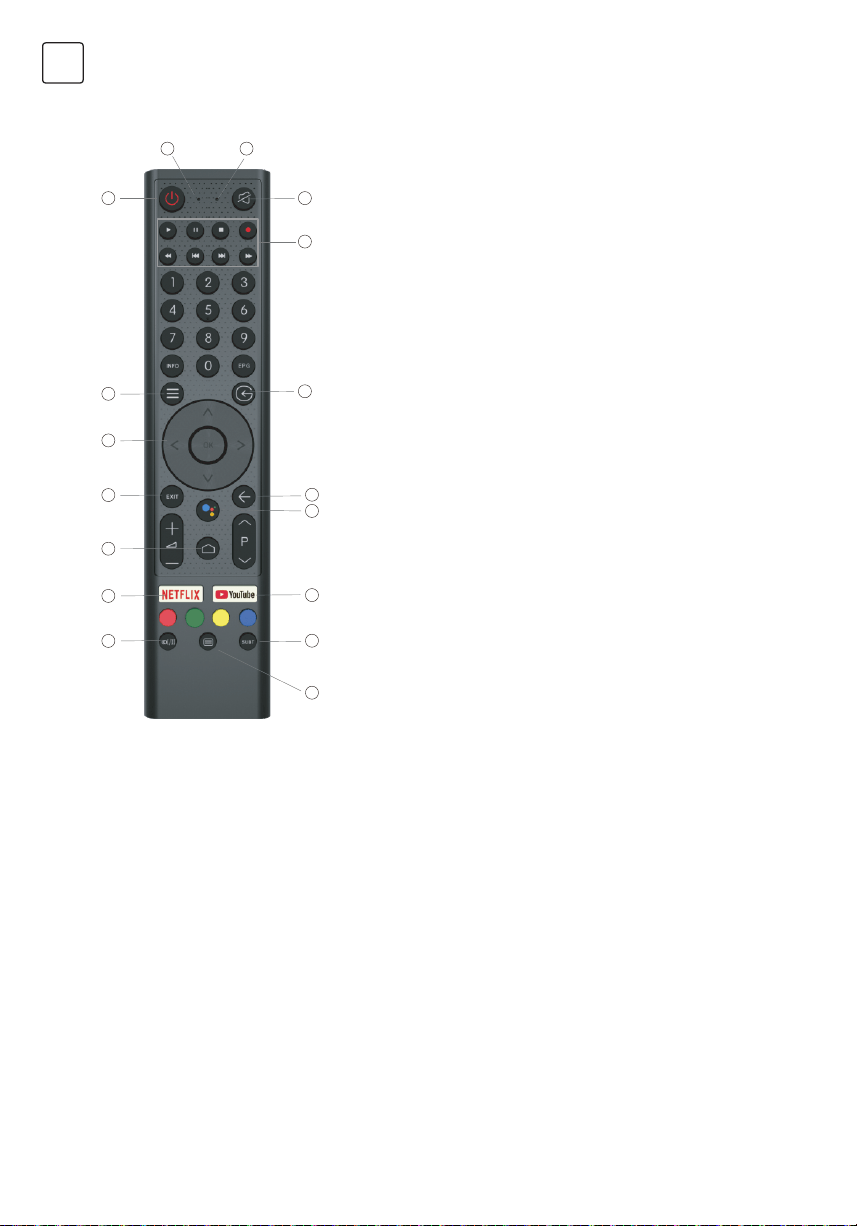
DALJINSKI UPRAVLJAČ
1. Uključivanje TV-a ili prelazak na režim pripravnosti
(standby).
2. Indikatorska lampica
3. Otvor za mikrofon
4. Isključivanje ili vraćanje zvuka na TV-u
5. Kontrola medija
Brzo premotavanje unapred/unazad
Puštanje prethodnog/narednog programa
Pokretanje/prekid/zaustavljanje/snimanje programa
6. Ulazi
Prikaz/Odabir opcija izvora signala
7. Meni
Prikaz menija na ekranu (OSD)
8. Tasteri za navigaciju
Strelica za gore/levo/desno/dole
9. Nazad
Povratak u prethodni meni
10. Google Assistant
11. Izlaz
Izlaz iz OSD menija
12. POČETNA STRANICA (HOME)
Prikaz početne stranice ekrana.
13. NETFLIX
Povezivanje sa NETFLIX-om za online gledanje serija i
filmova (obavezna je veza sa internetom).
14. YouTube
Povezivanje sa YouTube kanalom (obavezna je veza sa
internetom).
15. SUBT (Podešavanje titla)
16. Teletekst
Uključivanje i isključivanje funkcije teleteksta. (DTV režim)
17. Audio
Prikaz liste audio jezika i izbor audio jezika ili audio formata,
ako je dostupan (primenjuje se samo kada TV program ima
tu opciju)
2
1
7
8
11
12
13
17
3
4
5
6
9
10
14
15
16
Odricanje od odgovornosti: Google Assistant nije dostupan kod nekih jezika i zemalja
43
SRB
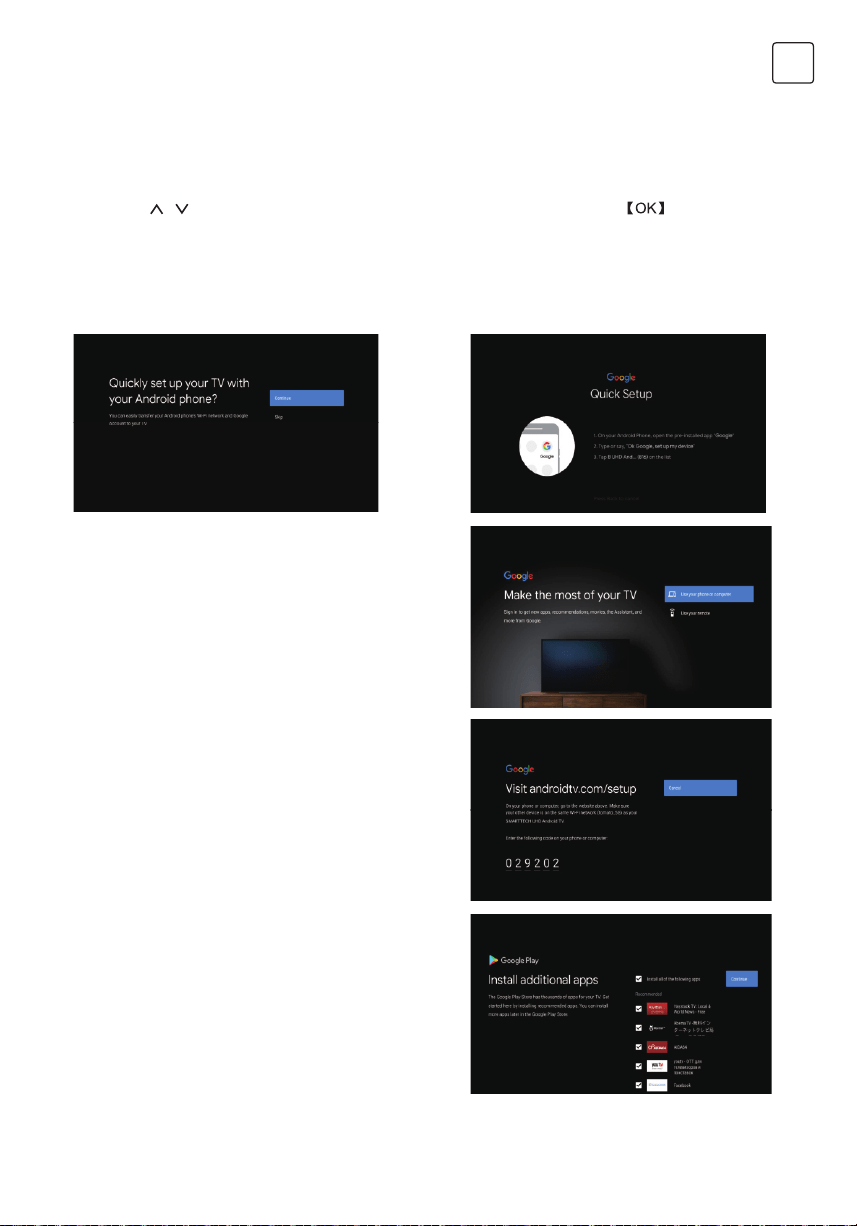
POČETNA POSTAVKA
Kada prvi put uključite TV, pojavljuje se ekran sa inicijalnim koracima koji vas vodi kroz ovaj početni
proces. Molimo da sledite tekst sa uputstvima kako biste završili postavku.
1.1 Izbor jezika
->Pritisnite
/ na daljinskom upravljaču da biste izabrali jezik, potom pritisnite da to potvrdite.
1.2 Želite brzo da povežete vaš TV sa vašim Android telefonom? (Nastavite/ Preskočite)
Koraci:
1. Na vašem Android telefonu otvorite prethodno instaliranu aplikaciju “Google”.
2. Oktucajte ili recite, “U redu, Google, poveži moj uređaj”.
3. Izaberite naziv modela sa spiska.
1.3 Konfigurišite mrežu
->Izaberite kablovsku ili bežičnu vezu sa internetom.
->Ako izaberete da preskočite ovu opciju, možete
je aktivirati na početnoj strani ili u meniju sa
podešavanjima.
1.4 Prijava pomoću Google naloga
Prijavite se da dobijate od Google-a nove aplikacije,
preporuke, filmove, Assistant-a i još mnogo toga.
Postoje dva načina da se prijavite na Google nalog:
->Upotrebite telefon ili računar:
1. Posetite sajt androidtv.com/setup na telefonu ili
računaru. Vodite računa da vaši drugi uređaji budu na
istoj Wi-Fi mreži kao i vaš Android TV™.
2. Unesite šifru za prikaz u vaš telefon ili računar.
->Koristite daljinski upravljač:
Upotrebite daljinski upravljač da otvorite Google
nalog i unesete lozinku za prijavu na Google nalog.
1.5 Google postavka
Ove radnje će vam pomoći da postavite Google
funkcije, kao što su Uslovi pružanja usluge, Lokacija,
Pomoć da se unapredi Android, Google Assistant i
druge dopunske Google funkcije.
1.6 Pokretanje automatskih postavki
Pomoću ove funkcije možete izabrati da postavite ili
uklonite preporučene aplikacije i Google aplikacije.
->Pritisnite “Continue” (Nastavite) do sledeće stranice
za postavku.
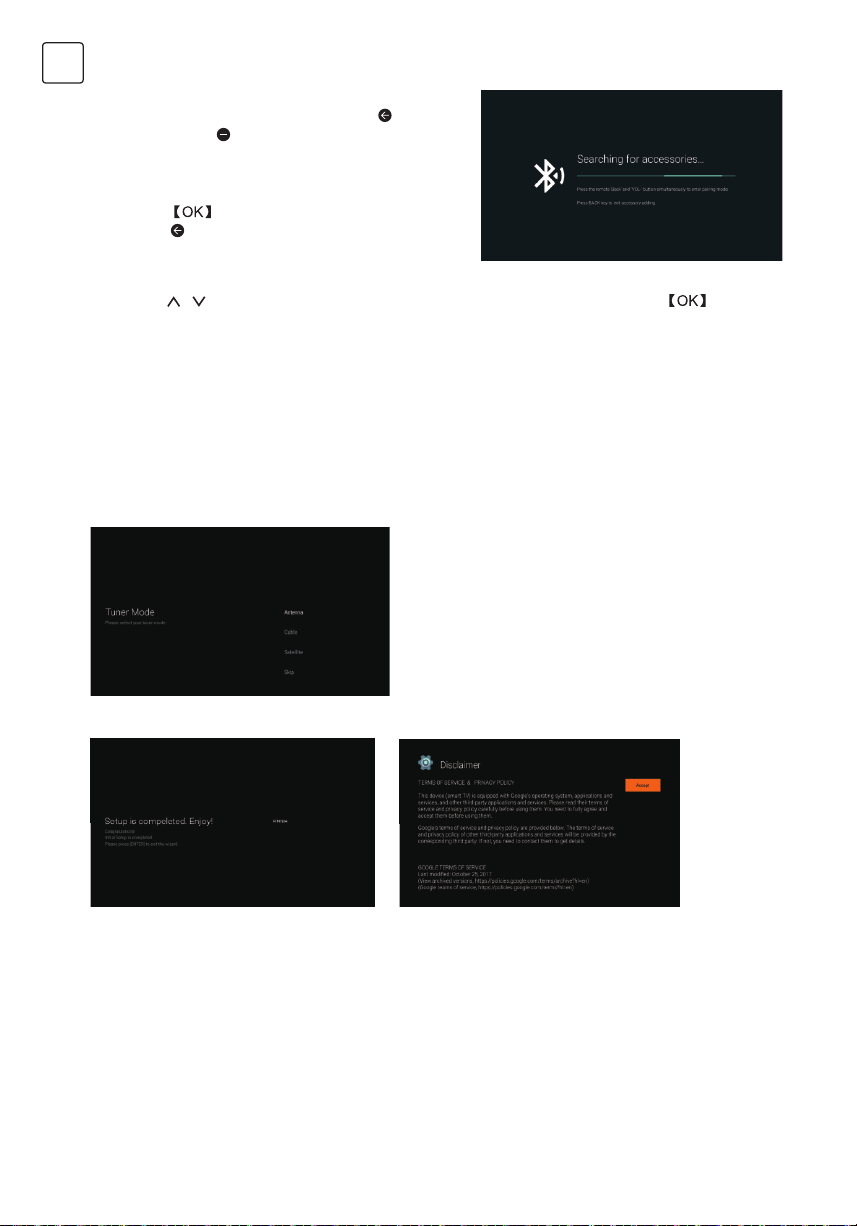
44
SRB
1.7 Povezivanje Blootooth-a i Daljinskog upravljača
-> Pritisnite istovremeno ‘BACK (NAZAD) ‘ i ‘VOL
(JAČINA TONA) - ‘ na daljinskom upravljaču
kako biste izabrali režim povezivanja sa Bluetooth-
om. Indikatorska lampica na daljinskom upravljaču
zasvetleće kada se uspostavi režim uparivanja.
-> Pritisnite da biste otpočeli povezivanje.
-> Pritisnite na daljinskom upravljaču da biste
preskočili režim povezivanja.
1.8 Izbor zemlje
->Pritisnite
/ na daljinskom upravljaču da odaberete zemlju, a potom pritisnite da to
potvrdite.
1.9 Postavite lozinku za TV za Roditeljski nadzor, lozinka “0000” ne važi.
1.10 Izaberite TV režim (Početna stranica/ Maloprodaja)
Kućni režim (Home) je optimizovan za efikasnu upotrebu energije u kućnim uslovima korišćenja.
Maloprodajni režim (Retail) je optimizovan za čuvanje demo sadržaja sa fiksnim postavkama.
1.11 Chromecast built-in™ tehnologija
Izaberite opciju On/ Off (uključi/ isključi) za korišćenje ove tehnologije.
1.12 Podešavanje TV kanala
->Izaberite opciju Antena/Kabl/Satelit da pregledate TV kanal.
->Ako izaberete da preskočite ovu opciju, pregled kanala može se izvršiti u meniju.
1.13 Završena postavka i Odredbe o odricanju odgovornosti

45
SRB
POČETNA STRANICA (HOME)
Kada se završi početna postavka, na TV uređaju će se po pravilu prikazivati početna stranica ili
možete da pritisnete na daljinskom upravljaču da prikažete početnu stranicu.
->Pritisnite / / / na daljinskom upravljaču za promenu sadržaja između Google Assistant-a,
Aplikacija, Prikaži naredni sadržaj, Netflix, YouTube i još mnogih sadržaja na Početnoj stranici.
-> Pritisnite za ulazak u sadržaj.
1. Google Assistant
Upotrebite glas da biste pokrenuli emisije, kontrolne uređaje i još toga uz pomoć Google
Assistant-a.
2. Aplikacije
Spisak preuzetih i prethodno preuzetih aplikacija na vašem uređaju.
3. Prikaz narednog sadržaja
Vrši se na osnovu vaše istorije gledanja i obuhvata naredne epizode u okviru serije ili nezavršene
filmove.
4. Podešavanja
Upravljajte aplikacijama i funkcijama TV uređaja, menjajte omiljene sadržaje, zvukove i naloge.
5. Omiljene aplikacije
Brzi pristup aplikacijama koje se često koriste.
6. Kanali
Za lako otkrivanje sadržaja.
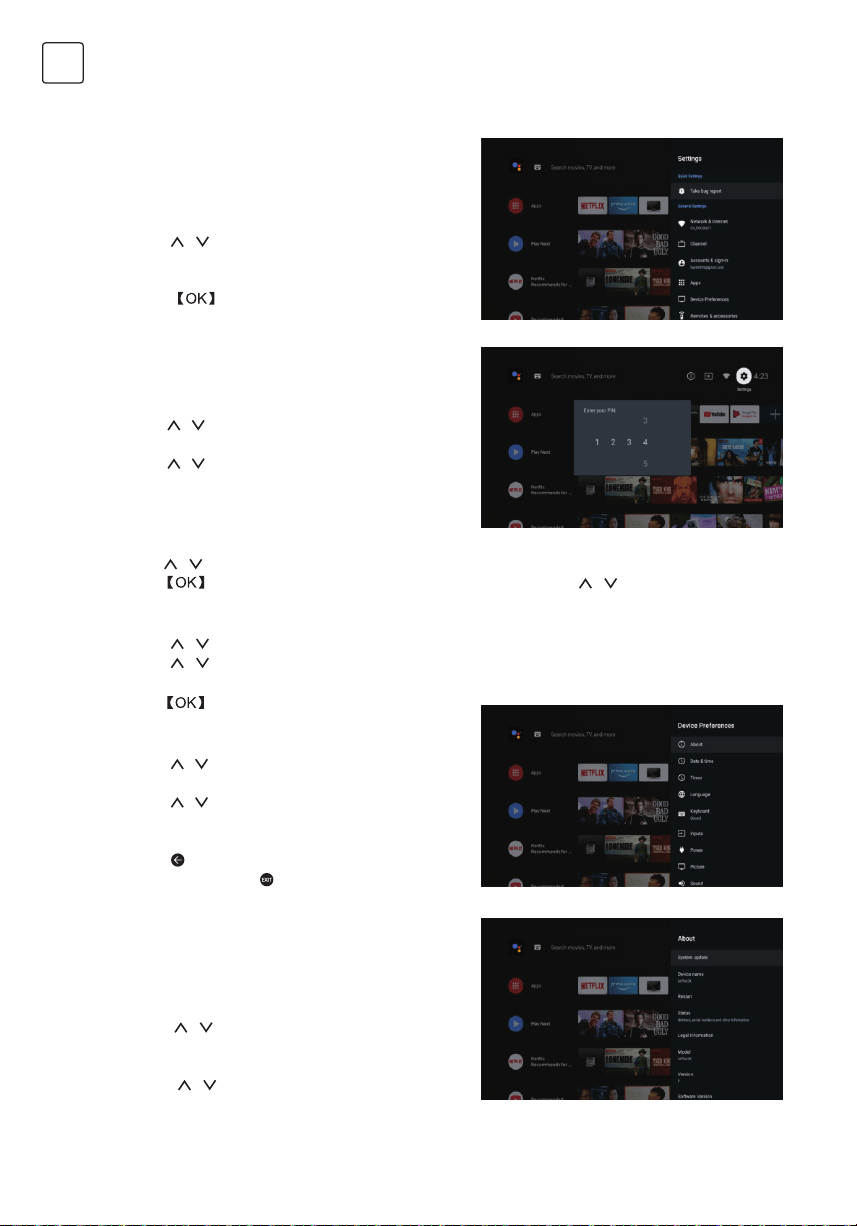
46
SRB
PODEŠAVANJA
Omogućavaju podešavanja različitih postavki TV
uređaja.
-> Pritisnite < / > na daljinskom upravljaču da
izaberete taster “Podešavanja” (Settings) koji se nalazi
u gornjem desnom uglu ekrana.
-> Pritisnite / na daljinskom upravljaču da
izaberete opciju koju želite da podesite u meniju
Podešavanja.
-> Pritisnite za ulazak u sadržaj.
->Pritisnite
da biste izabrali odgovarajuću pod-
opciju.
3.3.1 O uređaju
-> Pritisnite
/ na daljinskom upravljaču da
izaberete opciju “O uređaju”.
-> Pritisnite / na daljinskom upravljaču da
izaberete dodatne informacije, kao što su: Ažuriranje
sistema, Naziv uređaja, Ponovno pokretanje, Status, i dr.
-> Pritisnite na daljinskom upravljaču da se vratite u
prethodni meni. Pritisnite na daljinskom upravljaču
da izađete iz Menija.
3.3.2 Resetovanje
Ako izaberete opciju “Resetovanje”, svi podaci
iz interne memorije vašeg uređaja biće obrisani,
uključujući i vaš Google nalog, Podešavanja i podatke
o sistemu i aplikacijama, kao i preuzete aplikacije.
-> Pritisnite
/ na daljinskom upravljaču da
izaberete
opciju “Resetovanje”.
-> Pritisnite / na daljinskom upravljaču da
izaberete opciju “Otkaži” ili “Obriši sve”.
3.1 Mreža i internet
Izvršite sva podešavanja koja se odnose na
mrežu i proverite vezu ukoliko imate problema sa
povezivanjem.
-> Pritisnite
/ na daljinskom upravljaču da izaberete
opciju “Mreža i internet” u meniju Podešavanja.
-> Pritisnite / na daljinskom upravljaču da izaberete
sledeće opcije: bežična mreža (Wi-Fi)/ Dodajte novu
mrežu/ Uvek dostupan pregled/ Podešavanja proksija/
Podešavanja IP podataka.
3.2 Kanal
->Pritisnite
/ na daljinskom upravljaču da izaberete meni “Kanal” (Channel).
->Pritisnite za ulazak u sadržaj “Roditeljski nadzor”, potom pritisnite / ili upotrebite tastere sa
brojevima na daljinskom upravljaču da unesete vaš PIN (lozinku za roditeljski nadzor).
3.3 Željene postavke
-> Pritisnite
/ na daljinskom upravljaču da izaberete opciju “Željene postavke”.
-> Pritisnite / na daljinskom upravljaču da izaberete opcije: O uređaju, Datum i vreme, Tajmer,
Jezik, Ulazi, Slika, Zvuk, Google Assistant, Resetovanje, itd.
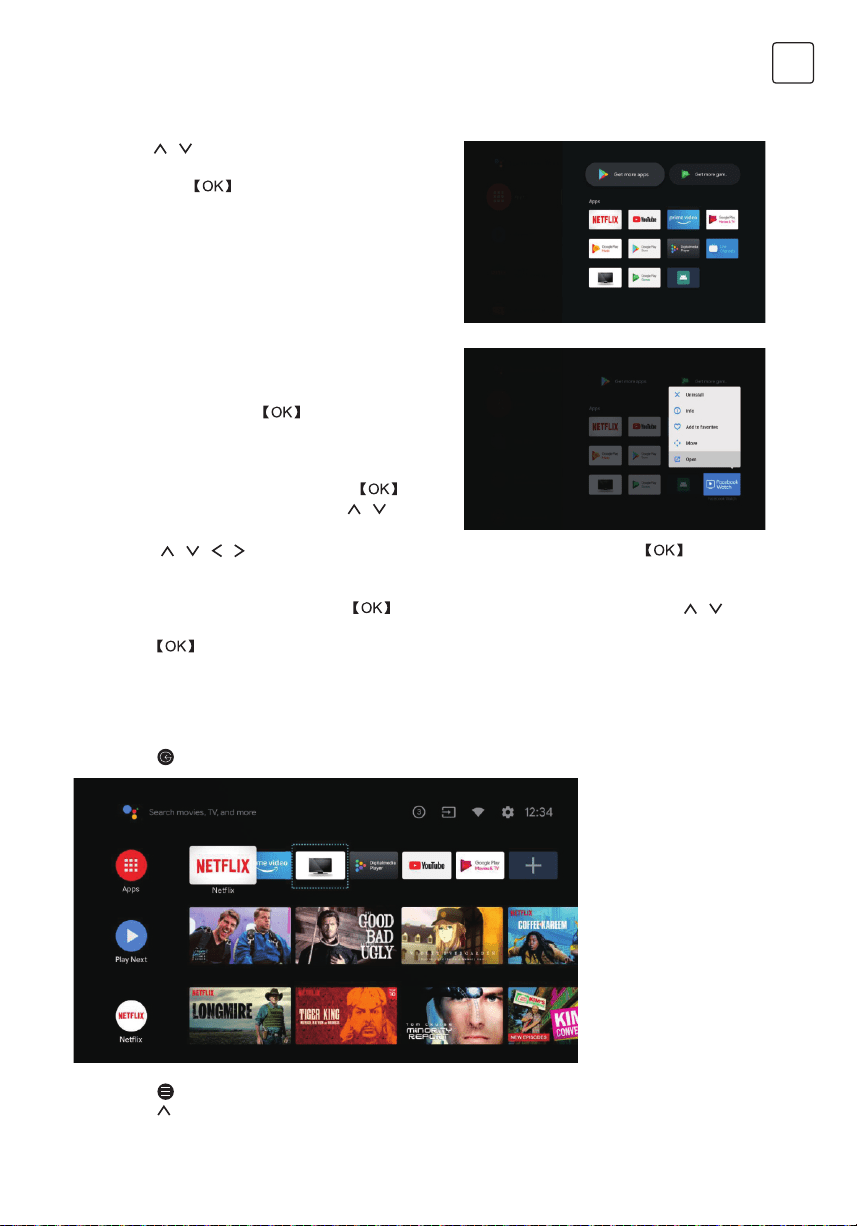
47
SRB
INSTALIRAJ/POKRENI/ DEINSTALIRAJ APLIKACIJU
PODEŠAVANJE SADRŽAJA NA TV-U
-> Pritisnite / na daljinskom upravljaču da
izaberete opciju “Aplikacije” na Početnoj stranici, a
potom pritisnite .
-> Izaberite opciju “Preuzmite još aplikacija” i dodajte
naziv aplikacije.
-> Izaberite opciju “Traži” koja se nalazi u gornjem
desnom uglu stranice.
Način na koji možete da uđete u izvor sadržaja na TV uređaju na Početnoj stranici:
-> Pritisnite
na daljinskom upravljaču ili izaberite opciju “Live TV” na Početnoj stranici.
-> Pritisnite
na daljinskom upravljaču.
-> Pritisnite na daljinskom upravljaču da izaberete opciju “Kanali” i izaberete opciju “Dostupni
novi kanali” da biste ušli na sadržaj.
Primjer upotrebe “Facebook”-a
4.1 Instaliranje
-> Unesite “Facebook”, “Facebook”, aplikacija će se
pojaviti, a potom pritisnite
da biste je izabrali.
-> Izaberite opciju “Instaliranje”, kada se završi,
izaberite opciju Otvori ili Deinstaliraj.
4.2 Pomeranje
-> Izaberite “Facebook”, pritisnite i držite na
daljinskom upravljaču, potom pritisnite / na
daljinskom upravljaču da izaberete opciju “Pomeri”.
-> Pritisnite
/ / / na daljinskom upravljaču za pomeranje, a zatim pritisnite da
potvrdite.
4.3 Deinstaliranje
-> Izaberite “Facebook”, pritisnite i držite
na daljinskom upravljaču, potom pritisnite / na
daljinskom upravljaču da izaberete opciju “Deinstaliranje”.
-> Pritisnite
za deinstaliranje.
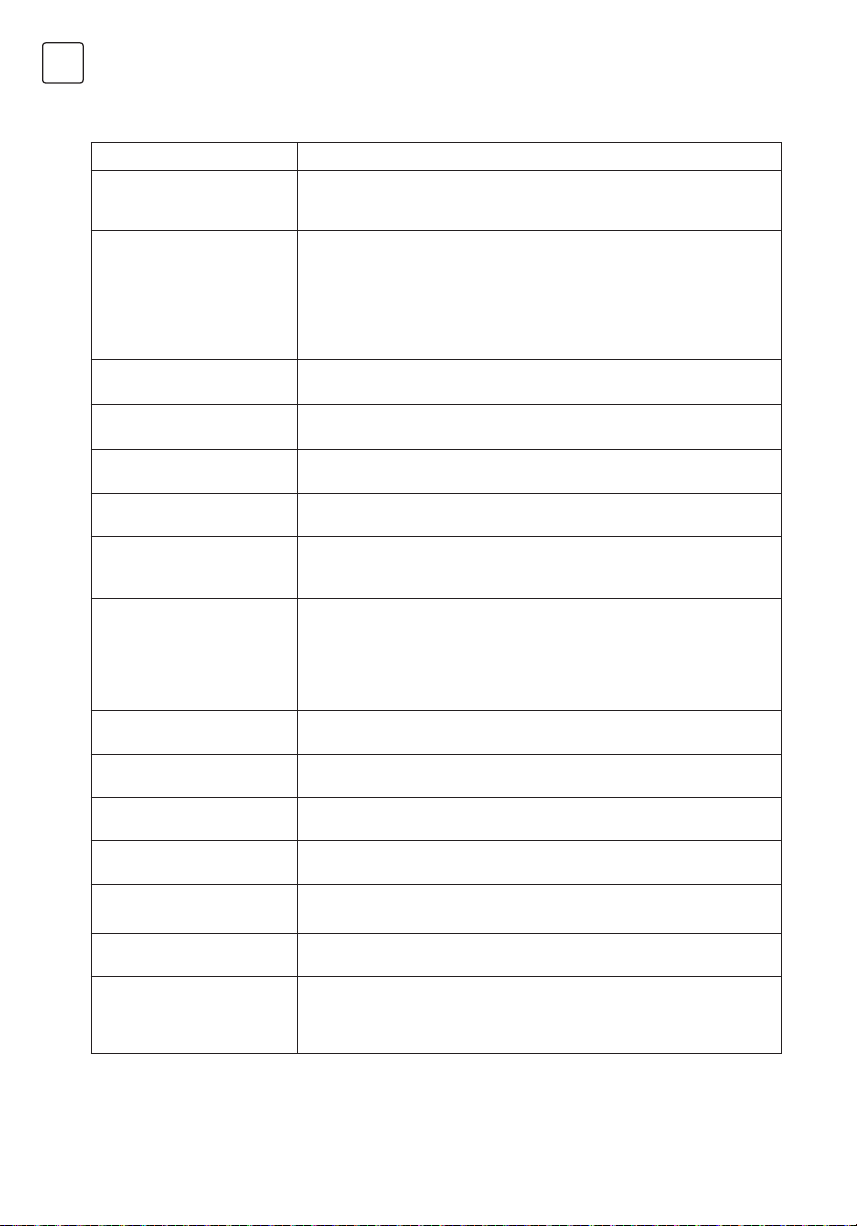
48
SRB
REŠAVANJE PROBLEMA
Problem Rešenje
Nema napajanja • • Proverite da li je AC kabl televizora priključen ili ne. Ako i dalje nema
napajanja, molimo da isključite kabl iz utičnice i ponovo ga uključite nakon
60 sekundi. Ponovo uključite napajanje.
Prijem signala nije dobar • Duple ili prozirne slike mogu se pojaviti na vašem TV uređaju ako postoje
visoke zgrade ili planine u vašem neposrednom okruženju. Možete
podešavati sliku manuelno: proverite uputstva ili prilagodite pravac
spoljne antene.
• Ako koristite sobnu antenu, prijem signala može biti još teži u određenim
okolnostima. Podesite pravac antene za najbolji mogući prijem. Ukoliko se
tako ne popravi prijem, možda ćete morati da pređete na spoljnu antenu.
Nema slike • Proverite da li je antena na zadnjoj strani TV uređaja pravilno priključena.
• Proverite da li se problem još uvek javlja i na drugim kanalima.
Video se prikazuje bez zvuka • Pokušajte da pojačate ton.
• Proverite da li je zvuk na TV uređaju isključen ili ne.
Zvuk je prisutan, ali video se ne
pojavljuje ili je bez boje
• Pokušajte da podesite kontrast i osvetljenje.
Statička buka utiče na kvalitet
video i audio sadržaja
• Proverite da li je antena na zadnjoj strani TV uređaja pravilno priključena.
Isprekidane linije na ekranu • Električni aparati, kao što je fen za kosu ili usisivač, itd. mogu ometati rad
vašeg TV uređaja. Isključite te aparate.
Daljinski upravljač ne radi • Uverite se da je plastična kesa u kojoj je bio daljinski upravljač uklonjena.
Pokušajte da koristite daljinski upravljač na kraćoj udaljenosti od TV
uređaja. Proverite da li su baterije pravilno postavljene ili pokušajte sa
novim baterijama za daljinski upravljač.
• TV uređaj će preći u režim pripravnosti (Standby) ako ne dobija odgovor u
roku od nekoliko minuta.
Nema videa (PC režim) • Molimo proverite da li je kabl pravilno povezan sa VGA ulazom, odnosno
da li je kabl na nekim mestima savijen.
Treperenje vertikalnih linja
(PC režim)
• Uđite u glavni meni i podesite vertikalnu poziciju kako biste uklonili
vertikalnu liniju.
Horizontalne naprsline
(PC režim)
• Podesite horizontalnu poziciju ekrana kako biste ga očistili od svih
horizontalnih linija.
Ekran je isuviše svetao ili taman
(PC režim)
• Podesite osvetljenje ili kontrast u glavnom meniju.
Nema PC signala • Proverite da li je postavljena rezolucija PC uređaja kompatibilna sa
rezolucijom TV uređaja.
Linije se pojavljuju kada je
uređaj povezan sa RCA ulazom.
• Uverite se da je kabl koji koristite dobrog kvaliteta.
Problemi se ne mogu rešiti • Isključite kabl za napajanje i sačekajte 30 sekundi, potom ga ponovo
uključite u utičnicu. Ako se problemi i dalje javljaju, ne pokušavajte
samoinicijativno da popravljate TV uređaj. Molimo vas da kontaktirate
servisni centar.
Ne ostavljajte TV da dugo pokazuje statičnu sliku, bilo da je to zbog prekinutog videa, ekrana sa
menijem, itd. jer to može dovesti do oštećenja ekrana i može prouzrokujovati sagorevanje ekrana
(burn-in).
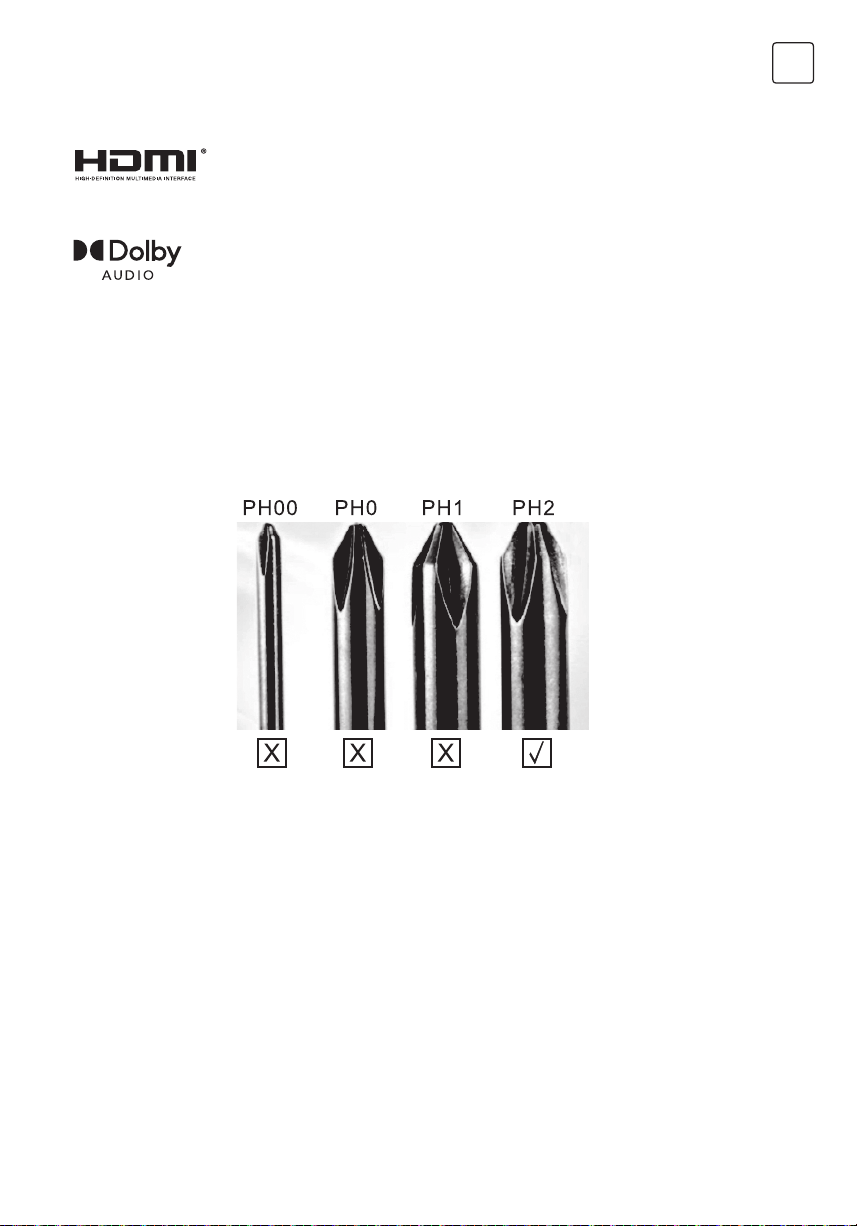
49
SRB
LICENCE
PREDLOG
UPOZORENJE
Proizvedeni su po licenci Dolby Laboratories. Dolby, Dolby Audio
i Double-D simbol su zaštitni znakovi Dolby Laboratories Licensing
Corporation.
Google, YouTube, Android TV i Chromecast built-in su zaštitni znakovi kompanije Google DOO.
Kako bi se osnovna instalacija učinila jednostavnijom i kako bi se izbegao bilo kakav rizik od
ogrebotina i oštećenja, savetujemo da koristite odvijač tipa PH2.
Nikada ne postavljajte TV uređaj na nestabilno mesto. TV uređaj može pasti i dovesti do teških telesnih povreda ili
smrti. Mnoge povrede, naročito dece, mogu se izbeći preduzimanjem jednostavnih mera predostrožnosti, kao što
su:
1. Korišćenje vitrina ili postolja preporučenih od strane proizvođača TV uređaja.
2. Korišćenje samo onog nameštaja na kome će TV uređaj biti bezbedan.
3. TV uređaj ne prelazi ivicu pomoćnog nameštaja na kome se nalazi.
4. TV uređaj se ne postavlja na nameštaj velike visine (na primer, ormari ili police za knjige) bez pričvršćivanja
nameštaja i TV uređaja za odgovarajuću podlogu.
5. TV uređaj se ne postavlja na tkaninu ili druge materijale koji se mogu nalaziti između TV uređaja i pomoćnog
nameštaja.
6. Decu treba edukovati o opasnostima usled penjanja na nameštaj kako bi dohvatila TV ili njegove funkcije.
7. Ako zadržavate i premeštate svoj postojeći TV, treba primenjivati iste preporuke kao one gore navedene.
Vijak za montažu na zid: M4 od 22-24 inča, M6 od 28-70 inča, M8 od 75 inča.
Napomena: ne postavljajte uređaj pod uglom kako ne bi došlo do njegovog pada.
Termini HDMI i HDMI Visoka definicija multimedijalnog interfejsa, kao i
HDMI logotip su zaštitni znakovi ili registrovani zaštitni znakovi kompanije
HDMI Licensing DOO u Sjedinjenim Državama i drugim zemljama.
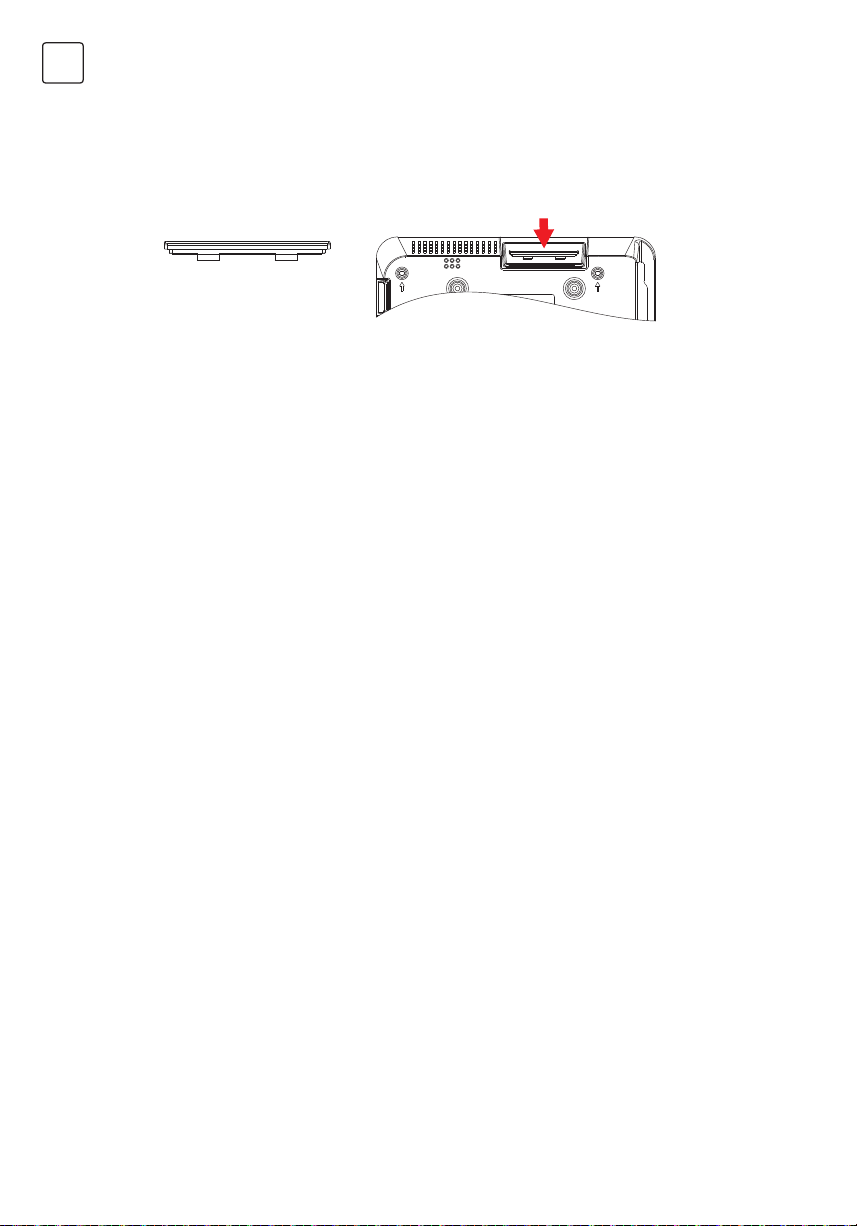
50
SRB
Napomena: Ako model ima otvor za CI karticu na gornjem delu ekrana, silikonski zaštitni poklopac
za CI karticu možete pronaći u kesi sa dodatnom opremom (za modele bez otvora za CI karticu,
ne postoji zaštitni poklopac). Molimo vas da zaštitni poklopac ubacite u otvor kada se CI kartica ne
koristi.
Napomena: Slika je ilustrativnog karaktera.


www.tesla.info