
Manual del usuario
Pantalla de gran formato
MultiSync P435
MultiSync P495
MultiSync P555
MultiSync MA431
MultiSync MA491
MultiSync MA551
MODELO: P435, P495, P555, MA431, MA491, MA551
Consulte el nombre del modelo en la etiqueta que figura en la parte trasera del monitor.

Índice
Información importante ............................................... 2
Uso y mantenimiento recomendados ......................... 8
Uso recomendado ...................................................... 8
Mantenimiento ............................................................ 8
Características
Capítulo 1 Instalación
Resumen de la instalación ....................................... 11
Montaje (para cliente) ............................................... 14
Montaje (para instaladores cualificados) .................. 15
Ubicación de montaje ............................................... 16
Orientación ............................................................... 17
Requisitos de ventilación .......................................... 18
Montaje en techo ...................................................... 18
Colocación de los accesorios de montaje ................ 18
Instalación y extracción del
soporte para mesa opcional ..................................... 19
Capítulo 2 Denominación de las piezas y funciones
Panel de control ........................................................ 21
Panel del terminal ..................................................... 22
Mando a distancia .................................................... 24
Capítulo 3 Conexiones
Esquema de conexiones eléctricas .......................... 27
Conexión a un ordenador personal .......................... 28
Conexión a un dispositivo multimedia con HDMI ..... 28
Comando HDMI-CEC ............................................... 30
Fuentes internas de vídeo ........................................ 31
Placas opcionales para el monitor ............................ 31
Conexión de un dispositivo USB .............................. 31
Capítulo 4 Funcionamiento básico
Modos Encendido y Apagado ................................... 33
Funcionamiento del mando a distancia .................... 34
Utilización de la gestión de alimentación .................. 34
Mostrar la información OSD ..................................... 35
Alternar entre modos de imagen .............................. 35
Seleccionar la relación de aspecto ........................... 36
Cómo usar PUNTO ZOOM ....................................... 37
Controles OSD (On-Screen Display) ........................ 38

Capítulo 5 Operaciones avanzadas
Cómo crear un programa de encendido ................... 41
Ajustes de color avanzados ...................................... 42
Cómo usar el motor SpectraView ............................. 42
Uso de la calibración autónoma ............................... 45
Cómo usar otros modos de imagen ......................... 48
Ajustar la seguridad y bloquear
los controles del monitor ........................................... 49
Seguridad con contraseña........................................ 49
Bloquear los controles de botón ............................... 51
Capítulo 6 Configuración de varios monitores
Conexión de varios monitores .................................. 54
Conexión de salida de vídeo .................................... 57
Cómo configurar la función
ID del mando a distancia .......................................... 58
Capítulo 7 Control externo
Controlar el monitor a través de RS-232C ............... 60
Control del monitor a través de LAN ........................ 61
Navegador HTTP ...................................................... 62
Ajustes del menú OSD en
la página web del monitor ......................................... 63
Configuración de red ................................................ 64
Comandos ................................................................ 69
Proof of Play ............................................................. 70
Capítulo 8 Solución de problemas
Problemas con la imagen de
la pantalla y la señal de vídeo .................................. 72
Problemas de hardware ........................................... 73
Capítulo 9 Especificaciones
Lista de señales compatibles ................................... 76
P435 ......................................................................... 77
P495 ......................................................................... 78
P555 ......................................................................... 79
MA431 ...................................................................... 80
MA491 ...................................................................... 81
MA551 ...................................................................... 82

Apéndice A Marca comercial y licencia de software
Apéndice B Recursos externos
Apéndice C Lista de controles de OSD
ENTRAD ................................................................... 87
IMAGEN ................................................................... 90
AUDIO ...................................................................... 96
PROGRAMA ............................................................. 97
RANURA .................................................................. 98
RED ........................................................................ 100
PROTEGER ............................................................ 101
SISTEMA ................................................................ 103
Apéndice D Información del fabricante sobre reciclaje y
energía
Cómo reciclar su producto NEC ............................. 108 Ahorro de energía ................................................... 108
Español−1
Información del cable
PRECAUCIÓN: Utilice los cables que se suministran con este producto para no provocar interferencias en la recepción de radio y televisión.
Para HDMI, USB y DisplayPort, utilice un cable de señal blindado.
Si utiliza otros cables y adaptadores, puede causar interferencias en la recepción de radio y televisión.
Información de la CFC
ADVERTENCIA: La Comisión Federal de Comunicaciones no permite realizar modificaciones ni cambios a la unidad EXCEPTO los especificados por
NEC Display Solutions of America, Inc. en este manual. El incumplimiento de esta ley gubernamental puede anular su derecho a utilizar este equipo.
Este equipo se ha examinado y se garantiza que cumple los límites de los aparatos digitales de clase B, conforme al capítulo 15 de las normas de la
CFC. Estos límites se han concebido como medida de protección eficaz contra las interferencias dañinas en las instalaciones domésticas. Este equipo
genera, utiliza y puede irradiar energía de radiofrecuencia y, si no se instala y utiliza de acuerdo con las instrucciones, podría generar interferencias que
afecten a la comunicación por radio. Sin embargo, no existe garantía de que no se produzcan interferencias en una instalación concreta. Si este equipo
produjera interferencias que afectaran a la recepción de radio o televisión, lo cual se puede detectar apagando y encendiendo el equipo, el usuario puede
intentar corregir las interferencias de una de las siguientes formas:
• Cambie la orientación o la posición de la antena receptora.
• Separe más el equipo y la unidad receptora.
• Conecte el equipo a la toma de corriente en un circuito distinto de aquél al que esté conectada la unidad receptora.
• Pida ayuda a su distribuidor o a un técnico de radio y televisión cualificado.
En caso necesario, el usuario también puede contactar con el distribuidor o el técnico para que le sugiera otras alternativas.
El siguiente folleto, publicado por la Comisión Federal para las Comunicaciones (CFC), puede ser de utilidad para el usuario: “How to Identify and
Resolve Radio-TV Interference Problems.” (“Cómo identificar y resolver problemas de interferencias de radio y televisión.”) Este folleto está disponible en
EE.UU. Government Printing Office, Washington, D.C., 20402, Stock No. 004-000-00345-4.
DECLARACIÓN DE CONFORMIDAD DEL PROVEEDOR
Este aparato cumple el capítulo 15 de las normas de la FCC. Su funcionamiento está sujeto a las siguientes condiciones: (1) Este dispositivo no puede
producir interferencias dañinas y (2) acepta cualquier interferencia que reciba, incluidas las interferencias que pueden afectar al funcionamiento del
equipo.
Entidad responsable en EE. UU.: NEC Display Solutions of America, Inc.
Dirección: 3250 Lacey Rd, Ste 500
Downers Grove, IL 60515
N.º tel.: (630) 467-3000
Tipo de producto: Monitor
Clasificación del equipo: Aparato periférico, clase B
Modelo: P435, P495, P555, MA431, MA491, MA551
• El uso básico previsto para este producto es el de un equipo técnico de información para oficinas o entornos domésticos.
• Su diseño está pensado para conectarse a un ordenador y no para visualizar señales de emisión por televisión.
NOTA: (1) El contenido de este manual del usuario no puede reimprimirse ni en parte o ni su totalidad sin permiso.
(2) El contenido de este manual del usuario está sujeto a cambios sin previo aviso.
(3) Se ha tenido mucho cuidado en la preparación de este manual; sin embargo, si observa algún aspecto cuestionable, errores u omisiones,
póngase en contacto con nosotros.
(4) La imagen que aparece en este manual del usuario es solo de muestra. Si la imagen no coincide con el producto real este último prevalece.
(5) No obstante los artículos (3) y (4), NEC no será responsable de ninguna reclamación por pérdida de beneficios u otros asuntos derivados
del uso de este dispositivo.
(6) Este manual normalmente se entrega en todas las regiones, por lo que pueden contener descripciones que correspondan a otros países.
Español−2
Información importante
Medidas de seguridad y mantenimiento
PARA GARANTIZAR EL RENDIMIENTO ÓPTIMO DEL PRODUCTO,
TENGA EN CUENTA LAS SIGUIENTES INSTRUCCIONES AL
CONFIGURAR Y UTILIZAR EL MONITOR EN COLOR LCD:
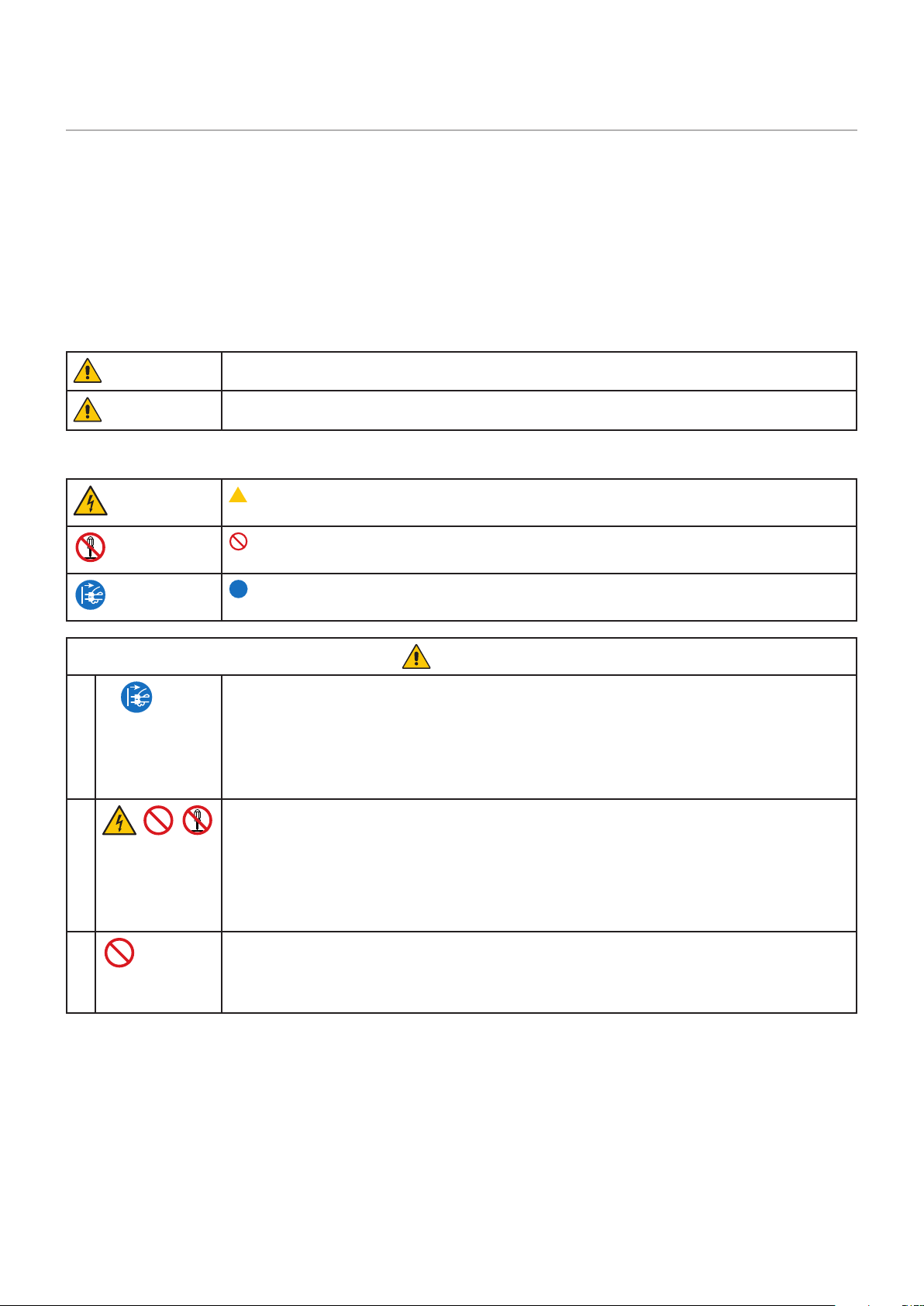
Acerca de los símbolos
Para garantizar un uso seguro y apropiado del producto, en este manual se utiliza una serie de símbolos que ayudan a evitar
lesiones personales y daños materiales. Los símbolos y sus significados están descritos a continuación. Asegúrese de que los
comprende en su totalidad antes de leer este manual.
ADVERTENCIA
Si hace caso omiso de este símbolo y manipula el producto de forma inapropiada, puede sufrir
accidentes con resultado de lesiones graves o muerte.
PRECAUCIÓN
Si hace caso omiso de este símbolo y manipula el producto de forma inapropiada, puede sufrir
lesiones personales o daños materiales.
Ejemplos de símbolos
Indica advertencia o precaución.
Este símbolo indica que debe tener cuidado con las descargas eléctricas.
Indica una acción prohibida.
Este símbolo indica una prohibición.
Indica una acción obligatoria.
Este símbolo indica que debe desenchufar el cable de alimentación de la toma de corriente.
ADVERTENCIA
1
DESCONECTE
EL CABLE DE
ALIMENTACIÓN
Desenchufe el cable de alimentación si el producto no funciona bien.
Si sale humo del producto o emite olor o ruidos, si se ha caído o se ha roto la carcasa, apague el
producto y desenchufe el cable de alimentación de la toma de corriente. Si no lo hace así, puede
provocar un incendio o una descarga eléctrica, y puede sufrir lesiones oculares. Póngase en
contacto con su distribuidor para repararlo.
No intente nunca repararlo por sí mismo. Es peligroso.
2
No retire ni abra la carcasa del producto.
No abra el producto.
Hay zonas de alta tensión en el producto. Si se abren o se retiran las carcasas del producto para
realizar modificaciones, existe el riesgo de incendiarse o de que sufra descargas eléctricas u otros
daños.
Las tareas de servicio deberá realizarlas un técnico cualificado.
3
No utilice el producto si tiene algún daño estructural.
Si observa algún daño estructural como, por ejemplo, alguna rotura o un combado que no sea
natural, deje que sea el personal de servicio cualificado quien se encargue de las tareas de servicio.
Si se usa el producto en estas condiciones, podría caer o provocar daños personales.
Español−3
ADVERTENCIA
4
Manipule el cable de alimentación con cuidado. Un cable dañado puede provocar incendios o
descargas eléctricas.
• No coloque objetos pesados sobre el cable de alimentación.
• No coloque el cable debajo del producto.
• No cubra el cable con una alfombra o similar.
• No rasgue ni modifique el cable.
• No doble o retuerza el cable ni tire de él con excesiva fuerza.
• No aplique calor al cable.
Si el cable está dañado (los hilos internos están expuestos, rotos, etc.), solicite un recambio a su
distribuidor.
5
No toque el cable si oye el sonido de una tormenta. Podría sufrir una descarga eléctrica.
6
Utilice el cable de alimentación que se suministra con el producto según las indicaciones de la tabla
de cables de alimentación.
Si el producto no incluye ningún cable de alimentación, póngase en contacto con NEC. Para todos
los demás casos, utilice el cable de alimentación con el estilo de enchufe que coincida con la toma
de corriente donde se encuentra el producto. El cable de alimentación compatible se corresponde
con la corriente alterna de la salida de alimentación, está homologado y cumple las normas de
seguridad del país en el que ha sido adquirido.
7
Para una instalación adecuada, se recomienda encarecidamente que se acuda a un técnico
formado y autorizado.
Si no se siguen los procedimientos de montaje estándar es posible que el producto se dañe o el
instalador o el usuario sufran alguna lesión.
8
Instale el producto teniendo en cuenta la información siguiente.
Este producto no puede utilizarse ni instalarse sin el soporte para mesa u otro accesorio de montaje
para soporte.
• P495/P555/MA491/MA551: NO utilice este producto en el suelo con el soporte para mesa.
Utilícelo sobre una mesa o con un accesorio de montaje que lo sostenga.
Para transportar, mover e instalar el producto, pida ayuda a tantas personas como sea necesario
para levantarlo sin que se produzcan lesiones personales ni daños en el producto.
Recomendamos dos o más personas.
Consulte las instrucciones incluidas con el equipo de montaje opcional para obtener información
detallada sobre el montaje o la desinstalación.
No cubra la abertura de ventilación del producto. Una instalación inapropiada del producto puede
provocar daños en el producto, incendios o descargas eléctricas.
No instale el producto en estas ubicaciones:
• Espacios con mala ventilación.
• Cerca de un radiador o de otras fuentes de calor; no lo exponga directamente a los rayos del sol.
• Áreas de vibración continua.
• Áreas con humedad, polvo, grasa o vaho.
• Exteriores.
• Entornos a altas temperaturas donde el grado de humedad cambia rápidamente y da lugar a la
formación de condensación.
• Un techo o una pared que no sea lo suficientemente fuerte como para soportar el producto y los
accesorios de montaje.
No instale el producto boca abajo.

Español−4
ADVERTENCIA
9
Evite inclinaciones y caídas provocadas por terremotos u otros seísmos.
Para evitar lesiones personales o daños al producto causados por caídas provocadas por
terremotos u otros seísmos, asegúrese de instalar el producto en una ubicación estable y tome
medidas para evitar que se caiga.
Las medidas para evitar las inclinaciones y las caídas tienen por objeto minimizar el riesgo de
lesiones, pero no pueden garantizar la efectividad frente a toda clase de terremotos.
El producto puede inclinarse y provocar daños personales.
• Cuando se utilice el producto con el soporte para mesa opcional, el producto se debe sujetar
a la pared con una cuerda o cadena que soporte su peso e impedir así que se caiga. Sujete la
cuerda o cadena al producto con las abrazaderas y los tornillos incluidos con el producto o con
el soporte para mesa.
Dependiendo del soporte para mesa, el soporte tiene la estructura para impedir la inclinación.
• Asegúrese de quitar la cuerda o la cadena de la pared antes de mover el producto para no
causar daños personales ni daños en el producto.
El producto puede caer y provocar daños personales.
• No intente colgar el producto usando un cable de seguridad de instalación.
• Instale el producto en alguna zona de la pared o del techo lo suficientemente resistente como
para soportar el peso del producto.
• Prepare el producto utilizando accesorios de montaje como, por ejemplo, un gancho, un
cáncamo u otras piezas de montaje y, a continuación, fíjelo con un cable de seguridad. El cable
instalado no debe estar tenso.
• Antes de montarlo, asegúrese de que los accesorios de montaje sean lo suficientemente
resistentes como para soportar el peso y el tamaño del producto.
Peligro de estabilidad.
El producto puede caerse y causar lesiones personales graves o la muerte. Para evitar lesiones,
este producto debe estar firmemente conectado al suelo/pared de acuerdo con las instrucciones de
instalación.
Se pueden evitar numerosas heridas, en especial a los niños, tomando precauciones sencillas como
las que se indican a continuación:
• Utilice SIEMPRE soportes o métodos de instalación recomendados por el fabricante del
producto.
• Utilice SIEMPRE muebles que constituyan un soporte seguro para el producto.
• Asegúrese SIEMPRE de que el producto no sobresale del borde del mueble de soporte.
• Explique SIEMPRE a los niños los riesgos de encaramarse al mueble para alcanzar el producto
o sus controles.
• Organice SIEMPRE el recorrido de los cables conectados a su producto para que nadie pueda
tropezar con ellos, tirar de los cables o agarrarlos.
• No instale NUNCA el producto en un lugar inestable.
• No coloque NUNCA el producto sobre muebles situados en alto (por ejemplo, armarios de
cocina o estanterías de biblioteca) sin fijar tanto el producto como el mueble en cuestión a un
soporte adecuado.
• No ponga NUNCA el producto con materiales o tejidos que puedan quedar entre el producto y el
mueble de soporte.
• No coloque NUNCA objetos sobre el producto o el mueble que lo sostiene susceptibles de llamar
la atención de los niños y que puedan dar lugar a que se encaramen, como juguetes y mandos a
distancia.
Si va a conservar y a cambiar de sitio el producto existente, es preciso adoptar las mismas
precauciones descritas anteriormente.
Español−5
ADVERTENCIA
10
No coloque el producto en una superficie inclinada ni en un soporte inestable. Podría inclinar o hacer
volcar el producto y causar daños personales.
11
No inserte objetos de ninguna clase en las ranuras de la caja. Puede provocar un incendio,
descargas eléctricas o una avería del producto. Mantenga los objetos lejos del alcance de niños y
bebés.
12
No vierta ningún líquido en la caja ni utilice el producto cerca del agua.
Interrumpa inmediatamente el suministro de corriente y desenchufe el producto de la toma de
corriente; a continuación, contacte con el personal de servicio cualificado. Puede originar un
incendio o provocar descargas eléctricas.
13
No utilice aerosoles de gas inflamable para quitar el polvo al limpiar el producto. De lo contrario,
podría incendiarse.
14
Sujete firmemente la placa opcional.
Asegúrese de fijar la placa opcional correctamente con los tornillos originales para evitar que se
caiga del producto. La caída de la placa opcional puede resultar peligrosa.
Español−6
PRECAUCIÓN
1
Manipulación del cable de alimentación.
Manipule el cable de alimentación con cuidado. Un cable dañado puede provocar incendios o
descargas eléctricas.
• Al conectar el cable de alimentación al terminal de entrada de CA del producto, compruebe que
está insertado firmemente y en su totalidad.
• Sujete el cable de alimentación al producto con el tornillo y la abrazadera para evitar que se
suelte la conexión. (Fuerza de sujeción recomendada: 120 - 190 N•cm.)
• No conecte ni desconecte el cable de alimentación con las manos húmedas.
• Para conectar o desconectar el cable de alimentación, tire del conector acoplado al cable.
• Antes de las tareas de limpieza del producto, por seguridad desenchúfelo de la toma de
corriente. Quite el polvo del cable de alimentación con regularidad empleando un paño suave y
seco.
• Antes de cambiar el producto de sitio, asegúrese de que está apagado, desenchufe el cable de
alimentación de la toma de corriente y verifique que todos los cables de conexión del producto
con otros dispositivos están desconectados.
• Si tiene previsto no usar el producto durante mucho tiempo, desenchúfelo siempre de la toma de
corriente.
• Este equipo está diseñado para utilizarse con el cable de alimentación conectado a tierra.
En caso contrario, puede producirse una descarga eléctrica. Asegúrese de que el cable de
alimentación esté debidamente conectado a tierra.
2
No pliegue el cable USB ni el cable de alimentación. Puede recalentarse y provocar un incendio.
3
No conecte a una LAN con un excesivo voltaje.
Al utilizar un cable LAN, no conecte el dispositivo periférico con cables que puedan tener excesivo
voltaje. Un excesivo voltaje en el puerto de la LAN puede provocar una descarga eléctrica.
4
No se suba al producto ni a la mesa donde está instalado. No instale el producto en una mesa
con ruedas si estas no están bloqueadas. El producto podría caer y provocar daños materiales o
lesiones personales.
5
Instalación, extracción y ajuste en altura del soporte para mesa opcional.
• Al instalar el soporte para mesa, sostenga la unidad con cuidado para evitar pellizcarse los
dedos.
• Instalar el producto a una altura errónea puede causar su caída.
Instale el producto a una altura adecuada para que no cause daños personales ni se dañe el
producto.
6
No se suba al producto ni lo empuje. No agarre ni se cuelgue del producto.
El producto podría caer y provocar daños materiales o lesiones personales.
7
No golpee la superficie del panel LCD. Podría provocar daños importantes en el producto o causar
lesiones personales.
Español−7
PRECAUCIÓN
8
El uso incorrecto de las pilas puede provocar fugas o roturas en las mismas.
• Coloque las pilas de manera que la indicación de los polos (+) y (–) de cada pila corresponda a
la indicación (+) y (–) del compartimento.
• No mezcle distintas marcas de pila.
• No mezcle pilas nuevas y viejas. Si lo hace, puede acortar la duración de la pila o hacer que se
produzcan fugas de líquidos en ella.
• Retire inmediatamente las pilas agotadas para evitar que el ácido de las mismas se derrame en
el compartimento.
• Si cae ácido, no lo toque, ya que puede dañarle la piel.
• Quemar las pilas o depositarlas en un horno caliente, o bien cortarlas o aplastarlas
mecánicamente, puede originar una explosión.
• Dejar las pilas en un entorno sujeto a altas temperaturas, o con una presión de aire
extremadamente baja, puede originar una explosión o la fuga de líquido inflamable o gas.
• Póngase en contacto con su distribuidor o con las autoridades locales cuando se disponga a
desechar las pilas.
9
Apto para fines recreativos en entornos con iluminación controlada para evitar las molestias que
ocasionan los reflejos de la pantalla.
10
Si el ventilador de refrigeración funciona de forma continuada, se recomienda limpiar las aberturas
de ventilación al menos una vez al mes. No hacerlo podría provocar un incendio o descargas
eléctricas o daños en el producto.
11
Para garantizar la fiabilidad del producto, limpie una vez al año las aberturas de ventilación de la
parte posterior del bastidor para eliminar la suciedad y el polvo. No hacerlo podría provocar un
incendio o descargas eléctricas o daños en el producto.
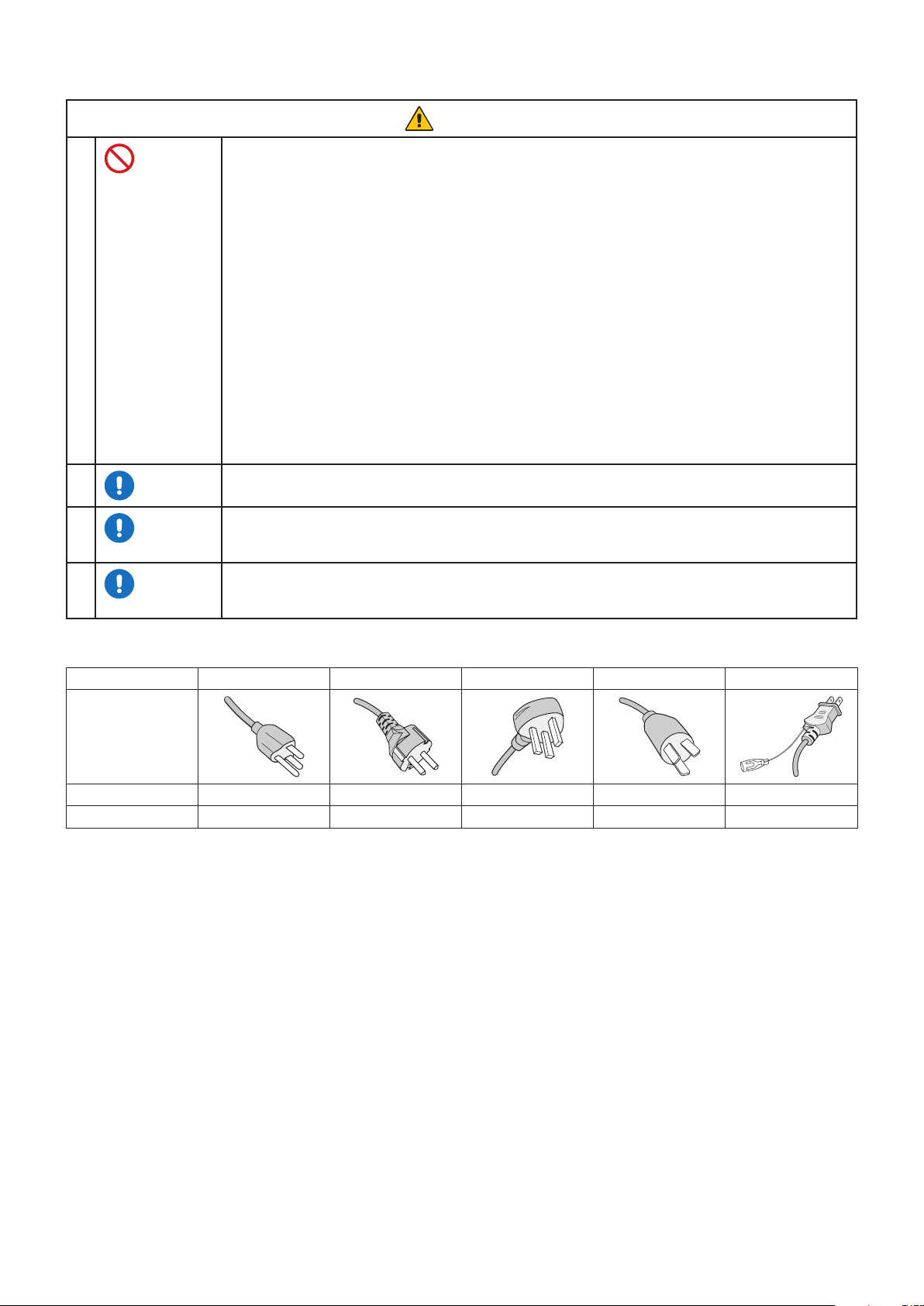
Tabla de cables de alimentación
Tipo de enchufe América del Norte Europa Reino Unido Chino Japonés
Forma del enchufe
Región EE. UU./Canadá UE Reino Unido China Japón
Voltaje 120* 230 230 220 100
* Utilice este cable de alimentación en una toma de 125 V.
NOTA: Este producto solo puede recibir asistencia técnica en el país en el que ha sido adquirido.
Conexión a un televisor*
1
• El sistema de distribución de cable debe tener una conexión a tierra adecuada según lo establecido en ANSI/NFPA 70,
National Electrical Code (NEC), específicamente en la sección 820.93, Grounding of Outer Conductive Shield of a Coaxial
Cable.
• La malla del cable coaxial se debe conectar a la toma de tierra de la instalación del edificio.
*
1
: Es posible que el producto que ha adquirido no disponga de esta función.

Español−8
Uso y mantenimiento recomendados
Uso recomendado
Ergonomía
Para conseguir las máximas ventajas ergonómicas, recomendamos que:
• Para garantizar el rendimiento óptimo del monitor, déjelo en marcha durante 20 minutos para que se caliente. Evite
reproducir patrones fijos en el monitor durante largos períodos de tiempo. De ese modo, evitará la persistencia de la imagen
(efectos post-imagen).
• Descanse la vista periódicamente enfocándola hacia un objeto situado a 1,5 metros como mínimo. Parpadee con frecuencia.
• Coloque el monitor en un ángulo de 90° respecto a las ventanas u otras fuentes de luz para evitar al máximo los brillos y
reflejos.
• Ajuste los controles de brillo, contraste y nitidez del monitor para mejorar la legibilidad.
• Revise su vista con regularidad.
• Utilice los controles de tamaño y posición predefinidos con señales de entrada estándar.
• Utilice la configuración de color predefinida.
• Utilice señales no entrelazadas.
• No visualice el color primario azul sobre un fondo oscuro. Es difícil de ver y puede causar fatiga ocular debido al bajo
contraste.
Mantenimiento
Cómo limpiar la pantalla LCD
• Cuando la pantalla LCD esté sucia, límpiela cuidadosamente con un paño suave.
• Limpie la superficie del monitor LCD con un paño que no suelte pelusa y no abrasivo. No utilice líquidos limpiadores ni
limpiacristales.
• No frote la pantalla LCD con materiales duros o abrasivos.
• No presione la superficie de la pantalla LCD.
• No utilice productos de limpieza con ácidos orgánicos, ya que la superficie de la pantalla LCD se puede deteriorar o incluso
cambiar de color.
Cómo limpiar la carcasa
• Desconecte el cable de alimentación.
• Limpie con cuidado la carcasa utilizando un paño suave.
• Para limpiar la carcasa, humedezca el paño con detergente neutro y agua, páselo por la carcasa y repáselo con otro paño
seco.
NOTA: NO la limpie con benceno, diluyente, detergente alcalino, detergente con componentes alcohólicos, limpiacristales,
cera, abrillantador, jabón en polvo ni insecticida. La carcasa no debe estar en contacto con goma o vinilo durante
un largo período de tiempo. Estos tipos de líquidos y de materiales pueden hacer que la pintura se deteriore, se
resquebraje o se despegue.

Español−9
Características
• Alta definición
– Uso del panel UHD
La pantalla 4K de alta resolución (3840 x 2160), cuya resolución de píxeles es cuatro veces superior a la de las pantallas
full-HD, permite una reproducción precisa de los detalles en imágenes de alta resolución y vídeo 4K.
Además, el uso de un panel con una gama de color ampliada en combinación con nuestro proprio motor SpectraView
garantiza una reproducción del color con una exactitud excepcional.
– Solución 8K
Admite señales 8K. (Entrada solo a través de DisplayPort1)
La combinación de pantallas dotadas con la función Tile Matrix (2 PANTALLAS V x 2 PANTALLAS H) mediante cables
con conexión en cadena DisplayPort permite la visualización de vídeo 8K real.
• Funcionamiento estable y seguro
– Ventilador
Dependiendo de la ubicación o de las condiciones de uso, el empleo de un ventilador garantiza que la pantalla de cristal
líquido se mantiene fría durante un uso prolongado, reduciendo la sobrecarga de la pantalla.
– Modo conexión en cadena dual
El uso simultáneo de la salida HDMI y DisplayPort asegura la visualización continua del vídeo incluso cuando se
interrumpe alguna de las señales de vídeo.
– Equipado con el sensor G
Los espectadores tienen a su disposición la guía de instalación apropiada en el caso de instalar el monitor en sentido
vertical.
• Simple y cómodo
– Gestión de recursos/control y gestión de estado operativo a distanciaLa compatibilidad con NaViSet
Administrator 2 permite la operación en red de múltiples monitores y proyectores NEC, así como la gestión de activos
conectados en red.
– Función Tile Matrix simple
Las señales de vídeo de HDMI y DisplayPort se visualizan fácilmente a través de varias pantallas.
– Modo de preajuste
La creación de distintos ajustes visuales y de audio con diferentes finalidades simplifica el funcionamiento del monitor.
– Silencio de audio/vídeo
El audio y el vídeo se pueden silenciar individualmente.
– Imagen fija
Congela el vídeo y permite ver la imagen fija en la pantalla.
– Imagen múltiple (PIP/PBP)
Admite la visualización de múltiples imágenes utilizando dos o cuatro pantallas.
– Cambio rápido de entrada
Permite alternar de forma fluida entre dos fuentes de entrada seleccionadas.
– Tecla de mando
Un mecanismo parecido a un
joystick en la propia pantalla proporciona un funcionamiento intuitivo.
– Ajuste automático de la hora
La hora actual se obtiene de un servidor NTP, lo que facilita su sincronización y su ajuste.
• Gran capacidad de ampliación
– Ranura opcional compatible para el Módulo de pantalla inteligente Intel
®
(Intel
®
SDM Small (Intel
®
SDM-S)/
Intel
®
SDM Large (Intel
®
SDM-L))
Intel
®
SDM facilita la compatibilidad con los métodos operativos y de ampliación de distintos sistemas.

Español−10
Capítulo 1 Instalación
Este capítulo incluye:
> “Resumen de la instalación” en la página 11
> “Montaje (para cliente)” en la página 14
> “Montaje (para instaladores cualificados)” en la página 15
> “Colocación de los accesorios de montaje” en la página 18
NOTA:
Para el contenido de la caja, consulte la hoja de contenido impresa que se incluye en la caja.
La garantía del producto no cubre los daños causados por una instalación incorrecta. La garantía podría quedar anulada en el
caso de no seguir estas recomendaciones.
Español−11
Resumen de la instalación
1. Determine la ubicación de la instalación
ADVERTENCIA: Consulte “ADVERTENCIA 7”, “ADVERTENCIA 8” y “ADVERTENCIA 9”.
NOTA: Cuando instale el soporte de monitor o los accesorios de montaje, para evitar rayar el panel LCD, coloque siempre
sobre la mesa un paño suave, como una manta que sea más grande que el área de la pantalla del monitor, antes
de colocar el monitor boca abajo.
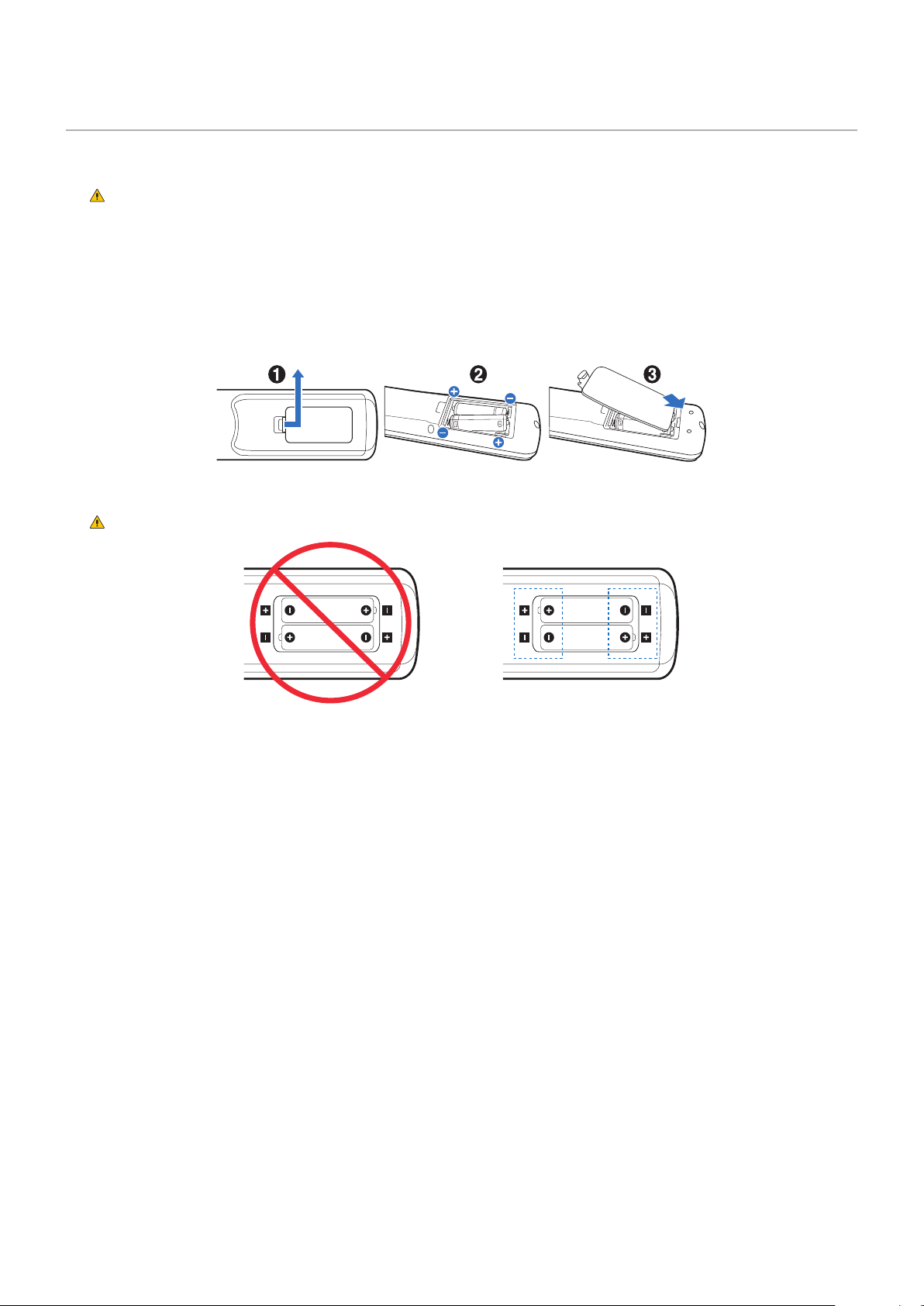
2. Instale las pilas del mando a distancia
El mando a distancia funciona con dos pilas AAA de 1,5 V.
Para colocar las pilas o cambiarlas:
NEC recomienda el siguiente uso de pilas:
PRECAUCIÓN: Vea
“PRECAUCIÓN 8”.
NOTA: Si no va a utilizar el mando a distancia durante un periodo de tiempo prolongado, retire las pilas.
3. Conecte el equipo externo (véase página 26)
• Para proteger el equipo externo, apague el interruptor principal antes de realizar las conexiones.
• Si desea obtener más información, consulte el manual del usuario del equipo.
NOTA: No conecte ni desconecte cables al encender el monitor o cualquier otro equipo externo, ya que esto podría
originar la pérdida de la imagen.
Español−12
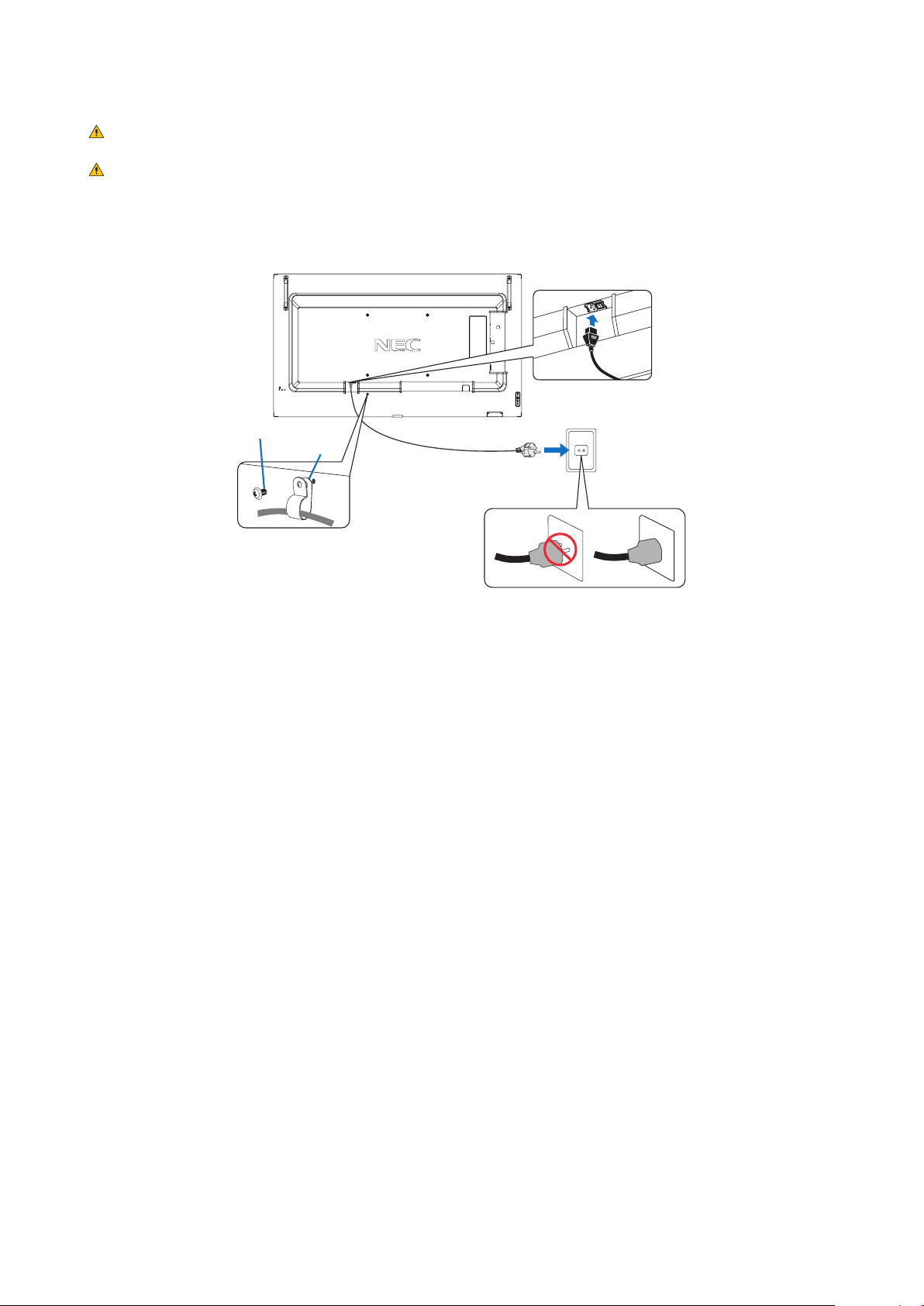
4. Conecte el cable de alimentación que se suministra con el producto
ADVERTENCIA: Por favor, consulte el apartado “Información importante” de este manual para asegurarse de que
selecciona el cable de alimentación de corriente alterna adecuado.
PRECAUCIÓN: Vea
“PRECAUCIÓN 1”.
NOTA: • El monitor debería estar instalado cerca de un enchufe de fácil acceso.
• Asegúrese de que el monitor recibe alimentación suficiente. Consulte “Suministro de alimentación” en
las especificaciones (vea
“P435” en la página 77, “P495” en la página 78, “P555” en la página 79,
“MA431” en la página 80, “MA491” en la página 81 y “MA551” en la página 82).
Abrazadera
Tornillo
5. Información del cable
PRECAUCIÓN: Utilice los cables que se suministran con esta pantalla para no provocar interferencias en la recepción de
radio y televisión.
Para HDMI, USB y DisplayPort, utilice un cable de señal blindado.
Si utiliza otros cables y adaptadores, puede causar interferencias en la recepción de radio y televisión.
6. Encienda el monitor y los equipos externos
Encienda primero el monitor.
7. Funcionamiento del equipo externo
Seleccione la fuente de entrada del equipo conectado para ver su señal de imagen en la pantalla.
NOTA: Si la entrada que ha seleccionado no es HDMI1 y la alimentación principal está apagada, la comunicación DDC no
estará disponible.
8. Ajuste el sonido
Realice los ajustes de volumen necesarios.
9. Ajuste la configuración de la imagen (vea la página 90)
Si es necesario, ajuste la luz de fondo, los colores, el contraste y la posición de la imagen en el menú IMAGEN del OSD.

Español−13
10. Ajustes recomendados
La luz de fondo de este monitor tiene una duración limitada y su brillo disminuye con el uso y el paso del tiempo.
Asimismo, si se muestra la misma imagen durante un periodo de tiempo prolongado, puede producirse una “persistencia de
la imagen”. La “persistencia de la imagen” es un fenómeno en el que la imagen del LCD permanece visible a pesar de haber
apagado el monitor.
Este efecto se elimina gradualmente cambiando de pantalla, pero si la imagen se ha estado mostrando durante mucho
tiempo, no desaparecerá.
Para evitar acortar la vida útil de este monitor, tenga en cuenta lo siguiente:
• Apague la alimentación principal del monitor cuando no lo utilice.
• Use el botón ⏻ de la unidad principal o el botón STANDBY del mando a distancia para poner la unidad en modo de
espera.
• Use [AJ. AHORRO ALIMENT.] en el menú [PROTEGER] de la OSD. El monitor pasará automáticamente al modo de
ahorro de alimentación cuando no haya señal de entrada.
• Si cubre la superficie del panel de la unidad principal con una tapa protectora acrílica o de cristal, dicha superficie
quedará sellada y aumentará la temperatura interna.
Para evitar el aumento de temperatura, utilice el protector de pantalla, la función de gestión de la alimentación del
ordenador o reduzca el brillo del monitor.
• Para reducir la carga del panel LCD, use [PROTECTOR PANTALLA] del menú [PROTEGER] de la OSD.
• Utilice [PROGRAMA] en el menú OSD para encender automáticamente la alimentación del monitor o para ponerlo en
modo de espera en cualquier momento.
NOTA: Al utilizar la función de programación, asegúrese de establecer [FECHA Y HORA] en el menú [SISTEMA] de la
OSD.
Español−14
Montaje (para cliente)
ADVERTENCIA: Vea “ADVERTENCIA 7”.
Póngase en contacto con su proveedor, que puede proporcionarle una lista de instaladores profesionales calificados. El montaje
en una pared o techo y la contratación de un técnico es responsabilidad del cliente.
Mantenimiento
• Compruebe periódicamente que no haya tornillos no apretados, separaciones, distorsiones u otras anomalías que se
puedan producir con los equipos adicionales. En caso de que se detecte un problema, consulte a personal cualificado
para obtener asistencia.
• Compruebe periódicamente la ubicación de montaje por si aprecia señales de daños o debilidades que se produzcan a
lo largo del tiempo.
ADVERTENCIA: Vea
“ADVERTENCIA 8”.
Impedir la inclinación
ADVERTENCIA: Consulte “ADVERTENCIA 7” y “ADVERTENCIA 9”.
• Consulte el manual del soporte de mesa de ST-401 o ST-43M para obtener información sobre la “estructura para evitar
caídas”.
Antes de fijar el monitor a la pared, asegúrese de que esta puede soportar el peso del monitor.
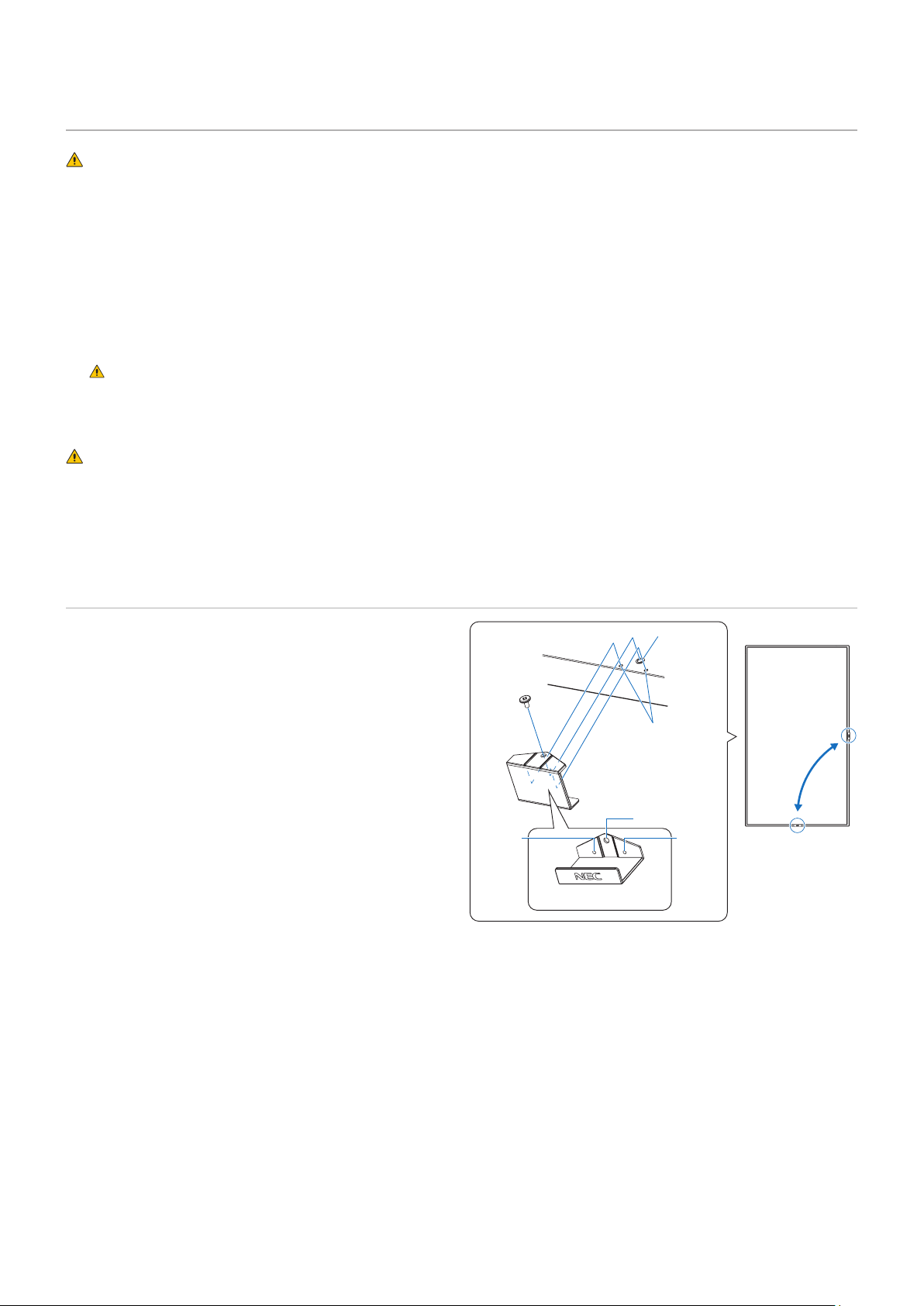
Cambio de la posición del adorno con el logotipo
Al utilizar el monitor en posición vertical, la posición del
adorno con el logotipo se puede cambiar.
Para extraer el adorno con el logotipo: utilice un
destornillador para quitar el tornillo y extraer el adorno.
Para colocar el adorno con el logotipo: coloque los salientes
del adorno con el logotipo en los agujeros que hay para los
salientes que hay en el biselado. Asegúrese de que el agujero
para el tornillo del adorno con el logotipo coincide con el
agujero en el biselado. Coloque el adorno con el logotipo
con el tornillo destinado a tal fin.
(Fuerza de sujeción recomendada: 30-40 N•cm.)
NOTA: No use ningún otro tornillo para colocar el adorno del
monitor.
Interior del adorno con el logotipo
Orificio para tornillo
Protrusión
Orificio para tornillo
Agujero para la
protrusión
Protrusión
Español−15
Montaje (para instaladores cualificados)
ADVERTENCIA: Vea “ADVERTENCIA 9”.
Inspeccione atentamente la ubicación donde se va a montar la unidad. No todas las paredes y techos son aptas para
soportar el peso de la unidad. El peso del monitor está indicado en las especificaciones (vea
“P435” en la página 77,
“P495” en la página 78, “P555” en la página 79, “MA431” en la página 80, “MA491” en la página 81 y “MA551” en
la página 82
). La garantía del producto no cubre los daños causados por una instalación incorrecta, reformas o desastres
naturales. La garantía podría quedar anulada en el caso de no seguir estas recomendaciones.
Con el fin de garantizar una instalación segura, utilice dos o más escuadras para montar la unidad. Monte la unidad en dos
puntos como mínimo en la ubicación de la instalación.
ADVERTENCIA: Consulte la sección
“Información importante”.
Por favor, tenga en cuenta las siguientes instrucciones cuando monte la unidad en una pared o techo:
• Cuando se utilicen accesorios adicionales que no estén aprobados por NEC, deben cumplir el
método de montaje compatible con VESA (FDMIv1).
• NEC recomienda interfaces de montaje que cumplan con la norma UL1678 norteamericana.
• Antes de proceder al montaje, inspeccione la ubicación de instalación con el fin de garantizar
que esta es lo suficientemente fuerte para soportar el peso de la unidad montada y que la
unidad no sufrirá daños.
• Consulte las instrucciones incluidas con el equipo de montaje para obtener información detallada.
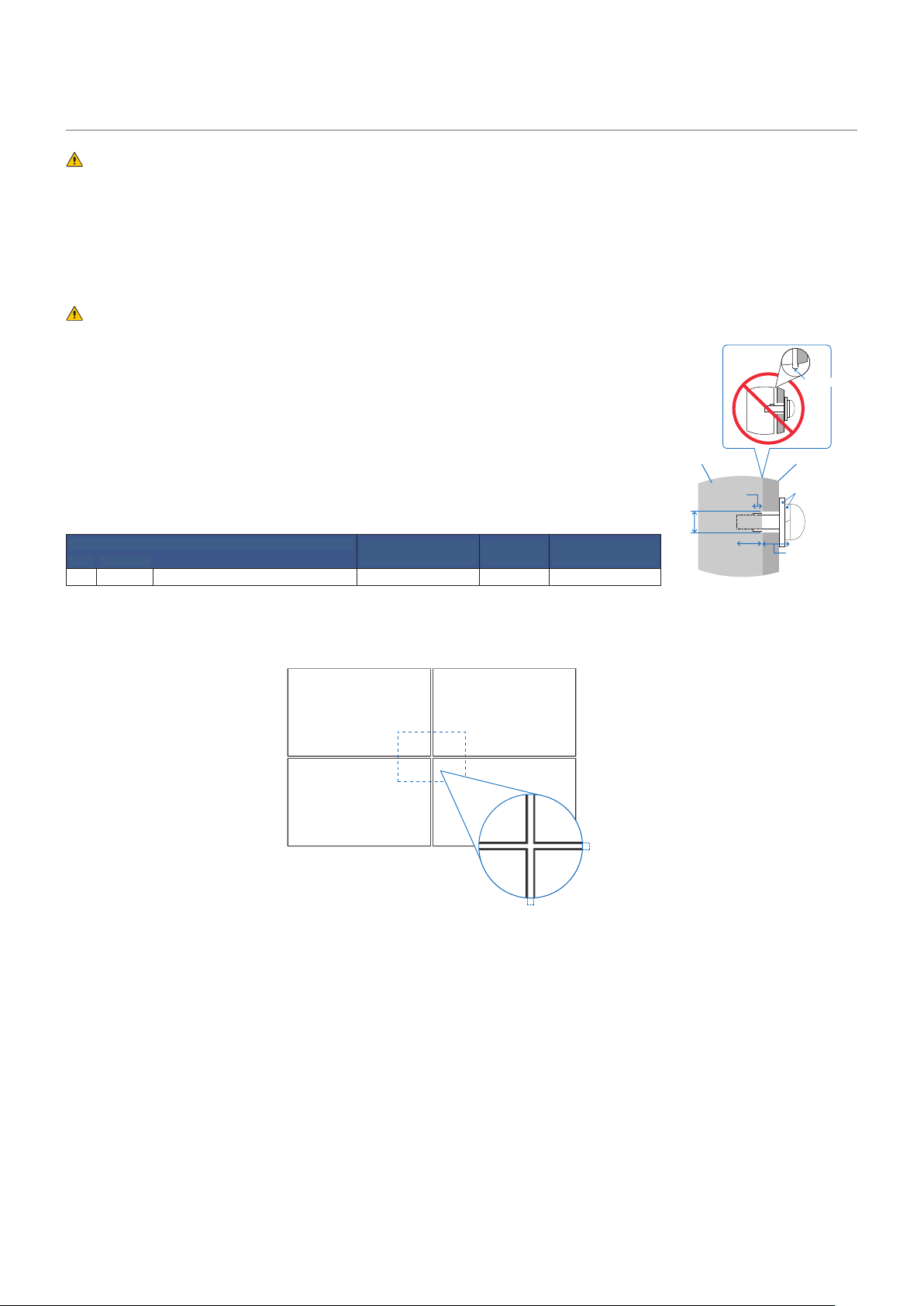
NEC recomienda encarecidamente usar los tornillos tal como se muestra abajo.
Si se utilizan tornillos más largos a los indicados, compruebe la profundidad del orificio.
Tamaño del tornillo
Orificio de la escuadra
(C)
Sin rosca
(D)
Fuerza de sujeción
recomendada
(A) (B)
M6 10-12 mm + grosor de escuadra y arandela en mm ≤ Ø 8,5 mm 4,5 mm 390 ~ 670 N•cm
NOTA: En caso de utilizar la configuración de video wall durante un tiempo prolongado, puede producirse una ligera expansión
de los monitores debida a los cambios de temperatura. Se recomienda mantener un espacio de separación de más de
un milímetro entre los bordes de los monitores adyacentes.
> 1 mm
> 1 mm
A
Unidad
C
Arandelas
Escuadra
de montaje
Sin rosca
D
Grosor de
escuadra y
arandelas
B
Espacio
Español−16
Instalación de un cable de seguridad
ADVERTENCIA: Vea “ADVERTENCIA 9”.
PRECAUCIÓN: Vea
“PRECAUCIÓN 7”.
NOTA: Durante la instalación, no ejerza presión sobre el panel LCD ni fuerce excesivamente ninguna de las partes del monitor
al empujarlo o al apoyarse en él. Esto podría dañarlo o deformarlo.
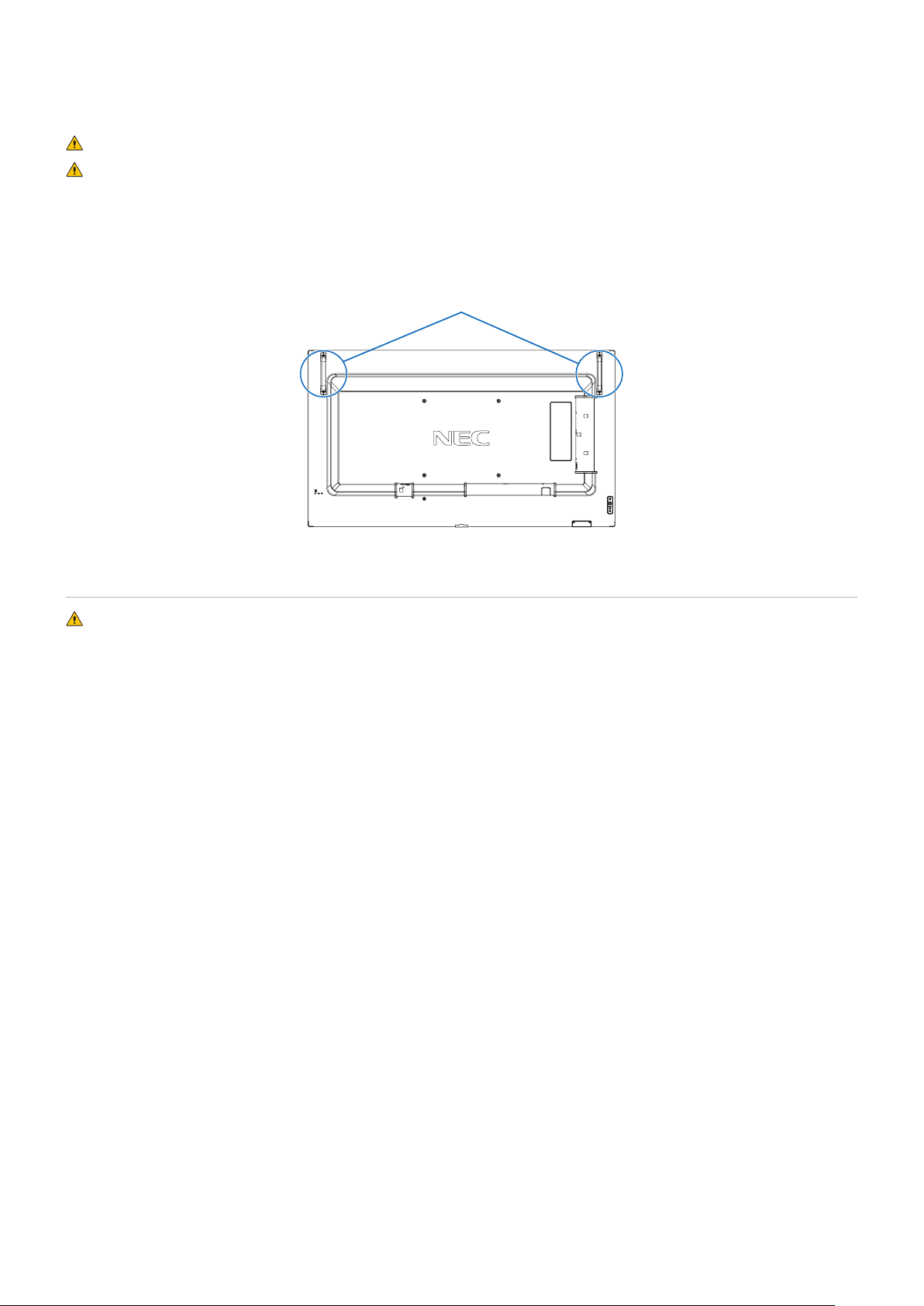
Asas para el cable de seguridad
(Fasten force: 120 - 190 N•cm.)
Cable de seguridad para instalación en horizontal
Ubicación de montaje
ADVERTENCIA: Vea “ADVERTENCIA 8”.
NOTA: Permita que haya una ventilación adecuada o aire acondicionado alrededor del monitor, de tal forma que el calor se
pueda disipar adecuadamente del monitor y los equipos adicionales.
Español−17
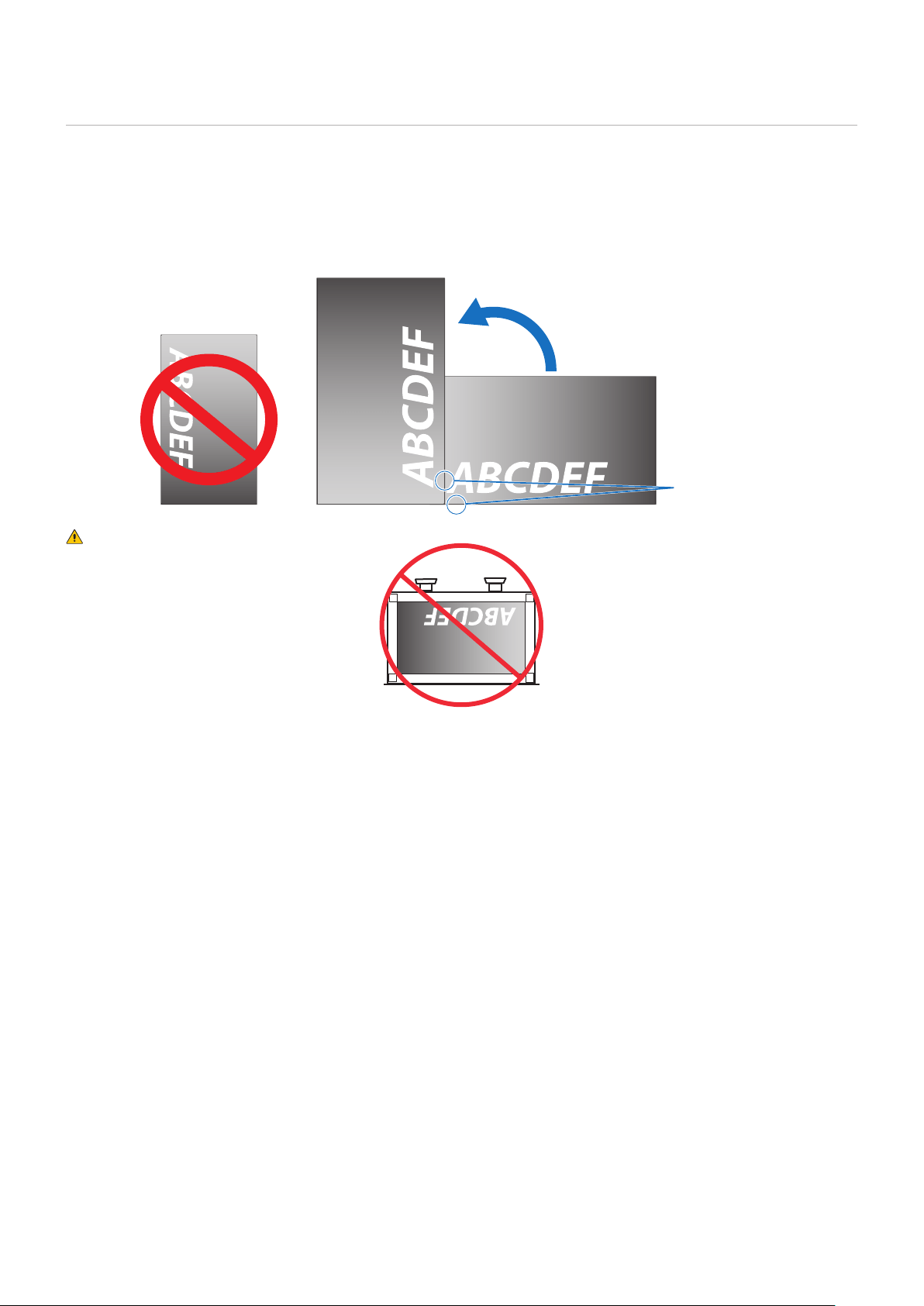
Orientación
• Al utilizar este monitor en posición vertical (visto desde la parte delantera), asegúrese de girarlo en sentido antihorario de
modo que el lado derecho se mueva hacia arriba, y el izquierdo hacia abajo.
• Si se instala con la orientación incorrecta, puede que quede calor atrapado en el interior de la unidad principal, y eso
acortaría la vida útil del monitor.
• No se puede instalar boca abajo.
NOTA: Al girar el monitor en la dirección errónea, aparece un mensaje de aviso en la pantalla.
Indicador de corriente
ADVERTENCIA: Vea
“ADVERTENCIA 8”.
Español−18
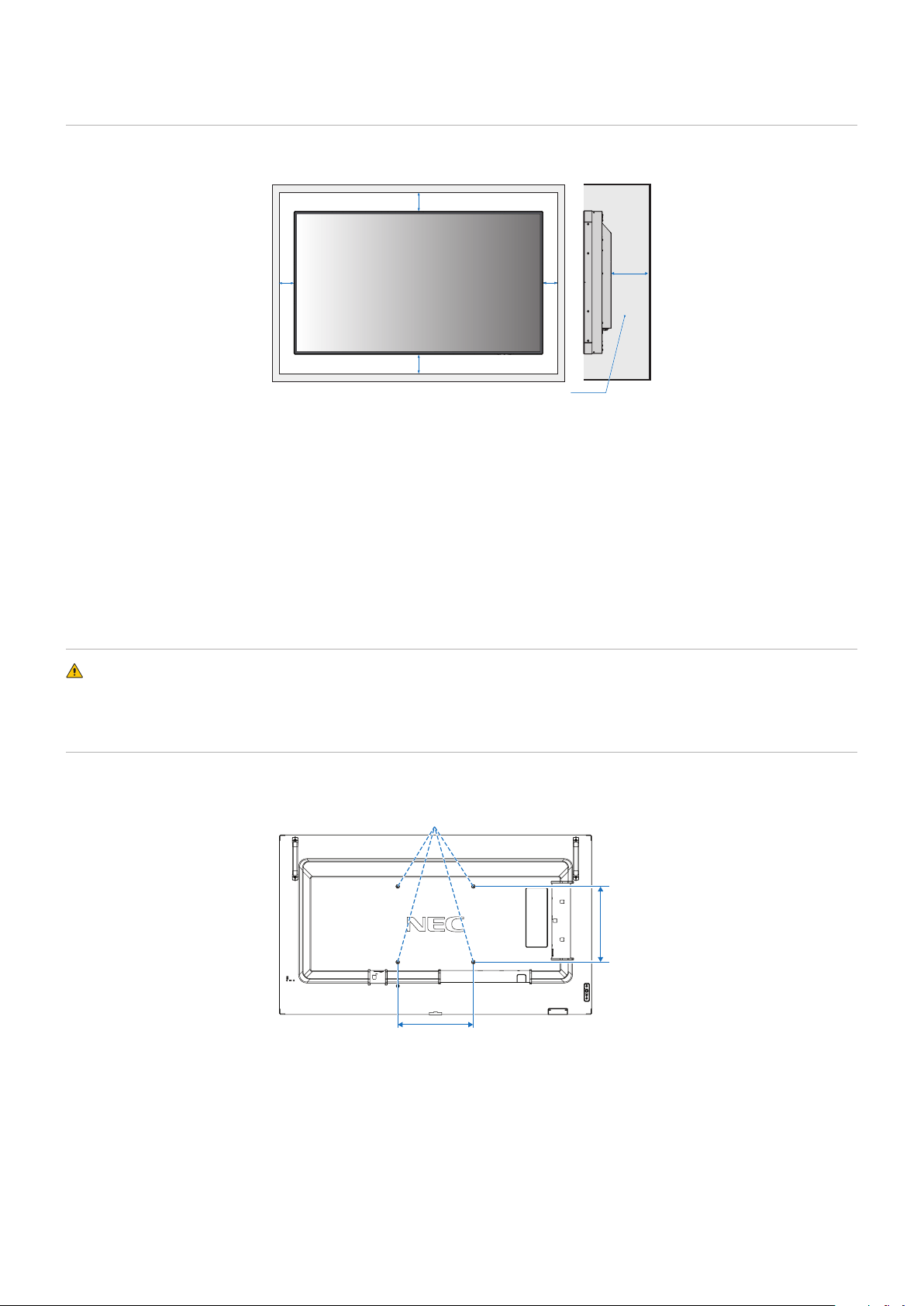
Requisitos de ventilación
Cuando el montaje se haga en un espacio cerrado o empotrado, deje la suficiente separación entre el monitor y la pared para
asegurar que el calor se dispersa, como se muestra abajo.
≥100 mm
≥100 mm
≥30 mm
≥100 mm
≥100 mm
<40 °C
NOTA: • Permita que haya una ventilación adecuada o aire acondicionado alrededor del monitor, de tal forma que el calor
se pueda disipar adecuadamente de la unidad y de los equipos adicionales, sobre todo si utiliza monitores en una
configuración de varias pantallas.
• Este monitor tiene sensores de temperatura internos.
Si el monitor se sobrecalienta aparece un mensaje de “Advertencia”. En caso de aparecer el aviso de “Precaución”,
deje de utilizar la unidad para que se enfríe.
Si el monitor se utiliza en una área cerrada o si el panel LCD se cubre con una pantalla protectora y la temperatura
es superior a la temperatura de funcionamiento normal, establezca el ventilador en [ENC.] en el menú [CONTROL
VENTILADOR] del menú OSD (vea la
página 101).
Montaje en techo
ADVERTENCIA: Vea “ADVERTENCIA 8” y “ADVERTENCIA 9”.
Colocación de los accesorios de montaje
El monitor está diseñado para su uso con el sistema de montaje VESA. Procure no inclinar el monitor mientras coloca los
accesorios.
300 mm
300 mm
Interfaz de montaje VESA M6
Los accesorios adicionales se pueden colocar con el monitor boca abajo. Para evitar rayar el panel LCD, coloque siempre
sobre la mesa un paño suave, como una manta que sea más grande que el área de la pantalla del monitor, antes de colocar el
monitor boca abajo. Asegúrese de que no hay nada en la mesa que pueda dañar el monitor.
Si se utilizan accesorios de montaje distintos de los que cumplen las indicaciones NEC ni están aprobados por éste, deben
cumplir el estándar Interfaz de Montaje de Dispositivo Plano (FDMI) de la VESA.
NOTA: Antes de la instalación coloque el monitor boca abajo sobre una superficie plana, que sea más grande que la pantalla.
Use una mesa resistente capaz de soportar fácilmente el peso del monitor.
Español−19
Instalación y extracción del soporte para mesa opcional
ADVERTENCIA: Vea “ADVERTENCIA 8”.
PRECAUCIÓN: Vea
“PRECAUCIÓN 5”.
Para la instalación, siga las instrucciones incluidas en el soporte o en el equipo de montaje. Utilice solo los dispositivos
recomendados por el fabricante.
NOTA: • Use el ST-401 o ST-43M.
• Use SOLO los tornillos incluidos con el soporte para mesa opcional.
• El monitor solo puede usarse en orientación horizontal con el soporte para mesa.
300 mm
Paño suave
Mesa
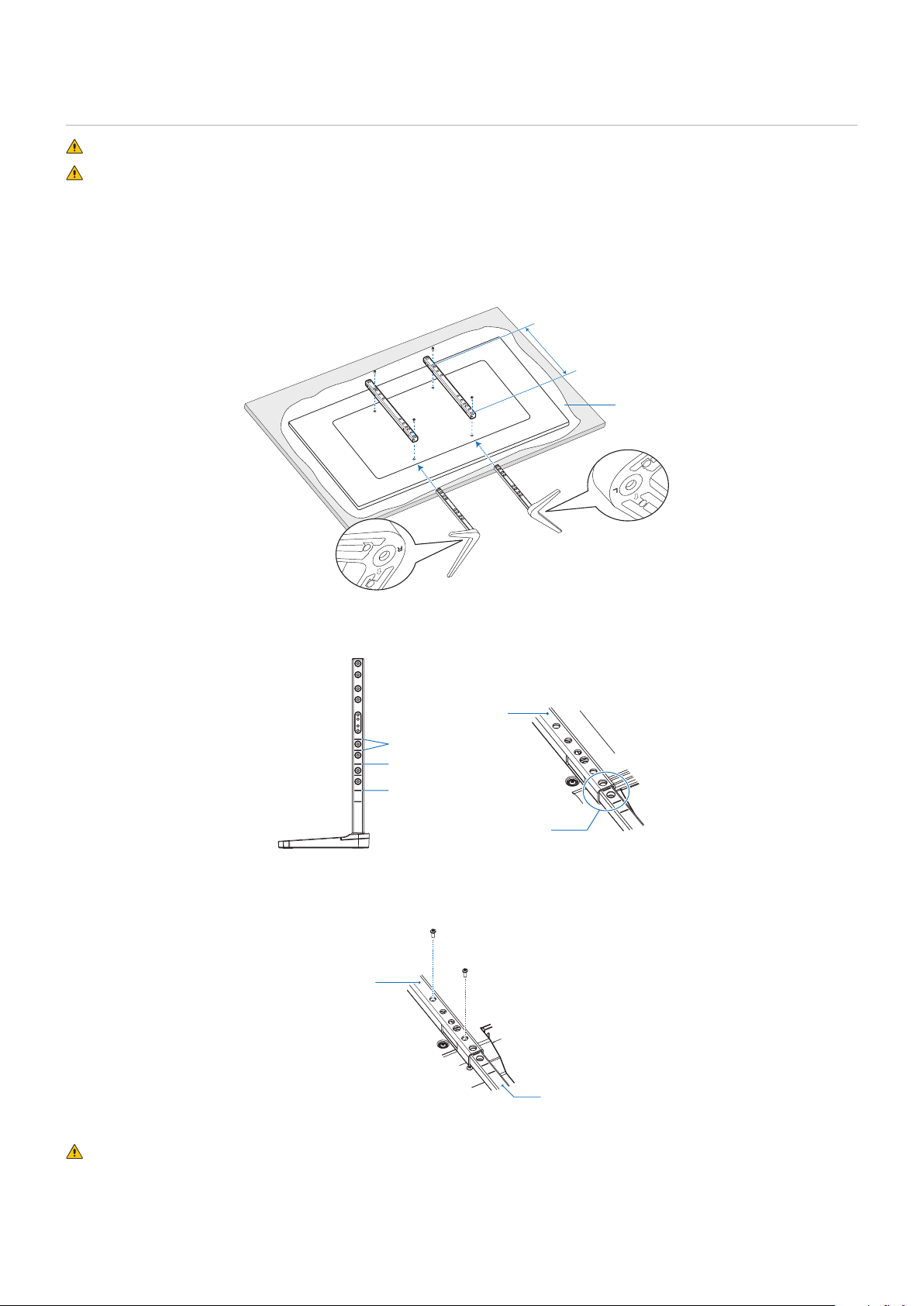
Ajuste de la altura (solo P555/MA551)
1. Las líneas de la barra de soporte indican las alturas de ajuste (Figura 1). Ajuste el tubo a las líneas.
Figura 1
P555/MA551 alto/bajo
Tubo
Ajuste el tubo a una línea.
P495/MA491
P435/MA431
2. Instale la barra de soporte y el tubo con los tornillos que se incluyen. Atornille los dos tornillos en los agujeros del tubo
(Figura 2).
Tubo
Figura 2
Barra de soporte
PRECAUCIÓN: Vea
“PRECAUCIÓN 5”.

Español−21
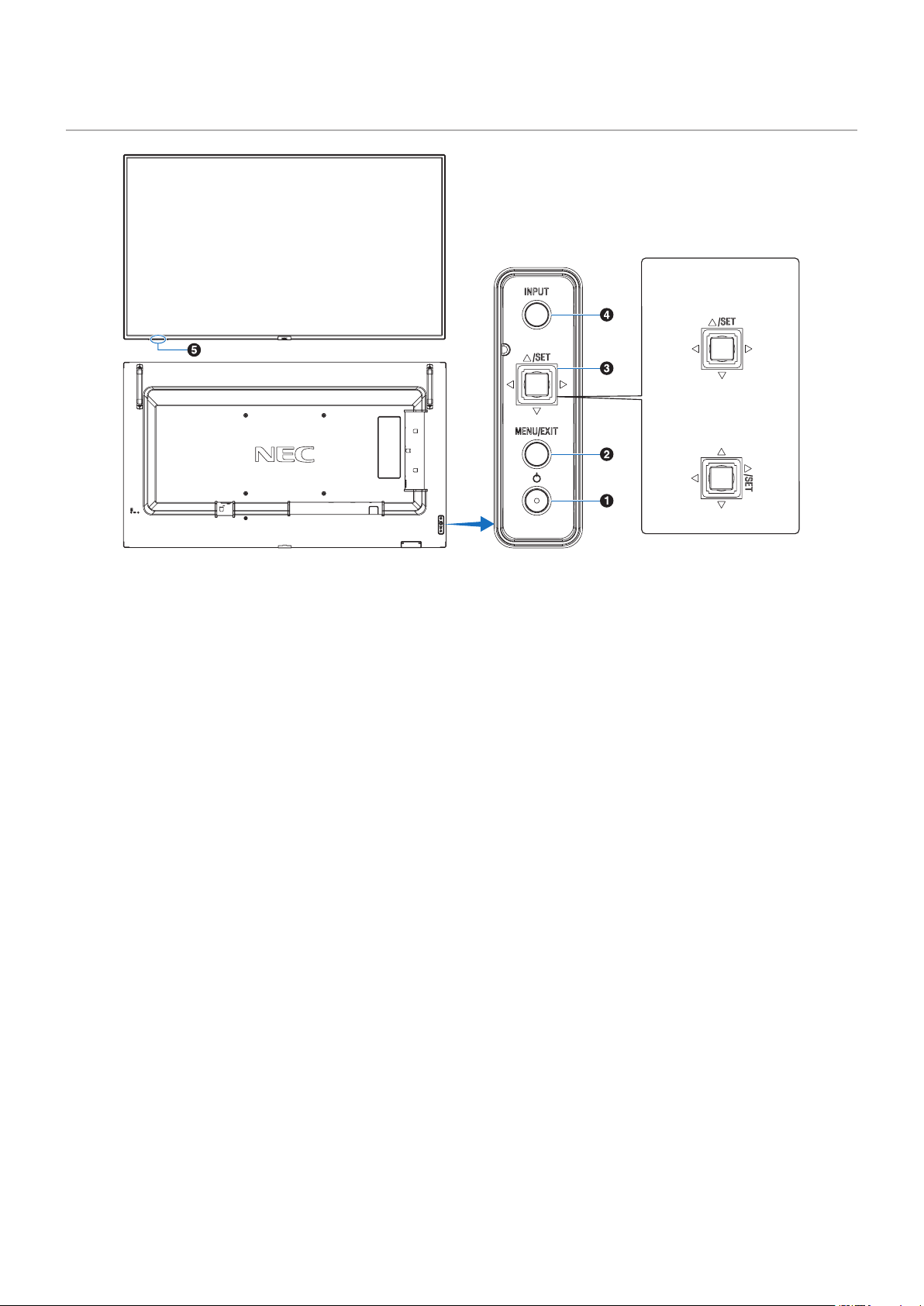
Panel de control
Monitor en
posición horizontal
Arriba
Abajo
DerechaIzq.
Arriba
Abajo
DerechaIzq.
Monitor en
posición vertical
1
Botón ⏻ (botón de encendido)
Alterna entre el encendido y el modo en espera.
Vea la
página 33.
2
Botón Menu/Exit
Abre el menú OSD cuando está cerrado.
Tiene la misma función que el botón de retroceso del menú
OSD: llevar al menú OSD anterior.
Hace lo mismo que el botón EXIT, cerrar el menú OSD
estando en el menú principal.
3
Tecla de 5 direcciones/Botón SET*
1
v/w: Permite desplazarse hacia la izquierda o hacia la
derecha por el menú OSD.
Mueva hacia la izquierda o la derecha la tecla IZQ./
DERECHA para aumentar o reducir el valor del ajuste.
El VOLUMEN puede ajustarse directamente moviendo la
tecla IZDA./DERECHA con el menú OSD cerrado.
s/r: Permite desplazase hacia arriba o hacia abajo por el
menú OSD.
SET: Tiene la misma función que el botón de ajuste cuando
se realiza una selección con el menú OSD abierto.
*
1
: Las funciones v, w, r y s cambian según la orientación del monitor
(horizontal/vertical).
4
Botón INPUT
ENTRADA: Recorre las entradas disponibles cuando el
menú OSD está cerrado.
[DisplayPort1], [DisplayPort2], [HDMI1], [HDMI2],
[OPTION]*
1
, [COMPUTE MODULE]*
2
. Estas son
únicamente las entradas disponibles, mostradas
con su nombre predeterminado de fábrica.
*
1
: Esta función depende de qué placa opcional está instalada en el monitor.
*
2
: Esta entrada está disponible cuando la placa de interfaz opcional del
Compute Module de Raspberry Pi y el Compute Module de Raspberry Pi
están instalados. Vea la
página 84.
5
Sensor del mando a distancia, Sensor de luz
ambiental y Indicador de corriente
Sensor del mando a distancia: Recibe la señal del
mando a distancia (cuando se utiliza el mando a distancia
inalámbrico). Vea la
página 34.
Sensor de luz ambiental: Detecta el nivel de luz ambiental
que permite ajustar el monitor automáticamente en el ajuste
de la luz de fondo, permitiendo así más comodidad para la
vista. No cubra este sensor. Vea la página 46.
Indicador de corriente:
• Se enciende la luz azul cuando el monitor está en modo
activo*
1
.
• Verde y ámbar parpadean alternativamente cuando la
función [SCHEDULE INFORMATION] está activada*
1
.
• Cuando se detecta un fallo de componente en el
monitor, el indicador parpadea en rojo o en una
combinación de rojo y azul.
• Consulte la tabla Modos Encendido y Apagado en
la página 33.
*
1
: Si selecciona [APAG.] en [INDICADOR DE CORRIENTE], el LED no se
iluminará cuando el monitor esté en modo activo. Vea la página 106.
Español−22
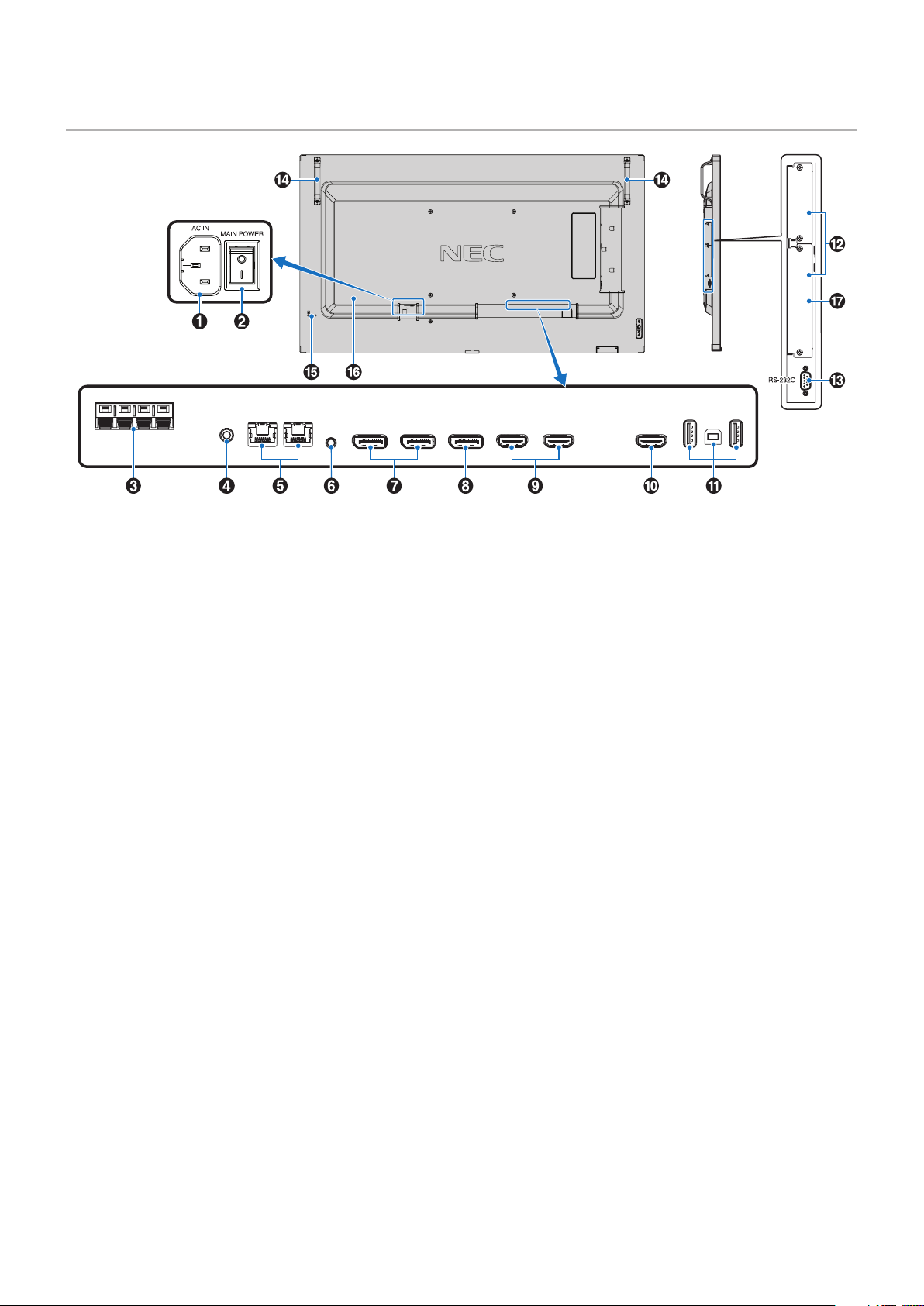
Panel del terminal
USB-A
DisplayPort
IN 1
DisplayPort
IN 2
DisplayPort
OUT
HDMI IN 1
(ARC)
HDMI IN 2 HDMI OUT
LAN 1LAN 2
EXTERNAL SPEAKER
AUDIO OUT
USB-B
SERVICE
REMOTE
IN
HDMI
1
Conector de entrada CA
Conecta el cable de alimentación que se suministra con el
producto.
2
Interruptor principal de encendido
Interruptor de encendido/apagado para encender y apagar
el monitor.
3
TERMINAL DE ALTAVOZ EXTERNO
Emite la señal de audio.
El terminal rojo es el que lleva el signo de suma (+).
El terminal negro es el que lleva el signo de resta (–).
NOTA: Este terminal de altavoz es para un altavoz de
15 W + 15 W (8 ohmios).
4
AUDIO OUT
Salida de la señal de audio desde DisplayPort y HDMI a un
dispositivo externo (receptor estéreo, amplificador, etc.).
NOTA: Este conector no es un terminal de auriculares.
5
Puerto LAN 1/2 (RJ-45)
Conéctese a la LAN para gestionar y controlar el monitor a
través de la red. Vea la
página 61.
6
REMOTE
Utilice un sensor opcional conectándolo a su monitor.
NOTA: No utilice este conector a menos que se le indique
específicamente.
7
DisplayPort IN 1/2
Entrada de señales de DisplayPort.
8
DisplayPort OUT
Salida de señales de DisplayPort.
9
HDMI IN 1/2 (HDMI1 (ARC)/HDMI2)
Entrada de señales de HDMI.
NOTA: • El terminal HDMI1 también admite ARC (canal
de retorno de audio) para la salida de audio.
• ARC envía el sonido del monitor a un equipo de
audio provisto con un conector HDMI1 ARC.
• Use el cable HDMI compatible con ARC
suministrado. El equipo de audio reproducirá el
audio del monitor.
• El equipo de audio puede controlarse mediante
el mando a distancia incluido.
0
HDMI OUT
Salida de señales de HDMI.
!
Puertos USB
Para obtener información sobre el puerto USB, consulte
“Conexión de un dispositivo USB” en la página 31.
USB-A (Hub/0,5 A): Puerto downstream (USB Tipo A).
USB-B (Ctrl): Puerto upstream (USB Tipo B).
Servicio (2A): Puerto de servicio. Suministro de alimentación
para dispositivos USB.
@
Ranura para placa opcional
Ranura para instalar un Intel
®
SDM.
NOTA: Comuníquese con su proveedor para obtener una
lista de las placas opcionales compatibles.
#
RS-232C IN (D-Sub 9 clavijas)
Conecte la entrada RS-232C de un equipo externo, como
un ordenador, para controlar las funciones RS-232C.
Vea la
página 60.

Español−23
$
Asa
%
Ranura de seguridad
Ranura para cerradura de seguridad y protección contra
robos compatible con los cables/equipos de seguridad
Kensington.
NOTA: Para los productos, visite la web de Kensington.
^
Etiqueta
&
Ranura del Compute Module de Raspberry Pi
Ranura para instalar una placa de interfaz del Compute
Module de Raspberry Pi y el Compute Module de
Raspberry Pi. Vea la
página 84.
PRECAUCIÓN: La instalación debe realizarla un
técnico calificado. No intente instalar
por su cuenta una placa de interfaz
de Compute Module ni el Compute
Module de Raspberry Pi.
Español−24
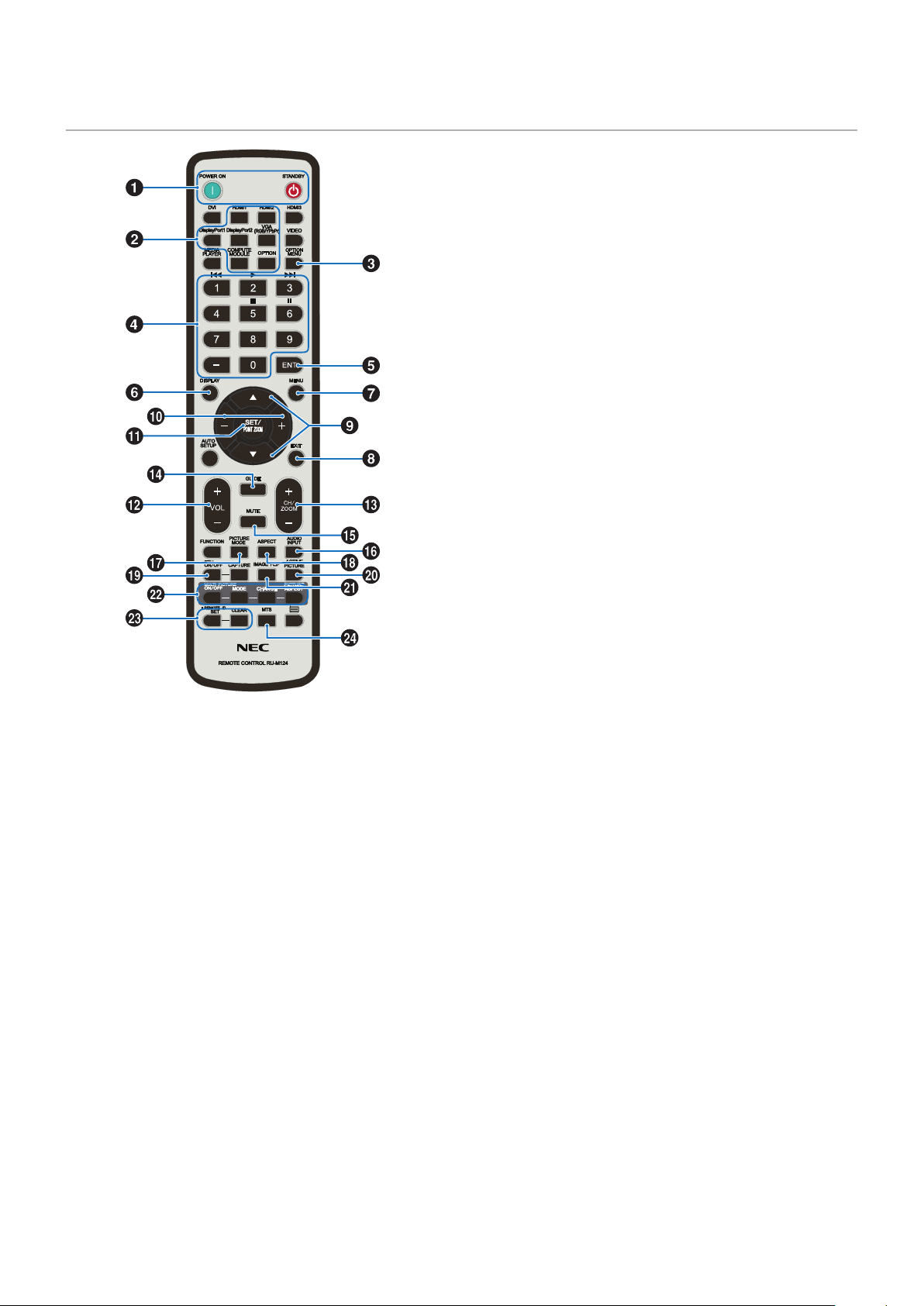
Mando a distancia
1
NOTA: Los botones sin explicación no se utilizan con su
modelo de monitor.
1
Botones POWER ON y STANDBY
POWER ON restablece el suministro eléctrico total desde el
modo de baja potencia.
STANDBY sitúa el monitor en modo de bajo consumo.
Vea la
página 33.
2
Botón INPUT
Recorre las entradas disponibles.
Estas son únicamente las entradas disponibles, mostradas
con su nombre predeterminado de fábrica.
3
Botón OPTION MENU
Se utiliza si se instala una placa opcional.
Vea la
página 22.
La función depende de qué placa opcional se instaló en el monitor.
4
TECLADO
Pulse los botones para establecer y cambiar contraseñas,
cambiar de canal y establecer el REMOTE ID.
Vea la
página 58.
Algunos botones se usan para el CEC (Consumer
Electronics Control.
5
Botón ENT
Realiza las selecciones.
Se utiliza con una placa opcional. La función depende de
qué placa opcional se instaló en el monitor.
Algunos botones se usan para el CEC (Consumer
Electronics Control.
6
Botón DISPLAY
Muestra y oculta la información OSD. Vea
página 38.
Desbloquea los botones del mando a distancia si se han
bloqueado en los [AJUSTES DE BLOQUEO] en el menú
[PROTEGER]. Mantenga pulsado el botón DISPLAY durante
más de cinco segundos para desbloquear el mando a
distancia. Vea la
página 51.
7
Botón MENU
Abre y cierra el menú OSD. Vea la
página 38.
8
Botón EXIT
Tiene la misma función que el botón de retroceso de OSD:
llevar al menú OSD anterior.
Hace lo mismo que el botón EXIT, cerrar el menú OSD
estando en el menú principal.
9
Botón / (arriba/abajo)
Actúan como botones de desplazamiento dentro del menú
OSD para bajar y subir el área resaltada.
0
Botón –/+ (menos/más)
Actúan como botones de desplazamiento dentro del menú
OSD para mover el área resaltada hacia la izquierda o hacia
la derecha.
Aumentan o disminuyen el nivel de ajuste dentro de la
configuración del menú OSD seleccionado.
!
Botón SET/POINT ZOOM
SET: Cuando está abierto el menú OSD, este botón actúa
como botón de ajuste al realizar una selección.
POINT ZOOM: Cuando está cerrado el menú OSD, este
botón actúa como botón de punto zoom. Vea la
página 37.
@
Botón VOLUMEN +/–
Aumenta o reduce el nivel de salida de audio.
#
Botón CH/ZOOM +/–*
Aumenta o reduce el nivel de punto zoom. Consulte las
instrucciones sobre PUNTO ZOOM. Vea la página 37.
*: Cuando se usa con una placa opcional, la función depende de qué placa
opcional está instalada en el monitor.
$
Botón GUIDE
Se utiliza con una placa opcional. La función depende de
qué placa opcional se instaló en el monitor.

Español−25
%
Botón MUTE
Silencia la salida de vídeo y audio del monitor.
Vuelva a pulsarlo para restablecer el sonido de la salida
de vídeo y audio del monitor. Consulte la
“AJUSTE
DE SILENCIO” en la página 106 para obtener más
información.
^
Botón AUDIO – INPUT
Selecciona la fuente de entrada de audio [IN1], [IN2],
[HDMI1], [HDMI2], [DisplayPort1], [DisplayPort2],
[OPTION]*
1
y [COMPUTE MODULE]*
2
.
*
1
: Esta función depende de qué placa opcional está instalada en el monitor.
*
2
: Esta entrada está disponible cuando la placa de interfaz opcional del
Compute Module de Raspberry Pi y el Compute Module de Raspberry Pi
están instalados. Vea la
página 84.
&
Botón PICTURE MODE
Ciclo a través de los modos de imagen [NATIVE], [RETAIL],
[CONFERENCING], [HIGHBRIGHT], [TRANSPORTATION]
y [CUSTOM]. Vea la
página 35.
*
Botón ASPECT
Se desplaza por los aspectos de imagen [COMPLETA],
[ANCHA]*, [1:1], [ZOOM] y [NORMAL]. Vea la
página 36.
*: Solo para las entradas HDMI1, HDMI2, OPTION (TMDS)*
2
y COMPUTE
MODULE*
1
.
*
1
: Esta entrada está disponible cuando la placa de interfaz opcional del
Compute Module de Raspberry Pi y el Compute Module de Raspberry Pi
están instalados.
*
2
: Esta función depende de qué placa opcional está instalada en el monitor.
(
Botón STILL
Botón ON/OFF: Activa y desactiva el modo de imagen fija.
NOTA: • Esta función se libera si se modifica alguna
de estas funciones: [ASPECTO], [IMAGEN
MÚLTI.], [TILE MATRIX], [MOVIMIENTO]
en [PROTECTOR PANTALLA], [PUNTO
ZOOM], [INVERTIR IMAGEN], [CAMBIO
ENTRADA RÁPIDO], [SOBREDESVIACIÓN],
[MODO CON. CADENA DUAL], si cambia la
opción de [ENTRADA DE AUDIO], o si establece
[VERSIÓN DisplayPort] en [DisplayPort1] como
[1.4] mientras está activo [FIJA].
• Esta función no puede utilizarse cuando está
activa una de estas funciones: [IMAGEN
MÚLTI.], [MOVIMIENTO] en [PROTECTOR
PANTALLA], [PUNTO ZOOM], [TILE MATRIX],
[INVERTIR IMAGEN], [CAMBIO ENTRADA
RÁPIDO], [MODO CON. CADENA DUAL],
[ROTAR] o si se ha establecido la entrada
como [DisplayPort1] y entonces [VERSIÓN
DisplayPort] se ha establecido como [1.4].
• Si la señal de entrada es [OPTION], la acción de
este botón dependerá de la placa opcional que
esté instalada en el monitor.
)
Botón ACTIVE PICTURE
Permite seleccionar la imagen activa cuando el modo
Imagen Múltiple está habilitado. Vea la
página 95.
-
Botón IMAGE FLIP
Alterna entre [ROTAR H], [ROTAR V], [GIRAR 180°] y
[NINGUNO]. Vea la
página 95.
=
Botones IMAGEN MÚLTIPLE
Botón ON/OFF: Activa y desactiva el modo de imagen
múltiple.
Botón MODE: Alterna entre los modos disponibles Picture-
In-Picture (2PIP) y Picture-By-Picture (2PBP o 4PBP).
Botón CHANGE: Intercambia las entradas seleccionadas
entre Imagen 1 e Imagen 2 cuando se ha establecido 2PIP.
Botón PICTURE ASPECT: Selecciona el aspecto del marco
de la imagen activa.
Para obtener más información, véase la
página 95.
NOTA: Si presiona el botón SET/INPUT ZOOM mientras
la imagen múltiple está activada, puede cambiar el
tamaño de la imagen activa.
q
Botón REMOTE ID
Activa la función REMOTE ID. Vea la
página 58.
w
Botón MTS
Se utiliza con una placa opcional. La función depende de
qué placa opcional se instaló en el monitor.

Español−26
Capítulo 3 Conexiones
Este capítulo incluye:
> “Esquema de conexiones eléctricas” en la página 27
> “Conexión a un ordenador personal” en la página 28
> “Conexión a un dispositivo multimedia con HDMI” en la página 28
> “Comando HDMI-CEC” en la página 30
> “Fuentes internas de vídeo” en la página 31
> “Conexión de un dispositivo USB” en la página 31
Conexión de equipos externos
NOTA: • No conecte ni desconecte cables al encender el interruptor principal del monitor o cualquier otro equipo externo, ya
que esto podría originar la pérdida de la imagen.
• No use un cable de audio atenuador (resistencia incorporada). El uso de un cable de audio con resistor integrado
disminuye el nivel de sonido.
Antes de realizar las conexiones:
• Desconecte el dispositivo antes de conectarlo al monitor.
• Consulte el manual del usuario del dispositivo para conocer los tipos de conexión disponibles y ver instrucciones sobre el
dispositivo.
• Recomendamos que desconecte el monitor antes de conectar o desconectar un dispositivo de almacenamiento USB para
evitar daños en los datos.
Español−27
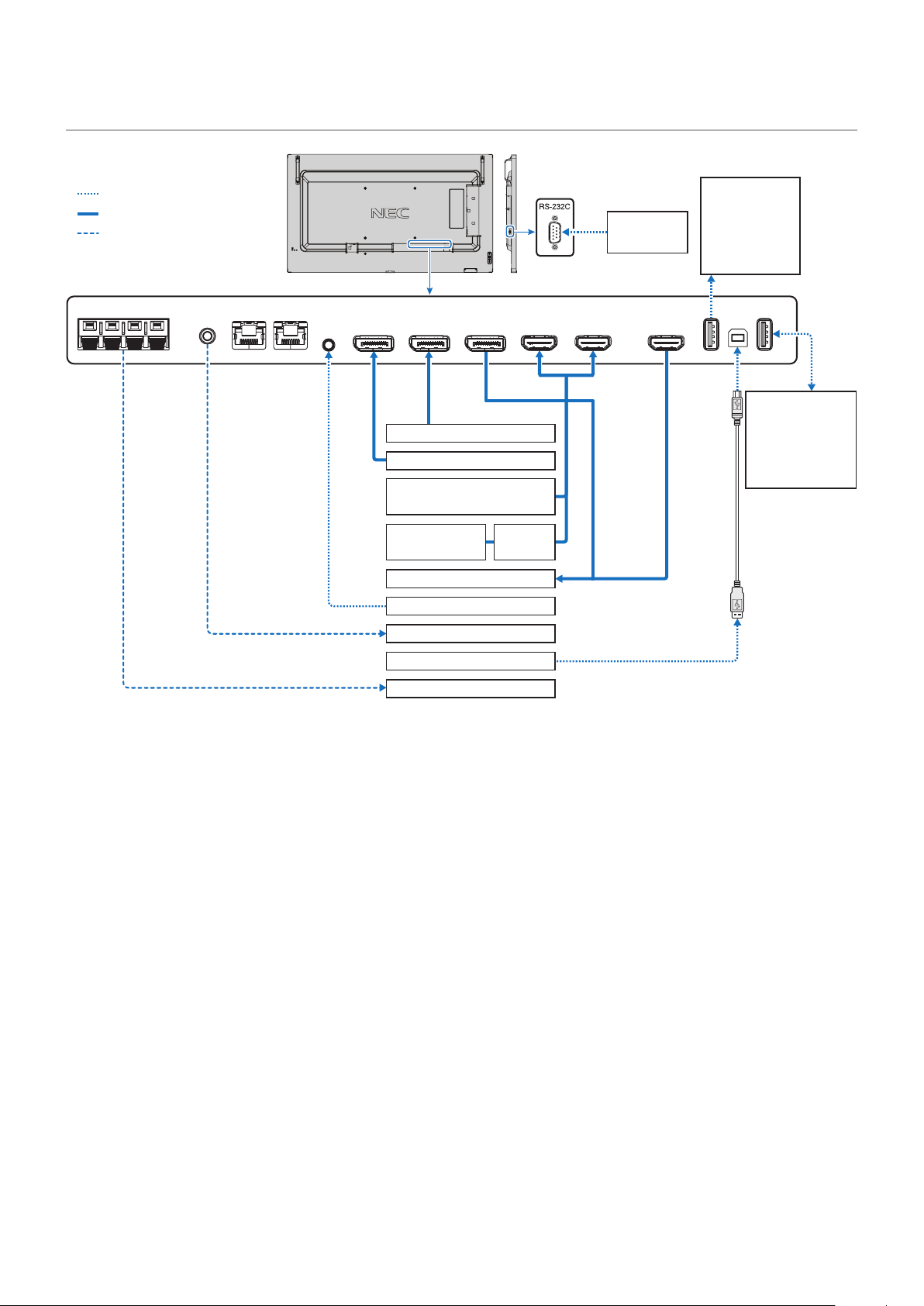
Esquema de conexiones eléctricas
EXTERNAL SPEAKER
USB-A
DisplayPort
IN 1
DisplayPort
IN 2
DisplayPort
OUT
HDMI IN 1
(ARC)
HDMI IN 2 HDMI OUT
LAN 1LAN 2
AUDIO OUT
USB-B
SERVICE
REMOTE
IN
Líneas con puntos = otra señal
Líneas continuas = señal de vídeo
Líneas con guiones = señal de audio
Dispositivo de
almacenamiento USB.
Dispositivos que
necesitan alimentación
eléctrica: P. ej.: Mando
multifuncional para
presentaciones.
Reproductor de vídeo HDMI u
ordenador (HDMI)
Blu-ray o reproductor
de DVD (HDMI)
Amplificador
AV
Ordenador (DisplayPort)
Dispositivos USB
como cámaras
USB, dispositivos
de almacenamiento
USB o sensores de
color USB*
1
Ordenador (DisplayPort)
Monitor secundario*
Sensor opcional
Amplificador estéreo
USB de ordenador*
1
Ordenador
(RS-232C)
Altavoces externos
*: Si hay varios monitores conectados en cadena existe un límite para los monitores conectables.
*
1
: El dispositivo conectado a USB-B puede controlar el dispositivo conectado a USB-A. Vea
“Conexión de un dispositivo USB” en la página 31.

Español−28
Conexión a un ordenador personal
Conexión a un ordenador con HDMI
• Utilice un cable HDMI con el logotipo HDMI.
• La señal puede tardar unos momentos en aparecer tras encender el ordenador.
• Es posible que algunos controladores o tarjetas de visualización no muestren las imágenes adecuadamente.
• Cuando utilice un ordenador con HDMI, elija [AUTO] o [APAG.] en [SOBREDESVIACIÓN], ya que puede que los controladores
de pantalla no sean totalmente compatibles y es posible que no muestren la imagen correctamente. Vea la página 89.
• Si la resolución de la señal fuente es 4K (50 Hz/60 Hz), HDCP 2.2 o HDR, elija [MODO2] en [HDMI] en [AVANZADO].
Vea la página 88.
• Si la alimentación principal del monitor se enciende después de encender un ordenador conectado al monitor, es posible
que en algunas ocasiones no se muestre una imagen. En ese caso, apague el ordenador y vuélvalo a encender.
• Cuando la señal de entrada sea 4K, use un cable HDMI de alta velocidad.
Conexión de un ordenador con DisplayPort
• Utilice un cable DisplayPort provisto del logotipo de conformidad DisplayPort.
• Para utilizar el conector de salida DisplayPort, consulte el apartado Salida de vídeo. Vea la
página 57.
• La señal puede tardar unos momentos en aparecer tras encender el ordenador.
• Al conectar un cable DisplayPort a un componente provisto de un adaptador de conversión de señales, es posible que no
aparezca la imagen.
• Algunos cables DisplayPort activan una función de bloqueo. Cuando quite este cable, mantenga pulsado el botón de arriba
para evitar el bloqueo.
• Para elegir la salida de audio DisplayPort, seleccione [DisplayPort1] o [DisplayPort2] en [ENTRADA DE AUDIO] en la OSD o
seleccione [DisplayPort1] o [DisplayPort2] usando el botón AUDIO INPUT del mando a distancia.
• Si la alimentación principal del monitor se enciende después de encender un ordenador conectado al monitor, es posible
que en algunas ocasiones no se muestre una imagen. En ese caso, apague el ordenador y vuélvalo a encender.
• Si la señal de entrada es 8K, utilice un cable DisplayPort provisto del logotipo 8K.
Conexión a un dispositivo multimedia con HDMI
Para obtener la mejor calidad de imagen y de audio con reproductores Blu-ray, reproductores multimedia de streaming o
consolas de juegos, conéctese con un solo cable HDMI. Si el reproductor multimedia conectado también admite contenido 4K,
se mostrará el contenido 4K UHD.
Admite la codificación HDCP (sistema de protección del contenido digital de banda ancha), un tipo de administración de
derechos digitales que evita que el contenido de alta definición, en discos Blu-ray, DVD y soportes de streaming, se copie o
difunda de forma ilegal.
NOTA: • Admite 1920x1080 (60 Hz), 1080p, 1080i, 720p@50 Hz/60 Hz, 576p@50 Hz, 480p@60 Hz,
576i@50 Hz, 480i@60 Hz, 3840x2160 (30 Hz/24 Hz/25 Hz/50 Hz (MODO2)/60 Hz (MODO2)),
4096x2160 (24 Hz/25 Hz (MODO2)/30 Hz (MODO2)/50 Hz (MODO2)/60 Hz (MODO2)).
• Conecte el cable HDMI cuando ambos, el reproductor multimedia y el monitor, estén apagados.
• Utilice un cable HDMI con el logotipo HDMI.
• Algunos cables y dispositivos HDMI pueden no mostrar la imagen correctamente debido a las diferentes
especificaciones de HDMI.
• HDCP es un sistema que impide la copia ilegal de los datos de vídeo que se envían a través de una señal digital.
Si no logra ver material a través de las entradas digitales, esto no significa necesariamente que el monitor esté
funcionando mal.
• Cuando la señal de entrada sea 4K, use un cable HDMI de alta velocidad.

Español−29
Conexión a un equipo de audio con la función ARC
Si está conectando un equipo de audio con la función ARC a un HDMI1 (ARC) usando el cable HDMI suministrado compatible
con ARC, el equipo de audio reproducirá el sonido del monitor.
• El sonido a través de HDMI1 (ARC) no se puede ajustar mediante el menú OSD.
• Cuando se activa la función ARC, los altavoces internos del monitor se silencian.
• El sonido de la imagen reproducida se envía a un equipo de audio a través de HDMI1 (ARC). HDMI1 (ARC) no envía
señales de audio que no sean compatibles con el conector de entrada de las imágenes reproducidas. Consulte
“Especificaciones” para saber cuál es la señal compatible con cada conector de entrada.
HDMI-CEC (Consumer Electronics Control)
HDMI-CEC dota a los reproductores multimedia compatibles, conectados a través de HDMI, de la capacidad de comunicarse
y permite un control limitado entre el dispositivo y el monitor. Por ejemplo, se puede conseguir que al encender un reproductor
Blu-ray, se cambie la entrada al reproductor Blu-ray sin usar el mando a distancia. No todos los dispositivos son totalmente
compatibles y, en algunos casos, el fabricante del dispositivo multimedia solo puede ofrecer compatibilidad con sus propios
monitores o televisores. Vea
“Comando HDMI-CEC” en la página 30.
Si se admite, el mando a distancia del monitor se puede usar para controlar el dispositivo multimedia HDMI.
NOTA: En esta sección se explica cómo configurar un dispositivo [CEC] en el menú OSD del monitor. Esta configuración
también se puede seleccionar con los controles web del monitor. Los nombres y la ubicación de las funciones en los
controles web son los mismos que en el menú OSD.
Habilitar CEC
1. Conecte un dispositivo CEC al puerto HDMI.
Pulse el botón HDMI en el mando a distancia.
2. Pulse el botón MENU para abrir el menú OSD.
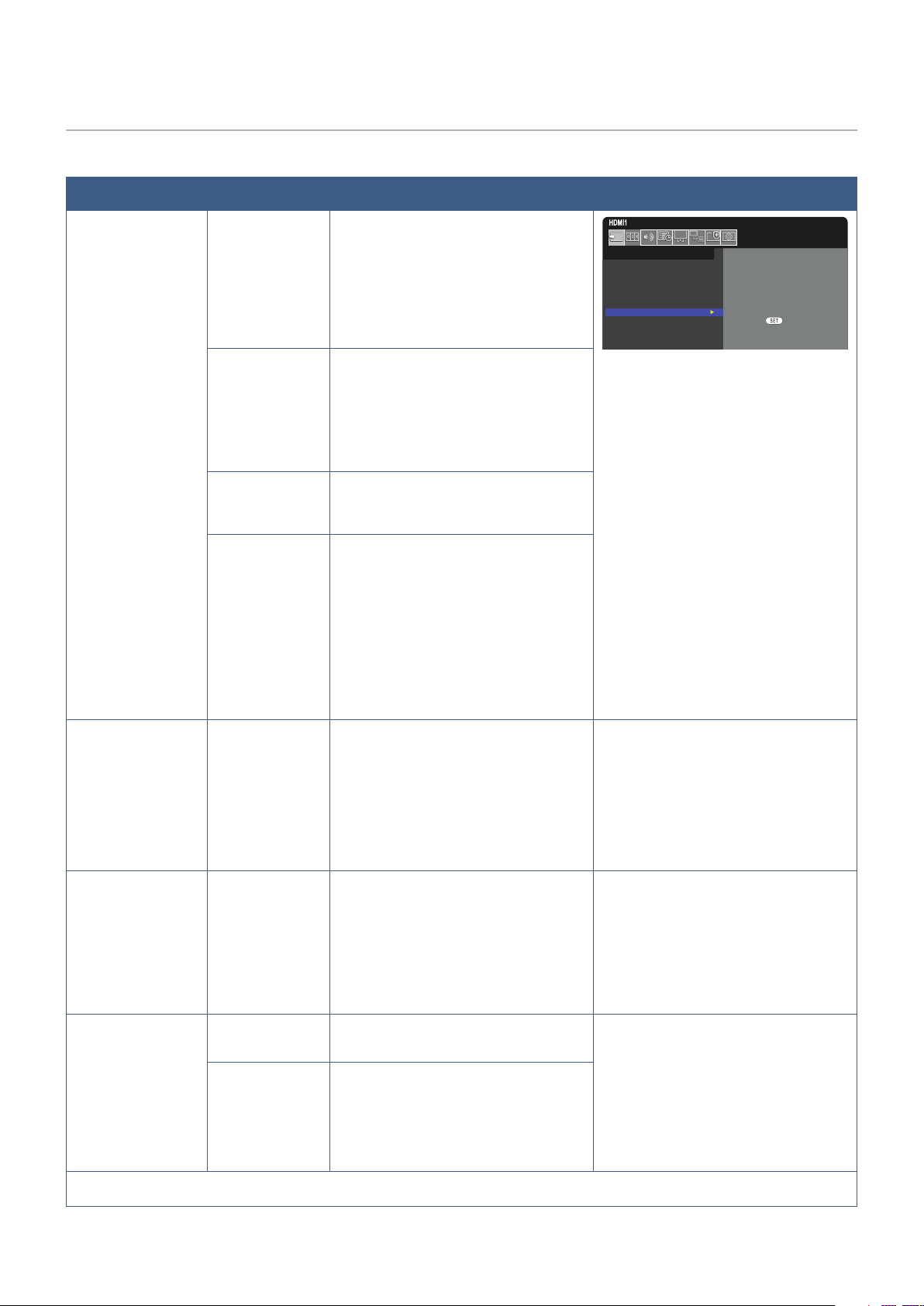
3. Navegue a [AVANZADO] y luego a [CEC].
4. Seleccione [MODO1] o [MODO2] para [CEC].
5. Seleccione SET en [BUSCAR DISPOSITIVO].
Cuando se completa la búsqueda, el puerto HDMI con un dispositivo conectado a CEC se muestran con su nombre.
Si no se encuentra ningún dispositivo CEC, asegúrese de que el dispositivo esté enchufado y encendido, que sea
compatible con CEC y que CEC esté habilitado. La función CEC puede tener otro nombre dependiendo del fabricante.
Consulte el manual del dispositivo.
6. Pulse el botón EXIT del mando a distancia.
Español−30
Comando HDMI-CEC
Conecte un dispositivo compatible con HDMI-CEC al puerto HDMI.
Menú OSD
Nombre del
comando HDMI CEC
Explicación Ajuste
CEC (Consumer
Electronics Control)
One Touch Play Cuando se enciende un dispositivo HDMI
compatible con CEC, el monitor conectado
al dispositivo con un cable HDMI también se
enciende automáticamente. Después de que
el monitor se encienda, [ENTRAD] cambia
automáticamente a [HDMI2].
Si el monitor está encendido, al encender un
dispositivo HDMI CEC [ENTRAD] cambia de la
actual a [HDMI2].
CEC OFF
POWER CONTROL LINK
YES /
NO
AUDIO RECEIVER
ENABLE /
DISABLE
SEARCH DEVICE
PRESS TO EXECUTE
INPUT-ADVANCED:
INPUT SIGNAL SETTINGS
DisplayPort
HDMI
MULTI PICTURE
SIGNAL FORMAT
CEC
BACKGROUND COLOR
VIDEO OUT SETTINGS
RESET
Para configurar las opciones de CEC, siga estos
pasos.
Pulse el botón Menu para abrir OSD.
Con los botones + –, navegue hasta
[ENTRAD], [AVANZADO], [CEC] y, a
continuación, pulse el botón SET/POINT ZOOM
para acceder a las opciones de CEC.
Use los botones + – para resaltar [MODO1] o
[MODO2], después pulse el botón SET/POINT
ZOOM para activar CEC.
Remote Control Pass
Through
Los botones del mando a distancia inalámbrico
del monitor pueden funcionar con los
dispositivos compatibles con HDMI CEC.
Por ejemplo, si usa el mando a distancia
inalámbrico para encender el monitor y pulsa el
botón de reproducción, un dispositivo compatible
HDMI CEC también se encenderá y reproducirá
contenido.
Power Status Los dispositivos compatibles HDMI CEC
conectados obtienen el estado de alimentación
del monitor; por ejemplo, indican si el monitor
está encendido o en espera.
System Information Esta función obtiene la información de un
dispositivo HDMI CEC compatible conectado
(versión CEC, dirección física). Además, esta
función interactúa con la función “Cambiar
idioma”.
Si se cambia el idioma que se usa en el monitor,
el idioma del dispositivo HDMI CEC compatible
conectado cambia y adopta el mismo idioma
seleccionado para el monitor.
Para la función “Cambiar idioma”, es necesario
que el dispositivo HDMI CEC compatible
conectado admita varios idiomas.
ENLACE CONT.
ALIMENT.
System Standby Si el monitor se pone en espera con el mando
a distancia inalámbrico, los dispositivos HDMI
CEC compatibles también se pondrán en espera
al mismo tiempo.
Si el monitor pasa al modo de espera cuando
un dispositivo HDMI CEC compatible está
grabando, el dispositivo continúa grabando.
Consulte el manual del usuario suministrado con
el dispositivo HDMI CEC compatible para más
información.
Con ayuda de los botones , seleccione
[ENLACE CONT. ALIMENT.].
Pulse los botones + – para resaltar [SÍ],
después pulse el botón SET/POINT ZOOM para
seleccionar [SÍ].
RECEPTOR DE AUDIO System Audio
Control
Conecte un equipo de audio con la función ARC
a un HDMI1 (ARC) mediante el cable HDMI
suministrado compatible con ARC.
El botón de volumen del mando a distancia
inalámbrico también controla el volumen del
equipo de audio HDMI con ARC.
Cuando esta función esté activa, el altavoz
interno del monitor pasará automáticamente a
SILENCIO.
Mediante los botones , seleccione
[RECEPTOR DE AUDIO] y luego pulse el botón
SET/POINT ZOOM.
Pulse los botones + – para resaltar [ACTIVADO],
después pulse el botón SET/POINT ZOOM para
seleccionar [ACTIVADO].
BUSCAR DISPOSITIVO Device OSD Name
Transfer
Pulse los botones + – para resaltar SÍ, después
pulse el botón SET/POINT ZOOM para iniciar la
búsqueda.
Pulse los botones para seleccionar
[BUSCAR DISPOSITIVO].
Esta función busca dispositivos compatibles
con CEC en las conexiones HDMI del monitor.
Si un dispositivo compatible con HDMI CEC se
detecta correctamente, esta función obtiene el
nombre del dispositivo. Se muestran el nombre
del dispositivo y la conexión HDMI en la que se
encuentra.
Routing Control Al seleccionar un nombre de dispositivo, la
entrada del dispositivo HDMI CEC compatible
cambia a la entrada seleccionada. Una vez
seleccionado el dispositivo, la operación del
mando a distancia inalámbrico funciona para el
dispositivo seleccionado.
Esta función del CEC admite la cancelación de función.
Consulte Conexiones (vea la
página 26) para obtener información sobre la conexión de dispositivos compatibles con HDMI CEC.
Español−31
Fuentes internas de vídeo
Placas opcionales para el monitor
Si instala en el monitor una placa opcional o una placa de interfaz del Compute Module de Raspberry Pi y hay un Compute
Module de Raspberry Pi instalado en el monitor, se mostrarán como disponibles en la lista [ENTRADA] del menú OSD. Las
placas opcionales, la placa de interfaz del Compute Module de Raspberry Pi y el Compute Module de Raspberry Pi están
disponibles por separado y deben instalarse físicamente en el monitor. Este documento contiene instrucciones sobre cómo
usar el monitor sin ningún accesorio opcional. Las ubicaciones donde se instalan la placa opcional, la placa de interfaz del
Compute Module de Raspberry Pi y el Compute Module de Raspberry Pi se indican en el diagrama del panel de terminales
(vea página 22) Las instrucciones completas de instalación y uso se entregan con el dispositivo individual o están disponibles
en internet.
NOTA: • La placa de interfaz del Compute Module DS1-IF20CE y el Compute Module Raspberry Pi están disponibles por
separado. Póngase en contacto con un distribuidor autorizado de NEC para obtener más información. La instalación
debe realizarla un técnico calificado. No intente instalar por su cuenta una placa de interfaz de Compute Module ni el
Compute Module de Raspberry Pi. Vea
página 84.
• Póngase en contacto con su proveedor para conocer las placas opcionales disponibles.
Conexión de un dispositivo USB
Algunos de los puertos USB del panel de terminales del monitor tienen varios usos dependiendo del tipo de dispositivo USB
conectado. Siga estas pautas cuando use estos puertos con dispositivos compatibles.
USB-A (Hub/0,5A): Puerto USB Downstream (Tipo A).
Conexión para dispositivos USB externos (cámaras, memorias flash, teclados, etc.)
USB-B (Ctrl): Puerto USB Upstream (Tipo B).
Permite conectar un ordenador compatible mediante un cable USB. Un ordenador compatible con USB
conectado a USB-B (Ctrl) puede controlar los dispositivos conectados al puerto USB-A (Hub/0,5A).
Servicio (2A): Puerto de servicio/Puerto de entrada de alimentación.
Este puerto está pensado para realizar futuras actualizaciones del software.
Proporciona hasta 2 A de potencia al dispositivo USB conectado, que pueden ser soportes de streaming
HDMI o mandos de presentaciones. El consumo de energía real depende del dispositivo conectado.
Asegúrese de usar un cable USB que sea compatible con 2A.
Active [POTENCIA USB] en los ajustes [USB] del menú [SISTEMA] en la OSD. Vea la
página 106.
Para obtener información sobre el suministro eléctrico, consulte las páginas de especificaciones.
Consulte la
página 75.
NOTA: Al conectar un sensor de color al puerto de servicio (2A), establezca [CONTROL EXTERNO] en
[USB] en [DESACTIVADO].
PRECAUCIÓN: Vea
“PRECAUCIÓN 2”.
NOTA: • Asegúrese de que la forma y la orientación del conector al conectar el cable USB coinciden antes de conectar el
dispositivo USB o el cable.
• No se recomienda conectar ni desconectar un dispositivo de almacenamiento USB con el monitor ya encendido.
Para evitar daños al monitor y a los archivos de datos del dispositivo conectado, el interruptor de alimentación
principal del monitor debe estar apagado antes de realizar las conexiones o desconexiones.

Español−32
Capítulo 4 Funcionamiento básico
Este capítulo incluye:
> “Modos Encendido y Apagado” en la página 33
> “Funcionamiento del mando a distancia” en la página 34
> “Utilización de la gestión de alimentación” en la página 34
> “Mostrar la información OSD” en la página 35
> “Alternar entre modos de imagen” en la página 35
> “Seleccionar la relación de aspecto” en la página 36
> “Cómo usar PUNTO ZOOM” en la página 37
> “Controles OSD (On-Screen Display)” en la página 38
Español−33
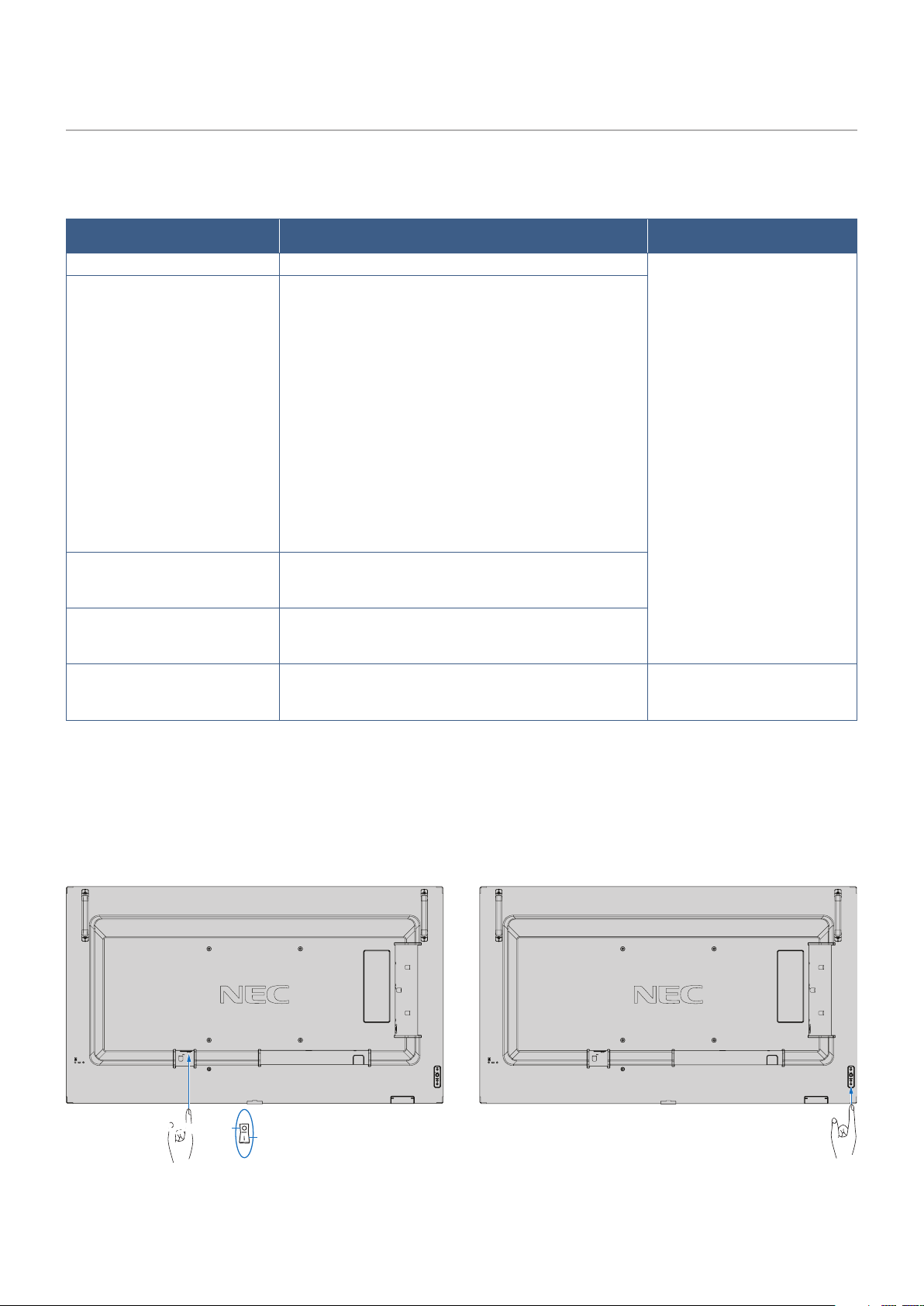
Modos Encendido y Apagado
Presione el botón ⏻ en el panel de control o el botón POWER ON en el mando a distancia para encender el monitor.
El LED de encendido del monitor indica su estado actual. Consulte la siguiente tabla para obtener información sobre el
indicador de alimentación.
Estado del indicador de alimentación y
patrón de iluminación
Condición Recuperación
Azul brillante Normal 1. Encienda el monitor
mediante el mando a
distancia o el botón del
monitor.
2. Envíe una entrada de señal
AV al monitor.
Parpadeo en verde*
1
En ninguna de las siguientes condiciones el monitor ha
detectado ninguna señal de entrada durante el período
de tiempo que ha establecido:
• El monitor utiliza una placa opcional*
2
.
• El ajuste de [CAMBIO DE ENTRADA AUTO] no
puede ser [NINGUNA].
• [POTENCIA USB] se ha establecido en [ENC.].
• [ALIMENT. DE RANURA] se ha establecido en
[ENC.].
• [ENLACE CONT. ALIMENT.] de [CEC] se ha
establecido en [ACTIVADO].
• [VERSIÓN DisplayPort] se ha establecido en
[1.2 MST] o [1.4 MST].
• [INICIO RÁPIDO] es [ACTIVADO].
Ámbar brillante El monitor no ha detectado ninguna señal de entrada
AV durante el período de tiempo que ha establecido
(con entrada de señal de red).
Ámbar parpadeando El monitor no ha detectado ninguna señal de entrada AV
durante el período de tiempo que ha establecido
(sin entrada de señal de red).
Rojo brillante Apague el monitor mediante el mando a distancia o el
botón del monitor.
Encienda el monitor mediante
el mando a distancia o el botón
del monitor.
*
1
: El ajuste de la hora para ahorrar energía automáticamente está disponible en [AJ. AHORRO ALIMENT.] (vea la página 101).
*
2
: [ALIMENT. DE RANURA] es [ENC.] o [AUTO].
NOTA: • El indicador de alimentación azul que indica que el monitor está encendido y funcionando normalmente se puede
apagar en las opciones del menú OSD del monitor. Vea
página 106.
• Si el indicador parpadea en rojo combinando una luz larga y otra breve, es posible que se haya producido una
avería. Póngase en contacto con su proveedor.
El interruptor de alimentación principal debe estar en posición de encendido para encender el monitor usando el botón de
encendido del mando a distancia o el botón ⏻ del panel de control.
Interruptor principal de encendido
APAGADO
ENCENDIDO
Botón ⏻
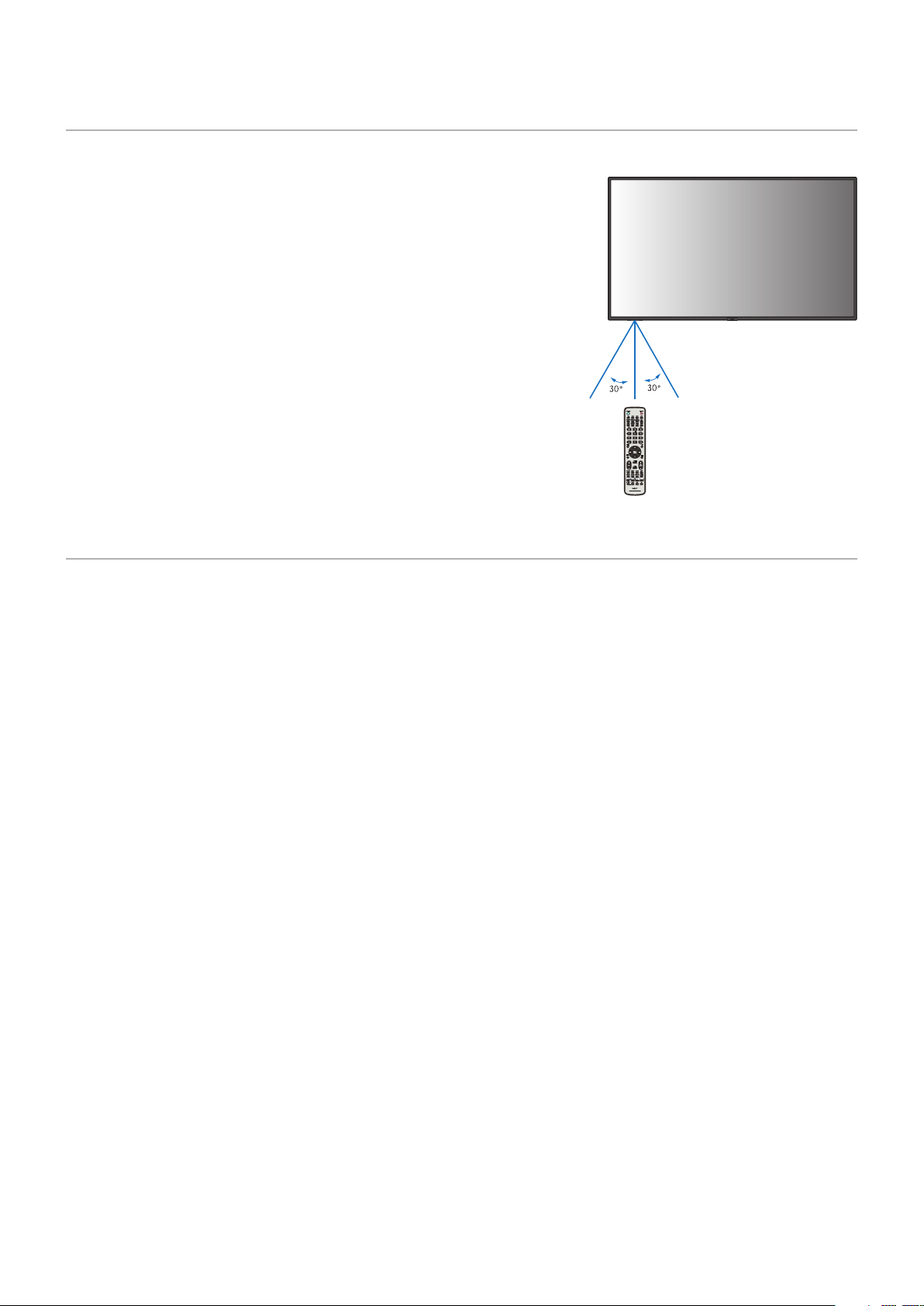
Español−34
Funcionamiento del mando a distancia
Apunte con la parte superior del mando a distancia hacia el sensor del monitor mientras pulsa el botón.
Utilice el mando a una distancia máxima de 7 m desde la parte frontal del sensor
del mando a distancia, o bien dentro de un ángulo horizontal y vertical de 30°,
a una distancia máxima de 3,5 m.
NOTA: El sistema de control remoto puede no funcionar cuando el sensor de
control remoto recibe la luz directa del sol o está sometido a una fuerte
iluminación o cuando hay algún objeto entre el mando a distancia y el
sensor del monitor.
Manejo del mando a distancia
• No lo exponga a golpes fuertes.
• Evite el contacto del mando a distancia con agua u otros líquidos.
Si el mando a distancia se moja, séquelo inmediatamente.
• Evite exponerlo al calor y al vapor.
• No abra el mando a distancia excepto para colocar las pilas.
Utilización de la gestión de alimentación
Esta función disminuye el consumo energético del monitor cuando no está en uso.
Cuando se conecta a un ordenador, el consumo energético del monitor se reduce automáticamente si el teclado o el ratón no
se utilizan durante el tiempo que se haya especificado en los ajustes de gestión de energía del ordenador. Consulte el manual
del usuario del ordenador para obtener más información.
Cuando se conecta a una fuente de AV, como un reproductor de Blu-ray, DVD o de streaming de vídeo, el consumo energético
a del monitor se reduce automáticamente algún tiempo después de que el monitor haya reconocido el mensaje “sin entrada de
señal”. Esta opción se activa o desactiva en la configuración de [AHORRO DE ENERGÍA] en el menú [AJ. AHORRO ALIMENT.]
de OSD. Vea la
página 101.
NOTA: • En función del ordenador y la tarjeta de visualización que se utilice, es posible que esta opción no funcione.
• Cuando se pierda la señal de vídeo, el monitor se apagará automáticamente tras un período de tiempo
preestablecido. Remítase al ajuste [AJUSTE HORA] en [AJ. AHORRO ALIMENT.]
página 101.
• Se puede programar el monitor para que se encienda o se apague a determinadas horas. Vea
página 41.
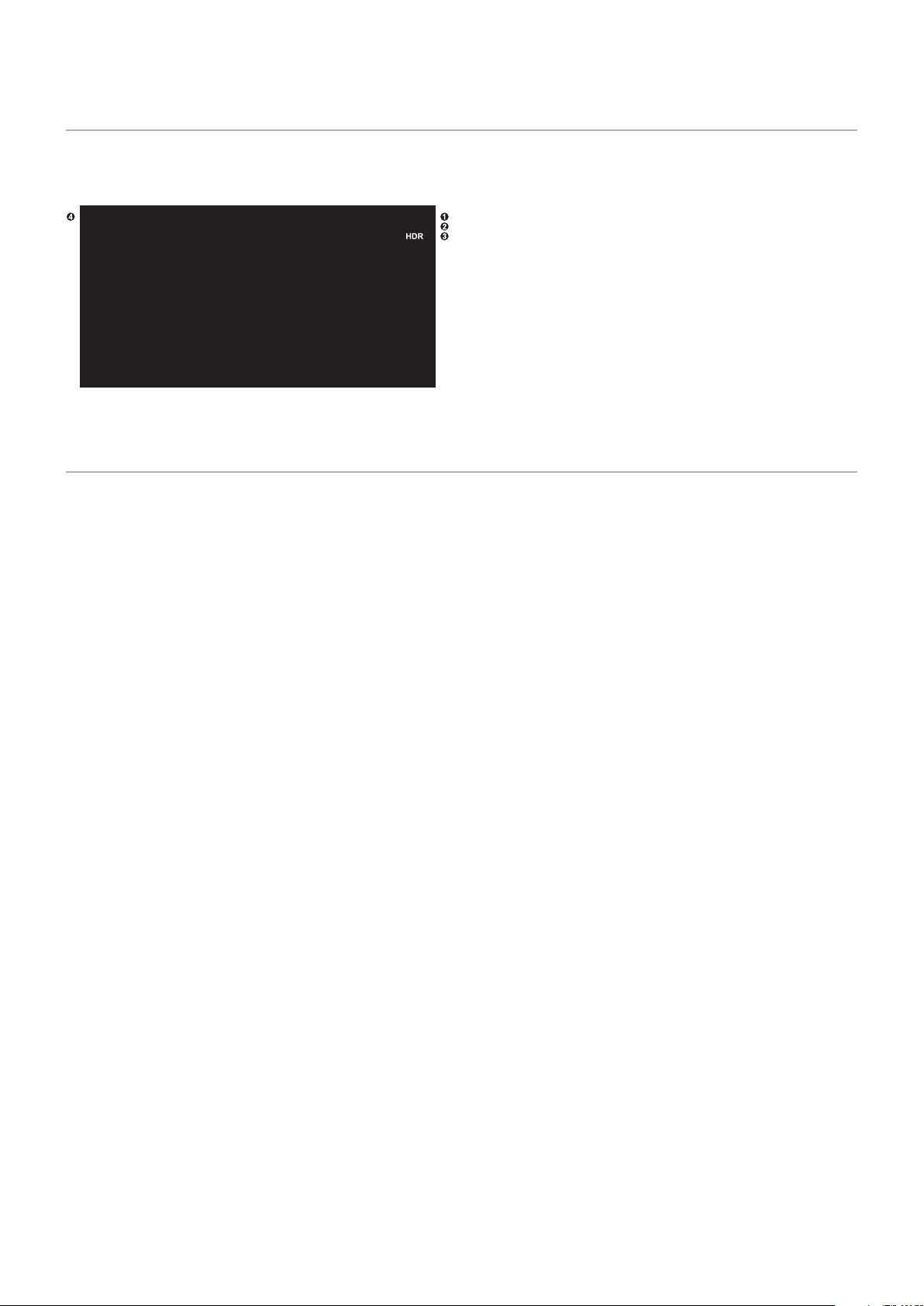
Español−35
Mostrar la información OSD
Información OSD proporciona información como: Fuente de entrada, tamaño de imagen, dirección IP, ID del monitor, etc.
Pulse el botón DISPLAY en el mando a distancia para mostrar Información OSD.
H
3840 x 2160@60Hz
HDMI1MONITOR ID:1
IP ADDRESS: 192.168.0.10
1
Nombre de la entrada
2
Información de la resolución
3
Información HDR
4
Información de comunicación*
* Muestra cuando [INFO. COMUNICACIÓN] está en [ENC.].
Verde: LAN conectada
Rojo: LAN no conectada
Alternar entre modos de imagen
Pulse el botón MODO IMAGEN en el mando a distancia para recorrer el ciclo de modos de imagen [NATIVE], [RETAIL],
[CONFERENCING], [HIGHBRIGHT], [TRANSPORTATION] y [CUSTOM].
Los modos de imagen están preconfigurados con ajustes de uso general. Para obtener instrucciones sobre cómo cambiar la
configuración de los modos de imagen, vea
“Cómo usar otros modos de imagen” en la página 48.
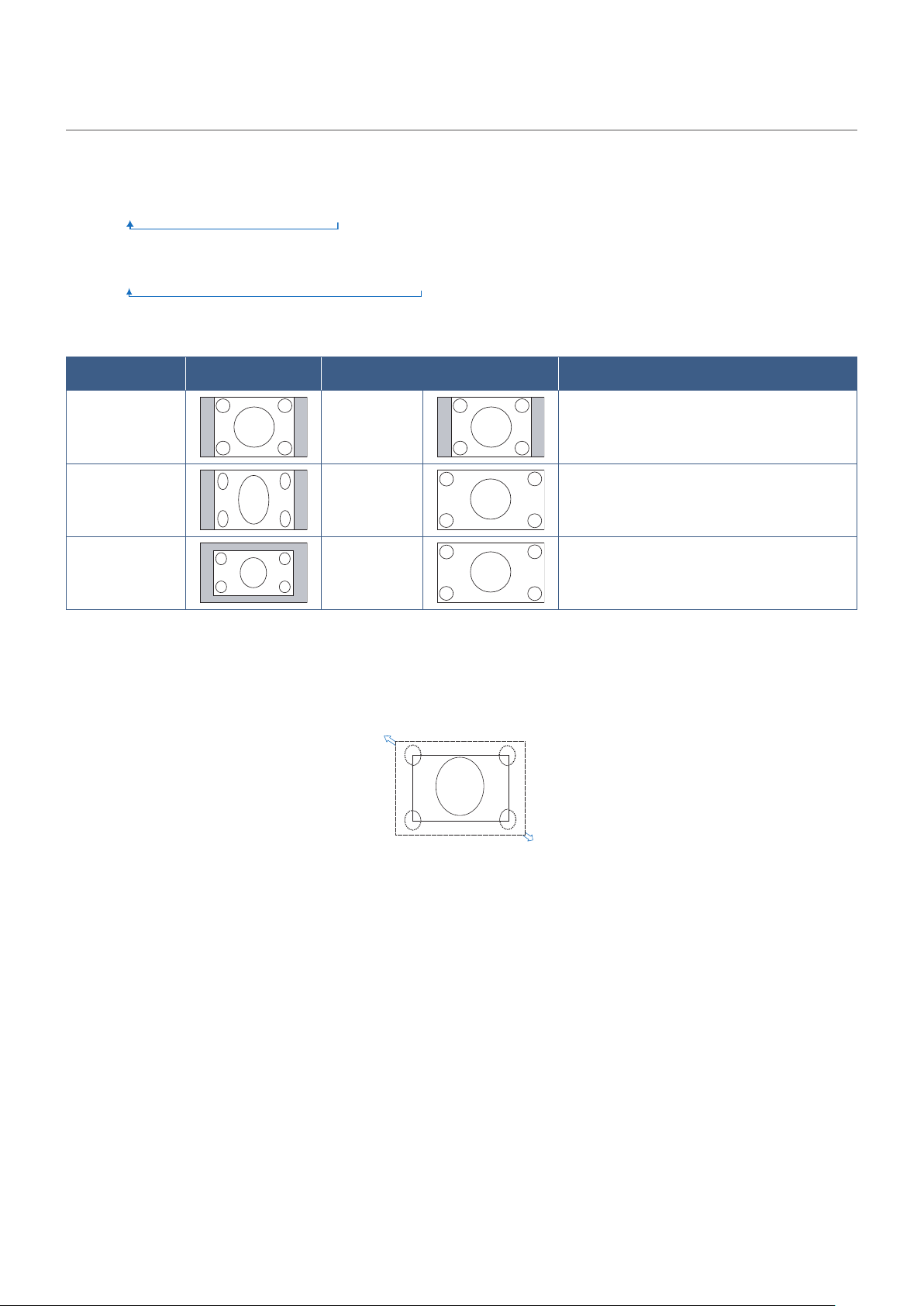
Español−36
Seleccionar la relación de aspecto
Pulse el botón ASPECT en el mando a distancia para recorrer las opciones disponibles para la señal de entrada actual.
Para DisplayPort1, DisplayPort2, OPTION (DisplayPort)*
1
• [COMPLETA]
➙ 1:1 ➙ [ZOOM] ➙ [NORMAL]
Para HDMI1, HDMI2, OPTION (TMDS)*
1
, COMPUTE MODULE*
2
• [COMPLETA]
➙ [ANCHA] ➙ [1:1] ➙ [ZOOM] ➙ [NORMAL]
*
1
: Esta función depende de qué placa opcional está instalada en el monitor.
*
2
: Esta entrada está disponible cuando la placa de interfaz opcional del Compute Module de Raspberry Pi y el Compute Module de Raspberry Pi están
instalados.
Relación de aspecto
de la imagen
Visión no cambiada*
3
Selección recomendada
para el aspecto de la imagen*
3
Descripción
4:3 [NORMAL] Reproduce la relación de aspecto que se
envía desde la fuente.
Comprimir
[COMPLETA] Se muestra a pantalla completa.
Buzón
[ANCHA] Expande una señal con formato 16:9
ampliada a pantalla completa.
*
3
: Las áreas grises indican las partes de la pantalla que no se usan.
[1:1]: Muestra la imagen en formato de 1 x 1 píxeles.
[ZOOM]
• La función zoom aumenta el tamaño de la imagen, expandiéndola más allá del área de la pantalla activa. Las partes de la
imagen que quedan fuera del área activa de la pantalla no se muestran.
ZOOM
ZOOM
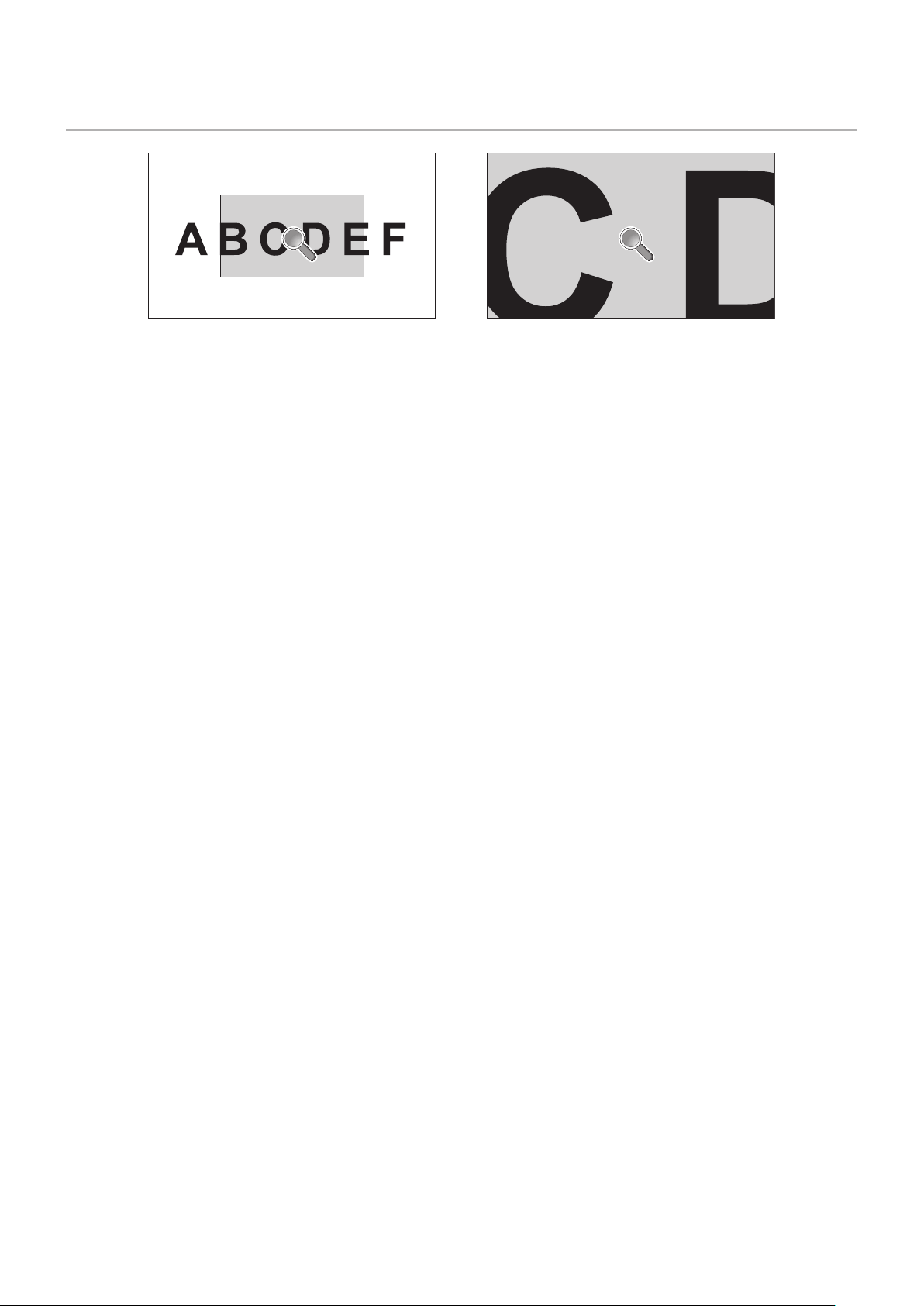
Español−37
Cómo usar PUNTO ZOOM
La función PUNTO ZOOM aumenta el tamaño de la imagen y la expande horizontal y verticalmente de forma simultánea.
La imagen puede ampliarse hasta 10 veces su tamaño.
1. Pulse el botón SET/POINT ZOOM del mando a distancia. Aparece un icono de lupa en la pantalla.
2. Mueva la lupa a la zona de la imagen que desea enfocar pulsando los botones + – .
3. Pulse la tecla CH/ZOOM+ para aumentar el zoom. Pulse la tecla CH/ZOOM– para reducir el zoom. Al acercar la imagen,
ésta se expande por fuera de la pantalla activa. El punto donde se sitúa la lupa se acerca al centro de la pantalla con cada
nivel de aumento.
4. Pulse el botón SET/POINT ZOOM para cerrar la lupa.
5. La imagen permanecerá ampliada después de cerrar la lupa. Pulse el botón EXIT para volver al tamaño de imagen normal.
NOTA: • Es posible que la imagen se distorsione al usar esta función.
• Esta función no puede utilizarse cuando está activa una de estas funciones: [MOVIMIENTO] en [PROTECTOR
PANTALLA], [TILE MATRIX], [IMAGEN MÚLTI.], [INVERTIR IMAGEN], [CAMBIO ENTRADA RÁPIDO], [MODO1] o
[MODO] en [CEC], [MODO CON. CADENA DUAL], [ROTAR] o si se ha establecido la entrada como [DisplayPort1] y
entonces [VERSIÓN DisplayPort] se ha establecido como [1.4].
• Cuando [PUNTO ZOOM] está activo, la función FIJA no se puede utilizar.
• Cuando el ajuste de [ASPECTO] es [ZOOM], al pulsar el botón PUNTO ZOOM, el [ASPECTO] se establece
automáticamente en [COMPLETA] y luego se inicia la función PUNTO ZOOM.
• Después de salir de PUNTO ZOOM, se recuperará la configuración de [ASPECTO] anterior. Cuando [ASPECTO]
cambie durante el funcionamiento de PUNTO ZOOM, [ZOOM] pasará a imagen [COMPLETA].
• El icono de la lupa no se moverá fuera del área de imagen activa.
• La imagen vuelve al tamaño de imagen normal si cambia la señal de entrada o se apaga el monitor.
• PUNTO ZOOM no está disponible con una señal DisplayPort 4K (60 Hz) de10 bits.
• Esta función se libera cuando está activa una de estas funciones y esta función está en marcha: [MOVIMIENTO]
en [PROTECTOR PANTALLA], [TILE MATRIX], [IMAGEN MÚLTI.], [INVERTIR IMAGEN], [CAMBIO ENTRADA
RÁPIDO], [MODO1] o [MODO] en [CEC], [MODO CON. CADENA DUAL], [ENTRADA DE AUDIO], [ROTAR] o si se
ha establecido la entrada como [DisplayPort1] y entonces [VERSIÓN DisplayPort] se ha establecido como [1.4].
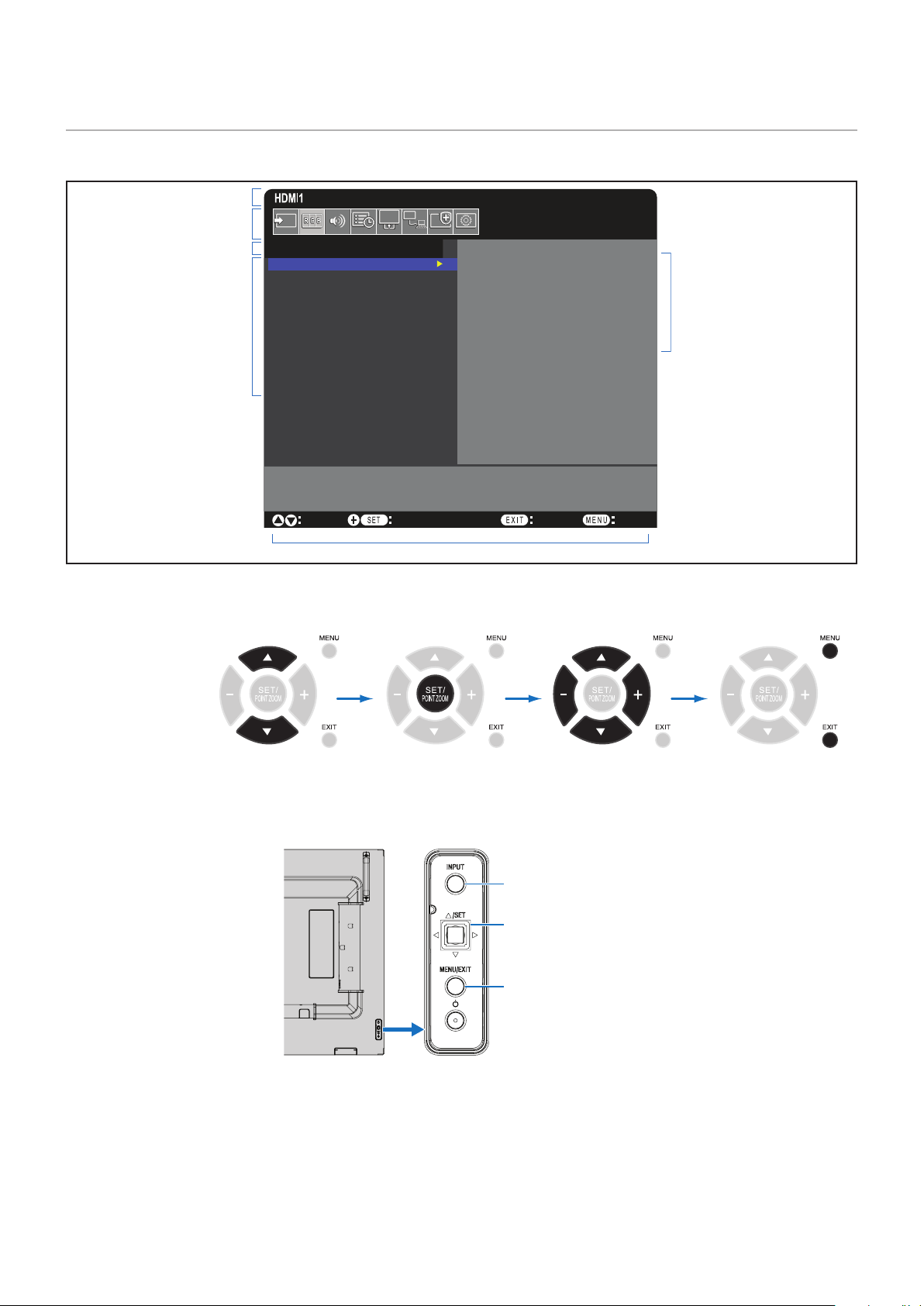
Español−38
Controles OSD (On-Screen Display)
NOTA: Algunas funciones puede que no estén disponibles dependiendo del modelo o el equipamiento opcional.
Goto Adjustment
Select
Return Close
PICTURE:
PICTURE MODE
BACKLIGHT
VIDEO BLACK LEVEL
GAMMA
COLOR
CONTRAST
BACKLIGHT DIMMING
SPECTRAVIEW ENGINE
ADVANCED
NATIVE
RETAIL
CONFERENCING
HIGHBRIGHT
TRANSPORTATION
CUSTOM
Fuente de entrada
Icono del menú principal
Elemento del menú principal
Submenú
Guía
Valores de ajuste
Mando a distancia
Pulse o para
desplazarse a
un submenú.
Pulse SET/POINT
ZOOM para seleccionar
una opción.
Pulse o , + o –
para seleccionar la función
o valor que desea ajustar.
Pulse MENU o EXIT.
Panel de control
Pulse INPUT para seleccionar una opción.
Pulse MENU/EXIT para
acceder o salir del menú OSD.
Mueva las teclas r, s, v, w para
seleccionar la función o valor que desea ajustar.
Pulse SET para seleccionar una opción.
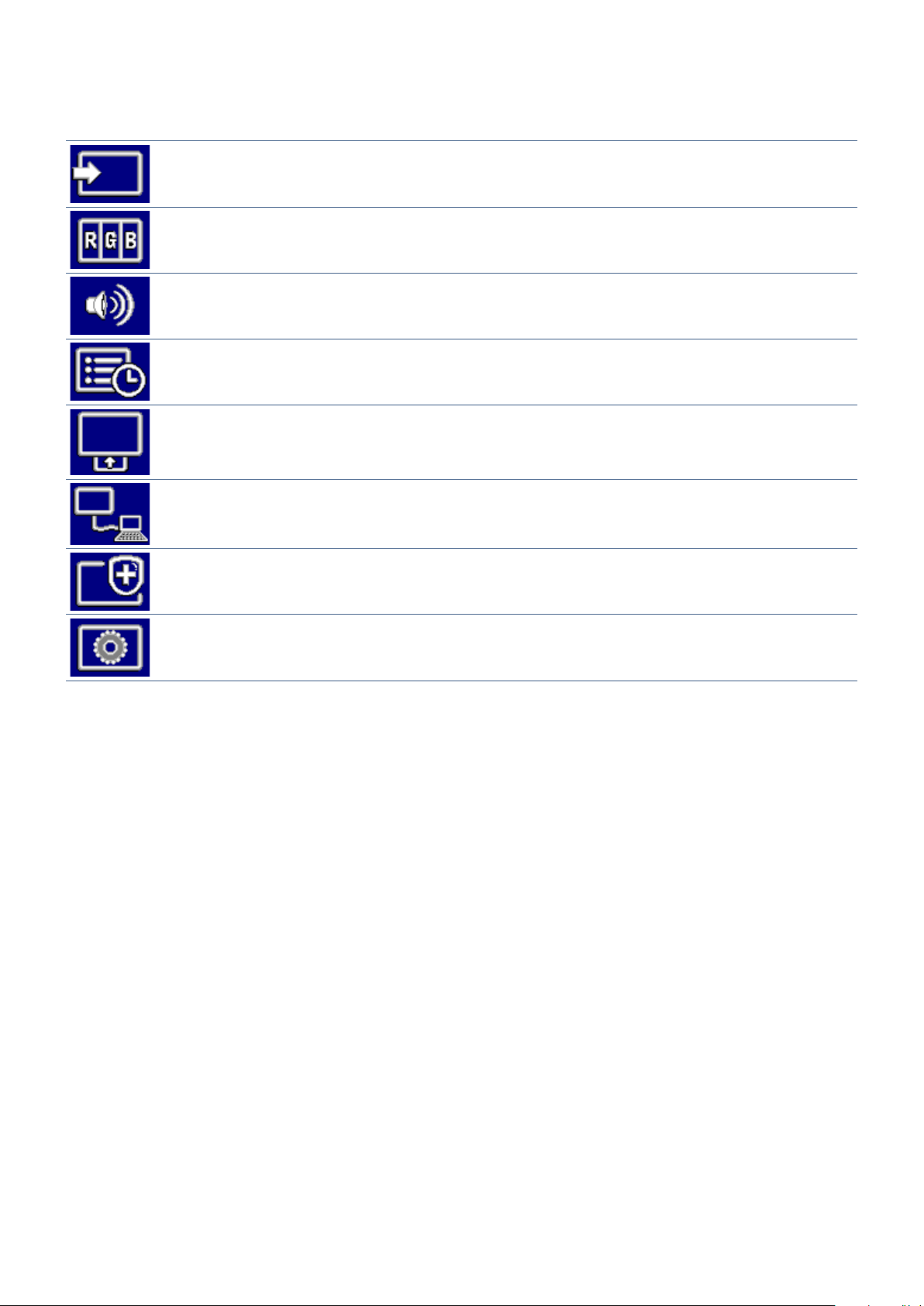
Español−39
A continuación se incluye un breve resumen de dónde están los controles en cada opción de menú. En
“Lista de controles de
OSD” en la página 86 encontrará una tabla que enumera todas las opciones.
ENTRADA: Seleccione los ajustes relacionados con la fuente de la señal de entrada.
IMAGEN: Seleccione uno de los modos de imagen predeterminados, ajuste manualmente las configuraciones
de color, ajuste la relación de aspecto y los ajustes relacionados con la imagen.
AUDIO: Ajusta el volumen, el balance, el ecualizador y selecciona los ajustes relacionados con el audio.
PROGRAMA: Crea los programas de encendido y apagado automático, establece el horario de verano y el
tiempo de desactivación.
RANURA: Permite seleccionar la configuración relacionada con una placa opcional si está instalada.
RED: Permite seleccionar la información de red, la seguridad, etc.
PROTEGER: Permite seleccionar opciones relacionadas con la protección del hardware del monitor, como
configurar los ventiladores de refrigeración y ajustar el ahorro de energía automático y el retardo de encendido,
permitiendo que el correo de alerta envíe una notificación cuando se produce un error en el monitor.
SISTEMA: Permite ver la información del monitor, ajustar la fecha y la hora, seleccionar los idiomas del menú
en pantalla, o realizar un restablecimiento de la configuración de fábrica.

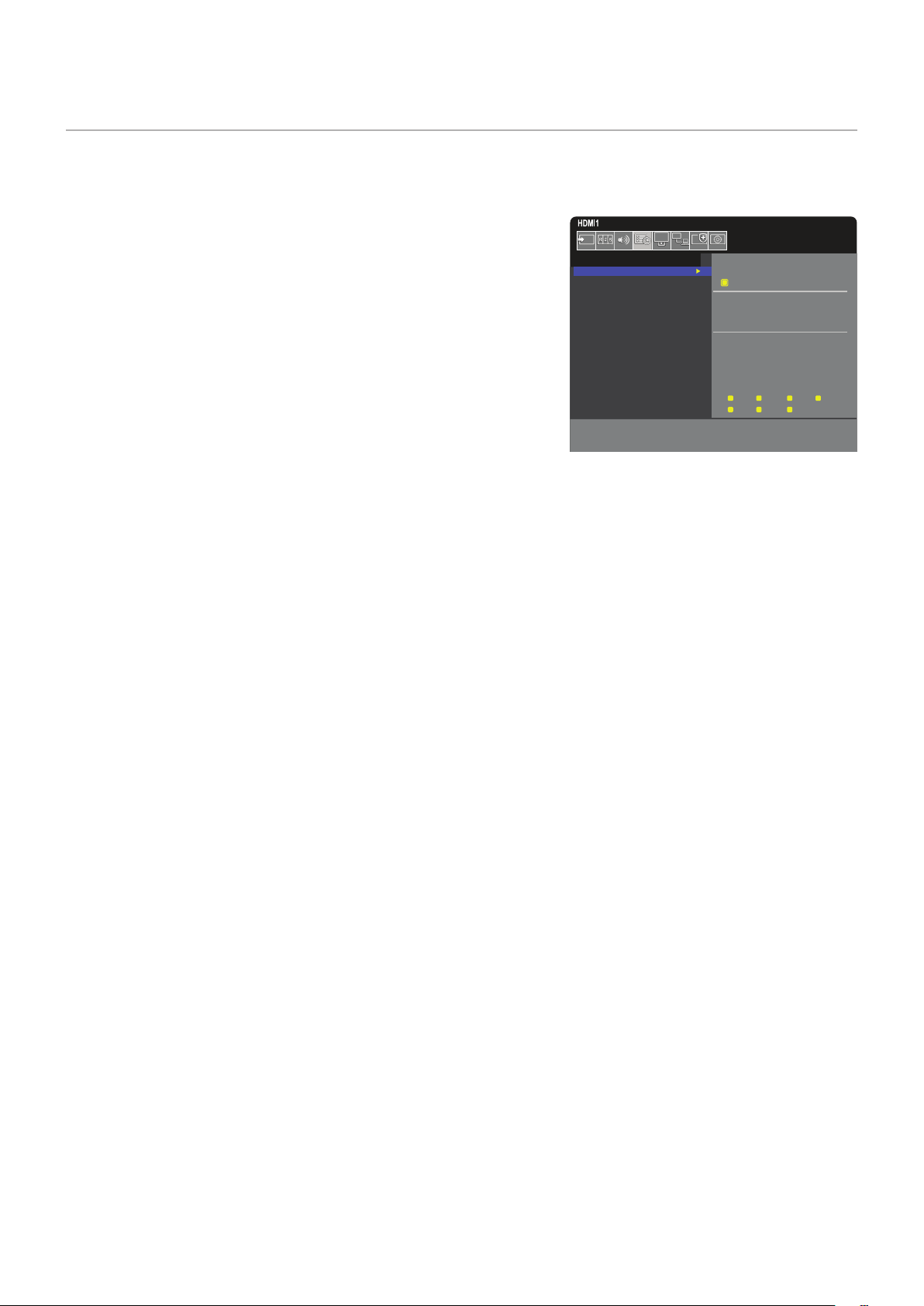
Español−41
Cómo crear un programa de encendido
La función Programa hace que el monitor alterne entre encendido y standby a diferentes horas.
Para crear el programa:
1. Acceda al menú [PROGRAMA].
a
Con el mando a distancia, resalte [AJUSTES DE PROGRAMA]
utilizando los botones y .
b
Pulse el botón SET/POINT ZOOM o + para acceder al menú Ajustes.
c
Resalte el número de programa que desee y pulse el botón SET/POINT
ZOOM.
d
El cuadro situado junto al número se volverá de color amarillo.
Ahora se puede establecer el programa.
2. Utilice el botón para resaltar [ALIMENT.]. Utilice los botones + y – para
establecer [ENC.].
Para configurar un programa de apagado, seleccione [APAG.].
3. Utilice el botón para resaltar [HORA]. Pulse los botones + y – para ajustar la hora.
4. Pulse los botones y para resaltar [ENTRAD]. Pulse los botones + y – para elegir la fuente de entrada.
5. Utilice el botón para seleccionar [FECHA] o [SEMANAL]. Pulse el botón SET/POINT ZOOM de un menú adecuado para
el programa.
Si desea que el programa se ejecute en un día determinado, seleccione [FECHA] y pulse el botón SET/POINT ZOOM.
Si desea una programación semanal, seleccione la opción [SEMANAL] con los botones and y pulse el botón SET/
POINT ZOOM para seleccionar. Luego seleccione el día específico y pulse el botón SET/POINT ZOOM.
6. Después de crear un programa, se pueden establecer los demás programas. Pulse el botón MENU para salir de OSD o
pulse el botón EXIT para volver al menú anterior.
NOTA: • La [FECHA Y HORA] debe ajustarse antes de agregar programas.
• Los programas que configure se guardan al salir de la ventana [SCHEDULE INFORMATION].
• Si se configuran varios programas para que se inicien al mismo tiempo, se da prioridad al programa con el número
más alto.
• Los programas no se ejecutarán cuando [TIEMPO DESACTIV.] esté configurado en [ENC.].
• Si una señal de entrada o un modo de imagen ya no es válido, mostrará su texto en rojo. Resalte el texto rojo y pulse
SET para cambiar a un ajuste válido. Por ejemplo, una señal de entrada puede dejar de ser válida si se cambia
[ENTRAD-AVANZADO] para esa entrada después de haberla seleccionado para el programa.
• Los programas no se ejecutan mientras el menú [SCHEDULE INFORMATION] está abierto.
Establecer la fecha y la hora del monitor:
ZONA HORARIA: Establezca la diferencia horaria entre la región en la que se utiliza el monitor y UTC (Horario Universal
Coordinado).
• Valor inicial: +00:00.
• Si usa el monitor en Japón, establezca la hora como [+09:00].
SERV TIEMPO INTERNET: Establece la fecha y la hora actuales.
• Al sincronizar la hora con el servidor NTP de la red para obtener la hora correcta, establezca [SERV TIEMPO INTERNET]
en [ENC.]. A continuación, introduzca la dirección IP del servidor o el [HOST NAME] y pulse [UPDATE].
IMPORTANTE: • Al cabo de unas dos semanas después de desconectar el cable de alimentación del monitor, la hora se
inicializará y la función del reloj se detendrá. Al inicializarse, la fecha pasa a ser [01.01.2020] y la hora
[00:00]. Si la función del reloj se ha detenido, vuelva a configurar [FECHA Y HORA].
SCHEDULE:
SCHEDULE SETTINGS
OFF TIMER
RESET
SETTINGS:
1
POWER: ON
TIME: 04 : 03
INPUT: HDMI1
DATE
YEAR: 2020
MONTH: JANUARY
DAY: 01
EVERY WEEK
SUN MON TUE WED
THU FRI SAT

Español−42
Ajustes de color avanzados
SpectraView Engine (SVE) es un procesador de color diseñado a medida que viene integrado en el monitor. Combina una
caracterización y calibración individual del monitor durante la producción con la supervisión de la temperatura y el tiempo, para
proporcionar un nivel incomparable de control del color, precisión y estabilidad.
Ofrece una corrección de la uniformidad de color ajustable: utiliza medidas de pantalla de fábrica individuales y detalladas junto
con el SVE para producir los monitores más fieles posibles.
El SVE proporciona la máxima versatilidad: desde una calibración del color más rápida y avanzada hasta la posibilidad de
emular con precisión espacios de color como Adobe
®
RGB y sRGB, la realización de emulaciones de impresos con perfiles ICC
y tablas de consulta 3D internas.
El SVE puede operar en uno de estos dos modos: Encendido o apagado.
Para habilitar o deshabilitar el motor SpectraView con el mando a distancia:
1. En el mando a distancia, pulse el botón MENU.
2. Vaya al menú [IMAGEN] y después a [SPECTRAVIEW ENGINE].
Pulse los botones + – para navegar por el menú OSD.
3. Seleccione [ON] u [OFF] y pulse SET/POINT ZOOM para activar o desactivar el SpectraView Engine.
4. Pulse el botón EXIT para volver al menú [IMAGEN] principal.
Cómo usar el motor SpectraView
Cuando el SVE está activado, el procesador interno del monitor manejará muchas de las características de administración del
color y los controles de color del usuario permiten alcanzar un nivel único de precisión. El punto blanco se ajusta utilizando un
control CIE xy y el propio monitor calcula y gestiona la respuesta de la pantalla en escala de grises.
El SVE incluye corrección de uniformidad, donde se pueden seleccionar diferentes niveles de compensación para permitir un
equilibrio entre el brillo y el color más uniformes frente al brillo máximo.
El SVE cuenta con cinco modos de imagen memorizados que se pueden configurar individualmente y seleccionar. Cada modo
de imagen puede almacenar configuraciones de color completamente personalizadas. De esta forma usted podrá cambiar
rápidamente los ajustes simplemente cambiando entre modos de imagen.
El uso de SVE también da acceso a otras funcionalidades avanzadas, como la capacidad de emular varios deficiencias de la
vista humana, así como la capacidad de seleccionar la gama de colores de salida de monitor.
Para cambiar la configuración en cada modo de imagen del SVE:
Hay preajustes preestablecidos con configuraciones de uso general como se describe en la tabla “Tipos de preajustes” de la
página siguiente. Al elegir un preajuste para el modo de imagen de SVE, todos los ajustes se adaptan inmediatamente para que
coincidan con el programa. Cada configuración se puede ajustar para personalizarla según se necesite.
1. En el mando a distancia, pulse el botón MENU.
2. Vaya al menú [IMAGEN] y después a [MODO IMAGEN].
Use los botones + – para navegar por el menú OSD.
3. Pulse el botón + para ir al campo [MODO IMAGEN].
4. Seleccione un número del 1 al 5 en [MODO IMAGEN].
• 1
➙ 2 ➙ 3 ➙ 4 ➙ 5
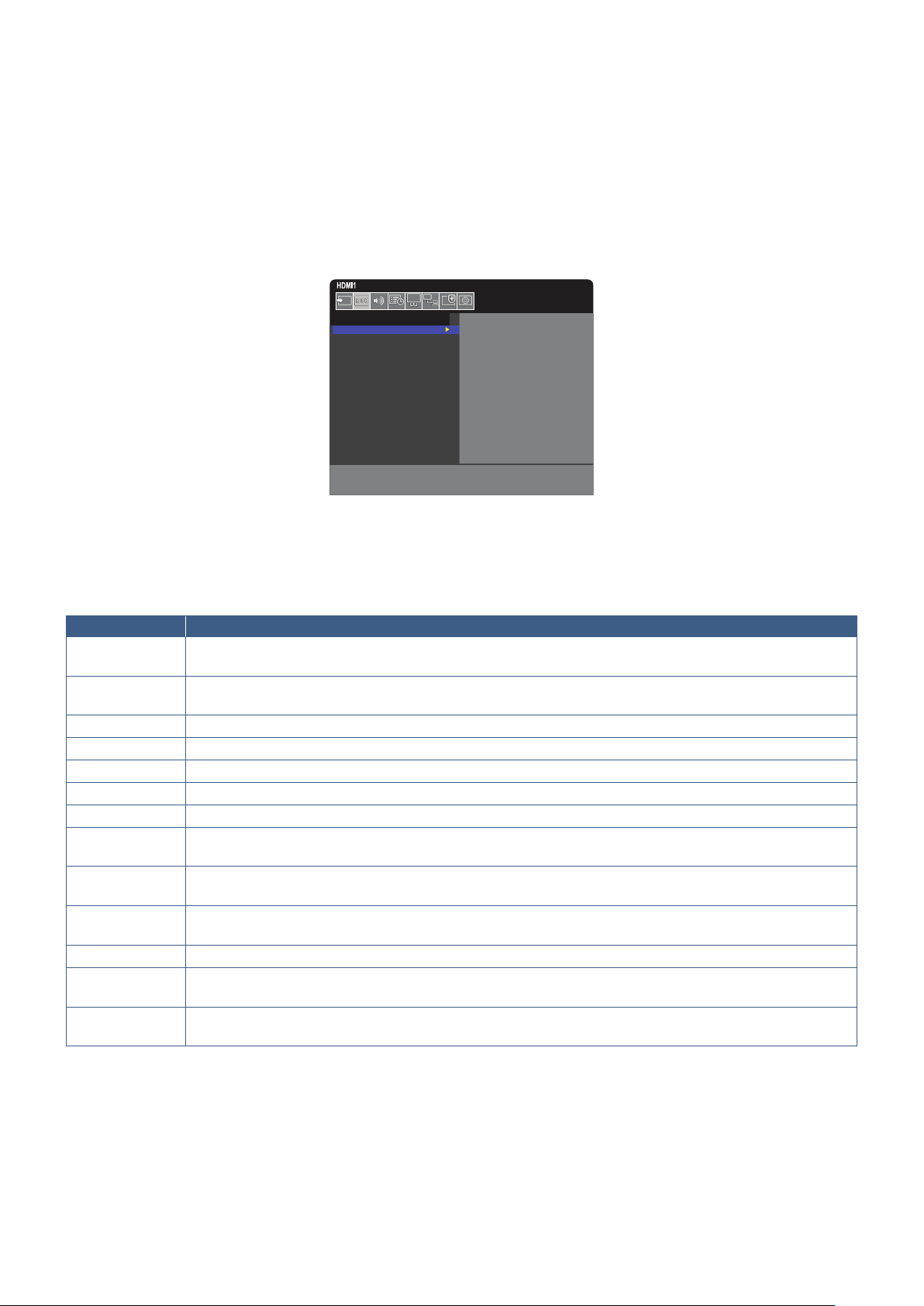
Español−43
5. Seleccione un preajuste en [PREAJ].
Elija el [PREAJ] más adecuado para el tipo de contenido que se muestra o el uso de la aplicación.
Cada [MODO IMAGEN] incluye los siguientes ajustes: [LUMINANCIA], [NEGRO] (nivel de negro), [GAMMA], [BLANCO (K)]
(temperatura de color), [BLANCO (x, y)] (punto blanco CIE x, y), [RED] (rojo primario, x, y), [GREEN] (verde primario, x, y) y
[BLUE] (azul primario, CIE x, y). Puede cambiar estos ajustes en el menú “Modo Imagen”.
Si necesita cambiar algún ajuste, pulse el botón para navegar por los ajustes y hacer los cambios necesarios con los
botones + –.
6. Pulse el botón EXIT para volver al menú [IMAGEN] principal.
PICTURE:
PICTURE MODE
EMULATION
6 AXIS COLOR TRIM
UNIFORMITY
BACKLIGHT DIMMING
SPECTRAVIEW ENGINE
ADVANCED
PICTURE MODE 5
PRESET Programmable
3D LUT EMU. MySetting-1
LUMINANCE
400 cd/m
2
BLACK 0.5 cd/m
2
GAMMA Custom
CUSTOM VALUE 2.2
WHITE 10000 K
x: 0.279 y: 0.292
RED x: 0.642 y: 0.332
GREEN x: 0.307 y: 0.602
BLUE x: 0.153 y: 0.053
NOTA: • Cambiar los ajustes en el menú [MODO IMAGEN] no cambia la configuración predeterminada del [PREAJ].
• Si la configuración del Modo Imagen se ha cambiado respecto a la configuración predeterminada, aparecerá la
marca “”.
Tipos de preajustes
PREAJUSTE OBJETIVO
sRGB Modo de color estándar utilizado en Internet, sistemas operativos Windows
®
y muchos teléfonos
inteligentes y cámaras digitales. Opción recomendada para la gestión del color en general.
AdobeRGB Valor de gama de color más amplia utilizado en aplicaciones gráficas de gama alta, como las cámaras
fotográficas digitales profesionales y la impresión.
eciRGB_v2 Ajuste de color recomendado por el grupo de impresores de Europa, ECI (The European Color Initiative).
DCI-P3 Configuración del color para cine digital.
Rec.709 Configuración del color para televisión de alta definición.
Rec.2100 (HLG) Ajuste de color para emisiones en HDR (High Dynamic Range).
Rec.2100 (PQ) Ajuste de color para cine digital en HDR (High Dynamic Range) en disco y streaming por Internet.
Low Blue Reduce la luz azul que emite el monitor. Ajuste de color similar al papel.
(La función Low Blue reduce sustancialmente la luz azul y ayuda a aliviar la fatiga visual.)
Signage Configuración de color utilizada en aplicaciones de señalización digital con altas condiciones de
iluminación ambiental donde puede ser deseable un punto blanco con temperatura de color alta y brillante.
TV Studio Configuración de color utilizada con “grabación en plató” donde la cámara captura la pantalla del monitor y
debe coincidir con la iluminación incandescente del plató de televisión.
Full Gama de colores en panel LCD estándar. Apropiado para el uso de aplicaciones con gestión del color.
DICOM sim. Ajuste de color para imágenes médicas conforme a DICOM GSDF (Grayscale Standard Display Function).
NOTA: No se debe utilizar con fines de diagnóstico.
Programmable Preajuste programable para MultiProfiler y otro software compatible. El nombre del preajuste se puede
cambiar con software.
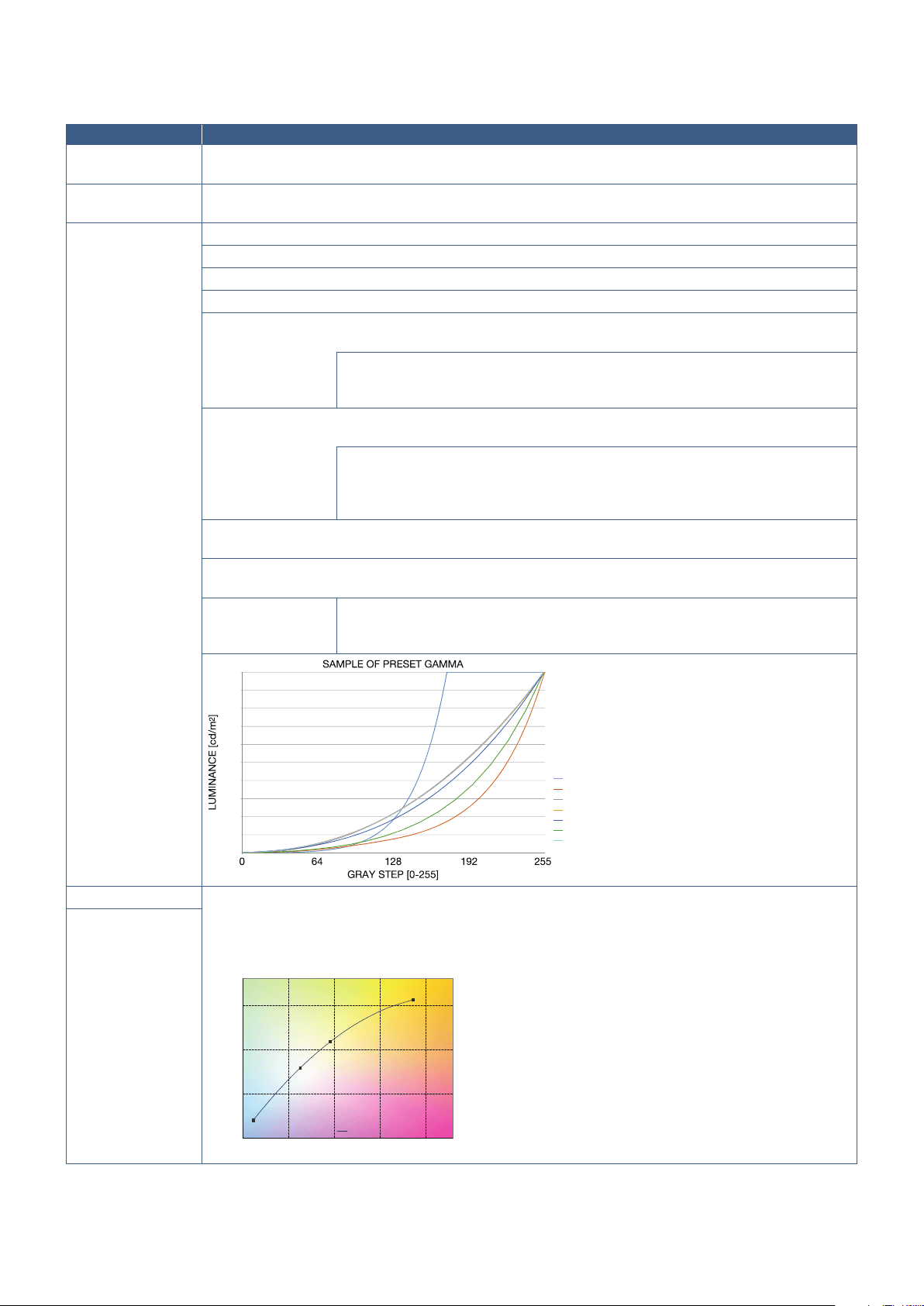
Español−44
Ajustes de SpectraView
AJUSTES DE SVE OBJETIVO
LUMINANCIA Ajusta la luminancia de la imagen global y del fondo. Cuando el ajuste es demasiado alto para
mostrarse, los caracteres de OSD cambian a color amarillo.
NEGRO Permite ajustar la luminancia del negro. Cuando el ajuste es demasiado bajo para mostrarse, los
caracteres de OSD cambian a color amarillo.
GAMMA Permite seleccionar manualmente el brillo de la escala de grises.
sRGB: Ajuste gamma para sRGB.
L Star: Ajuste gamma para el espacio de color de laboratorio CIELAB.
Rec.1886: Ajuste gamma para emisiones HDTV.
HDR-Hybrid Log: Configuración de gamma para HDR, normalmente para emisiones UHD. Se
puede ajustar System gamma.
GAMMA SISTEMA: System gamma se puede ajustar en el rango 0,5-2,0. Si se
selecciona “Auto”, la gamma del sistema se selecciona automáticamente según el
ajuste de “Luminancia”.
HDR-ST2084 (PQ): Configuración de gamma para HDR, normalmente para soportes en disco UHD y
vídeos en streaming. El valor pico de luminancia es ajustable.
ILUM. MÁXIMA: Define el valor pico de luminancia para mostrar el rango de
luminancia HDR-ST2084 (PQ). Un valor más alto mejorará la saturación del
blanco, pero la imagen se oscurecerá. Si se selecciona “Auto”, “Luminancia” se
utiliza como ajuste pico de luminancia.
DICOM: DICOM GSDF (Función de pantalla estándar de escala de grises) suele utilizarse
para el tratamiento de imágenes médicas.
Programmable: Con software de NEC opcional se puede cargar una curva de gamma
programable.
Custom: Person.: El valor gamma se selecciona en un rango de 0,5 a 4,0 en incrementos
de 0,1. Para imágenes generales, se utiliza 2,2. Aumente el valor para oscurecer
el color intermedio y redúzcalo para aumentar el brillo.
HDR-ST2084 (PQ)
HDR-Hybrid Log
Custom
Rec.1886
L Star
DICOM
sRGB
100
90
80
70
60
50
40
30
20
10
BLANCO (K) Permite ajustar el blanco mediante el ajuste de temperatura de color (K) o el ajuste CIE x, y. Al reducir
la temperatura de color la pantalla se tornará rojiza y al elevarla se volverá azulada. Al aumentar el
valor x la pantalla se tornará rojiza, al aumentar el valor y se volverá verdosa, y al reducir ambos
valores cambiará a color blanco azulado.
WHITE RANGE
0.25
0.30
0.35
0.40
0.25 0.30 0.35 0.40 0.45
x
y
WHITE TEMPERATURE
15000K
3000K
6500K
5000K
0.43
0.48
BLANCO (x, y)
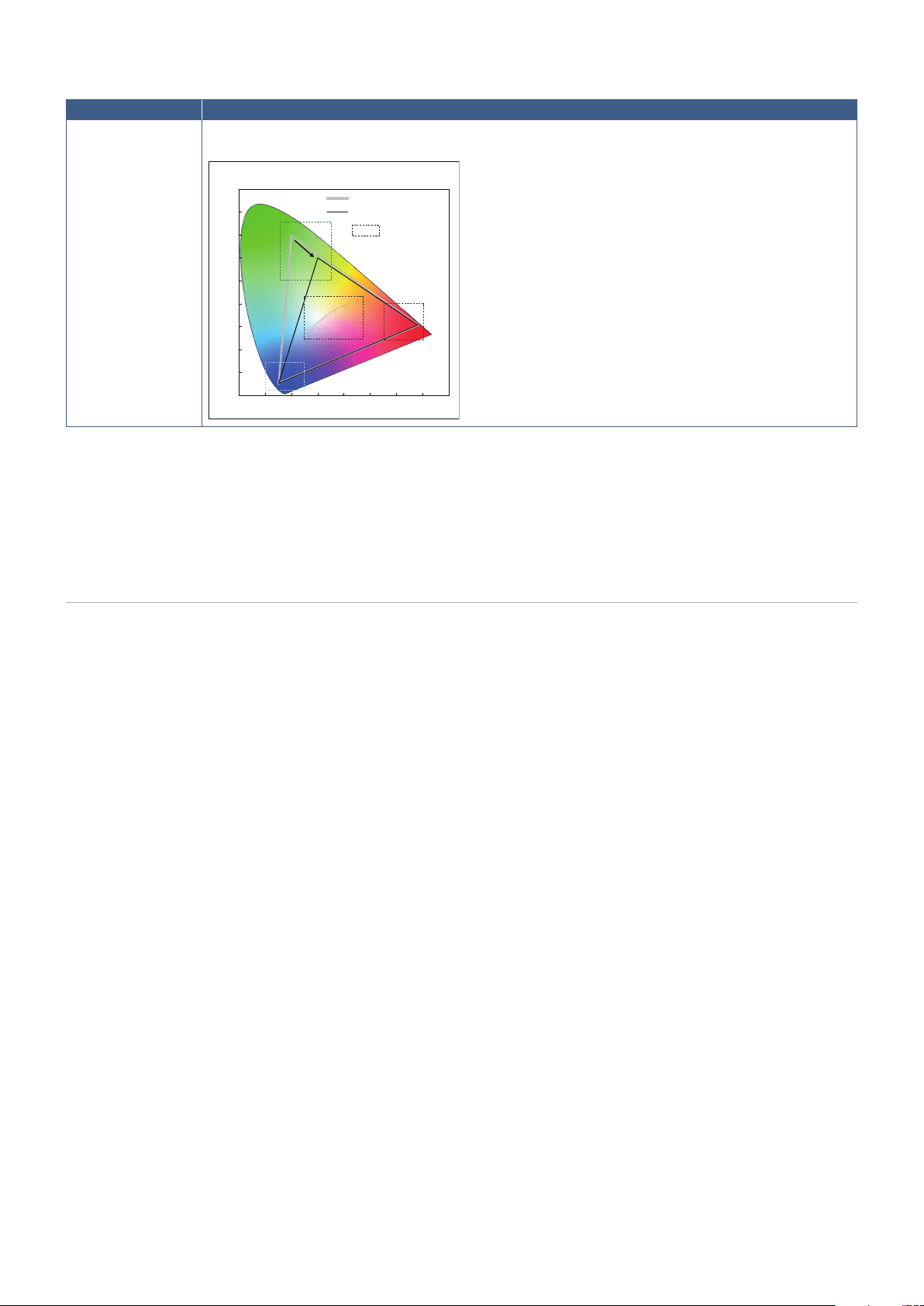
Español−45
AJUSTES DE SVE OBJETIVO
RED (x,y)
GREEN (x,y)
BLUE (x,y)
Ajusta la gama de color. Establece el cromatismo con las coordenadas CIE x, y. Afecta a todos los
colores, salvo a los acromáticos como el blanco y el gris.
LCD NATIVE GAMUT
GREEN MODIFIED
WHITE
GREEN
RED
BLUE
SETTING
RANGE
0.9
0.8
0.7
0.6
0.5
0.4
0.3
0.2
0.1
0
0
0.80.70.60.50.40.30.20.1
SAMPLE OF RGB GAMUT SETTING
x
y
NOTA: • Los ajustes de [EMULATION] y [6 AXIS COLOR TRIM] y [UNIFORMIDAD] se almacenan también en cada
[MODO IMAGEN].
•
Si el perfil ICC de su ordenador no coincide con los ajustes del monitor, la reproducción del color puede ser imprecisa.
• Para la configuración detallada del color y la definición automática del perfil ICC en el ordenador, se recomienda
utilizar el software MultiProfiler. Se recomienda conectar el PC y el monitor con un cable USB. Vea la página 85.
Uso de la calibración autónoma
Esta característica calibra el color del monitor sin usar un ordenador ni software externos. Esto es útil para hacer coincidir el
color de un pequeño número de monitores rápidamente. También actualiza los datos de medición de color de fábrica utilizados
por el procesador de color interno SpectraView Engine (SVE) del monitor.
La actualización de los datos de color de fábrica con las mediciones tomadas por un sensor de color da como resultado las
configuraciones cromáticas que se muestran en la OSD, las cuales coinciden bastante con las mediciones del sensor de color.
En efecto, las mediciones del sensor de color pasan a ser la nueva referencia de todos los cálculos de color internos de SVE.
Todos los preajustes de color del monitor se actualizan automáticamente para usar la nueva referencia.
Requisitos de la calibración independiente:
• Sensor de color NEC MDSVSENSOR 3. Este sensor se conecta directamente al puerto USB/Servicio (2A) del monitor.
El monitor toma las medidas de pantalla automática y directamente del sensor de color. Para más información sobre
compras y disponibilidad, consulte el
Apéndice A.
O bien
• Un colorímetro de corto alcance con una pantalla de lectura de medición en formato CIE Y/x, en formato y con Y en
unidades cd/m
2
. Las mediciones se toman manualmente y cada lectura debe ingresarse en el monitor a través de la OSD
con ayuda del mando a distancia. [VALIDACIÓN] y [COPIA BLANCA] no están disponibles.
NOTA: Otros modelos y tipos de sensores de color no son compatibles.
NOTA: • Para obtener los mejores resultados de calibración, se recomienda dejar que el monitor se caliente durante al
menos 30 minutos antes de iniciar el proceso de calibración o de medición.
• No es necesario volver a calibrar los otros modos de imagen en el monitor después de realizar la autocalibración.
Al actualizar la referencia interna del monitor se actualizan automáticamente todas las configuraciones de color.
• Las medidas originales de fábrica se pueden recuperar en cualquier momento.
• El acceso al puerto USB/Servicio (2A) de cada monitor es necesario para utilizar esta función con el sensor de color
NEC MDSVSENSOR 3. Asegúrese de facilitar el acceso cuando instale los monitores.
•
Es normal que haya diferencias entre las mediciones de color de fábrica y las tomadas con un sensor de color. Las
diferencias pueden deberse a muchos factores, como las variaciones entre las tecnologías de medición del sensor de
color, la calibración y deriva del dispositivo, la posición de medición en la pantalla y las diferencias de la señal de vídeo.
• Para la coincidencia de colores y para administrar gran cantidad de monitores, se recomienda el software
NEC Display Wall Calibrator. Véase el
Apéndice A para obtener más información.
• Para abrir el menú OSD de Stand Alone Calibration, seleccione Calibración (vea la
página 92) en la OSD.
Asegúrese de que [SPECTRAVIEW ENGINE] esté configurado en [ENC.] (vea la página 92)
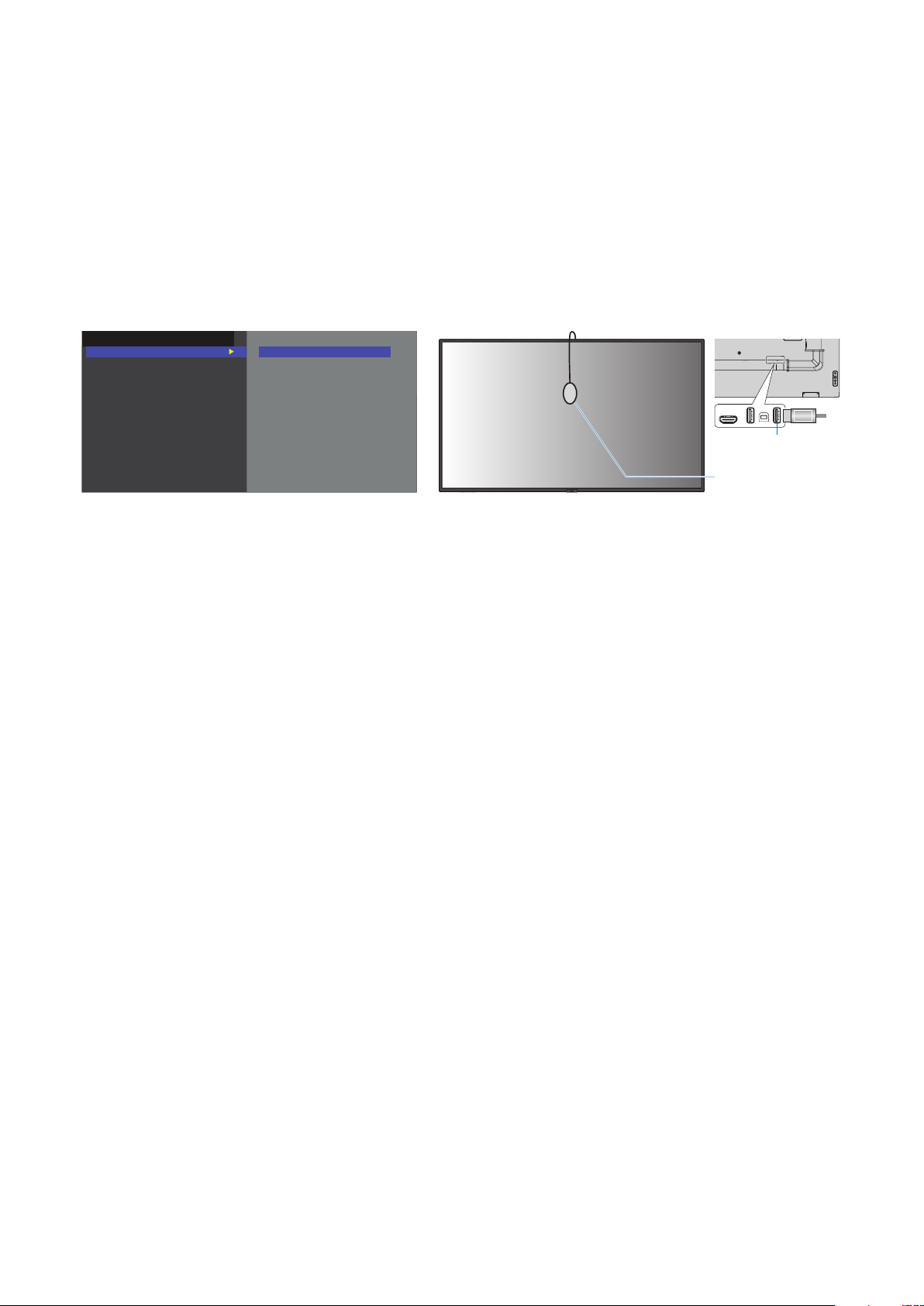
Español−46
Para abrir la ventana CALIBRACIÓN INDEPENDIENTE con el mando a distancia:
1. Pulse el botón MENU.
2. Vaya al menú [IMAGEN] y después a [SPECTRAVIEW ENGINE].
Use los botones + – para navegar por el menú OSD.
3. Resalte [ENC.] y pulse el botón SET/POINT ZOOM para activar SpectraView Engine.
4. Vaya a [CALIBRACIÓN] y pulse el botón SET/POINT ZOOM. Aparece la ventana CALIBRACIÓN INDEPENDIENTE.
5. Resalte un menú y pulse el botón SET/POINT ZOOM.
6. Pulse el botón EXIT para cerrar la ventana OSD.
Siga las instrucciones en el mensaje de la OSD.
Sensor de color USB
STAND-ALONE CALIBRATION:
FUNCTION SELECTION
SELF CALIBRATION
RESET CALIBRATION
VALIDATION
WHITE COPY
LAST CALIBRATION
2020/03/03 17:15
MDSVSENSOR3: CONNECTED
Press Set key to select function
Puerto de servicio (2A)
Autocalibración
Esta función actualiza el procesador de color interno del motor SpectraView para usar las medidas tomadas con un dispositivo
de sensor de color admitido. Estas medidas pasarán a ser la referencia para todos los ajustes del color realizados en el monitor.
Cuando se conecta un sensor de color NEC MDSVSENSOR 3 al puerto USB/Servicio (2A) del monitor, este toma medidas y se
calibra automáticamente. Sitúe el sensor de color en el centro de la pantalla y siga los mensajes que se muestran.
De lo contrario, si utiliza un colorímetro de rango cercano, las mediciones se deben tomar manualmente con el dispositivo y los
valores de CIE Y / x / y se introducen individualmente a través de la OSD con ayuda del mando a distancia. Y se expresa en
unidades de cd/m
2
.
Según el uso del monitor y otros factores, se recomienda realizar una autocalibración al menos una vez al año.
Restablecer calibración
Esta acción elimina los datos de medición de color creados por la función de autocalibración y recupera los datos originales de
fábrica de medición de color usados como referencia. Todos los modos de imagen se actualizarán automáticamente. Si está
usando NEC Display Wall Calibrator, también se eliminan los datos de ajuste de uniformidad.
Validación
Sirve para determinar si se debe realizar la operación de autocalibración.
Compara las mediciones tomadas de varias muestras de color en la pantalla por el sensor de color con los valores esperados
calculados por el SVE, que utiliza los datos de medición de color de referencia interna actuales. El resultado de esta
comparación se indica como valor de la diferencia de color (dE). Los valores más altos significan que hay una diferencia mayor
entre las mediciones y la referencia interna. Si el valor de dE es superior a 3,0, se recomienda la autocalibración para actualizar
los datos de color de referencia internos.
Para que esta función esté disponible en el menú OSD, la autocalibración debe haberse ejecutado previamente.
NOTA: • [AUTOCALIBRACIÓN], [VALIDACIÓN] y [COPIA BLANCA] no están disponibles si la entrada es [DisplayPort1] y
[VERSIÓN DisplayPort] se ha establecido en [1.4].
• Los resultados de fecha y hora de las funciones “Autocalibración” y “Validación” se almacenan en el monitor y se
pueden leer con el software del ordenador. Para esta función, es preciso ajustar [AÑO], [MES], [DÍA] y [HORA] en el
menú de la OSD [SISTEMA]
➙ [FECHA Y HORA].
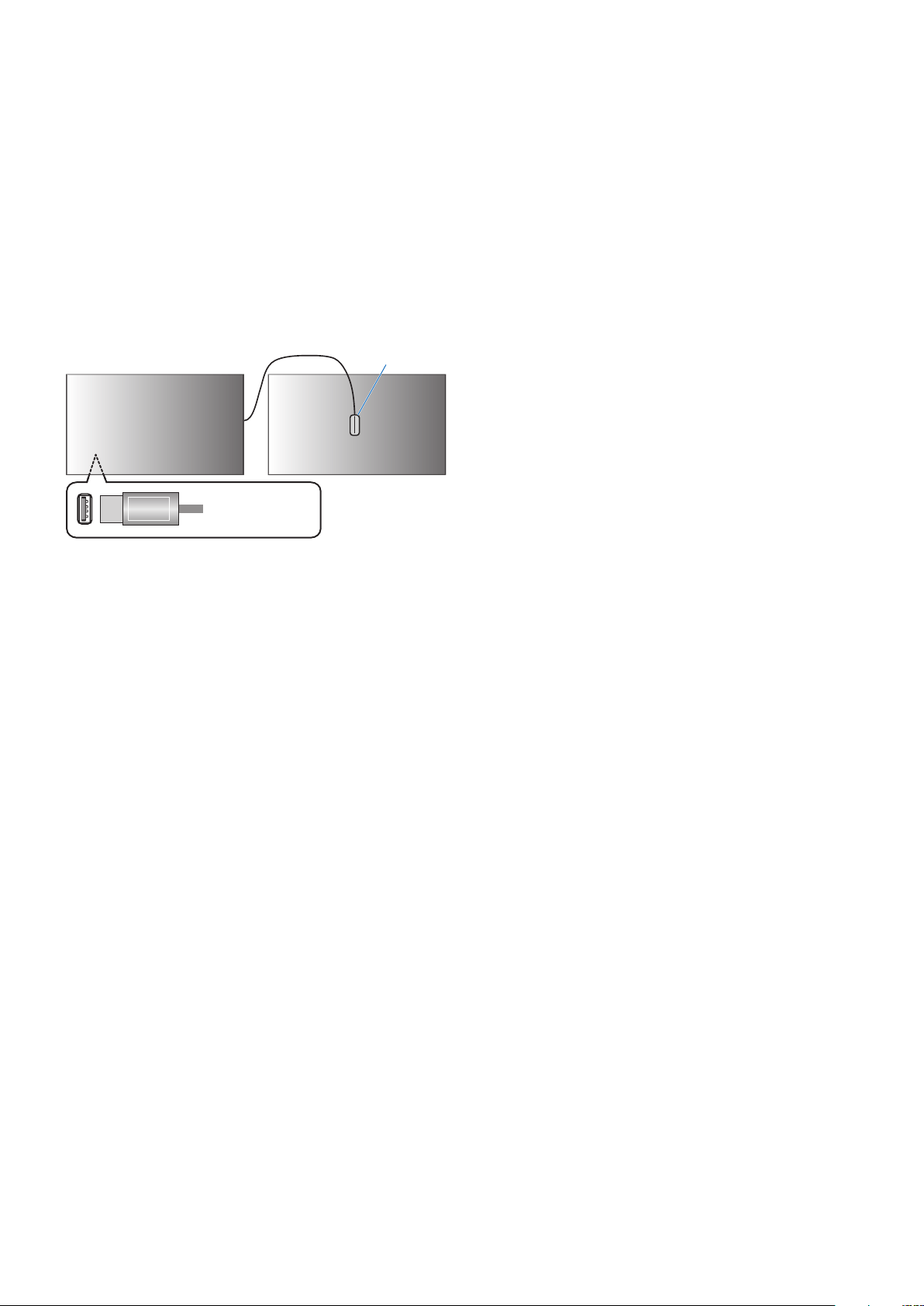
Español−47
Copia blanca
Esta función sirve para “copiar” la luminancia y el punto blanco de otro monitor cuando se usa en una instalación con múltiples
monitores. El proceso se realiza midiendo el color de un monitor y ajustando esos valores medidos en el monitor que se está
ajustando. Esto puede ser útil cuando es necesario hacer coincidir un monitor en color con monitores vecinos sin tener que
volver a calibrar todos los monitores.
Antes de comenzar, se debe ingresar una señal de vídeo completamente blanca en todos los monitores. Seleccione el monitor
que se utilizará como destino - o fuente - de la operación de copia (A).
Esta función mide la luminancia y el punto blanco del monitor de destino (A) y ajusta los valores en el modo de imagen actual
del monitor de destino (B).
También es posible ajustar todavía más el resultado de la medición comprobando el color de la pantalla. Si desea regresar al
valor medido, vuelva a realizar la medición.
Para que esta función esté disponible en el menú OSD, la autocalibración debe haberse ejecutado previamente.
B A
Sensor de color USB
Monitor A – Monitor FUENTE del que copiar el punto blanco.
Monitor B – Este monitor que realiza una copia.
Puerto de
servicio (2A)
NOTA: Al ajustar el color de varios monitores, le recomendamos realizar la [AUTOCALIBRACIÓN] desde [COPIA BLANCA].
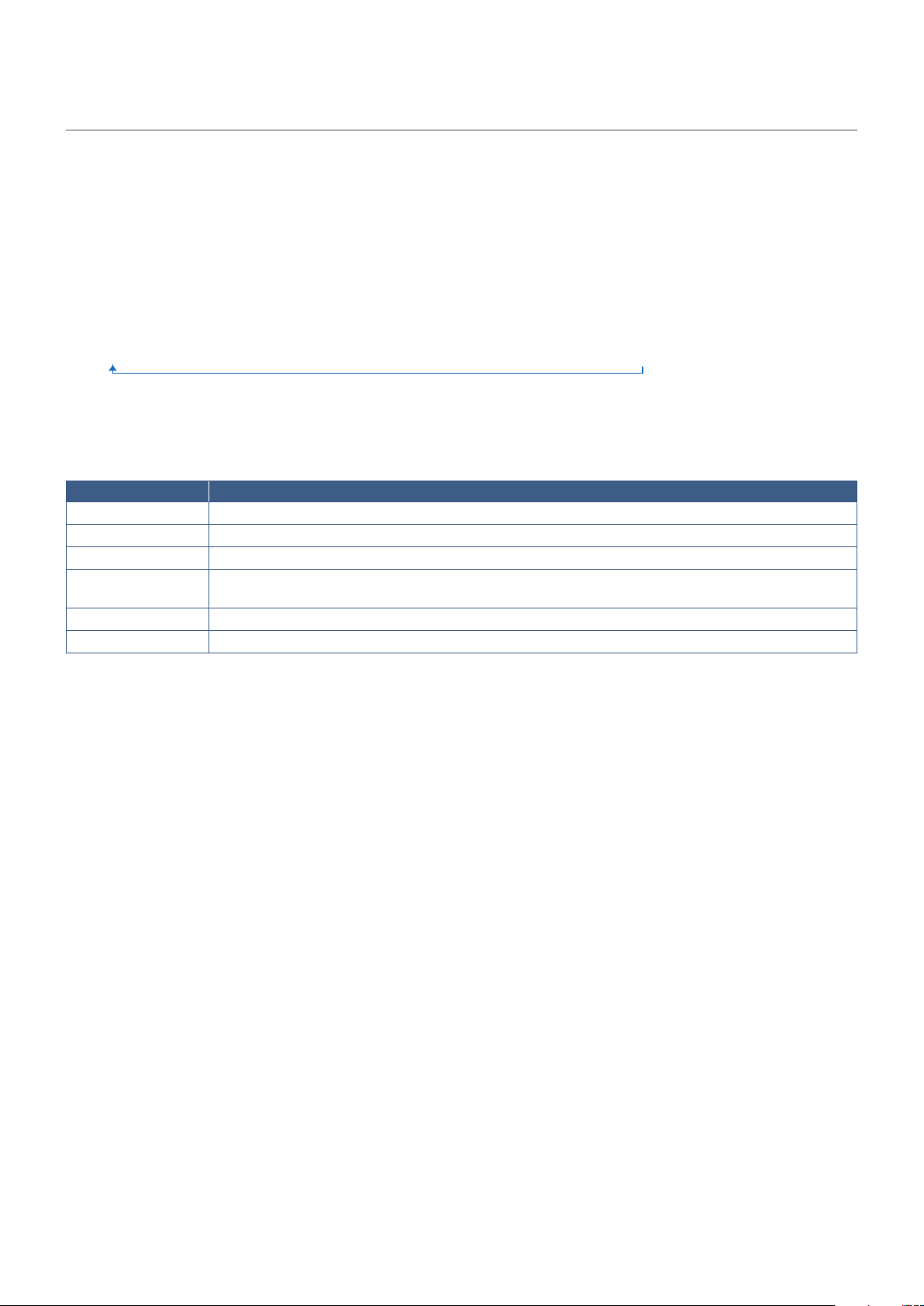
Español−48
Cómo usar otros modos de imagen
Hay diferentes modos de imagen disponibles con el SpectraView Engine apagado en el menú de la OSD. Estos modos
de imagen también se han configurado con ajustes como los que se describe en la tabla “Tipos de Modo de imagen” a
continuación.
Para cambiar los modos de imagen:
Pulse el botón PICTURE MODE en el mando a distancia inalámbrico para recorrer los modos, o seleccione el modo en la lista
[IMAGEN] del menú OSD.
Estos modos de imagen están disponibles en función de la entrada seleccionada:
• Para [DisplayPort1], [DisplayPort2], [HDMI1], [HDMI2], [COMPUTE MODULE]*
2
, [OPTION*
1
]
NATIVE
➙ RETAIL ➙ CONFERENCING ➙ HIGHBRIGHT ➙ TRANSPORTATION ➙ CUSTOM
*
1
: Esta función depende de qué placa opcional está instalada en el monitor.
*
2
: Esta entrada está disponible cuando la placa de interfaz opcional del Compute Module de Raspberry Pi y el Compute Module de Raspberry Pi están
instalados.
Tipos de Modo de imagen
MODO IMAGEN OBJETIVO
NATIVE Es la configuración por defecto.
RETAIL Colores vivos y brillantes, ideal para publicidad y promoción de marcas.
CONFERENCING Una temperatura de color más baja mejora el tono de piel humano natural.
HIGHBRIGHT Un brillo de fondo máximo con una temperatura del color más alta produce entornos ambientales más
luminosos.
TRANSPORTATION Un brillo de fondo máximo con un contraste alto permite leer texto en cualquier situación.
CUSTOM Ajuste personalizado.
NOTA: Cambiar cualquier ajuste de [IMAGEN] en el menú OSD solo cambiará la configuración de la entrada actual.
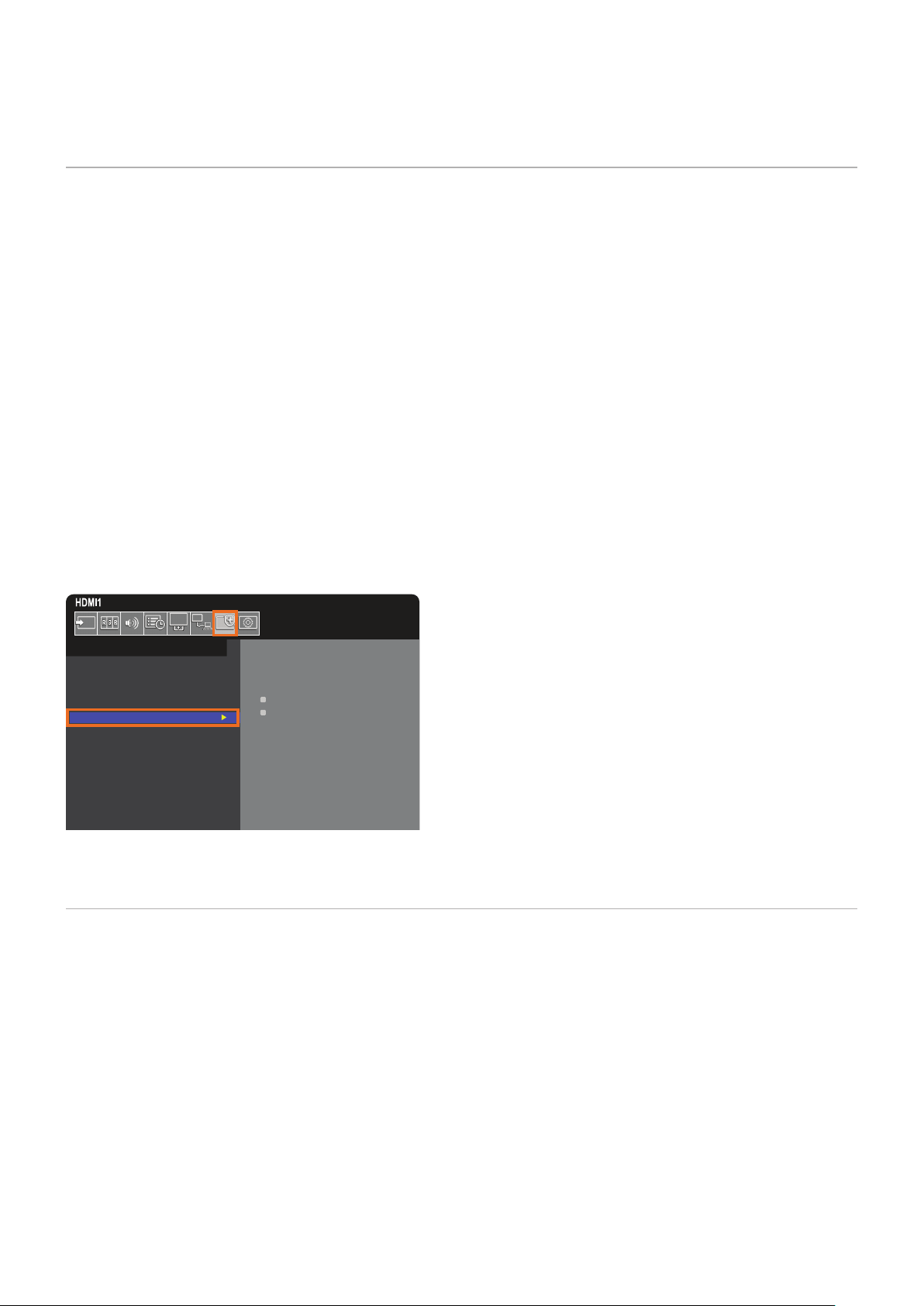
Español−49
Ajustar la seguridad y bloquear los controles del
monitor
En condiciones normales, el monitor puede ser controlado por cualquier persona mediante el mando a distancia o el panel de
control del monitor. No obstante, puede evitar el uso no autorizado y los cambios en la configuración del monitor activando las
opciones de Seguridad y Bloqueo.
Las funciones de seguridad y bloqueo tratadas en esta sección son:
• Configurar la contraseña
• Habilitar la seguridad mediante contraseña
• Bloquear los botones del mando a distancia
• Bloquear los botones del panel de control del monitor
NOTA: En esta sección se explica cómo bloquear el acceso a los controles del monitor. Otros ajustes de seguridad del monitor
se describen en las secciones relacionadas con esos controles:
•
“Configuración de red” en la página 64 de los controles web del monitor.
Ubicación de los ajustes
En esta sección se explica cómo configurar las funciones de seguridad y bloqueo en el menú OSD del monitor. Esta
configuración también se puede seleccionar con los controles web del monitor. Los nombres y la ubicación de las funciones en
los controles web son los mismos que en el menú OSD. Vea la página 63.
Las opciones de menú de los ajustes Seguridad y Bloqueo se encuentran en el menú [PROTEGER] tanto en el menú OSD
como en los controles web.
PASSWORD:
o o o o
SECURE MODE:
START-UP LOCK
CONTROL LOCK
CHANGE PASSWORD
CURRENT PASSWORD:
o o o o
NEW PASSWORD:
o o o o
CONFIRM PASSWORD:
o o o o
PROTECT:
POWER SAVE SETTINGS
THERMAL MANAGEMENT
SCREEN SAVER
POWER ON DELAY
SECURITY SETTINGS
LOCK SETTINGS
ALERT MAIL
RESET
Seguridad con contraseña
Si se habilita la seguridad con contraseña, se pedirá un código de acceso de cuatro dígitos para encender el dispositivo y/o
para acceder a OSD (vea la página 50). El monitor funcionará normalmente después de introducir la contraseña. Si no
se pulsa ningún botón durante 30 segundos, el monitor volverá a MODO SEGURO automáticamente y volverá a pedir la
contraseña.
NOTA: Si cambia la contraseña, anótela en un lugar seguro. Si ha olvidado su contraseña, deberá ponerse en contacto con el
servicio de asistencia técnica para obtener una contraseña de recuperación que le permita acceder al menú OSD del
monitor.
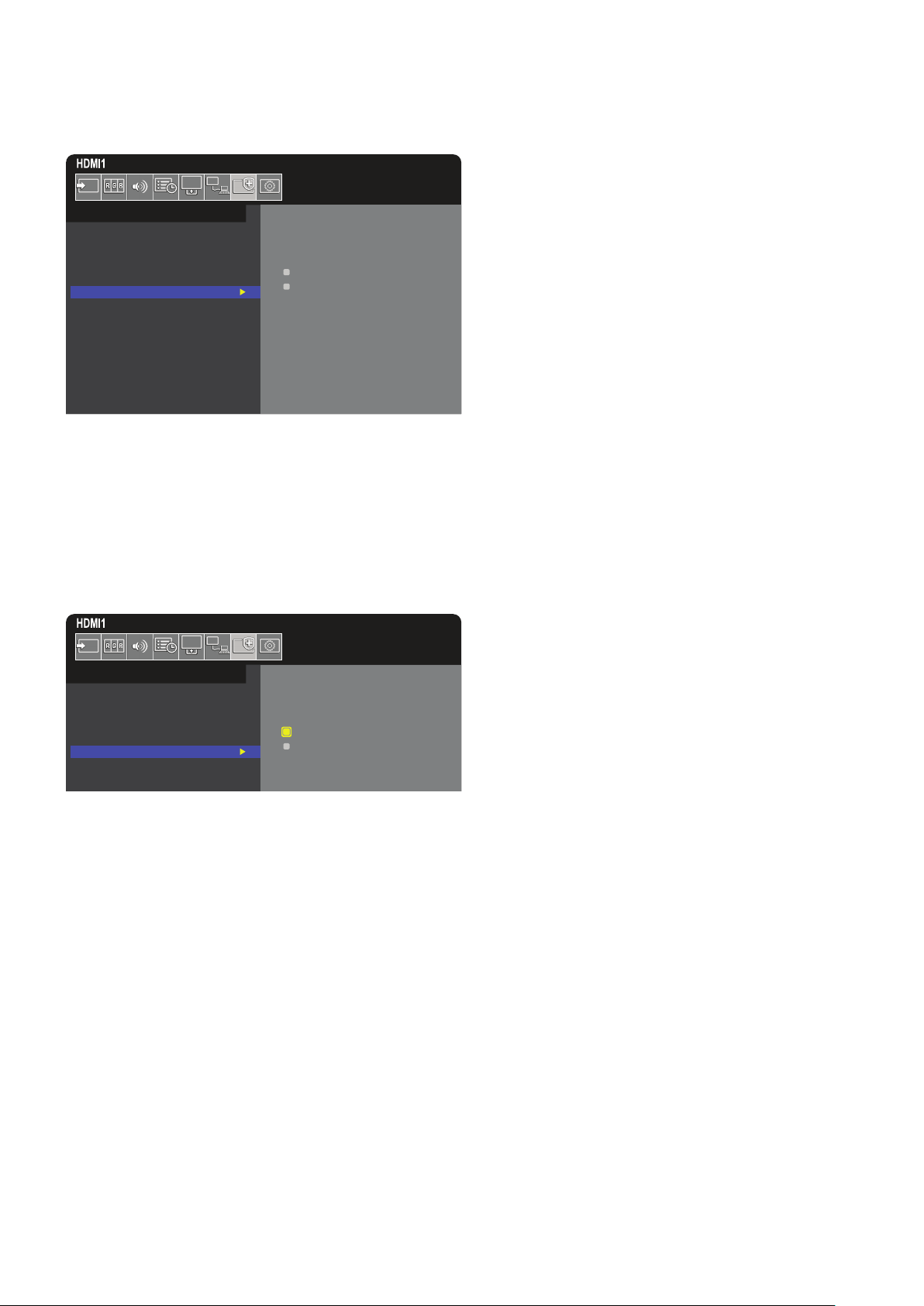
Español−50
Cree una contraseña para el monitor
Este paso solo es necesario si desea cambiar la contraseña.
PASSWORD:
o o o o
SECURE MODE:
START-UP LOCK
CONTROL LOCK
CHANGE PASSWORD
CURRENT PASSWORD:
o
o o o
NEW PASSWORD:
o o o o
CONFIRM PASSWORD:
o o o o
PROTECT:
POWER SAVE SETTINGS
THERMAL MANAGEMENT
SCREEN SAVER
POWER ON DELAY
SECURITY SETTINGS
LOCK SETTINGS
ALERT MAIL
RESET
1. Con el mando a distancia, vaya a [PROTEGER] y luego a [AJUSTES DE SEGURIDAD].
2. Debajo de [CAMBIAR CONTRASEÑA] introduzca la contraseña en el campo [CONTRASEÑA ACTUAL]. (La contraseña
predeterminada es: 0 0 0 0).
3. Escriba una [NUEVA CONTRASEÑA] y vuelva a introducirla en el campo [CONFIRMAR CONTRASEÑA].
4. La nueva contraseña se guarda inmediatamente.
Habilitar la seguridad mediante contraseña
PASSWORD:
o o o o
SECURE MODE:
START-UP LOCK
CONTROL LOCK
PROTECT:
POWER SAVE SETTINGS
THERMAL MANAGEMENT
SCREEN SAVER
POWER ON DELAY
SECURITY SETTINGS
LOCK SETTINGS
ALERT MAIL
1. Uso del mando a distancia para navegar a [PROTEGER] y luego a [AJUSTES DE SEGURIDAD].
2. Escriba la contraseña en el campo [CONTRASEÑA] para acceder a los ajustes de [MODO SEGURO].
3. Seleccione el tipo de [MODO SEGURO] que quiere usar:
• [BLOQUEO DE INICIO] – deberá introducir la contraseña para encender el monitor desde el interruptor de alimentación
principal.
Si selecciona esta opción, solo necesitará introducir la contraseña en el ciclo de encendido con el interruptor de
alimentación principal o después de un corte de energía. Esta opción no solicita contraseña cuando se pulsan los
botones POWER ON y STANDBY o el botón ⏻ en el panel de control del monitor.
• [BLOQUEO DE CONTROL] – deberá introducir la contraseña para usar cualquiera de los controles del mando a
distancia o los botones del monitor.
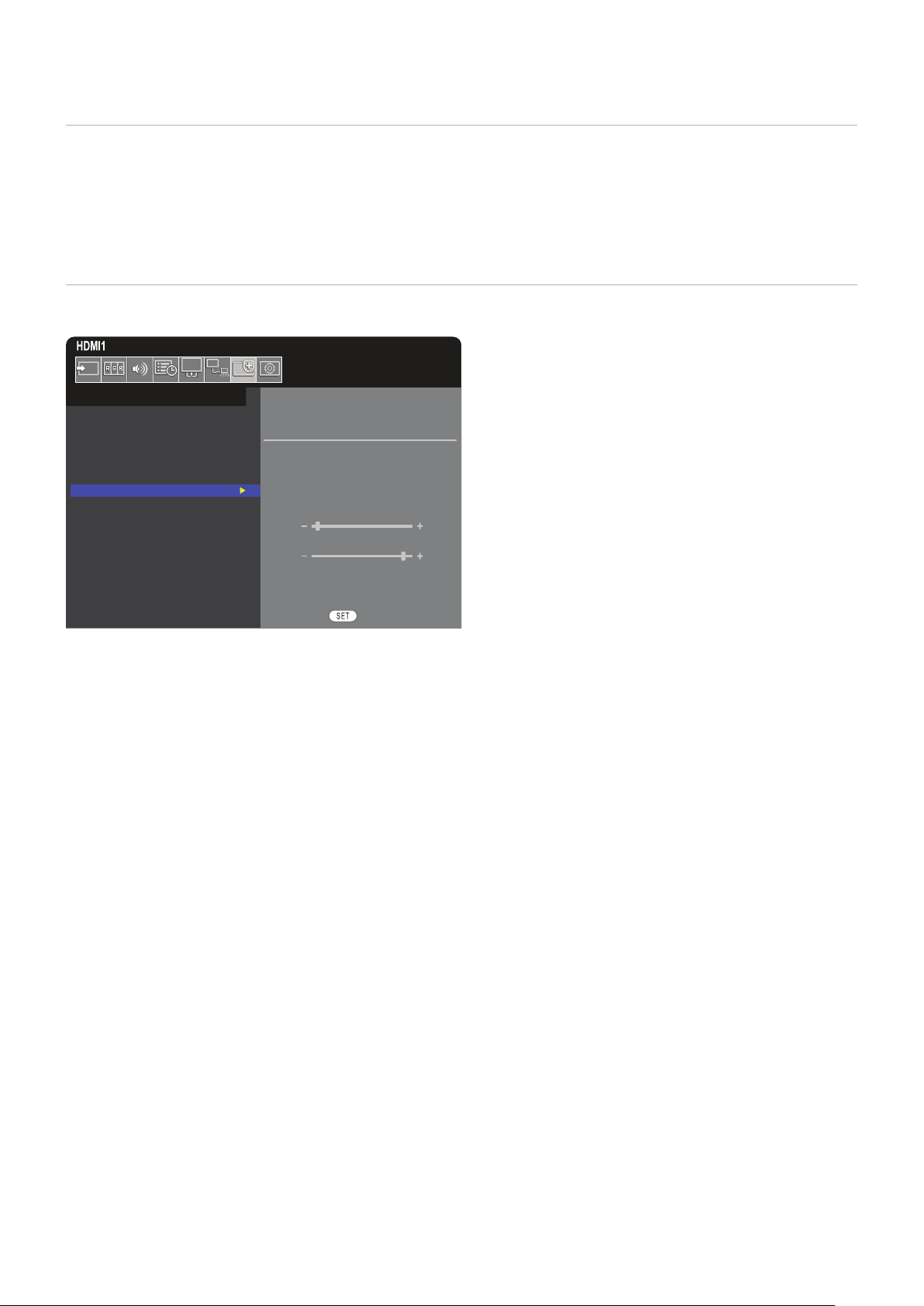
Español−51
Bloquear los controles de botón
Los ajustes de bloqueo impiden que el monitor responda cuando se presionan los botones del mando a distancia o del panel
de control del monitor. Al bloquear los controles de botón, algunos botones se pueden configurar para que permanezcan
desbloqueados de modo que los usuarios puedan ajustar la configuración. Para bloquear y desbloquear los controles de botón
no hace falta contraseña.
Bloquear los botones del mando a distancia por IR
La opción [IR] de [AJUSTES BLOQUEO] impide que el monitor se controle con el mando a distancia. Activar [IR] no bloquea los
botones del panel de control del monitor.
SELECT IR
MODE UNLOCK
POWER
UNLOCK / LOCK
VOLUME
UNLOCK / LOCK
MIN VOL
10
MAX VOL
80
INPUT
UNLOCK / LOCK
PRESS TO EXECUTE
PROTECT:
POWER SAVE SETTINGS
THERMAL MANAGEMENT
SCREEN SAVER
POWER ON DELAY
SECURITY SETTINGS
LOCK SETTINGS
ALERT MAIL
RESET
1. Con el mando a distancia, vaya a [PROTEGER] y luego a [AJUSTES BLOQUEO].
2. Bajo la opción [SELECT], pulse los botones , para cambiar el valor a [IR].
3. En [MODO] elija el modo de bloqueo que desea habilitar.
• [UNLOCK] - todos los botones están desbloqueados.
• [ALL LOCK] - todos los botones están bloqueados.
• [CUSTOM LOCK] - todos los botones del mando a distancia se bloquean excepto los siguientes, que se pueden
configurar individualmente como bloqueados o desbloqueados.
• [ALIMENT.] - seleccione [DESBLO] para poder usar el botón ⏻ cuando el mando a distancia IR esté bloqueado.
Seleccione [BLOQ] para bloquear el botón.
• [VOLUMEN] - seleccione [DESBLO] para poder controlar el volumen con los botones VOL+, VOL– cuando el mando
a distancia IR esté bloqueado. Seleccione [BLOQ] para impedir el ajuste del volumen.
Al activar el bloqueo de volumen, el volumen del monitor cambiará inmediatamente a VOL. MÍN.
• [VOL. MÍN.] y [VOL. MÁX.] - los botones de volumen están desbloqueados, y el nivel de volumen solo se puede
ajustar dentro del rango [MIN] y [MAX] establecido.
El [VOLUMEN] debe configurarse en [DESBLO] para que funcione este ajuste.
• [ENTRAD] - seleccione [DESBLO] para desbloquear todos los botones de entrada. Seleccione [BLOQ] para bloquear
todos los botones de entrada.
4. Seleccione [SET] para activar todos los ajustes.
Desbloquear los controles del mando a distancia
• Mando a distancia IR: para volver al funcionamiento normal, mantenga pulsado el botón DISPLAY durante al menos
5 segundos.
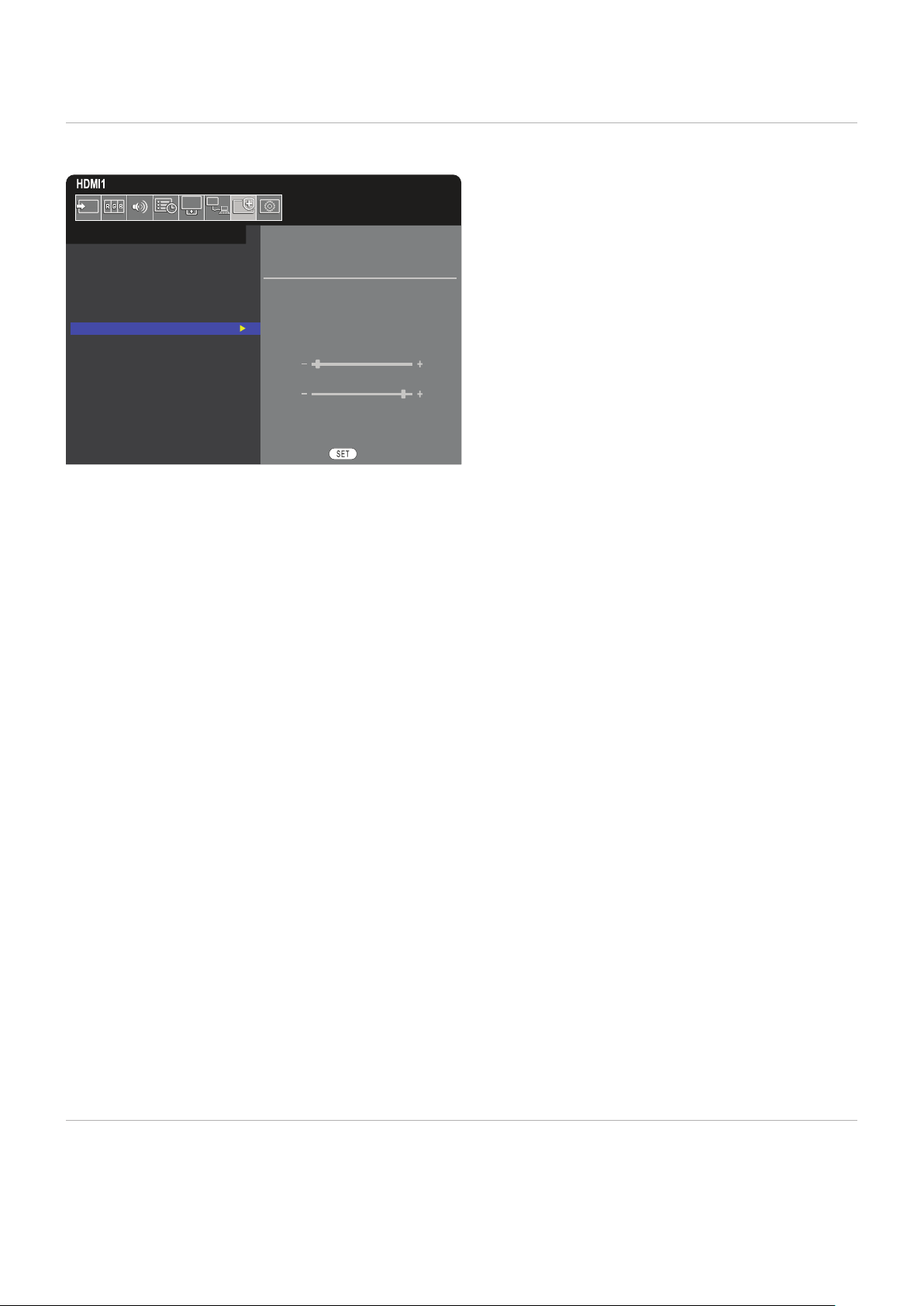
Español−52
Bloquear los botones del panel de control y la opción TECLA
La opción [TECLA] de [AJUSTES BLOQUEO] impide que el monitor se controle con los botones y la tecla del panel de control
del monitor. Si activa la opción [TECLA], no se bloquean los botones del mando a distancia.
SELECT KEY
MODE UNLOCK
POWER
UNLOCK / LOCK
VOLUME
UNLOCK / LOCK
MIN VOL
10
MAX VOL
80
INPUT
UNLOCK / LOCK
PRESS TO EXECUTE
PROTECT:
POWER SAVE SETTINGS
THERMAL MANAGEMENT
SCREEN SAVER
POWER ON DELAY
SECURITY SETTINGS
LOCK SETTINGS
ALERT MAIL
RESET
1. Con el mando a distancia, vaya a [PROTEGER] y luego a [AJUSTES BLOQUEO].
2. Bajo la opción [SELECT], pulse los botones , para cambiar el valor a [TECLA].
3. En [MODO] elija el modo de bloqueo que desea habilitar.
• [UNLOCK] - todas las teclas están desbloqueadas.
• [ALL LOCK] - se bloquean todos los botones de teclas.
• [CUSTOM LOCK] - se bloquean todos los botones de tecla excepto los siguientes, que se pueden configurar
individualmente como bloqueados o desbloqueados.
• [ALIMENT.] - seleccione [DESBLO] para poder usar el botón ⏻ con las teclas bloqueadas.
• [VOLUMEN] - seleccione [DESBLO] para poder controlar el volumen con las teclas v/w cuando las teclas estén
bloqueadas. Seleccione [BLOQ] para impedir el ajuste del volumen.
Al activar el bloqueo de volumen, el volumen del monitor cambiará inmediatamente a [VOL. MÍN].
• [VOL. MÍN.] y [VOL. MÁX.] - las teclas v/w están desbloqueadas, y el volumen solo se puede ajustar dentro del
rango [MIN] y [MAX] establecido.
El [VOLUMEN] debe configurarse en [DESBLO] para que funcione este ajuste.
• [ENTRAD] - seleccione [DESBLO] para poder cambiar las entradas con el botón INPUT/SET.
4. Seleccione [SET] para activar todos los ajustes.
Desbloquear los botones y la tecla del panel de control del monitor
Botones de teclas - para volver al funcionamiento normal, desbloquee todos los botones/teclas del panel de control de la
unidad principal pulsando al mismo tiempo la tecla SET y el botón MENU/EXIT del panel de control de la unidad principal
durante 3 segundos, como mínimo.
Menú OSD - para volver al funcionamiento normal, use el mando a distancia para ir hasta [PROTEGER] y después a
[AJUSTES BLOQUEO]. En la opción [SELECT], cambie el valor a [TECLA]. En [MODO], seleccione [DESBLO] y luego
seleccione [SET].
Bloquear los botones del mando a distancia y los botones/tecla del panel de
control
Seleccione [PROTEGER] ➙ [AJUSTES BLOQUEO] ➙ [SELECT] ➙ [TECLA E IR] en el menú OSD.
Para obtener información sobre posteriores procedimientos de configuración, botones/teclas para los/las que se permite el
bloqueo y métodos de desbloqueo, consulte “Funcionamiento del botón de bloqueo en el mando a distancia” y “Funcionamiento
del botón/tecla de bloqueo en el panel de control de la unidad principal”.

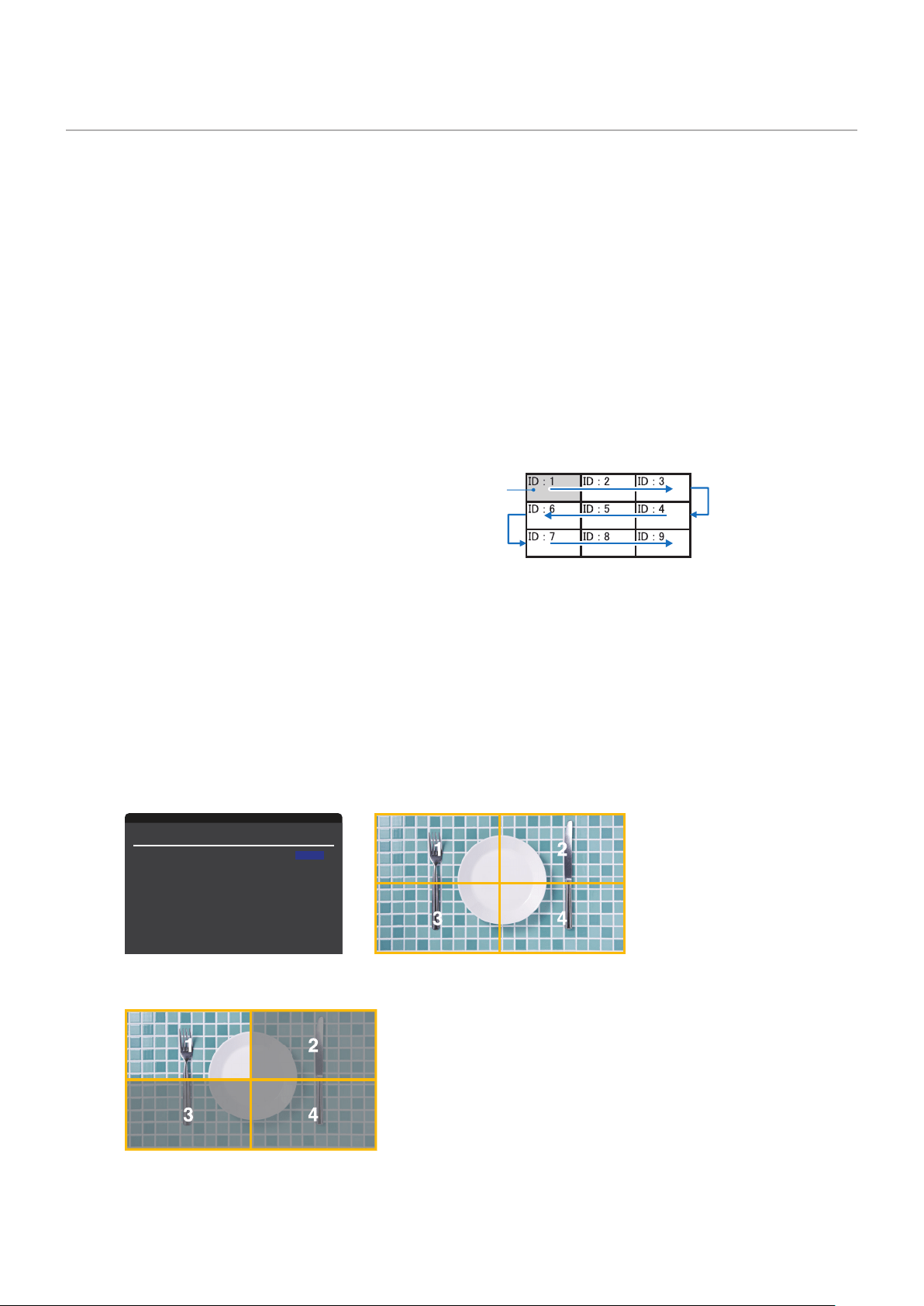
Español−54
Conexión de varios monitores
Los monitores se pueden conectar entre sí, tanto las conexiones de comunicaciones como las de vídeo, en redes de
varios monitores. Al unir las conexiones de vídeo, se crea un video wall que puede proyectar una sola imagen en todas las
pantallas. Para conectar varios monitores en un video wall, se necesitan conexiones de cable de comunicación y de vídeo y
la configuración debe considerarse cuidadosamente. Para hacer conexiones de comunicación y vídeo, consulte “Esquema de
conexiones eléctricas” en la página 27.
Los ajustes del monitor para configurar un video wall se encuentran en los ajustes de OSD y de la página web del monitor, en
[IMAGEN], [SISTEMA].
• [IMAGEN-AVANZADO]-[TILE MATRIX AUTO]: configura automáticamente los ajustes de varios monitores cuando los
puertos de comunicación y vídeo están conectados en cadena. Ajusta automáticamente la [ID MONITOR] y la posición de
los monitores en el video wall siguiendo el cableado físico entre los monitores.
Introduzca el número de monitores dispuestos en horizontal y en vertical sobre el monitor principal. La siguiente
configuración es la que se establece automáticamente al ejecutar la configuración automática: Menú OSD [PANTALLAS H],
[PANTALLAS V], [POSICIÓN], [VERSIÓN DisplayPort], [MODO HDMI], [AJUSTES SALIDA VÍDEO] y señal de entrada.
NOTA: • [ID MONITOR] en [CONF. ID/IP AUTO] se ejecutará automáticamente.
• Esta función se libera si en [PROTECTOR PANTALLA] la opción [MOVIMIENTO] está activada.
• Si la entrada es una señal DisplayPort 4K (60 Hz) de 10 bits, esta función está desactivada.
Ejemplo de instalación vía LAN:
PANTALLAS H 3
PANTALLAS V 3
Monitor maestro
• [IMAGEN-AVANZADO]-[TILE MATRIX] - permite que una imagen se amplíe y muestre en varias pantallas (hasta 100)
mediante un amplificador de distribución. Introduzca manualmente el número de monitores horizontales y verticales en el
video wall y la posición del monitor en el wall, y active o desactive la compensación de mosaico. Para inclinar el contenido
HDCP, consulte
“Conexión de salida de vídeo” en la página 57.
• [TILE COMP] - escala la imagen mostrada para compensar el ancho del frontal de la pantalla para crear una imagen
perfecta.
• [CORTE MOSAICO] - seleccione una parte de la imagen para verla en pantalla completa.
Ejemplo de CORTE MOSAICO 1x2 (configuración vertical)
Con el monitor arriba:
1. Elija PANTALLAS H [2] y PANTALLAS V [2].
La imagen se dividirá por 4 y luego se establece un número del 1 al 4.
OSD Pantalla del monitor
TILE MATRIX
H MONITORS 2
V MONITORS 2
POSITION 1
TILE COMP ON /
OFF
H SIZE 0
V SIZE 0
H ADJUSTMENT 0
V ADJUSTMENT 0
TILE CUT ON / OFF
H ADJUSTMENT 0
V ADJUSTMENT 0
TILE MATRIX ON / OFF
2. Seleccione entre 1 y 4 en [POSICIÓN].
Por ejemplo, seleccionando 1
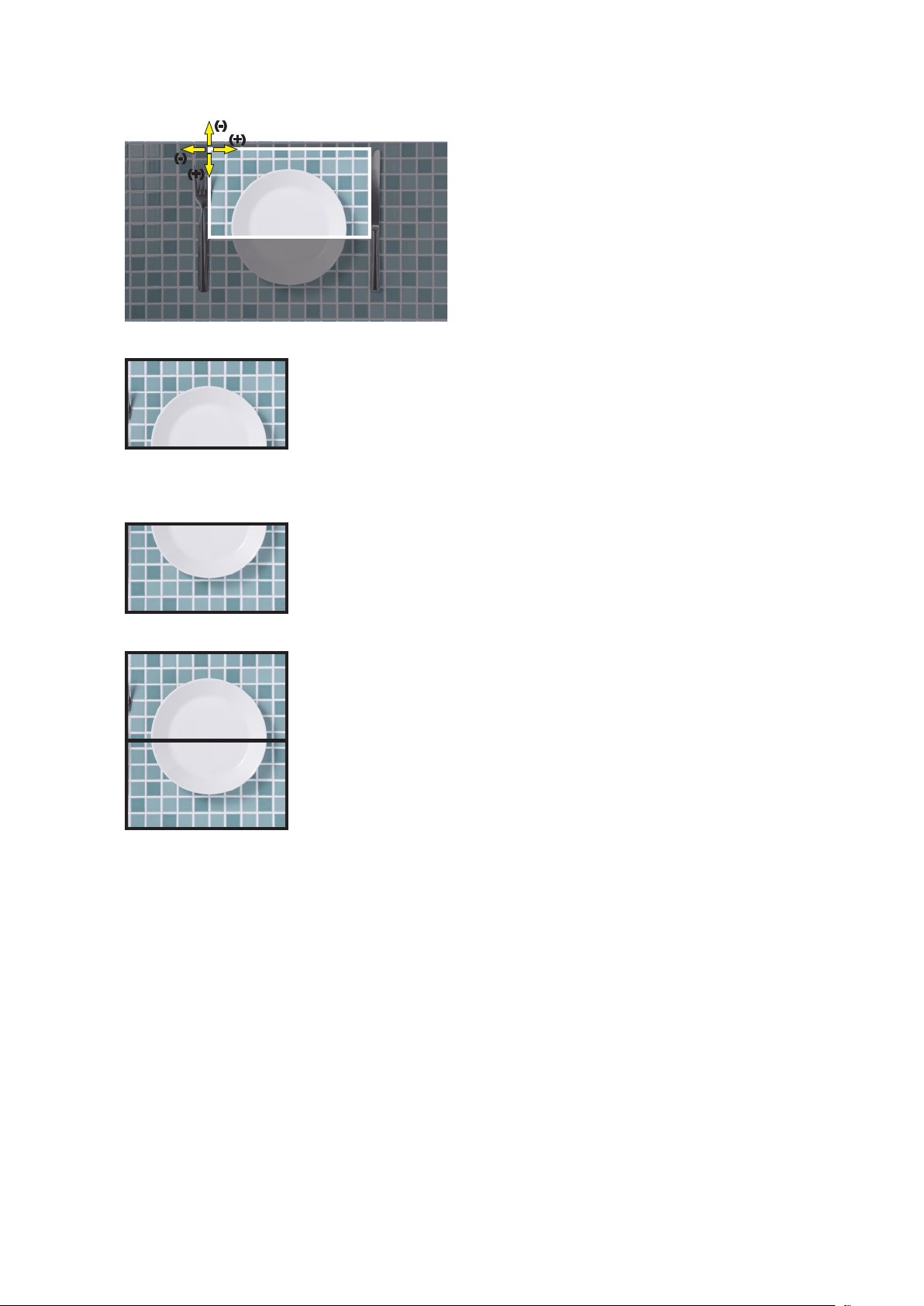
Español−55
3.
Con [AJUSTE H] y [AJUSTE V], puede mover el cuadrado seleccionado al lugar exacto donde quiere que se muestre.
(-)
(+)
(-)
(+)
4. Seleccione [ENC.] en [TILE MATRIX].
Con el monitor abajo:
Repita los mismos pasos.
Por ejemplo, seleccionando 3 en [POSICIÓN]
Tras el ajuste individual, la imagen 1x2 (configuración vertical) se mostrará de la siguiente manera.
• [SISTEMA]-[CONTROL EXTERNO] – establece la ID del monitor y el IP del grupo para el monitor actual. Cuando los
monitores de los puertos LAN están conectados en cadena, el ID y el IP se pueden asignar automáticamente a todos ellos.
• [SISTEMA]-[CONFIGURACIÓN DE CLON] – copia algunas de las categorías del menú OSD en otros monitores del video
wall si están conectados en cadena.
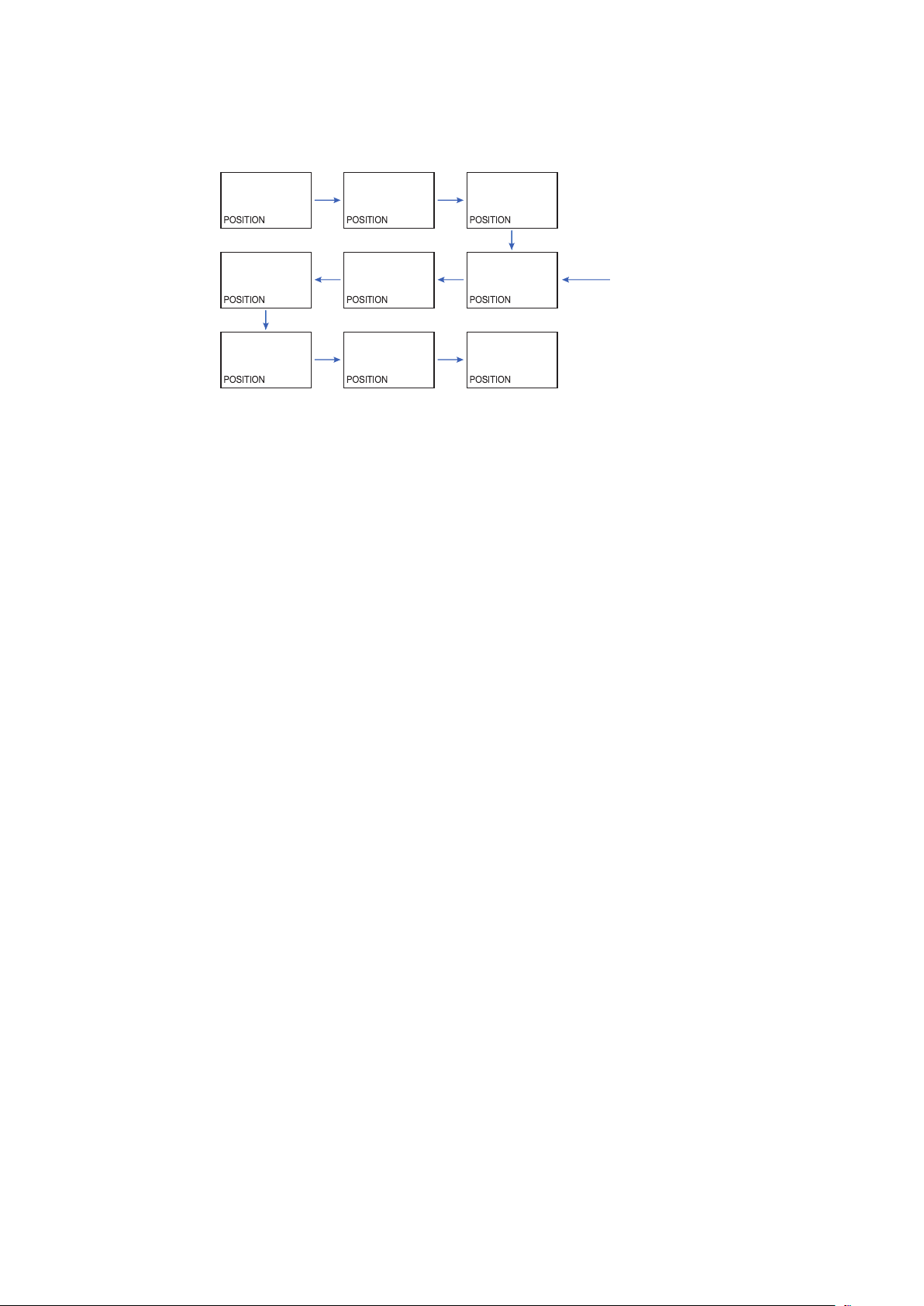
Español−56
• Conexión en cadena de vídeo
Recomendamos encarecidamente utilizar el mismo modelo de monitor para todos los monitores de la conexión en cadena.
La POSICIÓN DE LOS MONITORES es diferente del ID. Consulte la figura 1.
PANTALLAS H: 3
PANTALLAS V: 3
POSICIÓN: 4, 5, 6
ID:1
1
ID:6
4
ID:7
7
ID:2
2
ID:5
5
ID:8
8
ID:3
3
ID:4
6
ID:9
9
Figura 1
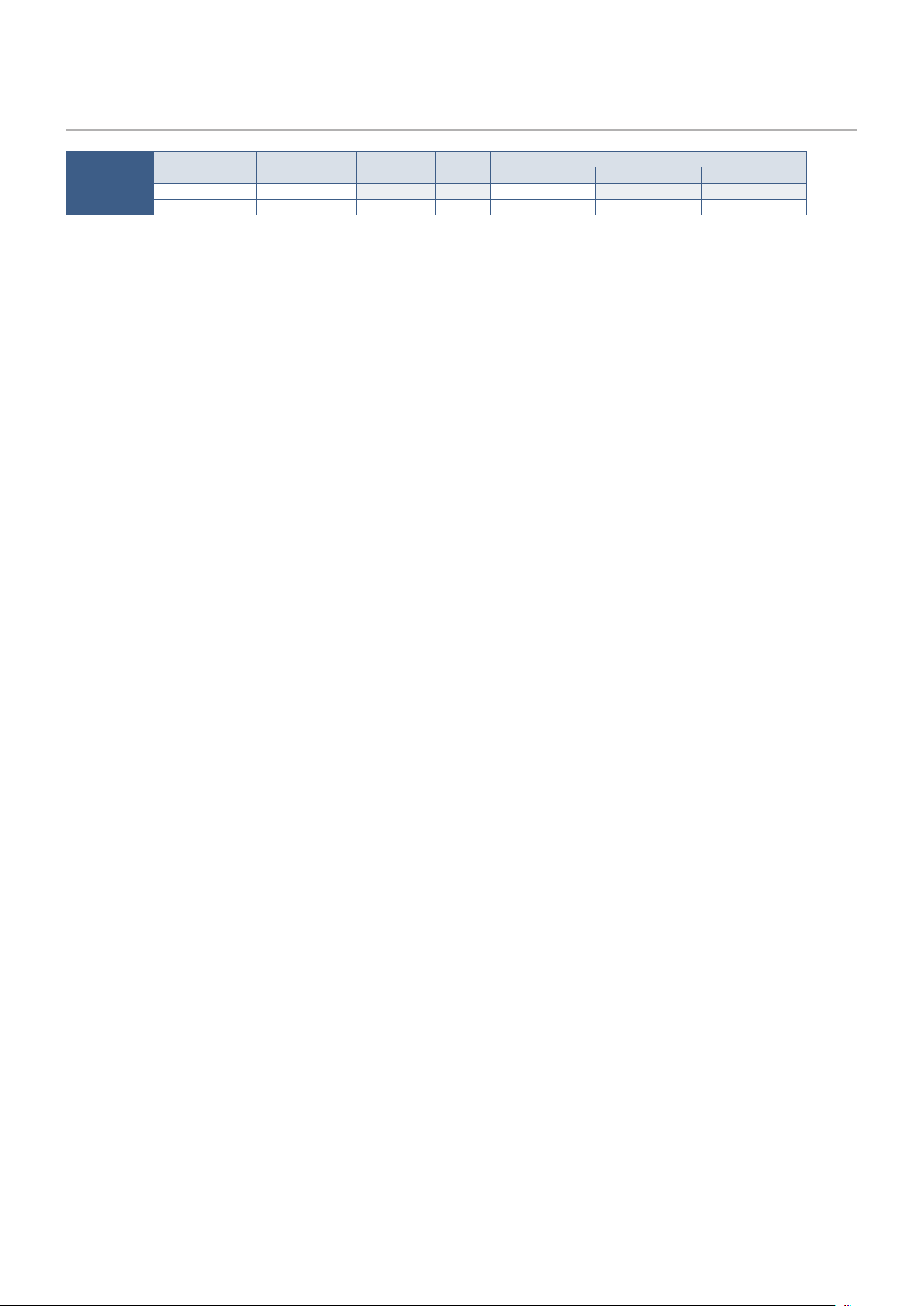
Español−57
Conexión de salida de vídeo
Conector
DisplayPort1 DisplayPort2 HDMI1 HDMI2 OPTION
DisplayPort1 DisplayPort2 HDMI1 (ARC) HDMI2 Ranura DisplayPort Ranura TMDS COMPUTE MODULE
DisplayPort
Sí Sí No No Sí No No
HDMI
Sí*
1
Sí*
1
Sí Sí Sí*
1
Sí Sí
*
1
: Si la entrada [CONVERSIÓN DP A HDMI] está establecida en [ACTIVADO], la entrada DisplayPort puede ser la salida HDMI.
DP y HDMI no pueden ser salidas simultáneamente.
NOTA: • No es posible realizar la salida de vídeo si están activados los ajustes [IMAGEN MÚLTI.] o [CAMBIO ENTRADA
RÁPIDO].
Para conectar varios monitores con cable HDMI
• Use el mismo modelo de monitor.
• Seleccione el mismo ([MODO1] o [MODO2]) en [MODO HDMI] en [ENTRAD-AVANZADO] en todos los monitores múltiples
conectados.
Para HDMI Out y DisplayPort Out
• Seleccione la entrada DisplayPort1, DisplayPort2 u OPTION para que el monitor emita una señal desde la salida
DisplayPort.
• Seleccione la entrada HDMI1, HDMI2 u OPTION para que el monitor emita una señal desde HDMI OUT.
• Si [CONVERSIÓN DP A HDMI] está establecido en [ACTIVADO], aunque la opción “ENTRAD” del menú OSD se haya
establecido en [DisplayPort1] o [DisplayPort2], la señal de vídeo sale del conector de salida HDMI. En este caso, la salida de
vídeo del conector de salida DP se detendrá.
• La función de salida de señal de este monitor ofrece compatibilidad con contenidos protegidos por HDCP.
El contenido HDCP se puede distribuir en varios monitores conectados como se describe a continuación:
• HDCP1: Hasta 8 monitores (incluido este monitor)/HDCP2.2: Hasta 5 monitores (incluido este monitor).
• El tiempo durante el cual se muestra la imagen depende del número de monitores conectados.
• Sin HDCP: Hasta 9 monitores (incluido este monitor).
• Si [MODO CON. CADENA DUAL] está establecido en [ACTIVADO], HDMI y DisplayPort pueden ser salidas
simultáneamente.
Sin embargo, una entrada no puede salir a través de HDMI y DisplayPort a la vez.
Ejemplo:
• Incluso cuando [MODO CON. CADENA DUAL] está establecido en [ACTIVADO], DisplayPort1 no puede salir
simultáneamente a través de HDMI OUT y DisplayPort OUT.
• Si [MODO CON. CADENA DUAL] está establecido en [ACTIVADO], DisplayPort1 puede salir a través de DisplayPort
OUT y HDMI2 a través de HDMI OUT.
NOTA: • No apague ni encienda el interruptor de la alimentación principal, ni conecte o desconecte el cable cuando
reproduzca contenido de vídeo protegido por HDCP en una conexión en cadena. La reproducción del vídeo podría
detenerse. En ese caso, intente volver a reproducir.
• Dependiendo del dispositivo que utilice, la cantidad de conexiones de monitor cambiará.
• Al mostrar una imagen en una configuración de varios monitores, no desconecte los cables de los monitores.
Cuando desconecte los cables, primero apague la alimentación principal.
Para contenido HDCP
HDCP es un sistema que impide la copia ilegal de los datos de vídeo que se envían a través de una señal digital. Si no logra
ver material a través de las entradas digitales, esto no significa necesariamente que el monitor esté funcionando mal. En
ocasiones, la integración del sistema HDCP supone la protección de determinados contenidos y es posible que no se muestren
correctamente debido a la decisión o intención de la comunidad del sistema HDCP (Digital Content Protection, LLC).
Debido a estas restricciones de seguridad, el contenido de vídeo HDCP solo se puede mostrar en un número limitado de
monitores. Por lo general, el contenido de vídeo HDCP suelen ser servicios de Blu-ray, DVD, emisión de televisión y streaming
multimedia.
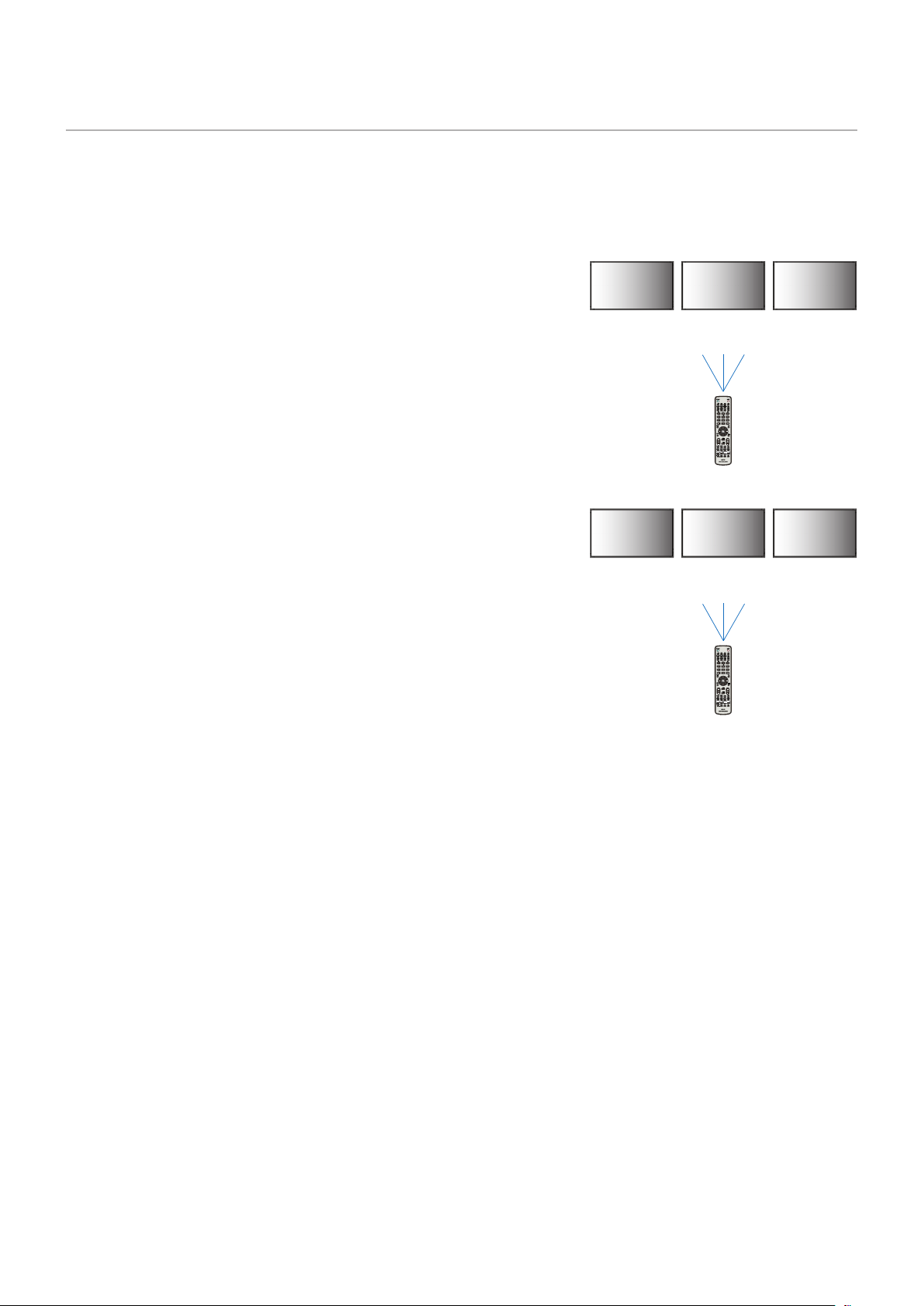
Español−58
Cómo configurar la función ID del mando a distancia
El mando a distancia puede utilizarse para controlar hasta 100 monitores individuales MultiSync con el llamado modo ID DE
CONTROL REMOTO. El modo ID DE CONTROL REMOTO funciona en combinación con el ID de monitor, lo que permite
controlar hasta 100 monitores MultiSync individuales. Por ejemplo: si hay muchos monitores que se utilizan en la misma zona,
un mando a distancia en modo normal enviaría señales a todos los monitores a la vez (ver Figura 1). Con el mando en el modo
ID DE CONTROL REMOTO sólo utilizará un monitor específico del grupo (véase la Figura 2).
Para configurar el ID del mando a distancia
Mientras mantiene pulsado el botón REMOTE ID SET en el mando a distancia,
utilice el TECLADO para introducir el ID del monitor (1-100) que se controlará
con el mando. Después, el mando a distancia se puede utilizar para controlar el
monitor que tiene ese número de ID de monitor específico.
Cuando se selecciona 0 o cuando el mando a distancia está en modo normal, se
controlarán todos los monitores.
Para configurar o reiniciar el modo Mando a distancia
Modo ID: para entrar en el modo ID, mantenga pulsado el botón REMOTE ID SET
durante 2 segundos.
Modo normal: para volver al modo normal, mantenga pulsado el botón REMOTE
ID CLEAR durante 2 segundos.
NOTA: • Para un funcionamiento correcto de esta función, al monitor se le
debe asignar un número de ID de monitor. El número ID de monitor se
puede asignar en el menú SISTEMA del OSD. Vea
página 103.
• Apunte con el mando a distancia hacia el sensor remoto del monitor
deseado y pulse el botón REMOTE ID SET. El número ID MONITOR
se muestra en la pantalla cuando el mando a distancia está en
modo ID.
Use el mando a distancia para controlar todos los monitores a su
alcance
1. En el mando a distancia, mantenga pulsado el botón REMOTE ID SET
mientras introduce el número ID del mando a distancia “0” con el teclado numérico.
2. Todos los monitores al alcance del mando a distancia ahora responderán a las teclas del teclado numérico.
NOTA: Cuando REMOTE ID se pone en “0”, al pulsar REMOTE ID SET hará que todos los monitores al alcance de la señal
remota muestren su ID de monitor en la pantalla. De esta forma, puede ver fácilmente cuál es el ID del monitor en el
caso de que quiera controlar un único monitor como se describe abajo.
Utilice el mando a distancia para encender un monitor que tenga un número específico de ID de monitor
asignado
1. Establezca el número [ID MONITOR] para el monitor (ver página 103). El número [ID MONITOR] está comprendido entre
1 y 100.
Este número [ID MONITOR] permite que el mando a distancia funcione solo con este monitor sin afectar a los otros
monitores.
2. En el mando a distancia, mantenga pulsada la tecla REMOTE ID SET mientras introduce con el teclado el número ID del
mando a distancia (1-100). El número ID REMOTO debe ser igual al número ID MONITOR del monitor para que pueda
controlarse.
3. Apunte con el mando a distancia hacia el sensor remoto del monitor deseado y pulse el botón REMOTE ID SET.
El número ID MONITOR aparece en rojo en el monitor.
Si el ID DE CONTROL REMOTO es “0”, todos los monitores que estén a su alcance mostrarán su número ID MONITOR
respectivo en color rojo.
Si el número de ID MONITOR se muestra en blanco en el monitor, el número de ID MONITOR y la ID del mando a distancia
no son iguales.
ID de monitor: 1 ID de monitor: 2 ID de monitor: 3
ID de monitor: 1 ID de monitor: 2 ID de monitor: 3
El mando
no funciona
El mando
no funciona
El mando
funciona
El mando
funciona
El mando
funciona
El mando
funciona
Figura 1
Mando en modo
normal o el
ID REMOTO está
configurado en 0
Figura 2
Mando configurado
para utilizar
ID REMOTO:3
Necesita un mando a distancia
para esta función.

Español−59
Capítulo 7 Control externo
Este capítulo incluye:
> “Controlar el monitor a través de RS-232C” en la página 60
> “Control del monitor a través de LAN” en la página 61
> “Comandos” en la página 69
> “Proof of Play” en la página 70
Conexión de un dispositivo externo
Existen dos formas de conectar un dispositivo externo para controlar el monitor.
• Terminal RS-232C.
Conexión de un dispositivo externo al terminal RS-232C del monitor con un cable RS-232C.
• Puerto LAN.
Conexión de una red al puerto LAN del monitor con un cable LAN (RJ45 categoría 5 o superior).
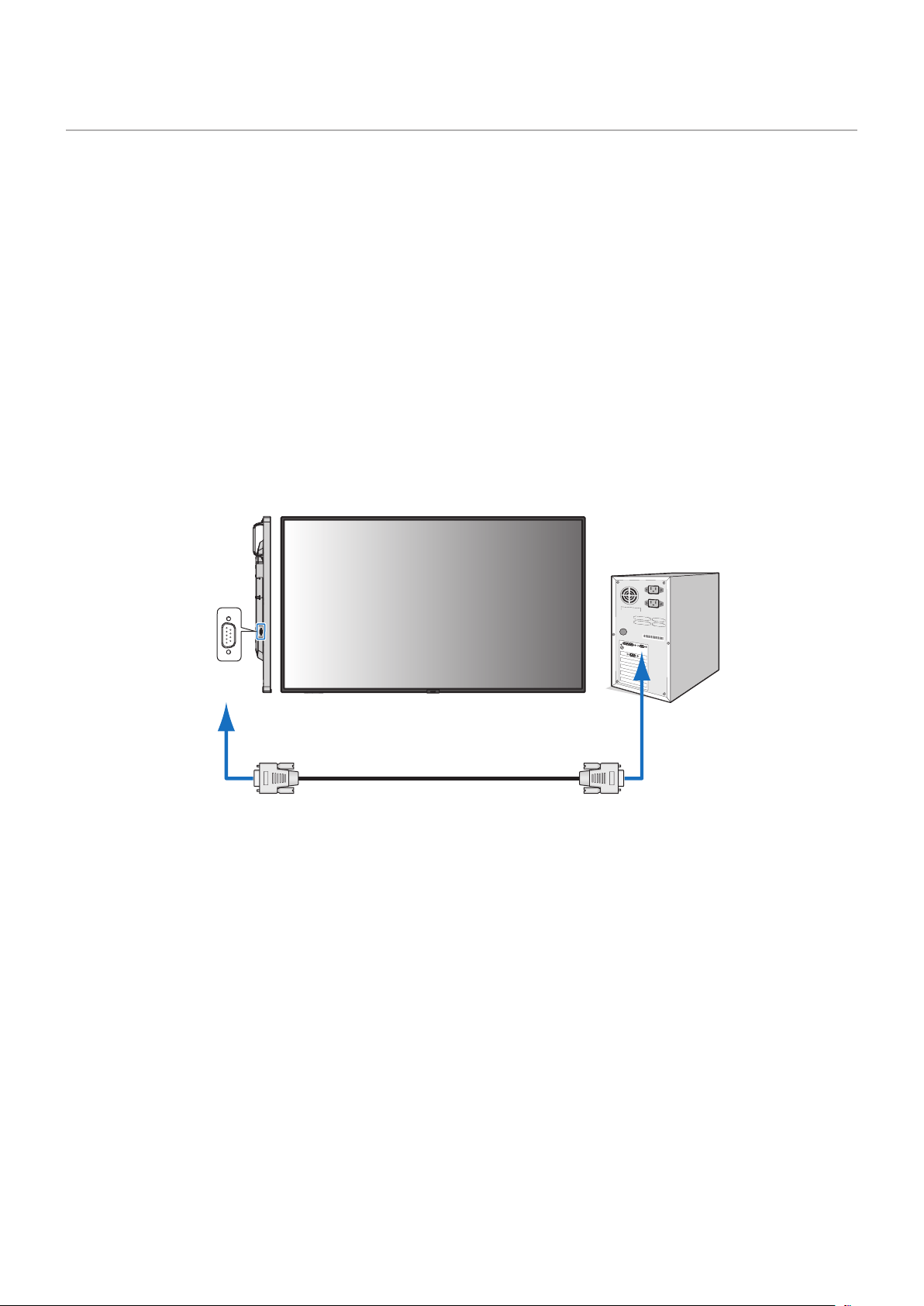
Español−60
Controlar el monitor a través de RS-232C
Este monitor se puede controlar mediante una conexión a un ordenador personal con un terminal RS-232C (de tipo inverso).
Por ejemplo, algunas funciones que se pueden controlar mediante un ordenador personal son las siguientes:
• Encendido o modo en espera.
• Cambio entre señales de entrada.
• Silencio ENCENDIDO o APAGADO.
Conexión
Monitor + ordenador.
• Apague la alimentación principal del monitor antes de conectar un ordenador.
• Encienda primero el ordenador conectado al monitor y luego encienda la alimentación principal del monitor.
Si enciende el ordenador y el monitor en el orden inverso, es posible que el puerto de comunicaciones no funcione
correctamente.
• Para controlar el monitor a través de comandos enviados desde un ordenador conectado con un cable RS-232C, utilice
el comando de control. Puede consultar las instrucciones del comando de control en el archivo “External_Control.pdf”.
Vea la
página 84.
Cable RS-232C
Ordenador
RS-232C
NOTA: • Si su ordenador sólo tiene un conector de puerto serie de 25 clavijas, es necesario un adaptador de puerto serie de
25 clavijas.
Póngase en contacto con su proveedor si desea más información.
• Para ver la asignación de clavijas, consulte “2) Entrada/salida RS-232C” en la
página 61.
Este monitor utiliza líneas RXD, TXD y GND para el control de RS-232C.
Para el control RS-232C debería utilizarse el cable de tipo inverso (cable de tipo null modem, no incluido).
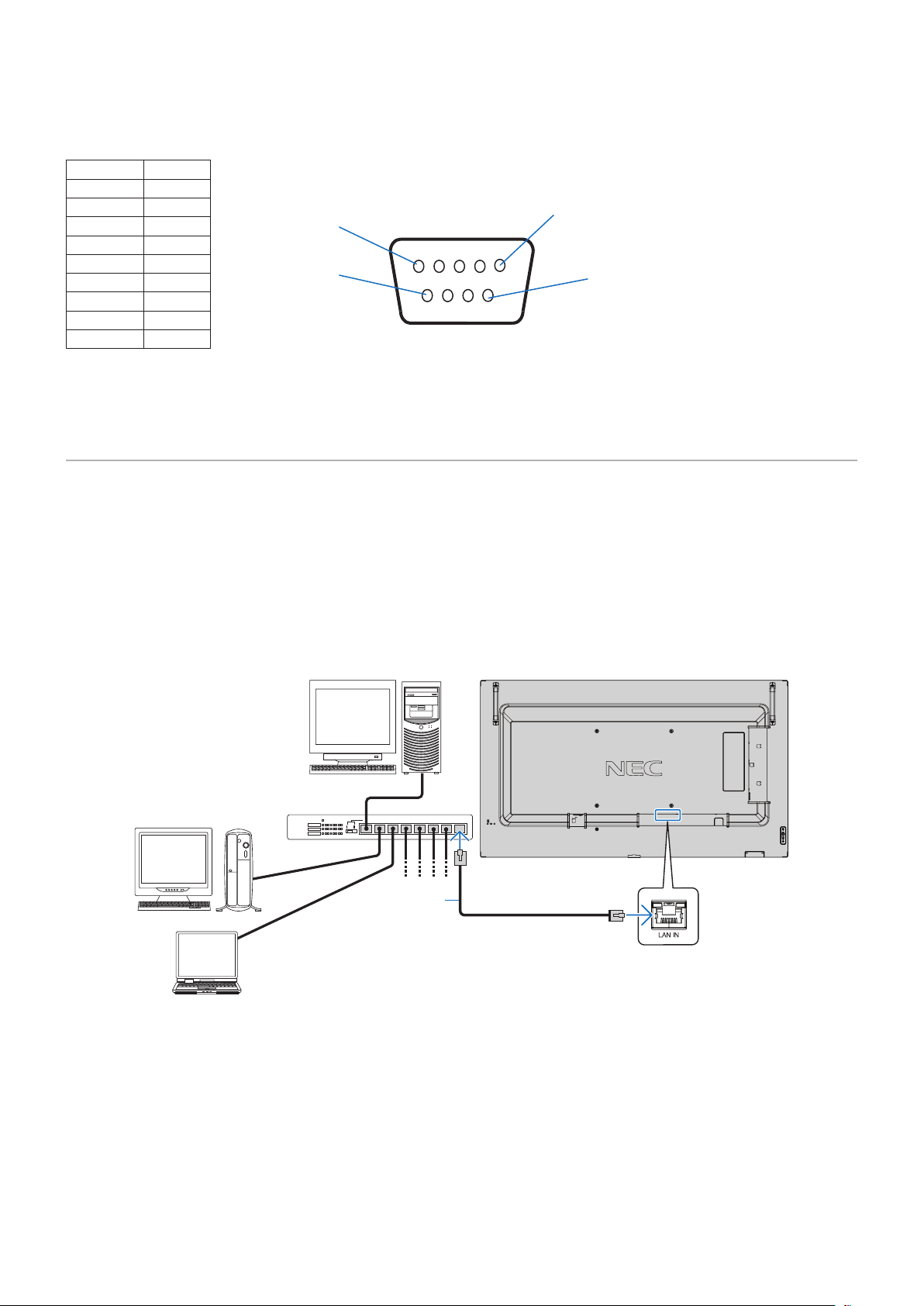
Español−61
ASIGNACIÓN DE CLAVIJAS
Entrada/salida RS-232C
1
6
5
9
D-SUB 9 clavijas (lado monitor)
Nº clavijas Nombre
1 NC
2 RXD
3 TXD
4 NC
5 GND
6 NC
7 NC
8 NC
9 NC
Este monitor utiliza líneas RXD, TXD y GND para el control de RS-232C.
Control del monitor a través de LAN
Conexión a una red
Utilizar un cable LAN le permite especificar los ajustes de la red y los ajustes del correo de alerta utilizando una función del
servidor HTTP.
Para utilizar una conexión LAN, debe asignar una dirección IP. El monitor obtendrá una dirección IP automáticamente cuando
se conecte a una red DHCP.
Ejemplo de conexión LAN:
Servidor
Hub
NOTA: Utilice un cable LAN de categoría 5 o superior.
Cable LAN

Español−62
Navegador HTTP
Presentación
Conectando el monitor a una red podrá controlar el monitor desde cualquier ordenador conectado a la misma red.
Este dispositivo utiliza “JavaScript” y “Cookies”, por lo que debería configurar el navegador para que acepte estas funciones.
Para cambiar los ajustes de JavaScript y de cookies, consulte la ayuda del navegador web.
Para acceder al servidor HTTP, abra un navegador web en un ordenador conectado a la misma red que el monitor y teclee la
siguiente URL en el campo de la dirección web:
Configuración de red
http://<dirección IP del monitor>/index.html
NOTA: • La dirección IP predeterminada se asigna automáticamente al monitor.
• Se recomienda el software NaViSet Administrator para gestionar monitores a través de la red. Se puede descargar
desde el sitio web de NEC Display (ver
página 84).
• Si en el navegador web no aparece la pantalla MONITOR NETWORK SETTINGS, pulse las teclas Ctrl+F5 para
actualizar el navegador (o para borrar la caché).
• Si le parece que el monitor tarda en reaccionar a los comandos o a los botones del navegador, o la velocidad de
funcionamiento no es aceptable, puede deberse al tráfico en la red o a los ajustes de su red. En ese caso, consulte
al administrador de su red.
• El monitor no responderá si se pulsan los botones del navegador de forma rápida y repetida. En ese caso, espere un
momento y vuelva a intentarlo. Si sigue sin responder, apague el monitor y vuelva a encenderlo.
Preparación antes del uso
Es posible que no puedan utilizarse los navegadores que utilicen un servidor proxy, dependiendo del tipo de servidor proxy y del
método de configuración. Aunque el tipo de servidor proxy es un factor importante, es posible que las opciones elegidas no se
muestren dependiendo de la efectividad de la caché y también que el contenido establecido en el navegador no se refleje en su
funcionamiento. Recomendamos no utilizar un servidor proxy salvo que el entorno de red lo haga imprescindible.
Gestión de direcciones para el funcionamiento a través de un navegador
Se puede utilizar un nombre de host en los casos siguientes (correspondiente a la dirección IP del monitor):
El administrador de la red debe registrar el nombre del host en el sistema de nombres de dominio (DNS). En ese caso podrá
acceder a la configuración de la red del monitor a través de este nombre de host utilizando un navegador compatible.
Si el nombre de host ha sido configurado en el archivo “HOSTS” del ordenador que esté utilizando, podrá acceder a la
configuración de red del monitor a través de este nombre de host utilizando un navegador compatible.
Ejemplo 1: Si se elige como nombre de host del monitor “pd.nec.co.jp”, se accede a la red especificando
http://pd.nec.co.jp/index.html en la dirección o en la columna de entrada de la URL.
Ejemplo 2: Si la dirección IP del monitor es “192.168.73.1”, para acceder a la configuración de alerta de correo se especifica
http://192.168.73.1/index.html en la dirección o en la columna de entrada de la URL.
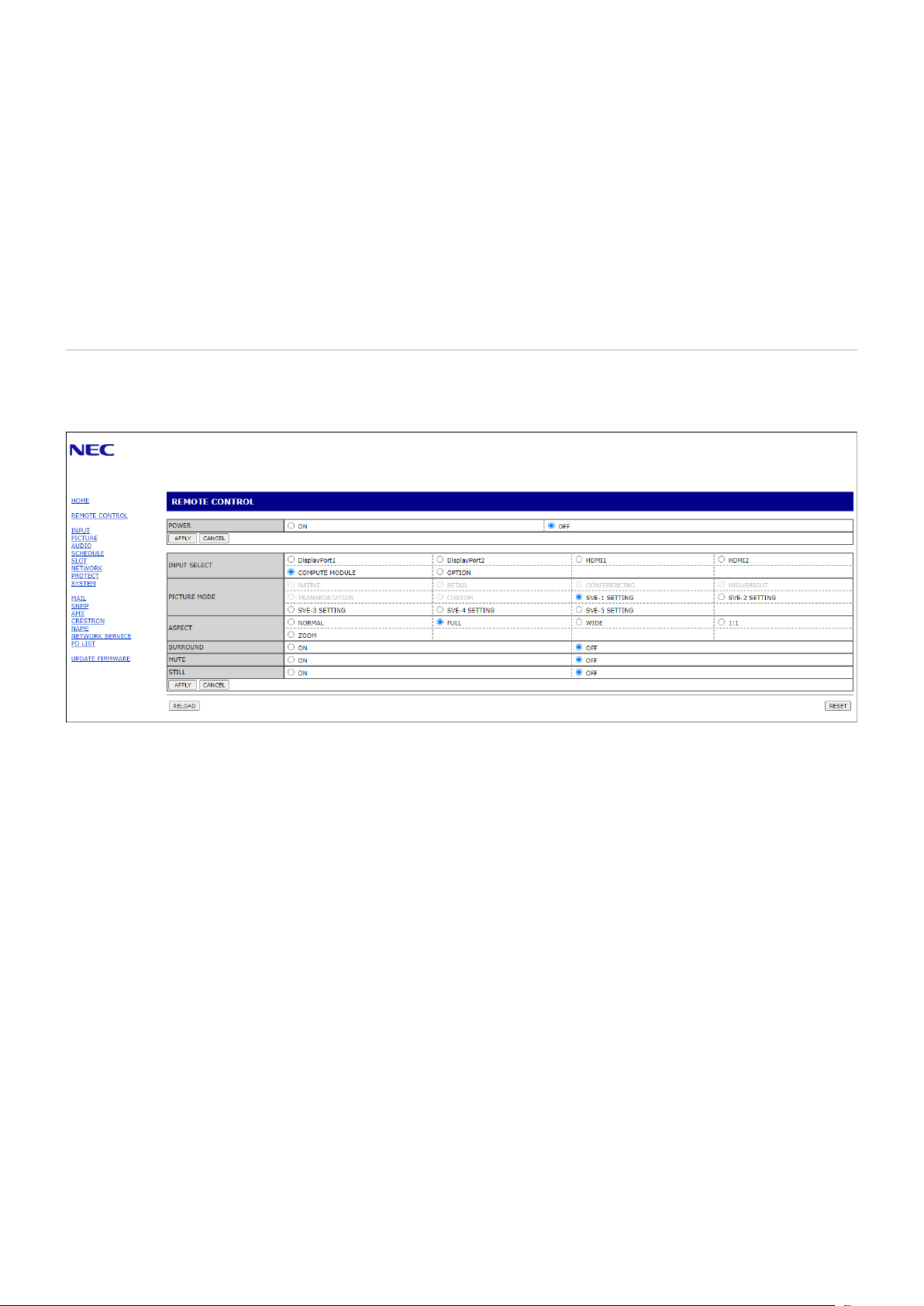
Español−63
Operación
Acceda a la siguiente dirección para ver el HOME.
http://<dirección IP del monitor>/index.html
Haga clic en cada enlace en la columna de la izquierda debajo de HOME.
REMOTE CONTROL
Permite controlar el monitor como si se usaran las teclas del mando a distancia.
Ajustes del menú OSD en la página web del monitor
Seleccione uno de los enlaces a la izquierda de los controles web del monitor para configurar los ajustes disponibles en la OSD
del monitor. Vea la página 86 para ver una lista completa de los controles del menú OSD.
[ENTRAD], [IMAGEN], [AUDIO], [PROGRAMA], [RANURA], [PROTEGER], [SISTEMA], [RED]
NOTA: Los botones en los controles web del monitor funcionan de la siguiente manera:
[APPLY]: Guarda los ajustes.
[CANCEL]: Recupera la configuración anterior.
NOTA: CANCEL se desactiva después de hacer clic en APPLY.
[RELOAD]: Vuelve a cargar la configuración.
[RESET]: Restablece la configuración inicial.
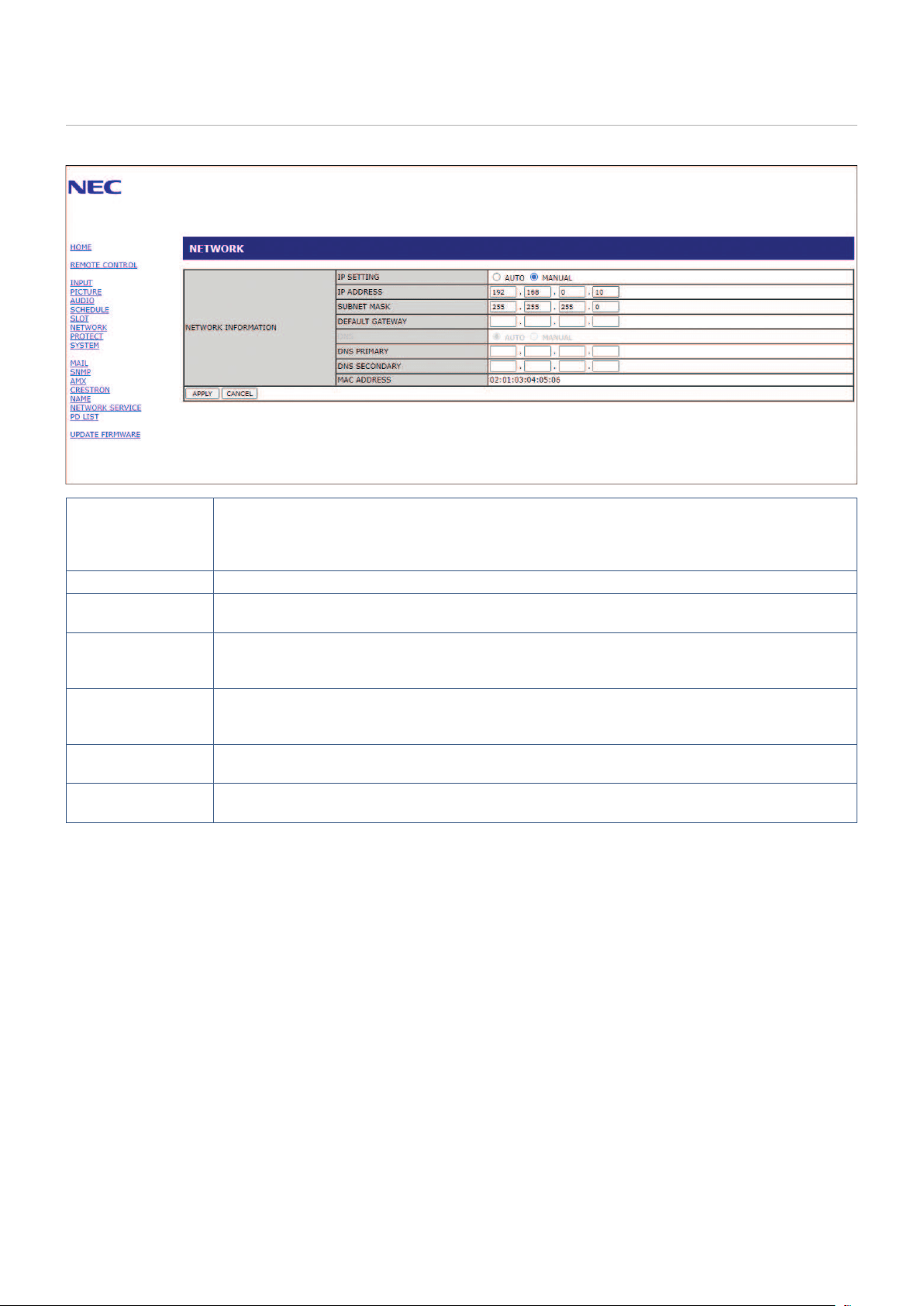
Español−64
Configuración de red
Haga clic en “NETWORK” en la columna de la izquierda debajo de HOME.
IP SETTING Seleccione una opción para ajustar la DIRECCIÓN IP.
AUTO: Asigna automáticamente una dirección IP.
MANUAL: Establezca manualmente la dirección IP del monitor conectado a la red.
NOTA: Si tiene cualquier problema consulte al administrador de la red.
DIRECCIÓN IP Si selecciona [MANUAL] en [IP SETTING], establezca la dirección IP del monitor conectado a la red.
MÁSCARA DE
SUBRED
Si selecciona [MANUAL] en [IP SETTING], establezca los datos de la máscara de subred del monitor
conectado a la red.
GATEWAY
PREDETERMINADA
Si selecciona [MANUAL] en [IP SETTING], establezca la gateway predeterminada del monitor
conectado a la red.
NOTA: Para eliminar el ajuste, establézcalo como [0.0.0.0].
DNS Ajuste de la DIRECCIÓN IP del servidor DNS.
AUTO: El servidor DNS conectado al monitor le asignará automáticamente la dirección IP.
MANUAL: Introduzca manualmente la dirección IP del servidor DNS conectado al monitor.
PRIMARY DNS Introduzca los ajustes del servidor DNS primario de la red conectada al monitor.
NOTA: Introduzca [0.0.0.0] para eliminar el ajuste.
SECONDARY DNS Introduzca los ajustes del servidor DNS secundario de la red conectada al monitor.
NOTA: Introduzca [0.0.0.0] para eliminar el ajuste.
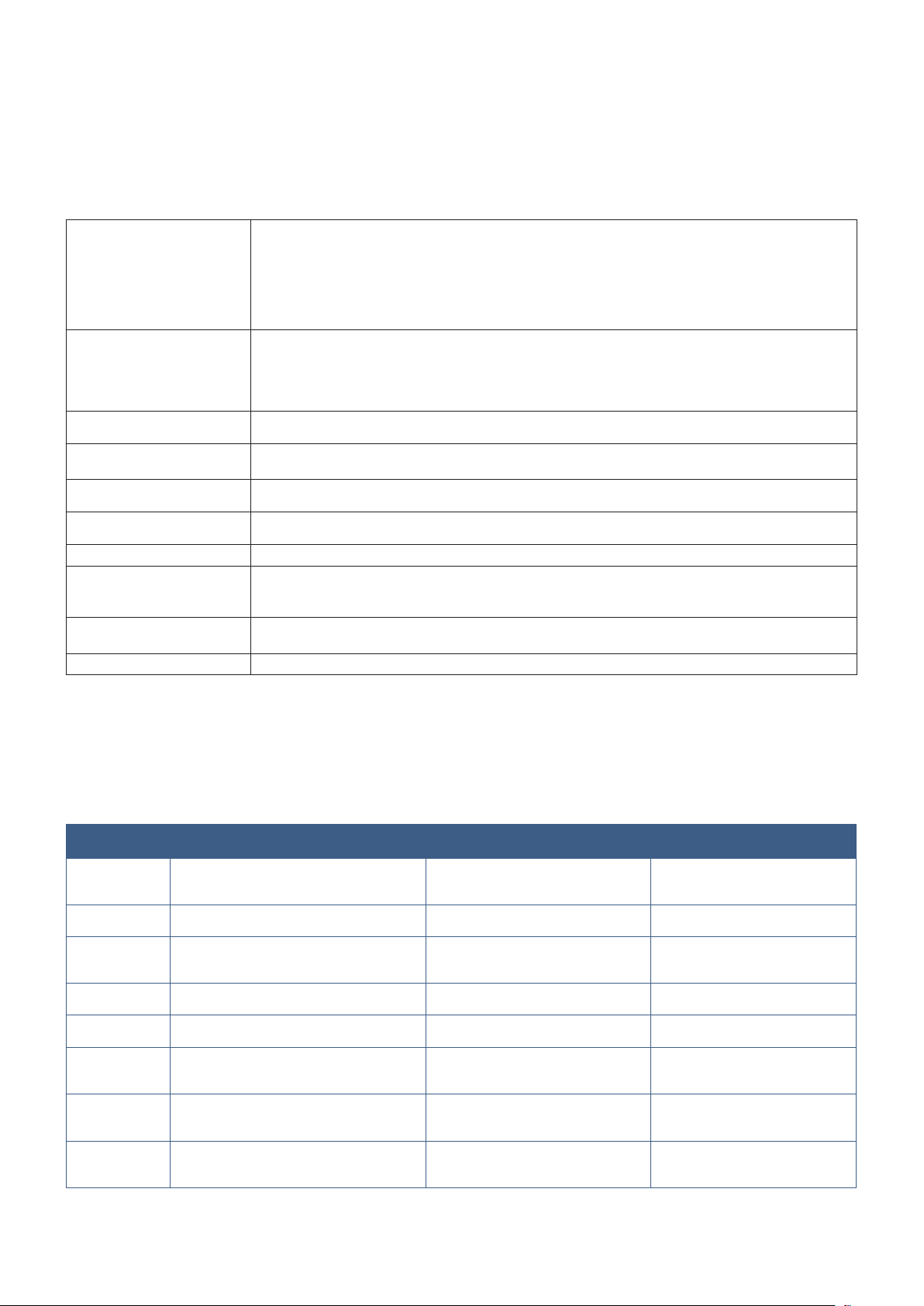
Español−65
Configuración del correo
Haga clic en “MAIL” en la columna de la izquierda debajo de HOME.
Cuando la configuración del correo está configurada y habilitada, el monitor envía notificaciones por correo electrónico cuando
se produce un error o si se pierde la señal de entrada. El monitor debe estar conectado a una LAN para que esta característica
funcione.
Alert Mail (Correo de alertas)
Cuando se produzca un error, el monitor enviará un mensaje de error a las direcciones de correo electrónico
enumeradas en los campos de Dirección del destinatario. Consulte la siguiente tabla de “Lista de alertas de
error”.
Tenga en cuenta que no se trata de un error cuando no se detecta una señal de entrada. El monitor solo
enviará un correo electrónico de notificación de entrada sin señal cuando el mensaje de estado esté habilitado.
Si selecciona [ACTIVADO], se habilitará la función Alert Mail.
Si selecciona [DESACTIVADO], se deshabilitará la función Alert Mail.
Status Message
(Mensaje de estado)
Se trata de un ajuste para incluir o no la condición de falta de señal como una condición de alerta o no.
Si selecciona [ACTIVADO], Alert Mail le enviará un correo cuando el monitor tenga señal o esté en estado de
alerta.
Si selecciona [DESACTIVADO], Alert Mail no le enviará un correo cuando el monitor esté en estado de alerta.
No envía correo cuando el monitor no tiene señal.
Sender’s Address
(Dirección del remitente)
Escriba la dirección del remitente. Pueden utilizarse hasta 60 caracteres y símbolos alfanuméricos.
SMTP Server
(Servidor SMTP)
Escriba el nombre del servidor SMTP que se conectará al monitor.
Pueden utilizarse hasta 60 caracteres alfanuméricos.
Recipient’s Address 1 to 3
(Dirección del destinatario 1 a 3
)
Escriba la dirección del destinatario. Pueden utilizarse hasta 60 caracteres y símbolos alfanuméricos.
Authentication Method
(Método de autentificación)
Esta opción permite seleccionar el método de autentificación de la transmisión por correo electrónico.
POP3 Server (Servidor POP3)
Esta opción especifica la dirección del servidor POP3 utilizado para autentificar el correo electrónico.
User Name
(Nombre de usuario)
Esta opción permite introducir el nombre de usuario para iniciar sesión en el servidor de autentificación
cuando sea necesario para la transmisión de correos electrónicos. Pueden utilizarse hasta 60 caracteres
alfanuméricos.
Password (Contraseña)
Esta opción permite introducir la contraseña para iniciar sesión en el servidor de autentificación cuando sea
necesario para la transmisión de correos electrónicos. Pueden utilizarse hasta 60 caracteres alfanuméricos.
Test Mail (Mail prub)
Haga clic en este botón para enviar un correo de prueba y comprobar si sus ajustes son correctos.
NOTA: • Si no se recibe un correo electrónico de alerta cuando se realiza un correo de prueba, verifique que la configuración
de red y del servidor, y la dirección del destinatario sean correctos.
• Si introdujo una dirección incorrecta en la prueba, es posible que no reciba un correo de alerta.
Si esto ocurre, compruebe que la dirección del destinatario sea correcta.
Lista de alertas de error
Número de error *
Código de error
Mensaje del correo de alertas Explicación Medida
70h ~ 7Fh
The monitor’s power supply is not functioning
normally. (La fuente de alimentación del monitor
no está funcionando correctamente.)
La alimentación en modo de espera no
funciona correctamente.
Póngase en contacto con su proveedor.
80h ~ Fh
The cooling fan has stopped.
(Se ha detenido el ventilador.)
El ventilador no funciona correctamente. Póngase en contacto con su proveedor.
90h ~ 9Fh
The monitor’s backlight unit is not functioning
normally. (La luz de fondo del monitor no está
funcionando correctamente.)
No funciona correctamente la luz de fondo. Póngase en contacto con su proveedor.
A0h ~ AFh
The monitor is overheated.
(El monitor se ha recalentado.)
Temperatura anómala. Póngase en contacto con su proveedor.
B0h ~ BFh
The monitor does not receive an input signal.
(El monitor no recibe una señal de entrada.)
Sin señal. Consulte “Sin imagen” en “Solución de
problemas”.
D0h
The remaining capacity of the error log
decreased. (La capacidad restante del log de
errores se reduce.)
El tamaño de la memoria del registro de
Proof of Play es de más de 1 hora.
Obtenga un log utilizando el comando
externo PD. Vea
página 70.
D1h
The battery for clocks is empty.
(La batería del reloj está agotada.)
La batería está agotada. Conecte el monitor a la corriente y
recargue la batería.
Establezca (FECHA Y HORA) en OSD.
E0h ~ EFh
A system error occurred in the monitor.
(Se ha producido un error de sistema en el
monitor.)
Error de sistema. Póngase en contacto con su proveedor.
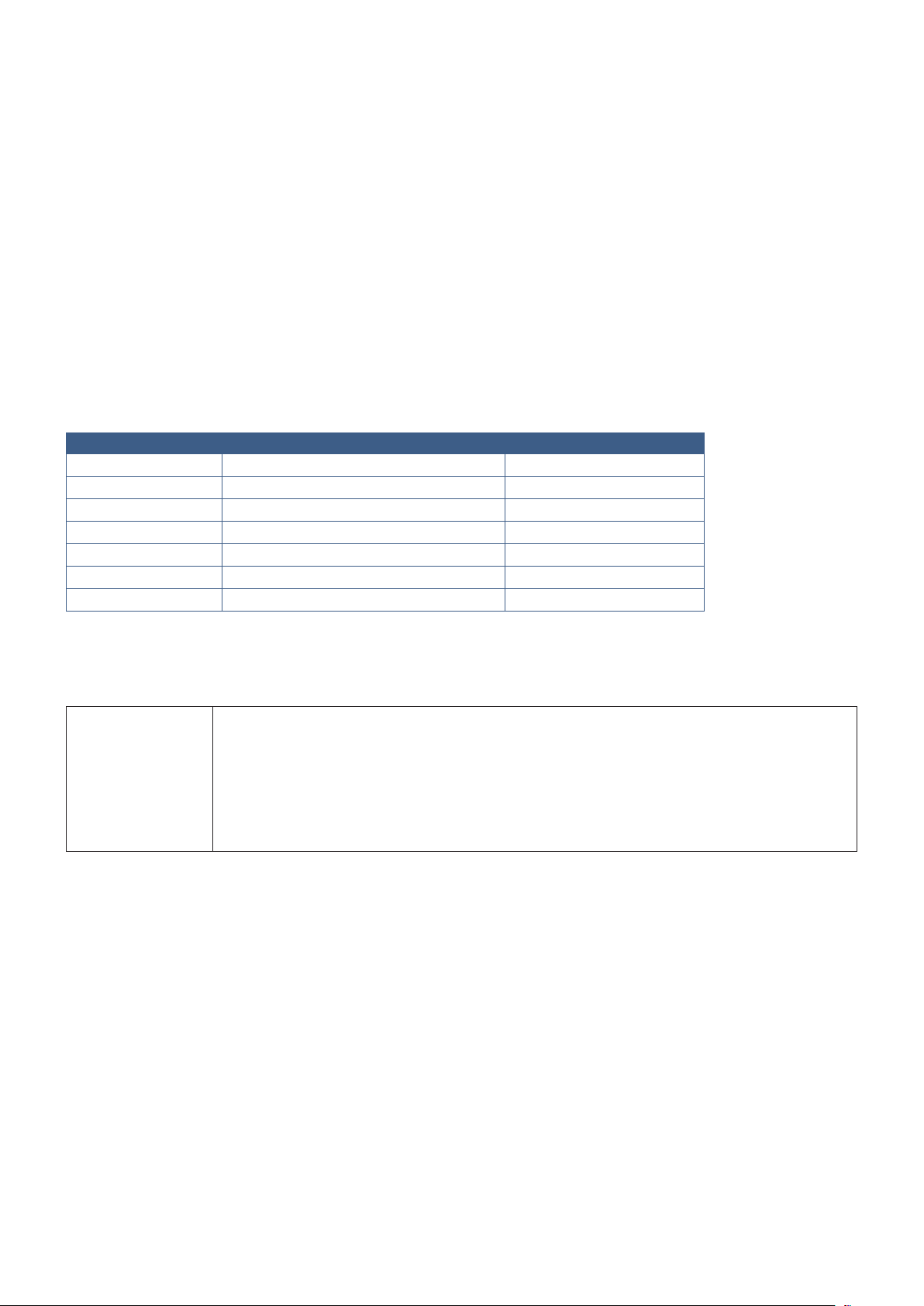
Español−66
Ajustes de SNMP
Haga clic en “SNMP” en la columna de la izquierda debajo de HOME.
El protocolo SNMP permite obtener información de estado y controlar directamente un monitor a través de la red.
Version:
SNMP v1 Texto plano autenticado por un nombre de comunidad, no devuelve un mensaje de confirmación del trap.
SNMP v2c Texto plano autenticado por un nombre de comunidad, devuelve un mensaje de confirmación del trap.
Community name:
El ajuste predeterminado del nombre de la comunidad es “public”. Es de solo lectura. Puede configurar nombres de comunidad
para un máximo de tres opciones.
Trap:
Envía una notificación a la dirección especificada cada vez que se produce un error en el monitor.
Casilla Explicación Código de error
Temperatura Temperatura anómala 0xA0, 0xA1, 0xA2
Ventilador El ventilador no funciona correctamente 0x80, 0x81
Encendido Alimentación anómala 0x70, 0x71, 0x72, 0x78
Inversor/Luz de fondo Inversor o luz de fondo anómalos 0x90, 0x91
Sin señal Sin señal. 0xB0
PROOF OF PLAY Disminuya el almacenamiento de registros 0xD0
Error de sistema Error de sistema 0xE0
Ajustes de AMX
Haga clic en “AMX” en la columna de la izquierda debajo de HOME.
AMX BEACON Enciéndalo o apáguelo para realizar la detección con AMX Device Discovery cuando se conecte a la
red admitida por un sistema de control NetLinx de AMX.
SUGERENCIA:
Cuando utilice un dispositivo compatible con AMX Device Discovery, todos los sistemas de control
NetLinx de AMX reconocerán el dispositivo y descargará el módulo Device Discovery apropiado de un
servidor AMX.
Si selecciona [ACTIVADO] AMX Device Discovery detectará el dispositivo.
Si selecciona [DESACTIVADO] AMX Device Discovery no detectará el dispositivo.
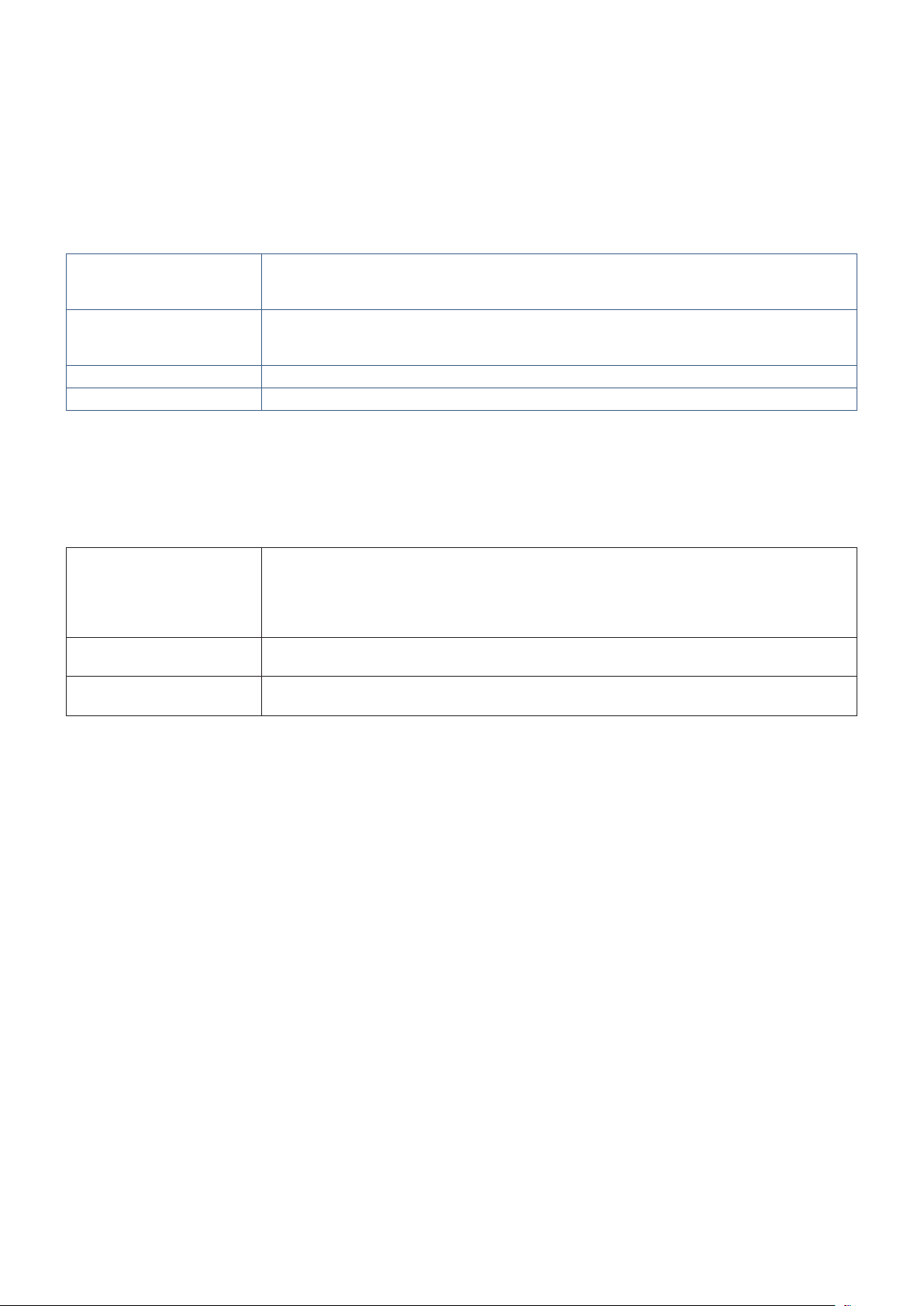
Español−67
Ajustes de CRESTRON
Haga clic en “CRESTRON” en la columna izquierda debajo de INICIO.
Compatibilidad de CRESTRON ROOMVIEW
El monitor es compatible con CRESTRON ROOMVIEW, lo que significa que es posible conectar muchos dispositivos de la red
para gestionarlos y controlarlos desde un ordenador o controlador.
Para más información, visite
http://www.crestron.com
ROOMVIEW ROOMVIEW para gestionar desde el ordenador.
ON (ENCENDIDO): Activa ROOMVIEW.
OFF (APAG.): Desactiva ROOMVIEW.
CRESTRON CONTROL CRESTRON CONTROL para gestionar desde el controlador.
ON (ENCENDIDO): Activa CRESTRON CONTROL.
OFF (APAG.): Desactiva CRESTRON CONTROL.
CONTROLLER IP ADDRESS Establece la dirección IP del CRESTRON SERVER.
ID IP Establece el ID IP del CRESTRON SERVER.
SUGERENCIA: Los ajustes de CRESTRON solo se utilizan con CRESTRON ROOMVIEW.
Para más información, visite
http://www.crestron.com
Ajustes de Name
Haga clic en “NAME” en la columna de la izquierda debajo de HOME.
MONITOR NAME Permite personalizar el nombre del monitor con un máximo de 16 caracteres. Este nombre
se muestra cuando se buscan dispositivos en la red mediante una aplicación como NaViSet
Administrator. Darle al monitor un nombre único permite identificarlo fácilmente al consultar
una lista de monitores en la red. El nombre predeterminado es el nombre del modelo de
monitor.
HOST NAME Escriba el nombre del host de la red conectada al monitor.
Pueden utilizarse hasta 15 caracteres alfanuméricos.
DOMAIN NAME Escriba el nombre de dominio de la red conectada al monitor.
Pueden utilizarse hasta 60 caracteres alfanuméricos.
Español−68
Ajustes de servicio de red
Haga clic en “NETWORK SERVICE” en la columna de la izquierda debajo de HOME.
PJLink CLASS Establezca una clase para PJLink*.
NOTA: PJLink es un estándar de interfaz de red establecido por JBMIA.
http://pjlink.jbmia.or.jp/index.html
Este monitor está disponible para el comando de clase 1 y clase 2.
NOTIFY FUNCTION
ENABLE
Activa o desactiva una notificación del estado de red del monitor. Esta función solo es para la clase 2.
NOTIFY ADDRESS Establece la DIRECCIÓN IP a la que se enviará el estado de red del monitor. Esta función solo es
para la clase 2.
PJLink PASSWORD Cree una contraseña para PJLink*. La contraseña puede tener un máximo 32 caracteres. Procure no
olvidarla, pero si lo hace, consulte a su proveedor.
HTTP PASSWORD Cree una contraseña para el servidor HTTP. La contraseña puede tener un máximo 10 caracteres.
HTTP PASSWORD
ENABLE
La HTTP PASSWORD es obligatoria para iniciar sesión en el servidor HTTP.
Especifique el nombre del monitor como USER NAME al introducir la contraseña.
*¿Qué es PJLink?
PJLink es un protocolo estándar utilizado para controlar dispositivos de distintos fabricantes. Este protocolo estándar lo
estableció en 2005 la Asociación Japonesa de Fabricantes de Máquinas de Oficina y Sistemas de Información (JBMIA).
El dispositivo admite todos los comandos de PJLink.
Información de PD LIST
Haga clic en “PD LIST” en la columna izquierda debajo de HOME.
Muestra la lista de direcciones ID e IP de varios monitores que están conectados en cadena.
NOTA: Solo el monitor maestro mostrará la lista.
Español−69
Comandos
Al conectar el monitor con RS-232C o al conectarlo a una red a través de LAN, los comandos de control transmiten y reciben
información entre el monitor y un dispositivo conectado. Permiten controlar el monitor a distancia desde un dispositivo conectado.
Las instrucciones para cada comando de control se encuentran en los documentos externos “External_Control.pdf”
(vea la página 84).
Interfaz RS-232C
PROTOCOLO RS-232C
VELOCIDAD MEDIA DE TRANSFERENCIA EN BAUDIOS 9.600 [bps]
LONGITUD DE DATOS 8 [bits]
PARIDAD NINGUNA
BIT DE PARADA 1 [bit]
CONTROL DE FLUJO NINGUNA
Interfaz LAN
PROTOCOLO TCP
NÚMERO DE PUERTO 7142
VELOCIDAD DE COMUNICACIÓN Ajuste AUTO (10/100Mbps)
Comando de control ASCII
Este monitor admite el comando de control que figura en la lista del archivo “External_Control.pdf” (vea página 84), pero
también admite el comando de control ASCII que se utiliza para controlar el monitor o el proyector NEC desde un ordenador
conectado. Para más información, visite nuestro sitio web.
Parámetro
Comando de entrada Comando de estado
Nombre de señal de entrada Respuesta Parámetro Respuesta Estado de error
HDMI1 hdmi1 hdmi1 o hdmi error:temp Temperatura anómala
HDMI2 hdmi2 hdmi2 error:fan El ventilador no funciona correctamente
DisplayPort1 DisplayPort1 DisplayPort1 error:light Inversor o luz de fondo anómalos
DisplayPort2 DisplayPort2 DisplayPort2 error:system Error de sistema
OPTION* option option
COMPUTE MODULE* compute_module compute_module
*
1
: Esta función depende de qué placa opcional está instalada en el monitor.
*
2
: Esta entrada está disponible cuando la placa de interfaz opcional del Compute Module de Raspberry Pi y el Compute Module de Raspberry Pi están instalados.
Español−70
Proof of Play
Esta función permite realizar un diagnóstico automático y enviar mensajes sobre el estado actual del monitor.
Para más información sobre la función Proof of Play incluyendo el autodiagnóstico, consulte el archivo “External_Control.pdf”.
Vea la
página 84.
Comprobar elemento Mensaje
a
ENTRAD DisplayPort1/DisplayPort2/HDMI1/HDMI2/OPTION*/COMPUTE MODULE*
1
b
Resolución P. ej.: (H)1920, (V)1080, (H)3840, (V)2160 o Ninguna señal o Señal no válida
c
Señal de audio Entrada de audio o No entrada de audio o N/A
d
Imagen Imagen normal o No hay imagen
e
AUDIO OUT Audio normal o Sin audio
f
HORA (año)/(mes)/(día)/(hora)/(minutos)/(segundo)
g
EXPANSION DATA
00h: Normal Proof of Play event
01h: Proof of Play event is “last power on time”
20h: Contents Copy from USB
21h: Contents Copy form network folder
30h: Contents Copy Success
31h: Contents Copy Error (No media)
32h: Contents Copy Error (Connect error)
33h: Contents Copy Error (Out of disk space)
34h: Contents Copy Error (Read/Write error)
40h: Human detected (Human sensor Status)
41h: Human detect cleared (Human Sensor Status)
*: Esta función depende de qué placa opcional está instalada en el monitor.
*
1
: Esta entrada está disponible cuando la placa de interfaz opcional del Compute Module de Raspberry Pi y el Compute Module de Raspberry Pi están instalados.
Ejemplo:
a
HDMI1
b
3840 x 2160
c
Entrada de audio
d
Imagen normal
e
Audio normal
f
2020/1/1/0h/0m/0s
g
30h: Contents Copy Success


Español−72
Problemas con la imagen de la pantalla y la señal de
vídeo
No hay imagen
• El cable de señal debería estar completamente
conectado a la tarjeta de visualización o al ordenador.
• La tarjeta de visualización debería estar completamente
insertada en la ranura correspondiente.
• Compruebe el interruptor principal de encendido, debe
estar en la posición ENCENDIDO.
• Asegúrese de que tanto el monitor como el ordenador
estén encendidos.
• Asegúrese de que se ha seleccionado una resolución
compatible en la tarjeta de visualización o en el sistema
que se está utilizando. En caso de duda, consulte el
manual del controlador de pantalla o del sistema para
cambiar a la resolución.
• Compruebe que el monitor y su tarjeta de visualización
son compatibles y la cadencia de las señales es la
recomendada.
• Compruebe que el conector del cable de señal no está
doblado ni tiene ninguna clavija hundida.
• El monitor se pone en espera automáticamente en
el tiempo preestablecido cuando se pierde la señal
de vídeo. Pulse el botón de encendido del mando a
distancia o el botón ⏻ del monitor.
• Si desenchufa el cable de señal al arrancar el ordenador,
es posible que las imágenes no se muestren. Apague
el monitor y el ordenador, conecte el cable de señal y
encienda el ordenador y el monitor.
• Compruebe el ajuste de [OPCIÓN ALIM.] si utiliza
accesorios para la placa opcional.
• Compruebe el contenido HDCP (High-bandwidth Digital
Content Protection). HDCP es un sistema que impide la
copia ilegal de los datos de vídeo que se envían a través
de una señal digital. Si no logra ver material a través de
las entradas digitales, esto no significa necesariamente
que el monitor esté funcionando mal. En ocasiones,
la integración del sistema HDCP supone la protección
de determinados contenidos y es posible que no se
muestren correctamente debido a la decisión o intención
de la comunidad del sistema HDCP (Digital Content
Protection, LLC).
Persistencia de la imagen
• Tenga en cuenta que la tecnología LCD puede sufrir un
fenómeno conocido como Persistencia de la imagen.
La persistencia de la imagen se produce cuando en
la pantalla permanece la “sombra” o el remanente
de una imagen. A diferencia de los monitores CRT,
la persistencia de la imagen en los monitores no es
permanente, pero se debe evitar mostrar una imagen
fija en el monitor durante largos períodos de tiempo.
Para eliminar la persistencia de la imagen, ponga el
monitor en espera con el mando a distancia o apague
la alimentación principal del monitor tanto tiempo como
el que se haya mostrado la imagen en la pantalla.
Por ejemplo, si una imagen ha permanecido fija en
el monitor durante una hora y aparece una “sombra”
de esa imagen, debería poner el monitor en espera o
apagar la alimentación principal durante una hora para
borrarla.
NOTA: Como en todos los dispositivos de visualización
personales, NEC DISPLAY SOLUTIONS
recomienda mostrar imágenes en movimiento,
utilizar un protector de pantalla con movimiento o
cambiar las imágenes fijas a intervalos regulares
siempre que la pantalla esté inactiva, o apagar la
alimentación principal del monitor o ponerlo en
espera cuando no se utilice.
La imagen parpadea
• Si usa un distribuidor o repetidor de señal, o un cable
largo, podrían provocar interferencias o parpadeo en
algún caso. En este caso, conecte el cable al monitor
directamente sin usar un repetidor o distribuidor, o
sustituya el cable por uno de más calidad. El uso de un
alargador de par trenzado puede causar interferencias
según el entorno en el que se encuentre el monitor o
el cable que se utilice. Para obtener más información,
consulte a su proveedor.
• Puede que algunos cables HDMI no muestren la
imagen correctamente. Si la resolución de entrada es
1920 x 2160, 3840 x 2160 o 4096 x 2160, use un cable
HDMI aprobado para admitir una resolución de 4K.
• Para la entrada de señales de 8K, utilice un cable
DisplayPort provisto del logotipo 8K.

Español−73
La imagen es inestable, está desenfocada o
aparecen ondas
• El cable de señal tiene que estar bien conectado al
ordenador.
• Seleccione la configuración en [MODO IMAGEN]
comprobando la imagen de la pantalla.
• Cuando se modifica el modo de visualización, es posible
que sea necesario reajustar las configuraciones de
ajuste de la imagen de OSD.
• Compruebe que el monitor y su tarjeta de visualización
son compatibles y la cadencia de las señales es la
recomendada.
• Si el texto parece ininteligible, pase al modo de vídeo no
entrelazado y utilice una velocidad de regeneración de la
imagen de 60 Hz.
• Puede que la imagen se distorsione al activar la
alimentación o al modificar los ajustes.
La imagen no se reproduce correctamente
• Utilice los controles de ajuste de la imagen de OSD para
aumentar o reducir el ajuste aproximativo.
• Asegúrese de que se ha seleccionado una resolución
compatible en la tarjeta de visualización o en el sistema
que se está utilizando.
• En caso de duda, consulte el manual de la tarjeta de
visualización o del sistema para cambiar a la resolución.
La resolución seleccionada no se ve
correctamente
• Consulte la OSD de información para comprobar si se
ha seleccionado la resolución apropiada.
• Si la resolución que elige está por encima o por debajo
de un rango, aparecerá la ventana “FUERA DE RANGO”
para advertirle. Elija la resolución admitida en el
ordenador conectado.
El contraste de vídeo es demasiado alto o
demasiado bajo
• Compruebe que se haya seleccionado la opción correcta
para GAMA DE VÍDEO para la señal de entrada.
– Negros forzados y blancos recortados: cambie el
valor de GAMA DE VÍDEO a COMPLETA.
Pueden aparecer negros forzados y blancos
recortados cuando la opción GAMA DE VÍDEO del
monitor está definida con el valor LIMITADO si los
niveles de color de la señal de vídeo original son RGB
Full (RGB 0-255), lo que provoca una pérdida de
detalle en las sombras y zonas resaltadas y la imagen
se muestra con un contraste excesivamente alto.
– Los negros aparecen como gris oscuro y los
blancos apagados: cambie el valor de GAMA DE
VÍDEO a LIMITADO.
Pueden aparecer blancos y negros apagados cuando
la opción GAMA DE VÍDEO está definida con el
valor COMPLETA si los niveles de color de la señal
de vídeo original son RGB Limited (RGB 16-235), lo
que impide que el monitor alcance la gama completa
de brillo y la imagen se muestra con un contraste
excesivamente bajo.
Pueden aparecer líneas luminosas verticales u horizontales, según el patrón de imagen específico. No se trata de un error del producto ni de una degradación.
Problemas de hardware
El botón ⏻ no responde
• Desconecte el cable de alimentación del monitor de
la toma de corriente de CA para apagar el monitor y
reiniciarlo.
• Compruebe el interruptor principal de encendido del
monitor.
No se reproduce el sonido
• Compruebe que el cable de audio está conectado
correctamente.
• Compruebe si está activada la función [SILENCIO]. Use
el mando a distancia para activar o desactivar la función
SILENCIO.
• Compruebe si el [VOLUMEN] está al mínimo.
• Compruebe que el ordenador admita una señal de audio
a través de DisplayPort.
En caso de duda, póngase en contacto con su proveedor.
• Si el dispositivo de audio HDMI CEC no está
conectado, establezca [RECEPTOR DE AUDIO] en
[DESACTIVADO].
El mando a distancia no funciona
• Las pilas pueden estar agotadas. Cambie las pilas y
después compruebe si funciona el mando a distancia.
• Compruebe que las pilas estén colocadas correctamente.
• Compruebe que el mando a distancia apunta hacia el
sensor de mando a distancia del monitor.
• Compruebe el estado de los [AJUSTES BLOQUEO].
• Puede que el sistema del mando a distancia no funcione
cuando el sensor de control remoto del monitor recibe
la luz directa del sol o está sometido a una fuerte
iluminación o cuando hay algún objeto entre el mando a
distancia y el sensor del monitor.
La función PROGRAMA/TIEMPO DESACTIV. no
funciona correctamente
• La función [PROGRAMA] se desactiva al configurar
[TIEMPO DESACTIV.].
• Si se activa la función [TIEMPO DESACTIV.] y la
alimentación del monitor está desconectada, si la fuente
de alimentación se interrumpe inesperadamente, se
restablecerá la función [TIEMPO DESACTIV.].

Español−74
Imagen con nieve, sonido deficiente en el TV
• Compruebe la antena/conexión de cables. Si es
necesario, utilice un cable nuevo.
El hub USB no funciona
• Asegúrese de que el cable USB esté bien conectado.
Consulte el manual de usuario de su dispositivo USB.
• Compruebe que el puerto USB upstream del monitor
esté conectado al puerto USB downstream del
ordenador. Asegúrese de que el monitor esté encendido
o de que [POTENCIA USB] esté en [ENC].
Interferencias en el televisor
• Compruebe que los componentes estén apantallados; si
es necesario, aléjelos del monitor.
El control RS-232C o LAN o USB no está
disponible
• Compruebe RS-232C (de tipo inverso) o del cable de
LAN. Debe utilizar un cable de LAN de categoría 5 o
superior para la conexión.
• Compruebe el cable USB conectado al puerto USB-B.
Compruebe que [CONTROL EXTERNO] esté
establecido en [ACTIVADO] y luego que [FUENTE PC]
esté establecido en [PC EXTERNO].
El monitor entra en standby automáticamente
• Compruebe el ajuste de [TIEMPO DESACTIV.].
• Establezca la función [CEC] en [APAG]. El monitor
puede pasar al modo de espera cuando un dispositivo
conectado compatible con HDMI-CEC entra en modo de
espera.
• Compruebe [ALIMENT.] en [SCHEDULE
INFORMATION].
Patrones de los indicadores de corriente
El LED del monitor no está encendido (no aparece
el color verde ni el rojo) (ver página 33)
• Asegúrese de que el cable de corriente esté bien
conectado al monitor y a la pared, y que el interruptor de
alimentación principal del monitor esté ENCENDIDO.
• Asegúrese de que el ordenador no se encuentra en el
modo de ahorro de energía (toque el teclado o mueva el
ratón).
• Verifique que el [INDICADOR DE CORRIENTE] esté
ajustado en [ENC.] en [CONTROL] del menú OSD.
LED intermitente o encendido en cualquier color
excepto el azul
• Si se ha producido un fallo, póngase en contacto con su
proveedor.
• Si se apaga el monitor debido a que la temperatura
interna es mayor que la temperatura normal de
funcionamiento, el LED parpadeará seis veces en color
verde, ámbar o rojo. Deje que el monitor se enfríe unos
minutos y vuelva a encenderlo.
• Puede que el monitor esté en espera.
Pulse el botón de encendido del mando a distancia o el
botón ⏻ del monitor.

Español−76
Lista de señales compatibles
Nombre de
la señal
Resolución
Frecuencia de
exploración
HDMI
DisplayPort Notas
Horizontal Vertical MODO1 MODO2
VGA 640 x 480 31,5 kHz 60 Hz Sí Sí Sí
SVGA 800 x 600 37,9 kHz 60 Hz Sí Sí Sí
XGA 1024 x 768 48,4 kHz 60 Hz Sí Sí Sí
HD 1280 x 720 45,0 kHz 60 Hz Sí Sí Sí
WXGA 1280 x 800 49,7 kHz 60 Hz Sí Sí Sí
SXGA 1280 x 1024 64 kHz 60 Hz Sí Sí Sí
WXGA
1360 x 768 47,7 kHz 60 Hz Sí No Sí
1366 x 768 47,7 kHz 60 Hz Sí Sí Sí
SXGA+ 1400 x 1050 65,3 kHz 60 Hz Sí Sí Sí
WXGA+ 1440 x 900 55,9 kHz 60 Hz Sí Sí Sí
UXGA 1600 x 1200 75,0 kHz 60 Hz Sí Sí Sí
WSXGA+ 1680 x 1050 65,3 kHz 60 Hz Sí Sí Sí
Full HD 1920 x 1080 67,5 kHz 60 Hz Sí Sí Sí
WUXGA 1920 x 1200 74,6 kHz 60 Hz Sí Sí Sí
4K/2 1920 x 2160 133,3 kHz 60 Hz Sí Sí Sí
4K
3840 x 2160 54,0 kHz 24 Hz Sí Sí No
3840 x 2160 52,4 kHz 24 Hz No No Sí*
3
3840 x 2160 56,3 kHz 25 Hz Sí Sí No
3840 x 2160 65,7 kHz 30 Hz No No Sí
3840 x 2160 67,5 kHz 30 Hz Sí Sí No
3840 x 2160 112,5 kHz 50 Hz No Sí No
3840 x 2160 133,3 kHz 60 Hz No No Sí* Cadencia de la señal recomendada
3840 x 2160 135,0 kHz 60 Hz No Sí No Cadencia de la señal recomendada
4096 x 2160 52,4 kHz 24 Hz No No Sí*
3
Imagen comprimida
4096 x 2160 54,0 kHz 24 Hz Sí Sí No Imagen comprimida
4096 x 2160 56,3 kHz 25 Hz No Sí No Imagen comprimida
4096 x 2160 65,7 kHz 30 Hz No No Sí Imagen comprimida
4096 x 2160 67,5 kHz 30 Hz No Sí No Imagen comprimida
4096 x 2160 112,5 kHz 50 Hz No Sí No Imagen comprimida
4096 x 2160 133,3 kHz 60 Hz No No Sí* Imagen comprimida
4096 x 2160 135,0 kHz 60 Hz No Sí No Imagen comprimida
8K 7680 x 4320 131,4 kHz 30 Hz No No Sí*
1,
*
2
Imagen comprimida
HDTV
(1080p)
1920 x 1080 27,0 kHz 24 Hz Sí Sí Sí
1920 x 1080 28,1 kHz 25 Hz Sí Sí Sí
1920 x 1080 33,8 kHz 30 Hz Sí Sí Sí
1920 x 1080 56,3 kHz 50 Hz Sí Sí Sí
1920 x 1080 67,5 kHz 60 Hz Sí Sí Sí
HDTV (1080i)
1920 x 1080 (entrelazado) 28,1 kHz 50 Hz Sí Sí No
1920 x 1080 (entrelazado) 33,8 kHz 60 Hz Sí Sí No
HDTV (720p)
1280 x 720 37,5 kHz 50 Hz Sí Sí Sí
1280 x 720 45,0 kHz 60 Hz Sí Sí Sí
SDTV (576p) 720 x 576 31,3 kHz 50 Hz Sí Sí Sí
SDTV (480p) 720 x 480 31,5 kHz 60 Hz Sí Sí Sí
SDTV (576i) 720 x 576 (entrelazado) 15,6 kHz 50 Hz Sí Sí No
SDTV (480i) 720 x 480 (entrelazado) 15,7 kHz 60 Hz Sí Sí No
*: Solo si se ha establecido la versión DP 1.2 o 1.4.
*
1
: Solo DisplayPort1.
*
2
: Solo si se ha establecido la versión DP 1.4.
*
3
: Solo si se ha establecido la versión DP 1.1a.
NOTA: • Los caracteres y los números pueden aparecer borrosos dependiendo de la resolución de la señal de entrada.
• Dependiendo del controlador y la tarjeta de vídeo que se utilice, es posible que la imagen no se muestre
correctamente.
Español−77
P435
Especificaciones del producto
Módulo LCD
Tamaño del píxel:
Resolución:
Color:
Brillo:
Contraste:
Ángulo de visión:
43”/108,0 cm diagonal
0,245 mm
3840 x 2160
Más de 1073 millones de colores (en función de la tarjeta de pantalla utilizada)
700 cd/m
2
(máx.) a 25 °C
1000:1
89 ° (típ.) a CR>10
Frecuencia Horizontal:
Vertical:
15 - 136 kHz (HDMI)/22 - 134 kHz (DisplayPort)
23 - 76 Hz
Frecuencia de píxel 25 - 600 MHz (HDMI)
25 - 1040 MHz (DisplayPort1)
25 - 570 MHz (DisplayPort2)
Gama de color 86 % (DCI-P3)
Tamaño visible 941,18 x 529,42 mm
Señal de entrada/salida
DisplayPort Conector DisplayPort RGB digital DisplayPort (hasta 7680 x 4320 (30 Hz)*
1
, HDCP 1.3/2.2)
HDMI Conector HDMI YUV digital
RGB digital
HDMI (hasta 4096 x 2160 (60 Hz)*
1
, HDCP 1.4/2.2)
Terminal de audio
Entrada de
AUDIO
Conector DisplayPort Audio digital PCM 32, 44,1, 48 kHz (16/20/24 bits)
Conector HDMI Audio digital PCM 32, 44,1, 48 kHz (16/20/24 bits)
Salida de
AUDIO
Conector mini estéreo Audio analógico Estéreo L/R 0,5 Vrms
Conector HDMI (ARC*
2
) Audio digital PCM 32, 44,1, 48 kHz (16/20/24 bits)
Salida para altavoces Conector para altavoz externo de 15 W + 15 W (8 ohmios)
Control RS-232C In:
LAN:
Remote IN:
D-sub de 9 clavijas
RJ-45 10 BASE-T/100 BASE-TX x 2
Conector mini estéreo 3,5 mm Ø
USB USB-A Puerto downstream USB 2.0
USB-B Puerto downstream USB 2.0
SERVICE Puerto de entrada de alimentación, 5 V/2 A (máx.)
Puerto de actualización del firmware
Alimentación eléctrica 2,9 - 1,2 A a CA 100 - 240 V 50/60 Hz
Consumo de energía Funcionamiento normal: Aprox. 90 W
Entorno operativo Temperatura*
3
:
Humedad:
Altitud:
0 - 40 °C / 32 - 104 °F
20 - 80 % (sin condensación)
0 - 3000 m (el brillo puede disminuir con la altitud)
Entorno de almacenamiento Temperatura:
Humedad:
–20 - 60 °C / –4 - 140 °F
10 - 90 % (sin condensación) / 90 % - 3,5 % x (Temp - 40 °C) si la temperatura supera los 40 °C
Dimensión*
4
968,2 (An.) x 561 (Al.) x 77,2 (Pr.) mm / 38,11 (An.) x 22,08 (Al.) x 3,04 (Pr.) pulgadas (con asa)
968,2 (An.) x 561 (Al.) x 67,1 (Pr.) mm / 38,11 (An.) x 22,08 (Al.) x 2,64 (Pr.) pulgadas (sin asa)
Peso 18,5 kg
Interfaz de montaje compatible con VESA 300 mm x 300 mm (M6, 4 orificios)
Suministro de alimentación para la placa opcional 12 V/5,5 A
Alimentación eléctrica del Compute Module de Raspberry Pi 12 V/1,67 A
NOTA: Reservado el derecho a modificar las especificaciones técnicas sin previo aviso.
*
1
: Imagen comprimida.
*
2
: Solo HDMI IN1.
*
3
: Si utiliza accesorios para la placa opcional, póngase en contacto con el proveedor para obtener información detallada.
*
4
: Las medidas solo hacen referencia al monitor y no incluyen las partes extraíbles que sobresalen.
Español−78
P495
Especificaciones del producto
Módulo LCD
Tamaño del píxel:
Resolución:
Color:
Brillo:
Contraste:
Ángulo de visión:
49”/123,2 cm diagonal
0,280 mm
3840 x 2160
Más de 1073 millones de colores (en función de la tarjeta de pantalla utilizada)
700 cd/m
2
(máx.) a 25 °C
1100:1
89 ° (típ.) a CR>10
Frecuencia Horizontal:
Vertical:
15 - 136 kHz (HDMI)/22 - 134 kHz (DisplayPort)
23 - 76 Hz
Frecuencia de píxel 25 - 600 MHz (HDMI)
25 - 1040 MHz (DisplayPort1)
25 - 570 MHz (DisplayPort2)
Gama de color 86 % (DCI-P3)
Tamaño visible 1073,80 x 604,00 mm
Señal de entrada/salida
DisplayPort Conector DisplayPort RGB digital DisplayPort (hasta 7680 x 4320 (30 Hz)*
1
, HDCP 1.3/2.2)
HDMI Conector HDMI YUV digital
RGB digital
HDMI (hasta 4096 x 2160 (60 Hz)*
1
, HDCP 1.4/2.2)
Terminal de audio
Entrada de
AUDIO
Conector DisplayPort Audio digital PCM 32, 44,1, 48 kHz (16/20/24 bits)
Conector HDMI Audio digital PCM 32, 44,1, 48 kHz (16/20/24 bits)
Salida de
AUDIO
Conector mini estéreo Audio analógico Estéreo L/R 0,5 Vrms
Conector HDMI (ARC*
2
) Audio digital PCM 32, 44,1, 48 kHz (16/20/24 bits)
Salida para altavoces Conector para altavoz externo de 15 W + 15 W (8 ohmios)
Control RS-232C In:
LAN:
Remote IN:
D-sub de 9 clavijas
RJ-45 10 BASE-T/100 BASE-TX x 2
Conector mini estéreo 3,5 mm Ø
USB USB-A Puerto downstream USB 2.0
USB-B Puerto downstream USB 2.0
SERVICE Puerto de entrada de alimentación, 5 V/2 A (máx.)
Puerto de actualización del firmware
Alimentación eléctrica 3,2 - 1,3 A a CA 100 - 240 V 50/60 Hz
Consumo de energía Funcionamiento normal: Aprox. 105 W
Entorno operativo Temperatura*
3
:
Humedad:
Altitud:
0 - 40 °C / 32 - 104 °F
20 - 80 % (sin condensación)
0 - 3000 m (el brillo puede disminuir con la altitud)
Entorno de almacenamiento Temperatura:
Humedad:
–20 - 60 °C / –4 - 140 °F
10 - 90 % (sin condensación) / 90 % - 3,5 % x (Temp - 40 °C) si la temperatura supera los 40 °C
Dimensión*
4
1103,4 (An.) x 636,2 (Al.) x 71,9 (Pr.) mm / 43,44 (An.) x 25,04 (Al.) x 2,83 (Pr.) pulgadas (con asa)
1103,4 (An.) x 636,2 (Al.) x 61,1 (Pr.) mm / 43,44 (An.) x 25,04 (Al.) x 2,41 (Pr.) pulgadas (sin asa)
Peso 22,9 kg
Interfaz de montaje compatible con VESA 300 mm x 300 mm (M6, 4 orificios)
Suministro de alimentación para la placa opcional 12 V/5,5 A
Alimentación eléctrica del Compute Module de Raspberry Pi 12 V/1,67 A
NOTA: Reservado el derecho a modificar las especificaciones técnicas sin previo aviso.
*
1
: Imagen comprimida.
*
2
: Solo HDMI IN1.
*
3
: Si utiliza accesorios para la placa opcional, póngase en contacto con el proveedor para obtener información detallada.
*
4
: Las medidas solo hacen referencia al monitor y no incluyen las partes extraíbles que sobresalen.
Español−79
P555
Especificaciones del producto
Módulo LCD
Tamaño del píxel:
Resolución:
Color:
Brillo:
Contraste:
Ángulo de visión:
55”/138,8 cm diagonal
0,315 mm
3840 x 2160
Más de 1073 millones de colores (en función de la tarjeta de pantalla utilizada)
700 cd/m
2
(máx.) a 25 °C
1100:1
89 ° (típ.) a CR>10
Frecuencia Horizontal:
Vertical:
15 - 136 kHz (HDMI)/22 - 134 kHz (DisplayPort)
23 - 76 Hz
Frecuencia de píxel 25 - 600 MHz (HDMI)
25 - 1040 MHz (DisplayPort1)
25 - 570 MHz (DisplayPort2)
Gama de color 86 % (DCI-P3)
Tamaño visible 1209,60 x 680,40 mm
Señal de entrada/salida
DisplayPort Conector DisplayPort RGB digital DisplayPort (hasta 7680 x 4320 (30 Hz)*
1
, HDCP 1.3/2.2)
HDMI Conector HDMI YUV digital
RGB digital
HDMI (hasta 4096 x 2160 (60 Hz)*
1
, HDCP 1.4/2.2)
Terminal de audio
Entrada de
AUDIO
Conector DisplayPort Audio digital PCM 32, 44,1, 48 kHz (16/20/24 bits)
Conector HDMI Audio digital PCM 32, 44,1, 48 kHz (16/20/24 bits)
Salida de
AUDIO
Conector mini estéreo Audio analógico Estéreo L/R 0,5 Vrms
Conector HDMI (ARC*
2
) Audio digital PCM 32, 44,1, 48 kHz (16/20/24 bits)
Salida para altavoces Conector para altavoz externo de 15 W + 15 W (8 ohmios)
Control RS-232C In:
LAN:
Remote IN:
D-sub de 9 clavijas
RJ-45 10 BASE-T/100 BASE-TX x 2
Conector mini estéreo 3,5 mm Ø
USB USB-A Puerto downstream USB 2.0
USB-B Puerto downstream USB 2.0
SERVICE Puerto de entrada de alimentación, 5 V/2 A (máx.)
Puerto de actualización del firmware
Alimentación eléctrica 3,3 - 1,4 A a CA 100 - 240 V 50/60 Hz
Consumo de energía Funcionamiento normal: Aprox. 110 W
Entorno operativo Temperatura*
3
:
Humedad:
Altitud:
0 - 40 °C / 32 - 104 °F
20 - 80 % (sin condensación)
0 - 3000 m (el brillo puede disminuir con la altitud)
Entorno de almacenamiento Temperatura:
Humedad:
–20 - 60 °C / –4 - 140 °F
10 - 90 % (sin condensación) / 90 % - 3,5 % x (Temp - 40 °C) si la temperatura supera los 40 °C
Dimensión*
4
1239,6 (An.) x 713 (Al.) x 71,9 (Pr.) mm / 48,80 (An.) x 28,07 (Al.) x 2,83 (Pr.) pulgadas (con asa)
1239,6 (An.) x 713 (Al.) x 61,1 (Pr.) mm / 48,80 (An.) x 28,07 (Al.) x 2,41 (Pr.) pulgadas (sin asa)
Peso 27,6 kg
Interfaz de montaje compatible con VESA 300 mm x 300 mm (M6, 4 orificios)
Suministro de alimentación para la placa opcional 12 V/5,5 A
Alimentación eléctrica del Compute Module de Raspberry Pi 12 V/1,67 A
NOTA: Reservado el derecho a modificar las especificaciones técnicas sin previo aviso.
*
1
: Imagen comprimida.
*
2
: Solo HDMI IN1.
*
3
: Si utiliza accesorios para la placa opcional, póngase en contacto con el proveedor para obtener información detallada.
*
4
: Las medidas solo hacen referencia al monitor y no incluyen las partes extraíbles que sobresalen.
Español−80
MA431
Especificaciones del producto
Módulo LCD
Tamaño del píxel:
Resolución:
Color:
Brillo:
Contraste:
Ángulo de visión:
43”/108,0 cm diagonal
0,245 mm
3840 x 2160
Más de 1073 millones de colores (en función de la tarjeta de pantalla utilizada)
500 cd/m
2
(máx.) a 25 °C
1000:1
89 ° (típ.) a CR>10
Frecuencia Horizontal:
Vertical:
15 - 136 kHz (HDMI)/22 - 134 kHz (DisplayPort)
23 - 76 Hz
Frecuencia de píxel 25 - 600 MHz (HDMI)
25 - 1040 MHz (DisplayPort1)
25 - 570 MHz (DisplayPort2)
Gama de color 86 % (DCI-P3)
Tamaño visible 941,18 x 529,42 mm
Señal de entrada/salida
DisplayPort Conector DisplayPort RGB digital DisplayPort (hasta 7680 x 4320 (30 Hz)*
1
, HDCP 1.3/2.2)
HDMI Conector HDMI YUV digital
RGB digital
HDMI (hasta 4096 x 2160 (60 Hz)*
1
, HDCP 1.4/2.2)
Terminal de audio
Entrada de
AUDIO
Conector DisplayPort Audio digital PCM 32, 44,1, 48 kHz (16/20/24 bits)
Conector HDMI Audio digital PCM 32, 44,1, 48 kHz (16/20/24 bits)
Salida de
AUDIO
Conector mini estéreo Audio analógico Estéreo L/R 0,5 Vrms
Conector HDMI (ARC*
2
) Audio digital PCM 32, 44,1, 48 kHz (16/20/24 bits)
Salida para altavoces Conector para altavoz externo de 15 W + 15 W (8 ohmios)
Control RS-232C In:
LAN:
Remote IN:
D-sub de 9 clavijas
RJ-45 10 BASE-T/100 BASE-TX x 2
Conector mini estéreo 3,5 mm Ø
USB USB-A Puerto downstream USB 2.0
USB-B Puerto downstream USB 2.0
SERVICE Puerto de entrada de alimentación, 5 V/2 A (máx.)
Puerto de actualización del firmware
Alimentación eléctrica 2,6 - 1,1 A a CA 100 - 240 V 50/60 Hz
Consumo de energía Funcionamiento normal: Aprox. 70 W
Entorno operativo Temperatura*
3
:
Humedad:
Altitud:
0 - 40 °C / 32 - 104 °F
20 - 80 % (sin condensación)
0 - 3000 m (el brillo puede disminuir con la altitud)
Entorno de almacenamiento Temperatura:
Humedad:
–20 - 60 °C / –4 - 140 °F
10 - 90 % (sin condensación) / 90 % - 3,5 % x (Temp - 40 °C) si la temperatura supera los 40 °C
Dimensión*
4
968,2 (An.) x 561 (Al.) x 77,2 (Pr.) mm / 38,11 (An.) x 22,08 (Al.) x 3,04 (Pr.) pulgadas (con asa)
968,2 (An.) x 561 (Al.) x 67,1 (Pr.) mm / 38,11 (An.) x 22,08 (Al.) x 2,64 (Pr.) pulgadas (sin asa)
Peso 18,5 kg
Interfaz de montaje compatible con VESA 300 mm x 300 mm (M6, 4 orificios)
Suministro de alimentación para la placa opcional 12 V/5,5 A
Alimentación eléctrica del Compute Module de Raspberry Pi 12 V/1,67 A
NOTA: Reservado el derecho a modificar las especificaciones técnicas sin previo aviso.
*
1
: Imagen comprimida.
*
2
: Solo HDMI IN1.
*
3
: Si utiliza accesorios para la placa opcional, póngase en contacto con el proveedor para obtener información detallada.
*
4
: Las medidas solo hacen referencia al monitor y no incluyen las partes extraíbles que sobresalen.
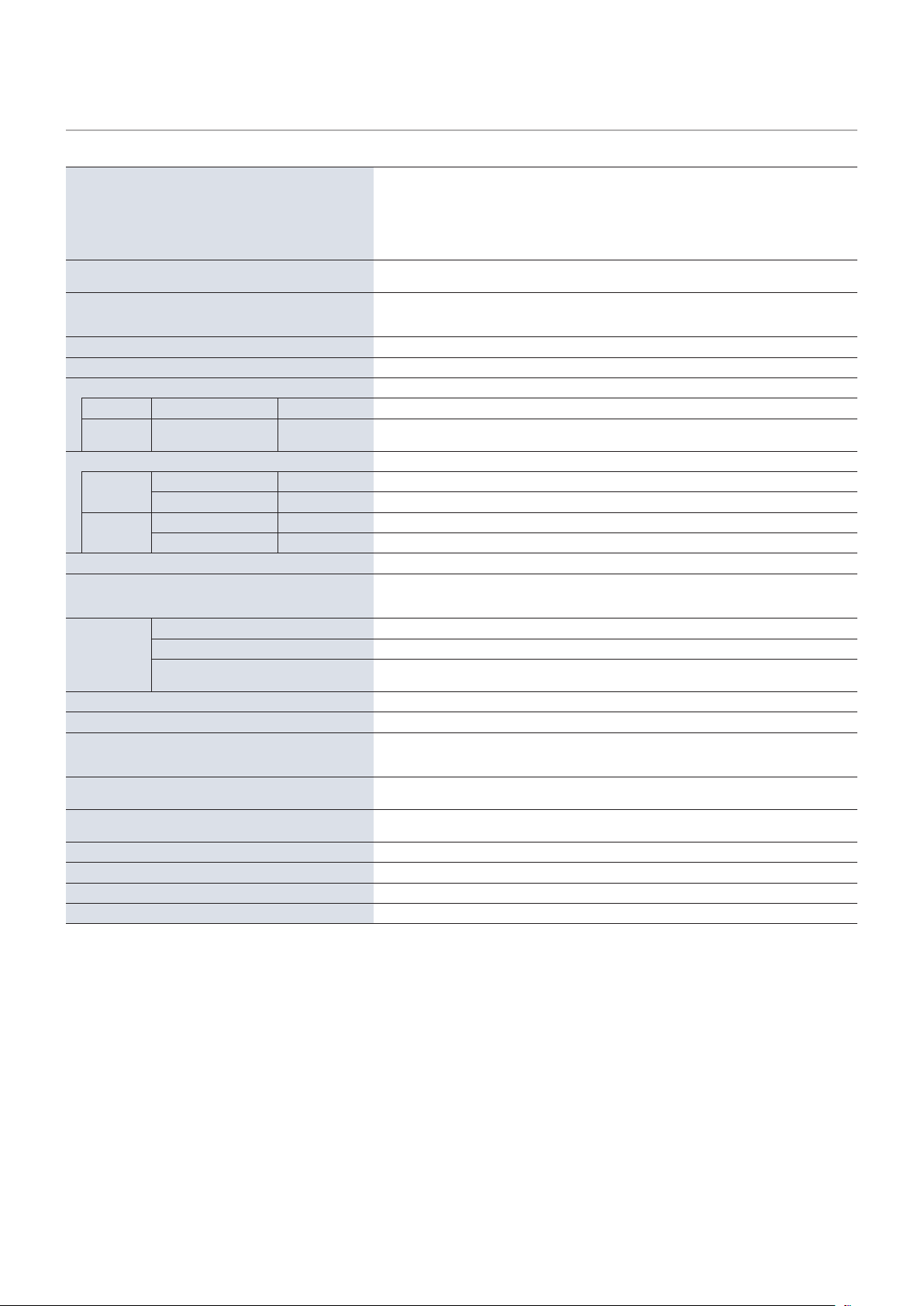
Español−81
MA491
Especificaciones del producto
Módulo LCD
Tamaño del píxel:
Resolución:
Color:
Brillo:
Contraste:
Ángulo de visión:
49”/123,2 cm diagonal
0,280 mm
3840 x 2160
Más de 1073 millones de colores (en función de la tarjeta de pantalla utilizada)
500 cd/m
2
(máx.) a 25 °C
1100:1
89 ° (típ.) a CR>10
Frecuencia Horizontal:
Vertical:
15 - 136 kHz (HDMI)/22 - 134 kHz (DisplayPort)
23 - 76 Hz
Frecuencia de píxel 25 - 600 MHz (HDMI)
25 - 1040 MHz (DisplayPort1)
25 - 570 MHz (DisplayPort2)
Gama de color 86 % (DCI-P3)
Tamaño visible 1073,80 x 604,00 mm
Señal de entrada/salida
DisplayPort Conector DisplayPort RGB digital DisplayPort (hasta 7680 x 4320 (30 Hz)*
1
, HDCP 1.3/2.2)
HDMI Conector HDMI YUV digital
RGB digital
HDMI (hasta 4096 x 2160 (60 Hz)*
1
, HDCP 1.4/2.2)
Terminal de audio
Entrada de
AUDIO
Conector DisplayPort Audio digital PCM 32, 44,1, 48 kHz (16/20/24 bits)
Conector HDMI Audio digital PCM 32, 44,1, 48 kHz (16/20/24 bits)
Salida de
AUDIO
Conector mini estéreo Audio analógico Estéreo L/R 0,5 Vrms
Conector HDMI (ARC*
2
) Audio digital PCM 32, 44,1, 48 kHz (16/20/24 bits)
Salida para altavoces Conector para altavoz externo de 15 W + 15 W (8 ohmios)
Control RS-232C In:
LAN:
Remote IN:
D-sub de 9 clavijas
RJ-45 10 BASE-T/100 BASE-TX x 2
Conector mini estéreo 3,5 mm Ø
USB USB-A Puerto downstream USB 2.0
USB-B Puerto downstream USB 2.0
SERVICE Puerto de entrada de alimentación, 5 V/2 A (máx.)
Puerto de actualización del firmware
Alimentación eléctrica 2,7 - 1,1 A a CA 100 - 240 V 50/60 Hz
Consumo de energía Funcionamiento normal: Aprox. 85 W
Entorno operativo Temperatura*
3
:
Humedad:
Altitud:
0 - 40 °C / 32 - 104 °F
20 - 80 % (sin condensación)
0 - 3000 m (el brillo puede disminuir con la altitud)
Entorno de almacenamiento Temperatura:
Humedad:
–20 - 60 °C / –4 - 140 °F
10 - 90 % (sin condensación) / 90 % - 3,5 % x (Temp - 40 °C) si la temperatura supera los 40 °C
Dimensión*
4
1103,4 (An.) x 636,2 (Al.) x 71,9 (Pr.) mm / 43,44 (An.) x 25,04 (Al.) x 2,83 (Pr.) pulgadas (con asa)
1103,4 (An.) x 636,2 (Al.) x 61,1 (Pr.) mm / 43,44 (An.) x 25,04 (Al.) x 2,41 (Pr.) pulgadas (sin asa)
Peso 22,9 kg
Interfaz de montaje compatible con VESA 300 mm x 300 mm (M6, 4 orificios)
Suministro de alimentación para la placa opcional 12 V/5,5 A
Alimentación eléctrica del Compute Module de Raspberry Pi 12 V/1,67 A
NOTA: Reservado el derecho a modificar las especificaciones técnicas sin previo aviso.
*
1
: Imagen comprimida.
*
2
: Solo HDMI IN1.
*
3
: Si utiliza accesorios para la placa opcional, póngase en contacto con el proveedor para obtener información detallada.
*
4
: Las medidas solo hacen referencia al monitor y no incluyen las partes extraíbles que sobresalen.
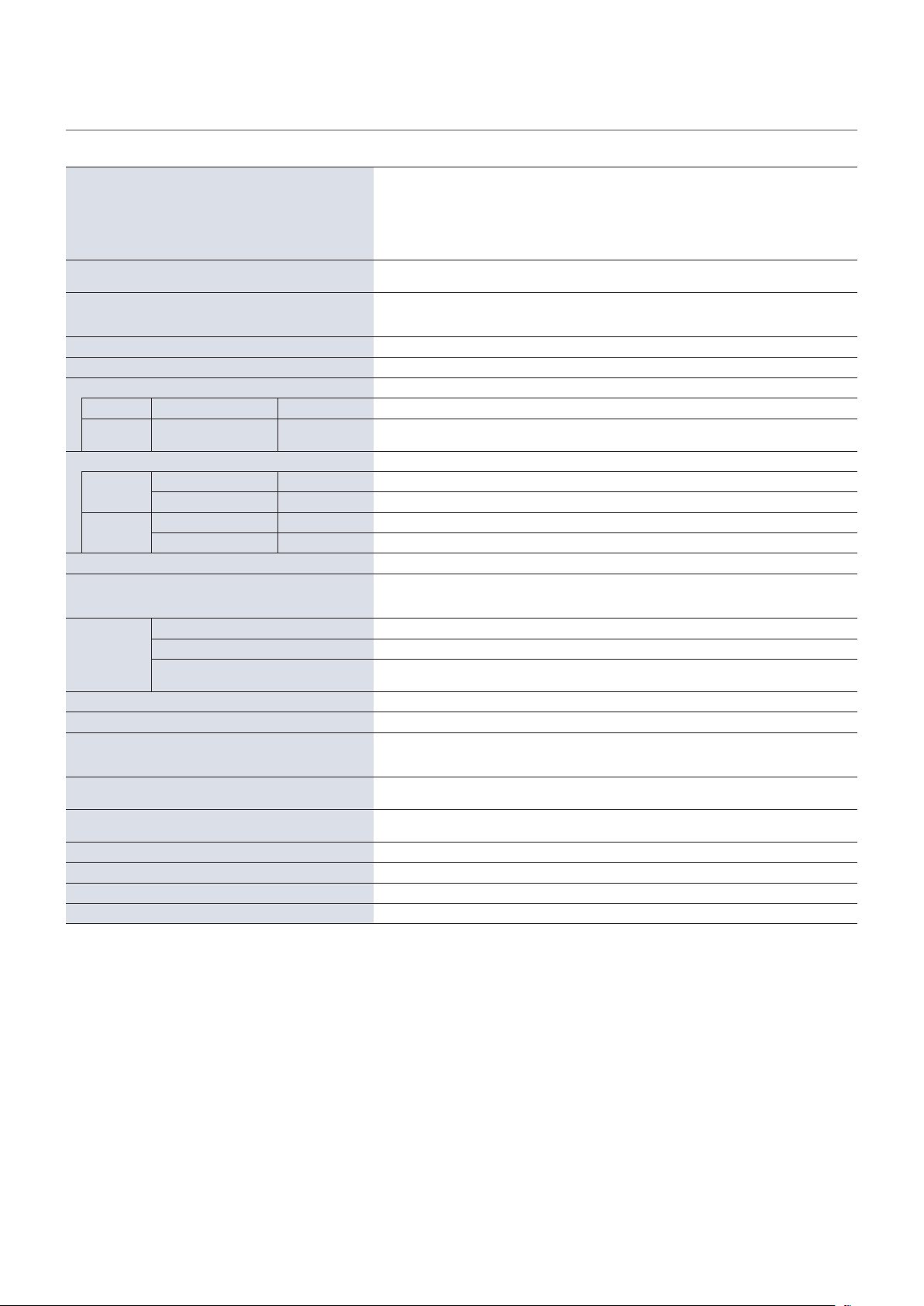
Español−82
MA551
Especificaciones del producto
Módulo LCD
Tamaño del píxel:
Resolución:
Color:
Brillo:
Contraste:
Ángulo de visión:
55”/138,8 cm diagonal
0,315 mm
3840 x 2160
Más de 1073 millones de colores (en función de la tarjeta de pantalla utilizada)
500 cd/m
2
(máx.) a 25 °C
1100:1
89 ° (típ.) a CR>10
Frecuencia Horizontal:
Vertical:
15 - 136 kHz (HDMI)/22 - 134 kHz (DisplayPort)
23 - 76 Hz
Frecuencia de píxel 25 - 600 MHz (HDMI)
25 - 1040 MHz (DisplayPort1)
25 - 570 MHz (DisplayPort2)
Gama de color 86 % (DCI-P3)
Tamaño visible 1209,60 x 680,40 mm
Señal de entrada/salida
DisplayPort Conector DisplayPort RGB digital DisplayPort (hasta 7680 x 4320 (30 Hz)*
1
, HDCP 1.3/2.2)
HDMI Conector HDMI YUV digital
RGB digital
HDMI (hasta 4096 x 2160 (60 Hz)*
1
, HDCP 1.4/2.2)
Terminal de audio
Entrada de
AUDIO
Conector DisplayPort Audio digital PCM 32, 44,1, 48 kHz (16/20/24 bits)
Conector HDMI Audio digital PCM 32, 44,1, 48 kHz (16/20/24 bits)
Salida de
AUDIO
Conector mini estéreo Audio analógico Estéreo L/R 0,5 Vrms
Conector HDMI (ARC*
2
) Audio digital PCM 32, 44,1, 48 kHz (16/20/24 bits)
Salida para altavoces Conector para altavoz externo de 15 W + 15 W (8 ohmios)
Control RS-232C In:
LAN:
Remote IN:
D-sub de 9 clavijas
RJ-45 10 BASE-T/100 BASE-TX x 2
Conector mini estéreo 3,5 mm Ø
USB USB-A Puerto downstream USB 2.0
USB-B Puerto downstream USB 2.0
SERVICE Puerto de entrada de alimentación, 5 V/2 A (máx.)
Puerto de actualización del firmware
Alimentación eléctrica 2,8 - 1,2 A a CA 100 - 240 V 50/60 Hz
Consumo de energía Funcionamiento normal: Aprox. 90 W
Entorno operativo Temperatura*
3
:
Humedad:
Altitud:
0 - 40 °C / 32 - 104 °F
20 - 80 % (sin condensación)
0 - 3000 m (el brillo puede disminuir con la altitud)
Entorno de almacenamiento Temperatura:
Humedad:
–20 - 60 °C / –4 - 140 °F
10 - 90 % (sin condensación) / 90 % - 3,5 % x (Temp - 40 °C) si la temperatura supera los 40 °C
Dimensión*
4
1239,6 (An.) x 713 (Al.) x 71,9 (Pr.) mm / 48,80 (An.) x 28,07 (Al.) x 2,83 (Pr.) pulgadas (con asa)
1239,6 (An.) x 713 (Al.) x 61,1 (Pr.) mm / 48,80 (An.) x 28,07 (Al.) x 2,41 (Pr.) pulgadas (sin asa)
Peso 27,6 kg
Interfaz de montaje compatible con VESA 300 mm x 300 mm (M6, 4 orificios)
Suministro de alimentación para la placa opcional 12 V/5,5 A
Alimentación eléctrica del Compute Module de Raspberry Pi 12 V/1,67 A
NOTA: Reservado el derecho a modificar las especificaciones técnicas sin previo aviso.
*
1
: Imagen comprimida.
*
2
: Solo HDMI IN1.
*
3
: Si utiliza accesorios para la placa opcional, póngase en contacto con el proveedor para obtener información detallada.
*
4
: Las medidas solo hacen referencia al monitor y no incluyen las partes extraíbles que sobresalen.

Español−83
Apéndice A Marca comercial y
licencia de software
Marcas comerciales
Microsoft
®
y Windows
®
son marcas comerciales registradas o marcas comerciales de Microsoft Corporation en EE. UU. y/o
en otros países.
NEC es una marca comercial registrada de NEC Corporation.
DisplayPort™ y el logotipo de DisplayPort™ son marcas comerciales propiedad de la Video Electronics Standards Association (VESA
®
)
en Estados Unidos y en otros países.
Adobe y el logotipo de Adobe son marcas comerciales registradas o marcas comerciales de Adobe Systems Incorporated en EE. UU. y/o
en otros países.
MultiSync es una marca comercial o una marca comercial registrada de NEC Display Solutions, Ltd. en Japón y otros países.
Los términos HDMI y HDMI High-Definition Multimedia Interface, y el logotipo HDMI, son marcas comerciales o
marcas comerciales registradas de HDMI Licensing Administrator, Inc. en los Estados Unidos y otros países.
La marca comercial PJLink es una marca comercial que determina los derechos de marca en Japón, Estados Unidos de
América y otros países y regiones.
Blu-ray es una marca comercial de la Blu-ray Disc Association.
CRESTRON y CRESTRON ROOMVIEW son marcas comerciales o marcas comerciales registradas de Crestron Electronics, Inc. en Estados Unidos y
otros países.
TILE COMP, MDSVSENSOR, MultiProfiler y TILE MATRIX son marcas comerciales o marcas comerciales registradas de NEC Display Solutions, Ltd. en
Japón y en otros países.
Intel y el logotipo de Intel son marcas comerciales de Intel Corporation o sus subsidiarias.
Todos los nombres de marca y de producto son marcas comerciales o marcas comerciales registradas de sus respectivas empresas.

Español−84
Apéndice B Recursos externos
Los documentos de especificación y los accesorios adicionales, así como las aplicaciones de software opcionales a las que se
hace referencia en este manual del producto se enumeran a continuación.
Páginas web regionales de NEC Display Solutions
Global: https://www.nec-display.com/global/
Asia Pacífico:https://www.nec-display.com/ap/contact/
América del Norte: https://www.necdisplay.com
Europa, Rusia, Oriente Medio y África: https://www.nec-display-solutions.com
Japón: https://www.nec-display.com/jp/
Documentación adicional
Documento PDF “Monitor LCD NEC - Control externo”
Este documento define el protocolo de comunicaciones relacionado con el control externo y las consultas al monitor a través
de RS-232C o de LAN. El protocolo utiliza un código binario codificado y requiere el cálculo de las sumas de comprobación; la
mayoría de las funciones del monitor se pueden controlar con estos comandos. Existe un protocolo más sencillo disponible para
aplicaciones menos exigentes (ver abajo).
Este documento está disponible para su descarga desde el sitio web de NEC Display Solutions de su región.
También está disponible un SDK (Kit de desarrollo de software) basado en el lenguaje de programación Python que encapsula
este protocolo de comunicaciones en una biblioteca de Python, acelerando así el desarrollo.
https://github.com/NECDisplaySolutions/necpdsdk
Documento PDF “Comando de control ASCII común del proyector/monitor - Manual de referencia”
Este documento define el protocolo de comunicaciones para controlar externamente las funciones básicas del monitor a través
de LAN utilizando una sintaxis similar al inglés. Permite la fácil integración en los sistemas de control existentes. Algunas
funciones disponibles son controlar y consultar el estado de energía, las entradas de vídeo, el volumen y el estado. El protocolo
usa codificación ASCII y no requiere el cálculo de sumas de comprobación.
Este documento está disponible para su descarga desde el sitio web de NEC Display Solutions de su región.
Documento PDF “Raspberry Pi Compute Module: guía de configuración”
Este documento describe las características, la instalación, la conectividad y la configuración del Raspberry Pi
Compute Module, que es un componente opcional disponible para este modelo. La placa de interfaz necesaria del
Compute Module DS1-IF10CE y el Compute Module Raspberry Pi están disponibles por separado. Póngase en
contacto con un distribuidor autorizado de NEC o visite el sitio web de NEC Display Solutions de su región para
obtener información sobre compras y disponibilidad.
Este documento se puede descargar desde:
https://www.nec-display.com/dl/en/manual/raspberrypi/
Español−85
Software
El software está disponible para descarga en el sitio web general de NEC Display Solutions.
https://www.nec-display.com/dl/en/dp_soft/lineup.html
Software NEC MultiProfiler
Este software gratuito proporciona un control completo de la configuración de color del motor SpectraView en una
aplicación fácil de usar disponible para Microsoft Windows y macOS. El software permite emular diferentes espacios
de color, realizar emulaciones de salida de impresora utilizando perfiles ICC y crear tablas de búsqueda 3D en el
monitor. Requiere una conexión USB al monitor.
La última versión de este software está disponible en la página web de NEC Display Solutions.
Software NEC Display Wall Calibrator
Este software proporciona una configuración avanzada para video wall y una coincidencia de color precisa calibrando
los monitores con un sensor de color externo. Es útil para configurar instalaciones de varios monitores, como un video
wall, para lograr la mejor combinación de brillo y color posible entre las pantallas y para configurar el video wall. El
software, disponible para Microsoft Windows y macOS, se encuentra a la venta y puede requerir el uso de un sensor
de color externo compatible. Póngase en contacto con un distribuidor autorizado de NEC o visite el sitio web de NEC Display
Solutions en su región para obtener información de compra y disponibilidad.
Software NaViSet Administrator
Este software gratuito es un sistema de control, monitorización y gestión de activos avanzado y potente basado en
red para monitores y proyectores NEC. El software está disponible para Microsoft Windows y macOS.
La última versión del software NaViSet Administrator está disponible en la página web de NEC Display Solutions.
Hardware
Sensor de color MDSVSENSOR 3 USB
Este sensor de color X-Rite personalizado puede utilizarse con el software NEC Display Wall Calibrator que figura a
continuación. Póngase en contacto con un distribuidor autorizado de NEC o visite el sitio web de NEC Display Solutions en su
región para obtener información de compra y disponibilidad.

Español−86
Apéndice C Lista de controles de OSD
Este capítulo incluye
> “ENTRAD” en la página 87
> “IMAGEN” en la página 90
> “AUDIO” en la página 96
> “PROGRAMA” en la página 97
> “RANURA” en la página 98
> “RED” en la página 100
> “PROTEGER” en la página 101
> “SISTEMA” en la página 103
Los valores predeterminados pueden proporcionarse bajo pedido.
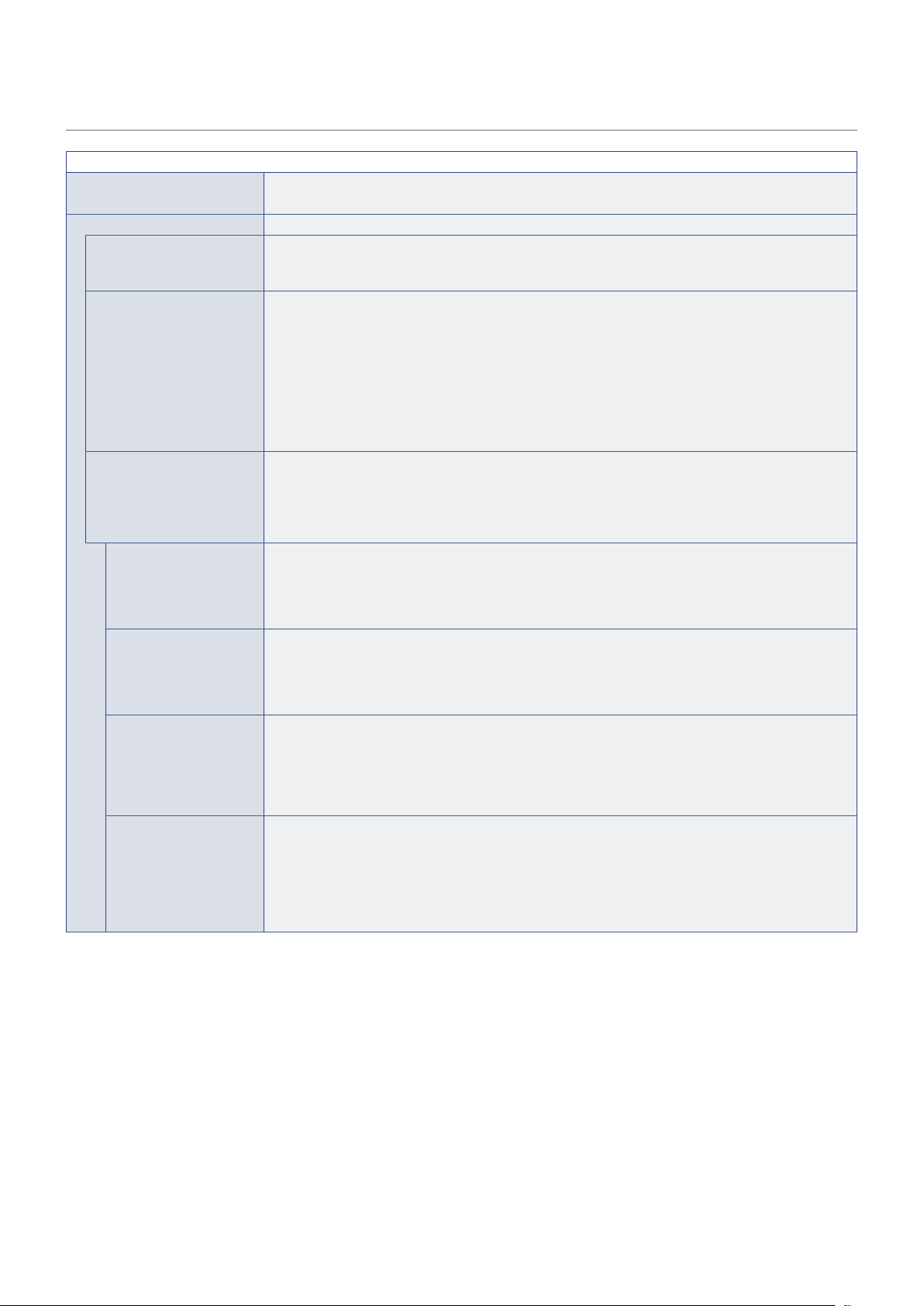
Español−87
ENTRAD
MENÚ ENTRAD
SELEC. ENTRADA Selecciona la fuente de las señales de entrada.
DisplayPort1, DisplayPort2, HDMI1, HDMI2, COMPUTE MODULE*
1
u OPTION*
2
.
AJUSTES DE ENTRAD
NOMBRE ENTRADA Cambia el nombre de la entrada actual.
Se pueden definir nombres personalizados con un máximo de 14 caracteres, incluidos espacios. Los
caracteres pueden ser una combinación de letras (A-Z), números (0-9) y algunos símbolos.
CAMBIO ENTRADA RÁPIDO Permite alternar rápidamente entre los dos terminales de entrada seleccionados para [ENTRAD1] y
[ENTRAD2].
APAG.: El terminal de entrada cambia a velocidad normal.
ENC.: El terminal de entrada cambia a alta velocidad.
NOTA: • Si [MODO CON. CADENA DUAL] está establecido en [ACTIVADO], o si la entrada es
[DisplayPort1] y entonces [VERSIÓN DisplayPort] se ha establecido en [1.4], esta función está
desactivada.
• Si esta función está desactivada, [IMAGEN MÚLTI.], [FIJA], [PUNTO ZOOM] y [ENTRADA DE
AUDIO] también están desactivadas.
CAMBIO DE ENTRADA
AUTO*
3
Esta función selecciona automáticamente el terminal de entrada con una señal de entrada.
Cuando esta opción está activada, puede detectar y cambiar entradas cuando se aplica o se pierde una
señal. Permite la personalización de la prioridad de las entradas.
NOTA: Si [MODO CON. CADENA DUAL] está establecido en [ACTIVADO], esta función está
desactivada.
NINGUNA El monitor no busca la señal de vídeo en las demás conexiones de entrada.
Si se pierde la señal de vídeo en la entrada actual, o si se cambia manualmente la entrada del monitor
por una que no tenga señal de vídeo, la pantalla se muestra en negro y el LED parpadea en verde. Si
la opción [AHORRO DE ENERGÍA] está activada, el monitor entrará en el modo de ahorro de energía
después de que haya transcurrido el período de tiempo establecido para [AHORRO DE ENERGÍA].
DETECTAR EL PRIMERO El monitor no busca la señal de vídeo en las demás conexiones de entrada si la entrada actual tiene señal
de vídeo.
Si la conexión de entrada actual no tiene señal de vídeo, el monitor buscará la señal en el resto de
las conexiones de entrada de vídeo. Cuando se encuentre una señal de vídeo, el monitor pasará
automáticamente de la entrada actual a la entrada que tiene la fuente de vídeo activa.
DETECTAR EL ÚLTIMO El monitor realiza una búsqueda activa de la señal de vídeo en el resto de las conexiones de entrada
incluso aunque la entrada actual tenga señal de vídeo. Cuando se aplica una fuente de señal de vídeo
nueva a otra conexión de entrada, el monitor pasa automáticamente a la nueva fuente de vídeo detectada.
Si se pierde señal de vídeo en la conexión de entrada actual, el monitor buscará la señal en el resto
de las conexiones de entrada de vídeo. Cuando se encuentre una señal de vídeo, el monitor pasará
automáticamente de la entrada actual a la entrada que tiene la fuente de vídeo activa.
DETECCIÓN
PERSONALIZ.
El monitor solo busca la señal de vídeo en las entradas seleccionadas para los números de prioridad. Si
se pierde la señal, el monitor busca la señal en el orden de prioridad y conmuta automáticamente a la
entrada de prioridad más alta que encuentra con una señal de vídeo activa. El monitor busca activamente
estas entradas. Si la señal de entrada actual no es de prioridad 1 y se aplica una nueva señal a la entrada
asignada a la Prioridad 1, el monitor conmutará automáticamente a la entrada de mayor prioridad.
NOTA: • Si selecciona [DETECCIÓN PERSONALIZ.], no puede cambiar a una señal de entrada para
la que no se haya establecido [PRIORIDAD].
Español−88
MENÚ ENTRAD
INFORMACIÓN SEÑAL DE
ENTRADA
Muestra información de señal de entrada
ENTRAD. ACTUAL Estas funciones muestran sus ajustes actuales en la [INFORMACIÓN SEÑAL DE ENTRADA] para la
señal de entrada seleccionada.
NOTA: Las funciones de esta lista no tienen ajustes para todos los terminales de entrada disponibles.
RESOLUCIÓN
FREQUENCY
FORMATO DE COLOR
HDR EOTF
PROF. COLOR
(SEÑAL/PANTALLA)
HDCP
GAMA DE VÍDEO
CÓDIGO ID VÍDEO
SOBREDESVIACIÓN
AVANZADO
CONF. SEÑAL DE ENTRAD Configure los ajustes específicos para el terminal de entrada de vídeo.
DisplayPort
Solo entradas DisplayPort1,
DisplayPort2, OPTION (DisplayPort)*
2
Selecciona el tipo de versión de DisplayPort.
VERSIÓN DisplayPort Puede configurar los siguientes ajustes según la selección de la entrada.
Si se recibe una señal 8K, seleccione [1.4] en [DisplayPort1].
DisplayPort1: 1.1a, 1.2, 1.4
DisplayPort2: 1.1a, 1.2
OPTION (DisplayPort): 1.1a, 1.2
Seleccione [SST] o [MST] cuando se haya establecido [1.2] o [1.4].
NOTA: • [MST] está disponible cuando la entrada es DisplayPort1.
• [1.4] está disponible cuando la entrada es DisplayPort1.
• Si se ha seleccionado [1.4], se aplican las siguientes restricciones:
- Se desactiva [IMAGEN MÚLTI.], [MOVIMIENTO] en [PROTECTOR PANTALLA], [FIJA],
[POINT ZOOM], [INVERTIR IMAGEN], [CAMBIO ENTRADA RÁPIDO], [MODO CON.
CADENA DUAL], [ENTRADA DE AUDIO], [ROTAR], [TILE COMP], [CORTE MOSAICO] y
[CONVERSIÓN DP A HDMI].
- El valor máximo de [PANTALLAS H] y [PANTALLAS V] en [TILE MATRIX] es [2].
VERSIÓN HDCP Dependiendo de la selección de [VERSIÓN DisplayPort], establezca las opciones del siguiente modo.
1.1a: HDCP 1.3
1.2: HDCP 1.3, HDCP 2.2
1.4: HDCP 1.3, HDCP 2.2
NOTA: Esta función no puede utilizarse cuando [VERSIÓN DisplayPort] está configurado como [1.1a].
HDR Dependiendo de la selección de [VERSIÓN DisplayPort], establezca las opciones del siguiente modo.
1.1a: DESACTIVADO
1.2: ACTIVADO, DESACTIVADO
1.4: ACTIVADO, DESACTIVADO
NOTA: Esta función no puede utilizarse cuando [VERSIÓN DisplayPort] está configurado como [1.1a].
ECUALIZADOR Compensa la señal de vídeo para mejorar la estabilidad de la imagen.
Si la imagen parpadea o se produce con ruido, cambie la configuración.
HDMI
Solo para las entradas HDMI1,
HDMI2 y OPTION (TMDS)*
2
Establece el modo HDMI.
MODO HDMI Selecciona el tipo de Modo HDMI (versión) [MODO1] o [MODO2].
NOTA: Al modificar este ajuste, el OSD se cerrará automáticamente.
VERSIÓN HDCP Selecciona [HDCP1.4] o [HDCP2.2].
HDR MODO1: DESACTIVADO
MODO2: ACTIVADO, DESACTIVADO
NOTA: Esta función no puede utilizarse cuando [MODO HDMI] se ha establecido en [MODO1].
ECUALIZADOR Compensa la señal de vídeo para mejorar la estabilidad de la imagen.
Si la imagen parpadea o se produce con ruido, cambie la configuración.
Español−89
MENÚ ENTRAD
FORMATO DE SEÑAL
SOBREDESVIACIÓN
Solo para las entradas HDMI1,
HDMI2, OPTION (TMDS)*
2
,
COMPUTE MODULE*
1
Algunos formatos de vídeo pueden precisar diferentes modos de escaneado para mostrar mejor la
imagen.
GAMA DE VÍDEO Ajusta el rango de gradación para que se muestre de acuerdo con la señal de vídeo para mejorar los
blancos y los negros de la imagen.
COLORIMETRÍA Selecciona el ajuste para el espacio de color.
CEC Dota a los reproductores multimedia compatibles con CEC (Consumer Electronics Control), conectados
a través de HDMI, de la capacidad de comunicarse y permite un control limitado entre el dispositivo y el
monitor. Solo disponible para entradas HDMI.
CEC Cuando se selecciona [MODO1] o [MODO2], se activan automáticamente las siguientes funciones:
Asimismo, cuando el dispositivo compatible se inicia desde el modo en espera, esta unidad también
interviene para encender el monitor desde el modo en espera.
- Cuando se reproduce un dispositivo multimedia CEC conectado, el monitor se enciende o cambia a la
entrada HDMI correspondiente al dispositivo conectado.
- El mando a distancia inalámbrico del monitor se puede utilizar para controlar algunas de las funciones
del dispositivo reproductor multimedia.
Si se selecciona [MODO1], las funciones CEC del mando a distancia inalámbrico son:
1 (9), 2 (4), 3 (:), 5 (<), 6 (;), ENT, EXIT, , , +, –, SILENCIO, VOL+, VOL–.
Si se selecciona [MODO2], las funciones CEC del mando a distancia inalámbrico son:
De 0 a 9 y - en el teclado, ENT, EXIT, , , +, –, GUIDE, SILENCIO, SET/POINT ZOOM, VOL+, VOL–,
CH/ZOOM+, CH/ZOOM–.
En función del tipo de dispositivo conectado, es posible que las funciones CEC no funcionen como se
describe.
No todos los fabricantes ofrecen el mismo nivel de integración y control de CEC, o puede que solo
proporcionen soporte para sus productos.
NOTA: Si se selecciona [MODO1] o [MODO2], [PUNTO ZOOM] está desactivado.
ENLACE CONT. ALIMENT. El dispositivo compatible con HDMI CEC pasa al modo de espera al mismo tiempo que el monitor cuando
se pulsa el botón STANDBY del mando a distancia o cuando se pulsa el botón ⏻ del monitor.
NOTA: Es posible que el dispositivo compatible con HDMI CEC conectado no se ponga en espera si
está grabando.
RECEPTOR DE AUDIO Si se selecciona [ACTIVADO], el altavoz interno se silencia y un equipo de audio conectado provisto con
la función ARC envía el sonido.
Si se selecciona [DESACTIVADO], un equipo de audio conectado provisto con la función ARC se silencia
y el altavoz interno envía el sonido.
NOTA: Puede que al cambiar los ajustes de [RECEPTOR DE AUDIO] el sonido tarde un tiempo en oírse,
pero esto no es imputable al monitor.
BUSCAR DISPOSITIVO Busca la entrada HDMI correspondiente a un dispositivo CEC conectado. Si se encuentra un dispositivo,
se mostrarán el tipo y el nombre registrado del dispositivo HDMI CEC conectado.
Una vez detectados los dispositivos HDMI CEC, puede cambiar la entrada del dispositivo seleccionándolo.
COLOR DE FONDO Ajusta el color de los bordes que aparecen cuando una imagen no ocupa toda la pantalla.
Por ejemplo, estos bordes aparecen cuando se visualiza una imagen 4:3, PBP en IMAGEN MÚLTI. se ha
establecido como ENC. y las dos entradas no llenan por completo la pantalla.
Pulse el botón + para que los bordes sean más claros. El nivel se puede incrementar hasta que el color
sea blanco.
Pulse el botón – para que los bordes sean más oscuros. El nivel se puede reducir hasta que el color sea
negro.
Español−90
MENÚ ENTRAD
AJUSTES SALIDA VÍDEO
MODO CON. CADENA
DUAL
Cuando no se detecte la ENTRAD. PRINCIPAL, cambie la entrada de ENTRAD. PRINCIPAL por
SUBENTRADA en una configuración de conexión en cadena.
ENTRAD. PRINCIPAL: DisplayPort1, DisplayPort2, HDMI1, HDMI2, COMPUTAR MÓDULO*
1
, OPTION*
2
.
SUBENTRADA: DisplayPort1, DisplayPort2, HDMI1, HDMI2, COMPUTAR MÓDULO*
1
, OPTION*
2
.
NOTA: • Esta función desactiva [IMAGEN MÚLTI.], [FIJA], [PUNTO ZOOM], [CAMBIO ENTRADA
RÁPIDO], [CAMBIO DE ENTRADA AUTO] y [ENTRADA DE AUDIO].
• Si la entrada es [DisplayPort1] y entonces [VERSIÓN DisplayPort] se ha establecido en [1.4],
esta función está desactivada.
• Si utiliza el [MODO CON. CADENA DUAL], no puede cambiar a ninguna entrada que no esté
especificada como subentrada o entrada principal.
CONVERSIÓN
DP A HDMI
Convierte la entrada de señal de vídeo del terminal DisplayPort en HDMI y dirige la salida hacia el
terminal HDMI.
NOTA: Si la entrada es [DisplayPort1] y entonces [VERSIÓN DisplayPort] se ha establecido en [1.4],
esta función está desactivada.
REAJUSTE Restablece todos los ajustes de ENTRAD a los valores de fábrica, excepto para [SELEC. ENTRADA],
[NOMBRE ENTRADA], [ENTRADA1] y [ENTRADA2] en [CAMBIO ENTRADA RÁPIDO] y [PRIORIDAD] en
[DETECCIÓN PERSONALIZ.] en [CAMBIO ENTRADA RÁPIDO].
*
1
: Esta función solo está disponible cuando la placa de interfaz del Compute Module de Raspberry Pi y el Compute Module de Raspberry Pi están instalados. Vea la
página 84.
*
2
: Esta función depende de la placa opcional que esté utilizando. Esta función solo está disponible cuando la placa opcional está instalada.
*
3
: Dependiendo del dispositivo, tal vez no se detecte correctamente.
IMAGEN
MENÚ IMAGEN
MODO IMAGEN
Cuando [SPECTRAVIEW ENGINE] está
establecido en [APAG.]
Ofrece varios juegos de ajustes preconfigurados de imagen adecuados a los distintos entornos en los
que se puede usar este dispositivo y la posibilidad de personalizar ajustes según las preferencias del
observador. Vea la
página 48.
LUZ DE FONDO Ajusta el brillo de la imagen global y del fondo. Pulse [+] o [–] para ajustarlo.
NOTA: Si [ENC.] está seleccionado en [DETECCIÓN LUZ AMBIENTE] en [AVANZADO], esta función no
se puede cambiar.
NIVEL NEGROS VÍDEO Permite ajustar la luminancia del negro. Cuando el ajuste es demasiado bajo para mostrarse, los
caracteres de OSD cambian a color verde.
GAMMA
ESTÁNDAR El panel LCD se encarga de la corrección de gamma.
2.2 Gamma de monitor típico para un ordenador.
2.4 Ajustes típicos de gamma para usar con vídeos, como DVD y Blu-rays.
GAMMA S Gamma especial para determinados tipos de películas. Sube las partes claras de la imagen y baja las
oscuras (curva S).
SIM.DICOM Curva DICOM GSDF simulada para tipo de LCD.
HDR-ST2084(PQ) Configuración de gamma para HDR, normalmente para soportes en disco UHD y vídeos en streaming.
HDR-HYBRID LOG Configuración de gamma para HDR, normalmente para emisiones UHD.
PROGRAMABLE1, 2, 3 Con software de NEC opcional se puede cargar una curva de gamma programable.
AUTOSELECCIÓN DE HDR
Solo para entradas HDMI
La corrección GAMMA de la señal HDR cambia automáticamente a [HDR-ST2084(PQ)] o [HDR-Hybrid
Log].
COLOR
COLOR Ajusta la saturación del color de la pantalla. Pulse el botón + o – para ajustarlo.
TEMPERATURA COLOR Ajusta la temperatura de color de toda la pantalla. Una temperatura de color baja volverá la pantalla rojiza.
Una temperatura de color alta volverá la pantalla azulada. Si es preciso llevar a cabo otros ajustes de
la TEMPERATURA, se pueden regular los niveles individuales R/G/B del punto blanco. Para ajustar los
niveles R/G/B, establezca [PROPIA] en la selección de [TEMP. COLOR].
NOTA: Si selecciona [PROGRAMABLE1], [PROGRAMABLE2] o [PROGRAMABLE3] en [CORRECCIÓN
GAMMA], esta función no puede cambiarse.
CONTROL DEL COLOR Ajusta el tono de rojo, amarillo, verde, aguamarina, azul y magenta individualmente. Ajusta el tono del
color especificado. Por ejemplo, puede cambiar el rojo por amarillo o morado.
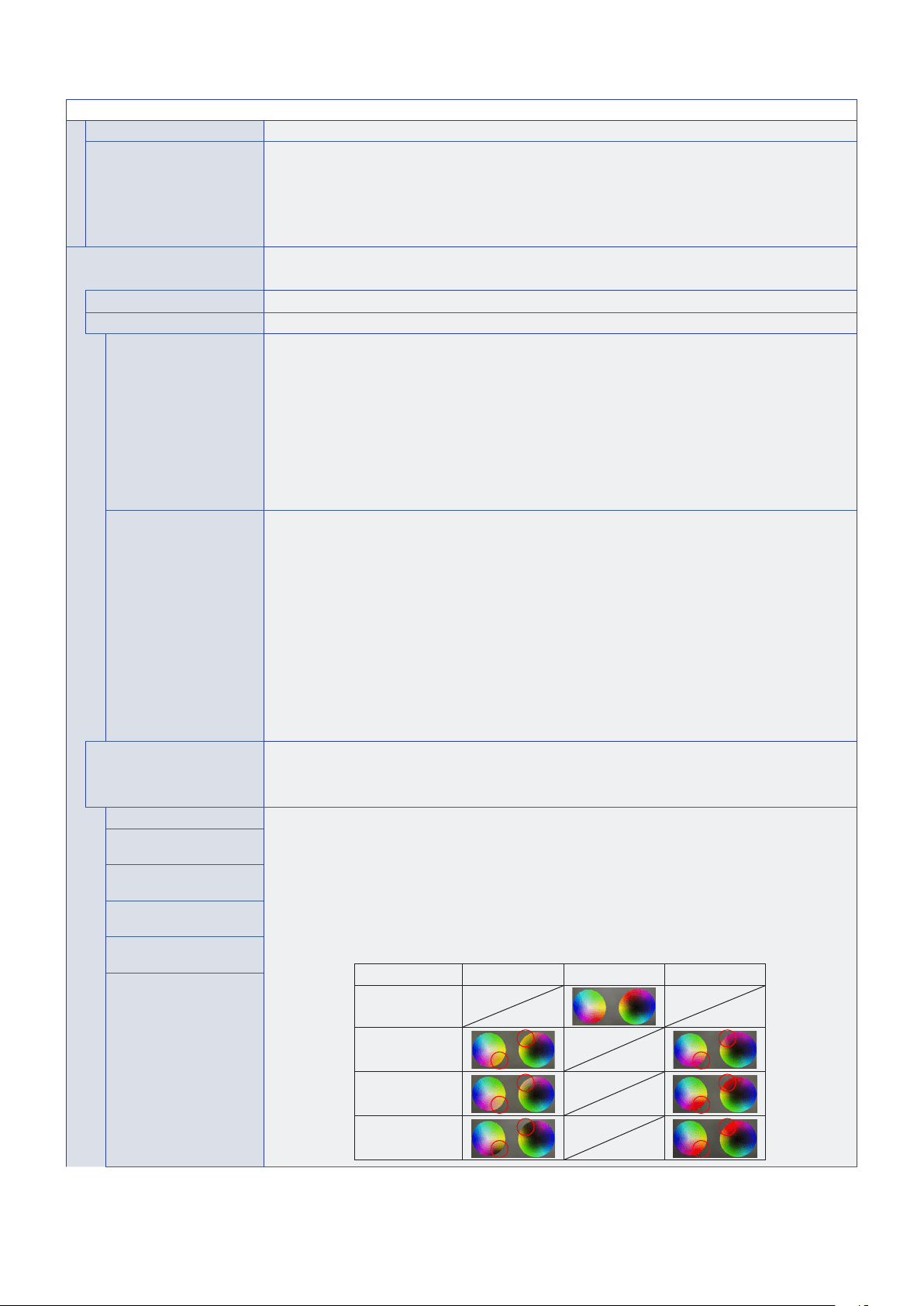
Español−91
MENÚ IMAGEN
CONTRASTE Ajusta el brillo de la imagen con respecto a la señal de entrada. Pulse el botón + o – para ajustarlo.
ATENUAR LUZ DE FONDO Ajusta automáticamente cada uno de los grupos de luz de fondo del LCD de manera independiente,
según la señal de entrada.
NOTA: • Esta función no puede cambiarse a [APAG.] si [BRILLO AUTOM.] se ha establecido en
[MODO2].
• Cuando el producto sale de fábrica, esta función está desactivada y no se puede establecer
[APAG.]. Para apagarlo, establezca [BRILLO AUTOM.] con un valor distinto de [MODO2].
MODO IMAGEN
Cuando [SPECTRAVIEW ENGINE] está
establecido en [ENC.]
Cambia a imágenes fácilmente visibles adecuadas para el tipo de imágenes o el entorno donde se utiliza
este dispositivo.
MODO IMAGEN
Seleccione [MODO IMAGEN] de 1 a 5. Vea la
página 42.
EMULATION
3D LUT EMU. 3D LUT (tabla de consulta) es una tabla tridimensional que asigna colores a espacios de color diferentes.
El motor SpectraView Engine integrado en este monitor permite emular directamente en el monitor gamas
de color complejas, como las de las impresoras en color. Esto permite, por ejemplo, crear vistas previas
de impresión o efectos cinemáticos o de graduación de color en el propio monitor.
Esta característica se usa con software compatible. Los LUT 3D se cargan en el monitor a través del
software de la aplicación.
ENC.: Habilita o activa la función 3D LUT para el modo de Imagen seleccionado.
APAG.: Deshabilita o desactiva la función 3D LUT para el modo de imagen seleccionado.
Comparar: En este modo, los colores que se encuentran fuera de los límites de 3D LUT se muestran en
gris. Es útil para determinar los colores fuera de la gama.
COLOR VISION EMU. Ofrece una vista previa de algunas de las alteraciones típicas en la visión del ojo humano y resulta muy
útil para evaluar de qué forma perciben los colores las personas que padecen tales alteraciones.
Esta vista previa está disponible en los tipos:
• P (Protanopia)
• D (Deuteranopia)
• T (Tritanopia)
La escala de grises se puede utilizar para evaluar la legibilidad del contraste.
NOTA: Dependiendo de la visión del usuario, incluidas las personas con problemas de visión, la
percepción y la impresión de cómo se ve la pantalla puede variar. Para saber cómo ven las
personas con algún problema de visión, se utiliza una simulación. No se trata de su visión real.
La simulación es una reproducción de las personas con un modo de visión intenso de los colores
de tipo P, D o T. Las personas con problemas leves de visión de los colores apenas notarán la
diferencia respecto a las personas con una visión normal.
6 AXIS COLOR TRIM Con estos controles, el círculo de color estándar se divide en 6 áreas o rangos separados: rojos,
amarillos, verdes, cianes, azules y magentas. Cada rango se puede ajustar individualmente en Tono,
Saturación y Desplazamiento (Brillo) para buscar emparejamiento específicos. Los colores neutros
(grises) no se verán afectados.
RED (HUE/SAT./OFFSET) HUE: Permite modificar el color actual dentro de su rango de la rueda de colores sin cambiar
la saturación la compensación. Por ejemplo, el rango de color rojo cambia de rojo a
amarillo o magenta, el rango de color amarillo, pasa de amarillo a rojo o verde, y así
sucesivamente.
SAT. (Saturation): Permite modificar la intensidad del rango de color sin cambiar el matiz ni la
compensación.
OFFSET: Permite modificar el brillo del rango de color sin cambiar el matiz ni la saturación.
P. ej.: Este color cambia cuando el color rojo se establece
en el valor mínimo y el valor máximo de Hue/Sat./Offset.
Valor mínimo 0 Valor máximo
Predeterminado
HUE
SAT.
OFFSET
YELLOW (HUE/SAT./
OFFSET)
GREEN (HUE/SAT./
OFFSET)
CYAN (HUE/SAT./
OFFSET)
BLUE (HUE/SAT./
OFFSET)
MAGENTA (HUE/SAT./
OFFSET)
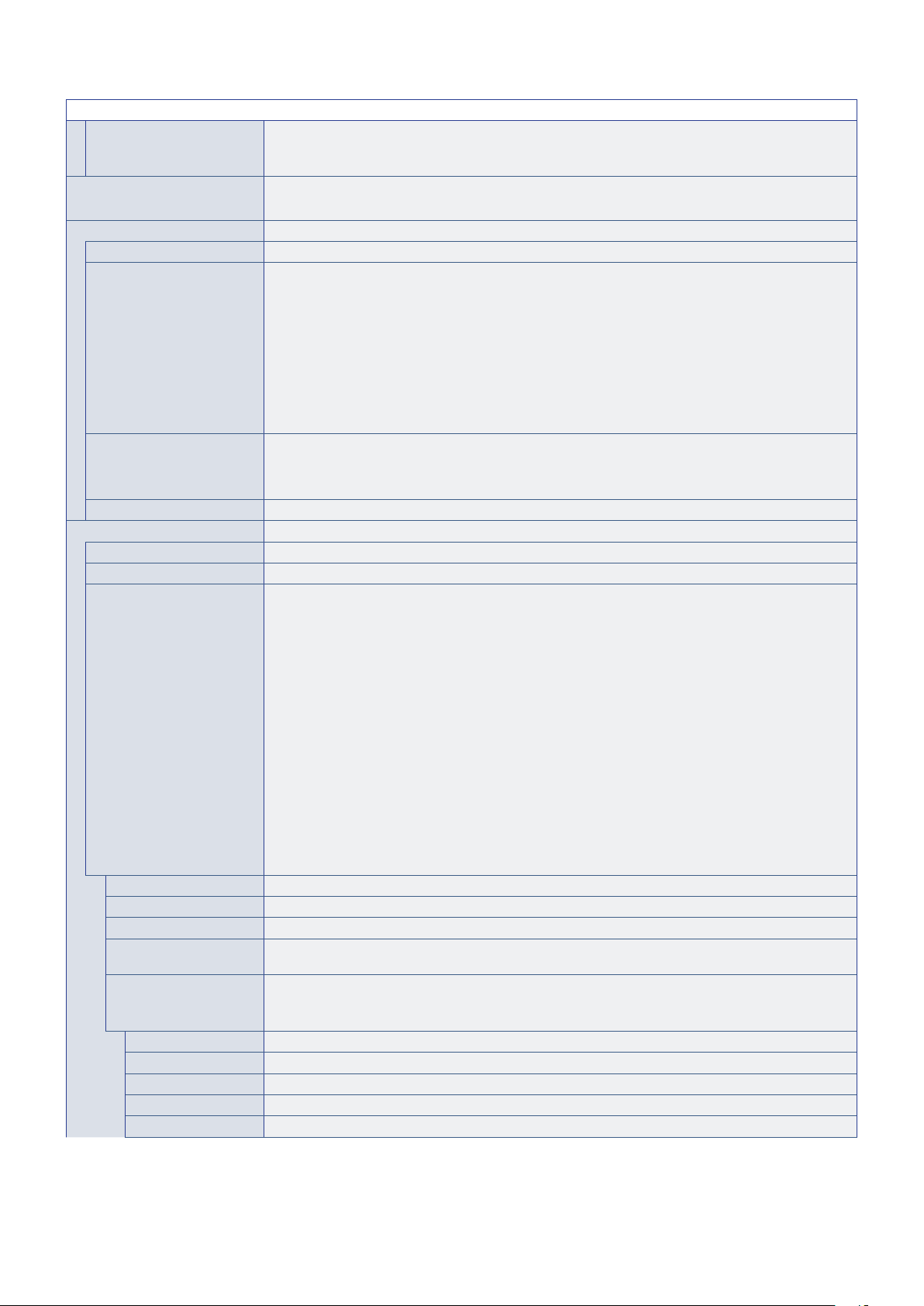
Español−92
MENÚ IMAGEN
UNIFORMIDAD Esta función mejora la reproducción del color y nivela la uniformidad de la luminancia del monitor.
NOTA: Un valor alto mejora la imagen pero puede afectar al consumo de energía y la vida útil del
monitor.
ATENUAR LUZ DE FONDO
Cuando [SPECTRAVIEW ENGINE] está
establecido en [ENC.]
Ajusta automáticamente cada uno de los grupos de luz de fondo del LCD de manera independiente,
según la señal de entrada.
SPECTRAVIEW ENGINE
SPECTRAVIEW ENGINE Seleccione [ENC.] para activar [SPECTRAVIEW ENGINE] (vea la
página 42).
NUMBER OF PICT. MODES Limita el número de modos de imagen que se pueden seleccionar.
La limitación del número de modos de imagen seleccionables se puede utilizar para los siguientes
propósitos:
• Bloqueo.
Al establecerlo en [1], evitará el acceso y ajuste de otros modos de imagen.
• Omisión.
Si hay modos de imagen no utilizados que no son necesarios, se pueden omitir al usar el botón
Picture Mode en el mando a distancia para alternar entre los modos. Por ejemplo, si se establece [3]
en [NUMBER OF PICT. MODES], los modos de imagen disponibles son [1, 2, 3] y los otros modos se
omitirán.
METAMERISM Mejora la correspondencia del color de los puntos blancos cuando la pantalla se usa junto a un monitor
provisto de una pantalla con la gama estándar. Esta función compensa el modo en el que el ojo humano
percibe los colores ligeramente distintos respecto al instrumento empleado para ajustar el monitor durante
la calibración. Esta función debe desactivarse en aplicaciones en las que el color es vital.
CALIBRACIÓN Inicia la calibración autónoma cuando se utiliza un sensor de color USB. Vea la
página 46.
AVANZADO
UHD UPSCALING Logra el efecto de alta definición.
DEFINICIÓN Ajusta la nitidez de la imagen. Pulse el botón + o – para ajustarlo.
ASPECTO Permite seleccionar la relación de aspecto de la pantalla.
NOTA: • Al iniciar Tile Matrix en instalaciones de varios monitores, si el [ASPECTO] es [ZOOM], se
cambiará a [COMPLETA] antes de iniciar Tile Matrix. Después de haberse completado Tile
Matrix, el aspecto volverá a [ZOOM].
• Si cambia los ajustes de [POSICIÓN H] y [POSICIÓN V] con una imagen reducida, la imagen
no se modificará.
• [ASPECTO] cambia automáticamente a [COMPLETA] cuando se inicia [PROTECTOR
PANTALLA]. Cuando [PROTECTOR PANTALLA] se detiene, [ASPECTO] vuelve a su ajuste
anterior.
• Esta función no está disponible cuando en [PROTECTOR PANTALLA] la opción
[MOVIMIENTO] está activada.
• La función PUNTO ZOOM tiene limitaciones cuando se modifica [ASPECTO]. Consulte
PUNTO ZOOM en
página 37.
• [ZOOM] no está disponible para una imagen con una entrada DisplayPort 4K (60 Hz) de
10 bits.
• Si [ASPECTO] es [ZOOM] mientras Tile Matrix está activo, cuando se libere Tile Matrix,
[ASPECTO] será [ZOOM].
NORMAL Muestra la relación de aspecto según lo que manda la fuente.
COMPLETA Se muestra a pantalla completa.
ANCHA Amplía la señal con formato 16:9 para que ocupe la pantalla.
1:1 Muestra la imagen en formato de 1 x 1 píxeles. (Si la resolución de entrada es superior a la recomendada,
la imagen se reducirá para que quepa en la pantalla.)
ZOOM Amplía/reduce la imagen.
NOTA: Las áreas de la imagen ampliada, que quedan fuera del área activa de la pantalla no se
muestran. La imagen reducida puede mostrarse con cierta degradación.
ZOOM Mantiene la relación de aspecto al ampliar.
HZOOM Valor de zoom horizontal.
VZOOM Valor de zoom vertical.
H POS Posición horizontal.
V POS Posición vertical.
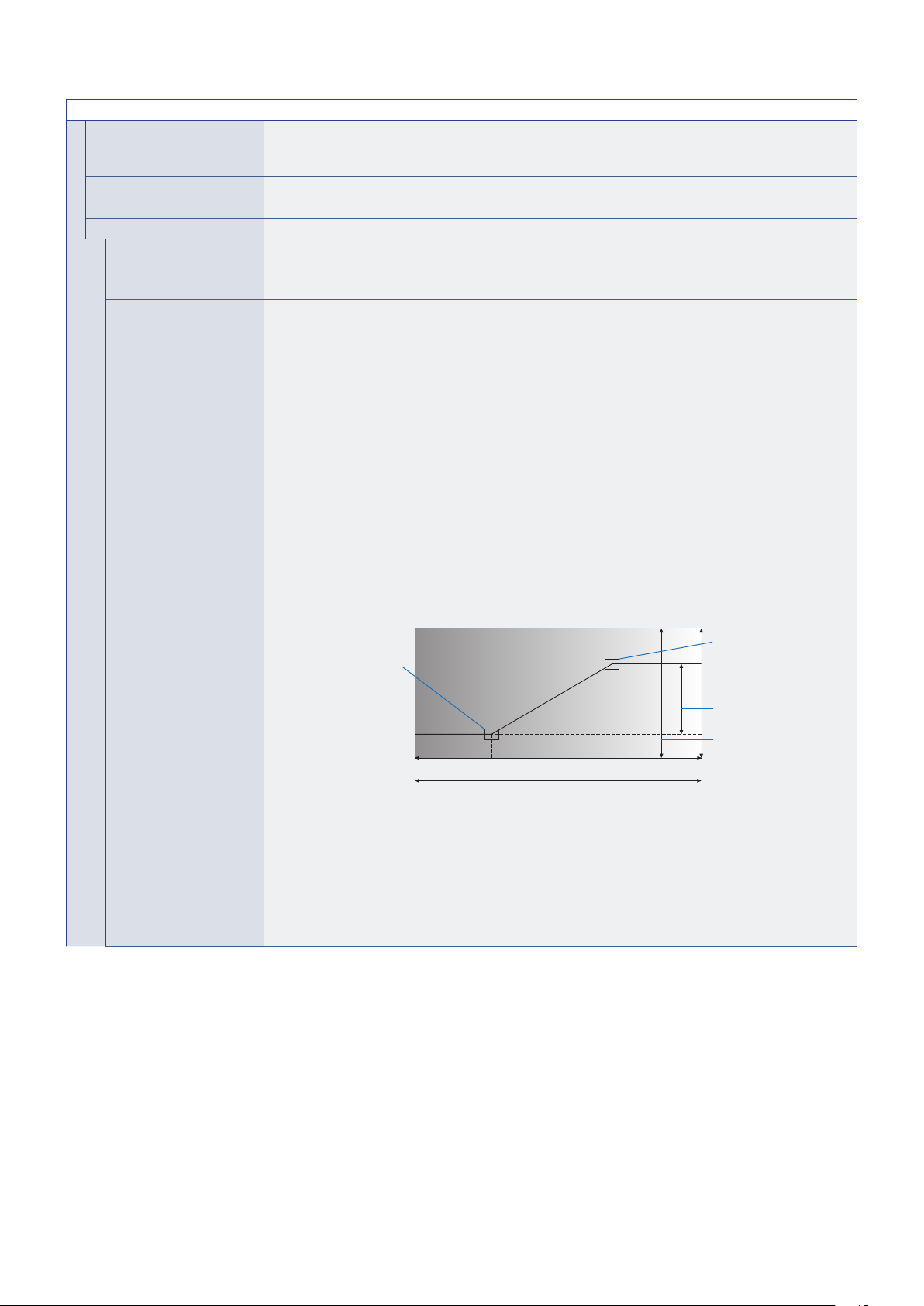
Español−93
MENÚ IMAGEN
CONTRASTE ADAPTATIVO
Solo para las entradas HDMI1, HDMI2,
OPTION (TMDS)*
2
, COMPUTE
MODULE*
1
Establece el nivel de ajuste para el contraste dinámico.
Si se ha establecido ALTO, la imagen se muestra claramente, pero el brillo no es estable debido a la
notable diferencia en la variación del contraste.
UNIFORMIDAD Esta función mejora la reproducción del color y nivela la uniformidad de la luminancia del monitor.
NOTA: Cuando [SPECTRAVIEW ENGINE] está configurado en [ENC.] esta función está desactivada.
ATENUACIÓN AUTO Ajusta automáticamente la luz de fondo del LCD dependiendo de la cantidad de luz ambiental.
BRILLO AUTOM. Ajusta el nivel de brillo según la señal de entrada.
NOTA: • [MODO1] está desactivado cuando la función [DETECCIÓN LUZ AMBIENTE] está en [ENC.].
• Cuando [SPECTRAVIEW ENGINE] está configurado en [ENC.] esta función está desactivada.
DETECCIÓN LUZ
AMBIENTE
La luz de fondo de la pantalla LCD se puede ajustar para aumentarlo o reducirlo en función de la luz
ambiental. Si la luz ambiental es brillante, el monitor se volverá más brillante para adaptarse a la luz
ambiental.
Si la luz ambiental es tenue, el monitor se volver más tenue para adaptarse a la luz ambiental. La finalidad
de esta función es mejorar la visualización para que resulte más cómoda en distintas condiciones de luz.
Configuración de los parámetros ambientales:
[DETECCIÓN LUZ AMBIENTE] en OSD, seleccione [ENC.] y establezca [ILUMINANCIA] y [LUZ DE
FONDO].
ILUMINADO: Este ajuste se usa en ambientes iluminados.
ILUMINANCIA - El nivel de iluminancia en un ambiente iluminado.
LUZ DE FONDO - El nivel máximo de luz de fondo en un ambiente iluminado.
OSCURO: Este ajuste se usa en ambiente oscuro o muy poco iluminado.
ILUMINANCIA - El nivel de iluminancia de un ambiente oscuro o muy poco iluminado.
LUZ DE FONDO - El nivel mínimo de luz de fondo en un ambiente oscuro o muy poco iluminado.
ESTADO: Muestra el nivel del ajuste actual de [ILUMINANCIA] y [LUZ DE FONDO].
Cuando se activa [DETECCIÓN LUZ AMBIENTE] el nivel de luz de fondo de la pantalla cambia
automáticamente según las condiciones de luz de la sala (vea la imagen inferior).
El nivel de LUZ DE FONDO
establecido para el monitor
que se utiliza cuando la luz
ambiental es baja.
El nivel de LUZ DE FONDO
establecido para el monitor
que se utiliza cuando la luz
ambiental es alta.
Rango de ajuste de
LUZ DE FONDO
Oscuro IluminadoCondición de la luz ambiental
B - El nivel de ILUMINANCIA establecido para el monitor que se utiliza cuando el nivel de luz ambiental es bajo.
A - El nivel de ILUMINANCIA establecido para el monitor que se utiliza cuando el nivel de luz ambiental es alto.
Rango variable de la
LUZ DE FONDO.
0 % 100 %
0 %
100 %
B A
NOTA: • Si se ha establecido [DETECCIÓN LUZ AMBIENTE], las funciones [LUZ DE FONDO] y
[MODO1] en [BRILLO AUTOM.] están desactivadas.
• No seleccione esta función si [BRILLO AUTOM.] está establecido en [MODO1].
• No cubra el sensor de luz ambiental cuando [DETECCIÓN LUZ AMBIENTE] esté activado.
[DETECCIÓN LUZ AMBIENTE] se activa si se establece en [ENC.].
• Cuando [SPECTRAVIEW ENGINE] está configurado en [ENC.] esta función está desactivada.

Español−94
MENÚ IMAGEN
SENSOR HUMANO*
3
Ajusta automáticamente la luz de fondo y los niveles de volumen si se detecta presencia humana delante
del monitor.
NOTA: • Si [CAMBIO DE ENTRADA AUTO] tiene un valor distinto a [NINGUNA], esta función se
establece como [DESACTIVADO].
DESACTIVADO La función de sensor de presencia humana está desactivada.
DESC. AUTO La luz de fondo del monitor se desactiva automáticamente y el volumen se silencia cuando no se detecta
presencia humana durante el período establecido en [TIEMPO ESPERA].
Cuando alguien vuelve a acercarse al monitor, éste regresa al modo normal automáticamente.
PROPIA La entrada de la señal, la luz de fondo y los niveles de volumen del monitor cambian automáticamente
a la configuración de [SELEC. ENTRADA], [LUZ DE FONDO] y [VOLUMEN] cuando no se detecta
presencia humana durante el período establecido en [TIEMPO ESPERA].
Cuando alguien vuelve a acercarse al monitor, éste recupera automáticamente los niveles normales de
luz de fondo y de volumen y reproduce la señal de entrada seleccionada para [SELEC. ENTRADA].
NOTA: Cuando [SPECTRAVIEW ENGINE] está configurado en [ENC.], [LUZ DE FONDO] está
desactivada.
TILE MATRIX AUTO TILE MATRIX AUTO establece los ajustes de Tile Matrix automáticamente para todos los monitores de
la cadena, empezando por el monitor principal. Consulte TILE MATRIX AUTO en la
“Conexión de varios
monitores” en la página 54.
TILE MATRIX
TILE MATRIX Permite que una imagen se amplíe y muestre en varias pantallas (hasta 100) mediante un amplificador
de distribución. Esta opción sirve para configurar manualmente los ajustes de TILE MATRIX que se
configuran automáticamente al utilizar [AUTO TILE MATRIX SETUP].
NOTA: • La baja resolución no es adecuada si se utilizan muchos monitores en mosaico.
• Puede utilizar un amplificador de distribución o DisplayPort OUT o HDMI OUT para enviar
la señal a los monitores conectados. Estas funciones no están disponibles cuando [TILE
MATRIX] está activado: [MODO IMAGEN MÚLTIPLE], y los botones [FIJA] y [PUNTO ZOOM]
del mando a distancia.
• Tile Matrix se desactiva automáticamente cuando se activa alguna de estas funciones:
- Selección de una opción de [INVERTIR IMAGEN] en el menú [INVERTIR IMAGEN] (salvo
[NINGUNA]) o activación de [MOVIMIENTO] en el menú [PROTECTOR PANTALLA].
• Si [ZOOM] es el aspecto seleccionado, actúan como relación de aspecto [COMPLETA]
cuando Tile Matrix está activo. Cuando Tile Matrix está activo, el cambio del ajuste de
aspecto [ZOOM] o el cambio del nivel de zoom no afecta a la imagen. Cuando Tile Matrix
está desactivado, los ajustes que se modificaron cuando estaba activo se aplican de forma
inmediata.
• La función [PUNTO ZOOM] se desactiva automáticamente cuando se activa [TILE MATRIX].
Consulte la función [PUNTO ZOOM] para obtener más detalles.
• Cuando la señal de entrada es una señal DisplayPort 4K (60 Hz) de 10 bits, [TILE MATRIX] no
está disponible.
• Si la entrada se ha establecido en [DisplayPort1] y entonces [VERSIÓN DisplayPort] se ha
establecido en [1.4], el ajuste de [PANTALLAS H] y [PANTALLAS V] llega hasta [2].
PANTALLAS H Número de monitores dispuestos horizontalmente.
PANTALLAS V Número de monitores dispuestos verticalmente.
POSICIÓN Selecciona la parte de la imagen en mosaico para que se vea en el monitor actual.
TILE COMP Ajusta la imagen de manera que se compense el espacio entre monitores.
Cuando esta opción está activada, se puede ajustar el tamaño y la posición de la imagen que se muestra
pulsando el botón + o – en el mando a distancia.
NOTA: • Si [CORTE MOSAICO] se ha establecido como [DESACTIVADO], esta función está
deshabilitada.
• Si la entrada es [DisplayPort1] y entonces [VERSIÓN DisplayPort] se ha establecido en [1.4],
esta función está desactivada.
CORTE MOSAICO Selecciona una parte de la imagen y la muestra en pantalla completa.
Ajuste el tamaño del marco mediante [PANTALLAS H] y [PANTALLAS V] y luego elija una [POSICIÓN]
para el marco.
Se puede ajustar la posición del marco pulsando el botón + o – en el mando a distancia.
NOTA: • Si [CORTE MOSAICO] se ha establecido como [DESACTIVADO], esta función está
deshabilitada.
• Si la entrada es [DisplayPort1] y entonces [VERSIÓN DisplayPort] se ha establecido en [1.4],
esta función está desactivada.
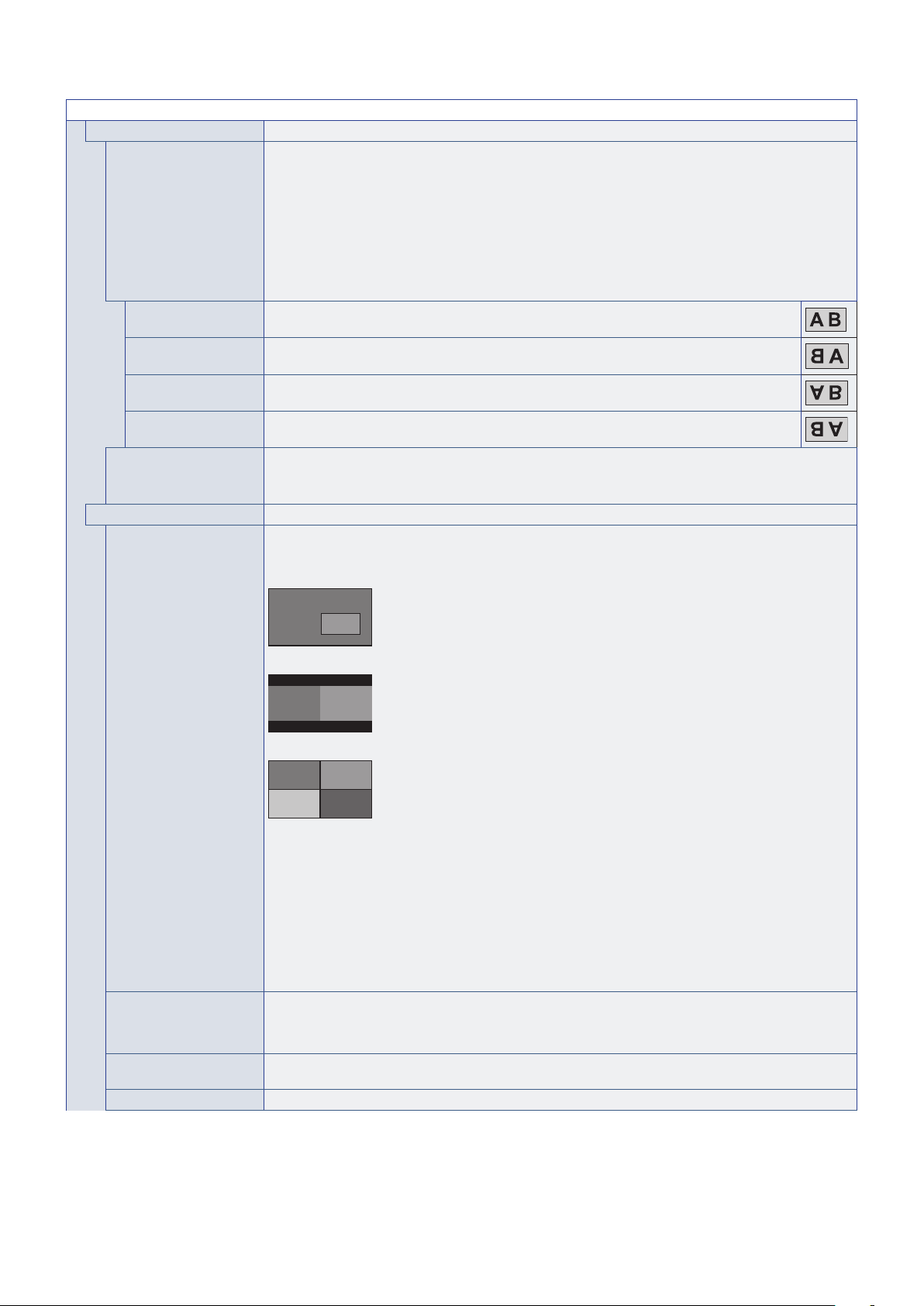
Español−95
MENÚ IMAGEN
INVERTIR IMAGEN
INVERTIR IMAGEN Cambia la orientación de la imagen a izquierda/derecha, arriba/abajo o girada.
Pulse el botón + o el botón – para seleccionar.
NOTA: • Si selecciona una opción de INVERTIR IMAGEN, salvo si está en [NINGUNO], se
desactivarán las siguientes funciones: [MODO IMAGEN MÚLTIPLE], [FIJA], [PUNTO ZOOM],
[ROTAR] y [TILE MATRIX].
• Cuando la señal de entrada está entrelazada la imagen puede distorsionarse.
• Cuando se ha seleccionado una opción en INVERTIR IMAGEN, salvo [NINGUNO], si la
entrada es [DisplayPort1] y entonces [VERSIÓN DisplayPort] se ha establecido en [1.4] o
[PROTECTOR PANTALLA] tiene configurado [MOVIMIENTO], esta función está desactivada.
NINGUNA Modo Normal.
ROTAR H Voltea la imagen hacia la izquierda/derecha.
ROTAR V Voltea la imagen arriba o abajo.
ROTAR 180° Voltea la imagen 180 grados.
ROTAR OSD Determina la dirección del menú de OSD.
Si se selecciona [ENC.], la orientación de la OSD se ajustará en función de la selección de [INVERTIR
IMAGEN].
IMAGEN MULTI.
MODO IMAGEN MÚLTI. Cuando se selecciona [APAG.], se muestra solo una imagen.
Seleccione [2PIP], [2PBP] o [4PBP] y luego establezca la entrada para cada imagen.
2PIP
A
B
2PBP
BA
4PBP
D
A
C
B
A: IMAGEN 1: B: IMAGEN 2:
C: IMAGEN 3: D: IMAGEN 4
NOTA: • Esta función se libera cuando están activas estas funciones: [MOVIMIENTO] en
[PROTECTOR PANTALLA], [INVERTIR IMAGEN] (salvo [NINGUNA]), [TILE MATRIX],
[CAMBIO ENTRADA RÁPIDO], [MODO CON. CADENA DUAL], o si se ha establecido la
entrada como [DisplayPort1] y entonces [VERSIÓN DisplayPort] se ha establecido como [1.4].
• Las funciones [FIJA] o [PUNTO ZOOM] no estarán disponibles cuando se active esta función.
• Si [CEC] se ha establecido como [MODO1] o [MODO2], ajustar [IMAGEN MÚLTI.] con el
mando a distancia puede tener ciertas limitaciones.
• La entrada DisplayPort está limitada cuando el número de imágenes se establece en [4PBP].
Al seleccionar [DP1], [DP2], [OPTION (DisplayPort)], solo puede establecer dos entradas.
Cuando el número de imágenes se establece en [4PBP], [ROTAR] está desactivado.
AUDIO Selecciona qué fuente de audio usar cuando se activa [IMAGEN MÚLTI.].
Al seleccionar cualquiera de las imágenes, se emite el sonido de esa imagen.
NOTA: Esta función desactiva [ENTRADA DE AUDIO].
IMAGEN ACTIVA Cuando [IMAGEN MÚLTI.] está en [APAG.], [IMAGEN1] es la imagen activa. Si [IMAGEN MÚLTI.] está en
[ENC.], seleccione una imagen activa de entre varias imágenes.
MARCO ACTIVO La imagen activa se muestra dentro de un marco blanco.
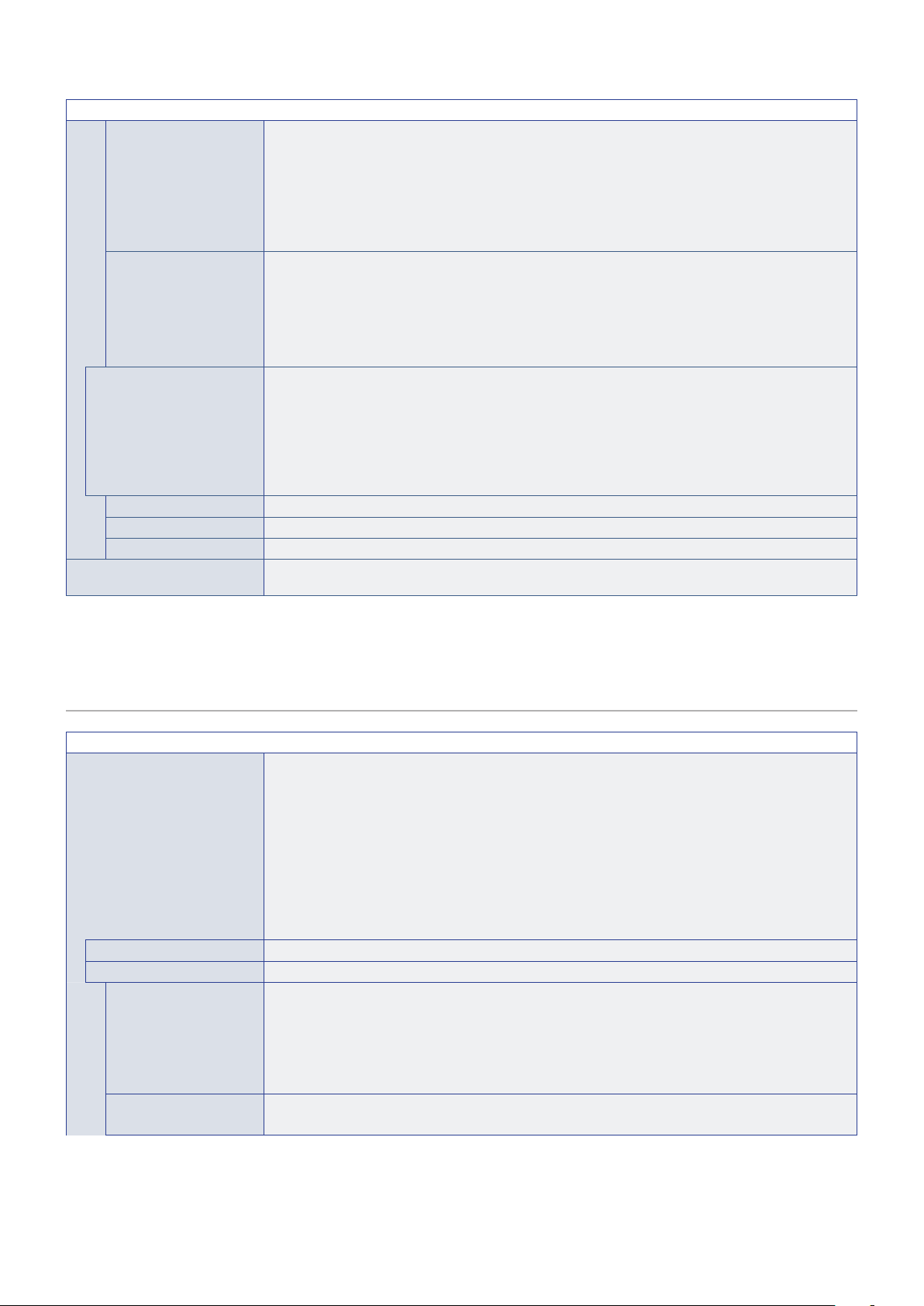
Español−96
MENÚ IMAGEN
TAMAÑO IMAGEN Establece el tamaño de Imagen Activa.
Pulse el botón SET/POINT ZOOM para ajustar el tamaño de la imagen. Pulse el botón + o el botón CH/
ZOOM+ para expandir.
Pulse el botón – o el botón CH/ZOOM– para reducir.
NOTA: • Si [MODO IMAGEN MÚLTIPLE] está establecido en [2PIP] e [IMAGEN ACTIVA] en
[IMAGEN1], esta función está desactivada.
• Si [MODO IMAGEN MÚLTIPLE] está establecido en [4PBP], esta función está desactivada.
POSICIÓN IMAGEN Establece la ubicación de [IMAGEN ACTIVA].
Al pulsar el botón + se mueve la imagen activa a la derecha y al pulsar el botón – se mueve a la izquierda.
Al pulsar el botón se mueve la imagen activa hacia arriba, y al pulsar el botón se mueve hacia abajo.
NOTA: • Si [MODO IMAGEN MÚLTIPLE] está establecido en [2PIP] e [IMAGEN ACTIVA] en
[IMAGEN1], esta función está desactivada.
• Si [MODO IMAGEN MÚLTIPLE] está establecido en [4PBP], esta función está desactivada.
ROTA R Establece la rotación de varias pantallas.
NOTA: • La función [PUNTO ZOOM] no se podrá utilizar si está activada esta función.
• Esta función se cancela cuando [VERSIÓN DisplayPort] en [DisplayPort1] se ha establecido
en [1.4] o si [PROTECTOR PANTALLA] se ha establecido como [MOVIMIENTO] o [INVERTIR
IMAGEN] como [NINGUNO].
• Si la señal de entrada es Entrelazado, esta función está desactivada.
• Si la entrada es una señal DisplayPort 4K (60 Hz) de 10 bits, esta función está desactivada.
ROTAR TODO Rota todas las imágenes.
IMAGEN1 Rota la [IMAGEN1].
IMAGEN2 Rota la [IMAGEN2].
REAJUSTE Restablece todos los ajustes de IMAGEN a su valor por defecto de origen excepto para [SPECTRAVIEW
ENGINE] y [MODO IMAGEN].
*
1
: Esta función solo está disponible cuando la placa de interfaz del Compute Module de Raspberry Pi y el Compute Module de Raspberry Pi están instalados. Vea la
página 84.
*
2
: Esta función depende de la placa opcional que esté utilizando. Esta función solo está disponible cuando la placa opcional está instalada.
*
3
: Esta función solo está disponible si se conecta el sensor opcional.
AUDIO
MENÚ AUDIO
MODO DE AUDIO Ofrece varios juegos de ajustes preconfigurados de audio adecuados a los distintos entornos en los
que se puede usar este dispositivo y la posibilidad de personalizar ajustes según las preferencias del
observador.
NATIVE: Es la configuración por defecto.
RETAIL: Sonido envolvente para mayor claridad de audio en tiendas.
CONFERENCING: Ajustes optimizados para mayor claridad de audio en salas de conferencia.
HIGHBRIGHT: Volumen mínimo para centrar la atención en el mensaje visual (el audio queda en silencio).
TRANSPORTATION: Volumen mínimo para evitar disturbios en lugares públicos (el audio queda en
silencio).
CUSTOM: Ajustes personalizables.
VOLUMEN Aumenta o reduce el volumen de salida.
BALANCE Seleccione [ESTÉREO] o [MONO] para la salida de audio.
ESTÉREO/MONO ESTÉREO: Canales de audio independientes para redirigir la señal acústica. Es posible ajustar el balance
del sonido entre el altavoz izquierdo y derecho.
- Pulse el botón + para mover la señal de audio hacia la derecha.
- Pulse el botón – para mover la señal de audio hacia la izquierda.
MONO: Las señales acústicas se redirigen a través de un único canal de audio. No es posible ajustar el
balance del sonido, por lo que el deslizador no estará disponible.
ENVOLVENTE Produce artificialmente un sonido envolvente.
NOTA: [LINE OUT] está desactivada cuando esta función está activada.
Español−97
MENÚ AUDIO
ECUALIZADOR
AGUDOS Para acentuar o reducir la gama de frecuencias altas de las señales de audio.
Pulse el botón + para aumentar los [AGUDOS].
Pulse el botón – para disminuir los [AGUDOS].
GRAVES Para acentuar o reducir el sonido de baja frecuencia.
Pulse el botón + para aumentar los [GRAVES].
Pulse el botón – para disminuir los [GRAVES].
AVANZADO
LINE OUT Al seleccionar [VARIABLE] se permite el control del nivel de salida de línea con el botón VOLUME del
mando a distancia o el panel de control del monitor.
RETAR. AUD. Seleccione esta opción si hay un retraso notable entre la imagen de vídeo y la salida de la señal de
audio. Cuando esta opción está activada, la señal de audio puede retrasarse en un período entre 0 y
100 milisegundos. Esto permite que los retrasos del vídeo que pueden darse debido al procesamiento del
vídeo, como el DESENTRELAZADO, se combinen con un retraso igual en la señal de audio para evitar
errores de sincronización de labios.
RETAR. AUD.
TIEM. RET.
ENTRADA DE AUDIO Selecciona el audio al que dar salida durante la visualización de una sola pantalla.
Selecciona la fuente de entrada de audio: [DisplayPort1], [DisplayPort2], [HDMI1], [HDMI2], [COMPUTAR
MÓDULO*] Y [OPTION*
1
].
NOTA: Esta función no puede utilizarse cuando están activas estas funciones: [IMAGEN MÚLTI.],
[CAMBIO ENTRADA RÁPIDO], [MODO CON. CADENA DUAL], o si se ha establecido la entrada
como [DisplayPort1] y entonces [VERSIÓN DisplayPort] se ha establecido como [1.4].
REAJUSTE
Restablece todas las opciones de AUDIO en la configuración de fábrica, a excepción de [MODO DE AUDIO].
*: Esta función solo está disponible cuando la placa de interfaz del Compute Module de Raspberry Pi y el Compute Module de Raspberry Pi están instalados. Vea la página 84.
*
1
: Esta función depende de la placa opcional que esté utilizando. Esta función solo está disponible cuando la placa opcional está instalada.
PROGRAMA
MENÚ PROGRAMA
AJUSTES DE PROGRAMA Crea un programa de trabajo para el monitor (vea la
página 41).
Pulse los botones , , +, – para navegar y cambiar los ajustes de programa. Pulse el botón SET/POINT
ZOOM del mando a distancia o los botones de cambio de entrada en el monitor para seleccionar los ajustes.
AJUSTES Resalte el número y pulse el botón SET/POINT ZOOM para activar el programa. Cuando un programa
está activado, la casilla situada junto al número presenta un contorno. Se pueden crear y habilitar hasta
14 programas. Pulse el botón + o – para recorrer los números de programas.
ALIMENTACIÓN Establece el estado de energía del monitor del programa. Seleccione [ENC.] si desea que el programa
encienda el monitor a la hora especificada. Seleccione [APAG.] si desea que el programa apague el
monitor a la hora especificada.
HORA Establezca la hora de inicio de la programación.
NOTA: Rellene los dos campos del valor HORA. Si en cualquiera de los dos campos aparece [--], la
programación no funcionará.
ENTRAD Seleccione qué entrada de vídeo usar para el programa. Para mantener la entrada activa cuando se inicia
el programa, asegúrese de que la configuración sea [--].
Si selecciona una entrada específica, elija [ENC.] en [ALIMENTACIÓN].
FECHA
AÑO Seleccione esta opción si el programa solo va a ejecutarse un día o es irregular.
MES
DÍA
SEMANAL Seleccione esta opción para que el programa se repita una vez a la semana.
TIEMPO DESACTIV. Apaga el monitor después del período de tiempo que se muestra junto al control deslizante.
Pulse el botón + o – del mando a distancia para ajustar el temporizador de 1 a 24 horas.
NOTA: Los programas no se ejecutan cuando [TIEMPO DESACTIV.] está configurado en [ENC.].
REAJUSTE Restablece todas las opciones de PROGRAMA a los valores de fábrica, salvo para [TIEMPO DESACTIV.].
Español−98
RANURA
MENÚ RANURA
OPTION*
2
Configura los ajustes para una placa opcional conectada.
CONTROL DE ALIMENT.
SUM. ALIMENTACIÓN Controla la alimentación en una placa opcional.
Seleccione [SÍ] y presione SET en el mando a distancia para encender el dispositivo.
Seleccione [NO] y presione SET en el mando a distancia para apagarlo.
NOTA: La opción que aparece resaltada en [SUM. ALIMENTACIÓN] al abrir el menú [CONTROL DE
ALIMENT.] indica el estado actual de la alimentación. Si figura resaltado [SÍ], la alimentación está
encendida. Si figura [NO], está apagada.
BOTÓN DE ALIMENT. Permite el mismo funcionamiento que el botón de alimentación de la placa opcional instalada.
DESCONEXIÓN
FORZADA
Presione SET para forzar la desconexión del dispositivo instalado en la ranura de la placa opcional.
NOTA: Utilice esta función solo cuando el sistema operativo no se pueda apagar manualmente.
REAJUSTE Presione SET para forzar una desconexión y reiniciar la placa opcional cuando no responde a la
desconexión mediante la función [BOTÓN DE ALIMENT.] o [DESCONEXIÓN FORZADA].
NOTA: • Esta función puede dañar los archivos de datos de la placa opcional o los de un dispositivo de
almacenamiento conectado a una placa opcional instalada.
• Utilice esta función solo cuando no se pueda usar [BOTÓN DE ALIMENT.] y [DESCONEXIÓN
FORZADA].
Connection Status*
3
Muestra el estado de conexión de una placa opcional. Si el estado no es “Conectado”, significa que no
hay ningún dispositivo instalado.
Power Status*
3
Muestra el estado de funcionamiento de la placa opcional instalada.
Module*
3
Muestra información sobre la placa opcional instalada.
CONF. DE ALIMENT.
ACT. ALIMENT. AUTO La placa opcional instalada se encenderá automáticamente cuando se encienda el monitor.
DESACTIVACIÓN AUTO*
4
La placa opcional instalada se apagará cuando el interruptor del monitor esté en modo de espera.
RETARDO DES. SUM. Si se selecciona [APAG.] en [OPCIÓN ALIM.], se ajusta el retardo de tiempo después de la ejecución de
[DESACTIVACIÓN AUTO] hasta que el apague la alimentación de la placa opcional.
APAG. PANTALLA AUTO Permite que monitor cambie al estado cuando el dispositivo instalado está en modo de espera o en el
modo de ahorro de energía.
NOTA: Si selecciona [ACTIVADO], la alimentación del monitor no se enciende automáticamente cuando
se enciende la placa opcional.
OFF WARNING Cuando se corta la alimentación de la placa opcional, se muestra un aviso que indica que el dispositivo se
debe apagar desde el sistema operativo del dispositivo. Este mensaje no se puede cambiar.
Esta función está disponible cuando si [SUM. ALIMENTACIÓN] está [APAG.].
CONFIGURACIÓN
AVANZADA
SELECCIONAR CANAL Permite que el monitor muestre dos señales de vídeo, DisplayPort y TMDS del dispositivo instalado en la
placa opcional.
Cuando se selecciona [AUTO], la pantalla se ajusta conforme a las especificaciones del dispositivo
instalado en la placa opcional.
CAPACIDAD DE
INTERFAZ
Muestra las señales que admite el dispositivo instalado en la ranura de la placa opcional.
Español−99
MENÚ RANURA
COMPUTAR MÓDULO* Configure los ajustes para una placa de interfaz del Compute Module de Raspberry Pi y el Compute
Module de Raspberry Pi.
CONTROL DE ALIMENT.
SUM. ALIMENTACIÓN Controla el encendido del Compute Module.
Seleccione [SÍ] y presione SET en el mando a distancia para encender el dispositivo.
Seleccione [NO] y presione SET en el mando a distancia para apagarlo.
NOTA: La opción que aparece resaltada en [SUM. ALIMENTACIÓN] al abrir el menú [CONTROL DE
ALIMENT.] indica el estado actual de la alimentación. Si figura resaltado [SÍ], la alimentación está
encendida. Si figura [NO], está apagada.
BOTÓN DE ALIMENT. Realiza una desconexión normal del Compute Module.
REAJUSTE Pulse SET para forzar una desconexión y reiniciar el Compute Module cuando no responde a la
desconexión mediante la función [BOTÓN DE ALIMENT.].
NOTA: Esta función puede dañar los archivos de datos del Compute Module y los de un dispositivo de
almacenamiento conectado a la tarjeta de interfaz del Compute Module.
Connection Status*
3
Muestra el estado de conexión de un Compute Module. Si el estado no es “Conectado”, significa que no
hay ningún dispositivo instalado.
Power Status*
3
Muestra el estado de funcionamiento del Compute Module.
Module*
3
Muestra información sobre la placa de interfaz del Compute Module.
CONF. DE ALIMENT.
ACT. ALIMENT. AUTO El Compute Module se encenderá automáticamente cuando se encienda el monitor.
DESACTIVACIÓN AUTO*
4
El Compute Module se apaga cuando el monitor pasa al modo de espera.
RETARDO DES. SUM. Permite configurar el tiempo que debe transcurrir desde que aparece la señal de desactivación hasta que
se apaga el Compute Module. Elija tiempo suficiente para que todos los programas de software se cierren
de manera segura.
APAG. PANTALLA AUTO Permite que monitor cambie al estado cuando el Compute Module está en modo de espera o en el modo
de ahorro de energía.
NOTA: Si selecciona [ACTIVADO], la alimentación del monitor no se activa automáticamente cuando se
enciende el Compute Module.
OFF WARNING Cuando se corta la alimentación del Compute Module, se muestra un aviso que indica que el dispositivo
se debe apagar desde el sistema operativo del dispositivo. Este mensaje no se puede cambiar.
Esta función está disponible cuando si [SUM. ALIMENTACIÓN] está [APAG.].
CONFIGURACIÓN AVANZADA
SEÑAL DESACTIVACIÓN Habilita o inhabilita el uso de GPIO 23 para indicar que la energía del Compute Module se desconectará.
SEÑAL IR Activa o desactiva el reenvío de señales del mando a distancia por IR.
CONTROL DE MONITOR Habilita o deshabilita la conexión en serie interna entre el monitor y el Compute Module.
WDT Habilita o deshabilita la función de temporizador Watchdog incorporada en el monitor para el Compute
Module.
Si esta opción está habilitada, el monitor espera recibir regularmente un comando de restablecimiento
procedente del Compute Module a través del UART interno. Si no se recibe el comando durante tres
intervalos consecutivos, el monitor reiniciará el Compute Module.
TIEMPO DE INICIO Define el retardo de tiempo hasta cuando el monitor debe empezar a recibir comandos de
restablecimiento WDT una vez que el Compute Module se haya encendido.
PERIODO DE TIEMPO Define la cantidad máxima de tiempo en el cual el monitor deberá recibir comandos de restablecimiento
WDT del Compute Module.
ALIMENT. DE RANURA Permite que el monitor suministre corriente a la ranura de la placa opcional durante el modo de ahorro de
energía o el modo de espera.
[AUTO]: Se suministra alimentación continuamente a la ranura de la placa opcional, incluso durante los
modos de ahorro de energía y de espera.
La alimentación de la ranura de la placa opcional se apaga en los modos de ahorro de energía y de
espera, cuando no hay ningún dispositivo instalado.
[ENC.]: Se suministra alimentación continuamente a la ranura de la placa opcional, incluso durante los
modos de ahorro de energía y de espera.
[APAG.]: La alimentación de la ranura de la placa opcional se apaga durante los modos de ahorro de
energía y de espera.
NOTA: Para activar la función de gestión de alimentación sin entrada de señal desde un dispositivo
conectado a la placa opcional, establezca [OPCIÓN ALIM.] en [AUTO] o en [ENC.].
REAJUSTE Restablece todos los valores de RANURA a sus ajustes de fábrica, excepto para [SUM. ALIMENTACIÓN]
en [OPTION], [SUM. ALIMENTACIÓN] y [CONFIGURACIÓN AVANZADA] en [COMPUTAR MÓDULO].
*: Esta entrada está disponible cuando la placa de interfaz opcional del Compute Module de Raspberry Pi y el Compute Module de Raspberry Pi están instalados. Vea la
página 84.
*
2
: Esta función depende de la placa opcional que esté utilizando. Esta función solo está disponible cuando la placa opcional está instalada.
*
3
: Es posible que algunas placas opcionales no se muestren correctamente.
*
4
: Si la placa opcional es un ordenador, compruebe también los ajustes del lateral del ordenador.

Español−100
RED
MENÚ RED
INFORMACIÓN DE RED Configura los ajustes de red del monitor automáticamente o manualmente.
AJUSTE IP Si [AUTO] está seleccionado, la dirección IP se obtiene automáticamente del servidor DHCP.
Si [MANUAL] está seleccionado, la configuración de red se debe introducir manualmente. Póngase en
contacto con el administrador de red para obtener esta información.
NOTA: Si selecciona [AUTO] en [AJUSTE IP], consulte la dirección IP al administrador de su red.
DIRECCIÓN IP Si selecciona [MANUAL] en [AJUSTE IP], establezca la dirección IP del monitor conectado a la red.
MÁSCARA DE SUBRED Si selecciona [MANUAL] en [AJUSTE IP], establezca los datos de la máscara de subred del monitor
conectado a la red.
GATEWAY
PREDETERMINADA
Si selecciona [MANUAL] en [AJUSTE IP], establezca la gateway predeterminada del monitor conectado a
la red.
NOTA: Introduzca [0.0.0.0] para eliminar el ajuste.
DNS Establezca las direcciones IP de los servidores DNS.
[AUTO]: El servidor DNS conectado al monitor le asignará automáticamente la dirección IP.
[MANUAL]: Introduzca manualmente la dirección IP del servidor DNS conectado al monitor.
NOTA: Si selecciona [AUTO] en [DNS], consulte la dirección IP al administrador de su red.
DNS PRIMARIO Introduzca los ajustes del servidor DNS primario de la red conectada al monitor.
NOTA: Introduzca [0.0.0.0] para eliminar el ajuste.
DNS SECUNDARIO Introduzca los ajustes del servidor DNS secundario de la red conectada al monitor.
NOTA: Introduzca [0.0.0.0] para eliminar el ajuste.
DIRECCIÓN MAC Muestra la [DIRECCIÓN MAC] del monitor.
EJECUTAR Ejecuta la configuración de información de la red.
SEGURIDAD DE RED Permite activar o desactivar individualmente el componente de red para las funciones del monitor.
Al realizar la actualización de la revisión del firmware a través de la red, habilite todos los ajustes.
INTERFAZ Activa o desactiva la función de red para controlar el monitor de forma remota.
Cuando [PANTALLA] está inhabilitado, las siguientes funciones no estarán operativas: Control externo,
correo, funciones de conexión en cadena, servidor HTTP, SNMP, Crestron, AMX, PJLink.
La desactivación del ajuste [COMPUTAR MÓDULO] anula la posibilidad de controlar las conexiones de
red y los monitores a través de [COMPUTAR MÓDULO].
NOTA: Si desactiva PANTALLA, no podrá controlar el monitor en una configuración de conexión en
cadena.
Tenga presente las repercusiones en instalaciones de varios monitores antes de desactivar esta
opción.
PUERTO DE RED Activa o desactiva el puerto de red del elemento seleccionado. Su desactivación cierra el puerto e
inhabilita todas las funciones.
APPLY Aplique la configuración de seguridad de la red.
PING Confirma la conexión satisfactoria con la red comunicándose a través de una dirección IP preestablecida.
DIRECCIÓN IP Permite configurar la [DIRECCIÓN IP] para enviar [PING].
EJECUTAR Comprueba si se puede enviar una respuesta al monitor o no desde la [DIRECCIÓN IP] mediante el envío
de [PING].
REAJUSTE Restablece todos los ajustes de RED a la configuración de fábrica.
Español−101
PROTEGER
MENÚ PROTEGER
AJ. AHORRO ALIMENT.
AHORRO DE ENERGÍA Activa o desactiva el paso del monitor al modo de ahorro de energía. Si se selecciona [ACTIVADO], el
monitor entra en el modo de ahorro de energía una vez transcurrido tiempo sin detectar ninguna señal
de entrada o si se produce una pérdida de señal. Cuando el monitor esté en modo de ahorro de energía,
el indicador LED de alimentación cambiará de color. Consulte la tabla de indicadores de alimentación
(véase
página 74). Si se selecciona [DESACTIVADO], el monitor no entra en modo de ahorro de
energía.
Consulte las especificaciones del monitor (consulte
“P435” en la página 77, “P495” en la página 78,
“P555” en la página 79, “MA431” en la página 80, “MA491” en la página 81 y “MA551” en la
página 82) para obtener información sobre el consumo eléctrico.
NOTA: • Cuando el monitor está conectado a un ordenador, puede que el adaptador de pantalla del
mismo no deje de enviar datos digitales aunque no haya ninguna imagen en la pantalla.
Si esto ocurre, el monitor no pasará al modo de espera.
• Si [DESC. AUTO] o [PROPIA] están seleccionados en [SENSOR HUMANO]*
1
, la función de
ahorro de energía no está disponible.
*
1
: Esta función solo está disponible si se conecta el sensor opcional.
AJUSTE HORA Define la cantidad de tiempo durante el cual el monitor debe esperar la señal de entrada antes de entrar
en modo de ahorro de energía.
MENS. AHORRO ENERGÍA Muestra un mensaje cuando el monitor entra en modo de baja potencia.
INICIO RÁPIDO Si se selecciona [ACTIVADO], el monitor volverá rápidamente al estado [ENC.] cuando se detecte una
señal. Activando esta opción aumenta el consumo de energía en el estado de reposo.
GESTIÓN TÉRMICA
CONTROL VENTILADOR Cuando [AUTO] está seleccionado, los ventiladores solo se ponen en marcha cuando la temperatura
interna alcanza el ajuste definido en cualquiera de los sensores de este menú. Los ventiladores se
apagan automáticamente cuando el monitor se enfría. Si [ENC.] está seleccionado, los ventiladores
siempre están en funcionamiento. Los ventiladores no se pueden apagar manualmente.
Utilice el botón + o – del mando a distancia para ajustar la temperatura interna máxima que el monitor
puede alcanzar hasta que se ponga en marcha el ventilador si se ha seleccionado [AUTO].
VEL. VENTIL La opción [VEL. VENTIL] puede ajustarse como BAJA y ALTA.
PANTALLA Muestra el estado de la temperatura interna del monitor.
ESTADO DE VENTILADOR Muestra el estado del ventilador interno del monitor.
TEMPERATURA
INTERNA
Muestra la temperatura interna del monitor.
RANURA Muestra la temperatura interna de la placa opcional.
ESTADO DE VENTILADOR Muestra el estado del ventilador de la placa opcional.
TEMPERATURA
INTERNA
Muestra la temperatura interna de la placa opcional.
REQ. VENT. SISTEMA Muestra el funcionamiento necesario de la placa opcional.
OPTION
COMPUTAR MÓDULO
Español−102
MENÚ PROTEGER
PROTECTOR PANTALLA Utilice la función [PROTECTOR PANTALLA] para reducir el riesgo de persistencia de la imagen.
NOTA: • Cuando se inicia el protector de pantalla, la relación de aspecto de la imagen cambia a
[COMPLETA]. Cuando el protector de pantalla se detiene, la relación de aspecto recupera el
ajuste actual de [ASPECTO].
• Cuando la opción [MOVIMIENTO] está definida como [ENC.], las funciones siguientes no
están disponibles: [IMAGEN MÚLTI.], [INVERTIR IMAGEN] (excepto para [NINGUNA]),
[TILE MATRIX], [FIJA], [ROTAR] y [PUNTO ZOOM].
• Si la entrada es [DisplayPort1] y entonces [VERSIÓN DisplayPort] se ha establecido en [1.4],
esta función se libera.
MOVIMIENTO Amplía ligeramente la imagen de pantalla al nivel de zoom predefinido y la desplaza en cuatro direcciones
(arriba, abajo, derecha, izquierda) al intervalo predefinido. Utilice el botón + y – del mando a distancia para
definir el tiempo en el control deslizante [INTERVALO], y el porcentaje de zoom en el control deslizante
[ZOOM].
NOTA: Si la entrada es una señal DisplayPort 4K (60 Hz) de 10 bits, esta función está desactivada.
DEMORA DEL ENCENDIDO Retarda el encendido del monitor el tiempo que se haya definido cuando se pulsa el botón POWER ON.
TIEM. RET. El retardo se puede configurar entre 0 y 50 segundos.
ENLACE A ID Vincula el ajuste de [TIEM. RET.] al ID del monitor. Esto sirve para evitar la sobrecarga eléctrica que
puede producirse si deben encenderse simultáneamente todos los monitores de una instalación de
múltiples monitores. Cuanto más elevado sea el ID de monitor, más largo será el retardo de encendido.
Por ejemplo, si el ID de monitor es 20 y el [TIEM. RET.] es de 5 segundos, el intervalo de tiempo que
transcurre entre la acción de pulsar el botón POWER ON y el encendido real del monitor es de 95
segundos.
De esta forma es posible encender los 19 monitores de la instalación de múltiples monitores a intervalos
de 5 segundos entre cada acción de encendido.
NOTA: Si [TIEM. RET.] está definido en 0 segundos, no se producirá el retardo extra para [ENLACE A
ID]. El tiempo de retardo debe ser de 1 segundo o más para que el retardo de encendido tenga
lugar.
AJUSTES DE SEGURIDAD Establece la función de seguridad.
CONTRASEÑA Introduce la contraseña.
MODO SEGURO Se selecciona cuando se necesita una contraseña de seguridad para usar el monitor.
BLOQUEO DE INICIO Requiere una contraseña para la función de seguridad cuando está encendida la alimentación.
BLOQUEO DE CONTROL Al pulsar un botón en la unidad principal o en el mando a distancia, se requiere una contraseña para la
función de seguridad.
CAMBIAR CONTRASEÑA Cambia la contraseña para la función de seguridad.
NOTA: La contraseña preestablecida en fábrica es [0000].
CONTRASEÑA ACTUAL Introduzca la contraseña actual.
NUEVA CONTRASEÑA Introduzca una contraseña nueva.
CONFIRMAR
CONTRASEÑA
Introduzca otra vez la contraseña nueva para confirmar el cambio de contraseña.
AJUSTES BLOQUEO Impide que el monitor se controle con el mando a distancia inalámbrico, los botones y la tecla del monitor
o ambos. Consulte
“Bloquear los controles de botón” (página 51 y página 52).
ALERT MAIL Si se establece en [ENC.] y el monitor está conectado a una red, el monitor puede enviar un mensaje de
correo electrónico cuando se produce un error. Los ajustes de correo electrónico deben configurarse en la
configuración del servidor HTTP del monitor para que se envíe un correo de alerta. Vea
página 65.
REAJUSTE Restablece todos los ajustes de SEGURIDAD a los valores de fábrica excepto [DEMORA DEL
ENCENDIDO] y [AJUSTES DE SEGURIDAD]

Español−103
SISTEMA
MENÚ SISTEMA
INFORMACIÓN MONITOR Muestra el nombre del modelo, el número de serie y la versión de firmware del monitor.
MODELO
SERIE
AHORRO DE CO² Muestra la información del ahorro de CO2 estimado en kg. El factor de reducción de emisiones de CO2 en
el cálculo de ahorro de CO2 se basa en OECD (edición 2008).
USO DE CO² Muestra la información del uso de CO2 estimado en kg. Se trata de un estimado aritmético, no del valor
real de la medición. El estimado no utiliza ninguna opción.
FIRMWARE Muestra la versión del firmware actual del monitor.
DIRECCIÓN MAC Muestra la [DIRECCIÓN MAC] del monitor.
FECHA Y HORA NOTA: Si la alimentación principal del monitor se mantiene apagada durante dos semanas, la función
del reloj deja de funcionar. En ese caso, vuelva a establecer la opción [FECHA Y HORA].
ZONA HORARIA Establezca la diferencia horaria entre la región en la que se utiliza el monitor y UTC (Horario Universal
Coordinado).
SERV TIEMPO INTERNET Sincroniza la hora con el servidor NTP de la red para obtener la hora correcta.
AÑO Establece el año actual. Pulse el botón + o – del mando a distancia para seleccionar el año actual. Pulse
[ACTUALIZAR] para aplicar el cambio.
MES Establece el mes actual. Pulse el botón + o – del mando a distancia para seleccionar el mes actual. Pulse
[ACTUALIZAR] para aplicar el cambio.
DÍA Establece el día del mes actual. Pulse el botón + o – del mando a distancia para seleccionar el día actual.
Pulse [ACTUALIZAR] para aplicar el cambio.
HORA Establece la hora actual. Resalte el campo de hora y, a continuación, pulse el botón + o – en el mando a
distancia para seleccionar la hora actual y, a continuación, repita este paso para el campo de los minutos.
Pulse [ACTUALIZAR] para aplicar el cambio.
NOTA: • El reloj del monitor tiene el formato de 24 horas.
• Si el monitor se encuentra en una ubicación en la que se aplique actualmente el horario de
verano, establezca el campo HORA en la que sería la hora actual si no se aplicase el horario
de verano. A continuación, habilite la función [AHORRO LUZ] para ajustar automáticamente el
reloj a la hora actual.
• Si [SERV TIEMPO INTERNET] está establecido en [ENC.], esta función está desactivada.
FECHA Y HORA ACTUALES Muestra la fecha y la hora actuales. Estos datos no reflejan los cambios de la configuración de la fecha y
la hora hasta que pulsa SET en el mando a distancia.
ACTUALIZAR Establece la fecha y la hora. Si [SERV TIEMPO INTERNET] está establecido en [ENC.], se actualiza la
hora.
AHORRO LUZ La hora real se cambia automáticamente para reflejar la hora con el horario de verano aplicado.
NOTA: Defina [FECHA Y HORA] antes de activar el ajuste [AHORRO LUZ].
AHORRO LUZ Cuando el horario de verano está vigente, se ajusta automáticamente la hora actual en función de las
fechas inicial y final seleccionadas en este menú.
INICIO DE MES Defina el mes, el día y la hora en que se inicia el horario de verano.
FIN DE MES Defina el mes, el día y la hora en que finaliza el horario de verano.
DIFER. HORARIA Defina la diferencia horaria para el ajuste de la hora en el reloj en tiempo real. Cuando se inicia el horario
de verano, esta es la cantidad de tiempo en que se ajusta el reloj en tiempo real.
CONTROL EXTERNO Establece el número de ID del monitor y asigna el monitor a grupos.
ID MONITOR Establece el número de ID de monitor de 1 a 100. Este número también lo utiliza el mando a distancia en
el modo de identificación.
NOTA: Se recomienda encarecidamente su uso para que el monitor pueda ser identificado y controlado
de manera individual.
ID GRUPO Esta función asigna monitores a grupos, lo que proporciona la capacidad de enviar comandos a todos
los monitores, aunque solo los monitores con el ID de grupo coincidente pueden ejecutar los comandos.
A través de los ID de grupo y empleando un solo comando, se puede acceder a grupos específicos de
monitores para facilitar operaciones paralelas a alta velocidad. Resulta útil en casos como la conmutación
rápida de entradas de vídeo o configuraciones de Tile Matrix en un mural de vídeo. La función [ID
GRUPO] se utiliza solamente a través de comandos RS-232C procedentes de su software o del sistema
de control. Los monitores pueden asignarse a cualquiera de los 10 ID de grupo disponibles etiquetados
de la A a la J. Consulte el archivo External_Control.pdf (véase
página 84) para conocer los códigos de
comando de monitor.
Español−104
MENÚ SISTEMA
CONF. ID/IP AUTO Establece automáticamente todos los ID de monitor y/o las direcciones IP de una cadena de LAN. Resalte
[INICIO] y presione SET en el mando a distancia para mostrar el menú [CONF. ID/IP AUTO].
NOTA: • Todos los cambios en el menú [CONF. ID/IP AUTO] deben hacerse en el monitor maestro, el
primer monitor de la cadena LAN. La numeración automática cuenta de manera consecutiva a
partir del 1 empezando desde el monitor maestro.
• No apague el interruptor de la alimentación principal de los monitores ni lo ponga en la
posición de espera mientras [CONF. ID/IP AUTO] o [REST. ID/IP AUTO] están en curso.
• No interrumpa la cadena LAN de los monitores conectando dispositivos de red entre ellos.
ELEMEN. DE AJUS. Selecciona qué función enumerar automáticamente en la cadena LAN. Cada número se asigna
consecutivamente empezando por los números de base establecidos en este menú.
ID MONITOR Los números ID Monitor se asignan automáticamente para todos los monitores de la cadena LAN,
empezando por el número establecido en [NÚMERO DE BASE].
Esta opción no modifica las direcciones IP actuales.
DIRECCIÓN IP Las direcciones IP se asignan automáticamente para todos los monitores de la cadena LAN. Los tres
primeros octetos se establecen utilizando el formato de la [DIRECCIÓN BASE], el cuarto octeto empieza
en el NÚMERO DE BASE y se incrementa de 1 en 1 para todos los monitores restantes de la cadena
LAN.
Esta opción no modifica los ID de monitor actuales.
ID e IP Los números ID Monitor y las Direcciones IP se asignan para todos los monitores de la cadena LAN,
empezando por el [NÚMERO DE BASE] y la [DIRECCIÓN BASE].
NÚMERO DE BASE Establece el número inicial para el ID de monitor y/o la dirección IP.
Es un número asignado al monitor maestro. La numeración automática asigna números consecutivos,
empezando por este y continuando en incrementos de 1 para todos los monitores de la cadena LAN.
Al ejecutar ID AUTO:
- Los números de monitor pueden ir de 1 a 100. No obstante, el monitor maestro debe tener un número
lo suficientemente bajo para incluir a todos los monitores de la cadena LAN. La numeración automática
cuenta en incrementos de 1 hasta llegar a 100. Por ejemplo, si hay 20 monitores en la cadena LAN, el
NÚMERO DE BASE debe ser 80 o más bajo.
Al ejecutar IP AUTO:
- Es el cuarto octeto de la dirección IP. Los octetos uno al tres se establecen en la DIRECCIÓN BASE.
El NÚMERO DE BASE se asigna automáticamente al monitor maestro y se enumera en incrementos de
1 hasta el final de la cadena LAN.
- Si el monitor maestro está conectado a una red, asegúrese de que no hay ningún conflicto de dirección
IP antes de ejecutar IP AUTO.
Al ejecutar IP e ID:
- El NÚMERO DE BASE es el número inicial tanto para el ID de monitor como para el cuarto octeto
de la dirección IP. Por lo tanto, si el monitor maestro se va a conectar a una red y no hay un bloque
de direcciones IP disponibles en un número lo suficientemente bajo para iniciar un ID automático, se
recomienda ejecutar ID AUTO e IP AUTO por separado en lugar de usar la función de IP e ID AUTO
agrupados.
DIRECCIÓN BASE Establece desde el primer hasta el tercer octeto para las direcciones IP asignadas durante la numeración
automática. Si el monitor maestro está conectado a una red, estos campos deben coincidir con los
números IP de red de los monitores para poder acceder a ellos a través de una LAN, como 192.168.0 o
10.0.0.
El cuarto octeto se establece en el [NÚMERO DE BASE] y cuenta en incrementos de 1 empezando por el
monitor maestro.
NOTA: [DIRECCIÓN BASE] solo está disponible si se selecciona [DIRECCIÓN IP] o [ID e IP] en
[ELEMEN. DE AJUS.].
INICIO AJ. ID/IP Resalte SÍ y presione SET en el mando a distancia para activar la función de numeración automática, la
cual detecta primero el número de monitores conectados en la cadena LAN antes de continuar.
PANT. DETEC. Muestra el número de monitores detectados conectados a la cadena LAN. Si el número es correcto,
resalte CONTINUE y luego presione SET en el mando a distancia para iniciar la numeración automática.
Si es incorrecto, asegúrese de que todos los monitores estén encendidos y verifique la conexión del cable
de LAN entre los monitores. A continuación, resalte REIN. y presione SET para reiniciar la detección de
los monitores.
Cuando [CONF. ID/IP AUTO] haya finalizado, se mostrará el estado ACABADO! en la pantalla.
NOTA: No apague el interruptor de la alimentación principal de los monitores ni lo ponga en la posición
de espera mientras [CONF. ID/IP AUTO] está en curso.

Español−105
MENÚ SISTEMA
REST. ID/IP AUTO Restablece automáticamente todos los ID de monitor y/o las direcciones IP de una cadena de LAN.
Resalte INICIO y presione SET en el mando a distancia para mostrar el menú [REST. ID/IP AUTO].
REINIC. ELEMENTO Seleccione el elemento que va a reiniciar par todos los monitores de la cadena LAN.
IN. REIN. ID/IP Resalte SÍ y presione SET para reiniciar el [REINIC. ELEMENTO] seleccionado.
[ID MONITOR] cambiará todos los ID de monitor por 1 (valor predefinido).
[DIRECCIÓN IP] volverá a poner todas las direcciones IP de los monitores IP en sus valores anteriores.
[ID e IP] restablecerá tanto los ID de monitor como las direcciones IP.
PANT. DETEC. Muestra el número de monitores detectados.
TRANSF. COMANDO Cuando se selecciona [ENC.], los comandos enviados al monitor maestro se transfieren a los demás
monitores de la cadena LAN.
IDIOMA Permite seleccionar el idioma que utiliza la OSD.
OSD
HORA OSD Desactiva la OSD después de un período de inactividad. Los valores preseleccionados son
10-240 segundos.
LOCALIZACIÓN OSD Determina la posición en la pantalla donde aparece OSD.
TAMAÑO DE LA OSD Cambia el tamaño de la OSD en la pantalla.
INFORMACIÓN OSD Seleccione si desea que se muestre automáticamente información del monitor cuando se encienda,
cuando se cambie la entrada o cuando cambia la señal de entrada actual.
La información incluye la entrada actual, la fuente de audio, la relación de aspecto, la resolución y la
velocidad de actualización. También se muestra la IP y el ID del monitor a menos que estos ajustes estén
desactivados.
Tenga en cuenta que la información OSD también se muestra al pulsar el botón DISPLAY en el mando a
distancia. La función del mando a distancia no se puede desactivar.
INFO. COMUNICACIÓN Selecciona si se mostrará el [ID MONITOR] y la [DIRECCIÓN IP] cuando [INFORMACIÓN OSD] esté
[ENC.] o al pulsar el botón DISPLAY del mando a distancia.
La información se selecciona en [CONTROL EXTERNO] o [INFORMACIÓN DE RED] en [RED].
TRANSPARENCIA OSD Hace que la OSD sea parcialmente transparente.
ROTACIÓN DE OSD Cambia la orientación de la OSD entre horizontal y vertical.
HORIZONTAL Muestra la OSD con la orientación horizontal.
VERTICAL Muestra la OSD con la orientación vertical.
GUÍA DE TECLAS Muestra la guía de botones del monitor cuando se abre el menú OSD.
La guía de teclas tiene el mismo diseño que el panel de control de botones del monitor y no se mueve
aunque cambie la LOCALIZACIÓN OSD. Se trata de una guía visual que indica la posición de los botones
para poder ajustar las funciones con facilidad cuando no se utiliza un mando a distancia.
Español−106
MENÚ SISTEMA
CONFIGURACIÓN DE CLON
CONFIGURACIÓN DE CLON Copia algunos de los ajustes del menú OSD a otros monitores usando un dispositivo de almacenamiento
USB (FAT32) o un cable de LAN.
NOTA: La selección de qué ajustes copiar se restablecerá a la predeterminada cuando se apague el
monitor.
ENTRADA OBJETIVO Incluye dos opciones: “ACTUAL” y “TODOS”.
ACTUAL: Solo copia los datos de entrada actuales.
TODOS Copia los datos de todas las entradas.
ENTRAD Copia los ajustes seleccionados.
IMAGEN
AUDIO
PROGRAMA
RANURA
RED
PROTEGER
SISTEMA
HTTP
INICIO COPIA Exporta los ajustes del monitor al dispositivo de almacenamiento USB conectado o a los monitores
conectados a través de la LAN.
Resalte y pulse SET para seleccionar cada uno de los ajustes que desee copiar a los demás monitores, o
seleccione [TODAS LAS ENTRADAS]. Resalte [SÍ] y pulse SET para empezar a copiar los ajustes.
INDICADOR DE CORRIENTE Activa o desactiva ([ENC.] o [APAG.]) el LED que indica que el monitor está encendido y en modo activo.
El LED de encendido del monitor no estará iluminado cuando el valor de este ajuste sea [APAG.].
AJUSTE DE SILENCIO Le permite silenciar la salida de vídeo y audio del monitor.
AUDIO: Silencia la salida de audio cuando se pulsa el botón MUTE del mando a distancia.
VÍDEO: Silencia la salida de vídeo cuando se pulsa el botón MUTE del mando a distancia.
AUDIO Y VÍDEO: Silencia la salida de audio y vídeo cuando se pulsa el botón MUTE del mando a distancia.
NOTA: El ajuste de SILENCIO se libera en los siguientes casos:
• Al cambiar la [ENTRAD], apagar o encender el interruptor de la alimentación principal,
apagar o encender con los botones ⏻ del mando a distancia o de la unidad principal, al
regresar del modo de ahorro de energía, al cambiar el [AJUSTE DE SILENCIO], al cambiar
el [MODO DE AUDIO], al cambiar el volumen con el mando a distancia o la tecla de la unidad
principal, o cuando se cambia la señal de vídeo (resolución/frecuencia de escaneado).
USB
FUENTE PC Seleccione el dispositivo que quiere usar para controlar el monitor y un dispositivo conectado a USB-A.
AUTO: Selecciona automáticamente el tipo de FUENTE PC.
PC EXTERNO: Seleccione esta opción para usar un PC cuando esté conectado al puerto USB2.
OPTION: Seleccione esta opción para usar una placa opcional. Si no hay instalada ninguna placa
opcional, OPTION no estará disponible.
COMPUTAR MÓDULO: Seleccione esta opción cuando haya instalada una Placa de Interfaz y el Compute
Module de Raspberry Pi. Si no hay ningún Compute Module de Raspberry Pi instalado, COMPUTAR
MÓDULO no estará disponible.
NOTA: • Las opciones disponibles dependen de si hay fuentes de PC internas instaladas en el monitor
o si hay un dispositivo conectado a USB-B.
• Cuando se establece [PC EXTERNO], el hub upstream USB interno pasa a un dispositivo
conectado a USB-B.
POTENCIA USB Suministra alimentación al puerto de servicio USB (2A). Seleccione [ENC.] para suministrar alimentación
durante el modo en espera.
NOTA: El consumo de energía de los dispositivos conectados a este puerto depende de los dispositivos
USB.
CONTROL EXTERNO Permite controlar el monitor a través de un dispositivo conectado al puerto USB-B.
UPDATE FIRMWARE Actualiza el firmware conectando el dispositivo de almacenamiento USB (FAT32) que almacena el archivo
de imagen del FIRMWARE (archivo PAC) al monitor.
REAJUSTE Restablece todos los ajustes del SISTEMA a la configuración de fábrica, a excepción de [IDIOMA],
[ROTACIÓN DE OSD], [GUÍA DE TECLAS], [FECHA Y HORA] y [AHORRO LUZ].
CONF. DE FÁBRICA
REAJUSTE Todos los valores se devuelven al estado de envío de fábrica.

Español−107
Apéndice D Información del fabricante
sobre reciclaje y energía
Este capítulo incluye:
> “Cómo reciclar su producto NEC” en la página 108
> “Ahorro de energía” en la página 108
> “Marca de residuos de aparatos eléctricos y electrónicos (Directiva Europea 2012/19/UE y enmiendas)” en la
página 109
NEC DISPLAY SOLUTIONS está muy comprometida con la protección del medio ambiente y considera el reciclaje
una de las máximas prioridades de la empresa para reducir los daños al medio ambiente. Nuestro objetivo es
desarrollar productos respetuosos con el medio ambiente y poner nuestro máximo empeño en ayudar a definir
y cumplir las últimas normativas de organismos independientes como ISO (Organización Internacional de
Normalización) y TCO (Confederación Sueca de Trabajadores Profesionales).

Español−108
Cómo reciclar su producto NEC
El objetivo del reciclado es mejorar el entorno mediante la reutilización, actualización, reacondicionamiento o recuperación
de materiales. Los equipamientos dedicados al reciclaje garantizan que los componentes dañinos para el medio ambiente
se manipulan y eliminan de la manera adecuada. Para asegurar que sus productos se reciclan de la forma más conveniente,
NEC DISPLAY SOLUTIONS ofrece una amplia variedad de procedimientos de reciclajes y consejos sobre la mejor forma de
manipular sus productos para proteger el medio ambiente una vez que llegan al final de su vida útil.
Puede encontrar toda la información necesaria para desechar un producto y la información específica de cada país sobre los
equipamientos de reciclaje disponibles en los siguientes sitios web:
https://www.nec-display-solutions.com/p/greenvision/en/greenvision.xhtml (en Europa)
https://www.nec-display.com (en Japón)
https://www.necdisplay.com (en EE. UU.).
Ahorro de energía
Este monitor dispone de una función avanzada de ahorro de energía. Cuando se envía al monitor una señal DPM (administración
de potencia de pantallas), se activa el modo de ahorro de energía. El monitor sólo dispone de un modo de ahorro de energía.
Para obtener más información, visite:
https://www.necdisplay.com/ (en EE. UU.)
https://www.nec-display-solutions.com/ (en Europa)
https://www.nec-display.com/global/index.html (internacional)
Para los requisitos de ErP/Para los requisitos de ErP (espera de red):
Excepto las siguientes condiciones:
[AHORRO DE ENERGÍA] se establece en [DESACTIVADO].
El monitor utiliza una placa opcional.
[POTENCIA USB] se ha establecido en [ENC.].
[CEC] se ha establecido en [MODO1] o [MODO2].
[VERSIÓN DisplayPort] se ha establecido en [1.2 MST] o [1.4 MST].
[ALIMENT. DE RANURA] se ha establecido en [ENC.].
[INICIO RÁPIDO] está establecido en [ACTIVADO].
Consumo de energía (ámbar brillante): 2,0 W o menos.
Tiempo de la función de ahorro de energía: 30 s (Valor predefinido).
Consumo de energía (ámbar parpadeante): 0,5 W o menos.
Tiempo de la función de ahorro de energía: 4 min (Valor predefinido).
(Salvo si el monitor tiene varias entradas de señal).
Español−109
Marca de residuos de aparatos eléctricos y electrónicos (Directiva Europea
2012/19/UE y enmiendas)
Eliminación del producto usado: En la Unión Europea
La transposición de esta directiva europea en cada estado miembro obliga a desechar el material eléctrico y
electrónico que lleva la marca que se muestra a la izquierda por separado de los residuos domésticos comunes.
En esta categoría se incluyen desde monitores hasta accesorios eléctricos, como cables de alimentación o de
señal. Para desechar estos productos, siga las instrucciones de las autoridades locales, solicite información al
respecto en el establecimiento donde haya adquirido el producto o, si corresponde, siga la normativa aplicable
o los acuerdo que pudiera tener. Esta marca en productos eléctricos o electrónicos sólo se aplica a los estados
miembros actuales de la Unión Europea.
Fuera de la Unión Europea
Para desechar productos eléctricos o electrónicos fuera de la Unión Europea, póngase en contacto con las autoridades locales
o pregunte por el método de desechado adecuado.
Para la UE: El símbolo del contenedor con ruedas tachado significa que las pilas usadas no deben depositarse
en el contenedor para residuos domésticos habitual. En el caso de las pilas usadas, existe un sistema de
recogida selectiva que permite el tratamiento y el reciclaje adecuados según la legislación vigente.
La pila debe desecharse correctamente conforme a la directiva de la UE 2006/66/CE y sus modificaciones. La batería
debe ser objeto de recogida selectiva por parte del servicio local correspondiente.
Rev. 2