
i
Marcas Registradas
Autel®, MaxiSys®, MaxiDAS®, MaxiScan®, MaxiRecorder®, MaxiTPMS®
e MaxiCheck® são marcas registradas da Autel Intelligent
Technology Corp., Ltd., registradas na China, nos Estados Unidos e
em outros países. Todas as outras marcas são marcas registradas ou
marcas comerciais registradas de seus respectivos detentores.
Informa
çõ
es de direitos autorais
Nenhuma parte deste manual pode ser reproduzida, armazenada em
um sistema de acesso ou transmitida de nenhuma forma ou qualquer
meio eletrônico, mecânico, fotocópia, registro ou outros sem permissão
prévia por escrito da Autel.
Aviso de isenção de garantias e limitação responsabilidade
Todas as informações, especificações e ilustrações neste manual são
baseadas nas informações mais recentes disponíveis no momento da
impressão.
A Autel se reserva o direito de fazer alterações a qualquer momento
sem aviso. Embora as informações deste manual tenham passado por
uma minuciosa revisão, não oferecemos nenhuma garantia de
integridade e precisão do conteúdo, incluindo, entre outros,
especificações de produto, funções e ilustrações.
A Autel não será responsável por danos diretos ou quaisquer danos
especiais, incidentais ou indiretos ou por danos consequentes
econômicos (incluindo perda de lucros).
IMORTANTE
Antes de operar ou realizar manutenção essa unidade, leia este
manual cuidadosamente, tendo atenção para os avisos e
precauções de segurança.
Para servi
ç
os e suporte:
www.autel.com
www.maxitpms.com


iii
Informações de segurança
Para sua própria segurança e de terceiros e para evitar danos ao
dispositivo e veículos nos quais ele é usado, é importante que as
instruções de segurança apresentadas neste manual sejam lidas e
entendidas por todas as pessoas que operem ou entrem em contato
com o dispositivo.
Há diversos procedimentos, técnicas, ferramentas e peças para
manutenção de veículos, além da habilidade do indivíduo que realiza o
trabalho. Devido ao grande número de aplicativos de teste e variações
nos produtos que podem ser testados com este equipamento, não é
possível prever ou fornecer orientações ou mensagens de segurança
para prever todas as circunstâncias. É dever do técnico automotivo se
informar sobre o sistema sendo testado. É essencial usar métodos e
procedimentos de teste de revisão adequados. É essencial realizar
testes de maneira adequada e aceitável que não coloque em risco sua
segurança, a segurança de terceiros na área, o dispositivo sendo
usado ou do veículo sendo testado.
Antes de usar o dispositivo, sempre consulte e siga as mensagens de
segurança e procedimentos de teste aplicáveis fornecidos pelo
fabricante do veículo ou equipamento sendo testado. Use o dispositivo
apenas conforme previsto neste manual. Leia, entenda e siga todas as
mensagens e instruções de segurança neste manual.
Mensagens de segurança
Mensagens de segurança são fornecidas para evitar danos no
equipamento e ferimentos. Todas as mensagens de segurança são
apresentadas por uma palavra de sinalização que indica o nível de
perigo.
PERIGO
Indica uma situação de perigo imediato que, se não for evitada, vai
resultar em morte ou ferimentos sérios ao operador ou a terceiros.
AVISO
Indica uma situação de perigo em potencial que, se não for
evitada, pode resultar em morte ou ferimentos sérios ao
operador ou a terceiros.

iv
Instruções de segurança
Para evitar ferimentos pessoais ou danos a veículos e/ou à ferramenta
de verificação, leia este manual de instruções e observe as
precauções de segurança a seguir como critério mínimo sempre que
trabalhar em um veículo.
Sempre realize o diagnóstico ou revisão em um ambiente seguro.
Use proteção ocular segura que atenda às normas ANSI.
Mantenha roupas, cabelo, mãos, ferramentas, equipamentos de
testes e afins longe de todas as partes do motor quente ou móveis.
Opere o veículo em uma área de trabalho bem ventilada: Gases
de escape são venenosos.
Coloque calços na frente das rodas e nunca deixe o veículo sem
supervisão ao executar testes.
Tenha muita cautela ao trabalhar perto da bobina de ignição,
tampa de distribuidor, fios de ignição e velas de ignição. Esses
componentes criam tensões perigosas quando o motor está
girando.
Mantenha um extintor de incêndio adequado para incêndios
elétricos/químicos/a gasolina nas proximidades.
Coloque a marcha em PARK (para transmissão automática) ou
NEUTRAL (para transmissão manual) e lembre-se de ativar o freio
de mão.
Sempre desligue a ignição antes de conectar/desconectar o cabo
OBD II na/ferramenta TPMS; do contrário, isso pode fazer com
que a luz indicadora de problema de funcionamento (MIL) se
acenda.
Consulte o manual do usuário para o veículo sendo revisado e
siga todos os procedimentos e precauções de diagnóstico. Caso
contrário, isso pode resultar em reparos desnecessários ou
ferimentos.
Mantenha a ferramenta TPMS limpa, seca, livre de óleo, água e
graxa. Use um detergente neutro em um pano limpo para limpar a
parte externa da ferramenta TPMS quando necessário.

v
CONTEÚDO
1 USAR ESTE MANUAL........................................................................................... 1
CONVENÇÕES....................................................................................................... 1
2 INFORMAÇÕES DE FERRAMENTA...................................................................3
DESCRIÇÃO FUNCIONAL
....................................................................................
3
ESPECIFICAÇÕES
.................................................................................................
5
ACESSÓRIOS INCLUÍDOS
...................................................................................
6
ÍCONES.....................................................................................................................5
TECLADO
.................................................................................................................
6
CARGA DE BATERIA
.............................................................................................
7
3 MODO RÁPIDO DE TPMS.................................................................................... 9
IDENTIFICAÇÃO DE VEÍCULO............................................................................9
ATIVE TODOS OS SENSORES.........................................................................11
SENSOR DE VERIFICAÇÃO.............................................................................. 13
SENSOR DE PROGRAMA
..................................................................................
15
PROCEDIMENTO DE REAPRENDIZADO
.......................................................
23
INFORMAÇÕES DO SENSOR
...........................................................................
24
4 MODO AVANÇADO TPMS..................................................................................26
IDENTIFICAÇÃO DE VEÍCULO..........................................................................26
DIAGNÓSTICO DE TPMS...................................................................................28
SENSOR DE PROGRAMA.................................................................................. 35
REAPRENDIZADO DE POSIÇÃO
.....................................................................
47
INFORMAÇÕES
....................................................................................................
54
5 DIVERSOS............................................................................................................. 59
KIT DE FERRAMENTAS
......................................................................................
59
TESTE MAIS RECENTE
......................................................................................
60
CONFERIR DADOS
..............................................................................................
60
MEU DISPOSITIVO.............................................................................................. 61
IMPRESSÃO.......................................................................................................... 73
SOLUÇÃO DE PROBLEMAS DE PRODUTO
..................................................
74
6 INFORMAÇÕES DE CONFORMIDADE........................................................... 76

vi
7 GARANTIA E SERVIÇO...................................................................................... 78
GARANTIA LIMITADA DE UM ANO
..................................................................
78
SERVIÇO E SUPORTE........................................................................................79

1
1 Usar este manual
Este manual contém instruções de uso de dispositivo.
Algumas ilustrações mostradas neste manual podem conter módulos e
equipamentos opcionais que não estão incluídos em seu sistema.
Entre em contato com um representante de vendas para obter
informações sobre disponibilidade de outros módulos e ferramentas ou
acessórios opcionais.
Convenções
As convenções a seguir são usadas.
Texto em negrito
Texto em negrito é usado para destacar itens selecionáveis como
botões e opções e menu.
Exemplo:
Toque em OK.
Observações e mensagens importantes
Observações
Uma OBSERVAÇÃO oferece informações úteis como explicações
adicionais, dicas e comentários.
Exemplo:
OBSERVAÇÃO
Novas baterias atingem a capacidade plena após cerca de 3 a 5 ciclos
de carga e descarga.

2
Importante
IMPORTANTE indica uma situação que, se não for evitada, pode
resultar em danos ao equipamento de teste ou veículo.
Exemplo:
IMPORTANTE
Mantenha o cabo longe de calor, óleo, extremidades afiadas e peças
móveis. Substitua cabos danificados imediatamente.
Hiperlink
Hiperlinks ou links que direcionam você a outros artigos relacionados,
procedimentos e ilustrações estão ativos em documentos eletrônicos.
O texto em itálico azul indica um hiperlink selecionável e o texto
sublinhado em azul indica um link de site ou link de endereço de e-mail.
Ilustrações
Ilustrações usadas neste manual são amostras, e a tela de teste real
pode variar para cada veículo sendo testado. Observe os títulos de
menu e instruções na tela para fazer a seleção de opção correta.
3
2 Informações de ferramenta
Descrição funcional
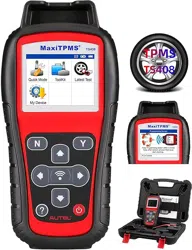
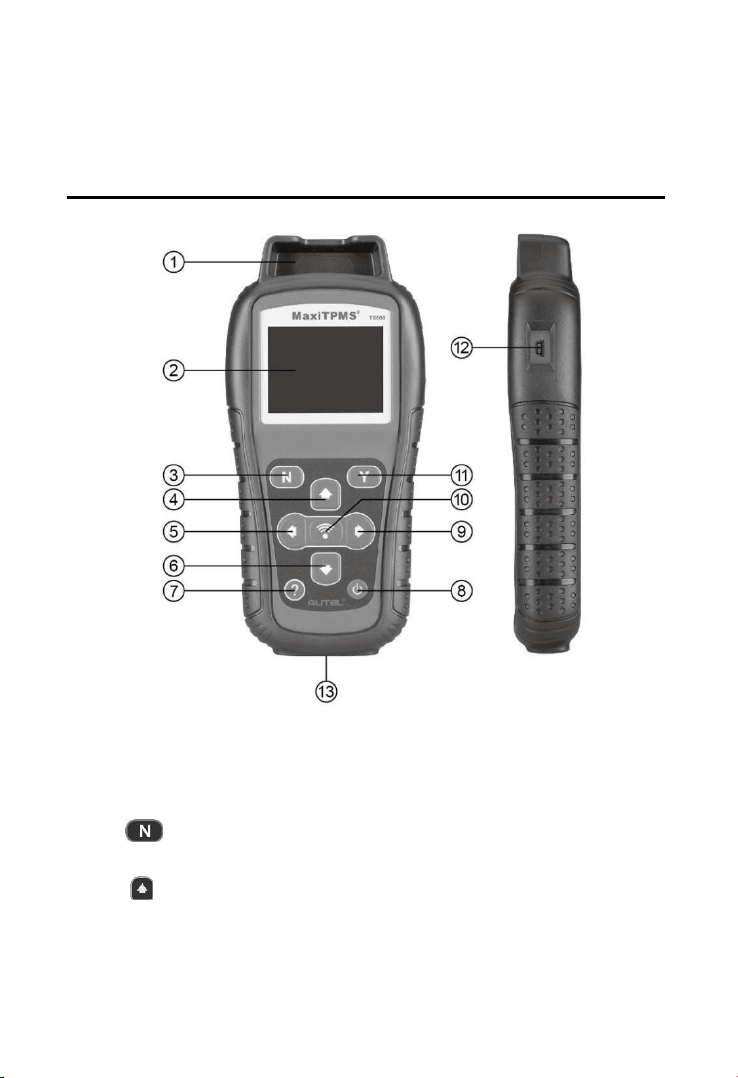
Figura 2-1 MaxiTPMS TS508
1. SLOT DE SENOR – mantém o sensor MX a ser programado.
2. TELA LCD – exige menus e telas de teste.
3. BOTÃO N – cancela uma seleção (ou ação) de um menu ou
retorna para um menu anterior.
4.
BOTÃO SUBIR – sobe em um menu e itens de submenu no
modo de menu. Quando mais de um conjunto de dados for obtido,
use

4
este botão para subir para as telas anteriores e acessar dados
adicionais. Ele também é usado para ver códigos de problemas
anteriores ao ver DTCs.
5.
BOTÃO DE NAVEGAÇÃO ESQUERDO – ao navegar por uma
tela de dados ou texto, move para um caractere anterior e vê
informações adicionais sobre telas anteriores, se o conteúdo de
dados cobrir mais de uma tela.
6.
BOTÃO DESCER – desce em um menu e itens de submenu
no modo de menu. Quando mais de um conjunto de dados for
obtido, use este botão para descer para as próximas telas e
acessar dados adicionais. Ele também é usado para ver os
próximos códigos de problemas ao ver DTCs.
7. BOTÃO AJUDA – oferece informações de ajuda.
8. BOTÃO LIGA/DESLIGA – mantenha pressionado para
ligar/desligar a máquina; ou pressione rapidamente para retornar
para a tela Início.
9.
BOTÃO DE NAVEGAÇÃO DIREITO – ao navegar por uma
tela de dados ou texto, move para o próximo caractere e vê
informações adicionais sobre as próximas telas, se o conteúdo de
dados cobrir mais de uma tela.
10.
BOTÃO DE TESTE – inicia um teste TPMS ou confirma
seleções na tela.
11. BOTÃO Y – Confirma uma seleção (ou ação) em um menu.
12. PORTA USB – conecta a ferramenta TPMS ao computador para
atualização de software, impressão de dados ou carregamento de
bateria.
13. CONECTOR OBD II – conecta a ferramenta TPMS ao Conector
de ligação de dados (DLC) do veículo.
OBSERVAÇÃO
Figuras e ilustrações, características de produtos e funções
eacessórios incluídos no manual do usuário são fornecidos apenas
para referência e podem apresentar diferenças em relação ao produto
real. Design e especificações do produto podem ser alterados sem
aviso prévio.

5
Especificações
Item
Descrição
Mostrar
Tela colorida TFT (320 x 240 dpi)
Alimentação
Bateria de polímeros de lítio 4,10 V
Temperatura
operacional.
-20 °C a 60 °C (-4 °F a 140 °F)
Temperatura de
armazenamento.
-10°C a 45°C (14°F a 113°F)
Dimensões
215 mm (8,46”) / 105 mm (4,13”) / 37 mm (1,46”)
Peso
0,39 kg (0,86 lb.)
Tabela 2-1Especificações
6
Acessórios incluídos
Consulte a lista de conteúdo para obter detalhes sobre acessórios.
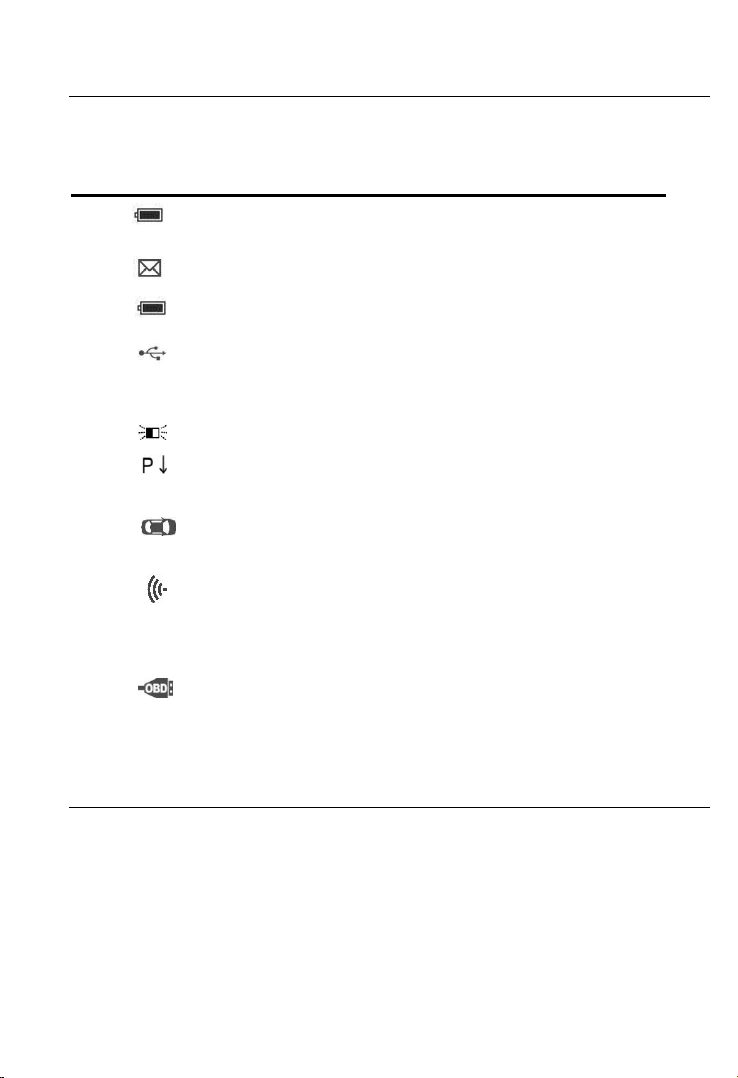
Ícones
1.
– bloco interno carregando verde indica que a bateria está
sendo carregada.
2. – indica que há dados armazenados na ferramenta.
3. – – indica o volume de bateria.
4. – indica que a comunicação USB com o computador foi
estabelecida.
5. – indica o ímã necessário para ativar o sensor TPMS.
6. – indica o esvaziamento necessário para ativar o
sensor TPMS.
7. – indica que as rodas serão verificadas
individualmente.
8. – indica que a ferramenta TPMS está enviando sinais para o
sensor de pneus para
ativação e teste na tela de ativação ou indica que as informações
de sensor estão prontas por ativação.
9. – indica a comunicação de ferramenta com o OBD II DLC do
veículo está estabelecida ou indica que as informações do sensor
já estão prontas pelo OBD.
Teclado
Use um detergente não abrasivo e neutro e um pano de algodão
macio para limpar o teclado e a tela. Não é permitido o uso de
solventes, como álcool. Não mergulhe o teclado, uma vez que ele não
é à prova d'água.

7
Carga de bateria
A ferramenta TPMS possui uma bateria recarregável de polímero de íon-
lítio integrada de 4,10 V.
Como carregar a bateria
Para carregar a bateria por um cabo USB por conexão com o
computador
1. Localize a porta USB do dispositivo.
2. Conecte o dispositivo e o computador com o cabo
USB. Para carregar a bateria por um adaptador de cabo
1. Localize a porta USB do dispositivo.
2. Conecte o dispositivo e a fonte de alimentação com o adaptador
de cabo USB.
Para o melhor desempenho, sempre mantenha a ferramenta com
carga suficiente. É recomendado que você carregue a ferramenta por
no mínimo 2 horas antes do primeiro uso.
OBSERVAÇÃO
Só use o adaptador de cabo USB incluído em seu pacote para
carregar essa ferramenta. O uso de fontes de alimentação não
aprovadas pode danificar sua ferramenta e anular a garantia da
ferramenta.
Ligar por DLC
A ferramenta também pode ser ligada pelo veículo pela conexão de
cabo OBD II ao conector de data link do (DLC) do veículo. Basta seguir
as etapas abaixo para ligar a ferramenta TPMS:
1. Conecte o cabo OBD II à ferramenta TPMS.
2. Encontre o DLC no veículo.
8
DIC
As
Alguns veículos podem ter uma tampa de DLC plástica e pode ser
necessário removê-la antes de conectar o cabo do OBD II.
3. Conecte o cabo do OBD II ao DLC do veículo.
4. Ligue a ferramenta TPMS pressionando o botão liga/desliga e
aguarde o menu principal ser exibido.
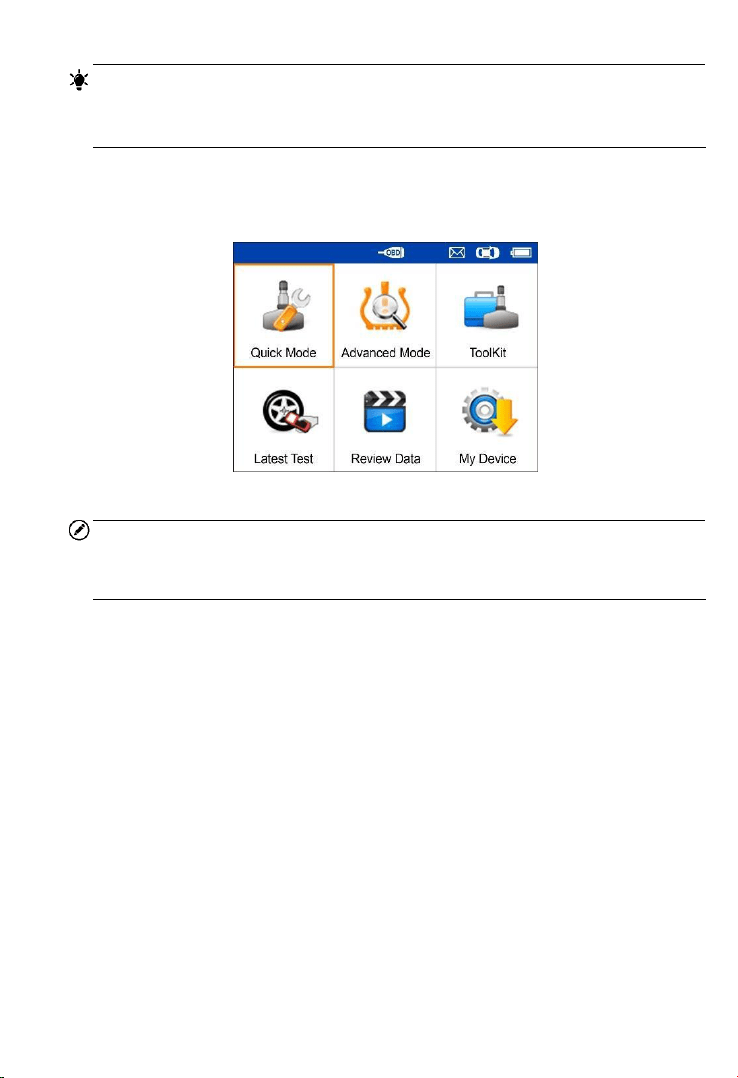
Figura 2-2 Tela de menu principal de amostra
OBSERVAÇÃO
A conexão do cabo OBD II não oferece suporte para carregamento de
bateria.
9
3 Modo rápido de TPMS
Realize funções de TPMS básicas por meio do modo de serviço rápido.
Sensor de verificação, Sensor de programa,
Procedimento de reaprendizado e Informações de sensor.
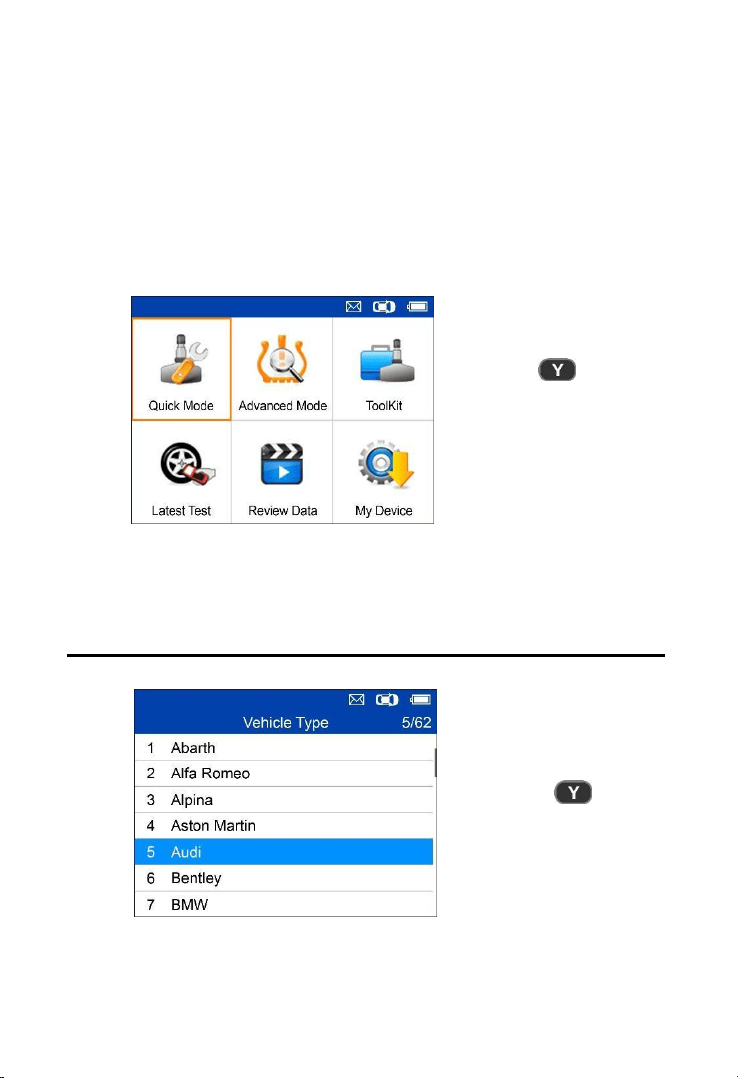
Selecione o veículo de teste para iniciar uma sessão de serviço
TPMS.
Identificação de veículo
= Confirmar
= Confirmar
10
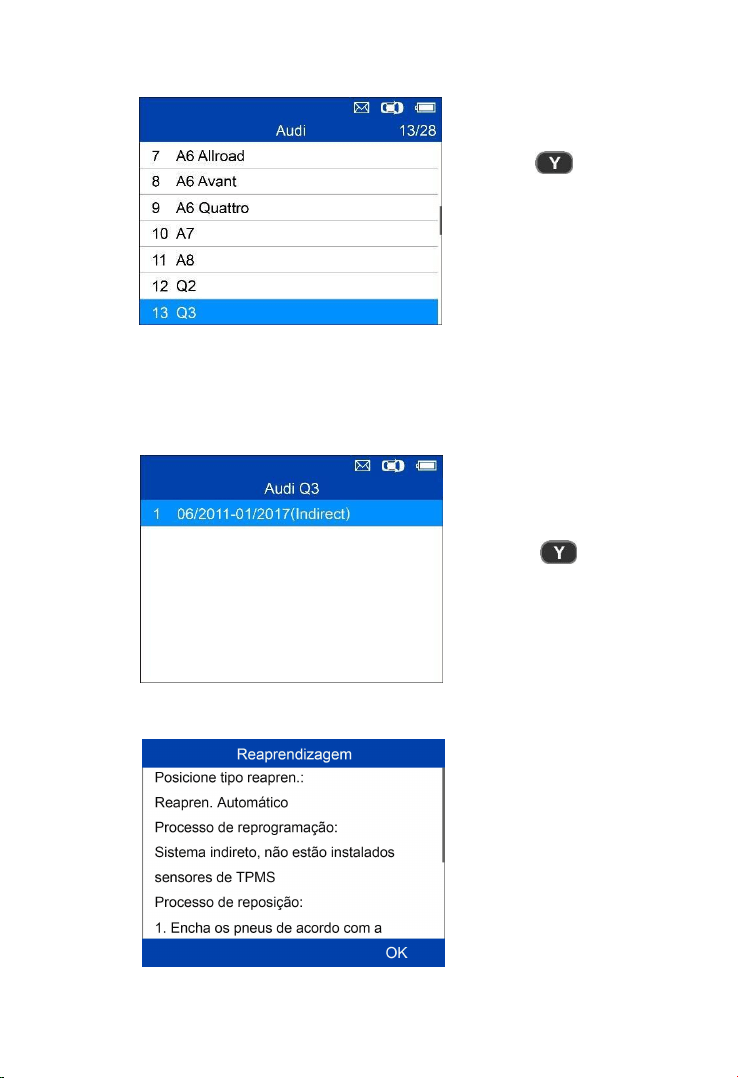
Siga as instruções
exibidas para realizar o
reaprendizado para
TPMS indireto.
= Confirmar
Selecionar por modelo
Selecionar por ano
1. Para veículos que usam TPMS indireto:
= Confirmar
11
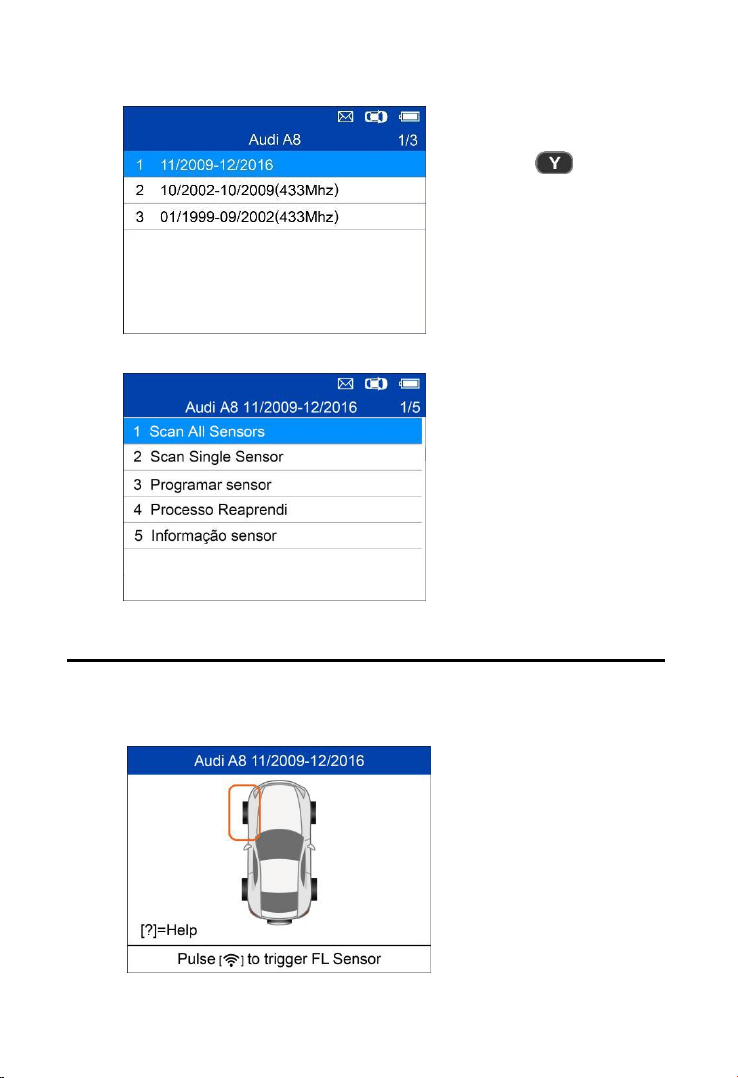
Pressione Acionar para
ativar o sensor.
2. Para veículos que usam TPMS direto:
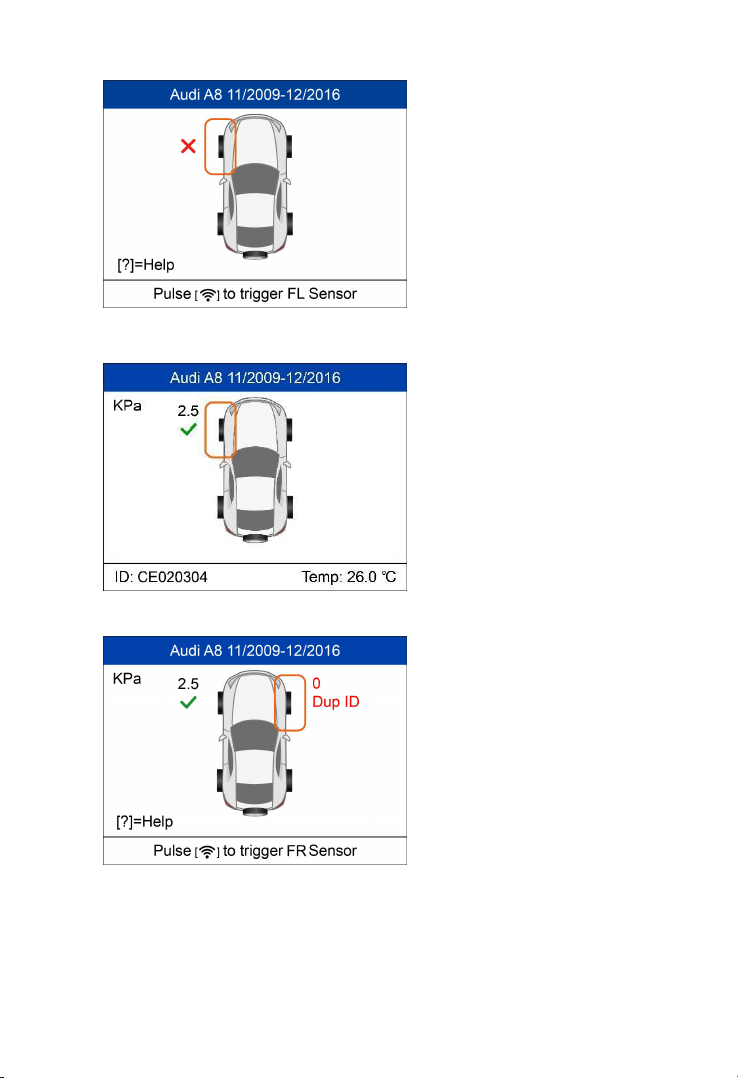
Ative todos os sensores
Siga as instruções na tela para ativar todos os sensores montados no
veículo de testes.
= Confirmar
Funções oferecidas no
modo rápido: Sensor de
verificação, Sensor de
programa, Procedimento de
reaprendizado e
Informações de sensor.
12
Falha ao ativar sensor.
Sensor ativado corretamente.
O ID do sensor é exibido no
lado esquerdo da barra inferior
e a temperatura é exibida no lado
direito da barra inferior.
O ícone Dup ID indica que um
ID de sensor em duplicidade foi
lido.
13
Sensor de verificação
1. Para o primeiro uso:
Mantenha a ferramenta perto
do sensor ou perto da
parede lateral do pneu logo
acima do sensor.
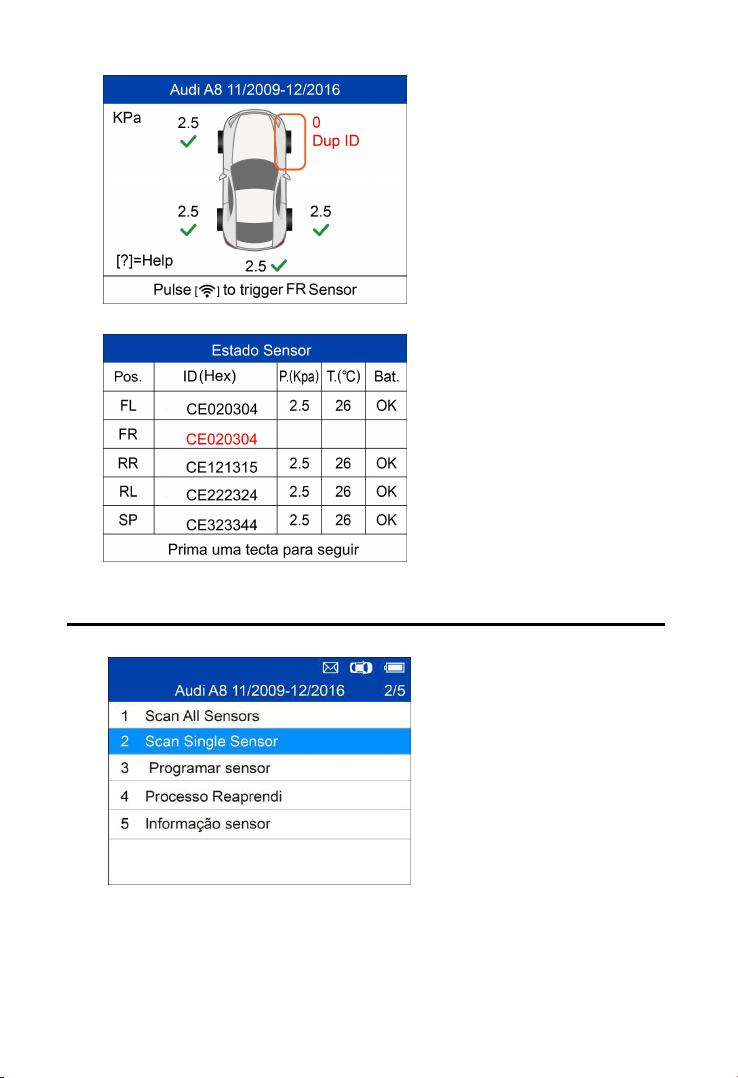
Todos os sensores foram
acionados. A tela avança para
se conectar ao cabo OBD para
diagnóstico mesmo se nem
todos os sensores tiverem sido
ativados corretamente.
A tela de status de sensor exibe
posição, ID de sensor, pressão
de pneu, temperatura de pneu e
nível de bateria dos sensores
ativados.
14
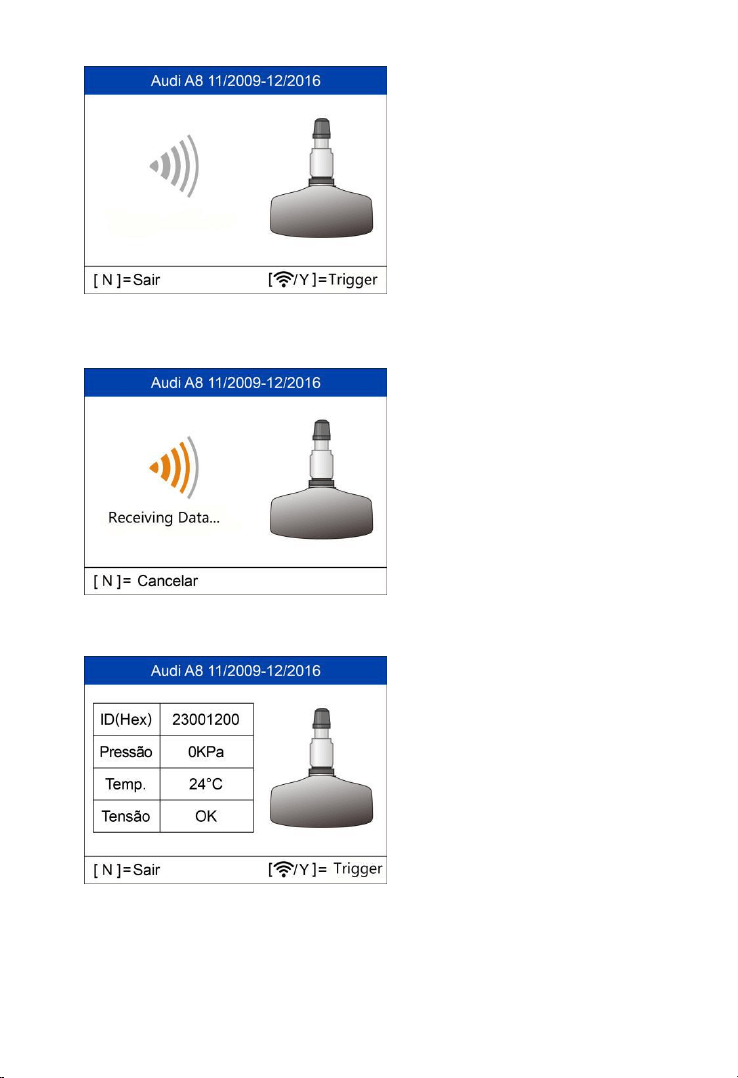
Pressione Y ou Gatilho para
acionar o sensor.
O dispositivo está recebendo
dados do sensor.
Acionamento realizado.
As informações de ID, pressão,
temperatura e tensão do sensor
são exibidas na tela.
15
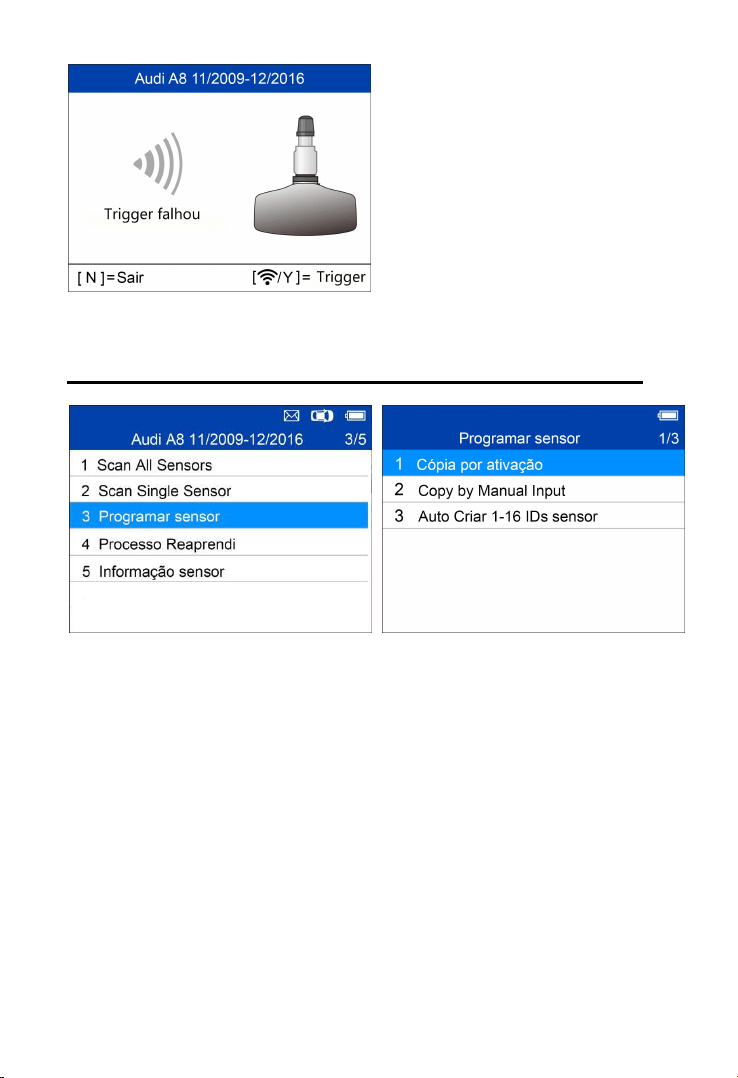
Pressione Y ou Gatilho
para tentar novamente.
Sensor de programa
Falhou
Copiar por ativa
çã
o
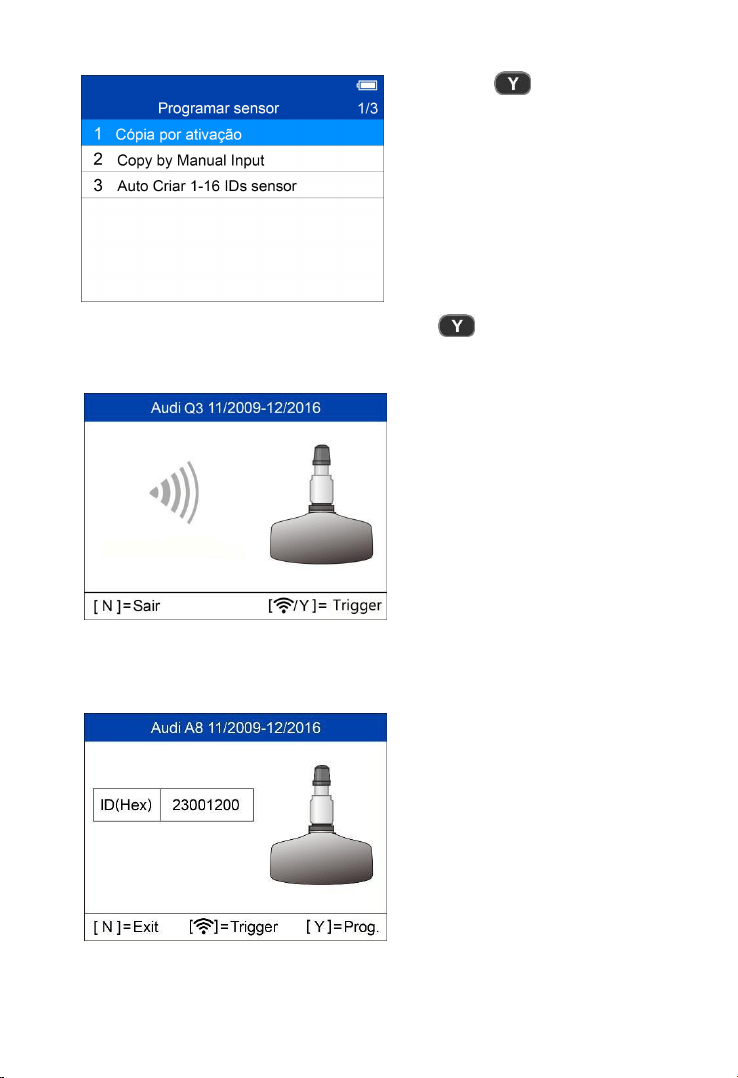
Essa função é usada para ativar ou acionar o sensor original e
obter o ID do sensor, seguido da gravação do ID de sensor
original no novo sensor MX.
16
Pressione para
selecionar Copiar por ativação.
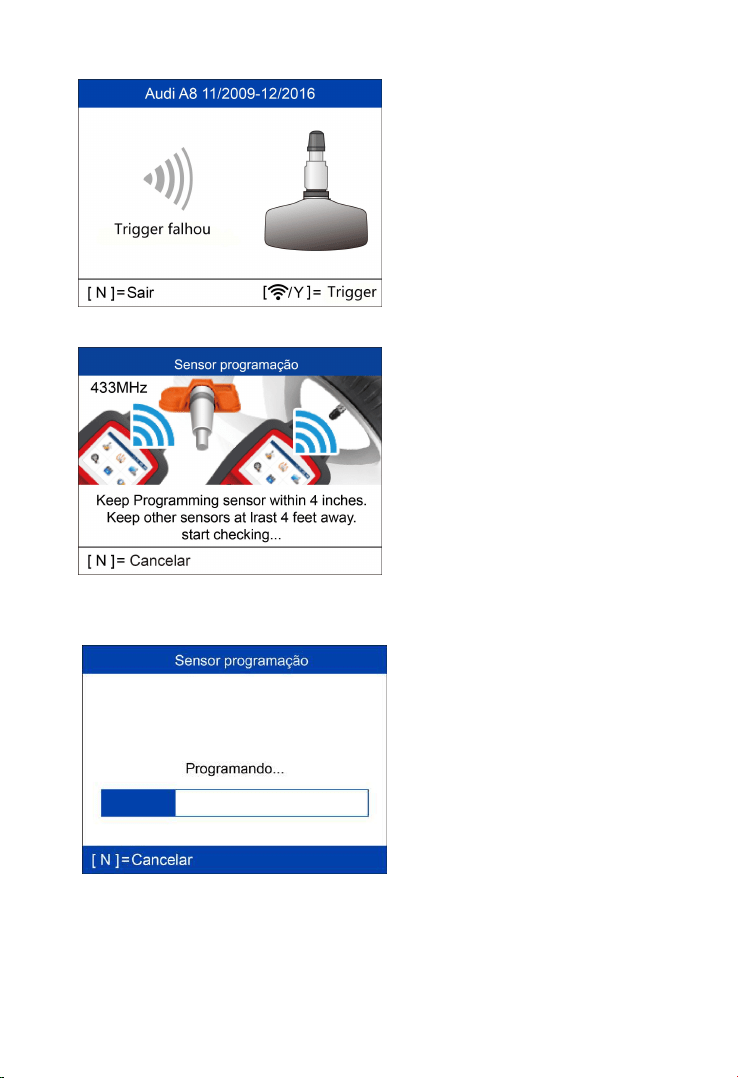
Coloque a ferramenta perto do
sensor que será copiado. Se o
sensor ainda estiver instalado
na roda, mantenha a
ferramenta perto da parede
lateral do pneu logo acima do
sensor.
= Confirmar
Pressione Y ou Gatilho para
acionar o sensor.
Acionamento realizado.
O ID do sensor original é
exibido na tela.
Pressione Acionar para
acionar novamente e
pressione Y para programar o
ID de sensor original no
sensor MX.
17
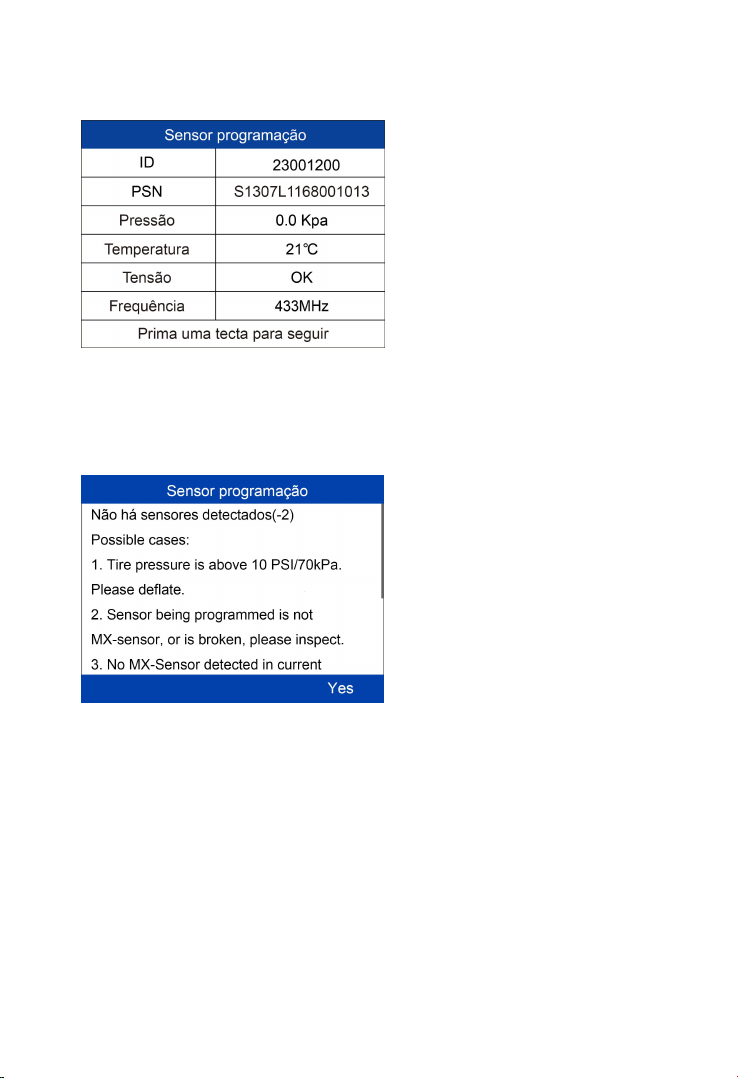
Programação de sensor
Falha de acionador.
Pressione Y ou Gatilho
para tentar novamente.
Coloque um novo sensor
MX na entrada de sensor
ou segure o topo da
ferramenta perto do sensor
para programar.
A função de programação
começa
automaticamente.
18
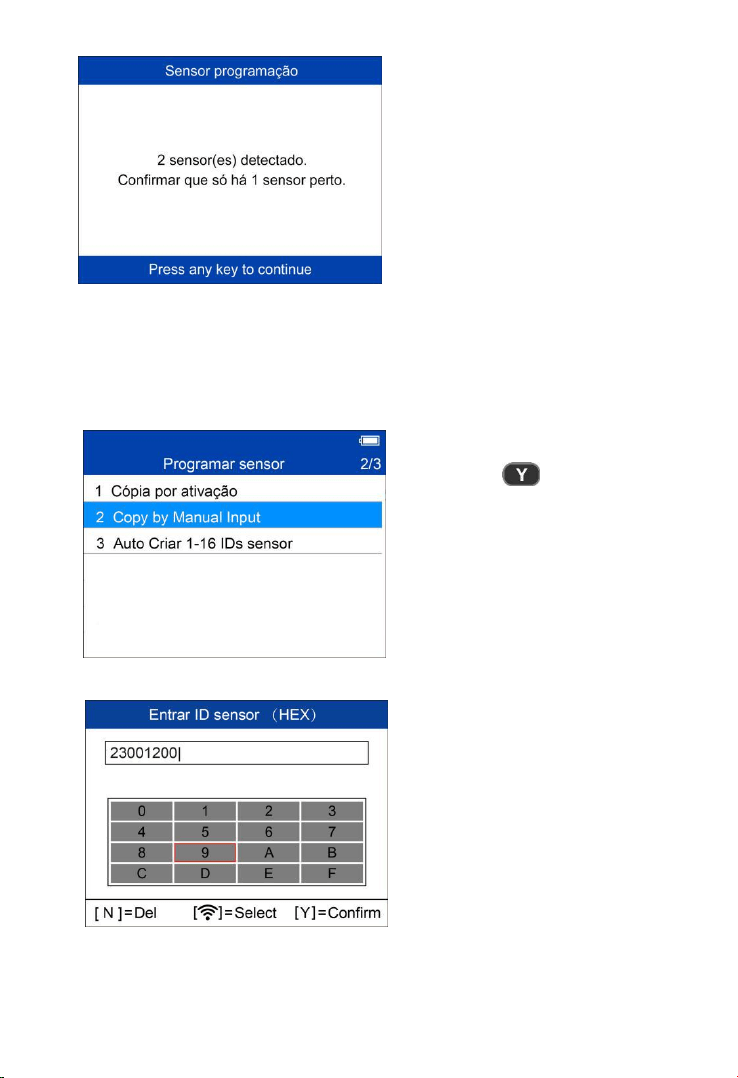
Depois de programado, dados
de sensor e pneu serão exibidos.
Uma mensagem de falha é
exibida se o sensor falhar em
programar. Pressione qualquer
tecla para continuar. Lembre-se
de usar uma frequência correta
no sensor MX. Tente programar
o sensor novamente. O número
nas chaves indica o código de
falha e pode ser usado para
técnicos da Autel para identificar
a falha rapidamente.
19
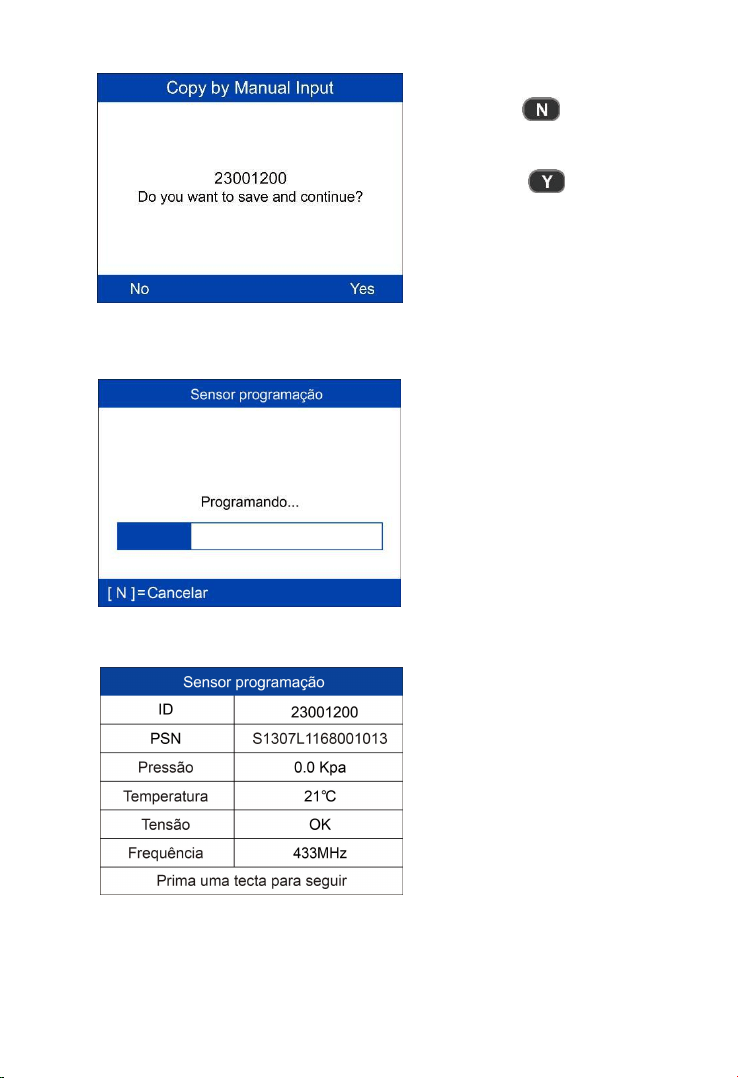
Copiar por entrada manual
A função é usada para inserir manualmente o ID de sensor original e
programá-lo no novo sensor MX.
Pressione Acionar para
selecionar os números,
pressione N para sair e depois
que um número for
selecionado, o botão N pode
ser usado para excluir o
número inserido. Depois de
todos os números serem
inseridos, pressione Y para
confirmar.
= Confirmar
Múltiplos sensores
detectados.
Verifique se apenas um
sensor está perto da
ferramenta.
20
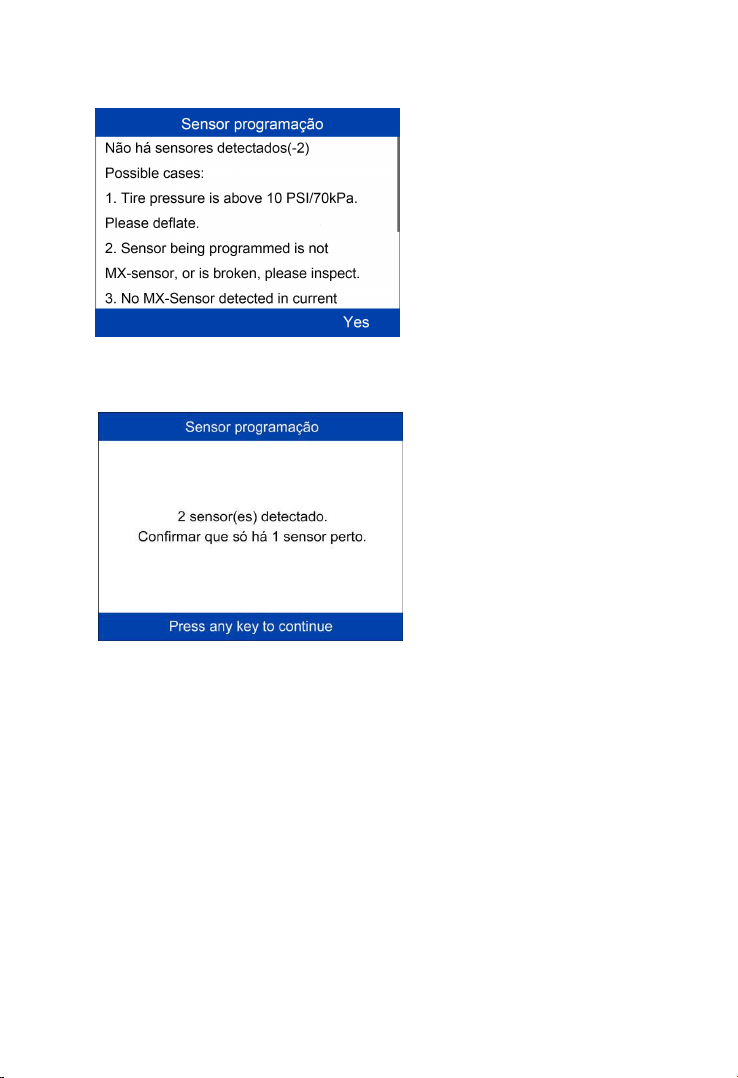
Programação de sensor
= Sair
A função de programação
começa automaticamente.
= Confirmar e programar
Depois de programado, dados de
sensor e pneu serão exibidos.
21
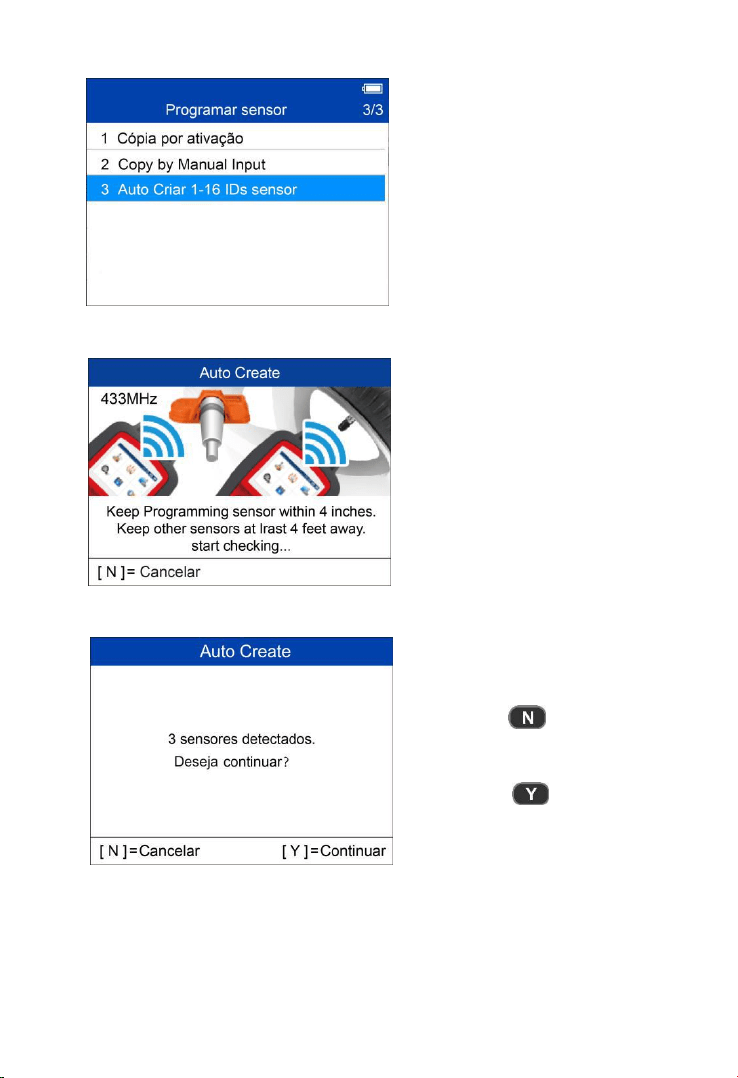
Criar automaticamente sensores 1-16
Essa função é usada para criar automaticamente novos IDs nos sensores
MX 1 a 16.
Uma mensagem de falha é exibida
se o sensor falhar em programar.
Pressione qualquer tecla para
continuar. Lembre-se de usar uma
frequência correta no sensor MX.
Tente programar o sensor
novamente.
Múltiplos sensores detectados.
Verifique se apenas um sensor
está perto da ferramenta.
22
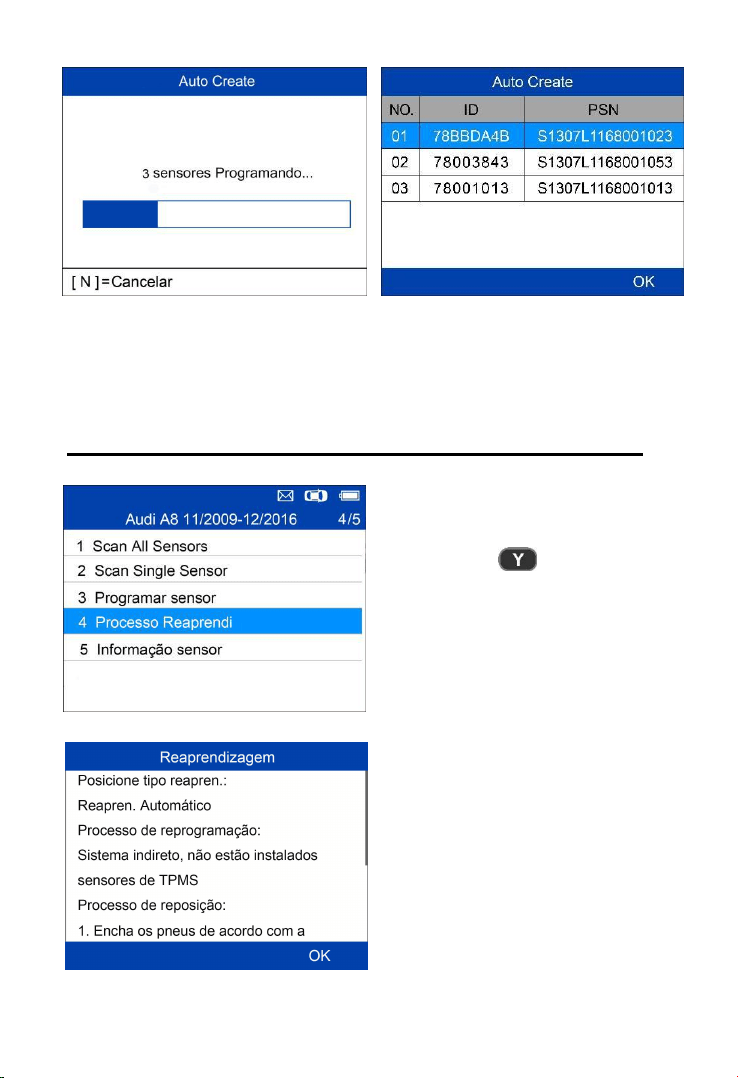
Coloque os sensores MX 1 a
16 perto do topo da
ferramenta.
A ferramenta vai detectar
automaticamente os sensores
próximos.
= Cancelar
= Continuar
23
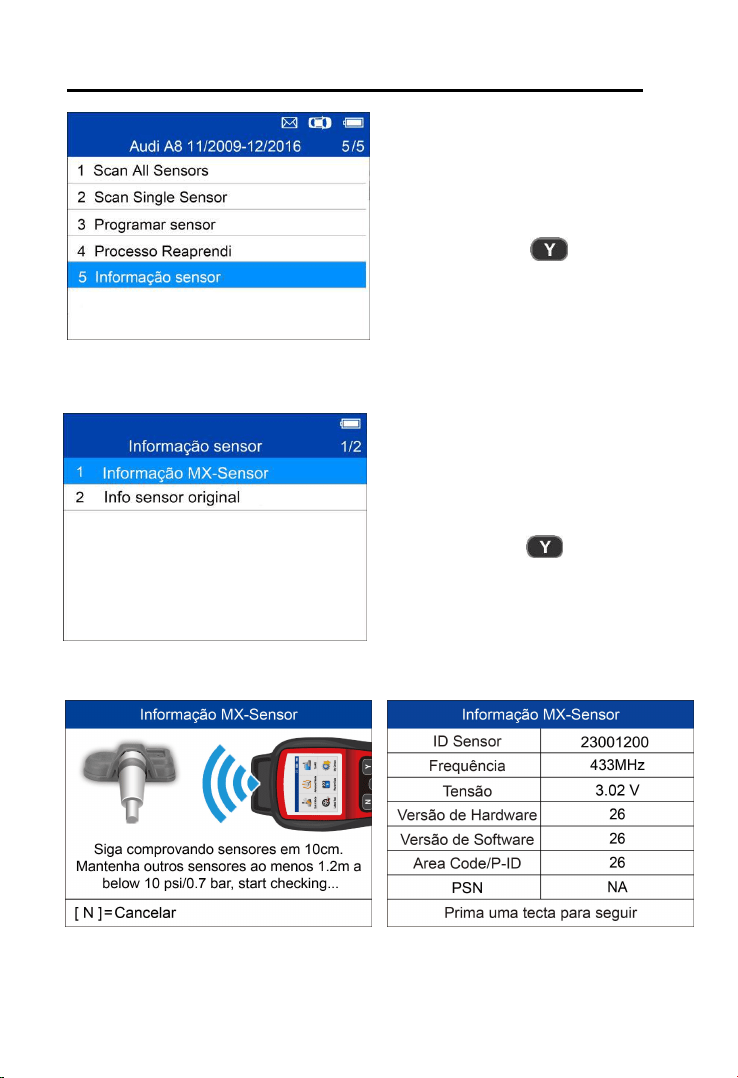
Leia o Procedimento de
reaprendizado cuidadosamente
para concluir a operação.
Depois que os sensores forem programados corretamente, os IDs
de sensor e PSNs (números de série de produto) serão exibidos na
ferramenta.
Prorcedimento de reaprendizado
.
= Confirmar
24
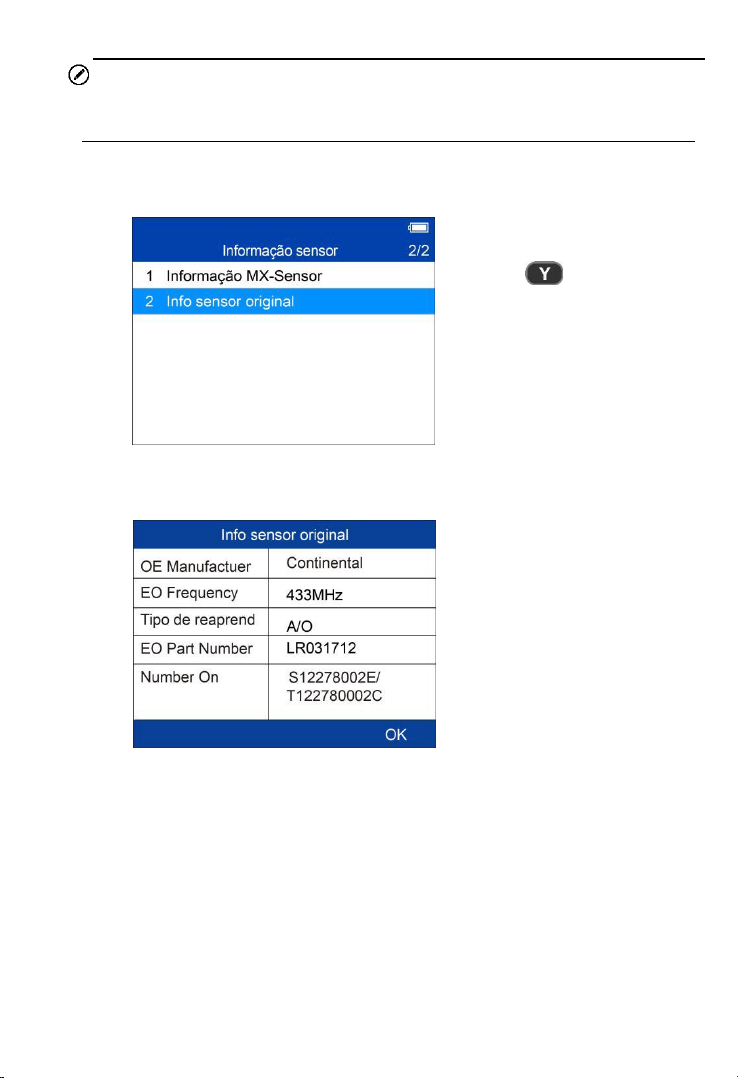
Informações de sensor
Informações de sensor MX
Coloque um sensor MX
perto do topo da
ferramenta e depois
pressione Y.
= Confirmar
= Confirmar
25
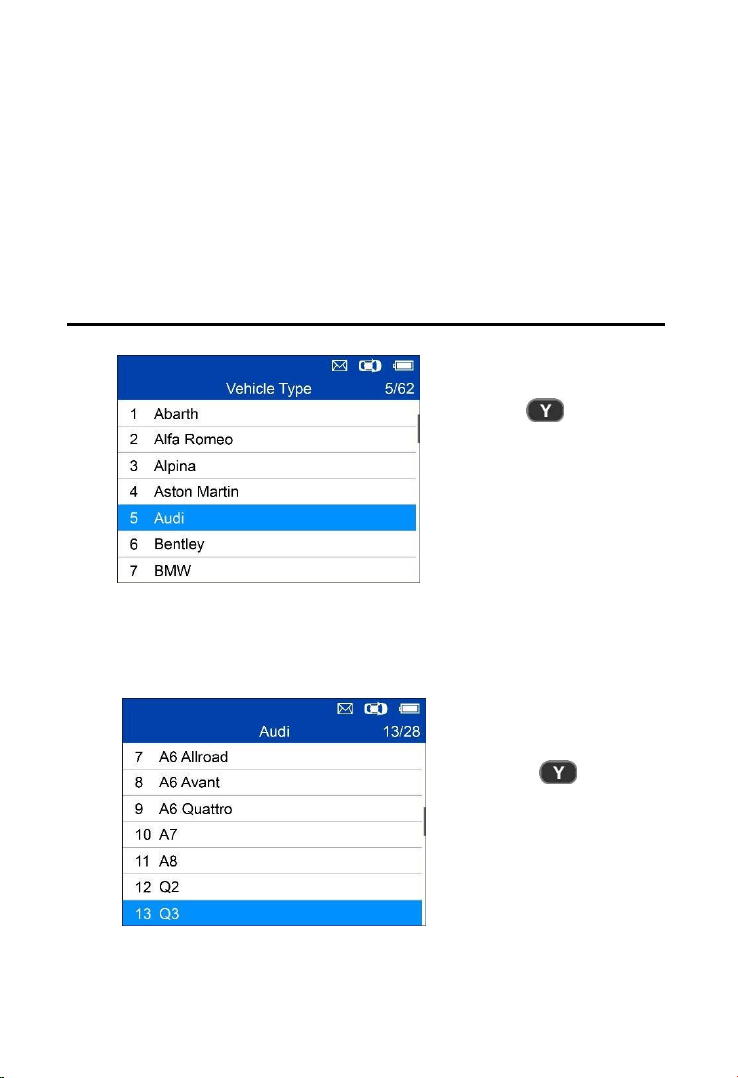
A ferramenta vai exibir
automaticamente as
informações do sensor OE
montado no veículo de teste.
OBSERVAÇÃO
Código de área é o código usado para identificar a área de sua
ferramenta para suporte da Autel ao comunicar um problema.
Informações de sensor OE
= Confirmar
26
4 Modo avançado TPMS
O modo de serviço Avançado realiza funções de TPMS adicionais:
Diagnóstico de TPMS, Sensor de programa, Reaprendizado de
posição e Informações (dados de sensor MX e OE e diagrama de
localização de porta OBD II do veículo)
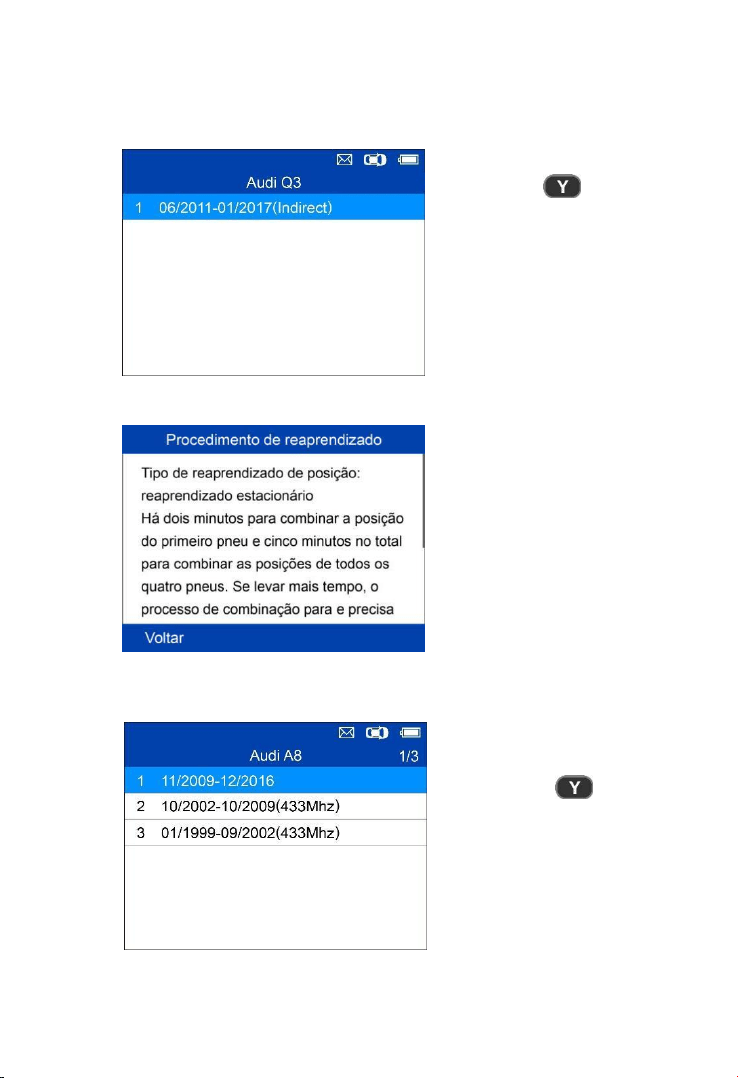
Identificação de veículo
Selecionar por modelo
= Confirmar
= Confirmar
27
= Confirmar
Siga o procedimento de
reaprendizado exibido para
veículos com TPMS indireto.
Selecionar por ano
1. Para veículos que usam TPMS indireto:
2. Para veículos que usam TPMS direto:
= Confirmar
28
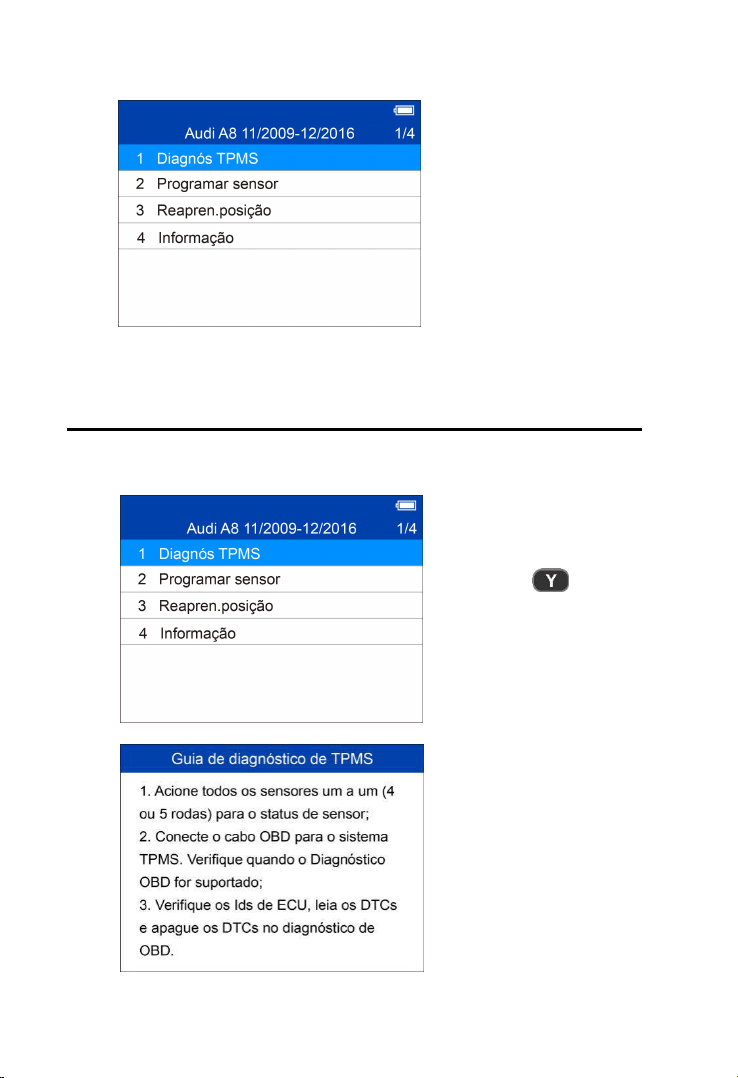
Funções oferecidas no
modo avançado:
Diagnóstico TPMS,
Sensor de programa,
Reaprendizado de
posição e Informações.
Para alguns veículos,
uma quinta opção: Seção
de pressão/tipo de
pneu está disponível
.
Diagnóstico de TPMS
Essa função é usada para verificar o TPMS e o status do sensor.
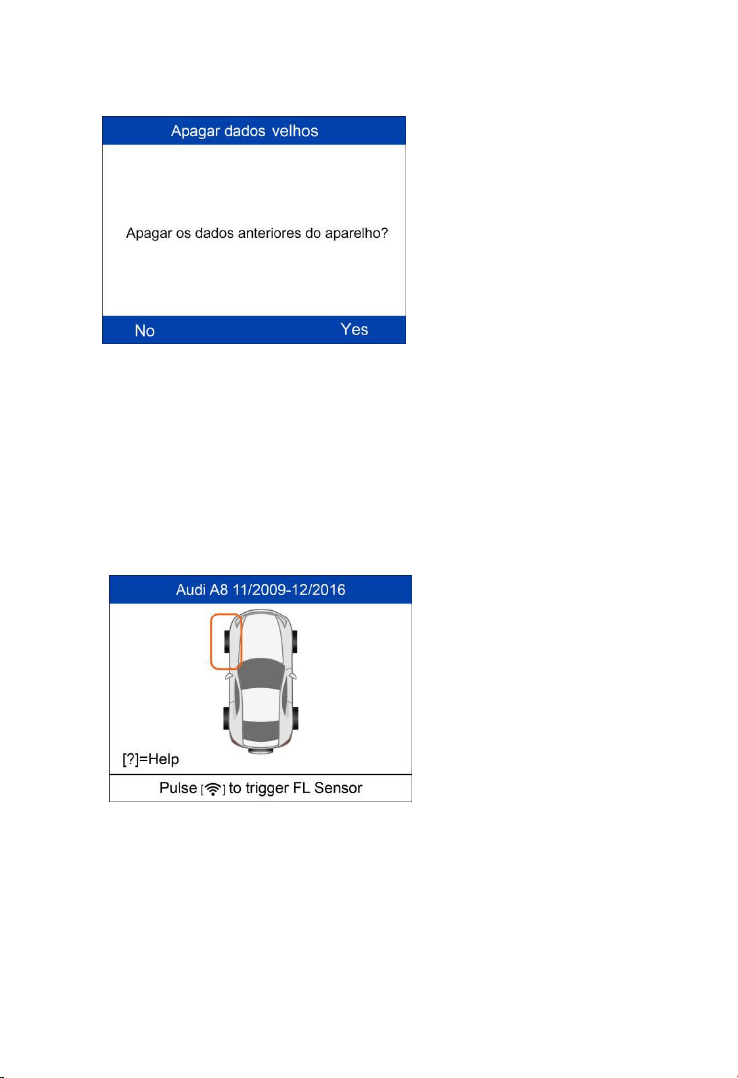
O Guia de diagnóstico
TPMS será exibido se a
ativação de sensor não tiver
sido realizada antes.
Pressione qualquer tecla
para acessar o menu de
ativação do sensor.
= Confirmar
29
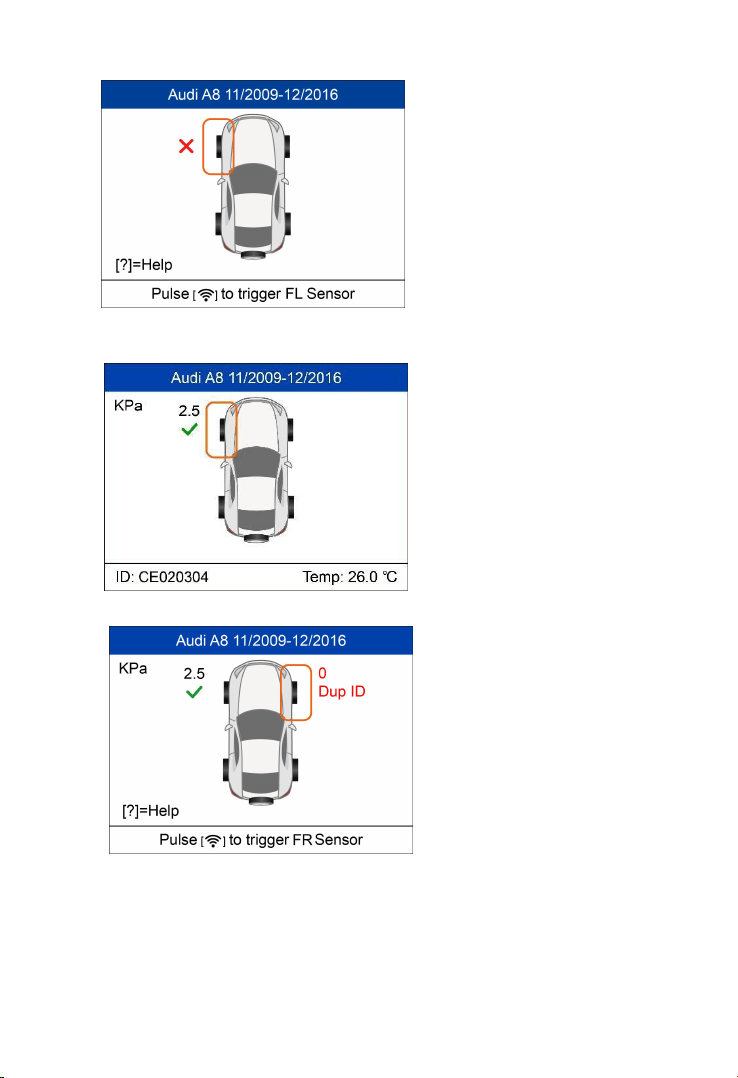
Se a ativação de sensor for
realizada e houver dados
salvos na ferramenta, é
exibida uma mensagem
Apagar dados anteriores.
Pressione Não para acessar
o menu de ativação de
sensor existente e reativar
um sensor; em seguida, a
ferramenta vai solicitar que
você conecte o cabo OBD
para diagnóstico da ECU; ou
pressione Sim para apagar
os dados anteriores e
reativar os sensores.
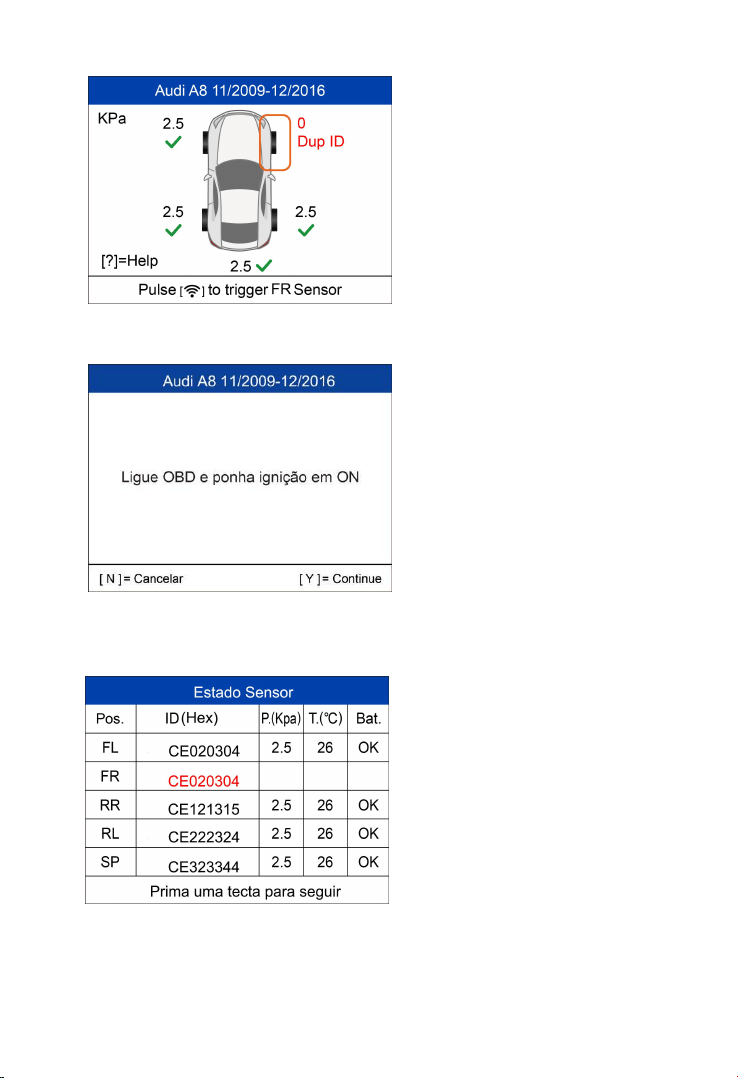
Acionar/ativar sensores
Siga as instruções na tela para ativar todos os sensores montados no
veículo de testes.
Pressione Acionar para ativar
o sensor.
30
Falha ao ativar sensor.
O ícone Dup ID indica que um
ID de sensor em duplicidade foi
lido.
Sensor ativado corretamente.
O ID do sensor é exibido no
lado esquerdo da barra inferior
e a temperatura é exibida no lado
direito da barra inferior.
31
Todos os sensores foram
acionados. A tela avança para se
conectar ao cabo OBD para
diagnóstico mesmo se nem todos
os sensores tiverem sido
ativados corretamente.
Siga as instruções na tela para
conectar a ferramenta com o
veículo de testes pelo cabo
OBD II. Ligue a ignição.
Pressione N para mostrar o
status do sensor ou pressione Y
para continuar e a ferramenta
vai ler automaticamente os IDs
de sensor e códigos de
problema de dados (DTCs)
presentes na ECU.
A tela de status de sensor exibe
posição, ID de sensor, pressão
de pneu, temperatura de pneu e
nível de bateria dos sensores
ativados.
32
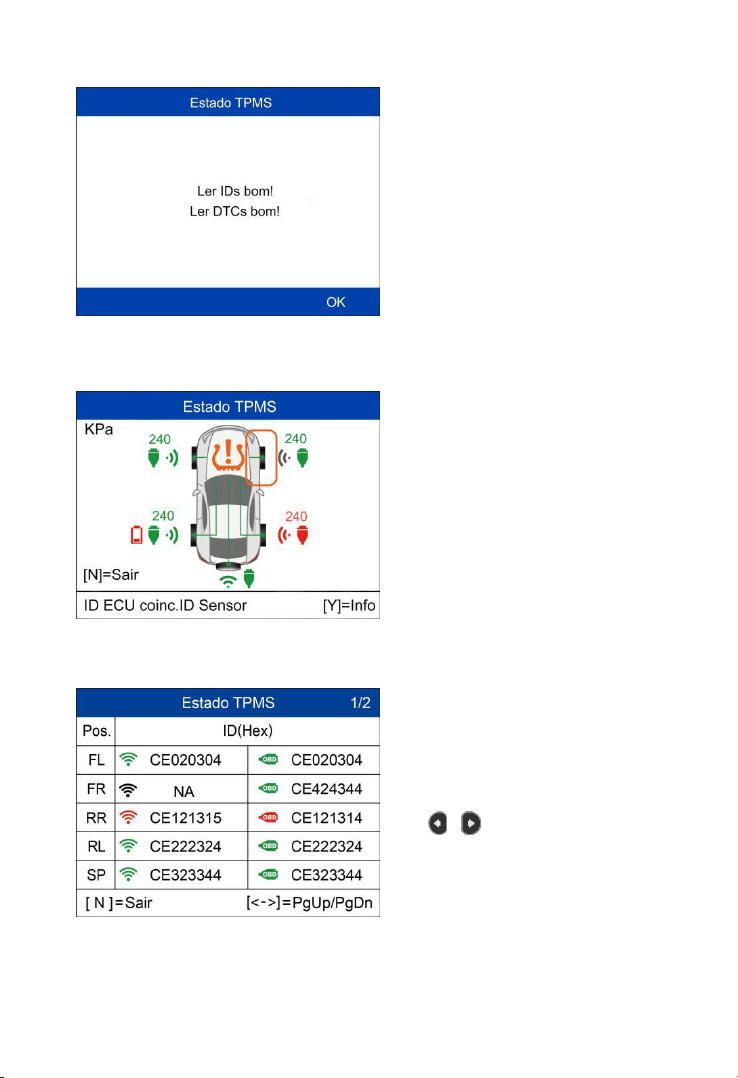
Uma mensagem será exibida se
IDs e DTCs tiverem sido lidos
corretamente.
Sinal verde e ícones de OBDII: o
ID da ECU corresponde ao ID
do sensor.
Sinal vermelho e ícones de OBDII:
o ID da ECU não corresponde ao
ID do sensor.
Ícone de bateria vermelho: baixa
carga de bateria do sensor
Ícone de TPMS amarelo: DTC(s)
presentes na ECU.
Pressione Y para ver os dados dos
sensores.
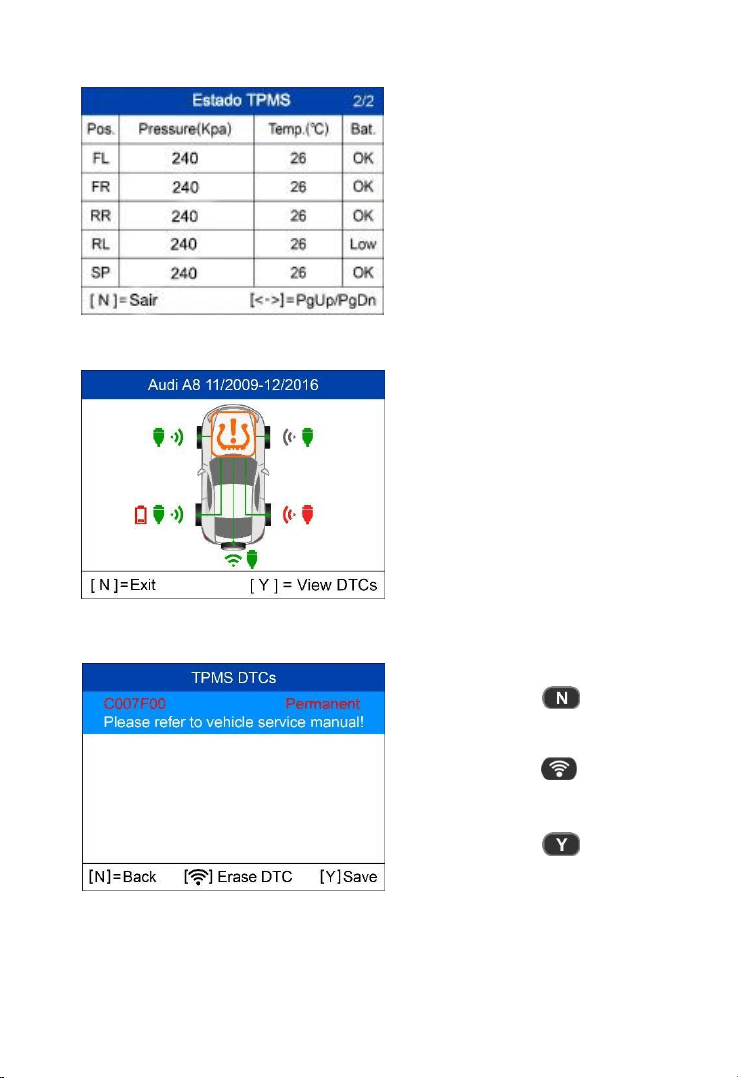
Posições, IDs de sensor ativado e
IDs registradas de ECU são
mostradas na tela.
Use
e para ver mais
informações.
33
Pressão, temperatura e nível de
bateria são exibidas na segunda
página.
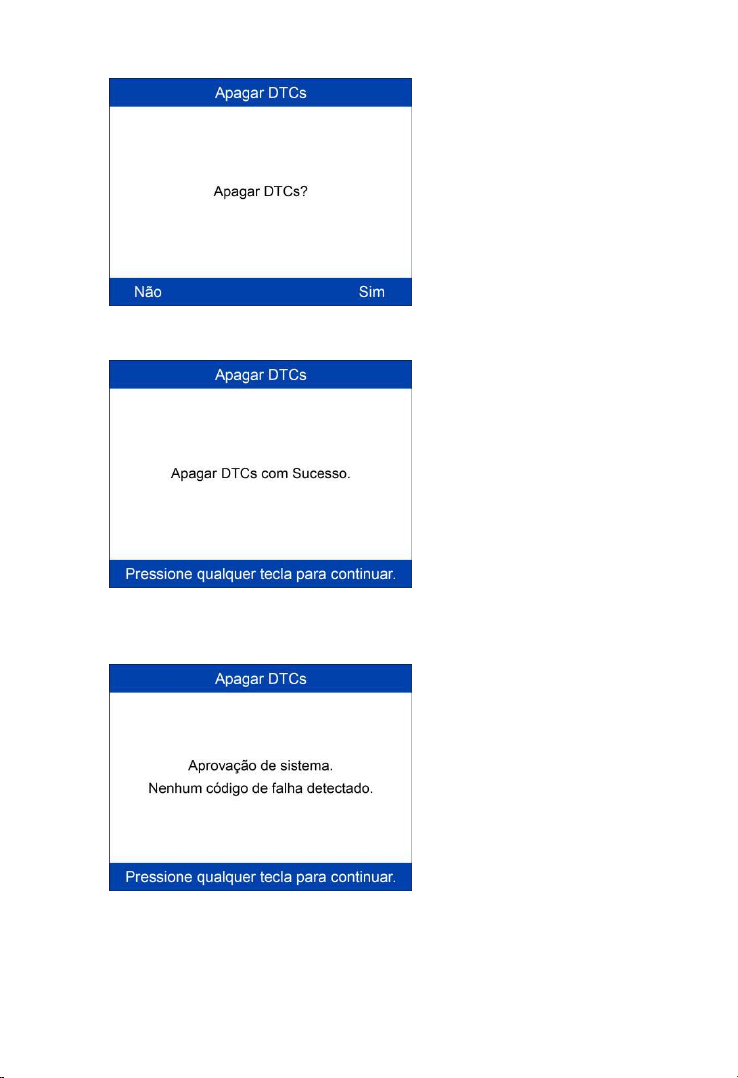
Pressione N para sair
= Apagar DTC
Use o botão Subir e Descer
para selecionar o ícone de
TPMS no centro do veículo em
gráfico e pressione Y para ver
os DTCs.
= Voltar
= Salvar
34
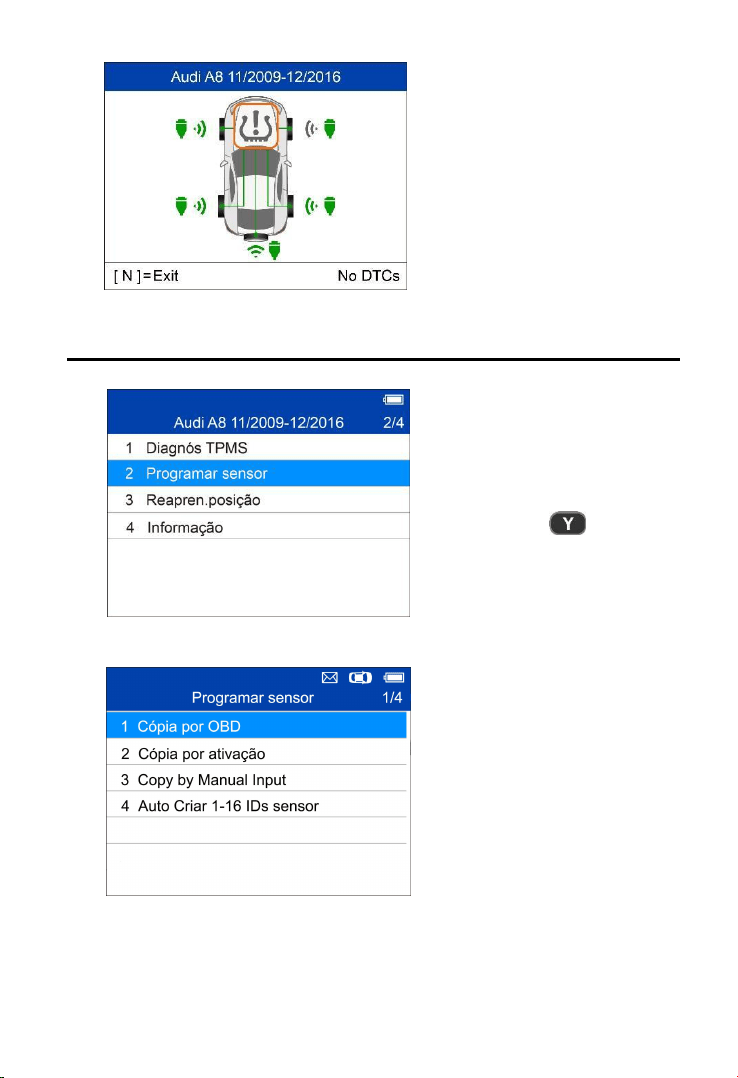
DTCs apagados.
Pressione qualquer tecla para
continuar.
DTCs apagados.
A ferramenta vai verificar
novamente a ECU para garantir
que todos os DTCs foram
apagados.
Pressione Sim para continuar
35
Se nenhum DTC estiver
presente na ECU, o ícone de
TPMS intermediário fica cinza e
uma mensagem de "Não há
DTCs" é exibida na parte inferior
da tela.
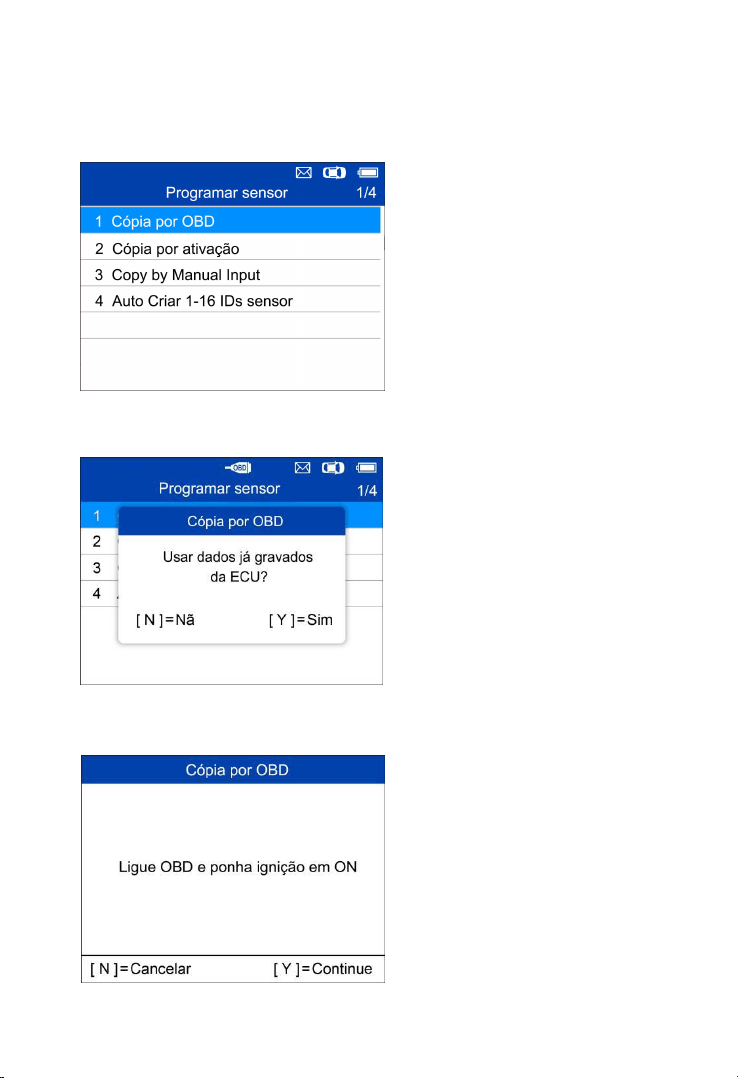
Há quatro maneiras de
programar os sensores MX:
Copiar por OBD, Copiar por
ativação, Copiar por entrada
manual e Criação automática
de sensores 1 a 16.
Sensor de programa
= Confirmar
36
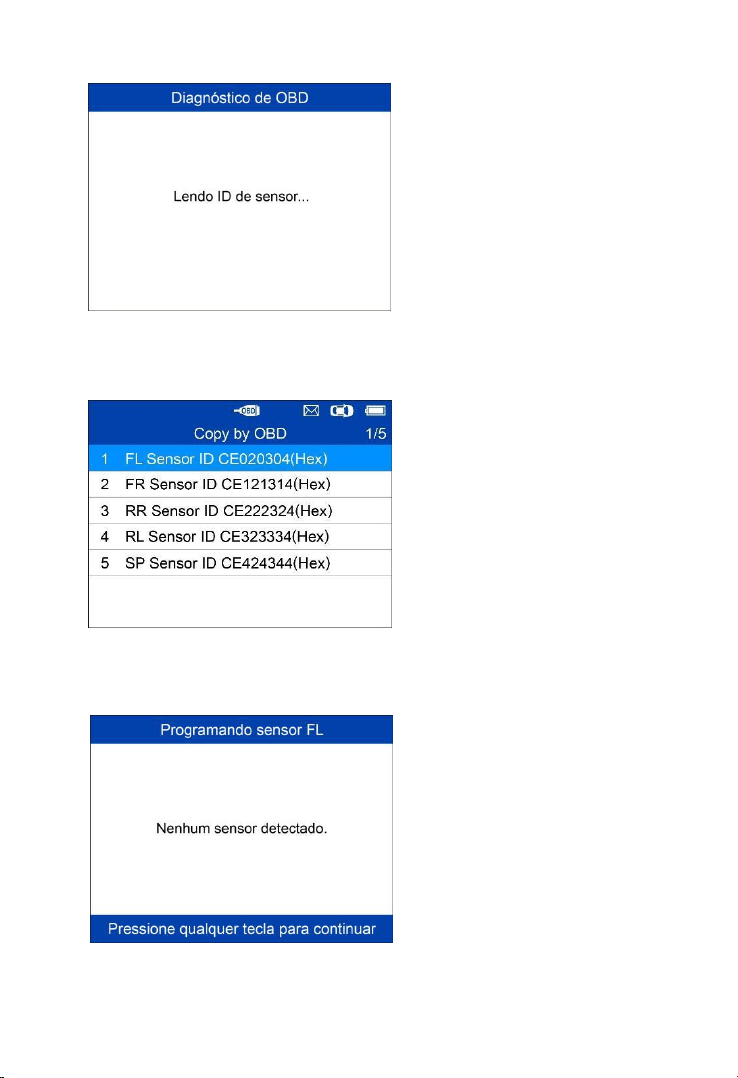
Pressione Y para confirmar a
seleção. Se nenhum diagnóstico
de TPMS for realizado antes, a
ferramenta vai solicitar que o
usuário conecte o cabo OBD e
depois leia as informações da
ECU. Se o diagnóstico de TPMS
for realizado, então a próxima
tela é exibida.
Pressione Y para usar os dados
previamente armazenados e depois
as IDs de sensor salvas na ECU
são exibidas; ou pressione N para
usar novos dados e depois as telas
a seguir serão exibidas.
Siga as instruções na tela para
conectar a ferramenta com o
veículo de testes pelo cabo OBD II.
Pressione Y para continuar ou
pressione N para sair.
Copiar por OBD
Copiar a ID de sensor da ECU para um sensor MX.
37
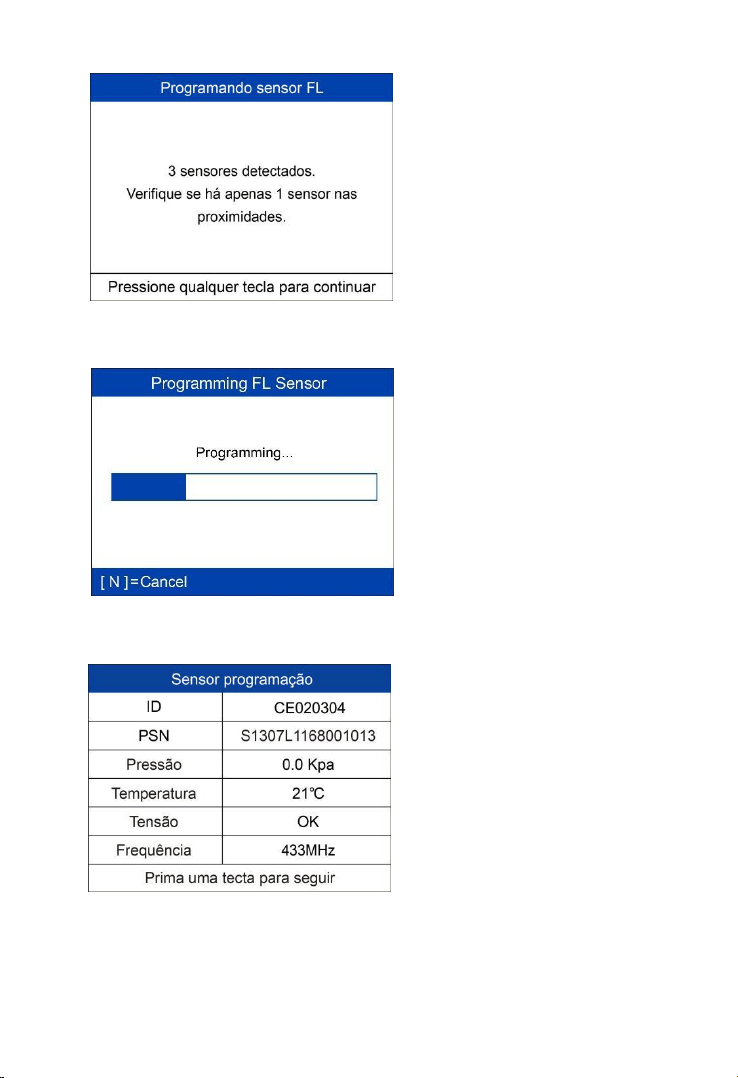
A ferramenta vai ler dados da
ECU automaticamente.
Os IDs de sensor salvos na
ECU são exibidos na tela.
Coloque um sensor MX perto
do topo da ferramenta.
Selecione um ID de sensor e
pressione Y para programar o
novo sensor MX.
Nenhum sensor detectado.
Pressione qualquer botão
para continuar.
38
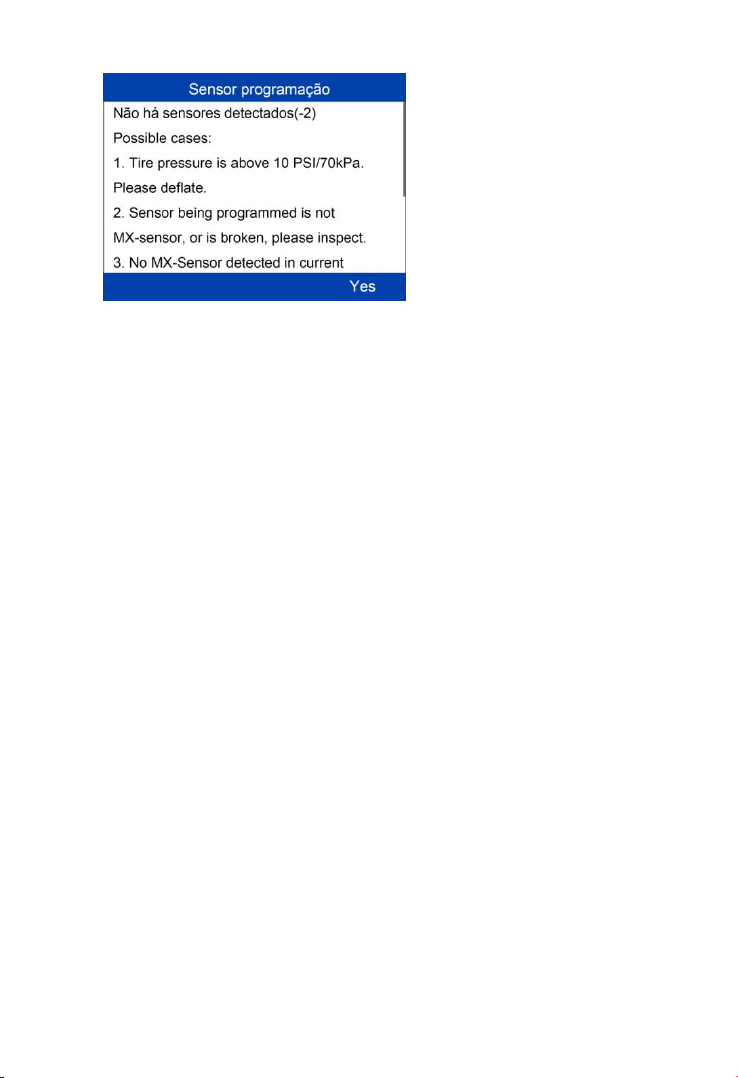
Múltiplos sensores detectados.
Coloque um sensor perto da
ferramenta ou pressione
qualquer tecla para continuar.
Um sensor detectado.
A função de programação
continua automaticamente.
Programação realizada.
ID de sensor, PSN, pressão,
temperatura, frequência e
tensão são exibidas na tela.
39
Falha na programação.
Pressione qualquer
tecla para continuar.
Ao usar Copiar por OBD, o ID de sensor obtido da ECU do TPMS é
programado para o novo sensor MX. Não há necessidade de usar a função
Reaprender para gravar o ID na ECU quando o novo sensor programado
foi colocado na mesma posição. O método de programação Copiar por
OBD, se disponível, é recomendado para programar novos sensores MX
uma vez que não há necessidade de reaprender.
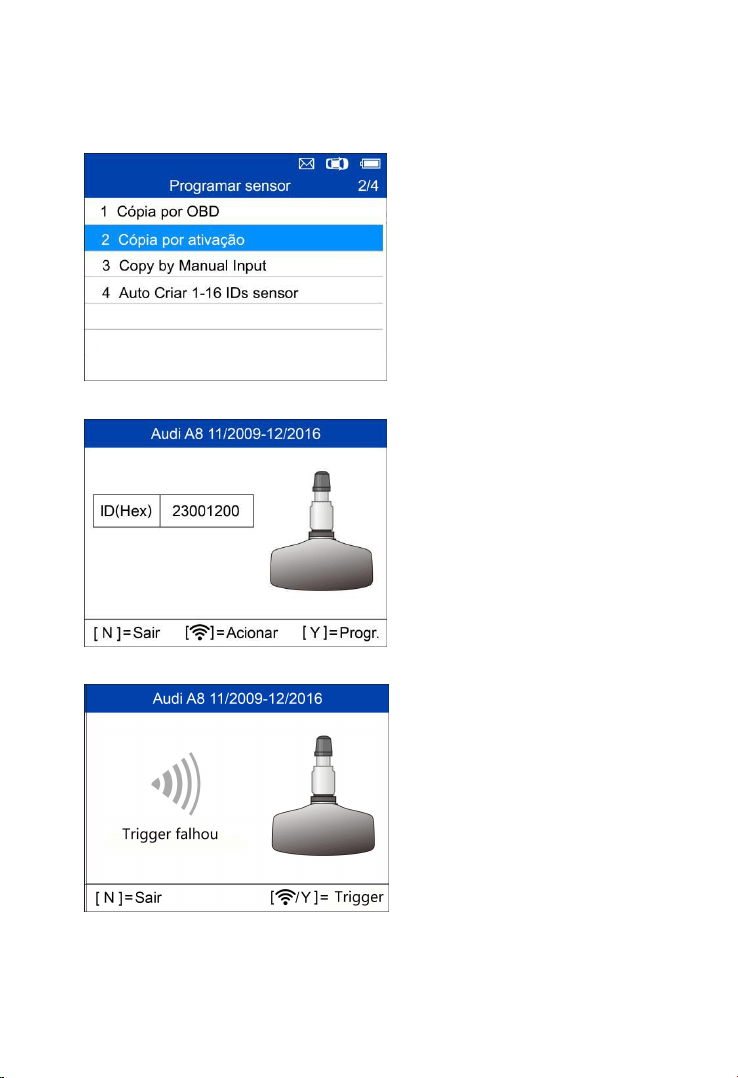
40
Selecione Copiar por ativação na
lista de programação. Ative ou
acione o sensor a ser copiado.
Acionamento realizado.
O ID do sensor original é exibido
na tela.
Pressione Y para programar o ID
de sensor original ao sensor MX.
Falha de acionador.
Pressione Y ou Gatilho para
tentar novamente.
Copiar por ativação
Essa função é usada para ativar o sensor original e obter o ID do sensor,
seguido da programação do ID de sensor original no novo sensor MX.
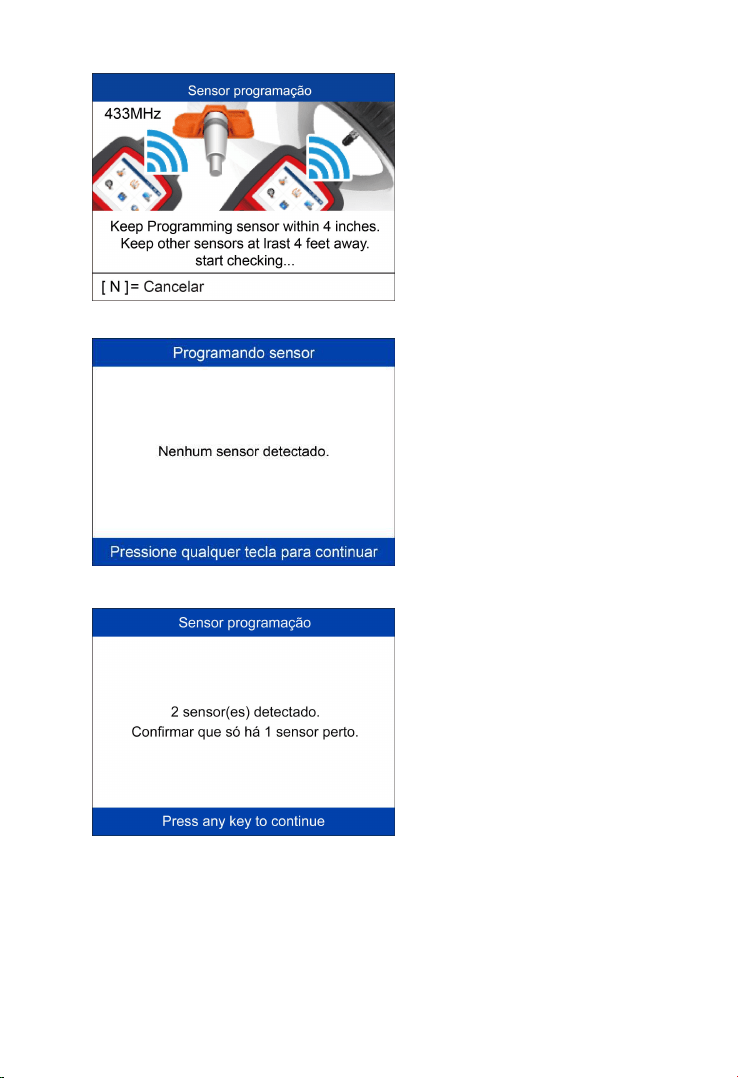
41
Coloque um novo sensor MX
perto do topo da ferramenta para
programar.
Nenhum sensor detectado.
Pressione qualquer botão
para continuar.
Múltiplos sensores detectados.
Coloque um sensor perto do
topo da ferramenta ou pressione
qualquer botão para continuar.
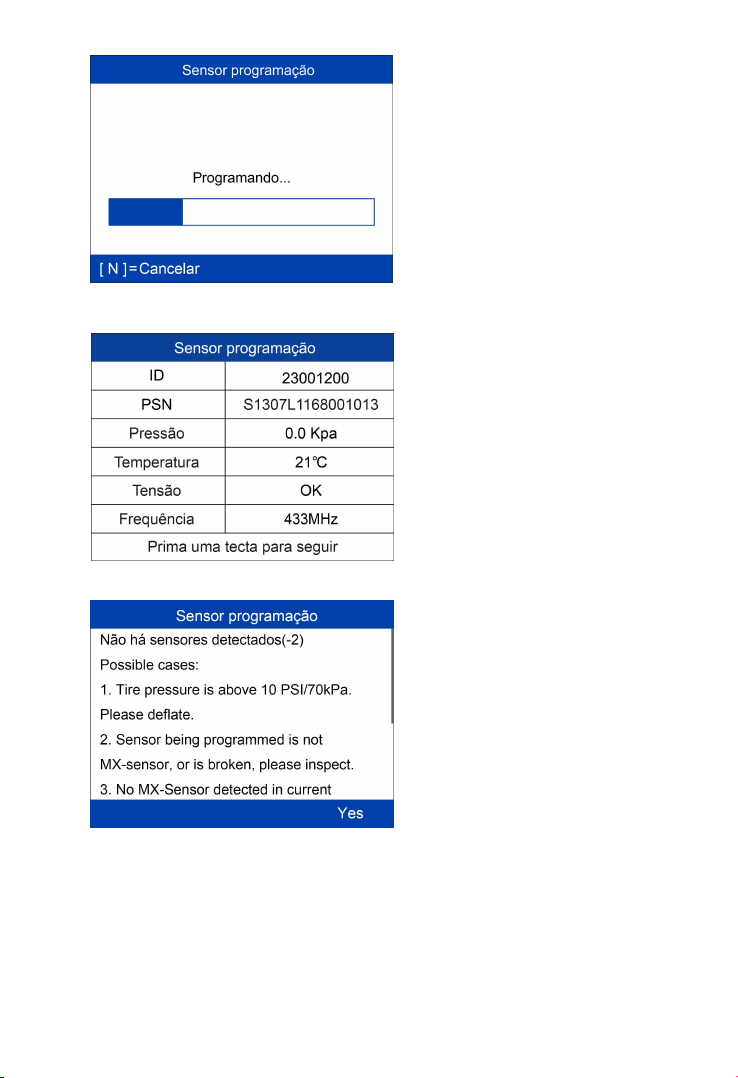
42
Falha na
programação.
Pressione qualquer
tecla para continuar.
Um sensor detectado.
A função de
programação continua
automaticamente.
Programação realizada.
ID de sensor, PSN,
pressão, temperatura,
frequência e tensão são
exibidas na tela.
Ao usar Copiar por ativação, o ID de sensor obtido do sensor ativado é
programado para o novo sensor MX. Uma vez que o ID do sensor original
e o novo sensor MX são os mesmos e o ID já está registrado na ECU do
veículo, não é necessário realizar a função reaprender quando o novo
sensor programado tiver sido conectado à mesma roda.
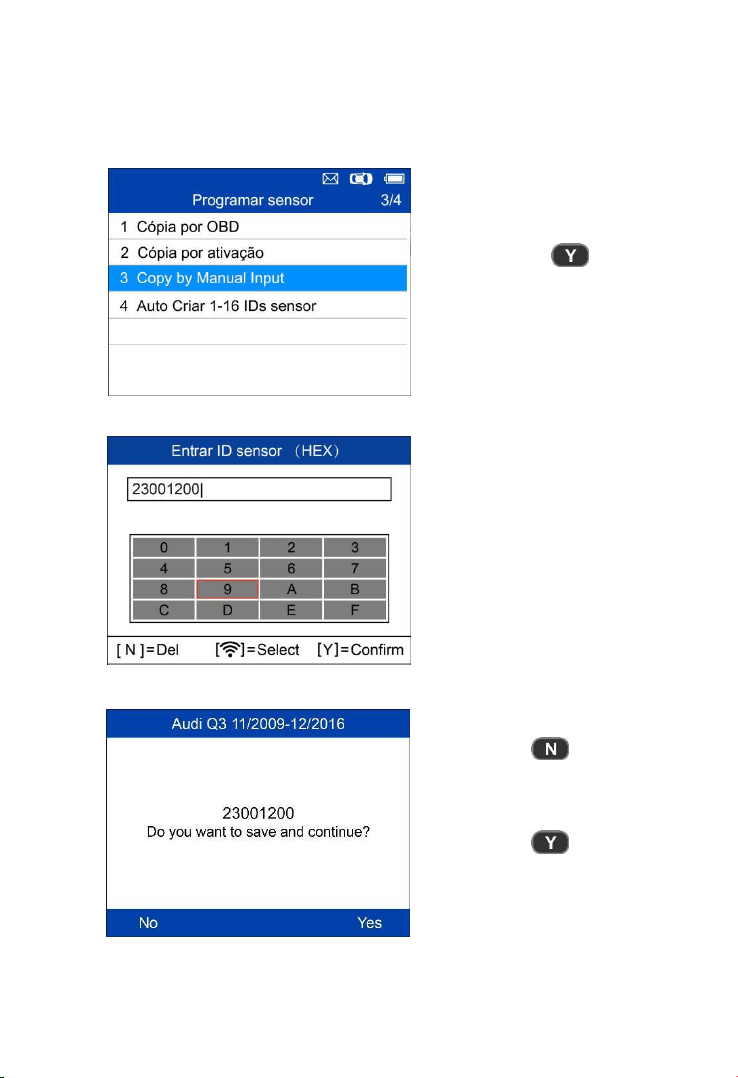
43
Pressione Acionar para
selecionar os números,
pressione N para sair e depois
que um número for
selecionado, o botão N pode
ser usado para excluir o
número inserido. Depois de
todos os números serem
inseridos, pressione Y para
confirmar.
= Confirmar e
programar
= Sair
= Confirmar
Copiar por entrada manual
A função é usada para inserir manualmente o ID de sensor original e
programá-lo em um novo novo sensor MX.
44
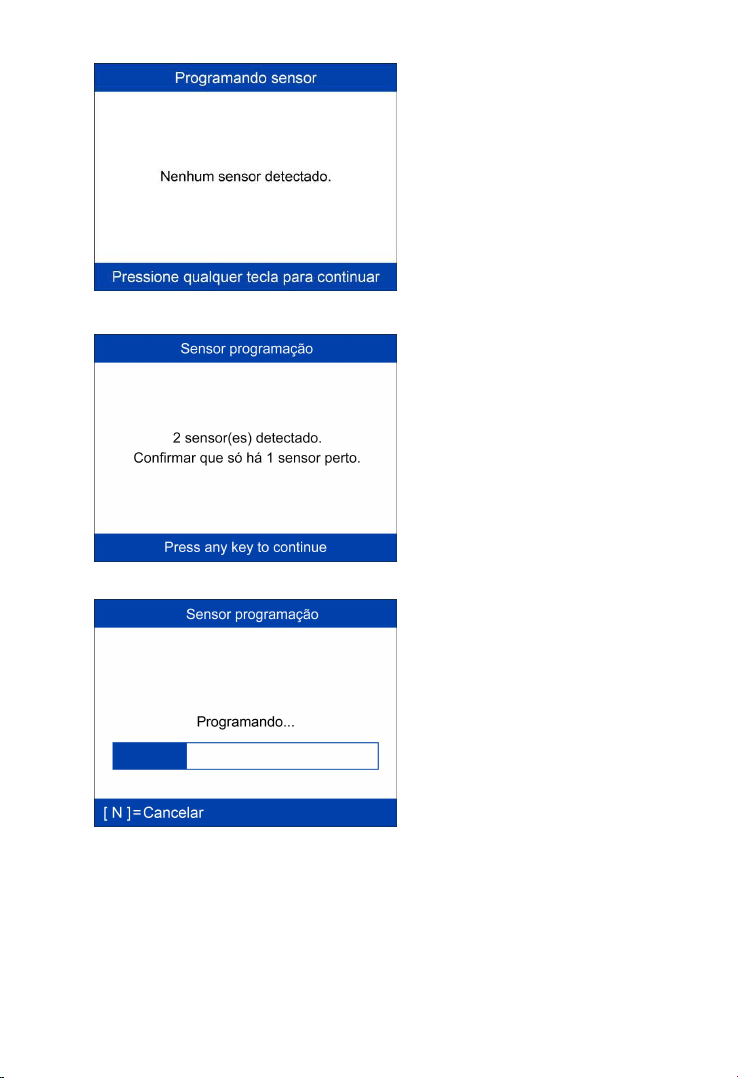
Nenhum sensor detectado.
Pressione qualquer botão para
continuar.
Múltiplos sensores detectados.
Coloque um sensor perto do topo
da ferramenta ou pressione
qualquer botão para continuar.
Um sensor detectado.
A função de programação
continua automaticamente.
45
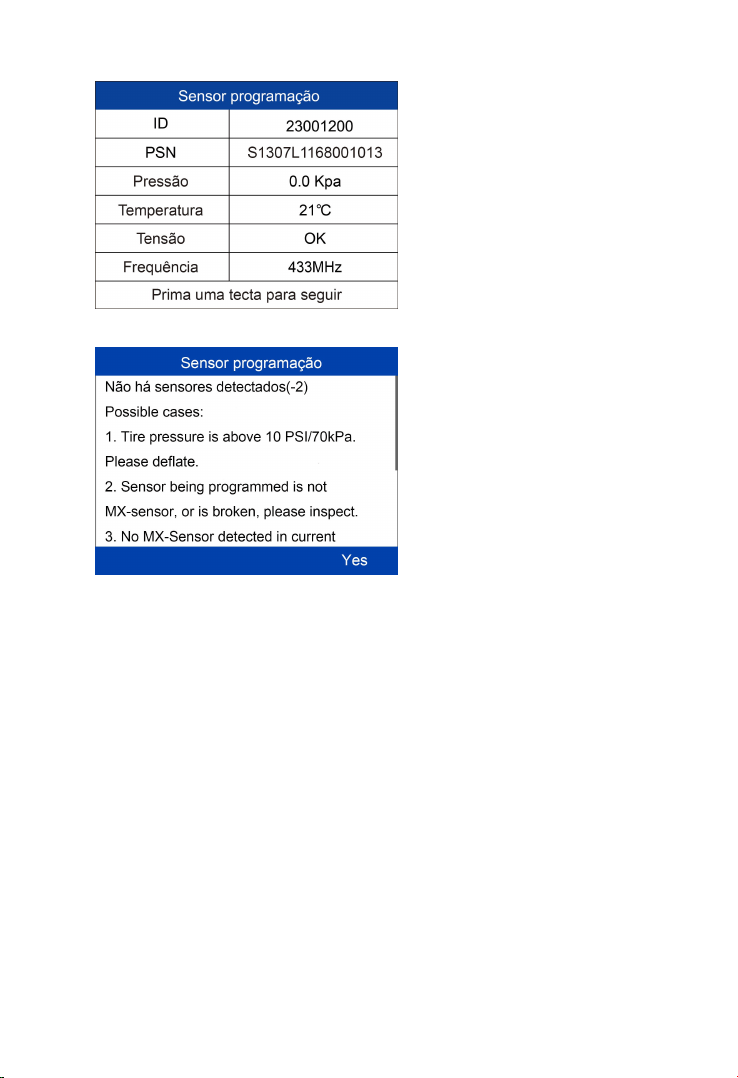
Falha na programação.
Pressione qualquer
tecla para continuar.
Programação realizada.
ID de sensor, PSN, pressão,
temperatura, frequência e
tensão são exibidas na tela.
O método de programação Copiar por entrada usas o ID do sensor
original que já está armazenado na ECU do TPMS e, por isso, não exige
que o sensor seja reaprendido se o novo sensor reprogramado tiver sido
colocado no mesmo local de roda.
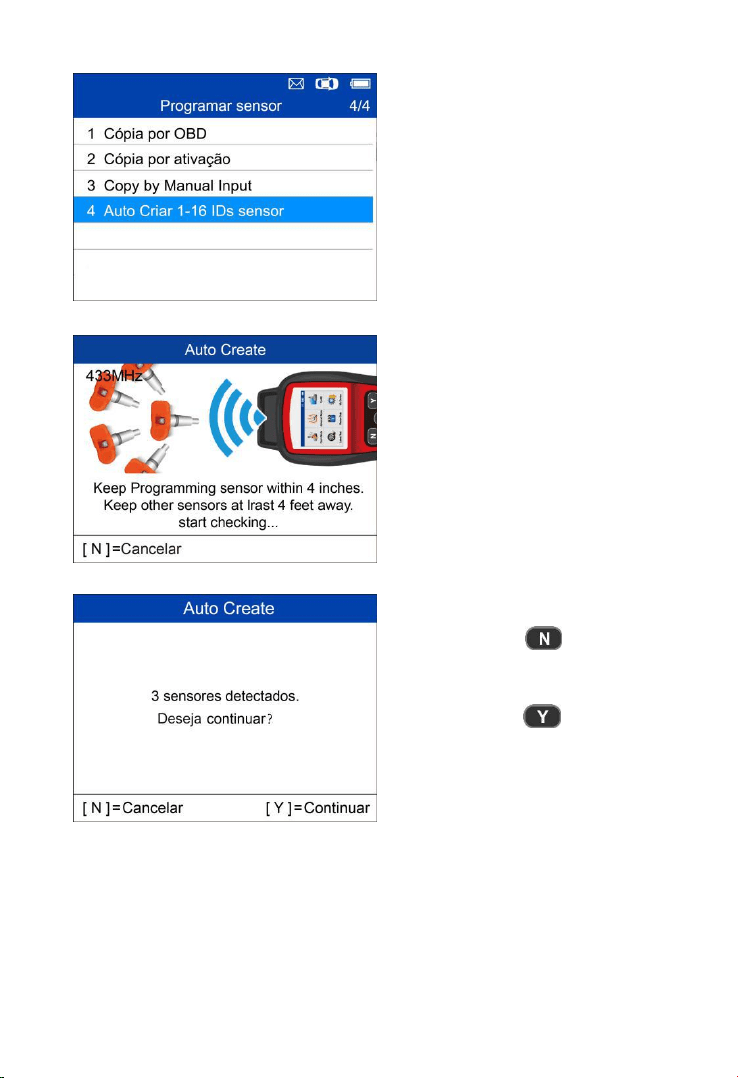
Criar automaticamente sensores 1-16
Essa função é usada para criar automaticamente IDs únicos nos sensores
MX 1 a 16. Um ID aleatório será criado para o sensor MX. Esse novo ID se
difere do ID armazenado na ECU do TPMS, por isso o sensor precisará ser
reaprendido para a ECU do TPMS.
46
Coloque os sensores MX 1 a 16
perto do topo da ferramenta.
A ferramenta vai detectar
automaticamente os sensores
próximos.
= Cancelar
= Continuar
47
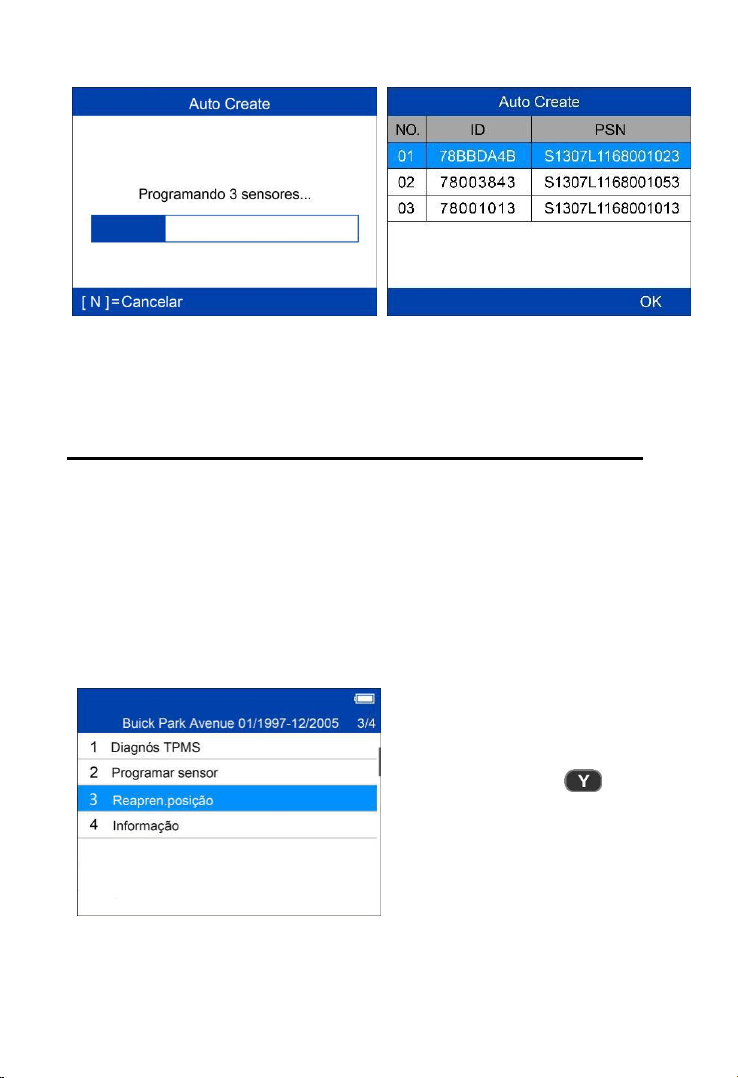
=Confirmar
Depois que os sensores forem programados corretamente, os IDs
de sensor e PSNs serão exibidos na ferramenta.
Reaprendizado de posição
No geral, há três maneiras para realizar o reaprendizado de posição:
Reaprendizado estacionário, Reaprendizado automático e
Reaprendizado OBD.
Reaprendizado estacionário
O Reaprendizado estacionário exige que o veículo seja colocado no
"Modo aprendizado".
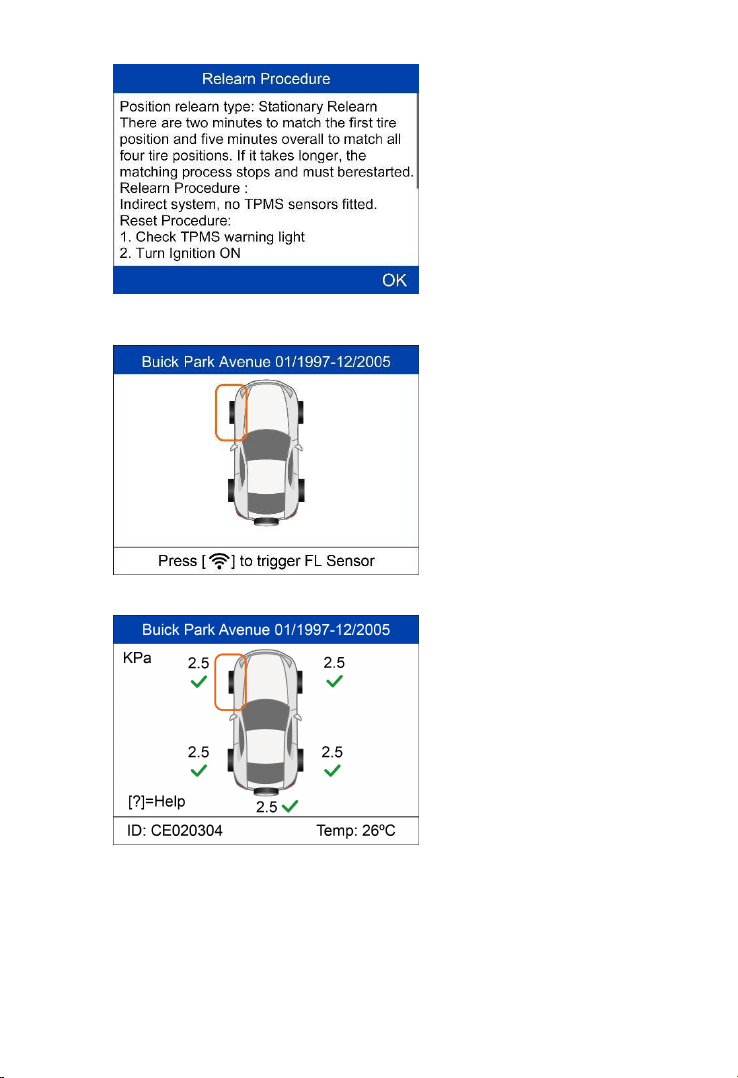
48
Leia o procedimento de
reaprendizado cuidadosamente
e pressione Y para continuar.
Siga as instruções na tela
para ativar todos os sensores
montados no veículo.
Observação: todos os
sensores devem ser ativados
corretamente sem IDs em
duplicidade.
Depois que todos os
sensores tiverem sido
ativados, siga o
procedimento de
reaprendizado para realizar o
reaprendizado estacionário.
Reaprendizado automático
Para alguns veículos, a função de reaprendizado pode ser concluída pela
direção. Consulte o procedimento de reaprendizado na tela para obter os
detalhes exatos do processo.
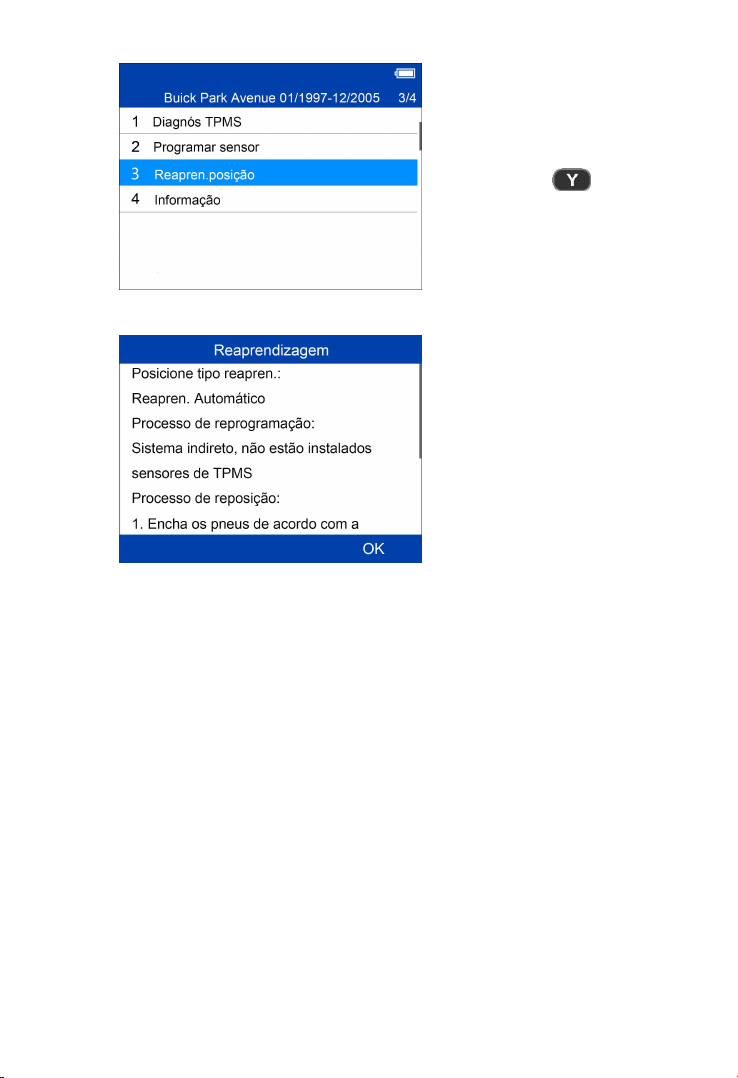
49
Siga o procedimento de
reaprendizado para realizar o
reaprendizado automático.
Reaprendizado de OBD
A função de reaprendizado OBD permite que o TS508 grave diretamente
os IDs de sensor de TPMS no módulo TPMS.
Para realizar o reaprendizado, ative os sensores nas rodas frontal
esquerda, frontal direita, traseira direita e traseira esquerda.
= Confirmar
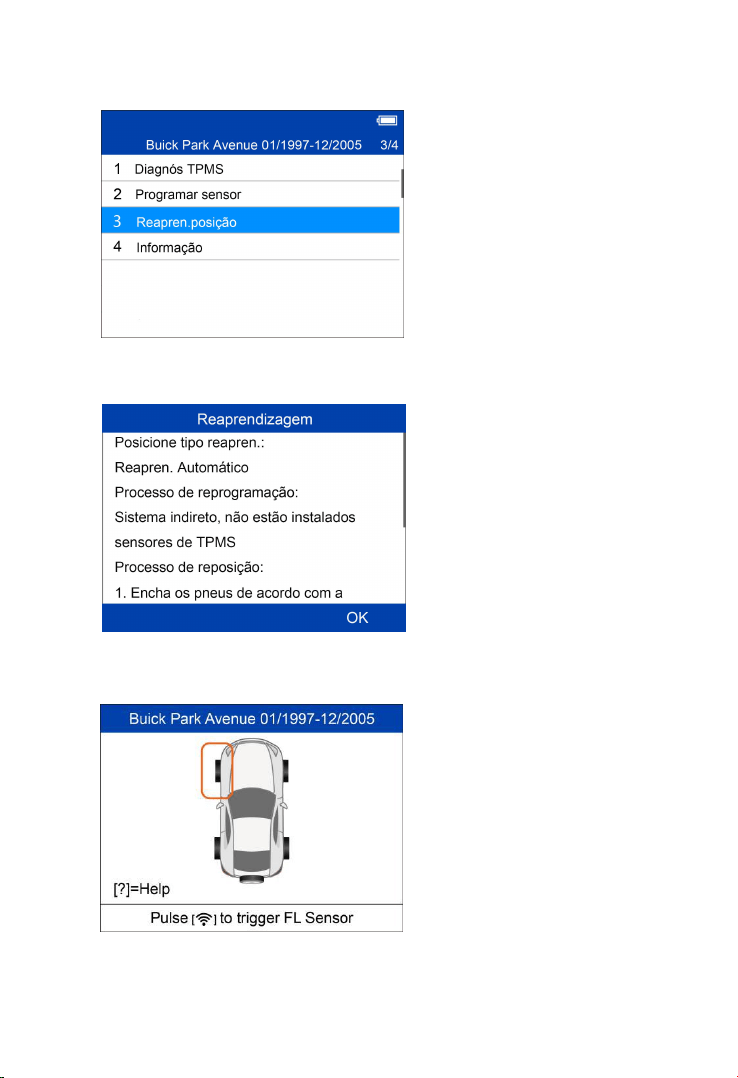
50
Se um sensor for acionado, a
ferramenta vai perguntar se você
deseja apagar os dados salvos.
Pressione N para usar os dados
salvos e reativar um sensor, a
ferramenta vai orientar você a
conectar o cabo OBD e realizar o
reaprendizado OBD; ou pressione
Y para apagar os dados e exibir o
procedimento de reaprendizado.
O procedimento de
reaprendizado é exibido quando
nenhum sensor é acionado.
Leia o procedimento de
reaprendizado
cuidadosamente e pressione
Y para continuar.
Se nenhuma ativação de sensor
for realizada antes, siga as
instruções na tela para ativar
todos os sensores montados no
veículo.
Observação: todos os
sensores devem ser ativados
corretamente sem IDs em
duplicidade.
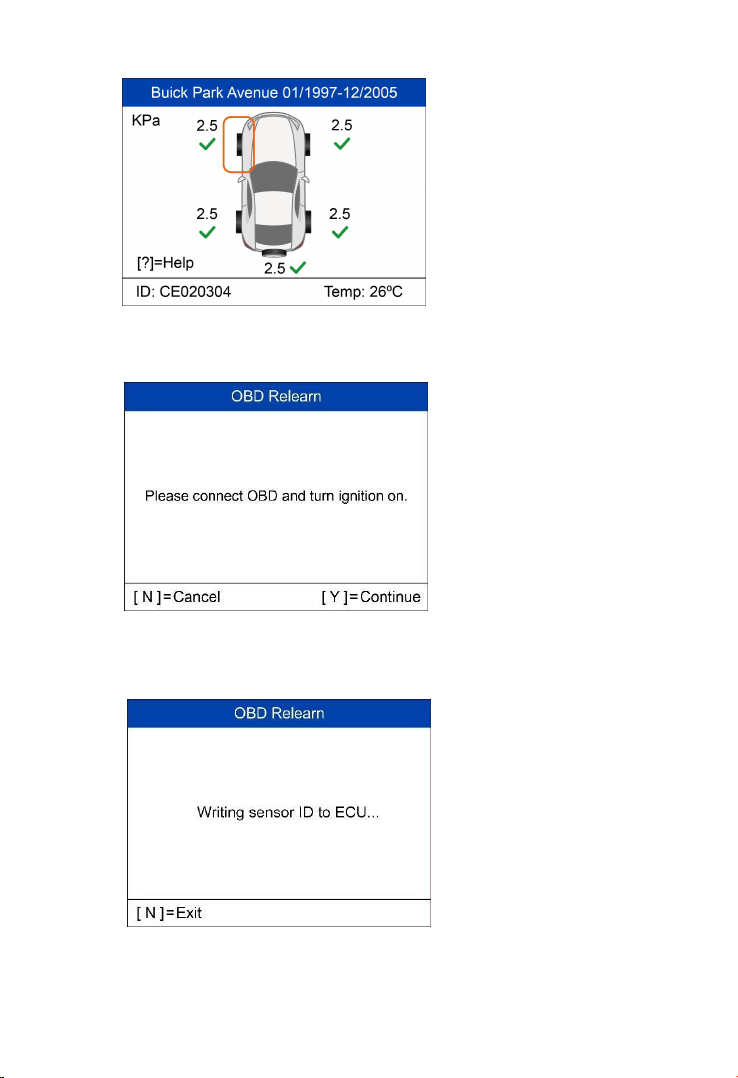
51
Depois que todos os sensores
forem ativados, a ferramenta
vai solicitar que os usuários
realizem o reaprendizado de
OBD, se compatível com o
veículo.
Siga as instruções na tela
para conectar a ferramenta e
o veículo pelo cabo OBD e
ligue a ignição. Pressione Y
para continuar.
A ferramenta está gravando
o ID de sensor para a ECU,
aguarde.
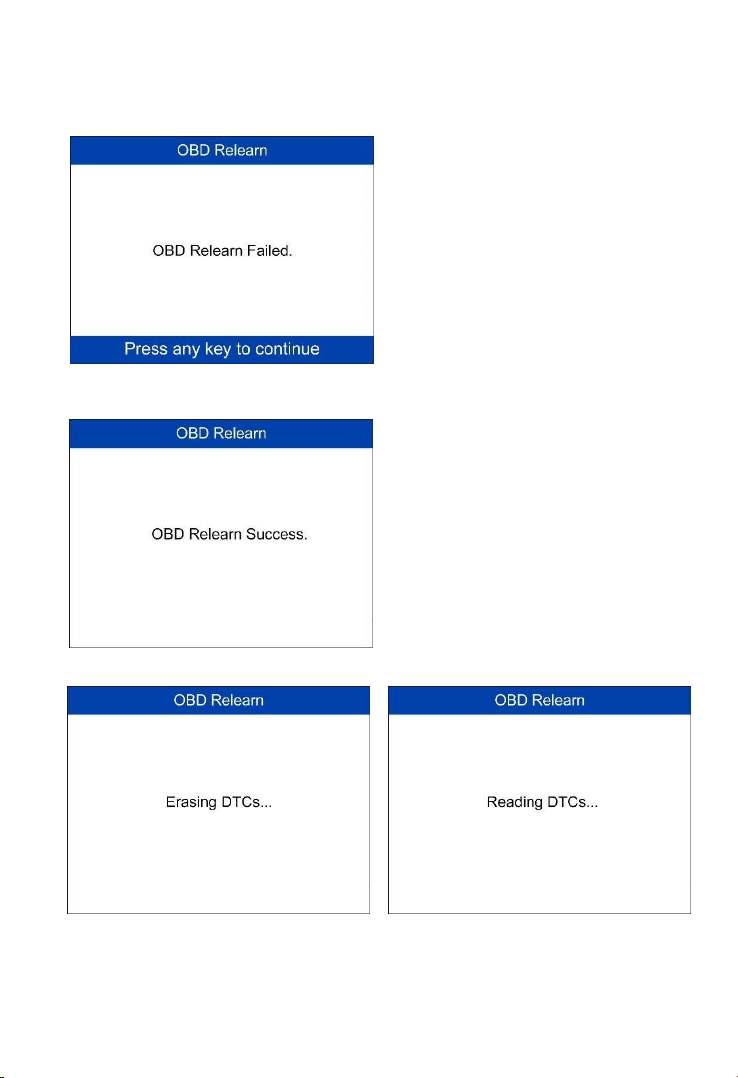
52
Falha no reaprendizado de
OBD. Pressione qualquer tecla
para continuar.
Reaprendizado de OBD
realizado.
Os IDs de sensor foram
gravados na ECU e a
ferramenta vai apagar
automaticamente os DTCs
presentes na ECU.
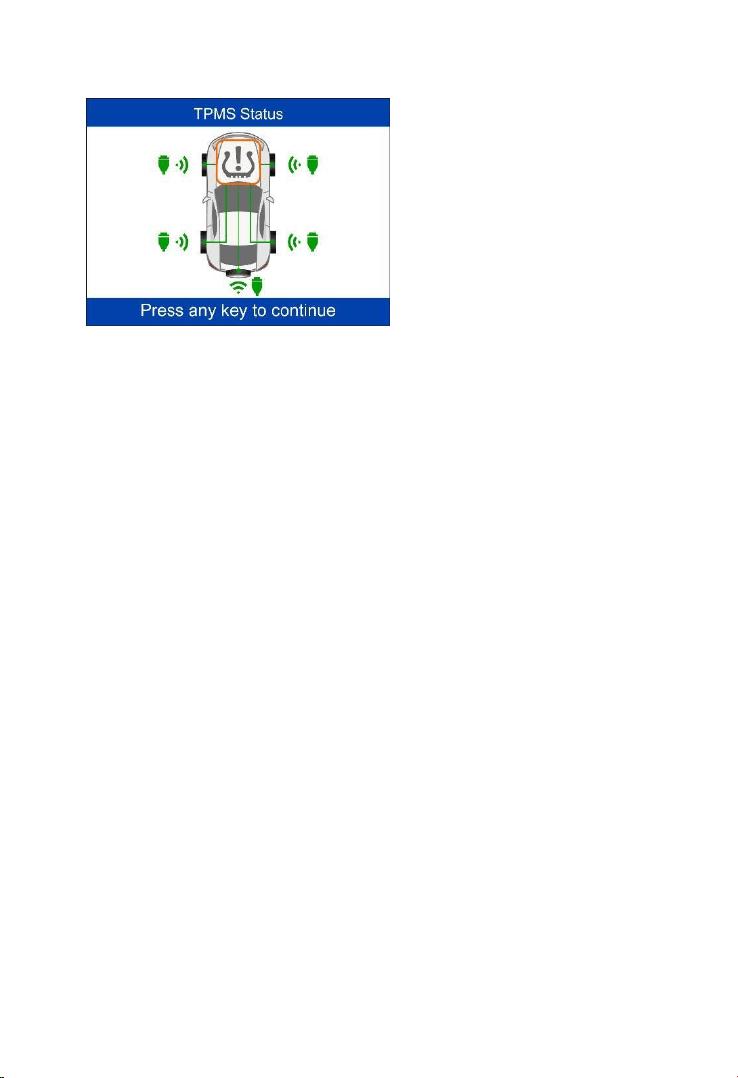
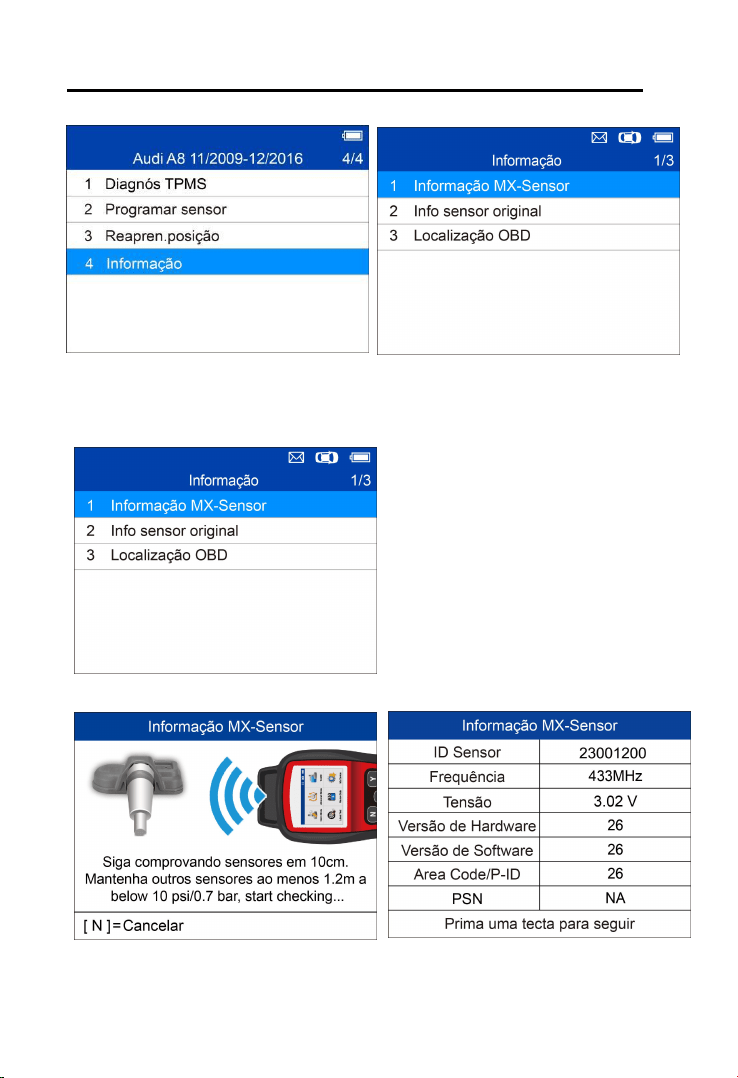
53
Quando todos os DTCs tiverem
sido apagados, o ícone de
TPMS é exibido em cinza.
Pressione qualquer tecla para
continuar
54
Coloque um sensor MX perto do
topo da ferramenta e pressione Y
para continuar
Informações
Informa
çõ
es de sensor MX
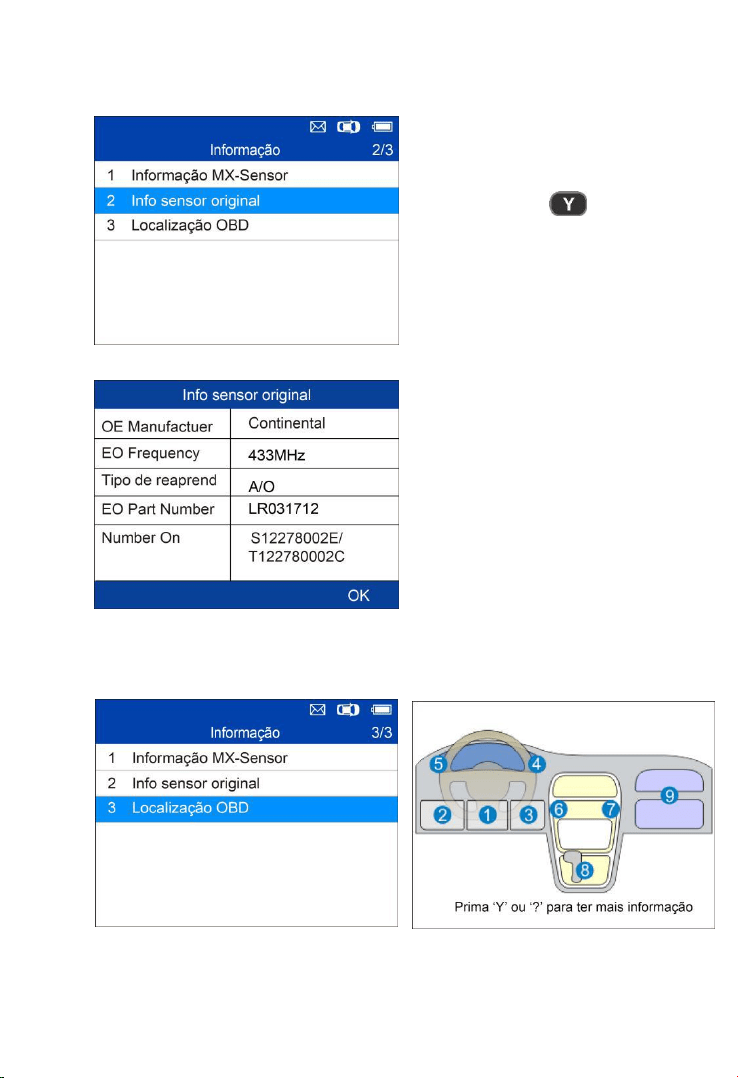
55
= Confirmar
A ferramenta vai exibir as
informações do sensor OE do
veículo selecionado.
Informações de sensor OE
Local de OBD
56
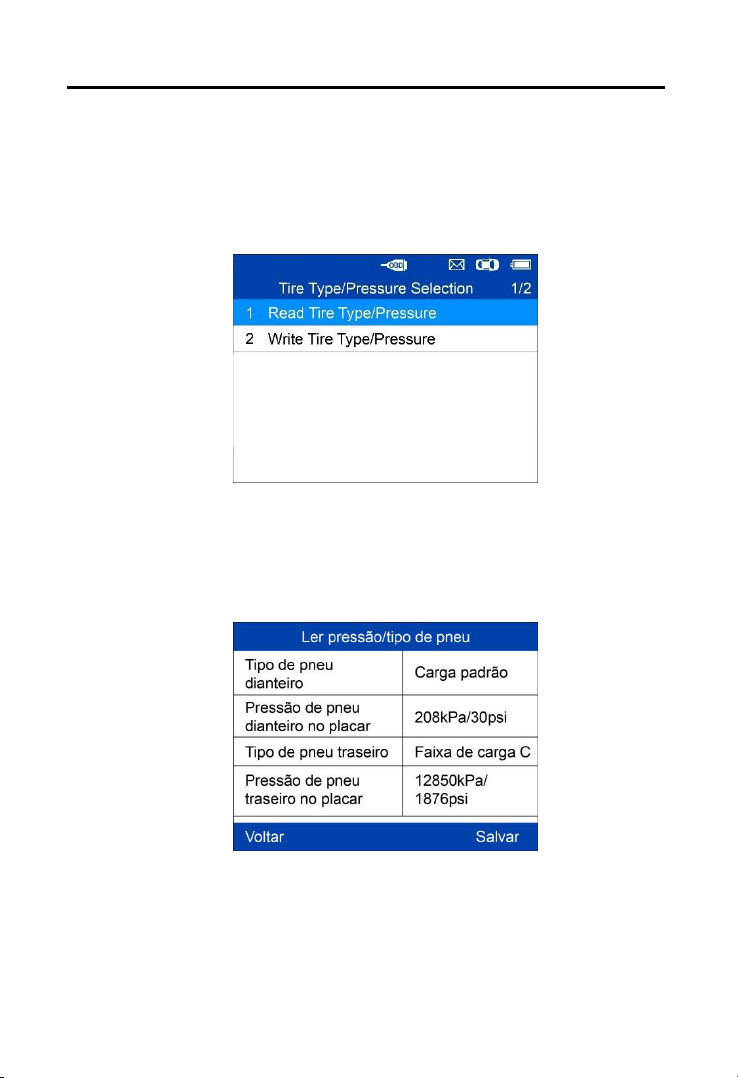
Seleção de pressão/tipo de pneu
Se todas as falhas de TPMS forem eliminadas e os quatro pneus
estiverem cheios segundo a pressão de referência listada no placar
mas o MIL de TPMS ainda estiver aceso, você pode precisar usar essa
função para selecionar o tipo de pneu e definir o valor correto de
pressão de pneu.
Ler a pressão/tipo de pneu
Selecione Ler a pressão/tipo de pneu e pressione Y para ler o tipo de
pneu e a pressão do veículo de testes.
Pressione Salvar para salvar a leitura para conferência posterior ou
Voltar para sair sem salvar.
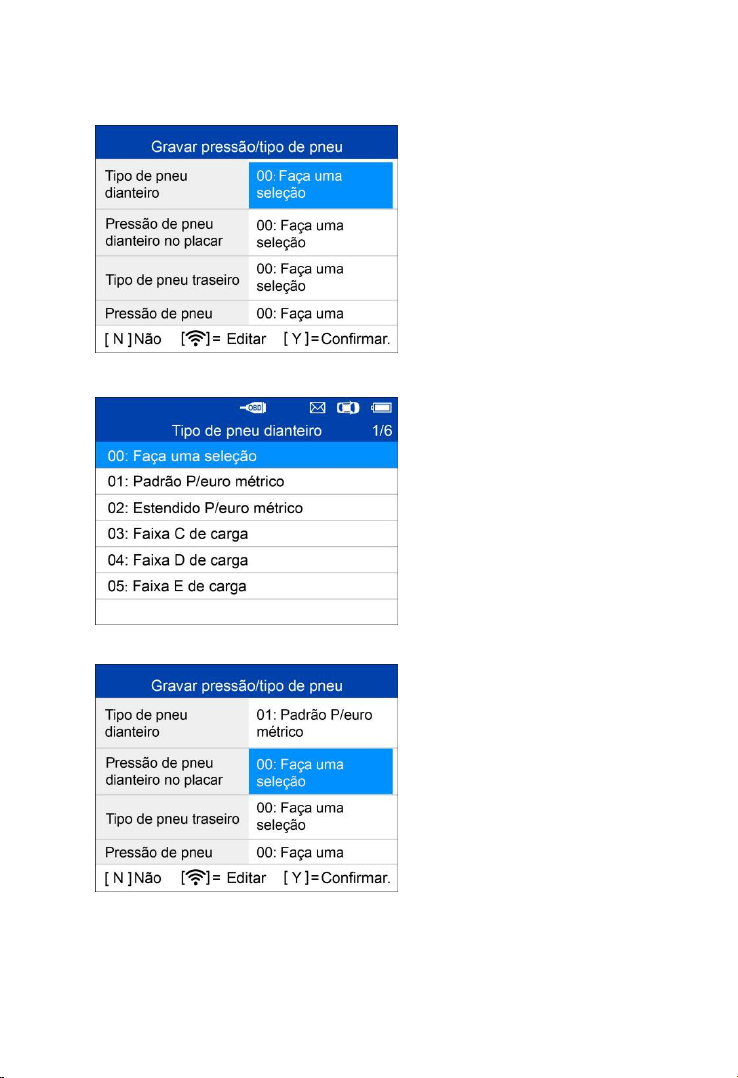
57
Selecione o item que você deseja
alterar e pressione Acionar para
acessar o menu de edição (coletar
tipo de pneu dianteiro como
exemplo)
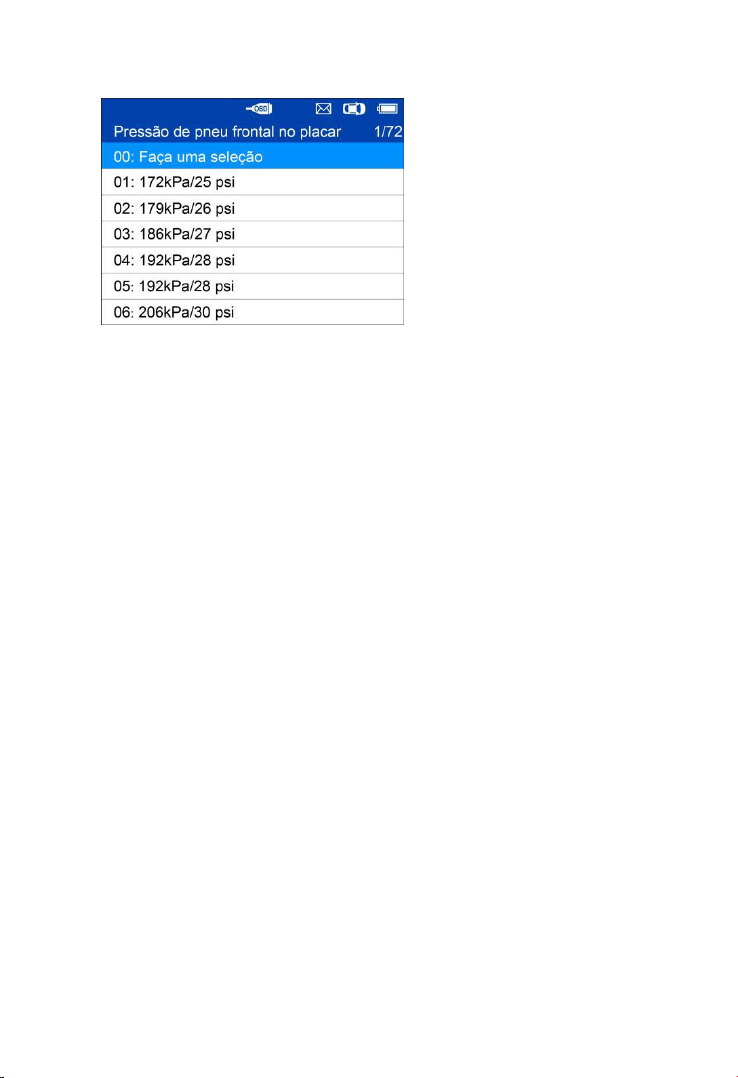
Use o botão SUBIR/DESCER
para selecionar o tipo de pneu
correto e pressione Y para
confirmar e sair
Mover para o próximo item:
Pressão do pneu dianteiro no
placar, e pressione o botão
Acionar para editar.
Gravar a pressão/tipo de pneu
.
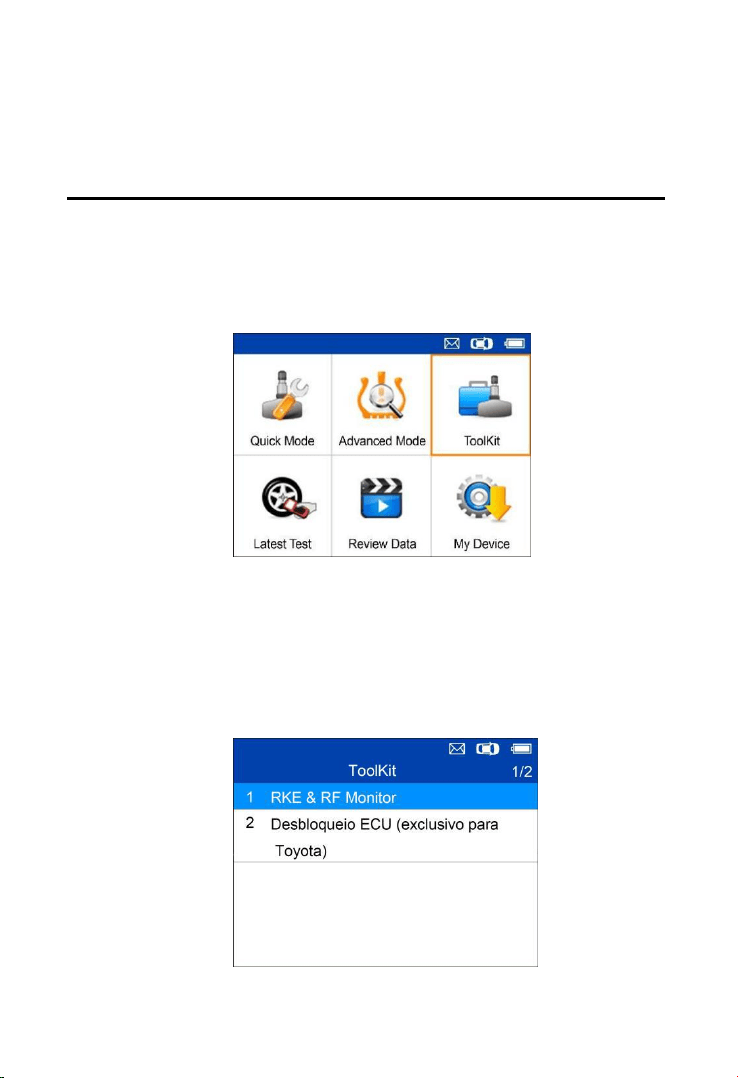
58
Use o botão SUBIR/DESCER para
selecionar a pressão de pneu
correta e pressione Y para
confirmar e voltar ao menu anterior.
Depois de concluir todas as
alterações, pressione Y para
confirmar e sair ou pressione N
para sair sem salvar as
alterações.
59
5 Diversos
Kit de ferramentas
Teste a intensidade do sinal de acionamento de chave remoto ou
destravar a ECU para veículos Toyota.
1. Selecione Kit de ferramentas no menu principal e pressione o
botão Y para confirmar.
Figura 5-1 Tela de seleção de kit de ferramentas de
amostra
2. A tela é exibida como mostrado abaixo; selecione RKE e monitor
RF e pressione Y para confirmar a intensidade de sinal de chave
remota.
Figura 5-2 Amostra de RKE e menu de monitor RF
60
3. Segure a chave perto da ferramenta e pressione os botões de
função na chave para testar. Se o botão funcionar e a chave
estiver enviando um sinal, a ferramenta vai emitir um bipe e a tela
será exibida como mostrado abaixo. Se o botão não funcionar, a
ferramenta não fará nada. Para garantir que cada botão esteja
funcionando corretamente, teste cada botão por vez.
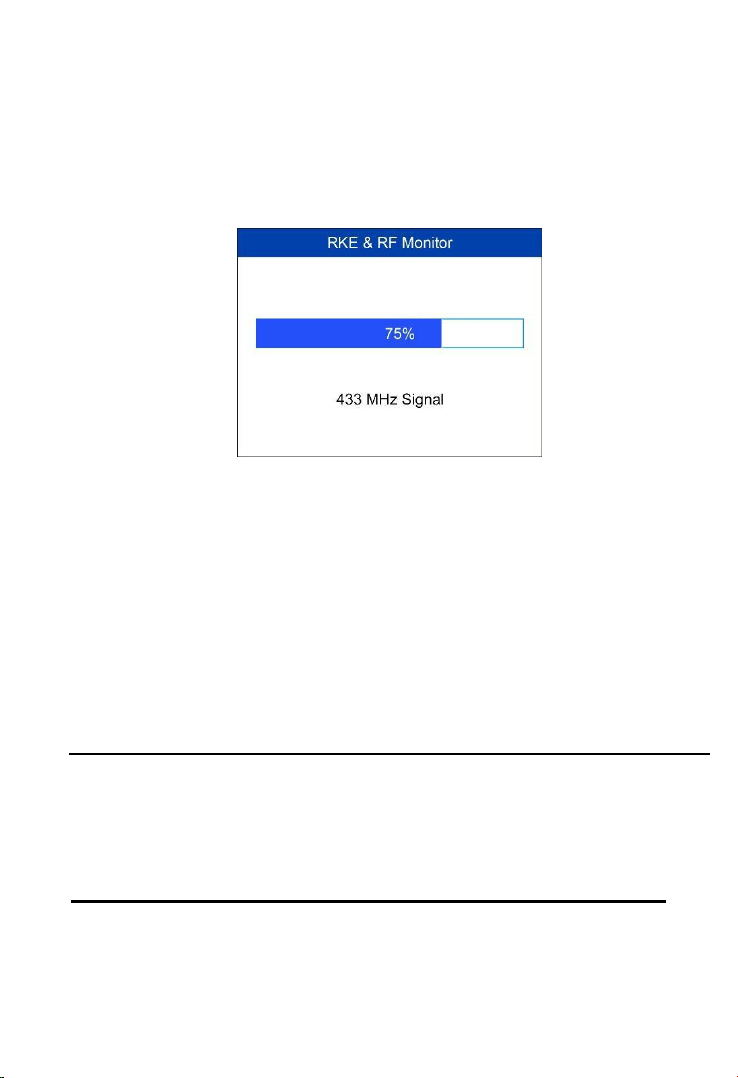
Figura 5-3 Tela de sinal de recepção de amostra
A barra de progresso indica a intensidade aproximada de
sinal da chave.
Quanto mais forte for o sinal, mais alto será o tom sonoro.
A ferramenta só testa chaves em frequências de 315MHz e
433MHz.
4. Selecione Destravar ECU (suporte apenas para Toyota) e siga
as instruções na tela para desbloquear a ECU em veículos Toyota.
Teste mais recente
A função Teste mais recente salva a rota do último teste. O usuário
pode selecionar essa função para acessar rapidamente o último
registro de teste e continuar com o teste.
Revisar dados
A função Revisar dados possibilitar que os usuários vejam e
imprimam DTCs de TPMS e informações de pressão e tipo de pneu.
61
Meu dispositivo
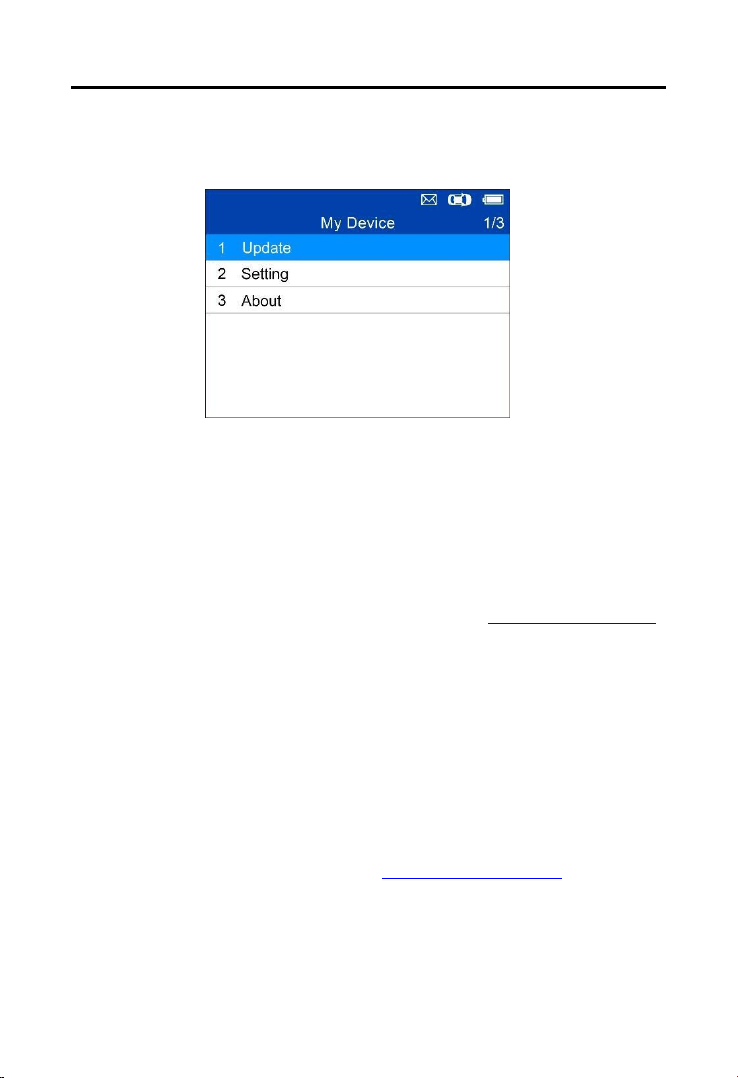
A função Meu dispositivo possibilita que usuários atualizem o
software, vejam ou alterem configurações de dispositivo e vejam
versões de hardware e software.
Figura 5-4 Amostra de menu Meu dispositivo
Atualizar
Essa função permite que você atualize o software da ferramenta de
verificação através do seu computador instalando o Maxi PC Suite. Você
pode usar um computador com Mac (os x 10.11 ou mais recente) ou
Windows para baixar a versão adequada do site www.maxitpms.com e
continuar.
Os procedimentos de atualização para as versões do Mac e do Windows
do Maxi PC Suite são as mesmas, e a versão do Windows é usada como
exemplo aqui.
Conecte a ferramenta a um computador baseado em Windows usando o
cabo USB fornecido e ligue a ferramenta.
Siga o procedimento de atualização para concluir o processo.
1. Baixe o Maxi PC Suite em www.maxitpms.com > Produto >
MaxiTPMS TS508 > Downloads e instale em seu computador
Windows.
2. Execute o Maxi PC Suite no computador.
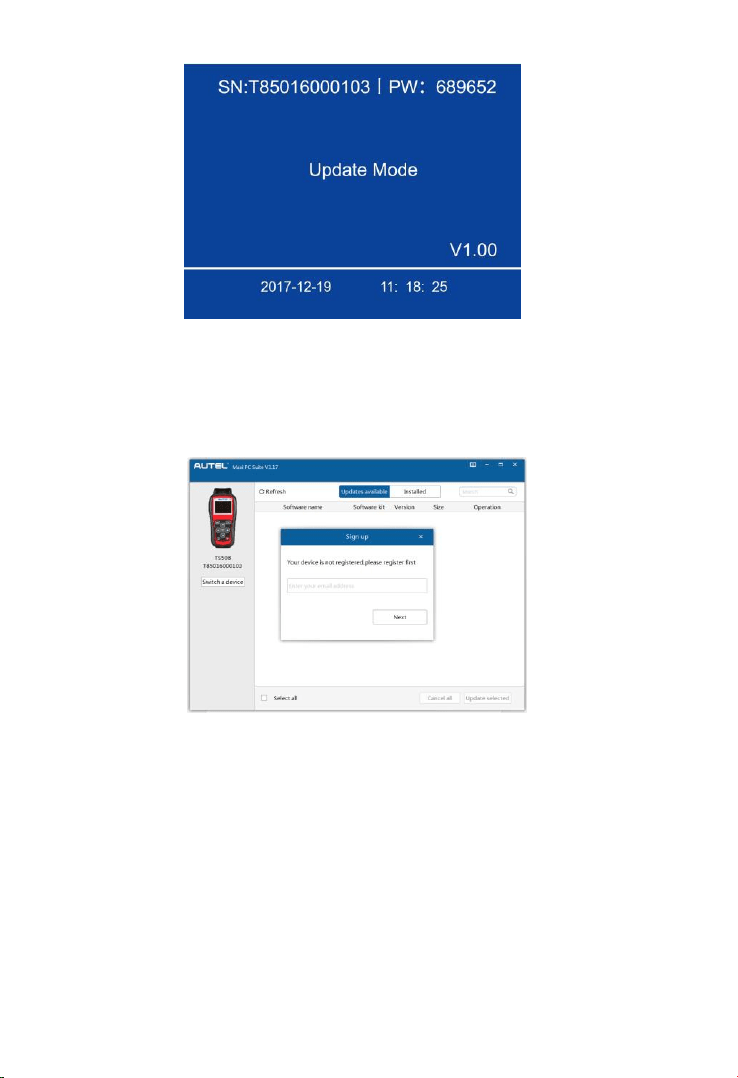
3. Selecione Atualizar no menu Meu dispositivo para acessar o Modo
de atualização.
62
Figura 5-5 Modo de atualização de amostra
4. O Maxi PC Suite vai detectar automaticamente o número de série do
dispositivo conectado; caso o dispositivo ainda não tenha sido
registrado, uma mensagem será exibida.
Figura 5-6 Amostra de lembrete de registro
5. Insira o endereço de e-mail para se registrar e clique em Avançar para
continuar.
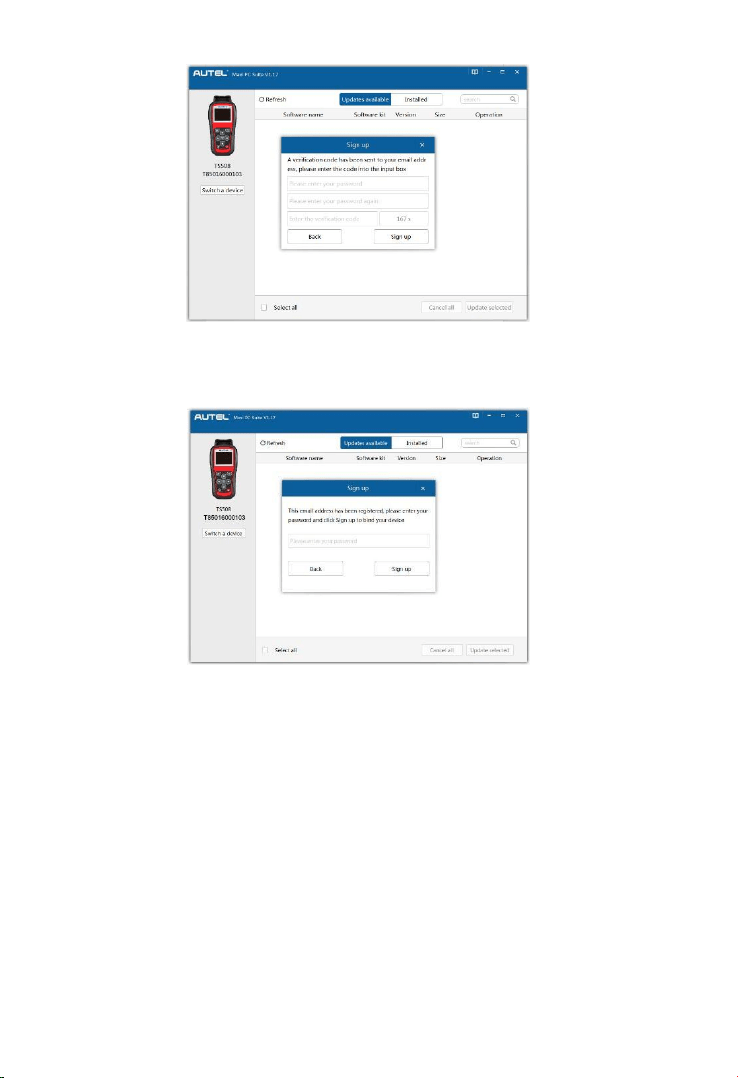
6. Caso você ainda não tenha se registrado, um Captcha será enviado
para seu endereço de e-mail; insira sua senha e o Captcha recebido e
depois clique em Cadastrar para registrar o dispositivo conectado. Se
o dispositivo conectado já tiver sido registrado, o Maxi PC Suite vai
ser direcionado para o menu Atualizar diretamente. Se você já
registrou antes, insira sua senha e prossiga.
63
Figura 5-7 Amostra de lembrete de registro
Figura 5-8 Amostra de caixa de diálogo de registro
7. Na página Atualizações disponíveis, selecione os arquivos adequados
para instalar.
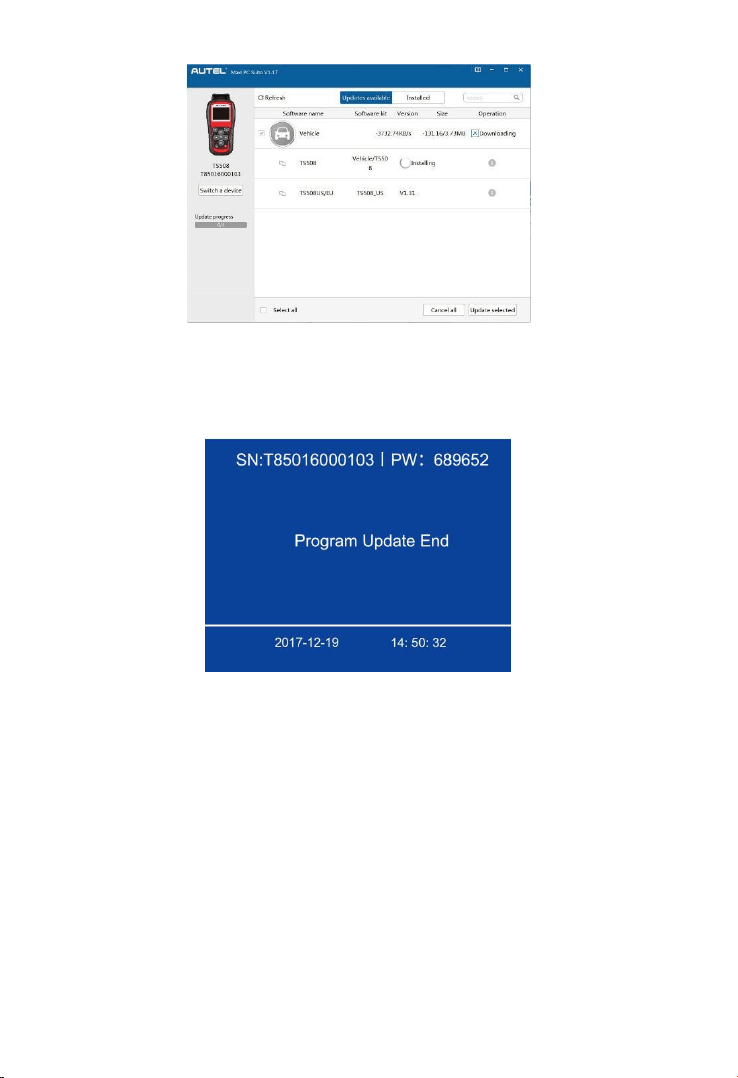
64
Figura 5-9 Janela de atualização de amostra
8. Quando a atualização for concluída, uma tela de Fim de atualização
de programa é exibida na ferramenta de verificação.
Figura 5-10 Tela de fim de atualização de
programa de amostra
Ver ou apagar programas
Para ver a lista de programas instalados ou excluir um programa
instalado, siga essas etapas:
1. Clique no cadastro de etiqueta Instalado e a lista de programadas
instalados é exibida.
2. Selecione os programas que você deseja excluir.
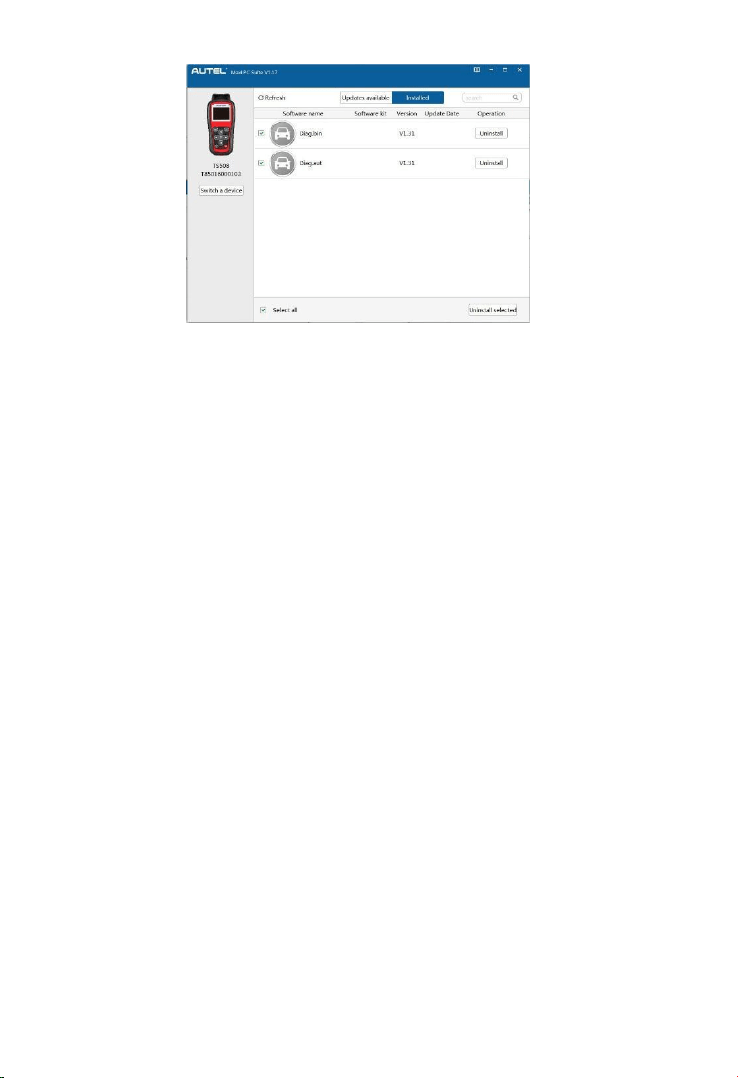
65
Figura 5-11 Janela de exclusão de amostra
3. Clique no botão Desinstalar no final do programa que você deseja
excluir e uma mensagem de confirmação será exibida.
Clique em Sim para excluir os programas selecionados ou em
Não para cancelar a ação.
O programa excluído será adicionado ao fim da lista de programas
na página
Atualizações disponíveis caso você queira reinstalar programas.
Configuração
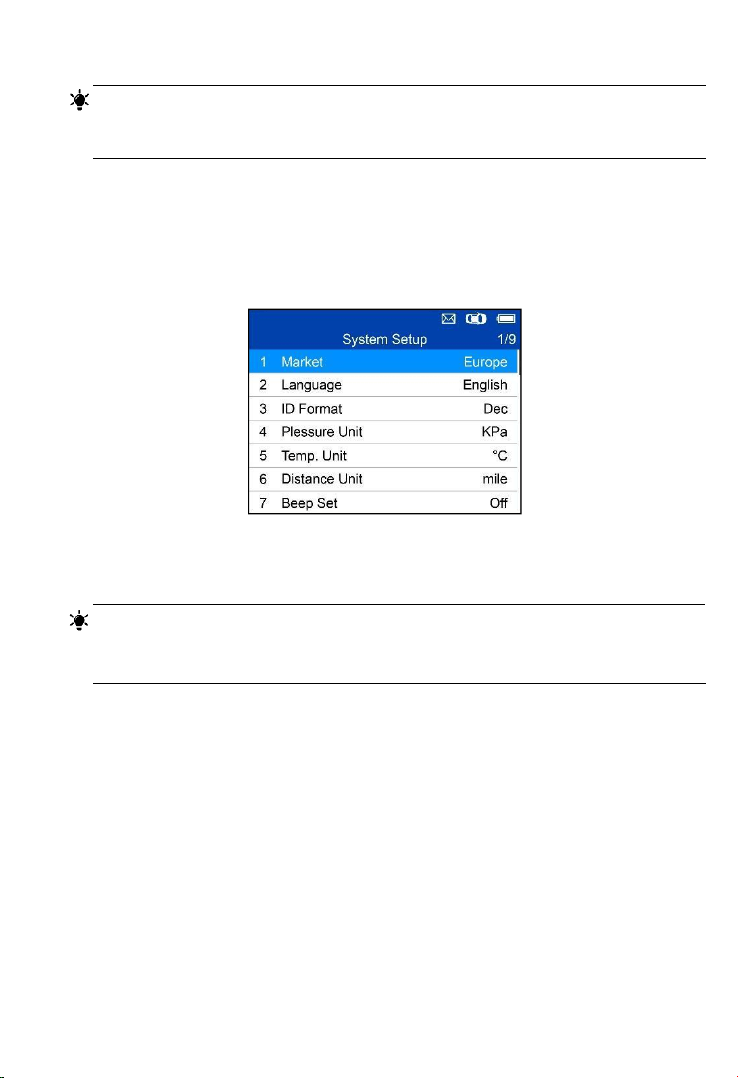
A ferramenta permite que você faça os seguintes ajustes e configurações.
1. Mercado: Selecione a região operacional da ferramenta.
2. Idioma: Selecione a língua operacional da ferramenta.
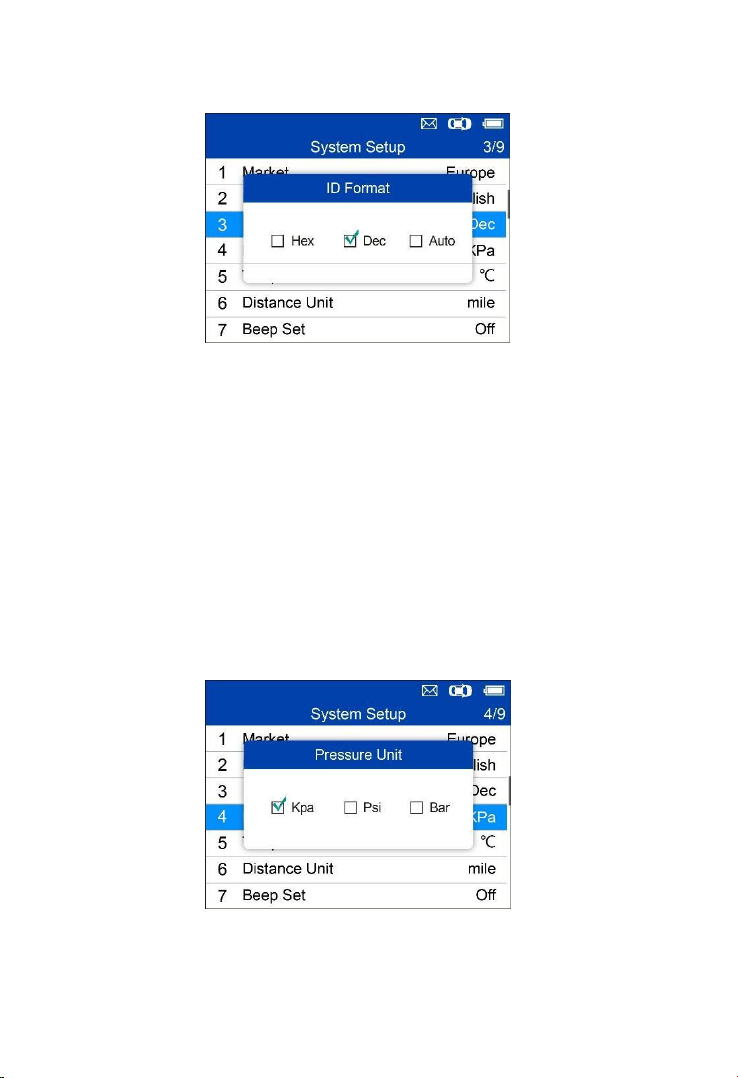
3. Formato de ID: Define a exibição de ID para hexadecimal, decimal ou
automático.
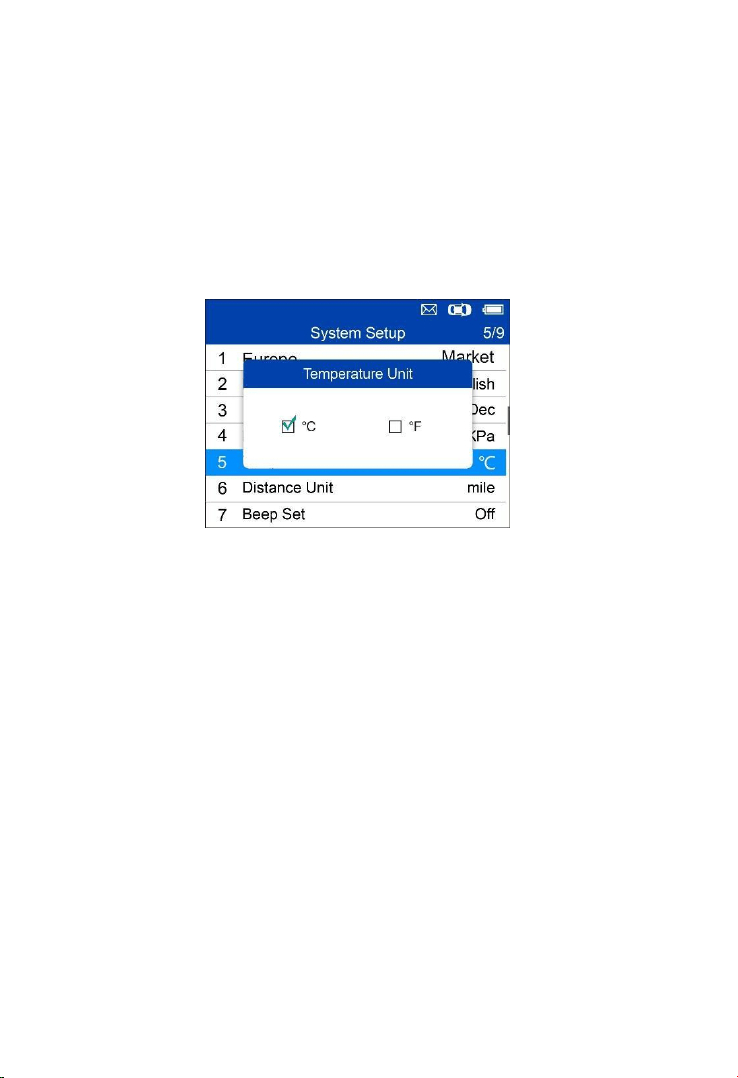
4. Unidade de pressão: Define a unidade de pressão em kPa, Psi ou Bar
5. Unidade de temperatura: Define a unidade de temperatura em graus
Celsius ou Fahrenheit.
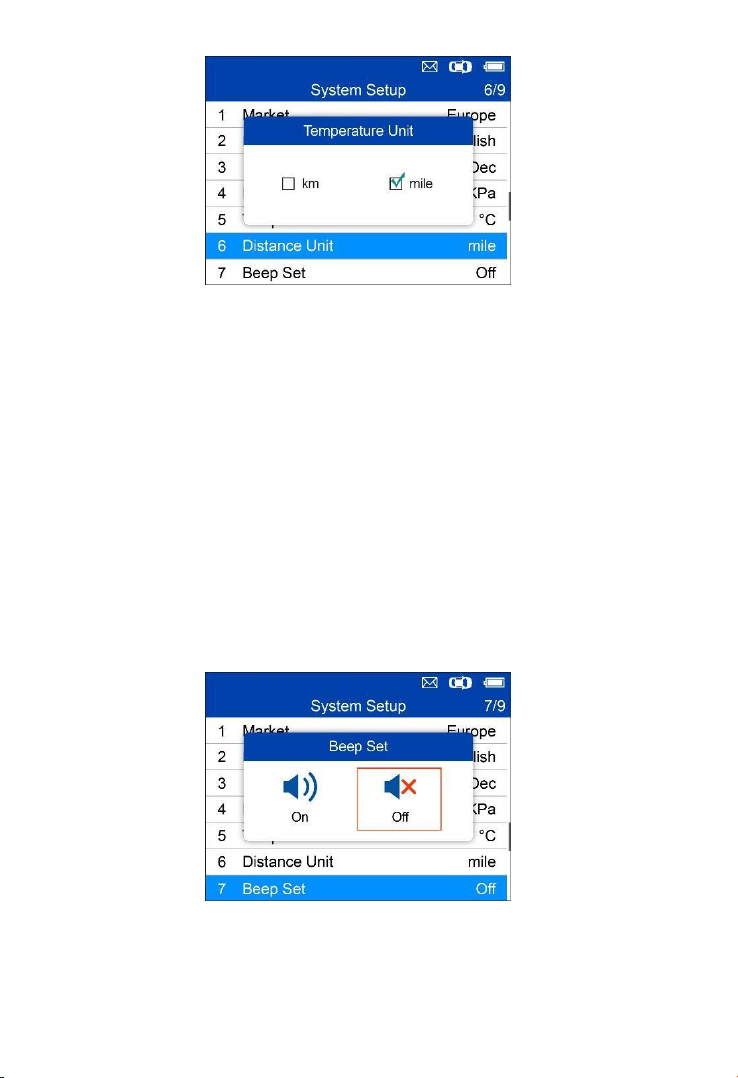
6. Unidade de distância: Define a unidade de distância em km ou milha.
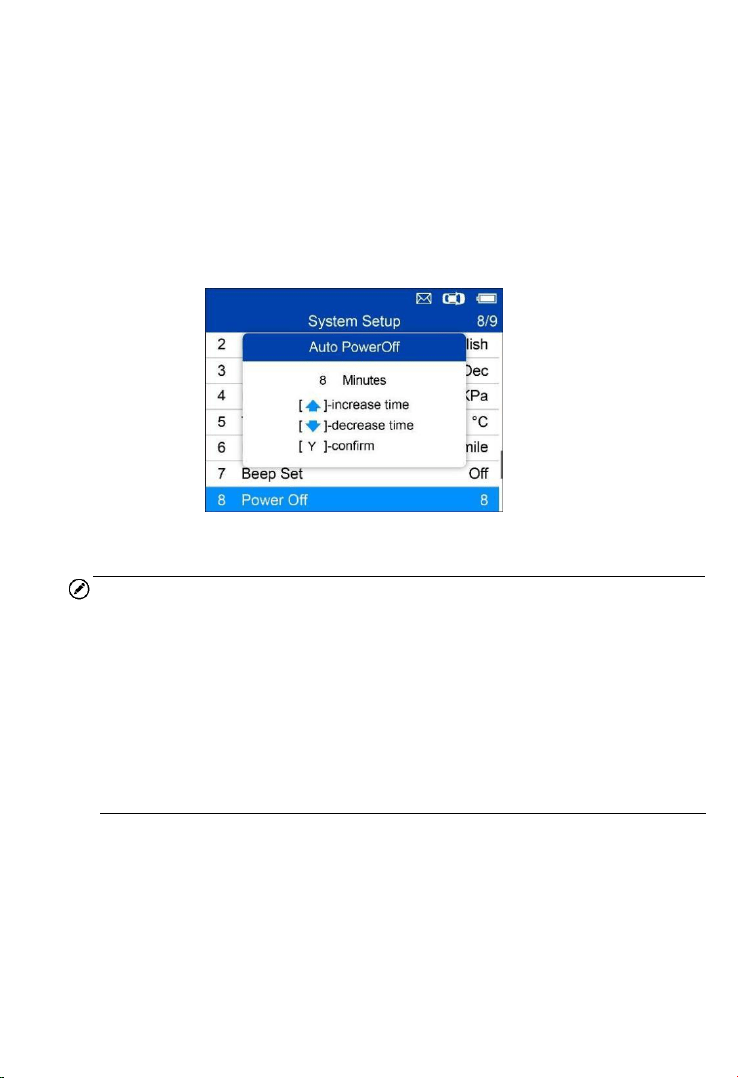
7. Configuração de bipe: Ativa/desativa o bipe ao pressionar teclas.
8. Desligar: Define a quantidade de tempo de inatividade antes que a
ferramenta seja desligada automaticamente.
9. Data e hora: Define a data e a hora na ferramenta.
66
DICAS
A ferramenta é definida para configurações padrão até alterações
serem feitas.
Para acessar o menu de configura
çã
o
No menu principal: Selecione Configuração e pressione o botão Y. O
menu Configuração
é exibido conforme mostrado abaixo.
Figura 5-12 Tela de configuração de sistema de amostra
Mercado
DIC
As
A seleção de mercado padrão depende da área na qual a ferramenta é
vendida.
1. Na tela Configuração de sistema, use o botão de navegação
SUBIR/DESCER para selecionar o
Mercado e pressione o botão Y.
2. Use o botão de navegação ESQUERDA/DIREITA para selecionar
o mercado ou região operacional de ferramenta e pressione o
botão Y para salvar sua seleção e retornar ao menu anterior.
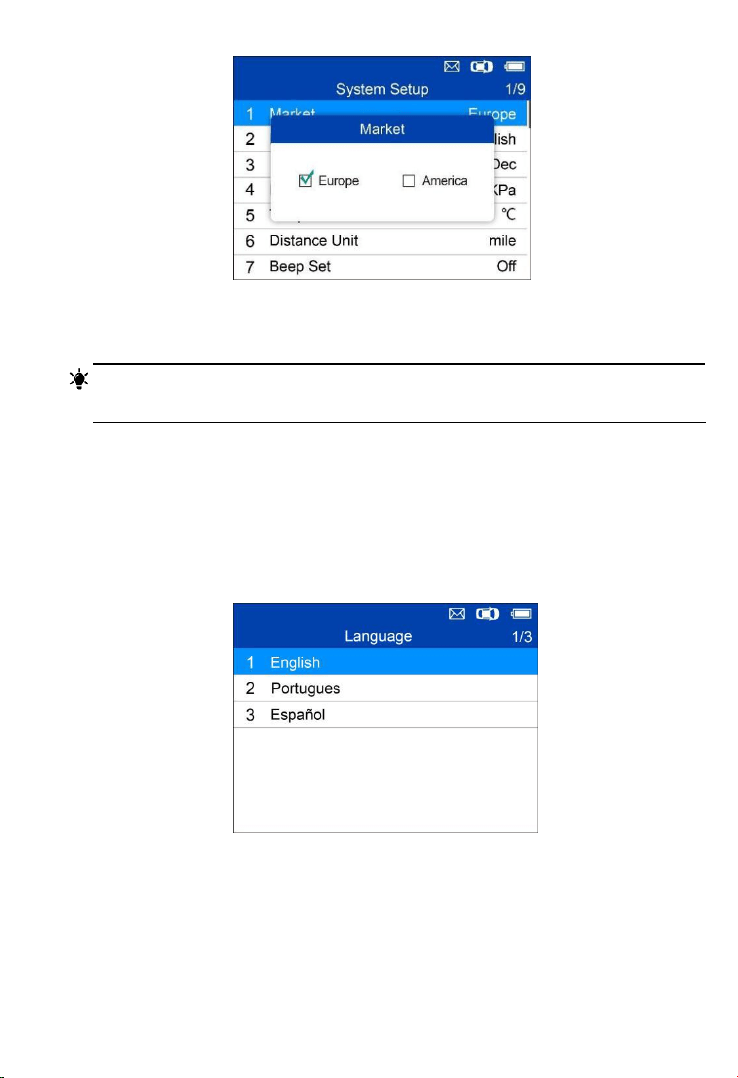
67
Figura 5-13 Tela de seleção de mercado de amostra
Idioma
DIC
As
O inglês é o idioma padrão.
1. Na tela Configuração de sistema, use o botão de navegação
SUBIR/DESCER para selecionar o
Idioma e pressione o botão Y.
2. Use o botão de navegação SUBIR/DESCER para selecionar o
idioma e pressione o botão Y para salvar sua seleção e retornar ao
menu anterior.
Figura 5-14 Tela de seleção de idioma de amostra
Formato de ID
1. Na tela Configuração de sistema, use o botão de navegação
SUBIR/DESCER para selecionar o
Formato de ID e pressione o botão Y.
68
2. Na tela Formato de ID, use o botão de navegação
ESQUERDO/DIREITO para selecionar o formato de ID desejado.
Figura 5-15 Tela de formato de ID de
amostra
3. Pressione o botão Y para salvar suas configurações e retornar ao
menu anterior ou pressione N para sair sem alterações.
Unidade de pressão
1. Na tela Configuração de sistema, use o botão de navegação
SUBIR/DESCER para selecionar o
Unidade de pressão e pressione o botão Y.
2. Na tela Unidade de pressão, use o botão de navegação
ESQUERDA/DIREITA para selecionar a unidade desejada: kPa, Psi
ou Bar.
Figura 5-16 Tela de unidade de pressão de
amostra
3. Pressione o botão Y para salvar suas configurações e retornar ao
69
menu anterior ou pressione N para sair sem alterações.
Unidade de temperatura
1. Na tela Configuração de sistema, use o botão de navegação
SUBIR/DESCER para selecionar o
Unidade de temperatura e pressione o botão Y.
2. Na tela Unidade de temperatura, use o botão de navegação
ESQUERDA/DIREITA para selecionar a unidade de temperatura
desejada.
Figura 5-17 Tela de unidade de temperatura
de amostra
3. Pressione o botão Y para salvar suas configurações e retornar ao
menu anterior ou pressione N para sair sem alterações.
Unidade de distância
1. Na tela Configuração de sistema, use o botão de navegação
SUBIR/DESCER para selecionar o
Unidade de distância e pressione o botão Y.
2. Na tela Unidade de distância, use o botão de navegação
ESQUERDA/DIREITA para selecionar a unidade de distância
desejada. km ou milha.
70
Figura 5-18 Tela de unidade de distância de
amostra
3. Pressione o botão Y para salvar suas configurações e retornar ao
menu anterior ou pressione N para sair sem alterações.
Configuração de bipe
Essa função permite que você ligue/desligue o alto-falante ao pressionar
teclas.
1. Na tela Configuração de sistema, use o botão de navegação
SUBIR/DESCER para selecionar o
Configuração de bipe e pressione o botão Y.
2. No menu Configuração de bipe, use o botão de navegação
ESQUERDA/DIREITA para selecionar LIGADO
ou DESLIGAR para ligar/desligar o bipe.
Figura 5-19 Tela de configuração de bipe de
amostra
3. Pressione o botão Y para salvar sua seleção ou o botão N para sair
sem alterações.
71
Desligar
1. Na tela Configuração de sistema, use o botão de navegação
SUBIR/DESCER para selecionar
Desligar e pressione o botão Y.
2. Pressione o botão de navegação SUBIR/DESCER para aumentar ou
diminuir a quantidade de tempo de inatividade antes que a ferramenta
seja desligada automaticamente. Pressione o botão Y para confirmar
sua alteração ou o botão N para sair sem alterações.
Figura 5-20 Tela de desligamento automático de
amostra
OBSERVAÇÃO
1. Antes da ferramenta desligar automaticamente, ela vai salvar
todos os dados de teste de TPMS. Da próxima vez que a
ferramenta for ligada, você pode obter os dados registrados ou
retornar para a última operação.
2. Ao usar a alimentação externa, a ferramenta de verificação
permanece ligada até ser desligada. Ao usar a bateria interna, a
ferramenta de verificação desliga automaticamente após um
período definido de inatividade.
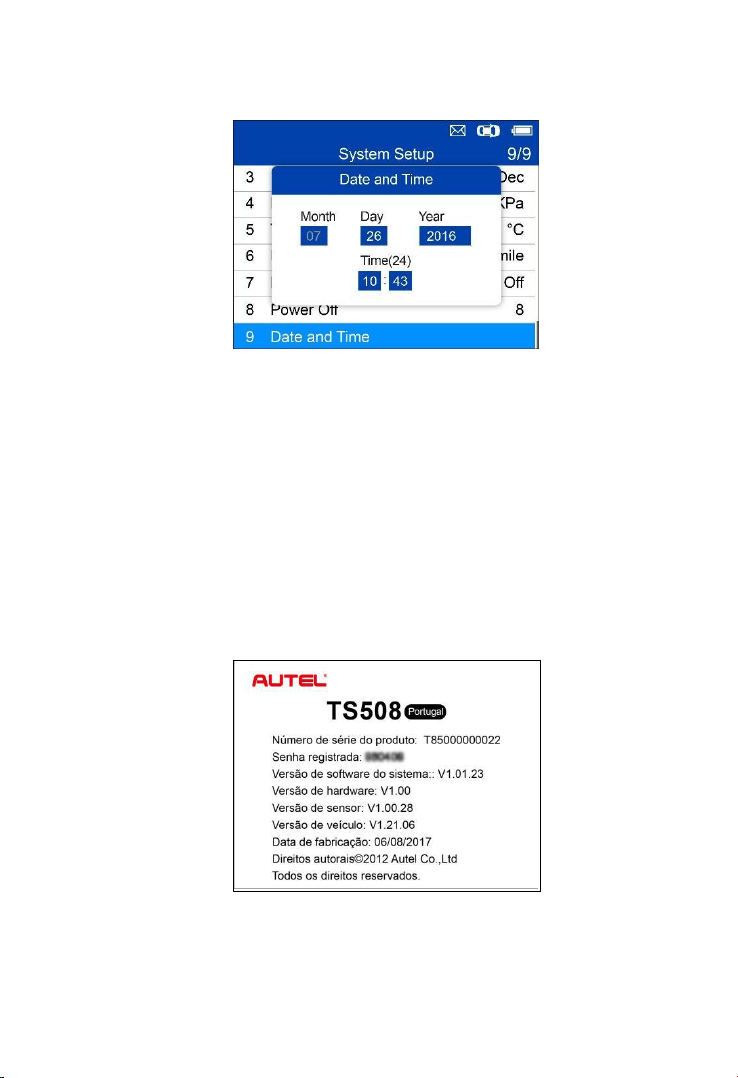
Data e hora
Essa função define a data e a hora na ferramenta.
1. Na tela Configuração de sistema, use o botão de navegação
SUBIR/DESCER para selecionar Data e hora e pressione o botão
Y para confirmar; aguarde a tela de data e hora ser exibida.
2. Use o botão de navegação SUBIR/DESCER para aumentar ou
72
diminuir o valor e o botão de navegação
ESQUERDA/DIREITA para selecionar o item a ser alterado.
Figura 5-21 Tela de data e hora de amostra
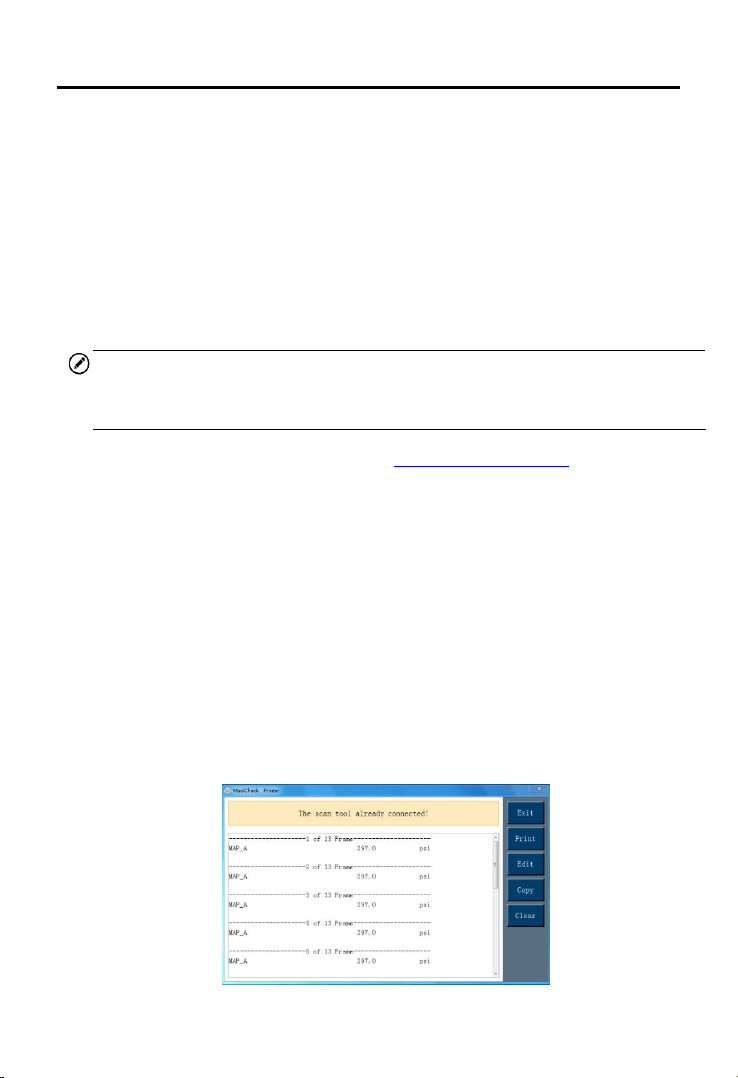
Sobre
Essa função permite ver dados de ferramenta, como número de série e
número de versão de software da ferramenta.
1. Na tela Configuração de sistema, use o botão de navegação
SUBIR/DESCER para selecionar
Sobre e pressione o botão Y; aguarde a tela Sobre ser exibida.
2. Ver informações de ferramenta na tela. Pressione o botão N para
sair.
Figura 5-22 Tela Sobre de amostra
73
Imprimir
Para imprimir os dados salvos no dispositivo, você vai precisar do
seguinte:
Ferramenta TS508
computador com portas USB
Cabo USB
A função Imprimir dados permite imprimir os dados registrados de
DTC do TPMS. Conecte a ferramenta e o computador com o cabo
USB fornecido.
Obs
erva
ção
A função de impressão não está disponível em computadores Mac no
momento.
1. Baixe o Maxi PC Suite em www.maxitpms.com > Produto >
MaxiTPMS TS508 > Downloads e instale em seu computador.
2. Conecte a ferramenta ao computador com o cabo USB fornecido.
3. Execute o software Autel Printer no computador.
4. Selecione a função Revisar dados na Tela principal da
ferramenta TPMS. Na tela de menu de dados, use o botão de
navegação SUBIR/DESCER para selecionar os dados que você
deseja imprimir. Aguarde a janela de revisão ser exibida e depois
selecione a função Imprimir pressionando o botão Y. O arquivo
selecionado será carregado para o computador. Par aobter
instruções mais detalhadas, consulte
Revisar dados na página 55.
5. A impressora será exibida conforme abaixo.
Figura 5-23 Tela Impressora de amostra

74
6. Os dados selecionados serão exibidos na caixa de texto.
Selecione a tecla de função adequada à direita para executar uma
das operações a seguir:
Imprimir – imprimir todos os dados na caixa de texto para
uma impressora conectada ao seu computador.
Editar – exibir uma janela de BLOCO DE NOTAS editável
com dados registrados.
Copiar – copiar dados na caixa de texto para a área de
transferência.
Apagar – excluir os dados na caixa de texto.
Sair – encerrar a operação.
Solução de problemas do produto
Esta parte descreve os problemas que você pode ter ao usar a
ferramenta TPMS.
Erro ao vincular veículo
Um erro de comunicação ocorre se a ferramenta TPMS falhar em se
comunicar com a unidade de controle eletrônico (ECU) do veículo ao
executar a função de diagnóstico. É necessário fazer o seguinte para
verificar:
Verificar se a ignição está ligada.
Verificar se o conector OBD II da ferramenta TPMS está
firmemente conectado ao DLC do veículo.
Verifique se o veículo está em conformidade com o padrão OBD II.
Verifique se o veículo está equipado com TPMS.
Verificar se a bateria da ferramenta está carregada de forma
suficiente.
Desligar a ignição e aguardar cerca de 10 segundos. Ligar a ignição
novamente e continuar com os testes.
Verificar se o módulo de controle não apresenta defeitos.
Erro operacional
Se a ferramenta de verificação travar, reinicie a ferramenta:

75
Desligar a ignição e aguardar cerca de 10 segundos. Ligar a ignição
novamente e continuar com os testes.

76
6 Informações de conformidade
CONFORMIDADE FCC FCC ID: WQ82016-TS408
Esse dispositivo está em conformidade com as RSSs de isenção de
licença da Indústria do Canadá. A operação está sujeita às seguintes
condições:
1.
O dispositivo não pode causar interferência nociva.
2.
O dispositivo precisa aceitar qualquer interferência recebida,
incluindo interferência que possa causar operação indesejada.
Cet appareil est conforme aux CNR exempts de licence d’Industrie
Canada. Son fonctionnement est soumis aux deux conditions suivantes:
1. Ce dispositif ne peut causer des interferences; et
2. Ce dispositif doit accepter toute interférence, y compris les
interférences qui peuvent causer un mauvais fonctionnement de
l’appareil.
AVISO
Mudanças ou alterações não expressamente aprovadas pela parte
responsável pela conformidade podem anular a autoridade do usuário
de operar o equipamento.
OBSERVAÇÃO
Esse equipamento foi testado e considerado em conformidade com os
limites para um dispositivo digital de classe B, de acordo com a parte
15 das regras da FCC. Esses limites foram traçados para fornecer
proteção cabível contra interferência nociva em uma instalação
residual.
Esse equipamento gera, usa e pode irradiar energia de radiofrequência
e, caso não seja instalado e usado de acordo com as instruções, pode
causar interferência nociva a comunicações de rádio. No entanto, não
há garantias de que não ocorrerá interferência em uma determinada
instalação. Se o equipamento causar interferência nociva à recepção
de TV ou rádio, algo que pode ser determinado ligando e desligando o

77
equipamento, recomendamos que o usuário tente corrigir a
interferência por uma ou mais das medidas a seguir:
– Reorientar ou reposicionar a antena de recepção.
– Aumentar a separação entre o equipamento e o receptor.
– Conectar o equipamento a uma saída em um circuito diferente
daquele no qual o receptor está conectado.
– Consulte o revendedor ou um técnico de TV/rádio experiente para
obter ajuda.
Mudanças ou alterações não expressamente aprovadas pela parte
responsável pela conformidade podem anular a autoridade do usuário
de operar o equipamento.
DECLARAÇÃO DE AVISO DE RF
O dispositivo foi avaliado como atendendo ao requisito de exposição de
RF geral. O dispositivo pode ser usado em uma condição de exposição
portátil sem restrições.
O termo "IC" antes do número de certificação de rádio só significa que
as especificações técnicas de iC foram atendidas.
CONFORMIDADE COM PADRÃO RoHS
Esse dispositivo é declarado como estando em conformidade com
a Diretiva RoHS da Europa 2011/65/UE.
CONFORMIDADE COM O PADRÃO CE
Esse produto é declarado em conformidade com os requisitos
essenciais das seguintes diretivas e leva a seguinte marca CE:
Diretiva EMC 2014/30/EU
Diretiva R&TTE 1999/5/EC
Diretiva de baixa tensão 2014/35/UE

78
7 Garantia e serviço
Garantai limitada de um ano
A Autel Intelligent Technology Corp., Ltd. (the Company) garante ao
comprador original deste dispositivo de diagnósticos MaxiTPMS que
este produto ou qualquer parte dele, durante o uso normal e em
condições normais, caso apresente defeito em mão de obra ou
material que resulte em falha do produto dentro do período de 1 ano da
data de compra, tais defeitos serão sanados ou a unidade será
substituída (com peças novas ou recondicionadas), com comprovante
de compra, a critério da empresa, sem cobrança pelas peças ou mão
de obra diretamente relacionadas aos defeitos.
A empresa não deve ser responsável por danos incidentais ou
consequentes provenientes do uso, uso incorreto ou montagem do
dispositivo. Alguns estados não permitem uma limitação sobre quanto
tempo uma garantia implícita dura, de forma que as limitações acima
podem não se aplicar a você.
Essa garantia não se aplica a:
1) Produtos sujeitos a condições ou uso anormal, acidentes,
manuseio incorreto, negligência, alteração não autorizada, uso
indevido, instalação inadequada, reparo incorreto ou
armazenamento indevido;
2) Produtos cujo número de série mecânico ou número de série
eletrônico tenha sido removido, alterado ou apagado;
3) Danos por exposição a temperaturas excessivas ou condições
ambientais extremas;
4) Danos resultantes da conexão ou uso de qualquer acessório ou
outro produto não aprovado ou autorizado pela Empresa;
5) Defeitos de aparência, cosméticos, decorativos ou itens estruturais
como moldes e peças não operacionais.
6) Produtos danificados por causas externas como incêndio, sujeira,
areia, vazamento de bateria, fusível queimado, roubo ou uso

79
indevido de fonte elétrica.
IMPORTANTE
Todo o conteúdo do produto pode ser excluído durante o processo de
reparo. Você deve criar um backup de qualquer conteúdo de seu
produto antes de entregar o produto para serviço de garantia.
Serviço e suporte
Em caso de dúvidas sobre o produto, entre em contato com um de
nossos escritórios em sua região.
AUTEL AMÉRICA DO NORTE
Telefone: 855-AUTEL-US (855-288-3587) Segunda-sexta-feira
09h às 18h EST
Site: ,www.autel.com www.maxitpms.com
E-mail: ussup[email protected]
Endereço: 175 Central Avenue, Suite 200, Farmingdale, New
York, EUA. 11735
AUTEL EUROPA
Telefone: 0049 (0) 61032000522
Site: ,www.autel.eu www.maxitpms.com
E-mail: ,sa[email protected] [email protected]
Endereço: Robert-Bosch-Strasse 25, 63225, Langen, Alemanha
SEDE AUTEL CHINA
Telefone: 0086-755-22672493/86532091
Site: ,www.autel.com www.maxitpms.com
E-mail: supporttpms@auteltech.com
Endereço: 6th-10th floor, Building B1, Zhiyuan, Xueyuan
Road, Xili, Nanshan, Shenzhen, 518055, China.
AUTEL AMÉRICA DO SUL
Telefone: (+507) 308-7566
Site: ,www.autel.com/es www.maxitpms.com

80
Endereço: Office 103, Building 3845, International Business Park,
Veracruz, Panamá Pacífico, Panamá
AUTEL AUSTRÁLIA
Telefone: 03 9480 2978 / +61 476293327
Site: ,www.autel.com.au www.maxitpms.com
E-mail: sa[email protected]
Endereço: 155 Islington Street, Melbourne, Collingwood, VIC
Para obter assistência técnica em outros mercados, fale com um
distribuidor local.