1
Owner’s Manual
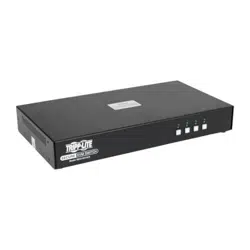
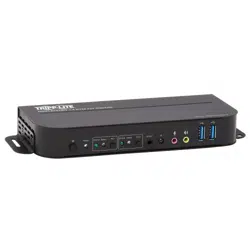
2-Port DisplayPort 1.4 KVM
Switch with 4K Video, Audio
and Peripheral Sharing
Model: B005-DPUA2-K
1111 W. 35th Street, Chicago, IL 60609 USA • tripplite.com/support
Copyright © 2020 Tripp Lite. All rights reserved.
WARRANTY REGISTRATION
Register your product today and be
automatically entered to win an ISOBAR
®
surge protector in our monthly drawing!
tripplite.com/warranty
Español 12 • Français 23 • Русский 34

2
• B005-DPUA2-K 2-Port DisplayPort 1.4 KVM Switch
• IR Extender
• IR Remote Control
• (2) USB 3.0 A/B Device Cables (M/M)
• External Power Supply (Input: 100–240V, 50/60 Hz, 0.5A; Output: 5V 3A)
• Owner’s Manual
• P785-DPKIT06 or P785-DPKIT10 KVM Cables
• U322-Series USB 3.0 A/B Device Cables
• P312-Series Mini Stereo Audio Cables
• P580-Series DisplayPort Cables with Latches
• P568-Series High-Speed HDMI Cables
Console:
• DisplayPort monitor capable of supporting the highest resolution of any
computer in the installation
• USB keyboard and mouse
• Microphone and speakers with 3.5 mm mini stereo connectors (optional)
Computer:
• DisplayPort input
• USB Type-A port
• 3.5 mm mini stereo microphone and speaker jacks (optional)
• Windows 2000/XP/Vista/Win7/Win8/Win10, Linux or Apple Mac OS
operating system
Package Contents
Optional Accessories
System Requirements

3
• Controls 2 DisplayPort computers from a single DisplayPort video console
• Supports True 4K @ 60 Hz video resolutions, including 4:4:4 HDR and
HDCP 2.2
• DisplayPort 1.4 compliant
• Supports RGB 4:4:4/ YCbCr 4:4:4/ YCbCr 4:2:2/ YCbCr 4:2:0
• DisplayPort outputs support 16 bits per channel (48-bit all channels)
Deep Color and 8.1 Gbps per channel (32.4 Gbps all channels)
bandwidth
• HDMI output supports 12 bits per channel (36-bit all channels) Deep
Color and 6 Gbps per channel (18 Gbps all channels) bandwidth
• Built-in 2-port USB 2.0 hub allows USB devices to be shared between
computers connected to the KVM switch
• 3.5mm mini stereo jacks allow a microphone to provide audio input to
each connected computer and let you listen to audio output on a set of
speakers
• Additional console audio jacks are conveniently located on the front
panel, making them ideal for use with speakers and microphones
• Switch between connected computers via front-panel pushbuttons, IR
remote, mouse movement or keyboard hotkeys
• Supports hot-plugging – computers and devices can be unplugged and
re-plugged without having to shut down the KVM switch
• Quick installation without the need for software
• Stores the monitor’s EDID (Extended Display Identification Data) to
optimize display resolution
Product Features
4
Panel Descriptions
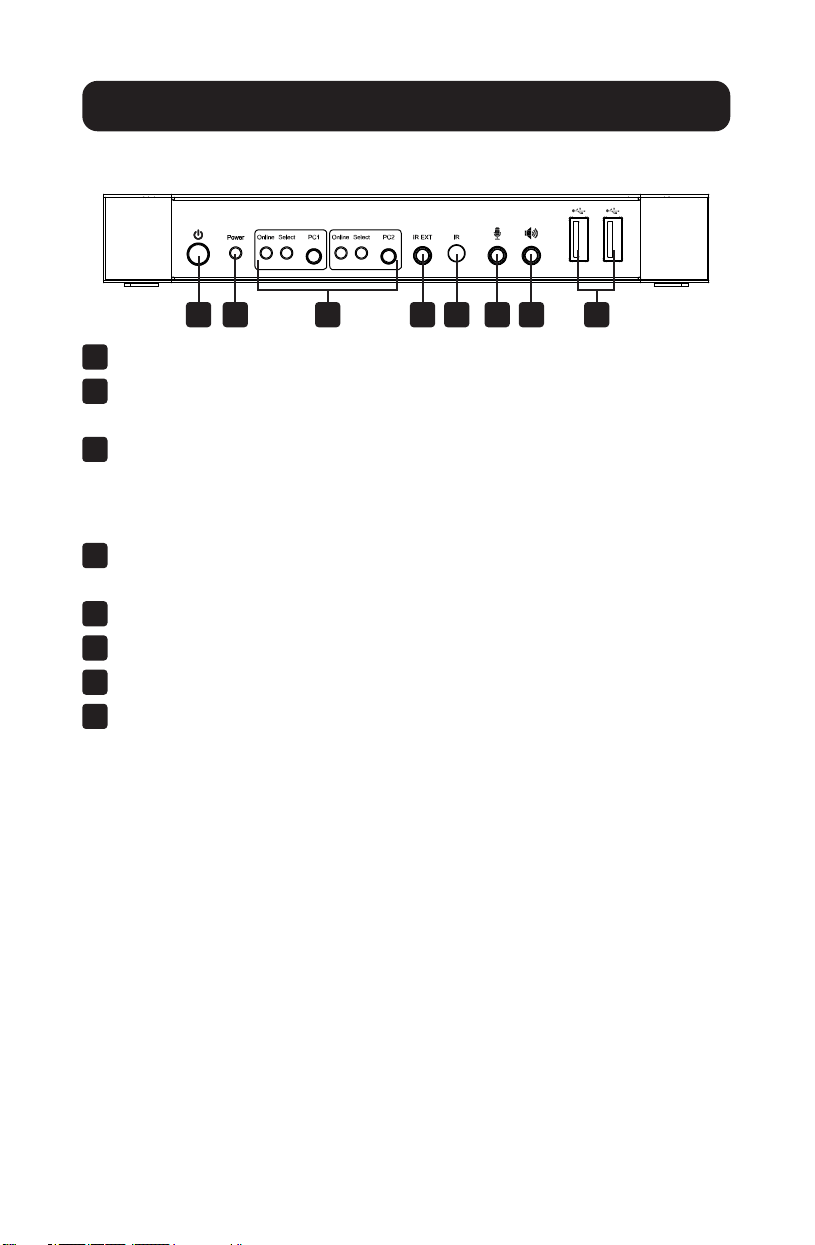
Front Panel
1
Power – Press to turn the unit on and off.
2
Power Indicator – Illuminates red to signal the DC power supply is
connected to an outlet and the KVM switch is turned on.
3
Input Selector – Illuminates blue to indicate whether PC1 or PC2 has
been selected. Select LEDs flash in a loop during automatic switching
mode. Online LEDs illuminate when the corresponding USB-B port is
connected.
4
IR EXT – Connect the included IR Extender for IR signal reception from
the included IR Remote Control.
5
IR – Signal reception point for the IR Remote Control.
6
3.5 mm Microphone – Connect a microphone.
7
3.5 mm Stereo – Connect a stereo audio device.
8
USB-A 3.0 – Connect USB peripherals (printers, scanners, U-disks,
etc.)
1 2 4 5 6 73 8
5
Panel Descriptions
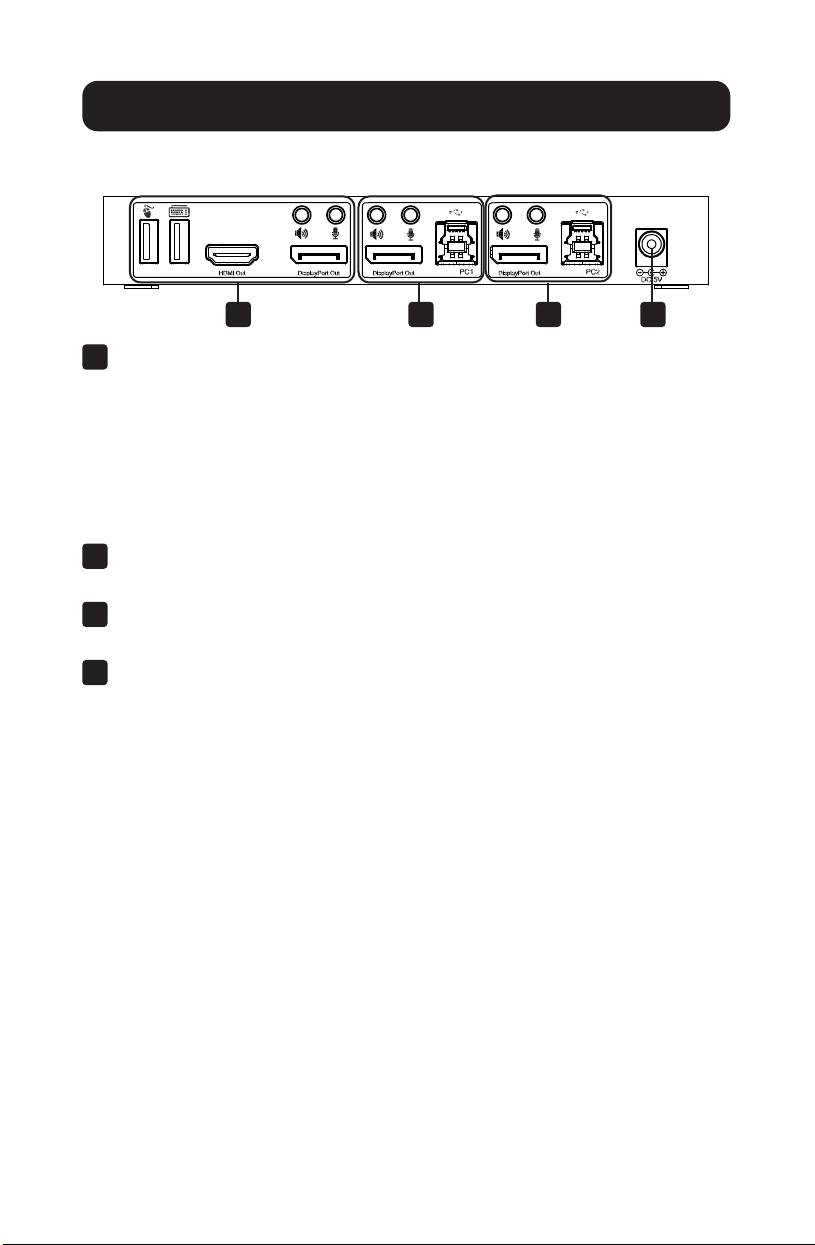
Rear Panel
9
Outputs
a. Connect a mouse and keyboard to the USB 2.0 ports.
b. Connect an amplifier to the 3.5 mm stereo port.
c. Connect a microphone to the 3.5 mm microphone port.
d. Connect a local HDMI monitor to the HDMI Out port.
e. Connect a local DisplayPort monitor to the DisplayPort Out port.
10
PC1 Input – Connect to a computer’s DisplayPort, USB, stereo audio
and microphone ports.
11
PC2 Input – Connect to a second computer’s DisplayPort, USB, stereo
audio and microphone ports.
12
DC 5V Input – Connect the included 5V/3A DC power supply.
9 10 11 12
6
Installation and Operation
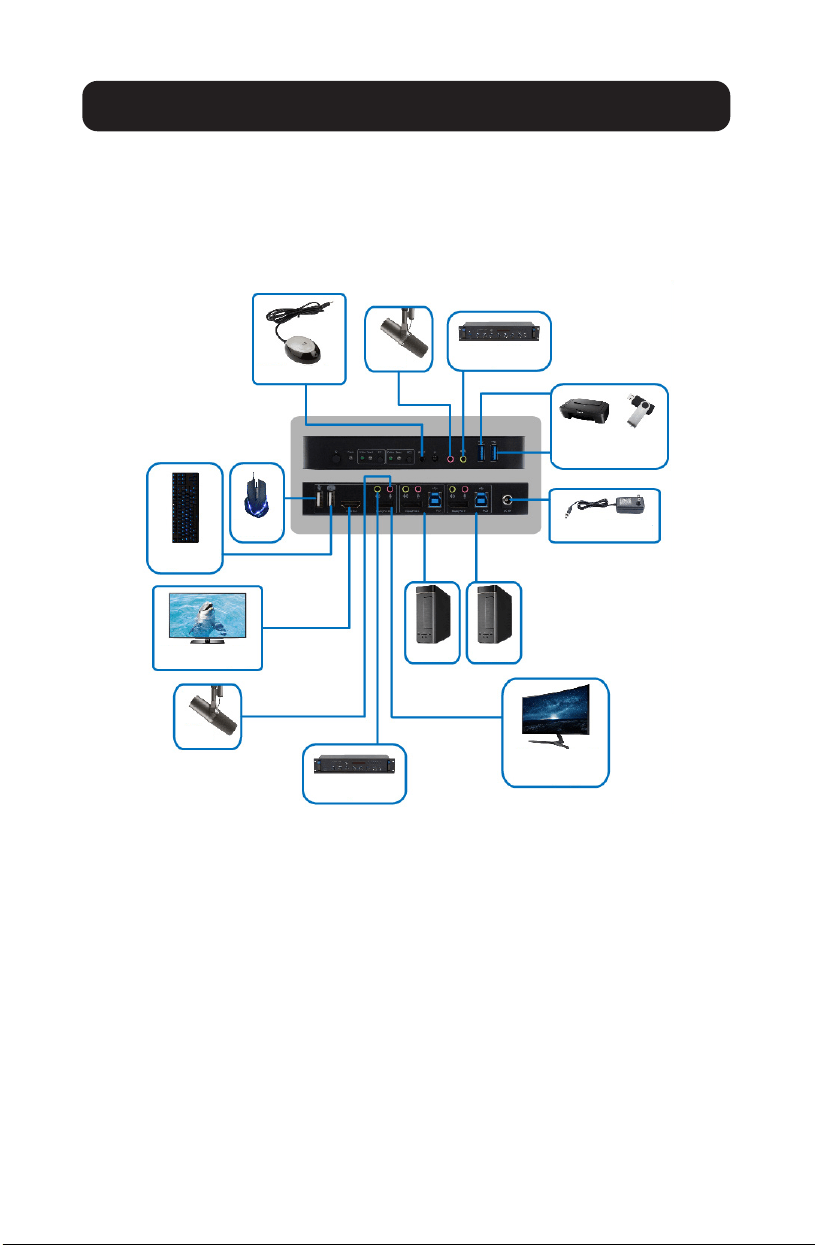
Refer to the following steps and diagram to set up your KVM switch
installation.
Note: Before making any connections, make sure power to all devices connected
to the KVM switch is turned off. Unplug the power cords of any computers that have
the Keyboard Power On function.
1. Connect computers to the USB-B input ports using USB cables. Connect
the computers’ microphone and stereo audio ports using 3.5 mm
audio cables. Connect computers to the “DisplayPort In” ports using
DisplayPort cables.
2. Connect a keyboard and mouse to the USB-A ports on the rear panel.
Connect a microphone and amplifier to the microphone and stereo audio
ports using 3.5 mm audio cables. Connect a monitor to “DisplayPort
Out” using a DisplayPort cable (maximum: 2 m) or to “HDMI Out” using
an HDMI cable.
Note: When either “DisplayPort Out” or “HDMI Out” is connected, video
is transmitted by the connected port automatically. When both ports are
connected, the DisplayPort takes precedence.
IR Extender
Mic
Amplifier
Keyboard
Mouse
HDMI Display
Mic
Amplifier
DisplayPort
Display
PC1 PC2
Power Supply
USB Devices
(Printer, Scanner, U-disk, etc)
7
Installation and Operation
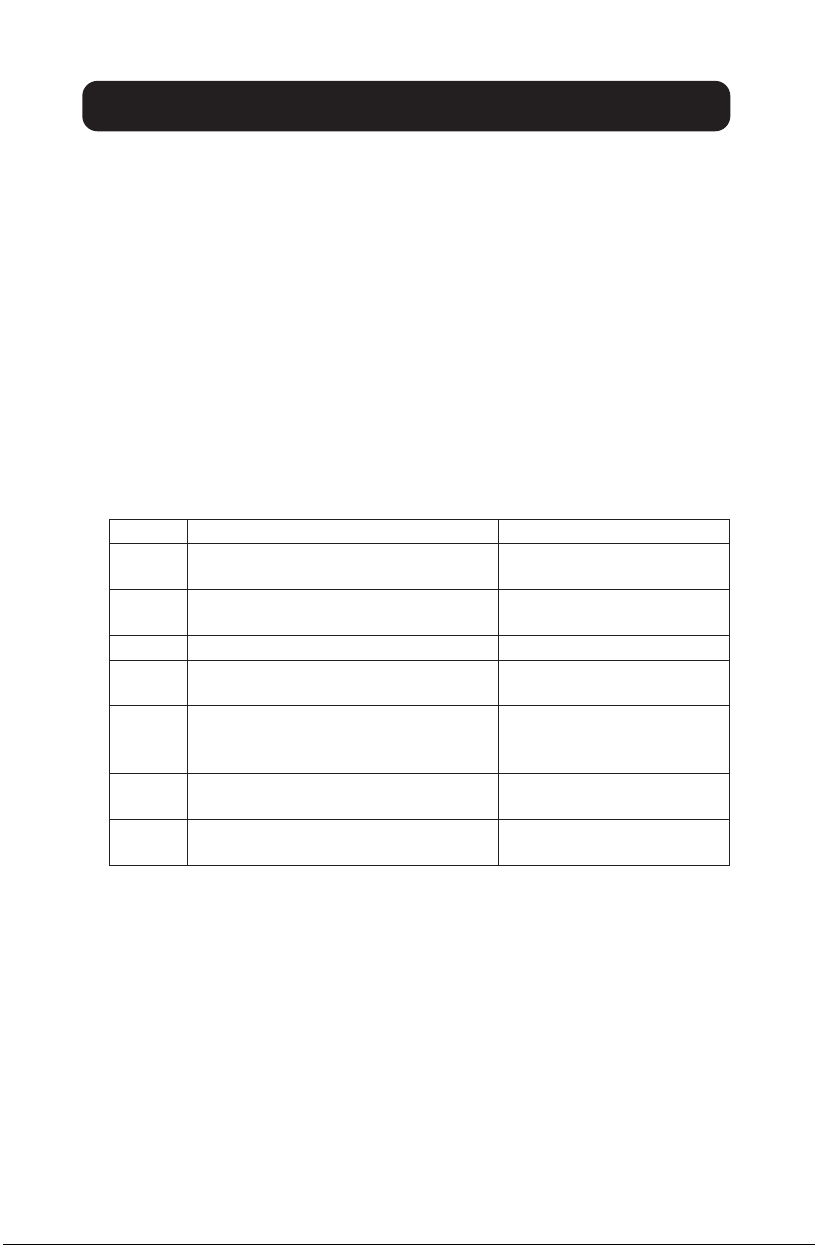
3. Connect the included DC power supply, and press the Power button. The
Power LED will illuminate. When computers are connected to the PC1
and PC2 ports, the Online LEDs will illuminate.
4. Press the buttons on the front panel to select the desired computer.
The Select LED will illuminate to indicate which computer is currently
selected. The monitor will show the corresponding image, and the
selected computer can by controlled via keyboard and mouse.
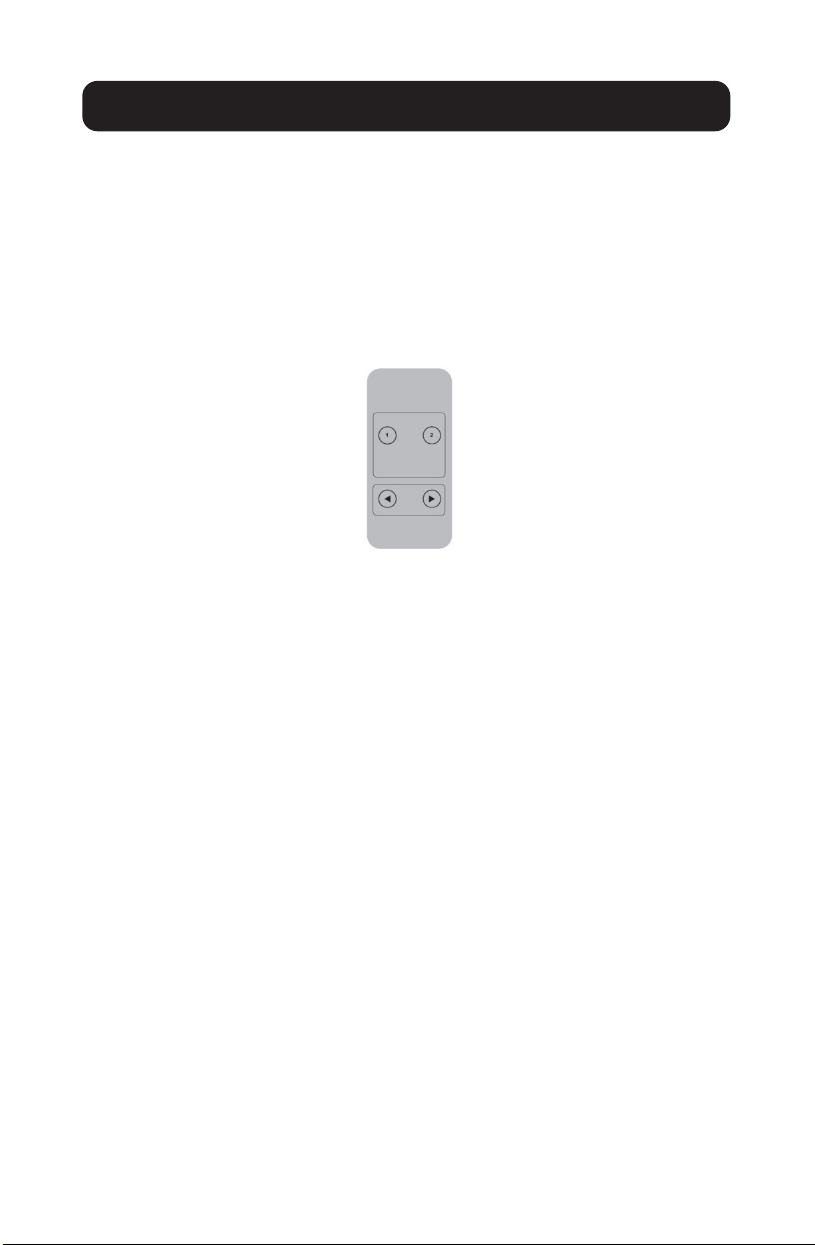
5. The included IR Remote Control works the same as the pushbuttons:
a. For input: “1” specifies PC1 and “2” specifies PC2.
b. For loop switching: Order is PC1>PC2>PC1>…
6. USB peripherals, such as printers, scanners and thumb drives, can be
connected to the front-panel USB-A ports.
8
Special Function Operation
1. Mouse Traversal Function – Place the mouse on the far right of the
monitor, and continue to slide it to the right for 2 seconds. The KVM
switch will automatically switch to the next port. Switching order is
PC1>PC2>PC1>…
2. USB-B Detection Switching Function:
a. When the unit detects that a computer is connected to the USB-B
port, the unit immediately switches to that computer, and the
corresponding Online and Select LEDs illuminate. For instance, if PC1
is already connected, then PC2 becomes connected via USB-B, and
the KVM will automatically switch to PC2.
b. When the currently selected computer is powered off or the USB
cable is dialed out, the KVM automatically switches to the next
computer with the power on and the USB port connected.
3. Hotkey Function:
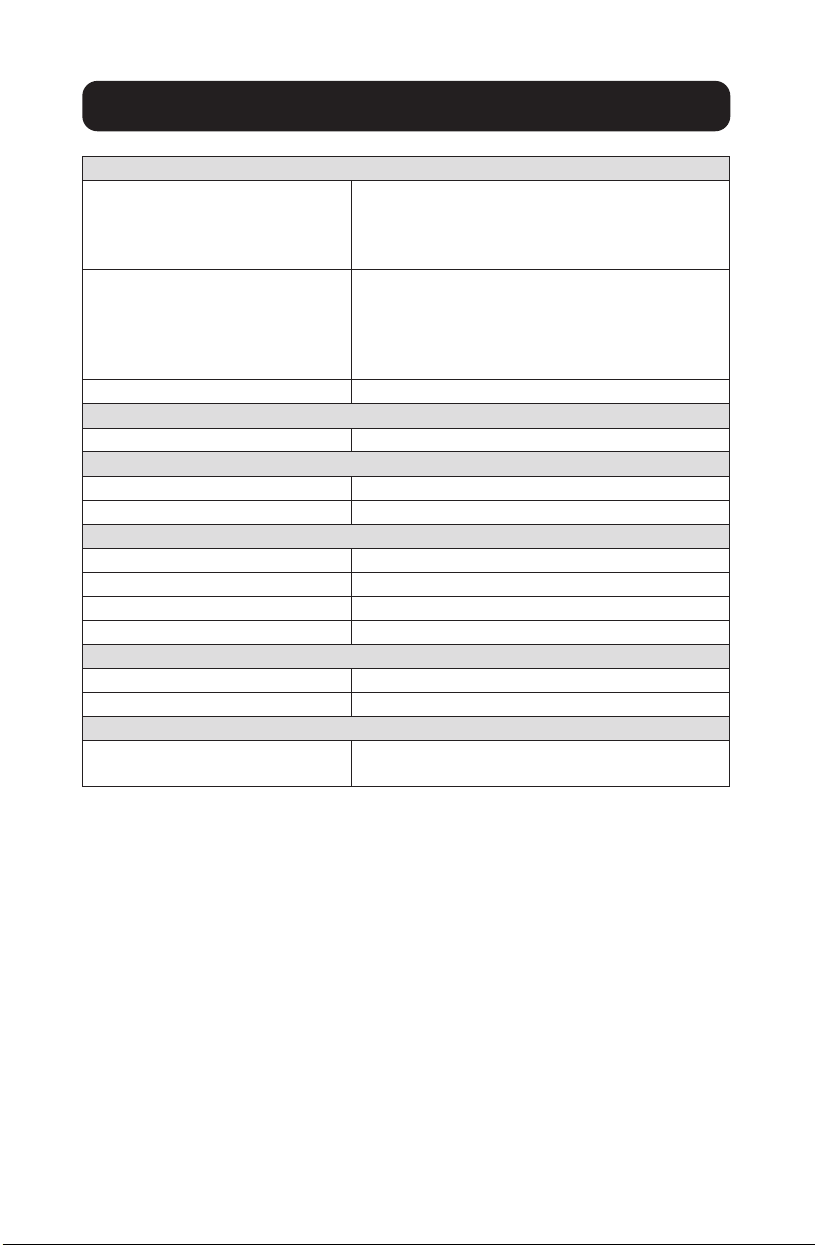
Number Hotkey Combination Function Description
1
[Scroll Lock]++¹ [Scroll Lock] +
→ or ↓
Switch to the next port
2
[Scroll Lock]++ [Scroll Lock] +
← or ↑
Switch to the previous port
3
[Scroll Lock]++ [Scroll Lock] + [X]²
Switch to PC "X"
4
[Scroll Lock]++ [Scroll Lock] + [S]³
Enable Automatic Switching
(Default: 15 seconds)
5
[Scroll Lock]++ [Scroll Lock] +
[I] + [N]
4
+ [Enter]
Set the Automatic Switching
Interval (Between 5 ~ 999
Seconds)
6
[Scroll Lock]++
[Scroll Lock] + [B] + [1/0]
5
Buzzer On/Off (Default: On)
7
[Scroll Lock]++ [Scroll Lock] +
[F] + [L] + [A] + [S] + [H] + [Enter]
All resume hotkey default
mode
6
Notes:
1) Hotkeys are not case-sensitive.
2) A noise sounds when switching between PC1 and PC2.
¹ “++” means to press [Scroll Lock] twice in rapid succession. For example:
[Scroll Lock] ++ [Scroll Lock] + [1]” means to press the Scroll Lock
button twice in rapid succession and then press the number 1 button. The
detection period between each hotkey code is 5 seconds. If the Scroll Lock
button is pressed the first time and 5 seconds pass before the Scroll Lock
button is pressed again, the hotkey code will be invalid.
² “X” indicates the PC input. For example, to switch to PC2, the hotkey
combination is [Scroll Lock] ++ [Scroll Lock] + [2].

9
Special Function Operation
³ Turning on this function will cause DisplayPort, microphone and speaker
ports to enter automatic switching mode without USB. Press any key (except
Spacebar) to exit to the port used prior to the automatic switching sequence.
Press Spacebar to stay at the port currently in use. When automatic switching
mode is enabled, the corresponding “Select” LED of the port currently in use
will flash.
4
“N” indicates the number of switching interval, which can be 5 seconds to
999 seconds.
5
“1” means On, “0” means Off.
6
This mode only has relation to hotkey function #4 and #6.
10
Specifications
Connectors
KVM Connectors (Female) USB 3.0-B x2 (Rear)
DisplayPort x2 (Rear)
3.5 mm Stereo x2 (Green, Rear)
3.5 mm Stereo x2 (Pink, Rear)
Console Connectors (Female) USB 2.0-A x2 (Rear)
DisplayPort x1 (Rear)
HDMI x1 (Rear)
3.5mm Stereo x2 (Green, 1 Front, 1 Rear)
3.5mm Stereo x2 (Pink, 1 Front, 1 Rear)
USB Hub Connectors (Female) USB 3.0-A x2 (Front)
Video Resolution
Maximum Resolution 4K x 2K @ 60 Hz (4K UHD)
Operating Bandwidth
HDMI Bandwidth 18 Gb
DisplayPort Bandwidth 32.4 Gb
Environmental
Operating Temperature Range 32° ~ 113°F (0° ~ 45°C)
Operating Humidity Range 10% ~ 85% RH (No Condensation)
Storage Temperature Range 14° ~ 176°F (-10° ~ 80°C)
Storage Humidity Range 5% ~ 90% RH (No Condensation)
Power Requirement
External Power Supply DC 5V/3A
Power Consumption (Max) 12W
ESD Protection
Human Body Model +/- 8kV (Air Gap Discharge)
+/- 4kV (Contact Discharge)

11
Warranty and Product Registration
3-Year Limited Warranty
Seller warrants this product, if used in accordance with all applicable instructions, to be free
from original defects in material and workmanship for a period of 3 years from the date of
initial purchase. If the product should prove defective in material or workmanship within that
period, Seller will repair or replace the product, at its sole discretion.
THIS WARRANTY DOES NOT APPLY TO NORMAL WEAR OR TO DAMAGE RESULTING FROM
ACCIDENT, MISUSE, ABUSE OR NEGLECT. SELLER MAKES NO EXPRESS WARRANTIES
OTHER THAN THE WARRANTY EXPRESSLY SET FORTH HEREIN. EXCEPT TO THE EXTENT
PROHIBITED BY APPLICABLE LAW, ALL IMPLIED WARRANTIES, INCLUDING ALL WARRANTIES
OF MERCHANTABILITY OR FITNESS, ARE LIMITED IN DURATION TO THE WARRANTY PERIOD
SET FORTH ABOVE; AND THIS WARRANTY EXPRESSLY EXCLUDES ALL INCIDENTAL AND
CONSEQUENTIAL DAMAGES. (Some states do not allow limitations on how long an implied
warranty lasts, and some states do not allow the exclusion or limitation of incidental or
consequential damages, so the above limitations or exclusions may not apply to you. This
warranty gives you specific legal rights, and you may have other rights which vary from
jurisdiction to jurisdiction).
WARNING: The individual user should take care to determine prior to use whether this device
is suitable, adequate or safe for the use intended. Since individual applications are subject to
great variation, the manufacturer makes no representation or warranty as to the suitability or
fitness of these devices for any specific application.
Product Registration
Visit tripplite.com/warranty today to register your new Tripp Lite product. You’ll be automatically
entered into a drawing for a chance to win a FREE Tripp Lite product!*
* No purchase necessary. Void where prohibited. Some restrictions apply. See website for
details.
Tripp Lite has a policy of continuous improvement. Specifications are subject to change without
notice. Photos and illustrations may differ slightly from actual products.
1111 W. 35th Street, Chicago, IL 60609 USA • tripplite.com/support
20-04-029 • 93-3C24_RevA

12
Manual del Propietario
KVM DisplayPort 1.4 de
2 Puertos con Video 4K,
Audio y Compartido de
Periféricos
Modelo: B005-DPUA2-K
1111 W. 35th Street, Chicago, IL 60609, EE UU • tripplite.com/support
Copyright © 2020 Tripp Lite. Todos los derechos reservados.
English 1 • Français 23 • Русский 34

13
• B005-DPUA2-K – KVM DisplayPort 1.4 de 2 Puertos
• Extensor IR
• Control Remoto IR
• (2) Cables para dispositivos USB 3.0 A/B (M/M)
• Fuente de Alimentación Externa (Entrada: 100V ~ 240V, 50Hz / 60Hz,
0.5A; Salida: 5V 3A)
• Manual del Propietario
• Cables KVM P785-DPKIT06 o P785-DPKIT10
• Cables para Dispositivo USB 3.0 A/B Serie U322
• Cables de Audio Mini Estéreo Serie P312
• Cables de seguridad DisplayPort de la Serie P580
• Cables HDMI de Alta Velocidad Serie P568
Consola:
• Monitor DisplayPort con capacidad para soportar la mayor resolución de
cualquier computadora en la instalación
• Teclado y mouse USB
• Micrófono y bocinas con conectores mini estéreo de 3.5 mm (opcionales)
Computadora:
• Entrada DisplayPort
• Puerto USB Tipo A
• Enchufes mini estéreo de 3.5 mm para micrófono y bocinas (opcional)
• Sistema operativo Windows 2000 / XP / Vista / Win7 / Win8 / Win10,
Linux o Apple Mac OS
Contenido del Empaque
Accesorios Opcionales
Requisitos del Sistema

14
• Controla 2 computadoras DisplayPort desde una sola consola de video
DisplayPort
• Soporta resoluciones de video 100% 4K @ 60 Hz, incluyendo HDR 4:4:4
y HDCP 2.2
• Cumple con DisplayPort 1.4
• Soporta RGB 4:4:4/ YCbCr 4:4:4/ YCbCr 4:2:2/ YCbCr 4:2:0
• Las salidas DisplayPort soportan un ancho de banda de 16 bits por canal
(48 bits todos los canales) Color Verdadero y 8.1 Gbps por canal (32.4
Gbps todos los canales)
• La salida HDMI soporta un ancho de banda de 12 bits por canal (36 bits
todos los canales) Color verdadero y 6 Gbps por canal (18 Gbps todos los
canales)
• Un hub incorporado de 2 puertos USB 2.0 permite compartir dispositivos
USB entre las computadoras conectadas al KVM
• Los enchufes mini estéreo de 3.5 mm permiten a un micrófono
proporcionar una entrada de audio a cada una de las computadoras
conectadas y le permiten escuchar la salida de audio en un juego de
bocinas
• Los enchufes adicionales de audio de la consola están colocados
convenientemente en el panel frontal, haciéndolos ideales para su uso
con bocinas y micrófonos
• Alterne entre computadoras conectadas mediante los botones en el
panel frontal, control remoto IR, movimiento de mouse o teclas rápidas
• Soporta conexión directa – Las computadoras y los dispositivos pueden
desconectarse y reconectarse sin tener que apagar el KVM
• Rápida instalación sin la necesidad de software
• Guarda el EDID [Extended Display Identification Data] del monitor para
optimizar la resolución de la pantalla
Características del Producto
15
Descripciones del Panel
Panel Frontal
1
Encendido – Presione para encender y apagar la unidad.
2
Indicador de Encendido – Se ilumina en rojo para indicar que la
fuente de alimentación de CD está conectada a un tomacorriente y el
KVM está encendido.
3
Selector de Entrada – Se ilumina en azul para indicar si se ha
seleccionado PC1 o PC2. Los LEDs selectos destellan en un ciclo
durante el modo de conmutación automática. Los LEDs en línea se
iluminan cuando se conecta el puerto USB B correspondiente.
4
IR EXT – Conecte el Extensor IR incluido para recepción de señal IR del
control remoto IR incluido.
5
IR – Punto de recepción de señal para el control remoto IR.
6
Micrófono de 3.5 mm – Conecte un micrófono.
7
Estéreo de 3.5 mm – Conecte un dispositivo de audio estéreo.
8
USB A 3.0 – Conecte periféricos USB (impresoras, escáneres, discos
U, etc.)
1 2 4 5 6 73 8
16
Descripciones del Panel
Panel Posterior
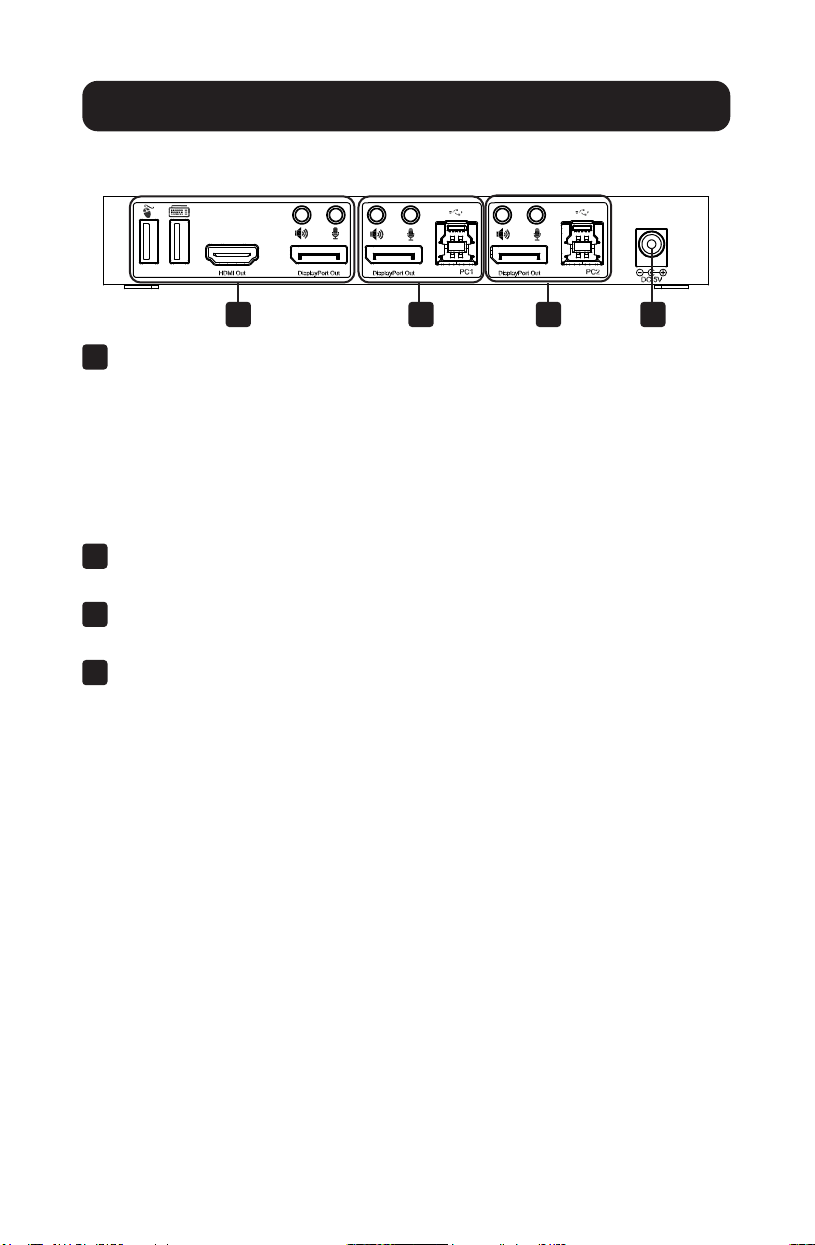
9
Salidas
a. Conecte un teclado y mouse a los puertos USB 2.0.
b. Conecte un amplificador al puerto estéreo de 3.5 mm.
c. Conecte un micrófono al puerto para micrófono de 3.5 mm.
d. Conecte un monitor HDMI local al puerto de salida HDMI.
e. Conecte un monitor DisplayPort local al puerto de salida DisplayPort.
10
Entrada PC1 – Conecte a los puertos DisplayPort, USB, audio estéreo
y micrófono de una computadora.
11
Entrada PC2 – Conecte a los puertos DisplayPort, USB, audio estéreo
y micrófono de una segunda computadora.
12
Entrada de 5V CD – Conecte la fuente de alimentación de CD de
5V / 3A incluida.
9 10 11 12
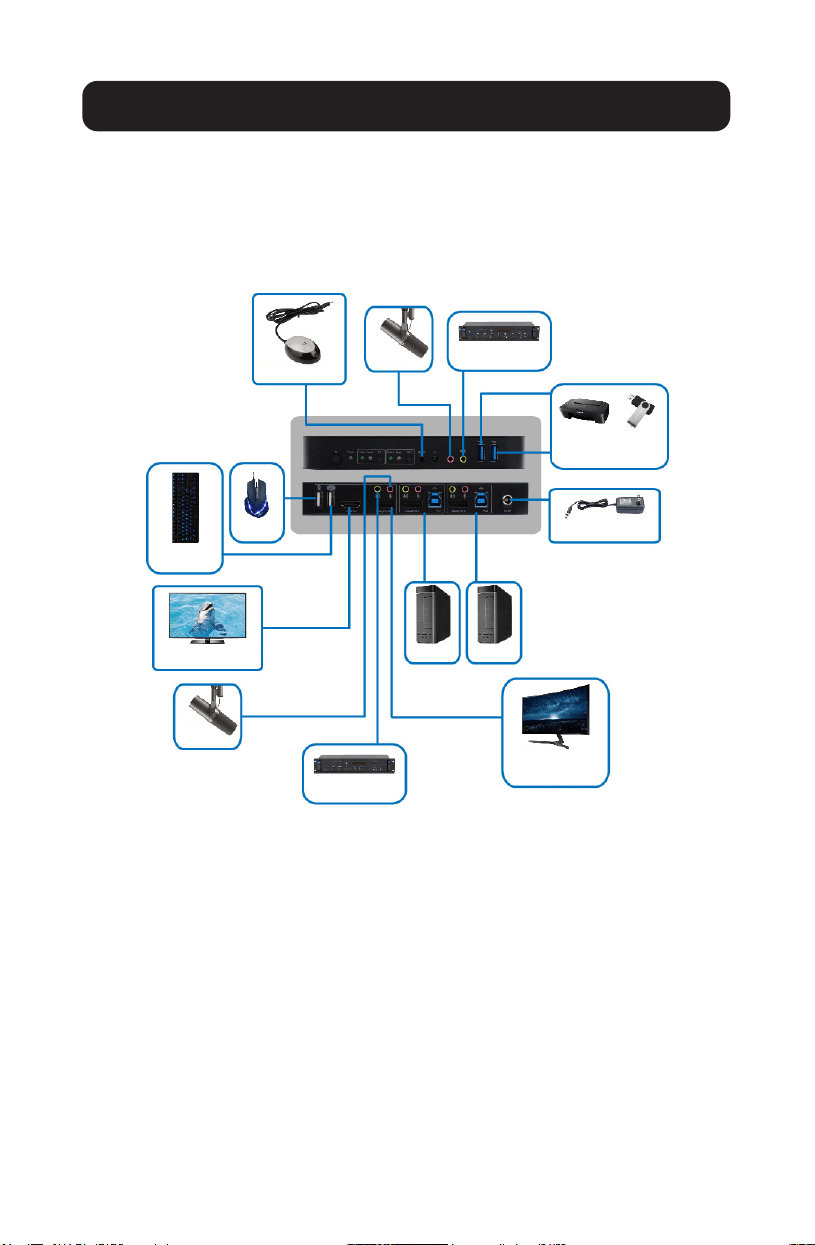
17
Instalación y Operación
Refiérase a los siguientes pasos y diagrama para configurar la instalación
de su KVM.
Nota: Antes de efectuar cualquier conexión, cerciórese que estén apagados todos
los dispositivos conectados al KVM. Desconecte los cables de alimentación de
cualquier computadora que tenga la función de encendido de teclado.
1. Conecte computadoras a los puertos de entrada USB B usando
cables USB. Conecte los puertos del micrófono y audio estéreo de
las computadoras usando cables de audio de 3.5 mm. Conecte
computadoras a los puertos “DisplayPort In” usando cables DisplayPort.
2. Conecte un teclado y mouse a los puertos USB A en el panel posterior.
Conecte un micrófono y amplificador a los puertos de micrófono y audio
estéreo usando cables de audio de 3.5 mm. Conecte un monitor a
“DisplayPort Out” usando un cable DisplayPort (máximo: 2 m) o a “HDMI
Out” usando un cable HDMI.
Nota: Cuando está conectado “DisplayPort Out” o “HDMI Out”, el puerto
conectado transmite automáticamente video. Cuando ambos puertos están
conectados, el DisplayPort tiene prioridad.
Extensor IR
Micrófono
Amplificador
Teclado
Mouse
Pantalla HDMI
Micrófono
Amplificador
Pantalla
DisplayPort
PC1 PC2
Fuente de
Alimentación
Dispositivos USB
(impresora, escáner, disco
U, etc.)
18
Instalación y Operación
3. Conecte la fuente de alimentación de 12V CD incluida y presione
el botón de encendido Se iluminará el LED de encendido. Cuando
las computadoras estén conectadas a los puertos PC1 y PC2, se
encenderán los LEDs en línea.
4. Presione los botones en el panel frontal para seleccionar la
computadora deseada. El LED Select se iluminará para indicar qué
computadora está seleccionada actualmente. El monitor mostrará
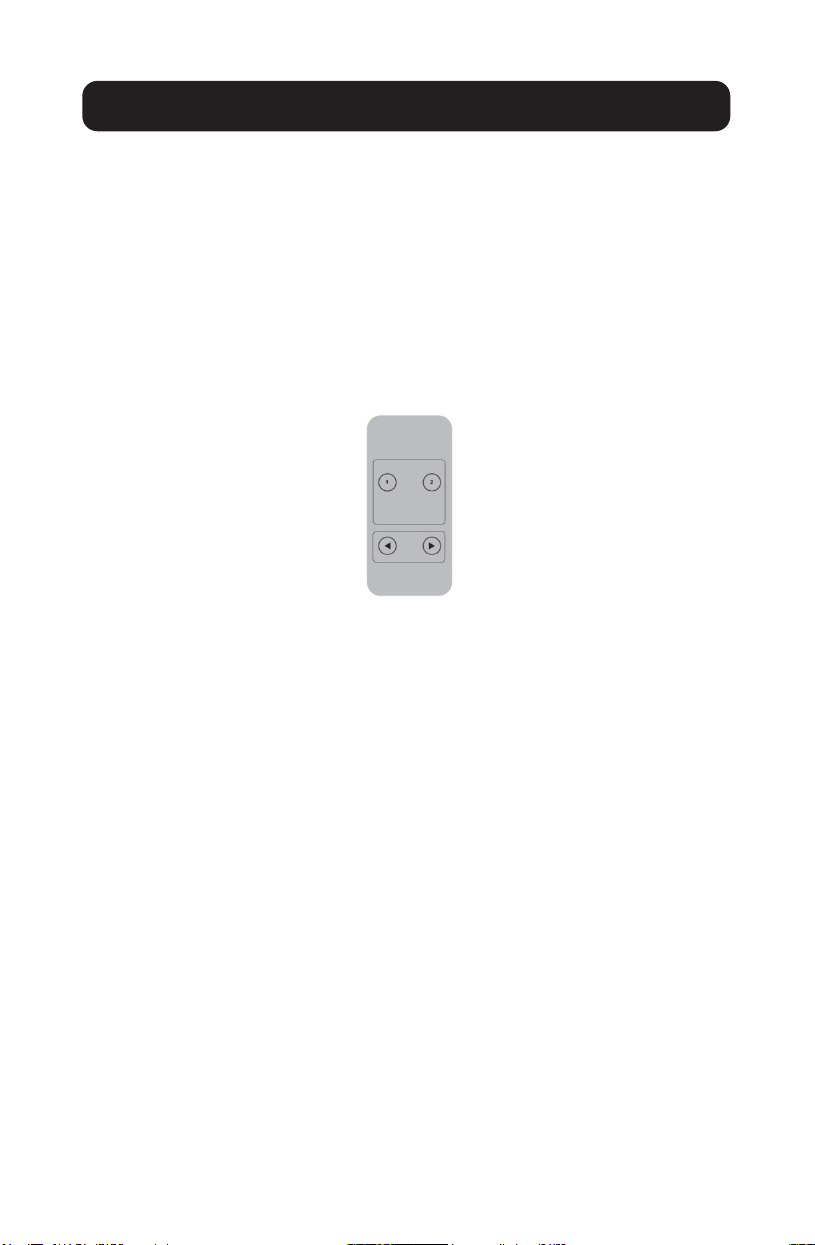
la imagen correspondiente y la computadora seleccionada puede
controlarse mediante teclado y mouse.
5. El control remoto IR incluido trabaja igual que los botones:
a. Para entrada: “1” especifica PC1 y “2” especifica PC2.
b. Para el cambio de ciclo: El orden es PC1>PC2>PC1>…
6. Los periféricos USB, como impresoras, escáneres y memorias USB,
pueden conectarse a los puertos USB A en el panel frontal.
19
Operación de Función Especial
1. Función Transversal del Mouse – Coloque el mouse en el extremo
derecho del monitor y continúe deslizándolo a la derecha por 2
segundos. El KVM cambiará automáticamente al siguiente puerto. El
orden de cambio de ciclo es PC1>PC2>PC1>…
2. Función de Cambio de Detección de USB B:
a. Cuando la unidad detecta que una computadora está conectada al
puerto USB B, la unidad cambia inmediatamente a esa computadora
y se encienden los LED Online y Select correspondientes. Por
ejemplo, si PC1 ya está conectado, PC2 se conecta mediante USB B
y el KVM cambiará automáticamente a PC2.
b. Cuando la computadora actualmente seleccionada es apagada o
el cable USB es marcado, el KVM cambia automáticamente a la
siguiente computadora encendida y el puerto USB conectado.
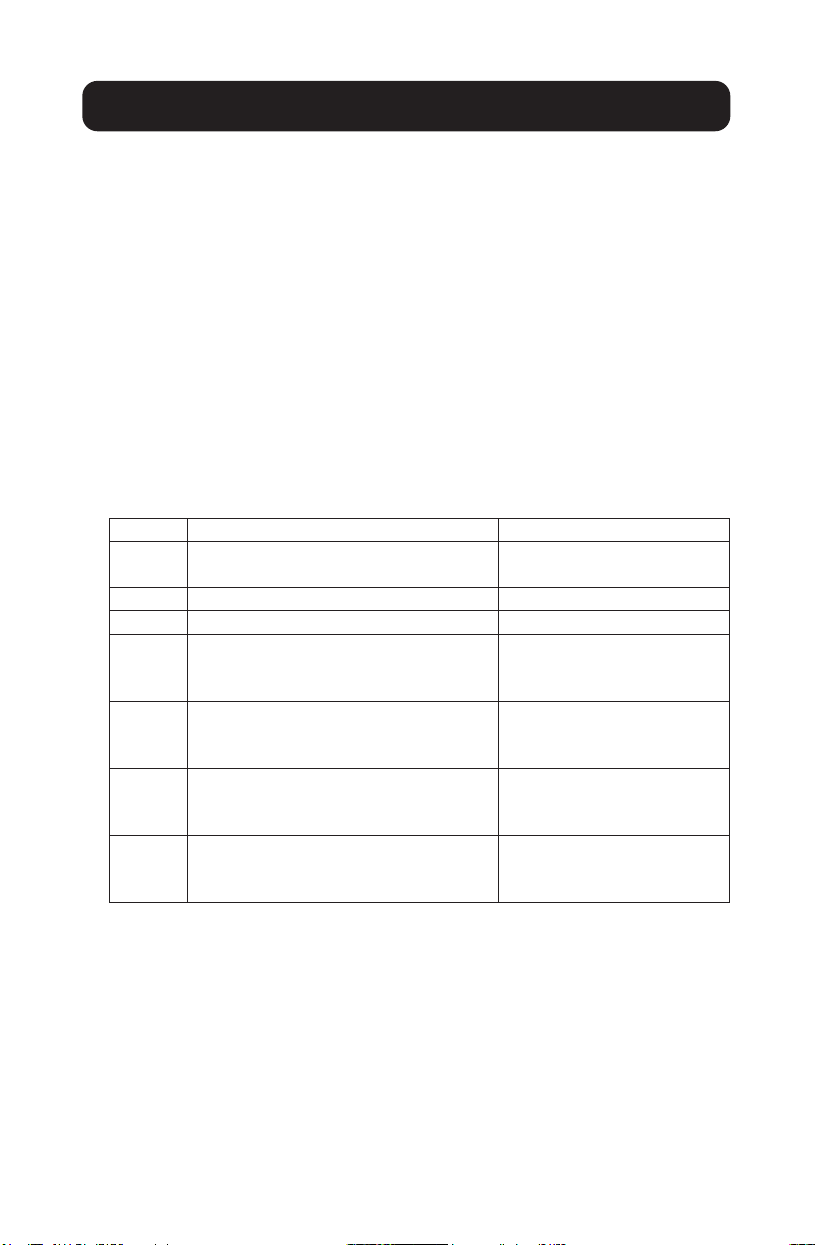
3. Función de Teclas Rápidas:
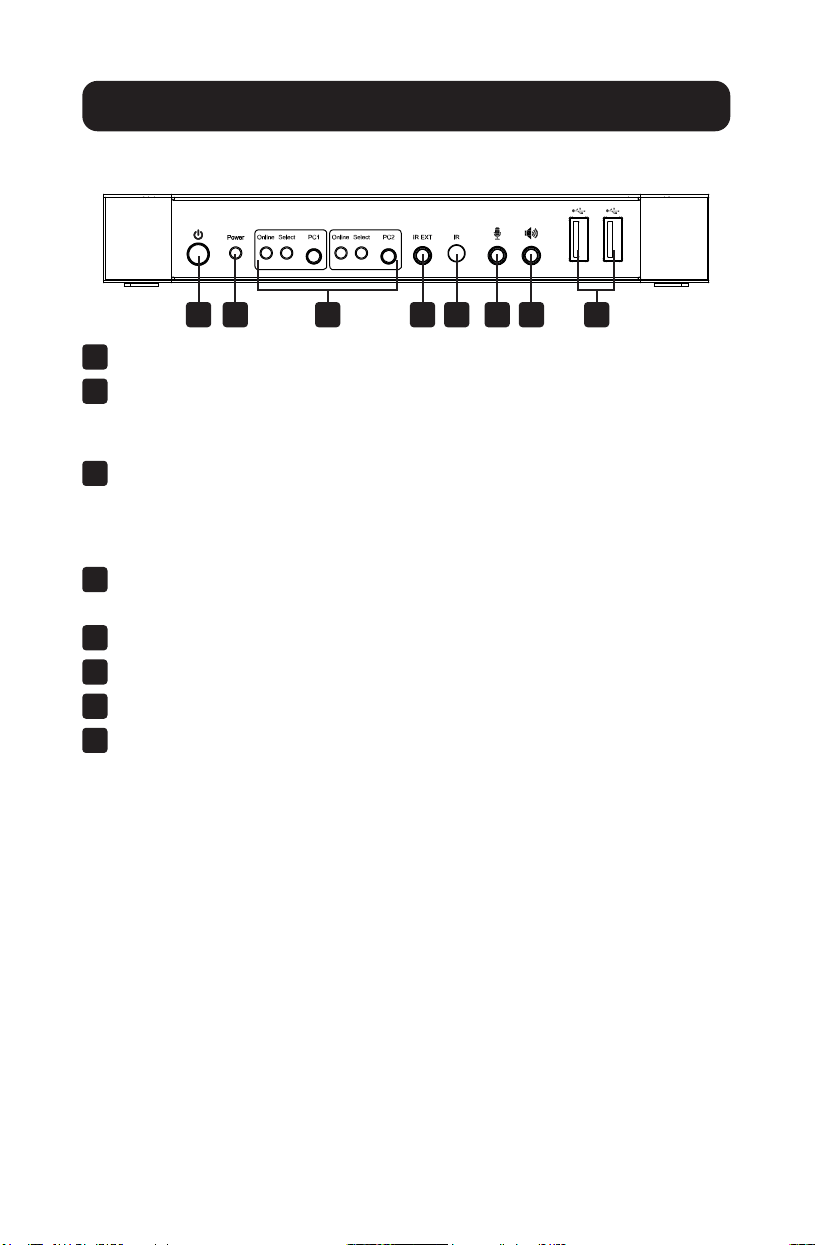
Número Combinación de Teclas Rápidas Descripción de la Función
1 [Scroll Lock]++¹ [Scroll Lock] +
→ o ↓
Cambiar al siguiente puerto
2
[Scroll Lock]++ [Scroll Lock] + ← o ↑
Cambiar al puerto anterior
3 [Scroll Lock]++ [Scroll Lock] + [X]² Cambiar a la PC "X"
4 [Scroll Lock]++ [Scroll Lock] + [S]³ Activar Conmutación Au-
tomática (Predeterminado:
15 segundos)
5 [Scroll Lock]++ [Scroll Lock] +
[I] + [N]
4
+ [Enter]
Configurar el Intervalo de
Conmutación Automática
(Entre 5 ~ 999 segundos)
6 [Scroll Lock]++
[Scroll Lock] + [B] + [1/0]
5
Encendido y Apagado del
Zumbador (Predeterminado:
Encendido)
7 [Scroll Lock]++ [Scroll Lock] +
[F] + [L] + [A] + [S] + [H] + [Enter]
Todos reanudan el modo
predeterminado de teclas
rápidas
6
Notas:
1) Las teclas rápidas no distinguen mayúsculas y minúsculas.
2) Suena un ruido al alternar entre PC1 y PC2.
1
“++” significa presionar [Scroll Lock] dos veces en rápida sucesión. Por
ejemplo: [Scroll Lock] ++ [Scroll Lock] + [1]” significa presionar dos
veces en rápida sucesión el botón Scroll Lock y entonces presionar el botón
número 1. El período de detección entre cada código de teclas rápidas es
de 5 segundos. Si se presiona el botón Scroll Lock la primera vez y pasan
5 segundos antes de oprimir nuevamente el botón Scroll Lock, el código de
teclas rápidas será inválido.

20
Operación de Función Especial
² “X” indica la entrada de PC. Por ejemplo, para cambiar a PC2, la combinación
de teclas rápidas es [Scroll Lock] ++ [Scroll Lock] + [2].
³ Encender esta función causará que los puertos DisplayPort, micrófono y
bocinas ingresen al modo de conmutación automática sin USB. Presione
cualquier tecla (excepto la barra espaciadora) para salir al puerto usado antes
de la secuencia de conmutación automática. Presione la barra espaciadora
para permanecer en el puerto actualmente en uso. Cuando esté activado el
modo de conmutación automática, destellará el LED “Select” correspondiente
del puerto actualmente en uso.
4
“N” indica el número de intervalo de conmutación, que puede ser de 5
segundos a 999 segundos.
5
“1” significa encendido, “0” significa apagado.
6
Este modo solo tiene relación con la función de teclas rápidas #4 y #6.
21
Especificaciones
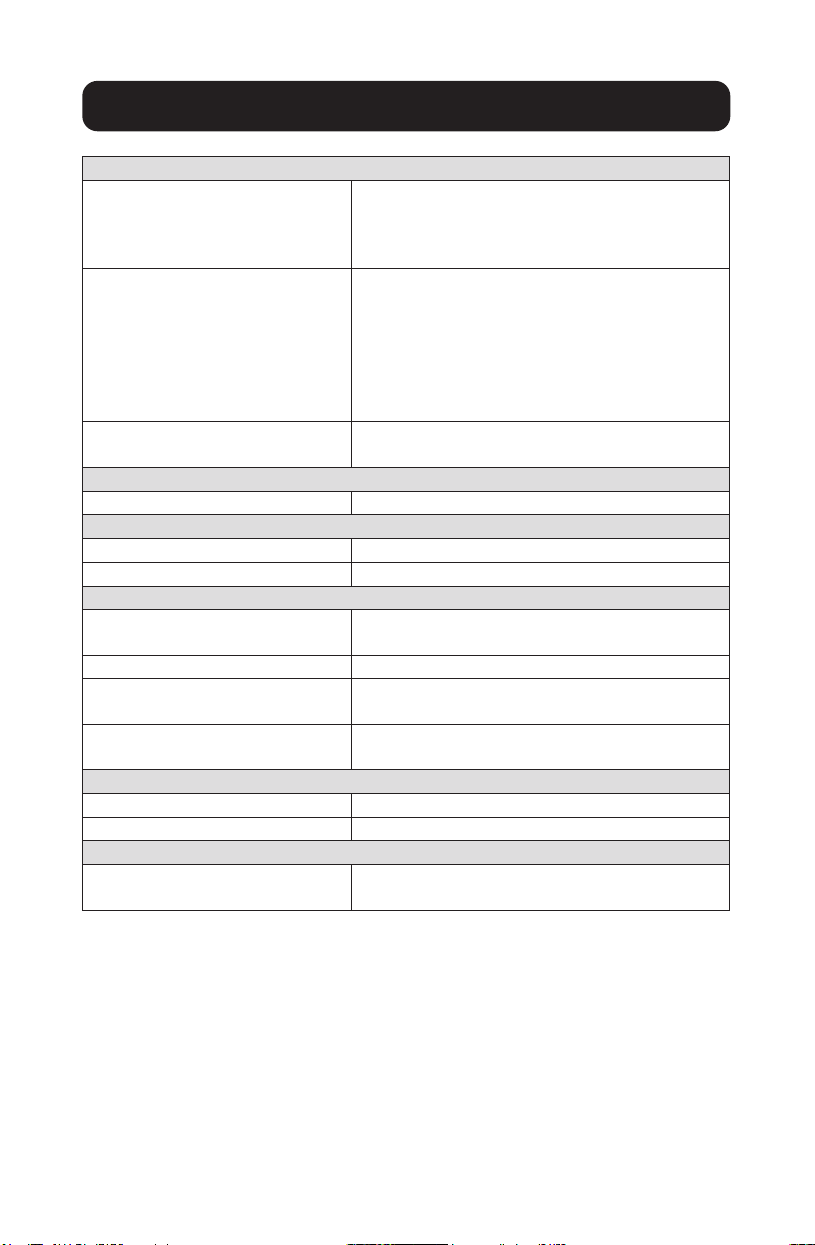
Conectores
Conectores del KVM (Hembra) USB 3.0 B x2 (Posterior)
DisplayPort x2 (Posterior)
Estéreo de 3.5 mm x2 (Verde, Posterior)
Estéreo de 3.5 mm x2 (Rosa, Posterior)
Conectores de Consola (Hembra) USB 2.0 A x2 (Posterior)
DisplayPort x1 (Posterior)
HDMI x1 (Posterior)
Estéreo de 3.5 mm x2 (Verde, 1 Frontal, 1
Posterior)
Estéreo de 3.5 mm x2 (Rosa, 1 Frontal, 1
Posterior)
Conectores de Hub USB
(Hembra)
USB 3.0 A x2 (Frontal)
Resolución de Video
Máxima Resolución 4K x 2K @ 60 Hz (4K UHD)
Ancho de Banda de Operación
Ancho de banda de HDMI 18 Gb
Ancho de Banda de DisplayPort 32.4 Gb
Ambiental
Rango de Temperatura de
Operación
0 °C a 45 °C [32 °F a 113 °F]
Rango de Humedad de Operación De 10% a 85% de HR (Sin Condensación)
Rango de Temperatura de
Almacenamiento
-10 ºC a 80 ºC [14 ºF a 176 ºF]
Rango de Humedad de
Almacenamiento
De 5% a 90% de HR (Sin Condensación)
Requerimientos de Energía
Fuente de Alimentación Externa 5V / 3A CD
Consumo de Energía (Máx.) 12W
Protección contra descargas electroestáticas
Modelo del Cuerpo Humano +/- 8kV (Descarga de Espacio de Aire)
+/- 4kV (Descarga de Contacto)

22
Registro de la Garantía y Producto
Garantía Limitada de 3 años
El vendedor garantiza que este producto, si se usa de acuerdo con todas las instrucciones
aplicables, está libre de defectos en cuanto a materiales y mano de obra por un período de
3 años a partir de la fecha de compra inicial. Si el producto resulta defectuoso en cuanto
a materiales o mano de obra dentro de ese período, el vendedor reparará o reemplazará el
producto a su entera discreción.
ESTA GARANTÍA NO SE APLICA AL DESGASTE NORMAL O A LOS DAÑOS QUE RESULTEN
DE ACCIDENTES, USO INCORRECTO, USO INDEBIDO O NEGLIGENCIA. EL VENDEDOR NO
OTORGA GARANTÍAS EXPRESAS DISTINTAS A LA ESTIPULADA EN EL PRESENTE. SALVO
EN LA MEDIDA EN QUE LO PROHÍBAN LAS LEYES APLICABLES, TODAS LAS GARANTÍAS
IMPLÍCITAS, INCLUIDAS TODAS LAS GARANTÍAS DE COMERCIALIZACIÓN O IDONEIDAD, ESTÁN
LIMITADAS EN CUANTO A DURACIÓN AL PERÍODO DE GARANTÍA ESTABLECIDO; ASIMISMO,
ESTA GARANTÍA EXCLUYE EXPRESAMENTE TODOS LOS DAÑOS INCIDENTALES E INDIRECTOS.
(Algunos estados no permiten limitaciones en cuanto a la duración de una garantía y algunos
estados no permiten la exclusión o limitación de daños incidentales o indirectos, de modo
que es posible que las limitaciones anteriores no se apliquen a usted. Esta garantía le otorga
derechos legales específicos y usted puede tener otros derechos que pueden variar de una
jurisdicción a otra).
ADVERTENCIA: antes de usarlo, cada usuario debe tener cuidado al determinar si este
dispositivo es adecuado o seguro para el uso previsto. Ya que las aplicaciones individuales
están sujetas a gran variación, el fabricante no garantiza la adecuación de estos dispositivos
para alguna aplicación específica.
Tripp Lite tiene una política de mejora continua. Las especificaciones están sujetas a cambio
sin previo aviso. Las fotografías e ilustraciones pueden diferir ligeramente de los productos
reales.
1111 W. 35th Street, Chicago, IL 60609, EE UU • tripplite.com/support
20-04-029 • 93-3C24_RevA

23
Manuel de l'utilisateur
Commutateur écran-
clavier-souris à 2 ports
DisplayPort 1.4 avec
vidéo 4K, audio et partage
périphérique
Modèle : B005-DPUA2-K
1111 W. 35th Street, Chicago, IL 60609 USA tripplite.com/support
Droits d'auteur © 2020 Tripp Lite. Tous droits réservés.
English 1 • Español 12 • Русский 34

24
• Commutateur écran-clavier-souris B005-DPUA2-K à 2 ports DisplayPort
1.4
• Prolongateur IR
• Télécommande IR
• (2) câbles (M/M) de l'appareil A/B USB 3.0
• Source d'alimentation externe (entrée : 100 à 240 V, 50/60 Hz, 0,5 A;
sortie : 5 V 3 A)
• Manuel de l'utilisateur
• Câbles écran-clavier-souris P785-DPKIT06 ou P785-DPKIT10
• Câbles de l'appareil A/B USB 3.0 de la série U322
• Câbles audio mini stéréo de la série P312
• Câbles DisplayPort de la série P580 avec loquets
• Câbles HDMI haute vitesse de la série P568
Console :
• Moniteur DisplayPort en mesure de prendre en charge la résolution la
plus élevée de tout ordinateur de l'installation
• Clavier et souris USB
• Microphone et haut-parleurs avec connecteurs mini stéréo de 3,5 mm
(en option)
Ordinateur :
• Entrée DisplayPort
• Port USB Type-A
• Prises pour microphone et haut-parleurs mini stéréo de 3,5 mm (en
option)
• Système d'exploitation Windows 2000/XP/Vista/Win7/Win8/Win10, Linux
ou Apple Mac OS
Contenu de l'emballage
Accessoires en option
Configuration requise

25
• Contrôle deux ordinateurs DisplayPort depuis une seule console vidéo
DisplayPort
• Prend en charge de véritables résolutions vidéo 4K @ 60 Hz, y compris
4:4:4 HDR et HDCP 2.2
• Compatible avec DisplayPort 1.4
• Prend en charge RGB 4:4:4/YCbCr 4:4:4/YCbCr 4:2:2/YCbCr 4:2:0
• Les sorties DisplayPort prennent en charge 16 bits par canal (48 bits
pour tous les canaux) Deep Color (couleur foncée) et 8,1 Gbps par bande
passante de canal (32,4 Gbps pour tous les canaux).
• La sortie HDMI prend en charge 12 bits par canal (36 bits pour tous les
canaux) Deep Color (couleur foncée) et 6 Gbps par bande passante de
canal (18 Gbps pour tous les canaux).
• Le concentrateur intégré USB 2.0 à 2 ports permet le partage de
dispositifs USB entre les ordinateurs connectés au commutateur écran-
clavier-souris.
• Les prises mini stéréo de 3,5 mm permettent à un microphone de
fournir une entrée audio à chaque ordinateur connecté et permettent à
l'utilisateur d'écouter la sortie audio sur un ensemble de haut-parleurs.
• Les prises supplémentaires de l'audio de la console sont bien situées sur
le panneau avant, ce qui les rend idéales pour une utilisation avec des
haut-parleurs et des microphones.
• Permet de passer d'un ordinateur connecté à un autre au moyen des
boutons-poussoirs sur le panneau avant, une télécommande IR, un
mouvement de la souris ou des touches rapides au clavier
• Prend en charge la connexion à chaud – les ordinateurs et les dispositifs
peuvent être débranchés, puis rebranchés sans avoir à mettre le
commutateur écran-clavier-souris hors tension
• Installation rapide sans logiciel
• Stocke les informations EDID (Extended Display Identification Data) du
moniteur pour optimiser la résolution de l'affichage
Caractéristiques du produit
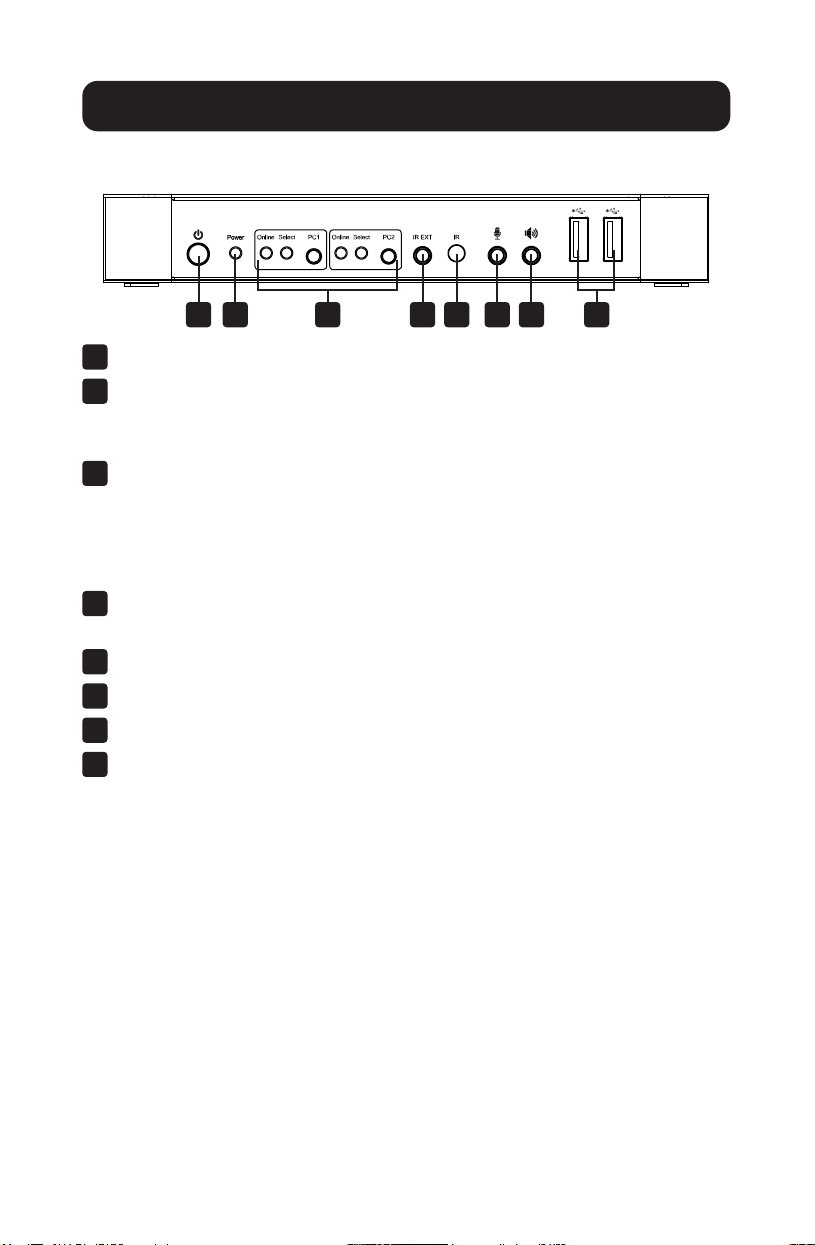
26
Description des panneaux
Panneau avant
1
Power – appuyer pour mettre l'appareil sous et hors tension.
2
Voyant Power – s'allume en rouge pour signaler que l'alimentation CC
est connectée à une sortie et que le commutateur écran-clavier-souris
est sous tension.
3
Input Selector – (sélection de l'entrée) s'allume en bleu pour indiquer
si PC1 ou PC2 a été sélectionnée. Certains voyants à DEL clignotent
en boucle pendant le mode de commutation automatique. Les voyants
à DEL en ligne s'allument lorsque le port USB-B correspondant est
connecté.
4
IR EXT – permet de connecter le récepteur IR inclus pour la réception
du signal IR depuis la télécommande IR incluse.
5
IR – point de réception du signal pour la télécommande IR.
6
Microphone de 3,5 mm – permet de connecter un microphone
7
Stéréo de 3,5 mm – permet de connecter un dispositif audio stéréo.
8
USB-A 3.0 – permet de connecter des périphériques USB
(imprimantes, scanneurs, disques U, etc.)
1 2 4 5 6 73 8
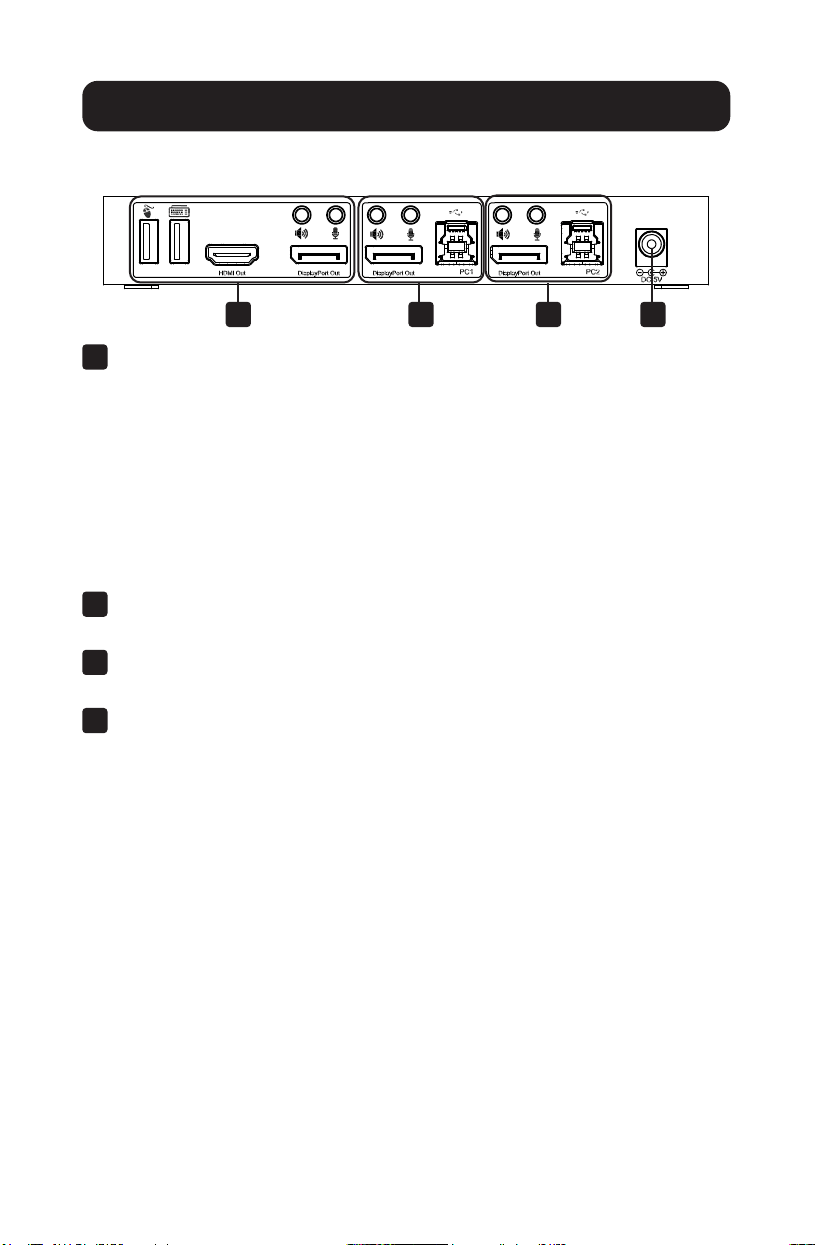
27
Description des panneaux
Panneau arrière
9
Sorties
a. Permet de raccorder une souris et un clavier aux ports USB 2.0.
b. Permet de raccorder un amplificateur au port stéréo de 3,5 mm.
c. Permet de raccorder un microphone au port du microphone de 3,5
mm.
d. Permet de raccorder un moniteur HDMI local au port de sortie HDMI.
e. Permet de raccorder un moniteur DisplayPort local au port de sortie
DisplayPort.
10
PC1 Input – permet de connecter aux ports DisplayPort, USB, stéréo
audio et microphone d'un ordinateur.
11
PC2 Input – permet de connecter aux ports DisplayPort, USB, stéréo
audio et microphone d'un deuxième ordinateur.
12
DC 5V Input – permet de connecter l'alimentation CC de 5 V/3 A
incluse.
9 10 11 12
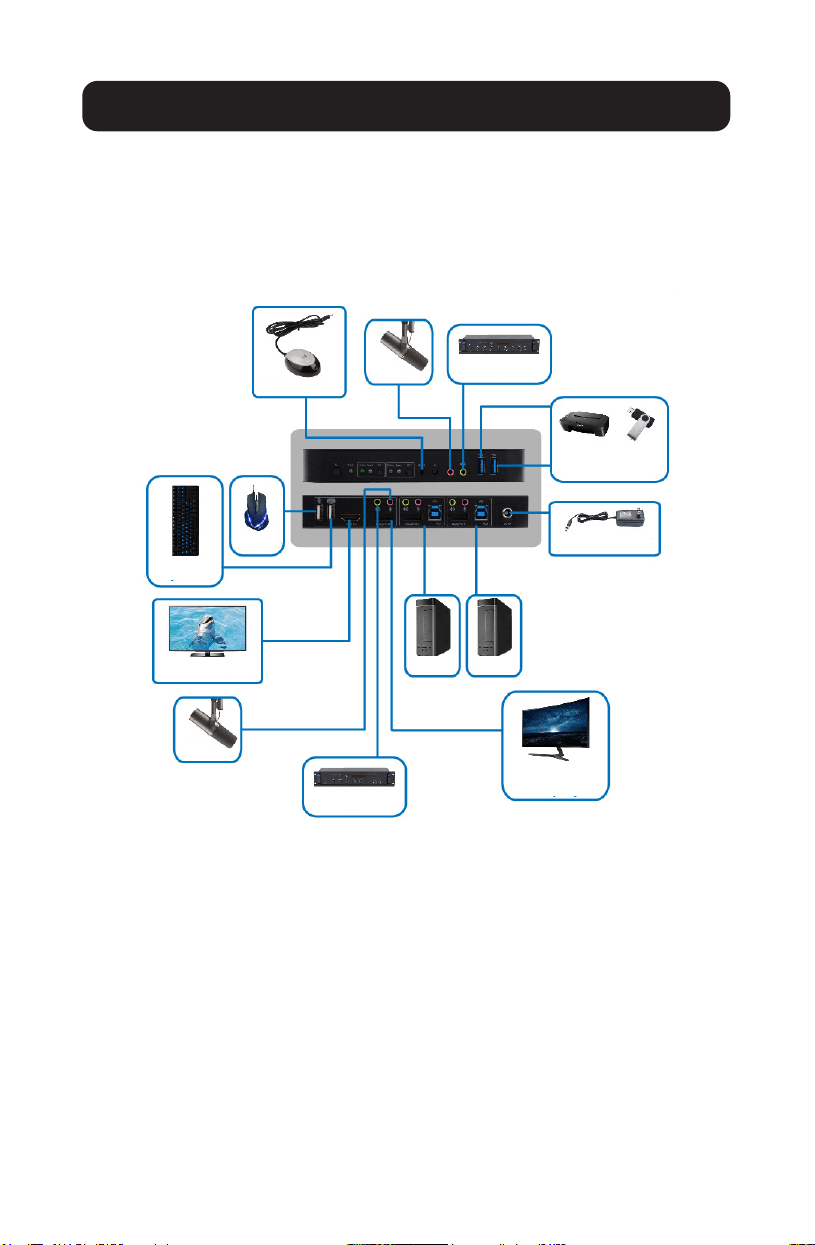
28
Installation et fonctionnement
Se reporter aux étapes et au schéma suivants pour configurer l’installation
du commutateur écran-clavier-souris.
Remarque : Avant toute connexion, s'assurer que l'alimentation de tous les
appareils connectés au commutateur écran-clavier-souris est coupée. Débrancher
les cordons d'alimentation de tous les ordinateurs équipés de la fonctionnalité
Keyboard Power On (clavier sous tension).
1. Permet de connecter des ordinateurs aux ports d'entrée USB-B en
utilisant des câbles USB. Permet de connecter les ports du microphone
et stéréo audio des ordinateurs en utilisant des câbles audio de 3,5
mm. Permet de connecter les ordinateurs aux ports « DisplayPort In » en
utilisant des câbles DisplayPort.
2. Permet de raccorder un clavier et une souris aux ports USB-A sur
le panneau arrière. Permet de connecter un microphone et un
amplificateur aux ports du microphone et stéréo audio en utilisant des
câbles audio de 3,5 mm. Permet de connecter un moniteur à
« DisplayPort Out » en utilisant un câble DisplayPort (maximum : 2 m) ou
à « HDMI Out » en utilisant un câble HDMI.
Remarque : Lorsque « DisplayPort Out » ou « HDMI Out » est connecté, la vidéo
est transmise par le port connecté automatiquement. Lorsque les deux ports
sont connectés, le DisplayPort prévaut.
Prolongateur IR
Mic.
Amplificateur
Clavier
Souris
Écran HDMI
Mic.
Amplificateur
Écran
DisplayPort
PC1 PC2
Alimentation
Dispositifs USB
(imprimante, scanneur,
disque U, etc.)
29
Installation et fonctionnement
3. Connecter l'alimentation CC incluse, puis appuyer sur le bouton
d'alimentation. Le voyant à DEL d'alimentation s'allumera. Lorsque les
ordinateurs sont connectés aux ports PC1 et PC2, les voyants à DEL en
ligne s'allumeront.
4. Appuyer sur les boutons du panneau avant pour sélectionner l'ordinateur
souhaité. Le voyant à DEL Select (sélectionner) s'allumera pour indiquer
quel ordinateur est actuellement sélectionné. Le moniteur affichera
l'image correspondante et l'ordinateur sélectionné peut être contrôlé par
le clavier et la souris.
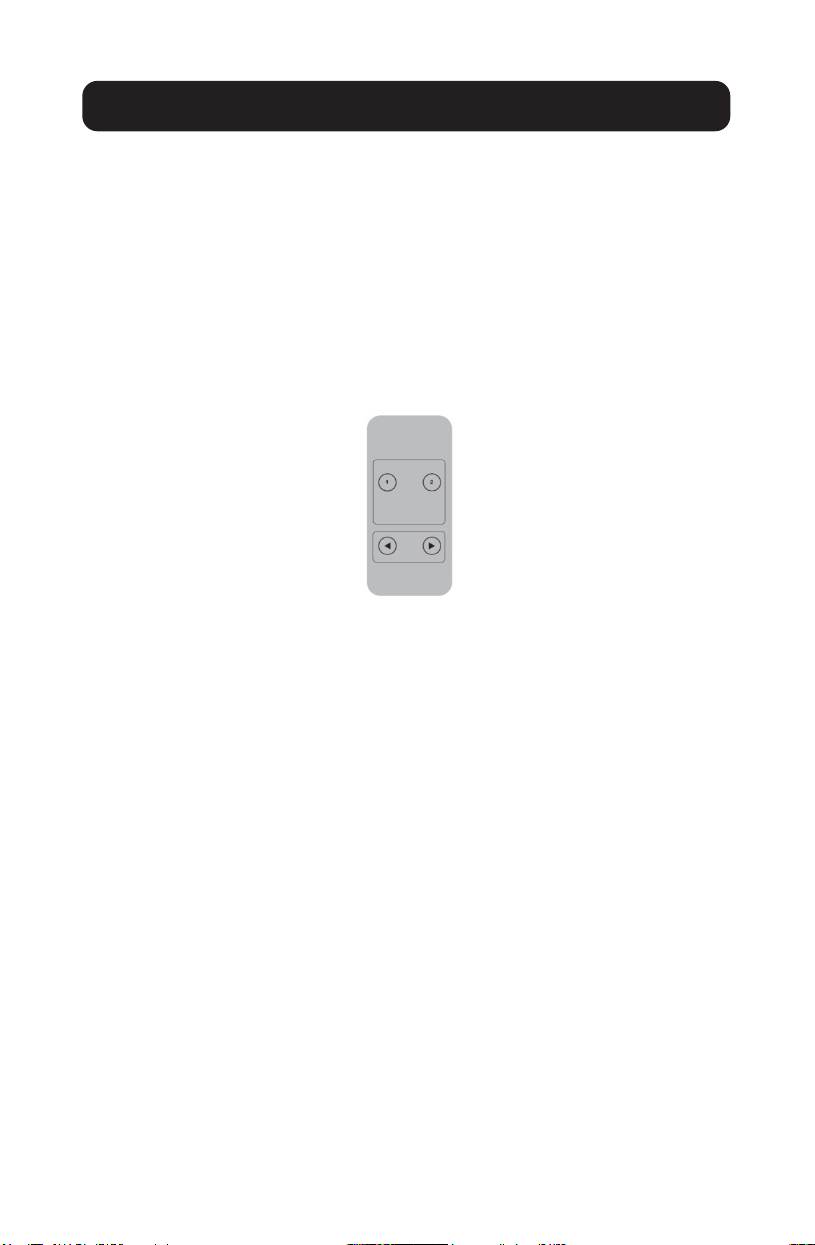
5. La télécommande IR incluse fonctionne comme les boutons-poussoirs :
a. Pour l'entrée : « 1 » indique PC1 et « 2 » indique PC2.
b. Pour la commutation en boucle : l'ordre est PC1>PC2>PC1>…
6. Les équipements périphériques comme les imprimantes, les scanneurs
et les clés USB peuvent être connectés aux ports USB-A du panneau
avant.
30
Fonctionnement des fonctions spéciales
1. Fonction de traversée de la souris – placer la souris à l'extrême
droite du moniteur, puis continuer à la faire glisser vers la droite
pendant 2 secondes. Le commutateur écran-clavier-souris passera
automatiquement au port suivant. L'ordre de commutation est
PC1>PC2>PC1>…
2. Fonction de commutation de détection USB-B :
a. Lorsque l'appareil détecte qu'un ordinateur est connecté au port
USB-B, l'appareil passe immédiatement à cet ordinateur et les
voyants à DEL Online (en ligne) et Select (sélectionner) s'allument.
Par exemple, si PC1 est déjà connecté, PC2 devient alors
connecté via USB-B, et le commutateur écran-clavier-souris passe
automatiquement à PC2.
b. Lorsque l'ordinateur actuellement sélectionné est mis hors tension
ou que le câble USB est déconnecté, le commutateur écran-clavier-
souris passe automatiquement à l'ordinateur suivant sous tension et
dont le port USB est connecté.
3. Fonction de touches rapides :
Numéro Combinaison de touches rapides Description des fonctions
1 [Scroll Lock]++¹ [Scroll Lock] +
→ ou ↓
Passer au port suivant
2 [Scroll Lock]++ [Scroll Lock] +
← ou ↑
Passer au port précédent
3 [Scroll Lock]++ [Scroll Lock] + [X]² Passer à l'ordinateur « X »
4 [Scroll Lock]++ [Scroll Lock] + [S]³ Activer la commutation au-
tomatique (par défaut : 15
secondes)
5 [Scroll Lock]++ [Scroll Lock] +
[I] + [N]
4
+ [Enter]
Définir l'intervalle de com-
mutation automatique (entre
5 ~ 999 secondes)
6 [Scroll Lock]++
[Scroll Lock] + [B] + [1/0]
5
Marche/arrêt du vibreur
sonore (On/Off) (par défaut :
On (marche))
7 [Scroll Lock]++ [Scroll Lock] +
[F] + [L] + [A] + [S] + [H] + [Enter]
Reprendre le mode par dé-
faut pour toutes les touches
rapides
6
Remarques :
1) Les touches rapides ne sont pas sensibles à la casse.
2) Un bruit se fait entendre au moment de la commutation entre PC1 et PC2.
¹ « ++ » signifie d'appuyer sur [Scroll Lock] à deux reprises en succession
rapide. Par exemple : [Scroll Lock] ++ [Scroll Lock] + [1]” signifie

31
Fonctionnement des fonctions spéciales
d'appuyer sur le bouton Scroll Lock à deux reprises en succession rapide, puis
d'appuyer sur le bouton numéro 1. La période de détection entre chaque code
de touches rapides est de 5 secondes. Si le bouton Scroll Lock est enfoncé
pour la première fois, puis 5 secondes s'écoulent avant que le bouton Scroll
Lock soit à nouveau enfoncé, le code de touches rapides sera non valide.
² « X » indique l'entrée de l'ordinateur. Par exemple, pour passer à PC2, la
combinaison de touches rapides est [Scroll Lock] ++ [Scroll Lock] + [2].
³ L'activation de cette fonction entraînera les ports DisplayPort, du microphone
et des haut-parleurs à passer au mode de commutation automatique sans
USB. Appuyer sur n'importe quelle touche (sauf la barre d'espacement) pour
quitter le port utilisé avant la séquence de commutation automatique. Appuyer
sur la barre d'espacement pour garder le port actuellement utilisé. Lorsque
le mode de commutation automatique est activé, le voyant à DEL « Select »
(sélectionner) correspondant du port actuellement utilisé clignotera.
4
« N » indique la durée de l'intervalle de commutation, qui peut être de 5 à
999 secondes.
5
« 1 » signifie sous tension, « 0 » signifie hors tension.
6
Ce mode a uniquement rapport à la fonction de touches rapides nº 4 et nº 6.
32
Caractéristiques techniques
Connecteurs
Connecteurs de commutateur
écran-clavier-souris (femelles)
USB 3.0-B x2 (arrière)
DisplayPort x2 (arrière)
Stéréo de 3,5 mm x2 (vert, arrière)
Stéréo de 3,5 mm x2 (rose, arrière)
Connecteurs de la console
(femelles)
USB 2.0-A x2 (arrière)
DisplayPort x1 (arrière)
HDMI x1 (arrière)
Stéréo de 3,5 mm x2 (vert, 1 à l'avant, 1 à
l'arrière)
Stéréo de 3,5 mm x2 (rose, 1 à l'avant, 1 à
l'arrière)
Connecteurs du concentrateur
USB (femelles)
USB 3.0-A x2 (avant)
Résolution vidéo
Résolution maximum 4K x 2K @ 60 Hz (4K UHD)
Fonctionnement de la bande passante
Bande passante HDMI 18 Go
Bande passante DisplayPort 32,4 Go
Écologique
Plage de températures de fonc-
tionnement
0° ~ 45 °C (32° ~ 113 °F)
Plage d'humidité de fonc-
tionnement
10 % ~ 85 % HR (sans condensation)
Plage de températures
d'entreposage
-10° ~ 80 °C (14° ~ 176 °F)
Plage d'humidité d'entreposage 5 % ~ 90 % HR (sans condensation)
Besoins en matière d'alimentation
Alimentation externe CC 5 V/3 A
Consommation d'énergie (maxi-
male)
12 W
Protection DES
Modèle du corps humain +/- 8 kV (décharge de l'entrefer)
+/- 4 kV (décharge de contact)

33
Garantie
Garantie limitée de 3 ans
Le vendeur garantit ce produit, s'il est utilisé conformément à toutes les instructions
applicables, d'être exempt de tous défauts de matériaux et de fabrication pour une période de
3 ans à partir de la date d'achat initiale. Si le produit s'avère défectueux en raison d'un vice
de matériau ou de fabrication au cours de cette période, le vendeur s'engage à réparer ou
remplacer le produit, à son entière discrétion.
CETTE GARANTIE NE S'APPLIQUE PAS À L'USURE NORMALE OU AUX DOMMAGES RÉSULTANT
D'UNE MAUVAISE UTILISATION, D'UN ABUS OU D'UNE NÉGLIGENCE. LE VENDEUR N'ACCORDE
AUCUNE GARANTIE EXPRESSE AUTRE QUE LA GARANTIE EXPRESSÉMENT DÉCRITE DANS
LE PRÉSENT DOCUMENT. SAUF DANS LA MESURE OÙ CELA EST INTERDIT PAR LA LOI EN
VIGUEUR, TOUTE GARANTIE IMPLICITE, Y COMPRIS TOUTES LES GARANTIES DE QUALITÉ
MARCHANDE OU D'ADAPTATION, SONT LIMITÉES À LA PÉRIODE DE GARANTIE CI-DESSUS
ET CETTE GARANTIE EXCLUT EXPRESSÉMENT TOUS DOMMAGES DIRECTS ET INDIRECTS.
(Certains États ne permettent pas de limitations sur la durée d'une garantie implicite, et
certains États ne permettent pas l'exclusion ou la limitation des dommages fortuits ou
consécutifs, de sorte que les limitations ou exclusions susmentionnées peuvent ne pas
s'appliquer à vous. Cette garantie vous accorde des droits légaux spécifiques, et vous pouvez
avoir d'autres droits qui varient d'une compétence à l'autre.)
AVERTISSEMENT : L'utilisateur individuel doit prendre soin de déterminer avant l'utilisation
si cet appareil est approprié, adéquat et sûr pour l'usage prévu. Puisque les utilisations
individuelles sont sujettes à des variations importantes, le fabricant ne fait aucune déclaration
ou garantie quant à l'aptitude ou l'adaptation de ces dispositifs pour une application
spécifique.
La politique de Tripp Lite en est une d'amélioration continue. Les caractéristiques techniques
sont modifiables sans préavis. Les produits réels peuvent différer légèrement des photos et
des illustrations.
1111 W. 35th Street, Chicago, IL 60609 USA tripplite.com/support
20-04-029 93-3C24_RevA

34
Руководcтво пользoвателя
2-портовый КВМ-переключатель
с интерфейсом DisplayPort 1.4,
видеоразрешением 4K,
аудиоканалом и
распределением периферии
Модель: B005-DPUA2-K
1111 W. 35th Street, Chicago, IL 60609 USA • tripplite.com/support
Охраняется авторским правом © 2020 Tripp Lite. Перепечатка запрещается.
English 1 • Español 12 • Français 23

35
• 2-портовый КВМ-переключатель мод. B005-DPUA2-K с интерфейсом DisplayPort 1.4
• Ретранслятор ИК-сигнала
• ИК-блок дистанционного управления
• Кабели для подключения устройств с разъемами USB 3.0 A/B (штекер/штекер) — 2 шт.
• Внешний блок питания (Вход: 100-240 В; 50/60 Гц; 0,5 А Выход: 5 В, 3 А)
• Pуководство пользователя
• КВМ-кабели мод. P785-DPKIT06 и P785-DPKIT10
• Кабели для подключения устройств серии U322, USB 2.0 А/В
• Аудиокабели Mini Stereo серии P312
• Кабели DisplayPort серии P580 с фиксаторами
• Высокоскоростные НDMI-кабели серии Р568
Консоль:
• Монитор DisplayPort с возможностью поддержки максимального разрешения при подключении
к любому компьютеру в системе
• USB-клавиатура и мышь
• Микрофон и акустика с разъемами Mini Stereo диаметром 3.5 mm (опционально)
Компьютер:
• Входной разъем DisplayPort
• Порт USB Type-A
• Разъемы Mini Stereo (3.5 мм) для подключения микрофона и акустики (опционально)
• Операционная система Windows 2000/XP/Vista/Win7/Win8/Win10, Linux или Apple Mac OS
Coдержимое упакoвки
Oпциональные кoмплектующие
Cиcтемные требования

36
• Обеспечивает управление двумя компьютерами с интерфейсом DisplayPort от одной
видеоконсоли с интерфейсом DisplayPort
• Поддерживает видеоразрешения стандарта True 4K при 60 Гц, включая 4:4:4 HDR и HDCP 2.2
• Соответствует требованиям стандарта DisplayPort 1.4
• Поддерживает цветовые модели RGB 4:4:4 / YCbCr 4:4:4 / YCbCr 4:2:2 / YCbCr 4:2:0
• Выходные порты DisplayPort поддерживают кодирование цвета по 16 бит на каждый канал (48
бит на все каналы) и полосу пропускания 8,1 Гбит/с на каждый канал (32,4 Гбит/с на все каналы)
• Выходной порт HDMI поддерживают кодирование цвета по 12 бит на каждый канал (36 бит на
все каналы) и полосу пропускания 6 Гбит/с на каждый канал (18 Гбит/с на все каналы)
• Встроенный 2-портовый концентратор USB 2.0 обеспечивает возможность совместного
использования USB-устройств компьютерами, подключенными к КВМ-переключателю
• Разъемы Mini Stereo (3.5 mm) позволяют обеспечивать аудиовход через микрофон для каждого
подключенного компьютера и аудиовыход на колонки
• Дополнительные консольные аудиоразъемы удобно располагаются на передней панели, что
делает их идеальными для использования с акустикой и микрофонами
• Переключение между подключенными компьютерами может осуществляться с помощью
кнопок на передней панели, ИК-пульта дистанционного управления, движений мыши или
комбинаций "горячих" клавиш
• Возможность "горячего" подключения: компьютеры и устройства могут отсоединяться и
подсоединяться обратно без необходимости отключения КВМ-переключателя
• Быстрота установки без необходимости в программном обеспечении
• Сохранение в памяти расширенных данных идентификации (EDID) монитора с целью
оптимизации экранного разрешения
Характеристики изделия
37
Описания изображений
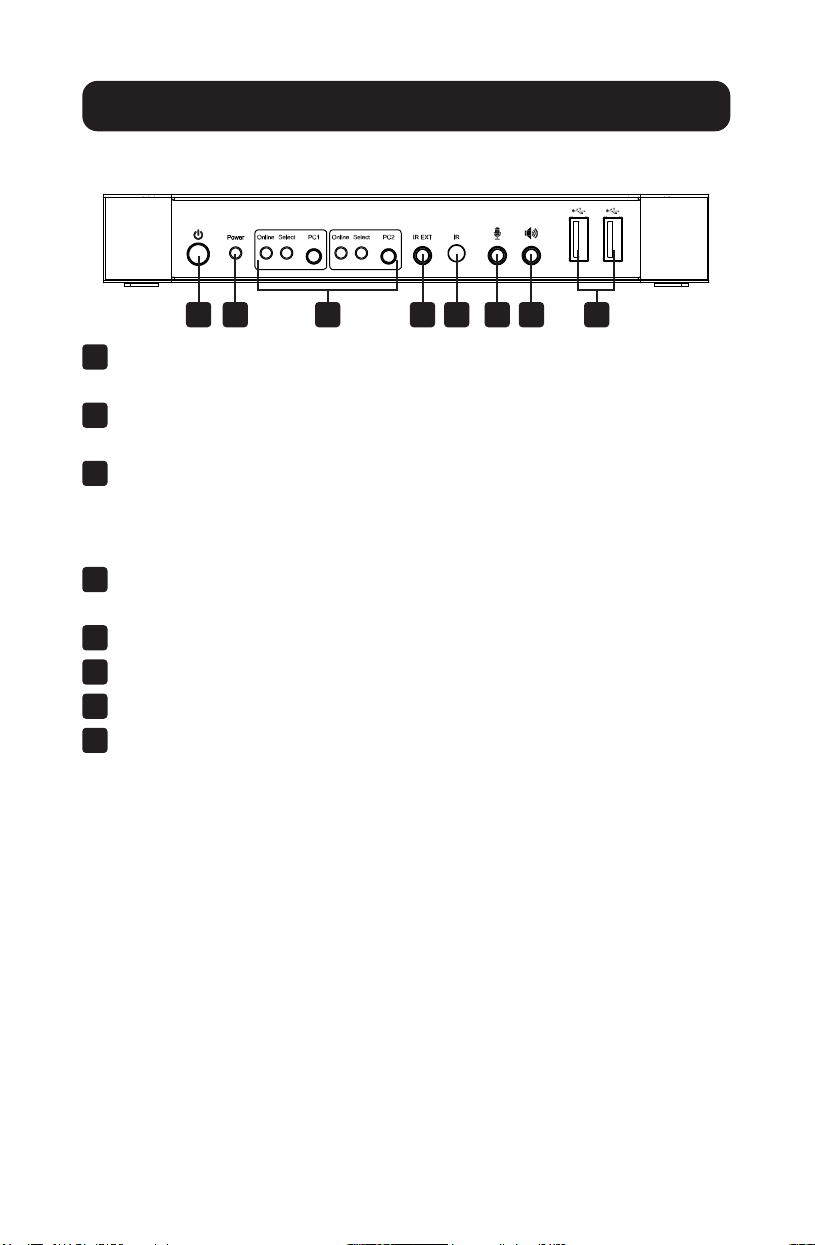
Передняя панель
1
Power (Питание) – нажатием этой кнопки производится включение и выключение питания
устройства.
2
Индикатор питания – горит красным цветом в то время, когда блок питания постоянного
тока подключен к сетевой розетке и питание КВМ-переключателя включено.
3
Входной селектор – горит синим цветом, показывая выбранный порт (PC1 или PC2).
При работе в режиме автоматического переключения светодиодные индикаторы выбора
мигают циклическим образом. Светодиодные индикаторы Online ("Он-лайн") загораются при
подключении к соответствующему порту USB-B.
4
IR EXT – обеспечивает подключение ИК-ретранслятора для приема ИК-сигналов с ИК-пульта
дистанционного управления, входящего в комплект.
5
IR – точка приема сигналов с ИК-пульта дистанционного управления.
6
3.5 mm Microphone – разъем для подключения микрофона.
7
3.5 mm Stereo – разъем для подключения стереозвукового устройства.
8
USB-A 3.0 – разъем для подключения USB-периферии (принтеров, сканеров, U-дисков и пр.)
1 2 4 5 6 73 8
38
Описания изображений
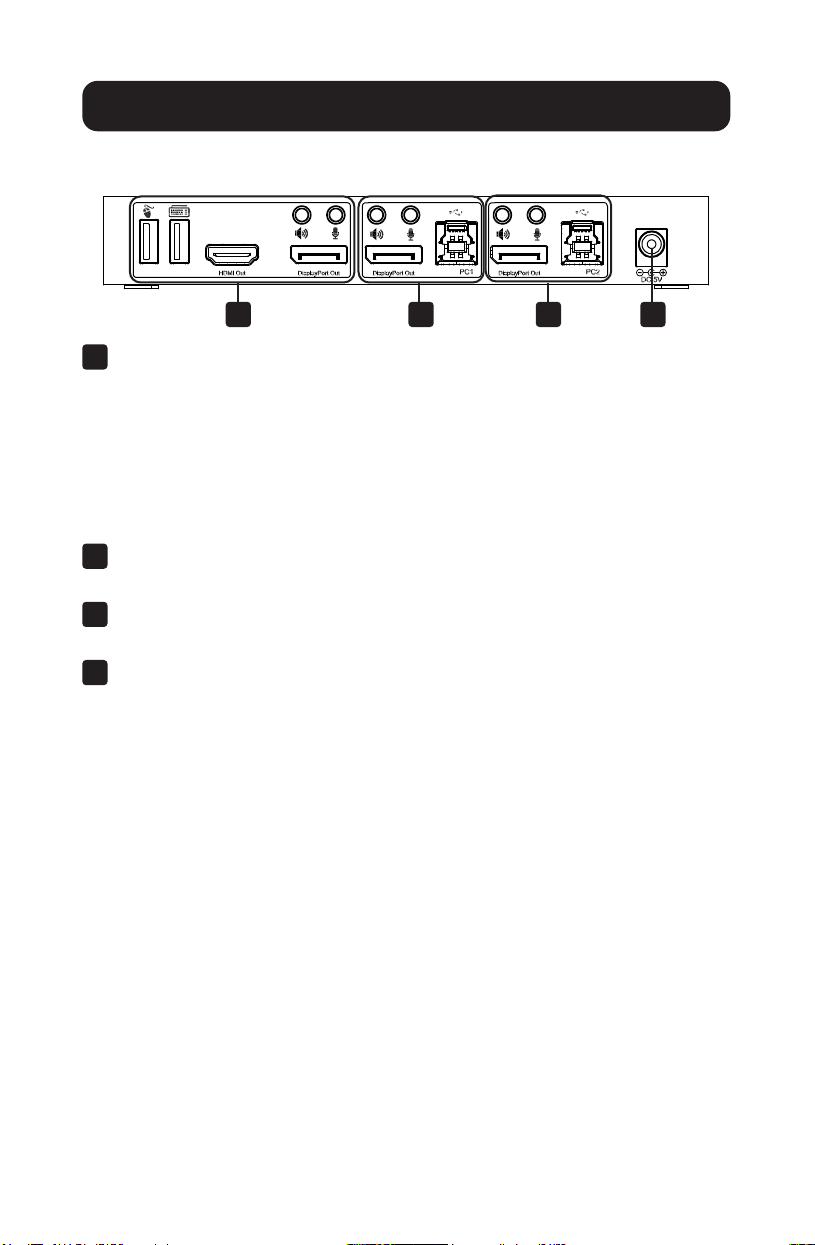
Задняя панель
9
Выходные разъемы
а. Подключите мышь и клавиатуру к портам USB 2.0.
б. Подключите усилитель к стереозвуковому порту 3.5 mm.
в. Подключите микрофон к микрофонному порту 3.5 mm.
г. Подключите локальный HDMI-монитор к выходному HDMI-порту.
д. Подключите локальный DisplayPort-монитор к выходному порту DisplayPort.
10
Вход PC1 – подключается к порту DisplayPort, USB-порту, стереозвуковому и микрофонному
портам одного из компьютеров.
11
Вход PC2 – подключается к порту DisplayPort, USB-порту, стереозвуковому и микрофонному
портам другого компьютера.
12
Входной разъем DC 5V – обеспечивает подключение блока питания на 5 В / 3 А постоянного
тока, входящего в комплект.
9 10 11 12
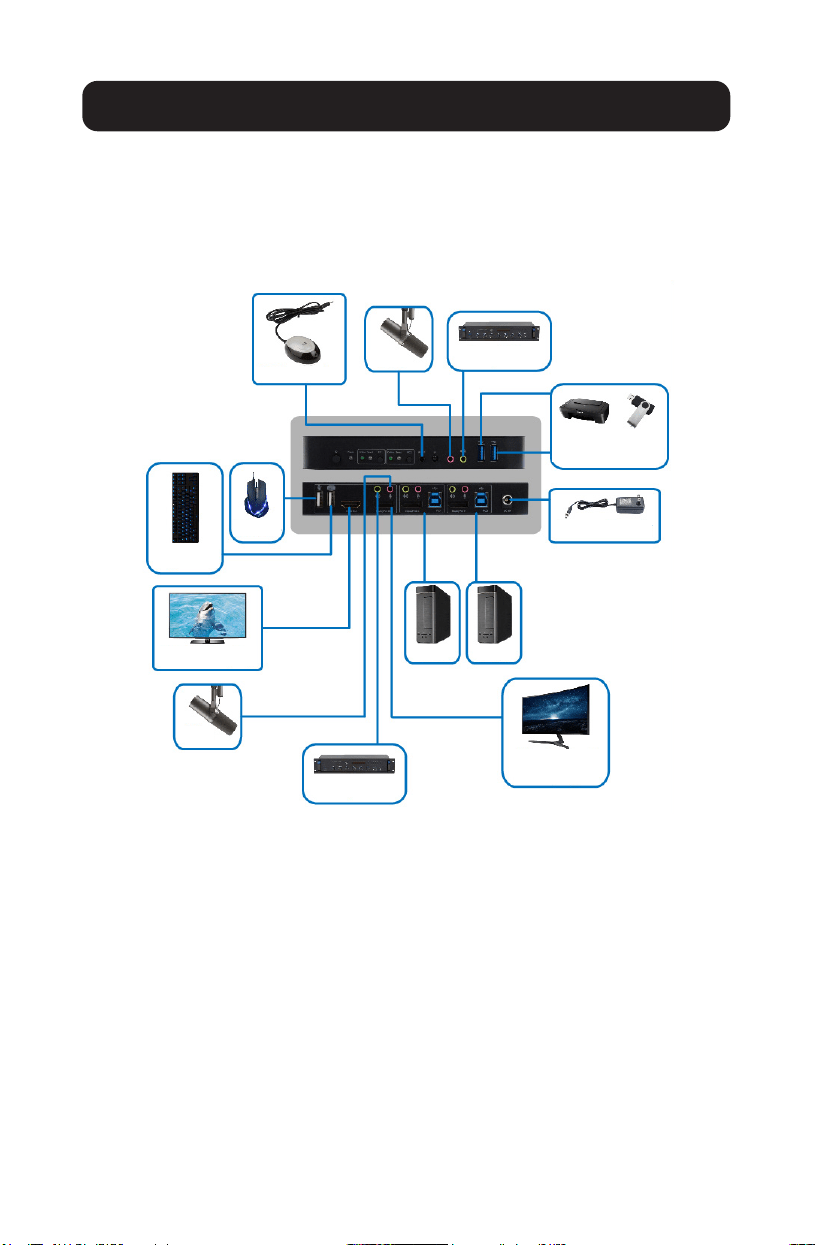
39
Установка и эксплуатация
Далее представлены порядок действий и схема для использования при настройке системы с КВМ-
переключателем.
Примечание. Перед выполнением любых подключений убедитесь в том, что питание всех устройств,
подключаемых к КВМ-переключателю, выключено. Отсоедините шнуры питания любых компьютеров,
имеющих функцию включения питания с клавиатуры.
1. Подключите компьютеры ко входным портам USB-B с использованием USB-кабелей.
Подключите микрофонные и стереозвуковые порты компьютеров с использованием
аудиокабелей с разъемами 3.5 mm. Подключите компьютеры к портам "DisplayPort In" с
использованием кабелей DisplayPort.
2. Подключите клавиатуру и мышь к портам USB-A на задней панели. Подключите микрофон
и усилитель к микрофонному и стереозвуковому портам с использованием аудиокабелей с
разъемами 3.5 mm. Подключите монитор к порту "DisplayPort Out" с использованием кабеля
DisplayPort (длиной не более 2 м) или к порту "HDMI Out" с использованием HDMI-кабеля.
Примечание. При подключении одного из портов "DisplayPort Out" или "HDMI Out" видеосигнал
передается через подключенный порт автоматически. При подключении обоих портов приоритетом
обладает порт DisplayPort.
Ретранслятор ИК-сигнала
Микрофон
Усилитель
Клавиатура
Мышь
HDMI-дисплей
Микрофон
Усилитель
Дисплей
DisplayPort
ПК1 ПК2
Блок питания
USB-устройства
(принтер, сканер, U-диск и др.)
40
Установка и эксплуатация
3. Подключите поставляемый в комплекте блок питания постоянного тока и нажмите на кнопку
Power ("Питание"). При этом загорается светодиодный индикатор Power ("Питание"). При
подключении компьютеров к портам PC1 и PC2 загораются светодиодные индикаторы Online
("Он-лайн").
4. Выберите нужный компьютер с помощью кнопок на передней панели. При этом загорается
светодиодный индикатор Select ("Выбор"), указывающий на то, какой из компьютеров выбран
в данный момент. На монитор выводится соответствующее изображение, а управление
выбранным компьютером может осуществляться с использованием клавиатуры и мыши.
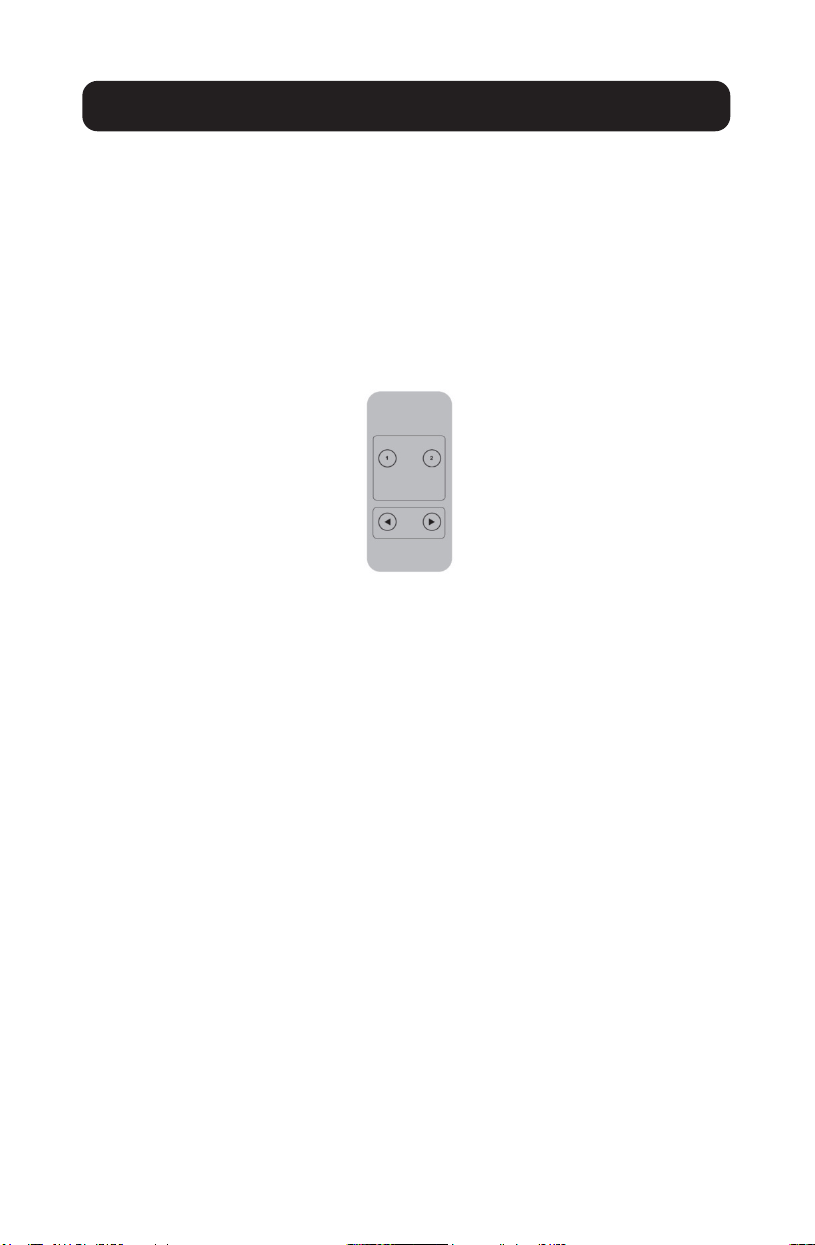
5. ИК-пульт дистанционного управления действует по аналогии с кнопками на передней панели:
а. Для выбора входного канала: кнопка "1" соответствует входу PC1, а кнопка "2" – входу PC2.
б. Для циклического переключения применяется последовательность PC1>PC2>PC1>…
6. Периферийные USB-устройства, включая принтеры, сканеры и флэш-накопители, могут
подключаться к портам USB-A на передней панели.
41
Действие специальных функций
1. Функция обхода мышью: поместите курсор мыши в правый конец монитора и продолжайте
двигать его вправо в течение 2 секунд. КВМ-переключатель автоматически переключится на
следующий порт. Порядок переключения: PC1>PC2>PC1>…
2. Функция перехода на обнаруженное подключение к порту USB-B:
а. Когда устройство обнаруживает, что к порту USB-B подключен компьютер, оно
немедленно переключается на этот компьютер, и загораются соответствующие
светодиодные индикаторы Online ("Он-лайн") и Select ("Выбор"). Например, если вход
PC1 уже подключен, то вход PC2 подключается через порт USB-B, и КВМ-переключатель
автоматически переходит на PC2.
б. Если выбранный в данный момент компьютер выключен или USB-кабель не подключен,
то КВМ-переключатель автоматически переходит на следующий компьютер с включенным
питанием и подключенным USB-портом.
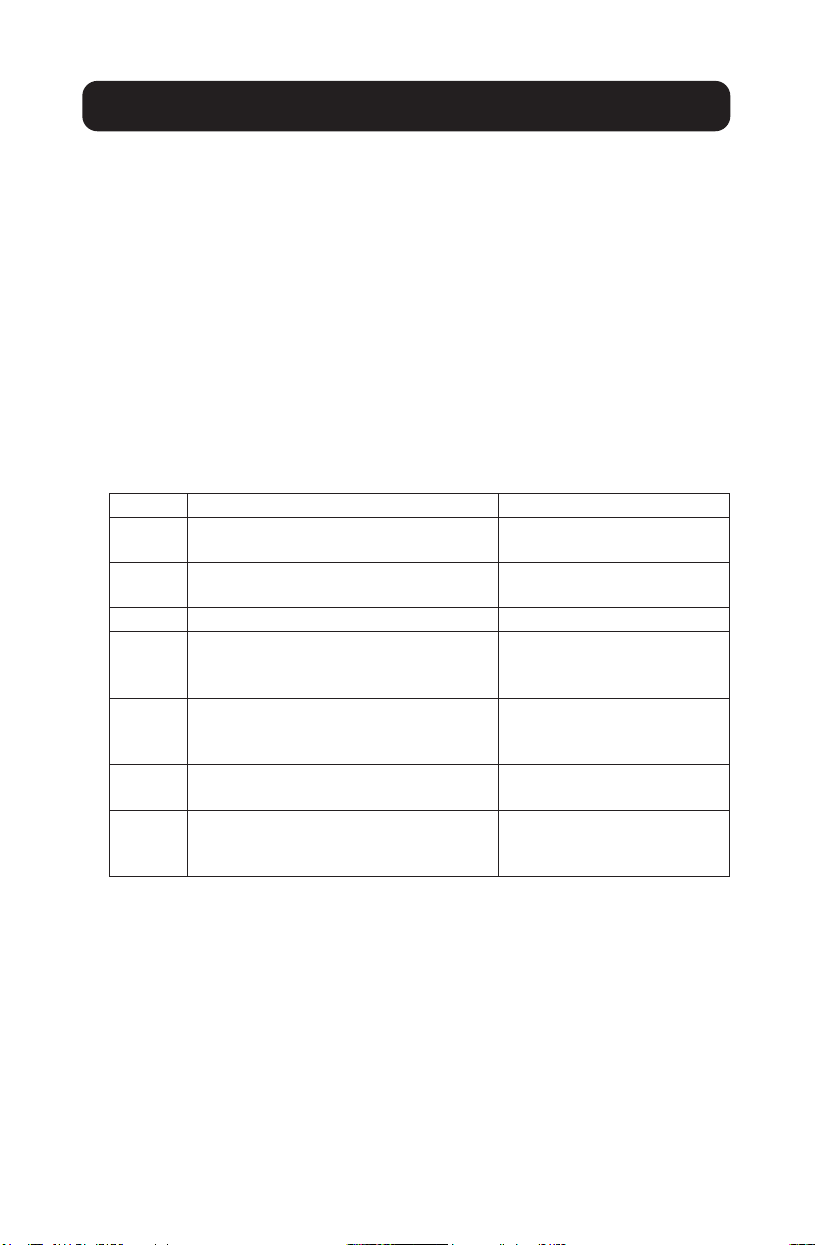
3. Функция "горячих" клавиш:
Номер Комбинация "горячих" клавиш Описание функции
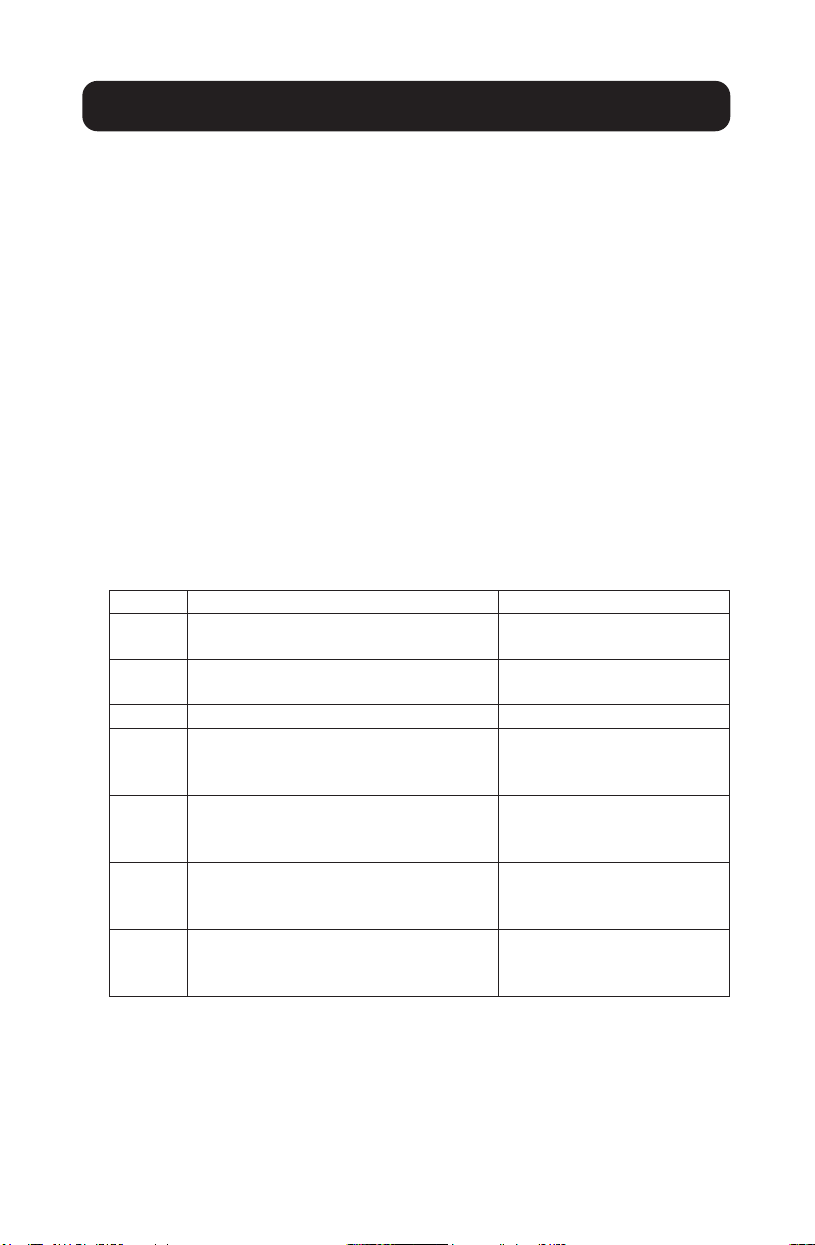
1 [Scroll Lock]++¹ [Scroll Lock] +
→ или ↓
Переключение на следующий порт
2- [Scroll Lock]++ [Scroll Lock] +
← или ↑
Переключение на предыдущий порт
3 [Scroll Lock]++ [Scroll Lock] + [X]² Переключение на PC "X"
4 [Scroll Lock]++ [Scroll Lock] + [S]³ Разрешение автоматического
переключения (по умолчанию: 15
секунд)
5 [Scroll Lock]++ [Scroll Lock] +
[I] + [N]
4
+ [Enter]
Установка интервала
автоматического переключения (от 5
до 999 секунд)
6 [Scroll Lock]++
[Scroll Lock] + [B] + [1/0]
5
Зуммер вкл/выкл (по умолчанию:
вкл)
7 [Scroll Lock]++ [Scroll Lock] +
[F] + [L] + [A] + [S] + [H] + [Enter]
Стандартный режим возврата
всех "горячих" клавиш в исходное
состояние
6
Примечания:
1) "Горячие" клавиши нечувствительны к регистру.
2) При переключении между PC1 и PC2 раздается шум.
¹ "++" означает двукратное нажатие клавиши [Scroll Lock] в быстрой последовательности. Например:
[Scroll Lock] ++ [Scroll Lock] + [1] означает двукратное нажатие клавиши Scroll Lock в быстрой
последовательности, а затем нажатие клавиши номер 1. Период распознавания комбинаций
"горячих" клавиш составляет 5 секунд между последовательными нажатиями. Если между первым и
повторным нажатиями клавиши Scroll Lock проходит более 5 секунд, то комбинация "горячих" клавиш
не действует.
² "X" обозначает номер входа PC. Например, для переключения на PC2 используется следующая
комбинация "горячих" клавиш: [Scroll Lock] ++ [Scroll Lock] + [2].

42
Действие специальных функций
³ При включении данной функции порт DisplayPort, а также микрофонный и акустический порты входят
в режим автоматического переключения без USB. Для выхода на порт, использовавшийся до перехода
на последовательность автоматического переключения, нажмите любую клавишу (кроме пробела).
Для остановки на порте, используемом в данный момент, нажмите пробел. При разрешенном
режиме автоматического переключения будет мигать светодиодный индикатор "Select" ("Выбор"),
соответствующий порту, используемому в данный момент.
4
"N" соответствует численному значению интервала переключения, которое может составлять от 5 до
999 секунд.
5
"1" означает "Вкл", "0" – "Выкл".
6
Данный режим относится только к функциям "горячих" клавиш №4 и №6.
43
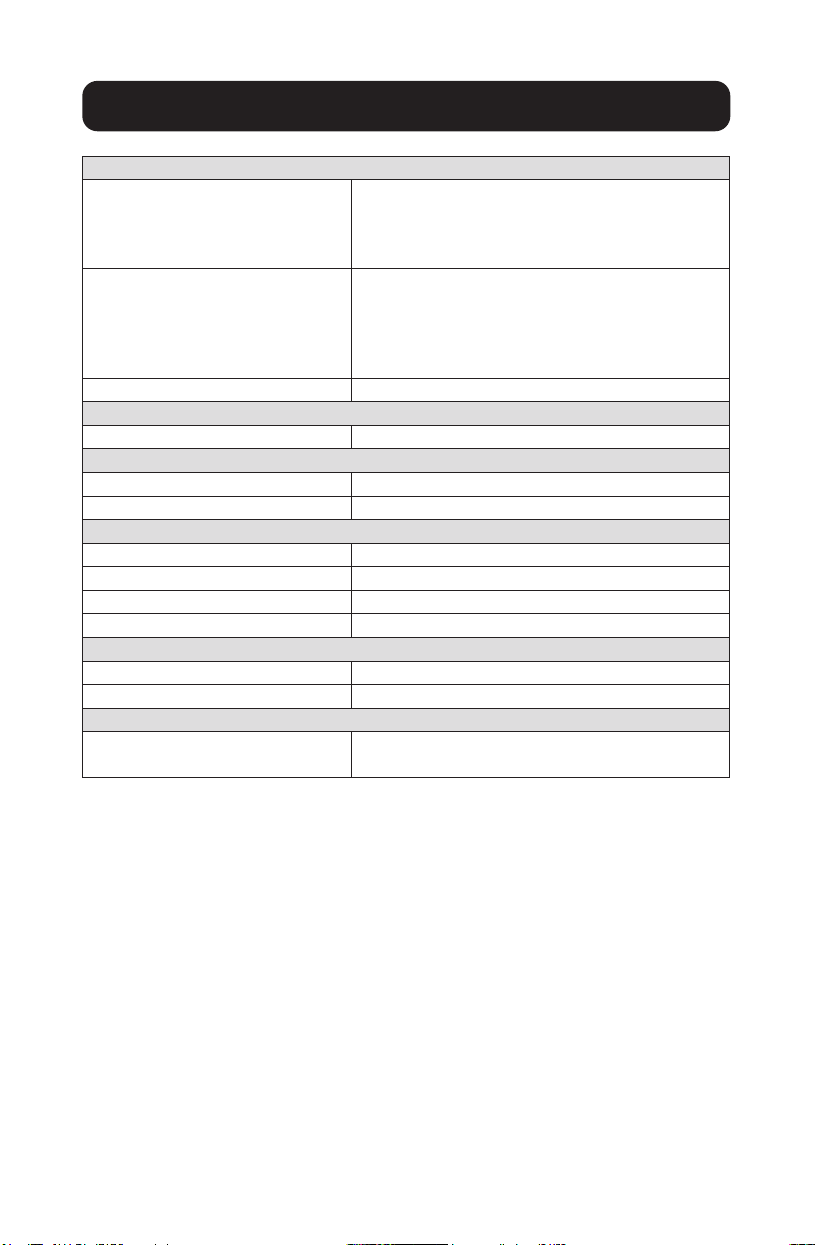
Технические характеристики
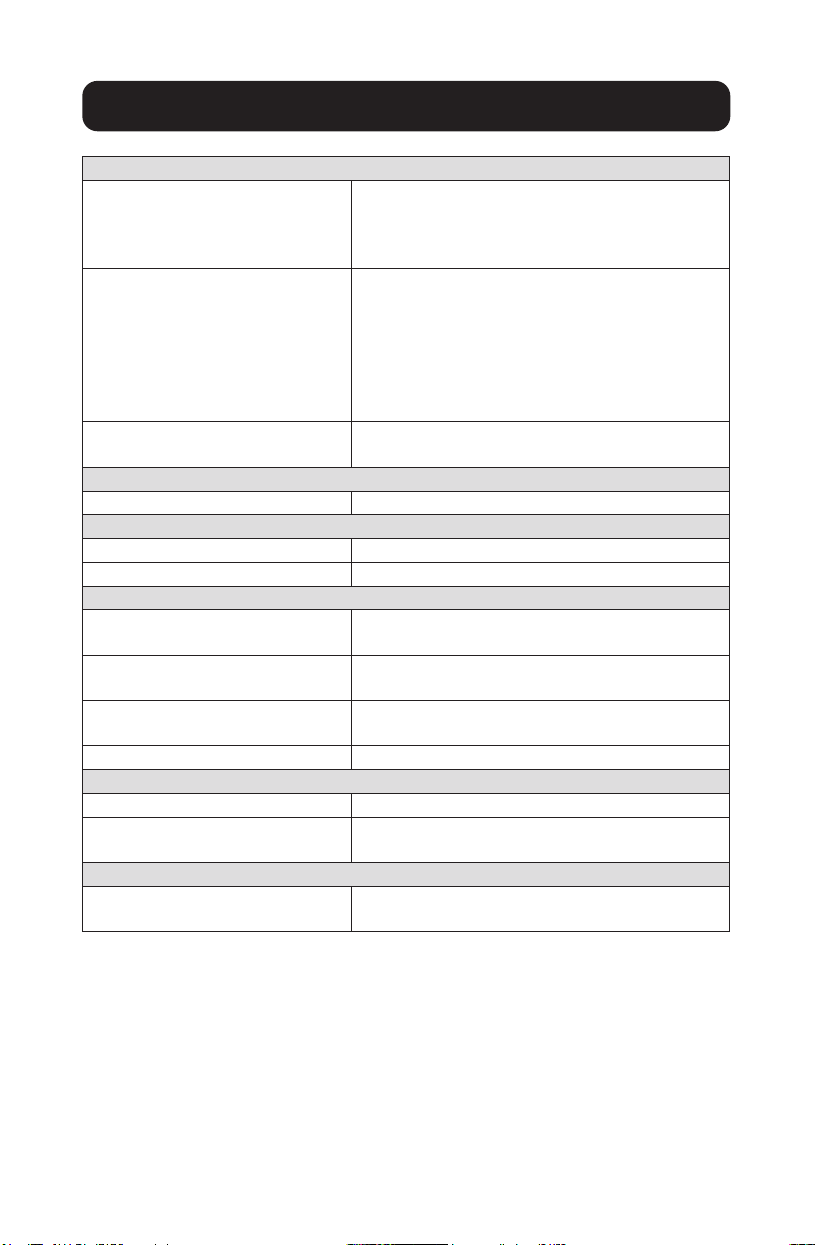
Разъемы
КВМ-разъемы (гнезда) USB 3.0-B – 2 шт. (сзади)
DisplayPort – 2 шт. (сзади)
3.5 mm Stereo – 2 шт. (зеленого цвета, сзади)
3.5 mm Stereo – 2 шт. (розового цвета, сзади)
Консольные разъемы (гнезда) USB 2.0-A – 2 шт. (сзади)
DisplayPort – 1 шт. (сзади)
HDMI – 1 шт. (сзади)
3.5 mm Stereo – 2 шт. (зеленого цвета, 1 спереди, 1 сзади)
3.5 mm Stereo – 2 шт. (розового цвета, 1 спереди, 1 сзади)
Разъемы USB-концентратора (гнезда) USB 3.0-A – 2 шт. (спереди)
Видеоразрешение
Максимальное разрешение 4K x 2K при 60 Гц (4K UHD)
Рабочая полоса пропускания
Ширина полосы пропускания HDMI 18 Гбит
Ширина полосы пропускания DisplayPort 32,4 Гбит
Условия эксплуатации
Диапазон рабочих температур От 0 до 45°C
Рабочий диапазон влажности Относительная влажность от 10 до 85% (без конденсации)
Диапазон температур хранения От -10 до 80°C
Диапазон влажности при хранении Относительная влажность от 5 до 90% (без конденсации)
Требования к электропитанию
Внешний источник питания 5 В / 3 А пост. тока
Потребляемая мощность (макс.) 12 Вт
Защита от электростатических разрядов
Модель тела человека +/- 8 кВ (воздушный разряд)
+/- 4 кВ (контактный разряд)

44
Гарантия и регистрация изделия
Ограниченная гарантия сроком 3 года
Продавец гарантирует отсутствие изначальных дефектов материала или изготовления в течение 3 лет с момента первой
покупки данного изделия при условии его использования в соответствии со всеми применимыми к нему указаниями.
В случае проявления каких-либо дефектов материала или изготовления в течение указанного периода Продавец
осуществляет ремонт или замену данного изделия исключительно по своему усмотрению.
ДЕЙСТВИЕ НАСТОЯЩЕЙ ГАРАНТИИ НЕ РАСПРОСТРАНЯЕТСЯ НА СЛУЧАИ ЕСТЕСТВЕННОГО ИЗНОСА ИЛИ ПОВРЕЖДЕНИЯ В
РЕЗУЛЬТАТЕ АВАРИИ, НЕНАДЛЕЖАЩЕГО ИСПОЛЬЗОВАНИЯ, НАРУШЕНИЯ ПРАВИЛ ЭКСПЛУАТАЦИИ ИЛИ ХАЛАТНОСТИ. ПРОДАВЕЦ
НЕ ПРЕДОСТАВЛЯЕТ НИКАКИХ ЯВНО ВЫРАЖЕННЫХ ГАРАНТИЙ ЗА ИCКЛЮЧЕНИЕМ ПРЯМО ИЗЛОЖЕННОЙ В НАCTОЯЩЕМ
ДОКУМЕНТЕ. ЗА ИСКЛЮЧЕНИЕМ СЛУЧАЕВ, ЗАПРЕЩЕННЫХ ДЕЙСТВУЮЩИМ ЗАКОНОДАТЕЛЬСТВОМ, ВСЕ ПОДРАЗУМЕВАЕМЫЕ
ГАРАНТИИ, ВКЛЮЧАЯ ВСЕ ГАРАНТИИ ПРИГОДНОСТИ ДЛЯ ПРОДАЖИ ИЛИ ИСПОЛЬЗОВАНИЯ ПО НАЗНАЧЕНИЮ, ОГРАНИЧЕНЫ ПО
ПРОДОЛЖИТЕЛЬНОСТИ ДЕЙСТВИЯ ВЫШEУКАЗАННЫМ ГАРАНТИЙНЫМ СРОКОМ; КРОМЕ ТОГО, ИЗ НАСТОЯЩЕЙ ГАРАНТИИ ЯВНЫМ
ОБРАЗОМ ИСКЛЮЧАЮТСЯ ВСЕ ПОБОЧНЫЕ, СЛУЧАЙНЫЕ И КОСВЕННЫЕ УБЫТКИ. (В некоторых штатах не допускается введение
ограничений на продолжительность действия тех или иных подразумеваемых гарантий, а в некоторых - исключение или
ограничение размера побочных или косвенных убытков. В этих случаях вышеизложенные ограничения или исключения
могут на вас не распространяться. Настоящая гарантия предоставляет вам конкретные юридические права, а набор других
ваших прав может быть различным в зависимости от юрисдикции).
ВНИМАНИЕ! До начала использования данного устройства пользователь должен убедиться в том, что оно является
пригодным, соответствующим или безопасным для предполагаемого применения. В связи с большим разнообразием
конкретных применений производитель не дает каких-либо заверений или гарантий относительно пригодности данных
изделий для какого-либо конкретного применения или их соответствия каким-либо конкретным требованиям.
Компания Tripp Lite постоянно совершенствует свою продукцию. B cвязи с этим возможно изменение технических
характеристик без предварительного уведoмления. Bнешний вид реальных изделий может несколько отличаться от
представленного на фотографиях и иллюстрaциях.
1111 W. 35th Street, Chicago, IL 60609 USA • tripplite.com/support
20-04-029 • 93-3C24_RevA