
MultiSync CB651Q
MultiSync CB751Q
MultiSync CB861Q
Trouvez le nom de votre modèle sur l’étiquette à l’arrière du moniteur.
MODÈLES : CB651Q, CB751Q, CB861Q
MONITEUR LCD
Manuel d’utilisation

Sommaire
Sommaire ..................................................................................................................................................... Français-ii
DÉCLARATION DE CONFORMITÉ DU FOURNISSEUR ............................................................................ Français-1
Informations importantes .............................................................................................................................. Français-3
AVERTISSEMENT .......................................................................................................................... Français-3
ATTENTION .................................................................................................................................... Français-3
Consignes de sécurité, entretien et précautions d’utilisation ....................................................................... Français-4
Consignes de sécurité et d’entretien .............................................................................................. Français-4
Utilisation recommandée ................................................................................................................ Français-4
Ergonomie ...................................................................................................................................... Français-4
Nettoyage du panneau LCD ........................................................................................................... Français-5
Nettoyage du boîtier ....................................................................................................................... Français-5
Sommaire ..................................................................................................................................................... Français-6
Installation .................................................................................................................................................... Français-7
Fixation des accessoires de montage ............................................................................................ Français-8
Nom et fonctions des pièces ........................................................................................................................ Français-10
Panneau de conguration ............................................................................................................... Français-10
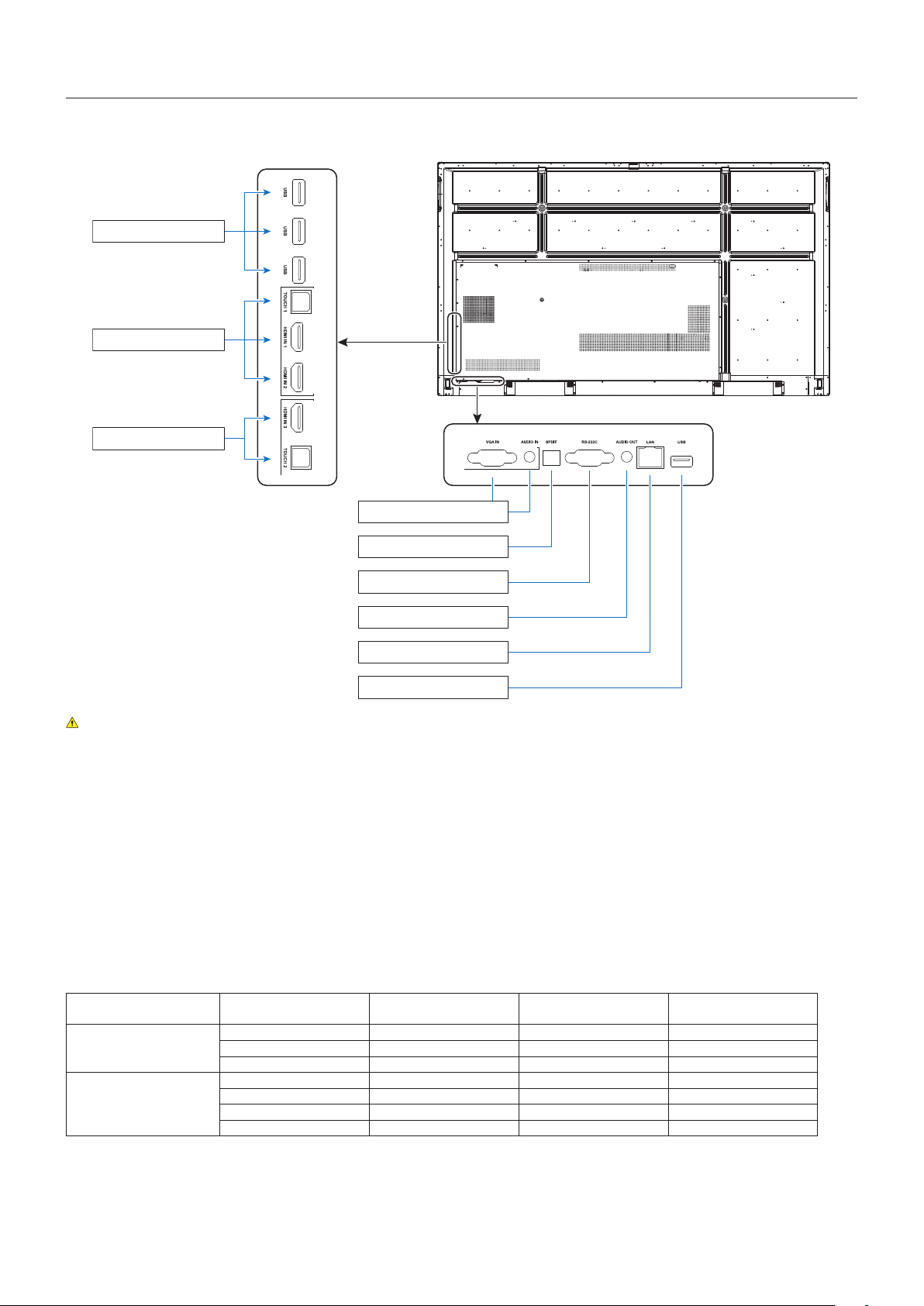
Interface du terminal ....................................................................................................................... Français-11
Télécommande sans l ................................................................................................................... Français-12
Distance d’utilisation de la télécommande ...................................................................................... Français-13
Réglage ........................................................................................................................................................ Français-14
Connexion et réglage ................................................................................................................................... Français-16
Schéma de câblage ........................................................................................................................ Français-16
Avant d’effectuer les raccordements : ............................................................................................. Français-16
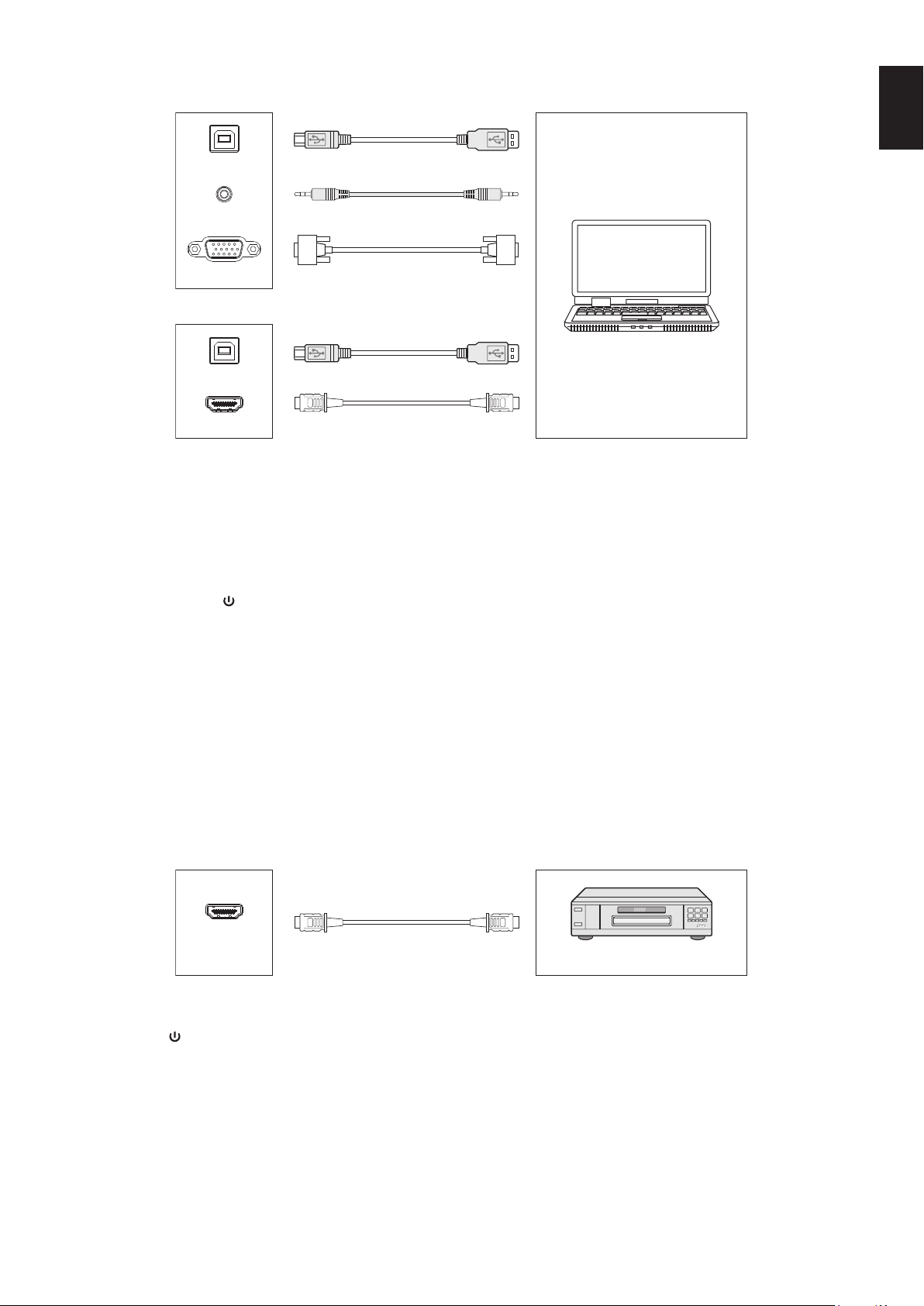
Ordinateur externe et connexion tactile .......................................................................................... Français-17
Matériel audio et vidéo .................................................................................................................... Français-17
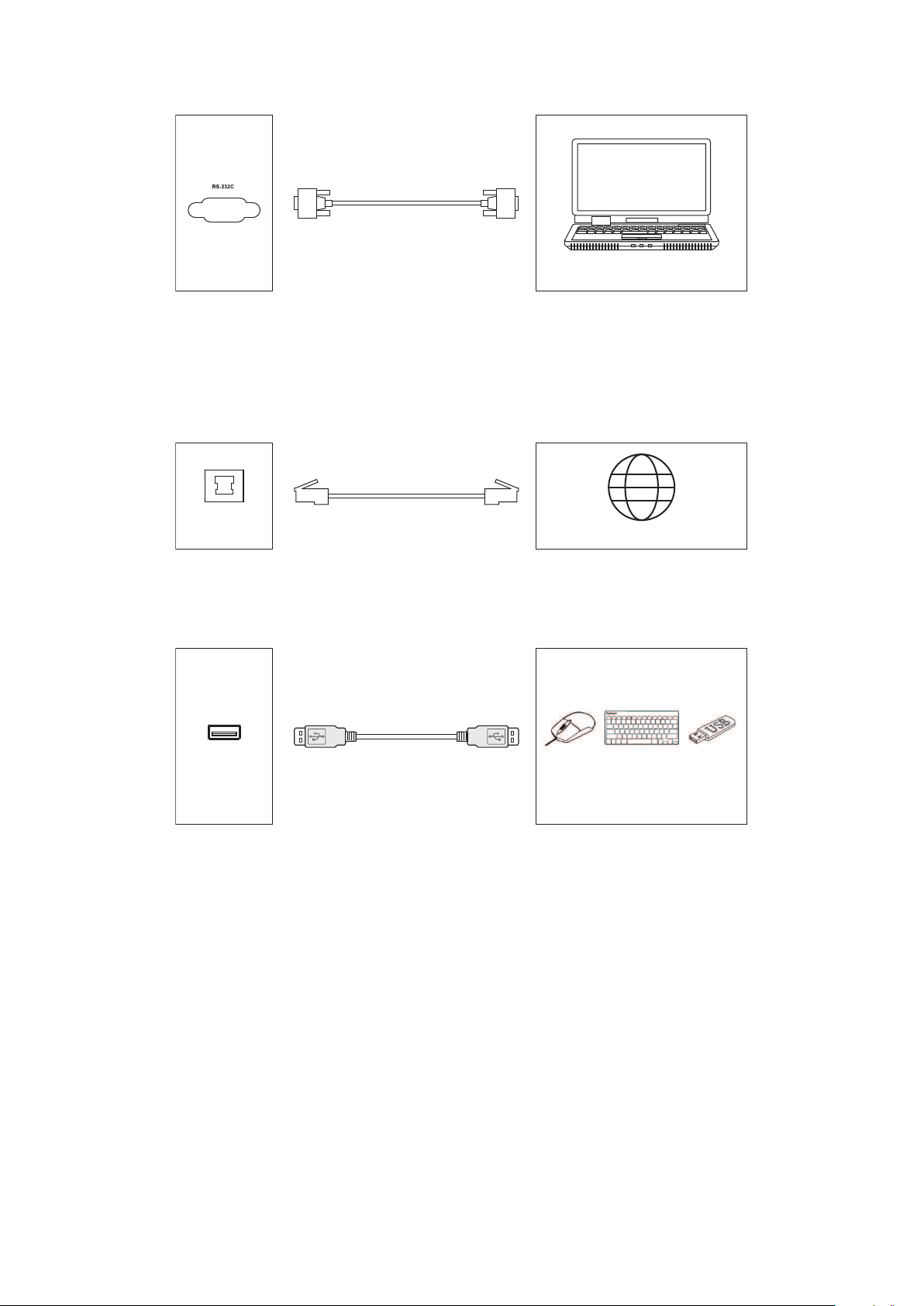
Connexion RS-232C ....................................................................................................................... Français-18
Connexion LAN ............................................................................................................................... Français-18
Connexion USB .............................................................................................................................. Français-18
Connexion d’un ordinateur personnel ............................................................................................. Français-19
Connexion d’un lecteur ou d’un ordinateur par HDMI ..................................................................... Français-19
Connexion d’un périphérique USB ................................................................................................. Français-19
Fonctionnement de base .............................................................................................................................. Français-20
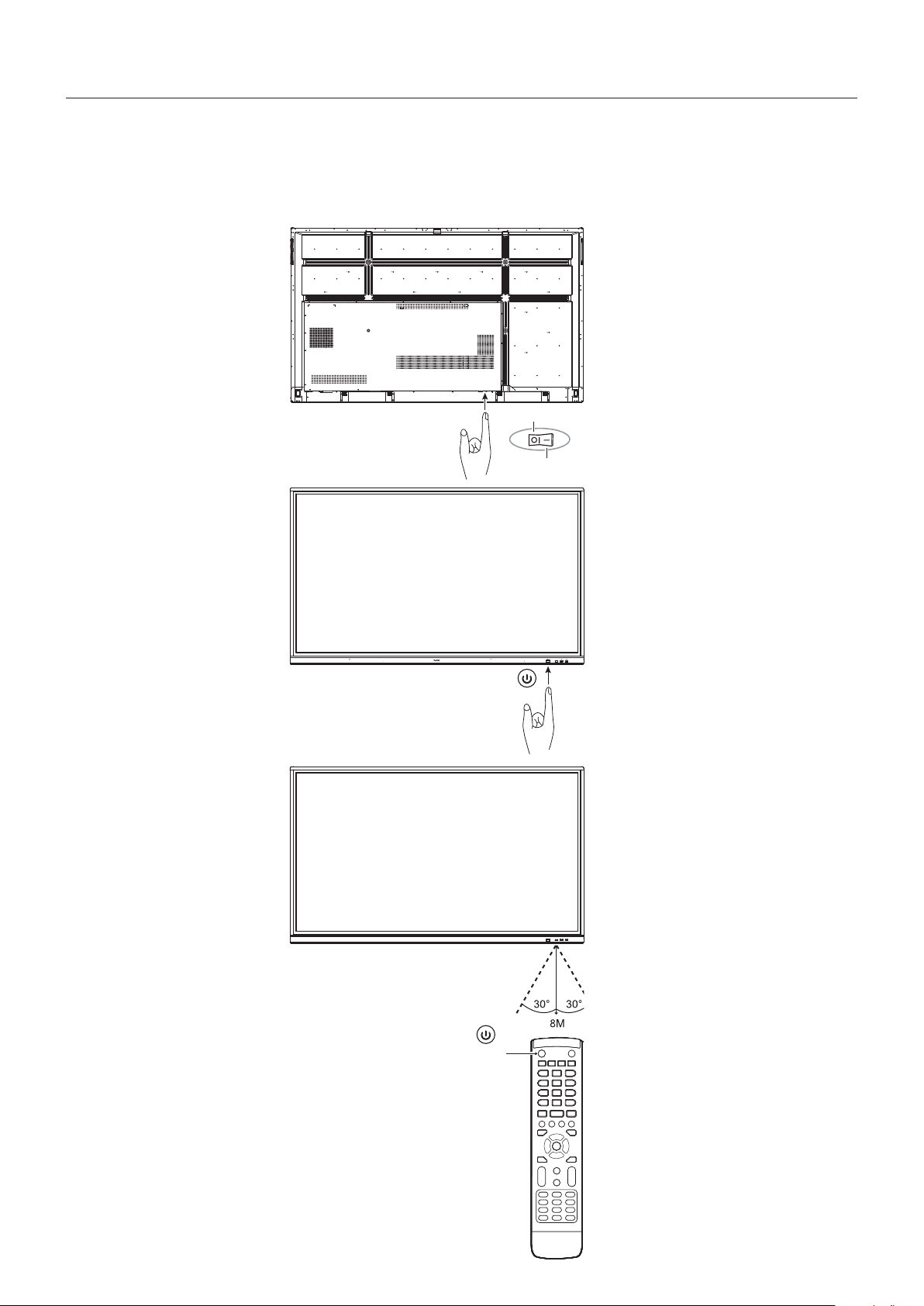
Modes ON et OFF .......................................................................................................................... Français-20
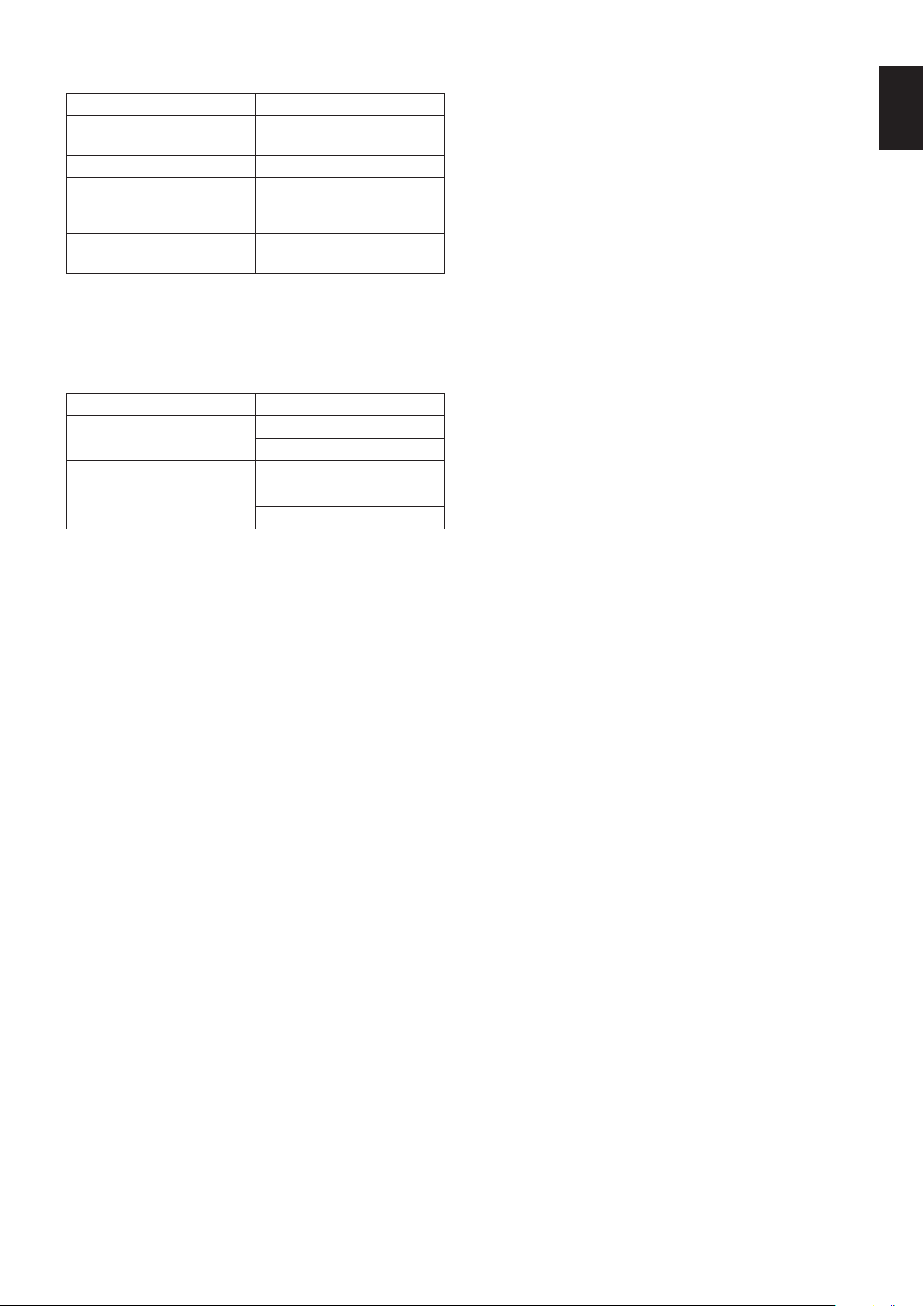
Indicateur d’alimentation ................................................................................................................. Français-21
Aspect ............................................................................................................................................. Français-21
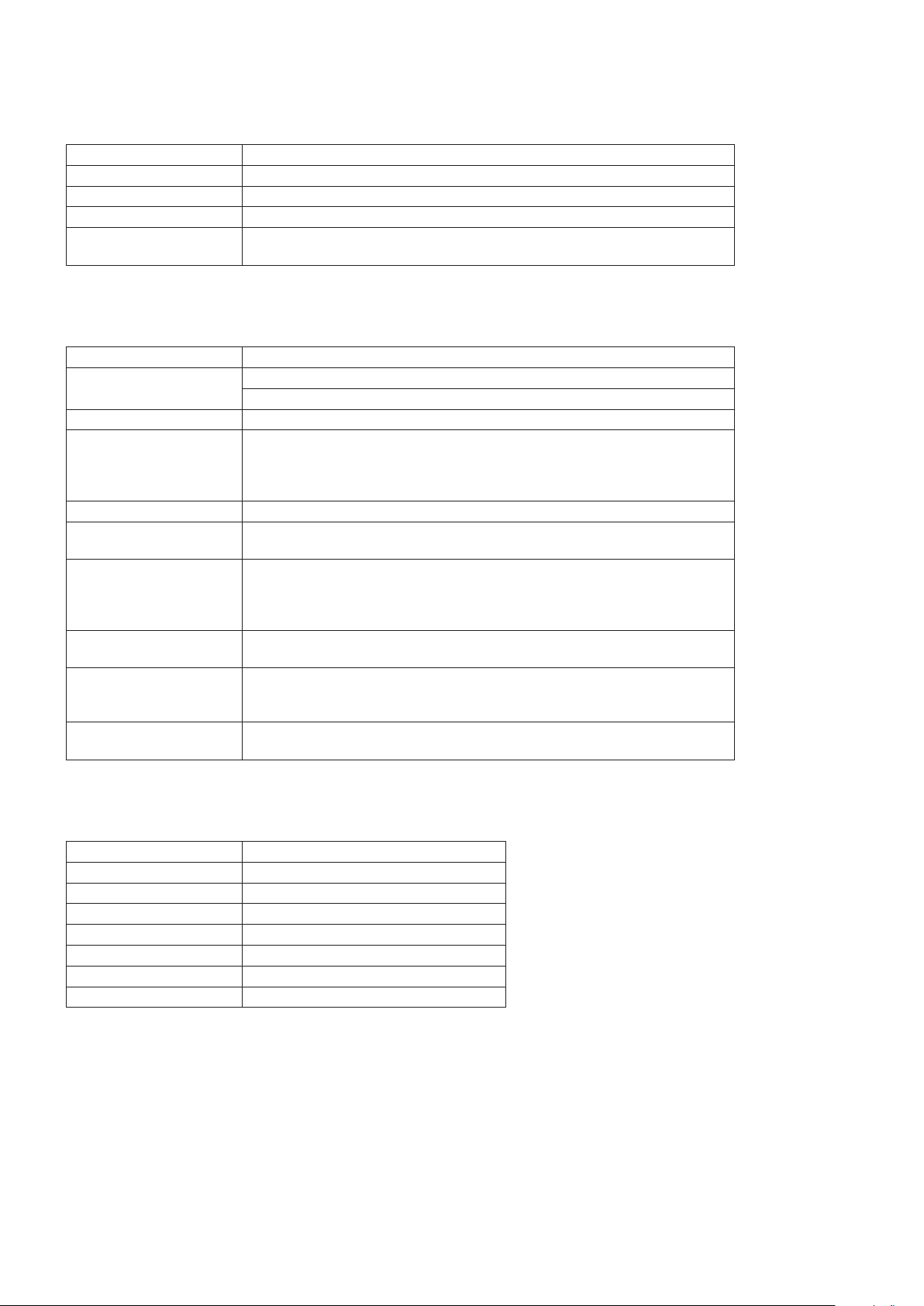
Fichiers afchables/lisibles ............................................................................................................. Français-22
Commandes OSD (On-Screen-Display - Afchage à l’écran) ...................................................................... Français-25
General setting ............................................................................................................................... Français-25
Réglage Audio ................................................................................................................................ Français-26
Réglage Screen .............................................................................................................................. Français-27
Réglage Display .............................................................................................................................. Français-28
Réglage Adjust*
1
............................................................................................................................. Français-29
[Application] .................................................................................................................................... Français-30
Settings ........................................................................................................................................... Français-31
Network functions ........................................................................................................................... Français-32
Manuel d’utilisation OS ................................................................................................................................. Français-33
1. Introduction ................................................................................................................................. Français-33
2. Barre latérale .............................................................................................................................. Français-34
3.Guides de l’utilisateur Mosaic pour Connect et Canvas .............................................................. Français-42
4. Fichiers ....................................................................................................................................... Français-52
5. Paramètres ................................................................................................................................. Français-55
6. Navigateur .................................................................................................................................. Français-55
7. Détenteur .................................................................................................................................... Français-56
8. Menu tactile ................................................................................................................................ Français-57
Guide de réseau et de sécurité Mosaic Connect. ........................................................................................ Français-58
Contrôle du moniteur LCD via la télécommande RS-232C .......................................................................... Français-62
Commande du moniteur LCD via la commande LAN .................................................................................. Français-64
Connexion à un réseau ................................................................................................................... Français-64
Dépannage ................................................................................................................................................... Français-67
Caractéristiques - CB651Q .......................................................................................................................... Français-69
Caractéristiques - CB751Q .......................................................................................................................... Français-70
Caractéristiques - CB861Q .......................................................................................................................... Français-71
Informations du fabricant sur le recyclage et l’énergie ................................................................................. Français-72
Élimination des produits NEC usagés ............................................................................................ Français-72
Économie d’énergie ........................................................................................................................ Français-72
Marque WEEE (Directive européenne 2012/19/EU et ses amendements) .................................... Français-73
[Avis] au sujet de la licence MPEG-4 AVC, MPEG-4 Visual incluse dans ce produit ................................... Français-74
Français-1
Français
DÉCLARATION DE CONFORMITÉ DU FOURNISSEUR
Cet appareil est conforme à la partie 15 des règles de la FCC. Son fonctionnement est soumis aux deux conditions suivantes :
(1) cet appareil ne peut pas provoquer d’interférence nuisible, et (2) cet appareil doit accepter toute interférence reçue y compris
du type pouvant créer un fonctionnement indésirable.
Partie responsable pour les États-Unis : NEC Display Solutions of America, Inc.
Adresse : 3250 Lacey Rd, Ste 500
Downers Grove, IL 60515
Tél. : (630) 467-3000
Type de produit : Moniteur d’afchage
Classication de l’équipement : Périphérique de classe B
Modèles : CB651Q
CB751Q
CB861Q
Informations sur le câble
ATTENTION : Utilisez les câbles fournis avec ce moniteur couleur pour éviter tout problème en matière de réception radio et
télévision.
Pour une connexion USB et mini D-Sub à 15 broches, veuillez utiliser le câble de signal blindé avec des tores en
ferrite.
Pour D-Sub 9 broches et HDMI, employez un câble de signal blindé.
L’utilisation d’autres câbles et adaptateurs risque de provoquer des interférences avec la réception radio et télévision.
Informations de la FCC
AVERTISSEMENT : la FCC américaine (Federal Communications Commission, ou « Commission fédérale des communications »)
interdit d’apporter des modications à l’unité, SAUF celles indiquées dans ce manuel par NEC Display Solutions of America, Inc. Le
non-respect de cette réglementation peut annuler votre droit d’utiliser cet équipement.
1. Veuillez utiliser le cordon d’alimentation fourni ou un équivalent pour assurer la conformité FCC.
2. Cet équipement a été testé et déclaré conforme aux normes relatives au matériel informatique de la classe B, dénies dans la partie
15 des règles de la FCC. Ces normes sont destinées à assurer une protection sufsante contre les interférences nuisibles dans une
installation résidentielle. Cet équipement génère et utilise des fréquences radio qui, en cas d’installation et d’utilisation incorrectes,
peuvent être à l’origine d’interférences nuisibles aux communications radio. Cependant, il n’est pas garanti que des interférences
n’interviennent pas dans une installation particulière. Si cet équipement génère des interférences nuisibles à la réception radio ou
télévision, ce qui peut être déterminé en éteignant et en rallumant l’appareil, l’utilisateur est invité à essayer de résoudre le problème
de l’une des manières suivantes :
• Réorienter ou déplacer l’antenne de réception.
• Augmenter la distance entre l’équipement et le récepteur.
• Brancher l’équipement à une prise d’un circuit différent de celui auquel le récepteur est connecté.
• Consulter le revendeur ou un technicien expérimenté en radio/télévision.
Si nécessaire, l’utilisateur doit contacter le revendeur ou un technicien expérimenté en radio/télévision pour obtenir de plus amples
informations.
L’utilisateur peut s’appuyer sur le livret suivant, rédigé par la Commission fédérale des communications : How to Identify and Resolve
Radio-TV Interference Problems (Comment identier et résoudre les problèmes d’interférences radio-TV). Ce livret est disponible au
bureau des publications du gouvernement américain, Washington, D.C., 20402, N° d’article 004-000-00345-4.
Windows est une marque déposée de Microsoft Corporation.
NEC est une marque déposée de NEC Corporation.
MultiSync est une marque commerciale ou une marque déposée de NEC Display Solutions, Ltd. au Japon et dans d’autres pays.
Tous les autres noms de marques et de produits sont des marques commerciales ou des marques déposées par leurs propriétaires
respectifs.
Les termes HDMI et HDMI High-Denition Multimedia Interface et le logo HDMI sont des marques
commerciales ou des marques déposées de HDMI Licensing Administrator, Inc. aux États-Unis et dans
d’autres pays.

Français-2
Licences d’utilisation de logiciels GPL/LGPL
Ce produit comprend des logiciels sous licence publique générale GNU (ou GPL), sous licence publique générale limitée GNU
(ou LGPL) et autres. Pour plus d’informations sur chaque logiciel, consultez le chier « readme.pdf » situé dans le dossier « about
GPL&LGPL » sur le site Web NEC.
REMARQUE : (1) Le contenu de ce manuel de l’utilisateur ne peut être réimprimé, partiellement ou intégralement, sans autorisation.
(2) Le contenu de ce manuel de l’utilisateur est sujet à modication sans avis préalable.
(3) Ce manuel de l’utilisateur a été préparé avec soin, cependant si vous remarquez des points discutables, des
erreurs ou des omissions, veuillez nous contacter.
(4) Nonobstant l’article (3), NEC ne pourra pas être tenu responsable de quelque déclaration de perte de prot ou
autres problèmes jugés comme résultant de l’utilisation de cet appareil.
Le logiciel Adobe et son logo sont des marques déposées ou des marques de commerce d’Adobe Systems Incorporated aux États-
Unis et/ou dans d’autres pays.
Déclaration
Les images présentées dans ce manuel sont seulement fournies à titre indicatif. En cas d’incohérence entre une image et le produit
réel, le produit réel a la priorité.
Français-3
Français
Informations importantes
AVERTISSEMENT
POUR ÉVITER LES RISQUES D’INCENDIE OU D’ÉLECTROCUTION, N’EXPOSEZ PAS L’APPAREIL À LA PLUIE OU
À L’HUMIDITÉ. DE MÊME, N’UTILISEZ PAS LA PRISE POLARISÉE DE CET APPAREIL AVEC UNE RALLONGE OU
D’AUTRES PRISES SI ELLES NE PEUVENT ÊTRE TOTALEMENT ENFONCÉES.
N’OUVREZ PAS LE BOÎTIER CAR IL CONTIENT DES COMPOSANTS À HAUTE TENSION. CONFIEZ TOUS LES
TRAVAUX DE DÉPANNAGE À DU PERSONNEL TECHNIQUE QUALIFIÉ.
ATTENTION
POUR RÉDUIRE LES RISQUES D’ÉLECTROCUTION, VÉRIFIEZ QUE LE CORDON D’ALIMENTATION EST BIEN
DÉBRANCHÉ DE LA PRISE MURALE. POUR SUPPRIMER TOUTE ALIMENTATION DE L’APPAREIL, DÉCONNECTEZ LE
CORDON D’ALIMENTATION DE LA PRISE SECTEUR. NE PAS ENLEVER LE COUVERCLE (OU L’ARRIÈRE). VOUS NE
POUVEZ RÉPARER AUCUNE PIÈCE INTERNE. CONFIEZ TOUS LES TRAVAUX DE DÉPANNAGE À DU PERSONNEL
TECHNIQUE QUALIFIÉ.
Ce symbole prévient l’utilisateur qu’une tension non isolée dans l’appareil peut être sufsante pour provoquer une
électrocution. Il est donc dangereux d’établir le moindre contact avec une pièce située à l’intérieur de cet appareil.
Ce symbole prévient l’utilisateur que des documents importants sur l’utilisation et le dépannage de cet appareil sont
fournis avec celui-ci. Ils doivent donc être lus attentivement pour éviter tout problème.
ATTENTION : Utilisez le cordon d’alimentation fourni avec l’écran, comme indiqué dans le tableau ci-dessous. Si le cordon
d’alimentation n’a pas été livré avec cet équipement, veuillez contacter NEC. Dans tous les autres cas,
veuillez utiliser le cordon d’alimentation avec le style de che qui correspond à la prise de courant où se
trouve le moniteur. Le cordon d’alimentation compatible correspond à la tension CA de la prise électrique et a
été approuvé et est conforme aux normes de sécurité dans le pays d’achat.
Lorsque vous utilisez cet équipement, le cordon d’alimentation doit être relié à la terre. Si ce n’est pas le cas,
des électrocutions peuvent se produire. Assurez-vous donc que cette opération a bien été effectuée.
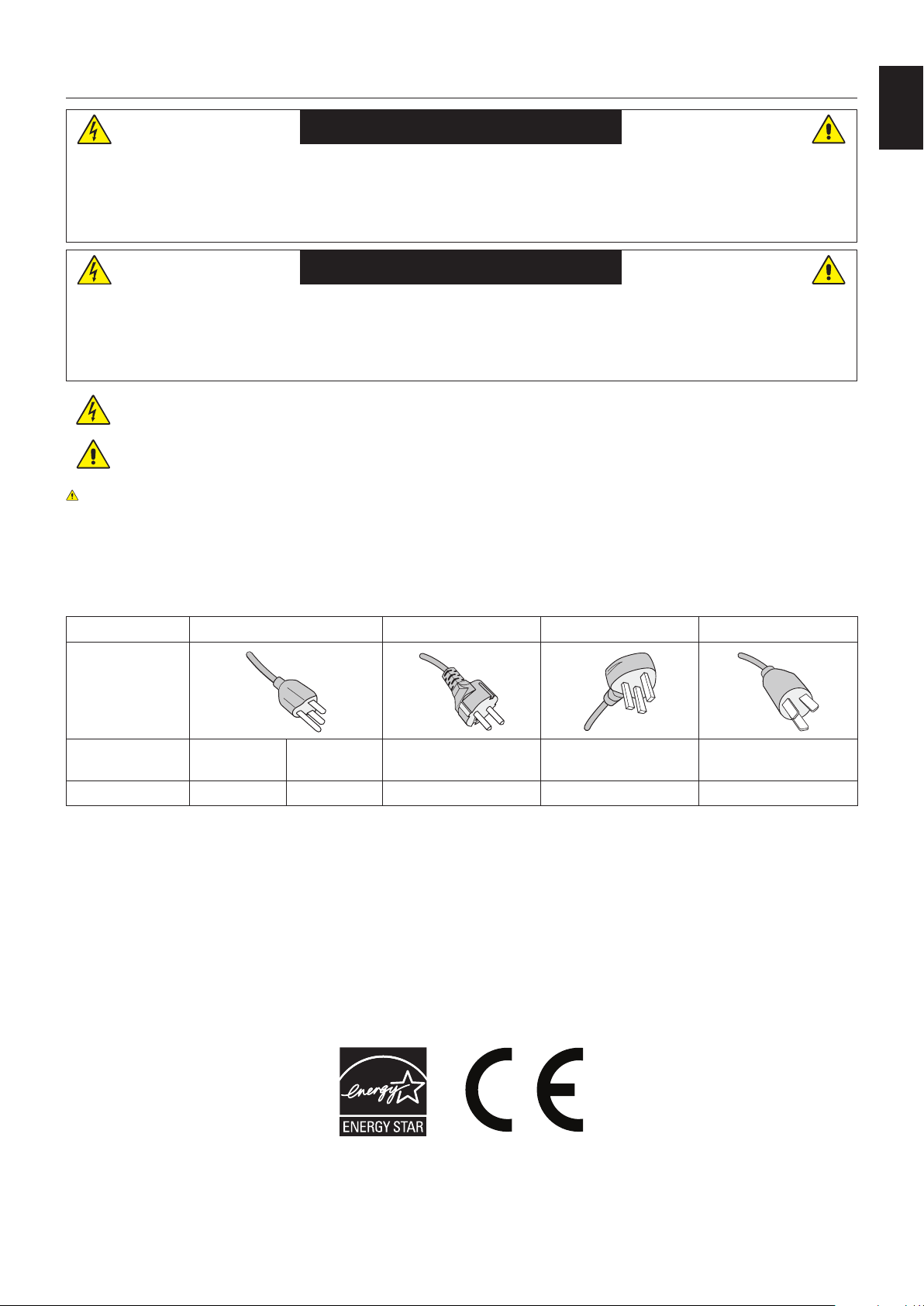
Type de prise Amérique du Nord Europe continentale Royaume-Uni Chine
Forme de prise
Région
Etats-Unis/
Canada
Taïwan Europe Royaume-Uni Chine
Tension
120* 110 230 230 220
* Lors de l’utilisation du moniteur avec une alimentation 125-240 Vca, veillez à utiliser le cordon d’alimentation adapté à la
tension fournie par la prise secteur.
REMARQUE : la maintenance de ce produit peut s’effectuer uniquement dans le pays d’achat.
Lors de l’utilisation du moniteur à Taïwan, veillez à utiliser le cordon d’alimentation portant la marque BSMI aux
deux extrémités.
• Ce produit est d’abord conçu comme un équipement technique d’information dans un bureau ou un environnement
domestique.
• Le produit est conçu pour être connecté à un ordinateur et pas pour afcher des signaux de diffusion de programmes de
télévision.
CB651Q
CB751Q

Français-4
Consignes de sécurité et d’entretien
POUR UN FONCTIONNEMENT OPTIMAL, NOTEZ CE
QUI SUIT LORS DU RÉGLAGE ET DE L’UTILISATION DU
MONITEUR MULTI-FONCTIONS :
• N’OUVREZ PAS LE MONITEUR. Aucune pièce interne
ne peut être réparée par l’utilisateur et l’ouverture ou
le retrait des capots peut vous exposer à des risques
d’électrocution ou autres. Conez toutes les interventions
de dépannage à un personnel technique qualié.
• Ne pliez pas et n’endommagez pas le cordon
d’alimentation, et n’exercez aucune pression sur celui-ci.
• Ne placez pas d’objets lourds sur le cordon
d’alimentation.
Un cordon endommagé peut occasionner une décharge
électrique ou un incendie.
• Le cordon d’alimentation que vous utilisez doit être
approuvé et conforme aux normes de sécurité de votre
pays. (Par exemple, le type H05VV-F 3G 0,75 mm
2
doit
être utilisé en Europe.)
• Au Royaume-Uni, utilisez avec ce moniteur un cordon
d’alimentation conforme aux normes locales, doté d’une
prise moulée avec fusible noir (5 A).
• La prise du cordon d’alimentation est le moyen principal
de débrancher le système de l’alimentation électrique.
Le moniteur doit être installé à proximité d’une prise de
courant facilement accessible.
• Ne renversez pas de liquides dans le moniteur et ne
l’utilisez pas près d’une source d’eau.
• N’introduisez pas d’objets dans les fentes du boîtier car
ceux-ci pourraient entrer en contact avec des points étant
sous tension, ce qui peut provoquer des blessures, voire
être fatal, ou occasionner une décharge électrique, un
incendie ou une panne.
• Ne placez pas cet appareil sur un chariot, un support ou
une table inclinés ou instables, car si le moniteur tombe, il
peut être sérieusement endommagé.
• Ne montez pas ce produit surface à l’envers pendant une
période prolongée car cela pourrait endommager l’écran
de manière permanente.
• N’utilisez pas le moniteur en extérieur.
• Manipulez le moniteur avec précaution en cas de bris de
verre.
• Pour une meilleure performance et durée de vie du
produit, ne recouvrez pas les orices de ventilation du
moniteur.
• Si le moniteur ou sa vitre est cassé(e), ne touchez pas
les cristaux liquides et manipulez le moniteur avec
précaution.
• Prévoyez une aération sufsante autour du moniteur pour
que la chaleur puisse se dissiper correctement.
• N’obstruez pas les ouvertures de ventilation et ne placez
pas le moniteur près d’un radiateur ou d’autres sources
de chaleur.
• Ne posez rien sur le moniteur.
• Manipulez avec soin lors du transport. Conservez
l’emballage pour le transport.
• Il est recommandé d’essuyer les orices au moins une
fois par mois.
• An de garantir le bon fonctionnement du moniteur,
nettoyez les orices situés à l’arrière du boîtier au moins
une fois par an, pour en retirer toute poussière ou saleté.
• Lorsque vous utilisez un câble LAN, ne le connectez pas
à un périphérique avec câblage dont la tension pourrait
être trop élevée.
• N’utilisez pas le moniteur dans des endroits soumis à de
fortes températures, à de l’humidité, à de la poussière ou
à la présence de graisse.
• N’utilisez pas ce moniteur dans des endroits où la
température et l’humidité varient rapidement. Évitez de le
placer directement à la sortie d’air froid d’un dispositif de
climatisation car cela pourrait réduire la durée de vie du
moniteur ou provoquer de la condensation. Si le second
cas se produit, débranchez le moniteur et attendez que la
condensation s’évapore avant de le rallumer.
Connexion à une télévision*
• Le système de distribution de câbles doit être mis à la
masse (terre) conformément à la norme ANSI/NFPA
70 de National Electrical Code (NEC), en particulier la
section 820.93 Mise à la masse du blindage conducteur
externe d’un câble coaxial.
• L’écran du câble coaxial est conçu pour être mis à la
masse lors de l’installation dans le bâtiment.
Dans les cas suivants, débranchez immédiatement le
moniteur de la prise murale et conez la réparation à du
personnel qualié :
• Si le cordon d’alimentation ou la prise est endommagé(e).
• Si du liquide a été renversé ou si des objets sont tombés
à l’intérieur du moniteur.
• Si le moniteur a été exposé à la pluie ou à de l’eau.
• Si le moniteur est tombé ou si le boîtier a été
endommagé.
• Si vous constatez un dommage structurel, par exemple
des ssures ou une oscillation anormale.
• Si le moniteur ne fonctionne pas normalement en suivant
les directives d’utilisation.
Utilisation recommandée
Ergonomie
Pour obtenir l’ergonomie maximale, nous recommandons ce
qui suit :
• Pour obtenir les meilleures performances du moniteur,
laissez-le préchauffer 20 minutes. Évitez de reproduire
des schémas immobiles sur le moniteur pendant de
longues périodes an de ne pas subir de persistance
d’image (effets postérieurs à l’image).
• Reposez vos yeux régulièrement en regardant un objet
situé à au moins 1,6 mètre. Clignez souvent des yeux.
• Positionnez le moniteur à un angle de 90° par rapport aux
fenêtres et autres sources de lumière an de minimiser
l’éblouissement et les reets.
• Réglez la luminosité du moniteur et son contraste an
d’améliorer la lisibilité.
• Faites contrôler régulièrement vos yeux.
Consignes de sécurité, entretien et précautions
d’utilisation
*Le produit que vous avez acheté n’est pas forcément doté de cette fonction.

Français-5
Français
• Utilisez les commandes de taille et position prédénies
avec les signaux standard.
• Utilisez le réglage de couleur prédéni.
• Utilisez les signaux non entrelacés.
• N’utilisez pas du bleu primaire sur un fond sombre car
cela rend la lecture difcile et peut occasionner une
fatigue oculaire par un contraste insufsant.
• Convient à des ns de divertissement dans des
environnements lumineux contrôlés pour éviter tout reet
gênant sur l’écran.
Nettoyage du panneau LCD
• Passez délicatement un chiffon doux sur le panneau LCD
lorsqu’il devient poussiéreux.
• Nettoyez la surface du moniteur LCD à l’aide d’un chiffon
non pelucheux et non abrasif. Évitez d’utiliser une
solution de nettoyage ou un nettoyant à vitre !
• Ne frottez pas le panneau LCD avec un matériau dur.
• Veuillez ne pas appliquer de pression sur la surface du
panneau LCD.
• N’utilisez pas de nettoyant OA car cela détériorerait ou
décolorerait la surface du panneau LCD.
Nettoyage du boîtier
• Débranchez le cordon d’alimentation
• Essuyez soigneusement le boîtier avec un chiffon doux
• Pour nettoyer le boîtier, humectez le chiffon avec un
détergent neutre et de l’eau, essuyez le boîtier puis
utilisez un chiffon sec.
REMARQUE : N’UTILISEZ PAS de diluant au benzène, de
détergent alcalin, de détergent contenant
de l’alcool, de nettoyant pour vitre, de
cire, de produit de cirage, de savon en
poudre ni d’insecticide. Il est préférable
d’éviter tout contact prolongé du boîtier
avec du caoutchouc ou du vinyle. Ces
types de liquides et de matériaux peuvent
entraîner la détérioration, l’écaillement ou le
décollement de la peinture.
Français-6
Sommaire
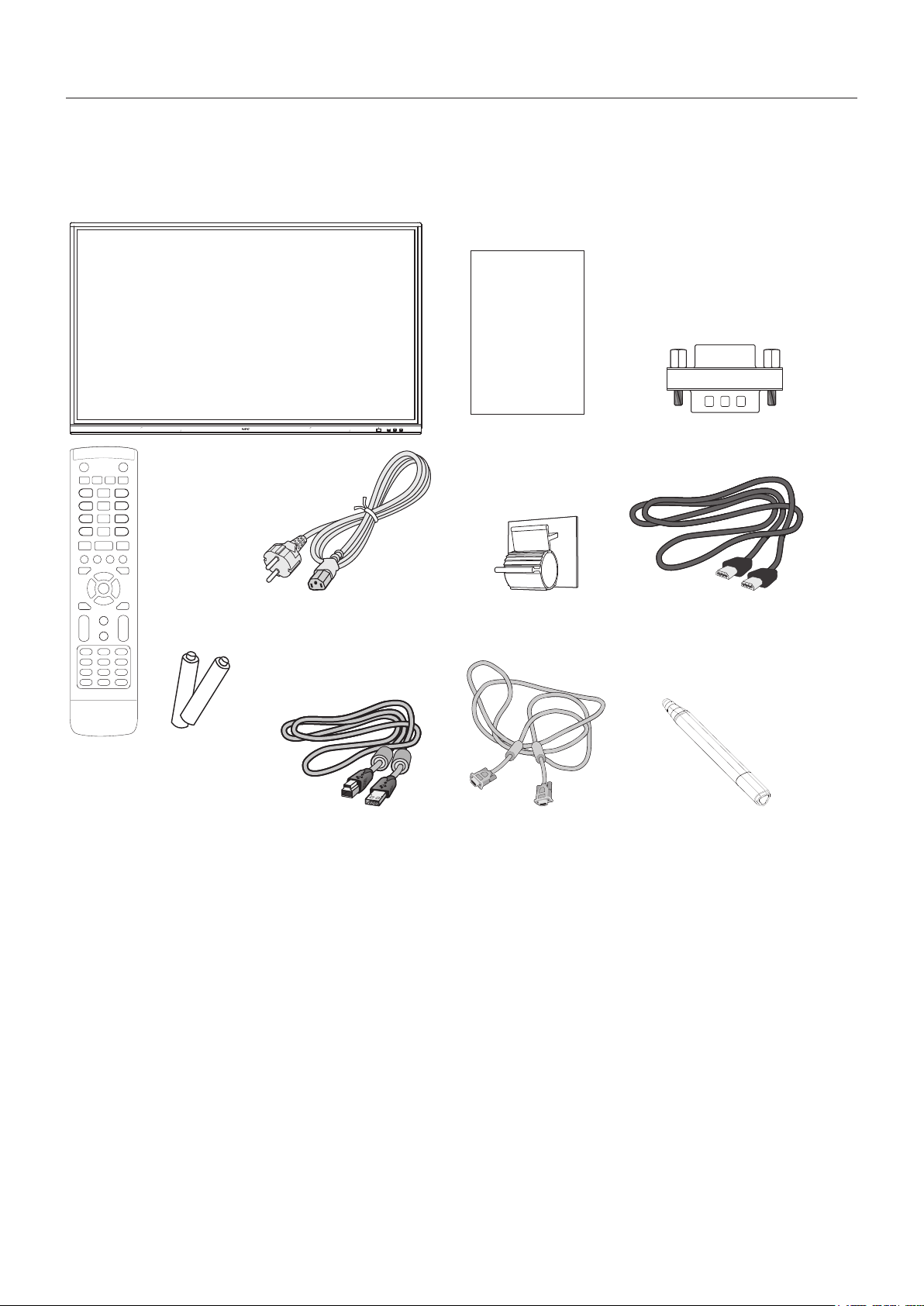
Votre nouveau boîtier de moniteur* doit contenir les éléments suivants :
• Moniteur LCD • Pince
• Cordon d’alimentation*
1
• Stylet x 3
• Câble du signal HDMI • Télécommande sans l et piles AAA x 2*
2
• Câble VGA • Manuel d’installation
• Câble USB • Adaptateur RS-232C
Manuel d’installation Adaptateur RS-232C
Câble USB Câble VGA Stylet × 3
Télécommande sans l et
piles AAA x 2*²
Câble du signal HDMICordon d’alimentation*
1
Pince
Manuel
d’installation
* Veillez à conserver votre boîte en carton et l’emballage d’origine pour transporter ou expédier le moniteur.
*1 Le type et le nombre de cordons d’alimentation inclus dépendent de l’endroit où le moniteur LCD est expédié. Lorsque plu-
sieurs cordons d’alimentation sont inclus, utilisez un cordon d’alimentation correspondant à la tension CA de la prise murale,
et approuvé et conforme aux normes de sécurité en vigueur dans votre pays.
*2 En fonction du pays où le moniteur LCD est expédié, les piles AAA ne sont pas incluses dans le contenu de la boîte.
Français-7
Français
Il est fortement recommandé de demander l’aide d’un
technicien NEC qualié et autorisé an d’assurer une
installation appropriée. La non-observation des normes NEC
des procédures de montage peut endommager le matériel
ou blesser l’utilisateur ou l’installateur. La garantie du produit
ne couvre pas les dommages causés par une installation
incorrecte. La non-observation de ces directives peut annuler
la garantie.
Montage
NE montez PAS le moniteur vous-même. Contactez votre
fournisseur. Pour une installation correcte, il est vivement
recommandé de faire appel à un technicien formé et qualié.
Inspectez l’emplacement sur lequel l’unité doit être montée.
Il incombe au client de réaliser le montage sur mur ou au
plafond. Les murs et plafonds ne sont pas tous assez solides
pour supporter le poids de l’unité. La garantie produit ne
couvre pas les dégâts causés par une installation impropre,
l’apport de modications ou les catastrophes naturelles. Tout
manquement à ces recommandations pourrait annuler la
garantie.
NE bloquez PAS les ouvertures de ventilation avec des
accessoires de montage ou autre.
Pour le personnel qualié de NEC :
Pour garantir une installation sûre, utilisez au moins deux
supports de montage pour xer l’unité. À l’emplacement
d’installation, utilisez au moins deux points de xation pour
monter l’unité.
Risque de chute.
Il est possible que l’appareil tombe, pouvant entrainer de
graves blessures corporelles ou la mort. Pour éviter cela, cet
appareil doit être solidement xé au sol/mur, conformément
aux instructions d’installation.
Prenez note des points suivants lors du
montage mural ou sur plafond
• NEC recommande l’utilisation d’interfaces de montage
conformes à la norme UL1678 en Amérique du Nord.
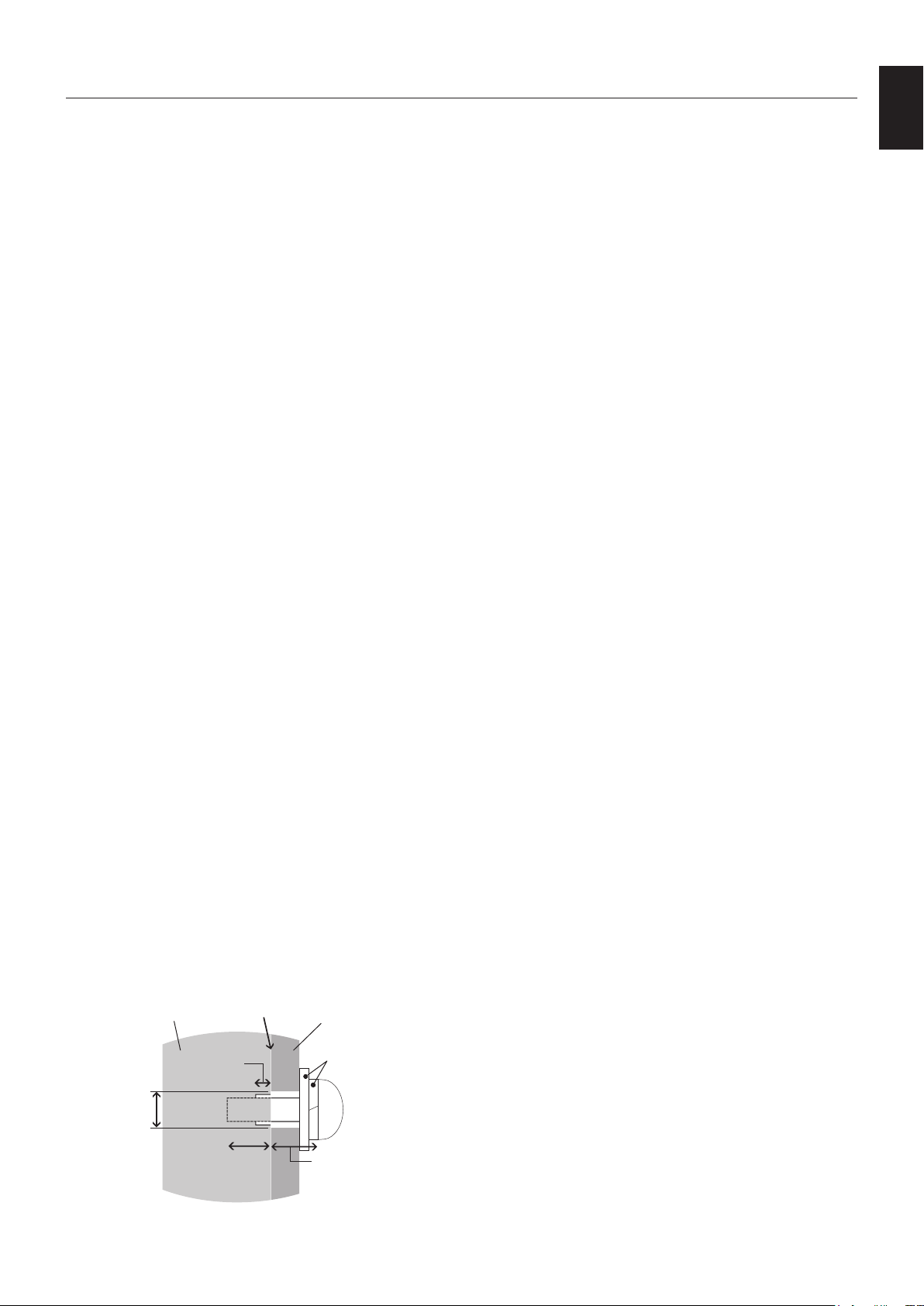
• NEC recommande vivement d’utiliser des vis de taille
M8 (20-22 mm et d’une longueur égale à la largeur du
support et des rondelles). Si vous utilisez des vis de plus
de 20 - 22 mm de longueur, vériez la profondeur du trou
de montage. (Force de serrage recommandée : de 1 000
à 1 200 N•cm). Le diamètre du trou du support doit être
inférieur à 8,5 mm.
• Avant de procéder au montage, inspectez l’emplacement
choisi an de vous assurer qu’il est assez solide pour
supporter le poids de l’unité et que l’unité elle-même ne
risque pas d’être endommagée.
Vis
Unité
20-22 mm
Épaisseur du support
et des rondelles
inférieur à
φ 8,5 mm
Sans interstice
Rondelles
Support de
montage
Sans letage 4 mm
• Pour obtenir de plus amples informations, reportez-vous
aux instructions fournies avec le matériel de montage.
• Assurez-vous qu’il n’y a pas d’espace entre le moniteur et
le support.
• Lors de l’utilisation prolongée d’une conguration multi-
écrans, les moniteurs peuvent légèrement s’élargir en
raison des changements de température. Pour cette
raison, il est recommandé de conserver un écart de plus
d’un millimètre entre les bords des moniteurs adjacents.
• Lors de l’installation, ne soumettez pas l’écran à une
pression ou quelconque partie du moniteur à une force
excessive en le poussant ou en vous appuyant dessus.
Cela pourrait déformer ou endommager le moniteur.
Pour éviter que le moniteur LCD ne tombe du mur ou du
plafond, NEC recommande fortement d’avoir recours à un
câble de sécurité.
Installez le moniteur LCD sur une partie du mur ou du
plafond assez solide pour le soutenir.
Préparez le moniteur LCD à l’aide d’accessoires de montage
tels qu’un crochet, un boulon à œil ou des pièces de xation,
puis sécurisez-le à l’aide d’un câble de sécurité. Ce dernier
ne doit pas être tendu.
Assurez-vous que les accessoires de montage sont
sufsamment résistants pour supporter le poids du moniteur
avant d’installer ce dernier.
Installation
Français-8
Emplacement de montage
• Le plafond et le mur doivent être assez solides pour
supporter le poids du moniteur et des accessoires de
montage.
• N’installez PAS le moniteur à un emplacement où il
pourrait être endommagé par une porte.
• N’installez PAS le moniteur dans des zones où l’unité
peut être sujette à de fortes vibrations et exposée à la
poussière.
• N’installez PAS le moniteur à proximité du point d’entrée
du réseau électrique.
• N’installez PAS le moniteur dans un endroit où des
personnes sont susceptibles de toucher celui-ci (ou le
support de montage).
• Prévoyez une ventilation adéquate ou installez un
système de climatisation autour du moniteur, pour que la
chaleur puisse correctement se disperser du moniteur et
de l’équipement de montage.
Entretien
• Vériez régulièrement le serrage des vis, l’absence de
déformations et d’autres problèmes pouvant survenir
avec l’équipement de montage. En cas de problème,
veuillez vous adresser au personnel d’entretien qualié.
• Vériez régulièrement qu’aucun signe de détérioration ou
de fragilité n’est apparu au l du temps à l’emplacement
où l’écran est monté.
Fixation des accessoires de
montage
Le moniteur est conçu pour une utilisation avec le système
de montage.
1. Fixation des accessoires de montage
Faites attention à ne pas faire basculer le moniteur lors de la
xation des accessoires.
B
A
D
C
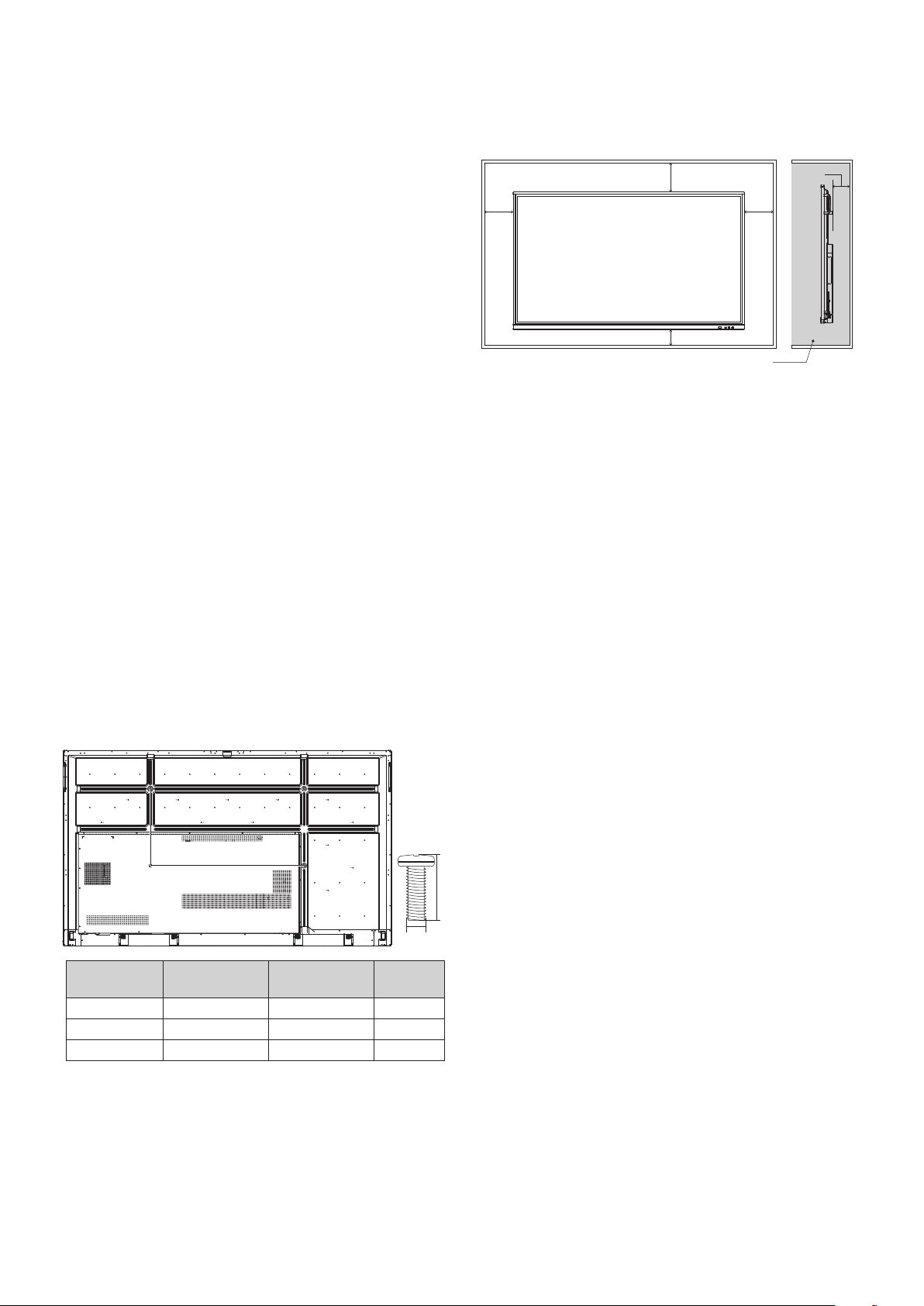
pouce Spéc. (A x B) Vis standard
(C x D)
Quantité
CB651Q 600 x 400 mm M8 x 25 mm 4
CB751Q 800 x 400 mm M8 x 25 mm 4
CB861Q 800 x 600 mm M8 x 25 mm 4
Vous pouvez poser le moniteur à plat le temps de xer les
accessoires de montage. Pour éviter d’endommager la
face avant, placez la feuille de protection entre la table et le
moniteur LCD. La feuille de protection était enroulée autour
du moniteur LCD dans son emballage d’origine. Assurez-
vous qu’aucun élément ne peut endommager le moniteur.
REMARQUE : Avant l’installation, veillez à placer le
moniteur sur une surface plane avec
sufsamment d’espace.
2. Besoins en ventilation
Lors du montage dans une zone fermée ou encastrée,
laissez sufsamment d’espace entre le moniteur et l’enceinte
an que la chaleur puisse se disperser, comme indiqué ci-
dessous.
Ne doit pas dépasser 40 °C.
150 mm
150 mm
150 mm
27 mm
100 mm
Prévoyez une ventilation adéquate ou installez un
système de climatisation autour du moniteur, pour que la
chaleur puisse correctement se disperser de l’unité et de
l’équipement de montage, en particulier lors d’une utilisation
de moniteurs en conguration multi-écrans.
REMARQUE : La qualité sonore des haut-parleurs internes
varie selon l’acoustique de la pièce.
Français-9
Français
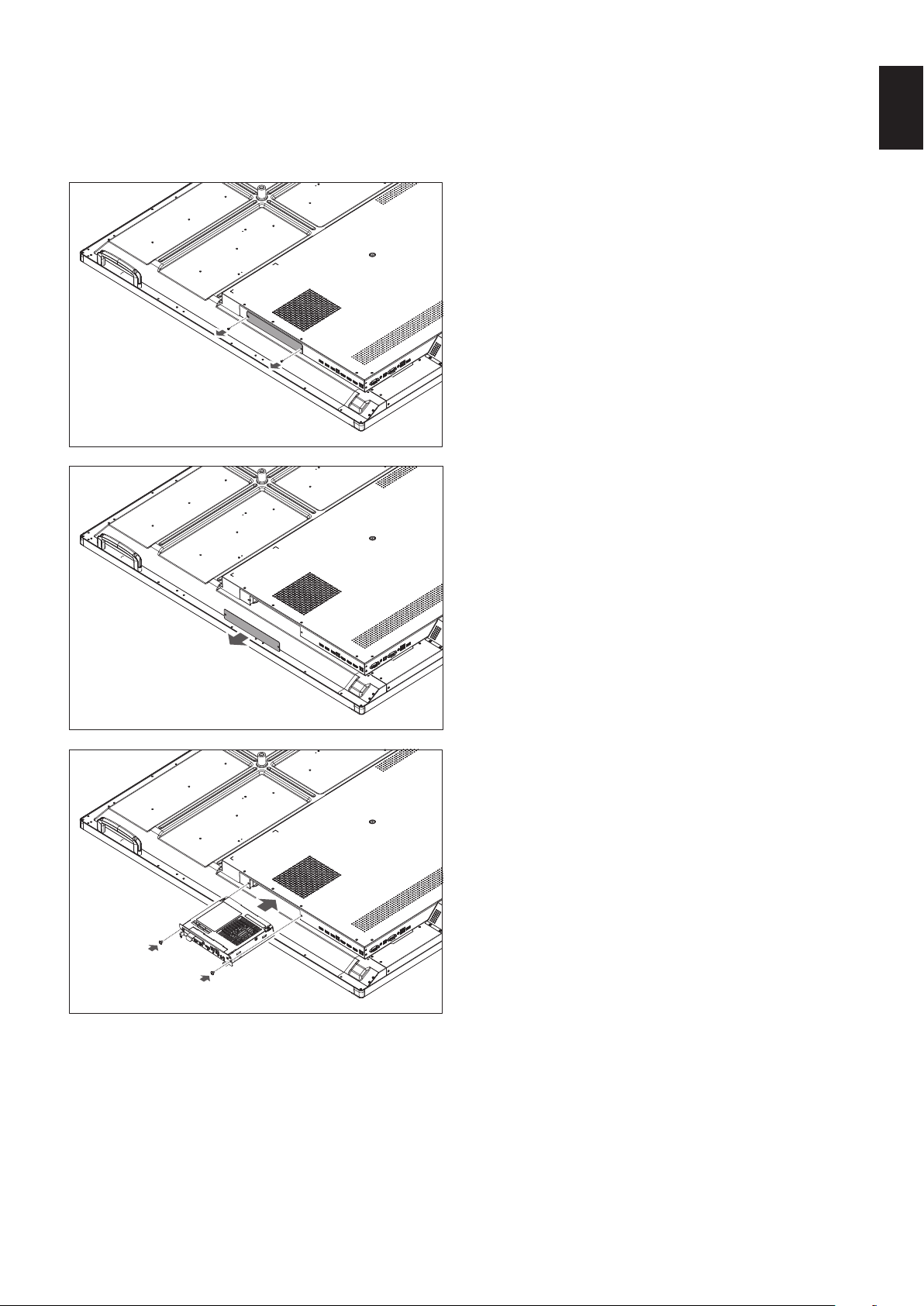
Installation d’une carte en option
1. Désactivez l’interrupteur d’alimentation principale.
2. Retirez le couvercle de logement xé en dévissant les vis.
3. Insérez la carte en option dans le moniteur et xez-
la avec les vis qui ont été retirées. (Force de serrage
recommandée : 139 - 189 N•cm).
REMARQUE : Sauf si vous avez acheté votre moniteur au
sein d’un lot spécial, aucune carte en option
ne se trouve dans la boîte ni n’est installée
dans le moniteur. Il s’agit d’accessoires en
option pouvant être achetés séparément.
Prenez contact avec votre fournisseur an
d’obtenir une liste des cartes en option
disponibles pour votre moniteur.
Assurez-vous que la carte en option
est insérée dans le bons sens dans le
logement.
N’exercez pas de force excessive lorsque
vous manipulez la carte en option avant de
la xer avec les vis.
Ne l’insérez pas en diagonale.
Français-10
Nom et fonctions des pièces
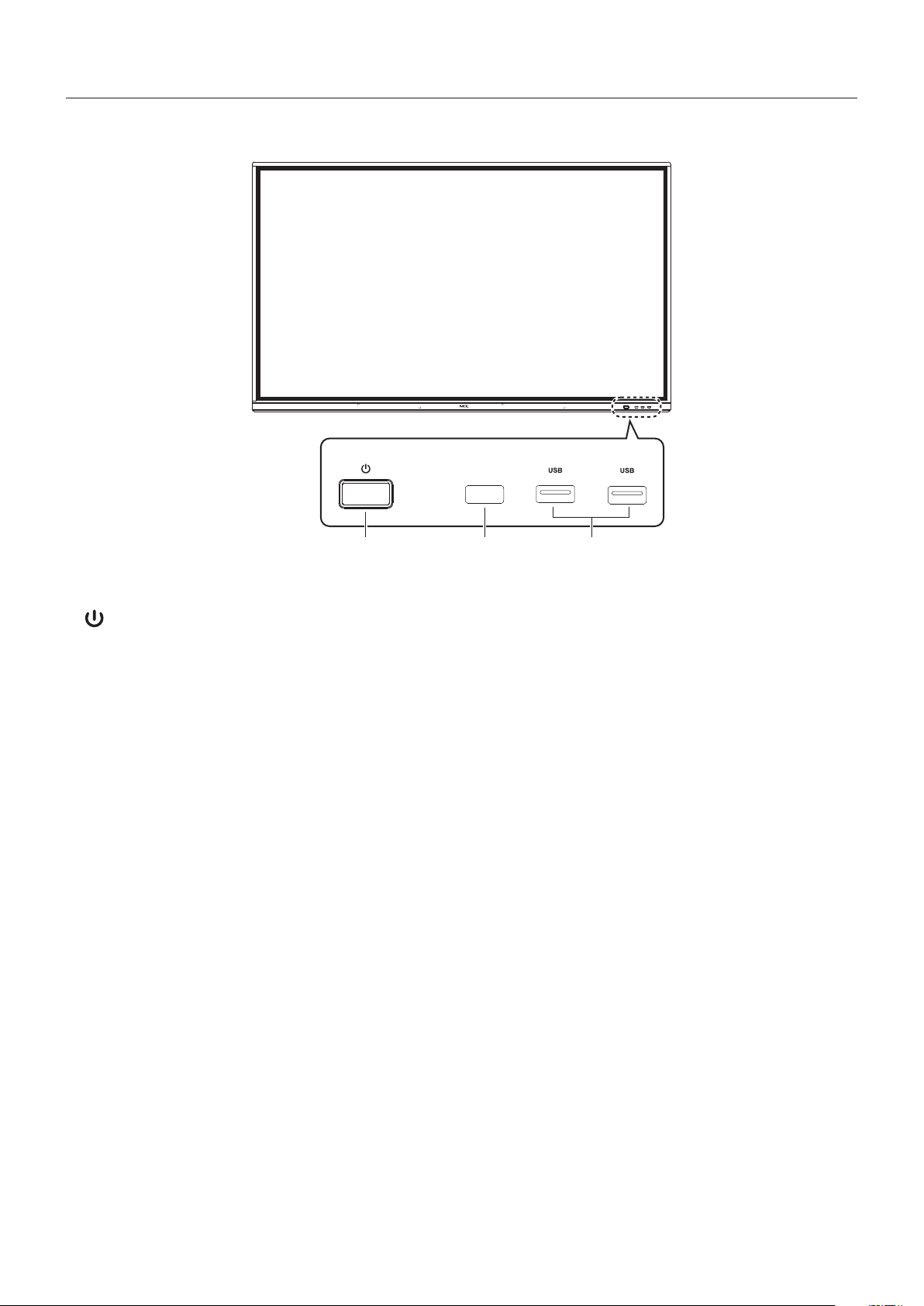
Panneau de conguration
1 2 3
1
Touchez pour passer en mode d’économie d’énergie,
appuyez au moins 2 secondes pour passer en mode veille.
2 Réception du signal de la télécommande
Réception du signal à distance.
3 USB2.0 (Avant)
Connectez des périphériques USB tels qu’un disque dur
mobile, un disque U, un clavier et une souris USB, des
lecteurs USB, etc.
Français-11
Français
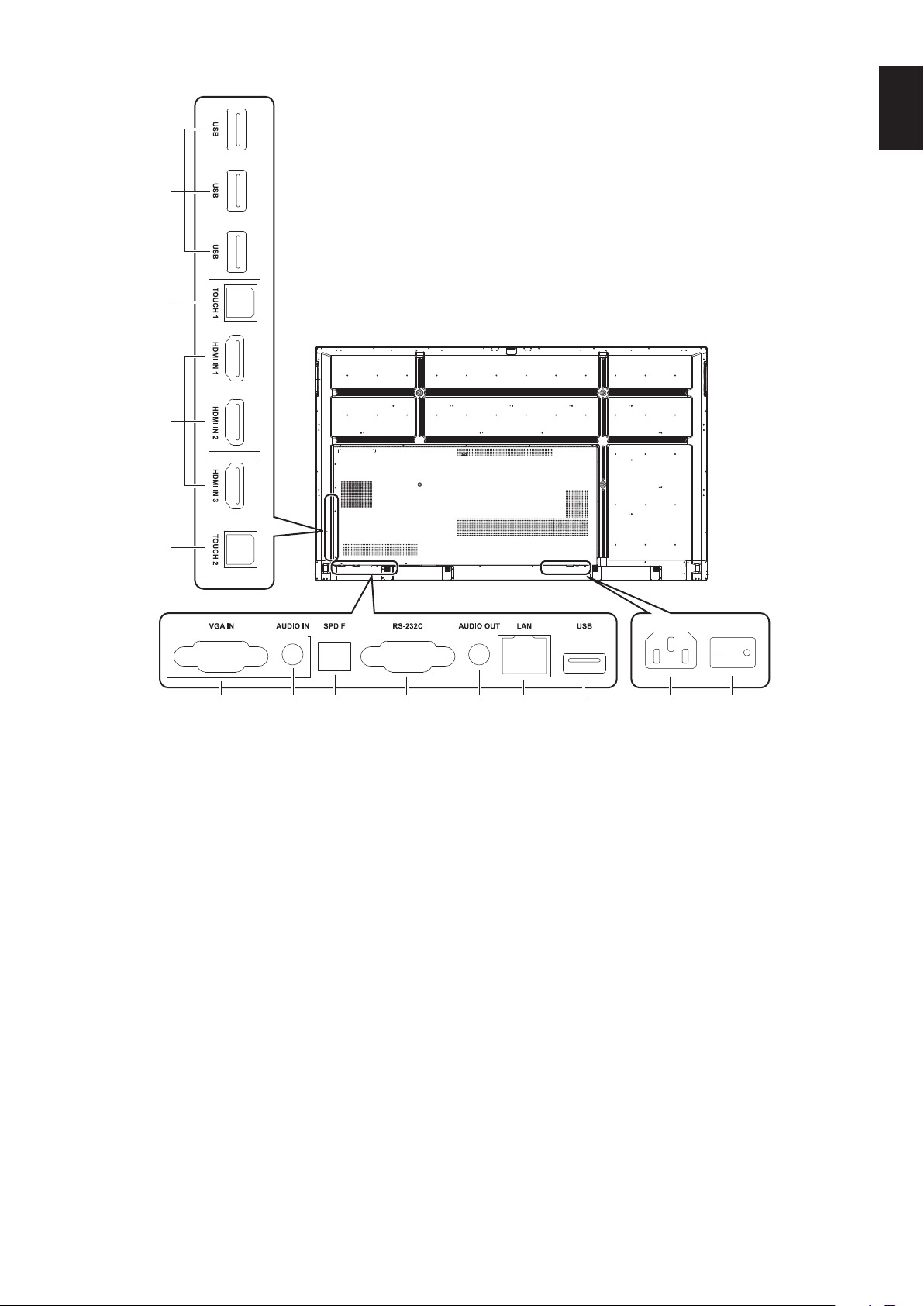
Interface du terminal
4
1
765 8 9 1 0 !
2
3
2
1 USB2.0 (Arrière)
Connectez des périphériques USB tels qu’un disque dur
mobile, un disque U, un clavier et une souris USB, des
lecteurs USB, etc.
USB 2.0 (côté inférieur arrière)
Interface USB du système.
2 TOUCH
Émission du signal tactile vers l’ordinateur externe.
3 HDMI IN
Entrée de signal HDMI. Connectez à des périphériques
équipés de l’interface de sortie HDMI (ordinateur personnel
avec sortie HDMI, décodeur ou autre périphérique vidéo).
4 VGA IN
Entrée d’image d’un ordinateur externe.
5 AUDIO IN
Entrée audio d’un ordinateur externe.
6 SPDIF
Sortie optique.
7 RS-232C
Interface série utilisée pour le transfert mutuel de données
entre périphériques.
8 AUDIO OUT
Sortie audio vers le haut-parleur externe.
9 LAN
Connexion de bornes RJ-45.
0 Entrée CA
Entrée d’alimentation CA reliant à l’alimentation CA.
! Interrupteur d’alimentation principale (CA)
Pour activer ou couper l’alimentation CA. « I » indique la
mise sous tension et « O » la mise hors tension.
Français-12
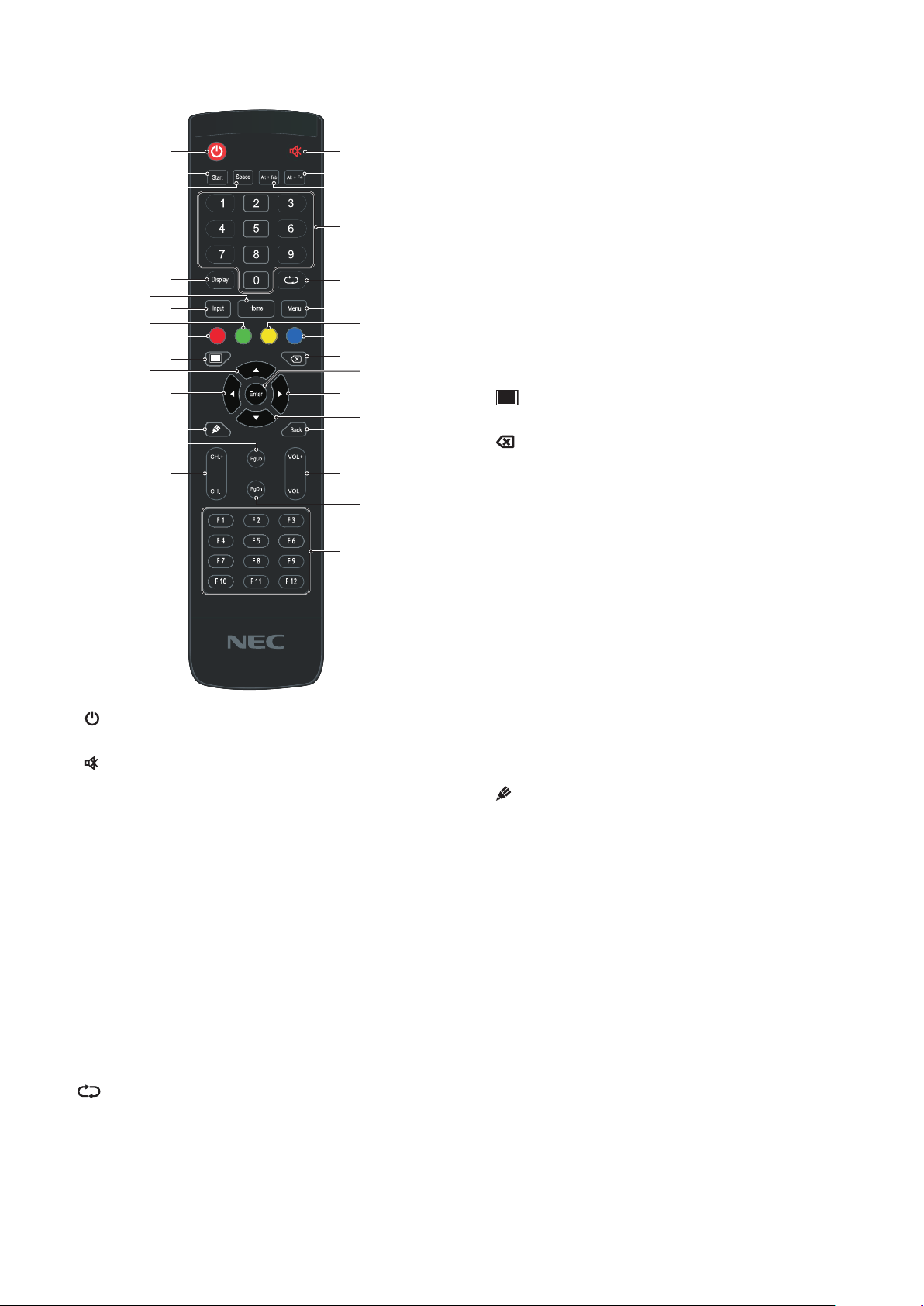
Télécommande sans l
1 2
6
%
5
3
!
4
8
0
#
(
=
t
$
r
q
7
9
@
^
&
*
w
e
y u
)
-
i
1
Activer/désactiver
2
Interrupteur de mise en sourdine
3 Start
Touche Windows d’ordinateur intégré
4 Space
Touche Espace d’ordinateur intégré
5 Alt+Tab
Barre d’espace d’ordinateur intégré Alt + Tab
6 Alt+F4
Bouton de fermeture de fenêtre de programme d’ordinateur
intégré
7 Touches numériques
Touches d’entrées numériques
8 Display
Afcher les informations de canal
9
Pas de fonctionnement
0 Input
Touche de sélection de la source du signal d’entrée.
Choisissez la source correspondant à vos besoins
! Home
Bouton de l’écran principal du système
@ Menu
Bouton du menu de conguration. Appuyez sur ce bouton
pour l’afcher
# Rouge
Verrouiller et déverrouiller fonction Boutons et Tactile
$ Vert
Verrouiller et déverrouiller fonction Boutons
% Jaune
Verrouiller et déverrouiller fonction Tactile
^ Bleu
Arrêt sur image et zoom
&
Une touche pour écran vide
*
Touche Retour arrière
( p
Touche Direction. Appuyez sur cette touche pour une
sélection vers le haut
) t
Touche Direction. Appuyez sur cette touche pour une
sélection vers la gauche
- u
Touche Direction. Appuyez sur cette touche pour une
sélection vers la droite
= q
Touche Direction. Appuyez sur cette touche pour une
sélection vers le bas
q Enter
Touche de conrmation. Appuyez sur cette touche pour
conrmer l’état de la sélection
w
Démarrage rapide du logiciel d’écriture
e Back
Touche Retour
r PgUp
Page d’ordinateur intégré (page précédente)
t PgDn
Page d’ordinateur intégré (page suivante)
y CH.+ / CH-.
Pas de fonctionnement
u VOL+ / VOL-
Touche de commande du volume
i F1-F12
Touches de fonction F1 - F12 d’ordinateur intégré
REMARQUE : Les touches de fonction concernant l’informatique ne sont pas disponibles sans ordinateur intégré.
Français-13
Français
Distance d’utilisation de la
télécommande
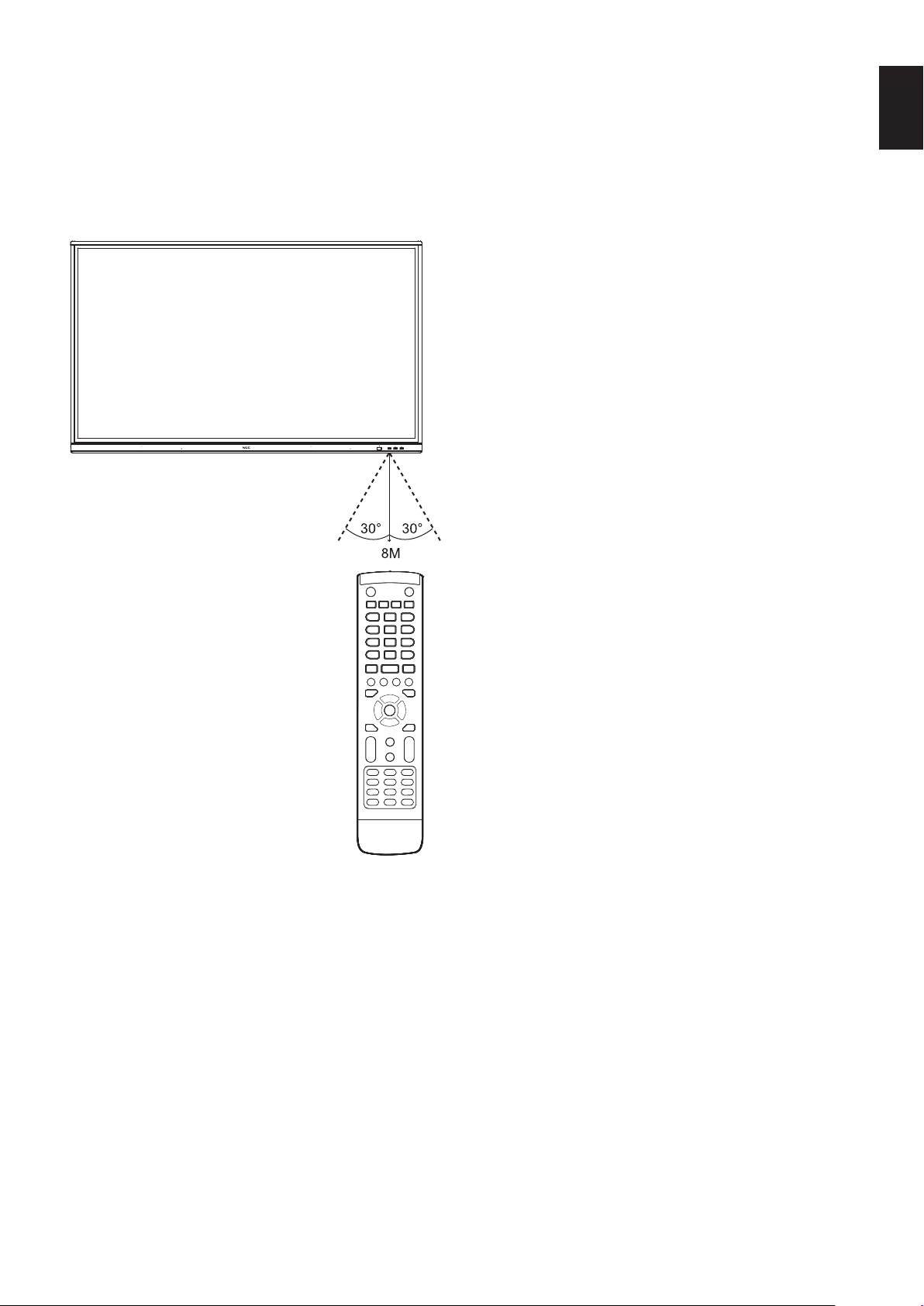
Dirigez la partie supérieure de la télécommande vers le
capteur de la télécommande de l’écran LCD pendant
l’activation du bouton.
Utilisez la télécommande à une distance maximale d’environ
8 m (26 pi) du capteur de télécommande ou à un angle
horizontal et vertical de maximum 30° à une distance
maximale d’environ 4 m (13 pi).
Manipulation de la télécommande
• Ne lui inigez pas de coups violents.
• Protégez la télécommande des éclaboussures d’eau
ou d’autres liquides. Si la télécommande est mouillée,
séchez-la immédiatement avec un chiffon.
• Évitez l’exposition à la chaleur et à la vapeur.
• Évitez d’ouvrir la télécommande sauf en cas d’installation
des piles.
Attention : Important, la télécommande
peut ne pas fonctionner
quand les rayons directs du
soleil ou un fort éclairage
frappent le capteur de
télécommande ou si un
objet se trouve entre la
télécommande et le capteur.
Français-14
1. Choisissez l’emplacement d’installation
ATTENTION : Votre moniteur LCD doit être installé par
un technicien qualié. Prenez contact avec
votre fournisseur pour obtenir davantage
d’informations.
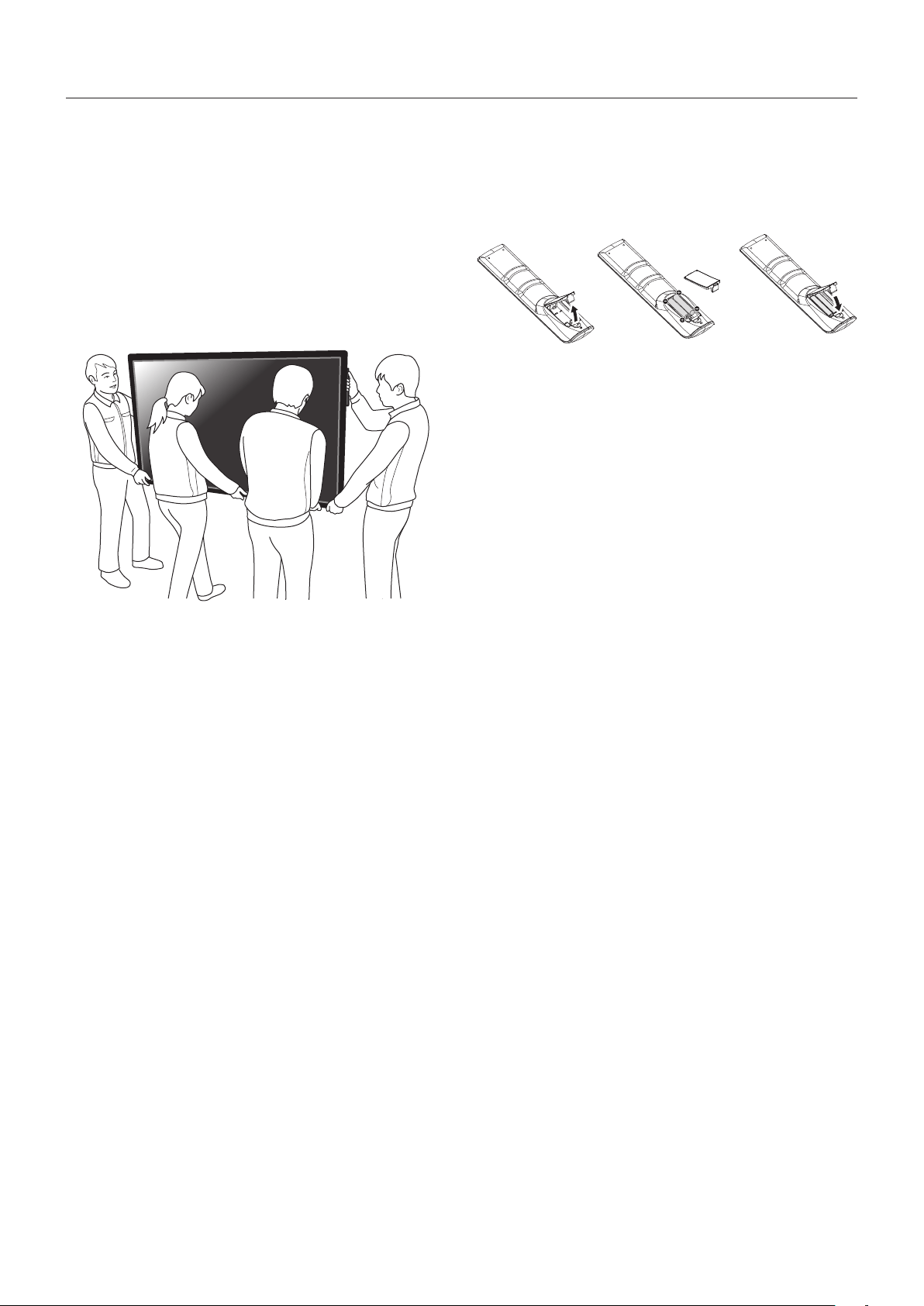
ATTENTION : AU MOINS QUATRE PERSONNES SONT
NÉCESSAIRES POUR DÉPLACER OU
INSTALLER LE MONITEUR LCD. Le non-
respect de ces instructions peut mener
à la chute du moniteur LCD, susceptible
d’entraîner des blessures.
ATTENTION : Ne montez pas et n’utilisez pas le moniteur
à l’envers.
ATTENTION : Ce moniteur LCD comporte des capteurs de
température internes.
Si le moniteur LCD surchauffe, un message
d’avertissement « Attention » s’afche. Si
le message d’avertissement « Attention »
s’afche, cessez d’utiliser l’unité et laissez-
la refroidir.
IMPORTANT : An de ne pas rayer le panneau LCD,
placez toujours un chiffon doux, par
exemple une couverture, d’une taille
supérieure à la surface de l’écran du
moniteur, sur la table avant de coucher le
moniteur avec l’écran contre la surface.
2. Installation des piles de la
télécommande
La télécommande est alimentée par deux piles AAA de 1,5 V.
Pour installer ou changer les piles :
A B C
A. Appuyez sur le couvercle et faites-le glisser pour l’ouvrir.
B. Alignez les piles selon les indications de polarité (+) et (-)
dans le boîtier.
C. Replacez le couvercle.
ATTENTION : une mauvaise utilisation des piles peut
provoquer des fuites ou un éclatement.
NEC recommande d’utiliser les piles comme suit :
• Placez les piles « AAA » en faisant correspondre les
signes (+) et (-) sur chaque pile avec ceux gravés à
l’intérieur du boîtier.
• Ne mélangez pas des piles de marques différentes.
• Évitez de combiner des piles neuves et anciennes. Cela
peut entraîner une fuite des piles ou diminuer leur durée
de vie.
• Enlevez immédiatement les piles déchargées pour éviter
une fuite de l’acide des piles dans le boîtier.
• Ne touchez pas le liquide s’écoulant d’une pile
endommagée, car cette substance est nocive pour la
peau.
REMARQUE : Retirez les piles si vous prévoyez de ne
pas utiliser la télécommande pendant une
longue période.
3. Connexion du matériel externe
(Voir page 16 et page 19)
• Pour protéger le matériel externe, coupez l’alimentation
principale avant d’effectuer des branchements.
• Reportez-vous au manuel d’utilisation de votre matériel
pour plus d’informations.
REMARQUE : Ne branchez/débranchez aucun câble lors
de la mise sous tension du moniteur ou
d’un matériel externe, car cela risquerait
d’entraîner une perte de l’image du
moniteur.
Réglage
Français-15
Français
4. Branchement du cordon d’alimentation
fourni
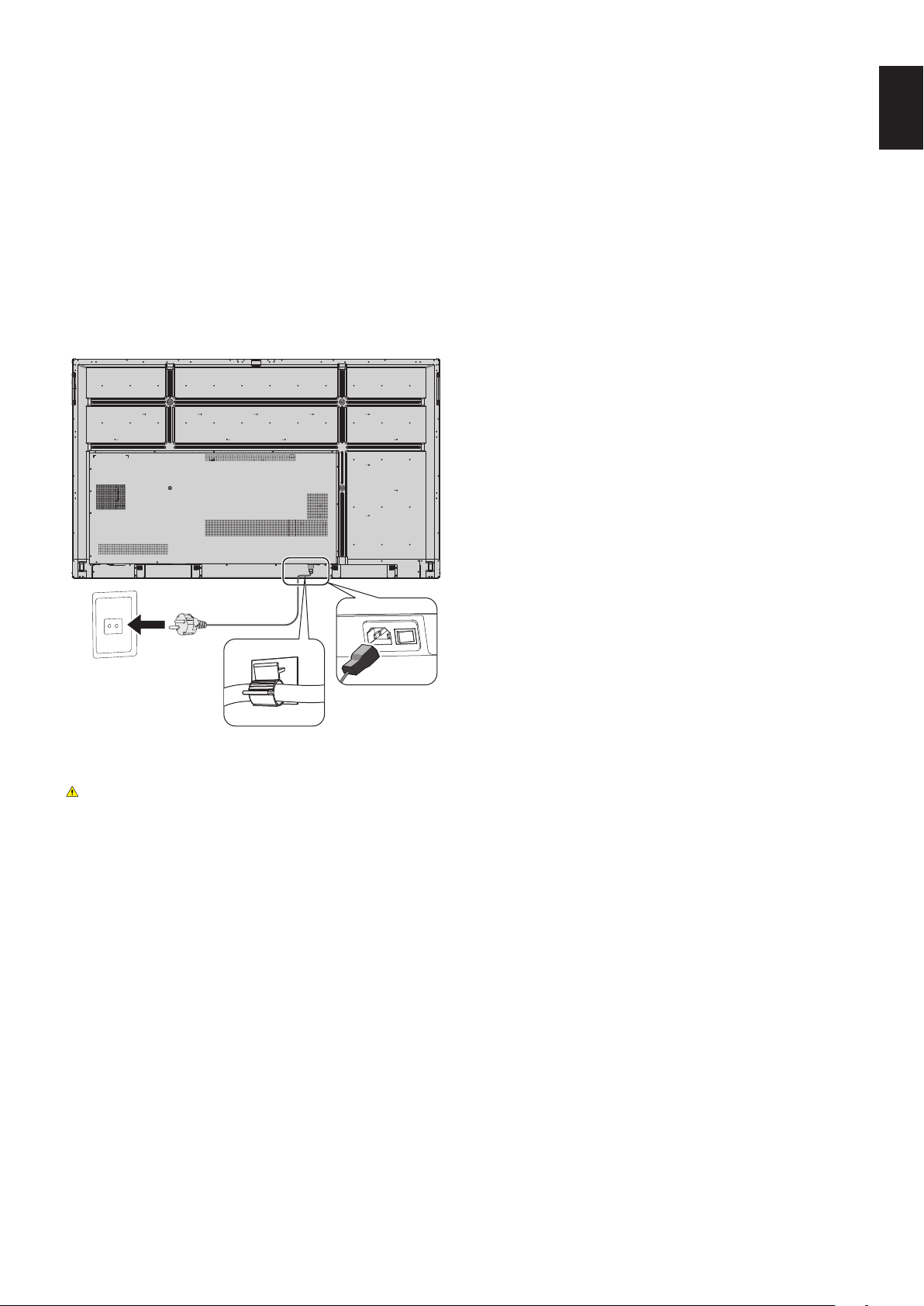
• Le matériel doit être installé à proximité d’une prise
électrique facile d’accès.
• Fixez le cordon d’alimentation au moniteur à l’aide de la
pince.
• Insérez entièrement les broches dans la prise de courant.
Une connexion lâche peut entraîner une dégradation de
l’image.
REMARQUE : Reportez-vous à la section « Informations
importantes » de ce manuel de l’utilisateur
pour choisir correctement le cordon
d’alimentation CA.
(Force de serrage recommandée : 139 -
189 N•cm)
5. Informations sur le câble
ATTENTION : Utilisez les câbles fournis avec ce
moniteur couleur pour éviter tout problème
en matière de réception radio et télévision.
Pour une connexion USB et mini D-Sub
à 15 broches, veuillez utiliser le câble de
signal blindé avec des tores en ferrite.
Pour D-Sub 9 broches et HDMI, employez
un câble de signal blindé.
L’utilisation d’autres câbles et adaptateurs
risque de provoquer des interférences
avec la réception radio et télévision.
6. Activation de tout le matériel externe
relié
En cas de connexion à un ordinateur, allumez d’abord
l’ordinateur.
7. Utilisation du matériel externe relié
Afcher sur l’écran le signal de la source d’entrée souhaitée.
8. Réglage du son
Régler le son, si nécessaire.
9. Réglage de l’écran
Régler la position de l’image, si nécessaire.
10. Réglage de l’image
Effectuer des réglages tels que le rétro-éclairage ou le
contraste, si nécessaire.
11. Réglages recommandés
An de réduire le risque de « persistance de l’image »,
activez la fonction « DATE ET HEURE ».
Français-16
Connexion et réglage
Schéma de câblage
Internet
Amplicateur de puissance/
Amplicateur stéréo
Ordinateur (RS-232C)
Amplicateur stéréo
Périphériques USB
Ordinateur
Ordinateur
Ordinateur
Périphériques USB
ATTENTION : Pour votre sécurité et celle de la machine, ne branchez aucune prise avant le raccordement.
REMARQUE : Ne branchez/débranchez aucun câble lors de la mise sous tension de l’alimentation principale du moniteur ou
de l’alimentation d’un matériel externe, car cela risquerait d’entraîner une perte de l’image du moniteur.
REMARQUE : Utilisez un câble audio sans résistance intégrée. L’utilisation d’un câble audio équipé d’une résistance intégrée
diminue le son.
Avant d’effectuer les raccordements :
* Tout d’abord, mettez hors tension tous les équipements reliés et effectuez les raccordements.
* Reportez-vous au manuel de l’utilisateur fourni pour chaque équipement.
* Nous vous conseillons vivement de brancher sur ou de débrancher un périphérique de stockage USB du moniteur lorsque
l’alimentation principale du moniteur est coupée.
Matériel relié Borne de connexion Nom du signal d’entrée
Borne audio de
connexion
Bouton d’entrée de
télécommande
AV
HDMI IN1 HDMI 1 HDMI 1 HDMI 1
HDMI IN2 HDMI 2 HDMI 2 HDMI 2
HDMI IN3 HDMI 3 HDMI 3 HDMI 3
Ordinateur
HDMI IN1 HDMI 1 HDMI 1 HDMI 1
HDMI IN2 HDMI 2 HDMI 2 HDMI 2
HDMI IN3 HDMI 3 HDMI 3 HDMI 3
VGA IN VGA Audio IN VGA
Choisissez le réglage convenant au signal d’entrée.
Français-17
Français
Ordinateur externe et connexion tactile
TOUCH
TOUCH
HDMI IN
AUDIO IN
VGA IN
or
Ordinateur
Câble HDMI
Câble USB
Câble VGA
Câble audio
Câble USB
1) Connectez à l’ordinateur externe
a. Utilisez le câble VGA pour connecter au port de sortie VGA de l’ordinateur externe et utilisez le câble audio pour connecter
à l’interface de sortie audio de l’ordinateur externe.
b. Utilisez le câble HDMI pour connecter au port de sortie HDMI de l’ordinateur externe.
2) Utilisez le câble USB pour connecter au port USB de l’ordinateur externe.
3) Après le raccordement du câble, branchez le cordon d’alimentation et mettez sous tension.
4) Démarrez l’ordinateur externe.
5) Appuyez sur la touche
pour mettre le matériel sous tension.
6) Appuyez sur la touche INPUT pour commuter le canal VGA/HDMI
REMARQUE :
Entrée d’ordinateur externe. La meilleure résolution de l’équipement est 3840 x 2160.
Conguration d’ordinateur recommandée :
Disque dur avec 1 Go d’espace libre
Processeur 2,0 GHz, mémoire 1 Go
Plus de 256 cartes d’afchage en couleur
Interface VGA OUT / HDMI OUT, Audio-OUT, USB
Compatibilité avec les résolutions 800 x 600, 1024 x 768, 1920 x 1080, 3840 x 2160
Matériel audio et vidéo
Lecteur de DVD
Câble HDMI
HDMI IN
1) Utilisez le câble HDMI pour connecter le matériel audio et vidéo à la sortie HDMI.
2) Après le raccordement du câble, branchez le cordon d’alimentation et mettez sous tension.
3) Appuyez sur
pour activer le matériel.
4) Appuyez sur la touche INPUT pour passer sur le port HDMI.
Français-18
Connexion RS-232C
Ordinateur
Câble de port série
Après avoir utilisé le câble de port série pour connecter le matériel de contrôle central et la machine, vous pouvez contrôler
certaines fonctions de la machine via le matériel de contrôle central, par exemple : activation/désactivation de la machine,
réglage du volume, etc.
Connexion LAN
Internet
Câble réseau
LAN
Connexion USB
Périphérique USB
Câble USB
USB
Français-19
Français
Connexion d’un ordinateur personnel
En connectant votre ordinateur au moniteur LCD, vous pouvez reproduire la sortie de signal vidéo de l’ordinateur.
Il se peut que certaines cartes d’afchage ne soient pas compatibles avec la résolution requise pour une bonne reproduction
des images.
Le moniteur LCD afche une image correcte en réglant automatiquement le signal de synchronisation préréglé en usine.
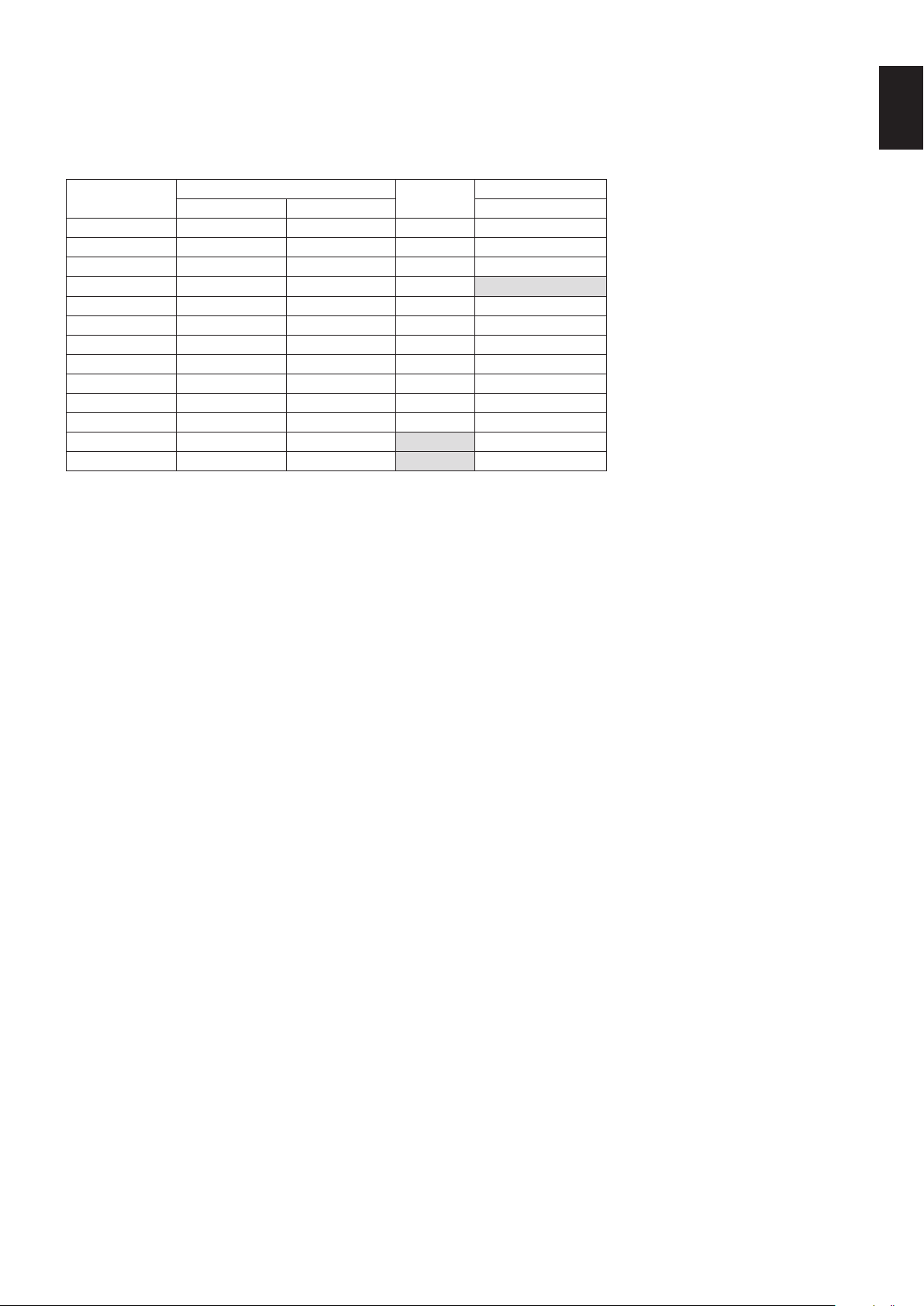
<Synchronisation typique de signal préréglé en usine>
Résolution
Fréquence de balayage
VGA
HDMI
Horizontale Verticale HDMI (4k/60 Hz)
640 x 480 31,5 kHz 60 Hz Oui Oui
800 x 600 37,9 kHz 60 Hz Oui Oui
1024 x 768 48,4 kHz 60 Hz Oui Oui
1280 x 720 45,0 kHz 60 Hz Oui Non
1280 x 768 47,8 kHz 60 Hz Oui Oui
1280 x 960 60,0 kHz 60 Hz Oui Oui
1280 x 1024 64,0 kHz 60 Hz Oui Oui
1360 x 768 47,7 kHz 60 Hz Oui Oui
1440 x 900 55,9 kHz 60 Hz Oui Oui
1680 x 1050 65,3 kHz 60 Hz Oui Oui
1920 x 1080 67,5 kHz 60 Hz Oui Oui
3840 x 2160 67,4 kHz 30 Hz Non Oui
3840 x 2160 135 kHz 60 Hz Non Oui
Connexion d’un lecteur ou d’un ordinateur par HDMI
• Utilisez un câble HDMI portant le logo HDMI.
• Il se peut que le signal mette du temps à apparaître.
• Certaines cartes d’afchage ou certains lecteurs peuvent ne pas afcher correctement une image.
• Vériez la carte d’afchage quand une image est compressée à 1920 x 1080.
• Pour émettre l’audio HDMI, réglez [HDMI1], [HDMI2] ou [HDMI3] sur INPUT sur l’OSD ou choisissez [HDMI1], [HDMI2] ou
[HDMI3] avec le bouton INPUT de la télécommande.
• Si l’alimentation principale du moniteur est activée après la mise sous tension d’un ordinateur connecté, parfois les images
ne s’afchent pas. Dans ce cas, arrêtez l’ordinateur, puis rallumez-le.
Connexion d’un périphérique USB
USB : port USB en aval.
Connectez des périphériques USB tels qu’un disque dur mobile, un disque U, un clavier et une souris USB, des lecteurs USB,
etc.
Utilisez ce port.
• Veuillez vérier que la forme et l’orientation du connecteur sont correctement alignées lorsque vous branchez le
périphérique ou le câble USB.
• Veuillez consulter la page des caractéristiques pour obtenir des informations sur l’alimentation (voir page 69, page 70
et page 71).
• Lorsque vous utilisez le port USB pour l’alimentation, veuillez utiliser un câble USB qui supporte un courant de 500 mA.
• Ne pliez pas le câble USB. Cela risque d’entraîner une surchauffe ou un incendie.
Français-20
Fonctionnement de base
Modes ON et OFF
L’indicateur d’alimentation du moniteur LCD devient bleu lors de la mise sous tension.
REMARQUE : Le commutateur de l’alimentation principale doit se trouver sur ON pour que le moniteur puisse être démarré
avec la télécommande ou le bouton Power.
OFF
Interrupteur d’alimentation
principale
Bouton Power
Bouton POWER ON
Utilisation de la télécommande
ON
Français-21
Français
Indicateur d’alimentation
Statut de l’indicateur DEL Statut de la machine
S’allume en bleu En cours de fonctionnement
ou de démarrage.
S’allume en rouge Veille.
Clignote lentement entre le
bleu et le rouge
Économie d’énergie
(désactiver le rétro-
éclairage).
Clignote rapidement entre le
bleu et le rouge
Arrêt en cours ou réception
du signal de télécommande.
REMARQUE : Si l’indicateur clignote en rouge, rapidement
et lentement, il se peut qu’un problème soit
survenu. Contactez votre fournisseur.
Aspect
Source Rapport de côtés
VGA 4:3
16:9
HDMI 4:3
16:9
PTP*
* La fonctionnalité point à point optimise les performances tactiles avec
l’entrée 3840 x 2160. (Indisponible sous Système ou une synchronisation
d’entrée autre que 3840 x 2160.)
Français-22
Fichiers afchables/lisibles
Image xe
Formats compatibles
Extension de chiers Compatibilité
.jpg .jpeg .jpe Ligne de base, progressif
.PNG Entrelacé, non entrelacé
.bmp -
.gif Uniquement compatible avec l’afchage statique d’images GIF, ne prend pas
en charge les images animées
Image animée
Formats compatibles
Extension de chier Codec
.v H.264 - MPEG Audio Layer3 (abréviation : MP3)
H.264 - AAC-LC (abréviation : AAC)
.3gp H.264 - AAC, MPEG4 - AAC
.avi MPEG1 - MP3, MJPEG - MP3, Xvid-SP - MP3
MPEG2 - MPEG Audio Layer2 (abréviation : MP2)
MJPEG - ADPCM, MJPEG - LPCM
H.264 - ADPCM, H.264 - LPCM
.m4v H.264 - AAC
.mkv MPEG4 - MP2, H.264 - AAC, H.265 - AAC
VP8 - Vorbis, VP9 - Vorbis
.mov MPEG4 - ADPCM, MPEG4 - LPCM, MPEG4 - MP3
MPEG4 - AAC, H.264 - MP3
H.264 - AAC, H.265 - AAC
MJPEG - ADPCM, MJPEG - LPCM
.mp4 MPEG4 - MP3, MPEG4 - AAC
H.264 - MP3, H.264 - AAC, H.265 - AAC, H.264 - HE-AAC
.mpg/.mpeg MPEG1 - MP3, MPEG1 - MP2
MPEG2 - MP3, MPEG2 - MP2
MPEG2 - AAC, MPEG2 - LPCM
.ts MPEG2 - MP2, MPEG2 - AAC
H.264 - MP2, H.264 - AAC, H.265 - AAC
BGM
Formats compatibles
Extension de chier Codec audio
.aac AAC
.ac FLAC
.m4a AAC
.mp2 MPEG1/2 layer2
.mp3 MPEG1/2 layer3
.ogg Vorbis
.wav LPCM/ADPCM
Français-23
Français
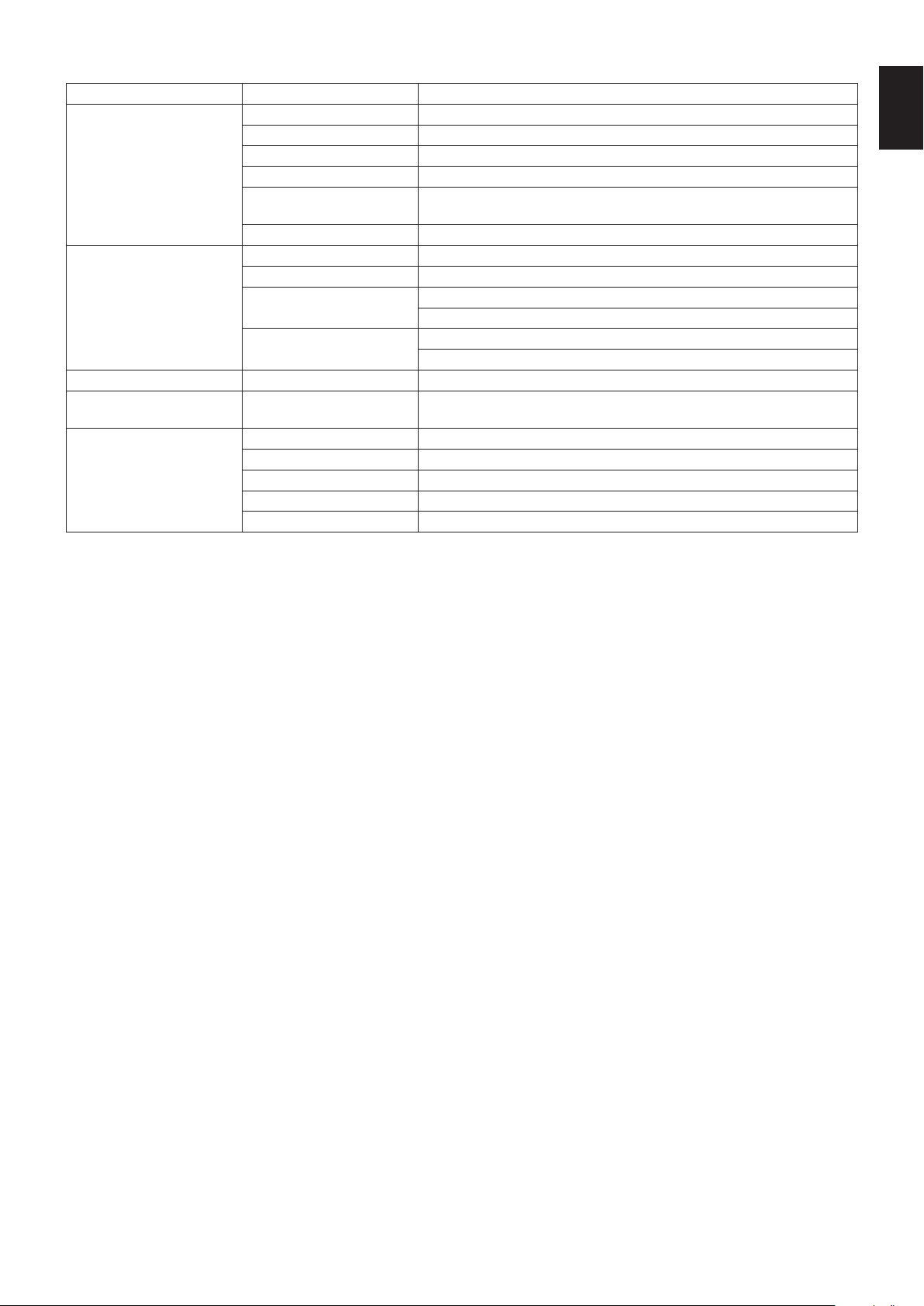
Information
Élément États
Résolution MPEG-1 MP@HL,1080P@30 fps
MPEG-2 MP@HL,1080P@30 fps
MPEG-4 Visual Prol Simple
H.264 Prol Main et High niveau 5.2, 4K x 2K 60 fps
H.265 Prol Main/Main10,
Niveau élevé @ niveau 5.1 4K x 2K@60 fps
Motion JPEG Ligne de base MJPEG pour décodage 1280 x 720p@30 fps
Résolution .bmp Jusqu’à 8000 x 8000
.gif Jusqu’à 8000 x 8000
.jpeg/.jpg Progressif : jusqu’à 7000 x 7000
Ligne de base : jusqu’à 8000 x 8000
.png Entrelacé : jusqu’à 8000 x 8000
Non entrelacé : jusqu’à 8000 x 8000
Débit binaire vidéo - Jusqu’à 135 Mb/s
Taux d’échantillonnage
audio
- Jusqu’à 48 kHz
Débit binaire audio MP2 Jusqu’à 384 Kb/s
MP3 Jusqu’à 320 Kb/s
ADPCM Jusqu’à 384 Kb/s
LPCM Jusqu’à 1,5 Mb/s
AAC Jusqu’à 576 Kb/s
Français-24
Mémoire USB compatible
Congurez une mémoire USB au format FAT32 ou NTFS pour l’utiliser dans le lecteur multimédia. Consultez le manuel
d’utilisation de l’ordinateur ou le chier Aide sur la méthode de formatage d’une mémoire USB.
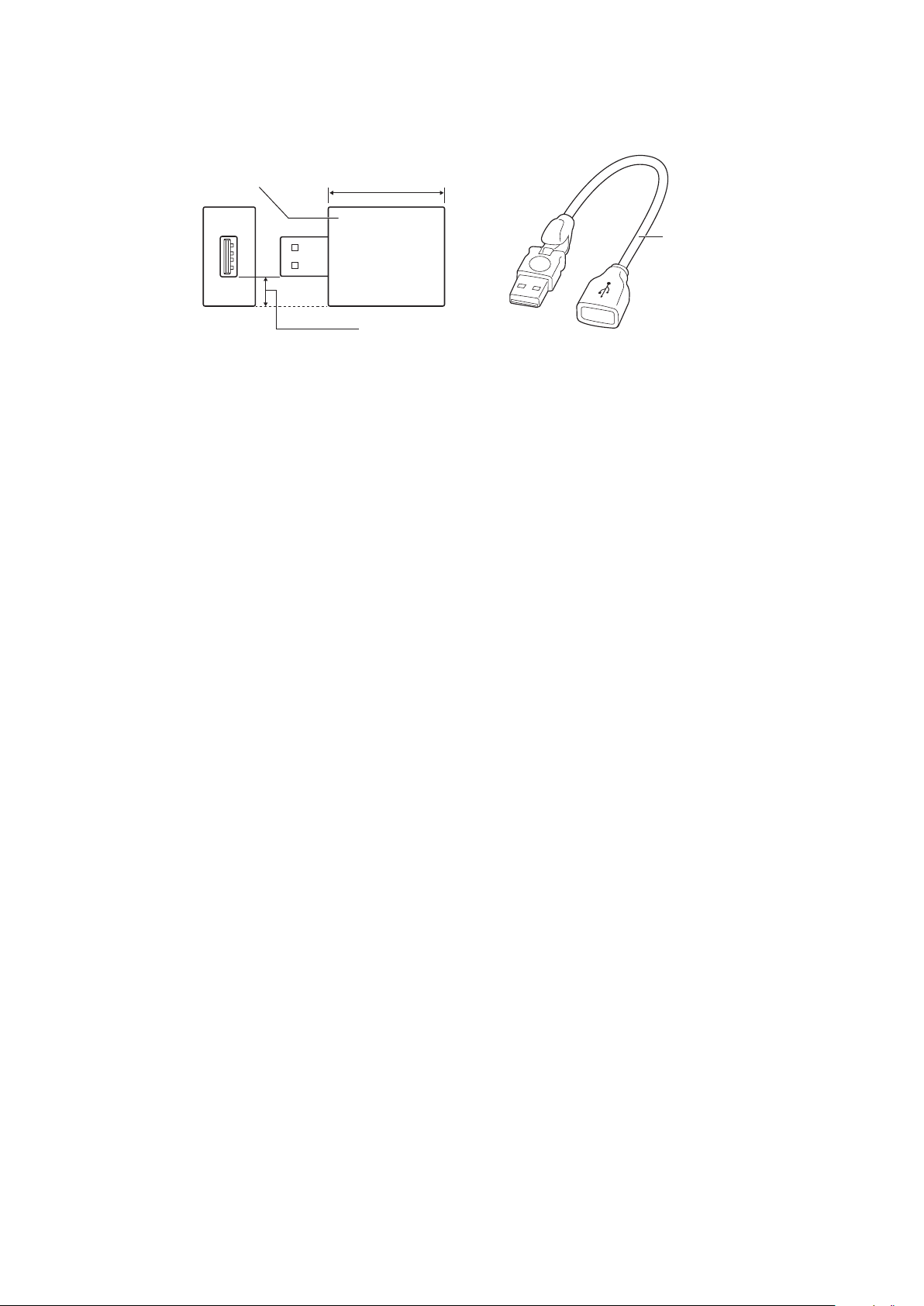
Pour ce moniteur, utilisez une mémoire USB comme indiqué sur le schéma ci-dessous.
Si la taille physique du périphérique USB dépasse les tailles compatibles listées ci-dessous, utilisez un câble d’extension USB.
Illimité
Mémoire USB
Câble d’extension
inférieur à 20 mm
REMARQUE : Vériez le format si cet appareil ne reconnaît pas la mémoire USB connectée.
Son fonctionnement n’est pas garanti pour toutes les mémoires USB vendues dans le commerce.
Connectez la mémoire USB au port USB.
Le format FAT32 est compatible avec la lecture et l’écriture ; le format NTFS ne prend en charge que la lecture,
pas l’écriture.
Français-25
Français
Faites glisser votre doigt depuis le bas de l’écran vers le haut, ou appuyez sur le bouton d’entrée de la télécommande ou de
l’interface de démarrage pour accéder au menu OSD.
Réglages OSD
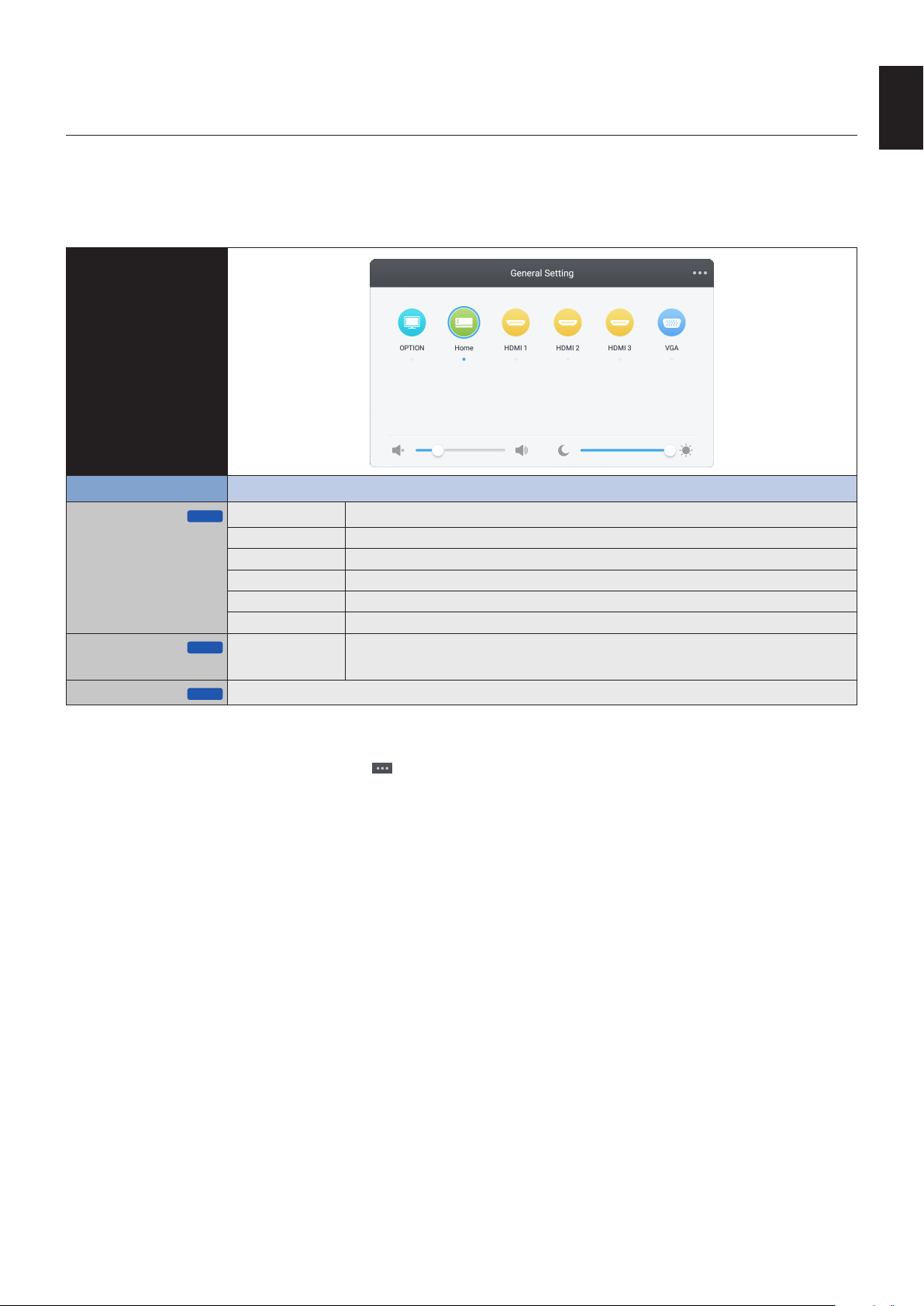
General setting
Élément de réglage Problème/option
Entrée*
1
Direct
OPTION Sélectionnez l’entrée OPTION.
Home Sélectionnez l’entrée Home.
HDMI1 Sélectionnez l’entrée HDMI1.
HDMI2 Sélectionnez l’entrée HDMI2.
HDMI3 Sélectionnez l’entrée HDMI3.
VGA Sélectionnez l’entrée VGA.
Volume
Direct
Trop bas Augmenter ou diminuer le niveau de volume émis.
Trop élevé
Luminosité
Direct
La luminosité du rétro-éclairage est réduite.
*1 Il faut quelques secondes pour commuter l’entrée de signal.
Cliquez sur le bouton dans l’angle supérieur droit
pour accéder aux réglages Audio, Screen, Display et Adjust. Voir page
26, page 27, page 28 et page 29.
Commandes OSD (On-Screen-Display - Afchage à
l’écran)
Français-26
Réglages OSD
Réglage Audio
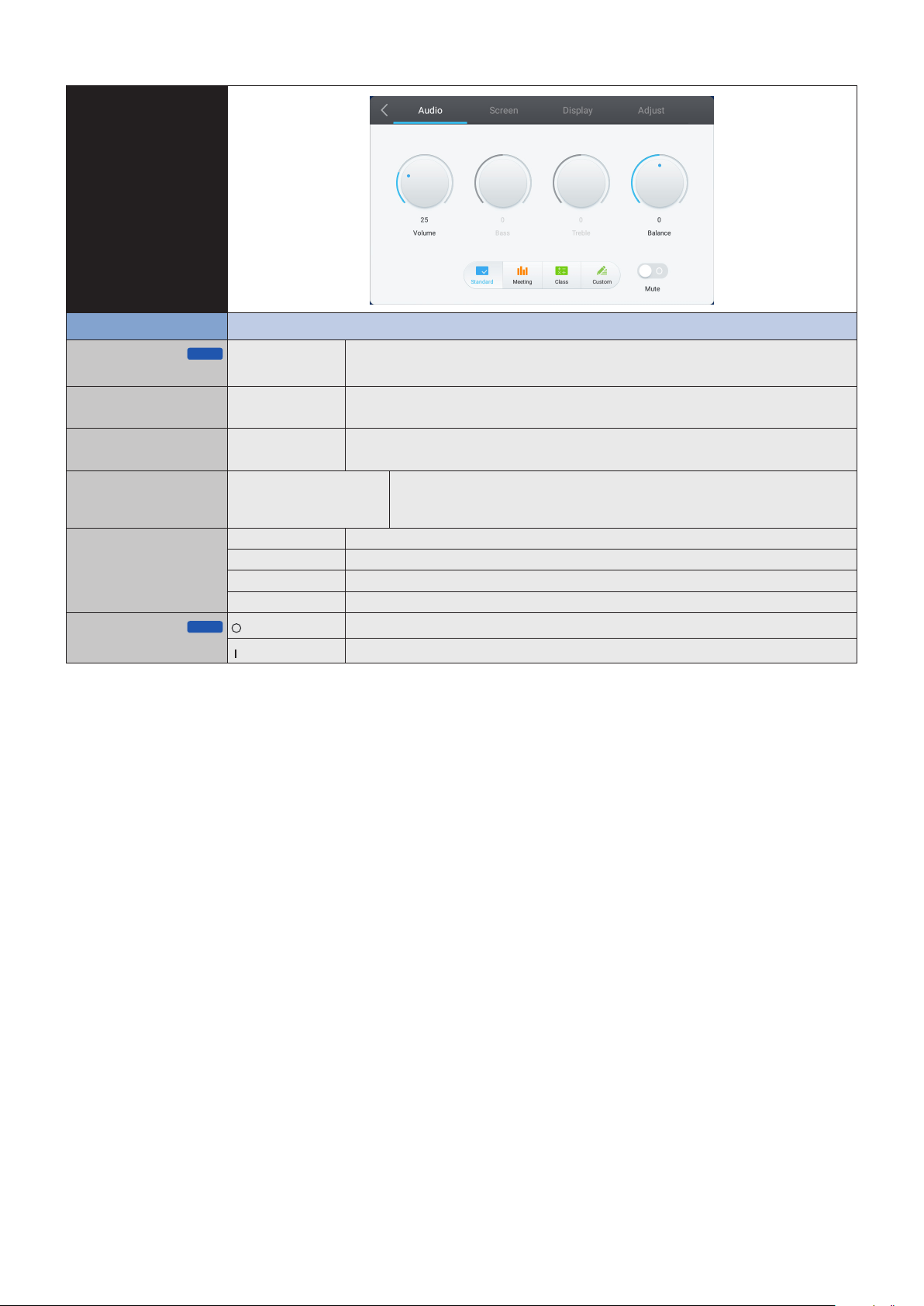
Élément de réglage Problème/option
Volume
Direct
Trop bas Augmenter ou diminuer le niveau de volume émis.
Trop élevé
Bass Trop faible Accentuer ou réduire le son à basse fréquence.
Trop fort
Treble Trop faible Accentuer ou réduire la plage haute fréquence des signaux audio.
Trop fort
Balance
Haut-parleur gauche plus
fort
Régler l’équilibre entre les haut-parleurs gauche et droit.
Haut-parleur droit plus fort
Mode Sound Standard Standard
Meeting Qualité sonore adaptée à une conférence.
Class Qualité sonore adaptée à une salle de classe.
Custom Qualité sonore personnalisée.
Mute
Direct
Régler le volume sonore au niveau précédent.
Couper le son.
Français-27
Français
Réglages OSD
Réglage Screen
Élément de réglage Problème/option
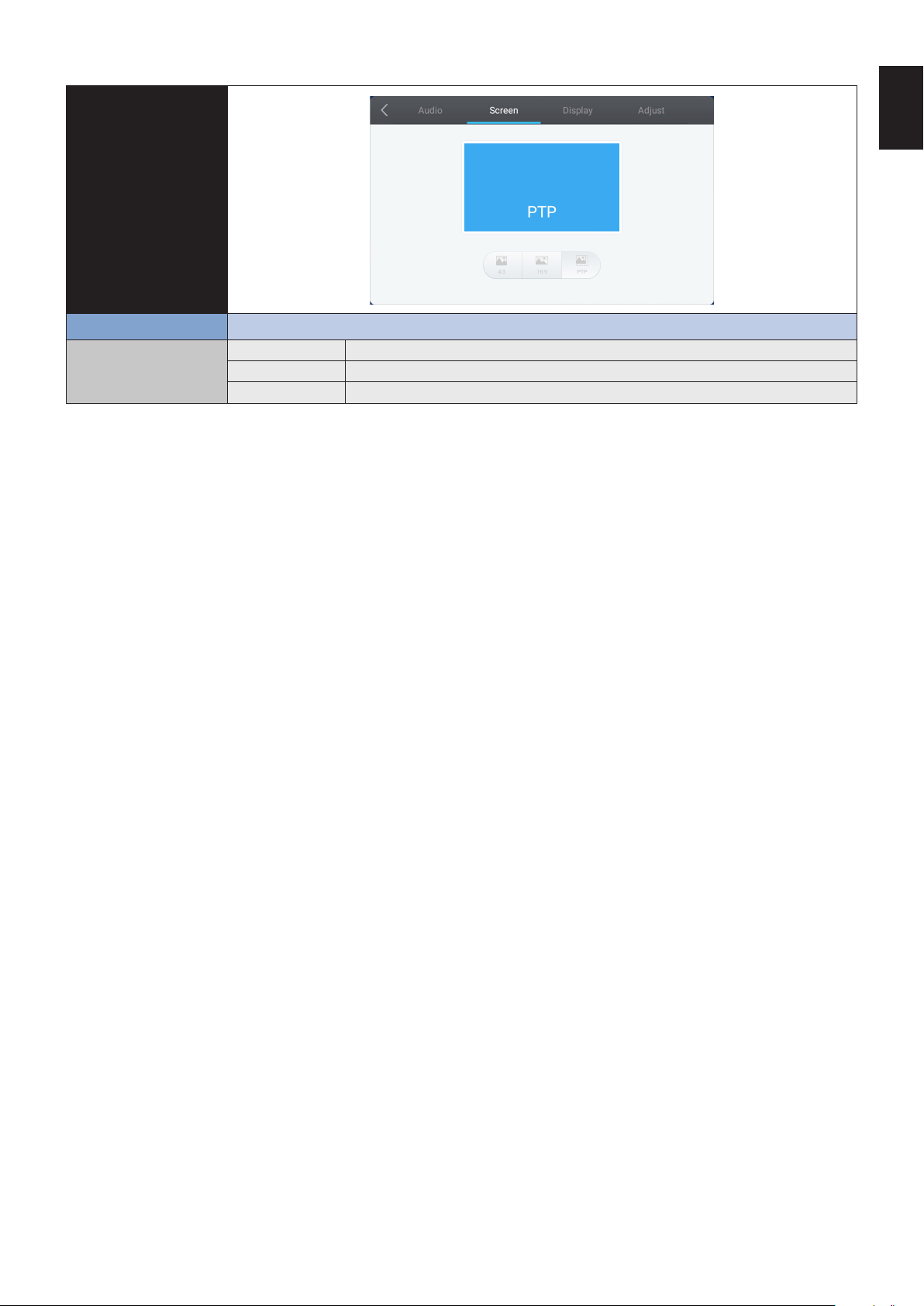
Rapport de côtés 16:9 Afche toutes les images au format 16:9.
4:3 Afche toutes les images au format 4:3.
PTP* Afcher l’image point à point.
* La fonctionnalité point à point optimise les performances tactiles avec l’entrée 3840 x 2160. (indisponible sous Système ou une synchronisation d’entrée autre
que 3840 x 2160)
Français-28
Réglages OSD
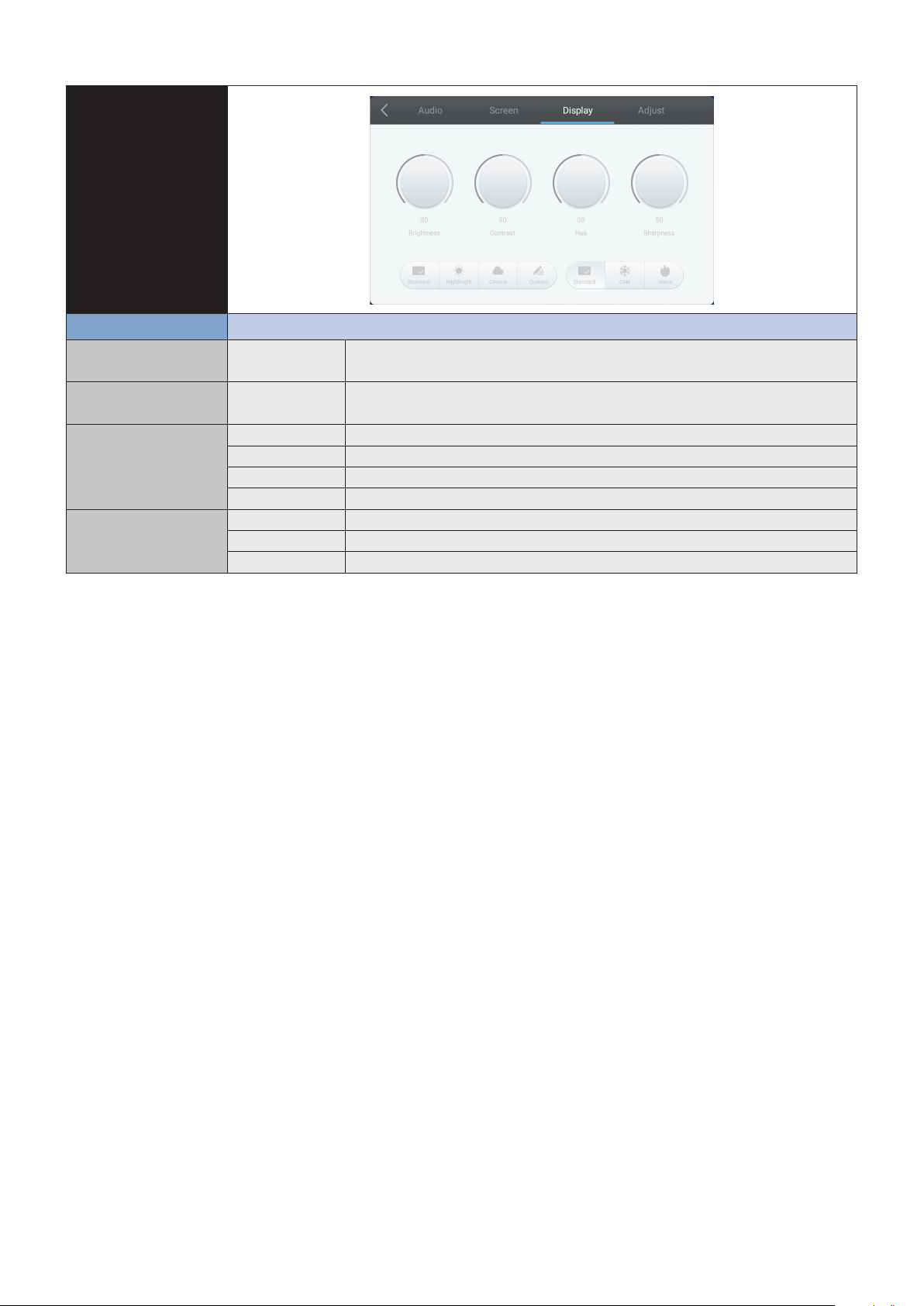
Réglage Display
Élément de réglage Problème/option
Brightness*
1
Trop sombre Règle la luminosité de l’image par rapport à l’arrière-plan.
Trop lumineux
Contrast Trop faible Règle la luminosité de l’image par rapport au signal d’entrée.
Trop fort
Mode Picture Standard Pour les fenêtres générales et le réglage par défaut du moniteur.
HighBright Réglage plus élevé de la luminosité.
Cinema Un réglage accentuant les tons sombres et convenant mieux aux lms.
Custom Afche sur l’écran une image dénie à l’aide des réglages Paramètres d’image.
Température de couleur Standard Blanc tirant sur le vert
Cold Blanc tirant sur le bleu
Warm Blanc tirant sur le rouge
*1 Réglez la luminosité lorsque vous utilisez le moniteur dans une pièce sombre et que l’écran est trop lumineux.
Français-29
Français
Réglages OSD
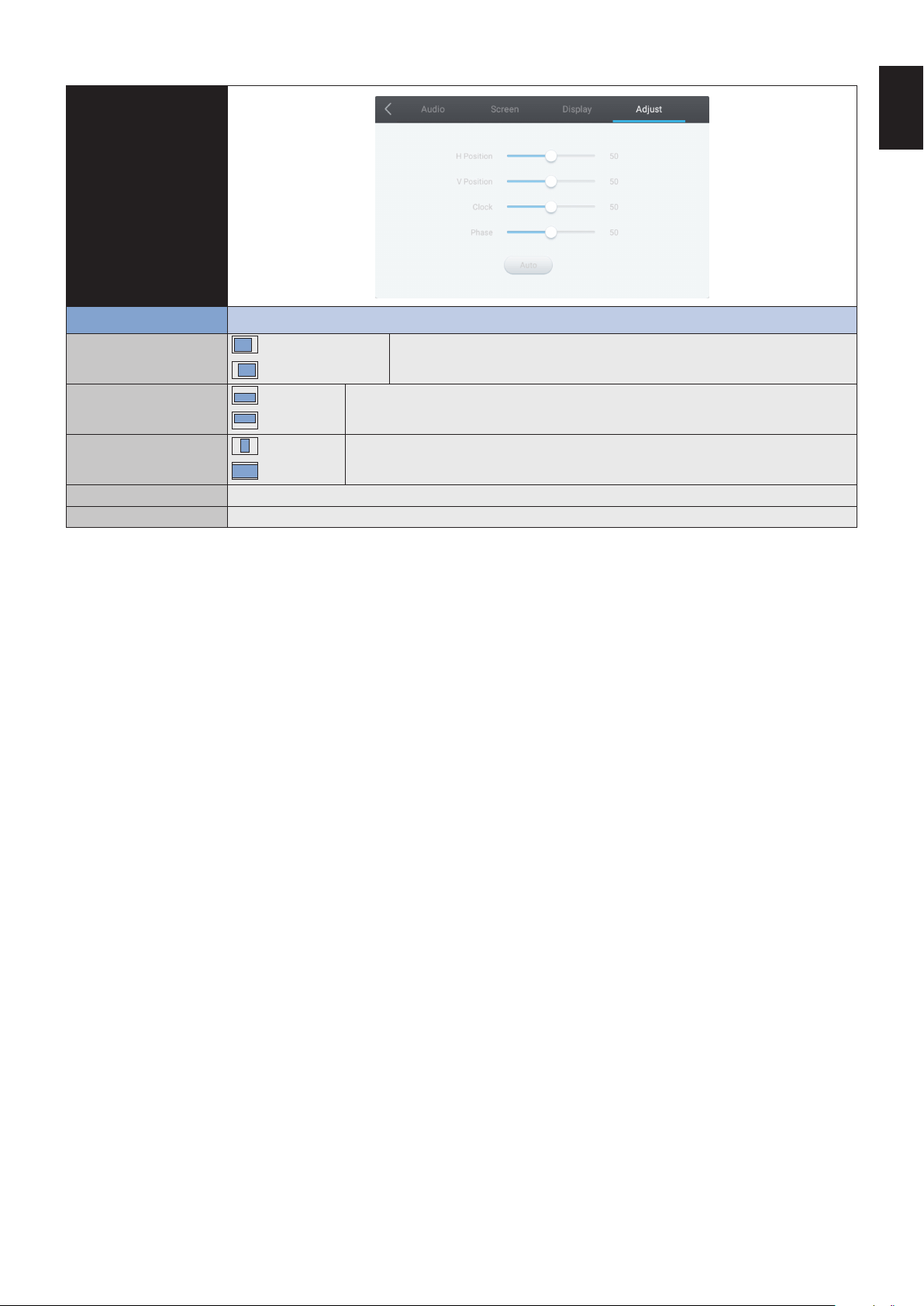
Réglage Adjust*
1
Élément de réglage Problème/option
H Position
Trop à gauche
Contrôle la position horizontale de l’image dans la zone d’afchage du LCD
Trop à droite
V Position
Trop bas
Contrôle la position verticale de l’image dans la zone d’afchage du LCD.
Trop haut
Clock
Trop étroit
Appuyez sur le bouton u de la télécommande pour élargir l’image à droite de l’écran.
Trop large
Appuyez sur le bouton t de la télécommande pour réduire la largeur de l’image à gauche.
Phase Régler le « bruit » visuel sur l’image.
Auto*
2
Régler H/V Position, Clock et Phase automatiquement.
*1 Entrée VGA uniquement.
*2 Pour obtenir les meilleurs résultats, utilisez Réglage auto avec le schéma de réglage. Voir page 27 pour les RÉGLAGES D’ÉCRAN.
Français-30
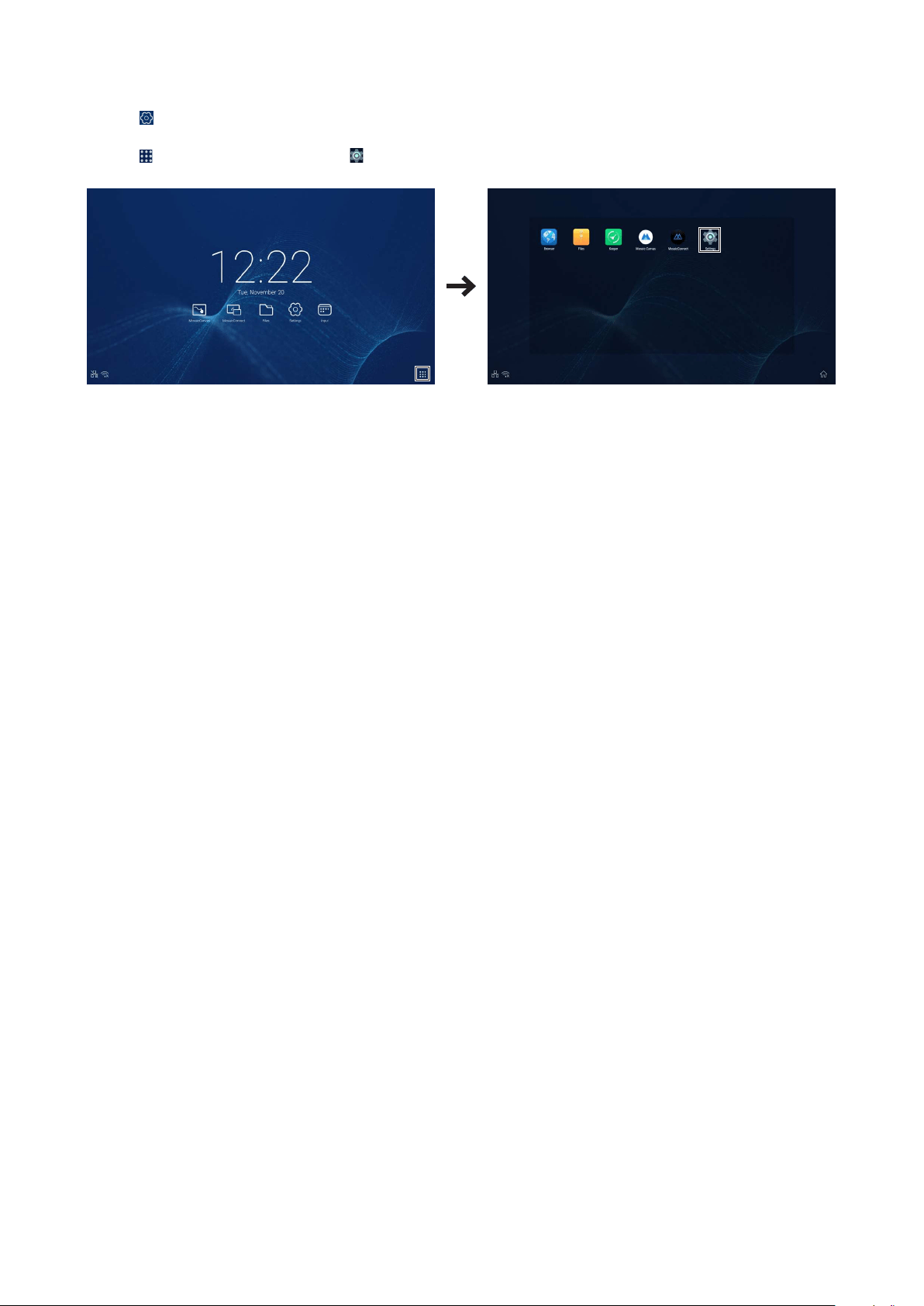
[Application]
Cliquez sur
avec le stylet.
ou
Cliquez sur
avec le stylet. Puis, cliquez sur avec le stylet.
Français-31
Français
Réglages OSD
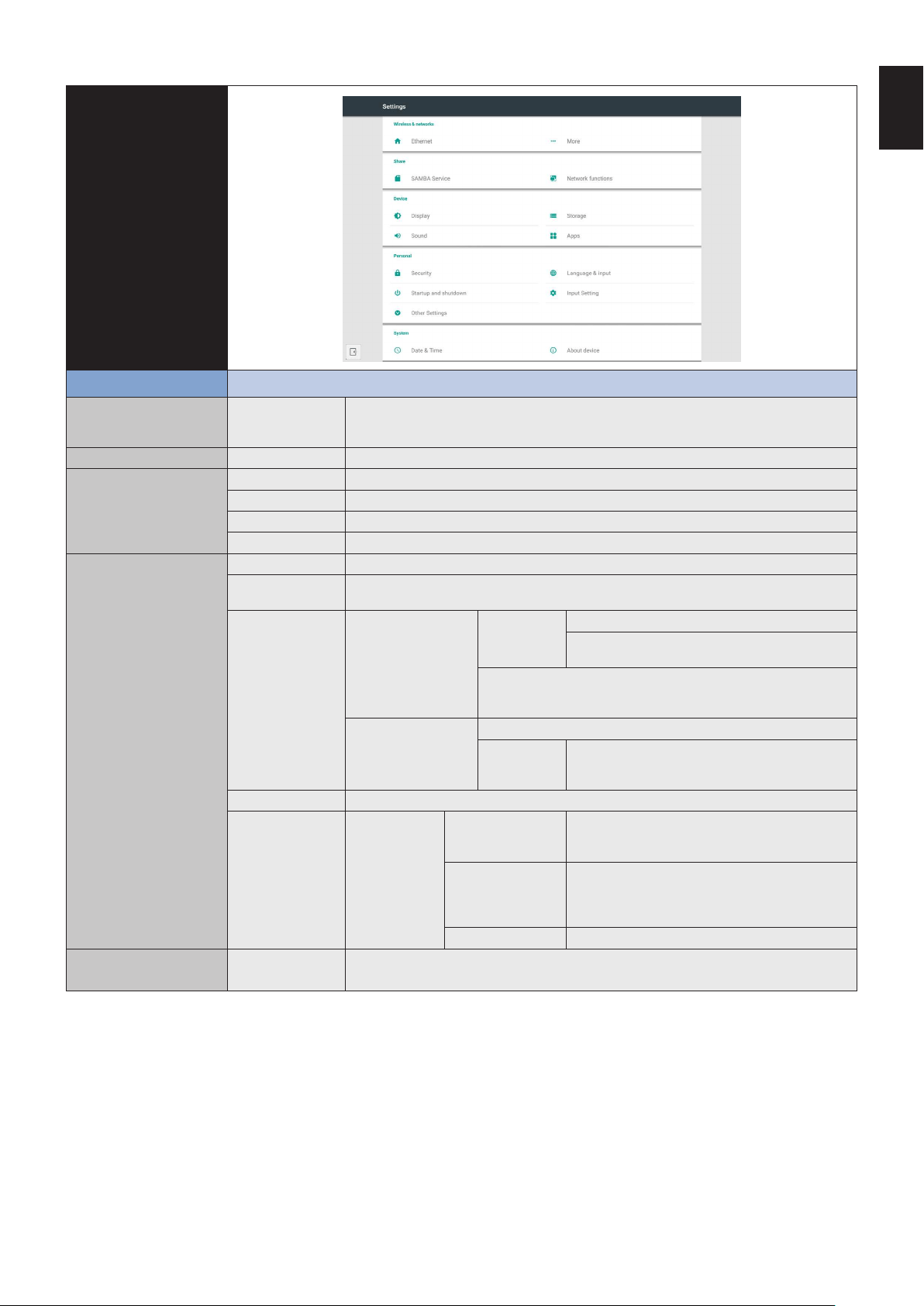
Settings
Élément de réglage Problème/option
Wireless & networks Ethernet*
1
Régler le réseau laire.
Réseau : On/Off, RÉGLAGE DE RÉSEAU LOCAL, adresse IP, passerelle par défaut,
masque réseau, DNS Proxy
SHARE SAMBA Service Service de partage SAMBA.
Device Display Choisir le fond d’écran intégré au système.
Sound Sons au toucher : ON/OFF
Storage Afcher le système interne et le disque USB.
Apps Voir chaque application.
Personal Security Stockage des identiants (autorités de certication)
Language & input Régler la langue d’afchage, le clavier et la méthode d’entrée.
Langue : Deutsch, English, Español, Français, Italiano, Svenska, Pусский, 中文,
日本語
Startup and
shutdown
Option de démarrage
et d’arrêt
Canal de
démarrage
Dernier canal d’arrêt
Canal de démarrage par défaut (sélectionner la
source)
Veille après le démarrage (écran noir) : arrêter le rétro-éclairage.
REMARQUE : Appuyez sur le bouton Screen Off de la
télécommande pour revenir à l’écran.
Minuterie Rappel d’extinction imminente.
Démarrage /
Arrêt
Sélectionnez le moment de déclenchement de
chaque phase, ainsi que le jour de la semaine, ou
tous les jours, ou les jours ouvrables.
Input setting Changer le Nom d’entrée en Surnom.
Other Setting Réglage Style
variable
Réglages
d’annotation
variables
Régler la barre d’outils.
Barre d’outils coulissante/Barre d’outils de système
universel
Réglages de canal
SystemDock
Régler le SystemDock.
Disponible pour tous les canaux/Disponible dans
Home
Désactiver pour tous les canaux
Réveil sur LAN*
2
Activer/désactiver la fonction réveil sur LAN.
System Date & time Réglage automatique ou manuel de la date et de l’heure.
About Device Informations de version pour chaque logiciel.
*1 Lorsque le DHCP est activé, connectez le serveur DHCP au réseau.
*2 Lorsque la fonction Réveil sur LAN est activée, l’alimentation de veille est de 2 W ou moins.
Français-32
Réglages OSD
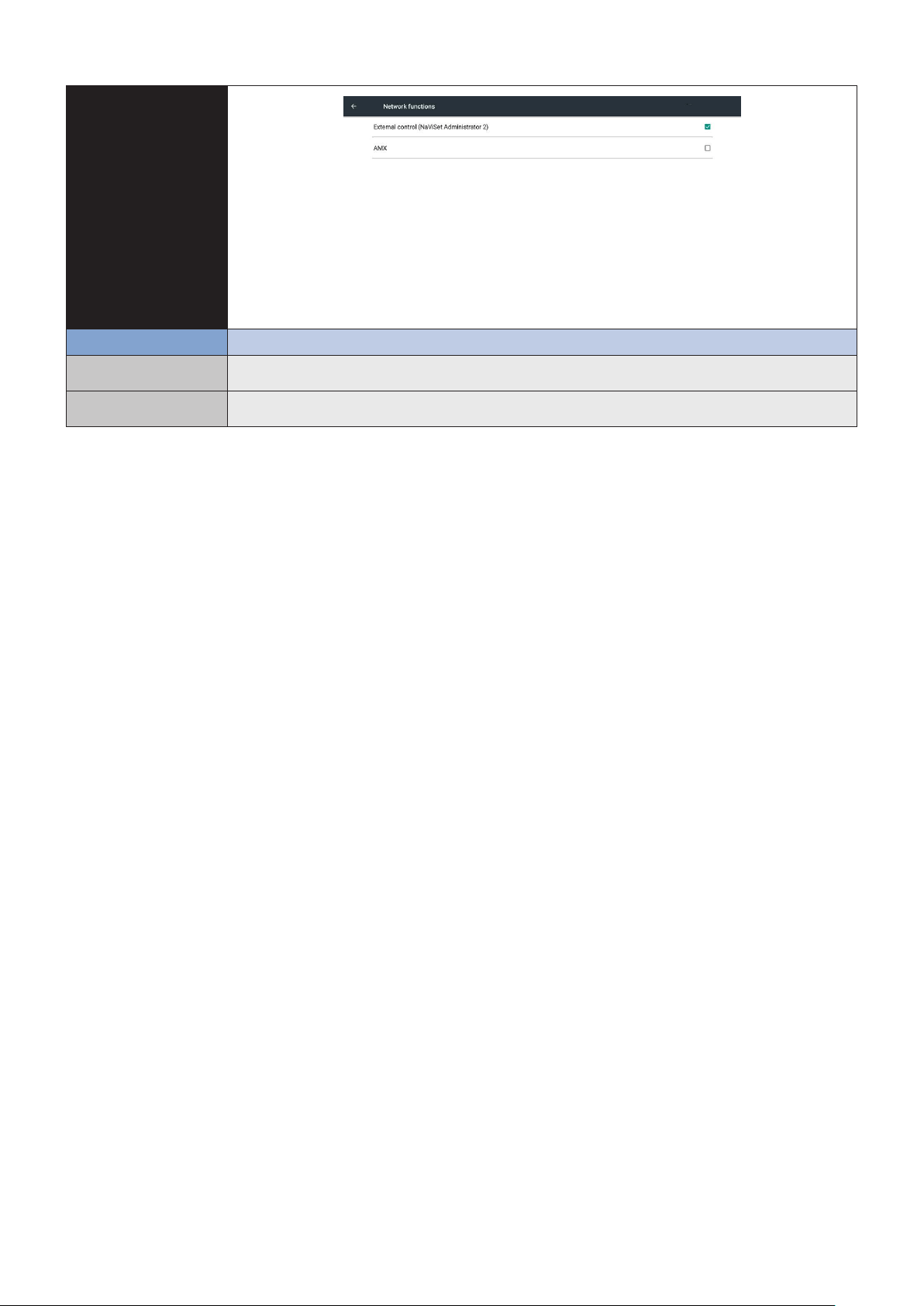
Network functions
Menu Fonction
External Control
(NaviSet Administrator 2)
Sélectionnez ce réglage si External Control ou NaViSet Administrator 2 via LAN est activé.
AMX*
1
Permet d’activer ou de désactiver la détection à partir d’AMX Device Discovery en cas de connexion à un réseau
pris en charge par le système de commande Netlinx d’AMX.
*1 INFORMATION : Lorsque vous utilisez un périphérique compatible avec MX Device Discovery, tous les systèmes de commande NetLinx d’AMX reconnaissent
le périphérique et téléchargent le module Device Discovery approprié à partir du serveur AMX.
Sélectionnez ce réglage si AMX Device Discovery détecte le périphérique.
Français-33
Français
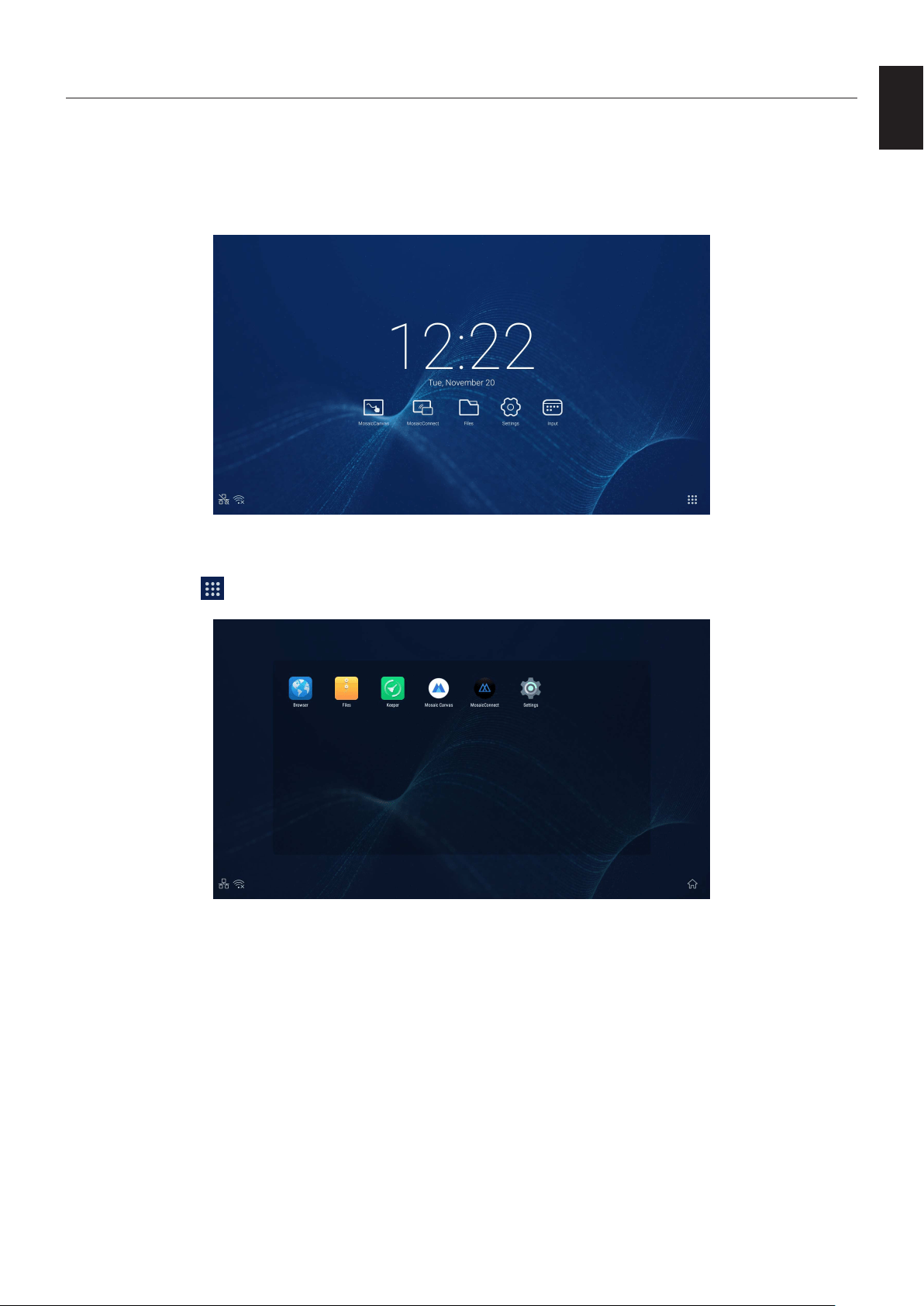
1. Introduction
OS est un système d’exploitation d’application pour les tablettes électroniques intelligentes. Vous pouvez accéder
instantanément à l’interface de démarrage en démarrant l’appareil, comme indiqué sur la Fig. 1-1.
Figure 1-1 Interface de démarrage
Cliquez sur le bouton en bas à droite pour accéder aux applications, comme indiqué sur la Fig. 1-2.
Figure 1-2 Applications
Manuel d’utilisation OS
Français-34
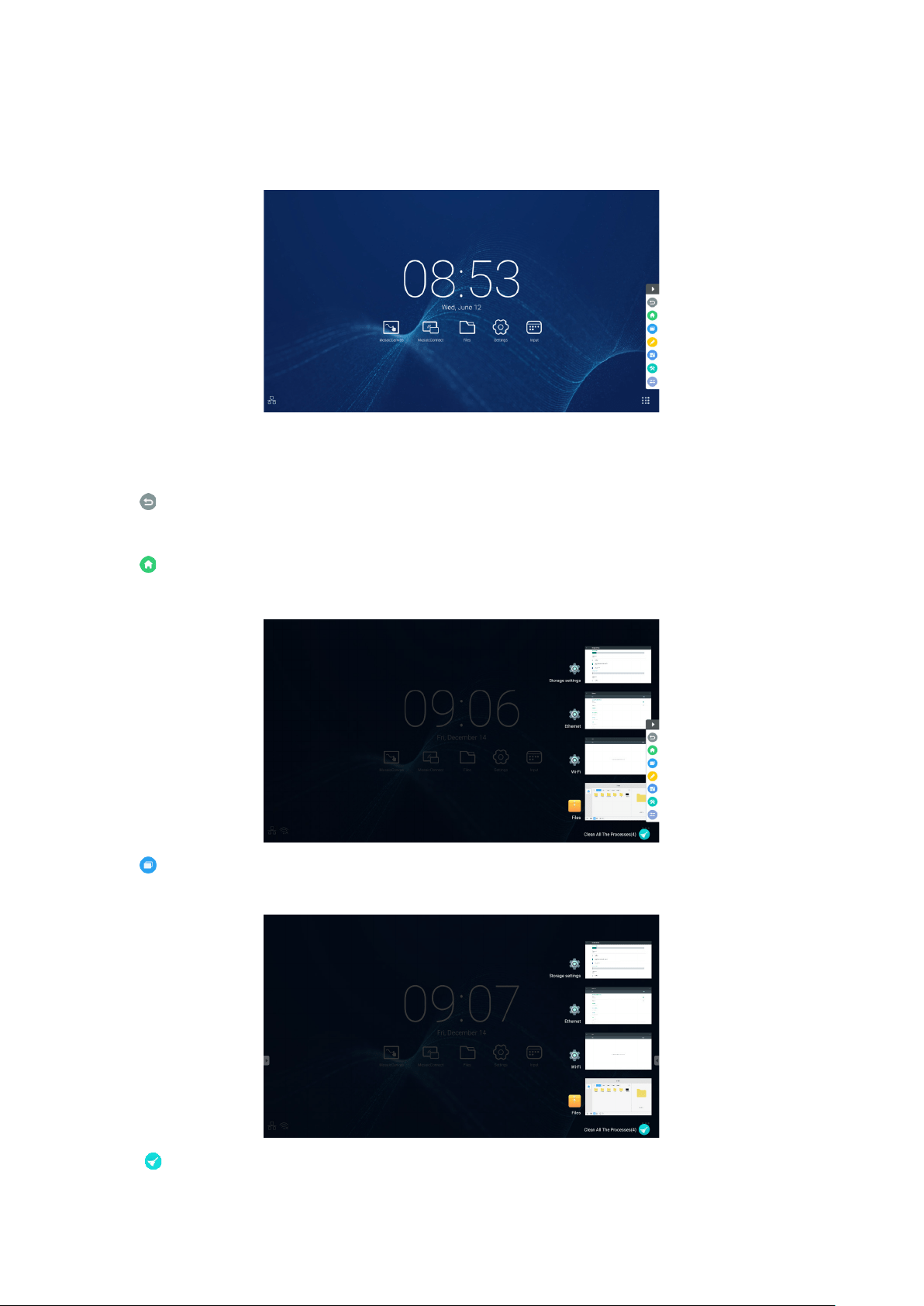
2. Barre latérale
Cliquez sur le bouton avec u ou t sur la barre latérale de chaque côté pour l’appeler. Par exemple, la Fig. 2-1 indique
comment appeler la barre latérale du côté droit. La barre latérale inclut les fonctions de touche de retour, touche Home, tâches
récentes, outils d’annotation, gel d’écran, petit outillage et commutation d’entrée.
Dans les réglages, vous pouvez dénir un chemin d’accès valide pour la barre latérale.
Figure 2-1 Bouton de barre latérale
2.1 Touche retour
Cliquez sur pour revenir à la dernière interface d’utilisation.
2.2 Touche Home
Cliquez sur
pour revenir au bureau.
2.3 Tâches récentes
Cliquez sur pour afcher la fenêtre, puis les onglets des applications utilisées récemment s’afchent.
Touchez un onglet pour lancer ou commuter des applications. Pour supprimer l’onglet d’une application, faites glisser l’onglet à
supprimer vers la gauche ou la droite.
En touchant [Supprimer tous les processus] afché en bas de l’écran, vous pouvez supprimer tous les onglets.
En supprimant l’onglet de l’application, vous pouvez arrêter l’application.
Français-35
Français
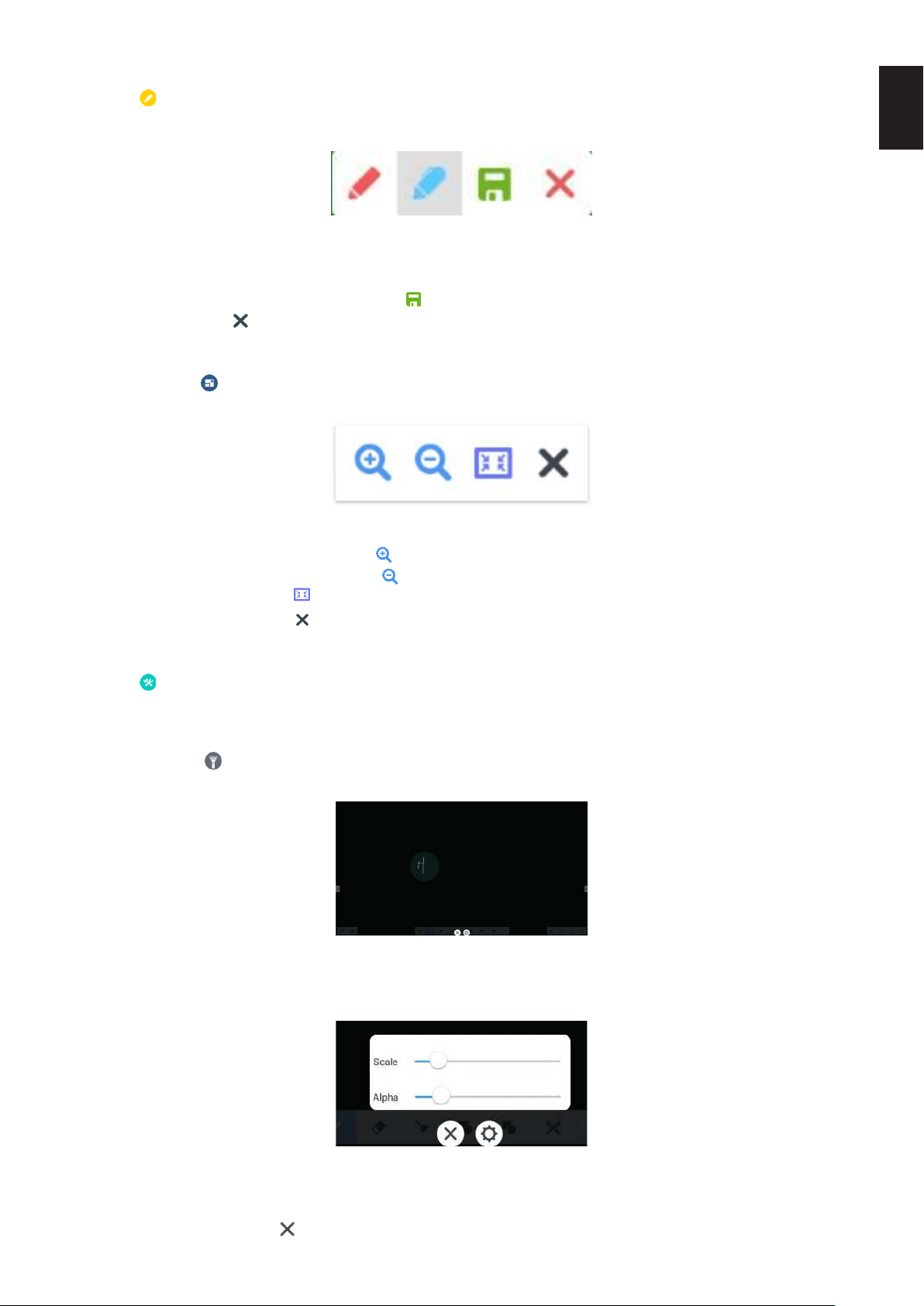
2.4 Outils d’annotation
Cliquez sur
pour afcher les outils d’annotation, comme indiqué sur la Fig. 2-4-1. Les outils incluent des fonctions telles que
l’annotation, l’effacement de geste, la capture d’écran et quitter. Lorsque vous utilisez le tableau blanc interactif, cette fonction
n’est pas disponible.
Figure 2-4-1 Outil d’annotation
1. Annotation. Lorsque vous passez sur ce mode, vous avez entièrement accès au mode d’annotation et vous pouvez
directement écrire sur l’interface, et l’annoter. Vous avez le choix entre le rouge et le noir comme couleurs d’écriture.
2. Enregistrement de capture d’écran. Cliquez sur
pour enregistrer la capture d’écran actuelle.
3. Quitter. Cliquez sur
pour quitter le mode d’annotation.
2.5 Gel d’écran
Cliquez sur le bouton pour afcher les outils de gel d’écran. Vous pouvez ger l’écran et simultanément zoomer vers l’avant
ou l’arrière, sur l’écran actuel.
Figure 2-5-1 Outils de gel d’écran
1. Zoomer vers l’avant. Cliquez sur le bouton
pour zoomer sur l’écran actuel.
2. Zoomer vers l’arrière. Cliquez sur le bouton
pour effectuer un zoom arrière sur l’écran actuel.
3. Retour. Cliquez sur le bouton
pour revenir à la taille originale de l’écran.
4. Quitter. Cliquez sur le bouton
pour quitter le gel d’écran.
2.6 Petit outillage
Cliquez sur
pour afcher la boîte de choix des outils, incluant spot, compte à rebours, décompte avant arrêt et classe en
cours.
2.6.1 Spot
Cliquez sur l’icône
pour démarrer le spot, comme indiqué dans la Fig. 2-6-1-1. Le spot permet d’attirer l’attention de
l’auditoire sur l’emplacement de votre choix.
Figure 2-6-1-1 Interface du spot
1. Glissez-le dans la zone noire pour déplacer le point accentué par le spot.
2. Réglage. Cliquez pour afcher la fenêtre, comme indiqué sur la Fig. 2-6-1-2.
Figure 2-6-1-2 Réglage
● Scale. Faites glisser le curseur pour régler la plage du spot.
● Alpha. Faites glisser le curseur pour régler la transparence de la partie abritée par le spot.
3. Arrêter le spot. Cliquez sur
pour arrêter le spot.
Français-36
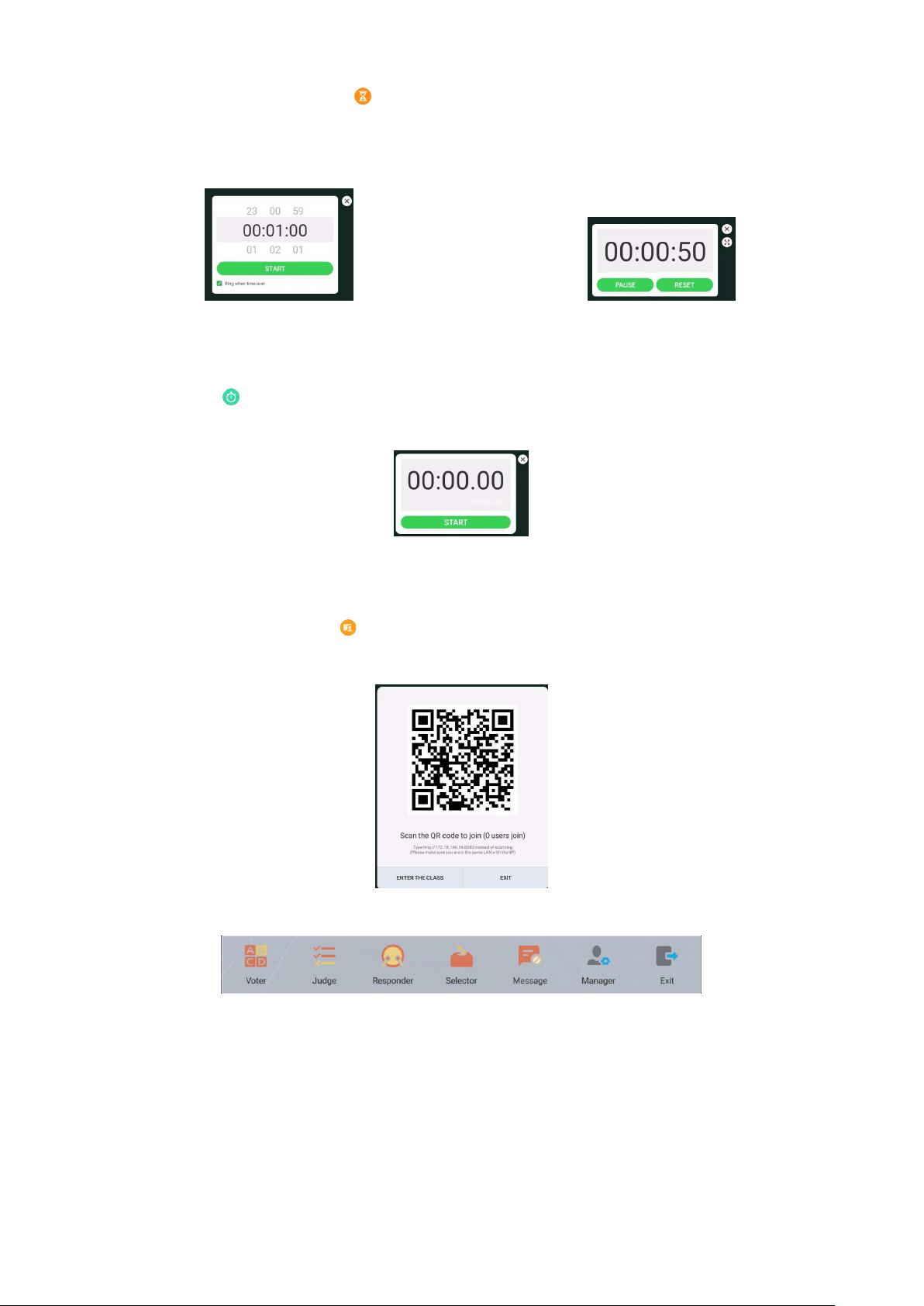
2.6.2 Compte à rebours
Cliquez sur le bouton de compte à rebours
pour afcher le petit outillage de compte à rebours, comme indiqué sur la Fig.
2-6-2-1.
Cliquez sur le bouton « START » pour démarrer le compte à rebours, comme indiqué dans la Fig. 2-6-2-2. Cliquez sur
« PAUSE » pour mettre en pause le compte à rebours. Cliquez sur le bouton « RESET » pour réinitialiser le compte à
rebours à son état d’origine.
Figure 2-6-2-1 Interface initiale du compte à rebours Figure 2-6-2-2 Interface du compte à rebours
2.6.3 Décompte avant arrêt
Cliquez sur le bouton
pour démarrer le décompte avant arrêt, comme indiqué dans la Fig. 2-6-3-1. Certaines fonctions
telles que le décompte avant arrêt, la pause du décompte avant arrêt, la reprise du décompte avant arrêt et la réinitialisation
sont incluses.
Figure 2-6-3-1 Décompte avant arrêt
2.6.4 Classe en cours
Cliquez sur le bouton d’entrée en classe
. Lorsque les élèves ont scanné le code QR pour rejoindre la classe, le
professeur clique sur « ENTER THE CLASS ».
Vériez que vous vous trouvez sur le même réseau que l’IFP.
Fig 2-6-4-1 Code QR
Fig 2-6-4-2 Barre de menu
Français-37
Français
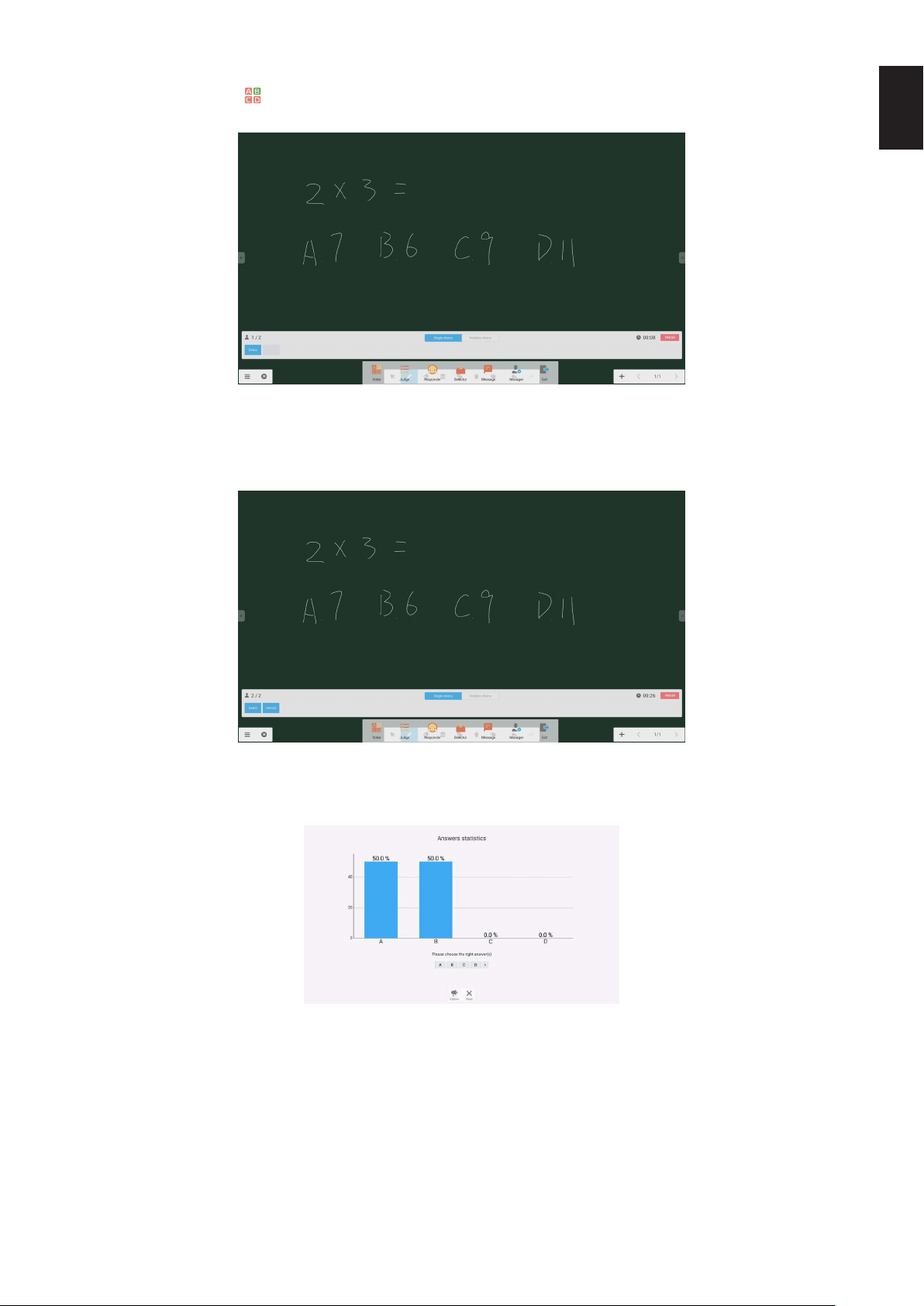
2.6.4.1 Outil de vote
Cliquez sur le bouton
et la barre de réponse s’afche dans l’angle le plus inférieur de l’interface d’enseignement.
Cliquez sur « single choice » ou « multiple choice » pour choisir le type de question.
Fig 2-6-4-1-1 Outil de vote
Répondre. Cliquez sur Commencer pour répondre à la question. Lorsque les élèves ont répondu à la question, leur nom
s’afche en bleu.
Fig 2-6-4-1-2 Outil de vote
Statistiques de réponses. Cliquez sur Terminer pour arrêter de répondre aux questions. Vous avez alors accès à la page
des statistiques des réponses.
Fig 2-6-4-1-3 Statistiques de réponses
Français-38
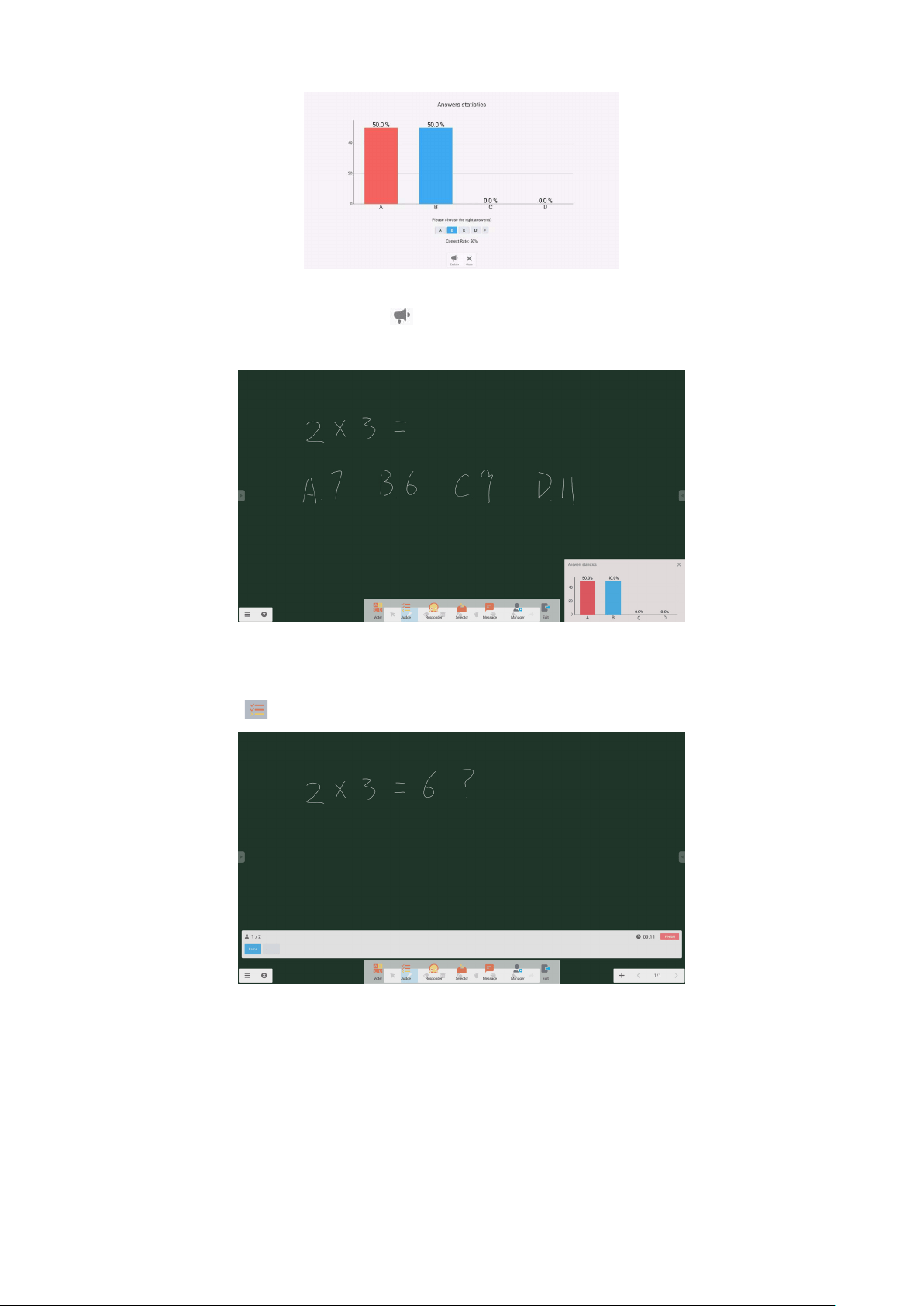
Choisissez la ou les bonne(s) réponse(s) et calculez l’exactitude.
Fig 2-6-4-1-4 Statistiques de réponses
Expliquer. Cliquez sur le bouton d’explication
dans la page des statistiques des réponses pour accéder à la page
d’enseignement. Les utilisateurs peuvent consulter l’explication de la question tout en visualisant les statistiques des
réponses.
Fig 2-6-4-1-5 Expliquer
2.6.4.2 Évaluer
Cliquez sur le bouton
et la barre de réponse s’afche dans l’angle le plus inférieur de l’interface d’enseignement.
Fig 2-6-4-2-1 Évaluer
Français-39
Français
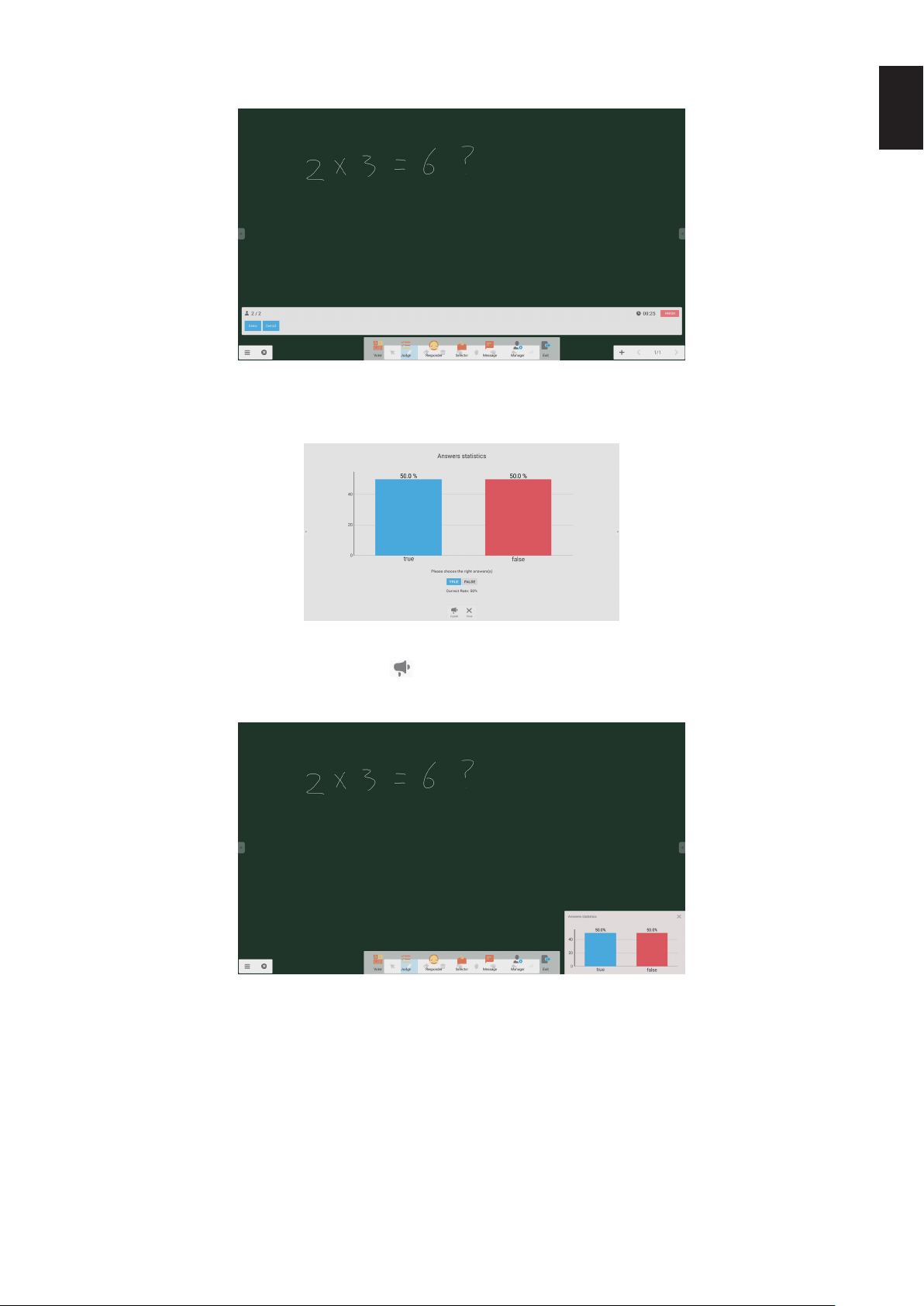
Répondre. Cliquez sur Commencer pour répondre à la question. Lorsque les élèves ont répondu à la question, leur nom
s’afche en bleu.
Fig 2-6-4-2-2 Outil de vote
Statistiques de réponses. Cliquez sur Terminer pour arrêter de répondre aux questions. Vous avez alors accès à la page
des statistiques des réponses. Choisissez la ou les bonne(s) réponse(s) et calculez l’exactitude.
Fig 2-6-4-2-3 Statistiques de réponses
Expliquer. Cliquez sur le bouton d’explication
dans la page des statistiques des réponses pour accéder à la page
d’enseignement. Les utilisateurs peuvent consulter l’explication de la question tout en visualisant les statistiques des
réponses.
Fig 2-6-4-2-4 Expliquer
Français-40
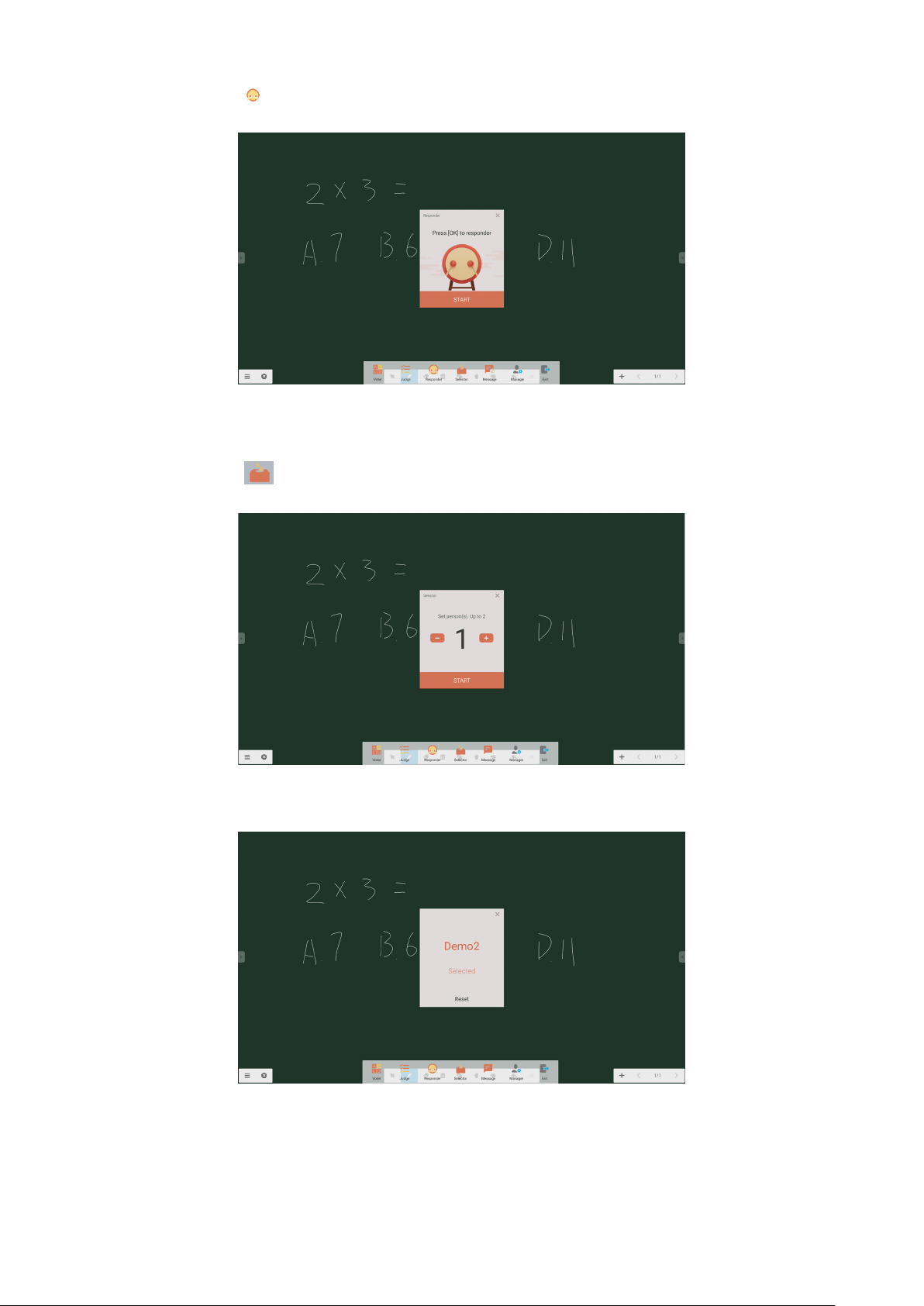
2.6.4.3 Intervenant
Cliquez sur le bouton
pour accéder à la partie permettant de répondre. Les élèves peuvent répondre en appuyant sur
la touche [OK].
Fig 2-6-4-3-1 Intervenant
2.6.4.4 Sélecteur
Cliquez sur le bouton pour accéder au sélecteur. L’utilisateur peut sélectionner au hasard au minimum une
personne de la classe en cours.
Fig 2-6-4-4-1 Sélecteur
Indiquez le nombre de personnes et cliquez sur « START ». Un nom sera sélectionné au hasard pour la classe en cours.
Fig 2-6-4-4-2 Résultat de la sélection
Français-41
Français
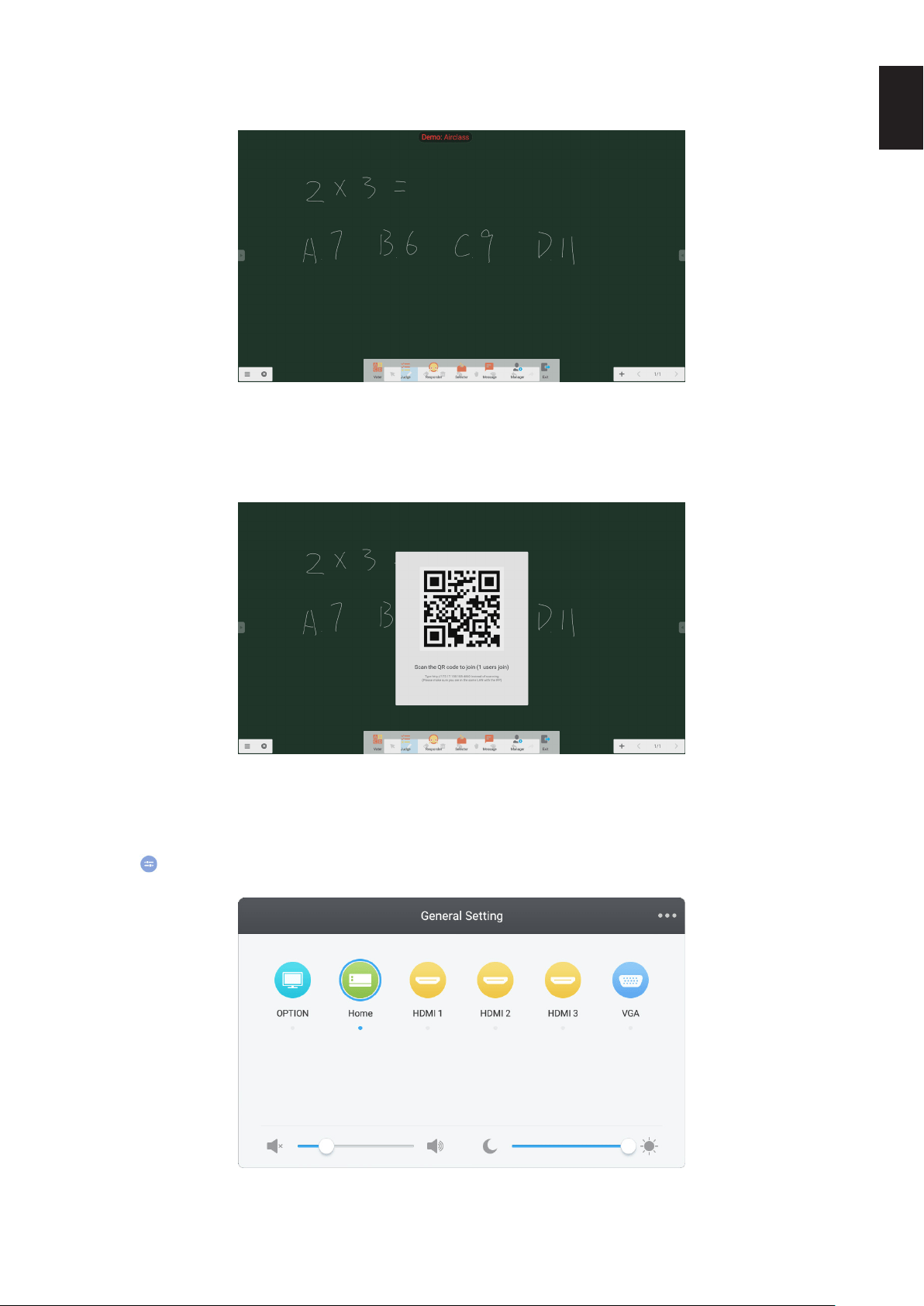
2.6.4.5 Message
Après l’activation du message, les élèves peuvent publier les commentaires concernant le message sur leur téléphone
portable. Les commentaires concernant le message s’afchent en temps réel sur la tablette électronique.
Fig 2-6-4-5-1 Message
2.6.4.6 Manager
Cliquez sur le bouton Manager pour afcher le code QR, an que les étudiants du cours puissent rejoindre facilement la
classe en cours.
Fig 2-6-4-6-1 Manager
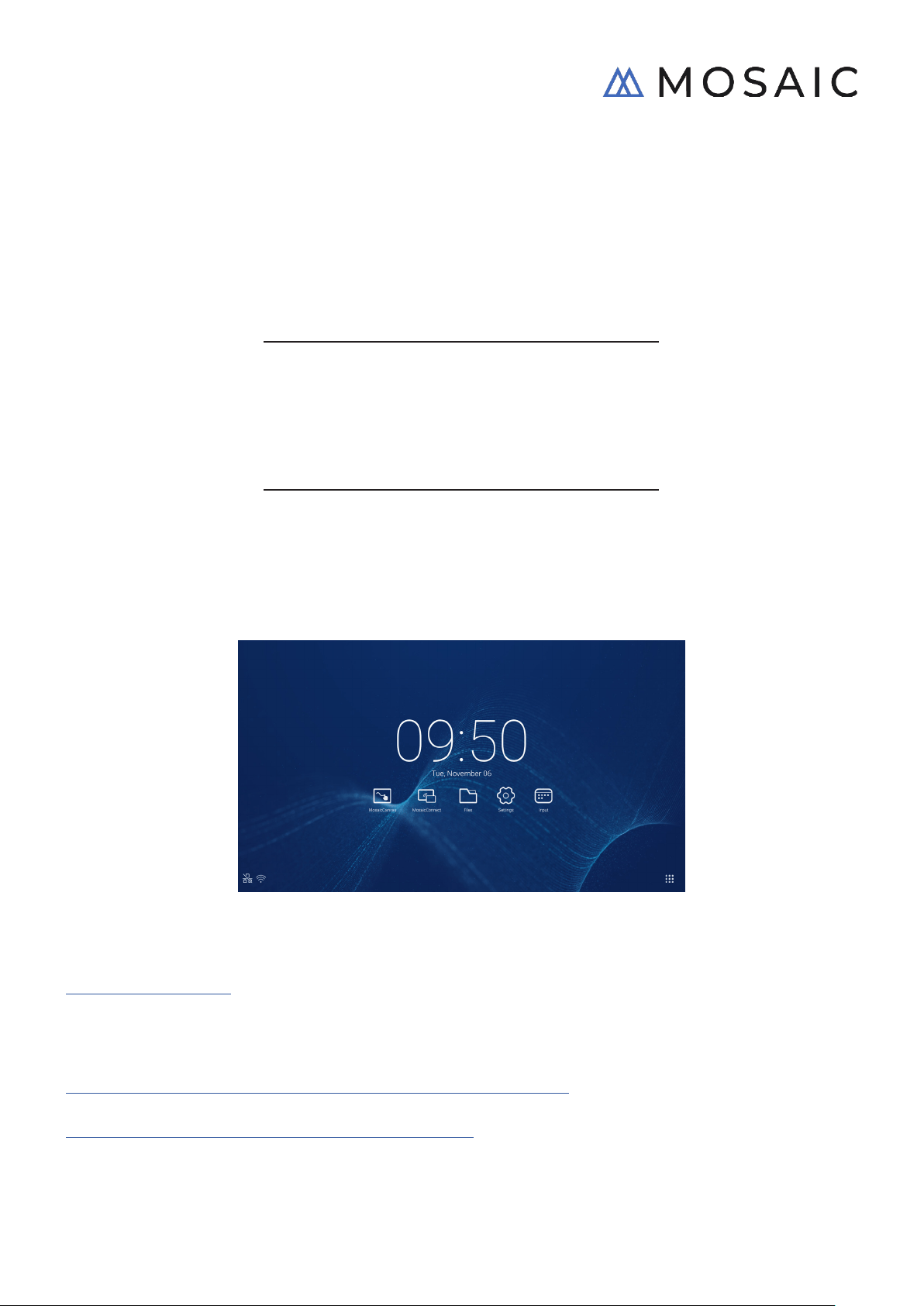
2.7 Commutation d’entrée
Cliquez sur
pour passer à l’écran de sélection du signal d’entrée.
Français-42
3. Guides de l’utilisateur Mosaic pour
Connect et Canvas
3.1 Introduction
Mosaic est une suite de produits de collaboration conçue pour simplier le partage de contenu et la coopération entre
personnes. Ce document présente un aperçu général de Mosaic Canvas, un tableau blanc numérique, et de Mosaic Connect,
une solution de présentation sans l. Ces deux outils sont inclus de manière standard dans l’afchage de la série CB de NEC.
3.2 Caractéristiques de système
Pour exécuter Mosaic Connect et Canvas, nous recommandons les caractéristiques suivantes :
Les participants peuvent s’inscrire via les méthodes suivantes :
Plate-forme Connexion
Windows* Application Windows, application invitée
Mac* OS Application Mac, AirPlay
iOS* iOS, AirPlay
Android* Application Android
Web* Chrome
* Une résolution inférieure à 1920 x 1080 est prise en charge
3.3 Installation et activation
Canvas et Connect sont préinstallés sur l’afchage de la série CB. Il n’est pas obligatoire d’activer le logiciel. Pour démarrer
l’une des applications, touchez l’icône de l’écran d’accueil de la série CB.
Obtention de l’application
L’application client Mosaic est disponible via les boutiques d’applications Android et iOS
La méthode la plus simple pour obtenir la version correcte est de se rendre sur
https://connectmosaic.com sur le périphérique. Le navigateur détecte automatiquement votre appareil et fournit un lien pour
télécharger l’application.
Vous pouvez aussi aller directement sur chaque boutique grâce aux liens suivants
Play Store :
https://play.google.com/store/apps/details?id=com.displaynote.mosaic&hl=en_GB
iTunes :
https://apps.apple.com/us/app/mosaic-connect-app/id1450158906
Français-43
Français
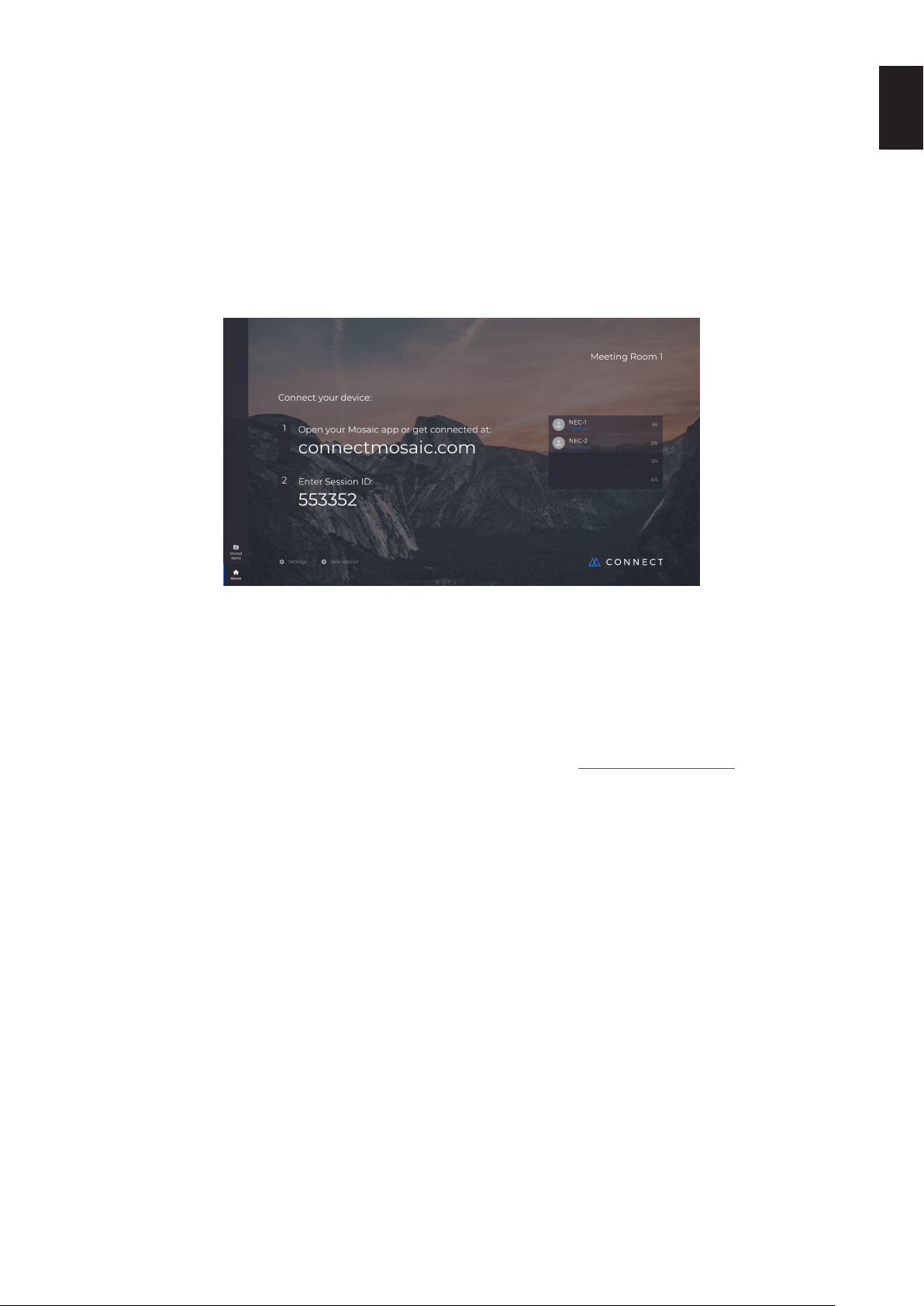
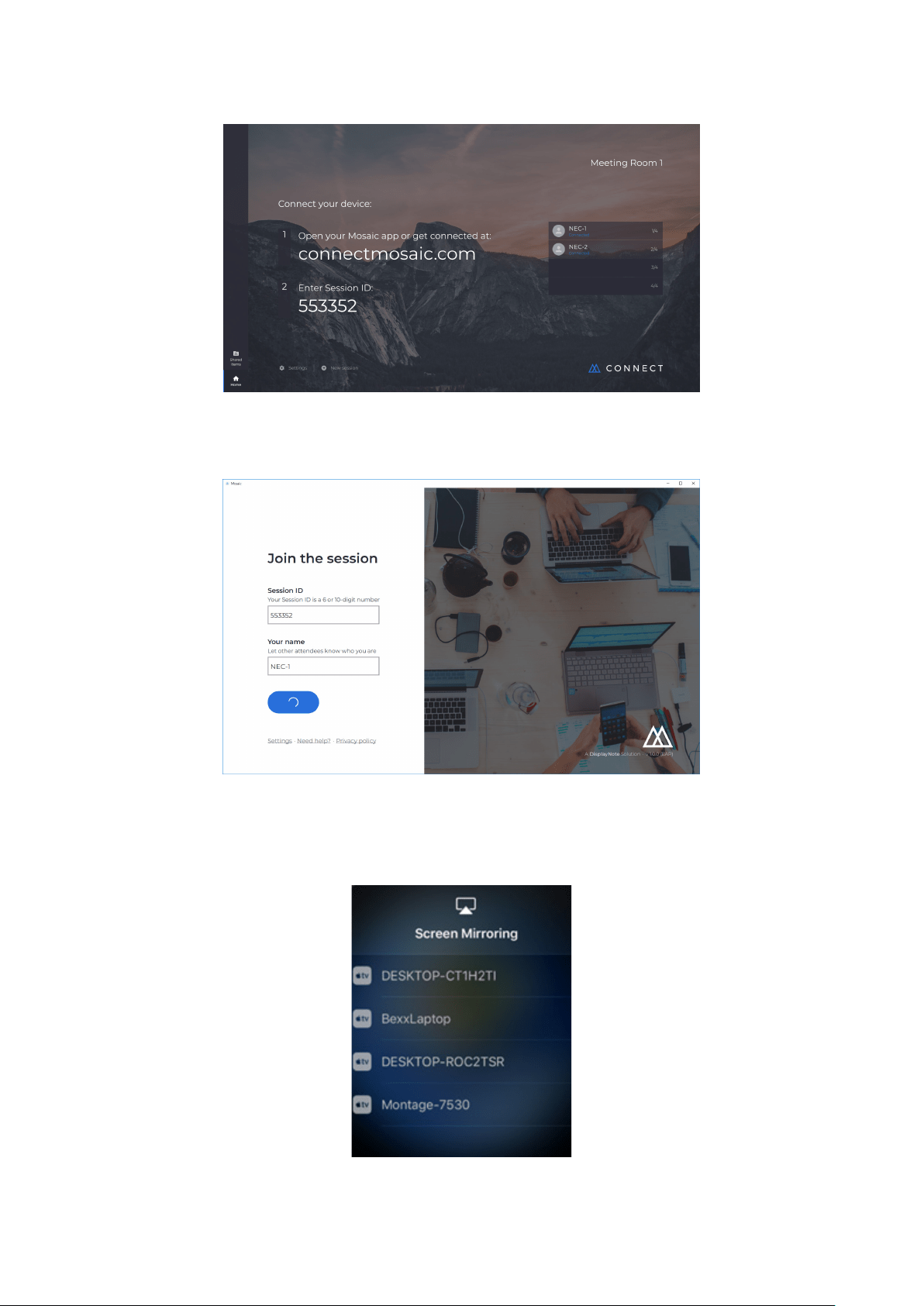
3.4 Écran d’accueil Mosaic Connect
L’écran d’accueil contient les informations suivantes :
● Instructions d’inscription et URL pour les participants
● ID de session
● PIN (optionnel)
● Vue d’ensemble des participants connectés
● Paramètres
● Nouvelle session
● Quitter Mosaic Connect
● Éléments partagés
● Bouton d’accueil
3.5 Création d’une session
Lorsque l’utilisateur démarre Mosaic Connect pour la première fois, un ID de session est généré. L’utilisateur peut aussi créer
une nouvelle session dans Mosaic Connect en cliquant ou en appuyant sur « nouvelle session » en bas de l’écran.
3.6 Participation à une session
Si l’utilisateur se sert de Mosaic Connect pour la première fois, il doit se rendre sur
www.connectmosaic.com, où il trouvera des
instructions permettant de rejoindre une session.
Veuillez noter que cette page s’adapte au matériel du participant, par exemple les utilisateurs Windows disposent d’un logiciel
Windows et les utilisateurs Mac d’un logiciel Mac.
Les utilisateurs peuvent décider de rejoindre une session depuis le Web (Chrome et Firefox)
Français-44
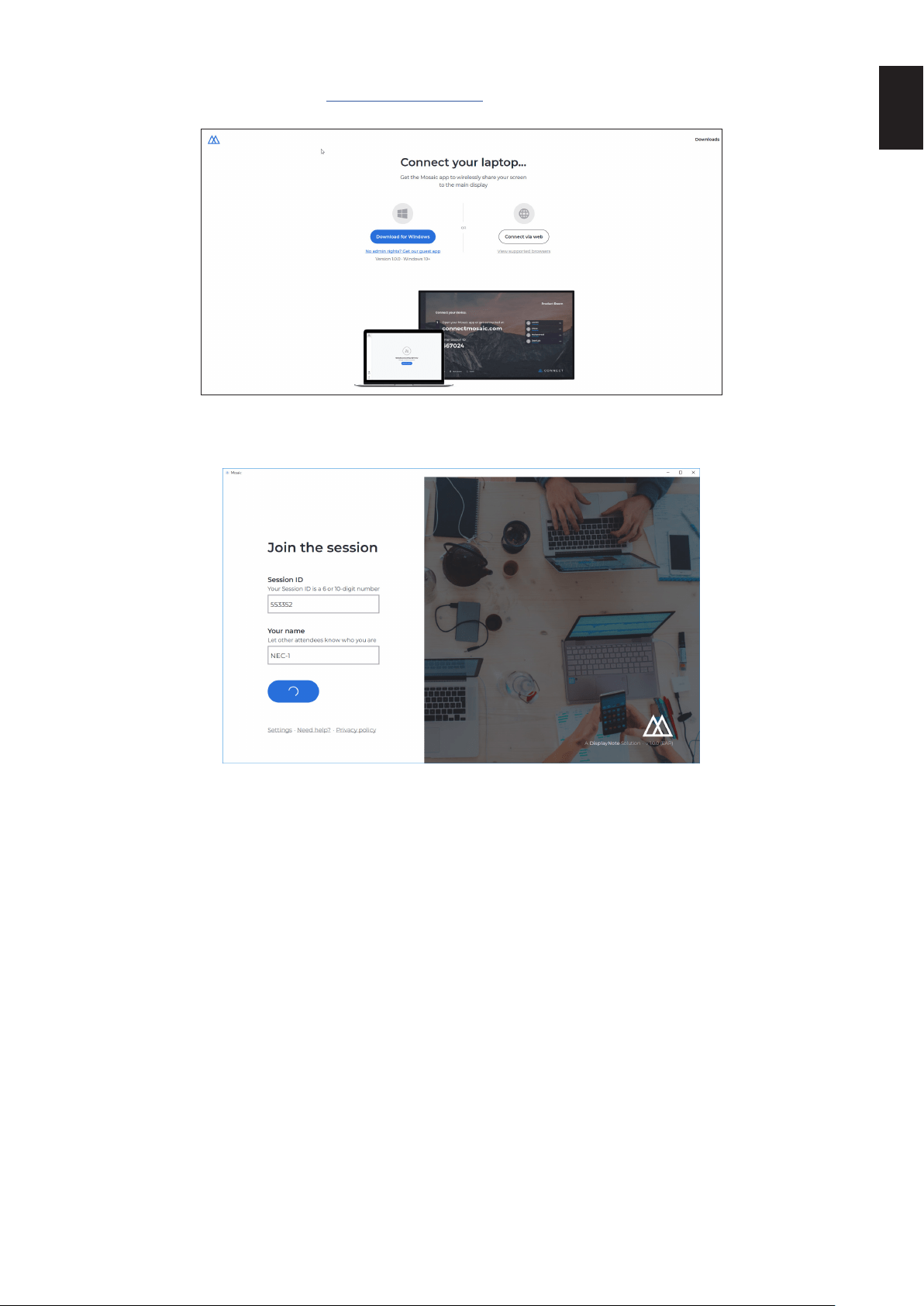
3.7 Participation via l’application native
Lorsqu’un utilisateur a téléchargé et ouvert l’application native, l’écran suivant s’afche :
Pour rejoindre la session, l’utilisateur doit entrer l’ID de session (indiqué sur l’écran), son nom, puis appuyer sur Se connecter.
Si un code PIN est requis, il s’agit d’une étape supplémentaire. Lorsque l’utilisateur est connecté, son nom apparaît sur l’écran
d’accueil.
3.8 Participation via AirPlay
Pour rejoindre la session via AirPlay, glissez le doigt vers le haut sur votre appareil Apple et sélectionnez « Mise en miroir
d’écran ».
Pour commencer une présentation, sélectionnez le nom de l’écran vers lequel présenter. Cet élément se trouve dans l’angle
supérieur droit de l’écran d’accueil. Vous serez invité à entrer un mot de passe : il s’agit de l’ID de session.
Lorsque vous êtes connecté, votre nom apparaît à droite dans la liste des participants connectés. Pour nir, appuyez deux fois
sur votre nom sur l’écran tactile pour présenter votre écran.
Français-45
Français
3.9 Participation via le Web
Pour vous connecter via le Web, allez sur
www.connectmosaic.com et choisissez l’option « Se connecter via le Web ».
Entrez votre nom, l’ID de session et le PIN, si nécessaire.
Décidez de présenter votre écran entier ou une fenêtre d’application spécique, puis cliquez sur Partager.
3.10 Barres d’outils client
Lorsque vous êtes connecté à la session, vous pouvez utiliser la barre d’outils Mosaic Connect pour :
● Partager/Arrêter de partager votre écran
● Mettre le partage en pause
3.11 Gestion des participants depuis l’écran principal
Les utilisateurs de Mosaic Connect peuvent se servir de l’écran d’accueil pour inviter un participant à faire une présentation.
Pour cela, allez sur l’écran d’accueil et appuyez deux fois sur le nom d’un utilisateur.
Avant de partager son écran, chaque utilisateur reçoit un message l’invitant à conrmer s’il accepte que son écran soit projeté
sans l. S’il sélectionne Oui, l’écran s’afche sur l’écran principal. S’il sélectionne Non, Mosaic Connect reste sur l’écran
d’accueil.
Mosaic Connect permet de reprendre le contrôle de tout ordinateur Windows connecté.
3.12 Réglages
Vous pouvez accéder aux réglages depuis l’écran d’accueil Mosaic Connect. Les réglages sont organisés comme suit
● Général
● Afchage
● Réseau et connections
● Sécurité
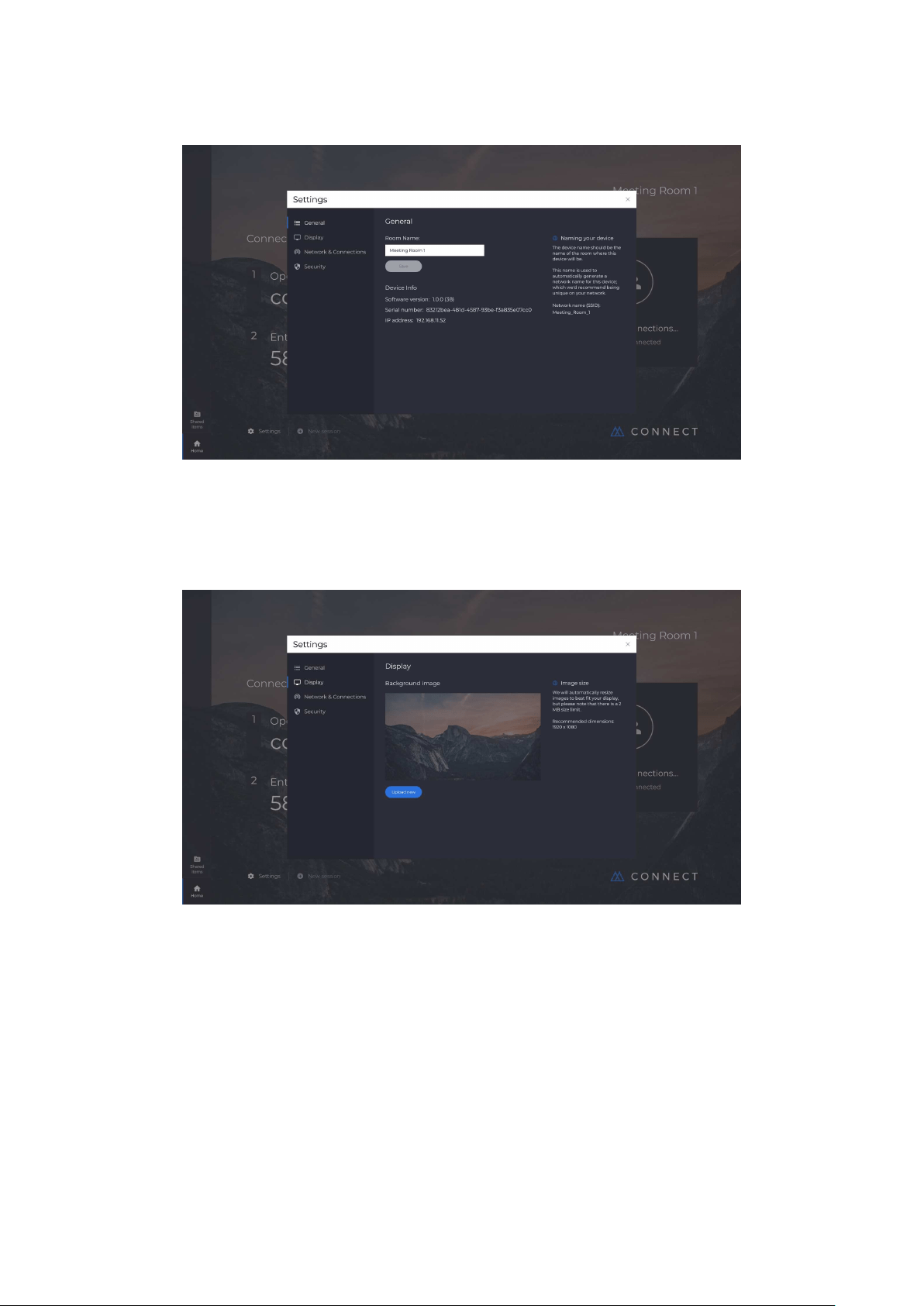
Français-46
3.13 Général
Inclut les informations de l’appareil, telles que la version, le numéro de série et l’adresse IP. L’utilisateur peut ainsi modier et
enregistrer le nom de la pièce, ce qui permet de mieux reconnaître la solution si l’utilisateur a déployé plus d’une version.
3.14 Afchage
Ici, l’utilisateur peut modier l’image d’arrière-plan s’afchant sur l’écran d’accueil Connect. Inclut également le format d’image
recommandé.
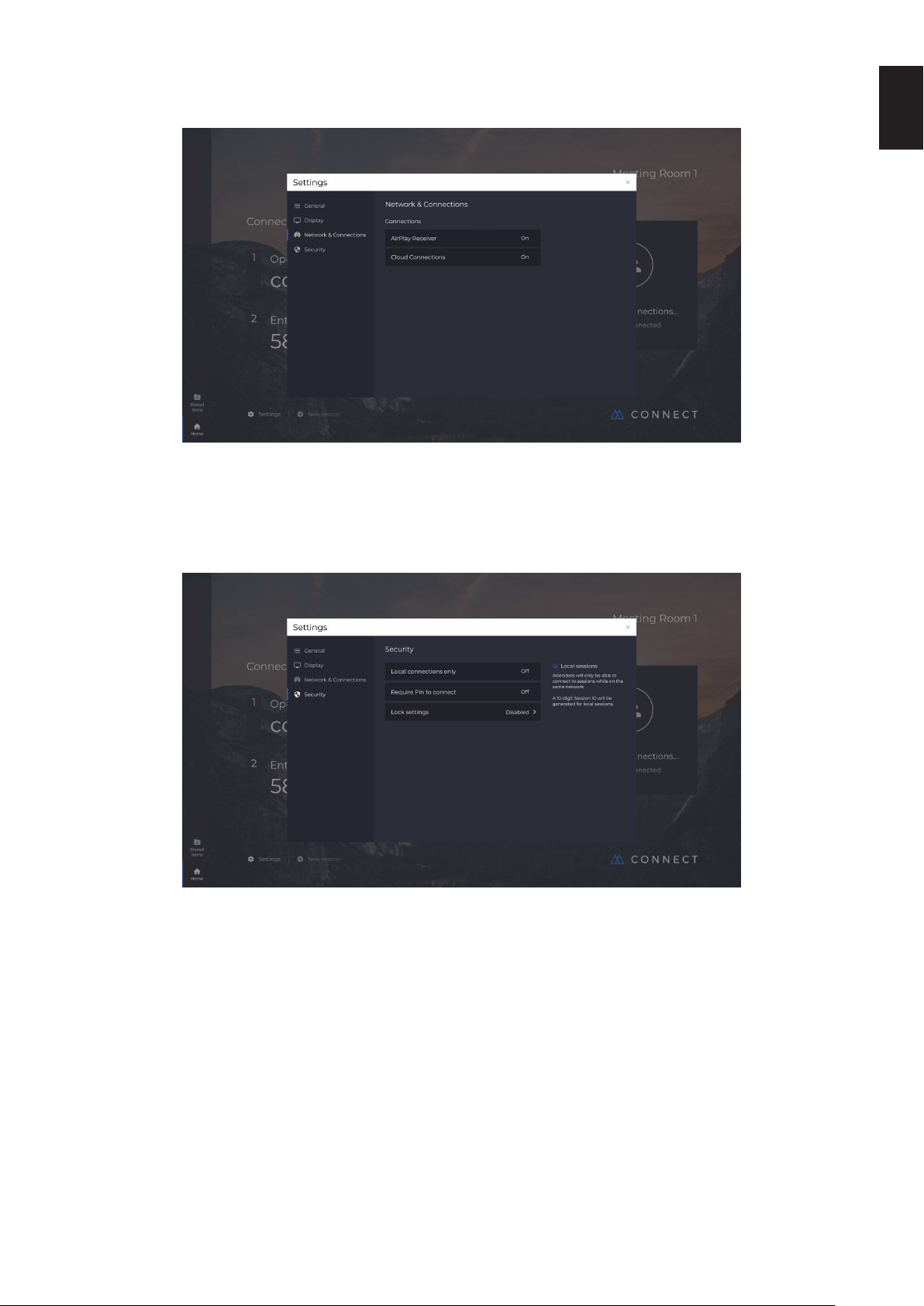
Français-47
Français
3.15 Réseau et connexions
Les utilisateurs peuvent activer/désactiver les connexions AirPlay et Cloud.
3.16 Sécurité
Les utilisateurs peuvent choisir d’autoriser des connexions locales uniquement (c’est-à-dire se connecter à des sessions sur le
même réseau). Ils peuvent activer ou désactiver un code PIN.
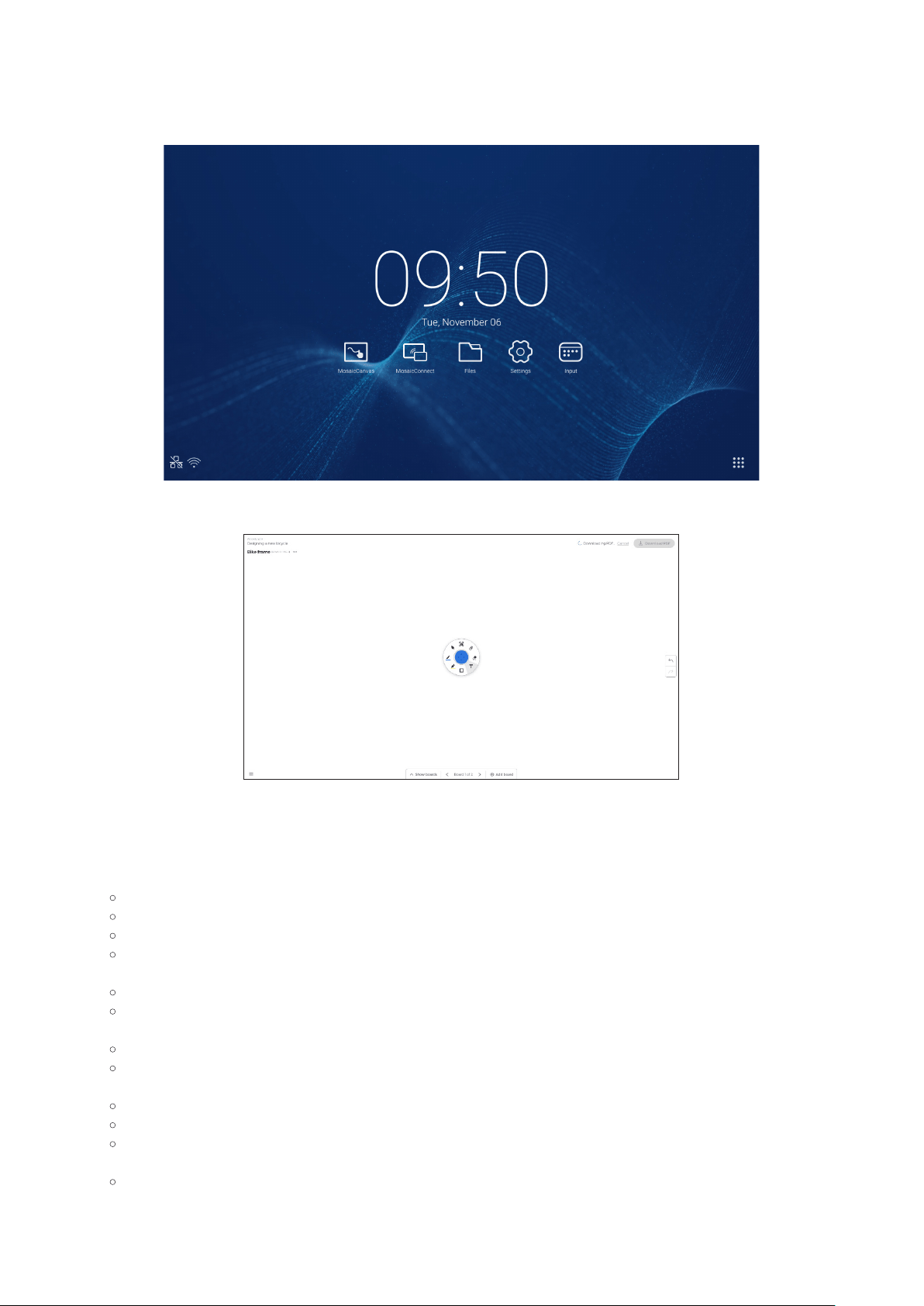
Français-48
3.17 Mosaic Canvas
Canvas et Connect sont préinstallés sur l’afchage de la série CB. Il n’est pas obligatoire d’activer le logiciel. Pour démarrer
l’une des applications, touchez l’icône de l’écran d’accueil de la série CB.
Au démarrage de Mosaic Canvas, un espace de travail vierge et une barre d’outils s’afchent comme suit :
3.18 Barre d’outils Mosaic Canvas
La barre d’outils Mosaic Canvas contient les outils et les sous-ensembles suivants :
● Crayon
Épaisseur du crayon
Couleur du crayon
Outil Trait
Outil Flèche
● Curseur
Curseur
Groupement d’objets
● Surligneur
Épaisseur du surligneur
Couleur du surligneur
● Forme
Remplissage de forme
Style de forme
Épaisseur de forme
● Texte
Post-it
● Gomme
● Accessoires
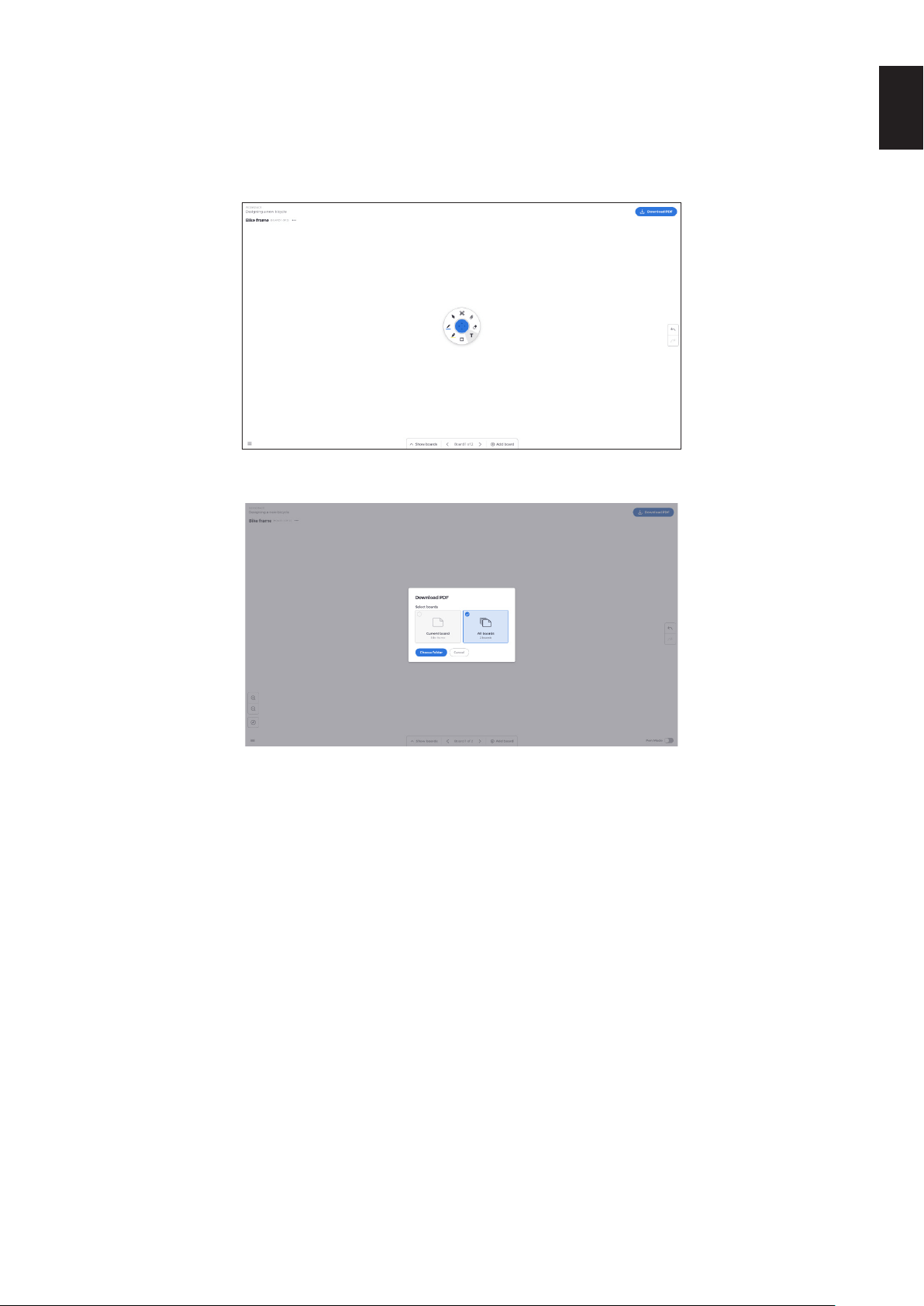
Français-49
Français
3.19 Enregistrement/téléchargement d’une carte
Vous pouvez télécharger chaque carte sur l’appareil local. L’utilisateur peut choisir de télécharger une Carte actuelle (celle sur
laquelle il travaille) ou Toutes les cartes (chaque carte de la session).
● Téléchargement des cartes
● Appuyez sur Télécharger PDF dans l’angle supérieur droit.
● Sélectionnez Carte actuelle ou Toutes les cartes
● Choisissez le dossier (l’emplacement où vous enregistrez la carte)
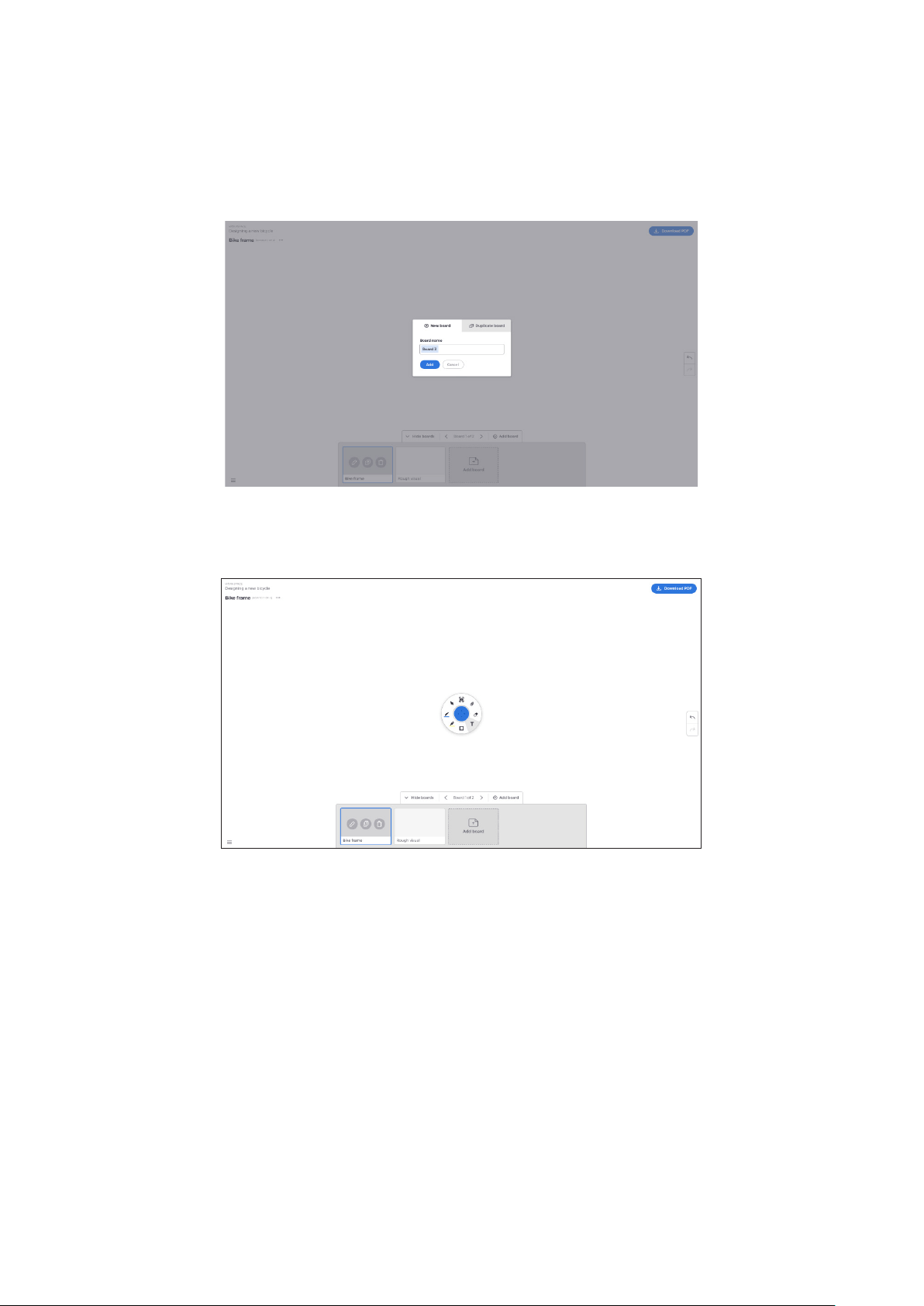
Français-50
3.20 Ajout de cartes
Avec Mosaic Canvas, les utilisateurs peuvent ajouter plusieurs cartes :
Ajout d’une carte
● Sélectionnez Ajouter carte en bas de l’écran
● Ajoutez une nouvelle carte ou une carte dupliquée. Remarque : lorsque vous choisissez une carte dupliquée, votre carte
existante est copiée.
● Nommez la carte
● Appuyez sur Ajouter
Français-51
Français
3.21 Attribution d’un nouveau nom, copie ou suppression d’une carte
Pour renommer, copier ou supprimer une carte, appuyez sur les trois points en haut à gauche de votre carte.
Choisissez entre :
● Renommer
● Copier
● Supprimer la carte
3.22 Enregistrement, ouverture et sortie des cartes
Pour enregistrer une carte, choisissez l’icône du menu en bas à gauche de l’écran.
Dès lors, voici vos options :
● Nouveau. Ouvrir une nouvelle carte
● Ouvrir. Ouvrir une carte déjà enregistrée
● Enregistrer/Enregistrer sous... Enregistrer la carte actuelle
● Quitter. Quitter Mosaic Canvas
3.23 Annuler et recommencer
Pour annuler ou recommencer une action, actionnez le bouton annuler/recommencer à droite de l’écran.
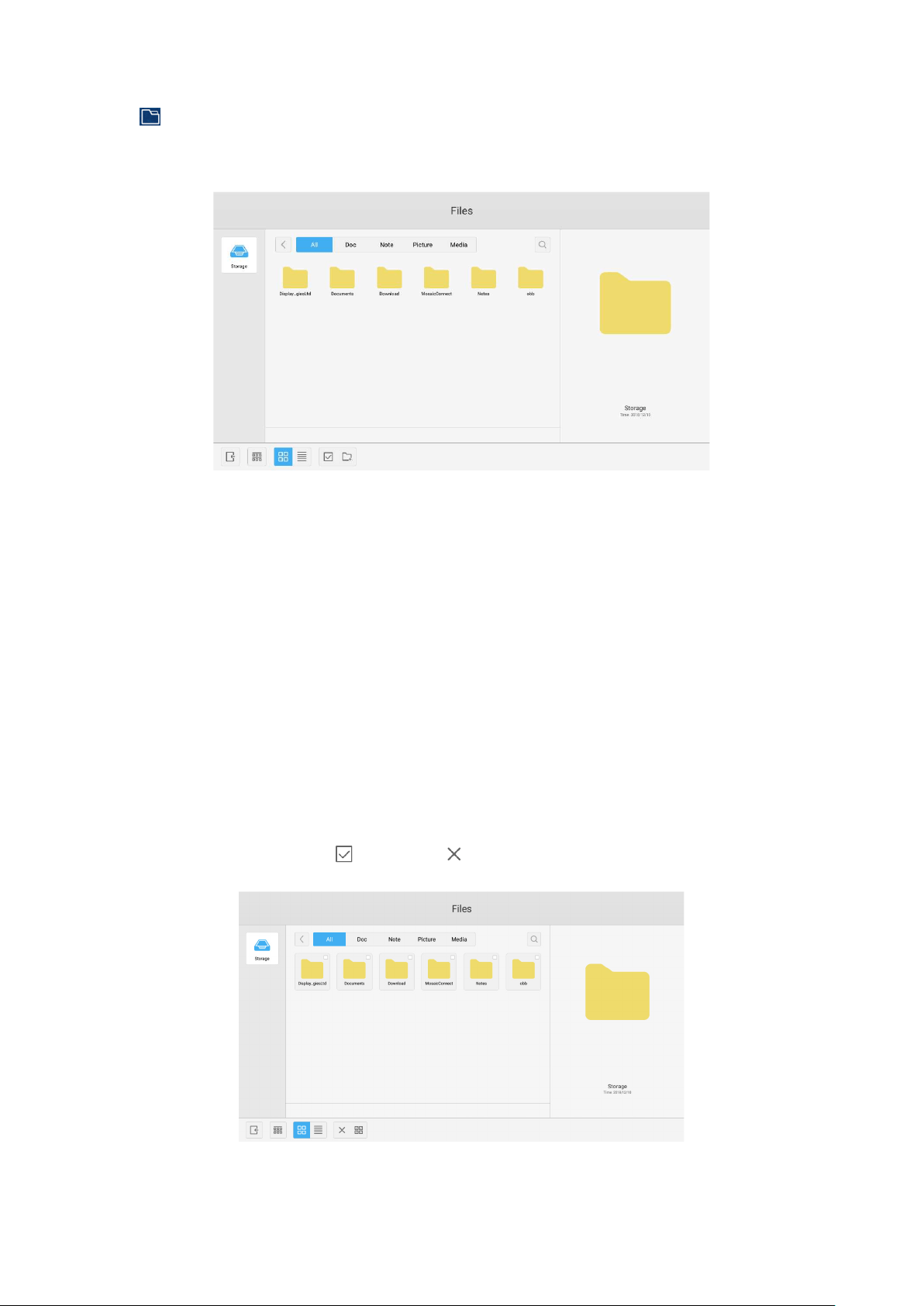
Français-52
4. Fichiers
Cliquez sur
pour afcher l’exploration de chiers, comme indiqué sur la Fig. 4-1. Vous pouvez parcourir les chiers
enregistrés dans le système, par exemple des documents, de l’écriture sur tableau blanc, des vidéos, des images et de l’audio.
En outre, cela permet d’identier automatiquement un périphérique USB externe, de parcourir les chiers par catégorie, de
chercher des chiers, etc.
Fig. 4-1 Exploration des chiers
4.1 Exploration par catégorie
Les utilisateurs peuvent parcourir les ressources stockées dans le système en fonction de la catégorie : document, écriture sur
tableau blanc (pages enregistrées par le tableau blanc et via une capture d’écran rapide), vidéos, images et audio.
● Tout. Lorsque vous accédez au module de stockage interne, toutes les ressources s’afchent par défaut.
● Doc. Cliquez sur Doc pour parcourir les documents PPT, Word, Excel et PDF.
● Note. Cliquez sur Note pour parcourir les chiers et les captures d’écran rapides enregistrées par le tableau blanc.
● Image. Cliquez sur Image pour parcourir les images enregistrées. Les formats tels que .jpg, .jpeg, .png, .bmp et .gif sont
pris en charge.
● Média. Cliquez sur Média pour parcourir les vidéos enregistrées. Les formats tels que .avi, .v, .m4v, .mkv, .mov, .mp4,
.mpeg, .mpg .3gp et .ts sont pris en charge
● Recherche. Dans le champ de saisie en haut à droite de l’interface, entrez le nom de la ressource à rechercher et
cliquez pour lancer la recherche. Par exemple, en entrant « word », vous trouvez toutes les ressources dont le nom est
« word ».
4.2 Utilisation des ressources
Les utilisateurs peuvent éditer les ressources enregistrées dans le système, y compris créer, sélectionner, tout sélectionner,
annuler la sélection, copier, coller, couper, supprimer, renommer, etc.
1. Sélectionner. Cliquez sur le bouton
pour passer à et une boîte de sélection s’afche en haut à gauche des
ressources. Vous pouvez alors sélectionner les ressources de votre choix.
Fig 4-2-1 Interface Sélectionner
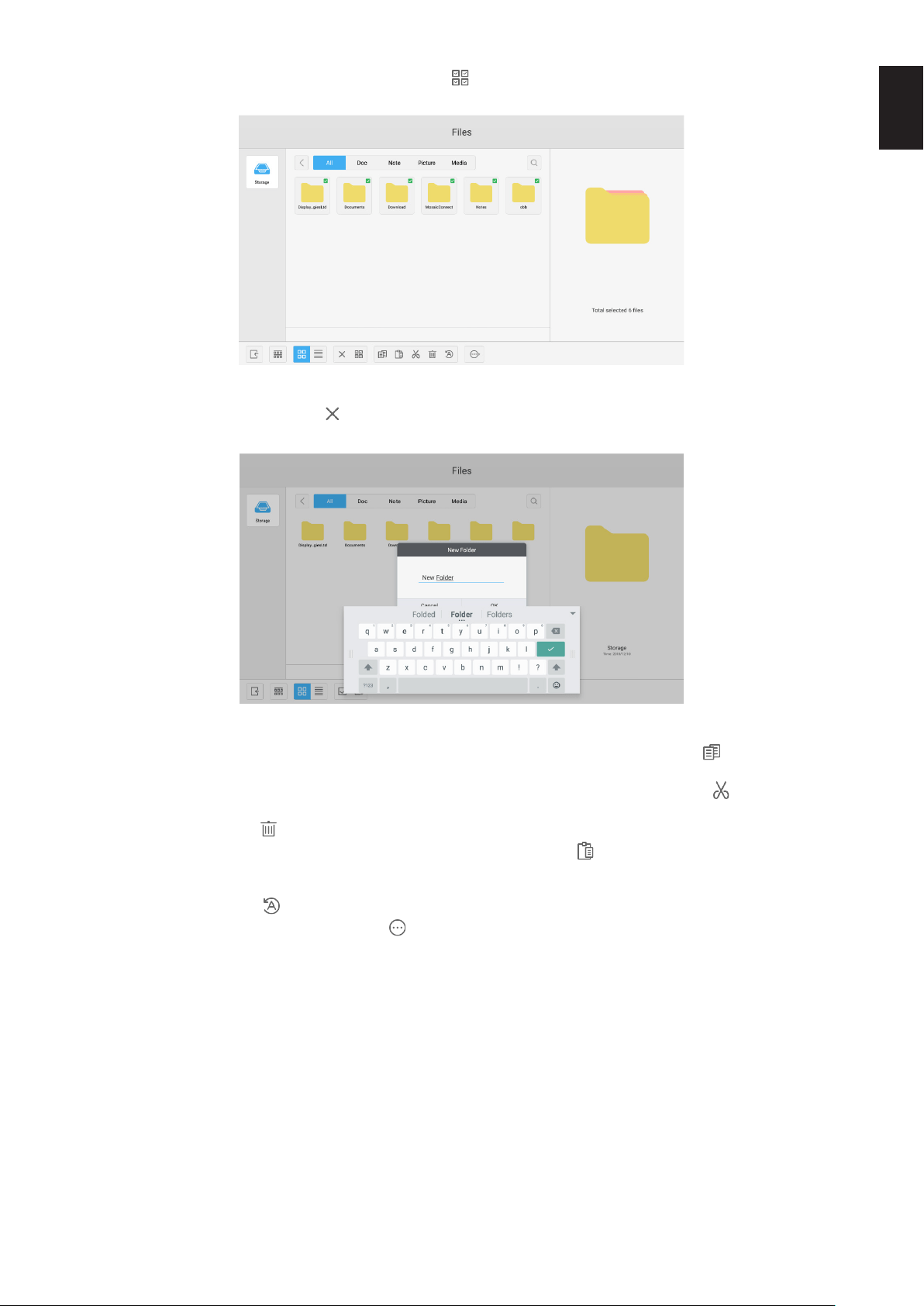
Français-53
Français
2. Tout sélectionner. Lorsque vous cliquez sur le bouton , vous pouvez sélectionner toutes les ressources du répertoire
actuel.
Fig 4-2-2 Interface Tout sélectionner
3. Annuler la sélection. Cliquez sur
pour annuler la sélection de ressources actuelle.
4. Créer. Cliquez sur « Creating » pour créer de nouveaux dossiers dans le répertoire actuel.
Fig 4-2-3 Nouveau dossier
5. Copier. Lorsque vous avez sélectionné une ressource, le bouton de copie s’afche. Cliquez sur
pour copier la
ressource actuellement sélectionnée.
6. Couper. Lorsque vous avez sélectionné une ressource, le bouton de coupe s’afche. Cliquez sur
pour couper la
ressource actuellement sélectionnée.
7. Supprimer. Cliquez sur
pour supprimer la ressource sélectionnée.
8. Coller. Lorsqu’une ressource est en cours de copie ou de coupe, le bouton
est disponible. Les utilisateurs peuvent
coller la ressource copiée/coupée à l’emplacement spécié. Vous ne pouvez exécuter l’opération de collage que lorsque
le dossier par défaut afche « all » pour les emplacements de ressources.
9. Renommer. Cliquez sur
pour renommer la ressource sélectionnée.
10. Plus. Insérez une mémoire USB, cliquez sur
pour afcher le bouton « send to ». Vous pouvez envoyer le chier
sélectionné vers le dossier cible.
11. Sélectionnez une ressource et le menu d’utilisation des ressources d’afche en bas de la fenêtre. Vous pouvez effectuer
diverses opérations, telles que : supprimer, copier, couper, coller et renommer la ressource actuelle.
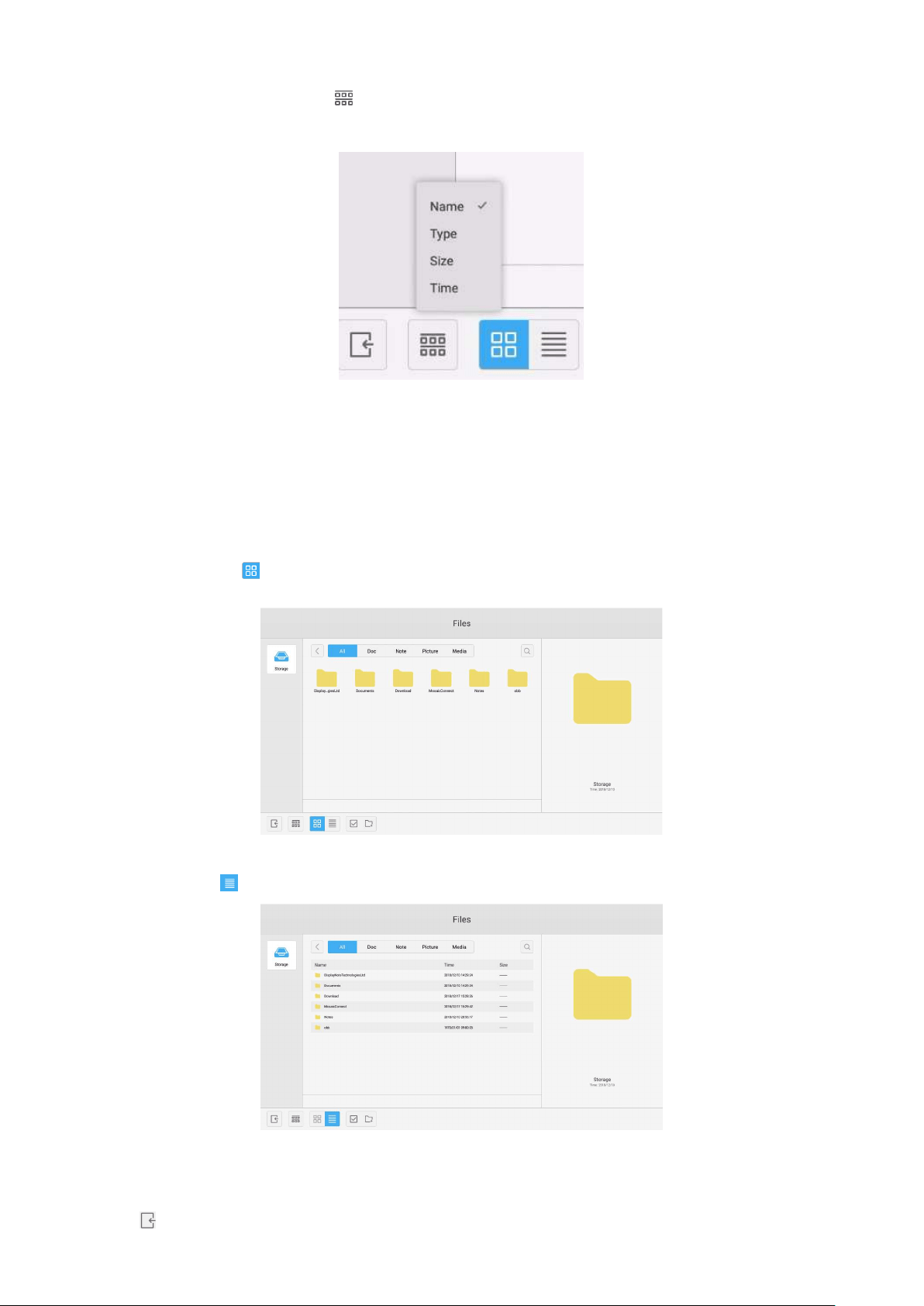
Français-54
4.3 Menu d’organisation
● Cliquez sur le bouton d’organisation
pour afcher le menu, comme indiqué dans la Fig. 4-3-1. Vous pouvez organiser
les ressources, notamment en les classant par nom, type, taille et date. Par défaut, les ressources sont classées par
nom.
Fig 4-3-1 Menu d’organisation
1. Nom. Lorsque vous avez sélectionné « ordering according to name », les ressources afchées sont classées en fonction
de leur nom.
2. Type. Lorsque vous avez sélectionné « ordering according to type », les ressources afchées sont classées en fonction
de leur type.
3. Taille. Lorsque vous avez sélectionné « ordering according to size », les ressources afchées sont classées en fonction
de leur taille.
4. Date. Lorsque vous avez sélectionné « ordering according to time », les ressources afchées sont classées en fonction
de leur date.
● Vignette. Cliquez sur
pour afcher les ressources sous forme d’icône. Par défaut, les ressources s’afchent sous
forme d’icône, comme indiqué sur la Fig. 4-3-2.
Fig 4-3-2 Afchage de vignettes
● Liste. Cliquez sur
pour afcher les ressources sous forme d’informations détaillées, comme indiqué sur la Fig. 4-3-3.
Fig 4-3-3 Afchage de liste
4.4 Sortie
Cliquez sur pour quitter l’exploration de chiers et revenir à la page d’accueil.
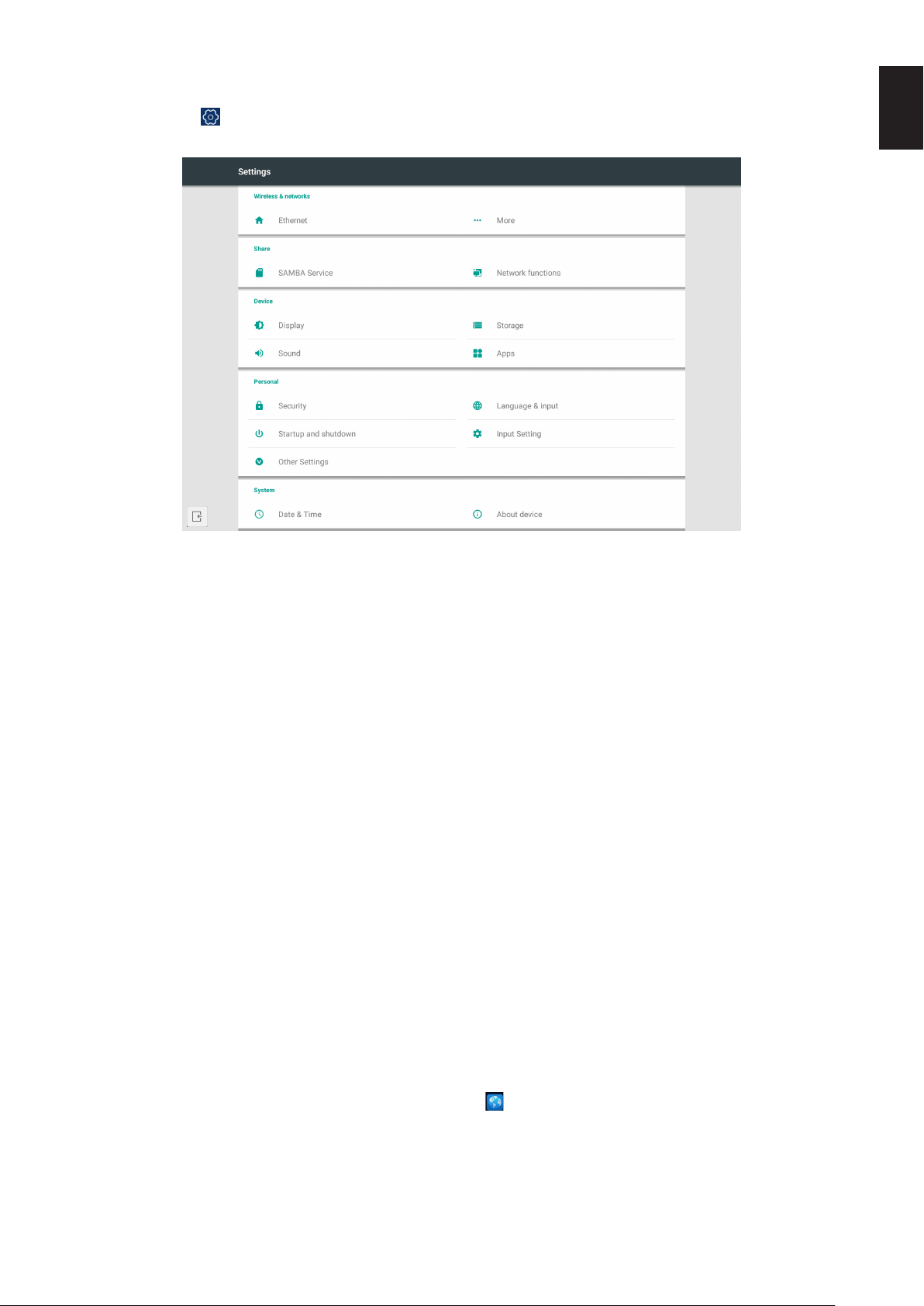
Français-55
Français
5. Paramètres
Cliquez sur le bouton
pour accéder aux réglages, comme indiqué dans la Fig. 5-1. Vous pouvez appuyer pour cliquer et
sélectionner l’option de réglage, y compris sans l et réseaux, partager, périphérique, personnel et système.
Fig 5-1 Menu des paramètres
5.1 Sans l et réseaux
Vous pouvez choisir d’activer le réseau et le visualiser, incluant l’adresse IP, le masque et la passerelle.
5.2 Partager
Service de partage SAMBA et fonction Réseau (External Control et AMX).
5.3 Périphérique
Afchage : réglage du fond d’écran et autres.
Stockage : présente l’espace de stockage de cet appareil.
Son : sons au toucher et réglages d’émission de sons.
Applications : toutes les applications de cet appareil.
5.4 Personnel
Réglage de Language & Input, Startup and shutdown, Security, Input Setting, Other Setting, etc.
Language & Input : régler la langue d’afchage, le clavier et la méthode d’entrée.
Startup and shutdown : régler le Canal de démarrage, la Veille après démarrage (écran noir)
Input Setting : changer le Nom d’entrée en Surnom.
Other Setting : régler la barre d’outils, régler SystemDock et régler Réveil sur LAN
5.5 Système
Réglage Date & time, et About Device.
6. Navigateur
Lorsque le réseau est connecté normalement, cliquez sur le bouton
et rendez-vous sur le site Web pour accéder à la page
Web.
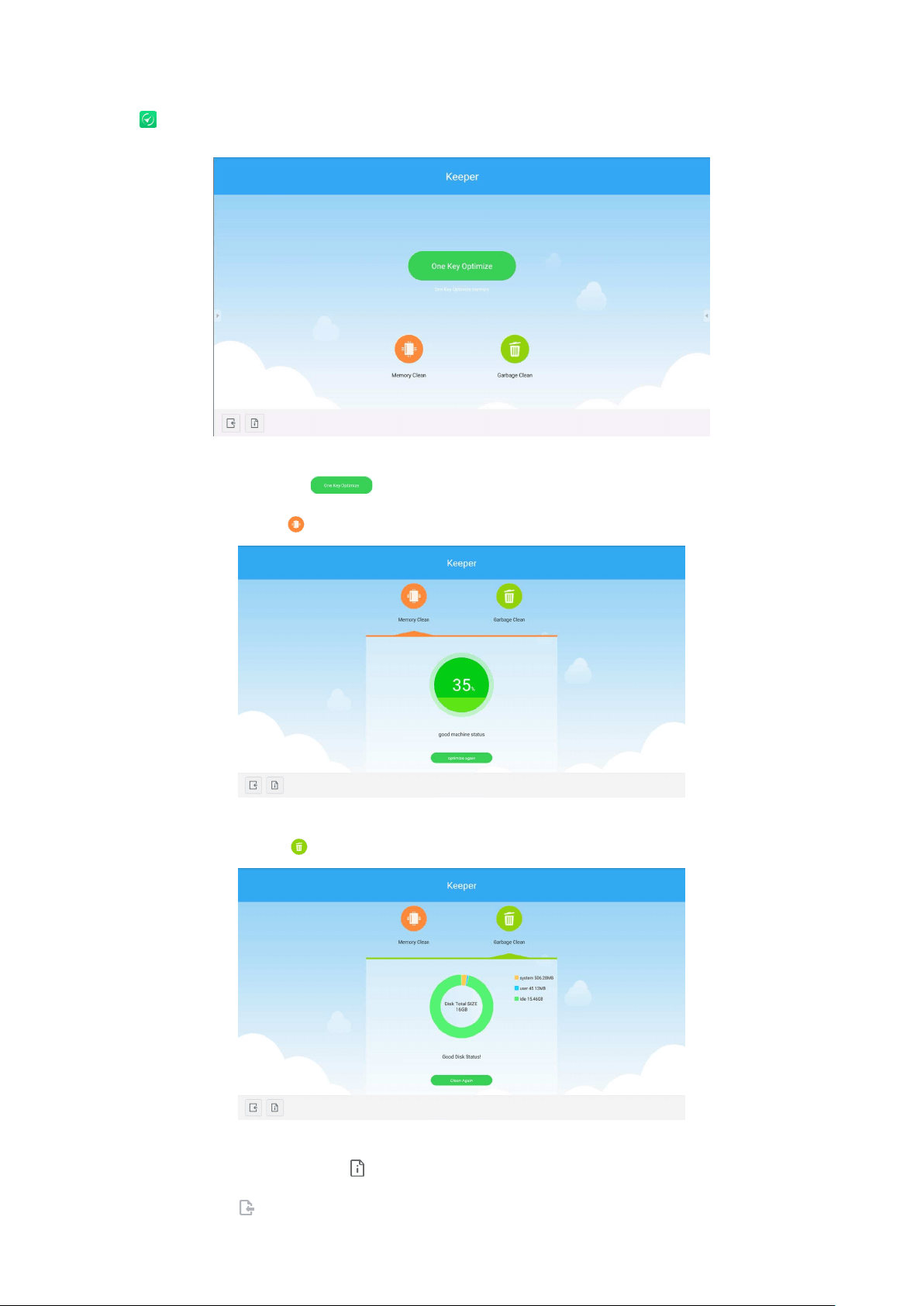
Français-56
7. Détenteur
Cliquez sur
pour afcher l’interface du Détenteur, comme indiqué sur la Fig. 7-1. Vous pouvez optimiser la mémoire, vider la
corbeille et vérier le matériel sur la tablette électronique intelligente.
Fig. 7-1 Détenteur
● One Key Optimize. Cliquez sur
pour optimiser la mémoire, vider la corbeille du disque et vérier les
problèmes de matériel en un geste.
● Memory Clean. Cliquez sur
pour optimiser la mémoire.
Fig 7-2. Memory Clean
● Garbage Clean. Cliquez sur
pour vider la corbeille du disque.
Fig 7-3. Garbage Clean
● Informations de version. Cliquez sur
pour consulter la version du système et les informations de version du stylet
de la machine.
● Quitter. Cliquez sur
pour quitter Détenteur et revenir à l’interface principale.
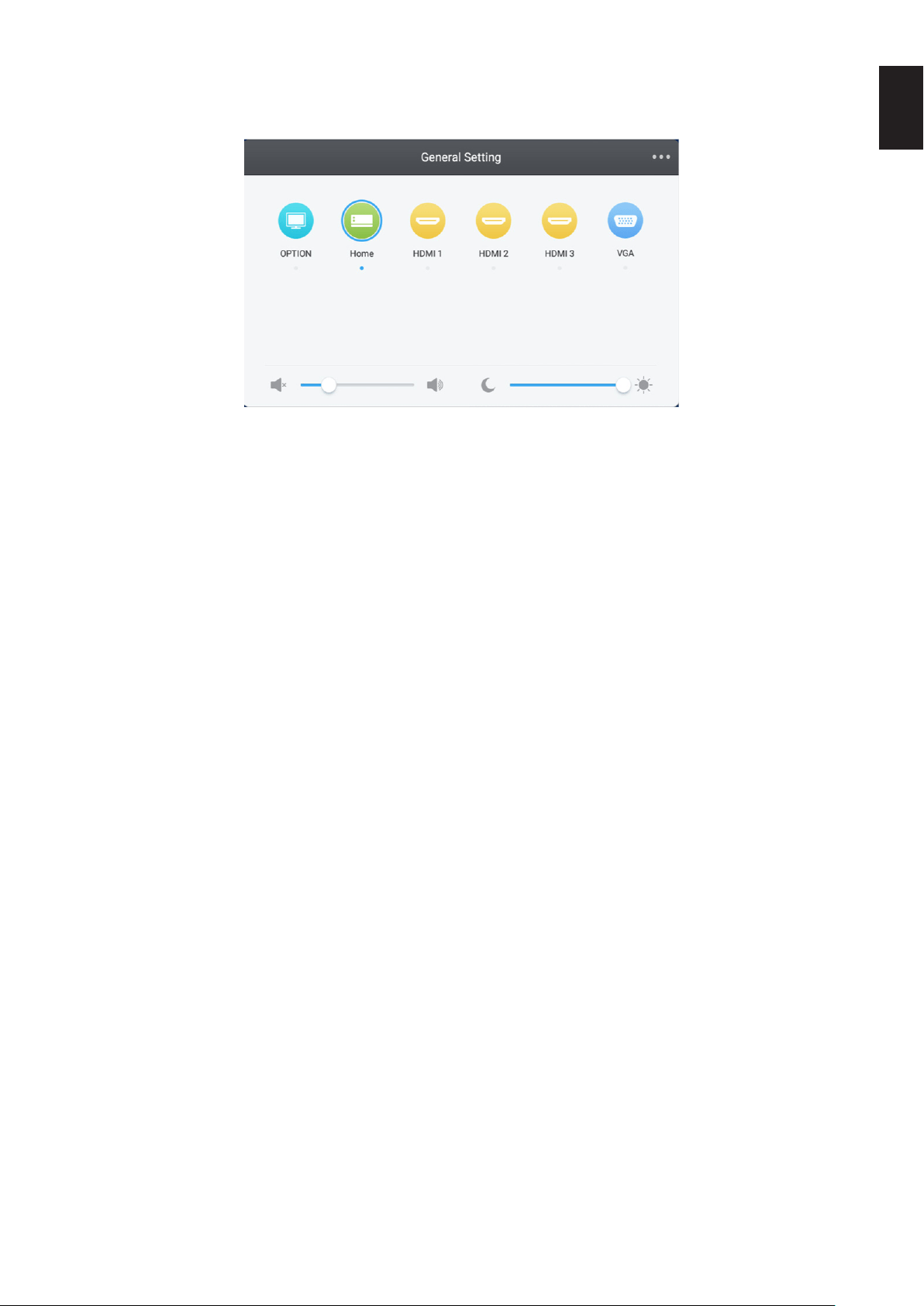
Français-57
Français
8. Menu tactile
Glissez le doigt du bas de l’écran vers le haut pour accéder au Menu tactile.
Fig 8-1. General setting
OPTION : Sélectionnez l’entrée OPTION.
Home : Sélectionnez l’entrée Home.
HDMI : Sélectionnez l’entrée HDMI.
VGA : Sélectionnez l’entrée VGA.
* Il faut quelques secondes pour commuter l’entrée de signal.
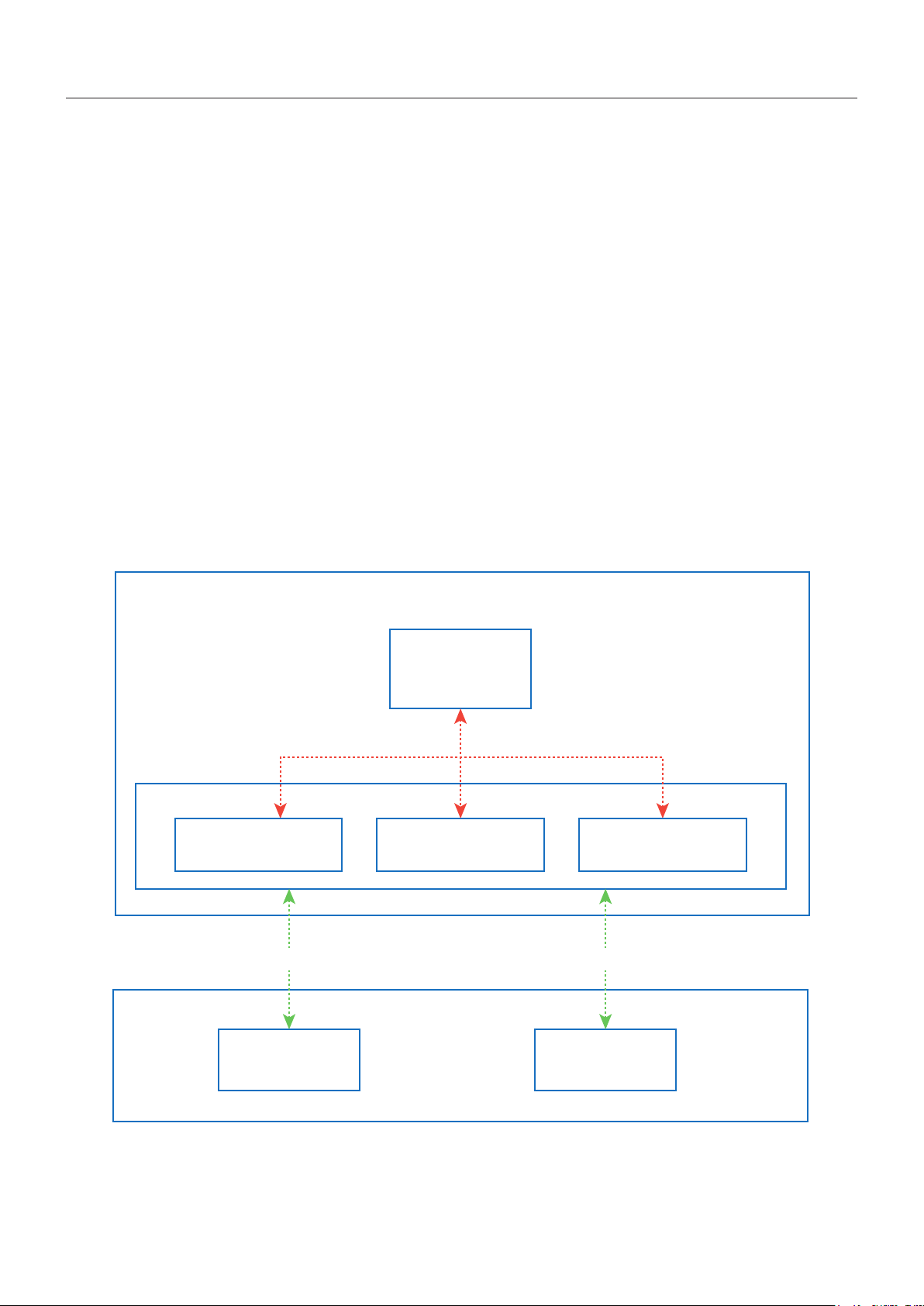
Français-58
Guide de réseau et de sécurité Mosaic Connect.
Publié en octobre 2018.
Introduction
Mosaic Connect est une solution de présentation sans l permettant à des périphériques connectés individuellement de
partager leur écran dans un grand format d’afchage. Mosaic Connect est disponible sur plusieurs plates-formes :
● Logiciel Windows, disponible pour Windows 10. Ceci permet de déployer en toute sécurité le logiciel Mosaic Connect sur
le matériel existant.
Remarque : les fonctions varient selon la plate-forme
Infrastructure
Toutes les données entrantes et sortantes de notre couche d’arrière-plan sont cryptées et transmises via TLS ou DTLS avec
un cryptage asymétrique de 2 048 bits et un cryptage symétrique de 256 bits et des certicats d’autorités tierces créditées. La
communication réseau est protégée par une technologie de pointe pour sécuriser les vidéos, l’audio et les données.
À l’aide de protocoles de cryptage TLS et DTLS, précédemment désignés par SSL, nous offrons une protection à l’aide d’une
clé asymétrique de 2 048 bits et d’une clé de session symétrique de 256 bits. Vous pourrez trouver ultérieurement dans ce
document davantage d’informations sur les ports réseau utilisés.
Le niveau d’arrière-plan fournit quatre services publics : REST API, XMPP et STUN/TURN.
Nous associons des services Azure et Amazon pour fournir un arrière-plan résilient et redondant tout en fournissant la latence la
plus faible possible.
SaaS
Clients
Services d’application
Serveurs d’application
Boîtier Mosaic Connect
Port 443 TLS
Client Mosaic
Port 443 TLS
Port 443 TLS
XMPP
Port 443 TLS API REST et
WebSockets
Port 443 TLS
STUN/TURN
Figure 1. Architecture Mosaic Connect

Français-59
Français
Amazon AWS
Amazon AWS est un service Cloud leader du marché géré par Amazon, un fournisseur reconnu de services Cloud offrant une
répartition géographique. Nous disposons ainsi d’un serveur plus proche de l’utilisateur nal, ce qui réduit la latence de la
connectivité du Cloud.
Tous nos services Cloud sous Amazon AWS fonctionnent sous un Cloud virtuel privé (VPC) et chaque environnement dispose
de son propre réseau virtuel protégé par le pare-feu et la zone de disponibilité d’Amazon.
Les serveurs d’Amazon AWS sont répartis géographiquement et comptent de nombreuses certications et évaluations
menées par des tiers, incluant ISO/IEC 27001:2005, SOC 1 et SOC 2, ainsi que le certicat CSA STAR
1
. Vous pourrez trouver
davantage d’informations dans leur livre blanc sur la sécurité
2
.
Fonctions Mosaic Connect
Le logiciel Mosaic Connect utilise une API REST fournie par notre couche SaaS, sécurisée au niveau des identiants. Toutes
les communications avec l’API REST et nos services XMPP se font via TLS (port 443) avec cryptage asymétrique 2 048 bits et
cryptage symétrique 256 bits.
Pour les appels vidéo, STUN permet d’établir une connexion poste à poste. Si cela échoue, le client peut tenter d’utiliser notre
service de relais à l’aide du protocole TURN.
En plus du cryptage DTLS, nous chiffrons également les données grâce au protocole SRTP (Secure Real-Time Protocol) qui
protège les communications IP des pirates informatiques. Ainsi, vos données vidéo et audio restent condentielles d’un point à
un autre.
ID et PIN de réunion
Pour chaque réunion, un ID de réunion unique est généré à l’aide de notre couche SaaS, permettant aux clients de se
connecter à cette réunion spécique. S’il existe une connexion Internet, cet ID de réunion comporte 6 chiffres.
Si Internet n’est pas disponible (ou si seules les connexions locales sont activées), l’ID de réunion comporte 10 chiffres. Cet ID
de réunion de 10 chiffres est généré à l’aide de l’adresse IP de l’appareil, permettant une connexion depuis différents sous-
réseaux sur le même réseau.
Si les appareils se connectent à l’aide de l’ID de réunion de 6 chiffres, la connexion est tentée au niveau local. Cependant, si
cela s’avère impossible, la connexion s’effectue via XMPP. L’hôte peut aussi spécier un code PIN conguré directement dans
le boîtier, et chaque client se connectant doit conrmer le PIN.
Cloud
Si Mosaic Connect a accès au Cloud Mosaic Connect, il peut autoriser les appareils s’y connectant depuis l’extérieur de son
réseau local. Par exemple, un client Chromebook sur un réseau à distance et un client Windows connecté à un autre réseau de
votre organisation.
Vous pouvez restreindre cette fonctionnalité en désactivant l’accès au Cloud dans les paramètres de Mosaic Connect. Les
unités matérielles de Mosaic Connect peuvent aussi fonctionner uniquement à l’aide de leur point d’accès avec chaque
périphérique connecté pour l’adresse IP attribuée.
Mises à jour
Une connexion Internet est requise pour les mises à jour. Les mises à jour sont téléchargées via une connexion sécurisée
(utilisation du port 443) et sont installées sur demande. Une notication s’afche dans l’interface utilisateur Mosaic Connect pour
indiquer une mise à jour disponible que l’utilisateur peut installer.
Sécurité
Les clients et les boîtiers sont identiés sur nos serveurs à l’aide d’un processus d’authentication à 4 étapes avec SASL
3
. À
tout moment, les administrateurs peuvent retirer un client ou un boîtier, provisoirement ou dénitivement, de la zone autorisée.
Toutes les données transférées entre l’appareil de l’utilisateur et Mosaic Connect sont en poste à poste (P2P) et via TLS ou
DTLS avec un cryptage asymétrique 2 048 bits et un cryptage symétrique 256 bits. Si une connexion P2P échoue entre le client
et Mosaic Connect, le logiciel relaie les données via notre serveur TURN sur port TLS TCP 443.
Point d’accès et Wi-Fi
L’unité Mosaic Connect offre un point d’accès interne, sécurisé par WPA2 avec cryptage PSK, permettant aux clients de se
connecter directement au boîtier et de créer un réseau local.
L’unité Mosaic Connect peut aussi se connecter comme un client Wi-Fi à un point d’accès et à un réseau externes.
Pour AirPlay Mirroring et AirPlay Video, le boîtier publie des services sur les réseaux connectés à l’aide d’une mise en réseau
sans conguration
4
.
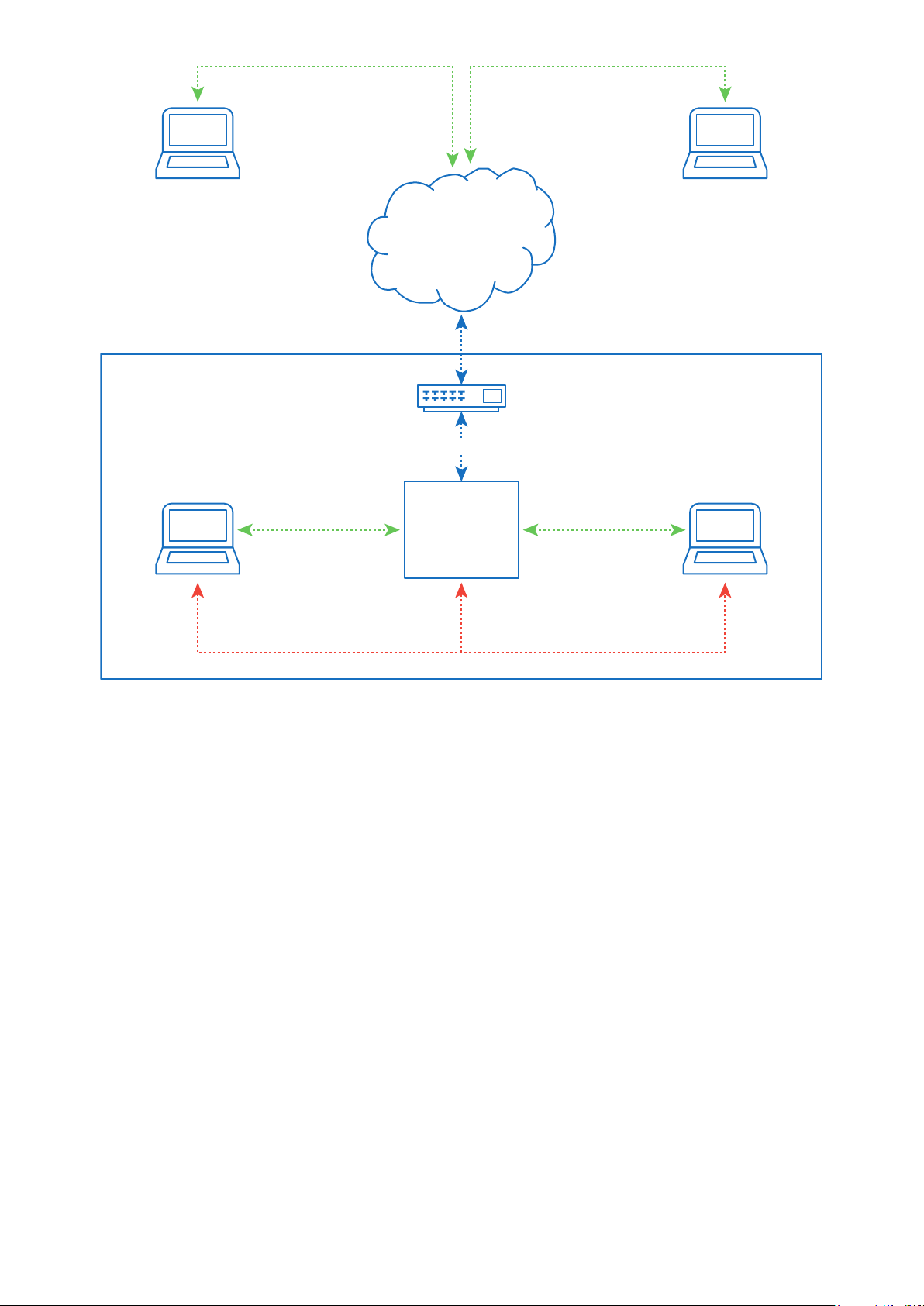
Français-60
Réseaulocal
PC, MacBook ou
Chromebook
PC, MacBook ou
Chromebook
PC, MacBook ou
Chromebook
PC, MacBook ou
Chromebook
DHCP configuré ou IP fixe
SaaS
Mosaic Connect
Signalisation via
Port 443 TLS
Partage de signalisation, de
caméra et d’écran via Port
443 TLS
Partage de signalisation, de
caméra et d’écran via Port
443 TLS
Partage de caméra et
d’écran via DTLS
Signalisation via
Port 443 TLS
Figure 3. Architecture réseau de Mosaic Connect, connexions internes et externes.
Dans une conguration typique, Mosaic Connect est connecté à une infrastructure réseau existante, à l’aide d’une IP ou d’un
DHCP xe. Les clients peuvent se connecter via le point d’accès sur l’unité Mosaic Connect ou via l’infrastructure réseau
existante.
Lors d’une connexion locale, les données de signalisation sont communiquées sur le port 443 TLS, et les vidéos et l’audio via
DTLS. Lorsque le client est connecté depuis un réseau à distance, toutes les données de signalisation, vidéo et audio sont
relayées via notre niveau Saas par le port 443 TLS. Consultez la Figure 3.

Français-61
Français
Pare-feu et proxy
Pare-feu
● Pour les connexions à distance, le récepteur et les clients doivent avoir accès à Internet via ces ports :
TCP 80
TCP 443
UDP 53
● Pour les connexions locales (c’est-à-dire des clients sur le même réseau ou une connexion via le point d’accès Mosaic
Connect), les ports suivants sont utilisés :
TCP 1-65535 (sélectionné parmi ceux disponibles)
UDP 1025 - 65535
TCP 4700, 7000, 7100 (pour les connexions AirPlay)
S’il existe un ltrage de niveau 7 ou un proxy avec ltrage de protocole sur ces ports, il faut autoriser les protocoles suivants :
• HTTP
• HTTPS
• DTLS
• XMPP
• Protocoles Bonjour
• SRTP
• DNS
• STUN
• TURN
• ICE
Notre Saas fournit des services pour les FQDN suivants :
• netcheck.connectmosaic.com
• api.connectmosaic.com
• xmpp.connectmosaic.com
• stt01.connectmosaic.com
• stt02.connectmosaic.com
• stt03.connectmosaic.com
• stt04.connectmosaic.com
• stt05.connectmosaic.com
Prise en charge proxy
Le logiciel Windows/OSX Mosaic Connect est compatible avec la conguration proxy. Les types proxy suivants sont pris en
charge.
● Proxy HTTP (avec ou sans authentication)
● SOCKS 5 (avec ou sans authentication)
● Proxy avec chier à conguration automatique (PAC). Windows uniquement.
● Proxy système. Windows uniquement.
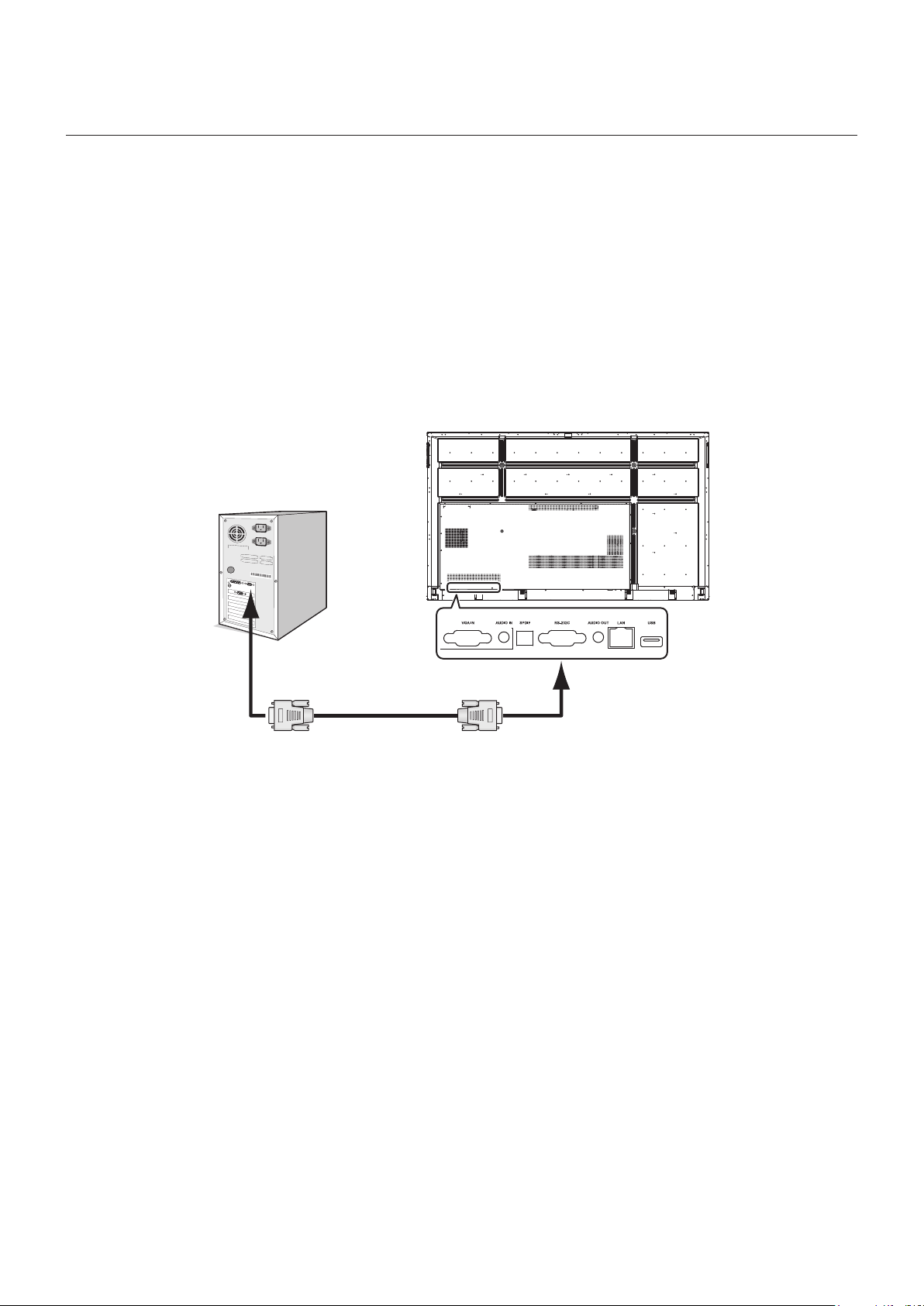
Français-62
Ce moniteur LCD peut être commandé en connectant un ordinateur personnel avec une borne RS-232C (type inversé).
Les fonctions qui peuvent être contrôlées par un ordinateur sont les suivantes :
• Démarrage ou veille.
• Commutation entre signaux d’entrée.
• Sourdine son activée ou désactivée.
Connexion
Moniteur LCD + ordinateur.
• Lorsque vous connectez un ordinateur au moniteur, veuillez couper l’alimentation principale du moniteur.
• Dans un premier temps, veuillez allumer l’ordinateur connecté, puis mettez le moniteur sous tension.
Si vous allumez le moniteur avant d’allumer l’ordinateur, il est possible que le port de communication ne fonctionne pas.
• Lors du contrôle du moniteur connecté par un câble RS-232C, consultez le Schéma de commande de contrôle (voir page
66) ou le chier « External_Control.pdf » du site Web NEC.
Câble RS-232C
Ordinateur
REMARQUE : Si votre ordinateur est uniquement équipé d’un connecteur de port série 25 broches, il est nécessaire d’avoir
un adaptateur de port série 25 broches. Pour plus de détails, contactez votre fournisseur.
Pour en savoir plus sur l’assignation des broches, veuillez vous reporter à la section « 2) Entrée/sortie RS-
232-C » page 63.
Pour contrôler le moniteur via les commandes envoyées depuis un ordinateur connecté avec un câble RS-232C, utilisez la
commande de contrôle. Les instructions de la commande de contrôle se trouvent dans le Schéma de commande de contrôle
(voir la page suivante).
Contrôle du moniteur LCD via la télécommande RS-
232C
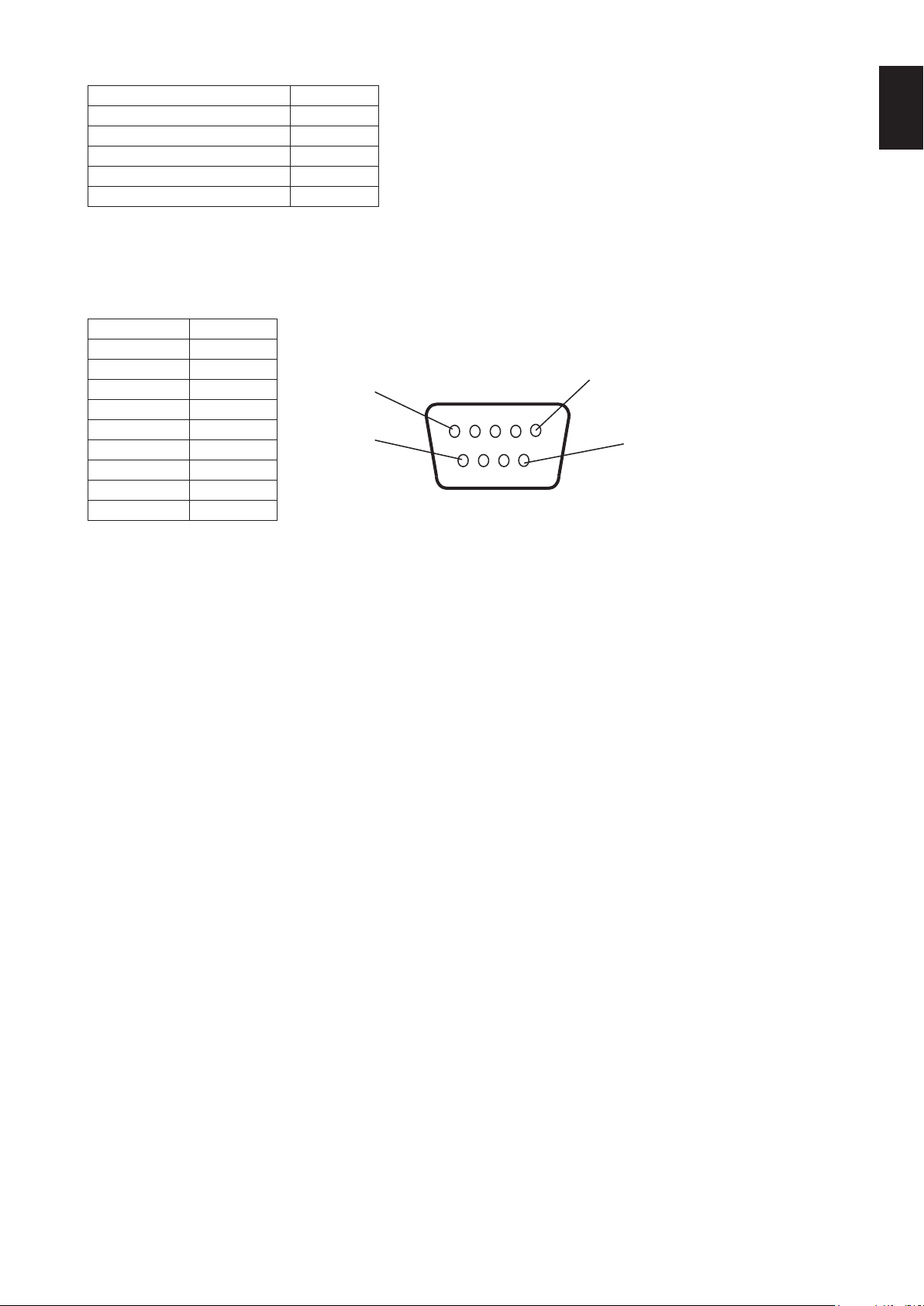
Français-63
Français
1) Interface
PROTOCOLE RS-232C
DÉBIT EN BAUDS 9 600 [bps]
LONGUEUR DES DONNÉES 8 [bits]
PARITÉ AUCUNE
BIT D’ARRÊT 1 [bit]
CONTRÔLE DE FLUX AUCUN
Ce moniteur LCD utilise des lignes RXD, TXD et GND pour le contrôle du RS-232C.
Le câble inverseur (câble simulateur de modem) (non inclus) doit être utilisé pour la commande RS-232C.
2) ASSIGNATION DES BROCHES
Entrée/sortie RS-232C
N
o
de broche Nom
1
6
5
9
D-SUB 9 broches (côté moniteur)
1 NC
2 TXD
3 RXD
4 NC
5 GND
6 NC
7 NC
8 NC
9 NC
Ce moniteur LCD utilise des lignes RXD, TXD et GND pour le contrôle du RS-232C.
Lorsque le convertisseur fourni est utilisé, les lignes TXD 2 broches et RXD 3 broches sont interverties.
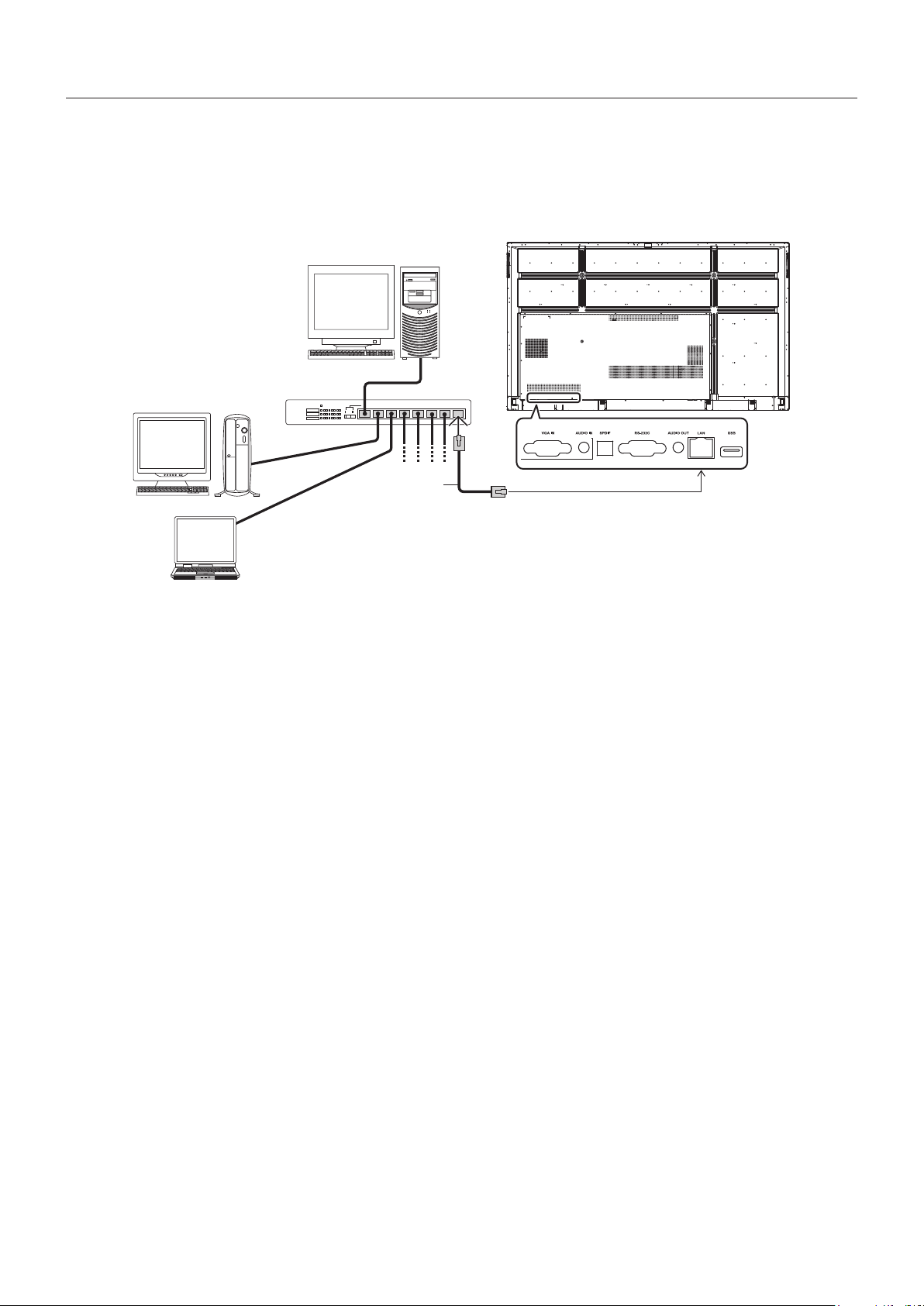
Français-64
Connexion à un réseau
L’utilisation d’un câble LAN vous permet de spécier les paramètres réseau et les paramètres de messagerie d’alerte en
utilisant une fonction serveur HTTP.
Pour utiliser une connexion LAN, vous devez assigner une adresse IP.
Exemple de connexion LAN :
Serveur
Plateforme
REMARQUE : Utilisez un câble de catégorie 5 ou plus.
Câble LAN
(non fourni)
Commande du moniteur LCD via la commande LAN

Français-65
Français
Contrôle externe
Raccordement d’un dispositif externe
Deux méthodes permettent de connecter un dispositif externe au moniteur.
• Borne RS-232C.
Connexion d’un dispositif externe à la borne RS-232C du moniteur avec un câble RS-232C.
• Port LAN.
Connexion d’un dispositif externe au port LAN du moniteur avec un câble LAN.
Pour plus d’informations sur le type de câble LAN à utiliser, consultez votre administrateur réseau.
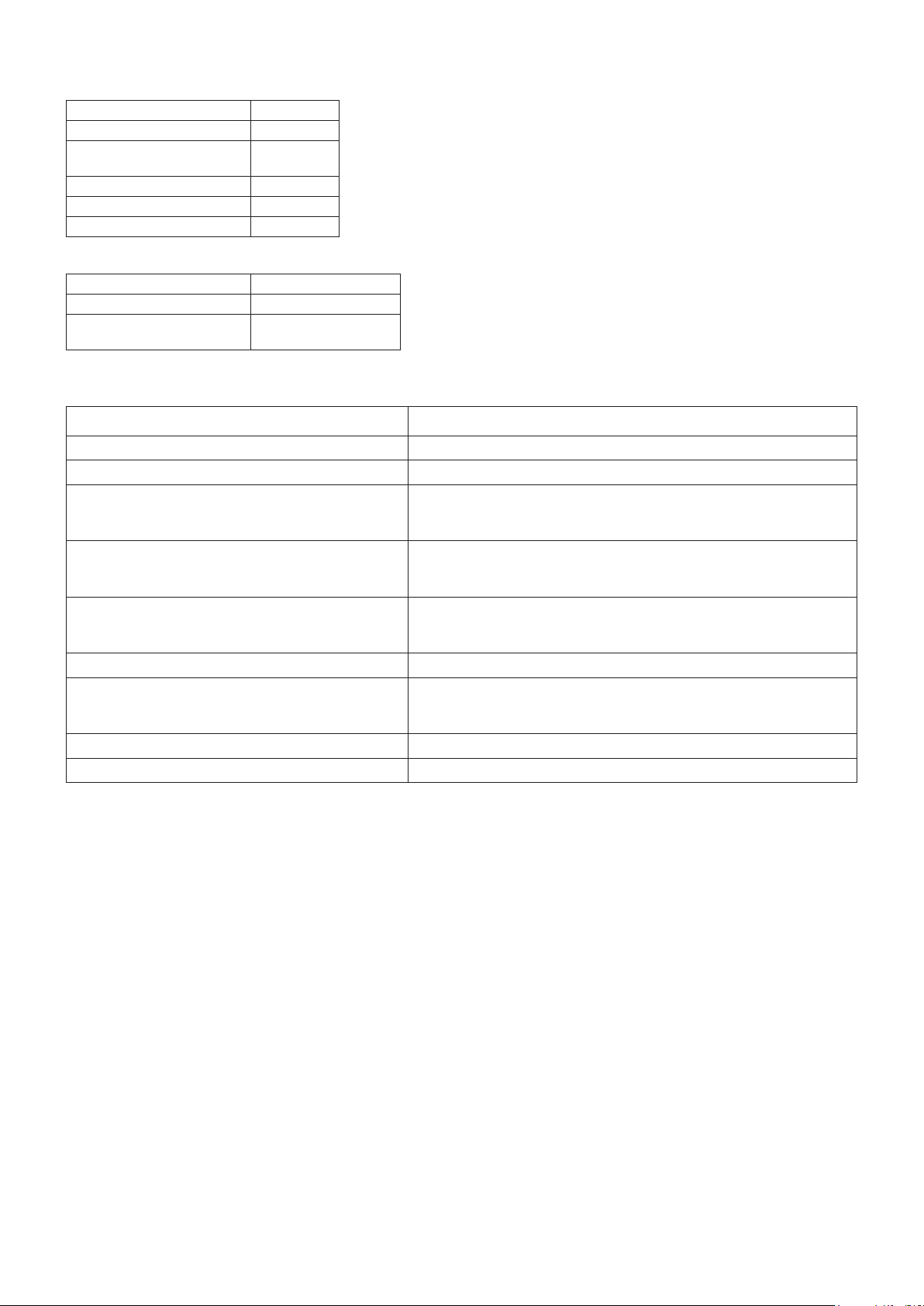
Français-66
Interface de connexion
Interface RS-232C
PROTOCOLE RS-232C
DÉBIT EN BAUDS 9 600 [bps]
LONGUEUR DES
DONNÉES
8 [bits]
PARITÉ AUCUNE
BIT D’ARRÊT 1 [bit]
CONTRÔLE DE FLUX AUCUN
Interface LAN
PROTOCOLE TCP
NUMÉRO DE PORT 7142
VITESSE DE
COMMUNICATION
Réglage AUTO
(10/100 Mb/s)
Schéma de commande de contrôle
Pour les autres commandes, consultez le chier « External_Control.pdf » du site Web NEC.
Fonction (ID moniteur = 1) Données code
Position MARCHE 01 30 41 30 41 30 43 02 43 32 30 33 44 36 30 30 30 31 03 73 0d
Position ARRÊT 01 30 41 30 41 30 43 02 43 32 30 33 44 36 30 30 30 34 03 76 0d
Sélectionner source d’entrée HDMI1
01 30 41 30 45 30 41 02 30 30 36 30 30 30 31 31 03 72 0d
ou
01 30 41 30 45 30 41 02 31 31 30 36 30 30 31 31 03 72 0d
Sélectionner source d’entrée HDMI2
01 30 41 30 45 30 41 02 30 30 36 30 30 30 31 32 03 71 0d
ou
01 30 41 30 45 30 41 02 31 31 30 36 30 30 31 32 03 71 0d
Sélectionner source d’entrée HDMI3
01 30 41 30 45 30 41 02 30 30 36 30 30 30 38 32 03 78 0d
ou
01 30 41 30 45 30 41 02 31 31 30 36 30 30 38 32 03 78 0d
Sélectionner source d’entrée VGA (RGB) 01 30 41 30 45 30 41 02 30 30 36 30 30 30 30 31 03 73 0d
Sélectionner source d’entrée Home
01 30 41 30 45 30 41 02 30 30 36 30 30 30 38 37 03 7D 0d
ou
01 30 41 30 45 30 41 02 31 31 30 36 30 30 38 37 03 7D 0d
Sourdine son activée 01 30 41 30 45 30 41 02 30 30 38 44 30 30 30 31 03 09 0d
Sourdine son désactivée 01 30 41 30 45 30 41 02 30 30 38 44 30 30 30 32 03 0a 0d

Français-67
Français
Pas d’image
• Le câble de signal doit être complètement connecté à la
carte d’afchage/l’ordinateur.
• La carte d’afchage doit être complètement insérée dans
son emplacement.
• Vériez que l’interrupteur de l’alimentation principale est
sur ON.
• Les commutateurs d’alimentation du moniteur et de
l’ordinateur doivent être sur ON.
• Vériez qu’une résolution compatible a été sélectionnée
sur la carte d’afchage ou le système utilisé. En cas de
doute, consultez le manuel de l’utilisateur de la carte
d’afchage ou du système pour changer la résolution.
• Vériez que le moniteur et la carte d’afchage sont
compatibles et que les synchronisations de signal
recommandées sont respectées.
• Vériez que le connecteur du câble de signal n’est pas
plié et ne présente pas de broches enfoncées.
• Vériez le contenu HDCP (High-bandwidth Digital
Content Protection). HDCP est un système qui permet
d’empêcher la copie illégale de données vidéo envoyées
via un signal numérique. Si vous ne pouvez pas voir les
données via les entrées numériques, cela ne signie
pas nécessairement que le moniteur ne fonctionne pas
correctement. Avec la mise en œuvre du HDCP, dans
certains cas, des contenus sont protégés par HDCP et
risquent de ne pas s’afcher en raison de la décision/
l’intention de la communauté HDCP (Digital Content
Protection, LLC).
• Le moniteur entre automatiquement en veille au moment
prédéni après la perte du signal vidéo. Appuyez sur
le bouton d’alimentation sur la télécommande ou sur le
bouton d’alimentation du moniteur.
• Si vous débranchez le câble de signal lors du démarrage
de l’ordinateur, les images risquent de ne pas s’afcher.
Arrêtez le moniteur et l’ordinateur, puis branchez le câble
de signal et activer l’ordinateur et le moniteur.
L’interrupteur d’alimentation ne réagit pas
• Débranchez le cordon d’alimentation du moniteur de la
prise CA pour arrêter et réinitialiser le moniteur.
• Vériez l’interrupteur de l’alimentation principale sur le
moniteur.
Persistance de l’image
• Il est possible que la technologie LCD connaisse
un phénomène appelé persistance de l’image. La
persistance de l’image se manifeste lorsqu’une image
résiduelle ou « fantôme » d’une image précédemment
afchée reste visible sur l’écran. Contrairement aux
moniteurs à tube cathodique, la persistance de l’image
sur les moniteurs LCD n’est pas permanente, mais l’on
doit éviter d’afcher une seule image xe pendant une
longue période. Pour réduire la persistance de l’image,
placez le moniteur en veille avec la télécommande
ou coupez l’alimentation principale du moniteur aussi
longtemps que l’image précédente a été afchée. Par
exemple, si une image est restée afchée sur l’écran
pendant une heure et qu’il reste une image résiduelle, le
moniteur doit être mis en veille ou hors tension pendant
une heure pour effacer l’image.
REMARQUE : Comme pour tous les équipements
d’afchage personnels, NEC DISPLAY
SOLUTIONS vous recommande d’afcher
des images animées, d’utiliser un
économiseur d’écran animé, ou de changer
les images xes à intervalles réguliers
chaque fois que l’écran est en veille,
ou de le mettre en veille ou de couper
l’alimentation principale du moniteur lorsqu’il
n’est pas utilisé.
L’image clignote
• Si vous utilisez un répéteur de signal, un distributeur ou
un long câble, l’image peut être trouble ou clignoter un
moment. Dans ce cas, branchez directement le câble
au moniteur sans utiliser de répéteur ni de distributeur,
ou remplacez le câble par un autre de meilleure qualité.
L’utilisation d’une rallonge à paire torsadée risque de
provoquer un manque de netteté de l’image selon
l’environnement où le moniteur se trouve, ou le câble que
vous utilisez. Prenez contact avec votre fournisseur pour
plus d’informations.
L’image est instable, oue ou ottante
• Le câble de signal doit être complètement connecté à
l’ordinateur.
• Vériez que le moniteur et la carte d’afchage sont
compatibles et que les synchronisations de signal
recommandées sont respectées.
• Si le texte semble tronqué/déformé, passez en mode
vidéo non entrelacé et utilisez une fréquence de
rafraîchissement de 60 Hz.
• L’image peut se déformer au démarrage ou lors de la
modication des réglages.
La DEL du moniteur n’est pas allumée (elle ne s’éclaire
ni en bleu ni en rouge)
• L’interrupteur de l’alimentation principale doit se trouver
sur ON et le cordon d’alimentation doit être raccordé.
• Vériez que l’ordinateur n’est pas en mode d’économie
d’énergie (touchez le clavier ou déplacez la souris).
Les couleurs de DEL, sauf le bleu, clignotent ou
s’allument
• Un problème est peut-être survenu, veuillez contacter
votre fournisseur.
• Le moniteur est peut-être en veille.
Appuyez sur le bouton d’alimentation sur la
télécommande ou sur le bouton d’alimentation du
moniteur.
Le comportement de l’application est instable
• Arrêtez l’application. Pour cela, consultez la section « 2.
Barre latérale » page 34.
REMARQUE : Si vous arrêtez l’application de cette
manière, les données actualisées ne sont
pas enregistrées.
Dépannage

Français-68
De légères rayures verticales ou horizontales peuvent apparaître, en fonction du type d’image spécique. Il ne s’agit pas d’une
défaillance du produit ni d’une dégradation.
Pas de son
• Vériez que le câble audio est correctement raccordé.
• Vériez que la coupure du son n’est pas activée. Utilisez
la télécommande pour activer ou désactiver la fonction de
coupure du son.
• Vériez que le VOLUME n’est pas réglé au minimum.
• Vériez que l’ordinateur est compatible avec un signal
audio envoyé via HDMI.
En cas de doute, contactez votre fournisseur.
• Lorsque LINE OUT ne fonctionne pas, vériez si
SURROUND est activé.
La télécommande ne fonctionne pas
• Vériez l’état des piles de la télécommande.
• Vériez si les piles sont correctement insérées.
• Vériez que la télécommande est orientée vers le capteur
de télécommande du moniteur.
• La télécommande peut ne pas fonctionner quand les
rayons directs du soleil ou un fort éclairage frappent le
capteur de télécommande ou si un objet se trouve entre
la télécommande et le capteur.
La fonction de minuterie ne fonctionne pas correctement
• La fonction « Timer Switch » est désactivée lorsque la
fonction « OFF TIME » est réglée.
• Si la fonction « OFF TIME » est activée et l’alimentation
du moniteur LCD désactivée alors que l’alimentation est
coupée inopinément, « OFF TIME » est réinitialisée.
Interférence avec le téléviseur
• Vériez le blindage des composants. Écartez-vous du
moniteur, si nécessaire.
La commande RS-232C ou LAN n’est pas disponible
• Vériez RS-232C (type inverseur) ou le câble LAN. Un
câble LAN de catégorie 5 ou supérieure est requis pour la
connexion.
La fonction Media Player ne reconnaît pas le dispositif
de stockage USB
• Vériez qu’un dispositif de stockage USB est connecté au
port USB.
Le moniteur passe automatiquement en veille
• Vériez le réglage « OFF TIME ».

Français-69
Français
Caractéristiques - CB651Q
Caractéristiques du produit
Module LCD Pitch pixel :
Résolution :
Couleur :
Luminosité (max) :
Rapport de contraste :
Angle de visualisation :
0,372 mm x 0,372 mm
UHD 3840 x 2160 (pixels)
(Design R + G + B + W)
1,07 B (10 bits (D))
min. : 300 cd.m
2
typ : 350 cd.m
2
Luminosité avec verre AG
1300:1
178° (horizontal et vertical)
Fréquence Horizontale :
Verticale :
min. : 121,8 kHz
typ : 135 kHz
max. : 140 kHz
min. : 47 Hz
typ : 60 Hz
max. : 63 Hz
Horloge de pixels 25 - 148,5 MHz (analogique)
25,0 - 300 MHz (numérique)
Dimension visible 1 428,48 (H) x 803,52 (V)
Signal d’entrée
VGA D-Sub Mini 15 broches RGB analogique
Synchronisation
0,7 V p-p/75 ohms
1920 x 1080 (60 Hz)
Séparée : niveau TTL (pos./nég.)
Synchronisation composite sur Green Video : 0,3 V p-p nég.
HDMI Connecteur HDMI RGB numérique HDMI (4k/60 Hz, HDCP2.2/1.4)
Home 1920 x 1080
Signal de sortie
HDMI Connecteur HDMI RGB numérique Sans objet
AUDIO
Entrée
AUDIO
Miniprise stéréo Audio analogique Stéréo L/R 0,5 Vrms
Connecteur HDMI Audio numérique PCM 32, 44.1, 48 kHz (16, 20, 24 bits), 2 ch
Sortie
AUDIO
Miniprise stéréo Audio analogique Stéréo L/R, ≤150 mVrms, 32 ohms
Sortie haut-parleur
* Haut-parleur interne 12 W + 12 W (stéréo)
Contrôle RS-232C In :
LAN :
D-Sub 9 broches
RJ45 10BASE-T/100BASE-TX x 1
Concentrateur
USB
USB2.0 Avant × 2
Port latéral × 3
Port latéral (tactile) × 2
Port inférieur × 1
Alimentation
4,0 - 1,6 A @ 100 - 240 V CA, 50/60 Hz
Consommation d’énergie 160 W (max. 400 W)
Environnement de fonctionnement Température :
Humidité :
Altitude :
0 ~ 40 °C
10 ~ 90 %
5 000 m (16 404 pi)
Environnement de stockage Température :
Humidité :
-20 ~ 60 °C
10 ~ 90 %
Dimensions 1 488,4 x 896,8 x 87,5 mm (sans support mural)
1 488,4 x 896,8 x 114,5 mm (avec support mural)
Poids 39,15 kg (sans support mural)
43,05 kg (±2 kg) (avec support mural)
Interface de montage compatible VESA 600 mm x 400 mm (M8, 4 trous)
Gestion d’alimentation Sans objet
Alimentation pour OPS
18 V/5,5 A
Verre de protection Matériel :
Épaisseur :
Traitement de surface :
Transparence :
Diffusion globale :
Dureté de la surface :
Résistance de l’impact :
Verre trempé
4,0 mm
Revêtement antireet
≥88 %
3-8 %
7H
Test chute de bille : Bille en acier de 500 g, 1,2 m de hauteur
Accessoires Manuel d’installation
Cordon d’alimentation
Télécommande
Pile AAA x 2
Stylet x 3
Câble de signal
Adaptateur RS-232C × 1
* Spécications du haut-parleur : 16 W, 8 Ω

Français-70
Caractéristiques - CB751Q
Caractéristiques du produit
Module LCD Pitch pixel :
Résolution :
Couleur :
Luminosité (max) :
Rapport de contraste :
Angle de visualisation :
0,4296 mm x 0,4296 mm
UHD 3840 x 2160 (pixels)
(Design R + G + B + W)
1,07 B (10 bits (D))
min. : 300 cd.m
2
typ : 350 cd.m
2
Luminosité avec verre AG
1100:1
178° (horizontal et vertical)
Fréquence Horizontale :
Verticale :
min. : 121,8 kHz
typ : 135 kHz
max. : 140 kHz
min. : 47 Hz
typ : 60 Hz
max. : 63 Hz
Horloge de pixels 25 - 148,5 MHz (analogique)
25,0 - 300 MHz (numérique)
Dimension visible 1 649,664 (H) x 927,936 (V)
Signal d’entrée
VGA D-Sub Mini 15 broches RGB analogique
Synchronisation
0,7 V p-p/75 ohms
1920 x 1080 (60 Hz)
Séparée : niveau TTL (pos./nég.)
Synchronisation composite sur Green Video : 0,3 Vp-p nég.
HDMI Connecteur HDMI RGB numérique HDMI (4k/60 Hz, HDCP2.2/1.4)
Home 1920 x 1080
Signal de sortie
HDMI Connecteur HDMI RGB numérique Sans objet
AUDIO
Entrée
AUDIO
Miniprise stéréo Audio analogique Stéréo L/R 0,5 Vrms
Connecteur HDMI Audio numérique PCM 32, 44.1, 48 kHz (16, 20, 24 bits), 2 ch
Sortie
AUDIO
Miniprise stéréo Audio analogique Stéréo L/R, ≤150 mVrms, 32 ohms
Sortie haut-parleur
* Haut-parleur interne 12 W + 12 W (stéréo)
Contrôle RS-232C In :
LAN :
D-Sub 9 broches
RJ45 10BASE-T/100BASE-TX x 1
Concentrateur
USB
USB2.0 Avant × 2
Port latéral × 3
Port latéral (tactile) × 2
Port inférieur × 1
Alimentation 4,3 - 1,8 A @ 100 - 240 V CA, 50/60 Hz
Consommation d’énergie 210 W (max. 430 W)
Environnement de fonctionnement Température :
Humidité :
Altitude :
0 ~ 40 °C
10 ~ 90 %
5 000 m (16 404 pi)
Environnement de stockage Température :
Humidité :
-20 ~ 60 °C
10 ~ 90 %
Dimensions 1 709,4 x 1 020 x 86,8 mm (sans support mural)
1 709,4 x 1 020 x 113,8 mm (avec support mural)
Poids 52,55 kg (sans support mural)
56,45 kg (±2 kg) (avec support mural)
Interface de montage compatible VESA 800 mm x 400 mm (M8, 4 trous)
Gestion d’alimentation Sans objet
Alimentation pour OPS
18 V/5,5 A
Verre de protection Matériel :
Épaisseur :
Traitement de surface :
Transparence :
Diffusion globale :
Dureté de la surface :
Résistance de l’impact :
Verre trempé
4,0 mm
Revêtement antireet
≥88 %
3-8 %
7H
Test chute de bille : Bille en acier de 500 g, 1,2 m de hauteur
Accessoires Manuel d’installation
Cordon d’alimentation
Télécommande
Pile AAA x 2
Stylet x 3
Câble de signal
Adaptateur RS-232C x 1
* Spécications du haut-parleur : 16 W, 8 Ω

Français-71
Français
Caractéristiques - CB861Q
Caractéristiques du produit
Module LCD Pitch pixel :
Résolution :
Couleur :
Luminosité (max) :
Rapport de contraste :
Angle de visualisation :
0,4935 mm x 0,4935 mm
UHD 3840 x 2160 (pixels)
(Design R + G + B)
1,07 B (10 bits (D))
min. : 300 cd.m
2
typ : 350 cd.m
2
Luminosité avec verre AG
1200:1
178° (horizontal et vertical)
Fréquence Horizontale :
Verticale :
min. : 121,8 kHz
typ : 135 kHz
max. : 140 kHz
min. : 47 Hz
typ : 60 Hz
max. : 63 Hz
Horloge de pixels 25 - 148,5 MHz (analogique)
25,0 - 300 MHz (numérique)
Dimension visible 1 895,04 (H) x 1 065,96 (V)
Signal d’entrée
VGA D-Sub Mini 15 broches RGB analogique
Synchronisation
0,7 V p-p/75 ohms
1920 x 1080 (60 Hz)
Séparée : niveau TTL (pos./nég.)
Synchronisation composite sur Green Video : 0,3 V p-p nég.
HDMI Connecteur HDMI RGB numérique HDMI (4k/60 Hz, HDCP2.2/1.4)
Home 1920 x 1080
Signal de sortie
HDMI Connecteur HDMI RGB numérique Sans objet
AUDIO
Entrée
AUDIO
Miniprise stéréo Audio analogique Stéréo L/R 0,5 Vrms
Connecteur HDMI Audio numérique PCM 32, 44.1, 48 kHz (16, 20, 24 bits), 2 ch
Sortie
AUDIO
Miniprise stéréo Audio analogique Stéréo L/R, ≤150 mVrms, 32 ohms
Sortie haut-parleur
* Haut-parleur interne 12 W + 12 W (stéréo)
Contrôle RS-232C In :
LAN :
D-Sub 9 broches
RJ45 10BASE-T/100BASE-TX x 1
Concentrateur
USB
USB2.0 Avant × 2
Port latéral × 3
Port latéral (tactile) × 2
Port inférieur × 1
Alimentation 6,2 - 2,5 A @ 100 - 240 V CA, 50/60 Hz
Consommation d’énergie 365 W (max. 620 W)
Environnement de fonctionnement Température :
Humidité :
Altitude :
0 ~ 40 °C
10 ~ 90 %
5 000 m (16 404 pi)
Environnement de stockage Température :
Humidité :
-20 ~ 60 °C
10 ~ 90 % (plus de 40 °C/moins de 60 %)
Dimensions 1 957,1 x 1 159,8 x 86,8 mm (sans support mural)
1 957,1 x 1 159,8 x 113,8 mm (avec support mural)
Poids 67,3 kg (sans support mural)
71,2 kg (±2 kg) (avec support mural)
Interface de montage compatible VESA 800 mm x 600 mm (M8, 4 trous)
Gestion d’alimentation Sans objet
Alimentation pour OPS
18 V/5,5 A
Verre de protection Matériel :
Épaisseur :
Traitement de surface :
Transparence :
Diffusion globale :
Dureté de la surface :
Résistance de l’impact :
Verre trempé
4,0 mm
Revêtement antireet
≥88 %
3-8 %
7H
Test chute de bille : Bille en acier de 500 g, 1,2 m de hauteur
Accessoires Manuel d’installation
Cordon d’alimentation
Télécommande
Pile AAA x 2
Stylet x 3
Câble de signal
Adaptateur RS-232C x 1
* Spécications du haut-parleur : 16 W, 8 Ω
Français-72
NEC DISPLAY SOLUTIONS s’engage fermement à protéger l’environnement et considère le recyclage comme l’une des
priorités de l’entreprise en œuvrant pour minimiser les effets nuisibles sur l’environnement. Nous nous engageons à développer
des produits qui respectent l’environnement et nous nous efforçons constamment d’aider à la dénition et au respect des
normes indépendantes les plus récentes émanant d’agences telles que l’ISO (International Organisation for Standardization) et
la TCO (Swedish Trades Union).
Élimination des produits NEC usagés
Le but du recyclage est d’améliorer l’environnement en réutilisant, en mettant à niveau, en reconditionnant ou en récupérant le
matériel. Des sites de recyclage spécialisés s’assurent que les composants nocifs pour l’environnement soient correctement
manipulés et éliminés. Pour garantir le meilleur recyclage possible de nos produits, NEC DISPLAY SOLUTIONS propose
diverses procédures de recyclage et émet des recommandations quant à la manipulation du produit dans le respect de
l’environnement lorsqu’il est arrivé en n de vie.
Toutes les informations requises concernant l’élimination du produit ainsi que les informations spéciques à chaque pays
concernant les sites de recyclage sont disponibles sur les sites Web suivants :
https://www.nec-display-solutions.com/p/greenvision/en/greenvision.xhtml (en Europe),
https://www.necdisplay.com (aux États-Unis).
Modèles : CB651Q-GLM310A-G/CB751Q-GLA210A-G/CB861Q-GLA410A-G
Tension d’essai : 115 V/230 V
mode Consommation d’énergie Couleur du voyant
Fonctionnement normal*
1
159,7 W/158,8 W (CB651Q) Bleu
201,8 W/200,1 W (CB751Q)
361,6 W/355,7 W (CB861Q)
Mode d’économie d’énergie*
1,
*
2
(Une économie d’énergie essentielle)
19,0 W/18,8 W (CB651Q) Alternance entre rouge et bleu
24,2 W/24,1 W (CB751Q)
19,1 W/18,9 W (CB861Q)
Mode d’économie d’énergie*
1,
*
3
(VEILLE AUTOMATIQUE)
Moins de 0,5 W Rouge
Position ARRÊT Moins de 0,5 W Rouge
Remarque :
*1 : Avec un système sans aucune option, avec les réglages par défaut.
*2 : Pression brève sur la touche d’alimentation ; le système arrête l’alimentation du rétro-éclairage.
*3 : Aucune entrée de signal ; le système s’arrête pour passer en mode veille.
Économie d’énergie
Ce moniteur possède une capacité d’économie d’énergie avancée. Lorsqu’un signal Display Power Management est envoyé au
moniteur, le mode Économie d’énergie est activé. Le moniteur passe en mode unique Économie d’énergie.
Pour plus d’informations, visitez le site :
https://www.necdisplay.com/ (aux États-Unis)
http://www.nec-display-solutions.com/ (en Europe)
https://www.nec-display.com/global/index.html (mondial)
Pour exigence ErP/Pour exigence ErP (veille réseau) :
Réglages -> Autres réglages -> Réveil sur LAN -> ON (défaut OFF)
Consommation électrique : 2 W ou moins.
Durée de fonction de gestion d’énergie : 35 sec.
(Sauf si le moniteur a plusieurs entrées de signal.)
Consommation électrique : 0,5 W ou moins
Durée de fonction de gestion d’énergie : 5 min. (Réglage par défaut)
(Sauf si le moniteur a plusieurs entrées de signal.)
Informations du fabricant sur le recyclage et l’énergie
Français-73
Français
Marque WEEE (Directive européenne 2012/19/EU et ses amendements)
Élimination de votre produit usagé : Au sein de l’Union Européenne
La législation en vigueur dans tous les États membres de l’Union Européenne stipule que tous les produits
électriques ou électroniques usagés, et comportant le symbole ci-contre (à gauche), ne soient pas mêlés
aux autres déchets ménagers lors de leur élimination. Ceci inclut notamment les moniteurs et accessoires
électriques, tels que les câbles de signal et les cordons d’alimentation. Lorsque vous vous débarrassez de
ce type de produits, veuillez suivre les recommandations des autorités locales ou demander conseil auprès
du revendeur qui vous a vendu le produit en question. Vous devez aussi respecter la législation ou l’accord
en vigueur, le cas échéant. Ce symbole présent sur les produits électriques et électroniques peut s’appliquer
seulement aux membres actuels de l’Union Européenne.
En dehors de l’Union Européenne
Si vous souhaitez vous débarrasser de produits électriques ou électroniques usagés en dehors de l’Union Européenne, veuillez
contacter vos autorités locales pour demander le mode de traitement accepté.
Pour l’UE : La poubelle à roulettes barrée signie que les piles usagées ne doivent pas être jetées dans les
ordures ménagères ! Il existe un système de collecte séparé pour les piles usagées, an de permettre un
traitement et un recyclage appropriés conformément à la législation.
Conformément à la version consolidée de la directive 2006/66/EC de l’Union européenne, la batterie, une fois usagée,
ne doit pas être mêlée aux autres déchets et doit être remise à un centre de collecte local.

Français-74
1. MPEG-4 AVC
THIS PRODUCT IS LICENSED UNDER THE AVC PATENT PORTFOLIO LICENSE FOR THE PERSONAL USE OF
A CONSUMER OR OTHER USES IN WHICH IT DOES NOT RECEIVE REMUNERATION TO (i) ENCODE VIDEO IN
COMPLIANCE WITH THE AVC STANDARD (“AVC VIDEO”) AND/OR (ii) DECODE AVC VIDEO THAT WAS ENCODED BY
A CONSUMER ENGAGED IN A PERSONAL ACTIVITY AND/OR WAS OBTAINED FROM A VIDEO PROVIDER LICENSED
TO PROVIDE AVC VIDEO. NO LICENSE IS GRANTED OR SHALL BE IMPLIED FOR ANY OTHER USE. ADDITIONAL
INFORMATION MAY BE OBTAINED FROM MPEG LA, L.L.C. SEE
HTTP://WWW.MPEGLA.COM.
2. MPEG-4 Visual
THIS PRODUCT IS LICENSED UNDER THE MPEG-4 VISUAL PATENT PORTFOLIO LICENSE FOR THE PERSONAL AND
NON-COMMERCIAL USE OF A CONSUMER FOR (i) ENCODING VIDEO IN COMPLIANCE WITH THE MPEG-4 VISUAL
STANDARD (“MPEG-4 VIDEO”) AND/OR (ii) DECODING MPEG-4 VIDEO THAT WAS ENCODED BY A CONSUMER
ENGAGED IN A PERSONAL AND NONCOMMERCIAL ACTIVITY AND/OR WAS OBTAINED FROM A VIDEO PROVIDER
LICENSED BY MPEG LA TO PROVIDE MPEG-4 VIDEO. NO LICENSE IS GRANTED OR SHALL BE IMPLIED FOR
ANY OTHER USE. ADDITIONAL INFORMATION INCLUDING THAT RELATING TO PROMOTIONAL, INTERNAL AND
COMMERCIAL USES AND LICENSING MAY BE OBTAINED FROM MPEG LA, LLC. SEE
HTTP://WWW.MPEGLA.COM.
[Avis] au sujet de la licence MPEG-4 AVC,
MPEG-4 Visual incluse dans ce produit

Français-75
Français
GPL/LGPL Software Licenses Used by the Product
Thank you for purchasing an NEC product.
GPL/LGPL software
The product includes software licensed under GNU General Public License (GPL) or GNU Lesser General Public License
(LGPL).
We disclose the software’s source codes so that you may get, copy, distribute and modify it licensed under GPL or LGPL.
For the full text of GPL and LGPL, refer to the next page and later.
• We cannot answer any question relating to the contents of the source codes.
• There is no guarantee or warranty for the disclosed GPL/LGPL software perse, which does not inuence the conditions of the
warranty or guarantee for the product.
[Getting the source codes]
Request the source codes from the following website.
https://form.nec.jp/nec-display/root_en/2755e4/Inquiry.do?d=2755e4
The product includes software licensed under the licenses below.
For the license agreements below, refer to each document. (Next page and later)
Open Source Software Version License
picasso 2.5.2 Apache License 2.0
gson 2.3.1, 2.7.0, 2.8.0 Apache License 2.0
RxJava 2.1.0, 2.1.1, 2.1.13 Apache License 2.0
RxAndroid 2.0.1, 2.0.2 Apache License 2.0
RxBinding 2.0.0 Apache License 2.0
Arouter 1.3.0 Apache License 2.0
EventBus 2.4.0, 3.0.0 Apache License 2.0
netty 4.1.2 Apache License 2.0
okhttp 3.2.0, 3.4.1, 3.8.0 Apache License 2.0
retrot 2.0.0, 2.1.0, 2.2.0, 2.3.0 Apache License 2.0
stetho 1.3.1, 1.5.0 BSD
protobuff 3.2.0, 3.3.1 BSD
greenDAO 3.0.0 Apache License 2.0
ViewPagerIndicator 2.4.1 Apache License 2.0
jjdxm_ijkplayer 1.0.5 Apache License 2.0
FileDownloader 1.5.1 Apache License 2.0
dagger 2.11 Apache License 2.0
zxing 3.3.0 Apache License 2.0
glide 3.7.0 BSD
MIT
Apache License 2.0
cropview 1.0.0 Apache License 2.0
nanohttpd 2.2.0 Apache License 2.0
recyclerview-animators 1.3.0 Apache License 2.0
fastjson 1.2.45 Apache License 2.0
Noto Sans - Apache License 2.0
kernel 3.10.0 GPL V2
AOSP 5.1.1 Apache License 2.0
openssl 1.0.2j BSD
1.0.2i BSD
ffmpeg 3.4.1 LGPL
WebRTC 55 BSD
qxmpp 0.9.6 LGPL
QtAV 1.12.0 BSD

Français-76
GNU GENERAL PUBLIC LICENSE
Version 2, June 1991
Copyright (C) 1989, 1991 Free Software Foundation, Inc.
51 Franklin Street, Fifth Floor, Boston, MA 02110-1301, USA
Everyone is permitted to copy and distribute verbatim copies of this license document, but changing it is not allowed.
Preamble
The licenses for most software are designed to take away your freedom to share and change it. By contrast, the GNU General
Public License is intended to guarantee your freedom to share and change free software--to make sure the software is free for
all its users. This General Public License applies to most of the Free Software Foundation’s software and to any other program
whose authors commit to using it. (Some other Free Software Foundation software is covered by the GNU Lesser General
Public License instead.) You can apply it to your programs, too.
When we speak of free software, we are referring to freedom, not price. Our General Public Licenses are designed to make sure
that you have the freedom to distribute copies of free software (and charge for this service if you wish), that you receive source
code or can get it if you want it, that you can change the software or use pieces of it in new free programs; and that you know
you can do these things.
To protect your rights, we need to make restrictions that forbid anyone to deny you these rights or to ask you to surrender the
rights. These restrictions translate to certain responsibilities for you if you distribute copies of the software, or if you modify it.
For example, if you distribute copies of such a program, whether gratis or for a fee, you must give the recipients all the rights
that you have. You must make sure that they, too, receive or can get the source code. And you must show them these terms so
they know their rights.
We protect your rights with two steps: (1) copyright the software, and (2) offer you this license which gives you legal permission
to copy, distribute and/or modify the software.
Also, for each author’s protection and ours, we want to make certain that everyone understands that there is no warranty for this
free software. If the software is modied by someone else and passed on, we want its recipients to know that what they have is
not the original, so that any problems introduced by others will not reect on the original authors’ reputations.
Finally, any free program is threatened constantly by software patents. We wish to avoid the danger that redistributors of a free
program will individually obtain patent licenses, in effect making the program proprietary. To prevent this, we have made it clear
that any patent must be licensed for everyone’s free use or not licensed at all.
The precise terms and conditions for copying, distribution and modication follow.
TERMS AND CONDITIONS FOR COPYING, DISTRIBUTION AND MODIFICATION
0. This License applies to any program or other work which contains a notice placed by the copyright holder saying it may
be distributed under the terms of this General Public License. The “Program”, below, refers to any such program or work,
and a “work based on the Program” means either the Program or any derivative work under copyright law: that is to say, a
work containing the Program or a portion of it, either verbatim or with modications and/or translated into another language.
(Hereinafter, translation is included without limitation in the term “modication”.) Each licensee is addressed as “you”.
Activities other than copying, distribution and modication are not covered by this License; they are outside its scope. The act of
running the Program is not restricted, and the output from the Program is covered only if its contents constitute a work based on
the Program (independent of having been made by running the Program). Whether that is true depends on what the Program
does.
1. You may copy and distribute verbatim copies of the Program’s source code as you receive it, in any medium, provided that
you conspicuously and appropriately publish on each copy an appropriate copyright notice and disclaimer of warranty; keep
intact all the notices that refer to this License and to the absence of any warranty; and give any other recipients of the Program a
copy of this License along with the Program.
You may charge a fee for the physical act of transferring a copy, and you may at your option offer warranty protection in
exchange for a fee.
2. You may modify your copy or copies of the Program or any portion of it, thus forming a work based on the Program, and
copy and distribute such modications or work under the terms of Section 1 above, provided that you also meet all of these
conditions:
a) You must cause the modied les to carry prominent notices stating that you changed the les and the date of any
change.
b) You must cause any work that you distribute or publish, that in whole or in part contains or is derived from the Program
or any part thereof, to be licensed as a whole at no charge to all third parties under the terms of this License.
c) If the modied program normally reads commands interactively when run, you must cause it, when started running
for such interactive use in the most ordinary way, to print or display an announcement including an appropriate copyright
notice and a notice that there is no warranty (or else, saying that you provide a warranty) and that users may redistribute
the program under these conditions, and telling the user how to view a copy of this License. (Exception: if the Program
itself is interactive but does not normally print such an announcement, your work based on the Program is not required to
print an announcement.)

Français-77
Français
These requirements apply to the modied work as a whole. If identiable sections of that work are not derived from the
Program, and can be reasonably considered independent and separate works in themselves, then this License, and its terms,
do not apply to those sections when you distribute them as separate works. But when you distribute the same sections as part
of a whole which is a work based on the Program, the distribution of the whole must be on the terms of this License, whose
permissions for other licensees extend to the entire whole, and thus to each and every part regardless of who wrote it.
Thus, it is not the intent of this section to claim rights or contest your rights to work written entirely by you; rather, the intent is to
exercise the right to control the distribution of derivative or collective works based on the Program.
In addition, mere aggregation of another work not based on the Program with the Program (or with a work based on the
Program) on a volume of a storage or distribution medium does not bring the other work under the scope of this License.
3. You may copy and distribute the Program (or a work based on it, under Section 2) in object code or executable form under the
terms of Sections 1 and 2 above provided that you also do one of the following:
a) Accompany it with the complete corresponding machine-readable source code, which must be distributed under the
terms of Sections 1 and 2 above on a medium customarily used for software interchange; or,
b) Accompany it with a written offer, valid for at least three years, to give any third party, for a charge no more than your
cost of physically performing source distribution, a complete machine-readable copy of the corresponding source code,
to be distributed under the terms of Sections 1 and 2 above on a medium customarily used for software interchange; or,
c) Accompany it with the information you received as to the offer to distribute corresponding source code. (This
alternative is allowed only for noncommercial distribution and only if you received the program in object code or
executable form with such an offer, in accord with Subsection b above.)
The source code for a work means the preferred form of the work for making modications to it. For an executable work,
complete source code means all the source code for all modules it contains, plus any associated interface denition les, plus
the scripts used to control compilation and installation of the executable. However, as a special exception, the source code
distributed need not include anything that is normally distributed (in either source or binary form) with the major components
(compiler, kernel, and so on) of the operating system on which the executable runs, unless that component itself accompanies
the executable.
If distribution of executable or object code is made by offering access to copy from a designated place, then offering equivalent
access to copy the source code from the same place counts as distribution of the source code, even though third parties are not
compelled to copy the source along with the object code.
4. You may not copy, modify, sublicense, or distribute the Program except as expressly provided under this License. Any attempt
otherwise to copy, modify, sublicense or distribute the Program is void, and will automatically terminate your rights under
this License. However, parties who have received copies, or rights, from you under this License will not have their licenses
terminated so long as such parties remain in full compliance.
5. You are not required to accept this License, since you have not signed it. However, nothing else grants you permission to
modify or distribute the Program or its derivative works. These actions are prohibited by law if you do not accept this License.
Therefore, by modifying or distributing the Program (or any work based on the Program), you indicate your acceptance of this
License to do so, and all its terms and conditions for copying, distributing or modifying the Program or works based on it.
6. Each time you redistribute the Program (or any work based on the Program), the recipient automatically receives a license
from the original licensor to copy, distribute or modify the Program subject to these terms and conditions. You may not impose
any further restrictions on the recipients’ exercise of the rights granted herein. You are not responsible for enforcing compliance
by third parties to this License.
7. If, as a consequence of a court judgment or allegation of patent infringement or for any other reason (not limited to patent
issues), conditions are imposed on you (whether by court order, agreement or otherwise) that contradict the conditions of this
License, they do not excuse you from the conditions of this License. If you cannot distribute so as to satisfy simultaneously your
obligations under this License and any other pertinent obligations, then as a consequence you may not distribute the Program
at all. For example, if a patent license would not permit royalty-free redistribution of the Program by all those who receive copies
directly or indirectly through you, then the only way you could satisfy both it and this License would be to refrain entirely from
distribution of the Program.
If any portion of this section is held invalid or unenforceable under any particular circumstance, the balance of the section is
intended to apply and the section as a whole is intended to apply in other circumstances.
It is not the purpose of this section to induce you to infringe any patents or other property right claims or to contest validity of
any such claims; this section has the sole purpose of protecting the integrity of the free software distribution system, which
is implemented by public license practices. Many people have made generous contributions to the wide range of software
distributed through that system in reliance on consistent application of that system; it is up to the author/donor to decide if he or
she is willing to distribute software through any other system and a licensee cannot impose that choice.
This section is intended to make thoroughly clear what is believed to be a consequence of the rest of this License.
8. If the distribution and/or use of the Program is restricted in certain countries either by patents or by copyrighted interfaces,
the original copyright holder who places the Program under this License may add an explicit geographical distribution limitation
excluding those countries, so that distribution is permitted only in or among countries not thus excluded. In such case, this
License incorporates the limitation as if written in the body of this License.
9. The Free Software Foundation may publish revised and/or new versions of the General Public License from time to time.
Such new versions will be similar in spirit to the present version, but may differ in detail to address new problems or concerns.
Each version is given a distinguishing version number. If the Program species a version number of this License which applies
to it and “any later version”, you have the option of following the terms and conditions either of that version or of any later
version published by the Free Software Foundation. If the Program does not specify a version number of this License, you may
choose any version ever published by the Free Software Foundation.

Français-78
10. If you wish to incorporate parts of the Program into other free programs whose distribution conditions are different, write to
the author to ask for permission. For software which is copyrighted by the Free Software Foundation, write to the Free Software
Foundation; we sometimes make exceptions for this. Our decision will be guided by the two goals of preserving the free status
of all derivatives of our free software and of promoting the sharing and reuse of software generally.
NO WARRANTY
11. BECAUSE THE PROGRAM IS LICENSED FREE OF CHARGE, THERE IS NO WARRANTY FOR THE PROGRAM, TO
THE EXTENT PERMITTED BY APPLICABLE LAW. EXCEPT WHEN OTHERWISE STATED IN WRITING THE COPYRIGHT
HOLDERS AND/OR OTHER PARTIES PROVIDE THE PROGRAM “AS IS” WITHOUT WARRANTY OF ANY KIND, EITHER
EXPRESSED OR IMPLIED, INCLUDING, BUT NOT LIMITED TO, THE IMPLIED WARRANTIES OF MERCHANTABILITY
AND FITNESS FOR A PARTICULAR PURPOSE. THE ENTIRE RISK AS TO THE QUALITY AND PERFORMANCE OF THE
PROGRAM IS WITH YOU. SHOULD THE PROGRAM PROVE DEFECTIVE, YOU ASSUME THE COST OF ALL NECESSARY
SERVICING, REPAIR OR CORRECTION.
12. IN NO EVENT UNLESS REQUIRED BY APPLICABLE LAW OR AGREED TO IN WRITING WILL ANY COPYRIGHT
HOLDER, OR ANY OTHER PARTY WHO MAY MODIFY AND/OR REDISTRIBUTE THE PROGRAM AS PERMITTED
ABOVE, BE LIABLE TO YOU FOR DAMAGES, INCLUDING ANY GENERAL, SPECIAL, INCIDENTAL OR CONSEQUENTIAL
DAMAGES ARISING OUT OF THE USE OR INABILITY TO USE THE PROGRAM (INCLUDING BUT NOT LIMITED TO
LOSS OF DATA OR DATA BEING RENDERED INACCURATE OR LOSSES SUSTAINED BY YOU OR THIRD PARTIES OR A
FAILURE OF THE PROGRAM TO OPERATE WITH ANY OTHER PROGRAMS), EVEN IF SUCH HOLDER OR OTHER PARTY
HAS BEEN ADVISED OF THE POSSIBILITY OF SUCH DAMAGES.
END OF TERMS AND CONDITIONS
Apache License
Version 2.0, January 2004
http://www.apache.org/licenses/
TERMS AND CONDITIONS FOR USE, REPRODUCTION, AND DISTRIBUTION
1. Denitions.
“License” shall mean the terms and conditions for use, reproduction, and distribution as dened by Sections 1 through 9 of this
document.
“Licensor” shall mean the copyright owner or entity authorized by the copyright owner that is granting the License.
“Legal Entity” shall mean the union of the acting entity and all other entities that control, are controlled by, or are under
common control with that entity. For the purposes of this denition, “control” means (i) the power, direct or indirect, to cause the
direction or management of such entity, whether by contract or otherwise, or (ii) ownership of fty percent (50%) or more of the
outstanding shares, or (iii) benecial ownership of such entity.
“You” (or “Your”) shall mean an individual or Legal Entity exercising permissions granted by this License.
“Source” form shall mean the preferred form for making modications, including but not limited to software source code,
documentation source, and conguration les.
“Object” form shall mean any form resulting from mechanical transformation or translation of a Source form, including but not
limited to compiled object code, generated documentation, and conversions to other media types.
“Work” shall mean the work of authorship, whether in Source or Object form, made available under the License, as indicated by
a copyright notice that is included in or attached to the work (an example is provided in the Appendix below).
“Derivative Works” shall mean any work, whether in Source or Object form, that is based on (or derived from) the Work and
for which the editorial revisions, annotations, elaborations, or other modications represent, as a whole, an original work of
authorship. For the purposes of this License, Derivative Works shall not include works that remain separable from, or merely link
(or bind by name) to the interfaces of, the Work and Derivative Works thereof.
“Contribution” shall mean any work of authorship, including the original version of the Work and any modications or additions to
that Work or Derivative Works thereof, that is intentionally submitted to Licensor for inclusion in the Work by the copyright owner
or by an individual or Legal Entity authorized to submit on behalf of the copyright owner. For the purposes of this denition,
“submitted” means any form of electronic, verbal, or written communication sent to the Licensor or its representatives, including
but not limited to communication on electronic mailing lists, source code control systems, and issue tracking systems that are
managed by, or on behalf of, the Licensor for the purpose of discussing and improving the Work, but excluding communication
that is conspicuously marked or otherwise designated in writing by the copyright owner as “Not a Contribution.”
“Contributor” shall mean Licensor and any individual or Legal Entity on behalf of whom a Contribution has been received by
Licensor and subsequently incorporated within the Work.
2. Grant of Copyright License. Subject to the terms and conditions of this License, each Contributor hereby grants to You a
perpetual, worldwide, non-exclusive, no-charge, royalty-free, irrevocable copyright license to reproduce, prepare Derivative
Works of, publicly display, publicly perform, sublicense, and distribute the Work and such Derivative Works in Source or Object
form.

Français-79
Français
3. Grant of Patent License. Subject to the terms and conditions of this License, each Contributor hereby grants to You a
perpetual, worldwide, non-exclusive, no-charge, royalty-free, irrevocable (except as stated in this section) patent license to
make, have made, use, offer to sell, sell, import, and otherwise transfer the Work, where such license applies only to those
patent claims licensable by such Contributor that are necessarily infringed by their Contribution(s) alone or by combination of
their Contribution(s) with the Work to which such Contribution(s) was submitted. If You institute patent litigation against any
entity (including a cross-claim or counterclaim in a lawsuit) alleging that the Work or a Contribution incorporated within the Work
constitutes direct or contributory patent infringement, then any patent licenses granted to You under this License for that Work
shall terminate as of the date such litigation is led.
4. Redistribution. You may reproduce and distribute copies of the Work or Derivative Works thereof in any medium, with or
without modications, and in Source or Object form, provided that You meet the following conditions:
1. You must give any other recipients of the Work or Derivative Works a copy of this License; and
2. You must cause any modied les to carry prominent notices stating that You changed the les; and
3. You must retain, in the Source form of any Derivative Works that You distribute, all copyright, patent, trademark, and
attribution notices from the Source form of the Work, excluding those notices that do not pertain to any part of the
Derivative Works; and
4. If the Work includes a “NOTICE” text le as part of its distribution, then any Derivative Works that You distribute must
include a readable copy of the attribution notices contained within such NOTICE le, excluding those notices that do not
pertain to any part of the Derivative Works, in at least one of the following places: within a NOTICE text le distributed
as part of the Derivative Works; within the Source form or documentation, if provided along with the Derivative Works;
or, within a display generated by the Derivative Works, if and wherever such third-party notices normally appear. The
contents of the NOTICE le are for informational purposes only and do not modify the License. You may add Your own
attribution notices within Derivative Works that You distribute, alongside or as an addendum to the NOTICE text from the
Work, provided that such additional attribution notices cannot be construed as modifying the License.
You may add Your own copyright statement to Your modications and may provide additional or different license terms
and conditions for use, reproduction, or distribution of Your modications, or for any such Derivative Works as a whole,
provided Your use, reproduction, and distribution of the Work otherwise complies with the conditions stated in this
License.
5. Submission of Contributions. Unless You explicitly state otherwise, any Contribution intentionally submitted for inclusion
in the Work by You to the Licensor shall be under the terms and conditions of this License, without any additional terms or
conditions. Notwithstanding the above, nothing herein shall supersede or modify the terms of any separate license agreement
you may have executed with Licensor regarding such Contributions.
6. Trademarks. This License does not grant permission to use the trade names, trademarks, service marks, or product names
of the Licensor, except as required for reasonable and customary use in describing the origin of the Work and reproducing the
content of the NOTICE le.
7. Disclaimer of Warranty. Unless required by applicable law or agreed to in writing, Licensor provides the Work (and
each Contributor provides its Contributions) on an “AS IS” BASIS, WITHOUT WARRANTIES OR CONDITIONS OF ANY
KIND, either express or implied, including, without limitation, any warranties or conditions of TITLE, NON-INFRINGEMENT,
MERCHANTABILITY, or FITNESS FOR A PARTICULAR PURPOSE. You are solely responsible for determining the
appropriateness of using or redistributing the Work and assume any risks associated with Your exercise of permissions under
this License.
8. Limitation of Liability. In no event and under no legal theory, whether in tort (including negligence), contract, or otherwise,
unless required by applicable law (such as deliberate and grossly negligent acts) or agreed to in writing, shall any Contributor be
liable to You for damages, including any direct, indirect, special, incidental, or consequential damages of any character arising
as a result of this License or out of the use or inability to use the Work (including but not limited to damages for loss of goodwill,
work stoppage, computer failure or malfunction, or any and all other commercial damages or losses), even if such Contributor
has been advised of the possibility of such damages.
9. Accepting Warranty or Additional Liability. While redistributing the Work or Derivative Works thereof, You may choose
to offer, and charge a fee for, acceptance of support, warranty, indemnity, or other liability obligations and/or rights consistent
with this License. However, in accepting such obligations, You may act only on Your own behalf and on Your sole responsibility,
not on behalf of any other Contributor, and only if You agree to indemnify, defend, and hold each Contributor harmless for any
liability incurred by, or claims asserted against, such Contributor by reason of your accepting any such warranty or additional
liability.
END OF TERMS AND CONDITIONS

Français-80
MIT License
Copyright (c) <year> <copyright holders>
Permission is hereby granted, free of charge, to any person obtaining a copy of this software and associated documentation
les (the “Software”), to deal in the Software without restriction, including without limitation the rights to use, copy, modify,
merge, publish, distribute, sublicense, and/or sell copies of the Software, and to permit persons to whom the Software is
furnished to do so, subject to the following conditions:
The above copyright notice and this permission notice shall be included in all copies or substantial portions of the Software.
THE SOFTWARE IS PROVIDED “AS IS”, WITHOUT WARRANTY OF ANY KIND, EXPRESS OR IMPLIED, INCLUDING
BUT NOT LIMITED TO THE WARRANTIES OF MERCHANTABILITY, FITNESS FOR A PARTICULAR PURPOSE AND
NONINFRINGEMENT. IN NO EVENT SHALL THE AUTHORS OR COPYRIGHT HOLDERS BE LIABLE FOR ANY CLAIM,
DAMAGES OR OTHER LIABILITY, WHETHER IN AN ACTION OF CONTRACT, TORT OR OTHERWISE, ARISING FROM,
OUT OF OR IN CONNECTION WITH THE SOFTWARE OR THE USE OR OTHER DEALINGS IN THE SOFTWARE.
BSD License
For Stetho software
Copyright (c) 2015, Facebook, Inc. All rights reserved.
Redistribution and use in source and binary forms, with or without modication, are permitted provided that the following
conditions are met:
* Redistributions of source code must retain the above copyright notice, this list of conditions and the following disclaimer.
* Redistributions in binary form must reproduce the above copyright notice, this list of conditions and the following disclaimer in
the documentation and/or other materials provided with the distribution.
* Neither the name Facebook nor the names of its contributors may be used to endorse or promote products derived from this
software without specic prior written permission.
THIS SOFTWARE IS PROVIDED BY THE COPYRIGHT HOLDERS AND CONTRIBUTORS “AS IS” AND ANY EXPRESS
OR IMPLIED WARRANTIES, INCLUDING, BUT NOT LIMITED TO, THE IMPLIED WARRANTIES OF MERCHANTABILITY
AND FITNESS FOR A PARTICULAR PURPOSE ARE DISCLAIMED. IN NO EVENT SHALL THE COPYRIGHT HOLDER OR
CONTRIBUTORS BE LIABLE FOR ANY DIRECT, INDIRECT, INCIDENTAL, SPECIAL, EXEMPLARY, OR CONSEQUENTIAL
DAMAGES (INCLUDING, BUT NOT LIMITED TO, PROCUREMENT OF SUBSTITUTE GOODS OR SERVICES; LOSS OF
USE, DATA, OR PROFITS; OR BUSINESS INTERRUPTION) HOWEVER CAUSED AND ON ANY THEORY OF LIABILITY,
WHETHER IN CONTRACT, STRICT LIABILITY, OR TORT (INCLUDING NEGLIGENCE OR OTHERWISE) ARISING IN ANY
WAY OUT OF THE USE OF THIS SOFTWARE, EVEN IF ADVISED OF THE POSSIBILITY OF SUCH DAMAGE.
Copyright 2008 Google Inc. All rights reserved.
Redistribution and use in source and binary forms, with or without modication, are permitted provided that the following
conditions are met:
* Redistributions of source code must retain the above copyright notice, this list of conditions and the following disclaimer.
* Redistributions in binary form must reproduce the above copyright notice, this list of conditions and the following disclaimer in
the documentation and/or other materials provided with the distribution.
* Neither the name of Google Inc. nor the names of its contributors may be used to endorse or promote products derived from
this software without specic prior written permission.
THIS SOFTWARE IS PROVIDED BY THE COPYRIGHT HOLDERS AND CONTRIBUTORS “AS IS” AND ANY EXPRESS
OR IMPLIED WARRANTIES, INCLUDING, BUT NOT LIMITED TO, THE IMPLIED WARRANTIES OF MERCHANTABILITY
AND FITNESS FOR A PARTICULAR PURPOSE ARE DISCLAIMED. IN NO EVENT SHALL THE COPYRIGHT OWNER OR
CONTRIBUTORS BE LIABLE FOR ANY DIRECT, INDIRECT, INCIDENTAL, SPECIAL, EXEMPLARY, OR CONSEQUENTIAL
DAMAGES (INCLUDING, BUT NOT LIMITED TO, PROCUREMENT OF SUBSTITUTE GOODS OR SERVICES; LOSS OF
USE, DATA, OR PROFITS; OR BUSINESS INTERRUPTION) HOWEVER CAUSED AND ON ANY THEORY OF LIABILITY,
WHETHER IN CONTRACT, STRICT LIABILITY, OR TORT (INCLUDING NEGLIGENCE OR OTHERWISE) ARISING IN ANY
WAY OUT OF THE USE OF THIS SOFTWARE, EVEN IF ADVISED OF THE POSSIBILITY OF SUCH DAMAGE.
Code generated by the Protocol Buffer compiler is owned by the owner of the input le used when generating it. This code is not
standalone and requires a support library to be linked with it. This support library is itself covered by the above license.

Français-81
Français
END-USER LICENSE AGREEMENT (EULA)
IMPORTANT - READ CAREFULLY: This End- User License Agreement (the “License Agreement” or the “Agreement”) is
a legally binding document between you (meaning the entity that the individual represents that has obtained access to the
Software for its internal productive use and not for resale and referred to below as “Licensee” or “you”) and DisplayNote
Technologies of United Kingdom (“Licensor”, “us” or “we”) for limited access to the Software (as dened below). BY CLICKING
THE “AGREE” OR “ACCEPT” OR SIMILAR BUTTON AT THE END OF THIS AGREEMENT, OR BY INSTALLING, COPYING,
OR OTHERWISE USING THE SOFTWARE, OR AUTHORIZING ANYONE ELSE TO DO SO, YOU ARE REPRESENTING
TO US THAT YOU ARE: (I) AUTHORIZED TO BIND THE LICENSEE; AND (II) AGREEING ON BEHALF OF THE LICENSEE
THAT THE TERMS OF THIS AGREEMENT SHALL GOVERN THE RELATIONSHIP OF THE PARTIES WITH REGARD TO
THE SOFTWARE; AND (III) WAIVING ANY RIGHTS, TO THE MAXIMUM EXTENT PERMITTED BY APPLICABLE LAW, TO
ANY CLAIM CONCERNING THE ENFORCEABILITY OR VALIDITY OF THIS AGREEMENT. NO OTHER AGREEMENTS OR
TERMS SHALL APPLY TO LICENSEE’S USE OF THE SOFTWARE UNLESS SUCH OTHER AGREEMENT OR TERMS HAVE
BEEN SIGNED BY AN AUTHORIZED REPRESENTATIVE OF LICENSOR.
IF YOU DO NOT AGREE TO THE TERMS OF THIS AGREEMENT ON BEHALF OF LICENSEE, CLICK ON THE “CANCEL”
OR “DECLINE” OR OTHER SIMILAR BUTTON AT THE END OF THIS AGREEMENT AND/OR IMMEDIATELY CEASE ANY
FURTHER ATTEMPT TO INSTALL OR USE THE SOFTWARE, AND EXIT NOW.
1. Denitions and Interpretation
In these terms and conditions, unless the context otherwise requires, the following expressions have the following
meanings:
“Agreement”
means the binding agreement that shall come into effect between the Licensee and the
Licensor following the Licensee’s acceptance of these terms and conditions and which shall
incorporate these terms and conditions;
“Cloud Services”
means collectively the online facilities, tools, services or information that the Licensor makes
available through a website or Software either now or in the future;
“Software”
means the Licensor’s product which comprises a software application for use of streaming
video wirelessly from a computer to a software based receiver installed on a secondary
computer by means of local Wi-Fi network and/or through Cloud Services.
“Software License(s)”
means a license key(s) or registration code(s) supplied by the Licensor for the Software (which
may include Cloud Services) to enable use of the Software.
2. Property of the Licensor
The copyright, database rights and any other intellectual property rights (including, but not limited to, trademarks, patents
and designs) in the programs and data which constitute the Software are and remain the property of the Licensor or its
suppliers. You are licensed to use the Software only if you accept all of the terms and conditions set out below.
3. License
Licensor grants to you a non-exclusive license to install and use the Software on computer(s) or device(s) owned, leased
and/or controlled by you.
4. License Restrictions
You may not use, copy, modify or transfer the Software (including any related documentation) or any copy, in whole or in
part, including any print-out of all or part of any database, except as expressly provided for in this License Agreement. If
you transfer possession of any copy of the Software to another party, your license is automatically terminated. You may not
translate, reverse engineer, decompile, disassemble, modify or create derivative works based on the Software, except as
expressly permitted by the law of this License Agreement. You may not vary, delete or obscure any notices of proprietary
rights or any product identication or restrictions on or in the Software.
5. Transfer
5.1
The Software is licensed only to you. You may not rent, lease, sub-license, sell, assign, pledge, transfer or
otherwise dispose of the Software, on a temporary or permanent basis, without the prior written consent of the
Licensor.
5.2
We may transfer our rights and obligations under this License to another organization, but this will not affect
your rights or our obligations under this License.

Français-82
6. Provision of Cloud Services
6.1
We shall use commercially reasonable efforts to make Cloud Services available to you based on the availability
from our suppliers.
6.2
Notwithstanding Section 6.1, we do not provide any guarantee that provision of the Cloud Services shall be
error-free or without interruption and we reserve the right to alter or suspend provision of the Cloud Services
without prior notice to you. By accepting these terms and conditions you acknowledge that the Cloud Services
may change in form or nature at any time, and may become unavailable.
6.3
The Cloud Services are provided “as is” and on an “as available” basis. We give no warranty that the Cloud
Services will be free of defects and or faults.
6.4
We accept no liability for any disruption or non-availability of the Cloud Services for any reason.
7. Ownership of Software and Copies
The Software and related documentation are copyrighted works of authorship, and are also protected under applicable
database laws. The Licensor or its suppliers retain ownership of the Software, all subsequent copies of the Software and all
intellectual property rights subsisting therein, regardless of the form in which the copies may exist. This License Agreement
is not a sale of the original Software or any copies thereof.
8. Undertakings
You undertake to:
8.1
Use the Software only within the bounds of the terms and conditions of this License Agreement;
8.2
Ensure that, prior to use of the Software by your employees or agents (where relevant), all such parties are
notied of the terms and conditions of this License Agreement; and
8.3
Reproduce and include our copyright notice (or such other party’s copyright notice as specied on the
Software) on all and any copies of the Software, including any partial copies of the Software.
9. Limited Warranty
We warrant that:
9.1
the Software will, when properly used on an operating system for which it was designed, perform substantially
in accordance with the functions described on our website for a period of 30 days from the date that the
Software License was provided to you (“Warranty Period”);
9.2
if, within the Warranty Period, you notify us in writing of any defect or fault in the Software as a result of
which it fails to perform substantially in accordance with the description on our website, we will, at our sole
option, either repair or replace the Software, provided that you make available all the information that may be
necessary to help us to remedy the defect or fault, including sufcient information to enable us to recreate the
defect or fault. For the purposes of any warranty claims or queries, please contact us as set forth below.
9.3
The Licensor shall not be liable under the said warranty above if the Software fails to operate in accordance
with the said warranty as a result of any modication, variation or addition to the Software not performed by
the Licensor or caused by any abuse, corruption or incorrect use of the Software, including use of the Software
with equipment or other software which is incompatible.
10. Disclaimer Of All Other Warranties
THE FOREGOING WARRANTY IS MADE IN LIEU OF ANY OTHER WARRANTIES, REPRESENTATIONS OR
GUARANTEES OF ANY KIND, WHETHER EXPRESSED OR IMPLIED, INCLUDING, BUT NOT LIMITED TO, ANY
IMPLIED WARRANTIES OF QUALITY, MERCHANTABILITY, FITNESS FOR A PARTICULAR PURPOSE OR ABILITY
TO ACHIEVE A PARTICULAR RESULT. YOU ASSUME THE ENTIRE RISK AS TO THE QUALITY AND PERFORMANCE
OF THE SOFTWARE. THE LICENSOR DOES NOT WARRANT THAT THE SOFTWARE WILL MEET YOUR
REQUIREMENTS OR THAT ITS OPERATION WILL BE UNINTERRUPTED OR ERROR FREE.

Français-83
Français
11. Limitation of Liability
The Licensor’s entire liability and your exclusive remedy shall be:
11.1
The replacement of any Installation Media either with new Installation Media or with the download of the
required installation.
11.2
Regardless of whether any remedy set forth herein fails of its essential purpose of otherwise, our maximum
aggregate liability under or in connection with this License whether in contract, tort (including negligence) or
otherwise, shall in all circumstances be limited to one hundred United States dollars (US$100).
12. Exclusion of Consequential Damages
IN NO EVENT SHALL LICENSOR OR ANY OF ITS SUPPLIERS BE LIABLE TO LICENSEE OR ANY THIRD PARTY FOR
SPECIAL, INDIRECT, CONSEQUENTIAL, PUNITIVE OR INCIDENTAL DAMAGES, INCLUDING BUT NOT LIMITED TO
LOSS OF REVENUES AND LOSS OF PROFITS, WHETHER ARISING UNDER CONTRACT, WARRANTY, OR TORT
(INCLUDING NEGLIGENCE OR STRICT LIABILITY) OR ANY OTHER THEORY OF LIABILITY ARISING OUT OF OR
IN CONNECTION WITH THE USE OF OR INABILITY TO USE THE SOFTWARE EVEN IF LICENSOR HAS BEEN
ADVISED OF THE POSSIBILITY OF SUCH DAMAGES. Nothing in this License Agreement limits liability for fraudulent
misrepresentation.
13. Your Statutory Rights
This License Agreement gives you specic legal rights and you may also have other rights that vary from country to country.
Some jurisdictions do not allow the exclusion of implied warranties, or certain kinds of limitations or exclusions of liability,
so the above limitations and exclusions may not apply to you. Other jurisdictions allow limitations and exclusions subject
to certain conditions. In such a case the above limitations and exclusions shall apply to the fullest extent permitted by the
laws of such applicable jurisdictions. If any part of the above limitations or exclusions is held to be void or unenforceable,
such part shall be deemed to be deleted from this License Agreement and the remainder of the limitation or exclusion shall
continue in full force and effect. Any rights that you may have as a consumer (i.e. a purchaser for private as opposed to
business, academic or government use) are not affected.
14. Privacy
Use of the Software and the Cloud Services is also governed by the Licensor’s Privacy Policy and Data Protection Policy
which is available at
www.displaynote.com.
15. Term
This License Agreement is effective until terminated. You may terminate it at any time by destroying the Software together
with all copies in any form. It will also terminate upon conditions set out elsewhere in this License Agreement or if you fail
to comply with any term or condition of this License Agreement or if you voluntarily return the Software to the Licensor. You
agree upon such termination to destroy the Software together with all copies in any form.
16. General
16.1
This Agreement shall be construed in accordance with the laws of the United Kingdom without regard to its
conict of laws provisions. The terms of the U.N. Convention on Contracts for the International Sale of Goods
shall not apply.
16.2
You and we agree that any dispute, claim or controversy arising out of or relating in any way to the Software
and this License Agreement shall be determined by binding arbitration. You agree that, by agreeing to the
terms of this License Agreement, that you and we are each waiving the right to a trial by jury or to participate in
a class action. This arbitration provision shall survive termination of this License Agreement.
16.3
16.3 This License Agreement constitutes the complete and exclusive statement of the License Agreement
between the Licensor and you with respect to the subject matter of this License Agreement and supersedes
all proposals, representations, understandings and prior agreements, whether oral or written, and all other
communications between us relating to that subject matter. Any terms and conditions of a purchase order or
other document issued by Licensee shall be superseded by the terms and conditions of this Agreement. This
Agreement may be amended only by a written agreement executed by Licensee and Licensor.
16.4
Any Clause in this License Agreement that is found to be invalid or unenforceable shall be deemed deleted and
the remainder of this License Agreement shall not be affected by that deletion.
16.5
Failure or neglect by either party to exercise any of its rights or remedies under this License Agreement will
not be construed as a waiver of that party’s rights nor in any way affect the validity of the whole or part of this
License Agreement nor prejudice that party’s right to take subsequent action.
Any questions concerning this License Agreement or the Software should be directed to the Licensor. Contact details are
available from
www.displaynote.com