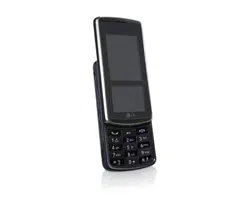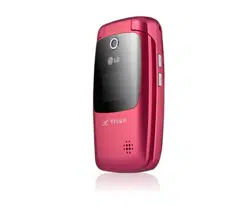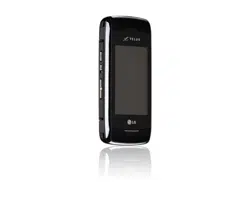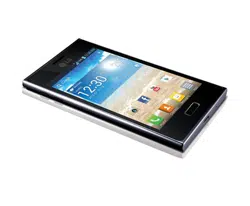

TE365 User Guide
ENGLISH
MMBB0332401 (1.0) GTE365 User Guide
Guide de l’utilisateur du TE365
FRANÇAIS

Bluetooth QD ID B014200

LIMITED WARRANTY STATEMENT
1. WHAT THIS WARRANTY COVERS:
LG offers you a limited warranty that the enclosed subscriber unit and its enclosed accessories will be
free from defects in material and workmanship, according to the following terms and conditions:
1. The limited warranty for the product extends for ONE (1) year beginning on the date of purchase of the
product by the original end user.
2. The limited warranty extends only to the original end user of the product and is not assignable or
transferable to any subsequent purchaser/end user.
3. This warranty is good only to the original end user of the product during the warranty period as long
as it is in Canada.
4. Upon request from LG, the consumer must provide information to reasonably prove the date of
purchase.
5. During the applicable warranty period, LG will repair or replace at LG’s sole option, without charge to
the original end user, any defective component part of the phone or accessory.
6. LG may use rebuilt, reconditioned or new parts or components when repairing any product or replace a
product with a rebuilt, reconditioned or new product.
2. WHAT THIS WARRANTY DOES NOT COVER:
1. Defects or damages resulting from use of the product in other than its normal and customary manner.
2. Defects or damages from abnormal use, abnormal conditions, improper storage, exposure to moisture or
dampness, unauthorized modifi cations, unauthorized connections, unauthorized repair, misuse, neglect,
abuse, accident, alteration, improper installation or other acts which are not the fault of LG, including
damage caused by spills of food or liquids.
3. Breakage or damage to antennas unless caused directly by defects in material or workmanship.
4. The fact that the Customer Service Department at LG was not notifi ed by the original end user of the
alleged defect or malfunction of the product, during the warranty period.
5. Products which have had their serial numbers removed or made illegible.
6. Damage resulting from use of non-LG approved accessories.
7. All plastic surfaces and all other externally exposed parts that are scratched or damaged due to normal
customer use.

8. Products serviced by non-authorized persons or companies.
Notes:
1. This limited warranty supersedes all other warranties, expressed or implied either in fact or by
operations of law, statutory or otherwise, including, but not limited to any implied warranty of
merchantability or fi tness for a particular purpose.
2. Shipping damage is the sole responsibility of the shipping company.
3. EXCLUSION OF LIABILITY:
No other express warranty is applicable to this product.
THE DURATION OF ANY IMPLIED WARRANTIES, INCLUDING THE IMPLIED WARRANTY OF
MARKETABILITY, IS LIMITED TO THE DURATION OF THE EXPRESS WARRANTY HEREIN. LG ELECTRONICS
CANADA, INC. SHALL NOT BE LIABLE FOR THE LOSS OF THE USE OF THE PRODUCT, INCONVENIENCE,
LOSS OR ANY OTHER DAMAGES, DIRECT OR CONSEQUENTIAL, ARISING OUT OF THE USE OF, OR
INABILITY TO USE, THIS PRODUCT OR FOR ANY BREACH OF ANY EXPRESS OR IMPLIED WARRANTY,
INCLUDING THE IMPLIED WARRANTY OF MARKETABILITY APPLICABLE TO THIS PRODUCT.
4. HOW TO GET WARRANTY SERVICE:
To obtain warranty service, please call the following telephone number from anywhere in Canada:
LG Electronics Canada, Inc.
Tel. 1-888-542-2623
www.lg.ca (see links to “Wireless Phone Service”)
Electronics Canada Inc.
Mississauga, Ontario
Some of the contents in this
manual may differ from your phone
depending on the software of the
phone or your service provider.
TE365 User Guide

Contents
Guidelines for safe and
e cient use .....................................4
Getting to know your
phone .............................................10
Open view .....................................11
Installing the SIM card and
battery ............................................13
Memory card ................................17
Your standby screen ..................19
General Functions ......................20
Making a Call ........................................... 20
Adjusting the Volume .......................... 21
Answering a Call .................................... 21
Entering Text ........................................... 22
In-Call Menu .................................25
During a Call ............................................ 25
Conference Calls .................................... 26
Menu Tree .....................................28
Rogers Mall ...................................30
Media .............................................. 31
Images ....................................................... 31
Sounds....................................................... 31
Videos ........................................................ 31
Documents .............................................. 31
Others ........................................................ 31
External memory ................................... 32
Games&Apps ...............................33
Games ........................................................ 33
Applications ............................................ 33
Network pro le ...................................... 33
Call History ....................................34
All calls ....................................................... 34
Missed calls .............................................. 34
Dialled calls .............................................. 34
Received calls .......................................... 34
Internet ..........................................35
Messages ....................................... 36
Tools ................................................ 43
MP3 player ............................................... 43
Camera ...................................................... 47
FM radio .................................................... 53

Voice recorder ......................................... 53
Alarm clock .............................................. 54
Calendar .................................................... 55
Memo......................................................... 56
Calculator ................................................. 56
Stopwatch ................................................ 56
Unit converter ......................................... 57
World clock ............................................. 57
Contacts .........................................58
Search ........................................................ 58
New contact ............................................ 58
Speed dials ............................................... 58
Groups ....................................................... 58
Copy all...................................................... 58
Delete all ................................................... 59
Settings ..................................................... 59
Information .............................................. 59
Settings .......................................... 60
Rogers IM .......................................69
MobileMail .................................... 74
Friends ............................................76
PC Sync ...........................................77
Accessories ...................................81
Trouble Shooting ........................82

LG TE365
|
User Guide
4
Guidelines
Please read these simple guidelines.
Not following these guidelines may
be dangerous or illegal.
Exposure to radio frequency
energy
Radio wave exposure and Specific
Absorption Rate (SAR) information
This mobile phone model TE365
has been designed to comply with
applicable safety requirements for
exposure to radio waves. These
requirements are based on scientific
guidelines that include safety
margins designed to assure the
safety of all persons, regardless of
age and health.
• The radio wave exposure
guidelines employ a unit of
measurement known as the
Specific Absorption Rate, or SAR.
Tests for SAR are conducted using
standardised methods with the
phone transmitting at its highest
certified power level in all used
frequency bands.
• While there may be differences
between the SAR levels of various
LG phone models, they are all
designed to meet the relevant
guidelines for exposure to radio
waves.
• The SAR limit recommended by
the International Commission on
Non-Ionizing Radiation Protection
(ICNIRP) is 2W/kg averaged over
10g of tissue.
• The highest SAR value for this
model phone tested by DASY4 for
use at the ear is 0.612 W/kg (10g).
• SAR data information for
residents in countries/regions
that have adopted the SAR limit
recommended by the Institute of
Electrical and Electronics Engineers
(IEEE), which is 0.833 W/kg
averaged over 1g of tissue.
Guidelines for safe and e cient use
5
Guidelines
Product care and
maintenance
WARNING
Only use batteries, chargers
and accessories approved for
use with this particular phone
model. The use of any other
types may invalidate any
approval or warranty applying
to the phone, and may be
dangerous.
•
Do not disassemble this unit. Take
it to a qualified service technician
when repair work is required.
• Keep away from electrical
appliances such as TVs, radios, and
personal computers.
• The unit should be kept away from
heat sources such as radiators or
cookers.
• Do not drop.
• Do not subject this unit to
mechanical vibration or shock.
• Switch off the phone in any area
where you are required by special
regulations. For example, do not
use your phone in hospitals as
it may affect sensitive medical
equipment.
• Do not handle the phone with wet
hands while it is being charged. It
may cause an electric shock and
can seriously damage your phone.
• Do not to charge a handset near
flammable material as the handset
can become hot and create a fire
hazard.
• Use a dry cloth to clean the
exterior of the unit (do not use
solvents such as benzene, thinner
or alcohol).
• Do not charge the phone when it
is on soft furnishings.
• The phone should be charged in a
well ventilated area.

LG TE365
|
User Guide
6
Guidelines for safe and e cient use
Guidelines
• Do not subject this unit to
excessive smoke or dust.
• Do not keep the phone next to
credit cards or transport tickets; it
can affect the information on the
magnetic strips.
• Do not tap the screen with a
sharp object as it may damage the
phone.
• Do not expose the phone to liquid
or moisture.
• Use the accessories like earphones
cautiously. Do not touch the
antenna unnecessarily.
Efficient phone operation
Electronics devices
All mobile phones may get
interference, which could affect
performance.
• Do not use your mobile phone
near medical equipment
without requesting permission.
Avoid placing the phone over
pacemakers, for example, in your
breast pocket.
• Some hearing aids might be
disturbed by mobile phones.
• Minor interference may affect TVs,
radios, PCs, etc.
Road safety
Check the laws and regulations on
the use of mobile phones in the
area when you drive.
• Do not use a hand-held phone
while driving.
• Give full attention to driving.
• Use a hands-free kit, if available.
• Pull off the road and park before
making or answering a call if
driving conditions so require.

7
Guidelines
• RF energy may affect some
electronic systems in your vehicle
such as car stereos and safety
equipment.
• When your vehicle is equipped
with an air bag, do not obstruct
with installed or portable wireless
equipment. It can cause the air bag
to fail or cause serious injury due
to improper performance.
• If you are listening to music whilst
out and about, please ensure that
the volume is at a reasonable
level so that you are aware of your
surroundings. This is particularly
imperative when near roads.
Avoid damage to your
hearing
Damage to your hearing can occur
if you are exposed to loud sound for
long periods of time. We therefore
recommend that you do not turn on
or off the handset close to your ear.
We also recommend that music and
call volumes are set to a reasonable
level.
Glass Parts
Some parts of your mobile device
are made of glass. This glass
could break if your mobile device
is dropped on a hard surface or
receives a substantial impact. If
the glass breaks, do not touch or
attempt to remove. Stop using your
mobile device until the glass is
replaced by an authorized service
provider.

LG TE365
|
User Guide
8
Guidelines for safe and e cient use
Guidelines
Blasting area
Do not use the phone where
blasting is in progress. Observe
restrictions, and follow any
regulations or rules.
Potentially explosive
atmospheres
• Do not use the phone at a
refueling point.
• Do not use near fuel or chemicals.
• Do not transport or store
flammable gas, liquid, or
explosives in the same
compartment of your vehicle
as your mobile phone and
accessories.
In aircraft
Wireless devices can cause
interference in aircraft.
• Turn your mobile phone off before
boarding any aircraft.
• Do not use it on the ground
without permission from the crew.
Children
Keep the phone in a safe place
out of the reach of small children.
It includes small parts which may
cause a choking hazard if detached.
Emergency calls
Emergency calls may not be
available under all mobile networks.
Therefore, you should never depend
solely on the phone for emergency
calls. Check with your local service
provider.

9
Guidelines
Battery information and care
• You do not need to completely
discharge the battery before
recharging. Unlike other battery
systems, there is no memory
effect that could compromise the
battery’s performance.
• Use only LG batteries and chargers.
LG chargers are designed to
maximize the battery life.
• Do not disassemble or short-circuit
the battery pack.
• Keep the metal contacts of the
battery pack clean.
• Replace the battery when it
no longer provides acceptable
performance. The battery pack
maybe recharged hundreds of
times until it needs replacing.
• Recharge the battery if it has
not been used for a long time to
maximize usability.
• Do not expose the battery charger
to direct sunlight or use it in high
humidity, such as in the bathroom.
• Do not leave the battery in hot or
cold places, this may deteriorate
the battery performance.
• There is risk of explosion if the
battery is replaced by an incorrect
type.
• Dispose of used batteries
according to the manufacturer’s
instructions. Please recycle when
possible. Do not dispose as
household waste.
• If you need to replace the battery,
take it to the nearest authorized
LG Electronics service point or
dealer for assistance.
• Always unplug the charger from
the wall socket after the phone is
fully charged to save unnecessary
power consumption of the
charger.
LG TE365
|
User Guide
10
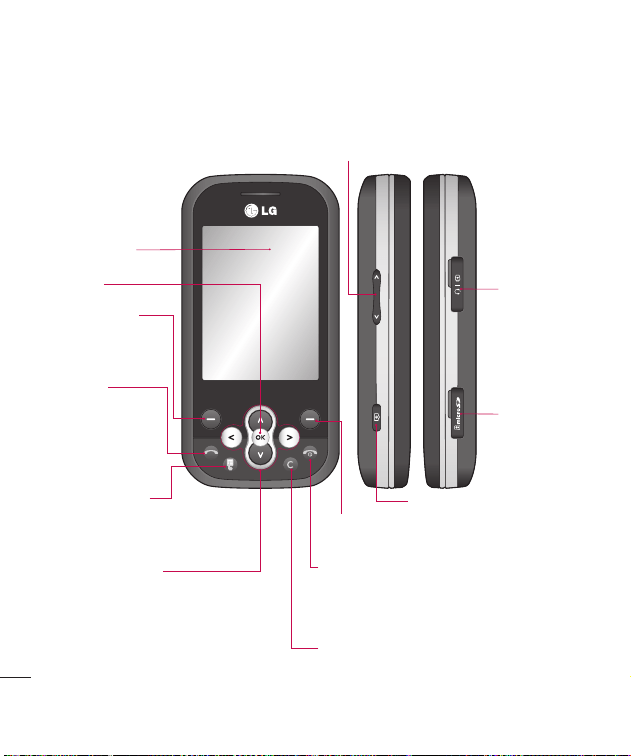
Getting to know your phone
Main screen
OK key
Left soft key
Go to the Email
directly.
Call key
Dials a phone
number and
answers
incoming calls.
Touchpad key
Activate the touch dial
screen by pressing the key.
Navigation keys
• In standby mode:
Up: Rogers Mall
Down: Contacts list
Right: Messages
Left: All calls
• In menu: Navigates between menus.
Right soft key
Go to the Shortcut directly.
End/Power key
Ends or rejects a call. Turns the phone on/
off. Returns to the standby screen when
you use the menu.
Clear key
Deletes a character with each press. Use
this key to go back to the previous screen.
Volume key
• In standby mode: Controls the ring volume.
• During a call: Controls the receiver volume
when it sets as General mode.
Camera
Charger,
cable,
handsfree
connector
Memory
card slot
Getting to know your phone
11
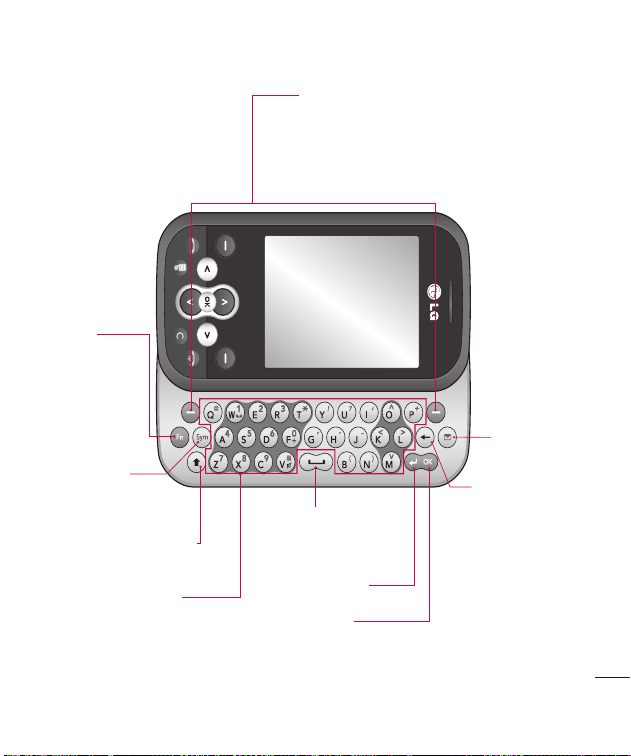
Open view
Left soft key/Right soft key
Performs the function indicated at the
bottom of the display.
Left soft key: Go to the Email directly.
Right soft key: Go to the Shortcut directly.
Fn key
Change from
text mode
to symbol/
numeric mode
and lock
keypad.
Symbol key
Enters symbolic
character.
Change the text mode
(Capital/ Small)
Alpha numeric keys
Space Key
Use to enter space
while editing.
Enter key
OK key
Selects menu options
and confirms actions.
Clear key
• Clears a
character with
each press.
Hold the key
down to clear
all input.
• Use this key
to go back
to a previous
screen.
Message
key
Open view
LG TE365
|
User Guide
12
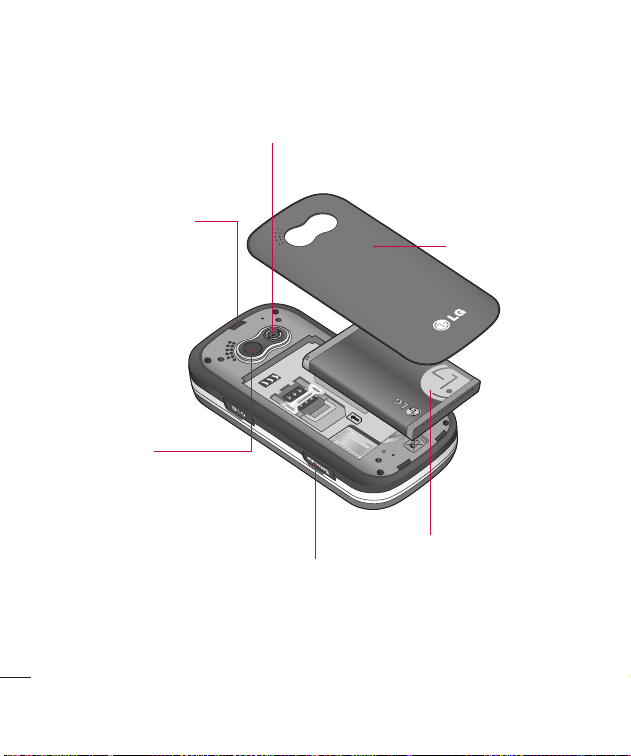
Open view
Battery cover
Battery cover
release latch
Memory card slot
Camera lens
Battery
Mirror
Open view
13
Installing the SIM card and battery
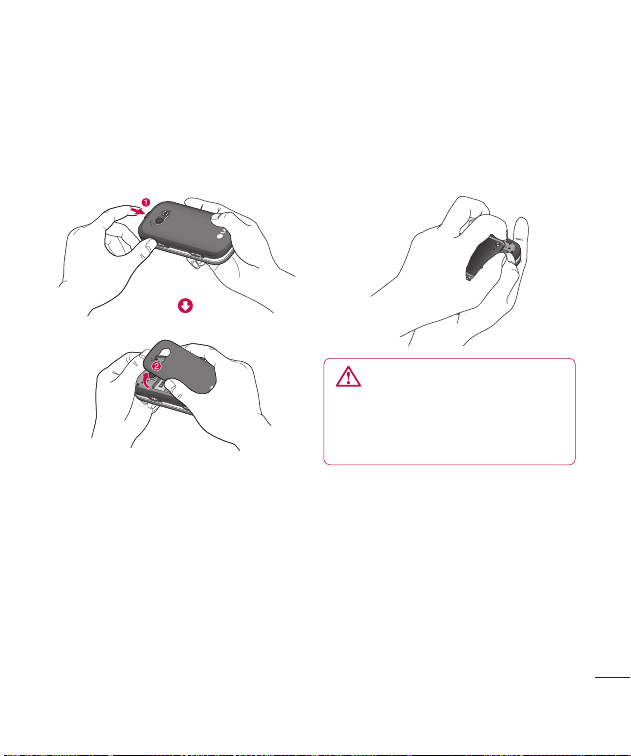
1 Remove the battery cover
Press the battery cover release
latch. The battery cover should lift
off easily.
2 Remove the battery
Lever the bottom edge of the
battery and remove it carefully
from the battery compartment.
WARNING: Do not remove
the battery when the phone
is switched on, as this may
damage the phone.
Installing the SIM card and battery
LG TE365
|
User Guide
14
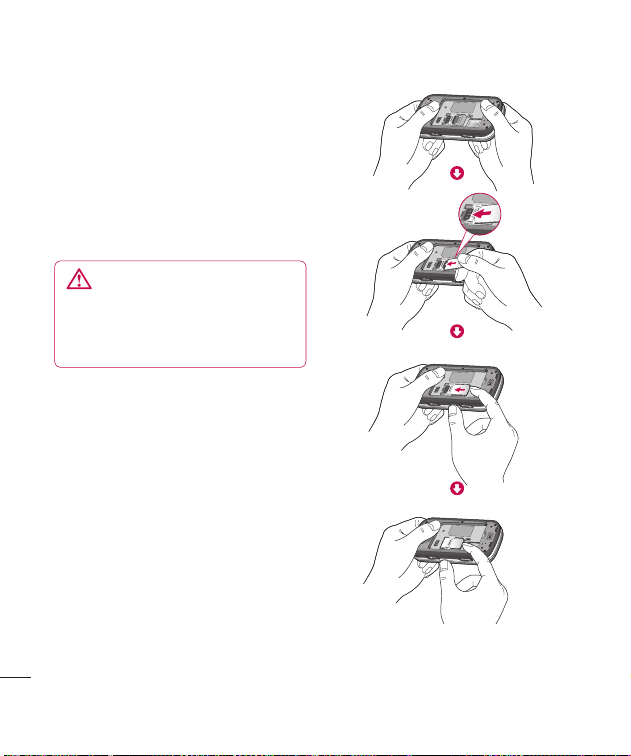
3 Install the SIM card
Slide the SIM card into the SIM
card holder. Make sure that the
gold contact area on the card is
facing downwards. To remove the
SIM card, push it out of the holder
from the top.
WARNING: Do not insert
the SIM card when the keyboard
is open, as this may damage
your phone and SIM card.
Installing the SIM card and battery
Installing the SIM card and battery
15
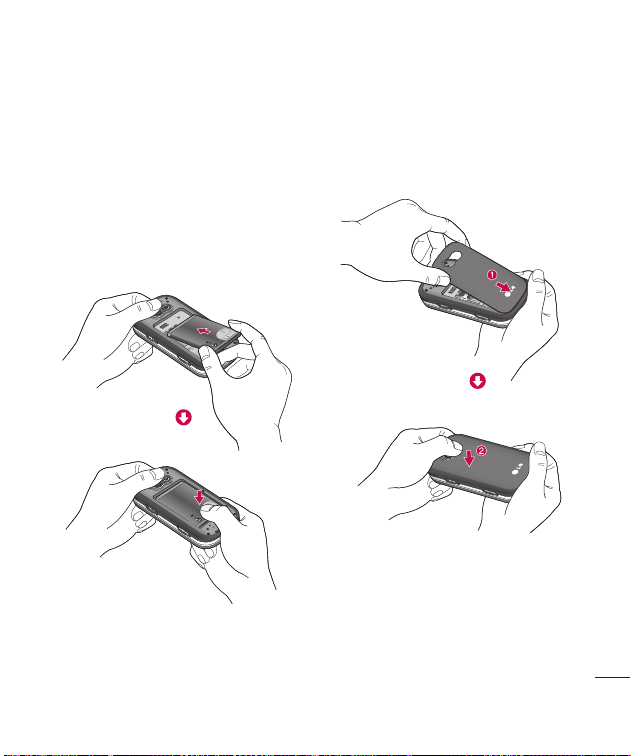
4 Install the battery
Insert the top of the battery first
into the top edge of the battery
compartment. Ensure the battery
contacts align with the terminals
on the phone. Press the bottom
of the battery down until it clips
into place.
5 Replace the battery cover
Insert the bottom of the battery
cover and push down until it
clicks into place.
Installing the SIM card and battery
LG TE365
|
User Guide
16
Installing the SIM card and battery
6
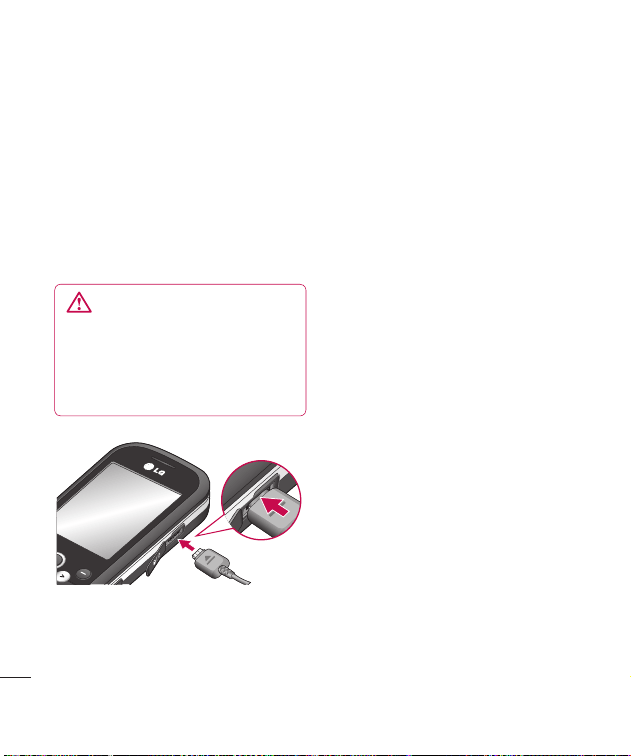
Charging your phone
Pull open the cover of the charger
socket on the side of your TE365.
Insert the charger and plug into
a mains electricity socket. Your
TE365 will need to be charged
until a message reading Fully
Charged appears on screen.
WARNING: Do not charge
the phone when it is on soft
furnishings. The phone should
be charged in a well ventilated
area.
Installing the SIM card and battery
17
Memory card
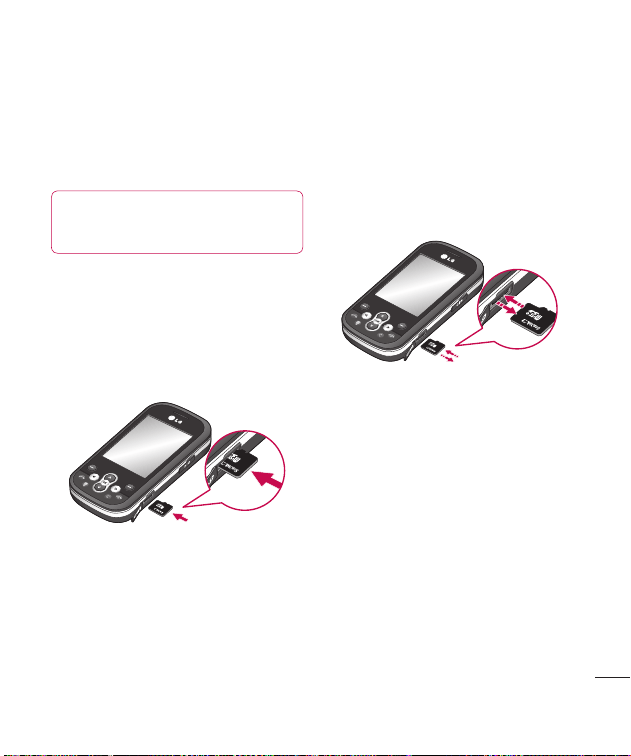
Installing a memory card
You can expand the memory space
available on your phone using a
memory card.
TIP! A memory card is an
optional accessory.
Open the memory card slot. Slide
the memory card into the slot cover,
until it clicks into place. Make sure
that the gold contact area is facing
downwards.
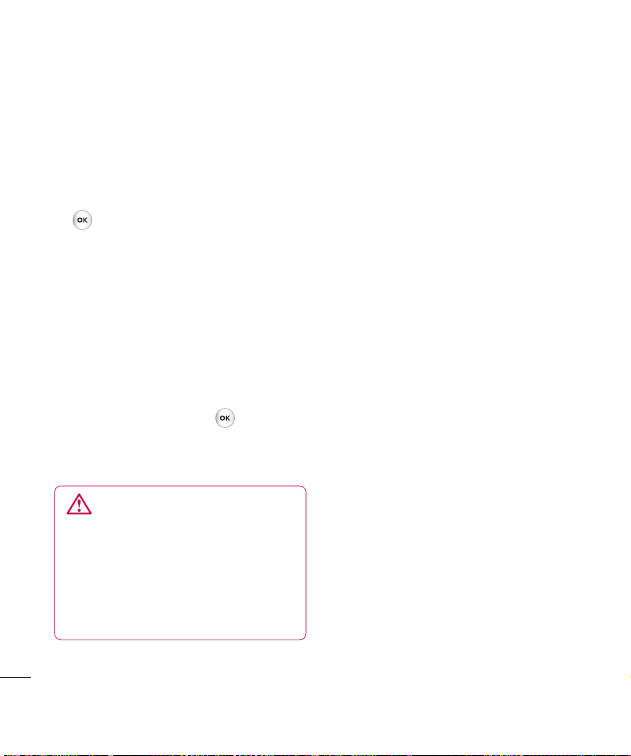
Removing a memory card
Open the cover and carefully
remove the memory card by gently
pushing it in to the phone and
quickly releasing it, as shown in the
following diagram:
Memory card
LG TE365
|
User Guide
18
Memory card
Formatting a memory card
If your memory card is not already
formatted, you will need to do so
before you can begin using it.
1 From the standby screen press
and select Settings.
2 Choose Memory status and
select External memory.
3 Press Format and enter the
password, which is set to 0000
as default. Your card will be
formatted and ready to use.
4 To view the new formatted folders
on your TE365 press and
select Media. Choose External
memory.
WARNING: When you
format your memory card, all
the content will be wiped. If you
do not want to lose the data
on your memory card, back it
up first.
Memory card
19
Your standby screen
Your standby screen
The status bar
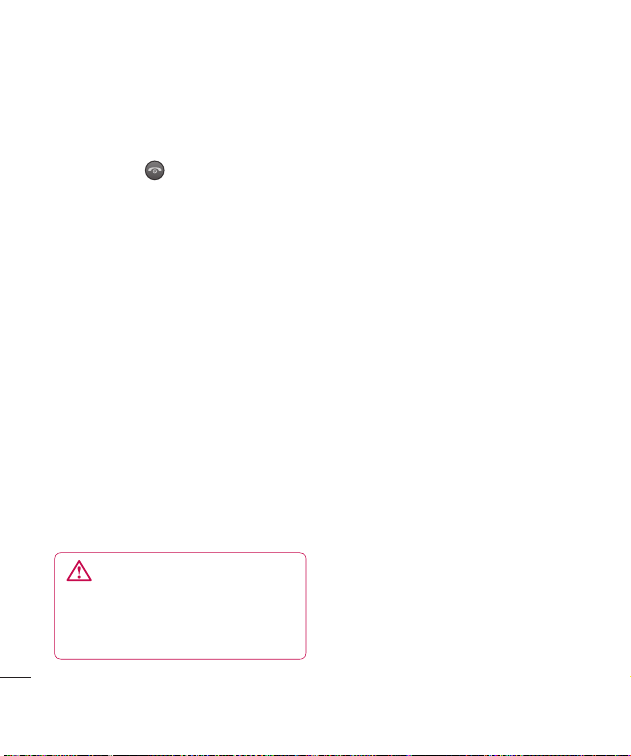
The status bar uses various icons to
indicate things like signal strength,
new messages and battery life, as
well as telling you whether your
Bluetooth is active.
Below is a table explaining the
meaning of icons you’re likely to see
in the status bar.
ICON DESCRIPTION
Network signal strength
(number of bars will vary)
No network signal
Roaming service
Bluetooth® is activated
WAP service is connected
An alarm is set
New message
New voice message
General profile in use
Silent profile in use
Vibrate profile in use
Outdoor profile in use
Headset profile in use
Remaining battery life
Battery empty
Schedule is on
External memory

LG TE365
|
User Guide
20
General Functions
General Functions
Without sliding your phone, you
can dial by pressing touch dial
keypad button.
Making a Call
1 Make sure your phone is powered
on.
2 Enter a phone number including
the area code. To edit a number
on the display screen, simply
press the key to erase one
digit at a time.
- Press and hold the key to
erase the entire number.
3 Press the [SEND] key to call the
number.
4 When finished, press the [END]
key.
Making a Call with the Send Key
1 Press the [SEND] key, and the
most recent incoming, outgoing
and missed phone numbers will
be displayed.
2 Select the desired number by
using the navigation touch pad.
3 Press the [SEND] key.
Making International Calls
1 Press and hold the key and
the international access character
‘+’ will appear.
2 Enter the country code, area code
and the phone number.
3 Press the [SEND] key.
Ending a Call
When you have finished a call, press
the [END] key.

21
Making a Call from the Contacts
You can store frequently called
names and phone numbers in the
SIM card as well as in the phone
memory known as the Contacts.
You can dial a number by simply
selecting a name in the contacts
and pressing the
[SEND] key.
Adjusting the Volume
During a call, if you want to adjust
the earpiece volume, use the side
volume keys of the phone.
In idle mode, you can adjust the ring
volume using the side volume keys.
Answering a Call
When you receive a call, the phone
rings and the phone icon appears
on the screen. If the caller can
be identified, the caller’s phone
number (or name if stored in your
Address Book) is displayed.
1 Press the [SEND] key or
the left soft key to answer an
incoming call. If Any Key has
been set as the Answer Mode
(Menu > 9 > 5 > 4> 2), any key
press will answer a call except for
the [END] key or the right soft
key.
2 End the call by pressing the
[END] key.
General Functions

LG TE365
|
User Guide
22
Note: You can answer a call while
using the Address Book or other
menu features.
Vibrating Mode (Quick)
Vibrating Mode can be activated by
pressing and holding down the
.
Signal Strength
If you are inside a building, being
near a window may give you better
reception. You can see the strength
of your signal by the signal indicator
on your phone’s display screen.
Entering Text
You can enter alphanumeric
characters by using the phone’s
keypad. For example, storing names
in the Address Book, writing a
message or scheduling events in
the calendar all require text to be
entered.
The following text input modes are
available on the phone.
Changing the Text Input Mode
Change the text input mode by
pressing
.
You can check the current text input
mode in the upper right corner of
the screen.
General Functions
General Functions

23
ABC Mode
This mode allows you to enter
letters by pressing the key labeled
with the required letter once, twice,
three or four times until the letter is
displayed.
123 Mode (Numbers Mode)
Type numbers using one keystroke
per number. To change to 123 mode
in a text entry field, press the
key until 123 mode is displayed in
the upper right corner.
Symbol Mode
The Symbol Mode enables you to
enter various symbols or special
characters.
To delete letters, press
.
Press and hold down
to
continuously erase the letters.
Note: Pressing the
[END] key will
save your unsaved message in the
Drafts folder.
Using the ABC Mode
Use the keypad keys to enter your
text.
1 Press the key labeled with the
required letter:
- Once for the first letter
- Twice for the second letter
- And so on
2 To insert a space, press the
key once. To delete letters, press
the key. Press and hold down
the key to continuously erase
the letters.
General Functions

LG TE365
|
User Guide
24
Note: Refer to the table below for
more information on the characters
available using the keys.
Using the 123 (Numbers) Mode
The 123 Mode enables you to
enter numbers in a text message
(a telephone number, for example)
more quickly. Press the keys
corresponding to the required digits
before manually switching back to
the appropriate text entry mode.
General Functions
General Functions

25
In-Call Menu
Your phone provides a number
of control functions that you can
use during a call. To access these
functions during a call, press the left
soft key [Options].
During a Call
The menu displayed on the handset
screen during a call is different from
the default main menu displayed
when in the idle screen, and these
options are described below.
Making a Second Call
You can select a number you wish
to dial from the Contacts, to make
a second call. Press the Left soft key
then select Contacts. Then, you can
press SEND key to make a second
call.
Swapping Between Two Calls
By using one of three methods, you
can switch between two calls.
1 Press the [SEND] key.
2 Press the left soft key and then
select "Swap".
Answering an Incoming Call
To answer an incoming call when
the handset is ringing, simply
press the
[SEND] key. The
handset is also able to warn you
of an incoming call while you are
already on a call. A tone sounds in
the earpiece, and the display will
show that a second call is waiting.
This feature, known as Call Waiting,
is only available if your network
supports it.
If Call Waiting is turned on, you can
put the first call on hold and answer
the second call by pressing the
[SEND] key.
In-Call Menu
LG TE365
|
User Guide
26
Rejecting an Incoming Call
You can reject an incoming call
without answering by simply
pressing the
[END] key.
Muting the Microphone
You can mute the microphone
during a call by pressing the right
soft key [Mute]. The handset can be
unmuted by pressing the right soft
key [Unmute]. When the handset is
muted, the caller cannot hear you,
but you can still hear the caller.
Using the Speakerphone
You can use the integrated
Speakerphone during a call
by pressing the OK key. The
loudspeaker is automatically
deactivated when you end the call.
WARNING: Due to increased
volume levels, do not place the
phone near your ear while the
speakerphone is enabled.
Conference Calls
The conference service provides
you with the ability to have
a simultaneous conversation
with more than one caller. The
conference call feature can be used
only if your network service provider
supports this feature.
A conference call can only be set
up when you have one call active
and one call on hold, meaning both
calls must have been answered.
Once a conference call is set up,
calls may be added, disconnected or
separated (that is, removed from the
conference call but still connected
to you) by the person who set up
the conference call. These options
are all available from the In-Call
menu.
The maximum number of callers in a
conference call is five. Once started,
you are in control of the conference
call, and only you can add calls to
the conference call.
In-Call Menu
In-Call Menu

27
Making a Second Call
You can make a second call while
currently on a call simply by
entering the second number and
pressing the
[SEND] key. When
the second call is connected, the
first call is automatically placed on
hold. You can swap between calls by
pressing the
[SEND] key.
Setting Up a Conference Call
To set up a conference call, place
one call on hold, then conference in
the second active call by pressing
the left soft key [Options] and select
the Join Calls sub menu option from
the Conference Call menu.
Activate the Conference Call on
Hold
To activate a conference call on
hold, press the
[SEND] key.
Adding Calls to the Conference
Call
To add a call to an existing
conference call, press the left soft
key, and then select the Join Calls
sub menu from the Conference Call
option.
Private Call in a Conference Call
To have a private call with one caller
from a conference call, press the
left soft key and select Private Call
from the Conference Call option.
When the numbers of the callers are
displayed, select the one you wish
to speak in private with.
Ending a Conference Call
The currently active conference call
can be disconnected by pressing
the
[END] key.
In-Call Menu

LG TE365
|
User Guide
28
Menu Tree
1. Rogers Mall
2. Media
2.1 Images
2.2 Sounds
2.3 Videos
2.4 Documents
2.5 Others
2.6 External memory
3. Games&Apps
3.1 Games
3.2 Applications
3.3 Network profile
4. Call History
4.1 All calls
4.2 Missed calls
4.3 Dialled calls
4.4 Received calls
5. Internet
5.1 Home
5.2 Yahoo! oneSearch
5.3 Bookmarks
5.4 Enter address
5.5 History
5.6 Settings
5.7 Information
6. Messages
6.1 New message
6.2 Inbox
6.3 Drafts
6.4 Outbox
6.5 Sent
6.6 Listen to voicemail
6.7 Info messages
6.8 Templates
6.9 Settings
Menu Tree

29
7. Tools
7.1 MP3 player
7.2 Camera
7.3 FM radio
7.4 Voice recorder
7.5 Alarm clock
7.6 Calendar
7.7 Memo
7.8 Calculator
7.9 Stopwatch
7.0 Unit converter
7.* World clock
7.# SIM services
8. Contacts
8.1 Search
8.2 New contact
8.3 Speed dials
8.4 Groups
8.5 Copy all
8.6 Delete all
8.7 Settings
8.8 Information
9. Settings
9.1 Profiles
9.2 Date & Time
9.3 Languages
9.4 Display
9.5 Call
9.6 Connectivity
9.7 Security
9.8 Flight mode
9.9 Power save
9.0 Reset
9.* Memory status
9.# Phone Information
*. Rogers IM
0. MobileMail
#. Friends
Menu Tree

LG TE365
|
User Guide
30
Rogers Mall
Rogers Mall
Rogers Mall provides access to buy
Ring Tunes, Games and other stuff
for your phone that Rogers offer. It
also provides quick access to many
community sites like Facebook and
More or surf the internet right from
your phone.

31
Media
Media
Images Menu 2.1
Get New Graphics: This menu
option connects to Roger’s graphic
download site. This allows users to
download the various graphics by
connecting to the Internet.
Default images: You can see the
graphic files on your phone.
Default flash files: You can see
flash graphic files on your phone.
Sounds Menu 2.2
Get New Ring Tunes: This menu
option connects to Roger’s
ringtones download site.
Default sounds: You can view the
audio sounds on your phone.
Videos Menu 2.3
Get New Videos: This menu option
connects to Roger’s video download
site. This allows users to download
the various videos by connecting to
the Internet.
Documents Menu 2.4
This menu enables you to view
document files.
Others Menu 2.5
When you receive files of an
undefined format (such as .vcs, .vcf,
etc.) via email and via Bluetooth, the
files are saved in this folder.
The following [Options] are
available.
Send via: Allows selected file to be
sent via email and Bluetooth.
File
New Folder: Allows you to make a
new folder.
Mark/Unmark: Allows you to mark
or unmamk the chosen file.
Delete all: Deletes all the files.
Sort by: You can sort the files by
name, date and type.

LG TE365
|
User Guide
32
External memory Menu 2.6
This function shows the status
of the external microSD™ card
memory.
Media
Media
33
Games&Apps
Games&Apps
Games Menu 3.1
Note: The JAR file is a compressed
format of the Java program and
the JAD file is a description file that
includes all detailed information.
From the network, prior to
download, you can view all detailed
file descriptions from the JAD file.
WARNING:
Only J2ME (Java 2 Micro Edition)
based programs will run in a
phone environment.
J2SE (Java 2 Standard Edition)
based programs will only run in
a PC environment.
Download Games: This menu
option connects to Rogers’s
game download site.
You can see the default and
downloaded games in the list.
Applications Menu 3.2
This menu displays the list of Java
programs downloaded using
WAP. All previously downloaded
programs can be selected, deleted
or viewed in detail within the
Application menu.
Get New Apps
MobileMail
Network profile Menu 3.3
To download a game, you can set
the value to connect to the network
using Network profile.

LG TE365
|
User Guide
34
Call History
Call History
All calls Menu 4.1
Allows you to view all of missed,
received, and dialed call records.
Missed calls Menu 4.2
• View the number, if available, and
call it or save it in the Contact.
• Enter a new name for the number
and save both in the Contact.
• Send a message using this
number.
• Delete the call from the list.
Dialled calls Menu 4.3
• View the number, if available, and
call it or save it in the Contact.
• Enter a new name for the number
and save both in the Contact.
• Send a message using this
number.
• Delete the call from the list.
Received calls Menu 4.4
• View the number, if available, and
call it or save it in the Contact.
• Enter a new name for the number
and save both in the Contact.
• Send a message using this
number.
• Delete the call from the list.

35
Internet
This menu shows how to access
the Internet by launching the WAP
browser.
Note: Check the availability of
WAP services and pricing with your
network operator and/or the service
provider whose service you wish to
use. Service providers will also give
you instructions on how to use their
services.
Once connected, the homepage is
displayed. The content depends on
the service provider.
To exit the browser at any time,
press the [END] key and tap
[Yes]. The idle screen is displayed.
Internet
LG TE365
|
User Guide
36
Messages
Messages
Your TE365 includes functions
related to SMS (Short Message
Service), MMS (Multimedia Message
Service) and email, as well as the
network’s service messages. Simply
press
and select Messages.
Sending a message
1 Press Menu or , select
Messages and choose New
message. Or, a quicker way is to
press right soft key to go Shortcut
Menu.
2 Choose Message to send an SMS
or MMS.
3 A new message editor will open.
Message editor combines SMS
and MMS into one intuitive
and easy to switch between
mode. The default setting of the
message editor is SMS mode.
4 Enter your message using the
keypad. See page 22, 37 for more
information on how to enter text.
5 Select Options and choose Insert
to add an Image, Sound, Video,
Symbol, Text template, Emoticon,
Name & Number, New slide,
Subject or More (Contact/My
business card/Schedule).
6 Choose Send to.
7 Enter the phone number or press
Options and select Contacts
or Recent list to open your
contacts list. You can add multiple
contacts.
8 Select Send.
WARNING:
If an Image,
Sound, Video, New slide or
Subject is added to the message
editor, it will be automatically
converted to MMS mode and
you will be charged accordingly.
Messages

Messages
37
Entering text
You can enter alphanumeric
characters using the phone’s
keypad. For example, storing names
in Contacts, writing a message and
creating scheduling events in the
calendar all require entering text.
The following text input methods
are available in the phone: ABC
manual mode and 123 mode.
Note: Some fields may allow only
one text input mode (e.g. telephone
number in address book fields).
To input a symbol in the text entry
field, press the
key and select a
symbol, then select OK.
Scroll using the navigation keys to
show more symbol options.
Complete each word with a space
by pressing
.
To delete a character, press key.
Text input mode using the
keypad
When you are required to enter
text, for example when writing a
message, the keypad will default
to Abc mode. If you are entering a
number, for example when making
call, the keypad number keys will
default to numbers.
In ABC mode you can enter
numbers by first pressing and
then the number you require.
Message folders
Press Menu or
, select
Messages. The folder structure
used on your TE365 is fairly self-
explanatory.
Inbox: All the messages you receive
are placed into your Inbox. From
here you can reply, forward and
more, see below for details.

LG TE365
|
User Guide
38
Messages
Messages
Drafts: If you don’t have time to
finish writing a message, you can
save what you have done so far
here.
Outbox: This is a temporary storage
folder while messages are being
sent.
Sent: All the messages you sent are
placed into your Sent folder.
Listen to voicemail: You can access
your voicemail box (if provided by
your network).
When a new voice message is
received, the symbol will be
displayed on the standby screen.
Info messages: All info messages
and updates received from your
operator.
Templates: A list of useful
messages, already written for a
quick reply.
Managing your messages
You can use your Inbox to manage
your messages.
1 Press Menu or , select
Messages and choose Inbox.
2 Select Options and then choose
to:
Delete: Delete the selected
message.
Reply: Send a reply to the
selected message.
Forward: Send the selected
message on to another person.
Return call: Call the person who
sent you the message.
Threaded view/General view:
Choose the way messages are
displayed in your inbox.
Information: View the details of a
message, for example, the time it
was sent.

Messages
39
Copy/Move: Choose to copy or
move the selected message to
the SIM card or phone.
Multi delete: Delete selected
messages.
Delete all read: All opened
messages will be deleted.
Delete all: Delete text messages,
multimedia messages or all
messages.
If you see the message No space for
SIM message, you should delete
some messages from your inbox.
If you see the message No space
for messages, you can delete either
messages or saved files to create
space.
Using templates
You can create templates for the
Text and Multimedia messages
you send most frequently. There are
some templates already on your
phone, which can be edited if you
wish.
1 Press Menu or , select
Messages and choose
Templates.
2 Choose Text or Multimedia.
You can then select Options and
choose Edit to change existing
templates, to add New template
or to Delete templates.
3 To send a template, select the
one you want to send, choose
Options and select Send via.
4 Choose how you would like to
send the template, as a Message,
Bluetooth message or Email.
5 Choose a contact and select
Send.

LG TE365
|
User Guide
40
Messages
Messages
Changing your text message
settings
Your TE365 message settings are
pre-defined so that you can send
messages immediately.
If you would like to change the
settings, you can do this using the
Settings options.
Press Menu or
, select
Messages, then choose Settings
and Text message. You can make
changes to:
Message type: Convert your text
into Voice, Fax, Paging, X.400, Email
or ERMES.
Validity period: Choose how
long your message is stored at the
message centre.
Delivery report: Choose to receive
confirmation that your message was
delivered.
Reply charging: Choose to be
billed for your message recipient’s
reply.
Message centre number: Enter the
details for your message centre.
Character encoding: Choose how
your characters are encoded. This
impacts the size of your message
and therefore data charges.
Send long text as: Choose whether
to send your message as SMS or
MMS when you enter a text longer
than 2 pages in the message field.
Bearer setting: Choose whether
to send your messages via GSM or
GPRS.

Messages
41
Changing your multimedia
message settings
Your TE365 message settings are
pre-defined so that you can send
messages immediately.
If you would like to change the
settings, you can do so using the
Settings options.
Press Menu or
, select
Messages, then choose Settings
and Multimedia message.
You can make changes to:
Slide duration: Choose how long
your slides appear on screen.
Priority: Choose the priority level of
your multimedia message.
Validity period: Choose how
long your message is stored at the
message centre.
Delivery report: Choose to allow
and/or request a delivery report.
Read report: Choose to allow and/
or send a read report.
Auto download: Choose to
automatically or manually
download multimedia messages
depending on whether you are at
home or roaming.
Network profiles: Select an
operator specific network profile for
sending multimedia messages.
Permitted message type: Select
which type of multimedia messages
to allow.
Changing your other
settings
Press Menu or
, select
Messages, choose Settings then:
Voicemail number: Your voicemail
number is stored here. Contact
your network operators for more
information on the service they
provide.

LG TE365
|
User Guide
42
Messages
Messages
Push message: Change your
service message settings.
Info message: Choose the topics,
reception status, alerts and
language of your info messages.
Save text message: Choose
whether to save your text messages
to the phone memory or to the
external memory.
Listen to voicemail
When you receive a voice mail, your
phone displays the icon and you
hear an alert. Please check with your
network providers for details of their
service in order to configure the
handset correctly.
Info messages
Info service messages are text
messages delivered by the
network to GSM. They provide
general information such as
weather reports, traffic news, taxis,
pharmacies, and stock prices.
Each type of info message has a
number and you can contact the
service provider whenever the
specific number is introduced, then
the information can be received.
When you have received an info
service message, you can see the
popup message to show you that
you have received a message or
the info service message is directly
displayed.
When you have received an info
service message and select Read
to view the message, it will be
displayed on the screen.

Tools
43
MP3 player Menu 7.1
Your LG TE365 has a built-in MP3
player so you can play all your
favourite music.
To access the MP3 player, press
Menu or
and select Too ls then
MP3 player. From here you have
access to:
All songs: Contains all of the songs
you have on your phone.
My playlist: Contains any playlists
you have created as well as
On the go, Recent songs and
Favourite songs.
Settings: Adjust your music
settings.
Transferring music into your
phone
The easiest way to transfer music
into your phone is via Bluetooth or
your sync cable. To transfer using
Bluetooth:
1 Make sure both devices have
Bluetooth switched on and are
visible to one another.
2 Select the music file on the other
device and choose to send it via
Bluetooth.
3 When the file is sent you will have
to accept it on your phone by
selecting Ye s .
4 The file should appear in
All songs.
Tools
LG TE365
|
User Guide
Tools
44
Playing a song
1 Press Menu or and select
Tool s, then choose MP3 player.
2 Choose All songs then select the
song you want to play. Select .
3 Select to pause the song.
4 Select to skip to the next
song.
5 Select to skip to the previous
song.
6 Select to stop the music and
return to the MP3 player menu.
TIP! To change the volume
while listening to music, use the
volume keys on the left side of
your phone, or the up and down
navigation keys.
Using options while playing music
Select Options and choose from:
Minimise: Hide the MP3 player
screen so that you can continue
using your phone as normal while
music is playing.
View playlist: Look at the playlist
you are currently listening to.
Search: Search for a track from the
list of songs on your phone.
Add to playlist: Adds the current
track to a playlist.
Set as: Set the current track as your
Ringtone or Message tone.
Information: You can view
information about the music file you
are listening to.
Settings: Change the Shuffle, Play
mode or Equalizer settings.
Tools
Tools
45
Creating a playlist
You can create your own playlists by
choosing a selection of songs from
the All songs folder.
1 Press and select Tools.
2 Choose MP3 player, then select
My playlist.
3 Press New, enter the playlist
name and press Save.
4 The New playlist folder will show.
Select all of the songs that you
would like to include in your
playlist by scrolling to them and
selecting .
5 Select Save to store to the
playlist.
Playing a playlist
1 Press Menu or and select
Tools.
2 Choose MP3 player, then select
My playlist.
3 Select the playlist you would like
to play and select View, then
select
.
Editing a playlist
From time to time, you may want to
add new songs or delete songs from
a playlist.
If you want to organise your
playlists, you can edit them using
the Options menu.
1 Press Menu or and select
Tools.
2 Choose MP3 player, then select
My playlist.

LG TE365
|
User Guide
Tools
46
3 Scroll to the playlist you want to
edit and select View, then select
Options. Choose from:
Play: You can play the selected
music.
Add: You can add songs to the
playlist using this option.
Remove: Remove a song from
the playlist. Select Ye s to confirm.
Move up/down on the playlists.
Multi delete: Select and delete
songs from the playlist.
Remove all: Remove all of the
songs from the playlist.
Information: View the highlight
song's information.
Deleting a playlist
1 Press Menu or and select
Tool s.
2 Choose MP3 player, then select
My playlist.
3 Scroll to the playlist you want to
delete and select Options.
4 Select Delete all and select Ye s to
confirm.
Note: As a result of the Digital
Rights Management (DRM)
system, some of the media items
you download from the Internet
or receive by MMS may have a
“Purchase right” menu to access
them. You can acquire the key
to purchase the right from the
website which owns the right to the
contents.
Music is copyright protected in
international treaties and national
copyright laws. It may be necessary
to obtain permission or licence to
reproduce or copy music. In some
countries national law prohibits
private copying of copyrighted
material. Please check the national
legislation of the applicable
country concerning the use of such
materials.
Tools
Tools
47
Camera Menu 7.2
Taking a quick photo
1 Hold the camera key down on
the left side of the handset. The
camera viewfinder will appear on
screen.
2 Holding the phone horizontally,
point the lens towards the subject
of the photo.
3 Position the phone so you can see
the subject of your photo.
4 Press or press the camera key
all the way down to take a photo.
Note: You can also access the
camera menu from the standby
screen. Press
and select
Camera. Select Camera to open the
viewfinder.
Before you’ve taken your photo
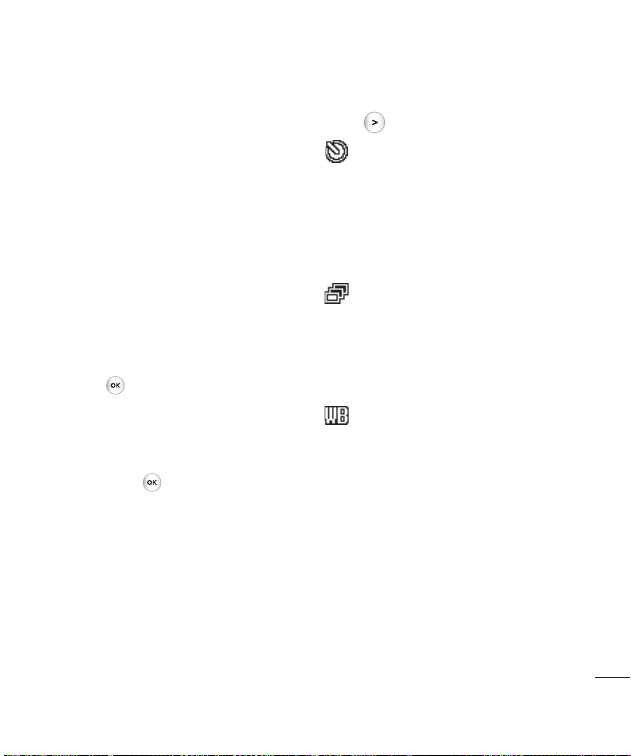
Press
to access these options:
Self timer: The self-timer allows
you to set a delay after the capture
button is pressed. Choose from 3
seconds, 5 seconds or 10 seconds.
Great for that group photo you want
to be part of.
Multi shot: This enables you
to take up to 9 shots automatically
in very quick succession, great for
taking photos of moving objects or
at sporting events.
White balance: The white
balance ensures that any white in
your photo is realistic. In order for
your camera to correctly adjust
the white balance you may need
to determine the light conditions.
Choose from Auto, Daylight,
Incandescent, Cloudy, Fluorescent
or Night mode.

LG TE365
|
User Guide
Tools
48
Colour effect: Choose from
four colour tone options: Off
(normal/colour), Sepia, Mono (black
and white) or Negative.
EV: Turn macro mode on if you
are taking a picture very close to the
image subject.
After you’ve taken your photo
Your captured photo will appear
on the screen. The name of the
image runs along the bottom of the
screen and you will see six options
displayed on the left side of the
screen.
OK: Select to take another photo
straight away. Your current photo
will be saved.
New image: Take another
photo straightaway. Your current
photo will be saved.
Set as: Select to open a
sub menu to set your image as
Wallpaper or Picture ID.
Send via: Select to send the
photo as a Multimedia message,
Email or Bluetooth. See page 36 for
Sending a message.
Album: Select to look at the
other photos in your album. Your
current photo will be saved. See
page 50 for Viewing your saved
photos.
Delete: Delete the photo you have
just taken and confirm by selecting
Ye s . The viewfinder will reappear.
Using the quick settings
Select Options to access the quick
settings options. These include
various options for taking photos.
Tools

Tools
49
Video camera: Convert from
camera mode to video camera
mode.
Display: Choose Standard or Clean
mode.
Resolution
Quality: Choose between Normal,
Fine and Super fine. The finer the
quality, the sharper a photo will be.
The file size will increase as a result,
which means you will be able to
store fewer photos in your memory.
Shutter tone: Select one of the
three shutter sounds.
Save to: Choose whether to save
your photos to the phone memory
or to the external memory.
Reset settings: Choose Ye s to reset
your phone to the original camera
settings.
Changing the image size
You can change the size of the
photo to save memory space. The
more pixels, the larger the file size,
which in turn means they take up
more of your memory. If you want
to fit more pictures on your phone
you can alter the pixel number to
make the file size smaller.
1 Press Options and select
Resolution from the toolbar.
2 Select a pixel value from the four
numerical options (320x240,
640x480, 1280x960, 1600x1200).
3 Press OK to implement your
changes.

LG TE365
|
User Guide
Tools
50
Viewing your saved photos
1 You can access your saved photos
from within the camera mode
and from the standby screen.
From the viewfinder, simply press
Album. From the standby screen
you should press Menu or ,
then select Media and Images.
2 Your gallery will appear on screen.
3 Use the navigation keys to select
the photo you want to view and
select View to enlarge it.
Setting a photo as Wallpaper or
Picture ID
From your image Album, use the
navigation keys to select an image
and choose Options and Set
as to use the selected image as
Wallpaper or Picture ID for one
of your contacts. When you set the
photo as Picture ID you can choose
which part of the photo to use.
Note: Picture ID can only be added
to contacts which saved to your
phone, not your SIM.
Shooting a quick video
1 Quickly press the camera key on
the left side of the handset.
2 Choose Video camera.
3 Point the camera lens towards the
subject of the video.
4 Press the camera key on the
left side of the handset to start
recording.
5 REC will appear in the bottom
right corner of the viewfinder and
a timer will show the length of
your video.
6 To pause the video select Pause
and resume by selecting Resume.
7 Select Stop to stop recording.
Note: You can also access the
Tools
Tools
51
Video camera from the standby
screen. Press and select
Tool s > Camera, scroll down and
select Video camera to open the
viewfinder.
After you’ve shot your video
The name of the video runs along
the bottom of the screen and six
options will be displayed on the left
side of the screen.
OK: Select to record another video
straight away. Your current video
will be saved.
New video: Select to shoot
another video straight away. Your
current video will be saved.
Play: Select to play the video
you have just recorded.
Send via: Select to send the
video as a Multimedia message or
Email. See page 36 for Sending a
message.
Album: Select to look at the
other video clips in your album. Your
current video clip will be saved. See
page 52 for Watching your saved
videos.
Delete: Delete the video you
have just recorded and confirm by
selecting Yes. The viewfinder will
reappear.
Getting to know the viewfinder
Note: You can adjust the zoom
using the volume keys on the left
side of the phone.

LG TE365
|
User Guide
Tools
52
Using the quick settings
Select Options to access the quick
settings options. These include
various options for recording videos.
Camera: Convert from video
camera mode to still camera mode.
Display: Choose Standard or Clean
mode.
Resolution: If you want to fit more
videos on your phone you can alter
the pixel number to make the file
size smaller. Choose between two
options for your video, 176x144,
320x240.
Quality: Super fine/ Fine/ Normal.
Save to: Choose whether to save
your video clip to the phone
memory or to an external memory.
Reset settings: Choose Ye s to reset
your phone to the original video
camera settings.
Watching your saved videos
1 You can access your saved videos
either from within video camera
mode or from the standby screen.
From the viewfinder select
Album. From the standby screen
you should press Menu or ,
then select Media and Videos.
2 Your gallery will appear on screen.
3 Use the navigation keys to select
the video you want to view and
press
to watch it.
Adjusting the volume when
viewing a video
To adjust the volume of the audio
on a video when it is playing, use
the volume keys on the left side of
the handset. The volume level is
shown below the video, on the left
hand side.
Tools
Tools
53
Camera Album
You can view the images that are
captured from Camera mode, using
the options Send/Set as/Print/
Delete/Set as/Send via/File/Print via/
Slide show/View.
FM radio Menu 7.3
Using the FM radio
Your LG TE365 has an FM radio
feature so you can tune in to your
favourite stations to listen on the
move.
Note: You need to insert your
headset in order to listen to the
radio. Insert the plug into the
headset socket (this is the same
socket that you plug your charger).
Voice recorder Menu 7.4
Using the voice recorder
Use your Voice recorder to record
voice memos or other sounds.
Recording your voice memo
1 Press Menu or and select
Tools, then choose Voice
recorder.
2 Press to begin recording.
3 Select Pause to pause the
recording.
4 Select Stop to end the recording.
5 Select to listen to the recording.
Note: You can listen to all of the
voice recordings you have saved by
selecting Album.

LG TE365
|
User Guide
Tools
54
Sending a voice recording
1 Once you have finished recording,
select Options.
2 Select Send via and choose from
Multimedia message, Bluetooth
or Email. If you choose Message
or Email, the recording will be
added to the message and you
can write and send it as normal.
If you choose Bluetooth, you will
be prompted to turn Bluetooth
on.
TIP! If you plan to send your
recording as a message, before
you start recording, select
Options, select Recording
mode and choose MMS. This
will ensure that the recording
fits into a message.
Alarm clock Menu 7.5
1 From the standby screen press
Menu or , and select Tools,
then Alarm clock.
2 Select New.
3 Scroll down and enter the time
you would like the alarm to sound
at.
4 Choose the repeat type to
indicate whether you would like
your alarm to sound Once, Daily,
Mon - Fri, Mon - Sat, Sat - Sun, or
Choose weekday.
5 Scroll down and choose whether
you would like the alarm to
Always sound, Always vibrate or
Follow profile.
6 Scroll down to choose the alarm
tone. Choose Sounds to select a
new sound.
Tools

Tools
55
7 Scroll down and enter a name for
the alarm or keep the suggested
name.
8 Select Save.
Note: You can set up to 5 alarms.
Calendar Menu 7.6
1 From the standby screen press
Menu or , and select Tools,
then Calendar.
2 Select the event you would like to
share and choose Options.
The following [Options] are available
when a Calendar event is selected
from the Calendar menu.
Edit: Allows you to edit the
schedules.
Delete: Allows you to delete the
selected schedule.
New schedule: Allows you to make
new schedule.
Send via: Send through
Text message, Multimedia message
or Bluetooth.
Calendar: Back to the calendar
menu.
Scheduler tone: Choose the
schedule alarming tone.
All schedules: Shows you all the
schedules set on.
Go to date: Allows you to jump to
specific date.
Multi delete: You can delete all the
chosen items at once.
Delete all: Deletes all the schedules.
LG TE365
|
User Guide
Tools
56
Memo Menu 7.7
1 From the standby screen press
Menu or , and select Tools,
then Memo.
2 Select New and type your memo.
3 Select Options then Save.
4 Your memo will appear on screen
the next time you open the
memo application.
TIP! You can edit an existing
memo. Select the one you want
to edit, press Options and select
Edit.
Calculator Menu 7.8
1 From the standby screen press
Menu or , and select Tools,
then Calculator.
2 Press the numeric keys to input
numbers.
3 For simple calculations, select the
function you require (+, –, ×, ÷),
followed by =.
4 For more complex calculations,
select Function to select a
command.
5 Select Clear to clear the screen
and start a new calculation.
Stopwatch Menu 7.9
1 From the standby screen press
Menu or , and select Tools,
then Stopwatch.
2 Select Start to begin the timer.
Choose Lap if want to record a
lap time. Up to 20 lap times can
be saved.
4 Select Stop to end the timer.
5 Choose Resume to restart the
stopwatch at the time you
stopped it at or select Reset to
return to zero.
Tools

Tools
57
Unit converter Menu 7.0
1 From the standby screen press
Menu or , and select Tools,
then Unit converter.
2 Choose whether you would like to
convert Currency, Area, Length,
Weight, Temperature, Volume
or Velocity.
3 Scroll up to choose from the unit
of measurement you want to
enter. Scroll left and right to select
a unit, then scroll down and enter
the unit quantity.
4 Scroll down to the unit
conversion box and choose the
unit measurement you want to
convert into. The conversion will
show automatically in the line
below.
World clock Menu 7.*
1 From the standby screen press
Menu or , and select Tools,
then World clock.
2 Scroll up, down, left or right to
navigate the globe and choose a
continent.
3 Select Zoom in to zoom into an
area and choose from the cities in
that area.
4 Press Set.

LG TE365
|
User Guide
58
Contacts
Search Menu 8.1
Instant searching is available by
inputting the initial letter of the
name. Enter the name that you
want to search.
New contact Menu 8.2
This menu allows you to add a
new contact address. You can
enter contact address information
including name, phone numbers,
email addresses, group information
items, memos, ring tones and
images (photographs).
Speed dials Menu 8.3
This menu allows you to configure
the speed dial numbers. You can
select a number from 2 to 9 as
a speed dial. You can configure
speed dial numbers for any of the
8 numbers for a specific contact
address so that a contact address
may have multiple speed dial
numbers.
Groups Menu 8.4
This menu allows you to manage
group information. By default,
there are 7 groups: Family, Friends,
Colleague, VIP, Group1, Group2 and
No group. You can also configure
a ring tone for a group so that the
group ring tone sounds when a
call from a specific contact address
within that group is received and
there is no ring tone configured for
the specific contact address.
Copy all Menu 8.5
You can copy entries from SIM card
memory to Phone memory and vice
versa.
SIM to phone: You can copy the
entry from SIM Card to Phone
memory.
Phone to SIM: You can copy the
entry from Phone memory to SIM
Card.
Contacts

59
Delete all Menu 8.6
You can delete all entries from SIM
or Phone.
Settings Menu 8.7
View options
Name and number: Set the
phonebook list with displaying
name and number.
With picture: Set the phonebook
list with the information of character
and picture.
Information Menu 8.8
Service dial numbers: Use this
function to access a particular list of
services provided by your network
operator (if supported by the SIM
card).
Own number (Depending on the
SIM): You can save and check your
own number in SIM card.
Business card: This option allows
you to create your own business
card featuring Name and a mobile
phone number.
Contacts

LG TE365
|
User Guide
Settings
60
Settings
Within this folder you can adapt
your settings to make your TE365
personal to you.
Note: For information on call
settings see page 20.
Changing your profiles
You can quickly change your profile
from the standby screen. Simply
press
using the navigation keys
then the profile you would like to
activate. Choose from General,
Silent, Vibrate only, Outdoor and
Headset.
Personalizing your profiles
You can personalise each profile
setting.
1 Press Menu or and select
Settings and then Profile.
2 Choose the profile you want and
select Personalize.
3 For the Silent and Vibrate
only profiles, you can adapt the
vibration. For the other profiles,
you can change all of the sounds
and alert options available in the
list.
Changing your date & time
You can set functions relating to the
date and time.
1 Press Menu or and select
Settings.
2 Select Date & Time and choose
from the list below:
Set date: You can enter the current
date.
Date format: You can set the date
format. (YYYY/MM/DD, DD/MM/
YYYY, MM/DD/YYYY)
Set time: You can enter the current
time.

Settings
61
Time format: You can set the time
format to either 24 hours or 12
hours.
Auto update: Select On, the phone
will automatically update the date
and time.
Changing the language
Select Languages to change the
language for any text in your phone.
Any change will also alter the
language input mode.
Changing your display settings
1 Press Menu or and select
Settings.
2 Select Display and choose from:
Wallpaper: Choose a wallpaper to
appear on your screen display.
Clocks: Choose to have the time
and date visible on your standby
screen. Choose from No date &
time or Normal.
Backlight timer: Choose how long
the backlight remains on.
TIP! The longer the backlight
is on, the more battery power
is used, and you may need to
charge your phone more often.
Brightness: Use the navigation keys
to adjust the brightness. Choose
from 40%, 60%, 80% or 100%, then
select OK to save your change.
Shortcut: Allows you to set
navigation keys as you like.
Home screen shortcut: Select On
to display the shortcuts of 4 menus
as pictures on the middle of the
standby screen.
Font size: Change the font size of
the following: Menu, Dialing and
Messaging.

LG TE365
|
User Guide
Settings
62
Theme: Quickly change the whole
look of your screen.
Menu style: Change the menu view
from Grid view to List view.
Main font style: Adjust the font
type.
Dialing font style: Adjust the font
style for when you are Dialing a
phone number.
Standby text: Choose to add a
message to your standby screen.
Changing your connectivity
settings
Your connectivity settings have
already been set up by your
network operator, so you can start
your new phone from the off. If you
want to change any settings, use
this menu.
Press Menu or and select
Connectivity. Your options are:
Bluetooth: Set up your TE365 for
Bluetooth use. You can adapt your
visibility to other devices or search
through devices your phone is
paired with.
Network: Your TE365 connects
automatically to your preferred
network. To change these settings
use this menu. You can also add
new access points using this menu.
USB connection: Choose Data
service and synchronise your TE365
using the LG PC Suite software to
copy files from your phone. If you
have a memory card inserted, select
Mass storage to use your phone
in the same way as you would
use a USB stick. Connect to your
computer and drag and drop files to
the TE365 removable device folder.
Settings

Settings
63
Changing your Bluetooth settings
1 Press Menu or and select
Connectivity, then choose
Bluetooth.
2 Choose Bluetooth settings.
Make your changes to:
My visibility: Choose whether
to Show or Hide your device to
others.
My name: Enter a name for your
LG TE365.
My address: View your Bluetooth
address.
Changing your security settings
Change your security settings to
keep your TE365 and the important
information it holds protected.
1 Press Menu or and select
Settings.
2 Select Security and choose from
the list below:
PIN code request: Choose a PIN
code to be requested when you
turn your phone on.
Auto key lock: Choose how long
before the keypad locks when the
phone is not in use.
Phone lock: Choose a security
code to lock your phone When
power on, When SIM changed or
Immediately.
Change codes: Change your
Security code, PIN1 code or PIN2
code.
LG TE365
|
User Guide
Settings
64
Using flight mode
Use this function to switch the
flight mode On or Off. You will not
be able to make calls, connect to
the internet, send messages when
Flight mode is switched On.
Using power save
Choose to switch the power saving
settings Always on, Night only and
Off.
Resetting your phone
Use Reset in Phone settings to
reset all the settings to the factory
definitions. You need the security
code to activate this function.
Viewing memory status
Your TE365 has three memories
available: the phone, the SIM card
and an external memory card (you
may need to purchase the memory
card separately).
You can use the memory manager
to determine how each memory is
used and see how much space is
available.
Press Menu or
and select
Settings. Choose Memory status
and you will then see the current
status of the memories (Common,
Reserved, SIM card and External
memory) in your TE365.
TIP! See page 17 for information
on inserting a memory card.
Settings

Settings
65
Pairing with another Bluetooth
device
By pairing your TE365 and another
device, you can set up a passcode
protected connection. This means
your pairing is more secure.
1 Check your Bluetooth is On
and Visible. You can change
your visibility in the Bluetooth
settings menu, by selecting My
visibility, then Show.
2 Select Device list from the
Bluetooth menu and choose New.
3 Your TE365 will search for devices.
When the search is completed
Pair and Refresh will appear on
screen.
4 Choose the device you want to
pair with, select Pair and enter a
passcode then choose OK.
5 Your phone will then connect to
the other device, on which you
should enter the same passcode.
6 Your passcode protected
Bluetooth connection is now
ready.
Using a Bluetooth headset
1 Check your Bluetooth is On and
Visible.
2 Follow the instructions that came
with your headset to place it
in pairing mode and pair your
devices.
3 Your TE365 will then automatically
connect to your Bluetooth
headset and switch to headset
profile.

LG TE365
|
User Guide
Settings
66
Using your phone as a mass
storage device
Your TE365 can be used as a mass
storage device, just like a USB
memory stick. This is a great way
of moving your files from your
computer to your phone. If you’ve
inserted a memory card, when
connecting as Mass storage, the
phone will be displayed as two
drives on your computer: the
handset memory and external
memory.
1 Press Menu or select Settings
and then Connectivity.
2 Select USB Connection.
3 Scroll to Mass storage and select
OK.
4 Insert the smaller end of the
USB cable into the USB cable
connector on the edge of the
TE365. Plug the larger end into
the USB port of your computer.
5 A removable disk folder will open
automatically on your computer,
two disk folders if you have a
memory card inserted, showing
all the folders on your phone or
memory card.
6 Drag and drop your images,
videos, music or documents into
the removable disk folders.
7 Safely remove your phone by
clicking on the Safely remove
hardware icon in your desktop
toolbar.
Settings

Settings
67
8 When you want to then access a
file, for example an image, press
Menu or
, then select Media
followed by External memory
then Images. All the images you
transfer will be contained in this
file.
Transferring a file to your phone
You can also transfer files from your
computer to your phone using
Bluetooth.
1 Make sure your phone and
computer have Bluetooth
switched on and are visible to one
to another.
2 Use your computer to send the
file via Bluetooth.
3 When the file is sent you will have
to accept it on your phone by
selecting Ye s .
4 The file will be saved within the
appropriate folder depending on
type. For example, photographs
will be saved in the Images folder
and music in the Sounds folder.
If your phone cannot identify the
file type, the file will be saved in
the Others folder.
Note: Files sent using Bluetooth will
be saved to the phone memory.
Sending and receiving your files
using Bluetooth
Bluetooth is a great way to send and
receive files as no wires are needed
and connection is quick and easy.
You can also connect to a Bluetooth
headset to dial and receive calls.
Before you start sharing files using
Bluetooth, you will need to pair
your phone with another Bluetooth
device. For information on pairing
devices, see Pairing with another
Bluetooth device on page 65.
LG TE365
|
User Guide
Settings
68
To switch Bluetooth on:
1 Press Menu or and select
Connectivity, then choose
Bluetooth.
2 Select Bluetooth on/off and
choose On.
3 Select Off to switch Bluetooth off.
To send a file:
1 Open the file you want to send,
typically this will be a photo,
video or music file.
2 Select Options and choose Send
via, then Bluetooth.
3 Select Yes to turn Bluetooth on if
it is not already activated.
4 Your TE365 will automatically
search for other Bluetooth
enabled devices within a range.
5 Choose the device you want to
send the file and select Send.
To receive a file:
1 To receive files, your Bluetooth
must be both On and Visible.
See Changing your Bluetooth
settings on page 63 for more
information.
2 A message will prompt you to
accept the file from the sender.
Select Ye s to receive the file.
TIP! Keep an eyes on the
progress bar to make sure your
file is sent.
Note: The Bluetooth® word mark
and logos are owned by the
Bluetooth SIG, Inc. and any use of
such marks by LG Electronics is
under licence. Other trademarks
and trade names are those of their
respective owners.
Settings

69
Rogers IM
Rogers IM
The Instant Messages feature can
only be used with the support
of the network operator or
communities such as Windows Live
and Yahoo! Messenger. For Instant
Messages users, a valid User ID and
Password will be required in order
to login and exchange messages as
well as checking the online status.
The menu items below might not
appear since not all IM communities
support the various options. Also
the menu strings may appear
differently based on the selected IM
communities. The keywords such as
User ID, Login and Contact will be
used as general terms in IM menus
according to the currently selected
communities such as Windows Live
and Yahoo! Messenger.
Offline Menu
Sign in
This allows users to login by filling in
the User ID and Password.
Note: Once the User ID and
Password are saved, you will not
be required to type them in again
during Login process. This feature is
an optional.
Saved Conversations
This is where a user can view saved
conversations.
Change Provider: You can change
the provider.
Settings
Set Sound: Allows you to set on/off
an alert for the Contact when they
have an activity on their session.
Default Provider: Allows you to set
the default IM community to login.

LG TE365
|
User Guide
70
Auto Sign In: You may set the
automatic IM Login process by
choosing between the ’When power
on’ or ’When IM start’ options.
Network: You may check your IM
Network Profiles or Server Address
information.
IM Information
This indicates the Instant Messages
Client Information such as Client
Name and Version Number.
Online Menu / 1 to 1
conversation
After a successful Login, a list of
contacts with Screen Names will be
appeared on screen. Depending on
the cursor location in the contacts,
the following menu options will be
available.
When cursor is located on a
Conversations List
Note: The Conversations List
contains both the active contact
where a conversation has taken
place as well as an unknown
contact.
When you select on the
Conversation List, it offers the ability
to view or hide conversations.
Send Message to...: This offers
the ability to send a message
to an unknown contact. When
selected, a User ID must be typed
in prior to starting an IM session or
conversation.
Saved Conversations: You
may view or delete the stored
conversation session.
Rogers IM
Rogers IM

71
Settings
• Display Name
• My Status: Allows you to set
your status to Available, Busy or
Invisible.
• List Sort By
• Set Sound: Allows you to set an
alert for the Contact when they
have the activity on their session.
• Auto Sign In: You may Login to
an IM client automatically with the
‘When power on’ or ‘When IM start’
options.
• Sign Out: This begins the Logout
process.
When cursor is located on a
Conversation
End Conversation: This closes
the selected conversation. If an
unknown contact was selected, that
contact is deleted.
Block/Unblock Contact: This allows
you to block/unblock the selected
Conversations Contact.
Contact Info: This allows you to
view the User ID and Status Text
information.
Settings: Please refer to the
previous Settings Menu.
Sign Out: This begins the Logout
process.
Rogers IM

LG TE365
|
User Guide
72
When cursor is located on a
Contact List
Add Contact: This adds a new
contact to the selected contacts’ list;
in the meantime this searches for
the contact on the basis of E-mail
Address, First Name, or Last Name.
Refresh Contact List: This refreshes
the present information on the
contacts within the contacts.
Send Message to...: This offers
the ability to send a message to an
unknown contact. When selected,
the User ID must be typed in
prior to starting an IM session or
conversation.
Saved Conversations: This is where
a user can view saved conversations.
Settings: Please refer to the
previous Settings Menu.
Sign Out: This begins the Logout
process.
When cursor is located on a
Contact
Add Contact: This adds a new
contact to the selected contacts list;
in the meantime this searches for
the contact on the basis of E-mail
Address, First Name, or Last Name.
Delete Contact: This deletes the
selected Contact.
Block/Unblock Contact: This allows
or blocks conversation with the
selected Contact.
Refresh Contact List: This refreshes
the present information on the
selected contact.
Contact Info: This allows you to
view information. It provides User
ID, Status Text.
Blocked List
Settings: Please refer to the
previous Settings Menu.
Sign Out: This begins the Logout
process.
Rogers IM
Rogers IM

73
Menu options available in the
Conversation screen
Back To Contacts: This brings the
screen back to the contacts.
Insert: You can insert Symbol,
Template and Emoticons in the
conversation screen.
Block/Unblock Contact: This allows
or blocks conversation with the
selected Contact.
Save Conversation: Stores the
currently active conversation.
End Conversation: This ends the
active conversation and clears the
conversation buffer.
Settings: Please refer to the
previous Settings Menu.
Text Entry Mode: Sets the text
input mode such as abc, Abc, ABC
and 123.
Note:
• Maximum number of characters
supported by a message is 800
characters for receiving and 127
characters for sending.
• The present information might not
update in real time so the “Refresh
List”/“Refresh Contact” option can
be used for the most up to date
status.
Rogers IM

LG TE365
|
User Guide
74
MobileMail
MobileMail
Mobile Email allows you to access
Rogers Yahoo! / Yahoo! Mail /
Windows Live Hotmail, BellSouth
Mail and Other providers accounts on
your phone. So, now you can quickly
and easily check your email while you
are away from your computer.
To Set Up Mobile Email
Open Mobile Email: From the
Standby screen, press the left soft
key or press ok key. Then, choose
MobileMail.
Select an Email Provider: Use the
navigation key to highlight the
email provider you wish to use and
press Select.
Log In
1
Highlight the ID entry field, press
down on the navigation key, and
then type in your existing email ID.
2 Scroll down and highlight the
Password field, press down on the
navigation key, and enter your
password.
Quick Tip: Your password is case
sensitive. Press the
button on
the keypad to change to lower case
or upper case.
3 To save your password scroll
down to Remember Me and press
down on the navigation key to
check the box.
4 Select Sign In.

75
Opening an Email: Just scroll down
and highlight the email subject line
you want to open and press down
on the navigation key. When the
email is open, select Options to
Reply, Forward, Delete, Reply to All,
View All Recipients or Mark Unread.
Deleting an Email: Scroll down to
the email you want to delete, press
Options, then Delete.
For additional details,
visit www.att.com/email.
MobileMail

LG TE365
|
User Guide
76
Friends
Friends
The Friends link is the one place to
stay connected to all your online
communities through your phone.
Easily access Facebook, MySpace,
Yahoo! and Windows Live.

77
PC Sync
You can synchronise your PC with
your phone to make sure all your
important details and dates match,
and also as a backup to put your
mind at ease.
Installing LG PC Suite on
your computer
1 From the standby screen press
and choose Settings.
2 Select Connection, then select
USB connection mode.
Music: Music Sync mode.
Others: Data Service mode.
3 Insert the supplied CD into your
PC. Click on the LG PC Suite
Installer which will appear on
your screen.
4 Select the language you would
like the installer to run in and click
LG PC Suite.
5 Follow the instructions on the
screen to complete the LG PC
Suite Installer wizard.
6 Once installation is complete, the
LG PC Suite icon will appear on
your desktop.
Connecting your phone and
PC
1 Connect the USB cable to your
phone and your PC.
2 Double click on the LG PC Suite
Icon on your desktop.
3 Click on Connection Wizard and
USB.
4 Click on Next, then Next again,
and Finish. Your phone and PC
are now connected.
PC Sync

LG TE365
|
User Guide
78
PC Sync
PC Sync
Backing up and restoring
your phone’s information
1 Connect your phone to your PC as
outlined above.
2 Click on the Backup icon, and
select Backup or Restore.
3 Mark the contents you would
like to back up or restore. Select
the location you would like to
backup information to, or restore
information from. Click Start.
4 Your information will be backed
up or restored.
Viewing your phone files on
your PC
1 Connect your phone to your PC as
outlined above.
2 Click on the Contents icon.
3 All of the videos, audios and
graphics you have saved onto
your phone will be displayed on
the screen in the LG Phone folder.
TIP! Viewing the contents of
your phone on your PC helps
you to arrange files, remove
contents you no longer need.

79
PC Sync
Synchronising your contacts
1 Connect your phone to your PC.
2 Click on the Contacts icon.
3 Select To Phone. Your PC will
export your changes to your
handset.
4 Click on File and select Save. You
can now select where you would
like to save your contacts to.
Note: To backup contacts saved
to your USIM card, click on the SIM
card folder on the left side of your
PC screen. Right-click your contact
then Select all. Right-click your
contact again and select Copy to
Phone Memory. Now click on the
Handset folder on the left of your
screen and all your numbers will be
displayed.
Synchronising your
messages
1 Insert MicroSD card and connect
your phone to your PC.
2 Click on the Messages icon.
3 All of your PC and phone
messages will be displayed in
folders on your screen.
4 Use the tool bar at the top of
your screen to edit and rearrange
messages.
Synchronising your music
1 Connect your phone to your PC.
2 Click on the Music icon.
3 The music files you have saved
will be displayed on the screen in
the Music folder.

LG TE365
|
User Guide
80
Note: The following conditions
must be met.
· Microsoft Windows XP or Vista.
· Windows Media Player 11 or
higher.
· USB Connection mode should
be active and Music Sync mode
should be on.
Using your phone as a mass
storage device
Your phone can only be used as a
mass storage device if you have a
memory card inserted.
1 Disconnect your phone from your
PC.
2 From the standby screen, press
and choose Settings.
3 Select Connection, then select
USB connection mode.
4 Highlight Mass storage and press
Set.
5 Connect your phone to your PC.
Your phone will read: Connecting
as Mass Storage… followed by
Connected as Mass Storage
Mode. Do not disconnect during
transfer.
6 All of your phone files will
automatically be stored onto your
PC hard drive.
Note: Your phone must be
unplugged from your PC to initiate
Mass Storage.
Note: Mass storage backs up
content saved on your memory card
only, not your handset memory.
To transfer the contents of your
handset memory (e.g. contacts)
you’ll need to synchronise using
PC Sync.
PC Sync
PC Sync
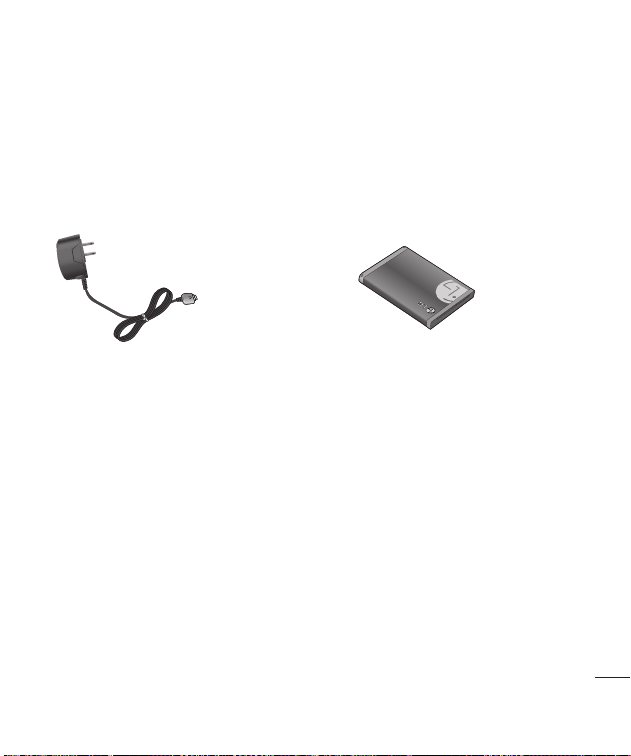
81
There are a variety of accessories available for your mobile phone, which
may be sold separately. You can select these options according to your
personal communication requirements. Consult your local dealer for
availability.
Basic Accessories:
Travel Charger Battery
Optional Accessories:
• USB Cable
• Car charger
• Mono Headset
• Stereo Headset
• Stereo Headset with remote control
Note:
• This list of Accessories is not complete. Please consult your local dealer for
a list of accessories available in your region.
• Always use genuine LG accessories.
• Failure to do this may invalidate your warranty.
• Some Accessories may be different or may not be available in every
market.
Accessories
Accessories
LG TE365
|
User Guide
82
Trouble Shooting
Trouble Shooting
This chapter lists some problems that you might encounter while using
your phone. Some problems require that you call your service provider, but
most of problems you encounter are easy to correct yourself.
Message Possible causes Possible Corrective measures
SIM error
There is no SIM card in the
phone or you may have
inserted it incorrectly.
Make sure that the SIM card is
correctly inserted.
No connection
to the network
Signal weak
Outside GSM network
Move higher to a window or open
space. Check service provider
coverage map.
Codes do not
match
When you want to change
a security code you have to
confirm the new code by
entering it again. The two
codes that you have entered
do not match.
Contact your Service Provider.
Function
cannot be set
Not supported by Service
Provider or registration
required
Contact your Service Provider.
Calls not
available
Dialling error
New SIM card inserted
Charge limit reached
New network not authorised. Check
for new restrictions. Contact Service
Provider or reset limit with PIN 2.

83
Trouble Shooting
Message Possible causes Possible Corrective measures
Phone cannot
be switched on
On/Off key pressed too
briefly
Battery empty
Battery contacts dirty
Press On/Off key for at least two
seconds.
Charge battery. Check charging
indicator in the display.
Clean contacts.
Charging error
Battery totally empty
Temperature out of range
Contact problem
No mains voltage
Charger defective
Wrong charger
Battery defective
Charge battery.
Make sure the ambient temperature
is right, wait for a while, and then
charge again.
Check power supply and connection
to the phone. Check the battery
contacts, clean them if necessary.
Plug in to a different socket or check
voltage.
If the charger does not warm up,
replace it.
Only use original LG accessories.
Replace battery.
Phone loses
network
Signal too weak
Reconnection to another service
provider is automatic.
Number not
permitted
The Fixed dial number
function is on.
Check settings.

TE365 User Guide
ENGLISH
MMBB0332401 (1.0) GTE365 User Guide
Guide de l’utilisateur du TE365
FRANÇAIS

7. Toutes les surfaces en plastique et toutes les autres pièces extérieures exposées qui sont griffées ou
endommagées suite à un usage normal.
8. Les produits réparés par du personnel ou une entreprise non autorisés.
Remarques:
1. Cette garantie limitée remplace toutes les autres garanties, expresses et implicites au sens le plus
large autorisé par la loi, des actes législatifs ou autres, y compris, mais sans s’y limiter, toute garantie
implicite de qualité marchande et d’adaptation à un usage particulier.
2. Le transporteur est responsable des dommages que peuvent subir les marchandises en cours
d’expédition.
3. EXCLUSION DE RESPONSABILITÉ
Aucune autre garantie expresse n’est offerte avec ce produit. LA DURÉE DE TOUTE GARANTIE IMPLICITE,
Y COMPRIS LA GARANTIE IMPLICITE DE VENDABILITÉ, SE LIMITE À LA DURÉE DE LA PRÉSENTE
GARANTIE EXPRESSE. LG ELECTRONICS CANADA, INC. NE SERA PAS TENU RESPONSABLE DE LA PERTE
D’USAGE DE CE PRODUIT, DE TOUS INCONVÉNIENTS, PERTES OU AUTRES DOMMAGES, DIRECTS OU
CONSÉCUTIFS, SURVENANT DE L’UTILISATION OU DE L’INAPTITUDE À UTILISER CE PRODUIT, AINSI
QUE DE TOUTE AUTRE VIOLATION D’UNE GARANTIE EXPRESSE OU IMPLICITE QUELLE QU’ELLE SOIT, Y
COMPRIS LA GARANTIE IMPLICITE DE VENDABILITÉ APPLICABLE À CE PRODUIT.
4. POUR OBTENIR UN SERVICE SOUS GARANTIE
Pour obtenir un service sous garantie, composez le numéro de téléphone suivant à partir de n’importe quel
endroit au Canada:
LG Electronics Canada, Inc.
Tél. 1-888-542-2623
www.lg.ca (voir les liens à « Wireless Phone Service »)
Electronics Canada Inc.
Mississauga (Ontario)
Il est possible que certains éléments
de ce guide soient différents de
ceux de votre téléphone, selon le
logiciel de votre téléphone ou votre
fournisseur de services.
Guide de l'utilisateur du TE365

Contenus
Directives pour une utilisation
sécuritaire et e cace ...................4
Connaître votre téléphone......12
Vue du téléphone ouvert ........13
Installation de la carte SIM
et de la batterie ...........................15
Carte mémoire.............................19
Votre écran de veille ..................21
Fonctions générales ..................22
Établissement d'un appel ................... 22
Réglage du volume ............................... 23
Réponse à un appel .............................. 23
Saisie de texte ......................................... 24
Menu Appel en cours ................27
Pendant un appel .................................. 27
Appel conférence .................................. 29
Hiérarchie des menus ...............32
Magasin Rogers ...........................34
Média .............................................. 35
Images ....................................................... 35
Sons ............................................................ 35
Vidéos ........................................................ 35
Documents .............................................. 35
Autres......................................................... 36
Mémoire externe ................................... 36
Jeux et applic. ..............................37
Les jeux...................................................... 37
Applications ............................................ 37
Pro l réseau ............................................. 37
Historique des appels ...............38
Tous les appels ....................................... 38
Appels manqués .................................... 38
Appels émis ............................................. 38
Appels reçus ............................................ 38
Internet ..........................................39
Messages ....................................... 40

Outils ...............................................50
Lecteur MP3............................................. 50
Appareil photo ....................................... 54
Radio FM ................................................... 62
Enregistreur vocal ................................. 62
Réveil.......................................................... 63
Calendrice ................................................ 64
Mémo......................................................... 65
Calculatrice .............................................. 65
Chronomètre........................................... 66
Convertisseur d'unités ......................... 66
Horloge mondiale ................................. 67
Contacts .........................................68
Rechercher ............................................... 68
Nouveau contact ................................... 68
Numéros à composition abrégée .... 68
Groupes..................................................... 69
Tout copier ............................................... 69
Supprimer tout ....................................... 69
Réglages ................................................... 70
Information .............................................. 70
Paramétres .................................... 71
Rogers MI .......................................82
Courriel mobile ...........................87
Mes Amis .......................................89
Synchronisation du PC .............90
Accessoires ...................................95
Dépannage ................................... 96

LG TE365
|
Guide de l'utilisateur
4
Directives
Veuillez lire ces directives simples. Il
peut être dangereux, voire illégal de
ne pas suivre les directives.
Exposition aux signaux de
radiofréquence
Renseignements sur l'exposition
aux ondes radioélectriques et sur
le débit d'absorption spécifique
(DAS) Ce téléphone portable TE365
a été conçu en conformité avec les
exigences applicables en matière
d'exposition sécuritaire aux ondes
radioélectriques. Ces exigences
sont basées sur des directives
scientifiques qui comprennent des
marges de sûreté visant à assurer
la sécurité de toutes les personnes,
quels que soient leur âge et leur
état de santé.
• Les directives en matière
d'exposition aux ondes
radioélectriques utilisent une
unité de mesure appelée « débit
d'absorption spécifique » ou
DAS. Les essais portant sur le
DAS sont effectués en utilisant
des méthodes standardisées; le
téléphone transmet au niveau de
puissance homologuée le plus
élevé sur toutes les bandes de
fréquences testées.
• Bien que les niveaux de DAS
puissent varier selon les différents
téléphones LG, tous les modèles
sont conçus de façon à respecter
les directives applicables en
matière d'exposition aux ondes
radioélectriques.
Directives pour une utilisation sécuritaire et e cace
5
Directives
• La limite DAS fixée par l'ICNIRP
(International Commission on Non-
Ionizing Radiation Protection) est
de 2 watts/kg en moyenne pour
10 grammes de tissu.
• Les valeurs de DAS les plus élevées
obtenues pour ce modèle lors des
essais par le DASY4 ont été de
0,612 watts/kg (10 g).
• Renseignements DAS pour les
résidants des pays ou régions
ayant adopté la limite DAS
recommandée par l'IEEE (Institute
of Electrical and Electronics
Engineers), qui est de 0,833 W/kg
en moyenne pour chaque gramme
de tissu
Soins et entretien du produit
AVERTISSEMENT
Utilisez uniquement les
batteries, les chargeurs et les
accessoires approuvés pour
ce modèle de téléphone
particulier. L'utilisation de tout
autre article pourrait invalider
toute approbation ou garantie
applicable au téléphone et
pourrait s'avérer dangereuse.
•
Ne démontez pas le téléphone. S'il
doit être réparé, faites appel à un
technicien de service compétent.
• Gardez le téléphone à l'écart des
appareils électroniques tels que les
téléviseurs, les postes radio et les
ordinateurs personnels.

LG TE365
|
Guide de l'utilisateur
6
Directives pour une utilisation sécuritaire et e cace
Directives
• Gardez le téléphone loin des
sources de chaleur comme les
radiateurs et les appareils de
cuisson.
• Évitez de faire tomber le
téléphone.
• Ne soumettez pas le téléphone à
des vibrations mécaniques ou à
des chocs.
• Éteignez votre appareil dans
les endroits où des règlements
particuliers vous dictent de le faire.
Par exemple, n'utilisez pas votre
téléphone dans un hôpital car cela
pourrait nuire au fonctionnement
de l'équipement médical.
• Ne manipulez pas votre téléphone
avec des mains mouillées pendant
qu'il se charge. Cela pourrait
causer un choc électrique et
endommager gravement votre
téléphone.
• Ne chargez pas le combiné
à proximité de matériaux
inflammables car le combiné peut
devenir chaud et risquer de causer
un incendie.
• Utilisez un chiffon sec pour
nettoyer l'extérieur de l'appareil
(n'utilisez pas de solvants comme
du benzène, du diluant ou de
l'alcool).
• Ne chargez pas le téléphone en le
posant sur un meuble rembourré
ou sur un quelconque tissu
d'ameublement.
• Le téléphone devrait être chargé
dans un endroit bien aéré.
• N'exposez pas le téléphone à une
quantité excessive de fumée ou de
poussière.
• Ne gardez pas le téléphone à côté
de cartes de crédit ou de billets
de transport, car il peut altérer les
renseignements contenus sur les
bandes magnétiques.

7
Directives
• N'appuyez pas sur l'écran avec
un objet pointu car cela peut
endommager le téléphone.
• N'exposez pas le téléphone à du
liquide ou à de l'humidité.
• Faites preuve de prudence lorsque
vous utiliser des accessoires
comme un écouteur. Ne touchez
pas l'antenne inutilement.
Fonctionnement efficace du
téléphone
Appareils électroniques
Tous les téléphones cellulaires sont
sujets aux interférences, ce qui peut
nuire à leur performance.
• N'utilisez pas votre téléphone
cellulaire près d'équipement
médical sans demander une
autorisation préalable. Évitez
de placer le téléphone très près
d'un stimulateur cardiaque,
par exemple dans votre poche
poitrine.
• Les téléphones cellulaires peuvent
causer des interférences avec
certaines prothèses auditives.
• Des interférences mineures
peuvent affecter les téléviseurs, les
radios, les ordinateurs personnels,
etc.
Sécurité routière
Vérifiez les lois et la réglementation
en vigueur aux endroits où vous
utilisez votre téléphone cellulaire en
conduisant.
• Ne tenez pas le combiné lorsque
vous conduisez.
• Accordez toute votre attention à la
conduite de votre véhicule.
• Utilisez un système mains libres, si
vous en avez un.
• Si les conditions de la circulation
l'exigent, arrêtez-vous et
stationnez votre véhicule avant
d'effectuer ou de répondre à un
appel.

LG TE365
|
Guide de l'utilisateur
8
Directives pour une utilisation sécuritaire et e cace
Directives
• L'énergie de radiofréquences
peut nuire à certains systèmes
électroniques dans un véhicule,
notamment la chaîne stéréo et
l'équipement de sécurité.
• Si votre véhicule est doté d'un
coussin gonflable, assurez-vous
que la zone de déploiement du
coussin n'est pas obstruée par
des appareils sans fil installés ou
portatifs. Cela pourrait entraîner
une défaillance du coussin
gonflable ou causer des blessures
graves résultant d'un mauvais
fonctionnement de celui-ci.
• Si vous écoutez de la musique
pendant que vous vaquez à
d'autres occupations, assurez-
vous que le volume soit réglé à
un niveau raisonnable afin que
vous puissiez demeurer conscient
de votre environnement. Cela est
particulièrement important quand
vous êtes près d'une rue.
Évitez d'endommager votre
ouïe.
Votre acuité auditive peut être
endommagée si vous êtes exposé
à un son fort pendant de longues
périodes de temps. Par conséquent,
nous vous recommandons de ne
pas allumer ou éteindre le combiné
près de votre oreille. Nous vous
recommandons aussi de régler le
volume de la musique et des appels
à un niveau raisonnable.
Parties en verre
Certaines pièces de votre appareil
portatif sont fabriquées en verre.
Ce verre pourrait briser si vous
laissez tomber l'appareil sur une
surface dure ou si l'appareil subit
un choc excessif. Si le verre se brise,
n'y touchez pas et ne tentez pas
de l'enlever. Cessez d'utiliser votre
appareil portatif tant que le verre
n'aura pas été remplacé par un
fournisseur de services autorisé.

9
Directives
Zones de dynamitage
N'utilisez pas votre téléphone
lors d'opérations de dynamitage.
Suivez les consignes ainsi que
toute réglementation ou directive
applicable.
Zone avec risque de
déflagration
• N'utilisez pas l'appareil à un poste
de ravitaillement en carburant.
• Ne l'utilisez pas près de
combustibles ou de produits
chimiques.
• Ne transportez ni ne stockez de
liquides ou gaz inflammables
ou d'explosifs dans le même
compartiment de votre véhicule
que votre appareil portatifs ou ses
accessoires.
Dans les avions
Les appareils sans fil peuvent causer
des interférences dans un avion.
• Éteignez toujours votre appareil
portatif avant de monter à bord
d'un avion.
• N'utilisez pas votre appareil au sol
sans la permission de l'équipage.
Enfants
Rangez votre téléphone dans un
endroit sûr, hors de la portée des
jeunes enfants. Cet appareil contient
de petites pièces qui peuvent
être détachées par un enfant et
présenter un risque d'étouffement.

LG TE365
|
Guide de l'utilisateur
10
Directives pour une utilisation sécuritaire et e cace
Directives
Appels d'urgence
Les appels d'urgence pourraient ne
pas être pris en charge par certains
réseaux de téléphonie mobile. Par
conséquent, ne comptez jamais
uniquement sur cet appareil pour
les appels d'urgence. Contactez
votre fournisseur de service local.
Information sur la batterie et
soins de la batterie
• Il n'est pas nécessaire que la
batterie soit complètement
déchargée avant de la recharger.
Contrairement à d'autres systèmes
de batterie, il n'y a aucun effet
de mémoire pouvant réduire la
performance de la batterie.
• Utilisez uniquement des batteries
et des chargeurs de marque LG.
Les chargeurs LG sont conçus pour
maximiser la durée de vie de la
batterie.
• Ne démontez pas la batterie et ne
la court-circuitez pas.
• Veuillez à ce que les contacts de
métal de la batterie demeurent
propres.
• Lorsque la batterie n'offre plus un
rendement acceptable, remplacez-
la. La batterie peut être rechargée
des centaines de fois avant d'être
remplacée.
• Rechargez la batterie si vous
ne l'avez pas utilisée pendant
longtemps pour en maximiser la
durée d'utilisation.
• N'exposez pas le chargeur à la
lumière directe du soleil et ne
l'utilisez pas dans les endroits très
humides comme les salles de bain.
• Ne laissez pas la batterie dans
des endroits très chauds ou très
froids car cela pourrait réduire la
performance de la batterie.

11
Directives
• Si la batterie est remplacée par
une batterie de type incorrect, cela
peut provoquer une explosion.
• Recyclez les batteries usagées
conformément aux instructions du
fabricant. Veuillez les recycler en
autant que possible. Ne les jetez
pas dans les déchets domestiques.
• Si vous devez remplacer la batterie,
faites effectuer le remplacement
chez votre revendeur ou à un point
de service LG Electronics agréé.
• Débranchez toujours le chargeur
de la prise murale une fois que
le téléphone est entièrement
chargé, afin d'éviter de gaspiller
inutilement l'électricité.
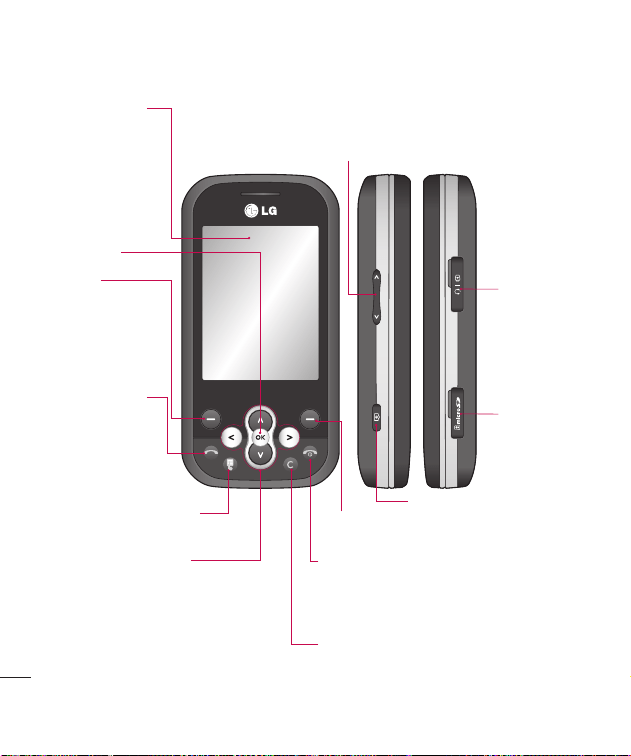
LG TE365
|
Guide de l'utilisateur
12
Connaître votre téléphone
Écran principal
Touche OK
Touche
programmable
gauche
Pour accéder
directement aux
courriels.
Touche d'appel
Permet de
composer un
numéro et de
répondre aux
appels entrants.
Touche de clavier tactile
Active l'écran de clavier tactile.
Touches de navigation
• En mode attente :
Haut : Magasin Rogers
Bas : Liste de contacts
Droite : Messages
Gauche : Tous les appels
• Dans un menu : Pour naviguer entre
les options de menu.
Touche programmable droite
Pour accéder directement aux raccourcis.
Touche de fin d'appel et de mise en marche
Permet de terminer ou de rejeter un appel.
Permet de mettre le téléphone sous tension
ou hors tension. Permet de revenir à l'écran de
veille depuis le menu.
Touche Effacer
Permet de supprimer un caractère chaque
fois qu'on appuie sur la touche. Utilisez cette
touche pour retourner à l'écran précédent.
Touche de volume
• En mode veille : Contrôle le volume de la sonnerie.
• Pendant un appel : Contrôle le volume du récepteur
lorsqu'il est en mode général.
Appareil photo
Connecteur
de chargeur,
de câble ou
d'appareil
mains libres
Fente de
carte
mémoire
Connaître votre téléphone
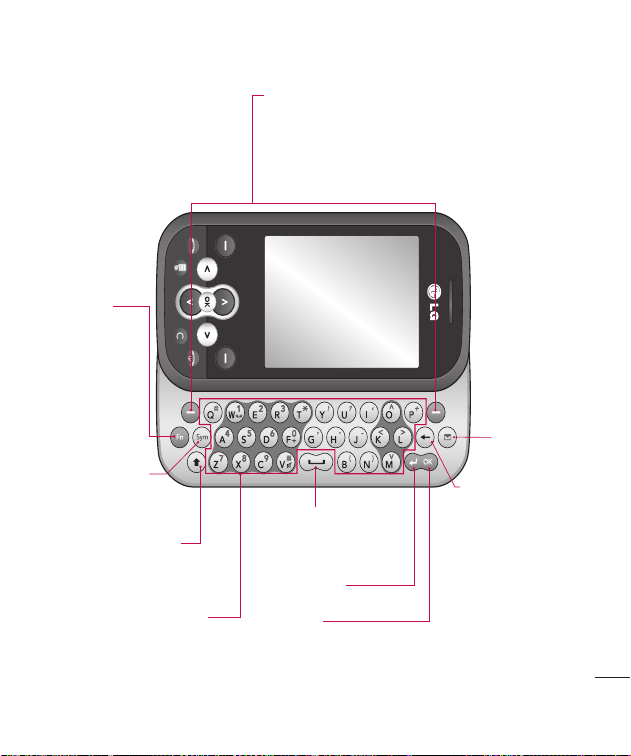
13
Vue du téléphone ouvert
Touches programmables gauche et droite
Permet d'exécuter la fonction indiquée au bas de l'écran.
Touche programmable gauche : Pour accéder
directement aux courriels.
Touche programmable droite : Pour accéder
directement aux raccourcis.
Touche de
fonctions (Fn)
Pour passer du
mode Texte au
mode Symbole/
Numérique et
verrouiller le
clavier.
Touche Symbole
Permet d'entrer des
caractères spéciaux.
Pour changer le mode
de saisie de texte
(majuscules/minuscules)
Touches alphanumériques
Touche d'espacement
Pour insérer un espace en
mode d'édition de texte.
Touche Entrée
Touche OK
Permet de sélectionner
des options de menu et de
confirmer des opérations.
Touche Effacer
• Permet d'effacer un
caractère chaque
fois qu'on appuie
sur la touche.
Pour effacer tous
les caractères
saisis, maintenez
la touche enfoncée.
• Utilisez cette
touche pour
retourner à un
écran précédent.
Touche de
message
Vue du téléphone ouvert
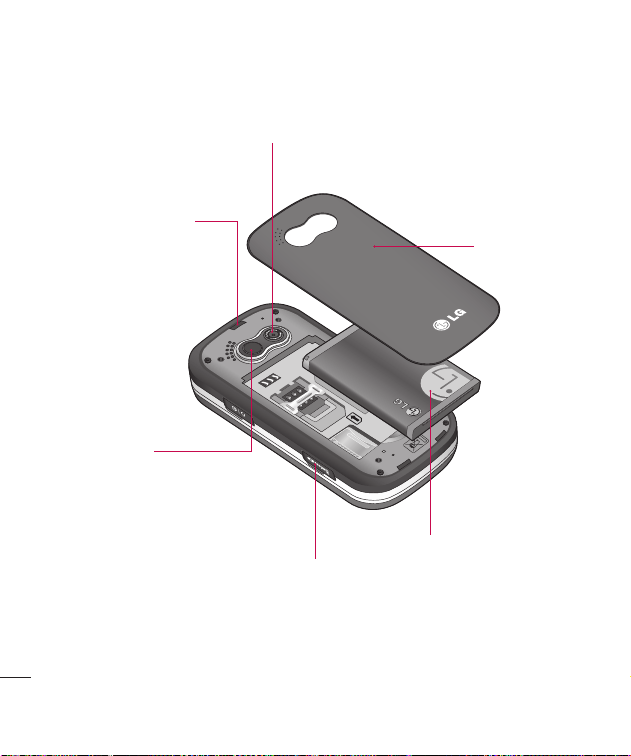
LG TE365
|
Guide de l'utilisateur
14
Vue du téléphone ouvert
Couvercle du
compartiment de
la batterie
Loquet de blocage
du couvercle du
compartiment de la
batterie
Fente de carte
mémoire
Objectif
Batterie
Miroir
Vue du téléphone ouvert
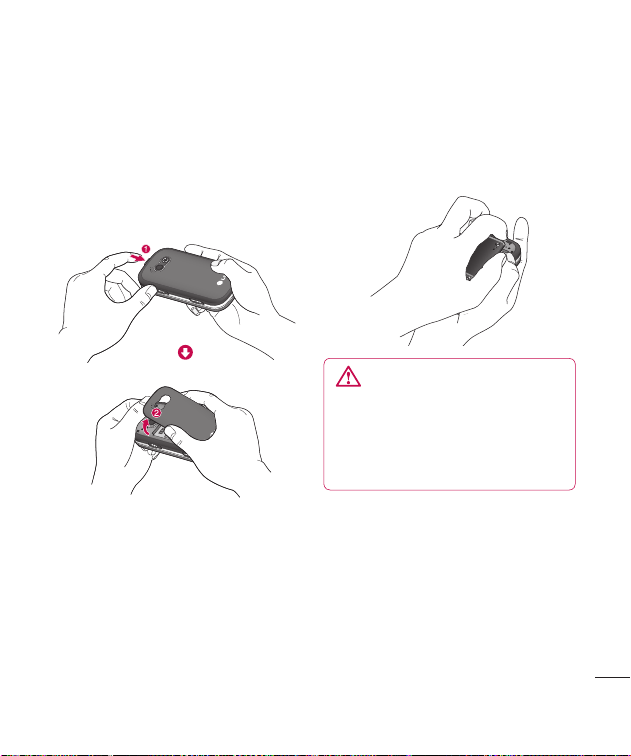
15
Installation de la carte SIM et de la batterie
1
Retirer le couvercle du
compartiment de la batterie
Appuyez sur le loquet du
couvercle du compartiment de la
batterie. Le couvercle devrait se
soulever facilement.
2 Retirer la batterie
Soulevez la base de la batterie
et retirez-la délicatement du
compartiment.
AVERTISSEMENT : Ne
retirez pas la batterie pendant
que le téléphone est en marche
car vous risquez d'endommager
le téléphone.
Installation de la carte SIM et de la batterie
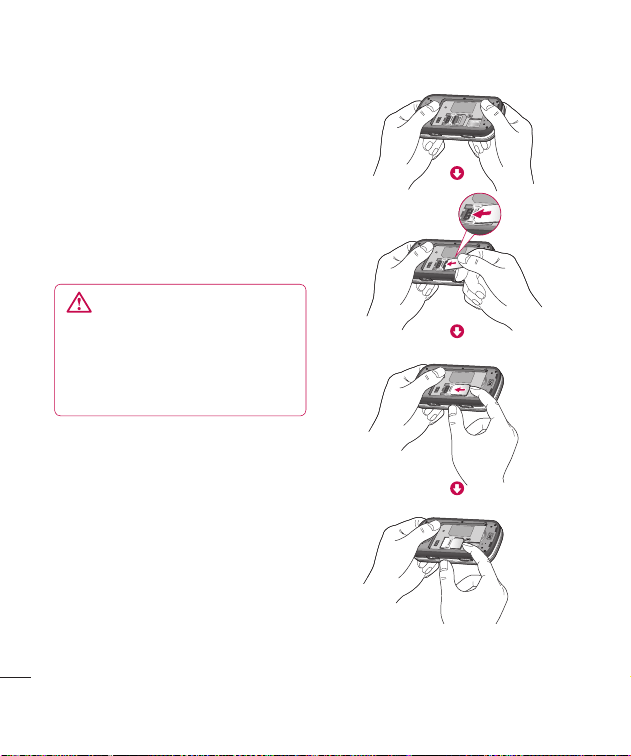
LG TE365
|
Guide de l'utilisateur
16
3 Installer la carte SIM
Glissez la carte SIM dans son
logement. Assurez-vous que
les contacts or de la carte sont
tournés vers le bas. Pour retirer la
carte SIM, poussez-la vers le haut
de l'appareil de manière à l'éjecter
de son support.
AVERTISSEMENT : N'insérez
pas la carte SIM lorsque le
clavier est ouvert car vous
risquez d'endommager votre
téléphone et la carte SIM.
Installation de la carte SIM et de la batterie
Installation de la carte SIM et de la batterie
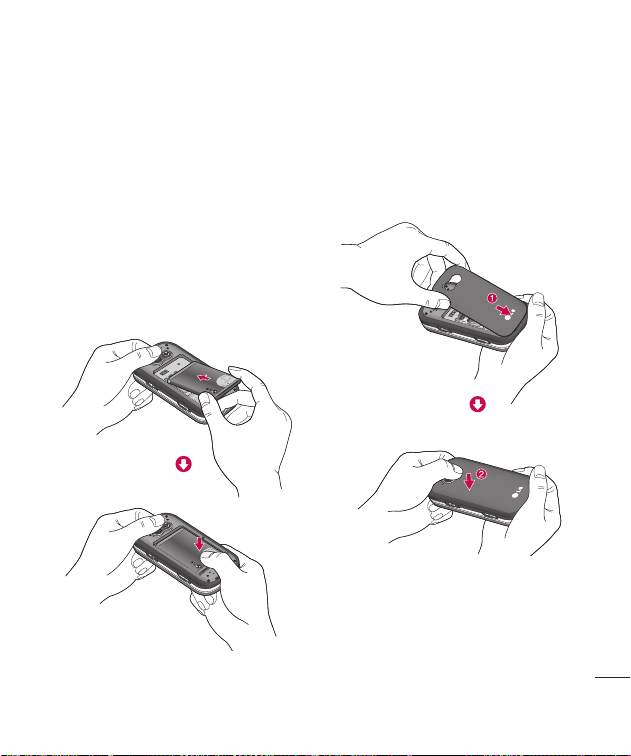
17
4 Installer la batterie
Insérez le haut de la batterie
dans le bord supérieur du
compartiment de batterie.
Assurez-vous que les contacts
de la batterie sont alignés avec
les connecteurs du téléphone.
Appuyez sur le bas de la batterie
jusqu'à ce qu'elle soit bien en
place (un clic sera audible).
5 Remettre en place le couvercle
Insérez le bas du couvercle de
compartiment et appuyez vers le
bas jusqu'à ce qu'il s'enclenche en
position.
Installation de la carte SIM et de la batterie
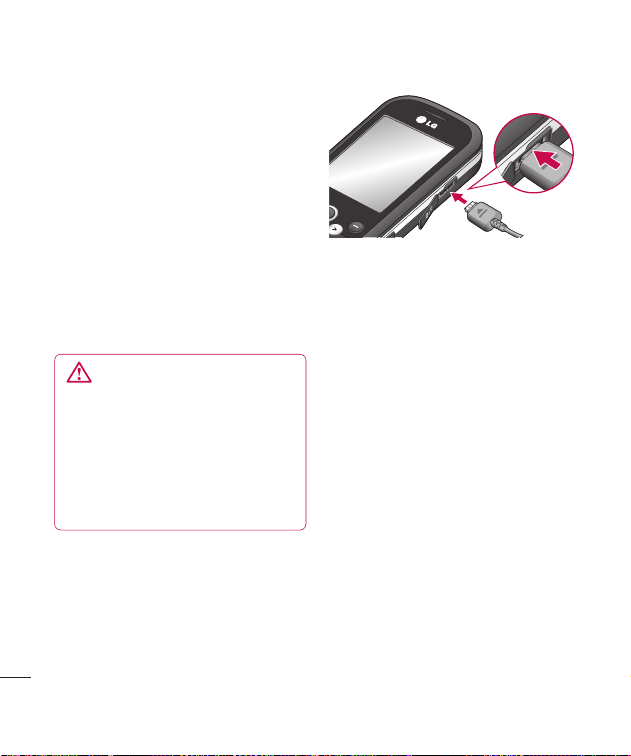
LG TE365
|
Guide de l'utilisateur
18
Installation de la carte SIM et de la batterie
6
Chargement de la batterie du
téléphone
Retirez le couvercle de la prise
de chargeur sur le côté du TE365.
Insérez la fiche du chargeur
dans cette prise et raccordez
le chargeur à une prise murale.
Votre TE365 doit être chargé
jusqu'à ce que l'indication de
batterie entièrement chargée
apparaisse à l'écran.
AVERTISSEMENT : Ne
placez pas le téléphone sur un
meuble souple (par exemple, en
tissu) lorsque vous en chargez
la batterie. Le téléphone devrait
être chargé dans un endroit
bien aéré.
Installation de la carte SIM et de la batterie
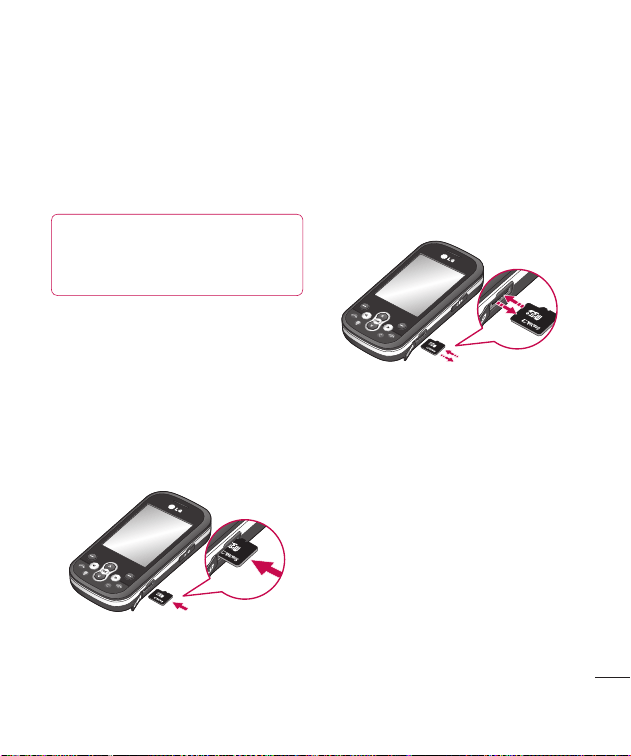
19
Carte mémoire
Installation d'une carte mémoire
Vous pouvez augmenter l'espace
mémoire disponible sur le
téléphone en ajoutant une carte
mémoire.
CONSEIL! Une carte mémoire
est un accessoire offert en
option.
Ouvrez le logement de carte
mémoire. Faites glisser la carte
mémoire dans la fente jusqu'à ce
qu'elle s'enclenche en position.
Assurez-vous que la zone des
contacts or de la carte est tournée
vers le bas.
Retrait de la carte mémoire
Ouvrez le logement et appuyez
délicatement sur la carte mémoire
en relâchant aussitôt la pression
pour l'éjecter, tel qu'illustré ci-
dessous :
Carte mémoire
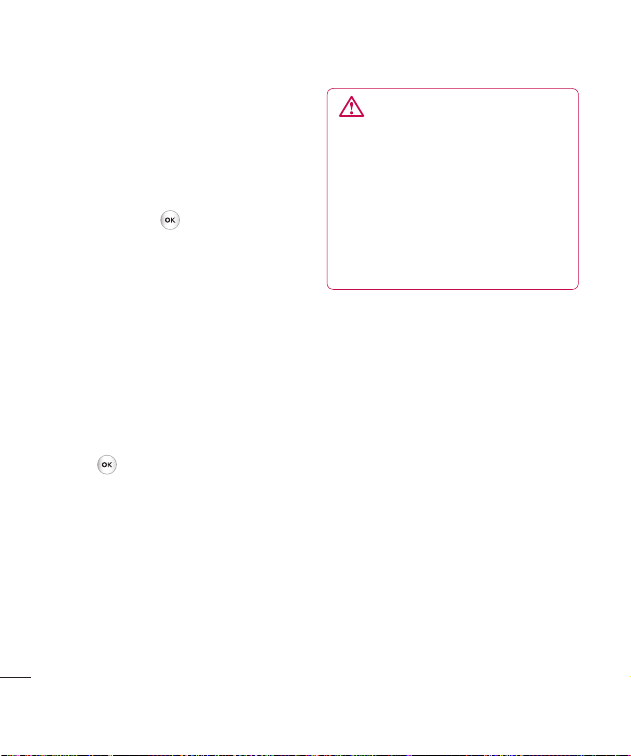
LG TE365
|
Guide de l'utilisateur
20
Carte mémoire
Formatage de la carte mémoire
Si votre carte mémoire n'est pas
déjà formatée, vous devez d'abord
la formater pour pouvoir l'utiliser.
1 Depuis l'écran de veille,
appuyez sur et sélectionnez
Paramètres.
2 Choisissez État mémoire et
sélectionnez Mémoire externe.
3 Appuyez sur Format et entrez le
mot de passe (la valeur par défaut
est 0000). Votre carte sera alors
formatée et prête à l'emploi.
4 Pour voir les nouveaux dossiers
formatés sur votre TE365, appuyez
sur et sélectionnez Média.
Choisissez Mémoire externe.
AVERTISSEMENT : Lorsque
vous formatez la carte mémoire,
la totalité de son contenu
est supprimée. Si vous ne
voulez pas perdre les données
stockées sur la carte mémoire,
effectuez d'abord une copie de
sauvegarde.
Carte mémoire
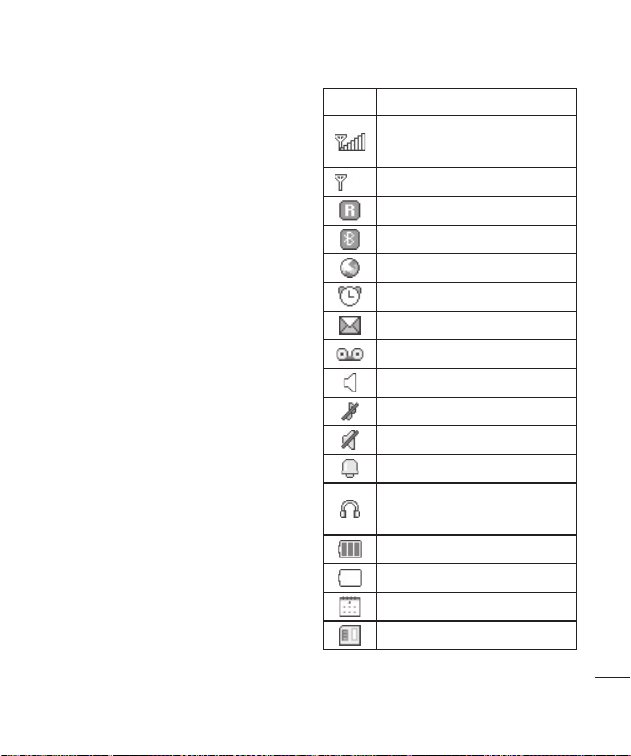
21
Votre écran de veille
Votre écran de veille
Barre d'état
La barre d'état présente diverses
icônes qui indiquent notamment la
puissance du signal, les nouveaux
messages reçus, la durée de charge
de la batterie et l'état de liaison
Bluetooth.
Le tableau ci-dessous présente la
signification des icônes pouvant
s'afficher sur la barre d'état.
ICÔNE DESCRIPTION
Puissance du signal réseau
(le nombre de barres varie)
Aucun signal réseau
Service d'itinérance
Liaison Bluetooth® activée
Service WAP connecté
Une alarme est activée
Nouveau message
Nouveau message vocal
Profil général utilisé
Profil muet utilisé
Profile vibreur utilisé
Profile extérieur utilisé
Profile casque d'écoute
utilisé
Durée de charge restante
Batterie vide
L'agenda est activé
Mémoire externe

LG TE365
|
Guide de l'utilisateur
22
Fonctions générales
Fonctions générales
Sans ouvrir votre téléphone, vous
pouvez composer un numéro en
appuyant sur la touche de
clavier tactile.
Établissement d'un appel
1 Mettez le téléphone sous tension.
2 Entrez le numéro de téléphone, y
compris l'indicatif régional. Pour
modifier un numéro à l'écran, il
suffit d'appuyer sur la touche
pour supprimer un chiffre à la fois.
- Maintenez enfoncée la touche
pour effacer le numéro en
entier.
3 Appuyez sur la touche [ENVOI]
pour établir l'appel à ce numéro.
4 Lorsque vous avez terminé,
appuyez sur la touche [FIN].
Établissement d'un appel avec
la touche d'envoi
1 Appuyez sur la touche [ENVOI]
pour afficher les numéros de
téléphone des plus récents appels
entrants, sortants et manqués.
2 Choisissez le numéro voulu
à l'aide du clavier tactile de
navigation.
3 Appuyez sur la touche
[ENVOI].
Appels internationaux
1 Maintenez enfoncée la touche
pour faire apparaître le caractère
d'accès international « + ».
2 Entrez l'indicatif du pays, l'indicatif
régional et le numéro de
téléphone.
3 Appuyez sur la touche
[ENVOI].
Conclusion d'un appel
Pour mettre fin à un appel, appuyez
sur la touche
[FIN].

23
Établissement d'un appel à
partir des contacts
Vous pouvez enregistrer les noms et
les numéros de téléphone que vous
utilisez fréquemment (vos contacts)
sur la carte SIM ainsi que dans la
mémoire du téléphone.
Vous pouvez composer un numéro
en sélectionnant simplement un
nom parmi vos contacts et en
appuyant sur la touche
[ENVOI].
Réglage du volume
Pendant un appel, vous pouvez
régler le volume de l'écouteur à
l'aide des touches de volume situées
sur le côté du téléphone.
En mode inactif, vous pouvez régler
le volume de la sonnerie en utilisant
ces touches de volume.
Réponse à un appel
Lorsque vous recevez un appel,
la sonnerie retentit et une icône
représentant un téléphone apparaît
à l'écran. Si l'appelant peut être
identifié, son numéro de téléphone
(ou son nom, s'il est enregistré dans
votre carnet d'adresses) est affiché.
1 Appuyez sur la touche [ENVOI]
ou sur la touche programmable
gauche pour prendre l'appel
entrant. Si le mode de réponse
a été réglé à Toute touche
(Menu > 9 > 5 > 4> 2), vous
pouvez répondre à un appel en
appuyant sur n'importe quelle
touche, à l'exception de la
touche [FIN] ou de la touche
programmable droite.
2 Pour mettre fin à l'appel, appuyez
sur la touche [FIN].
Fonctions générales

LG TE365
|
Guide de l'utilisateur
24
Remarque : Vous pouvez prendre
un appel pendant que vous
consultez le carnet d'adresses ou
que vous utilisez d'autres fonctions.
Mode vibration (rapide)
Le mode vibration peut être activé
en maintenant enfoncée la touche
.
Puissance du signal
Si vous vous trouvez à l'intérieur
d'un bâtiment, il est possible
que vous obteniez une meilleure
réception près d'une fenêtre. Vous
pouvez vérifier la puissance du
signal grâce à l'indicateur de signal
affiché à l'écran.
Saisie de texte
Vous pouvez entrer des caractères
alphanumériques à l'aide du clavier
du téléphone. Vous pouvez, par
exemple, enregistrer des noms
dans le carnet d'adresses, rédiger
des messages ou consigner des
événements dans l'agenda, tout cela
exigeant la saisie de texte.
Les modes de saisie disponibles
sont décrits ci-dessous.
Changement de mode de saisie
de texte
Pour changer le mode de saisie de
texte, appuyez sur la touche
.
Le mode de saisie de texte actuel
apparaît dans le coin supérieur droit
de l'écran.
Fonctions générales
Fonctions générales

25
Saisie en mode alphabétique
Ce mode permet d'entrer des
lettres en appuyant une, deux,
trois ou quatre fois sur la touche
correspondant à la lettre voulue,
jusqu'à ce que celle-ci soit affichée.
Saisie en mode numérique
Ce mode permet d'entrer des
nombres à raison de une frappe par
chiffre. Pour passer au mode 123
dans un champ de saisie de texte,
appuyez sur la touche
jusqu'à ce
que le mode 123 soit affiché dans le
coin supérieur droit de l'écran.
Mode symbolique
Le mode symbolique permet
d'entrer divers symboles ou
caractères spéciaux.
Pour supprimer des lettres, appuyez
sur
.
Maintenez enfoncée la touche
pour effacer les lettres en continu.
Remarque : La touche
[FIN]
permet de sauvegarder votre
message non enregistré dans le
dossier Brouillons.
Saisie en mode alphabétique
Utilisez les touches du clavier pour
entrer du texte.
1 Appuyez sur la touche
correspondant à la lettre voulue.
- Appuyez une fois pour entrer la
première lettre;
- deux fois pour entrer la
deuxième;
- et ainsi de suite.
2 Pour insérer un espace, appuyez
une fois sur la touche . Pour
supprimer des lettres, appuyez
sur la touche
. Maintenez
enfoncée la touche pour
effacer les lettres en continu.
Fonctions générales

LG TE365
|
Guide de l'utilisateur
26
Remarque : Le tableau ci-dessous
indique les caractères disponibles et
les touches correspondantes.
Saisie en mode numérique
Le mode numérique permet
d'entrer des chiffres plus
rapidement dans un message texte
(un numéro de téléphone, par
exemple). Appuyez sur les touches
correspondant aux chiffres voulus
avant de passer manuellement au
mode de saisie de texte.
Fonctions générales
Fonctions générales

27
Menu Appel en cours
Votre téléphone comporte plusieurs
fonctions de contrôle que vous
pouvez utiliser pendant un appel.
Pour accéder à ces fonctions
pendant un appel, appuyez sur
la touche programmable gauche
[Options].
Pendant un appel
Le menu affiché à l'écran du
combiné pendant un appel est
différent du menu par défaut
affiché en mode inactif. Les options
correspondantes sont décrites ci-
dessous.
Établissement d'un deuxième
appel
Vous pouvez sélectionner
dans le carnet Rechercher du
deuxième appel que vous
désirez effectuer. Appuyez sur la
touche programmable gauche
et sélectionnez Répertoire. Vous
pouvez ensuite appuyer sur la
touche d'envoi pour établir le
deuxième appel.
Passer d'un appel à un autre
Vous pouvez passer d'un appel à un
autre en utilisant l'une ou l'autre des
trois méthodes suivantes.
1 Appuyez sur la touche
[ENVOI].
2 Appuyez sur la touche
programmable gauche et
sélectionnez Basculer.
Menu Appel en cours

LG TE365
|
Guide de l'utilisateur
28
Réponse à un appel entrant
Pour prendre un appel entrant
lorsque le combiné sonne, appuyez
simplement sur la touche
[ENVOI]. L'appareil peut également
vous signaler un appel entrant
lorsqu'un autre appel est en
cours. Une tonalité est émise dans
l'écouteur et un message à l'écran
vous avise qu'un deuxième message
est en attente. Cette fonction
d'appel en attente n'est disponible
que si votre réseau la prend en
charge.
Lorsque la fonction d'appel en
attente est activée, vous pouvez
mettre le premier appel en attente
et répondre au deuxième appel en
appuyant sur la touche
[ENVOI].
Refus d'un appel entrant
Vous pouvez refuser un appel
entrant sans y répondre en
appuyant simplement sur la touche
[FIN].
Désactivation du micro
Vous pouvez désactiver le
microphone pendant un appel
en appuyant sur la touche
programmable droite [Muet]. Pour
réactiver le microphone, appuyez
sur la touche programmable droite
[Son]. Lorsque le microphone est
désactivé, vous pouvez entendre
votre interlocuteur mais lui ne peut
pas vous entendre.
Menu Appel en cours
Menu Appel en cours
29
Utilisation de la fonction mains
libres
Vous pouvez utiliser le haut-
parleur intégré pendant un appel
en appuyant sur la touche OK. Le
haut-parleur est automatiquement
désactivé lorsque vous mettez fin
à l'appel.
AVERTISSEMENT : Comme
le volume est plus élevé lorsque
le haut-parleur est activé, ne
placez pas le téléphone près de
votre oreille.
Appel conférence
Le service de conférence
téléphonique permet de mener
simultanément une conversation
avec plusieurs interlocuteurs. Vous
ne pouvez utiliser cette fonction
que si elle est offerte par votre
fournisseur de service réseau.
Un appel conférence ne peut être
établi que s'il y a un appel en cours
et un appel en attente, c'est-à-dire
que vous avez déjà répondu aux
deux appels. Après l'établissement
de l'appel conférence, la personne
qui l'a établi peut y ajouter ou en
supprimer des appels ou encore
séparer certains appels de la
conférence (c'est-à-dire les retirer
de l'appel conférence sans couper
la communication). Ces options se
trouvent dans le menu Appel en
cours.
Menu Appel en cours

LG TE365
|
Guide de l'utilisateur
30
Un appel conférence peut regrouper
jusqu'à cinq interlocuteurs. Après
avoir établi l'appel, c'est vous qui
en assurez le contrôle et personne
d'autre ne peut y ajouter d'appels.
Établissement d'un deuxième
appel
Vous pouvez effectuer un autre
appel pendant qu'un appel est
en cours. Il suffit de composer le
second numéro et d'appuyer sur la
touche
[ENVOI]. Le premier appel
est mis en attente automatiquement
lorsque le deuxième appel est
établi. Vous pouvez passer d'un
appel à l'autre en appuyant sur la
touche
[ENVOI].
Établissement d'un appel
conférence
Pour établir une conférence
téléphonique, mettez un appel
en attente et ajoutez le deuxième
appel actif à la conférence en
procédant comme suit : appuyez sur
la touche programmable gauche
[Options] et sélectionnez l'option
Joindre appels dans le menu
Conférence téléphonique.
Activation d'un appel
conférence
Pour activer une conférence
téléphonique en attente, appuyez
sur la touche
[ENVOI].
Menu Appel en cours
Menu Appel en cours

31
Ajout d'appels à un appel
conférence
Pour ajouter un appel à une
conférence téléphonique en
cours, appuyez sur la touche
programmable gauche et choisissez
le sous-menu Joindre appels dans le
menu Conférence téléphonique.
Appel privé pendant un appel
conférence
Pour parler en privé avec un
participant à la conférence
téléphonique, appuyez sur la
touche programmable gauche et
sélectionnez Appel privé dans le
menu Conférence téléphonique.
Lorsque les numéros des appelants
sont affichés, sélectionnez celui à
qui vous désirez parler en privé.
Conclusion d'un appel
conférence
Pour mettre fin à l'appel conférence
en cours, appuyez sur la touche
[FIN].
Menu Appel en cours

LG TE365
|
Guide de l'utilisateur
32
Hiérarchie des menus
1. Magasin Rogers
2. Média
2.1 Images
2.2 Sons
2.3 Vidéos
2.4 Documents
2.5 Autres
2.6 Mémoire externe
3. Jeux et applic.
3.1 Les jeux
3.2 Applications
3.3 Profil réseau
4. Historique des appels
4.1 Tous les appels
4.2 Appels manqués
4.3 Appels émis
4.4 Appels reçus
5. Internet
5.1 Page d'accueil
5.2 Yahoo! oneSearch
5.3 Signets
5.4 Saisir adresse
5.5 Historique
5.6 Réglages
5.7 Information
6. Messages
6.1 Nouveau message
6.2 Boîte de réception
6.3 Brouillons
6.4 Boîte d'envoi
6.5 Envoyé
6.6 Écouter la messagerie vocale
6.7 Messages d'info
6.8 Modèles
6.9 Réglages
Hiérarchie des menus

33
7. Outils
7.1 Lecteur MP3
7.2 Appareil photo
7.3 Radio FM
7.4 Enregistreur vocal
7.5 Réveil
7.6 Calendrice
7.7 Mémo
7.8 Calculatrice
7.9 Chronomètre
7.0 Convertisseur d'unités
7.* Horloge mondiale
7.# Services SIM
8. Contacts
8.1 Rechercher
8.2 Nouveau contact
8.3 Numéros à composition
abrégée
8.4 Groupes
8.5 Tout copier
8.6 Supprimer tout
8.7 Réglages
8.8 Information
9. Paramétres
9.1 Profils
9.2 Date et heure
9.3 Langues
9.4 Affichage
9.5 Appel
9.6 Connectiviteé
9.7 Sécuriteé
9.8 Mode Avion
9.9 Économie d'énergie
9.0 Reéinitialiser
*. Rogers MI
0. Courriel mobile
#. Mes Amis
Hiérarchie des menus

LG TE365
|
Guide de l'utilisateur
34
Magasin Rogers
Magasin Rogers
Le Centre commercial Rogers vous
permet d'acheter des sonneries, des
jeux et d'autres articles pour votre
téléphone. Il propose aussi des liens
vers des communautés comme
Facebook et d'autres ressources
pour explorer Internet avec votre
téléphone.

35
Média
Média
Images Menu 2.1
Obtenir de nouveaux graphiques :
Cette option vous donne accès au
site de téléchargement d'images de
Rogers. Elle permet aux utilisateurs
de télécharger diverses images en
se connectant à Internet.
Images par défaut : Vous
pouvez voir les fichiers d'images
enregistrées sur le téléphone.
Fichiers flash par défaut : Vous
pouvez voir les fichiers d'images
flash enregistrées sur le téléphone.
Sons Menu 2.2
Chercher de nouvelles sonneries :
Cette option vous donne accès au
site de téléchargement de sonneries
de Rogers.
Sons par défaut : Vous pouvez
consulter les sons enregistrés sur
votre téléphone.
Vidéos Menu 2.3
Obtenir de nouvelles vidéos :
Cette option vous donne accès au
site de téléchargement de clips
vidéo de Rogers. Cela permet aux
utilisateurs de télécharger les divers
clips vidéo en se connectant à
Internet.
Documents Menu 2.4
Ce menu vous permet d'afficher des
documents.

LG TE365
|
Guide de l'utilisateur
36
Autres Menu 2.5
Lorsque vous recevez des fichiers
dans un format non défini (comme
.vcs, .vcf, etc.) par courriel ou par
liaison Bluetooth, ils sont enregistrés
dans ce dossier.
Les [Options] proposées sont les
suivantes :
Envoyer par : pour envoyer le
fichier sélectionné par courriel
et Bluetooth.
Fichier
Nouveau dossier : Vous permet de
créer un nouveau dossier.
Marquage/démarquage : pour
marquer/démarquer le fichier
sélectionné.
Supprimer tout : supprime tous les
fichiers.
Trier par : Vous pouvez trier les
fichiers par nom, date et type.
Mémoire externe Menu 2.6
Cette fonction montre l'état de
la mémoire de la carte microSD™
externe.
Média
Média
37
Jeux et applic.
Jeux et applic.
Les jeux Menu 3.1
Remarque : Le fichier JAR est un
format comprimé du programme
Java et le fichier JAD est un fichier
de description qui inclut des
informations détaillées. Avant le
téléchargement, vous pouvez voir
sur le réseau toutes les descriptions
détaillées à partir du fichier JAD.
AVERTISSEMENT :
Seuls les programmes basés
sur J2ME (Java 2 Micro Edition)
peuvent être exécutés sur un
téléphone. Les programmes
basés sur J2SE (Java 2 Standard
Edition) peuvent être exécutés
sur un ordinateur seulement.
Télécharger des jeux : Cette
option vous donne accès au site
de téléchargement des jeux de
Rogers.
Vous pouvez afficher la liste
des jeux par défaut et des jeux
téléchargés.
Applications Menu 3.2
Ce menu présente la liste des
programmes Java téléchargés
avec WAP. Tous les programmes
déjà téléchargés peuvent être
sélectionnés, supprimés ou affichés
en détail dans le menu Application.
Télécharger des applications
MobileMail
Profil réseau Menu 3.3
Pour télécharger un jeu, vous
pouvez configurer la connexion
au réseau à l'aide du menu Profil
réseau.

LG TE365
|
Guide de l'utilisateur
38
Historique des appels
Historique des appels
Tous les appels Menu 4.1
visualiser tous les appels manqués,
reçus et émis.
Appels manqués Menu 4.2
• Afficher le numéro (si disponible),
puis le composer ou l'enregistrer
dans le répertoire.
• Entrer un nouveau nom pour ce
numéro puis le nom et le numéro
dans le répertoire.
• Envoyez un message au moyen de
ce numéro.
• Supprimez l'appel de la liste.
Appels émis Menu 4.3
• Afficher le numéro (si disponible),
puis le composer ou l'enregistrer
dans le répertoire.
• Entrer un nouveau nom pour ce
numéro puis le nom et le numéro
dans le répertoire.
• Envoyez un message au moyen de
ce numéro.
• Supprimez l'appel de la liste.
Appels reçus Menu 4.4
• Afficher le numéro (si disponible),
puis le composer ou l'enregistrer
dans le répertoire.
• Entrer un nouveau nom pour ce
numéro puis le nom et le numéro
dans le répertoire.
• Envoyez un message au moyen de
ce numéro.
• Supprimez l'appel de la liste.

39
Internet
Ce menu vous montre comment
accéder à Internet en lançant le
navigateur WAP.
Remarque : Consultez l'exploitant
de réseau ou le fournisseur de
services que vous désirez utiliser
pour connaître les services WAP
proposés ainsi que les tarifs
correspondants. Les fournisseurs
en question vous indiqueront
comment utiliser les services qu'ils
proposent.
La page d'accueil est affichée
lorsque la connexion est établie.
Le contenu de cette page varie en
fonction du fournisseur de services.
Pour quitter le navigateur à
n'importe quel moment, appuyez
sur la touche [FIN] puis sur
[Oui]. Un écran inactif est alors
affiché.
Internet

LG TE365
|
Guide de l'utilisateur
40
Messages
Messages
Votre TE365 comporte des
fonctions liées au SMS (service de
messages courts), au MMS (service
de messages multimédias), au
service de courriel et aux messages
de service du réseau. Appuyez
simplement sur
et sélectionnez
Messages.
Envoi d'un message
1 Appuyez sur Menu ou sur ,
sélectionnez Messages et
choisissez Nouveau message.
Pour procéder plus rapidement,
vous pouvez appuyer sur la
touche programmable droite afin
d'accéder au menu Raccourci.
2 Choisissez Message pour envoyer
un SMS ou un MMS.
3 Un éditeur de nouveau message
s'ouvre. L'éditeur de message
combine les modes SMS et MMS
dans un mode intuitif permettant
de passer facilement d'un mode
à l'autre. Par défaut, l'éditeur de
message s'ouvre en mode SMS.
4 Saisissez votre message au
moyen du clavier. Pour en savoir
plus sur la saisie de texte, voir la
page 24, 41.
5 Sélectionnez Options et
choisissez Insérer afin de
sélectionner une des options
d'ajout suivantes : Image, Son,
Vidéo, Symbole, Modèle texte,
Émoticône, Nom et numéro,
Nouvelle diapo, Objet ou Plus
(Contact/Ma carte de visite/
Agenda).
6 Choisissez Envoyer à.
Messages
Messages
41
7 Composez le numéro de
téléphone ou appuyez sur
Options et sélectionnez Contacts
ou Liste récente pour accéder
à votre liste de contacts. Vous
pouvez ajouter plusieurs contacts.
8 Sélectionnez Envoyer.
AVERTISSEMENT : Si vous
ajoutez un élément Image,
Son, Vidéo, Nouvelle diapo
ou Objet dans l'éditeur de
message, le message sera
automatiquement converti
en MMS et vous sera facturé en
conséquence.
Saisie de texte
Vous pouvez entrer des caractères
alphanumériques à l'aide du
clavier du téléphone. Par exemple,
vous devez entrer du texte pour
enregistrer des noms dans le
répertoire, rédiger des messages
ou consigner des événements
dans l'agenda. Voici les modes de
saisie de texte disponibles sur le
téléphone : mode ABC manuel et
mode 123.
Remarque : Certains champs
n'acceptent qu'un seul mode de
saisie de texte (notamment les
champs de numéro de téléphone).
Pour insérer un symbole dans
un champ de saisie de texte,
appuyez sur la touche
et
sélectionnez le symbole désiré, puis
sélectionnez OK.
Utilisez les touches de navigation
pour faire défiler les options de
symboles supplémentaires.

LG TE365
|
Guide de l'utilisateur
42
Messages
Messages
Insérez un espace entre chaque mot
en appuyant sur .
Pour supprimer un caractère,
appuyez sur la touche
.
Mode de saisie de texte du
clavier
Lorsque vous devez entrer du
texte dans un champ, par exemple
pour rédiger un message, le clavier
est en mode alphabétique (ABC)
par défaut. Si vous devez entrer
des chiffres, notamment pour
composer un numéro, le clavier
passe automatiquement en mode
numérique (123).
Pour entrer un chiffre en mode ABC,
appuyez d'abord sur
puis sur le
chiffre désiré.
Dossiers de messages
Appuyez sur Menu ou sur
et
sélectionnez Messages. La structure
des dossiers de votre TE365 est très
explicite.
Boîte de réception : Tous les
messages que vous recevez
sont stockés dans votre boîte de
réception. À partir de ce dossier,
vous pouvez répondre à des
messages, transférer des messages,
etc. (voir ci-dessous pour plus de
détails).
Brouillons : Si vous n'avez pas fini
de rédiger votre message, vous
pouvez l'enregistrer afin de le
finaliser plus tard.
Boîte d'envoi : Ce dossier sert
à stocker temporairement les
messages en cours d'envoi.

Messages
43
Envoyé : Une copie de chaque
message que vous transmettez
est enregistrée dans votre dossier
Envoyé.
Écouter la messagerie vocale :
Cette option vous permet d'accéder
à votre boîte vocale (si ce service est
fourni par votre réseau).
Lorsque vous recevez un nouveau
message vocal, une icône vous
l'indique sur l'écran de veille.
Messages d'info : Ce dossier
regroupe tous les messages
d'information et de mises à jour que
vous recevez de votre fournisseur
de services.
Modèles : Ce dossier regroupe
des modèles de messages que
vous pouvez utiliser pour formuler
rapidement une réponse.
Gestion de vos messages
Vous pouvez utiliser votre Boîte de
réception pour gérer vos messages.
1 Appuyez sur Menu ou sur ,
sélectionnez Messages et
choisissez Boîte de réception.
2 Sélectionnez Options puis
choisissez une des opérations
suivantes :
Supprimer : Supprimer le
message sélectionné.
Répondre : Envoyer une réponse
à l'expéditeur du message
sélectionné.
Transférer : Renvoyer le message
sélectionné à une autre personne.
Rappeler : Appeler la personne
qui vous a envoyé le message.

LG TE365
|
Guide de l'utilisateur
44
Messages
Messages
Affichage classé / Affichage
général : Permet de choisir la
façon dont les messages sont
affichés dans votre boîte de
réception.
Information : Afficher les détails
d'un message, dont l'heure de son
envoi.
Copier/Déplacer : Copier ou
déplacer le message sélectionné
sur la carte SIM ou sur le
téléphone.
Suppression multiple :
Supprimer les messages
sélectionnés.
Supprimer tous les messages
lus : Supprimer tous les messages
qui ont déjà été ouverts.
Supprimer tout : Supprimer les
messages texte, les messages
multimédias ou tous les
messages.
Si votre téléphone affiche Pas
d'espace pour message SIM,
vous devez supprimer quelques
messages de votre boîte de
réception.
Si vous obtenez le message Pas
d'espace pour message, vous
pouvez supprimer des messages
ou des fichiers enregistrés afin de
libérer de l'espace mémoire.
Utilisation des modèles
Vous pouvez créer des modèles
pour des messages texte et
multimédias que vous envoyez
régulièrement. Il existe quelques
modèles prédéfinis sur votre
téléphone, que vous pouvez
modifier en fonction de vos besoins.

Messages
45
1 Appuyez sur Menu ou sur ,
sélectionnez Messages et
choisissez Modèles.
2 Choisissez Texte ou Multimédia.
Vous pouvez ensuite sélectionner
Options et choisir Modifier afin
de modifier ou supprimer des
modèles déjà définis ou pour
ajouter un nouveau modèle.
3 Pour envoyer un modèle,
sélectionnez-le et choisissez
Options puis Envoyer via.
4 Choisissez la forme sous
laquelle vous voulez envoyer le
modèle, soit Message, Message
Bluetooth ou Courriel.
5 Choisissez un contact et
sélectionnez Envoyer.
Modification des paramètres
de message texte
Les paramètres de message
du TE365 sont prédéfinis de
manière à vous permettre d'envoyer
immédiatement des messages.
Si vous souhaitez modifier ces
réglages, vous pouvez le faire à
l'aide des options du sous-menu
Règlages.
Appuyez sur Menu ou sur
,
sélectionnez Messages puis
choisissez Paramètres et
Messagerie texte. Voici les règlages
que vous pouvez modifier :
Type de message : Permet de
convertir votre Texte en message
Voix, Télécopieur, Pagination, X.400,
Courriel ou ERMES.

LG TE365
|
Guide de l'utilisateur
46
Messages
Messages
Période de validité : Permet de
choisir la durée de conservation de
votre message dans le centre de
messagerie.
Accusé de réception : Permet
de recevoir une confirmation de
livraison de votre message.
Réponse avec le même centre
SMS : Permet de choisir d'être
facturé pour la réponse du
destinataire à votre message.
Numéro centre messages : Permet
d'entrer les détails relatifs à votre
centre de messagerie.
Codage des caractères : Permet de
choisir la façon dont les caractères
sont encodés. Le codage choisi peut
faire augmenter la taille du message
et, par conséquent, les frais de
transmission des données.
Envoyer txt long par : Permet
de choisir si le message doit être
envoyé au format SMS ou MMS
lorsque le texte dans le champ de
message comporte plus de deux
pages.
Paramètre réseau : Permet de
choisir d'envoyer vos messages via
le réseau GSM ou GPRS.

Messages
47
Modification des paramètres
de message multimédia
Les paramètres de message
du TE365 sont prédéfinis de
manière à vous permettre d'envoyer
immédiatement des messages.
Si vous souhaitez modifier ces
réglages, vous pouvez le faire à
l'aide des options du sous-menu
Paramètres.
Appuyez sur Menu ou sur
,
sélectionnez Messages puis
choisissez Règlages et MMS.
Voici les règlages que vous pouvez
modifier :
Durée diapositive : Permet de
choisir la durée pendant laquelle les
diapositives sont affichées à l'écran.
Priorité : Permet de choisir le
niveau de priorité de votre message
multimédia.
Période de validité : Permet de
choisir la durée de conservation de
votre message dans le centre de
messagerie.
Accusé de réception : Pour
autoriser ou demander un accusé
de réception.
Accusé de lecture : Pour autoriser
ou demander un accusé de lecture.
Téléchargement auto : Pour choisir
de télécharger automatiquement
ou manuellement les messages
multimédias selon que vous utilisez
votre réseau local ou que vous êtes
en itinérance.

LG TE365
|
Guide de l'utilisateur
48
Messages
Messages
Profils réseau : Permet de
sélectionner un profil réseau
spécifique à l'exploitant de
réseau pour l'envoi des messages
multimédias.
Types messages autorisés : Permet
de sélectionner le type de message
multimédia autorisé.
Modification des autres
paramètres
Appuyez sur Menu ou sur
,
sélectionnez Messages et choisissez
Paramètres. Vous pouvez ensuite
modifier les paramètres suivants :
Numéro de messagerie vocale :
Cette option permet de définir
votre numéro de messagerie vocale.
Communiquez avec votre exploitant
de réseau pour en savoir plus sur les
services offerts.
Message Push : Permet de modifier
les paramètres de message de votre
service.
Message d'information : Permet de
choisir les sujets, l'état de réception,
les alertes et la langue de vos
messages d'information.
Sauvegarder message texte :
Permet de choisir d'enregistrer vos
messages texte dans la mémoire
du téléphone ou dans la mémoire
externe.
Écouter la messagerie vocale
Lorsque vous recevez un message
vocal, votre téléphone affiche
une icône et émet une tonalité
d'alerte. Consultez votre fournisseur
de services réseau pour vous
renseigner sur les services offerts,
afin de configurer correctement
votre téléphone.

Messages
49
Messages d'info
Les messages de ce service sont
des messages texte envoyés
par le réseau aux utilisateurs
du service GSM. Il s'agit de
renseignements généraux comme
bulletins météo, informations
routières, taxis, pharmacies et
informations boursières.
Chaque type de message
d'information est associé à un
numéro que vous entrez pour
communiquer avec le fournisseur
du service et recevoir l'information
correspondante.
Lorsque vous recevez un message
du service info, une indication
apparaît à l'écran du votre
téléphone ou bien le message lui-
même s'affiche automatiquement.
Vous pouvez sélectionner l'option
Lire pour afficher le message à
l'écran.

LG TE365
|
Guide de l'utilisateur
Outils
50
Lecteur MP3 Menu 7.1
Votre téléphone LG TE365 est doté
d'un lecteur MP3 intégré pour vous
permettre d'écouter votre musique
favorite.
Pour accéder au lecteur MP3,
appuyez sur Menu ou sur
et sélectionnez Outils puis
Lecteur MP3. Vous accédez ainsi
aux options suivantes :
Toutes les chansons : Regroupe
toutes les pièces de musique
stockées sur votre téléphone.
Ma liste d'écoute : Regroupe
toute liste d'écoute que vous avez
créée ainsi que les listes On the go,
Chansons récentes et Chansons
favorites.
Règlages : Permet de régler vos
paramètres de musique.
Transfert de musique sur votre
téléphone
Le moyen le plus simple de
transférer de la musique sur votre
téléphone est d'utiliser la liaison
Bluetooth ou votre câble de
synchronisation. Pour transférer de
la musique par Bluetooth :
1 Assurez-vous que la liaison
Bluetooth est activée sur les
deux périphériques et qu'ils sont
visibles l'un pour l'autre.
2 Sélectionnez le fichier de
musique sur l'autre périphérique
et choisissez de l'envoyer par
Bluetooth.
3 Lorsque l'autre périphérique
envoie le fichier, vous devez
sélectionner Oui sur votre
téléphone pour l'accepter.
4 Le fichier devrait s'afficher sous
Toutes les chansons.
Outils
Outils
51
Lecture d'une chanson
1 Appuyez sur Menu ou sur
et sélectionnez Outils, puis
choisissez Lecteur MP3.
2 Choisissez Toutes les chansons
puis sélectionnez la chanson
que vous voulez entendre.
Sélectionnez .
3 Sélectionnez pour mettre en
pause la chanson.
4 Sélectionnez pour passer à la
chanson suivante.
5 Sélectionnez pour passer à la
chanson précédente.
6 Sélectionnez pour arrêter la
lecture et revenir au menu du
lecteur MP3.
CONSEIL! Pour changer le
volume pendant que vous
écoutez de la musique, utilisez
les touches de volume situées
sur le côté gauche du téléphone
ou les touches de navigation
vers le haut ou vers le bas.
Utilisation des options pendant la
lecture de la musique Sélectionnez
Options puis choisissez parmi les
opérations suivantes :
Minimiser : Permet de masquer le
lecteur MP3 pour vous permettre
d'utiliser votre téléphone de la
manière habituelle tout en écoutant
la musique.
Afficher liste d'écoute : Permet de
consulter la liste d'écoute en cours
de lecture.

LG TE365
|
Guide de l'utilisateur
Outils
Outils
52
Rechercher : Permet de rechercher
une pièce dans la liste de chansons
de votre téléphone.
Ajouter à la liste d'écoute : Permet
d'ajouter la piste en cours de lecture
à une liste d'écoute.
Définir comme : Permet de
sélectionner la piste en cours
de lecture comme Sonnerie ou
Sonnerie message.
Information : Permet d'afficher
l'information relative au fichier de
musique en cours de lecture.
Règlages : Permet de modifier les
paramètres de lecture aléatoire, de
mode de lecture ou de l'égaliseur.
Création d'une liste d'écoute
Vous pouvez créer vos propres
listes d'écoute en sélectionnant des
chansons dans le dossier Toutes les
chansons.
1 Appuyez sur et sélectionnez
Outils.
2 Choisissez Lecteur MP3 puis
sélectionnez Ma liste d'écoute.
3 Appuyez sur Nouveau, entrez
le nom de la liste d'écoute et
appuyez sur Sauvegarder.
4 Le dossier Nouvelle liste
d'écoute s'affiche à l'écran.
Naviguez jusqu'à chacune des
chansons que vous voulez
inclure dans la liste d'écoute et
sélectionnez .
5 Sélectionnez Sauvegarder
pour les enregistrer dans la liste
d'écoute.

Outils
53
Lecture d'une liste d'écoute
1 Appuyez sur Menu ou sur et
sélectionnez Outils.
2 Choisissez Lecteur MP3 puis
sélectionnez Ma liste d'écoute.
3 Sélectionnez la liste d'écoute
que vous voulez entendre
et choisissez Afficher, puis
sélectionnez
.
Modification d'une liste
d'écoute
Vous jugerez parfois nécessaire
d'ajouter ou de supprimer des
chansons dans une liste d'écoute.
Pour gérer vos listes d'écoute, vous
pouvez les modifier à l'aide du
menu Options.
1 Appuyez sur Menu ou sur et
sélectionnez Outils.
2 Choisissez Lecteur MP3 puis
sélectionnez Ma liste d'écoute.
3 Naviguez jusqu'à la liste d'écoute
que vous voulez modifier et
sélectionnez Afficher puis
Options. Choisissez une des
options suivantes :
Lire : Permet de lire la chanson
sélectionnée.
Ajouter : Permet d'ajouter des
chansons à la liste d'écoute.
Supprimer : Permet de retirer
une chanson de la liste d'écoute.
Sélectionnez Oui pour confirmer
l'opération.
Déplacer vers le haut/bas dans
la liste d'écoute.
Suppression multiple : Permet
de sélectionner et de supprimer
des chansons de la liste d'écoute.
Supprimer tout : Permet de
supprimer toutes les chansons de
la liste d'écoute.
Information : Permet d'afficher
l'information relative à la chanson
sélectionnée.

LG TE365
|
Guide de l'utilisateur
Outils
Outils
54
Suppression d'une liste d'écoute
1 Appuyez sur Menu ou sur et
sélectionnez Outils.
2 Choisissez Lecteur MP3 puis
sélectionnez Ma liste d'écoute.
3 Naviguez jusqu'à la liste d'écoute
que vous voulez supprimer et
sélectionnez Options.
4 Choisissez Supprimer tout et
sélectionnez Oui pour confirmer
l'opération.
Remarque : Certains fichiers
multimédias que vous téléchargez
de l'Internet ou que vous recevez
dans un MMS pourraient être
protégés par le système de gestion
des droits numériques (DRM). Le cas
échéant, un menu Acheter les droits
s'affichera avant que vous puissiez
accéder à ces fichiers. Vous pouvez
vous procurer la clé d'acquisition
de licence requise sur le site Web
qui détient les droits sur le contenu
téléchargé.
La musique est protégée par des
traités internationaux et des lois
nationales sur le droit d'auteur. Il
peut donc être nécessaire d'obtenir
une permission ou une licence pour
reproduire ou copier de la musique.
Les lois de certains pays interdisent
la copie privée d'un objet protégé
par le droit d'auteur. Vérifiez les lois
du pays concerné relativement à
l'utilisation de cet objet.
Appareil photo Menu 7.2
Prise de photo rapide
1 Maintenez enfoncée la touche
appareil photo située sur le côté
gauche du combiné. Le viseur de
l'appareil photo apparaît à l'écran.
2 Tenez le téléphone à l'horizontale
et pointez l'objectif vers le sujet
de la photo.
3 Placez le téléphone de manière à
bien voir le sujet.

Outils
55
4 Appuyez sur ou enfoncez
complètement la touche appareil
photo pour prendre la photo.
Remarque : Vous pouvez aussi
accéder au menu d'appareil photo
à partir de l'écran de veille. Appuyez
sur
et sélectionnez Appareil
photo. Sélectionnez Appareil photo
pour ouvrir le viseur.
Avant de prendre la photo
Appuyez sur
pour accéder aux
options suivantes :
Retardateur : Le retardateur
vous permet d'activer un délai
d'attente entre le moment où vous
appuyez sur le bouton et celui où
la photo sera prise. Vous pouvez
choisir entre 3, 5 et 10 secondes.
Cette fonction est idéale pour vous
photographier avec un groupe de
personnes.
Rafale : Cette option
vous permet de prendre
automatiquement jusqu'à 9 photos
en succession très rapide, par
exemple pour photographier
des objets ou des personnes en
mouvement.
Balance blancs : La balance
des blancs permet d'obtenir des
blancs plus réalistes dans vos
photos. Pour obtenir une bonne
balance des blancs, il peut être
nécessaire de définir les conditions
ambiantes d'éclairage. Vous
pouvez choisir entre Auto, Heure
d'été, Incandescent, Nuageux,
Fluorescent et Mode nuit.
Effet de couleur : Choisissez
parmi quatre options de couleur :
Désactivé (normal/couleurs), Sepia,
Mono (noir et blanc) ou Négatif.
Exposition : Activez le mode
macro si vous prenez la photo d'un
sujet de très près.

LG TE365
|
Guide de l'utilisateur
Outils
Outils
56
Après avoir pris une photo
La photo que vous avez prise
apparaît à l'écran. Le nom de
l'image défile au bas de l'écran et
six options sont affichées sur le côté
gauche.
OK : Sélectionnez cette option pour
prendre immédiatement une autre
photo. Votre photo courante sera
enregistrée.
Nouvelle image : Permet de
prendre immédiatement une autre
photo. Votre photo courante sera
enregistrée.
Définir comme : Sélectionnez
cette option pour ouvrir un sous-
menu permettant d'utiliser votre
image comme Papier peint ou
comme ID photo.
Envoyer via : Sélectionnez
cette option pour envoyer la photo
par MMS, Courriel ou Bluetooth.
Voir la section Envoi d'un message,
à la page 40.
Album : Sélectionnez cette
option pour consulter les autres
photos de votre album. Votre photo
courante sera enregistrée. Voir la
section Affichage des photos
sauvegardées, à la page 58.
Supprimer : Permet de supprimer
la photo que vous venez de prendre
et de confirmer sa suppression
en sélectionnant Oui. Le viseur
réapparaîtra.
Utilisation des paramètres
rapides
Sélectionnez Options pour accéder
aux paramètres rapides. Diverses
options sont proposées pour la prise
de photos.
Caméscope : Permet de passer
du mode appareil photo au mode
caméscope.
Affichage : Sélectionnez le mode
Standard ou Effacer.

Outils
57
Résolution
Qualité : Les valeurs offertes sont
Normal, Fine et Super fin. Plus la
qualité est élevée et plus la photo
est nette. La taille du fichier sera
également plus élevée, ce qui
signifie que vous pouvez enregistrer
un moins grand nombre de photos
en mémoire.
Tonalité obturateur : Sélectionnez
l'un des trois sons d'obturateur.
Sauvegarder sous : Vous pouvez
choisir d'enregistrer vos photos
dans la mémoire du téléphone ou
dans la mémoire externe.
Réinitialiser réglages :
Sélectionnez Oui pour rétablir les
paramètres d'appareil photo initiaux
du téléphone.
Modification du format de
l'image
Vous pouvez modifier le format
d'une photo pour réduire l'espace
mémoire utilisé. Plus une photo
contient de pixels et plus la
taille du fichier est élevée, ce qui
exige une plus grande quantité
d'espace mémoire. Si vous désirez
sauvegarder un plus grand nombre
de photos dans votre téléphone,
vous pouvez changer la quantité
de pixels afin de réduire la taille des
fichiers.
1 Appuyez sur Options puis
sélectionnez Résolution dans la
barre d'outils.
2 Sélectionnez le nombre de
pixels désirés parmi les options
proposées (320x240, 640x480,
1280x960 ou 1600x1200).
3 Appuyez sur OK pour appliquer
vos modifications.

LG TE365
|
Guide de l'utilisateur
Outils
Outils
58
Affichage des photos
sauvegardées
1 Vous pouvez accéder à vos
photos sauvegardées à partir du
mode appareil photo ou du mode
veille. À partir du viseur, appuyez
simplement sur Album. À partir
de l'écran de veille, vous devez
appuyer sur Menu ou sur et
sélectionner Média puis Images.
2 Votre galerie apparaît à l'écran.
3 Utilisez les touches de navigation
pour sélectionner la photo
à afficher puis sélectionnez
Afficher pour l'agrandir.
Utilisation d'une photo comme
papier peint ou photo d'identité
À partir de votre album, utilisez
les touches de navigation pour
sélectionner une image et
sélectionnez Options puis Définir
comme, afin d'utiliser cette image
comme Papier peint ou ID photo
pour l'un de vos contacts. Si vous
définissez une photo comme
ID photo, vous pouvez choisir
la partie de la photo que vous
souhaitez utiliser.
Remarque : Il est possible d'ajouter
une photo d'identité uniquement
aux contacts enregistrés sur votre
téléphone (et non pas sur votre
carte SIM).

Outils
59
Prise d'une vidéo rapide
1 Appuyez brièvement sur la
touche appareil photo située sur
le côté gauche du combiné.
2 Sélectionnez Caméscope.
3 Pointez l'objectif sur le sujet de la
vidéo.
4 Appuyez sur la touche appareil
photo située sur le côté gauche
du combiné pour démarrer
l'enregistrement.
5 REC (enregistrer) apparaît dans
le coin inférieur droit du viseur et
une minuterie indique la durée de
votre vidéo.
6 Pour mettre la vidéo en pause,
sélectionnez Pause. Pour
reprendre la vidéo, sélectionnez
Reprendre.
7 Sélectionnez Arrêter pour
interrompre l'enregistrement.
Remarque : Vous pouvez aussi
accéder au mode caméscope à
partir de l'écran de veille. Appuyez
sur
puis sélectionnez Outils >
Appareil photo. Naviguez vers le
bas et sélectionnez Caméscope
pour ouvrir le viseur.
Après la prise d'une vidéo
Le nom de la vidéo défile le long
du bas de l'écran et six options sont
affichées sur le côté gauche.
OK : Sélectionnez cette option pour
enregistrer une autre vidéo sur-le-
champ. Votre vidéo courante sera
enregistrée.
Nouvelle vidéo : Sélectionnez
cette option pour filmer une autre
vidéo sur-le-champ. Votre vidéo
courante sera enregistrée.
Lire : Sélectionnez cette option
pour lire la vidéo que vous venez
d'enregistrer.

LG TE365
|
Guide de l'utilisateur
Outils
Outils
60
Envoyer via : Sélectionnez
cette option pour envoyer la vidéo
comme MMS ou Courriel. Voir la
section Envoi d'un message, à la
page 40.
Album : Sélectionnez cette
option pour consulter les autres
vidéos de votre album. Votre vidéo
courante sera enregistrée. Voir
la section Lecture des vidéos
enregistrées, à la page 61.
Supprimer : Permet de supprimer la
vidéo que vous venez d'enregistrer.
Vous devez appuyer sur Oui pour
confirmer votre choix. Le viseur
réapparaîtra.
Utilisation du viseur
Remarque : Vous pouvez régler le
zoom au moyen des touches de
volume situées sur le côté gauche
du téléphone.
Utilisation des paramètres
rapides
Sélectionnez Options pour accéder
aux paramètres rapides. Diverses
options sont proposées pour
l'enregistrement de vidéos.
Appareil photo : Permet de passer
du mode caméscope au mode
appareil photo.
Affichage : Sélectionnez le mode
Standard ou Effacer.
Résolution : Si vous désirez
sauvegarder un plus grand nombre
de vidéos sur votre téléphone,
vous pouvez changer la quantité
de pixels afin de réduire la taille
des fichiers. Les deux options de
résolution vidéo disponibles sont
176x144 et 320x240.
Qualité : Super fin, Fine ou
Normal.

Outils
61
Sauvegarder sous : Vous pouvez
choisir d'enregistrer vos vidéos dans
la mémoire du téléphone ou dans la
mémoire externe.
Réinitialiser réglages :
Sélectionnez Oui pour rétablir les
paramètres de caméscope initiaux
du téléphone.
Lecture des vidéos enregistrées
1 Vous pouvez accéder à vos vidéos
sauvegardées à partir du mode
caméscope ou du mode veille.
À partir du viseur, sélectionnez
Album. À partir de l'écran de
veille, vous devez appuyer sur
Menu ou sur
et sélectionner
Média puis Vidéos.
2 Votre galerie apparaît à l'écran.
3 Utilisez les touches de navigation
pour sélectionner la vidéo à
afficher puis appuyez sur pour
la visionner.
Réglage du volume pendant le
visionnement d'une vidéo
Pour régler le volume d'une vidéo
pendant sa lecture, utilisez les
touches de volume situées sur le
côté gauche du combiné. Le niveau
du volume est indiqué sous la vidéo,
à gauche.
Album de l'appareil photo
Vous pouvez visualiser les images
prises à partir du mode appareil
photo au moyen des options
Envoyer, Définir comme, Imprimer,
Supprimer, Envoyer via, Fichier,
Imprimer via, Diaporama ou
Afficher.
LG TE365
|
Guide de l'utilisateur
Outils
Outils
62
Radio FM Menu 7.3
Utilisation de la radio FM
Votre LG TE365 est doté d'une
radio FM qui vous permet d'écouter
vos chaînes radio préférées où que
vous soyez.
Remarque : Vous devez brancher
votre casque d'écoute pour écouter
la radio. Insérez la fiche dans la
prise de casque d'écoute (même
prise que celle dans laquelle vous
branchez le chargeur).
Enregistreur vocal Menu 7.4
Utilisation de l'enregistreur
vocal
Utilisez l'enregistreur vocal pour
enregistrer des mémos vocaux ou
tout autre son.
Enregistrement d'un mémo
vocal
1 Appuyez sur Menu ou sur
et sélectionnez Outils puis
Enregistreur vocal.
2 Appuyez sur pour démarrer
l'enregistrement.
3 Sélectionnez Pause pour mettre
l'enregistrement en pause.
4 Sélectionnez Arrêter pour mettre
fin à l'enregistrement.
5 Sélectionnez pour écouter
l'enregistrement.
Remarque : Vous pouvez écouter
tous les enregistrements vocaux
que vous avez sauvegardés en
sélectionnant Album.

Outils
63
Envoi d'un enregistrement vocal
1 Une fois que l'enregistrement est
terminé, sélectionnez Options.
2 Sélectionnez Envoyer via puis
choisissez MMS, Bluetooth ou
Courriel. Si vous sélectionnez
MMS ou Courriel, l'enregistrement
est ajouté au message (que
vous pouvez rédiger et envoyer
comme à l'habitude).
Si vous sélectionnez Bluetooth,
vous serez invité à activer la
liaison Bluetooth.
CONSEIL! Si vous prévoyez
envoyer votre enregistrement
sous forme de message, avant
de démarrer l'enregistrement,
sélectionnez Options, Mode
enregistrement puis MMS.
Vous vous assurerez ainsi que
l'enregistrement puisse tenir
dans un message.
Réveil Menu 7.5
1 Depuis l'écran de veille,
appuyez sur Menu ou sur et
sélectionnez Outils puis Réveil.
2 Sélectionnez Nouveau.
3 Naviguez vers le bas et entrez
l'heure désirée de l'alarme.
4 Sélectionnez une des options de
répétition suivantes : Une fois,
Quotidien, Lun-Ven, Lun-Sam,
Sam-dim ou Choisir un jour de
la semaine.
5 Naviguez vers le bas et
sélectionnez Tjs en mode
sonnerie, Tjs en mode vibreur
ou Suivre profil pour l'alarme.
6 Naviguez vers le bas pour choisir
la tonalité de l'alarme. Choisissez
Sons pour sélectionner un
nouveau son.
7 Naviguez vers le bas et entrez un
nom pour l'alarme ou conservez
le nom suggéré.
8 Sélectionnez Sauvegarder.

LG TE365
|
Guide de l'utilisateur
Outils
Outils
64
Remarque : Vous pouvez définir
jusqu'à cinq alarmes.
Calendrice Menu 7.6
1 Depuis l'écran de veille,
appuyez sur Menu ou sur
et sélectionnez Outils puis
Calendrier.
2 Choisissez l'événement que vous
désirez partager puis sélectionnez
Options.
Les [Options] suivantes sont
disponibles lorsqu'un événement
de calendrier est sélectionné dans le
menu Calendrier.
Modifier : Permet de modifier les
agendas.
Supprimer : Permet de supprimer
l'agenda sélectionné.
Nouvel agenda : Permet de créer
un nouvel agenda.
Envoyer via : Vous pouvez effectuer
votre envoi par message texte, MMS
ou Bluetooth.
Calendrier : Permet de revenir au
menu Calendrier.
Tonalité ordonnanceur :
Sélectionnez la tonalité d'alarme de
l'agenda.
Tous les agendas : Affiche tous les
agendas définis.
Aller à date : Permet de passer
directement à une date précise.
Suppression multiple : Permet de
supprimer simultanément tous les
éléments choisis.
Supprimer tout : Supprime tous les
agendas.

Outils
65
Mémo Menu 7.7
1 Depuis l'écran de veille,
appuyez sur Menu ou sur et
sélectionnez Outils puis Mémo.
2 Sélectionnez Nouveau et
saisissez votre mémo.
3 Sélectionnez Options puis
Sauvegarder.
4 Votre mémo sera affiché la
prochaine fois que vous ouvrirez
l'application de mémo.
CONSEIL! Vous pouvez modifier
un mémo existant. Sélectionnez
le mémo désiré, appuyez sur
Options puis sélectionnez
Modifier.
Calculatrice Menu 7.8
1 Depuis l'écran de veille,
appuyez sur Menu ou sur
et sélectionnez Outils puis
Calculatrice.
2 Appuyez sur les touches
numériques pour saisir les
nombres.
3 Pour effectuer des calculs simples,
sélectionnez la fonction désirée
(+, –, ×, ÷) suivie du signe =.
4 Pour des calculs plus complexes,
sélectionnez Fonction afin de
choisir une commande.
5 Sélectionnez Effacer pour
effacer le contenu de l'écran afin
d'effectuer un nouveau calcul.

LG TE365
|
Guide de l'utilisateur
Outils
Outils
66
Chronomètre Menu 7.9
1 Depuis l'écran de veille,
appuyez sur Menu ou sur
et sélectionnez Outils puis
Chronomètre.
2 Sélectionnez Lancer pour
démarrer le chronomètre.
Sélectionnez Tour si vous
souhaitez chronométrer un
temps intermédiaire. Vous pouvez
enregistrer jusqu'à 20 temps
intermédiaires.
4 Sélectionnez Arrêter pour arrêter
le chronomètre.
5 Sélectionnez Reprendre pour
redémarrer le chronomètre à
partir du temps déjà chronométré
ou sélectionnez Réinitialiser
pour recommencer à zéro.
Convertisseur d'unités
Menu 7.0
1 Depuis l'écran de veille,
appuyez sur Menu ou sur
et sélectionnez Outils puis
Convertisseur d'unités.
2 Sélectionnez le type d'unité
à convertir : Devise, Zone,
Longueur, Poids, Température,
Volume ou Vitesse.
3 Naviguez vers le haut pour choisir
l'unité de mesure à convertir.
Naviguez vers la gauche ou vers
la droite pour sélectionner une
unité, puis naviguez vers le bas
et entrez la quantité de l'unité
sélectionnée.
4 Naviguez jusqu'à la zone de
conversion et sélectionnez l'unité
dans laquelle la valeur entrée sera
convertie. La valeur convertie
s'affiche automatiquement sur la
ligne au-dessous.

Outils
67
Horloge mondiale Menu 7.*
1 Depuis l'écran de veille,
appuyez sur Menu ou sur et
sélectionnez Outils puis Horloge
mondiale.
2 Naviguez vers le bas, le haut,
la gauche ou la droite pour
parcourir le globe et choisir un
continent.
3 Sélectionnez Zoom avant
pour agrandir une région et y
sélectionner une ville.
4 Appuyez sur Définir.

LG TE365
|
Guide de l'utilisateur
68
Contacts
Contacts
Rechercher Menu 8.1
Il est possible d'effectuer une
recherche instantanée en saisissant
la première lettre d'un nom. Entrez
le nom que vous désirez rechercher.
Nouveau contact Menu 8.2
Ce menu permet d'ajouter une
nouvelle adresse d'un contact. Vous
pouvez entrer les coordonnées du
contact, notamment le nom, des
numéros de téléphone, des adresses
de courriel, de l'information relative
à un groupe, des mémos, des
sonneries et des images (photos).
Numéros à composition
abrégée Menu 8.3
Ce menu vous permet de configurer
les numéros de composition
abrégée. Vous pouvez choisir
un chiffre entre 2 et 9 comme
numéro de composition abrégée.
Vous pouvez configurer n'importe
lequel de ces huit numéros comme
numéro de composition abrégée en
l'associant aux coordonnées d'un
contact en particulier, et un même
contact peut être associé à plusieurs
numéros de composition abrégée.

69
Contacts
Groupes Menu 8.4
Ce menu vous permet de gérer
l'information sur les groupes. Il
existe sept groupes par défaut :
Famille, Mes Amis, Collègue, VIP,
Groupe 1, Groupe 2 et Aucun
groupe. Vous pouvez aussi
configurer une sonnerie associée à
un groupe, de sorte que la sonnerie
de groupe se fasse entendre lorsque
vous recevez un appel d'un contact
appartenant à ce groupe et qu'il n'y
a pas de sonnerie configurée pour
ce contact en particulier.
Tout copier Menu 8.5
Vous pouvez copier des entrées de
la carte SIM dans la mémoire du
téléphone, et vice-versa.
SIM vers tél. : Permet de copier
une entrée de la carte SIM dans la
mémoire du téléphone.
Téléphone vers SIM : Permet de
copier une entrée de la mémoire du
téléphone sur la carte SIM.
Supprimer tout Menu 8.6
Vous pouvez supprimer toutes les
entrées de la carte SIM ou de la
mémoire du téléphone.

LG TE365
|
Guide de l'utilisateur
70
Contacts
Réglages Menu 8.7
Options d'affichage
Nom et numéro : Permet d'afficher
les entrées du répertoire avec le
nom et le numéro.
Avec image : Permet d'afficher
les entrées du répertoire avec les
renseignements sur la personne et
sa photo.
Information Menu 8.8
Numéros d'accès aux services :
Utilisez cette fonction pour accéder
à une liste de services fournis par
l'exploitant de réseau (si cette
fonction est prise en charge par la
carte SIM).
Propre numéro (selon la
carte SIM) : Vous pouvez enregistrer
et vérifier votre propre numéro sur
une carte SIM.
Carte de visite : Cette option vous
permet de créer votre propre carte
de visite contenant votre nom et un
numéro de téléphone mobile.
Contacts

Paramétres
71
Paramétres
Dans ce dossier, vous pouvez
modifier les paramètres en vue de
personnaliser votre TE365.
Remarque : Pour en savoir plus
sur les paramètres d'appel, voir la
page 22.
Modification de vos profils
Vous pouvez facilement modifier
votre profil à partir de l'écran de
veille. Appuyez simplement sur
en vous servant des touches de
navigation puis sélectionnez le profil
que vous désirez activer. Choisissez
parmi les options suivantes :
Général, Silencieux, Vibreur seul,
Extérieur ou Casque.
Personnalisation de vos profils
Vous pouvez personnaliser les
paramètres de chaque profil.
1 Appuyez sur Menu ou sur et
sélectionnez Paramètres puis
Profil.
2 Choisissez le profil désiré et
sélectionnez Personnaliser.
3 Vous pouvez configurer la
vibration des profils Silencieux
et Vibreur seul. Pour les autres
profils, vous pouvez modifier tous
les sons et les options d'alerte
disponibles dans la liste.

LG TE365
|
Guide de l'utilisateur
Paramétres
Paramétres
72
Réglage de la date et de l'heure
Vous pouvez régler les fonctions
liées à la date et à l'heure.
1 Appuyez sur Menu ou sur et
sélectionnez Paramètres.
2 Sélectionnez Date et heure puis
choisissez une des options ci-
dessous :
Définir date : Pour entrer la date
courante.
Format date : Vous pouvez régler
le format de date. (AAAA/MM/JJ,
JJ/MM/AAAA, MM/JJ/AAAA)
Définir heure : Permet d'entrer
l'heure.
Format heure : Pour choisir entre le
format 24 heures ou 12 heures.
Mise à jour automatique :
Sélectionnez Activé pour
que la date et l'heure soient
automatiquement mises à jour sur
le téléphone.
Changement de langue
Sélectionnez Langues pour
changer la langue du texte de votre
téléphone. Cette modification sera
également appliquée à la langue
de saisie.
Modification des paramètres
d'affichage
1 Appuyez sur Menu ou sur et
sélectionnez Paramètres.
2 Sélectionnez Affichage et
choisissez une des options
suivantes :
Papier peint : Choisissez le papier à
afficher comme fond d'écran.
Horloges : Choisissez d'afficher ou
de masquer la date et l'heure sur
l'écran de veille. Vous pouvez choisir
entre Aucune date et heure ou
Normal.

Paramétres
73
Durée du rétroéclairage :
Choisissez la durée pendant laquelle
le rétroéclairage demeure allumé.
CONSEIL! Plus le rétroéclairage
demeure allumé longtemps,
plus vous consommez l'énergie
de la batterie. Il vous faudra
peut-être charger votre
téléphone plus souvent.
Luminosité : Utilisez les touches de
navigation pour régler la luminosité
de l'écran. Vous pouvez choisir 40 %,
60 %, 80 % ou 100 %. Sélectionnez
ensuite OK pour sauvegarder vos
modifications.
Raccourci : Permet de configurer
les touches de navigation à votre
convenance.
Raccourci de l'écran d'accueil :
Sélectionnez Activé pour afficher
les quatre menus de raccourcis sous
forme d'images au milieu de l'écran
de veille.
Taille de police : Vous pouvez
modifier la taille de police des
éléments suivants : Menu,
Composition en cours,
Messagerie.
Thème : Cette option permet de
changer rapidement l'apparence
générale de l'écran.
Style de menu : Permet de passer
de la Vue grille à la Vue liste, et
vice-versa.
Style de police principal : Permet
de changer de type de police.
Style de police de composition :
Permet de changer de style de
police pour la composition des
numéros de téléphone.
Texte écran de veille : Permet de
choisir d'ajouter un message sur
l'écran de veille.

LG TE365
|
Guide de l'utilisateur
Paramétres
Paramétres
74
Modification des paramètres de
connectivité
Vos paramètres de connectivité ont
déjà été configurés par l'exploitant
de réseau pour vous permettre
d'utiliser immédiatement votre
nouveau téléphone. Vous pouvez
toutefois utiliser ce menu pour
modifier certains paramètres.
Appuyez sur Menu ou sur
et
sélectionnez Connectivité. Voici les
options offertes :
Bluetooth : Vous pouvez configurer
votre TE365 pour les liaisons
Bluetooth. Vous pouvez régler
votre visibilité pour les autres
périphériques ou rechercher les
périphériques qui sont associés ou
couplés à votre téléphone.
Réseau : Votre téléphone TE365
se connecte automatiquement à
votre réseau préféré. Utilisez ce
menu pour modifier ces paramètres.
Vous pouvez également ajouter de
nouveaux points d'accès à partir de
ce menu.
Connexion USB : Pour copier
des fichiers de votre téléphone,
choisissez Service de données
et synchronisez votre TE365 à
l'aide du logiciel LG Suite. Si une
carte mémoire est insérée dans le
téléphone, sélectionnez Stockage
de masse pour utiliser votre
téléphone comme s'il s'agissait
d'une clé USB. Établissez la
connexion avec votre ordinateur
et faites glisser les fichiers dans le
dossier de périphérique amovible
du TE365.

Paramétres
75
Modification des paramètres
Bluetooth
1 Appuyez sur Menu ou sur et
sélectionnez Connectivité puis
Bluetooth.
2 Choisissez Paramètres
Bluetooth. Vous pouvez modifier
les paramètres suivants :
Ma visibilité : Indiquez si vous
voulez afficher ou masquer
votre téléphone aux autres
périphériques.
Mon nom : Entrez le nom que
vous désirez attribuer à votre
LG TE365.
Mon adresse : Consultez votre
adresse Bluetooth.
Modification des paramètres de
sécurité
Vous pouvez modifier vos
paramètres de sécurité pour
protéger votre TE365 et les
renseignements importants qu'il
contient.
1 Appuyez sur Menu ou sur et
sélectionnez Paramètres.
2 Sélectionnez Sécurité et
choisissez une des options ci-
dessous :
Demande code PIN : Choisissez un
code PIN devant être fourni chaque
fois que vous allumez le téléphone.
Verr. clavier auto : Choisissez le
délai d'inactivité du téléphone avant
que le clavier ne soit verrouillé.
Verrouillage du téléphone :
Choisissez un code de sécurité
pour verrouiller votre téléphone :
Lorsque allumé, Au changement
de SIM ou Immédiatement.
LG TE365
|
Guide de l'utilisateur
Paramétres
Paramétres
76
Modifier codes : Vous pouvez
modifier le Code de sécurité, Code
NIP1 ou Code PIN2.
Utilisation du mode Avion
Utilisez cette fonction pour régler
le mode Avion à Activé ou à
Désactivé. Lorsque le mode Avion
est réglé à Activé, vous ne pouvez
pas faire ou recevoir des appels,
vous connecter à l'Internet ou
envoyer des messages.
Économie d'énergie
Vous pouvez choisir de régler
l'économie d'énergie à Tjs act., Nuit
uniqt ou Désactivé.
Réinitialisation du téléphone
Utilisez l'option Réinitialiser du
menu Paramètres téléphone pour
rétablir tous les paramètres par
défaut réglés en usine. Vous devez
entrer le code de sécurité pour
pouvoir activer cette fonction.
Affichage de l'état de mémoire
Votre TE365 offre trois dispositifs
mémoire : la mémoire interne du
téléphone, la carte SIM et une
carte mémoire externe (fournie ou
vendue séparément).
Vous pouvez utiliser le gestionnaire
de mémoire pour préciser la façon
dont chaque dispositif de mémoire
doit être utilisé et pour vérifier
la quantité de mémoire encore
disponible sur chacun.
Appuyez sur Menu ou sur
et sélectionnez Paramètres.
Choisissez État mémoire pour
afficher l'état actuel des dispositifs
de mémoire (Commune, Réservée,
Carte SIM et Mémoire externe) de
votre LG TE365.
CONSEIL! Pour en savoir plus
sur l'insertion d'une carte
mémoire, voir la page 19.

Paramétres
77
Couplage à un autre
périphérique Bluetooth
En couplant votre TE365, c'est-
à-dire en l'associant à un autre
périphérique, vous pouvez établir
une connexion protégée par mot
de passe. Ce type de connexion
procure un couplage plus
sécuritaire.
1 Vérifiez si la liaison Bluetooth est
activée et si votre périphérique
est visible. Vous pouvez modifier
votre visibilité dans le menu
Paramètres Bluetooth, à l'aide
des options Ma visibilité puis
Afficher.
2 Sélectionnez Liste périphériques
dans le menu Bluetooth puis
choisissez Nouveau.
3 Votre TE365 recherche des
périphériques. Une fois la
recherche terminée, les options
Associer et Actual. s'affichent à
l'écran.
4 Choisissez le périphérique
que vous voulez associer au
téléphone, sélectionnez Associer
puis entrez le mot de passe et
choisissez OK.
5 Votre téléphone se connectera
à l'autre périphérique, sur lequel
vous devez entrer le même mot
de passe.
6 Votre connexion Bluetooth
protégée par mot de passe est
maintenant fonctionnelle.
Utilisation d'un casque d'écoute
Bluetooth
1 Vérifiez si la liaison Bluetooth est
activée et si votre périphérique
est visible.
2 Suivez les directives fournies avec
votre casque d'écoute pour le
mettre en mode de couplage et
l'associer à votre téléphone.

LG TE365
|
Guide de l'utilisateur
Paramétres
Paramétres
78
3 Votre TE365 se connectera
automatiquement au casque
d'écoute Bluetooth et
fonctionnera avec le profil casque
d'écoute.
Utilisation de votre téléphone
comme dispositif de stockage
de masse
Votre TE365 peut servir de dispositif
de stockage de masse, à la manière
d'une clé USB. Cette fonctionnalité
est très pratique pour transférer
des fichiers de votre ordinateur
sur votre téléphone. Si une carte
mémoire est insérée dans le
téléphone lorsque vous établissez
la connexion en mode Stockage de
masse, le téléphone sera représenté
comme deux unités de disque sur
l'ordinateur : l'une pour la mémoire
du téléphone et l'autre pour la
mémoire externe.
1 Appuyez sur Menu ou sur et
sélectionnez Paramètres puis
Connectivité.
2 Sélectionnez Connexion USB.
3 Naviguez jusqu'à Stockage de
masse et sélectionnez OK.
4 Insérez la plus petite extrémité du
câble USB dans le connecteur USB
sur le bord du TE365. Branchez
l'extrémité plus large dans le
port USB de l'ordinateur.
5 Un dossier de disque amovible
s'ouvre automatiquement sur
l'ordinateur (deux dossiers si une
carte mémoire est insérée dans
le téléphone), contenant tous les
dossiers qui se trouvent dans la
mémoire du téléphone ou la carte
mémoire.
6 Glissez-déposez vos images,
vidéos, chansons ou documents
dans les dossiers de disque
amovible.

Paramétres
79
7 Avant de débrancher votre
téléphone, cliquez sur l'icône
Retirer le périphérique en toute
sécurité , affichée dans la barre
d'état de l'ordinateur.
8 Si vous voulez accéder à un
fichier (par exemple, une image),
appuyez sur Menu ou sur ,
sélectionnez Média puis
Mémoire externe et enfin
Images. Toutes les images que
vous transférez seront stockées
dans ce fichier.
Transfert d'un fichier sur votre
téléphone
Vous pouvez aussi transférer des
fichiers depuis votre ordinateur
sur votre téléphone par liaison
Bluetooth.
1 Assurez-vous que la liaison
Bluetooth est activée sur le
téléphone et sur votre ordinateur
et qu'ils sont visibles l'un pour
l'autre.
2 Utilisez votre ordinateur pour
envoyer le fichier par liaison
Bluetooth.
3 Lorsque l'autre périphérique
envoie le fichier, vous devez
sélectionner Oui sur votre
téléphone pour l'accepter.
4 Le fichier est enregistré dans
le dossier approprié, selon son
type. Par exemple, les photos
sont enregistrées dans le dossier
Images alors que les fichiers de
musique le sont dans le dossier
Sons. Si votre téléphone ne peut
déterminer le type d'un fichier,
celui-ci est enregistré dans le
dossier Autres.

LG TE365
|
Guide de l'utilisateur
Paramétres
Paramétres
80
Remarque : Les fichiers envoyés par
liaison Bluetooth sont enregistrés
dans la mémoire du téléphone.
Envoi et réception de fichiers
par liaison Bluetooth
Bluetooth est une technologie
remarquable pour envoyer et
recevoir des fichiers car elle n'exige
aucun câble et les connexions sont
rapides et simples à établir. Vous
pouvez aussi vous connecter à un
casque d'écoute Bluetooth pour
effectuer ou recevoir des appels.
Pour pouvoir partager des fichiers
par liaison Bluetooth, vous devez
d'abord coupler ou associer
votre téléphone avec un autre
dispositif Bluetooth. Pour plus de
renseignements sur le couplage
de dispositifs, reportez-vous à
la section Couplage à un autre
dispositif Bluetooth, à la page 77.
Pour activer la liaison Bluetooth :
1 Appuyez sur Menu ou sur et
sélectionnez Connectivité puis
Bluetooth.
2 Sélectionnez Bluetooth activé/
désactivé, puis Activé.
3 Sélectionnez Désactivé pour
désactiver la liaison Bluetooth.
Pour envoyer un fichier :
1 Ouvrez le fichier que vous désirez
envoyer, habituellement un
fichier de photo, de vidéo ou de
musique.
2 Sélectionnez Options, Envoyer
via puis Bluetooth.
3 Sélectionnez Oui pour activer la
liaison Bluetooth, si ce n'est déjà
fait.
4 Votre TE365 recherche
automatiquement d'autres
dispositifs Bluetooth activés qui
se trouvent dans la plage de
transmission.
Paramétres
81
5 Sélectionnez le périphérique
auquel vous désirez envoyer le
fichier puis sélectionnez Envoyer.
Pour recevoir un fichier :
1 Pour recevoir des fichiers, votre
liaison Bluetooth doit être activée
et votre périphérique doit être
visible. Pour en savoir plus, voir
la section Modification des
paramètres Bluetooth, à la
page 75.
2 Un message vous demande
si vous acceptez le fichier du
destinataire. Sélectionnez Oui
pour recevoir le fichier.
CONSEIL! Surveillez la barre de
progression pour vous assurer
que le fichier est bien envoyé.
Remarque : Le logotype et les
logos Bluetooth® appartiennent à
Bluetooth SIG, Inc. et sont utilisés
sous licence par LG Electronics. Les
autres marques de commerce et
appellations commerciales sont
la propriété de leurs détenteurs
respectifs.

LG TE365
|
Guide de l'utilisateur
82
Rogers MI
Rogers MI
La fonction de messagerie
instantanée peut être utilisée
uniquement si elle est prise en
charge par votre exploitant de
réseau ou par des communautés
telles que Windows Live et Yahoo!
Messenger. Les utilisateurs de la
messagerie instantanée ont besoin
d'un ID utilisateur et d'un mot
de passe valides pour ouvrir une
session, échanger des messages et
vérifier des états en ligne.
Les options de menu ci-dessous
peuvent ne pas apparaître car
les différentes communautés de
MI ne les prennent pas toutes en
charge. Elles peuvent aussi être
différentes selon les communautés
sélectionnées. Des mots clés comme
ID utilisateur, ouvrir une session
et contact sont des expressions
générales que l'on retrouve dans
les menus de MI des différentes
communautés telles que Windows
Live et Yahoo! Messenger.
Menu Hors ligne
Ouvrir session
L'utilisateur peut ouvrir une session
en entrant son Id utilisateur et son
mot de passe.
Remarque : Une fois que votre ID
utilisateur et votre mot de passe
sont enregistrés, vous n'aurez plus
à les taper de nouveau au cours du
processus d'ouverture de session.
Cette fonction est optionnelle.
Conservations enregistrées
C'est là où vous pouvez voir les
conversations enregistrées.
Changer de fournisseur : Vous
pouvez changer le fournisseur.
Réglages
Réglage du son : Permet d'activer
et de désactiver une alerte qui vous
indique qu'un contact a une session
active.

83
Rogers MI
Fournisseur par défaut : Vous
permet de définir la communauté
de MI par défaut à l'ouverture de
session.
Connexion auto : Vous pouvez
activer le processus d'ouverture
automatique de session de MI
en choisissant entre les options
Lorsque allumé et Lorsque MI
commence.
Réseau : Vous pouvez vérifier
vos profils de réseau de MI ou les
renseignements sur l'adresse du
serveur.
Information MI
Indique les renseignements sur le
client de messagerie instantanée,
par exemple le nom du client et le
numéro de version.
Menu en ligne / Conversation
à deux
Une fois la session ouverte, une liste
de contacts accompagnée de noms
d'écran s'affichera. Selon l'endroit
où se trouve le curseur, les options
de menu suivantes peuvent être
disponibles .
Lorsque le curseur est placé sur
une liste de conversations
Remarque : La liste de
conversations contient le contact
actif avec lequel vous avez conversé
ainsi qu'un contact inconnu.
Lorsque vous sélectionnez la liste
de conversations, elle vous offre la
possibilité d'afficher ou de masquer
les conversations.

LG TE365
|
Guide de l'utilisateur
84
Envoyer message à... : Permet
d'envoyer un message à un contact
inconnu. Si vous sélectionnez
cette option, vous devez taper
votre Id utilisateur avant d'ouvrir
une session MI ou d'engager une
conversation.
Conversations enregistrées : Vous
pouvez afficher ou supprimer la
session de conversation enregistrée.
Réglages
• Afficher le nom
• Mon état : Vous permet de régler
votre état à Disponible, Occupé ou
Invisible.
• Liste triée par
• Réglage du son : Permet d'activer
une alerte qui vous indique qu'un
contact a une session active.
• Connexion auto : Vous pouvez
ouvrir automatiquement une
session de client de MI en utilisant
les options Lorsque allumé ou
Lorsque MI commence.
• Fermer session : Cette option
amorce le processus de fermeture
de session.
Lorsque le curseur se trouve sur
une conversation
Terminer la conversation : Met fin
à la conversation sélectionnée. Si un
contact inconnu a été sélectionné, il
est supprimé.
Bloquer/Débloquer contact : Cette
option vous permet de bloquer ou
de débloquer le contact sélectionné
pour une conversation.
Info du contact : Vous permet
d'afficher l'Id utilisateur et le texte
d'état.
Réglages : Reportez-vous au menu
Réglages précédent.
Fermer session : Cette option
amorce le processus de fermeture
de session.
Rogers MI
Rogers MI

85
Lorsque le curseur se trouve sur
une liste de contacts
Ajouter contact : Permet d'ajouter
un nouveau contact dans la
liste de contacts sélectionnée;
parallèlement, la fonction recherche
ce contact par adresse électronique,
prénom ou nom.
Rafraîchir liste contacts : Actualise
les informations courantes sur les
contacts dans la liste de contacts.
Envoyer message à... : Permet
d'envoyer un message à un contact
inconnu. Si vous sélectionnez cette
option, vous devez taper votre Id
utilisateur avant d'ouvrir une session
MI ou d'engager une conversation.
Conversations enregistrées :
C'est là où vous pouvez voir les
conversations enregistrées.
Réglages : Reportez-vous au menu
Réglages précédent.
Fermer session : Cette option
amorce le processus de fermeture
de session.
Lorsque le curseur se trouve sur
un contact
Ajouter contact : Permet d'ajouter
un nouveau contact dans la
liste de contacts sélectionnée;
parallèlement, la fonction recherche
ce contact par adresse électronique,
prénom ou nom.
Supprimer contact : Supprime le
contact sélectionné.
Bloquer/débloquer contact : Cette
option vous permet de bloquer ou
de débloquer une conversation avec
le contact sélectionné.
Rafraîchir liste contacts : Actualise
les informations courantes sur le
contact sélectionné.
Info du contact : Vous permet
d'afficher les informations. sur l'Id
utilisateur et le texte d'état.
Rogers MI

LG TE365
|
Guide de l'utilisateur
86
Liste bloquée
Réglages : Reportez-vous au menu
Réglages précédent.
Fermer session : Cette option
amorce le processus de fermeture
de session.
Options de menu disponibles
dans l'écran Conversation
Retour aux contacts : Permet de
retourner à la liste de contacts.
Insérer : Permet d'insérer un
symbole, un modèle ou des
émoticônes dans l'écran de
conversation.
Bloquer/débloquer contact : Cette
option vous permet de bloquer ou
de débloquer une conversation avec
le contact sélectionné.
Enregistrer conversation : Permet
de stocker la conversation en cours.
Terminer la conversation : Met fin
à la conversation en cours et vide le
tampon de conversations.
Réglages : Reportez-vous au menu
Réglages précédent.
Mode d'entrée de texte : Règle le
mode de saisie de texte à abc, Abc,
ABC ou 123.
Remarque :
• Un message ne peut contenir plus
de 800 caractères pour la réception
et 127 pour l'envoi.
• Il est possible que les informations
de présence ne soient pas
actualisées en temps réel. Vous
pouvez donc utiliser l'option
Rafraîchir la liste ou Rafraîchir les
contacts pour afficher l'état le plus
récent.
Rogers MI
Rogers MI

87
Le courriel mobile vous permet
d'accéder à Rogers Yahoo!, Yahoo!
Mail, Windows Live Hotmail,
BellSouth Mail, ainsi qu'aux comptes
des autres fournisseurs sur votre
téléphone. Vous pouvez donc
maintenant vérifier rapidement et
facilement vos courriels quand vous
n'êtes pas à votre ordinateur.
Pour configurer le courriel
mobile
Ouvrez le courriel mobile : depuis
l'écran de veille, appuyez sur la
touche programmable gauche ou
sur OK. Choisissez ensuite Courriel
mobile.
Sélectionnez un fournisseur de
courriel : Utilisez la touche de
navigation pour mettre en évidence
le fournisseur de courriel que vous
désirez utiliser puis appuyez sur
Sélectionner.
Ouverture de session
1 Mettez en évidence le champ de
saisie de l'ID, appuyez vers le bas
sur la touche de navigation puis
tapez votre ID courriel actuel.
2 Naviguez jusqu'au champ Mot de
passe, appuyez vers le bas sur la
touche de navigation puis tapez
votre mot de passe.
Conseil : Le téléphone fait une
distinction entre les majuscules
et les minuscules pour le mot de
passe. Appuyez sur la touche
sur le clavier pour alterner entre les
minuscules et les majuscules.
3 Pour enregistrer votre mot
de passe, accédez à l'option
« Remember me » (mémoriser le
mot de passe) puis appuyez vers
le bas sur la touche de navigation
pour cocher la case.
4 Sélectionnez Ouvrir session.
Rogers MI
Courriel mobile

LG TE365
|
Guide de l'utilisateur
88
Courriel mobile
Courriel mobile
Ouverture d'un courriel : Faites
défiler jusqu'à la ligne d'objet
du courriel que vous désirez
ouvrir, mettez-la en évidence puis
appuyez vers le bas sur la touche de
navigation. Lorsque le courriel est
ouvert, les options disponibles sont
les suivantes : Rep., Transférer, Suppr,
Répondre à tous, View All Recipients
(afficher tous les destinataires) et
Mark Unread (marquer comme
non lu).
Suppression d'un courriel : Faites
défiler la liste jusqu'au courriel que
vous voulez supprimer et appuyez
sur Options puis sur Supprimer.
Pour plus de détails, visitez le site
www.att.com/email.

89
Le lien Amis vous permet de garder
le contact avec vos communautés
en lignes avec votre téléphone.
Accédez facilement à Facebook,
MySpace, Yahoo! et Windows Live.
Mes Amis
Mes Amis

LG TE365
|
Guide de l'utilisateur
90
Synchronisation du PC
Synchronisation du PC
Vous pouvez synchroniser votre
ordinateur avec le téléphone
pour vous assurer que toutes les
données et les dates importantes
correspondent ou pour effectuer
une copie de sauvegarde de vos
données.
Installation de LG PC Suite
sur votre ordinateur
1 À l'écran de veille, appuyez
sur puis sélectionnez
Paramètres.
2 Sélectionnez Connexion puis
Mode connexion USB.
Musique : Mode Sync musique.
Autres : Mode Service de
données.
3 Insérez le CD fourni dans le
lecteur de votre ordinateur.
Cliquez sur l'installateur de
LG PC Suite qui apparaît à l'écran.
4 Sélectionnez la langue
d'installation puis cliquez sur LG
PC Suite.
5 Suivez les instructions à l'écran de
l'assistant LG PC Suite Installer.
6 Une fois l'installation terminée,
l'icône LG PC Suite apparaît sur
votre bureau.
Connexion du téléphone et
de l'ordinateur
1 À l'aide du câble USB, reliez le
téléphone et le PC.
2 Double-cliquez sur l'icône LG PC
Suite sur votre bureau.
3 Cliquez sur Assistant de
connexion puis sur USB.
4 Cliquez sur Suivant, sur Suivant
de nouveau puis sur Terminer.
Votre téléphone et l'ordinateur
sont maintenant connectés.

91
Synchronisation du PC
Sauvegarde et restauration
des données du téléphone
1 Reliez votre téléphone à votre
ordinateur comme indiqué ci-
dessus.
2 Cliquez sur l'icône Sauvegarde
puis sélectionnez Sauvegarde ou
Restaurer.
3 Marquez le contenu que vous
désirez sauvegarder ou restaurer.
Sélectionnez l'emplacement où
les données seront sauvegardées
ou duquel elles seront restaurées.
Cliquez sur Démarrer.
4 Vos données seront sauvegardées
ou restaurées.
Affichage des fichiers
du téléphone sur votre
ordinateur
1 Reliez votre téléphone à votre
ordinateur comme indiqué ci-
dessus.
2 Cliquez sur l'icône Contenus.
3 Tous les fichiers vidéo, audio
et d'image que vous avez
enregistrés sur votre téléphone
sont affichés à l'écran dans le
dossier du téléphone LG.
CONSEIL! L'accès au contenu du
téléphone sur l'ordinateur peut
vous aider à classer les fichiers et
à supprimer tout contenu dont
vous n'avez plus besoin.

LG TE365
|
Guide de l'utilisateur
92
Synchronisation du PC
Synchronisation du PC
Synchronisation de vos
contacts
1 Branchez le téléphone à votre PC.
2 Cliquez sur l'icône Contacts.
3 Sélectionnez la synchronisation
vers le téléphone. L'ordinateur
exporte vos modifications sur
votre combiné.
4 Cliquez sur Fichier puis
sélectionnez Enregistrer. Vous
pouvez maintenant sélectionner
l'emplacement dans lequel vos
contacts seront enregistrés.
Remarque : Pour effectuer une
sauvegarde des contacts enregistrés
sur votre carte USIM, cliquez sur le
dossier de la carte SIM, sur le côté
gauche de l'écran d'ordinateur.
Cliquez avec le bouton de droite
sur un contact puis choisissez
Sélectionner tout. Cliquez de
nouveau avec le bouton de droite
sur le contact puis sélectionnez
Copier vers mémoire téléphone.
Cliquez ensuite sur le dossier du
combiné à gauche de l'écran pour
afficher tous vos numéros.

93
Synchronisation du PC
Synchronisation de vos
messages
1 Insérez une carte MicroSD et
connectez votre téléphone à
l'ordinateur.
2 Cliquez sur l'icône Messages.
3 Tous les messages de l'ordinateur
et du téléphone sont affichés
dans les dossiers à l'écran.
4 Utilisez la barre d'outils dans le
haut de l'écran pour modifier et
réorganiser les messages.
Synchronisation de votre
musique
1 Branchez le téléphone à votre PC.
2 Cliquez sur l'icône Musique.
3 Les fichiers de musique que vous
avez enregistrés s'affichent à
l'écran dans le dossier Musique.
Remarque : Les conditions
suivantes doivent être respectées.
· Microsoft Windows XP ou Vista.
· Lecteur Windows Media version 11
ou ultérieure
· Le mode de connexion USB doit
être actif et le mode Sync musique
doit être activé.
Utilisation de votre
téléphone comme dispositif
de stockage de masse
Vous pouvez utiliser votre téléphone
comme dispositif de stockage de
masse uniquement si une carte
mémoire a été insérée dans le
téléphone.
1 Déconnectez le téléphone de
votre ordinateur.
2 À l'écran de veille, appuyez
sur puis sélectionnez
Paramètres.

LG TE365
|
Guide de l'utilisateur
94
3 Sélectionnez Connexion puis
Mode connexion USB.
4 Mettez en évidence Mémoire
puis appuyez sur Définir.
5 Branchez le téléphone à votre
PC. Votre téléphone affichera :
Connexion en mode stockage…
, puis Connecté - Mode
stockage. Ne le débranchez pas
durant le transfert.
6 Tous les fichiers du téléphone
sont automatiquement stockés
sur le disque dur de votre
ordinateur.
Remarque : Votre téléphone doit
être débranché de l'ordinateur pour
lancer un stockage de masse.
Remarque : La fonction Stockage
de masse effectue une sauvegarde
du contenu de la carte mémoire
seulement, et non pas des
données stockées dans la mémoire
du téléphone. Pour transférer
le contenu de la mémoire du
téléphone (par exemple vos
contacts), vous devez effectuer
une synchronisation au moyen du
service de synchronisation du PC.
Synchronisation du PC
Synchronisation du PC
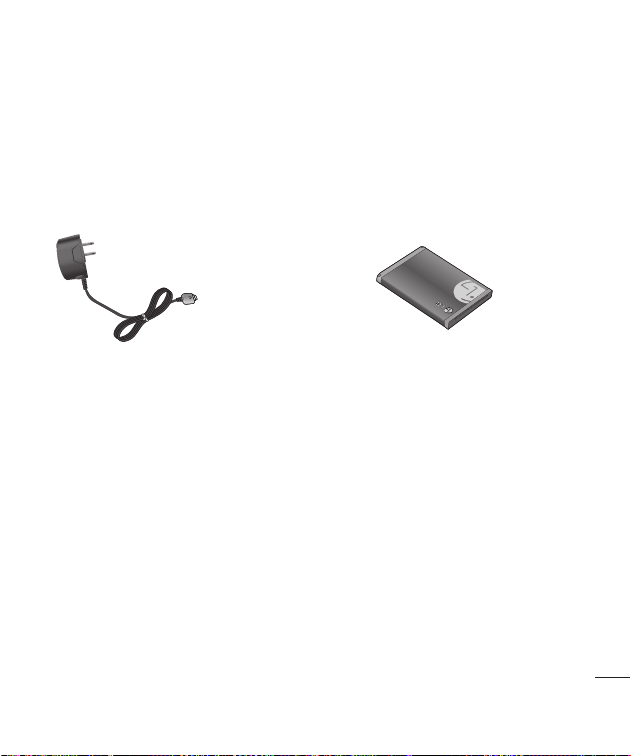
95
Il existe divers accessoires destinés à votre téléphone, dont certains sont
vendus séparément. Vous pouvez choisir ceux qui répondent à vos besoins.
Consultez votre fournisseur local pour savoir quels accessoires sont
proposés.
Accessoires de base :
Chargeur de voyage Batterie
Accessoires en option :
• Câble USB
• Chargeur pour la voiture
• Casque d'écoute mono
• Casque d’écoute stéréo
• Casque d’écoute stéréo avec
télécommande
Remarque :
• Celle liste n'énumère pas tous les accessoires offerts. Pour connaître les
accessoires offerts dans votre région, communiquez avec un détaillant.
• Utilisez toujours des accessoires d'origine LG.
• L'utilisation d'autres accessoires pourrait annuler la garantie.
• Certains accessoires peuvent être différents ou ne pas être offerts dans
tous les pays.
Accessoires
Accessoires