
1
User Guide
AX1800
MAX-STREAM
®
WiFi 6 Range Extender
Model RE7350

2
Contents
Product Overview ................................................................................................... 3
Front view ................................................................................................................................................... 3
Side view ..................................................................................................................................................... 4
Bottom view ............................................................................................................................................... 5
How to Install the Range Extender ................................................................... 6
Setting up as a wireless range extender ......................................................................................... 6
Setting up as wired range extender (access point) .................................................................. 12
Accessing Your Range Extender Settings ................................................. 14
Using Range Extender Settings ..................................................................... 16
WPS ........................................................................................................................................................... 17
Site Survey ............................................................................................................................................. 19
QoS (Quality of Service) ..................................................................................................................... 20
Cross-Band ............................................................................................................................................. 20
Access Control ...................................................................................................................................... 20
Troubleshooting ................................................................................................... 21
You cannot get your range extender connected ....................................................................... 21
You cannot access your range extender ...................................................................................... 21
You have intermittent connection problems .............................................................................. 23
Specifications ....................................................................................................... 24
RE7350 ................................................................................................................................................... 24
Environmental ........................................................................................................................................ 24
3
Product Overview
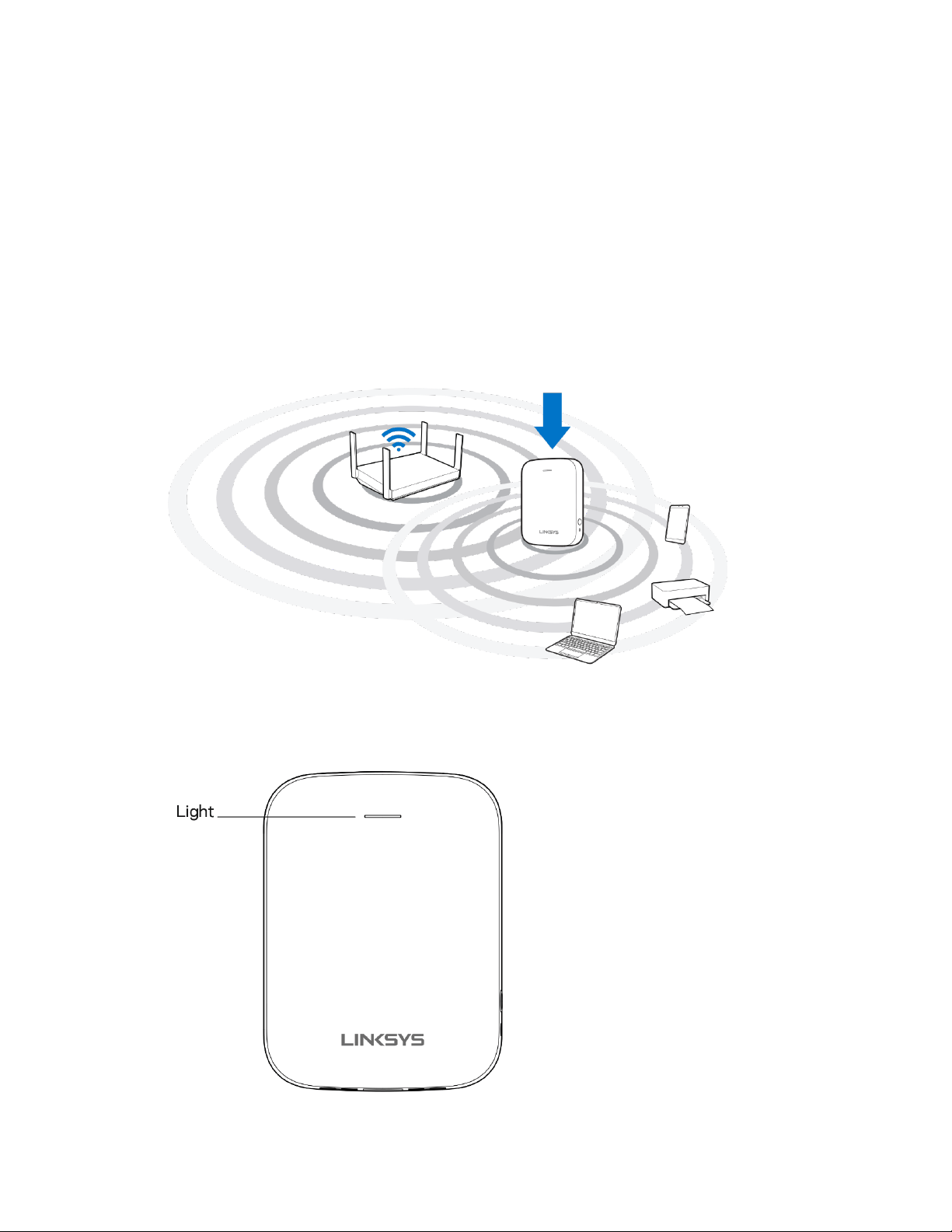
Front view
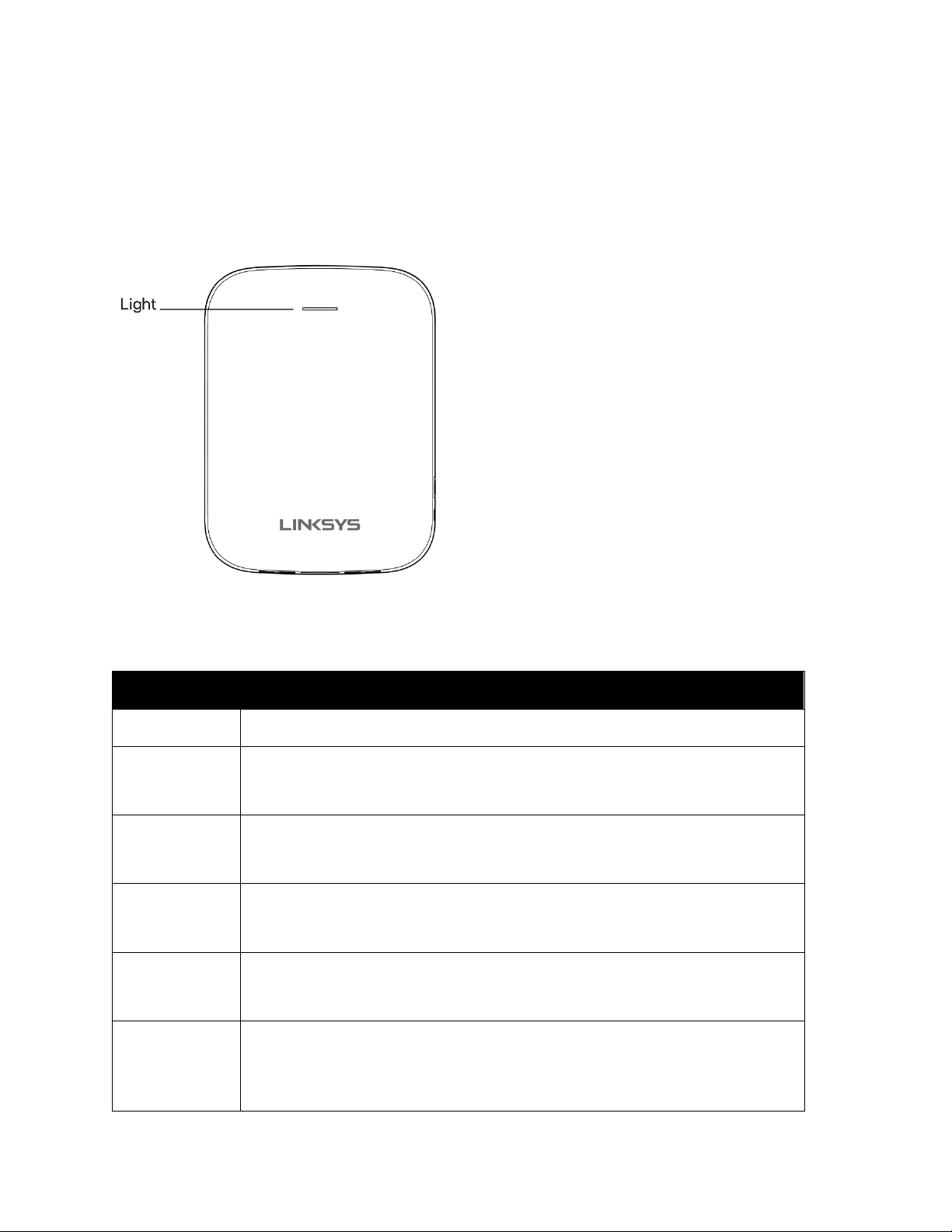
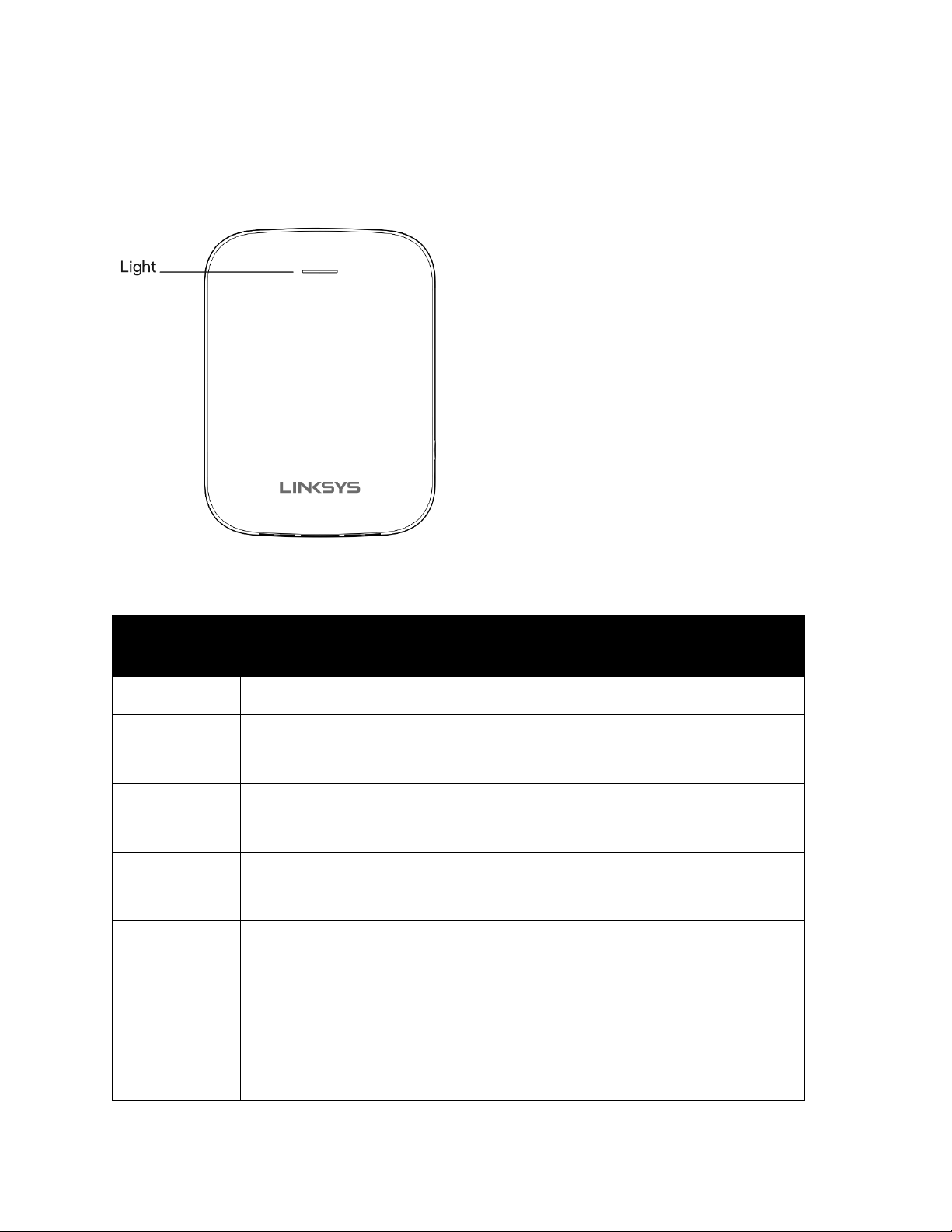
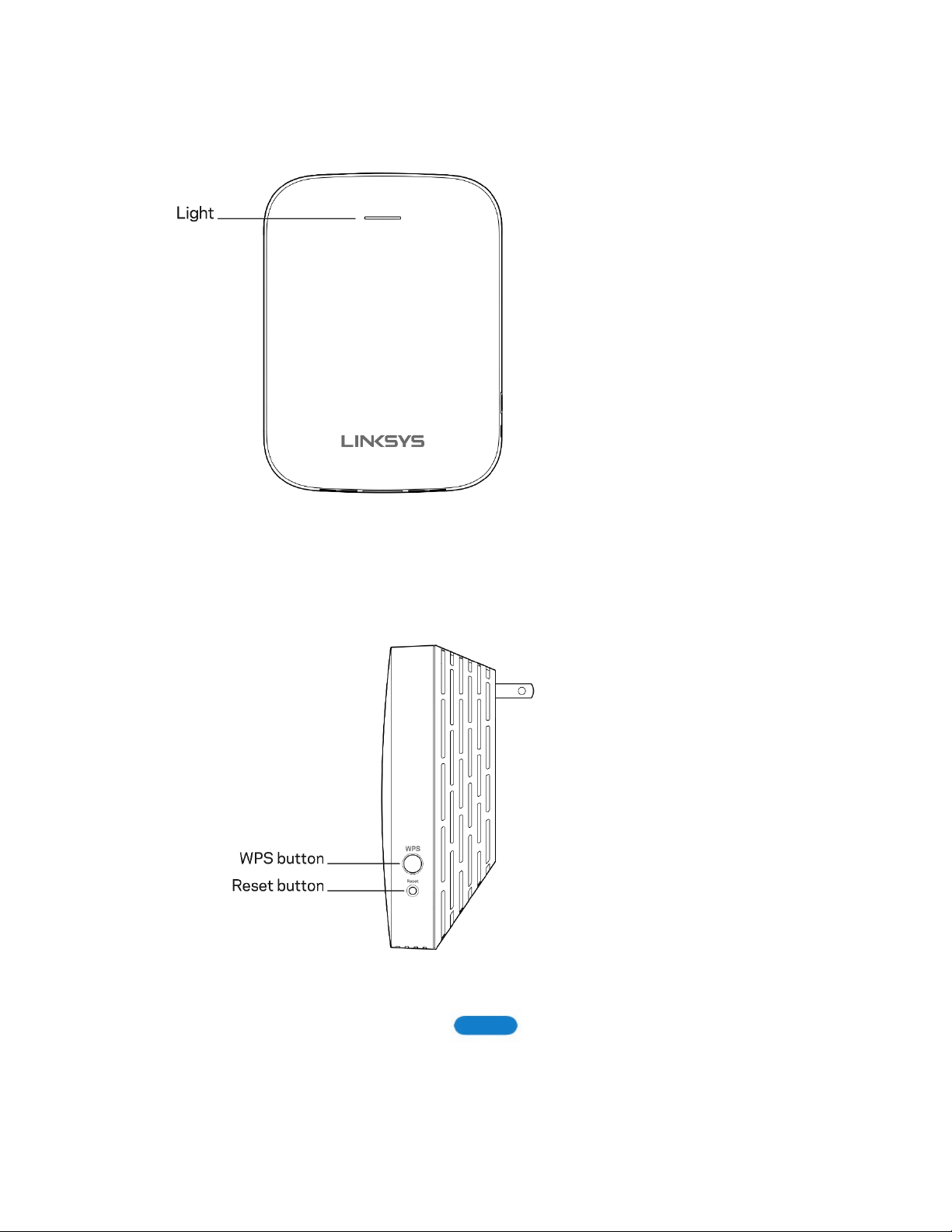
The light on the front of the range extender gives you information about power, updating and
signal strength.
Light color Status/ description
Solid Blue • Power on, ready for device connection
Blinking Blue
(normal state)
• Starting up.
• Upgrading firmware.
Blinking Orange
(normal state)
• Not connected to the router or other error.
Blinking Blue
(WPS pairing)
• WPS pairing in process
Blinking Orange
(WPS pairing)
• Overlapping WPS pairing sessions
Solid Orange for
2 minutes
(WPS pairing)
• WPS pairing unsuccessful
4
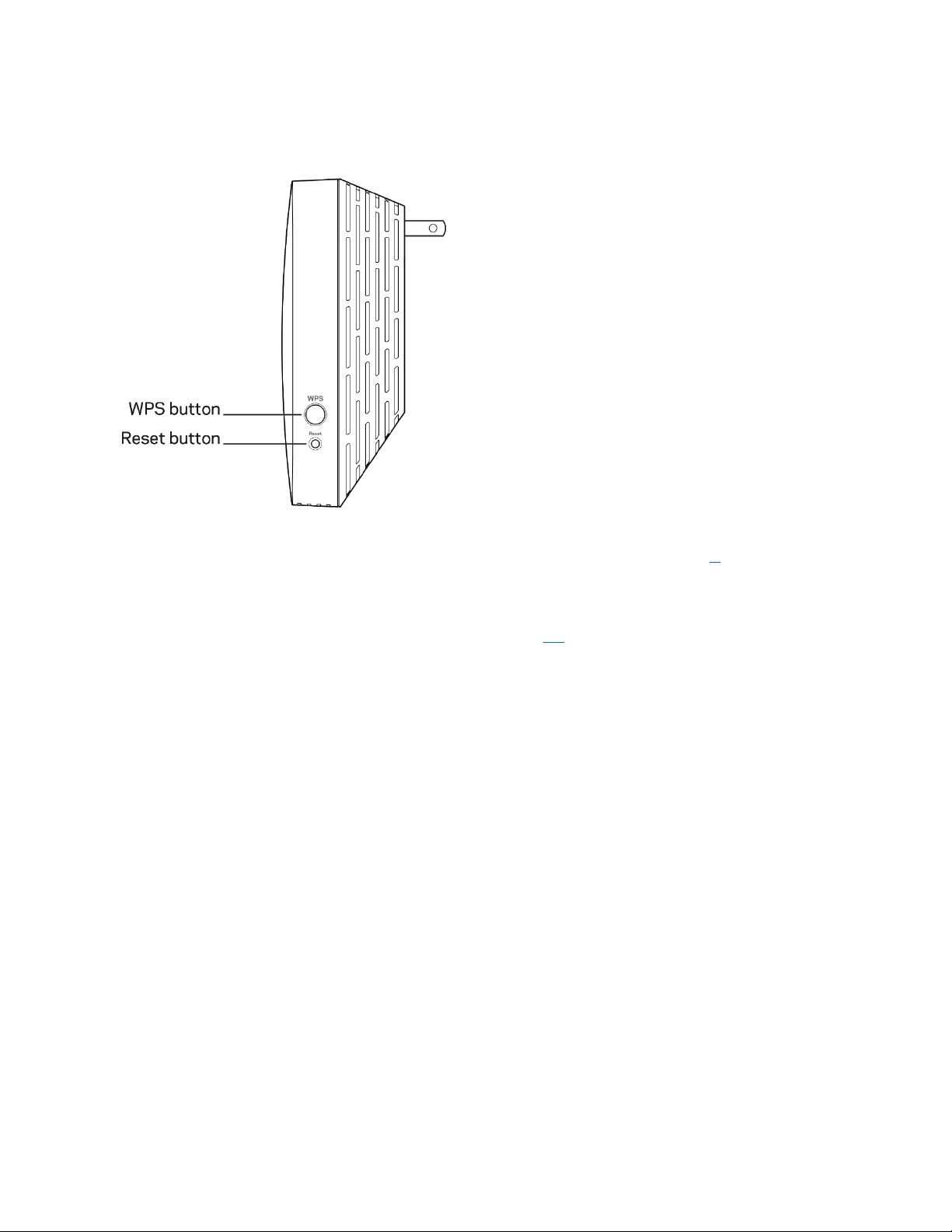
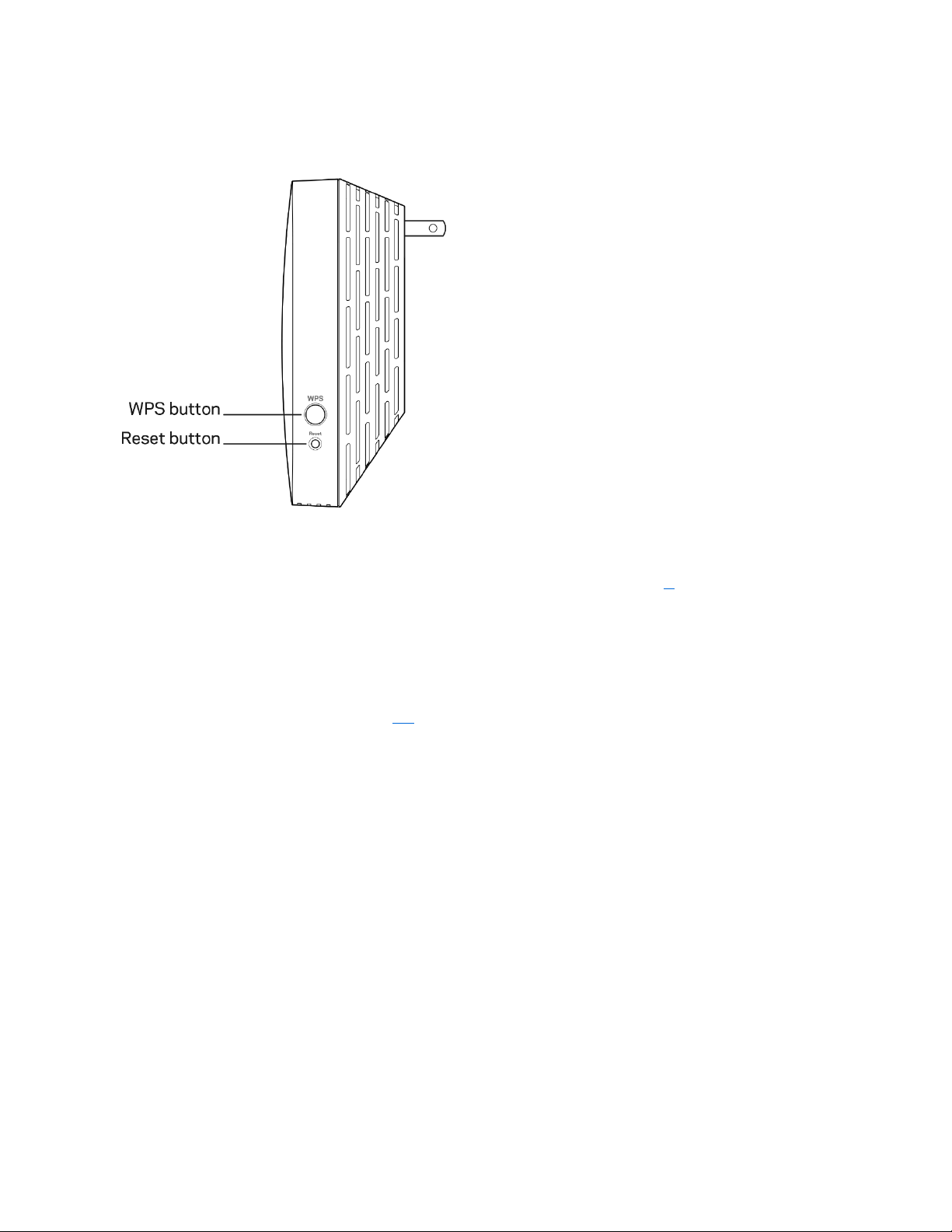
Side view
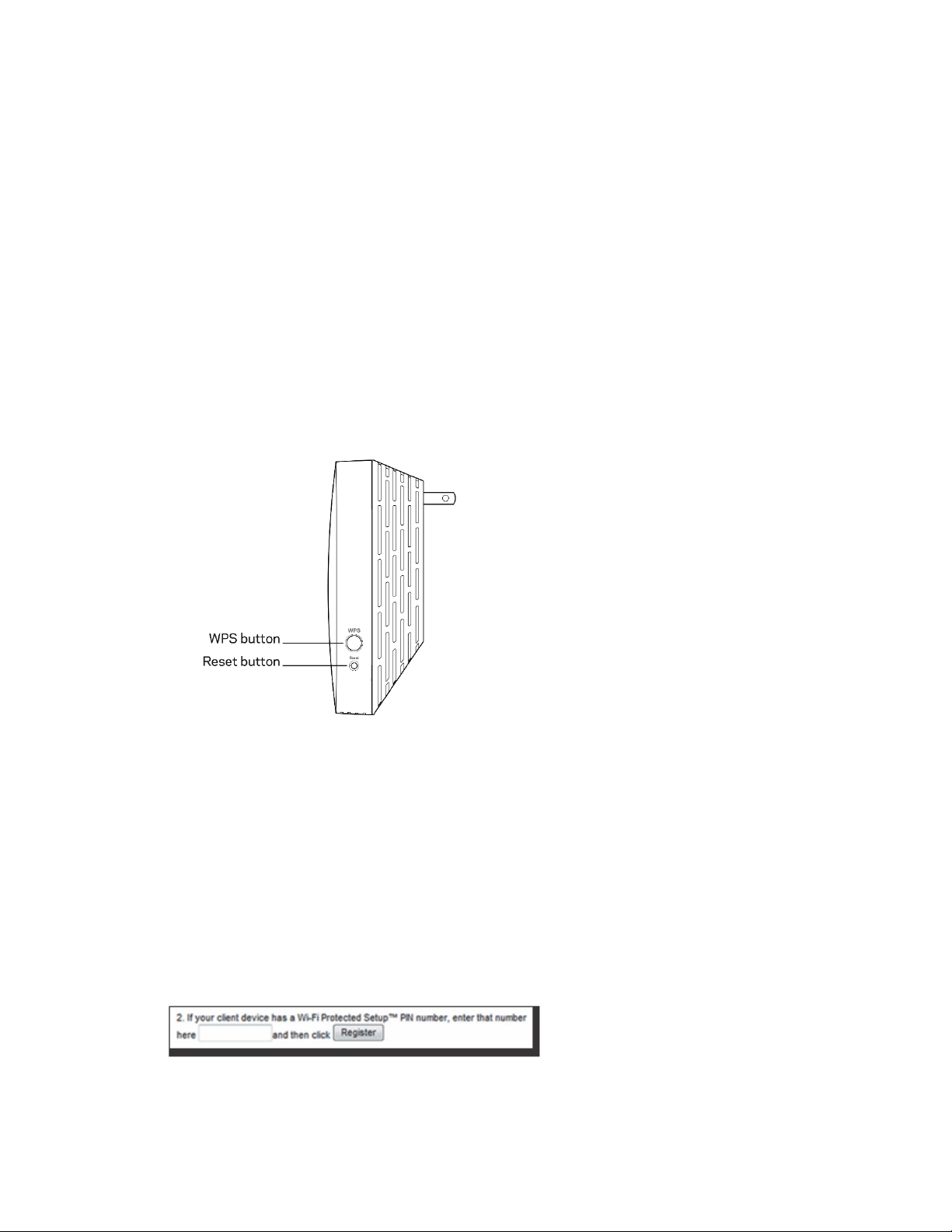
WPS™ Button—Use Wi-Fi Protected Setup to automatically and securely add compatible wireless
devices to your network with Push Button Connect. Refer to Using WPS on page 6
.
Reset Button—Press and hold until the power light on the front of the range extender blinks to
reset to factory defaults. You can also restore the defaults from the Administration > Factory
Defaults screen in the extender’s settings interface (page 16
).
5
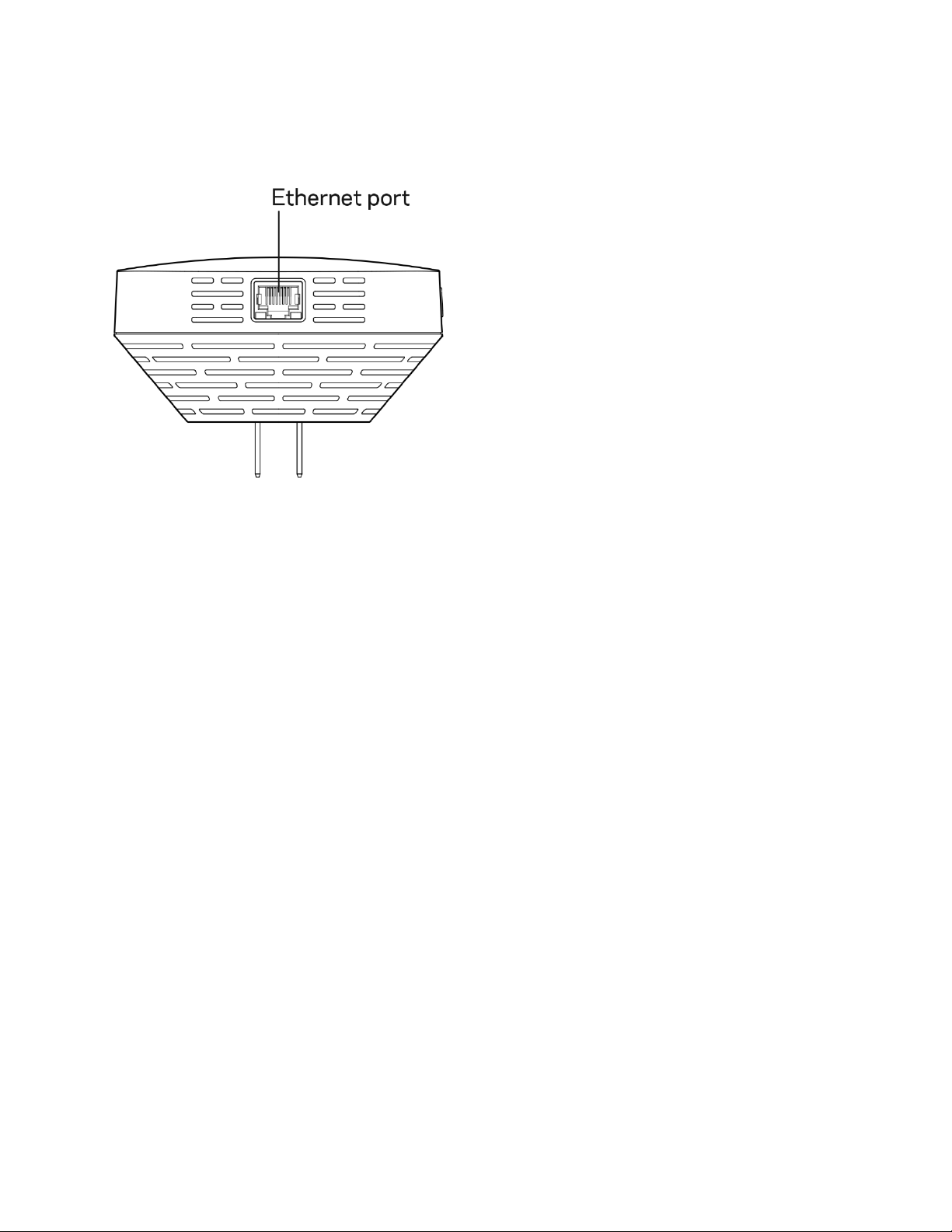
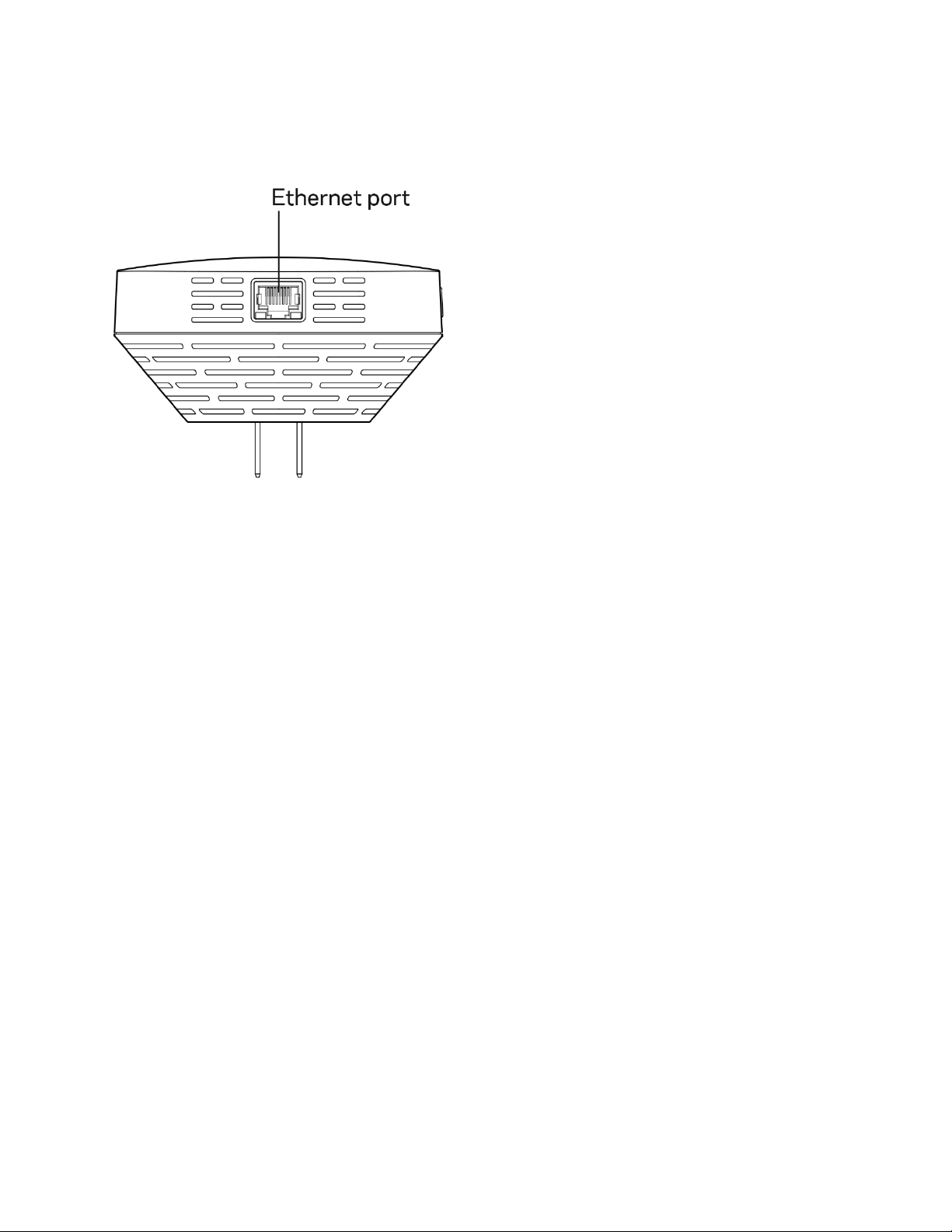
Bottom view
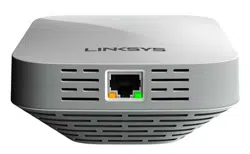
Ethernet Port—Connect wired devices to your wireless network with an ethernet (network) cable.
A green light turns on when an ethernet device is connected and active on this port. An orange light
blinks when the extender is sending or receiving data over the port.

6
How to Install the Range Extender
There are two ways to use your Linksys range extender: as a wireless range extender or as a
wired range extender (access point). Wireless range extenders repeat existing Wi-Fi signals.
Wired range extenders (access points) create new Wi-Fi hotspots when connected to a router or
access point with an ethernet cable. Both scenarios require a router with a working internet
connection.
Before starting setup, decide whether you want to use your RE7350 as a wireless range extender
or as a wired range extender (access point). Instructions for both setups are in this user guide.
Setting up as a wireless range extender
Wi-Fi Protected Setup (WPS)
Does your router have a WPS button?
WPS is a simple way to connect Wi-Fi devices with Push Button Connect. Routers that support
WPS have a button that might look like one of these symbols:
If your router has a WPS button, continue with WPS below.
If not, or if you are not sure, continue with browser-based setup on page 10
.
Note—The WPS button will not work if you have disabled WPS on your router, or if you have
chosen WEP as your network security type. In either case, continue with browser-based setup on
page 10
.
1.
Plug the range extender into an electrical outlet close to your router. You can move the
range extender to an ideal location later
in step 5. After the range extender is plugged in,
the light on the front will blink blue for up to a minute.

7
2.
Wait for the light on the front of your range extender to blink orange before going to
step 3. This can take up to a minute.
3.
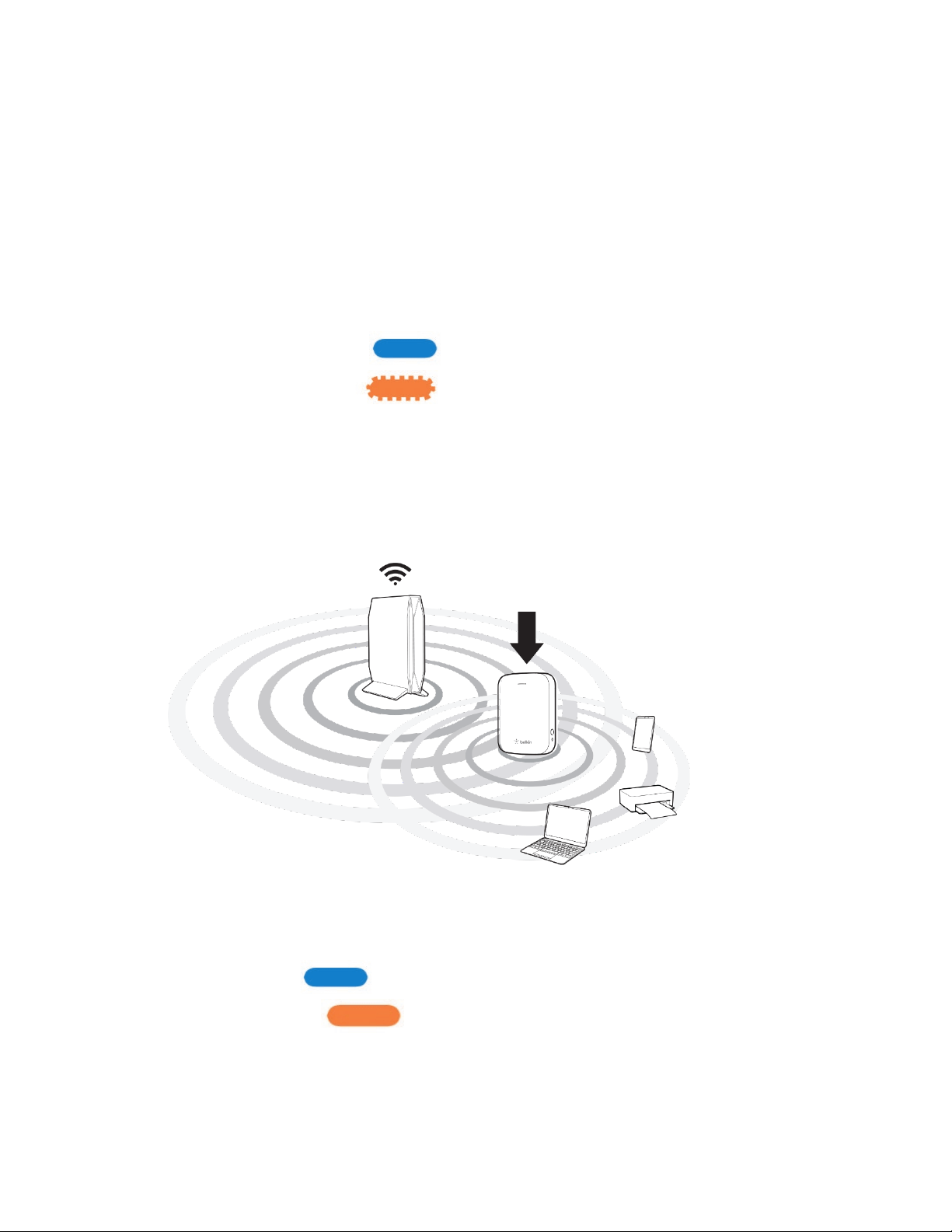
Extend your network.
a.
Press the WPS button on your router.
Within the next two minutes complete step
3b.
b.
Press the WPS button on the side of your range extender.
The light on the front of your range extender will blink blue.
Watch the light to
verify whether the connection was successful.
If it turns solid blue , the connection was successful. Move to step 4.
If it blinks orange , the connection failed. You can try again by
repeating step 3 or try browser-based setup on page 10
.
8
4.
Extend a second network.
You may skip this step if you have a single-band router or if you don't want to extend a
second network.
a.
Press the WPS button on your router again. Within the next two minutes complete
step 4b.
b.
Press the WPS button on your range extender again.
The light on the front of your range extender will start to blink blue. Watch the light
to verify whether the connection was successful.
If it turns solid blue , the connection was successful.
If it blinks orange , the connection failed. You may try again by
repeating step 4.
5.
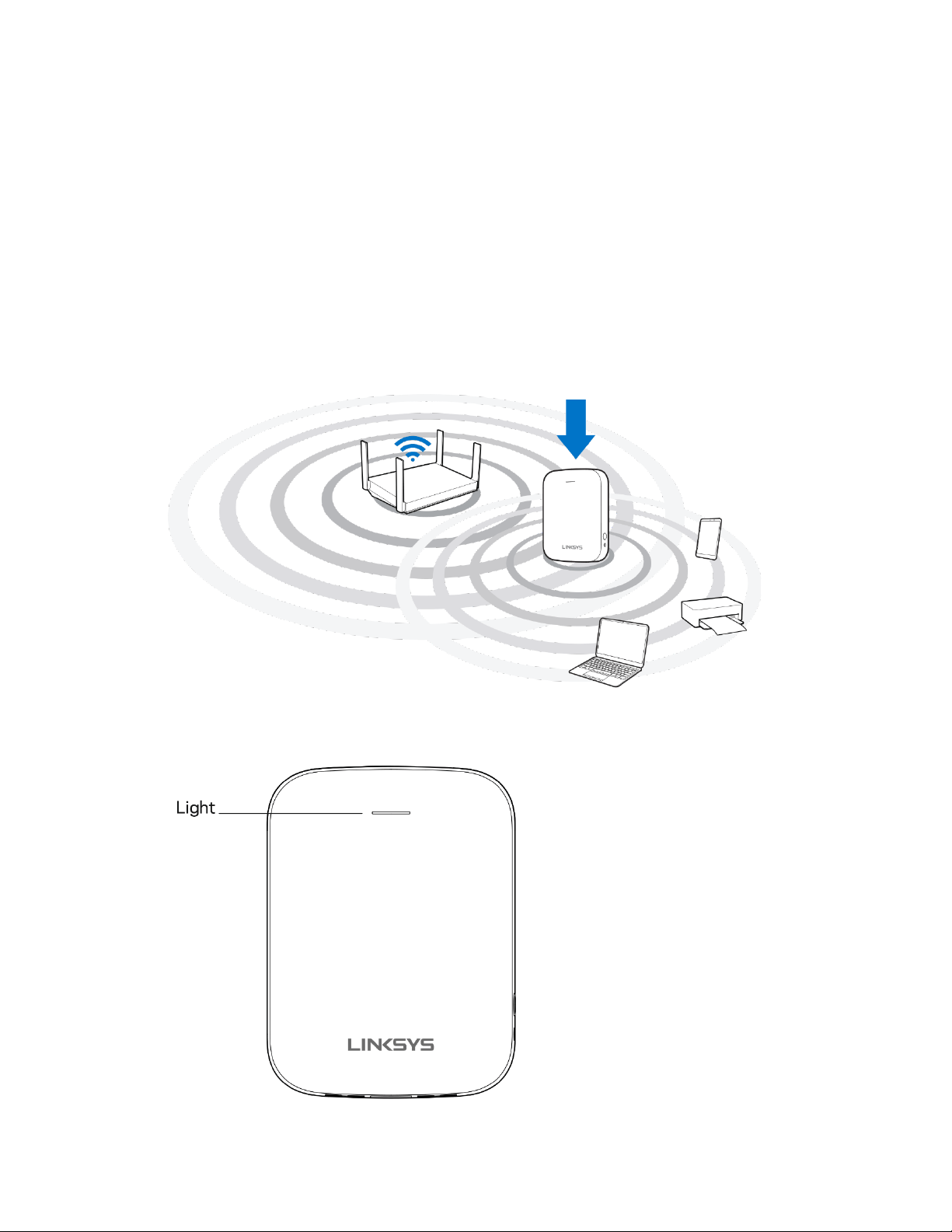
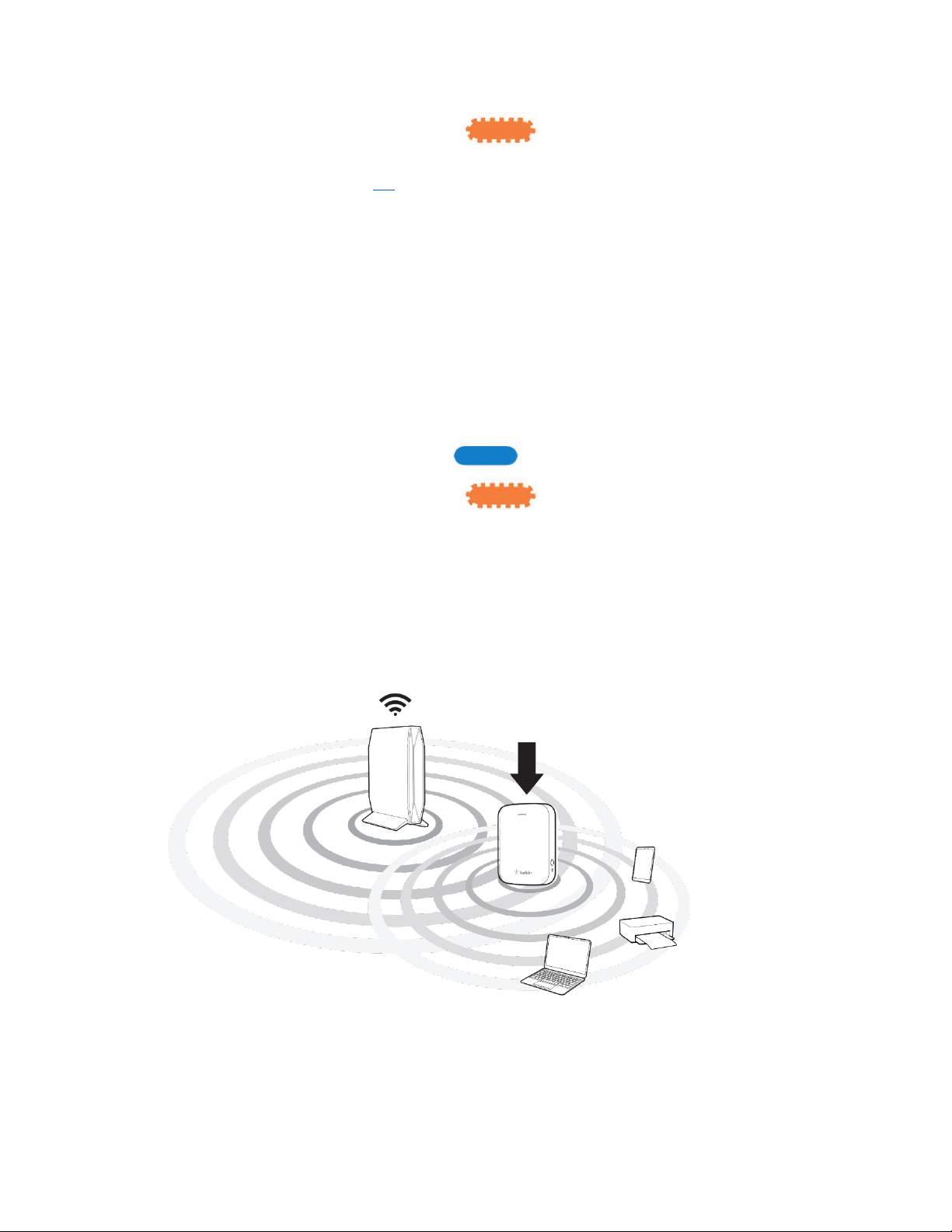
Move your range extender to an ideal spot.
Unplug your range extender and plug it back in midway between your router and the area
without Wi-Fi. Using your mobile device or laptop, be sure you have at least two bars
(around 50%) of your router’s Wi-Fi signal at that location. If you don’t have two bars,
move the range extender closer to the router.
6.
Check the range extender’s light for connection quality.
It can take up to a minute for the ranger extender to start up after moving it. During this
period, you will see the blinking blue light again.
o
Solid blue Ready to use.
o
Solid orange Weak connection to the router. Find an outlet closer to
your router.

9
o
Blinking orange Not connected to the router. Find an outlet closer to
your router.
7.
Connect your Wi-Fi devices to the extended network you just created.
If you have setup your range extender with a router that features seamless roaming, your
extended Wi-Fi network shares the same network name and password. Connected devices
will select the main or extended network as you move around your house.
If you do not have a router with seamless roaming, select an extended network on your
device's Wi-Fi manager. Extended networks are identified by "_Ext" added to the end of
your main network names. Passwords will be the same as those for your main networks.
Your range extender is now set up. Enjoy your extended Wi-Fi coverage.
10
Setting up in a web browser
Use this setup method if you don’t have a WPS button on your router, or if you don’t
want to use WPS to set up your RE7350.
1.
Plug in the range extender
Plug in the range extender midway between your router and the area without Wi-Fi. Using
your mobile device or laptop, be sure you have at least two bars (around 50%) of your
router’s Wi-Fi signal at that location. If you don’t have two bars, move the range extender
closer to the router. You can move the range extender to an ideal location later using the
setup software.
2.
Wait for the light on the front of your range extender to blink orange.
This can take up to a minute
11
3.
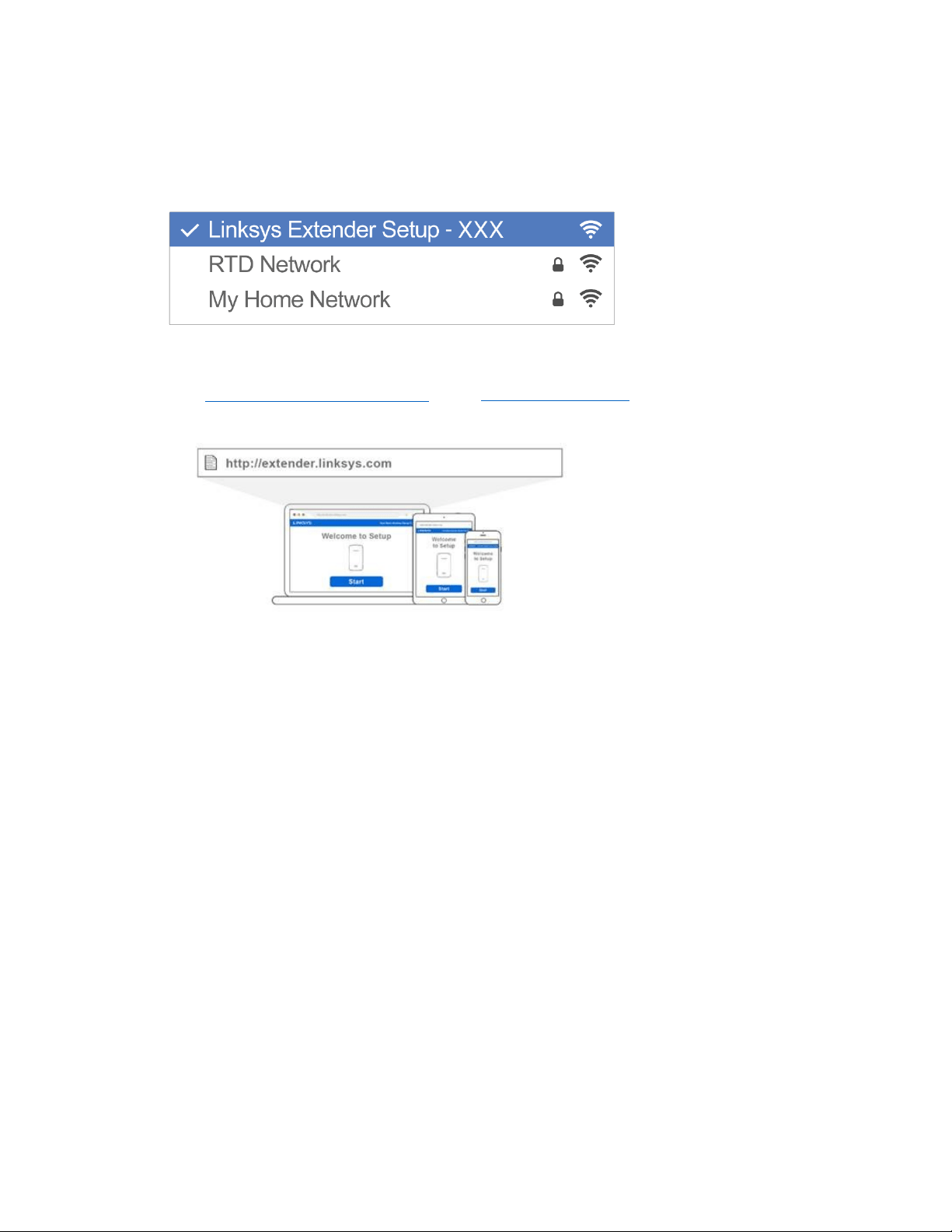
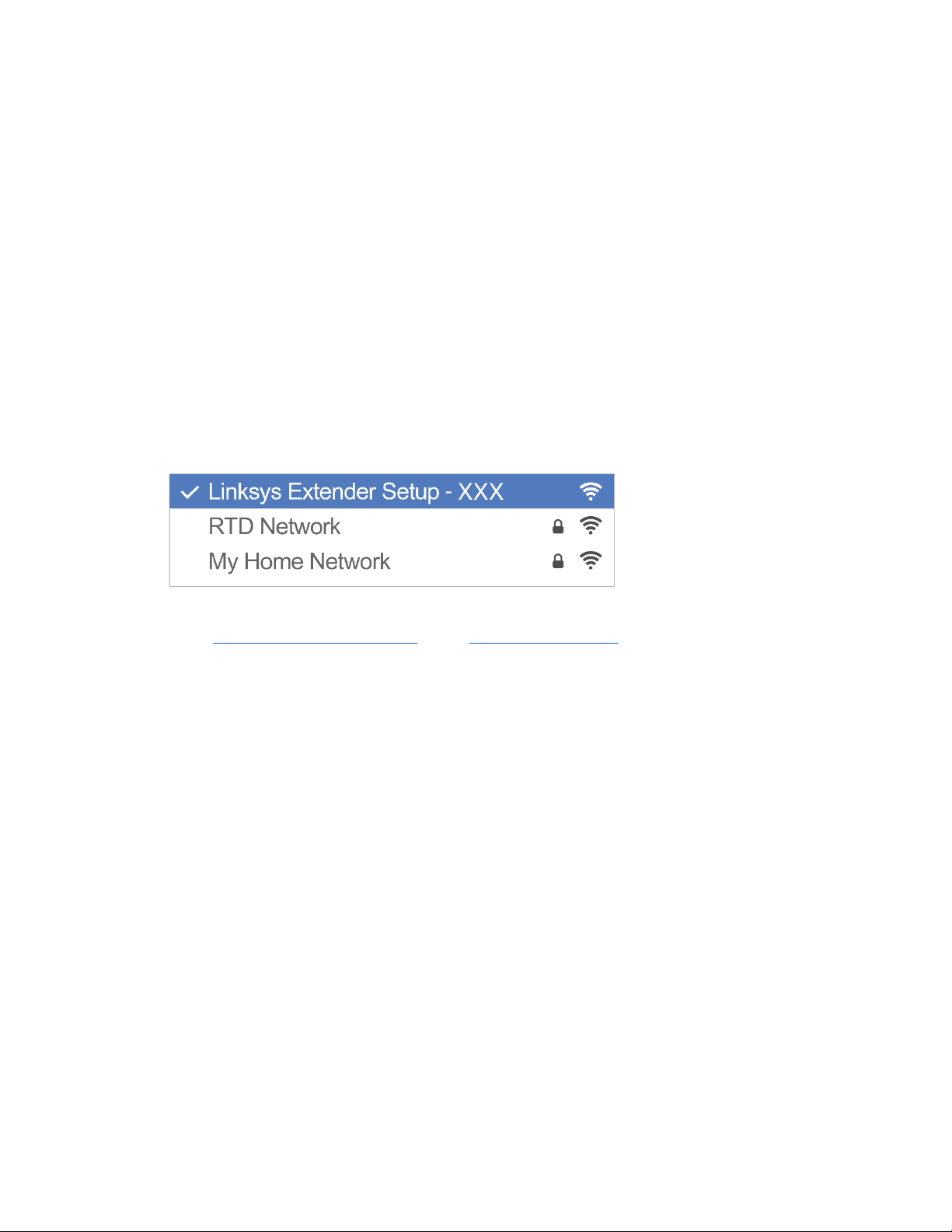
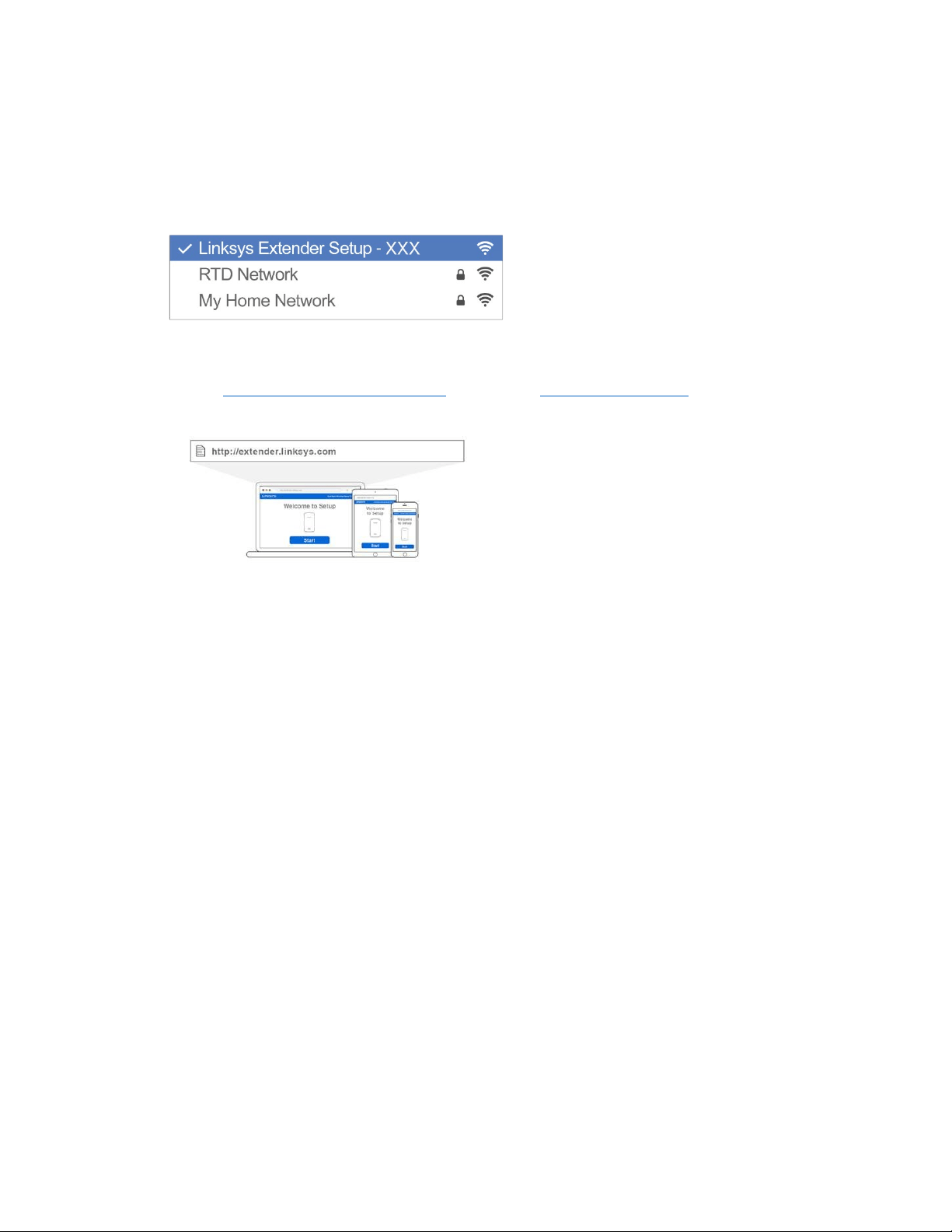
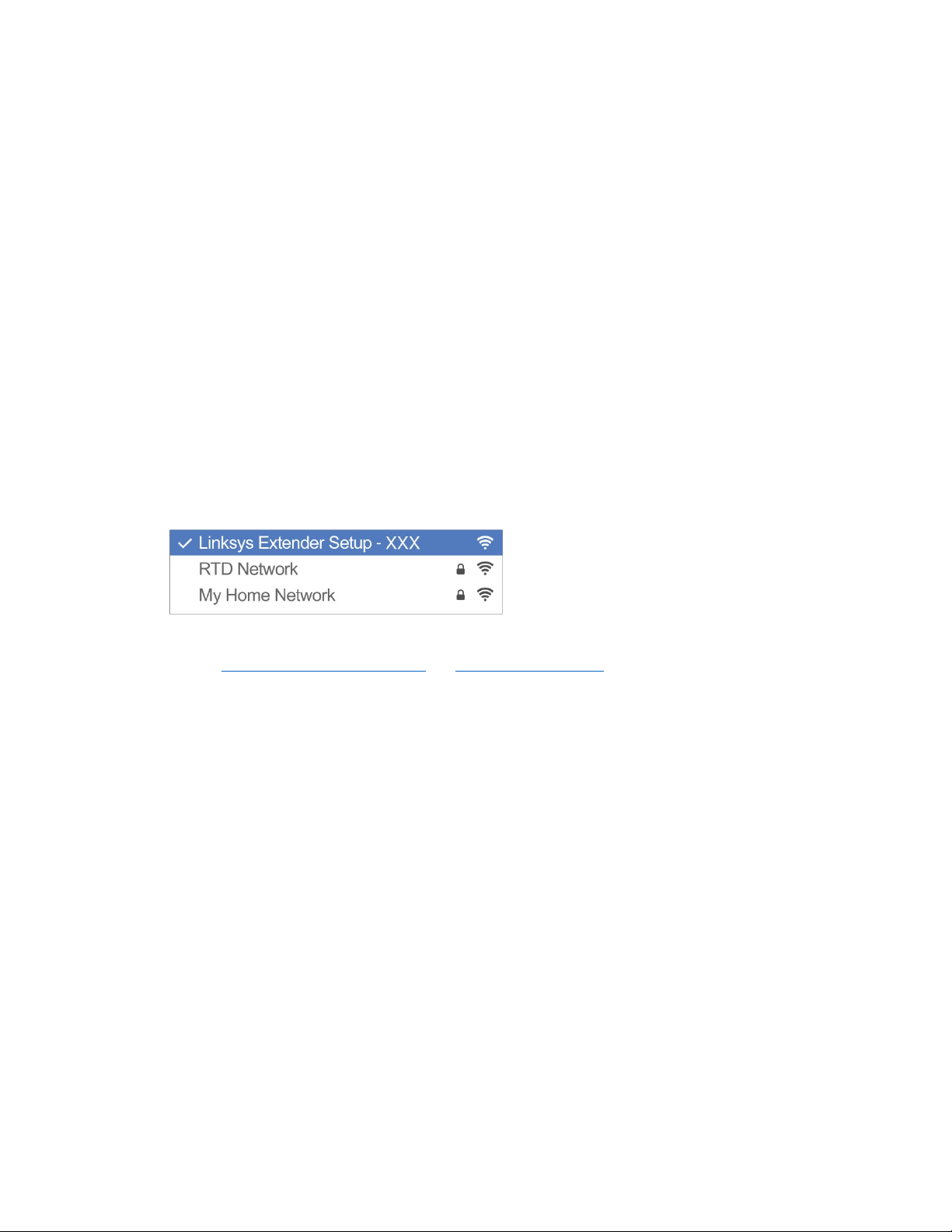
Connect to range extender setup network.
On a computer, phone or tablet, connect to the Wi-Fi network: Linksys Extender Setup -
XXX. (XXX are the last three digits of your range extender’s MAC address.)
4.
Launch setup.
Visit
http://extender.linksys.com
(or try http://192.168.1.1) in a browser and follow the
on-screen instructions to complete setup.
Note—If you are not connected to your range extender’s setup network you will get a
page alerting you that you haven’t connected to the extender. The page will ask whether
you are trying to set up a new range extender or access settings on a range extender you
already set up.
Sometimes you will get a "404 Not Found" error page. If that happens, clear your browser
cache and try again.
5. Connect your Wi-Fi devices to the extended network you just created.
If you have setup your range extender with a router that features seamless roaming, your
extended Wi-Fi network shares the same network name and password. Connected devices
will select the main or extended network as you move around your house.
If you do not have a router with seamless roaming, select an extended network on your
device's Wi-Fi manager. Extended networks are identified by "_Ext" added to the end of
your main network names. Passwords will be the same as those for your main networks.
12
Setting up as wired range extender (access point)
Browser-based setup
1.
Prepare for setup
Be sure your router has a working internet connection and you have an ethernet cable long
enough to connect the router to the range extender.
2.
Plug the range extender into a wall outlet.
3.
Wait for the blinking light to change from blue to orange.
4.
Use an ethernet cable to connect the range extender to the LAN port of your router.
5.
Connect to the Linksys Extender Setup network.
On a computer, phone, or tablet, connect to the Wi-Fi network Linksys Extender Setup –
XXX, where XXX are the last 3 digits of your range extender’s MAC address.
6.
Launch setup.
Enter http://extender.linksys.com (or try http://192.168.1.1)
in a browser to complete
setup. Be sure to choose “As a wired range extender (access point)” when asked how you
want to use your range extender. Follow the on-screen instructions to create a network
name and password for your access point.
7. Connect your Wi-Fi devices to the extended network you just created.
Select the extended network on your device's Wi-Fi manager. Extended networks are
identified by "_Ext" added to the end of your main network name(s).
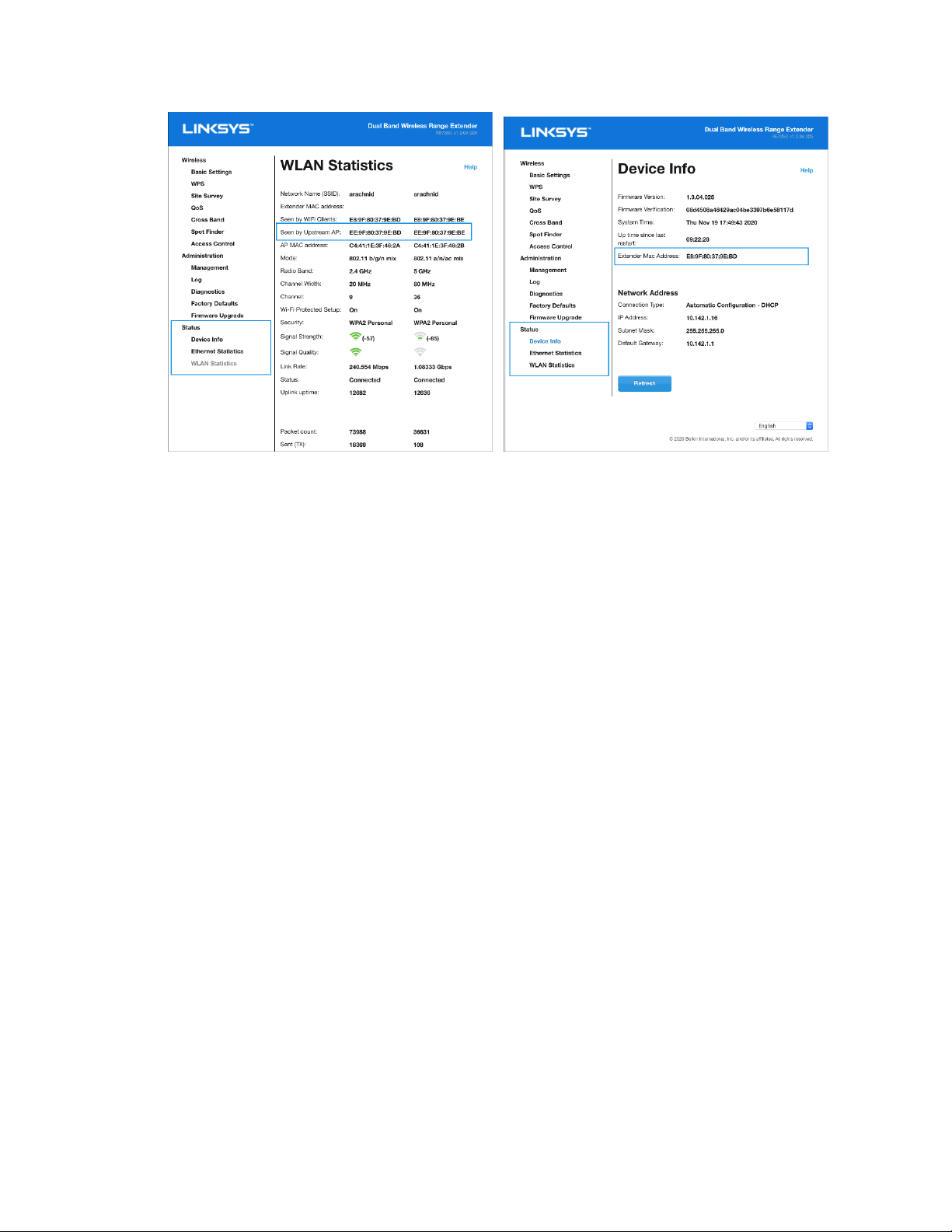
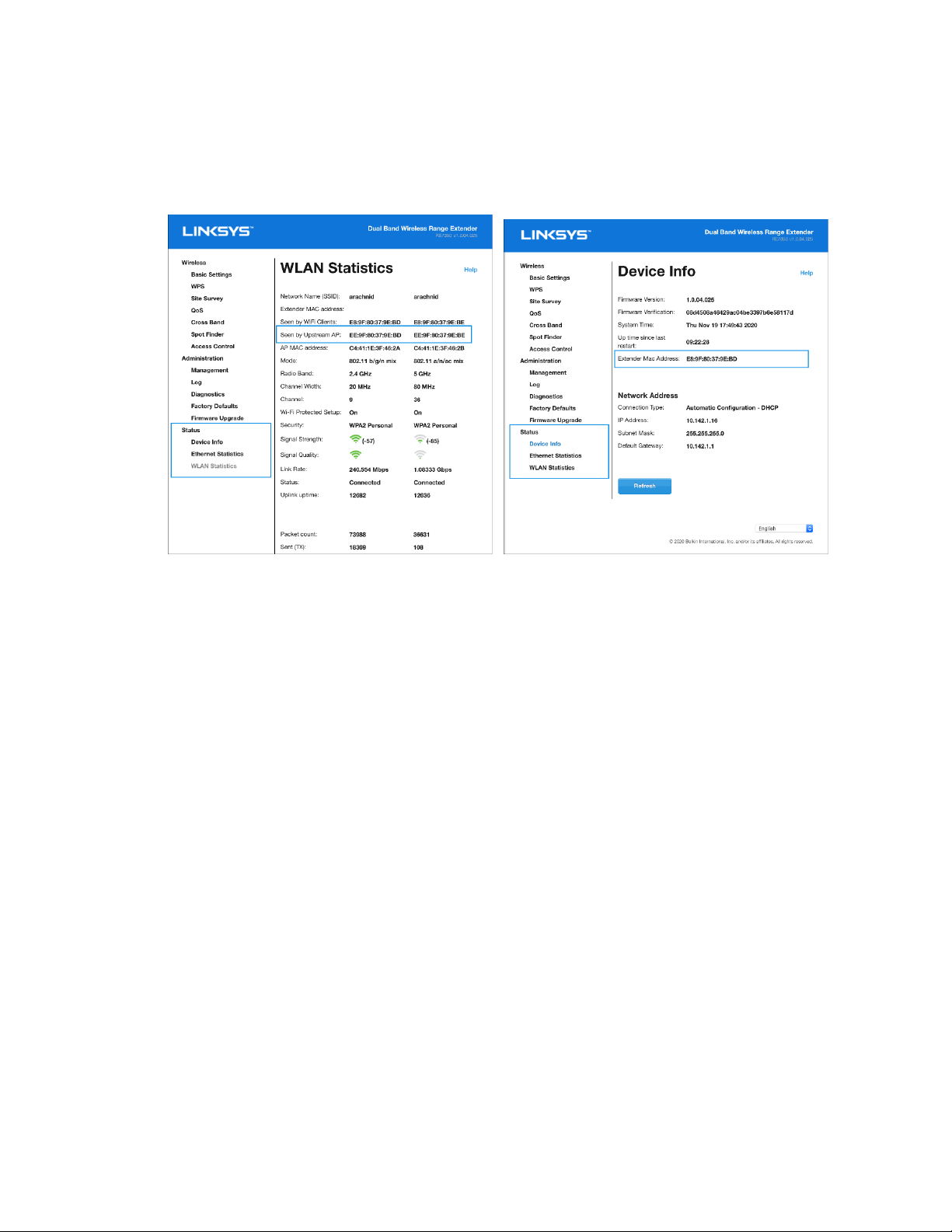
Note—If your router’s MAC filtering feature is on you must enter the MAC address of the
range extender into the list of the router’s allowed addresses. That will allow the range
extender, and devices connected to extended networks, to connect to the main network.
The MAC addresses of the extender’s 2.4 GHz and 5 GHz radios are identified as Seen By
Upstream AP in the Status > WLAN Statistics screen. The MAC address of the range
extender’s ethernet port is identified as Extender Mac Address on the Status > Device
Info screen.
Once the range extender can access the router, all devices connected to it have access
as well.
13
14
Accessing Your Range Extender Settings
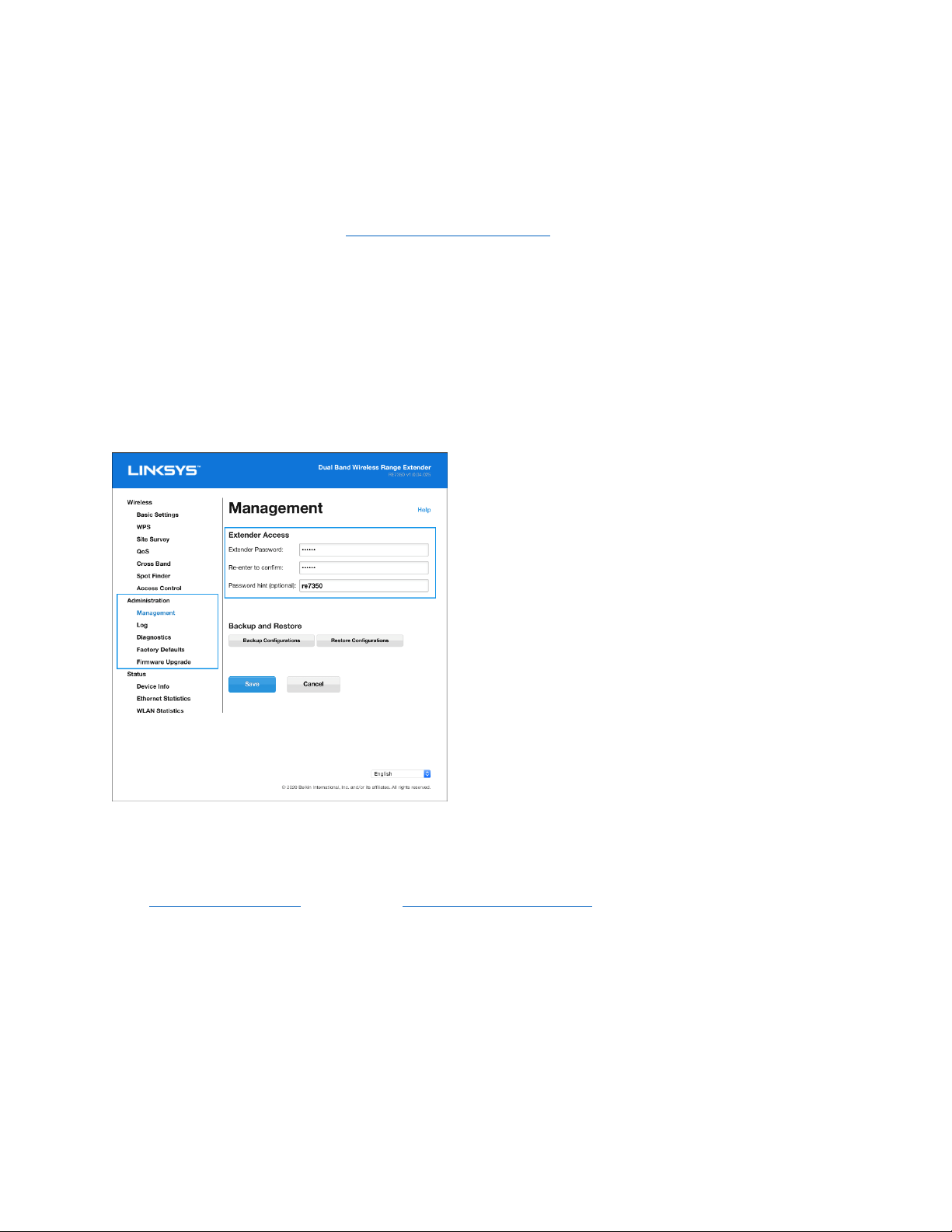
To change or view range extender settings, first connect to an extended network, e.g.,
MyWiFi_Ext. In a browser, go to http://extender.linksys.com
and enter the range extender’s admin
password.
Your range extender's default admin password is "admin". It is highly recommended that you
change this after setup.
To change your admin password, click the
Management
tab and enter a new password under
Extender Access
.
If you have not changed the range extender’s default name, you can also access settings when
connected to your main router.
Visit http://RE7350-XXX (Windows) or http://RE7350-XXX.local
or (Mac OS X or iOS) in a
browser.
Note—XXX are the last 3 digits of your range extender’s MAC address. You can find the MAC
address on the back of your RE7350. (You might have to unplug your range extender to see the
MAC address label. Plug it back in and make sure the light is solid blue before visiting the URL.)

15
If you changed your range extender’s name, you can access the settings interface by entering the
new name in a browser. For example: if you named your extender MyExtender, enter
http://MyExtender (Windows) or http://MyExtender.local
(Mac OS X or iOS).
You can also enter your range extender’s IP address in a browser. Find the IP address in your
router’s settings.
Note—If you are not connected to your extended network you will get a page alerting you that
you haven’t connected to the extender. The page will ask whether you are trying to set up a new
range extender or access settings on a range extender you already set up.
Sometimes you will get a "404 Not Found" error page. If that happens, clear your browser cache
and try again.
16
Using Range Extender Settings
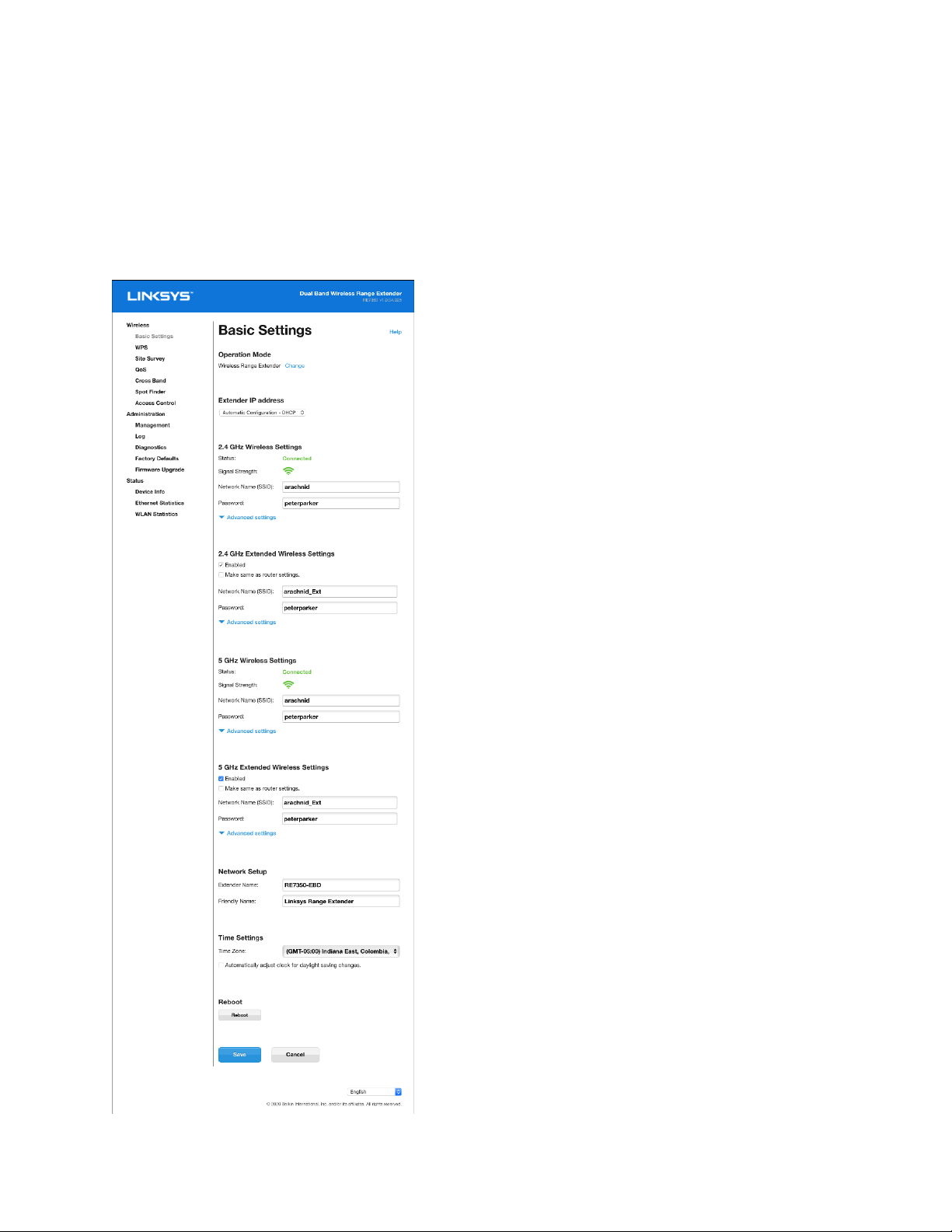
Click Help on the right side of the screen for additional information on the screen’s options.
Changes to settings will not be effective until you click Save at the bottom of the screen. You also
can click Cancel to clear any changes.
17
WPS
WPS makes it easy to connect your range extender to your network and connect other devices to
your network through the range extender.
Connecting the range extender to an existing access point or wireless router
(see p. 6)
Connecting devices to your network through the range extender
Repeat the instructions for each client device that supports WPS.
1.
Connecting with the WPS Button
a.
Press the WPS button on the client device.
b.
Press and hold the WPS button on the side of the range extender for one second OR
click the WPS button on the WPS screen in the range extender’s browser-based
settings. The light on the front of the range extender will blink blue until pairing is
complete. If the light blinks orange, the connection failed. Go back to previous step
and try again.
c.
If using the range extender’s WPS screen, be sure to click OK within two minutes or
you will have to start over.
2.
Connecting with the client device’s PIN

18
a) Enter the PIN from the client device in the field on the range extender’s WPS
screen.
b) Click Register on the range extender’s WPS screen. The light on the front of
the range extender blink until pairing is complete.
c) Click OK on the range extender’s WPS screen within two minutes or you will
have to start over.
3.
Connecting with the extender’s PIN
a) On the client device, enter the PIN listed on the range extender’s WPS screen.
(It is also listed on the product label on the back of the range extender.)
b) Click OK on the client device’s WPS screen within two minutes.
19
Site Survey
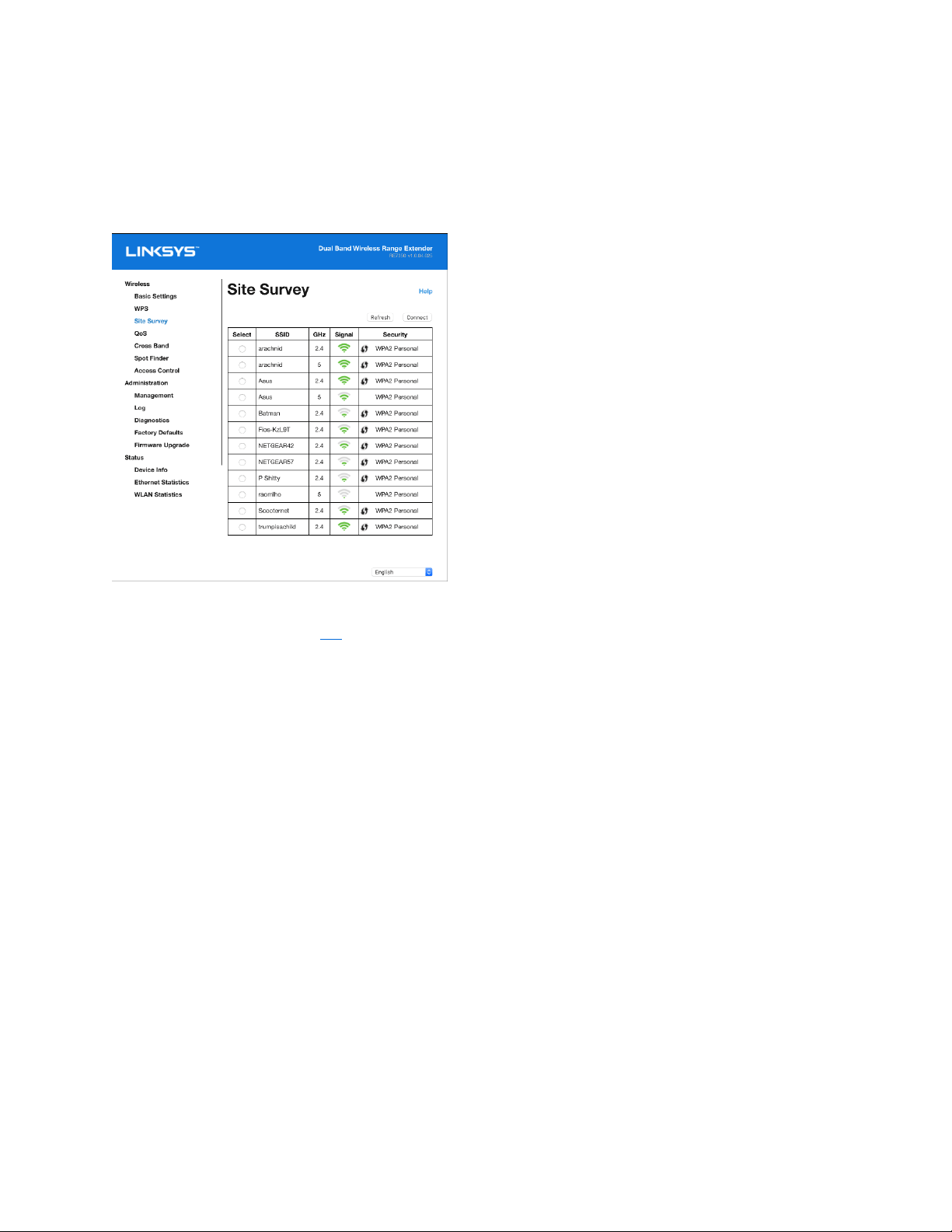
Site Survey gives a snapshot of all access points and wireless routers within range of the
extender.
Log in to the range extender’s browser-based settings (see “Accessing Your Range
Extender Settings” on page 14
). Click the
Wireless
tab. Click the
Site Survey
page.
• Select—Click the button next to the wireless network name (SSID) in the
Select
column and click Connect. For dual-band networks, be sure to connect to both
bands, 2.4 GHz and 5 GHz.
• SSID—The names of neighboring wireless networks.
• GHz—The radio band (in GHz) of the neighboring wireless networks
• Signal Strength—The power of the wireless signal received: dot only = 25%, dot
+ one wave = 50%, dot + two waves = 75%, dot + three waves = 100%. If no
waves are displayed, your range extender is too far from the upstream access
point or the signal is blocked. Try to keep the signal strength between 50% and
100% for best performance.
• Security—The mode of security in use by the neighboring wireless networks. If a
network supports Wi-Fi Protected Setup, the Wi-Fi Protected Setup icon is also
displayed.
20
QoS (Quality of Service)
RE7350 supports WMM (Wi-Fi Multimedia), which enhances the quality of service (QoS) on a
network. QoS prioritizes data packets according to four traffic classes: voice, video, best effort,
and background. We recommend keeping the default QoS settings.
Cross-Band
Cross-Band is the simultaneous use of both bands for high-speed data transfer and uninterrupted
streaming and gaming. When in Auto Cross-Band (default), the range extender selects the
appropriate band (2.4 GHz or 5 GHz) when sending data from wireless clients to the Wi-Fi router.
Access Control
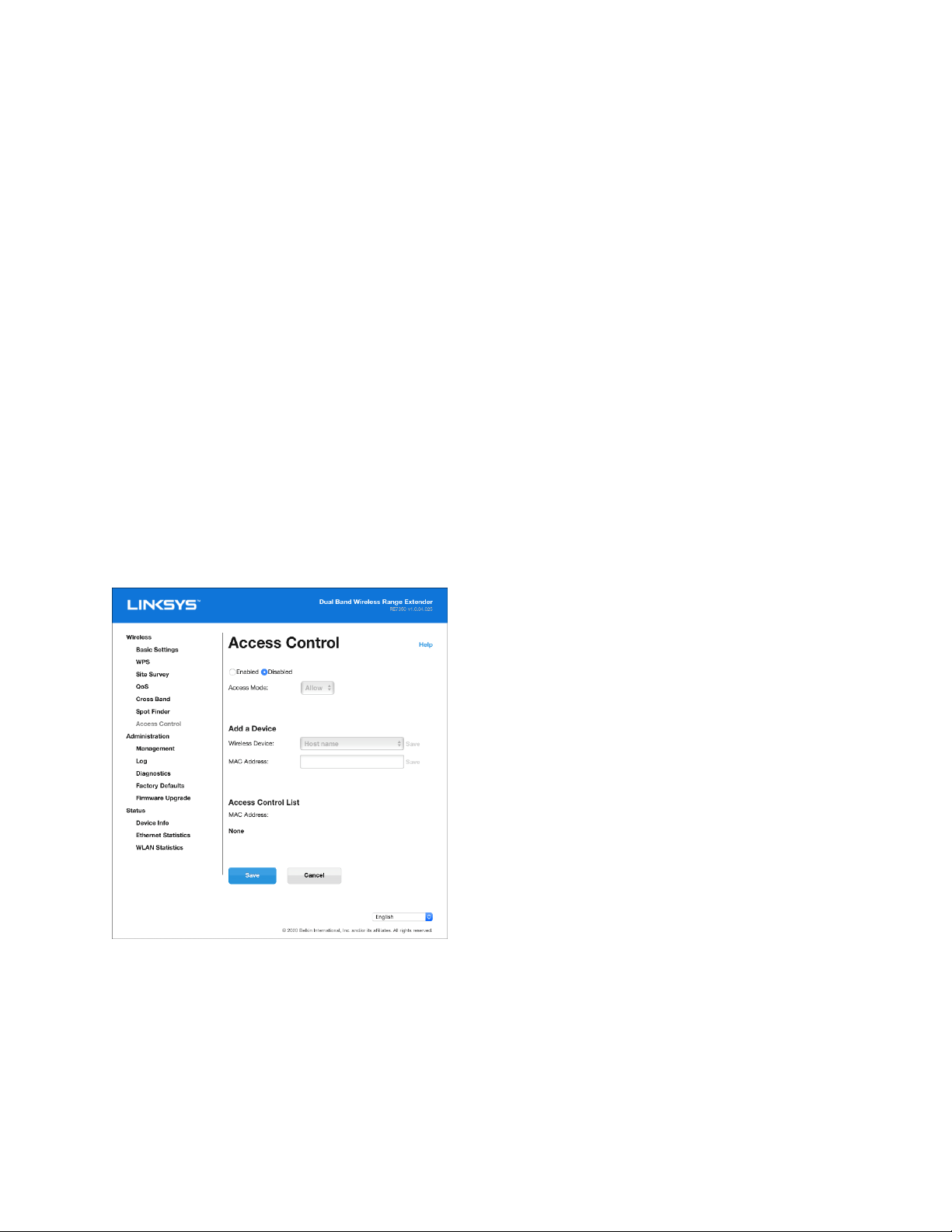
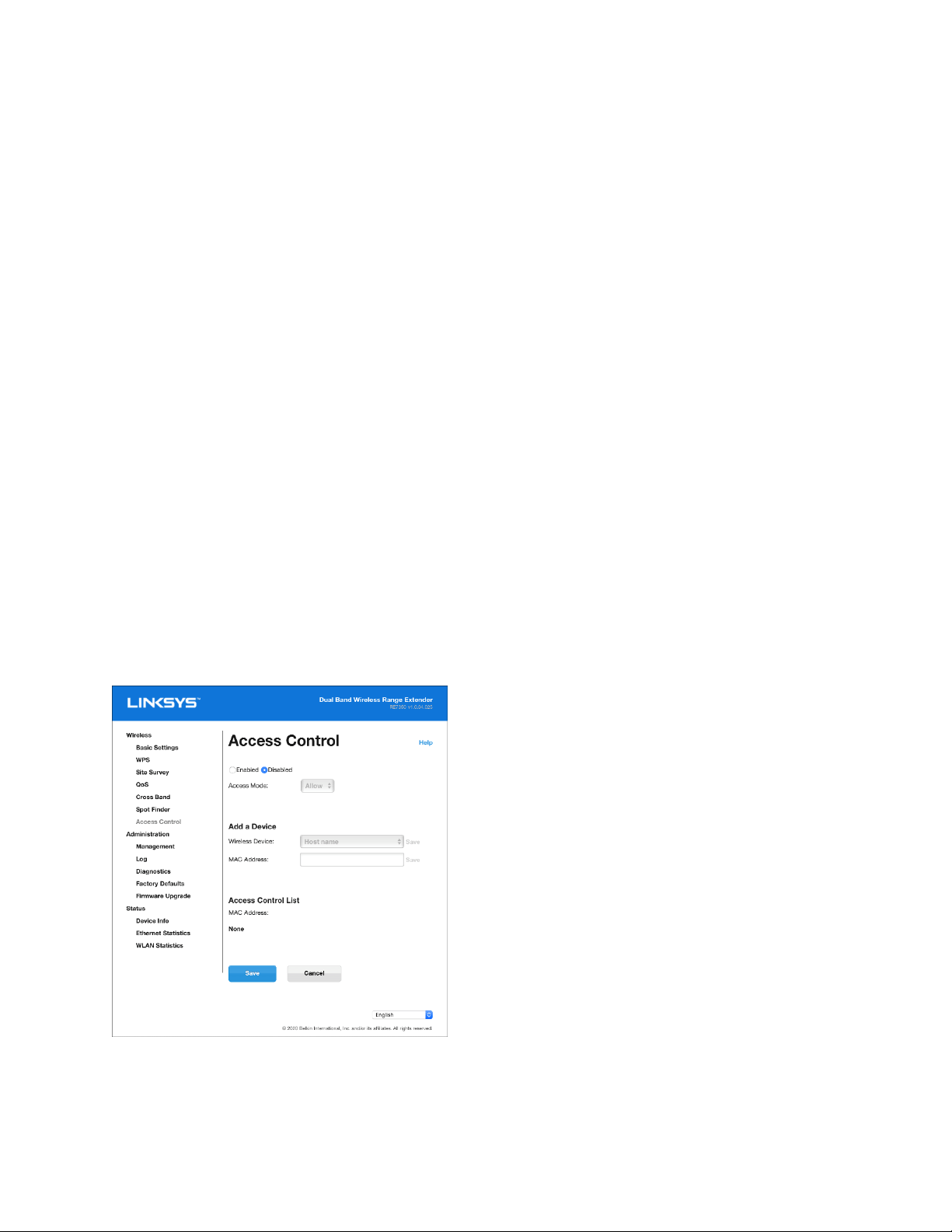
All devices connected to your range extender can access your Wi-Fi network if the range extender
can access the router. Use the Access Control feature to restrict certain devices. On the Wireless
> Access Control screen you can specify the MAC addresses of devices to allow or deny.
21
Troubleshooting
Your range extender works on 2.4GHz and 5 GHz networks.
You cannot get your range extender connected
Check the position of your router and range extender.
• For first-time setup, you may need to place the range extender closer to the router. After
you set up your range extender, you can unplug it and move it to the final location.
• To reduce signal obstructions, try alternate locations for the router and range extender.
• Avoid placing the router and range extender near metal objects, masonry walls,
and reflective surfaces such as glass or mirrors.
• Avoid placing the router and range extender near other electronics that may
cause signal interference.
If you’re using Wi-Fi Protected Setup to connect, make sure the light on the front of the range
extender is not blinking orange before trying to make the connection again.
You cannot access your range extender
To access your range extender settings in a browser, you must be connected to your extended
network. If you currently have wireless internet access, the problem may be that you have
accidentally connected to a different wireless network.
To fix the problem on Windows computers*:
1.
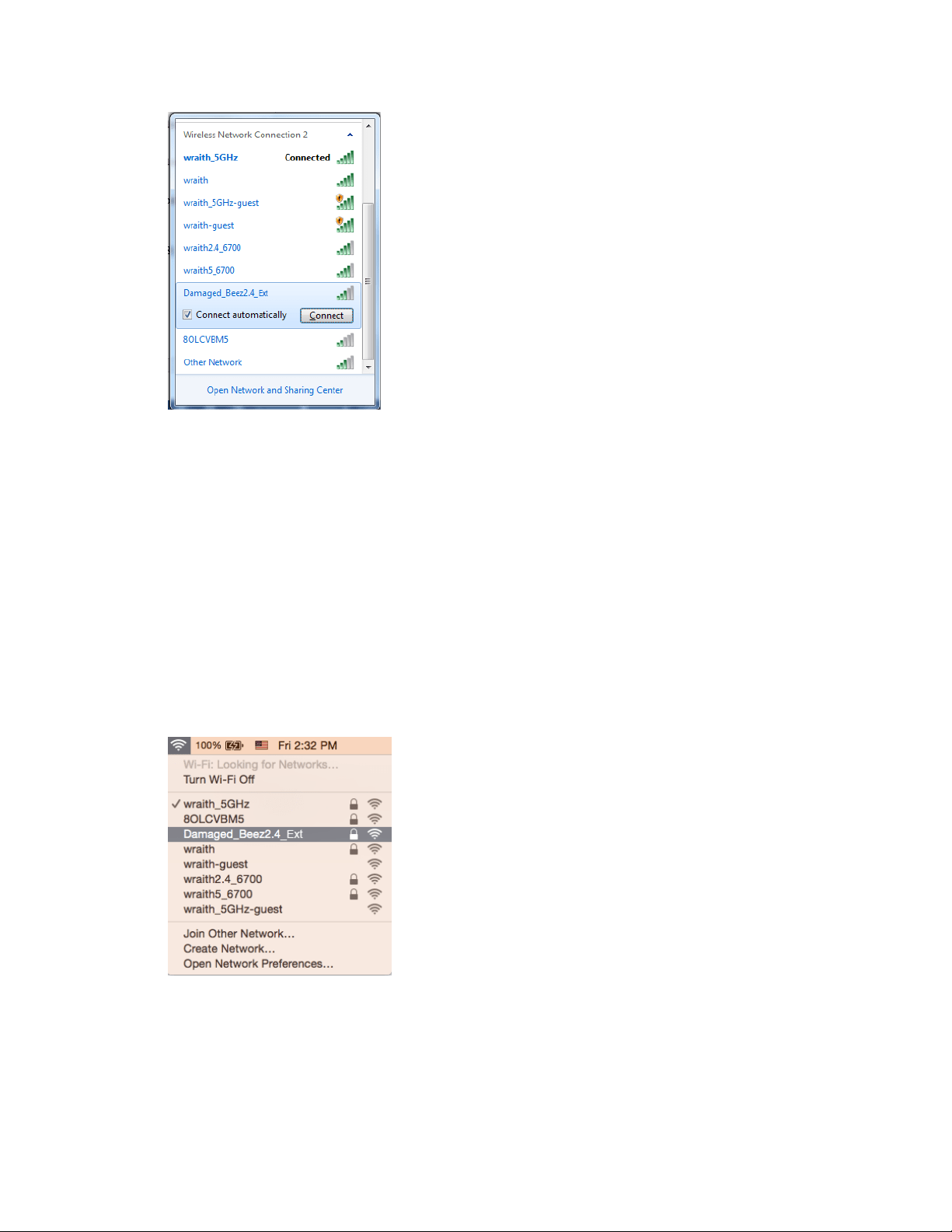
On your Windows desktop, click on the wireless icon in the system tray. A list of available
networks will appear.
2.
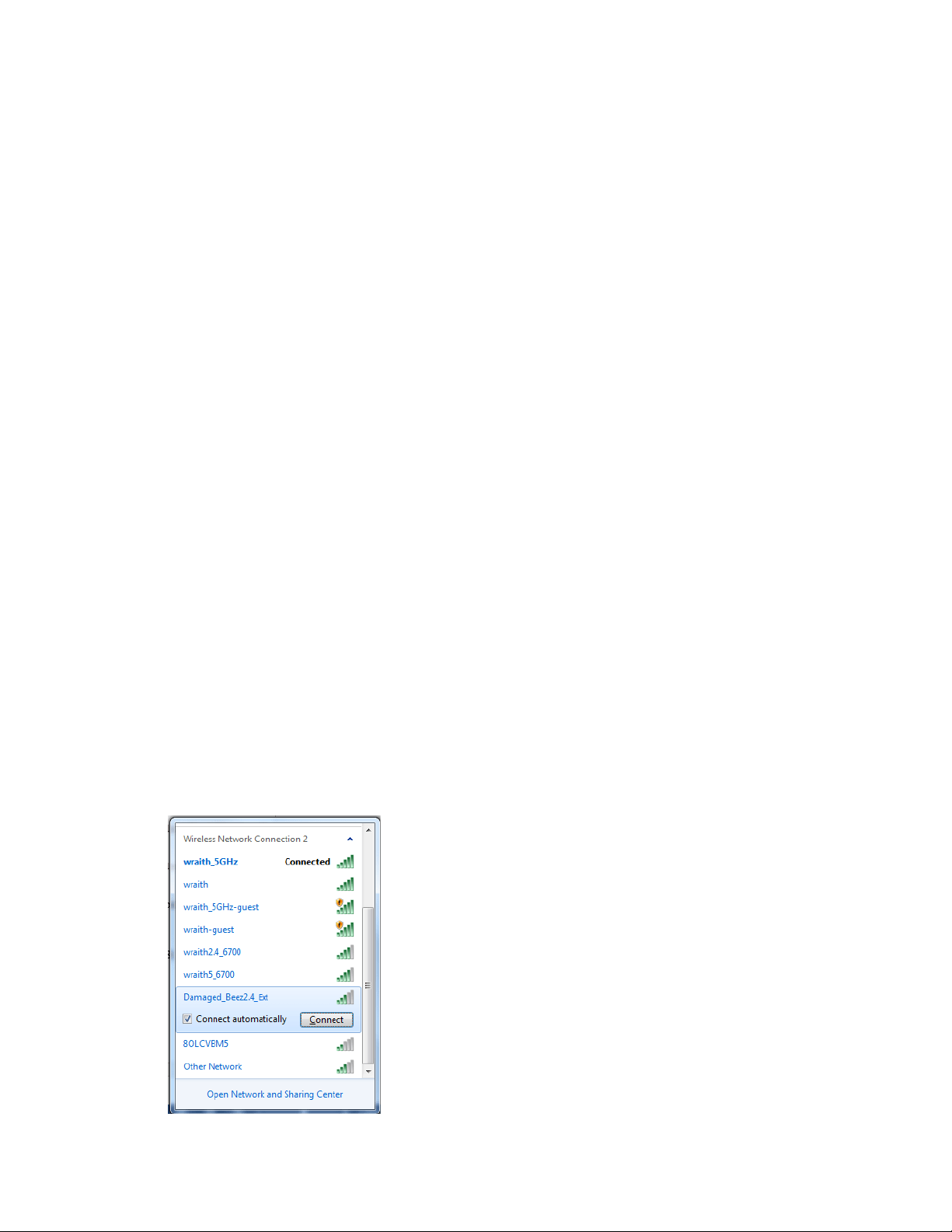
Click your extended network name. Click Connect. In the example below, the computer was
connected to another wireless network named wraith_5GHz. Your extended network name,
Damaged_Beez2.4_Ext in this example, is shown selected.
22
3.
If you are prompted to enter a network security key, type your password (security key) into
the network security key field. Click OK.
4.
Your computer will connect to the extended network, and you should be able to access the
range extender’s settings in a browser.
*Depending on your version of Windows, there could be some differences in wording or icons in
these steps.
To fix the problem on Mac computers, do the following:
1.
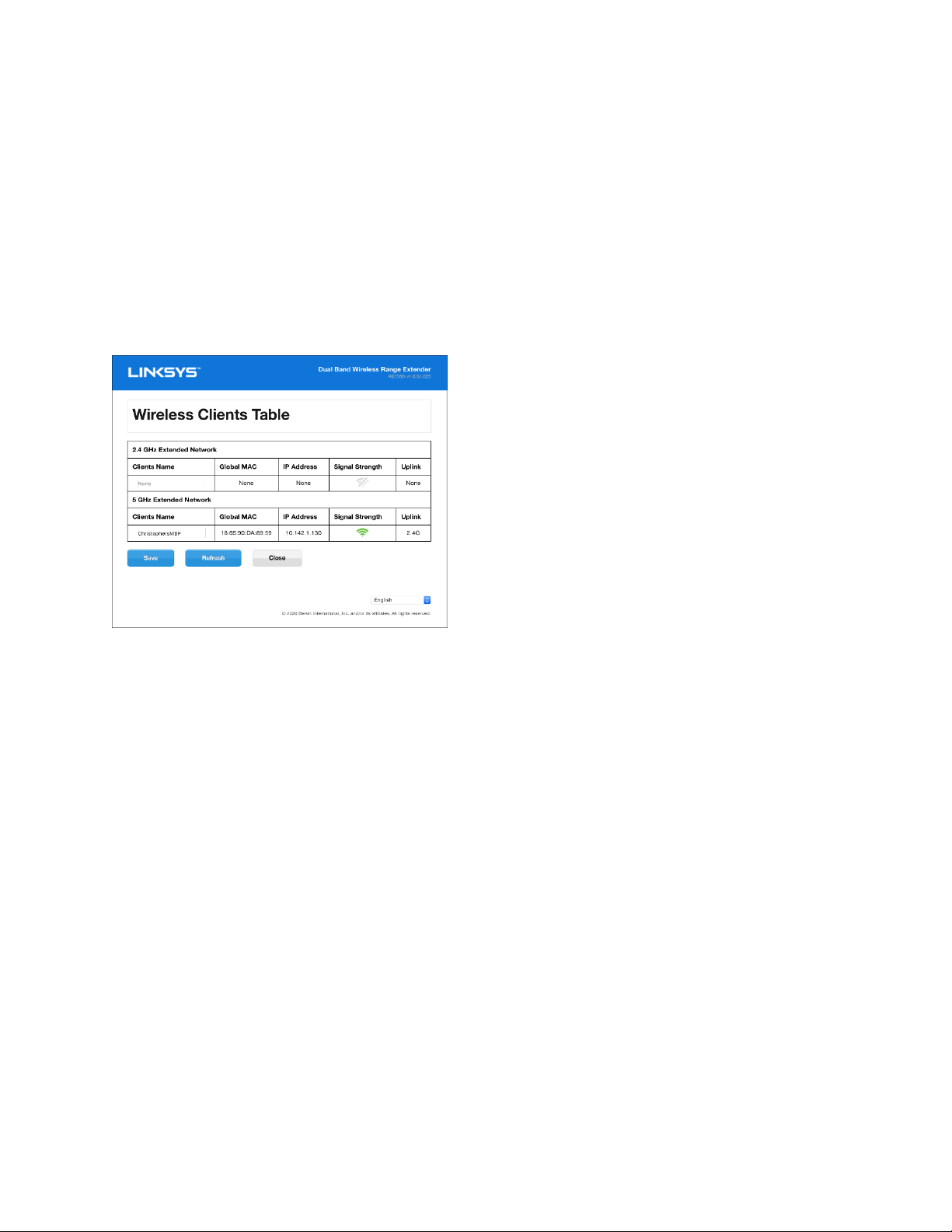
In the menu bar across the top of the screen, click the Wi-Fi icon. A list of wireless networks
will appear.
2.
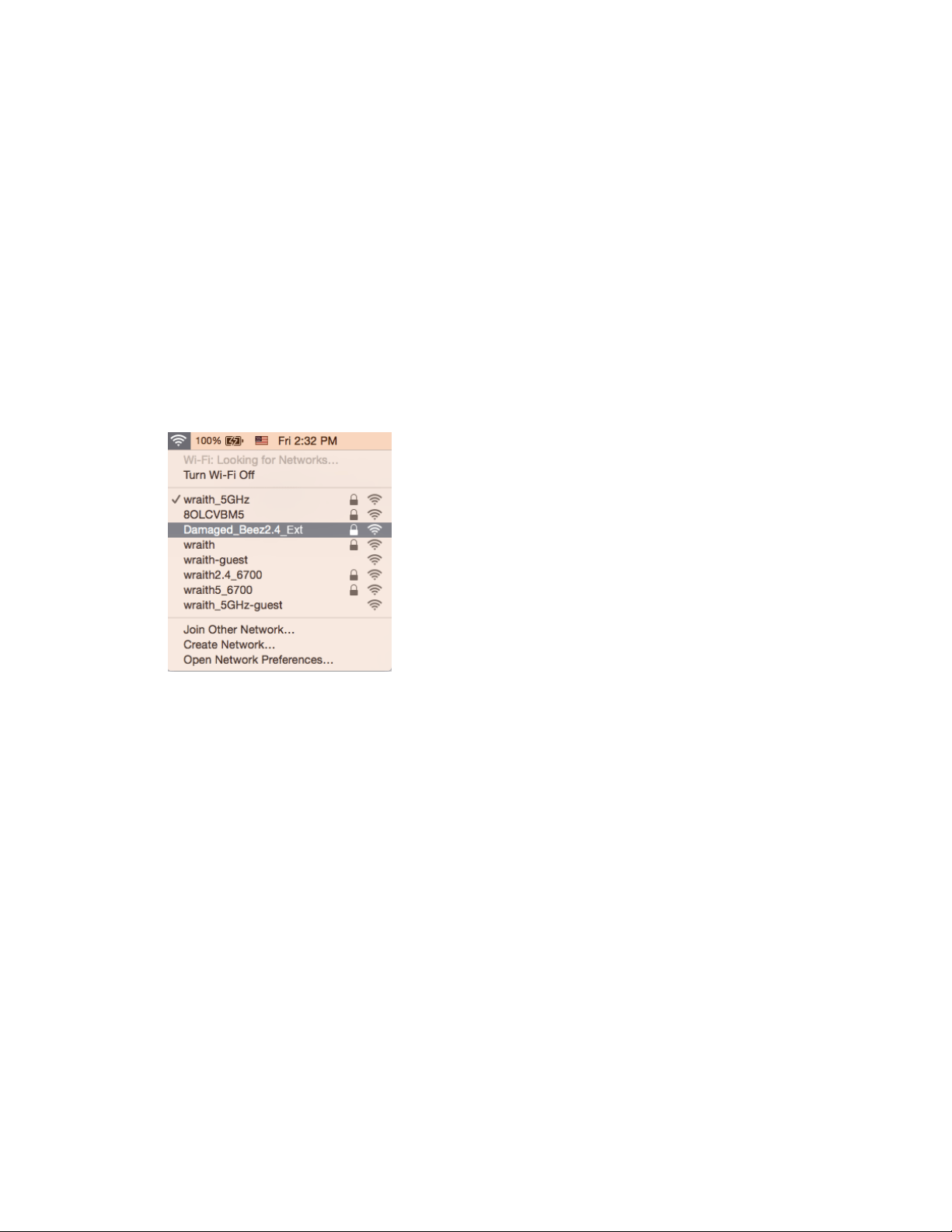
In the example below, the computer was connected to another wireless network named
wraith_5GHz. Your extended network name, Damaged_Beez2.4_Ext in this example, is
shown selected.
3.
Click the extended network name of your range extender (Damaged_Beez2.4_Ext in the
example).
4.
Type your wireless network password (Security Key) into the Password field. Click OK
23
You have intermittent connection problems
Plug in the range extender midway between your router and the area without Wi-Fi. Be sure you
have at least 50% of your router’s Wi-Fi signal at that point on the device you used for setup. If
you have two bars or lower, move closer to your router.
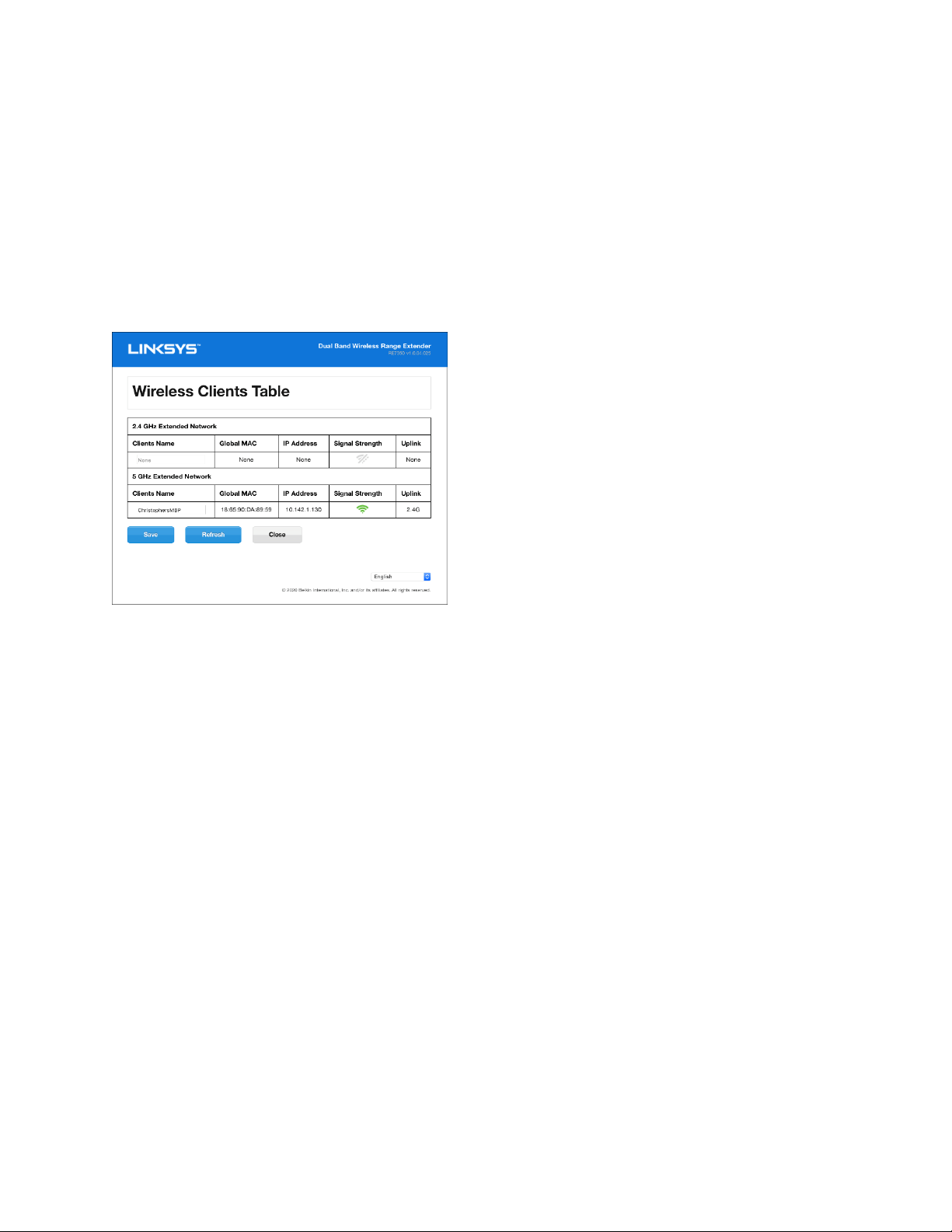
To check the signal strength for individual devices connected to the extended network, go to the
Status > WLAN Statistics page in your extender settings and click Wireless Clients Table at the
bottom of the page.

24
Specifications
RE7350
Description
AX1800 WiFi 6 Range Extender
Standards IEEE 802.11ax/ac/a/n/g/b, 802.3ab/u
Port
Gigabit
Buttons
Reset, WPS
Light
Front: 1 multicolor light for power, system status
Bottom: ethernet (link, activity)
Wireless Security
WPA2, WPA3/WPA2-mixed, WPA3-Personal
Environmental
Dimensions
135 mm x 101 mm x 50.5 mm
5.31 in x 3.98 in x 1.99 in
Weight .472 kg
(1.04 lb)
Power Internal AC/DC power supply: 100-240V,
12V/1.5A, 50/60 Hz
Certification FCC, ICES-003, RSS-247, Wi-Fi (IEEE
802.11ax/ac/a/b/g/n), WPA2™, WPA3/WPA2-
mixed, WPA3-Personal, Wi-Fi Protected
Setup™
Operating Temp. 32 to 104°F (0 to 40°C)
Storage Temp. -4 to 140°F (-20 to 60°C)
Operating Humidity 10% to 80% non-condensing
Storage Humidity 5% to 90% non-condensing
Specifications are subject to change without notice.
Visit Linksys.com/support/RE7350 for award-winning 24/7 technical support.

25
BELKIN, LINKSYS and many product names and logos are trademarks of the Belkin group of
companies. Third-party trademarks mentioned are the property of their respective owners.
Licenses and notices for third party software used in this product may be viewed here:
http://support.Linksys.com/en-us/license. Please contact
http://support.Linksys.com/en-
us/gplcodecenter for questions or GPL source code requests.
© 2021 Belkin International, Inc. and/or its affiliates. All rights reserved.
LNKPG-00806 Rev A00

1
Guide d'utilisation
AX1800
Amplificateur de portée WiFi 6
MAX-STREAM
®
Modèle RE7350

2
Table des matières
Vue d'ensemble du produit .................................................................................. 3
Vue avant .................................................................................................................................................... 3
Vue latérale ................................................................................................................................................ 4
Vue du dessous ........................................................................................................................................ 5
Installation de l'amplificateur de portée ......................................................... 6
Configuration comme amplificateur de portée sans fil .............................................................. 6
Configuration comme amplificateur de portée filaire (point d'accès) ................................ 12
Accéder aux paramètres de votre amplificateur de portée ................. 14
Utilisation des paramètres de l'amplificateur de portée ....................... 16
WPS ........................................................................................................................................................... 17
Analyse du site ...................................................................................................................................... 19
QS (Qualité de service) ....................................................................................................................... 20
Bande transversale .............................................................................................................................. 20
Contrôle d’accès ................................................................................................................................... 20
Dépannage ............................................................................................................. 21
Impossible de connecter votre amplificateur de portée......................................................... 21
Impossible d'accéder à votre amplificateur de portée ............................................................ 21
Vous avez des problèmes de connexion intermittents ........................................................... 23
Spécifications ....................................................................................................... 24
RE7350 ................................................................................................................................................... 24
Environnement d’exploitation .......................................................................................................... 24
3
Vue d'ensemble du produit
Vue avant
Le témoin lumineux sur la face avant de l'amplificateur de portée vous renseigne sur
l'alimentation, la mise à jour et la puissance du signal.
Couleur du
voyant
État / description
Bleu fixe • Sous tension, prêt à se connecter aux périphériques
Bleu clignotant
(état normal)
•
Démarrage en cours.
• Mise à niveau du micrologiciel.
Orange clignotant
(état normal)
•
Non connecté au routeur ou autre erreur.
Bleu clignotant
(jumelage WPS)
• Procédure de jumelage WPS en cours
Orange clignotant
(jumelage WPS)
• Chevauchement de séances de jumelage WPS
Orange fixe
pendant
2 minutes
(jumelage WPS)
• Le jumelage WPS a échoué
4
Vue latérale
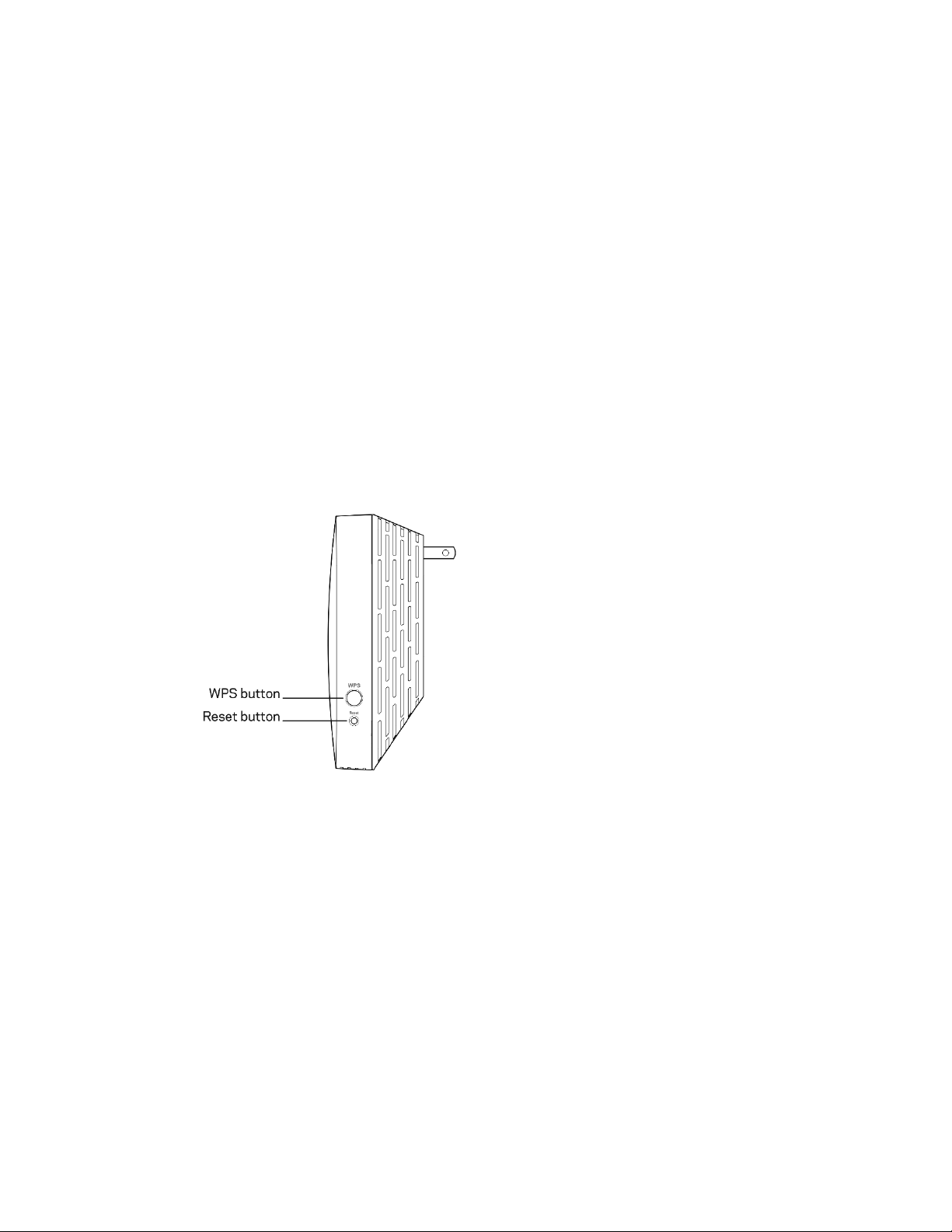
Bouton WPS™ : utilisez la fonction Wi-Fi Protected Setup pour ajouter automatiquement et en toute
sécurité des périphériques sans fil compatibles à votre réseau avec le bouton de connexion.
Reportez-vous à la section « Configuration selon la norme WPS » à la page 6
.
Bouton Reset (réinitialisation) : maintenez ce bouton enfoncé jusqu'à ce que le voyant
d'alimentation sur la face avant de l'amplificateur de portée clignote pour réinitialiser aux
paramètres établis par défaut à l'usine. Vous pouvez également rétablir les paramètres par défaut
à partir de l'écran Administration > Factory Defaults (Paramètres par défaut) dans l'interface de
configuration de l'amplificateur (page 16
).
5
Vue du dessous
Port Ethernet : raccordez des périphériques câblés à votre réseau sans fil en utilisant un câble
Ethernet (réseau). Un voyant vert s'allume lorsqu'un périphérique Ethernet est connecté et actif sur
ce port. Un voyant orange clignote lorsque l'amplificateur de portée envoie ou reçoit des données
sur le port.

6
Installation de l'amplificateur de portée
Votre amplificateur de portée Linksys peut être utilisé de deux façons : comme amplificateur de
portée sans fil ou comme amplificateur de portée filaire (point d'accès). Les amplificateurs de
portée sans fil répètent des signaux sans fil existants. Les amplificateurs de portée filaires (point
d'accès) créent de nouveaux points d'accès sans fil lorsqu'ils sont connectés à un routeur ou à un
point d'accès avec un câble Ethernet. Dans les deux scénarios, il est nécessaire d'avoir un routeur
avec une connexion Internet active.
Avant de commencer la configuration, vous devez décider si vous voulez utiliser votre RE7350
comme amplificateur de portée sans fil ou comme amplificateur de portée filaire (point d'accès).
Dans ce guide d'utilisation, vous trouverez les instructions pour ces deux configurations.
Configuration comme amplificateur de portée sans fil
Wi-Fi Protected Setup (WPS)
Votre routeur est-il équipé d'un bouton WPS?
La fonction WPS permet de connecter facilement des appareils sans fil avec le bouton de
connexion. Les routeurs qui prennent en charge la fonction WPS sont dotés d'un bouton pouvant
ressembler à l'un des symboles suivants :
Si votre routeur est doté d'un bouton WPS, continuez avec la configuration WPS ci-dessous.
Si non, ou si vous n'êtes pas certain, continuez avec la configuration sur navigateur à la page
10
.
Remarque : le bouton WPS ne fonctionnera pas si vous avez désactivé la fonction WPS sur votre
routeur ou si vous avez choisi WEP comme mode de sécurité réseau. Dans les deux cas, continuez
avec la configuration sur navigateur à la page 10
.
1.
Branchez l'amplificateur de portée dans une prise de courant se trouvant à proximité
de votre routeur. Vous pourrez déplacer l'amplificateur de portée à un emplacement
optimal plus tard
lors de l'étape 5. Une fois l’amplificateur de portée branché, le voyant
situé à l’avant clignotera en bleu pendant une minute.
7
2.
Attendez que le voyant sur la face avant de votre amplificateur de portée clignote en
orange avant de passer à l'étape 3. Cela peut prendre jusqu'à une minute.
3.
Extension de votre réseau.
a.
Appuyez sur le bouton WPS qui se trouve sur votre routeur.
Dans les deux
minutes qui suivent, effectuez l'étape 3b.
b.
Appuyez sur le bouton WPS qui se trouve sur le côté de votre amplificateur de
portée.
Le voyant sur la face avant de votre amplificateur de portée clignote en bleu.
Regardez le voyant pour vérifier que la connexion a réussi.
Si le voyant passe au bleu fixe , la connexion a été correctement établie.
Passez à l'étape 4.
8
Si le voyant clignote en orange , la connexion a échoué. Vous pouvez
réessayer en répétant l'étape 3 ou en suivant la configuration sur navigateur
présentée à la page 10
.
4.
Extension d’un second réseau.
Vous pouvez ignorer cette étape si vous avez un routeur à bande simple ou si vous ne
souhaitez pas étendre de second réseau.
a.
Appuyez à nouveau sur le bouton WPS de votre routeur. Dans les deux minutes qui
suivent, effectuez l'étape 4b.
b.
Appuyez à nouveau sur le bouton WPS qui se trouve sur votre amplificateur de
portée.
Le voyant sur la face avant de votre amplificateur de portée commencera à
clignoter en bleu. Regardez le voyant pour vérifier que la connexion a réussi.
Si le voyant passe au bleu fixe , la connexion a été correctement établie.
Si le voyant clignote en orange , la connexion a échoué. Vous pouvez
réessayer en répétant l'étape 4.
5.
Déplacez votre amplificateur de portée à un emplacement optimal.
Débranchez votre amplificateur de portée puis rebranchez-le à mi-chemin entre votre
routeur et la zone dépourvue de couverture sans fil. En utilisant votre appareil mobile ou
votre ordinateur portable, assurez-vous d'avoir au moins deux barres (environ 50 %) du
signal sans fil de votre routeur à cet emplacement. Si vous avez moins de deux barres,
rapprochez l'amplificateur de portée du routeur.
6.
Regardez le voyant de l’amplificateur de portée pour vérifier la qualité de la connexion.
Une fois que vous avez déplacé l’amplificateur de portée, le démarrage peut prendre
jusqu'à une minute. Pendant ce temps vous verrez le voyant à nouveau clignoter en bleu.

9
o
Bleu fixe Prêt à être utilisé.
o
Orange fixe Faible connexion au routeur. Cherchez une prise plus
proche de votre routeur.
o
Orange clignotant Non connecté au routeur. Cherchez une prise plus
proche de votre routeur.
7.
Connectez vos appareils sans fil au réseau étendu que vous venez de créer.
Si vous avez configuré votre amplificateur de portée avec un routeur prenant en charge
l'itinérance transparente, votre réseau sans fil étendu partage le même nom de réseau et
mot de passe. Les appareils connectés sélectionneront le réseau principal ou le réseau
étendu en fonction de vos déplacements dans votre maison.
Si vous n'avez pas de routeur avec itinérance transparente, sélectionnez un réseau étendu
sur le gestionnaire de réseau sans fil de votre appareil. Pour identifier les réseaux étendus,
la mention « _Ext » est ajoutée à la fin des noms de votre réseau principal. Les mots de
passe seront identiques à ceux de vos réseaux principaux.
Votre amplificateur de portée est maintenant configuré. Profitez de votre couverture sans fil
étendue.
10
Configuration dans un navigateur Web
Utilisez cette méthode de configuration si vous n'avez pas de bouton WPS sur votre routeur ou si
vous ne voulez pas utiliser le mode WPS pour configurer votre RE7350.
1.
Branchez l'amplificateur de portée
Branchez l'amplificateur de portée à mi-chemin entre votre routeur et la zone dépourvue
de couverture sans fil. En utilisant votre appareil mobile ou votre ordinateur portable,
assurez-vous d'avoir au moins deux barres (environ 50 %) du signal sans fil de votre
routeur à cet emplacement. Si vous avez moins de deux barres, rapprochez l'amplificateur
de portée du routeur. Vous pourrez déplacer l'amplificateur de portée à un emplacement
optimal plus tard en utilisant le logiciel de configuration.
2.
Attendez que le voyant sur la face avant de votre amplificateur de portée clignote en
orange.
Cela peut prendre jusqu'à une minute.
11
3.
Connectez-vous au réseau de configuration de l'amplificateur de portée.
À partir d'un ordinateur, d'un téléphone ou d'une tablette, connectez-vous au réseau sans
fil : Linksys Extender Setup - XXX (configuration de l'amplificateur Linksys) (XXX sont
les 3 derniers chiffres de l'adresse MAC de votre amplificateur de portée.)
4.
Lancez la configuration.
Visitez
http://extender.linksys.com
(ou essayez http://192.168.1.1) dans un navigateur
et suivez les instructions à l’écran pour terminer la configuration.
Remarque : si vous n'êtes pas connecté au réseau de configuration de votre amplificateur
de portée, une page s'affichera pour vous informer que vous n'êtes pas connecté à
l'amplificateur. La page vous demandera si vous essayez de configurer un nouvel
amplificateur de portée ou si vous tentez d'accéder aux paramètres d'un amplificateur de
portée que vous avez déjà configuré.
Parfois une page d'erreur « 404 Page introuvable » s'affichera. Si cela vous arrive,
effacez le cache de votre navigateur et réessayez.
5. Connectez vos appareils sans fil au réseau étendu que vous venez de créer.
Si vous avez configuré votre amplificateur de portée avec un routeur prenant en charge
l'itinérance transparente, votre réseau sans fil étendu partage le même nom de réseau et
mot de passe. Les appareils connectés sélectionneront le réseau principal ou le réseau
étendu en fonction de vos déplacements dans votre maison.
Si vous n'avez pas de routeur avec itinérance transparente, sélectionnez un réseau étendu
sur le gestionnaire de réseau sans fil de votre appareil. Pour identifier les réseaux étendus,
la mention « _Ext » est ajoutée à la fin des noms de votre réseau principal. Les mots de
passe seront identiques à ceux de vos réseaux principaux.
12
Configuration comme amplificateur de portée filaire (point
d'accès)
Configuration sur navigateur
1.
Préparez-vous à la configuration
Vérifiez que votre routeur a une connexion Internet active et que vous possédez un câble
Ethernet suffisamment long pour connecter le routeur à l'amplificateur de portée.
2.
Branchez l'amplificateur de portée sur une prise murale.
3.
Attendez que le voyant clignotant passe du bleu à l'orange.
4.
Utilisez un câble Ethernet pour connecter l'amplificateur de portée au port LAN de
votre routeur.
5.
Connectez-vous au réseau de configuration de l'amplificateur Linksys.
Sur un ordinateur, un téléphone ou une tablette, connectez-vous au réseau sans fil Linksys
Extender Setup - XXX (configuration de l'amplificateur Linksys), les caractères XXX
représentant les trois derniers chiffres de l'adresse MAC de votre amplificateur de portée.
6.
Lancez la configuration.
Entrez http://extender.linksys.com (ou http://192.168.1.1)
dans un navigateur pour
effectuer l'installation. Veillez à bien choisir « Comme amplificateur de portée filaire (point
d'accès) » lorsqu'il vous est demandé de choisir le mode d'utilisation de votre amplificateur
de portée. Suivez les instructions à l'écran pour créer un nom de réseau et un mot de
passe pour votre point d'accès.
7. Connectez vos appareils sans fil au réseau étendu que vous venez de créer.
Sélectionnez le réseau étendu sur le gestionnaire de réseau sans fil de votre appareil. Pour
identifier les réseaux étendus, la mention « _Ext » est ajoutée à la fin du nom de votre
réseau principal.
Remarque : si la fonction de filtre MAC de votre routeur est activée, vous devez ajouter
l'adresse MAC de l'amplificateur de portée à la liste des adresses autorisées du routeur.
Cela permettra à l'amplificateur de portée et aux appareils connectés aux réseaux
étendus de se connecter au réseau principal.
Les adresses MAC des radios 2,4 GHz et 5 GHz de l'amplificateur sont identifiées comme
Visibles par le point d'accès montant à l'écran État > Statistiques du réseau local sans
fil. L'adresse MAC du port Ethernet de l'amplificateur de portée est identifiée comme
13
« Adresse MAC de l'amplificateur » à l'écran État > Info sur le périphérique.
Une fois que l'amplificateur de portée peut accéder au routeur, tous les périphériques
connectés à celui-ci y ont également accès.
14
Accéder aux paramètres de votre
amplificateur de portée
Pour modifier ou consulter les paramètres de l'amplificateur de portée, connectez-vous tout
d'abord à un réseau étendu, par exemple, MonWiFi_Ext. Dans un navigateur, accédez à
http://extender.linksys.com
et entrez le mot de passe administrateur de votre amplificateur de
portée.
Le mot de passe d'administrateur par défaut de votre amplificateur de portée est « admin ». Il est
fortement recommandé de le modifier après la configuration.
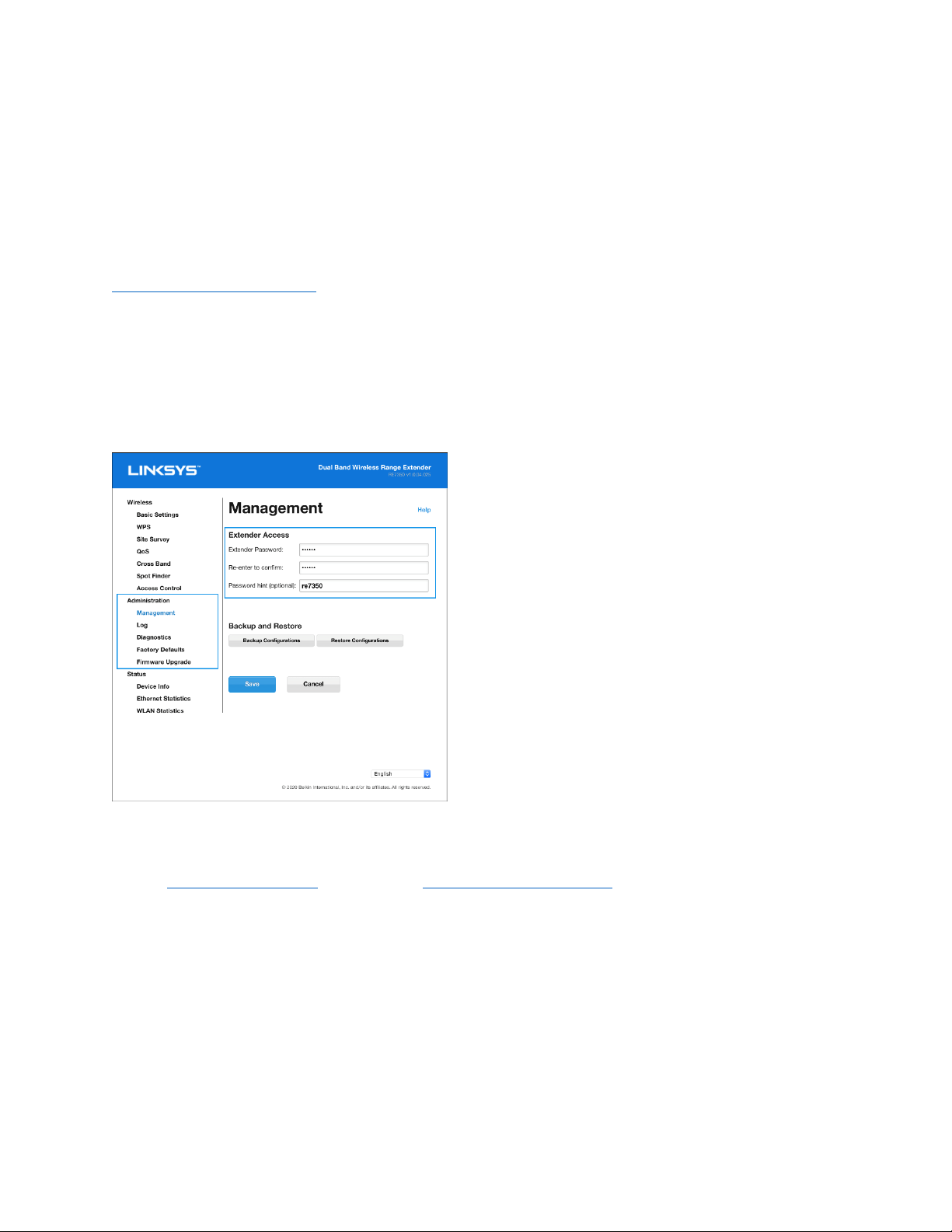
Pour modifier votre mot de passe administrateur, cliquez sur l'onglet
Gestion
et entrez un
nouveau mot de passe sous
Accès à l'amplificateur
.
Si vous n'avez pas modifié le nom par défaut de l'amplificateur de portée, vous pouvez également
accéder aux paramètres une fois connecté à votre routeur principal.
Visitez http://RE7350-XXX (Windows) ou http://RE7350-XXX.local
ou (Mac OS X or iOS) dans un
navigateur.
Remarque : XXX sont les 3 derniers chiffres de l'adresse MAC de votre amplificateur de portée.
L'adresse MAC se trouve sur la partie arrière de votre RE7350. (Vous pourriez avoir besoin de
débrancher votre amplificateur de portée pour voir l'étiquette d'adresse MAC. Rebranchez-le et
vérifiez que le voyant est bleu fixe avant de visiter l'URL.)

15
Si vous avez changé le nom de votre amplificateur de portée, vous pouvez accéder à l'interface de
configuration en entrant le nouveau nom dans un navigateur. Par exemple : si vous avez nommé
votre amplificateur MonAmplificateur, saisissez http://MonAmplificateur
(Windows) ou
http://MonAmplificateur.local (Mac OS X ou iOS).
Vous pouvez également entrer l'adresse IP de votre amplificateur de portée dans un navigateur.
Vous trouverez l'adresse IP dans les paramètres de votre routeur.
Remarque : si vous n'êtes pas connecté à votre réseau étendu, une page s'affichera pour vous
informer que vous n'êtes pas connecté à l'amplificateur. La page vous demandera si vous essayez
de configurer un nouvel amplificateur de portée ou si vous tentez d'accéder aux paramètres d'un
amplificateur de portée que vous avez déjà configuré.
Parfois une page d'erreur « 404 Page introuvable » s'affichera. Si cela vous arrive, effacez le
cache de votre navigateur et réessayez.
16
Utilisation des paramètres de
l'amplificateur de portée
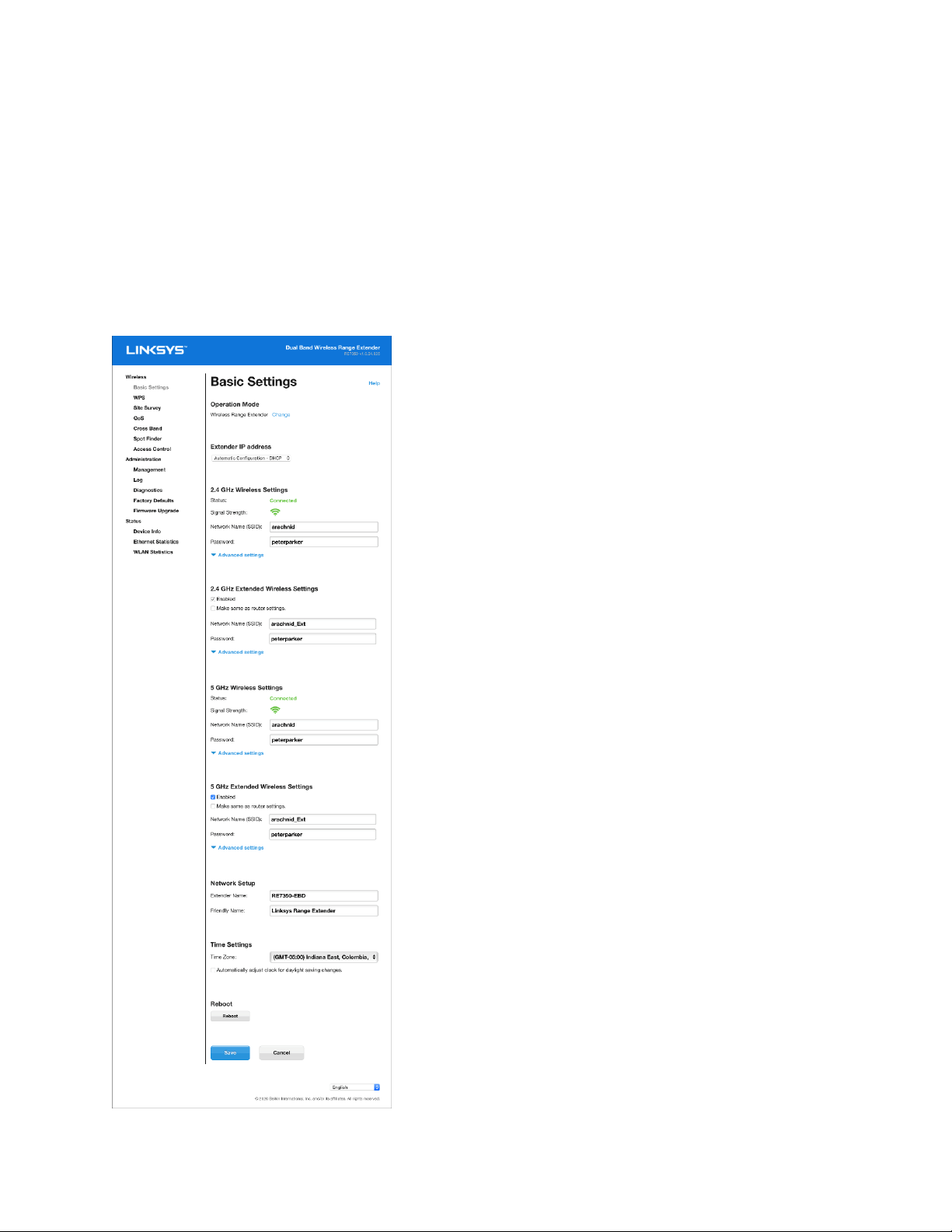
Cliquez sur Aide à droite de l'écran pour de plus amples renseignements sur les options offertes.
Les modifications de paramètres ne seront appliquées que lorsque vous aurez cliqué sur
Enregistrer au bas de l’écran. Vous pouvez également cliquer sur Annuler pour supprimer les
modifications.
17
WPS
La configuration selon la norme WPS simplifie la connexion de votre amplificateur de portée au
réseau et de vos autres périphériques au réseau en passant par l'amplificateur de portée.
Connexion de l'amplificateur de portée à un point d'accès ou routeur sans fil
existant (voir p. 6)
Connexion de périphériques à votre réseau en passant par l'amplificateur de
portée
Répétez la procédure pour chaque périphérique client prenant en charge la configuration
WPS.
1.
Connexion à l'aide du bouton WPS
a.
Appuyez sur le bouton WPS sur le périphérique client.
b.
Appuyez sur le bouton WPS sur le côté de l'amplificateur de portée et maintenez-le
enfoncé pendant une seconde OU cliquez sur le bouton WPS à l'écran WPS dans les
paramètres de l’amplificateur de portée sur navigateur. Le voyant sur la face avant de
votre amplificateur de portée clignotera en bleu jusqu’à ce que le jumelage soit
terminé. Si le voyant clignote en orange, la connexion a échoué. Revenez à l'étape
précédente et essayez à nouveau.
c.
Si vous utilisez l'écran WPS de l'amplificateur de portée, assurez-vous de cliquer sur
OK dans les deux minutes qui suivent, sans quoi vous devrez recommencer.

18
2.
Connexion avec le NIP du périphérique client
a) Entrez le NIP du périphérique client dans le champ approprié à l'écran WPS de
l'amplificateur de portée.
b) Cliquez sur Enregistrer à l'écran WPS de l'amplificateur de portée. Le voyant
sur la face avant de votre amplificateur de portée clignotera jusqu’à ce que le
jumelage soit terminé.
c) Cliquez sur OK à l'écran WPS de l'amplificateur de portée dans les deux
minutes qui suivent, sans quoi vous devrez recommencer.
3.
Connexion avec le NIP de l'amplificateur
a) Sur le périphérique client, entrez le NIP indiqué à l'écran WPS de
l'amplificateur de portée. (Le NIP figure également sur l'étiquette de produit
apposée au dos de l'amplificateur de portée.)
b) Cliquez sur OK à l'écran WPS du périphérique client dans les deux minutes qui
suivent.
19
Analyse du site
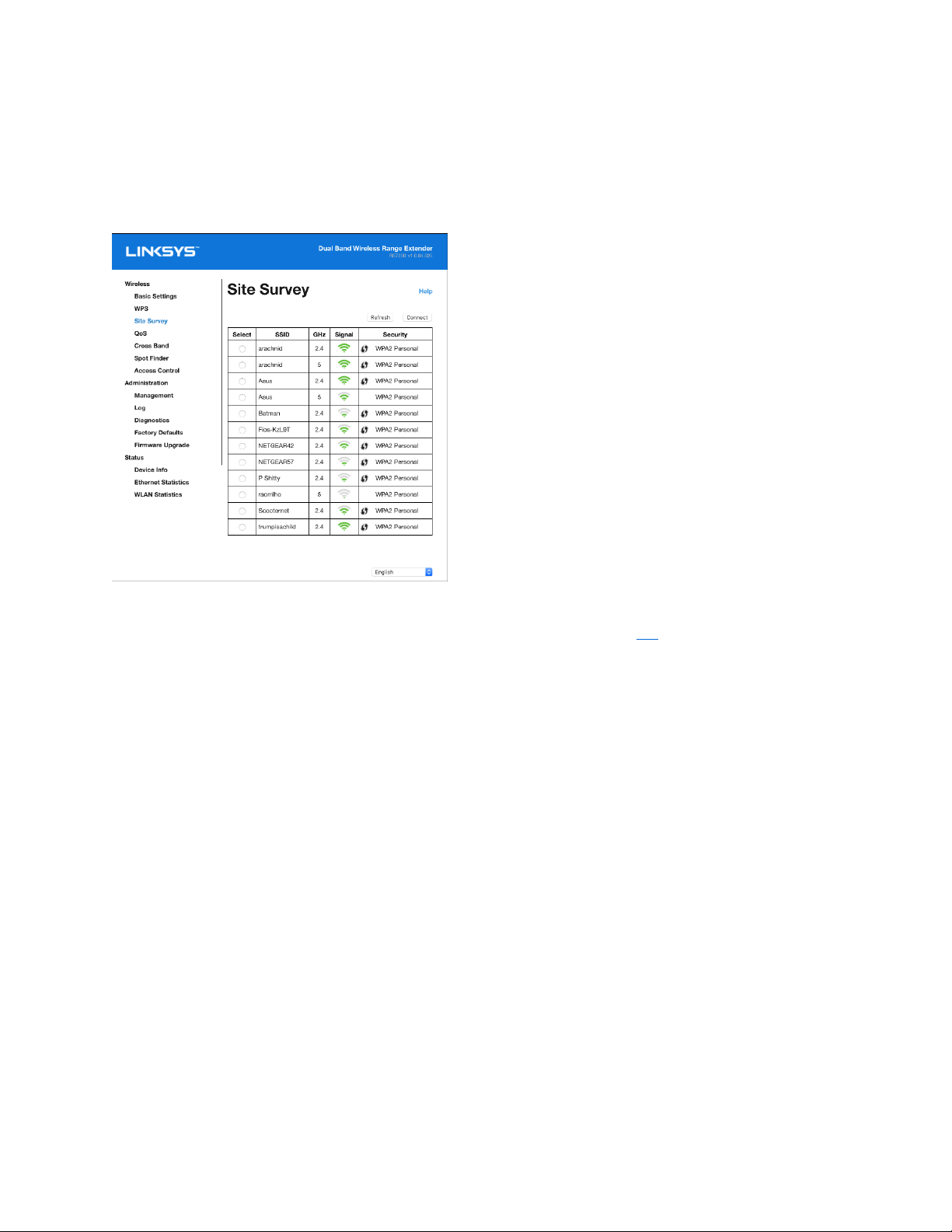
La fonction Site Survey (Analyse du site) permet d'obtenir un aperçu de tous les points d'accès et
routeurs sans fil qui se trouvent à portée de l'amplificateur.
Connectez-vous aux paramètres de votre amplificateur de portée sur navigateur (voir
« Accéder aux paramètres de votre amplificateur de portée » à la page 14
). Cliquez sur
l’onglet
Wireless
(Sans-fil). Cliquez sur la page
Site Survey
(Analyse du site).
• Select (Sélection) : cliquez sur le bouton à côté du nom de réseau sans fil voulu
(SSID) dans la colonne
Select
(Sélection) puis sur Connect (Connexion). Pour les
réseaux double bande, assurez-vous de vous connecter aux deux bandes,
2,4 GHz et 5 GHz.
• SSID : les noms des réseaux sans fil situés à proximité.
• GHz : la bande radio (en GHz) des réseaux sans fil situés à proximité.
• Signal Strength (Puissance de signal) : l'intensité du signal sans fil reçu : point
seul = 25 %, point + une onde = 50 %, point + deux ondes = 75 %, point + trois
ondes = 100 %. Si aucune onde ne s'affiche, soit votre amplificateur de portée
est trop éloigné du point d'accès en amont, soit le signal est bloqué. Essayez de
garder une puissance de signal entre 50 % et 100 % pour des performances
optimales.
• Security (Sécurité) — Affiche le mode de sécurité qu'utilisent les réseaux sans fil
situés à proximité. Si un réseau prend en charge la configuration selon la norme
Wi-Fi Protected Setup, l'icône représentant cette configuration s'affiche.
20
QS (Qualité de service)
RE7350 prend en charge le multimédia sans fil (Wi-Fi Multimedia, WMM), qui améliore la qualité de
service (QS) sur un réseau. QS priorise les paquets de données selon quatre classes de trafic :
voix, vidéo, meilleur effort et arrière-plan. Nous recommandons de conserver les paramètres de
QS par défaut.
Bande transversale
La bande transversale est l'utilisation simultanée des deux bandes pour des transferts de
données haute vitesse et une diffusion multimédia et des jeux en ligne ininterrompus. Lorsque la
bande transversale automatique est activée (par défaut), l'amplificateur de portée sélectionne la
bande appropriée (2,4 GHz ou 5 GHz) lors de l'émission de données de clients sans fil vers le
routeur sans fil.
Contrôle d’accès
Tous les appareils connectés à votre amplificateur de portée peuvent accéder à votre réseau
sans fil si l'amplificateur de portée peut accéder au routeur. Utilisez la fonction de contrôle
d'accès pour limiter l'accès de certains appareils. À l'écran Sans-fil > Contrôle d'accès vous
pouvez préciser les adresses MAC des appareils dont vous voulez autoriser ou refuser l'accès.

21
Dépannage
Votre amplificateur de portée fonctionne sur les réseaux 2,4 GHz et 5 GHz.
Impossible de connecter votre amplificateur de portée
Vérifiez les positions de votre routeur et de votre amplificateur de portée.
• Pour la première configuration, il est conseillé de placer votre amplificateur de portée près
du routeur. Une fois la configuration de l'amplificateur de portée terminée, vous pouvez le
débrancher et le poser à son emplacement final.
• Pour réduire les obstacles au signal, essayez de placer l'amplificateur de portée et le
routeur à différents endroits.
• Évitez de placer le routeur et l'amplificateur de portée près d'objets métalliques,
de murs en maçonnerie et de surfaces réfléchissantes comme des vitres ou des
miroirs.
• Évitez de placer le routeur et l'amplificateur de portée près d'autres appareils
électroniques qui peuvent créer des interférences du signal.
Si vous utilisez la configuration selon la norme Wi-Fi Protected Setup, assurez-vous que le voyant
sur la face avant de l'amplificateur de portée ne clignote pas en orange avant d'essayer à nouveau
d'établir la connexion.
Impossible d'accéder à votre amplificateur de portée
Pour accéder aux paramètres de votre amplificateur de portée dans un navigateur, vous devez
être connecté à votre réseau étendu. Si vous disposez d'un accès Internet sans fil, vous vous êtes
peut-être connecté accidentellement à un autre réseau sans fil.
Pour régler le problème sur les ordinateurs sous Windows* :
1.
Sur votre bureau Windows, cliquez sur l'icône sans-fil de la barre d'état système. Une liste
des réseaux détectés apparaîtra.
2.
Cliquez sur le nom de votre réseau étendu. Cliquez sur Connexion. Dans l'exemple ci-
dessous, l'ordinateur était connecté à un autre réseau sans fil appelé wraith_5GHz. Le nom
de votre réseau étendu, Damaged_Beez2.4_Ext dans cet exemple, est sélectionné.
22
3.
Si vous êtes invité à saisir une clé de sécurité réseau, entrez votre mot de passe (clé de
sécurité) dans le champ Network security key (Clé de sécurité réseau). Cliquez sur OK.
4.
Votre ordinateur se connectera au réseau étendu et vous devriez pouvoir accéder aux
paramètres de l'amplificateur de portée dans un navigateur.
*Selon la version Windows que vous utilisez, la description ou les icônes représentant ces étapes
pourraient être légèrement différentes.
Pour corriger le problème sur les ordinateurs Mac, faites ce qui suit :
1.
Dans la barre de menu en haut de l'écran, cliquez sur l'icône du sans-fil. Une liste des réseaux
sans fil apparaîtra.
2.
Dans l'exemple ci-dessous, l'ordinateur était connecté à un autre réseau sans fil appelé
wraith_5GHz. Le nom de votre réseau étendu, Damaged_Beez2.4_Ext dans cet exemple, est
sélectionné.
3.
Cliquez sur le nom de réseau étendu de votre amplificateur de portée,
Damaged_Beez2.4_Ext dans cet exemple).
4.
Entrez votre mot de passe de réseau sans fil (Clé de sécurité) dans le champ Password
(Mot de passe). Cliquez sur OK.
23
Vous avez des problèmes de connexion intermittents
Branchez l'amplificateur de portée à mi-chemin entre votre routeur et la zone dépourvue de
couverture sans fil. Assurez-vous que vous recevez au moins 50 % du signal sans fil de votre
routeur à cet endroit, sur l'appareil que vous avez utilisé pour l'installation. Si vous obtenez deux
barres ou moins, rapprochez-vous de votre routeur.
Pour vérifier la puissance du signal pour des appareils individuels connectés au réseau étendu,
rendez-vous à la page État > Statistiques du réseau local sans fil dans les paramètres de votre
amplificateur et cliquez sur le Tableau des périphériques client sans fil en bas de la page.

24
Spécifications
RE7350
Description
Amplificateur de portée WiFi 6 AX1800
Normes
IEEE 802.11ax/ac/a/n/g/b, 802.3ab/u
Port
Gigabit
Boutons
Reset (réinitialisation), WPS
Voyant
Face avant : 1 témoin lumineux multicolore pour
l’alimentation, état du système
Bas : Ethernet (liaison, activité)
Sécurité sans fil
WPA2, WPA2/WPA3 mixte, WPA3 Personnel
Environnement d’exploitation
Dimensions
135 mm x 101 mm x 50,5 mm
5,31 po x 3,98 po x 1,99 po
Poids 0,472 kg
(1,04 lb)
Alimentation Bloc d'alimentation interne c.a.-c.c. : 100-
240 V, 12 V/1,5 A, 50/60 Hz
Homologations FCC, ICES-003, RSS-247, Wi-Fi (IEEE
802.11ax/ac/a/b/g/n), WPA2™, WPA3/WPA2
mixte, WPA3 Personnel, Wi-Fi Protected
Setup™
Température (fonctionnement) 0 à 40 °C (32 à 104 °F)
Température (entreposage) -20 à 60 °C (-4 à 140 °F)
Humidité (marche) 10 % à 80 %, sans condensation
Humidité (entreposage) 5 % à 90 %, sans condensation
Les spécifications peuvent changer sans préavis.

25
Pour communiquer avec le soutien technique primé 24 h/24 et 7 jours sur 7, visitez
Linksys.com/support/RE7350.
BELKIN, LINKSYS et de nombreux noms de produits et logos sont des marques de commerce du
groupe de sociétés Belkin. Les autres marques mentionnées sont la propriété de leur détenteur
respectif. Les licences et la documentation relatives aux logiciels tiers utilisés dans ce produit
peuvent être consultées à l'adresse suivante : http://support.Linksys.com/en-us/license
. Pour
toute demande relative au code source LPG ou toute autre question, veuillez communiquer avec
nous à l’adresse
http://support.Linksys.com/en-us/gplcodecenter.
© Belkin International, Inc. ou ses sociétés affiliées, 2021. Tous droits réservés.
LNKPG-00806 Rev A00