
2
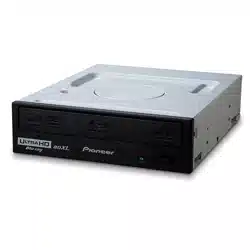
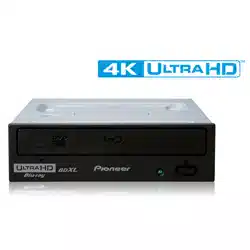
BDR-S13UBK
En
Thank you for purchasing this Pioneer product. Before using the drive, please ensure
that you read all warnings, cautions, notices, and other important safety information
in this owner’s manual, which also contains important information including regulatory
data, the software license agreement, details on product registration, service
procedures, and guidelines on installation and use.
Contents
Operating System ............................................................................5
Before Use .......................................................................................6
IMPORTANT SAFETY INSTRUCTIONS .........................................7
Cautions in Usage ............................................................................ 8
Features ...........................................................................................9
Part Names and Functions ............................................................. 11
Installing the Drive ..........................................................................13
Connection ..................................................................................... 14
Downloading and Installing CyberLink Media Suite
(with Product Key) ..........................................................................15
Useful Functions .............................................................................16
Specications ................................................................................. 19
Problems and Solutions .................................................................20
Others ............................................................................................23
3
BDR-S13UBK
En
Precautions Regarding Use
• Pioneer accepts no liability for the loss of any data and limits its responsibility for
any failure of the product to perform properly as provided in the product’s One Year
Limited Warranty. It is strongly recommended to regularly back up all critical data.
• Care must be taken not to infringe copyright restrictions under the laws of each
country. If this device is used to record copyrighted materials, approval must be
obtained from the respective copyright holders. The recording of copyrighted
materials without the express approval of the respective copyright holders may
result in legal penalties. YOU ARE RESPONSIBLE FOR YOUR USE OF THIS
PRODUCT. Pioneer disclaims any and all responsibility for any legal damages
resulting from the use of this device in the unauthorized copying of copyrighted
materials.
• All names of corporations, products, and systems listed herein, even when the
(™) or (®) symbols are omitted, are considered the registered trademarks of the
respective owners.
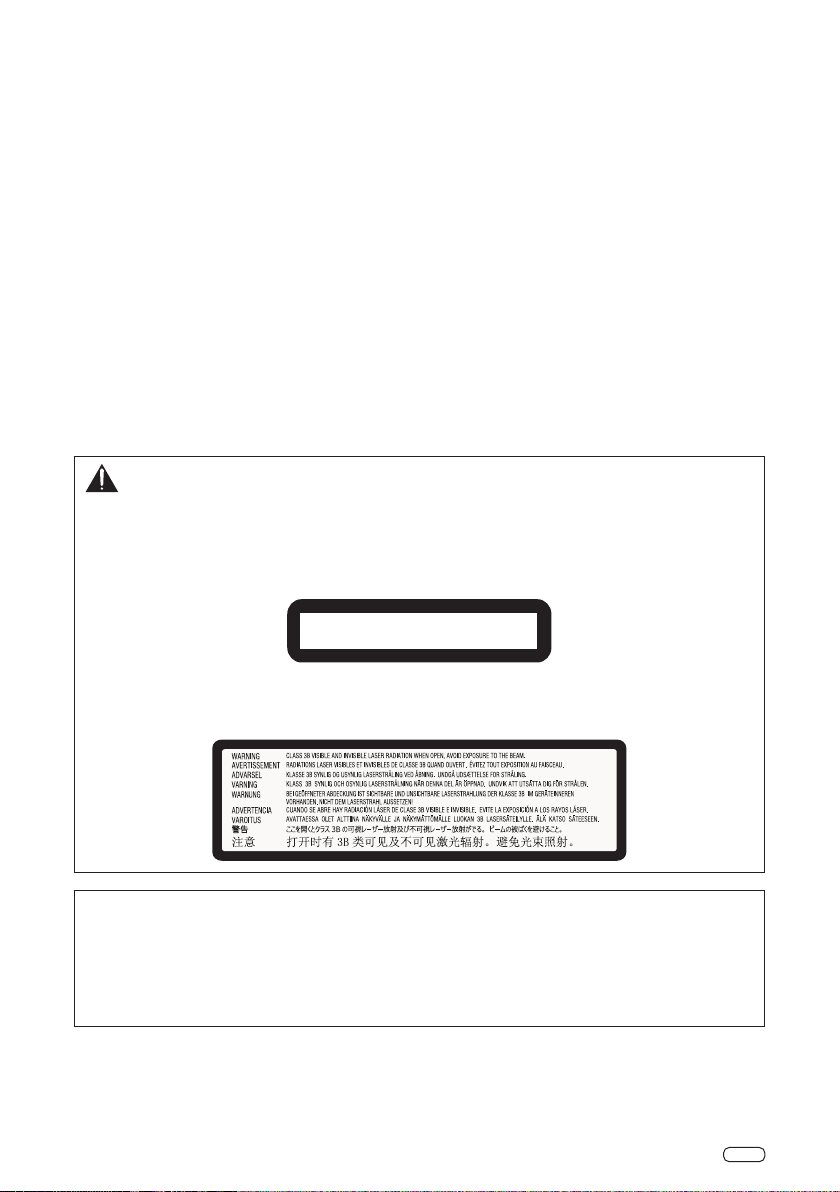
WARNING
Thisproduct’sclassicationhasbeendeterminedunderIEC60825-1:2014,Safety
ofLaserProducts.ThisClass1productcontainsalaserdiodeclassiedasClass
3B. To ensure continued safety, do not remove any covers or attempt to gain access
totheinsideoftheproduct.Referallservicingtoqualiedpersonnel.
CLASS 1 LASER PRODUCT
Thefollowingcautionlabelappearsonyourunit:
Location:ontopofthecover.
CAUTION : USE OF CONTROLS OR ADJUSTMENTS OR PERFORMANCE OF
PROCEDURES OTHER THAN THOSE SPECIFIED HEREIN MAY
RESULT IN HAZARDOUS RADIATION EXPOSURE.
CAUTION : THE USE OF OPTICAL INSTRUMENTS WITH THIS PRODUCT WILL
INCREASE EYE HAZARD.

4
BDR-S13UBK
En
FEDERAL COMMUNICATIONS COMMISSION DECLARATION OF CONFORMITY
This device complies with part 15 of the FCC Rules. Operation is subject to the
followingtwoconditions:(1)Thisdevicemaynotcauseharmfulinterference,and(2)
this device must accept any interference received, including interference that may
cause undesired operation.
ProductName: BD/DVD/CDWRITER
ModelNumber: BDR-S13UBK
ResponsiblePartyName: PioneerElectronics(USA)Inc.
Address: 2050W.190thStreet,Suite100,Torrance,CA90504
Phone: (800)421-1404
URL: https://www.pioneerelectronics.com/PUSA/
NOTE
This equipment has been tested and found to comply with the limits for a Class
B digital device, pursuant to Part 15 of the FCC Rules. These limits are designed
to provide reasonable protection against harmful interference in a residential
installation. This equipment generates, uses, and can radiate radio frequency
energy and, if not installed and used in accordance with the instructions, may cause
harmful interference to radio communications. However, there is no guarantee that
interference will not occur in a particular installation. If this equipment does cause
harmful interference to radio or television reception, which can be determined
by turning the equipment off and on, the user is encouraged to try to correct the
interferencebyoneormoreofthefollowingmeasures:
— Reorient or relocate the receiving antenna.
— Increase the separation between the equipment and receiver.
— Connect the equipment into an outlet on a circuit different from that to which the
receiver is connected.
— Consultthedealeroranexperiencedradio/TVtechnicianforhelp.
Information to User
Alterationsormodicationscarriedoutwithoutappropriateauthorizationmay
invalidate the user’s right to operate the equipment.
WARNING
TOPREVENTTHERISKOFELECTRICSHOCK,DONOTREMOVECOVER
(ORBACK).NOUSER-SERVICEABLEPARTSINSIDE.REFERSERVICINGTO
QUALIFIEDSERVICEPERSONNEL.
WARNING
THISPRODUCTISNOTWATERRESISTANT.Topreventareorshockhazard,do
notplaceanycontainerlledwithliquidnearthisequipment(suchasavaseorower
pot) or expose it to dripping, splashing, rain or moisture.

5
BDR-S13UBK
En
Operating System
SupportedOS:Windows
®
11, Windows 10, Windows 8.1
• RefertothePioneerofcialwebsiteforinformationonthelatestoperatingsystems
supported.
Ultra HD Blu-ray playback
TheIntelSoftwareGuardExtensions(IntelSGX)featureisarequirementfortheCPU
andmotherboardrmwaretoplayDRM(digitalrightsmanagement)protectedcontent
on Ultra HD Blu-ray movie discs on a Windows platform.
Note
IntelSGXhasbeenremovedfromIntel11thgenerationandnewerCPUs,andsupport
forSGXmayberemovedonnewversionsofInteldriversorutilityprogramssuch
asIntelSGXandIntelManagementEnginedriversandrmwareinthefuture.Such
changes could cause these platforms to lose support for Ultra HD Blu-ray movie disc
playback.
• Refer to the Pioneer website for details on playback environments.
https://www.pioneerelectronics.com/PUSA/Computer/Computer+Drives/BDR-S13UBK
The required operating environment may differ depending on the OS or applications
used.
Please consult with software or OS providers regarding any questions about the OS or
applications.

6
BDR-S13UBK
En
Before Use
Checking accessories
□
Owner’s manual (including warranty information and application product key)
• Download the application software from the website at
https://jpn.pioneer/cyberlink_soft/en.php.
The application download key (product key) is attached to back of this Owner’s
manual.
• If any accessories are not included, please contact the dealer from which you
purchased this product.
• Please download the Pioneer BD Drive Utility from the Pioneer website.
https://pioneer.jp/device_e/product-e/ibs/device_e/dev00001r_e.html#DriveUtility
TheDriveUtilityletstheusercongurevariousdrivefunctionssuchasadjusting
the reading method if correct reading of a music CD is not possible, and setting the
PureRead function that minimizes the occurrence of data interpolation resulting from
errors.
For details, refer to "Useful Functions" on page 16.
7
BDR-S13UBK
En
IMPORTANT SAFETY INSTRUCTIONS
WARNING
• When using this device, ensure that you adhere to the displayed warnings and
cautions from your PC manufacturer.
• This drive is designed to be used installed internally into a PC. Ensure that you use
screwstormlysecurethedrivewithinthePC.
WARNING
Ensure you abide by the following cautions, as failure to do so may lead to re
or electric shock.
• Connect cables to the device only after checking that the cables have not
deteriorated and are not damaged. Do not use any cables that have deteriorated or
are damaged.
• Donotdisassembleormodifythedevice.Donotallowmetal,ammableobjects,or
other foreign matter to enter the device.
• Ensure that water does not enter the device, and that it is kept dry.
• Ensureitisusedwiththespeciedpowersupplyvoltage.
In the following circumstances, turn off the device power, unplug the PC, and
contact your dealer or Pioneer.
• If the device smokes, or abnormalities such as strange smells or noises are
observed.
• If water or foreign objects have entered the device.
• If the device has been dropped or its cover damaged.
The indicator symbols used for this product (including accessories) indicate the
following:
AC (Alternating Current)
DC (Direct Current)
8
BDR-S13UBK
En
• Do not use in dusty locations, or in locations with high temperature or humidity.
• Do not subject the device to vibration or shock.
• When installing the device, ensure that the power to both the device and the PC
isrstturnedoff.Furthermore,removetheprotectivetransparentlmonthefront
surface of the drive (bezel) before use.
• During operation, do not move or pick up the device.
• Beware of condensation. If there is condensation, leave the device for one to two
hours for the moisture to evaporate before use.
• Do not inspect or modify the interior of the device.
• Use a soft, dry cloth to wipe any soiling from the exterior of the device. In the case
ofsignicantsoiling,diluteaneutralcleanervetosixtimesinwaterandusethis
to moisten a soft cloth, wipe the soiling away, then dry with a dry cloth. Do not use
volatile chemicals including benzene, thinners, alcohol, or aerosol sprays, as these
may damage the surface. Before using chemically treated cloth intended for the
care of electronics, carefully read the cautions included with the cloths.
• There are no guarantees regarding data if data is lost while using this device. Ensure
you make regular backups of your data for recovery in the case of malfunctions.
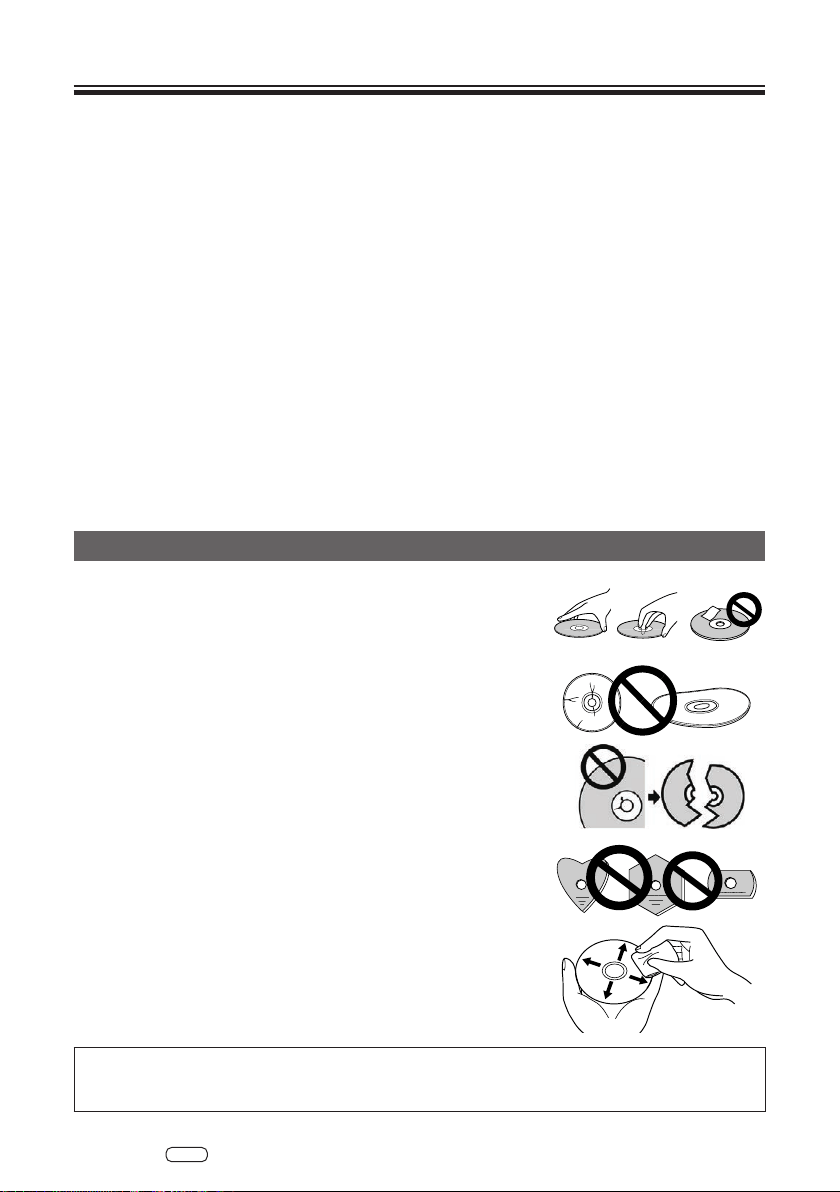
Handling discs
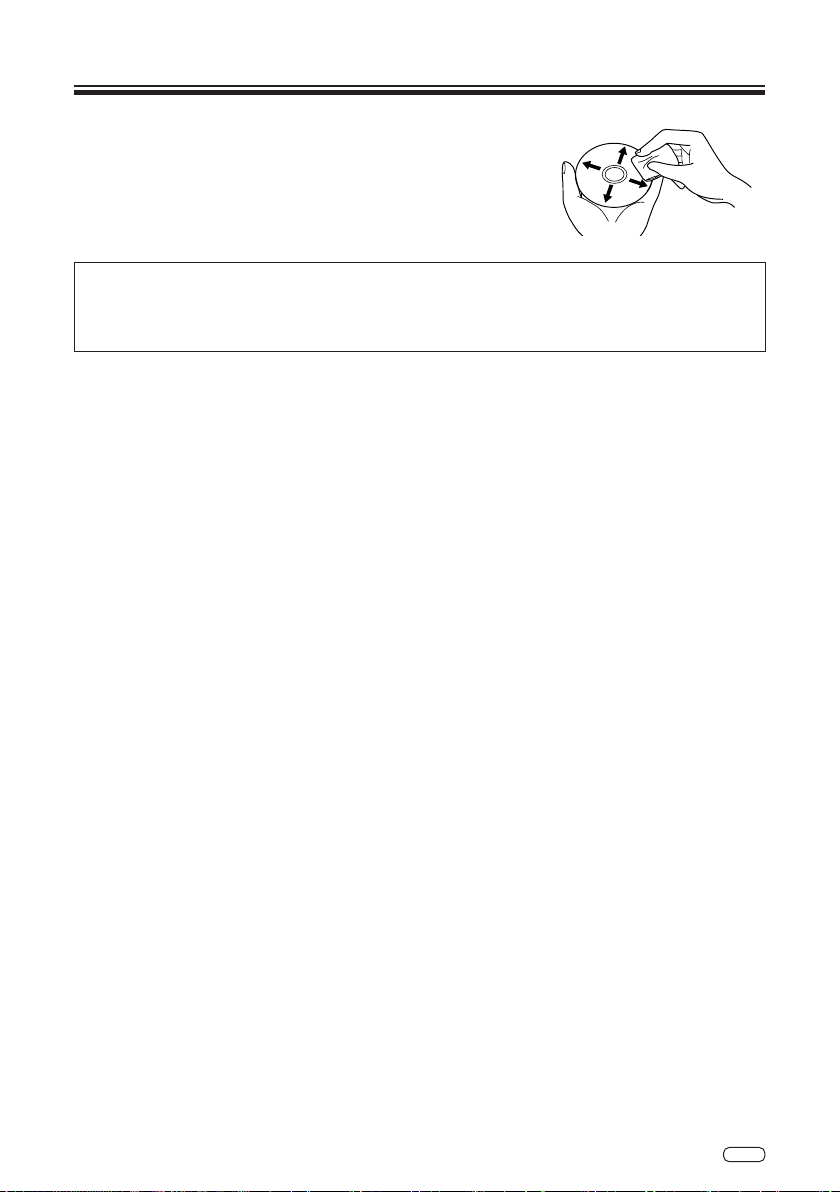
• Do not touch or scratch the signal (shiny) side of the disc.
• Hold the disc either by both edges, or by the center hole
and one edge.
• Do not apply stickers or labels to the disc.
• Donotusecrackedorsignicantlywarpeddiscs.Doing
so may lead to a malfunction in the device.
• When using old or rental discs, check that there are no
cracks around the center hole. Centrifugal force from
high-speed rotation may enlarge these cracks, causing
the disc to break.
• Do not use discs with special shapes (heart-shaped,
hexagonal, etc.) or other non-standard discs. Doing so
may lead to a malfunction.
• Ifthereisdustorngerprintsonthedisc,useasoftcloth
to wipe outwards from the center to the outer edge of
the disc. Do not wipe using a circular motion on the disc.
• Do not use record spray or antistatic agents. Doing so
may damage the disc.
To protect the disc, ensure it is kept in a disc case, and check for soiling or dust on
the recording surface before use.
Cautions in Usage
9
BDR-S13UBK
En
Features
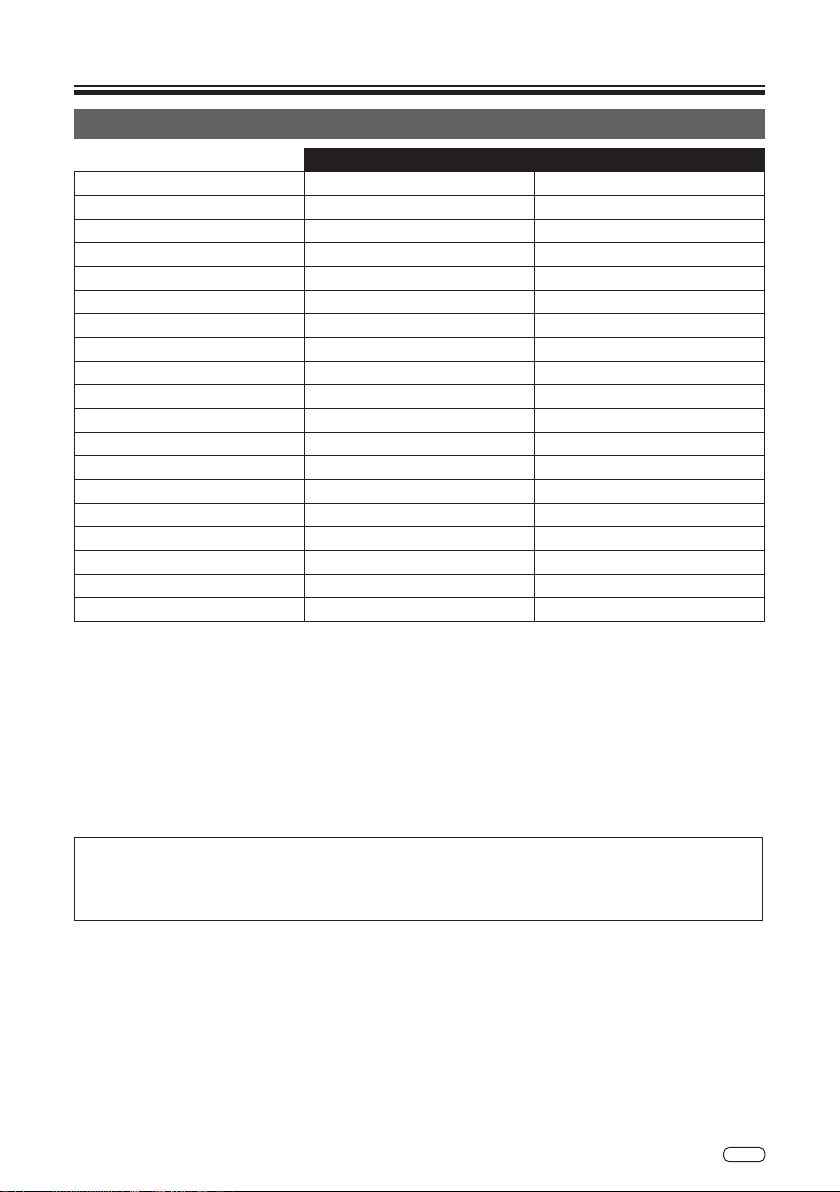
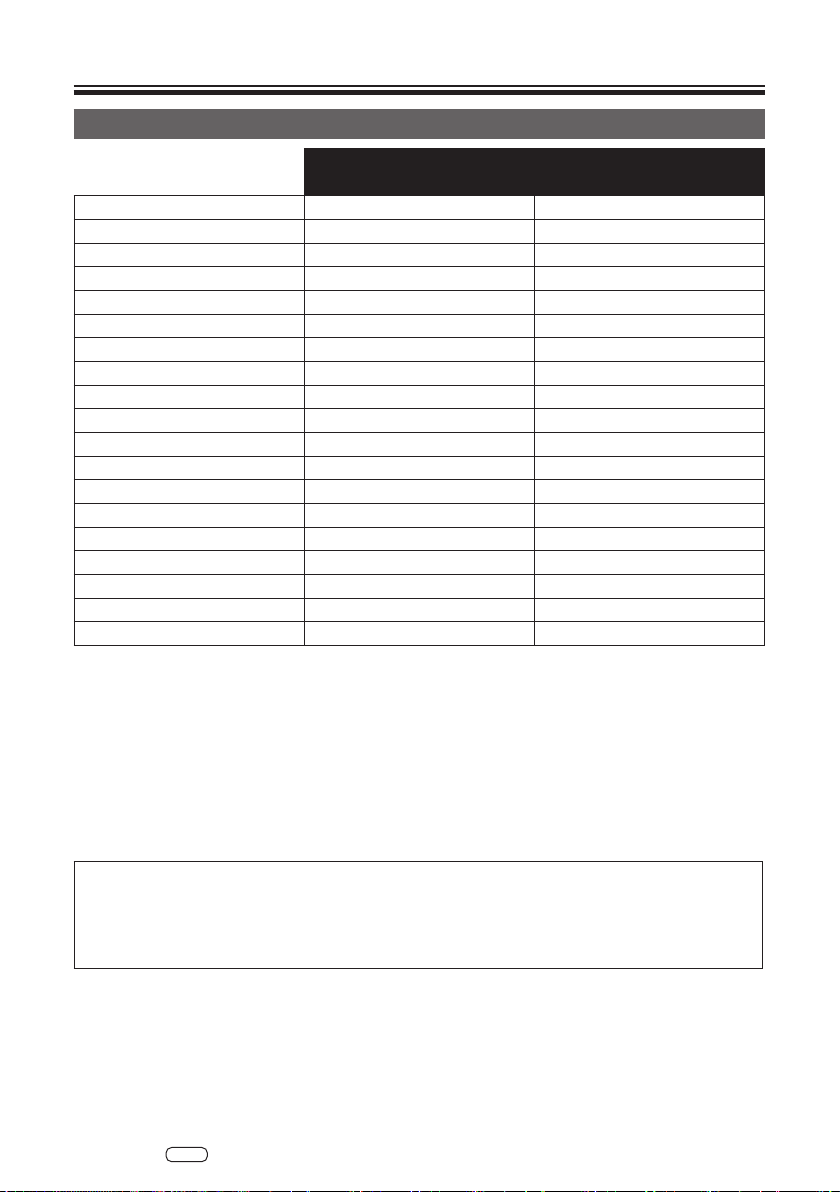
Write speed/Read speed
WRITE SPEED (MAXIMUM) READ SPEED (MAXIMUM)
BD-ROM(SL/DL) - 12X/8X
BD-R(SL/DL) 16X/14X 12X/8X
BD-RE(SL/DL) 2X 10X/6X
BD-R(TL/QL) 8X/6X 6X
BD-RE (TL) 2X 4X
BD-R LTH 8X 8X
M-DISC (BD) SL 6X 12X
M-DISC (BD) DL 8X 8X
M-DISC (BD) TL 6X 6X
DVD-ROM(SL/DL) - 16X/12X
DVD±R(SL) 16X 16X
DVD±R(DL) 8X 12X
DVD-RW 6X 12X
DVD+RW 8X 12X
DVD-RAM 5X 5X
M-DISC(DVD) 6X 16X
CD-ROM - 48X*
CD-R 48X 48X
CD-RW 24X 40X
* When the PureRead function is turned on, priority is given to reading accuracy,
and the maximum playback speed of CD audio and CD ROM is set to 40x. The
PureReadfunctionisturnedonasadefaultsetting.Thisfunctioncanbecongured
using the supported Pioneer BD Drive Utility.
Note
• PlaybackofrecordedBD/DVD/CDdiscsispossibleindrivesandplayersthat
support these formats. Please consult with the respective product manufacturer
regarding compatibility.
To perform high-speed writing, please use media that supports high-speed
recording and writing. Refer to the Pioneer website for details.
https://pioneer.jp/device_e/product-e/ibs/device_e/dev00003r_e.html
• Dual Disc playback
— TheDualDiscformatcanrecordDVD-standardvideoandaudioononeside,
and audio that can be played by a CD player on the other.
— When inserting a Dual Disc into a playback device or removing it from the
device, the surface opposite to the playback side may be scratched. Problems
may occur when playing the scratched side.

10
BDR-S13UBK
En
Features
— Theaudioside(non-DVDside)isnotcompliantwithgeneralphysicalCD
standards, and may not play in some cases.
— TheDualDiscDVDsidecanbeplayed.
— FormoredetailsonDualDiscspecicationsandstandards,pleasecontactthe
distributor or vendor of the disc.
11
BDR-S13UBK
En
Part Names and Functions
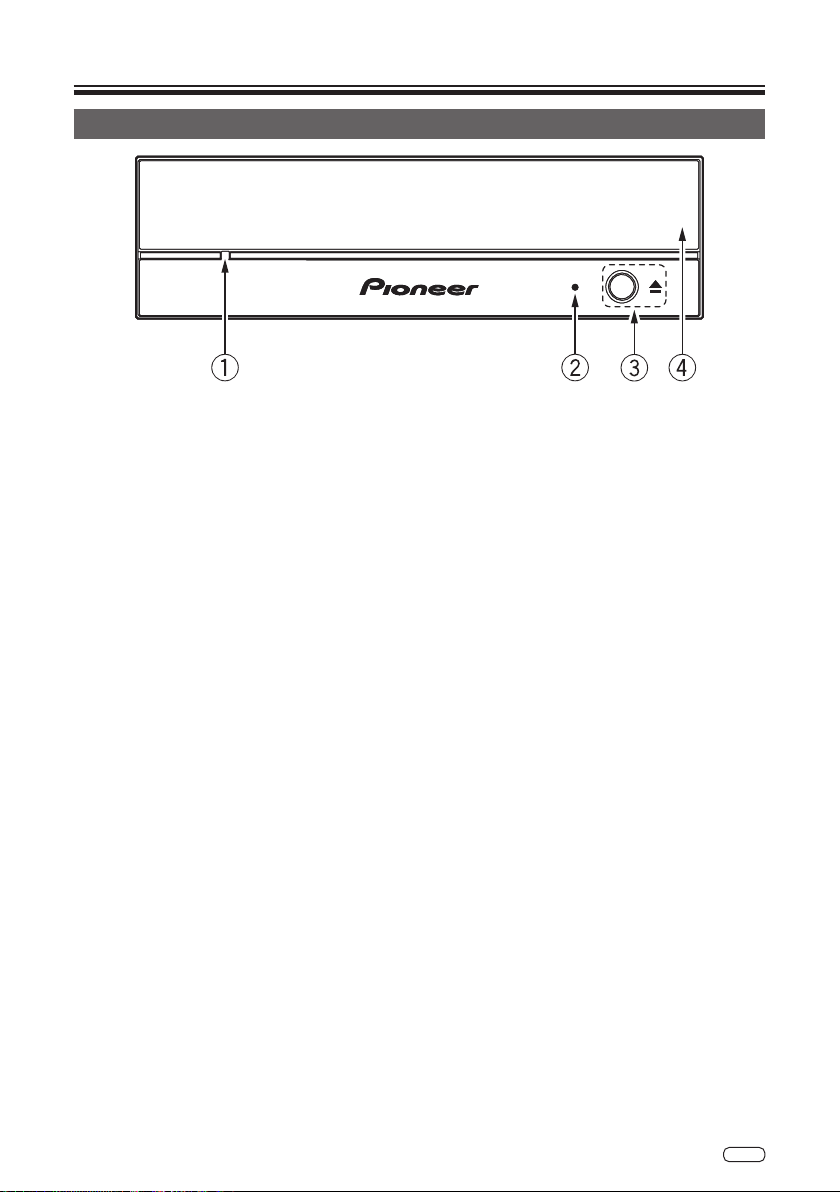
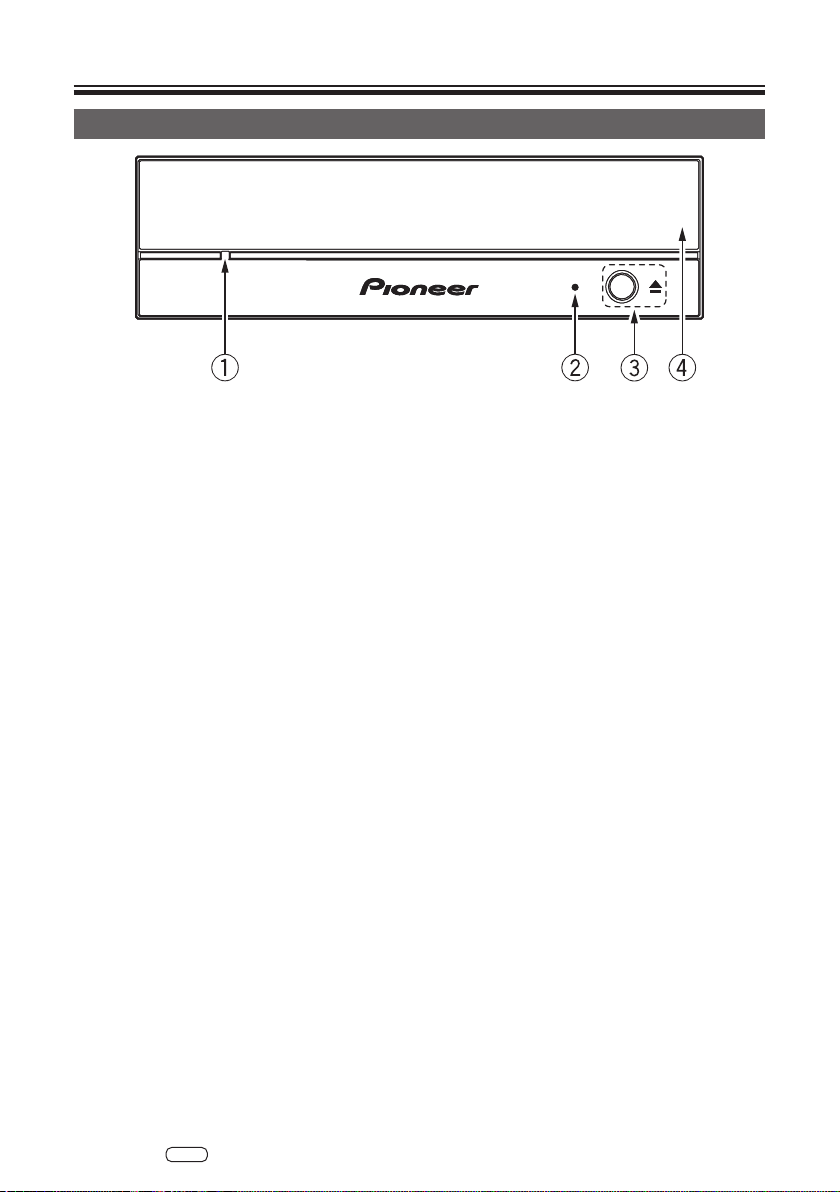
Front
1
Forced ejection hole
If the disc tray does not open even after pressing the eject button, the disc tray can
be opened by inserting a long, narrow item such as the end of a large paper clip
into this hole.
In normal use, open the disc tray by using the eject button.
When using the forced ejection hole, ensure that the power is turned off, and
wait for at least one minute for disc rotation to stop.
2
Busy indicator (BUSY)
Indicates the operational status as follows.
Reading Lit
Writing Lit
Tray opening/closing Lit
3
Eject button (
h
)
Opens and closes the disc tray.
4
Disc tray
Press the eject button to open the disc tray, and with the label side facing up, place
a disc in the tray aligned with the grooves.
Press the eject button, or lightly push the front of the tray to close it.
Do not forcefully pull the disc tray open.
12
BDR-S13UBK
En
Part Names and Functions
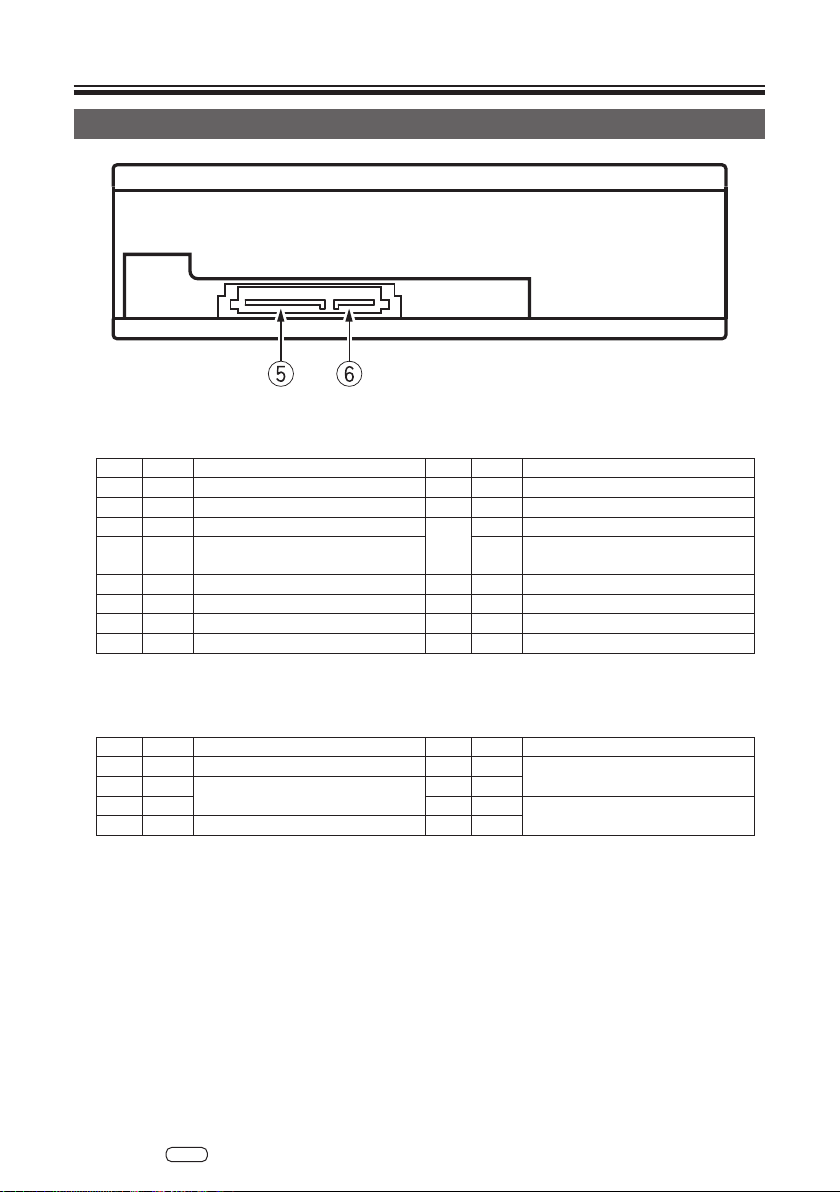
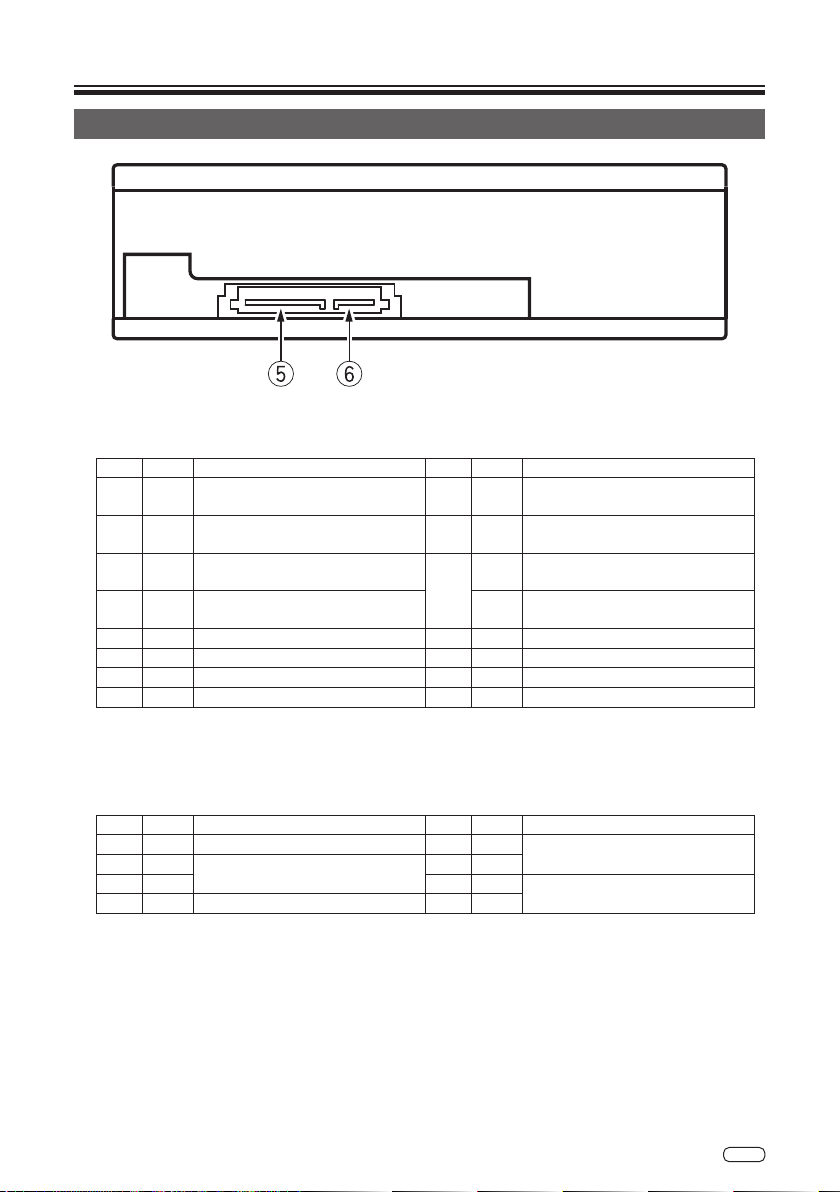
Rear
5
DC input terminal
+3.3VDC,+5VDC,and+12VDCpowerinput.
Pin Name Function Pin Name Function
1 3.3 +3.3VDCpowerinput(notused) 9 5 +5VDCpowerinput
2 3.3 +3.3VDCpowerinput(notused) 10 G Grounding
3 3.3 +3.3VDCpowerinput(notused) 11 DAS Activity signal (not used)
4 G Grounding DSS Disabling of delayed spin-up
(not used)
5 G Grounding 12 G Grounding
6 G Grounding 13 12 +12VDCpowerinput
7 5 +5VDCpowerinput 14 12 +12VDCpowerinput
8 5 +5VDCpowerinput 15 12 +12VDCpowerinput
6
SATA interface terminal
When connecting to a computer SATA terminal, use a 7-pin cable.
Use a SATA-compliant cable of no more than 1 m (3 ft. 3 in.) in length.
Pin Name Function Pin Name Function
1 G Grounding 5 B-
Data signal wire B
2 A+
Data signal wire A
6 B+
3 A- 7 G
Grounding
4 G Grounding
Use of 8-cm (3-9/64 in.) discs
Ifthisdeviceisusedinaverticalconguration,8-cm(3-9/64in.)discscannotbeused,
evenifplacedinan8-cm(3-9/64in.)adapter.

13
BDR-S13UBK
En
Installing the Drive
1
Turn off the power to the computer, and remove the power cable from the AC
socket.
2
Remove the blank panel on the front of the 5-1/4 inch slot.
3
Insert the drive into the slot.
4
If xing the drive is required, do so in accordance with the computer’s user
manual.
5
When installation is complete, remove the protective transparent lm on the
front surface of the drive (bezel). If removing the protective transparent lm
is not possible after installing in the PC housing, rst remove the protective
transparent lm before carefully inserting the drive into the computer slot.
• Usescrewsnomorethan6mm(15/64in.)inlength.Useoflongscrewsmaycause
damage to the drive.
• If the screws are not tightened fully, a rattling sound may be caused by vibration
from the rotation of the disc. Therefore, ensure that the drive is installed securely.
• The bottom surface of the product has a gray sound dampening and dustproof
sheet attached. Use the drive without removing this sheet.
• MakesurethedriveisrmlysecuredwithinthePCbeforeuse.
• Connect cables to the device only after checking that the cables have not
deteriorated and are not damaged.
14
BDR-S13UBK
En
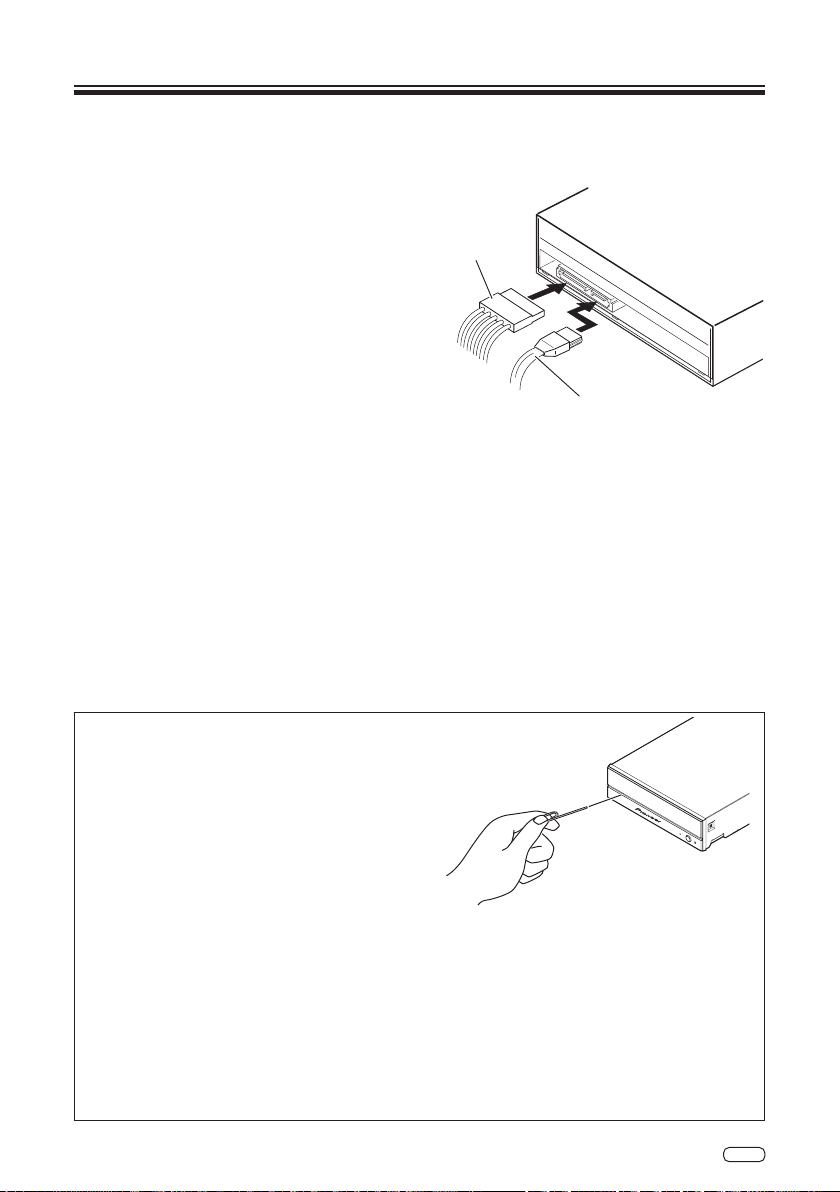
Connection
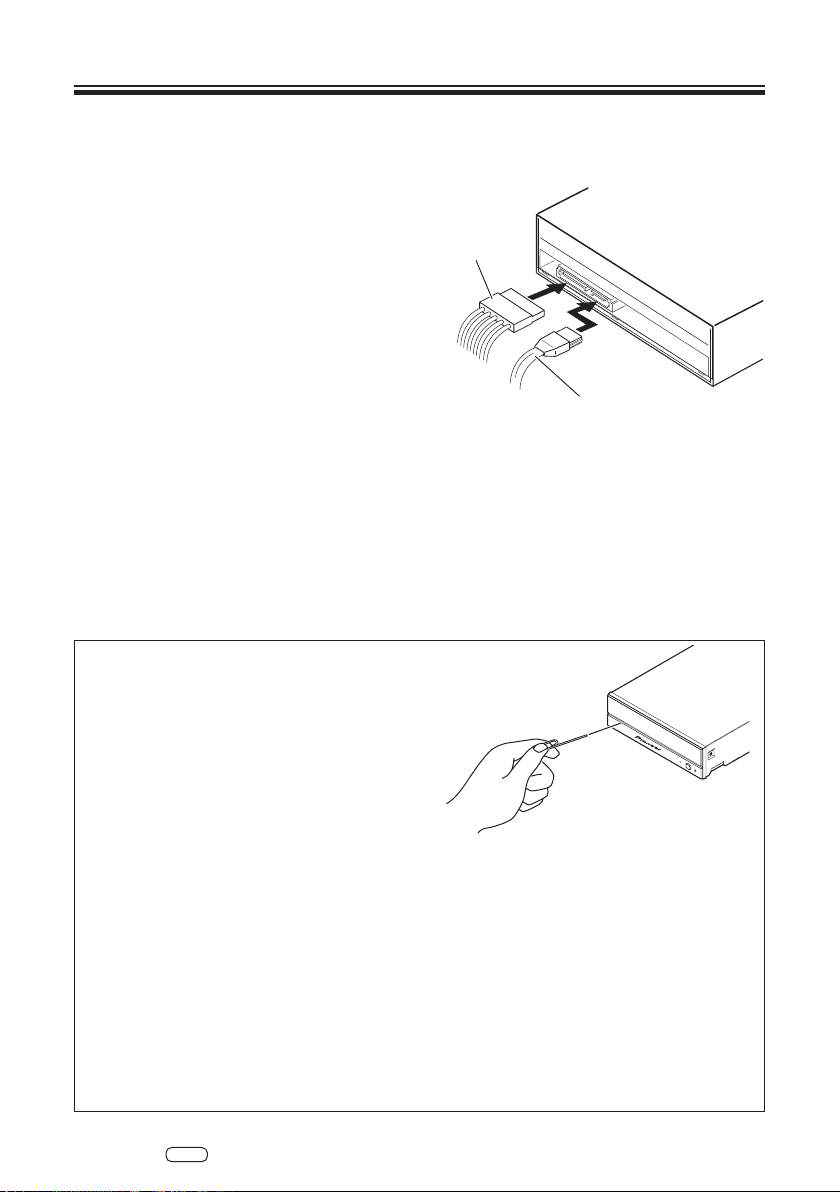
• Turn off the power to the computer.
• Connect the power cable from the computer. The power connector used for this
product is a Serial ATA standard connector.
• Connect the Serial ATA interface cable.
Serial ATA
power cable
Serial ATA
interface cable
• The connector has an asymmetrical
shape to prevent incorrect insertion.
• Forcefully trying to insert the connector
with the wrong orientation may damage
the connector.
• When connecting the cable, be sure to
check the orientation of the connector.
• Carefully check for deterioration, or
damage to cables being connected.
When connection of the product is complete, use the following method to check
that the product is correctly recognized by the computer’s operating system.
• From the [Control Panel], open [Device Manager]andopentheCD-ROMorDVD/
CD-ROM item. Check that the product is correctly recognized by the computer’s
operating system.
• Click the [System] icon, and select the [Device Manager] tab.
OpentheDVD/CD-ROMdrivesitemtodisplaythedeviceproperties,andcheck
the device status.
Forcefully ejecting the disc
In the following situation, you can forcefully
eject the disc by using the forced ejection
hole.
• When the device has malfunctioned and
the disc cannot be ejected using the
eject button or through the software
1
Check that the computer power is
turned off, and that the disc has
stopped rotating.
2
Straighten a paper clip or similar
object, and insert this straight
into the forced ejection hole and
push hard.
3
The disc tray will come out by
5 mm (3/16 in.) to 10 mm (25/64 in.),
so pull out the tray and remove
the disc.
Note
• Never forcefully eject the tray while
the disc is still rotating, as doing so
may lead to injury or damage to the
disc.
• Do not place items within 12 cm (4-
23/32in.)ofthefrontofthedevice,as
doing so may obstruct disc ejection.

15
BDR-S13UBK
En
Downloading and Installing CyberLink Media
Suite (with Product Key)
1
Access the website shown on the back of this manual.
2
Review the License Agreement, and click “Agree” to proceed to the
CyberLink webpage.
Download
1
After accessing the download website, sign in with your CyberLink member
e-mail address and password.
(If you have not registered as a CyberLink member, click “Register now” and
register to be a member.)
2
After signing in, the product key input screen will be displayed. Enter the
provided product key and click “Submit”.
The product key is on the back of this manual.
(The 16-character key printed on the label.)
3
If the product key has been entered correctly, the screen to download the
downloader will be displayed. Click the download link to download the
downloader.
Re-downloading the downloader
After registering the product key on the download website, an e-mail will be sent to
your registered CyberLink member e-mail address.
The downloader can be re-downloaded from the Link in the e-mail for 30 days from
registration of the product key.
Installation
1
Connect the drive to Windows PC.
2
Run the downloaded le to start downloading the program.
3
After the download is complete, the installation message will be displayed in
the dialog box. Click “Install” to start up the installer.
(Even if you do not click “Install”, the installer will automatically start up after
1 minute.)
4
After the installer starts up, follow the instructions on the installer to install
the product.
16
BDR-S13UBK
En
These functions can be used if the Drive Utility is downloaded and installed. For
details on other functions in the Drive Utility, refer to the drive utility help page. Please
download the Drive Utility from the Pioneer website.
https://pioneer.jp/device_e/product-e/ibs/device_e/dev00001r_e.html#DriveUtility
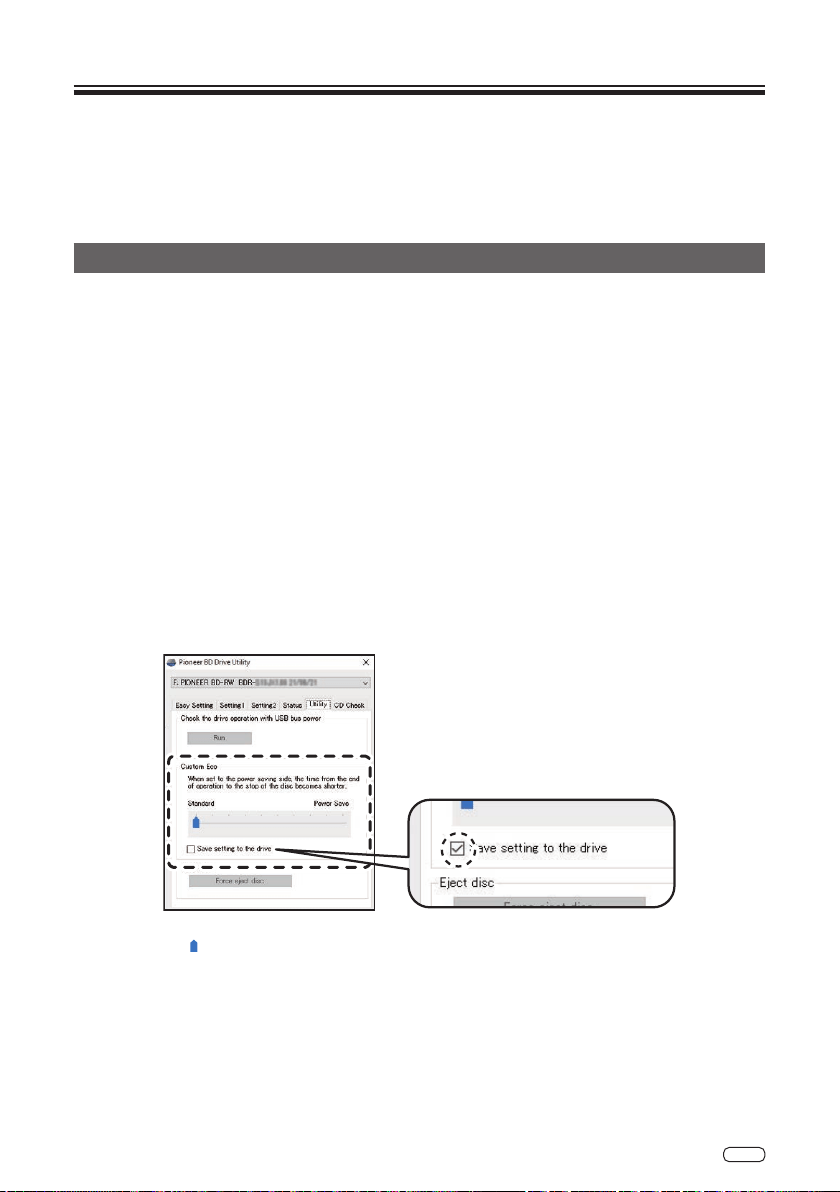
Custom Eco function
Explanation of function
If the drive does not receive any commands (instructions for operation) from the PC for a
speciedperiod,thisfunctionwillreducethedevice’spowerconsumption(enterthepower
saving mode), such as by stopping the disc from rotating or reducing the disc rotation
speed.Shorteningthisspeciedperiodwillmakethedeviceenterthepowersavingmode
earlier.
• If a command is received after entering the power saving mode, the device will
require some time to bring the disc back up to high-speed rotation, which means a
reduced speed of operation in the interim.
Using this function
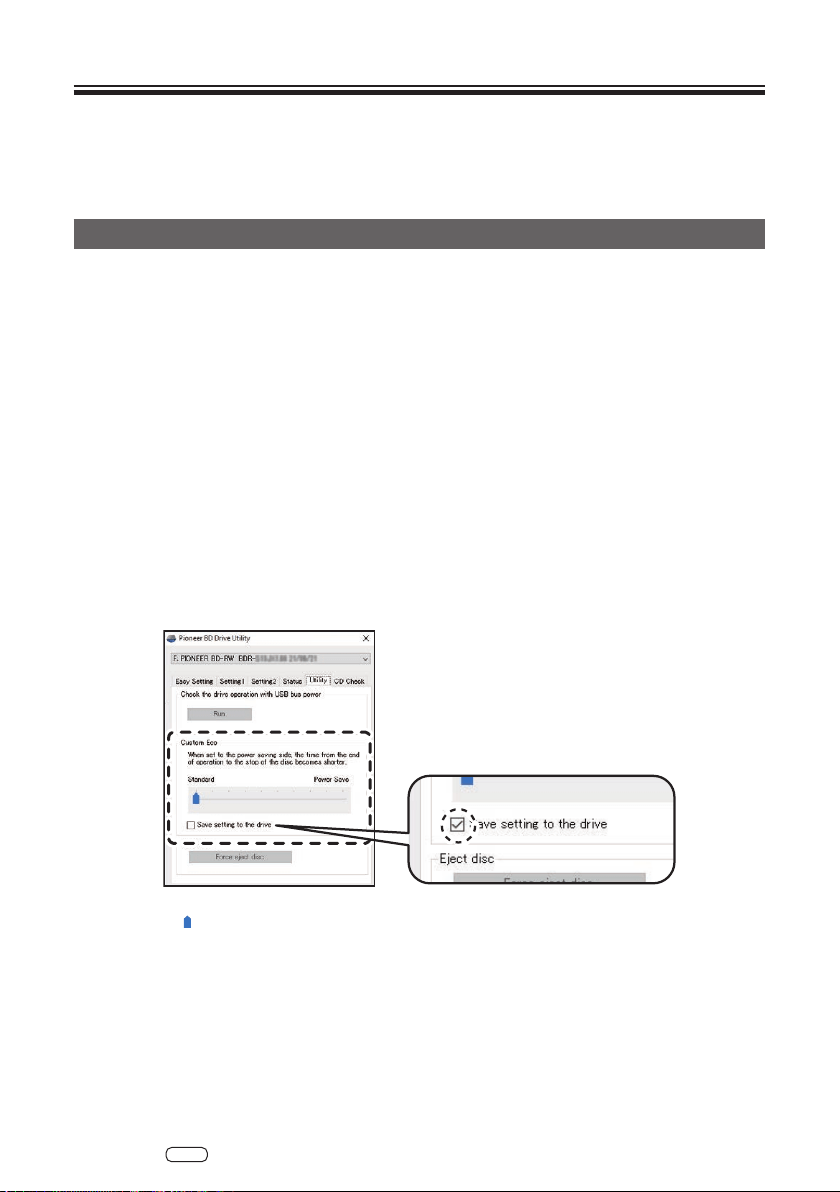
Congurethesettinginthe"PioneerBDDriveUtility."
1
Install the "Pioneer BD Drive Utility."
2
Start the "Pioneer BD Drive Utility."
3
Click the [Utility] tab.
4
Slide the [
] under [Custom Eco] to the [Power saving] side.
There are 10 levels between the standard mode and power saving mode.
5
Select [Save settings to drive].
The set values will be saved to the drive. Settings will be retained even after turning
off the device power.
Useful Functions
17
BDR-S13UBK
En
Useful Functions
Cautions in usage
• The default setting is set to the standard mode.
• If power to the drive is turned off without selecting the [Save settings to drive]
checkbox, the settings will revert to the previously saved settings.
• Settings can be changed at any time using the Pioneer BD Drive Utility, when the
drive is recognized.
PureRead
Explanation of PureRead function
When using this device to read a music CD, you can use PureRead. This function
allows the device to work to acquire and reproduce the original sound as much as
possible such as by repeatedly reading scratched or soiled parts of the CD. PureRead
can be set to the following two modes or turned off.
Master mode
(default setting)
This mode works to acquire and reproduce the original sound as
much as possible, but if it encounters audio data that cannot be
completely reproduced, it interpolates that data and continues
with acquisition.
Perfect mode This mode reproduces the original sound, and if it encounters
audio data that cannot be completely reproduced, it stops and
halts acquisition.
OFF This mode carries out normal acquisition of music CD data. If
there is a scratch that prevents reading, interpolation will occur.
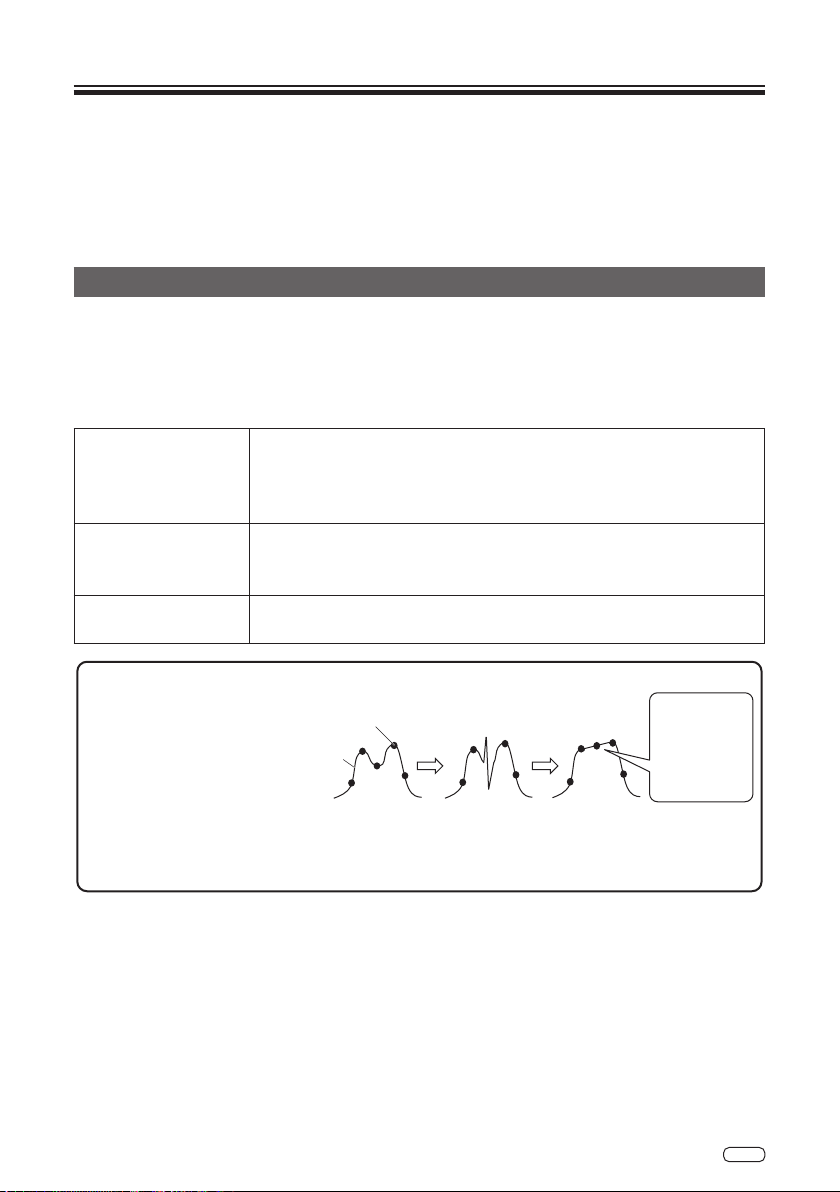
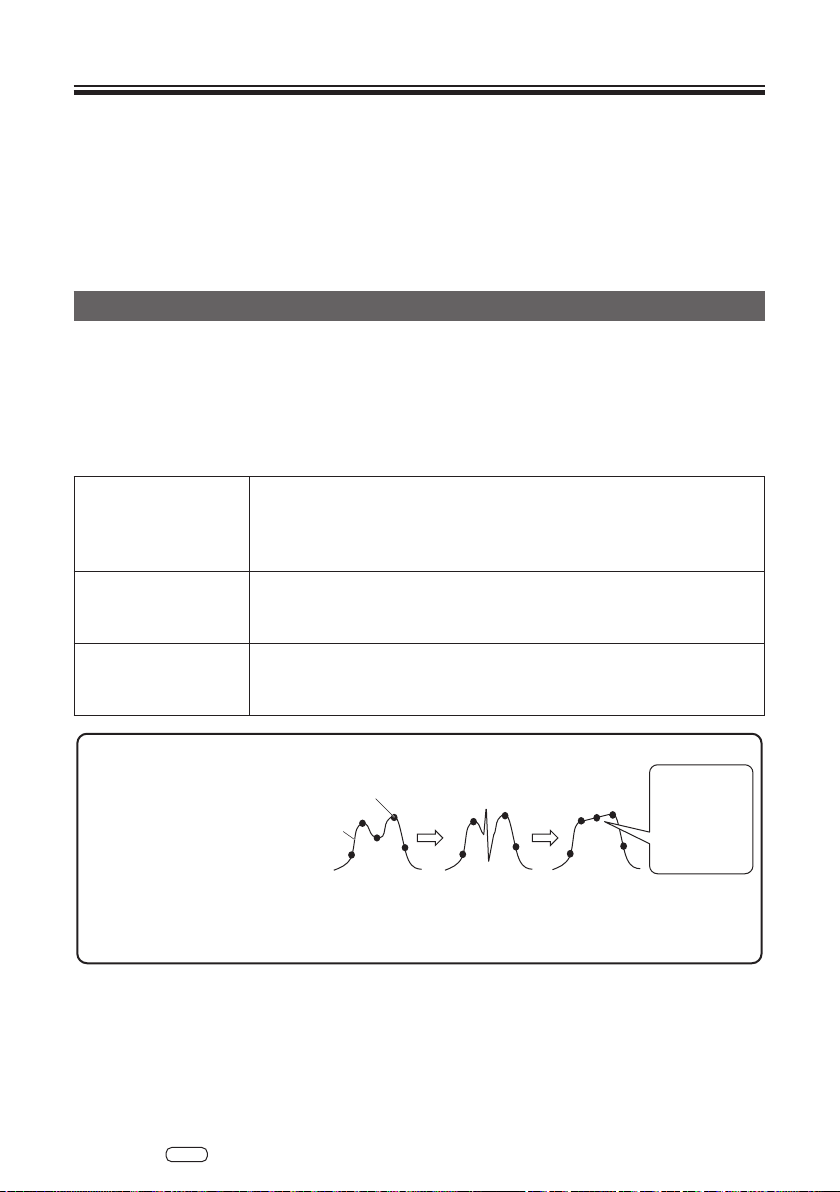
What is interpolation?
Audio data that cannot
be read because of
scratches or other
damage is created by
inference from sounds
before and after it. This
sound will be degraded
compared to the original
sound.
Sampling
Original
waveform
Original
waveform
Corrupted
waveform from
scratches, etc.
Acquired
audio
waveform
Audio is
interpolated
from sounds
before and
after.

18
BDR-S13UBK
En
Useful Functions
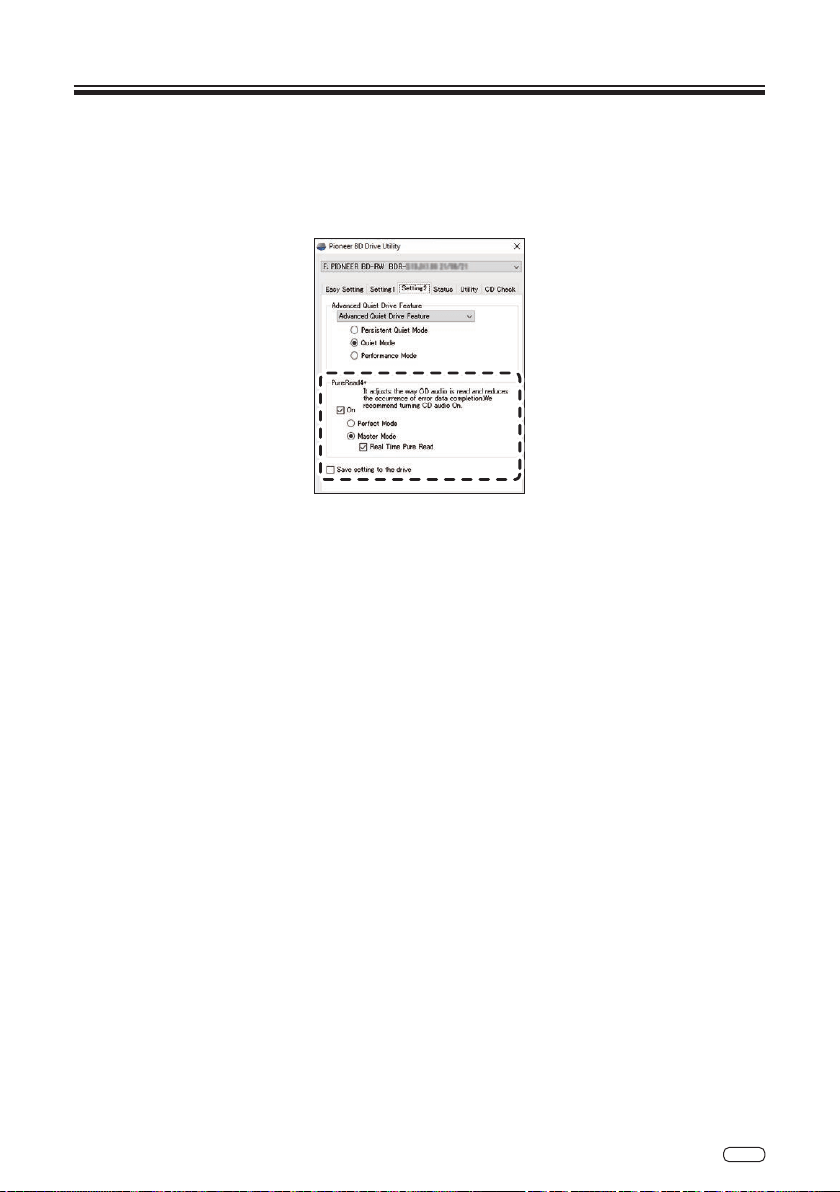
Using PureRead
1
Install the "Pioneer BD Drive Utility."
2
Start the "Pioneer BD Drive Utility."
3
Click the [Setting2] tab.
4
Select the [On] checkbox under [PureRead4+].
5
Select from either [Perfect mode] or [Master mode].
6
Select [Save settings to drive].
The set values will be saved to the drive. Settings will be retained even after turning
off the device power.
Cautions in usage
If power to the drive is turned off without selecting the [Save settings to drive]
checkbox, the settings will revert to the previously saved settings.

19
BDR-S13UBK
En
[Installation]
The device can be installed horizontally or vertically.
[Disc size]
12cm(4-23/32in.)/8cm(3-9/64in.)*
*8-cm(3-9/64in.)discscannotbeusedwhentheunitisinstalledvertically.
[Transfer rate]
Data reading (sustained)
BD Max.54.0MB/s
DVD Max.21.6MB/s
CD Max.7.2MB/s
Data writing (sustained)
BD Max.72.0MB/s
DVD Max.21.6MB/s
CD Max.7.2MB/s
Interface standards
SerialATARev.3.0 1.5Gbits/s
• The transfer rate may be reduced depending on the condition (scratches, etc.) of
the disc.
[Access time/Seek time]
Access time (random average)
BD180msDVD170msCD160ms
Seek time (random average)
BD160msDVD150msCD140ms
[Others]
Power supply ........................................................................................... +12VDC,2.2A
+5VDC,1.4A
External dimensions (including front panel) .... 148 mm (W) x 42.3 mm (H) x 181 mm (D)
5-13/16in.(W)x1-21/32in.(H)x7-1/8in.(D)
Weight ....................................................................................................0.74 kg (1.63 lb)
Operating temperature (Normal humidity) ................... +5°Cto+45°C(41°Fto113°F)
Operating humidity (Normal temperature) .......................5 % to 85 % (no condensation)
Storage temperature (Normal humidity) ....................-40°Cto+60°C(-40°Fto140°F)
Storage humidity (Normal temperature) ..........................5 % to 90 % (no condensation)
Buffer size ................................................................................................................ 4 MB
5-1/4inchhalf-heightinternaltype
[Accessories]
Owner’s manual (including warranty information and application product key)
• Specicationsandtheexternalappearancemaybesubjecttochangewithout
notice.
Specications

20
BDR-S13UBK
En
Unexpected errors in operation are often thought to be malfunctions. If you think there
is a malfunction, check the items below according to the symptoms.
If the abnormality is not resolved even after taking the following measures, please
contact your dealer or Pioneer.
Additionally, please consult with the application software manufacturer regarding any
problems occurring in the application software.
The computer or application does not correctly recognize the device
• Are the Serial ATA interface cable and power connectors connected correctly?
→
Check that the polarity of the cables is correct, and that the cables are properly
connected.
• Is the OS compatible with the device?
→
Use an OS that supports this device. (
Windows
®
11, Windows 10, Windows 8.1
)
• Are you using the supplied application?
→
Use the application included with this device.
Data cannot be recorded/Error occurs during recording
• Istheresufcientspaceforrecording?
• Check that the required application software is installed in the usage environment.
• Checkthattheoperatingenvironmentbeingusedmeetsthespecicationsforthe
application software being used.
• Recording on the disc at the selected speed is not possible.
→
Check that the disc supports the different recording speeds.
→
The speed may drop depending on the condition of the disc.
• Areyouusingadiscthathasbeennalized(nomorerecordingispossible)?
• Is the disc correctly inserted with the label side facing up and the recording side
facing down?
• Is the disc dirty or scratched?
Problems and Solutions

21
BDR-S13UBK
En
A recorded disc cannot be read
• Is the disc inserted into the disc tray with the label side facing up?
• Are you using a blank disc?
• Is the disc dirty or scratched?
• Check that the required application software is installed in the usage environment.
• Isthedeviceinstalledinaatlocation?
• The optical components or disc may have condensation on them. Therefore, turn
the device power off for a period of time and wait for it to fully dry before usage.
For other details on how to record on discs, refer to the manual or help screens for the
application software being used.
For more stable disc recording and playback
Theoperatingtemperaturerangeforthisproductis+5°Cto+45°C(41°Fto113°F).
However, recording and playback at normal temperatures is recommended in order to
ensure stable recording as well as playback on various players and drives.
Region codes
The region code for the drive can be set only ve times (including the initial setting).
Theregioncodeselectedwiththefthsettingwillbelockedasthenalregioncode.
Accordingly, take care when changing this code.
• DVDdiscsthatdonothavearegioncodesetcanbeplayedonallplayers.
Problems and Solutions

22
BDR-S13UBK
En
Problems and Solutions
There are no images. There is no sound.
• DigitaloutputofBD-Videocontent(outputusingDVIorHDMIterminals)requires
graphics functionality and monitors that support HDCP standards.
Check that your PC environment supports HDCP standards.
PlaybackofBD-Videocontentandotherhigh-denitionvideosrequiresveryhigh
processing power. If you encounter phenomena such as frame dropping or choppy
audio, it may be possible to prevent this by reducing the load on the PC, either
by stopping resident software or using video playback support functionality in the
graphics function.
Review the operating environment and try playback again with as little load on the
PC as possible from other applications.
PlaybackofBD-Videocontentrequiresperiodicupdatestotheplaybacksoftwareas
the content decryption key has an expiration date. Before playback, ensure that the
latest update from the software manufacturer has been applied.
• DuringDVD-Videotitleplayback,iftheplaybacksoftwarecounteriscounting
correctly and audio is output but no images are displayed, check the resolution and
number of colors of your monitor. The standard settings are 800 x 600 resolution
and 16-bit color. Additionally, check that the video card (video chip) drivers are the
latest versions, and update if necessary.
If a message such as "Failed to create overlay" is displayed, this indicates
insufcientvideocardperformanceasabove,sosettheresolutionandnumberof
colors as described above.
Furthermore,ifyourPChasaTVoutputfunction,anerrormessagestartingwith
"Macrovision..."maybedisplayed.Inthesecases,turnofftheTVoutputfunction.
• If images are displayed but no audio is output, the video may be being output in an audio
format not supported by your playback software. Check the audio format recorded with
theBD/DVD-Videotitle,andswitchtoasupportedaudioformat(surroundsound,etc.).
• MediaandlessuchasvideosfromBD/DVD-Videoanddigitalbroadcastinginclude
content protection, and have restrictions on copying and playback. Check that there
are no restrictions on the content to be played and on the playback environment.
• For detailed information on Ultra HD Blu-ray playback, refer to the website below.
https://www.pioneerelectronics.com/PUSA/Computer/Computer+Drives/BDR-S13UBK
TheIntelSoftwareGuardExtensions(IntelSGX)featureisarequirementforthe
CPUandmotherboardrmwaretoplayDRM(digitalrightsmanagement)protected
content on Ultra HD Blu-ray movie discs on a Windows platform.
Note
IntelSGXhasbeenremovedfromIntel11thgenerationandnewerCPUs,and
supportforSGXmayberemovedonnewversionsofInteldriversorutilityprograms
suchasIntelSGXandIntelManagementEnginedriversandrmwareinthefuture.
Such changes could cause these platforms to lose support for Ultra HD Blu-ray
movie disc playback.

23
BDR-S13UBK
En
Others
Warranty and After-Sales Service
AFTER-SALESSERVICEFORPIONEERPRODUCTS
Please contact the dealer or distributor where you purchased the product for its after-
sales service (including warranty) or any other information. You may also contact
Pioneer Customer Support at 1-800-421-1404 in the U.S. and Canada, or at the
addresslistedbelow:
PLEASE DO NOT SHIP YOUR PRODUCT to the address listed below for repair. Units
requiring service must be sent to a different address and with an RMA number. Please
contact Pioneer Customer Support or an authorized service company if service is
required for your product.
PIONEER ELECTRONICS (USA) INC.
P.O.BOX 1720, Long Beach, California 90801 U.S.A.
Questions about the included application software
Direct inquiries to the following software manufacturers.
CyberLink Support Center
https://www.cyberlink.com/support/index.html
Information on the product
https://www.pioneerelectronics.com/PUSA/Computer/Computer+Drives/BDR-S13UBK
Trademarks and registered trademarks
• Pioneer and the Pioneer logo are registered trademarks of Pioneer Corporation.
• Windows
®
is a registered trademark of Microsoft Corporation in the U.S. and other
countries.
• M-DISC is a trademark of Millenniata, Inc.
• BLU-RAY DISC, the Blu-ray Disc logo, BDXL, the BDXL logo and the Ultra HD Blu-
ray Disc logo are trademarks of the Blu-ray Disc Association.
• CyberLink is a trademark or a registered trademark of CyberLink Corporation.
• SERIAL ATA and its Design Mark are trademarks of Serial ATA International
Organization.
• All other trademarks belong to their respective owners.

2
BDR-S13UBK
Fr
Nous vous remercions d’avoir acheté ce produit Pioneer. Avant d’utiliser le lecteur,
assurez-vous d’avoir lu l’intégralité des avertissements, des mises en garde, des
remarques, et les autres informations importantes relatives à la sécurité dans ce
manuel de l’utilisateur, qui contient également des informations importantes, dont des
données de réglementation, le contrat de licence du logiciel, les détails concernant
l’enregistrement du produit, les procédures d’entretien, et les consignes d’installation
et d’utilisation.
Table des matières
Système d’exploitation .....................................................................5
Avant utilisation ................................................................................6
INSTRUCTIONS IMPORTANTES RELATIVES À LA SÉCURITÉ ....7
Mises en garde concernant l’utilisation ............................................8
Caractéristiques .............................................................................10
Noms des pièces et fonctions ........................................................12
Installation du lecteur .....................................................................14
Connexion ......................................................................................15
Téléchargement et installation de CyberLink Media Suite
(avec la clé du produit) ...................................................................16
Fonctions pratiques ........................................................................ 17
Spécications .................................................................................20
Problèmes et solutions ................................................................... 21
Autres ............................................................................................. 24
3
BDR-S13UBK
Fr
Précautions d’utilisation
• Pioneer n’est pas responsable de la perte de données et limite sa responsabilité
concernant tout échec du produit à fonctionner correctement comme détaillé dans
la garantie limitée du produit d’une durée d’un an. Il est fortement recommandé
d’enregistrer régulièrement toutes les données importantes.
• Veillez à ne pas enfreindre les restrictions de droit d’auteur des législations de
chaque pays. Si cet appareil est utilisé pour enregistrer des matériels protégés par
les droits d’auteur, l’autorisation doit être obtenue des détenteurs respectifs des
droits d’auteurs. L’enregistrement des matériels protégés par les droits d’auteur
sans l’approbation expresse des détenteurs respectifs des droits d’auteurs peut
provoquer des sanctions pénales. VOUS ÊTES RESPONSABLE DE L’UTILISATION
DE CE PRODUIT. Pioneer décline toute responsabilité pour tous les dommages
légaux résultant de l’utilisation de cet appareil dans la copie non autorisée des
matériels protégés par les droits d’auteur.
• Tous les noms des corporations, des produits, et des systèmes listés dans
le présent document, même quand les symboles (™) ou (®) sont omis, sont
considérés comme les marques de commerce déposées des propriétaires
respectifs.
AVERTISSEMENT
Laclassicationdeceproduitaétédéterminéesouslanormeinternationale
IEC 60825-1:2014, Sécurité des appareils à laser. Ce produit de classe 1 contient
un laser à diode de classe 3B. Pour assurer une sécurité constante, n’enlevez pas
lescouverclesoun’essayezpasd’accéderàl’intérieurduproduit.Coneztoutes
les réparations à du personnel compétent.
APPAREIL À LASER DE CLASSE 1
L’étiquette de mise en garde suivante apparaît sur votre appareil :
Emplacement : au-dessus du couvercle.

4
BDR-S13UBK
Fr
AVERTISSEMENT
POUR ÉVITER TOUT RISQUE D’ÉLECTROCUTION, N’ENLEVEZ PAS LE
COUVERCLE (OU L’ARRIÈRE). AUCUNE PIÈCE INTERNE RÉPARABLE PAR
L’UTILISATEUR. CONFIEZ TOUTE RÉPARATION À DU PERSONNEL COMPÉTENT.
AVERTISSEMENT
CE PRODUIT N’EST PAS ÉTANCHE. Pour éviter tout incendie ou risque de choc
électrique, ne placez pas de récipient contenant de l’eau proche du matériel (tel qu’un
vaseouunpotdeeurs)ounel’exposezpasauxgouttes,auxéclaboussements,àla
pluie ni à l’humidité.

5
BDR-S13UBK
Fr
Système d’exploitation
Systèmes d’exploitation pris en charge : Windows
®
11, Windows 10, Windows 8.1
• Référez-vousausiteWebofcieldePioneerpourobtenirdesinformationssurles
derniers systèmes d’exploitation pris en charge.
Lecteur Blu-ray Ultra HD
LafonctionIntelSoftwareGuardExtensions(IntelSGX)estunecongurationrequise
pour le processeur et le micrologiciel de la carte mère pour lire le contenu protégé par
DRM(gestiondesdroitsnumériques)desdisquesdelmUltraHDBlu-raysurune
plateforme Windows.
Remarque
Intel SGX a été supprimé des processeurs Intel de 11e génération et plus récents, et
la prise en charge de SGX peut être supprimée sur les nouvelles versions des pilotes
ou des programmes utilitaires Intel tels que les pilotes et micrologiciels Intel SGX et
Intel Management Engine à l’avenir. De tels changements pourraient faire perdre à ces
plateformes la prise en charge de la lecture des disques vidéo Ultra HD Blu-ray.
• Référez-vous au site Web de Pioneer pour obtenir des détails sur les
environnements de lecture.
https://www.pioneerelectronics.com/PUSA/Computer/Computer+Drives/BDR-S13UBK
L’environnement de fonctionnement requis peut changer en fonction du système
d’exploitation ou des applications utilisés.
Veuillez consulter les fournisseurs de logiciels ou de systèmes d’exploitation pour toute
question au sujet des systèmes d’exploitations ou des applications.

6
BDR-S13UBK
Fr
Avant utilisation
Vérication des accessoires
□
Manuel de l’utilisateur (dont les informations sur la garantie et la clé du
produit de l’application)
• Téléchargez le logiciel de l’application depuis le site Web à l’adresse
https://jpn.pioneer/cyberlink_soft/en.php.
La clé de téléchargement de l’application (clé du produit) est jointe à l’arrière du
manuel de l’utilisateur.
• Si un accessoire manque, veuillez contacter le fournisseur qui vous a vendu ce
produit.
• Veuillez télécharger l’utilitaire de lecteur BD Pioneer depuis le site Web Pioneer.
https://pioneer.jp/device_e/product-e/ibs/device_e/dev00001r_e.html#DriveUtility
L’utilitairedelecteurpermetàl’utilisateurdecongurerplusieursfonctionsdulecteur
telles que le réglage de la méthode de lecture si la lecture correcte d’un CD de
musiqueestimpossibleetlacongurationdelafonctionPureReadandeminimiserla
survenue d’interpolation de données provenant d’erreurs.
Pour plus de détails, référez-vous à « Fonctions pratiques » à la page 17.
7
BDR-S13UBK
Fr
INSTRUCTIONS IMPORTANTES RELATIVES À
LA SÉCURITÉ
AVERTISSEMENT
• Lorsdel’utilisationdecetappareil,veillezàbiensuivrelesavertissementsafchés
et les mises en garde de votre fabricant d’ordinateurs.
• Ce lecteur est conçu pour être installé dans un ordinateur. Assurez-vous que vous
utilisez des vis pour bien sécuriser le lecteur dans l’ordinateur.
AVERTISSEMENT
Veillez à bien suivre les mises en garde suivantes. À défaut, un risque d’incendie
ou d’électrocution existe.
• Branchezlescâblessurl’appareilseulementaprèsavoirvériéquelescâblesne
se sont pas détériorés ni ont été endommagés. N’utilisez aucun câble qui s’est
détérioré ou a été endommagé.
• Nedécomposezpasetnemodiezpasl’appareil.Nefaitesrentreraucunmétal,
objetinammable,ouautrescorpsétrangersdansl’appareil.
• Assurez-vous que de l’eau ne s’introduise pas dans l’appareil et que celui-ci reste
sec.
• Veillezàl’utiliserselonlatensiond’alimentationspéciée.
Dans les circonstances suivantes, éteignez l’appareil, débranchez l’ordinateur,
et contactez votre fournisseur ou Pioneer.
• Si de la fumée s’échappe de l’appareil, ou si des anomalies telles que des odeurs
ou des bruits inhabituels sont observées.
• Si de l’eau ou un corps étranger sont entrés dans l’appareil.
• Si l’appareil est tombé ou que son couvercle est endommagé.
Les symboles indicateurs utilisés pour ce produit (dont ses accessoires) indiquent
les éléments suivants :
CA (Courant alternatif)
CC (Courant continu)
8
BDR-S13UBK
Fr
• Ne l’utilisez pas dans des lieux poussiéreux ni dans des lieux très chauds, ou
humides.
• Ne soumettez pas l’appareil à des vibrations ou à des chocs.
• Quand vous installez l’appareil, assurez-vous que l’appareil et l’ordinateur ont d’abord
étééteints.Deplus,avantutilisation,retirezlelmprotecteurtransparentsurla
surface frontale du lecteur (cadran).
• Durant l’opération, ne déplacez pas et ne soulevez pas l’appareil.
• Faites attention à la condensation. S’il y a de la condensation, laissez l’appareil
pendant une ou deux heures pour que l’humidité s’évapore avant utilisation.
• N’inspectezpasetnemodiezpasl’intérieurdel’appareil.
• Utilisez un chiffon doux et sec pour enlever toute saleté à l’extérieur de l’appareil.
En cas de salissure importante, diluez un nettoyant neutre dans cinq à six volumes
d’eau et trempez-y un chiffon doux, essuyez la saleté, puis séchez la surface avec
un chiffon sec. N’utilisez pas de produits chimiques volatils comme du benzène,
des diluants, de l’alcool, des aérosols, car ils risquent d’endommager la surface.
Avant de nettoyer vos dispositifs électroniques en utilisant un chiffon traité avec
des produits chimiques, veillez à bien lire les mises en garde mentionnées sur les
chiffons.
• Aucune garantie n’existe quant à la conservation des données lors de l’utilisation
de cet appareil. Assurez-vous de réaliser régulièrement des sauvegardes de vos
données pour les récupérer en cas de dysfonctionnement.
Manipulation des disques
• Ne touchez pas et ne rayez pas la face de signal (brillante)
du disque.
• Manipulez le disque soit par les deux bords, soit par le
trou au centre et par un bord.
• N’apposez pas d’autocollants ni d’étiquettes sur le
disque.
• N’utilisezpasdedisquesssurésoutrèsdéformés.Cela
peut entraîner un dysfonctionnement de l’appareil.
• Quand vous utilisez de vieux disques ou des disques
delocation,vériezqu’iln’yapasdessuresautourdu
trou central. La force centrifuge provenant de la rotation
àhautevitessepeutélargircesssures,cequipeut
entraîner la rupture du disque.
• N’utilisez pas de disques avec des formes spéciales (en
forme de cœur, en forme d’hexagone, etc.) ou d’autres
disques non standard. Le cas échéant, un risque de
dysfonctionnement existe.
Mises en garde concernant l’utilisation
9
BDR-S13UBK
Fr
• Si de la poussière ou des traces de doigt sont présentes
sur le disque, utilisez un chiffon doux pour les enlever,
en partant du centre du disque, jusqu’au bord extérieur.
N’essuyez pas le disque dans un geste circulaire.
• N’utilisez pas de pulvérisateur ni d’agents antistatiques.
Cela peut endommager le disque.
Pour protéger le disque, assurez-vous qu’il est conservé dans un boîtier et veillez à
ce qu’il n’y ait pas de saleté ou de poussière sur la surface d’enregistrement avant
de l’utiliser.
Mises en garde concernant l’utilisation
10
BDR-S13UBK
Fr
Caractéristiques
Vitesse d’écriture/Vitesse de lecture
VITESSE D’ÉCRITURE
(MAXIMUM)
VITESSE DE LECTURE
(MAXIMUM)
BD-ROM (SL/DL) - 12X/8X
BD-R (SL/DL) 16X/14X 12X/8X
BD-RE (SL/DL) 2X 10X/6X
BD-R (TL/QL) 8X/6X 6X
BD-RE (TL) 2X 4X
BD-R LTH 8X 8X
M-DISC (BD) SL 6X 12X
M-DISC (BD) DL 8X 8X
M-DISC (BD) TL 6X 6X
DVD-ROM (SL/DL) - 16X/12X
DVD±R (SL) 16X 16X
DVD±R (DL) 8X 12X
DVD-RW 6X 12X
DVD+RW 8X 12X
DVD-RAM 5X 5X
M-DISC (DVD) 6X 16X
CD-ROM - 48X*
CD-R 48X 48X
CD-RW 24X 40X
* Quand la fonction PureRead est activée, la priorité est donnée à la précision de
lecture, et la vitesse de lecture maximale du CD audio et du CD ROM est réglée à
40x.LafonctionPureReadestactivéepardéfaut.Lafonctionpeutêtrecongurée
en utilisant l’utilitaire de lecteur BD Pioneer.
Remarque
• La lecture de disques enregistrés BD/DVD/CD est possible dans les lecteurs qui
prennent en charge ces formats. Veuillez consulter le fabricant du produit concerné
au sujet de la compatibilité.
Pour exécuter l’écriture à haute vitesse, veuillez utiliser un média qui prend en
charge l’enregistrement et l’écriture à haute vitesse. Référez-vous au site Web
de Pioneer pour obtenir des détails.
https://pioneer.jp/device_e/product-e/ibs/device_e/dev00003r_e.html
• Lecture de Dual Disc
— Le format Dual Disc peut enregistrer des vidéos au format standard DVD et de
l’audio sur une face, et l’audio peut être reproduit par un lecteur CD sur l’autre
face.

11
BDR-S13UBK
Fr
Caractéristiques
— Quand vous insérez un Dual Disc dans l’appareil de lecture ou que vous l’enlevez
de l’appareil, la surface opposée à la face de lecture peut être rayée. Des
problèmes peuvent survenir quand vous lisez la face rayée.
— La face audio (la face non-DVD) n’est pas conforme avec les standards
physiques généraux des CD, et ne peut pas être lue dans certains cas.
— La face de DVD Dual Disc peut être lue.
— PourplusdedétailssurlesspécicationsdeDualDiscetlesstandards,veillez
à contacter le distributeur ou le vendeur du disque.
12
BDR-S13UBK
Fr
Noms des pièces et fonctions
Avant
1
Trou d’éjection forcée
Si le plateau ne s’ouvre pas même après avoir appuyé sur le bouton d’éjection, le
plateau peut être ouvert en insérant un objet long et étroit comme l’extrémité d’un
grand trombone dans ce trou.
Dans une utilisation normale, ouvrez le plateau en utilisant le bouton d’éjection.
Quand vous utilisez le trou d’éjection forcée, assurez-vous que l’appareil
est éteint, et attendez pendant au moins une minute pour que la rotation du
disque cesse.
2
Indicateur d’occupation (OCCUPÉ)
Indique l’état opérationnel comme suivant.
Lecture Allumé
Écriture Allumé
Ouverture/fermeture du plateau Allumé
3
Bouton d’éjection (
h
)
Ouvre et ferme le plateau du disque.
4
Plateau du disque
Appuyez sur le bouton d’éjection pour ouvrir le plateau du disque, et face étiquette
vers le haut, placez un disque sur le plateau aligné avec les rainures.
Appuyez sur le bouton d’éjection, ou poussez doucement l’avant du plateau pour le
fermer.
Ne tirez pas en forçant pour ouvrir le plateau du disque.
13
BDR-S13UBK
Fr
Noms des pièces et fonctions
Arrière
5
Borne d’entrée CC
Puissance d’entrée de + 3,3 VCC, + 5 VCC et + 12 VCC.
Point Nom Fonction Point Nom Fonction
1 3,3 Puissance d’entrée de + 3,3 VCC
(non utilisée)
9 5 Puissance d’entrée de + 5 VCC
2 3,3 Puissance d’entrée de + 3,3 VCC
(non utilisée)
10 G Mise à la terre
3 3,3 Puissance d’entrée de + 3,3 VCC
(non utilisée)
11 DAS Signal d’activité (non utilisé)
4 G Mise à la terre DSS Désactivation de l’accélération du
différé (non utilisé)
5 G Mise à la terre 12 G Mise à la terre
6 G Mise à la terre 13 12 Puissance d’entrée de + +12 VCC
7 5 Puissance d’entrée de + 5 VCC 14 12 Puissance d’entrée de + +12 VCC
8 5 Puissance d’entrée de + 5 VCC 15 12 Puissance d’entrée de + +12 VCC
6
Interface de terminal SATA
Lors de la connexion d’un ordinateur au terminal SATA, utilisez un câble
à 7 broches.
Utilisez un câble compatible SATA de moins de 1 m de long.
Point Nom Fonction Point Nom Fonction
1 G Mise à la terre 5 B-
Câble de signal de données B
2 A+
Câble de signal de données A
6 B+
3 A- 7 G
Mise à la terre
4 G Mise à la terre
Utilisation de disques de 8 cm
Sicetappareilestutilisédansunecongurationverticale,lesdisquesde8cmne
peuvent pas être utilisés, même s’il est placé dans un adaptateur de 8 cm.

14
BDR-S13UBK
Fr
Installation du lecteur
1
Éteignez l’ordinateur et enlevez le câble d’alimentation de la prise secteur.
2
Retirez le panneau vierge sur le devant de la fente de 5 pouces 1/4.
3
Insérez le lecteur dans la fente.
4
Si le lecteur nécessite des réparations, faites-le selon le manuel de l’utilisateur
de l’ordinateur.
5
Quand l’installation est terminée, retirez le lm protecteur transparent sur la
surface avant du lecteur (cadran). Si le retrait du lm protecteur transparent
n’est pas possible après l’installation de boîtier de l’ordinateur, enlevez d’abord
le lm protecteur transparent avant d’insérer soigneusement le lecteur dans
la fente de l’ordinateur.
• Utilisez des vis de moins de 6 mm de long. L’utilisation de longues vis peut causer
des dommages sur le lecteur.
• Si les vis ne sont pas complètement serrées, un bruit de cliquetis peut être
provoqué par vibration venant de la rotation du disque. De ce fait, assurez-vous que
le lecteur est bien installé.
• Le dessous du produit contient une feuille grise attachée, insonorisée et étanche à
la poussière. Utilisez le lecteur sans enlever cette feuille.
• Assurez-vousquelelecteursoitbienxéàl’intérieurdel’ordinateuravant
utilisation.
• Branchezlescâblessurl’appareilseulementaprèsavoirvériéquelescâblesne
se sont pas détériorés ni ont été endommagés.
15
BDR-S13UBK
Fr
Connexion
• Éteignez l’ordinateur.
• Connectez le câble d’alimentation depuis l’ordinateur. Le connecteur électrique
utilisé pour ce produit est un connecteur standard Serial ATA.
• Branchez le câble d’interface Serial ATA.
Câble
d’alimentation
Serial ATA
Câble d’interface
Serial ATA
• Le connecteur a une forme asymétrique
pour éviter une mauvaise insertion.
• Forcer pour essayer d’insérer le
connecteur dans le mauvais sens peut
endommager le connecteur.
• Quandvousbranchezlecâble,vériez
l’orientation du connecteur.
• Vériezsoigneusementquelescâblesà
brancher n’ont pas été endommagés ni
détériorés.
Quand vous avez connecté le produit, utilisez la méthode suivante pour vérier
que le produit est correctement reconnu par le système d’exploitation de
l’ordinateur.
• Depuis le [Panneau de conguration], ouvrez le [Gestionnaire de périphériques]
etouvrezl’élémentCD-ROMouDVD/CD-ROM.Vériezqueleproduitest
correctement reconnu par le système d’exploitation de l’ordinateur.
• Cliquez sur l’icône [Système], et sélectionnez l’onglet [Gestionnaire de
périphérique].
OuvrezlelecteurDVD/CD-ROMpourafcherlespropriétésdel’appareil,etvériez
l’état de l’appareil.
Éjection forcée du disque
Dans la situation suivante, vous pouvez
forcer l’éjection du disque en utilisant le
trou d’éjection forcée.
• Quand l’appareil a connu un
dysfonctionnement et que le disque
ne peut pas être éjecté par le bouton
d’éjection ou par le logiciel
1
Vériez que l’ordinateur est éteint,
et que le disque ne tourne plus.
2
Redressez un trombone ou un
objet similaire, et insérez-le, de
manière rectiligne, dans le trou
d’éjection forcée et poussez fort.
3
Le plateau du disque sortira de 5 mm
à 10 mm, vous pourrez alors tirer le
plateau pour retirer le disque.
Remarque
• Ne forcez jamais pour éjecter le
plateau tandis que le disque tourne
toujours, sinon, vous risquez de vous
blesser ou d’endommager le disque.
• Ne placez pas d’objets à moins de
12 cm de l’avant de l’appareil, cela
pourrait empêcher l’éjection du
disque.

16
BDR-S13UBK
Fr
Téléchargement et installation de CyberLink
Media Suite (avec la clé du produit)
1
Accédez au site Web mentionné à l’arrière de ce manuel.
2
Vériez le contrat de licence, et cliquez sur « Accepter » pour vous rendre sur
la page Web de CyberLink.
Téléchargement
1
Après avoir accédé au site Web de téléchargement, connectez-vous avec
votre adresse e-mail de membre CyberLink ainsi qu’avec votre mot de passe.
(Si vous ne vous êtes pas inscrit en tant que membre CyberLink, cliquez sur
«S’enregistrermaintenant»etenregistrez-vousand’êtremembre.)
2
Après vous être enregistré, l’écran de saisie de la clé du produit sera afché.
Saisissez la clé du produit fournie et cliquez sur « Envoyer ».
La clé du produit se trouve à l’arrière de ce manuel.
(La clé de 16 caractères est imprimée sur l’étiquette.)
3
Si la clé du produit a été correctement saisie, l’écran pour télécharger
le programme de téléchargement sera afché. Cliquez sur le lien de
téléchargement pour télécharger le programme de téléchargement.
Télécharger à nouveau le programme de téléchargement
Après avoir enregistré la clé du produit sur le site Web de téléchargement, un e-mail
sera envoyé à votre adresse e-mail de membre CyberLink.
Le programme de téléchargement peut être téléchargé à nouveau à partir du lien
dans l’e-mail pendant 30 jours à partir de l’enregistrement de la clé du produit.
Installation
1
Connectez le lecteur à un ordinateur Windows.
2
Ouvrez le chier téléchargé pour commencer à télécharger le programme.
3
Une fois le téléchargement ni, le message d’installation sera afché dans
la boîte de dialogue. Cliquez sur « Installer » pour lancer le programme
d’installation.
(Même si vous ne cliquez pas sur « Installer », le programme d’installation se
lancera automatiquement après 1 minute.)
4
Après le lancement du programme d’installation, suivez les instructions sur
celui-ci pour installer le produit.
17
BDR-S13UBK
Fr
Ces fonctions peuvent être utilisées si l’utilitaire de lecteur est téléchargé et installé.
Pour accéder à des détails sur les autres fonctions dans l’utilitaire de lecteur, référez-
vous à la page d’aide de l’utilitaire de lecteur. Veuillez télécharger l’utilitaire de lecteur
depuis le site Web Pioneer.
https://pioneer.jp/device_e/product-e/ibs/device_e/dev00001r_e.html#DriveUtility
Personnaliser la fonction Éco
Explication de la fonction
Si le lecteur ne reçoit aucune commande (instruction pour le fonctionnement) de l’ordinateur
pendantunepériodespécique,cettefonctionréduiralaconsommationd’énergiedel’appareil
(passe en mode économique), notamment en arrêtant la rotation du disque ou en réduisant
lavitessederotationdudisque.Raccourcircettepériodespéciqueferapasserl’appareil
en mode économique plus rapidement.
• Si une commande est reçue après être passé en mode économique, plus de temps
sera nécessaire à l’appareil pour ramener le disque à une rotation à grande vitesse,
cequisigniequelavitessedefonctionnementseraréduiteentre-temps.
Utilisation de cette fonction
Congurezleparamètredans«PioneerBDDriveUtility».
1
Installation de « Pioneer BD Drive Utility ».
2
Lancement de « Pioneer BD Drive Utility».
3
Cliquez sur l’onglet [Utilitaire].
4
Glissez le [
] sous le [Éco personnalisé] vers le [Économie d’énergie].
Il existe 10 niveaux entre le mode standard et le mode économique.
5
Sélectionnez [Enregistrer les paramètres sur le lecteur].
Lesvaleursdéniesserontenregistréessurlelecteur.Lesparamètresseront
conservés même après arrêt de l’appareil.
Fonctions pratiques
18
BDR-S13UBK
Fr
Fonctions pratiques
Mises en garde concernant l’utilisation
• Le paramètre par défaut est réglé sur le mode standard.
• Si l’alimentation du lecteur est éteinte sans avoir sélectionné l’option [Enregistrer
les paramètres sur le lecteur], les paramètres reviendront à ceux précédemment
enregistrés.
• Les paramètres peuvent être changés à tout moment en utilisant l’utilitaire de
lecteur BD Pioneer, quand le lecteur est reconnu.
PureRead
Explication de la fonction PureRead
Si vous utilisez cet appareil pour lire un CD de musique, vous pouvez utiliser
PureRead. Cette fonction permet à l’appareil en fonctionnement d’acquérir et de
reproduire le plus possible le son original comme par la lecture répétée de parties
rayées ou sales du CD. La fonction PureRead peut être paramétrée selon les deux
modes suivants, ou éteinte.
Mode Maître
(paramètre par
défaut)
Ce mode travaille au maximum à l’acquisition et à la
reproduction du son original, mais si ce mode rencontre des
données audio qui ne peuvent pas être entièrement reproduites,
il interpole ces données et continue l’acquisition.
Mode Parfait Ce mode reproduit le son original, et s’il rencontre des données
audio qui ne peuvent pas être entièrement reproduites, le mode
s’arrête et cesse l’acquisition.
OFF Ce mode entraîne une acquisition normale des données d’un
CD de musique. S’il y a une rayure qui empêche la lecture,
l’interpolation s’appliquera.
Qu’est-ce que
l’interpolation ?
Les données audio qui
ne peuvent pas être
lues à cause de rayures
ou d’autres dommages
sont créées par des
interférences de son
avant et après. Ce son
sera abîmé par rapport
au son original.
Échantillon
Forme
d’onde
originale
Forme
d’onde
originale
Forme d’onde
corrompue
en raison de
rayures, etc.
Forme
d’onde
audio
obtenue
L’audio est
interpolé de
son avant et
après.
19
BDR-S13UBK
Fr
Fonctions pratiques
Utilisation de PureRead
1
Installation de « Pioneer BD Drive Utility ».
2
Lancement de « Pioneer BD Drive Utility».
3
Cliquez sur l’onglet [Paramètre2].
4
Sélectionnez l’option [Allumé] située sous [PureRead4+].
5
Sélectionnez soit le [Mode Parfait] soit le [Mode Maître].
6
Sélectionnez [Enregistrer les paramètres sur le lecteur].
Lesvaleursdéniesserontenregistréessurlelecteur.Lesparamètresseront
conservés même après arrêt de l’appareil.
Mises en garde concernant l’utilisation
Si l’alimentation du lecteur est éteinte sans avoir sélectionné l’option [Enregistrer
les paramètres sur le lecteur], les paramètres reviendront à ceux précédemment
enregistrés.

20
BDR-S13UBK
Fr
[Installation]
L’appareil peut être installé horizontalement ou verticalement.
[Taille du disque]
12 cm/8 cm*
* Les disques de 8 cm ne peuvent pas être utilisés quand l’appareil est installé à la
verticale.
[Taux de transfert]
Lecture de données (continue)
BD Max. 54,0 Mb/s
DVD Max. 21,6 Mb/s
CD Max. 7,2 Mb/s
Écriture de données (continue)
BD Max. 72,0 Mb/s
DVD Max. 21,6 Mb/s
CD Max. 7,2 Mb/s
Standards de l’interface
Serial ATA Rev.3.0 1,5 Gbit/s
• Le taux de transfert peut être réduit selon la condition du disque (rayures, etc.).
[Temps d’accès/Temps de recherche]
Temps d’accès (moyenne aléatoire)
BD 180 ms DVD 170 ms CD 160 ms
Temps de recherche (moyenne aléatoire)
BD 160 ms DVD 150 ms CD 140 ms
[Autres]
Alimentation électrique ........................................................................... + 12 VCC, 2,2 A
+ 5 VCC, 1,4 A
Dimensions externes (dont le panneau frontal)
.........................................................................148 mm (L) x 42,3 mm (H) x 181 mm (P)
Poids.....................................................................................................................0,74 kg
Température de fonctionnement (Humidité normale) .............................+ 5 °C à + 45 °C
Humidité de fonctionnement (Température normale) ...5 % à 85 % (sans condensation)
Température d’entreposage (Humidité normale) .................................... -40 °C à +60 °C
Humidité d’entreposage (Température normale) .......... 5 % à 90 % (sans condensation)
Taille du tampon ...................................................................................................... 4 MB
5 pouces 1/4 mi-hauteur type interne
[Accessoires]
Manuel de l’utilisateur (dont informations de garantie et clé du produit de l’application)
• Lesspécicationsetl’apparenceexternepeuventêtresoumisesàdeschangements
sans préavis.
Spécications

21
BDR-S13UBK
Fr
Des erreurs inattendues sont souvent considérées comme des dysfonctionnements. Si
vouspensezqu’ilyaundysfonctionnement,vériezlesélémentsci-dessousselonles
symptômes.
Si une anomalie n’est pas résolue même après avoir pris les mesures suivantes,
veuillez contacter votre fournisseur ou Pioneer.
De plus, veuillez consulter le fabricant du logiciel de l’application à propos de tout
problème survenant dans le logiciel de l’application.
L’ordinateur ou l’application ne reconnaît pas correctement l’appareil
• Le câble d’interface Serial ATA et les connecteurs d’alimentation sont-ils
correctement branchés ?
→
Vériezquelapolaritédescâblesestcorrecte,etquelescâblessont
correctement branchés.
• Le système d’exploitation est-il compatible avec l’appareil ?
→
Utilisez un système d’exploitation qui est compatible avec cet appareil. (
Windows
®
11,
Windows 10, Windows 8.1
)
• Utilisez-vous l’application fournie ?
→
Utilisez l’application incluse avec cet appareil.
Les données ne peuvent pas être enregistrées/une erreur survient lors
de l’enregistrement
• Ya-t-ilsufsammentd’espacepourl’enregistrement?
• Vériezquelelogicieldel’applicationrequisestinstallésurl’environnementutilisé.
• Vériezquel’environnementdefonctionnementutilisérespectelesspécications
du logiciel de l’application utilisée.
• L’enregistrement sur le disque à la vitesse sélectionnée est impossible.
→
Vériezqueledisqueprendenchargelesdifférentesvitessesd’enregistrement.
→
La vitesse peut baisser selon la condition du disque.
• Utilisez-vousundisquequiaéténalisé(aucunenregistrementdeplusn’est
possible) ?
• Le disque a-t-il été correctement inséré avec l’étiquette vers le haut et la face
d’enregistrement vers le bas ?
• Le disque est-il sale ou rayé ?
Problèmes et solutions

22
BDR-S13UBK
Fr
Un disque enregistré ne peut pas être lu
• Le disque inséré dans le plateau du disque a-t-il la face avec l’étiquette vers le
haut ?
• Utilisez-vous un disque vierge ?
• Le disque est-il sale ou rayé ?
• Vériezquelelogicieldel’applicationrequisestinstallésurl’environnementutilisé.
• L’appareil installé est-il dans un emplacement plat ?
• Les composants optiques ou le disque peuvent avoir de la condensation sur eux.
De ce fait, éteignez l’appareil pendant un certain temps et attendez qu’il sèche
complètement avant de l’utiliser.
Pour plus de détails sur comment enregistrer les disques, référez-vous au manuel ou
aux fenêtres d’aide pour que le logiciel de l’application puisse être utilisé.
Pour un enregistrement et une lecture plus stable du disque
La plage de température de fonctionnement pour ce produit est de + 5 °C à +
45 °C. Toutefois, l’enregistrement et la lecture à des températures normales sont
recommandés pour assurer un enregistrement stable ainsi qu’une lecture sur différents
lecteurs.
Codes de région
Le code de région du lecteur peut être réglé seulement cinq fois (dont le paramètre
initial). Le code de région sélectionné en tant que cinquième réglage sera verrouillé
comme dernier code de région. De ce fait, soyez attentif lors du changement de code.
• Les disques DVD qui n’ont pas de code de région peuvent être lus sur tous les
lecteurs.
Il n’y a pas d’image. Il n’y a pas de son.
• La sortie numérique du contenu BD-Vidéo (sortie utilisant des terminaux DVI ou
HDMI) nécessite des fonctionnalités graphiques et des moniteurs qui prennent en
charge les standards HDCP.
Vériezquel’environnementdevotreordinateurprendenchargelesstandards
HDCP.
LalecturedecontenuBD-Vidéoetd’autresvidéoshautedénitionnécessiteune
très haute puissance de traitement. Si vous rencontrez un phénomène tel que
la chute du cadre ou un audio saccadé, il est possible d’éviter cela en réduisant
la charge sur l’ordinateur soit en arrêtant le logiciel résident ou en utilisant une
fonctionnalité d’aide de lecture vidéo dans la fonction des graphiques.
Vériezl’environnementdefonctionnementetessayezdelelireànouveauavecle
moins de charge possible des autres applications sur l’ordinateur.
La lecture de contenu BD-Vidéo nécessite des mises à jour régulières du logiciel de
lecture car le contenu de la clé de décryptage présente une date d’expiration. Avant
Problèmes et solutions

23
BDR-S13UBK
Fr
Problèmes et solutions
la lecture, assurez-vous que la dernière mise à jour du logiciel du fabricant a été
appliquée.
• Lors de la lecture de titre DVD-Vidéo, si le compteur de logiciel de lecture compte
correctementestquel’audioestsortimaisqu’aucuneimagen’estafchée,vériez
la résolution et le nombre de couleurs sur votre moniteur. Les paramètres standard
sontunerésolutionde800x600etunecouleurde16-bit.Deplus,vériezqueles
lecteurs de carte vidéo (puce vidéo) sont les dernières versions, et effectuez une
mise à jour si besoin.
Siunmessagetelque«Échecdecréationdesuperposition»estafché,ceci
indiqueuneinsufsancedesperformancesdelacartevidéocommementionnée
ci-dessus, vous devez donc régler la résolution et le nombre de couleurs comme
décrit ci-dessus.
De plus, si votre ordinateur a une fonction de sortie TV, un message d’erreur
commençantpar«Macrovision...»peuts’afcher.Danscecas,éteignezla
fonction de sortie TV.
• Silesimagessontafchées,maisqu’iln’yaaucunson,ilsepeutquelavidéosorte
dansunformataudiononsupportéeparlelogicieldelecture.Vériezleformat
audio enregistré avec le titre BD/DVD-Vidéo, et passez à un format audio pris en
charge (son ambiophonique, etc.).
• LesmédiasetchierstelsquedesvidéosdeBD/DVD-Vidéoetdesdiffusions
numériques comprennent la protection de contenu, et ont des restrictions sur la
copieetlalecture.Vériezqu’iln’yapasderestrictionsurlecontenuàlireetsur
l’environnement de lecture.
• Pour des informations détaillées sur le lecteur Blu-ray Ultra HD, référez-vous au site
Web ci-dessous.
https://www.pioneerelectronics.com/PUSA/Computer/Computer+Drives/BDR-S13UBK
LafonctionIntelSoftwareGuardExtensions(IntelSGX)estuneconguration
requise pour le processeur et le micrologiciel de la carte mère pour lire le contenu
protégéparDRM(gestiondesdroitsnumériques)desdisquesdelmUltraHDBlu-
ray sur une plateforme Windows.
Remarque
Intel SGX a été supprimé des processeurs Intel de 11e génération et plus récents,
et la prise en charge de SGX peut être supprimée sur les nouvelles versions des
pilotes ou des programmes utilitaires Intel tels que les pilotes et micrologiciels Intel
SGX et Intel Management Engine à l’avenir. De tels changements pourraient faire
perdre à ces plateformes la prise en charge de la lecture des disques vidéo Ultra
HD Blu-ray.

24
BDR-S13UBK
Fr
Autres
Questions à propos du logiciel de l’application inclus
Demandes directes aux fabricants de logiciels suivants.
Centre de support CyberLink
https://www.cyberlink.com/support/index.html
Information sur le produit
https://www.pioneerelectronics.com/PUSA/Computer/Computer+Drives/BDR-S13UBK
Marques de commerce et marques de commerce déposées
• Pioneer et le logo Pioneer sont des marques de commerce déposées de Pioneer
Corporation.
• Windows
®
est une marque de commerce déposée de Microsoft Corporation aux
États-Unis et dans d’autres pays.
• M-DISC est une marque de commerce de Millenniata, Inc.
• BLU-RAY DISC, le logo Blu-ray Disc, BDXL, le logo BDXL et le logo Ultra HD Blu-
ray Disc sont des marques de commerce de Blu-ray Disc Association.
• CyberLink est une marque de commerce ou une marque de commerce déposée de
CyberLink Corporation.
• SERIAL ATA et sa marque graphique sont des marques de commerce de Serial ATA
International Organization.
• Toutes les autres marques de commerce appartiennent à leurs propriétaires
respectifs.


PIONEER CORPORATION
28-8, Honkomagome 2-chome, Bunkyo-ku, Tokyo 113-0021, Japan / Japon
PIONEER ELECTRONICS (USA) INC.
P.O.BOX 1720, Long Beach, California 90801 U.S.A.
Pioneer Digital Design and Manufacturing Corporation
5-5, Koishikawa 5-chome, Bunkyo-ku, Tokyo
112-0002, Japan / Japon
Printed in China / Imprimé en Chine <ORC8392-B>
© 2022 PIONEER CORPORATION. All rights reserved.
© 2022 PIONEER CORPORATION. Tous droits de reproduction et de traduction réservés.
ONE YEAR LIMITED WARRANTY
GARANTIE LIMITÉE D’UN AN
(In the U.S. and Canada)
(Valide pour les États-Unis et le Canada)
When purchased from an authorized Pioneer dealer, this product is covered by
Pioneer’s One Year Limited Warranty. Please visit our website to review and
download the full terms and conditions of the Limited Warranty, or you can receive a
copy by calling 1-800-421-1404 or writing to the address below.
https://www.pioneerelectronics.com/StaticFiles/PUSA/Files/Warranty/PUSAOpticalWarranty.pdf
En achetant chez un marchand autorisé Pioneer, ce produit est couvert par un
garantie limitée Pioneer d’un an. Veuillez visiter notre site Web pour consulter ou
télécharger une copie détaillée de cette garantie limitée. Vous pouvez aussi obtenir
une copie en appelant au 1-800-421-1404 ou en écrivant à l’adresse ci-dessous.
Customer Support, Pioneer Electronics (USA) Inc., P.O. Box 1720, Long
Beach, California 90801 U.S.A.
RECORD THE PLACE AND DATE OF PURCHASE. KEEP THIS INFORMATION
AND YOUR SALES RECEIPT IN A SAFE PLACE.
Model No. BDR-S13UBK
Serial No.
Purchase Date
Purchased From
Website for downloading application / Site Web de téléchargement de l’application
https://jpn.pioneer/cyberlink_soft/en.php.
The downloader can be re-downloaded from
the Link in the e-mail sent from CyberLink for
30 days from registration of the product key.
Le programme de téléchargement peut être re-
téléchargé depuis le lien dans l’e-mail envoyé
par CyberLink pendant 30 jours à compter de
l’enregistrement de la clé de produit.
CyberLink Media Suite
Product key for free download
Clé du produit CyberLink Media Suite
pour téléchargement gratuit