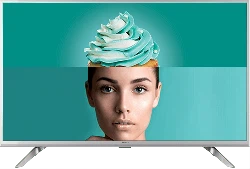
TV T617
USER
MANUAL
HUNENG BGR GRC HRV
ROUPOL S LV SRBMKD
BIH/
MNE

OPERATING INSTRUCTION
Please read these instructions before operating
your set and retain them for future reference.
UPUTSTVO ZA UPOTREBU
Prije upotrebe uređaja pročitati ova uputstva
i zadržati ih radi kasnijih referenci.
UPUTE ZA KORIŠTENJE
Prije korištenja uređaja pažljivo pročitati
upute i sačuvati ih za buduću upotrebu.
KEZELÉSI UTASÍTÁ
Kérjük, a készülék használata előtt olvassa el ezeket az
utasításokat, és őrizze ezeket meg későbbi betekintésre.
ΟΔΗΓΙΑ ΛΕΙΤΟΥΡΓΙΑΣ
Διαβάστε αυτές τις οδηγίες πριν από τη λειτουργία της μονάδας
σας και να τα διατηρήσετε για μελλοντική αναφορά.
ИНСТРУКЦИИ ЗА ЕКСПЛОАТАЦИЯ
Моля, прочетете тези инструкции, преди да използвате
устройството и ги запазете за бъдещи справки.
NAVODILA ZA UPORABO
Pred uporabo pozorno preberite navodila
in jih shranite za morebitno uporabo v prihodnosti.
INSTRUCȚIUNI DE UTILIZARE
Vă rugăm să citiți aceste instrucțiuni înainte de a folosi
televizorul și păstrați-le pentru referințe ulterioare.
INSTRUKCJA OBSŁUGI
Przed rozpoczęciem użytkowania prosimy o zapoznanie się z instruk-
cjami obsługi, a także ich zachowanie do późniejszych konsultacji.
UPUTSTVO ZA UPOTREBU
Pre upotrebe uređaja pročitati ova uputstva
i zadržati ih radi kasnijih referenci.
УПАТСТВО ЗА КОРИСТЕЊЕ
Ве молиме прочитајте го ова упатство пред да го
инсталирате и употребувате вашиот уред.
ENG
BIH/
MNE
HRV
HUN
GRC
BGR
MKD
S LV
ROU
POL
SRB

3
ENG
Precautions
Read all of the instructions before operating the set.
Keep these instructions well for future use.
Product
• Do not block or cover the ventilation openings on
the back cover.
• Do not push objects of any kind into this unit
through the cabinet slots as they could touch
the current carrying parts or short-circuit parts,
resulting in fire, electric shock, or damage to the
unit.
• Do not attempt to open the cabinet as this may
cause damage. There are no parts inside you can
service by yourself. Refer all servicing to qualified
personnel.
• Do not touch the screen surface with fingers as
this may scratch or mar the TV screen.
• Do not impact the TV screen with hard pressure
as this may damage the TV screen severely.
Power and Plug
• Unplug the set under the following conditions:
– If the set will not be used for a long period of
time.
– If the power cord or the power outlet/plug is
damaged.
– Follow the instructions to install and adjust the
product. Adjust those controls that are covered
in this operating instructions as improper
adjustment of other controls may result in
damage. If this happens, unplug the set and
refer to the service personnel.
– If the set is subject to impact or has been
dropped to have the cabinet damaged.
Power Cord and Signal Cable
• Do not allow anything to rest on or roll over the
power cord and the signal cable.
• Protect the power cord and the signal cable from
being trampled.
• Do not overload the power cord or the power
outlet.
• Do not expose the power cord and the signal
cable to moisture.
Use Environment
• Do not place the set on an unstable cart, stand,
or table.
• Place the set on a place that allows good
ventilation. Do not use the set near damp, and
cold areas. Protect the set from overheating.
• Keep the set away from direct sunlight.
• Apparatus shall not be exposed to dripping or
splashing and no objects filled with liquids, such
as vases, shall be placed on the apparatus.
• Do not use the set near dust place.
Cleaning
• Dust the set by wiping the screen and the cabinet
with a soft, clean cloth or some special liquid
cleaner.
• Do not apply excessive force to the screen when
cleaning.
• Do not use water or other chemical cleaner to
clean the screen as this may damage the surface
of the TV screen.
•
Hanging the TV Set on the
Wall
Warning: This operation requires two people.
To ensure a safe installation, observe the following
safety notes:
• Check that the wall can support the weight of the
TV set and wall mount assembly.
• Follow the mounting instructions provided with
the wall mount.
• The TV set must be installed on a vertical wall.
• Make sure to use only screws suitable for the
material of the wall.
• Make sure that the TV set cables are placed so
that there is not danger of tripping over them.
All other safety instructions about our TV sets are
also applicable here.
1.
This equipment is a Class II or double
insulated electrical appliance. It has been
designed in such a way that it does not require
a safety connection to electrical earth.
2. Where the MAINS plug or an appliance coupler
is used as the disconnect device, the disconnect
device shall remain readily operable.
3. The apparatus shall not be exposed to dripping
or splashing and that no objects filled with
liquids, such as vases, shall be placed on the
apparatus.
INTRODUCTION
4
ENG
4. A warning that batteries (battery pack or
batteries installed) shall not be exposed to
excessive heat such
as sunshine, fire or the like.
5. No naked flame sources, such as lighted
candles, should be placed on the apparatus;
6. Attention should be drawn to the
environmental aspects of battery disposal;
Note: Illustrations within this publication are
provided for reference only.
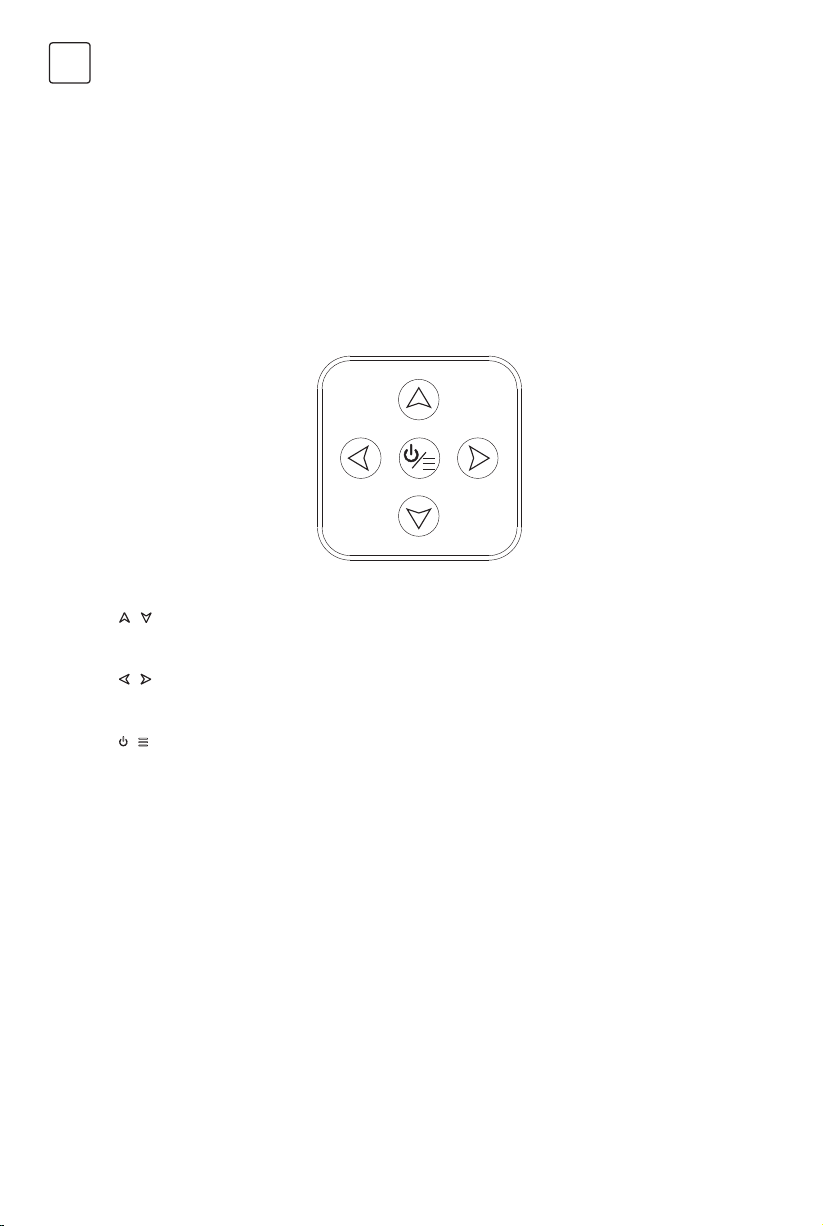
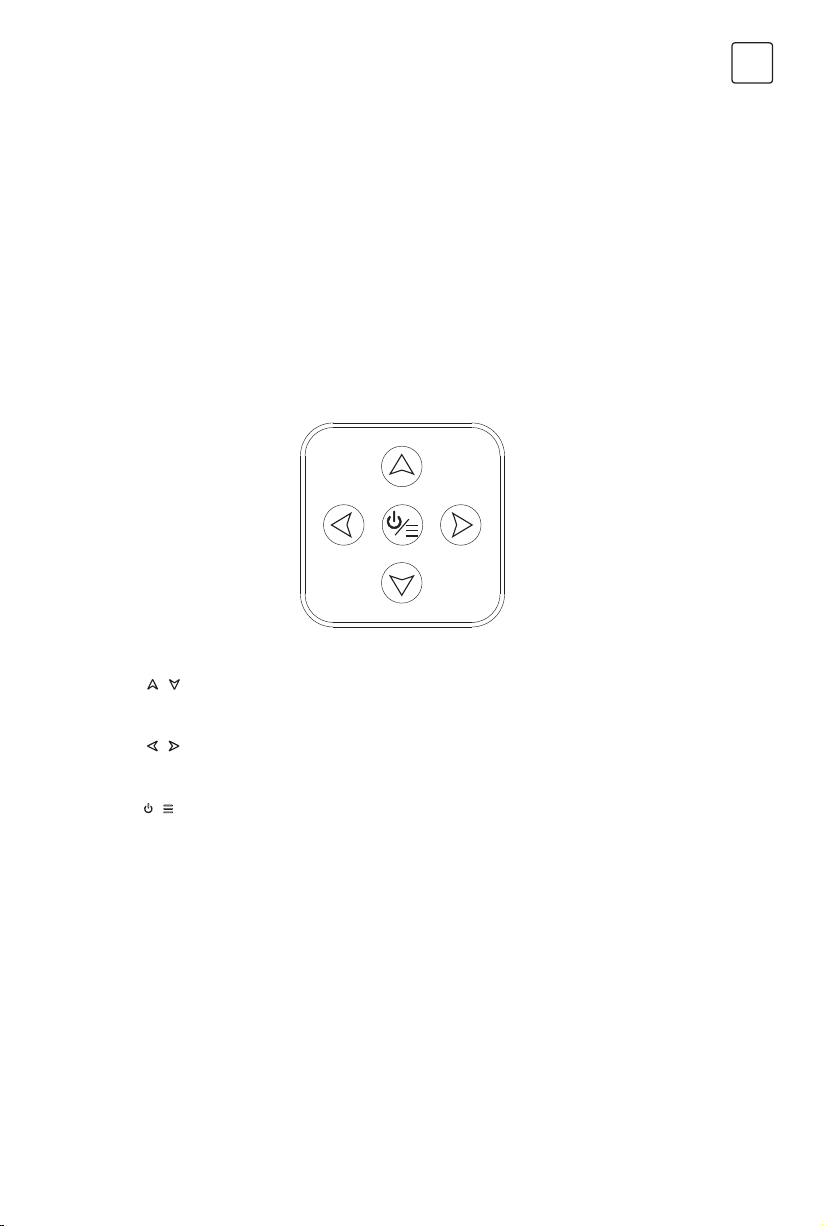
Buttons on the TV
Take a certain model for an example:
1.
\ button
Scans up/down through the channel list. In the menu system, they act like the up/down direction buttons
on the remote and adjust menu controls.
2.
\ button
Increases/decreases the volume. In the menu system, they act like the right/left direction buttons on the
remote and adjust menu controls.
3.
\ button
In standby mode, press it to turn on the TV. In power on mode, press it to show the NAV menu.
Note: The location and names of the function buttons and power button on the TV may vary according to TV
model.
5
ENG
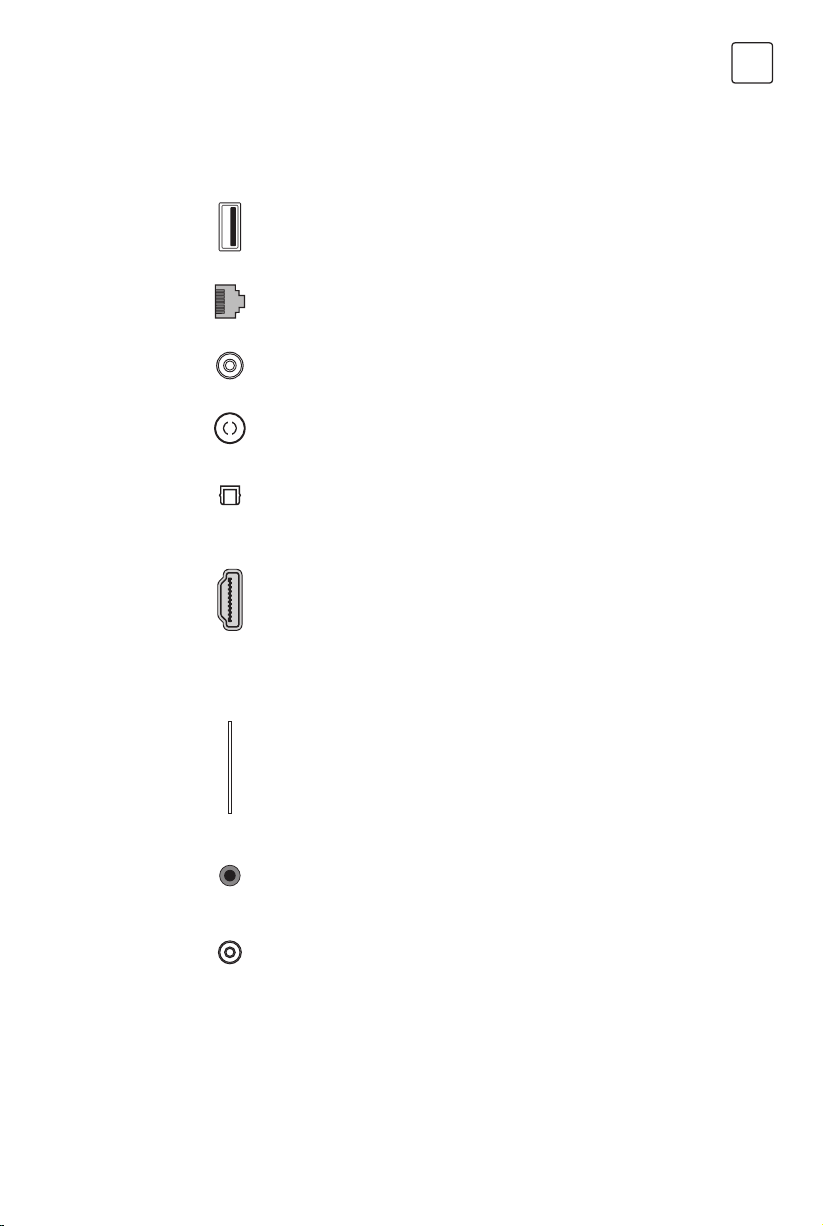
Sockets
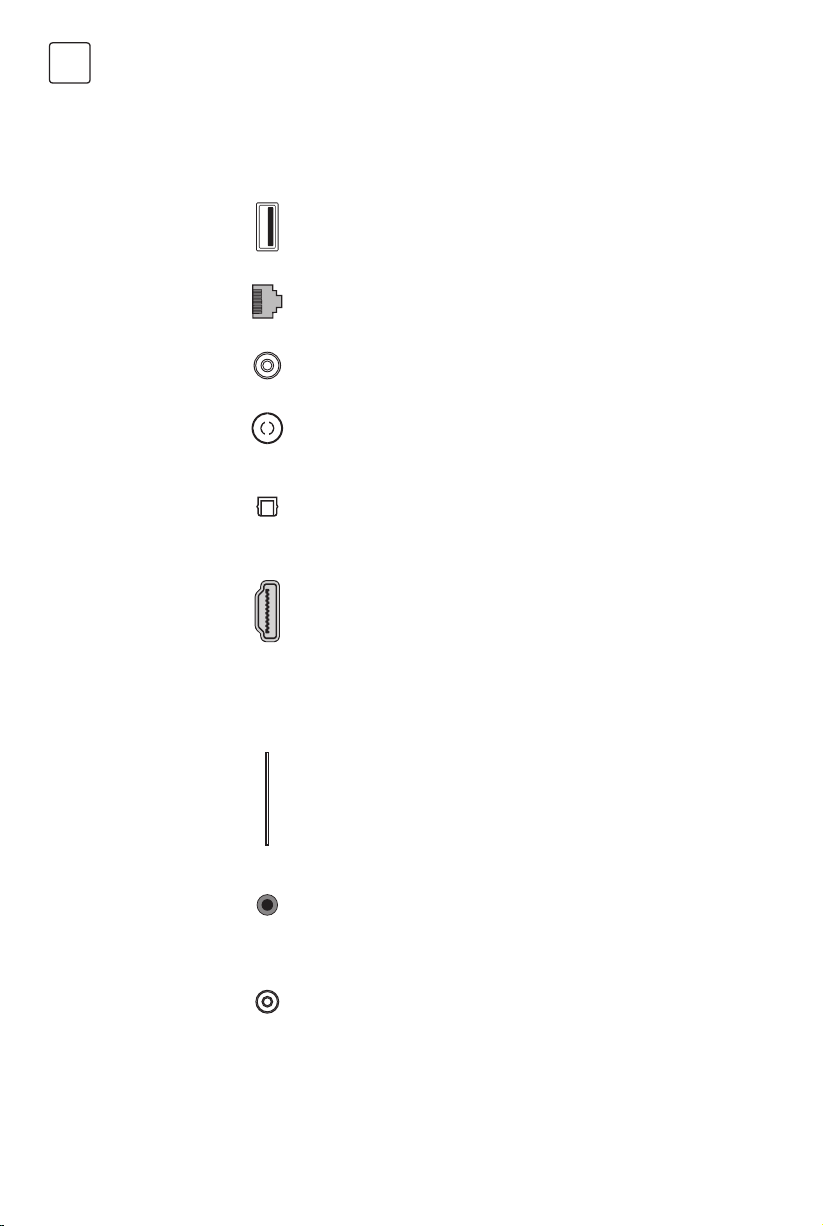
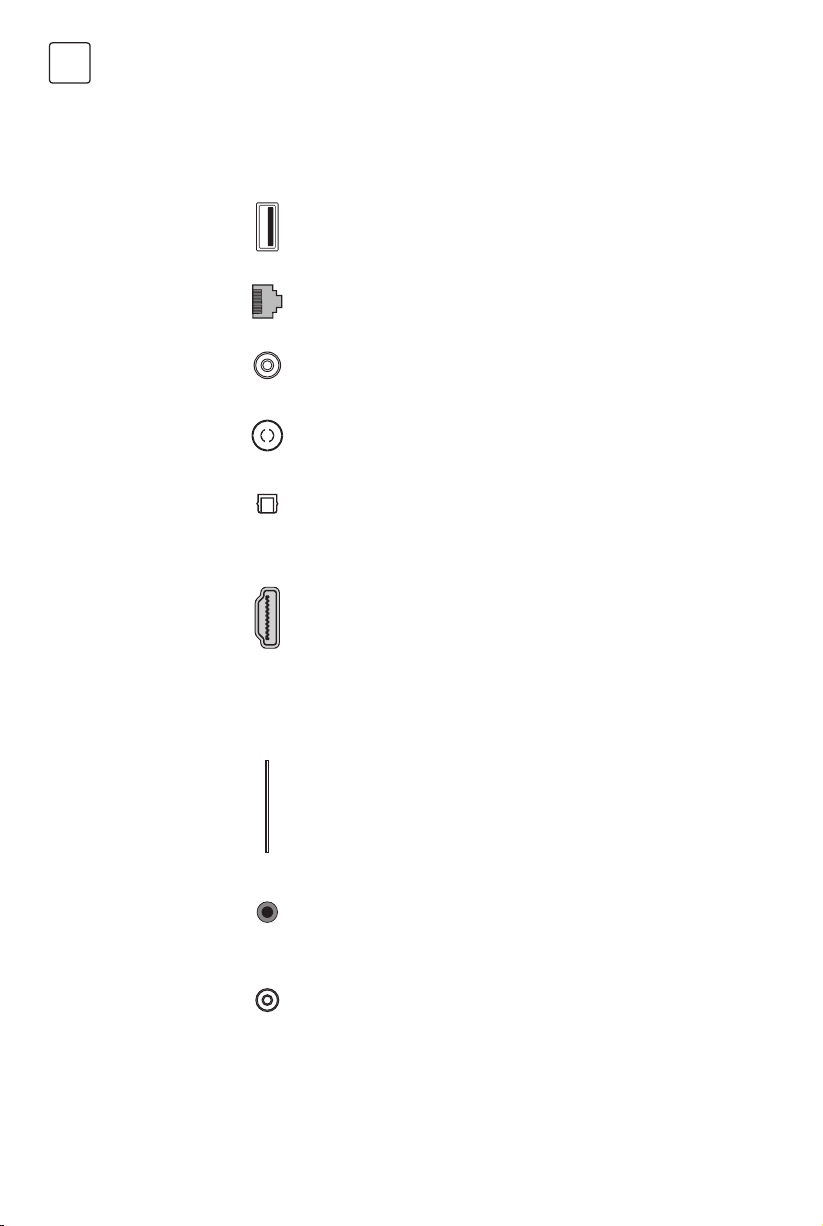
Note: The location and names of the sockets on the TV may vary according to TV model, and some sockets
may not available for some models.
USB 2.0 socket (input)
This socket can be used to connect a USB device.
ETHERNET
This socket can be used to connect to external modem or network access
equipment.
SAT IN socket (input)
This socket can be used to connect the satellite receiver pot.
ANT/CABLE IN socket(input)
Lets you connect a coaxial cable to receive the signal from your antenna,
cable, or cable box.
SPDIF(OPTICAL)
This output can be used to connect a compatible digital audio receiver.
HDMI socket (input)
The HDMI (High-Definition Multimedia Interface) socket can be used to
connect a PC with a compatible video card installed, certain DVD players or
a high-definition compatible digital satellite decoder. This socket provides an
uncompressed digital connection that carries both video and audio data by
way of an integrated mini-plug cable.
– ARC (Audio Return Channel) function is only supported on HDMI 3 (ARC)
port.
– Number of HDMI ports may vary.
COMMON INTERFACE(CI) socket
This CI socket can be used to put the CI card in to accept the Scrambled
Programs.
AV IN socket (input)
The AV IN sockets can be used to connect a range of equipment, including
video recorders, camcorders, decoders, satellite receivers, DVD players, or
games consoles.
HEADPHONE OUT socket (output)
Allow you to connect earphones to listen to the sound coming from the TV.
Note: Excessive sound pressure from earphones can cause hearing loss.
USB 2.0 —
ETHERNET —
SAT IN —
ANT/CABLE IN —
SPDIF(OPTICAL) —
HDMI —
CI —
AV IN —
HEADPHONE —

6
ENG
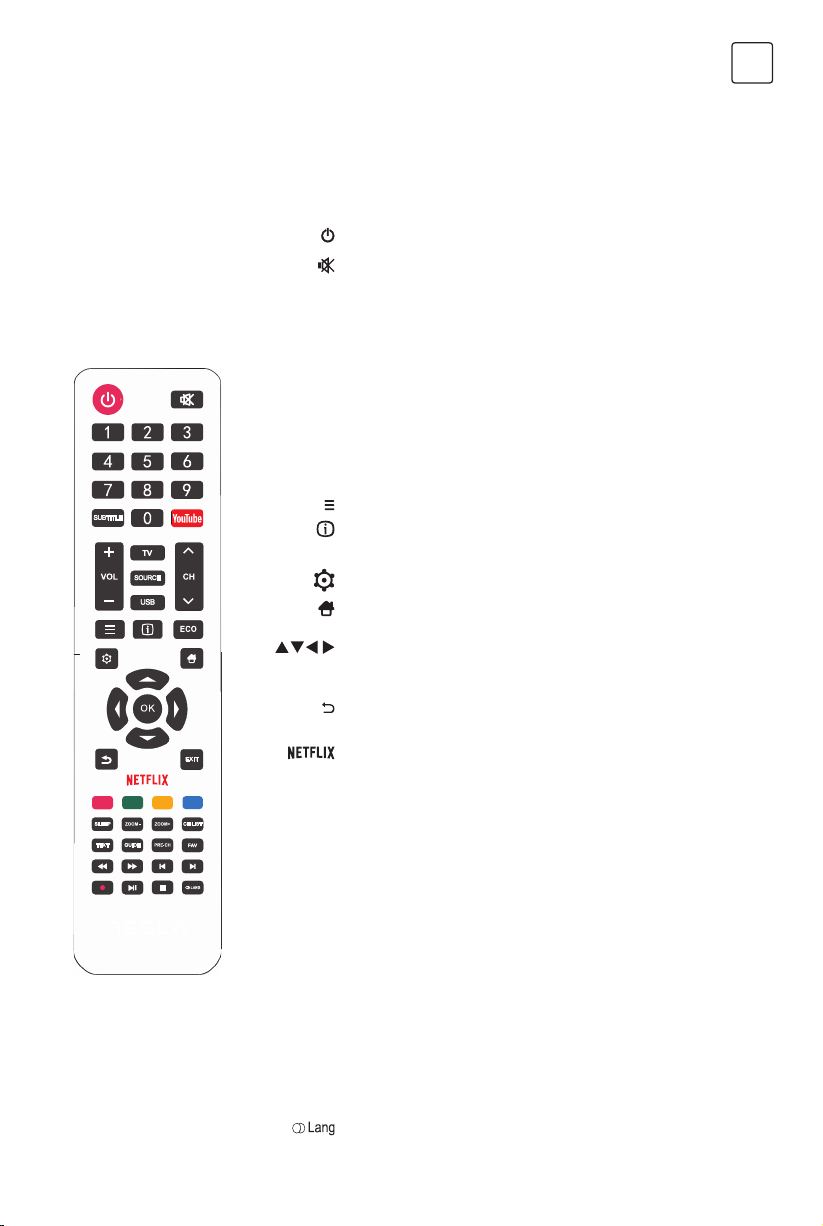
Remote Control Functions
Most of your television’s functions are available on the menu that appear on the screen. The remote control
supplied with your set can be used to navigate through the menus and to configure all the general settings.
Note: The location and names of the buttons on the remote control may vary according to TV model, and not
all buttons available on all models.
(POWER) Turns the TV on or off.
(MUTE) Reduces the TV's volume to its minimum
level. Press again to restore the volume.
0-9
(numeric buttons) Enters channel numbers. Enters a
digit in some functions.
SUBTITLE Displays the Subtitle Language menu.
YouTube Goes to the YouTube homepage.
VOL +/ Increases or decreases the TV’s volume.
CH ./ , Scans up or down through the current channel list.
TV
Press to enter TV mode. This function is unavailable
in Multimedia mode.
SOURCE Brings up the signal source selection menu.
USB Accesses the USB mode.
Enter the option menu.
To display program information, if available.
ECO To select desired power saving mode.
Brings up the menu system.
Goes to the homepage.
(up, down, left and right direction buttons)
Highlights different items in the menu system and
adjusts the menu controls.
OK Confirms your selection.
Returns you to the previous operation in general
setting.
EXIT Exits the menu system.
Goes to NETFLIX main page.
Colour buttons (Red/Green/Yellow/Blue) Selects tasks.
SLEEP Set the TV to turn off after a given amount of time.
ZOOM+/- Selects the desired screen format.
CH LIST Displays the Channel List.
TEXT Teletext.
GUIDE Turns on electronic program guide.
PRE-CH Returns you to the previously viewed channel.
FAV Displays the favorite channel list.
5
Searches backward.
6
Searches forward.
{
(Previous) Goes to the previous chapter.
}
(Next) Goes to the next chapter.
4
PVR function.
u 2
(Play/Pause) Starts, pauses or resumes viewing.
3
(Stop) Stops viewing.
Displays audio language.

7
ENG
GENERAL OPERATION
Switching on
Switching off
Network Connection
Follow the instructions on this page on how to switch on your TV set and the remote control before going on
to following pages describing how to use the channel set-up procedure.
1. Insert two batteries in the remote control.
Precautions on using batteries:
- Only use the battery types specified.
- Make sure you use the correct polarity.
- Do not mix new and used batteries.
- Do not use rechargeable batteries.
- Do not expose batteries to excessive heat such as sunshine, fire or the like, throw them in a fire,
recharge them or try to open them, as this could cause them to leak or explode.
- Remove the batteries from the remote control if you are not using it for a long period of time.
2. Connect the power cable FIRST to the television, THEN to a mains socket.
(Note: If the power cable is connected to the television, please only connect the power cable to the
mains socket.)
Your TV set should only be connected to an AC supply. It must not be connected to a DC supply. If the
plug is detached from the cable, do not, under any circumstances, connect it to a mains socket, as there
is a risk of electric shock.
3. Connect an outside aerial to the ANTENNA/CABLE IN or SAT IN socket at the back of the TV set.
4. When powered on, the TV will be turned on directly or be in standby.
Note: For some models, switch the TV on by pressing the power button. If the power indicator lights up,
the TV set is in standby mode. Press the
button on the remote control or on the TV set to turn on the
TV.
If the power indicator lights up, the TV set is in standby mode. Press the button on the remote control or on
the TV set to turn on the TV.
• To put the TV set into standby mode, press the
button on the remote control or on the TV, the TV set
remains powered up, but with low energy consumption.
• To switch off the TV set, unplug the mains socket from the mains outlet.
Note: For some models, press the power button to switch off the TV set .
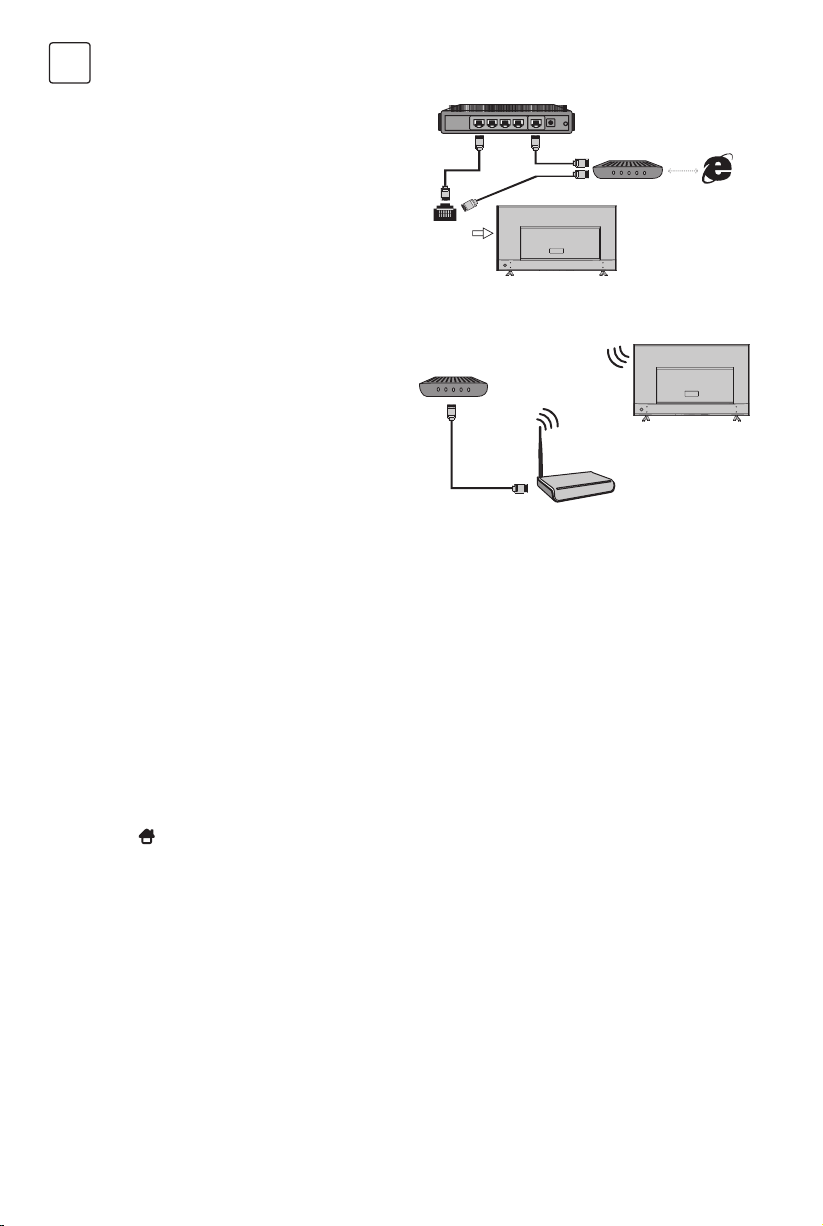
To access the Internet, you must subscribe to high speed broadband Internet service with your Internet
service provider (ISP).
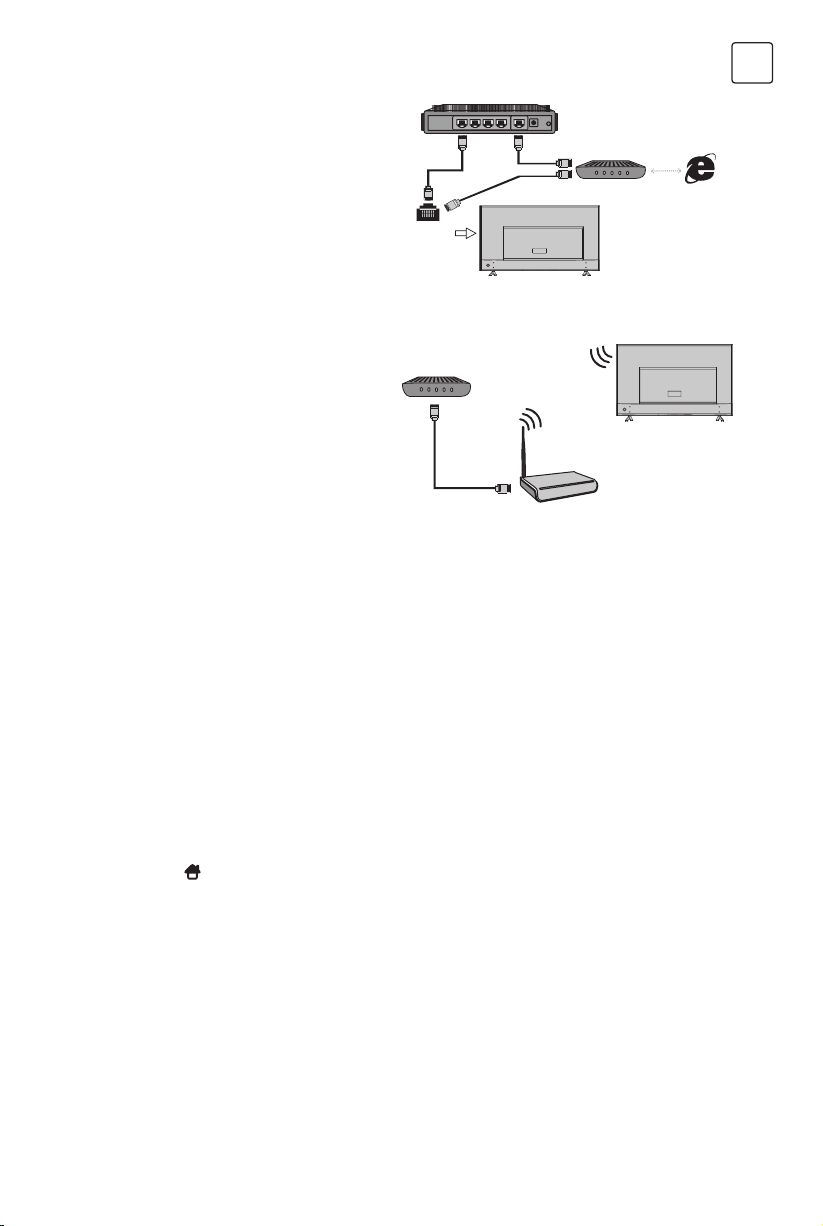
Your TV can be connected to your home network in two ways:
• Wired, using the RJ45 (LAN) connector on the back panel.
• Wireless, using the internal wireless and your home wireless network.
Note: Instructions below are just the usual ways to connect your TV to the wired or wireless network. The
connection method may be different depending on your actual network configuration. If you have any
questions about your home network, please refer to your ISP.
8
ENG
Connecting to a wired network
To connect to a wired network:
1. Ensure you have:
– An Ethernet cable long enough to reach
your TV
– A router or modem with an available
Ethernet port
– A high-speed Internet connection
– An Ethernet (LAN) port on the back of the TV
2. Connect your Ethernet cable to the router and
to the Ethernet port on the back of the TV.
3. Use the Network menu to configure the TV.
Connecting to a wireless network
To connect to a wireless network:
1. Ensure you have:
– A router broadcasting a high-speed wireless
signal
– A high-speed Internet connection
2. Use the Network menu to configure the TV.
Router
Ethernet
Port on the
back panel
or
TV set
TV set
Wireless Router
Built-in wireless
connection
Modem
Modem
Internet
Initial Setup
Using Homepage
The first time you switch the TV set on, the Initial Setup appears, which guides you through the initial setup
process. Follow the on-screen instructions to finish the initial setup process such as selecting the language,
scanning channels and more. During each step, either make a choice or skip the step. If you skip a step, you
can perform the setup later from the settings menu.
Note: This manual is for common use. Figures and illustrations in this User Manual are provided for reference
only and may differ from actual product appearance. And for some models, certain options are not available.
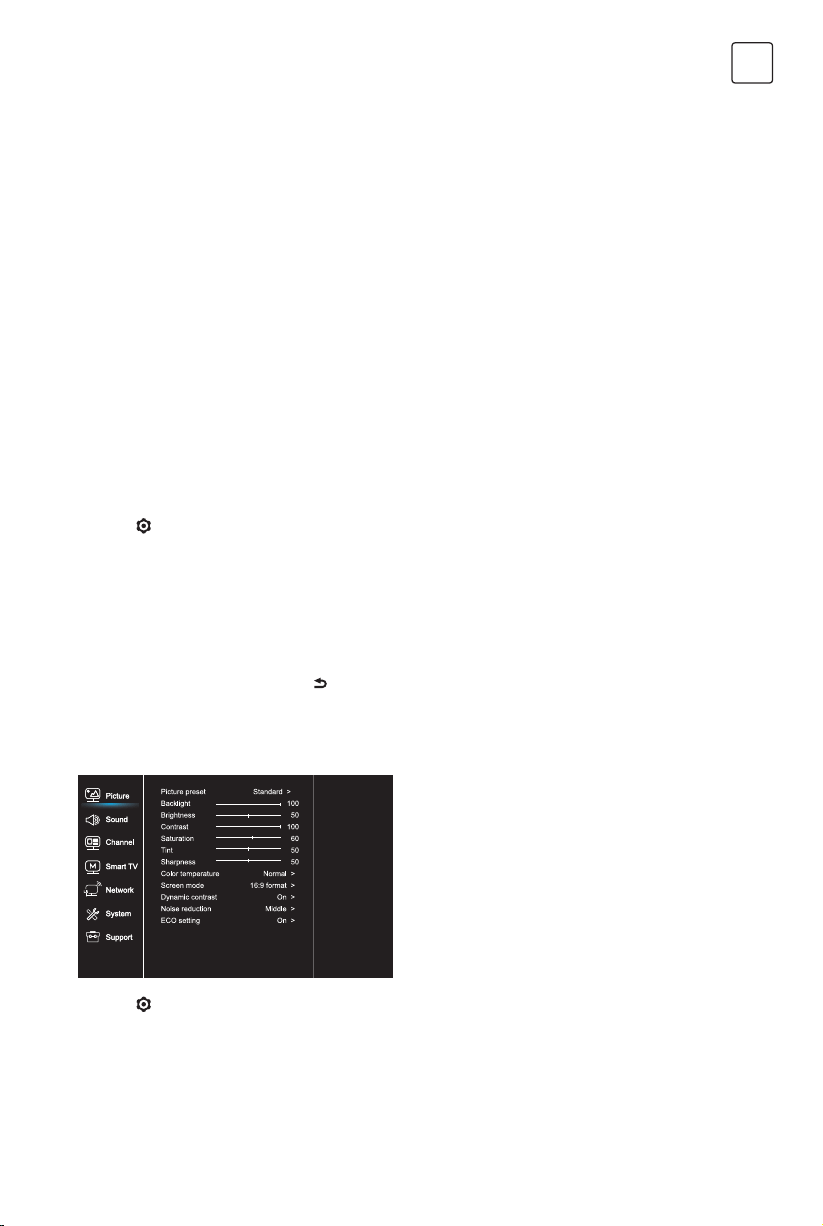
You can select all the features from homepage.
1. Press
to display homepage.
2. Press \u\\ to select icons from the screen list.
3. Press OK to enter each option.
4. To exit the menu, press EXIT.
WARNING:
• Configure the network settings before using Smart TV.
• Slow responses and/or interruptions may occur, depending on your network conditions.
• If you experience a problem using an application, please contact the content provider.
• According to circumstances of the contents provider, an application’s updates or the application itself may
be discontinued.
• Depending on your country’s regulations, some applications may have limited service or not be
supported.
9
ENG
Homepage-Source
Source: Select the input source from devices connected to TV through different ports.
Homepage-Smart
Smart: Displays the smart menu.
Homepage-Apps
Many useful and entertaining apps for using. After entering the Apps Store, you will see the recommendations.
Press \ u\\ to select, press OK to enter.
MENU OPERATION
Menu Function
This section explores the system settings menu of
your TV. Each menu is outlined and detailed to help
you get the most from your TV. Please note that
some function might be unavailable in certain input
source. To access the menu system:
1. Press
on remote control to display the main
menu.
2. Press \ to select Picture, Sound, Channel,
Smart TV, Network, System or Support, then
press OK or u to enter the submenu.
3. In the submenu, press \ to select options,
press OK or u to set functions or change
values, press OK to open the corresponding
submenu or activate a setting.
4. To return the previous menu, press
. To close
the menu, press EXIT.
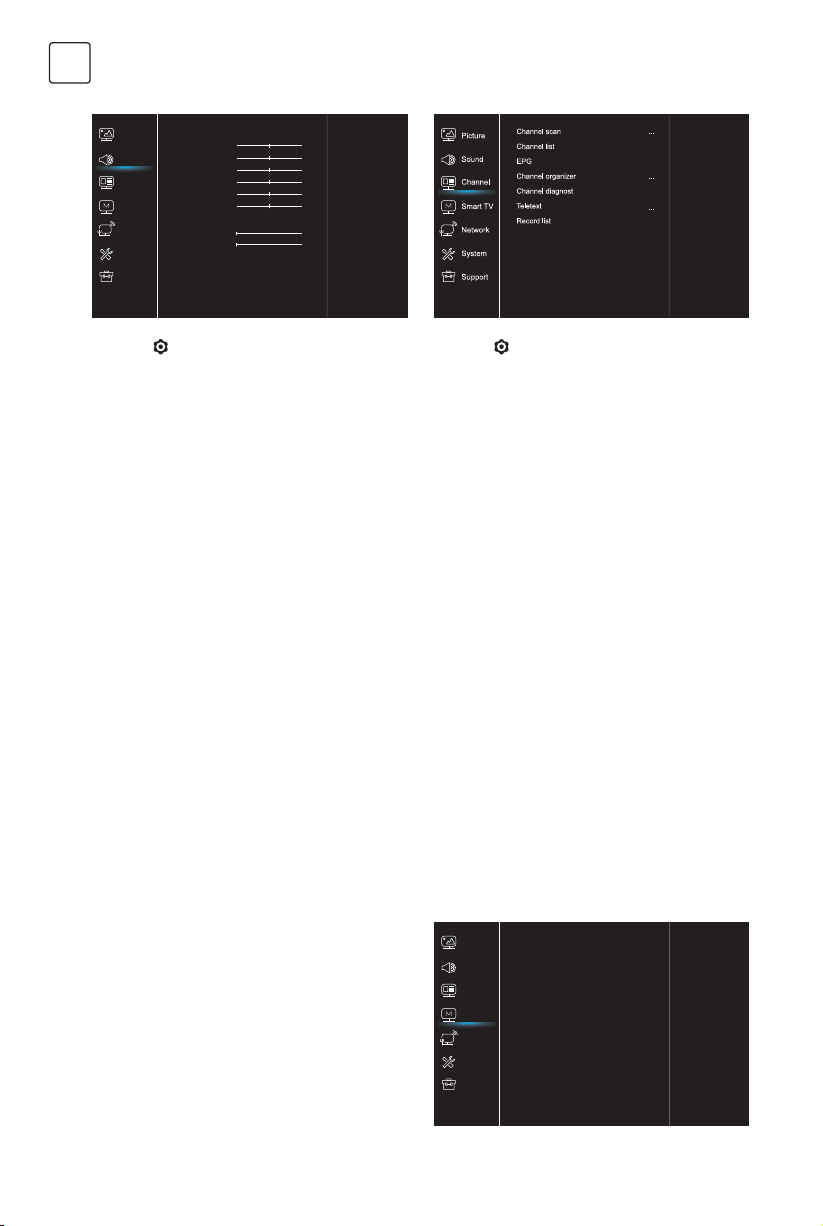
Picture
1. Press
to display the main menu.
2. Press \to select Picture, then press OK or u
to enter the submenu.
Picture preset
Adjusts the picture setting that best suits your
viewing environment.
Backlight
Adjusts the backlight levels of the picture.
Brightness
Adjusts the brightness of the picture.
Contrast
Adjusts the difference between the light and dark
areas of the picture.
Saturation
Adjusts the richness of color.
Tint
Adjusts the balance between the red and green
levels.
Sharpness
Adjusts the crispness of the edges in the picture.
Color temperature
Adjusts the color temperature of the picture.
Screen mode
Selects the picture size.
Dynamic contrast
Adjusts the contrast automatically.
Noise reduction
Reduces picture “static” or any type of interference.
ECO Setting
Configures engergy saving options.
10
ENG
Sound
1. Press
to display the main menu.
2. Press \to select Sound, then press OK or u
to enter the submenu.
Sound preset
Selects a preset audio option optimized for different
sounding conditions.
Note: When Sound preset is set to different mode,
five Sound options (100 Hz, 500 Hz, 1.5 KHz, 5 KHz,
and 10 KHz) will be adjusted, which enable you to
adjust the frequency levels desired. You can also set
the options to your desired levels.
Balance
Adjusts the amount of audio sent to the left and
right speakers.
SPDIF type
This option is used to control the type of audio
stream sent to the Digital Audio Output (SPDIF)
socket.
SPDIF delay
This option is used to synchronize the sound with
the picture. If the sound is slower/quicker than the
action of the picture, you can press \u to adjust
the numerical value.
Audio delay
if the sound output does not match the picture,
press \u to adjust the delay time to synchronize
the sound with the picture.
Audio description
Selects On to adjust AD volume.
Auto volume control
Selects On to reduce the annoying blasts in volume
during commercial breaks and also amplifies softer
sounds in program material. Eliminates the need to
constantly adjust the volume.
Channel
1. Press
to display the main menu.
2. Press \to select Channel, then press OK or
u to enter the submenu.
Note: This function is only available in TV mode.
Channel scan
Allows you to scan for all available analog and
digital channels.
Channel List
Shows all the searched channel in a list.
EPG
Press OK/u to enter the Program Guide menu.
Channel organizer
This option allows you to organize channels.
Channel diagnostics (on digital TV channels)
Press OK/u to display some signal information
on current digital channel, such as signal strength,
Frequency, etc.
Teletext
Press OK/uto display its submenu.
Decoding page language:select a proper type of
decoding language in which Teletext will display.
Record list
Show the record list menu.
Smart TV
Sound preset
100Hz
500Hz
1.5KHz
5KHz
10KHz
Balance
SPDIF type
SPDIF delay
Audio delay
Audio description
Auto volume cont...
Standard >
50
50
50
50
50
0
PCM >
0
0
Off >
Off >
Picture
Sound
Network
Smart TV
Support
System
Channel
Netflix settings
Wireless Display
FastCast
Networked standby
...
...
...
Picture
Sound
Network
Smart TV
Support
System
Channel
On >

11
ENG
1. Press to display the main menu.
2. Press \to select Smart TV, then press OK or
u to enter the submenu.
Netflix settings
In Netflix Setting menu, Netflix Deactivation can
deactivate your device form Netflix.
Wireless Display
Displays your smartphone contents on the TV.
Note: This function may be unavailable for some
models.
FastCast
Scan the QR code, ensure TV and mobile phone
in the same network. You can use mobile phone to
enjoy big screen picture quality.
Networked standby
- ON:
Other device (phone) can “wake up” the TV, and
share Youtube content to TV. This needs device
and TV in same network.
- OFF:
Closes the function.
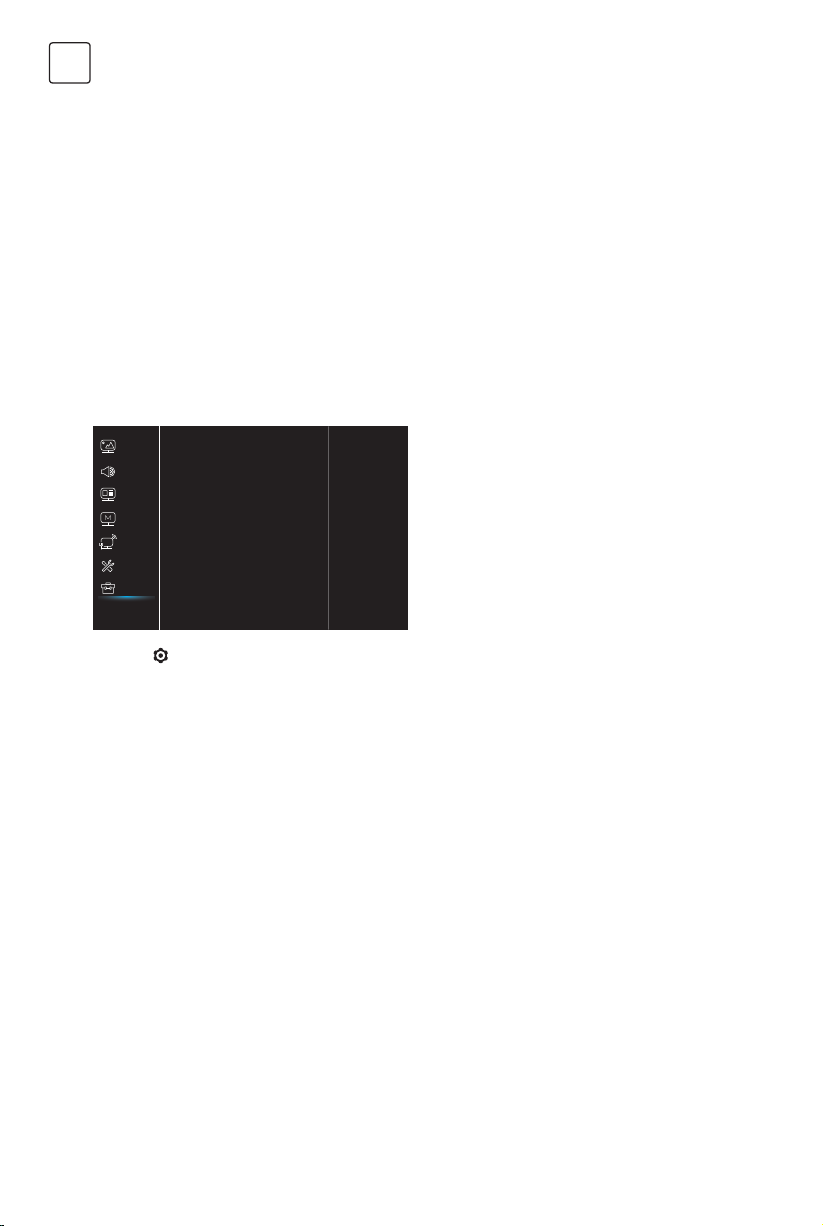
Network
1. Press
to display the main menu.
2. Press \to select Network, then press OK or
u to enter the submenu.
Internet connection
Press OK or u to select On, then you can adjust the
options below.
Interface
Press OK or u to select Wired or Wireless.
IP settings
Sets Address type to Auto, it will acquire and enter
the needed IP address automatically.
Information
Press OK/uto display the information on current
connection.
System
1. Press
to display the main menu.
2. Press \to select System, then press OK or u
to enter the submenu.
Menu Language
Press OK/uto display the language list and use
\ to select a language.
Timer
Press OK or u to enter the submenu.
- Time zone
Selects the local time zone.
- Clock
Select on to turn on the Auto synchronization,
the TV will get the time automatically from DTV
signals, and the Time item cannot be adjusted. If
you select off, you should set the options manually.
- Sleep timer
Sets a period of time after which the TV set goes
into standby mode.
- Auto standby
When Auto Standby is set to your desired time, TV
will be in standby mode automatically.
Note: Without any operation in TV interface when
the Auto standby mode is on ,the set will be entering
standby mode automatically.
Lock
This menu can control the special function for TV.
The factory default code is 1234. And
the super password is 0812. If you forget your code,
enter it to override any existing codes.
T-Link
Use this function to turn on the ARC function and
search for CEC devices connected to the HDMI
sockets in your TV.
Location
Selects Home or Shop or Shop with demo
depending on your viewing environment.
HbbTV mode
Selects On to turn on the HBBTV function.
Internet connection
Interface
Wireless settings
IP settings
Information
On >
Wireless >
...
...
...
Picture
Sound
Network
Smart TV
Support
System
Channel
12
ENG
Common Interface
Press OK or u to enter the Common Interface.
Subtitle
Selects On to display the subtitle.
Reset shop
Press OK or u to enter, input the correct password
to restore factory default settings.
Initial Setup
Enters the Initial Setup menu.
Input Settings
User can select the device name of the input source
here, easy to identify the source.
Support
1. Press
to display the main menu.
2. Press \to select Support, then press OK or
u to enter the submenu.
Software update
You can update software by USB, network or
channel.
- By USB
Enables you to install the latest version of the
software from your USB ports.
- By network
Enables you to download and install the latest
software version from the Internet. Make sure to
set up a wired or wireless network connection first.
Press OK/u to enter.
Follow the on-screen instructions to continue.
- By channel
Enables you to update a new software on the air.
Software update(OAD)
Press OK/u button to select On or Off.
Terms and Conditions
Press OK or u to read the Terms and Conditions.
Privacy Notice
Press OK or u to read the Privacy Notice.
USB Function
You can enjoy viewing pictures from your USB
storage device.
Note: Some options may unavailable in some
models. In USB state, if USB device didn’t connected,
the USB interface will be not displayed.
How to enter USB mode
1. Connect the USB storage device into the USB
Input terminal.
2. Press USB button to enter USB mode.
3. Select your USB device to enter.
Picture
To browse pictures if available.
1. Press OK or u to enter, then press \u\\
to select the folder, press OK to enter.
2. Press \u\\ to select your desired file,
then press OK to play.
Music
To playback music if available.
1. 1.Press OK or u to enter, then press \ to
select the folder, press OK to enter.
2. Press \ to select your desired file, then
press OK to play.
Video
To watch video if available.
1. Press OK or u to enter, then press \u\\
to select the folder, press OK to enter.
2. Press \u\\ to select your desired file,
then press OK to play.
1. Some non-standard mobile storage device may
not be recognized. Please change to use the
standard device.
2. This system supports the following file formats:
Picture format: JPEG, JPG, PNG etc..
Video format: H.264, MPEG4, MPEG2,
MPEG1, etc..
Audio format: MP3 etc..
Note: For coding files, there are many kinds
nonstandard coding method, so this system can not
be guaranteed to support the file formats using any
coding method.
Frequently Asked Questions:
1. Under the following conditions, this system
cannot decode the file and the file cannot be
play normally:
- The parameters of file, such as the pixel of
picture,code rate of audio and video file,
sampling rate of audio file, exceed the limit of
the system;
- The format of file is not matched or the file is
harmed.
Software update
Software update(OAD)
About browser
Terms & Conditions
Privacy Notice
...
Off >
...
...
...
Picture
Sound
Network
Smart TV
Support
System
Channel
13
ENG
2. Hot plug: Do not disconnection when the
system is reading or transmitting data, avoid
damaging the system or the device.
3. Pay attention to the power supply of the
device whenyou are using a mobile hard disk
or a digital camera. If the power supply is not
sufficient or not stable, you may encounter
problems during operating or can not operate
at all. In this case, please restart the device, or
unplug the device and plug it again, and ensure
that its power supply is normal.
4. The system supports standard USB1.1 and
USB2.0 devices, such as standard U-disks, MP3
players, mobile hard disks, etc..
5. For obtaining better audio and video quality,
suggests to use the external device which
accords with USB2.0 standard.
6. When playing the video with high compression
ratio, these phenomenons, such as picture
standstill and menu long time response, are
normal.
7. For some USB device with power supply, such
as large size hard disk, MP4, etc., suggests
using it with power to avoid electric power
shortage.
* Do not touch or be close to the ANTENNA,
SATELLITE , HDMI , USB terminals, and prevent
electrostatic discharge to disturb,these terminals
while in LAN and WiFi operation mode, or it will
cause the TV to stop working or abnormal status.
Troubleshhoting
Most problems you encounter with your TV can be
corrected by consulting the following
troubleshooting list.
No picture, no sound
1. Check if the fuse or circuit breaker is working.
2. Plug another electrical device into the outlet to
make sure it is working or turned on.
3. Power plug is in a bad contact with the outlet.
4. Check the signal source.
No color
1. Change the color system.
2. Adjust the saturation.
3. Try another channel. Black-white program may
be received.
Remote control does not work
1. Change the batteries.
2. Batteries are not installed correctly.
3. Main power is not connected.
No picture, normal sound
1. Adjust the brightness and contrast.
2. Broadcasting failure may happen.
Normal picture, no sound
1. Press the Vol+ button to increase volume.
2. Volume is set to mute, press the mute button to
restore sound.
3. Change the sound system.
4. Broadcasting failure may happen.
Unorderly ripples on the picture
It is usually caused by local interference, such as
cars, daylight lamps and hair driers. Adjust the
antenna to minimize the interference.
Snowy dots and interference
If the antenna is located in the fringe area of a
television signal where the signal is weak, the
picture may be marred by dots. When the signal
is extremely weak, it may be necessary to install a
special antenna to improve the reception.
1. Adjust the position and orientation of the
indoor/outdoor antenna.
2. Check the connection of antenna.
3. Fine tune the channel.
4. Try another channel. Broadcasting failure may
happen.
Ignition
Black spots or horizontal streaks appear, or the
picture flutters or drifts. This is usually caused by
interference from car ignition system, neon lamps,
electric drills, or other electrical appliance.
Ghost
Ghosts are caused by the television signal following
two paths. One is the direct path, the other is
reflected from tall buildings, hills, or other objects.
Changing the direction or position of the antenna
may improve the reception.
Radio frequency interference
This interference produces moving ripples or
diagonal streaks, and in some case, loss of contrast
in the picture. Find out and remove the radio
interference source.
OTHER INFORMATION

14
BIH/
MNE
Mjere opreza
Prije rukovanja uređajom, pročitajte sva uputstva.
Dobro sačuvajte ova uputstva za buduću upotrebu.
Proizvod
• Nemojte blokirati ili prekrivati ventilacione otvore
na poklopcu sa zadnje strane.
• Ne ubacujte nikakve predmete u uređaj kroz
proreze kućišta, jer mogu da dođu u kontakt sa
dijelovima koji prenose struju ili koji mogu da
stvore kratak spoj, što može izazvati požar, strujni
udar ili oštećenje na uređaju.
• Ne pokušavajte da otvorite kućište, jer to može
oštetiti uređaj. Unutra ne postoje dijelovi koje
bi ste mogli samostalno servisirati. Za sve vrste
servisiranja, obratite se kvalifikovanom osoblju.
• Ne dodirujte površinu ekrana prstima, jer možete
izgrebati ili uništiti ekran TV uređaja.
• Nemojte snažno pritiskati ekran TV uređaja, jer
na taj način možete ozbiljno oštetiti ekran TV
uređaja.
Napajanje i priključak
• Uređaj isključite iz struje u sljedećim situacijama:
– Ukoliko uređaj nećete upotrebljavati tokom
dužeg vremenskog perioda.
– Ukoliko su kabal za napajanje ili utičnica/utikač
oštećeni.
– Pratite uputstva za instaliranje i podesite
proizvod. Podesite samo one kontrole koje su
pokrivene ovim uputstvom za upotrebu, jer
nepravilno podešavanje ostalih kontrola može
izazvati oštećenje. Ukoliko se ovo i dogodi,
isključite uređaj iz struje i obratite se osoblju za
servisiranje.
– Ukoliko je uređaj doživio udarac ili pad, usljed
čega je došlo do oštećenja kućišta.
Kabal za napajanje i signalni
kabal
• Ne dozvolite da se bilo šta oslanja na ili kreće
preko kabla za napajanje i signalnog kabla.
• Zaštitite kabal za napajanje i signalni kabal od
gaženja.
• Ne preopterećujte kabal za napajanje ili utičnicu.
• Ne izlažite kabal za napajanje i signalni kabal
dejstvu vlage.
Okruženje u kojem se
upotrebljava
• Ne postavljajte uređaj na nestabilne konstrukcije
sa točkićima, postolja ili stolove.
• Uređaj postavite na mjesto koje omogućava
dobru ventilaciju.
• Ne upotrebljavajte uređaj u blizini vlažnih i
hladnih mjesta. Zaštitite uređaj od pregrijavanja.
• Držite uređaj dalje od direktnih sunčevih zraka.
• Tečnost ne smije da kapa niti da prska po uređaju
i na uređaj se ne smiju stavljati predmeti ispunjeni
tečnošću, poput vaza.
• Ne upotrebljavajte uređaj u blizini prašnjavih
mjesta.
Čišćenje
• Uklonite prašinu sa uređaja tako što ćete obrisati
ekran i kućište mekanom, čistom krpom ili nekom
specijalnom tečnošću za čišćenje.
• Nemojte pretjerano pritiskati ekran prilikom
čišćenja.
• Prilikom čišćenja ekrana ne upotrebljavajte vodu,
kao ni druga hemijska sredstva, jer to može
oštetiti površinu ekrana TV uređaja.
Postavljanje TV uređaja na zid
Upozorenje: Za ovu operaciju su potrebne dvije
osobe.
Kako bi ste bili sigurni da je postupak instaliranja
bezbjedan, pridržavajte se sljedećih napomena o
bezbjednosti:
• Provjerite da li zid može da podrži težinu TV
uređaja i konstrukcije za montiranje na zid.
• Pratite uputstva za montiranje, koja su priložena
uz konstrukciju za montiranje.
• TV uređaj se mora instalirati na vertikalni zid.
• Uvjerite se da upotrebljavate isključivo one
zavrtnje koji odgovaraju materijalu od kojeg je zid
napravljen.
• Uvjerite se da su kablovi TV uređaja postavljeni
tako da ne predstavljaju opasnost od saplitanja.
Sva ostala uputstva o bezbjednosti u vezi sa Vašim
TV uređajem se ovde također primjenjuju.
1.
Ova oprema predstavlja Klasu II ili
dvostruko izolovani električni uređaj. Dizajniran
je tako da ne zahtjeva bezbjednosno
povezivanje sa električnim uzemljenjem.
UVOD
15
BIH/
MNE
2. Ukoliko se UTIKAČ ili utičnica upotrebljavaju
kao način isključivanja uređaja, onda oni moraju
biti na dohvat ruke.
3. Tečnost ne smije da kapa niti prska po uređaju
i na uređaj se ne smiju stavljati predmeti
ispunjeni tečnošću, poput vaza.
4. Upozoravamo Vas da baterije (baterijski
paket ili instalirane baterije) ne smijete izlagati
pretjeranoj toploti, poput one nastale dejstvom
sunčevih zraka, vatre i slično.
5. Na uređaj se ne smiju stavljati izvori otvorenog
plamena, poput upaljenih svijeća.
6. Prilikom odlaganja baterija, treba obratiti pažnju
na aspekte u vezi sa zaštitom životne sredine.
Napomena: Slike u okviru ove publikacije prikazane
su isključivo u ilustrativne svrhe.
Tasteri na TV uređaju
Kao primjer uzmite određeni model:
1. Tasteri
\
Omogućavaju kretanje naviše/naniže u okviru liste kanala. U sistemskom meniju, funkcionišu kao tasteri
za kretanje naviše/naniže na daljinskom upravljaču i omogućavaju podešavanje kontrola u okviru menija.
2. Tasteri
\
Omogućavaju pojačavanje/utišavanje zvuka. U sistemskom meniju, funkcionišu kao tasteri za kretanje na
desno/na lijevo na daljinskom upravljaču i omogućavaju podešavanje kontrola u okviru menija.
3. Taster
\
U okviru režima pripravnosti, pritisnite ga kako bi ste uključili TV uređaj. Kada je uređaj uključen, pritisnite
ga za prikaz NAV menija.
Napomena: Lokacija i nazivi funkcionalnih tastera i tastera za uključivanje/isključivanje na TV uređaju se mogu
razlikovati zavisno od modela TV uređaja.
16
BIH/
MNE
Priključci
Napomena: Lokacije i nazivi priključaka na TV uređaju se mogu razlikovati zavisno od modela TV uređaja, a
neki od priključaka možda neće biti dostupni kod određenih modela.
Priključak za USB 2.0 (ulaz)
Ovaj priključak se može koristiti za povezivanje sa USB uređajem.
ETERNET
Ovaj priključak se može koristiti za povezivanje sa eksternim modemom ili
opremom za pristup mreži.
ULAZNI priključak za SAT (ulaz)
Ovaj priključak se može koristiti za povezivanje sa satelitskim prijemnikom.
ULAZNI priključak za ANT/KABL (ulaz)
Omogućava Vam povezivanje sa koaksijalnim kablom radi prijema signala
sa Vaše antene, kabla, ili uređaja za prijem kablovskog signala.
SPDIF (OPTIČKI)
Ovaj izlaz se može koristiti za povezivanje sa kompatibilnim digitalnim
audio prijemnikom.
Priključak za HDMI (ulaz)
Priključak za HDMI (High-Definition Multimedia Interface – multimedijski
interfejs visoke definicije) se može koristiti za povezivanje PC računara sa
instaliranom kompatibilnom video karticom, određenim DVD plejerima
ili kompatibilnim digitalnim satelitskim dekoderom visoke definicije. Ovaj
priključak omogućava nekomprimovanu digitalnu vezu, kojom se i video i
audio podaci prenose putem integrisanog kabla sa mini priključkom.
– ARC (Audio Return Channel – povratni audio kanal) funkcija je podržana
isključivo na HDMI 3 (ARC) portu.
– Broj HDMI portova se može razlikovati od modela do modela.
Priključak za ZAJEDNIČKI INTERFEJS (COMMON INTERFACE, CI)
Ovaj CI priključak se može koristiti za postavljanje CI kartice, koja
omogućava prihvatanje skremblovanih programa.
ULAZNI priključak za AV (ulaz)
Priključci za AV se mogu koristiti za povezivanje sa nizom opreme,
uključujući video rekordere, kamkordere, dekodere, satelitske prijemnike,
DVD plejere ili konzole za igrice.
Priključak za SLUŠALICE (izlaz)
Omogućava Vam da povežete slušalice kako bi ste slušali zvuk koji emituje
TV uređaj.
Napomena: Pretjerano jak zvučni pritisak sa slušalica može da izazove
gubitak sluha.
USB 2.0 —
ETERNET —
ULAZ ZA SAT —
ULAZ ZA ANT/KABL —
SPDIF (OPTIČKI) —
HDMI —
CI —
ULAZ ZA AV —
SLUŠALICE —

17
BIH/
MNE
Funkcije daljinskog upravljača
Najveći broj funkcija Vašeg televizora dostupan je u okviru menija vidljivog na ekranu uređaja. Daljinski upravljač
dostavljen uz Vaš uređaj možete koristiti za kretanje kroz menije i za konfiguraciju svih opštih podešavanja.
Napomena: Lokacija i nazivi tastera na daljinskom upravljaču se mogu razlikovati zavisno od modela TV
uređaja. Nisu svi tasteri dostupni kod svih modela.
(NAPAJANJE) Za uključivanje ili isključivanje TV uređaja.
(NEČUJNO) Za smanjivanje jačine zvuka TV uređaja do
najnižeg nivoa. Ponovo pritisnite kako bi ste zvuk vratili na
prethodnu jačinu.
0-9
(numerički tasteri) Za unos brojeva kanala. U okviru nekih
funkcija, služi za unos cifara.
SUBTITLE Za prikaz menija Jezik titlova.
YouTube Za pristupanje početnoj stranici YouTube-a.
VOL +/ Za povećavanje ili umanjivanje jačine zvuka TV uređaja.
CH ./ , Za kretanje na više ili na niže po postojećoj listi kanala.
TV
Pritisnite da pristupite TV režimu. Ova funkcija nije dostupna u
okviru režima Multimedia.
SOURCE Za prikaz menija za odabir izvora signala.
USB Za pristupanje USB režimu.
Za pristupanje meniju za opcije.
Za prikaz informacija o programu, ukoliko su dostupne.
ECO Za odabir željenog režima uštede energije.
Za prikaz sistemskog menija.
Za odlazak na početni ekran.
(tasteri za gore, dole, lievo i desno) Za označavanje različitih
stavki u okviru sistemskog menija i za promjenu kontrola menija.
OK Za potvrdu Vašeg odabira.
Vraća Vas na prethodnu operaciju u okviru opštih postavki.
EXIT Za napuštanje sistemskog menija.
Za odlazak na glavnu stranicu NETFLIX-a.
Raznoboji tasteri (Crveni/Zeleni/Žuti/Plavi) Za odabir zadataka.
SLEEP
Podešava TV uređaj da se isključi nakon određenog
vremenskog perioda.
ZOOM+/- Za odabir željenog formata ekrana.
CH LIST Za prikaz Liste kanala.
TEXT Teletekst.
GUIDE Za aktiviranje elektronskog programskog vodiča.
PRE-CH Vraća Vas na kanal koji ste posljednji pratili.
FAV Za prikaz liste omiljenih kanala.
5
Za pretragu unazad.
6
Za pretragu unaprijed.
{
(Prethodno) Za odlazak na prethodni blok.
}
(Sljedeće) Za odlazak na sledeći blok.
4
PVR funkcija.
u 2
(Reprodukovanje/Pauza) Da započnete, pauzirate ili nastavite
sa gledanjem sadržaja.
3
(Stop) Za prekid gledanja sadržaja.
Za prikaz audio jezika.

18
BIH/
MNE
OPŠTI PODACI O RUKOVANJU
Uključivanje
Isključivanje
Povezivanje na mrežu
Prije nego što pređete na sljedeće strane, na kojima je opisana procedura podešavanja kanala, pročitajte
uputstva, prikazana na ovoj strani, o tome kako da uključite svoj TV uređaj i daljinski upravljač.
1. Stavite dvije baterije u daljinski upravljač.
Mjere predostrožnosti prilikom upotrebe baterija:
- Upotrebljavajte samo navedene tipove baterija.
- Uvjerite se da bateriju postavljate vodeći računa o njenom polaritetu.
- Ne kombinujte nove sa već upotrebljenim baterijama.
- Ne upotrebljavajte punjive baterije.
- Ne izlažite baterije izvorima prekomjerne toplote, poput sunčevih zraka, vatre i slično, nemojte ih bacati
u vatru, nemojte ih dopunjavati, niti pokušavati da ih otvorite, jer ovo može dovesti do njihovog curenja
ili eksplozije.
- Izvadite baterije iz daljinskog upravljača ukoliko ne planirate da ga koristite tokom dužeg vremenskog
perioda
2. Kabl za napajanje NAJPRIJE povežite sa televizorom, a ZATIM sa utičnicom.
(Napomena: Ukoliko je kabal za napajanje povezan sa televizorom, jednostavno povežite kabal za
napajanje sa utičnicom.)
Vaš TV uređaj bi trebalo priključiti isključivo na AC struju. Ne smije se priključivati na DC struju. Ukoliko
utikač nije povezan sa kablom, nemojte ga, ni pod kojim uslovima, priključivati na utičnicu, jer ovo izaziva
rizik od strujnog udara.
3. Povežite spoljašnju antenu sa priključkom ANTENNA/CABLE IN (ULAZ ZA ANTENU/KABL) ili SAT IN
(ULAZ SA SATELITSKU ANTENU) na poleđini TV uređaja.
4. Kada ga priključite, TV uređaj će se direktno uključiti ili će biti u režimu pripravnosti.
Napomena: Kod nekih modela, TV uređaj uključite pritiskom na taster za uključivanje/isključivanje.
Ukoliko je indikator napona uključen, TV uređaj je u režimu pripravnosti. Pritisnite taster
na daljinskom
upravljaču ili na TV uređaju kako biste uključili TV uređaj.
• Da TV uređaj prebacite u režim pripravnosti, pritisnite taster
na daljinskom upravljaču ili na TV uređaju.
TV uređaj će ostati priključen, ali uz nisku potrošnju energije.
• Da isključite TV uređaj, izvucite utikač iz utičnice.
Napomena: Kod nekih modela, TV uređaj se isključuje pritiskom na taster za uključivanje/isključivanje .
Da bi ste pristupili internetu, morate obezbijediti uslugu širokopojasnog interneta velike brzine od svog
provajdera internet usluga.
Svoj TV uređaj možete povezati na svoju kućnu mrežu na dva načina:
• Kablom, pomoću RJ45 (LAN) konektora na panelu na poleđini.
• Bežično, pomoću internog bežičnog rutera i svoje kućne bežične mreže.
Napomena: Dole navedena uputstva predstavljaju uobičajene načine povezivanja Vašeg TV uređaja na žičnu
ili bežičnu mrežu. Način povezivanja se može razlikovati zavisno od realne konfiguracije Vaše mreže. Ukoliko
imate bilo kakvo pitanje u vezi sa Vašom kućnom mrežom, obratite se svom internet provajderu.
19
BIH/
MNE
Žično povezivanje
Za žično povezivanje:
1. Uvjerite se da imate:
– Eternet kabl čija dužina omogućava
priključivanje na TV uređaj
– Ruter ili modem sa dostupnim portom za
eternet
– Internet konekciju velike brzine
– Port za eternet (LAN) na poleđini TV uređaja
2. Povežite svoj eternet kabal na ruter i na port za
eternet na poleđini TV uređaja.
3. Konfigurišite TV uređaj pomoću menija Mreže
(Network).
Povezivanje na bežičnu mrežu
Za povezivanje na bežičnu mrežu:
1. Uvjerite se da imate:
– Ruter koji emituje bežični signal velike brzine
– Internet konekciju velike brzine
2. Konfigurišite TV uređaj pomoću menija Mreže
(Network).
Router
Ethernet
Port on the
back panel
or
TV set
TV set
Wireless Router
Built-in wireless
connection
Modem
Modem
Internet
Inicijalne postavke
Upotreba početnog ekrana
Kada po prvi put uključite TV uređaj, aktiviraće se opcija Inicijalne postavke, koja će Vas sprovesti kroz
inicijalni proces podešavanja. Pratite uputstva prikazana na ekranu kako bi ste kompletirali proces inicijalnog
podešavanja, koji uključuje izbor jezika, pretragu kanala i još mnogo toga. Prilikom svakog od koraka, možete
napraviti izbor ili preskočiti dati korak. Ukoliko preskočite korak, dato podešavanje možete obaviti naknadno,
iz menija za podešavanja.
Napomena: Ovo uputstvo je namjenjeno za opštu upotrebu. Cifre i slike u okviru ovog Korisničkog uputstva
prikazane su isključivo u ilustrativne svrhe i mogu se razlikovati od izgleda realnog proizvoda. Kod određenih
modela, određene opcije nisu dostupne.
Možete odabrati sve funkcije prikazane na početnom ekranu.
1. Pritisnite taster
za prikaz početnog ekrana.
2. Pritisnite tastere \u\\ za izbor ikonice sa liste ekrana.
3. Pritisnite taster OK za pristup svakoj od opcija.
4. Za napuštanje datog menija, pritisnite taster EXIT.
UPOZORENJE:
• Prije nego što počnete da koristite Smart TV uređaj, konfigurišite mrežna podešavanja.
• Zavisno mreže koju imate, može doći do usporenog reagovanja TV uređaja i/ili do prekida.
• Ukoliko se prilikom upotrebe aplikacije javi problem, kontaktirajte svog provajdera.
• Zavisno od uslova pod kojima dobijate usluge od provajdera, ažuriranja aplikacije, ili sama aplikacija,
mogu biti obustavljeni.
• Zavisno od propisa koji su na snazi u Vašoj zemlji, neke od aplikacija mogu biti ograničene ili u potpunosti
nepodržane.
20
BIH/
MNE
Početni ekran – Izvor
Izvor: Izaberite izvor ulaznog signala biranjem jednog od uređaja povezanih na TV uređaj putem različitih
portova.
Početni ekran – Smart
Smart: Za prikaz smart menija.
Početni ekran – Aplikacije
Sadrži mnoštvo korisnih i zabavnih aplikacija koje možete upotrebljavati. Preporuke ćete vidjeti nakon što
pristupite Apps Store internet prodavnici. Pritisnite tastere \ u\\ kako biste izvršili odabir i pritisnite
taster OK da pristupite.
UPOTREBA MENIJA
Funkcije menija
U ovom poglavlju se fokusiramo na meni za
podešavanje sistema Vašeg TV uređaja. Svaki meni
je detaljno prikazan kako bi Vam se omogućilo da iz
svog TV uređaja izvučete maksimum. Imajte u vidu
da postoji mogućnost da neke od funkcija ne budu
dostupne kod određenih izvora ulaznog signala. Za
pristup sistemskom meniju:
1. Pritisnite taster
na daljinskom upravljaču za
prikaz glavnog menija.
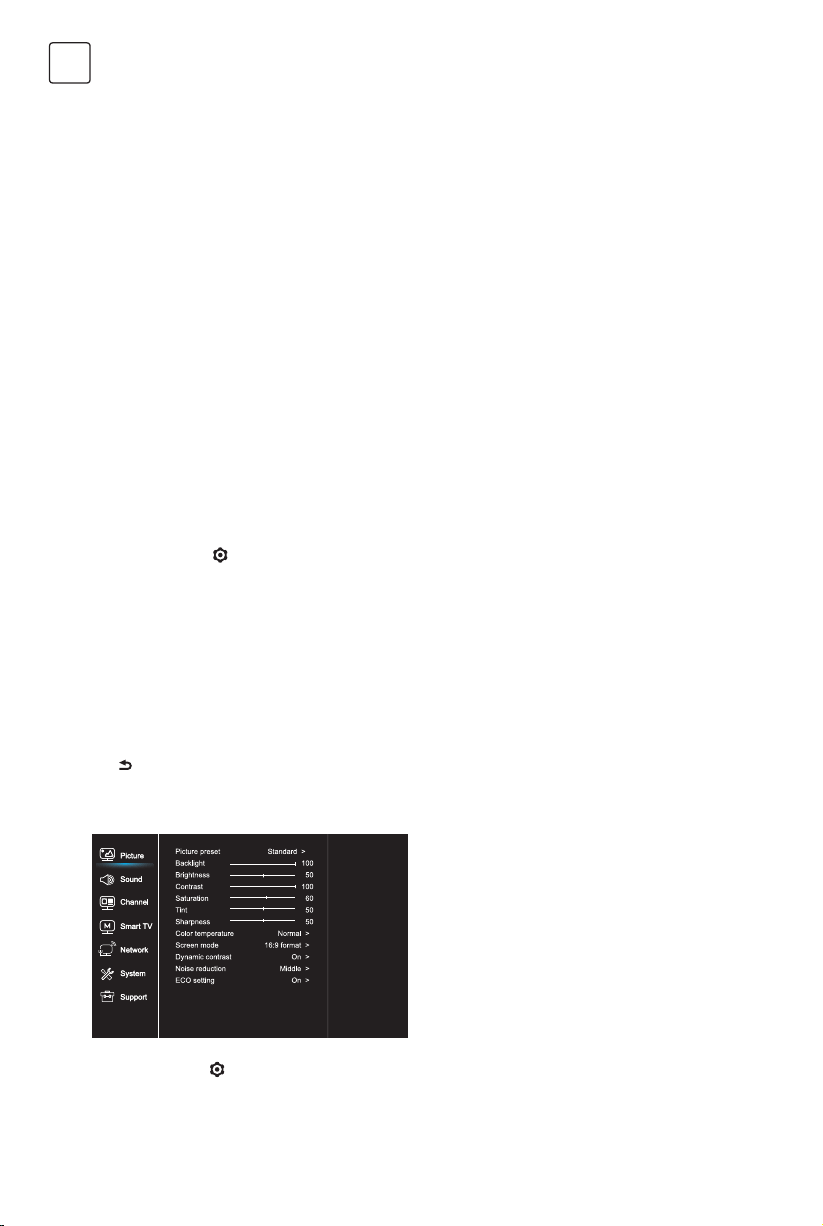
2. Pritisnite taster \ za odabir opcije Slika
(Picture), Zvuk (Sound), Kanal (Channel), Smart
TV, Mreža (Network), Sistem (System) ili Podrška
(Support), a zatim pritisnite taster OK ili u kako
biste pristupili podmeniju.
3. U podmeniju, pritisnite taster \ za odabir
opcije, pritisnite taster OK ili uza podešavanje
funkcija ili promjenu vrijednosti, pritisnite
taster OK da pristupite odgovarajućem
podmeniju ili da aktivirate podešavanje.
4. Za povratak u prethodni meni, pritisnite taster
. Da napustite meni, pritisnite taster EXIT.
Slika (Picture)
1. Pritisnite taster
za prikaz glavnog menija.
2. Pritisnite taster \ za odabir opcije Slika,
a zatim pritisnite taster OK ili u kako biste
pristupili podmeniju.
Predpodešavanje slike (Picture preset)
Za predpodešavanje slike koja najbolje odgovara
Vašem okruženju.
Pozadinsko osvjetljenje (Backlight)
Za podešavanje nivoa pozadinskog osvjetljenja slike.
Osvjetljenje (Brightness)
Za podešavanje stepena osvjetljenja slike.
Kontrast (Contrast)
Za podešavanje razlike između svijetlih i tamnih
površina na slici.
Zasićenost (Saturation)
Za podešavanje stepena intenzivnosti boja.
Nijanse (Tint)
Za podešavanje balansa između nivoa crvene i
zelene boje.
Oštrina (Sharpness)
Za podešavanje oštrine ivica na slici.
Temperatura boja (Color temperature)
Za podešavanje temperature boja na slici.
Režim ekrana (Screen mode)
Za odabir veličine slike.
Dinamički kontrast (Dynamic contrast)
Za automatsko podešavanje kontrasta.
Smanjenje šuma (Noise reduction)
Za umanjenje statičke i svih ostalih smetnji na slici.
ECO podešavanje (ECO setting)
Za konfiguraciju opcija za uštedu energije
21
BIH/
MNE
Zvuk (Sound)
1. Pritisnite taster
za prikaz glavnog menija.
2. Pritisnite taster \ za odabir opcije Zvuk,
a zatim pritisnite taster OK ili u kako biste
pristupili podmeniju.
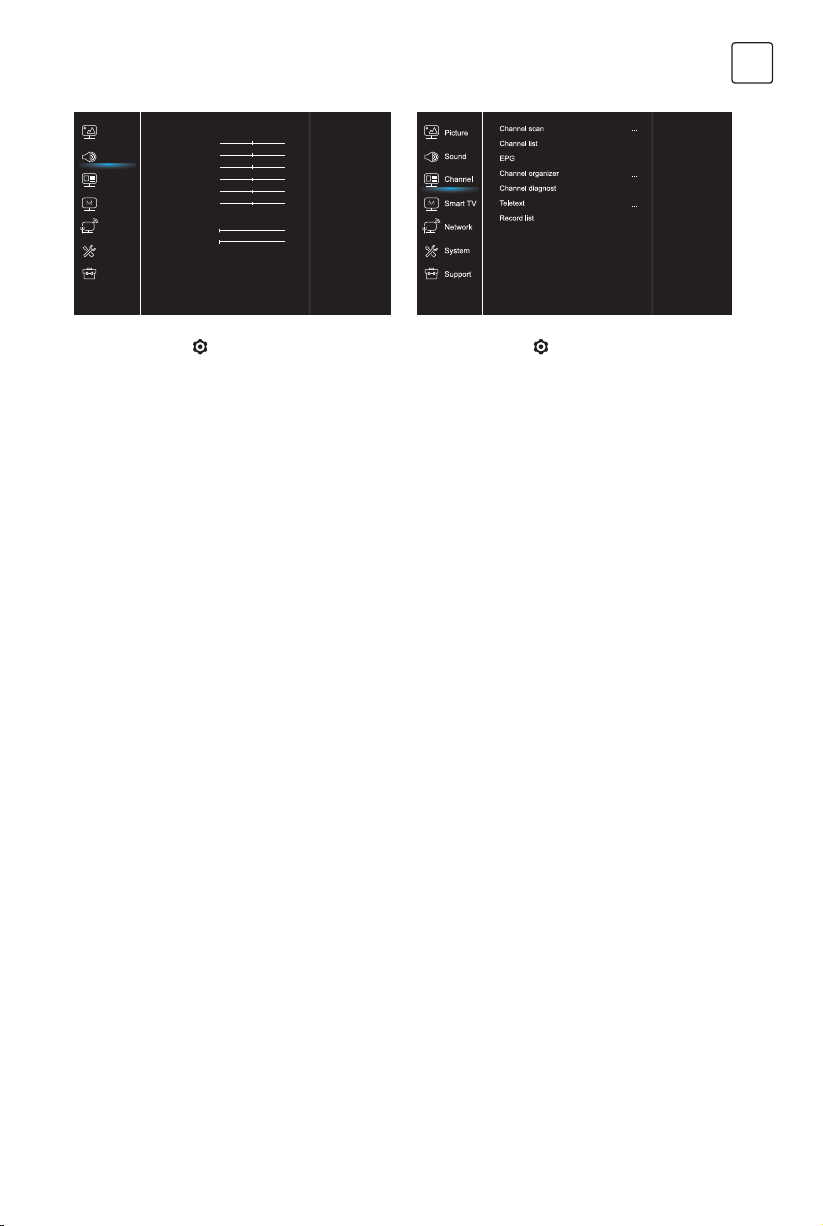
Predpodešavanje zvuka (Sound preset)
Za odabir predpodešavanja audio opcija
optimizovanih za različite uslove emitovanja zvuka.
Napomena: Kada se aktiviranjem drugog režima
promjeni predpodešavanje opcije Zvuk, podesit
će se pet funkcija u okviru opcije Zvuk (100 Hz, 500
Hz, 1,5 KHz, 5 KHz i 10 KHz), što Vam omogućava
da frekvenciju podesite na željeni nivo. Osim toga,
opcije možete podesiti na željene nivoe.
Balans (Balance)
Za podešavanje postotka zvuka koji se šalje u lijevi i
desni zvučnik.
Tip SPDIF signala (SPDIF type)
Ovom opcijom se kontroliše tip audio signala koji se
šalje u priključak digitalnog audio izlaza (SPDIF).
Kašnjenje SPDIF signala (SPDIF delay)
Ovom opcijom se zvuk sinhronizuje sa slikom.
Ukoliko je zvuk sporiji/brži od dešavanja na slici,
možete pritisnuti taster \u da podesite numeričke
vrijednosti.
Kašnjenje zvuka (Audio delay)
Ukoliko izlazni zvuk nije usklađen sa slikom, pritisnite
taster \u da biste podesili vrijeme kašnjenja i
sinhronizovali zvuk sa slikom.
Zvučni opis (Sound description)
Izaberite opciju Uključeno (On) da podesite zvuk
zvučnog opisa.
Automatska kontrola zvuka (Auto volume control)
Izaberite opciju Uključeno (On) da umanjite
neprijatna nagla pojačavanja zvuka tokom reklamnih
blokova, kao i da pojačate tiše zvuke u okviru
programa. Eliminiše potrebu za konstantnim
podešavanjem jačine zvuka.
Kanal (Channel)
1. Pritisnite taster
za prikaz glavnog menija.
2. Pritisnite taster \ za odabir opcije Kanal,
a zatim pritisnite taster OK ili u kako biste
pristupili podmeniju.
Napomena: Ova funkcija je dostupna isključivo u
TV režimu.
Pregled kanala (Channel scan)
Omogućava Vam da pregledate sve analogne i
digitalne kanale koji su dostupni.
Lista kanala (Channel list)
Za prikaz svih traženih kanala u okviru liste.
EPG
Pritisnite taster OK/u kako biste pristupili
Programskom vodiču.
Organizator kanala (Channel organizer)
Ova opcija Vam omogućava da organizujete kanale.
Dijagnostika kanala (za digitalne TV kanale)
(Channel diagnostics)
Pritisnite taster OK/u za prikaz određenih
informacija o signalu digitalnog kanala koji u tom
trenutku pratite, poput jačine signala, frekvencije itd.
Teletekst (Teletext)
Pritisnite taster OK/u za prikaz podmenija.
Dekodiranje jezika stranice: izaberite
odgovarajući tip dekodiranja jezika na kome će
Teletekst biti prikazan.
Lista snimljenog sadržaja (Record list)
Za prikaz menija liste snimljenog sadržaja
Sound preset
100Hz
500Hz
1.5KHz
5KHz
10KHz
Balance
SPDIF type
SPDIF delay
Audio delay
Audio description
Auto volume cont...
Standard >
50
50
50
50
50
0
PCM >
0
0
Off >
Off >
Picture
Sound
Network
Smart TV
Support
System
Channel

22
BIH/
MNE
Smart TV
1. Pritisnite taster
za prikaz glavnog menija.
2. Pritisnite taster \ za odabir opcije Smart
TV, a zatim pritisnite taster OK ili u kako biste
pristupili podmeniju.
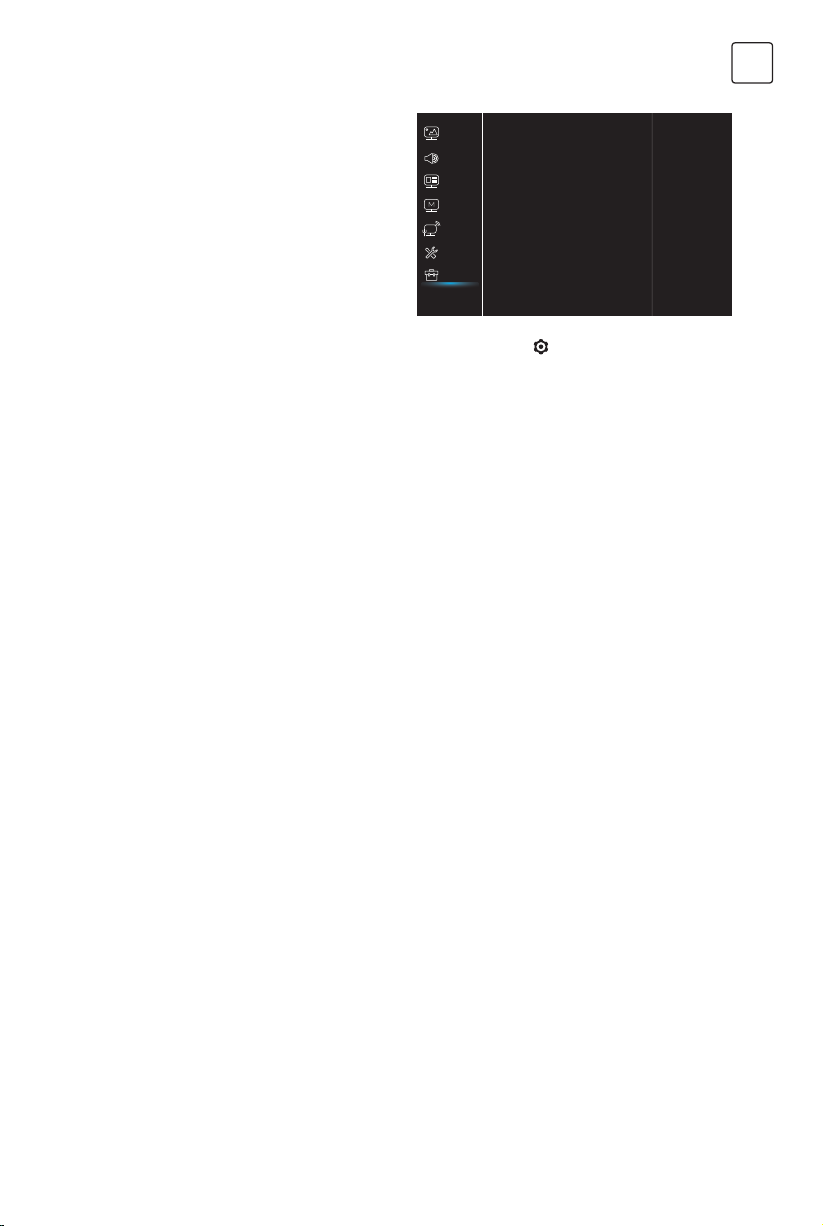
Podešavanja opcije Netflix (Netflix settings)
U okviru menija za podešavanje opcije Netflix,
odabirom funkcije Deaktiviranje Netflix-a (Netflix
Deactivation) možete deaktivirati Netflix na Vašem
uređaju.
Bežični prikaz (Wireless display)
Za prikaz sadržaja sa Vašeg pametnog telefona na
TV uređaju.
Napomena: Ova funkcija kod nekih modela može
biti nedostupna.
FastCast
Skenirajte QR kod i uvjerite se da su TV uređaj i
mobilni telefon povezani na istu mrežu. Možete
upotrebiti mobilni telefon da uživate u kvalitetu slike
velikog ekrana.
Pripravnost mreže (Networked standby)
- UKLJUČITI:
Drugi uređaj (telefon) može “probuditi” televizor
i dijeliti YouTube sadržaj sa televizorom. Za to su
potrebni uređaj i TV u istoj mreži.
- ISKLJUČITI:
Zatvara funkciju.
Mreža (Network)
1. Pritisnite taster
za prikaz glavnog menija.
2. Pritisnite taster \ za odabir opcije Mreža
a zatim pritisnite taster OK ili u kako biste
pristupili podmeniju.
IInternet konekcija (Internet connection)
Pritisnite taster OK ili u da odaberete Uključeno
(On), nakon čega možete da podesite opcije
prikazane niže.
Interfejs (Interface)
Pritisnite taster OK ili u za odabir funkcija Kablovski
(Wired) ili Bežični (Wireless).
IP podešavanja (IP settings)
Za podešavanje tipa adrese na opciju Automatsko
(Auto). Omogućava automatsko preuzimanje i
pristupanje potrebnoj IP adresi.
Informacije (Information)
Pritisnite taster OK/u za prikaz informacija o
trenutnoj konekciji.
Sistem System
1. Pritisnite taster
za prikaz glavnog menija.
2. Pritisnite taster \ za odabir opcije Sistem,
a zatim pritisnite taster OK ili u kako biste
pristupili podmeniju.
Jezik menija (Menu Language)
Pritisnite taster OK/u za prikaz liste jezika i
upotrijebite taster \ da odaberete željeni jezik.
Tajmer (Timer)
Pritisnite taster OK ili u da biste pristupili podmeniju.
- Vremenska zona (Time zone)
Za odabir lokalne vremenske zone.
- Sat (Clock)
Izaberite opciju uključeno (on) kako biste aktivirali
Automatsku sinhronizaciju (Auto synchronization).
TV uređaj će podatke o vremenu automatski
preuzeti iz DTV signala, pri čemu je opciju Vrijeme
Netflix settings
Wireless Display
FastCast
Networked standby
...
...
...
Picture
Sound
Network
Smart TV
Support
System
Channel
On >
Internet connection
Interface
Wireless settings
IP settings
Information
On >
Wireless >
...
...
...
Picture
Sound
Network
Smart TV
Support
System
Channel
23
BIH/
MNE
(Time) nemoguće podesiti. Ukoliko odaberete
opciju isključeno (off), opcije treba da podesite
manuelno.
- Tajmer za uspavljivanje (Sleep timer)
Za podešavanje vremenskog perioda nakon koga
TV uređaj prelazi u režim pripravnosti.
- Automatska pripravnost (Auto standby)
Kada je opcija Automatska pripravnost podešena
na željeno vreme, TV uređaj će automatski preći u
režim pripravnosti.
Napomena: Ukoliko nema nikakvih aktivnosti u
okviru interfejsa pri aktiviranom režimu Automatska
pripravnost, uređaj će automatski preći u režim
pripravnosti.
Zaključavanje (Lock)
U okviru ovog menija moguće je kontrolisati
specijalne funkcije TV uređaja. Kod za vraćanje
podešavanja na fabričke vrijednosti je 1234. Super
lozinka je 0812. Ukoliko zaboravite svoj kod, unesite
ovu lozinku kako bi ste zaobišli sve postojeće
kodove.
T-Link
Pomoću ove funkcije uključite ARC funkciju i
potražite CEC uređaje povezane na HDMI priključke
Vašeg TV uređaja.
Lokacija (Location)
Za odabir opcije Kuća (Home) ili Prodavnica (Shop)
ili Prodavnica sa demoom (Shop with demo), zavisno
od okruženja u kome pratite sadržaj na TV uređaju.
Režim HbbTV
Odabirom opcije Uključeno (On), aktiviraćete
HBBTV funkciju.
Zajednički interfejs (Common Interface)
Pritisnite taster OK ili u da biste pristupili
Zajedničkom interfejsu.
Titlovi (Subtitle)
Odaberite opciju Uključeno (On) za prikaz titlova.
Vraćanje opcije prodavnica na fabričke vrijednostii
(Reset shop)
Pritisnite taster OK ili u za pristup i unesite
odgovarajuću lozinku kako biste vratili podešavanja
na fabričke vrijednosti.
Inicijalne postavke (Initial Setup)
Za pristup meniju Inicijalne postavke.
Podešavanja ulaznih uređaja
Korisnik ovde može odabrati uređaj koji će biti izvor
ulaznih podataka, što olakšava identifikaciju izvora.
Podrška (Support)
1. Pritisnite taster
za prikaz glavnog menija.
2. Pritisnite taster \ za odabir opcije Mreža
a zatim pritisnite taster OK ili u kako biste
pristupili podmeniju.
Ažuriranje softvera (Software update)
Softver možete ažurirati putem USB-a, mreže ili
kanala.
- Putem USB-a
Omogućava Vam da instalirate najnovije verzije
softvera putem Vaših USB portova.
- Putem mreže
Omogućava Vam da preuzmete i instalirate
najnovije verzije softvera sa interneta. Najprije
se uvjerite da ste podesili kablovsku ili bežičnu
mrežu. Za pristup, pritisnite taster OK / u. Da
nastavite, pratite uputstva prikazana na ekranu.
- Putem kanala
Omogućava Vam da novi softver instalirate putem
etra.
Ažuriranje softvera (OAD – putem etra)
Pritisnite taster OK / u kako biste odabrali opciju
Uključeno (On) ili Isključeno (Off).
Uslovi i odredbe
Pritisnite OK ili u da biste pročitali Uslove i odredbe.
Obavijest o privatnosti
Pritisnite OK ili u da biste pročitali Obavijest o
privatnosti.
Software update
Software update(OAD)
About browser
Terms & Conditions
Privacy Notice
...
Off >
...
...
...
Picture
Sound
Network
Smart TV
Support
System
Channel

24
BIH/
MNE
USB funkcija
Možete uživati u posmatranju fotografija sa Vašeg
USB memorijskog uređaja.
Napomena: Neke od navedenih opcija nisu
dostupne u okviru svih modela. Ukoliko USB uređaj
nije povezan u USB režimu, USB interfejs neće biti
prikazan.
Kako pristupiti USB režimu
1. Povežite USB memorijski uređaj sa portom za
USB.
2. Pritisnite taster USB kako biste pristupili USB
režimu.
3. Izaberite željeni USB uređaj kako biste mu
pristupili.
Fotografija
Za pregled fotografija, ukoliko su dostupne..
1. Pritisnite taster OK ili u a zatim pritisnite taster
\u\\ kako biste odabrali željeni folder.
Da pristupite folderu, pritisnite taster OK.
2. Pritisnite taster \u\\ kako biste odabrali
željeni fajl, a zatim pritisnite taster OK da biste
ga reprodukovali.
Muzika
Za reprodukovanje muzike, ukoliko je dostupna.
1. Pritisnite taster OK ili u za pristup, a zatim
pritisnite taster \ za odabir foldera. Da
pristupite folderu, pritisnite taster OK.
2. Pritisnite taster \ da odaberete željeni
fajl, a zatim pritisnite taster OK da biste ga
reprodukovali.
Video
Za gledanje video fajlova, ukoliko su dostupni.
1. Pritisnite taster OK ili u za pristup, a zatim
pritisnite taster \u\\ za odabir foldera.
Da pristupite folderu, pritisnite taster OK.
2. Pritisnite taster \u\\ da odaberete
željeni fajl, a zatim pritisnite taster OK da biste
ga reprodukovali.
1. Može se dogoditi da neki nestandardni
prenosni memorijski uređaji ne budu
prepoznati. Zamjenite nestandardne
standardnim uređajima.
2. Ovaj sistem podržava sljedeće formate:
Format fotografija: JPEG, JPG, PGN itd.
Format video fajlova: H.264, MPEG4, MPEG2,
MPEG1 itd.
Format audio fajlova: MP3 itd.
Napomena: Vezano za kodirane fajlove, postoje
mnogi nestandardni načini kodiranja, pa sistem ne
može zagarantovano podržati sve formate kodiranih
fajlova.
Često postavljana pitanja::
1. Sistem ne može da dekodira fajl, a fajl ne može
biti normalno reprodukovan, pri sljedećim
uslovima:
- Parametri fajla, poput broja piksela na slici,
brzine kodiranja audio i video fajla, brzine
semplovanja audio fajla, prekoračuju
granične vrijednosti sistema;
- Fajl je neodgovarajućeg formata ili je oštećen.
2. Priključak je vreo: Ne prekidajte vezu prilikom
očitavanja ili prenosa podataka u okviru sistema.
Na ovaj način ćete spriječiti oštećivanje sistema
ili uređaja.
3. Prilikom upotrebe prenosnog hard diska ili
digitalne kamere, obratite pažnju na dovod
struje. Ukoliko je dovod struje neadekvatan ili
nestabilan, mogu se javiti problemi prilikom
rada uređaja ili uređaj uopšte neće raditi.
Ukoliko je ovo slučaj, restartujte uređaj ili
isključite uređaj iz struje, a zatim ga ponovo
priključite nakon što se uvjerite da je dovod
struje normalizovan.
4. Sistem podržava standardne USB1.1 i USB2.0
uređaje, poput standardnih U-diskova, MP3
plejera, prenosnih hard diskova itd.
5. Za bolji kvalitet reprodukovanja audio i video
fajlova, preporučuje se upotreba eksternog
uređaja kompatibilnog sa standardom USB2.0.
6. Prilikom reprodukovanja video fajla sa visokim
stepenom kompresije, pojave poput zamrznute
slike i sporog pokretanja menija su normalne.
7. Preporučuje se da se USB uređaji sa sopstvenim
napajanjem, poput hard diskova velikog
kapaciteta, MP4 plejera i sl., upotrebljavaju
kada su povezani na struju, kako bi se izbjegla
nedovoljna količina struje.
* Nemojte dodirivati ili biti u blizini portova
ANTENNA, SATELLITE, HDMI i USB, i spriječite
ometanje ovih portova nastalo elektrostatičkim
pražnjenjem u okviru LAN i WiFi režima rada. U
suprotnom, TV uređaj može prestati sa radom ili se
može ponašati neuobičajeno.

25
BIH/
MNE
Otklanjanje problema
Većinu problema koji se jave u okviru Vašeg TV
uređaja možete riješiti uz pomoć ove liste za
otklanjanje problema.
Nema slike, nema zvuka
1. Provjerite da li osigurač radi.
2. Priključite neki drugi električni uređaj na
utičnicu, kako biste bili sigurni da ona radi ili da
je uključena.
3. Utikač i utičnica nemaju dobar kontakt.
4. Provjerite izvor signala.
Nema boje
1. Promjenite sistem boja.
2. Podesite zasićenost.
3. Promjenite kanal. Možda primate crno-beli
program.
Daljinski upravljač ne radi
1. Zamjenite baterije.
2. Baterije nisu pravilno postavljene.
3. Uređaj nije priključen na struju.
Nema slike, zvuk je normalan
1. Podesite osvjetljenje i kontrast.
2. Možda je došlo do prekida emitovanja
programa.
Slika je normalna, nema zvuka
1. Pritisnite taster Vol+ da biste povećali jačinu
zvuka.
2. Zvuk je podešen na utišano. Pritisnite taster
utišano (mute) kako biste vratili zvuk na
prethodnu jačinu.
3. Promjenite sistem ozvučenja.
4. Možda je došlo do greške prilikom emitovanja
programa.
Nepravilno talasanje slike
Obično je uzrokovano lokalnim smetnjama, kao
što su automobili, lampe i fenovi za kosu. Podesite
antenu da smanjite smetnje.
Snijeg na slici i smetnje
Ukoliko se antena nalazi u graničnoj oblasti
televizijskog signala, gde je signal slab, na slici se
može pojaviti snijeg. Ukoliko je signal izuzetno slab,
može biti neophodno postavljanje specijalne antene
kojom se pojačava prijem.
1. Podesite poziciju i orijentaciju unutrašnje/
spoljašnje antene.
2. Provjerite da li je antena povezana.
3. Precizno podesite kanal.
4. Promjenite kanal. Možda je došlo do prekida u
emitovanju programa.
Paljenje
Pojavljuju se crne tačke ili horizontalne linije ili slika
treperi ili se pomjera. Najčešći uzrok ovome su
smetnje koje izazivaju sistem za paljenje automobila,
neonske lampe, električne bušilice ili drugi električni
uređaji.
Dupla slika
Uzrok nastanka duplih slika je televizijski signal
koji prati dvije putanje. Jedna je direktna putanja,
a druga je ona koja nastane odbijanjem signala o
visoke zgrade, brda ili druge predmete. Prijem se
može popraviti promjenom smera ili pozicije antene.
Smetnje nastale usljed radio frekvencije
Ovakve smetnje dovode do pojave talasa koji se
kreću po slici ili do dijagonalnih linija, a u nekim
slučajevima i do gubitka kontrasta na slici. Pronađite
i uklonite izvor smetnji nastalih usljed radio
frekvencije.
OSTALE INFORMACIJE

26
BGR
Предпазни мерки
Прочетете всички инструкции преди работа с
телевизора. Запазете тези инструкции за бъдещо
ползване.
Продукт
• Не блокирайте и не покривайте
вентилационните отвори на задния капак.
• Не пъхайте никакви предмети в уреда през
слотовете на корпуса, тъй като те могат да
докоснат частите, по които протича ток, или да
причинят късо съединение, което да доведе
до пожар, токов удар или повреда на уреда.
• Не се опитвайте да отворите корпуса, тъй като
това може да причини повреда. Вътре няма
части, които можете да обслужвате сами. За
всички сервизни дейности се обръщайте към
квалифициран персонал.
• Не докосвайте повърхността на екрана с
пръсти, тъй като това може да надраска или
наруши неговата повърхност.
• Не подлагайте телевизионния екран на силeн
натиск, тъй като това може сериозно да го
повреди.
Захранване и включване
към захранването
• Изключете телевизора от захранването при
следните условия:
– Ако телевизорът няма да бъде използван
дълго време.
– Ако захранващият кабел или
електрическият контакт/щепсел е
повреден.
– Следвайте инструкциите за инсталиране
и настройка на продукта. Регулирайте
тези контролни бутони, за които пише в
инструкциите, тъй като неподходящото
регулиране на други контролни бутони
може да причини повреда. Ако това
се случи, изключете телевизора от
захранването и се обърнете към сервизен
персонал.
– Ако телевизорът е подложен на
въздействие или е бил изпуснат и корпусът
е повреден.
Захранващ кабел и кабел
на сигнала
• Не оставяйте нищо да лежи или да се
преобръща върху захранващия кабел и
кабела на сигнала.
• Защитете захранващия кабел и кабела на
сигнала от настъпване.
• Не претоварвайте захранващия кабел или
електрическия контакт.
• Не излагайте на влага захранващия кабел и
кабела на сигнала.
Среда на използване
• Не поставайте телевизора върху нестабилна
количка, стойка или маса. Поставете
телевизора на място, което позволява добра
вентилация.
• Не използвайте телевизора в близост до
влажни и студени зони. Защитете телевизора
от прегряване.
• Пазете телевизора от директна слънчева
светлина.
• Телевизорът трябва да бъде предпазен от
накапване и напръскване и върху него не
трябва да се поставят предмети, пълни с
течности, като например вази.
• Не използвайте телевизора близо до прашни
места.
Почистване
• Отстранете праха от телевизора, като
избършете екрана и корпуса с мека, чиста
кърпа или специален течен почистващ
препарат.
• При почистване не прилагайте излишен
натиск върху екрана.
• Не използвайте вода или други химически
препарати за почистване на екрана, тъй като
това може да повреди повърхността му.
Закачване на телевизора
на стената
Предупреждение: Тази дейност изисква
двама човека.
За осигуряване на безопасно инсталиране
спазвайте следните предпазни мерки:
• Проверете дали стената може да издържи
теглото на телевизора и на стойката за стена.
• Следвайте инструкциите за монтаж,
предоставени със стойката за стена.
• Телевизорът трябва да бъде инсталиран на
вертикална стена.
• Уверете се, че използвате само винтове,
подходящи за материала на стената.
• Уверете се, че кабелите на телевизора са
разположени така, че няма опасност от
спъване в тях.
ВЪВЕДЕНИЕ
27
BGR
Всички други инструкции за безопасност,
свързани с телевизора, са приложими и тук.
1.
Tози уред е от Клас II или електрически
уред с двойна изолация. Той е проектиран
по такъв начин, че не се нуждае от
безопасно свързване чрез заземяване.
2. Независимо дали за изключване се използва
щепсел за връзка с ел. мрежа или куплунг на
уреда, устройството за изключване трябва
остане лесно за ползване.
3. Телевизорът трябва да бъде предпазен от
накапване и напръскване и върху него не
трябва да се поставят предмети, пълни с
течности, като например вази.
4. Предупреждение, че батериите (комплект
батерии или инсталирани батерии) не
трябва да бъдат излагани на прекомерна
топлина като слънчева светлина, огън или
подобни.
5. Върху уреда не трябва да се поставят
източници на открит пламък като запалени
свещи.
6. При изхвърляне на батериите спазвайте
принципите за опазване на околната среда.
Забележка: Илюстрациите в това ръководство
са предоставени само за справка.
Бутони на телевизора
Вземете даден модел за пример:
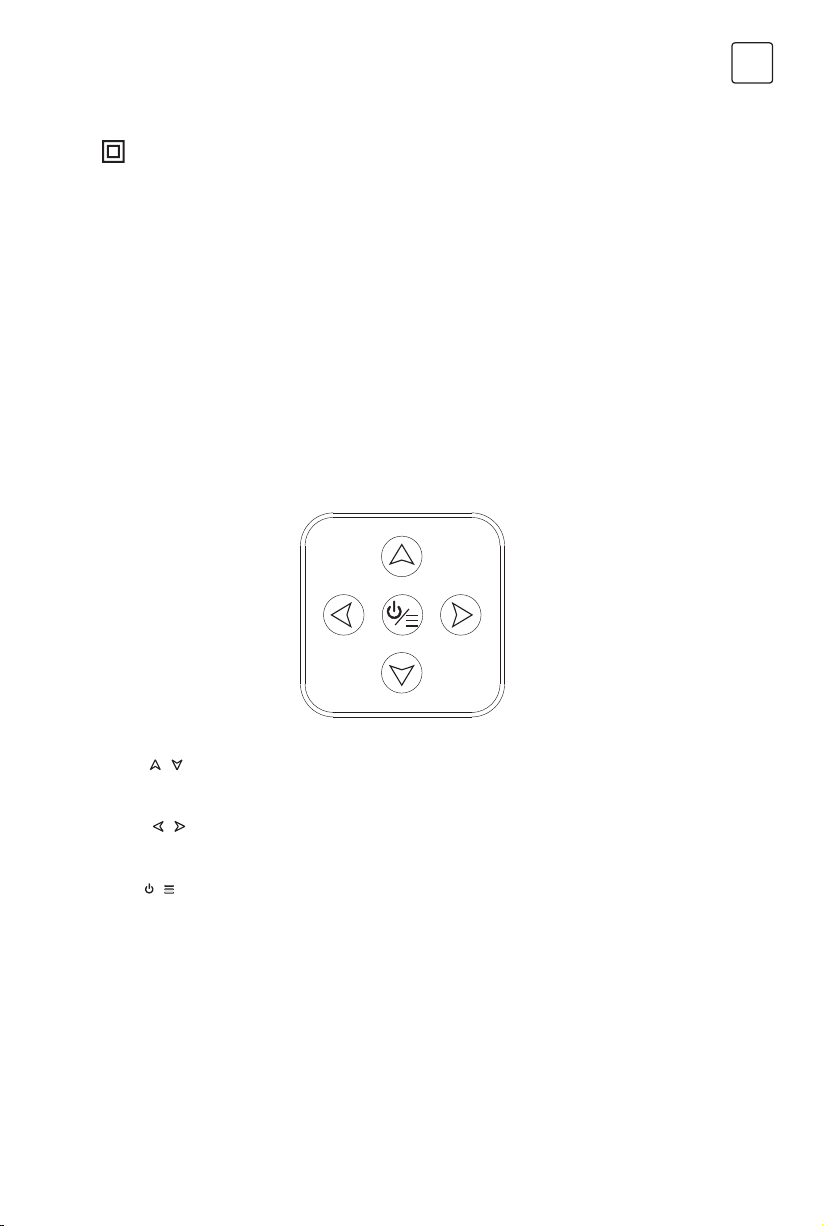
1. Бутони
\
Сканира нагоре/надолу списъка с канали. В системата с менюта те действат като бутоните за
посока нагоре/надолу на дистанционното и регулират настройките в менютата.
2. Бутони
\
Увеличава/намалява силата на звука. В системата с менюта те действат като бутоните за посока
надясно/наляво на дистанционното и регулират настройките в менютата.
3. Бутон
\
В режим на готовност натиснете, за да включите телевизора. В режим на включено захранване
натиснете, за да видите менюто NAV.
Забележка: Разположението и имената на бутоните за функциите и бутона за захранване на
телевизора може да се различават в зависимост от модела телевизор.
28
BGR
Гнезда
Забележка: Местоположението и имената на гнездата на телевизора могат да се различават в
зависимост от модела на телевизора и някои гнезда може да не са налични за някои модели.
Гнездо USB 2.0 (вход)
Овој приклучок може да се користи за поврзување со USB-уредот.
ETHERNET
Това гнездо може да се използва за свързване на външен модем или
оборудване за мрежов достъп.
Гнездо SAT IN (вход)
Това гнездо може да се използва за свързване на сателитен приемник.
ВЛЕЗЕН приклучок за ANT/КАБЕЛ (влез)
Позволява ви да свържете коаксиален кабел, за да получите сигнал
от антена или кабел.
SPDIF (ОПТИЧКИ)
Този изход може да се използва за свързване на съвместим цифров
аудио приемник.
Гнездо HDMI (вход)
Гнездото HDMI (High-Definition Multimedia Interface) може да се
използва за свързване на компютър с инсталирана съвместима
видео карта, някои DVD плейъри или съвместим цифров сателитен
декодер с висока разделителна способност. Това гнездо осигурява
некомпресирана цифрова връзка, която пренася както видео, така и
аудио данни чрез вграден кабел с мини щекер.
– Функцията ARC (Audio Return Channel) се поддържа само през
порта HDMI 3 (ARC).
– Броят HDMI портове може да варира..
Гнездо COMMON INTERFACE (CI)
Това гнездо CI може да се използва за поставяне на CI карта за
приемане на кодирани програми.
Гнездо AV IN (вход)
Гнездата AV IN могат да се използват за свързване на различно
оборудване, включително видеорекордери, видеокамери, декодери,
сателитни приемници, DVD плейъри или игрови конзоли.
Гнездо HEADPHONE OUT (изход)
Позволява ви да свържете слушалки, за да слушате звука, идващ от
телевизора.
Забележка: Прекомерното звуково налягане от слушалките може да
причини загуба на слуха
USB 2.0 —
ETHERNET —
SAT IN —
ANT/CABLE IN —
SPDIF(OPTICAL) —
HDMI —
CI —
AV IN —
HEADPHONE —
29
BGR
Функции на устройството за дистанционно управление
Повечето от функциите на телевизора са налични в менюто, което се появява на екрана. Устройството
за дистанционно управление, предоставено с вашия комплект, може да се използва за навигация в
менютата и за конфигуриране на всички общи настройки.
Забележка: Местоположението и имената на бутоните на дистанционното могат да се различават в
зависимост от модела на телевизора и не всички бутони са налични за всички модели.
(POWER) Включва и изключва телевизора
(MUTE) Намалява звука от телевизора до минимум.
Натиснете отново, за да възстановите звука.
0-9
(бутони с цифри) Въвеждат се номерата на каналите.
Въвеждат се цифри за някои функции.
SUBTITLE Извежда менюто Език на субтитрите.
YouTube Препраща на началната страница на YouTube.
VOL +/ Увеличава или намалява силата на звука от телевизора.
CH ./ , Сканира нагоре или надолу текущия списък с канали.
TV
Натиснете за влизане в режим ТВ. Тази функция не е
налична в режим Мултимедия.
SOURCE Извежда менюто за избор на източник на сигнал.
USB Достъп до режим USB.
Влизане в меню с опции.
Извежда информация за програмата, ако има налична.
ECO Избира желания режим за пестене на енергия.
Извежда системата с менюта.
Препраща на началната страница.
(бутони за посока нагоре, надолу, наляво и надясно)
Осветяват различни опции в менютата и регулират
настройките в менютата.
OK Потвърждава вашия избор.
Връща ви на предишната операция при общите настройки.
EXIT Излизане от системата с менюта.
Препраща на основната страница на NETFLIX.
Цветни бутони (Червен/Зелен/Жълт/Син) Избиране на задачи.
SLEEP Задава изключване на телевизора след определено време.
ZOOM+/- Избиране на желания екранен формат.
CH LIST Извеждане на Списък с канали.
TEXT Телетекст.
GUIDE Включване на електронния справочник на програмите.
PRE-CH Връщане на предишния гледан канал.
FAV Извеждане на предпочитания списък с канали.
5
Търсене назад.
6
Търсене напред.
{
(Предишна) Препраща на предишната глава.
}
(Следваща) Препраща на следващата глава.
4
Функция PVR.
u 2
(Възпроизвеждане/Пауза) Стартира, прави пауза или
възстановява гледането.
3
(Стоп) Спира гледането.
Извежда аудио езика.

30
BGR
ОСНОВНИ ОПЕРАЦИИ
Включване
Изключване
Следвайте инструкциите на тази страница за това как да включите телевизора и дистанционното
управление, преди да преминете към следващите страници, описващи как да използвате процедурата
за настройка на каналите.
1. Поставете две батерии в устройството за дистанционно управление.
Предпазни мерки при използването на батериите:
- Използвайте батерии само от посочения тип.
- Уверете се, че спазвате поляритета.
- Не смесвайте нови с използвани батерии.
- Не използвайте акумулаторни батерии.
- Не излагайте батериите на прекомерна топлина, като слънчева светлина, огън или други
подобни, не ги хвърляйте в огън, не ги зареждайте и не се опитвайте да ги отворите, тъй като
това може да причини протичане или експлозия.
- Извадете батериите от дистанционното управление, ако не го използвате за дълъг период от
време.
2. Свържете захранващия кабел ПЪРВО към телевизора, СЛЕД ТОВА към контакта на
електрическата мрежа. (Забележка: Ако захранващият кабел е свързан към телевизора, свържете
го само към контакта.).
Телевизорът ви трябва да бъде свързван само към източник на променлив ток. Той не трябва да
бъде свързван към източник на постоянен ток. Ако щепселът е отделен от кабела, при никакви
обстоятелства не го свързвайте към електрически контакт, тъй като съществува риск от токов удар.
3. Свържете външна антена към гнездото ANTENNA/CABLE IN или SAT IN на гърба на телевизора.
4. Когато се подаде захранване, телевизорът ще се включи директно или ще влезе в режим на
готовност.
Забележка: За някои модели включете телевизора, като натиснете бутона за захранването.
Ако индикаторът за захранване светне, телевизорът е в режим на
готовност. Натиснете бутона
на дистанционното управление или на телевизора, за да включите телевизора.
• За да поставите телевизора в режим на готовност, натиснете бутона на дистанционното
управление или на телевизора; телевизорът остава с включено захранване, но с ниска консумация
на енергия.
• За да изключите телевизора, извадете щепсела от електрическия контакт.
Забележка: За някои модели натиснете бутона за захранването, за да изключите телевизора.
Свързване с мрежа
За достъп до интернет трябва да се абонирате за високоскоростна широколентова интернет услуга
при своя доставчик на интернет.
Вашият телевизор може да бъде свързан към домашната мрежа по два начина:
• Чрез кабел, като се използва конекторът RJ45 (LAN) на задния панел.
• Безжично, като се използва вградената безжична функция и вашата домашна безжична мрежа.
Забележка: Инструкциите по-долу са само обичайните начини за свързване на телевизора към
кабелна или безжична мрежа. Начинът на свързване може да бъде различен в зависимост от
действителната конфигурация на мрежата. Ако имате въпроси относно вашата домашна мрежа,
обърнете се към вашия доставчик на интернет.
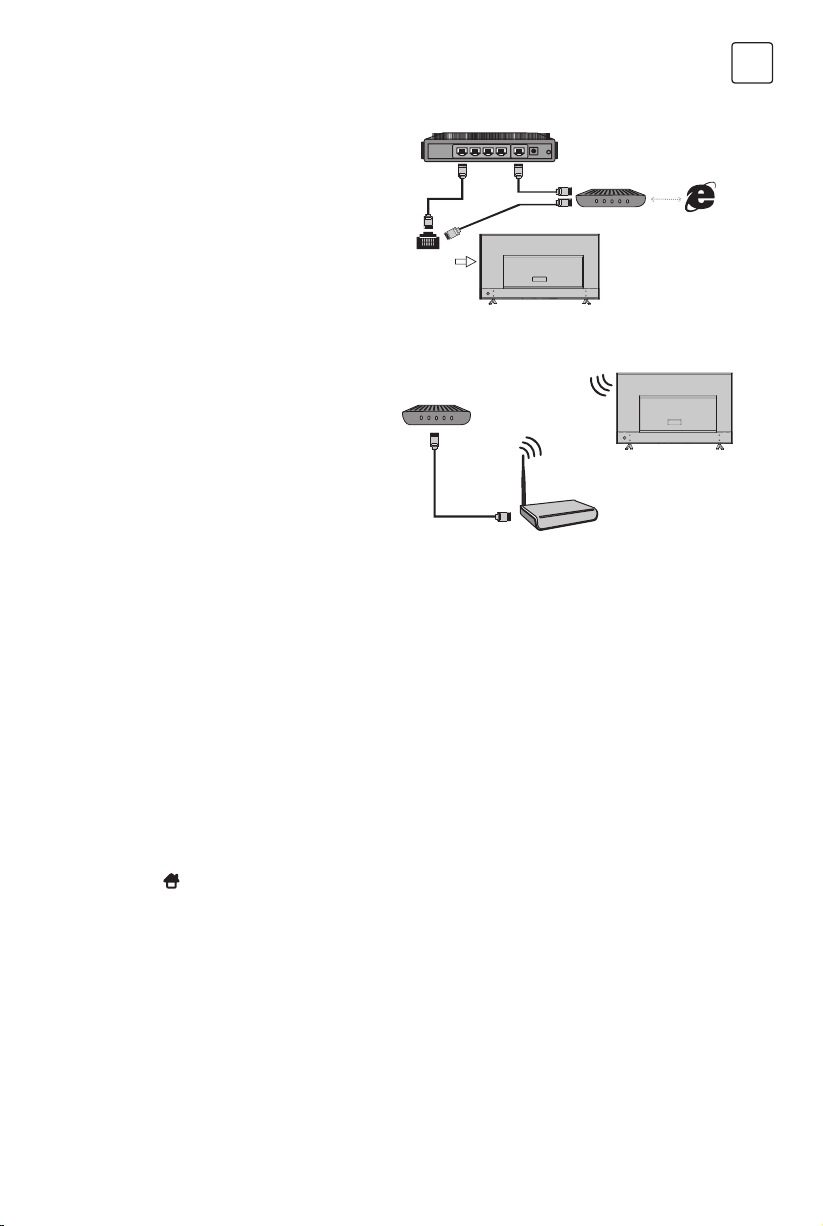
31
BGR
Свързване към кабелна мрежа
За жичено поврзување:
1. Уверете се, че разполагате с:
– Ethernet кабел, достатъчно дълъг да
достигне телевизора
– Рутер или модем с наличен Ethernet порт
– Високоскоростна интернет връзка
– Ethernet (LAN) порт на гърба на
телевизора
2. Свържете Ethernet кабела към рутера и към
Ethernet порта на гърба на телевизора.
3. Използвате менюто Network (Мрежа), за да
конфигурирате телевизора.
Свързване към безжична мрежа
1. Уверете се, че разполагате с:
– Рутер, който излъчва високоскоростен
безжичен сигнал
– Високоскоростна интернет връзка
2. Използвате менюто Network (Мрежа), за да
конфигурирате телевизора.
Рутер
Ethernet
порт на
гърба
на телевизора
или
Телевизор
Телевизор
Безжичен рутер
Вградена
безжична връзка
Модем Интернет
Модем
Internet
Първоначална настройка
Използване на началната страница
При първото включване на телевизора се появява екрана Първоначална настройка, който ви води
през първоначалния процес на настройка. Следвайте инструкциите на екрана, за да завършите
процеса на първоначална настройка, като например избор на език, сканиране на канали и др. По
време на всяка стъпка направете избор или пропуснете стъпката. Ако пропуснете стъпка, можете да
извършите настройката по-късно от менюто с настройки.
Забележка: Това ръководство е за общо ползване. Данните и илюстрациите в това Ръководство за
потребителя са само за справка и могат да се различават от действителния вид на продукта. За някои
модели някои опции не са налични.
Можете да изберете всички функции от началната страница.
1. Натиснете
за да се изведе началната страница.
2. Натиснете \u\\ за да изберете иконки от списъка на екрана.
3. Натиснете OK за влизане във всяка опция.
4. За излизане от менюто натиснете EXIT.
ПРЕДУПРЕЖДЕНИЕ:
• Конфигурирайте мрежовите настройки, преди да използвате Smart TV.
• Възможно е да възникнат бавни обратни връзки и/или прекъсвания в зависимост от условията на
вашата мрежа.
• Ако имате проблем с използването на приложение, моля, свържете се с доставчика на съдържание.
• Според обстоятелствата на доставчика на съдържание, актуализациите на приложението или
самото приложение могат да бъдат преустановени.
• В зависимост от правилата във вашата държава, някои приложения могат да имат ограничена
услуга или да не се поддържат.
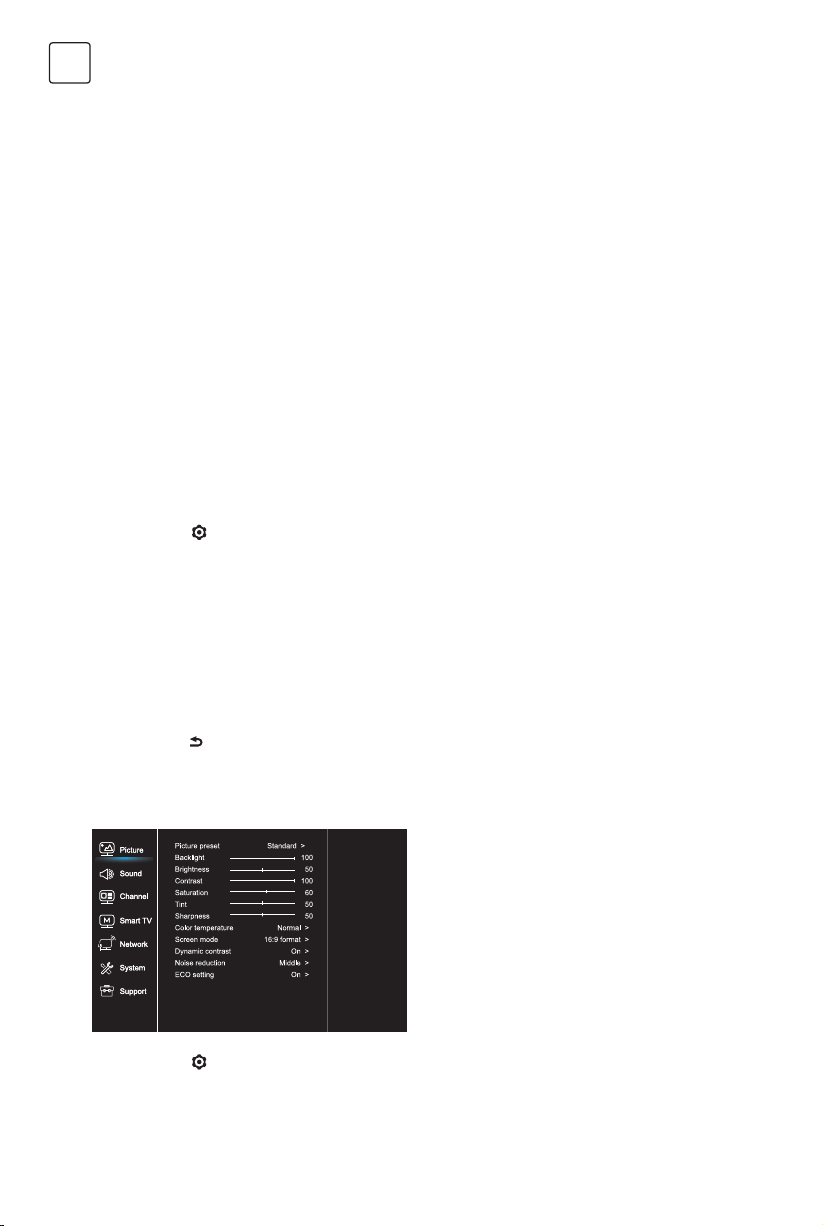
32
BGR
ОПЕРАЦИИ С МЕНЮТО
Функции в менюто
Този раздел разглежда менюто за системни
настройки на вашия телевизор. Всяко меню
е описано подробно, за да ви помогне да
извлечете максимума от вашия телевизор. Моля,
обърнете внимание, че някои функции може
да не са достъпни за даден източник на входен
сигнал. За достъп до системата с менюта:
1. Натиснете
на дистанционното, за да
изведете основното меню.
2. Натиснете \ за да изберете Picture,
Sound, Channel, Smart TV, Network, System
или Support, след това натиснете OK или u
за да влезете в подменюто..
3. В подменюто натиснете \ за да
изберете опции, натиснете OK или u за
да зададете функции или да промените
стойности, натиснете OK, за да отворите
съответното подменю или да активирате
настройка.
4. За да се върнете в предишното меню,
натиснете
. За да затворите менюто,
натиснете EXIT.
Picture (Картина)
1. Натиснете
за да изведете основното
меню.
2. Натиснете \ за да изберете Picture, след
това натиснете OK или u за да влезете в
подменюто.
Picture preset (Предварителна настройка на
картината)
Регулира настройката на картината, която най-
добре отговаря на вашата среда за гледане.
Backlight (Подсветка)
Регулира подсветката на картината.
Brightness (Яркост)
Регулира яркостта на картината.
Contrast (Контраст)
Регулира разликата между светлите и тъмните
зони на картината.
Saturation (Наситеност)
Регулира дълбочината на цвета.
Tint (Нюанс)
Регулира баланса между нивото на червения и
зеления цвят.
Sharpness (Острота)
Регулира отчетливостта на ръбовете на
картината.
Color temperature (Цветова температура)
Регулира цветовата температура на картината.
Screen mode (Режим на екрана)
Избира размера на картината.
Dynamic contrast (Динамичен контраст)
Регулира контраста автоматично.
Noise Reduction (Шумопотискане)
Намалява „статичността“ на картината или
какъвто и да било тип смущения.
ECO Setting (ЕКО настройка)
Конфигурира опциите за пестене на енергия.
Homepage-Source
Source: Изберете източника на входен сигнал от устройствата, свързани с телевизора през
различните портове.
Homepage-Smart
Smart: Извежда интелигентното меню.
Homepage-Apps
Многобройни полезни и забавни приложения за използване. След влизане в Apps Store ще видите
препоръките. Натиснете \u\\, за да изберете; натиснете OK, за да влезете.
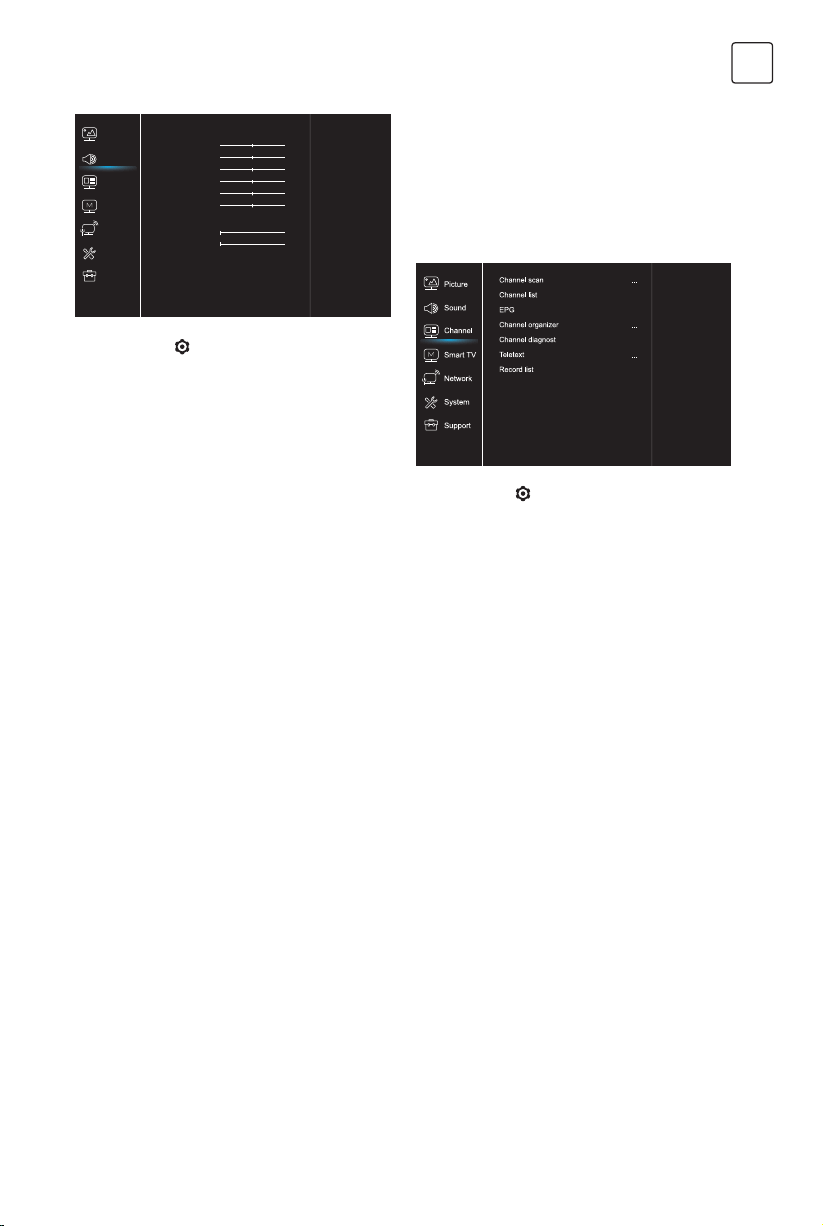
33
BGR
Sound (Звук)
1. Натиснете
за да изведете основното
меню.
2. Натиснете \ за да изберете Sound, след
това натиснете OK или u за да влезете в
подменюто.
Sound preset (Предварителна настройка на
звука)
Избира предварително настроена опция за
аудиото, оптимизирана за различни условия на
звука.
Забележка: Когато Sound preset е зададена в
различен режим, пет звукови опции (100 Hz,
500 Hz, 1.5 KHz, 5 KHz и 10 KHz) могат да бъдат
регулирани, което ви позволява да регулирате
желаните честотни нива. Можете да зададете на
опциите и своите предпочитани стойности.
Balance (Баланс)
Регулира количеството звук, изпращано към
левия и десния високоговорител.
SPDIF type (тип SPDIF)
Тази опция се използва за контролиране на типа
на аудио потока, изпращан към гнездото Digital
Audio Output (SPDIF).
SPDIF delay (SPDIF закъснение)
Тази опция се използва за синхронизиране на
звука с картината. Ако звукът закъснява/избързва
спрямо действието в картината, можете да
натиснете \u, за да регулирате цифровата
стойност.
Audio delay (Аудио закъснение)
Ако изходящият звук не съответства на
картината,
натиснете \u, за да регулирате закъснението и
да синхронизирате звука с картината.
Audio description (Аудио описание)
Изберете On, за да регулирате AD силата на
звука.
Auto Volume Level (Автоматично ниво на звука)
Изберете On, за да намалите досадното
усилване на звука по време на рекламни паузи
и също така да усилите по-меките звуци в
предаването. Елиминира необходимостта от
постоянно регулиране на силата на звука.
Канал (Channel)
1. Натиснете
за да изведете основното
меню.
2. Натиснете \ за да изберете Channel,
след това натиснете OK или u за да влезете
в подменюто.
Забележка: Тази функция не е налична в режим
ТВ.
Channel scan (Сканиране на канали)
Позволява ви да сканирате за всички налични
аналогови и цифрови канали.
Channel List (Списък с канали)
Показва всички намерени канали в списък.
EPG (Електронен справочник на програмите)
Натиснете OK/u , за да влезете в менюто на
справочника.
Channel organizer (Организатор на каналите)
Тази опция ви позволява да организирате
каналите.
Channel diagnostics (Диагностика на каналите)
(за цифрови TV канали)
Натиснете OK/u, за да изведете информация
за сигнала на текущия цифров канал, като сила
на сигнала, честота и др.
Teletext (Телетекст)
Натиснете OK/u, за да изведете подменюто.
Декодиране на езика на страницата: изберете
подходящ тип на езика за декодиране, на
който ще се извежда телетекстът.
Record list (Списък със записи)
Показва менюто на списъка със записи.
Sound preset
100Hz
500Hz
1.5KHz
5KHz
10KHz
Balance
SPDIF type
SPDIF delay
Audio delay
Audio description
Auto volume cont...
Standard >
50
50
50
50
50
0
PCM >
0
0
Off >
Off >
Picture
Sound
Network
Smart TV
Support
System
Channel
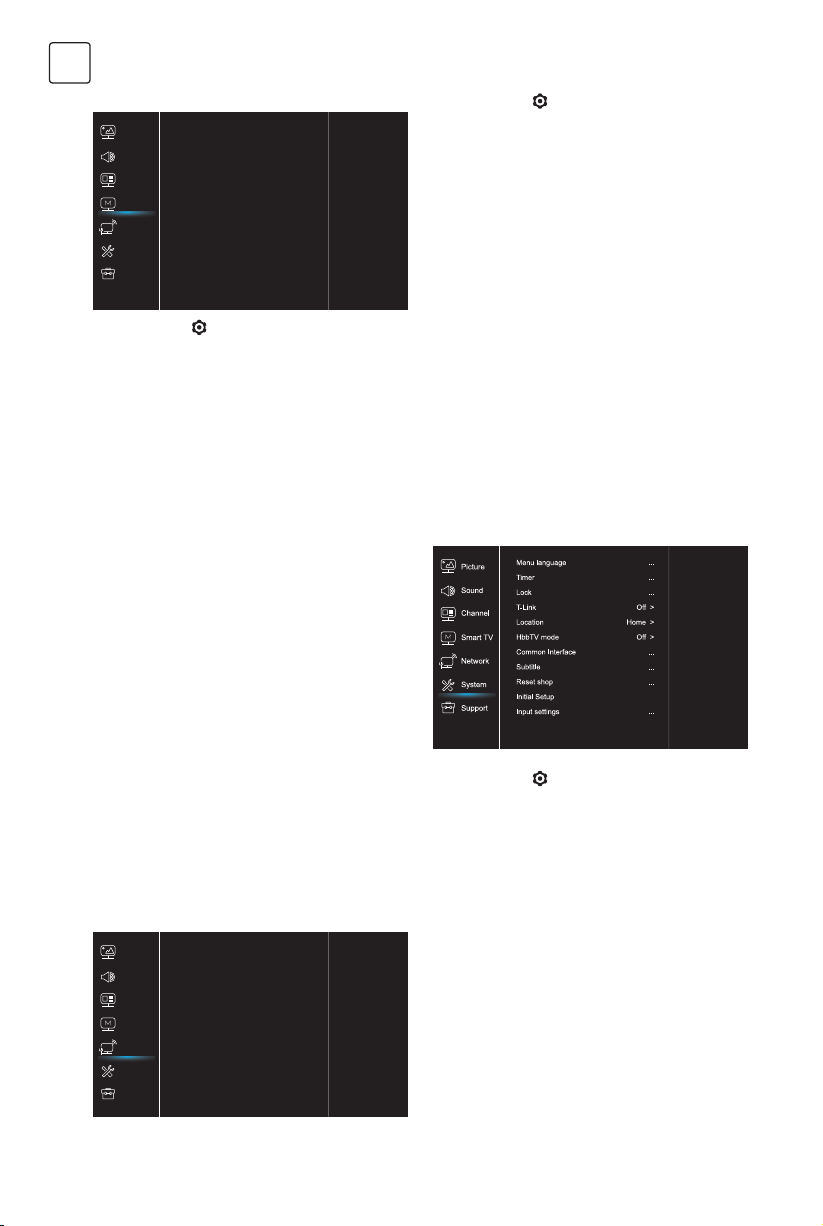
34
BGR
Smart TV (Интелигентен ТВ)
1. Натиснете
за да изведете основното
меню.
2. Натиснете \ за да изберете Smart TV,
след това натиснете OK или u за да влезете
в подменюто.
Netflix settings (Netflix настройки)
В менюто Netflix Setting опцията Netflix
Deactivation може да дезактивира Netflix на
вашето устройство.
Wireless Display (Безжичен дисплей)
Извежда съдържанието на вашия смартфон на
телевизора.
Забележка: Тази функция може да не е налична
за някои модели.
FastCast
Сканирайте QR кода, уверете се, че телевизорът
и мобилният телефон са в една и съща мрежа.
Можете да използвате мобилния телефон, за
да се наслаждавате на качество на картината на
голям екран.
Networked standby (Готовност за мрежа)
- ВКЛЮЧВАНЕ:
Друго устройство (телефон) може да „включи“
телевизора и да споделя YouTube съдържание
в ТВ. Нужно е устройството и телевизора да са
в една и съща мрежа.
- ИЗКЛЮЧВАНЕ:
Затваря функцията.
Network (Мрежа)
1. Натиснете
за да изведете основното
меню.
2. Натиснете \ за да изберете Network,
след това натиснете OK или u за да влезете
в подменюто.
Internet connection (Интернет връзка)
Натиснете OK или u, за да изберете On, след
това можете да регулирате опциите надолу.
Interface (Интерфейс)
Натиснете OK или u, за да изберете Wired
(Кабелен) или Wireless (Безжичен).
IP settings (IP настройки)
При зададен Address type (Тип на адреса) на Auto
(Автоматично), извличането и въвеждането на
необходимия IP адрес ще се случва автоматично.
Information (Информация)
Натиснете OK/u, за да изведете информацията
относно текущата връзка.
System (Система)
1. Натиснете
за да изведете основното
меню.
2. Натиснете \ за да изберете System, след
това натиснете OK или u за да влезете в
подменюто.
Menu Language (Език на менюто)
Натиснете OK/u, за да изведете списъка с
езиците и използвайте\, за да изберете език.
Timer (Таймер)
Натиснете OK или u, за да влезете в подменюто.
- Time Zone (Часова зона)
Избира желаната часова зона.
- Clock (Часовник)
Изберете, за да включите автоматичната
синхронизация. Телевизорът автоматично ще
получи часа от DTV сигналите и опцията Time
не може да се регулира. Ако изберете O
(Изкл.), трябва да зададете опциите ръчно.
Netflix settings
Wireless Display
FastCast
Networked standby
...
...
...
Picture
Sound
Network
Smart TV
Support
System
Channel
On >
Internet connection
Interface
Wireless settings
IP settings
Information
On >
Wireless >
...
...
...
Picture
Sound
Network
Smart TV
Support
System
Channel
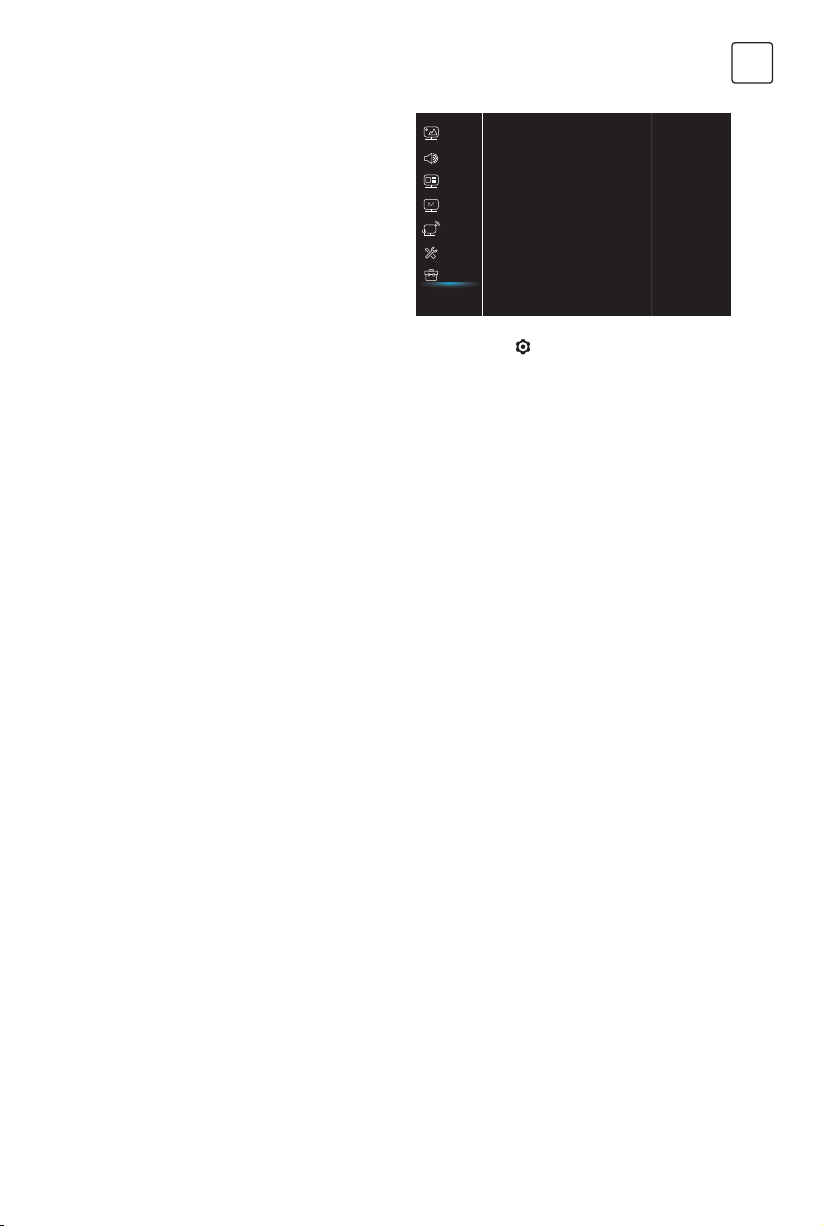
35
BGR
- Sleep timer (Таймер за автоматично изключване)
Задава период от време, след който
телевизорът влиза в режим на готовност.
- Auto Standby (Автоматичен режим на готовност)
Когато опцията Auto Standby е зададена на
желаното от вас време, телевизорът ще влезе
в режим на готовност автоматично.
Забележка: Без каквато и да е операция в
телевизионния интерфейс, когато е включен
режимът Auto Standby, уредът ще влиза
автоматично в режим на готовност.
Lock (Заключване)
Това меню може да управлява специалната
функция на телевизора.
Фабричният код по подразбиране е 1234. А
супер паролата е 0812. Ако забравите кода,
въведете я, за да преодолеете какъвто и да било
съществуващ код.
T-Link
Използвайте тази функция, за да включите
функцията ARC и да потърсите CEC устройства,
свързани с HDMI гнездата на вашия телевизор.
Location (Местоположение)
Избира Home (Дом) или Shop (Магазин) или
Shop with demo (Магазин с демонстрация) в
зависимост от вашата среда на гледане.
Режим HbbTV
Изберете On, за да включите функцията HBBTV.
Common Interface (Общ интерфейс)
Натиснете OK или u, за да влезете в Common
Interface.
Subtitle (Субтитри)
Изберете On, за да изведете субтитрите.
Reset shop (Нулиране магазин)
Натиснете OK или u, за да влезете; въведете
правилната парола, за да възстановите
фабричните настройки по подразбиране.
Initial Setup (Първоначална настройка)
Влизате в менюто Initial Setup.
Input Settings (Настройки на входа)
Тук потребителят може да избере името на
устройството на източника на входен сигнал, за
да бъде лесно за идентифициране
Support (Поддръжка)
1. Натиснете
за да изведете основното
меню.
2. Натиснете \ за да изберете Support, след
това натиснете OK или u за да влезете в
подменюто.
Software update (Софтуерна актуализация)
Можете да актуализирате софтуера чрез USB,
мрежа или канал.
- By USB (чрез USB)
Позволява ви да инсталирате най-новата
версия на софтуера през вашите USB портове.
- By network (чрез мрежа)
Позволява ви да изтегляте и инсталирате
най-новата версия на софтуера от интернет.
Уверете се, че първо сте задали кабелна или
безжична мрежова връзка. Натиснете OK/u, за
да влезете. Следвайте инструкциите на екрана,
за да продължите.
- By channel (чрез канал)
Позволява ви да актуализирате софтуера по
въздуха.
Software Update (OAD) (Софтуерна актуализация
(OAD))
Натиснете бутона OK/u за да изберете On (Вкл.)
или O (Изкл.).
Правила и условия
Натиснете OK или u за да прочетете Правила и
условия.
Известие за поверителност
Натиснете OK или u за да прочетете Известието
за поверителност.
Software update
Software update(OAD)
About browser
Terms & Conditions
Privacy Notice
...
Off >
...
...
...
Picture
Sound
Network
Smart TV
Support
System
Channel

36
BGR
USB функция
Можете да се наслаждавате на разглеждане на
снимки от USB памет.
Забележка: Някои опции може да не са налични
за някои модели. В USB статус, ако няма свързано
USB устройство, USB интерфейсът няма да се
изведе.
Как се влиза в режим USB
1. Свържете USB устройството към USB входа
на телевизора.
2. Натиснете бутона USB, за да влезете в
режим USB.
3. Изберете USB устройството, за да влезете.
Picture (Снимка)
За разглеждане на снимки, ако има налични.
1. Натиснете OK или u за да влезете, след
това натиснете \u\\ за да ја изберете
саканата папка. За да пристапите до папката,
притиснете на тастерот OK.
2. Натиснете \u\\ за да изберете
желания файл, след това натиснете OK, за
да започне възпроизвеждането.
Music (Музика)
За възпроизвеждане на музика, ако има налична.
1. Натиснете OK или u за да влезете, след
това натиснете \ за да изберете папката
и натиснете OK, за да влезете.
2. Натиснете \ за да изберете желания
файл, след това натиснете OK, за да започне
възпроизвеждането.
Видео
За гледане на видео, ако има налично.
1. Натиснете OK или u за да влезете, след
това натиснете \u\\ за да изберете
папката и натиснете OK, за да влезете.
2. Натиснете \u\\ за да изберете
желания файл, след това натиснете OK, за
да започне възпроизвеждането.
1. Възможно е някои нестандартни преносими
устройства за съхранение на данни да не
бъдат разпознати. Сменете със стандартно
устройство за съхранение на данни.
2. Тази система поддържа следните файлови
формати:
Формат на снимките: JPEG, JPG, PNG и др.
Видео формат: H.264, MPEG4, MPEG2,
MPEG1 и др.
Аудио формат: MP3 и др.
Забележка: За кодиране на файлове
съществуват много видове нестандартни методи
на кодиране, затова за тази система не може да
се гарантира, че поддържа файлови формати,
използващи всеки метод на кодиране.
Често задавани въпроси:
1. При следните условия тази система не може
да декодира файла и файлът не може да се
възпроизвежда нормално:
- Параметрите на файла, като пиксели на
изображението, скорост на кодиране
на аудио и видео файла, честота
на дискретизация на аудио файла,
надвишават възможностите на системата;
- Форматът на файла не е съвместим или
файлът е повреден.
2. Свързване без прекъсване на работата:
Не прекъсвайте връзката, когато системата
чете или предава данни; по този начин
ще избегнете повреда на системата или
устройството.
3. Обърнете внимание на захранването на
устройството, когато използвате преносим
твърд диск или цифров фотоапарат. Ако
захранването не е достатъчно или не е
стабилно, можете да срещнете проблеми по
време на работа или въобще да не можете
да работите. В този случай рестартирайте
устройството, или прекъснете връзката с
устройството и го свържете отново, и се
уверете, че захранването му е нормално.
4. Системата поддържа устройства по
стандарт USB1.1 и USB2.0 като стандартни
U-дискове, MP3 плейъри, преносими твърди
дискове и др.
5. За постигане на по-добро аудио и видео
качество се препоръчва използването на
външно устройство, което отговаря на
стандарта USB2.0.
6. Когато възпроизвеждате видеоклип с
висока степен на компресия, тези явления
като замръзване на изображението и бавна
обратна връзка в менюто са нормални.
7. За някои USB устройства със захранване,
като твърд диск с голям размер, MP4, и
т.н., се препоръчва използването им със
захранване, за да се избегне недостиг на
електрическа енергия.
* Не докосвайте и не се доближавайте до
терминалите ANTENNA, SATELLITE, HDMI, USB и
предотвратете смущенията на тези терминали
при електростатично разреждане, докато сте в
режим на работа в LAN и WiFi. В противен случай
може да се стигне до спиране на работата на
телевизора или неизправно състояние.

37
BGR
Отстраняване на проблеми
Повечето проблеми, с които можете да се
сблъскате при ползване на вашия телевизор,
могат да бъдат отстранени, като се консултирате
със следния списък с начини за отстраняване на
проблеми.
Няма картина, няма звук
1. Проверете дали предпазителят или
прекъсвачът на веригата работи.
2. Включете друго електрическо устройство в
контакта, за да се уверите, че работи или е
включен.
3. Захранващият кабел не прави добър
контакт.
4. Проверете източника на сигнала.
Няма цвят
1. Сменете системата цветна телевизия.
2. Регулирайте наситеността.
3. Опитайте друг канал. Може да се приема
черно-бяла програма.
Дистанцинното управление не работи
1. Сменете батериите.
2. Батериите не са поставени правилно.
3. Телевизорът не е включен в електрическата
мрежа.
Няма картина, нормален звук
1. Регулирайте яркостта и контраста.
2. Може да се случи прекъсване на
излъчването.
Нормална картина, няма звук
1. Натиснете бутона Vol+, за да увеличите
силата на звука.
2. Силата на звука е заглушена. Натиснете
бутона за заглушаване, за да възстановите
звука.
3. Сменете системата на звука.
4. Може да се случи прекъсване на
излъчването.
Вълни по картината
Това обичайно се причинява от локални
смущения като автомобили, дневни светлини и
сешоари. Регулирайте антената, за да сведете
смущенията до минимум.
Снежни точки и смущения
Ако антената е разположена в областта на
телевизионния сигнал, където сигналът е слаб,
картината може да бъде нарушена от точки.
Когато сигналът е изключително слаб, може да
се наложи да се инсталира специална антена за
подобряване на приемането.
1. Регулирайте позицията и ориентацията на
вътрешната/външната антена.
2. Проверете свързването с антената.
3. Направете фина настройка на канала.
4. Опитайте друг канал. Може да се случи
прекъсване на излъчването.
Запалване
Появяват се черни петна или хоризонтални
ивици или картината трепти или се мести
по екрана. Това обичайно се причинява
от смущения от системата за запалване на
автомобила, неоновите лампи, електрическите
бормашини или други електрически уреди.
Призрачни изображения
Призрачните изображения се причиняват
от следването на два пътя от телевизионния
сигнал. Единият е директният път, а другият е
отразен от високи сгради, хълмове или други
обекти. Промяната на посоката или позицията на
антената може да подобри приемането.
Радиочестотни смущения
Тези смущения предизвикват движещи се вълни
или диагонални ивици, а в някои случаи и загуба
на контраст в картината. Открийте и отстранете
източника на радиосмущения.
ДРУГА ИНФОРМАЦИЯ

38
GRC
Προφυλάξεις
Διαβάστε όλες τις οδηγίες προτού χρησιμοποιήσετε τη
συσκευή. Φυλάξτε καλά αυτές τις οδηγίες για μελλοντική
χρήση.
Προϊόν
• Μη φράσσετε και μη καλύπτετε τα ανοίγματα
εξαερισμού στο πίσω κάλυμμα.
• Μην εισάγετε αντικείμενα οποιουδήποτε είδους
στο εσωτερικό της μονάδας μέσω των σχισμών του
περιβλήματος, καθώς μπορεί να έρθουν σε επαφή με
ρευματοφόρα εξαρτήματα ή να βραχυκυκλώσουν
εξαρτήματα, προκαλώντας φωτιά, ηλεκτροπληξία,
καθώς και ζημιά στη μονάδα.
• Μην επιχειρήσετε να ανοίξετε το περίβλημα, καθώς
κάτι τέτοιο μπορεί να προκαλέσει ζημιά. Δεν υπάρχουν
μέσα στη συσκευή εξαρτήματα που μπορείτε να
επισκευάσετε μόνοι σας. Αναθέστε σε εξειδικευμένους
τεχνικούς κάθε επισκευή.
• Μην αγγίζετε την επιφάνεια της οθόνης με τα δάκτυλα
σας, καθώς αυτό μπορεί να προκαλέσει γρατζουνιές ή
ζημιές στην οθόνη της τηλεόρασης.
• Μην ασκείτε υπερβολική πίεση στην οθόνη της
τηλεόρασης, καθώς αυτό μπορεί να προκαλέσει
σοβαρή ζημιά στην οθόνη.
Τροφοδοσία και φις ρεύματος
• Βγάλτε τη συσκευή από την πρίζα στις παρακάτω
περιπτώσεις:
– Αν η συσκευή δεν πρόκειται να χρησιμοποιηθεί για
μεγάλη χρονική περίοδο.
– Αν το καλώδιο ρεύματος, η πρίζα ή το φις ρεύματος
έχει υποστεί ζημιά.
– Ακολουθήστε τις οδηγίες εγκατάστασης και
ρύθμισης του προϊόντος. Ρυθμίστε μόνο τα
στοιχεία ελέγχου που περιλαμβάνονται στις
παρούσες οδηγίες, καθώς η λανθασμένη ρύθμιση
άλλων στοιχείων ελέγχου μπορεί να προκαλέσει
ζημιά. Αν συμβεί αυτό, βγάλτε τη συσκευή από την
πρίζα και απευθυνθείτε σε έναν τεχνικό σέρβις.
– Αν η συσκευή υποστεί κρούση ή πτώση με
αποτέλεσμα να πάθει ζημιά το περίβλημα.
Καλώδιο ρεύματος και καλώδιο
σήματος
• Μην αφήνετε αντικείμενα να βρίσκονται ή να κυλούν
επάνω στο το καλώδιο ρεύματος ή το καλώδιο
σήματος.
• Λάβετε προφυλάξεις ώστε να μην σκοντάψει κάποιος
στο καλώδιο ρεύματος και στο καλώδιο σήματος.
• Μην υπερφορτώνετε το καλώδιο ρεύματος ή την
πρίζα.
• Μην εκθέτετε το καλώδιο ρεύματος και το καλώδιο
σήματος σε υγρασία.
Περιβάλλον χρήσης
• Μην τοποθετείτε τη συσκευή επάνω σε ασταθή
καρότσια, βάσεις ή τραπέζια.
• Τοποθετήστε τη συσκευή σε σημείο που επιτρέπει τον
καλό εξαερισμό της.
• Μη χρησιμοποιείτε τη συσκευή κοντά σε υγρά και
ψυχρά σημεία. Προστατεύστε τη συσκευή από την
υπερθέρμανση.
• Κρατήστε τη συσκευή μακριά από άμεσο ηλιακό φως.
• Η συσκευή δεν πρέπει να εκτίθεται σε υγρά που
στάζουν ή που εκτινάσσονται. Επιπλέον, δεν πρέπει να
τοποθετούνται επάνω στη συσκευή αντικείμενα που
περιέχουν υγρά, όπως βάζα.
• Μη χρησιμοποιείτε τη συσκευή κοντά σε σημεία όπου
υπάρχει σκόνη.
Καθαρισμός
• Καθαρίστε τη συσκευή από τη σκόνη σκουπίζοντας
την οθόνη και το περίβλημα με ένα μαλακό, καθαρό
ύφασμα ή με κάποιο ειδικό υγρό καθαρισμού.
• Μην ασκείτε υπερβολική δύναμη στην οθόνη κατά τον
καθαρισμό.
• Μη χρησιμοποιείτε νερό ή άλλα χημικά καθαριστικά
για να καθαρίσετε την οθόνη, καθώς κάτι τέτοιο
μπορεί να προκαλέσει ζημιά στην επιφάνειά της.
Επιτοίχια τοποθέτηση της
τηλεόρασης
Προειδοποίηση: Για αυτήν την εργασία απαιτούνται
δύο άτομα.
Για να επιτύχετε ασφαλή τοποθέτηση, τηρήστε τις
παρακάτω υποδείξεις ασφαλείας:
• Βεβαιωθείτε ότι ο τοίχος μπορεί να υποστηρίξει το
βάρος της συσκευής και των εξαρτημάτων επιτοίχιας
τοποθέτησης.
• Ακολουθήστε τις οδηγίες που παρέχονται με τη βάση
επιτοίχιας τοποθέτησης.
• Η τηλεόραση πρέπει να τοποθετηθεί σε κατακόρυφο
τοίχο.
• Χρησιμοποιήστε μόνο βίδες που είναι κατάλληλες για
το υλικό από το οποίο αποτελείται ο τοίχος.
• Βεβαιωθείτε ότι τα καλώδια της συσκευής έχουν
τοποθετηθεί έτσι ώστε να μην υπάρχει κίνδυνος να
σκοντάψει κάποιος επάνω τους.
ΕΙΣΑΓΩΓΉ
39
GRC
Όλες οι υπόλοιπες οδηγίες ασφαλείας σχετικά με τις
τηλεοράσεις της εταιρείας μας ισχύουν
και εδώ.
1.
1) Αυτή η συσκευή αποτελεί εξοπλισμό
Κατηγορίας II, δηλαδή ηλεκτρική συσκευή με διπλή
μόνωση. Έχει σχεδιαστεί έτσι ώστε να μην απαιτείται
σύνδεση ασφαλείας με ηλεκτρολογική γείωση.
2. Όταν ως διάταξη αποσύνδεσης χρησιμοποιείται το
φις τροφοδοσίας από την κεντρική παροχή ή ένας
σύνδεσμος συσκευών, η διάταξη αποσύνδεσης θα
πρέπει να παραμένει ικανή για άμεση λειτουργία.
3. Η συσκευή δεν πρέπει να εκτίθεται σε υγρά που
στάζουν ή που εκτινάσσονται. Επίσης, δεν πρέπει να
τοποθετούνται επάνω στη συσκευή αντικείμενα που
περιέχουν υγρά, όπως βάζα.
4. Επισημαίνεται προειδοποιητικά ότι οι μπαταρίες (η
συστοιχία μπαταριών ή οι μπαταρίες που περιέχει
η συσκευή) δεν πρέπει να εκτίθεται σε υπερβολική
θερμότητα, όπως σε ηλιακό φως, φωτιά κ.ο.κ.
5. Δεν πρέπει να τοποθετούνται επάνω στη συσκευή
πηγές γυμνής φλόγας, όπως αναμμένα κεριά.
6. Η απόρριψη των μπαταριών θα πρέπει να
γίνεται λαμβάνοντας υπόψη την προστασία του
περιβάλλοντος.
Σημείωση: Οι απεικονίσεις που περιλαμβάνει η παρούσα
έκδοση παρέχονται μόνο για αναφορά.
Πλήκτρα της τηλεόρασης
Παράδειγμα από ένα τυπικό μοντέλο:
1.
\ πλήκτρο
Σάρωση προς τα επάνω/κάτω στη λίστα καναλιών. Στο σύστημα του μενού, λειτουργούν όπως τα πλήκτρα
κατεύθυνσης επάνω/κάτω του τηλεχειριστηρίου και ρυθμίζουν στοιχεία ελέγχου των μενού.
2.
\ πλήκτρο
Αύξηση/μείωση της έντασης του ήχου. Στο σύστημα του μενού, λειτουργούν όπως τα πλήκτρα κατεύθυνσης δεξιά/
αριστερά του τηλεχειριστηρίου και ρυθμίζουν στοιχεία ελέγχου των μενού.
3.
\ πλήκτρο
Στη λειτουργία αναμονής, πιέστε το για να ενεργοποιηθεί η τηλεόραση. Στη λειτουργία ενεργοποίησης, πιέστε το
για να εμφανιστεί το μενού NAV.
Σημείωση: Η θέση και τα ονόματα των κουμπιών λειτουργίας και του κουμπιού λειτουργίας (
) στην τηλεόραση μπορεί να
διαφέρουν ανάλογα με το μοντέλο τηλεόρασης.

40
GRC
Υποδοχές
Σημείωση: Η θέση και το όνομα των πλήκτρων λειτουργιών και του πλήκτρου ενεργοποίησης της τηλεόρασης μπορεί να
διαφέρουν ανάλογα με το μοντέλο της συσκευής.
Υποδοχή USB 2.0 (είσοδος)
Αυτή η υποδοχή μπορεί να χρησιμοποιηθεί για τη σύνδεση μιας συσκευής USB.
ETHERNET
Αυτή η υποδοχή μπορεί να χρησιμοποιηθεί για τη σύνδεση με εξωτερικό μόντεμ ή
εξοπλισμό πρόσβασης σε δίκτυο.
Υποδοχή SAT IN (είσοδος)
Αυτή η υποδοχή μπορεί να χρησιμοποιηθεί για τη σύνδεση δορυφορικού δέκτη.
Υποδοχή ANT/CABLE IN (είσοδος)
Επιτρέπει τη σύνδεση με ομοαξονικό καλώδιο για τη λήψη σήματος από κεραία,
καλώδιο σήματος ή αποκωδικοποιητή.
Υποδοχή SPDIF (OPTICAL)
Αυτή η έξοδος μπορεί να χρησιμοποιηθεί για τη σύνδεση συμβατού ψηφιακού δέκτη
ήχου.
Υποδοχή HDMI (είσοδος)
Η υποδοχή HDMI (High-Denition Multimedia Interface, Διασύνδεση Πολυμέσων
Υψηλής Πιστότητας) μπορεί να χρησιμοποιηθεί για τη σύνδεση ενός υπολογιστή
που διαθέτει συμβατή κάρτα γραφικών, καθώς και τη σύνδεση ορισμένων συσκευών
αναπαραγωγής DVD ή ψηφιακού αποκωδικοποιητή δορυφορικής τηλεόρασης
συμβατού με σήμα υψηλής πιστότητας. Αυτή η υποδοχή παρέχει ψηφιακή σύνδεση
μη συμπιεσμένου σήματος, από την οποία μπορούν να μεταδοθούν δεδομένα βίντεο
και ήχου μέσω ολοκληρωμένου καλωδίου με βύσμα mini-plug.
– Η λειτουργία ARC (Audio Return Channel, Κανάλι Επιστροφής Ήχου) υποστηρίζεται
μόνο σε θύρες HDMI 3 (ARC).
– Ο αριθμός των θυρών HDMI μπορεί να διαφέρει ανάλογα με το μοντέλο.
Υποδοχή CI
Η υποδοχή CI (Common Interface, Κοινή Διασύνδεση) μπορεί να χρησιμοποιηθεί για
την εισαγωγή κάρτας CI για λήψη κωδικοποιημένων προγραμμάτων
Υποδοχή AV IN (είσοδος)
Οι υποδοχές AV IN μπορούν να χρησιμοποιηθούν για τη σύνδεση μιας ευρείας
γκάμας εξοπλισμού, όπως συσκευές καταγραφής εικόνας, συσκευές βιντεοσκόπησης,
αποκωδικοποιητές, δορυφορικοί δέκτες, συσκευές αναπαραγωγής DVD ή κονσόλες
βιντεοπαιχνιδιών.
Υποδοχή HEADPHONE OUT (έξοδος)
Επιτρέπει τη σύνδεση ακουστικών για την ακρόαση της εξόδου ήχου της τηλεόρασης.
Σημείωση: Η υπερβολική ηχητική πίεση από ακουστικά μπορεί να προκαλέσει απώλεια
της ακοής.
USB 2.0 —
ETHERNET —
SAT IN —
ANT/CABLE IN —
SPDIF(OPTICAL) —
HDMI —
CI —
AV IN —
HEADPHONE —
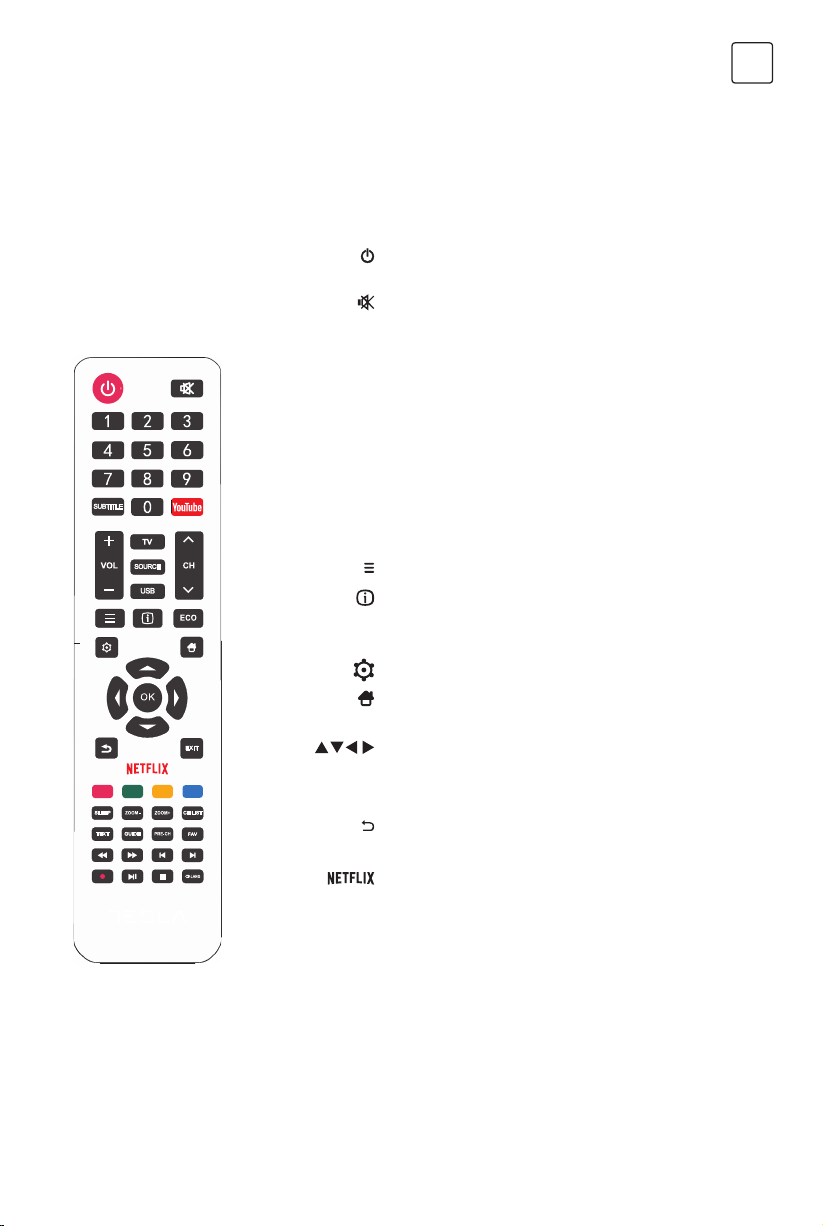
41
GRC
Λειτουργίες τηλεχειριστηρίου
Οι περισσότερες από τις λειτουργίες της τηλεόρασης μπορούν να ρυθμιστούν μέσω μενού που εμφανίζονται στην
οθόνη. Το τηλεχειριστήριο που παρέχεται με τη συσκευή μπορεί να χρησιμοποιηθεί για την πλοήγηση στα μενού αυτά
και για τη διαμόρφωση όλων των γενικών ρυθμίσεων.
Σημείωση: Η θέση και το όνομα των πλήκτρων του τηλεχειριστηρίου μπορεί να διαφέρει ανάλογα με το μοντέλο της
τηλεόρασης. Επίσης, σε ορισμένα μοντέλα δεν περιλαμβάνονται όλα τα πλήκτρα.
(ΛΕΙΤΟΥΡΓΙΑ) Ενεργοποίηση ή απενεργοποίηση της
τηλεόρασης
(ΣΙΓΑΣΗ) Μείωση της έντασης ήχου της τηλεόρασης στο
ελάχιστο επίπεδο. Πατήστε ξανά για αποκατάσταση της
έντασης.
0-9
(αριθμητικά πλήκτρα) Επιλογή αριθμού καναλιού. Σε
ορισμένες λειτουργίες, καταχώριση αριθμητικού ψηφίου..
SUBTITLE Εμφάνιση του μενού Γλώσσα υπότιτλου..
YouTube Μετάβαση στην αρχική σελίδα του YouTube.
VOL +/ Αύξηση ή μείωση της έντασης ήχου της τηλεόρασης.
CH ./ ,
Σάρωση προς τα επάνω ή κάτω στην τρέχουσα λίστα
καναλιών.
TV
Είσοδος στη λειτουργία τηλεόρασης. Αυτή η δυνατότητα
δεν διατίθεται στη λειτουργία Πολυμέσων.
SOURCE Εμφάνιση του μενού επιλογής πηγής σήματος.
USB Μετάβαση στη λειτουργία USB.
Είσοδος στο μενού επιλογών.
Εμφάνιση των πληροφοριών προγράμματος, εφόσον
διατίθενται.
ECO
Επιλογή της επιθυμητής λειτουργίας εξοικονόμησης
ενέργειας.
Εμφάνιση του συστήματος μενού.
Μετάβαση στην αρχική σελίδα.
(πλήκτρα κατεύθυνσης επάνω, κάτω, δεξιά, αριστερά)
Επισήμανση διάφορων στοιχείων στο σύστημα των
μενού και προσαρμογή των στοιχείων ελέγχου των
μενού.
OK Επιβεβαίωση επιλογής.
Επιστροφή στην προηγούμενη λειτουργία στις γενικές
ρυθμίσεις.
EXIT Έξοδος από το σύστημα των μενού.
Μετάβαση στην αρχική σελίδα του NETFLIX.
Έγχρωμα πλήκτρα (Κόκκινο/Πράσινο/Κίτρινο/Μπλε) Επιλογή λειτουργιών.
SLEEP
Ρύθμιση της απενεργοποίησης της τηλεόρασης μετά από
καθορισμένο χρονικό διάστημα.
ZOOM+/- Επιλογή της επιθυμητής μορφής οθόνης.
CH LIST Εμφάνιση της λίστας καναλιών.
TEXT Υπηρεσία Teletext..
GUIDE Ενεργοποίηση ηλεκτρονικού οδηγού προγράμματος.
PRE-CH Επιστροφή στο προηγούμενο κανάλι που προβλήθηκε.
FAV Εμφάνιση της λίστας αγαπημένων καναλιών.
5 Αναζήτηση προς τα πίσω.
6 Αναζήτηση προς τα εμπρός.

42
GRC
ΕΠΙΣΚΌΠΉΣΉ ΛΕΙΤΌΥΡΓΙΑΣ
Ενεργοποίηση
Απενεργοποίηση
Ακολουθήστε τις οδηγίες αυτής της σελίδας σχετικά με τον τρόπο ενεργοποίησης της τηλεόρασης και του
τηλεχειριστηρίου, προτού συνεχίσετε στις επόμενες σελίδες που περιγράφουν τον τρόπο χρήσης της διαδικασίας
ρύθμισης καναλιών.
1. Τοποθετήστε δύο μπαταρίες στο τηλεχειριστήριο.
Προφυλάξεις σχετικά με τη χρήση των μπαταριών:
- Χρησιμοποιήστε μόνο τους καθορισμένους τύπους μπαταριών.
- Βεβαιωθείτε ότι έχετε τοποθετήσει τις μπαταρίες με σωστή πολικότητα.
- Μη χρησιμοποιείτε καινούργιες μπαταρίες μαζί με παλιές.
- Μη χρησιμοποιείτε επαναφορτιζόμενες μπαταρίες.
- Μην εκθέτετε τις μπαταρίες σε υπερβολική θερμότητα, όπως σε ηλιακό φως, φωτιά κ.ο.κ., μην τις πετάτε στη
φωτιά, μην τις επαναφορτίζετε και μην επιχειρείτε να τις ανοίξετε, καθώς αυτό μπορεί να προκαλέσει διαρροή ή
έκρηξη των μπαταριών.
- Αφαιρέστε τις μπαταρίες από το τηλεχειριστήριο, αν δεν πρόκειται να το χρησιμοποιήσετε για μεγάλη χρονική
περίοδο.
2. Συνδέστε το καλώδιο ρεύματος ΠΡΩΤΑ στην τηλεόραση και ΜΕΤΑ σε πρίζα παροχής ρεύματος.
(Σημείωση: Αν το καλώδιο ρεύματος είναι ήδη συνδεδεμένο στην τηλεόραση, απλώς συνδέστε το σε πρίζα
παροχής ρεύματος.)
Η τηλεόραση πρέπει να συνδέεται μόνο με παροχή εναλλασσόμενου ρεύματος (AC). Δεν πρέπει να συνδέεται με
παροχή συνεχούς ρεύματος (DC). Αν το φις έχει αποσπαστεί από το καλώδιο, σε καμία περίπτωση μην το συνδέετε
με πρίζα ρεύματος, καθώς υπάρχει κίνδυνος ηλεκτροπληξίας.
3. Συνδέστε μια εξωτερική κεραία στην υποδοχή ANTENNA/CABLE IN ή SAT IN στο πίσω μέρος της τηλεόρασης.
4. Όταν η τηλεόραση ενεργοποιείται, είτε θα αρχίζει να λειτουργεί απευθείας ή θα βρίσκεται σε κατάσταση αναμονής.
Σημείωση: Σε ορισμένα μοντέλα, η ενεργοποίηση της τηλεόρασης γίνεται πιέζοντας το κουμπί λειτουργίας.
Αν η ένδειξη λειτουργίας ανάψει, η τηλεόραση βρίσκεται σε κατάσταση αναμονής. .Πατήστε το πλήκτρο
στο
τηλεχειριστήριο ή στη συσκευή για να ενεργοποιήσετε την τηλεόραση.
Αν ανάβει η ενδεικτική λυχνία τροφοδοσίας, η τηλεóραση βρίσκεται σε κατάσταση αναμονής. Πατήστε το κουμπί
στο τηλεχειριστήριο στην τηλεόραση για να ενεργοποιήσετε την τηλεόραση.
• Για να θέσετε την τηλεόραση σε κατάσταση αναμονής, πατήστε το πλήκτρο
στο τηλεχειριστήριο ή στη συσκευή.
Η τηλεόραση παραμένει ενεργοποιημένη, αλλά με χαμηλή κατανάλωση ενέργειας.
• Για να απενεργοποιήσετε την τηλεόραση, βγάλτε το φις τροφοδοσίας από την πρίζα ρεύματος.
Σημείωση: Σε ορισμένα μοντέλα, η απενεργοποίηση της τηλεόρασης γίνεται πατώντας το κουμπί λειτουργίας.
{ (Προηγούμενο) Μετάβαση στο προηγούμενο κεφάλαιο.
} (Επόμενο) Μετάβαση στο επόμενο κεφάλαιο.
4 Λειτουργία PVR.
u 2
(Αναπαραγωγή/Παύση) Έναρξη, παύση ή συνέχιση της
προβολής.
3 (Τερματισμός) Τερματισμός της προβολής.
Lang Εμφάνιση της γλώσσας του ήχου
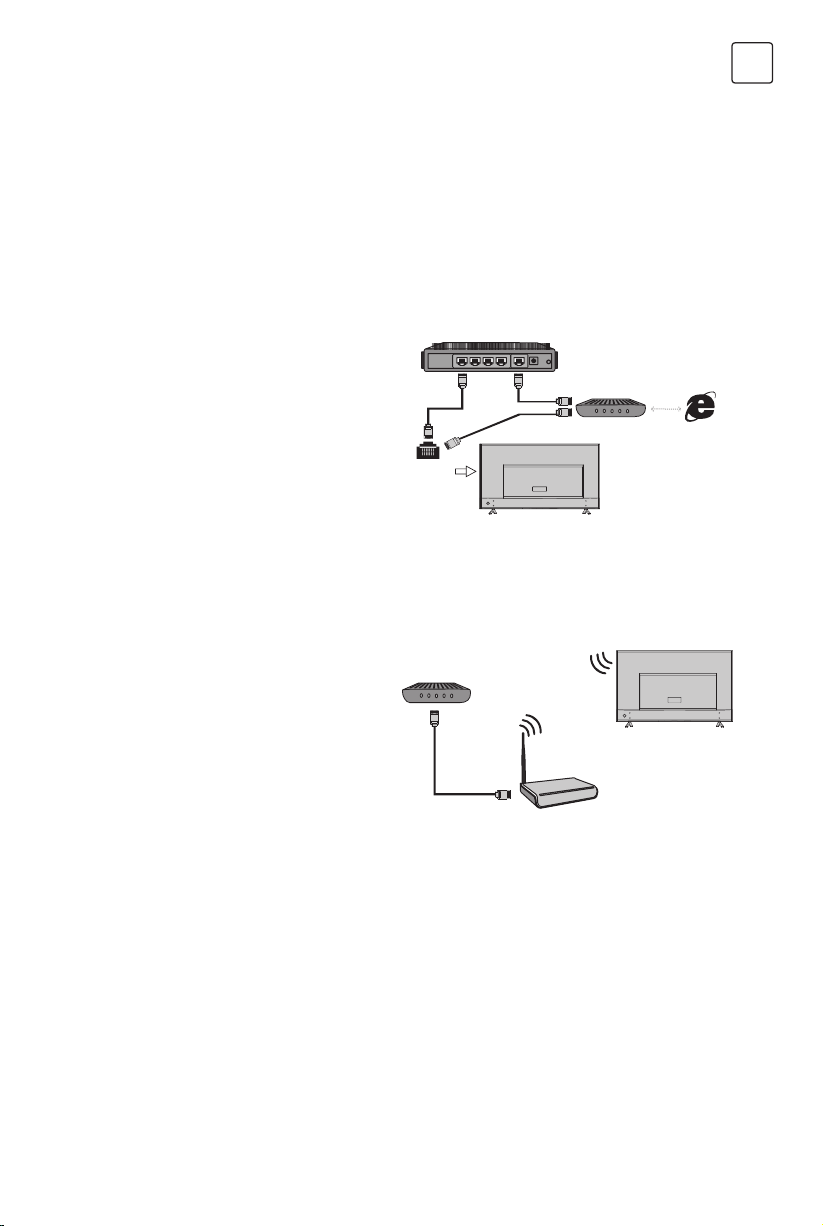
43
GRC
Σύνδεση με ενσύρματο δίκτυο
Για τη σύνδεση με ενσύρματο δίκτυο:
1. Βεβαιωθείτε ότι διαθέτετε τα εξής:
– Καλώδιο Ethernet με μήκος που αρκεί για να
φτάσει στην τηλεόραση
– Δρομολογητή ή μόντεμ με διαθέσιμη θύρα
Ethernet
– Σύνδεση υψηλής ταχύτητας με το Διαδίκτυο
– Μια θύρα Ethernet (LAN) στο πίσω μέρος της
τηλεόρασης
2. Συνδέστε το καλώδιο Ethernet στον δρομολογητή και
στη θύρα Ethernet στο πίσω μέρος της τηλεόρασης.
3. Χρησιμοποιήστε το μενού Δίκτυο για να
διαμορφώσετε τις σχετικές ρυθμίσεις της τηλεόρασης.
Σύνδεση με ασύρματο δίκτυο
Για τη σύνδεση με ασύρματο δίκτυο:
1. Βεβαιωθείτε ότι διαθέτετε τα εξής:
– Δρομολογητή που μεταδίδει ασύρματο σήμα
υψηλής ταχύτητας
– Σύνδεση υψηλής ταχύτητας με το Διαδίκτυο
2. Χρησιμοποιήστε το μενού Δίκτυο για να
διαμορφώσετε τις σχετικές ρυθμίσεις της
τηλεόρασης.
Router
Ethernet
Port on the
back panel
ή
TV set
TV set
Wireless Router
Built-in wireless
connection
Modem
Modem
Internet
Αρχική ρύθμιση
Χρήση της Αρχικής σελίδας
Την πρώτη φορά που θα ενεργοποιήσετε την τηλεόραση, θα εμφανιστεί το μενού Αρχικής ρύθμισης, που θα
σας καθοδηγήσει στην εκτέλεση της διαδικασίας αρχικής ρύθμισης. Ακολουθήστε τις οδηγίες στην οθόνη για να
ολοκληρώσετε τη διαδικασία αρχικής ρύθμισης, όπως την επιλογή γλώσσας, τη σάρωση καναλιών και άλλες ρυθμίσεις.
Σε κάθε βήμα, μπορείτε να ορίσετε μια επιλογή ή να παραλείψετε το βήμα. Αν παραλείψετε ένα βήμα, μπορείτε να
πραγματοποιήσετε τη ρύθμιση αργότερα από το μενού ρυθμίσεων.
Σημείωση: Αυτό το εγχειρίδιο προορίζεται για συνήθεις χρήσεις. Οι εικόνες και οι απεικονίσεις στο παρόν Εγχειρίδιο Χρήστη
παρέχονται μόνο για αναφορά και μπορεί να διαφέρουν από την πραγματική εμφάνιση του προϊόντος. Επίσης, σε ορισμένα
μοντέλα δεν διατίθενται συγκεκριμένες επιλογές.
Σύνδεση με το δίκτυο
Για να έχετε πρόσβαση στο Διαδίκτυο, θα πρέπει να έχετε εγγραφεί σε υπηρεσία σύνδεσης διαδικτύου μεγάλης
ταχύτητας και μεγάλου εύρους ενός παρόχου υπηρεσιών διαδικτύου (ISP).
Η τηλεόραση μπορεί να συνδεθεί με το οικιακό σας δίκτυο με δύο τρόπους:
• Ενσύρματα, χρησιμοποιώντας τον σύνδεσμο RJ45 (LAN) στην πίσω επιφάνεια.
• Ασύρματα, χρησιμοποιώντας την εσωτερική κάρτα ασύρματης επικοινωνίας της συσκευής και το οικιακό σας
ασύρματο δίκτυο.
Σημείωση: Οι παρακάτω οδηγίες περιγράφουν μόνο τους συνήθεις τρόπους σύνδεσης της τηλεόρασής σας με ενσύρματο
ή ασύρματο δίκτυο. Η μέθοδος σύνδεσης μπορεί να διαφέρει ανάλογα με την πραγματική διαμόρφωση του δικτύου σας. Αν
έχετε τυχόν ερωτήσεις σχετικά με το οικιακό σας δίκτυο, απευθυνθείτε στον ISP σας.
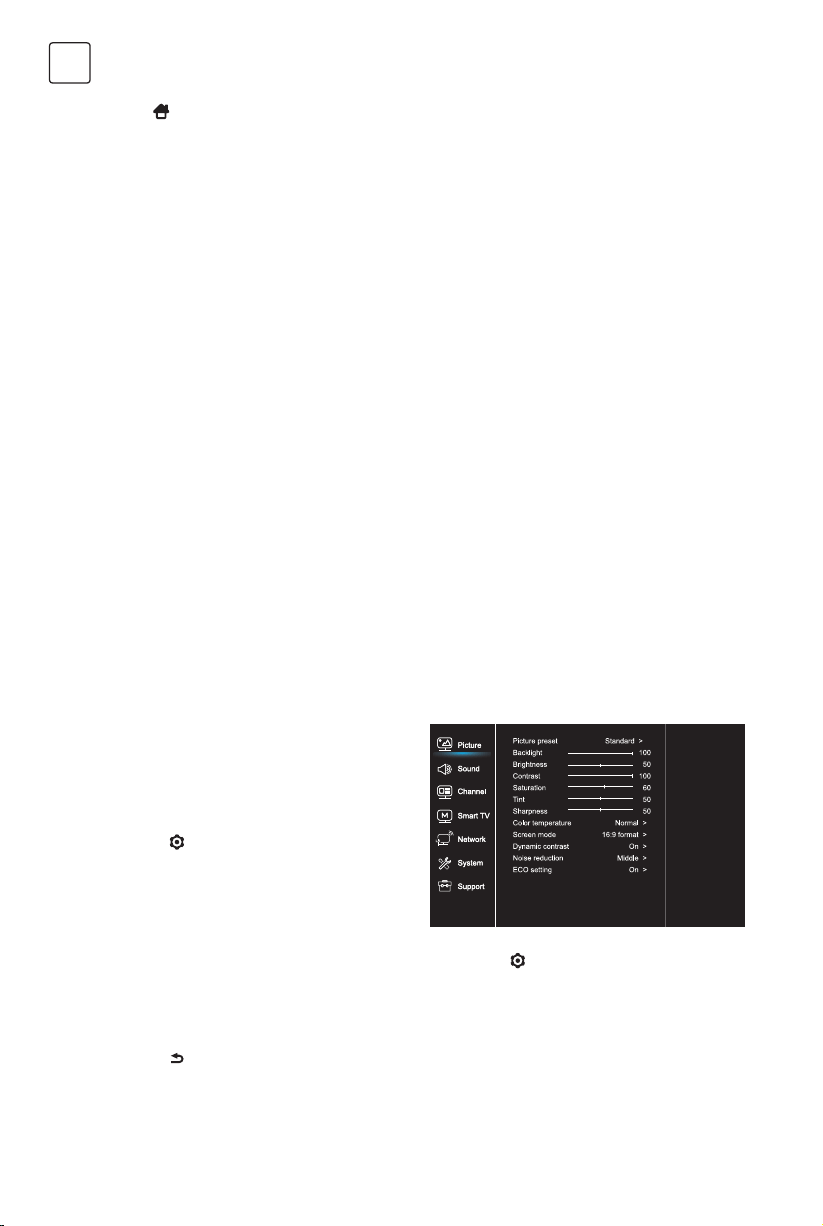
44
GRC
Από την αρχική σελίδα μπορείτε να επιλέξετε όλες τις λειτουργίες.
1. Πατήστε
για να εμφανιστεί η αρχική σελίδα..
2. Πατήστε \u\\ για να επιλέξετε το κατάλληλο εικονίδιο από τη λίστα της οθόνης.
3. Πατήστε OK για είσοδο σε κάθε επιλογή.
4. Για έξοδο από το μενού πατήστε EXIT.
ΠΡΟΕΙΔΟΠΟΙΗΣΗ:
• Διαμορφώστε τις ρυθμίσεις δικτύου προτού χρησιμοποιήσετε τη Smart TV.
• Μπορεί να παρατηρηθεί αργή απόκριση ή/και διακοπές του σήματος, ανάλογα με την κατάσταση του δικτύου σας.
• Αν αντιμετωπίσετε πρόβλημα κατά τη χρήση μιας εφαρμογής, επικοινωνήστε με τον πάροχο του περιεχομένου.
• Ανάλογα με τις συνθήκες λειτουργίας του παρόχου του περιεχομένου, η ενημέρωση μιας εφαρμογής ή ακόμη και η
διάθεση της εφαρμογής μπορεί να τερματιστεί.
• Ανάλογα με τους κανονισμούς που ισχύουν στη χώρα σας, ορισμένες εφαρμογές μπορεί να παρέχουν περιορισμένες
υπηρεσίες ή να μην υποστηρίζονται.
Αρχική σελίδα-Πηγή
Πηγή: Επιλέξτε την πηγή εισόδου μεταξύ των συσκευών που συνδέονται στην τηλεόραση μέσω των διάφορων θυρών.
Αρχική σελίδα-Smart
Smart: Εμφάνιση του έξυπνου μενού.
Αρχική σελίδα-Εφαρμογές
Πολλές χρήσιμες και διασκεδαστικές εφαρμογές που μπορείτε να χρησιμοποιήσετε. Μετά την είσοδό σας στο App Store,
θα δείτε τις προτεινόμενες εφαρμογές.
Πατήστε \ u\\ για επιλογή μενού, πατήστε OK για είσοδο.
ΛΕΙΤΌΥΡΓΙΕΣ ΜΕΝΌΥ
Λειτουργία Μενού
Στην ενότητα αυτή εξηγείται το μενού ρυθμίσεων
συστήματος της τηλεόρασης. Κάθε μενού περιγράφεται
συνοπτικά αλλά και αναλυτικά, ώστε να αξιοποιήσετε
στο μέγιστο την τηλεόρασή σας. Λάβετε υπόψη ότι
ορισμένες λειτουργίες μπορεί να μην είναι διαθέσιμες
για συγκεκριμένες πηγές εισόδου. Για να μεταβείτε στο
σύστημα των μενού:
1. Πατήστε
στο τηλεχειριστήριο για να εμφανιστεί
το κύριο μενού.
2. Πατήστε \ για να επιλέξετε ένα από τα στοιχεία
Εικόνα, Ήχος, Κανάλι, Smart TV, Δίκτυο, Σύστημα ή
Υποστήριξη, και μετά πατήστε OK ή u για είσοδο
στο υπομενού.
3. Στο υπομενού, πατήστε \ για να επιλέξετε
παραμέτρους. Πατήστε OK ή u για να ορίσετε
λειτουργίες ή να αλλάξετε τιμές ρυθμίσεων και στη
συνέχεια πατήστε OK για να ανοίξετε το αντίστοιχο
υπομενού ή να ενεργοποιήσετε μια ρύθμιση.
4. Για να επιστρέψετε στο προηγούμενο μενού,
πατήστε
. Για να κλείσετε το μενού, πατήστε EXIT.
Εικόνα
1. Πατήστε
για να εμφανιστεί το κύριο μενού.
2. Πατήστε \για να επιλέξετε Εικόνα και μετά
πατήστε OK ή u για είσοδο στο υπομενού.
Προεπιλογή εικόνας
Προσαρμογή της ρύθμισης εικόνας που ταιριάζει
περισσότερο με το περιβάλλον προβολής.
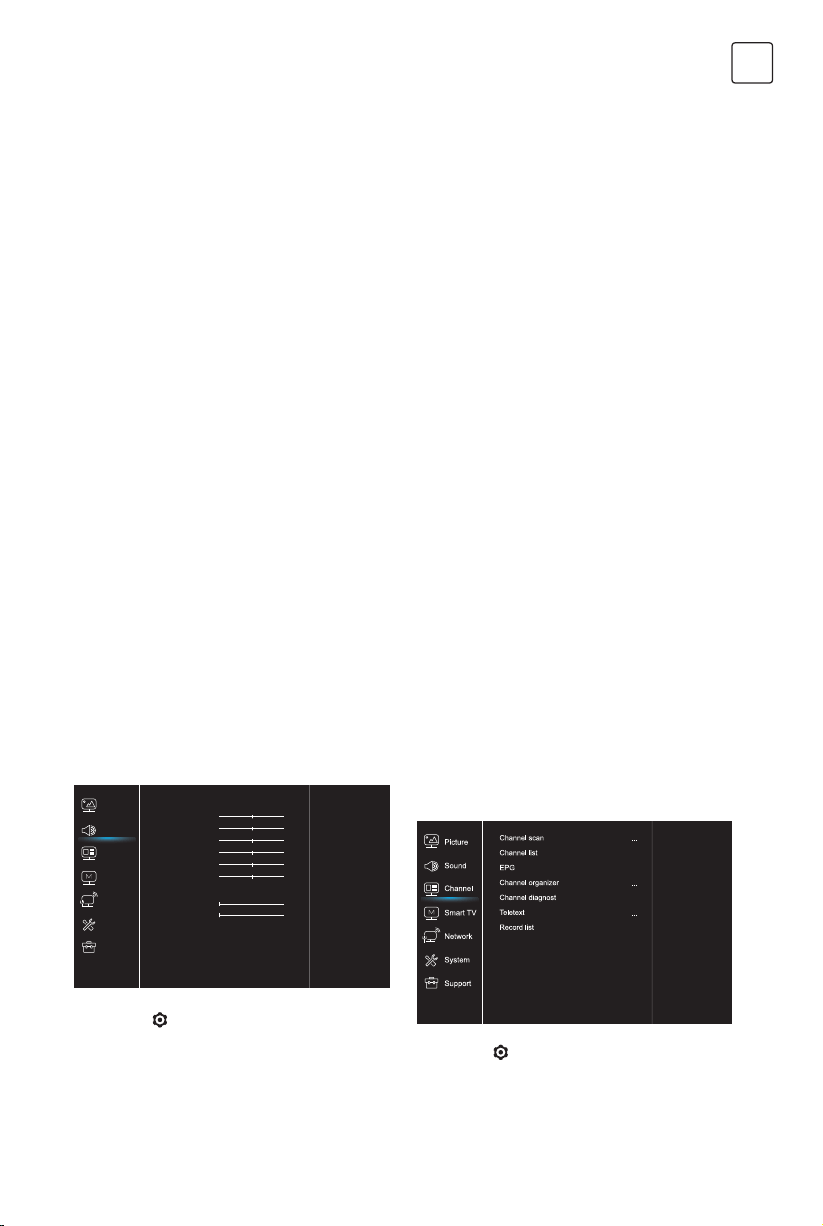
45
GRC
Οπίσθιος φωτισμός
Ρύθμιση του επιπέδου οπίσθιου φωτισμού της εικόνας.
Φωτεινότητα
Ρύθμιση της φωτεινότητας της εικόνας.
Αντίθεση
Ρύθμιση της διαφοράς ανάμεσα στις φωτεινές και
σκοτεινές περιοχές της εικόνας.
Κορεσμός
Ρύθμιση της περιεκτικότητας της εικόνας σε χρώμα.
Απόχρωση
Ρύθμιση της ισορροπίας ανάμεσα στα επίπεδα πράσινου
και κόκκινου χρώματος.
Οξύτητα
Ρύθμιση της οξύτητας των άκρων των αντικειμένων στην
εικόνα.
Θερμοκρασία χρώματος
Ρύθμιση της θερμοκρασίας χρώματος της εικόνας.
Τρόπος λειτουργίας οθόνης
Επιλογή του μεγέθους της εικόνας.
Δυναμική αντίθεση
Αυτόματη ρύθμιση της αντίθεσης.
Μείωση θορύβου
Μείωση του «χιονιού» στην οθόνη ή κάθε τύπου
παρεμβολών.
Ρύθμιση ECO
Διαμόρφωση των επιλογών εξοικονόμησης ενέργειας.
Ήχος
1. Πατήστε
για να εμφανιστεί το κύριο μενού.
2. Πατήστε \για να επιλέξετε `Ήχος και μετά
πατήστε OK ή u για είσοδο στο υπομενού.
Προεπιλεγμένη ρύθμιση ήχου
Επιλογή μιας προκαθορισμένης επιλογής ήχου για
βέλτιστη απόδοση σε διάφορες συνθήκες ακρόασης.
Σημείωση: Όταν η προκαθορισμένη ρύθμιση ήχου
οριστεί σε διαφορετική λειτουργία, θα ρυθμίζονται πέντε
επιλογές ήχου (100 Hz, 500 Hz, 1.5 KHz, 5 KHz και 10 KHz),
κάτι που σας επιτρέπει να ρυθμίσετε τα επιθυμητά επίπεδα
συχνοτήτων. Μπορείτε, επίσης, να ρυθμίσετε τις επιλογές
στα επιθυμητά επίπεδα.
Ισορροπία
Ρύθμιση του ποσοστού του ήχου που στέλνεται στα
αριστερά και στα δεξιά ηχεία.
Τύπος SPDIF
Αυτή η επιλογή χρησιμοποιείται για τον έλεγχο του τύπου
της ροής ήχου που στέλνεται στην υποδοχή ψηφιακής
εξόδου ήχου (SPDIF).
Καθυστέρηση SPDIF
Αυτή η επιλογή χρησιμοποιείται για τον συγχρονισμό του
ήχου με την εικόνα. Αν ο ήχος είναι πιο αργός/γρήγορος
από τη δράση στην εικόνα, μπορείτε να πατήσετε
\u για να ρυθμίσετε την αριθμητική τιμή.
Καθυστέρηση ήχου
Αν η έξοδος ήχου δεν ταιριάζει με την εικόνα, πατήστε
\u για να ρυθμίσετε τη χρονική καθυστέρηση, ώστε ο
ήχος να συγχρονιστεί με την εικόνα.
Ηχητική περιγραφή
Επιλέξτε Ενεργό για ρύθμιση της έντασης της ηχητικής
περιγραφής.
Αυτόματος έλεγχος έντασης
Επιλέξτε Ενεργό για να μειώνεται η ενοχλητική αύξηση
του ήχου κατά τη διάρκεια των διαφημιστικών
διαλειμμάτων. Επίσης, η λειτουργία ενισχύει τους πιο
αδύναμους ήχους στο ηχητικό υλικό του προγράμματος.
Εξαλείφει έτσι την ανάγκη συνεχούς ρύθμισης της
έντασης.
Κανάλι
1. Πατήστε
για να εμφανιστεί το κύριο μενού.
2. Πατήστε \για να επιλέξετε Κανάλι και μετά
πατήστε OK ή u για είσοδο στο υπομενού.
Σημείωση: Αυτή η δυνατότητα διατίθεται μόνο στη
λειτουργία τηλεόρασης..
Sound preset
100Hz
500Hz
1.5KHz
5KHz
10KHz
Balance
SPDIF type
SPDIF delay
Audio delay
Audio description
Auto volume cont...
Standard >
50
50
50
50
50
0
PCM >
0
0
Off >
Off >
Picture
Sound
Network
Smart TV
Support
System
Channel
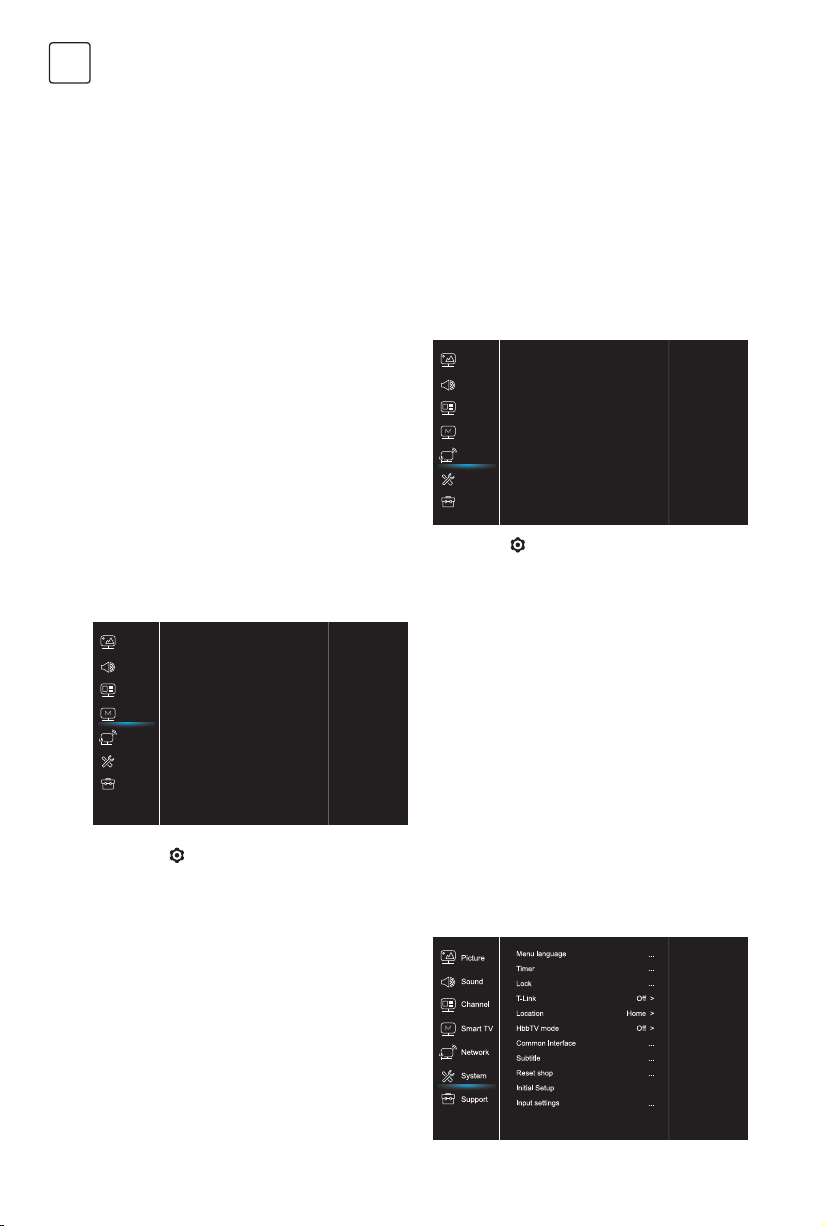
46
GRC
Σάρωση καναλιών
Σας επιτρέπει να κάνετε σάρωση για όλα τα διαθέσιμα
αναλογικά και ψηφιακά κανάλια.
Λίστα καναλιών
Εμφάνιση όλων των καναλιών που εντόπισε η αναζήτηση,
σε μορφή λίστας.
EPG
Πατήστε OK/u για είσοδο στο μενού Οδηγός
Προγράμματος.
Οργάνωση καναλιών
Αυτή η επιλογή σάς επιτρέπει να οργανώνετε τα κανάλια.
Διαγνωστικά στοιχεία καναλιών (μόνο σε ψηφιακά
κανάλια)
Πατήστε OK/u για προβολή ορισμένων πληροφοριών
σχετικά με το σήμα του τρέχοντος ψηφιακού καναλιού,
όπως ισχύς σήματος, συχνότητα κ.λπ.
Teletext
Πατήστε OK/u για προβολή του υπομενού του.
Αποκωδικοποίηση γλώσσας σελίδας: Επιλέξτε τον
κατάλληλο τύπο της γλώσσας αποκωδικοποίησης στην
οποία θα εμφανίζεται το Teletext.
Λίστα εγγραφών
Εμφάνιση του μενού λίστας εγγραφών.
Smart TV
1. Πατήστε
για να εμφανιστεί το κύριο μενού.
2. Πατήστε \για να επιλέξετε Smart TV και μετά
πατήστε OK ή u για είσοδο στο υπομενού.
Ρυθμίσεις Netix
Στο μενού Ρυθμίσεις Netix, η επιλογή Απενεργοποίηση
Netix μπορεί να απενεργοποιήσει τη χρήση του Netix
στη συσκευή.
Ασύρματη προβολή
Προβολή περιεχομένου από το smartphone σας στην
τηλεόραση.
Σημείωση: Αυτή η λειτουργία μπορεί να μην είναι διαθέσιμη
για ορισμένα μοντέλα.
FastCast
Σαρώστε τον κωδικό QR και βεβαιωθείτε ότι η τηλεόραση
και το κινητό τηλέφωνο βρίσκονται στο ίδιο δίκτυο.
Μπορείτε να χρησιμοποιήσετε το κινητό τηλέφωνο και
παράλληλα να απολαύσετε ποιότητα μεγάλης οθόνης.
Αναμονή δικτύου
- ΣΕ ΛΕΙΤΟΥΡΓΙΑ:
Μια άλλη συσκευή (τηλέφωνο) μπορεί να «ξυπνήσει»
την τηλεόραση και να μοιραστεί το περιεχόμενο του
youtube με την τηλεόραση. Αυτό προϋποθέτει η
συσκευή και η τηλεόραση να συνδέονται στο ίδιο δίκτυο.
- ΕΚΤΟΣ ΛΕΙΤΟΥΡΓΙΑΣ:
Κλείνει τη λειτουργία.
Δίκτυο
1. Πατήστε
για να εμφανιστεί το κύριο μενού.
2. Πατήστε \για να επιλέξετε Δίκτυο και μετά
πατήστε OK ή u για είσοδο στο υπομενού.
Σύνδεση διαδικτύου
Πατήστε OK ή u για να επιλέξετε Ενεργό. Κατόπιν
μπορείτε να ρυθμίσετε τις παρακάτω επιλογές.
Διεπαφή
Πατήστε OK ή uγια να επιλέξετε Ενσύρματη ή
Ασύρματη.
Ρυθμίσεις διεύθυνση IP
Ορίζει την επιλογή Τύπος διεύθυνσης σε Αυτόματο.
Λαμβάνει και συμπληρώνει την απαραίτητη διεύθυνση
IP αυτόματα.
Πληροφορίες
Πατήστε OK/u για να εμφανιστούν πληροφορίες σχετικά
με την τρέχουσα σύνδεση.
Σύστημα
Netflix settings
Wireless Display
FastCast
Networked standby
...
...
...
Picture
Sound
Network
Smart TV
Support
System
Channel
On >
Internet connection
Interface
Wireless settings
IP settings
Information
On >
Wireless >
...
...
...
Picture
Sound
Network
Smart TV
Support
System
Channel
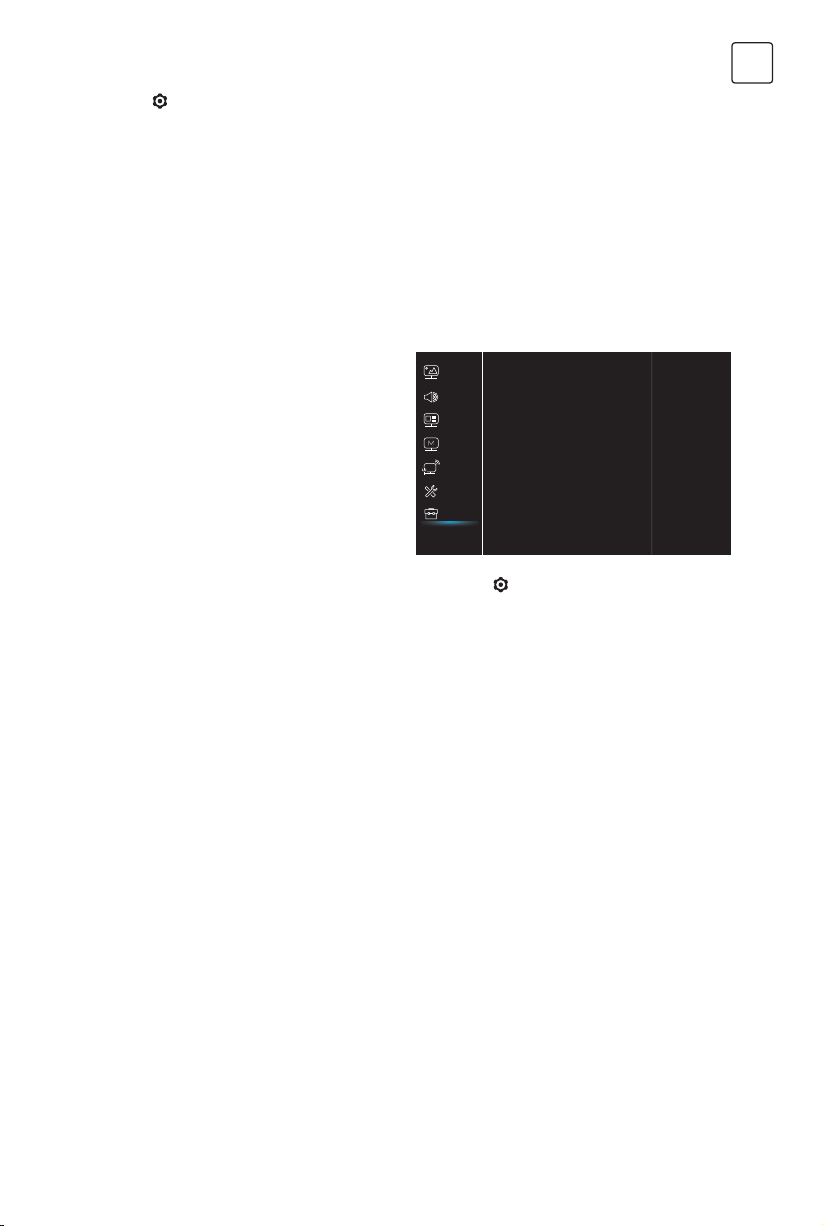
47
GRC
1. Πατήστε για να εμφανιστεί το κύριο μενού.
2. Πατήστε \για να επιλέξετε Σύστημα και μετά
πατήστε OK ή u για είσοδο στο υπομενού.
Γλώσσα Μενού
Πατήστε OK/u για εμφάνιση της λίστας γλωσσών και
χρησιμοποιήστε το \ για να επιλέξετε μια γλώσσα.
Χρονοδιακόπτης
Πατήστε OK ή u για είσοδο στο υπομενού.
- Ζώνη ώρας
Επιλογή της τοπικής ζώνης ώρας.
- Ρολόι
Επιλέξτε Ενεργό για να ενεργοποιήσετε τον Αυτόματο
συγχρονισμό. Η τηλεόραση θα κάνει λήψη της ώρας
αυτόματα από τα σήματα ψηφιακής τηλεόρασης.
Επίσης δεν θα είναι δυνατή η ρύθμιση του στοιχείου
Ώρα. Αν επιλέξετε Ανενεργό, θα πρέπει να ορίσετε τις
επιλογές χειροκίνητα.
- Χρονοδιακόπτης αναστολής λειτουργίας
Ορισμός ενός χρονικού διαστήματος μετά από το οποίο
η τηλεόραση μεταβαίνει σε κατάσταση αναμονής.
- Αυτόματη αναμονή
Ρυθμίστε την επιλογή Αυτόματη αναμονή στον
επιθυμητό χρόνο για την αυτόματη μετάβαση της
τηλεόρασης σε κατάσταση αναμονής.
Σημείωση: Η συσκευή μεταβαίνει αυτόματα σε κατάσταση
αναμονής όταν η λειτουργία Αυτόματης αναμονής είναι
ενεργή και δεν υπάρξει καμία αλληλεπίδραση με τη διεπαφή
της τηλεόρασης για τον καθορισμένο χρόνο.
Κλείδωμα
Με αυτό το μενού μπορείτε να ελέγξετε τις ειδικές
λειτουργίες της τηλεόρασης.
Ο προεπιλεγμένος εργοστασιακός κωδικός είναι 1234. Και
ο κωδικός διαχειριστή είναι 0812. Αν ξεχάσετε τον κωδικό
σας, καταχωρίστε αυτόν τον κωδικό για να παρακάμψετε
οποιονδήποτε υπάρχοντα κωδικό.
T-Link
Χρησιμοποιήστε αυτήν την επιλογή για να
ενεργοποιήσετε τη λειτουργία ARC και να αναζητήσετε
συσκευές CEC συνδεδεμένες στις υποδοχές HDMI της
τηλεόρασης.
Τοποθεσία
Επιλέξτε Σπίτι, Κατάστημα ή Κατάστημα με επίδειξη,
ανάλογα με το περιβάλλον προβολής.
Λειτουργία HbbTV
Επιλέξτε Ενεργό για ενεργοποίηση της λειτουργίας
HBBTV.
Κοινή Διεπαφή
Πατήστε OK ή u για είσοδο στην Κοινή Διεπαφή.
Υπότιτλος
Επιλέξτε Ενεργό για να εμφανίζεται υπότιτλος
Επαναφορά ρυθμίσεων
Πατήστε OK ή u για είσοδο στο υπομενού και
πληκτρολογήστε τον σωστό κωδικό πρόσβασης για
επαναφορά των εργοστασιακών προεπιλεγμένων
ρυθμίσεων.
Αρχική ρύθμιση
Είσοδος στο μενού Αρχικής Ρύθμισης.
Ρυθμίσεις εισόδου
Σε αυτό το μενού ο χρήστης μπορεί να επιλέξει την πηγή
εισόδου βάσει ονόματος, ώστε η αναγνώριση της πηγής
να είναι εύκολη.
Υποστήριξη
1. Πατήστε
για να εμφανιστεί το κύριο μενού.
2. Πατήστε \για να επιλέξετε Υποστήριξη και
μετά πατήστε OK ή u για είσοδο στο υπομενού.
Ενημέρωση λογισμικού
Μπορείτε να κάνετε ενημέρωση του λογισμικού μέσω
μονάδας USB, δικτύου ή καναλιού.
- Μέσω USB
Παρέχει τη δυνατότητα εγκατάστασης της πιο
πρόσφατης έκδοσης του λογισμικού από τις θύρες USB
της συσκευής.
- Μέσω δικτύου
Παρέχει τη δυνατότητα λήψης και εγκατάστασης
της πιο πρόσφατης έκδοσης του λογισμικού από το
Διαδίκτυο. Φροντίστε πρώτα να έχετε δημιουργήσει
μια ενσύρματη ή ασύρματη σύνδεση με το δίκτυο.
Πατήστε OK/u για είσοδο. Ακολουθήστε τις οδηγίες
στην οθόνη για να συνεχίσετε.
- Μέσω καναλιού
Παρέχει τη δυνατότητα ενημέρωσης του λογισμικού
μέσω εναέριας μετάδοσης.
Ενημέρωση λογισμικού (OAD)
Πατήστε το πλήκτρο OK/u για να επιλέξετε Ενεργό ή
Ανενεργό.
Οροι και Προϋποθέσεις
Πατήστε OK ή u για να διαβάσετε τους Όρους και
Προϋποθέσεις.
Προστασία προσωπικών δεδομένων
Πατήστε OK ή u για να διαβάσετε την ειδοποίηση
Προστασίας προσωπικών δεδομένων.
Software update
Software update(OAD)
About browser
Terms & Conditions
Privacy Notice
...
Off >
...
...
...
Picture
Sound
Network
Smart TV
Support
System
Channel

48
GRC
Λειτουργία USB
Στην τηλεόρασή σας μπορείτε να προβάλετε και να
απολαύσετε εικόνες από συσκευή αποθήκευσης USB.
Σημείωση: Κάποιες επιλογές μπορεί να μην είναι διαθέσιμες
για ορισμένα μοντέλα. Στη λειτουργία USB, αν δεν έχει
συνδεθεί κάποια συσκευή USB η διεπαφή της λειτουργίας
USB δεν θα εμφανίζεται.
Είσοδος στη λειτουργία USB
1. Συνδέστε τη συσκευή αποθήκευσης USB στην
υποδοχή εισόδου USB.
2. Πατήστε το πλήκτρο USB για είσοδο στη λειτουργία
USB.
3. Επιλέξτε τη συσκευή USB για είσοδο στα
περιεχόμενά της.
Εικόνα
Περιήγηση σε εικόνες, εφόσον είναι διαθέσιμες.
1. Πατήστε OK ή u για είσοδο στη συσκευή. Στη
συνέχεια πατήστε \u\\ για να επιλέξετε
φάκελο και OK για είσοδο στον φάκελο.
2. Πατήστε \u\\ to select your desired le,
then press OK to play.
Μουσική
Αναπαραγωγή αρχείων μουσικής, εφόσον είναι
διαθέσιμα.
1. Πατήστε OK ή u για είσοδο στη συσκευή. Στη
συνέχεια πατήστε \ to select the folder, press
OK to enter.
2. Πατήστε \ για να επιλέξετε το επιθυμητό αρχείο
και μετά πατήστε OK για αναπαραγωγή.
Βίντεο
Προβολή αρχείων βίντεο, εφόσον είναι διαθέσιμα.
1. Πατήστε OK ή u για είσοδο στη συσκευή. Στη
συνέχεια πατήστε \u\\ για να επιλέξετε
φάκελο και OK για είσοδο στον φάκελο.
2. Πατήστε \u\\ για να επιλέξετε το επιθυμητό
αρχείο και μετά πατήστε OK για αναπαραγωγή.
1. Ορισμένες μη τυπικές κινητές συσκευές
αποθήκευσης μπορεί να μην αναγνωρίζονται από
τη συσκευή. Αλλάξτε τις και χρησιμοποιήστε τυπικές
συσκευές.
2. Αυτό το σύστημα υποστηρίζει τις παρακάτω μορφές
αρχείων:
Μορφές εικόνας: JPEG, JPG, PNG κ.λπ.
Μορφές βίντεο: H.264, MPEG4, MPEG2,
MPEG1 κ.λπ.
Μορφές ήχου: MP3 κ.λπ.
Σημείωση: Όσον αφορά την κωδικοποίηση των αρχείων,
υπάρχουν πολλές μη τυπικές μέθοδοι κωδικοποίησης,
συνεπώς δεν υπάρχει εγγύηση ότι αυτό το σύστημα μπορεί
να υποστηρίξει κάθε μέθοδο κωδικοποίησης αρχείων.
Συχνές Ερωτήσεις:
1. Κάτω από τις ακόλουθες συνθήκες, αυτό το σύστημα
δεν μπορεί να αποκωδικοποιήσει το αρχείο και δεν
μπορεί να γίνει κανονική αναπαραγωγή::
- Οι παράμετροι του αρχείου, όπως ο αριθμός pixel
των εικόνων, ο ρυθμός δεδομένων των αρχείων
ήχου και βίντεο, ο ρυθμός δειγματοληψίας των
αρχείων ήχου κ.λπ. υπερβαίνουν τα όρια του
συστήματος
- Η μορφή του αρχείου δεν αντιστοιχεί σε γνωστή
μορφή ή το αρχείο είναι κατεστραμμένο.
2. Αποσύνδεση συσκευής σε λειτουργία (Hot plug):
Μην αποσυνδέετε τη συσκευή αποθήκευσης
κατά την ανάγνωση ή μετάδοση δεδομένων από
το σύστημα, ώστε να μην προκληθεί ζημιά στο
σύστημα ή στη συσκευή.
3. Δώστε προσοχή στην τροφοδοσία της συσκευής
αποθήκευσης όταν χρησιμοποιείτε φορητό σκληρό
δίσκο ή ψηφιακή κάμερα. Αν η τροφοδοσία δεν
είναι επαρκής ή σταθερή, μπορεί να αντιμετωπίσετε
προβλήματα κατά τη λειτουργία ή η συσκευή
μπορεί να μην λειτουργήσει καθόλου. Σε αυτήν
την περίπτωση, επανεκκινήστε τη συσκευή ή
αποσυνδέστε τη και συνδέστε την ξανά, και
βεβαιωθείτε ότι τροφοδοτείται σωστά.
4. Το σύστημα υποστηρίζει τυπικές συσκευές USB1.1
και USB2.0, όπως τυπικούς δίσκους U-disk, συσκευές
αναπαραγωγής MP3, φορητούς σκληρούς δίσκους
κ.λπ.
5. Για την επίτευξη καλύτερης ποιότητας ήχου και
εικόνας, συνιστάται η χρήση εξωτερικής συσκευής
που συμμορφώνεται με το πρότυπο USB2.0.
6. Κατά την αναπαραγωγή βίντεο με υψηλή αναλογία
συμπίεσης, μπορεί να παρουσιαστούν φαινόμενα
όπως πάγωμα εικόνας και καθυστέρηση στην
απόκριση των μενού, τα οποία είναι φυσιολογικά.
7. Ορισμένες συσκευές USB με εξωτερική τροφοδοσία,
όπως σκληροί δίσκοι μεγάλης χωρητικότητας,
συσκευές αναπαραγωγής MP4 κ.λπ., συνιστάται να
χρησιμοποιούνται με την τροφοδοσία αυτή, ώστε
να αποφευχθεί το ενδεχόμενο έλλειψης ηλεκτρικής
ισχύος.
* Μην αγγίζετε και μην στέκεστε κοντά στις υποδοχές
ANTENNA, SATELLITE, HDMI, USB και μην αφήσετε
ηλεκτρική εκκένωση να επηρεάσει τις υποδοχές αυτές
κατά τη λειτουργία LAN και WiFi, διαφορετικά θα
προκληθεί διακοπή της λειτουργίας της τηλεόρασης ή
μετάβαση σε μη φυσιολογική κατάσταση.

49
GRC
Αντιμετώπιση προβλημάτων
Τα περισσότερα προβλήματα που ενδέχεται να
προκύψουν κατά τη λειτουργία της τηλεόρασης μπορούν
να επιλυθούν ανατρέχοντας στις παρακάτω οδηγίες
αντιμετώπισης προβλημάτων.
Δεν υπάρχει εικόνα και ήχος
1. Ελέγξτε αν λειτουργεί η ασφάλεια ή ο διακόπτης
κυκλώματος.
2. Συνδέστε κάποια άλλη συσκευή στην πρίζα για να
βεβαιωθείτε ότι η πρίζα είναι ενεργή και λειτουργεί
σωστά.
3. Το φις ρεύματος έχει κακή επαφή με την πρίζα.
4. Ελέγξτε την πηγή σήματος
Δεν υπάρχει χρώμα
1. λλάξτε το σύστημα χρώματος.
2. Ρυθμίστε τον κορεσμό.
3. Δοκιμάστε άλλο κανάλι. Το τρέχον πρόγραμμα
μπορεί να είναι ασπρόμαυρο.
Το τηλεχειριστήριο δεν λειτουργεί
1. Αλλάξτε τις μπαταρίες.
2. Οι μπαταρίες δεν έχουν τοποθετηθεί σωστά.
3. Η συσκευή δεν έχει συνδεθεί στο δίκτυο παροχής
ρεύματος
Δεν υπάρχει εικόνα, αλλά ο ήχος ακούγεται κανονικά
1. Ρυθμίστε τη φωτεινότητα και την αντίθεση.
2. Μπορεί να υπάρχει σφάλμα μετάδοσης.
Κανονική εικόνα, αλλά δεν υπάρχει ήχος
1. Πατήστε το πλήκτρο Vol+ για να αυξήσετε την
ένταση.
2. Ο ήχος έχει τεθεί σε σίγαση, πατήστε το πλήκτρο
σίγασης για να αποκατασταθεί ο ήχος.
3. Αλλάξτε το ηχοσύστημα.
4. Μπορεί να υπάρχει σφάλμα μετάδοσης.
Τυχαίοι κυματισμοί στην εικόνα
Αυτό συνήθως προκαλείται από τοπικές παρεμβολές,
όπως αυτοκίνητα, λαμπτήρες φωτισμού και στεγνωτήρες
μαλλιών. Ρυθμίστε την κεραία για να ελαχιστοποιήσετε τις
παρεμβολές.
«Χιόνι» και παράσιτα στην εικόνα
Αν η κεραία βρίσκεται σε ακραίο σημείο της εμβέλειας
του τηλεοπτικού σήματος και το σήμα είναι αδύναμο,
η εικόνα μπορεί να περιέχει κουκκίδες. Όταν το σήμα
είναι εξαιρετικά αδύναμο, ενδέχεται να χρειάζεται η
τοποθέτηση ειδικής κεραίας για να βελτιωθεί η λήψη.
1. Ρυθμίστε τη θέση και τον προσανατολισμό της
εσωτερικής/εξωτερικής κεραίας.
2. Ελέγξτε τη σύνδεση της κεραίας.
3. Ρυθμίστε με ακρίβεια το κανάλι.
4. Δοκιμάστε άλλο κανάλι. Μπορεί να υπάρχει σφάλμα
μετάδοσης.
Παρεμβολές από συστήματα εκκίνησης
Εμφανίζονται μαύρα σημεία ή οριζόντιες γραμμές
ή η εικόνα κυματίζει ή μετακινείται. Αυτό συνήθως
προκαλείται λόγω παρεμβολών από συστήματα
εκκίνησης αυτοκινήτων, από λαμπτήρες φθορισμού,
ηλεκτρικά εργαλεία ή άλλες ηλεκτρικές συσκευές.
Είδωλο εικόνας
Το είδωλο προκαλείται όταν το τηλεοπτικό σήμα φτάνει
στη συσκευή από δύο διαδρομές. Η μία είναι η απευθείας
διαδρομή και η άλλη μέσω ανάκλασης του σήματος
σε ψηλά κτίρια, λόφους ή άλλα αντικείμενα. Η αλλαγή
της κατεύθυνσης ή της θέσης της κεραίας μπορεί να
βελτιώσει τη λήψη.
Παρεμβολές ραδιοσυχνοτήτων
Αυτές οι παρεμβολές προκαλούν κινούμενους
κυματισμούς ή διαγώνιες γραμμές και, σε ορισμένες
περιπτώσεις, απώλεια της αντίθεσης της εικόνας.
Εντοπίστε και απομακρύνετε την πηγή των
ραδιοπαρεμβολών.
ΑΛΛΕΣ ΠΛΉΡΌΦΌΡΙΕΣ

50
HRV
Mjere opreza
Prije rukovanja uređajom, pročitajte sva uputstva.
Spremite ove upute za buduću upotrebu.
Proizvod
• Nemojte blokirati ili prekrivati ventilacijske otvore
na poklopcu sa zadnje strane.
• Ne ubacujte nikakve predmete u uređaj kroz
proreze kućišta, jer mogu doći u kontakt sa
djelovima koji prenose struju ili koji mogu stvoriti
kratak spoj, što može izazvati požar, strujni udar ili
oštećenje na uređaju.
• Ne pokušavajte otvarati kućište, jer to može
oštetiti uređaj. Unutar uređaja ne postoje dijelovi
koje biste mogli samostalno servisirati. Za sve
vrste servisiranja, obratite se servisu.
• Ne dodirujte površinu ekrana prstima, jer možete
izgrebati ili uništiti ekran TV uređaja.
• Nemojte snažno pritiskati ekran TV uređaja, jer
na taj način možete ozbiljno oštetiti ekran TV
uređaja.
Napajanje i priključak
• Uređaj isključite iz struje u sljedećim situacijama:
– Ukoliko uređaj nećete upotrebljavati tokom
dužeg vremenskog perioda.
– Ukoliko su kabl za napajanje ili utičnica/utikač
oštećeni.
– Pratite uputstva za instaliranje i podesite
proizvod. Podesite samo one kontrole koje
su pokrivene ovim uputstvom za upotrebu,
jer nepravilno podešavanje ostalih kontrola
može izazvati oštećenje. Ukoliko se ovo i
dogodi, isključite uređaj iz struje i obratite se
ovlaštenom servisu.
– Ukoliko je uređaj pretrpio udarac ili pad, usljed
čega je došlo do oštećenja kućišta.
Kabl za napajanje i signalni
kabl
• Ne dozvolite da se bilo šta oslanja na ili kreće
preko kabla za napajanje i signalnog kabla.
• Zaštitite kabl za napajanje i signalni kabl od
gaženja.
• Ne preopterećujte kabl za napajanje ili utičnicu.
• Ne izlažite kabl za napajanje i signalni kabl
utjecaju vlage.
Okruženje u kome se
upotrebljava
• Ne postavljajte uređaj na nestabilne konstrukcije
sa kotačićima, postolja ili stolove.
• Uređaj postavite na mjesto koje omogućava
dobru ventilaciju.
• Ne upotrebljavajte uređaj u blizini vlažnih i
hladnih mjesta. Zaštitite uređaj od pregrijavanja.
• Držite uređaj dalje od direktnih sunčevih zraka.
• Tekućine ne smiju prskati po uređaju i na
uređaj se ne smiju stavljati predmeti ispunjeni
tekućinom, poput vaza.
• Ne upotrebljavajte uređaj u blizini prašnjavih
mjesta.
Čišćenje
• Uklonite prašinu sa uređaja tako što ćete obrisati
ekran i kućište mekom, čistom krpom ili nekom
specijalnom tekućinom za čišćenje.
• Nemojte pretjerano pritiskati ekran prilikom
čišćenja.
• Prilikom čišćenja ekrana ne upotrebljavajte vodu,
kao ni druga kemijska sredstva, jer to može
oštetiti površinu ekrana TV uređaja.
Postavljanje TV uređaja na zid
Upozorenje: Za ovu operaciju su potrebne dvije
osobe.
Kako biste bili sigurni da je postupak instaliranja
siguran, pridržavajte se sljedećih napomena o
sigurnosti:
• Provjerite da li zid može podržati težinu TV
uređaja i konstrukcije za montiranje na zid.
• Pratite uputstva za montiranje, koja su priložena
uz konstrukciju za montiranje.
• TV uređaj se mora instalirati na vertikalni zid.
• Uvjerite se da upotrebljavate isključivo one
vijke koji odgovaraju materijalu od kojeg je zid
napravljen.
• Uvjerite se da su kablovi TV uređaja postavljeni
tako da ne predstavljaju opasnost od spoticanja.
Sva ostala uputstva o sigurnosti u vezi sa Vašim TV
uređajem se ovdje također primjenjuju.
1.
Ova oprema predstavlja Klasu II ili
dvostruko izolirani električni uređaj. Dizajniran
je tako da ne zahtjeva sigurnosno povezivanje
sa električnim uzemljenjem.
UVOD
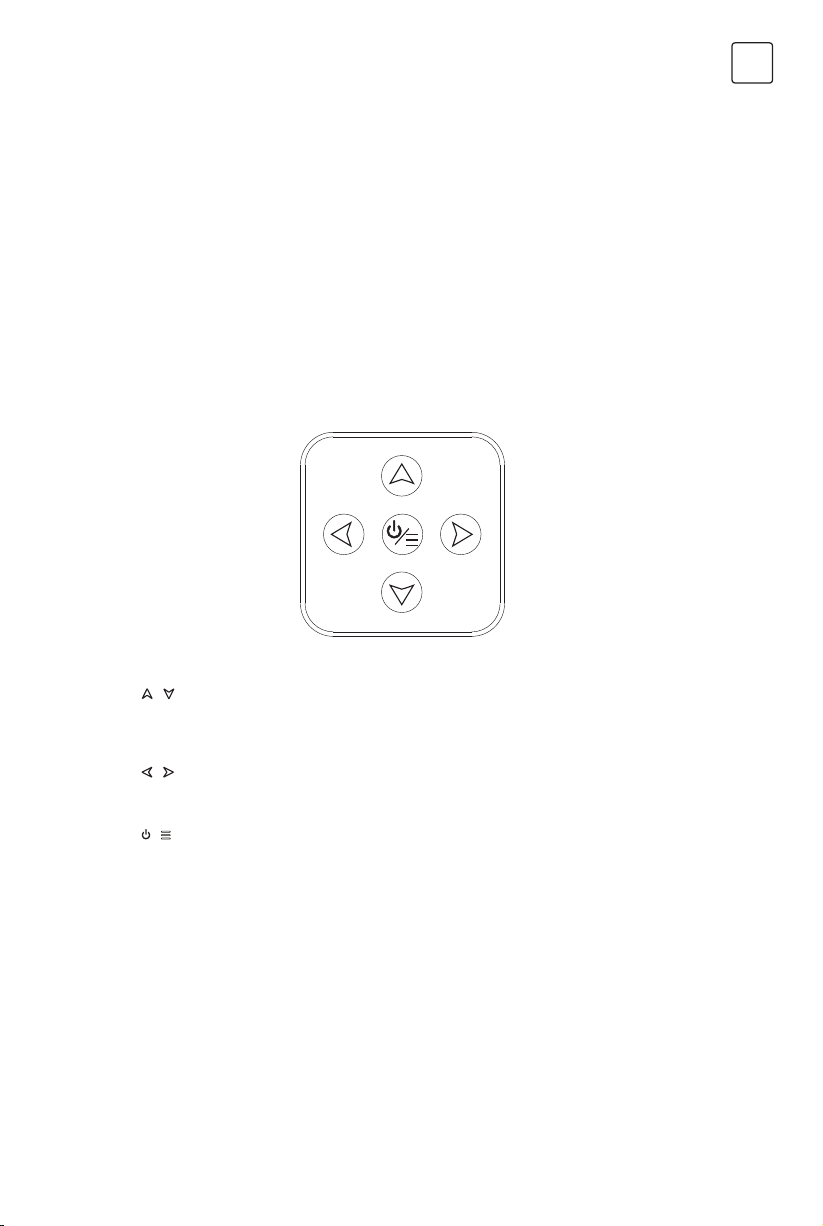
51
HRV
2. Ukoliko se UTIKAČ ili utičnica upotrebljavaju
kao način isključivanja uređaja, onda oni moraju
biti na dohvat ruke.
3. Tekućine ne smiju kapati niti prskati po uređaju
i na uređaj se ne smiju stavljati predmeti
ispunjeni tekućinama, poput vaze.
4. Upozoravamo Vas da baterije (baterijski
paket ili instalirane baterije) ne smijete izlagati
pretjeranoj toplini, poput one stvorene
sunčevim zrakama, vatrom i slično.
5. Na uređaj se ne smiju stavljati izvori otvorenog
plamena, poput upaljenih svijeća.
6. Prilikom odlaganja baterija, treba obratiti pažnju
na aspekte u vezi sa zaštitom životne sredine.
Napomena: Slike u okviru ove publikacije prikazane
su isključivo u ilustrativne svrhe.
Tipke na TV uređaju
Kao primjer uzmite određeni model:
1. Tipke
\
Omogućavaju kretanje naviše/naniže u okviru liste kanala. U sistemskom izborniku, funkcioniraju kao
tipke za kretanje naviše/naniže na daljinskom upravljaču i omogućavaju podešavanje kontrola u okviru
izbornika.
2. Tipke
\
Omogućavaju pojačavanje/utišavanje zvuka. U sistemskom izborniku, funkcioniraju kao tipke za kretanje
nadesno/naljevo na daljinskom upravljaču i omogućavaju podešavanje kontrola u okviru izbornika.
3. Tipke
\
U okviru režima pripravnosti, pritisnite ga kako biste uključili TV uređaj. Kada je uređaj uključen, pritisnite
ga za prikaz NAV izbornika.
Napomena: Lokacija i nazivi funkcionalnih tipki i tipki za uključivanje/isključivanje na TV uređaju se mogu
razlikovati zavisno od modela TV uređaja.
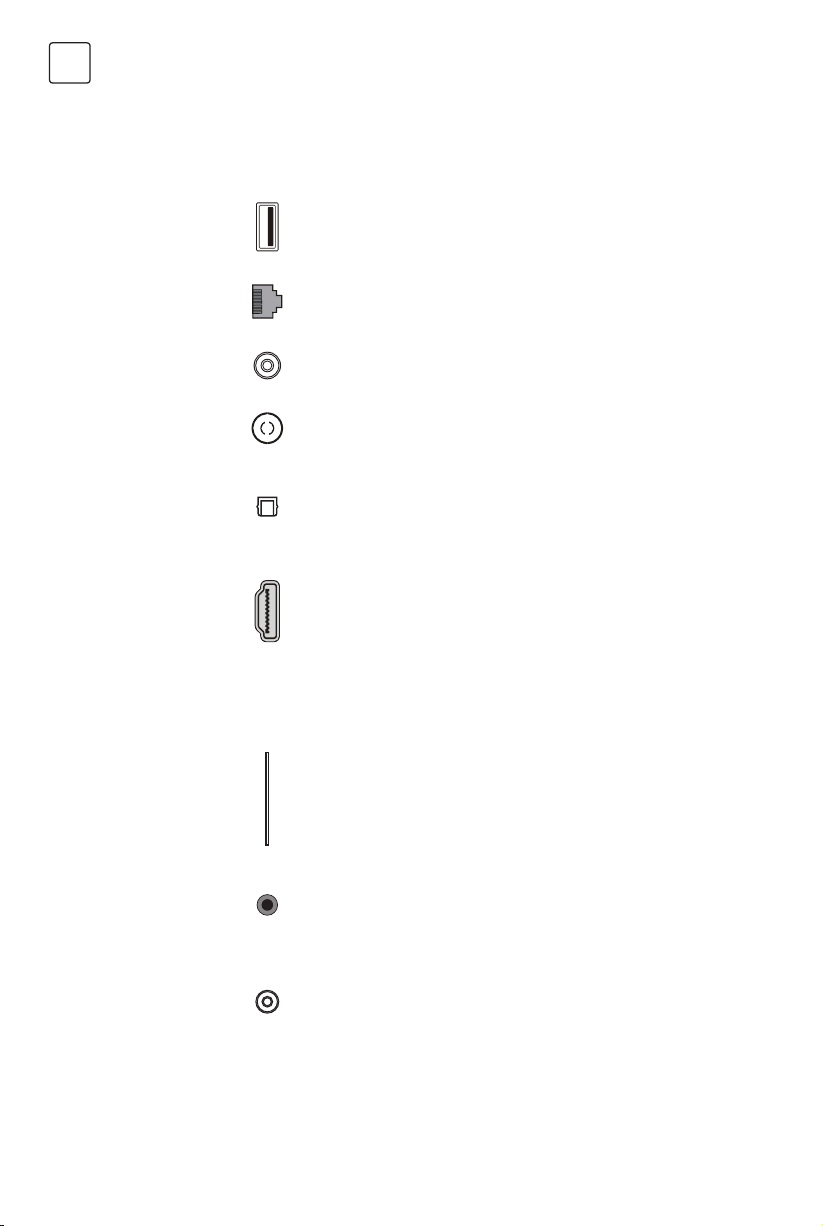
52
HRV
Priključci
Napomena: Lokacije i nazivi priključaka na TV uređaju se mogu razlikovati ovisno od modela TV uređaja, a
neki od priključaka možda neće biti dostupni kod određenih modela.
Priključak za USB 2.0 (ulaz)
Ovaj priključak se može koristiti za povezivanje sa USB uređajem.
ETERNET
Ovaj priključak se može koristiti za povezivanje sa eksternim modemom ili
opremom za pristup mreži.
ULAZNI priključak za SAT (ulaz)
Ovaj priključak se može koristiti za povezivanje sa satelitskim prijemnikom.
ULAZNI priključak za ANT/KABL (ulaz)
Omogućava Vam povezivanje sa koaksijalnim kablom radi prijema signala
sa Vaše antene, kabla, ili uređaja za prijem kablovskog signala.
SPDIF (OPTIČKI)
Ovaj izlaz se može koristiti za povezivanje sa kompatibilnim digitalnim
audio prijemnikom.
Priključak za HDMI (ulaz)
Priključak za HDMI (High-Definition Multimedia Interface – multimedijski
interfejs visoke definicije) se može koristiti za povezivanje PC računala sa
instaliranom kompatibilnom video karticom, određenim DVD playerima
ili kompatibilnim digitalnim satelitskim dekoderom visoke definicije. Ovaj
priključak omogućava nekomprimiranu digitalnu vezu, kojom se i video i
audio podaci prenose putem integriranog kabla sa mini priključkom.
– ARC (Audio Return Channel – povratni audio kanal) funkcija je podržana
isključivo na HDMI 3 (ARC) portu.
– Broj HDMI portova se može razlikovati od modela do modela.
Priključak za ZAJEDNIČKO SUČELJE (COMMON INTERFACE, CI)
Ovaj CI priključak se može koristiti za postavljanje CI kartice, koja
omogućava prihvaćanje kodiranih programa.
ULAZNI priključak za AV (ulaz)
Priključci za AV se mogu koristiti za povezivanje sa nizom opreme,
uključujući video snimače, videokamere, dekodere, satelitske prijemnike,
DVD playere ili igraće konzole.
Priključak za SLUŠALICE (izlaz)
Omogućava Vam da povežete slušalice kako biste slušali zvuk koji emitira
TV uređaj.
Napomena: Pretjerano jak zvučni pritisak sa slušalica može izazvati gubitak
sluha..
USB 2.0 —
ETERNET —
ULAZ ZA SAT —
ULAZ ZA ANT/KABL —
SPDIF (OPTIČKI) —
HDMI —
CI —
ULAZ ZA AV —
SLUŠALICE —
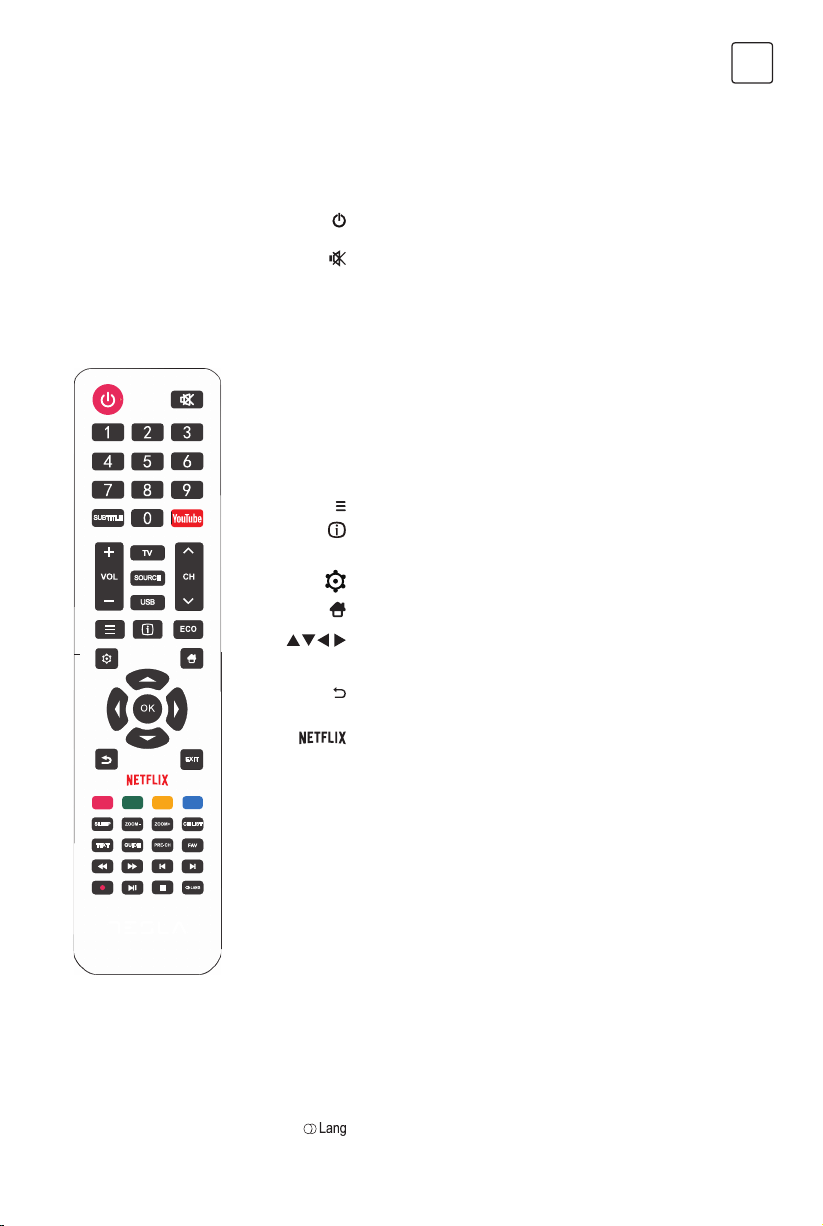
53
HRV
Funkcije daljinskog upravljača
Najveći broj funkcija Vašeg televizora dostupan je u okviru izbornika vidljivog na ekranu uređaja. Daljinski upravljač
dostavljen uz Vaš uređaj možete koristiti za kretanje kroz izbornike i za konfiguraciju svih općih podešavanja.
Napomena: Lokacija i nazivi tipki na daljinskom upravljaču se mogu razlikovati zavisno od modela TV uređaja.
Nisu sve tipke dostupne kod svih modela.
(NAPAJANJE) Za uključivanje ili isključivanje TV uređaja.
(NEČUJNO) Za smanjivanje jačine zvuka TV uređaja do
najnižeg nivoa. Ponovo pritisnite kako biste zvuk vratili na
prethodnu jačinu.
0-9
(numerički tipke) Za unos brojeva kanala. U okviru nekih
funkcija, služi za unos cifara.
SUBTITLE Za prikaz izbornika Jezik titlova.
YouTube Za pristupanje početnoj stranici YouTube-a.
VOL +/ Za povećavanje ili umanjivanje jačine zvuka TV uređaja.
CH ./ , Za kretanje naviše ili naniže po postojećoj listi kanala.
TV
Pritisnite da pristupite TV režimu. Ova funkcija nije dostupna u
okviru režima Multimedia.
SOURCE Za prikaz izbornika za odabir izvora signala.
USB Za pristupanje USB režimu.
Za pristupanje izborniku za opcije.
Za prikaz informacija o programu, ukoliko su dostupne.
ECO Za odabir željenog režima uštede energije.
Za prikaz sistemskog izbornika.
Za odlazak na početni ekran.
(tipke za gore, dolje, ljevo i desno) Za označavanje različitih stavki
u okviru sistemskog izbornika i za promjenu kontrola izbornika.
OK Za potvrdu Vašeg odabira.
Vraća Vas na prethodnu operaciju u okviru općih postavki.
EXIT Za napuštanje sistemskog izbornika.
Za odlazak na glavnu stranicu NETFLIX-a.
Raznoboji tipke (Crveni/Zeleni/Žuti/Plavi) Za odabir zadataka.
SLEEP
Podešava TV uređaj da se isključi nakon određenog
vremenskog perioda.
ZOOM+/- Za odabir željenog formata ekrana.
CH LIST Za prikaz Liste kanala.
TEXT Teletekst.
GUIDE Za aktiviranje elektronskog programskog vodiča.
PRE-CH Vraća Vas na kanal koji ste posljedni pratili.
FAV Za prikaz liste omiljenih kanala.
5
Za pretragu unazad.
6
Za pretragu unaprijed.
{
(Prethodno) Za odlazak na prethodni blok.
}
(Sljedeće) Za odlazak na sljedeći blok.
4
PVR funkcija.
u 2
(Reprodukovanje/Pauza) Da započnete, pauzirate ili nastavite
sa gledanjem sadržaja.
3
(Stop) Za prekid gledanja sadržaja.
Za prikaz audio jezika.

54
HRV
OPĆI PODACI O KORIŠTENJU
Uključivanje
Isključivanje
Povezivanje na mrežu
Prije nego što prijeđete na sljedeće stranice, na kojima je opisana procedura podešavanja kanala, pročitajte
upute, prikazana na ovoj strani, o tome kako da uključite svoj TV uređaj i daljinski upravljač.
1. Stavite dvije baterije u daljinski upravljač.
Mjere opreza prilikom upotrebe baterija:
- Upotrebljavajte samo navedene tipove baterija.
- Uvjerite se da bateriju postavljate vodeći računa o njenom polaritetu.
- Ne kombinirajte nove sa već upotrebljenim baterijama.
- Ne upotrebljavajte punjive baterije.
- Ne izlažite baterije izvorima prekomjerne topline, poput sunčevih zraka, vatre i slično, nemojte ih bacati
u vatru, nemojte ih dopunjavati, niti pokušavati otvarati, jer ovo može dovesti do njihovog curenja ili
eksplozije.
- Izvadite baterije iz daljinskog upravljača ukoliko ne planirate koristiti tokom dužeg vremenskog perioda.
2. Kabl za napajanje NAJPRIJE povežite sa televizorom, a ZATIM sa utičnicom.
(Napomena: Ukoliko je kabl za napajanje povezan sa televizorom, jednostavno povežite kabl za
napajanje sa utičnicom.)
Vaš TV uređaj bi trebalo priključiti isključivo na AC struju. Ne smije se priključivati na DC struju. Ukoliko
utikač nije povezan sa kablom, nemojte ga, ni pod kojim uvjetima, priključivati na utičnicu, jer ovo izaziva
rizik od strujnog udara.
3. Povežite vanjsku antenu sa priključkom ANTENNA/CABLE IN (ULAZ ZA ANTENU/KABL) ili SAT IN
(ULAZ SA SATELITSKU ANTENU) na poleđini TV uređaja.
4. Kada ga priključite, TV uređaj će se direktno uključiti ili će biti u režimu pripravnosti.
Napomena: Kod nekih modela, TV uređaj uključite pritiskom na tipku za uključivanje/isključivanje.
Ukoliko je indikator napona uključen, TV uređaj je u režimu pripravnosti. Pritisnite tipku
na daljinskom
upravljaču ili na TV uređaju kako biste uključili TV uređaj.
• Da TV uređaj prebacite u režim pripravnosti, pritisnite tipku
na daljinskom upravljaču ili na TV uređaju.
TV uređaj će ostati priključen, ali uz nisku potrošnju energije.
• Da isključite TV uređaj, izvucite utikač iz utičnice.
Napomena: Kod nekih modela, TV uređaj se isključuje pritiskom na tipku za uključivanje/isključivanje .
Da biste pristupili internetu, morate obezbediti uslugu širokopojasnog interneta velike brzine od svog
operatera internet usluga.
Svoj TV uređaj možete povezati na svoju kućnu mrežu na dva načina:
• Kablom, pomoću RJ45 (LAN) konektora na panelu na poleđini.
• Bežično, pomoću internog bežičnog rutera i svoje kućne bežične mreže.
Napomena: Dolje navedene upute predstavljaju uobičajene načine povezivanja Vašeg TV uređaja na žičnu
ili bežičnu mrežu. Način povezivanja se može razlikovati ovisno od realne konfiguracije Vaše mreže. Ukoliko
imate bilo kakvo pitanje u vezi sa Vašom kućnom mrežom, obratite se svom internet operateru.
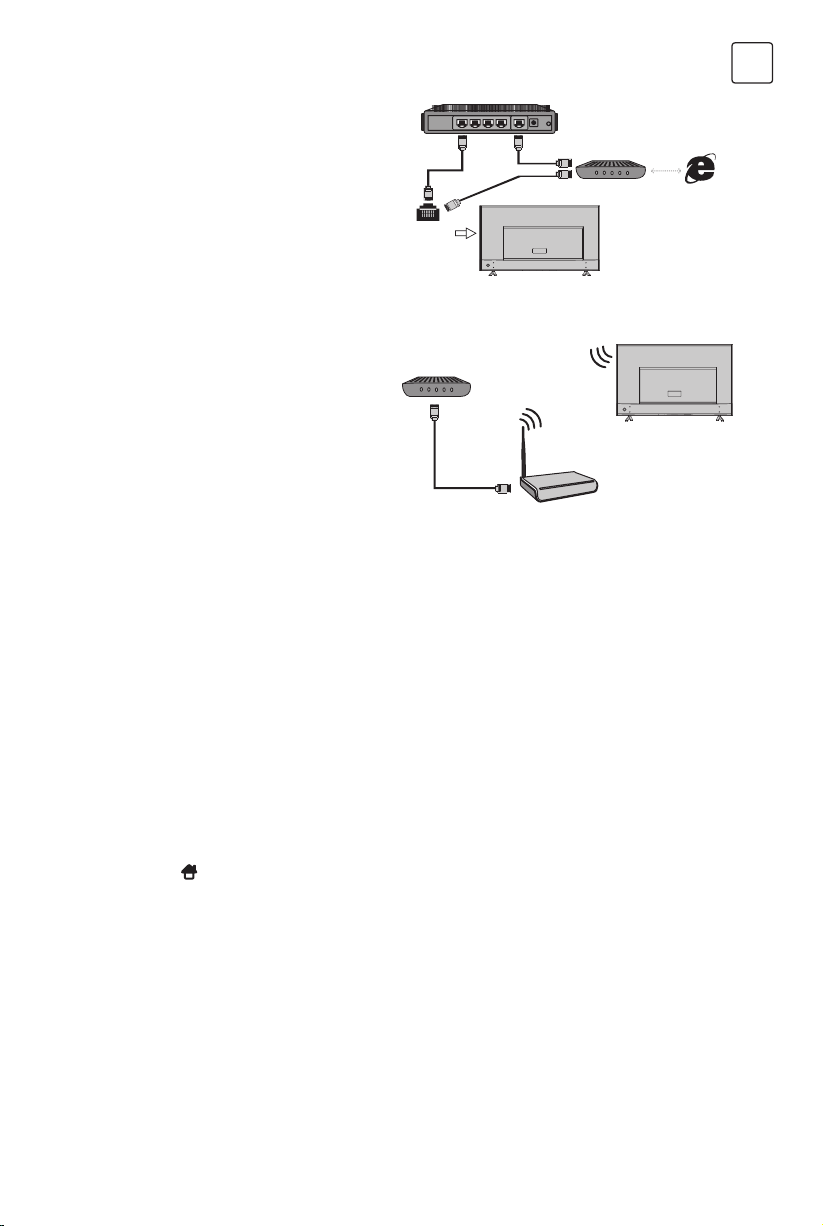
55
HRV
Žično povezivanje
Za žično povezivanje:
1. Uvjerite se da imate::
– Eternet kabl čija dužina omogućava
priključivanje na TV uređaj
– Ruter ili modem sa dostupnim portom za
eternet
– Internet konekciju velike brzine
– Port za eternet (LAN) na poleđini TV uređaja
2. Povežite svoj eternet kabl na ruter i na port za
eternet na poleđini TV uređaja.
3. Konfigurirajte TV uređaj pomoću izbornika
Mreže (Network).
Povezivanje na bežičnu mrežu
Za povezivanje na bežičnu mrežu:
1. Uvjerite se da imate:
– Ruter koji emitira bežični signal velike brzine
– Internet konekciju velike brzine
2. Konfigurirajte TV uređaj pomoću izbornika
Mreže (Network).
Router
Ethernet
Port on the
back panel
or
TV set
TV set
Wireless Router
Built-in wireless
connection
Modem
Modem
Internet
Inicijalne postavke
Upotreba početnog ekrana
Kada po prvi put uključite TV uređaj, aktivirat će se opcija Inicijalne postavke, koja će Vas provesti kroz
inicijalni proces podešavanja. Pratite uputstva prikazana na ekranu kako biste kompletirali proces inicijalnog
podešavanja, koji uključuje izbor jezika, pretragu kanala i još mnogo toga. Prilikom svakog od koraka, možete
napraviti izbor ili preskočiti dati korak. Ukoliko preskočite korak, dato podešavanje možete obaviti naknadno,
iz izbornika za podešavanja.
Napomena: Ovo uputstvo je namjenjeno za opću upotrebu. Cifre i slike u okviru ovog Korisničkog uputstva
prikazane su isključivo u ilustrativne svrhe i mogu se razlikovati od izgleda realnog proizvoda. Kod određenih
modela, određene opcije nisu dostupne.
Možete odabrati sve funkcije prikazane na početnom ekranu.
1. Pritisnite tipku
za prikaz početnog ekrana.
2. Pritisnite tipke \u\\ za izbor ikonice sa liste ekrana.
3. Pritisnite tipku OK za pristup svakoj od opcija.
4. Za napuštanje izbornika, pritisnite tipku EXIT.
UPOZORENJE:
• Prije nego što počnete koristiti Smart TV uređaj, konfigurirajte mrežna podešavanja.
• Ovisno o mreži koju imate, može doći do usporenog reagiranja TV uređaja i/ili do prekida.
• Ukoliko se prilikom upotrebe aplikacije javi problem, kontaktirajte svog operatera.
• Ovisno od uvjeta pod kojima dobijate usluge od operatera, ažuriranja aplikacije, ili sama aplikacija, mogu
biti obustavljeni.
• Zavisno od propisa koji su na snazi u Vašoj zemlji, neke od aplikacija mogu biti ograničene ili u potpunosti
nepodržane.
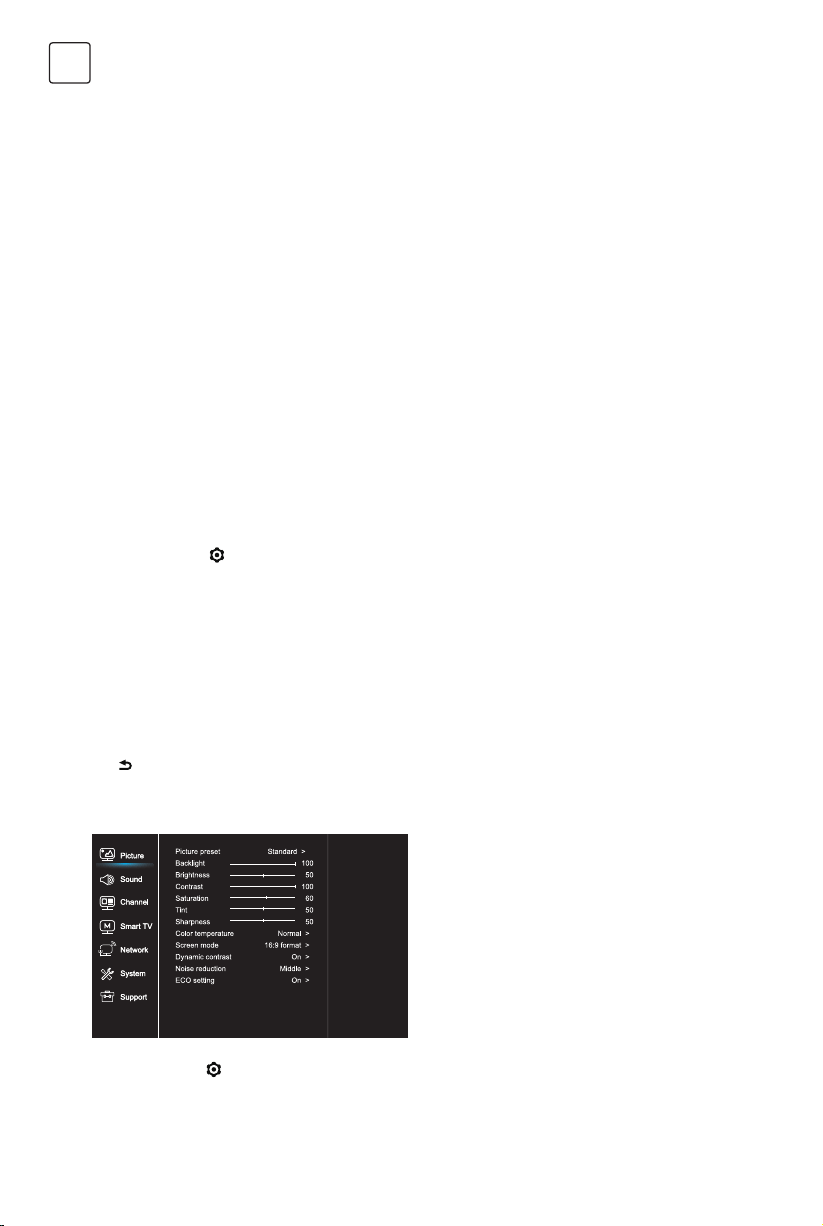
56
HRV
Početni ekran – Izvor
Izvor: Izaberite izvor ulaznog signala biranjem jednog od uređaja povezanih na TV uređaj putem različitih
portova.
Početni ekran – Smart
Smart: Za prikaz smart izbornika.
Početni ekran – Aplikacije
Sadrži mnoštvo korisnih i zabavnih aplikacija koje možete upotrebljavati. Preporuke ćete vidjeti nakon što
pristupite Apps Store internet trgovini. Pritisnite tipke \ u\\ kako biste izvršili odabir i pritisnite tipku OK
da pristupite.
UPOTREBA IZBORNIKA
Funkcije izbornika
U ovom poglavlju se fokusiramo na izbornik za
podešavanje sistema Vašeg TV uređaja. Svaki izbornik
je detaljno prikazan kako bi Vam se omogućilo da iz
svog TV uređaja izvučete maksimum. Imajte u vidu
da postoji mogućnost da neke od funkcija ne budu
dostupne kod određenih izvora ulaznog signala. Za
pristup sistemskom izborniku:
1. Pritisnite tipku
na daljinskom upravljaču za
prikaz glavnog izbornika.
2. Pritisnite tipku \ za odabir opcije Slika
(Picture), Zvuk (Sound), Kanal (Channel), Smart
TV, Mreža (Network), Sistem (System) ili Podrška
(Support), a zatim pritisnite tipku OK ili u kako
biste pristupili podizborniku.
3. U podizborniku, pritisnite tipku \ za odabir
opcije, pritisnite tipku OK ili u za podešavanje
funkcija ili promenu vrednosti, pritisnite tipku
OK da pristupite odgovarajućem podizborniku
ili da aktivirate podešavanje.
4. Za povratak u prethodni izbornik, pritisnite tipku
. Da napustite izbornik, pritisnite tipku EXIT.
Slika (Picture)
1. Pritisnite tipku
za prikaz glavnog izbornika.
2. Pritisnite tipku \ za odabir opcije Slika,
a zatim pritisnite tipku OK ili u kako biste
pristupili podizborniku.
Predpodešavanje slike (Picture preset)
Za predpodešavanje slike koja najbolje odgovara
Vašem okruženju.
Pozadinsko osvetljenje (Backlight)
Za podešavanje nivoa pozadinskog osvjetljenja slike.
Osvjetljenje (Brightness)
Za podešavanje stupnja osvjetljenja slike.
Kontrast (Contrast)
Za podešavanje razlike između svjetlih i tamnih
površina na slici.
Zasićenost (Saturation)
Za podešavanje stupnja intenzivnosti boja.
Nijanse (Tint)
Za podešavanje balansa između nivoa crvene i
zelene boje.
Oštrina (Sharpness)
Za podešavanje oštrine rubova na slici.
Temperatura boja (Color temperature)
Za podešavanje temperature boja na slici.
Režim ekrana (Screen mode)
Za odabir veličine slike.
Dinamički kontrast (Dynamic contrast)
Za automatsko podešavanje kontrasta.
Smanjenje šuma (Noise reduction)
Za umanjenje statičke i svih ostalih smetnji na slici.
ECO podešavanje (ECO setting)
Za konfiguraciju opcija za uštedu energije.
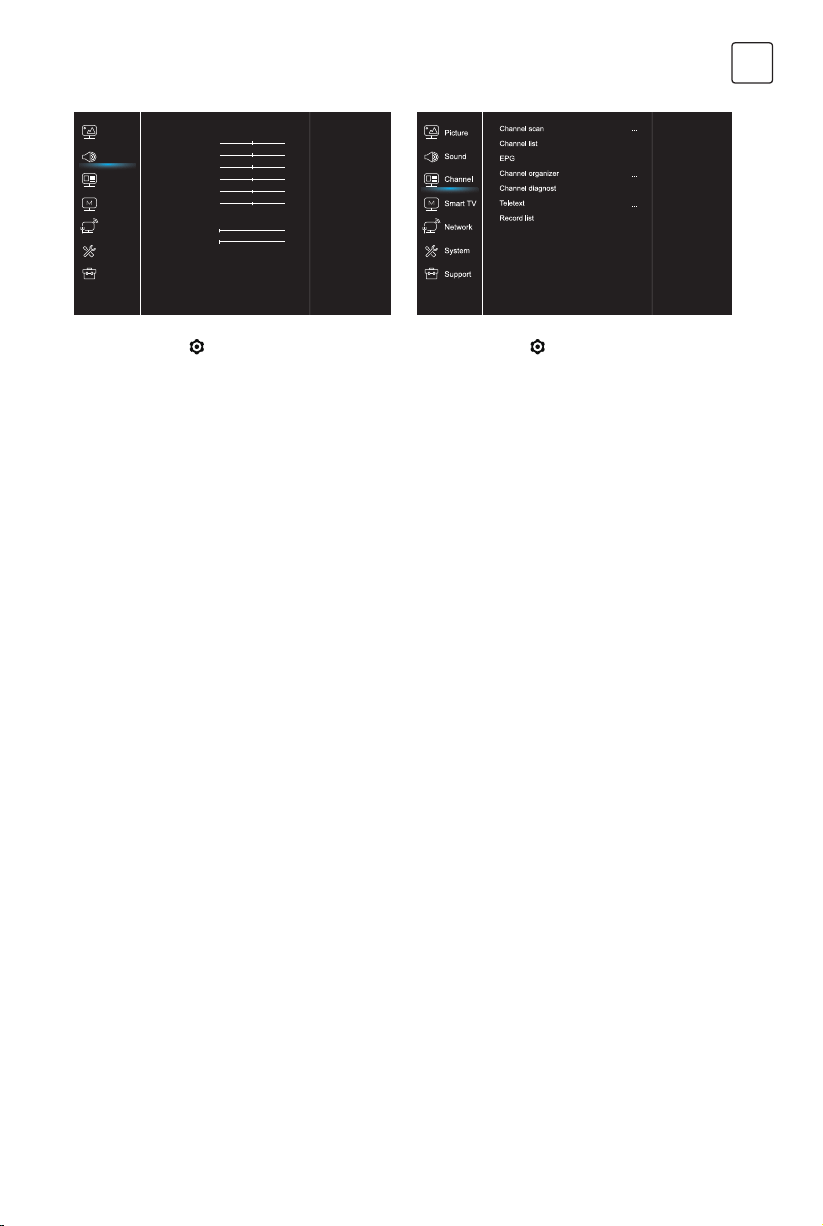
57
HRV
Zvuk (Sound)
1. Pritisnite tipku
za prikaz glavnog izbornika.
2. Pritisnite tipku \ za odabir opcije Zvuk,
a zatim pritisnite tipku OK ili u kako biste
pristupili podizborniku.
Predpodešavanje zvuka (Sound preset)
Za odabir predpodešavanja audio opcija
optimiziranih za različite uvjete emitiranja zvuka.
Napomena: Kada se aktiviranjem drugog režima
promjeni predpodešavanje opcije Zvuk, podesit
će se pet funkcija u okviru opcije Zvuk (100 Hz, 500
Hz, 1,5 KHz, 5 KHz i 10 KHz), što Vam omogućava
da frekvenciju podesite na željeni nivo. Osim toga,
opcije možete podesiti na željene nivoe.
Balans (Balance)
Za podešavanje postotka zvuka koji se šalje u ljevi i
desni zvučnik.
Tip SPDIF signala (SPDIF type)
Ovom opcijom se kontrolira tip audio signala koji se
šalje u priključak digitalnog audio izlaza (SPDIF).
Kašnjenje SPDIF signala (SPDIF delay)
Ovom opcijom se zvuk sinkonizira sa slikom.
Ukoliko je zvuk sporiji/brži od događanja na slici,
možete pritisnuti tipku \u da podesite numeričke
vrednosti.
Kašnjenje zvuka (Audio delay)
Ukoliko izlazni zvuk nije usklađen sa slikom, pritisnite
tipku \u da biste podesili vrijeme kašnjenja i
sinkonizirali zvuk sa slikom.
Zvučni opis (Sound description)
Izaberite opciju Uključeno (On) da podesite zvuk
zvučnog opisa.
Automatska kontrola zvuka (Auto volume control)
Izaberite opciju Uključeno (On) da smanjite
neugodna nagla pojačavanja zvuka tokom reklama,
kao i da pojačate tiše zvukove u okviru programa.
Eliminira potrebu za konstantnim podešavanjem
jačine zvuka.
Kanal (Channel)
1. Pritisnite tipku
za prikaz glavnog izbornika.
2. Pritisnite tipku \ za odabir opcije Kanal,
a zatim pritisnite tipku OK ili u kako biste
pristupili podizborniku.
Napomena: Ova funkcija je dostupna isključivo u
TV režimu.
Pregled kanala (Channel scan)
Omogućava Vam da pregledate sve analogne i
digitalne kanale koji su dostupni.
Lista kanala (Channel list)
Za prikaz svih traženih kanala u okviru liste.
EPG
Pritisnite tipku OK/u kako biste pristupili
Programskom vodiču.
Organizator kanala (Channel organizer)
Ova opcija Vam omogućava da organizirate kanale.
Dijagnostika kanala (za digitalne TV kanale)
(Channel diagnostics)
Pritisnite tipku OK/u za prikaz određenih
informacija o signalu digitalnog kanala koji u tom
trenutku pratite, poput jačine signala, frekvencije itd.
Teletekst (Teletext)
Pritisnite tipku OK/u za prikaz podizbornika.
Dekodiranje jezika stranice: izaberite
odgovarajući tip dekodiranja jezika na kome će
Teletekst biti prikazan.
Lista snimljenog sadržaja (Record list)
Za prikaz izbornika liste snimljenog sadržaja
Sound preset
100Hz
500Hz
1.5KHz
5KHz
10KHz
Balance
SPDIF type
SPDIF delay
Audio delay
Audio description
Auto volume cont...
Standard >
50
50
50
50
50
0
PCM >
0
0
Off >
Off >
Picture
Sound
Network
Smart TV
Support
System
Channel
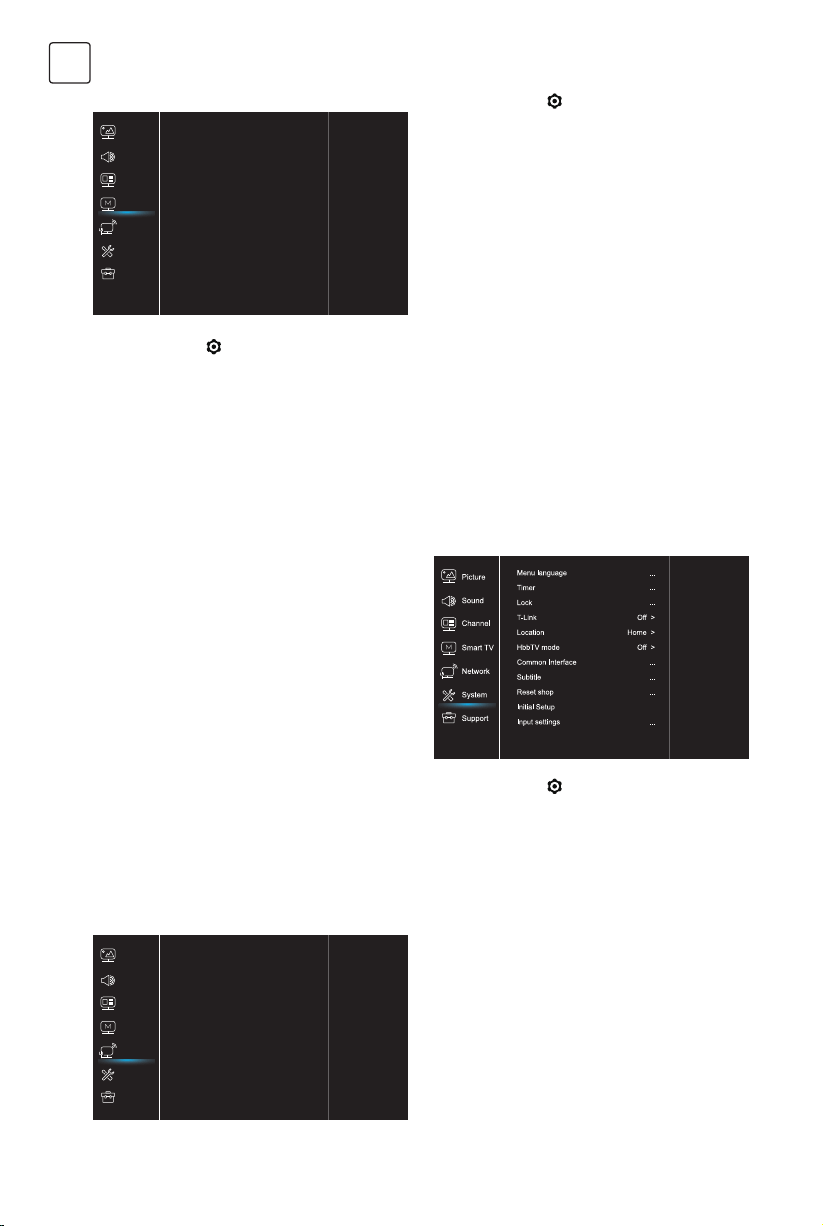
58
HRV
Smart TV
1. Pritisnite tipku
za prikaz glavnog izbornika.
2. Pritisnite tipku \ za odabir opcije Smart
TV, a zatim pritisnite tipku OK ili u kako biste
pristupili podizborniku.
Podešavanja opcije Netflix (Netflix settings)
U okviru izbornika za podešavanje opcije Netflix,
odabirom funkcije Deaktiviranje Netflix-a (Netflix
Deactivation) možete deaktivirati Netflix na Vašem
uređaju.
Bežični prikaz (Wireless display)
Za prikaz sadržaja sa Vašeg pametnog telefona na
TV uređaju.
Napomena: Ova funkcija kod nekih modela može
biti nedostupna.
FastCast
Skenirajte QR kod i uvjerite se da su TV uređaj i
mobilni telefon povezani na istu mrežu. Možete
upotrebiti mobilni telefon da uživate u kvalitetu slike
velikog ekrana.
Pripravnost mreže (Networked standby)
- UPALITI:
Drugi uređaj (telefon) može “probuditi” televizor
i dijeliti YouTube sadržaj sa televizorom. Za to su
potrebni uređaj i TV u istoj mreži.
- ISKLJUČITI:
Zatvara funkciju.
Mreža (Network)
1. Pritisnite tipku
za prikaz glavnog izbornika.
2. Pritisnite tipku \ za odabir opcije Mreža
a zatim pritisnite tipku OK ili u kako biste
pristupili podizborniku.
Internet konekcija (Internet connection)
Pritisnite tipku OK ili u da odaberete Uključeno
(On), nakon čega možete da podesite opcije
prikazane niže.
Interfejs (Interface)
Pritisnite tipku OK ili u za odabir funkcija Kablovski
(Wired) ili Bežični (Wireless).
IP podešavanja (IP settings)
Za podešavanje tipa adrese na opciju Automatsko
(Auto). Omogućava automatsko preuzimanje i
pristupanje potrebnoj IP adresi.
Informacije (Information)
Pritisnite tipku OK/u za prikaz informacija o
trenutnoj vezi.
Sistem (System)
1. Pritisnite tipku
za prikaz glavnog izbornika.
2. Pritisnite tipku \ za odabir opcije Sistem,
a zatim pritisnite tipku OK ili u kako biste
pristupili podizborniku.
Jezik izbornika (Menu Language)
Pritisnite tipku OK/u za prikaz liste jezika i
upotrijebite tipku \ da odaberete željeni jezik.
Tajmer (Timer)
Pritisnite tipku OK ili u da biste pristupili
podizborniku.
- Vremenska zona (Time zone)
Za odabir lokalne vremenske zone.
- Sat (Clock)
Izaberite opciju uključeno (on) kako biste aktivirali
Automatsku sinkonizaciju (Auto synchronization).
TV uređaj će podatke o vremenu automatski
preuzeti iz DTV signala, pri čemu je opciju Vrijeme
Netflix settings
Wireless Display
FastCast
Networked standby
...
...
...
Picture
Sound
Network
Smart TV
Support
System
Channel
On >
Internet connection
Interface
Wireless settings
IP settings
Information
On >
Wireless >
...
...
...
Picture
Sound
Network
Smart TV
Support
System
Channel
59
HRV
(Time) nemoguće podesiti. Ukoliko odaberete
opciju isključeno (off), opcije treba podesiti ručno.
- Timer za uspavljivanje (Sleep timer)
Za podešavanje vremenskog perioda nakon koga
TV uređaj prelazi u režim pripravnosti.
- Automatska pripravnost (Auto standby)
Kada je opcija Automatska pripravnost podešena
na željeno vreme, TV uređaj će automatski preći u
režim pripravnosti.
Napomena: Ukoliko nema nikakvih aktivnosti u
okviru sučelja pri aktiviranom režimu Automatska
pripravnost, uređaj će automatski preći u režim
pripravnosti.
Zaključavanje (Lock)
U okviru ovog izbornika moguće je kontrolirati
specijalne funkcije TV uređaja. Kod za vraćanje
podešavanja na tvorničke postavke je 1234. Super
lozinka je 0812. Ukoliko zaboravite svoj kod, unesite
ovu lozinku kako biste zaobišli sve postojeće
kodove.
T-Link
Pomoću ove funkcije uključite ARC funkciju i
potražite CEC uređaje povezane na HDMI priključke
Vašeg TV uređaja.
Lokacija (Location)
Za odabir opcije Kuća (Home) ili Trgovina (Shop) ili
Trgovina sa demoom (Shop with demo), ovisno od
okruženja u kome pratite sadržaj na TV uređaju.
Režim HbbTV
Odabirom opcije Uključeno (On), aktivirat ćete
HBBTV funkciju.
Zajedničko sučelje (Common Interface)
Pritisnite tipku OK ili u da biste pristupili
Zajedničkom sučelju.
Titlovi (Subtitle)
Odaberite opciju Uključeno (On) za prikaz titlova.
Vraćanje opcije trgovina na tvorničke vrijednosti
(Reset shop)
Pritisnite tipku OK ili u za pristup i unesite
odgovarajuću lozinku kako biste vratili podešavanja
na tvorničke vrijednosti.
Inicijalne postavke (Initial Setup)
Za pristup izborniku Inicijalne postavke.
Podešavanja ulaznih uređaja
Korisnik ovde može odabrati uređaj koji će biti izvor
ulaznih podataka, što olakšava identifikaciju izvora.
Podrška (Support)
1. Pritisnite tipku
za prikaz glavnog izbornika.
2. Pritisnite tipku \ za odabir opcije Mreža
a zatim pritisnite tipku OK ili u kako biste
pristupili podizborniku.
Ažuriranje softvera (Software update)
Softver možete ažurirati putem USB-a, mreže ili
kanala.
- Putem USB-a
Omogućava Vam da instalirate najnovije verzije
softvera putem Vaših USB portova.
- Putem mreže
Omogućava Vam da preuzmete i instalirate
najnovije verzije softvera sa interneta. Prvo se
uvjerite da ste podesili kablovsku ili bežičnu
mrežu. Za pristup, pritisnite tipku OK / u. Da
nastavite, pratite upute prikazane na ekranu.
- Putem kanala
Omogućava Vam da novi softver instalirate putem
etra.
Ažuriranje softvera (OAD – putem etra)
Pritisnite tipku OK / u kako biste odabrali opciju
Uključeno (On) ili Isključeno (Off).
Uvjeti i odredbe
Pritisnite OK ili u za čitanje Uvjeta i odredbi.
Obavijest o privatnosti
Pritisnite OK ili u za čitanje Obavijesti o privatnosti.
Software update
Software update(OAD)
About browser
Terms & Conditions
Privacy Notice
...
Off >
...
...
...
Picture
Sound
Network
Smart TV
Support
System
Channel

60
HRV
USB funkcija
Možete uživati u gledanju fotografija sa Vašeg USB
memorijskog uređaja.
Napomena: Neke od navedenih opcija nisu
dostupne u okviru svih modela. Ukoliko USB uređaj
nije povezan u USB režimu, USB sučelje neće biti
prikazan.
Kako pristupiti USB režimu
1. Povežite USB memorijski uređaj sa portom za
USB.
2. Pritisnite tipku USB kako biste pristupili USB
režimu.
3. Izaberite željeni USB uređaj kako biste mu
pristupili.
Fotografija
Za pregled fotografija, ukoliko su dostupne.
1. Pritisnite tipku OK ili u a zatim pritisnite tipku
\u\\ kako biste odabrali željeni folder.
Da pristupite folderu, pritisnite tipku OK.
2. Pritisnite tipku \u\\ kako biste odabrali
željeni fajl, a zatim pritisnite tipku OK da biste
ga reproducirali.
Glazba
Za reprodukciju glazbe, ukoliko je dostupna.
1. Pritisnite tipku OK ili u za pristup, a zatim
pritisnite tipku \ za odabir foldera. Da
pristupite folderu, pritisnite tipku OK.
2. Pritisnite tipku \ da odaberete željeni
fajl, a zatim pritisnite tipku OK da biste ga
reproducirali.
Video
Za gledanje video fajlova, ukoliko su dostupni.
1. Pritisnite tipku OK ili u za pristup, a zatim
pritisnite tipku \u\\ za odabir foldera. Da
pristupite folderu, pritisnite tipku OK.
2. Pritisnite tipku \u\\ da odaberete
željeni fajl, a zatim pritisnite tipku OK da biste
ga reproducirali.
1. Može se dogoditi da neki nestandardni
prijenosni memorijski uređaji ne budu
prepoznati. Zamjenite nestandardne
standardnim uređajima.
2. Ovaj sistem podržava sljedeće formate:
Format fotografija: JPEG, JPG, PGN itd.
Format video fajlova: H.264, MPEG4, MPEG2,
MPEG1 itd.
Format audio fajlova: MP3 itd.
Napomena: Vezano za kodirane fajlove, postoje
mnogi nestandardni načini kodiranja, pa sistem ne
može zagarantirano podržati sve formate kodiranih
fajlova.
Često postavljana pitanja:
1. Sistem ne može da dekodira fajl, a fajl ne može
biti normalno reproduciran, pri sljedećim
uvjetima:
- Parametri fajla, poput broja piksela na
slici, brzine kodiranja audio i video fajla,
brzine semplovanja audio fajla, prekoračuju
granične vrijednosti sistema;
- Fajl je neodgovarajućeg formata ili je oštećen.
2. Priključak je vreo: Ne prekidajte vezu prilikom
očitavanja ili prenosa podataka u okviru sistema.
Na ovaj način ćete spriječiti oštećivanje sistema
ili uređaja.
3. Prilikom upotrebe prenosnog hard diska ili
digitalne kamere, obratite pažnju na dovod
struje. Ukoliko je dovod struje neadekvatan ili
nestabilan, mogu se javiti problemi prilikom
rada uređaja ili uređaj uopće neće raditi.
Ukoliko je ovo slučaj, resetirajte uređaj ili
isključite uređaj iz struje, a zatim ga ponovo
priključite nakon što se uvjerite da je dovod
struje normaliziran.
4. Sistem podržava standardne USB1.1 i USB2.0
uređaje, poput standardnih U-diskova, MP3
playera, prijenosnih hard diskova itd.
5. Za bolju kvalitetu reproduciranja audio i video
fajlova, preporučuje se upotreba eksternog
uređaja kompatibilnog sa standardom USB2.0.
6. Prilikom reproduciranja video fajla sa visokim
stupnjom kompresije, pojave poput zamrznute
slike i sporog pokretanja izbornika su normalne.
7. Preporučuje se da se USB uređaji sa vlastitim
napajanjem, poput hard diskova velikog
kapaciteta, MP4 plejera i sl., upotrebljavaju
kada su povezani na struju, kako bi se izbjegla
nedovoljna količina struje.
* Nemojte dodirivati ili biti u blizini portova
ANTENNA, SATELLITE, HDMI i USB, i spriječite
ometanje ovih portova nastalo elektrostatičkim
pražnjenjem u okviru LAN i WiFi režima rada. U
suprotnom, TV uređaj može prestati sa radom ili se
može ponašati neuobičajeno.

61
HRV
Otklanjanje problema
Većinu problema koji se jave u okviru Vašeg TV
uređaja možete riješiti uz pomoć ove liste za
otklanjanje problema.
Nema slike, nema zvuka
1. Provjerite da li osigurač radi.
2. Priključite neki drugi električni uređaj na
utičnicu, kako biste bili sigurni da ona radi ili da
je uključena.
3. Utikač i utičnica nemaju dobar kontakt.
4. Provjerite izvor signala.
Nema boje
1. Promjenite sistem boja.
2. Podesite zasićenost.
3. Promjenite kanal. Možda primate crno-bijeli
program.
Daljinski upravljač ne radi
1. Zamjenite baterije.
2. Baterije nisu pravilno postavljene.
3. Uređaj nije priključen na struju.
Nema slike, zvuk je normalan
1. Podesite osvjetljenje i kontrast.
2. Možda je došlo do prekida emitiranja
programa.
Slika je normalna, nema zvuka
1. Pritisnite tipku Vol+ da biste povećali jačinu
zvuka.
2. Zvuk je podešen na utišano. Pritisnite tipku
bez zvuka (mute) kako biste vratili zvuk na
prethodnu jačinu.
3. Promjenite sistem ozvučenja.
4. Možda je došlo do greške prilikom emitiranja
programa.
Nepravilno talasanje slike
Obično ga uzrokuju lokalne smetnje, kao što su
automobili, svjetiljke i sušilo za kosu. Podesite
antenu da smanjite smetnje.
Snijeg na slici i smetnje
Ukoliko se antena nalazi u rubnom području
televizijskog signala, gdje je signal slab, na slici se
može pojaviti snijeg. Ukoliko je signal izuzetno slab,
može biti neophodno postavljanje specijalne antene
kojom se pojačava prijem.
1. Podesite poziciju i orijentaciju unutrašnje/
vanjske antene.
2. Provjerite da li je antena povezana.
3. Precizno podesite kanal.
4. Promjenite kanal. Možda je došlo do prekida u
emitiranju programa.
Paljenje
Pojavljuju se crne točke ili horizontalne linije ili
slika treperi ili se pomiče. Najčešći uzrok ovome su
smetnje koje izazivaju sistem za paljenje automobila,
neonske lampe, električne bušilice ili drugi električni
uređaji.
Dupla slika
Uzrok nastanka duplih slika je televizijski signal
koji prati dvije putanje. Jedna je direktna putanja,
a druga je ona koja nastane odbijanjem signala
o visoke zgrade, brda ili druge predmete. Prijem
se može popraviti promjenom smjera ili pozicije
antene.
Smetnje nastale usljed radio frekvencije
Ovakve smetnje dovode do pojave valova koji se
kreću po slici ili do dijagonalnih linija, a u nekim
slučajevima i do gubitka kontrasta na slici. Pronađite
i uklonite izvor smetnji nastalih usljed radio
frekvencije.
OSTALE INFORMACIJE

62
HUN
Óvintézkedések
A készülék üzembe helyezése előtt olvassa el az
összes utasítást. Tartsa meg ezeket az utasításokat a
jövőbeni használatra.
A termék
• Ne takarja le és ne takarja le a hátsó borító
szellőzőnyílásait.
• Ne helyezzen semmilyen tárgyat a készülékbe
a nyílásain keresztül, mert megérinthetik az
áramköri alkatrészeket vagy a rövidzárlati
részeket, ami tüzet, áramütést vagy a készülék
károsodását eredményezheti.
• Ne próbálja meg kinyitni,mert kárt okozhat.
Nincsenek benne olyan részek, amiket Ön
is képes megjavítani. Az összes szervizelést
szakképzett személyzenek kell elvégezni.
• Ne érintse meg a képernyő felületét ujjaival, mert
ez karcolhatja vagy megrázhatja a TV-képernyőt.
• Ne érintse meg erősen a TV-képernyőt, mert ez
súlyosan károsíthatja a TV-képernyőt.
Tápellátás és dugó
• Húzza ki a készüléket a következő feltételek
mellett:
– Ha a készüléket hosszú ideig nem használja.
– Ha a tápkábel vagy a hálózati aljzat / dugó
sérült.
– Kövesse az utasításokat a termék telepítéséhez
és beállításához. Állítsa be azokat a
kezelőszerveket, amelyek a jelen kezelési
útmutatóban szerepelnek, mivel az egyéb
kezelőszervek nem megfelelő beállítása
sérülést okozhat. Ilyen esetben húzza ki a
készüléket, és forduljon a szervizez.
– Ha a készülék ütközésnek van kitéve vagy
leesett, és a borítás megsérült.
Tápkábel és jelkábel
• Ne hagyjon semmit rajta a tápkábelen és a
jelkábelen
• Védje a tápkábelt és a jelkábelt.
• Ne terhelje túl a tápkábelt vagy a hálózati aljzatot.
• Ne tegye ki a tápkábelt és a jelkábelt
nedvességnek
Használati környezetet
• Ne helyezze a készüléket instabil talapzatra,
állványra vagy asztalra.
• Helyezze a készüléket olyan helyre, amely jó
szellőzést tesz lehetővé.
• Ne használja a készüléket nedves és hideg
területek közelében.
• Védje a készüléket a túlmelegedéstől
Tisztítás
• Portalanítsa a készüléket, a képernyőt és a
szekrényt. puha, tiszta ruhával vagy speciális
folyadéktisztítóval
• A tisztítás során ne alkalmazzon túlzott erőt a
képernyőre.
• Ne használjon vizet vagy más vegytisztítót a
képernyő tisztításához, mert ez károsíthatja a TV-
képernyő felületét.
Falirögzítés
Figyelmeztetés: Ehez a művelethez két emberre
van szükség.
A biztonságos telepítés biztosítása érdekében tartsa
be az alábbi biztonsági tudnivalókat:
• Ellenőrizze, hogy a fal támogatja-e a TV-készülék
és a fali szerelvény súlyát.
• Kövesse a falra szerelt szerelési utasításokat.
• A TV-készüléket függőlegesen kell a falra
szerelni.
• Győződjön meg róla, hogy csak a fal anyaga
számára megfelelő csavarokat használ
A TV-készülékeinkre vonatkozó minden egyéb
biztonsági utasítás itt is alkalmazandó.
1.
Ez a berendezés II. Vagy kettős szigetelésű
elektromos készülék. Úgy lett megtervezve,
hogy nem igényel biztonsági csatlakozást az
elektromos földeléshez.
2. Ha a hálózati csatlakozót vagy a
készülékcsatlakozót leválasztó eszközként
használják, a leválasztó készülékekkel könnyen
működőképesnek lennie.
3. A berendezést nem szabad csepegtetni
vagy fröccsenni, és a készülékre nem szabad
folyadékkal töltött tárgyakat, például vázákat
helyezni.
INTRODUCTION
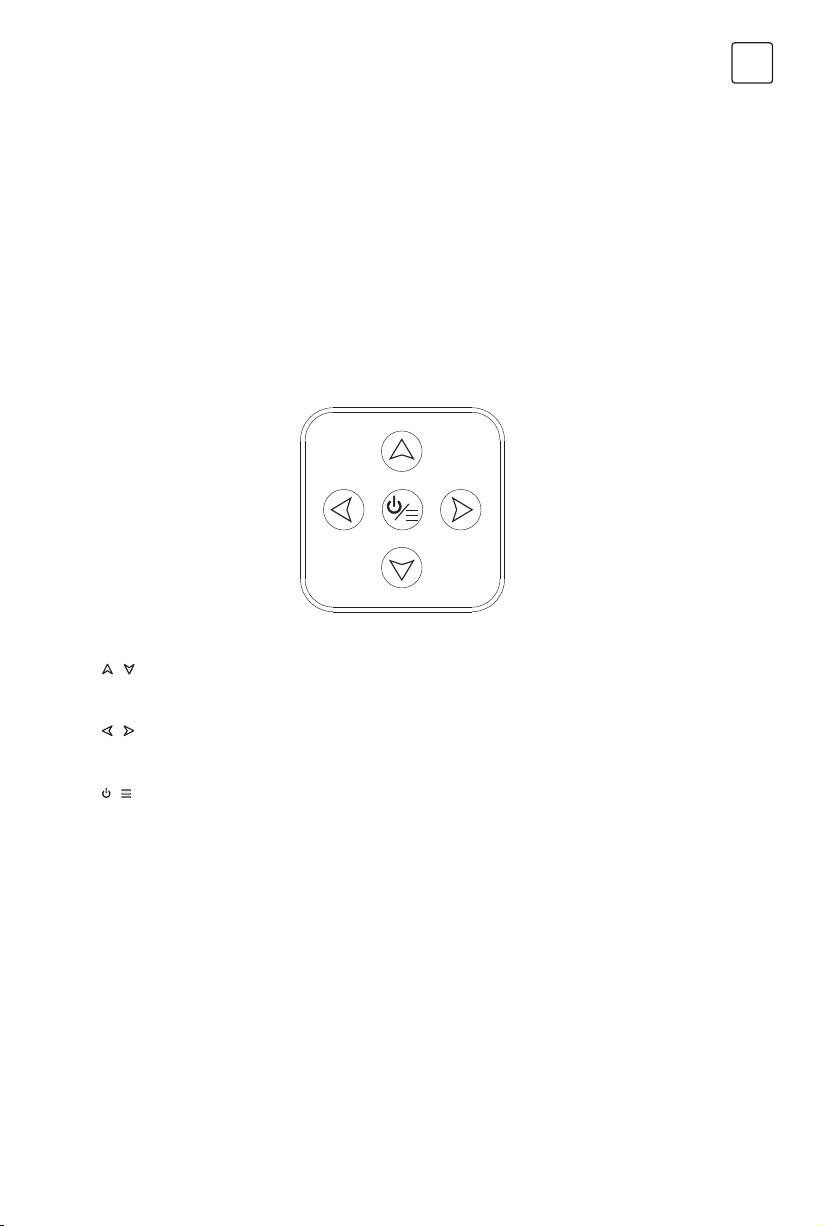
63
HUN
4. Figyelmeztetés, az elemeket (akkumulátort,
akkumulátorokat) nem szabad kitenni túlzott
hőnek, például napfénynek, tűznek vagy
hasonlónek.
5. Nem szabad nyílt lángforrásokat, például
gyertyát gyújtani a készülék mellett;
6. Figyelmet kell fordítani az akkumulátorok
ártalmatlanításának környezetvédelmi
szempontjaira.
Megjegyzés: A kiadványban szereplő illusztrációk,
csak a bemutatást szolgálják.
Gombok a TV-n
Vegyünk egy bizonyos modellt a példa számára:
1.
\ gombok
A csatornák listáján felfelé / lefelé lépés. A menürendszerben úgy működnek, mint a távirányító fel / le
iránygombjai, és a beállítható a menüvezérlők.
2.
\ gombok
Növeli / csökkenti a hangerőt. A menürendszerben úgy működnek, mint a jobb / bal iránygombok a
távirányítón, és a beállítható a menüvezérlők.
3.
\ gomb
Készenléti állapotban nyomja meg, hogy bekapcsolja a TV-t. Bekapcsolt állapotban nyomja meg a
gombot a NAV menü megjelenítéséhez.
Megjegyzés: A gombok helye és elnevezése TV modellenként változhat.
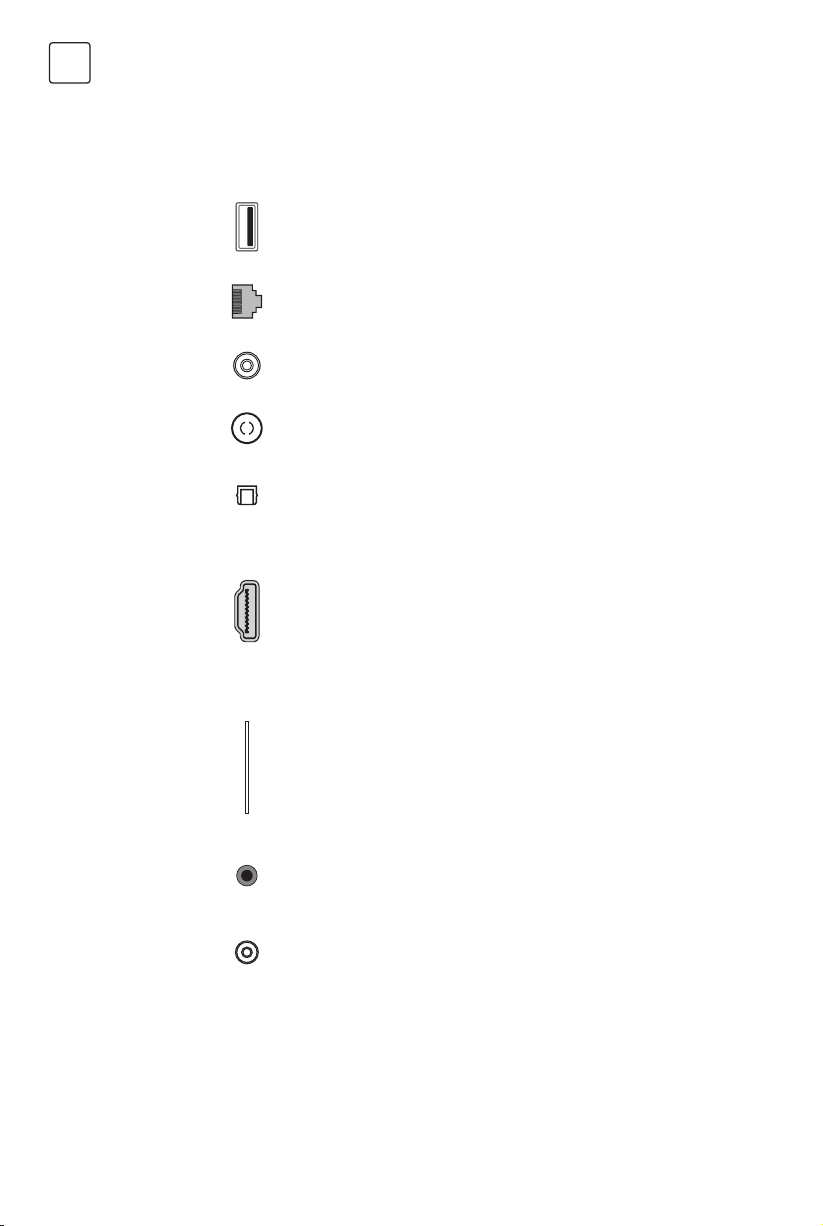
64
HUN
Aljzatok
Megjegyzés: A TV-készülék aljzatai helyzete és nevei a TV-modelltől függően eltérőek lehetnek, és egyes
modelleknél egyes aljzatok nem érhetők el.
USB 2.0 aljzat (bemenet)
Ez az aljzat USB-eszköz csatlakoztatására használható.
ETHERNET
Ez a csatlakozó külső modemhez vagy hálózati hozzáférési eszközökhöz való
csatlakozáshoz használható.
SAT IN socket (bemenet)
Ez a csatlakozó a műholdvevő-pot csatlakoztatására használható.
ANT/CABLE BE aljzat (bemenet)
Lehetővé teszi egy koaxiális kábel csatlakoztatását az antenna, kábel vagy
kábel doboz jelének fogadására.
SPDIF(OPTICAL)
Ez a kimenet kompatibilis digitális audio vevőkészülék csatlakoztatására
használható.
HDMI aljzat (bemenet)
A HDMI (nagyfelbontású multimédiás interfész) aljzat PC-hez csatlakoztatható
kompatibilis videokártyával, bizonyos DVD-lejátszókkal vagy nagy felbontású,
kompatibilis digitális műholdas dekóderrel. Ez a foglalat tömörítetlen digitális
kapcsolatot biztosít amely beépített mini-dugós kábellel egyaránt tartalmaz
video- és audioadatokat.
– Az ARC (Audio Return Channel) funkció csak a HDMI 3 (ARC) porton
támogatott.
COMMON INTERFACE(CI) aljzat
Ez a CI aljzat használható a CI kártya behelyezéséhez a kódolt programok
elfogadásához.
AV IN aljzat (bemenet)
Az AV IN aljzatok egy sor eszköz csatlakoztatására használhatók, beleértve a
videofelvételeket, videokamerákat, dekódereket, műholdvevőket, DVD-
lejátszókat vagy játékkonzolokat.
FEJHALGATÓ KI aljzat (kimenet)
Ezen keresztül csatlakoztathatja fülhallgatóját a TV készülékről érkező hangok
meghallgatásához.
Megjegyzés: A fülhallgató túlzott hangnyomása halláskárosodást okozhat.
USB 2.0 —
ETHERNET —
SAT IN —
ANT/CABLE IN —
SPDIF(OPTICAL) —
HDMI —
CI —
AV IN —
HEADPHONE —
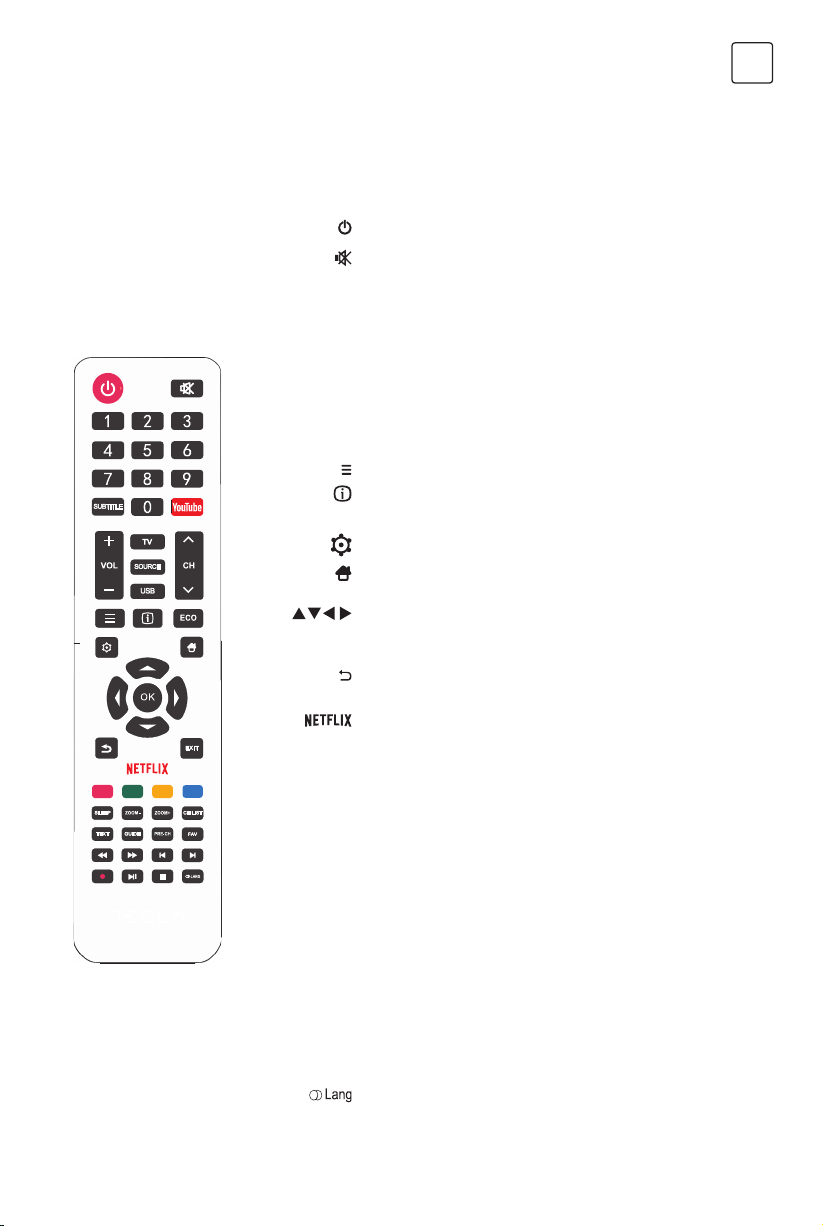
65
HUN
Távvezérlő funkciók
A televízió legtöbb funkciója elérhető a képernyőn megjelenő menüben. A készülékhez mellékelt távirányító
segítségével navigálhat a menükben, és beállíthatja az összes általános beállítást.
Megjegyzés: A távirányítón lévő gombok elhelyezkedése és elnevezése a TV-modelltől függően változhat, és
nem minden modellen elérhető összes gomb.
(POWER) A TV be- vagy kikapcsolása
(MUTE) Csökkenti a TV hangerejét a minimális szintre.
Nyomja meg ismét a hangerő visszaállításához.
0-9 (numerikus gombok) A csatorna kiválasztása.
SUBTITLE Megjeleníti a felirat nyelvi menüt.
YouTube YouTube kezdőlapjára megy.
VOL +/ Növeli vagy csökkenti a TV hangerejét.
CH ./ , Beállítja az aktuális csatornalistát felfelé vagy lefelé.
TV Nyomja meg a gombot a TV üzemmódba való belépéshez.
SOURCE Megjeleníti a jelforrás kiválasztása menüt.
USB Az USB mód elérése.
Belép az opciók menübe.
Program információk megjelenítés.
ECO A kívánt energiatakarékos mód kiválasztása.
Megjeleníti menürendszert.
A Homepage-ra ugrik.
(fel, le, balra, jobbra navigálás) Különböző elemek
kijelölése a menürendszerben és a menü parancsok
beállítása.
OK Kiválasztás megerősítése.
Visszatér az előző művelethez általános beállításban.
EXIT Kilép a menürendszerből.
A NETFLIX fő oldalára lép.
Színes gombok (Piros/Zöld/Sárga/Kék) Feladatok kiválasztása.
SLEEP TV beállítása hogy egy bizonyos idő után kikapcsoljon.
ZOOM+/- Kiválasztja a kívánt képernyőformátumot.
CH LIST A csatornalista megjelenítése.
TEXT Teletext.
GUIDE Az elektronikus műsorfüzet bekapcsolása.
PRE-CH Visszatér az előzőleg megtekintett csatornához.
FAV Megjeleníti a kedvenc csatornák listáját.
5
Keres hátra.
6
Keres előre.
{
(Előző) Az előző fejezethez megye.
}
(Következő)A következő fejezethez megy.
4
PVR funkció.
u 2
(Lejátszás / Szünet) Megkezdi, szünetelteti vagy folytatja
a lejátszást.
3
(Stop) Megállítja a lejátszást
Megjeleníti az hang sáv kiválasztását.

66
HUN
ÁLTALÁNOS HASZNÁLAT
Bekapcsolás
Kikapcsolás
Hálózati csatlakoztatás
Kövesse az ezen az oldalon található utasításokat a TV-készülék és a távirányító bekapcsolására vonatkozóan,
mielőtt továbblépne a következő oldalakra, amelyek leírják, hogyan kell használni a csatorna beállítását.
1. Helyezzen be két elemet a távirányítóba.
Az akkumulátorok használatával kapcsolatos óvintézkedések:
- Csak a megadott akkumulátor típusokat használja.
- Győződjön meg róla, hogy a helyes polaritást használja.
- Ne keverjen új és használt elemeket.
- Ne használjon újratölthető elemeket.
- Ne tegye ki az elemeket túlzott hőnek, például napsütésnek, tűznek vagy hasonlónak, ne dobja tűzbe,
töltse fel őket, vagy próbálja meg kinyitni őket, mert szivároghat vagy felrobbanhat.
- Ha hosszú ideig nem használja, távolítsa el az elemeket a távirányítóból..
2. Csatlakoztassa a tápkábelt Először a televízióhoz, és csak útána a hálózati csatlakozóaljzathoz.
(Megjegyzés: Ha a tápkábelt csatlakoztatta a televízióhoz, kérjük, csak csatlakoztassa a tápkábelt a
hálózati aljzathoz.)
A TV-készüléket csak erősáramú hálózathoz szabad csatlakoztatni. Nem csatlakoztatható egyenáramú
tápegységhez. Ha a dugó leválik a kábeltől, ne kösse össze semmilyen körülmények között a hálózati
aljzatot, mivel fennáll az áramütés veszélye.
3. Csatlakoztasson egy külső antennát a ANTENNA / CABLE IN vagy SAT IN a TV hátoldalán
találhatóaljzathoz
4. Bekapcsoláskor a TV-készülék közvetlenül bekapcsol, vagy készenléti állapotban lesz.
Megjegyzés: Bizonyos modellek esetén a főkapcsoló gomb megnyomásával kapcsolja be a TV-
készüléket.
Ha a tápellátás jelzőfény világít, a TV készenléti állapotban van. A TV bekapcsolásához nyomja meg a
távirányítón vagy a TV-készüléken lévő gombot.
• A televízió készenléti állapotba állításához nyomja meg a távirányítón vagy a TV-n lévő gombot, a TV-
készülék bekapcsolva marad, de alacsony energiafogyasztással.
• A tv-készülék kikapcsolásához húzza ki a hálózati csatlakozóaljzatot a hálózati aljzatból.
Megjegyzés: Néhány modell esetén nyomja meg a bekapcsológombot a TV kikapcsolásához. .
Ahhoz hogy internet elérése legyen, elő kell fizetnie egy szélessávú internetet biztosító szolgáltatónál (ISP).
A TV_je két módon csatlakoztatható az otthoni hálózatához:
• Kábelen, a hátlapon található RJ45-ös (LAN) csatlakozón keresztűl.
• Vezeték nélkül, a belső vezeték nélküli adatpert az otthoni vezeték nélküli hálózathoz kapcsolódva.
Megjegyzés: Az alábbi leírások csak egy általános módját mutatja be, hogyan tudja csatlakoztatni TV-jét
vezetékes vagy vezeték nélküli hálózathoz. A csatlakoztatás módja eltérő lehet függően a hálózati kialakítástól.
Ha kérdése merülne fel az otthoni hálózatáról, forduljon szolgáltatójához.
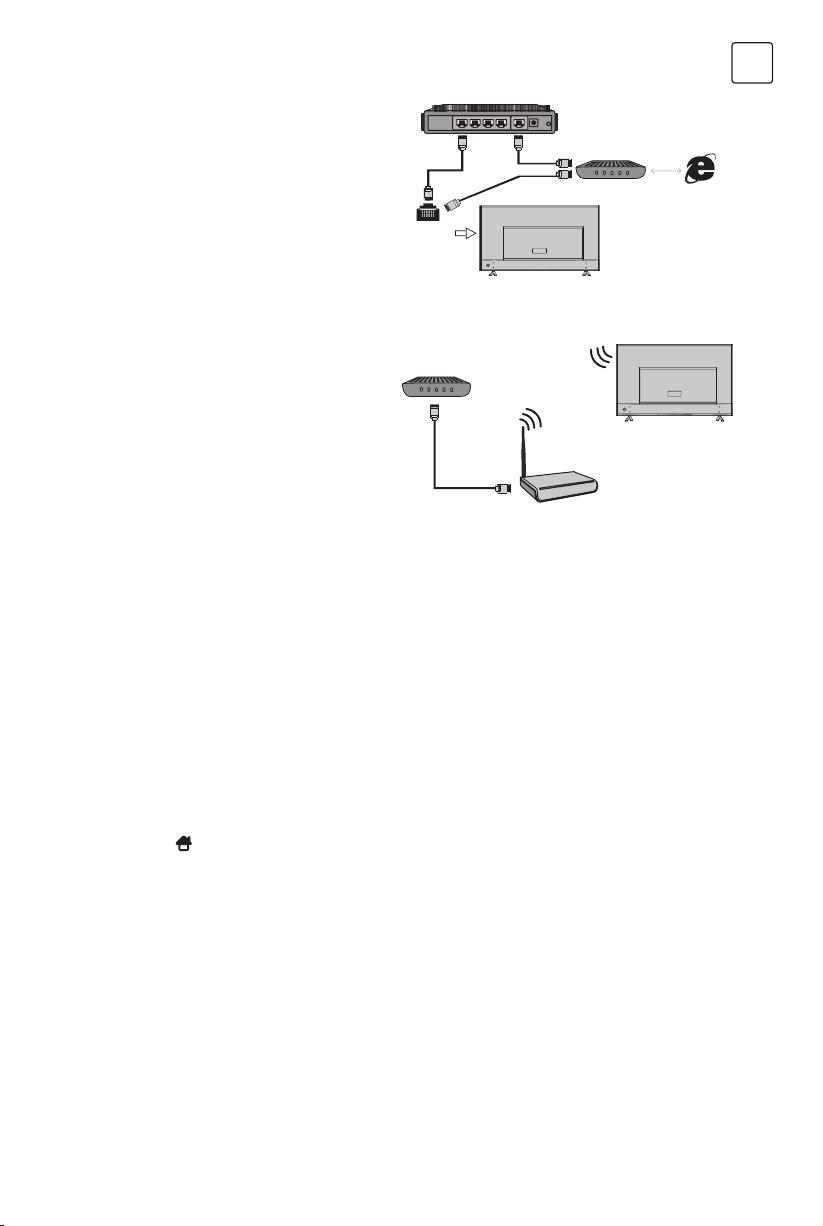
67
HUN
Csatlakozás vezetékes hálózathoz
1. Bizonyosodjon meg, hogy:
– A hálózati kábel elég hosszú hogy elérje
TV-jét
– A router vagy modem rendelkezik szabad
porttal
– Működik az internet
– Van LAN port a TV hátulján.
2. Csatlakoztassa a kábelt a router LAN portjához
a másik végét pedig a TV hátulján található LAN
porthoz
3. A Network menüben konfigurálja a
kapcsolatot.
Csatlakozás vezetéknélküli hálózathoz
1. Bizonyosodjon meg, hogy:
– A router wifi módban üzemel
– Működik az internet
2. A Network menüben konfigurálja a kapcsolatot.
Router
Ethernet
Port on the
back panel
or
TV set
TV set
Wireless Router
Built-in wireless
connection
Modem
Modem
Internet
Kezdeti beállítás
Honlap használata
Amikor először kapcsolja be a TV-készüléket, megjelenik a Kezdeti beállítás, amely végig vezeti Önt a kezdeti
beállítás során. Kövesse a képernyőn megjelenő utasításokat a kezdeti beállítás befejezéséhez, például a
nyelv kiválasztásához, a csatornák beolvasásához és így tovább. Minden egyes lépés során válasszon vagy
hagyja ki a lépést. Ha kihagy egy lépést, akkor a beállításokat később elvégezheti a beállítások menüből.
Megjegyzés: Ez a kézikönyv általános használatra szolgál. A jelen felhasználói kézikönyvben szereplő ábrák
csak tájékoztató jellegűek, és eltérhetnek a tényleges megjelenéstől. Egyes modellek esetében bizonyos
opciók nem állnak rendelkezésre.
Az összes funkciót kiválaszthatja a honlapról.
1. Nyomja meg
ta honlap megjelenítéséhez.
2. Nyomja meg a \u\\ gombot a ikonok listájának kiválasztásához.
3. Nyomja meg az OK gombot minden egyes opció beírásához.
4. A menüből való kilépéshez nyomja meg az EXIT gombot.
FIGYELMEZTETÉS:
• Konfigurálja a hálózati beállításokat a Smart TV használata előtt.
• A hálózati feltételek függvényében lassú válaszok és / vagy megszakítások léphetnek fel.
• Ha problémát tapasztal egy alkalmazás használatával, forduljon a tartalomszolgáltatóhoz.
• A tartalomszolgáltató körülményei szerint az alkalmazás frissítése vagy maga az alkalmazás megszűnik.
• Az adott ország szabályaitól függően egyes alkalmazások korlátozott szolgáltatásokkal rendelkezhetnek,
vagy nem támogathatók.
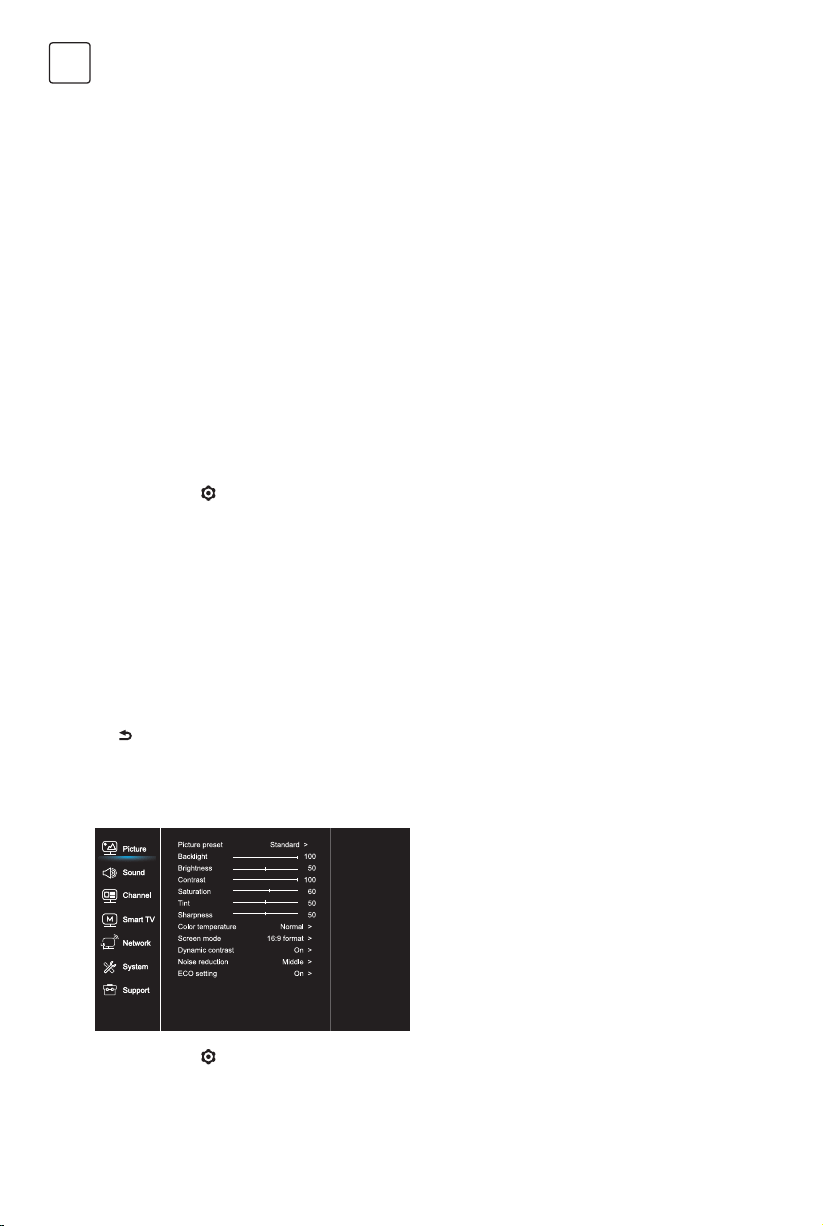
68
HUN
Homepage-Source
Source: Válassza ki a bemeneti forrást a különböző portokon keresztül a TV-hez csatlakoztatott eszközökről.
Homepage-Smart
Smart: Megjeleníti az intelligens menüt.
Homepage-Apps
Sok hasznos és szórakoztató alkalmazás használható. Az Apps Store-ba való belépés után megjelenik az
ajánlások.Nyomja meg a \u\\ gombot a kiválasztáshoz, majd nyomja meg az OK gombot.
MENÜ HASZNÁLAT
Menüfunkciók
Ez a rész a TV rendszer beállításainak menüjét
vizsgálja. Minden menü vázlatos és részletes, hogy
segítsen a legtöbbet elérni a TV-készülékéről.
Kérjük, vegye figyelembe, hogy bizonyos funkciók
bizonyos bemeneti forrásoknál nem érhetők el. A
menürendszer elérése:
1. Nyomja meg
a távirányítón a főmenü
megjelenítéséhez.
2. Nyomja meg a \ tgombot a Kép, Hang,
Csatorna, Intelligens TV, Hálózat, Rendszer vagy
Támogatás kiválasztásához, majd nyomja meg
az OK vagy a u gombot az almenübe való
belépéshez.
3. Az almenüben nyomja meg a \ gombot az
opciók kiválasztásához, nyomja meg azgombot
OK vagy a u a funkciók beállításához vagy az
értékek módosításához, nyomja meg azgombot
OK a megfelelő almenü megnyitásához vagy
egy beállítás aktiválásához.
4. Az előző menü visszatéréséhez nyomja meg a
gombot. A menü bezárásához nyomja meg
az EXIT gombot.
Kép
1. Nyomja meg
a főmenü megjelenítéséhez.
2. Nyomja meg a \gombot a Kép
kiválasztásához, majd nyomja meg az
OK vagy a u gombot az almenübe való
belépéshez.
Kép preset
Beállítja a megtekintési környezetnek leginkább
megfelelő képbeállítást.
Háttérvilágítás
A kép háttérvilágítási szintjének beállítása.
Fényerő
A kép fényerejét állítja be.
Kontraszt
A kép világos és sötét területei közötti különbséget
állítja be.
Telítettség
A szín gazdagságát állítja be.
Színárnyalat
A piros és a zöld szint közötti egyensúly beállítása.
Színhőmérsékletszínhőmérsékletének
A kép színhőmérsékletének beállítása.
Képernyő mód
A kép méretének kiválasztása.
Dinamikus kontraszt
A kontraszt automatikus beállítása.
Zajcsökkentés
Csökkenti a „statikus” vagy bármilyen típusú
interferenciát.
ECO beállítás
Az engergia beállításokat konfigurálja.
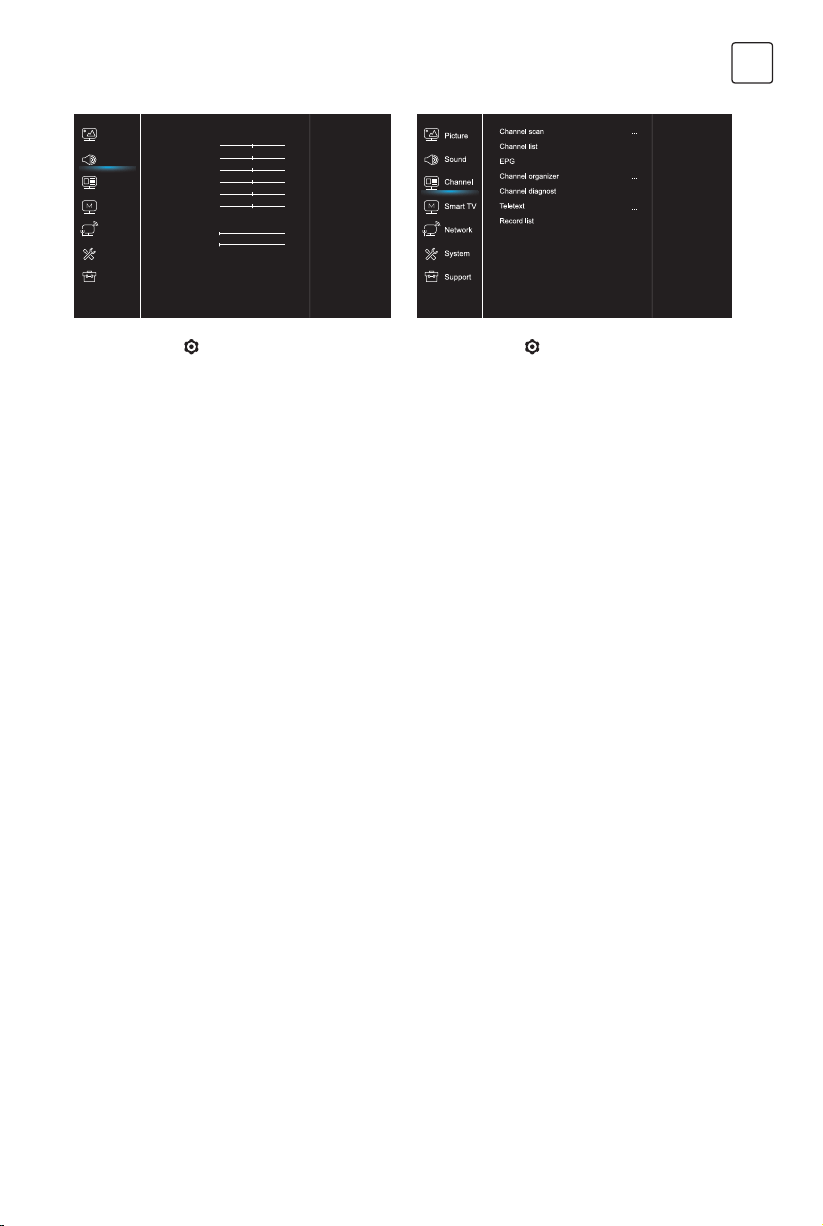
69
HUN
Hang
1. Nyomja meg
a főmenü megjelenítéséhez.
2. Nyomja meg a \gombot a Hang
kiválasztásához, majd nyomja meg az
OK vagy a u gombot az almenübe való
belépéshez.
Hang preset
Kiválaszt egy előre beállított audio opciót, amely
különböző hangzási feltételekhez van optimalizálva.
Megjegyzés: Ha a hangbeállítás különböző módra
van állítva, öt hangbeállítás (100 Hz, 500 Hz, 1,5 KHz,
5 KHz és 10 KHz) állítható be, ami lehetővé teszi a
kívánt frekvenciaszintek beállítását. Beállíthatja a
kívánt szinteket is.
Mérleg
Beállítja a bal és jobb hangsugárzóknak küldött
hang mennyiségét.
SPDIF-típus
Ez az opció a digitális audió kimenet (SPDIF) aljzatba
küldött audió folyam típusának vezérlésére szolgál.
SPDIF késleltetés
Ez az opció a hang és a kép szinkronizálására
szolgál. Ha a hang lassabb / gyorsabb, mint a
kép, akkor a \u gombokkal állíthatja be a
számértéket.
Az audió késleltetés,
ha a hangkimenet nem felel meg a képnek,
nyomja meg a \u gombot aszinkronizálásához
szükséges késleltetési idő beállításához hang és a
kép.
Audió leírás
Válassza a Be lehetőséget az AD hangerő
beállításához.
Automatikus hangerőszabályozás
Beállítja a kereskedelmi adások szünetei során
zavaró hangos erősítést. Megszünteti a hangerő
állandó átállításának szükségességét.
Csatorna
1. Nyomja meg
a főmenü megjelenítéséhez.
2. Nyomja meg a \gombot a Csatorna
kiválasztásához, majd nyomja meg az
OK vagy a u gombot az almenübe való
belépéshez.
Megjegyzés: Ez a funkció csak TV módban érhető el.
Csatornakeresés
Lehetővé teszi az összes elérhető analóg és digitális
csatorna szkennelését.
Csatornalista
Megjeleníti az összes keresett csatornát a listában.
EPG
Nyomja meg az OK/u gombot a Műsorfüzet
menübe való belépéshez.
Csatorna-szervező
Ez az opció lehetővé teszi csatornák
megszervezését.
Csatorna-diagnosztika (digitális TV-csatornákon)
Nyomja meg az OK/u gombot az aktuális digitális
csatornán, mint például a jelerősség, a frekvencia
stb.
Teletext
Megjelenítéséhez Nyomja meg az OK / ► gombot az
almenü megjelenítéséhez.
Az oldal nyelvének dekódolása: válassza ki a
megfelelő típusú dekódolási nyelvet, amelyben a
Teletext jelenik meg.
Sound preset
100Hz
500Hz
1.5KHz
5KHz
10KHz
Balance
SPDIF type
SPDIF delay
Audio delay
Audio description
Auto volume cont...
Standard >
50
50
50
50
50
0
PCM >
0
0
Off >
Off >
Picture
Sound
Network
Smart TV
Support
System
Channel
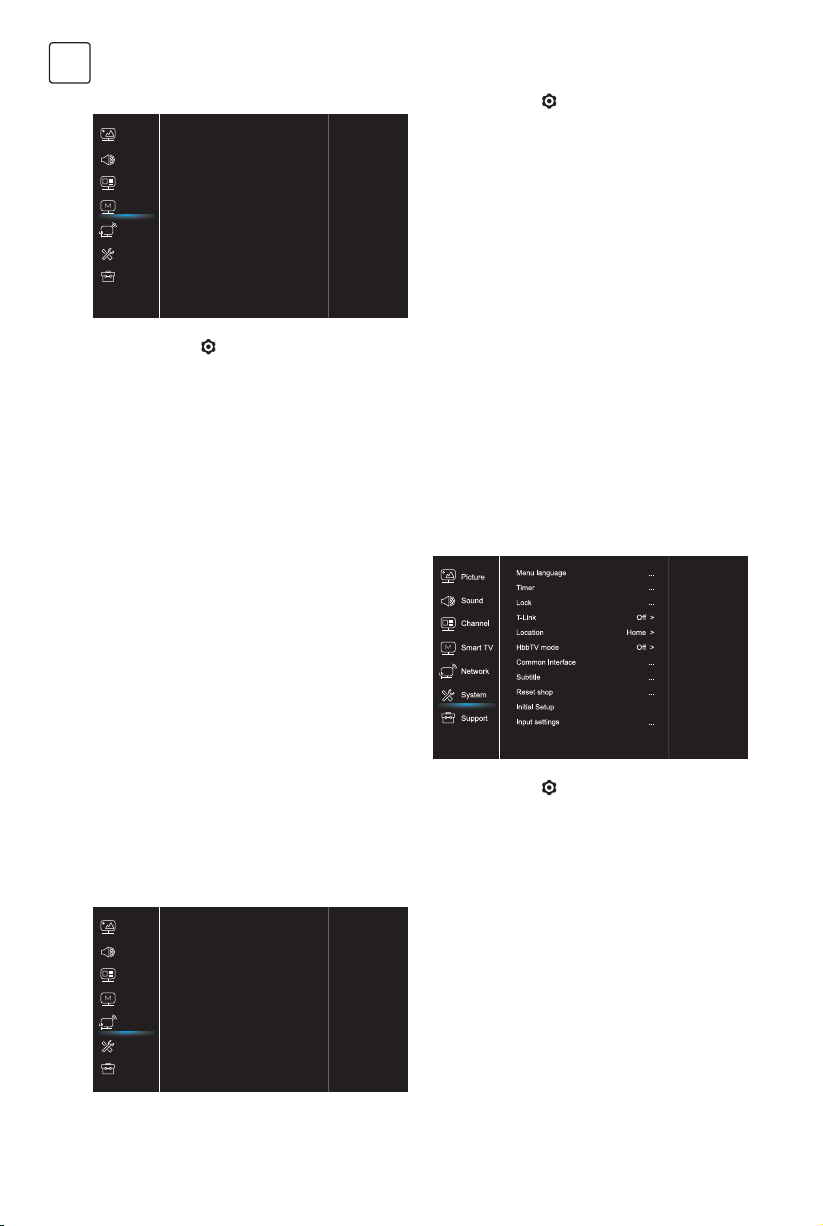
70
HUN
Smart TV
1. Nyomja meg
a főmenü megjelenítéséhez.
2. Nyomja meg a \gombot a Smart TV
kiválasztásához, majd nyomja meg az
OK vagy a u gombot az almenübe való
belépéshez.
Netflix beállítások
A Netflix beállítás menüben a Netflix Deaktiválás
deaktiválhatja készülékét a Netflixről.
Vezeték nélküli kijelző
Megjeleníti az okostelefon tartalmát a TV-n.
Megjegyzés: Lehet, hogy ez a funkció egyes
modelleknél nem érhető el.
FastCast
Szkennelje a QR-kódot, előtte biztosítsa hogy a TV
és a mobiltelefon ugyanabban a hálózatban legyen.
Így élvezheti a nagy képernyőn telefonját.
Hálózati készenlét Készenléti üzemmód
- BEKAPCSOLÁS:
Más eszköz (telefon) „elindíthatja“ a TV-t, és
megoszthatja a YouTube-tartalmat a TV-n. Ehhez
szükséges, hogy ugyanabban a hálózatban legyen
az eszköz és a TV.
- KIKAPCSOLÁS:
Bezárja a funkciót.
Hálózat
1. Nyomja meg
a főmenü megjelenítéséhez.
2. Nyomja meg a \gombot a Hálózat
kiválasztásához, majd nyomja meg az
OK vagy a u gombot az almenübe való
belépéshez.
Internetkapcsolat
Nyomja meg az OK vagy a u gombot a Be
kiválasztásához, majd az
alábbi beállításokat állíthatja be.
Interfész
Nyomja meg az OK vagy a u gombot a Vezetékes
vagy Vezeték nélküli kiválasztásához.
IP beállítások
Beállítja a cím típusát az Auto-ra, automatikusan
megszerzi és beírja a szükséges IP-címet.
Információ
Nyomja meg az OK/ugombot az
aktuálisinformációk megjelenítéséhez
kapcsolatra vonatkozó.
Rendszer
1. Nyomja meg
a főmenü megjelenítéséhez.
2. Nyomja meg a \gombot a Rendszer
kiválasztásához, majd nyomja meg az
OK vagy a u gombot az almenübe való
belépéshez.
Menü nyelve
Press OK/u gombot a nyelvi lista
megjelenítéséhez, és a \ gombokkal válassza
ki a nyelvet.
Időzítő
Nyomja meg az OK vagy a u gombot az almenübe
való belépéshez.
- Időzónaidőzóna
A helyikiválasztása.
- Óra
Válassza ki az automatikus szinkronizálás
bekapcsolásához, a TV automatikusan megkapja
Netflix settings
Wireless Display
FastCast
Networked standby
...
...
...
Picture
Sound
Network
Smart TV
Support
System
Channel
On >
Internet connection
Interface
Wireless settings
IP settings
Information
On >
Wireless >
...
...
...
Picture
Sound
Network
Smart TV
Support
System
Channel
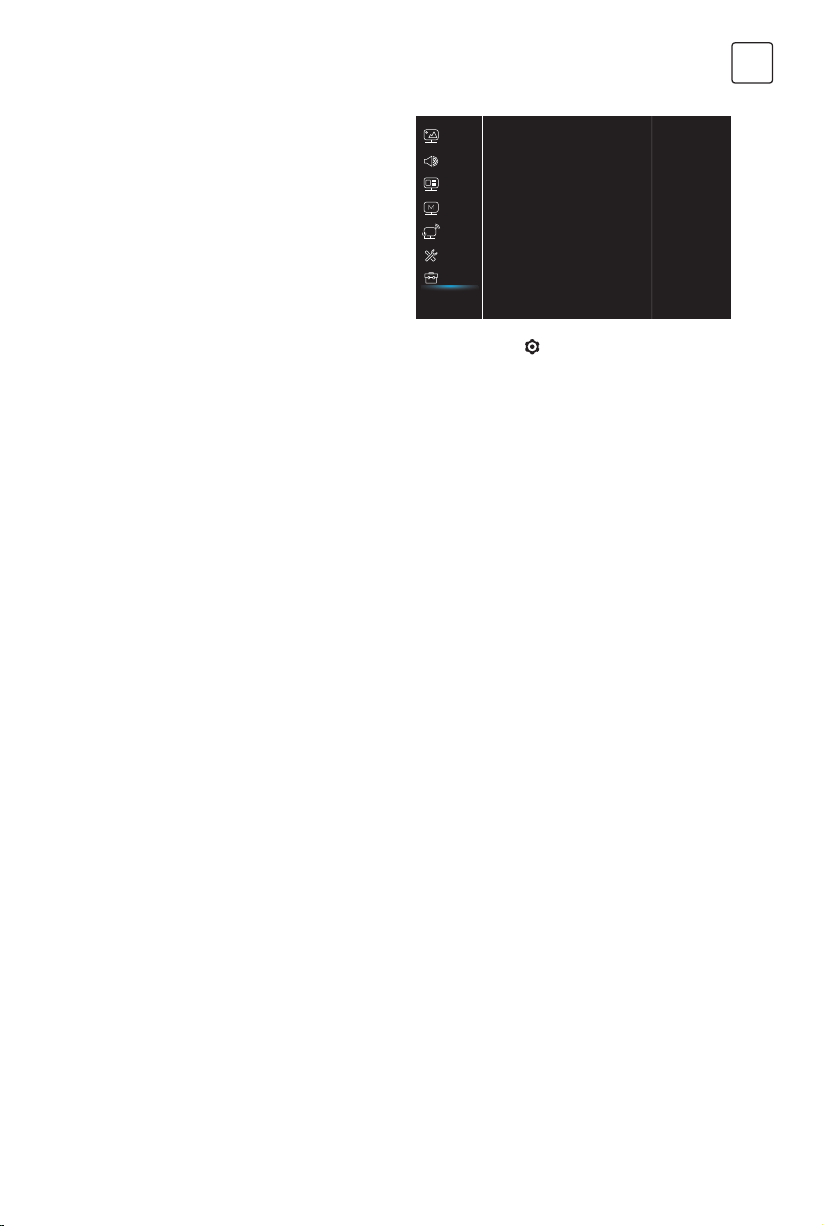
71
HUN
az időt a DTV jelekből, és az Idő elem nem
állítható be. Ha ki van kapcsolva, akkor kézzel kell
beállítania az opciókat.
- Elalvás időzítő
Beállítja azt az időtartamot, amely után a TV
készenléti állapotba kerül.
- állapot
Automatikus készenlét.
Ha az automatikus készenlét a kívánt időre van
állítva, a TV készenléti állapotban lesz.
Megjegyzés: Ha az automatikus készenléti
üzemmód be van kapcsolva, a TV-interfész
működése nélkül a készülék automatikusan
készenléti üzemmódba lép.
Zár
Ez a menü vezérelheti a TV speciális funkcióját.
A gyári alapértelmezett kód 1234. A szuper jelszó
0812. Ha elfelejtette a kódot, írja be.
T-Link
Ezzel a funkcióval bekapcsolhatja az ARC funkciót
és keresheti
a televízió HDMI aljzatához csatlakoztatott CEC
eszközöket.
A hely
kiválasztja az otthont vagy a boltot vagy a vásárlást
demóval a megtekintési környezet függvényében.
HbbTV mód
Beállítja a Be lehetőséget, hogy bekapcsolja a
HBBTV funkciót.
Közös interfész
Nyomja meg az OK vagy a u gombot a közös
interfész megadásához.
Feliratok
Aktiválja a felirat megjelenítéséhez.
Üzlet alaphelyzetbe állítása
Nyomja meg az OK vagy a u gombot a bevitelhez,
adja meg a helyes jelszót visszaállításához gyári
alapbeállítások.
Kezdeti beállítás
A Kezdeti beállítás menübe lép.
Beviteli beállítások
A felhasználó kiválaszthatja a bemeneti forrás
eszköznevét, könnyen azonosítható a forrás.
Támogatás
1. Nyomja meg
a főmenü megjelenítéséhez.
2. Nyomja meg a \gombot a Támogatás
kiválasztásához, majd nyomja meg az
OK vagy a u gombot az almenübe való
belépéshez.
Szoftverfrissítés
A szoftvert USB, hálózat vagy csatorna segítségével
frissítheti.
- Be USB
Lehetővé teszi a szoftver legújabb verziójának
telepítését az USB portokról.
- Hálózat
Lehetővé teszi a legújabb szoftverek letöltését
és telepítését az internetről. Győződjön meg
róla, hogy először vezetékes vagy vezeték nélküli
hálózati kapcsolatot állított be. Nyomja meg
az OK/u gombot. A folytatáshoz kövesse a
képernyőn megjelenő utasításokat.
- Csatorna
Lehetővé teszi egy új szoftver frissítését a
levegőben.
Szoftverfrissítés (OAD)
Nyomja meg az OK/u gombot az On (Be) vagy Off
(Ki) kiválasztásához.
Felhasználási feltételek
Az Általános Szerződési Feltételek elolvasásához
nyomja meg az OK vagy a u gombot.
Adatvédelmi nyilatkozat
Az adatvédelmi közlemény elolvasásához nyomja
meg az OK vagy a u gombot.
Software update
Software update(OAD)
About browser
Terms & Conditions
Privacy Notice
...
Off >
...
...
...
Picture
Sound
Network
Smart TV
Support
System
Channel

72
HUN
USB-funkció
Az USB-tárolóeszközről megtekintheti a képeket.
Megjegyzés: Egyes modellek egyes beállításai nem
érhetők el. USB-állapotban, ha az USB-eszköz nem
csatlakozik, az USB-interfész nem jelenik meg.
USB-módba való belépés
1. Csatlakoztassa az USB-tárolóeszközt az USB
bemeneti csatlakozóhoz.
2. Nyomja meg az USB gombot az USB
üzemmódba való belépéshez.
3. Válassza ki az USB-eszközt, amelybe be szeretne
lépni.
Kép
A képek böngészéséhez, ha rendelkezésre áll.
1. Az OK vagy a u gombbal lépjen be, majd
nyomja meg a \u\\ gombot a mappa
kiválasztásához, majd nyomja meg az OK
gombot.
2. A \u\\ gombokkal válassza ki a kívánt
fájlt, majd nyomja meg azgombot OK
Zene
A zene lejátszása, ha rendelkezésre áll.
1. Az OK vagy a u gombbal lépjen be, majd
nyomja meg a \ gombot a mappa
kiválasztásához, majd nyomja meg az OK
gombot.
2. A \ gombokkal válassza ki a kívánt fájlt,
majd nyomja meg azgombot OK.
Videó
A videó megtekintéséhez, ha rendelkezésre áll.
1. Az OK vagy a u gombbal lépjen be, majd
nyomja meg a \u\\gombot a mappa
kiválasztásához, majd nyomja meg az OK
gombot.
2. A \u\\gombokkal válassza ki a kívánt
fájlt, majd nyomja meg azgombot OK.
1. Előfordulhat, hogy néhány nem szabványos
mobil tárolóeszközt felismer. Kérjük, módosítsa
a szabványos eszközt.
2. Ez a rendszer támogatja a következő
fájlformátumokat:
Képformátum: JPEG, JPG, PNG stb .
Videó formátum: H.264, MPEG4, MPEG2,
MPEG1stb.
Hangformátum: MP3 stb.
Megjegyzés: A fájlok kódolásához sokféle nem
szabványos kódolási módszer, így ez a rendszer nem
garantálható a fájlformátumok bármely kódolási
módszerrel történő támogatására.
Gyakran ismételt kérdések:
1. A következő feltételek mellett ez a rendszer
nem tudja dekódolni a fájlt, és a fájl nem
játszható le normálisan:
- A fájl paraméterei, például a kép pixelje, az
audio- és videofájl kódsebessége, a hangfájl
mintavételi frekvenciája, meghaladja a
rendszer határait;
- A fájl formátuma nem egyezik, vagy a fájl
sérült.
2. Forró dugó: Ne szüntesse meg a kapcsolatot,
ha a rendszer adatokat olvas vagy továbbít, és
ne sértse meg a rendszert vagy az eszközt.
3. A mobil merevlemez vagy digitális
fényképezőgép használata esetén ügyeljen a
készülék tápellátására. Ha a tápegység nem
elégséges vagy nem stabil, akkor a működés
során problémák léphetnek fel, vagy egyáltalán
nem működhet. Ebben az esetben indítsa
újra a készüléket, vagy húzza ki a készüléket,
és csatlakoztassa újra, és győződjön meg róla,
hogy az áramellátás normális
4. A rendszer támogatja a szabványos USB1.1 és
USB2.0 eszközöket, mint például a szabványos
U-lemezeket, az MP3 lejátszókat, a mobil
merevlemezeket stb.
5. A jobb hang- és képminőség elérése
érdekében azt javasolja, hogy használja
az USB2.0-nak megfelelő külső eszközt.
alapértelmezett.
6. A nagy tömörítési arányú videó lejátszásakor
ezek a jelenségek, például a kép leállítása és a
menü hosszú idejű válaszai normálisak.
7. Bizonyos tápellátást biztosító USB-eszközök,
például a nagy méretű merevlemez, az MP4
stb. Esetében azt javasolja, hogy az elektromos
áramhiány elkerülése érdekében használja azt
erővel.
* Ne érintse meg az ANTENNA, a SATELLITE, a
HDMI, az USB terminálokat, és ne akadályozza
meg az elektrosztatikus kisülést, mert ezek a
terminálok LAN és WiFi üzemmódban vannak, vagy
megakadályozza a TV működését vagy abnormális
állapotát..

73
HUN
Hibaelhárítás
A TV-vel kapcsolatos legtöbb problémát a következő
hibaelhárítási listával lehet kijavítani.
Nincs kép
1. Ellenőrizze, hogy a biztosíték vagy a megszakító
működik-e.
2. Csatlakoztasson egy másik elektromos eszközt
a konnektorba, hogy megbizonyosodjon arról,
hogy működik vagy be van kapcsolva.
3. A tápkábel rosszul érintkezik a kimenettel.
4. Ellenőrizze a jelforrást.
Nincs szín
1. Módosítsa a színrendszert.
2. Állítsa be a telítettséget.
3. Próbálja ki egy másik csatornát. Fekete-fehér
program fogadható.
Távíiránytó nem működik
1. Cserélje ki az elemeket.
2. Az akkumulátorok nincsenek megfelelően
telepítve.
3. A fő áramellátás nincs csatlakoztatva.
Nincs kép
4. Állítsa be a fényerőt és a kontrasztot.
5. A műsorszórási hiba megtörténhet.
Nincs hang
1. Nyomja meg a Vol+ gombot a hangerő
növeléséhez.
2. A hangerő némításra van állítva, nyomja meg a
némítás gombot a hang visszaállításához.
3. Módosítsa a hangrendszert.
4. A műsorszórási hiba megtörténhet.
Szokatlan húllámok a képen
Általában helyi interferencia okozza, mint például
az autók, a napfényes lámpák és a hajszárítók. Az
interferencia minimalizálása érdekében állítsa be az
antennát.
Hangyás kép és interferencia
Ha az antenna egy olyan televíziós jel távoli részén
helyezkedik el, ahol a jel gyenge, a kép pontokat
okozhat. Ha a jel rendkívül gyenge, szükség lehet
egy speciális antenna telepítésére a vétel javítása
érdekében.
1. Állítsa be a beltéri / kültéri antenna helyzetét és
tájolását.
2. Ellenőrizze az antenna csatlakozását.
3. A csatorna finomhangolása.
4. Próbálja ki egy másik csatornát. A műsorszórási
hiba megtörténhet.
Beégés
Fekete foltok vagy vízszintes csíkok jelennek meg,
vagy a kép elcsúszik vagy eltolódik. Ezt általában
az autó gyújtórendszerének, a neonlámpáknak,
az elektromos fúróknak vagy más elektromos
készülékeknek az interferenciája okozza.
Szellemkép
A szellemeket a két utat követő televíziós jel
okozza. Az egyik a közvetlen út, a másik magas
épületekből, hegyekből vagy más tárgyakból
tükröződik. Az antenna irányának vagy helyzetének
megváltoztatása javíthatja a vételt.
Rádiófrekvencia interferencia
Ez az interferencia mozgó hullámokat vagy átlós
csíkokat eredményez, és bizonyos esetekben a kép
kontrasztjának elvesztését. Ismerje meg és távolítsa
el a rádióinterferenciát
EGYÉB INFORMÁCIÓK

74
MKD
Мерки на претпазливост
Пред ракувањето со уредот прочитајте ги сите
упатства. Добро зачувајте го ова упатство за идна
употреба.
Производ
• Не блокирајте ги и не покривајте ги
вентилационите отвори на капакот од задната
страна.
• Не внесувајте никакви предмети во
уредот низ отворите на куќиштето бидејќи
може да дојдат во контакт со деловите
што пренесуваат струја или што може
да предизвикаат краток спој, што може
да предизвика пожар, струен удар или
оштетување на уредот.
• Не обидувајте се да го отворите куќиштето
бидејќи тоа може да го оштети уредот. Внатре
нема делови што би можеле самостојно да
ги сервисирате. За сите видови сервисирање
обратете му се на квалификуваниот персонал.
• Не допирајте ја површината на екранот со
прсти бидејќи може да го изгребете или да го
уништите екранот на ТВ-уредот.
• Не притискајте го силно екранот на ТВ-уредот
бидејќи на тој начин може сериозно да го
оштетите екранот на ТВ-уредот.
Напојување и приклучок
• Исклучете го уредот од струја во следниве
ситуации:
– Ако немате намера да го користите уредот
подолг временски период.
– Ако каблите за напојување или штекерот/
приклучокот се оштетени.
– Следете ги упатствата за инсталирање и
нагодете го производот. Нагодете ги само
оние контроли што се опфатени со ова
упатство за употреба бидејќи неправилното
нагодување на преостанатите контроли
може да предизвика оштетувања. Ако
се случи ова, исклучете го уредот од
струја и обратете му се на персоналот за
сервисирање.
– Ако уредот претрпел удар или паѓање
поради што настанало оштетување на
куќиштето.
Кабел за напојување и
сигнален кабел
• Не дозволувајте што било да се потпира или
да се движи преку кабелот за напојување и
сигналниот кабел.
• Заштитете ги кабелот за напојување и
сигналниот кабел од газење.
• Не преоптоварувајте го кабелот за напојување
или штекерот.
• Не изложувајте ги кабелот за напојување и
сигналниот кабел на дејството на влага.
Опкружување во кое се
употребува
• Не поставувајте го уредот на нестабилни
конструкции со тркалца, подлоги или на маси.
• Поставете го уредот на место што овозможува
добра вентилација.
• Не употребувајте го уредот во близина на
влажни и ладни места. Заштитете го уредот од
прекумерно загревање.
• Држете го уредот подалеку од директните
сончеви зраци.
• Врз уредот не смее да капе или да прска
течност и на уредот не смее да се ставаат
предмети наполнети со течност, како што се
вазни.
• Не употребувајте го уредот во близина на
прашливи места.
Чистење
• Отстранете ја правта од уредот така што ќе
ги избришете екранот и куќиштето со мека,
чиста крпа или со специјална течност за
чистење.
• Не притискајте го премногу екранот во текот
на чистењето.
• При чистењето на екранот не користете вода,
како ни други хемиски средства бидејќи тоа
може да ја оштети површината на екранот на
ТВ-уредот.
Поставување на ТВ-уредот
на ѕид
Предупредување: За оваа операција се
потребни две лица.
За да бидете сигурни дека постапката за
инсталирање е безбедна, придржувајте се кон
следниве забелешки за безбедност:
• Проверете дали ѕидот може да ја поддржи
тежината на ТВ-уредот и на конструкцијата за
монтирање на ѕид.
• Следете ги упатствата за монтирање што се
приложени со конструкцијата за монтирање.
• ТВ-уредот мора да се инсталира на
вертикален ѕид.
ВОВЕД
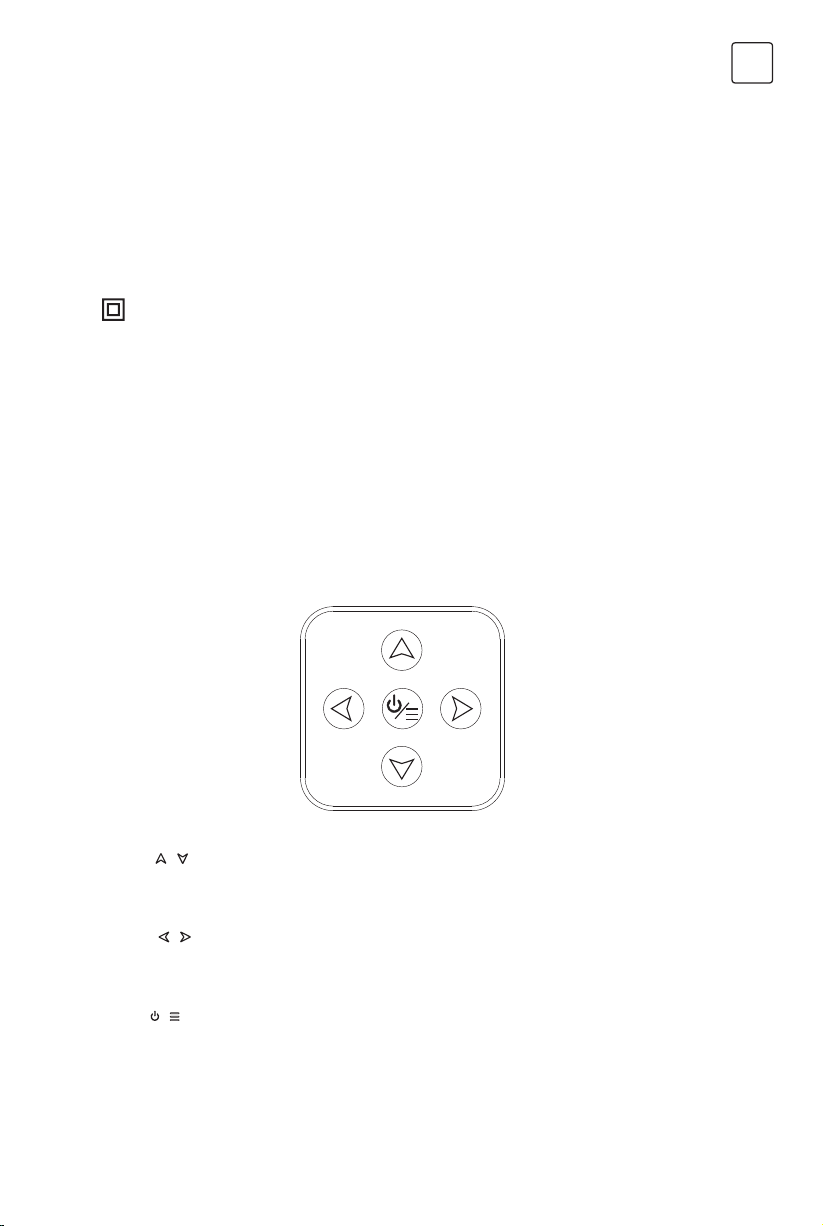
75
MKD
• Бидете сигурни дека ги користите
исклучително оние навртки што
соодветствуваат на материјалот од кој е
направен ѕидот.
• Бидете сигурни дека каблите на ТВ-уредот
се поставени така што да не претставуваат
опасност за сопнување.
Сите други упатства за безбедност во врска со
вашиот ТВ-уред, исто така, се применуваат и
овде.
1.
Оваа опрема претставува Класа II
или двојно изолиран електричен уред.
Дизајниран е така што да не е потребно
негово безбедносно поврзување со
електрично заземјување.
2. Ако ПРИКЛУЧОКОТ или штекерот се
користат како начин за исклучување на
уредот, тогаш тие мора да бидат на дофат
на рацете.
3. Врз уредот не смее да капе или да прска
течност и на уредот не смее да се ставаат
предмети наполнети со течност, како што
се вазни.
4. Ве предупредуваме дека батериите
(батерискиот пакет или инсталираните
батерии) не смее да ги изложувате на
прекумерна топлина, како што е таа што е
настаната со дејство на сончеви зраци, оган
и слично.
5. Врз уредот не смее да се ставаат извори
на отворен пламен, како што се запалени
свеќи.
6. При отстранувањето на батериите потребно
е да им се обрне внимание на аспектите
што се поврзани со заштитата на животната
средина.
Забелешка: Сликите во рамките на оваа
публикација се прикажани исклучително за
илустративни цели.
Тастери на ТВ-уредот
Како пример земете определен модел:
1. Тастери
\
Го овозможуваат поместувањето нагоре/надолу во рамките на листата канали. Во системското
мени функционираат како тастери за поместување нагоре/надолу на далечинскиот управувач и
овозможуваат нагодување на контролите во рамките на менито.
2. Тастери
\
Овозможуваат засилување/намалување на звукот. Во системското мени функционираат како
тастери за поместување надесно/налево на далечинскиот управувач и овозможуваат нагодување
на контролите во рамките на менито.
3. Тастер
\
Во рамките на режимот на подготвеност притиснете го за да го вклучите ТВ-уредот. Кога уредот е
вклучен, притиснете го за приказ на менито NAV.
Забелешка: Локацијата и називите на функционалните тастери и на тастерите за вклучување/
исклучување на ТВ-уредот може да се разликуваат во зависност од моделот на ТВ-уредот.
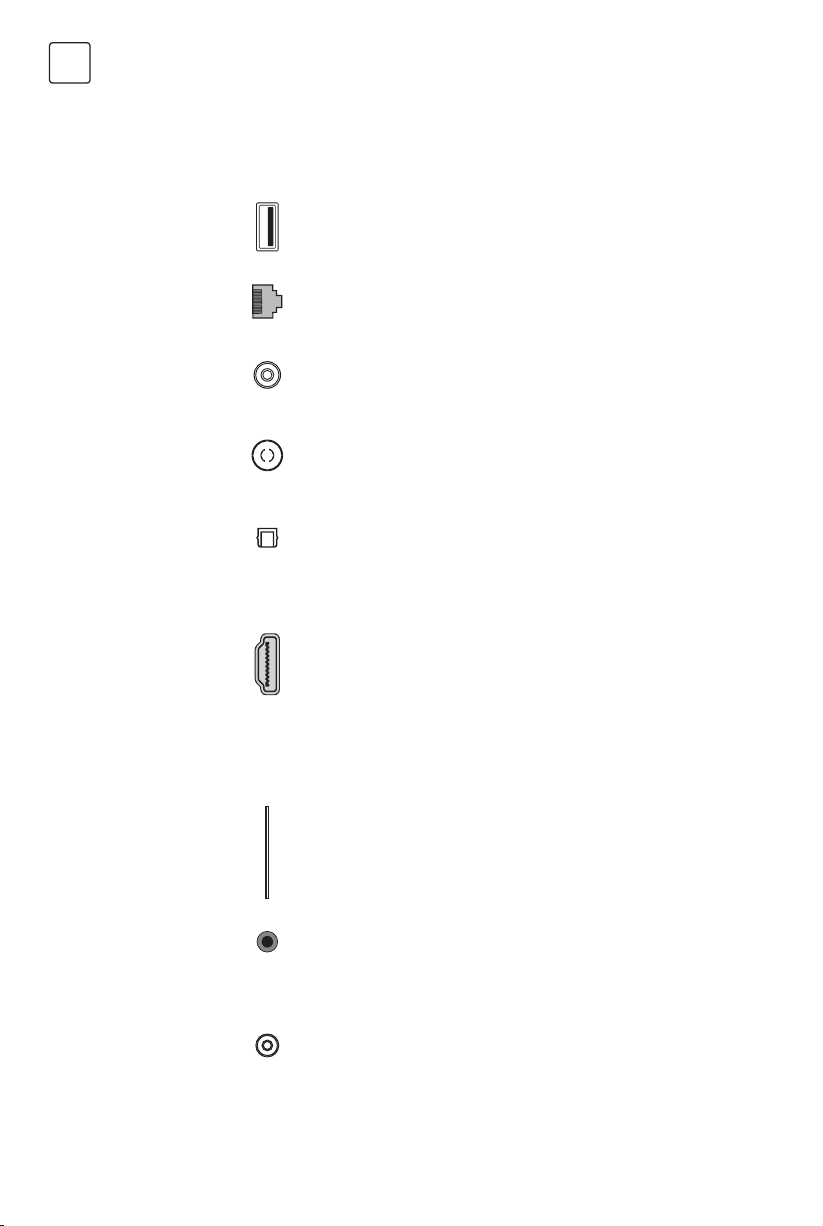
76
MKD
Приклучоци
Забелешка: Локацијата и називите на приклучоците на ТВ-уредот може да се разликуваат во
зависност од моделот на ТВ-уредот, а некои од приклучоците можеби нема да бидат достапни кај
одредени модели.
Приклучок за USB 2.0 (влез))
Овој приклучок може да се користи за поврзување со USB-уредот.
ЕТЕРНЕТ
Овој приклучок може да се користи за поврзување со екстерниот
модем или со опремата за пристап до мрежата.
ВЛЕЗЕН приклучок за SAT (влез)
Овој приклучок може да се користи за поврзување со сателитски
приемник.
ВЛЕЗЕН приклучок за ANT/КАБЕЛ (влез)
Ви овозможува поврзување со коаксијалниот кабел заради прием
на сигнал од вашата антена, кабел или од уред за прием на кабелски
сигнал.
SPDIF (ОПТИЧКИ)
Овој излез може да се користи за поврзување со компатибилен
дигитален аудиоприемник.
Приклучок за HDMI (влез)
Приклучокот за HDMI (High-Definition Multimedia Interface) -
мултимедиски интерфејс со висока дефиниција) може да се користи
за поврзување на PC-компјутери со инсталирана компатибилна
видеокартичка, одредени DVD-плеери или компатибилен дигитален
сателитски декодер со висока дефиниција. Овој приклучок
овозможува некомпримирана дигитална врска, со која видео
и аудиоподатоцитe се пренесуваат преку интегриран кабел со
миниприклучок.
– ARC (Audio Return Channel – повратен аудиоканал) функцијата е
поддржана исклучително на HDMI 3 (ARC) портот.
– Бројот на HDMI-портови може да се разликува од модел до модел.
Приклучок за ЗАЕДНИЧКИ ИНТЕРФЕЈС (COMMON INTERFACE, CI)
Овој CI-приклучок може да се користи за поставување на CI-картичка
што овозможува прифаќање на скремблувани програми.
ВЛЕЗЕН приклучок за AV (влез)
Приклучоците за AV може да се користат за поврзување со низа
на уреди, вклучително и видеорекордери, камкордери, декодери,
сателитски приемници, DVD-плеери и конзоли за игри.
Приклучок за СЛУШАЛКИ (влез)
Ви овозможува да ги поврзете слушалките за да го слушате звукот
што го емитува ТВ-уредот.
Забелешка: Претерано силен звучен притисок од слушалките може
да предизвика губење на слухот.
USB 2.0 —
ЕТЕРНЕТ —
ВЛЕЗ ЗА SAT —
ВЛЕЗ ЗА ANT/КАБЕЛ —
SPDIF (ОПТИЧКИ) —
HDMI —
CI —
ВЛЕЗ ЗА AV —
СЛУШАЛКИ —
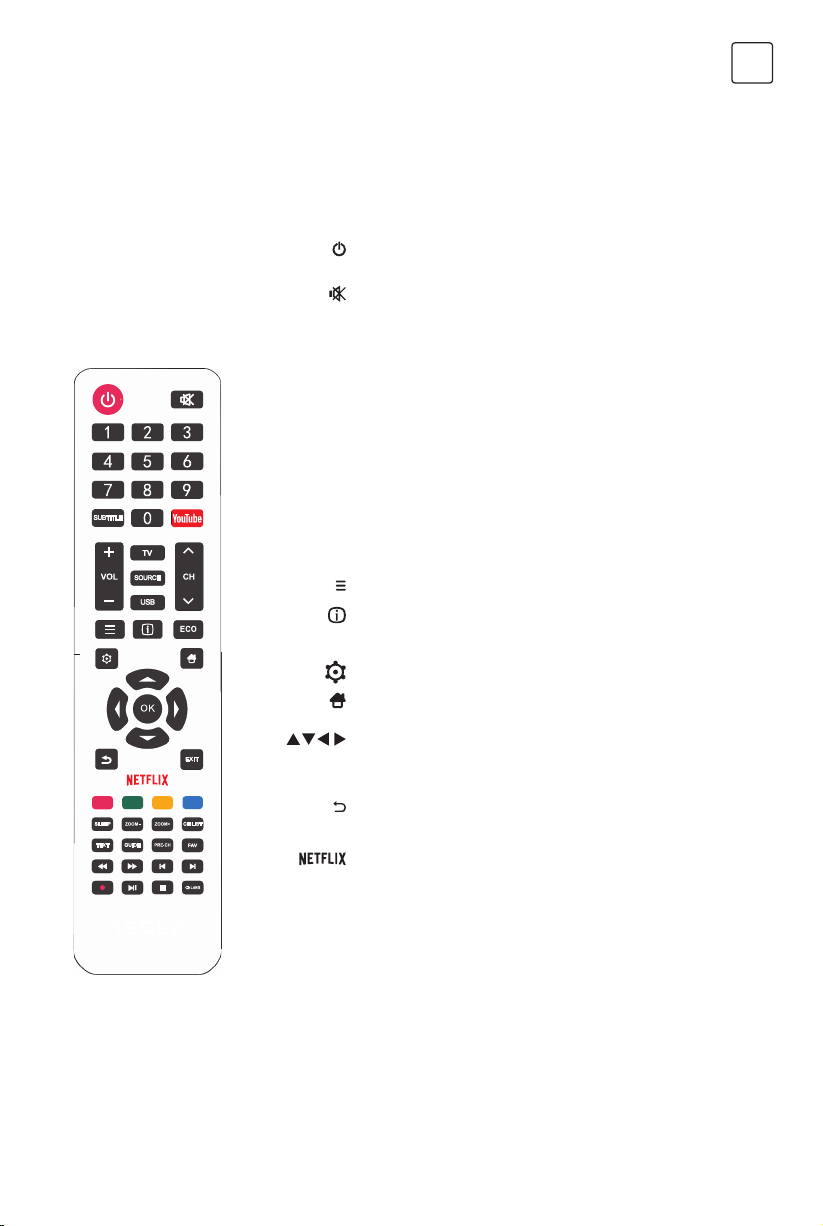
77
MKD
Функција на далечинскиот управувач
Најголем број функции на вашиот телевизор се достапни во рамките на менито што е видливо на
екранот на уредот. Далечинскиот управувач што е доставен со вашиот уред може да го користите за
движење низ менијата и за конфигурација на сите општи нагодувања.
Забелешка: Локацијата и називите на тастерите на далечинскиот управувач може да се разликуваат
во зависност од моделот на ТВ-уредот. Сите тастери не се достапни кај сите модели.
(НАПОЈУВАЊЕ) Зa вклучување или за исклучување на
ТВ-уредот.
(НЕЧУЈНО) За намалување на јачината на звукот на ТВ-
уредот до најниско ниво. Повторно притиснете за да го
вратите звукот на претходната јачина.
0-9
(нумерички тастери) За внесување броевите на канали.
Во рамките на некои функции служи за внесување цифри.
SUBTITLE За приказ на менито Јазик на титлите.
YouTube За пристапување до почетната страница на YouTube.
VOL +/
За зголемување или за намалување на јачината на звукот
на ТВ-уредот.
CH ./ ,
За поместување нагоре или надолу низ постојната листа
на канали.
TV
Притиснете за да пристапите кон ТВ-режимот. Оваа
функција не е достапна во рамките на режимот
Multimedia.
SOURCE За приказ на менито за избор на извор на сигнал.
USB За пристапување кон USB-режимот.
За пристапување кон менито за опции.
За приказ на информации за програмата, ако се
достапни.
ECO За избор на саканиот режим за заштеда на енергија.
За приказ на системското мени.
За одење на почетниот екран.
(тастери за горе, долу, лево и десно) За означување на
различни ставки во рамките на системското мени и за
промена на контролите на менито.
OK За потврда на вашиот избор.
Ве враќа на претходната операција во рамките на
општите нагодувања.
EXIT За напуштање на системското мени.
За одење на главната страница на NETFLIX.
Разнобојни
тастери
(Црвен/Зелен/Жолт/Син) За избор на задачи.
SLEEP
Го нагодува ТВ-уредот да се исклучи по одреден
временски период.
ZOOM+/- За избор на саканиот формат на екранот.
CH LIST За приказ на Листата на канали.
TEXT Телетекст.
GUIDE За активирање на електронскиот програмски водич.
PRE-CH Ве враќа на последниот канал што сте го следеле.
FAV За приказ на листата на омилени канали.
5
За пребарување назад.
6
За пребарување напред.

78
MKD
ОПШТИ ПОДАТОЦИ ЗА РАКУВАЊЕ
Вклучување
Исклучување
Пред да преминете на следните страници, на кои е опишана процедурата за нагодување на каналите,
прочитајте ги упатствата што се прикажани на оваа страница за тоа како да ги вклучите вашиот ТВ-уред
и далечинскиот управувач.
1. Ставете две батерии во далечинскиот управувач.
Мерки на претпазливост при употреба на батерии:
- Користете ги само наведените типови батерии.
- Бидете сигурни дека батеријата ја поставувате водејќи сметка за нејзиниот поларитет.
- Не комбинирајте нови со веќе користени батерии.
- Не користете батерии што се полнат.
- Не изложувајте ги батериите на извори на прекумерна топлина, како што се сончеви зраци,
оган и слично, не фрлајте ги во оган, не дополнувајте ги и не обидувајте се да ги отворите
бидејќи тоа може да доведе до нивно истекување или до експлозија.
- Извадете ги батериите од далечинскиот управувач ако не планирате да го користите подолг
временски период.
2. Кабелот за напојување ПРВО поврзете го со телевизорот, а ПОТОА со штекерот.
(Забелешка: Ако кабелот за напојување е поврзан со телевизорот, едноставно поврзете го
кабелот за напојување со штекерот).
Вашиот ТВ-уред треба да го приклучите исклучително на АС-струја. Тој не смее да се приклучува
на DC-струја. Ако приклучокот не е поврзан со кабелот, под ниедни услови не приклучувајте го во
штекерот бидејќи тоа создава опасност од струен удар.
3. Надворешната антена поврзете ја со приклучокот ANTENNA/CABLE IN (ВЛЕЗ ЗА АНТЕНА/
КАБЕЛ) или SAT IN (ВЛЕЗ ЗА САТЕЛИТСКА АНТЕНА) на задниот дел на ТВ-уредот..
4. Кога ќе го приклучите, ТВ-уредот директно ќе се вклучи или ќе биде во режим на подготвеност.
Забелешка: Кај некои модели вклучете го ТВ-уредот со притискање на тастерот за вклучување/
исклучување.
Ако е вклучен индикаторот на напон, ТВ-уредот е во режимот на подготвеност. Притиснете на
тастерот
на далечинскиот управувач или на ТВ-уредот за да го вклучите ТВ-уредот.
• За да го префрлите ТВ-уредот во режим на подготвеност, притиснете на тастерот
на
далечинскиот управувач или на ТВ-уредот за да го вклучите ТВ-уредот. ТВ-уредот ќе остане
приклучен, но со мала потрошувачка на енергија.
• За да го исклучите ТВ-уредот, извлечете го приклучокот од штекерот.
Забелешка: Кај некои модели ТВ-уредот се исклучува со притискање на тастерот за вклучување/
исклучување.
{
(Претходно) За одење на претходниот блок.
}
(Следно) За одење на претходниот блок.
4
PVR-функција.
u 2
(Репродуцирање/Пауза) Да почнете, да паузирате или да
продолжите со гледање на содржината.
3
(Стоп) За прекинување на гледањето на содржината.
За приказ на аудиојазикот.
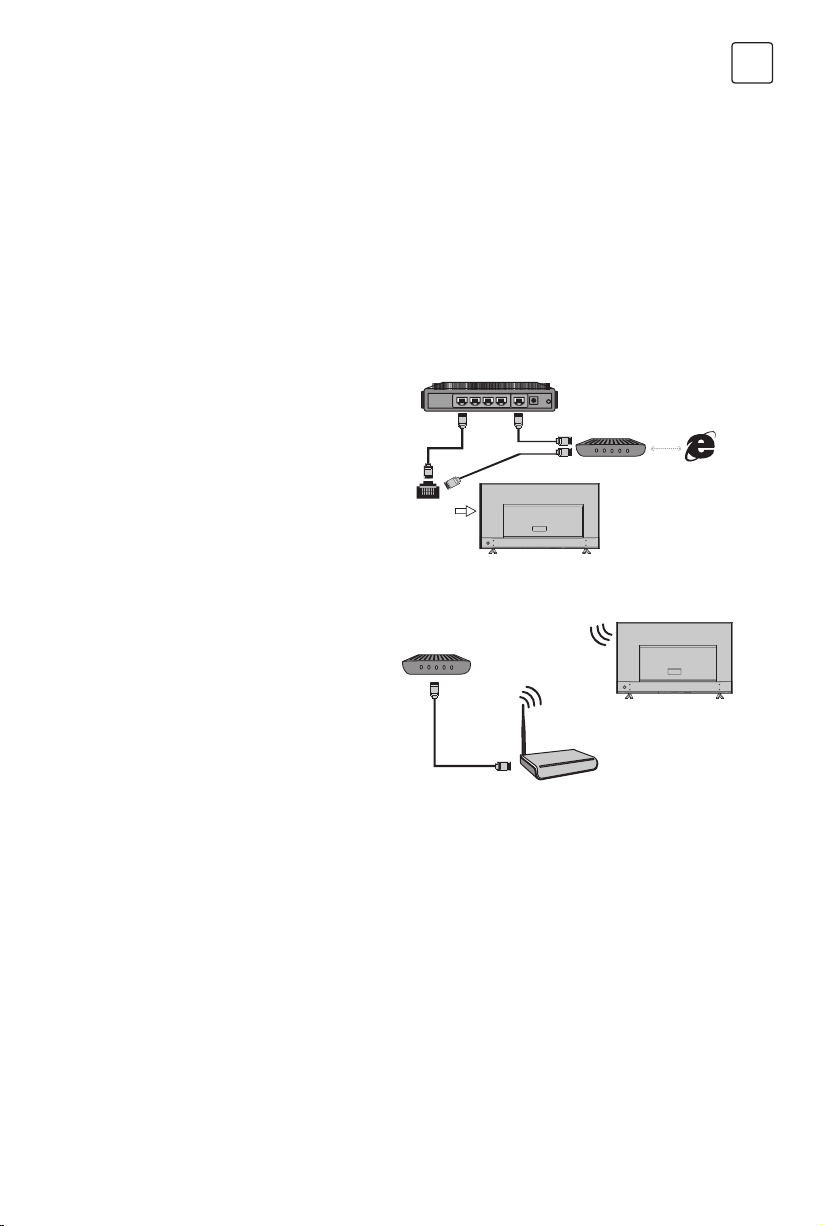
79
MKD
{
(Претходно) За одење на претходниот блок.
}
(Следно) За одење на претходниот блок.
4
PVR-функција.
u 2
(Репродуцирање/Пауза) Да почнете, да паузирате или да
продолжите со гледање на содржината.
3
(Стоп) За прекинување на гледањето на содржината.
За приказ на аудиојазикот.
Жичено поврзување
За жичено поврзување:
1. Проверете дали имате:
– Етернет-кабел чија должина овозможува
приклучување на ТВ-уредот
– Рутер или модем со достапна порта за
етернет
– Интернет-конекција со голема брзина
– Порт за етернет (LAN) на задниот дел од
ТВ-уредот
2. Поврзете го својот етернет-кабел на рутерот
и на портот за етернет на задниот дел од
ТВ-уредот.
3. Конфигурирајте го ТВ-уредот со помош на
менито Мрежа (Network).
Поврзување на безжична мрежа
За поврзување на безжична мрежа:
1. Проверете дали имате:
– Рутер што емитува безжичен сигнал со
голема брзина
– Интернет-конекција со голема брзина
2. Конфигурирајте го ТВ-уредот со помош на
менито Мрежа (Network).
Router
Ethernet
Port on the
back panel
or
TV set
TV set
Wireless Router
Built-in wireless
connection
Modem Internet
Modem
Internet
Иницијални нагодувања
Употреба на почетниот екран
Кога првпат ќе го вклучите ТВ-уредот, ќе се активира опцијата Иницијални нагодувања што ќе ве
спроведе низ иницијалниот процес на нагодување. Следете ги упатствата што се прикажани на
екранот за да може да го комплетирате процесот на иницијалното нагодување што вклучува избор
на јазик, пребарување канали и уште многу друго. При секој чекор може да направите избор или да
го прескокнете дадениот чекор. Ако прескокнете чекор, даденото нагодување може да го направите
дополнително од менито за нагодувања.
Забелешка: Ова упатство е наменето за општа употреба. Цифрите и сликите во рамките на ова
Корисничко упатство се прикажани исклучително за илустративни цели и може да се разликуваат од
изгледот на реалниот производ. Кај одредени модели не се достапни одредени опции.
Поврзување на мрежата
За да пристапите до интернет, од својот провајдер на интернет-услуги мора да обезбедите услуга на
широкопојасен интернет со голема брзина.
Својот ТВ-уред може да го поврзете на својата домашна мрежа на два начина:
• Со кабел, со помош на RJ45 (LAN) конектор на панелот на задната страна.
• Безжично, со помош на интерен безжичен рутер и со својата домашна безжична мрежа.
Забелешка: Долунаведените упатства претставуваат вообичаени начини на поврзување на вашиот
ТВ-уред на жичена или на безжична мрежа. Начинот на поврзување може да се разликува во зависност
од реалната конфигурација на вашата мрежа. Ако имате какво било прашање во врска со вашата
домашна мрежа, обратете му се на својот интернет-провајдер.
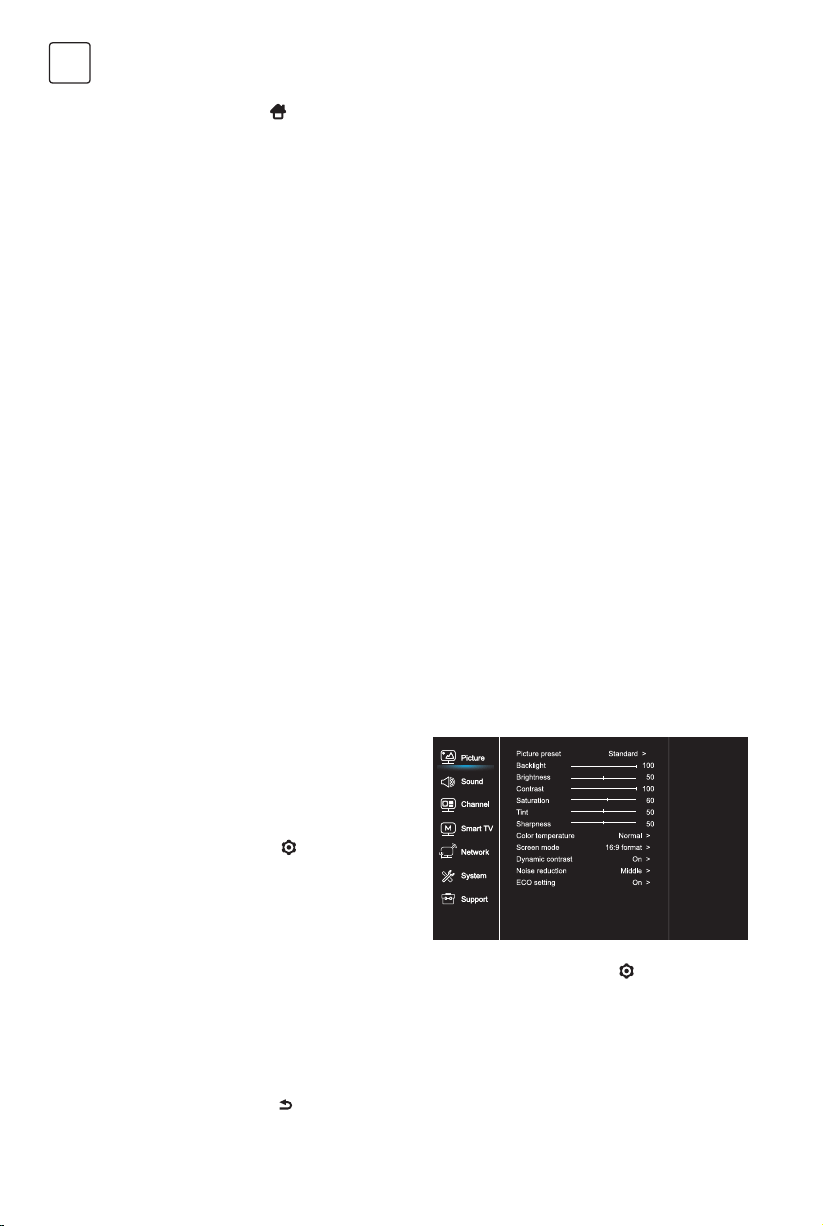
80
MKD
УПОТРЕБА НА МЕНИТО
Функции на менито
Во ова поглавје се фокусираме на менито за
нагодување на системот на вашиот ТВ-уред.
Секое мени е детално прикажано за да ви се
овозможи од својот ТВ-уред да го извлечете
максимумот. Имајте предвид дека постои
можност некои од функциите да не бидат
достапни кај одредени извори на влезниот
сигнал. За пристап до системското мени:
1. Притиснете на тастерот
на далечинскиот
управувач за приказ на главното мени.
2. Притиснете на тастерот \ за избор на
опцијата Слика (Picture), Звук (Sound), Канал
(Channel), Smart TV, Мрежа (Network), Систем
(System) или Поддршка (Support), а потоа
притиснете на тастерот OK или u за да
пристапите до подменито.
3. о подменито притиснете на тастерот
\ за избор на опција, притиснете на
тастерот OK или u за нагодување на
функцијата или за промена на вредноста,
притиснете на тастерот OK за да пристапите
кон соодветното подмени или за да го
активирате нагодувањето.
4. За враќање во претходното мени
притиснете на тастерот
. За да излезете
од менито притиснете на тастерот EXIT.
Slika (Picture)
1. Притиснете на тастерот
за приказ на
главното мени.
2. Притиснете на тастерот \ за избор на
опцијата Слика (Picture), а потоа притиснете
на тастерот OK или uза да пристапите до
подменито.
Преднагодување на слика (Picture preset)
За преднагодување на слика што најдобро
соодветствува на вашето опкружување.
Може да ги изберете сите функции што се прикажани на почетниот екран.
1. Притиснете на тастерот
за приказ на почетниот екран.
2. Притиснете на тастерот \u\\ за избор на иконата од листата на екранот.
3. Притиснете на тастерот OK за пристап до секоја од опциите.
4. За излегување од даденото мени притиснете го тастерот EXIT.
ПРЕДУПРЕДУВАЊЕ:
• Пред да почнете да го користите Smart TV-уредот, конфигурирајте ги мрежните нагодувања.
• Во зависност од мрежата што ја имате, може да дојде до забавено реагирање на ТВ-уредот и/или
до прекин.
• Ако се појави проблем при употребата на апликацијата, контактирајте со својот провајдер.
• Во зависност од условите под кои добивате услуги од провајдерот, ажурирањата на апликацијата,
или самата апликација, може да бидат запрени.
• Во зависност од прописите што се во сила во вашата земја, некои од апликациите може да бидат
ограничени или во целост неподдржани.
Почетен екран - Извор
Извор: Изберете го изворот на влезниот сигнал со избирање на еден од уредите што се поврзани на
ТВ-уредот преку различни портови.
Почетен екран – Smart
Smart: За приказ на менито smart.
Почетен екран – Апликации
Содржи многу корисни и забавни апликации што може да ги користите. Препораките ќе ги видите
откако ќе пристапите до интернет-продавницата Apps Store. Притиснете на тастерите \ u\\ за да
извршите избор и притиснете на тастерот ОК за да пристапите.
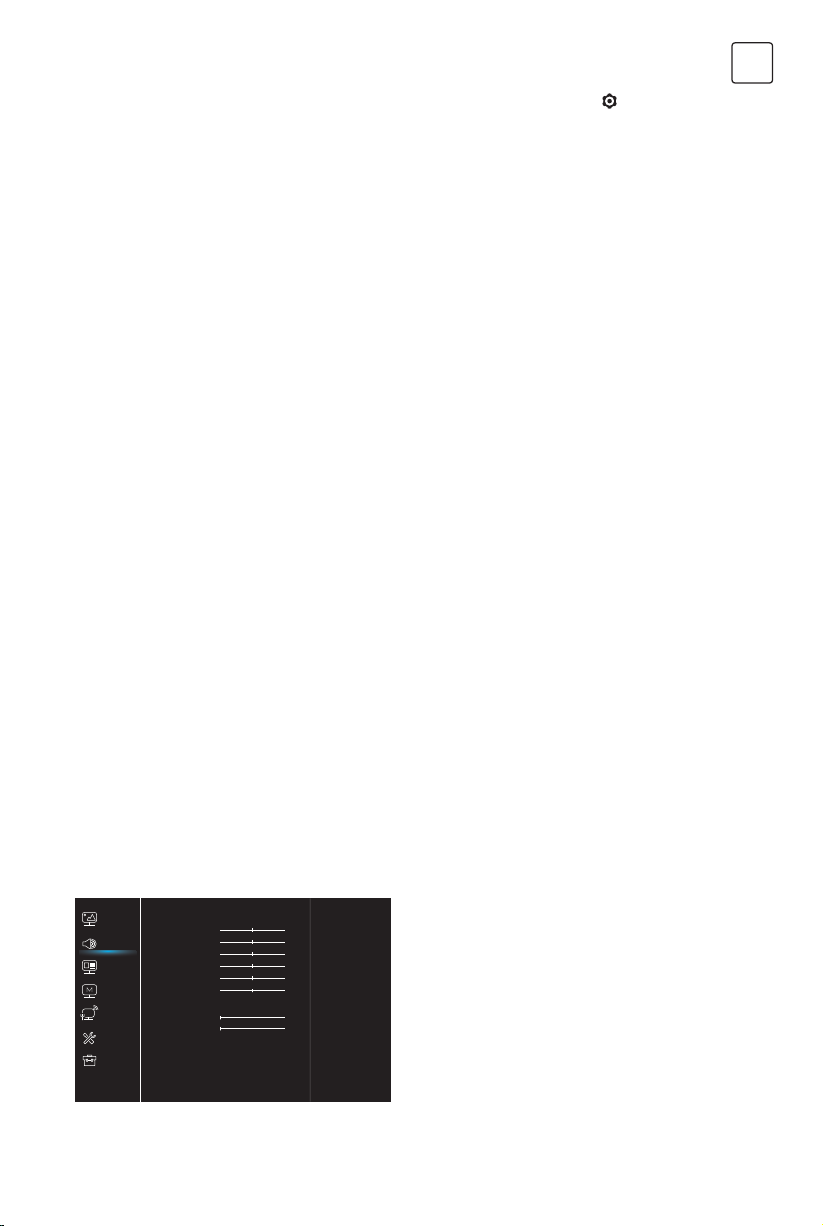
81
MKD
Заднинско осветлување (Backlight)
За нагодување на нивото на заднинското
осветување на сликата.
Осветлување (Brightness)
За нагодување на степенот на осветлување на
сликата.
Контраст (Contrast)
За нагодување на разликата меѓу светлите и
темните површини на сликата.
Заситеност (Saturation)
За нагодување на степенот на интензивност на
боите.
Нијанси (Tint)
За нагодување на балансот меѓу нивоата на
црвена и на зелена боја.
Острина (Sharpness)
За нагодување на острината на рабовите на
сликата.
Температура на боите (Color temperature)
За нагодување на температурата на боите на
сликата.
Режим на екранот (Screen mode)
За избор на големина на слика.
Динамичен контраст (Dynamic contrast)
За автоматско нагодување на контрастот.
Намалување на шумот (Noise reduction)
За намалување на статичките и на сите други
пречки на сликата.
ECO-нагодување (ECO setting)
За конфигурација на опции за заштеда на
енергија.
Звук (Sound)
1. Притиснете на тастерот
за приказ на
главното мени.
2. Притиснете на тастерот \ за избор на
опцијата Звук (Sound), а потоа притиснете
на тастерот OK или uза да пристапите до
подменито.
Преднагодување на звукот (Sound preset)
За избор на преднагодување на аудиоопциите
оптимизирани за различни услови за емитување
на звукот.
Забелешка: Кога со активирање на друг режим
ќе се смени преднагодувањето на опцијата Звук,
ќе се нагодат пет функции во рамките на опцијата
Звук (100 Hz, 500 Hz, 1,5 KHz, 5 KHz и 10 KHz), што
ви овозможува да ја нагодите фреквенцијата на
саканото ниво. Освен тоа, опциите може да ги
нагодите на саканите нивоа.
Баланс (Balance)
За нагодување на процентот на звук што се
праќа во левиот и во десниот звучник.
Тип SPDIF-сигнал (SPDIF-тип)
Со оваа опција се контролира типот на
аудиосигналот што се праќа во приклучокот на
дигиталниот аудиоизлез (SPDIF).
Доцнење на SPDIF-сигналот (SPDIF delay)
Со оваа опција звукот се синхронизира со
сликата. Ако звукот е побавен/побрз од
случувањата на сликата, може да го притиснете
тастерот \u за да ги нагодите нумеричките
вредности.
Доцнење на звукот (Audio delay)
Ако излезниот звук не е усогласен со
сликата, притиснете на тастерот \u за да
го нагодите времето на доцнењето и за да го
синхронизирате звукот со сликата.
Звучен опис (Sound description)
Изберете ја опцијата Вклучено (On) за да го
нагодите звукот на звучниот опис.
Автоматска контрола на звукот (Auto volume
control)
Изберете ја опцијата Вклучено (On) за да ги
намалите непријатните нагли зголемувања на
звукот во рамките на рекламните блокови, како
и да ги засилите потивките звуци во рамките
на програмата. Ја елиминира потребата од
константно нагодување на силината на звукот.
Sound preset
100Hz
500Hz
1.5KHz
5KHz
10KHz
Balance
SPDIF type
SPDIF delay
Audio delay
Audio description
Auto volume cont...
Standard >
50
50
50
50
50
0
PCM >
0
0
Off >
Off >
Picture
Sound
Network
Smart TV
Support
System
Channel
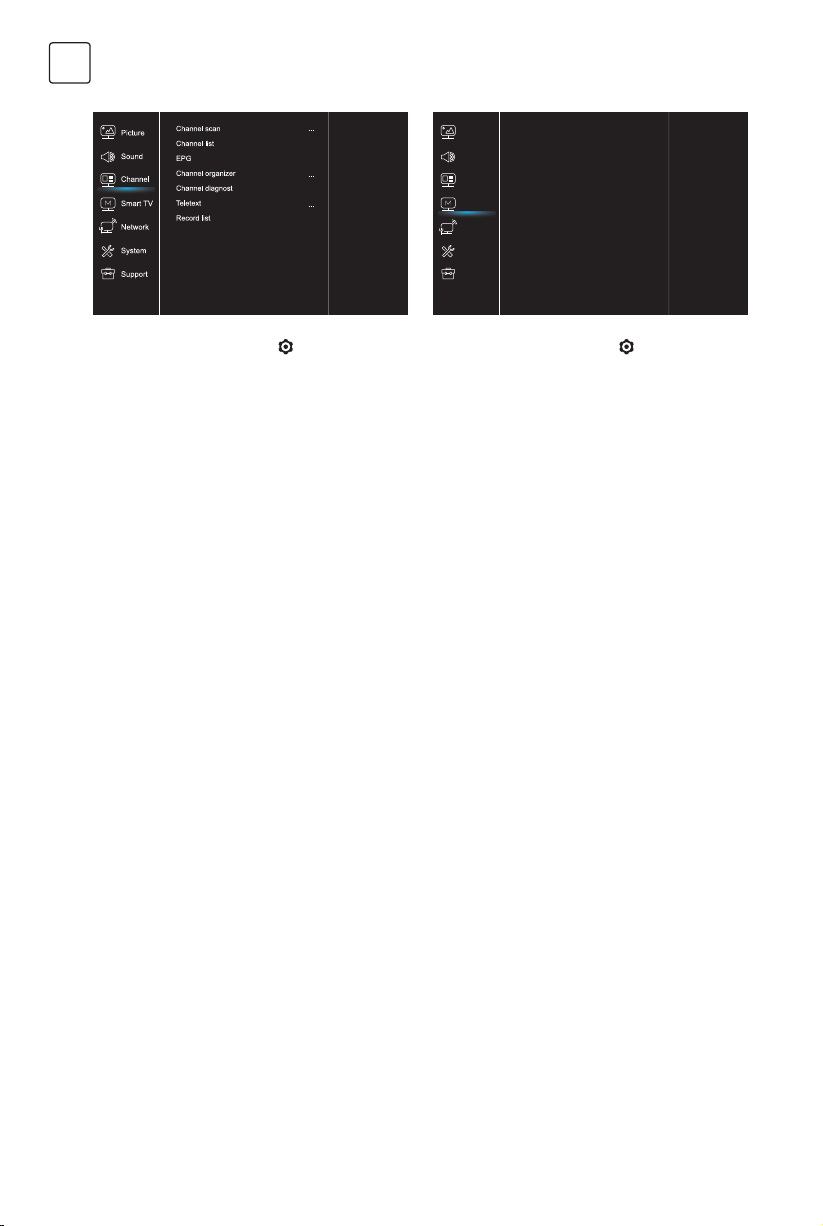
82
MKD
Канал (Channel)
1. Притиснете на тастерот
за приказ на
главното мени.
2. Притиснете на тастерот \ за избор на
опцијата Канал (Channel), а потоа притиснете
на тастерот OK или uза да пристапите до
подменито.
Забелешка: Оваа функција е достапна
исклучително во ТВ-режимот.
Преглед на канали (Channel scan)
Ви овозможува да ги прегледате сите
аналогни и дигитални канали што се достапни.
Листа на канали (Channel list)
За приказ на сите барани канали во рамките
на листата.
EPG
Притиснете го тастерот OK/u за да
пристапите кон Програмскиот водич.
Организатор на канали (Channel organizer)
Оваа опција ви овозможува да ги
организирате каналите.
Дијагностика на канали (за дигитални ТВ-канали)
(Channel diagnostics)
Притиснете на тастерот OK/u за приказ
на одредени информации за сигналот на
дигиталниот канал што го следите во тој
момент, како што се силината на сигналот,
фреквенцијата итн.
Телетекст (Teletext)
Притиснете на тастерот OK/u за приказ на
подменито.
Декодирање на јазикот на страницата:
изберете соодветен тип декодирање на
јазикот на кој ќе биде прикажан Телетекстот.
Листа на снимени содржини (Record list)
За приказ на менито со листата на снимени
содржини.
Smart TV
1. Притиснете на тастерот
за приказ на
главното мени.
2. Притиснете на тастерот \ за избор на
опцијата Smart TV, а потоа притиснете на
тастерот OK или uза да пристапите до
подменито.
Нагодување на опцијата Netflix (Netflix settings)
Во рамките на менито за нагодување на опцијата
Netflix, со избор на функцијата Деактивирање
на Netflix (Netflix Deactivation) може да го
деактивирате Netflix на вашиот уред.
Безжичен приказ (Wireless display)
За приказ на содржините од вашиот паметен
телефон на ТВ-уредот.
Забелешка: Оваа функција може да биде
недостапна кај некои модели.
FastCast
Скенирајте го QR-кодот и уверете се дека ТВ-
уредот и мобилниот телефон се поврзани на
иста мрежа. Може да го користите мобилниот
телефон за да уживате во квалитетот на сликата
на големиот екран.
Подготвеност на мрежата (Networked standby)
- ВКЛУЧИ:
Друг уред (телефон) може да го „разбуди“
телевизорот и да сподели содржина на
YouTube на ТВ. На овој уред му треба уред и ТВ
во иста мрежа.
- ИСКЛУЧИ:
Затвора функцијата.
Netflix settings
Wireless Display
FastCast
Networked standby
...
...
...
Picture
Sound
Network
Smart TV
Support
System
Channel
On >
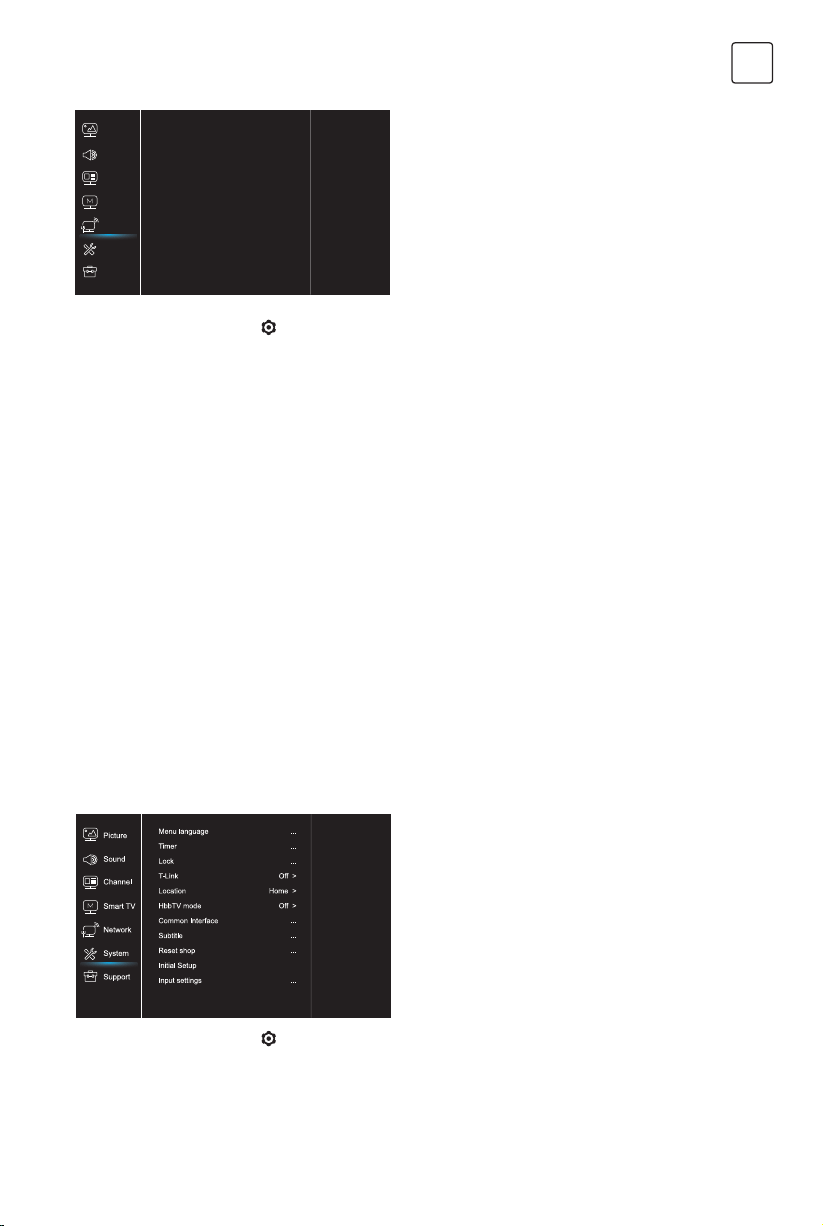
83
MKD
Мрежа (Network)
1. Притиснете на тастерот
за приказ на
главното мени.
2. Притиснете на тастерот \ за избор
на опцијата Мрежа (Network), а потоа
притиснете на тастерот OK или uза да
пристапите до подменито.
Интернет-конекција (Internet connection)
Притиснете на тастерот OK или u за да
изберете Вклучено (On), по што може да ги
нагодите опциите што се прикажани подолу.
Интерфејс (Interface)
Притиснете на тастерот OK или u за избор
на функцијата Кабелски (Wired) или Безжични
(Wireless).
IP-нагодување (IP settings)
За нагодување на типот адреса на опцијата
Автоматско (Auto). Овозможува автоматско
преземање и пристапување кон потребната
IP-адреса.
Информации (Information)
Притиснете на тастерот OK/u за приказ на
информации за моментна конекција.
Систем (System)
1. Притиснете на тастерот
за приказ на
главното мени.
2. Притиснете на тастерот \ за избор
на опцијата Систем (System), а потоа
притиснете на тастерот OK или uза да
пристапите до подменито.
Јазик на менито (Menu Language)
Притиснете на тастерот OK/u за приказ на
листата на јазиците и употребете го тастерот
\ за да го изберете саканиот јазик.
Tajmer (Timer)
Притиснете на тастерот OK или u за да
пристапите до подменито.
- Временска зона (Time zone)
За избор на локалната временска зона.
- Часовник (Clock)
Изберете ја опцијата Вклучено (on) за да ја
активирате Автоматската синхронизација
(Auto synchronization). Податоците за времето
ТВ-уредот автоматски ќе ги преземе од DTV-
сигналот, при што опцијата Време (Time) не
може да се нагоди. Ако ја изберете опцијата
исклучено (o), опциите треба да се нагодат
рачно.
- Тајмер за успивање (Sleep timer)
За нагодување на временскиот период
по кој ТВ-уредот преминува во режим на
подготвеност.
- Автоматска подготвеност (Auto standby)
Кога опцијата Автоматска подготвеност
е нагодена на саканото време, ТВ-уредот
автоматски ќе премине во режимот на
подготвеност.
Забелешка: Ако при активираниот режим
Автоматска подготвеност нема никакви
активности во рамките на интерфејсот,
уредот автоматски ќе премине во режим на
подготвеност.
Заклучување (Lock)
Во рамките на ова мени можно е да се
контролираат специјалните функции на ТВ-уредот.
Кодот за враќање на нагодувањата на фабричките
вредности е 1234. Суперлозинката е 0812. Ако го
заборавите својот код, внесете ја оваа лозинка за
да ги заобиколите сите постојни кодови.
T-Link
Со помош на оваа функција вклучете ја ARC-
функцијата и побарајте ги CEC-уредите поврзани
на HDMI-приклучоците на вашиот ТВ-уред.
Локација (Location)
За избор на опцијата Дом (Home) или
Продавница (Shop) или Продавница со демо
(Shop with demo), во зависност од опкружувањето
во кое ја следите содржината на ТВ-уредот.
Режим HbbTV
Со избор на опцијата Вклучено (On) ќе ја
активирате HBBTV-функцијата.
Internet connection
Interface
Wireless settings
IP settings
Information
On >
Wireless >
...
...
...
Picture
Sound
Network
Smart TV
Support
System
Channel
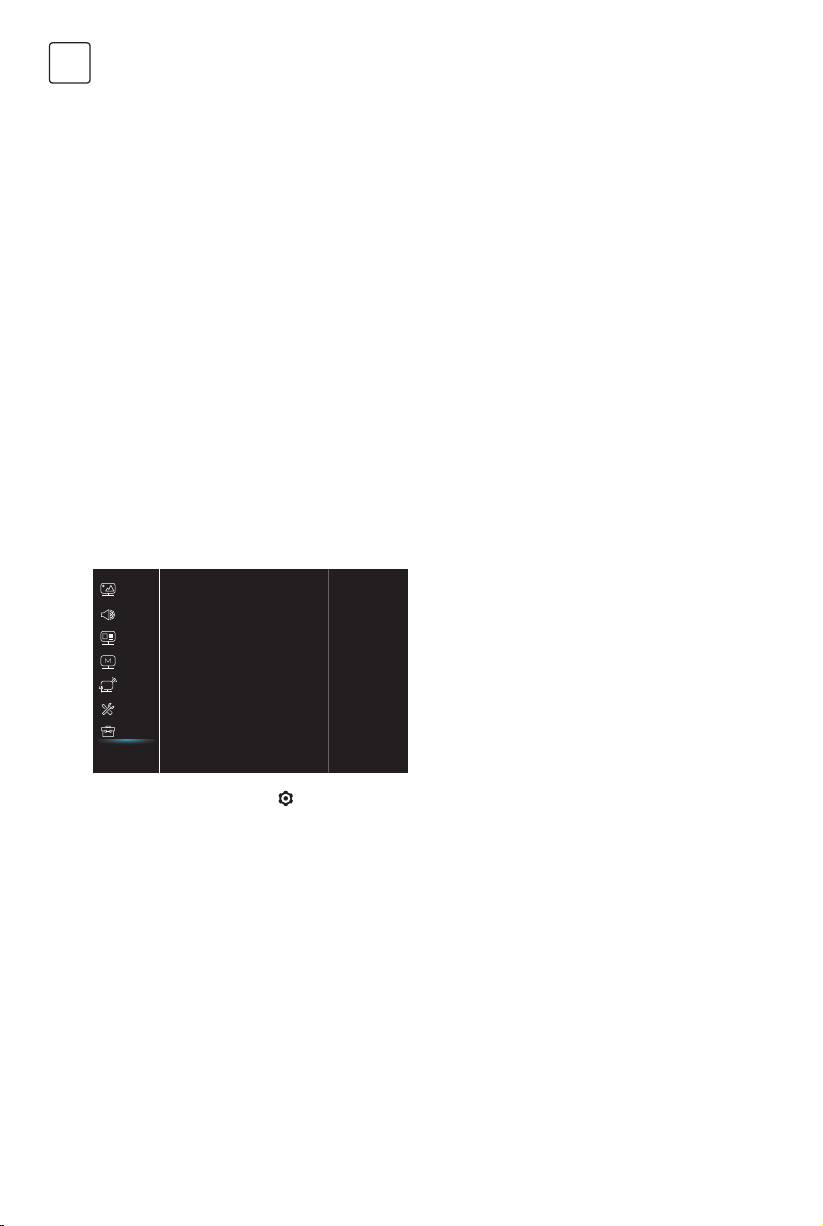
84
MKD
Заеднички интерфејс (Common Interface)
Притиснете на тастеротOK или u за да
пристапите до Заедничкиот интерфејс.
Титли (Subtitle)
Изберете ја опцијата Вклучено (On) за приказ на
титловите.
Враќање на опцијата продавница на фабрички
вредности (Reset shop)
Притиснете на тастерот OK или u за пристап
и внесете ја соодветната лозинка за пристап
за да ги вратите нагодувањата на фабричките
вредности.
Иницијални нагодувања (Initial Setup)
За пристапување кон менито Иницијални
нагодувања.
Нагодување на влезните уреди
Овде корисникот може да избере уред што
ќе биде извор на влезните податоци, што ја
олеснува идентификацијата на изворот.
Поддршка (Support)
1. Притиснете на тастерот
за приказ на
главното мени.
2. Притиснете на тастерот \ за избор
на опцијата Поддршка (Support), а потоа
притиснете на тастерот OK или uза да
пристапите до подменито.
Ажурирање на софтверот (Software update)
Софтверот може да го ажурирате со USB, мрежа
или канал.
- Со USB
Ви овозможува да ги инсталирате најновите
верзии на софтвер со помош на вашите USB-
портови.
- Со помош на мрежа
Ви овозможува да ги преземете и да ги
инсталирате најновите верзии на софтверот
од интернет. Прво уверете се дали сте ја
нагодиле кабелската или безжичната мрежа.
За пристап притиснете на тастерот OK/u. За
да продолжите, следете ги упатствата што се
прикажани на екранот.
- Со помош на канали
Ви овозможува да го инсталирате новиот
софтвер преку етер.
Ажурирање на софтвер (OAD – преку етер)
Притиснете на тастерот OK/u за да ја изберете
опцијата Вклучено (On) или Исклучено (O).
Правила и услови
Притиснете OK или u за да ги прочитате
Условите и правилата.
Известување за приватност
Притиснете OK или u за да го прочитате
Известувањето за приватност.
USB-функција
Може да уживате во гледањето фотографии од
вашиот мемориски USB-уред.
Забелешка: Некои од наведените опции не
се достапни во рамките на сите модели. Ако
USB-уредот не е поврзан во USB-режимот, USB-
интерфејсот нема да биде прикажан.
Како се пристапува кон USB-режимот
1. Поврзете го меморискиот USB-уред со
портата за USB.
2. Притиснете на тастерот USB за да
пристапите кон USB-режимот.
3. Изберете го саканиот USB-уред за да му
пристапите.
Фотографија
За преглед на фотографии, ако се достапни.
1. Притиснете на тастерот OK или u а потоа
притиснете на тастерот \u\\ за да ја
изберете саканата папка. За да пристапите
до папката, притиснете на тастерот OK.
2. Притиснете на тастерот \u\\ за да
ја изберете саканата датотека, а потоа
притиснете на тастерот ОК за да го
репродуцирате.
Музика
За репродуцирање музика, ако е достапна.
1. Притиснете на тастерот OK или u за
пристап, а потоа притиснете го \ за
избор на папка. За да пристапите до папката,
притиснете на тастерот ОК.
2. Притиснете на тастерот \ за да ја
изберете саканата датотека, а потоа
притиснете на тастерот ОК за да го
репродуцирате.
Software update
Software update(OAD)
About browser
Terms & Conditions
Privacy Notice
...
Off >
...
...
...
Picture
Sound
Network
Smart TV
Support
System
Channel

85
MKD
Видео
За гледање видеодатотеки, ако се достапни.
1. Притиснете на тастерот OK или u за
пристап, а потоа притиснете на \u\\ за
избор на папка. За да пристапите до папката,
притиснете на тастерот ОК.
2. Притиснете на тастерот \u\\ за
да ја изберете саканата датотека, а потоа
притиснете на тастерот ОК за да ја
репродуцирате.
1. Може да се случи некои нестандардни
преносни мемориски уреди да не бидат
препознаени. Заменете ги нестандардните
со стандардни уреди.
2. Овој систем ги поддржува следниве
формати:
Формат на фотографии: JPEG, JPG, PGN итн.
Формат на видеодатотеки: H.264, MPEG4,
MPEG2, MPEG1 итн.
Формат на аудиодатотеки: MP3 итн.
Забелешка: Во врска со кодираните датотеки,
постојат повеќе нестандардни начини за
кодирање, па системот не може гарантирано да
ги поддржи сите формати на кодирани фајлови.
Често поставувани прашања:
1. Системот не може да декодира датотека,
а датотеката не може да биде нормално
репродуцирана при следниве услови:
- Параметрите на датотеката, како што се
бројот на пиксели на сликата, брзината на
кодирање на аудио и на видеодатотеката,
брзината на семплувањето на
аудиодатотеката, ги пречекоруваат
граничните вредности на системот;
- Датотеката е со несоодветен формат или
е оштетена.
2. Приклучокот е жежок: Не прекинувајте ја
врската при читање или пренесување на
податоци во рамките на системот. На овој
начин ќе спречите оштетување на системот
или на уредот.
3. При користење на преносен хард-диск или
на дигитална камера, обрнете внимание на
доводот на струја. Ако доводот на струја е
несоодветен или нестабилен, може да се
појават проблеми при работа на уредот
или уредот воопшто нема да работи. Ако
ова е случај, рестартирајте го уредот или
исклучете го уредот од струја, а потоа
приклучете го повторно откако ќе се
уверите дека е нормализиран доводот на
струја.
4. Системот ги поддржува стандардните уреди
USB1.1 и USB2.0, како што се стандардни
U-дискови, MP3-плеери, преносни хард-
дискови итн..
5. За подобар квалитет на репродуцирање на
аудио и на видеодатотеки, се препорачува
користење на екстерен уред што е
компатибилен со стандардот USB2.0.
6. При репродуцирање на видеодатотека со
висок степен на компресија нормални се
појави, како што се замрзната слика и бавно
стартување на менијата.
7. Се препорачува USB-уредите со сопствено
напојување, како што се хард-дискови со
голем капацитет, MP4-плеери и слично, да
се користат кога се поврзани со струја за да
се избегне недоволно количество струја.
* Не допирајте ги и немојте да бидете во близина
на портовите ANTENNA, SATELLITE, HDMI и USB
и спречете го попречувањето на овие портови
што е настанато од електростатичко празнење
во рамките на режимот на работа LAN и WiFi.
Во спротивно, ТВ-уредот може да престане да
работи или може да се однесува невообичаено.

86
MKD
Отстранување проблеми
Поголем дел од проблемите што ќе настанат во
врска со вашиот ТВ-уред може да ги решите со
помош на оваа листа за отстранување проблеми.
Нема слика, нема звук
1. Проверете дали работи осигурувачот.
2. Приклучете некој друг електричен уред
во штекерот за да бидете сигурни дека тој
функционира или дали е вклучен.
3. Приклучокот и штекерот немаат добар
контакт.
4. Проверете го изворот на сигнал.
Нема боја
1. Сменете го системот на бои.
2. Приспособете ја заситеноста.
3. Сменете го каналот. Можеби примате црно-
бела програма.
Далечинскиот управувач не работи
1. Заменете ги батериите.
2. Батериите не се правилно ставени.
3. Уредот не е приклучен на струја.
Нема слика, звукот е нормален
1. Приспособете ги осветлувањето и
контрастот.
2. Можеби дошло до прекин на емитувањето
на програмата.
Сликата е нормална, нема звук
1. Притиснете на тастерот Vol+ за да ја
зголемите јачината на звукот.
2. Звукот е нагоден на безгласно. Притиснете
на тастерот безгласно (mute) за да го
вратите звукот на претходната јачина.
3. Сменете го системот на озвучување.
4. Можеби настанала грешка при емитувањето
на програмата.
Снег на сликата и пречки
Ако антената се наоѓа во граничната област на
телевизискиот сигнал, каде што сигналот е слаб,
на сликата може да се појави снег. Ако сигналот
е исклучително слаб, може да биде неопходно
поставување на специјална антена со која се
зајакнува приемот.
1. Нагодете ги позицијата и ориентацијата на
внатрешната/надворешната антена.
2. Проверете дали антената е поврзана.
3. Прецизно приспособете го каналот.
4. Сменете го каналот. Можеби дошло до
прекин на емитувањето на програмата.
Вклучување
Се појавуваат црни точки или хоризонтални
линии или сликата трепери или се поместува.
Најчеста причина за ова се пречки што се
предизвикани од системот за палење на
автомобили, неонски ламби, електрични
дупчалки или други електрични уреди.
Дупла слика
Причина за настанување дупли слики е
телевизискиот сигнал што следи две патеки.
Едната е директна патека, а другата е онаа што
настанува со одбивање на сигналот од високи
згради, ридови или други предмети. Приемот
може да се поправи со промена на насоката или
на позицијата на антената.
Пречки настанати поради радиофреквенција
Ваквите пречки доведуваат до појава на
бранови што се движат на сликата или по
дијагонални линии, а во некои случаи и до
губење на контрастот на сликата. Пронајдете
го и отстранете го изворот на пречки што се
настанати поради радиофреквенција
ДРУГИ ИНФОРМАЦИИ

87
POL
Środki ostrożności
Read all of the instructions before operating the set.
Keep these instructions well for future use.
Urządzenie
• Nie blokuj ani nie zasłaniaj otworów
wentylacyjnych znajdujących się z tyłu obudowy.
• Nie wciskaj do środka przedmiotów przez
otwory obudowy, gdyż mogą wejść w kontakt
z elementami przewodzącymi lub częściami
będącymi pod napięciem i w konsekwencji grozić
pożarem, porażeniem prądem lub uszkodzeniem
produktu.
• Nie próbuj otworzyć obudowy, gdyż może to
spowodować uszkodzenia. W środku nie ma
żadnych części, które mogłyby być samodzielnie
naprawione przez użytkownika. Wszelkie
naprawy mogą być wykonywane wyłącznie przez
wykwalifikowanych pracowników serwisu.
• Nie dotykaj powierzchni ekranu palcami,
gdyż może to zarysować lub uszkodzić ekran
telewizora.
• Nie poddawaj ekranu telewizora silnemu
naciskowi, gdyż może to poważnie go uszkodzić.
Zasilanie i wtyczka
• Odłącz zestaw w następujących warunkach:
– Jeśli planowane jest nieużywanie odbiornika
przez dłuższy czas.
– Jeśli przewód zasilania lub wtyczka/ gniazdo
zasilania jest uszkodzone.
– Przestrzegaj instrukcji przy instalowaniu i
regulowaniu urządzenia. Wyreguluj elementy
sterowania wskazane w instrukcji obsługi,
gdyż niewłaściwa regulacja innych elementów
sterowania może spowodować uszkodzenie.
W takiej sytuacji odłącz urządzenie i skonsultuj
się z pracownikiem serwisu.
– Jeśli urządzenie jest narażone na uderzenie
lub zostało upuszczone, co spowodowało
uszkodzenie obudowy.
Przewód zasilania i kabel
sygnałowy
• Nie pozwól, by cokolwiek leżało na lub
przetaczało się po przewodzie zasilania czy kablu
sygnałowym.
• Chroń przewód zasilania i kabel sygnałowy przed
nadeptywaniem.
• Nie przeciążaj przewodu zasilania czy gniazda
zasilania.
• Nie wystawiaj przewodu zasilania i kabla
sygnałowego na wilgoć.
Środowisko pracy
• Nie umieszczaj urządzenia na niestabilnym
podłożu, stojaku czy blacie stolika.
• Umieść urządzenie w miejscu, które pozwala na
swobodną wentylację.
• Nie wystawiaj urządzenia na bezpośrednie
działanie promieni słonecznych.
• Nie wystawiaj sprzętu na kapanie czy rozbryzgi
płynów ani też nie stawiaj na urządzeniu żadnych
naczyń wypełnionych płynami, np. wazonów.
• Nie używaj sprzętu w pobliżu zakurzonych miejsc.
Czyszczenie
• Przetrzyj ekran oraz obudowę czystą i miękką
szmatką lub użyj specjalnego płynu czyszczącego.
• Podczas czyszczenia nie naciskaj ekranu ze zbyt
wielką siłą.
• Nie używaj wody czy detergentu do czyszczenia
ekranu, gdyż może to uszkodzić jego
powierzchnię..
Montaż telewizora na ścianie
Uwaga: Do wykonania tej czynności potrzebne
są dwie osoby.
Dla zapewnienia bezpiecznej instalacji przestrzegaj
następujących wskazań:
• Upewnij się, że ściana jest w stanie utrzymać
ciężar odbiornika i zestawu instalacyjnego.
• Przestrzegaj wskazań zawartych w instrukcji
dołączonej do mocowanie ściennego.
• Odbiornik TV musi być zainstalowany na ścianie
pionowej.
• Upewnij się, że używasz wyłącznie śrub
właściwych dla materiałów, z którego wykonana
jest ściana.
• Upewnij się, że okablowanie odbiornika
jest umieszczone w sposób, który nie grozi
potykaniem się o przewody.
Zastosowanie mają też wszelkie inne instrukcje
bezpieczeństwa dołączone do zestawu.
1.
Urządzenie oznaczone tym symbolem, to
urządzenie Klasy II lub urządzenie elektryczne
podwójnie izolowane; zostało zaprojektowane
w taki sposób, że nie wymaga uziemienia.
2. W przypadku, gdy wtyczka ZASILAJĄCA lub
złącze urządzenia używane jest jako urządzenie
odłączające, należy zapewnić do nich łatwy
dostęp.
UWAGI WSTĘPNE
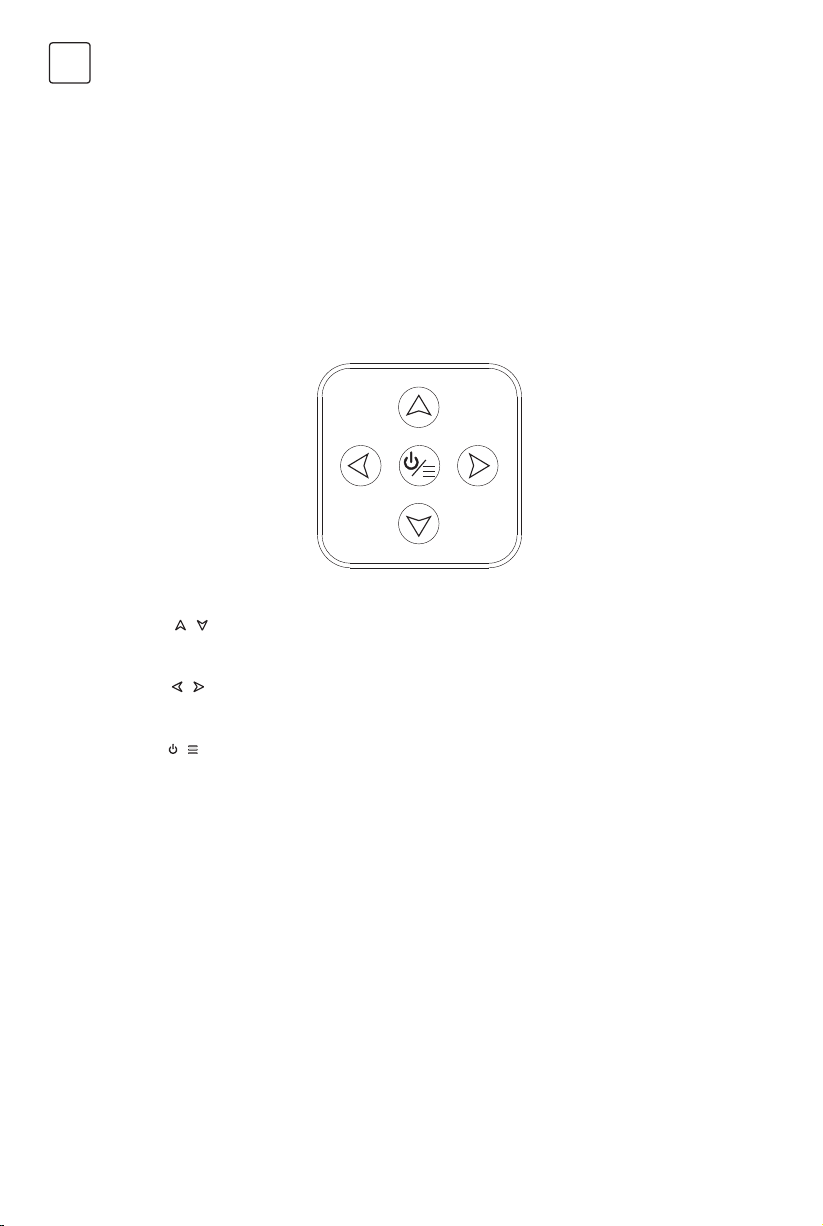
88
POL
3. Nie należy wystawiać sprzętu na kapanie
płynów ani też stawiać na urządzeniu żadnych
naczyń wypełnionych płynami, np. wazonów.
4. Ostrzega się przed wystawianiem baterii
(w opakowaniach czy zainstalowanych)
na nadmierne ciepło w postaci promieni
słonecznych, ognia czy podobnych.
5. Nie należy umieszczać w pobliżu urządzenia
zapalonych świec czy innych źródeł otwartego
ognia.
6. Zaleca się zwrócenie uwagi na prawidłową
utylizację baterii.
UWAGA: Przedstawione ilustracje mają wyłącznie
charakter poglądowy.
Przyciski telewizora
Przykład konkretnego telewizora:
1. Przyciski
\
Przewijanie listy kanałów w górę/ w dół. W systemie menu działają jak przyciski kierunkowe pilota: w
górę/ w dół i regulują ustawienia menu.
2. Przyciski
\
Zwiększanie/ zmniejszanie głośności. W systemie menu działają jak przyciski kierunkowe pilota: prawo/ w
lewo i regulują ustawienia menu.
3. Przycisk
\
Włączanie telewizora znajdującego się w trybie czuwania. Kiedy telewizor jest włączony, naciśnięcie
powoduje wyświetlenie menu NAV.
UWAGA: Umiejscowienie i nazwy przycisków, w tym przycisku zasilania mogą się różnić w zależności od
modelu.
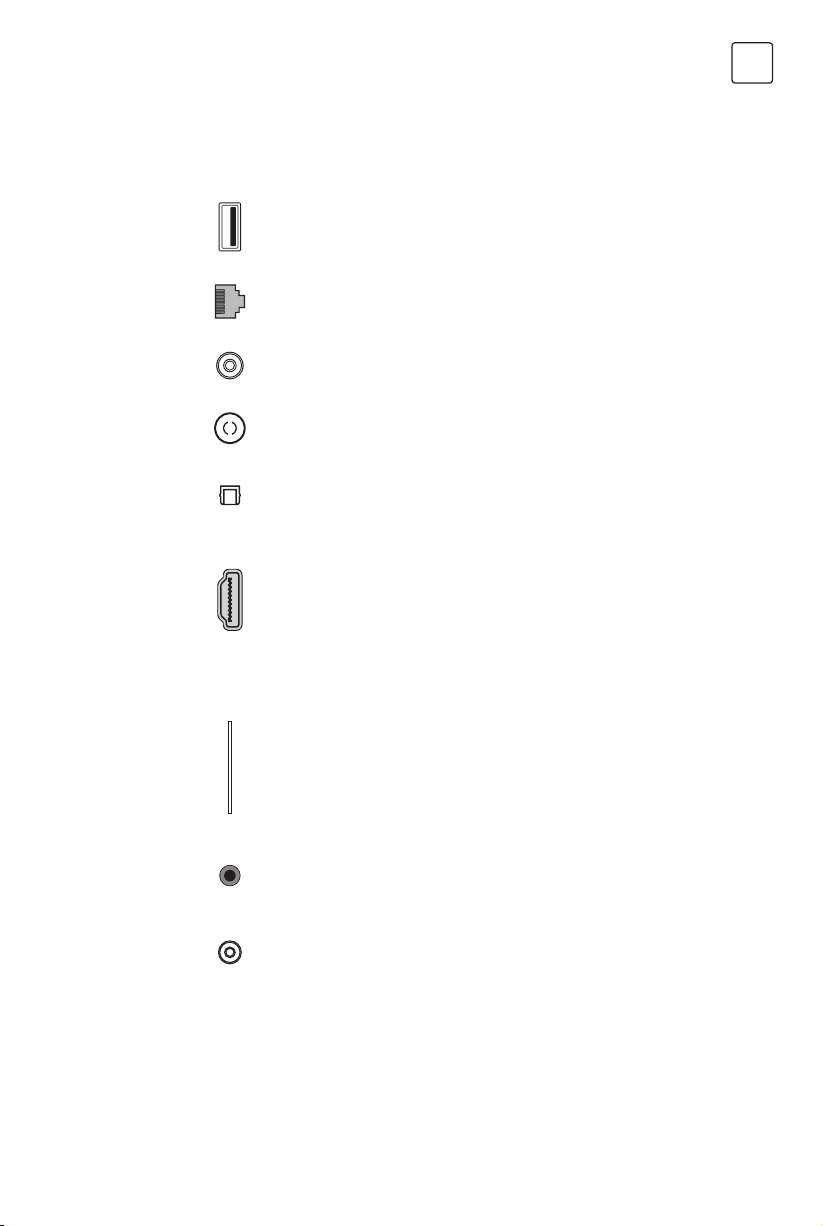
89
POL
Złącza
UWAGA: Umiejscowienie i nazwy gniazd mogą się różnić w zależności od modelu; niektóre gniazda mogą nie
występować w poszczególnych modelach.
Gniazdo USB 2.0 (wejście)
Powyższe gniazdo umożliwia podłączenie urządzenia USB.
ETHERNET
Gniazdo umożliwia podłączenie modemu zewnętrznego lub urządzeń
dostępu do sieci.
Gniazdo SAT IN (wejście)
Gniazdo umożliwia podłączenie portu odbiornika satelitarnego.
Gniazdo ANT/CABLE IN (wejście)
Gniazdo umożliwia podłączenie zewnętrznej sieci antenowej lub kablowej.
SPDIF (OPTYCZNE)
Gniazdo umożliwia podłączenie kompatybilnego cyfrowego odbiornika audio.
Gniazdo HDMI (wejście)
Gniazdo HDMI (High-Definition Multimedia Interface) umożliwia podłączenie
komputera z zainstalowaną kompatybilną kartą graficzną, niektórych
odtwarzaczy DVD czy kompatybilnych cyfrowych dekoderów satelitarnych
HD. Złącze umożliwia nieskompresowane połączenie cyfrowe do przesyłania
danych wideo i audio za pomocą zintegrowanego przewodu z wtyczką mini.
– Funkcja ARC (Audio Return Channel) dostępna tylko w HDMI 3 (ARC).
– Ilość wejść HDMI może się różnić w zależności od modelu.
Gniazdo COMMON INTERFACE (CI)
To gniazdo Cl (Common Interface) pozwala na przyjęcie karty Cl, aby odbierać
programy kodowane.
Gniazdo AV IN (wejście)
Gniazdo MINI AV IN umożliwia podłączenie szeregu urządzeń, w tym kamer,
magnetowidów, dekoderów, odbiorników satelitarnych, odtwarzaczy DVD czy
konsol do gier. Gniazdo VIDEO IN dostarcza kompozytowe połączenie wideo.
Gniazdo HEADPHONE OUT (wyjście)
Umożliwia podłączenie słuchawek, aby odbierać audio pochodzące z
telewizora.
UWAGA: Nadmierne ciśnienie akustyczne w słuchawkach może powodować
uszkodzenie słuchu.
USB 2.0 —
ETHERNET —
SAT IN —
ANT/CABLE IN —
SPDIF(OPTICAL) —
HDMI —
CI —
AV IN —
HEADPHONE —
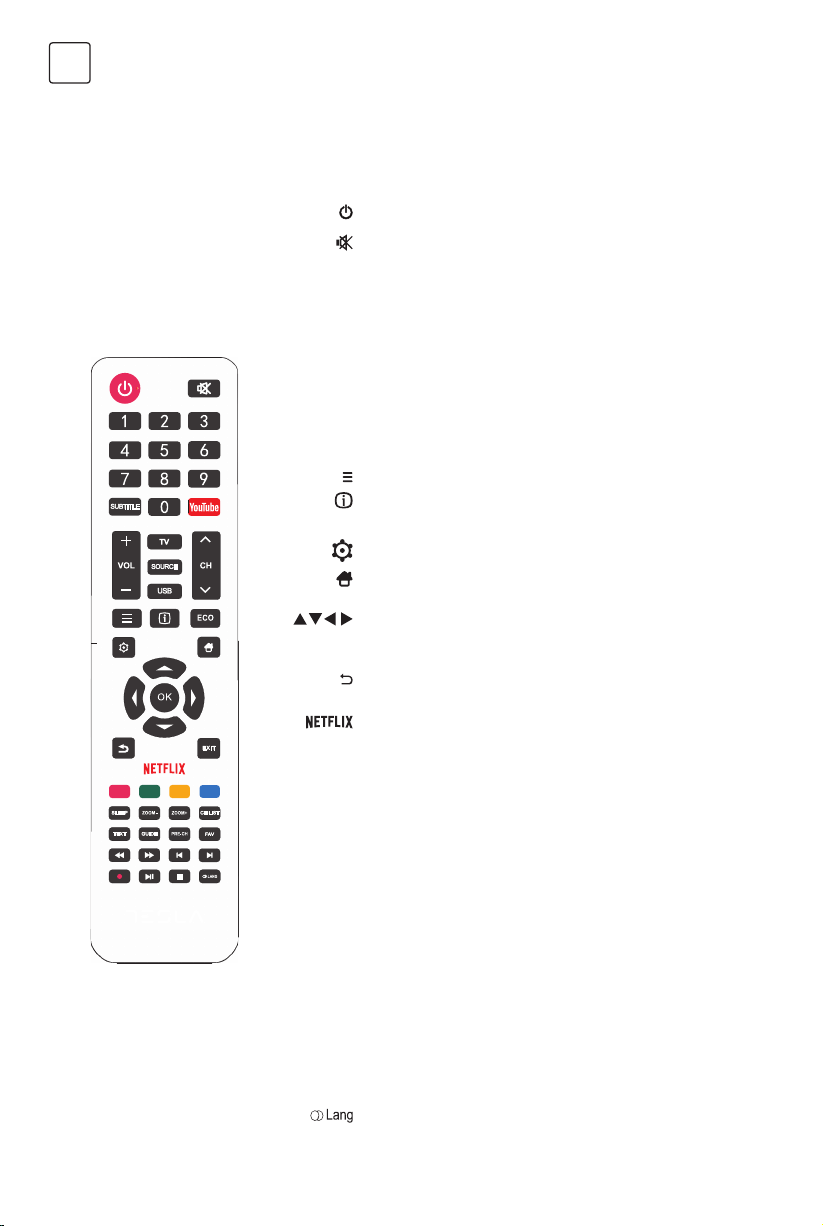
90
POL
Funkcje pilota
Większość funkcji telewizora jest dostępna poprzez menu, które pojawia się na ekranie. Zawarty w zestawie
pilot umożliwia nawigację poprzez różne menu i konfigurację wszystkich podstawowych ustawień.
UWAGA: Lokalizacja oraz nazwy poszczególnych przycisków pilota mogą się różnić w zależności od modelu
telewizora; niektóre przyciski mogą nie występować w poszczególnych modelach.
(Przycisk Zasilanie POWER) Włączanie/ wyłączanie TV.
Przycisk Wyciszanie MUTE) Wyłączanie/ przywracanie
głośności.
0-9
(Przyciski numeryczne) Wprowadzanie numerów kanałów;
przy niektórych funkcjach wprowadzanie wartości.
SUBTITLE Wyświetlanie menu Napisy.
YouTube Przejście do strony głównej YouTube.
VOL +/ większanie/ zmniejszanie głośności.
CH ./ , (CHANNEL UP/ DOWN) Zmiana kanałów w górę/ w dół.
TV
Przejście do trybu TV. Funkcja niedostępna w trybie
Multimedia.
SOURCE Wyświetlanie menu trybu źródła.
USB Przejście do plików multimedialnych na USB.
Wyświetlanie menu opcji.
Wyświetlanie informacji o programie, jeśli są dostępne.
ECO Wybór energooszczędnych trybów jasności ekranu.
Wyświetlanie menu głównego.
Przejście do strony głównej Smart TV.
(Przyciski nawigacyjne - w górę, w dół , w lewo, w prawo)
Podświetlanie opcji w systemie menu i dostosowywanie
ustawień menu.
OK Potwierdzenie wyboru.
W ustaw. ogólnych powrót do poprzednich ustawień.
EXIT Wyjście z systemu menu.
Przejście do strony głównej NETFLIX.
Colour
buttons
(Czerwony/ zielony/ żółty/ niebieski) Wybór zadania.
SLEEP Programowanie wyłącz. TV po upływie określonego czasu.
ZOOM+/- Wybór żądanego formatu ekranu.
CH LIST Wyświetlanie listy kanałów (Channel list).
TEXT Teletekst.
GUIDE
Włącza/ wyłącza elektroniczny przewodnik po
programach.
PRE-CH Powrót do poprzednio oglądanego kanału.
FAV Wyświetlanie listy ulubionych kanałów.
5
Wyszukiwanie wstecz.
6
Wyszukiwanie do przodu.
{
(Poprzedni) Przejście do poprzedniego rozdziału.
}
Następny) Przejście do następnego rozdziału
4
Funkcja PVR (osobista nagrywarka cyfrowa).
u 2
(Play/Pause) Rozpoczyna/ wstrzymuje/ ponawia
odtwarzanie.
3
(Stop) Kończy odtwarzanie.
(LANG) Wyświetlanie listę języków audio.

91
POL
PODSTAWY OBSŁUGI
Uruchamianie
Wyłączanie
Połączenie sieciowe
Przed przejściem do kolejnej części instrukcji poświęconej ustawieniu kanałów, prosimy o zapoznanie się z
poniższą procedurą uruchamiania telewizora i pilota.
1. Włóż do pilota dwie baterie.
Środki ostrożności dotyczące używania baterii:
- Używaj wyłącznie baterii określonego rodzaju.
- Zwróć uwagę na biegunowość baterii.
- Nie mieszaj za sobą starych i nowych baterii.
- Nie używaj akumulatorów.
- Nie wystawiaj baterii na nadmierne ciepło, np. promieniowanie słoneczne, ogień czy podobne ani nie
wrzucaj baterii do ognia, nie ładuj ich czy nie rozbieraj na części, gdyż może to spowodować ich wyciek
lub wybuch.
- Usuń baterie z pilota, jeśli nie zamierzasz go używać przez dłuższy czas.
2. Podłącz przewód zasilania NAJPIERW do telewizora, a NASTĘPNIE do gniazda zasilania
(UWAGA: Jeśli kabel zasilania jest podłączony do telewizora, podłącz kabel tylko do gniazda zasilania.)
Odbiornik TV powinien być podłączony wyłącznie do zasilania AC. Odbiornik nie może być podłączony
do zasilania DC. Jeśli wtyczka jest odłączona od przewodu pod żadnym pozorem nie podłączaj jej do
zasilania, gdyż grozi to porażeniem prądu.
3. Podłącz antenę zewnętrzną do gniazda ANT/CABLE IN lub SAT IN znajdującego się z tyłu odbiornika.
4. Bezpośrednio po włączeniu zasilania, telewizor zostanie uruchomiony lub wprawiony w tryb czuwania.
UWAGA: W niektórych modelach włączenie telewizora następuje po naciśnięciu przycisku zasilania.
Zaświecenie się wskaźnika zasilania oznacza, że telewizor znajduje się z trybie czuwania. Aby uruchomić
telewizor, naciśnij przycisk
na pilocie lub na odbiorniku.
If the power indicator lights up, the TV set is in standby mode. Press the button on the remote control or on
the TV set to turn on the TV.
• By wprawić telewizor w tryb czuwania, naciśnij
na pilocie lub na telewizorze; telewizor jest zasilany, ale
przy niskim zużyciu energii.
• Aby wyłączyć telewizor, wyjmij wtyczkę z gniazda sieciowego.
UWAGA: W niektórych modelach wyłączenie telewizora następuje po naciśnięciu przycisku zasilania.
Aby uzyskać połączenie z internetem, konieczne jest wykupienie usługi szybkiego internetu
szerokopasmowego u Twojego dostawcy usług internetowych (ISP).
Telewizor może zostać podłączony do Twojej sieci domowej dwojako:
• Przewodowo, przy użyciu złącza RJ45 (LAN) znajdującego się na tylnym panelu.
• Bezprzewodowo, za pomocą wewnętrznej sieci i domowej sieci bezprzewodowej.
UWAGA: Poniższe instrukcje opisują standardowe procedury podłączanie telewizora do sieci przewodowej
bądź bezprzewodowej. Sposób podłączania może się różnić w zależności od aktualnej konfiguracji sieci. W
razie wątpliwości skontaktuj się ze swoim ISP.
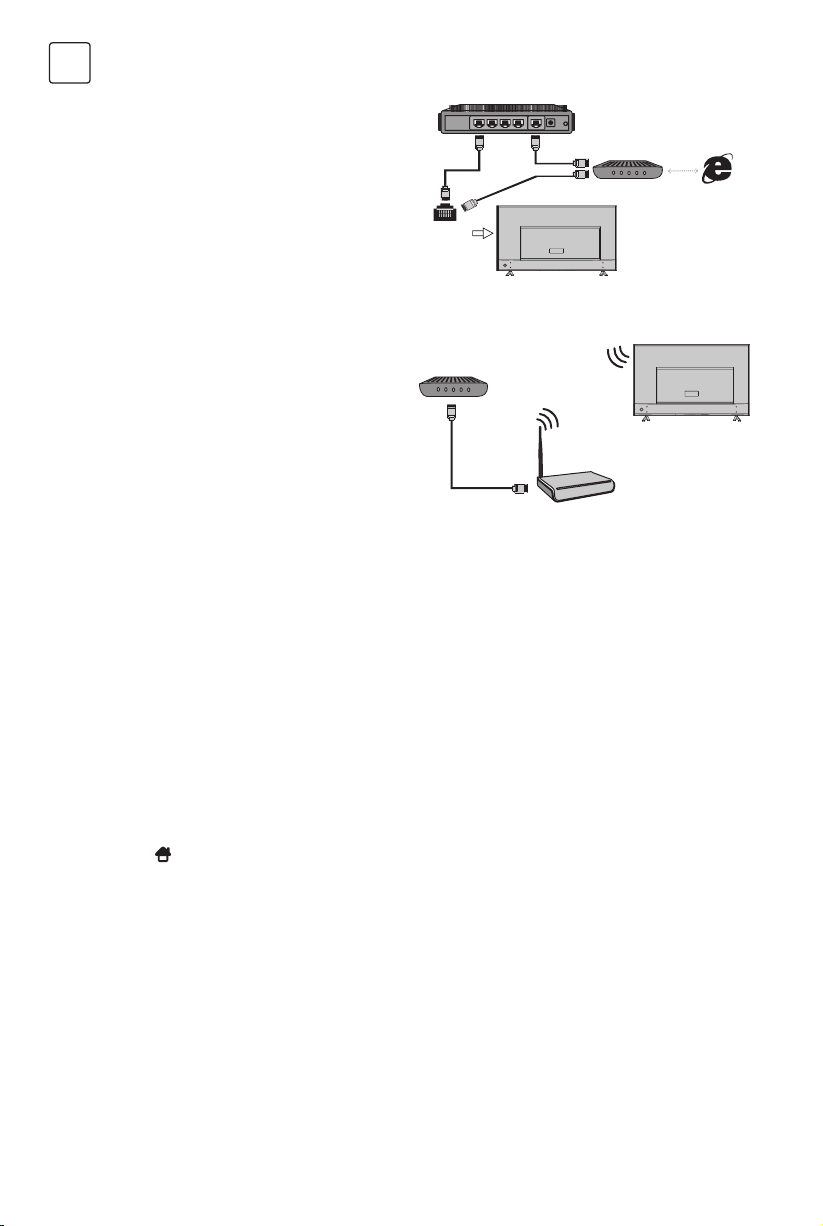
92
POL
Podłączanie do sieci przewodowej
Aby podłączyć odbiornik do sieci przewodowej:
1. Upewnij się, że posiadasz:
– Kabel Ethernet wystarczająco długi, aby
dosięgał telewizora
– Router bądź modem z dostępnym portem
Ethernet
– Szybkie łączne internetowe
– Port Ethernet (LAN) z tyłu telewizora.
2. Podłącz kabel Ethernet do routera i do portu
Ethernet z tyłu telewizora.
3. Skorzystaj z menu Sieć (Network), aby
skonfigurować telewizor.
Podłączanie do sieci bezprzewodowej
Aby podłączyć odbiornik do sieci
bezprzewodowej:
1. Upewnij się, że posiadasz:
– Router emitujący szybki sygnał
bezprzewodowy
– Szybkie łącze internetowe
2. Skorzystaj z menu Sieć (Network), aby
skonfigurować telewizor.
Router
Złącze
Ethernet
na panelu
tylnym
lub
Telewizor
Telewizor
Router
bezprzewodowy
Wbudowane
połączenie
bezprzewodowe
Modem
Modem
Internet
Ustawienia początkowe
Korzystanie ze Strony głównej
Po włączeniu telewizora po raz pierwszy, pojawi się opcja Ustawienia początkowe (Initial Setup), umożliwiająca
wstępną konfigurację. Podążaj za wyświetlanymi na ekranie wskazówkami, by zakończyć proces ustawień
początkowych, takich jak wybór języka, wyszukiwanie kanałów i inne. Na każdym etapie możesz dokonać
wyboru lub pominąć dany krok. Jeśli zdecydujesz się na ominięcie jakiegoś etapu, możliwe będzie późniejsze
dokończenie wyboru ustawień za pomocą opcji menu Ustawienia (Settings).
UWAGA: Instrukcja przeznaczona do powszechnego wykorzystania. Dane i ilustracje zawarte w tej Instrukcji
spełniają funkcje wyłącznie poglądowe i mogą się różnić od faktycznego wyglądu produktu. W przypadku
niektórych modeli poszczególne opcje mogą być niedostępne.
Wszystkie funkcje można wybrać z poziomu Strony głównej.
1. Naciśnij
, aby wyświetlić stronę główną.
2. Naciśnij \u\\, aby wybrać ikony z listy ekranów.
3. Naciśnij OK, aby potwierdzić wybraną opcję.
4. Aby wyjść z menu, naciśnij EXIT.
OSTRZEŻENIE:
• Skonfiguruj ustawienia sieci zanim rozpoczniesz korzystanie ze Smart TV.
• W zależności od warunków sieci możliwe są opóźnione reakcje i/ lub przerwy.
• Jeśli doświadczasz problemu przy korzystaniu z aplikacji, skontaktuj się z dostawcą treści.
• W zależności od warunków określonych przed dostawcę treści, dostarczanie aktualizacji lub samej aplikacji
może zostać przerwane.
• W zależności od regulacji krajowych, niektóre aplikacje mogą oferować ograniczone usługi lub w ogóle
nie być obsługiwane.
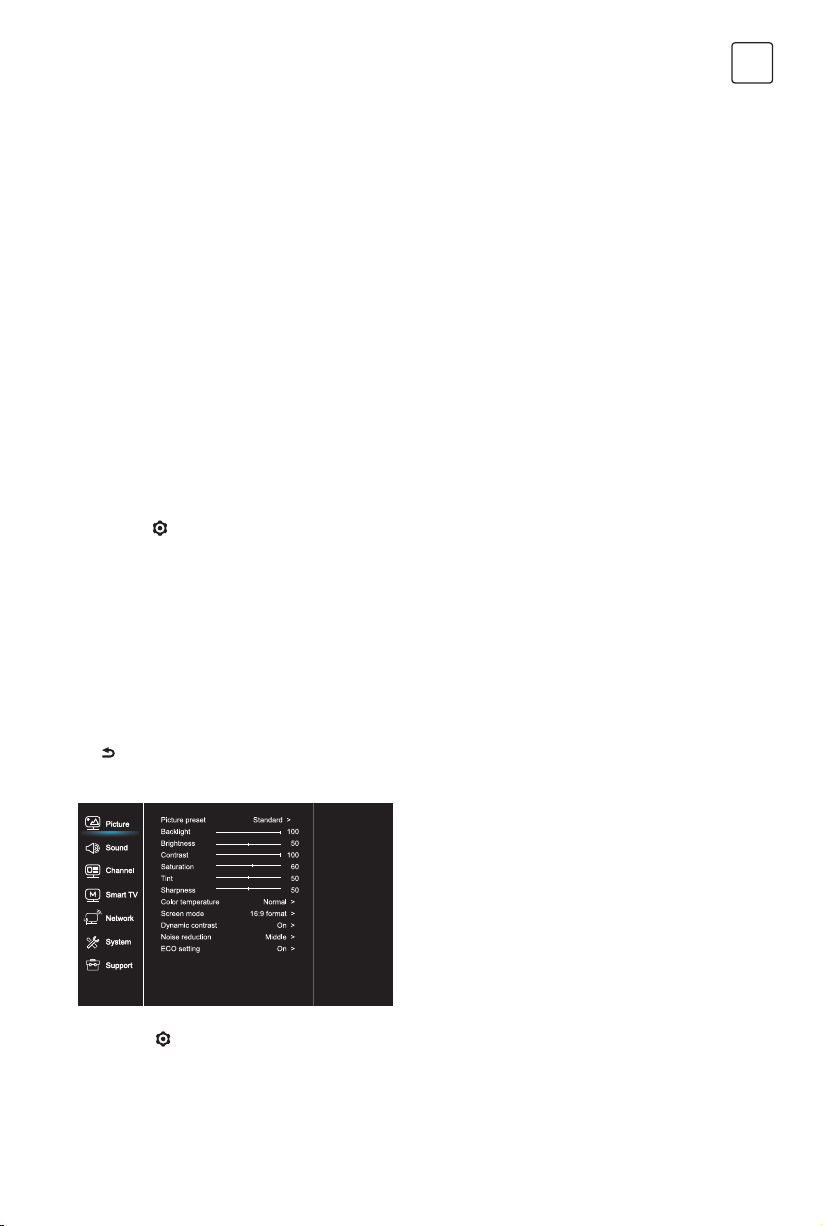
93
POL
Strona główna - źródło (Homepage - Source)
Źródło (Source): Spośród urządzeń podłączonych do telewizora przez różne porty wybierz preferowane
źródło wejściowe.
Strona główna - Smart (Homepage - Smart)
Smart: Wyświetla menu smart.
Strona główna - Aplikacje (Homepage - Apps)
Oferuje wiele pożytecznych i ciekawych aplikacji. Rekomendacje pojawią się po wejściu do AppsStore.
Naciśnij\ u\\, aby wybrać opcję, a następnie potwierdź wybór przyciskiem OK.
NAWIGOWANIE MENU
Funkcje Menu
W tej sekcji opisano menu ustawień systemowych
telewizora. Każde menu jest przedstawione i
opisane, aby pomóc Ci jak najpełniej korzystać
z dostępnych funkcji telewizora. Zwróć uwagę,
że niektóre funkcje mogą być niedostępne w
przypadku pewnych źródeł wejściowych.
Aby dostać się do systemu menu:
1. Naciśnij
na pilocie, aby wyświetlić menu
główne.
2. Naciśnij \, aby wybrać Picture (Obraz),
Sound (Dźwięk), Channel (Kanał), Smart TV,
Network (Sieć), System lub Support (Wsparcie),
następnie naciśnij OK lub u, aby przejść do
podmenu.
3. W podmenu naciśnij \, aby wybrać żądaną
opcję. Naciśnij OK lub u, aby ustawić funkcję
lub zmienić wartość, a następnie naciśnij OK,
aby wejść do odpowiedniego podmenu lub
aktywować ustawienie.
4. By powrócić do poprzedniego menu, naciśnij
. Aby zamknąć menu, naciśnij EXIT.
Obraz (Picture)
1. Naciśnij
, aby wyświetlić menu główne.
2. Naciśnij \, aby wybrać Obraz (Picture), a
następnie naciśnij OK lub u, aby przejść do
podmenu.
Tryb orazu (Picture preset)
Wybór ustawień obrazu, które najbardziej pasują do
warunków, w których oglądasz telewizję.
Podświetlenie tła (Backlight)
Dostosowanie poziomu podświetlania tła obrazu.
Jasność (Brightness)
Regulacja jasności obrazu.
Kontrast (Contrast)
Regulacja różnicy pomiędzy jasnymi a ciemnymi
obszarami obrazu.
Nasycenie koloru (Saturation)
Regulacja intensywności barw.
Odcień (Tint)
Zrównoważenie poziomu czerwieni i zieleni.
Ostrość (Sharpness)
Regulacja uwydatniania konturów obiektów
widocznych na ekranie.
Temperatura barwowa (Color temperature)
Dostosowanie temperatury barwowej obrazu.
Tryb ekranu (Screen mode)
Wybór trybu ekranu.
Dynamiczny kontrast (Dynamic contrast)
Automatyczne dostosowanie kontrastu.
Redukcja hałasu (Noise reduction)
Redukcja “śnieżenia” i innego rodzaju zakłóceń
obrazu.
Ustawienia ECO (ECO settings)
Konfiguracja ustawień energooszczędnych.
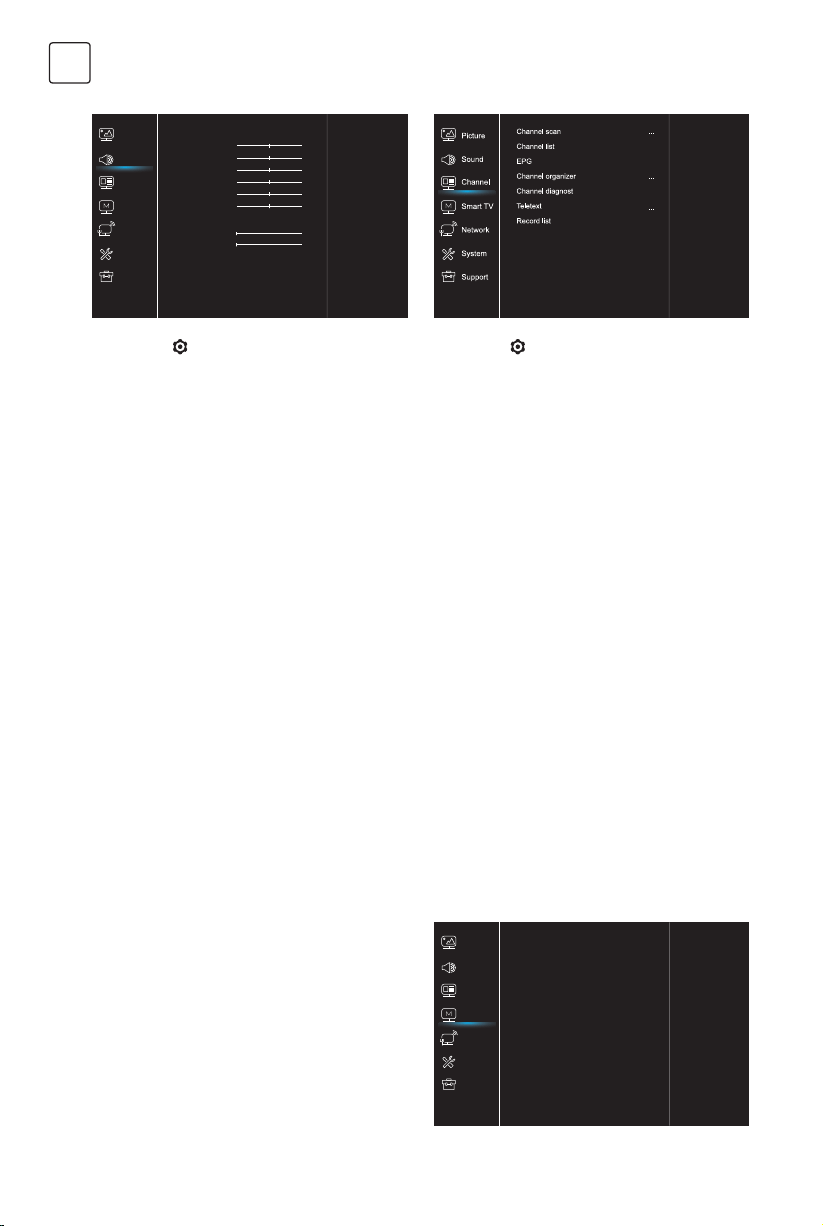
94
POL
Dźwięk (Sound)
1. Naciśnij
, aby wyświetlić menu główne.
2. Naciśnij \, aby wybrać Dźwięk (Sound), a
następnie naciśnij OK lub u, aby przejść do
podmenu.
Ustawienia dźwięku (Sound preset)
Wybór trybu audio zoptymalizowanego pod kątem
zastanych warunków dźwiękowych.
UWAGA: Wybór innego trybu dźwięku spowoduje
regulację pięciu parametrów dźwięku (100 Hz,
500 Hz, 1,5 kHz, 5 kHz oraz 10 kHz), umożliwiając
regulację żądanych częstotliwości. Poziom żądanej
częstotliwości możesz ustawić samodzielnie.
Balans (Balance)
Regulacja natężenia dźwięku z lewego lub prawego
głośnika.
Typ SPDIF (SPDIF type)
Powyższa opcja pozwala kontrolować typ strumienia
audio wysyłanego do gniazda Digital Audio Output
(SPDIF).
Opóźnienie SPDIF (SPDIF delay)
Opcja umożliwia korektę synchronizacji dźwięku z
obrazem - jeśli dźwięk jest opóźniony/ przyspieszony
względem obrazu, naciśnij \u, aby dostosować
wartość numeryczną ustawienia.
Opóźnienie audio (Audio delay)
Gdy dźwięk jest niezgodny z obrazem, naciśnij \u
aby dostosować opóźnienie i zsynchronizować
dźwięk z obrazem.
Audiodeskrypcja (Audio description)
Wybierz opcję Włącz (“On”), aby dostosować dźwięk
opisu głosowego.
Automatyczna regulacja głośności (Auto volume
control)
Wybierz opcję “On”, aby zredukować głośność
irytujących dźwięków w czasie przerw reklamowych,
a także by wydobyć cichsze dźwięki programu.
Powyższa opcja zwalnia z konieczności ciągłego
dostosowywania poziomu głośności..
Kanał (Channel)
1. Naciśnij
, aby wyświetlić menu główne.
2. Naciśnij \, aby wybrać Kanał (Channel), a
następnie naciśnij OK lub u, aby przejść do
podmenu.
UWAGA: Funkcja dostępna wyłącznie w trybie TV.
Skanowanie kanałów (Channel scan)
Umożliwia wyszukiwanie wszystkich dostępnych
kanałów analogowych i cyfrowych.
Lista kanałów (Channel List)
Wyświetla w postaci listy wszystkie wyszukane
kanały.
EPG
Naciśnij OK/u, aby wyświetlić menu Przewodnika po
programach.
Organizator kanałów (Channel organiser)
Powyższa opcja umożliwia organizację kanałów.
Diagnostyka kanałów (Channel diagnostics)
Naciśnij OK/u, aby wyświetlić informację o bieżącym
kanale cyfrowym, np. sile sygnału, częstotliwości itp.
(dotyczy kanałów cyfrowych).
Teletekst (Teletext)
Naciśnij OK/u, aby wejść do podmenu. Język
dekodowania strony: wybierz żądany typ języka
dekodowania strony, w którym ma się wyświetlać
Teletekst.
Nagrania (Record list)
Wyświetlanie menu listy nagrań.
Smart TV
Sound preset
100Hz
500Hz
1.5KHz
5KHz
10KHz
Balance
SPDIF type
SPDIF delay
Audio delay
Audio description
Auto volume cont...
Standard >
50
50
50
50
50
0
PCM >
0
0
Off >
Off >
Picture
Sound
Network
Smart TV
Support
System
Channel
Netflix settings
Wireless Display
FastCast
Networked standby
...
...
...
Picture
Sound
Network
Smart TV
Support
System
Channel
On >
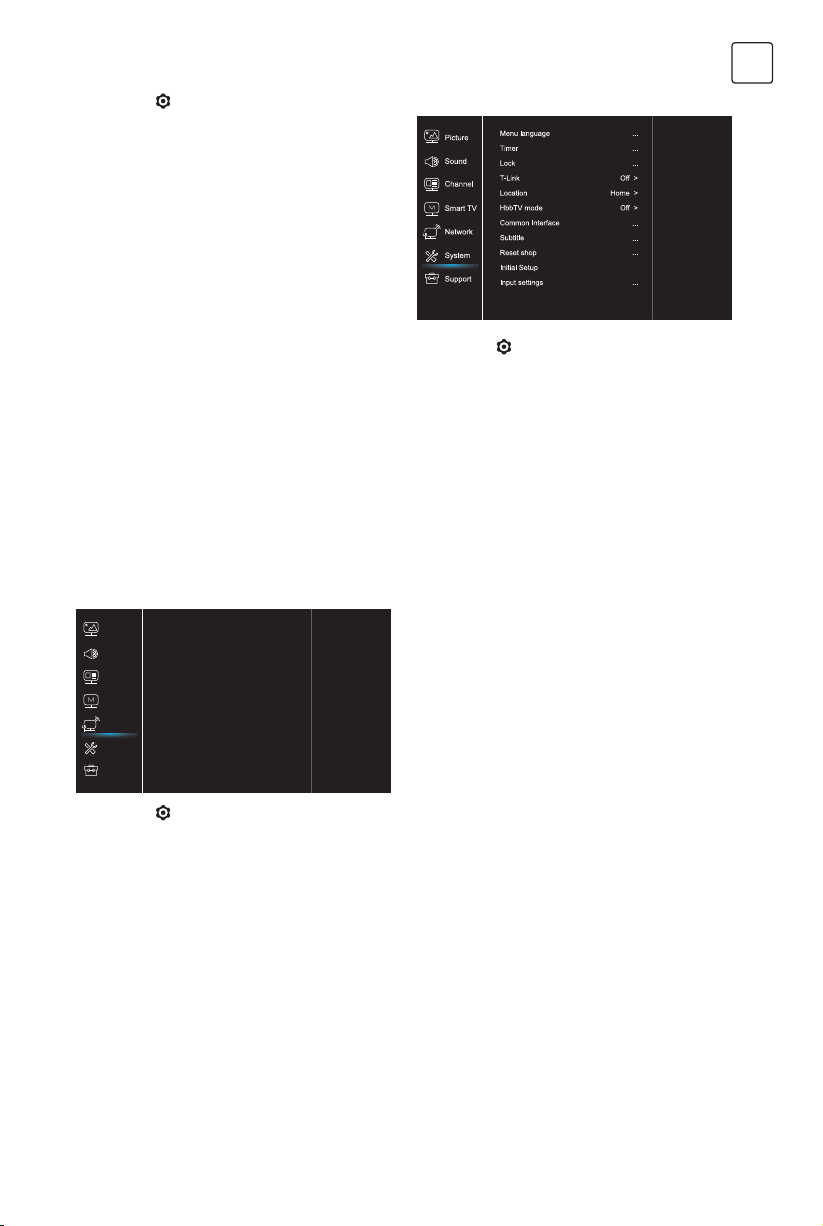
95
POL
1. Naciśnij , aby wyświetlić menu główne.
2. Naciśnij \, by wybrać Smart TV, a następnie
naciśnij OK lub u, aby przejść do podmenu. .
Ustawienia Netlifx (Netflix settings)
Możesz odłączyć usługę Netflix na swoim
urządzeniu wybierając w menu ustawień Netflix
opcję Dezaktywacja (Netflix Deactivation) .
WiDi (Wireless Display)
Bezprzewodowe wyświetlanie treści smartphone’a
na telewizorze.
UWAGA: Powyższa funkcja może być niedostępna
w niektórych modelach.
FastCast
Zeskanuj kod QR; upewnij się, że telewizor i telefon
komórkowy są podłączone do tej samej sieci. Obraz
wyświetlany na telefonie będzie miał jakość jak na
dużym ekranie.
Sieciowy tryb czuwania (Networked standby)
- Włączony “ON”:
Inne urządzenie (telefon) może “wybudzić”
telewizor i udostępnić mu zawartość Youtube.
Telewizor i telefon muszą być podłączone do tej
samej sieci.
- Wyłączony “OFF” - wyłączenie funkcji.
Sieć (Network)
1. Naciśnij
, aby wyświetlić menu główne.
2. Naciśnij \, aby wybrać Sieć (Network), a
następnie naciśnij OK lub u, aby przejść do
podmenu.
Połączenie internetowe (Internet connection)
Naciśnij OK lub u i włącz wybierając “On” -
następnie możesz wybrać poniższe opcje.
Interfejs (Interface)
Naciśnij OK lub u, aby wybrać sieć przewodową
(Wired) lub bezprzewodową (Wireless).
Ustawienia IP (IP settings)
Po wybraniu opcji Auto dla pola Adres potrzebne
dane zostaną pobrane i wstawione automatycznie.
Informacje (Information)
Naciśnij OK/u, aby wyświetlić informacje na temat
aktualnego połączenia.
System
1. Naciśnij
, aby wyświetlić menu główne.
2. Naciśnij \, aby wybrać System, a następnie
naciśnij OK lub u, aby przejść do podmenu.
Język menu (Menu Language)
Naciśnij OK/u, aby wyświetlić listę języków, a
następnie użyj \ , aby wybrać żądany język.
Ustawienia czasu (Timer
Naciśnij OK lub u, aby przejść do podmenu.
- Strefa czasowa (Time zone)
Wybór lokalnej strefy czasowej.
- Zegar (Clock)
Włączenie opcji “On” uruchamia automatyczną
synchronizację – telewizor będzie uzyskiwał
informacje dotyczące czasu z sygnału DTV. W takiej
konfiguracji regulacja czasu nie jest możliwa. Jeżeli
wybierzesz opcję Wyłącz (“Off”), ustawianie czasu
należy przeprowadzić ręcznie.
- Czas automatycznego wyłączania (Sleep timer)
Wybór czasu, po którym telewizor przejdzie
automatycznie w stan czuwania.
- Automatyczny stan czuwania (Auto standby)
Jeśli ustawiony został czasu automat. wyłączania,
włączenie tej opcji spowoduje automatyczne
przejście telewizora w stan czuwania.
UWAGA: Brak aktywności zewnętrznej związanej
z obsługą telewizora, w którym włączono
Automatyczny tryb czuwania spowoduje
automatyczne przejście telewizora w tryb czuwania.
Blokada (Lock)
Jest to menu funkcji specjalnej telewizora. Domyślny
kod blokady to 1234. Hasło nadrzędne to 0812.
Jeżeli nie pamiętasz kodu, użyj powyższego hasła,
aby zresetować aktualny kod.
T-Link
Użyj tej funkcji, aby włączyć opcję ARC i wyszukiwać
urządzenia CEC podłączone do gniazd HDMI
telewizora.
Lokalizacja (Location)
Wybór trybu dostosowanego do miejsca
użytkowania - Dom (Home), Sklep (Shop), Sklep z
demo (Shop with demo).
Tryb HbbTV (HbbTV mode)
Wybierz opcję “On”, by uruchomić funckję HbbTV.
Internet connection
Interface
Wireless settings
IP settings
Information
On >
Wireless >
...
...
...
Picture
Sound
Network
Smart TV
Support
System
Channel
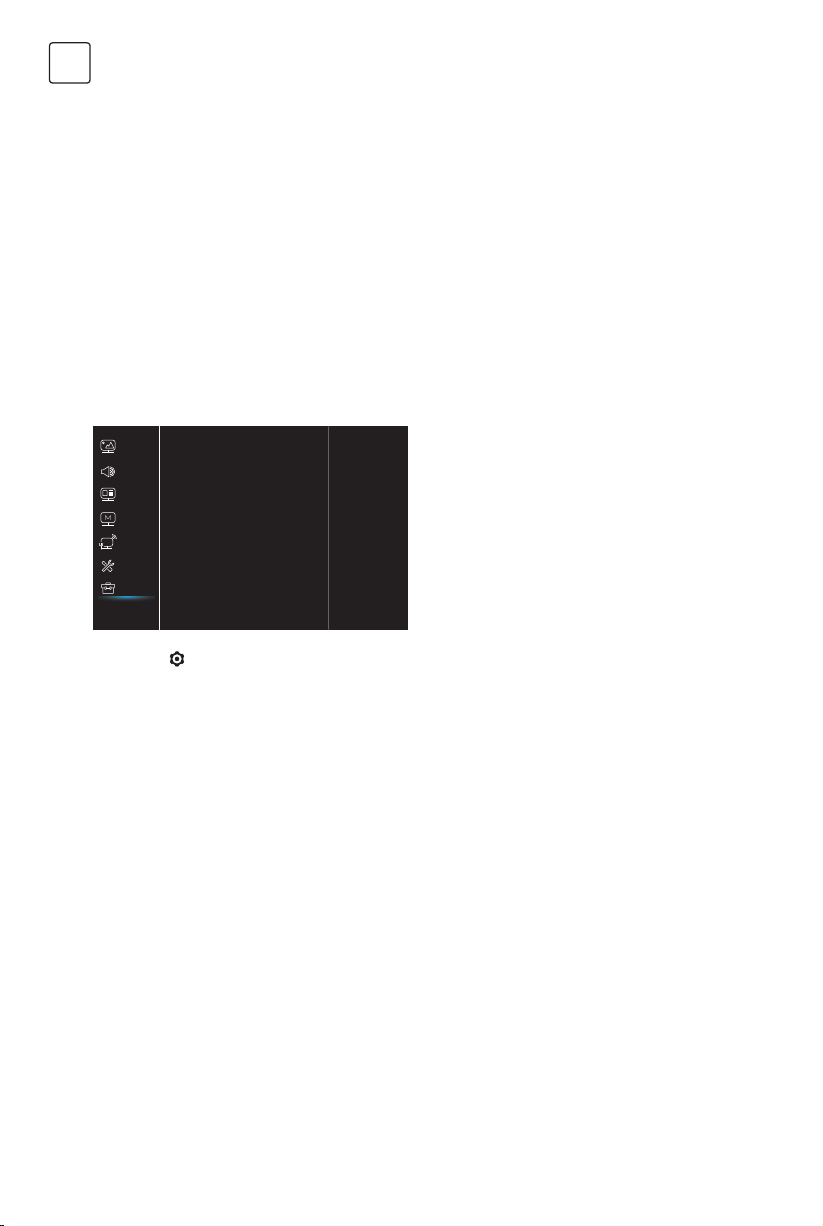
96
POL
Złącze CI (Common Interface)
Naciśnij OK lub u, aby wyświetlić Common
Interface.
Napisy (Subtitle)
Włącz “On”, aby wyświetlić napisy.
Resetowanie ustawień sklepu (Reset shop)
Naciśnij OK lub u, aby otworzyć, a następnie
wprowadź poprawne hasło, aby przywrócić
domyślne ustawienia fabryczne.
Ustawienia początkowe (Initial Setup)
Wyświetlanie menu Ustawień początkowych (Initial
Setup).
Ustawienia sygnału wejściowego (Input Settings)
Użytkownik może zdefiniować nazwy podłączonych
urządzeń, aby ułatwić sobie identyfikację źródła
sygnału.
Wsparcie techniczne (Support)
1. Naciśnij
, aby wyświetlić menu główne.
2. Naciśnij \, aby wybrać Wsparcie techniczne
(Support), a następnie naciśnij
OK lub u, aby przejść do podmenu.
Aktualizacja oprogramowania (Software update)
Możliwa jest aktualizacja oprogramowania przez
USB, sieć lub kanał.
- Przez USB
Umożliwia zainstalowanie ostatniej wersji
oprogramowania przez porty USB.
- Przez sieć
Umożliwia zainstalowanie ostatniej wersji
oprogramowania przez Internet. Upewnij
się, że wcześniej skonfigurowałeś połączenie
przewodowe lub bezprzewodowe. Naciśnij OK/u,
aby zatwierdzić. Wykonaj polecenia wyświetlane
na ekranie.
- Przez kanał
Umożliwia aktualizację oprogramowania za
pomocą sygnału telewizyjnego.
Aktualizacja oprogramowania OAD (Software
update OAD)
Naciśnij OK/u, aby włączyć/ wyłączyć (On/ Off)
funkcję aktualizacji dostępnych bezprzewodowo.
Warunki użytkowania (Terms and Conditions)
Naciśnij OK lub u, aby zapoznać się z Warunkami.
Polityka prywatności (Privacy Notice)
Naciśnij OK lub u, aby zapoznać się z Polityką
Prywatności.
Funkcja USB
Umożliwia wyświetlanie na telewizorze zdjęć
zapisanych na dysku USB.
Uwaga: Niektóre modele mogą być pozbawione
poszczególnych funkcji. Jeżeli po wybraniu menu
USB nie podłączono urządzenia USB, interfejs USB
nie zostanie wyświetlony.
Uruchamianie trybu USB
1. Podłącz urządzenie magazynujące USB do
wejścia USB.
2. Aby wejść w tryb USB, naciśnij przycisk USB.
3. Wybierz żądane urządzenie USB.
Zdjęcia (Picture)
Wyświetlanie dostępnych zdjęć.
1. Naciśnij OK lub u , aby zatwierdzić. Wybierz
\u\\ by wybrać żądany katalog, a
następnie naciśnij OK, aby go otworzyć.
2. Naciśnij \u\\ aby wybrać żądany plik,. a
następnie naciśnij OK, aby go odtworzyć.
Muzyka (Music)
Odtwarzanie dostępnej muzyki.
1. Naciśnij OK lub u, aby zatwierdzić. Naciśnij
\, aby wybrać żądany katalog, a następnie
naciśnij OK, aby go otworzyć.
2. Naciśnij \, aby wybrać żądany plik, a
następnie naciśnij OK, aby go odtworzyć.
Filmy (Video)
Wyświetlanie dostępnych filmów.
1. Naciśnij OK lub u, by zatwierdzić. Wybierz
\u\\, aby wybrać żądany katalog,
a następnie naciśnij OK, aby go otworzyć.
2. Naciśnij \u\\, aby wybrać żądany plik, a
następnie naciśnij OK, aby go odtworzyć.
1. Niektóre niestandardowe przenośne urządzenia
pamięci masowej mogą nie zostać rozpoznane.
Zaleca się użycie standardowego urządzenia.
2. System wspomaga następujące formaty plików:
Formaty zdjęć: JPEG, BMP, PNG itp.
Formaty filmów: H.264, MPEG4, MPEG2,
MPEG1 itp.
Formaty plików dźwiękowych: MP3 itp.
UWAGA: Występuje wiele niestandardowych metod
kodowania plików kodowania, dlatego nie ma
gwarancji, że ten system będzie obsługiwał formaty
plików przy użyciu każdej metody kodowania.
Najczęściej zadawane pytania:
1. W poniżej określonych warunkach system nie
będzie w stanie odkodować i odtworzyć pliku:
- Gdy parametry pliku, takie jak piksel obrazu,
współczynnik kodowania pliku audio/
wideo czy częstotliwość próbkowania pliku
dźwiękowego są niezgodne ze specyfikacją
systemu.
Software update
Software update(OAD)
About browser
Terms & Conditions
Privacy Notice
...
Off >
...
...
...
Picture
Sound
Network
Smart TV
Support
System
Channel

97
POL
- Gdy format pliku jest niezgodny z
urządzeniem lub jest uszkodzony.
2. Hot plug: nie odłączaj od zasilania, kiedy
system jest w trakcie odczytywania czy
przesyłania danych, w przeciwnym razie może
dojść do uszkodzenia systemu bądź urządzenia.
3. Korzystając z przenośnego dysku twardego
lub kamery cyfrowej, zwróć uwagę na
stabilność źródła zasilania. Niewystarczające lub
niestabilne źródło zasilania może utrudnić lub
nawet uniemożliwić obsługę. W takiej sytuacji
ponownie uruchom urządzenie lub odłącz i
ponownie je podłącz, upewniając się, że źródło
zasilania działa poprawnie.
4. Niniejszy system współpracuje ze
standardowymi urządzeniami USB 1.1. oraz USB
2.0, takimi jak odtwarzacze MP3, standardowe
dyski U-disk, przenośne dyski zewnętrzne itp.
5. Aby zapewnić jak najlepszą jakość dźwięku
i obrazu, zalecamy stosowanie urządzeń
zewnętrz. zgodnych ze standardami USB 2.0.
6. Podczas odtwarzania silnie skompresowanego
pliku wideo, mogą wystąpić zjawiska takie
jak chwilowe zamrożenie obrazu i opóźnione
reakcje menu - są to zjawiska normalne.
7. W przypadku niektórych urządzeń USB
posiadających własne zasilanie, takich jak duże
dyski twarde, odtwarzacze MP4 itp., zalecamy
podłączenie zasilaczy tych urządzeń, aby
uniknąć spięć.
* Nie dotykaj ani nie przebywaj w pobliżu
złączy ANTENNA, SATELLITE, HDMI, USB
i chroń urządzenie przed wyładowaniami
elektrostatycznymi, gdy korzystasz z trybu WIFI oraz
LAN, gdyż może to sprawić, że telewizor przestanie
działać lub wystąpi błąd.
Rozwiązywanie problemów
Większość problemów związanych z telewizorem,
które napotkasz, można rozwiązać korzystając z
poniższych wskazówek.
Brak obrazu, brak dźwięku
1. Sprawdź, czy działa bezpiecznik lub wyłącznik
różnicoprądowy.
2. Podłącz inne urządzenie elektryczne do
gniazdka i sprawdź, czy działa lub czy się włącza.
3. Wtyczka zasilająca jest niepoprawnie
podłączona do gniazdka.
4. Sprawdź źródło sygnału.
Brak barw
1. Zmień system kolorów.
2. Wyreguluj nasycenie barw.
3. Wypróbuj inny kanał; być może oglądasz
program w wersji czarno-białej.
Pilot nie działa
1. Wymień baterie.
2. Baterie nie zostały poprawnie zainstalowane.
3. Nie podłączono zasilania.
Brak obrazu, poprawny dźwięk
1. Wyreguluj kontrast i jasność.
2. Możliwe wystąpienie błędu nadawania ze
strony nadawcy.
Poprawny obraz, brak dźwięku
1. Naciśnij przycisk Vol+, aby zwiększyć głośność.
2. Dźwięk został wyciszony; naciśnij przycisk
wyciszania, aby przywrócić dźwięk.
3. Zmień system fonii.
4. Możliwe wystąpienie błędu ze strony nadawcy.
Obraz jest pofalowany
Zwykle jest to spowodowane miejscowymi
zakłóceniami, takimi jak samochody, lampy
czy suszarki. Zmień ustawienia anteny, by
zminimalizować zakłócenia.
Śnieżenie i zakłócenia
Jeśli antena znajduje się w miejscu, gdzie sygnał
jest słaby, wyświetlany obraz może być niewyraźny.
Jeśli sygnał jest bardzo słaby, konieczna może być
instalacja specjalnej anteny dla poprawy odbioru
sygnału.
1. Zmień ustawienie i orientację anteny
wewnętrznej/ zewnętrznej.
2. Sprawdź podłączenie anteny.
3. Dostrój kanał.
4. Wypróbuj inny kanał. Możliwe jest wystąpienie
błędu po stronie nadawcy.
Zakłócenia elektryczne
Pojawiają się czarne plamy lub poziome pasy
bądź też obraz miga lub pływa. Jest to zwykle
spowodowane zakłóceniami wywołanymi przez
układ zapłonowy samochodu, lampy neonowe,
wiertarki elektryczny czy inne urządzenia elektryczne.
Podwójny obraz
Pojawienie się podwójnego obrazu wynika z
rozdwojenia sygnału telewizyjnego. Jeden z
sygnałów to podstawowy sygnał nadawany,
natomiast drugi pochodzi z odbicia sygnału
nadawanego od wysokich budynków, wzgórz czy
innych obiektów. Zmiana ustawienia lub kierunku
anteny może poprawić odbiór obrazu.
Zakłócenia częstotliwości radiowej
Powyższe zakłócenie objawia się pojawieniem się
ruchomych fal lub poprzecznymi pasami na
ekranie, a w niektórych wypadkach także utratą
kontrastu obrazu. Odszukaj i wyeliminuj źródło
zakłóceń obrazu.
INNE INFORMACJE

98
ROU
Măsuri de precauție
Citiți toate instrucțiunile înainte de a utiliza aparatul.
Păstrați bine aceste intrucțiuni pentru utilizare
ulterioară.
Produsul
• Nu blocați orificiile de ventilație din spatele
aparatului.
• Nu introduceți obiecte de niciun fel în acest
apparat prin orificiile caracsei, deoarece acestea
ar putea atinge piesele de current sau piesele
de scurtcircuit, provocând foc sau conducând la
electrocutarea sau deteriorarea aparatului.
• Nu încercați sa deschideți carcasa, deoarece
acest lucru poate provoca daune. Nu există piese
în interiorul aparatului pe care le puteți repara.
Contactați personalul calificat pentru lucrări de
întreținere.
• Nu atingeți ecranul televizorului cu degetele
deoarece s-ar putea zgaria ecranul televizorului.
• Nu puneți presiune pe ecranul televizorului
deoarece acesta poate fi grav avariat.
Pornire și Conectare
• Deconectați aparatul în următoarele condiții:
– Dacă aparatul nu va fi folosit o lungă perioadă
de timp.
– Dacă cablul de alimentare sau priza sunt
deteriorate.
– Urmați instrucțiunile pentru a instala și ajusta
produsul. Ajustați acele comenzi care sunt
acoperite de acest manual de instrucșiuni,
deoarece reglarea necorespunzătoare a
celorlalte comenzi poate duce la deteriorare.
În acest caz, deconectați aparatul și consultați
personalul de service autorizat.
– Dacă aparatul este supus impactului sau a fost
scăpat și are carcasa deteriorată.
Cablul de alimentare și
Cablul de semnal
• Nu permiteți să fie așezat sau să se rostogolească
peste cablul de alimentare și cablul de semnal.
• Evitați să calcați pe cablul de alimentare sau de
semnal.
• Nu supraîncărcați cablul de alimentare sau priza.
• Nu expuneți cablul de alimentare și cablul de
semnal la umiditate.
Mediu de lucru
• Nu așezați aparatul pe un suport instabil sau pe
masă.
• Așezați aparatul într-un loc care să permită o
bună ventiație.
• Nu utilizați aparatul în apropierea unei zone reci
sau umede. Protejați aparatul de supraîncălzire.
• Păastrați aparatul departe de lumina directă a
soarelui.
• Aparatul nu trebuie expus picăturilor sau stropirii
cu apă și nu trebuie să fie plasate obiecte
umplute cu lichide, cum ar fi vaze, pe aparat.
• Nu utilizați aparatul în zone cu praf.
Curățare
• Curățați aparatul ștergând ecranul și carcasa cu o
cârpă moale, curată sau cu un lichid de curățare
special.
• Nu exercitați o forță prea mare pe ecranul
televizorului când îl curățați.
• Nu utilizați apă sau alte substanțe chimice pentru
a curăța ecranul deoarece acest lucru poate
deteriora suprafața ecranului TV.
Montarea televizorului pe
perete
Atenție: Această operațiune necesită doi oameni.
Pentru a vă asigura o instalare sigură, respectați
următoarele indicații de securitate:
• Verificați dacă peretele poate suporta greutatea
ansamblului TV și a montajului pe perete.
• Urmați instrucțiunile de montare furnizate
împreună cu suportul pentru perete.
• Televizorul trebuie instalat pe un perete vertical.
• Asigurați-vă că utilizați numai șuruburi potrivite
pentru materialul peretelui.
• Asigurați-vă că cablurile televizorului sunt așezate
astfel încât să nu existe pericolul de a se deplasa
peste ele.
Toate celelalte instrucțiuni de siguranță referitoare la
televizoarele noastre sunt valabile și aici.
1.
Acest echipament este un aparat electric
clasic II sau dublu izolat. Acesta a fost proiectat
în așa fel că nu necesită o conexiune de
siguranță la o priză de pământ.
INTRODUCERE
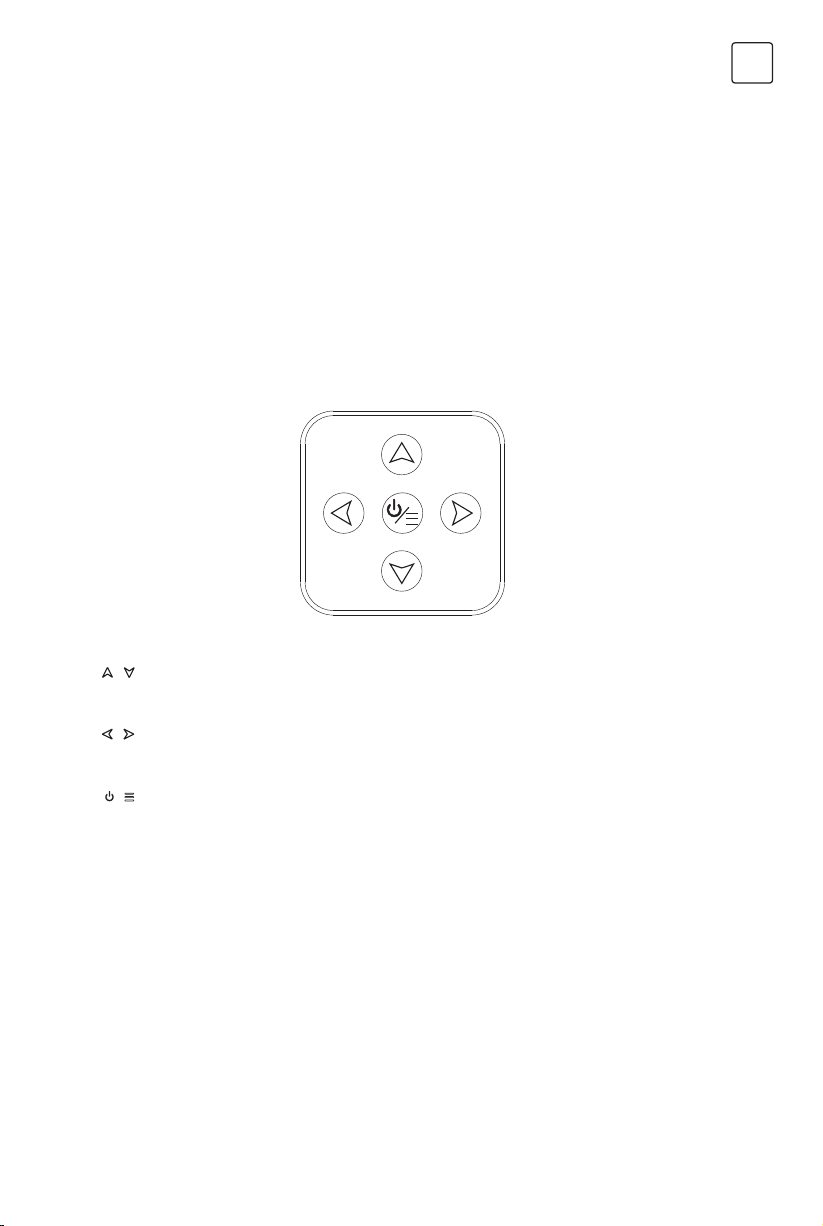
99
ROU
2. În cazul în care conectorul MAINS sau un
cuplaj de aparat este utilizat ca dispozitiv de
deconectare, dispozitivul de deconectare
trebuie să rămână ușor de operat.
3. Aparatul nu trebuie expus la picurare sau
stropire și să nu există obiecte umplute cu
lichide, cum ar fi vaze,care ar putea fi plasate
pe aparat.
4. Bateriile - acumulatorul sau bateriile instalate)
nu trebuie expuse la căldură excesivă ca soare,
foc sau altele asemenea.
5. Aparatul nu trebuie expus la surese de flacără
deschise cum ar fi lumânări aprinse.
6. Ar trebui să se atragă atenția asupra aspectelor
de mediu legate de eliminarea bateriilor.
Notă: Ilustrațiile din această publicație sunt furnizate
numai pentru referință.
Butoane ale televizorului
Luați un model pentru un exemplu:
1.
\ buton
Scanează în sus / în jos prin lista canalelor. În sistemul de meniuri, acționează ca butoanele de direcție
sus / jos de pe telecomandă și ajustează comenzile meniului.
2.
\ buton
Crește / scade volumul. În sistemul de meniuri, acționează ca butoanele direcției dreapta / stânga de pe
telecomandă și ajustează comenzile meniului.
3.
\ buton
În modul de așteptare, apăsați pentru a porni televizorul. În modul pornit, apăsați pentru a afișa meniul
NAV.
Notă: Locația și numele funcțiilor butoanelor și butonul de pornire poate varia în conformitate cu modelul de
televizor.
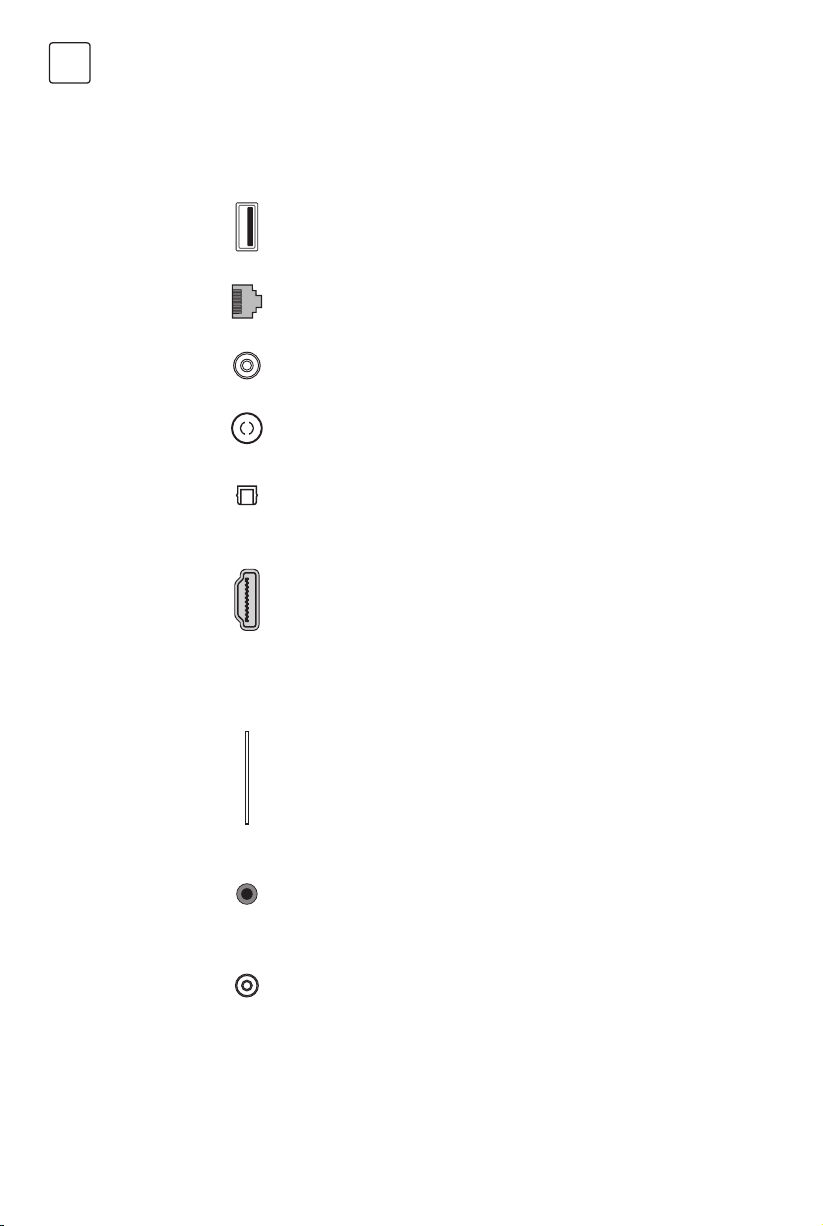
100
ROU
Slot USB 2.0 (intrare)
Acest slot poate fi utilizat pentru a conecta un dispozitiv USB.
ETHERNET
Acest slot poate fi utilizate pentru a conecta un modem extren sau un
echipament de internet.
Slot SAT IN (intrare)
Acest priză poate fi utilizat pentru conectarea receptorului de satelit.
Slot ANT/CABLE IN (intrare)
Vă permite să conectați un cablu coaxial pentru a primi semnalul de la antena
sau cablu.
SPDIF(OPTICAL)
Această ieșire poate fi utilizată pentru a conecta un receptor audio digital
compatibil.
Slot HDMI (intrare)
Interfața HDMI (High-Definition Multimedia Interface) poate fi utilizată pentru
a conecta un PC cu o placă video compatibilă instalată, anumite playere DVD
sau un decodor digital compatibil digital de înaltă definiție.Acest slot oferă
o conexiune digitală necomprimată care transporta atât imagini video cât și
audio date prin intermediul unui cablu mini-plug integrat.
– Funcția ARC (Canal retur audio) este acceptată numai la portul HDMI 3
(ARC).
– Numărul porturilor HDMI poate varia.
Slot COMMON INTERFACE (CI)
Acest slot CI poate fi folosit pentru utilizarea cartelei CI pentru a accepta
programele codate.
Slot AV IN (intrare)
Slotul AV IN poate fi utilizat pentru a conecta o serie de echipamente, inclusiv
înregistratoare video, camere video, decodoare, receptoare de satelit, playere
DVD sau jocuri de console.
Slot căști
Permite să conectați căștile pentru a asculta sunetul provenit de la televizor.
Notă: Presiunea excesivă a sunetului de la căști poate duce la pierderea
auzului.
USB 2.0 —
ETHERNET —
SAT IN —
ANT/CABLE IN —
SPDIF(OPTICAL) —
HDMI —
CI —
AV IN —
HEADPHONE —
Sloturi
Notă: locația și numele sloturilor de pe televizor pot varia în funcție de modelul TV, iar unele sloturi pot să nu
fie disponibile pentru unele modele.
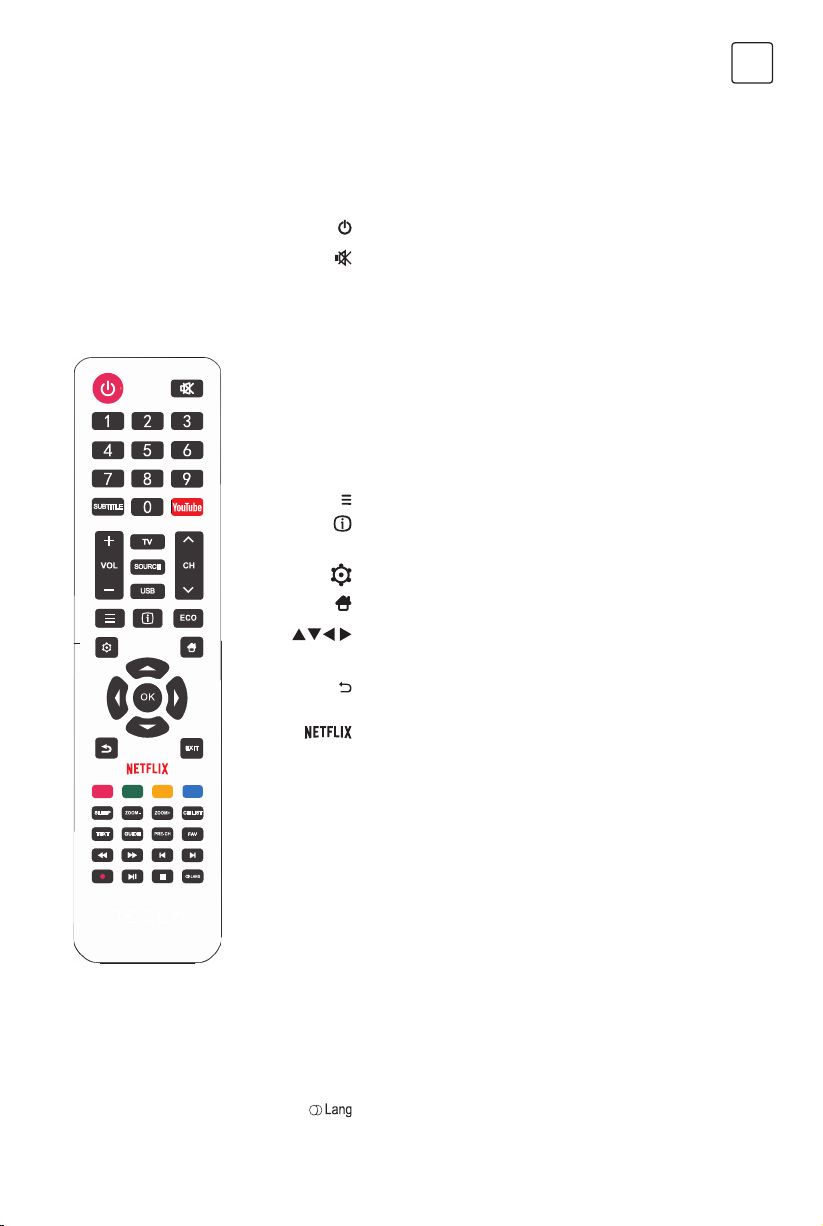
101
ROU
Funcțiile telecomenzii
Majoritatea funcțiilor televizorului sunt disponibile în meniul care apare pe ecran. Telecomanda furnizată
împreună cu televizorul dvs. poate fi utilizată pentru a naviga prin meniuri și pentru a configura toate setările
generale.
Notă: locația și numele butoanelor de pe telecomandă pot varia în funcție de modelul TV și nu de toate
butoanele sunt disponibile pe toate modelele
(POWER) Pornește sau oprește televizorul.
(MUTE) Reduce volumul la nivelul minim. Apăsați încă o
dată pentru e reveni la volumul inițial.
0-9
(butoane numerice) Introduce numerele canalelor.
Introduce o cifră în unele funcții.
SUBTITLE Afișează meniul în limba subtitrată.
YouTube Accesează pagina de Youtube.
VOL +/ Creste sau scade volumul sunetului televizorului.
CH ./ , Scanează în sus sau în jos prin lista de canale curentă.
TV
Apăsați pentru a intra în modul TV. Această funcție nu este
disponibilă în modul Multimedia.
SOURCE Stabilește meniul de selectare a sursei de semnal.
USB Accesează modul USB.
Introduceți meniul de opțiuni.
Afișează informații despre program, dacă sunt disponibile.
ECO Selectearea modului de economisire a energiei dorit.
Introducere in sistem.
Pagina de pornire.
(butoane direcționale sus, jos, stânga și dreapta) Subliniază
diferite elemente și reglează comenzile meniului.
OK Confirmă.
Revine la operația anterioară în setarea generală.
EXIT Lese din sistemul de meniuri.
Accesează pagina de Netflix.
Colour buttons (roșu / verde / galben / albastru) Selectează funcții.
SLEEP
Setați televizorul să se oprească după o anumită perioadă
de timp.
ZOOM+/- Selectează formatul de ecran dorit.
CH LIST Afișează lista de canale.
TEXT Teletext.
GUIDE Activează ghidul de programe electronice.
PRE-CH Revine la canalul vizionat anterior.
FAV Afișează lista de canale preferate.
5
Înapoi.
6
Înainte.
{
Anterior.
}
Următorul.
4
Funcție PVR.
u 2
(Play/Pause) Începe, întrerupe sau reia vizualizarea.
3
(Stop)
Afișează limba audio.

102
ROU
OPERAȚIUNI GENERALE
Pornire
Oprire
Conexiune la Internet
Urmați instrucțiunile de pe această pagină pentru a afla cum să porniți televizorul și telecomanda înainte de a
merge la următoarele pagini care descriu modul de utilizare a procedurii de configurare a canalelor.
1. Inserați două baterii in telecomandă.
Precauții privind utilizarea bateriilor:
- Utilizați numai tipurile de baterii specificate.
- Asigurați-vă că utilizați polaritatea corectă.
- Nu amestecați bateriile noi și folosite.
- Nu utilizați baterii reîncărcabile.
- Nu expuneți bateriile la căldură excesivă, cum ar fi soarele, focul sau altele asemenea, nu le aruncați
în foc, nu le reîncărcați sau încercați să le deschideți, deoarece acestea ar putea cauza scurgerea sau
explodarea acestora.
- Scoateți bateriile de la telecomandă dacă nu o utilizați pentru o perioadă lungă de timp
2. Conectați cablul de alimentare prima dată la televizor, apoi la o priză de rețea.
(Notă: Dacă cablul de alimentare este conectat la televizor, conectați numai cablul de alimentare la
priza.)
Televizorul dvs. trebuie conectat la o sursă de curent alternativ. Nu trebuie să fie conectată la o sursă de
alimentare DC. Dacă ștecherul este detașat de cablu, nu îl conectați, în niciun caz, la o priză de curent,
deoarece există riscul de electrocutare.
3. Conectați o antenă exterioară la mufa ANTENNA / CABLE IN sau SAT IN din spatele televizorului.
4. Când este pornit, televizorul va fi pornit direct sau va fi în așteptare. Notă: Pentru unele modele, porniți
televizorul prin apăsarea butonului de alimentare.
Dacă indicatorul de alimentare se aprinde, televizorul este în modul de așteptare. Apăsați butonul
de
pe telecomandă sau de pe televizor pentru a porni televizorul.
• Pentru a pune televizorul în modul standby, apăsați butonul
de pe telecomandă sau de pe televizor,
televizorul rămâne alimentat, dar cu consum redus de energie.
• Pentru a opri televizorul, deconectați ștecherul din priză.
Notă: Pentru unele modele, apăsați butonul de alimentare pentru a opri televizorul.
Pentru a vă conecta la Internet trebuie să fiți abonat la un serviciu de Internet.
Televizorul dvs. poate fi conectat la Internet în două moduri:
• cu fir, utilizând conectorul RJ45 (LAN) de pe panoul din spate
• fără fir, utilizând interfața wireless internă și rețeaua fără fir de acasă
Notă: instrucțiunile de mai jos sunt doar modalitățile uzuale de conectare a televizorului la rețeaua cu fir sau
fără fir. Metoda de conectare poate fi diferită în funcție de configurația actuală a rețelei. Dacă aveți întrebări
despre rețeaua dvs. de acasă, vă rugăm să vă adresați furnizorului dvs de Internet.
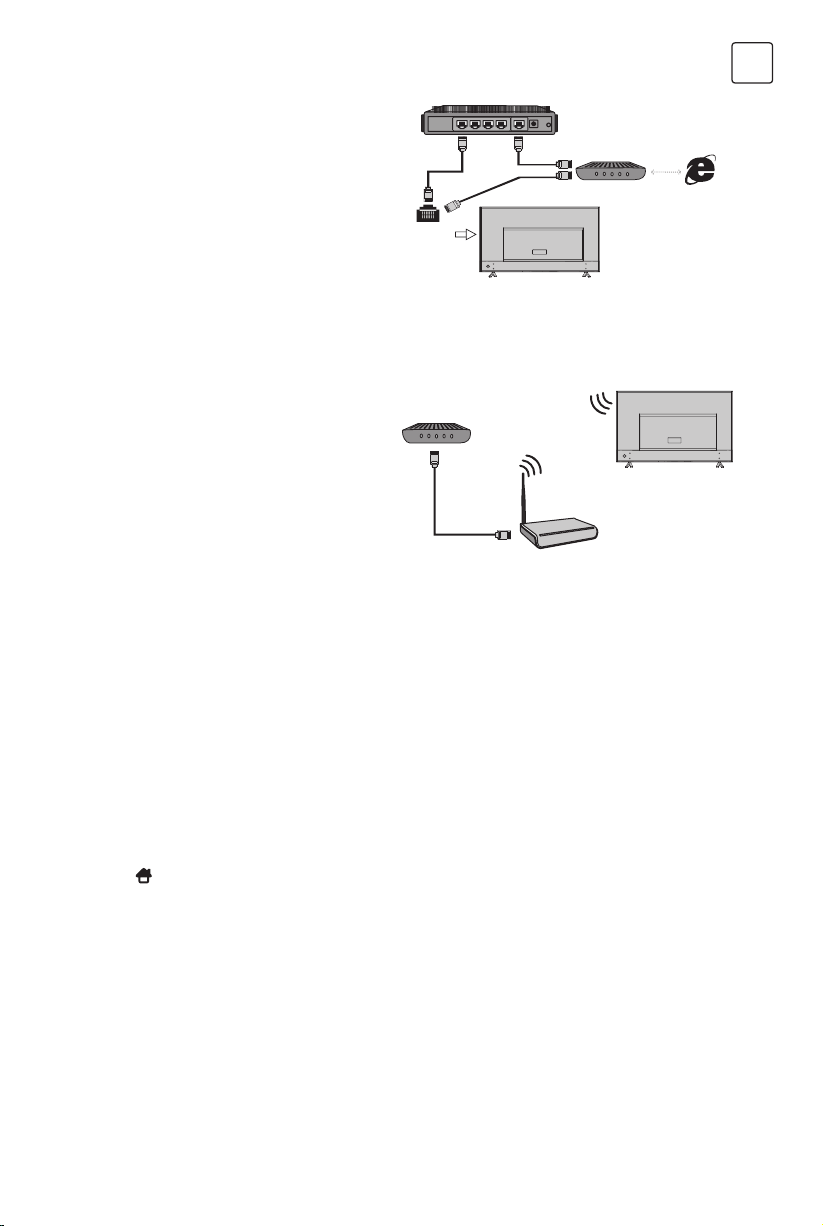
103
ROU
Conectarea la o rețea cu fir
Pentru a vă conecta la o rețea cu fir:
1. Asigurați-vă că aveti:
– Un cablu suficient de lung care să ajungă la
televizorul dvs.
– Un router sau un modem cu un port
disponibil
– O rețea de Internet de mare viteză
– Un port LAN în spatele televizorului
2. Conectați cablul la modem sau router, după
care conectați cablul la portul din spatele
televizorului
3. Utilizați meniul Network pentru a configura
televizorul.
Conectarea la o rețea fără fir (wireless)
Pentru a vă conecta la o rețea fără fir (wireless):
1. Asigurați-vă că aveți::
– un router care difuzează o conexiune
wireless de mare viteză
– Internet de mare viteză
2. Utilizați meniul Network pentru a configura
televizorul.
Setări inițiale
Utilizarea paginii de pornire
Prima dată când porniți televizorul, apare Configurare inițială, care vă ghidează prin procesul de instalare
inițială. Urmați instrucțiunile de pe ecran pentru a finaliza procesul de instalare inițială, cum ar fi selectarea
limbii, canale de scanare și multe altele. În timpul fiecărui pas, alegeți sau săriți pasul. Dacă treceți peste un
pas, puteți efectua mai târziu configurarea din meniul de setări.
Notă: Acest manual este destinat uzului comun. Cifrele și ilustrațiile din acest manual de utilizare sunt furnizate
doar pentru referință și pot diferi de aspectul real al produsului. Pentru anumite modele, anumite opțiuni nu
sunt disponibile.
Puteți selecta toate funcțiile din pagina principală.
1. Apăsați
pentru a vă afișa pagina de pornire.
2. Apăsați \u\\ pentru a selecta pictogramele din lista de ecran.
3. Apăsați OK pentru a introduce fiecare opțiune.
4. Pentru a ieși din meniu, apăsați EXIT.
AVERTIZARE:
• Configurați setările de rețea înainte de a utiliza Smart TV.
• Pot să apară răspunsuri cu întârziere și / sau întreruperi, în funcție de condițiile de rețea.
• Dacă întâmpinați o problemă cu utilizarea unei aplicații, contactați furnizorul de conținut.
• În funcție de circumstanțele furnizorului de conținut, este posibil ca actualizările aplicației sau aplicația în
sine să fie întrerupte.
• În funcție de reglementările țării dvs., unele aplicații pot avea servicii limitate sau nu pot fi acceptate.
Router
Ethernet
Port on the
back panel
ή
TV set
TV set
Wireless Router
Built-in wireless
connection
Modem
Modem
Internet
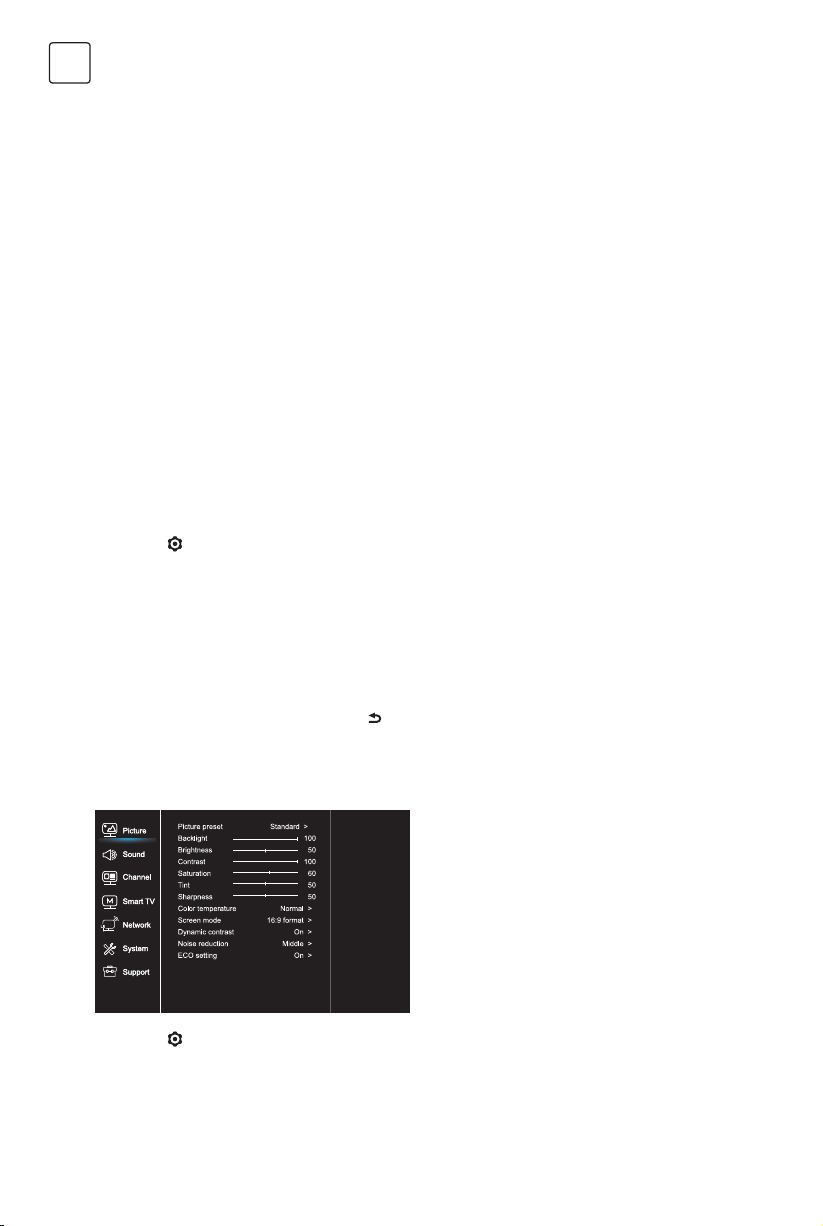
104
ROU
Pagina de start-Sursă
Sursă: Selectați sursa de intrare de la dispozitive conectate la televizor prin porturi diferite.
Pagina de start-smart
Smart: Afișează meniul smart.
Homepage-APPS
Multe aplicații utile și de divertisment pentru utilizare. După ce ați accesat Apps Store, veți vedea
recomandările. Apăsați \ u\\ pentru a selecta, apăsați OK pentru a intra.
FUNCȚIONAREA MENIULUI
Funcționarea meniului
Această secțiune explorează meniul de setări de
sistem al televizorului. Fiecare meniu este subliniat și
detaliat pentru a vă ajuta să profitați la maximum de
televizorul dvs. Rețineți că este posibil ca o anumită
funcție să nu fie disponibilă în anumite surse de
intrare. Pentru a accesa sistemul de meniuri:
1. Apăsați
pe telecomandă pentru a vă afișa
meniul principal.
2. Apăsați \ pentru a selecta Imagine, Sunet,
Canal, Smart TV, Rețea, Sistem sau Suport, apoi
apăsați OK sau u pentru a intra în submeniu.
3. În submeniu, apăsați \ pentru a selecta
opțiunile, apăsați OK sau u pentru a seta
funcții sau a schimba valori, apăsați OK pentru a
deschide submeniul corespunzător sau a activa
o setare.
4. Pentru a reveni la meniul anterior, apăsați
.
Pentru a închide meniul, apăsați EXIT.
Imagine (Picture)
1. Apăsați
to display the main menu.
2. Apăsați \pentru a selecta Imagine, apoi
apăsați OK sau u pentru a intra în submeniu.
Imagine presetată
Reglează setarea imaginii care se potrivește cel mai
bine mediului de vizionare.
Iluminare din spate
Reglează nivelurile de lumină de fundal ale imaginii.
Luminozitate
Reglează luminozitatea imaginii.
Contrast
Reglează diferența dintre zonele luminoase și
întunecate ale imaginii.
Saturare
Reglează bogăția culorii.
Tentă
Reglează echilibrul dintre nivelurile roșu și verde.
Precizie
Reglează claritatea marginilor din imagine.
Color temperature
Adjusts the color temperature of the picture.
Screen mode
Selects the picture size.
Dynamic contrast
Adjusts the contrast automatically.
Noise reduction
Reduces picture “static” sau any type of interference.
ECO Setting
Configures engergy saving options.
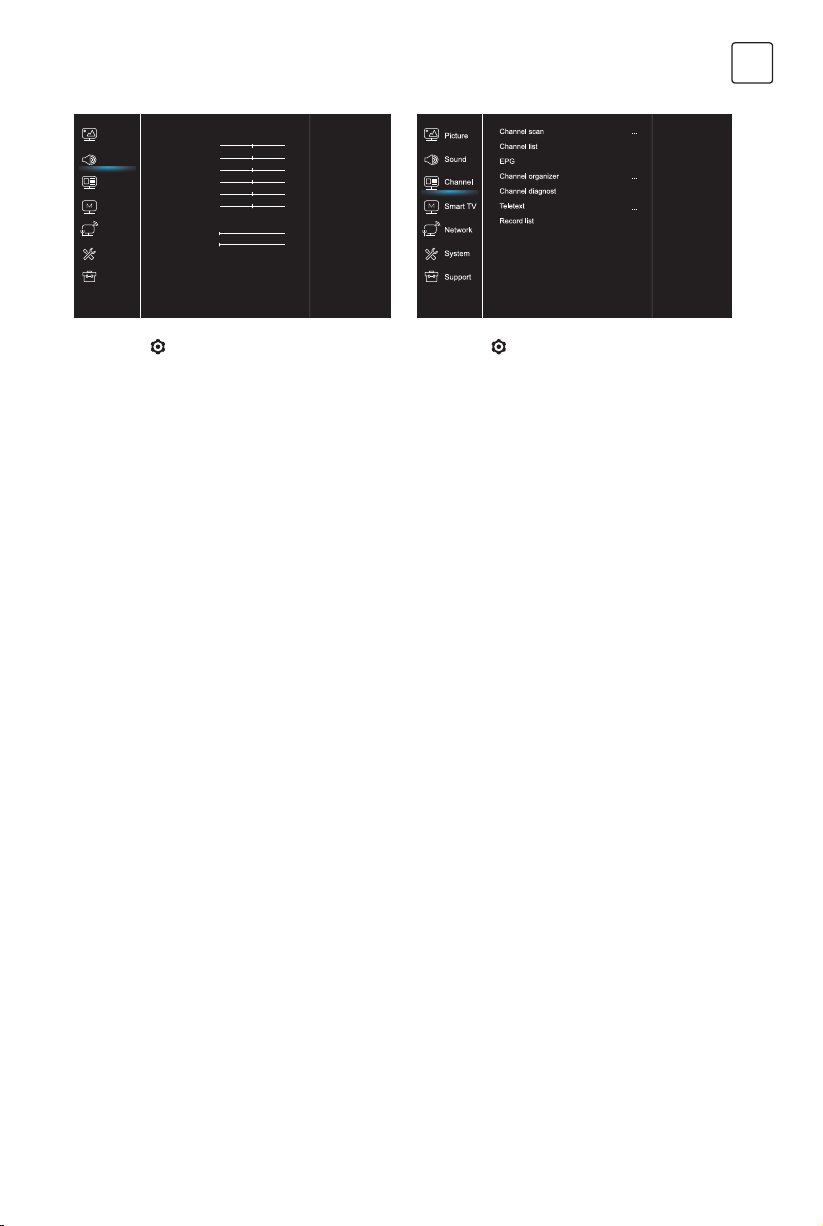
105
ROU
Sunet (Sound)
1. Apăsați
to display the main menu.
2. Apăsați \pentru a selecta Sunet, apoi
apăsați OK sau u pentru a intra în submeniu.
Sunet prestabilit
Selectează o opțiune audio prestabilită, optimizată
pentru diferite condiții de sunet.
Notă: Când sunetul prestabilit este setată la alt mod,
cinci opțiuni de sunet (100 Hz, 500 Hz, 1,5 KHz, 5
KHz, și 10 KHz), vă permit să ajustați nivelurile de
frecvență dorite. De asemenea, puteți seta opțiunile
la nivelurile dorite.
Echilibru
Reglează cantitatea de sunet trimis către difuzoarele
stânga și dreapta.
SPDIF
Această opțiune este utilizată pentru a controla tipul
fluxului audio trimis în mufa SPDIF (Digital Audio
Output).
Întârziere SPDIF
Această opțiune este utilizată pentru sincronizarea
sunetului cu imaginea. Dacă sunetul este mai lent
/ mai rapid decât acțiunea a imaginii, puteți apăsa
\u pentru a se regla.
Întârziere audio
Dacă ieșirea de sunet nu corespunde imaginii,
apăsați \u pentru a regla timpul de întârziere
pentru a sincroniza sunetul cu imaginea.
Descriere audio
Selectați On pentru a ajusta volumul AD.
Control automat al volumului
Selectează On pentru a reduce exploziile enervante
în volum în timpul pauzelor comerciale și, de
asemenea, amplifică sunete mai liniștite în conținutul
programului. Elimină nevoia de a regla în mod
constant volumul.
Canal (Channel)
1. Apăsați
to display the main menu.
2. Apăsați \pentru a selecta Canalul, apoi
apăsați OK sau u pentru a intra în submeniu.
Notă: Această funcție este disponibilă numai în
modul TV.
Scanarea canalelor
Permite scanarea tuturor canalelor analogice și
digitale disponibile.
Listă canale
Afișează toate canalele căutate într-o listă.
EPG
Apăsați OK/u pentru a accesa meniul Ghid de
programe.
Organizator de canale
Această opțiune vă permite să organizați canalele.
Diagnosticarea canalelor (pe canalele TV digitale)
Apăsați OK/u pentru a afișa unele informații
despre semnal pe canalul digital actual, cum ar fi
intensitatea semnalului, Frecvența etc.
Teletext
Apăsați OK/u pentru a afișa submeniul.
Decodarea limbii paginii: selectați un tip
corespunzător de limbaj de decodificare în care
va fi afișat teletextul.
Lista de înregistrări
Afișați meniul listei de înregistrări.
Sound preset
100Hz
500Hz
1.5KHz
5KHz
10KHz
Balance
SPDIF type
SPDIF delay
Audio delay
Audio description
Auto volume cont...
Standard >
50
50
50
50
50
0
PCM >
0
0
Off >
Off >
Picture
Sound
Network
Smart TV
Support
System
Channel
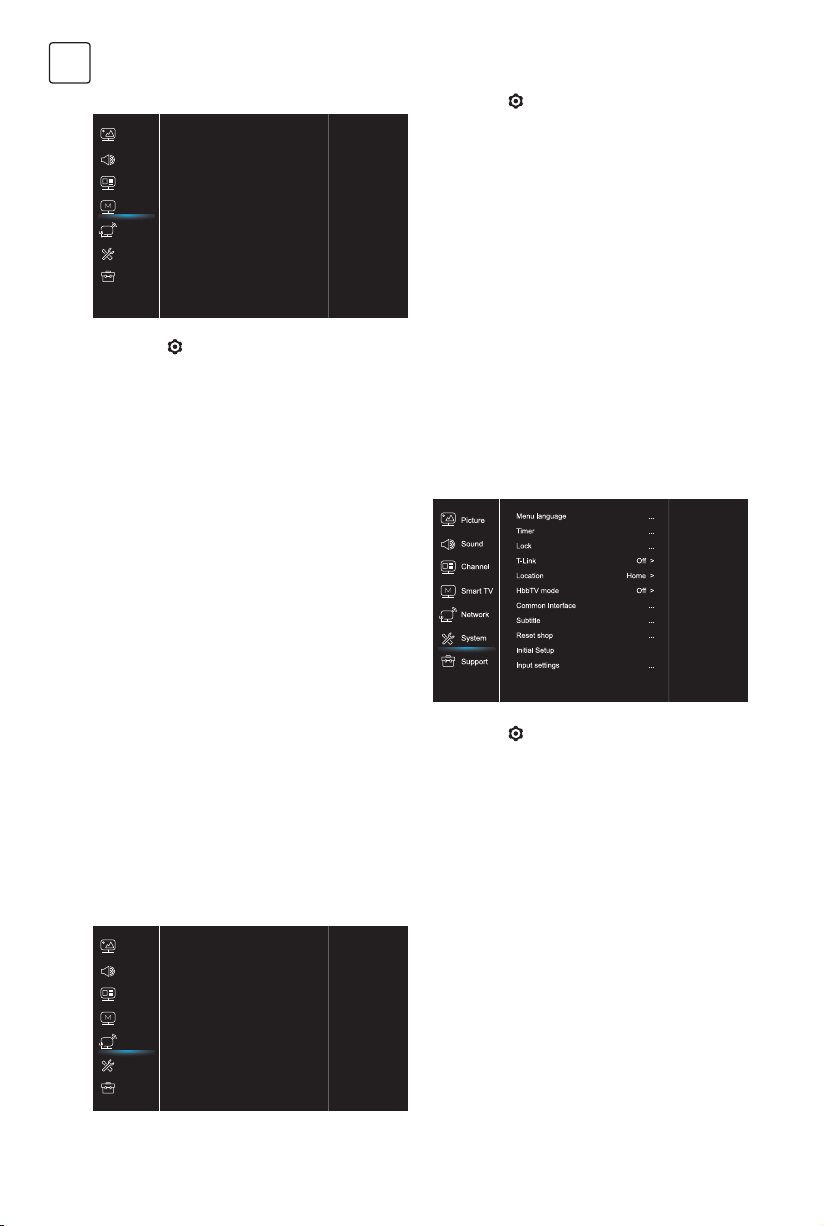
106
ROU
Smart TV
1. Apăsați
to display the main menu.
2. Apăsați \pentru a selecta Smart TV, apoi
apăsați OK sau u pentru a intra în submeniu.
Setările Netflix
În meniul Netflix Setting (Setare Netflix), dezactivarea
Netflix poate dezactiva dispozitivul dvs. din Netflix.
Afișaj wireless
Afișează conținutul dvs. de pe smartphone pe
televizor.
Notă: Este posibil ca această funcție să nu fie
disponibilă pentru unele modele.
FastCast
Scanați codul QR, asigurați-vă ca televizorul și
telefonul mobil sunt în aceeași rețea. Puteți utiliza
telefonul mobil pentru a vă bucura de o calitate a
imaginii pe un ecran mai mare.
Rețea în așteptare
- PORNIT:
Un alt dispozitiv (ex: telefon) poate deschide
televizorul și poate partaja conținut-ul din aplicația
YouTube pe TV. Pentru această operațiune
este necesar ca dispozitivul și televizorul să fie
conectate la aceeași rețea.
- OPRIȚ:
Închide funcția.
Rețea (Network)
1. Apăsați
to display the main menu.
2. Apăsați \pentru a selecta Rețea, apoi
apăsați OK sau u pentru a intra în submeniu.
Conexiune la internet
Apăsați OK sau u pentru a selecta Pornit, apoi puteți
reglaopțiunile de mai jos.
Interfață
Apăsați OK sau u pentru a selecta Wired sau
Wireless.
Setările IP
Setează tipul de adresă, acesta se va asocia și va
introduce automat adresa IP necesară.
Informații
Apăsați OK/u pentru a afișa informațiile despre
conexiunea curentă.
Sistem (System)
1. Apăsați
to display the main menu.
2. Apăsați \pentru a selecta System
(Sistem), apoi apăsați OK sau u pentru a intra
în submeniu.
Limba
Apăsați OK/u pentru a afișa lista de limbi și
utilizați \ pentru a selecta o limbă.
Cronometru
Apăsați OK sau u pentru a intra în submeniu.
- Fus orar
Selectează fusul orar local.
- Ceas
Selectați opțiunea Pornit pentru a activa
sincronizarea Auto, televizorul va primi automat
timpul de la semnalele DTV, iar elementul Ora nu
poate fi ajustat. Dacă selectați această opțiune,
trebuie să setați manual opțiunile.
- Cronometru somn
Setează o perioadă de timp după care televizorul
intră în modul de așteptare.
Netflix settings
Wireless Display
FastCast
Networked standby
...
...
...
Picture
Sound
Network
Smart TV
Support
System
Channel
On >
Internet connection
Interface
Wireless settings
IP settings
Information
On >
Wireless >
...
...
...
Picture
Sound
Network
Smart TV
Support
System
Channel
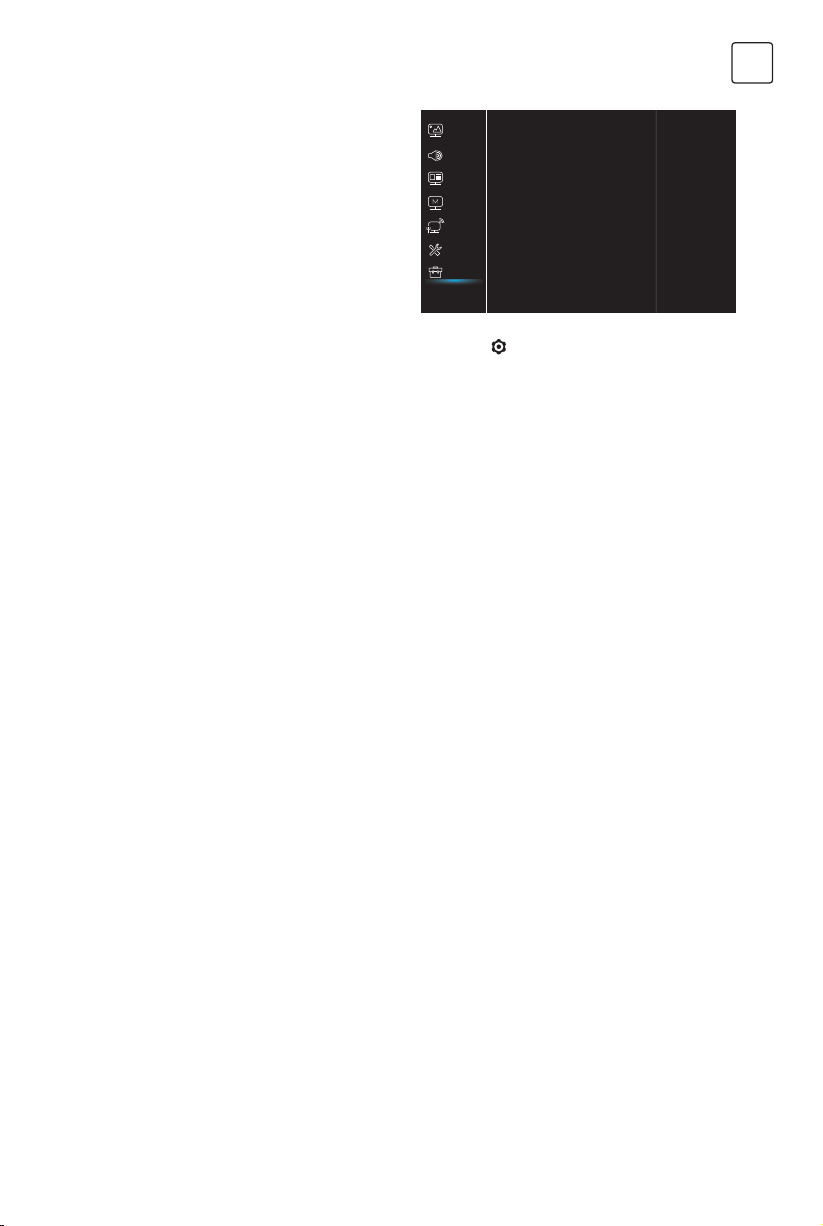
107
ROU
- Auto Standby
Când opțiunea Auto Standby este setată la ora
dorită, televizorul va intra în modul standby
automat.
Notă: Fără nici o operațiune în interfața TV când
modul de așteptare automat este activat, aparatul va
intra automat în modul de așteptare.
Blocare
Acest meniu poate controla funcția specială pentru
televizor. Codul implicit din fabrică este 1234. Și
parola super este 0812. Dacă uitați codul,
introduceți-l pentru a suprascrie toate codurile
existente.
T-Link
Utilizați această funcție pentru a activa funcția ARC și
a căuta pentru dispozitivele CEC conectate la prizele
HDMI din televizor.
Locație
Selectează Acasă sau Magazin sau Magazin cu
demo, în funcție de mediul dvs. de vizionare.
Modul HbbTV
Selectează ON pentru a activa funcția HBBTV.
Common Interface
Apăsați OK sau u pentru a intra în interfața comună.
Subtitrare
Selectează ON pentru a afișa subtitrarea.
Resetare
Apăsați OK sau u pentru a intra, introduceți parola
corectă pentru a reveni la setările din fabrică.
Configurare inițială
Intră în meniul inițial de configurare.
Setări de intrare
Utilizatorul poate selecta aici numele dispozitivului
sursei de intrare, ușor de identificat sursa.
Suport (Support)
1. Apăsați
to display the main menu.
2. Apăsați \pentru a selecta Suport, apoi
apăsați OK sau u pentru a intra în submeniu.
Actualizare de software
Puteți actualiza software-ul prin USB, rețea sau canal.
- Prin USB
Vă permite să instalați cea mai recentă versiune a
software-ului din porturile USB.
- Prin rețea
Vă permite să descărcați și să instalați cea mai
recentă versiune de software de pe Internet.
Asigurați-vă că ați configurat mai întâi o conexiune
la rețea prin cablu sau wireless. Apăsați OK/u
pentru a intra. Urmați instrucțiunile de pe ecran
pentru a continua.
- Prin canal
Vă permite să actualizați un nou software
Actualizarea software-ului (OAD)
Apăsați OK/u pentru a selecta On sau Off.
Termeni si conditii
Apăsați OK sau u pentru a citi Termenii și condițiile.
Notificare de confidențialitate
Apăsați OK sau u pentru a citi anunțul de
confidențialitate.
Software update
Software update(OAD)
About browser
Terms & Conditions
Privacy Notice
...
Off >
...
...
...
Picture
Sound
Network
Smart TV
Support
System
Channel

108
ROU
Funcții USB
Vă puteți bucura de vizualizarea imaginilor de pe
dispozitivul de stocare USB.
Notă: unele opțiuni nu pot fi disponibile în unele
modele. În modul USB, dacă dispozitivul USB nu a
fost conectat, interfața USB nu va fi afișată.
Cum se introduce modul USB
1. Conectați dispozitivul de stocare USB la
terminalul de intrare USB.
2. Apăsați butonul USB pentru a intra în modul
USB.
3. Selectați dispozitivul USB pentru a intra.
Imagine
Pentru a căuta imagini dacă sunt disponibile.
1. Apăsați OK sau u pentru a intra, apoi apăsați
\u\\ pentru a selecta folderul, apăsați
OK pentru a intra.
2. Apăsați \u\\ tpentru a selecta fișierul
dorit, apoi apăsați OK pentru a începe.
Muzică
Pentru a reda muzică dacă este disponibilă.
1. Apăsați OK sau u pentru a intra, apoi apăsați
\ pentru a selecta folderul, apăsați OK
pentru a intra.
2. Apăsați \ pentru a selecta fișierul dorit, apoi
apăsați OK pentru a începe.
Video
Pentru a viziona videoclipul, dacă este disponibil.
1. Apăsați OK sau u pentru a intra, apoi apăsați
\u\\ pentru a selecta folderul, apăsați
OK pentru a intra.
2. Apăsați \u\\ pentru a selecta fișierul
dorit, apoi apăsați OK pentru a porni.
1. Este posibil ca unele dispozitive mobile de
stocare să nu fie recunoscute. Modificați pentru
a utiliza dispozitivul standard.
2. TAcest sistem acceptă următoarele formate de
fișier:
Formatul imaginii: JPEG, JPG, PNG etc.
Formatul video: H.264, MPEG4, MPEG2,
MPEG1, etc ..
Formatul audio: MP3 etc..
Notă: Pentru codarea fișierelor, există mai multe
tipuri de metode non-standard de codificare, astfel
că nu se poate garanta că acest sistem suportă
formatele de fișiere utilizând orice metodă de
codare.
Întrebări frecvente:
1. În următoarele condiții, acest sistem nu poate
decoda fișierul și fișierul nu poate fi redat în
mod normal:
- parametrii fișierului, cum ar fi pixelul imaginii,
rata de cod a fișierului audio și video, rata de
eșantionare a fișierului audio, depășesc limita
sistemului;
- Formatul fișierului nu se potrivește sau fișierul
este virusat.
2. Conector încins: Nu deconectați atunci când
sistemul citește sau transmite date, evitați
deteriorarea sistemului sau a dispozitivului.
3. Aveți grijă la sursa de alimentare a dispozitivului
atunci când utilizați un hard disk mobil sau
o cameră digitală. Dacă sursa de alimentare
nu este suficientă sau nu este stabilă, puteți
întâmpina probleme în timpul funcționării sau
nu poate funcționa deloc. În acest caz, reporniți
dispozitivul, sau deconectați dispozitivul și
conectați-l din nou și asigurați-vă că sursa de
alimentare este normală.
4. Sistemul acceptă dispozitive standard USB1.1 și
USB2.0, cum ar fi U-disk standard, playere MP3,
hard disk-uri portabile etc..
5. Pentru a obține o calitate audio și video mai
bună, vă sugerăm utilizarea dispozitivului
extern care respectă standardul USB2.0.
6. La redarea videoclipului cu un raport de
compresie ridicat, aceste fenomene, cum ar
fi oprirea imaginii și răspunsul îndelungat al
meniului, sunt normale.
7. Pentru unele dispozitive USB cu sursă de
alimentare, cum ar fi un hard disk de dimensiuni
mari, MP4 etc., sugerează utilizarea cu energie
pentru a evita o lipsă de energie electrică.
* Nu atingeți sau nu vă apropiați de antenă,
SATELITE, HDMI, USB și împiedicați deranjarea
electrostatică a acestor terminale în timp ce vă
aflați în modul de operare LAN și WiFi sau asta va
duce la oprirea funcționării televizorului sau a stării
anormale.

109
ROU
Diagnosticare
Majoritatea problemelor pe care le întâmpinați
cu televizorul dvs. pot fi corectate consultând
următoarea listă de depanare.
Fără imagine, fără sunet
1. Verificați dacă siguranța sau întrerupătorul de
circuit funcționează.
2. Conectați un alt dispozitiv electric la priză
pentru a vă asigura că funcționează sau
pornește.
3. Conectorul de alimentare se află într-un contact
prost cu priza.
4. Verificați sursa de semnal.
Fara culoare
1. Modificați sistemul de culori.
2. Reglați saturația.
3. Încercați un alt canal. Programul alb-negru
poate fi recepționat.
Telecomanda nu funcționează
1. Schimbați bateriile.
2. Bateriile nu sunt instalate corect.
3. Conectorul principal nu este conectat.
Fără imagine, sunet normal
1. Reglați luminozitatea și contrastul.
2. Eroare de difuzare.
Imagine normalp, fără sunet
1. Apăsați Vol+ butonul pentru a mări volumul.
2. Volumul este setat pe mut, apăsați butonul de
mut pentru a restabili sunetul.
3. Schimbați sistemul de sunet.
4. Eroare de difuzare.
Unorderly ripples on the picture
Acesta este cauzat, de obicei, de interferențele
locale, cum ar fi mașinile, lămpile de zi și uscătoarele
de păr. Reglați antena pentru a minimiza
interferența.
Snowy dots and interference
Dacă antena este situată în zona de margine a
semnalului de televiziune unde semnalul este
slab, imaginea poate fi afectată de puncte. Când
semnalul este extrem de slab, poate fi necesar
să instalați o antenă specială pentru a îmbunătăți
recepția.
1. Reglați poziția și orientarea antenei interioare /
exterioare.
2. Verificați conexiunea antenei.
3. Reglați canalul.
4. Încercați un alt canal. Eroare de difuzare.
Aprindere
Sunt afișate pete negre sau dungi orizontale sau
imaginea fluturată. Acest lucru este cauzat, de
obicei, de interferențe cauzate de sistemul de
aprindere a autovehiculului, de lămpi de neon, de
exerciții electrice sau de alt aparat electric.
Umbre
Umbrele sunt cauzate de semnalul de televiziune
urmând două căi. Una este calea directă, cealaltă
este reflectată de clădiri înalte, dealuri sau alte
obiecte. Schimbarea direcției sau a poziției antenei
poate îmbunătăți recepția.
Interferență radio
Această interferență produce valuri în mișcare
sau dungi diagonale și, în unele cazuri, pierderea
contrastului în imagine. Aflați cauza și eliminați sursa
de interferență radio.
ALTE INFORMAȚII

110
S LV
Varnostni ukrepi
Pred uporabo preberite celotna navodila za
uporabo. Navodila shranite, če jih boste potrebovali
v prihodnje.
Izdelek
• Ne blokirajte in ne prekrivajte prezračevalnih
odprtin na hrbtnem pokrovu.
• Ne vstavljajte predmetov v napravo skozi reže
ohišja, saj lahko pridejo v stik z deli, ki prenašajo
elektriko in lahko povzročijo kratek stik, ki lahko
povzroči požar, električni udar ali poškodbo
naprave.
• Ne poskušajte odpreti ohišja, ker lahko
poškodujete napravo. Znotraj ni delov, ki jih lahko
samostojno servisirate. Za vse vrste servisiranja se
obrnite na usposobljeno osebje.
• Ne dotikajte se površine zaslona s prsti, saj lahko
zaslon televizorja opraskate ali uničite.
• Ne pritiskajte močno zaslona televizorja, ker ga
na ta način lahko resno poškodujete.
Napajanje in priklop
• Napravo izklopite iz elektrike v naslednjih
primerih:
– Če naprave dlje časa ne uporabljate.
– Če je napajalni kabel ali vtičnica / vtič
poškodovan.
– -Sledite navodilom za namestitev in nastavite
izdelek. Nastavite samo tiste kontrole, ki so
zajete v teh navodilih za uporabo, saj lahko
nepravilne nastavitve ostalih kontrol povzročijo
škodo. Če se to zgodi, odklopite napravo iz
električnega omrežja in se obrnite na servisno
osebje.
– Če je naprava utrpela udarec ali padec, kar je
povzročilo poškodbo ohišja.
Napajalni kabel in signalni
kabel
• Ne dovolite, da se kar koli naslanja ali giblje po
napajalnem in signalnem kablu.
• Zaščitite napajalni kabel in signalni kabel, da ne bi
kdo stopil nanj.
• Ne obremenjujte napajalnega kabla ali vtičnice.
• Napajalnega kabla in signalnega kabla ne
izpostavljajte vlagi.
Delovno okolje
• Naprave ne postavljajte na nestabilne
konstrukcije s kolesi, stojala ali mize.
• Napravo postavite na mesto, ki omogoča dobro
prezračevanje.
• Naprave ne uporabljajte v vlažnih ali mrzlih
okoljih. Preprečite pregrevanje naprave.
• Naprave ne postavljajte neposredno na sončno
svetlobo.
• Naprava naj ne bo izpostavljena kapljanju ali
polivanju in nanjo ne postavljajte posod s
tekočino, kot so na primer vaze.
• Naprave ne uporabljajte v prašnih prostorih.
Čiščenje
• Odstranite prah z naprave, tako da zaslon in
ohišje obrišete z mehko, čisto krpo ali s posebno
čistilno tekočino.
• Med čiščenjem ne pritiskajte močno na zaslon.
• Pri čiščenju zaslona ne uporabljajte vode ali
drugih kemikalij, saj lahko poškodujete površino
televizijskega zaslona.
Pritrditev televizijskega
sprejemnika na steno
Opozorilo: Za to operacijo potrebujete vsaj dve
osebi.
Za zagotovitev varne montaže upoštevajte naslednja
varnostna opozorila:
• Prepričajte se, da lahko stena podpira težo
televizorja in stenskega nosilca.
• Upoštevajte navodila za montažo, ki so priložena
konstrukciji za montažo.
• Televizor je treba namestiti na navpični steni.
• Prepričajte se, da uporabljate izključno tiste vijake,
ki ustrezajo materialu, iz katerega je izdelana
stena.
• Prepričajte se, da so televizijski kabli nastavljeni
tako, da ne predstavljajo nevarnosti spotikanja.
Vsa druga varnostna navodila v zvezi s televizorjem
veljajo tudi v tem primeru.
1.
Ta oprema je električna naprava Razreda
II ali dvojna izolirana električna naprava.
Zasnovana je bila tako, da ne potrebuje
varnostne ozemljitve.
UVOD
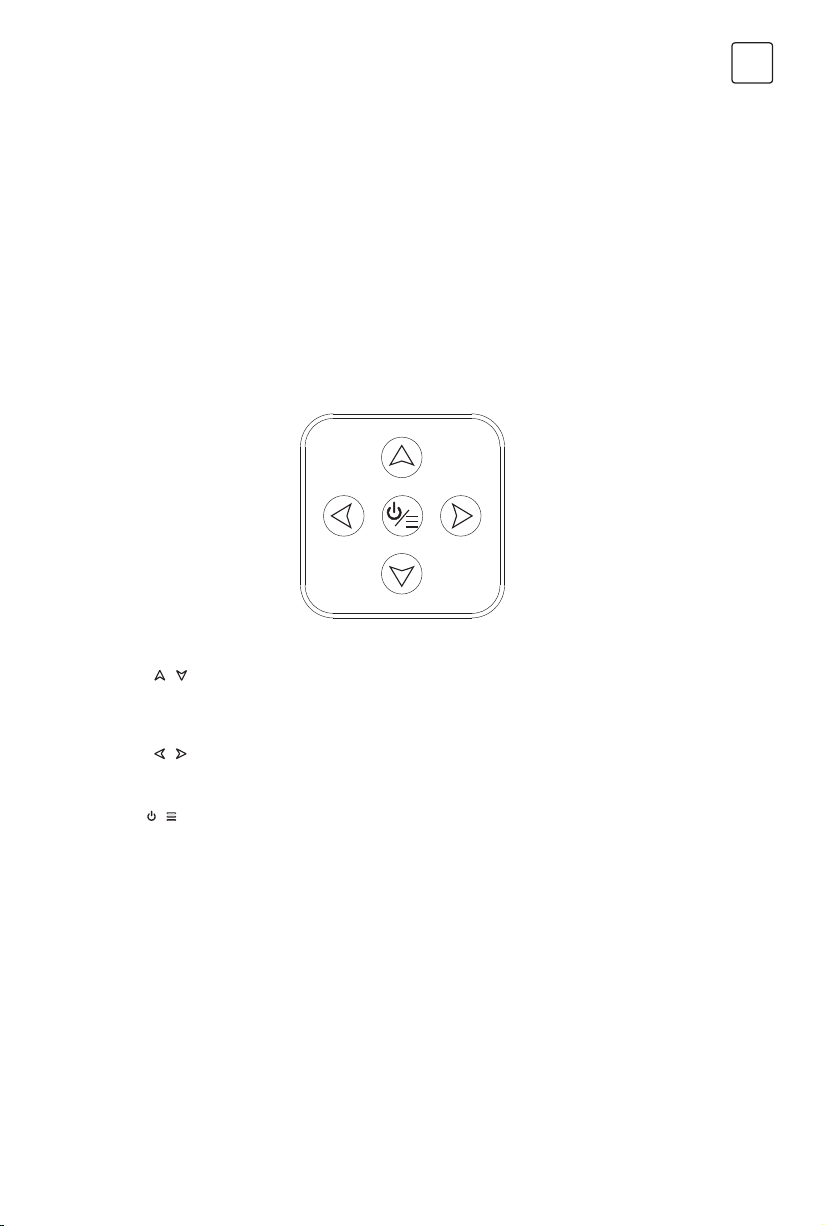
111
S LV
2. Če se VTIČ ali vtičnico uporablja za izklop
naprave, potem morata biti na dosegu roke.
3. Naprave ne smete izpostavljati kapljanju ali
brizganju in nanjo ne smete postavljati nobenih
predmetov s tekočinami, kot so recimo vaze.
4. Opozarjamo vas, da baterij (baterijskega
kompleta ali nameščenih baterij) ne
izpostavljate prekomerni vročini, na primer
zaradi delovanja sončnih žarkov, ognja in
podobnega.
5. Na napravo ne postavljajte virov odprtega
plamena, kot so goreče sveče.
6. Pri odlaganju baterij je treba paziti na vidike,
povezane z varstvom okolja.
Opomba: Slike v tej publikaciji so prikazane le kot
prikaz.
Gumbi na televizijskem sprejemniku
Kot primer vzemite določen model:
1. Gumba
\
Omogočajo premikanje navzgor / navzdol po seznamu programov. V sistemskem meniju, delujejo kot
tipke za premikanje navzgor / navzdol na daljinskem upravljalniku in omogočajo nastavitev kontrol v
meniju.
2. Gumba
\
Omogočajo povečanje / zmanjšanje glasnosti zvoka. V sistemskem meniju, delujejo kot tipke za
premikanje v desno ali levo na daljinskem upravljalniku in omogočajo nastavitev kontrol v meniju.
3. Gumb
\
Ko je naprava v pripravljenosti, ga pritisnite za vklop televizijskega sprejemnika. Ko je naprava vklopljena,
ga pritisnite za prikaz menija NAV.
Opomba: Lokacija in imena funkcijskih tipk in tipk za vklop / izklop na televizorju se lahko razlikujejo glede na
model televizorja.
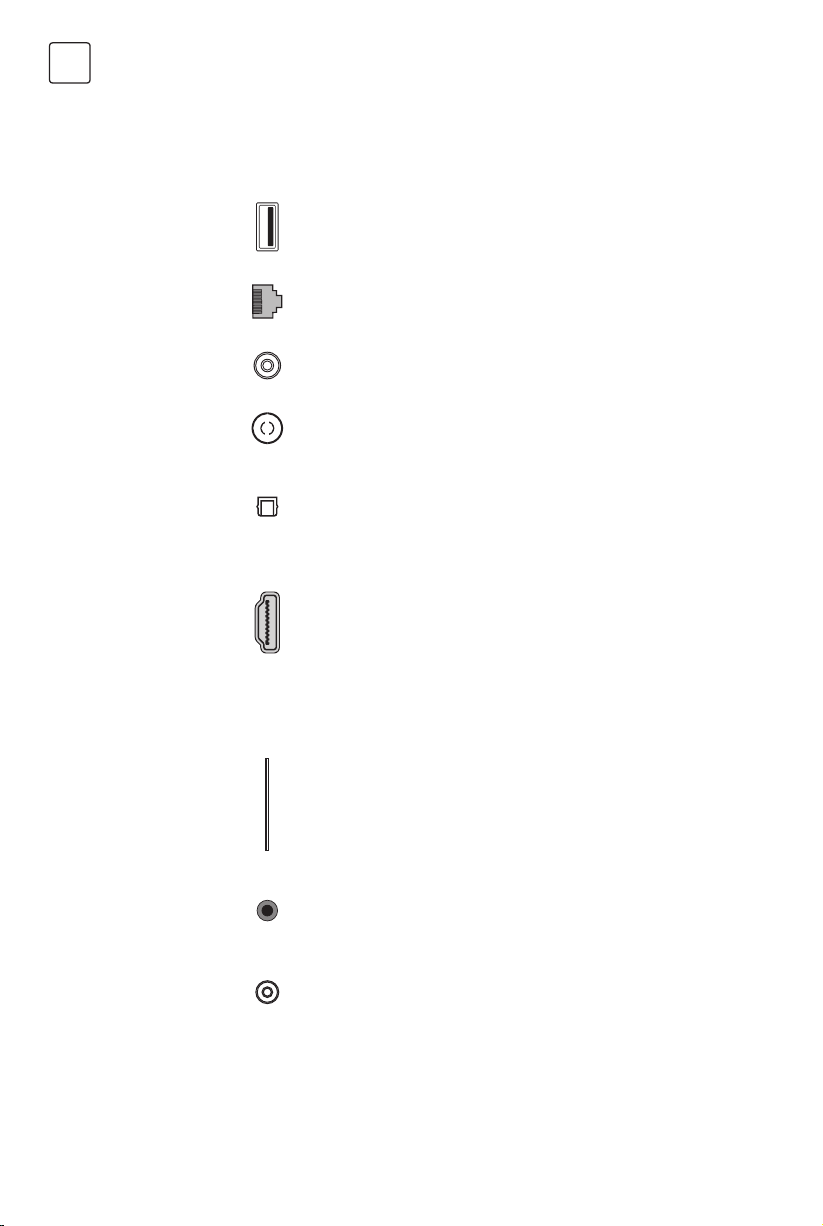
112
S LV
Priključki
Opomba: Lokacije in imena priključkov na televizorju se lahko razlikujejo glede na model televizorja, nekateri
priključki pa morda ne bodo na voljo za določene modele.
Priključak za USB 2.0 (vhod)
Ovaj priključak se može koristiti za povezivanje sa USB uređajem.
ETHERNET
Ta priključek se lahko uporablja za povezavo z zunanjim modemom ali
opremo za dostop do omrežja.
VHODNI priključek za SAT (vhod)
Ta priključek lahko uporabljate za povezavo s satelitskim sprejemnikom.
VHODNI priključek za ANT / KABL (vhod)
Omogoča povezavo s koaksialnim kablom za sprejem signala iz antene,
kabla ali naprave za sprejem kabelskega signala.
SPDIF (OPTIČNI)
Ta izhod lahko uporabljate za povezavo s kompatibilnim digitalnim avdio
sprejemnikom.
Priključek za HDMI (vhod)
Priključek HDMI (High Definition Multimedia Interface) lahko uporabite
za povezavo računalnika z nameščeno združljivo video kartico, z
določenimi predvajalniki DVD-jev ali združljivim digitalnim satelitskim
dekoderjem visoke ločljivosti. Ta priključek omogoča nekomprimirano
digitalno povezavo preko katere se video in avdio podatki prenašajo po
integriranem kablu z mini priključkom.
- Funkcija ARC (Audio Return Channel - povratni avdio kanal) je podprta
izključno na vratih HDMI 3 (ARC).
- Število vrat HDMI se lahko razlikuje od modela do modela.
Priključek za SKUPNI VMESNIK (COMMON INTERFACE, CI)
Ta CI priključek lahko uporabite za nastavitev CI kartice, ki vam omogoča
sprejemanje kodiranih programov.
VHODNI priključek za AV (vhod)
AV priključke lahko uporabite za povezavo z vrsto opreme, vključno z
video rekorderji, kamkorderji, dekoderji, satelitskimi sprejemniki, DVD
predvajalniki ali igralnimi konzolami.
Priključek za SLUŠALKE (izhod)
Omogoča priključitev slušalk za poslušanje zvoka, ki ga oddaja televizor.
Opomba: Prekomerni zvočni tlak iz slušalk lahko povzroči izgubo sluha.
USB 2.0 —
ETHERNET —
VHOD ZA SAT —
VHOD ZA ANT / KABL —
SPDIF (OPTIČNI) —
HDMI —
CI —
VHOD ZA AV —
SLUŠALKE —
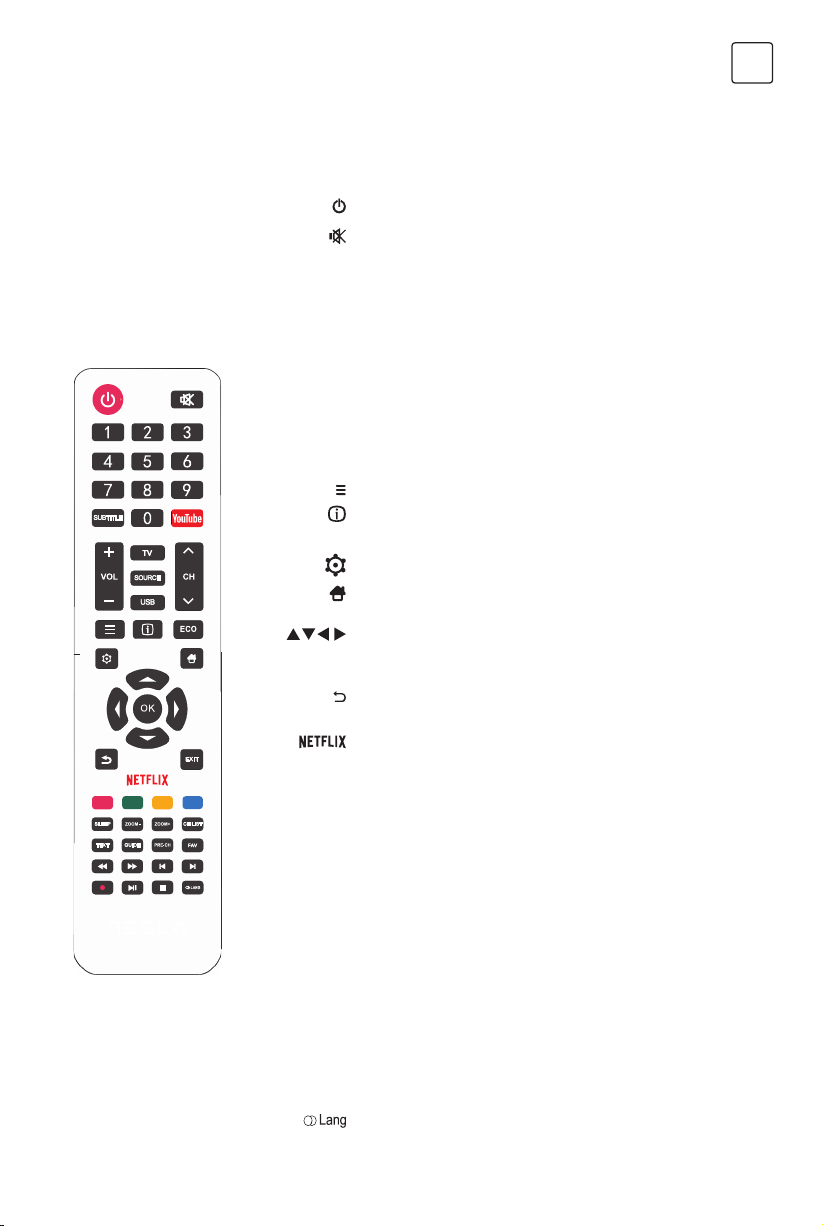
113
S LV
Funkcije daljinskega upravljalnika
Večina funkcij televizorja je na voljo v meniju, prikazanem na zaslonu naprave. Daljinski upravljalnik, ki je
priložen vaši napravi, se lahko uporablja za premikanje po menijih in konfiguracijo vseh splošnih nastavitev.
Opomba: Lokacija in imena tipk na daljinskem upravljalniku se lahko razlikujejo glede na model televizorja.
Vse tipke niso na voljo za vse modele.
(POWER) Za vklop ali izklop televizorja.
(MUTE) Za zmanjšanje glasnosti televizorja na najnižjo raven.
Znova pritisnite, da se zvok vrne na prejšnjo glasnost.
0-9
(številske tipke) Za vnos številk programov. V nekaterih
funkcijah se uporablja za vnos številk.
SUBTITLE Za prikaz menija Jezik podnapisov.
YouTube Za dostop do domače strani YouTube.
VOL +/ Če želite povečati ali zmanjšati glasnost televizorja.
CH ./ ,
Za premikanje navzgor ali navzdol po obstoječem seznamu
programov.
TV
Pritisnite za dostop do načina TV. Ta funkcija ni na voljo v
načinu Večpredstavnost.
SOURCE Za prikaz menija za izbiro vira signala.
USB Za dostop do načina USB.
Za dostop do menija z možnostmi.
Za prikaz informacij o programu, če so na voljo.
ECO Za izbiro želenega načina varčevanja z energijo.
Za prikaz sistemskega menija.
Za odhod na začetni zaslon.
(tipke za gor, dol, levo in desno) Za označevanje različnih
elementov v sistemskem meniju in za spremembo kontrol
menija.
OK Za potrditev izbire.
Vrne vas na prejšnjo operacijo v splošnih nastavitvah.
EXIT Za zapuščanje sistemskega menija.
Pojdite na glavno stran NETFLIX-a.
Večbarvne tipke (Rdeča / zelena / rumena / modra) Za izbiro opravil.
SLEEP Nastavi televizor, da se po določenem času izklopi.
ZOOM+/- Za izbiro želenega formata zaslona.
CH LIST Za prikaz seznama programov.
TEXT Teletekst.
GUIDE Za aktivacijo elektronskega programskega vodnika.
PRE-CH Vrne vas na kanal, ki ste ga nazadnje spremljali.
FAV Za prikaz seznama priljubljenih programov.
5
Za iskanje nazaj.
6
Za iskanje vnaprej.
{
(Prejšnji) Za premik na prejšnji blok.
}
(Naslednji) Za premik na naslednji blok.
4
Funkcija PVR.
u 2
(Predvajanje / premor) Če želite začeti, začasno ustaviti ali
nadaljevati s pregledovanjem vsebine.
3
(Stop) Za ustavitev ogleda vsebine.
Za prikaz jezika zvoka.

114
S LV
SPLOŠNI PODATKI O UPORABI
Vklop
Izklop
Povezava z omrežjem
Preden nadaljujete z naslednjimi stranmi, ki opisujejo postopek nastavitve programov, preberite navodila za
vklop televizorja in daljinskega upravljalnika na tej strani.
1. Vstavite dve bateriji v daljinski upravljalnik.
Varnostni ukrepi za uporabo baterije:
- Uporabljajte samo določene vrste baterij.
- Poskrbite, da bo baterija zaradi polarnosti pravilno nameščena.
- Ne kombinirajte novih baterij z že uporabljenimi baterijami.
- Ne uporabljajte akumulatorskih baterij.
- Baterij ne izpostavljajte virom prekomerne toplote, kot so sonce, ogenj in podobno, ne mečite jih v
ogenj, ne polnite jih in jih ne poskušajte odpreti, ker lahko to povzroči njihovo puščanje ali eksplozijo.
- Odstranite baterije iz daljinskega upravljalnika, če ga ne nameravate uporabljati v daljšem časovnem
obdobju
2. Napajalni kabel NAJPREJ priključite s televizorjem, POTEM pa z utičnico.
(Opomba: Če je napajalni kabel priključen na televizor, preprosto priključite napajalni kabel v vtičnico.)
Televizor naj bo priključen samo na izmenično napajanje.
Ne sme biti priključen na enosmerno napajanje. Če vtič ni priključen na kabel, ga v nobenem primeru ne
priključite v vtičnico, saj to povzroči tveganje električnega udara.
3. Na hrbtni strani televizorja priključite zunanjo anteno s priključkom ANTENNA / CABLE IN (VHOD ZA
ANTENO / KABEL) ali SAT IN (VHOD ZA SATELITSKO ANTENO.
4. Ko ga priključite, se bo televizor vklopil neposredno ali bo v stanju pripravljenosti.
Opomba: Pri nekaterih modelih televizor vklopite s pritiskom na tipko za vklop / izklop.
Če je indikator napetosti vklopljen, je televizor v stanju pripravljenosti. Pritisnite gumb
na daljinskem
upravljalniku ali na televizorju, da vklopite televizor..
• Če želite televizor preklopiti v stanje pripravljenosti, pritisnite gumb na daljinskem upravljalniku ali na
televizorju. Televizor bo ostal povezan, vendar z nizko porabo energije.
• Za izklop televizorja izvlecite vtič iz vtičnice.
Opomba: Pri nekaterih modelih televizor izklapljate s pritiskom na tipko za vklop / izklop.
Za dostop do interneta morate ponudniku internetnih storitev zagotoviti visokohitrostno širokopasovno
internetno storitev.
Televizor lahko povežete z domačim omrežjem na dva načina:
• S kablom, z uporabo priključka RJ45 (LAN) na hrbtni strani.
• Brezžično, z uporabo notranjega brezžičnega usmerjevalnika in domačega brezžičnega omrežja.
Opomba: Naslednja navodila predstavljajo običajne načine za priključitev televizorja v žično ali brezžično
omrežje. Način povezave se lahko razlikuje glede na dejansko konfiguracijo vašega omrežja. Če imate
vprašanja o domačem omrežju, se obrnite na ponudnika internetnih storitev..

115
S LV
Žična povezava
Za žično povezavo:
1. Prepričajte se, da imate:
– Ethernetni kabel, katerega dolžina omogoča
povezavo s televizorjem
– Usmerjevalnik ali modem z razpoložljivimi
ethernetnimi vrati
– Hitro internetno povezavo
– Vrata za ethernet (LAN) na hrbtni strani
televizorja
2. Priključite ethernetni kabel na usmerjevalnik in
na vrata za ethernet na hrbtni strani televizorja.
3. Konfigurirajte televizor s pomočjo menija
Omrežja (Network).
Povezovanje z brezžičnim omrežjem
Če se želite povezati z brezžičnim omrežjem:
1. Prepričajte se, da imate:
– Usmerjevalnik, ki oddaja hitri brezžični signal
– Hitro internetno povezavo
2. Konfigurirajte televizor s pomočjo menija
Omrežja (Network).
Router
Ethernet
Port on the
back panel
or
TV set
TV set
Wireless Router
Built-in wireless
connection
Modem
Modem
Internet
Začetne nastavitve
Uporaba začetnega zaslona
Ko prvič vklopite televizor, se aktivira možnost Začetne nastavitve, ki vas bo popeljala skozi začetni postopek
nastavitev. Sledite navodilom na zaslonu, da končate postopek začetne nastavitve, vključno z izbiro jezika,
iskanjem programov itn. Na vsakem koraku lahko izberete ali preskočite korak. Če preskočite korak, lahko
nastavitev nastavite pozneje v nastavitvenem meniju.
Opomba: Ta navodila so namenjena splošni uporabi. Številke in slike v tem uporabniškem priročniku so
prikazane izključno za ilustracijo in se lahko razlikujejo od videza pravega izdelka. Nekatere možnosti niso na
voljo za doočene modele.
Izberete lahko vse funkcije, ki so prikazane na začetnem zaslonu.
1. Pritisnite tipko
za prikaz začetnega zaslona.
2. Pritisnite tipke \u\\ za izbor ikone s seznama zaslona.
3. Za dostop do vseh možnosti pritisnite gumb OK.
4. Za izhod iz danega menija pritisnite tipko EXIT.
OPOZORILO:
• Konfigurirajte omrežne nastavitve, preden začnete uporabljati Smart TV.
• Odvisno od omrežja, ki ga imate, lahko pride do zakasnitve odziva televizorja in / ali prekinitve.
• Če pri uporabi aplikacije pride do težave, se obrnite na ponudnika storitev.
• Odvisno od pogojev, pod katerimi prejemate storitve od ponudnika storitev, se lahko posodobitve
aplikacij ali same aplikacije začasno ustavijo.
• Glede na predpise, ki veljajo v vaši državi, so lahko nekatere aplikacije omejene ali popolnoma nepodprte.
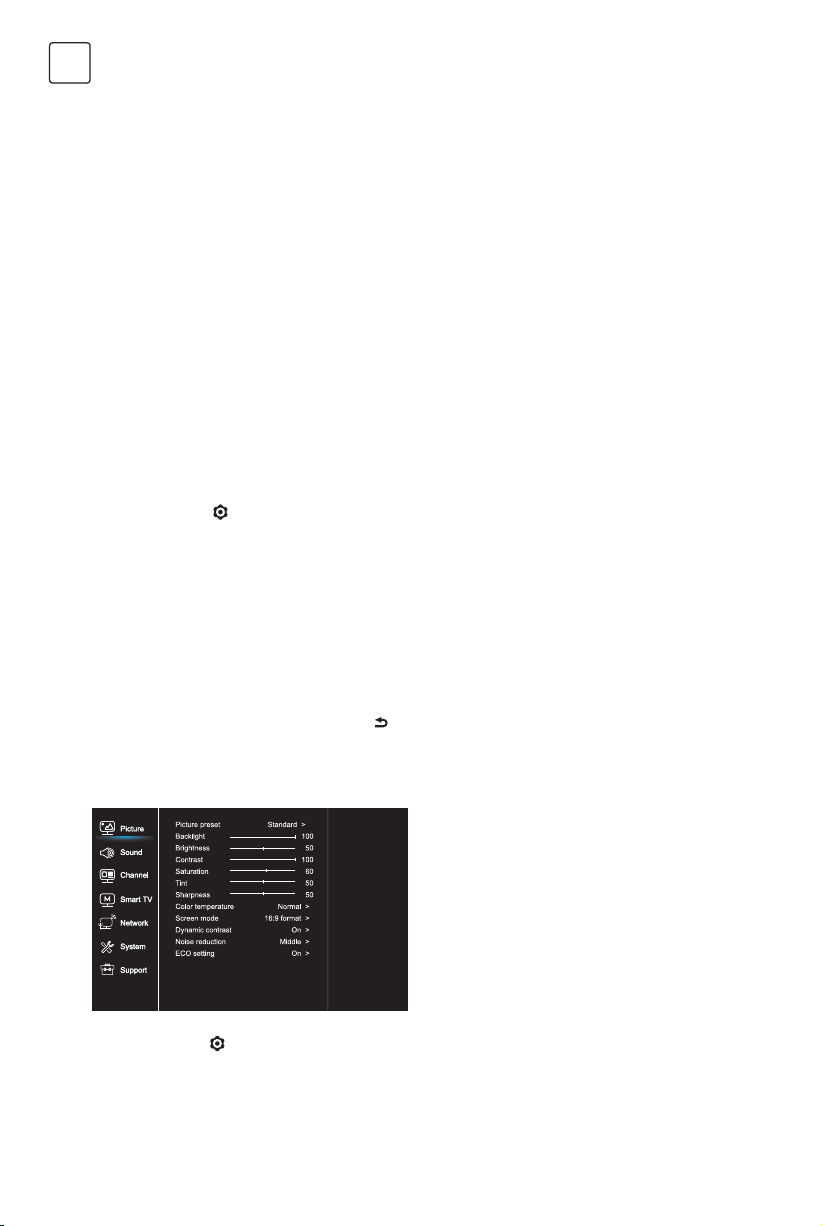
116
S LV
Začetni zaslon – Vir
Vir: Izberite vir vhodnega signala, tako da izberete eno od naprav, priključenih na televizor prek različnih vrat.
Začetni zaslon – Smart
Smart: Za prikaz smart menija.
Začetni zaslon – Aplikacije
Vsebuje vrsto uporabnih in zabavnih aplikacij, ki jih lahko uporabljate. Priporočila boste videli po dostopu do
spletne trgovine Apps Store. Pritisnite tipke \u\\ za izbiro in pritisnite gumb OK za dostop..
UPORABA MENIJA
Funkcije menija
V tem poglavju se osredotočamo na meni za
nastavitev sistema vašega televizorja. Vsak meni
je podrobno opisan, da bi vam omogočil, da od
televizorja dosežete maksimum. Upoštevajte, da
nekatere funkcije morda niso na voljo za nekatere
vhodne vire. Za dostop do sistemskega menija:
1. Pritisnite tipko
na daljinskom upravljaču za
prikaz glavnog menija.
2. Pritisnite tipko \ za izbiro možnosti Slika
(Picture), Zvok (Sound), Program (Channel),
Smart TV, Omrežje (Network), Sistem (System)
ali Podpora (Support), potem pa pritisnite
gumb OK ali u za dostop do podmenija.
3. V podmeniju pritisnite tipko \ za
izbiro možnosti, pritisnite gumb OK ali u za
nastavitev funkcij ali spremembo vrednosti,
pritisnite gumb OK, da odprete ustrezni
podmeni ali aktivirate nastavitev.
4. Če se želite vrniti v prejšnji meni, pritisnite
.
izhod iz menija pritisnite tipko EXIT.
Slika (Picture)
1. Pritisnite tipko
za prikaz glavnega menija.
2. Pritisnite tipko \ za izbiro možnosti Slika,
potem pa pritisnite gumb OK ali u za dostop
do podmenija.
Prednastavitev slike (Picture preset)
Za prednastavitev slike, ki najbolj ustreza vašemu
okolju.
Osvetlitev ozadja (Backlight)
Za nastavitev ravni osvetlitve ozadja slike.
Svetlost (Brightness)
Za prilagoditev svetlosti slike.
Kontrast (Contrast)
Za prilagoditev razlike med svetlimi in temnimi
površinami na sliki.
Nasičenost (Saturation)
Za prilagoditev stopnje intenzivnosti barve.
Odtenki (Tint)
Za prilagoditev ravnovesja med ravnijo rdeče in
zelene barve.
Ostrina (Sharpness)
Za nastavitev ostrine robov na sliki.
Temperatura barve (Color Temperature)
Za prilagoditev temperature barv na sliki.
Način zaslona (Screen Mode)
Za izbiro velikosti slike.
Dinamični kontrast (Dynamic contrast)
Za samodejno nastavitev kontrasta.
Zmanjšanje šuma (Noise reduction)
Za zmanjšanje statične in vseh drugih motenj na sliki.
Nastavitev ECO (ECO setting)
Za konfiguracijo možnosti za varčevanje z energijo.
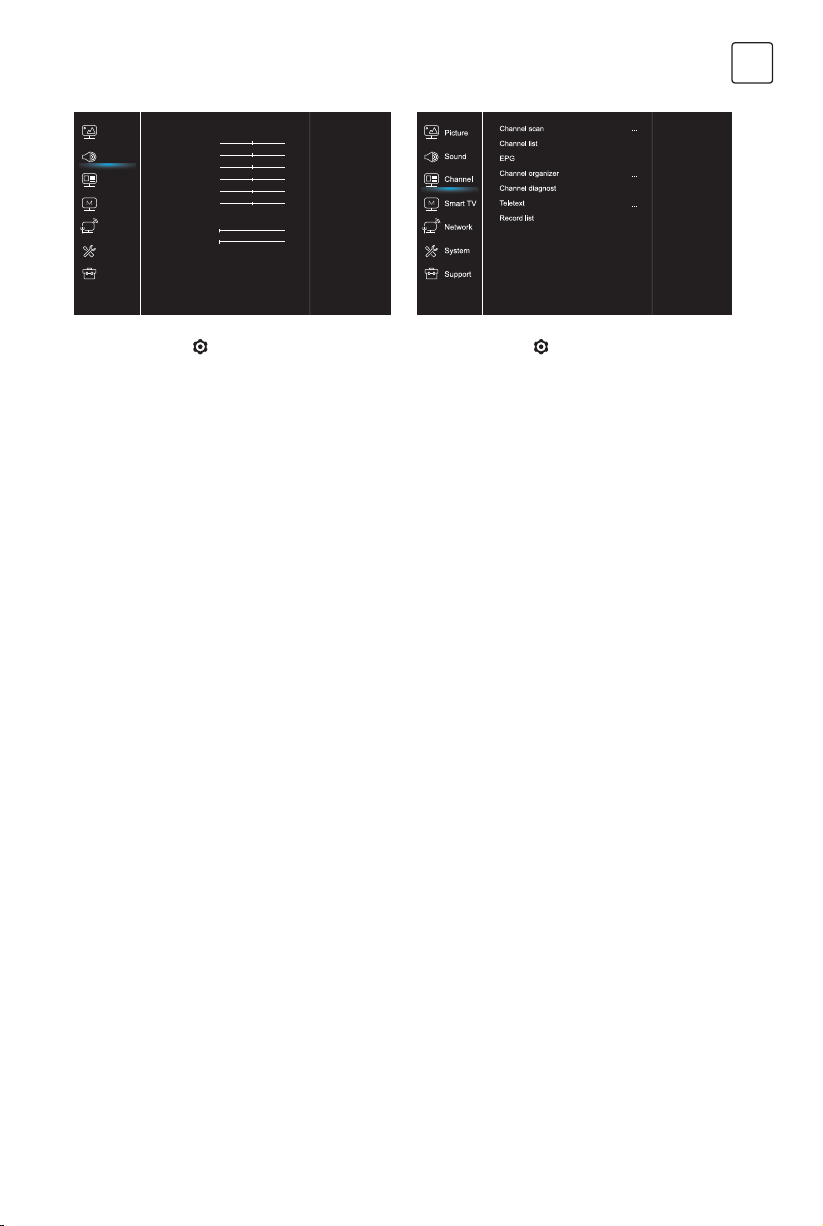
117
S LV
Zvok (Sound)
1. Pritisnite tipko
za prikaz glavnega menija.
2. Pritisnite tipko \ za izbiro možnosti Zvok,
potem pa pritisnite gumb OK ali u za dostop
do podmenija.
Prednastavitev zvoka (Sound preset)
Za izbiro prednastavljenih avdio možnosti,
optimiziranih za različne pogoje predvajanja zvoka.
Opomba: Ko se z aktivacijo drugega načina
spremeni prednastavitev možnosti Zvok, bo pet
možnosti nastavljenih v možnosti Zvok (100 Hz, 500
Hz, 1,5 KHz, 5 KHz in 10 KHz), kar vam omogoča,
da nastavite frekvenco na želeno raven. Poleg tega
lahko nastavite možnosti na želene ravni.
Ravnovesje (Balance)
Za nastavitev odstotka zvoka, ki se pošilja v levi in
desni zvočnik.
Tip signala SPDIF (SPDIF type)
S to možnostjo kontroliramo tip avdio signala,
poslanega v priključek digitalnega avdio izhoda
(SPDIF).
Zamuda signala SPDIF (SPDIF delay)
S to možnostjo se zvok sinhronizira s sliko. Če je
zvok počasnejši / hitrejši od dogajanja na sliki,
lahko s pritiskom na tipko \u nastavite numerične
vrednosti.
Zamuda zvoka (Audio delay)
Če se izhodni zvok ne ujema s sliko, pritisnite tipko
\u , da nastavite čas zamude in sinhronizirate zvok
s sliko.
Zvočni opis (Sound description)
Izberite možnost Vklop (On), da nastavite zvok
zvočnega opisa.
Samodejna kontrola zvoka (Auto volume control)
Izberite možnost Vklop (On), da zmanjšate
neprijeten nenaden porast zvoka med
oglaševalskimi bloki in povečate tišje zvoke
v programu. Odpravlja potrebo po stalnem
nastavljanju glasnosti zvoka.
Program (Channel)
1. Pritisnite tipko
za prikaz glavnega menija.
2. Pritisnite tipko \ za izbiro možnosti
Program, potem pa pritisnite gumb OK ali u
za dostop do podmenija.
Opomba: Ta funkcija je na voljo samo v TV načinu.
Pregled programov (Channel scan)
Omogoča ogled vseh razpoložljivih analognih in
digitalnih programov.
Seznam programov (Channel list)
Za prikaz vseh iskanih programov s seznama.
EPG
Pritisnite gumb OK/u za dostop do
Programskega vodiča.
Organizator programov (Channel organizer)
Ta možnost vam omogoča, da organizirate
programe.
Diagnostika programov (za digitalne TV
programe)
(Channel diagnostics)
Pritisnite gumb OK/u za prikaz določenih
informacij o signalu digitalnega programa, ki ga
v tem trenutku spremljate, kot je jakost signala,
frekvence itd.
Teletekst (Teletext)
Pritisnite gumb OK/u za prikaz podmenija.
Dekodiranje jezika strani: Izberite ustrezen
tip dekodiranja jezika, v katerem bo Teletekst
prikazan.
Seznam posnetih vsebin (Record list)
Za prikaz menija seznama posnetih vsebin.
Sound preset
100Hz
500Hz
1.5KHz
5KHz
10KHz
Balance
SPDIF type
SPDIF delay
Audio delay
Audio description
Auto volume cont...
Standard >
50
50
50
50
50
0
PCM >
0
0
Off >
Off >
Picture
Sound
Network
Smart TV
Support
System
Channel
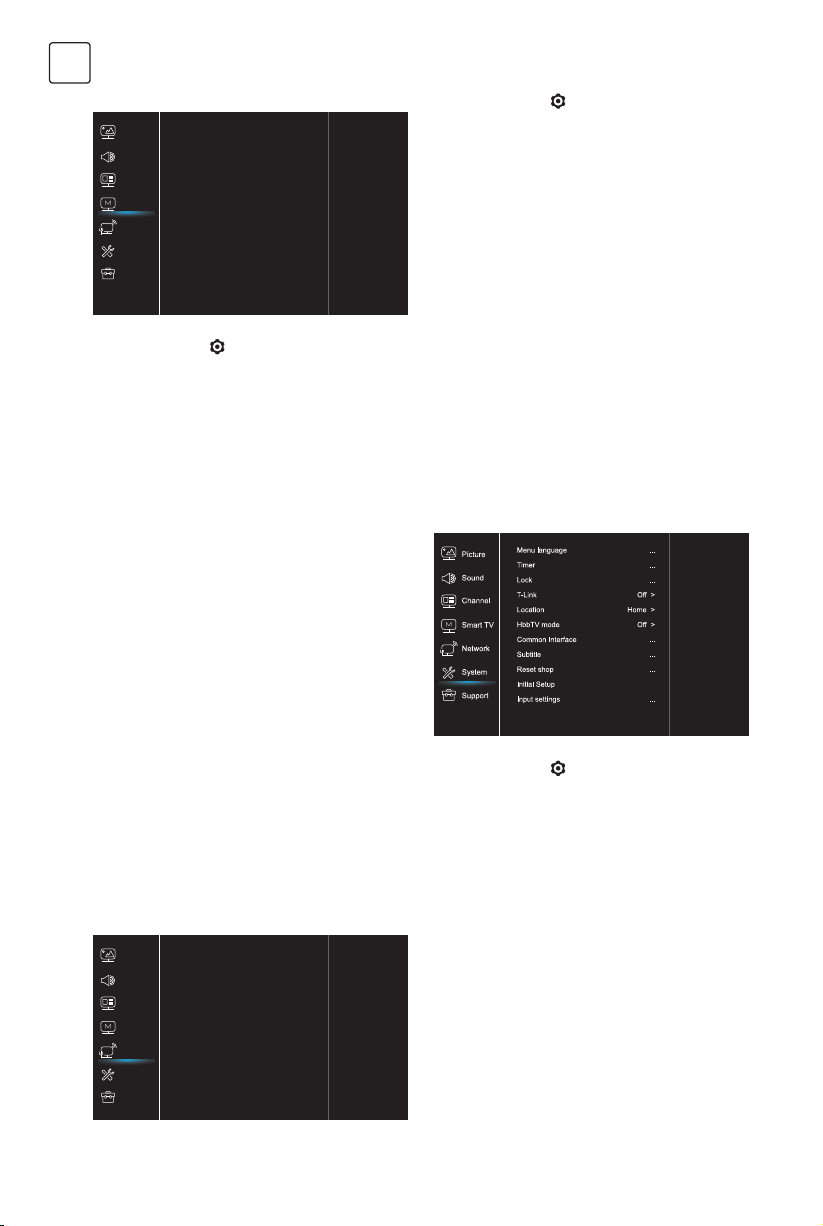
118
S LV
Smart TV
1. Pritisnite tipko
za prikaz glavnega menija.
2. Pritisnite tipko \ za izbiro možnosti Slika,
potem pa pritisnite gumb OK ali u za dostop
do podmenija.
Nastavitve možnosti Netflix (Netflix settings)
V okviru menija za nastavljanje možnosti Netflix
lahko izberete funkcijo Deaktivacija Netflixa (Netflix
Deactivation), ki jo lahko deaktivirate na vaši napravi.
Brezžični prikaz (Wireless display)
Za prikaz vsebine z vašega pametnega telefona na
televizor.
Opomba: Ta funkcija morda ne bo na voljo pri
določenih modelih.
FastCast
Skenirajte kodo QR in se prepričajte, da sta televizor
in mobilni telefon povezana z istim omrežjem. Z
mobilnim telefonom lahko uživate v kakovosti slike
na velikem zaslonu.
Pripravljenost v omrežju (Networked standby)
- VKLOP:
Druga naprava (telefon) lahko vklopi televizijo
in deli vsebino z Youtuba na televiziji. Za to sta
potrebna prenosna naprava in televizija v istem
omrežju.
- IZKLOP:
Zapre funkcijo.
Omrežje (Network)
1. Pritisnite tipko
za prikaz glavnega menija.
2. Pritisnite tipko \ za izbiro možnosti
Omrežje, potem pa pritisnite gumb OK ali u
za dostop do podmenija.
Internetna povezava (Internet connection)
Pritisnite gumb OK ali u in izberite Vklop (On), po
čem lahko nastavite možnosti v nadaljevanju.
Vmesnik (Interface)
Pritisnite gumb OK ali u za izbiro funkcij Kabelski
(Wired) ali Brezžični (Wireless).
Nastavitve IP (IP settings)
Za nastavitev tipa naslova na možnost Samodejno
(Auto). Omogoča samodejni prenos in dostop do
zahtevanega naslova IP.
Informacije (Information)
Pritisnite gumb OK/u za prikaz informacij o trenutni
povezavi.
Sistem (System)
1. Pritisnite tipko
za prikaz glavnega menija.
2. Pritisnite tipko \ za izbiro možnosti Sistem,
potem pa pritisnite gumb OK ali u za dostop
do podmenija.
Jezik menija (Menu Language)
Pritisnite gumb OK/u za prikaz seznama jezikov in
uporabite tipko \ za izbiro želenega jezika.
Časovnik (Timer)
Pritisnite tipko OK ali u da biste pristupili podmeniju.
- Časovni pas (Time zone)
Za izbiro lokalnega časovnega pasu.
- Ura (Clock)
Za aktivacijo Samodejne sinhronizacije (Auto
synchronization) izberite možnost Vklop (On).
Televizor bo samodejno prenesel informacije o
času iz DTV signala, pri čemer možnosti Čas (Time)
ni mogoče nastaviti. Če izberete možnost izklopa,
morate ročno nastaviti možnosti.
Netflix settings
Wireless Display
FastCast
Networked standby
...
...
...
Picture
Sound
Network
Smart TV
Support
System
Channel
On >
Internet connection
Interface
Wireless settings
IP settings
Information
On >
Wireless >
...
...
...
Picture
Sound
Network
Smart TV
Support
System
Channel
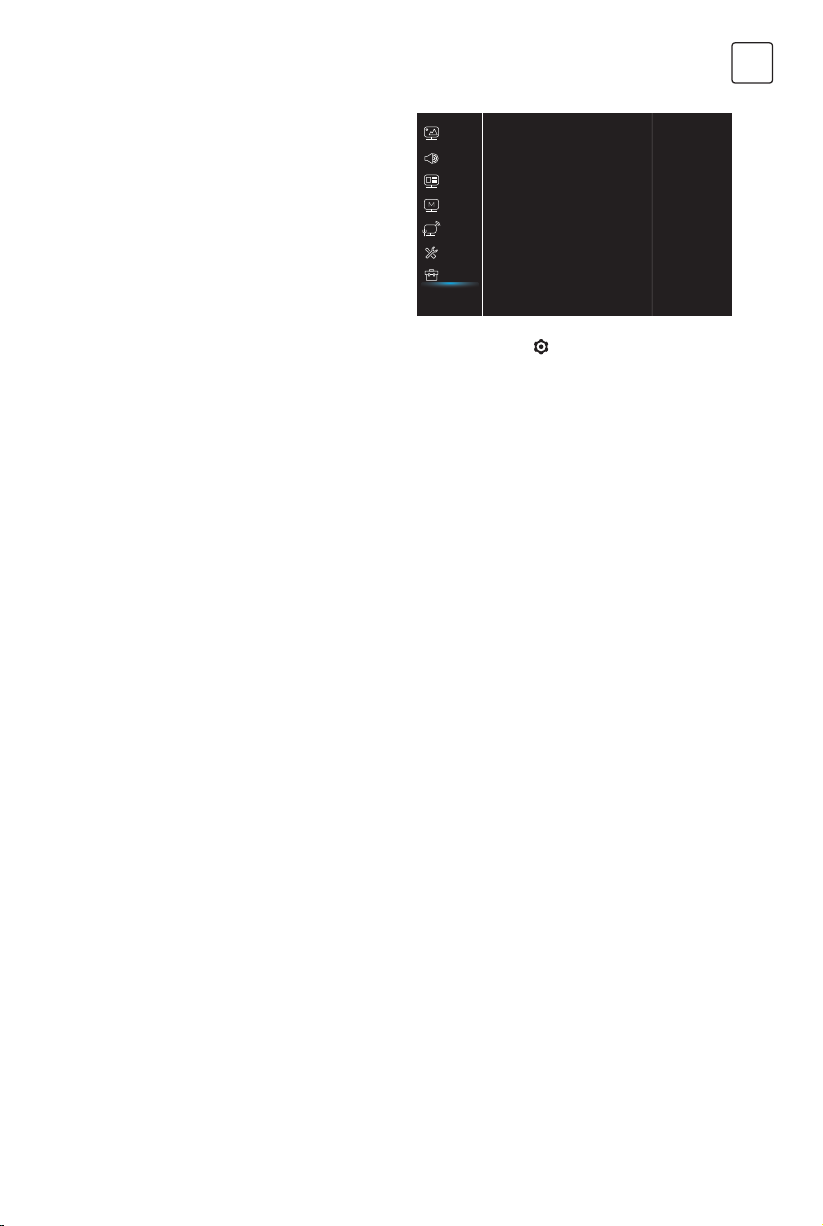
119
S LV
- Časovnik za spanje (Sleep timer)
Za nastavitev časovnega obdobja, po katerem se
televizor preklopi v stanje pripravljenosti.
- Samodejna pripravljenost (Auto standby)
Ko je možnost Samodejna pripravljenost
nastavljena na želeni čas, se televizor samodejno
preklopi v stanje pripravljenosti.
Opomba: Če v vmesniku ni aktivnosti med
aktiviranim načinom samodejnega stanja
pripravljenosti, bo naprava samodejno prešla v
stanje pripravljenosti.
Zaklepanje (Lock)
V tem meniju je mogoče nadzorovati posebne
funkcije televizorja. Koda za ponastavitev tovarniško
privzetih nastavitev je 1234. Super geslo je 0812. Če
ste pozabili kodo, vnesite to geslo, da boste obšli
vse obstoječe kode.
T-Link
S to funkcijo vklopite funkcijo ARC in poiščite
naprave CEC, ki so priključene na vrata HDMI
vašega televizorja.
Lokacija (Location)
Za izbiro možnosti Doma (Home) ali Trgovina (Shop)
ali Trgovina z demom (Shop with demo), odvisno od
okolja, v katerem spremljate vsebino na televizorju.
Način HbbTV
Z izbiro možnosti Vklop (On) boste aktivirali funkcijo
HBBTV.
Skupni vmesnik (Common Interface)
Pritisnite gumb OK ali u za dostop do Skupnega
vmesnika.
Podnapisi (Subtitle)
Izberite možnost Vklop (On) za prikaz podnapisov.
Ponastavitev možnosti trgovine na tovarniške
privzete vrednosti (Reset shop)
Pritisnite gumb OK ali u za dostop in vnesite
ustrezno geslo za ponastavitev nastavitev na
tovarniške nastavitve.
Začetne nastavitve (Initial Setup)
Za dostop do menija Začetne nastavitve.
Nastavitve vhodnih naprav
Tukaj lahko uporabnik izbere napravo, ki bo vir
vhodnih podatkov, kar olajša identifikacijo vira.
Podpora (Support)
1. Pritisnite tipko
za prikaz glavnega menija.
2. Pritisnite tipko \ za izbiro možnosti
Podpora, potem pa pritisnite gumb OK ali u za
dostop do podmenija.
Posodobitev programske opreme (Software update)
Programsko opremo lahko posodobite prek
naprave USB, omrežja ali programov.
- Prek naprave USB
Omogoča vam namestitev najnovejših različic
programske opreme prek vrat USB.
- Prek omrežja
Omogoča vam prenos in namestitev najnovejših
različic programske opreme z interneta. Najprej se
prepričajte, da ste nastavili kabelsko ali brezžično
omrežje. Za dostop pritisnite gumb OK / u. Za
nadaljevanje sledite navodilom na zaslonu.
- Prek programov
Omogoča namestitev nove programske opreme
prek etra.
Posodobitev programske opreme (OAD - prek etra)
Pritisnite gumb OK / u za izbor možnosti Vklop (On)
ali Izklop (Off).
Pogoji in določila
Pritisnite OK ali u da preberete pogoje in določila.
Obvestilo o zasebnosti
Pritisnite OK ali u da preberete obvestilo o
zasebnosti.
Software update
Software update(OAD)
About browser
Terms & Conditions
Privacy Notice
...
Off >
...
...
...
Picture
Sound
Network
Smart TV
Support
System
Channel

120
S LV
Funkcija USB
Uživate lahko v pregledovanju fotografij iz
pomnilniške naprave USB.
Opomba: Nekatere od omenjenih možnosti niso na
voljo v vseh modelih. Če naprava USB ni priključena
v načinu USB, vmesnik USB ne bo prikazan.
Kako dostopati do načina USB
1. Priključite pomnilniško napravo USB na vrata
USB.
2. Za dostop do načina USB pritisnite tipko USB.
3. Izberite želeno napravo USB za dostop.
Fotografija
Za pregledovanje fotografij, če so na voljo.
1. Pritisnite tipko OK ali u potem pa pritisnite
\u\\ da izberete želeno mapo. Za
dostop do mape pritisnite gumb OK.
2. Pritisnite tipko \u\\da bi izbrali želeno
datoteko, potem pa pritisnite gumb OK za
njegovo predvajanje.
Glasba
Za predvajanje glasbe, če je na voljo.
1. Pritisnite tipko OK ali u za dostop, potem pa
pritisnite tipko \ za izbiro mape. Za dostop
do mape pritisnite gumb OK.
2. Pritisnite tipko \ da izberete želeno
datoteko, potem pa pritisnite gumb OK za
njeno predvajanje.
Video
Za gledanje video datotek, če so na voljo.
1. Pritisnite tipko OK ali u za dostop, potem pa
pritisnite tipko \u\\ za izbiro mape. Za
dostop do mape pritisnite gumb OK.
2. Pritisnite tipko \u\\ da izberete želeno
datoteko, potem pa pritisnite gumb OK za
njeno predvajanje.
1. Lahko se zgodi, da nekatere nestandardne
prenosne pomnilniške naprave ne bodo
prepoznane. Zamenjajte nestandardne naprave
s standardnimi.
2. Ta sistem podpira naslednje formate:
Format fotografij: JPEG, JPG, PGN itd.
Format video datotek: H.264, MPEG4, MPEG2,
MPEG1
itn.
Format avdio datotek: MP3 itd.
Opomba: V zvezi s kodiranimi datotekami obstaja
veliko nestandardnih načinov kodiranja, zato sistem
ne more zagotoviti podpore za vse formate kodiranih
datotek.
Pogosto zastavljena vprašanja:
1. Sistem ne more dekodirati datoteke in
datoteke ni mogoče normalno predvajati pod
naslednjimi pogoji:
- parametri datoteke, kot je število slikovnih
pik na sliki, hitrost kodiranja avdio in video
datotek, hitrost vzorčenja avdio datoteke,
presegajo mejne vrednosti sistema;
- Datoteka je neustreznega formata ali je
poškodovana.
2. Priključek je vroč: Ne prekinjajte povezave med
branjem ali prenosom podatkov v sistemu.
S tem boste preprečili poškodbe sistema ali
naprave.
3. Ko uporabljate prenosni trdi disk ali digitalni
fotoaparat, bodite pozorni na napajanje. Če je
napajanje neustrezno ali nestabilno, lahko pride
do težav z napravo ali pa naprava sploh ne bo
delovala. V tem primeru znova zaženite napravo
ali odklopite napravo iz napajalnika in jo
znova priključite, ko preverite, da je napajanje
normalizirano.
4. Sistem podpira standardne naprave USB 1.1 in
USB 2.0, kot so standardni U-diski, predvajalniki
MP3, prenosni trdi diski itd.
5. Za boljšo kakovost predvajanja zvoka in videa je
priporočljivo uporabljati zunanjo napravo, ki je
združljiva s standardom USB 2.0.
6. Pri predvajanju video datoteke z visoko stopnjo
kompresije so zamrznjene slike in počasen
zagon menija običajni pojavi.
7. Priporočljivo je, da se naprave USB z
lastnim napajalnikom, kot so trdi diski z
visoko zmogljivostjo, MP4 predvajalniki itd.,
uporabljajo, ko so priključeni na napajanje, da
bi se izognili nezadostni količini električnega
toka.
* Ne dotikajte se ali približujte vratom ANTENE,
SATELLITE, HDMI in USB ter preprečite motnje v
teh vratih, ki jih povzroča elektrostatično praznjenje
v načinu LAN in WiFi. V nasprotnem primeru
lahko televizor preneha delovati ali pa se obnaša
nenavadno.

121
S LV
Odpravljanje napak
S tem seznamom za odpravljanje težav lahko
odpravite večino težav, ki se pojavijo v televizorju.
Ni slike, ni zvoka
1. Prepričajte se, če varovalka deluje.
2. Na vtičnico priklopite drugo električno napravo,
da preverite njeno delovanje
3. Vtič in vtičnica nimata dobrega kontakta.
4. Preverite vir signala.
Ni barv
1. Zamenjajte barvni sistem.
2. Nastavite nasičenost barv.
3. Zamenjajte program. Morda je oddaja v črno-
beli tehniki.
Daljinski upravljalnik ne deluje
1. Zamenjajte baterije.
2. Baterije niso pravilno nameščene.
3. Naprava ni priključena na električno napajanje.
Ni slike, zvok deluje pravilno
1. Prilagodite svetlost in kontrast.
2. Morda je prišlo do napake pri oddajanju
programa.
Slika deluje pravilno, ni zvoka
1. Poskusite povečati glasnost.
2. Zvok je utišan. Pritisnite tipko MUTE za vklop
zvoka.
3. Zamenjajte zvočni sistem.
4. Morda je prišlo do napake pri oddajanju
programa.
Sneg na sliki in motnje
Če je antena na obrobju televizijskega signala, kjer
je signal šibek, se na sliki lahko pojavi sneg. Če je
signal zelo šibek, boste morda morali namestiti
posebno anteno, ki bo izboljšala sprejem.
1. Prilagodite položaj in usmerjenost notranje /
zunanje antene.
2. Preverite ali je antena priključena.
3. Natančno nastavite program.
4. Zamenjajte program. Morda je prišlo do
prekinitve v oddajanju programa.
Vklop drugih naprav
Na zaslonu se pojavljajo črne pike ali vodoravne
črte ali pa se slika premika ali utripa. To običajno
povzročijo motnje avtomobilskih sistemov za vžig,
neonske luči, električni vrtalniki ali druge električne
naprave.
Dvojna slika
Podvojena slika nastane zaradi TV-signala, ki potuje
po dveh poteh. Ena je neposredna, druga pa
se odbija od visokih stavb, hribov in drugih ovir.
Sprejem se lahko popravi s spremembo smeri ali
položaja antene.
Motnje zaradi radijske frekvence
Te motnje povzročajo premikajoče se valove ali
diagonalne proge, v nekaterih primerih pa tudi
izgubo kontrasta slike. Odkrijte in odpravite vir
motnje, ki so nastale zaradi radijske frekvence.
OSTALE INFORMACIJE

122
SRB
Mere opreza
Pre rukovanja uređajom, pročitajte sva uputstva.
Dobro sačuvajte ova uputstva za buduću upotrebu.
Proizvod
• Nemojte blokirati ili prekrivati ventilacione otvore
na poklopcu sa zadnje strane.
• Ne ubacujte nikakve predmete u uređaj kroz
proreze kućišta, jer mogu da dođu u kontakt
sa delovima koji prenose struju ili koji mogu da
stvore kratak spoj, što može izazvati požar, strujni
udar ili oštećenje na uređaju.
• Ne pokušavajte da otvorite kućište, jer to može
oštetiti uređaj. Unutra ne postoje delovi koje
biste mogli samostalno servisirati. Za sve vrste
servisiranja, obratite se kvalifikovanom osoblju.
• Ne dodirujte površinu ekrana prstima, jer možete
izgrebati ili uništiti ekran TV uređaja.
• Nemojte snažno pritiskati ekran TV uređaja, jer
na taj način možete ozbiljno oštetiti ekran TV
uređaja.
Napajanje i priključak
• Uređaj isključite iz struje u sledećim situacijama:
– Ukoliko uređaj nećete upotrebljavati tokom
dužeg vremenskog perioda.
– Ukoliko su kabl za napajanje ili utičnica/utikač
oštećeni.
– Pratite uputstva za instaliranje i podesite
proizvod. Podesite samo one kontrole koje su
pokrivene ovim uputstvom za upotrebu, jer
nepravilno podešavanje ostalih kontrola može
izazvati oštećenje. Ukoliko se ovo i dogodi,
isključite uređaj iz struje i obratite se osoblju za
servisiranje.
– Ukoliko je uređaj doživeo udarac ili pad, usled
čega je došlo do oštećenja kućišta.
Kabl za napajanje i signalni
kabl
• Ne dozvolite da se bilo šta oslanja na ili kreće
preko kabla za napajanje i signalnog kabla.
• Zaštitite kabl za napajanje i signalni kabl od
gaženja.
• Ne preopterećujte kabl za napajanje ili utičnicu.
• Ne izlažite kabl za napajanje i signalni kabl
dejstvu vlage
Okruženje u kome se
upotrebljava
• Ne postavljajte uređaj na nestabilne konstrukcije
sa točkićima, postolja ili stolove.
• Uređaj postavite na mesto koje omogućava
dobru ventilaciju.
• Ne upotrebljavajte uređaj u blizini vlažnih i
hladnih mesta. Zaštitite uređaj od pregrevanja.
• Držite uređaj dalje od direktnih sunčevih zraka.
• Tečnost ne sme da kapuće niti da prska po
uređaju i na uređaj se ne smeju stavljati predmeti
ispunjeni tečnošću, poput vaza.
• Ne upotrebljavajte uređaj u blizini prašnjavih
mesta.
Čišćenje
• Uklonite prašinu sa uređaja tako što ćete obrisati
ekran i kućište mekom, čistom krpom ili nekom
specijalnom tečnošću za čišćenje.
• Nemojte preterano pritiskati ekran prilikom
čišćenja.
• Prilikom čišćenja ekrana ne upotrebljavajte vodu,
kao ni druga hemijska sredstva, jer to može
oštetiti površinu ekrana TV uređaja.
Postavljanje TV uređaja na zid
Upozorenje: Za ovu operaciju su potrebne dve
osobe.
Kako biste bili sigurni da je postupak instaliranja
bezbedan, pridržavajte se sledećih napomena o
bezbednosti:
• Proverite da li zid može da podrži težinu TV
uređaja i konstrukcije za montiranje na zid.
• Pratite uputstva za montiranje, koja su priložena
uz konstrukciju za montiranje.
• TV uređaj se mora instalirati na vertikalni zid.
• Uverite se da upotrebljavate isključivo one
zavrtnje koji odgovaraju materijalu od kog je zid
napravljen.
• Uverite se da su kablovi TV uređaja postavljeni
tako da ne predstavljaju opasnost od saplitanja.
Sva ostala uputstva o bezbednosti u vezi sa Vašim TV
uređajem se ovde takođe primenjuju.
1.
Ova oprema predstavlja Klasu II
ili dvostruko izolovani električni uređaj.
Dizajniran je tako da ne zahteva bezbednosno
povezivanje sa električnim uzemljenjem.
UVOD
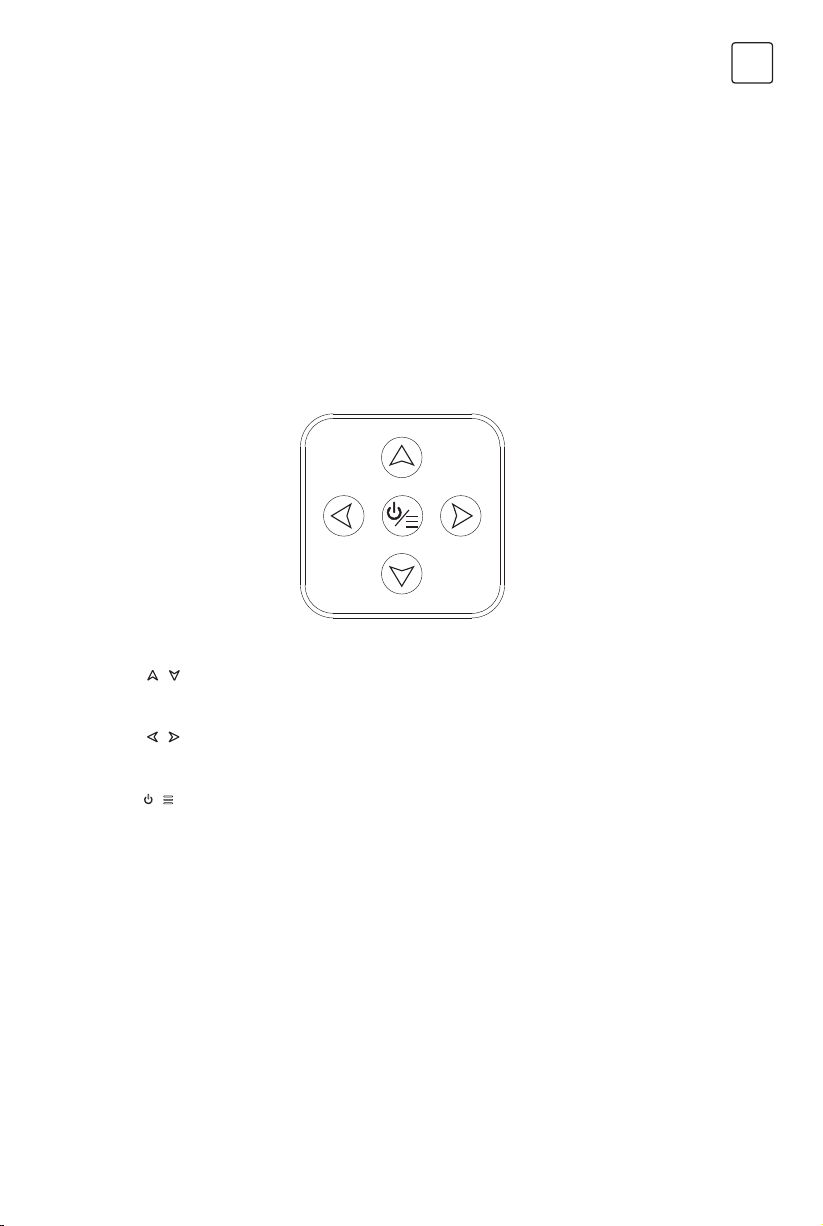
123
SRB
2. Ukoliko se UTIKAČ ili utičnica upotrebljavaju
kao način isključivanja uređaja, onda oni moraju
biti na dohvat ruke.
3. Tečnost ne sme da kapuće niti prska po uređaju
i na uređaj se ne smeju stavljati predmeti
ispunjeni tečnošću, poput vaza.
4. Upozoravamo Vas da baterije (baterijski paket ili
instalirane baterije) ne smete izlagati preteranoj
toploti, poput one nastale dejstvom sunčevih
zraka, vatre i slično.
5. Na uređaj se ne smeju stavljati izvori otvorenog
plamena, poput upaljenih sveća.
6. Prilikom odlaganja baterija, treba obratiti pažnju
na aspekte u vezi sa zaštitom životne sredine.
Napomena: Slike u okviru ove publikacije prikazane
su isključivo u ilustrativne svrhe.
Tasteri na TV uređaju
Kao primer uzmite određeni model:
1. Tasteri
\
Omogućavaju kretanje naviše/naniže u okviru liste kanala. U sistemskom meniju, funkcionišu kao tasteri
za kretanje naviše/naniže na daljinskom upravljaču i omogućavaju podešavanje kontrola u okviru menija.
2. Tasteri
\
Omogućavaju pojačavanje/utišavanje zvuka. U sistemskom meniju, funkcionišu kao tasteri za kretanje
nadesno/nalevo na daljinskom upravljaču i omogućavaju podešavanje kontrola u okviru menija.
3. Taster
\
U okviru režima pripravnosti, pritisnite ga kako biste uključili TV uređaj. Kada je uređaj uključen, pritisnite
ga za prikaz NAV menija.
Napomena: Lokacija i nazivi funkcionalnih tastera i tastera za uključivanje/isključivanje na TV uređaju se mogu
razlikovati zavisno od modela TV uređaja.
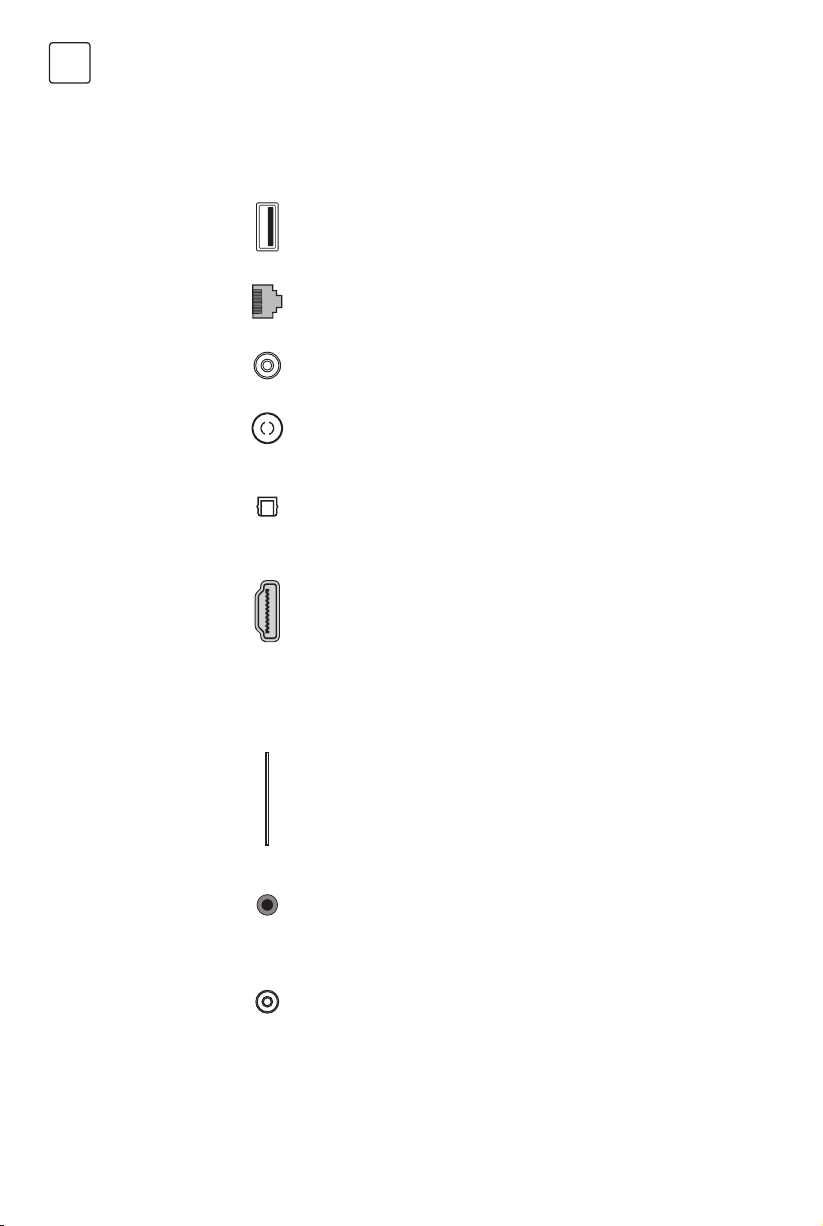
124
SRB
Priključci
Napomena: Lokacije i nazivi priključaka na TV uređaju se mogu razlikovati zavisno od modela TV uređaja, a
neki od priključaka možda neće biti dostupni kod određenih modela.
Priključak za USB 2.0 (ulaz)
Ovaj priključak se može koristiti za povezivanje sa USB uređajem.
ETERNET
Ovaj priključak se može koristiti za povezivanje sa eksternim modemom ili
opremom za pristup mreži.
ULAZNI priključak za SAT (ulaz)
Ovaj priključak se može koristiti za povezivanje sa satelitskim prijemnikom.
ULAZNI priključak za ANT/KABL (ulaz)
Omogućava Vam povezivanje sa koaksijalnim kablom radi prijema signala
sa Vaše antene, kabla, ili uređaja za prijem kablovskog signala.
SPDIF (OPTIČKI)
Ovaj izlaz se može koristiti za povezivanje sa kompatibilnim digitalnim
audio prijemnikom.
Priključak za HDMI (ulaz)
Priključak za HDMI (High-Definition Multimedia Interface – multimedijski
interfejs visoke definicije) se može koristiti za povezivanje PC računara sa
instaliranom kompatibilnom video karticom, određenim DVD plejerima
ili kompatibilnim digitalnim satelitskim dekoderom visoke definicije. Ovaj
priključak omogućava nekomprimovanu digitalnu vezu, kojom se i video i
audio podaci prenose putem integrisanog kabla sa mini priključkom.
– ARC (Audio Return Channel – povratni audio kanal) funkcija je podržana
isključivo na HDMI 3 (ARC) portu.
– Broj HDMI portova se može razlikovati od modela do modela.
Priključak za ZAJEDNIČKI INTERFEJS (COMMON INTERFACE, CI)
Ovaj CI priključak se može koristiti za postavljanje CI kartice, koja
omogućava prihvatanje skremblovanih programa.
ULAZNI priključak za AV (ulaz)
Priključci za AV se mogu koristiti za povezivanje sa nizom opreme,
uključujući video rekordere, kamkordere, dekodere, satelitske prijemnike,
DVD plejere ili konzole za igrice.
Priključak za SLUŠALICE (izlaz)
Omogućava Vam da povežete slušalice kako biste slušali zvuk koji emituje
TV uređaj.
Napomena: Preterano jak zvučni pritisak sa slušalica može da izazove
gubitak sluha.
USB 2.0 —
ETERNET —
ULAZ ZA SAT —
ULAZ ZA ANT/KABL —
SPDIF (OPTIČKI) —
HDMI —
CI —
ULAZ ZA AV —
SLUŠALICE —
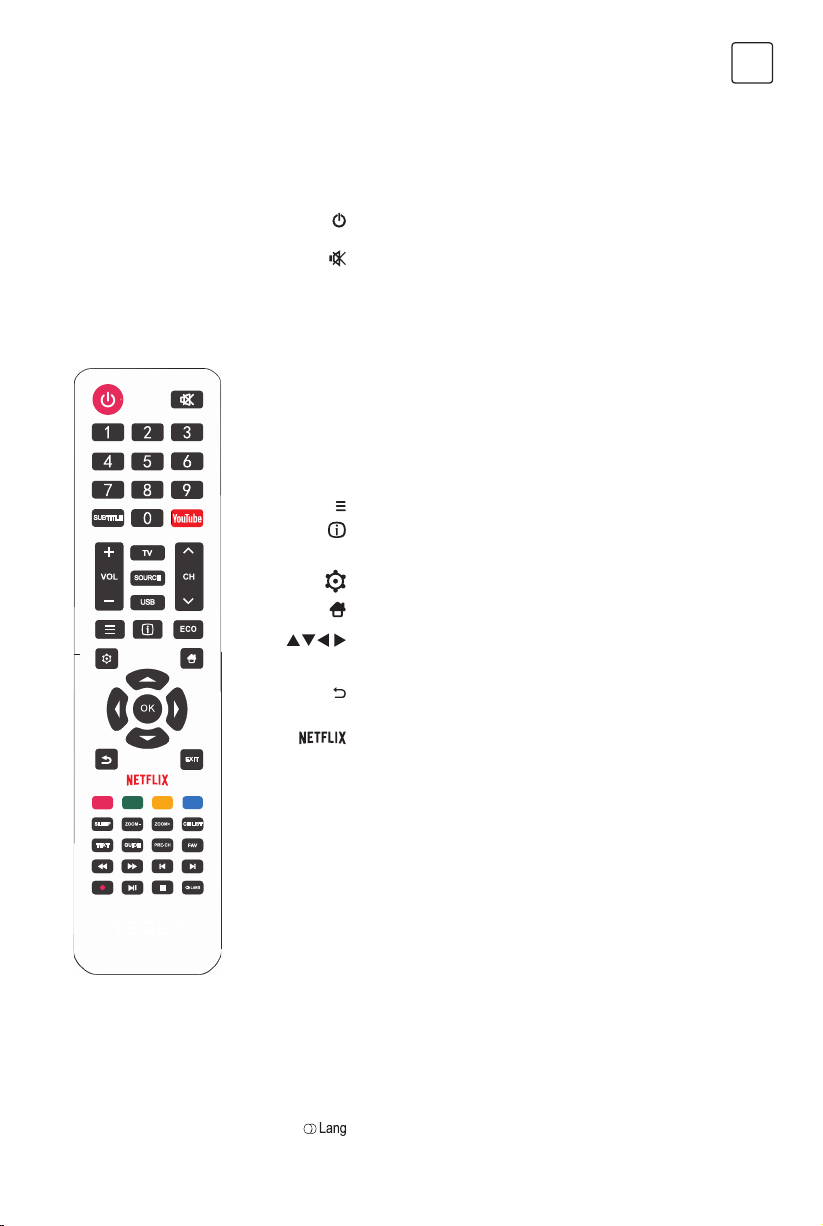
125
SRB
Funkcije daljinskog upravljača
Najveći broj funkcija Vašeg televizora dostupan je u okviru menija vidljivog na ekranu uređaja. Daljinski upravljač
dostavljen uz Vaš uređaj možete koristiti za kretanje kroz menije i za konfiguraciju svih opštih podešavanja.
Napomena: Lokacija i nazivi tastera na daljinskom upravljaču se mogu razlikovati zavisno od modela TV
uređaja. Nisu svi tasteri dostupni kod svih modela
(NAPAJANJE) Za uključivanje ili isključivanje TV uređaja.
(NEČUJNO) Za smanjivanje jačine zvuka TV uređaja do
najnižeg nivoa. Ponovo pritisnite kako biste zvuk vratili na
prethodnu jačinu.
0-9
(numerički tasteri) Za unos brojeva kanala. U okviru nekih
funkcija, služi za unos cifara.
SUBTITLE Za prikaz menija Jezik titlova.
YouTube Za pristupanje početnoj stranici YouTube-a.
VOL +/ Za povećavanje ili umanjivanje jačine zvuka TV uređaja.
CH ./ , Za kretanje naviše ili naniže po postojećoj listi kanala.
TV
Pritisnite da pristupite TV režimu. Ova funkcija nije dostupna u
okviru režima Multimedia.
SOURCE Za prikaz menija za odabir izvora signala.
USB Za pristupanje USB režimu.
Za pristupanje meniju za opcije.
Za prikaz informacija o programu, ukoliko su dostupne.
ECO Za odabir željenog režima uštede energije.
Za prikaz sistemskog menija.
Za odlazak na početni ekran.
(tasteri za gore, dole, levo i desno) Za označavanje različitih
stavki u okviru sistemskog menija i za promenu kontrola menija.
OK Za potvrdu Vašeg odabira.
Vraća Vas na prethodnu operaciju u okviru opštih postavki.
EXIT Za napuštanje sistemskog menija.
Za odlazak na glavnu stranicu NETFLIX-a.
Raznoboji tasteri (Crveni/Zeleni/Žuti/Plavi) Za odabir zadataka.
SLEEP
Podešava TV uređaj da se isključi nakon određenog
vremenskog perioda.
ZOOM+/- Za odabir željenog formata ekrana.
CH LIST Za prikaz Liste kanala.
TEXT Teletekst.
GUIDE Za aktiviranje elektronskog programskog vodiča.
PRE-CH Vraća Vas na kanal koji ste poslednji pratili.
FAV Za prikaz liste omiljenih kanala.
5
Za pretragu unazad.
6
Za pretragu unapred.
{
(Prethodno) Za odlazak na prethodni blok.
}
(Sledeće) Za odlazak na sledeći blok.
4
PVR funkcija.
u 2
(Reprodukovanje/Pauza) Da započnete, pauzirate ili nastavite
sa gledanjem sadržaja.
3
(Stop) Za prekid gledanja sadržaja.
Za prikaz audio jezika.

126
SRB
OPŠTI PODACI O RUKOVANJU
Uključivanje
Isključivanje
Povezivanje na mrežu
Pre nego što pređete na sledeće strane, na kojima je opisana procedura podešavanja kanala, pročitajte
uputstva, prikazana na ovoj strani, o tome kako da uključite svoj TV uređaj i daljinski upravljač.
1. Stavite dve baterije u daljinski upravljač.
Mere predostrožnosti prilikom upotrebe baterija:
- Upotrebljavajte samo navedene tipove baterija.
- Uverite se da bateriju postavljate vodeći računa o njenom polaritetu.
- Ne kombinujte nove sa već upotrebljenim baterijama.
- Ne upotrebljavajte punjive baterije.
- Ne izlažite baterije izvorima prekomerne toplote, poput sunčevih zraka, vatre i slično, nemojte ih bacati
u vatru, nemojte ih dopunjavati, niti pokušavati da ih otvorite, jer ovo može dovesti do njihovog curenja
ili eksplozije.
- Izvadite baterije iz daljinskog upravljača ukoliko ne planirate da ga koristite tokom dužeg vremenskog
perioda.
2. Kabl za napajanje NAJPRE povežite sa televizorom, a ZATIM sa utičnicom.
(Napomena: Ukoliko je kabl za napajanje povezan sa televizorom, jednostavno povežite kabl za
napajanje sa utičnicom.)
Vaš TV uređaj bi trebalo priključiti isključivo na AC struju. Ne sme se priključivati na DC struju. Ukoliko
utikač nije povezan sa kablom, nemojte ga, ni pod kojim uslovima, priključivati na utičnicu, jer ovo izaziva
rizik od strujnog udara.
3. Povežite spoljašnju antenu sa priključkom ANTENNA/CABLE IN (ULAZ ZA ANTENU/KABL) ili SAT IN
(ULAZ SA SATELITSKU ANTENU) na poleđini TV uređaja.
4. Kada ga priključite, TV uređaj će se direktno uključiti ili će biti u režimu pripravnosti.
Napomena: Kod nekih modela, TV uređaj uključite pritiskom na taster za uključivanje/isključivanje.
Ukoliko je indikator napona uključen, TV uređaj je u režimu pripravnosti. Pritisnite taster
na daljinskom
upravljaču ili na TV uređaju kako biste uključili TV uređaj.
• Da TV uređaj prebacite u režim pripravnosti, pritisnite taster
na daljinskom upravljaču ili na TV uređaju.
TV uređaj će ostati priključen, ali uz nisku potrošnju energije.
• Da isključite TV uređaj, izvucite utikač iz utičnice.
Napomena: Kod nekih modela, TV uređaj se isključuje pritiskom na taster za uključivanje/isključivanje .
Da biste pristupili internetu, morate obezbediti uslugu širokopojasnog interneta velike brzine od svog
provajdera internet usluga.
Svoj TV uređaj možete povezati na svoju kućnu mrežu na dva načina:
• Kablom, pomoću RJ45 (LAN) konektora na panelu na poleđini.
• Bežično, pomoću internog bežičnog rutera i svoje kućne bežične mreže.
Napomena: Dole navedena uputstva predstavljaju uobičajene načine povezivanja Vašeg TV uređaja na žičnu
ili bežičnu mrežu. Način povezivanja se može razlikovati zavisno od realne konfiguracije Vaše mreže. Ukoliko
imate bilo kakvo pitanje u vezi sa Vašom kućnom mrežom, obratite se svom internet provajderu.
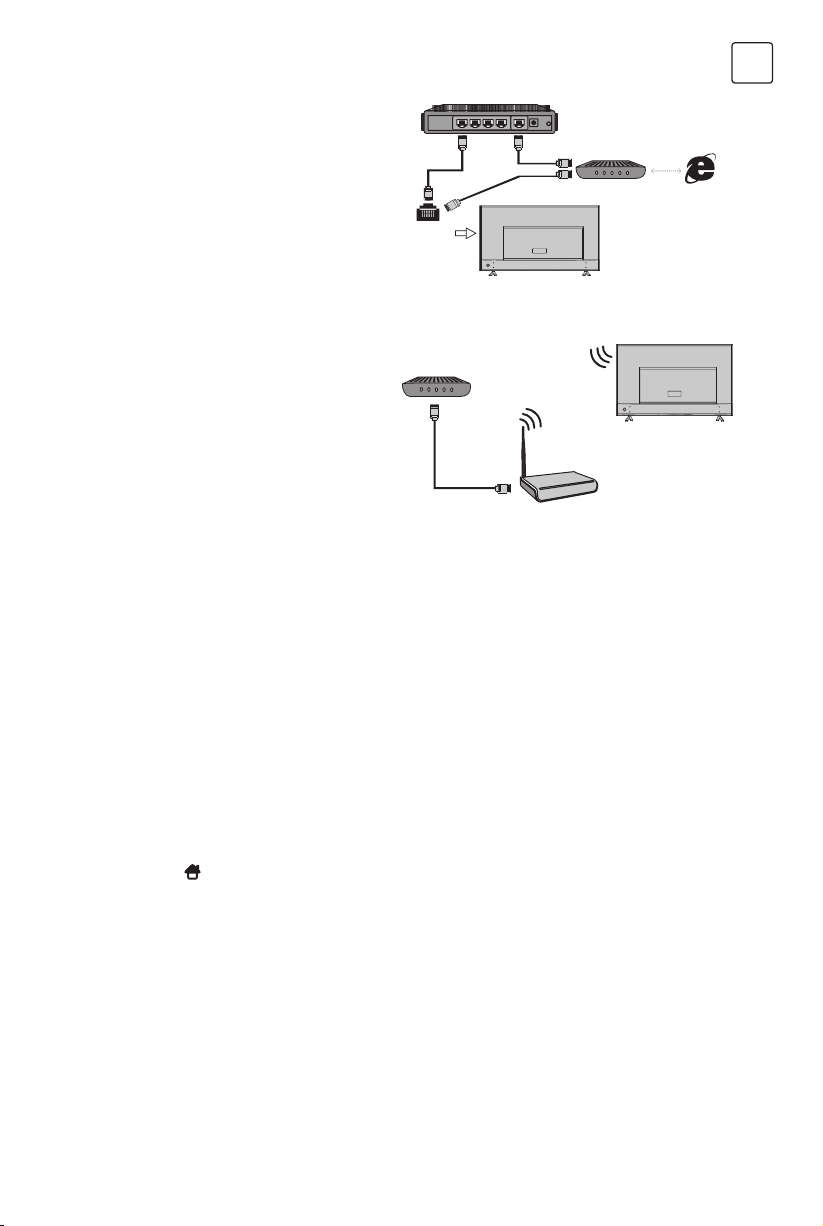
127
SRB
Žično povezivanje
Za žično povezivanje:
1. Uverite se da imate:
– Eternet kabl čija dužina omogućava
priključivanje na TV uređaj
– Ruter ili modem sa dostupnim portom za
eternet
– Internet konekciju velike brzine
– Port za eternet (LAN) na poleđini TV uređaja
2. Povežite svoj eternet kabl na ruter i na port za
eternet na poleđini TV uređaja.
3. Konfigurišite TV uređaj pomoću menija Mreže
(Network).
Povezivanje na bežičnu mrežu
Za povezivanje na bežičnu mrežu:
1. Uverite se da imate:
– Ruter koji emituje bežični signal velike brzine
– Internet konekciju velike brzine
2. Konfigurišite TV uređaj pomoću menija Mreže
(Network).
Router
Ethernet
Port on the
back panel
or
TV set
TV set
Wireless Router
Built-in wireless
connection
Modem
Modem
Internet
Inicijalne postavke
Upotreba početnog ekrana
Kada po prvi put uključite TV uređaj, aktiviraće se opcija Inicijalne postavke, koja će Vas sprovesti kroz
inicijalni proces podešavanja. Pratite uputstva prikazana na ekranu kako biste kompletirali proces inicijalnog
podešavanja, koji uključuje izbor jezika, pretragu kanala i još mnogo toga. Prilikom svakog od koraka, možete
napraviti izbor ili preskočiti dati korak. Ukoliko preskočite korak, dato podešavanje možete obaviti naknadno,
iz menija za podešavanja.
Napomena: Ovo uputstvo je namenjeno za opštu upotrebu. Cifre i slike u okviru ovog Korisničkog uputstva
prikazane su isključivo u ilustrativne svrhe i mogu se razlikovati od izgleda realnog proizvoda. Kod određenih
modela, određene opcije nisu dostupne.
Možete odabrati sve funkcije prikazane na početnom ekranu.
1. Pritisnite taster
za prikaz početnog ekrana.
2. Pritisnite tastere \u\\ za izbor ikonice sa liste ekrana.
3. Pritisnite taster OK za pristup svakoj od opcija.
4. Za napuštanje datog menija, pritisnite taster EXIT.
UPOZORENJE:
• Pre nego što počnete da koristite Smart TV uređaj, konfigurišite mrežna podešavanja.
• Zavisno mreže koju imate, može doći do usporenog reagovanja TV uređaja i/ili do prekida.
• Ukoliko se prilikom upotrebe aplikacije javi problem, kontaktirajte svog provajdera.
• Zavisno od uslova pod kojima dobijate usluge od provajdera, ažuriranja aplikacije, ili sama aplikacija,
mogu biti obustavljeni.
• Zavisno od propisa koji su na snazi u Vašoj zemlji, neke od aplikacija mogu biti ograničene ili u potpunosti
nepodržane.
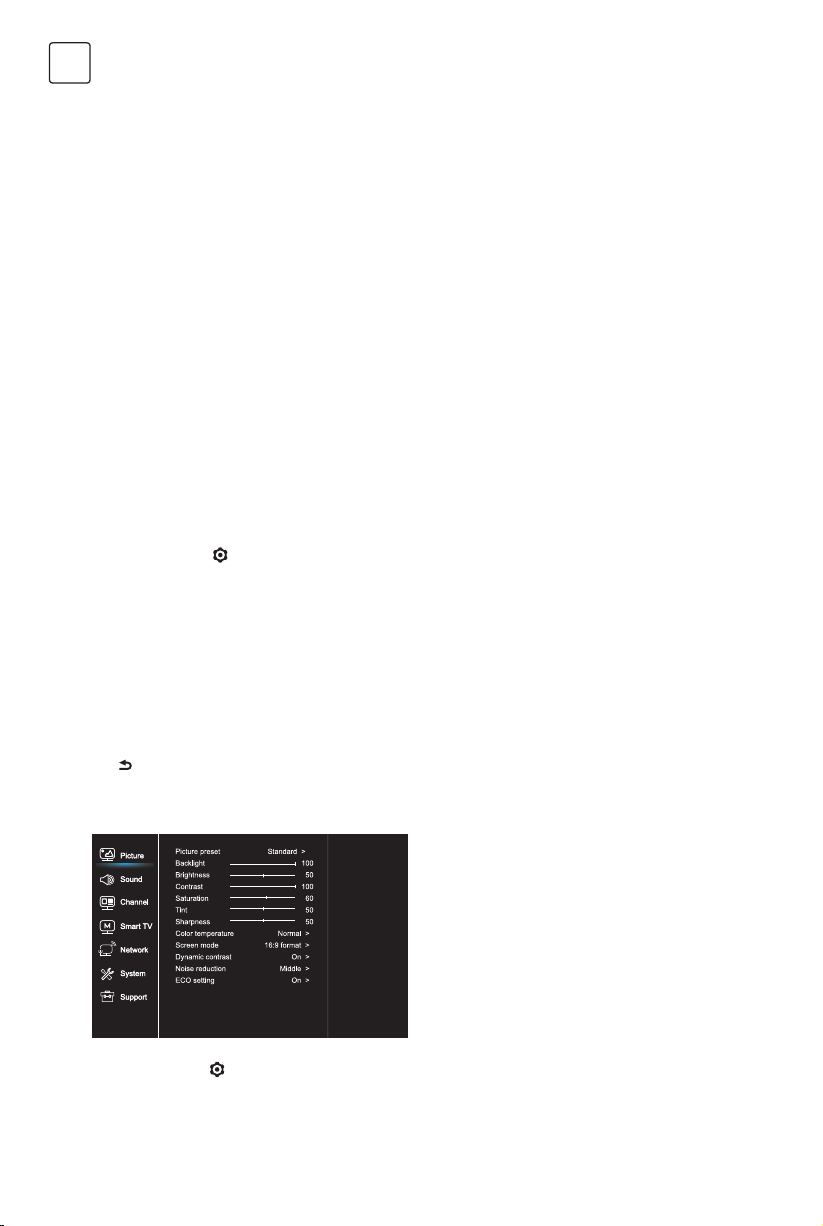
128
SRB
Početni ekran – Izvor
Izvor: Izaberite izvor ulaznog signala biranjem jednog od uređaja povezanih na TV uređaj putem različitih
portova.
Početni ekran – Smart
Smart: Za prikaz smart menija.
Početni ekran – Aplikacije
Sadrži mnoštvo korisnih i zabavnih aplikacija koje možete upotrebljavati. Preporuke ćete videti nakon što
pristupite Apps Store internet prodavnici. Pritisnite tastere \ u\\ kako biste izvršili odabir i pritisnite
taster OK da pristupite.
UPOTREBA MENIJA
Funkcije menija
U ovom poglavlju se fokusiramo na meni za
podešavanje sistema Vašeg TV uređaja. Svaki meni
je detaljno prikazan kako bi Vam se omogućilo da iz
svog TV uređaja izvučete maksimum. Imajte u vidu
da postoji mogućnost da neke od funkcija ne budu
dostupne kod određenih izvora ulaznog signala. Za
pristup sistemskom meniju:
1. Pritisnite taster
na daljinskom upravljaču za
prikaz glavnog menija.
2. Pritisnite taster \ za odabir opcije Slika
(Picture), Zvuk (Sound), Kanal (Channel), Smart
TV, Mreža (Network), Sistem (System) ili Podrška
(Support), a zatim pritisnite taster OK ili u kako
biste pristupili podmeniju.
3. U podmeniju, pritisnite taster \ za odabir
opcije, pritisnite taster OK ili u za podešavanje
funkcija ili promenu vrednosti, pritisnite taster
OK da pristupite odgovarajućem podmeniju ili
da aktivirate podešavanje.
4. Za povratak u prethodni meni, pritisnite taster
. Da napustite meni, pritisnite taster EXIT.
Slika (Picture)
1. Pritisnite taster
za prikaz glavnog menija.
2. Pritisnite taster \ za odabir opcije Slika,
a zatim pritisnite taster OK ili u kako biste
pristupili podmeniju.
Predpodešavanje slike (Picture preset)
Za predpodešavanje slike koja najbolje odgovara
Vašem okruženju.
Pozadinsko osvetljenje (Backlight)
Za podešavanje nivoa pozadinskog osvetljenja slike.
Osvetljenje (Brightness)
Za podešavanje stepena osvetljenja slike.
Kontrast (Contrast)
Za podešavanje razlike između svetlih i tamnih
površina na slici.
Zasićenost (Saturation)
Za podešavanje stepena intenzivnosti boja.
Nijanse (Tint)
Za podešavanje balansa između nivoa crvene i
zelene boje.
Oštrina (Sharpness)
Za podešavanje oštrine ivica na slici.
Temperatura boja (Color temperature)
Za podešavanje temperature boja na slici.
Režim ekrana (Screen mode)
Za odabir veličine slike.
Dinamički kontrast (Dynamic contrast)
Za automatsko podešavanje kontrasta.
Smanjenje šuma (Noise reduction)
Za umanjenje statičke i svih ostalih smetnji na slici.
ECO podešavanje (ECO setting)
Za konfiguraciju opcija za uštedu energije
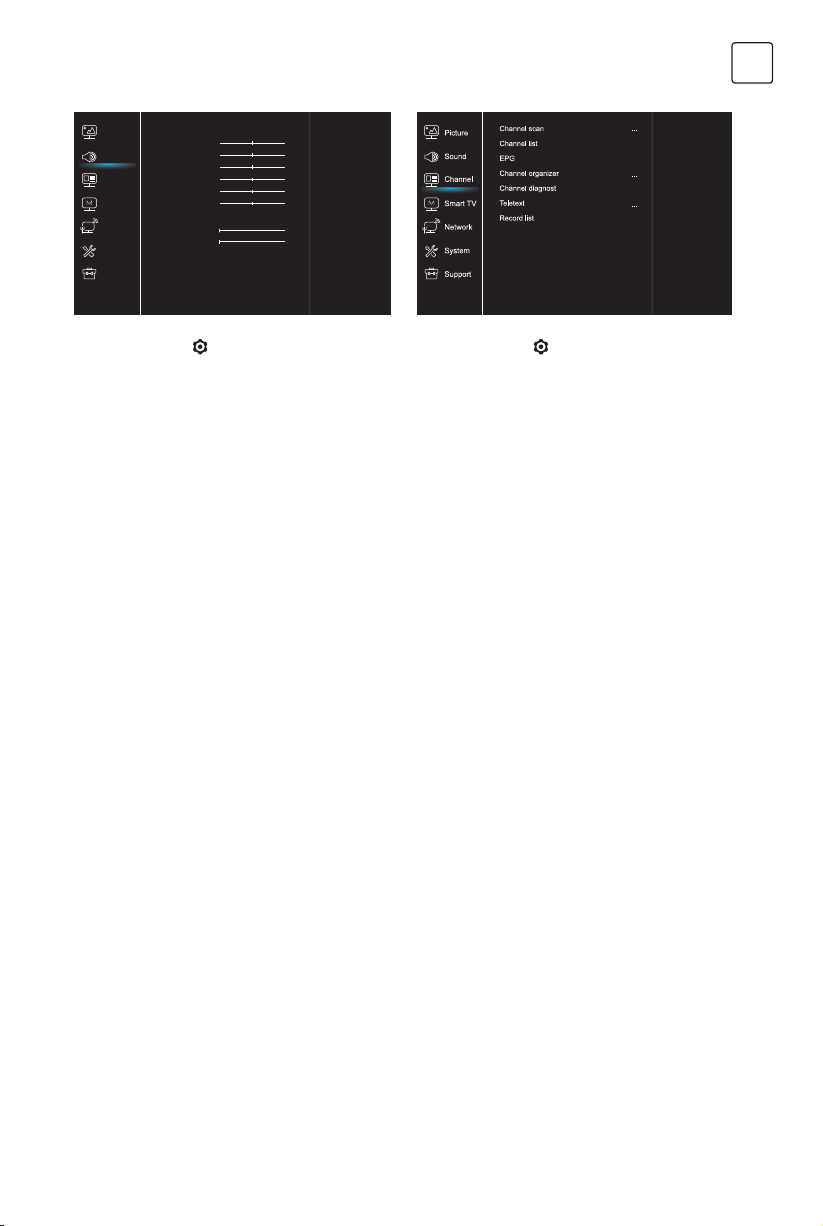
129
SRB
Zvuk (Sound)
1. Pritisnite taster
za prikaz glavnog menija.
2. Pritisnite taster \ za odabir opcije Zvuk,
a zatim pritisnite taster OK ili u kako biste
pristupili podmeniju.
Predpodešavanje zvuka (Sound preset)
Za odabir predpodešavanja audio opcija
optimizovanih za različite uslove emitovanja zvuka.
Napomena: Kada se aktiviranjem drugog režima
promeni predpodešavanje opcije Zvuk, podesiće
se pet funkcija u okviru opcije Zvuk (100 Hz, 500
Hz, 1,5 KHz, 5 KHz i 10 KHz), što Vam omogućava
da frekvenciju podesite na željeni nivo. Osim toga,
opcije možete podesiti na željene nivoe.
Balans (Balance)
Za podešavanje postotka zvuka koji se šalje u levi i
desni zvučnik.
Tip SPDIF signala (SPDIF type)
Ovom opcijom se kontroliše tip audio signala koji se
šalje u priključak digitalnog audio izlaza (SPDIF).
Kašnjenje SPDIF signala (SPDIF delay)
Ovom opcijom se zvuk sinhronizuje sa slikom.
Ukoliko je zvuk sporiji/brži od dešavanja na slici,
možete pritisnuti taster \u da podesite numeričke
vrednosti.
Kašnjenje zvuka (Audio delay)
Ukoliko izlazni zvuk nije usklađen sa slikom, pritisnite
taster \u da biste podesili vreme kašnjenja i
sinhronizovali zvuk sa slikom.
Zvučni opis (Sound description)
Izaberite opciju Uključeno (On) da podesite zvuk
zvučnog opisa.
Automatska kontrola zvuka (Auto volume control)
Izaberite opciju Uključeno (On) da umanjite
neprijatna nagla pojačavanja zvuka tokom reklamnih
blokova, kao i da pojačate tiše zvuke u okviru
programa. Eliminiše potrebu za konstantnim
podešavanjem jačine zvuka.
Kanal (Channel)
1. Pritisnite taster
za prikaz glavnog menija.
2. Pritisnite taster \ za odabir opcije Kanal,
a zatim pritisnite taster OK ili u kako biste
pristupili podmeniju.
Napomena: Ova funkcija je dostupna isključivo u
TV režimu.
Pregled kanala (Channel scan)
Omogućava Vam da pregledate sve analogne i
digitalne kanale koji su dostupni.
Lista kanala (Channel list)
Za prikaz svih traženih kanala u okviru liste.
EPG
Pritisnite taster OK/u kako biste pristupili
Programskom vodiču.
Organizator kanala (Channel organizer)
Ova opcija Vam omogućava da organizujete kanale.
Dijagnostika kanala (za digitalne TV kanale)
(Channel diagnostics)
Pritisnite taster OK/u za prikaz određenih
informacija o signalu digitalnog kanala koji u tom
trenutku pratite, poput jačine signala, frekvencije itd.
Teletekst (Teletext)
Pritisnite taster OK/u za prikaz podmenija.
Dekodiranje jezika stranice: izaberite
odgovarajući tip dekodiranja jezika na kome će
Teletekst biti prikazan.
Lista snimljenog sadržaja (Record list)
Za prikaz menija liste snimljenog sadržaja
Sound preset
100Hz
500Hz
1.5KHz
5KHz
10KHz
Balance
SPDIF type
SPDIF delay
Audio delay
Audio description
Auto volume cont...
Standard >
50
50
50
50
50
0
PCM >
0
0
Off >
Off >
Picture
Sound
Network
Smart TV
Support
System
Channel
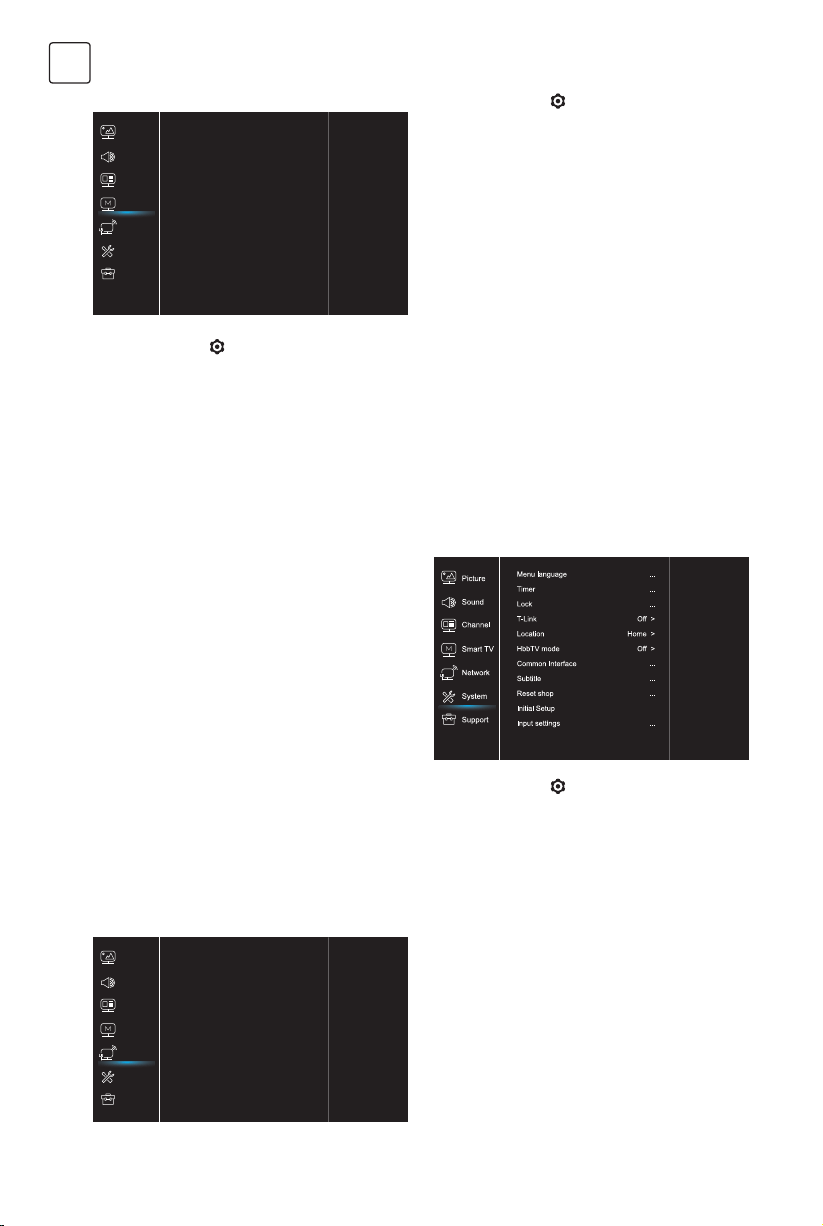
130
SRB
Smart TV
1. Pritisnite taster
za prikaz glavnog menija.
2. Pritisnite taster \ za odabir opcije Smart
TV, a zatim pritisnite taster OK ili u kako biste
pristupili podmeniju.
Podešavanja opcije Netflix (Netflix settings)
U okviru menija za podešavanje opcije Netflix,
odabirom funkcije Deaktiviranje Netflix-a (Netflix
Deactivation) možete deaktivirati Netflix na Vašem
uređaju.
Bežični prikaz (Wireless display)
Za prikaz sadržaja sa Vašeg pametnog telefona na
TV uređaju.
Napomena: Ova funkcija kod nekih modela može
biti nedostupna.
FastCast
Skenirajte QR kod i uverite se da su TV uređaj i
mobilni telefon povezani na istu mrežu. Možete
upotrebiti mobilni telefon da uživate u kvalitetu slike
velikog ekrana.
Pripravnost mreže (Networked standby)
- UKLJUČITI:
Drugi uređaj (telefon) može “probuditi” televizor
i deliti YouTube sadržaj sa televizorom. Za to su
potrebni uređaj i TV u istoj mreži.
- ISKLJUČITI:
Zatvara funkciju.
Mreža (Network)
1. Pritisnite taster
za prikaz glavnog menija.
2. Pritisnite taster \ za odabir opcije Mreža
a zatim pritisnite taster OK ili u kako biste
pristupili podmeniju.
Internet konekcija (Internet connection)
Pritisnite taster OK ili u da odaberete Uključeno
(On), nakon čega možete da podesite opcije
prikazane niže.
Interfejs (Interface)
Pritisnite taster OK ili u za odabir funkcija Kablovski
(Wired) ili Bežični (Wireless).
IP podešavanja (IP settings)
Za podešavanje tipa adrese na opciju Automatsko
(Auto). Omogućava automatsko preuzimanje i
pristupanje potrebnoj IP adresi.
Informacije (Information)
Pritisnite taster OK/u za prikaz informacija o
trenutnoj konekciji.
Sistem (System)
1. Pritisnite taster
za prikaz glavnog menija.
2. Pritisnite taster \ za odabir opcije Sistem,
a zatim pritisnite taster OK ili u kako biste
pristupili podmeniju.
Jezik menija (Menu Language)
Pritisnite taster OK/u za prikaz liste jezika i
upotrebite taster \ da odaberete željeni jezik.
Tajmer (Timer)
Pritisnite taster OK ili u da biste pristupili podmeniju.
- Vremenska zona (Time zone)
Za odabir lokalne vremenske zone.
- Sat (Clock)
Izaberite opciju uključeno (on) kako biste aktivirali
Automatsku sinhronizaciju (Auto synchronization).
TV uređaj će podatke o vremenu automatski
preuzeti iz DTV signala, pri čemu je opciju Vreme
Netflix settings
Wireless Display
FastCast
Networked standby
...
...
...
Picture
Sound
Network
Smart TV
Support
System
Channel
On >
Internet connection
Interface
Wireless settings
IP settings
Information
On >
Wireless >
...
...
...
Picture
Sound
Network
Smart TV
Support
System
Channel
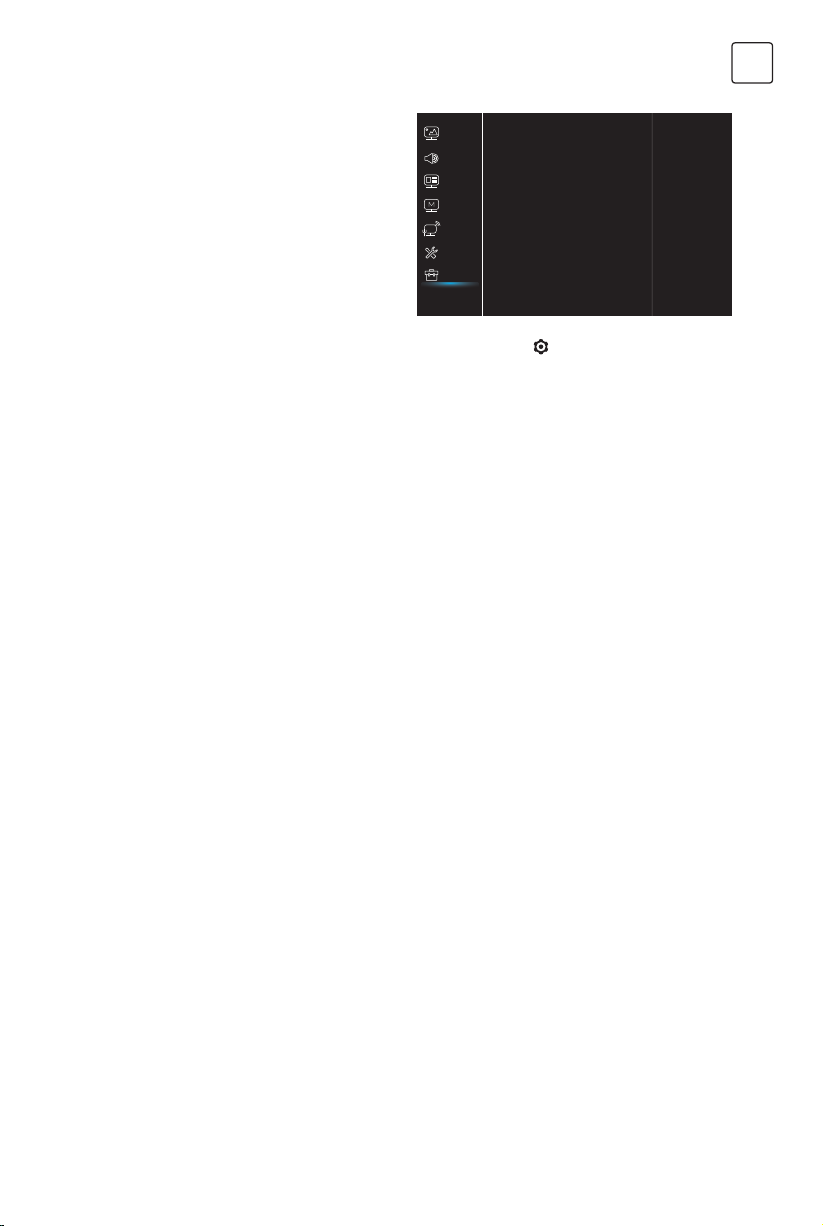
131
SRB
(Time) nemoguće podesiti. Ukoliko odaberete
opciju isključeno (off), opcije treba da podesite
manuelno.
- Tajmer za uspavljivanje (Sleep timer)
Za podešavanje vremenskog perioda nakon koga
TV uređaj prelazi u režim pripravnosti.
- Automatska pripravnost (Auto standby)
Kada je opcija Automatska pripravnost podešena
na željeno vreme, TV uređaj će automatski preći u
režim pripravnosti.
Napomena: Ukoliko nema nikakvih aktivnosti u
okviru interfejsa pri aktiviranom režimu Automatska
pripravnost, uređaj će automatski preći u režim
pripravnosti.
Zaključavanje (Lock)
U okviru ovog menija moguće je kontrolisati
specijalne funkcije TV uređaja. Kod za vraćanje
podešavanja na fabričke vrednosti je 1234. Super
lozinka je 0812. Ukoliko zaboravite svoj kod, unesite
ovu lozinku kako biste zaobišli sve postojeće
kodove.
T-Link
Pomoću ove funkcije uključite ARC funkciju i
potražite CEC uređaje povezane na HDMI priključke
Vašeg TV uređaja.
Lokacija (Location)
Za odabir opcije Kuća (Home) ili Prodavnica (Shop)
ili Prodavnica sa demoom (Shop with demo), zavisno
od okruženja u kome pratite sadržaj na TV uređaju.
Režim HbbTV
Odabirom opcije Uključeno (On), aktiviraćete
HBBTV funkciju.
Zajednički interfejs (Common Interface)
Pritisnite taster OK ili u da biste pristupili
Zajedničkom interfejsu.
Titlovi (Subtitle)
Odaberite opciju Uključeno (On) za prikaz titlova.
Vraćanje opcije prodavnica na fabričke vrednosti
(Reset shop)
Pritisnite taster OK ili u za pristup i unesite
odgovarajuću lozinku kako biste vratili podešavanja
na fabričke vrednosti.
Inicijalne postavke (Initial Setup)
Za pristup meniju Inicijalne postavke.
Podešavanja ulaznih uređaja
Korisnik ovde može odabrati uređaj koji će biti izvor
ulaznih podataka, što olakšava identifikaciju izvora.
Podrška (Support)
1. Pritisnite taster
za prikaz glavnog menija.
2. Pritisnite taster \ za odabir opcije Mreža
a zatim pritisnite taster OK ili u kako biste
pristupili podmeniju.
Ažuriranje softvera (Software update)
Softver možete ažurirati putem USB-a, mreže ili
kanala.
- Putem USB-a
Omogućava Vam da instalirate najnovije verzije
softvera putem Vaših USB portova.
- Putem mreže
Omogućava Vam da preuzmete i instalirate
najnovije verzije softvera sa interneta. Najpre se
uverite da ste podesili kablovsku ili bežičnu mrežu.
Za pristup, pritisnite taster OK / u. Da nastavite,
pratite uputstva prikazana na ekranu.
- Putem kanala
Omogućava Vam da novi softver instalirate putem
etra.
Ažuriranje softvera (OAD – putem etra)
Pritisnite taster OK / u kako biste odabrali opciju
Uključeno (On) ili Isključeno (Off).
Uslovi i odredbe
Pritisnite OK ili u da biste pročitali Uslove i odredbe.
Obaveštenje o privatnosti
Pritisnite OK ili u da biste pročitali
Obaveštenje o privatnosti.
Software update
Software update(OAD)
About browser
Terms & Conditions
Privacy Notice
...
Off >
...
...
...
Picture
Sound
Network
Smart TV
Support
System
Channel

132
SRB
USB funkcija
Možete uživati u posmatranju fotografija sa Vašeg
USB memorijskog uređaja.
Napomena: Neke od navedenih opcija nisu
dostupne u okviru svih modela. Ukoliko USB uređaj
nije povezan u USB režimu, USB interfejs neće biti
prikazan.
Kako pristupiti USB režimu
1. Povežite USB memorijski uređaj sa portom za
USB.
2. Pritisnite taster USB kako biste pristupili USB
režimu.
3. Izaberite željeni USB uređaj kako biste mu
pristupili.
Fotografija
Za pregled fotografija, ukoliko su dostupne..
1. Pritisnite taster OK ili u a zatim pritisnite taster
\u\\ kako biste odabrali željeni folder.
Da pristupite folderu, pritisnite taster OK.
2. Pritisnite taster \u\\ kako biste odabrali
željeni fajl, a zatim pritisnite taster OK da biste
ga reprodukovali.
Muzika
Za reprodukovanje muzike, ukoliko je dostupna.
1. Pritisnite taster OK ili u za pristup, a zatim
pritisnite taster \ za odabir foldera. Da
pristupite folderu, pritisnite taster OK.
2. Pritisnite taster \ da odaberete željeni
fajl, a zatim pritisnite taster OK da biste ga
reprodukovali.
Video
Za gledanje video fajlova, ukoliko su dostupni.
1. Pritisnite taster OK ili u za pristup, a zatim
pritisnite taster \u\\ za odabir foldera.
Da pristupite folderu, pritisnite taster OK.
2. Pritisnite taster \u\\ da odaberete
željeni fajl, a zatim pritisnite taster OK da biste
ga reprodukovali.
1. Može se dogoditi da neki nestandardni
prenosni memorijski uređaji ne budu
prepoznati. Zamenite nestandardne
standardnim uređajima.
2. Ovaj sistem podržava sledeće formate:
Format fotografija: JPEG, JPG, PGN itd.
Format video fajlova: H.264, MPEG4, MPEG2,
MPEG1 itd.
Format audio fajlova: MP3 itd.
Napomena: Vezano za kodirane fajlove, postoje
mnogi nestandardni načini kodiranja, pa sistem ne
može zagarantovano podržati sve formate kodiranih
fajlova.
Često postavljana pitanja:
1. Sistem ne može da dekodira fajl, a fajl ne može
biti normalno reprodukovan, pri sledećim
uslovima:
- Parametri fajla, poput broja piksela na slici,
brzine kodiranja audio i video fajla, brzine
semplovanja audio fajla, prekoračuju
granične vrednosti sistema;
- Fajl je neodgovarajućeg formata ili je oštećen.
2. Priključak je vreo: Ne prekidajte vezu prilikom
očitavanja ili prenosa podataka u okviru sistema.
Na ovaj način ćete sprečiti oštećivanje sistema
ili uređaja.
3. Prilikom upotrebe prenosnog hard diska ili
digitalne kamere, obratite pažnju na dovod
struje. Ukoliko je dovod struje neadekvatan ili
nestabilan, mogu se javiti problemi prilikom
rada uređaja ili uređaj uopšte neće raditi.
Ukoliko je ovo slučaj, restartujte uređaj ili
isključite uređaj iz struje, a zatim ga ponovo
priključite nakon što se uverite da je dovod
struje normalizovan.
4. Sistem podržava standardne USB1.1 i USB2.0
uređaje, poput standardnih U-diskova, MP3
plejera, prenosnih hard diskova itd.
5. Za bolji kvalitet reprodukovanja audio i video
fajlova, preporučuje se upotreba eksternog
uređaja kompatibilnog sa standardom USB2.0.
6. Prilikom reprodukovanja video fajla sa visokim
stepenom kompresije, pojave poput zamrznute
slike i sporog pokretanja menija su normalne.
7. Preporučuje se da se USB uređaji sa sopstvenim
napajanjem, poput hard diskova velikog
kapaciteta, MP4 plejera i sl., upotrebljavaju
kada su povezani na struju, kako bi se izbegla
nedovoljna količina struje.
* Nemojte dodirivati ili biti u blizini portova
ANTENNA, SATELLITE, HDMI i USB, i sprečite
ometanje ovih portova nastalo elektrostatičkim
pražnjenjem u okviru LAN i WiFi režima rada. U
suprotnom, TV uređaj može prestati sa radom ili se
može ponašati neuobičajeno.

133
SRB
Otklanjanje problema
Većinu problema koji se jave u okviru Vašeg
TV uređaja možete rešiti uz pomoć ove liste za
otklanjanje problema.
Nema slike, nema zvuka
1. Proverite da li osigurač radi.
2. Priključite neki drugi električni uređaj na
utičnicu, kako biste bili sigurni da ona radi ili da
je uključena.
3. Utikač i utičnica nemaju dobar kontakt.
4. Proverite izvor signala.
Nema boje
1. Promenite sistem boja.
2. Podesite zasićenost.
3. Promenite kanal. Možda primate crno-beli
program.
Daljinski upravljač ne radi
1. Zamenite baterije.
2. Baterije nisu pravilno postavljene.
3. Uređaj nije priključen na struju.
Nema slike, zvuk je normalan
1. Podesite osvetljenje i kontrast.
2. Možda je došlo do prekida emitovanja
programa.
Slika je normalna, nema zvuka
1. Pritisnite taster Vol+ da biste povećali jačinu
zvuka.
2. Zvuk je podešen na utišano. Pritisnite taster
utišano (mute) kako biste vratili zvuk na
prethodnu jačinu.
3. Promenite sistem ozvučenja.
4. Možda je došlo do greške prilikom emitovanja
programa.
Nepravilno talasanje slike
Obično je uzrokovano lokalnim smetnjama, kao
što su automobili, lampe i fenovi za kosu. Podesite
antenu da smanjite smetnje.
Sneg na slici i smetnje
Ukoliko se antena nalazi u graničnoj oblasti
televizijskog signala, gde je signal slab, na slici se
može pojaviti sneg. Ukoliko je signal izuzetno slab,
može biti neophodno postavljanje specijalne antene
kojom se pojačava prijem.
1. Podesite poziciju i orijentaciju unutrašnje/
spoljašnje antene.
2. Proverite da li je antena povezana.
3. Precizno podesite kanal.
4. Promenite kanal. Možda je došlo do prekida u
emitovanju programa.
Paljenje
Pojavljuju se crne tačke ili horizontalne linije ili slika
treperi ili se pomera. Najčešći uzrok ovome su
smetnje koje izazivaju sistem za paljenje automobila,
neonske lampe, električne bušilice ili drugi električni
uređaji.
Dupla slika
Uzrok nastanka duplih slika je televizijski signal koji
prati dve putanje. Jedna je direktna putanja, a druga
je ona koja nastane odbijanjem signala o visoke
zgrade, brda ili druge predmete. Prijem se može
popraviti promenom smera ili pozicije antene.
Smetnje nastale usled radio frekvencije
Ovakve smetnje dovode do pojave talasa koji
se kreću po slici ili do dijagonalnih linija, a u
nekim slučajevima i do gubitka kontrasta na slici.
Pronađite i uklonite izvor smetnji nastalih usled radio
frekvencije.
OSTALE INFORMACIJE

www.tesla.info