M610BUS
M613BUS
QUICK
START
GUIDE
HUN
MKD POL ROU RUS S LV SRB
ENG
BIH/
MNE
GRCBGR HRV

UPUTSTVO ZA UPOTREBU
Prije upotrebe uređaja pročitati ova uputstva
i zadržati ih radi kasnijih referenci.
BIH/
MNE
OPERATING INSTRUCTION
Please read these instructions before operating
your set and retain them for future reference.
UPUTE ZA KORIŠTENJE
Prije korištenja uređaja pažljivo pročitati
upute i sačuvati ih za buduću upotrebu.
KEZELÉSI UTASÍTÁ
Kérjük, a készülék használata előtt olvassa el ezeket az
utasításokat, és őrizze ezeket meg későbbi betekintésre.
INSTRUKCJA OBSŁUGI
Przed rozpoczęciem użytkowania prosimy o zapoznanie
się z Instrukcjami i ich zachowanie do późniejszych konsultacji.
ΟΔΗΓΙΑ ΛΕΙΤΟΥΡΓΙΑΣ
Διαβάστε αυτές τις οδηγίες πριν από τη λειτουργία της μονάδας
σας και να τα διατηρήσετε για μελλοντική αναφορά.
ИНСТРУКЦИИ ЗА ЕКСПЛОАТАЦИЯ
Моля, прочетете тези инструкции, преди да използвате
устройството и ги запазете за бъдещи справки.
NAVODILA ZA UPORABO
Pred uporabo pozorno preberite navodila
in jih shranite za morebitno uporabo v prihodnosti.
INSTRUCȚIUNI DE UTILIZARE
Vă rugăm să citiți aceste instrucțiuni înainte de a folosi
televizorul și păstrați-le pentru referințe ulterioare.
ENG
HRV
HUN
POL
GRC
BGR
S LV
ROU
UPUTSTVO ZA UPOTREBU
Pre upotrebe uređaja pročitati ova uputstva
i zadržati ih radi kasnijih referenci.
SRB
ИНСТРУКЦИЯ ПО ЭКСПЛУАТАЦИИ
Пожалуйста, внимательно прочтите эти инструкции перед использованием
изделия и сохраните его для будущего использования.
RUS
УПАТСТВО ЗА КОРИСТЕЊЕ
Ве молиме прочитајте го ова упатство пред да го
инсталирате и употребувате вашиот уред.
MKD
3
ENG
NOTE
This device is intended for household use exclusively. Professional and/
or commercial use of a device intended for household purposes shortens
its working life and has a negative effect on the device’s performance
characteristics.
4
ENG
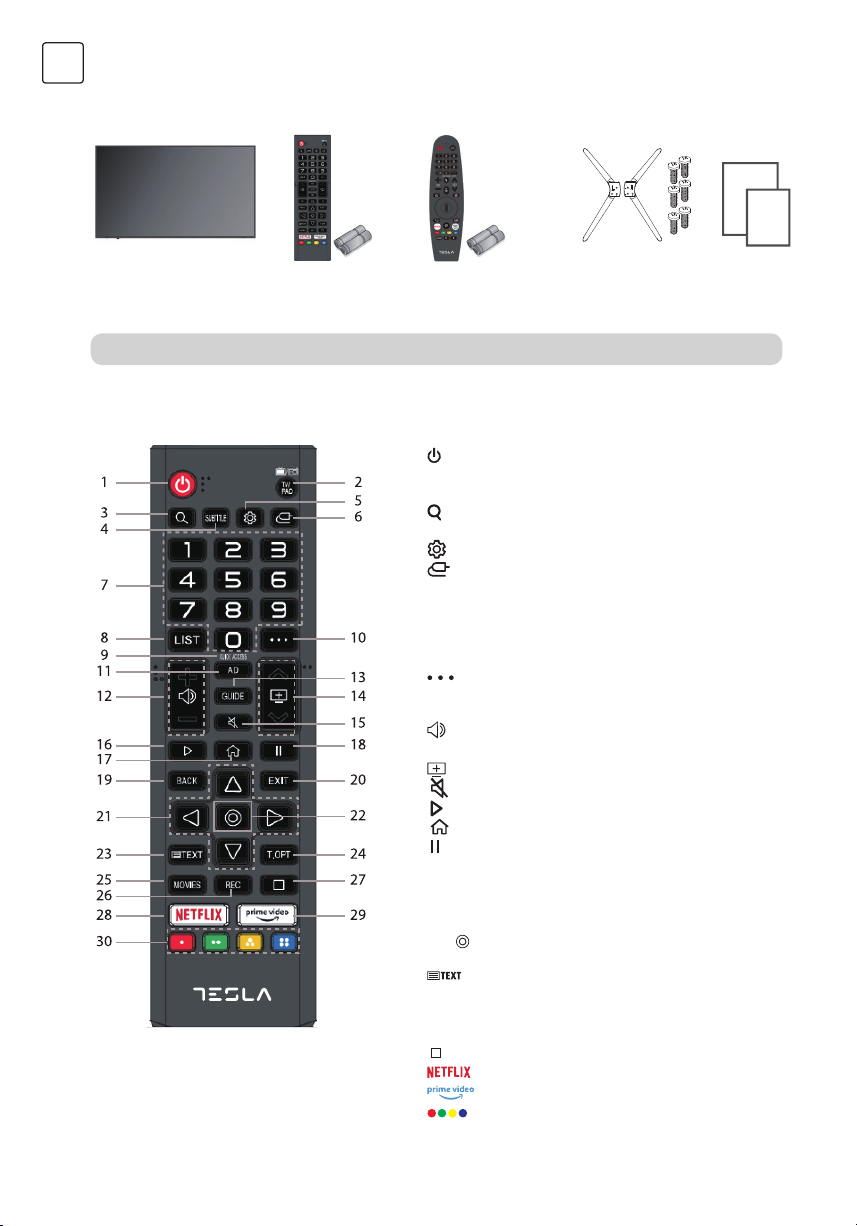
COMPONENTS
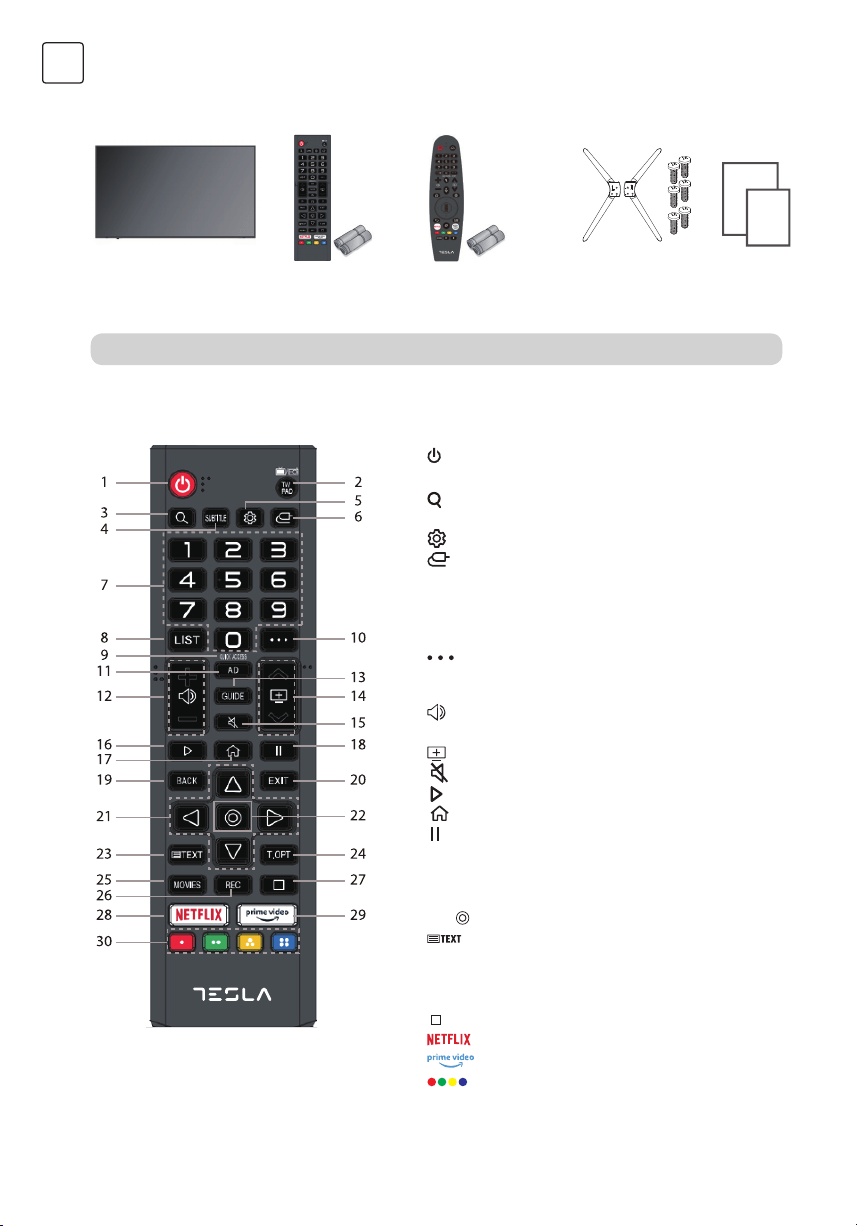
NOT INCLUDED Head screwdriver, antenna cable, broadband internet connection.
Tesla Smart Ultra HD
LED TV
Remote control (x1)
+ AAA battery (x2)
Magic remote controller (x1)
with M613 only
+ AA battery (x2)
Stand (x2)
+ Stand screw (x6)
Quick-start guide
Warranty Card
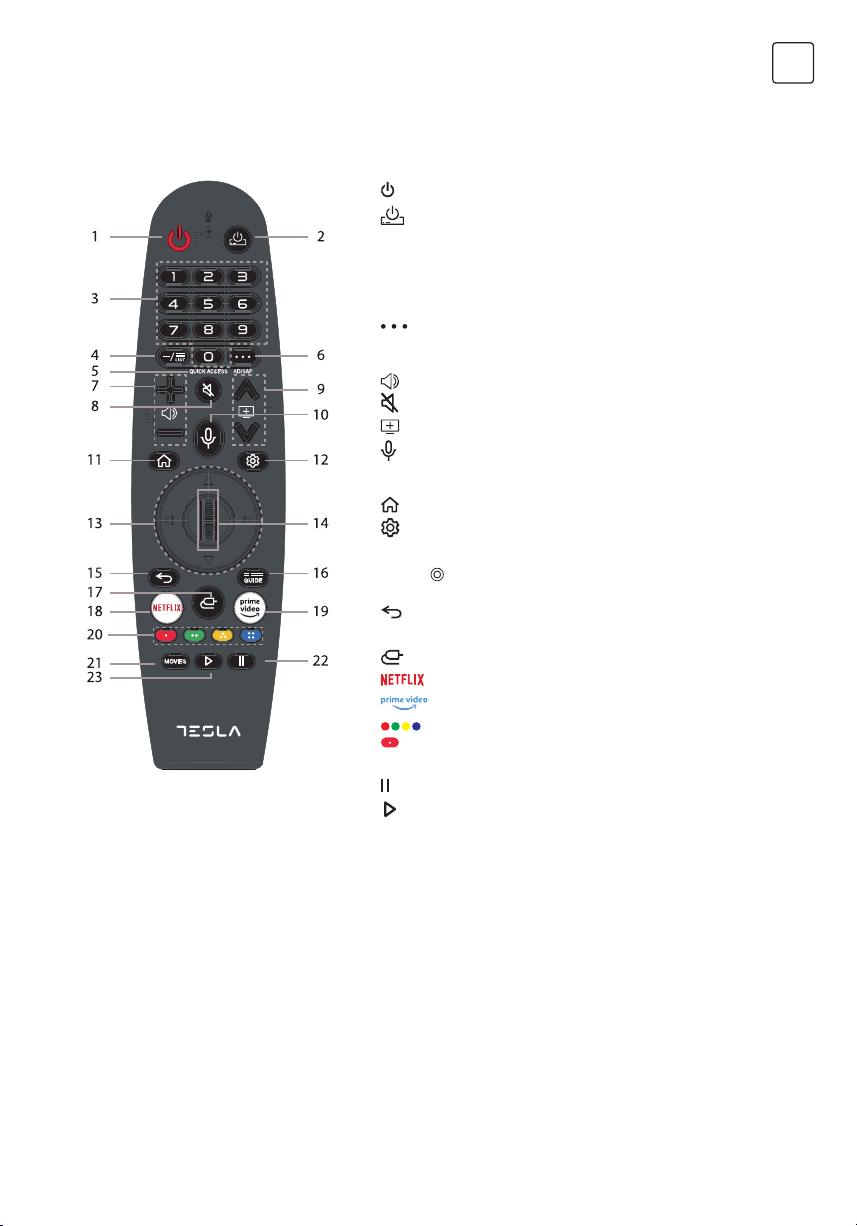
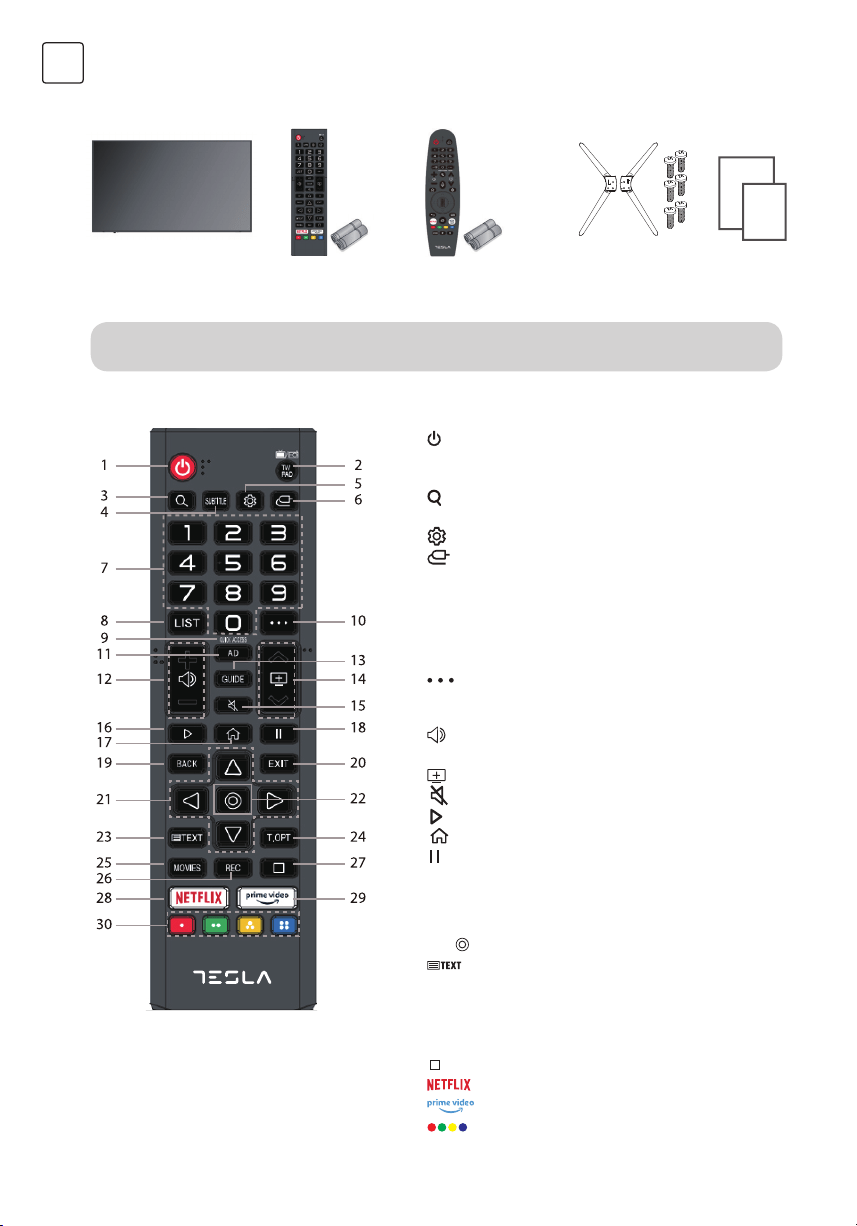
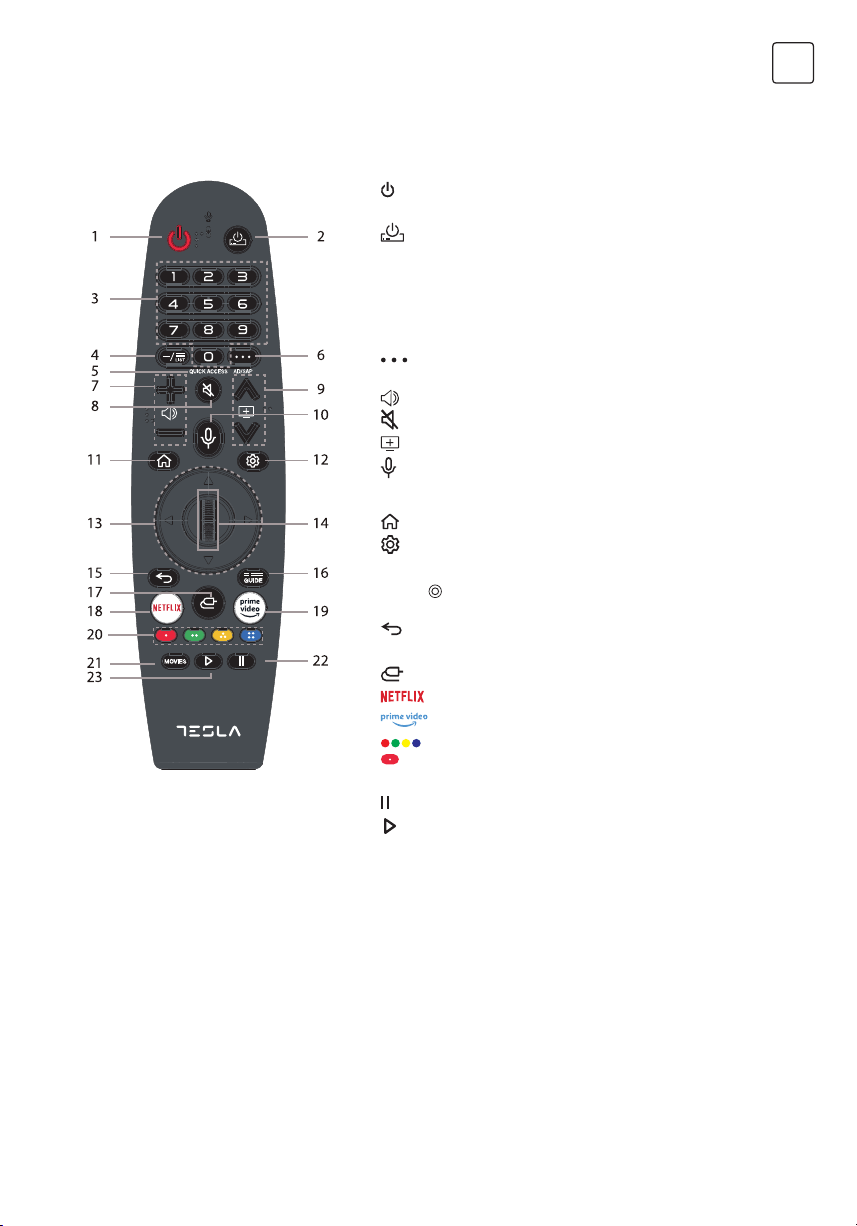
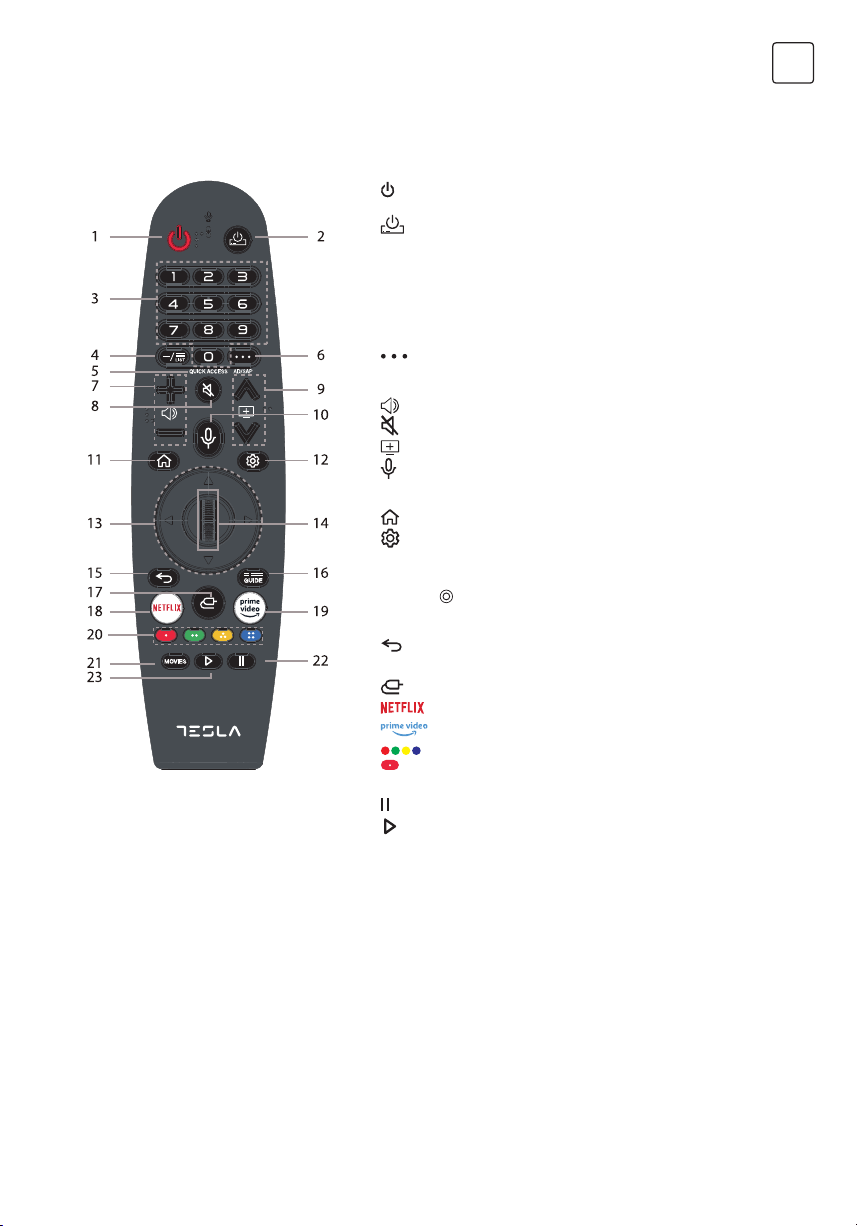
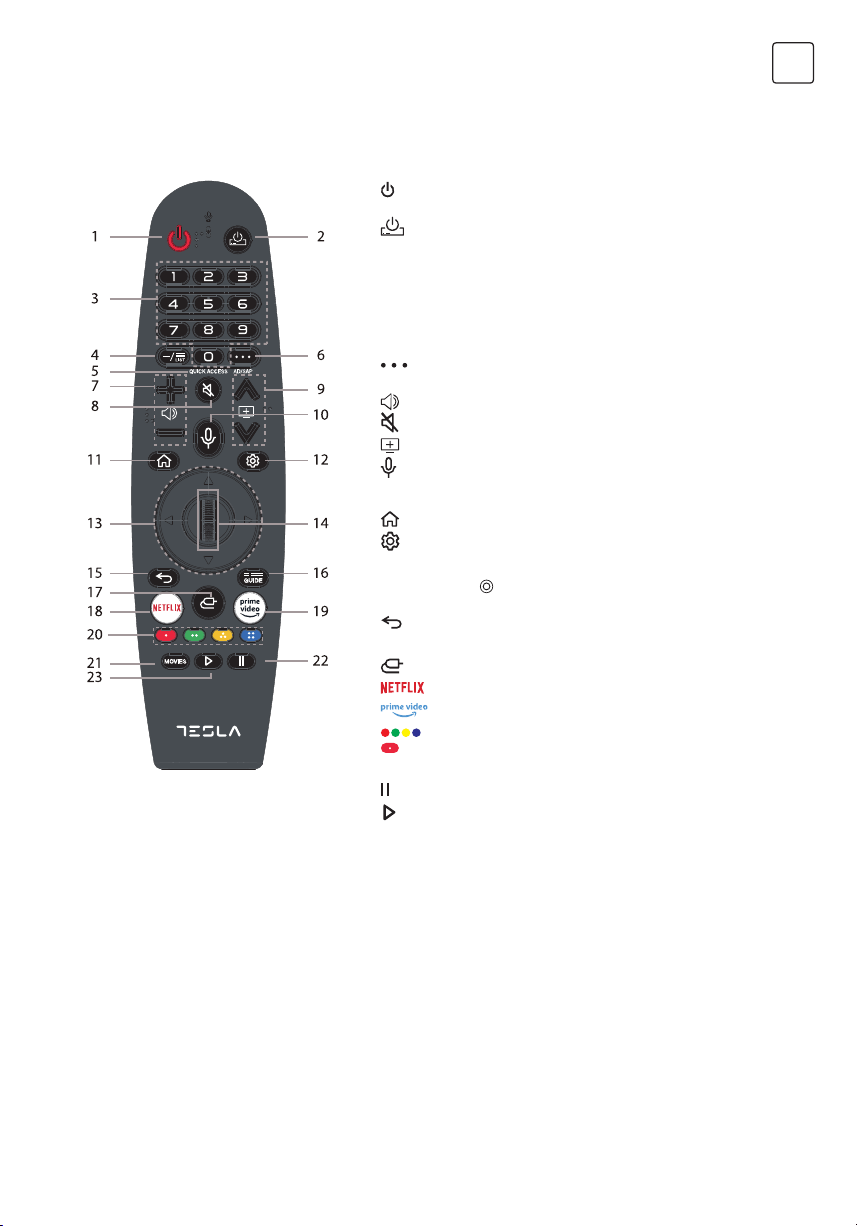
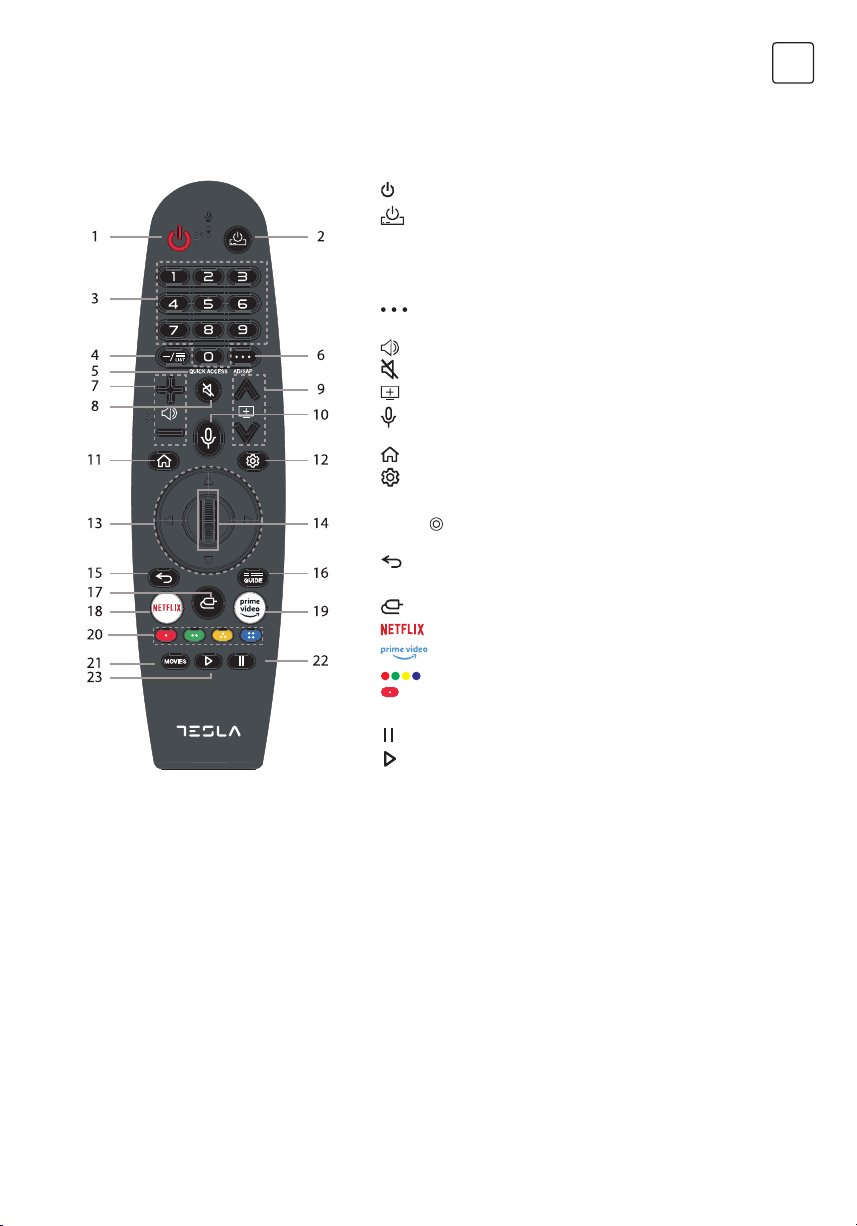
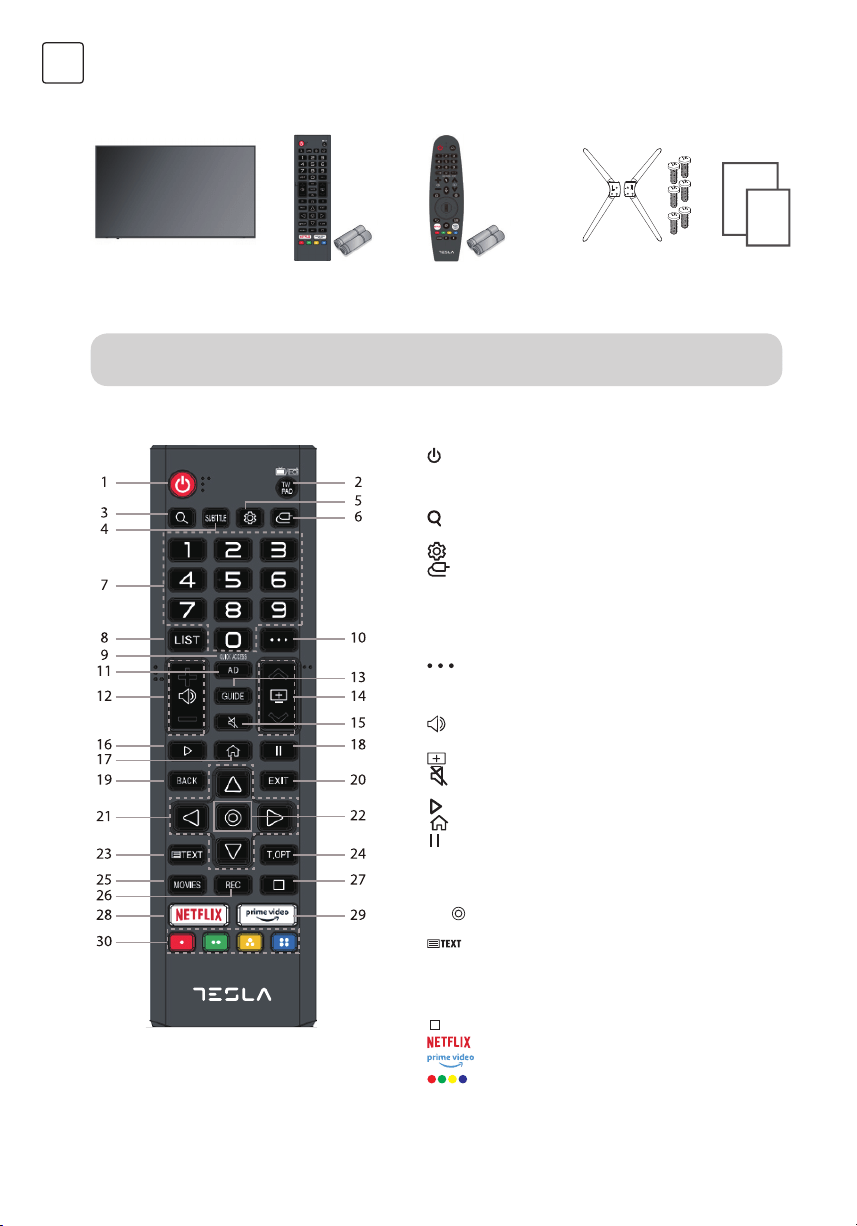
BASIC REMOTE CONTROL
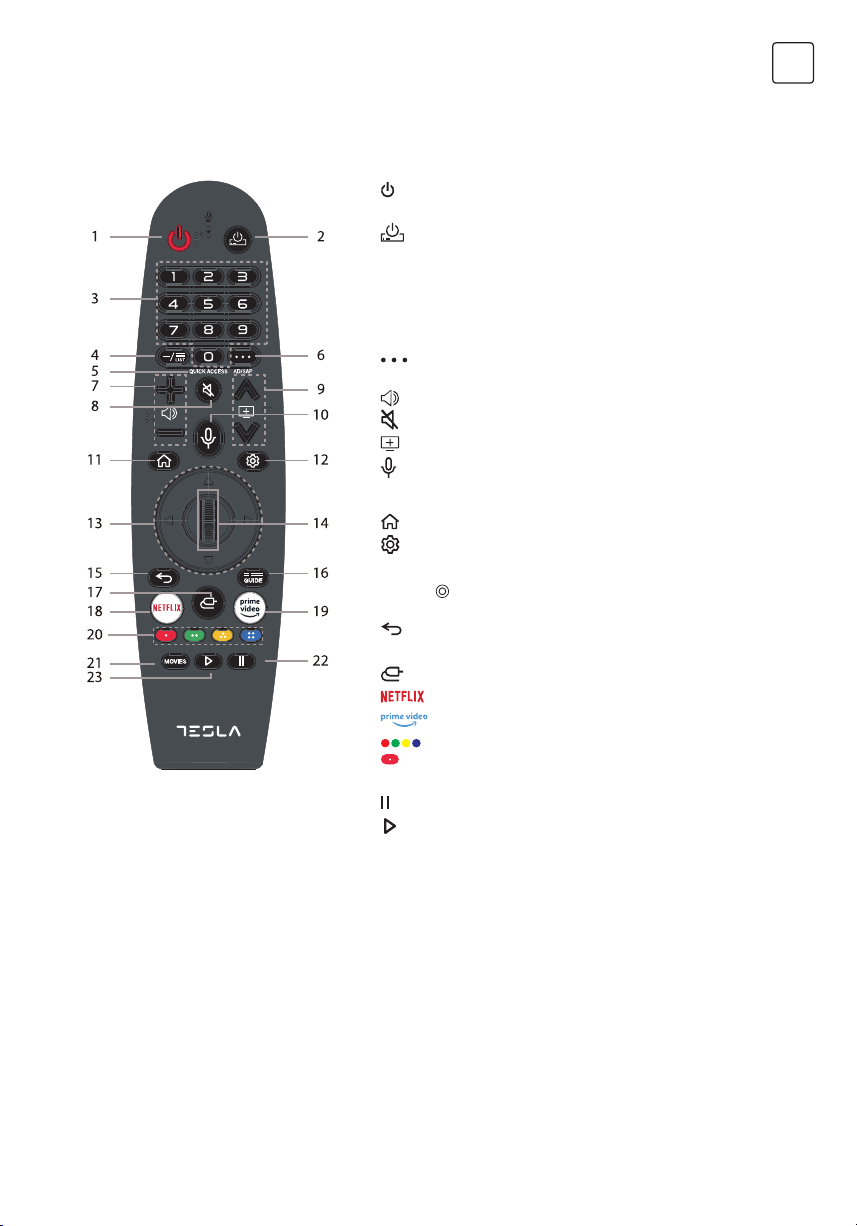
1. : Power, press to enter or exit standby mode.
2. TV/RAD: Switch to TV or Radio.
3.
: Search.
4. SUBTITLE: Turn on/off Subtitle.
5.
: Enters the Quick Settings menu.
6.
: Selects an input source.
7. Number buttons : press to select channels or input
passwords.
8. LIST : Checking the saved programmes.
9. QUICK ACCESS: long-press 0,you can add Quick Access.
10.
: It displays the additional buttons on the remote
control.
11. AD : Turn on/o Audio Description.
12.
: It adjusts the volume level.
13. GUIDE : You can check the programme.
14.
: You can change the programme.
15.
: Select to turn o the sound from the TV.
16.
: Play.
17.
: Displays the Home menu.
18.
: Pause.
19. BACK: Move to the previous step.
20. EXIT: Closes the menu.
21. Direction buttons: for navigating menus and settings.
22. OK (
): select the current item, conrm selection.
23.
: Open the TEXT.
24. T.OPT : Open the function menu of TEXT.
25. MOVIES : Search Movies
26. REC : Launch Record.
27.
: Launch Live Playback.
28.
: go to Netix.
29.
: go to prime video.
30.
: for navigational use within apps.
5
ENG
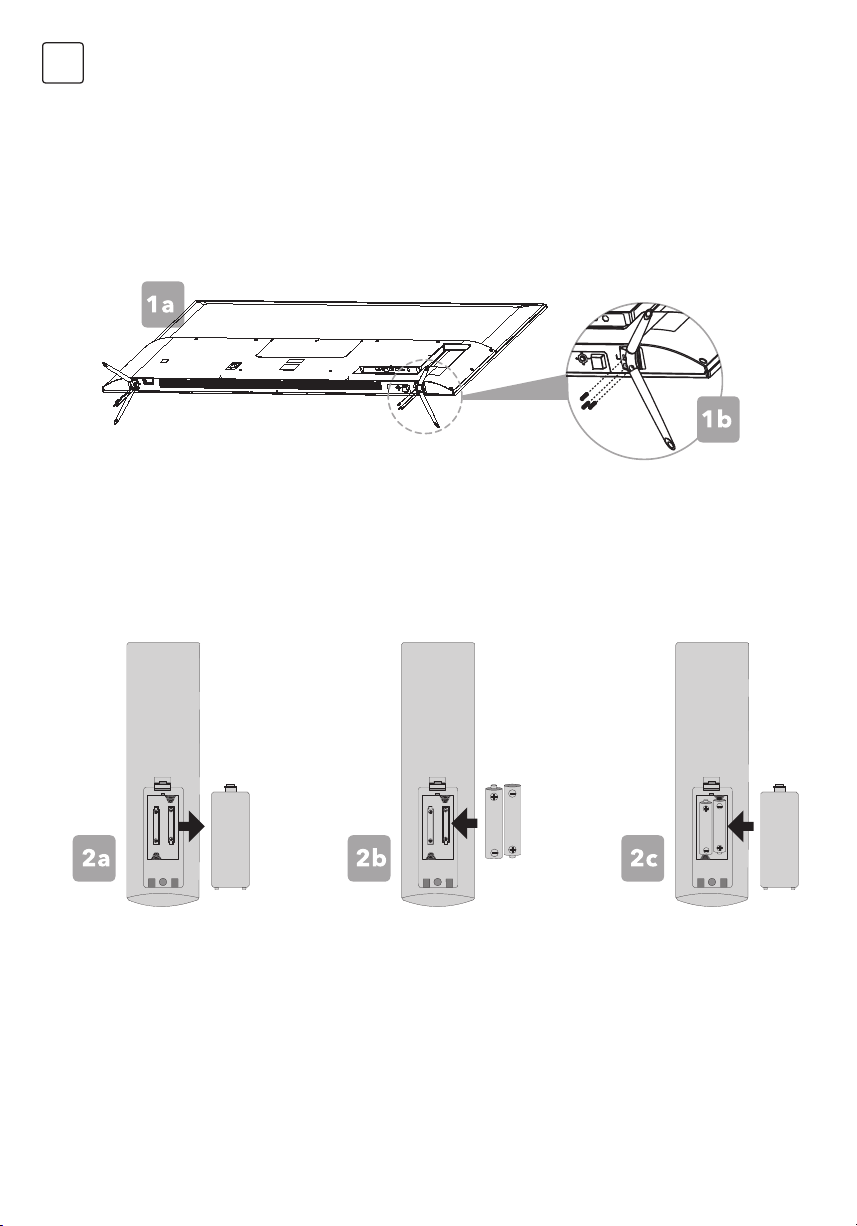
MAGIC REMOTE CONTROL
Magic Remote could be purchased separately
Pairing the Magic Remote
1. : Power, press to enter or exit standby mode.
2.
: You can turn on/off the power of the set-top box.
3. Number buttons : press to select channels or input
passwords.
4. LIST : Checking the saved programmes.
5. QUICK ACCESS:long-press 0,you can add Quick Access.
6.
: It displays the additional buttons on the remote
control.
Audibly describes the contents of the screen.
7.
: It adjusts the volume level.
8.
: Select to turn o the sound from the TV.
9.
: You can change the programme.
10.
: Check out the recommended contents.Push and hold
the button while speaking to use the voice recognition
function.
11.
: Displays the Home menu.
12.
: Enters the Quick Settings menu.
13. Direction buttons : for navigating menus and settings.
14. Wheel (
): press to select the current item, conrm
selection, wheel to select the content.
15.
: Back.
16. GUIDE : You can check the programme.
17.
: Selects an input source.
18.
: go to Netix.
19.
: go to prime video.
20.
: for navigational use within apps.
: Launch Record.
21. MOVIES : Search Movies.
22.
: Pause.
23.
: Play.
You can select the functions you want easily and conveniently by moving and clicking the
cursor on the TV screen, just as you would use a mouse on a computer screen.
1. Turn on the TV. After about 20 seconds, point the remote toward the TV and then press the Wheel (OK).
2. The remote control will automatically be registered, and the pairing completion message is displayed on the
TV screen.
• If the Magic Remote failed to register, turn the TV off and back on, and then try to register again.
RE-REGISTERING THE MAGIC REMOTE
If the Magic Remote’s pointer does not appear on the TV, you must re-register it.
1. Hold the remote control towards the TV and long-press GUIDE button until the instruction appears.
2. The previously registered remote control is deregistered and then registered again.
6
ENG
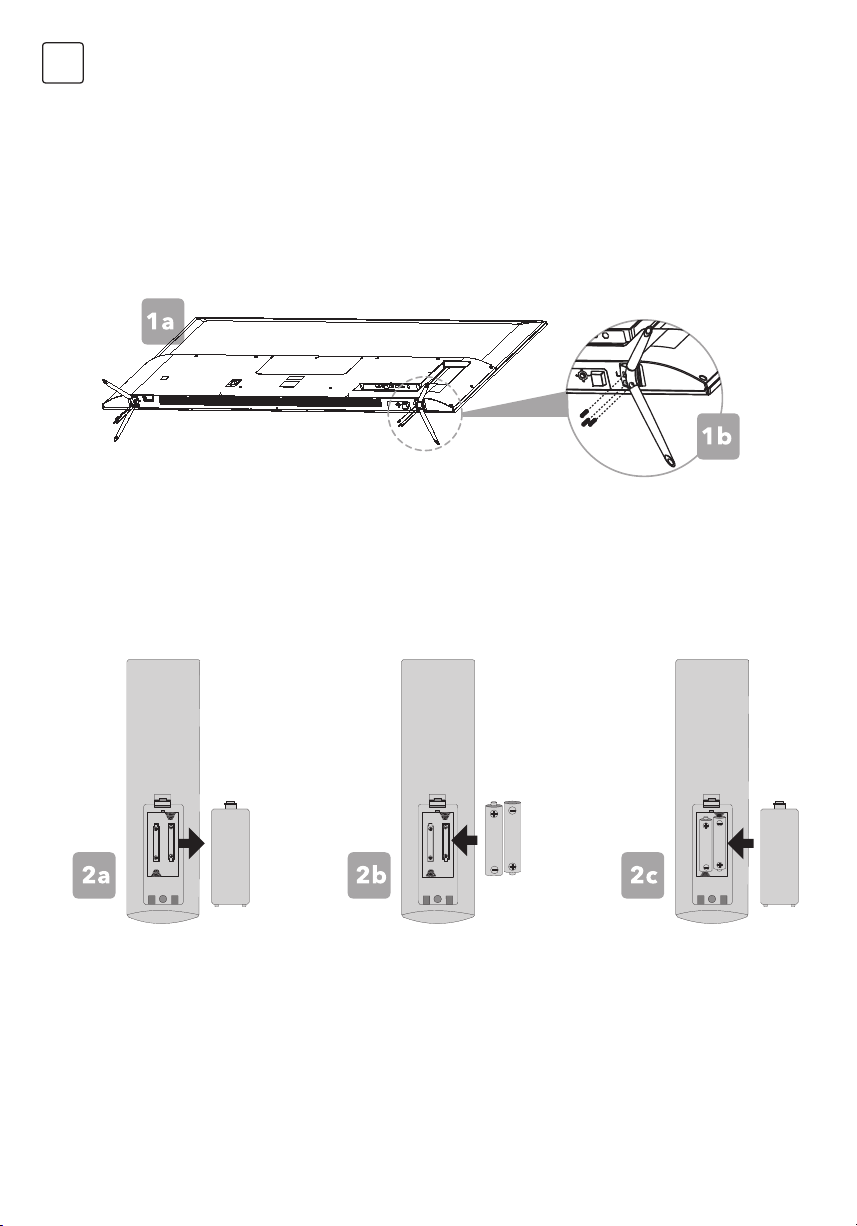
ASSEMBLY AND INSTALLATION
BEFORE YOU GET STARTED
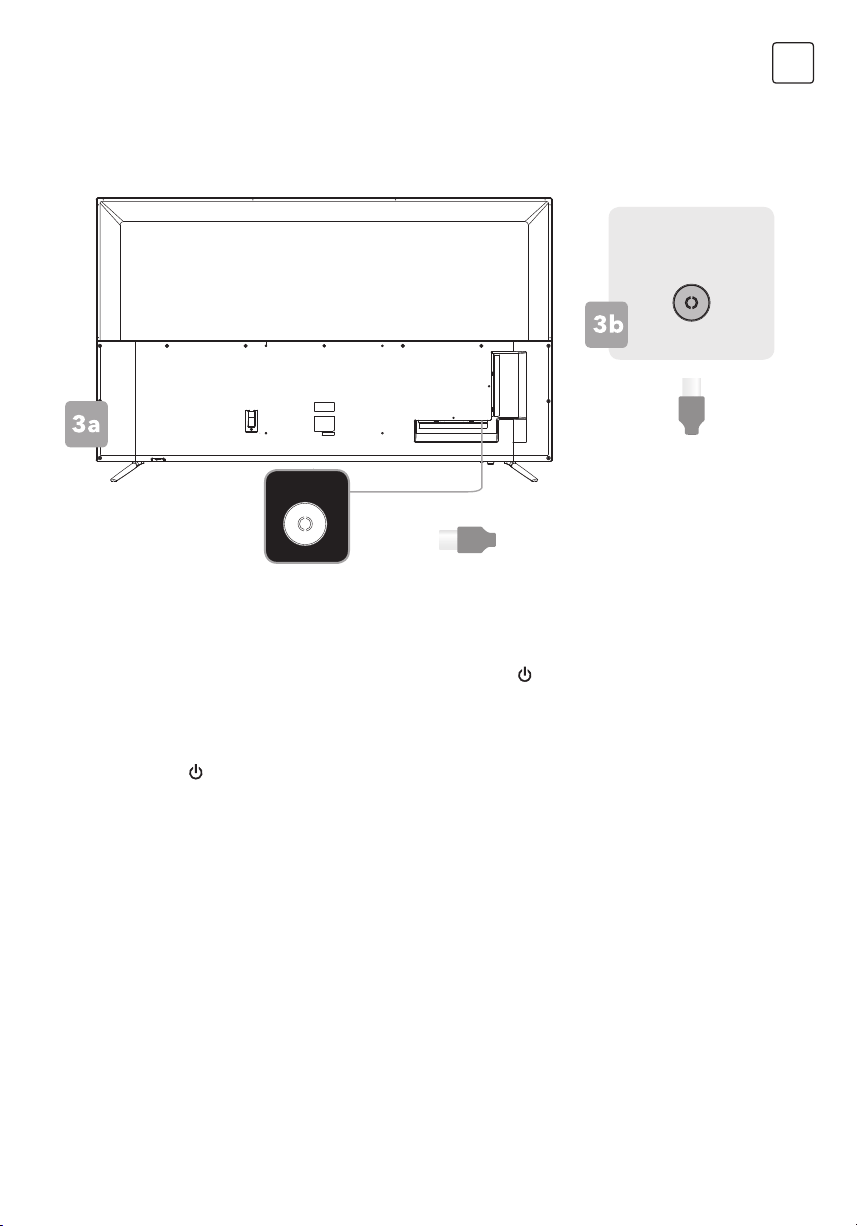
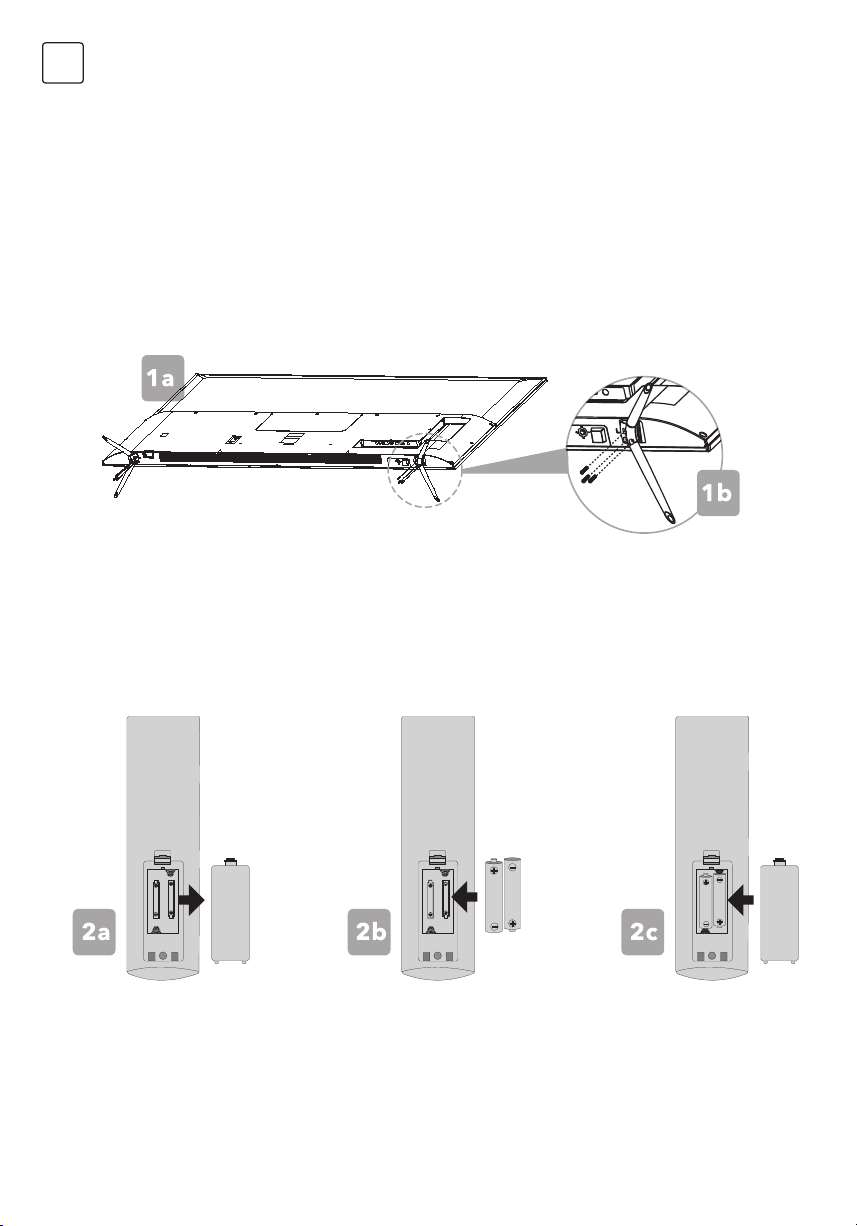
Spread cushioning flat to lay the TV on. This will help to prevent damage.
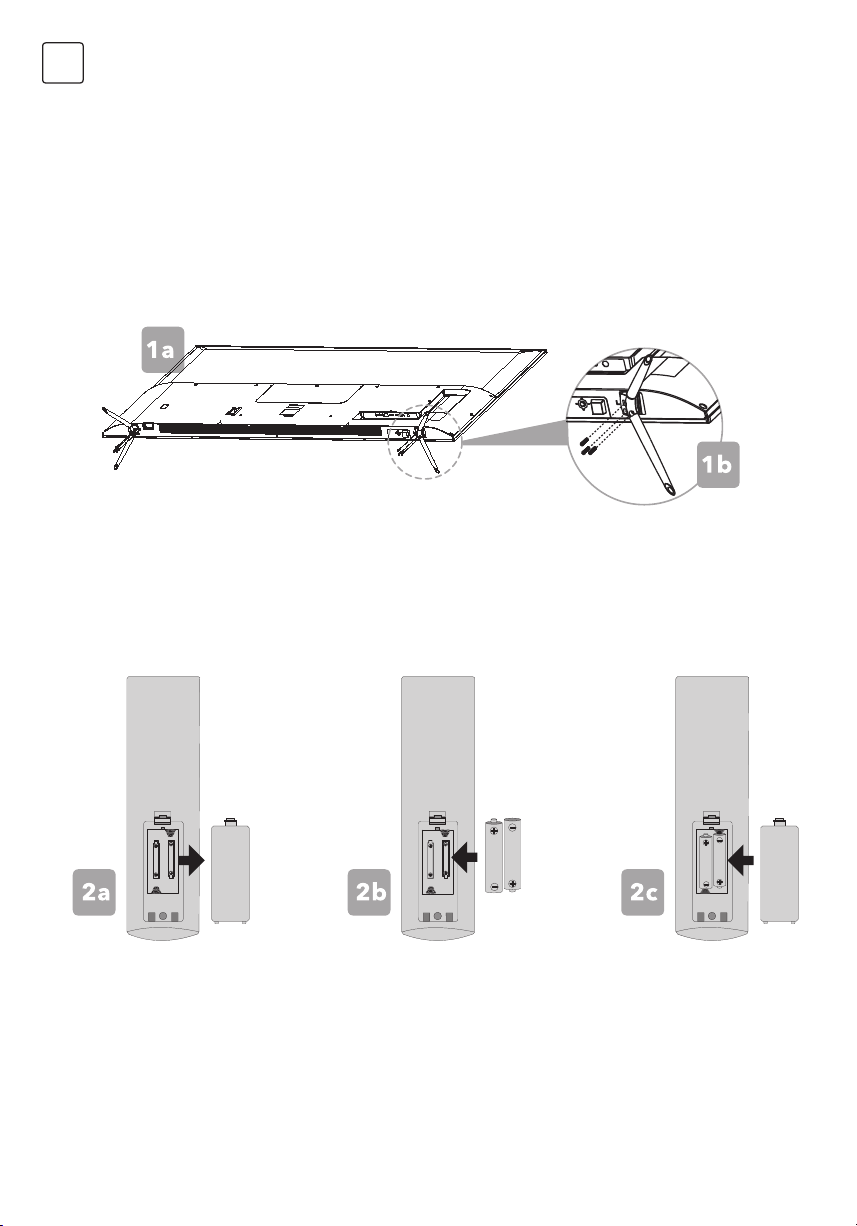
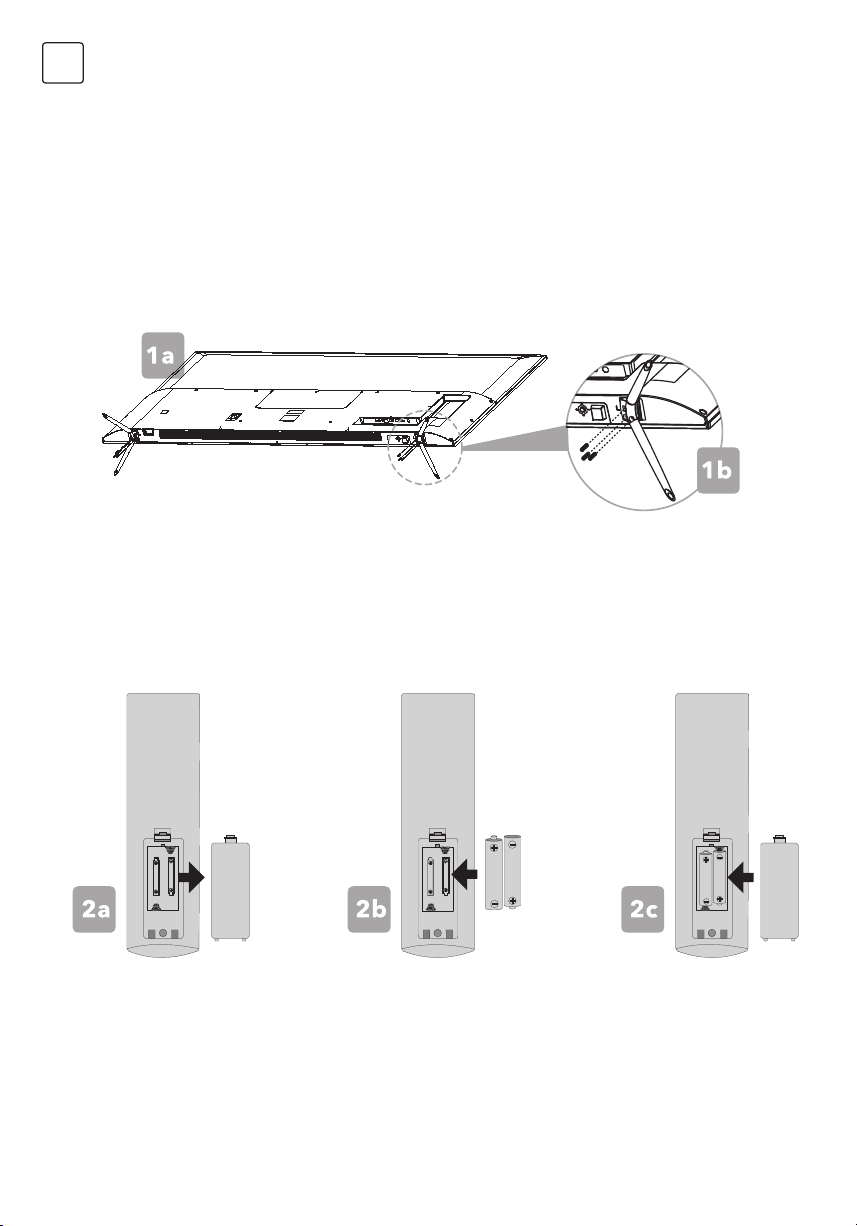
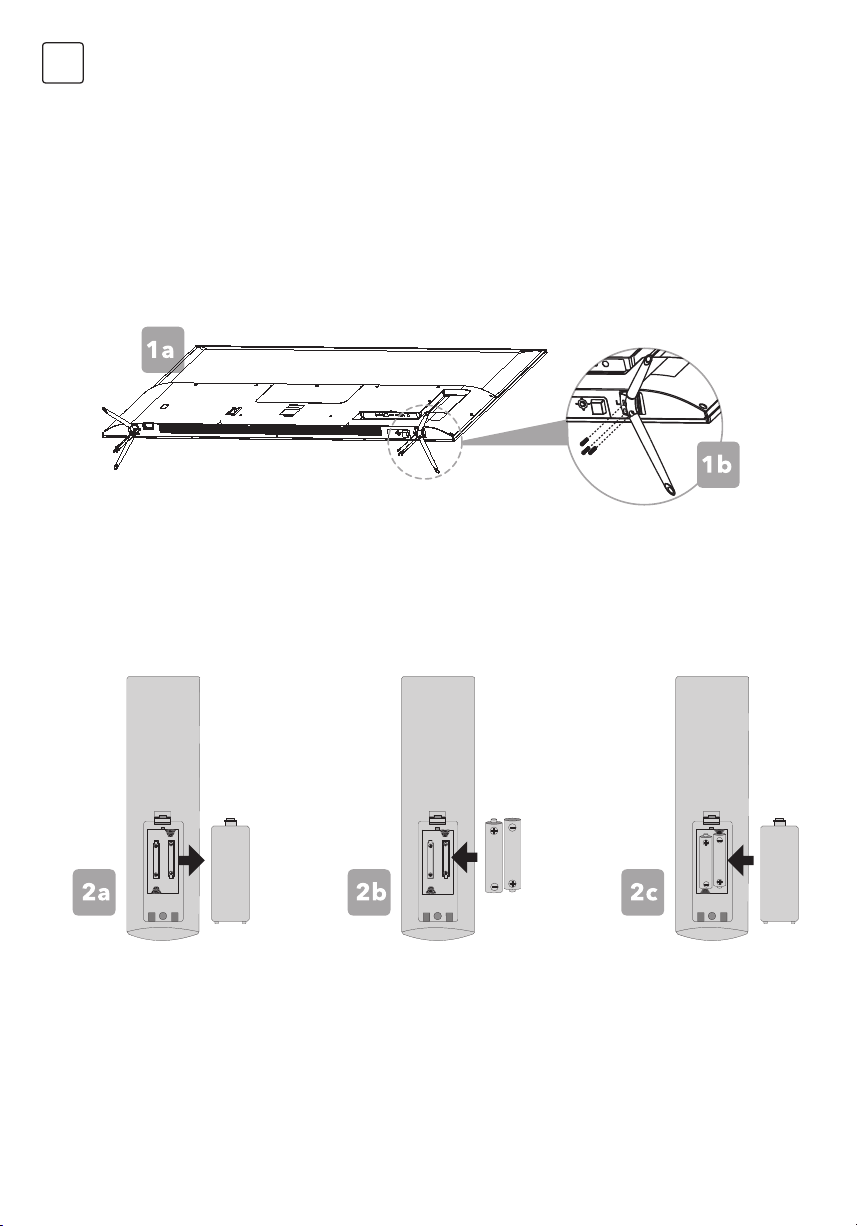
1. Stand assembly
2. Remote control assembly
a. Attach stands to base of TV, ensuring ‘A’ and ‘B’ markings on the TV and stands match.
b. Insert three stand screws for each stand and use Phillips head screwdriver (not supplied) to tighten.
a. Open the battery compartment cover on the back side.
b. Insert two 1.5V AAA size batteries, making sure to match the polarity markings (+ / -) of the batteries with the
diagram inside the compartment.
c. Replace battery compartment cover.
7
ENG
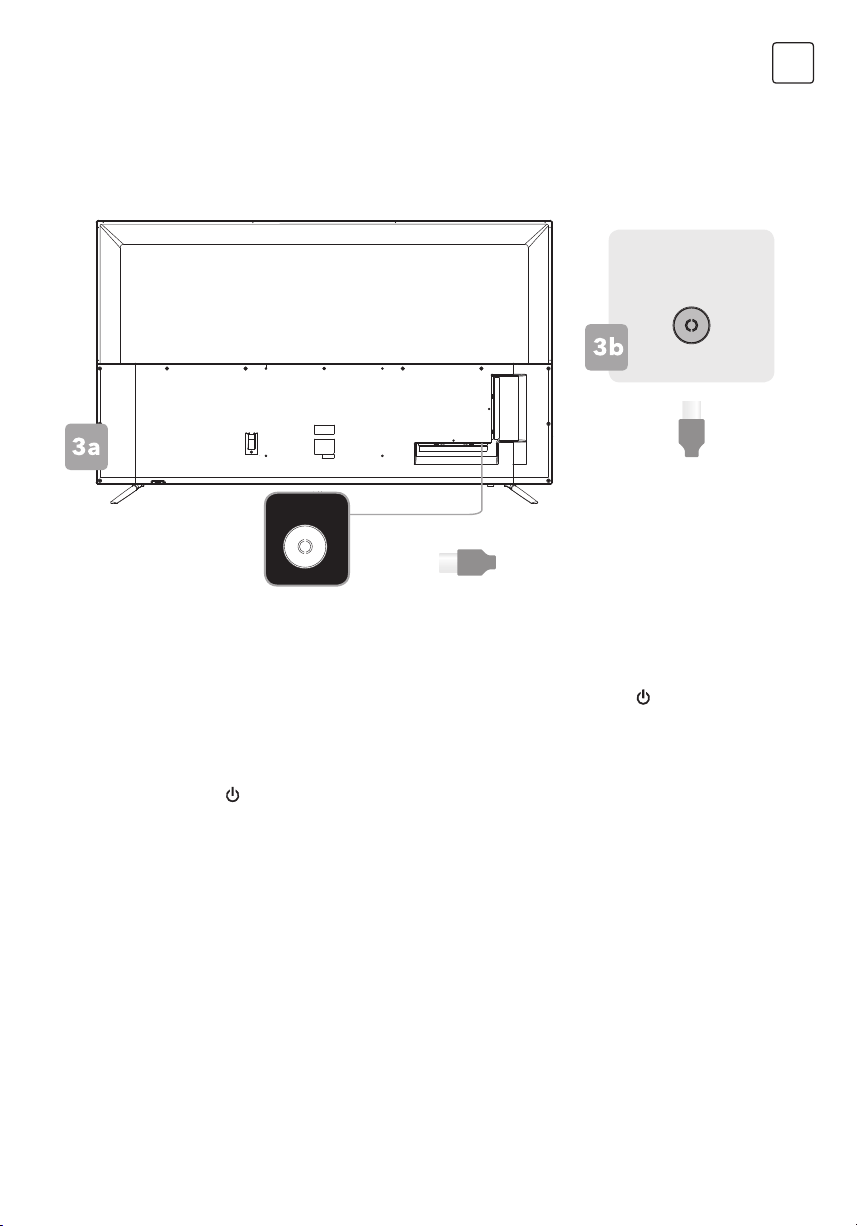
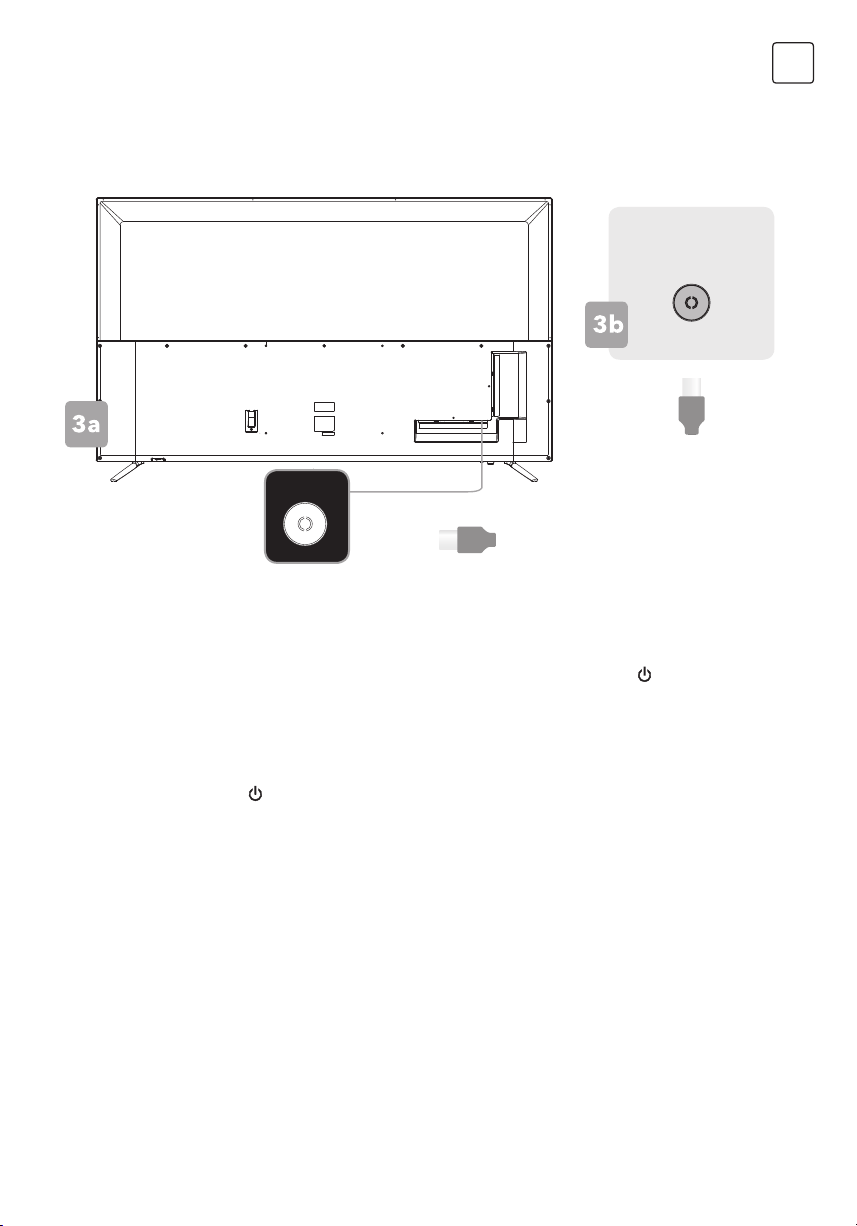
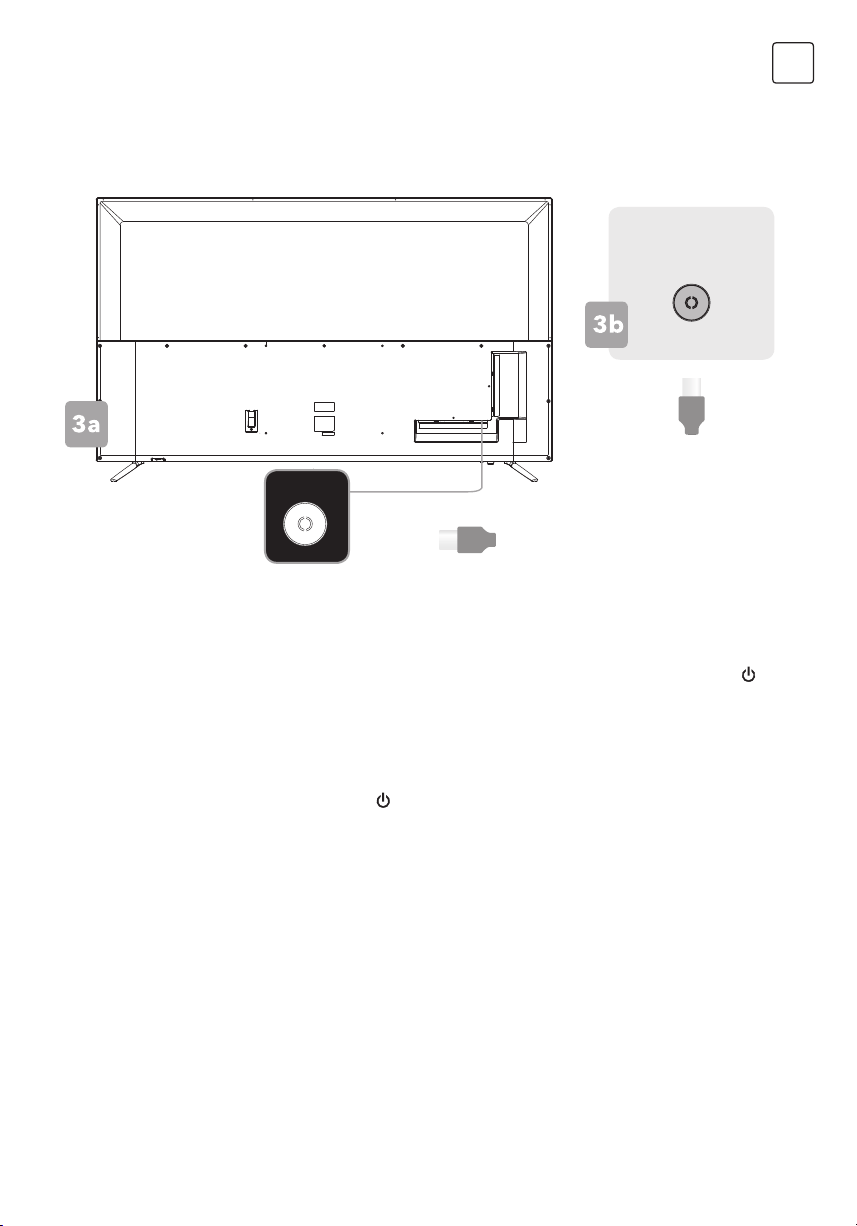
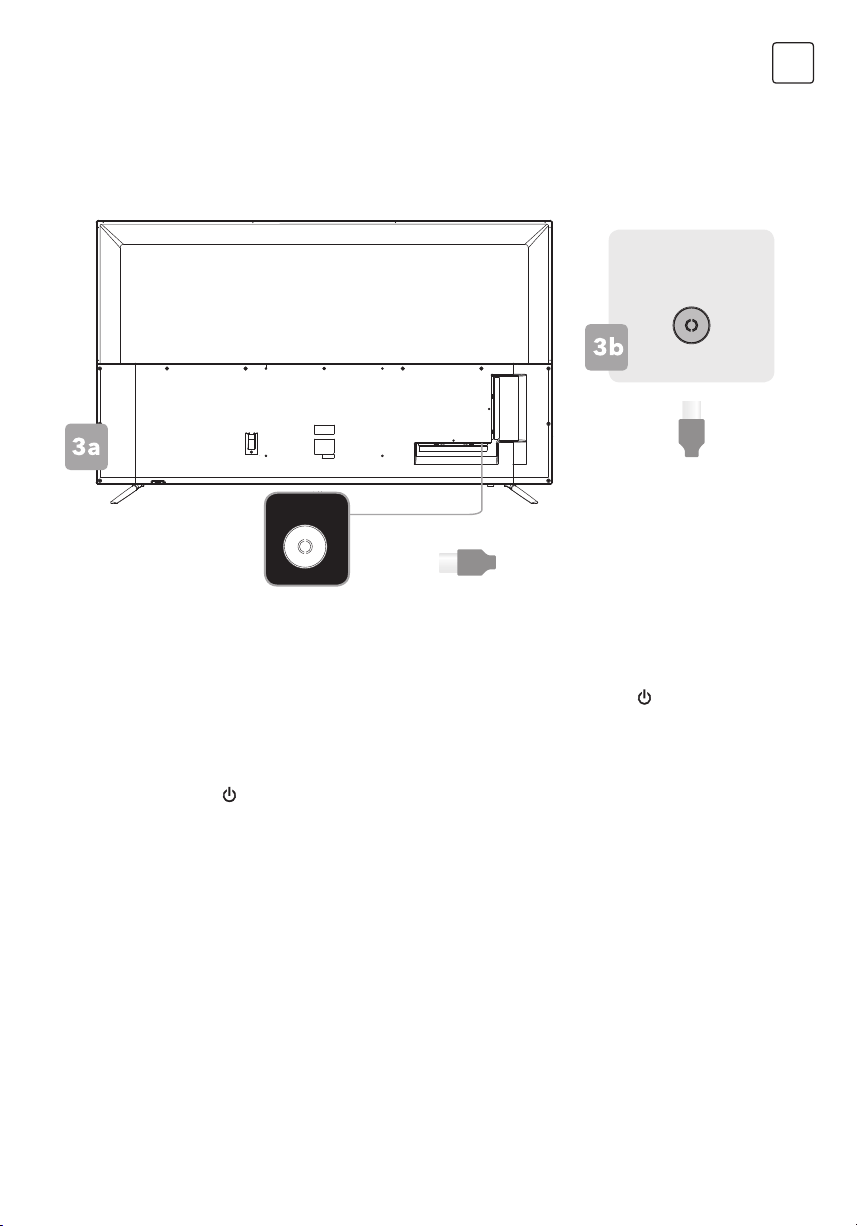
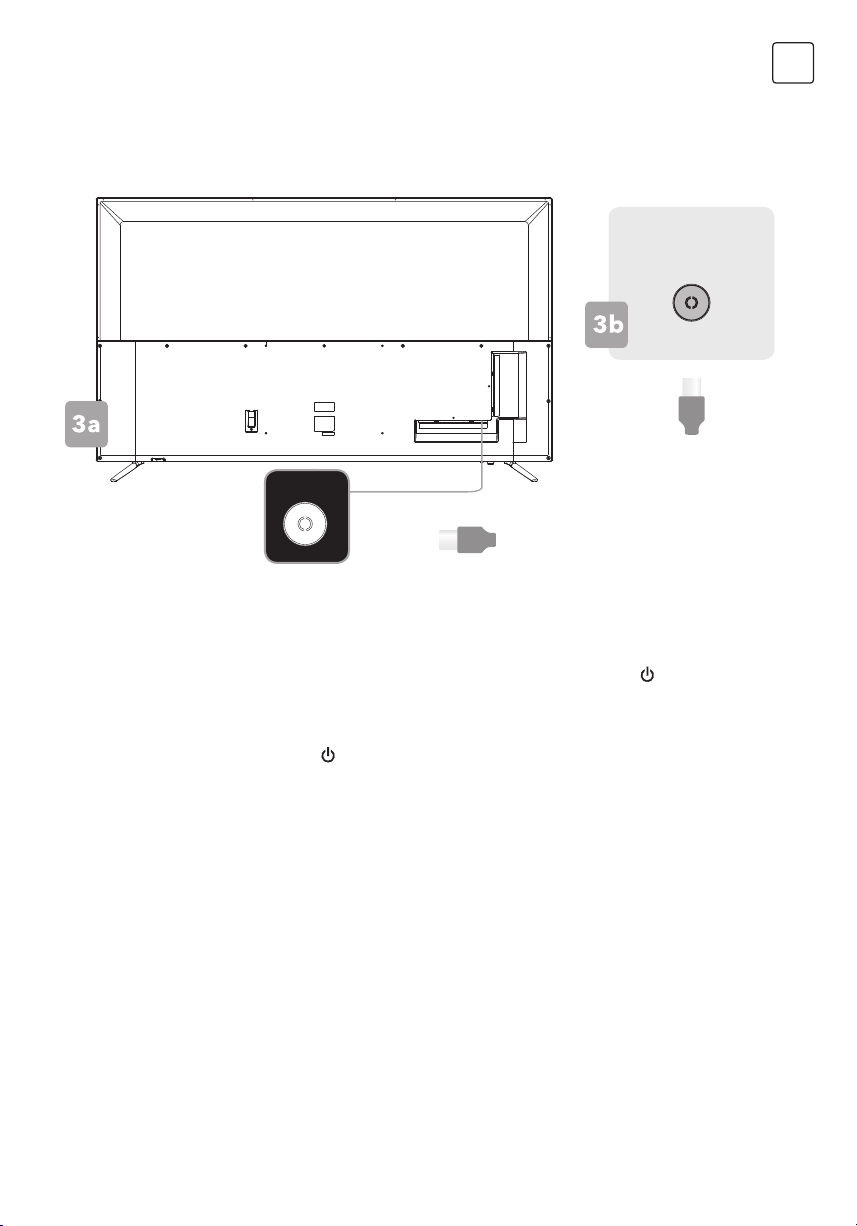
3. Connect to antenna
4. Turning TV ON
TURNING TV OFF
a. Connect an antenna cable (not supplied) via the ‘RF’ input port at the back of the TV.
b. Ensure the antenna cable is also connected to a working antenna, either via an antenna wall socket in your
home, or directly.
Plug the power cord into a suitable power outlet, then press the POWER (
) button on the remote control,
making sure to aim it at the sensor at the front of the TV. Alternatively, you can press the power button on the lower
side of the back panel on the TV.
Press the POWER (
) button on the remote control to enter standby mode. To power down the TV completely,
unplug the power cord from the power outlet.
Do not leave your set in standby mode for long periods of time. If you will not use the TV for a long time, it is
recommended to unplug the set from both the power outlet and aerial.
Antenna
wall socket
Antenna cable
(not supplied)
8
ENG
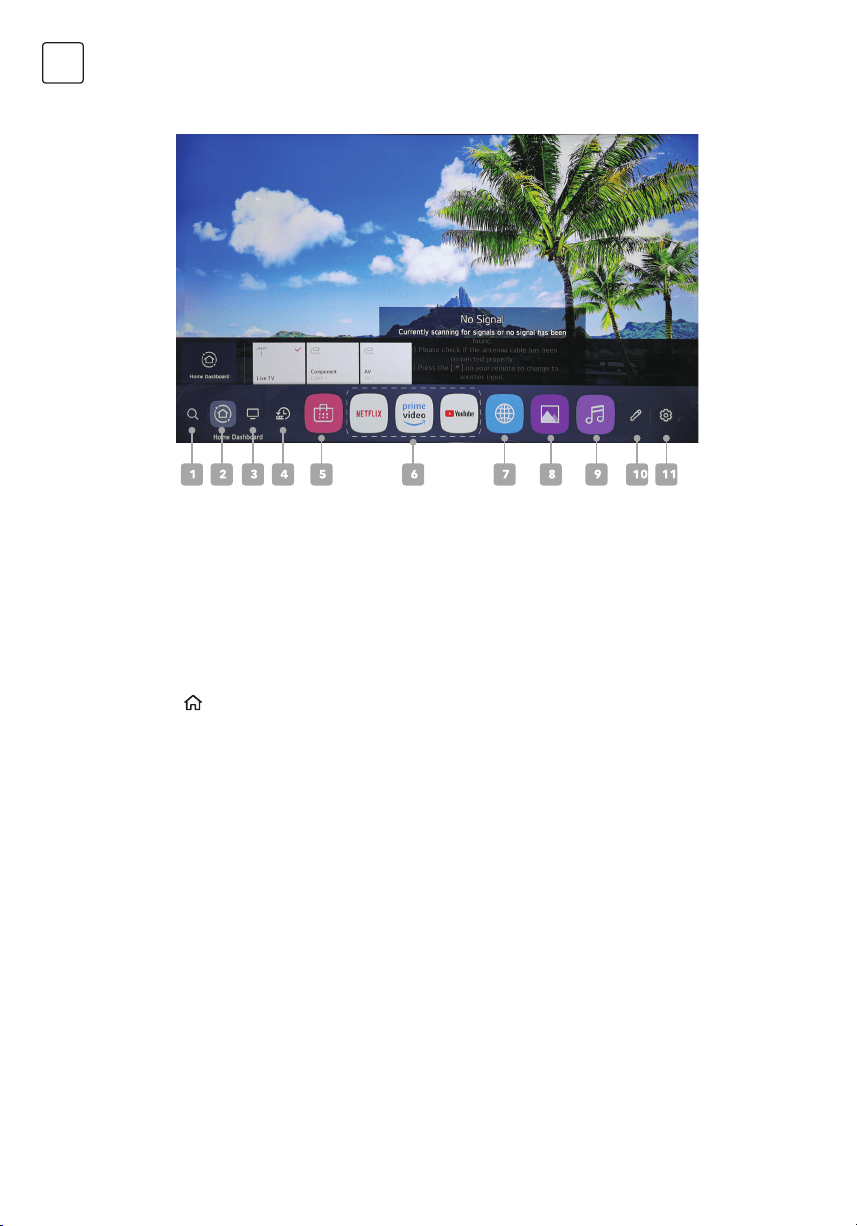
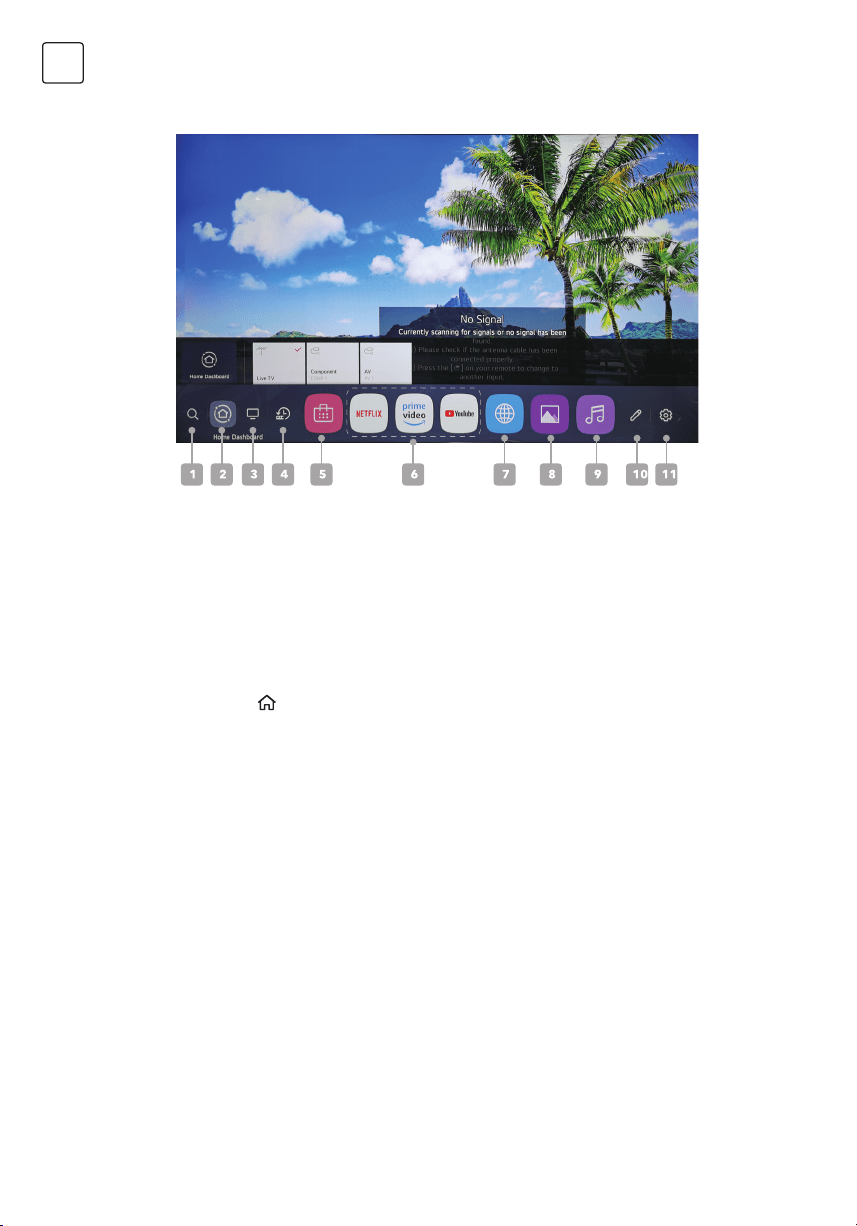
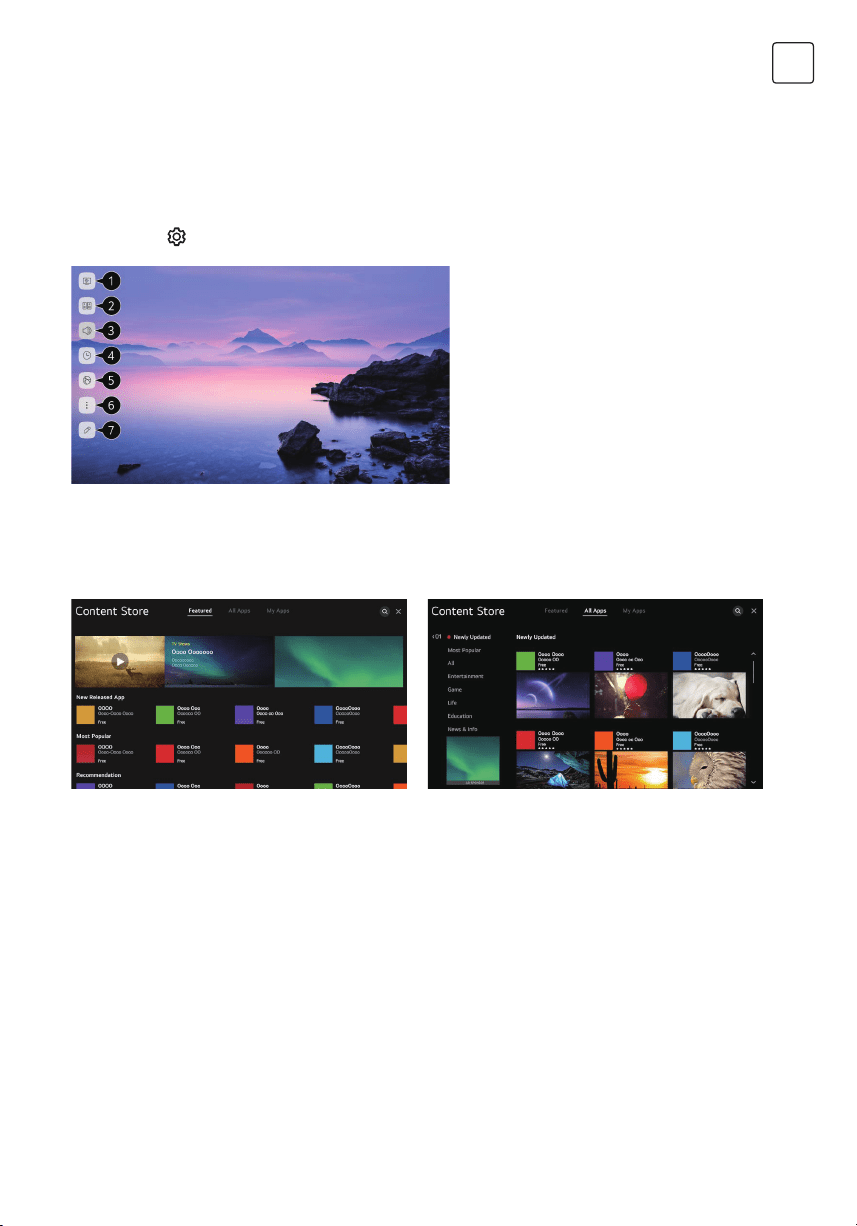
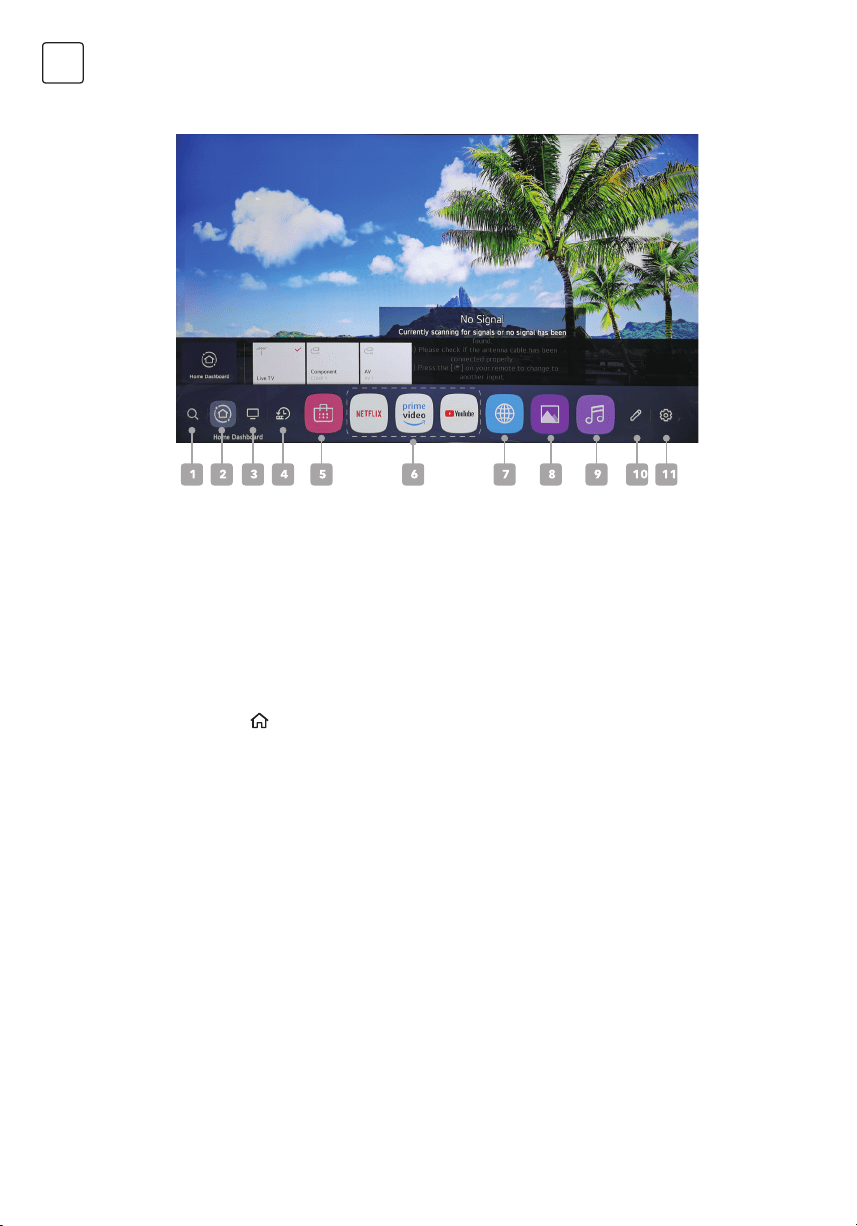
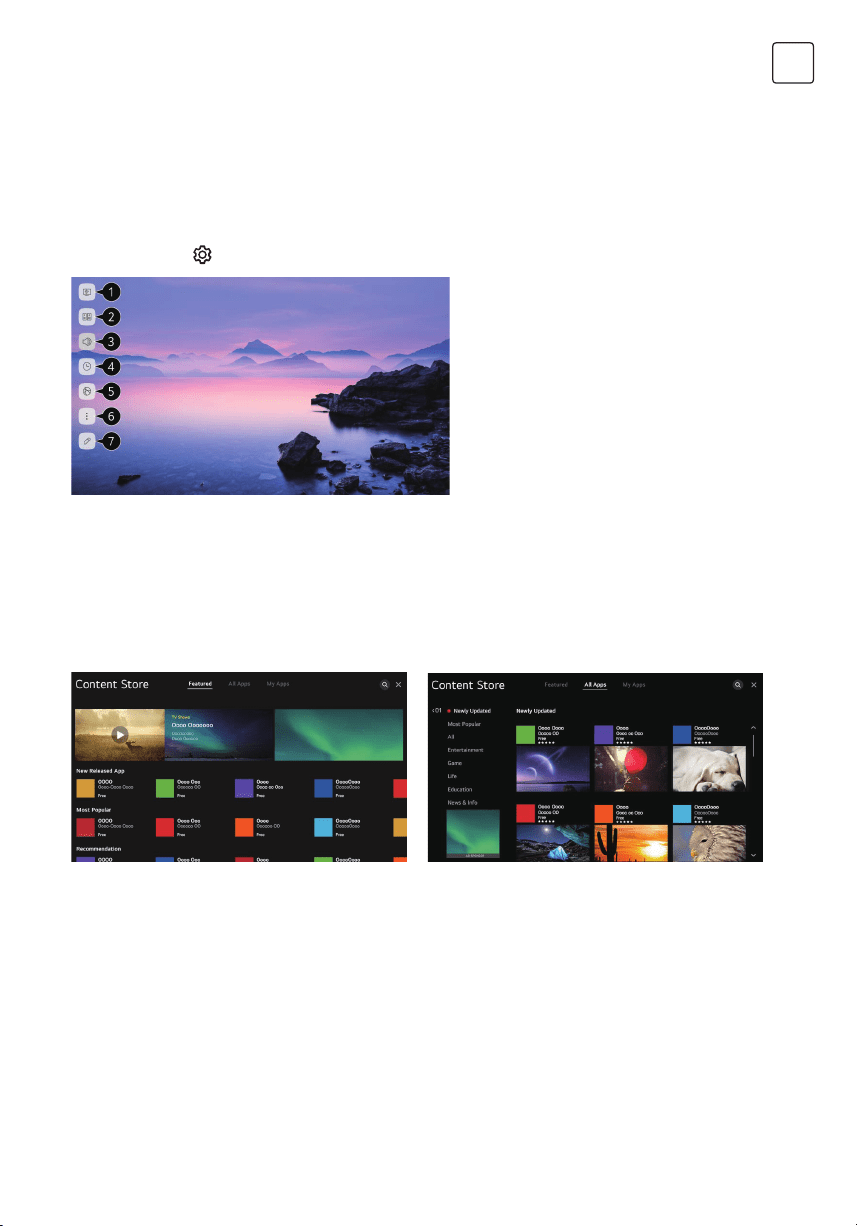
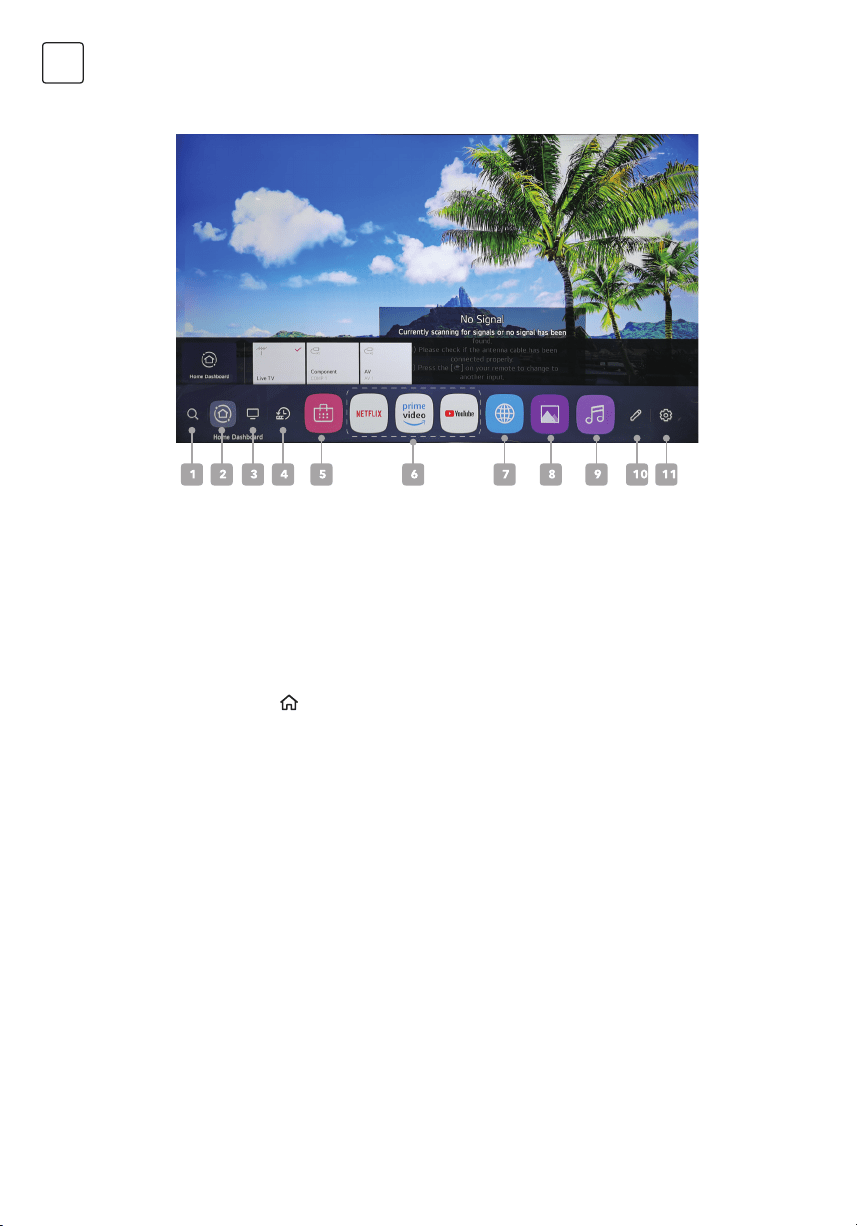
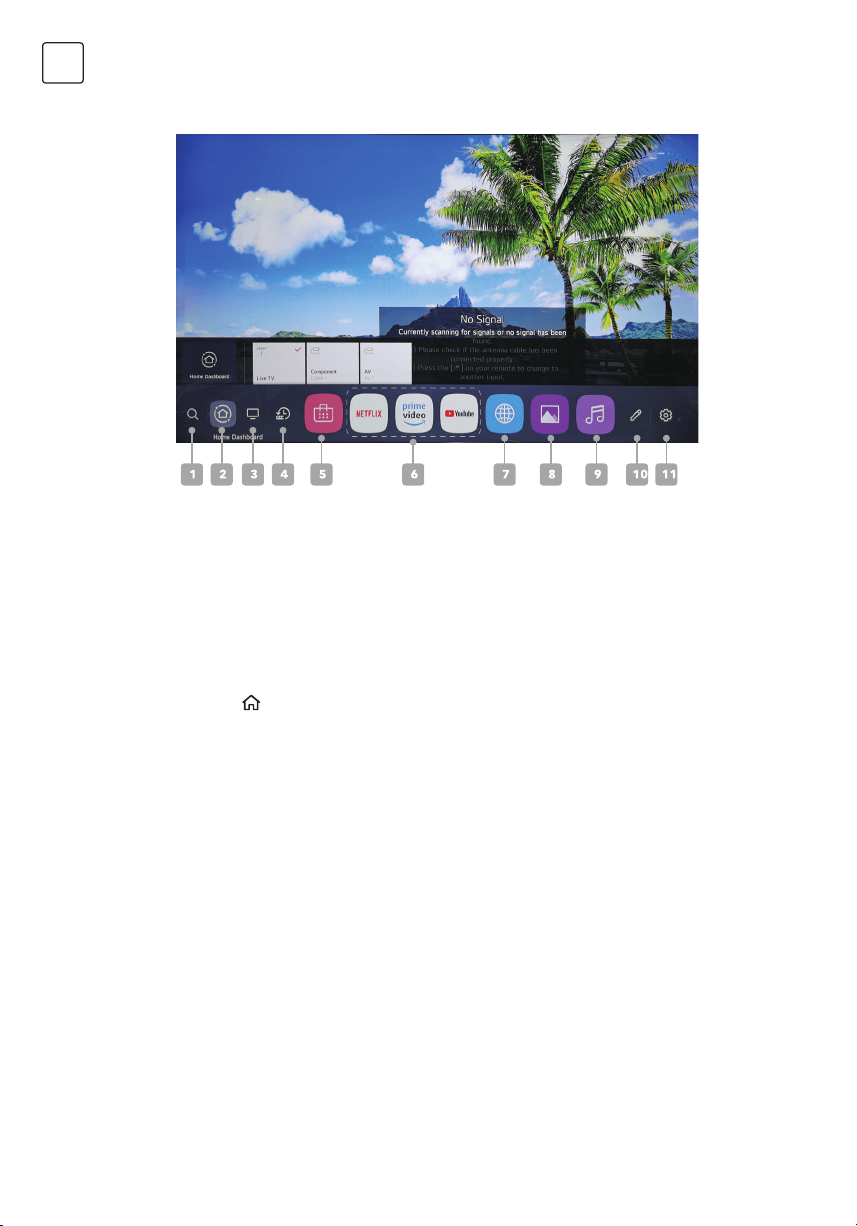
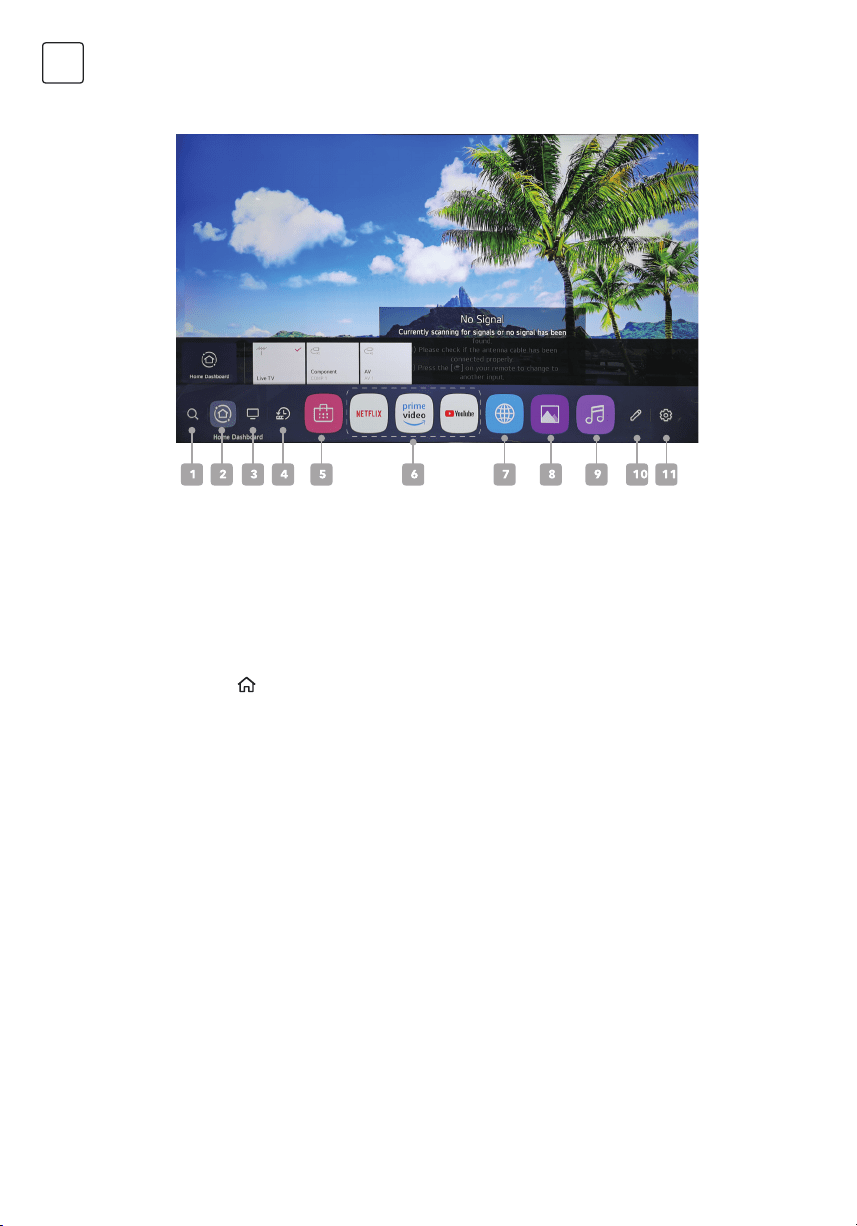
HOME PAGE
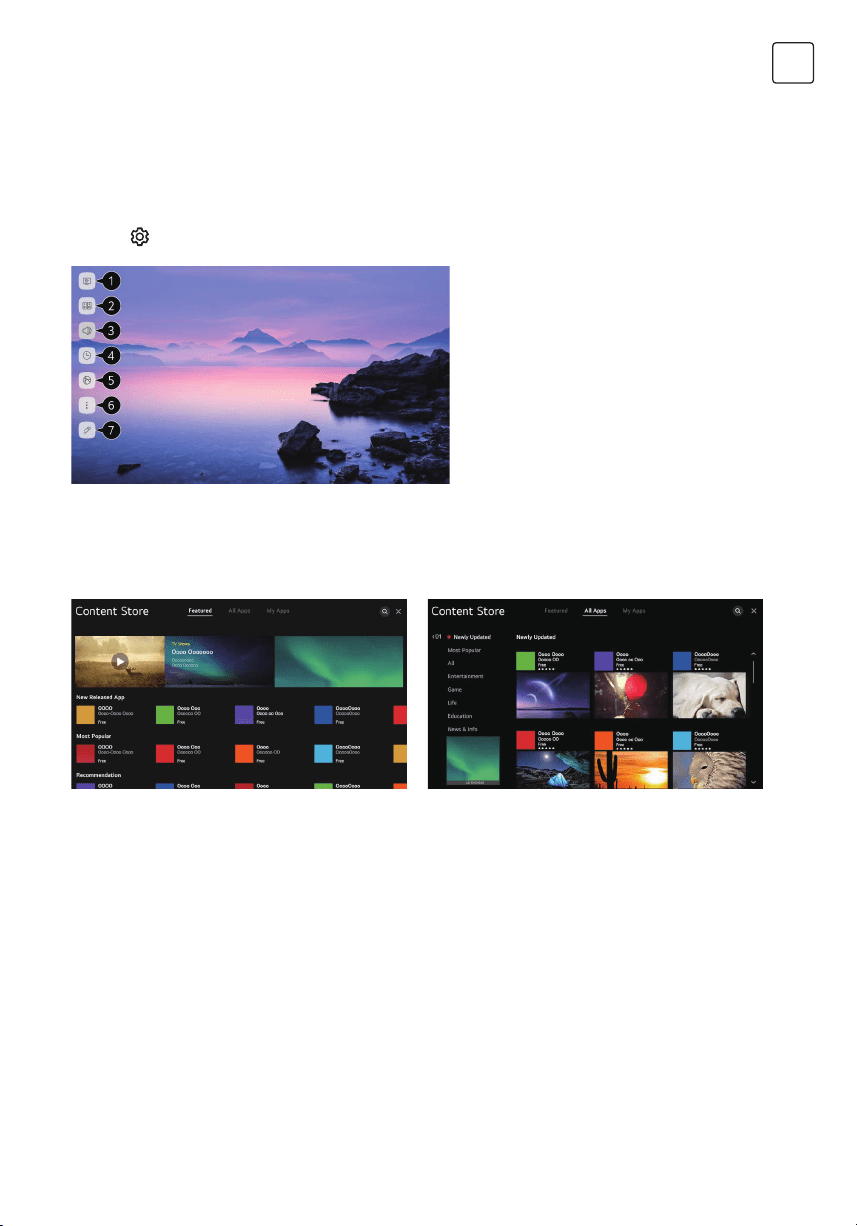
1. Launch Search
To See The Details, Click The Enjoying Content Store -> Content Search In User Guide.
2. Move To The Home Dashboard
You Can Select Or Control A Device (Mobile, External Device, Home Iot Devices, Etc.)
Connected To The Tv. For More Information, See Connecting External Devices -> Using Home Dashboard In User
Guide.
3. Move to the TV input you used recently
4. Move to the recently used app
Long-press the
button on the remote control or focus on the recents. You can run or close a recently used app
in the list provided in the preview area at the top.
5.Content Store
6.Apps
You can run, move, and delete the apps installed on your TV. Focus on each App area. It provides the Preview at the
top. You can check or run useful features of each app and recommended content on the Preview without entering
into the app.
7.Web Browser
8.Picture
9.Music
10.Edit Apps
You can view a list of all apps installed on your TV, change their positions, or delete them.
11.Settings
Access the TV settings menu.
9
ENG
SETTINGS
USING APPS
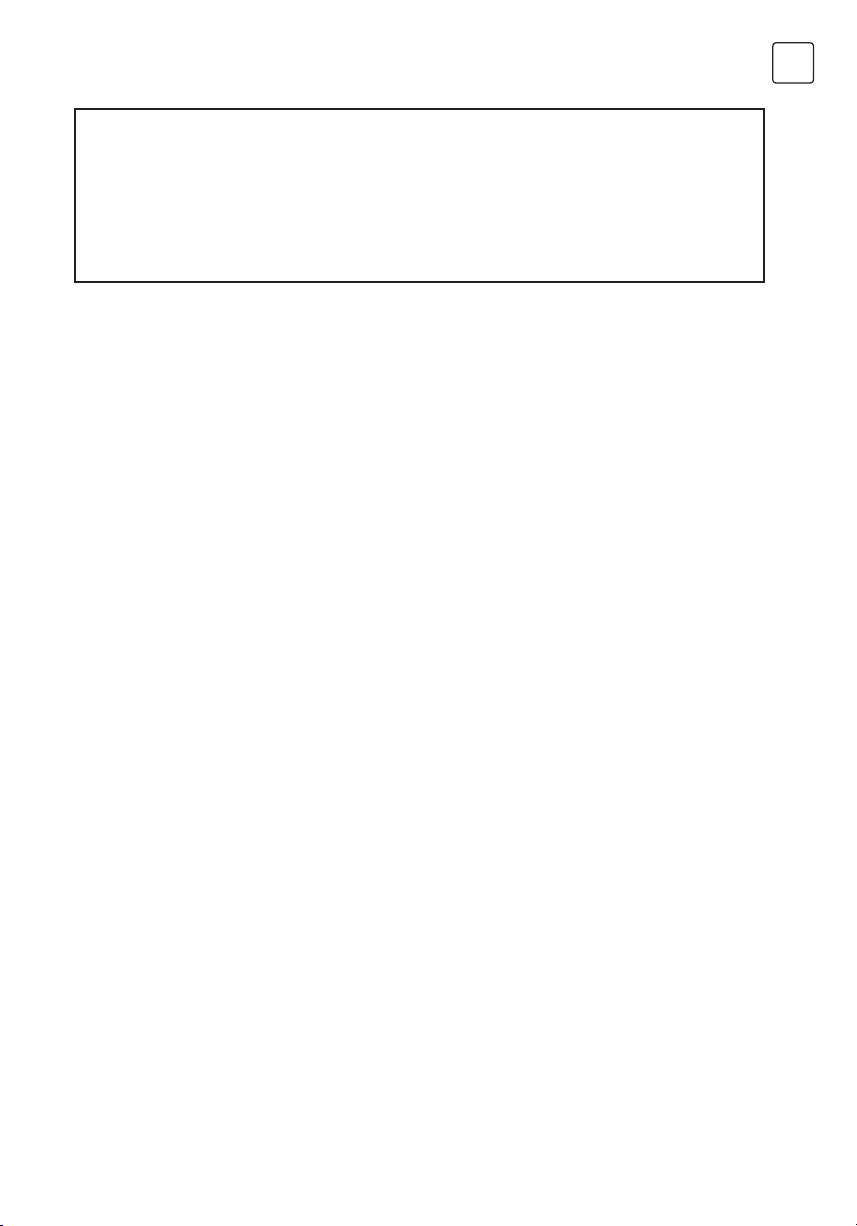
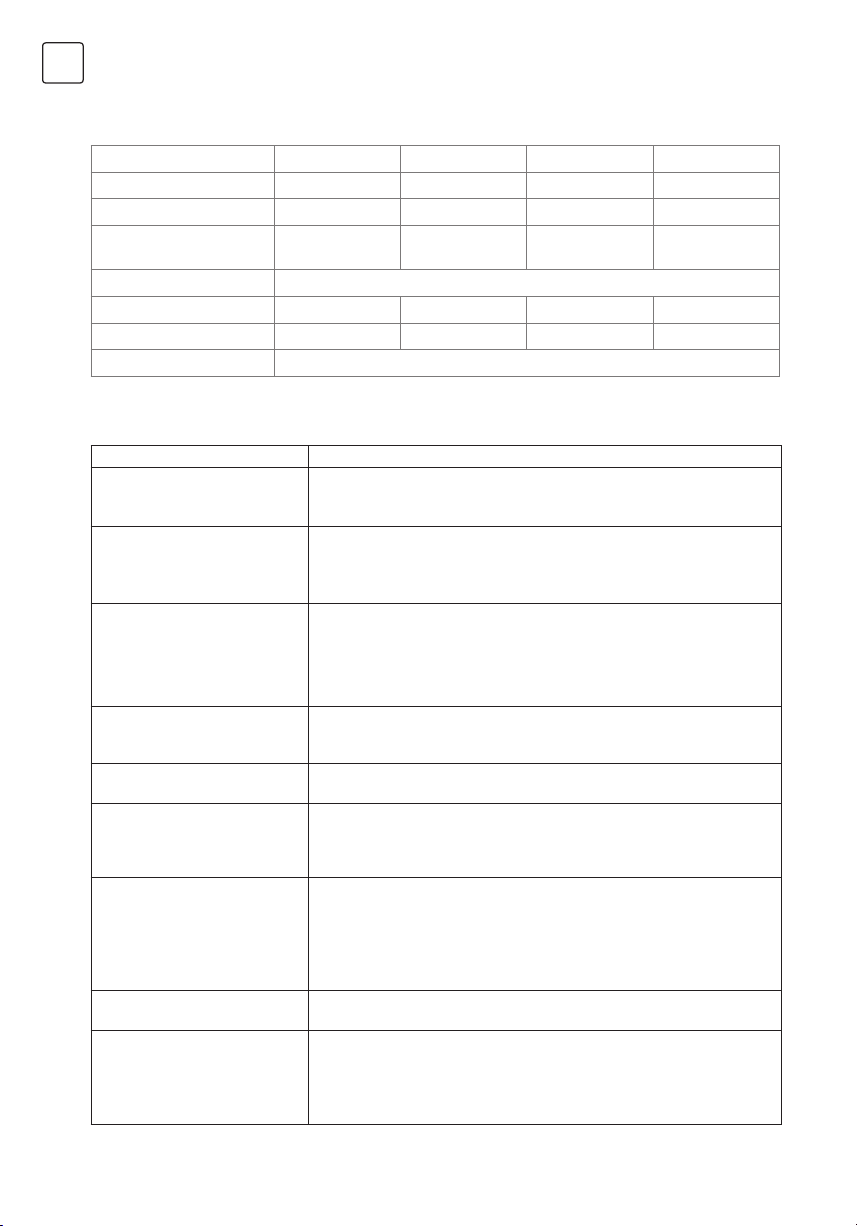
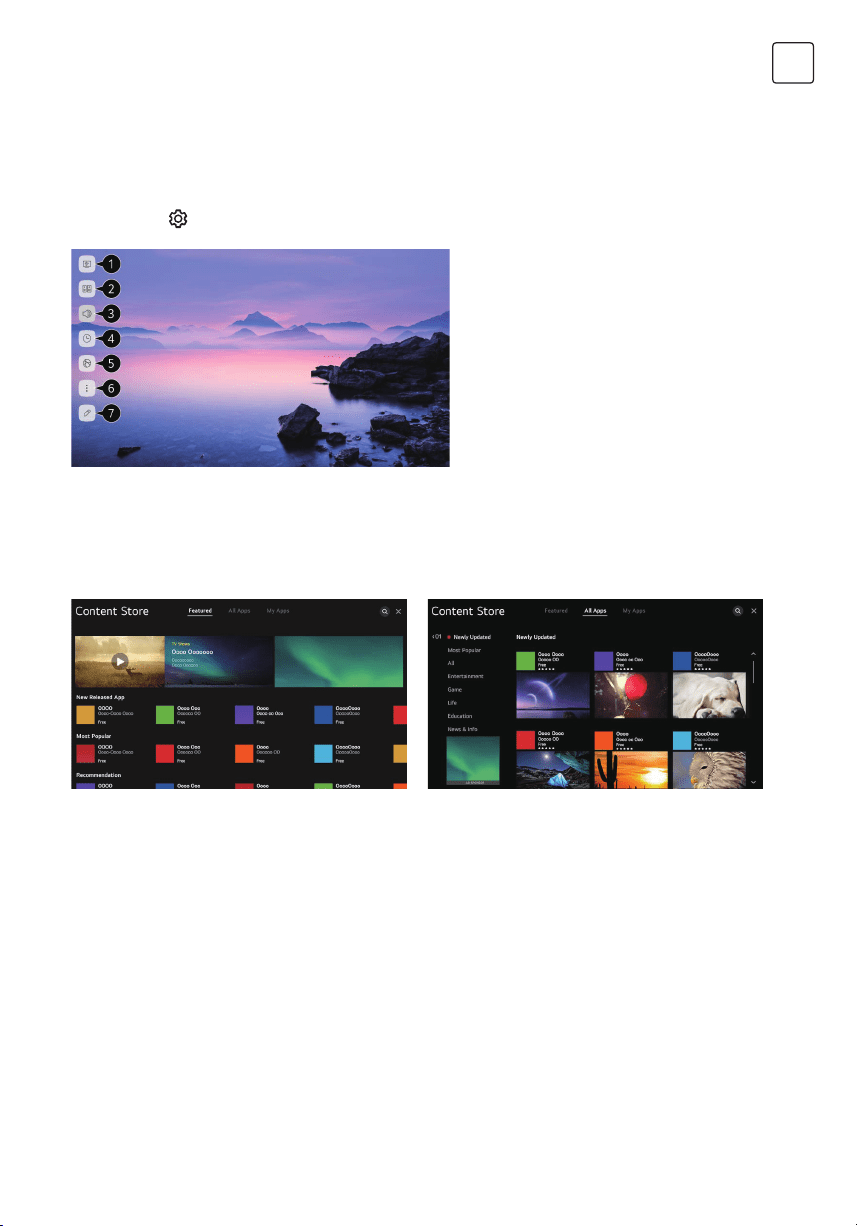
Using Content Store
You can download and use apps from various categories such as education, entertainment, lifestyle, news, and
games.
1. Press the button on the remote control.
2. Launch Content Store.
3. Select All Apps category shown at the top of the screen. The list of available apps in the selected category will
be shown.
4. Select an app to set up from the list.
5. Read the details of the app and then press Install.
6. When the installation is complete, you can run the app immediately.
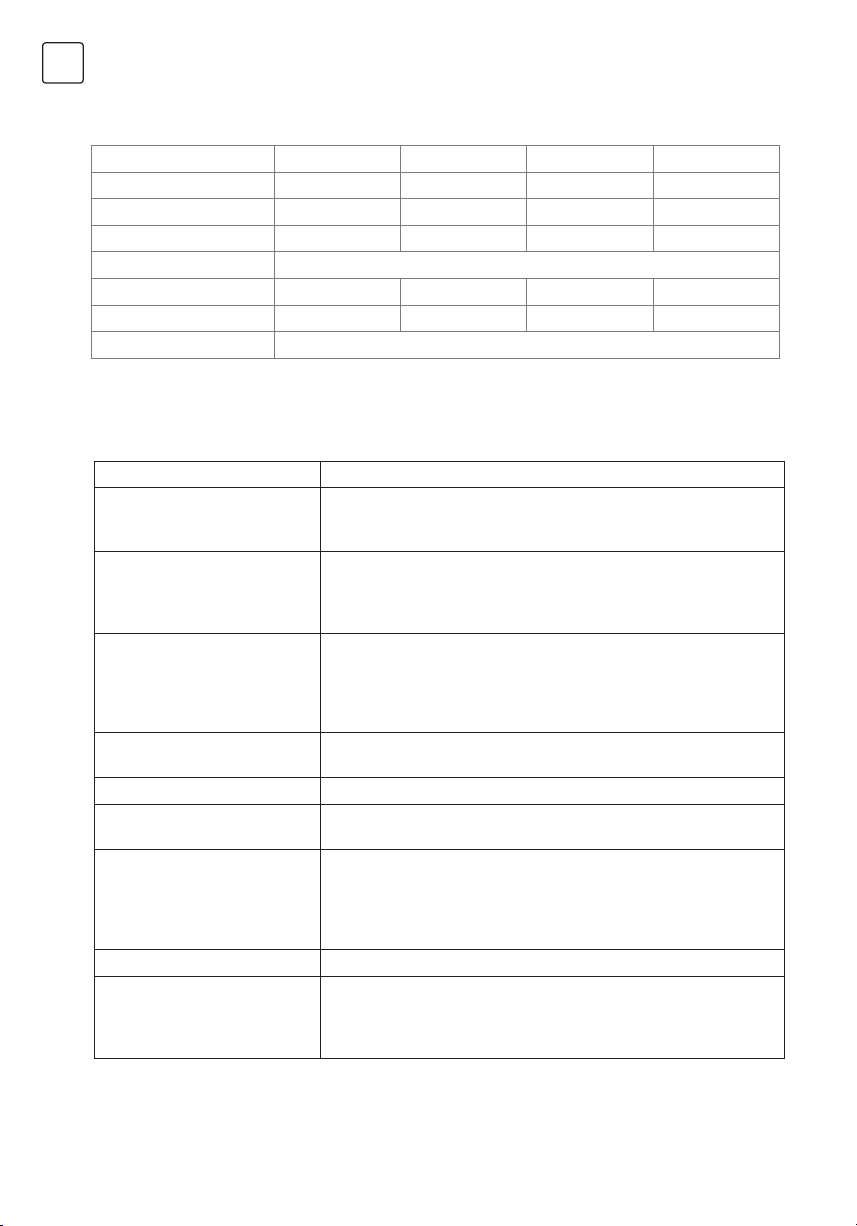
Quick Settings
To Use Setting Function Quickly
Set of light-weight controls quickly and simply such as Picture Mode, Sound Out, Sleep Timer and so on.
Press the
button on the remote control.
1. You can set Picture Mode.
2. You can set Sound Mode.
3. You can choose Sound Out.
4. You can set Sleep Timer.
5. Move to the Connection screen.
6. You can set more options.
7. You can add/delete the quick setting items
or change their order.
Aer entering each item, press and hold the
Wheel (OK) button on the remote control to
go to the corresponding menu.
10
ENG
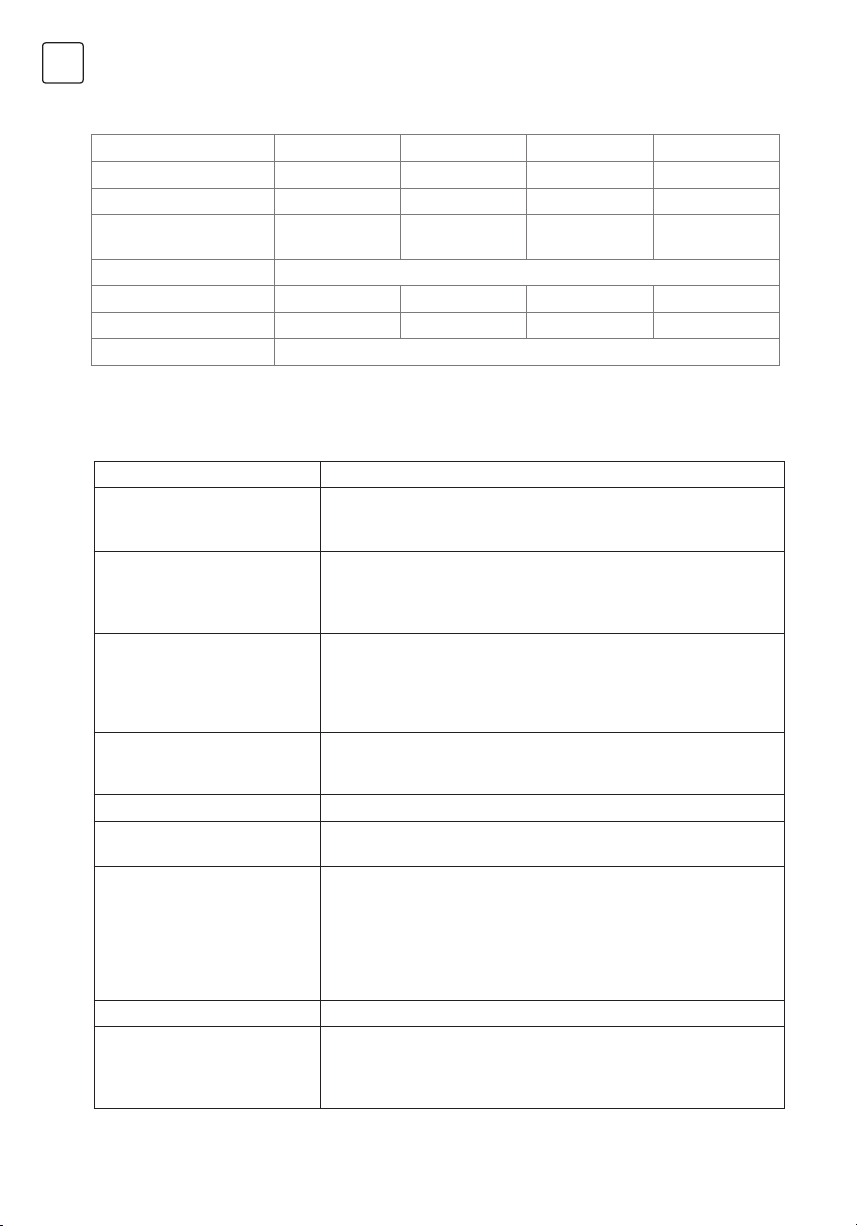
SPECIFICATIONS
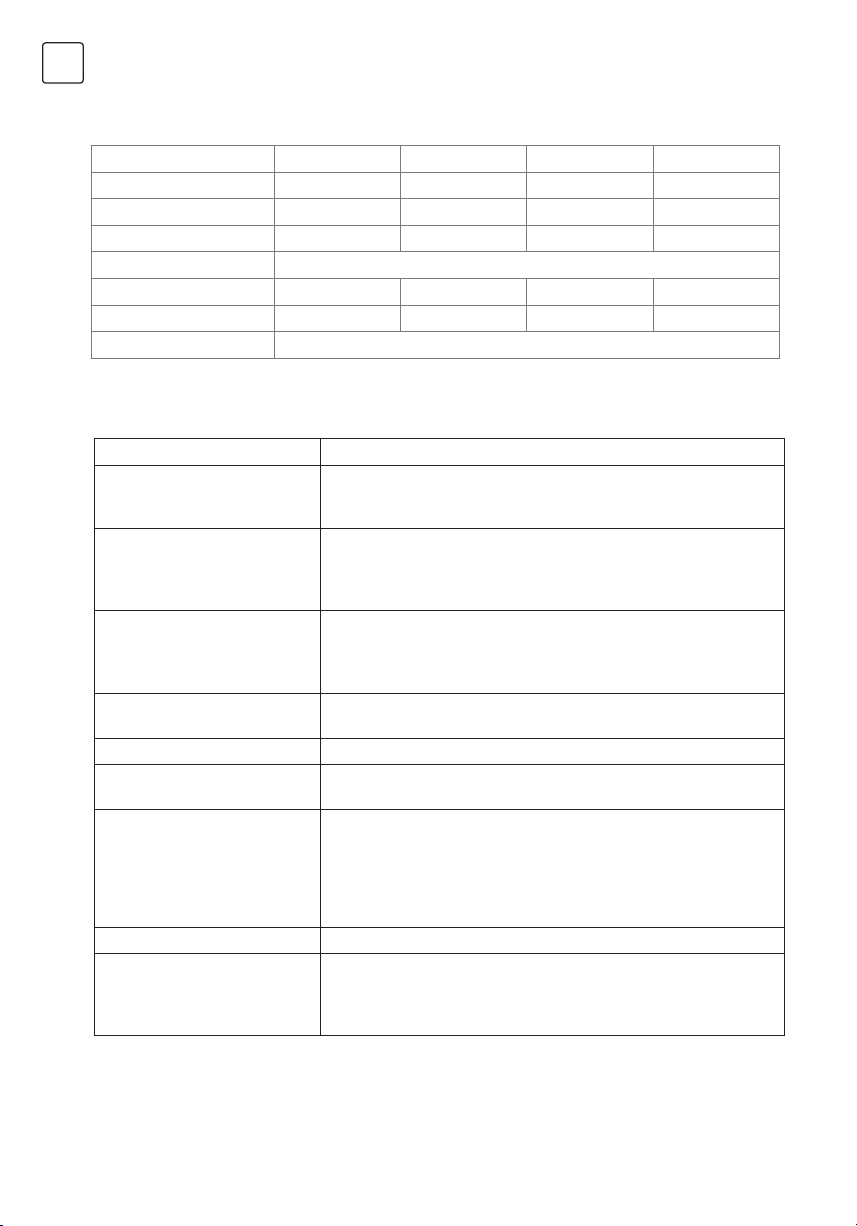
Model 50“ 55“ 65“ 70“
Tuner Type DVB-T/T2/C/S/S2 DVB-T/T2/C/S/S2 DVB-T/T2/C/S/S2 DVB-T/T2/C/S/S2
Brightness 260cd/m² 260cd/m² 260cd/m² 300cd/m²
Power Consumption MAX 138W 168W 198W 230W
Power source 100-240V~50/60Hz
Resolution 3840 x 2160 3840 x 2160 3840 x 2160 3840 x 2160
VESA 200 x 200 400 x 200 400 x 200 400 x 300
Connectivity HDMI x 3; PC Audio; RF(S2); RF(T2); Headphone; AV; Optical RJ45; USB x 2; CI+
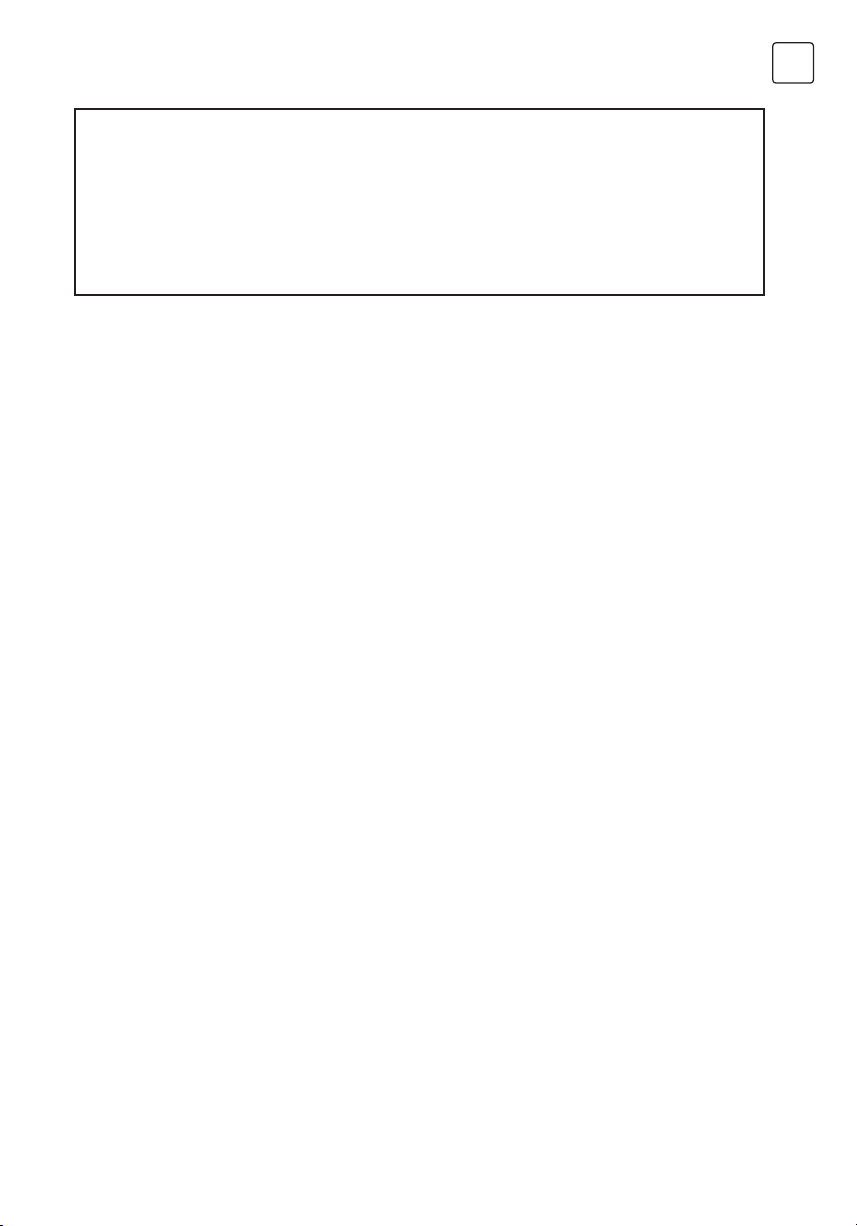
BASIC TROUBLESHOOTING
Problem Solution
Poor picture and sound quality • Try a dierent channel
• Adjust the antenna
• Check all connections
No picture or sound in TV status • Try another channel
• Press the TV/AV button
• Make sure TV is plugged in
• Check the antenna connection
No sound or sound is too low at
maximum volume
• Check the volume settings on any external speakers connected to your
television
• Adjust the TV volume accordingly
• Check another channel or input
• Check that MUTE hasn’t been turned on
No colour, wrong colour or tints • Make sure the program itself is broadcast in colour
• Select the picture menu, then adjust the colour and tint submenus
Picture rolls vertically • Check all connections
Blurred or snowy picture, distorted
sound
• Check direction, location and connections to your antenna
• Issues may be caused by the use of an indoor antenna (poor signal)
Remote control malfunctions • Replace remote control batteries
• Check battery terminals
• Remote is out of range, move closer to TV
• Remove any obstructions between remote and IR sensor of TV
• Make sure the power cord to your TV is plugged in and turned on
Image is not centred on the screen • Adjust the horizontal and vertical position
“No Signal” on HDMI source • Test the device with a dierent HDMI cable
• Plug the device into another HDMI port
• Try a dierent device connected to the same cable and port
• Perform a factory reset on your TV
11
BIH/
MNE
NAPOMENA
Ovaj uređaj je namijenjen isključivo za kućnu upotrebu. Profesionalna i/ili
komercijalna upotreba uređaja namijenjenih za upotrebu u domaćinstvu
skraćuje životni vijek i negativno utiče na karakteristke uređaja.
12
BIH/
MNE
KOMPONENTE
NE ISPORUČUJE SE ZAJEDNO SA PROIZVODOM
Odvijač sa krstastom glavom, kabl za antenu, širokopojasna internet konekcija.
OSNOVNI DALJINSKI UPRAVLJAČ
1. : Napajanje, pritisnite kako biste pristupili režimu pripravnosti
(standby) ili ga napustili.
2. TV/RAD: Za prelazak sa TV funkcije na Radio i obratno.
3.
: Za pretraživanje.
4. SUBTITLE: Za uključivanje/isključivanje titlova.
5.
: Za pristupanje meniju za brzo podešavanje.
6.
: Za odabir izvora ulaznog signala.
7. Numerički tasteri: Pritisnite kako biste odabrali kanale ili unijeli
lozinke.
8. LIST: Za pregled sačuvanih programa.
9. QUICK ACCESS: Dugim pritiskom na 0, možete dodati Brzi
pristup (Quick Access).
10.
: Za prikaz dodatnih tastera na daljinskom upravljaču.
11. AD : Za uključivanje/isključivanje opcije Audio opis (Audio
Description).
12.
: Za podešavanje jačine zvuka
13. GUIDE : Omogućava Vam pregled programa.
14.
: Omogućava Vam mijenjanje programa.
15.
: Odaberite ovu opciju kako biste isključili zvuk na TV uređaju.
16.
: Za reprodukovanje.
17.
: Za prikaz početnog menija (Home).
18.
: Za pauziranje.
19. BACK: Za povratak na prethodni korak.
20. EXIT: Za zatvaranje menija.
21. Navigacioni tasteri: Za kretanje po menijima i podešavanjima.
22. OK (
): Za odabir trenutno označene stavke, za potvrdu odabira.
23.
: Za pokretanje opcije teletekst (TEXT).
24. T.OPT : Za pokretanje funkcionalnog menija opcije teletekst
(TEXT).
25. MOVIES: Za pretraživanje filmova.
26. 26. REC: Za pokretanje opcije snimanja (Record).
27.
: Za pokretanje reprodukovanja uživo (Live Playback).
28.
: Za pristupanje opciji Netflix.
29.
: Za pristupanje opciji Prime Video
30.
: Za kretanje unutar aplikacija.
Tesla Smart Ultra HD
LED TV
Daljinski upravljač (x1)
+ AAA baterija (x2)
Magični daljinski upravljač (x1)
samo uz M613
+ AA baterija (x2)
Stalak (x2)
+ Šraf za stalak (x6)
Kratki vodič za
upotrebu
Garantni list
13
BIH/
MNE
MAGIČNI DALJINSKI UPRAVLJAČ
Magični daljinski upravljač se kupuje zasebno
Uparivanje magičnog daljinskog upravljača
1. : Napajanje, pritisnite kako biste pristupili režimu pripravnosti
(standby) ili ga napustili.
2.
: Omogućava Vam da uključite/isključite set-top box.
3. Numerički tasteri: Pritisnite kako biste odabrali kanale ili unijeli
lozinke.
4. LIST: Za pregled sačuvanih programa.
5. QUICK ACCESS: Dugim pritiskom na 0, možete dodati Brzi
pristup (Quick Access).
6.
: Za prikaz dodatnih tastera na daljinskom upravljaču.
Za audio opisivanje sadržaja prikazanog na ekranu.
7.
: Za podešavanje jačine zvuka.
8.
: Odaberite ovu opciju kako biste isključili zvuk na TV uređaju.
9.
: Omogućava Vam mijenjanje programa.
10.
: Za pregled preporučenog sadržaja. Pritisnite i zadržite
pritisak na tasteru dok govorite da biste upotrebili funkciju
prepoznavanja glasa.
11.
: Za prikaz početnog menija (Home).
12.
: Za pristupanje meniju za brzo podešavanje.
13. Navigacioni tasteri: Za kretanje po menijima i podešavanjima.
14. Točkić (
): Pritisnite kako biste odabrali trenutno označenu
stavku, potvrdite odabir, okrećite točkić za odabir sadržaja.
15.
: Nazad.
16. GUIDE : Omogućava Vam pregled programa.
17.
: Za odabir izvora ulaznog signala.
18.
: Za pristupanje opciji Netflix.
19.
: Za pristupanje opciji Prime Video.
20.
: Za kretanje unutar aplikacija.
: Za pokretanje opcije snimanja (Record).
21. MOVIES : Za pretraživanje filmova.
22.
: Za pauziranje.
23.
: Za reprodukovanje.
Željene funkcije možete lako i jednostavno odabrati pomjeranjem kursora po ekranu TV uređaja i klikom na željene
opcije, na isti način kako biste to učinili pomoću miša na ekranu računara.
1. Uključite TV uređaj. Nakon približno 20 sekundi, usmjerite daljinski upravljač ka TV uređaju, a zatim pritisnite
točkić (OK).
2. Daljinski upravljač će automatski biti registrovan, a na ekranu TV uređaja će biti prikazana poruka o završetku
postupka uparivanja.
• Ukoliko registrovanje magičnog daljinskog upravljača ne bude uspješno, isključite, a zatim ponovo uključite TV
uređaj, a onda ponovo pokušajte da se registrujete.
PONOVNO REGISTROVANJE MAGIČNOG DALJINSKOG UPRAVLJAČA
Ukoliko se indikator magičnog daljinskog upravljača ne vidi na TV uređaju, morate ga ponovo registrovati.
1. Usmjerite daljinski upravljač ka TV uređaju i zadržite pritisak na tasteru GUIDE (VODIČ) sve dok se ne pojavi
uputstvo.
2. Prethodno registrovani daljinski upravljač će prestati da bude registrovan, nakon čega će se ponovo
registrovati.
14
BIH/
MNE
MONTIRANJE I POSTAVLJANJE
PRIJE NEGO ŠTO POČNETE
Prostrite mekanu podlogu kako biste na nju položili TV uređaj. Na ovaj način ćete spriječiti nastanak
oštećenja.
1. Montiranje stalka
2. Montiranje daljinskog upravljača
a. Pričvrstite stalke za osnovu TV uređaja, vodeći računa da se oznake „A“ i „B“ na TV uređaju i stalku poklapaju.
b. Prilikom postavljanja svakog stalka, umjetnite tri šrafa za stalak i upotrijebite odvijač sa krstastim vrhom (ne
isporučuje se zajedno sa uređajem) da biste ih zategnuli.
a. Otvorite poklopac ležišta za bateriju na poleđini.
b. Stavite dvije AAA baterije od 1,5 V, vodeći računa da se oznake za polaritet (+ / -) na baterijama poklapaju sa
oznakama prikazanim na dijagramu unutar ležišta.
c. Ponovo postavite poklopac na ležište za bateriju.
15
BIH/
MNE
3. Povezivanje sa antenom
4. UKLJUČIVANJE TV uređaja
ISKLJUČIVANJE TV UREĐAJA
a. Povežite kabl za antenu (ne isporučuje se zajedno sa uređajem) preko ulaznog porta sa oznakom „RF“, koji se
nalazi na poleđini TV uređaja.
b. Uvjerite se da je kabl za antenu istovremeno povezan i sa operativnom antenom, bilo putem zidne antenske
utičnice u Vašem domu, bilo direktno.
Priključite kabl za napajanje u odgovarajuću strujnu utičnicu, a zatim pritisnite taster POWER (
) na daljinskom
upravljaču, vodeći računa da je daljinski upravljač usmjeren ka senzoru na prednjoj strani TV uređaja. Osim toga,
možete pritisnuti i taster za uključivanje/isključivanje sa donje strane panela na poleđini TV uređaja.
Pritisnite taster POWER (
) na daljinskom upravljaču kako biste aktivirali režim pripravnosti (standby). Za potpuno
isključivanje TV uređaja, iskopčajte kabl za napajanje iz strujne utičnice.
Nemojte svoj TV set ostavljati u režimu pripravnosti (standby) tokom dužih vremenskih perioda. Ukoliko TV uređaj
nećete upotrebljavati tokom dugog vremenskog perioda, preporučuje se da TV set iskopčate i iz strujne utičnice i
iz antenskog priključka.
Zidna
antenska utičnica
Kabl za antenu
(ne isporučuje se zajedno sa uređajem)
16
BIH/
MNE
POČETNA STRANICA
1. Pokretanje pretrage
Za detaljne informacije, kliknite na Enjoying Content Store (Prodavnica zabavnih sadržaja) -> Content Search
(Pretraga sadržaja) u okviru Korisničkog uputstva.
2. Pređite na kontrolnu tablu na početnoj stanici
Možete birati ili kontrolisati uređaj (mobilni uređaj, eksterni uređaj, IoT uređaje u domaćinstvu itd.) povezan sa TV
uređajem. Za više informacija, pogledajte pod Connecting External Devices (Povezivanje eksternih uređaja) ->
Using Home Dashboard (Upotreba kontrolne table na Početnoj stranici) u okviru Korisničkog uputstva.
3. Aktivirajte ulazni signal koji je nedavno korišćen u okviru TV uređaja
4. Aktivirajte nedavno korišćenu aplikaciju
Zadržite pritisak na tasteru
na daljinskom upravljaču ili označite nedavno korišćene aplikacije. U okviru liste,
prikazane u dijelu za brzi pregled na vrhu ekrana, možete pokrenuti ili zatvoriti nedavno korišćenu aplikaciju.
5. Sadržaj prodavnice
6. Aplikacije
Možete pokrenuti, premjestiti i obrisati aplikacije instalirane na Vašem TV uređaju. Označite površinu svake
aplikacije. Na vrhu ekrana će biti prikazan brzi pregled. U okviru dijela za brzi pregled, moguće je pogledati ili
pokrenuti korisne funkcije svake od aplikacija, kao i pregledati preporučeni sadržaj, bez pristupanja aplikaciji.
7. Veb pretraživač
8. Slike
9. Muzika
10. Uređivanje aplikacija
Možete pogledati listu svih aplikacija instaliranih na Vašem TV uređaju, zamijeniti im mjesta ili ih obrisati.
11. Podešavanja
Za pristupanje meniju za podešavanje TV uređaja.
17
BIH/
MNE
PODEŠAVANJA
UPOTREBA APLIKACIJA
Korišćenje prodavnice sadržaja
Možete preuzeti i koristiti aplikacije iz različitih kategorija, poput obrazovanja, zabave, stila života, vijesti i igrica.
1. Pritisnite taster na daljinskom upravljaču.
2. Pokrenite prodavnicu sadržaja.
3. Odaberite kategoriju Sve aplikacije (All Apps) prikazanu na vrhu ekrana. Prikazaće se lista dostupnih
aplikacija iz odabrane kategorije.
4. Iz liste odaberite aplikaciju koju želite da instalirate.
5. Pročitajte detalje u vezi sa aplikacijom, a zatim pritisnite opciju Instaliraj (Install).
6. Aplikaciju možete pokrenuti odmah po završetku postupka instaliranja.
Brzo podešavanje
Za brzu upotrebu funkcija podešavanja
Brzo i jednostavno podešavanje nezahtjevnih kontrola, poput režima slike, isključivanja zvuka, tajmera za
aktiviranje režima mirovanja i tako dalje.
Pritisnite taster
na daljinskom upravljaču.
1. Možete podesiti režim slike.
2. Možete podesiti režim zvuka.
3. Možete odabrati opciju isključivanje zvuka.
4. Možete podesiti tajmer za aktiviranje režima
mirovanja.
5. Pređite na ekran za konekcije.
6. Možete podesiti dodatne opcije.
7. Možete dodati/obrisati stavke za brzo
podešavanje ili im promijeniti redoslijed.
8. Nakon što pristupite bilo kojoj od navedenih
stavki, pritisnite i zadržite pritisak na tasteru
točkića (OK) na daljinskom upravljaču kako
biste pristupili odgovarajućem meniju.
18
BIH/
MNE
SPECIFIKACIJE
OTKLANJANJE JEDNOSTAVNIH PROBLEMA
Problem Rešenje
Loš kvalitet slike i zvuka • Prebacite na drugi kanal
• Podesite antenu
• Provjerite sve konekcije
Nema slike ni zvuka u okviru
statusa TV uređaja
• Prebacite na drugi kanal
• Pritisnite taster TV/AV
• Uvjerite se da je TV uređaj povezan na izvor napajanja
• Provjerite antensku konekciju
Nema zvuka ili je zvuk previše tih
pri maksimalnoj jačini zvuka
• Provjerite podešavanja zvuka na svakom eksternom zvučniku
povezanom sa Vašim TV uređajem
• Podesite zvuk TV uređaja na odgovarajući način
• Probajte neki drugi kanal ili ulaz
• Provjerite da li je uključena opcija BEZ ZVUKA (MUTE)
Nema boja, neodgovarajuće boje
ili nijanse
• Uvjerite se da je emitovani program u boji
• Odaberite meni slike, a zatim unesite podešavanja u podmenije za boje
i nijanse
Slika se pomjera po vertikali • Provjerite sve konekcije
Zamućena slika ili slika sa
snijegom, distorzija zvuka
• Provjerite pravac i lokaciju svoje antene, kao i konekciju sa njom.
• Problemi se mogu javiti usled upotrebe sobne antene (loš signal)
Nepravilnosti u radu daljinskog
upravljača
• Zamijenite baterije u daljinskom upravljaču
• Provjerite kontakte za baterije
• Daljinski upravljač je izašao iz opsega, približite ga TV uređaju
• Uklonite sve prepreke koje se nalaze između daljinskog upravljača i
infracrvenog senzora na TV uređaju
• Uvjerite se da je kabl za napajanje Vašeg TV uređaja povezan sa
napajanjem i da je uključen
Slika se ne nalazi na sredini ekrana • Podesite horizontalnu i vertikalnu poziciju
Poruka „No Signal“ („Bez signala“)
za izvor HDMI signala
• Testirajte uređaj pomoću drugog HDMI kabla
• Povežite uređaj putem nekog drugog HDMI porta
• Probajte da pomoću istog kabla i porta povežete neki drugi uređaj
• Vratite podešavanja svog TV uređaja na fabričke vrijednosti
Model 50“ 55“ 65“ 70“
Tip tjunera DVB-T/T2/C/S/S2 DVB-T/T2/C/S/S2 DVB-T/T2/C/S/S2 DVB-T/T2/C/S/S2
Osvjetljenje 260cd/m² 260cd/m² 260cd/m² 300cd/m²
MAKSIMALNI utrošak
energije
138W 168W 198W 230W
Izvor napajanja 100-240V~50/60Hz
Rezolucija 3840 x 2160 3840 x 2160 3840 x 2160 3840 x 2160
VESA 200 x 200 400 x 200 400 x 200 400 x 300
Portovi za povezivanje HDMI x 3; RF(S2); RF(T2); Slušalice; AV; Optički; RJ45; USB x 2; CI+
19
BGR
ЗАБЕЛЕЖКА
Това устройство е предназначено изключително за битова употреба.
Професионалната и / или търговска употреба на устройство,
предназначено за битови цели, съкращава неговия експлоатационен
живот и има отрицателен ефект върху характеристиките на
устройството.
20
BGR
КОМПОНЕНТИ
НЕ Е ВКЛЮЧЕНО Кръстата отвертка, антенен кабел, високоскоростна интернет връзка.
Tesla Smart Ultra HD
LED TV
Дистанционно
управление (x1)
+ Батерия AAA (x2)
Дистанционно управление
Magic (x1) with M613 only
+ Батерия AA (x2)
Стойка (x2)
+ Винтове за
крачета (x6)
Ръководство за бързо
стартиране
Гаранционна карта
ОСНОВНО ДИСТАНЦИОННО УПРАВЛЕНИЕ
1. : Захранване, натиснете за влизане или излизане от
режим на готовност.
2. TV/RAD: Превключване между телевизия и радио.
3.
: Търсене.
4. SUBTITLE: Включване/изключване на субтитри.
5.
: Влизане в меню Бързи настройки.
6.
: Избор на източник на входящ сигнал
7. Цифрови бутони: натиснете, за да избор на канали
или въвеждане на пароли.
8. СПИСЪК: Проверка на запазените програми.
9. QUICK ACCESS: чрез продължително натискане на 0,
можете да добавите бърз достъп.
10.
: Това показва допълнителните бутони на
дистанционното управление.
11. AD : Включване/изключване на аудио описание.
12.
: Регулира нивото на силата на звука.
13. GUIDE : Можете да проверите програма.
14.
: Можете да смените програма.
15.
: Изберете, за да изключите звука от телевизора.
16.
: Възпроизвеждане.
17.
: Показва меню Home (Начало).
18.
: Пауза.
19. BACK: Връщане към предишната стъпка.
20. EXIT: Затваря менюто.
21. Бутони за посока: за навигиране в менютата и
настройките.
22. OK (
): избиране на текущия елемент, потвърждаване
на избора.
23.
: Отваря TEXT
24. T.OPT : Отваря функционалното меню TEXT
25. MOVIES : Търсене на филми
26. REC : Стартиране на запис.
27.
: Стартиране Възпроизвеждане на живо.
28.
: преминаване към Netflix.
29.
: Преминаване към Prime Video.
30.
: за навигиране в приложенията.
21
BGR
ДИСТАНЦИОННО УПРАВЛЕНИЕ МAGIC
Дистанционно управление Magic може да бъде закупено
отделно
Сдвояване на дистанционно управление Magic
1. : Захранване, натиснете за влизане или излизане от
режим на готовност.
2.
: Можете да включите/изключите захранването на
приставката/декодера.
3. Цифрови бутони: натиснете, за да избор на канали или
въвеждане на пароли.
4. СПИСЪК: Проверка на запазените програми.
5. QUICK ACCESS: чрез продължително натискане на 0,
можете да добавите бърз достъп.
6.
: Това показва допълнителните бутони на
дистанционното управление.
Звуково описание на съдържанието на екрана.
7.
: Регулира нивото на силата на звука.
8.
: Изберете, за да изключите звука от телевизора.
9.
: Можете да смените програма.
10.
: Преглед на препоръчаното съдържание. Натиснете
и задръжте бутона, докато говорите, за да използвате
функцията за гласово разпознаване.
11.
: Показва меню Home (Начало).
12.
: Влизане в меню Бързи настройки.
13. Бутони за посока: за навигиране в менютата и
настройките.
14. Колело (
): натиснете, за да изберете текущия елемент,
потвърждаване на избора, завъртете, за да изберете
съдържание.
15.
: Back.
16. GUIDE : Можете да проверите програма.
17.
: Избор на източник на входящ сигнал
18.
: преминаване към Netflix.
19.
: Преминаване към Prime Video
20.
: за навигиране в приложенията.
: Стартиране на запис.
21. MOVIES : Търсене на филми
22.
: Пауза.
23.
: Възпроизвеждане.
Можете лесно и удобно да избирате желаните от Вас функции, като преместите и кликнете с курсора на
телевизионния екран, точно както бихте използвали мишка на екрана на компютъра.
1. Включете телевизора. След около 20 секунди насочете дистанционното към телевизора и след това
натиснете колелото (OK).
2. Дистанционното управление автоматично ще бъде регистрирано и на телевизионния екран се
показва съобщение за завършване на сдвояването.
• Ако дистанционното управление Magic не успее да се регистрира, изключете и включете отново
телевизора и опитайте да го регистрирате отново.
ПОВТОРНО РЕГИСТРИРАНЕ НА ДИСТАНЦИОННО УПРАВЛЕНИЕ MAGIC
Ако курсорът на дистанционното управление Magic не се появи на телевизора, трябва да го регистрирате
отново.
1. Задръжте дистанционното управление насочено към телевизора и натиснете дълго бутона GUIDE,
докато се появят инструкциите.
2. Регистрираното преди това дистанционно управление се отписва и след това се регистрира отново.
22
BGR
СГЛОБЯВАНЕ И МОНТАЖ
ПРЕДИ ДА СТАРТИРАТЕ
Разстелете мека тъкан, за да поставите отгоре телевизора. Това ще помогне за предотвратяване на
щети.
1. Сглобяване на крачетата
2. Сглобяване на дистанционното управление
a. Прикрепете крачетата към основата на телевизора, като осигурите съвпадение на маркировките „A“ и „B“
въру телевизора и крачетата.
b. Поставете три винта във всяко краче и използвайте кръстата отвертка (не е включена в комплекта), за да
ги затегнете.
a. Отворете капака на отделението за батерии от задната страна.
b. Поставете две батерии с тип ААА 1.5V, като се уверите, че маркировките за полярност (+/-) върху
батериите съвпада със схемата в отделението за батерита.
c. Поставете отново капака на отделението за батерията
23
BGR
3. Свързване на антената
4. Включване на телевизора.
ИЗКЛЮЧВАНЕ НА ТЕЛЕВИЗОРА
a. Свържете антенен кабел (не е включен в доставката) през входния порт ‘RF’ в задната част на телевизора.
b. Уверете се, че кабелът на антената е свързан също и към работеща антена, или чрез стенна розетка за
антена във Вашия дом или директно.
Включете захранващия кабел в подходящ контакт, след това натиснете бутона POWER (
) на
дистанционното управление, като се уверите, че сте го насочили към сензора в предната част на
телевизора. Като алтернатива, можете да натиснете бутона за захранване, който се намира от долната
страна на задния панел на телевизора.
Натиснете бутона POWER (
) на дистанционното управление, за да влезе в режим на готовност. За да
изключите телевизора напълно, извадете захранващия кабел от контакта.
Не оставяйте устройството в режим на готовност за дълги периоди от време. Ако няма да използвате
телевизора дълго време, препоръчително е да изключите устройството както от контакта, така и от
антената.
Стенна розетка
за антена
Антенен кабел
(не е включен в доставката)
24
BGR
НАЧАЛНА СТРАНИЦА
1. Стартиране на търсене
За да видите подробностите, щракнете върху Enjoying Content Store (хранилище за съдържание) -> Content
Search (търсене на съдържание) в User Guide (Ръководство за потребителя).
2. Преминет към Home Dashboard (начален панел за управление)
Можете да изберете или управлявате устройство (мобилно, външно устройство, домашни устройства и
т.н.), свързано към телевизора. За повече информация вижте Connecting External Devices (свързване на
външни устройства) -> Using Home Dashboard (използване на начално таблото за управление) в User Guide
(ръководство на потребителя).
3. Преминете към телевизионния вход, който използвате понастоящем
4. Преминете към текущо използваното приложение
Натиснете дълго бутона
на дистанционното управление или фокусирайте върху последно
използваните. Можете да стартирате или затворите наскоро използвано приложение в списъка,
предоставен в областта за визуализация в горната част.
5. Магазин за съдържание
6.Apps
Можете да стартирате, премествате и изтривате приложенията, инсталирани на Вашия телевизор.
Фокусирайте се върху всяка област с приложение. Това предоставя визуализация в горната част. Можете
да проверите или стартирате полезни функции за всяко приложение и препоръчано съдържание в Preview
(зоната за преглед), без да влизате в приложението.
7. Интернет браузер
8.Picture
9.Music
10. Редактиране на приложения
Можете да видите списък с всички приложения, инсталирани на Вашия телевизор, да промените техните
позиции или да ги изтриете.
11.Settings
Достъп до менюто за настройки на телевизора.
25
BGR
НАСТРОЙКИ
ИЗПОЛЗВАНЕ НА ПРИЛОЖЕНИЯ
Използване на магазин за съдържание
Можете да изтегляте и използвате приложения от различни категории като образование, забавление,
начин на живот, новини и игри.
1. Натиснете бутона на дистанционното управление.
2. Стартирайте магазин за съдържание.
3. Изберете категорията All Apps (Всички приложения), показана в горната част на екрана. Ще се покаже
списъкът с наличните приложения в избраната категория.
4. Изберете приложение от списъка, което да настроите.
5. Прочетете подробностите за приложението и след това натиснете Install (инсталиране).
6. Когато инсталирането приключи, можете веднага да стартирате приложението.
Бързи настройки
За да използвате Setting Function Quickly (функцията за бърза настройка)
Бързо и лесно задаване на олекотени контроли като режим Picture (Картина), Sound Out (аудио изход),
Sleep Timer (таймер за заспиване) и т.н.
Натиснете бутона
на дистанционното управление.
1. Можете да зададете режим Picture
(Картина).
2. Можете да зададете Sound (звуков)
режим.
3. Можете да изберете изход за звуков
сигнал.
4. Можете да зададете Sleep Timer (таймер
за заспиване).
5. Преминете към екран Connection
(свързване).
6. Можете да зададете повече опции.
7. Можете да добавяте/изтривате елементи
за бърза настройка или да променяте
реда им.
След като въведете всеки елемент,
натиснете и задръжте бутона Колело (OK)
на дистанционното управление, за да
преминете към съответното меню.
26
BGR
СПЕЦИФИКАЦИИ
Модел 50“ 55“ 65“ 70“
Тип тунер DVB-T/T2/C/S/S2 DVB-T/T2/C/S/S2 DVB-T/T2/C/S/S2 DVB-T/T2/C/S/S2
Яркост 260cd/m² 260cd/m² 260cd/m² 300cd/m²
Максимална консумирана
мощност
138W 168W 198W 230W
Източник на захранване 100-240V~50/60Hz
Резолюция 3840 x 2160 3840 x 2160 3840 x 2160 3840 x 2160
VESA 200 x 200 400 x 200 400 x 200 400 x 300
Свързаност HDMI x 3; RF(S2); RF(T2); Слушалки; AV; Оптичен; RJ45; USB x 2; CI+
ОСНОВНО ОТСТРАНЯВАНЕ НА НЕИЗПРАВНОСТИ
Проблем Решение
Лошо качество на картината
и звука
• Опитайте различен канал
• Регулирайте антената
• Проверете всички връзки
В статуса на телевизора яма
картина или звук
• Опитайте друг канал
• Натиснете бутона TV/AV
• Уверете се, че телевизорът е включен
• Проверете свързването на антената
Няма звук или звукът е твърде
слаб дори и при максимално
усилен звук
• Проверете настройките за силата на звука на който и да е Външен
високоговорител, свързани към Вашия телевизор
• Настройте силата на звука на телевизора съответно
• Проверете друг канал или вход
• Проверете дали не е включена функцията MUTE (заглушаване)
Няма цвят, грешен цвят или
оттенъци
• Уверете се, че самата програма се излъчва в цвят
• Изберете меню picture (картина), след което регулирайте
подменютата за цвят и оттенък
Картината превърта
вертикално
• Проверете всички връзки
Замъглена или картина “а
снежинки”, изкривен звук
• Проверете посоката, местоположението и връзките към Вашата
антена
• Проблемите могат да бъдат причинени от използването на
вътрешна антена (слаб сигнал)
Неизправности на
дистанционното управление
• Сменете батериите за дистанционно управление
• Проверка клемите на батерията
• Дистанционното е извън обхвата, приближете го до телевизора
• Отстранете всички препятствия между дистанционното и
инфрачервения сензор на телевизора
• Уверете се, че захранващият кабел и Вашия телевизор са включени
Изображението не е
центрирано на екрана
• Регулирайте хоризонталното и вертикалното позициониране
На източник HDMI се показва
“No Signal” (няма сигнал)
• Тествайте устройството с друг HDMI кабел
• Включете устройството в друг HDMI порт
• Пробвайте различно устройство, свързано към същия кабел и порт
• Извършете нулиране/връщане към фабрични настройки на Вашия
телевизор
27
GRC
ΣΗΜΕΙΩΣΗ
Αυτή η συσκευή προορίζεται αποκλειστικά για οικιακή χρήση. Η επαγγελματική
ή / και εμπορική χρήση συσκευής που προορίζεται για οικιακούς σκοπούς
μειώνει τη διάρκεια ζωής της και επηρεάζει αρνητικά την απόδοση των
χαρακτηριστικών της.
28
GRC
ΜΕΡΗ ΚΑΙ ΕΞΑΡΤΗΜΑΤΑ
ΔΕΝ ΠΕΡΙΛΑΜΒΑΝΟΝΤΑΙ Κατσαβίδι, καλώδιο κεραίας, ευρυζωνική σύνδεση στο διαδίκτυο.
Τηλεόραση Tesla Smart
Ultral HD LED TV
Τηλεχειριστήριο (x1)
+ Μπαταρία AAA (x2)
Τηλεχειριστηριο magic (x1)
with M613 only
+ Μπαταρία AA (x2)
Βάση (x2)
+ Βίδα βάσης (x6)
Οδηγός γρήγορης εκκίνησης
Κάρτα εγγύησης
ΤΥΠΙΚΟ ΤΗΛΕΧΕΙΡΙΣΤΗΡΙΟ
1. : Ενεργοποίηση/απενεργοποίηση, πατήστε για είσοδο ή έξοδο
από την κατάσταση αναμονής.
2. TV/RAD: Εναλλαγή μεταξύ λειτουργίας τηλεόρασης ή ραδιοφώνου.
3.
: Αναζήτηση.
4. SUBTITLE: Ενεργοποίηση/απενεργοποίηση υποτίτλων
5.
: Είσοδος στο μενού Γρήγορων Ρυθμίσεων.
6.
: Επιλογή πηγής εισόδου.
7. Αριθμητικά κουμπιά: πατήστε για να επιλέξετε κανάλι ή για την
εισαγωγή κωδικού.
8. LIST : Έλεγχος αποθηκευμένων προγραμμάτων.
9. ΓΡΗΓΟΡΗ ΠΡΟΣΒΑΣΗ: πατώντας παρατεταμένα το 0, μπορείτε να
προσθέσετε τη λειτουργία Γρήγορης πρόσβασης.
10.
: Προβολή των πρόσθετων κουμπιών του τηλεχειριστηρίου
11. AD : Ενεργοποίηση/απενεργοποίηση ηχητικής περιγραφής.
12.
: Ρύθμιση έντασης ήχου.
13. GUIDE : Έλεγχος προγράμματος.
14.
: Αλλαγή προγράμματος.
15.
: Απενεργοποίηση του ήχου της τηλεόρασης.
16.
: Αναπαραγωγή.
17.
: Προβολή αρχικού μενού.
18.
: Παύση.
19. BACK: Επιστροφή στο προηγούμενο βήμα.
20. EXIT: Κλείσιμο του μενού.
21. Κουμπιά βελών: για περιήγηση στα μενού και τις ρυθμίσεις.
22. OK (
): επιλογή τρέχοντος στοιχείου, επιβεβαίωση της επιλογής.
23.
: Άνοιγμα λειτουργίας Τελετέξτ (TEXT).
24. T.OPT : Άνοιγμα μενού λειτουργίας Τελετέξτ (TEXT).
25. MOVIES : Αναζήτηση ταινιών
26. REC : Έναρξη εγγραφής.
27.
: Έναρξη Αναπαραγωγής σε Πραγματικό Χρόνο (Live Playback).
28.
: Μετάβαση στην εφαρμογή Netix.
29.
: Μετάβαση στην εφαρμογή Prime Video.
30.
: για περιήγηση στις εφαρμογές.
29
GRC
ΤΗΛΕΧΕΙΡΙΣΤΗΡΙΟ MAGIC
Το τηλεχειριστήριο Magic πωλείται ξεχωριστά
Σύζευξη του τηλεχειριστηρίου Magic
1. : Ενεργοποίηση/απενεργοποίηση, πατήστε για είσοδο ή έξοδο από
την κατάσταση αναμονής.
2.
: Ενεργοποίηση/απενεργοποίηση του «έξυπνου» κουτιού (set-top
box).
3. Αριθμητικά κουμπιά: πατήστε για να επιλέξετε κανάλι ή για την
εισαγωγή κωδικού.
4. LIST : Έλεγχος αποθηκευμένων προγραμμάτων.
5. ΓΡΗΓΟΡΗ ΠΡΟΣΒΑΣΗ: πατώντας παρατεταμένα το 0, μπορείτε να
προσθέσετε τη λειτουργία Γρήγορης πρόσβασης.
6.
: Προβολή των πρόσθετων κουμπιών του τηλεχειριστηρίου
Ηχητική περιγραφή των περιεχομένων της οθόνης.
7.
: Ρύθμιση έντασης ήχου.
8.
: Απενεργοποίηση του ήχου της τηλεόρασης.
9.
: Αλλαγή προγράμματος.
10.
: : Ελέγξτε το προτεινόμενο περιεχόμενο. Πατήστε παρατεταμένα
το κουμπί ενώ μιλάτε για να χρησιμοποιήσετε τη λειτουργία
αναγνώρισης φωνής.
11.
: Προβολή αρχικού μενού.
12.
: Είσοδος στο μενού Γρήγορων Ρυθμίσεων.
13. Κουμπιά βελών: για περιήγηση στα μενού και τις ρυθμίσεις..
14. Τροχός κύλισης (
): πατήστε για να επιλέξετε το τρέχον στοιχείο,
επιβεβαιώστε την επιλογή, κάντε κύλιση για να επιλέξετε περιεχόμενο.
15.
: Back.
16. GUIDE : Έλεγχος προγράμματος.
17.
: Επιλογή πηγής εισόδου.
18.
: Μετάβαση στην εφαρμογή Netix.
19.
: Μετάβαση στην εφαρμογή Prime Video.
20.
: για περιήγηση στις εφαρμογές.
: Έναρξη εγγραφής
21. MOVIES : Αναζήτηση ταινιών.
22.
: Παύση.
23.
: Αναπαραγωγή.
Μπορείτε να επιλέξετε τις λειτουργίες που επιθυμείτε εύκολα και άνετα μετακινώντας και κάνοντας κλικ με τον δρομέα στην
οθόνη της τηλεόρασης, όπως θα κάνατε με ένα ποντίκι στην οθόνη ενός υπολογιστή.
1. Ενεργοποιήστε την τηλεόραση. Μετά από περίπου 20 δευτερόλεπτα, στρέψτε το τηλεχειριστήριο προς την τηλεόραση
και πατήστε τον τροχό κύλισης (OK).
2. Το τηλεχειριστήριο θα καταχωριστεί αυτόματα και ένα μήνυμα περί ολοκλήρωσης της σύζευξης θα εμφανιστεί στην
οθόνη της τηλεόρασης.
• Εάν η καταχώριση του τηλεχειριστηρίου Magic αποτύχει, απενεργοποιήστε και ενεργοποιήστε εκ νέου την τηλεόραση και
δοκιμάστε να καταχωρίσετε το τηλεχειριστήριο ξανά.
ΕΠΑΝΑΚΑΤΑΧΩΡΙΣΗ ΤΟΥ ΤΗΛΕΧΕΙΡΙΣΤΗΡΙΟΥ MAGIC
Εάν ο δείκτης του τηλεχειριστηρίου Magic δεν εμφανίζεται στην τηλεόραση, θα πρέπει να το καταχωρίσετε εκ νέου.
1. Κρατήστε το τηλεχειριστήριο στραμμένο προς την τηλεόραση και πατήστε παρατεταμένα το κουμπί GUIDE μέχρι να
εμφανιστεί η σχετική οδηγία.
2. Η προηγούμενη καταχώριση του τηλεχειριστηρίου καταργείται και γίνεται καταχώριση εκ νέου.
30
GRC
ΣΥΝΑΡΜΟΛΟΓΗΣΗ ΚΑΙ ΕΓΚΑΤΑΣΤΑΣΗ
ΠΡΙΝ ΞΕΚΙΝΗΣΕΤΕ
Απλώστε ένα μαλακό προστατευτικό κάλυμμα για να τοποθετήσετε επάνω την τηλεόραση. Με αυτόν τον τρόπο θα
αποφύγετε την πρόκληση ζημιάς.
1. Τοποθέτηση της βάσης
2. Συναρμολόγηση τηλεχειριστηρίου
(α) Προσαρτήστε τις βάσεις στην κάτω πλευρά της τηλεόρασης, φροντίζοντας να ταιριάζουν οι ενδείξεις «A» και «B» της
τηλεόρασης και των βάσεων.
(β) Εισαγάγετε τρεις από τις βίδες βάσης που παρέχονται και χρησιμοποιήστε ένα κατσαβίδι τύπου Phillips (σταυροκατσάβιδο)
για να τις σφίξετε (δεν παρέχεται).
(α) Αφαιρέστε το κάλυμμα της θήκης μπαταριών στην πίσω πλευρά του τηλεχειριστηρίου.
(β) Τοποθετήστε δύο μπαταρίες μεγέθους AAA 1,5V, φροντίζοντας να ταιριάζουν με τις ενδείξεις πολικότητας (+ / -) στο
εσωτερικό της θήκης.
(γ) Επανατοποθετήστε το κάλυμμα της θήκης μπαταριών.
31
GRC
3. Σύνδεση κεραίας
4. Ενεργοποίηση τηλεόρασης
ΑΠΕΝΕΡΓΟΠΟΙΗΣΗ ΤΗΛΕΟΡΑΣΗΣ
(α) Συνδέστε το βύσμα του καλωδίου κεραίας (δεν παρέχεται) στην υποδοχή «RF» στην πίσω πλευρά της τηλεόρασης.
(β) Βεβαιωθείτε, επίσης, ότι το καλώδιο κεραίας είναι συνδεδεμένο με μια λειτουργική κεραία, είτε μέσω μιας επίτοιχης
υποδοχής κεραίας που υπάρχει στο σπίτι σας, είτε απευθείας.
Συνδέστε το καλώδιο τροφοδοσίας σε μια κατάλληλη πρίζα, ύστερα πατήστε το κουμπί ενεργοποίησης/απενεργοποίησης (
)
στο τηλεχειριστήριο, στρέφοντάς το προς τον αισθητήρα τηλεχειρισμού στην μπροστινή πλευρά της συσκευής. Εναλλακτικά,
μπορείτε να πατήσετε το κουμπί ενεργοποίησης/απενεργοποίησης που βρίσκεται στο κάτω μέρος στην πίσω πλευρά της
τηλεόρασης.
Πατήστε το κουμπί ενεργοποίησης/απενεργοποίησης (
) στο τηλεχειριστήριο για να θέσετε την τηλεόραση σε κατάσταση
αναμονής. Για να διακόψετε πλήρως την παροχή ισχύος στην τηλεόραση, αποσυνδέστε το καλώδιο ρεύματος από την πρίζα.
Μην αφήνετε τη συσκευή σας σε κατάσταση αναμονής για μεγάλες χρονικές περιόδους. Εάν δεν πρόκειται να
χρησιμοποιήσετε την τηλεόραση για μεγάλο χρονικό διάστημα, συνιστάται να την αποσυνδέσετε τόσο από την πρίζα όσο και
από την κεραία.
Επίτοιχη υποδοχή
κεραίας
Καλώδιο κεραίας
(δεν παρέχεται)
32
GRC
ΑΡΧΙΚΗ ΣΕΛΙΔΑ
1. Έναρξη αναζήτησης
Για να δείτε τις λεπτομέρειες, κάντε κλικ στο Κατάστημα ψυχαγωγικού περιεχομένου (Enjoying Content Store) -> Αναζήτηση
περιεχομένου στον οδηγό χρήσης (Content Search In User Guide).
2. Μετάβαση στον Αρχικό πίνακα λειτουργιών (Home Dashboard)
Μπορείτε να επιλέξετε ή να ελέγξετε μια συσκευή (κινητό τηλέφωνο, εξωτερική συσκευή, οικιακές συσκευές, κ.λπ.) που είναι
συνδεδεμένη στην τηλεόραση. Για περισσότερες πληροφορίες, ανατρέξτε στις ενότητες Σύνδεση εξωτερικών συσκευών
(Connecting External Devices) -> Χρήση Πίνακα λειτουργιών αρχικής σελίδας (Home Dashboard) στον Οδηγό χρήσης.
3. Μετάβαση στη λειτουργία εισόδου τηλεόρασης που χρησιμοποιήσατε πρόσφατα
4. Μετάβαση στην εφαρμογή που χρησιμοποιήθηκε πρόσφατα
Πατήστε παρατεταμένα το κουμπί
στο τηλεχειριστήριο ή εστιάσετε στις πρόσφατες επιλογές. Μπορείτε να εκτελέσετε ή
να κλείσετε μια εφαρμογή που χρησιμοποιήθηκε πρόσφατα από τη λίστα που εμφανίζεται στην περιοχή προεπισκόπησης στο
επάνω μέρος.
5. Κατάστημα περιεχομένων
6. Εφαρμογές
Μπορείτε να εκτελέσετε, να μετακινήσετε και να διαγράψετε τις εφαρμογές που είναι εγκατεστημένες στην τηλεόρασή σας.
Εστιάστε στο πεδίο κάθε εφαρμογής. Εμφανίζεται η περιοχή προεπισκόπησης στο επάνω μέρος. Μπορείτε να ελέγξετε ή
να εκτελέσετε κάποιες χρήσιμες λειτουργίες για κάθε εφαρμογή και το προτεινόμενο περιεχόμενο που εμφανίζονται στην
περιοχή προεπισκόπησης, χωρίς να ανοίξετε την εκάστοτε εφαρμογή.
7. Πρόγραμμα περιήγησης ιστού
8. Εικόνες
9. Μουσική
10. Επεξεργασία εφαρμογών
Μπορείτε να προβάλετε μια λίστα με όλες τις εφαρμογές που είναι εγκατεστημένες στην τηλεόρασή σας, να τις μετακινήσετε ή
να τις διαγράψετε.
11. Ρυθμίσεις
Μεταβείτε στο μενού ρυθμίσεων της τηλεόρασης.
33
GRC
ΡΥΘΜΙΣΕΙΣ
ΧΡΗΣΗ ΕΦΑΡΜΟΓΩΝ
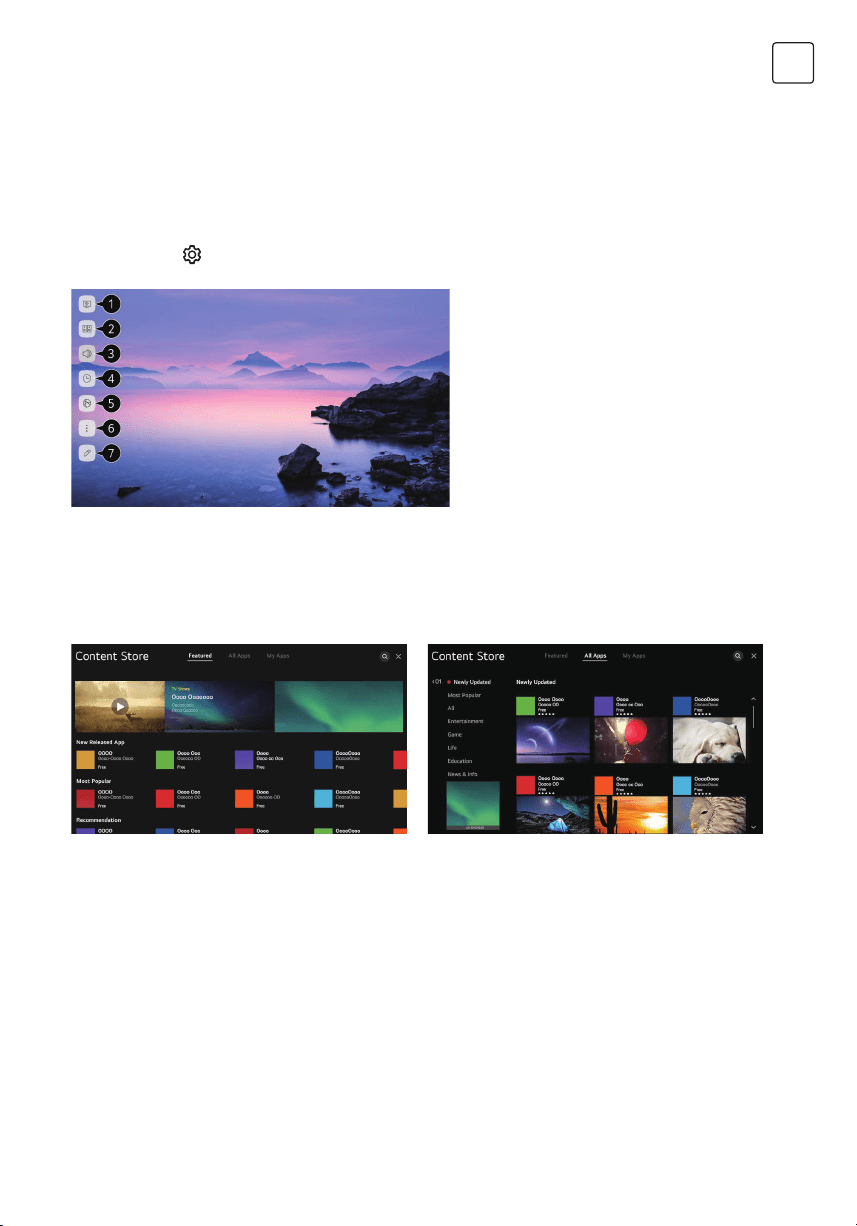
Χρήση καταστήματος περιεχομένων (Content Store)
Μπορείτε να κατεβάσετε και να χρησιμοποιήσετε εφαρμογές από διάφορες κατηγορίες περιεχομένου, όπως εκπαίδευση,
ψυχαγωγία, τρόπος ζωής, ενημέρωση και παιχνίδια.
1. Πατήστε το κουμπί στο τηλεχειριστήριο.
2. Εκκίνηση καταστήματος περιεχομένων (Content Store).
3. Επιλέξτε την κατηγορία Όλες οι εφαρμογές (All Apps) που εμφανίζεται στην κορυφή της οθόνης. Εμφανίζεται η λίστα
των διαθέσιμων εφαρμογών για την επιλεγμένη κατηγορία.
4. Επιλέξτε μια εφαρμογή για ρύθμιση από τη λίστα.
5. Διαβάστε τις λεπτομερείς πληροφορίες σχετικά με την εφαρμογή και, στη συνέχεια, πατήστε Εγκατάσταση (Install).
6. Όταν η εγκατάσταση ολοκληρωθεί, μπορείτε να εκτελέσετε αμέσως την εφαρμογή.
Γρήγορες ρυθμίσεις
Για να χρησιμοποιήσετε τη λειτουργία γρήγορων ρυθμίσεων
Πραγματοποιήσετε κάποιες εύκολες ρυθμίσεις γρήγορα και απλά, όπως Λειτουργία εικόνας, Αναπαραγωγή ήχου από
εξωτερική συσκευή, Χρονοδιακόπτης αναστολής λειτουργίας κ.ο.κ.
Πατήστε το κουμπί
στο τηλεχειριστήριο.
1. Μπορείτε να ρυθμίσετε τη Λειτουργία εικόνας.
2. Μπορείτε να ρυθμίσετε τη Λειτουργία ήχου.
3. Μπορείτε να επιλέξετε η Αναπαραγωγή ήχου να
γίνεται από εξωτερική συσκευή.
4. Μπορείτε να ρυθμίσετε τον Χρονοδιακόπτη
αναστολής λειτουργίας.
5. Μετάβαση στην οθόνη σύνδεσης.
6. Μπορείτε να ρυθμίσετε περισσότερες επιλογές.
7. Μπορείτε να προσθέσετε/διαγράψετε τα στοιχεία
γρήγορων ρυθμίσεων ή να αλλάξετε τη σειρά
τους.
Μετά την επιλογή κάθε στοιχείου, πατήστε
παρατεταμένα τον τροχό κύλισης (OK) του
τηλεχειριστηρίου για να μεταβείτε στο αντίστοιχο
μενού.
34
GRC
ΧΑΡΑΚΤΗΡΙΣΤΙΚΑ
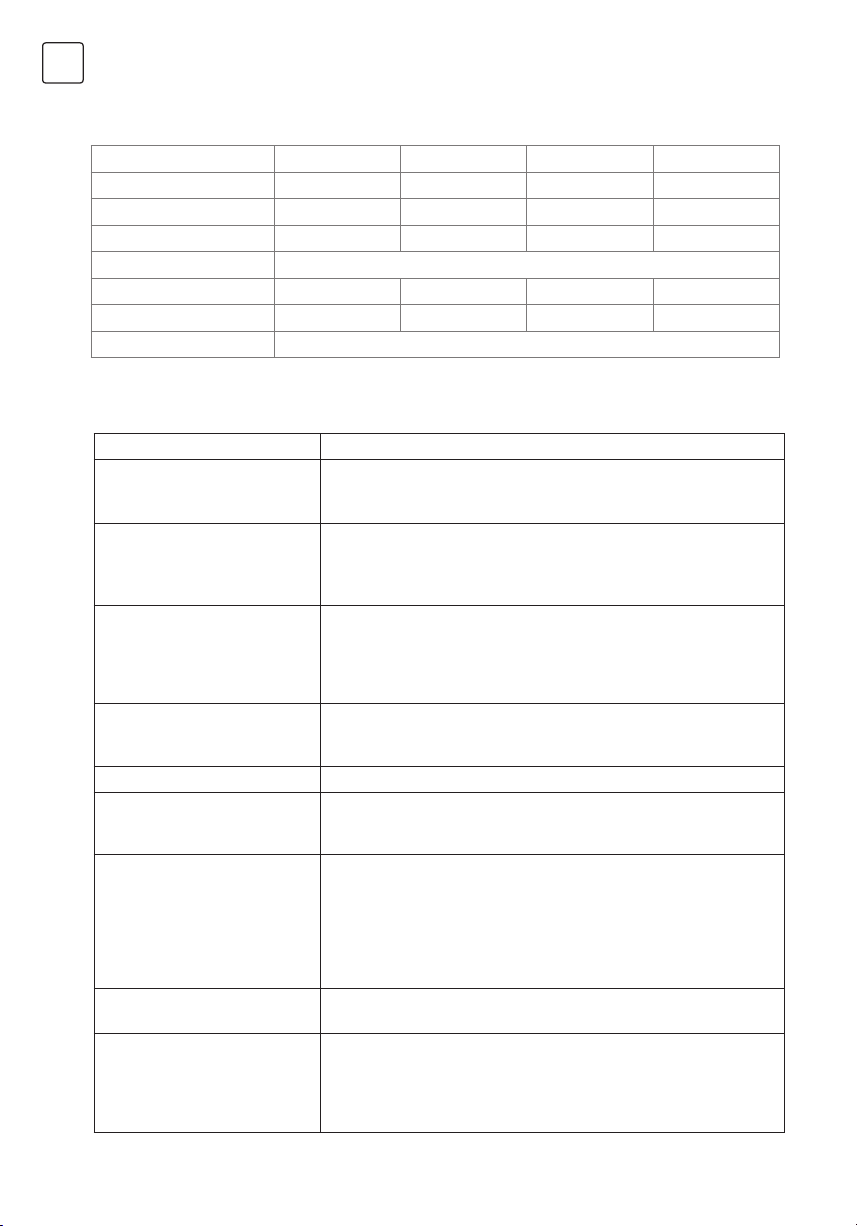
ΜΟΝΤΕΛΟ 50“ 55“ 65“ 70“
Τύπος συντονιστή DVB-T/T2/C/S/S2 DVB-T/T2/C/S/S2 DVB-T/T2/C/S/S2 DVB-T/T2/C/S/S2
Φωτεινότητα 260cd/m² 260cd/m² 260cd/m² 300cd/m²
ΜΕΓ. κατανάλωση ενέργειας 138W 168W 198W 230W
Πηγή τροφοδοσίας 100-240V~50/60Hz
Ανάλυση 3840 x 2160 3840 x 2160 3840 x 2160 3840 x 2160
Πρότυπο VESA 200 x 200 400 x 200 400 x 200 400 x 300
Συνδεσιμότητα Υποδοχές HDMI x 3, RF(S2); RF(T2), Headphone, AV, Optical, RJ45, USB x 2, CI+
ΑΝΤΙΜΕΤΩΠΙΣΗ ΒΑΣΙΚΩΝ ΠΡΟΒΛΗΜΑΤΩΝ
Πρόβλημα Λύση
Κακή ποιότητα εικόνας και ήχου • Δοκιμάστε διαφορετικό κανάλι
• Ρυθμίστε την κεραία
• Ελέγξτε όλες τις συνδέσεις
Δεν εμφανίζεται εικόνα ούτε
εκπέμπεται ήχος στην κατάσταση
λειτουργίας Τηλεόραση
• Δοκιμάστε ένα άλλο κανάλι
• Πατήστε το κουμπί TV/AV
• Βεβαιωθείτε ότι η συσκευή είναι συνδεδεμένη στην πρίζα
• Ελέγξτε τη σύνδεση της κεραίας
Δεν υπάρχει ήχος ή η ένταση του
ήχου είναι πολύ χαμηλή στη μέγιστη
ρύθμιση
• Ελέγξτε τις ρυθμίσεις ήχου εάν έχετε συνδέσει εξωτερικά ηχεία με την
τηλεόρασή σας
• Ρυθμίστε την ένταση της τηλεόρασης ανάλογα
• Δοκιμάστε άλλο κανάλι ή πηγή εισόδου
• Βεβαιωθείτε ότι δεν έχει ενεργοποιηθεί η λειτουργία ΣΙΓΑΣΗΣ (MUTE)
Δεν εμφανίζεται έγχρωμη εικόνα,
τα χρώματα εμφανίζονται λάθος ή
αλλοιωμένα
• Βεβαιωθείτε ότι το πρόγραμμα μεταδίδεται έγχρωμο
• Ανοίξτε το μενού εικόνα, κατόπιν προσαρμόσετε τα χρώματα και τα υπομενού
Κατακόρυφη κύλιση εικόνας • Ελέγξτε όλες τις συνδέσεις
Θολή εικόνα ή με παράσιτα,
παραμορφωμένος ήχος
• Ελέγξτε την κατεύθυνση, την τοποθεσία και τις συνδέσεις με την κεραία σας
• Τα προβλήματα ενδέχεται να οφείλονται στη χρήση εσωτερικής κεραίας (κακό
σήμα)
Δυσλειτουργίες του τηλεχειριστηρίου • Αντικαταστήστε τις μπαταρίες στο τηλεχειριστήριο
• Ελέγξτε τους ακροδέκτες των μπαταριών
• Το τηλεχειριστήριο είναι εκτός εμβέλειας, πλησιάστε την τηλεόραση
• Απομακρύνετε τυχόν εμπόδια που παρεμβάλλονται μεταξύ του
τηλεχειριστηρίου και του αισθητήρα υπερύθρων της τηλεόρασης
• Βεβαιωθείτε ότι το καλώδιο τροφοδοσίας είναι συνδεδεμένο στην τηλεόρασή
σας και ότι είναι ενεργοποιημένη.
Η εικόνα δεν εμφανίζεται
κεντραρισμένη στην οθόνη
• Ρυθμίστε την οριζόντια και την κάθετη θέση
Απουσία σήματος στην πηγή HDMI • Δοκιμάστε να συνδέσετε ένα άλλο καλώδιο HDMI στη συσκευή
• Συνδέστε τη συσκευή σε μια άλλη θύρα HDMI
• Δοκιμάστε να συνδέσετε μια διαφορετική συσκευή με το ίδιο καλώδιο και
στην ίδια θύρα.
• Εκτελέστε επαναφορά των εργοστασιακών ρυθμίσεων στη συσκευή σας
35
HRV
NAPOMENA
Ovaj je uređaj namijenjen samo za kućnu uporabu. Profesionalna i / ili
komercijalna uporaba uređaja namijenjenih kućanstvu skraćuje životni
vijek i negativno utječe na karakteristike uređaja.
36
HRV
KOMPONENTE
NE DOSTAVLJA SE SA PROIZVODOM Križni odvijač, antenski kabel, širokopojasna internet veza.
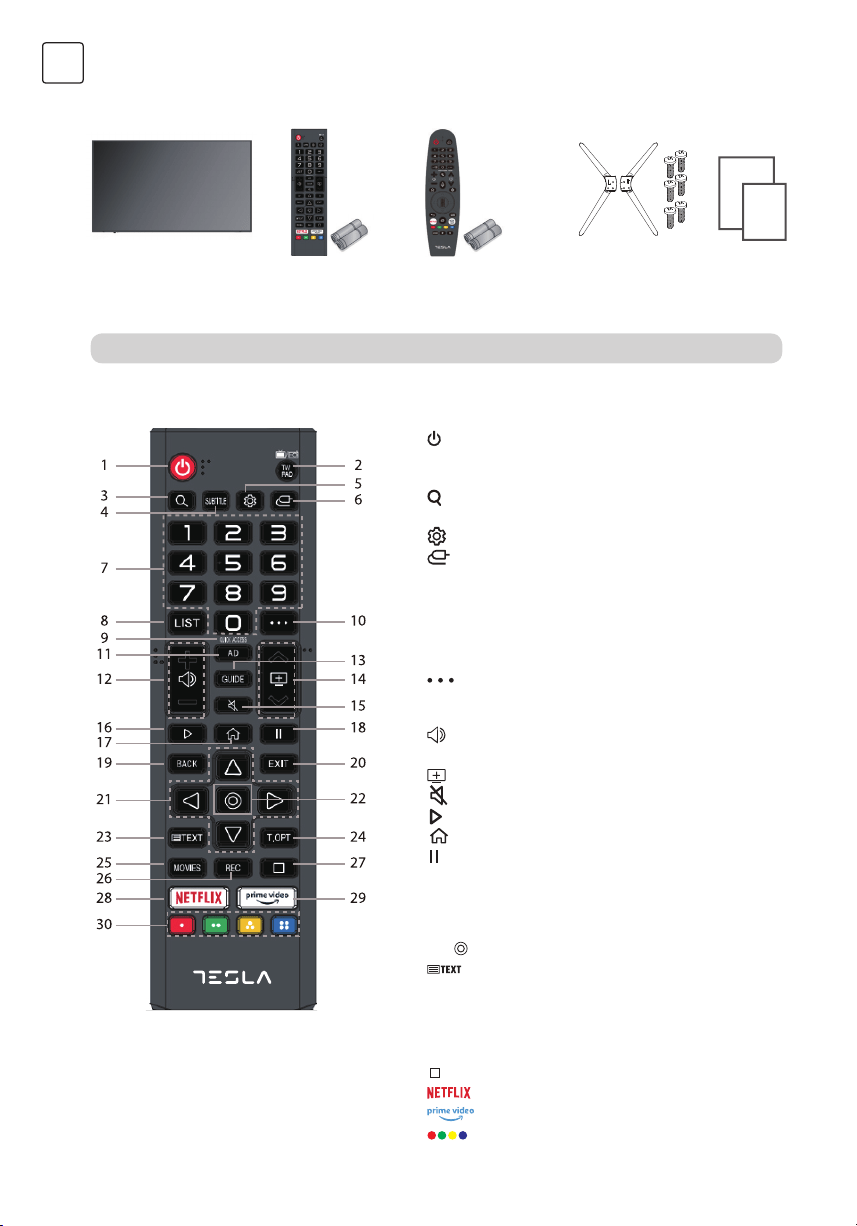
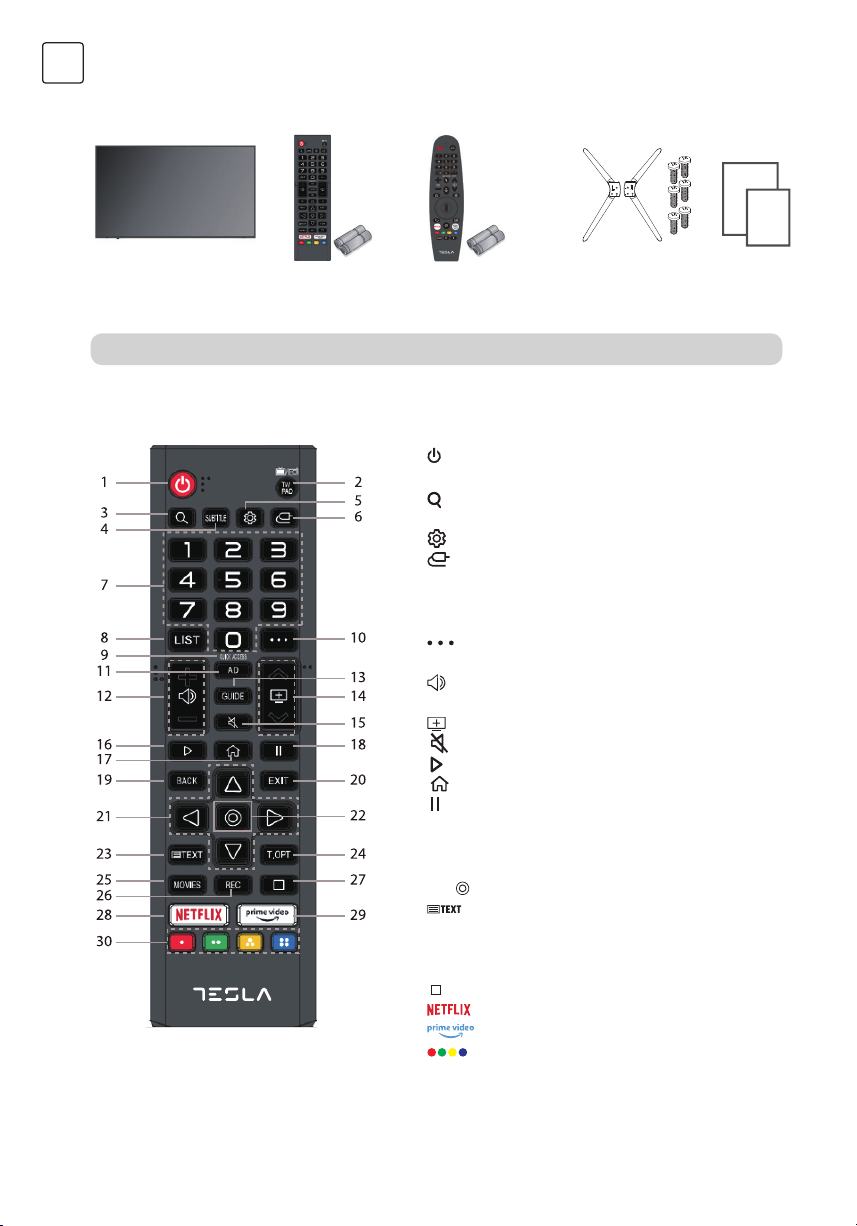
OSNOVNI DALJINSKI UPRAVLJAČ
1. : Napajanje, pritisnite kako biste pristupili stanju pripravnosti
(standby) ili ga napustili.
2. TV/RAD: Za prelazak sa TV funkcije na Radio i obrnuto
3.
: Za pretraživanje.
4. SUBTITLE: Za uključivanje/isključivanje titlova.
5.
: Za pristupanje izborniku za brzo podešavanje.
6.
: Za odabir izvora ulaznog signala.
7. Numeričke tipke: Pritisnite kako biste odabrali kanale ili upisali
lozinke.
8. LIST: Za pregled sačuvanih programa.
9. QUICK ACCESS: Dugim pritiskom na 0, možete dodati Brzi
pristup (Quick Access).
10.
: Za prikaz dodatnih tipki na daljinskom upravljaču.
11. AD : Za uključivanje/isključivanje opcije Audio opis (Audio
Description).
12.
: Za podešavanje jačine zvuka.
13. GUIDE : Omogućava Vam pregled programa.
14.
: Omogućava Vam mijenjanje programa.
15.
: Odaberite ovu opciju kako biste isključili zvuk na TV uređaju.
16.
: Za reproduciranje.
17.
: Za prikaz početnog izbornika (Home).
18.
: Za pauziranje.
19. BACK: Za povratak na prethodni korak.
20. EXIT: Za zatvaranje izbornika.
21. Navigacijske tipke: Za kretanje po izbornicima i podešavanjima.
22. OK (
): Za odabir trenutno označene stavke, za potvrdu odabira.
23.
: Za pokretanje opcije teletekst (TEXT).
24. T.OPT: Za pokretanje funkcionalnog izbornika opcije teletekst
(TEXT).
25. MOVIES: Za pretraživanje filmova.
26. REC: Za pokretanje opcije snimanja (Record).
27.
: Za pokretanje reproduciranja uživo (Live Playback).
28.
: Za pristupanje opciji Netflix.
29.
: Za pristupanje opciji Prime Video.
30.
: Za kretanje unutar aplikacija.
Tesla Smart Ultra HD
LED TV
Daljinski upravljač (x1)
+ AAA baterija (x2)
Magični daljinski upravljač (x1)
samo uz M613
+ AA baterija (x2)
Stalak (x2)
+ Vijci za stalak (x6)
Kratki vodič za
upotrebu
Jamstveni list
37
HRV
MAGIČNI DALJINSKI UPRAVLJAČ
Magični daljinski upravljač se kupuje posebno
Povezivanje magičnog daljinskog upravljača
1. : Napajanje, pritisnite kako biste pristupili stanju pripravnosti
(standby) ili ga napustili.
2.
: Omogućava Vam da uključite/isključite set-top box.
3. Numeričke tipke: Pritisnite kako biste odabrali kanale ili upisali
lozinke.
4. LIST: Za pregled sačuvanih programa.
5. QUICK ACCESS: Dugim pritiskom na 0, možete dodati Brzi
pristup (Quick Access).
6.
: Za prikaz dodatnih tipki na daljinskom upravljaču.
Za audio opisivanje sadržaja prikazanog na ekranu.
7.
: Za podešavanje jačine zvuka.
8.
: Odaberite ovu opciju kako biste isključili zvuk na TV uređaju.
9.
: Omogućava Vam mijenjanje programa.
10.
: Za pregled preporučenog sadržaja. Pritisnite i zadržite pritisak
na tipki dok govorite da biste upotrebili funkciju prepoznavanja
glasa.
11.
: Za prikaz početnog izbornika (Home).
12.
: Za pristupanje izborniku za brzo podešavanje.
13. Navigacijske tipke: Za kretanje po izbornicima i podešavanjima
14. Kotačić (
): Pritisnite kako biste odabrali trenutno označenu
stavku, potvrdite odabir, okrećite kotačić za odabir sadržaja.
15.
: Natrag.
16. GUIDE : Omogućava Vam pregled programa.
17.
: Za odabir izvora ulaznog signala.
18.
: Za pristupanje opciji Netflix.
19.
: Za pristupanje opciji Prime Video.
20.
: Za kretanje unutar aplikacija.
: Za pokretanje opcije snimanja (Record).
21. MOVIES : Za pretraživanje filmova.
22.
: Za pauziranje.
23.
: Za reproduciranje.
Željene funkcije možete lako i jednostavno odabrati pomicanjem pokazivača po ekranu TV uređaja i klikom na
željene opcije, na isti način kako biste to učinili pomoću miša na ekranu računala.
1. Uključite TV uređaj. Nakon približno 20 sekundi, usmjerite daljinski upravljač prema TV uređaju, a zatim
pritisnite kotačić (OK).
2. Daljinski upravljač će automatski biti registriran, a na ekranu TV uređaja će biti prikazana poruka o završetku
postupka povezivanja.
• Ukoliko registriranje magičnog daljinskog upravljača ne bude uspješno, isključite, a zatim ponovo uključite TV
uređaj, a onda se ponovo pokušajte registrirati.
PONOVNO REGISTRIRANJE MAGIČNOG DALJINSKOG UPRAVLJAČA
Ukoliko se indikator magičnog daljinskog upravljača ne vidi na TV uređaju, morate ga ponovo registrirati.
1. Usmjerite daljinski upravljač prema TV uređaju i zadržite pritisak na tipki GUIDE (VODIČ) sve dok se ne pojavi
uputstvo.
2. Prethodno registrirani daljinski upravljač će prestati biti registriran, nakon čega će se ponovo registrirati.
38
HRV
MONTIRANJE I POSTAVLJANJE
PRIJE NEGO ŠTO POČNETE
Prostrite mekanu podlogu kako biste na nju položili TV uređaj. Na ovaj način ćete spriječiti nastanak
oštećenja.
1. Montiranje stalka
2. Montiranje daljinskog upravljača
a. Pričvrstite stalke za osnovu TV uređaja, vodeći računa da se oznake „A“ i „B“ na TV uređaju i stalku poklapaju.
b. Prilikom postavljanja svakog stalka, umetnite tri vijka za stalak i upotrijebite odvijač sa križnim vrhom (ne dostavlja
se sa proizvodom) da biste ih zategnuli.
a. Otvorite poklopac ležišta za bateriju na poleđini.
b. Stavite dvije AAA baterije od 1,5 V, vodeći računa da se oznake za polaritet (+/ -) na baterijama poklapaju sa
oznakama prikazanim na dijagramu unutar ležišta.
c. Ponovo postavite poklopac na ležište za bateriju.
39
HRV
3. Povezivanje sa antenom
4. UKLJUČIVANJE TV uređaja
ISKLJUČIVANJE TV UREĐAJA
a. Povežite antenski kabel (ne dostavlja se sa proizvodom) preko ulaznog utora sa oznakom „RF“, koji se nalazi na
poleđini TV uređaja.
b. Uvjerite se da je antenski kabel istovremeno povezan i sa operativnom antenom, bilo putem zidne antenske
utičnice u Vašem domu, bilo direktno.
Priključite kabel za napajanje u odgovarajuću strujnu utičnicu, a zatim pritisnite tipku POWER (
) na daljinskom
upravljaču, vodeći računa da je daljinski upravljač usmjeren prema senzoru na prednjoj strani TV uređaja. Osim
toga, možete pritisnuti i tipku za uključivanje/isključivanje sa donje strane panela na poleđini TV uređaja.
Pritisnite tipku POWER (
) na daljinskom upravljaču kako biste aktivirali stanje pripravnosti (standby). Za potpuno
isključivanje TV uređaja, iskopčajte kabel za napajanje iz strujne utičnice.
Nemojte svoj TV set ostavljati u stanju pripravnosti (standby) tijekom dužih vremenskih razdoblja. Ukoliko TV uređaj
nećete upotrebljavati tijekom dugog vremenskog razdoblja, preporučuje se da TV set iskopčate i iz strujne utičnice
i iz antenskog priključka.
Zidna
antenska utičnica
Antenski kabel
(ne dostavlja se sa proizvodom)
40
HRV
POČETNA STRANICA
1. Pokretanje pretrage
Za detaljne informacije, kliknite na Enjoying Content Store (Trgovina zabavnih sadržaja) -> Content Search (Pretraga
sadržaja) u okviru Korisničkih uputa.
2. Pređite na upravljačku ploču na početnoj stranici
Možete birati ili upravljati uređaj (mobilni uređaj, vanjski uređaj, IoT uređaje u domaćinstvu itd.) povezan sa TV
uređajem. Za više informacija, pogledajte pod Connecting External Devices (Povezivanje vanjskih uređaja) -> Using
Home Dashboard (Upotreba upravljačke ploče na Početnoj stranici) u okviru Korisničkih uputa.
3. Aktivirajte ulazni signal koji je nedavno korišten u okviru TV uređaja
4. Aktivirajte nedavno korištenu aplikaciju
Zadržite pritisak na tipki
na daljinskom upravljaču ili označite nedavno korištene aplikacije. U okviru liste,
prikazane u dijelu za brzi pregled na vrhu ekrana, možete pokrenuti ili zatvoriti nedavno korištenu aplikaciju.
5. Sadržaj trgovine
6. Aplikacije
Možete pokrenuti, premjestiti i obrisati aplikacije instalirane na Vašem TV uređaju. Označite površinu svake
aplikacije. Na vrhu zaslona će biti prikazan brzi pregled. U okviru dijela za brzi pregled, moguće je pogledati ili
pokrenuti korisne funkcije svake aplikacije, kao i pregledati preporučeni sadržaj, bez pristupanja aplikaciji.
7. Web pretraživač
8. Slike
9. Glazba
10. Uređivanje aplikacija
Možete pogledati listu svih aplikacija instaliranih na Vašem TV uređaju, zamijeniti im mjesta ili ih obrisati.
11. Podešavanja
Za pristupanje izborniku za podešavanje TV uređaja.
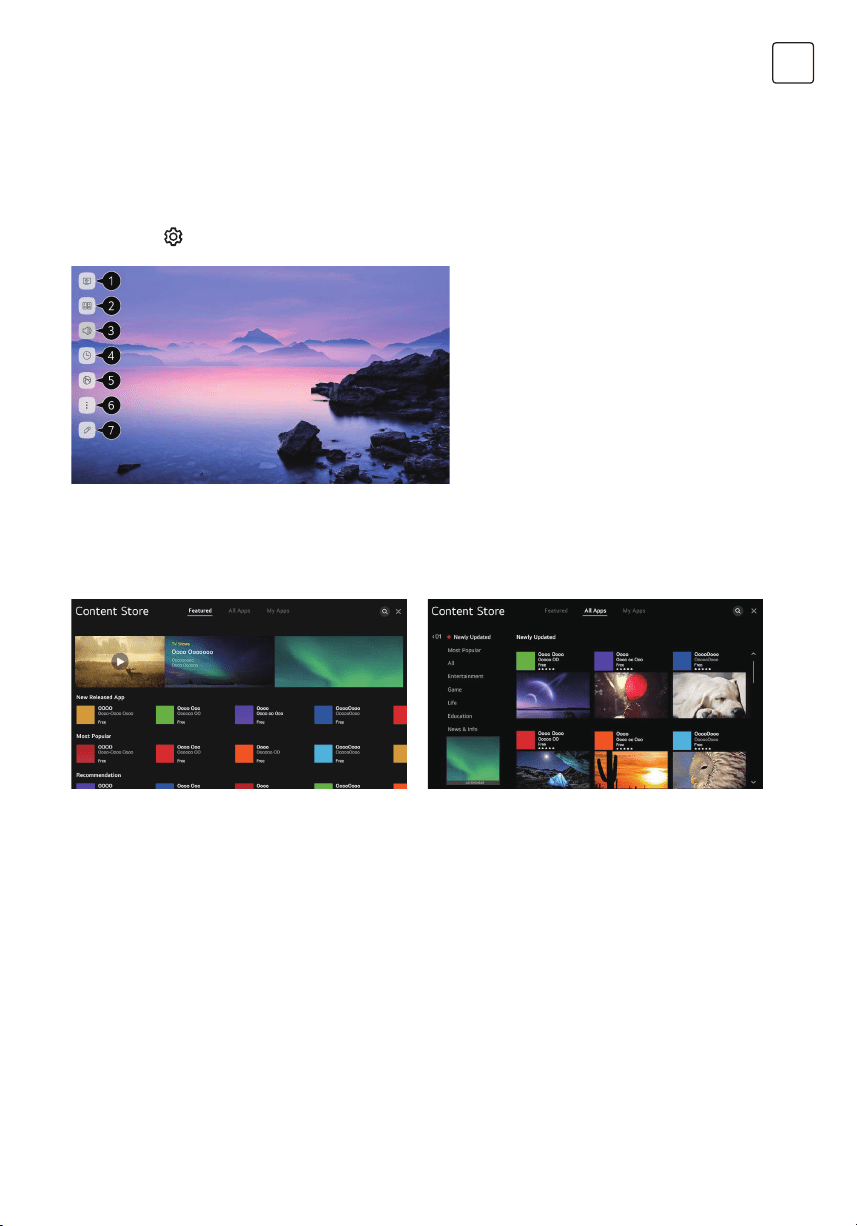
41
HRV
PODEŠAVANJE
UPOTREBA APLIKACIJA
Korištenje trgovine sadržaja
Možete preuzeti i koristiti aplikacije iz različitih kategorija, poput obrazovanja, zabave, stila života, vijesti i igrica.
1. Pritisnite tipku na daljinskom upravljaču.
2. Pokrenite trgovinu sadržaja.
3. Odaberite kategoriju Sve aplikacije (All Apps) prikazanu na vrhu zaslona. Prikazat će se lista dostupnih
aplikacija iz odabrane kategorije.
4. Iz liste odaberite aplikaciju koju želite instalirati.
5. Pročitajte detalje u vezi sa aplikacijom, a zatim pritisnite opciju Instaliraj (Install).
6. Aplikaciju možete pokrenuti odmah po završetku postupka instaliranja.
Brzo podešavanje
Za brzu upotrebu funkcija podešavanja
Brzo i jednostavno podešavanje nezahtjevnih kontrola, poput načina slike, isključivanja zvuka, timera za aktiviranje
stanja mirovanja i tako dalje.
Pritisnite tipku
na daljinskom upravljaču.
1. Možete podesiti način slike.
2. Možete podesiti način zvuka.
3. Možete odabrati opciju isključivanje zvuka.
4. Možete podesiti timer za aktiviranje stanja
mirovanja.
5. Pređite na zaslon za povezivanje.
6. Možete podesiti dodatne opcije.
7. Možete dodati/obrisati stavke za brzo
podešavanje ili im promijeniti redoslijed.
Nakon što pristupite bilo kojoj od navedenih
stavki, pritisnite i zadržite pritisak na tipku
kotačića (OK) na daljinskom upravljaču kako
biste pristupili odgovarajućem izborniku.
42
HRV
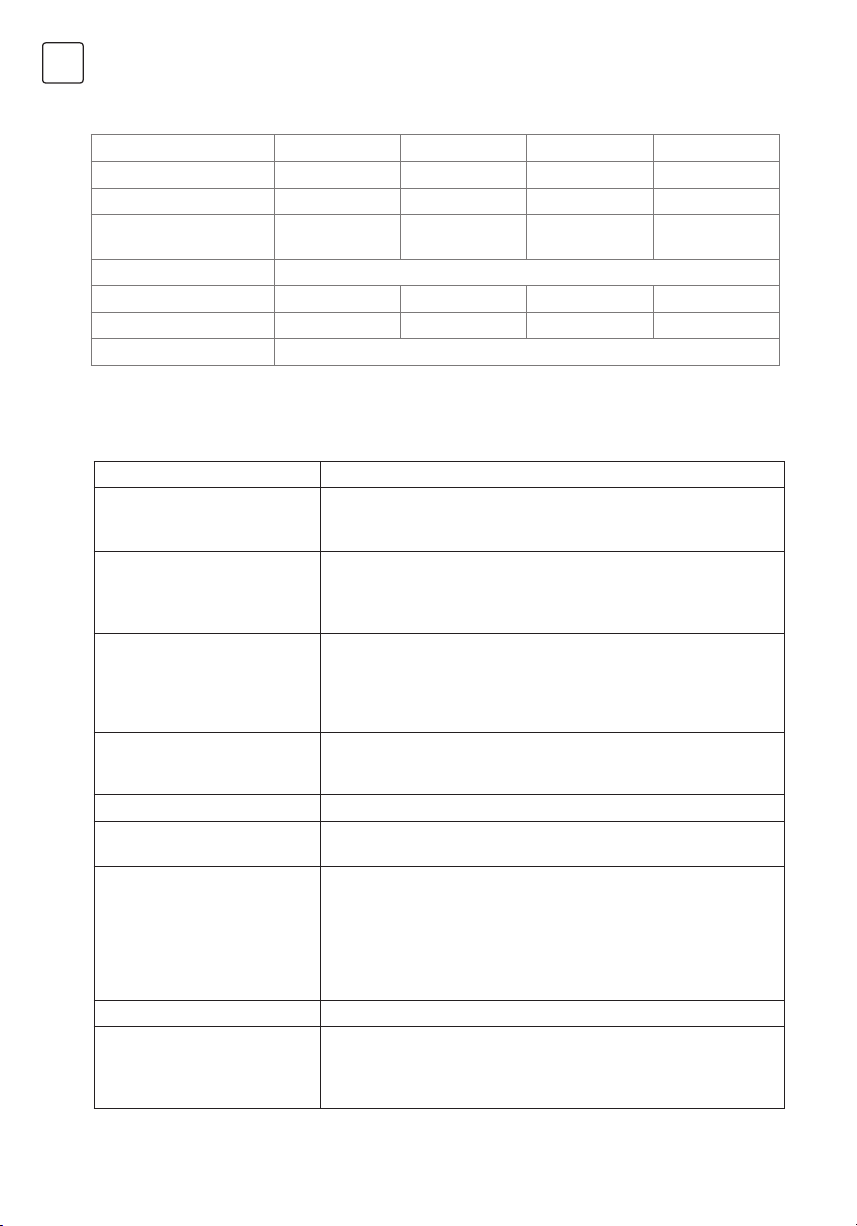
SPECIFIKACIJE
OTKLANJANJE JEDNOSTAVNIH PROBLEMA
Problem Rešenje
Loša kvaliteta slike i zvuka • Prebacite na drugi kanal
• Podesite antenu
• Provjerite sve veze
Nema slike ni zvuka u okviru
statusa TV uređaja
• Prebacite na drugi kanal
• Pritisnite tipku TV/AV
• Uvjerite se da je TV uređaj povezan na izvor napajanja
• Provjerite antensku vezu
Nema zvuka ili je zvuk previše tih
pri maksimalnoj jačini zvuka
• Provjerite podešavanja zvuka na svakom vanjskom zvučniku
povezanom sa Vašim TV uređajem
• Podesite zvuk TV uređaja na odgovarajući način
• Probajte neki drugi kanal ili ulaz
• Provjerite da li je uključena opcija BEZ ZVUKA (MUTE)
Nema boja, neodgovarajuće boje
ili nijanse
• Uvjerite se da je emitirani program u boji
• Odaberite izbornik slike, a zatim unesite podešavanja u podizbornike
za boje i nijanse
Slika se pomiče po vertikali • Provjerite sve veze
Zamućena slika ili slika sa
snijegom, iskrivljenje zvuka
• Provjerite pravac i lokaciju svoje antene, kao i vezu sa njom.
• Problemi se mogu javiti uslijed upotrebe sobne antene (loš signal)
Nepravilnosti u radu daljinskog
upravljača
• Zamjenite baterije u daljinskom upravljaču
• Provjerite kontakte za baterije
• Daljinski upravljač je izašao iz opsega, približite ga TV uređaju
• Uklonite sve prepreke koje se nalaze između daljinskog upravljača i
infracrvenog senzora na TV uređaju
• Uvjerite se da je kabel za napajanje Vašeg TV uređaja povezan sa
napajanjem i da je uključen
Slika se ne nalazi na sredini zaslona • Podesite horizontalnu i vertikalnu poziciju
Poruka „No Signal“ („Bez signala“)
za izvor HDMI signala
• Testirajte uređaj pomoću drugog HDMI kabela
• Povežite uređaj putem nekog drugog HDMI utora
• Probajte pomoću istog kabela i utora povezati neki drugi uređaj
• Vratite podešavanja svog TV uređaja na tvorničke postavke
Model 50“ 55“ 65“ 70“
Tip tjunera DVB-T/T2/C/S/S2 DVB-T/T2/C/S/S2 DVB-T/T2/C/S/S2 DVB-T/T2/C/S/S2
Osvjetljenje 260cd/m² 260cd/m² 260cd/m² 300cd/m²
MAKSIMALNA potrošnja
energije
138W 168W 198W 230W
Izvor napajanja 100-240V~50/60Hz
Rezolucija 3840 x 2160 3840 x 2160 3840 x 2160 3840 x 2160
VESA 200 x 200 400 x 200 400 x 200 400 x 300
Utori za povezivanje HDMI x 3; RF(S2); RF(T2); Slušalice; AV; Optički; RJ45; USB x 2; CI+
43
HUN
MEGJEGYZÉS
Ez a készülék kizárólag otthoni használatra készült. A háztartási célokra
szánt készülék ipari és / vagy kereskedelmi használata lerövidíti annak
élettartamát, és negatív hatással van az eszköz teljesítményére.
44
HUN
TARTOZÉKOK
A csomag nem tartalmazza Csavarhúzó, antenna kábel, UTP kábel.
TÁVIRÁNYÍTÓ
1. : Be-/kikapcsológomb.
2. TV/RAD: Váltás TV és rádió közt.
3.
: Keresés.
4. SUBTITLE: Feliratok be-/kikapcsolása.
5.
: Belépés a gyors beállításokba.
6.
: Bemeneti mód kiválasztása.
7. Számok: csatornaválasztáshoz, vagy jelszó megadásához.
8. LIST: mentett csatornák megjelenítése.
9. QUICK ACCESS: nyomja a 0-t hosszan a hozzáadáshoz.
10.
: Megjeleníti a további opciókat.
11. AD: Hangleírás be-/kikapcsolás.
12.
: Hangerő beállítása.
13. GUIDE: Műsorlista megtekintése.
14.
: Csatornák közti váltás.
15.
: Némítás, némítás kikapcsolása.
16.
: Lejátszás.
17.
: Kezdőlap menü.
18.
: Pillanatnyi megállítás.
19. BACK: egy lépést vissza.
20. EXIT: menü bezárása.
21. Irány gombok: navigációs funkciót látnak el.
22. OK (
): kiválasztáshoz, megerősítéshez.
23.
: TELETEXT megnyitása.
24. T.OPT : : a TELETEXT funkcióinak megnyitása.
25. MOVIES : filmek keresése
26. REC : felvétel indítása.
27.
: azonnali lejátszás indítása.
28.
: NETFLIX megnyitása.
29.
: Prime Video megnyitása.
30.
: alkalmazásokon belüli navigáció.
Tesla Smart Ultra HD
LED TV
Távirányító (x1)
+ AAA elem (x2)
Magic Remote Távirányító (x1)
csak az M613-mal
+ AA elem (x2)
Állvány (x2)
+ Állványcsavarok (x6)
Használati útmutató
Jótállási jegy
45
HUN
MAGIC REMOTE TÁVIRÁNYÍTÓ
A Magic Remote külön kapható
A Magic Remote csatlakoztatása a készülékhez
1. : Be-/kikapcsoló gomb.
2.
: A set top box be-/kikapcsolása.
3. Számok: csatornák kiválasztásához, jelszó megadásához.
4. LIST : mentett csatornák megjelenítése.
5. QUICK ACCESS: hozzáadáshoz nyomja hossza a 0 gombot.
6.
: további opciók.
a képernyőn látható információk felolvasása.
7.
: Hangerő beállítása.
8.
: Némítás, némítás kikapcsolása
9.
: Csatornák közötti váltás.
10.
: Ajánlott tartalom keresése. Beszéd közben tartsa nyomva a
hangfelismeréshez és vezérléshez.
11.
: Főmenü megnyitása.
12.
: Gyorsbeállítások megnyitása.
13. Navigációs gombok
14. Görgő (
): 14.Görgő: nyomja meg a kiválasztáshoz,
megerősítéshez, forgassa a tartalom kiválasztásához.
15.
: Vissza.
16. GUIDE : műsorújság megnyitása.
17.
: Bemeneti forrás kiválasztása.
18.
: NETFLIX megnyitása.
19.
: Prime Video megnyitása.
20.
: Alkalmazásokon belüli navigáció.
: Felvétel elindítása
21. MOVIES : filmek kiválasztása.
22.
: Szünet.
23.
: Lejátszás.
Könnyedén vezérelheti a készüléket ezzel a távirányítóval, mivel úgy működik, mint egy egérkurzor a
számítógépen. A csatlakoztatáshoz kövesse az alábbiakat:
1. Kapcsolja be a TV-t. Kb. 20 másodperc után irányítsa a távirányítót a készülék felé és nyomja meg a görgőt (14).
2. A távirányító automatikusan csatlakozik a készülékhez, melyről egy értesítést is látni fog a TV képernyőjén.
• Ha nem sikerült a művelet, akkor kapcsolja ki, majd be a TV-t és próbálja újból.
A MAGIC REMOTE újra csatlakoztatása
Amennyiben a Magic Remote kurzor nem látszik a TV-n, újra kell csatlakoztatnia a távirányítót.
1. Tartsa a távirányítót a TV irányába, majd nyomja meg hosszan a GUIDE gombot.
2. Az előzőleg párosított Magic Remote törlődik és az aktuális csatlakozik a készülékhez.
46
HUN
ÖSSZESZERELÉS
ELŐKÉSZÜLETEK
Óvatosan fektesse a készüléket egy puha, sík felületre.
1. A talpazat felszerelése
2. Elemek behelyezése a távirányítóba
a. Helyezze a tartólábakat a készülék aljára, ügyelve arra, hogy az ‘A’ és ‘B’ jelölések megegyezzenek.
b. 3-3 csavar rögzíti a tartólábakat a készülékhez. Húzza meg a csavarokat egy csavarhúzó (nem tartozék)
segítségével.
a. Nyissa ki az elemtartó fedelét a távirányító hátulján.
b. Helyezzen kettő darab 1.5V, AAA elemet, ügyelve a megfelelő polaritásra (+ / -), melynek a jelzéseit a távirányító
belsejében megtalálja.
c. Tegye vissza az elemtartó fedelét.
47
HUN
3. Antenna csatlakoztatása
4. A készülék bekapcsolása
A készülék kikapcsolása
a. Csatlakoztassa az antenna kábelt (nem tartozék) az ‘RF’ csatlakozóba, melyet a készülék hátlapján talál.
b. Győződjön meg róla, hogy a kábel másik vége egy működő antennához legyen csatlakoztatva.
Csatlakoztassa a tápkábelt egy fali konnektorba, majd nyomja meg a be-/kikapcsoló gombot (
) a távirányítón
úgy, hogy a készülék felé irányítja azt. A TV hátlapján található gombbal szintén be tudja kapcsolni a készüléket.
Nyomja meg a be-/kikapcsoló gombot (
) a távirányítón. A készülék teljes áramtalanításához húzza ki a
tápkábelt a konnektorból.
Ha hosszabb ideig nem használja a készüléket, akkor húzza ki a tápkábelt, valamint az antenna kábelt is.
Antenna
fali csatlakozó
Antenna kábel
(nem tartozék)
48
HUN
KEZDŐLAP
1.Keresés indítása
A keresés indításához nyomja meg az Enjoying Content Store -> Content Search a User Guide-ban.
2.Irányítópult
Kiválaszthat, vagy vezérelhet egy eszközt (mobil, külső eszköz, okoseszközök, stb.) amelyek a TV-hez vannak
csatlakoztatva. További információért lépjen be a Connecting External Devices -> Using Home Dashboard
menübe.
3.Legutóbb használt bemeneti módok
4.Legutóbb használt alkalmazások
Nyomja meg hosszan a
gombot a távirányítón. A legutóbb használt alkalmazások listáját itt megtalálja, ahol
kezelheti azokat.
5.Alkalmazások letöltése
6.Alkalmazások
Telepítheti, törölheti, áthelyezheti, vagy futtathatja az alkalmazásokat. Az előnézeti funkcióval ellenőrizheti egy
alkalmazás tartalmát anélkül, hogy külön elindítaná azt.
7.Internetböngésző
8.Képek
9.Zenék
10.Alkalmazások kezelése
Ebben a menüben az összes telepített alkalmazást szerkesztheti.
11.Beállítások
Belépés a beállítások menübe.
49
HUN
BEÁLLÍTÁSOK
ALKALMAZÁSOK
Letöltőközpont
Számos kategóriából válogathat alkalmazást, mint pl. oktatás, szórakoztatás, életmód, hírek, játékok, stb.
1. Indítsa el a Content Store-t.
2. Válassza ki az All Apps-t a képernyő tetején. Az elérhető alkalmazások listáját ebben a menüben találja.
3. Válassza ki a kívánt alkalmazást.
4. Olvassa el az alkalmazás leírását, majd válassza az Install lehetőséget.
5. Amint a telepítés befejeződött, az alkalmazás használatra kész.
Gyors beállítások
Fényerő gyors módosítása előre beállított sablonokkal úgy, mint Picture Mode, Sound Out, Sleep Timer stb.
Nyomja meg a
gombot a távirányítón.
1. Képmód beállítása.
2. Hangmód beállítása.
3. Hangkimenet kiválasztása.
4. Elalvási időzítő beállítása.
5. Csatlakoztatott eszközök listája.
6. További opciók.
7. Gyorsmenü szerkesztése.
A menü kiválasztása után nyomja meg a
görgőt (OK) a menüben történő belépéshez.
50
HUN
SPECIFIKÁCIÓK
HIBAELHÁRÍTÁS
Probléma Megoldás
Gyenge kép- és hangminőség • Próbáljon ki egy másik csatornát.
• Állítsa át az antennát.
• Ellenőrizze a csatlakozásokat.
Nincs kép, vagy hang • Próbáljon ki egy másik csatornát.
• Nyomja meg a TV/AV gombot.
• Ellenőrizze a tápkábelt.
• Ellenőrizze az antennát.
Nincs hang, vagy nagyon halk • Ellenőrizze a csatlakoztatott hangszórók beállítását.
• Ennek megfelelően állítsa be a TV-t.
• Próbáljon ki egy másik csatornát.
• Ellenőrizze a némítást, be van-e kapcsolva.
Nincsenek, vagy rosszak a színek • Bizonyosodjon meg róla, hogy színes-e az adás.
• Válassza ki a Picture menüt, majd állítsa be a színeket.
A kép függőleges • Ellenőrizze az összes vezetéket.
Homályos kép és torz hang • Ellenőrizze az antennát.
• Lehetséges, hogy gyenge a vételi jel.
Távirányító hibák • Cserélje ki az elemeket.
• Ellenőrizze az elemtartót.
• Túl messze van a készüléktől, menjen hozzá közelebb.
• Távolítson el minden akadályt a TV és a távirányító közt.
• Bizonyosodjon meg arról, hogy a TV csatlakoztatva van -e a
konnektorhoz.
A kép nincs középen • Állítsa be a megfelelő képpozíciót.
“No Signal” a HDMI bemenetnél • Próbáljon ki egy másik HDMI kábelt.
• Csatlakoztassa a külső eszközt egy másik HDMI portba.
• Próbáljon meg egy másik eszközt csatlakoztatni a HDMI portba.
• Végezzen el egy gyári beállítások visszaállítását a TV-n.
Model 50“ 55“ 65“ 70“
Tuner típus DVB-T/T2/C/S/S2 DVB-T/T2/C/S/S2 DVB-T/T2/C/S/S2 DVB-T/T2/C/S/S2
Fényerő 260cd/m² 260cd/m² 260cd/m² 300cd/m²
Energiafogyasztás (max) 138W 168W 198W 230W
Bemeneti feszültség 100-240V~50/60Hz
Felbontás 3840 x 2160 3840 x 2160 3840 x 2160 3840 x 2160
VESA 200 x 200 400 x 200 400 x 200 400 x 300
Csatlakozók HDMI x 3; RF(S2); RF(T2); Fejhallgató; AV; Optikai; RJ45; USB x 2; CI+
51
MK
ЗАБЕЛЕШКА
Овој уред е наменет само за домашна употреба. Професионалното
и / или комерцијалното користење на уреди наменети за употреба
во домаќинството го скратува работниот век и негативно влијае на
карактеристиките на уредот.
52
MK
КОМПОНЕНТИ
НЕ СЕ ИСПОРАЧУВА ЗАЕДНО СО ПРОИЗВОДОТ
Шрафцигер крстач,кабел за антена,широко појасна интернет врска internekonekcija.
Тесла Смарт
Ultral HD LED TV
Далечински
управувач (x1)
+ AAA батерија (x2)
Магичен далечински
управувач (x1)
with M613 only
+ AA батерија (x2)
Држач (x2)
+ Завртка за држач (x6)
Краток водич за
употреба
Гарантен лист
ОСНОВЕН ДАЛЕЧИНСКИ УПРАВУВАЧ
1. : Напојување,притиснете за да влезете во режимот на
подготвеност (standby) или да го напуштите истиот .
2. ТВ/РАД: За да се префрлите од ТВ-функција во Радио и
обратно.
3.
: За пребарување.
4. SUBTITLE: За да ги вклучите/исклучите титлите.
5.
: За пристап до менито за брзо поставување.
6.
: Да се избере изворот на влезен сигнал.
7. Нумерички копчиња:Притиснете за да изберете канали или да
внесете лозинки.
8. LIST: За да ги видите зачуваните програми.
9. QUICK ACCESS: Со долго притискање на 0, може да додадете
Брз пристап (Quick Access).
10.
: За да се прикажат дополнителни копчиња на
далечинскиот управувач.
11. AD : а вклучување/исклучување на опцијата Аудио опис (Audio
Description).
12.
: За да ја прилагодите јачината на звукот.
13. GUIDE : Ви овозможува да ја прегледате програмата.
14.
: Ви овозможува да ја промените програмата.
15.
: Изберете ја оваа опција за да го исклучите звукит на ТВ
уредот.
16.
: За репродукција.
17.
: За да се прикаже почетното мени (Home).
18.
: Да паузира.
19. BACK: За да се вратите на предходниот чекор.
20. EXIT: За да го затворите менито.
21. Копчиња за навигација: За движење во менито и поставките.
22. OK (
): За да ја изберете тековно обележаната ставка за да го
потврдите изборот.
23.
: За да ја стартувате опцијата за телетекс (TEXT).
24. T.OPT : За стартување на менито со функција за опција за
телетекстот(TEXT).
25. MOVIES : За да пребарувате филмови.
26. REC : За да ја започнете опцијата за снимање (Record).
27.
: За да започнете со репродукција во живо (Live Playback).
28.
: За пристап до опцијата Netflix.
29.
: За пристап до опцијата Prime Video.
30.
: За да се движите во рамките на апликациите.
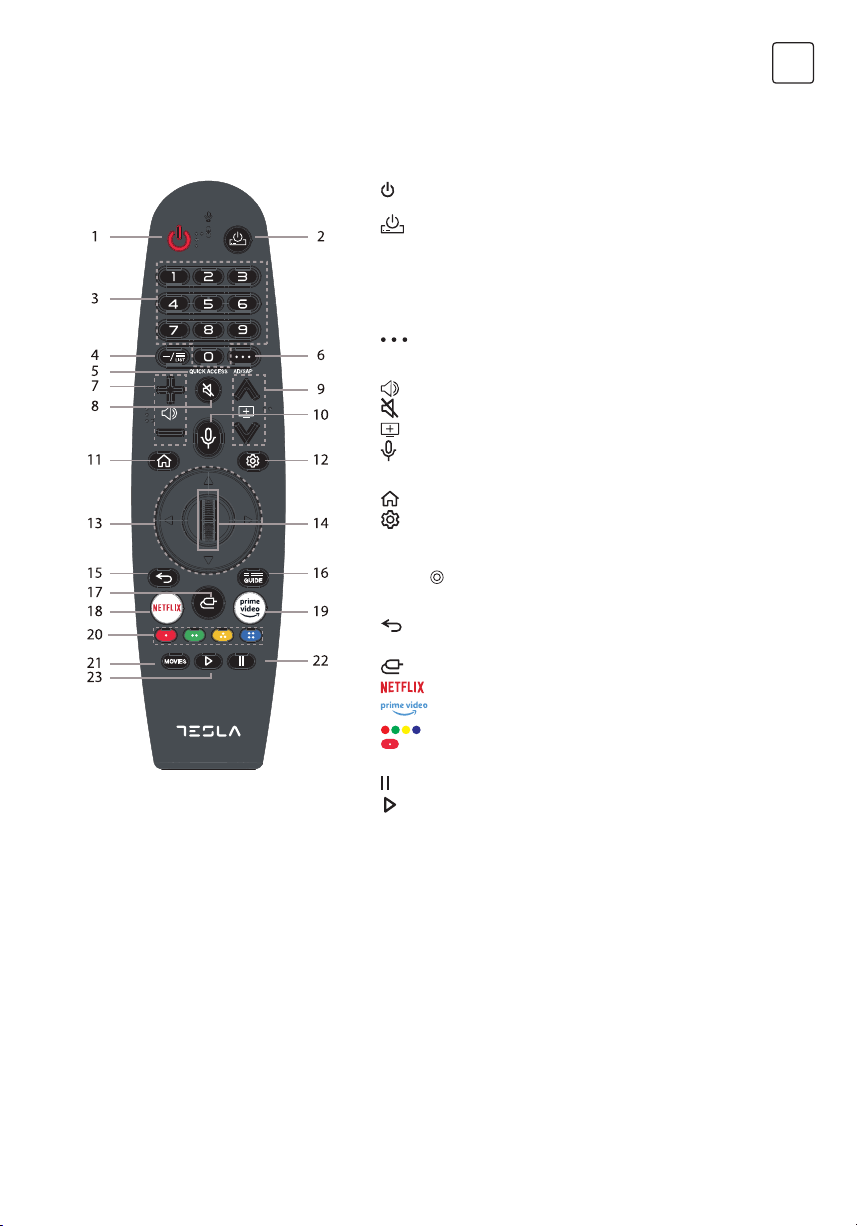
53
MK
МАГИЧЕН ДАЛЕЧИНСКИ УПРАВУВАЧ
Магичниот далечински управувал се купува посебно
Регистрирајте го магичниот далечински управувач
1. : Вклучување,притиснете за да влезете во режим на
подготвеност(standby) или да го напуштите.
2.
: Овозможува вклучување/исклучување на set-top box.
3. Нумерички копчиња:Притиснете за да изберете канали
или да внесете лозинки .
4. LIST: За прегледување на зачуваните програми.
5. QUICK ACCESS: Со долго притискање на 0, може да
додадете Брз пристап (Quick Access).
6.
: За да прикажете дополнителни копчиња на
далечинскиот управувал.
За аудио опис на содржината прикажана на екранот.
7.
: За да ја прилагодите јачината на звукот.
8.
: Изберете ја оваа опција за да го исклучите звукот на ТВ.
9.
: Ви овозможува да ја промените програмата.
10.
: За да ја видите препорачаната содржина. Притиснете и
задржете го притисокот на копчето додека зборувате за да
ја користите функцијата препознавање на глас.
11.
: За да се прикаже почетното мени (Home).
12.
: За пристап до менито за брзо поставување.
13. Копчиња за навигација: За движење во менијата и
поставките.
14. Бирач (
): Притиснете за да ја изберете моментално
обележената ставка .Потврдете го изборот, свртете го
бирачот за да ја изберете содржината.
15.
: Back.
16. GUIDE : Ви овозможува да ја прегледате програмата.
17.
: Да се избере изворот на влезен сигнал
18.
: За пристап до опцијата Netflix.
19.
: За пристап до опцијата Prime Video.
20.
: Да се движите во рамките на апликациите.
: За да ја започнете опцијата за снимање (Record).
21. MOVIES : Да пребарувате филмови.
22.
: За пауза
23.
: За репродукција.
Саканите функции можете лесно и едноставно да ги изберете со поместување на курсорот по екранот на
ТВ уредот и кликнување на посакуваните опции, на ист начин како што правите со глувчето на екранот на
компјутерот.
1. Вклучете го телевизорот. По околу 20 секунди, насочете го далечинскиот управувач кон ТВ уредот, а
потоа притиснете го копчето (ОК).
2. Далечинскиот управувач ќе се регистрира автоматски а на екранот на ТВ уредот ќе се прикаже порака
за крајот на процесот на регистрирање
• Доколку регистрирањето на магичниот далечински управувач не биде успешно,исклучете го а потоа пак
вклучете го ТВ уредот, а потоа повтроно обидете се да се регистрирате.
ПОВТОРНО РЕГИСТРИРАЊЕ НА МАГИЧНИОТ ДАЛЕЧИНСКИ УПРАВУВАЧ
Доколку индикаторот на магичниот далечински управувач не се гледа на ТВ уредот,ќе мора повторно да го
регистрирате.
1. Насочете го далечинскиот управувач кон ТВ уредот и задржете го притиснато копчето GUIDE (ВОДИЧ)
се додека не се појави упатството.
2. Претходно регистрираниот далечински управувач ќе престане да се регистрира, по што ќе се
пререгистрира .
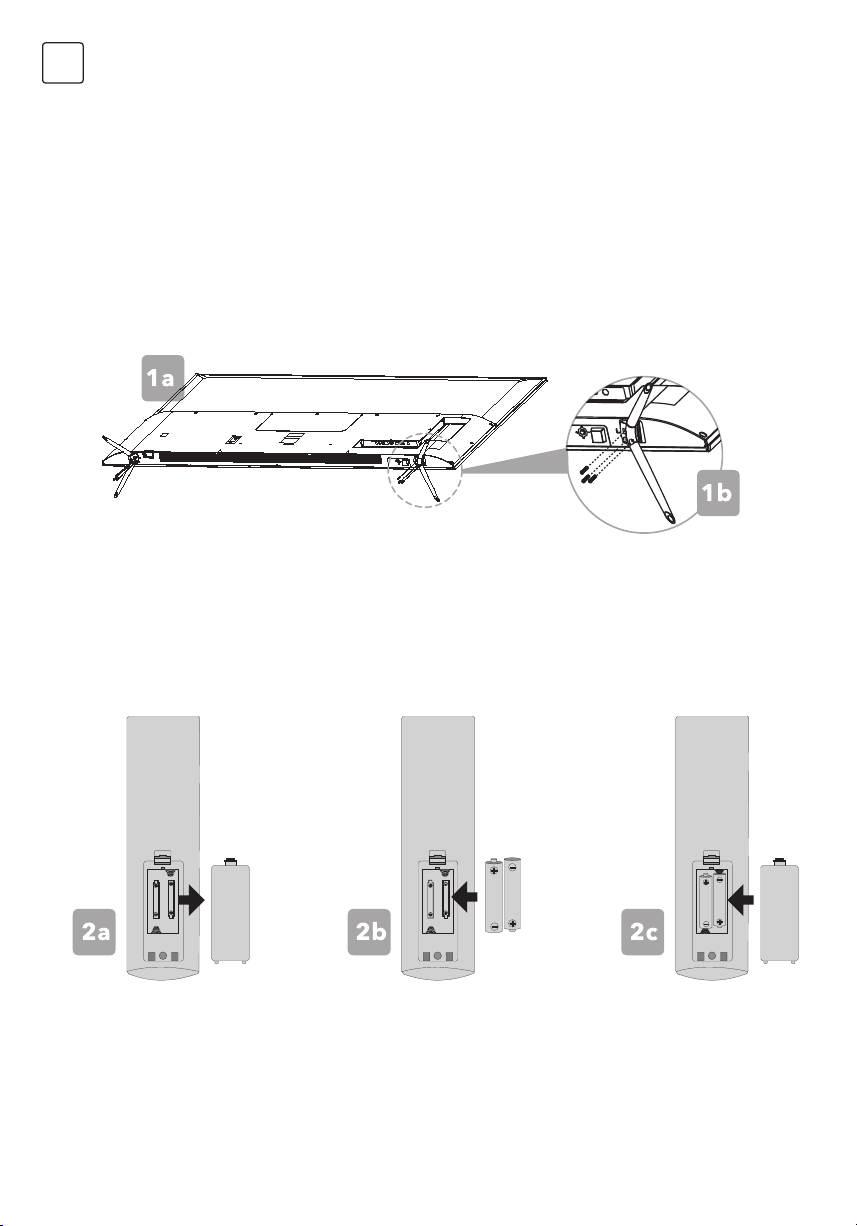
54
MK
МОНТАЖА И ПОСТАВУВАЊЕ
ПРЕД ДА ПОЧНЕТЕ
Раширете мека подлога на која ќе го поставите ТВ уредот.На овој начин ќе спречите да настане
оштетување.
1. Монтирање на држач
2. Монтирање на далечинскиот управувач
a. Прицврстете го држачот на основата на ТВ уредот, осигурете се дека ознаките „A“ и „B“ на ТВ уредот и на
држачот да се совпаѓаат.
b. При инсталирање на секој држач, вметнете три штрафови завртки и користете штрафцигер крстач (не се
испорачува заедно со уредот) за да ги затегнете.
a. Отворете го капакот на батеријата на задната страна.
b. Вметнете две батерии ААА од 1,5 V, уверете се дека поларните ознаки (+ / -) на батериите се совпаѓаат со
ознаките прикажани на дијаграмот внатре во лежиштето.
c. Повторно поставете го капакот на лежиштето за батеријата.
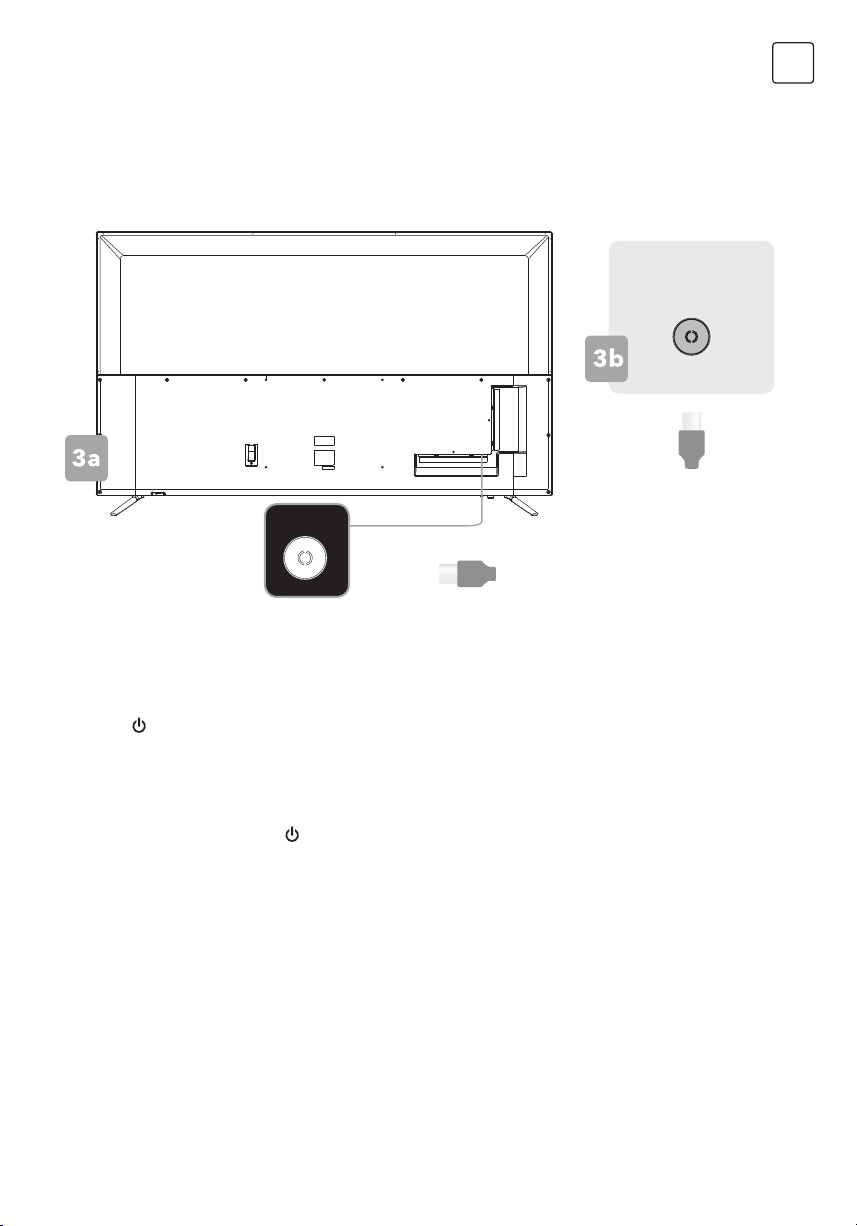
55
MK
3. Поврзување со антената
4. ВКЛУЧУВАЊЕ на ТВ уредот
ИСКЛУЧУВАЊЕ НА ТВ УРЕДОТ
a. Поврзете го кабелот за антена (не се испорачува заедно со уредот) со влезната порта со ознака „RF“ која
се наоѓа на задниот дел од ТВ уредот.
b. Проверете дали кабелот за антена е поврзан со работната антена во исто време, или преку ѕидниот
приклучок за антена во вашиот дом или директно.
Приклучете го кабелот за напојување во соодветниот штекер за струја, а потоа притиснете го копчето
POWER (
) на далечинскиот управувач, уверете се дека далечинскиот управувач е насочен кон сензорот
на предниот дел од ТВ уредот.Освем тоа, можете да го притиснете копчето за вклучување / исклучување на
дното на панелот на задниот дел од ТВ уредот.
Притиснете го копчето POWER (
) на далечинскиот управувач за да го активирате режимот на
подготвеност (standby). За целосно исклучување на ТВ уредот, исклучете го кабелот од струјниот штекер.
Не оставајте го вашиот телевизор во режим на подготвеност(standby) подолго време. Ако нема да
користите ТВ подолг временски период, се препорачува да го исклучите ТВ- уредот и од штекерот и од
антената.
Ѕиден
приклучок за
антена
Кабел за антена
(не се испорачува заедно со уредот)
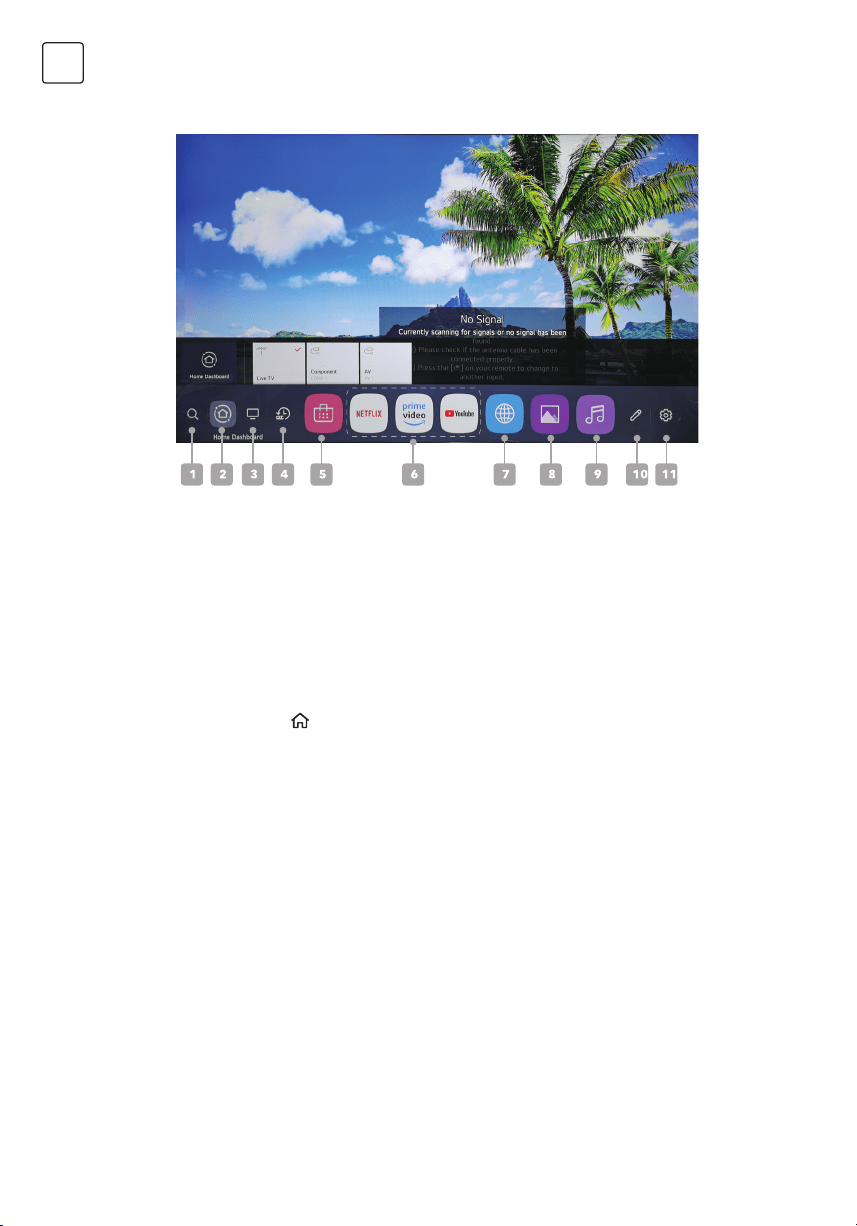
56
MK
ПОЧЕТНА СТРАНИЦА
1. Започнете со пребарување
За детални информации кликнете на Enjoying Content Store (Продавница со забавна содржина) -> Content
Search (Пребарување содржина) во рамките на Корисничкото упатство.
2. Поминете на контролната табла на почетната станица
Можете да го изберете или контролирате уредот (мобилен уред, надворешен уред, IoT уреди за
домаќинство и сл.) поврзан со ТВ уредот. За повеќе информации, видете во Connecting External Devices
(Поврзување надворешни уреди) -> Using Home Dashboard (Користење на домашна табла на Почетната
страница) во рамките на Корисничкото упатство.
3. Активирајте го влезниот сигнал што неодамна беше користен во рамките на ТВ уредот
4. Активирајте ја неодамна користената апликација
Држете го притиснато копчето
на далечинскиот управувач или означете ги неодамна користените
апликации . Во рамките на списокот, прикажан во делот за брз преглед на горниот дел од екранот, можете
да активирате или затворите неодамна користена апликација.
5. Складирајте содржина
6. Апликации
Може да активирате, преместувате и бришете апликации инсталирани на Вашиот ТВ уред.Означете ја
областа на секоја апликација. На почетокот на екранот ќе се прикаже брз преглед. Во рамките на делот за
брз преглед , можно е да ги прегледате или извршите корисните функции на секоја од апликациите, како и
да ја видите препорачаната содржина, без пристап до апликацијата.
7. Веб пребарувач
8. Слики
9. Музика
10. Уредување апликации
Можете да ја видите листата на сите апликации инсталирани на Вашиот ТВ уред, да им ги замените местата
или да ги избришете.
11. Поставки
За пристап до менито за поставување на ТВ уредот.
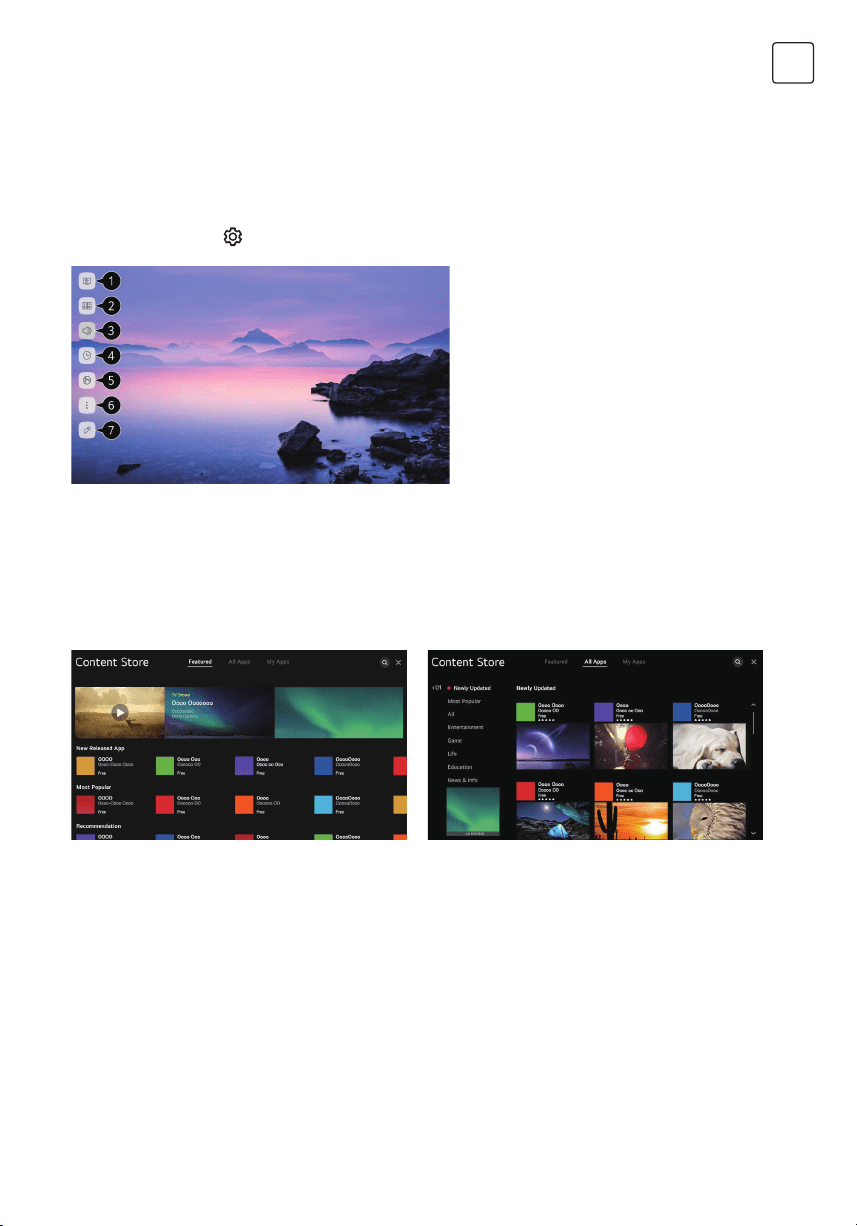
57
MK
ПРИЛАГОДУВАЊА
КОРИСТЕЊЕ НА АПЛИКАЦИИ
Користење на продавницата за содржини
Може да преземате и користите апликации од различни категории, како што се образование, забава,
начин на живот, вести и игри.
1. Притиснете го копчето на далечинскиот управувач .
2. Започнете продавница за содржини.
3. Изберете ја категоријата Сите апликации (All Apps) прикажано на горниот дел од екранот. Ќе се
пикаже список достапни апликации од избраната катгорија.
4. Изберете ја апликацијата што сакате да ја инсталирате од списокот.
5. Прочитајте ги деталите за апликацијата и потоа кликнете Инсталирај (Install).
6. Може да ја стартувате апликацијата веднаш по завршувањето на процесот на инсталација.
Брзо прилагодување
За брзо користење на функциите за прилагодување
Брзо и едноставно прилагодување на незахтевна контрола, како што се режим на слика, исклучување на
звукот , тајмер за активирање на режим на мирување и така натаму.
Притиснете го копчето
на далечинскиот управувач.
1. Може да прилагодите режим на слика.
2. Може да го прилагодите режимот на звук.
3. Може да одберете опција за исклучување
на звукот.
4. Може да прилагодите тајмер за
активирање на режим на мирување.
5. Поминете на екранот за конекција.
6. Може да прилагодите дополнителни
опции.
7. Може да додадете/избришете ставки
за брзо прилагодување или да им го
смените редоследот.
Откако ќе пристапите до која било
од наведените ставки, притиснете и
задржете го копчето (OK) на далечинскиот
управувач за да пристапите до
соодветното мени.
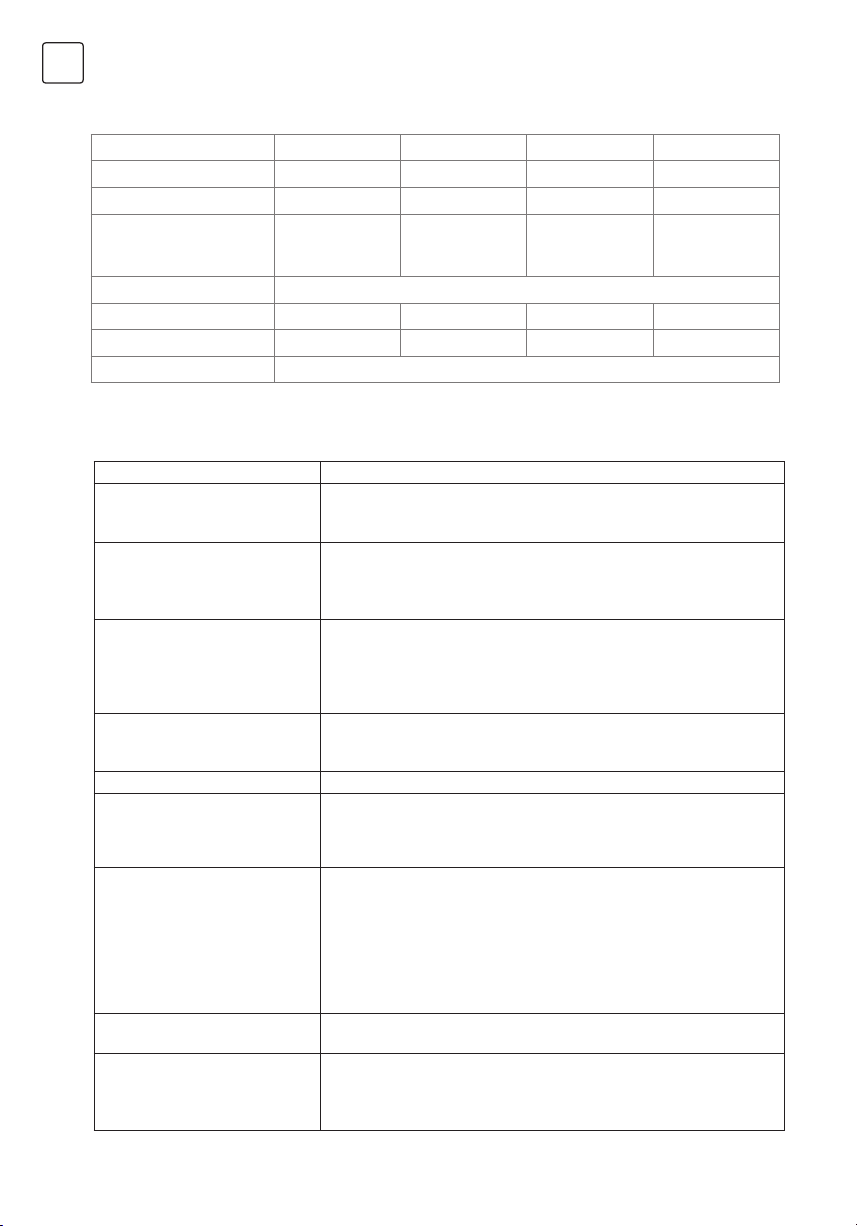
58
MK
СПЕЦИФИКАЦИЈА
МОДЕЛ 50“ 55“ 65“ 70“
Тип на тјунер DVB-T/T2/C/S/S2 DVB-T/T2/C/S/S2 DVB-T/T2/C/S/S2 DVB-T/T2/C/S/S2
Осветлување 260cd/m² 260cd/m² 260cd/m² 300cd/m²
МАКСИМАЛНА
потрошувачка на
енергија
138W 168W 198W 230W
Извор на напојување 100-240V~50/60Hz
Резолуција 3840 x 2160 3840 x 2160 3840 x 2160 3840 x 2160
ВЕСА 200 x 200 400 x 200 400 x 200 400 x 300
Порти за поврзување HDMI x 3; RF(S2); RF(T2); Слушалки; AV; Оптички; RJ45; USB x 2; CI+
РЕШАВАЊЕ НА ЕДНОСТАВНИ ПРОБЛЕМИ
Проблеми Решение
Слаб квалитет на слика и звук • Префрлете се на друг канал
• Прилагодете ја антената
• Проверете ги сите конекции
Нема слика или звук во рамките
на статусот на ТВ уредот
• Префрлете се на друг канал
• Притиснете го копчето ТВ / AV
• Проверете дали ТВ уредот е поврзан со извор на енергија
• Проверете ја врската со антената
Нема звук или звукот е премногу
тивок при максимална јачина на
звукот
• Проверете ги поставките за звук на секој надворешен звучник
поврзан на вашиот ТВ уред
• Прилагодете ја јачината на звукот на ТВ уредот соодветно
• Пробајте друг канал или влез
• Проверете дали е вклучена опцијата без звук (MUTE)
Без бои, несоодветни бои или
нијанси
• Проверете дали емитуваната програма е во боја
• Изберете го менито за слики, потоа внесете ги поставките во
подменијата за боја и нијанса
Сликата се движи вертикално • Проверете ги сите врски
Заматена или снежна слика,
изобличување на звукот
• Проверете ја насоката и локацијата на вашата антена, како и
врската со неа.
• Може да се појават проблеми поради употреба на собна антена
(лош сигнал)
Неправилности во работењето
на далечинскиот управувач
• Заменете ги батериите во далечинскиот управувач
• Проверете ги контактите на батеријата
• Далечинскиот управувач е надвор од опсегот, приближете го до ТВ
уредот
• Отстранете ги сите пречки помеѓу далечинскиот управувач и
инфрацрвениот сензор на ТВ уредот
• Проверете дали кабелот за напојување на вашиот телевизор е
поврзан со напојувањето и е приклучен
Сликата не е во средината на
екранот
• Прилагодете ја хоризонталната и вертикалната положба
Порака „No Signal“ („Без сигнал“)
за извор ма сигнал HDMI
• Тестирајте го уредот со друг HDMI кабел
• Поврзете го уредот преку друга HDMI порта
• Обидете се да поврзете друг уред со истиот кабел и порта
• Вратете ги поставките на вашиот ТВ уред во фабричките поставки
59
POL
UWAGA
To urządzenie jest przeznaczone wyłącznie do użytku domowego.
Profesjonalne i / lub komercyjne użycie wyrobu przeznaczonego do
użytku domowego skraca jego żywotność i ma negatywny wpływ na
charakterystykę działania wyrobu.
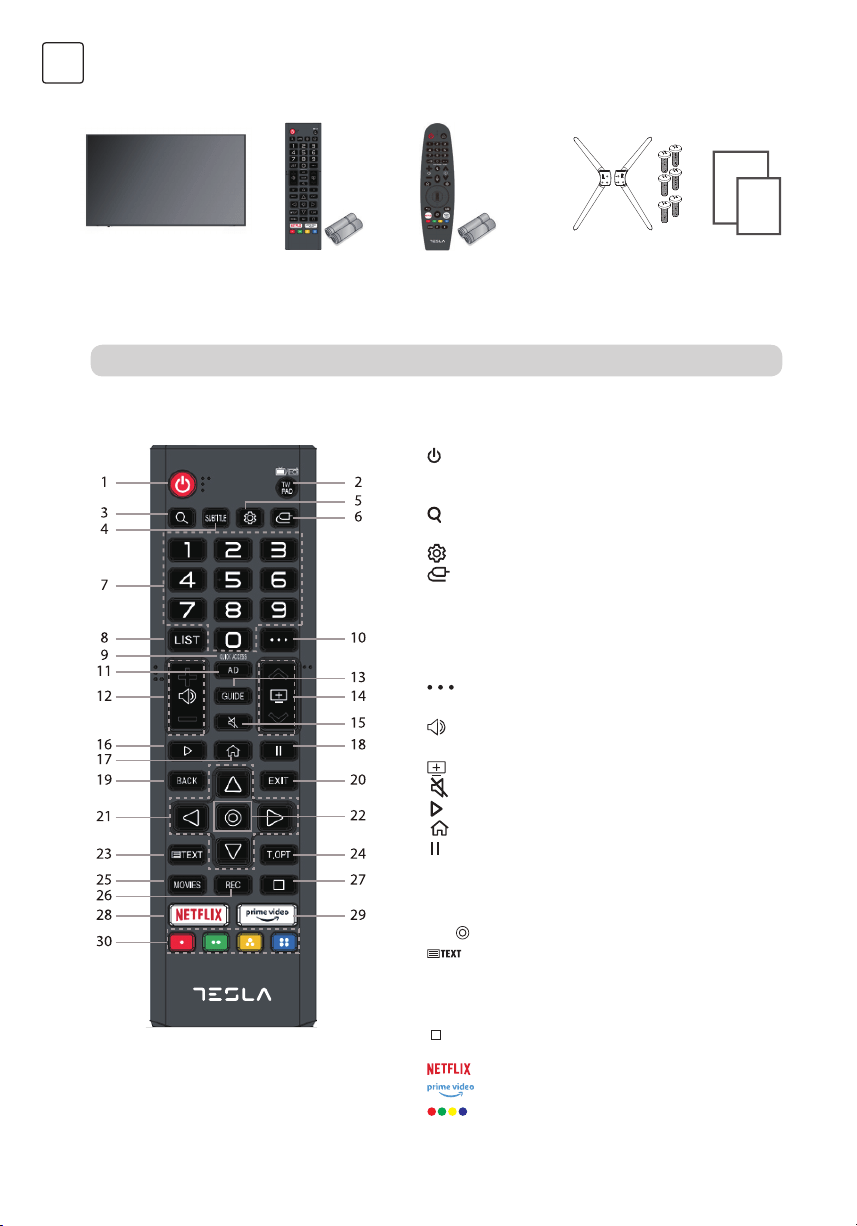
60
POL
W ZESTAWIE
ZESTAW NIE ZAWIERA śrubokręta krzyżakowego, kabla do anteny, szerokopasmowego łącza internetowego.
PODSTAWOWY PILOT ZDALNEGO STEROWANIA
1. : Włącznik, naciśnij, by uruchomić lub wyjść z trybu
czuwania.
2. TV/RAD: Przejdź do trybu Telewizja/Radio.
3.
: Wyszukiwanie.
4. SUBTITLE: Uruchom/ wyłącz Subtitle (Napisy).
5.
: Przejdź do menu Szybkie ustawienia.
6.
: Wybierz źródło wejścia.
7. Przyciski numeryczne: naciśnij, by wybrać kanał lub
wprowadzić hasło.
8. LIST: Lista zapisanych programów.
9. QUICK ACCESS: przytrzymaj 0, aby dodać opcję Quick
Access (Szybki dostęp).
10.
: Wyświetlanie dodatkowych przycisków pilota.
11. AD : Włącz/ wyłącz Audiodeskrypcję.
12.
: Dostosowywanie poziomu głośności.
13. GUIDE : Przewodnik po programach.
14.
: Możliwość zmiany programu.
15.
: Wybierz, by wyłączyć dźwięk telewizora.
16.
: Odtwarzanie..
17.
: Wyświetlanie Menu głównego (Home Menu).
18.
: Wstrzymanie odtwarzania.
19. BACK: Powrót do poprzedniego kroku.
20. EXIT: Zamknij menu.
21. Przyciski kierunkowe: nawigowanie menu i wybór opcji.
22. OK (
): wybierz opcję i potwierdź wybór.
23.
: Otwórz Teletekst.
24. T.OPT: Uruchom menu funkcji Teletekstu.
25. MOVIES: Wyszukiwanie filmów.s
26. REC : Uruchom nagrywanie.
27.
: Uruchom Live Playback (odtwarzanie w czasie
rzeczywistym).
28.
: Przejdź do strony głównej Netflix.
29.
: Przejdź do strony głównej Prime Video.
30.
: Przyciski nawigacyjne wewnątrz aplikacji.
Telewizor Tesla Smart
Ultra HD LED
Pilot (x1)
Baterie AAA (x2)
Specjalny pilot zdalnego
sterowania (x1)
tylko z M613
Baterie AA (x2)
Nóżki stojaka (x2)
Śruby do stojaka (x6)
Skrócona instrukcja
obsługi
Kwarta gwarancyjna
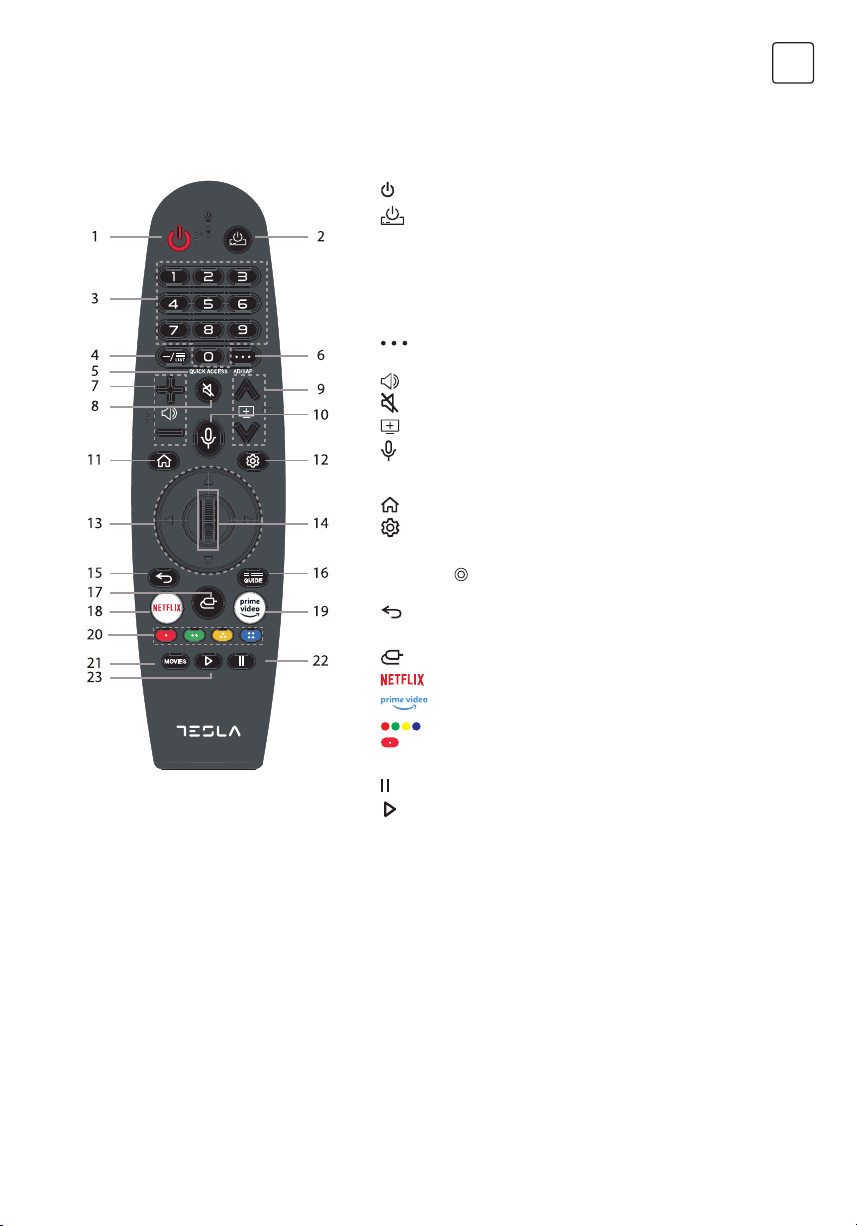
61
POL
SPECJALNY PILOT ZDALNEGO STEROWANIA
Dostępny w oddzielnej sprzedaży
Parowanie pilota specjalnego
1. : Włącznik, naciśnij, by uruchomić lub wyjść z trybu czuwania.
2.
: Włączenie/ wyłączenie dekodera STB.
3. Przyciski numeryczne: naciśnij, by wybrać kanał lub
wprowadzić hasło.
4. LIST : Lista zapisanych programów.
5. QUICK ACCESS: przytrzymaj 0, aby dodać opcję Quick Access
(Szybki dostęp).
6.
: Wyświetlanie dodatkowych przycisków pilota.
Mówiony opis zawartości ekranu.
7.
: Dostosowywanie poziomu głośności.
8.
: Wybierz, by wyłączyć dźwięk telewizora
9.
: Możliwość zmiany programu.
10.
: Sprawdź rekomendacje. Aby uruchomić funkcję
rozpoznawania głosu, naciśnij i przytrzymaj przycisk w trakcie
mówienia.
11.
: Wyświetlanie Menu głównego (Home Menu).
12.
: Uruchom menu funkcji Szybkie ustawienia (Quick Settings).
13. Przyciski kierunkowe: nawigowanie menu i wybór opcji.
14. Sterownik (
): naciśnij, by wybrać opcję, potwierdź wybór,
przesuń, by wybrać zawartość.
15.
: Wyjście z obecnego menu.
16. GUIDE : Przewodnik po programach.
17.
: Wybierz źródło wejścia.
18.
: zejdź do strony głównej Netflix.
19.
: Przejdź do strony głównej Prime Video.
20.
: Przyciski nawigacyjne wewnątrz aplikacji.
: Uruchom nagrywanie.
21. MOVIES : Wyszukiwanie filmów.
22.
: Wstrzymanie odtwarzani.
23.
: Odtwarzanie.
Możesz łatwo i wygodnie wybrać żądane funkcje przesuwając i klikając kursorem na ekranie telewizora, podobnie
do używania myszki na ekranie komputera.
1. Włącz telewizor. Po około 20 sekundach skieruj pilot w stronę telewizora, a następnie naciśnij Sterownik (OK).
2. Pilot zostanie automatycznie zarejestrowany, a informacja o zakończeniu parowania pojawi się na ekranie
telewizora.
• W przypadku nieudanej próby parowania, wyłącz i powtórnie włącz telewizor, a następnie ponownie spróbuj
sparować pilot.
PONOWNA REJESTRACJA PILOTA SPECJALNEGO
Jeśli wskaźnik Pilota specjalnego nie wyświetla się na ekranie, konieczna jest ponowna rejestracja pilota..
1. Skieruj pilot w stronę telewizora i przytrzymaj przycisk GUIDE do czasu pojawienia się na ekranie instrukcji.
2. Wcześniej zarejestrowany pilot zostaje odrejestrowany i zarejestrowany na nowo.
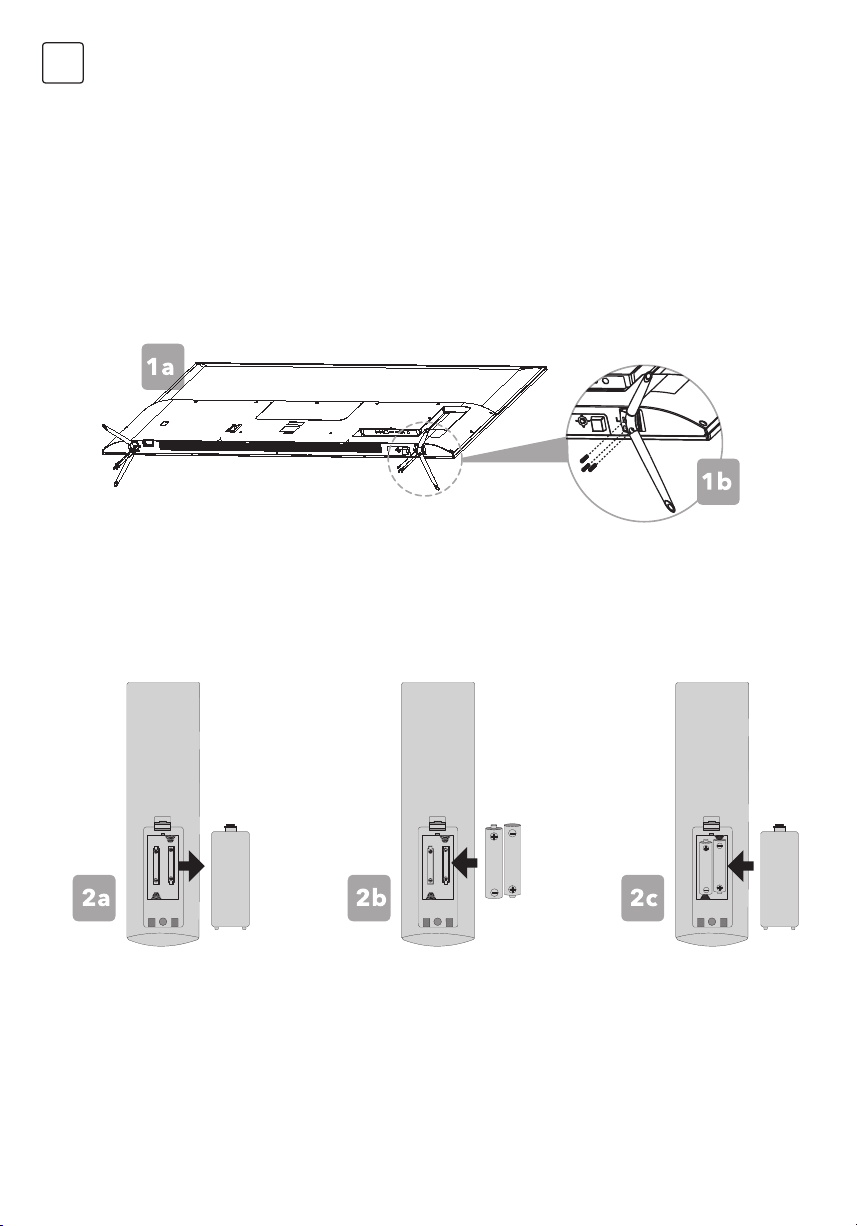
62
POL
MONTAŻ I INSTALACJA
PRZED ROZPOCZĘCIEM
Rozwiń miękki materiał lub podkładkę, na którym położysz telewizor - pomoże to zapobiec uszkodzeniom
w trakcie montażu.
1. Montaż stojaka
2. Montaż pilota zdalnego sterowania
a. Przymocuj nóżki stojaka do podstawy telewizora, upewniając się, że oznaczenia ‘A’ i ‘B’ stojaka są dopasowane do
takich oznaczeń na telewizorze.
b. Użyj trzech śrub do każdej z nóżek stojaka i dokręć je za pomocą śrubokręta krzyżakowego (niedostępny w
zestawie).
a. Ściągnij osłonę komory na baterie, która znajduje się na spodzie pilota.
b. Umieść dwie baterie AAA o mocy 1.5V, upewniając się, że zachowana jest biegunowość (tj., oznaczenia +/- na
baterii pasują do tych samych oznaczeń wewnątrz komory).
c. Nałóż osłonę komory na baterie.
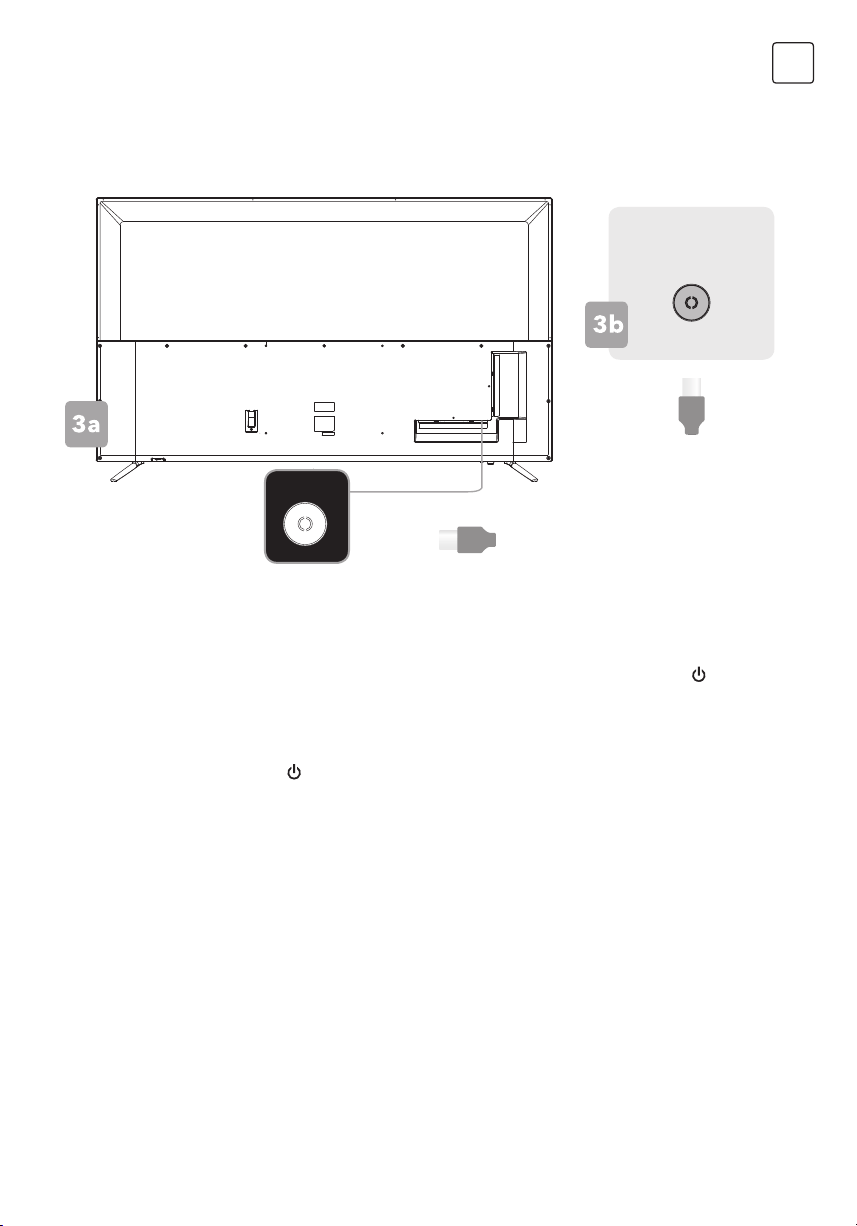
63
POL
3. Podłączanie anteny
4. Uruchamianie telewizora
WYŁĄCZANIE TELEWIZORA
a. Podłącz kabel antenowy (niedostępny w zestawie) do złącza ‘RF’ z tyłu telewizora.
b. Upewnij się, że kabel antenowy jest także podłączony do działającej anteny - bezpośrednio bądź też poprzez
ścienne gniazdo antenowe w Twoim domu.
Podłącz kabel zasilania do stosownego gniazda zasilania, następnie naciśnij przycisk zasilania POWER (
) na
pilocie, upewniając się, że pilot jest skierowany w stronę czujnika z przodu telewizora. Możesz też uruchomić
telewizor naciskając przycisk zasilania znajdujący się na dole tylnego panelu telewizora.
Naciśnij przycisk zasilania POWER (
) na pilocie, aby uruchomić tryb czuwania. Aby zupełnie wyłączyć telewizor,
odłącz kabel zasilania od gniazda zasilania.
Odradza się pozostawianie telewizora w trybie czuwania przez długi czas. Jeśli nie korzystasz z telewizora przez
dłuższy czas, zaleca się odłączenie odbiornika od gniazda zasilania, jak i od anteny.
Ścienne gniazdo
antenowe
Kabel antenowy
(nie wchodzi w skład zestawu)
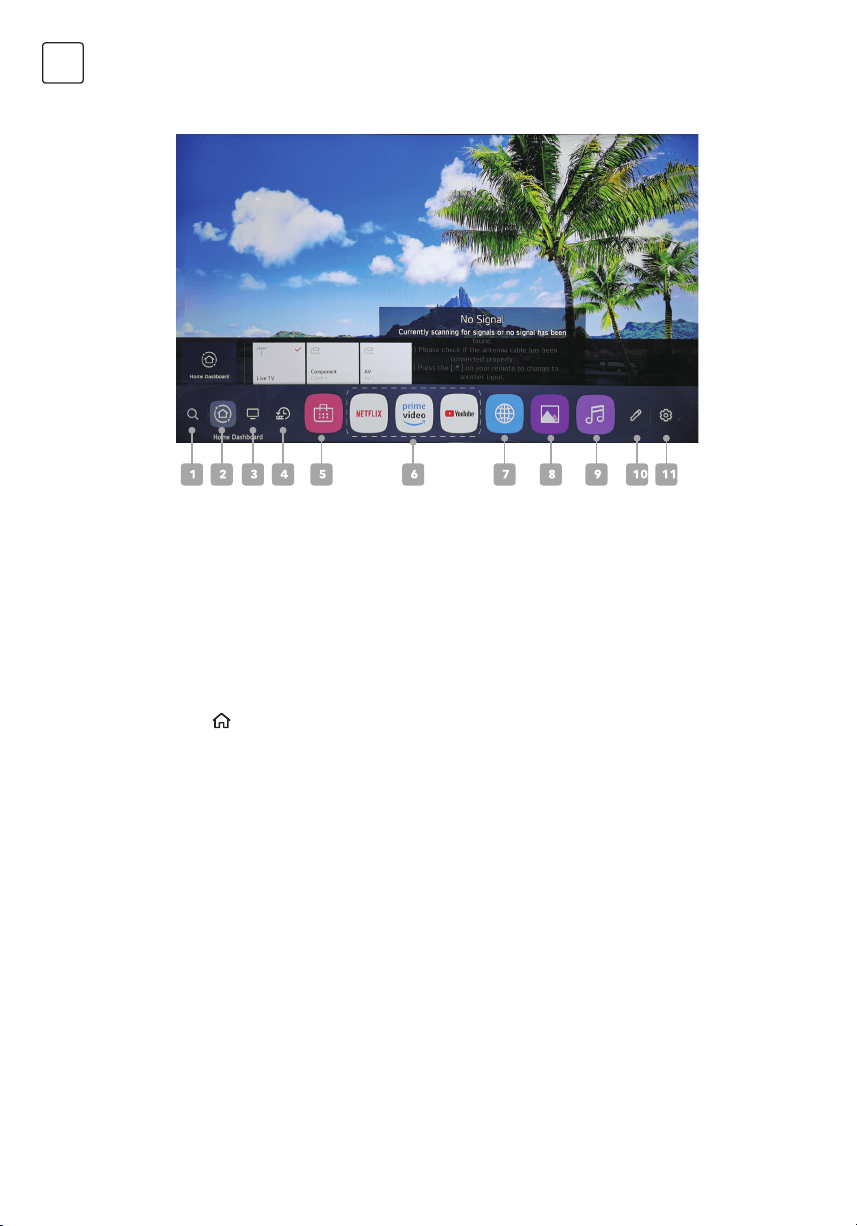
64
POL
STRONA GŁÓWNA (HOME PAGE)
1. Rozpocznij wyszukiwanie
Aby zapoznać się ze szczegółami, kliknij The Enjoying Content Store -> Content Search (Wyszukiwanie treści) w
User Guide (Przewodnik).
2. Przejdź do Panelu strony głównej (Home Dashboard)
Możesz wybrać i zarządzać wybranym urządzeniem podłączonym do telewizora (np. telefonem, urządzeniem
zewnętrznym, itp).
Więcej informacji znajdziesz w sekcji Podłączanie urządzeń zewnętrznych w Przewodniku: User Guide -> Home
Dashboard -> Connecting External Devices.
3. Przejdź do używanego ostatnio wejścia TV
4. Przejdź do używanej ostatnio aplikacji
Przytrzymaj przycisk
na pilocie lub sprawdź listę ostatnio używanych. Możesz uruchomić lub zamknąć ostatnio
używaną aplikację korzystając z listy wyświetlanej w górnej części Podglądu.
5. Sklep (Content Store)
6. Aplikacje
Możesz uruchomić, przenieść czy usunąć aplikacje zainstalowane na telewizorze. Pola aplikacji są przedstawione
osobno, a Podgląd wyświetla się na górze. Możesz sprawdzić czy uruchomić użyteczne funkcje aplikacji oraz
zapoznać się z rekomendacjami poprzez Podgląd, bez uruchamiania samej aplikacji.
7. Wyszukiwarka internetowa
8. Obrazy
9. Muzyka
10. Edycja aplikacji
Pozwala przejrzeć listę aplikacji zainstalowanych na Twoim telewizorze, zmianę ich pozycji lub ich usunięcie.
11. Ustawienia
Dostęp do menu ustawień telewizora.
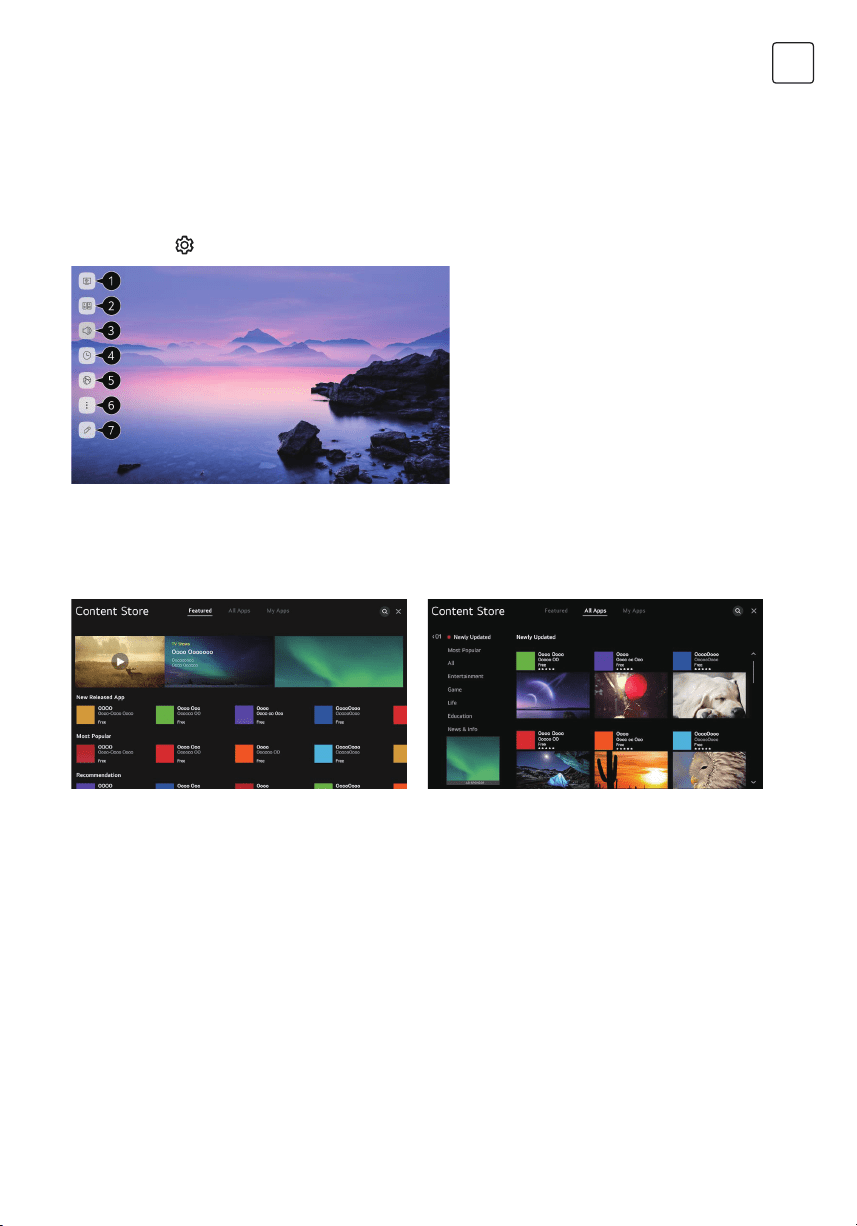
65
POL
USTAWIENIA
KORZYSTANIE Z APLIKACJ
Korzystanie ze Sklepu (Content Store)
Możesz pobrać i korzystać z aplikacji różnych kategorii, takich jak edukacja, rozrywka, styl, wiadomości czy gry.
1. Naciśnij przycisk na pilocie.
2. Uruchom Content Store (Sklep).
3. Wybierz kategorię All Apps (Wszystkie aplikacje) wyświetloną na górze ekranu - wyświetlone zostaną
wszystkie dostępne aplikacje.
4. Wybierz z listy żądaną aplikację.
5. Zapoznaj się ze szczegółami dotyczącymi aplikacji, a następnie naciśnij Install (Instalacja).
6. Po zakończeni instalacji możesz natychmiast korzystać z aplikacji.
Szybkie ustawienia (Quick Settings)
Pozwalają na szybkie korzystanie z dostępnych funkcjonalności.
Szybko i łatwo ustaw zestaw kontrolek ustawień obrazu, wyciszania, automatycznego wyłączania telewizora czy
innych funkcji.
Naciśnij przycisk
na pilocie.
1. Ustawienia obrazu (Picture Mode).
2. Ustawienia dźwięku (Sound Mode).
3. Wyciszenie (Sound Out).
4. Ustawienia czasu automatycznego wyłączania
telewizora (Sleep Timer).
5. Przejście do ekranu połączeń (Connection
screen).
6. Możliwość ustawienia dodatkowych opcji.
7. Możliwość dodania/ usunięcia elementu
szybkich ustawień lub zmiany ich kolejności.
Każdorazowo po otwarciu każdej opcji, naciśnij
i przytrzymaj Sterownik (OK) na pilocie, aby
przejść do odpowiedniego menu.
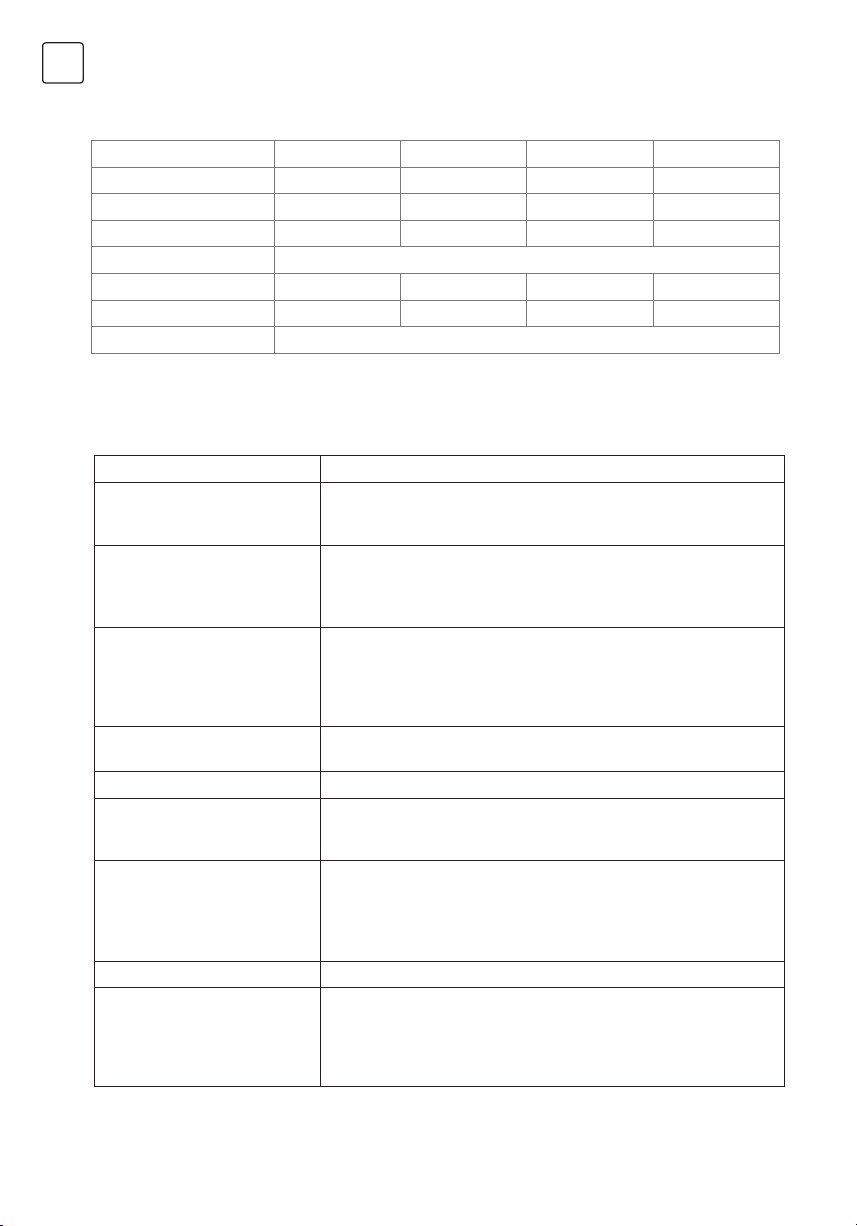
66
POL
SPECYFIKACJA TECHNICZNA
ROZWIĄZYWANIE PROBLEMÓW
Problem Rozwiązanie
Słaba jakość obrazu i dźwięku • Wypróbuj inny kanał
• Dostosuj antenę
• Sprawdź wszystkie łącza
Brak obrazu i dźwięku w trybie
Telewizor
• Wypróbuj inny kanał
• Naciśnij przycisk TV/AV
• Upewnij się, że telewizor jest podłączony do zasilania
• Sprawdź podłączenie anteny
Brak dźwięku lub bardzo niski przy
maksymalnym poziomie głośności
• Sprawdź ustawienia głośności głośników zewnętrznych podłączonych
do telewizora
• Dostosuj odpowiednio głośność telewizora
• Wypróbuj inny kanał lub źródło inne niż telewizor
• Upewnij się, czy nie została włączona opcja wyciszenia ‘MUTE’
Brak kolorów, niewłaściwe kolory
czy przebarwienia
• Upewnij się, że oglądany program jest nadawany w wersji kolorowej
• Przejdź do menu Obrazy i dostosuj ustawienia kolorów i nasycenia barw
Pionowe falowanie obrazu • Sprawdź wszystkie połączenia
Śnieżenie obrazu, zakłócenia
dźwięku
• Sprawdź ustawienie, orientację i podłączenie anteny
• Problemy mogą być spowodowane używaniem anteny wewnętrznej
(słaby sygnał)
Pilot nie działa • Wymień baterie w pilocie
• Sprawdź bieguny baterii
• Pilot znajduje się poza zasięgiem - przybliż go do telewizora
• Usuń przeszkody pomiędzy pilotem a czujnikiem sygnału w telewizorze
• Upewnij się, że kabel zasilania telewizora jest prawidłowo podłączony
Obraz nie jest wycentrowany • Dostosuj pozycję w pionie i w poziomie
Brak sygnału (‘No Signal’), kiedy
źródłem jest HDMI
• Sprawdź urządzenie korzystając z innego kabla HDMI
• Podłącz urządzenie do innego portu HDMI
• Wypróbuj inne urządzenie korzystając z tego samego kabla i portu
HDMI
• Przywróć ustawienia fabryczne telewizora
Model 50“ 55“ 65“ 70“
Rodzaj tunera DVB-T/T2/C/S/S2 DVB-T/T2/C/S/S2 DVB-T/T2/C/S/S2 DVB-T/T2/C/S/S2
Jasność 260cd/m² 260cd/m² 260cd/m² 300cd/m²
Pobór mocy maks. 138W 168W 198W 230W
Źródło zasilania 100-240V~50/60Hz
Rozdzielczość 3840 x 2160 3840 x 2160 3840 x 2160 3840 x 2160
VESA 200 x 200 400 x 200 400 x 200 400 x 300
Złącza HDMI x 3; PC Audio; RF(S2); RF(T2); Słuchawki; AV; Optyczne RJ45; USB x 2; CI+
67
ROU
NOTĂ
Acest dispozitiv este destinat exclusiv uzului casnic. Utilizarea
profesională și/sau comercială a unui dispozitiv destinat uzului casnic îi
scurtează durata de viață și are un efect negativ asupra performanțelor
dispozitivului.
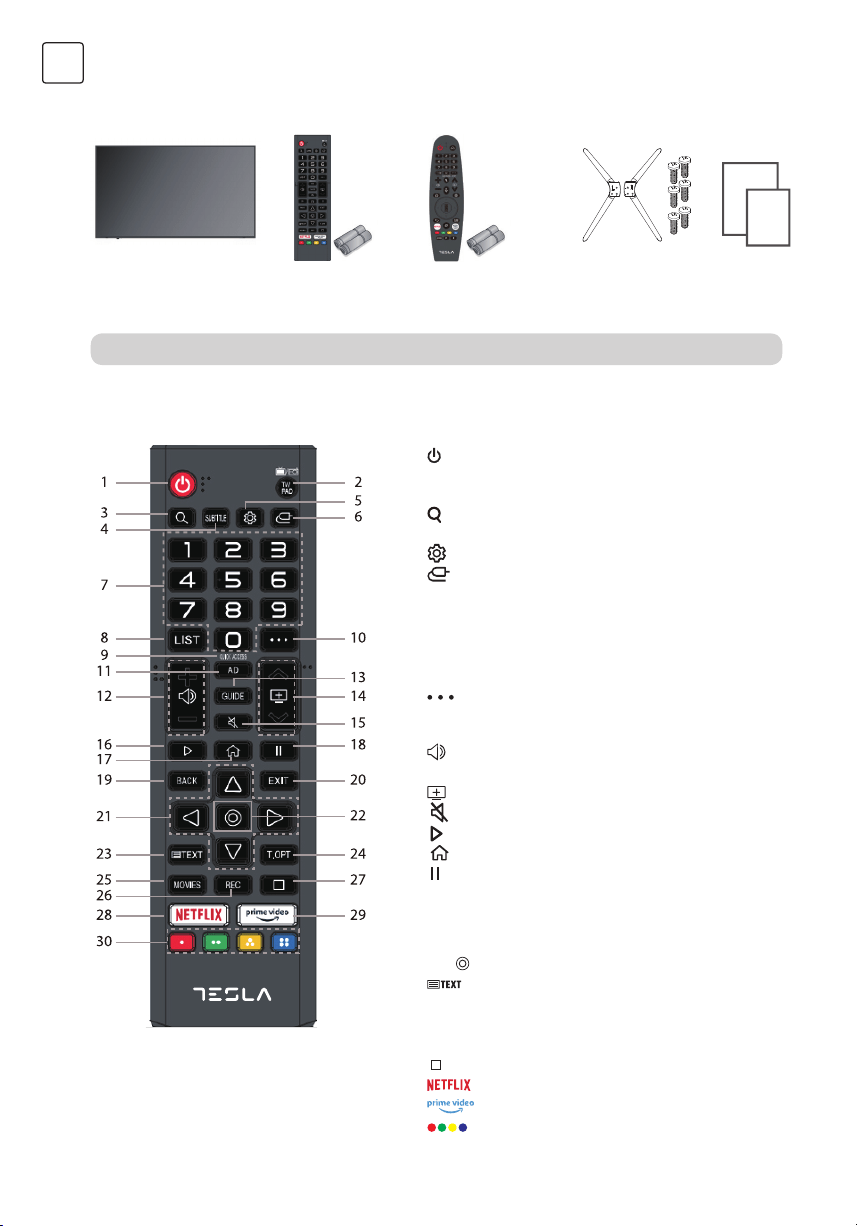
68
ROU
COMPONENTE
NU SUNT INCLUSE Șurubelniță cu cap Phillips, cablu antenă, conexiune la internet cu bandă largă.
Tesla Smart Ultra HD
LED TV
Telecomandă (x1)
+ Baterie AAA (x2)
Telecomanda Magic (x1)
with M613 only
+ Baterie AA (x2)
Suport (x2)
+ Șuruburi suport (x6)
Ghid inițiere rapidă
Carte garanție
TELECOMANDĂ
1. : Power, apăsați pentru a intra sau ieși din modul de
așteptare
2. TV/RAD: Comutați între TV sau Radio.
3.
: Căutare.
4. SUBTITLE: Activați sau dezactivați subtitrarea.
5.
: Intrați în meniul de setări rapide.
6.
: Selectează o sursă de intrare.
7. Butoane cifre: apăsați pentru a selecta canalele sau
parolele de intrare.
8. LIST : Verifică programele salvate.
9. QUICK ACCESS: Țineți apăsat 0,puteți adăuga Quick
Access.
10.
: Afișează butoanele suplimentare de pe
telecomandă.
11. AD : Activează/Dezactivează descrierea audio.
12.
: Modifică nivelul volumului.
13. GUIDE : Puteți verifica programul.
14.
: Puteți schimba programul.
15.
: Oprește sunetul televizorului.
16.
: Pornește.
17.
: Afișează meniul HOME.
18.
: Pauză.
19. BACK: Revine la pasul anterior.
20. EXIT: Închide meniul.
21. Butoane direcție: navigare între meniuri și setări.
22. OK (
): Selectează elementul curent, confirmă selecția.
23.
: Activează TEXT.
24. T.OPT : Activează meniul funcției TEXT.
25. MOVIES : Caută filme
26. REC : Activează înregistrarea.
27.
: Activează Live Playback.
28.
: Activează Netflix.
29.
: Activează prime video.
30.
: Navigare între aplicații.
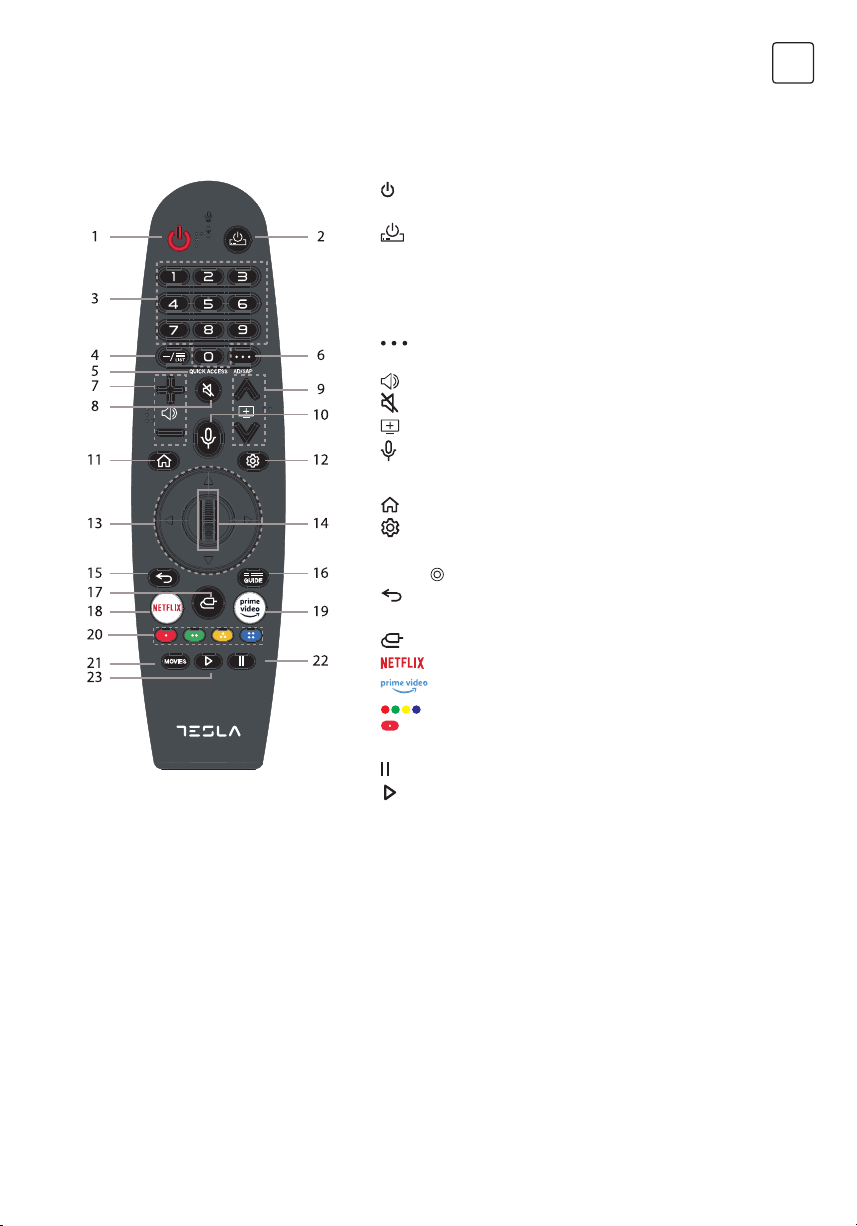
69
ROU
TELECOMANDĂ MAGIC
Telecomanda Magic poate fi achiziționată separat.
Conectarea telecomenzii Magic
1. : Power, apăsați pentru a intra sau ieși din modul de
așteptare.
2.
: Puteți activa/dezactiva alimentarea.
3. Butoane cifre: apăsați pentru a selecta canalele sau parolele
de intrare.
4. LIST : Verifică programele salvate.
5. QUICK ACCESS: Țineți apăsat 0,puteți adăuga Quick Access.
6.
: Afișează butoanele suplimentare de pe telecomandă.
Descrie auditiv conținutul ecranului.
7.
: Modifică nivelul volumului.
8.
: Oprește sunetul televizorului.
9.
: Puteți schimba programul.
10.
: Verificați conținutul recomandat. Mențineți apăsat butonul
în timp de vorbiți pentru a folosit funcția de recunoaștere
a vocii.
11.
: Afișează meniul Home.
12.
: Intrați în meniul de setări rapide.
13. Butoane direcție: navigare între meniuri și setări.
14. Wheel (
): Selectează elementul curent, confirmă selecția.
15.
: Înapoi.
16. GUIDE : Puteți verifica programul.
17.
: Selectează o sursă de intrare.
18.
: Activează Netflix.
19.
: Activează prime video.
20.
: Navigare între aplicații.
: Activează înregistrarea.
21. MOVIES : Caută filme.
22.
: Pauză.
23.
: Pornește.
Puteți selecta funcțiile pe care le doriți ușor și convenabil, deplasând și apăsând cursorul pe ecranul televizorului, la
fel cum ați utiliza un mouse pe ecranul computerului.
1. Porniți televizorul. După aproximativ 20 de secunde, îndreptați telecomanda către televizor și apoi apăsați
Wheel (OK).
2. Telecomanda va fi înregistrată automat, iar mesajul de finalizare a conectării este afișat pe ecranul televizorului.
• Dacă telecomanda Magic nu a reușit să se înregistreze, porniți și opriți televizorul, apoi încercați să vă înregistrați
din nou/
REÎNREGISTRAREA TELECOMANDEI MAGIC
Dacă indicatorul Telecomenzii Magic nu apare pe televizor, trebuie să îl înregistrați din nou.
1. Țineți telecomanda către televizor și mențineți apăsat butonul GUIDE până când apare instrucțiunea.
2. Telecomanda înregistrată anterior este ștearsă și apoi înregistrată din nou.
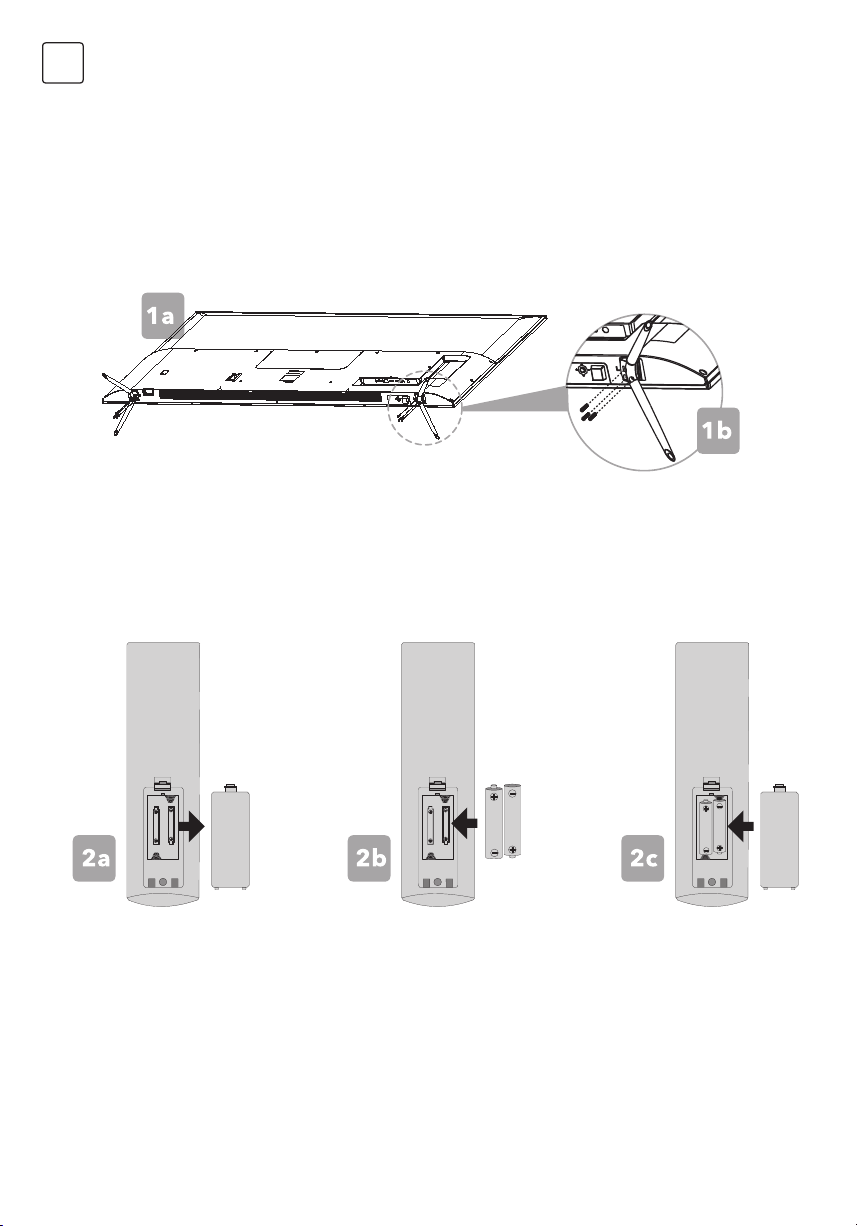
70
ROU
MONTARE ȘI INSTALARE
NAINTE DE A ÎNCEPE
Întindeți un material textil pe care să așezați televizorul. Acest lucru va ajuta la prevenirea deteriorării.
1. Montați suportul
2. Montarea telecomenzii
a. Atașați suportul la baza televizorului, asigurând-vă că marcajele „A” și „B” de pe televizor și suport se potrivesc.
b. Introduceți trei șuruburi pentru fiecare suport și utilizați o șurubelniță cu cap Phillips (nu este furnizată) pentru a
le înșuruba.
a. Deschideți capacul compartimentului pentru baterie din spate.
b. Introduceți două baterii 1.5V AAA, asigurându-vă că potriviți marcajele privind polaritatea (+ / -) bateriilor cu
schița din compartiment.
c. Puneți la loc capacul compartimentului.
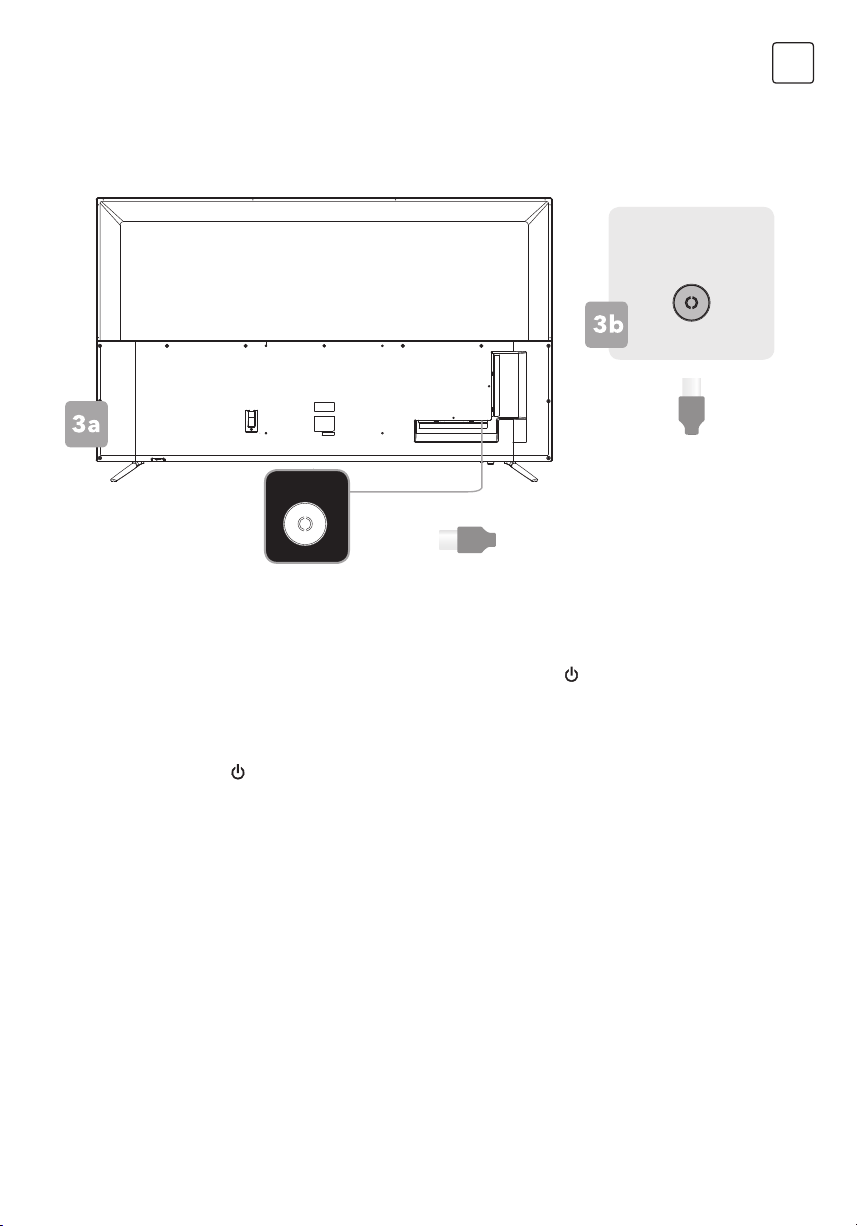
71
ROU
3. Conectați la antenă
4. Pornirea televizorului
Oprirea televizorului
a. Conectați cablul antenei (nefurnizat) prin portul ‘RF’ din spatele televizorului.
b. Asigurați-vă că cablul antenei este, de asemenea, conectat la antenă, prin priza pentru antenă din casă sau direct.
Conectați cablul de alimentare la o priză adecvată, apoi apăsați butonul POWER (
)de pe telecomandă,
asigurându-vă că îl îndreptați către senzorul din partea din față a televizorului. Alternativ, puteți apăsa butonul de
alimentare din partea inferioară a panoului din spate al televizorului.
Apăsați butonul POWER (
) de pe telecomandă pentru a intra în modul de așteptare. Pentru a opri complet
televizorul, deconectați cablul de alimentare de la priză.
Nu lăsați televizorul în modul de așteptare pentru perioade lungi de timp. Dacă nu veți folosi televizorul pentru o
lungă perioadă de timp, se recomandă să deconectați aparatul atât de la priza de curent, cât și de la antenă.
Priză perete
antenă
Cablu antenă
(nefurnizat)
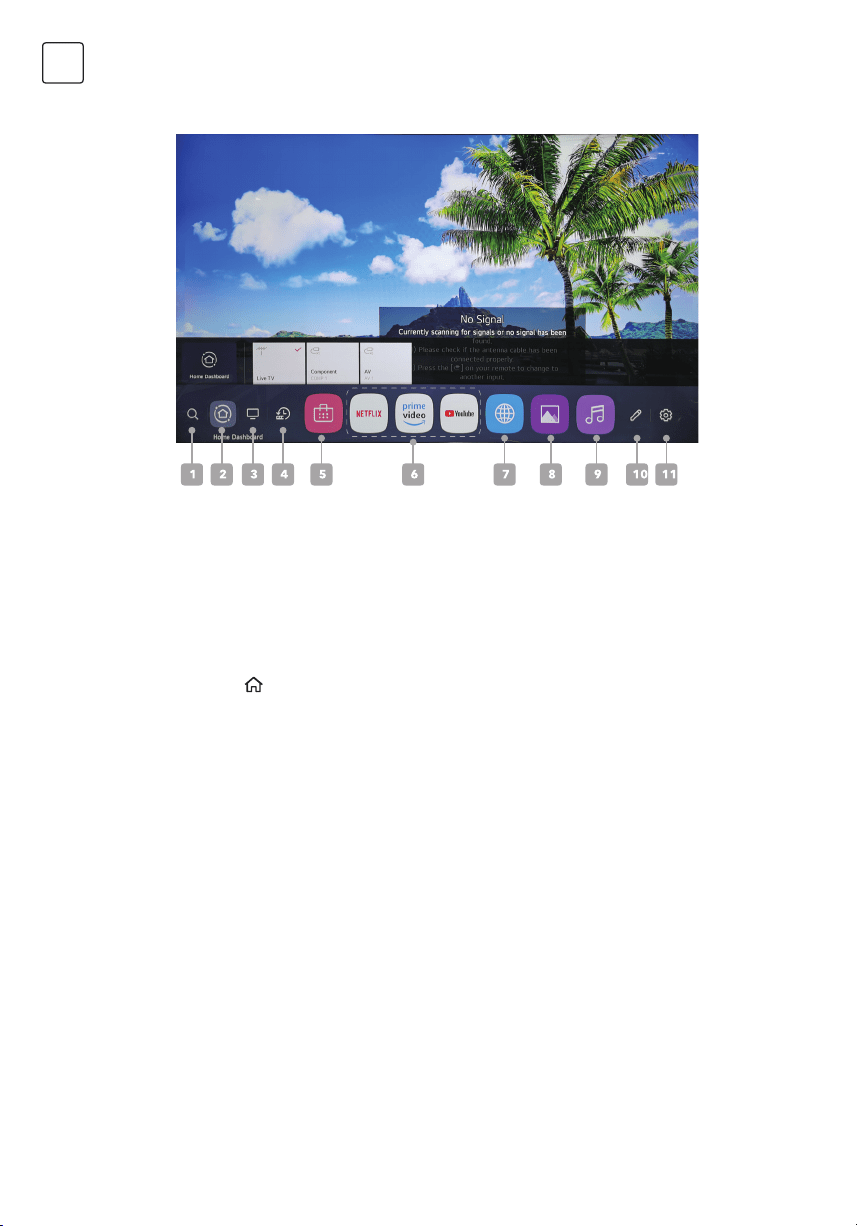
72
ROU
PAGINA HOME
1. Activați căutarea
Pentru a verifica informațiile, apăsați Enjoying Content Store -> Content Search în ghidul utilizatorului.
2.Comutați la Home Dashboard
Puteți selecta sau controla un dispozitiv (telefon mobil, dispozitiv extern, dispozitive din casă etc.), conectat la
televizor. Pentru mai multe informații, consultați Connecting External Devices -> Using Home Dashboard în ghidul
utilizatorului.
3.Comutați la elementele utilizate recent
4. Comutați la aplicația utilizată recent
Mențineți apăsat butonul
de pe telecomandă sau focusați pe elementele recente. Puteți rula sau închide o
aplicație utilizată recent din lista afișată în zona de previzualizare din partea superioară.
5.Magazin de conținut
6.Aplicații
Puteți rula, muta sau șterge aplicațiile instalate pe televizorului dvs. Focusați pe fiecare zonă de aplicații. Va afișa
o previzualizare în partea superioară. Puteți verifica sau rula caracteristici utile ale fiecărei aplicații și conținutul
recomandat în Previzualizare, fără a intra în aplicație.
7.Portal internet
8.Imagine
9.Muzică
10.Editare aplicații
Puteți vedea o listă a tuturor aplicațiilor instalate pe televizorul dvs., le puteți schimba pozițiile sau le puteți șterge.
11.Setări
Accesați meniul de setări al televizorului.
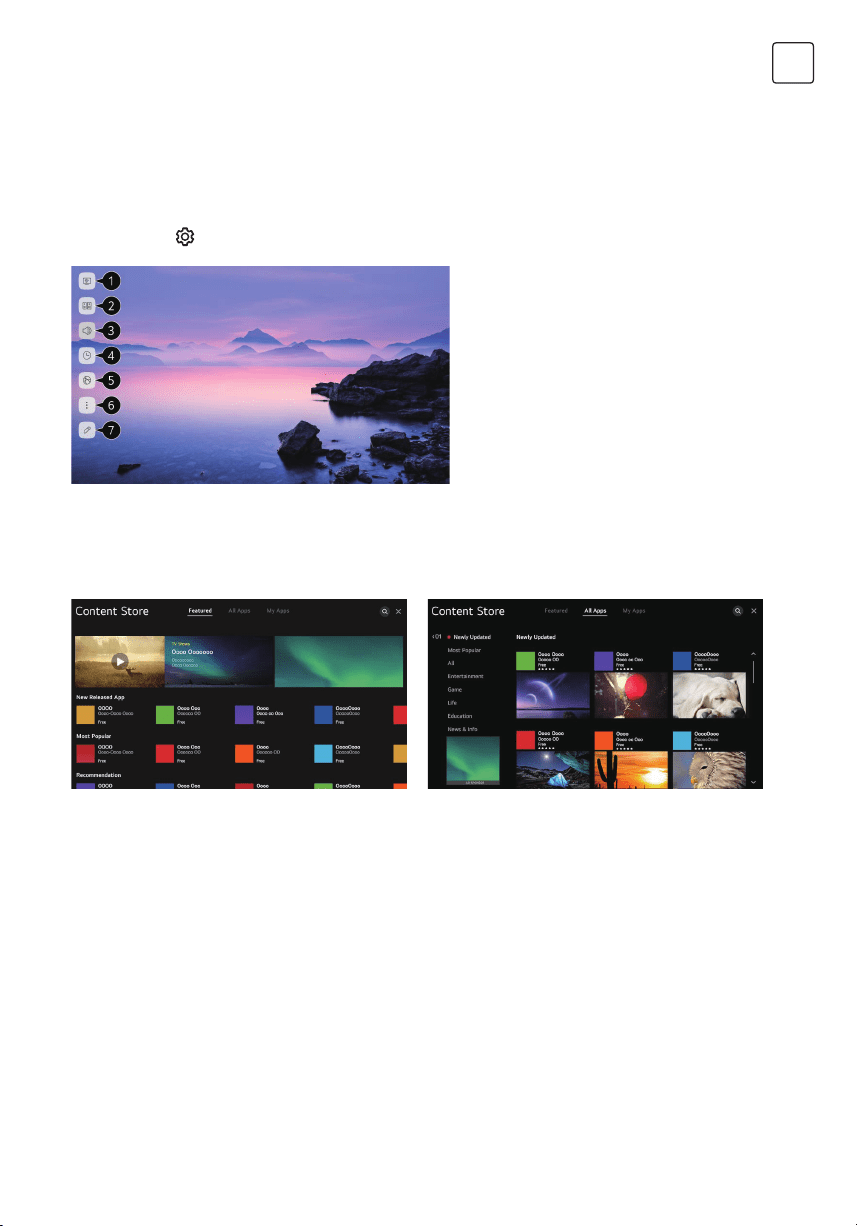
73
ROU
SETĂRI
UTILIZAREA APLICAȚIILOR
Utilizarea magazinului de conținut
Puteți descărca și utiliza aplicații din diverse categorii, cum ar fi educație, divertisment, stil de viață, știri și jocuri.
1. Apăsați butonul de pe telecomandă.
2. Lansați Magazinul de conținut.
3. Selectați categoria Toate aplicațiile afișată în partea de sus a ecranului. Va fi afișată lista aplicațiilor disponibile
din categoria selectată.
4. Selectați o aplicație din listă pentru configurare.
5. Citiți informațiile aplicației și apoi apăsați Instalare.
6. Când instalarea este finalizată, puteți rula aplicația imediat.
Setări rapide
Pentru a utiliza rapid funcția de setare
Set de comenzi ușoare rapid și simplu, cum ar fi modul imagine, ieșire sunet, temporizator și așa mai departe.
Apăsați butonul
de pe telecomandă.
1. Puteți seta modul pentru imagine.
2. Puteți seta modul pentru sunet.
3. Puteți alege să opriți sunetul.
4. Puteți seta temporizatorul.
5. Comutați la ecranul Connection.
6. Puteți seta mai multe opțiuni.
7. Puteți adăuga/șterge elemente pentru setare
rapidă sau să le schimbați ordinea.
După ce introduceți fiecare element,
mențineți apăsați butonul Wheel (OK) de
pe telecomandă pentru a merge la meniul
corespunzător.
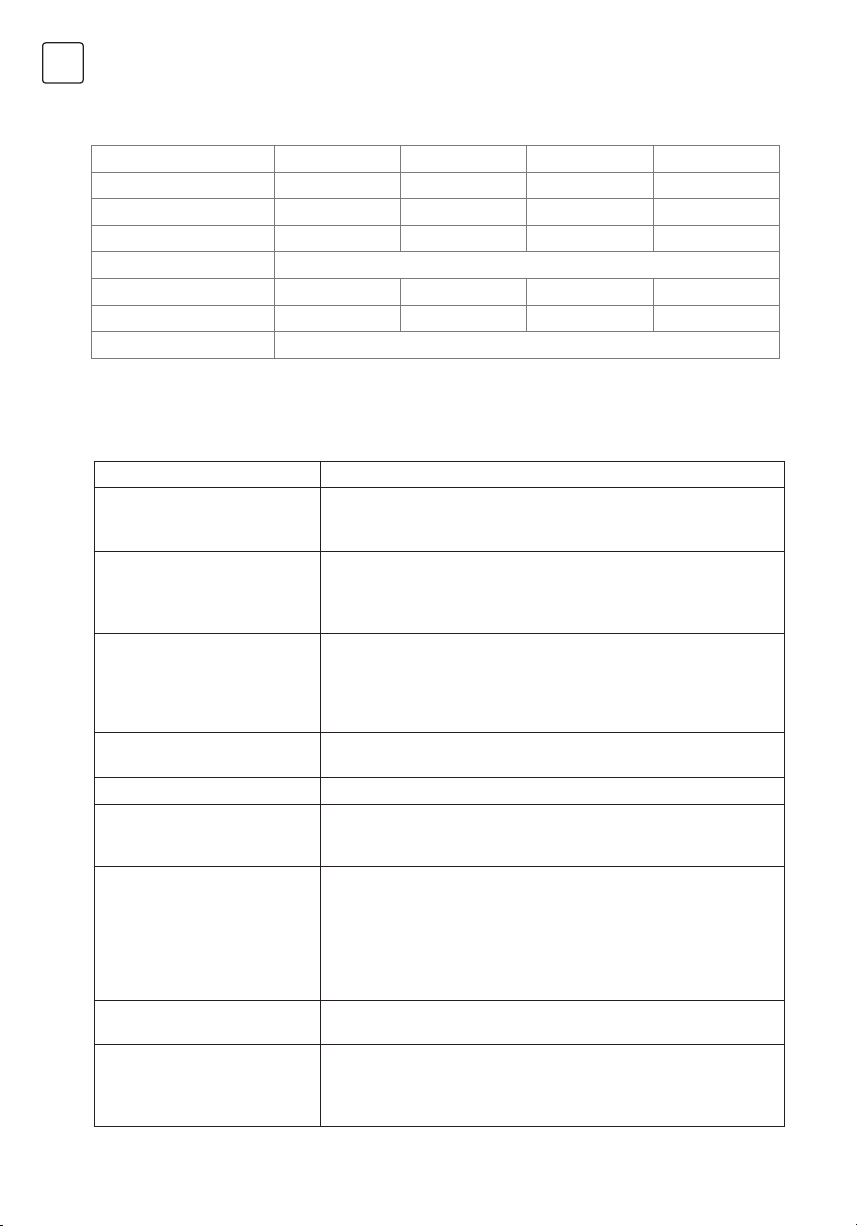
74
ROU
SPECIFICAȚII
Model 50“ 55“ 65“ 70“
Tip tuner DVB-T/T2/C/S/S2 DVB-T/T2/C/S/S2 DVB-T/T2/C/S/S2 DVB-T/T2/C/S/S2
Luminozitate 260cd/m² 260cd/m² 260cd/m² 300cd/m²
Consum electricitate MAX 138W 168W 198W 230W
Sursă alimentare 100-240V~50/60Hz
Rezoluție 3840 x 2160 3840 x 2160 3840 x 2160 3840 x 2160
VESA 200 x 200 400 x 200 400 x 200 400 x 300
Conectivitate HDMI x 3; RF(S2); RF(T2); Headphone; AV; Optical; RJ45; USB x 2; CI+
PROBLEME FRECVENTE
Problemă Soluție
Imagine și sunet de calitate slabă • Încercați un canal diferit
• Ajustați antena
• Verificați toate conexiunile
Nu există imagine sau sunet • Încercați un canal diferit
• Apăsați butonul TV/AV
• Asigurați-vă că televizorul este conectat
• Verificați conexiunea antenei
Nu există sunet sau acesta este
prea jos la volum maxim
• Verificați setările volumului de la toate difuzoarele externe conectate la
televizorul dvs.
• Ajustați volumul televizorului în consecință
• Verificați un alt canal sau o altă intrare
• Verificați ca funcția MUTE să nu fie activată
Nu se văd culorile, culorile sau
nuanțele sunt greșite
• Asigurați-vă că programul este difuzat color
• Selectați meniul imagine, ajustați sub-meniurile culoare și nuanțe
Imaginea rulează vertical • Verificați toate conexiunile
Imagine neclară sau încețoșată,
sunet distorsionat
• Verificați direcția, locația și conexiunile la antenă
• Problemele pot fi cauzate de utilizarea unei antene interioare (semnal
slab)
Defecțiuni telecomandă • Înlocuiți bateriile telecomenzii
• Verificați bornele bateriei
• Telecomanda este în afara razei de acțiune, apropiați-vă de TV
• Îndepărtați orice obstacol între telecomandă și senzorul IR al
televizorului
• Asigurați-vă că cablul de alimentare al televizorului este conectat și
pornit
Imaginea nu este centrată pe
ecran
• Reglați poziția orizontală și verticală
“Fără semnal” pe sursa HDMI • Testați dispozitivul cu un alt cablu HDMI
• Conectați dispozitivul la un alt port HDMI
• Încercați un alt dispozitiv conectat la același cablu și port
• Efectuați o resetare din fabrică la televizor
75
RUS
ПРИМЕЧАНИЕ
This device is intended for household use exclusively. Professional and/
or commercial use of a device intended for household purposes shortens
its working life and has a negative eect on the device’s performance
characteristics.
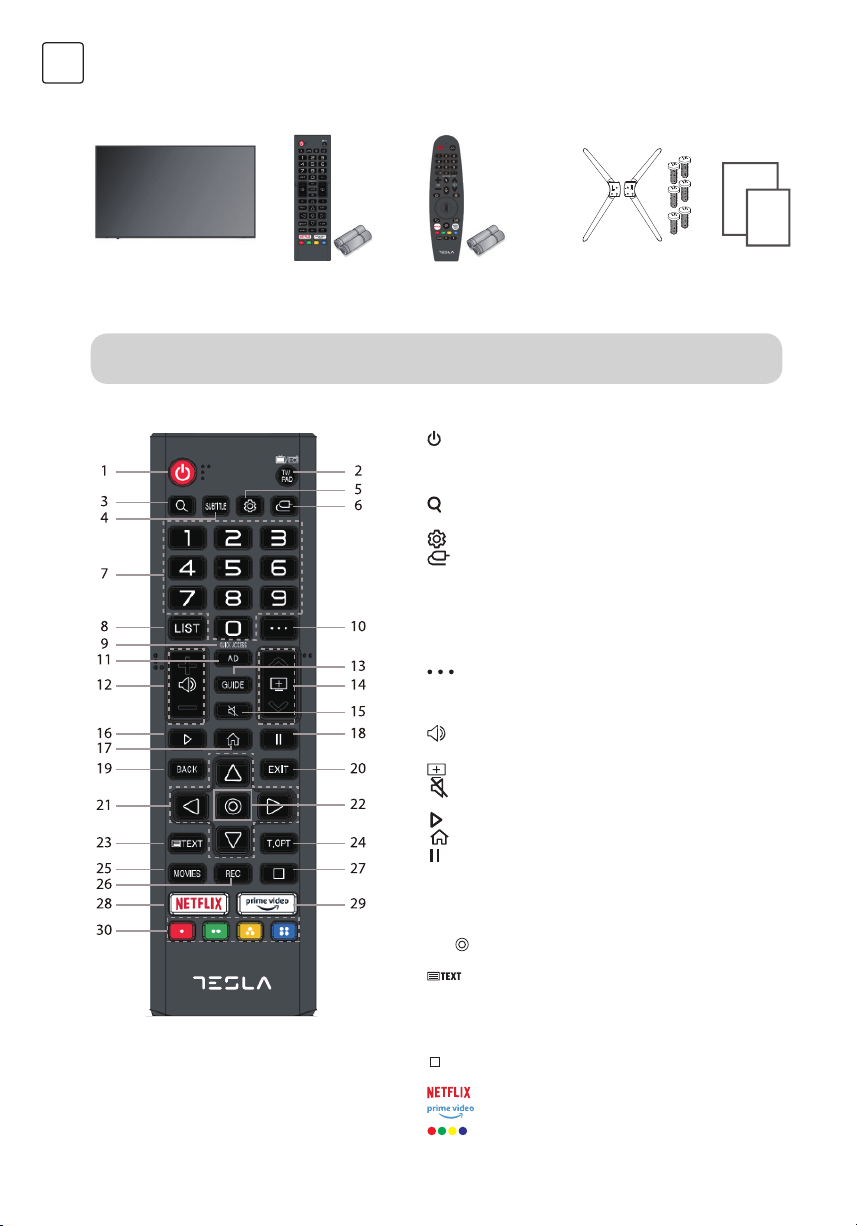
76
RUS
СОСТАВ КОМПЛЕКТА
В КОМПЛЕКТ УСТРОЙСТВА НЕ ВХОДЯТ
Крестообразная отвертка, кабель антенны, широкополосный Интернет-кабель.
ОСНОВНОЙ ПУЛЬТ ДИСТАНЦИОННОГО УПРАВЛЕНИЯ
1. : Питание - нажмите для включения или отключения
режима ожидания (standby).
2. TV/RAD: Для переключения с функции телевизора на
функцию радио и наоборот.
3.
: Для выполнения поиска.
4. SUBTITLE: Для включения и выключения субтитров.
5.
: Для доступа к меню быстрой настройки.
6.
: Для выбора источника входящего сигнала.
7. Цифровые кнопки: Нажмите для выбора канала или
ввода пароля.
8. LIST : Для просмотра сохраненных каналов.
9. QUICK ACCESS: Путем нажатия и удержания кнопки
0 можно добавить опцию «Быстрый доступ» (Quick
Access).
10.
: Для отображения дополнительных кнопок на
пульте дистанционного управления.
11. AD : Для включения и выключения опции «Звуковое
описание» (Audio Description).
12.
: Для настройки громкости звука.
13. GUIDE : Для просмотра каналов.
14.
: Для переключения каналов.
15.
: Выберите эту опцию, чтобы отключить звук
телевизора.
16.
: Для воспроизведения.
17.
: Для отображения главного меню (Home).
18.
: Для приостановления воспроизведения.
19. BACK: Для возврата к предыдущему шагу.
20. EXIT: Для закрытия меню.
21. Кнопки навигации: Для перемещения по меню и
настройкам.
22. OK (
): Для выбора отмеченной опции и
подтверждения выбора.
23.
: Для включения телетекста (TEXT).
24. T.OPT : Для включения функционального меню
телетекста (TEXT).
25. MOVIES : Для поиска фильмов.
26. REC : Для активации записи (Record).
27.
: Для воспроизведения в режиме реального времени
(Live Playback).
28.
: Для запуска Netflix.
29.
: Для запуска Prime Video.
30.
: Для перемещения в приложениях.
елевизор Tesla Smart
Ultral HD LED TV
Пульт дистанционного
управления (x1)
+ Батарейка «ААА» (х2)
«Волшебный» пульт
дистанционного управления (x1)
только с M613
+ Батарейка «АА» (х2)
Стойка (х2)
+ Болт для стойки (х6)
Краткое руководство
по эксплуатации
Гарантийный талон
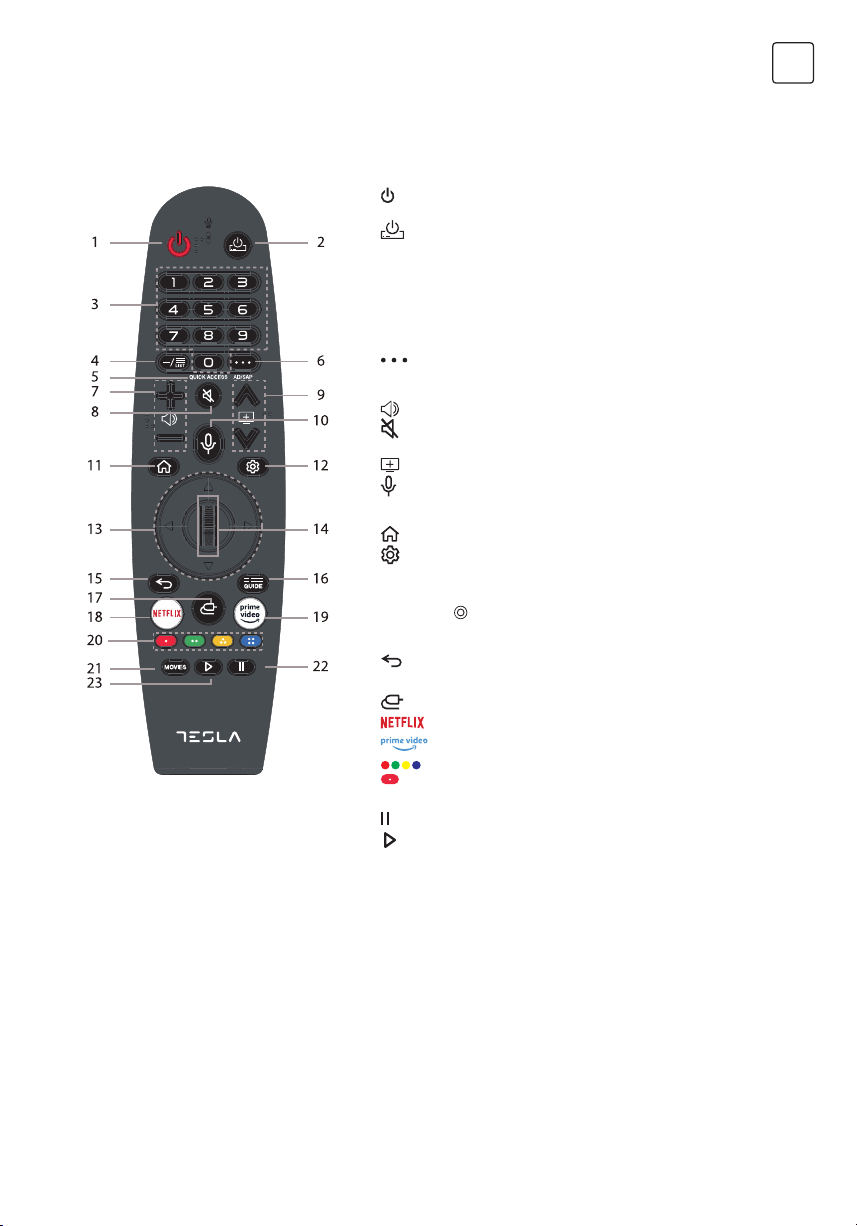
77
RUS
«ВОЛШЕБНЫЙ» ПУЛЬТ ДИСТАНЦИОННОГО УПРАВЛЕНИЯ
«Волшебный» пульт дистанционного управления (приобретается
отдельно).
Подключение «волшебного» пульта дистанционного управления
1. : Питание - нажмите для включения или отключения
режима ожидания (standby).
2.
: Для включения/выключения Set-top box.
3. Цифровые кнопки: Нажмите для выбора канала или
ввода пароля.
4. LIST: Для просмотра сохраненных каналов.
5. QUICK ACCESS: Путем нажатия и удержания кнопки
0 можно добавить опцию «Быстрый доступ» (Quick
Access).
6.
: Для отображения дополнительных кнопок на
пульте дистанционного управления.
Для звукового описания изображения на экране.
7.
: Для настройки громкости звука.
8.
: Выберите эту опцию, чтобы отключить звук
телевизора.
9.
: Для переключения каналов.
10.
: Для просмотра рекомендуемых каналов. Нажмите
и удерживайте кнопку, пока говорите, если вы хотите
использовать функцию распознавания голоса.
11.
: Для отображения главного меню (Home).
12.
: Для доступа к меню быстрой настройки.
13. Кнопки навигации: Для перемещения по меню и
настройкам.
14. Колесико (
): Нажмите для выбора отмеченной
операции, подтвердите выбор. Прокручивайте
колесико для выбора опций.
15.
: Для возврата к предыдущему шагу.
16. GUIDE : Для просмотра каналов.
17.
: Для выбора источника входящего сигнала.
18.
: Для запуска Netflix.
19.
: Для запуска Prime Video.
20.
: Для перемещения в приложениях.
: Для активации записи (Record).
21. MOVIES : Для поиска фильмов.
22.
: Для приостановления воспроизведения.
23.
: Для воспроизведения.
Вы можете просто и легко выбирать желаемые функции путем перемещения курсора по экрану
телевизора и нажатия на желаемые опции так же, как вы делаете это с помощью мыши на экране
компьютера.
1. Включите телевизор. Примерно через 20 секунд направьте пульт дистанционного управления на
экран телевизора и нажмите на колесико (OK).
2. Пульт дистанционного управления будет зарегистрирован автоматически, а на экране телевизора
появится сообщение о завершении процесса подключения.
• Если вам не удалось зарегистрировать «волшебный» пульт дистанционного управления, выключите и
снова включите телевизор, а затем попытайтесь зарегистрировать пульт снова.
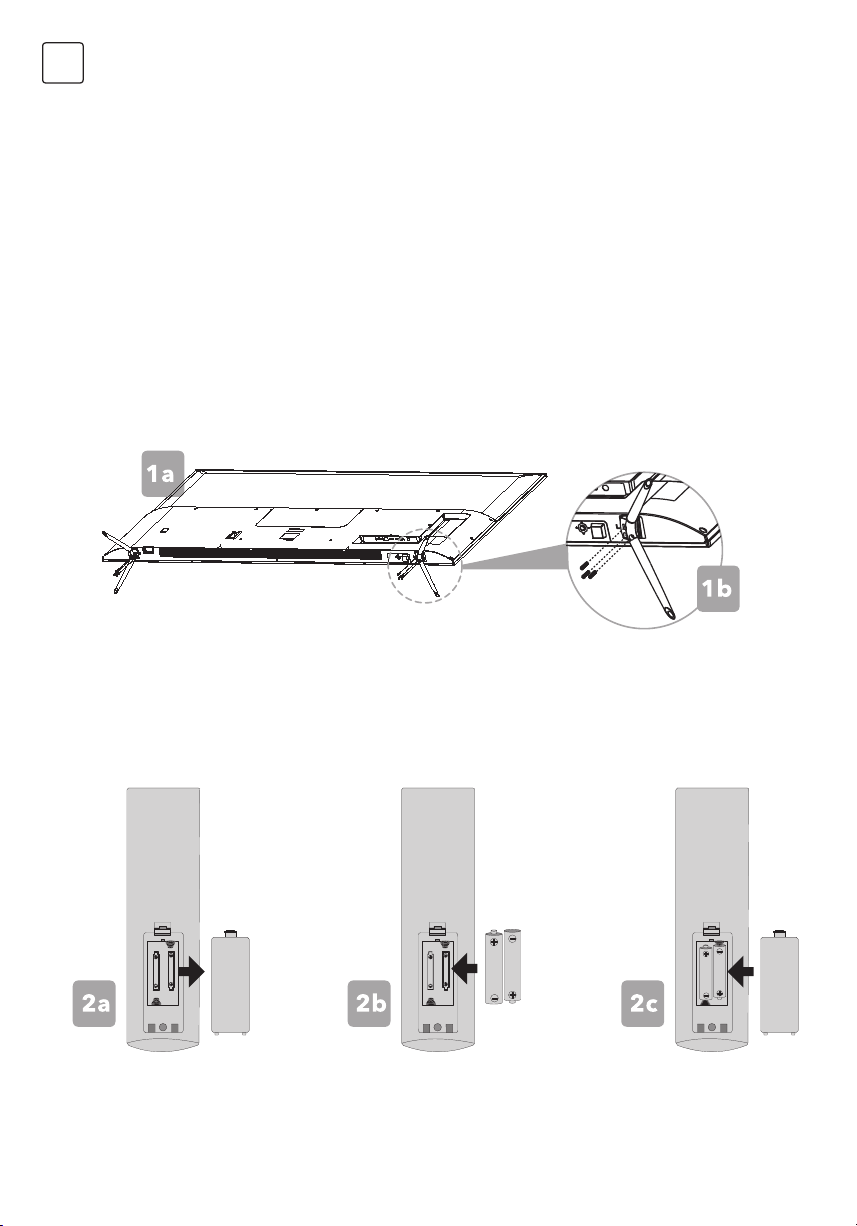
78
RUS
МОНТАЖ И УСТАНОВКА
ПОДГОТОВКА
Перед тем, как положить телевизор, подстелите что-нибудь мягкое, чтобы не повредить его.
1. Монтаж стойки
2. Подготовка пульта дистанционного управления
a. Прикрепите стойки к основанию телевизора, следя за тем, чтобы обозначения «А» и «В» на устройстве и
стойках совпадали.
b. При установке стойки вставьте в нее три болта и используйте крестообразную отвертку (не входит в
комплект устройства), чтобы их затянуть.
a. Откройте крышку отсека для батареек на задней поверхности пульта.
b. Поместите две батарейки «ААА» 1,5 В, следя за тем, чтобы обозначения полярности (+ / -) на батарейках
совпадали с обозначениями полярности, указанными внутри отсека.
c. Закройте отсек для батареек крышкой.
ПОВТОРНАЯ РЕГИСТРАЦИЯ «ВОЛШЕБНОГО» ПУЛЬТА ДИСТАНЦИОННОГО УПРАВЛЕНИЯ
Если вы не видите индикатора «волшебного» пульта дистанционного управления на экране телевизора,
следует зарегистрировать его заново.
1. Направьте пульт дистанционного управления на телевизор и зажмите кнопку GUIDE (ИНСТРУКЦИЯ),
пока не появится инструкция.
2. Ранее зарегистрированный ПДУ будет удален, после чего его можно будет зарегистрировать снова.
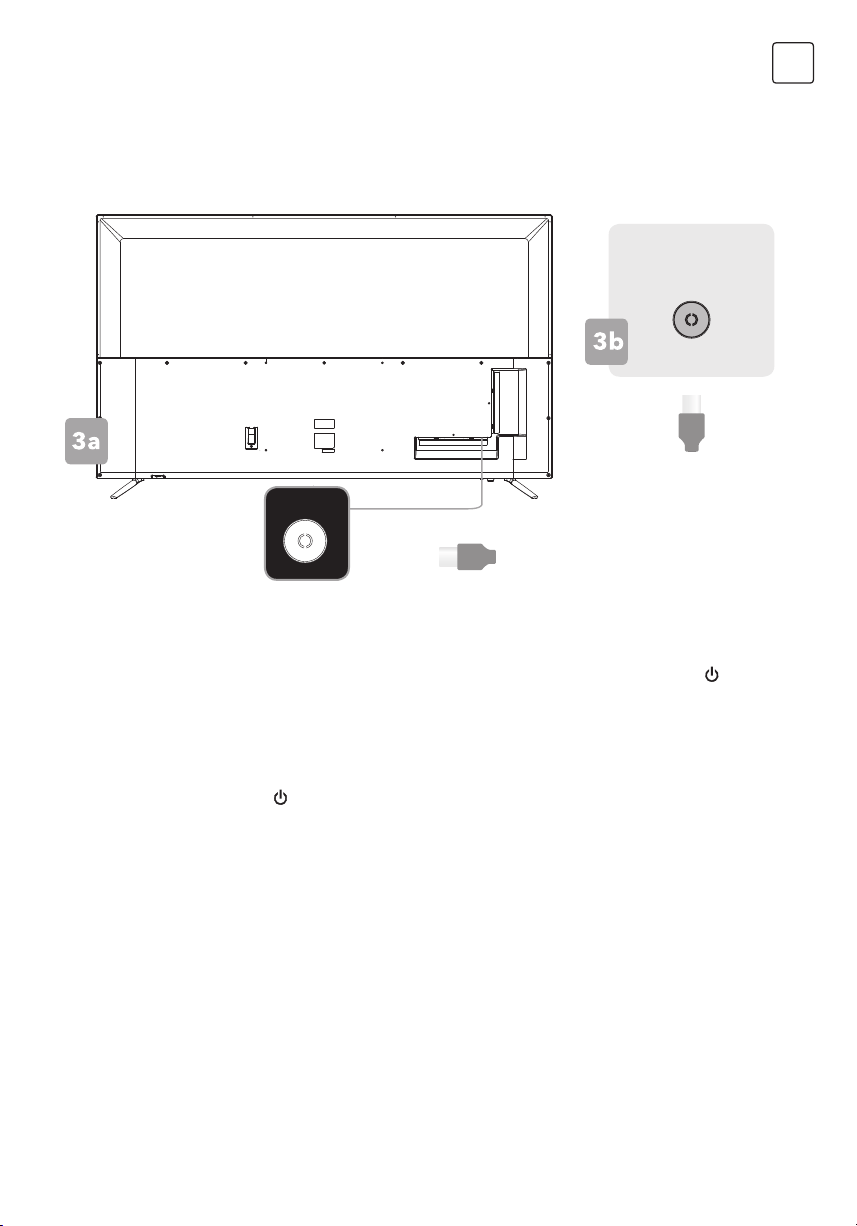
79
RUS
3. Подключение к антенне
4. ВКЛЮЧЕНИЕ ТЕЛЕВИЗОРА
ВЫКЛЮЧЕНИЕ ТЕЛЕВИЗОРА
a. Подключите кабель к антенне (не входит в комплект устройства) через входной порт «RF»,
расположенный на задней панели телевизора.
b. Убедитесь в том, что кабель антенны одновременно подключен к самой антенне (через настенную
розетку для антенны в вашем доме или напрямую).
Подсоедините кабель питания к соответствующей розетке, а затем нажмите на кнопку «POWER» (
),
расположенную на пульте дистанционного управления. Пульт в это время должен быть направлен на
датчик, расположенный на передней панели телевизора. Кроме того, можно нажать кнопку включения/
выключения в нижней части панели, с обратной стороны телевизора.
Нажмите на кнопку «POWER» (
) на пульте дистанционного управления, чтобы активировать режим
ожидания (standby). Для полного выключения телевизора извлеките штепсель из розетки.
Не оставляйте телевизор в режиме ожидания (standby) в течение длительного времени. Если вы
планируете не пользоваться телевизором в течение длительного времени, рекомендуется отсоединить
телевизор от источника питания и гнезда антенны.
Настенная
розетка для
антенны
Кабель для антенны
(не входит в комплект устройства)
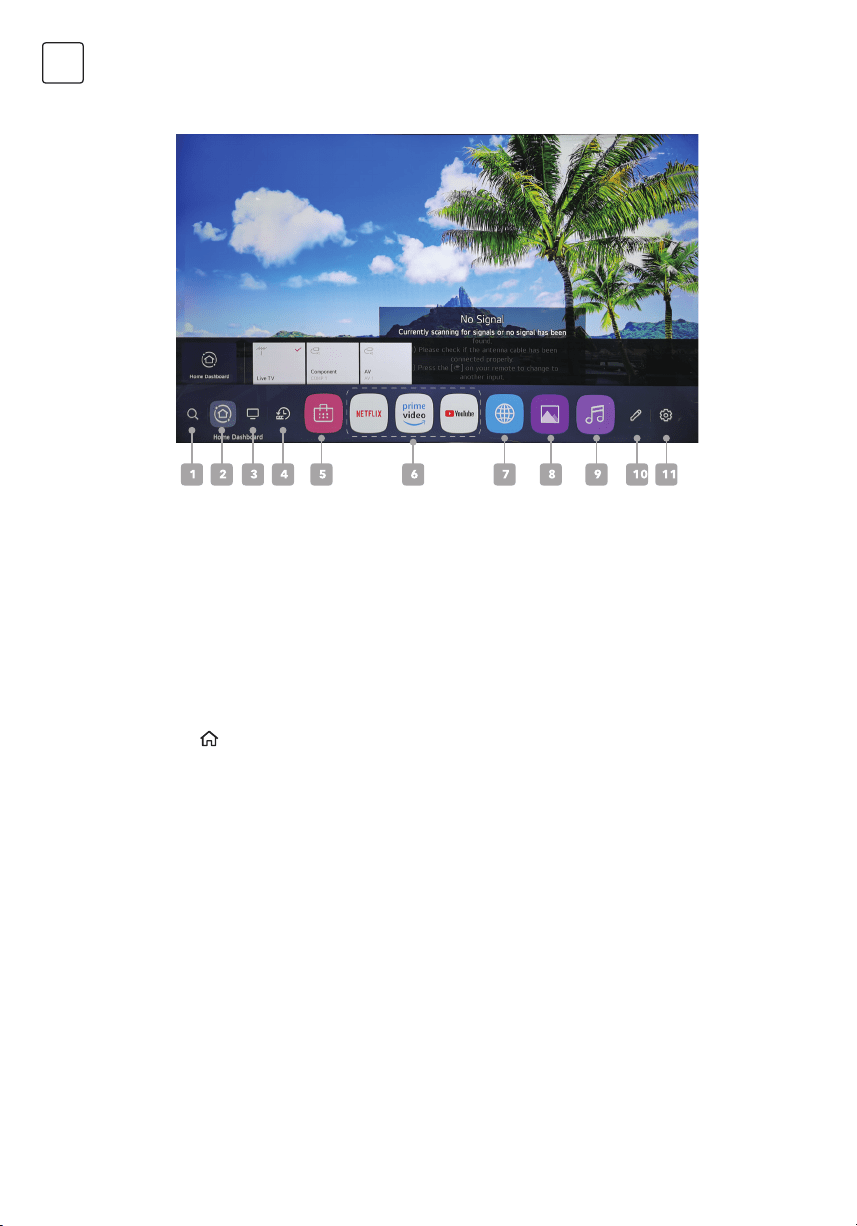
80
RUS
ГЛАВНАЯ СТРАНИЦА
1. Запуск поиска
Для получения подробной информации нажмите на «Enjoying Content Store» (Магазин развлекательных
приложений) -> «Content Search» (Поиск приложений) в «Инструкции пользователя».
2. Перейдите в контрольное меню на главной странице
Вы можете выбрать или контролировать устройство (мобильное устройство, внешнее устройство,
IoT-устройства в вашем доме и др.), подключенное к телевизору. Для получения более подробной
информации ознакомьтесь с разделом «Connecting External Devices» (Подключение внешних устройств)
-> «Using Home Dashboard» (Использование контрольного меню на Главной странице) в «Инструкции
пользователя».
3. Активация входящего сигнала, недавно используемого на телевизоре
4. Активация недавно используемого приложения
Зажмите кнопку
на пульте дистанционного управления или выделите недавно используемые
приложения. В списке, отображенном в разделе для быстрого просмотра в верхней части экрана, можно
запустить или закрыть недавно используемое приложение.
5. Содержание магазина
6. Приложения
Вы можете запускать, перемещать и удалять приложения, установленные на вашем телевизоре.
Отметьте каждое приложение. В верхней части экрана будет отображен быстрый просмотр. Через
быстрый просмотр можно просмотреть или запустить полезные функции каждого приложения, а также
просмотреть рекомендуемые материалы, не запуская приложение.
7. Браузер
8. Фотографии
9. Музыка
10. Сортировка приложений
Вы можете просматривать список всех приложений, установленных на вашем телевизоре, менять местами
или удалять их.
11. Настройки
Для доступа к меню настройки телевизора.
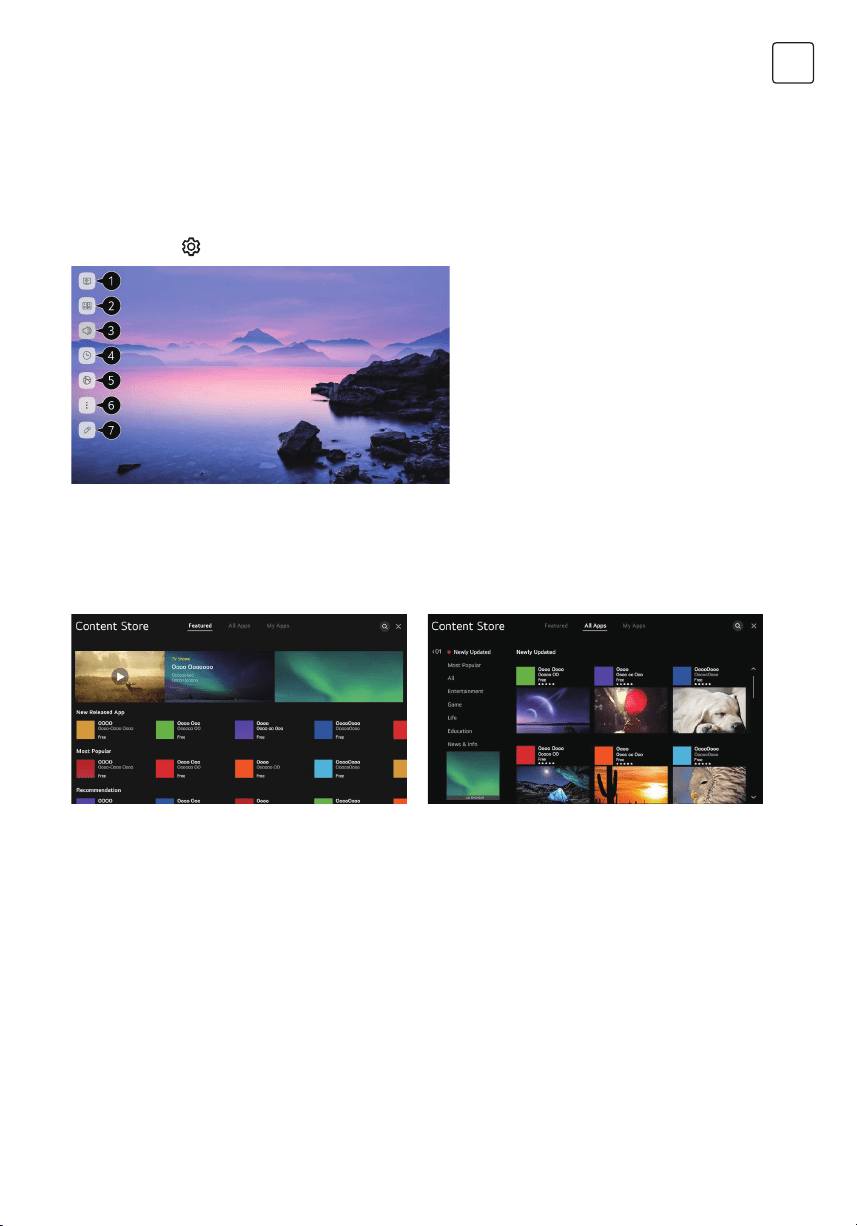
81
RUS
НАСТРОЙКИ
ИСПОЛЬЗОВАНИЕ
Использование магазина приложений
Здесь вы можете скачать и использовать приложения из различных категорий, таких как образование,
развлечения, стиль жизни, новости и игры.
1. Нажмите кнопку на пульте дистанционного управления.
2. Запустите магазин приложений.
3. Выберите категорию «Все приложения» (All Apps) в верхней части экрана. Появится список доступных
приложений в выбранной категории.
4. Выберите из списка приложение, которое вы хотите установить.
5. Ознакомьтесь с информацией о приложении, а затем выберите «Установить» (Install).
6. Приложение можно запустить сразу же после завершения процесса установки.
Быстрая настройка
Для быстрой настройки устройства
Быстрая и простая настройка стандартного контроля, например, режима изображения, отключения звука,
таймера для активации режима ожидания, и так далее.
Нажмите кнопку
на пульте дистанционного управления.
1. Можно настроить режим изображения.
2. Можно настроить режим звука.
3. Можно выбрать опцию отключения звука.
4. Можно настроить таймер для активации
режима ожидания.
5. Можно перейти на экран подключений.
6. Можно настроить дополнительные опции.
7. Можно добавлять/удалять опции для
быстрой настройки или менять порядок
их отображения.
После выбора любой из указанных опций
зажмите кнопку колесика (OK) на пульте
дистанционного управления, чтобы войти
в соответствующее меню.
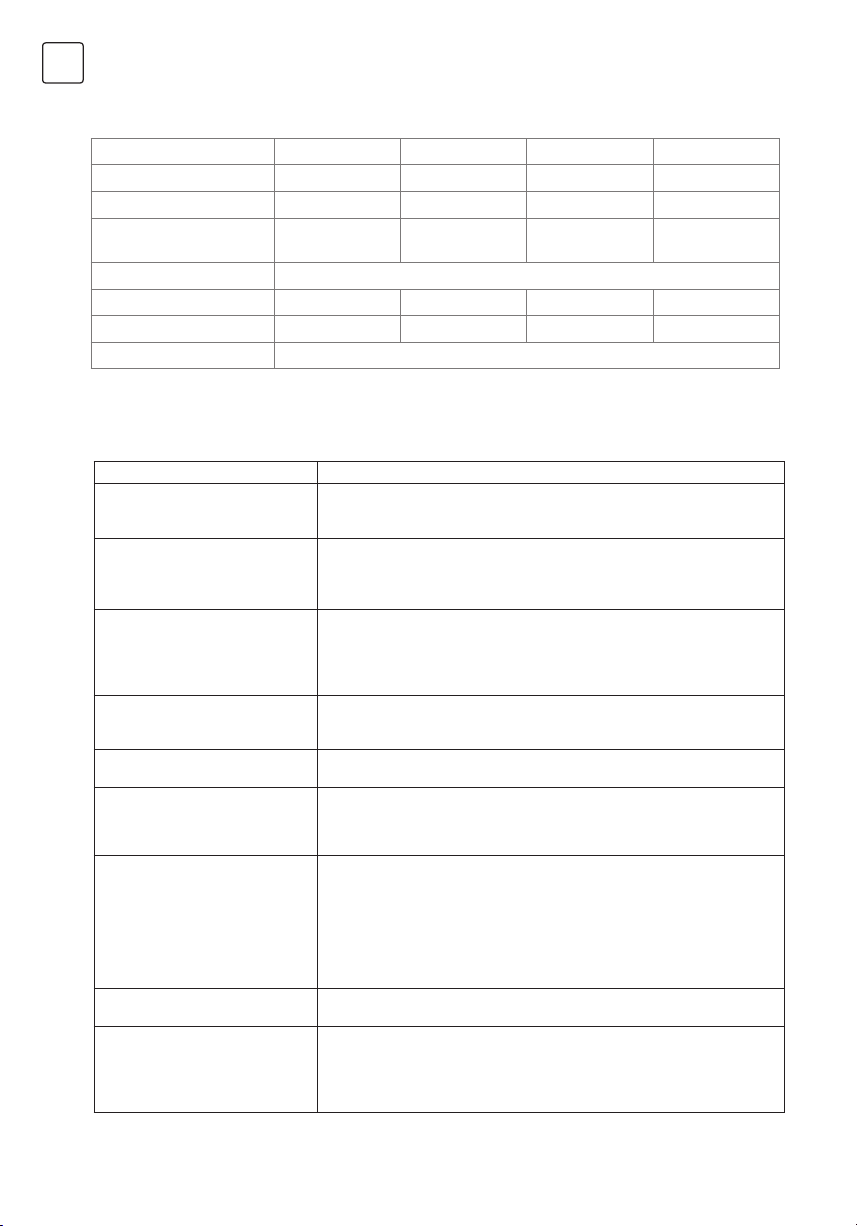
82
RUS
ХАРАКТЕРИСТИКИ
УСТРАНЕНИЕ НЕБОЛЬШИХ НЕПОЛАДОК
Проблема Решение
Плохое качество изображения
и звука
• Переключите на другой канал
• Настройте антенну
• Проверьте все подключения
При использовании устройства в
качестве телевизора отсутствует
звук и изображение
• Переключите на другой канал
• Нажмите кнопку TV/AV
• Проверьте, подключен ли телевизор к источнику питания
• Проверьте подключение антенны
Отсутствует звук или слишком
тихий звук при максимальной
громкости
• Проверьте настройки звука на каждом внешнем динамике,
подключенном к вашему телевизору
• Настройте звук телевизора соответствующим образом
• Попробуйте переключиться на другой канал или порт
• Возможно, включена опция «БЕЗ ЗВУКА» (MUTE)
Отсутствие цвета, неправильное
отображение цветов или
оттенков
• Убедитесь в том, что программа должна воспроизводиться в цвете
• Выберите меню изображения, а затем настройте цвета и оттенки в
подменю.
Изображение смещается в
вертикальном направлении
• Проверьте все подключения
Нечеткое или зернистое
изображение, искаженный звук
• Проверьте направление и положение антенны, а также
подключение к антенне
• Подобные проблемы могут возникать при использовании
комнатной антенны (слабый сигнал)
Неправильная работа пульта
дистанционного управления
• Замените батарейки в пульте дистанционного управления
• Проверьте контакты батареек
• Пульт дистанционного управления находится слишком далеко от
телевизора
• Устраните все препятствия, расположенные между пультом
дистанционного управления и инфракрасным датчиком телевизора
• Убедитесь в том, что кабель питания вашего телевизора подключен
к источнику питания, а устройство включено
Изображение смещено
относительно центра экрана
• Настройте положение изображения по горизонтали и вертикали
Сообщение „No Signal“ („Нет
сигнала“) для источника сигнала
HDMI
• Проверьте устройство с помощью другого кабеля HDMI
• Подключите устройство через какой-либо другой порт HDMI
• Попробуйте подключить какое-либо другое устройство с помощью
того же кабеля и порта
• Восстановите заводские настройки вашего телевизора
МОДЕЛЬ 50“ 55“ 65“ 70“
Тип тюнера DVB-T/T2/C/S/S2 DVB-T/T2/C/S/S2 DVB-T/T2/C/S/S2 DVB-T/T2/C/S/S2
Яркость 260cd/m² 260cd/m² 260cd/m² 300cd/m²
МАКСИМАЛЬНОЕ
потребление энергии
138W 168W 198W 230W
Источник питания 100-240V~50/60Hz
Разрешение экрана 3840 x 2160 3840 x 2160 3840 x 2160 3840 x 2160
VESA 200 x 200 400 x 200 400 x 200 400 x 300
Порты для подключения HDMI x 3; RF(S2); RF(T2); наушники; AV; оптический; RJ45; USB x 2; CI+
83
S LV
OPOMBA
Ta proizvod je namjen zgolj za domačo rabo v gospodinjstvu.
Profesionalna ali komercialna raba aparata namenjega za uporabo
domačo rabo v gospodinjstvih mu skrajšuje življenjsko dobo in negativno
vpliva na lastnosti aparata.
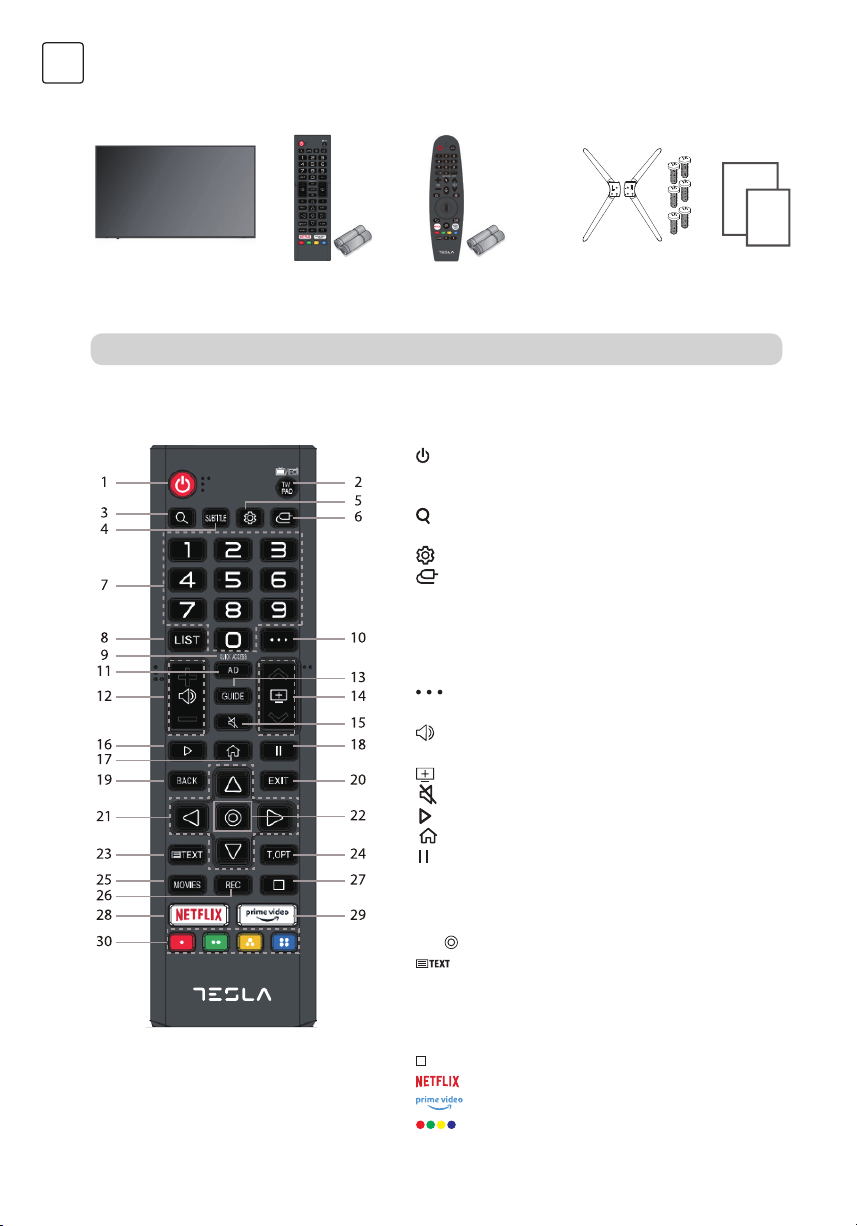
84
S LV
SESTAVNI DELI
Križni izvijač, antenski kabel in širokopasovna internetna povezava NISO VKLJUČENI.
Tesla Smart Ultra HD
Televizor LED
Daljinski upravljalnik (x1)
+ baterija AAA (x2)
Daljinski upravljalnik Magic (x1)
with M613 only
+ baterija AA (x2)
Stojalo (x2)
+ vijak za stojalo (x6)
Navodila za hitri začetek
Garancijska kartica
DALJINSKI UPRAVLJALNIK BASIC (OSNOVNI)
1. : napajanje; pritisnite za vstop iz načina pripravljenosti ali
izhod iz njega.
2. TV/RAD (Televizor/radio): preklopite na televizor ali radio.
3.
: Iskanje.
4. SUBTITLE (Podnapisi): vklopite/izklopite podnapise.
5.
: vstop v meni hitrih nastavitev.
6.
: izbira vhodnega vira.
7. Gumbi s številkami: pritisnite, da izberete kanale ali vnesete
gesla.
8. LIST (Seznam): preverjanje shranjenih programov.
9. QUICK ACCESS (Hitri dostop): z dlje časa trajajočim
pritiskom na 0 lahko dodate hitri dostop.
10.
: prikaz dodatnih gumbov na daljinskem upravljalniku.
11. AD (Zvočni opis): vklop/izklop zvočnega opisa.
12.
: prilagoditev ravni glasnosti.
13. GUIDE (Vodnik): program lahko preverite.
14.
: program lahko spremenite.
15.
: izberite, če želite izklopiti zvok televizorja.
16.
: predvajanje.
17.
: prikaz začetnega menija.
18.
: začasna zaustavitev.
19. BACK (Nazaj): pomik na prejšnji korak.
20. EXIT (Izhod): zapiranje menija.
21. Smerni gumbi: za pomikanje po menijih in nastavitvah.
22. OK (
): izbira trenutnega elementa in potrditev izbire.
23.
: odprite možnost TEXT (Besedilo).
24. T.OPT (Možnost besedila): odprite funkcijski meni možnosti
TEXT (Besedilo).
25. MOVIES (Filmi): iskanje filmov.
26. REC (Snemanje): zagon snemanja.
27.
: zagon predvajanja v živo.
28.
: premik na storitev Netflix.
29.
: premik na storitev Prime Video.
30.
: za krmarjenje v aplikacijah.
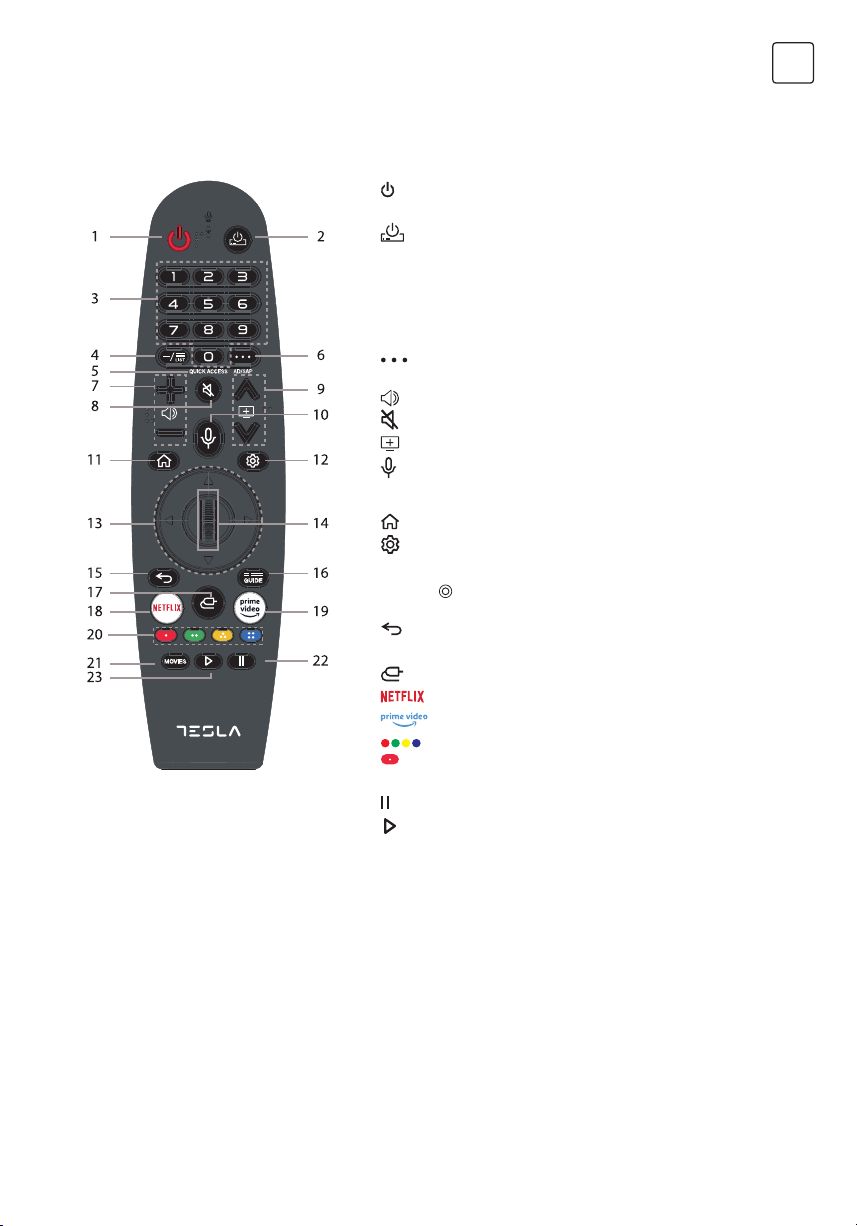
85
S LV
DALJINSKI UPRAVLJALNIK MAGIC
Daljinski upravljalnik Magic je mogoče kupiti posebej.
Seznanjanje daljinskega upravljalnika Magic
1. : napajanje; pritisnite za vstop iz načina pripravljenosti ali
izhod iz njega.
2.
: vklop/izklop napajanja digitalne namenske naprave.
3. Gumbi s številkami: pritisnite, da izberete kanale ali vnesete
gesla.
4. LIST (Seznam): preverjanje shranjenih programov.
5. QUICK ACCESS (Hitri dostop): z dlje časa trajajočim pritiskom
na 0 lahko dodate hitri dostop.
6.
: prikaz dodatnih gumbov na daljinskem upravljalniku.
Zvočni opis vsebine zaslona.
7.
: prilagoditev ravni glasnosti.
8.
: izberite, če želite izklopiti zvok televizorja.
9.
: program lahko spremenite.
10.
: preverite priporočeno vsebino. Če želite uporabiti funkcijo
prepoznavanja glasu, med govorjenjem pritisnite in držite
gumb.
11.
: prikaz začetnega menija.
12.
: vstop v meni hitrih nastavitev.
13. Smerni gumbi: za pomikanje po menijih in nastavitvah.
14. Kolesce (
): pritisnite, da izberete trenutni element in potrdite
izbiro, ter s kolescem izberite vsebino.
15.
: nazaj.
16. GUIDE (Vodnik): program lahko preverite.
17.
: izbira vhodnega vira.
18.
: premik na storitev Netflix.
19.
: premik na storitev Prime Video.
20.
: za krmarjenje v aplikacijah.
: zagon snemanja.
21. MOVIES (Filmi): iskanje filmov.
22.
: začasna zaustavitev..
23.
: predvajanje.
Želene funkcije lahko zlahka in priročno izberete s premikom in klikom kazalnika na zaslonu televizorja, enako kot
uporabljate miško na računalniškem zaslonu.
1. Vklopite televizor. Po približno 20 sekundah usmerite daljinski upravljalnik proti televizorju in pritisnite kolesce
(OK (V redu)).
2. Daljinski upravljalnik bo samodejni registriran in na zaslonu televizorja bi prikazano sporočilo o dokončanju
seznanjanja.
• Če je bila registracija daljinskega upravljalnika Magic neuspešna, izklopite televizor in ga znova vklopite, nato pa
registracijo še enkrat opravite.
Ponovna registracija daljinskega upravljalnika Magic
Če se kazalec daljinskega upravljalnika Magic ne pokaže na zaslonu televizorja, morate upravljalnik znova
registrirati.
1. Držite daljinski upravljalnik proti televizorju in dlje časa držite pritisnjen gumb GUIDE (Vodnik), dokler se ne
pojavijo navodila.
2. Registracija prej registriranega daljinskega upravljalnika je preklicana, nato pa je znova registriran.
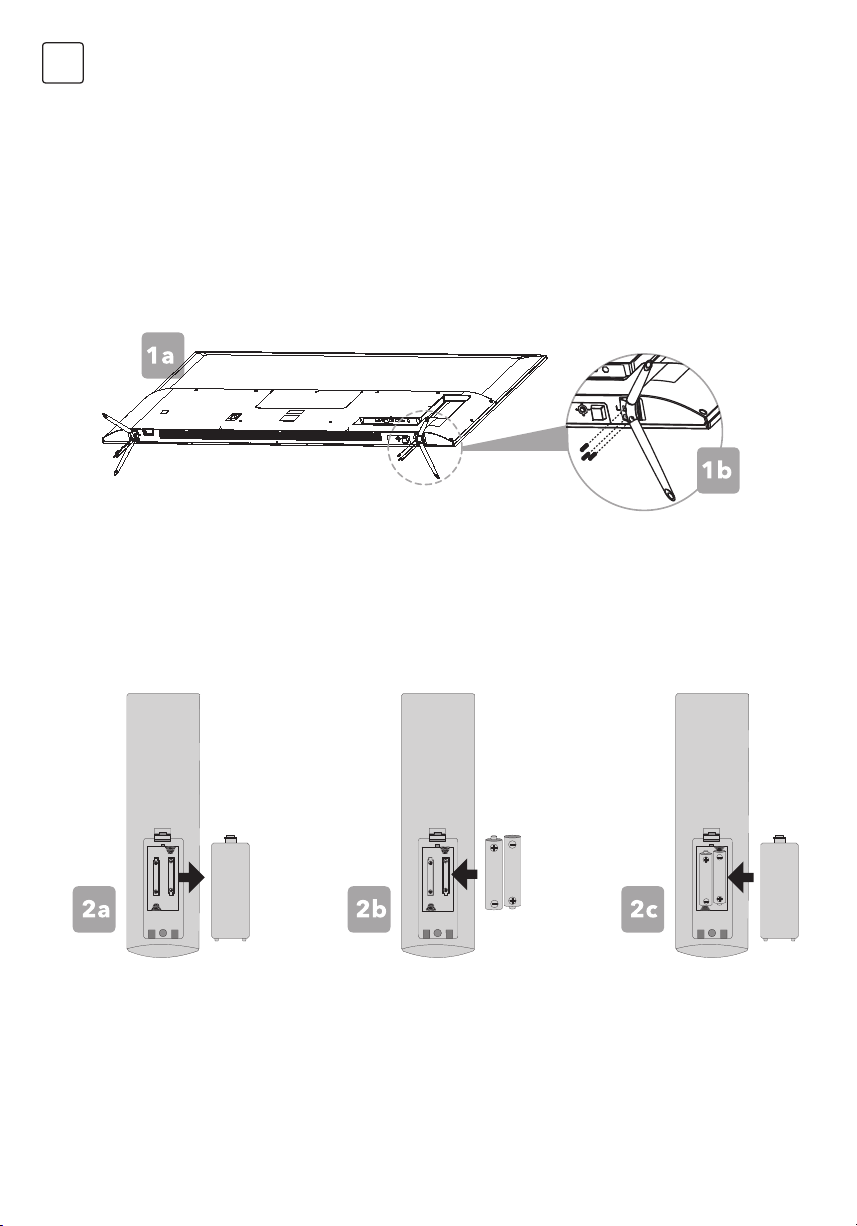
86
S LV
SESTAVLJANJE IN NAMESTITEV
PRED ZAČETKOM
Material za oblazinjenje plosko položite na ravno površino, da boste nanj položili televizor. Tako boste
preprečili poškodbe.
1. Sklop stojala
2. Sklop daljinskega upravljalnika
a. Pritrdite stojala na podnožje televizorja, pri tem pa se prepričajte, da se oznake A in B na televizorju in stojalu
ujemajo.
b. Po tri vijake za stojalo vstavite v posamezno stojalo in jih privijte s križnim izbijačem (ni priložen).
a. Odprite pokrov predelka za baterijo na zadnji strani.
b. Vstavite dve bateriji 1,5 V AAA, pri čemer poskrbite, da se bosta oznaki polarnosti (+/-) baterij ujemali s shemo v
predelku.
c. Ponovno namestite pokrov predelka za baterijo.
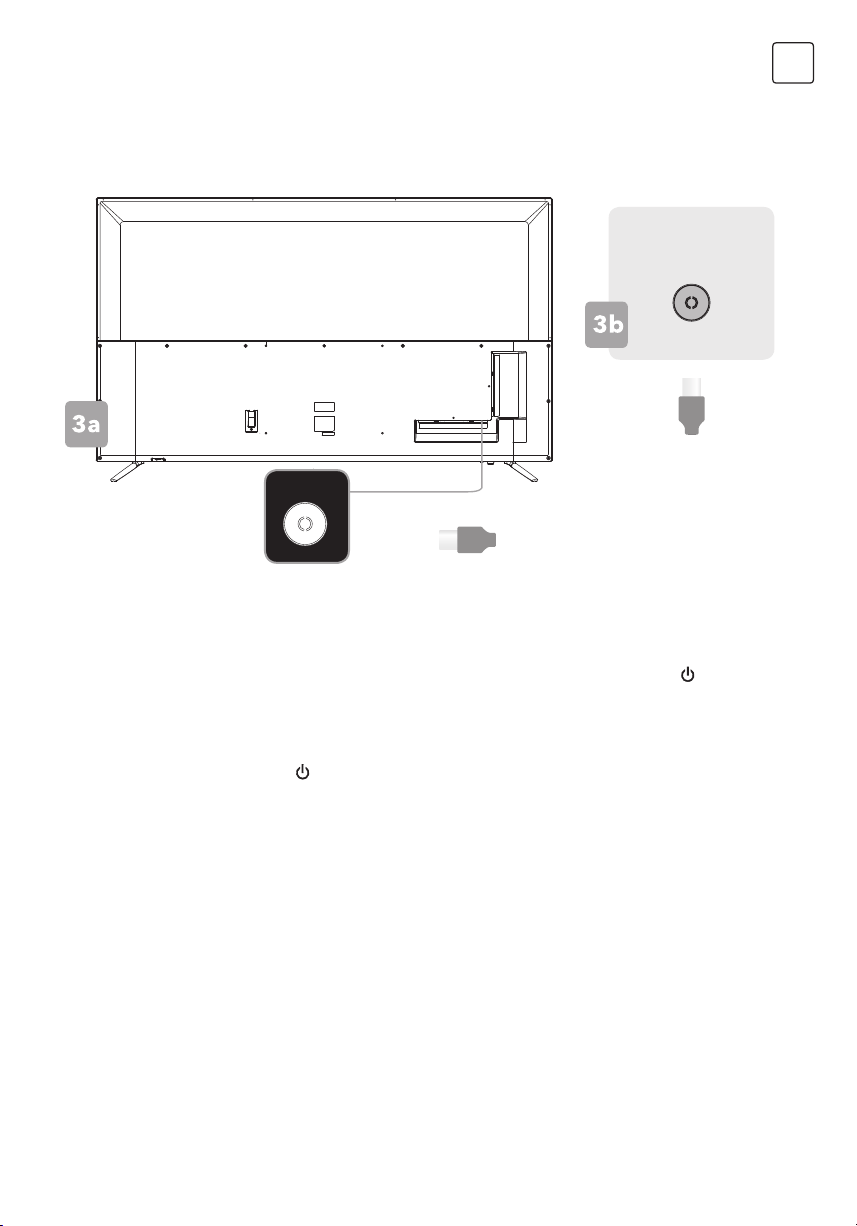
87
S LV
3. Priklop na anteno
4. VKLOP televizorja
IZKLOP televizorja
a. Priključite antenski kabel (ki ni priložen) prek vhodnih vrat RF na zadnji strani televizorja.
b. Poskrbite, da bo antenski kabel prek hišne stenske antenske vtičnice ali pa neposredno priklopljen tudi na
delovno anteno.
Priklopite napajalni kabel v primerno napajalno vtičnico in nato pritisnite gumb POWER (Napajanje) (
) na
daljinskem upravljalniku, pri čemer pazite, da bo upravljalnik usmerjen k senzorju na sprednji strani televizorja.
Druga možnost je, da pritisnete gumb za napajanje na spodnji strani zadnje plošče na televizorju.
Pritisnite gumb POWER (Napajanje) (
) na daljinskem upravljalniku, da preklopite na način pripravljenosti. Za
popoln izklop televizorja odklopite napajalni kabel iz napajalne vtičnice.
Televizorja ne puščajte v stanju pripravljenosti dlje časa. Če ga dlje časa ne boste uporabljali, ga je priporočljivo
izklopiti iz napajalne in antenske vtičnice.
Stenska
antenska vtičnica
Antenski kabel
(ni priložen)
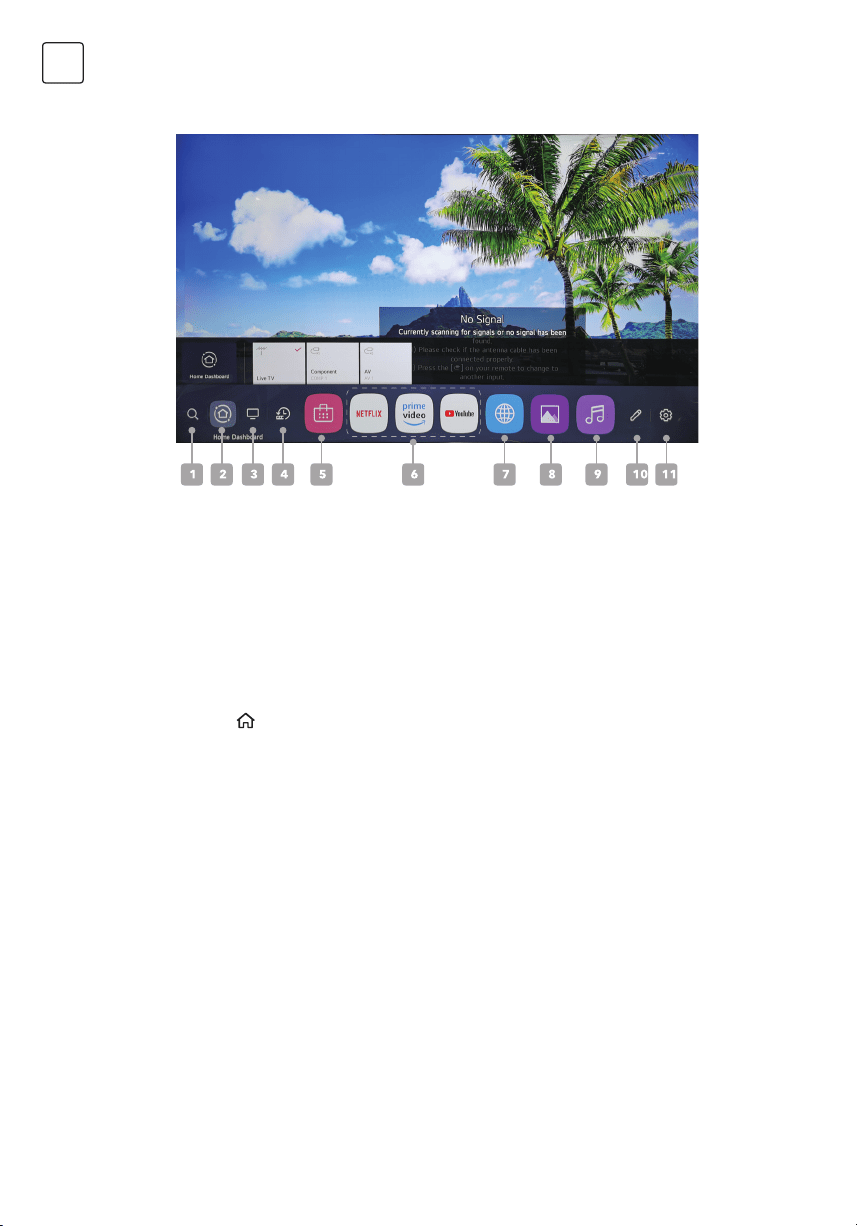
88
S LV
ZAČETNA STRAN
1. Zagon iskanja
Za ogled podrobnosti v uporabniškem priročniku kliknite The Enjoying Content Store (Trgovina z vsebino) ->
Content Search (Iskanje vsebine).
2. Premik na začetno nadzorno ploščo
Izberete ali nadzorujete lahko napravo (mobilno ali zunanjo napravo, domačo napravo, povezano z internetom
stvari itd.), povezano s televizorjem. Za več informacij si v uporabniškem priročniku oglejte Connecting External
Devices (Povezovanje zunanjih naprav) -> Using Home Dashboard In User Guide (Uporaba začetne nadzorne
plošče).
3. Pomik na vhod televizorja, ki ste ga nedavno uporabljali
4. Pomik na nedavno uporabljeno aplikacijo
Dolgo pritiskajte gumb
na daljinskem upravljalniku ali pa se usmerite na nedavno ogledano. Na seznamu v
območju predogleda na vrhu lahko zaženete ali zaprete nedavno uporabljeno aplikacijo.
5. Trgovina z vsebino
6. Aplikacije
Aplikacije, nameščene v televizorju, lahko zaženete, premikate in izbrišete. Usmerite se na posamezno območje
aplikacij. Na vrhu vsakega je predogled. Brez vstopa v aplikacijo lahko preverite ali zaženete uporabne funkcije
vsake aplikacije in si ogledate priporočeno vsebino v pregledu.
7. Spletni brskalnik
8. Slika
9. Glasba
10. Uredi aplikacije
Lahko si ogledate seznam vseh aplikacij, nameščenih na televizorju, spremenite njihove položaje ali pa jih izbrišete.
11. Nastavitve
Dostop do menija nastavitev televizorja.
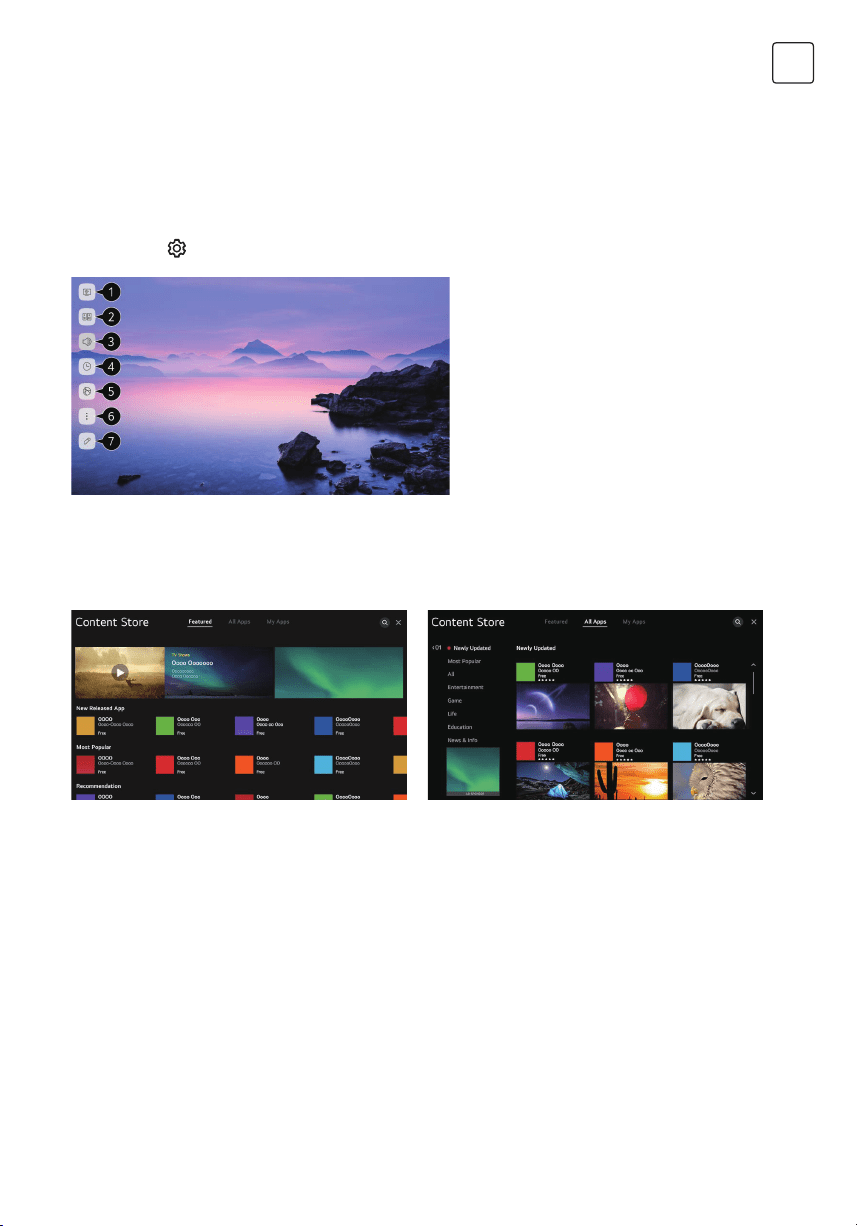
89
S LV
NASTAVITVE
UPORABA APLIKACIJ
Uporaba trgovine z vsebino
Prenesete in uporabljate lahko aplikacije iz različnih kategorij, kot so izobraževanje, zabava, življenjski slog, novice
in igre.
1. Pritisnite gumb na daljinskem upravljalniku.
2. Zaženite trgovine z vsebino
3. Izberite kategorijo All Apps (Vse aplikacije) na vrhu zaslona. Prikazan bo seznam razpoložljivih aplikacij v
izbrani kategoriji.
4. S seznama izberite aplikacijo, ki jo boste namestili.
5. Preberite podrobnosti o aplikaciji in pritisnite Install (Namesti).
6. Ko je namestitev dokončana, lahko aplikacijo takoj zaženete.
Hitre nastavitve
Hitra uporaba funkcije nastavitev
Hitra in preprosta nastavitev enostavnih kontrolnih elementov, kot so Picture Mode (Način slike), Sound Out (Izhod
zvoka), Sleep Timer (Časovnik spanja) itd.
Pritisnite gumb
na daljinskem upravljalniku.
1. Nastavite lahko Picture Mode (Način slike).
2. Nastavite lahko Sound Mode (Način zvoka).
3. Izberete lahko Sound Out (Izhod zvoka).
4. Nastavite lahko Sleep Timer (Časovnik
spanja).
5. Premik na zaslon Connection (Povezava).
6. Nastavite lahko več možnosti.
7. Dodate/izbrišete lahko elemente hitrih
nastavitev ali spremenite njihov vrstni red.
Po vnosu vsakega elementa pritisnite gumb
OK (V redu) na daljinskem upravljalniku in ga
pridržite, da se premaknete v ustrezni meni.
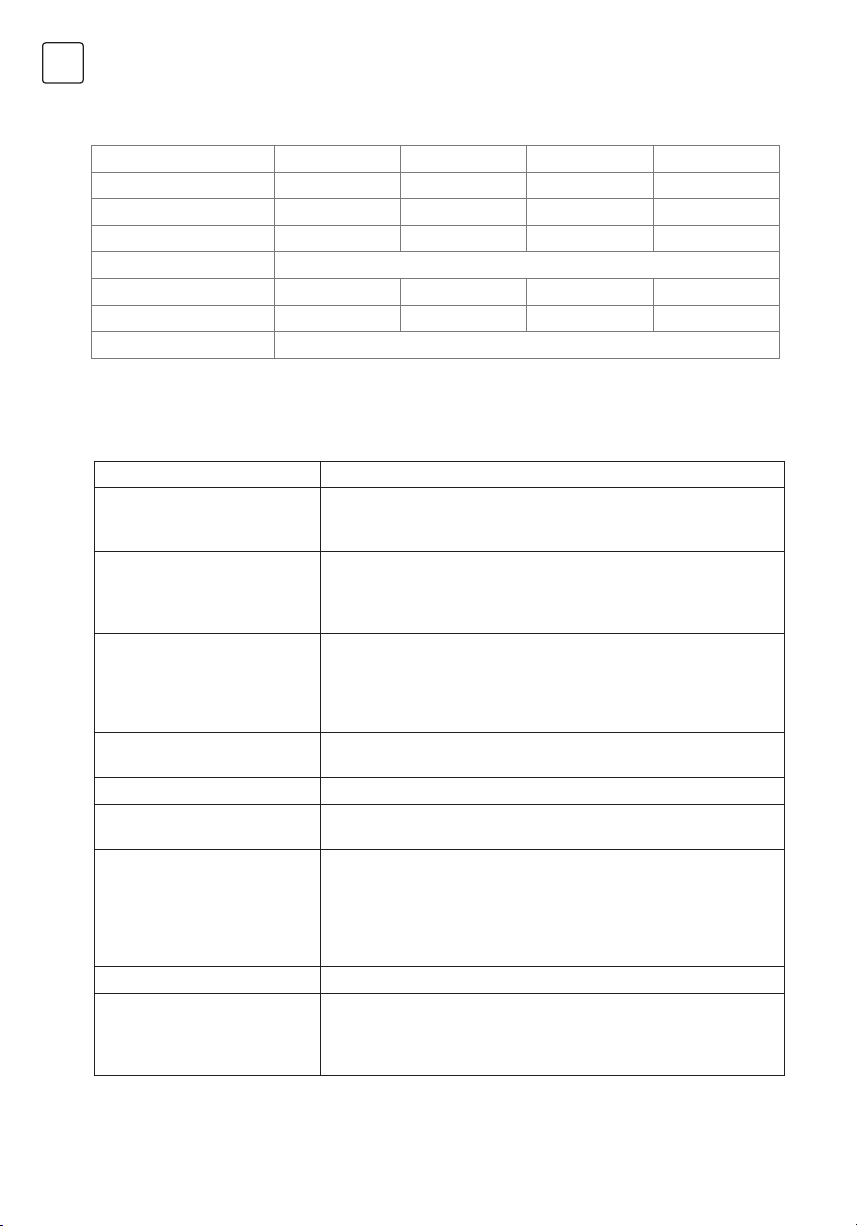
90
S LV
SPECIFIKACIJE
Model 50“ 55“ 65“ 70“
Vrsta sprejemnika DVB-T/T2/C/S/S2 DVB-T/T2/C/S/S2 DVB-T/T2/C/S/S2 DVB-T/T2/C/S/S2
Svetlost 260cd/m² 260cd/m² 260cd/m² 300cd/m²
NAJV. poraba energije 138W 168W 198W 230W
Vir napajanja 100-240V~50/60Hz
Ločljivost 3840 x 2160 3840 x 2160 3840 x 2160 3840 x 2160
VESA 200 x 200 400 x 200 400 x 200 400 x 300
Povezljivost HDMI x 3, PC Audio, RF(S2), RF(T2), slušalke, AV, optični priključek RJ45, USB x 2; CI+.
ODPRAVLJANJE OSNOVNIH TEŽAV
Težava Rešitev
Slaba kakovost slike in zvoka. • Poskusite z drugim kanalom.
• Prilagodite anteno.
• Preverite vse povezave.
V stanju televizorja ni slike ali
zvoka.
• Poskusite z drugim kanalom.
• Pritisnite gumb TV/AV.
• Prepričajte se, da je televizor priklopljen v vtičnico.
• Preverite antenski priključek.
Ni zvoka ali pa je zvok pri največji
glasnosti prešibek.
• Preverite nastavitve glasnosti na morebitnih zunanjih zvočnikih,
priključenih na televizor.
• Ustrezno prilagodite glasnost televizorja.
• Preverite drug kanal ali vhod.
• Prepričajte se, da funkcija MUTE (Izklop zvoka) ni vklopljena.
Ni barv ali pa so barve ali odtenki
napačni.
• Prepričajte se, da je program oddajan v barvah.
• Izberite meni slike, nato pa prilagodite podmenije barve in odtenka.
Slika se navpično obrača. • Preverite vse povezave.
Zamegljena slika ali slika s
sneženjem, popačen zvok.
• Preverite usmerjenost, lokacijo in povezave antene.
• Težave morda povzroča notranja antena (slab signal).
Nepravilno delovanje daljinskega
upravljalnika
• Zamenjajte baterije daljinskega upravljalnika.
• Preverite pole baterije.
• Daljinski upravljalnik je zunaj dosega televizorja; premaknite ga bliže.
• Odstranite morebitne ovire med daljinskim upravljalnikom in
infrardečim senzorjem televizorja.
• Prepričajte se, da je napajalni kabel televizorja priklopljen in vklopljen.
Slika ni na sredini zaslona. • Prilagodite vodoravni in navpični položaj.
Na viru HDMI se pojavi sporočilo
„No signal“ (Ni signala).
• Preskusite napravo z drugim kablom HDMI.
• Priklopite napravo v druga vrata HDMI.
• Preskusite z drugo napravo, priklopljeno na isti kabel in vrata.
• Na televizorju izvedite tovarniško ponastavitev.
91
SRB
NAPOMENA
Ovaj uređaj je namenjen isključivo za kućnu upotrebu. Profesionalna i/ili
komercijalna upotreba uređaja namenjenih za upotrebu u domaćinstvu
skraćuje životni vek i negativno utiče na karakteristke uređaja.
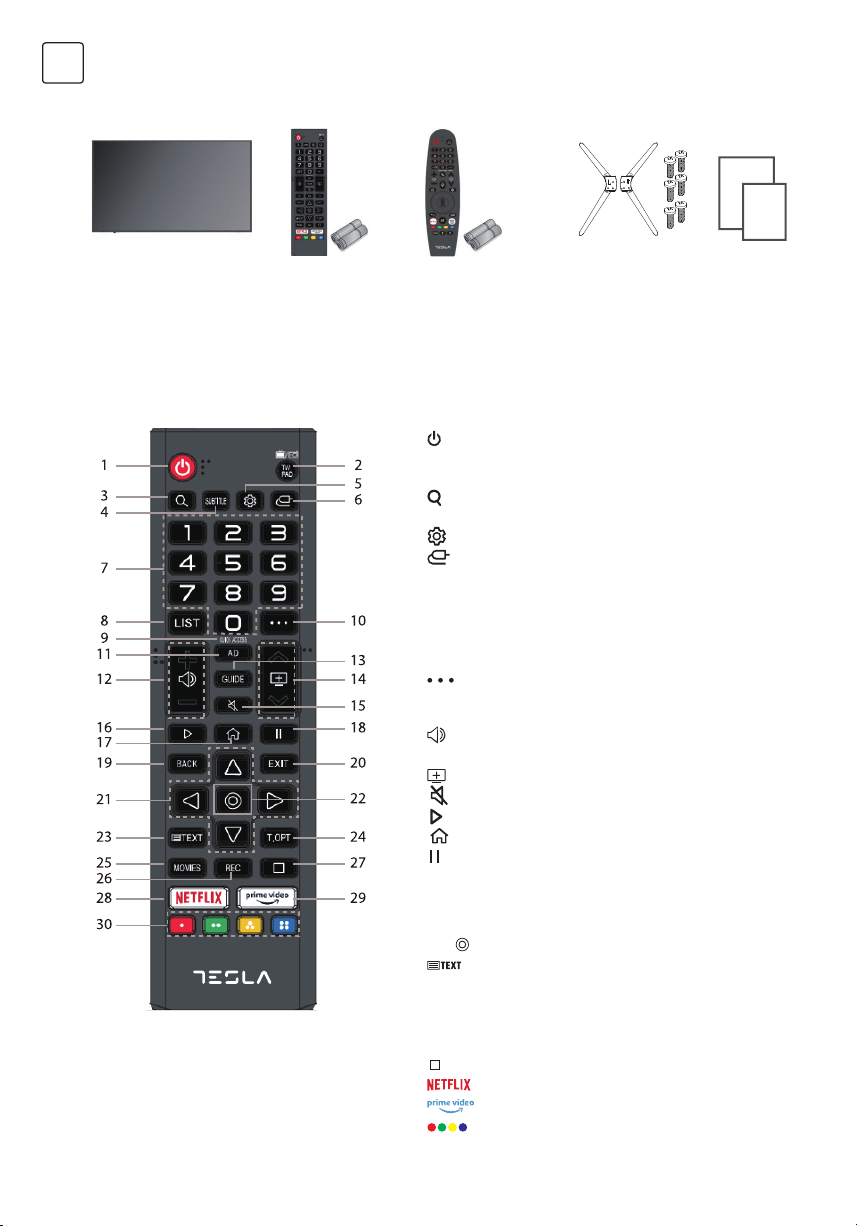
92
SRB
KOMPONENTE
NE ISPORUČUJE SE ZAJEDNO SA PROIZVODOM
Odvijač sa krstastom glavom, kabl za antenu, širokopojasna internet konekcija.
OSNOVNI DALJINSKI UPRAVLJAČ
1. : Napajanje, pritisnite kako biste pristupili režimu pripravnosti
(standby) ili ga napustili.
2. TV/RAD: Za prelazak sa TV funkcije na Radio i obratno.
3.
: Za pretraživanje.
4. SUBTITLE: Za uključivanje/isključivanje titlova.
5.
: Za pristupanje meniju za brzo podešavanje.
6.
: Za odabir izvora ulaznog signala.
7. Numerički tasteri: Pritisnite kako biste odabrali kanale ili uneli
lozinke.
8. LIST: Za pregled sačuvanih programa.
9. QUICK ACCESS: Dugim pritiskom na 0, možete dodati Brzi
pristup (Quick Access).
10.
: Za prikaz dodatnih tastera na daljinskom upravljaču.
11. AD : Za uključivanje/isključivanje opcije Audio opis (Audio
Description).
12.
: Za podešavanje jačine zvuka
13. GUIDE : Omogućava Vam pregled programa.
14.
: Omogućava Vam menjanje programa.
15.
: Odaberite ovu opciju kako biste isključili zvuk na TV uređaju.
16.
: Za reprodukovanje.
17.
: Za prikaz početnog menija (Home).
18.
: Za pauziranje.
19. BACK: Za povratak na prethodni korak.
20. EXIT: Za zatvaranje menija.
21. Navigacioni tasteri: Za kretanje po menijima i podešavanjima.
22. OK (
): Za odabir trenutno označene stavke, za potvrdu odabira.
23.
: Za pokretanje opcije teletekst (TEXT).
24. T.OPT : Za pokretanje funkcionalnog menija opcije teletekst
(TEXT).
25. MOVIES: Za pretraživanje filmova.
26. 26. REC: Za pokretanje opcije snimanja (Record).
27.
: Za pokretanje reprodukovanja uživo (Live Playback).
28.
: Za pristupanje opciji Netflix.
29.
: Za pristupanje opciji Prime Video
30.
: Za kretanje unutar aplikacija.
Tesla Smart Ultra HD
LED TV
Daljinski upravljač (x1)
+ AAA baterija (x2)
Magični daljinski upravljač (x1)
samo uz M613
+ AA baterija (x2)
Stalak (x2)
+ Šraf za stalak (x6)
Kratki vodič za
upotrebu
Garantni list
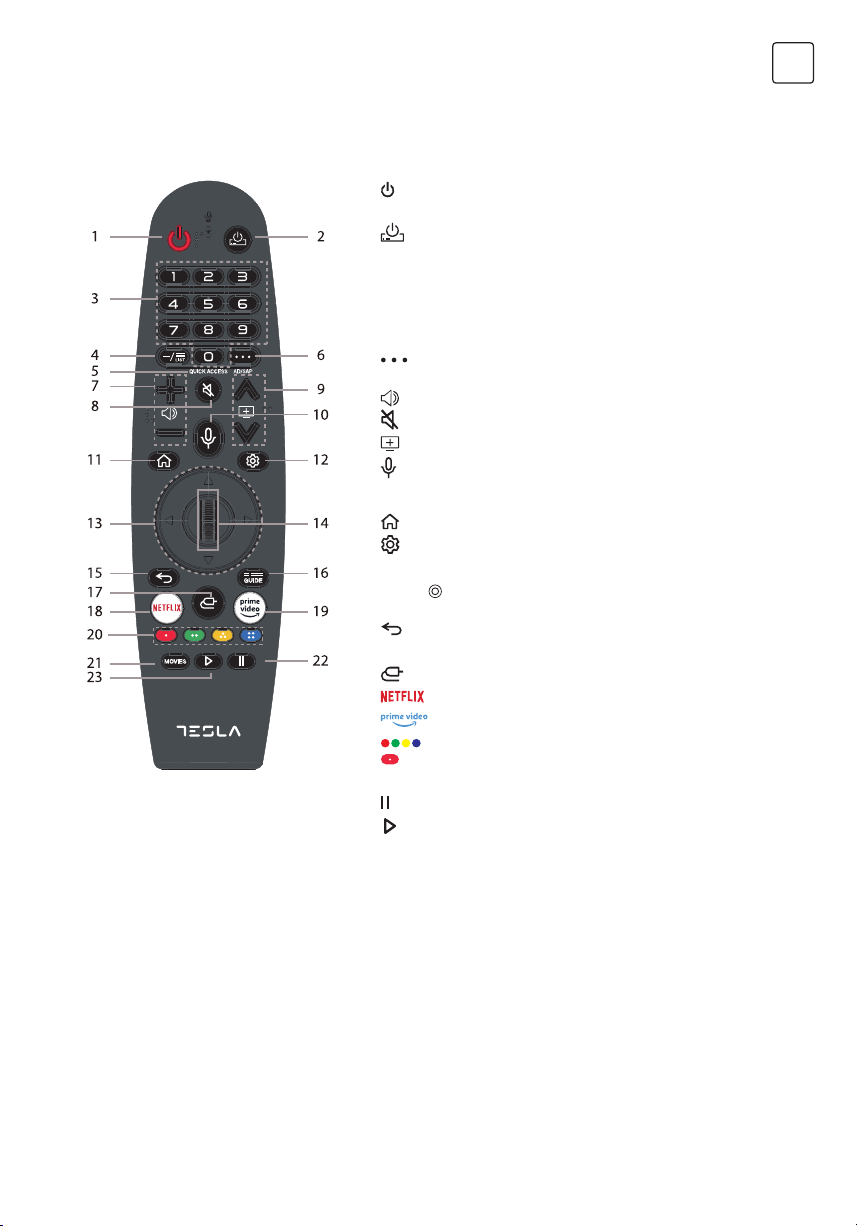
93
SRB
MAGIČNI DALJINSKI UPRAVLJAČ
Magični daljinski upravljač se kupuje zasebno
Uparivanje magičnog daljinskog upravljača
1. : Napajanje, pritisnite kako biste pristupili režimu pripravnosti
(standby) ili ga napustili.
2.
: Omogućava Vam da uključite/isključite set-top box.
3. Numerički tasteri: Pritisnite kako biste odabrali kanale ili uneli
lozinke.
4. LIST: Za pregled sačuvanih programa.
5. QUICK ACCESS: Dugim pritiskom na 0, možete dodati Brzi
pristup (Quick Access).
6.
: Za prikaz dodatnih tastera na daljinskom upravljaču.
Za audio opisivanje sadržaja prikazanog na ekranu.
7.
: Za podešavanje jačine zvuka.
8.
: Odaberite ovu opciju kako biste isključili zvuk na TV uređaju.
9.
: Omogućava Vam menjanje programa.
10.
: Za pregled preporučenog sadržaja. Pritisnite i zadržite
pritisak na tasteru dok govorite da biste upotrebili funkciju
prepoznavanja glasa.
11.
: Za prikaz početnog menija (Home).
12.
: Za pristupanje meniju za brzo podešavanje.
13. Navigacioni tasteri: Za kretanje po menijima i podešavanjima.
14. Točkić (
): Pritisnite kako biste odabrali trenutno označenu
stavku, potvrdite odabir, okrećite točkić za odabir sadržaja.
15.
: Nazad.
16. GUIDE : Omogućava Vam pregled programa.
17.
: Za odabir izvora ulaznog signala.
18.
: Za pristupanje opciji Netflix.
19.
: Za pristupanje opciji Prime Video.
20.
: Za kretanje unutar aplikacija.
: Za pokretanje opcije snimanja (Record).
21. MOVIES : Za pretraživanje filmova.
22.
: Za pauziranje.
23.
: Za reprodukovanje.
Željene funkcije možete lako i jednostavno odabrati pomeranjem kursora po ekranu TV uređaja i klikom na željene
opcije, na isti način kako biste to učinili pomoću miša na ekranu računara.
1. Uključite TV uređaj. Nakon približno 20 sekundi, usmerite daljinski upravljač ka TV uređaju, a zatim pritisnite
točkić (OK).
2. Daljinski upravljač će automatski biti registrovan, a na ekranu TV uređaja će biti prikazana poruka o završetku
postupka uparivanja.
• Ukoliko registrovanje magičnog daljinskog upravljača ne bude uspešno, isključite, a zatim ponovo uključite TV
uređaj, a onda ponovo pokušajte da se registrujete.
PONOVNO REGISTROVANJE MAGIČNOG DALJINSKOG UPRAVLJAČA
Ukoliko se indikator magičnog daljinskog upravljača ne vidi na TV uređaju, morate ga ponovo registrovati.
1. Usmerite daljinski upravljač ka TV uređaju i zadržite pritisak na tasteru GUIDE (VODIČ) sve dok se ne pojavi
uputstvo.
2. Prethodno registrovani daljinski upravljač će prestati da bude registrovan, nakon čega će se ponovo
registrovati.
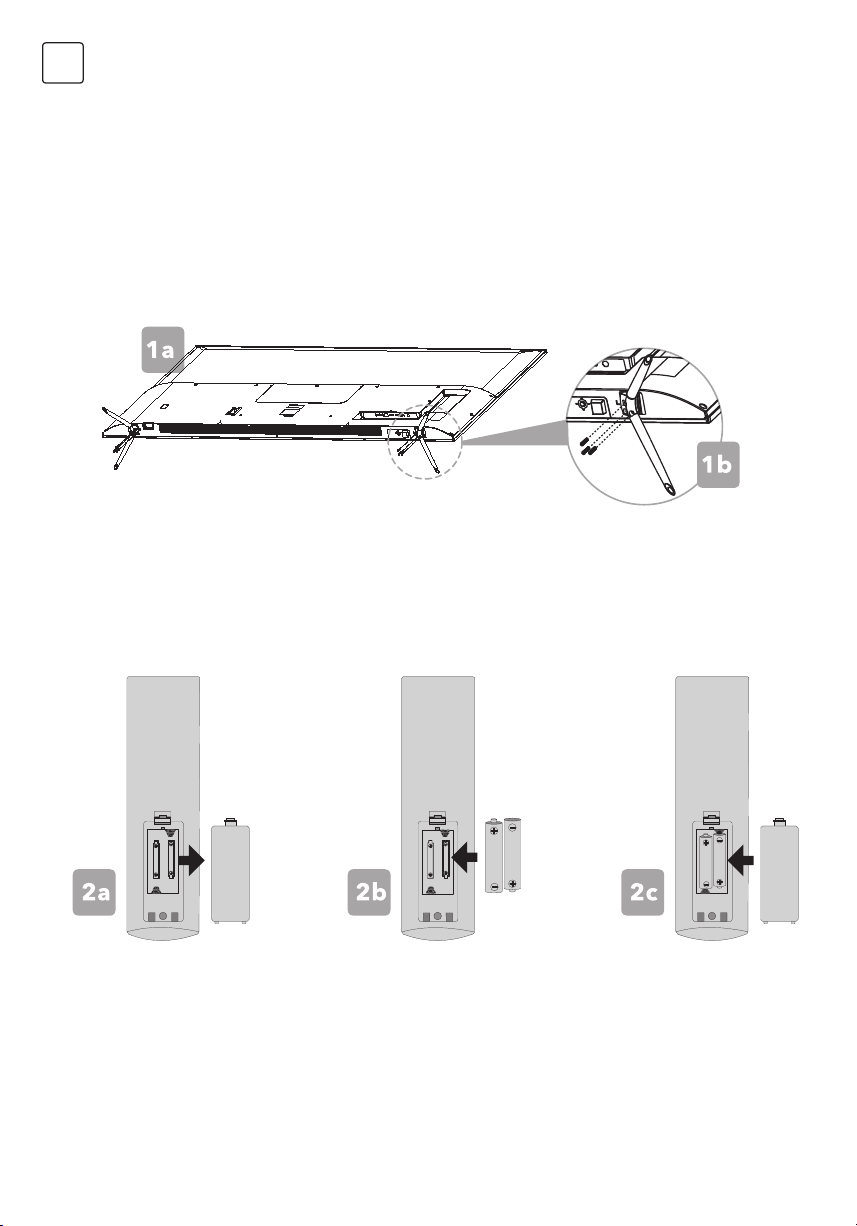
94
SRB
MONTIRANJE I POSTAVLJANJE
PRE NEGO ŠTO POČNETE
Prostrite mekanu podlogu kako biste na nju položili TV uređaj. Na ovaj način ćete sprečiti nastanak
oštećenja.
1. Montiranje stalka
2. Montiranje daljinskog upravljača
a. Pričvrstite stalke za osnovu TV uređaja, vodeći računa da se oznake „A“ i „B“ na TV uređaju i stalku poklapaju.
b. Prilikom postavljanja svakog stalka, umetnite tri šrafa za stalak i upotrebite odvijač sa krstastim vrhom (ne
isporučuje se zajedno sa uređajem) da biste ih zategnuli.
a. Otvorite poklopac ležišta za bateriju na poleđini.
b. Stavite dve AAA baterije od 1,5 V, vodeći računa da se oznake za polaritet (+ / -) na baterijama poklapaju sa
oznakama prikazanim na dijagramu unutar ležišta.
c. Ponovo postavite poklopac na ležište za bateriju.
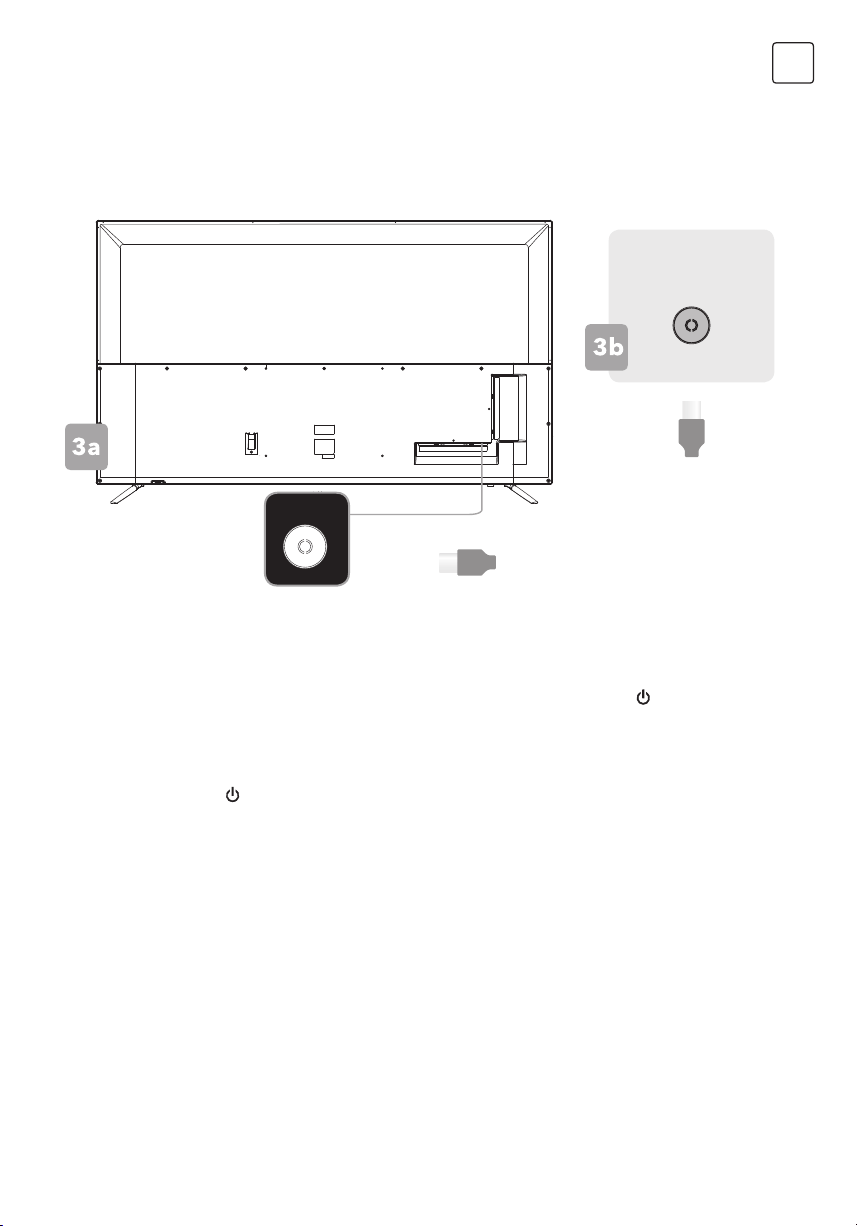
95
SRB
3. Povezivanje sa antenom
4. UKLJUČIVANJE TV uređaja
ISKLJUČIVANJE TV UREĐAJA
a. Povežite kabl za antenu (ne isporučuje se zajedno sa uređajem) preko ulaznog porta sa oznakom „RF“, koji se
nalazi na poleđini TV uređaja.
b. Uverite se da je kabl za antenu istovremeno povezan i sa operativnom antenom, bilo putem zidne antenske
utičnice u Vašem domu, bilo direktno.
Priključite kabl za napajanje u odgovarajuću strujnu utičnicu, a zatim pritisnite taster POWER (
) na daljinskom
upravljaču, vodeći računa da je daljinski upravljač usmeren ka senzoru na prednjoj strani TV uređaja. Osim toga,
možete pritisnuti i taster za uključivanje/isključivanje sa donje strane panela na poleđini TV uređaja.
Pritisnite taster POWER (
) na daljinskom upravljaču kako biste aktivirali režim pripravnosti (standby). Za potpuno
isključivanje TV uređaja, iskopčajte kabl za napajanje iz strujne utičnice.
Nemojte svoj TV set ostavljati u režimu pripravnosti (standby) tokom dužih vremenskih perioda. Ukoliko TV uređaj
nećete upotrebljavati tokom dugog vremenskog perioda, preporučuje se da TV set iskopčate i iz strujne utičnice i
iz antenskog priključka.
Zidna
antenska utičnica
Kabl za antenu
(ne isporučuje se zajedno sa uređajem)
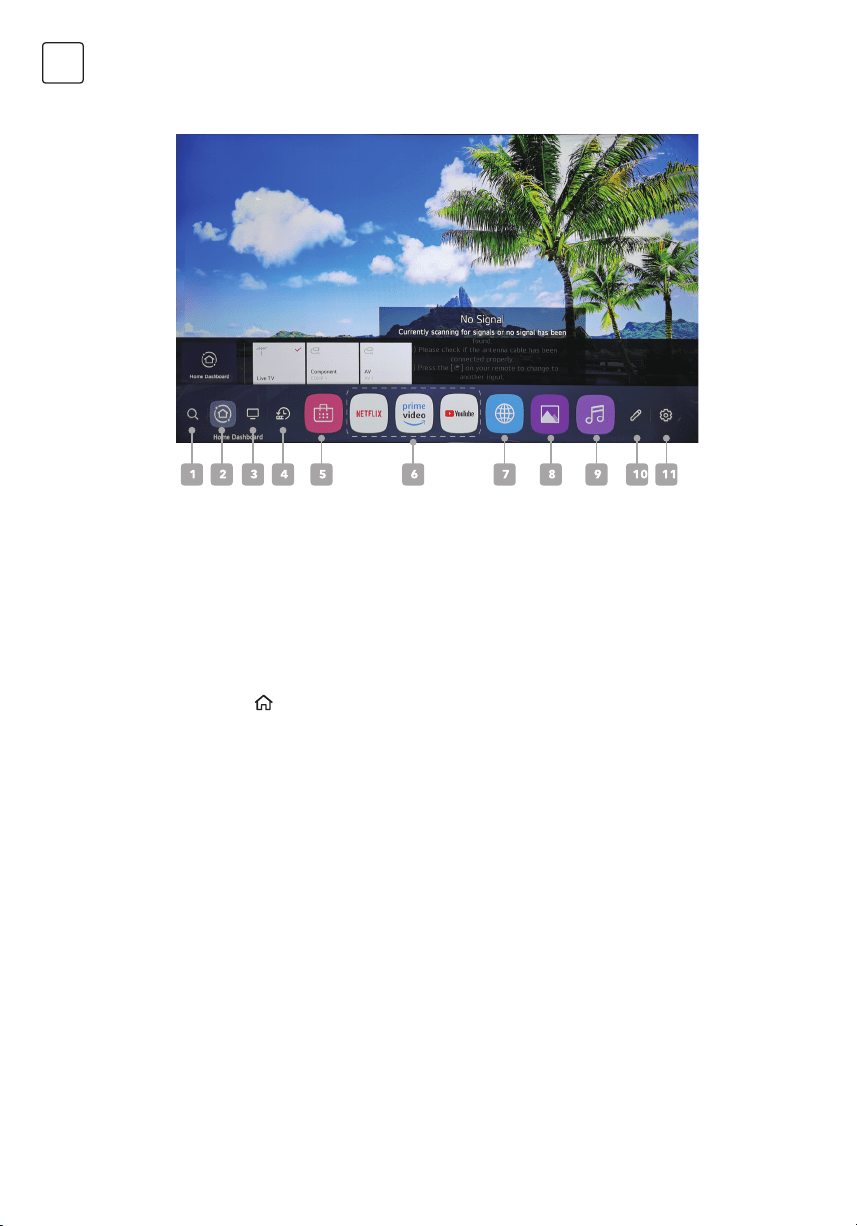
96
SRB
POČETNA STRANICA
1. Pokretanje pretrage
Za detaljne informacije, kliknite na Enjoying Content Store (Prodavnica zabavnih sadržaja) -> Content Search
(Pretraga sadržaja) u okviru Korisničkog uputstva.
2. Pređite na kontrolnu tablu na početnoj stanici
Možete birati ili kontrolisati uređaj (mobilni uređaj, eksterni uređaj, IoT uređaje u domaćinstvu itd.) povezan sa TV
uređajem. Za više informacija, pogledajte pod Connecting External Devices (Povezivanje eksternih uređaja) ->
Using Home Dashboard (Upotreba kontrolne table na Početnoj stranici) u okviru Korisničkog uputstva.
3. Aktivirajte ulazni signal koji je nedavno korišćen u okviru TV uređaja
4. Aktivirajte nedavno korišćenu aplikaciju
Zadržite pritisak na tasteru
na daljinskom upravljaču ili označite nedavno korišćene aplikacije. U okviru liste,
prikazane u delu za brzi pregled na vrhu ekrana, možete pokrenuti ili zatvoriti nedavno korišćenu aplikaciju.
5. Sadržaj prodavnice
6. Aplikacije
Možete pokrenuti, premestiti i obrisati aplikacije instalirane na Vašem TV uređaju. Označite površinu svake
aplikacije. Na vrhu ekrana će biti prikazan brzi pregled. U okviru dela za brzi pregled, moguće je pogledati ili
pokrenuti korisne funkcije svake od aplikacija, kao i pregledati preporučeni sadržaj, bez pristupanja aplikaciji.
7. Veb pretraživač
8. Slike
9. Muzika
10. Uređivanje aplikacija
Možete pogledati listu svih aplikacija instaliranih na Vašem TV uređaju, zameniti im mesta ili ih obrisati.
11. Podešavanja
Za pristupanje meniju za podešavanje TV uređaja.
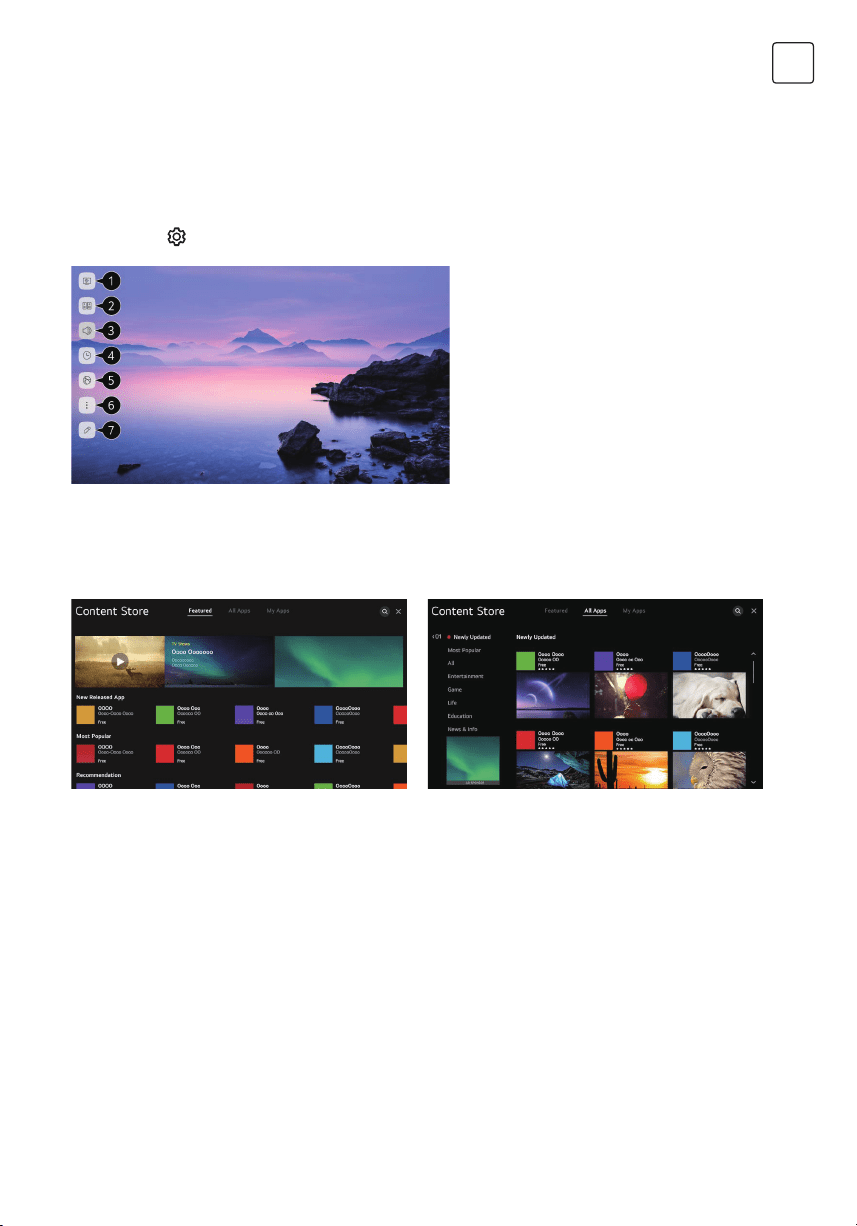
97
SRB
PODEŠAVANJA
UPOTREBA APLIKACIJA
Korišćenje prodavnice sadržaja
Možete preuzeti i koristiti aplikacije iz različitih kategorija, poput obrazovanja, zabave, stila života, vesti i igrica.
1. Pritisnite taster na daljinskom upravljaču.
2. Pokrenite prodavnicu sadržaja.
3. Odaberite kategoriju Sve aplikacije (All Apps) prikazanu na vrhu ekrana. Prikazaće se lista dostupnih aplikacija
iz odabrane kategorije.
4. Iz liste odaberite aplikaciju koju želite da instalirate.
5. Pročitajte detalje u vezi sa aplikacijom, a zatim pritisnite opciju Instaliraj (Install).
6. Aplikaciju možete pokrenuti odmah po završetku postupka instaliranja.
Brzo podešavanje
Brzo i jednostavno podešavanje nezahtevnih kontrola, poput režima slike, isključivanja zvuka, tajmera za aktiviranje
režima mirovanja i tako dalje.
Pritisnite taster
na daljinskom upravljaču.
1. Možete podesiti režim slike.
2. Možete podesiti režim zvuka.
3. Možete odabrati opciju isključivanje zvuka.
4. Možete podesiti tajmer za aktiviranje režima
mirovanja.
5. Pređite na ekran za konekcije.
6. Možete podesiti dodatne opcije.
7. Možete dodati/obrisati stavke za brzo
podešavanje ili im promeniti redosled.
8. Nakon što pristupite bilo kojoj od navedenih
stavki, pritisnite i zadržite pritisak na tasteru
točkića (OK) na daljinskom upravljaču kako
biste pristupili odgovarajućem meniju.
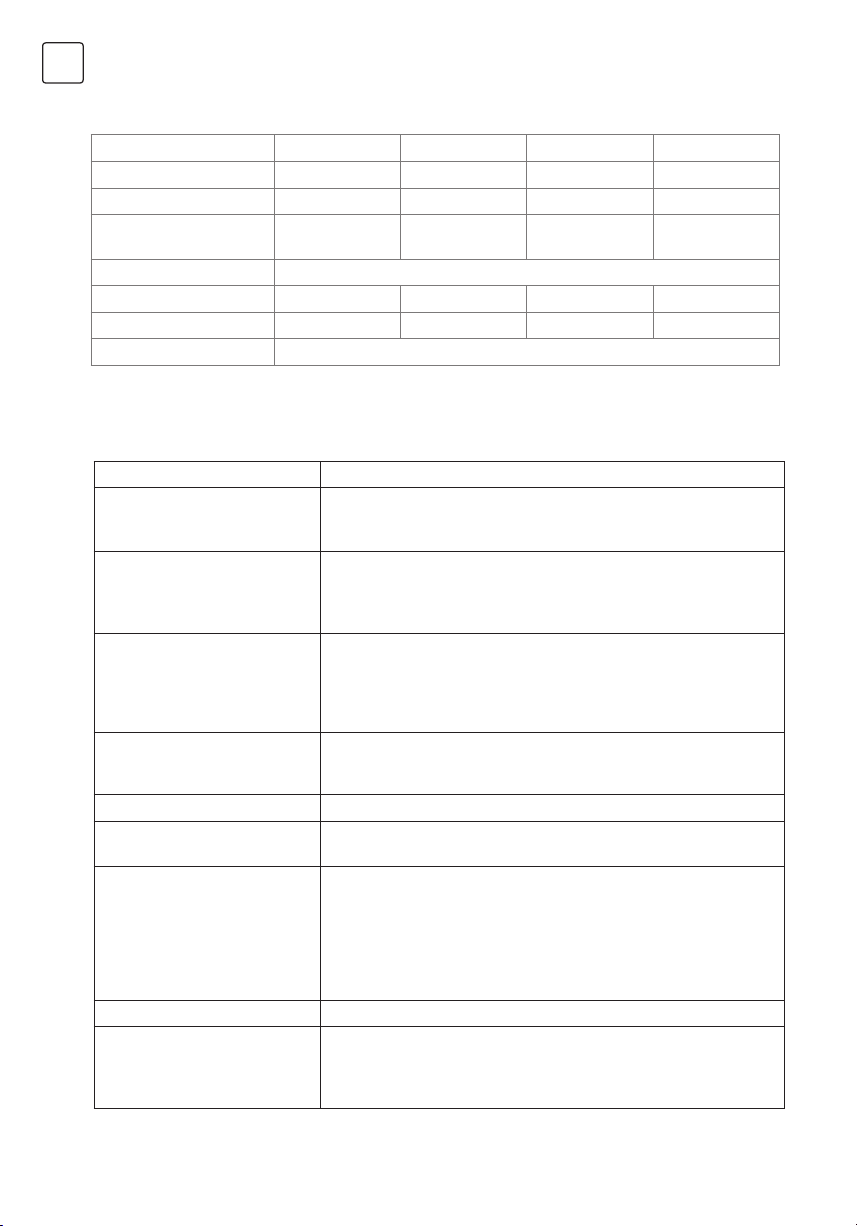
98
SRB
SPECIFIKACIJE
OTKLANJANJE JEDNOSTAVNIH PROBLEMA
Problem Rešenje
Loš kvalitet slike i zvuka • Prebacite na drugi kanal
• Podesite antenu
• Proverite sve konekcije
Nema slike ni zvuka u okviru
statusa TV uređaja
• Prebacite na drugi kanal
• Pritisnite taster TV/AV
• Uverite se da je TV uređaj povezan na izvor napajanja
• Proverite antensku konekciju
Nema zvuka ili je zvuk previše tih
pri maksimalnoj jačini zvuka
• Proverite podešavanja zvuka na svakom eksternom zvučniku
povezanom sa Vašim TV uređajem
• Podesite zvuk TV uređaja na odgovarajući način
• Probajte neki drugi kanal ili ulaz
• Proverite da li je uključena opcija BEZ ZVUKA (MUTE)
Nema boja, neodgovarajuće boje
ili nijanse
• Uverite se da je emitovani program u boji
• Odaberite meni slike, a zatim unesite podešavanja u podmenije za boje
i nijanse
Slika se pomera po vertikali • Proverite sve konekcije
Zamućena slika ili slika sa snegom,
distorzija zvuka
• Proverite pravac i lokaciju svoje antene, kao i konekciju sa njom.
• Problemi se mogu javiti usled upotrebe sobne antene (loš signal)
Nepravilnosti u radu daljinskog
upravljača
• Zamenite baterije u daljinskom upravljaču
• Proverite kontakte za baterije
• Daljinski upravljač je izašao iz opsega, približite ga TV uređaju
• Uklonite sve prepreke koje se nalaze između daljinskog upravljača i
infracrvenog senzora na TV uređaju
• Uverite se da je kabl za napajanje Vašeg TV uređaja povezan sa
napajanjem i da je uključen
Slika se ne nalazi na sredini ekrana • Podesite horizontalnu i vertikalnu poziciju
Poruka „No Signal“ („Bez signala“)
za izvor HDMI signala
• Testirajte uređaj pomoću drugog HDMI kabla
• Povežite uređaj putem nekog drugog HDMI porta
• Probajte da pomoću istog kabla i porta povežete neki drugi uređaj
• Vratite podešavanja svog TV uređaja na fabričke vrednosti
Model 50“ 55“ 65“ 70“
Tip tjunera DVB-T/T2/C/S/S2 DVB-T/T2/C/S/S2 DVB-T/T2/C/S/S2 DVB-T/T2/C/S/S2
Osvetljenje 260cd/m² 260cd/m² 260cd/m² 300cd/m²
MAKSIMALNI utrošak
energije
138W 168W 198W 230W
Izvor napajanja 100-240V~50/60Hz
Rezolucija 3840 x 2160 3840 x 2160 3840 x 2160 3840 x 2160
VESA 200 x 200 400 x 200 400 x 200 400 x 300
Portovi za povezivanje HDMI x 3; RF(S2); RF(T2); Slušalice; AV; Optički; RJ45; USB x 2; CI+


www.tesla.info