40T320SFS
40T320BFS
TV
USER
MANUAL
HUN
ROUPOL S LV SRB
ENG BGR GRC HRV

OPERATING INSTRUCTION
Please read these instructions before operating
your set and retain them for future reference.
UPUTE ZA KORIŠTENJE
Prije korištenja uređaja pažljivo pročitati
upute i sačuvati ih za buduću upotrebu.
KEZELÉSI UTASÍTÁ
Kérjük, a készülék használata előtt olvassa el ezeket az
utasításokat, és őrizze ezeket meg későbbi betekintésre.
INSTRUKCJA OBSŁUGI
Przed rozpoczęciem użytkowania prosimy o zapoznanie
się z Instrukcjami i ich zachowanie do późniejszych konsultacji.
ΟΔΗΓΙΑ ΛΕΙΤΟΥΡΓΙΑΣ
Διαβάστε αυτές τις οδηγίες πριν από τη λειτουργία της μονάδας
σας και να τα διατηρήσετε για μελλοντική αναφορά.
ИНСТРУКЦИИ ЗА ЕКСПЛОАТАЦИЯ
Моля, прочетете тези инструкции, преди да използвате
устройството и ги запазете за бъдещи справки.
NAVODILA ZA UPORABO
Pred uporabo pozorno preberite navodila
in jih shranite za morebitno uporabo v prihodnosti.
INSTRUCȚIUNI DE UTILIZARE
Vă rugăm să citiți aceste instrucțiuni înainte de a folosi
televizorul și păstrați-le pentru referințe ulterioare.
ENG
HRV
HUN
POL
GRC
BGR
S LV
ROU
UPUTSTVO ZA UPOTREBU
Pre upotrebe uređaja pročitati ova uputstva
i zadržati ih radi kasnijih referenci.
SRB

3
ENG
Read all of the instructions before operating the set. Keep these instructions well for future use.
• Do not block or cover the ventilation openings on the back cover.
• Do not push objects of any kind into this unit through the cabinet slots as they could touch the current carrying
parts or short-circuit parts, resulting in fire, electric shock, or damage to the unit.
• Do not attempt to open the cabinet as this may cause damage. There are no parts inside you can service by
yourself. Refer all servicing to qualified personnel.
• Do not touch the screen surface with fingers as this may scratch or mar the TV screen.
• Do not impact the TV screen with hard pressure as this may damage the TV screen severely.
Unplug the set under the following conditions:
• If the set will not be used for a long period of time.
• If the power cord or the power outlet/plug is damaged.
• Follow the instructions to install and adjust the product. Adjust those controls that are covered in this operating
instructions as improper adjustment of other controls may result in damage. If this happens, unplug the set and
refer to the service personnel.
• If the set is subject to impact or has been dropped to have the cabinet damaged.
• Do not allow anything to rest on or roll over the power cord and the signal cable.
• Protect the power cord and the signal cable from being trampled.
• Do not overload the power cord or the power outlet.
• Do not expose the power cord and the signal cable to moisture.
• Do not place the set on an unstable cart, stand, or table.
• Place the set on a place that allows good ventilation.
• Do not use the set near damp, and cold areas. Protect the set from overheating.
• Keep the set away from direct sunlight.
• Apparatus shall not be exposed to dripping or splashing and no objects filled with liquids, such as vases, shall
be placed on the apparatus.
• Do not use the set near dust place.
• Dust the set by wiping the screen and the cabinet with a soft, clean cloth or some special liquid cleaner.
• Do not apply excessive force to the screen when cleaning.
• Do not use water or other chemical cleaner to clean the screen as this may damage the surface of the TV screen.
Warning: This operation requires two people.
To ensure a safe installation, observe the following safety notes:
• Check that the wall can support the weight of the TV set and wall mount assembly.
• Follow the mounting instructions provided with the wall mount.
• The TV set must be installed on a vertical wall.
• Make sure to use only screws suitable for the material of the wall.
Make sure that the TV set cables are placed so that there is not danger of tripping over them.
All other safety instructions about our TV sets are also applicable here.
INTRODUCTION
Precautions
Product
Power and Plug
Power Cord and Signal Cable
Use Environment
Cleaning
Hanging the TV Set on the Wall
4
ENG
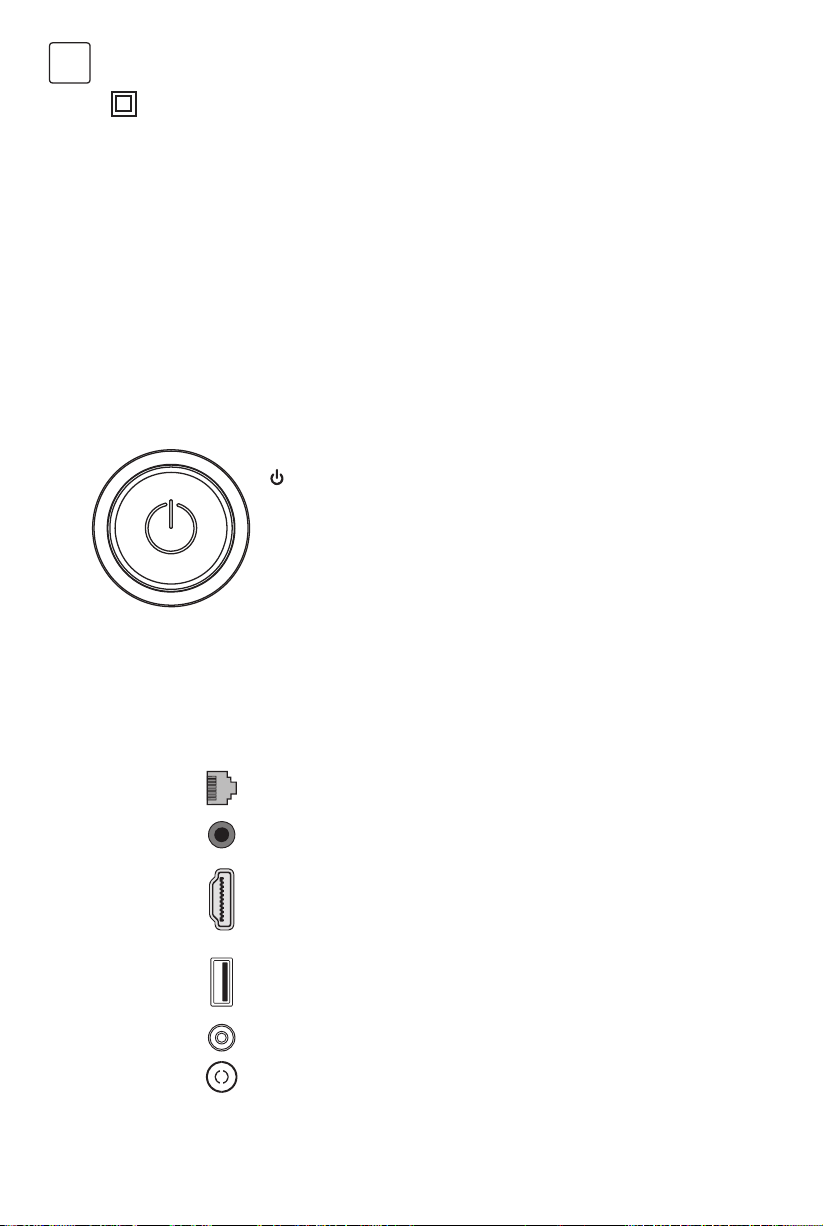
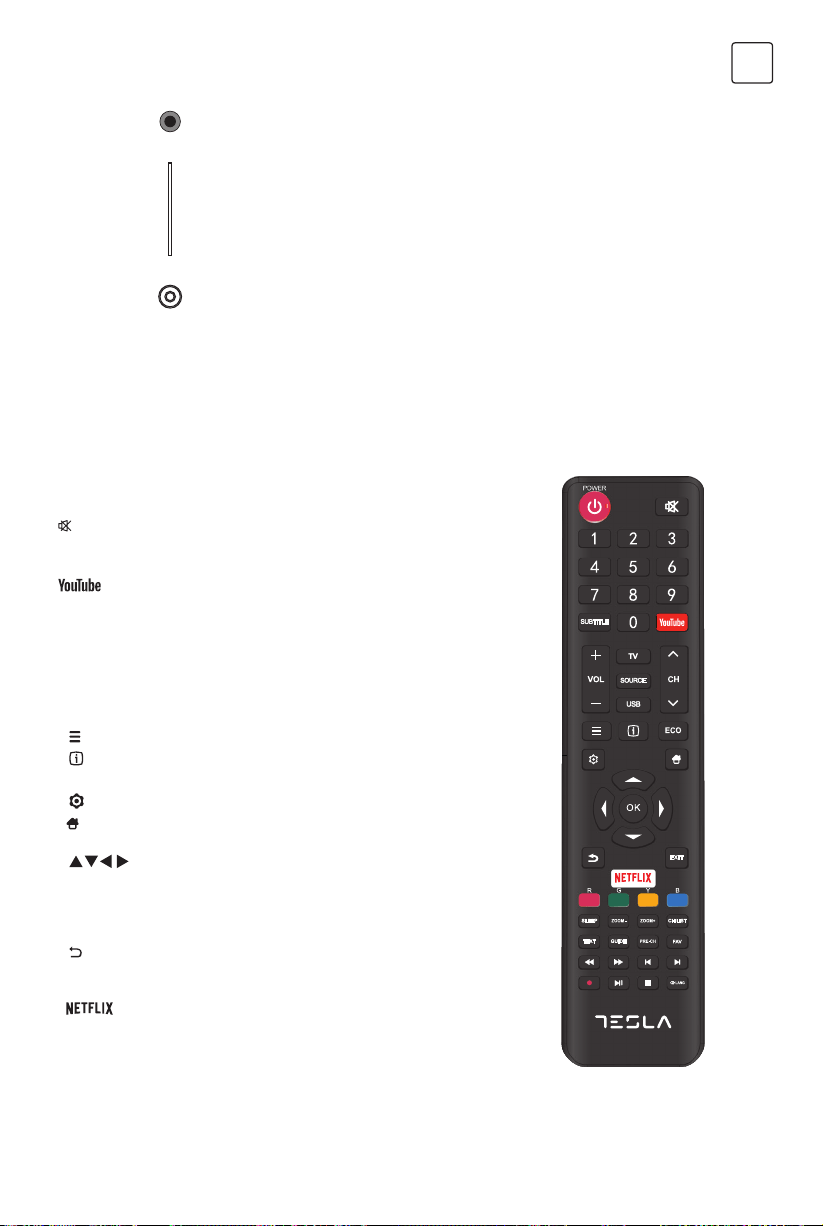
Buttons on the TV
Sockets
Take a certain model for an example:
button
1. Turn on the TV.
2. The TV is on, press it to display Button menu.
3. In the Button menu, short press it to select the menu, long
press it to confirm the selection.
1.
This equipment is a Class II or double insulated electrical appliance. It has been designed in such a way
that it does not require a safety connection to electrical earth.
2. Where the MAINS plug or an appliance coupler is used as the disconnect device, the disconnect device shall
remain readily operable.
3. The apparatus shall not be exposed to dripping or splashing and that no objects filled with liquids, such as
vases, shall be placed on the apparatus.
4. A warning that batteries (battery pack or batteries installed) shall not be exposed to excessive heat such as
sunshine, fire or the like.
5. No naked flame sources, such as lighted candles, should be placed on the apparatus;
6. Attention should be drawn to the environmental aspects of battery disposal;
Note: Illustrations within this publication are provided for reference only.
Note: The location and names of the sockets on the TV may vary according to TV model, and some sockets may not
available for some models.
ETHERNET
ETHERNET
This socket can be used to connect to external modem or network access
equipment.
SPDIF(coax.)
SPDIF(coax.) socket (output)
This socket can be used to connect a compatible digital audio receiver.
HDMI 1
or HDMI 2
HDMI 1/HDMI 2 socket (input)
The HDMI (High-Definition Multimedia Interface) socket lets you connect a device,
such as a Blu-ray player, with a HDMI output for best picture quality. It also provides an
uncompressed digital connection that carries both video and audio data by way of an
integrated mini-plug cable.
USB 2.0
USB 2.0 socket (input)
This socket can be used to connect a USB device.
(Note: Please don’t turn on the unit when USB 3.0 drive is inserted,as it might cause
compatibility problems. )
SAT IN
SAT in - IN socket (input)
This socket can be used to connect the satellite receiver port.
ANT/CABLE IN
ANT/CABLE IN socket (input)
This socket can be used to connect the outside aerial or cable network.
5
ENG
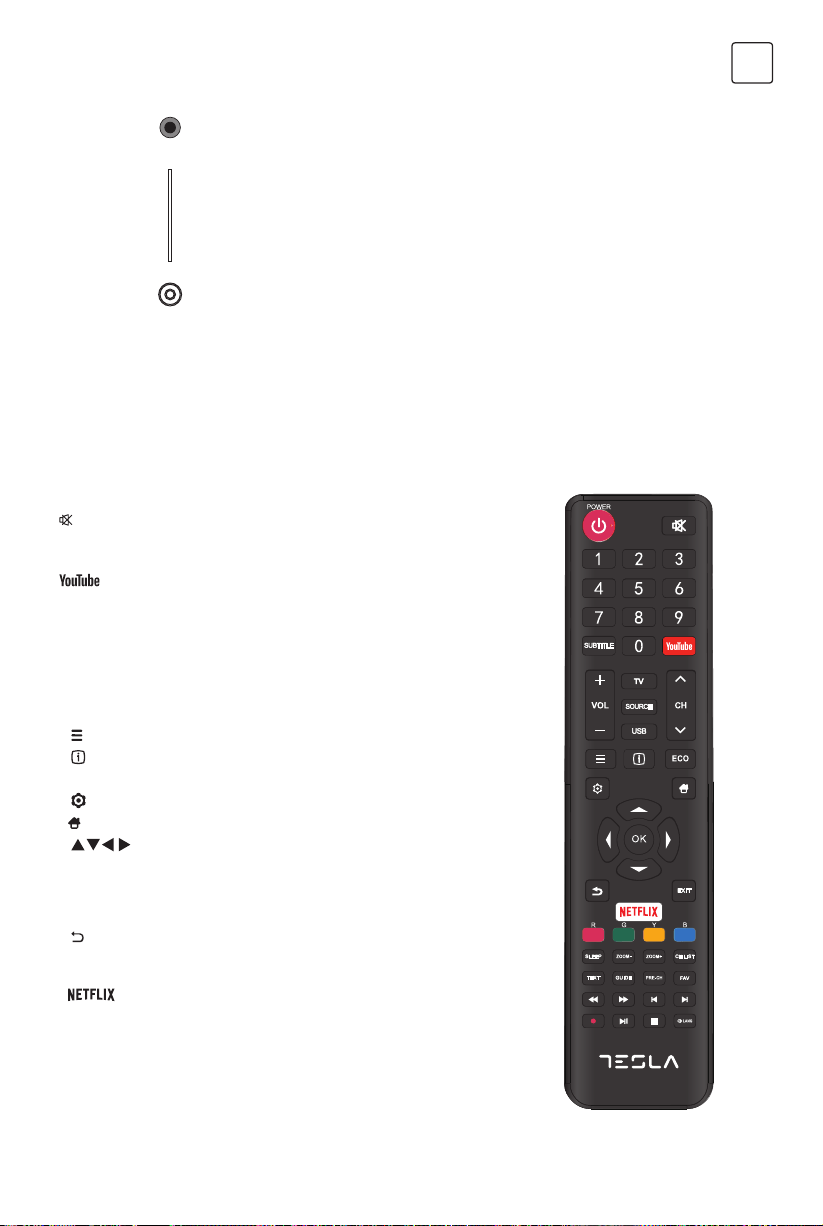
Remote Control Functions
Most of your television’s functions are available on the menu that appear on the screen. The remote control
supplied with your set can be used to navigate through the menus and to configure all the general settings.
Note: The location and names of the buttons on the remote control may vary according to TV model, and not all
buttons available on all models.
MINI AV IN
MINI AV IN socket (input)
The MINI AV IN sockets can be used to connect a range of equipment, including video
recorders, camcorders, decoders, satellite receivers, DVD players, or games consoles.
The VIDEO IN socket provides composite video connection.
CI+
CI+ socket
This CI socket can be used to put the CI card in to accept the Scrambled programs.
HEADPHONE
HEADPHONE socket (output)
Allow you to connect earphones to listen to the sound coming from the TV .
Note: Excessive sound pressure from earphones can cause hearing loss.
1. q (POWER button) Turns the TV on or standby.
2.
(MUTE button) Turns the volume off or on.
3. 0 ~ 9 (Numeric buttons) Enters channel numbers.
4. SUBTITLE Press to display the Subtitle Language menu.
5.
Goes to the YouTube homepage.
6. VOL +/VOL- (VOLUME UP/DOWN) Increases or decreases the
TV’s volume.
7. TV In the other sources, presses to back TV.
8. SOURCE Brings up the SOURCE menu.
9. USB Goes to the multimedia files in USB.
10. CH ./ , (CHANNEL UP/DOWN) Scans up or down through
the current channel list.
11.
To display the option menu.
12.
To display program information, if available.
13. ECO To select desired power saving mode.
14.
(SETTING button) Brings upthe main menu.
15.
(HOME button) Goes to the smart TV homepage.
16.
( Up, down, left and right direction buttons) High
lights different items in the menu system and adjusts
the menu controls.
17. OK When in the menu system, confirms your selection or
changes settings.
18.
(BACK button) In menu mode, goes back to the
previous menu or interface.
19. EXIT Exits the menu system.
20.
Goes to the Netflix homepage.
21. COLOURED
BUTTONS
(Red/Green/Yellow/Blue) Selects tasks.
22. SLEEP Press to set the TV to turn off after a given amount
of time. To cancel the sleep timer, press until off
appears.
23. ZOOM-/ZOOM+ Press to select the desired screen format.
Note: This function is not available in USB mode.
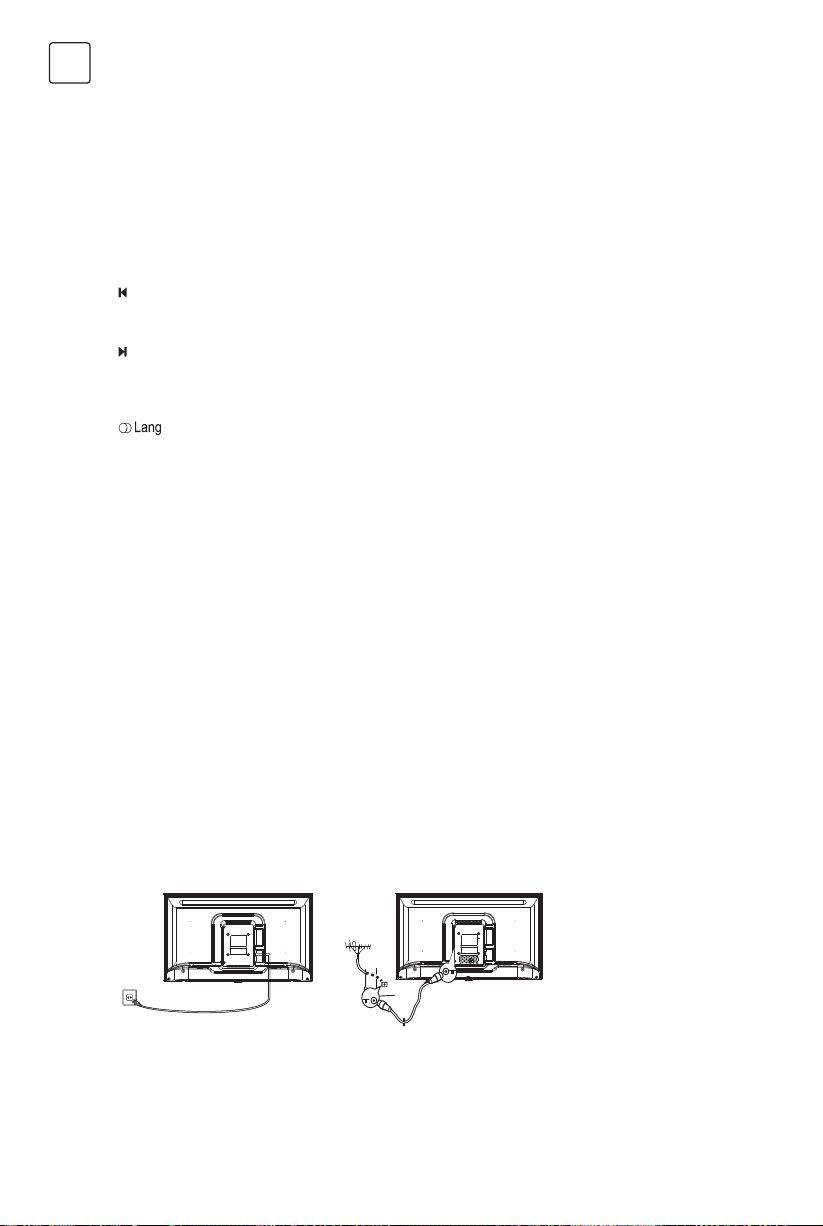
6
ENG
24. CH LIST Displays the channel list menu.
25. TEXT Turn On/Off Teletext. Press to turn on/off the teletext
function.
26. GUIDE Toggles the Electronic Programme Guide between
on and off.
Note: This function is only available in DTV mode.
27. PRE-CH To return to the previous channel.
28. FAV Brings up your favorite channel list.
29. 5 Searches backward.
30. 6 Searches forward.
31.
(Previous) Goes to the previous chapter.
32. 3 (Stop) Stops viewing.
33. u2
(Play/Pause) Starts, pauses or resumes viewing.
34.
(Next) Goes to the next chapter.
Note: The above six buttons can be used for playing
music, pictures and videos in the USB menu.
35. 4 PVR function.
36.
(LANG) display audio language list.
Switching on
GENERAL OPERATION
Follow the instructions on this page on how to switch on your TV set and the remote control before going on to
following pages describing how to use the channel set-up procedure.
1. To fix the double support base on the unit by screws,the installation is completed.
- To bring you better visual experience, please remove all labels, if any, from TV front panel and screen before
use.
- Figures and illustrations in this User Manual are provided for reference only and may differ from actual product
appearance.Product design and specifications may be changed without notice.
2. Insert two AAA batteries in the remote control.
Precautions on using batteries:
Only use the battery types specified.
Make sure you use the correct polarity.
Do not mix new and used batteries.
Do not use rechargeable batteries.
Do not expose batteries to excessive heat such as sunshine, fire or the like, throw them in a fire, recharge them
or try to open them, as this could cause them to leak or explode.
Remove the batteries from the remote control if you are not using it for a long period of time.
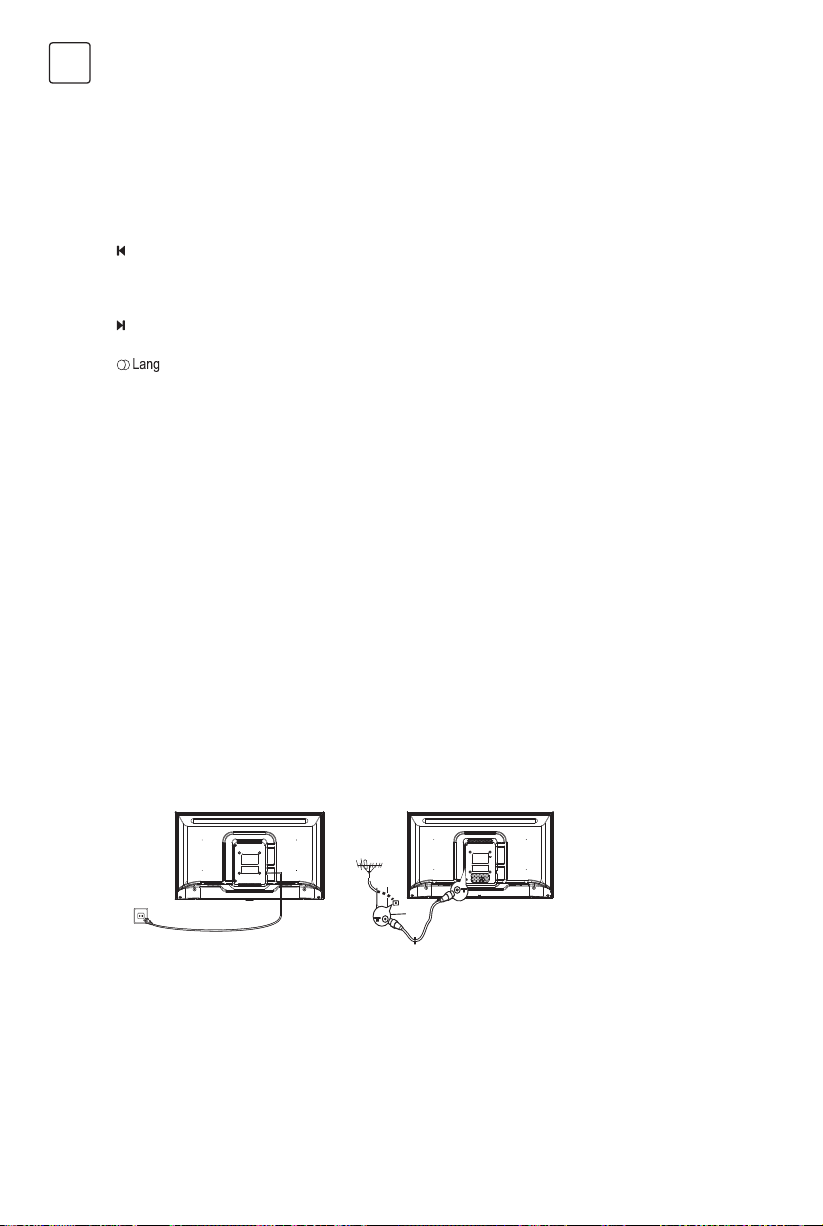
3. Connect the power cable FIRST to the television, THEN to a mains socket.
(Note: If the power cable is connected to the television, please only connect the power cable to the mains
socket.)
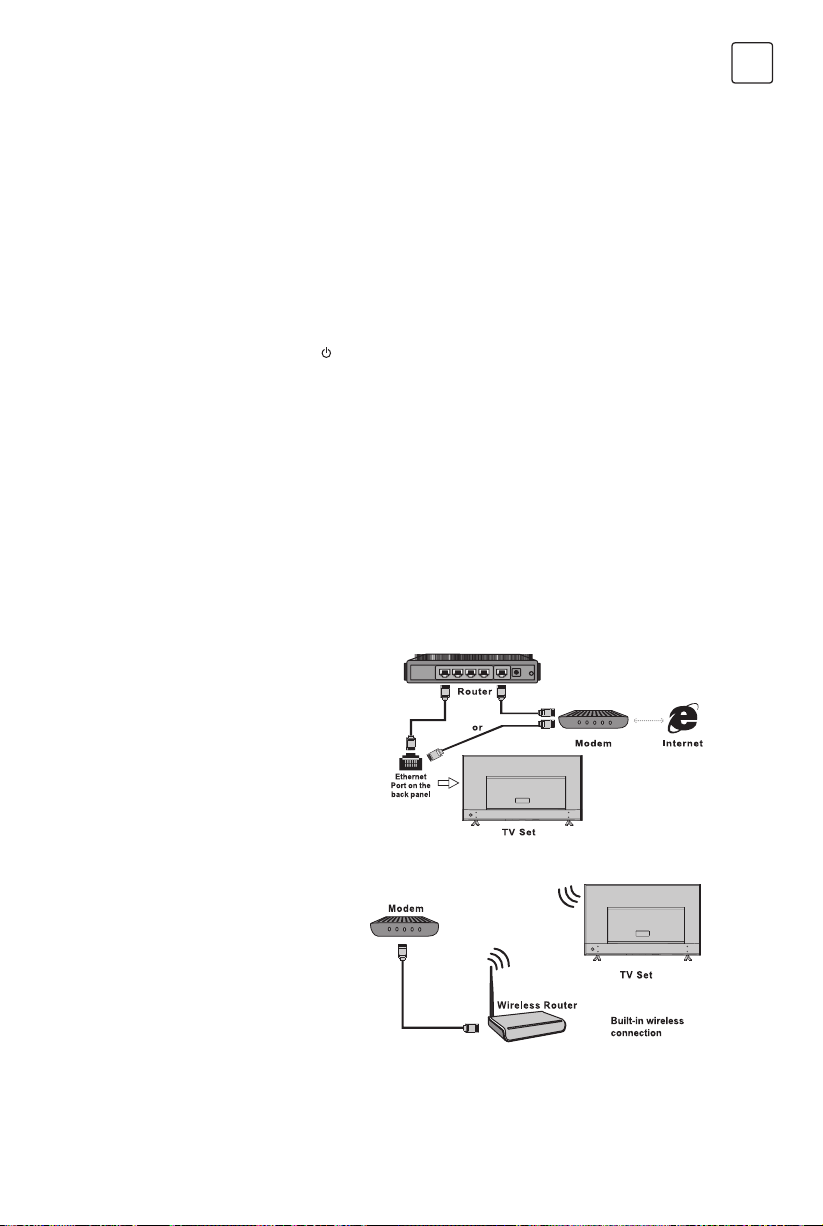
7
ENG
Switching off
Network Connection
Connectinq to a wired network
Connectinq to a wireless network
To put the TV set into standby mode, press the
button on the remote control or on the TV, the TV set remains
powered up, but with low energy consumption.
To switch off the TV set, unplug the mains socket from the mains outlet.
Note: For some models, press the power button to switch off the TV set.
To access the Internet, you must subscribe to high speed broadband Internet service with your Internet service
provider (lSP).
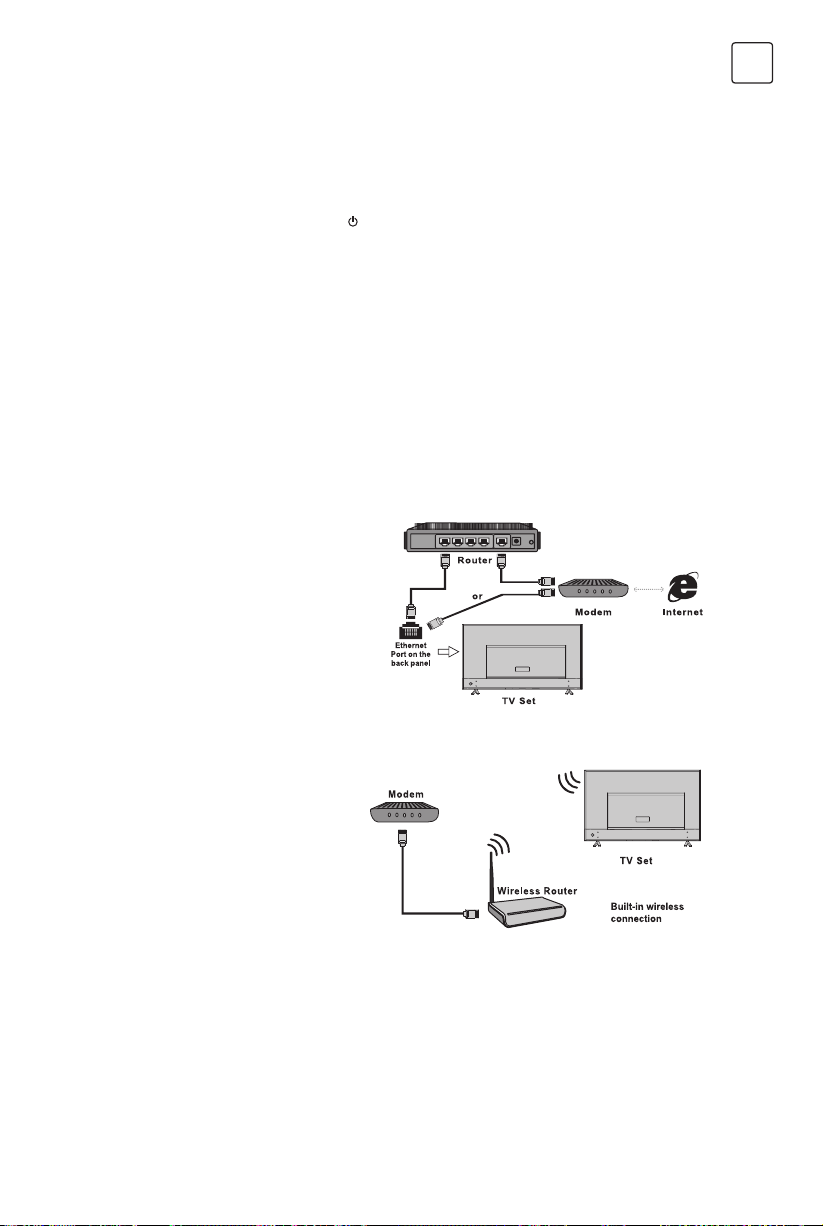
Your TV can be connected to your home network in two ways:
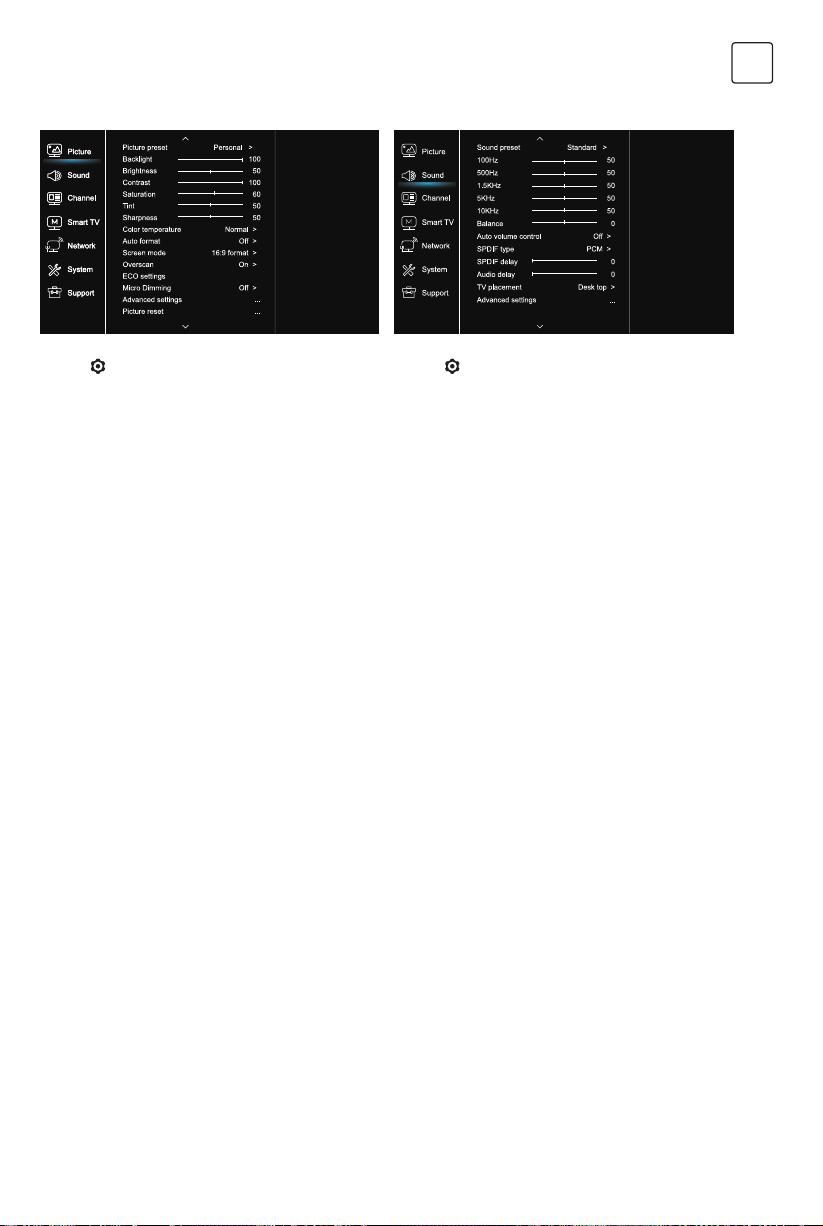
• Wired, using the RJ45 (LAN) connector on the back panel.
• Wireless, using the internal wireless and your home wireless network.
Note: Instructions below are just the usual ways to connect your TV to the wired or wireless network. The connection
method may be different depending on your actual network configuration. If you have any questions about your
home network, please refer to your lSP.
To connect to a wired network:
1. Ensure you have:
• An Ethernet cable long enough to reach your TV
• A router or modem with an available Ethernet port
• A high-speed Internet connection
• An Ethernet (LAN) port on the back of the TV
2. Connect your Ethernet cable to the router and to the
Ethernet port on the back of the TV.
3. Use the Network menu to configure the TV.
To connect to a wireless network:
1. Ensure you have:
• A router broadcasting a high-speed wireless
signal
• A high-speed Internet connection
2. Use the Network menu to configure the TV.
Your TV set should only be connected to an AC supply. It must not be connected to a DC supply. If the plug
is detached from the cable, do not, under any circumstances, connect it to a mains socket, as there is a risk of
electric shock.
Note: The figures are for representation only. The location of the power socket at the back of the television might
differ depending on the model.
4. Connect an outside aerial to the ANT/CABLE IN or SAT IN socket at the back of the TV set. The aerial socket (75
OHM - VHF / UHF / cable) can be used for connecting an external aerial or other equipment fitted.
5. When powered on, the TV will be turned on directly or be in standby.
Note: For some models, switch the TV on by pressing the power button.
If the power indicator lights up, the TV set is in standby mode. Press the button on the remote control or on the
TV set to turn on the TV.

8
ENG
Using Homepage
Menu Function
MENU OPERATION
Note: This manual is for common use. Figures and illustrations in this User Manual are provided for reference only
and may differ from actual product appearance. And for some models, certain options are not available.
You can select all the features from homepage.
1. Press
to display homepage.
2. Press ///u to select icons from the screen list.
3. Press OK to enter each option.
4. To exit the menu, press EXIT.
WARNING:
• Configure the network settings before using Smart TV.
• Slow responses and/or interruptions may occur, depending on your network conditions.
• If you experience a problem using an application, please contact the content provider.
• According to circumstances of the contents provider, an application’s updates or the application itself may be
discontinued.
• Depending on your country’s regulations, some applications may have limited service or not be supported.
Homepage-Source
Source: Select the input source from devices connected to TV through different ports.
Homepage-Smart
Smart: Displays the smart menu.
Homepage-Apps
Many useful and entertaining apps for using. After entering the Apps Store, you will see the recommendations.
Press /u to select, press OK to enter.
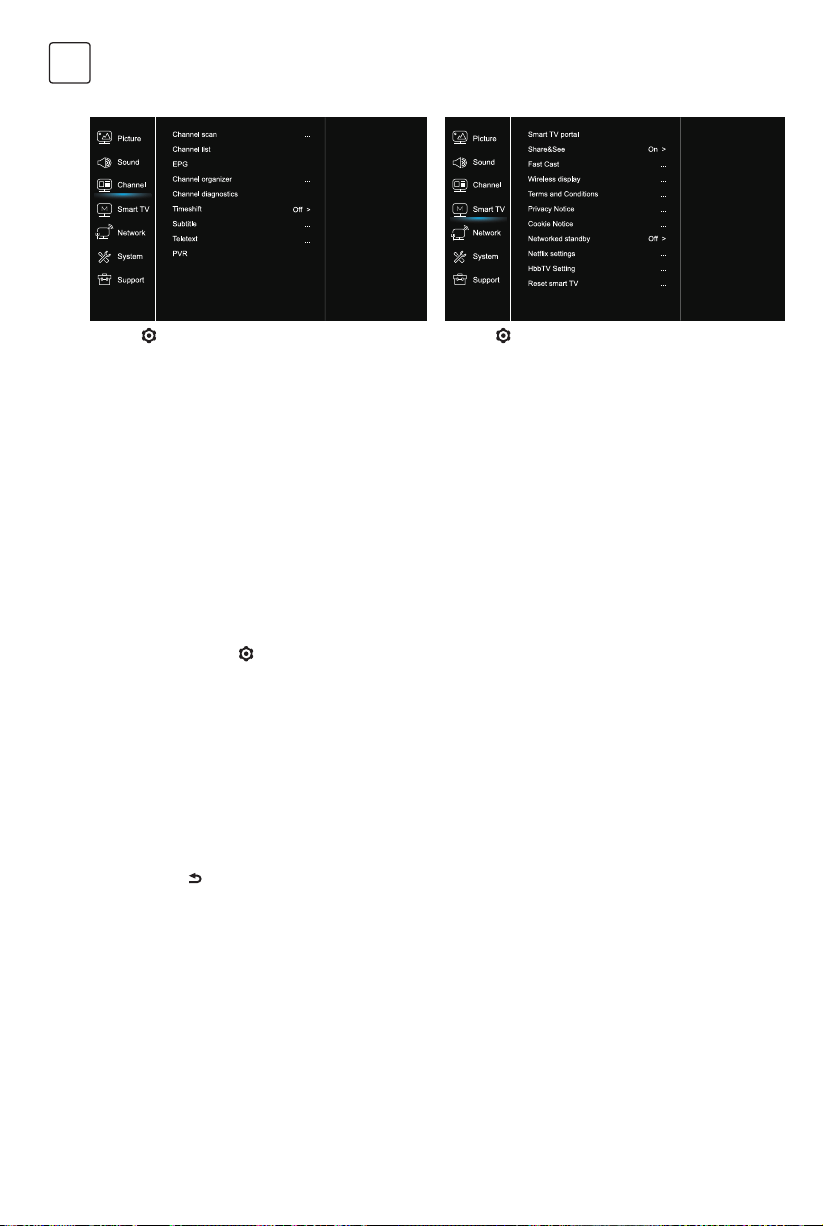
This section explores the system settings menu of your TV. Each menu is outlined and detailed to help you get
the most from your TV. Please note that some function might be unavailable in certain input source. To access the
menu system:
1. Press
on remote control to display the main menu.
2. Press / to select Picture, Sound, Channel, Smart TV, Network, System or Support, then press OK or u to enter
the submenu.
3. In the submenu, press / to select options, press OK or u to set functions or change values, press OK to open
the corresponding submenu or activate a setting.
4. To return the previous menu, press
. To close the menu, press EXIT.
9
ENG
Picture Sound
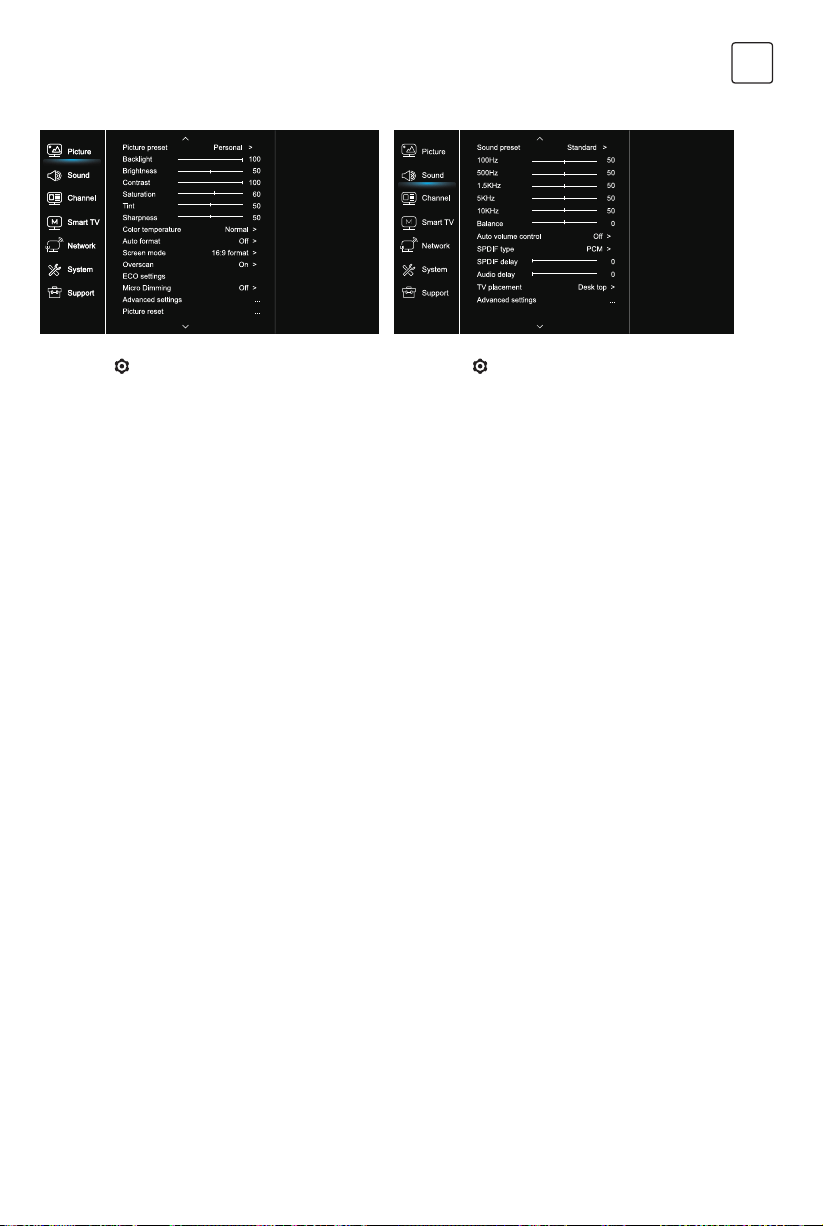
1. Press to display the main menu.
2. Press / to select Picture, then press OK or u to
enter the submenu.
Picture preset
Adjusts the picture setting that best suits your viewing
environment.
Backlight
Adjusts the backlight levels of the picture.
Brightness
Adjusts the brightness of the picture.
Contrast
Adjusts the difference between the light and dark areas
of the picture.
Saturation
Adjusts the richness of color.
Tint
Adjusts the balance between the red and green levels.
Sharpness
Adjusts the crispness of the edges in the picture.
Color temperature
Adjusts the color temperature of the picture.
Auto format
Enables/disables the aspect ratio selection
automatically.
Screen mode
Selects the picture size.
Overscan
Selects On or Off to turn on/off this option.
ECO settings
Configures engergy saving options.
Micro Dimming
Selects On or Off to turn on/off micro dimming.
Advanced Settings
Selects more picture advanced settings.
Picture reset
Restores the current picture settings to default.
1. Press
to display the main menu.
2. Press / to select Sound, then press OK or u to
enter the submenu.
Sound preset
Selects a preset audio option optimized for different
sounding conditions.
Note: When Sound preset is set to different mode, five
Sound options (100 Hz, 500 Hz, 1.5 KHz, 5 KHz, and 10
KHz) will be adjusted, which enable you to adjust the
frequency levels desired. You can also set the options to
your desired levels.
Balance
Adjusts the amount of audio sent to the left and right
speakers.
Auto volume control
Selects On to reduce the annoying blasts in volume
during commercial breaks and also amplifies softer
sounds in program material. Eliminates the need to
constantly adjust the volume.
SPDIF type
This option is used to control the type of audio stream
sent to the Digital Audio Output (SPDIF) socket.
SPDIF delay
This option is used to synchronize the sound with the
picture. If the sound is slower/quicker than the action
of the picture, you can press /u to adjust the
numerical value.
Audio delay
if the sound output does not match the picture,
press /u to adjust the delay time to synchronize the
sound with the picture.
TV placement
Selects Desk top or Wall mount mode.
Advanced Settings
Selects more sound advanced settings.
10
ENG
Channel Smart TV
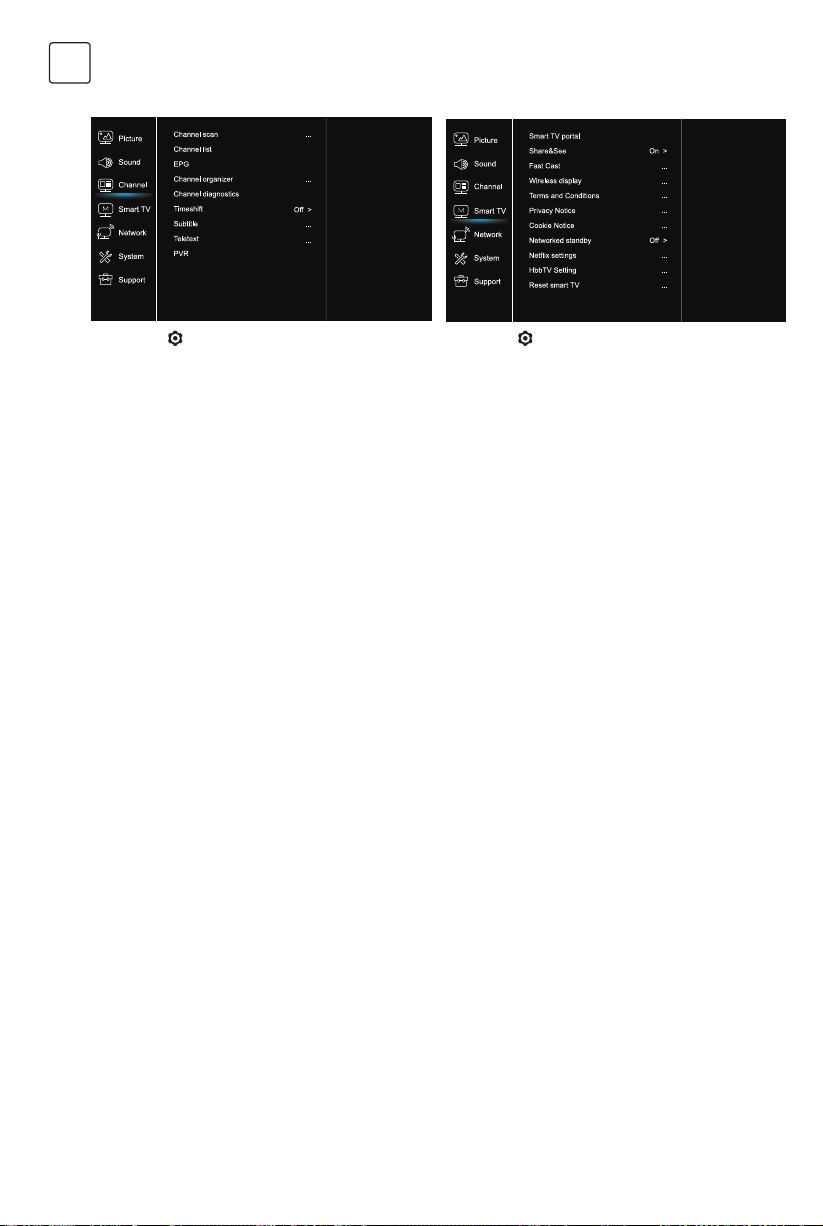
1. Press to display the main menu.
2. Press / to select Channel, then press OK or u to
enter the submenu.
Note: This function is only available in TV mode.
Channel scan
Allows you to scan for all available analog and digital
channels.
Channel List
Shows all the searched channel in a list.
EPG
Press OK/u to enter the Program Guide menu.
Channel organiser
This option allows you to organise channels.
Channel diagnostics (on digital TV channels)
Press OK/u to display some signal information on
current digital channel, such as signal strength,
Frequency, etc.
Timeshift
Note: This Option is only available when Timeshift is set
to On: In TV mode, press
, select Settings> Channel>
Timeshift, press OK to enter and use / to set
Timeshift to On or Off.
Subtitle
press OK/u to enter, press / to turn On or Off the
subtitles. When Subtitle is set to On, you can enable
subtitle languages on digital TV channels.
-Digital subtitle language:
Press / to select Digital subtitle language. Press
OK/u to enter, press / to select a subtitle language
as your preferred language.
-Digital subtitle language 2nd:
Press /to select Digital subtitle language 2nd.Press
OK/uto enter,press /to select a secondary subtitle
language.Press
to return to previous menu.
-Subtitle type:
Press OK/u to to enter,press / to select a subtitle
type. You can select Hearing impaired to display the
hearing impaired subtitle with your selected language.
Teletext
Press OK/u to display its submenu.
Decoding page language:select a proper type of
language in which Teletext will display.
Digital teletext language:for digital TV channels, your TV
could zap to a service with multiple initial Teletext pages
in different languages. This function allows you to select
an available language as primary language which relates
to different initial Teletext page.
PVR
Press OK/u open PVR.
1. Press to display the main menu.
2. Press / to select SmartTV, then press OK or u to
enter the submenu.
Smart TV portal
Allows you to enjoy Internet Applications (Apps),
specially adapted Internet websites for your TV. You
can control the Apps with the TV remote control.
Share&See
With Share&See, you can enjoy recorded video, picture,
music saved on your PC.
Fast Cast
Press OK/u to enter the Fast Cast.
Wireless display
Displays your smartphone contents on the TV.
Note: This function may be unavailable for some
models.
Terms and Conditions
Press OK or u to read the Terms and Conditions.
Privacy Notice
Press OK or u to read the Privacy Notice.
Cookie Notice
Press OK or u to read the Cookie Notice.
Networked standby
Press OK or u to select off or on.
Netflix settings
In Netflix Setting menu, Netflix Deactivation can
deactivate your device form Netflix.
HbbTV Setting
HbbTV (Hybrid broadcast broadband TV) is a service
offered b by certain broadcasters and available only on
some digital TV channels. HbbTV delivers interactive
television over broadband Internet. These interactive
features are added to and enrich the normal digital
programmes, and include services such as digital
teletext, electronic programme guide, games, voting,
specific information related to the current programme,
interactive advertising, information magazines, catchup
TV, etc.
To use HbbTV please ensure your TV is connected to
Internet and HbbTV is switched on.
Reset smart TV
Reset the settings of smart TV.
11
ENG
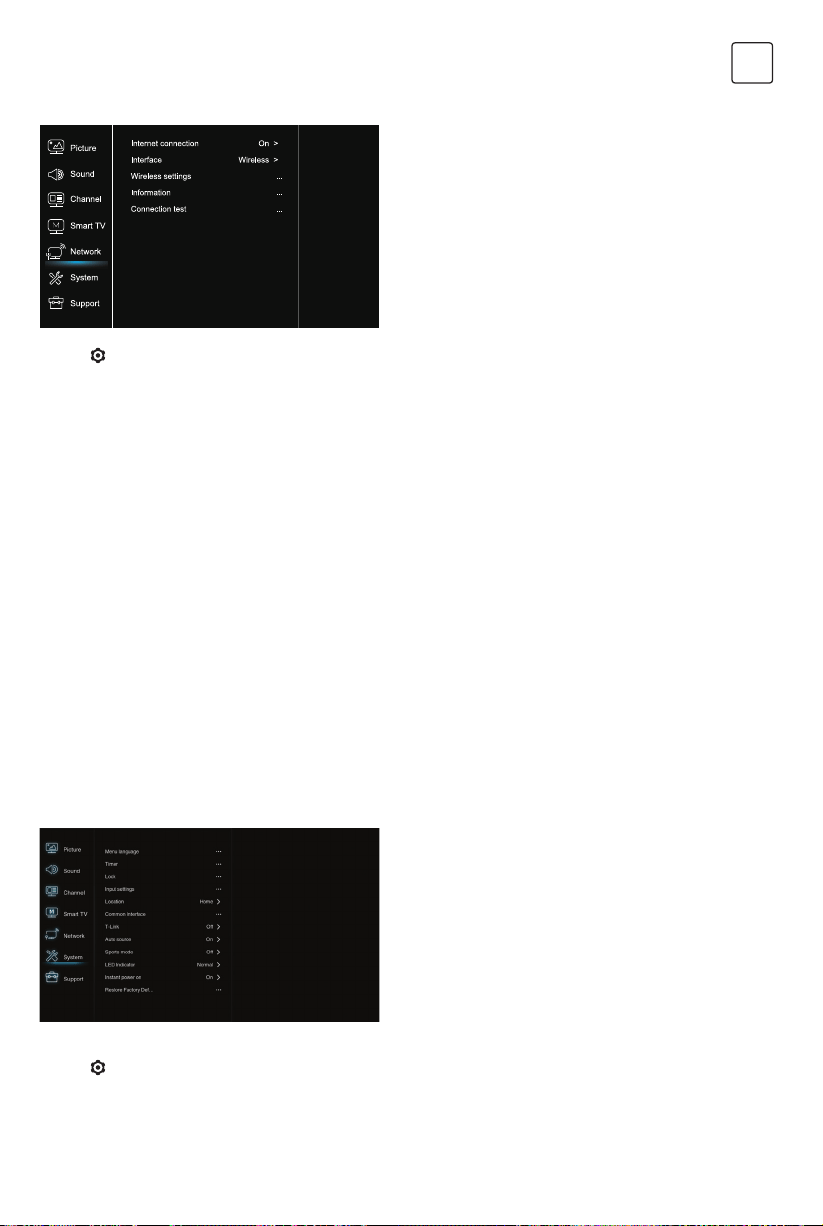
Network
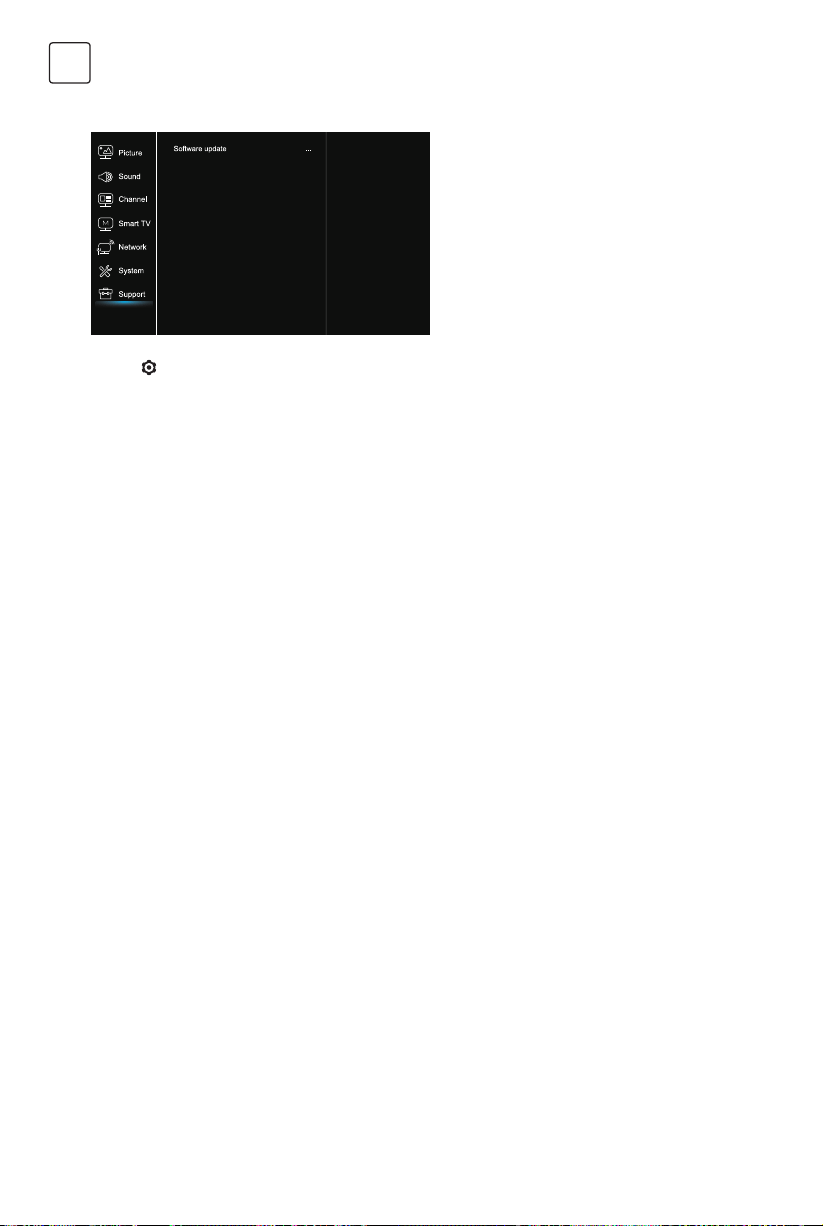
System
1. Press to display the main menu.
2. Press / to select Network, then press OK or u to
enter the submenu.
Internet connection
Press OK or u to select On, then you can adjust the
options below.
Interface
Press OK or u to select Ethernet or Wireless.
Ethernet
Connects your ethernet cable to the router and to the
Ethernet port on the back of the TV.
Wireless
Wireless, using the internal wireless and your home
wireless network.
IP setting
Sets Address type to Auto, it will acquire and enter the
needed IP address automatically.
Information
Press OK/u to display the information on current
connection.
Connection test
Press OK/u to test the internect connection.
1. Press
to display the main menu.
2. Press / to select System, then press OK or u to
enter the submenu.
Menu Language
Press OK/uto display the language list and use /
to select a language.
Timer
Press OK or u to enter the submenu.
-Time zone
Selects the local time zone.
-Clock
Select on to turn on the Auto synchronization, the TV
will get the time automatically from DTV signals, and
the Time item cannot be adjusted. If you select off, you
should set the options manually.
-Sleep timer
Sets a period of time after which the TV set goes into
standby mode.
-Auto standby
When Auto Standby is set to your desired time, TV and
device will be in standby mode at the same time.
Note: Without any operation in TV interface when the
Auto standby mode is on, the set will be entering
standby mode automatically.
Lock
This menu can control the special function for TV.
The factory default code is 1234. And the super
password is 0423. If you forget your code, enter it to
override any existing codes.
Input Settings
User can select the device name of the input source
here, easy to identify the source.
Location
Selects Home or Shop with demo depending on
your viewing environment.
Common Interface
Press OK or u to enter the Common Interface.
T-Link
Use this function to turn on the ARC function and search
for CEC devices connected to the HDMI sockets in your
TV.
Auto source
Press OK or u to select On or Off.
Note: This function is only available in HDMI Source.
Sports mode
Press OK or uto select On or Off.
LED Indicator
Press OK or u to select Flashing, Normal or Off.
Instant power on
Press OK or u to select On or Off.
Restore Factory Default
Press OK or u to enter password.
12
ENG
You can enjoy viewing pictures from your USB storage
device.
Note: Some options may unavailable in some models.
In USB state, if USB device didn’t connected, the USB
interface will be not displayed.
How to enter USB mode
1. Connect the USB storage device into the USB Input
terminal.
2.Press USB button to enter USB mode.
3.Select your USB device to enter.
All
To browse picture or video or music if available.
1. Press OK or u to enter, then press / to selectthe
folder, press OK to enter.
2. Press / to select your desired file, then press OK
to play.
Picture
To browse pictures if available.
1. Press OK or u to enter, then press ///u to
select the folder, press OK to enter.
2. Press ///u to select your desired file, then press
OK to play.
1. Under the following conditions, this system cannot
decode the file and the file cannot be play normally:
-The parameters of file, such as the pixel of picture,
code rate of audio and video file, sampling rate of
audio file, exceed the limit of the system;
-The format of file is not matched or the file is
harmed.
2. Hot plug: Do not disconnection when the system is
reading or transmitting data, avoid damaging the
system or the device.
3. Pay attention to the power supply of the device when
you are using a mobile hard disk or a digital camera.
If the power supply is not sufficient or not stable,
you may encounter problems during operating or
can not operate at all. In this case, please restart the
device, or unplug the device and plug it again, and
ensure that its power supply is normal.
4. The system supports standard USB1.1 and USB2.0
devices, such as standard U-disks, MP3 players,
mobile hard disks, etc..
5. For obtaining better audio and video quality,
suggests to use the external device which accords
with USB2.0 standard.
6. When playing the video with high compression ratio,
these phenomenons, such as picture standstill and
menu long time response, are normal.
7. For some USB device with power supply, such as
large size hard disk, MP4, etc., suggests using it with
power to avoid electric power shortage.
USB Function
Frequently Asked Questions
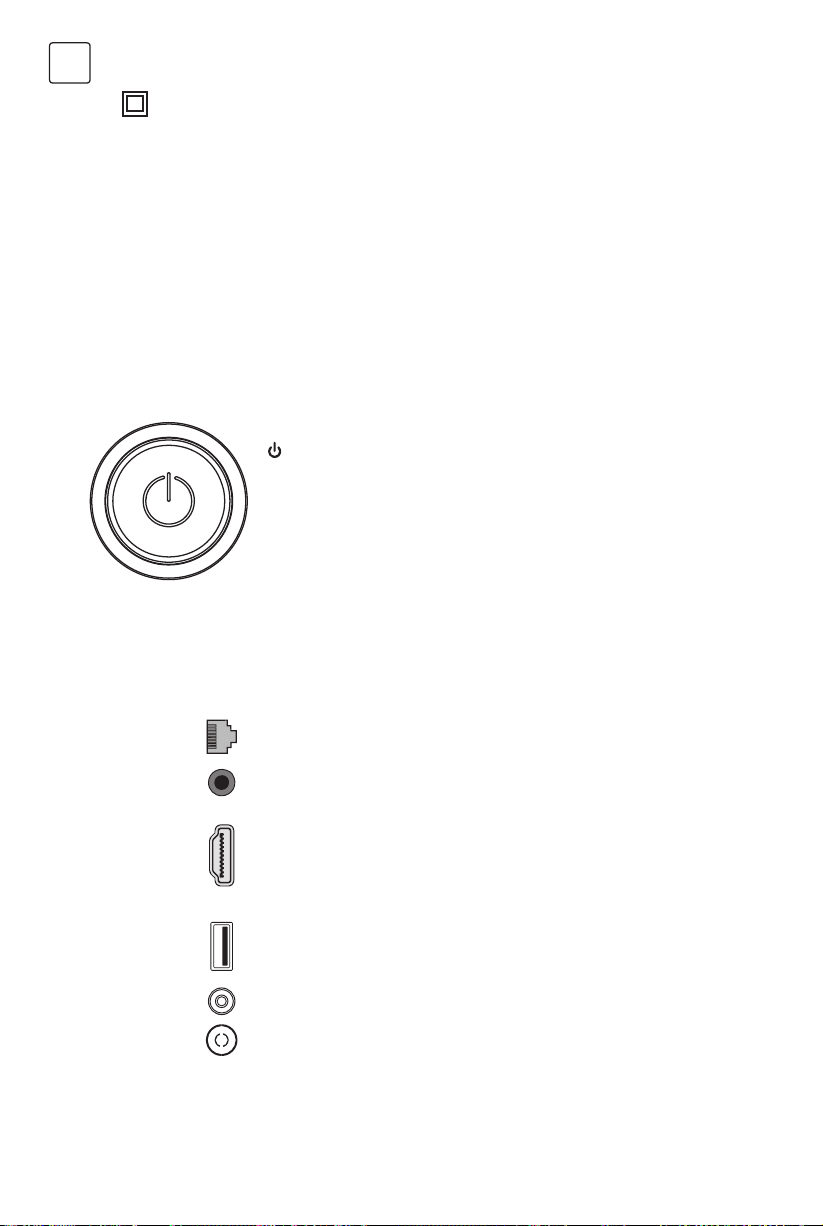
Support
1. Press to display the main menu.
2. Press / to select Support,, then press OK or u to
enter the submenu.
Software update
You can update software by USB, network or channel.
-By USB
Enables you to install the latest version of the software
from your USB ports.
-By network
Enables you to download and install the latest software
version from the Internet. Make sure to set up a wired or
wireless network connection first. Press OK/u to enter.
Follow the on-screen instructions to continue.
-By channel
Enables you to update a new software on the air.
Video
To watch video if available.
1. Press OK or u to enter, then press ///u to
select the folder, press OK to enter.
2. Press ///u to select your desired file, then press
OK to play.
Music
To playback music if available.
1. Press OK or u to enter, then press / to select the
folder, press OK to enter.
2. Press / to select your desired file, then press OK
to play.
1. Some non-standard mobile storage device may not
be recognized. Please change to use the standard
device.
2. This system supports the following file formats:
Picture format: JPEG, BMP, PNG etc..
Video format: H.264, MPEG4, MPEG2,
MPEG1, etc..
Audio format: MP3 etc..
Note: For coding files, there are many kinds
nonstandard coding method, so this system can not be
guaranteed to support the file formats using any coding
method.

13
ENG
* Do not touch or be close to the ANT/CABLE IN, HDMI, USB, SPDIF terminals, and prevent electrostatic
discharge to disturb these terminals while in USB, WIFI and LAN operation mode, or it will cause the TV
to stop working or abnormal status.
OTHER INFORMATION
Troubleshooting
Most problems you encounter with your TV can be
corrected by consulting the following troubleshooting
list.
No picture, no sound
1. Check if the fuse or circuit breaker is working.
2. Plug another electrical device into the outlet to make
sure it is working or turned on.
3. Power plug is in a bad contact with the outlet.
4. Check the signal source.
No color
1. Change the color system.
2. Adjust the saturation.
3. Try another channel. Black-white program may be
received.
Remote control does not work
1. Change the batteries.
2. Batteries are not installed correctly.
3. Main power is not connected.
No picture, normal sound
1. Adjust the brightness and contrast.
2. Broadcasting failure may happen.
Normal picture, no sound
1. Press the Vol+ button to increase volume.
2. Volume is set to mute, press the mute button to
restore sound.
3. Change the sound system.
4. Broadcasting failure may happen.
Unorderly ripples on the picture
It is usually caused by local interference, such as cars,
daylight lamps and hair driers. Adjust the antenna to
minimize the interference.
Snowy dots and interference
If the antenna is located in the fringe area of a television
signal where the signal is weak, the picture may be
marred by dots. When the signal is extremely weak,
it may be necessary to install a special antenna to
improve the reception.
1. Adjust the position and orientation of the indoor/
outdoor antenna.
2. Check the connection of antenna.
3. Fine tune the channel.
4. Try another channel. Broadcasting failure may
happen.
Ignition
Black spots or horizontal streaks appear, or the picture
flutters or drifts. This is usually caused by interference
from car ignition system, neon lamps, electric drills, or
other electrical appliance.
Ghost
Ghosts are caused by the television signal following
two paths. One is the direct path, the other is reflected
from tall buildings, hills, or other objects. Changing the
direction or position of the antenna may improve the
reception.
Radio frequency interference
This interference produces moving ripples or diagonal
streaks, and in some case, loss of contrast in the picture.
Find out and remove the radio interference source.

14
ENG
LICENSES
THIS PRODUCT IS LICENSED UNDER THE AVC PATENT PORTFOLIO LICENSE FOR THE PERSONAL AND
NONCOMMERCIAL USE OF A CONSUMER TO (i) ENCODE VIDEO IN COMPLIANCE WITH THE AVC
STANDARD (“AVC VIDEO”) AND/OR (ii) DECODE AVC VIDEO THAT WAS ENCODED BY A CONSUMER
ENGAGED IN A PERSONAL AND NON-COMMERCIAL ACTIVITY AND/OR WAS OBTAINED FROM A VIDEO
PROVIDER LICENSED TO PROVIDE AVC VIDEO. NO LICENSE IS GRANTED OR SHALL BE IMPLIED FOR ANY
OTHER USE. ADDITIONAL INFORMATION MAY BE OBTAINED FROM MPEG LA, L.L.C. SEE HTTP://WWW.
MPEGLA.COM
This product contains one or more programs protected under international and U.S. copyright laws as
unpublished works. They are con dential and proprietary to Dolby Laboratories. Their reproduction or
disclosure, in whole or in part, or the production of derivative works therefrom without the express permission
of Dolby Laboratories is prohibited. Copyright 2003-2009 by Dolby Laboratories. All rights reserved.
THIS PRODUCT IS SOLD WITH A LIMITED LICENSE AND IS AUTHORIZED TO BE USED ONLY IN
CONNECTION WITH HEVC CONTENT THAT MEETS EACH OF THE THREE FOLLOWING QUALIFICATIONS:
(1) HEVC CONTENT ONLY FOR PERSONAL USE;
(2) HEVC CONTENT THAT IS NOT OFFERED FOR SALE; AND
(3) HEVC CONTENT THAT IS CREATED BY THE OWNER OF THE PRODUCT. THIS PRODUCT MAY NOT BE
USED IN CONNECTION WITH HEVC ENCODED CONTENT CREATED BY A THIRD PARTY, WHICH THE
USER HAS ORDERED OR PURCHASED FROM A THIRD PARTY, UNLESS THE USER IS SEPARATELY GRANTED
RIGHTS TO USE THE PRODUCT WITH SUCH CONTENT BY A LICENSED SELLER OF THE CONTENT. YOUR
USE OF THIS PRODUCT IN CONNECTION WITH HEVC ENCODED CONTENT IS DEEMED ACCEPTANCE OF
THE LIMITED AUTHORITY TO USE AS NOTED ABOVE.
Tesla declares that the equipment complies with the European Directive 2014/30/EU (EMC) and the Low
Voltage Directive 2014/35/EU (LVD) and the ErP Directive 2009/125/EC and Radio Equipment Directive
2014/53/EU and the RoHS Directive 2011/65/EU in accordance with the following technical standards:
ELECTROMAGNETIC COMPATIBILITY
EN55032:2015;EN55035:2017;EN 61000-3-2:2014;EN 61000-3-3:2013
LOW VOLTAGE
EN60065:2014
ENERGY RELATED PRODUCTS
Commission regulation (EC) No 642/2009; 801/2013;EN 50564:2011;IEC 62087:2011
RED
EN 303 340 V1.1.2(2016-09);EN 303 372-2 V1.1.1(2016-04);EN 300 328 V2.1.1(2016-11);
EN 301 489 -1 V2.1.1 (2017-02);EN 301 489 -17 V3.1.1(2017-02);
EN 62311:2008; EN 62479:2010
RoHS
EN50581:2012
Subject to alterations. In consequence of continuous research and development technical speci cations, design
and appearance of products may change. Manufactured under license from Dolby Laboratories. Dolby Audio
and the double-D symbol are trademarks of Dolby Laboratories. HDMI, the HDMI logo and High-De nition
Multimedia Interface are trademarks or registered trademarks of HDMI Licensing LLC in the United States and
other countries. All product names are trademarks or registered trademarks of their respective owners.
© Tesla 2020. All rights reserved.

15
BGR
Прочетете всички инструкции, преди да използвате устройството. Дръжте тези инструкции добре за бъдеща употреба.
• Не блокирайте и не покривайте вентилационните отвори на задния капак.
• Не пропускайте никакви предмети в това устройство през отворите на устройството, тъй като това може да
доведе до контакт с части под напрежение или късо съединение, което може да доведе до пожар, токов удар
или повреда на устройството.
• Не се опитвайте да отваряте устройството, тъй като това може да причини повреда. Устройството няма части,
които можете да замените сами. Оставете пълно обслужване на квалифициран персонал.
• Не докосвайте екрана с пръст, тъй като това може да доведе до надраскване или замърсяване на телевизионния
екран.
• Не излагайте екрана на телевизора на прекалено високо налягане, тъй като това може да повреди
телевизионния екран.
Изключете устройството от захранването при следните обстоятелства:
• Ако устройството не се използва продължително време.
• Ако захранващият кабел или щепселът / гнездото са повредени.
• Следвайте инструкциите за инсталиране и настройване на продукта. Регулирайте командите, описани в това
ръководство за потребителя, тъй като грешната настройка може да доведе до повреда на други контроли. Ако
това се случи, изключете уреда от захранването и се свържете с сервиза.
• Ако устройството е претърпяло удар или падане, което е причинило повреда на корпуса.
• Не позволявайте нищо да стои или да преминава през захранващите кабели и сигнала.
• Защитете захранващите кабели и сигнала от настъпване
• Не претоварвайте захранващия кабел и контакта
• Не излагайте на влага захранващия кабел и кабела за сигнала
• Не поставяйте устройството върху нестабилна количка, основа или маса.
• Поставете устройството на място, което позволява добра вентилация.
• Не използвайте устройството близо до мокра и студена среда. Защитете устройството от прегряване.
• Съхранявайте комплекта далеч от пряка слънчева светлина
• Уредът не трябва да е изложен на капки или пръски и не трябва да се поставят предмети, пълни с течности, като
вази, на апарата
• Не използвайте устройството в близост до прашната среда.
• Избършете праха от устройството, като избършете екрана и кутията с мека, чиста кърпа или специална почистваща
течност.
• Не използвайте прекомерна сила, докато почиствате екрана.
• Не използвайте вода или други химически почистващи препарати при почистване на екрана, тъй като повърхността на
телевизионния екран може да се повреди.
Предупреждение: Това действие може да изисква двама души.
За да осигурите безопасна инсталация, спазвайте следните указания за безопасност:
Забележка:Илюстрациите в тази публикация са само за справка.
Всички останали инструкции за безопасност относно нашите телевизори са приложими и тук.
Проверете дали стената може да поддържа теглото на телевизора и монтажа на стена. Следвайте инструкциите за
монтаж, приложени към монтирането на стена.
Телевизорът трябва да е инсталиран на вертикална стена. Уверете се, че използвате само винтове, подходящи за
материала на стената.
Уверете се, че кабелите на телевизора са поставени така, че да няма опасност от запушване.
ВЪВЕДЕНИЕ
Предпазни мерки
Продукт
Захранване и включване в тока
Захранващият кабел и кабелът за сигнала
Потребителска среда
Почистване
Поставяне на телевизора на стената
16
BGR
Бутони на телевизора
Контакти
Използвайте следния модел като пример:
1.
Това оборудване е клас II или двойно изолирано електрическо устройство. Той е проектиран така, че да
не изисква заземяване.
2. Когато използвате захранващ или конектор за захранване, системата за изключване винаги е готова за
използване.
3. Не излагайте уреда на капки или пръскане и не поставяйте предмети, пълни с течности, като например вази, на
устройството.
4. Предупреждение: Батерията (батерията или инсталираната батерия) не трябва да се излага на прекомерна
топлина, като например слънчева светлина, огън и други подобни.
5. Източници на открит огън, като запалени свещи, не трябва да се поставят върху устройството.
6. Обърнете внимание на въздействието на изхвърляне на батериите върху околната среда.
Забележка: Илюстрациите в тази публикация са само за справка.
Забележка: Местоположението и имената на входовете на телевизора може да варират в зависимост от модела на
телевизора и някои приемници може да не са налични за някои модели.
ETHERNET
ETERNET
Този вход може да се използва за свързване с външен модем или оборудване за достъп
до мрежата.
SPDIF(coax.)
SPDIF(коакс.) контакт (изход)
Този вход може да се използва за свързване на съвместим цифров аудио приемник.
HDMI 1
or HDMI 2
HDMI 1/HDMI 2 контакт (вход)
HDMI (High-Definition Multimedia Interface – Мултимедиен интерфейс с висока
детайлност) позволява свързване на устройството, като например Blu-ray плейър,
с HDMI изход за най-добро качество на картината. Той също така осигурява
некомпресирана цифрова връзка, която пренася както видео, така и аудио данни
посредством вграден мини кабел.
USB 2.0
USB 2.0 контакт (вход)
Този контакт може да се използва за свързване към USB устройство
(Забележка: Не включвайте устройството, когато USB устройството е вкарано, тъй
като могат да възникнат проблеми със съвместимостта.)
SAT IN
SAT IN контакт (вход)
Този вход може да се използва за свързване към сателитен приемник.
ANT/CABLE IN
ANT/CABLE IN контакт (вход)
Този вход може да се използва за свързване с външна антена или кабелна мрежа.
бутон
1. Включете телевизора.
2. (КОГА) Телевизорът е включен, натиснете го, за да се покаже меню с бутони.
3. В менюто на бутона натиснете кратко, за да изберете менюто, дълго натиснете, за
да потвърдите избора.
17
BGR
Функции на дистанционното управление
Повечето от функциите на телевизора се предлагат в менюто, което се появява на екрана. Дистанционно устройство,
което идва с телевизора може да се използва за навигация в менютата и да настроите всички общи настройки.
Забележка: Местоположението и името на бутоните на дистанционното управление могат да варират в зависимост от
модела на телевизора, някои модели не разполагат с всички бутони.
MINI AV IN
MINI AV IN контакт (вход)
MINI AV IN вход може да се използва за свързване на на широк диапазон на оборудване,
включително видеорекордери, видеокамери, декодери, сателитни приемници, DVD
плейъри, конзоли за играчки. Конекторът VIDEO IN позволява композитно видео свързване.
CI+
CI+ контакт
Този контакт може да се използва за поставяне на CI карта за приемане на кодирани
програми
HEADPHONE
Контакт за СЛУШАЛКИ (изход)
O Позволява ви да свързвате слушалки, за да слушате звука, идващ от телевизора.
Забележка: Прекомерното звуково налягане от слушалките може да доведе до загуба
на слуха.
1. q (бутон за ВКЛЮЧВАНЕ)TV се включва /режим на
готовност
2.
(бутон за ЗВУК) Включва или изключва звука.
3. 0 ~ 9 (цифрови бутони) Въвеждане на номера на канала.
4. SUBTITLE Натиснете, за да се покаже менюто за субтитрите.
5.
Отиване на началната страница на YouTube.
6. VOL +/VOL- (Сила на звука НАГОРЕ / НАДОЛУ) Увеличава или
намалява обема.
7. TV При останалите източници, връща назад на TV.
8. SOURCE Влиза се в менюто SOURCE (ИЗТОЧНИК).
9. USB Отива на мултимедийни файлове на USB
10. CH ./ , (КАНАЛ НАГОРЕ / НАДОЛУ) Сканира нагоре / надолу
през текущия списък с канали
11.
Показва менюто с опции.
12.
Показва информация за програмата, ако е налична.
13. ECO Избиране на желания режим за пестена на енергия.
14.
(бутон за Настройки) Стартира главното меню
15.
(бутон за НАЧ.СТРАНИЦА) Преминава на началната
страница на smart TV
16.
(бутони нагоре, надолу, наляво и надясно) Показва
различни елементи в системното меню и настройва
контролите на менютата.
17. OK В системното меню потвърждава избора или
променя настройките.
18.
(ОБРАТНО) В системното меню тя се връща към
предишното меню или интерфейс.
19. EXIT Излизане от системното меню.
20.
Отиване на Netflix начална страница
21. ЦВЯТНИ БУТОНИ (червено / зелено / жълто / синьо) Избор на задачи.
22. SLEEP Натиснете, за да изключите телевизора след
определено време. За да изключите таймера за SLEEP,
задръжте бутона докато се изключи.
23. ZOOM-/ZOOM+ Натиснете, за да изберете желания формат на екрана.
Забележка: Тази функция не е достъпна в USB режим.
18
BGR
24. CH LIST Връщане към предишния канал.
25. TEXT Показва списъка с любими канали
26. GUIDE Превключва Електронното програмно ръководство
между включено и изключено.
27. PRE-CH За да се върнете към предишния канал.
28. FAV Показва списъка с любими канали
29. 5 Търсете назад
30. 6 Търсете напред
31.
Предишно) Отидете на предишната глава.
32. 3 (Стоп) Спира гледането.
33. u2
(Стартиране / пауза) Стартира, спира и продължава
да браузва
34.
(Напред) Отидете на следващата глава.
35. 4 PVR функция
36.
(ЕЗИК) Показва аудио списъци.
Включване
ОБЩА РАБОТА
Следвайте инструкциите на тази страница как да включите телевизора и дистанционното управление, преди да
продължите към следващите страници, описващи как да използвате процедурата за настройване на канала.
1. С прикрепването на двойната носеща основа на устройството с винтове завършва с инсталирането на
устройството
-За да получите по-добър визуален опит, моля, премахнете всички етикети, ако има такива, от предния панел
на телевизора и екрана преди употреба..
- Цифрите и илюстрациите в това ръководство за потребителя са само за справка и могат да се различават от
действителния външен вид на продукта. Дизайнът и спецификациите на продукта могат да бъдат променяни
без предизвестие.
2. Поставете две AAA батерии в дистанционното управление. Предпазни мерки за използване на батериите:
- Използвайте само посочените видове батерии
- Уверете се, че използвате правилния полярност
- Не смесвайте нови и използвани батерии
- Не използвайте батерии които могат да се зареждат.
- Не излагайте батериите на прекомерна топлина, като например слънчево греене, огън или други подобни, не
хвърляйте ги в огън, не ги презареждайте, и не се опитвайте да ги отворите, тъй като това може да доведе до
изтичане или експлозия. Извадете батериите от дистанционното, ако не ги използвате за дълъг период от време.
3. Свържете захранващия кабел ПЪРВО към телевизора, след това към контакта. (Забележка: Ако захранващият
кабел е свързан към телевизора, свържете го само към захранващия контакт.)
Вашият телевизор трябва да бъде свързан само към променливо токово захранване. Той не трябва да бъде
свързан към DC захранване. Ако щепселът е отделен от кабела, при никакви обстоятелства не го свързвайте
към електрическата мрежа, тъй като съществува риск от токов удар.
Забележка: Цифрите са само за представяне. Местоположението на контакта в задната част на телевизора
може да се различава в зависимост от модела.
4. Свържете външна антена към антената ANT / CABLE IN или SAT IN контакт на гърба на телевизора. Въздушния
контакт (75 OHM - VHF / UHF / кабел) може да се използва за свързване на външна антена или друго монтирано
оборудване.
19
BGR
Изключване
Свързване с мрежа
Свързване към LAN мрежа
Свързване към безжична мрежа
За влизане на TV в режим на готовност, натиснетеe
бутон на дистанционното управление или на самия уред;
телевизорът остава включен, но при ниска консумация на енергия.
За да изключите телевизора, извадете кабела из щепсела. ,
Забележка: За някои модели, натискането на бутона за захранване изключва устройството
За да осъществите достъп до интернет, трябва да се абонирате за високоскоростен широколентов интернет с
вашия доставчик на интернет услуги (ISP).
• Вашият телевизор може да бъде свързан към вашата домашна мрежа по два начина: чрез кабела, използвайки
съединителите RJ45 (LAN) на задния панел.
• Безжичен, използващ безжичен интернет и домашен безжичен интернет.
Забележка: Следващите инструкции са обичайните начини за свързване на вашия телевизор с LAN или безжична
мрежа. Методите за свързване може да варират в зависимост от конфигурацията в интернет. Ако имате въпроси
относно домашната си мрежа, моля, свържете се с ISP.
За да се свържете към LAN мрежата:
1. Трябва да имате:
• Ethernet кабел с достатъчна дължина, за да
достигне до телевизора
• Рутер или модем с наличен Ethernet порт
• Високоскоростна интернет връзка
• Порт Ethernet (LAN) на гърба на телевизора
2. Свържете Ethernet кабела към рутера и Етернет
порта на гърба на телевизора
3. Ползвайте Network (мрежов) меню за да
конфигурирате телевизора си.
За да се свържете с безжична мрежа:
Трябва да имате:
1. Рутер, който излъчва високоскоростен
безжичен сигнал
Високоскоростна интернет връзка
2.Ползвате Network (мрежов) меню за
конфигуриране на телевизора.
5. Когато бъде включен, телевизорът ще бъде включен директно или ще бъде в режим на готовност. Забележка:
За някои модели включете телевизора, като натиснете бутона за захранване.
Ако индикаторът за захранване свети, телевизорът е в режим на готовност. Натиснете бутона на
дистанционното управление или на телевизора, за да включите телевизора.

20
BGR
Използване на началната страница
Функции на менюто
РАБОТА В МЕНЮТО
Забележка: Това ръководство е за общо ползване. Цифрите и илюстрациите в това ръководство за потребителя са
само за справка и могат да се различават от действителния вид на продукта. И за някои модели някои опции не са
налични.
Можете да изберете всички функции от началната страница.
1. Изберете
tза да се покаже началната страница.
2. Натиснете ///u за да изберете иконите от списъка на екрана.
3. Натиснете OK за да влезете във всяка от опциите.
4. За да излезете от менюто, натиснете EXIT.
ВНИМАНИЕ:
• Конфигурирайте мрежовите настройки, преди да използвате Smart TV.
• В зависимост от условията на мрежата може да възникнат бавни реакции и / или прекъсвания.
• Ако възникне проблем при използването на приложение, моля, свържете се с доставчика на съдържание.
• Според обстоятелствата на доставчика на съдържание, актуализациите на приложението или самото
приложение може да бъдат преустановени.
• В зависимост от правилата на вашата страна някои приложения може да имат ограничено обслужване или да не
се поддържат.
Източник на начална страница:
Изберете входния източник от устройства, свързани към телевизор чрез различни портове.
Начална страница :
Smart Показва интелигентно меню.
Начална страница– Aпликации
Много полезни и забавни приложения за използване. След като влезете в Apps Store, ще видите препоръките
Натиснете /u за да промените приложението, натиснете OK, за да влезете.
Този раздел разглежда менюто за системни настройки на вашия телевизор. Всяко меню е очертано и подробно, за
да ви помогне да извлечете максимума от вашия телевизор. Моля, имайте предвид, че някои функции може да не
са налични в някои входни източници. За достъп до системата на менюто:
1. Изберете
на дистанционното управление, за да се покаже главното меню.
2. Натиснете / за да изберете картина, звук, канал, Smart TV, Мрежа, Систем или подръжка, след това натиснете
OK или u за да влезете в подменю.
3. В подменюто, натиснете / за да изберете опции, натиснете OK или u за да зададете функции или да
промените стойности, натиснете OK, за да отворите съответното подменю или да активирате настройка.
4. За връщане на мин.меню, натиснете
. За да затворите менюто, натиснете EXIT.
21
BGR
Снимка (Picture) Звук (Sound)
1. Изберете за да се покаже главното меню.
2. Натиснете / за да изберете Картина, след това
натиснете OK или u за да влезете в подменю.
Първоначална настройка на изображението (Picture
preset)
Избира настройката на изображението, която най-
добре отговаря на средата, в която се гледа телевизора.
Задно осветяване (Backlight)
Задава нивото на фоново осветление.
Яркост (Brightness)
Регулира яркоста на изображението.
Контраст (Contrast)
Регулира разликата между светлите и тъмните области
на картината
Насищане (Saturation)
Настройва богатство на цветовете
Нюанс (Tint)
Регулира баланса между червените и зелените нива
Острота (Sharpness)
Регулира яркостта на ръбовете в картината
Температура на цвета (Color temperature)
Настройка на температура на цвета.
Автоматично форматиране (Auto format)
включ/изключ автоматично избиране на формата на
картината.
Режим на екрана (Screen mode)
Избиране на размера на картината
Увеличение отвъд краищата на екрана (Overscan)
Изберете On или O за да включ/изключ тази опция.
EKO настройки (ECO settings)
Конфигурирани опции за пестене на енергия
Микро затъмняване (Micro Dimming)
Изберете On или O за да включ/изключ микро
затъмняване.
Разширени настройки (Advanced Settings)
Изберете разширени настройки на картината
Рестартиране на картината (Picture reset)
Връща текущите настройки на изображението до
фабричните настройки.
1. Изберете
за да се покаже главното меню
2. Натиснете / за да изберете звук, след това
натиснете OK или u за да влезете в подменюто.
Първоначална настройка на звука (Предварително
зададено звук)
Задава предварително зададени аудио опции,
оптимизирани за различни звукови условия.
Забележка: Когато първоначалната настройка на звука
е зададена в различен режим, петте опции за звук (100
Hz, 500 Hz, 1,5 KHz, 5 KHz и 10 KHz) се настройват, което
ви позволява да регулирате желаните честоти. Можете
също така да зададете опциите на желаното ниво.
Баланс (Balance)
Регулира количеството аудио, изпратено до левия и
десния високоговорител.
Автоматично управление на силата на звука (Auto
volume control)
Изберете On (Вкл.), заа да намалите досадните
взривове по време на рекламни паузи и също така
усилва по-меките звуци в програмния материал.
Елиминира необходимостта от непрекъснато
регулиране на силата на звука.
SPDIF тип(SPDIF type)
Тази опция се използва за контрол от вида на аудио
поток изпратен до цифровия аудио изход (SPDIF)
SPDIF забавяне (SPDIF delay)
Тази опция се използва за синхронизиране на звука с
картината. Ако звукът е по-бавен / по-бърз от действието
на картината, можете да натиснете /u, за да настроите
цифровата стойност.
Аудио забавяне (Audio delay)
ако изходът на звука не съответства на картината,
натиснете /u, за да настроите времето за забавяне, за
да синхронизирате звука с картината.
Поставяне на телевизора (TV placement)
Избиране на режима със стойка или монтаж на стената
(Wall mount).
Разширени настройки (Advanced Settings)
Избиране на повече разширени настройки на звука.
22
BGR
Канал (Channel) Smart TV
1. Натиснете за да се покаже главното меню
2. Натиснете / за да изберете канал, след това
натиснете OK или u за да влезете в подменюто.
Забележка: тази функция е достъпна само в ТВ режим
Сакниране на канали (Channel scan)
Позволява ви да сканирате всички налични Аналогови и
цифрови канали.
Списък с канали (Channel List)
Показва всички търсени канали в списък
EPG
Натиснете OK/u за да влезнете в Guide menu
Организатор на канали (Channel organiser)
Тази опция ви позволява да организирате канали.
Диагностика на каналите (Channel diagnostics) (на
цифрови телевизионни канали)
Натиснете OK/u за да се покаже информация за сигнала
на текущия цифров канал като сила на сигнала, честота
Timeshift
Натиснете OK за да въведете и използвайте / за
настройка.
Субтитри (Subtitle)
натиснете OK /u за въвеждане, натиснете /, за да
включите или изключите субтитрите. Когато субтитрите
са зададени на “Вкл.”, Можете да активирате езиците
на субтитрите на цифровите телевизионни канали.
-Дигитален език на субтитрите: Натиснете /, за да
изберете Digital language subtitle language. Натиснете OK
/ u, за да влезете, натиснете/, за да изберете език на
субтитрите като предпочитан език.
- Натиснете OK / u, за да влезете, натиснете /,за
да изберете езика за субтитритеи. Натиснете, за да се
върнете в предишното меню.
- Тип субтитри: Натиснете OK / u, за да влезете,
натиснете /, за да изберете типа на субтитрите.
Можете да изберете слухови увреждания, за да покажете
субтитрите с увреден слух с избрания от вас език
Телетекст (Teletext)
Натиснете OK / u за да се покаже подменюто.
Декодиране на езика на страницата: изберете правилния
език, в който ще се показва телетекстът. Цифров
език на телетекста: за цифрови телевизионни канали
вашият телевизор може да включи услуга с множество
първоначални страници на телетекст на различни езици.
Тази функция ви позволява да изберете наличен език
като основен език, който е свързан с различна начална
страница на телетекста.
PVR
Натиснете OK / u за да отворите PVR.
1. Изберете
за да се покаже главното меню
2. Натиснете / за да изберете Smart TV, след това
натиснете OK или u за да влезнете в подменю.
Портал за интелигентна телевизия
Позволява ви да се наслаждавате на интернет
приложения, специално пригодени интернет сайтове за
вашия телевизор.
Приложенията могат да се управляват с дистанционното
управление на телевизора.
Споделяне и показване(Share&See)
С Share&See, можете да се наслаждавате на записите,
снимките и музиката, съхранени на вашия компютър.
Fast Cast
Натиснете OK или u за да въведете Fast Cast.
Безжичен дисплей
Показва съдържанието на вашия смартфон на
телевизора.
Забележка: Тази функция може да не е достъпна за
някои модели.
Правила и условия
Натиснете OK или u за да прочетете Правила и условия.
Известие за поверителност
Натиснете OK или u за да прочетете Известието за
поверителност.
Известие за бисквитките
Натиснете OK или u за да прочетете известието за
бисквитките.
Мрежов режим на готовност
Натиснете OK или u, за да го включите или изключите.
Netflix настройки (Netflix settings)
В менюто Netflix настройки, деактивиранете на Netflix-a
(Netflix Deactivation) може да деактивира вашето
устройство отNetflix-a.
Настройка на HbbTV
HbbTV (хибридна широколентова телевизия) е услуга
предлагани от определени оператори и достъпни
само на някои цифрови телевизионни канали. HbbTV
предоставя интерактивни телевизия чрез широколентов
интернет. Тези интерактивни функции се добавят към и
обогатяват нормалното цифрово програми и включват
услуги като цифрови
телетекст, електронен пътеводител, игри, гласуване,
специфична информация, свързана с настоящата
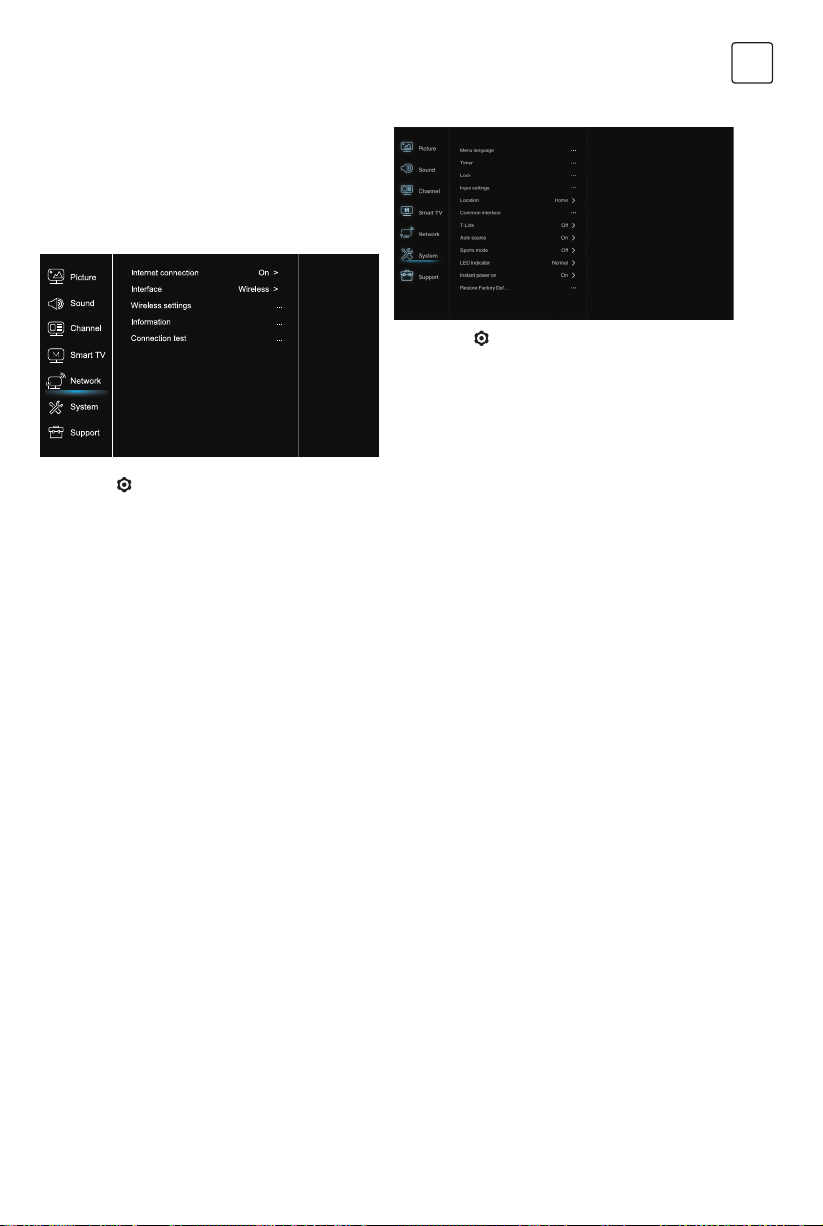
23
BGR
Система (System)
1. Натиснете за да се покаже главното меню
2. антиснете / за да изберете система, след това
натиснете OK или u за да влезете в подменюто
Език (Menu Language)
Натиснете OK/u за да се покаже списъкът с езиците и
използвайте / за да изберете език
Хронометър (Timer)
Натиснете OK или u за да влезете в подменюто.
-Часова зона (Time zone)
Избиране на часова зона
-Часовник (Clock)
Изберете On, за да включите автоматичната
синхронизация. Телевизорът автоматично ще получи
времето от DTV сигнали, а елементът Time не може
да бъде коригиран. Ако изберете изключване, трябва
ръчно да зададете опциите.
-Таймер за заспиване (Sleep timer)
Задава период от време, след което телевизорът влиза
в режим на готовност.
-Автоматична готовност (Auto standby)
Когато автоматичният режим на готовност е настроен на
желаното време, телевизорът и устройството ще бъдат в
режим на готовност едновременно.
Забележка: Без каквито и да е операции в
телевизионния интерфейс, когато режимът за
автоматично изчакване е включен, комплектът
автоматично ще влезе в режим на готовност.
Заключванe (Lock)
Това меню може да управлява специалната функция на
телевизора. Фабричният код по подразбиране е 1234. И
супер паролата е 0423. Ако забравите кода си, въведете
го, за да замени съществуващите кодове.
Настройки за въвеждане (Input Settings)
Потребителят може да избере името на устройството на
входния източник тук, лесно да идентифицира източника
Местоположение (Location)
Избира (Home) или (Shop), при което демото зависи от
средата в която гледате
Общ интерфейс (Common Interface)
Натиснете OK или u за да влезете в общ интерфейс
T-линк
Използвайте тази функция, за да включите функцията
ARC и да търсите CEC устройства, свързани към HDMI
контактите на вашия телевизор.
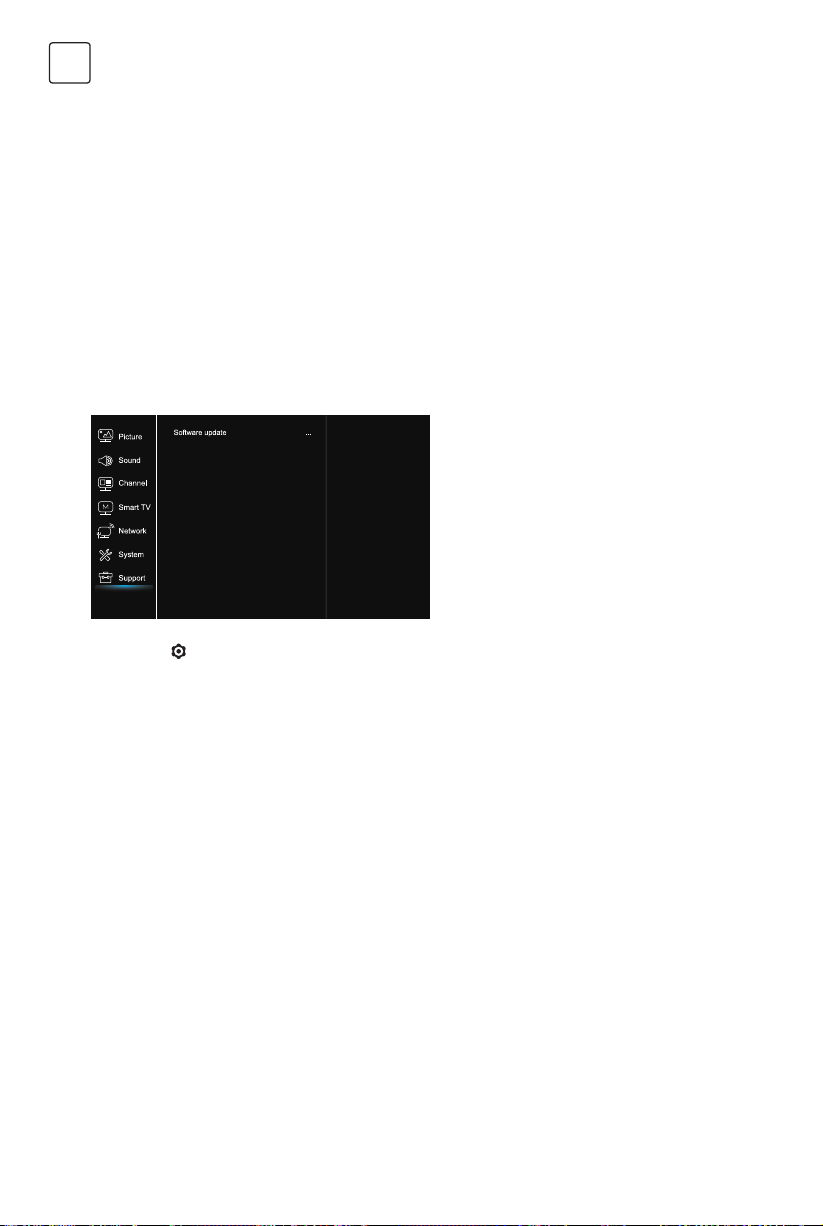
Мрежа (Network)
1. Натиснете за да се покаже главното меню
2. Натиснете / за да изберете мрежа, след това
натиснете OK или u за да влезете в подменю.
Интернет връзка (Internet connection)
Натиснете OK или u за избиране, след това можете да
настроите опциите по долу.
Интерфейс (Interface)
Натиснете OK или u за да изберете Eternet ili Wireless..
Eternet (Ethernet)
Свържете вашия Eternet кабел към маршрутизатора и
към Ethernet порта на гърба на телевизора.
Безжично (Wireless)
Безжично, като използвате вътрешната безжична мрежа
и домашната безжична мрежа
IP настройки (IP setting)
Настройва типа на адреса на автоматично при което
автоматично взема и внася необходимия, IP адрес .
Информация (Information)
Натиснете OK/u за да се покаже информацията за
текущата връзка
Тестване на връзката (Connection test)
Натиснете OK/u за да тествате вашата интернет връзка
програма, интерактивна реклама, информационни
списания, наваксване Телевизор и т.н.
За да използвате HbbTV, моля, уверете се, че вашият
телевизор е свързан Интернет и HbbTV са включени.
Ресетиране на Smart TV (Reset smart TV)
Ресетиране на настройките на интелигентния телевизор
24
BGR
Можете да гледате изображения от USB устройството
за съхранение.
Забележка: Някои опции могат да се предлагат само
при определени модели. В режим USB, ако USB не е
свързан, USB интерфейсът няма да се покаже.
Как се влиза в USB режим
1. Свържете USB устройството за съхранение в USB
входния терминал.
2. Натиснете USB бутона, за да влезете в USB режим.
3. Изберете вашето USB устройство, за да влезете.
Всичко
За да прегледате снимката, видеото или музиката, ако
има такива.
1. Натиснете OK или u, за да влезете, след това
натиснете /, за да изберете папката, натиснете ОК,
за да влезете.
2. Натиснете /, за да изберете желания файл, след
което натиснете OK за възпроизвеждане.
Снимки
За да прегледате снимки, ако има такива.
1. Натиснете OK или u, за да влезете, след това
натиснете ///u, за да изберете
Видео
За да гледате видеоклип, ако има такъв.
1. Натиснете OK или u, за да влезете, след това
натиснете ///u, за да изберете папката,
натиснете OK, за да влезете.
2. Натиснете ///u, за да изберете желания файл,
след което натиснете OK за възпроизвеждане.
Музика
За да възпроизведете музика, ако е налице.
1. Натиснете OK или u, за да влезете, след това
натиснете /, за да изберете папката, натиснете OK,
за да влезете.
2. Натиснете /, за да изберете желания файл, след
което натиснете OK за възпроизвеждане.
1. Някои нестандартни мобилни устройства за
съхранение може да не бъдат разпознати. Моля,
променете, за да използвате стандартното
устройство.
2. Тази система поддържа следните файлови формати
Формат на картината: JPEG, BMP, PNG и т. н
Видео формат: H.264, MPEG4, MPEG2, MPEG1, и т.н.
Аудио формат : MP3 и т.н.
USB функция
Забележка: За кодиране на файлове има много
видове нестандартни методи за кодиране, така че за
тази система не може да се гарантира, че поддържа
файловите формати, използвайки кодиращ метод.
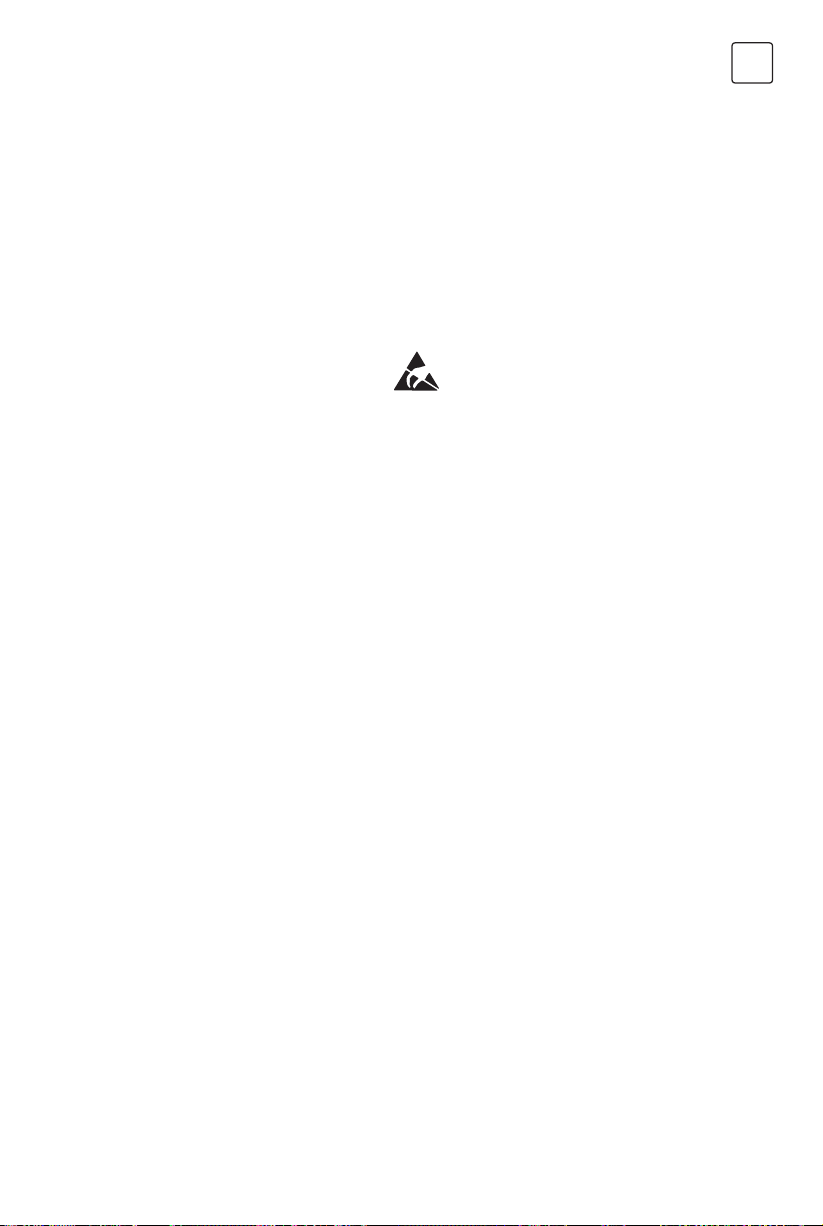
Поддръжка (Support)
1. Натиснете за да се покаже главното меню
2. Натиснете / за да изберете поддръжка, след
това натиснете OK или u за да влезете в подменюто
Ажуриране на софтвера (Software update)
Можете да актуализирате софтуера чрез USB, мрежа
или канал.
-Чрез USB-a
Позволява ви да инсталирате най-новата версия на
софтуера от USB порта.
-Чрез мрежата
Позволява ви да изтегляте и инсталирате най-новата
версия на софтуера от Интернет. Уверете се, че
първо сте настроили кабелна или безжична мрежова
връзка. Натиснете OK / u, за да влезете. Следвайте
инструкциите на екрана, за да продължите.
-Чрез канала
Позволява ви да актуализирате нов софтуер чрез
програмата
Автоматичен източник (Auto source)
Натиснете OK или u за да изберете On или O.
Забележка: Тази функция е достъпна само в HDMI
източник.
Sports mode
атиснете OK или u, за да изберете On или O.
Лед индикатор
Натиснете OK илиu, за да изберете Мига, Нормално или
Изключено
Незабавно включване (Instant power on)
Натиснете OK или u за да изберете On или O.
Възстановяване на фабричните настройки
(Restore Factory Default)
Натиснете OK или u, за да въведете паролата.
25
BGR
ДРУГА ИНФОРМАЦИЯ
Отстраняването на проблема
Повечето проблеми, които срещате с телевизора, могат
да бъдат коригирани, като се консултират със следния
списък за отстраняване на неизправности.
Няма картина, няма звук
1. Уверете се че предпазителя работи
2. Включете друго устройство в контакта за да роверите
дали работи.
3. Кабела няма добър контакт с щепсела.
4. Проверете източника на сигнала
Няма цвят
1. Променете цветовата система.
2. Регулирайте наситеността.
3. Опитайте друг канал. Може да се получи черно-бяла
програма.
Дистанционното управление не работи
1. Променете батериите.
2. Батериите не са правилно инсталирани.
3. Главното захранване не е свързано.
Няма картина, нормален звук
1. Настройте яркостта и контраста.
2. Възможно е да има грешка в предаването.
Нормалана картина, няма звук
1. Натиснете бутона, за да увеличите силата на звука.
2. Силата на звука е настроена на заглушаване
натиснете бутона за заглушаване, за да възстановите
звука.
3. Променете звуковата система.
4. Възможно е да се случи повреда в излъчването
Неподходящи вълни на картината
Обикновено е причинена от локална намеса, като
автомобили, дневни лампи и сешоари за коса.
Настройте антената, за да сведете до минимум
смущенията.
Снежни точки и смущения
Ако антената е разположена в зоната на периферията
на телевизионен сигнал, където сигналът е слаб,
картината може да бъде помрачена от точки. Когато
сигналът е изключително слаб, може да се наложи
да инсталирате специална антена за подобряване на
приемането.
1. Регулирайте позицията и ориентацията на
вътрешната / външната антена.
2. Проверете връзката на антената.
3. Фина настройка на канала
4. Опитайте друг канал. Възможно е да има грешка в
предаването.
Запалване
Появяват се черни петна или хоризонтални ивици или
картината се разтърсва. Това обикновено е причинено
от смущения от системата за запалване на автомобили,
неонови лампи, електрически бормашини или други
електрически уреди.
Призрак
Призраците са причинени от телевизионния сигнал,
следващ две пътеки. Единият е директният път, другият
е отразен от високи сгради, хълмове или други обекти.
Промяната на посоката или положението на антената
може да подобри приемането.
Смесване на радиочестоти
Тази намеса създава движещи се вълни или диагонални
ивици и в някои случаи загуба на контраст в картината.
Разберете и премахнете източника на радиосмущения
1. При следните условия тази система не може
да декодира файла и файлът не може да бъде
възпроизведен нормално:
Параметрите на файла, като пиксела на картината,
кода на аудио и видеофайла, честотата на
извадката на аудиофайла, надхвърлят границата на
системата;
Форматът на файла не съвпада или файлът е
повреден.
2. Изключване по време на работа (Hot plug): Не
прекъсвайте връзката, когато системата чете или
предава данни, избягвайте да повредите системата
или устройството.
3. Обърнете внимание на захранването на
устройството, когато използвате мобилен твърд
диск или цифров фотоапарат. Ако захранването
не е достатъчно или не е стабилно, може да
възникнат проблеми по време на работа или
изобщо да не може да се работи. В този случай,
моля, рестартирайте устройството или изключете
устройството и го включете отново и уверете се, че
захранването му е нормално.
* Не докосвайте или не бъдете близо до
терминалите ANT/CABLE IN, HDMI, USB, SPDIF
и предотвратите електростатичните разряди
да нарушават тези терминали по време на
работа в режим USB, WIFI и LAN или това ще
предизвика да телевизора спире да работи
или влезе в анормален статус.
Често задавани въпроси
4. Системата поддържа стандартни устройства
USB1.1 и USB2.0, като стандартни U-дискове, MP3
плейъри, мобилни твърди дискове и др.
5. За да получите по-добро качество на звука и
видеото, предлага да използвате външното
устройство, което съответства на стандарта USB2.0.
6. Когато възпроизвеждате видеоклипа с високо
съотношение на компресия, тези феномени, като
спиране на снимките и продължително време в
менюто, са нормални.
7. За някои USB устройства с електрозахранване,
като твърд диск с голям размер, MP4 и др., Се
препоръчва използването му с сила, за да се
избегне недостиг на електроенергия.

26
BGR
LICENCE
НАСТОЯЩИЯТ ПРОДУКТ Е ЛИЦЕНЗИРАН ПРИ ЛИЦЕНЗАТА ЗА ЛИЦЕНЗАЦИЯТА НА АВС ПАТЕНТ ЗА ЛИЧНОТО
И НЕКОММЕРЦИОНАЛНА УПОТРЕБА НА ПОТРЕБИТЕЛ НА (i) КОДИРАЙТЕ ВИДЕО ВЪВ ВРЪЗКАТА С АВК
СТАНДАРТА („AVC VIDEO“) И / ИЛИ (ii) ДЕКОДИРА AVC ВИДЕО, КОЙТО Е БЕШЕ КОДИРАН ОТ ПОТРЕБИТЕЛ,
УВЕЛИЧЕНО В ЛИЧНО И НЕКОМЕРЦИОННА ДЕЙНОСТ И / ИЛИ ПОЛУЧАВА ОТ ВИДЕО ДОСТАВЧИК,
ЛИЦЕНЗИРАН ЗА ПРЕДОСТАВЯНЕ AVC VIDEO. НЯМА ЛИЦЕНЗИЯ НЕ Е ИЗПОЛЗВАНА ИЛИ ДА ИЗПОЛЗВАТ ЗА
НЯКОЙ ДРУГА УПОТРЕБА. ДОПЪЛНИТЕЛНА ИНФОРМАЦИЯ МОЖЕТЕ ДА СЕ ПОЛУЧИТЕ ОТ MPEG LA, L.L.C.
ВИЖТЕ HTTP://WWW.MPEGLA.COM
Този продукт съдържа една или повече програми, защитени съгласно международните и американските
закони за авторското право като непубликувани върши работа. Те са поверителни и собственост на
Dolby Laboratories. Възпроизвеждането или разкриването им, изцяло или отчасти, или производството
на производни произведения от тях без изричното разрешение на Dolby Laboratories е забранено.
Авторско право 2003-2009 от Dolby Laboratories. Всички права запазени.
НАСТОЯЩИЯТ ПРОДУКТ ПРОДАВА С ОГРАНИЧЕНА ЛИЦЕНЗИЯ И РАЗРЕШЕН ДА СЕ ИЗПОЛЗВА САМО В
СВЪРЗВАНЕ СЪС СЪДЪРЖАНИЕТО НА HEVC, КОЕТО СЕ СРЕДСТВА ОТ ТРИ СЛЕДНИ КВАЛИФИКАЦИИ:
(1) СЪДЪРЖАНИЕ НА HEVC САМО ЗА ЛИЧНО УПОТРЕБА;
(2) СЪДЪРЖАНИЕ НА HEVC, ЧЕ НЕ се предлага за продажба; И
(3) СЪДЪРЖАНИЕ НА HEVC, ЧЕ СЪЗДАДЕНО Собственикът на ПРОДУКТА. НАСТОЯЩИЯ ПРОДУКТ НЕ
МОЖЕ ДА СЕ ИЗПОЛЗВА СВЪРЗВАНЕ С ХЕВК СЪДЪРЖАНИЕ НА СЪДЪРЖАНИЕ, СЪЗДАДЕНО ОТ ТРЕТИ
СТРАНИ, КОЙТО ПОТРЕБИТЕЛЯТ НАРЕДИ ИЛИ ЗАКУПЕНО ОТ ТРЕТА СТРАНА, НИКОГА ПОТРЕБИТЕЛЯТ НЕ Е
ОТДЕЛЕНО ПРАВА ЗА ИЗПОЛЗВАНЕ НА ПРОДУКТА С ТАКИВА СЪДЪРЖАНИЕ ОТ ЛИЦЕНЗИРАН ПРОДАВАЧ
НА СЪДЪРЖАНИЕТО. ВАШАТА ИЗПОЛЗВАНЕ НА ТОЗИ ПРОДУКТ ВЪВ ВРЪЗКА С ЕКРЕДИРАНО СЪДЪРЖАНИЕ
НА HEVC СЕ СЪГЛАСНО ПРИЕМАНЕ НА ОГРАНИЧЕНИЯ ОРГАН, ДА ИЗПОЛЗВАТ КАТО ЗАБЕЛЕЖКА ПО-ГОРЕ.
TESLA декларира, че оборудването е в съответствие с Европейската директива 2014/30/EU (EMC -
електромагнитна съвместимост) и Директивата за ниско напрежение 2014/35/EU (LVD) и ErP Директива
2009/125/EC, Radio Equipment Directive 2014/53/EU и RoHS Директива 2011/65/EU съгласно следните
технически стандарти:
ЕЛЕКТРОМАГНИТНА СЪВМЕСТИМОСТ
EN55032:2015;EN55035:2017;EN 61000-3-2:2014;EN 61000-3-3:2013
НИСКО НАПРЕЖЕНИЕ
EN60065:2014
ПРОДУКТИ, СВЪРЗАНИ С ЕНЕРГЕТИКАТА
Регламент на комисията (EC) No 642/2009; 801/2013;EN 50564:2011;IEC 62087:2011
RED
EN 303 340 V1.1.2(2016-09);EN 303 372-2 V1.1.1(2016-04);EN 300 328 V2.1.1(2016-11);
EN 301 489 -1 V2.1.1 (2017-02);EN 301 489 -17 V3.1.1(2017-02);
EN 62311:2008; EN 62479:2010
RoHS
EN50581:2012
Обект на промяна. В резултат на продължаващите проучвания и разработки, техническите спецификации,
дизайнът и външния вид на продуктите, може да бъде променян. Произведен по лиценз на Dolby Laboratories.
Dolby Audio и символът двойно D са търговски марки на Dolby Laboratories. HDMI, логото HDMI и High-
Definition Multimedia Interface са запазени търговски марки или регистрирани такива на HDMI Licensing LLC в
САЩ и други държави. Всички имена на продукти са търговски марки или регистрирани търговски марки на
съответните им собственици.
© TESLA 2020. Всички права запазени.

27
GRC
Διαβάστε όλες τις πληροφορίες πριν από την λειτουργία του σετ. Φυλάξτε καλά αυτές τις οδηγίες για μελλοντική χρήση.
• Να μην κλείνετε ή καλύπτετε τα ανοίγματα εξαερισμού στο πίσω κάλυμμα.
• Να μην ωθείτε αντικείμενα οποιουδήποτε είδους σε αυτήν την μονάδα μέσω του αύλακα του ερμαριού καθώς μπορούν να
ακουμπήσουν τα εξαρτήματα μεταφοράς ρεύματος ή τα εξαρτήματα βραχυκυκλώματος, με αποτέλεσμα να προκληθεί φωτιά,
ηλεκτροπληξία ή βλάβη στην μονάδα.
• Να μην αποπειράστε να ανοίγετε ερμάρια καθώς αυτό μπορεί να προκαλέσει βλάβη. Δεν υπάρχουν εξαρτήματα μέσα που μπορείτε
να επισκευάσετε μόνοι σας. Αφήστε όλες τις λειτουργίες επισκευής σε ικανό προσωπικό.
• Να μην ακουμπάτε την επιφάνεια της οθόνης με τα δάχτυλα καθώς αυτό μπορεί να προκαλέσει γρατζουνιά στην οθόνη της
τηλεόρασης.
• Να μην ασκείτε μεγάλη πίεση στην οθόνη της τηλεόρασης καθώς αυτό μπορεί να βλάψει σοβαρά την οθόνη της τηλεόρασης.
Να βγάζετε το σετ από την πρίζα υπό τις ακόλουθες συνθήκες:
• Αν το σετ δεν θα χρησιμοποιηθεί για μεγάλη χρονική περίοδο.
• Αν το καλώδιο τροφοδοσίας ή η έξοδος/πρίζα τροφοδοσίας έχει υποστεί βλάβη.
• Ακολουθήστε τις οδηγίες για να εγκαταστήσετε και να προσαρμόσετε το προϊόν. Να προσαρμόζετε αυτά τα χειριστήρια που
περιγράφονται σε αυτές τις οδηγίες λειτουργίας καθώς ακατάλληλη προσαρμογή άλλων χειριστηρίων μπορεί να προκαλέσει βλάβη.
Αν το παραπάνω συμβεί, βγάλτε το σετ από την πρίζα και ζητήστε την βοήθεια το προσωπικού επισκευής.
• Αν το σετ υποβάλλεται σε προσκρούσεις ή έχει πέσει κάτω να αλλάζετε
• Να μην επιτρέπετε σε τίποτα να μένει πάνω ή να κυλάει πάνω σε καλώδια τροφοδοσίας και σε καλώδια σήματος.
• Προσπαθήστε να μην ποδοπατιέται το καλώδιο τροφοδοσίας και το καλώδιο δικτύου.
• Να μην υποβάλλεται σε υπερφόρτωση το καλώδιο τροφοδοσίας ή την έξοδο τροφοδοσίας.
• Να μην εκτίθεται το καλώδιο τροφοδοσίας και το καλώδιο σήματος στην υγρασία
• Να μην τοποθετείται το σετ σε ασταθή κιβώτια, πάγκους ή τραπέζια. Τοποθετήστε το σετ σε ένα μέρος που επιτρέπει καλό
εξαερισμό.
• Να μην χρησιμοποιείτε το σετ κοντά σε υγρές, και κρύες περιοχές. Να προστατεύετε το σετ από υπερθέρμανση.
• Να διατηρήσετε το σετ μακριά από τις ακτίνες του άμεσου ηλιακού φωτός.
• Η συσκευή να μην εκτίθεται σε σταγόνες ή κατάβρεξη και να μην τοποθετούνται πάνω στην συσκευή αντικείμενα που είναι
γεμισμένα με ρευστά, όπως βάζα.
• Να μην χρησιμοποιείτε το σετ κοντά σε μέρη με σκόνες.
• Να ξεσκονίζετε το σετ σκουπίζοντας την οθόνη και τα ερμάρια με ένα μαλακό, καθαρό πανί ή κάποιο ειδικό υγρό καθαριστικό.
• Μην ασκείτε υπερβάλλουσα δύναμη στην οθόνη όταν καθαρίζετε.
• Να μην χρησιμοποιείτε νερό ή άλλα χημικά καθαριστικά για τον καθαρισμό της οθόνης καθώς αυτό μπορεί να βλάψει την επιφάνεια της
οθόνης.
Προειδοποίηση: Αυτή η λειτουργία απαιτεί δύο άτομα.
Για την εξασφάλιση μιας ασφαλούς εγκατάστασης, να τηρείτε τις ακόλουθες οδηγίες ασφαλείας:
• Βεβαιωθείτε ότι ο τοίχος μπορεί να αντέξει το βάρος του σετ της τηλεόρασης και της συναρμολόγησης της επιτοίχιας βάσης.
• Ακολουθήστε τις οδηγίες εντοιχισμού που παρέχονται με την επιτοίχια βάση.
• Το σετ της τηλεόρασης πρέπει να εγκαθίσταται σε κάθετο τοίχο.
• Βεβαιωθείτε ότι χρησιμοποιείτε μόνο βίδες κατάλληλες για το υλικό του τοίχου.
• Βεβαιωθείτε ότι τα καλώδια του σετ της τηλεόρασης είναι τοποθετημένα έτσι ώστε δεν υπάρχει κίνδυνος να μπερδευτείτε.
Επίσης, όλες οι άλλες οδηγίες ασφαλείας για τα σετ τηλεόρασης ισχύουν και για αυτό το σετ τηλεόρασης.
ΕΙΣΑΓΩΓΗ
Προφύλαξη
Προϊόν
Ισχύ και Πρίζα
Καλώδιο τροφοδοσία και Καλώδιο Σήατο
Περιβάλλον Χρήση
Καθαρισό
Κρεώντα το σετ τη τηλεόραση στον τοίχο
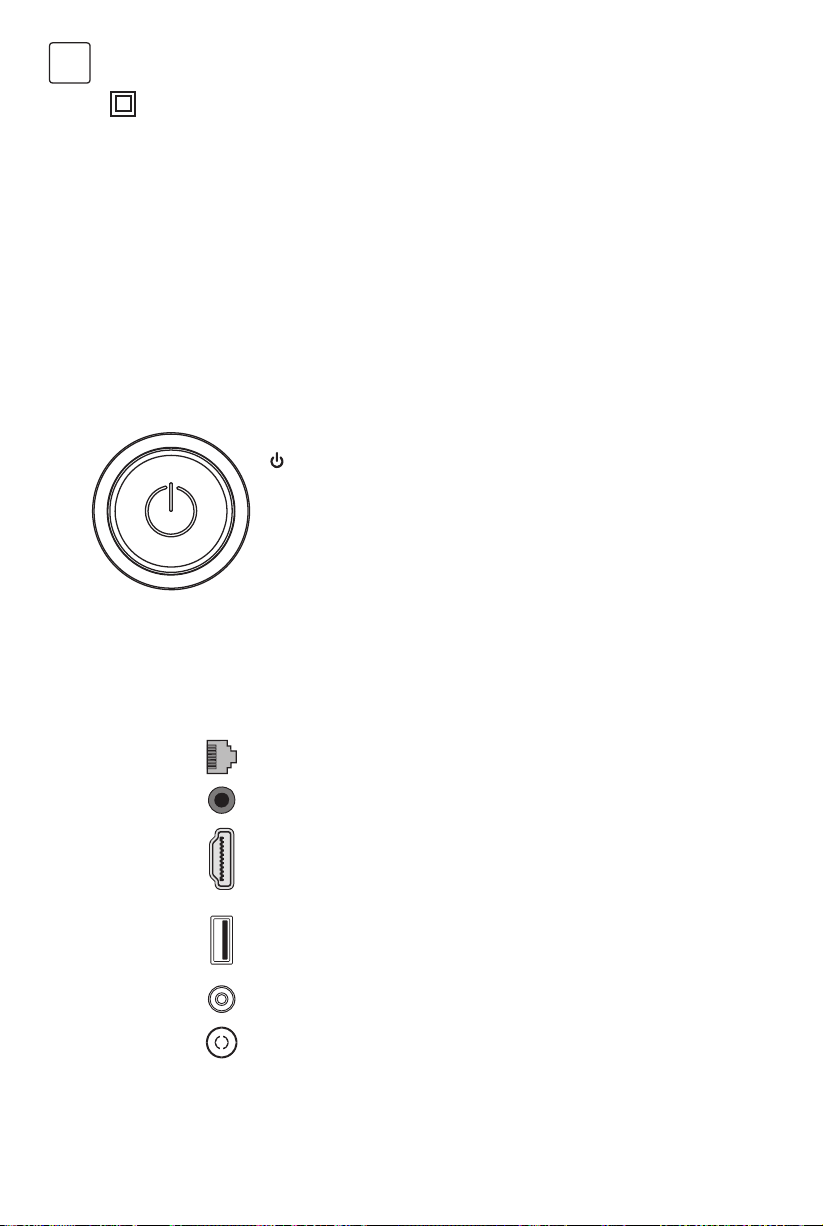
28
GRC
Κουπιά πάνω στην τηλεόραση
Υποδοχέ
Χρησιμοποιήστε ένα συγκεκριμένο μοντέλο για ένα παράδειγμα:
1.
Αυτός ο εξοπλισμός είναι Class II ή διπλά μονωμένη ηλεκτρική συσκευή. Έχει σχεδιαστεί με τέτοιο τρόπο ώστε να μην απαιτεί
μια σύνδεση ασφαλείας με την γείωση ηλεκτρισμού.
2. Όπου οι πρίζα MAINS ή ο ζευκτής μιας συσκευής χρησιμοποιείται ως η συσκευή αποσύνδεσης, η συσκευή αποσύνδεσης θα
παραμένει σε κατάσταση ετοιμότητας λειτουργίας.
3. Η συσκευή να μην εκτίθεται σε σταγόνες ή κατάβρεξη και να μην τοποθετούνται πάνω στην συσκευή αντικείμενα που είναι
γεμισμένα με ρευστά, όπως βάζα.
4. Μια προειδοποίηση ότι οι μπαταρίες ( το πακέτο μπαταριών ή οι εγκατεστημένες μπαταρίες) να μην εκτίθενται σε υπερβολική ζέστη
όπως ηλιοφάνεια, φωτιά ή και τα συναφή.
5. Καμία πηγή γυμνής φλόγας, όπως αναμμένα κεριά, δεν πρέπει να τοποθετείτεαι πάνω στην συσκευή.
6. Να δίνετε ιδιαίτερη προσοχή στις περιβαλλοντικές πλευρές της απόρριψης των μπαταριών.
Σημείωση: Εικόνες εντός αυτού του εντύπου παρέχονται μόνο ως παραδείγματα αναφοράς.
Σημείωση: Η τοποθεσία και οι ονομασίες των υποδοχών πάνω στην τηλεόραση μπορεί να ποικίλουν ανάλογα με το μοντέλο τηλεόρασης, και
κάποιες υποδοχές μπορεί να μην είναι διαθέσιμα για μερικά μοντέλα.
ETHERNET
ΔΙΚΤΥΟ ΕΘΕΡΝΕΤ
Αυτή η υποδοχή μπορεί να χρησιμοποιηθεί για την σύνδεση σε εξωτερικό μόντεμ ή εξοπλισμό
πρόσβασης δικτύου.
SPDIF(coax.)
(Έξοδος) Ψηφιακής SPDIF (ομοαξονικής)
Αυτή η υποδοχή μπορεί να χρησιμοποιηθεί για την σύνδεση με ένα συμβατό δέκτη ψηφιακού ήχου.
HDMI 1
or HDMI 2
(Είσοδος) υποδοχής HDM1/HDM2 (Διασύνδεση πολυμέσων υψηλής ευκρίνειας)
Η υποδοχή HDMI (Διασύνδεσης πολυμέσων υψηλής ευκρίνειας) σας επιτρέπει να συνδέετε μια
συσκευή, όπως Blu-ray player, με μια έξοδο HDΜΙ μια καλύτερη ποιότητα ήχου. Επίσης, παρέχει
μια ασυμπίεστη ψηφιακή σύνδεση που μεταφέρει δεδομένα τόσο βίντεο όσο και ήχου μέσω ενός
ενσωματωμένου καλώδιο μίνι πρίζας.
USB 2.0
(Είσοδος) υποδοχής USB 2.0 (παγκόσμια σειριακή αρτηρία)
Αυτή η υποδοχή μπορεί να χρησιμοποιηθεί για την σύνδεση με μία συσκευή USB (ΠΑΓΚΟΣΜΙΑ
ΣΕΙΡΙΑΚΗ ΑΡΤΗΡΙΑ)
(Σημείωση: Παρακαλείστε όπως να μην ανοίγετε την μονάδα όταν ο δίσκος USB 3.0 (ΠΑΓΚΟΣΜΙΑ ΣΕΙΡΙΑΚΗ
ΑΡΤΗΡΙΑ 3.0) εισάγεται, καθώς αυτό μπορεί να προκαλέσει προβλήματα συμβατότητας. )
SAT IN
(Είσοδος) υποδοχής SAT IN
Αυτή η υποδοχή μπορεί να χρησιμοποιηθεί για την σύνδεση με την θύρα του δέκτη δορυφόρου.
ANT/CABLE IN
(Είσοδος) υποδοχής ΚΕΡΑΙΑΣ/ΚΑΛΩΔΙΟΥ IN
Αυτή η υποδοχή μπορεί να χρησιμοποιηθεί για την σύνδεση της εξωτερικής κεραίας ή του καλωδίου
δικτύου.
Κουμπί
1. Ενεργοποίηση της τηλεόρασης
2. Όταν η τηλεόραση είναι αναμμένη, πατήστε για να εμφανιστεί το μενού
των κουμπιών
3. Στο μενού, πατήστε σύντομα για να επιλέξετε το μενού, πατήστε
παρατεταμένα για επιβεβαίωση της επιλογής
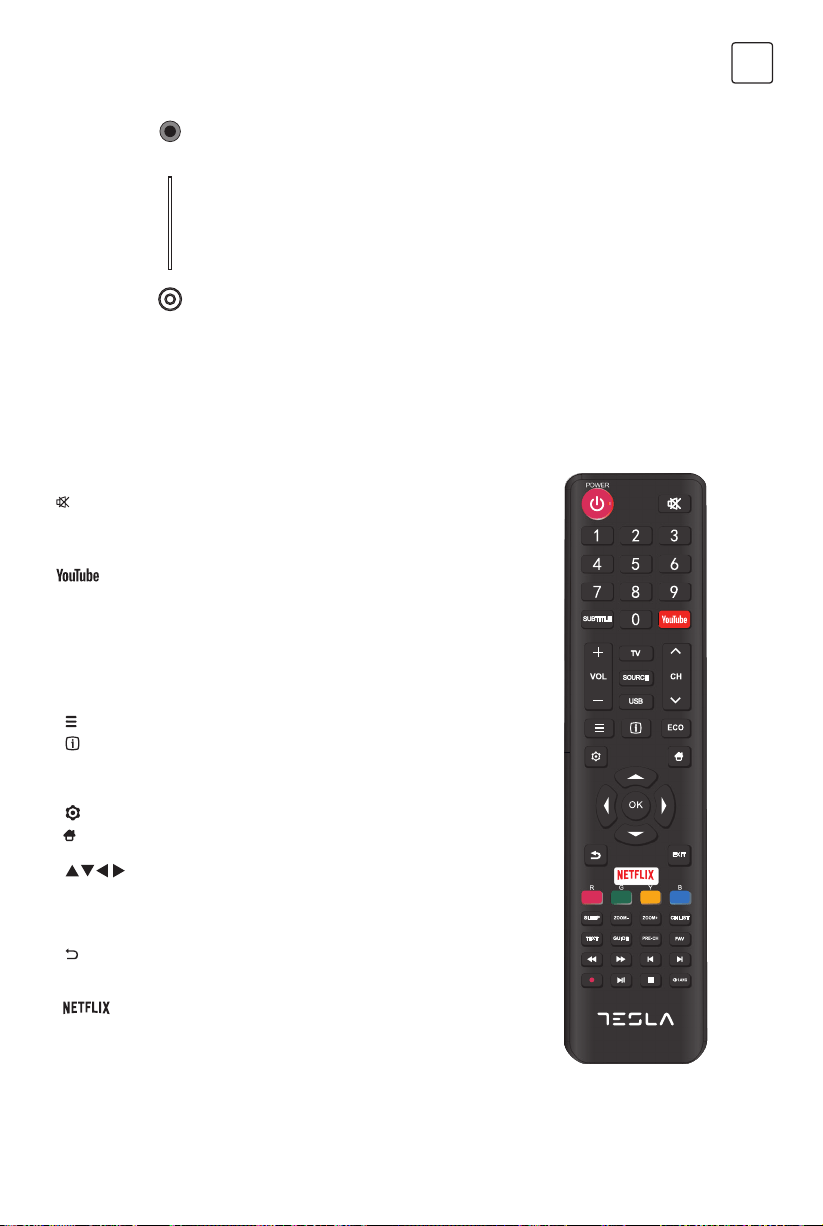
29
GRC
Λειτουργίε τηλεχειριστηρίου
Οι περισσότερες από τις λειτουργίες της τηλεόρασης σας είναι διαθέσιμες στο μενού που εμφανίζεται στην οθόνη. Το τηλεχειριστήριο
που παρέχεται με το σετ σας μπορεί να χρησιμοποιηθεί για να περιηγηθείτε στα μενού και να προσαρμόσετε όλες τις γενικές ρυθμίσεις.
Σημείωση: Η τοποθεσία και οι ονομασίες των κουμπιών πάνω στο χειριστήριο μπορεί να ποικίλουν ανάλογα με το μοντέλο τηλεόρασης, και
κάποια κουμπιά μπορεί να μην είναι διαθέσιμα για μερικά μοντέλα.
MINI AV IN
(Είσοδος) υποδοχής MINI AV IN
Οι υποδοχές MINI AV IN μπορούν να χρησιμοποιηθούν για την σύνδεση με μια ευρεία γκάμα
εξοπλισμού., MINI AV IN - (•) , συμπεριλαμβανομένου συσκευής βίντεο εγγραφής , βιντεοκάμερας,
αποκωδικοποιητών, δορυφορικών δεκτών, συσκευές αναπαραγωγής DVD (ΨΗΦΙΑΚΟΥ
ΒΙΝΤΕΟΔΙΣΚΟΥ) ή κονσόλες παιχνιδιού. Η υποδοχή VIDEO IN παρέχει εξελιγμένη σύνδεση βίντεο.
CI+
Υποδοχή CI+
Αυτή η υποδοχή CI+ μπορεί να χρησιμοποιηθεί για να βάλετε την κάρτα CI μέσα για την αποδοχή
Περιπλεγμένων Προγραμμάτων.
HEADPHONE
H(Έξοδος) υποδοχής ΑΚΟΥΣΤΙΚΩΝ ΚΕΦΑΛΗΣ
Σας επιτρέπει να συνδέετε τα ακουστικά για να ακούτε τον ήχο που έρχεται από την τηλεόραση.
Σημείωση: Υπερβολική πίεση ήχου από τα ακουστικά μπορεί να προκαλέσει απώλεια ακοής.
1. q (κουμπί ΙΣΧΥΟΣ) Ανοίγει ή βάζει σε αναμονή την τηλεόραση.
2.
(Κουμπί ΣΙΓΑΣΗΣ) Ενεργοποιεί ή απενεργοποιεί την ένταση
ήχου.
3. 0 ~ 9 (Αριθμητικά κουμπιά) Εισάγουν τον αριθμό των καναλιών
4. SUBTITLE Πατήστε για να δείτε το μενού της Γλώσσας Υποτίτλων.
5.
Πάει στην αρχική σελίδα του YouTube.
6. VOL +/VOL- (ΗΧΟΣ ΠΑΝΩ/ΚΑΤΩ) Αυξάνει ή μειώνει την ένταση του ήχου
της τηλεόρασης.
7. TV Σε άλλες πηγές , επιστρέφει πίσω στην τηλεόραση.
8. SOURCE Εμφανίζει το μενού ΠΗΓΗ.
9. USB Πάει στα αρχεία πολυμέσων στο USB
10. CH ./ , (ΚΑΝΑΛΙ ΠΑΝΩ/ΚΑΤΩ) Σαρώνει πάνω ή κάτω την τρέχουσα
λίστα καναλιών.
11.
Εμφανίζει το μενού επιλογής.
12.
Για να εμφανίζει τις πληροφορίες προγράμματος, αν
υπάρχουν.
13. ECO Για την επιλογή του επιθυμητού τρόπου εξοικονόμησης
ενέργειας.
14.
(Κουμπί των ΡΥΘΜΙΣΕΩΝ) Φέρνει επάνω το κυρίως μενού.
15.
(Κουμπί ΑΡΧΙΚΗ) Πάει στην αρχική σελίδα της έξυπνης
τηλεόρασης.
16.
(Κουμπιά κατεύθυνσης πάνω, κάτω, αριστερά και δεξιά)
Υψηλά φώτα διαφορετικά στοιχεία στο σύστημα μενού και
ρυθμίζει το χειριστήρια μενού.
17. OK Όταν είναι στο σύστημα μενού, επιβεβαιώνει την επιλογή
σας ή τις αλλαγμένες ρυθμίσεις.
18.
(Κουμπί ΠΙΣΩ) Στον τρόπο λειτουργίας μενού, πηγαίνει πίσω
στο προηγούμενο μενού ή διασύνδεση.
19. EXIT Εγκαταλείπει το σύστημα του μενού.
20.
Πηγαίνει στην αρχική σελίδα του Netflix.
21. ΧΡΩΜΑΤΙΣΤΑ ΚΟΥΜΠ
ΙΑ
(Κόκκινο/Πράσινο/Κίτρινο/Μπλε) Επιλεγμένες εργασίες.
22. SLEEP Πατήστε για να ορίσετε την τηλεόραση να κλείσει έπειτα
από ένα ορισμένο χρονικό διάστημα.
Για να ακυρώσετε τον χρονοδιακόπτη ύπνου, πατήστε μέχρι
το κλειστό να εμφανιστεί.
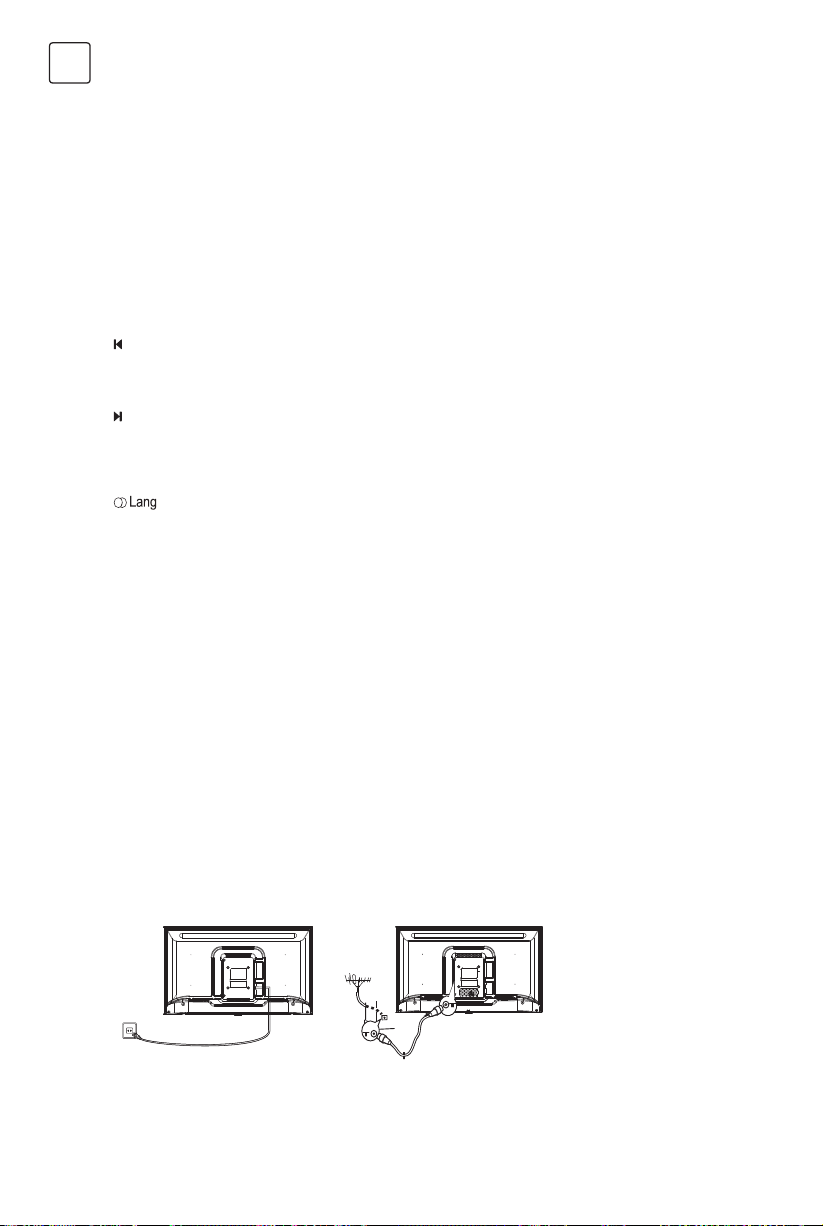
30
GRC
23. ZOOM-/ZOOM+ Πατήστε για την επιλογή της επιθυμητής μορφής της οθόνης.
Σημείωση: Αυτή η λειτουργία δεν είναι διαθέσιμη στον τρόπο USB.
24. CH LIST Εμφανίζει το μενού με την λίστα καναλιών.
25. TEXT Ανοίγει/Κλείνει το teletext (τελετέξτ/τηλεκείμενο) Πατήσετε
για να ανοίξετε/κλείσετε την λειτουργία teletext (τελετέξτ/
τηλεκείμενο)
26. GUIDE ΟΔΗΓΟΣ Μετακινείται μεταξύ ανοιχτού και κλειστού
αναφορικά στον Οδηγό Ηλεκτρονικού Προγράμματος
Σημείωση: Αυτή η λειτουργία δεν είναι διαθέσιμη στον τρόπο
ΨΗΦΙΑΚΗΣ ΤΗΛΕΟΡΑΣΗΣ (DTV)
27. PRE-CH Για επιστροφή στο προηγούμενο κανάλι.
28. FAV Εμφανίζει την λίστα των αγαπημένων σας καναλιών.
29. 5 Ψάχνει προς τα πίσω.
30. 6 Ψάχνει προς τα μπροστά.
31.
(Προηγούμενο) Πάει στο προηγούμενο κεφάλαιο.
32. 3 (Παύση) Παύει/Σταματάει την τηλεθέαση.
33. u2
(Αναπαραγωγή/ Παύση) Ξεκινά. Σταματάει ή συνεχίζει την
τηλεθέαση.
34.
(Επόμενο) Μετακινεί στο επόμενο κεφάλαιο.
Σημείωση: Τα παραπάνω έξι κουμπιά μπορούν να
χρησιμοποιούνται για την αναπαραγωγή της μουσικής, εικόνας και
βίντεο στο μενού USB.
35. 4 Λειτουργία PVR.
36.
εμφανίζει την λίστα με τις γλώσσες ήχου.
Άνοιγα
ΓΕΝΙΚΕΣ ΛΕΙΤΟΥΡΓΙΕΣ
Ακολουθήστε τις οδηγίες σε αυτήν την σελίδα σχετικά με τον τρόπο με τον οποίο ανοίγει το σετ της τηλεόρασης σας και το
τηλεχειριστήριο προτού συνεχίσετε στις ακόλουθες σελίδες που περιγράφουν τον τρόπο χρήσης της διαδικασίας συγκρότησης των
καναλιών.
1. Για να σταθεροποιήσετε την διπλή βάση στήριξης πάνω στην μονάδα, η εγκατάσταση ολοκληρώθηκε.
-Για να σας προσφέρουμε μια καλύτερη οπτική εμπειρία, παρακαλείστε όπως αφαιρέσετε όλες τις ετικέτες, αν υπάρχουν, από τον
μπροστινό πίνακα και την οθόνη της τηλεόρασης πριν από την χρήση.
-Σχήματα και εικόνες σε αυτό το Εγχειρίδιο Οδηγιών Χρήσης παρέχονται μόνο ως πληροφορίες αναφοράς και μπορεί να διαφέρουν
από την πραγματική εμφάνιση του προϊόντος . Ο σχεδιασμός και οι προδιαγραφές του προϊόντος ενδέχεται να αλλάξουν χωρίς
προειδοποίηση.
2. Βάλετε δύο μπαταρίες ΑΑΑ στο τηλεχειριστήριο. Προφυλάξεις για την χρήση των μπαταριών:
- Να χρησιμοποιούνται οι προδιαγεγραμμένοι τύποι μπαταριών.
- Να βεβαιώνεστε ότι χρησιμοποιείτε την σωστή πολικότητα.
- Να μην αναμειγνύονται νέες και χρησιμοποιημένες μπαταρίες.
- Να μην χρησιμοποιούνται επαναφορτιζόμενες μπαταρίες.
- Οι μπαταρίες να μην εκτίθενται σε υπερβολική ζέστη όπως ηλιοφάνεια, φωτιά ή τα συναφή, να μην πετιούνται στην φωτιά, να μην
επαναφορτίζονται ή να μην προσπαθείτε να τις ανοίξετε, καθώς αυτό μπορεί να προκαλέσει την διαρροή ή την έκρηξή τους.
- Να αφαιρείτε τις μπαταρίες από το τηλεχειριστήριο αν δεν τις χρησιμοποιείτε για μεγάλη χρονική περίοδο.
3. ΠΡΩΤΑ συνδέστε το καλώδιο τροφοδοσίας στην τηλεόραση, ΕΠΕΙΤΑ στις κύριες υποδοχές. (Σημείωση: Αν το καλώδιο τροφοδοσίας
είναι συνδεδεμένο στην τηλεόραση, παρακαλείστε όπως συνδέσετε το καλώδιο τροφοδοσίας στις κύριες υποδοχές).
Το σετ της τηλεόρασης σας πρέπει μόνο να συνδέεται με παροχές εναλλασσόμενου ρεύματος. Δεν πρέπει να συνδέεται σε παροχές
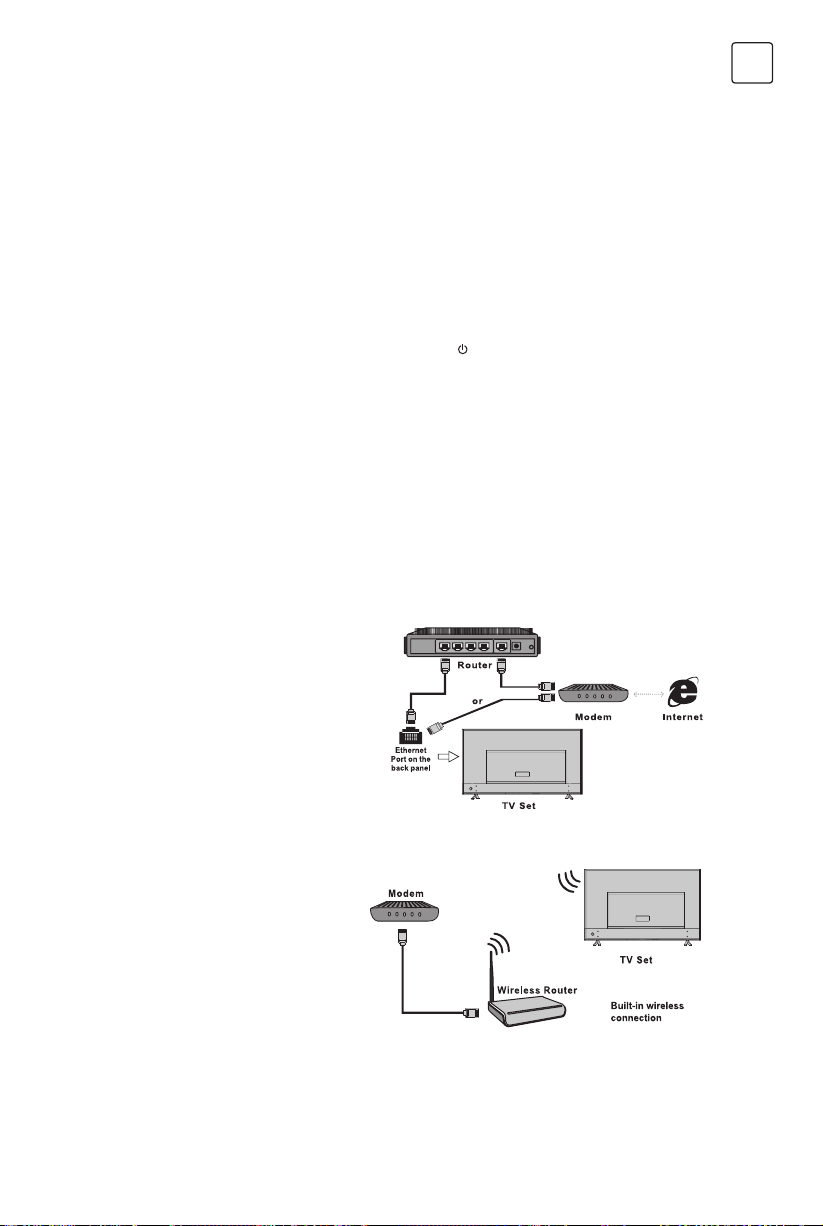
31
GRC
Κλείσιο
Σύνδεση ∆ικτύου
Σύνδεση σε ενσύρματα δίκτυα
Σύνδεση σε ένα ασύρματο δίκτυο:
Για να βάλετε το σετ της τηλεόρασης σε κατάσταση αναμονής, πατήστε το κουμπί
στο τηλεχειριστήριο ή πάνω στην τηλεόραση , το
σετ της τηλεόρασης παραμένει ανοιχτό, αλλά με χαμηλή κατανάλωση ενέργειας.
Για να κλείσετε το σετ της τηλεόρασης, βγάλτε από την πρίζα τις κύριες υποδοχές από τις κύριες εξόδους. Σημείωση: Για κάποια
μοντέλα, πατήστε το κουμπί ισχύος για να κλείσετε το σετ της τηλεόρασης.
Για πρόσβαση στο Διαδίκτυο, πρέπει να γραφτείτε σε μια υψηλών ταχυτήτων υπηρεσία διαδικτύου ευρείας ζώνης με τον φορέα
παροχής υπηρεσιών στο διαδίκτυο.
Μπορείτε να συνδέσετε την τηλεόραση σας στο οικιακό δίκτυό σας με δύο τρόπους:
• Ενσύρματο, με την χρήση βύσματος RJ45 (LAN) στο πίσω πίνακα.
• Ασύρματο, με την χρήση του εσωτερικού ασύρματου και του οικιακού ασύρματου δικτύου σας.
Σημείωση: Οι οδηγίες παρακάτω είναι μόνο οι συνηθισμένοι τρόποι να συνδέετε την τηλεόρασή σας σε ενσύρματο ή ασύρματο δίκτυο. Η
μέθοδος σύνδεσης μπορεί να είναι διαφορετική ανάλογα την πραγματική τροποποίηση του δικτύου σας. Αν έχετε απορίες για το οικιακό δίκτυό
σας, παρακαλώ ρωτήστε τον φορέα παροχής υπηρεσιών στο διαδίκτυο.
Για να συνδεθείτε σε ένα ενσύρματο δίκτυο:
1. Βεβαιωθείτε ότι έχετε:
• Ένα καλώδιο Έθερνετ αρκετά μακρύ που φτάνει την
τηλεόρασή σας.
• Μια θύρα Έθερνετ (LAN) στο πίσω μέρος της τηλεόρασης.
• Ένας δρομολογητής ή μόντεμ με μια διαθέσιμη θύρα
Έθερνετ.
• Μια υψηλών ταχυτήτων στο διαδίκτυο Συνδέστε το
καλώδιο
2. Έθερνετ με τον δρομολογητή και τη θύρα Έθερνετ με το
πίσω μέρος της τηλεόρασης.
3.Χρησιμοποιήστε το μενού Natwortt για να ρυθμίσετε την
τηλεόραση.
Για σύνδεση σε ασύρματο δίκτυο:
1. Βεβαιωθείτε ότι έχετε:
• Ένας δρομολογητής με ένα υψηλών ταχυτήτων
ασύρματο σήμα
• Μια υψηλών ταχυτήτων σύνδεση στο διαδίκτυο
2. Χρησιμοποιήστε το μενού Δίκτυο για να ρυθμίσετε την
τηλεόραση.
συνεχούς ρεύματος. Αν η πρίζα έχει αποσπαστεί από το καλώδιο, σε καμία περίπτωση, να μην συνδέεται σε κύριες υποδοχές, καθώς
υπάρχει ο κίνδυνος ηλεκτροπληξίας.
Σημείωση: Τα σχήματα είναι για αναπαράσταση μόνο. Η τοποθεσία της υποδοχής ρεύματος στο πίσω μέρος της τηλεόρασης μπορεί
να διαφέρει ανάλογα το μοντέλο.
4. Συνδέσετε μια εξωτερική κεραία στην υποδοχή ANT/CABLE IN ή SAT IN στο πίσω μέρος του σετ της τηλεόρασης.
Η υποδοχή της κεραίας (75 OHM - VHF / UHF /καλώδιο) μπορεί να χρησιμοποιηθεί για την σύνδεση μιας εξωτερικής κεραίας ή άλλου
εξοπλισμού κατάλληλου.
5. Όταν ανοίγει, η τηλεόραση θα είναι ανοιχτή ή σε κατάσταση αναμονής. Σημείωση: Για κάποια μοντέλα, ανοίξτε την τηλεόραση
πατώντας το κουμπί ισχύος.
Αν ο δείκτης της ισχύος ανάψει, το σετ της τηλεόρασης είναι σε λειτουργία αναμονής. Πατήστε το κουμπί στο τηλεχειριστήριο ή στο
σετ της τηλεόρασης για να ανοίξετε την τηλεόραση.

32
GRC
Χρήση Αρχική Σελίδα
Λειτουργία Μενού
ΛΕΙΤΟΥΡΓΙΑ ΜΕΝΟΥ
Σημείωση: Το εγχειρίδιο είναι για κοινή χρήση. *Σχήματα και εικόνες σε αυτό το Εγχειρίδιο Οδηγιών Χρήσης παρέχονται μόνο ως πληροφορίες
αναφοράς και μπορεί να διαφέρουν από την πραγματική εμφάνιση του προϊόντος . Και για κάποια μοντέλα, κάποιες επιλογές δεν είναι
διαθέσιμες.
Μπορείτε να επιλέξετε όλα τα χαρακτηριστικά από την αρχική σελίδα.
1. Πατήσετε
για να εμφανιστεί η αρχική σελίδα.
2. Πατήστε ///u για να επιλέξετε εικονίδια από την λίστα της οθόνης.
3. Πατήστε OK για να εισάγετε κάθε επιλογή.
4. Για να βγείτε από το μενού πατήστε ΕΞΟΔΟΣ.
ΠΡΟΕΙΔΟΠΟΙΗΣΗ:
• Ρυθμίστε τις ρυθμίσεις δικτύου πριν από την χρήση της έξυπνης τηλεόρασης.
• Αργή απάντηση ή/και διακοπές μπορεί να εμφανιστούν, ανάλογα με τις συνθήκες δικτύου σας.
• Αν παρουσιαστούν προβλήματα κατά την χρήση μιας εφαρμογής, παρακαλείστε όπως επικοινωνήσετε με τον παροχέα του δικτύου.
• Ανάλογα με τις συνθήκες του παροχέα περιεχομένου, μια αναβάθμιση εφαρμογής ή η ίδια η εφαρμογή μπορεί να σταματήσει.
• Ανάλογα με τους κανονισμούς της χώρας σας, κάποιες εφαρμογές μπορεί να έχουν περιορισμένο εύρος επισκευής ή μπορεί να μην
υποστηρίζονται.
Αρχική σελίδα-Πηγή
Πηγή: Επιλέξτε την πηγή εισόδου από συσκευές συνδεδεμένες με την τηλεόραση μέσω διαφορετικών θυρών.
Αρχική σελίδα-Έξυπνη τηλεόραση
Έξυπνη τηλεόραση: Εμφανίζει το μενού έξυπνης τηλεόρασης.
Αρχική σελίδα-Εφαρμογές
Πολλές χρήσιμες και διασκεδαστικές εφαρμογές για χρήση. Αφότου εισάγετε το Κατάστημα Εφαρμογών, θα δείτε τις συστάσεις.
Πατήστε /u για να επιλέξετε, πατήστε ΟΚ για εισαγωγή.
Αυτή η ενότητα εξερευνά το μενού των ρυθμίσεων συστήματος της τηλεόρασης σας. Κάθε μενού περιγράφεται εν συντομία και με
λεπτομέρειες για να σας βοηθήσει να επωφεληθείτε στον μέγιστο βαθμό από την τηλεόρασή σας. Παρακαλείστε όπως λάβετε υπόψη
σας ότι κάποιες λειτουργίες μπορεί να μην είναι διαθέσιμες σε κάποιες πηγές εισόδου. Για να έχετε πρόσβαση στο σύστημα μενού:
1. Πατήστε
στο τηλεχειριστήριο για να εμφανιστεί το κυρίως μενού.
2. Πατήστε / για να επιλέξετε Εικόνα, Ήχο, Κανάλι, Έξυπνη τηλεόραση, Δίκτυο, Σύστημα ή Υποστήριξη, έπειτα πατήστε OK ή u για
να εισέλθετε στο υπομενού.
3. Στο υπομενού, πατήστε / για να διαλέξετε επιλογές, πατήστε OK ή u για να ρυθμίσετε τις λειτουργίες ή να αλλάξετε τιμές,
πατήστε OK για να ανοίξετε το ανάλογο υπομενού ή να ενεργοποιήσετε μια ρύθμιση.
4. Για να επιστρέψετε στο προηγούμενο μενού, πατήστε . Για να κλείσετε το μενού, πατήστε ΕΞΟΔΟΣ.
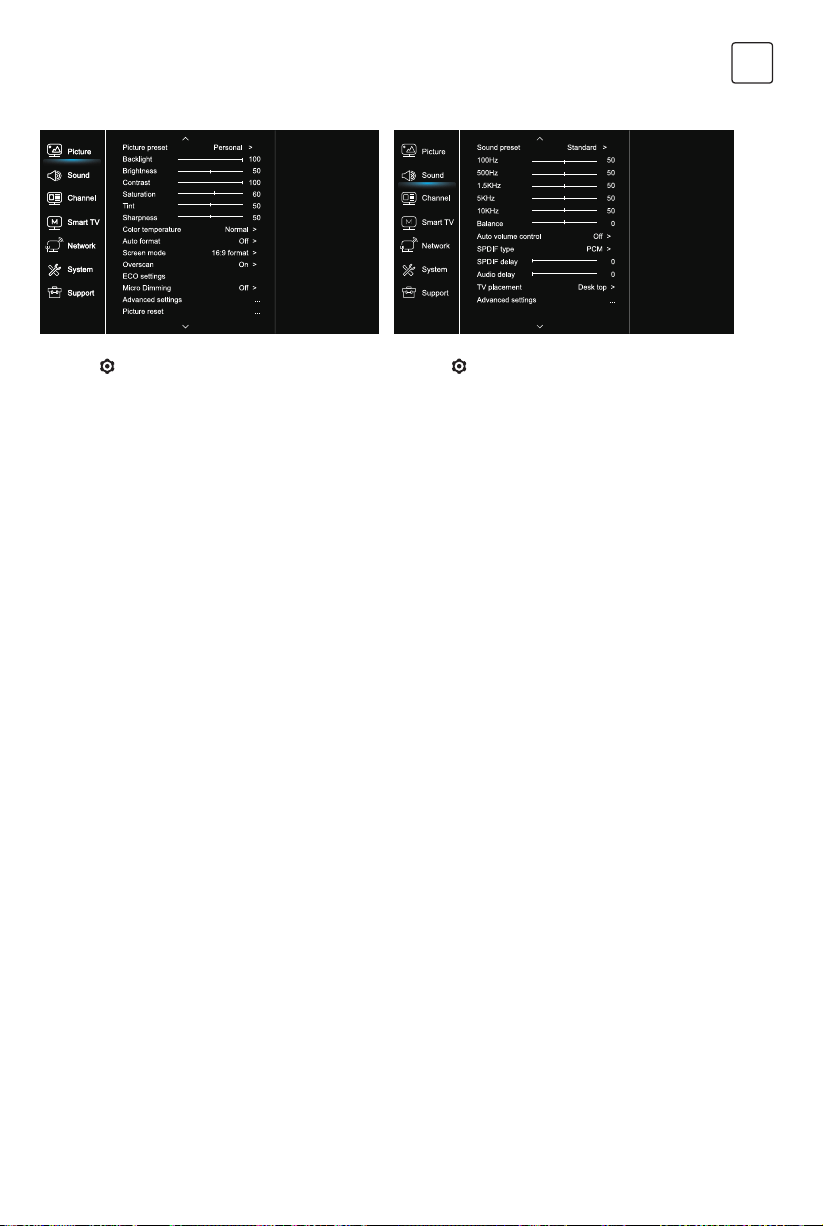
33
GRC
Εικόνα (Picture) Ήχο (Sound)
1. Πατήστε για να εμφανιστεί το κυρίως μενού.
2. Πατήστε / για να επιλέξετε Εικόνα, έπειτα πατήστε OK ή u
για να εισέλθετε στο υπομενού.
Προκαθορισμός εικόνας (Picture preset)
Προσαρμόζει την ρύθμιση εικόνα που ταιριάζει καλύτερα στο
περιβάλλον τηλεθέασης.
Οπίσθιος φωτισμός (Backlight)
Προσαρμόζει τα επίπεδα οπίσθιου φωτισμού της εικόνας.
Φωτεινότητα (Brightness)
Προσαρμόζει την φωτεινότητα της εικόνας.
Αντίθεση (Contrast)
Προσαρμόζει την διαφορά μεταξύ των φωτεινών και των
σκοτεινών περιοχών της εικόνας.
Κορεσμός (Saturation)
Προσαρμόζει την ένταση του χρώματος.
Απόχρωση (Tint)
Προσαρμόζει την εξισορρόπηση ανάμεσα στα επίπεδα του
χρώματος του κόκκινου και του πράσινου.
Οξύτητα (Sharpness)
Προσαρμόζει την καθαρότητα των άκρων στην εικόνα.
Color temperature
Προσαρμόζει την θερμοκρασία χρώματος της εικόνας.
Auto format
Ενεργοποιεί/απενεργοποιεί αυτόματα την επιλογή αναλογίας
διαστάσεων.
Λειτουργία οθόνης (Screen mode)
Επιλέγει το μέγεθος της οθόνης.
Ρυθμίσεις ECO (ECO settings)
Ρυθμίζει τις επιλογές εξοικονόμησης ενέργειας.
Micro Dimming (Micro Dimming)
Επιλέγει Ανοιχτό ή Κλειστό για να ανοίξει/κλείσει
Σύνθετες Ρυθμίσεις (Advanced Settings)
Επιλέγει περισσότερο σύνθετες ρυθμίσεις εικόνας.
Επαναφορά ρυθμίσεων εικόνας (Picture reset)
Επαναφέρει τις τρέχουσες ρυθμίσεις εικόνας στις
προκαθορισμένες.
1. Πατήστε
για να εμφανιστεί το κυρίως μενού.
2. Πατήστε /u για να επιλέξετε Ήχο, έπειτα πατήστε OK ή uγια
να εισέλθετε στο υπομενού.
Προκαθορισμός ήχου (Sound preset)
Σημείωση: Όταν ο ήχος είναι προκαθορισμένος σε διαφορετικό
τρόπο, πέντε επιλογές ήχου (100 Hz, 500 Hz, 1.5 KHz, 5 KHz, και 10 KHz)
θα προσαρμοστούν, που σας δίνει την δυνατότητα να προσαρμόσετε
τα επιθυμητά επίπεδα συχνότητας.
Επίσης, μπορείτε να ορίσετε τις επιλογές στα δικά σας επιθυμητά
επίπεδα.
Εξισορρόπηση (Balance)
Προσαρμόζει την ποσότητα του ήχου που στέλνεται στο αριστερό
και στο δεξί ηχείο.
Αυτόματος έλεγχος ήχου (Auto volume control)
Επιλέγει Ανοιχτό για να μειώσει ενοχλητικό θόρυβο στον ήχο κατά
την διάρκεια διαφημιστικών διαλειμμάτων και επίσης εντείνει
ηπίοτερους ήχους σε ένα υλικό προγράμματος. Περιορίζει την
ανάγκη συνεχούς προσαρμογής του ήχου.
Τύπος SPDIF (SPDIF type)
Αυτή η επιλογή χρησιμοποιείται για τον έλεγχο του τύπου ροής
που στέλνεται από την υποδοχή στην Έξοδο Ψηφιακού Ήχου
(SPDIF).
Καθυστέρηση SPDIF (SPDIF delay)
Αυτή η επιλογή χρησιμοποιείται για να συγχρονίσει τον ήχο με
την εικόνα. Αν ο ήχος είναι πιο αργός/γρήγορος από την δράση
στην εικόνα, μπορείτε να πατήσετε /uγια να προσαρμόσετε τις
αριθμητικές τιμές.
Καθυστέρηση ήχου (Audio delay)
αν η έξοδος ήχου δεν ταιριάζει με την εικόνα, πατήστε /u για να
προσαρμόσετε τον χρόνο καθυστέρησης για τον συγχρονισμό
εικόνας με ήχο.
Τοποθέτηση τηλεόρασης (TV placement)
Επιλέγει τρόπο τοποθέτησης Επιτραπέζιο Επιτοίχιο
Σύνθετες Ρυθμίσεις (Advanced Settings)
Επιλέγει περισσότερο σύνθετες ρυθμίσεις ήχου.
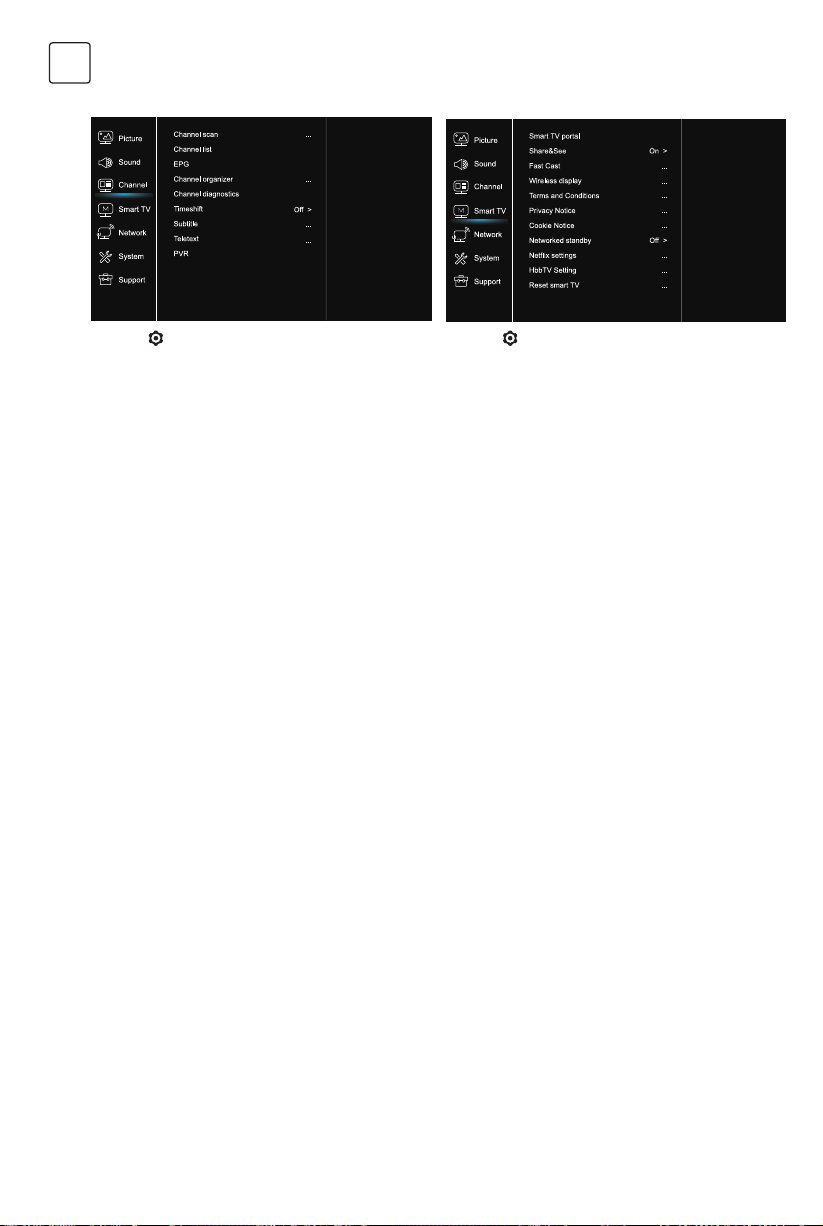
34
GRC
Κανάλι (Channel) Έξυπνη τηλεόραση (Smart TV)
1. Πατήστε για να εμφανιστεί το κυρίως μενού.
Έξυπνη τηλεόραση
2. Πατήστε /για να επιλέξετε κανάλι, έπειτα πατήστε OK ή u
Network για να εισέλθετε στο υπομενού.
Σημείωση: Αυτή η λειτουργία είναι μόνο διαθέσιμη στην λειτουργία
τηλεόρασης.
Σάρωση καναλιών (Channel scan)
Σας επιτρέπει να σαρώσετε για εύρεση όλων των διαθέσιμων
αναλογικών και ψηφιακών καναλιών.
Λίστα καναλιών (Channel List)
Εμφανίζει όλα τα κανάλια που έχουν βρεθεί σε λίστα.
Ηλεκτρονικός οδηγός προγράμματος (Channel organiser)
Πατήστε OK/u για να εισάγετε το μενού Οδηγού Προγράμματος.
Ταξινόμηση καναλιών
Αυτή η επιλογή σας επιτρέπει να οργανώσετε τα κανάλια.
Διαγνωστική Καναλιών (Channel diagnostics) ( σε ψηφιακά
κανάλια τηλεόρασης).
Πατήστε OK/u για να εμφανιστούν κάποιες πληροφορίες σήματος
στο τρέχον ψηφιακό κανάλι, όπως η δύναμη του σήματος,
συχνότητα, κλπ.
Timeshift
Πατήστε OK για να εισάγετε και χρησιμοποιήστε τα / για να
ορίσετε.
Υπότιτλοι Subtitle)
πατήστε OK/u για να εισέλθετε, πατήστε / για να ανοίξετε ή
να κλείσετε τους υπότιτλους. Όταν οι Υπότιτλοι είναι ρυθμισμένοι
στο Ανοιχτό, μπορείτε να ενεργοποιήσετε τις γλώσσες υποτιτλών σε
ψηφιακά κανάλια τηλεόρασης.
-Γλώσσα ψηφιακού υπότιτλου:
Πατήστε / για να επιλέξετε την γλώσσα ψηφιακού υπότιτλου.
Πατήστε OK/u για να εισέλθετε, πατήστε / για να επιλέξετε μια
γλώσσα υποτίτλου ως την γλώσσα προτίμησης.
- Δεύτερη Γλώσσα ψηφιακού υπότιτλου:
Πατήστε / για να επιλέξετε την δεύτερη γλώσσα ψηφιακού
υπότιτλου:.Πατήστε OK/u για να εισέλθετε, πατήστε / για να
επιλέξετε μαι δευτερεύουσα γλώσσα υποτίτλου.Πατήστε για να
επιστρέψετε στο προηγούμενο μενού.
-Είδος υπότιτλου:
Πατήστε OK/u για να εισέλθετε, πατήστε / για να επιλέξετε το
είδος υποτίτλου. Μπορείτε να επιλέξετε Εξασθένιση ακοής για να
εμφανίσετε τους υπότιτλους για άτομα με εξσσθένιση ακοής με την
επιλεγμένη γλώσσα σας.
Τελετέξτ/τηλεκείμενο Teletext
Πατήστε OK/uγια να εμφανιστεί το υπομενού.
Σελίδα αποκωδικοποίησης γλώσσας:επιλέξετε κατάλληλο
είδος γλώσσας στο οποίο το Teletext (Τελετέξτ/τηλεκείμενο) θα
εμφανίζεται.
Γλώσσα ψηφιακού teletext (τελετέξτ/τηλεκειμένου): για κανάλια
ψηφιακής τηλεόρασης, η τηλεόρασή σας μπορεί να κάνει ζάπινγκ
σε μια υπηρεσία με πολλαπλές αρχικές σελίδες Teletext (τελετέξτ/
τηλεκειμένου). Αυτή η λειτουργία σας επιτρέπει να διαλέξετε μια
διαθέσιμη γλώσσα ως πρωτεύουσα γλώσσα που σχετίζεται με.
PVR
Πατήστε OK/u για να το ανοίξετε
1. Πατήστε για να εμφανιστεί το κυρίως μενού.
2. Πατήστε / για να επιλέξετε Έξυπνη τηλεόραση, έπειτα
πατήστε OK ή u για να εισέλθετε στο υπομενού.
Πύλη Smart TV (Smart TV portal)
Σας επιτρέπει να απολαμβάνετε εφαρμογές Internet (Apps),
ειδικά προσαρμοσμένες ιστοσελίδες Internet για την τηλεόρασή
σας. Οι εφαρμογές μπορούν να ελεγχθούν με το τηλεχειριστήριο
της τηλεόρασης.
Share&See
Με την εφαρμογή Share&See, μπορείτε να απολαμβάνετε
ηχογραφημένο βίντεο, εικόνες, μουσική αποθηκευμένη στον
προσωπικό υπολογιστή σας.
Fast Cast
Πατήστε
OK/u για να εισάγετε
Ασύρματη οθόνη
Εμφανίζει τα περιεχόμενα του smartphone στην τηλεόραση.
Σημείωση: Αυτή η λειτουργία ενδέχεται να μην είναι διαθέσιμη για
ορισμένα μοντέλα.
Οροι και Προϋποθέσεις
Πατήστε OK ή u για να διαβάσετε τους Όρους και Προϋποθέσεις.
Προστασία προσωπικών δεδομένων
Πατήστε OK ή u για να διαβάσετε την ειδοποίηση προστασίας
προσωπικών δεδομένων.
Ειδοποίηση cookie
Πατήστε OK ή u για να διαβάσετε την ειδοποίηση cookie.
Σε κατάσταση αναμονής το δίκτυο (Networked standby)
Πατήστε ΟΚ ή u για να επιλέξετε το κλειστό ή το ανοιχτό.
Ρυθμίσεις Netix (Netix settings)
Στο μενού Ρυθμίσεις Νetix, Απενεργοποίηση Netix. Μπορεί να
απενεργοποιήσει την συσκευή σας από το Netix.
Ρύθμιση HbbTV
HbbTV (Υβριδική ευρυζωνική τηλεόραση) είναι μια υπηρεσία
που προσφέρονται από ορισμένους ραδιοτηλεοπτικούς φορείς και
είναι διαθέσιμα μόνο για ορισμένα ψηφιακά τηλεοπτικά κανάλια.
Το HbbTV παρέχει διαδραστικό τηλεόραση μέσω ευρυζωνικού
Διαδικτύου. Αυτές οι διαδραστικές
τα χαρακτηριστικά προστίθενται και εμπλουτίζουν το κανονικό
ψηφιακό προγράμματα και περιλαμβάνουν υπηρεσίες όπως η
ψηφιακή teletext, ηλεκτρονικό οδηγό προγράμματος, παιχνίδια,
ψηφοφορία, συγκεκριμένες πληροφορίες σχετικά με το τρέχον
πρόγραμμα, διαδραστική διαφήμιση, ενημερωτικά περιοδικά,
προσπέραση Τηλεόραση, κλπ.
Για να χρησιμοποιήσετε το HbbTV, βεβαιωθείτε ότι έχετε
συνδέσει την τηλεόρασή σας Το Διαδίκτυο και το HbbTV είναι
ενεργοποιημένα.
Επαναφορά ρυθμίσεων έξυπνης τηλεόρασης (Reset smart TV)
Ανακαθορίζει τις ρυθμίσεις της έξυπνης τηλεόρασης.
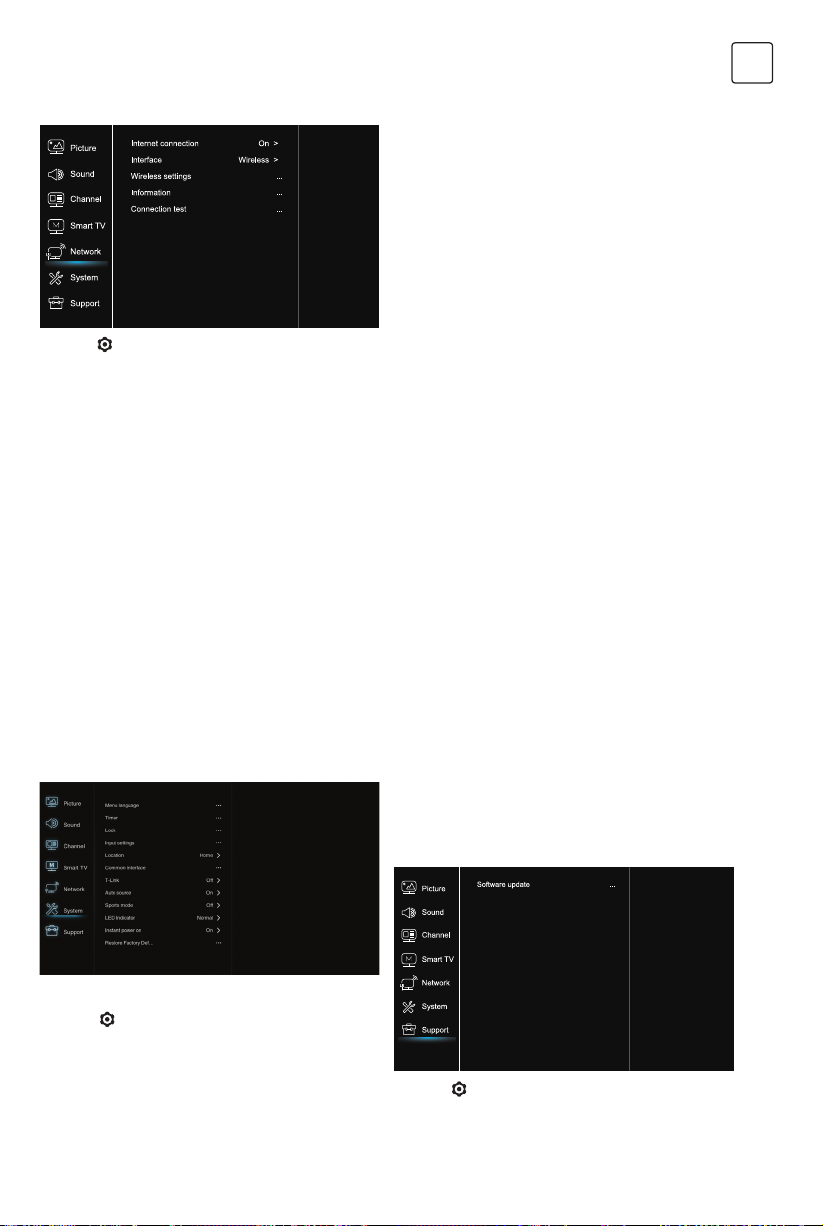
35
GRC
Σύστηα (System)
1. Πατήστε για να εμφανιστεί το κυρίως μενού.
2. Πατήστε / για να επιλέξετε Σύστημα, έπειτα πατήστε OK ή
u για να εισέλθετε στο υπομενού.
Γλώσσα (Menu Language)
Πατήστε OK/u για να εμφανιστεί η λίστα με τις γλώσσες και
χρησιμοποιήστε / για να επιλέξετε μια γλώσσα.
Χρονοδιακόπτης
Πατήστε OK ή u για να εισέλθετε στο υπομενού.
-Ζώνη ώρας
Επιλέγει την τοπική ζώνη ώρας.
-Ρολόι
Επιλέγει ανοιχτό για να ανοίξει τον αυτόματο συγχρονισμό, η
τηλεόραση θα παρει την ώρα αυτόματα από τα σήματα Αν
επιλέξετε κλειστό, πρέπει να ορίσετε τις επιλογές χειροκίνητα.
-Χρονοδιακόπτης ύπνου
Ορίζει μια περίοδο χρόνου έπειτα από την οποία το σετ
τηλεόρασης γυρίζει σε κατάσταση αναμονής. ταυτοχρόνως.
Σημείωση: Χωρίς καμία λειτουργία στην διασύνδεση τηλεόρασης
όταν η κατάσταση αυτόματης αναμονής είναι ανοιχτή, το σετ θα
εισέρχεται σε κατάσταση αναμονής αυτόματα.
Κλείδωμα (Lock)
Αυτό το μενού μπορεί να ελέγξει την ειδική λειτουργία για την
τηλεόραση.
Ο εργοστασιακός προκαθορισμένος κωδικός είναι 1234. Και το
σούπερ συνθηματικό είναι 0423. Αν ξεχάσετε τον κωδικό σας,
εισάγετε για να υπερπηδήσετε οποιονδήποτε υπάρχοντα κωδικό.
Ρυθμίσεις εισόδου (Input Settings)
Ο χρήστης μπορεί να επιλέξει το όνομα της συσκευής της πηγής
εισόδου εδώ, εύκολο για την αναγνώριση της πηγής.
Τοποθεσία (Location)
Επιλέγει Αρχική η Κατάστημα ή Κατάστημα με demo ανάλογα με
το περιβάλλον θέασης.
Κοινή Διασύνδεση (Common Interface)
Πατήστε OK ή u για να εισέλθετε στην Κοινή Διασύνδεση.
T-Link
Χρήση αυτής της λειτουργίας για να ανοίξετε την λειτουργία ARC
και να ψάξετε για συσκευές CEC συνδεδεμένες με τις υποδοχές
HDMI στην τηλεόρασή σας.
Auto πηγή (Auto source)
Πατήστε ΟΚ ή u για να επιλέξετε το κλειστό ή το ανοιχτό.
Σημείωση: Αυτή η λειτουργία είναι μόνο διαθέσιμη σε πηγή HDMI.
Κατάσταση λειτουργίας αθλημάτων (Sports mode)
Πατήστε ΟΚ ή u για να επιλέξετε το κλειστό ή το ανοιχτό.
LED Λυχνία (LED Indicator)
Πατήστε ΟΚ ή u για να επιλέξετε Αναβοσβήνει, Κανονικό ή
Κλειστό.
Άμεση ισχύς ενεργή (Instant power on)
Πατήστε ΟΚ ή u για να επιλέξετε το κλειστό ή το ανοιχτό.
Επανακαθορίζει κατάστημα (Restore Factory Default)
Πατήστε OK ή u για να εισάγετε το κωδικό.
∆ίκτυο (Network)
1. Πατήστε για να εμφανιστεί το κυρίως μενού.
2. Πατήστε / για να επιλέξετε Σύστημα, έπειτα πατήστε OK ή u
για να εισέλθετε στο υπομενού.
Σύνδεση στο διαδίκτυο (Internet connection)
Πατήστε ΟΚ ή u για να επιλέξετε Ανοιχτό, έπειτα μπορείτε να
προσαρμόσετε τις επιλογές που βρίσκονται παρακάτω.
Διασύνδεση (Interface)
Πατήστε ΟΚ ή u για να επιλέξετε Εθερνετ ή Ασύρματο.
Δίκτυο Έθερνετ (Ethernet)
Συνδέει το καλώδιο Έθερνετ με τον δρομολογητή και τη θύρα
Έθερνετ με το πίσω μέρος της τηλεόρασης.
Ασύρματο (Wireless)
Ασύρματο, με την χρήση του εσωτερικού ασύρματου και του
οικιακού ασύρματου δικτύου σας.
Ρυθμίσεις πρωτοκόλλου ίντερνετ (IP) (IP setting)
Ορίζει το είδος της Διεύθυνσης σε Αυτόματο, θα αποκτήσει και
συμπληρώσει την απαραίτητη διεύθυνση πρωτοκόλλου ίντερνετ
αυτόματα.
Πληροφορίες (Information)
Πατήστε OK/u για να εμφανίσετε τις πληροφορίες για την
τρέχουσα σύνδεση.
Επαναφορά εργοστασιακής προεπιλογής (Connection test)
Πατήστε OK/uγια να ελέγξετε σύνδεση διαδικτύου.
Υποστήριξη (Support)
1. Πατήστε για να εμφανιστεί το κυρίως μενού.
2. Πατήστε / για να επιλέξετε Υποστήριξη, έπειτα πατήστε OK
ή u για να εισέλθετε στο υπομενού.

36
GRC
Μπορείτε να απολαμβάνετε την θέαση εικόνων από την συσκευή
αποθήκευσης USB.
Σημείωση: Κάποιες επιλογές μπορεί να μην είναι διαθέσιμες
σε κάποια μοντέλα. Σε κατάσταση USB, αν η συσκευή USB δεν
συνδέθηκε, η διασύνδεση USB δεν θα εμφανιστεί.
Πως να εισάγετε τον τρόπο λειτουργίας USB.
1. Συνδέστε την συσκευή αποθήκευσης USB στο USB ακροδέκτη
Εισόδου.
2. Πατήστε το κουμπί USB για να εισέλθετε σε τρόπο λειτουργίας
USB. 3.Επιλέξτε την συσκευή USB προς εισαγωγή.
Όλα
Για να περιηγηθείτε σε εικόνες, βίντεο ή μουσική αν είναι
διαθέσιμα.
1. Πατήστε OK ή u για εισαγωγή, έπειτα πατήστε / για να
επιλέξετε τον φάκελο, πατήστε ΟΚ για εισαγωγή .
2. Πατήστε / για να επιλέξετε το επιθυμητό αρχείο, έπειτα
πατήστε ΟΚ για αναπαραγωγή.
Εικόνα
Για να περιηγηθείτε στις εικόνες αν υπάρχουν.
1. Πατήστε OK ή u για εισαγωγή, έπειτα πατήστε ///u για
να επιλέξετε
2. Πατήστε ///u για να επιλέξετε το επιθυμητό αρχείο,
έπειτα πατήστε ΟΚ για αναπαραγωγή.
Βίντεο
Για να δείτε το βίντεο αν είναι διαθέσιμο.
1. Πατήστε OK ή u για εισαγωγή, έπειτα πατήστε ///u για
να επιλέξετε τον φάκελο, πατήστε ΟΚ για εισαγωγή .
2. Πατήστε ///uγια να επιλέξετε το επιθυμητό αρχείο,
έπειτα πατήστε ΟΚ για αναπαραγωγή.
Μουσική
Για αναπαραγωγή μουσικής αν υπάρχει.
1. Πατήστε OK ή u για εισαγωγή, έπειτα πατήστε / για να
επιλέξετε τον φάκελο, πατήστε ΟΚ για εισαγωγή .
2. Πατήστε / για να επιλέξετε το επιθυμητό αρχείο, έπειτα
πατήστε ΟΚ για αναπαραγωγή.
1. Κάποια μη τυποποιημένη κινητή συσκευή αποθήκευσης δεν
αναγνωρίζεται. Παρακαλώ αλλάξτε για να να κάνετε χρήση της
τυποποιημένης συσκευής.
2. Το σύστημα υποστηρίζει τις ακόλουθες μορφές αρχείου:
Μορφές εικόνας: JPEG, BMP, PNG κλπ
Μορφές βίντεο: H.264, MPEG4, MPEG2, MPEG1, κλπ
Μορφές ήχου: MP3 κλπ
Σημείωση: Για την κωδικοποίηση αρχείων, υπάρχουν πολλές μη
τυποποιημένες μεθόδους κωδικοποίησης, συνεπώς αυτό το σύστημα
δεν μπορεί να παρέχει εγγύηση για την υποστήριξη μορφών αρχείων
που χρησιμοποιούν οποιαδήποτε μέθοδο κωδικοποίησης.
1. Υπό τις ακόλουθες συνθήκες, το σύστημα δεν μπορεί
να αποκωδικοποιήσει το αρχείο και δεν μπορεί να γίνει
αναπαραγωγή του αρχείου κανονικά:
-Οι παράμετροι του αρχείου, όπως τα εικονοστοιχεία της
εικόνας, την ταχύτητα κώδικα του αρχείου ήχου και βίντεο,
ταχύτητα δείγματος του αρχείου ήχου, υπερβαίνουν τον όριο
του συστήματος.
-Δεν ταιριάζει η μορφή αρχείου ή το αρχείο είναι χαλασμένο.
2. Ζεστή πρίζα: Να μην αποσυνδέετε όταν το σύστημα διαβάζει
΄ή μεταδίδει δεδομένα, για την αποφυγή βλάβης του
συστήματος ή της συσκευής.
3. Να δίδετε προσοχή στην παροχή ισχύος της συσκευής όταν
χρησιμοποιείτε ένα κινητό σκληρό δίσκο ή ψηφιακή κάμερα.
Αν η παροχή ισχύος δεν είναι αρκετή ή σταθερή, μπορεί
να αντιμετωπίσετε προβλήματα κατά την χρήση ή να μην
λειτουργεί καθόλου. Σε αυτήν την περίπτωση, παρακαλείστε
όπως κάνετε επανεκκίνηση της συσκευής ή βγάλετε την
συσκευή από την πρίζα και ξαναβάλετε την στην πρίζα, και
βεβαιωθείτε ότι η παροχή ισχύος της είναι κανονική.
4. Το σύστημα υποστηρίζει τυποποιημένες συσκευές USB1.1 και
USB2.0, όπως τυποποιημένες U-disks, MP3 players, κινητούς
σκληρούς δίσκους, κλπ.
5. Για να αποκτήσετε καλύτερη ποιότητα ήχου και βίντεο,
προτείνεται η χρήση εξωτερικής συσκευής που είναι συμβατή
με τα πρότυπα USB2.0 .
6. Όταν παίζει το βίντεο με ταχύτητα υψηλής συμπίεσης, αυτό
το φαινόμενο, όπως ακινησία εικόνας και μεγάλος χρόνος
απόκρισης μενού, είναι αναμενόμενο.
7. Για κάποιες συσκευές USB με παροχή ισχύος, όπως σκληροί
δίσκοι μεγάλου μεγέθους, MP4, κλπ. προτείνεται η χρήση με
ισχύ για την αποφυγή ανεπάρκειας ηλεκτρικής ισχύος.
*Να μην αγγίζετε ή να είστε κοντά στον ακροδέκτη
της ANT/CABLE IN, HDMI, USB, SPDIF, και να
προλαμβάνετε ηλεκτρική εκκένωση για την
ενόχληση αυτών των ακροδεκτών ενώ είναι σε
τρόπο λειτουργίας USB,WIFI και LAN , διαφορετικά
θα προκαλέσει παύση λειτουργίας της τηλεόρασης ή
κατάσταση ανώμαλη.
USB Λειτουργία
Συχνέ Ερωτήσει
Ενημέρωση λογισμικού (Software update)
Μπορείτε να ενημερώσετε το λογισμικό σας μέσω USB, δικτύου
ή καναλιού.
-Μέσω USB
Σας δίνει την δυνατότητα να εγκαταστήσετε την τελευταία εκδοχή
λογισμικού από τις θύρες USB.
-Μέσω δικτύου
Σας δίνει την δυνατότητα να κατεβάσετε και να εγκαταστήσετε
την πιο πρόσφατη εκδοχή λογισμικού. Βεβαιωθείτε ότι ορίσατε
μια ενσύρματη ή ασύρματη σύνδεση δικτύου πρώτα. Πατήστε OK
ή u για να εισάγετε. Ακολουθήστε τις οδηγίες πάνω στην οθόνη
για να συνεχίσετε.
-Μέσω καναλιού
Σας δίνει την δυνατότητα να ενημερώσετε το νέο λογισμικό στον
αέρα.

37
GRC
ΑΛΛΕΣ ΠΛΗΡΟΦΟΡΙΕΣ
Επίλυση προβληάτων
Τα περισσότερα προβλήματα που συναντάτε με την τηλεόρασή
σας μπορούν να διορθωθούν ανατρέχοντας την παρακάτω λίστα
επίλυσης προβλημάτων.
Δεν υπάρχει εικόνα, δεν υπάρχει ήχος
1. Ελέγξτε αν η ασφάλεια ή ο αυτόματος διακόπτης λειτουργεί.
2. Βάλτε στην πρίζα μια άλλη ηλεκτρική συσκευή μέσα στην έξοδο
για να βεβαιωθείτε ότι δουλεύει ή ότι είναι ανοιχτά.
3. Η πρίζα ισχύος δεν έχει καλή επικοινωνία με την έξοδο.
4. Ελέγξτε την πηγή του σήματος.
Δεν υπάρχει χρώμα
1. Αλλάξτε το σύστημα χρώματος.
2. Προσαρμόστε τον κορεσμό.
3. Δοκιμάστε ένα άλλο κανάλι. Ασπρόμαυρο πρόγραμμα μπορεί
να ληφθεί.
Το τηλεχειριστήριο δεν δουλεύει
1. Αλλάξτε τις μπαταρίες.
2. Οι μπαταρίες δεν έχουν εγκατασταθεί σωστά.
3. Η κυρίως ισχύ δεν έχει συνδεθεί
Δεν υπάρχει εικόνα, κανονικός ήχος
1. Προσαρμόστε την φωτεινότητα και την αντίθεση.
2. Μπορεί να υπάρχει αδυναμία αναμετάδοσης.
Κανονικά υπάρχει εικόνα, δεν υπάρχει ήχος
1. Πατήστε το κουμπί για να αυξήσετε την ένταση του ήχου.
2. Ο ήχος έχει οριστεί στην σίγαση, πατήστε το κουμπί σίγασης για
να επαναφέρετε τον ήχο.
3. Αλλάξτε το σύστημα ήχου.
4. Μπορεί να υπάρχει αδυναμία αναμετάδοσης.
Άτακτες ζάρες πάνω στην εικόνα.
Προκαλείται συνήθως από τοπική ανάμειξη, όπως αυτοκίνητα,
λάμπες ημέρας και στεγνωτές μαλλιών. Προσαρμόστε την κεραία
για να ελαχιστοποιήσετε την ανάμειξη.
Χιόνια και ανάμειξη
Αν η κεραία βρίσκεται στην περιοχή διαλείψεων του σήματος
της τηλεόρασης όπου το σήμα είναι ασθενές, η εικόνα μπορεί να
παρουσιάσει τελείες. Όταν το σήμα είναι υπερβολικά αδύναμο,
μπορεί να χρειάζεται να εγκαταστήσετε μια ειδική κεραία για να
βελτιώσετε την λήψη.
1. Προσαρμόστε την θέση και τον προσανατολισμό της
εσωτερικής/εξωτερικής κεραίας.
2. Εκλέξτε την σύνδεση της κεραίας.
3. Συντονίστε με ακρίβεια το κανάλι.
4. Δοκιμάστε ένα άλλο κανάλι. Μπορεί να υπάρχει αδυναμία
αναμετάδοσης.
Ανάφλεξη
Μαύρες κηλίδες ή οριζόντιες λωρίδες εμφανίζονται, πτερυγισμοί
ή μετατόπιση. Αυτό προκαλείται συνήθως από ανάμειξη με
συστήματα ανάφλεξης αυτοκινήτων, λάμπες νέον, ηλεκτρικά
τρυπάνια ή άλλες ηλεκτρικές συσκευές.
Είδωλα
Είδωλα προκαλούνται από το σήμα της τηλεόρασης που
ακολουθεί δυο μονοπάτια. Ένα είναι το άμεσο μονοπάτι, το άλλο
είναι αντανάκλαση από ψηλά κτίρια, λόφους ή άλλα αντικείμενα.
Η αλλαγή της κατεύθυνσης ή της θέσης της κεραίας μπορεί να
βελτιώσει την λήψη.
Ανάμειξη από ραδιοσυχνότητα
Η ανάμειξη παράγει κινούμενες ρυτίδες ή λωρίδες διαγώνιες,
και σε κάποια περίπτωση, απώλεια αντίθεσης στην εικόνα.
Ανακαλύψτε και απομακρύνετε την πηγή ανάμειξης από
ραδιοσυχνότητα.

38
GRC
Α∆ΕΙΕΣ
ΑΥΤΟ ΤΟ ΠΡΟΪΟΝ ΕΙΝΑΙ ΑΔΕΙΟΔΟΤΗΜΕΝΟ ΥΠΟ ΤΗΝ ΑΔΕΙΑ AVC ΕΥΡΕΣΙΤΕΧΝΙΑΣ ΓΙΑ ΤΗΝ ΠΡΟΣΩΠΙΚΗ ΚΑΙ ΜΗ ΕΜΠΟΡΙΚΗ
ΧΡΗΣΗ ΤΟΥ ΚΑΤΑΝΑΛΩΤΗ ΓΙΑ ΤΗΝ (α) ΚΩΔΙΚΟΠΟΙΗΣΗ ΒΙΝΤΕΟ ΣΥΜΦΩΝΑ ΜΕ ΤΟ ΠΡΟΤΥΠΟ AVC (“AVC VIDEO”) ΚΑΙ/Ή (β)
ΑΠΟΚΩΔΙΚΟΠΟΙΗΣΗ AVC VIDEO ΠΟΥ ΚΩΔΙΚΟΠΟΙΉΘΗΚΕ ΑΠΌ ΈΝΑΝ ΚΑΤΑΝΑΛΩΤΉ ΠΟΥ ΑΣΧΟΛΕΊΤΑΙ ΜΕ ΠΡΟΣΩΠΙΚΉ ΚΑΙ ΜΗ
ΕΜΠΟΡΙΚΉ ΔΡΑΣΤΗΡΙΌΤΗΤΑ ΚΑΙ/Ή ΑΠΈΚΤΗΣΕ ΑΠΟ ΠΑΡΟΧΟ ΠΕΡΙΕΧΟΜΕΝΟΥ ΒΙΝΤΕΟ ΠΟΥ ΕΧΕΙ ΑΔΕΙΟΘΕΝΤΑΙ ΝΑ ΠΑΡΕΧΕΙ AVC
VIDEO. ΚΑΜΙΑ ΑΛΛΗ ΑΔΕΙΑ ΧΟΡΗΓΗΣΗΣ ΔΕΝ ΔΙΝΕΤΑΙ ΓΙΑ ΟΠΟΙΑΔΗΠΟΤΕ ΑΛΛΗ ΧΡΗΣΗ. ΠΡΟΣΘΕΤΕΣ ΠΛΗΡΟΦΟΡΙΕΣ ΜΠΟΡΟΥΝ
ΝΑ ΑΠΟΚΤΗΘΟΥΝ ΑΠΟ MPEG LA, L.L.C. ΔΕΙΤΕ HTTP://WWW.MPEGLA.COM
Αυτό το προϊόν περιέχει ένα ή περισσότερα προγράμματα που προστατεύονται από διεθνείς νόμους περί πνευματικών δικαιωμάτων
ως αδημοσίευτα έργα. Είναι εμπιστευτικά και ιδιοκτησιακά από την Dolby Laboratories. Η αναπαραγωγή ή η αποκάλυψή τους, εν
όλω ή εν μέρει, ή η παραγωγή παράγωγων έργων από αυτά χωρίς τη ρητή άδεια της Dolby Laboratories απαγορεύεται.
Πνευματική ιδιοκτησία 2003-2009 από την Dolby Laboratories. ‘Ολα τα δικαιώματα διατηρούνται.
ΑΥΤΟ ΤΟ ΠΡΟΪΟΝ ΠΩΛΕΙΤΑΙ ΜΕ ΠΕΡΙΟΡΙΣΜΕΝΗ ΑΔΕΙΑ ΧΡΗΣΗΣ ΚΑΙ ΕΠΙΤΡΕΠΕΤΑΙ ΝΑ ΧΡΗΣΙΜΟΠΟΙΕΙΤΑΙ ΜΟΝΟ ΣΕ ΣΥΝΔΕΣΗ ΜΕ
ΠΕΡΙΕΧΟΜΕΝΟ HEVC ΠΟΥ ΑΚΟΛΟΥΘΕΙ ΤΟΥΣ ΤΡΕΙΣ ΑΚΟΛΟΥΘΟΥΣ ΚΑΝΟΝΕΣ:
(α) ΠΕΡΙΕΧΟΜΕΝΟ HEVC ΜΟΝΟ ΓΙΑ ΠΡΟΣΩΠΙΚΗ ΧΡΗΣΗ,
(Β) ΠΕΡΙΕΧΟΜΕΝΟ HEVC ΠΟΥ ΔΕΝ ΠΡΟΣΦΈΡΕΤΑΙ ΠΡΟΣ ΠΏΛΗΣΗ, ΚΑΙ
(Γ) ΠΕΡΙΕΧΟΜΕΝΟ HEVC ΠΟΥ ΔΗΜΙΟΥΡΓΕΊΤΑΙ ΑΠΌ ΤΟΝ ΙΔΙΟΚΤΉΤΗ ΤΟΥ ΠΡΟΪΌΝΤΟΣ.
ΑΥΤΟ ΤΟ ΠΡΟΪΟΝ ΔΕΝ ΜΠΟΡΕΙ ΝΑ ΧΡΗΣΙΜΟΠΟΙΕΙΤΑΙ ΣΕ ΣΥΝΔΕΣΗ ΜΕ HEVC ΚΩΔΙΚΟΠΟΙΗΜΕΝΟ ΠΕΡΙΕΧΟΜΕΝΟ ΠΟΥ
ΔΗΜΙΟΥΡΓΗΘΗΚΕ ΑΠΟ ΤΡΙΤΟ ΤΜΗΜΑ, ΠΟΥ Ο ΧΡΗΣΤΗΣ ΠΑΡΑΓΓΗΛΕ Ή ΑΠΟΚΤΗΣΕ ΑΠΟ ΤΡΙΤΟ ΜΕΡΟΣ, ΕΚΤΟΣ ΑΝ ΔΟΘΗΚΑΝ
ΣΤΟΝ ΧΡΗΣΤΗ ΤΑ ΔΙΚΑΙΩΜΑΤΑ ΧΡΗΣΗΣ ΤΟΥ ΠΡΟΪΟΝΤΟΣ ΜΕ ΤΕΤΟΙΟ ΠΕΡΙΕΧΟΜΕΝΟ ΑΠΟ ΕΓΓΕΚΡΙΜΕΝΟ ΠΩΛΗΤΗ ΤΕΤΟΙΟΥ
ΠΕΡΙΕΧΟΜΕΝΟΥ.
Η ΧΡΗΣΗ ΤΟΥ ΠΑΡΟΝΤΟΣ ΠΡΟΪΟΝΤΟΣ ΣΕ ΣΥΝΔΕΣΗ ΜΕ ΤΟ ΠΕΡΙΕΧΟΜΕΝΟ HEVC ΕΙΝΑΙ ΣΗΜΑΝΤΙΚΗ ΑΠΟΔΟΧΗ ΤΗΣ
ΠΕΡΙΟΡΙΣΜΕΝΗΣ ΧΡΗΣΗΣ ΠΟΥ ΧΡΗΣΙΜΟΠΟΙΕΙΤΑΙ ΑΝΩΤΕΡΩ.
TESLA δηλώνει ότι ο εξοπλισμός συμμορφώνεται με την Ευρωπαϊκή 2014/30/EU (EMC) και την οδηγία χαμηλής τάσης 2014/35/EU
(LVD) και την ErP οδηγία 2009/125/EC και Οδηγία για το ράδιο εξοπλισμό 2014/53/ΕΕ και την RoHS οδηγία 2011/65/EU σύμφωνα
με τις ακόλουθες τεχνικές προδιαγραφές:
ΗΛΕΚΤΡΟΜΑΓΝΗΤΙΚΗ ΣΥΜΒΑΤΟΤΗΤΑ
EN55032:2015;EN55035:2017;EN 61000-3-2:2014;EN 61000-3-3:2013
ΧΑΜΗΛΗ ΤΑΣΗ
EN60065:2014
ΕΝΕΡΓΕΙΑΚΑ ΠΡΟΙΟΝΤΑ
Κανονισμός της Κομισσιόν (EC) No 642/2009; 801/2013;EN 50564:2011;IEC 62087:2011
RED
EN 303 340 V1.1.2(2016-09);EN 303 372-2 V1.1.1(2016-04);EN 300 328 V2.1.1(2016-11);
EN 301 489 -1 V2.1.1 (2017-02);EN 301 489 -17 V3.1.1(2017-02);
EN 62311:2008; EN 62479:2010
RoHS
EN50581:2012
Υπόκειται σε τροποποιήσεις. Ως συνέπεια της συνεχούς έρευνας και ανάπτυξης τα τεχνικά χαρακτηριστικά, ο σχεδιασμός και
η εμφάνιση των προϊόντων μπορεί να αλλάξει. Κατασκευασμένο με άδεια από την Dolby Laboratories. Dolby και το double-D
σύμβολο είναι εμπορικά σύμβολα της Dolby Laboratories. HDMI, και HDMI σήμα, και High-Denition Multimedia Interface είναι
εμπορικά σύμβολα της HDMI Licensing LLC στις Η.Π.Α και σε άλλες χώρες. Όλα τα προιοντικά ονόματα είναι εμπορικά σύμβολα ή
κατοχυρωμένα εμπορικά σύμβολα των αντίστοιχων ιδιοκτητών τους.
© TESLA 2020. Με την επιφύλαξη όλων των δικαιωμάτων.

39
HRV
Pročitajte ove upute za uporabu prije korištenja naprava. Sačuvajte ove upute za buduću uporabu.
• Ne blokirajte i ne pokrivajte otvore za ventilaciju sa stražnje strane naprave.
• Ne gurajte predmete bilo koje vrste u ovu napravu kroz otvore na napravi, jer može doći do kontakta sa dijelovima pod
naponom ili do kratkog spoja, što može rezultirati požarom, električnim udarom ili oštećenjem naprave.
• Ne pokušavajte otvoriti napravu jer može doći do oštećenja. Naprava nema dijelove koje možete sami zamijenite.
Prepustite cjelokupno servisiranje kvalificiranom osoblju.
• Ne dodirujte zaslon prstima jer može doći do grebanja ili prljanja TV zaslona.
• Ne izlažite TV zaslon jakom pritisku jer to može značajno oštetiti TV zaslon.
Isključite napravu iz struje u sljedećim okolnostima:
• Ukoliko se naprava neće koristiti tijekom duljeg vremenskog perioda.
• Ukoliko je kabel za napajanje ili utičnica/utikač oštećen.
• Pratite upute za instalaciju i postavljanje proizvoda. Postavite one komande koje su opisane u ovim uputama za uporabu
jer pogrešno postavljanje ostalih komandi može dovesti do oštećenja. Ukoliko se to desi, isključite napravu iz struje i
obratite se servisnom osoblju.
• Ukoliko je naprava pretrpjela udarac ili pad koji je doveo do oštećenja kućišta.
• Ne dozvolite da bilo što stoji na ili prelazi preko kablova za napajanje i signal.
• Zaštite kablove za napajanje i signal od gaženja.
• Ne preopterećujte kabel za napajanje ili utičnicu.
• Ne izlažite vlazi kabel za napajanje i kabel za signal.
• Ne stavljajte napravu na nestabilna kolica, podlogu ili sto. Postavite napravu na mjesto koje omogućava dobro
provjetravanje.
• Ne koristite napravu blizu vlažnih i hladnih sredina. Zaštite napravu od pregrijavanja.
• Držite napravu dalje od izravne sunčeve svjetlosti.
• Napravu ne treba izlagati kapljanju i prskanju, i ne treba postavljati predmete ispunjene tečnošću, na primjer vaze, na
napravu.
• Ne koristiti napravu blizu prašnjave sredine.
• Prebrišite prašinu sa naprave brisanjem zaslona i kućišta mekom, čistom krpom ili specijalnom tečnošću za čišćenje.
• Ne koristiti preveliku silu prilikom čišćenje zaslona.
• Ne koristiti vodu i druga kemijska sredstva za čišćenje prilikom čišćenje zaslona jer može doći do oštećenja površine TV zaslona.
Upozorenje: Ova radnja može zahtijevati dvoje ljudi.
Da biste se pobrinuli za sigurnu instalaciju, poštujte sljedeće sigurnosne savjete:
• Provjerite da zid može da izdrži težinu naprave i kompleta zidnog TV nosača.
• Pratite upute za postavljanje koja su došla uz zidni nosač.
• Televizor mora biti postavljen na okomit zid.
• Koristite samo vijke pogodne za materijal od kojeg je zid napravljen.
• Provjerite da li su kablovi televizora namješteni tako da ne postoji opasnost od sapletanja.
• Sve ostale sigurnosne upute za naš televizor važe i u ovom slučaju.
UVOD
Mjere opreza
Proizvod
Napajanje i uključivanje u struju
Kabel za napajanje i kabel za signal
Korisnička sredina
Čišćenje
Postavljanje televizora na zid
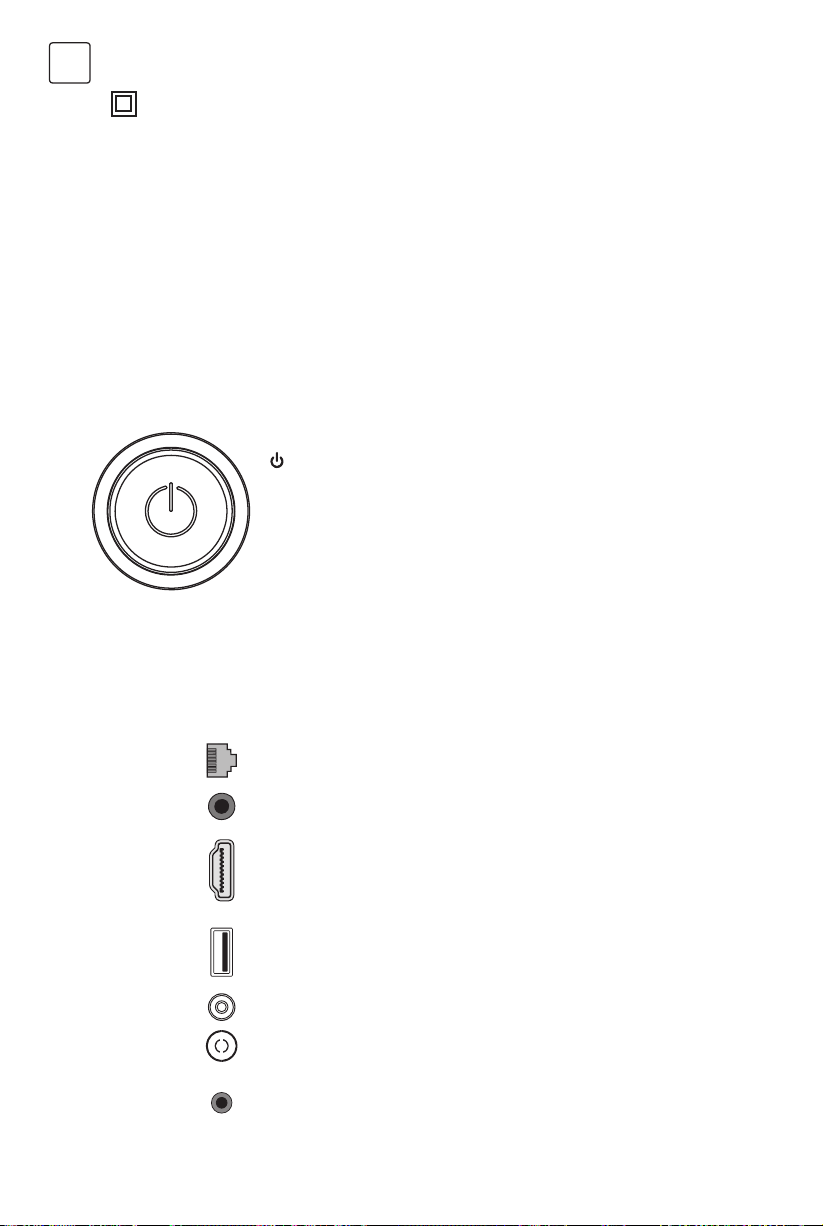
40
HRV
Gumbovi na TV-u
Priključci
Uzmite sljedeći model kao primjer:
1.
Ova oprema je Klase II ili dvostruko izolirana električna naprava. Dizajnirana je tako da ne zahtijeva uzemljenje.
2. Kada se koristi mrežni utikač ili priključak za isključivanje naprave, sustav za isključivanje naprave je uvijek spreman za
korištenje.
3. Napravu ne treba izlagati kapanju i prskanju, i ne treba postavljati predmete ispunjene tečnošću, na primjer vaze, na
napravu.
4. Upozorenje: baterija (komplet baterija ili instalirane baterije) ne treba izlagati prevelikoj toploti, kao što je sunčeva
svjetlost, vatra i slično.
5. Izvori otvorenog plamena, kao što su zapaljene svijeće, ne smiju se stavljati na napravu.
6. Obratite pozornost na utjecaj odlaganja baterija na životnu sredinu.
Napomena: Ilustracije u ovom izdanju služe isključivo za referencu.
Napomena: Lokacija i imena priključaka na televizoru mogu varirati u ovisnosti od modela i neki priključci ne moraju biti
dostupni za neke modele.
ETHERNET
ETERNET
Ovaj priključak se može koristiti za povezivanje na vanjski modem ili na opremu za pristupanje
mreži.
SPDIF(coax.)
SPDIF(koaks.) priključak (izlaz)
Ovaj priključak se može koristiti za priključivanje kompatibilnog digitalnog audio prijemnika.
HDMI 1
ili HDMI 2
HDMI 1/HDMI 2 priključak (ulaz)
HDMI (High-Definition Multimedia Interface – Multimedijski interfejs visoke definicije)
omogućava povezivanje naprave, kao što je Blu-ray plejer, sa HDMI izlaz za najbolju kvalitetu
slike. Također omogućuje nekomprimiranu digitalnu konekciju koja nosi i video i audio
podatke putem integriranog mini-plug kabla.
USB 2.0
USB 2.0 priključak (ulaz)
Ovaj priključak se može koristiti za povezivanje na USB napravu.
(Napomena: Nemojte uključivati napravu kada se ubacuje USB drajv 3.0 jer može doći do
problema kompatibilnosti.)
SAT IN
SAT IN priključak (ulaz)
Ovaj priključak se može koristiti za povezivanje na satelitski prijemnik.
ANT/CABLE IN
ANT/CABLE IN priključak (ulaz)
Ovaj priključak se može koristiti za povezivanje na vanjsku antenu ili kablovsku mrežu.
MINI AV IN
MINI AV IN priključak (ulaz)
MINI AV IN priključak se može koristiti za povezivanje na širok opseg opreme, uključujući
video-rekordere, video-kamere, dekodere, satelitske prijemnike, DVD plejeri, igračke konzole.
VIDEO IN priključak omogućava kompozitnu video konekciju.
Tipka
1. Upalite televizor.
2. (kada) Televizor je uključen, pritisnite da se prikaže izbornik tipka.
3. U izborniku tipke kratko pritisnite da biste odabrali izbornik, a dugo pritisnite da potvrdite
izbor.
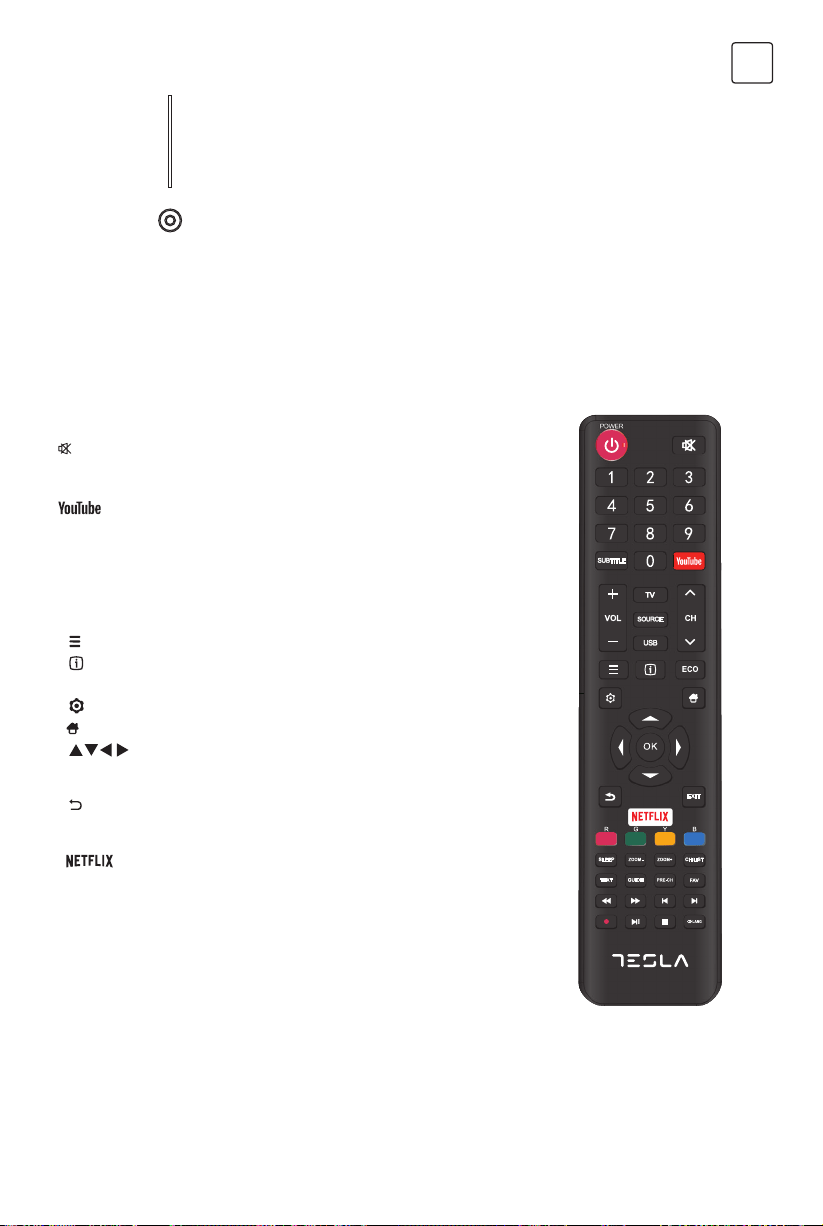
41
HRV
Funkcije daljinskog upravljača
Većina funkcija televizora je dostupna u izborniku koji se pojavljuje na zaslonu. Daljinska naprava koji ide uz televizor se
može koristiti za navigaciju kroz izbornike i za konfiguriranje svih općih postavljanja.
Napomena: Lokacija i imena gumbića na daljinskom upravljaču može varirati u ovisnosti od modela televizora, pri čemu neki
modeli nemaju sve gumbiće.
CI+
CI+ priključak
Ovaj priključak se može koristiti za ubacivanje CI kartice radi prihvaćanja skrembliranih
programa.
HEADPHONE
Priključak za SLUŠALICE (izlaz)
Omogućava povezivanje slušalice radi slušanja zvuka koji potiče sa TV naprave.
Napomena: Previsok zvuk na slušalicama može dovesti do oštećenja sluha.
1. q (gumb za UKLJUČIVANJE) TV se uključuje/u pripravnosti je.
2.
(gumb za ZVUK) Uključuje ili isključuje zvuk.
3. 0 ~ 9 0- 9 (numerički gumbići) Unos brojeva kanala.
4. SUBTITLE SUBTITLE Pritisnite za prikazivanje izbornika za titlove.
5.
Odlazak na YouTube početnu stranicu.
6. VOL +/VOL- (VOLUMEN GORE/DOLJE) Povećava ili smanjuje volumen.
7. TV TV Kod ostalih izvora, vraća natrag na TV.
8. SOURCE Ulazi u izbornik SOURCE (IZVOR).
9. USB Ide na multimedijske fajlove na USB-u.
10. CH ./ , (KANAL GORE/DOLJE) Skenira gore/dolje kroz trenutačnu listu
kanala.
11.
Prikazuje izbornik sa opcijama.
12.
Prikazuje informacije o programu, ako su dostupne.
13. ECO Biranje željenog režima za štednju struje.
14.
(gumb za POSTAVLJANJE) Pokreće glavni izbornik
15.
(gumb za POČ. STRANICU) Ide na početnu stranicu smart TV-a.
16.
(gumbići za gore, dolje, lijevo i desno) Označava različite
stavke u sustavskom izborniku i postavlja kontrole izbornika.
17. OK U sustavskom izborniku, potvrđuje izbor ili mijenja postavke.
18.
(NATRAG) U sustavskom izborniku, vraća se na prethodni
izbornik ili interfejs.
19. EXIT Izlaz iz sustavskog izbornika.
20.
Odlazak na Netflix početnu stranicu.
21. OBOJENI
GUMBIĆI
(crveno/zeleno/žuto/plavo) Odabir zadataka.
22. SLEEP Pritisnite da biste postavili isključivanje TV-a nakon određenog
vremena. Za isključivanje SLEEP tajmera, držite gumb dok se ne
pojavi OFF.
23. ZOOM-/ZOOM+ Pritisnite za biranje željenog formata zaslona.
Napomena: Ova funkcija nije dostupna u USB režimu.
24. CH LIST Prikaz liste kanala.
25. TEXT Uključuje/isključuje teletekst. Pritisnite za uključivanje /
isključivanje funkcije teleteksta.
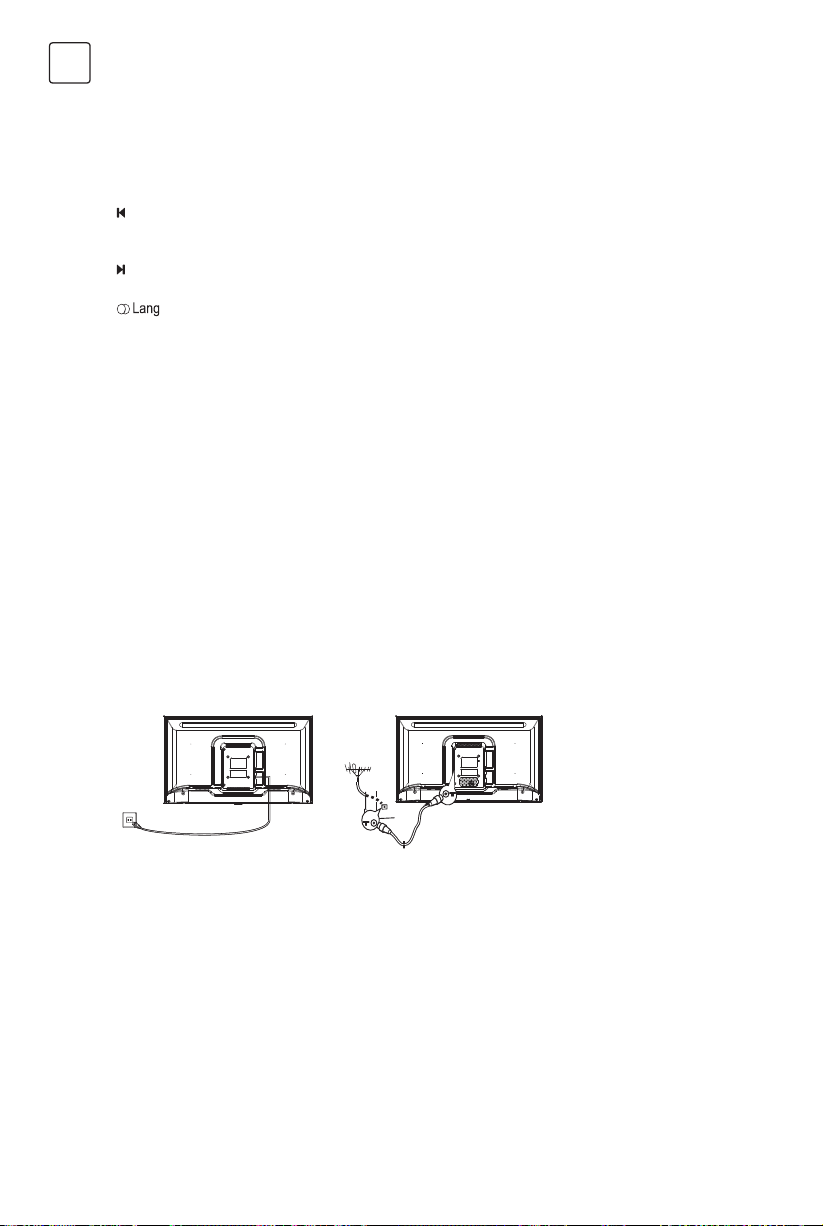
42
HRV
26. GUIDE (De)aktiviranje elektronskog programskog vodiča.
Napomena: Ova funkcije je dostupna samo u DTV režimu
27. PRE-CH Vraćanje na prethodni kanal.
28. FAV Prikazuje omiljenu listu kanala.
29. 5 Traži unatrag.
30. 6 Traži unaprijed.
31.
(Prethodno) Ide na prethodno poglavlje.
32. 3 (Stop) Zaustavlja pregledanje.
33. u2
(Pokretanje/pauza) Pokreće, zaustavlja i nastavlja pregledanje.
34.
(Sljedeće) Ide na sljedeće poglavlje.
35. 4 PVR funkcija
36.
(JEZIK ) Prikazuje audio jezičke liste.
Uključivanje
OPĆE OPERACIJE
Pratite instrukcije sa ove strane o uključivanju TV naprava i daljinskog upravljača prije prelaska na sljedeće strane sa opisima
procedure za postavke kanala.
1. Fiksiranjem dvostruke potporne osnove naprave pomoću vijaka završava se instalacija naprave.
- Da biste omogućili bolje vizualno iskustvo, prije uporabe molimo uklonite sa zaslona i prednjeg panela sve deklaracije,
ukoliko ih ima.
- Slike i ilustracije u ovim uputama za uporabu služe isključivo za referencu i mogu se razlikovati od stvarnog izgleda
proizvoda. Dizajn i specifikacije proizvoda se mogu mijenjati bez prethodnog obavještenja.
2. Ubacite dvije AAA baterije u daljinski upravljač. Mjere opreza pri korištenju baterija:
- Koristite samo baterije ovdje navedenog tipa.
- Provjerite da li se polaritet pravilno postavljen.
- Ne miješajte nove i korištene baterije.
- Ne koristite punjive baterije.
- Ne izlažite baterije visokim temperaturama, kao što su sunčeva svjetlost, vatra i slično, nemojte ih bacati u vatru, puniti ili
otvarati jer može doći do curenja baterija ili eksplozije.
- Uklonite baterije iz daljinskog upravljača ukoliko ga nećete koristiti tijekom dužeg vremenskog perioda.
3. Uključite kabel za napajanje PRVO u televizor, a ZATIM u utičnicu. (Napomena: Ukoliko je kabel za napajanje povezan sa
televizorom, molimo povežite samo kabel sa utičnicom).
Vaša TV naprava treba da bude priključen isključivo na naizmjeničnu struju. Ne smije biti povezan na jednosmjernu struju.
Ukoliko je utikač odvojen od kabla, ni u kom slučaju ga nemojte ubacivati u utičnicu zbog postojanja rizika od strujnog
udara.
Napomena: Slike su isključivo simbolični prikazi. Lokacija priključka za napajanje sa stražnje strane televizora može da
varira u ovisnosti od modela.
4. Povežite vanjsku antenu na ANT/CABLE IN ili SAT IN priključak sa stražnje strane TV naprave.
Priključak za antenu (75 OHM - VHF / UHF / kablovsku) se može koristiti za povezivanje sa vanjskom antenom i drugom
postavljenom opremom.
5. Kada se uključi, televizor će se uključiti izravno ili biti u pripravnosti. Napomena: Za neke modele, uključite televizor
pritiskom na gumb za uključivanje/isključivanje.
Ukoliko indikator napajanja zasvijetli, TV je u režimu pripravnosti. Pritisnite gumb na daljinskom upravljaču ili na samoj
napravi da biste ga uključili.
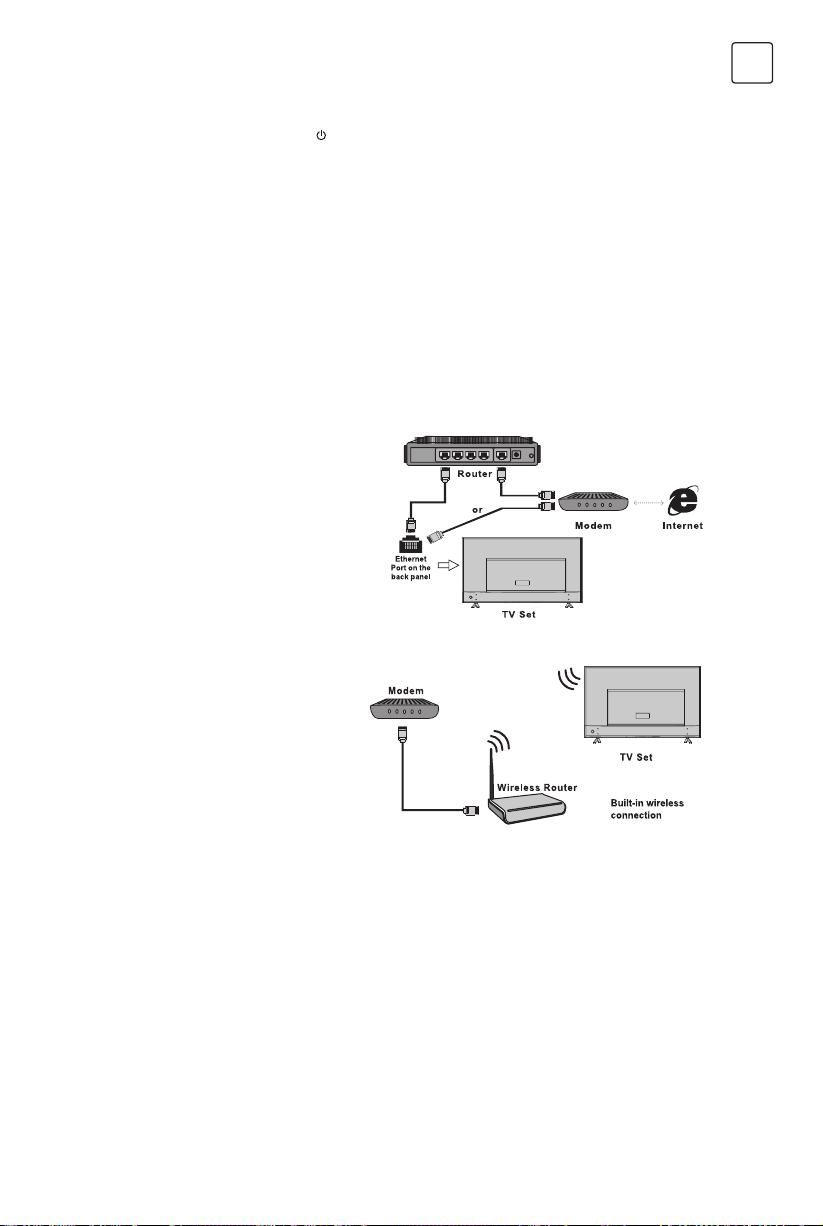
43
HRV
Isključivanje
Povezivanje na mrežu
Povezivanje na LAN mrežu
Povezivanje na bežičnu mrežu
Da biste TV ubacili u režim pripravnosti, pritisnite
gumb na daljinskom upravljaču ili na samoj napravi; televizor ostaje
uključen, ali sa malom potrošnjom struje.
Da biste isključili TV napravu, izvadite utikač i utičnice.
Napomena: Za neke modele, pritisak na gumb za uključivanje/isključivanje isključuje napravu.
Da biste pristupili internetu, morate se pretplatiti na širokopojasnu internet uslugu velike brzine kod Vašeg internet
provajdera (ISP).
Vaš TV se može povezati na kućnu mrežu na dva načina:
• Putem kabla, korištenjem RJ45 (LAN) konektora na stražnjem panelu.
• Bežično, korištenjem bežičnog interneta i kućnog bežičnog interneta.
Napomena: Dolje navedene instrukcije su uobičajeni načini povezivanja televizora na LAN ili bežičnu mrežu. Metode
povezivanja se mogu razlikovati u ovisnosti od internet konfiguracije. Ukoliko imate pitanja o Vašoj kućnoj mreži, molimo
obratite se ISP-u.
Da biste se povezali na LAN mrežu:
1. Morate imati:
• Eternet kabel dovoljne dužine da dosegne do
televizora
• Ruter ili modem sa dostupnim Eternet portom
• Internet vezu velike brzine
• Eternet (LAN) priključak sa stražnje strane televizora
2. Povežite Eternet kabel na ruter i na Eternet priključak
sa stražnje strane televizora.
3. Koristite Network (mrežni) izbornik za konfiguriranje
televizora.
Da biste se povezali na bežičnu mrežu:
1. Morate imati:
• Ruter koji emitira bežični signal velike brzine
• Internet vezu velike brzine
2. Koristite Network (mrežni) izbornik za
konfiguriranje televizora.

44
HRV
Korištenje početne stranice
Funkcije izbornika
OPERACIJE U IZBORNIKU
Napomena: Ove upute za uporabu je za svakodnevnu uporabu. Slike i ilustracije služe za referencu i mogu se razlikovati od
izgleda stvarne naprave. Određene opcije nisu dostupne kod pojedinih modela.
Možete birati sve funkcije sa početne stranice.
1. Birajte
za prikazivanje početne stranice.
2. Pritisnite ///u za biranje ikonica sa liste na zaslonu.
3. Pritisnite OK da biste ušli u svaku od opcija.
4. Za izlaz iz izbornika, pritisnite EXIT.
UPOZORENJE:
• Konfigurirajte mrežne postavke prije korištenja smart TV-a.
• Može doći do sporog reagiranja i/ili prekida, u ovisnosti od uvjeta internet mreže.
• Ukoliko iskusite problem sa korištenjem aplikacija, molimo obratite se internet provajderu.
• U skladu s okolnostima internet provajdera, ažuriranje aplikacije ili sama aplikacija može biti ukinuta.
• U ovisnosti od zakonske regulative države, neke aplikacije mogu biti ograničene ili nepodržane.
Početna strana - Izvor
Izvor: Odaberite ulazni izvor sa naprave povezanih na televizor putem različitih priključaka.
Početna strana - Smart
Prikazuje se smart menu.
Početna strana – Aplikacije
Mnoštvo korisnih i zabavnih aplikacija. Nakon ulaska u Apps Store, vidjet ćete preporuke.
Pritisnite /u za mijenjanje aplikacija, pritisnite OK za ulazak.
Ovaj odjeljak prikazuje izbornik sustavskih postavki za Vaš televizor. Svaki izbornik je detaljno opisan da biste iskoristili
najbolje od svoje naprave. Molimo upamtite da neke funkcije mogu biti nedostupne u ovisnosti od ulaznog izvora. Da biste
pristupili sistemskom izborniku:
1. Birajte
na daljinskom upravljaču radi prikaza glavnog izbornika.
2. Pritisnite / da biste izabrali Sliku, Zvuk, Kanal Smart TV, Mrežu, Sistem ili Podršku, zatim pritisnite OK ili u da biste ušli
u podizbornik.
3. U podizborniku, pritisnite / da biste izabrali opcije, pritisnite OK ili u da biste postavili funkcije ili promijenili
vrijednosti, pritisnite OK da biste otvorili odgovarajući podizbornik ili aktivirali postavke.
4. Za vraćanje na pret. izbornik, pritisnite
. Da zatvorite izbornik, pritisnite EXIT.
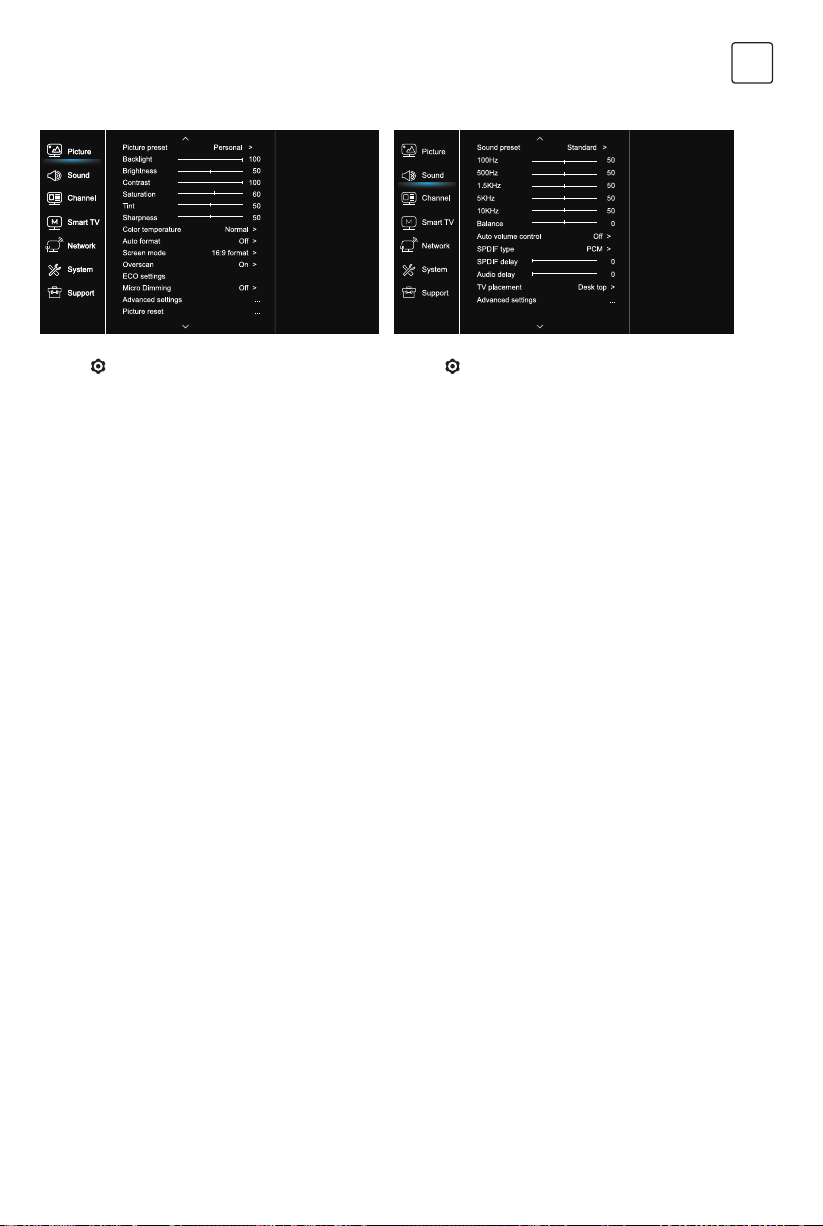
45
HRV
Slika (Picture) Zvuk (Sound)
1. Birajte da biste prikazali glavni izbornik.
2. Pritisnite /da biste odabrali Sliku, zatim pritisnite OK ili
u da biste ušli u podizbornik.
Početne postavke slike (Picture preset)
Bira postavke slike koje najbolje odgovara sredini u kojoj se
televizor gleda.
Pozadinsko osvjetljenje (Backlight)
Postavlja razinu pozadinskog osvjetljenja slike.
Jačina osvjetljenja (Brightness)
Postavlja jačinu osvjetljenja slike.
Kontrast (Contrast)
Postavlja razliku između svijetlih i tamnih dijelova slike.
Zasićenje (Saturation)
Postavlja jačinu boja.
Preliv (Tint)
Postavlja balans između crvenih i zelenih tonova.
Oštrine (Sharpness)
Postavlja jasnoću ivica na slici.
Toplina boje (Color temperature)
Postavlja toplinu boje slike.
Automatsko formatiranje (Auto format)
Uključuje/isključuje automatsko biranje formata slike.
Režim zaslona (Screen mode)
Biranje veličine slike.
Zumiranje izvan ivica zaslona (Overscan)
Izaberite On ili Off da biste uključili/isključili ovu opciju.
EKO postavke (ECO settings)
Konfigurira opcije za štednju struje.
Mikrozatamnjenje (Micro Dimming)
Izaberite On ili Off da biste uključili/isključili
mikrozatamnjenje.
Napredne postavke (Advanced Settings)
Izaberite naprednije postavke slike.
Resetiranje slike (Picture reset)
Vraća trenutačne postavke slike na tvorničke postavke.
1. Birajte
da biste prikazali glavni izbornik.
2. Pritisnite /da biste odabrali Zvuk, zatim pritisnite OK ili
u da biste ušli u podizbornik.
Početno postavljanje zvuka (Sound preset)
Bira unaprijed postavljene audio opcije, optimizirane za
različite uvjete ozvučenja.
Napomena: Kada je početno postavljanje zvuka postavljeno
na različiti režim, pet zvučnih opcija (100 Hz, 500 Hz, 1.5 KHz,
5 KHz, i 10 KHz) se postavlja, što omogućava postavljanje
željenih razina frekvencije. Također možete postaviti opcije na
željenu razinu.
Balans (Balance)
Postavljanje razine zvuka koji se šalje u lijeve i desne
zvučnike.
Automatska kontrola volumena (Auto volume control)
Izaberite ON da biste smanjili dosadne nalete glasnog
zvuka tijekom reklama i da biste povisili mekši zvuk tijekom
programskog materijala. Uklanja potrebu za stalnim
mijenjanjem jačine zvuka.
SPDIF tip (SPDIF type)
Ova opcija služi za kontroliranje tipa audio tokova koji se
šalju u Izlazni digitalni audio (Digital Audio Output – SPDIF)
priključak.
SPDIF odlaganje (SPDIF delay)
Ova opcija služi za sinkroniziranje zvuka sa slikom. Ukoliko je
zvuk sporiji/brži od slike, možete pritisnuti
/u da biste postavili numeričku vrijednost.
Audio odlaganje (Audio delay)
Ukoliko je zvuk ne prati sliku, pritisnite /u da biste postavili
vrijeme odlaganja radi sinkroniziranja zvuka sa slikom.
Postavljanje televizora (TV placement)
Izaberite režim Desktop (Desk top) ili Postavljen na zid (Wall
mount).
Napredne postavke (Advanced Settings)
Izaberite više naprednih postavki zvuka.
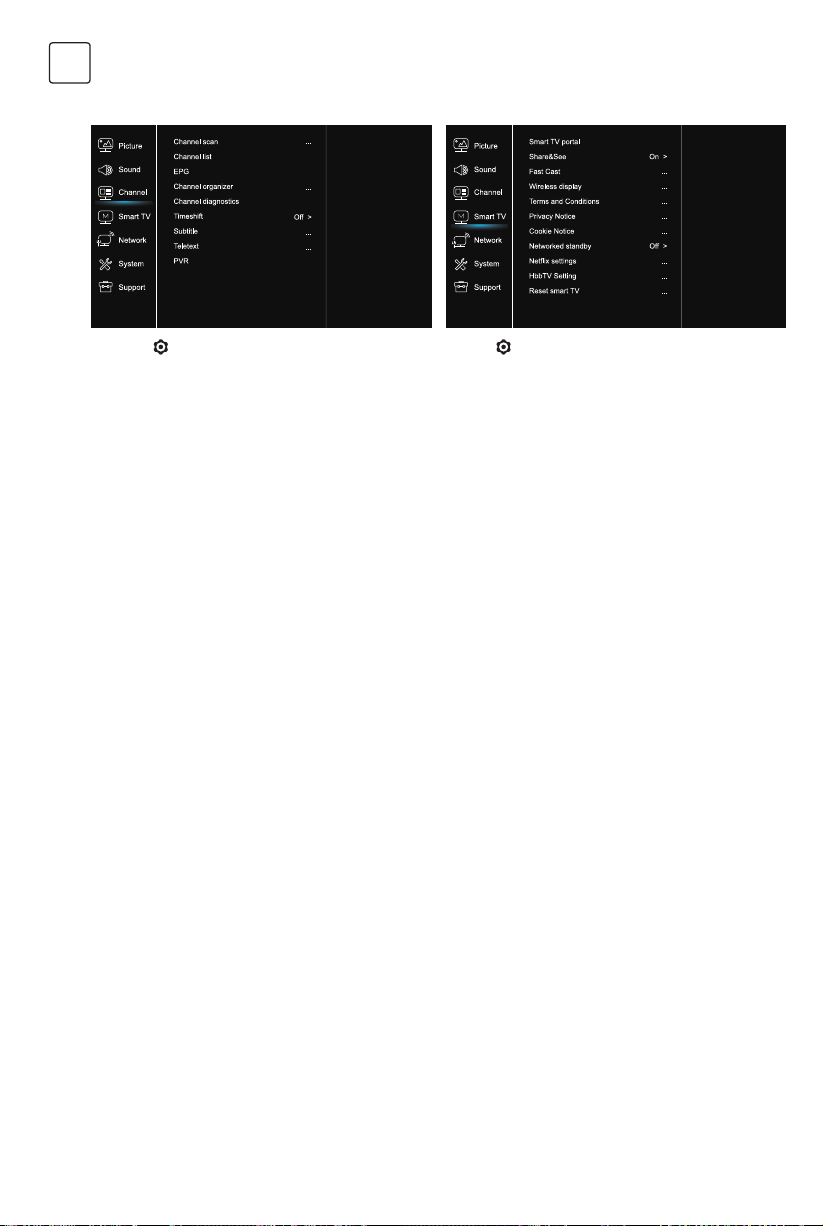
46
HRV
Kanal (Channel) Smart TV
1. Pritisnite da biste prikazali glavni izbornik.
2. Pritisnite / da biste odabrali Kanal, zatim pritisnite OK ili
u da biste ušli u podizbornik.
Napomena: Ova funkcija je dostupna samo u TV režimu.
Skeniranje kanala (Channel scan)
Omogućava Vam da skenirate sve dostupne analogne i
digitalne kanale.
Lista kanala (Channel List)
Prikazuje sve odabrane kanale kao listu.
EPG
Pritisnite OK/u da biste ušli u izbornik programskog vodiča.
Organizator kanala (Channel organiser)
Ova opcija Vam omogućuje da organizirate kanale.
Dijagnostika kanala (Channel diagnostics) (na digitalnim
TV kanalima)
Pritisnite OK/u da biste prikazali signalne informacije o
trenutačnim digitalnim kanalima, kao što su snaga signala,
frekvencija itd.
Timeshift
Pritisnite OK za ulazak i koristite / za podešavanje.
Titl (Subtitle)
Pritisnite OK/u da biste ušli, pritisnite / da biste uključili/
isključili titlove. Kada su titlovi uključeni, možete omogućiti
biranje jezika titlova na digitalnim TV kanalima.
-Jezik digitalnih titlova (Digital subtitle language):
Pritisnite / da biste odabrali jezik digitalnih titlova.
Pritisnite OK/u da biste ušli, pritisnite / da biste odabrali
jezik titlova kao omiljeni jezik.
- 2. jezik digitalnih titlova (Digital subtitle language 2nd):
Pritisnite / da odaberete 2. jezik digitalnih titlova.
Pritisnite OK/u da uđete, pritisnite / da odaberete 2.
jezik. Pritisnite da biste se vratili na prethodni izbornik.
-Tip titlova (Subtitle type):
Pritisnite OK/u da uđete, pritisnite / da odaberete tip
titlova. Možete odabrati titl za oštećen sluh da prikažete titl za
osobe sa oštećenih sluhom na odabranom jeziku.
Teletekst (Teletext)
Pritisnite OK/u da prikažete podizbornik.
Jezik strane za dekodiranje: odaberite odgovarajući jezik
na kojem se teletekst prikazuje. Jezik digitalnog teleteksta:
za digitalne TV kanale, TV može da pređe na uslugu sa više
početnih teletekst strana na različitim jezicima. Ova funkcija
omogućava biranje dostupnog jezika kao primarnog jezika,
što vodi do drugačije početne teletekst strane.
PVR
Pritisnite OK/u za otvaranje.
1. Birajte da biste prikazali glavni izbornik.
2. Pritisnite / da biste odabrali Smart TV, zatim pritisnite
OK ili u da biste ušli u podizbornik.
Smart TV portal
Omogućuje vam uživanje u Internet aplikacijama (Apps),
posebno prilagođenim internet stranicama za vaš televizor.
Možete upravljati aplikacijama pomoću daljinskog
upravljača za televizor.
Podijeli i vidi (Share&See)
Sa Share&See, možete uživati u snimkama, slikama i glazbi
sačuvanom na Vašem računaru.
Fast Cast
Pritisnite
OK/u za ulazak.
Bežični zaslon
Prikazuje sadržaj vašeg pametnog telefona na televizoru.
Napomena: Ova funkcija možda nije dostupna za neke
modele.
Uvjeti i odredbe
Pritisnite OK ili u za čitanje Uvjeta i odredbi.
Obavijest o privatnosti
Pritisnite OK ili u za čitanje Obavijesti o privatnosti.
Obavijest o kolačićima
Pritisnite OK ili u za čitanje obavijesti o kolačićima.
Mrežna pripravnost (Networked standby)
Pritisnite OK ili u da biste uključili ili isključili.
Netflix postavke (Netflix settings)
U meniju Netflix postavki, deaktivacija Netflix-a (Netflix
Deactivation) može isključiti napravu sa Netflix-a.
Postavljanje HbbTV
HbbTV (hibridna širokopojasna televizija) usluga je koju
nude pojedini emiteri i dostupna je samo za neke digitalne
TV kanale. HbbTV nudi interaktivni televizijski rad preko
širokopojasne mreže. Ove interaktivne funkcije doprinose
i obogaćuju normalan digitalni program i uključuju usluge
kao što su digitalni teletekst, elektronički vodič programa,
igre, glasanje, određene informacije vezane za trenutni
program, interaktivno oglašavanje, bilten, itd. Da biste
koristili HbbTV, provjerite je li vaš TV spojen na Internet i je li
HbbTV uključen.
Resetiranje Smart TV-a (Reset smart TV)
Resetiranje postavki Smart TV-a.
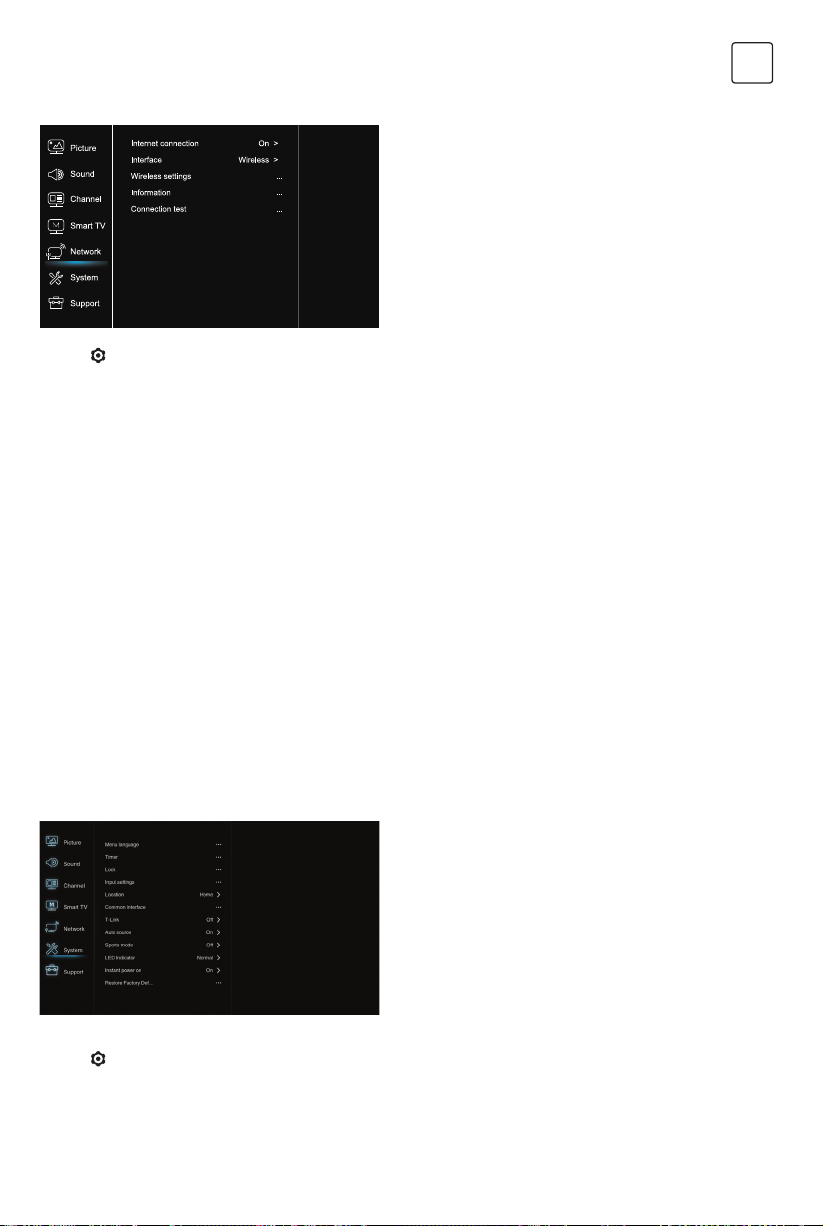
47
HRV
Sistem (System)
1. Birajte da biste prikazali glavni izbornik.
2. Pritisnite / da biste odabrali Sustav, zatim pritisnite OK
ili u da biste ušli u podizbornik.
Jezik (Menu Language)
Pritisnite OK/u da biste prikazali listu jezika i koristite /
Da biste odabrali jezik.
Tajmer (Timer)
Pritisnite OK ili u da biste ušli u podizbornik.
-Vremenska zona (Time zone)
Bira lokalnu vremensku zonu.
-Sat (Clock)
Odaberite On da biste uključili automatsku sinkronizaciju,
TV automatski preuzima vrijeme od DTV signala, i vrijeme se
ne može ručno postaviti. Ukoliko izaberete Off, vrijeme se
postavlja ručno.
-Tajmer mirovanja (Sleep timer)
Postavlja period vremena nakon kog TV ulazi u režim
pripravnosti.
-Automatska pripravnost (Auto standby)
Kada se Automatska pripravnost postavi na željeno vrijeme,
TV u dato vrijeme ulazi u režim pripravnosti.
Napomena: Bez aktivnosti u interfejsu televizora kada je
Automatska pripravnost uključena, naprava automatski ulazi
u stanje pripravnosti.
Zaključavanje (Lock)
Ovaj izbornik može da kontrolira posebne funkcije
televizora.
Tvornička šifra je 1234, a 0423 je superlozinka. Ukoliko
zaboravite šifru, unesite superlozinku za izbrišete sve
postojeće šifre.
Ulazna postavljanja (Input Settings)
Korisnik može da odabere ime naprave ulaznog izvora, što
olakšava identifikaciju izvora.
Lokacija (Location)
Odaberite Kuću (Home) ili Radnju (Shop), pri čemu demo
ovisi od okoline u kojoj gledate televiziju.
Zajednički interfejs (Common Interface)
Pritisnite OK ili u da biste ušli u Zajednički interfejs.
T-Link
Koristite ovu funkciju da biste uključili ARC funkciju i pretražili
CEC naprave povezane na HDMI priključke.
Automatski izvor (Auto source)
Pritisnite OK ili u da biste odabrali On ili Off.
Napomena: Ova funkcija je dostupna samo u HDMI izvoru.
Sportski režim (Sports mode)
Pritisnite OK ili u da biste odabrali On ili Off.
LED indikator (LED Indicator)
Pritisnite OK ili u da biste odabrali Svjetleće (Flashing),
Normal ili Isključeno (Off).
Trenutačno isključivanje (Instant power on)
Pritisnite OK ili u da biste odabrali On ili Off.
Resetiranje na početne postavke
(Restore Factory Default)
Pritisnite OK ili u da biste unjeli lozinku.
Mreža (Network)
1. Birajte da biste prikazali glavni izbornik.
2. Pritisnite/ da biste odabrali Mrežu, zatim pritisnite OK ili
u da biste ušli u podizbornik.
Internet konekcija (Internet connection)
Pritisnite OK ili u za biranje, zatim možete postaviti dolje
navedene opcije.
Interfejs (Interface)
Pritisnite OK ili u da biste odabrali Eternet ili Bežično.
Eternet (Ethernet)
Povežite Eternet kabel na ruter i na Eternet priključak sa
stražnje strane televizora.
Bežično (Wireless)
Bežično koristi bežični internet i kućnu bežičnu mrežu.
IP postavljanja (IP setting)
Postavlja tip adrese na automatski, pri čemu automatski
preuzima i unosi potrebnu IP adresu.
Informacije (Information)
Pritisnite OK/u da biste prikazali informacije o trenutačnoj
konekciji.
Test konekcije (Connection test)
Pritisnite OK/u da biste testirali internet vezu.
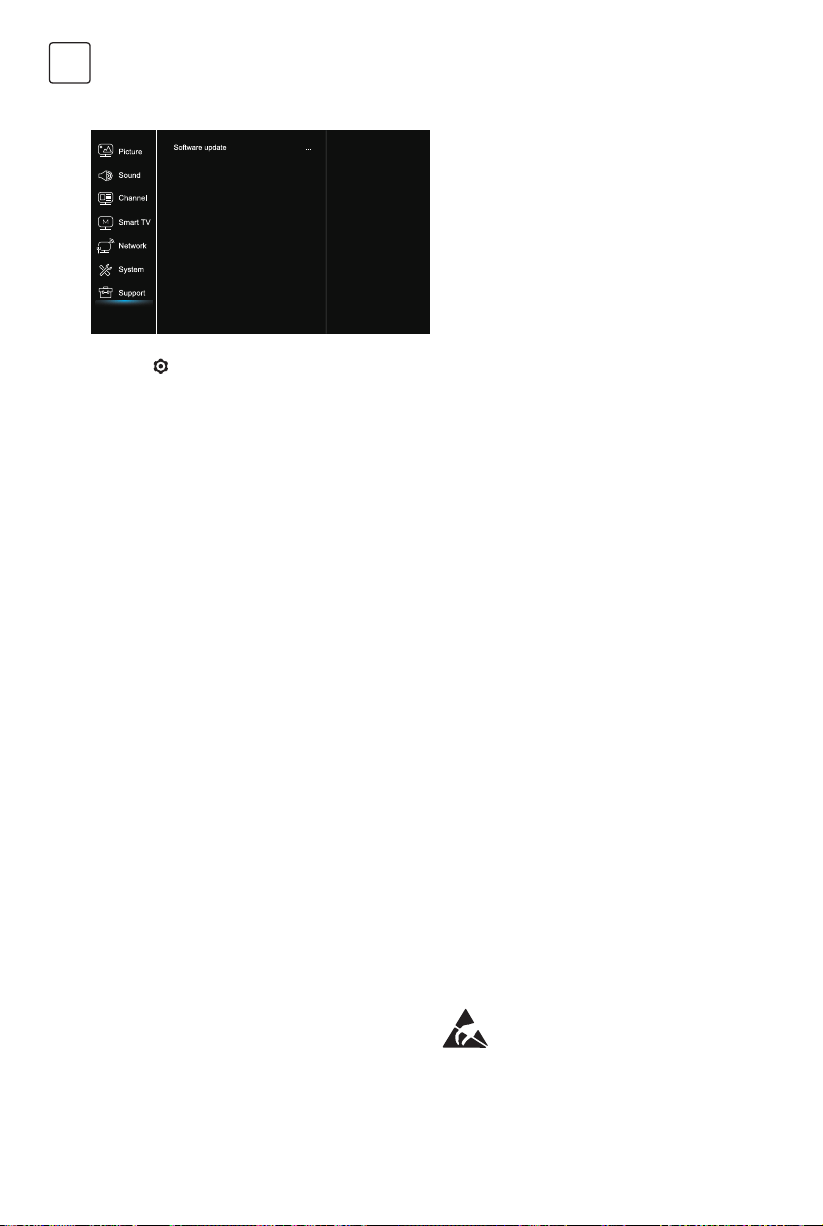
48
HRV
Možete uživati u gledanju slika sa USB prijenosne memorije.
Napomena: Neke opcije mogu biti dostupne samo kod
pojedinih modela. U USB režimu, ukoliko USB nije povezan,
USB interfejs neće biti prikazan.
Kako se ulazi u USB režim
1. Povežite USB prijenosnu memoriju na ulazni USB
priključak.
2. Pritisnite USB gumb za ulazak u USB režim.
3. Odaberite svoj USB napravu da biste mu pristupili.
Sve
Za pretraživanje slika, video-snimci i glazbe, ukoliko je
dostupno:
1. Pritisnite OK ili u da biste ušli, zatim pritisnite / da
biste izabrali folder, pritisnite OK da biste ušli.
2. Pritisnite / da biste odabrali željenu datoteku, zatim
pritisnite OK da biste ga pustili.
Slike
Da biste pretraživali slike, ukoliko su dostupne,
1. Pritisnite OK ili u da biste ušli, zatim pritisnite ///u
da biste odabrali.
Video-snimka
Da biste pogledali video-snimku, ukoliko je dostupna,
1. Pritisnite OK ili u da biste ušli, zatim pritisnite ///u
da biste izabrali folder, pritisnite OK da biste ušli.
1. Pod sljedećim uvjetima, ovaj sustav ne može dekodirati
datoteku i datoteka se ne može normalno pokrenuti:
-Parametri datoteke, kao što su pikseli slike, frekvencija
koda u audio i video datotekama, frekvencija uzrokovanja
kod audio-datoteka, prevazilaze ograničenja sustava;
- Format datoteke nije odgovarajući ili je datoteka
oštećena.
2. Isključivanje tijekom rada (Hot plug): Nemojte prekidati
konekciju kada sustav očitava ili prenosi podatke, čime se
izbjegava oštećenje sustava i naprave.
3. Obratite pozornost na napajanje naprave kada koristite
prijenosni hard-disk ili digitalnu kameru. Ukoliko
napajanje nije dovoljno ili stabilno, može doći do
problema tijekom rada ili do potpunog prestanka rada.
U tom slučaju, ponovo pokrenite napravu ili isključite
napravu iz struje i ponovo ga uključite u struju, i provjerite
da li je napajanje normalno.
4. Sustav podržava standardne USB1.1 i USB2.0 naprave,
kao što su standardni U-diskovi, MP3 plejeri, prijenosni
hard-diskovi itd.
5. Radi dobivanja boljeg audio i video kvalitete,
preporučujemo korištenje vanjskih naprava koji poštuju
USB2.0 standarde.
6. Kada puštate video-snimku sa visokim stupnjem
kompresije, fenomeni kao što su zamrzavanje slike i dugo
vrijeme reagiranja izbornika su uobičajeni.
7. Za neke USB naprave sa napajanje, kao što su veliki hard-
diskovi, MP4 itd, predlažemo korištenje uz napajanje da
biste izbjegli nestajanje struje.
* Ne dirajte i ne budite blizu ANT/CABLE
IN, HDMI, USB, SPDIF priključke i spriječite
elektrostatičko pražnjenje koje bi utjecalo na
priključke prilikom radi USB-a, WIFI -a i LAN-a,
što može dovesti do prestanka rada televizora ili
do kvara.
USB funkcija
Često postavljena pitanja:
Podrška (Support)
1. Pritisnite da biste prikazali glavni izbornik.
2. Pritisnite / da biste odabrali Podršku, zatim pritisnite
OK ili u da biste ušli u podizbornik.
Ažuriranje softvera (Software update)
Možete ažurirati softver putem USB-a, mreže ili kanala.
-Putem USB-a
Omogućava instaliranje najnovije inačice softvera sa USB
priključka.
-Putem mreže
Omogućava preuzimanje i instaliranje najnovije softverske
inačice sa interneta. Najprije postavite LAN ili bežičnu
konekciju. Pritisnite OK/ u da biste ušli. Pratite upute na
zaslonu za nastavak
-Putem kanala
Omogućuje ažuriranje novog softvera preko programa.
2. Pritisnite / da biste odabrali željenu datoteku, zatim
pritisnite OK da biste ga pustili.
Glazba
Da biste pustili glazbu, ukoliko je dostupna,
1. Pritisnite OK ili u da biste ušli, zatim pritisnite / da
biste izabrali folder, pritisnite OK da biste ušli.
2. Pritisnite / da biste odabrali željenu datoteku, zatim
pritisnite OK da biste ga pustili.
1. Neke nestandardne prijenosne memorije ne moraju biti
prepoznate. Molimo pređite na standardnu napravu.
2. Ovaj sistem podržava sljedeće formate: Formati slika:
JPEG, BMP, PNG itd.
Formati video-snimaka: H.264, MPEG4, MPEG2, MPEG1,
itd.
Audio format: MP3 itd.
Napomena: U slučaju kodiranih datoteka, postoji veliki broj
nestandardnih metoda kodiranja, stoga nije garantirano da
ovaj sustav podržava formate datoteka koji koriste metode
kodiranja.

49
HRV
OSTALE INFORMACIJE
Rješavanje problema
Većina problema na koje naiđete tijekom korištenja
televizora može se ispraviti konsultiranjem sljedeće liste za
rješavanje problema.
Nema slike, nema zvuka
1. Provjerite da li osigurač radi.
2. Uključite drugu napravu u utičnicu da biste provjerili da
li radi.
3. Kabel nema dobar kontakt sa utičnicom.
4. Provjerite izvor signala.
Nema boje
1. Promijenite sustav boja.
2. Postavite zasićenje.
3. Probajte drugi kanal. Moguć prijem crno-bijelih programa.
Daljinsko upravljanje ne radi
1. Zamijenite baterije.
2. Baterije nisu pravilno ubačene.
3. Glavno napajanje nije uključeno.
Nema slike, normalan zvuk
1. Postavite jačinu osvjetljenja i kontrast.
2. Može doći do greške u emitiranju.
Normalna slika, nema zvuka
1. Pritisnite Vol+ gumb za pojačavanje volumena.
2. Volumen je u potpunosti isključen, pritisnite gumb za
uključivanje/isključivanje zvuka da biste ga ponovo uključili.
3. Promijenite sustav ozvučenja.
4. Može doći do greške u emitiranju.
Nepravilna mreškanja slike
Ovo je obično izazvano lokalnim smetnjama, kao što su
automobili, halogene lampe i fenovi za kosu. Postavite
antenu da biste smanjili smetnje na minimum.
Snijeg i smetnje
Ukoliko se antena nalazi u graničnoj oblasti TV signala, gdje
je signal slab, slika može biti pokvarena točkicama. Kada je
signal izuzetno slab, instaliranje posebne antene može biti
neophodno da bi se poboljšao prijem.
1. Postavite položaj i orijentaciju unutrašnje/vanjske antene.
2. Provjerite povezanost antene.
3. Precizno namjestite kanal.
4. Pokušajte sa drugim kanalom. Može doći do greške u
emitiranju.
Paljenje
Javljaju se crne točke ili horizontalne linije, ili slika drhti ili
se pomjera. Ovo je obično izazvano smetnjama od sustava
paljenja automobila, neonskih lampi, električnih bušilica i
ostalih električnih naprava.
Duh
Duhovi nastaju kada televizijski signal prati dvije putanje.
Jedna je izravna putanja, a druga je refleksija sa visokih
zgrada, brda i ostalih objekata. Mijenjanje pravca ili položaja
antene može poboljšati prijem signala.
Miješanje radio frekvencije
Ovo miješanje izaziva mreškanje ili dijagonalne pruge, i
u nekim slučajevima gubitak kontrasta slike. Pronađite i
uklonite izvor radio smetnji.

50
HRV
LICENCE
OVAJ PROIZVOD JE LICENCIRAN PO AVC PATENTNOJ LICENCI ZA LIČNO I NEKOMERCIJALNO KORIŠĆENJE
OD STRANE KORISNIKA U SVRHU (i) KODIRANJA VIDEA U SKLADU SA AVC STANDARDOM („AVC VIDEO“) I/ILI (ii)
DEKODIRANJE AVC VIDEA KODIRANIM OD STRANE KORISNIKA U OKVIRU LIČNE I NEKOMERCIJALNE AKTIVNOSTI
I/ILI KOJI JE DOBIJEN OD LICENCIRANOG DOBAVLJAČA VIDEO SADRŽAJA ZA OBEZBEĐIVANJE AVC VIDEO
SADRŽAJA. LICENCA NEĆE BITI IZDATA NITI ĆE SE ODNOSITI NA BILO KAKVU DRUGU UPOTREBU.
DODATNE INFORMACIJE MOŽETE DA DOBIJETE OD MPEG LA, L.L.C. POGLEDAJTE HTTP://WWW.MPEGLA.COM
Ovaj proizvod sadrži jedan ili više programa zaštićenih međunarodnim i američkim zakonima o autorskim pravima
kao neobjavljeni radovI. Oni su poverljivi i vlasništvo SU Dolbi Laboratories. Njihova reprodukcija ili otkrivanje, u celini
ili delimično, ili je proizvodnja derivata iz njih bez izričitog odobrenja Dolbi Laboratories zabranjena. Autorska prava
2003-2009 od Dolbi Laboratories. Sva prava zadržana.
OVAJ PROIZVOD SE PRODAJE SA OGRANIČENOM LICENCOM I OVLAŠĆEN JE DA SE KORISTI SAMO U VEZI SA
HEVC SADRŽAJEM KOJI ISPUNJAVA SVAKU OD SLEDEĆE 3 KVALIFIKACIJE:
(1) HEVC SADRŽAJ SAMO ZA LIČNU UPOTREBU;
(2) HEVC SADRŽAJ KOJI NIJE PONUĐEN ZA PRODAJU; I
(3) HEVC SADRŽAJ KOJI JE STVAREN OD STRANE VLASNIKA PROIZVODA. OVAJ PROIZVOD NE MOŽE DA SE
KORISTI ZA POVEZIVANJE SA HEVC KODIRANIM SADRŽAJEM KOJI JE STVOREN OD TREĆE STRANE, NITI KOJI
JE KORISNIK NARUČIO ILI NABAVIO OD TREĆE STRANE, OSIM AKO KORISNIKU NIJE DOODELJENO PRAVO
NA KORIŠĆENJE PROIZVODA SA TAKVIM SADRŽAJEM OD STRANE LICENCIRANOG PRODAVCA SADRŽAJA.
VAŠA UPOTREBA OVOG PROIZVODA U VEZI SA HEVC KODIRANIM SADRŽAJEM PREDSTAVLJA PRIHVATANJE
OGRANIČENE ODGOVORNOSTI ZA KORIŠĆENJE PREMA GORE NAVEDENOM.
TESLA izjavljuje da je oprema usklađena s europskom smjernicom 2014/30/EU (EMC), smjernicom o niskom naponu
2014/35/EU (LVD), ErP smjernicom 2009/125/EC i RoHS smjernicom 2011/65/EU sukladno sljedećim tehničkim
standardima: ELEKTROMAGNETSKA KOMPATIBILNOST
EN55032:2015;EN55035:2017;EN 61000-3-2:2014;EN 61000-3-3:2013
NISKI NAPON
EN60065:2014
PROIZVODI POVEZANI S ENERGIJOM
Propis komisije (EC) br. 642/2009; 801/2013;EN 50564:2011;IEC 62087:2011
RED
EN 303 340 V1.1.2(2016-09);EN 303 372-2 V1.1.1(2016-04);EN 300 328 V2.1.1(2016-11);
EN 301 489 -1 V2.1.1 (2017-02);EN 301 489 -17 V3.1.1(2017-02);
EN 62311:2008; EN 62479:2010
RoHS
EN50581:2012
Podložno izmjenama. Zbog stalnog istraživanja i razvoja, dizajn i izgled proizvoda mogu se promijeniti. Proizvedeno
pod licencom tvrtke Dolby Laboratories. Dolby i znak dvostrukog slova D registrirani su zaštitni znakovi tvrtke Dolby
Laboratories. HDMI, njegov logo i
Multimedijsko sučelje visoke rezolucije (High-Definition Multimedia Interface) zaštitni su znakovi ili zaštićene trgovačke
marke HDMI-jeva licenciranja LLC-a u SAD-u i drugim državama. Svi nazivi proizvoda su zaštitni znakovi ili registrirani
zaštitni znakovi njihovih odgovarajućih vlasnika.
© TESLA 2020. Sva prava pridržana.

51
HUN
Olvassa el az útmutatót a termék működésbehelyezése előtt. Kérjük tartsa meg az útmutatót a későbbi használat érdekében.
• Ne zárja el vagy takarja le a szellőzőnyílásokat a készülék hátoldalán.
• Ne dugjon be tárgyakat a készülék nyílásaiba, mivel azok az áramvezető vagy a rövidzárlati alkatrészekkel érintkezhetnek,
ami tüzet, áramütést vagy az egység károsodását okozhatja.
• Ne próbálkozzon a fedő felnyitásával, mert az károsodást okozhat a készülékben. A készülék belseje nem tartalmaz olyan
részeket, amelyeket képes maga megjavítani. Bízza a javításokat szakképzett személyekre.
• Ne nyúljon a képernyő felületéhez, mivel így megkarcolhatja vagy benyomódhat a TV képernyő.
• Ne tegye ki a TV képernyőt erős nyomásnak, mert az súlyosan károsíthatja a TV képernyőjét.
A következők megjelenésekor húzza ki a készüléket az áramból:
• Ha hosszabb ideig nem használja a készüléket.
• Ha a tápkábel vagy a dugó megsérültek.
• Kövesse az útmutatót a termék telepítéséhez és beállításához. Állítsa be a kezelési útmutatóban leírt vezérléseket, mivel
az eltérő funkciók helytelen beállítása károsodást okozhat. Ha ez mégis megtörténik, húzza ki a készüléket, és forduljon a
szervizhez.
• Ha a készülék sérülés vagy esés tárgya, a doboz megsérül.
• Ne helyezzen el semmit a tápkábelen, illetve vigyázzon, hogy semmi ne haladjon át a táp- és jelkábelen.
• Vigyázzon, hogy ne taposson rá a táp- és jelkábelre.
• Ne terhelje túl a tápkábelt vagy a tápkábel dugóját.
• Ne tegye ki a táp- és jelkábelt nedvességnek.
• Ne helyezze a készüléket instabil kocsira, állványra vagy asztalra.
• A készüléket jól szellőzött helyre helyezze el.
• Védje a készüléket a közvetlen napsütéstől.
• Ne helyezze el a készüléket nyirkos vagy hideg helyiségben. Védje a készüléket a túlmelegedéstől.
• A készüléket nem szabad csepegésnek vagy fröcskölésnek kitenni, valamint nem szabad folyadékot tartalmazó
tárgyakat, mint pl. vázákat elhelyezni a készüléken.
• Ne használja poros helyiségekben
• A port, a képernyő és a fedő áttörlésével távolítsa el, puha, tiszta rongy vagy valamilyen speciális folyékony tisztítószer által.
• A tisztítás során ne használjon túl nagy nyomást a képernyőn.
• Ne használjon vizet vagy más vegytisztítót a képernyő tisztításához, mivel az kárt okozhat a TV képernyőn.
Figyelmeztetés: Ez a művelet két személy jelenlétét igényli.
A biztonságos felszerelés érdekében, vegye figyelembe a következő biztonsági figyelmeztetéseket:
• Ellenőrizze, hogy a fal képes-e a TV készülék és a szerkezet súlyának elbírására.
• Kövesse a szerelési útmutatót amelyet a szerkezethez mellékelve talál.
• A TV készüléket kizárólag merőleges falra szabad felszerelni.
• Bizonyosodjon meg, hogy a fal anyagához megfelelő csavarokat alkalmaz.
• Győződjön meg arról, hogy a vezetékek jól lettek elhelyezve és így nem áll fenn megbotlás veszélye.
• Itt a készülék összes többi biztonsági előírása is alkalmazandó.
BEMUTATKOZÁS
Elővigyázatosságok
Termék
Feszültség és csatlakoztatás
Táp- és jelkábel
Működési környezet
Tisztítás
A TV falra szerelése
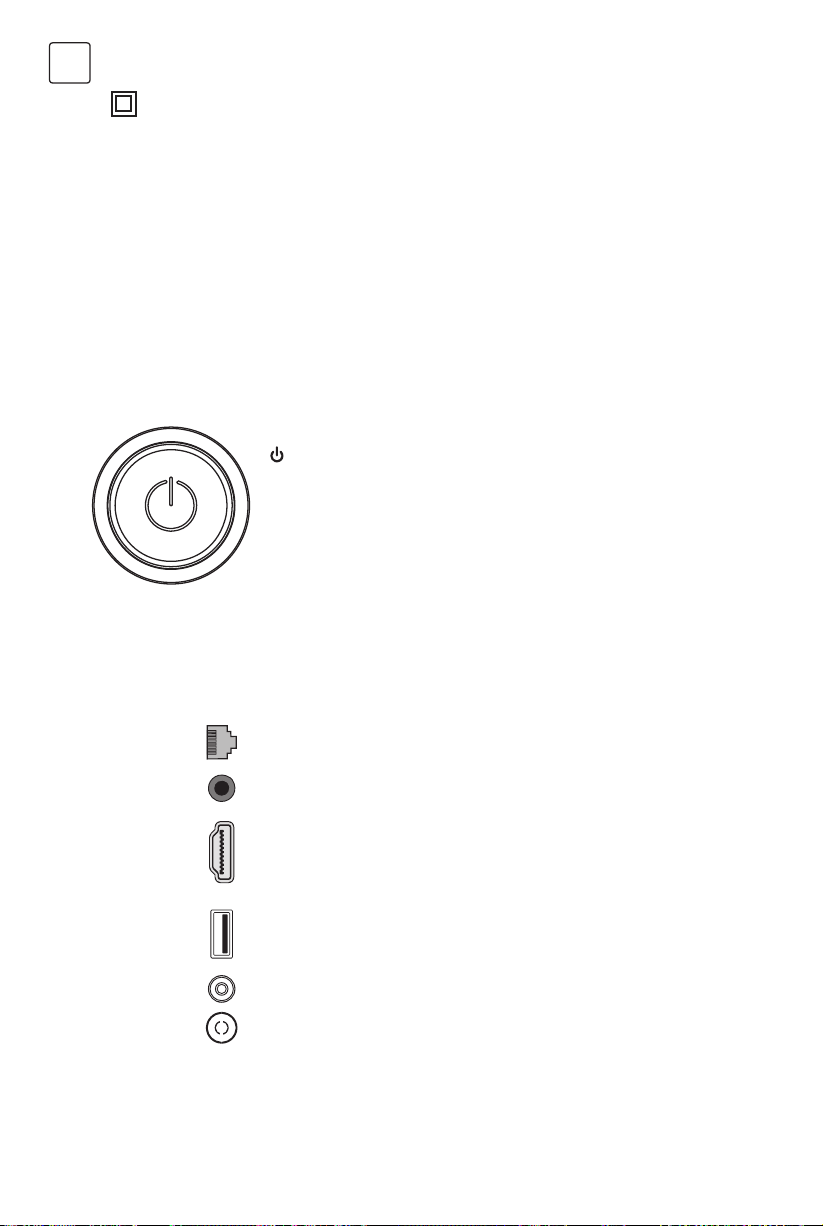
52
HUN
A TV készülék gombjai
Csatlakozódugók
Vegyük egy adott modell példáját:
1.
Ez a berendezés II. osztályú avagy kettős szigetelésű elektromos készülék. Olyan módon lett kialakítva, hogy nem
igényel biztonsági csatlakozást az elektromos földeléshez.
2. Ha a konnektor csatlakozó vagy a készülék tápcsatlakozója leválasztható eszközként működik, akkor a leválasztható
eszköz könnyen működtethető.
3. A készüléket nem szabad csepegésnek vagy fröcskölésnek kitenni, valamint nem szabad folyadékot tartalmazó tárgyakat,
mint pl. vázákat elhelyezni a készüléken.
4. Vegye figyelembe, hogy az elemeket (elemszettet vagy a beépített elemeket) nem szabad túlzott hő hatásának kitenni,
mint pl. közvetlen napfénynek vagy nyitott lángnak.
5. Nem szabad nyitott lángforrást, mint pl. gyertyát elhelyezni a készüléken;
6. Vegye figyelembe az elemek eldobásának környezetvédelmi aspektusait;
Megjegyzés: A kiadványban szereplő illusztrációk csupán ábrázolások.
Megjegyzés: A csatlakozódugók elhelyezése és megnevezése a készüléken változhat egyes TV készülékek modelljeinél,
illetve egyes TV készülékeknél ezek nem elérhetők.
ETHERNET
ETHERNET
Ezt a csatlakozódugót egy külső modem vagy hálózati hozzáférési berendezés
csatlakoztatásához lehet használni.
SPDIF(coax.)
SPDIF(coax.) csatlakozódugó(output)
Ezt a csatlakozódugót, egy kompatibilis digitális audio-vevő csatlakoztatásához lehet használni.
HDMI 1
vagy HDMI 2
HDMI 1/HDMI 2 csatlakozódugó (input)
A HDMI (High-definition Multimedia Interface) csatlakozódugóval pl. egy Blu-ray lejátszó
csatlakoztatható, a HDMI output pedig a legjobb képminőséget biztosítja. Tömörítetlen
digitális kapcsolatot biztosít, amely mindkét, videó és audio, adatokat hordoz egy mini
bedugható vezetéken keresztül.
USB 2.0
USB 2.0 csatlakozódugó (input)
Ezt a csatlakozódugót egy USB készülék csatlakoztatásához használhatjuk.
(Megjegyzés: Kérjük ne kapcsoljon be egységeket amikor az USB 3.0 meghajtó csatlakoztatva
van, mivel az kompatibilitási problémát okozhat)
SAT IN
SAT IN (input) csatlakozódugó
Ezt a csatlakozódugót, a műholdvevő csatlakoztatásához használhatjuk
ANT/CABLE IN
ANT/CABLE IN csatlakozódugó (input)
Ezt a csatlakozódugót, a külső antenna vagy kábelhálózat csatlakoztatásához használjuk
Gomb
1. Kikapcsoltja a TV-t
2. Ha a TV be van kapcsolva, megnyomva előhozza a Gomb menüt
3. A Gomb menüben, Rövid megnyomással kiválasztható a menü,
hosszabban tartó nyomással pedig jóváhagyhatjuk a választást
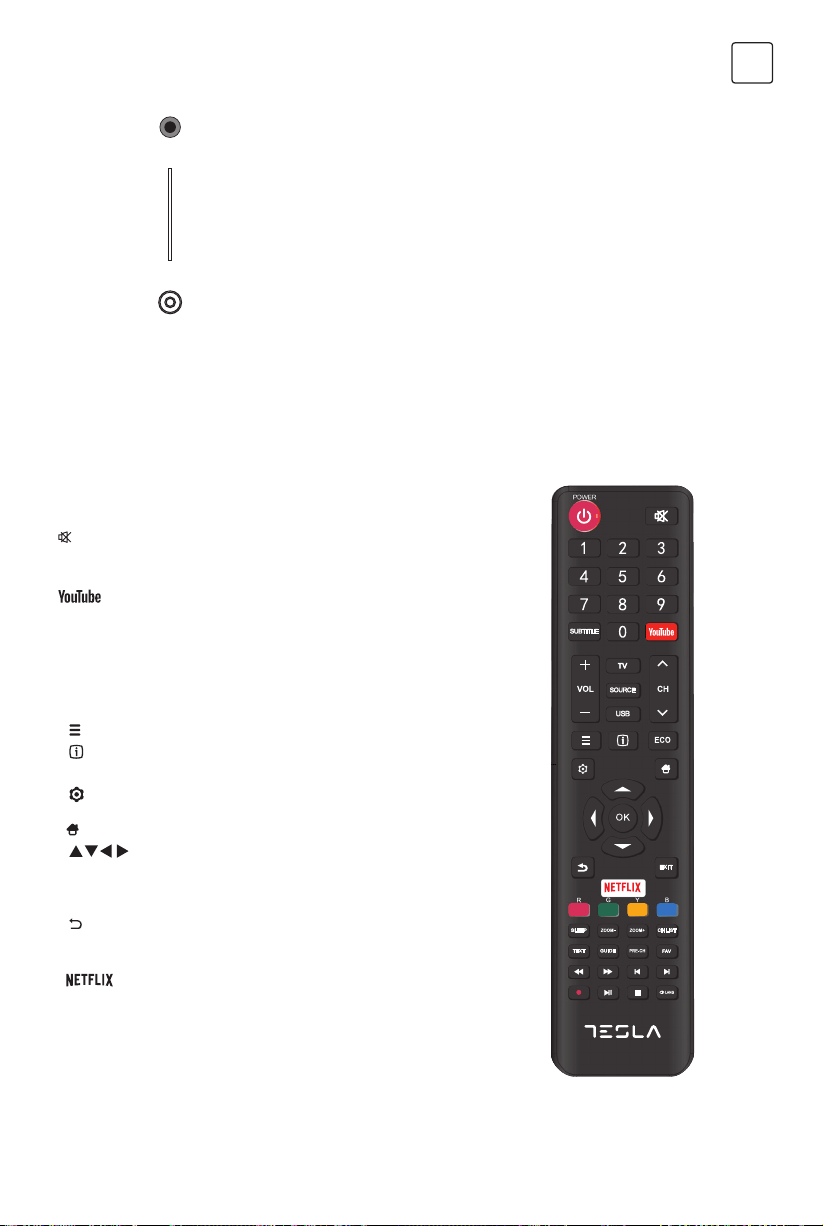
53
HUN
A távirányító funkciói
Az Ön televíziójának legtöbb funkciója elérhető a képernyőn megjelenő menüben. A készülékéhez mellékelt távirányítót a
menüben való navigációhoz, valamint az általános beállítások konfigurálásához tudja használni.
Megjegyzés:A távirányító gombjainak elhelyezése és megnevezése egyes TV készülékek modelljeinél eltérhet, valamint
nem minden gomb elérhető az összes modellnél.
MINI AV IN
MINI AV IN csatlakozódugó (input)
A MIN AV IN csatlakozódugók különböző készülékek csatlakoztatásához használhatók,
beleértve a videófelvevőket, kamerákat, dekódereket, műholdas vevőket, DVD lejátszókat vagy
játék konzolokat. A VIDEO IN csatlakozódugó lehetővé teszi a kompozit videó csatlakozást.
CI+
CI+ csatlakozódugó
A CI csatlakozódugót a kódolt programok feloldására használatos CI kártya behelyezéséhez
használhatjuk.
HEADPHONE
FEJHALLGATÓ csatlakozódugó (output)
Lehetővé teszi a TV készülékből eredő hang hallgatásához szükséges fejhallgató
csatlakoztatását.
Megjegyzés: A fejhallgatón keresztüli nagy hangerejű lejátszás halláskárosodást okozhat.
1. q (KAPCSOLÓ gomb) A TV bekapcsolásához vagy
készenlétbe helyezéséhez.
2.
(MUTE gomb) A hangerő ki- és bekapcsoláshoz.
3. 0 ~ 9 (Számgombok) A csatornák számainak beviteléhez.
4. SUBTITLE Nyomja meg a felirat nyelvmenü megnyitásához.
5.
A YouTube kezdőoldalát nyitja meg.
6. VOL +/VOL- (VOLUME FEL/LE) Növeli és csökkenti a TV hangerejét.
7. TV A TV forrásba való visszalépéshez.
8. SOURCE A forrás menüt jeleníti meg.
9. USB Az USB tárolóeszközön elérhető multimédia fájlokat
nyitja meg.
10. CH ./ , (CHANNEL FEL/LE) A jelenlegi csatornalistát böngészi.
11.
Az opciómenü megjelenítése.
12.
A műsorinformáció megjelenítése, ha elérhető.
13. ECO ECO Energiatakarékos üzemmód kiválasztása.
14.
(SETTINGS gomb) A főmenü megnyitása. (HOME gomb)
Az okos TV kezdőoldalának megnyitása.
15.
(HOME gomb) A SMART TV kezdőlapjára ugrik.
16.
( Fel, le, bal és jobb gombok) A különböző egységeket
emeli ki a menürendszerben és beállítja a menü
vezérlőfunkcióit.
17. OK A menürendszerben a beállítások változtatását menti el.
18.
(BACK gomb) A menü üzemmódban, az előző menübe
vagy felhasználói felületre lép vissza.
19. EXIT Kilépés a menürendszerből.
20.
A NETFLIX kezdőoldalt nyitja meg.
21. SZÍNES GOMBOK (Piros/sárga/zöld/kék) Feladatok kiválasztása.
22. SLEEP Nyomja meg a TV készülék beállított idő utáni kikapcsolás
opció bekapcsolásához. Kikapcsolásához, nyomja addig
amíg az OFF meg nem jelenik a képernyőn.
23. ZOOM-/ZOOM+ Nyomja meg, a TV képernyő kívánt felbontásának
kiválasztásához.
Megjegyzés: USB módban ez a funkció nem elérhető.
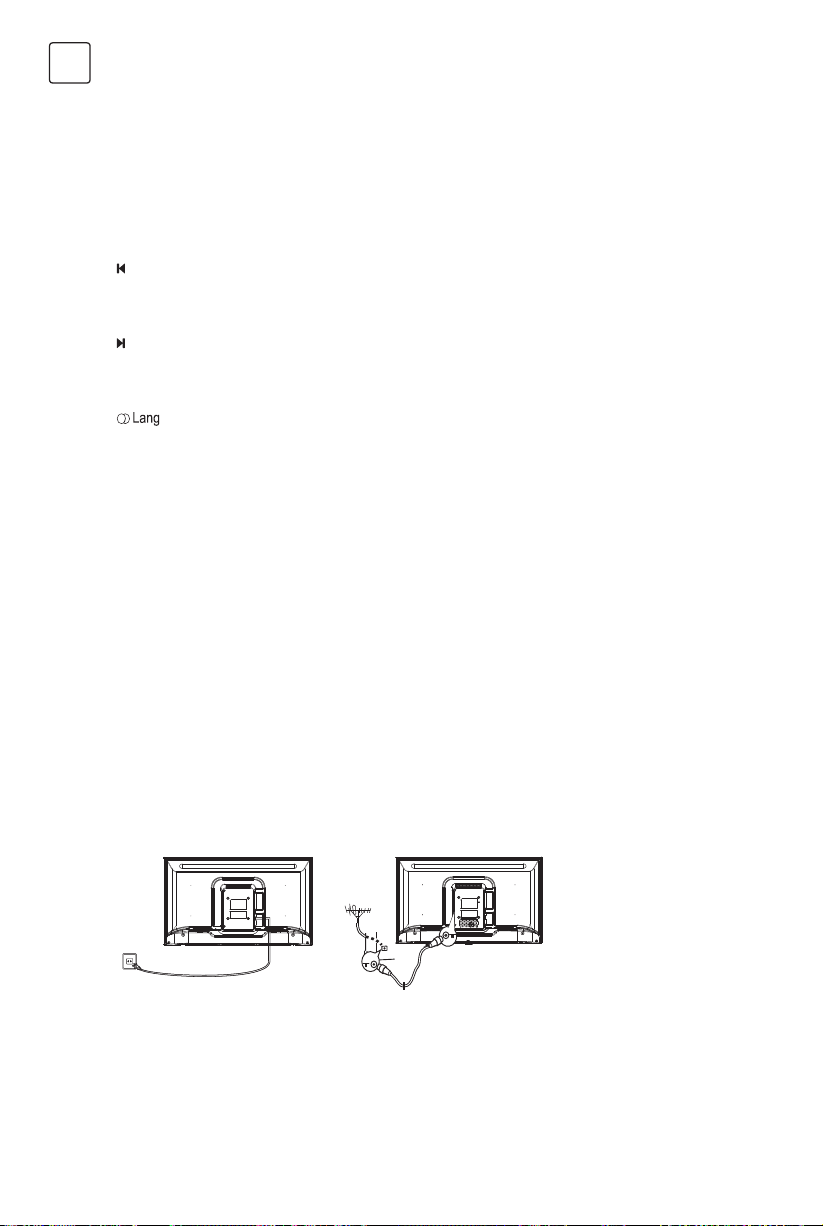
54
HUN
24. CH LIST A csatornalistát nyitja meg.
25. TEXT A teletext funkció be- és kikapcsolása. Nyomja meg a
teletext funkció be- és kikapcsolásához.
26. GUIDE Az elektronikus programkalauz be- és kikapcsolása között
válthat. Megjegyzés: Kizárólag DTV módban elérhető.
27. PRE-CH Visszatérés a legutóbbi csatornára.
28. FAV Megnyitja a kedvenc csatornáinak listáját.
29. 5 Visszatekerés
30. 6 Előretekerés
31.
(Previous) Visszatérés az előző jelenetre.
32. 3 (Stop) A lejátszás leállítása.
33. u2
(Play/Pause) A lejátszás elindítása, megállítása vagy
újraindítása.
34.
(Next) A következő jelenet lejátszása.
Megjegyzés: a fent említett 6 gomb, USB módban a zene,
képek vagy videó lejátszására használatos.
35. 4 A PVR funkció
36.
(LANG) Audio nyelvek listája.
Bekapcsolás
ÁLTALÁNOS FUNKCIÓK
Kövesse a jelen oldalon található utasításokat, a TV-készülék és a távirányító bekapcsolásához, mielőtt továbblépne a
következő oldalakon található csatorna-beállítás eljárás leírására.
1. A kettős tartó aljzat csavarokkal történő rögzítésével a felszerelés befejeződött.
- A lehető legjobb vizuális megjelenéshez, kérem távolítsa el a védőfóliákat a TV képernyőről és az előlapról, ha ilyenek
léteznek.
- A használati útmutatóban található ábrák és illusztrációk csak tájékoztató jellegűek és azok eltérhetnek a termék
tényleges megjelenésétől. A termék tervezése és specifikációja előzetes értesítés nélkül megváltoztatható.
2. Helyezzen be két darab AAA elemet a távirányítóba.
Használati elővigyázatosságok:
- Használja kizárólag az előírt elemtípust.
- Győződjön meg, hogy a polaritásuk megfelelő.
- Ne használjon új és használt elemeket egyidejűleg.
- Ne használjon tölthető elemeket.
- Ne tegye ki az elemeket túlzott hőhatásnak, mint pl. napfénynek, nyitott lángnak vagy hasonlónak, ne dobja őket
nyitott lángba, ne töltse őket újra vagy próbálja felnyitni, mivel az említettek az elemek kifolyásáig vagy robbanáshoz
vezethetnek.
- Amennyiben hosszabb ideig nem használja távolítsa el az elemeket a távirányítóból.
3. A tápkábelt csatlakoztassa ELŐSZÖR a televízióhoz, MAJD ezután a konnektorba.
(Megjegyzés: Ha a tápkábel már csatlakoztatva van a televízióhoz, csatlakoztassa a tápkábelt kizárólag a konnektorba.)
A tévékészüléket csak váltakozó áramú hálózatra szabad csatlakoztatni. Nem csatlakoztatható egyenáramú tápláláshoz.
Ha a csatlakozódugó le lett választva a kábelről, semmilyen körülmények között ne csatlakoztassuk a kábelt a
konnektorhoz, mivel fennáll az áramütés veszélye.
Megjegyzés: Az ábrák tájékoztató jellegűek. A televízió hátoldalán található tápcsatlakozó-dugó elhelyezése, a különböző
modelleknél eltérhet.
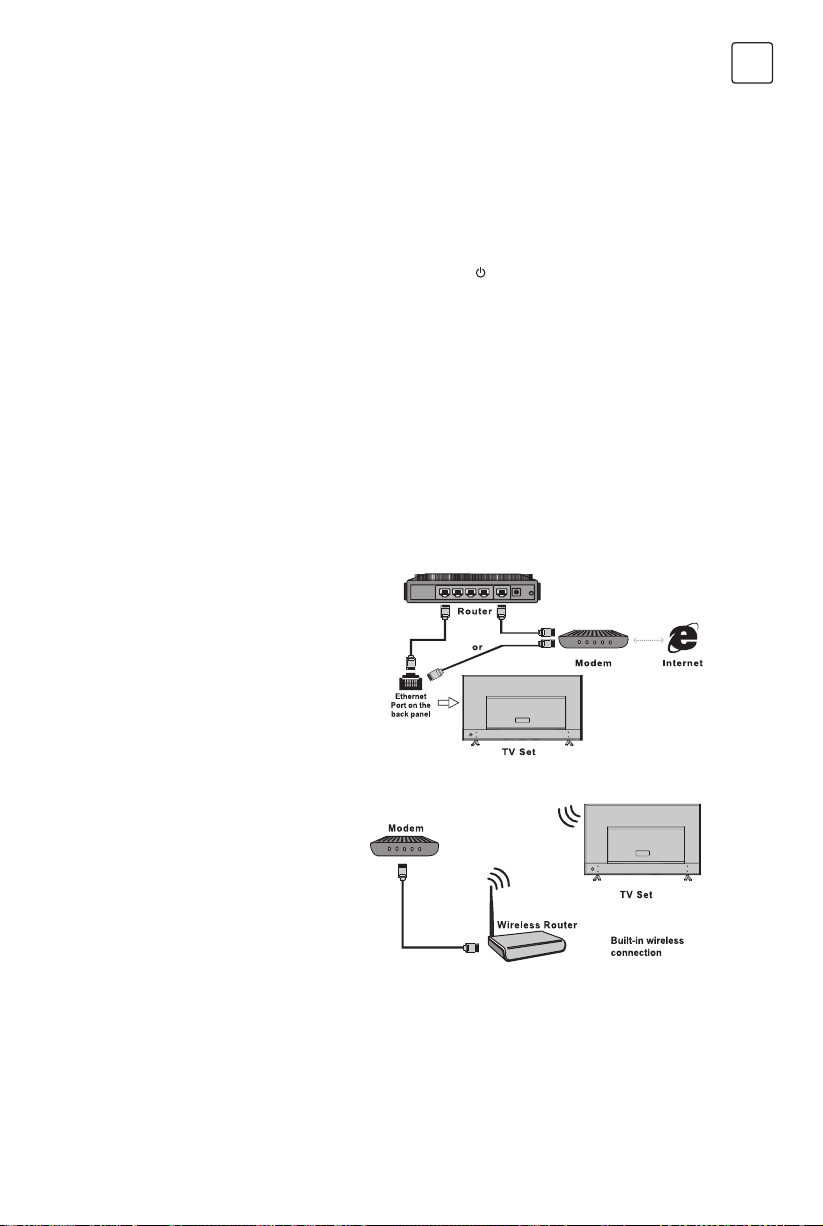
55
HUN
Kikapcsolás
Hálózati csatlakoztatás
Vezetékes hálózathoz való csatlakoztatás
Vezeték nélküli hálózathoz való csatlakoztatás
A TV- készülék készenléti állapotba való helyezéséhez, nyomja meg a gombot
a távirányítón vagy a TV-készüléken és a TV
energiatakarékos módban bekapcsolva marad.
A TV-készülék kikapcsolásához, húzza ki a tápkábelt a konnektorból.
Megjegyzés: Egyes modelleknél, a TV készülék kikapcsolásához, nyomja meg a be-/kikapcsoló gombot.
Az internethez való hozzáféréshez, internetszolgáltatójánál elő kell fizetnie nagy sebességű szélessávú internet-
szolgáltatásra.
Az Ön TV készülékét két módon lehet az otthoni hálózatra csatlakoztatni:
• Vezeték segítségével, a TV hátoldalán található RJ45 (LAN) csatlakoztató által
• Vezeték nélkül (wireless), a beépített wireless és az otthon vezeték nélküli hálózat által
Megjegyzés: Az alábbi utasítások, csupán a vezetékes vagy vezetéknélküli csatlakoztatásának megszokott módjai a TV-nél.
A csatlakoztatás módja függhet a jelenlegi hálózatának beállításaitól. Ha bármilyen kérdés merülne fel az otthoni hálózattal
kapcsolatosan, kérjük forduljon internetszolgáltatójához.
A vezetékes hálózat csatlakoztatása:
1. Győződjön meg arról, hogy rendelkezik:
• Elegendő hosszúságú Ethernet vezetékkel a TV készülék
eléréséhez.
• Egy Ethernet (LAN) csatlakozóval a TV készülék hátoldalán
• Egy szabad Ethernet porttal rendelkező ruterrel vagy
modemmel
• Nagy sebességű internethozzáféréssel
2. Csatlakoztassa az Ethernet vezetékét a ruterhez és a Ethernet
portot a TV hátoldalára.
3. A TV konfigurálásához nyissa meg a hálózati menüt.
A vezeték nélküli hálózat csatlakoztatása:
1. Győződjön meg arról, hogy rendelkezik:
• Nagy sebességű, vezeték nélküli jelet sugárzó
ruterrel
• Nagy sebességű internet-hozzáférésse
2. A TV konfigurálásához nyissa meg a hálózati menüt.
4. Csatlakoztassa a külső antenna kábelt az ANT/CABLE IN vagy SAT IN csatlakozóba, a televízió hátoldalán. Ez a külső
antenna csatlakozójának (75 OHM - VHF / UHF / kábel), a külső antenna vagy egyéb felszerelés csatlakoztatására
használható.
5. Az áramba való csatlakoztatás után, a TV bekapcsol vagy készenléti állapotba kerül.
Megjegyzés: Egyes modelleknél, a TV-t be kell kapcsolni a bekapcsoló gomb megnyomásával.
Amennyiben a tápellátás kijelzője világít, a TV készülék készenléti állapotban van. Nyomja meg a bekapcsoló gombot a
távirányítón vagy a készüléken.

56
HUN
A kezdőoldal használata
Menüfunkció
MENÜMŰKÖDÉS
Megjegyzés: Az útmutató általános használatra készült. A használati útmutatóban szereplő ábrák és illusztrációk csak
tájékoztató jellegűek és eltérhetnek a termék tényleges megjelenésétől. Egyes modellek esetében bizonyos opciók nem
állnak rendelkezésre.
Minden opció kiválasztható a kezdőoldalon.
1. A kezdőoldal megnyitásához nyomja meg a
gombot.
2. A lista ikonjainak kiválasztáshoz használja a ///u gombokat.
3. A kívánt opció kiválasztásához nyomja meg az OK gombot.
4. A menüből való kilépéshez, nyomja meg az EXIT gombot.
FIGYELMEZTETÉS:
• Az okos TV használata előtt konfigurálja a hálózat beállításait.
• A hálózati feltételektől függően előfordulhat a lassú működés és/vagy megszakadások.
• Ha problémákat észlel az alkalmazás használatakor, kérjük forduljon szolgáltatójához.
• A tartalomszolgáltató körülményeitől függően, az alkalmazás frissítései vagy maga az alkalmazás használata megszűnhet.
• Az ország szabályaitól függően, előfordulhat, hogy egyes alkalmazások korlátozottak vagy nem támogatottak
Kezdőoldal- Forrás
Forrás: A TV-hez portokon keresztül csatlakoztatott készülékek közül választhatja ki a bemeneti forrást.
Homepage-Smart
Smart: A Smart menüt nyitja meg.
Homepage-Apps
Rengeteg hasznos és szórakoztató alkalmazás megnyitása. Az Apps Store megnyitása után, megtekintheti ajánlásainkat.
Használja a /u gombokat a kiválasztáshoz, majd nyomja meg az OK gombot a belépéshez.
Ebben a menüben megtalálja a TV készülék rendszer beállításainak menüjét. Mindegyik menü bemutatja és részletes
segítséget nyújt ahhoz, hogy a készüléke a lehető legtöbbet nyújtsa Önnek. Kérjük, vegye figyelembe, hogy egyes funkciók
nem mindig elérhetőek az adott bemeneti forrásnál. A menübe való belépéshez:
1. Nyomja meg a
gombot a távirányítón a menü megjelenítéséhez.
2. Használja a/ gombokat a kép, hang, csatorna, Smart TV, hálózat, rendszer vagy a támogatás kiválasztásához, majd
nyomja meg az OK vagy u gombot az almenübe való belépéshez.
3. Az almenüben, használja a / gombokat az opció kiválasztásához , majd nyomja meg az OK vagy u gombot a funkció
elmentéséhez vagy megváltoztatásához, majd nyomja meg ismét az OK gombot a kiválasztott almenü megnyitásához
vagy a beállítás aktiválásához.
4. Az előző menübe való visszalépéshez nyomja meg a
gombot. A menüből való kilépéshez nyomja meg az EXIT
gombot.
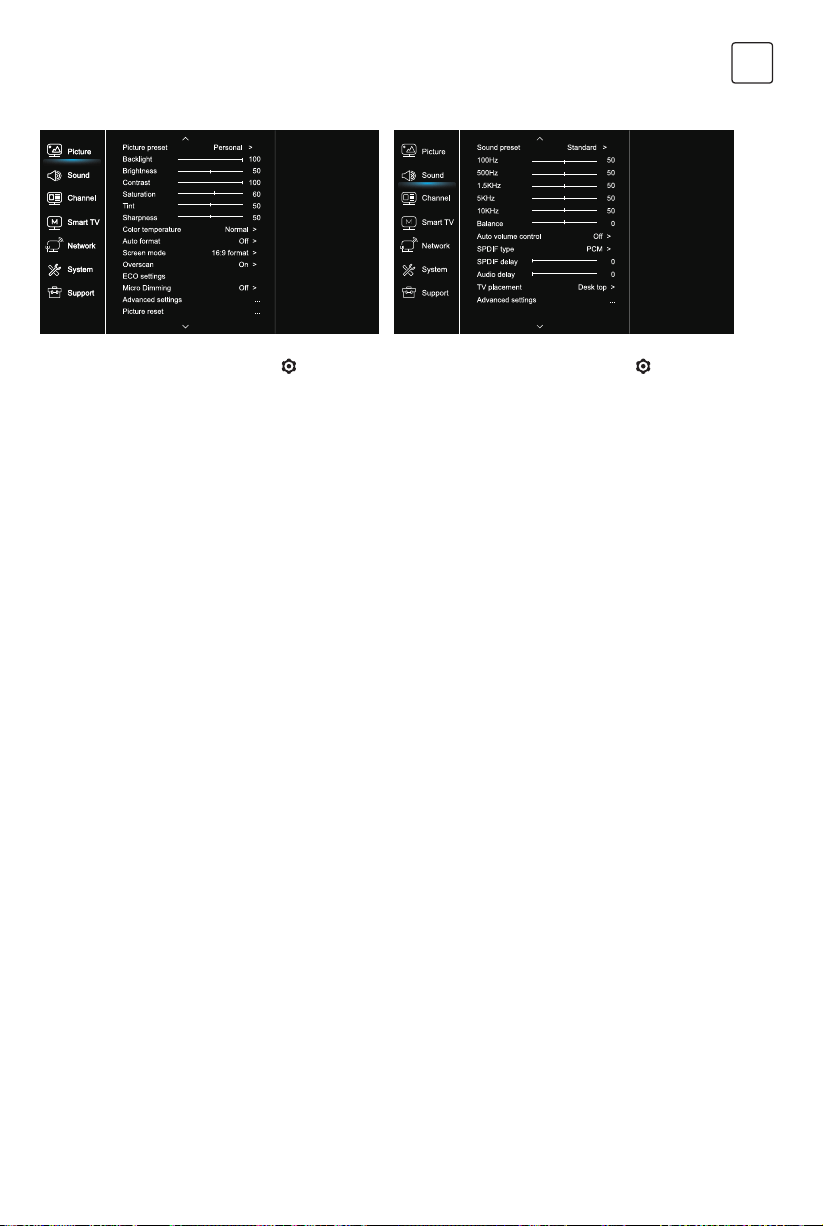
57
HUN
Kép (Picture) Hang (Sound)
1. A főmenü megnyitásához nyomja meg a gombot.
2. A kép kiválasztásához használja a / gombokat, majd
nyomja meg az OK vagy u gombot az almenübe való
belépéshez.
Kép beállítása (Picture preset)
A legmegfelelőbb képbeállítások kiválasztása a vetítési
környezethez.
Háttérvilágítás (Backlight)
A kép háttérvilágításának beállítása.
Fényerő (Brightness)
A kép fényerejének beállítása.
Kontraszt (Contrast)
Beállítja a kép világos és sötét részei közötti különbséget.
Telítettség (Saturation)
Beállítja a színerősséget.
Színárnyalatok (Tint)
Beállítja a vörös és zöld szint közötti egyensúlyt.
Élesség (Sharpness)
Beállítja a képek széleinek élességét.
Színhőmérséklet (Color temperature)
Beállítja a kép színhőmérsékletét.
Automatikus formátum (Auto format)
Engedélyezi / letiltja a képarány automatikus kiválasztását.
Képernyőmód (Screen mode)
A képformátum kiválasztása.
Overscan (Overscan)
Ennek az opciónak a be- és kikapcsolása.
ECO beállítások (ECO settings)
Beállítja az energiatakarékosságot.
Micro Dimming (Micro Dimming)
A micro dimming opció be- és kikapcsolása.
Speciális beállítások (Advanced Settings)
A kép további beállításainak kiválasztása.
Kép visszaállítása (Picture reset)
Az aktuális képbeállítások visszaállítása az alapértelmezettre.
1. A főmenü megnyitásához nyomja meg a
gombot.
2. A hang kiválasztásához nyomja meg a /gombokat,
majd nyomja meg az OK vagy u gombot az almenübe való
belépéshez
Hangbeállítások (Sound preset)
Kiválasztja az előre beállított audio opciót, amely a
különböző hangzásviszonyokhoz lett optimalizálva.
Megjegyzés: Ha a hangbeállítás más üzemmódra van állítva,
öt hangbeállítás (100 Hz, 500 Hz, 1,5 KHz, 5 KHz és 10 KHz)
állítható be, amelyek lehetővé teszik a kívánt frekvenciaszint
konfigurációját. A beállításokat a kívánt szintre is beállíthatja.
Egyensúly (Balance)
A bal és jobb hangsugárzókra küldött hangmennyiség
beállítása.
Automatikus hangerő szabályozás (Auto volume control)
Kapcsolja be az opciót a reklámok alatt jelentkező zavaró
hangerő felerősödésének csökkentéséhez, valamint
hangosít a lágyabb hangokon a műsorok alatt. Megszünteti
a folyamatos hangerőállítás szükségességét.
SPDIF típus (SPDIF type)
Ez az opció az Digitális audio kimenetbe (SPDIF) továbbított
audio hangkivitelezés típusát felügyeli.
SPDIF késleltetés (SPDIF delay)
Ezzel az opcióval a kép és a hang szinkronizálható. Ha a
hang lassabb/gyorsabb mint a képhatás, a/u gombokkal
állíthatja be a numerikus értéket.
Audio késleltetés (Audio delay)
Ha a hang nem egyezik a képpel, használja a /u
gombokat a késleltetési idő beállításához a kép és a hang
szinkronizálásához.
TV-elhelyezés (TV placement)
Kiválasztja az asztali vagy a falra szerelhető módot.
Speciális beállítások (Advanced Settings)
További speciális hangbeállításokat nyitja meg.
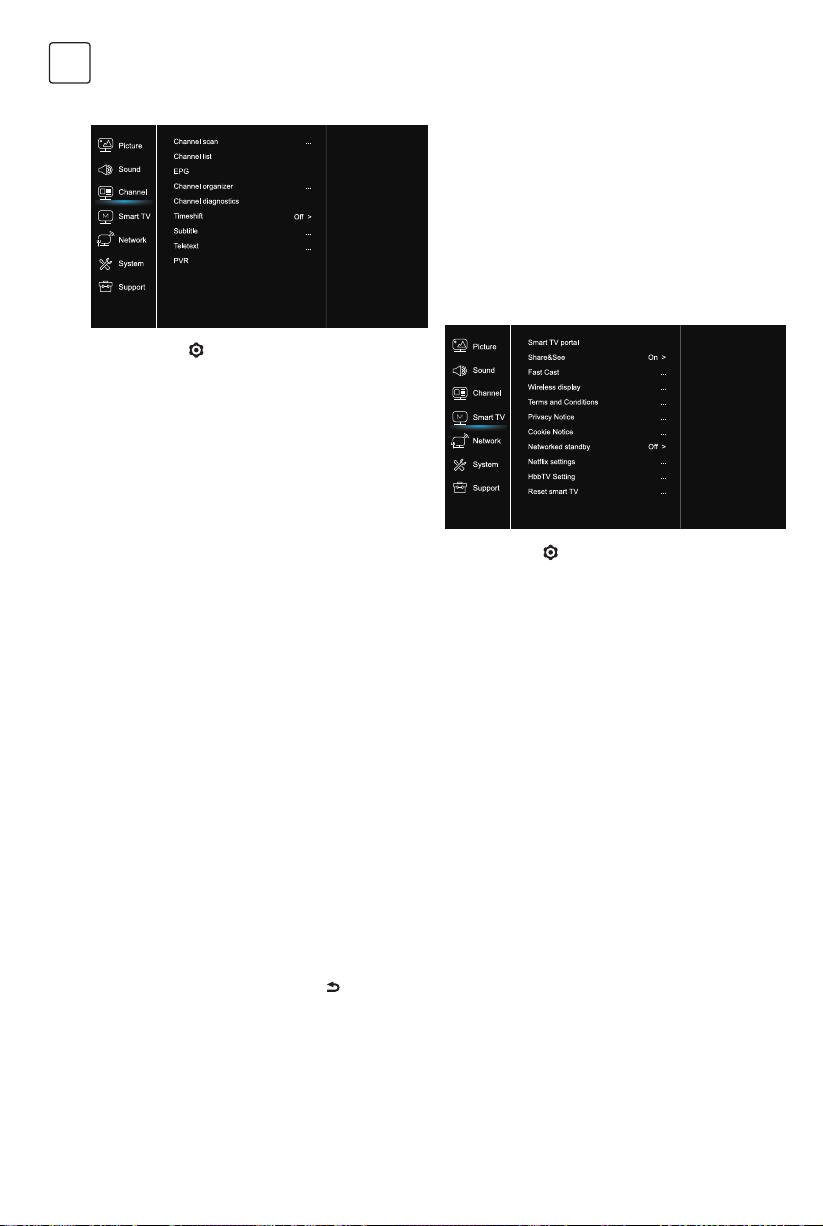
58
HUN
Csatornák (Channel)
Smart TV
1. Nyomja meg a gombot a főmenü megjelenítéséhez.
2. Használja a / gombokat a csatorna kiválasztásához,
majd az almenübe való belépéshez nyomja meg az OK vagy
u gombot.
Megjegyzés: Ez a funkció kizárólag a TV módban érhető el.
Csatorna keresés (Channel scan)
Lehetővé teszi az összes rendelkezésre álló analóg és digitális
csatorna beolvasását.
Csatorna lista (Channel List)
Megjeleníti az összes beolvasott csatornát egy listában.
EPG
Nyomja meg az OK / u gombot a Program útmutató menübe
való belépéshez.
Csatorna szervező (Channel organiser)
Ezzel az opcióval elrendezheti a csatornákat.
Csatorna diagnosztika (Channel diagnostics) (digitális TV
csatornákon)
Nyomja meg az OK /u gombot az aktuális digitális csatorna
jel információinak megjelenítéséhez, mint pl. jelerősség,
frekvencia stb.
Timeshift
Nyomja meg az OK gombot a belépéshez és a /
gombbal állítsa be.
Felirat (Subtitle)
Nyomja meg az OK / u gombot a belépéshez, nyomja meg
a / gombokat a feliratok be- vagy kikapcsolásához. Ha
a felirat be van kapcsolva, akkor a digitális TV csatornákon
kiválaszthatja a felirat nyelvét.
- A digitális felirat nyelve:
Használja a / gombokat a digitális felirat nyelvének
kiválasztásához. A belépéshez nyomja meg az OK /u
gombot, majd a / gombokkal válassza ki a kívánt felirat
nyelvét.
A digitális felirat második nyelve (Digital subtitle language 2
nd
):
Használja a / gombokat a digitális felirat második nyelv
opciójának kiválasztásához. Nyomja meg az OK/u gombot a
belépéshez, használja a / gombokat a másodlagos felirat
nyelvének kiválasztásához. Nyomja meg a
gombot, az
előző menübe való visszalépéshez.
-Felirattípus (Subtitle type):
Nyomja meg az OK/u gombot a belépéshez, használja a
/ gombokat a felirattípus kiválasztásához. A hallássérültek
számára fenntartott opció segítségével kiválaszthatja a
halláskárosultak számára kialakított feliratot a kívánt nyelven.
PVR
Nyomja meg az OK/u gombot a megnyitáshoz.
1. Nyomja meg a
gombot a főmenü megjelenítéséhez.
2. Használja a / gombokat a Smart TV kiválasztásához,
majd nyomja meg az OK vagy u gombot az almenübe
való belépéshez.
Intelligens TV portál (Smart TV portal)
Lehetővé teszi, hogy élvezze az internetes alkalmazásokat,
kifejezetten a TV-hez adaptált internetes webhelyek.
Az alkalmazások a TV távirányítójával vezérelhetők.
Share&See
A Share & See funkcióval a számítógépén tárolt videók,
képek, zenék élvezhetők.
Fast Cast
Nyomja meg az OK/u gombot a belépéshez
Vezeték nélküli kijelző
Megjeleníti az okostelefon tartalmát a TV-n.
Megjegyzés: Lehetséges, hogy ez a funkció néhány
modellnél nem érhető el.
Felhasználási feltételek
Az Általános Szerződési Feltételek elolvasásához nyomja
meg az OK vagy a u gombot.
Adatvédelmi nyilatkozat
Az adatvédelmi közlemény elolvasásához nyomja meg az
OK vagy a u gombot.
Cookie-értesítés
Nyomja meg az OK vagy a u gombot a Cookie-értesítés
elolvasásához.
Hálózati készenléti állapot (Networked standby)
Nyomja meg az OK vagy u gombot a be- és kikapcsoláshoz.
Netflix beállítások (Netflix settings)
A Netflix beállítások menüben a Netflix kikapcsolási opcióval
kijelentkezhet a készülékén a Netflix-ből.
Teletext
Az almenü megjelenítéséhez, nyomja meg az OK/u
gombot.
A dekódolási oldal nyelve: válassza ki a megfelelő típusú
nyelvet, amelyen a Teletext meg fog jelenni.
Digitális teletext nyelv: digitális TV-csatornák esetén a
televízió több nyelven is elindíthatja z elérhető Teletext
kezdőoldalakat. Ez a funkció lehetővé teszi, hogy a
rendelkezésre álló nyelvek közül kiválassza az elsődlegesen
alkalmazandó nyelvet, amely a különböző teletext oldalakra
vonatkozik.
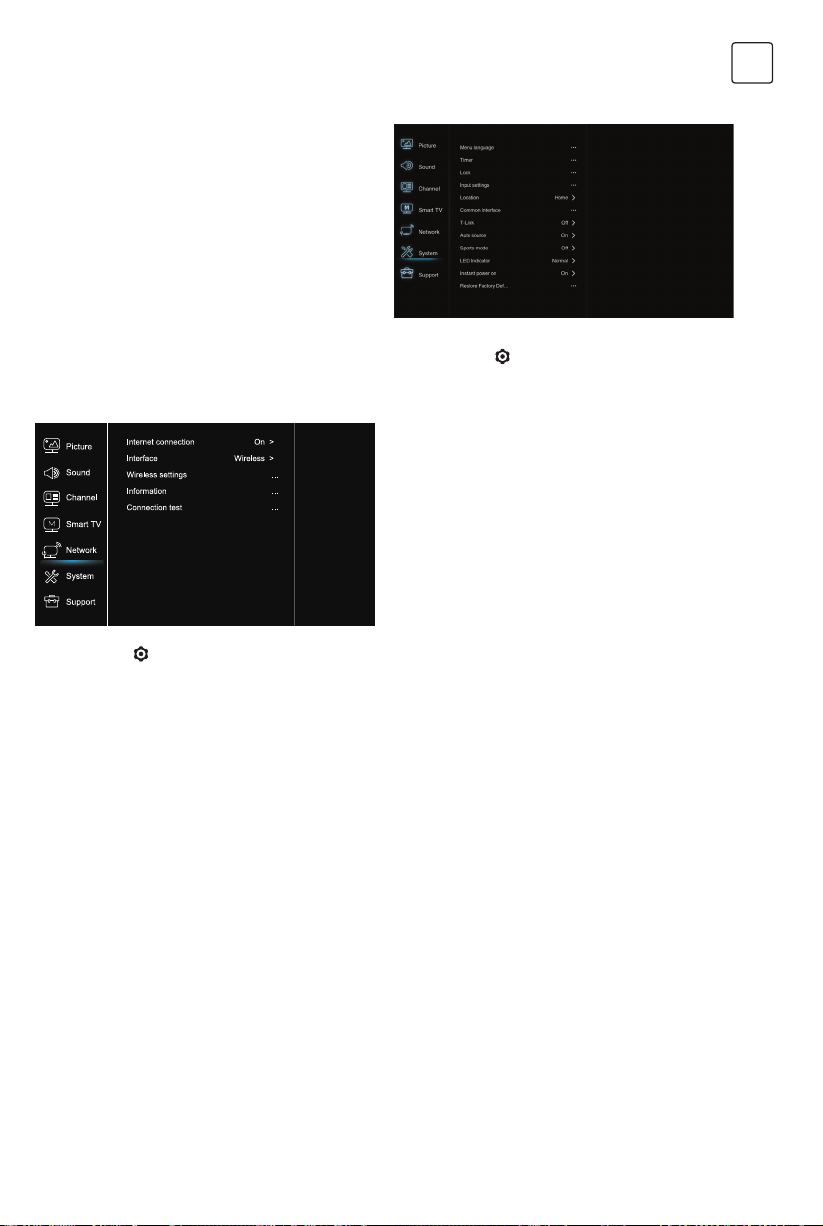
59
HUN
Rendszer (System)
1. Nyomja meg a gombot a főmenü megjelenítéséhez
2. Használja a / gombokat a hálózat kiválasztásához,
majd nyomja meg OK vagy u gombot az almenübe való
belépéshez.
Nyelv (Menu Language)
Nyomja meg az OK / u gombot a nyelvek listájának
megjelenítéséhez, majd a / gombokkal válassza ki a
nyelvet.
Időzítő (Timer)
Nyomja meg az OK vagy u gombot az almenübe való
belépéshez.
- Időzóna
Kiválasztja a helyi időzónát.
- Óra
Az automatikus szinkronizálás bekapcsolásával a TV
automatikusan lekérdezi a pontos időt a DTV jelről, és az
órát ne lehet állítani. Ha ki van kapcsolva, az óra manuálisan
beállítható.
-Sleep idő
Az opció által beállíthatja az időtartamot, amely után a TV-
készülék készenléti állapotba kerül.
-Automatikus készenléti állapot
Ha az automatikus készenléti idő egy kívánt időre be van
állítva, a TV készülék ugyanebben az időben készenléti
állapotba kerül. Megjegyzés: Ha az automatikus készenléti
állapot be lett kapcsolva, a TV-készülék bármilyen más
művelet alkalmazása mellett is automatikusan készenléti
üzemmódba lép.
Zár (Lock)
Ez a menü a TV speciális funkcióját felügyeli.
A gyárilag alapértelmezett kód 1234. A szuper jelszó 0423.
Ha elfelejtette a kódját, írja be a gyári kódot, a kódok
felülírásához.
Beviteli beállítások (Input Settings)
A felhasználó itt kiválaszthatja a bemeneti forrás nevét, a
forrás még könnyebb azonosításához
Hely (Location)
A vetítési környezettől függően kiválasztja az otthoni
üzemmódot vagy az áruház illetve az áruház demo
üzemmódot.
Közös felhasználói felület (Common Interface)
Nyomja meg az OK vagy u gombot a Közös felhasználói
felületbe való belépéshez.
Hálózat (Network)
1. Nyomja meg a gombot a főmenü megjelenítéséhez
2. Használja a / gombokat a hálózat kiválasztásához,
majd nyomja meg OK vagy u gombot az almenübe való
belépéshez.
Internetes kapcsolódás (Internet connection)
Nyomja meg az OK vagy u gombot a bekapcsolás
kiválasztásához, majd állítsa be a alábbi lehetőségeket.
Felhasználói felület (Interface)
Nyomja meg az OK vagy u gombot az Ethernet vagy a
Wireless kiválasztásához.
Ethernet
Csatlakoztatja az Ethernet kábelt az ruterhez és a TV
hátoldalán található Ethernet porthoz.
Wireless
A beépített vezeték nélküli és az otthoni vezeték nélküli
hálózaton használata.
IP cím beállítás (IP setting)
A címtípust automatikusra állítja, és automatikusan lekérdezi a
szükséges IP-címet.
Információ (Information)
Az aktuális kapcsolat információinak megtekintéséhez nyomja
meg az OK / u gombot.
Csatlakozási teszt (Connection test)
Az internetkapcsolat teszteléséhez nyomja meg az OK / u
gombot.
HbbTV beállítás
A HbbTV (hibrid sugárzott szélessávú TV) szolgáltatás
egyes műsorszolgáltatók által kínált és csak a weboldalon
elérhető néhány digitális TV-csatorna. A HbbTV interaktív
szolgáltatást nyújt televízió szélessávú interneten keresztül.
Ezek az interaktív funkciók hozzáadódnak és gazdagítják
a normál digitális készülékeket programokat, és olyan
szolgáltatásokat tartalmaznak, mint a digitális teletext,
elektronikus műsorkalauz, játékok, szavazás, a jelenlegi
programmal kapcsolatos konkrét információk, interaktív
reklám, információs magazinok, felzárkóztatás TV, stb.
A HbbTV használatához ellenőrizze, hogy TV-je
csatlakoztatva van-e Az internet és a HbbTV be van
kapcsolva.
A smart TV beállításainak visszaállítása (Reset smart TV)
Állítsa vissza az alapértelmezettekre a smart TV beállításait.
Sistem (System)
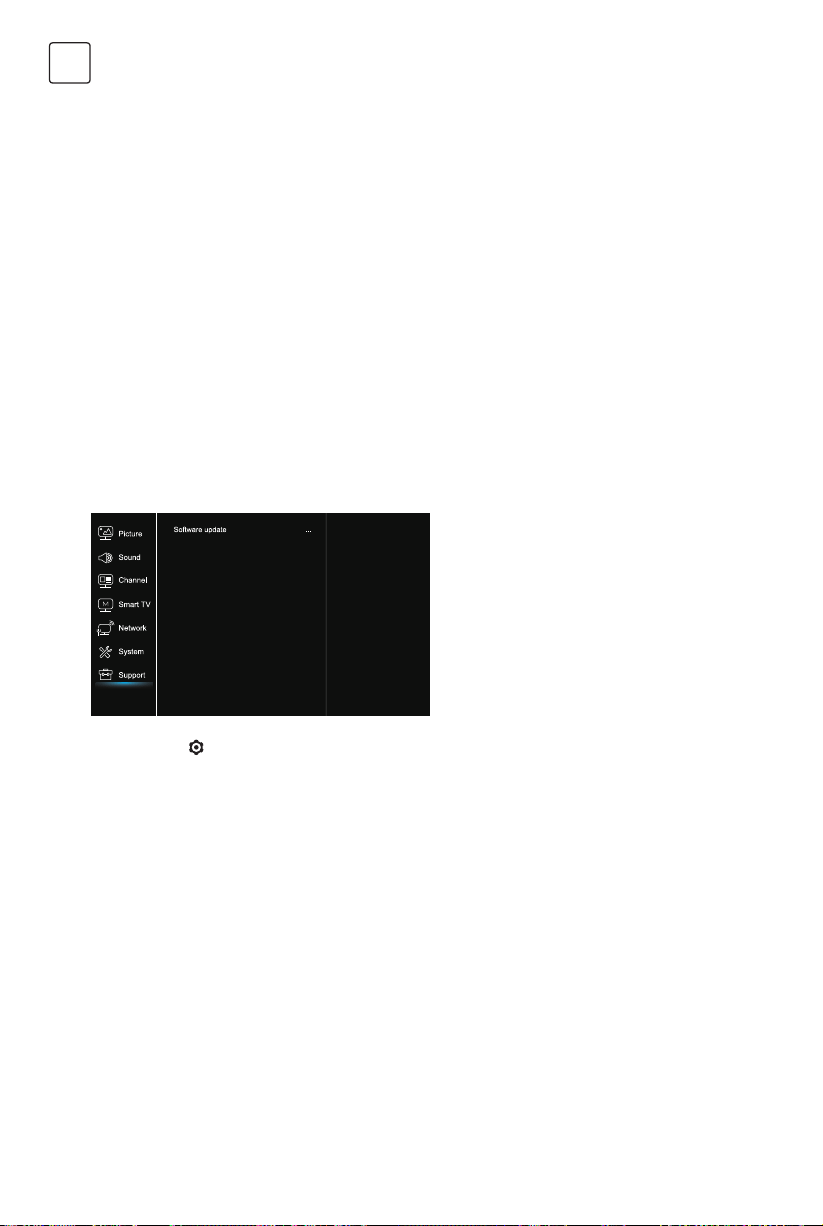
60
HUN
Támogatás (Support)
1. Nyomja meg a gombot a főmenü megjelenítéséhez
2. Használja a / gombokat a hálózat kiválasztásához,
majd nyomja meg OK vagy u gombot az almenübe való
belépéshez.
Szoftver frissítés (Software update)
A szoftvert USB, hálózat vagy csatorna segítségével frissítheti.
-USB segítségével
Lehetővé teszi a szoftver legújabb verziójának telepítését az
USB portról.
- Hálózaton keresztül
Lehetővé teszi a legújabb szoftver verzió letöltését és
telepítését az internetről. Győződjön meg, hogy a vezetékes
vagy vezeték nélküli hálózati kapcsolata működik. Nyomja
meg az OK / u gombot a belépéshez. A folytatáshoz
kövesse a képernyőn megjelenő utasításokat.
- Csatornán keresztül
Lehetővé teszi új szoftver frissítését a csatornákon.
Élvezze képei megtekintését közvetlenül az USB
tárolóeszközről
Megjegyzés: Egyes opciók nem elérhetőek minden
modellen. USB üzemmódban, ha az USB-eszköz nem
lett csatlakoztatva, az USB-felhasználói felület nem fog
megjelenik.
Az USB üzemmódba való belépés
1. Csatlakoztassa az USB tárolóeszközt az USB bemeneti
csatlakozóba.
2. Nyomja meg az USB gombot az USB üzemmódba való
belépéshez.
3. Válassza ki az USB-eszközt a belépéshez.
Összes
Képek, videók és hangok böngészése amennyiben
elérhetők.
1. Nyomja meg az OK vagy u gombot a belépéshez, majd
használja a / gombokat a mappa kiválasztásához,
nyomja meg az Ok gombot a belépéshez.
2. Használja a/gombokat a kívánt fájl kiválasztásához,
majd nyomja meg az OK gombot a lejátszáshoz.
Képek
Képek böngészése, amennyiben elérhetők.
1. Nyomja meg az OK vagy u gombot a belépéshez,
majd használja a ///u gombokat a mappa
kiválasztásához, nyomja meg az Ok gombot a
belépéshez.
2. Használja a ///u gombokat a kívánt fájl
kiválasztásához, majd nyomja meg az OK gombot a
lejátszáshoz.
Videó
Videók lejátszása amennyiben elérhetők.
1. Nyomja meg az OK vagy u gombot a belépéshez,
majd használja a ///u gombokat a mappa
kiválasztásához, nyomja meg az Ok gombot a
belépéshez.
2. Használja a ///u gombokat a kívánt fájl
kiválasztásához, majd nyomja meg az OK gombot a
lejátszáshoz.
Zene
Zene lejátszása amennyiben elérhető.
1. Nyomja meg az OK vagy u gombot a belépéshez, majd
használja a /gombokat a mappa kiválasztásához,
nyomja meg az Ok gombot a belépéshez.
2. Használja a /gombokat a kívánt fájl kiválasztásához,
majd nyomja meg az OK gombot a lejátszáshoz.
1. Előfordulhat, hogy egyes nem szabványos mobil
tárolóeszközöket a készülék nem ismer fel. Kérjük, váltson
szabványos eszközökre.
2. A rendszer a következő fájlformátumokat támogatja:
Képformátum: JPEG, BMP, PNG stb.
Videó formátum: H.264, MPEG4, MPEG2, MPEG1, stb.
Audio formátum: MP3 stb.
Megjegyzés: A fájlok kódolására sokféle nem szabványos
kódolási módszer létezik, így a rendszerünk nem garantálja a
fájlformátumok összes kódolási módszerének használatát.
USB Funkció
T-Link
Ezzel a funkcióval bekapcsolhatja az ARC funkciót, és
böngészhet a TV-készülékhez HDMI által csatlakoztatott
CEC eszközök között.
Automatikus forrás (Auto source)
Nyomja meg az OK vagy u gombot a be- vagy
kikapcsoláshoz.
Megjegyzés: Ez a funkció csak a HDMI forrásnál érhető el.
Sports üzemmód (Sports mode)
Nyomja meg az OK vagy u gombot a be- vagy
kikapcsoláshoz
LED kijelző (LED Indicator)
Nyomja meg az OK vagy u gombot a Villogó, Normál vagy
kikapcsolt üzemmód kiválasztásához.
Instant bekapcsolás (Instant power on)
Nyomja meg az OK vagy u gombot a be- vagy
kikapcsoláshoz
Gyári beállítások visszaállítása (Restore Factory Default)
Nyomja meg az OK vagy u gombot a jelszó beírásához
61
HUN
TOVÁBBI INFORMÁCIÓK
Hibaelhárítás
A TV-készüléknél tapasztalt legtöbb problémát az alábbi
hibaelhárítási lista segítségével tudja orvosolni.
Nincs kép, se hang
1. Ellenőrizze, hogy a biztosíték vagy áramköri megszakító
működik.
2. Csatlakoztasson egy másik elektromos eszközt a
konnektorba, hogy meggyőződjön arról az működik,
illetve az eszköz bekapcsol.
3. A tápkábel rosszul érintkezik a kimenettel.
4. Ellenőrizze a jelforrást.
Nincs szín
1. Módosítsa a színrendszert.
2. Állítsa be a telítettséget.
3. Próbáljon egy másik csatornát. Fekete-fehér műsor
fogadása is lehetséges.
A távirányító nem működik
1. Cseréljen elemeket.
2. Az elemek nincsenek megfelelően elhelyezve.
3. A tápkábel nincs csatlakoztatva.
Van hang, de nincs kép
1. Állítsa be a fényerőt és a kontrasztot.
2. Műsorsugárzási hiba történhetett.
Van kép, de nincs hang
1. Nyomja a gombot a hangerő növeléséhez.
2. A hangerő le lett némítva, nyomja meg a némítás (mute)
gombot a hang visszaállításához.
3. Módosítsa a hangrendszert.
4. Műsorsugárzási hiba történhetett.
Össze-vissza vonalak a képernyőn
Ezt általában a helyi interferencia okozza, mint pl. autók,
lámpák és hajszárítók miatt. Az interferencia minimalizálása
érdekében állítsa be az antennát.
Nincs jel és interferencia
Ha az antenna a televíziós jelfogadási terület peremén
helyezkedik el, ahol a jel gyenge, akkor a képen pontok
jelennek meg. Ha a jel rendkívül gyenge, a vétel javítása
érdekében speciális antennát kell beszerelni.
1. Állítsa be a beltéri/kültéri antenna pozícióját és irányát.
2. Ellenőrizze az antenna csatlakoztatását.
3. Finoman hangolja be a csatornát.
4. Próbáljon egy másik csatornát. Műsorsugárzási hiba
történhetett.
Gyújtószerkezet
A képernyőn fekete foltok vagy vízszintes csíkok jelennek
meg, vagy a kép lebeg, illetve sodródik. Ezt általában az
autó gyújtó rendszere, neonlámpák, elektromos fúrók vagy
egyéb elektromos készülékek által keletkezett interferencia
okozza.
Szellemkép
A szellemkép két módon keletkezhet. Közvetlen módon
vagy visszaverődve magas épületekről, hegyekről vagy
más tárgyakról. Az antenna irányának vagy elhelyezésének
megváltoztatása javíthatja a vételt.
Rádiófrekvenciából származó interferencia
Ez az interferencia mozgó hullámokat vagy átlós vonalakat
eredményezhet a képernyőn,valamint bizonyos esetekben
a kontraszt elvesztését a képernyőn. Keresse meg és
távolítsa el a rádióinterferencia forrását.
* Ne érintse meg vagy nyúljon hozzá az
ANT/CABLE IN, HDMI, USB, SPDIF és
SPDIF csatlakozókhoz, megelőzve az
elektrosztatikus kisülések megjelenését,
ugyanis így megzavarhatja az USB, WIFI és LAN
üzemmódban lévő eszközök működését vagy a
TV készülék normális működését.
4. A rendszer a szabványos USB 1.1 és USB 2.0 eszközöket
támogatja, mint pl. a szabványos U-lemezeket, MP3-
lejátszókat, mobil merevlemezeket stb.
5. A lehető legjobb hang- és képminőség eléréséhez,
javasoljuk használjon az USB 2.0 szabványnak megfelelő
a külső eszközt.
6. A nagy tömörítési arányú videók lejátszásakor a
jelenségek, mint például a kép lefagyása vagy a menü
lassú válaszai normális jelenségek.
7. Egyes USB eszközöknél, mint pl. a nagy méretű
merevlemezeknél vagy MP4-nél stb. javasoljuk az
áramellátással történő használatot, hogy elkerülje az
áram hiányát.
1. A következő feltételek mellett a rendszer nem képes a fájl
dekódolására, így a fájl nem játszható le rendesen:
-A fájl paraméterei, mint pl, a kép pixelszáma, az audio
és videó fájlok kódsebessége, az audio fájlok mintavételi
sebessége meghaladják a rendszer lehetőségeit;
-A fájlformátum nem megfelelő vagy sérült.
2. Hot plug (működés közben csatlakoztatható
merevlemez): Ne húzza ki a csatlakozót, amikor a
rendszer az adatokat olvas vagy adatokat továbbít,
kerülje el a a rendszer vagy a készülék károsodását.
3. Ügyeljen az eszköz áramellátására a mobil merevlemez
vagy digitális fényképezőgép használata közben. Ha
a tápegység nem megfelelő, vagy nem megbízható,
problémák merülhetnek fel működés közben, vagy
az eszközök egyáltalán nem működhetnek. Ebben az
esetben kérjük, indítsa újra az eszközt, vagy húzza ki
azt, majd csatlakoztassa újra, és biztosítsa a megfelelő
áramellátást.
Gyakran feltett kérdések

62
HUN
ENGEDÉLY
EZT A TERMÉK AZ AVC SZABADALMA ALAPJÁN LICENCELT, KIZÁRÓLAG NEM ÜZLETI CÉLÚ SZEMÉLYES
FELHASZNÁLÁSRA (I) AMI A VIDEÓ KÓDOLÁSA AZ AVC SZABVÁNY SZERINT („AVC VIDEO”) ÉS / VAGY (II) AZ
AVC VIDEÓ VISSZAKÓDOLÁSA, AMELYET SZEMÉLYES FELHASZNÁLÁSÚ FOGYASZTÓ KÓDOLT ÉS A NEM
KERESKEDELMI TEVÉKENYSÉGET ÉS / VAGY A LINCENSZ ENGEDÉLYEZETT VIDEÓSZOLGÁLTATÓ NYÚJTOTT.
BÁRMILYEN MÁS NEMŰ FELHASZNÁLÁSA NEM ENGEDÉLYEZET. KIEGÉSZÍTŐ INFORMÁCIÓK KÉRHETŐK AZ MPEG
LA L.L.C.-TŐL LÁSD MÉG: HTTP://WWW.MPEGLA.COM
EZ A TERMÉK EGY VAGY TÖBB, A NEMZETKÖZI ÉS AZ EGYESÜLT ÁLLAMOK ÁLTAL VÉDETT PROGRAMOT
TARTALMAZ. SZERZŐI JOGI TÖRVÉNYEK KÖZZÉTÉTELE SZERINT MŰKÖDIK. BIZALMAS ÉS TULAJDONJOGAI A
DOLBY LABORATORIES-NAK. RÉSZBEN VAGY EGÉSZBEN REPRODUKÁLNI VAGY NYILVÁNOSSÁGRA HOZNI
VAGY SZÁRMAZÉKOS MŰVET ELŐÁLLÍTANI BELŐLÜK A DOLBY LABORATORIES KIFEJEZETT ENGEDÉLYE NÉLKÜL
TILOS.
SZERZŐI JOGOK 2003-2009, A DOLBY LABORATORIES ALAPJÁN. MINDEN JOG FENNTARTVA.
EZT A TERMÉKET KORLÁTOZOTT ENGEDÉLYKEL LETT FORGALOMBA HOZVA CSAK A HEVC HASZNÁLATA
A HEVC TARTALOMVAL, AMI AZ ALÁBBI HÁROM KITÉTELNEK MEGFELEL:
(1) A HEVC TARTALMA CSAK SZEMÉLYES HASZNÁLATRA;
(2) HEVC-TARTALOM, AMELYEKET NEM KÍNÁLNAK ELADÁSRA; ÉS
(3) A HEVC-TARTALOM, AMELY TERMÉKET A TULAJDONOS HOZZA LÉTRE. EZT A TERMÉKET NEM SZABAD
KÖZÖSEN FELHASZNÁLNI
MÁS HARMADIK FÉL ÁLTAL KÉSZÍTETT HEVC KÓDOLÁSSAL LÉTREHOZOTT TARTALOMMAL VAGY HARMADIK
FELTŐL SZERZETT A FELHASZNÁLÓ SZERINTI JOGOKAT, MELYEK A TOVÁBBI TARTALOMBÓL ADÓD ENGEDÉJEKET
A TARTALOM ENGEDÉLYEZETT ELADÓJÁNAK BIZTOSÍTJA. EZ A TERMÉK HASZNÁLATA A KAPCSOLT HEVC
KÓDOLÁSSAL KÉSZÜLT TARTALOMSAL VÉLELMEZI A KORLÁTOZOTT HATÓSÁG HASZNÁLATOT A FENTIEK
SZERINT.
A TESLA kijelenti, hogy a készülék megfelel a vonatkozó uniós harmonizációs jogi aktusoknak 2014/30/EU
Elektromágneses összeférhetőség (EMC) és Kisfeszültségű villamos berendezésekre vonatkozó irányelv (LVD)
2014/35/EU és az energiával kapcsolatos termékek irányelv (Erp Directive) 2009/125/EC az Rádió berendezésekről
szóló irányelv 2014/53/EU valamint az RoHS irányelvnek (RoHs Directive) 2011/65/EU megfelelően az alábbi műszaki
szabványoknak:
ELEKTROMÁGNESES ÖSSZEFÉRHETŐSÉG (EMC)
EN55032:2015;EN55035:2017;EN 61000-3-2:2014;EN 61000-3-3:2013
KISFESZÜLTSÉGŰ VILLAMOS BERENDEZÉSEKRE VONATKOZÓ IRÁNYELV (LVD) EN60065:2014
AZ ENERGIÁVAL KAPCSOLATOS TERMÉKEK IRÁNYELVE (ERP DIRECTIVE) Bizottsági rendelet (EC) No 642/2009;
801/2013;EN 50564:2011;IEC 62087:2011
RÁDIÓ BERENDEZÉSEKRŐL SZÓLÓ IRÁNYELV (RED)
EN 303 340 V1.1.2(2016-09);EN 303 372-2 V1.1.1(2016-04);EN 300 328 V2.1.1(2016-11);
EN 301 489 -1 V2.1.1 (2017-02);EN 301 489 -17 V3.1.1(2017-02);
EN 62311:2008; EN 62479:2010
ELEKTROMOS ÉS ELEKTRONIKUS BERENDEZÉSEK VESZÉLYES ANYAGAINAK KORLÁTOZÁSA (ROHS) EN50581:2012
A változtatás joga fenntartva. A folyamatos kutatás és fejlesztés következtében, a technikai specifikációk, és a termék
kialakítása,
megjelenése megváltozhat. A termék a Dolby Laboratories liszensz engedélyével készül. A Dolby Audio és a dupla-D
szimbólum a Dolby Laboratories bejegyzett márka és védjegye. A HDMI, a HDMI embléma és a High-Definition
Multimedia Interface védjegye vagy bejegyzett védjegye a HDMI Licensing LLC-nek az Egyesült Államokban és más
országokban. Minden terméknév, márkanév vagy a tulajdonosuk bejegyzett védjegye.
© TESLA 2020. Minden jog fenntartva.

63
POL
Przed rozpoczęciem użytkowania prosimy zapoznać się ze wszystkimi instrukcjami i zachować je do późniejszych
konsultacji.
• Nie blokuj ani nie zasłaniaj otworów wentylacyjnych znajdujących się z tyłu obudowy.
• Nie wciskaj do środka przedmiotów przez otwory obudowy, gdyż mogą wejść w kontakt z elementami
przewodzącymi lub częściami będącymi pod napięciem i, w konsekwencji, grozić pożarem, porażeniem prądem
lub uszkodzeniem produktu.
• Nie próbuj otworzyć obudowy, gdyż może to spowodować uszkodzenia. W środku nie ma żadnych części, które
mogłyby być samodzielnie naprawione przez użytkownika. Wszelkie naprawy mogą być wykonywane wyłącznie
przez wykwalifikowanych pracowników serwisu.
• Nie dotykaj powierzchni ekranu palcami, gdyż może to zarysować lub uszkodzić ekran telewizora.
• Nie poddawaj ekranu telewizora silnemu naciskowi, gdyż może to poważnie go uszkodzić.
Odłącz zestaw w następujących warunkach:
• Jeśli planowane jest nieużywanie odbiornika przez dłuższy czas.
• Jeśli przewód zasilania lub wtyczka/ gniazdo zasilania jest uszkodzone.
• Przestrzegaj instrukcji przy instalowaniu i regulowaniu urządzenia. Wyreguluj opcje sterowania wskazane w
instrukcji obsługi, gdyż niewłaściwa regulacja innych elementów sterowania może spowodować uszkodzenie.
W takiej sytuacji odłącz urządzenie i skonsultuj się z pracownikiem serwisu.
• Jeśli urządzenie jest narażone na uderzenie lub zostało upuszczone, co spowodowało uszkodzenie obudowy.
• Nie pozwól, by cokolwiek leżało na lub przetaczało się po przewodzie zasilania czy kablu sygnałowym.
• Chroń przewód zasilania i kabel sygnałowy przed nadeptywaniem.
• Nie przeciążaj przewodu zasilania czy gniazda zasilania.
• Nie wystawiaj przewodu zasilania i kabla sygnałowego na wilgoć.
• Nie umieszczaj urządzenia na niestabilnym podłożu, stojaku czy blacie stolika.
• Umieść urządzenie w miejscu, które pozwala na swobodną wentylację.
• Nie używaj urządzenia w pobliżu wilgotnych i chłodnych miejsc. Chroń urządzenie przed przegrzaniem.
• Nie wystawiaj urządzenia na bezpośrednie działanie promieni słonecznych.
• Nie wystawiaj sprzętu na kapanie czy rozbryzgi płynów ani też nie stawiaj na urządzeniu żadnych naczyń
wypełnionych płynami, np. wazonów.
• Nie używaj sprzętu w pobliżu zakurzonych miejsc.
• Przetrzyj ekran oraz obudowę czystą i miękką szmatką lub użyj specjalnego płynu czyszczącego.
• Podczas czyszczenia nie naciskaj ekranu ze zbyt wielką siłą.
• Nie używaj wody czy detergentu do czyszczenia ekranu, gdyż może to uszkodzić jego powierzchnię.
Uwaga: Do wykonania tej czynności potrzebne są dwie osoby.
Dla zapewnienia bezpiecznej instalacji przestrzegaj następujących wskazań:
• Upewnij się, że ściana jest w stanie utrzymać ciężar odbiornika i zestawu instalacyjnego.
• Przestrzegaj wskazań zawartych w instrukcji dołączonej do mocowanie ściennego.
• Odbiornik TV musi być zainstalowany na ścianie pionowej.
• Upewnij się, że używasz wyłącznie śrub właściwych dla materiałów, z którego wykonana jest ściana.
• Upewnij się, że okablowanie odbiornika jest umieszczone w sposób, który nie grozi potykaniem się o przewody.
Zastosowanie mają też wszelkie inne instrukcje bezpieczeństwa dołączone do zestawu.
UWAGI WSTĘPNE
Środki ostrożności
Urządzenie
Zasilanie i wtyczka
Przewód zasilania i kabel sygnałowy
Środowisko pracy
Czyszczenie
Montaż telewizora na ścianie
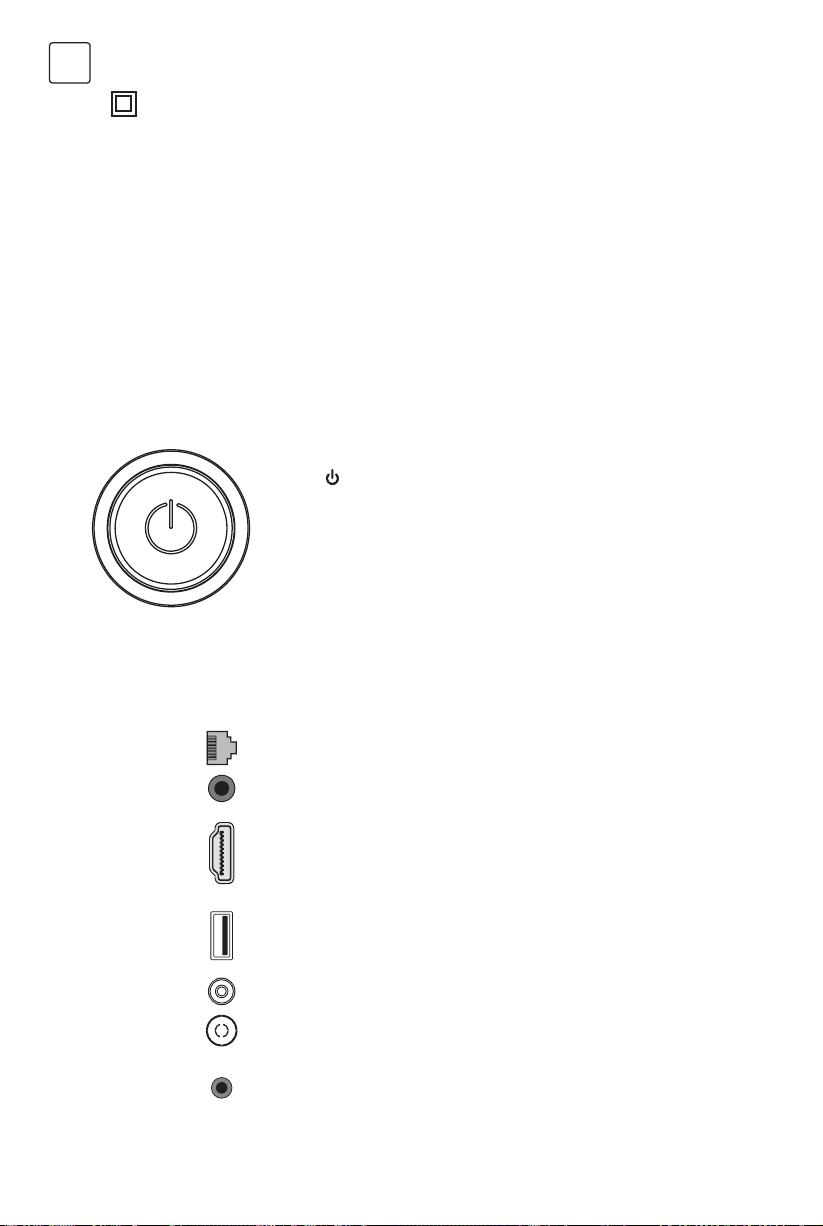
64
POL
Przyciski telewizora
Złącza
Przykład konkretnego modelu:
Przycisk
1.Włącz telewizor.
2.Naciśnij przycisk przy włączonym telewizorze, aby wyświetlić menu
Przyciski (Button menu).
3.W menu Przyciski (Button menu) naciśnij krótko, aby wybrać menu, a
następnie naciśnij i przytrzymaj, aby potwierdzić wybraną opcję.
1.
Urządzenie oznaczone tym symbolem, to urządzenie klasy II lub podwójnie izolowane; zostało
zaprojektowane w taki sposób, że nie wymaga uziemienia.
2. W przypadku, gdy wtyczka ZASILAJĄCA lub złącze urządzenia używane jest jako urządzenie odłączające,
powinien być do nich zapewniony łatwy dostęp.
3. Nie należy wystawiać sprzętu na kapanie czy rozbryzgi płynów ani też stawiać na urządzeniu jakichkolwiek
naczyń wypełnionych płynami, np. wazonów.
4. Ostrzega się przed wystawianiem baterii (czy to baterii w opakowaniach czy zainstalowanych) na nadmierne
ciepło w postaci promieni słonecznych, ognia czy podobnych.
5. Nie należy umieszczać w pobliżu urządzenia zapalonych świec czy innych źródeł otwartego ognia.
6. Zaleca się zwrócenie uwagi na prawidłową utylizację baterii.
UWAGA: Przedstawione ilustracje mają wyłącznie poglądowy charakter.
Uwaga: Umiejscowienie i nazwy gniazd mogą się różnić w zależności od modelu; niektóre gniazda mogą nie
występować w poszczególnych modelach.
ETHERNET
ETHERNET
Gniazdo umożliwia podłączenie modemu zewnętrznego lub urządzeń dostępu do sieci.
SPDIF(coax.)
Gniazdo SPDIF (koaksjalne) (wyjście)
Gniazdo umożliwia podłączenie kompatybilnego cyfrowego odbiornika audio.
HDMI 1
or HDMI 2
Gniazdo HDMI 1/HDMI 2 (wejście)
Gniazdo HDMI (High-Definition Multimedia Interface) umożliwia podłączenie
urządzenia takiego jak odtwarzacz Blue-ray, z wyjściem HDMI zapewniającym najlepszą
jakość obrazu. Zapewnia również nieskompresowane połączenie cyfrowe, które
przenosi dane wideo/ audio za pomocą zintegrowanego kabla z wtyczką mini.
USB 2.0
Gniazdo USB 2.0 (wejście)
Powyższe gniazdo umożliwia podłączenie urządzenia USB.
(Uwaga: Nie włączaj urządzenia, kiedy podłączony jest dysk USB 3.0, gdyż może
zaistnieć problem kompatybilności).
SAT IN
Gniazdo SAT IN (wejście)
Gniazdo umożliwia podłączenie portu odbiornika satelitarnego.
ANT/CABLE IN
Gniazdo ANT/CABLE IN (wejście)
Gniazdo umożliwia podłączenie zewnętrznej sieci antenowej lub kablowej.
MINI AV IN
Gniazdo MINI AV IN (wejście)
Gniazdo MINI AV IN umożliwia podłączenie szeregu urządzeń, w tym kamer,
magnetowidów, dekoderów, odbiorników satelitarnych, odtwarzaczy DVD czy konsol
do gier. Gniazdo VIDEO IN dostarcza kompozytowe połączenie wideo.
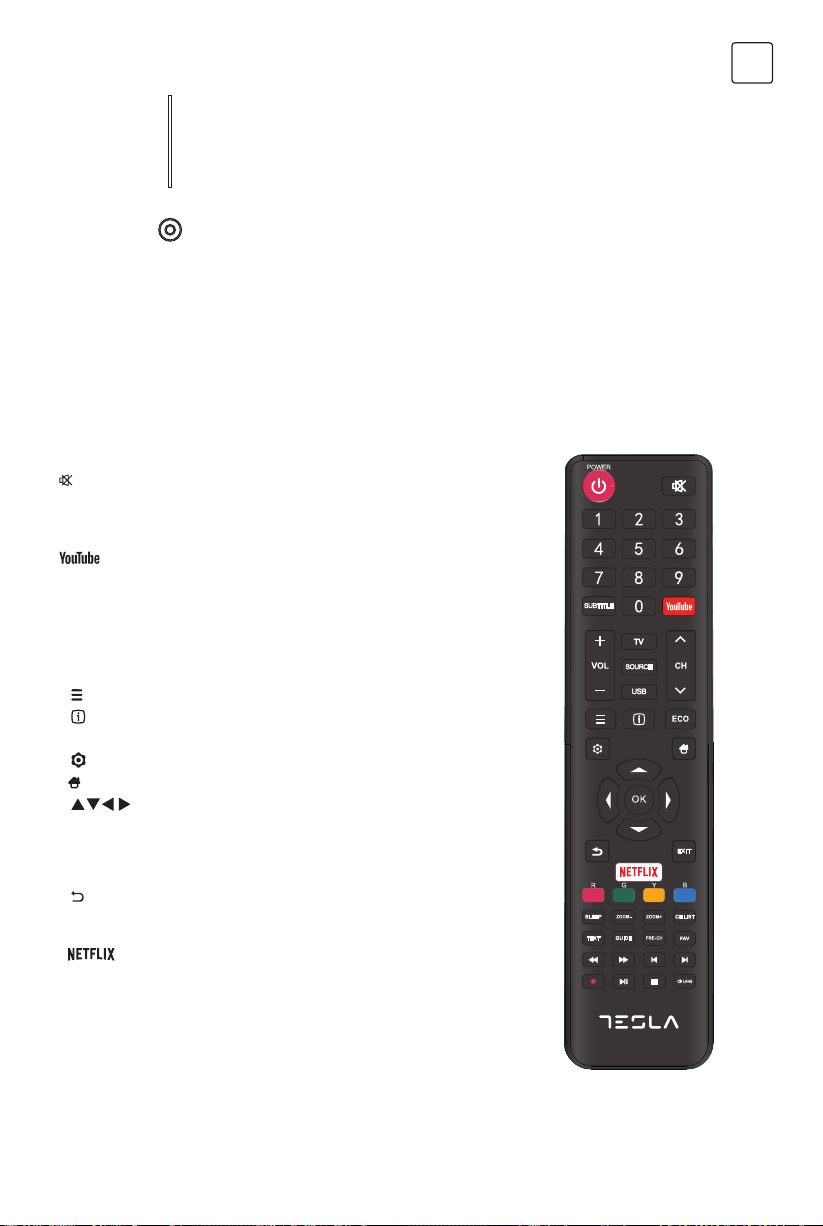
65
POL
Funkcje pilota
Większość funkcji telewizora jest dostępna poprzez menu, które pojawia się na ekranie. Zawarty w zestawie pilot
umożliwia nawigację poprzez różne menu i konfigurację wszystkich podstawowych ustawień.
UWAGA: Lokalizacja oraz nazwy poszczególnych przycisków pilota mogą się różnić w zależności od modelu
telewizora; niektóre przyciski mogą nie występować w poszczególnych modelach.
CI+
Gniazdo CI+
To gniazdo Cl pozwala przyjęcie karty Cl, aby odbierać programy kodowane.
HEADPHONE
Gniazdo HEADPHONE (wyjście)
Umożliwia podłączenie słuchawek, aby odbierać audio pochodzące z telewizora.
UWAGA: Nadmierne ciśnienie akustyczne w słuchawkach może powodować
uszkodzenie słuchu.
1. q (Przycisk Zasilania POWER) Włączanie/ wybudzanie TV.
2.
(Przycisk Wyciszenia MUTE) Wyciszanie/ przywracanie
głośności.
3. 0 ~ 9 (Przyciski numeryczne ) Wprowadzanie numeru kanału.
4. SUBTITLE Wyświetlanie menu Napisy.
5.
Przejście do strony głównej YouTube.
6. VOL +/VOL- (VOLUME UP/DOWN) Zwiększanie/ zmniejszanie
głośności.
7. TV Powrót do TV (przy uruchomionych innych źródłach).
8. SOURCE Wyświetlanie menu trybu źródła.
9. USB Przejście do plików multimedialnych na USB.
10. CH ./ , (CHANNEL UP/DOWN) Zmiana kanałów - w górę/ w dół.
11.
Wyświetlanie menu opcji.
12.
Wyświetlanie informacje o programie, jeśli są dostępne.
13. ECO Wybór energooszczędnych trybów jasności ekranu.
14.
(Przycisk SETTING) Wywoływanie menu głównego.
15.
(Przycisk HOME) Przejście do strony głównej Smart TV.
16.
(Przyciski nawigacyjne - w górę/ w dół/ w lewo/ w
prawo) Podświetlanie opcji w menu i dostosowanie
ustawień menu.
17. OK W menu potwierdza wybraną opcję lub zmienia
ustawienia.
18.
(Przycisk Powrót BACK) W trybie menu prowadzi do
poprzedniego menu lub interfejsu.
19. EXIT Wyjście z systemu menu.
20.
Przejście do strony głównej Netflix.
21. COLOURED
BUTTONS
(Kolorowe przyciski czerwony-zielony-żółty-niebieski)
Wybór różnych opcji.
22. SLEEP Przycisk Uśpienie pozwala zaprogramować wyłączenie
TV po upływie określonego czasu. Aby wyłączyć
ustawienie, przytrzymaj przycisk aż pojawi się “Off”.
23. ZOOM-/ZOOM+ Wybór preferowanego formatu ekranu
(Uwaga: niedostępne w trybie USB).
24. CH LIST Wyświetlanie menu kanałów.
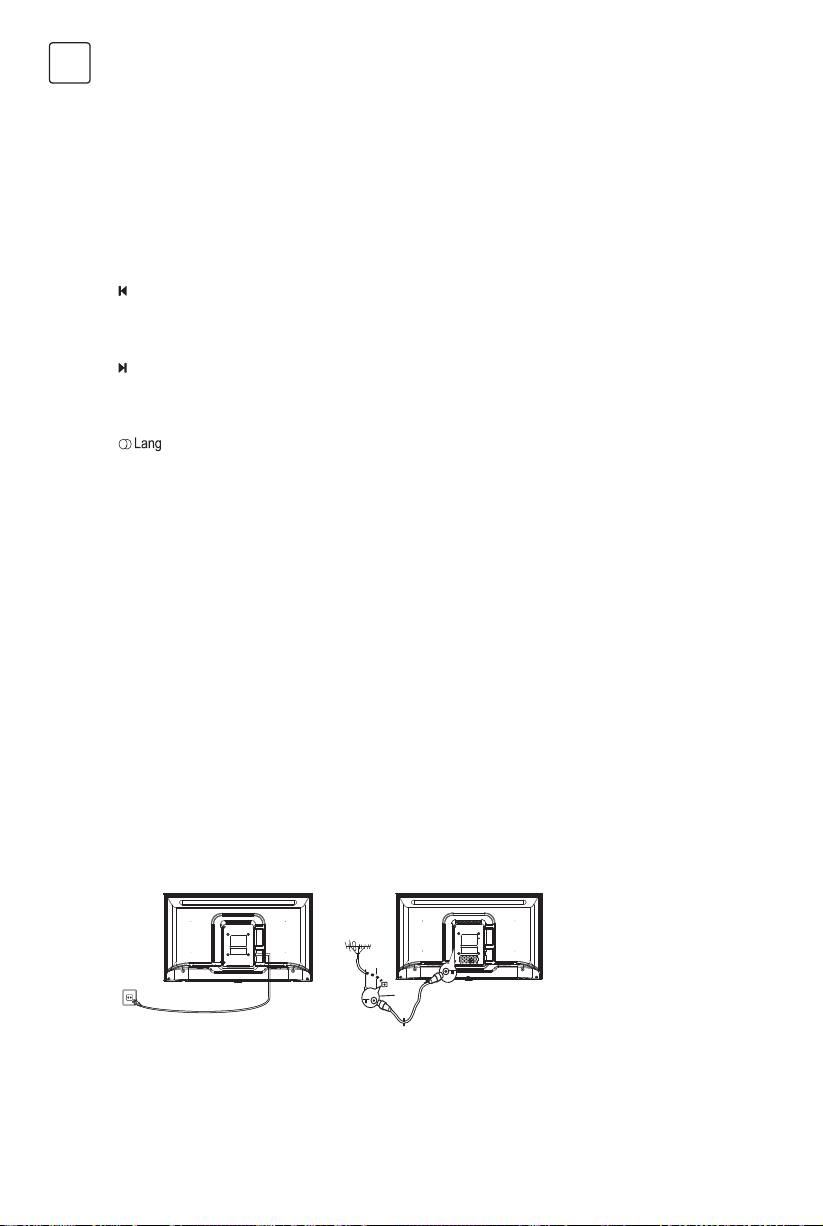
66
POL
25. TEXT Włączanie/ wyłączanie teletekstu. Naciśnij, aby włączyć/
wyłączyć funkcje teletekstu.
26. GUIDE Włączanie/ wyłączanie elektronicznego przewodnika po
programach.
Uwaga: Funkcja dostępna wyłącznie dla kanałów
cyfrowych.
27. PRE-CH Powrót do poprzedniego kanału.
28. FAV Wyświetlanie listy ulubionych kanałów.
29. 5 Wyszukiwanie wstecz.
30. 6 Wyszukiwanie do przodu.
31.
(Previous). Przejście do poprzedniego rozdziału.
32. 3 (Stop) Zakończenie odtwarzania.
33. u2
(Play/Pause) Rozpoczęcie/wstrzymanie/ ponowne
podjęcie odtwarzania.
34.
(Next) Przejście do kolejnego rozdziału.
Uwaga: Powyższych sześć przycisków można używać do
odtwarzania muzyki, obrazów i filmów w menu USB.
35. 4 Otwarcie funkcji PVR (osobista nagrywarka cyfrowa).
36.
(LANG) Wyświetla listę języków audio.
Uruchamianie
PODSTAWY OBSŁUGI
Zanim przejdziesz do kolejnej części instrukcji poświęconej ustawieniu kanałów, prosimy o zapoznanie się z
poniższą procedurą uruchamiania telewizora i pilota.
1. Zamocowanie podwójnej podstawy nośnej urządzenia śrubami kończy montaż urządzenia.
-Dla zapewnienia optymalnego doświadczenia wizualnego prosimy usunąć wszelkie naklejki (jeśli są
jakiekolwiek) z panelu przedniego i ekranu przed ich użyciem.
- Dane, rysunki i schematy zawarte w tej instrukcji mają charakter wyłącznie poglądowy i mogą się różnić
od faktycznego wyglądu samego produktu. Wygląd i specyfikacja produktu może ulec zmianie bez
powiadomienia.
2. Włóż do pilota dwie baterie AAA.
Środki ostrożności dotyczące używania baterii: - Używaj wyłącznie baterii określonego rodzaju.
- Zwróć uwagę na biegunowość baterii.
- Nie mieszaj za sobą starych i nowych baterii.
- Nie używaj akumulatorów.
- Nie wystawiaj baterii na nadmierne ciepło, np. promieniowanie słoneczne, ogień czy podobne ani nie wrzucaj
baterii do ognia, nie ładuj ich czy nie rozbieraj na części, gdyż może to spowodować ich wyciek lub wybuch.
- Usuń baterie z pilota, jeśli nie zamierzasz go używać przez dłuższy czas.
3. Podłącz przewód zasilania NAJPIERW do telewizora, a NASTĘPNIE do gniazda zasilania.
(UWAGA: Jeśli kabel zasilania jest podłączony do telewizora, podłącz kabel tylko do gniazda zasilania.)
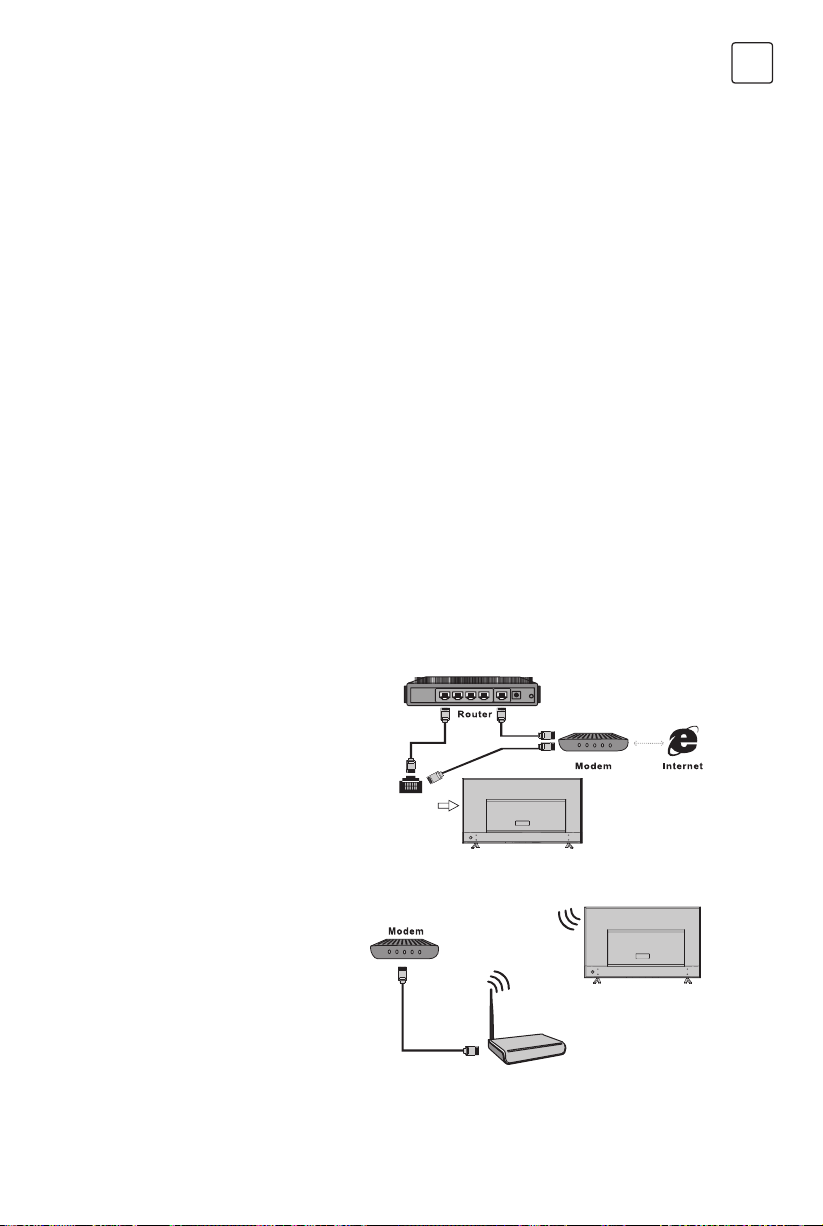
67
POL
Wyłączanie
Połączenie sieciowe
Podłączanie do sieci przewodowej
Podłączanie do sieci bezprzewodowej
By wprawić telewizor w tryb czuwania, naciśnij na pilocie lub na telewizorze; telewizor jest zasilany, ale przy
niskim zużyciu energii.
Aby wyłączyć telewizor, wyjmij wtyczkę z gniazda sieciowego.
UWGA: W niektórych modelach wyłączenie telewizora następuje po naciśnięciu przycisku zasilania.
Aby mieć połączenie z internetem, konieczne jest wykupienie u Twojego dostawcy usług internetowych (ISP) usługi
szybkiego internetu szerokopasmowego.
Telewizor może zostać podłączony do Twojej sieci domowej dwojako:
• Przewodowo, używając złącza RJ45 (LAN) znajdującego się na tylnym panelu.
• Bezprzewodowo, za pomocą wewnętrznej sieci i domowej sieci bezprzewodowej.
UWAGA: Poniższe instrukcje opisują standardowe procedury podłączanie telewizora do sieci przewodowej
bądź bezprzewodowej. Sposób podłączania może się różnić w zależności od aktualnej konfiguracji sieci. W razie
wątpliwości skontaktuj się ze swoim ISP.
Aby podłączyć odbiornik do sieci przewodowej:
1. Upewnij się, że posiadasz:
• Kabel Ethernet, wystarczająco długi, by mógł dosięgnąć
telewizora
• Router bądź modem z dostępnym portem Ethernet
• Szybkie łącze internetowe
• Port Ethernet (LAN) z tyłu telewizora.
2. Podłącz kabel Ethernet do routera i do portu Ethernet z
tyłu telewizora.
3. Skorzystaj z menu Sieć (Network), aby skonfigurować
telewizor.
Aby podłączyć odbiornik do sieci bezprzewodowej:
1. Upewnij się, że posiadasz:
• Router emitujący szybki sygnał bezprzewodowy
• Szybkie łącze internetowe
2. Skorzystaj z menu Sieć, aby skonfigurować
telewizor.
Odbiornik TV powinien być podłączony wyłącznie do zasilania AC. Odbiornik nie może być podłączony do
zasilania DC. Jeśli wtyczka jest odłączona od przewodu pod żadnym pozorem nie podłączaj jej do zasilania,
gdyż grozi to porażeniem prądu.
UWAGA: Załączone dane mają charakter wyłącznie poglądowy. Lokalizacja gniazd zasilania z tyłu telewizora
może się różnić w zależności od modelu odbiornika.
4. Podłącz antenę zewnętrzną do gniazda ANT/CABLE IN lub SAT IN znajdującego się z tyłu odbiornika. Gniazdo
antenowe (75 OHM - VHF / UHF / cable) może być wykorzystane do podłączenia anteny zewnętrznej lub innego
stosownego wyposażenia.
5. Bezpośrednio po włączeniu zasilania, telewizor zostanie uruchomiony lub wprawiony w tryb czuwania.
UWAGA: W niektórych modelach włączenie telewizora następuje po naciśnięciu przycisku zasilania.
Zaświecenie się wskaźnika zasilania oznacza, że telewizor znajduje się z trybie czuwania. Aby uruchomić telewizor,
naciśnij przycisk na pilocie lub na odbiorniku.
lub
Telewizor
Port Ethernet
na panelu
tylnym
Telewizor
Router
bezprzewodowy
Wbudowane
połączenie
bezprzewodowe

68
POL
Korzystanie ze Strony głównej
Funkcje Menu
NAWIGOWANIE MENU
Uwaga: Instrukcja przeznaczona do powszechnego wykorzystania. Dane i ilustracje zawarte w tej Instrukcji spełniają
funkcje wyłącznie poglądowe i mogą się różnić od faktycznego wyglądu produktu. W przypadku niektórych modeli
poszczególne opcje mogą być niedostępne.
Wszystkie funkcje można wybrać z poziomu Strony głównej.
1. Naciśnij
, aby wyświetlić stronę główną.
2. Naciśnij///u, aby wybrać ikony z listy ekranów.
3. Naciśnij OK, aby potwierdzić wybraną opcję.
4. Aby wyjść z menu, naciśnij EXIT.
OSTRZEŻENIE:
• Skonfiguruj ustawienia sieci zanim rozpoczniesz korzystanie ze Smart TV.
• W zależności od warunków sieci możliwe są opóźnione reakcje i/ lub przerwy.
• Jeśli przy korzystaniu z aplikacji napotykasz na problem, skontaktuj się z dostawcą treści.
• W zależności od warunków określonych przed dostawcę treści, dostarczanie aktualizacji lub samej aplikacji może
zostać przerwane.
• W zależności od regulacji krajowych, niektóre aplikacje mogą oferować ograniczone usługi lub w ogóle nie być
obsługiwane.
Strona główna - Źródło (Hompage - Source)
Źródło (Source): Spośród urządzeń podłączonych do telewizora przez różne porty wybierz preferowane źródło
wejściowe.
Strona główna - Smart (Homepage - Smart)
Smart: Wyświetla menu smart.
Strona główna - Aplikacje (Homepage - Apps)
Oferuje wiele pożytecznych i ciekawych aplikacji. Rekomendacje pojawią się po wejściu do AppsStore. Naciśnij
/u, aby wybrać opcję, a następnie potwierdź wybór przyciskiem OK.
W tej sekcji opisano menu ustawień systemowych telewizora. Każde menu jest przedstawione i opisane, aby
pomóc Ci jak najpełniej korzystać z dostępnych funkcji telewizora. Zwróć uwagę, że niektóre funkcje mogą być
niedostępne w przypadku pewnych źródeł wejściowych. Aby dostać się do systemu menu:
1. Naciśnij
na pilocie, aby wyświetlić menu główne.
2. Naciśnij /, aby wybrać Picture (Obraz), Sound (Dźwięk), Channel (Kanał), Smart TV, Network (Sieć), System
lub Support (Wsparcie), następnie naciśnij OK lub u, aby otworzyć podmenu.
3. W podmenu naciśnij /, aby wybrać preferowaną opcję, naciśnij OK lub u , aby ustawić funkcje lub zmienić
wartości i ponownie naciśnij OK, aby otworzyć stosowne podmenu lub aktywować ustawienie.
4. Aby powrócić do wcześniejszego menu, naciśnij
. Aby zamknąć menu, naciśnij przycisk EXIT.
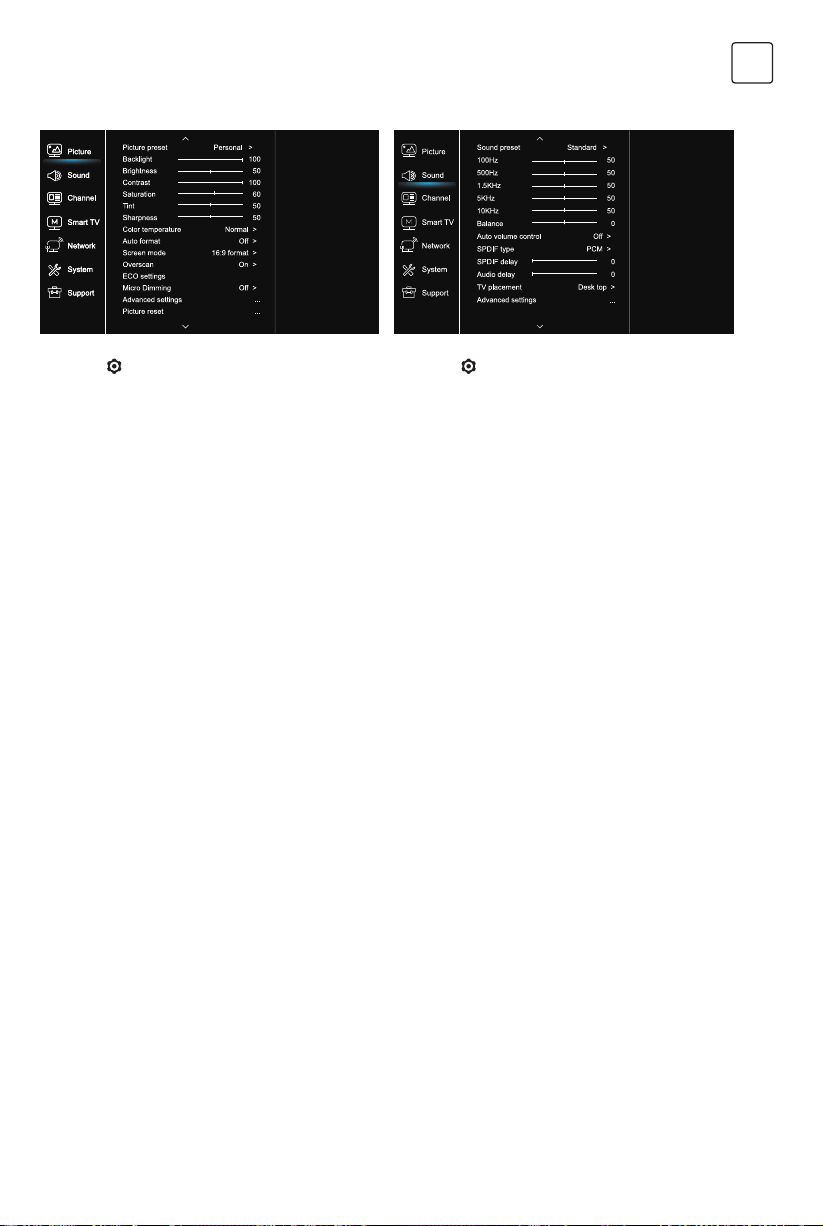
69
POL
Obraz (Picture) Dźwięk (Sound)
1. Naciśnij , aby wyświetlić menu główne.
2. Naciśnij /, aby wybrać Obraz (Picture). Potwierdź
wybór OK lub u naciskając u przejdź do podmenu.
Tryb obrazu (Picture preset)
Wybór ustawień obrazu, które najbardziej pasują do
warunków, w których oglądasz telewizję.
Podświetlenie tła (Backlight)
Dostosowanie poziomu podświetlania tła obrazu.
Jasność (Brightness)
Regulacja jasności obrazu.
Kontrast (Contrast)
Regulacja różnicy pomiędzy jasnymi a ciemnymi
obszarami obrazu.
Nasycenie koloru (Saturation)
Regulacja intensywności barw.
Odcień (Tint)
Zrównoważenie poziomu czerwieni i zieleni.
Ostrość (Sharpness)
Regulacja uwydatniania konturów obiektów widocznych
na ekranie.
Temperatura barwowa (Color temperature)
Dostosowanie temperatury barwowowej obrazu.
Automatyczny format obrazu (Auto format)
Włączanie/ wyłączanie automatycznego
dostosowywania współczynnika kształtu obrazu.
Tryb ekranu (Screen mode)
Wybór trybu ekranu.
Skanowanie (Overscan)
Włączanie/ wyłączanie (On/ Off) skanowania.
Ustawienia ECO (ECO settings)
Skonfiguruj ustawienia energooszczędne.
Mikroprzyciemnianie (Micro Dimming)
Włączanie/ wyłączanie (On/ Off) opcji micro dimming.
Ustawienia zaawansowane (Advanced Settings)
Wybór bardziej zaawansowanych ustawień obrazu.
Reset (Picture reset)
Resetowanie bieżących ustawień obrazu do wartości
fabrycznych.
1. Naciśnij
, aby wyświetlić menu główne.
2. Naciśnij / aby wybrać Dźwięk (Sound). Potwierdź
wybór naciskając OK lub u przejdź do podmenu
poprzez naciśnięcie u.
Ustawienia dźwięku (Sound preset)
Wybór trybu audio, zoptymalizowanego pod kątem
zastanych warunków dźwiękowych.
UWAGA: Wybór innego trybu dźwięku spowoduje
regulację pięciu parametrów dźwięku (100 Hz,
500 Hz, 1,5 kHz, 5 kHz oraz 10 kHz), umożliwiając
regulację żądanych częstotliwości. Poziom żądanej
częstotliwości możesz ustawić samodzielnie.
Balans (Balance)
Regulacja natężenia dźwięku z lewego lub prawego
głośnika.
Automat. regulacja głośności (Auto volume control)
Wybierz “On”, aby zredukować głośność irytujących
dźwięków w czasie przerw reklamowych, a także by
wydobyć cichsze dźwięki programu. Powyższa opcja
zwalnia z konieczności ciągłego dostosowywania
poziomu głośności.
Typ SPDIF (SPDIF type)
Powyższa opcja pozwala kontrolować typ strumienia
audio wysyłanego do gniazda Digital Audio Output
(SPDIF).
Opóźnienie SPDIF (SPDIF delay)
Opcja umożliwia korektę synchronizacji dźwięku z
obrazem - jeśli dźwięk jest opóźniony/ przyspieszony
względem obrazu, naciśnij /u, by dostosować wartość
numeryczną ustawienia.
Opóźnienie audio (Audio delay)
Gdy dźwięk jest niezgodny z obrazem, naciśnij /u,
aby dostosować opóźnienie i zsynchronizować dźwięk
z obrazem.
Ustawienie telewizora (TV placement)
Wybór spośród trybów Stołowy (Desktop) lub Ścienny
(Wall).
Ustawienia zaawansowane (Advanced Settings)
Wybór bardziej zaawansowanych ustawień dźwięku.
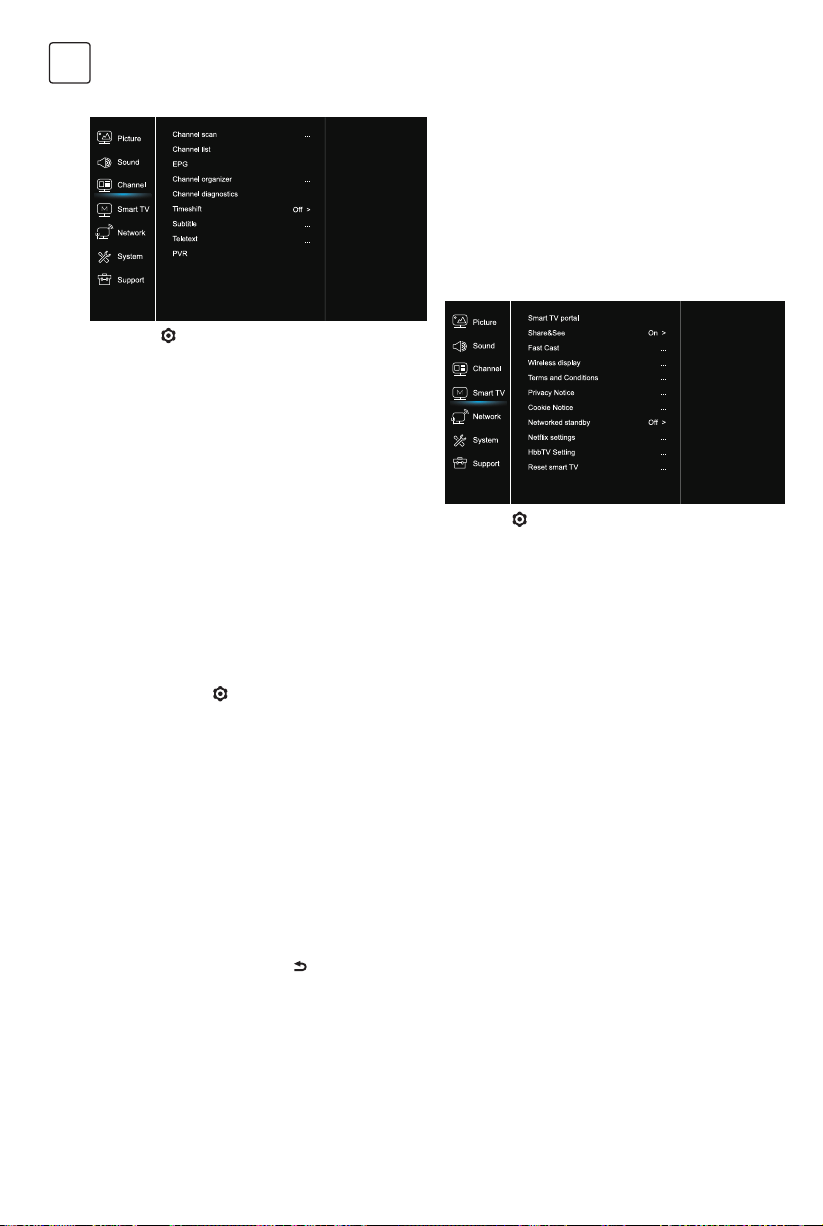
70
POL
Kanał (Channel)
Smart TV
1. Naciśnij , aby wyświetlić menu główne.
2. Naciśnij /, aby wybrać Kanał (Channel), a następnie
potwierdź OK lub u naciśnij u, aby wejść do podmenu.
UWAGA: Funkcja dostępna wyłącznie w trybie TV.
Skanowanie kanałów (Channel scan)
Umożliwia wyszukiwanie wszystkich dostępnych kanałów
analogowych i cyfrowych.
Lista kanałów (Channel List)
Wyświetla w postaci listy wszystkie wyszukane kanały.
EPG
Naciśnij OK/u, aby wyświetlić menu Przewodnika po
programach.
Organizator kanałów (Channel organiser)
Powyższa opcja umożliwia organizację kanałów.
Diagnostyka kanałów (kanały telewizji cyfrowej)
(Channel diagnostics)
Naciśnij OK/u, aby wyświetlić informacje o bieżącym
kanale cyfrowy, np. siła sygnału, częstotliwość itp.
Tymczasowe nagrywanie bieżącego prog. (Timeshift)
W trybie TV, naciśnij
, wybierz Settings > Channel >
Timeshift, naciśnij OK, aby otworzyć i użyj
/, aby
włączyć/ wyłączyć (On/ Off) funkcję Timeshift.
Napisy (Subtitle)
Naciśnij OK/u , aby wybrać, a następnie naciśnij /,
aby włączyć/ wyłączyć Napisy. Kiedy Napisy są włączone
(On), można na kanałach telewizji cyfrowej wybrać język
napisów.
- Język napisów cyfrowych:
Naciśnij/, aby wybrać Język napisów cyfrowych.
Naciśnij OK/u, aby zatwierdzić; naciśnij /, aby
wybrać preferowany język napisów.
- Drugi język napisów cyfrowych:
Naciśnij /, aby wybrać 2. język napisów cyfrowych.
Naciśnij OK/u, aby zatwierdzić; naciśnij /, aby
wybrać 2. język napisów. Naciśnij
, aby powrócić do
poprzedniego menu.
-Typ napisów:
Naciśnij OK/u, by zatwierdzić; naciśnij / aby wybrać
typ napisów. Aby w wybranym języku wyświetlić napisy
dla niesłyszących, wybierz “Hearing impaired”.
Teletekst (Teletext)
Naciśnij OK/u, aby wyświetlić podmenu.
Język dekodowania strony: wybierz żądany język
1. Naciśnij
, aby wyświetlić menu główne.
2. Naciśnij /, aby wybrać Smart TV, a następnie
naciśnij OK lub u, aby wejść do podmenu.
Portal Smart TV (Smart TV portal)
Umożliwia korzystanie z aplikacji internetowych przez
witryny internetowe specjalnie dostosowane do
telewizora. Możliwe sterowanie aplikacjami za pomocą
pilota.
Share & See
Umożliwia odtwarzanie filmów, zdjęć, muzyki zapisanych
na komputerze.
Fast Cast
Naciśnij OK/u, aby wybrać Fast Cast.
WiDi (Wireless Display)
Bezprzewodowe wyświetlanie treści smartphone’a na
telewizorze.
UWAGA: Powyższa funkcja może być niedostępna w
niektórych modelach.
Warunki użytkowania (Terms and Conditions)
Naciśnij OK or u, aby zapoznać się z Warunkami
użytkowania.
Polityka prywatności (Privacy Notice)
Naciśnij OK or u, aby zapoznać się z Polityką
Prywatności.
Informacja o plikach Cookie (Cookie Notice)
Naciśnij OK or u, aby zapoznać się z informacją o
plikach Cookie.
Sieciowy tryb czuwania (Networked standby)
Naciśnij OK or u, aby włączyć/ wyłączyć (On/ Off) opcję.
Ustawienia Netlifx (Netflix settings)
Możesz odłączyć usługę Netflix na swoim urządzeniu
wybierając w menu ustawień Netflix opcję Dezaktywacja
(Netflix Deactivation) .
wyświetlania teletekstu. Język teletekstu cyfrowego:
w przypadku kanałów telewizji cyfrowej telewizor
może wczytać usługę z teletekstem z wielu językach.
Ta funkcja umożliwia wybranie jednego z dostępnych
języków jako podstawowego - odniesienia dla różnych
początkowych stron teletekstu.
PVR
Naciśnij
OK/u, aby otworzyć PVR.
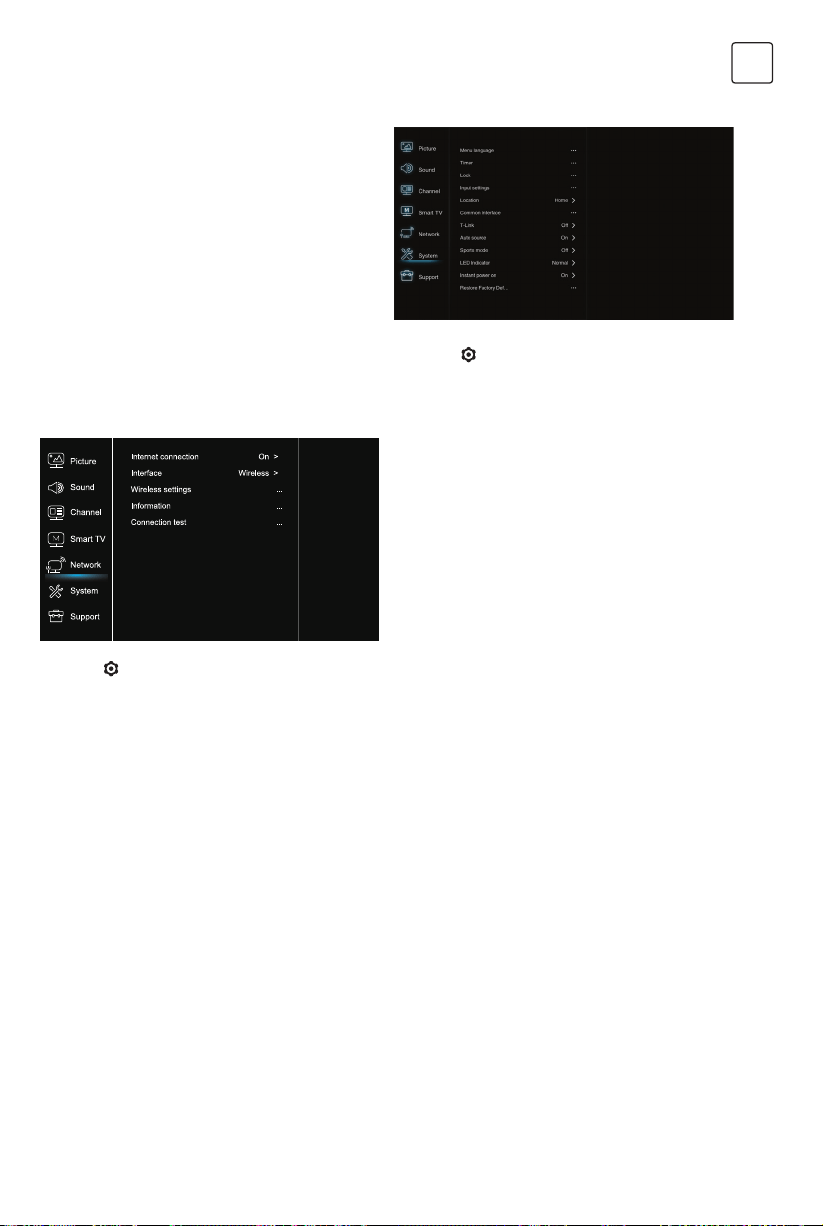
71
POL
Sieć (Network)
System
1. Naciśnij ,aby wyświetlić menu główne.
2. Naciśnij /, aby wybrać Sieć (Network), a następnie
naciśnij OK/ u, aby przejść do podmenu.
Połączenie internetowe (Internet connection)
Naciśnij OK lub u by wybrać Włącz (On), a następnie
wybierz opcje opisane poniżej.
Interfejs (Interface)
Naciśnij OK lub u, by wybrać sieć: Ethernet lub
Bezprzewodowa (Wireless).
Ethernet
Podłącz przewód ethernetowy do routera oraz do portu
Ethernet z tyłu telewizora.
Bezprzewodowa (Wireless)
Bezprzewodowo - za pomocą wewnętrznej i domowej
sieci bezprzewodowej.
Ustawienia IP (IP setting)
Po ustawieniu opcji Auto dla pola Adres, potrzebne dane
zostaną pobrane i wstawione automatycznie.
Informacje (Information)
Naciśnij OK/u, aby wyświetlić informacje na temat
aktualnego połączenia.
Test połączenia (Connection test)
Naciśnij OK/u, by przetestować połączeni internetowe
1. Naciśnij
, aby wyświetlić menu główne.
2. Naciśnij /, aby wybrać System, a następnie
naciśnij OK lub u, by przejść do podmenu.
Język menu (Menu Language)
Naciśnij OK/u, by wyświetlić listę języków, a następnie
za pomocą / wybierz język.
Ustawienia czasu (Timer)
Naciśnij OK lub u, aby przejść do podmenu.
- Strefa czasowa (Time zone)
Wybór lokalnej strefy czasowej.
- Zegar (Clock)
Włączanie opcji “On” uruchamia automatyczną
synchronizację - telewizor będzie uzyskiwał dane
dotyczące czasu z sygnałów DTV. Przy takim ustawieniu
regulacja zmiany czasu nie jest możliwa. Po wybraniu
opcji Wyłącz (“Off”), konieczne jest ręczne ustawienie
czasu.
- Czas automatycznego wyłączania (Sleep timer) Wybór
czasu, po którym telewizor przejdzie automatycznie w
stan czuwania.
-Automatyczny stan czuwania (Auto standby) Po
wybraniu czasu automatycznego stanu czuwania,
telewizor i urządzenie zostaną przełączone w tryb
czuwania w tym samym momencie.
UWAGA: Brak aktywności zewnętrznej związanej z
obsługą telewizora, w którym włączono Automatyczny
tryb czuwania spowoduje automatyczne przejście
telewizora w trybu czuwania.
Blokada (Lock)
Jest to menu funkcji specjalnej telewizora.
Domyślny kod blokady to 1234. Hasło nadrzędne to
0423. Jeżeli nie pamiętasz kodu, użyj powyższego hasła,
aby zresetować aktualny kod.
Ustawienia sygnału wejściowego (Input Settings)
Użytkownik może zdefiniować nazwy podłączonych
urządzeń, aby ułatwić sobie identyfikację źródła sygnału.
Lokalizacja (Location)
Wybór trybu dostosowanego do miejsca użytkowania
- Dom (Home), Sklep (Shop), Sklep z demo (Shop with
demo).
Złącze CI (Common Interface)
Naciśnij OK lub u, aby wyświetlić Common Interface.
HbbTV Setting
Niektórzy dostawcy oferują usługę Hbb TV (hybrydową
telewizję szerokopasmową); usługa jest dostępna tylko
w w niektórych kanałach cyfrowych. HbbTV dostarcza
interaktywną telewizję przez szerokopasmowy
internet. Interaktywne funkcje wzbogacają zwykłe
programy cyfrowe, a obejmują usługi takie jak cyfrowy
teletekst, elektroniczny przewodnik po programach,
gry, głosowanie, szczegółowe informacje dotyczące
bieżącego programu, reklamy interaktywne, magazyny
informacyjne itp. Aby korzystać z HbbTV, upewnij się,
że telewizor jest podłączony do internetu, a HbbTV jest
włączone.
Resetowanie Smart TV (Reset smart TV)
Przywracanie domyślnych ustawień fabrycznych Smart
TV.
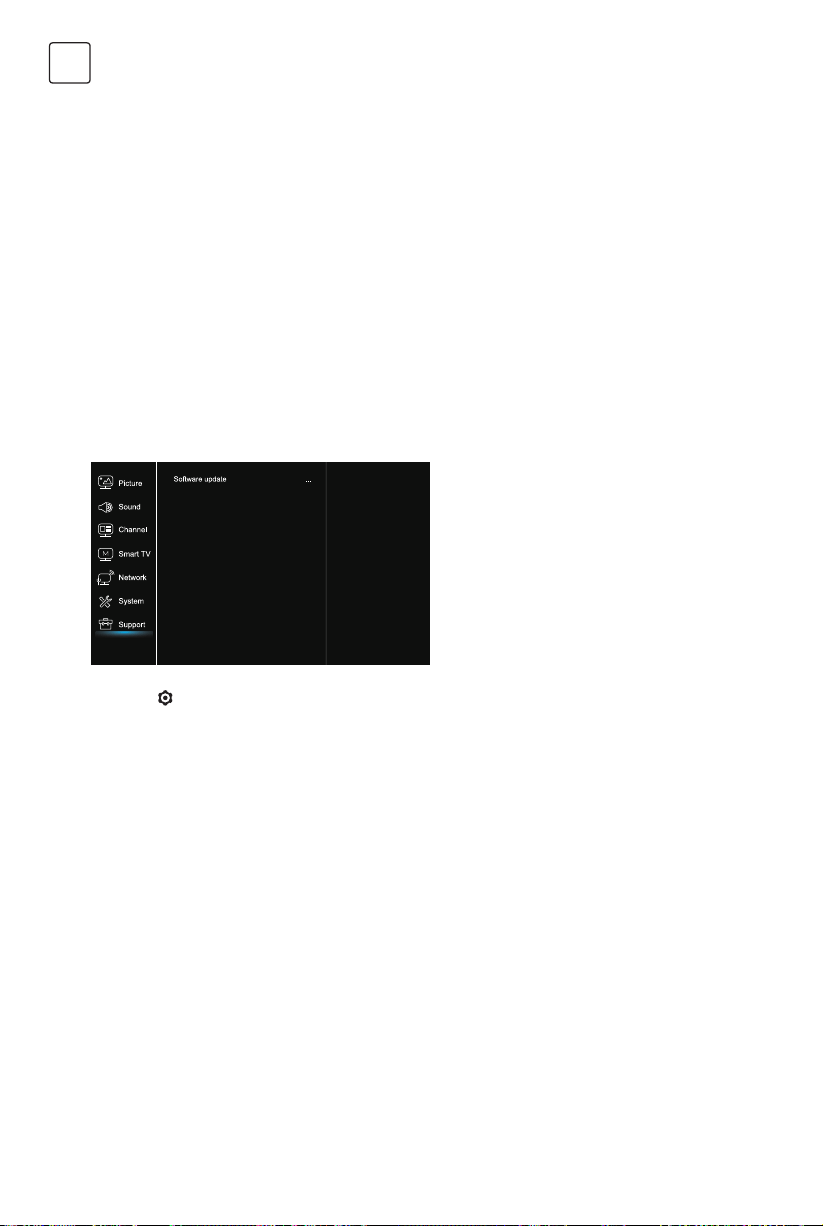
72
POL
Umożliwia wyświetlanie na telewizorze zdjęć zapisanych
na dysku USB.
UWAGA: Niektóre modele mogą być pozbawione
poszczególnych funkcji. Jeżeli po wybraniu menu
USB nie podłączono urządzenia USB, interfejs USB nie
zostanie wyświetlony.
Uruchamianie trybu USB
1. Podłącz urządz. magazynujące USB do wejścia USB.
2. Aby wejść w tryb USB, naciśnij przycisk USB.
3. Wybierz urządzenie USB.
Wszystkie
Wyświetlanie dostępnych zdjęć, filmów, muzyki:
1. Naciśnij OK lub u, aby zatwierdzić, następnie naciśnij
/, aby wybrać folder; naciśnij OK, by potwierdzić.
2. Naciśnij /, aby wybrać żądany katalog, a
następnie naciśnij OK, aby odtworzyć zawartość.
Zdjęcia
Wyświetlanie dostępnych zdjęć:
1. Naciśnij OK lub u, by zatwierdzić, następnie naciśnij
///u, aby wybrać katalog, a następnie
potwierdź OK, aby go otworzyć.
2. Naciśnij ///u, aby wybrać żądany plik, a
następnie naciśnij OK, aby go odtworzyć.
Wideo
Wyświetlanie dostępnych filmów.
1. Naciśnij OK lub u, by zatwierdzić, a następnie
///u, aby wybrać katalog i OK, aby go
otworzyć.
2. Naciśnij ///u, aby wybrać żądany plik, a
następnie naciśnij OK, aby go odtworzyć.
Muzyka
Odtwarzanie dostępnej muzyki.
1. Naciśnij OK lub u, aby zatwierdzić. Następnie naciśnij
/, by wybrać katalog i OK, aby go otworzyć.
2. Naciśnij /, by wybrać żądany plik, a następnie
naciśnij OK, aby go odtworzyć.
1. Niektóre niestandardowe przenośne urządzenia
pamięci masowej mogą nie zostać rozpoznane.
Zaleca się użycie standardowego urządzenia.
2. System wspomaga następujące formaty plików:
Formaty zdjęć: JPEG, BMP, PNG itp.
Formaty filmów: H.264, MPEG4, MPEG2, MPEG1 itp.
Formaty plików dźwiękowych: MP3 itp.
UWAGA: Występuje wiele niestandardowych metod
kodowania plików kodowania, dlatego nie ma gwarancji,
że ten system będzie obsługiwał formaty plików przy
użyciu każdej metody kodowania.
Funkcja USB
Pomoc (Support)
1. Naciśnij , aby wyświetlić menu główne.
2. Naciśnij / , aby wybrać Pomoc (Support), a
następnie naciśnij OK lub u by wejść do podmenu.
Aktualizacja oprogramowania
Możliwa jest aktualizacja oprogramowania przez USB,
sieć lub kanał.
-Przez USB
Umożliwia zainstalowanie ostatniej wersji
oprogramowania przez porty USB.
- Przez sieć
Umożliwia zainstalowanie ostatniej wersji
oprogramowania przez Internet. Upewnij się, że
wcześniej skonfigurowałeś połączenie przewodowe lub
bezprzewodowe. Naciśnij OK/u, aby zatwierdzić.
Wykonaj polecenia wyświetlane na ekranie. - Przez kanał
Umożliwia aktualizację oprogramowania za pomocą
sygnału telewizyjnego.
T-Link
Użyj tej funkcji, aby włączyć opcję ARC i wyszukiwać
urządzenia CEC podłączone do gniazd HDMI
telewizora.
Automatyczne źródło (Auto source)
Naciśnij OK lub u, aby wybrać Włącz/ Wyłącz (On/ Off).
Uwaga: Funkcja dostępna tylko dla źródeł HDMI.
Tryb sportowy (Sports mode)
Naciśnij OK lub u, aby wybrać Włącz/ Wyłącz (On/ Off).
Wskaźnik LED (LED Indicator)
Naciśnij OK lub u, aby wybrać spośród Miga (Flashing),
Normalny (Normal) lub Wyłączony (Off).
Natychmiastowe włącz. zasilania (Instant power on)
Aciśnij OK lub u, aby wybrać Włącz/ Wyłącz (On/ Off).
Przywracanie domyślnych ustawień fabrycznych
(Restore Factory Default)
Naciśnij OK lub u, aby wprowadzić hasło.
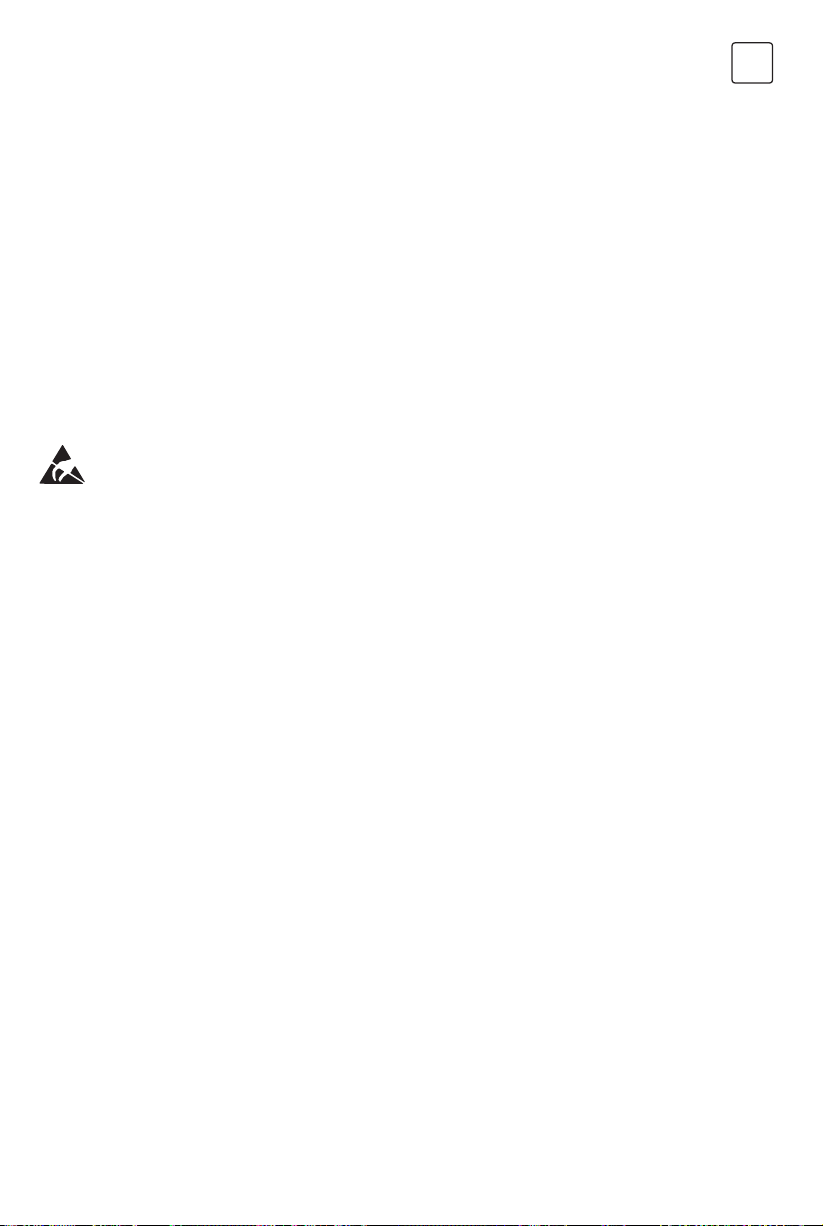
73
POL
1. W poniżej określonych warunkach system nie będzie
w stanie odkodować i odtworzyć pliku:
- Gdy parametry pliku, takie jak piksel obrazu,
współczynnik kodowania pliku audio/ wideo czy
częstotliwość próbkowania pliku dźwiękowego są
niezgodne ze specyfikacją systemu.
- Gdy format pliku jest niezgodny z urządzeniem lub
jest uszkodzony.
2. Hot plug: nie odłączaj od zasilania, kiedy system
jest w trakcie odczytywania czy przesyłania danych,
w przeciwnym razie może dojść do uszkodzenia
systemu bądź urządzenia.
3. Korzystając z przenośnego dysku twardego lub
kamery cyfrowej, zwróć uwagę na stabilność źródła
zasilania. Niewystarczające lub niestabilne źródło
zasilania może utrudnić lub nawet uniemożliwić
obsługę. W takiej sytuacji ponownie uruchom
* Nie dotykaj ani nie przebywaj w pobliżu złączy ANT/CABLE IN, HDMI, USB, SPDIF i chroń urządzenie
przed wyładowaniami elektrostatycznymi, gdy korzystasz z trybu USB, WIFI i LAN, gdyż może to sprawić,
że telewizor przestanie działać lub wystąpi błąd.
Najczęściej zadawane pytania
INNE INFORMACJE
Rozwiązywanie problemów
Większość problemów związanych z telewizorem, które
napotkasz, można rozwiązać, korzystając z poniższych
wskazówek.
Brak obrazu, brak dźwięku
1. Sprawdź, czy działa bezpiecznik lub wyłącznik
różnicoprądowy.
2. Podłącz inne urządzenie elektryczne do gniazdka i
sprawdź, czy działa lub czy się włącza.
3. Wtyczka zasilająca jest niepoprawnie podłączona do
gniazdka.
4. Sprawdź źródło sygnału.
Brak barw
1. Zmień system kolorów.
2. Wyreguluj nasycenie barw.
3. Wypróbuj inny kanał; być może oglądasz program w
wersji czarno-białej.
Pilot nie działa
1.Wymień baterie.
2.Baterie nie zostały poprawnie zainstalowane.
3.Nie podłączono zasilania.
Brak obrazu, poprawny dźwięk
1.Wyreguluj kontrast i jasność.
2. Możliwe wystąpienie błędu nadawania ze strony
nadawcy.
Brak dźwięku, poprawny obraz
1.Naciśnij przycisk Vol+, aby zwiększyć głośność.
2. Dźwięk został wyciszony; naciśnij przycisk wyciszania,
aby przywrócić dźwięk.
3.Zmień system fonii.
4.Możliwe wystąpienie błędu ze strony nadawcy.
Obraz jest pofalowany
Zwykle jest to spowodowane miejscowymi
zakłóceniami, takimi jak samochody, lampy czy
suszarki. Zmień ustawienia anteny, by zminimalizować
zakłócenia.
Śnieżenie i zakłócenia
Jeśli antena znajduje się w miejscu, gdzie sygnał jest
słaby, wyświetlany obraz może być niewyraźny. Jeśli
sygnał jest bardzo słaby, konieczna może być instalacja
specjalnej anteny dla poprawy odbioru sygnału.
1. Zmień ustawienie i orientację anteny wewnętrznej/
zewnętrznej.
2. Sprawdź podłączenie anteny.
3. Dostrój kanał .
4. Wypróbuj inny kanał. Możliwe jest wystąpienie błędu
po stronie nadawcy.
Zakłócenia elektryczne
Pojawiają się czarne plamy lub poziome pasy bądź też
obraz miga lub pływa. Jest to zwykle spowodowane
zakłóceniami wywołanymi przez układ zapłonowy
samochodu, lampy neonowe, wiertarki elektryczny czy
inne urządzenia elektryczne.
Podwójny obraz
Pojawienie się podwójnego obrazu wynika z
rozdwojenia sygnału telewizyjnego. Jeden z sygnałów
to podstawowy sygnał nadawany, natomiast drugi
pochodzi z odbicia sygnału nadawanego od wysokich
budynków, wzgórz czy innych obiektów. Zmiana
ustawienia lub kierunku anteny może poprawić odbiór
obrazu.
Zakłócenia częstotliwości radiowej
Powyższe zakłócenie objawia się pojawieniem się
ruchomych fal lub poprzecznych pasów na ekranie, a
w niektórych wypadkach także utratą kontrastu obrazu.
Odszukaj i wyeliminuj źródło zakłóceń obrazu.
urządzenie lub odłącz i ponownie je podłącz,
upewniając się, że źródło zasilania działa poprawnie.
4. Niniejszy system współpracuje ze standardowymi
urządzeniami USB 1.1. oraz USB 2.0, takimi jak
standardowe dyski U-disk, odtwarzacze MP3,
przenośne dyski zewnętrzne itp.
5. Aby zapewnić jak najlepszą jakość dźwięku i obrazu,
zalecamy stosowanie urządzeń zewnętrznych
zgodnych ze standardami USB 2.0.
6. Podczas odtwarzania silnie skompresowanego pliku
wideo, mogą wystąpić zjawiska takie jak chwilowe
zamrożenie obrazu i opóźnione reakcje menu - są to
zjawiska normalne.
7. W przypadku niektórych urządzeń USB
posiadających własne zasilanie, takich jak duże dyski
twarde, odtwarzacze MP4 itp., zalecamy podłączenie
zasilaczy tych urządzeń, aby uniknąć spięć..

74
POL
LICENCJE
TEN PRODUKT JEST OBJĘTY LICENCJĄ DOTYCZĄCĄ PAKIETU PATENTÓW ZWIĄZANYCH ZE STANDARDAMI
AVC NA NIEKOMERCYJNY UŻYTEK OSOBISTY UŻYTKOWNIKA W CELU (i) KODOWANIA MATERIAŁÓW
WIDEO ZGODNIE ZE STANDARDAMI AVC (“WIDEO AVC”) ORAZ/ LUB (ii) DEKODOWANIA WIDEO AVC,
KTÓRE ZOSTAŁY ZAKODOWANE PRZEZ UŻYTKOWNIKA DLA NIEKOMERCYJYCH CELÓW OSOBISTYCH
ORAZ/ LUB MATERIAŁÓW WIDEO UZYSKANYCH OD DOSTAWCY, KTÓREMU UDZIELONO LICENCJI NA
DOSTARCZANIE MATERIAŁOW WIDEO AVC. W ŻADNYM INNYM ZAKRESIE LICENCJA NIE JEST UDZIELANA
ANI TEŻ NIE MOŻE ZOSTAĆ DOMNIEMYWANA. DODATKOWE INFORMACJE MOŻNA UZYSKAĆ OD MPEG
LA, , L.L.C; ODWIEDŹ STRONĘ HTTP://WWW. MPEGLA.COM
Produkt ten zawiera jedno lub więcej oprogramowań chronionych międzynarodowymi oraz amerykańskimi
prawami autorskimi jako dzieła niepublikowane. Oprogramowania te są poufne i zastrzeżone dla Dolby
Laboratories. Ich nieupoważnione powielanie lub ujawnianie, w całości lub częściowo, bądź też tworzenie dzieł
pochodzących od nich bez wyraźnie udzielonej zgody przez Dolby Laboratories jest zakazane. Copyrights
2003-2009 by Dolby Laboratories. Wszelkie prawa zastrzeżone.
TEN PRODUKT JEST SPRZEDAWANY Z OGRANICZONĄ LICENCJĄ I MOŻE BYĆ UŻYWANY WYŁĄCZNIE W
POŁĄCZENIU Z MATERIAŁEM W FORMACIE HEVC PRZY SPEŁNIENIU KAŻDEGO Z TRZECH PONIŻSZYCH
WARUNKÓW:
(1)MATERIAŁ W FORMACIE HEVC JEST PRZEZNACZONY WYŁĄCZNIE NA UŻYTEK PRYWATNY;
(2)MATERIAŁ W FORMACIE HEVC NIE JEST OFEROWANY NA SPRZEDAŻ; ORAZ
(3)MATERIAŁ W FORMACIE HEVC JEST STWORZONY PRZEZ WŁAŚCICIELA PRODUKTU. TEN PRODUKT
NIE MOŻE ZOSTAĆ WYKORZYSTANY W POŁĄCZENIU Z ZAKODOWANYM MATERIAŁEM HEVC
STWORZONYM PRZEZ STRONĘ TRZECIĄ, ZAMÓWIONYM LUB ZAKUPIONYM PRZEZ UŻYTKOWNIKA OD
TRZECIEJ STRONY, Z WYJĄTKIEM SYTUACJI, KIEDY UŻYTKOWNIK UZYSKAŁ PRAWA DO KORZYSTANIA
Z PRODUKTU Z TAKIM MATERIAŁEM OD LICENCJONOWANEGO SPRZEDAWCY TEGOŻ MATERIAŁU.
TWOJE KORZYSTANIE Z PRODUKTU W ODNIESIENIU DO KODOWANWGO MATERIAŁU W FORMACIE
HEVC JEST RÓWNOZNACZNE Z UZNANIEM OGRANICZONEJ LICENCJI OPISANEJ POWYŻEJ.
Firma Tesla oświadcza, że niniejsze urządzenie jest zgodne z dyrektywą 2014/30/EU (EMC) oraz Dyrektywą
Niskonapięciową LVD 2014/35/EU (LVD) oraz Dyrektywą 2009/125/EC oraz Dyrektywą Radiową 2014/53/EU
oraz Dyrektywą RoHS 2011/65/EU, zgodnie z następującymi normami technicznymi:
ZGODNOŚĆ ELEKTROMAGNETYCZNA
EN55032:2015;EN55035:2017;EN 61000-3-2:2014;EN 61000-3-3:2013
NISKIE NAPIĘCIE
EN60065:2014
PRODUKTY ZWIĄZANE Z ENERGIĄ
Regulacja Komisji (EC) No 642/2009; 801/2013;EN 50564:2011;IEC 62087:2011
RED
EN 303 340 V1.1.2(2016-09);EN 303 372-2 V1.1.1(2016-04);EN 300 328 V2.1.1(2016-11);
EN 301 489 -1 V2.1.1 (2017-02);EN 301 489 -17 V3.1.1(2017-02);
EN 62311:2008; EN 62479:2010
RoHS
EN50581:2012
Zastrzega się możliwość wprowadzenia zmian. Zważywszy na trwające badania i rozwój, specyfikacja techniczna,
konstrukcja oraz wygląd produktów mogą ulec zmianie. Wyprodukowane na podstawie licencji firmy Dolby
Laboratories. Dolby Audio oraz symbol podwójnego D są znakami towarowymi Dolby Laboratories. HDMI,
logo HDMI oraz interfejs High-Defnition Multimedia Interface są znakami towarowymi bądź zarejestrowanymi
znakami towarowymi firmy HDMI Licensing LLC w Stanach Zjednoczonych lub innych krajach. Wszelkie nazwy
produktów są znakami towarowymi lub zarejestrowanymi znakami towarowymi danych firm.
© Tesla 2020. Wszelkie prawa zastrzeżone.

75
ROU
1. Citiți acest ghid de utilizare înainte de a utiliza aparatul. Păstrați acest manual pentru utilizare ulterioară.
• Nu blocați și nu acoperiți orificiile de ventilație de pe spatele aparatului.
• Nu introduceți obiecte de orice fel în acest produs prin oriiciile aparatului, deoarece acest lucru poate duce la contactul
cu piesele sub tensiune electrică sau scurt-circuit, care ar putea duce la un incendiu, șoc electric sau deteriorarea
aparatului.
• Nu încercați să desface țai paratul, deoarece poate provoca deteriorări. Aparatul nu are componente pe care le puteți
înlocui singur. Acest lucru trebuie realizat de service-ul autoriza pt searsuona caliicat.
Nu atingeți ecranul cu degetele, deoarece acest lucru poate duce la zgârierea ecranului televizorului.
• Nu expuneți ecranul TV la o presiune excesivă, deoarece acest lucru poate deteriora în mod semnificativ ecranul
televizorului.
Deconectați aparatul de la alimentare în următoarele situații:
• Dacă aparatul nu este folosit o perioadă lungă.
• Dacă cablul de alimentare sau ștecherul / priza sunt deteriorate.
• Urmați instrucțiunile pentru instalarea și ajustarea produsului. Reglați comenzile descrise în acest ghid de utilizare
• deoarece ajustarea necorespunzătoare a altor comeont zdiu pce la daun. eDacă se întâmplă acest lucru, deconectați
aparatul de la sursa de alimentare și contactați personalul de service.
• În cazul în care aparatul este supus unui impact sasut lao vfoit astfel încât carcasa să fie deteriorată.
• Nu permiteți ca nimic să stea sau să treacă peste cablurile de alimentare și cel de semnal.
• Protejați cablurile de alimentare și semnal de zgârieturi.
• Nu supraîncărcați cablul de alimentare sau priza.
• Nu expuneți cablul de alimentare și cablul de semnal.
• Nu așezați aparatul pe o bază, suport sau masă instabilă. Plasați aparatul într-un loc care să asigure o bună ventilație.
• Nu utilizați dispozitivul în apropierea unor medii umede și reci.
• Protejați aparatul împotriva supraîncălzirii.
• Păstrați aparatul departe de lumina directă a soarelui.
• Nu expuneți aparatul la picături de apă sau pulverizare și nu așezați obiecte umplute cu lichide, cum ar i vaze, pe aparat.
• Nu utilizați dispozitivul în apropierea unui mediu plin de praf.
• Ștergeți praful de pe unitate ștergând ecranul și carcasa cu o cârpă moale, curată sau cu un lichid special de curățare.
• Nu utilizați forță excesivă în timpul curățării ecranului.
• Nu folosiți apă sau alte substanțe chimice de curățare la curățarea ecranului, deoarece suprafața ecranului televizorului poate fi
deteriorată.
Avertisment: această acțiune poate necesita două persoane.
• Verificați dacă peretele poate suporta greutatea televizorului și a ansamblului de montare pe perete.
• Urmați instrucțiunile de montare furnizate cu suportul de perete.
• Televizorul trebuie instalat pe un perete vertical.
• Asigurați-vă că utilizați numai șuruburi adecvate pentru materialul peretelui.
• Asigurați-vă că cablurile televizorului sunt așezatel aînsctfât să nu existe pericolul de a trece peste ele.
Toate celelalte instrucțiuni de siguranță despre televizoarele noastre sunt de asemenea aplicabile aici.
INTRODUCERE
Măsuri de precauție
Despre produs
Conectarea și Alimentraea
Cablu de alimentare și Cablu de semnal
Mediul de utilizare
Curățare
Amplasarea televizorului pe perete
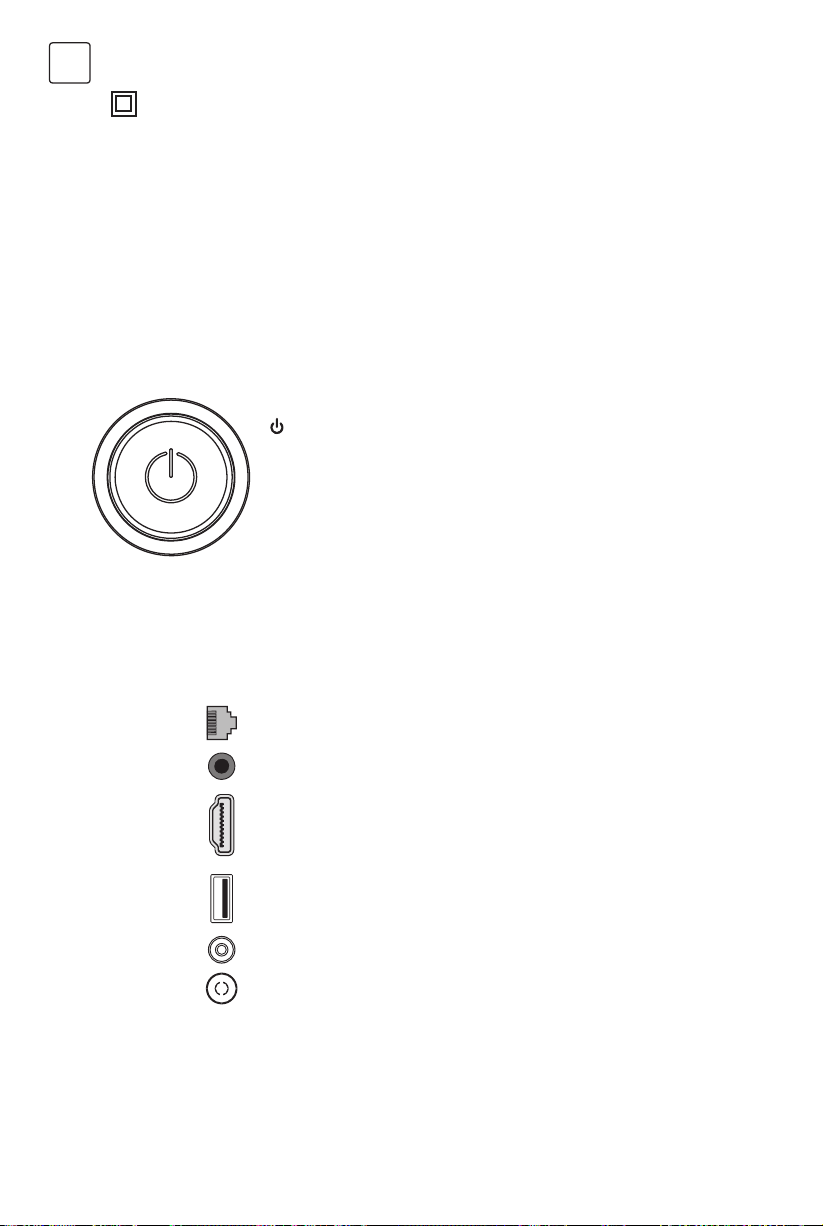
76
ROU
Butoanele televizorului
Conectori
Luați modelul următor ca exemplu:
1.
Acest echipament este clasificat la clasa a II-a sau la un aparat electric izolat dublu. Acesta este conceput astfel încât
să nu necesite împământare.
2. Atunci când utilizați o priză de curent sau un conector de oprire, sistemul de oprire este întotdeauna gata de utilizare.
3. Nu expuneți aparatul la picături de apă sau pulverizare și nu așezați obiecte umplute cu lichide, cum ar i vaze, pe aparat.
4. Avertizare: Bateria (acumulatorul sau bateria instalată) nu trebuie expusă la căldură excesivă, cum ar i lumina soarelui, foc
și altele asemenea.
5. Sursele de flacără deschise, cum ar fi lumânările aprinse, nu trebuie să fie amplasate pe aparat.
6. Acordați atenție la impactul eliminării bateriei asupra mediului.
Notă: Ilustrațiile din această ediție sunt doar pentru referință
Notă: Numele locației și al conectorilor de pe televizor pot varia în funcție de model și este posibil ca unii conectori să nu fie
disponibili pentru unele modele.
ETHERNET
ETERNET
Acest conector poate fi utilizat pentru conectarea la un modem extern sau la un echipament
de acces la rețea.
SPDIF(coax.)
SPDIF(koaks.) conector (ieșire)
Acest conector poate fi utilizat pentru a conecta un receptor audio digital compatibil.
HDMI 1
or HDMI 2
HDMI 1/HDMI 2 conector (intrare)
HDMI (interfață multimedia de înaltă definiție) vă permite să conectați dispozitive, cum ar fi un
player Blu-ray, cu o ieșire HDMI pentru cea mai bună calitate a imaginii. De asemenea, oferă o
conexiune digitală necomprimată care transportă atât date video cât și audio prin intermediul
unui conector mini plug integrat.
USB 2.0
USB 2.0 conector (intrare)
Acest conector poate fi utilizat pentru conectarea la un dispozitiv USB.
(Notă: Nu porniți dispozitivul când este introdusă unitatea USB 3.0, deoarece pot apărea
probleme de compatibilitate.)
SAT IN
SAT IN conector (intrare)
Acest conector poate fi utilizat pentru conectarea la un receptor de satelit.
ANT/CABLE IN
ANT/CABLEIN conector (intrare)
Acest conector poate i utilizat pentru conectarea la o antenă sau la o rețea cu cablu.
buton
1. Porniți televizorul
2. Când televizorul este pornit apăsați-l pentru a afișa meniul de butoane.
3. În meniu, cu o apăsare scurtă selectați meniul, cu o apăsare lungă confirmați selecția.
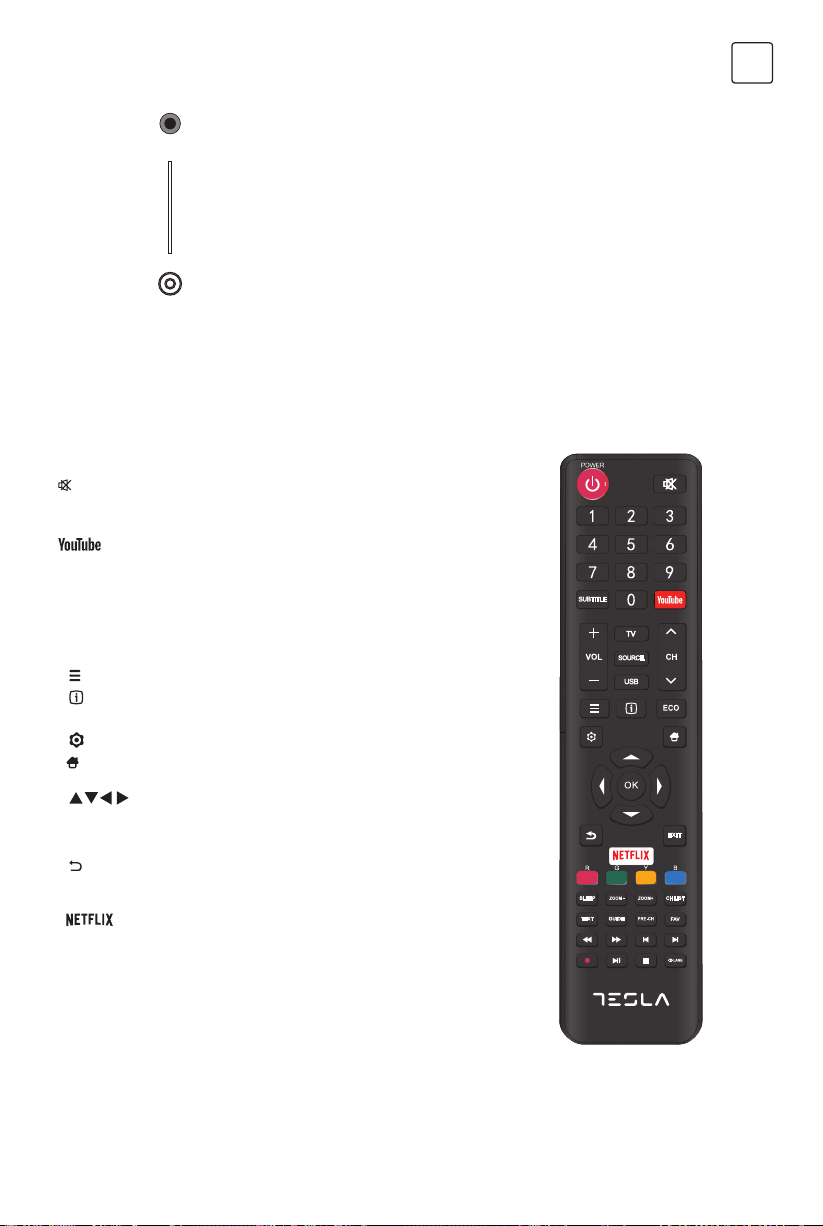
77
ROU
Funcțiile telecomenzii
Majoritatea funcțiilor TV sunt disponibile în meniul care apare pe ecran. Telecomandă care vine împreuna cu
televizorul poate i utilizată pentru a naviga prin meniuri și pentru a conigura toate setările generale.
Notă: Locația și numele butoanelor telecomenzii pot varia în funcție de modelul TV, unele modele nu au toate butoanele.
MINI AV IN
MINI AV IN conector (intrare)
Conectorul MINI AV IN poate i utilizat pentru conectarea la o gamă largă de echipamente,
inclusiv cele de înregistra rveideo, camere video, decodoare, receptoare de satelit, playere
DVD, console. Conectorul VIDEO IN permite conectarea la video compozit.
CI+
CI+ conector
Acest conector poate fi utilizat pentru a introduce cartela CI pentru a accepta programe
codate.
CĂȘTI
Conector pentru CĂȘTI (ieșire)
Vă permite să conectați setul cu cască pentru a asculta sunetul provenit de la televizor.
Notă: Sunetul excesiv al căștilor poate provoca daune auditive
1. q (Buton ON / OFF) Televizorul este pornit / oprit.
2.
(Buton SOUND) Activează sau dezactivează sunetul.
3. 0 ~ 9 (Butoanele numerice) Introducerea numerelor de canal.
4. SUBTITLE Apăsați pentru a afișa meniul de subtitrare.
5.
Mergeți pe pagina de pornire a YouTube.
6. VOL +/VOL- (Volumul sus / jos) Creșterea sau scăderea volumului.
7. TV Pentru alte surse, se întoarce înapoi la televizor.
8. SOURCE Introducerea în meniul SOURCE.
9. USB Acceseaziăș iere multimedia pe USB.
10. CH ./ , (CANALUL SUS/JOS) Scanează sus / jos prin lista de canale
curente.
11.
Afișează meniul de opțiuni.
12.
Afișează informații despre program, dacă sunt disponibile.
13. ECO Selectarea modul de economisire a energiei dorit.
14.
(Butonul de setării) Pornește meniul principal
15.
(Butonul de pagina de pornire) Accesează pagina de
pornire Smart TV.
16.
(butoane sus, jos, stânga și dreapta) Indică diferite elemente
din meniul sistemului
și ajustează comenzile din meniu.
17. OK În meniul sistem, confirma selecția sau modifică setările.
18.
(ÎNAPOI) În meniul sistemului, acesta revine la meniul său
din interfața precedentă.
19. EXIT Ieșire din meniul sistemului.
20.
Mergeți la pagina de pornire Netflix.
21. COLOURED
BUTTONS
(Roșu / verde / galben / albastru) Selectează sarcini.
22. SLEEP Apăsați pentru a opri televizorul după o anumită perioadă
de timp. Pentru a dezactiva temporizatorul SLEEP, țineți
apăsat butonul până la oprire.
23. ZOOM-/ZOOM+ Apăsați pentru a selecta formatul de ecran dorit.
Notă: Această funcție nu este disponibilă în modul USB.
24. CH LIST Afișarea listei de canale.
25. TEXT Activează / dezactivează Teletext. Apăsați pentru a activa /
dezactiva funcția teletext.
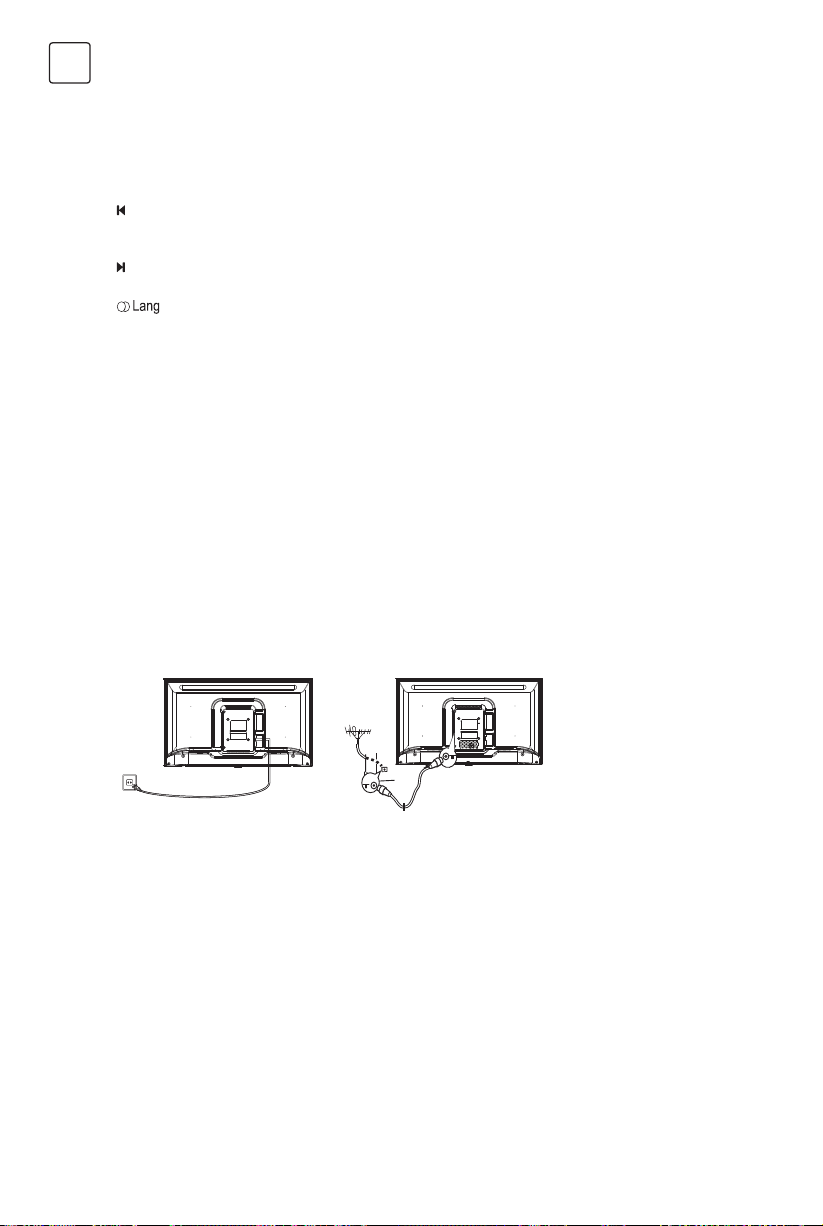
78
ROU
26. GUIDE (Deza)activarea ghidului de programe electronice.
Notă: Aceste funcții sunt disponibile numai în modul DTV.
27. PRE-CH Revenirea la canalul anterior.
28. FAV Afișează lista de canale preferate.
29. 5 Căutați înapoi.
30. 6 Căutați în avans.
31.
(Anterior) Mergeți la capitolul anterior.
32. 3 (Stop) Opreste vizualizarea.
33. u2
(Lansare / pauză) Lansează, oprește și continuă navigarea.
34.
(Următorul) Accesați capitolul următor.
35. 4 Funcția PVR
36.
(LIMBĂ) Afișează lista de fișiere audio în diferite limbi.
Pornirea
OPERAȚII GENERALE
Urmați instrucțiunile de pe această pagină despre cum să porniți televizorul și să setațtie lecomanda înainte de a parcurge
alte pagini care descriu modul de utilizare a procedurii de configurare a canalului.
1. Pentru fixarea bazei duble de susținere a aparatului cu ajutorul șuruburilor, instalarea este completă.
- Pentru a vă oferi o experiență vizuală mai bună, vă rugăm să îndepărtați toate etichetele, dacă există, de pe panoul
fronta l și de pe înainte de utilizare.
- Imaginile și ilustrațiile din acest ghid de utilizare sunt doar pentru referință și pot diferi de aspectul real al produsului.
Desenul și specificațiile produsului pot fi modificate fără notificare prealabilă.
2. Introduceți două baterii AAA în telecomandă. Masuri de precauții pentru utilizarea bateriilor:
- Utilizați numai bateriile de acest tip.
- Verificați dacă polaritatea este poziționată corect.
- Nu amestecați bateriile noi și bateriile utilizate.
- Nu utilizați baterii reîncărcabile.
- Nu expuneți bateriile la căldură excesivă, cum ar fi lumina soarelui, foc și altele asemenea, nu le aruncați în foc, nu le
reîncărcaț isau deschideți, deoarece acest lucru poate provoca scurgeri sau explozie.
- Scoateți bateriile din telecomandă dacă nu le folosiți pentru o perioadă lungă.
3. Prima dată conecta cțiablul de alimentare la televizor și APOI în priză.
(Notă: Dacă cablul de alimentare este conectat la televizor, conectați numai cablul la priză).
Televizorul dvs. trebuie conectat numai printr-o conexiune de curent continuu. Nu trebuie conectat la curent
unidirecțional. Dacă ștecherul este deconectat de la cablu, nu îl introduceți niciodată în soclu datorită riscului de
electrocutare.
Notă: imaginile sunt doar o prezentare simbolică. Localizarea conectorului de alimentare din spatele televizorului poate
varia în funcție de model.
4. Conectați antena externă la portul ON / CABLE IN sau SATIN din spatele televizorului.
Conectorul pentru antenă (75OHM-VHF / UHF / cablu) poate fi utilizat pentru conectarea la o antenă externă și la alte
echipamente instalate.
5. Când este pornit, televizorul va porni direct sau va fi în modul de așteptare.
Notă: Pentru unele modele, porniți televizorul apăsând butonul ON/OFF. Dacă indicatorul de alimentare se aprinde,
televizorul este în modul de așteptare. Apăsați butonul de pe telecomandă sau de pe dispozitiv pentru pornire.
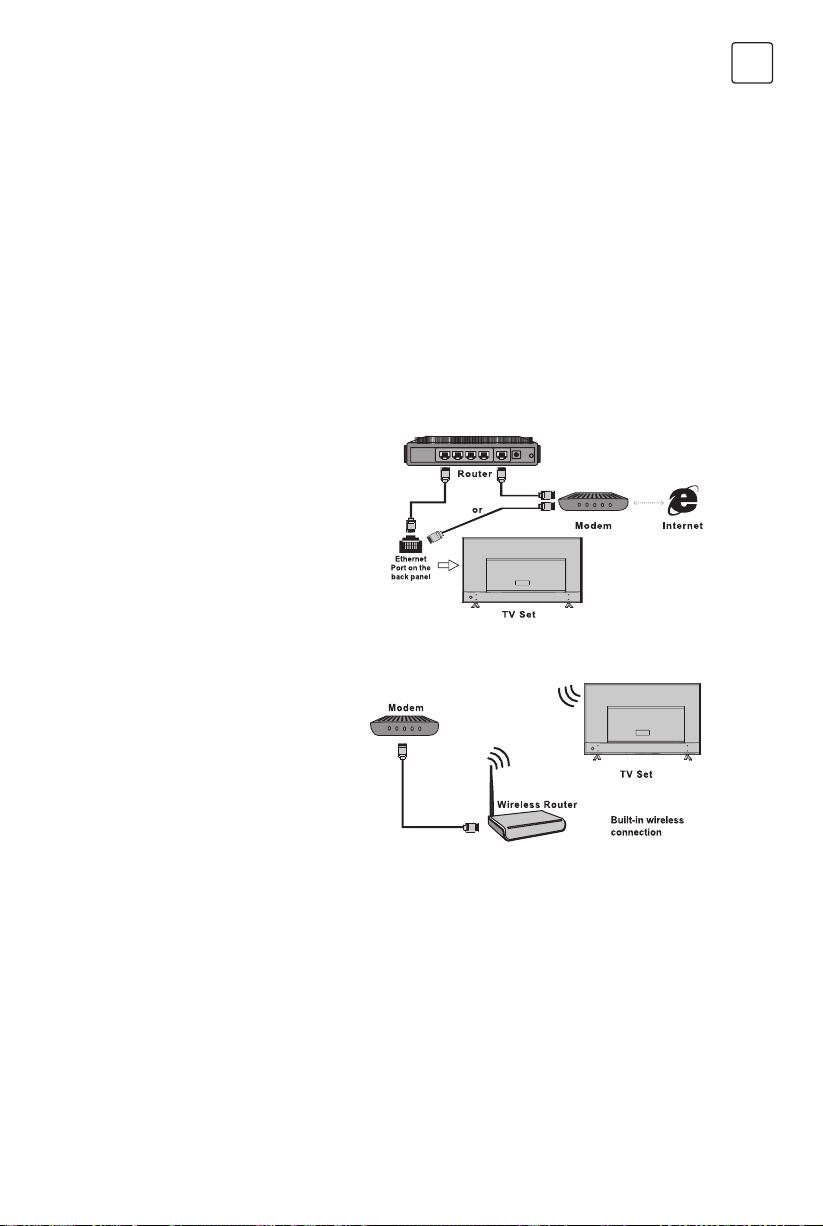
79
ROU
Oprirea
Conectarea la rețea
Conectați-vă la o rețea LAN
Conectați-vă la o rețea wireless
Pentru a pune televizorul în modul de așteptare, apăsați butonul de pe telecomandă sau de pe dispozitivul însuși;
televizorul rămâne pornit, dar cu consum redus de energie.
Pentru a opri televizorul, scoateți cablu din priza.
Notă: Pentru unele modele, apăsarea butonului de alimentare dezactivează aparatul.
Pentru a accesa Internetul, trebuie să vă abonați la un serviciu Internet de bandă largă de mare viteză la furnizorul dvs. de
servicii Internet (ISP).
Televizorul dvs. poate fi conectat la o rețeua de internet în două moduri:
• Prin cablu, utilizând conectorii RJ45 (LAN) de pe panoul din spate.
• Wireless, utilizând internet wireless și internet wireless acasă.
• Notă: Următoarele instrucțiuni sunt modalitățile uzuale de conectare a televizorului la o rețea LAN sau la o rețea wireless.
Metodele de conectare pot varia în funcție de conigurația Internetului. Dacă aveți întrebări despre rețeaua dvs., vă rugăm să
contactați furnizorul dvs. de servicii.
Pentru a vă conecta la o rețea LAN:
1. Trebuie să aveți:
• Un cablu Ethernet de o lungime suficientă pentru a
ajunge la televizor
• Router sau modem cu portul Ethernet disponibil
• Conexiune la Internet de mare viteză
• Portul Ethernet (LAN) de pe spatele televizorului
2. Conectați cablul Ethernet la router și la portul Ethernet
de pe partea din spate a televizorului.
3. Utilizați meniul Rețea (Rețea) pentru a configura
televizorul.
Pentru a vă conecta la o rețea wireless:
1. Trebuie să aveți:
• Un router care transmite un semnal wireless de
mare viteză
• Conexiune la Internet de mare viteză
2. Utilizați meniul Rețea (rețea) pentru a configura
televizorul.

80
ROU
Utilizarea paginii de pornire
Funcțiile meniului
OPERAȚIILE DIN MENIU
Notă: Acest manual de utilizare este destinat utilizării zilnice. Imaginile și ilustrațiile servesc doar pentru referință și pot diferi
de aspectul aparatului propriu-zis. Anumite opțiuni nu sunt disponibile pentru anumite modele.
Puteți alege toate funcțiile din pagina de pornire.
1. Selectați
pentru a afișa pagina de pornire.
2. Apăsați ///u pentru a selecta pictogramele din lista de pe ecran.
3. Apăsați OK pentru a accesa iecare opțiune.
4. Pentru a ieși din meniu, apăsați EXIT.
ATENȚIE:
• Configurați setările de rețea înainte de a utiliza Smart TV.
• Pot i reacții lente și / sau întreruperi, în funcție de condițiile rețelei dvs. de Internet.
• Dacă întâmpinați o problemă cu utilizarea aplicațiilor, contactați ISP-ul dvs.
• În funcție de circumstanțele furnizorilor de servicii, actualizarea aplicației sau aplicația în sine poate fi anulată.
• În funcție de legislația țării, unele aplicații pot fi restricționate sau neacceptate.
Acasă - Sursă
Sursă: Selectați sursa de intrare de la aparatele conectate la televizor prin intermediul mai multor conectori.
Acasă - Smart
Se afișează un meniu inteligent.
Acasă - Aplicații
O varietate de aplicații utile și distractive. După ce ați accesat Apps Store, veți vedea recomandări.
Apăsați /u pentru a schimba aplicația, apăsați OK pentru a intra.
Această secțiune arată meniul de setări de sistem pentru televizorul dvs. Fiecare meniu este descris în detaliu pentru a
beneficia de cele mai bune avantaje ale aparatului dvs. Rețineți că unele funcții pot fi indisponibile în funcție de sursa de
intrare. Pentru a accesa meniul de sistem:
1. Selectați
de pe telecomandă pentru a afișa meniul principal.
2. Apăsați / pentru a selecta Picture, Sound, Smart TV Channel, Network, System sau Support, apoi apăsați OK sau u
pentru a intra în submeniu.
3. În submeniu, apăsați / pentru a selecta opțiunile, apăsați OK sau u pentru a regla funcțiile sau a schimba valorile,
apăsați OK pentru a deschide submeniul corespunzător sau pentru a activa setarea.
4. Pentru a reveni la meniu anterior, apăsați . Pentru a închide meniul, apăsați EXIT.
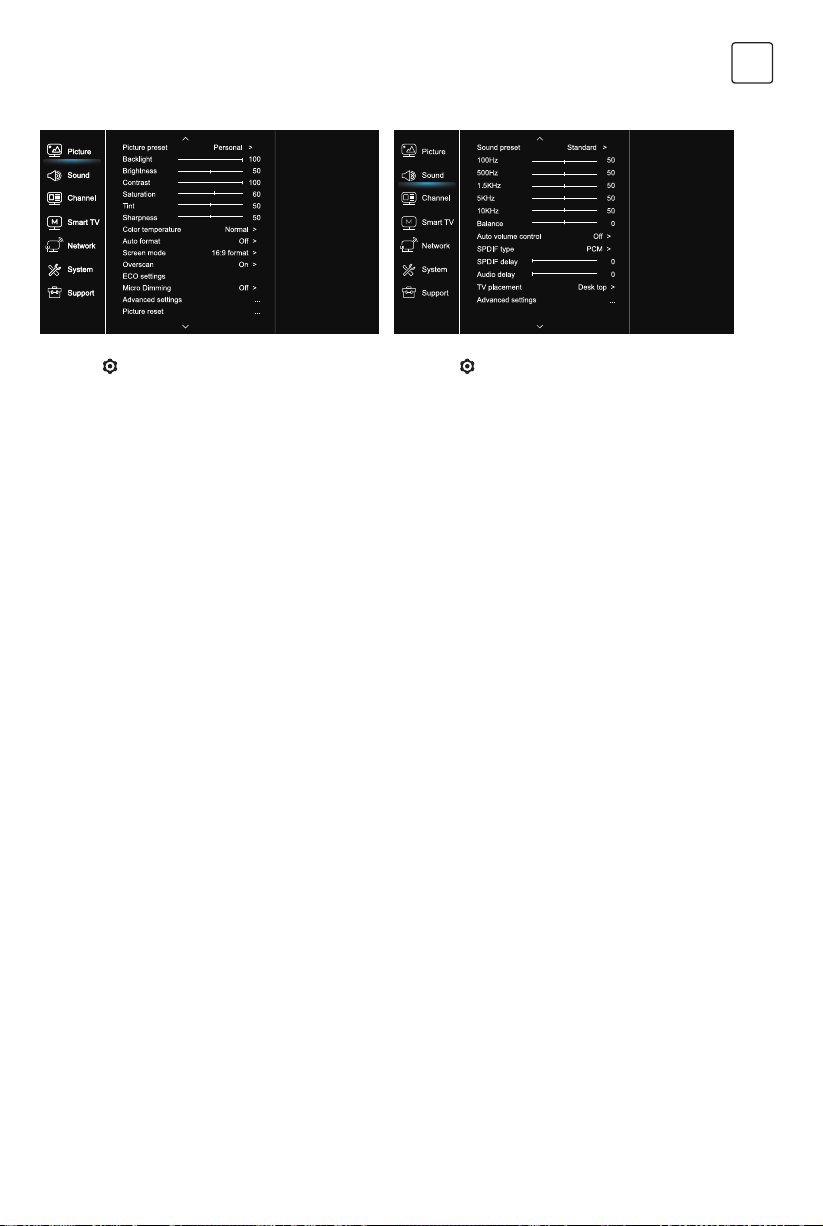
81
ROU
Imagine (Picture) Sunet (Sound)
1. Selectați pentru a afișa meniul principal.
2. Apăsați / pentru a selecta Imaginea, apoi apăsați OK
sauu pentru a intra în submeniu.
Reglarea inițială a imaginii (Picture preset)
Selectează setarea imaginii care se potrivește cel mai bine
în mediului în care este televizorul vizualizat.
Iluminare din spate (Backlight)
Setează nivelul luminii din spate.
Luminozitate (Brightness)
Reglează luminozitatea imaginii.
Contrast (Contrast)
Reglează diferența dintre părțile luminoase și cele întunecate
ale imaginii.
Saturație (Saturation)
Reglează intensitatea culorii.
Tentă (Tint)
Reglează echilibrul dintre roșu și verde.
Acuitate (Sharpness)
Reglează claritatea marginilor din imagine.
Temperatură de culoare (Color temperature)
Setează temperatura de culoare a imaginiilor.
Formatare automată (Auto format)
Activează / dezactivează selectarea automată a formatului
imaginii.
Mod ecran (Screen mode)
Selectarea dimensiunii imaginii.
Zoom în afara ecranului (Overscan)
Selectați Activat sau Dezactivat pentru a activa / dezactiva
această opțiune.
Setările EKO (ECO settings)
Configurează opțiunile de economisire a energiei.
Microscopic (Micro Dimming)
Selectați Activat sau Dezactivat pentru a activa / dezactiva
micro-etichetarea.
Setări avansate (Advanced Settings)
Selectați setările de imagine avansate.
Resetarea imaginii (Picture reset)
Returnează setările de imagine actuale la setările din fabrică
1. Selectați
pentru a afișa meniul principal.
2. Apăsați / pentru a selecta Sunet, apoi apăsați OK
sauu pentru a intra în submeniu.
Setarea inițială a sunetului (Sound preset)
Setează opțiunile prestabilite audio optimizate pentru
diferite condiții de sunet.
Notă: Când setarea inițială a sunetului este setată la un
alt mod, sunt reglate cele cinci opțiuni de sunet (100Hz,
500Hz, 1.5KHz, 5KHz și 10KHz), ceea ce vă permite să reglați
frecvențele dorite. De asemenea, puteți seta opțiunile la
nivelul dorit.
Echilibru (Balance)
Reglează nivelul de sunet care trebuie trimis la difuzoarele
stânga și dreapta.
Control automat al volumului (Auto volume control)
Selectați ON pentru a reduce sunetele plictisitoare în
timpul anunțurilor și pentru a mări sunetul moale în
timpul materialului programului. Îndepărtează necesitatea
modificării volumului constant.
Tip SPDIF (SPDIF type)
Această opțiune este utilizată pentru a controla tipul de
fluxuri audio trimise la portul de ieșire audio digitală (SPDIF).
Întârziere SPDIF (SPDIF delay)
Această opțiune este utilizată pentru a sincroniza sunetul
cu imaginea. Dacă sunetul este mai lent / mai rapid
decât imaginea, puteți apăsa /u pentru a seta valoarea
numerică.
Întârziere audio (Audio delay)
Dacă sunetul nu este urmărit, apăsați/u pentru a seta
timpul de întârziere pentru a sincroniza sunetul cu imaginea.
Configurarea unui televizor (TV placement)
Selectați modul Desktop sau Wallmount.
Setări avansate (Advanced Settings)
Selectați mai multe setări de sunet avansate.
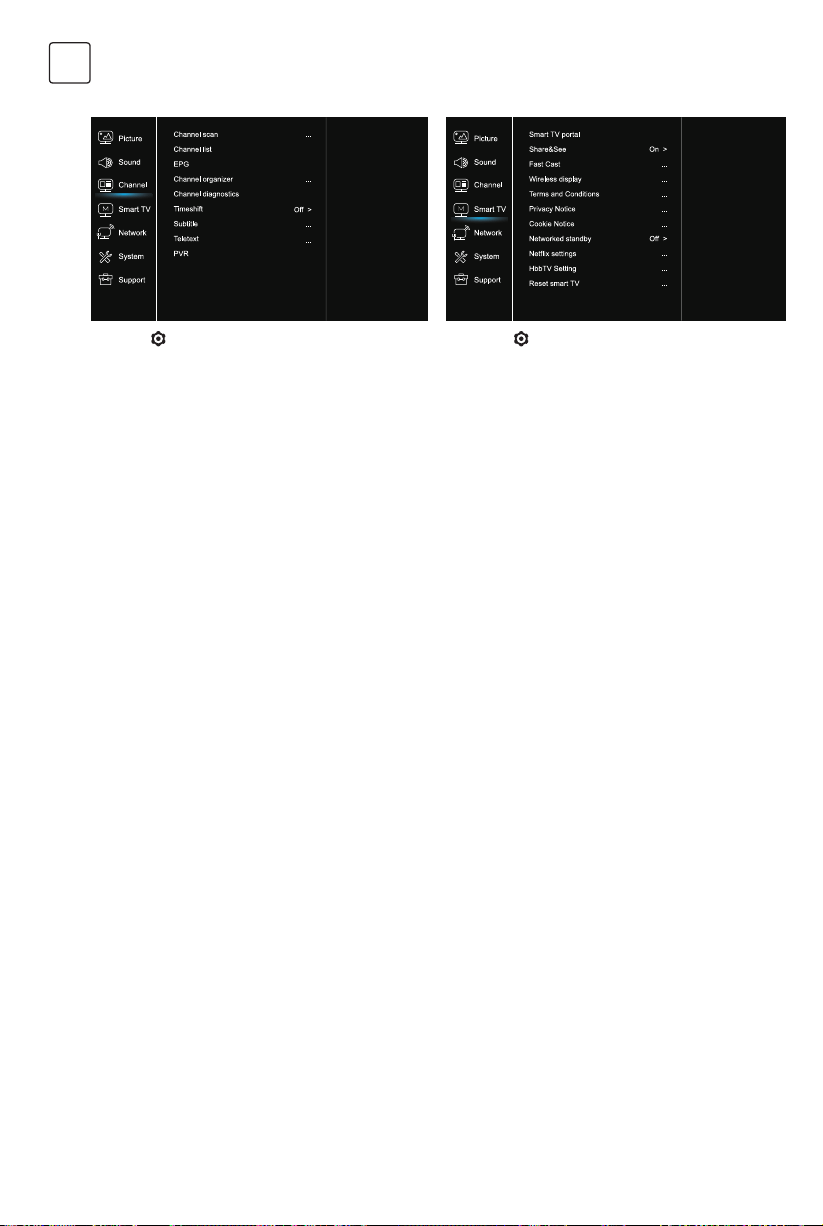
82
ROU
Canal (Channel) Smart TV
1. Apăsați pentru a afișa meniul principal.
2. Apăsați / pentru a selecta Canal, apoi apăsați OK sau u
pentru a intra în submeniu.
Notă: Această funcție este disponibilă numai în modul TV.
Scanarea canalelor (Channel scan)
Acesta vă permite să scanați toate canalele analogice și
digitale disponibile.
Listă canale (Channel List)
Afișează toate canalele selectate ca listă.
EPG
Apăsați OK / u pentru a intra în meniul ghidului de
programe.
Organizator de canale
Această opțiune vă permite să organizați canale
Diagnosticare de canal (Channel diagnostics)
Apăsați OK / u pentru a afișa informații despre semnalele
actuale ale canalelor digitale, cum ar fi puterea semnalului,
frecvențele etc.
Timeshift
Apăsați OK pentru a intra și folosiți / pentru a seta.
Subtitlu (Subtitle)
Apăsați OK / u pentru a intra, apăsați / pentru a activa
/ dezactiva subtitrările. Atunci când subtitrările sunt activate,
puteți activa titlurile subtitrărilor pe canalele TV digitale.
Subtitrări digitale (Digitalsubtitlelanguage):
Apăsați/ pentru a selecta limba subtitrărilor digitale.
Apăsați OK / u pentru a intra, apăsați / pentru a selecta
limba subtitrare ca limbă preferată.
- limba a doua a subtitrărilor digitale
(Digitalsubtitlelanguage2nd):
Apăsați / pentru a selecta limba a doua subtitrare.
Apăsați OK / u pentru a intra, apăsați / pentru a selecta
limba a doua. Apăsați pentru a reveni la meniul anterior.
- Subtitrări tip (subtitlu tip):
Apăsați OK / u pentru a intra, apăsați / pentru a
selecta tipul de subtitrări. Puteți selecta o subtitrare pentru
persoanele cu deficiențe de auz pentru a afișa subtitrarea
pentru persoanele cu deficiențe de auz în limba selectată.
Teletext (Teletext)
Apăsați OK / u pentru a afișa submeniul.
Limbă de pagină pentru decodificare: selectați limba
corespunzătoare în care este afișat teletextul.
Limbă digitală pentru teletext: Pentru canalele TV digitale,
televizorul poate comuta la un serviciu cu mai multe pagini
de teletext de pornire în diferite limbi. Această caracteristică
vă permite să selectați limba disponibilă ca limbă principală,
ceea ce duce la o altă pagină teletext inițială.
PVR
Apăsați OK / u pentru a deschide.
1. Selectați pentru a afișa meniul principal.
2. Apăsați / pentru a selecta Smart TV, apoi apăsați OK
sau u pentru a intra în submeniu.
Portalul TV inteligent
Vă permite să vă bucurați de Aplicații Internet (Aplicații),
site-uri de internet special adaptate pentru televizorul dvs.
Aplicațiile pot fi controlate cu ajutorul telecomenzii TV.
Distribuiți și vedeți (Share & See)
Cu aplicația Share & See, vă puteți bucura de imagini și
muzică stocate pe computer.
Fast Cast
Apăsați OK / u pentru a intra.
Ecran fără fir
Afișează conținutul smartphone-ului pe televizor.
Notă: Această funcție poate fi indisponibilă pentru unele
modele.
Termeni si conditii
Apăsați OK sau u pentru a citi Termenii și condițiile.
Notificare de confidențialitate
Apăsați OK sau u pentru a citi anunțul de confidențialitate.
Aviz Cookie
Apăsați OK sau u pentru a citi Avizul privind cookie-urile.
Capacitatea rețelei (Network Standby)
Apăsați OK u pentru a activa sau dezactiva.
Setările Netflix (Netflix settings)
În meniul de setări Netflix, dezactivarea Netflix
(NetflixDeactivation) poate dezactiva dispozitivul din Netflix.
Setare HbbTV
HbbTV (TV cu bandă largă de difuzare hibridă) este un
serviciu oferite de anumite emisiuni și disponibile numai pe
unele canale TV digitale. HbbTV oferă servicii interactive
televiziune pe Internet în bandă largă. Acestea interactive
caracteristicile sunt adăugate și îmbogățesc digitalul normal
programe și includ servicii precum digital teletext, ghid
electronic de programe, jocuri, votare, informații specifice
legate de programul curent, publicitate interactivă, reviste
de informare, captură TV etc.
Pentru a utiliza HbbTV, vă rugăm să vă asigurați că televizorul
dvs. este conectat Internetul și HbbTV sunt activate.
Resetați televizorul smart (Reset smart TV)
Resetați setările SmartTV.
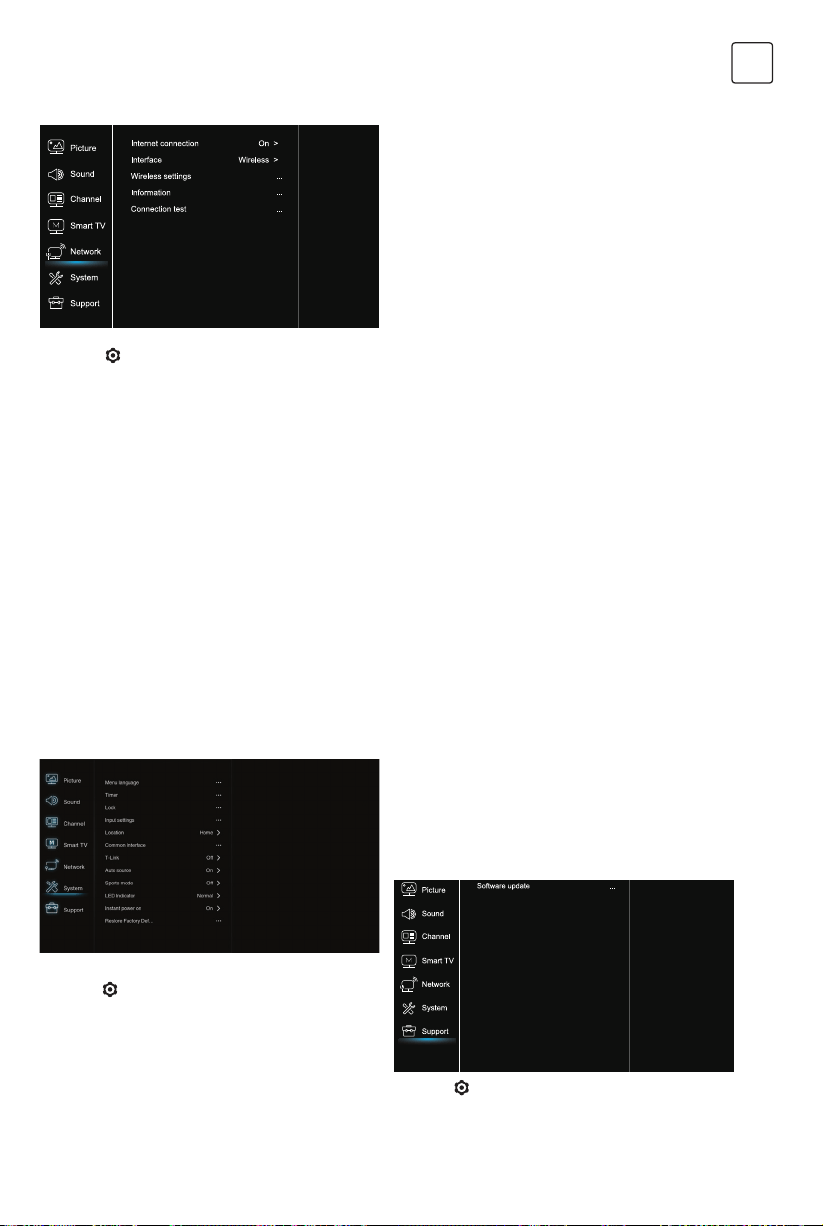
83
ROU
Sistemul (System)
Suport (Support)
1. Selectați pentru a afișa meniul principal.
2. Apăsați / pentru a selecta Sistem (System), apoi
apăsați OK sau u pentru a intra în submeniu.
Limba (Menu Language)
Apăsați OK / u pentru a afișa lista de limbi și utilizați /
Pentru a selecta o limbă.
Cronometru (Timer)
Apăsați OK u pentru a intra în submeniu.
- Fusul orar (Timezone)
1. Apăsați
pentru a afișa meniul principal.
2. Apăsați / pentru a selecta Suport, apoi apăsați OK sau
u pentru a intra în submeniu.
Selectează fusul orar local.
-Ceas (Clock)
Selectați ON pentru a activa sincronizarea automată,
televizorul consumă automat timp din semnalul DTV și
timpul nu poate fi setat manual. Dacă selectați OFF, ora este
ajustată manual.
- Sleep Timer (Sleeptimer)
Setează perioada de timp după care televizorul intră în
modul de așteptare.
Așteptare automată (Autostandby)
Când opțiunea Auto Standby este setată la ora dorită,
televizorul intră în modul de așteptare la un moment dat.
Notă: Nu este activată interfața televizorului când este
activată opțiunea Auto Standby, aparatul intră automat în
modul de așteptare.
Blocați (Lock)
Acest meniu poate controla caracteristicile speciale ale
televizorului.
Codul fabricii este 1234, iar 0423 este o parolă suplimentară.
Dacă vă uitați parola, introduceți o parolă superioară pentru
a șterge toate codurile existente.
Setări de intrare (Input Settings)
Utilizatorul poate selecta numele dispozitivului sursă de
intrare, ceea ce face mai ușor identificarea sursei.
Locație (Locație)
Alegeți Acasă sau Magazin, unde demo-ul depinde de
mediul în care vizionați televizorul.
Interfața comună (Common Interface)
Apăsați OK u pentru a accesa Interfața partajată.
T-Link
Utilizați această caracteristică pentru a activa funcția ARC și a
căuta dispozitive CEC conectate la conectori HDMI.
Sursă automată (Auto source)
Apăsați OK u pentru a selecta On sau Off.
Notă: Această funcție este disponibilă numai în sursa HDMI
Mod sport (Sports mode)
Apăsați OK u pentru a selecta Pornit sau Oprit.
LED (LED Indicator)
Apăsați OK upentru a selecta Intermitent, Normal sau
Dezactivat.
În prezent, oprirea (Instant power on)
Apăsați OK u pentru a selecta On sau Off.
Restaurați implicit din fabrică (Restore factory default)
Apăsați OK u pentru a introduce o parolă
Rețea (Network)
1. Selectați pentru a afișa meniul principal.
2. Apăsați / pentru a selecta Rețea, apoi apăsați OK sau
u pentru a intra în submeniu.
Conexiune la Internet
Apăsați OK u pentru selectare, apoi puteți seta opțiunile de
mai jos.
Interfață (interface)
Apăsați OK u pentru a selecta Ethernet sau Wireless.
Ethernet (Ethernet)
Conectați cablul Ethernet la router și la portul Ethernet de pe
partea din spate a televizorului.
Wireless (Wireless)
Utilizează fără fir internet wireless și fără fir acasă.
Setări IP (IP setting)
Setează tipul de adresă automat, prelucrează automat și
introduce adresa IP necesară.
Informații (Information)
Apăsați OK / u pentru a afișa informații despre conexiunea
curentă.
Testul conexiunii (Connection test)
Apăsați OK / u pentru a testa conexiunea la internet.

84
ROU
Vă puteți bucura de vizualizarea imaginilor dintr-o memorie
portabilă USB.
Notă: unele opțiuni pot fi disponibile numai la anumite
modele. În modul USB, dacă USB nu este conectat, interfața
USB nu va fi afișată.
Cum se introduce modul USB
1. Conectați memoria portabilă USB la portul de intrare USB.
2. Apăsați butonul USB pentru a intra în modul USB.
3. Selectați dispozitivul USB pentru a accesa.
Toate
Pentru a căuta imagini, videoclipuri și muzică, dacă sunt
disponibile:
1. Apăsați OK sau u pentru a intra, apoi apăsați /pentru
a selecta directorul, apăsați OK pentru a intra.
2. Apăsați / pentru a selecta fișierul dorit, apoi apăsați
OK pentru al reda.
Poze
Pentru a căuta imagini, dacă sunt disponibile,
1. Apăsați OK u pentru a intra, apoi apăsați ///u
pentru a selecta.
2. Apăsați ///u pentru a selecta fișierul dorit, apoi
apăsați OK pentru al reda.
Videoclip
Pentru a vizualiza videoclipul, dacă este disponibil,
1. Apăsați OK sau u pentru a intra, apoi apăsați ///u
pentru a selecta folderul, apăsați OK pentru a intra.
2. Apăsați ///upentru a selecta fișierul dorit, apoi
apăsați OK pentru al reda.
Muzică
Pentru a reda muzică, dacă este disponibilă,
1. Apăsați OK sau u pentru a intra, apoi apăsați / pentru
a selecta fișierul, apăsați OK pentru a intra.
2. Apăsați / pentru a selecta fișierul dorit, apoi apăsați
OK pentru al reda.
1. Este posibil ca unele memorii portabile nestandardizate
să nu fie recunoscute. Accesați dispozitivul standard.
2. Acest sistem acceptă următoarele formate: Formate de
imagine: JPEG, BMP, PNGitd.
Formate video: H.264, MPEG4, MPEG2, MPEG1, etc.
Formatul audio: MP3itd.
Notă: În cazul fișierelor criptate, există un număr mare de
metode de codare nestandardizate, deci nu este garantat
că acest sistem acceptă formate de fișiere utilizând metode
de criptare.
1. În următoarele condiții, acest sistem nu poate decoda
fișierul și fișierul nu poate fi pornit în mod normal:
- Parametrii fișierelor, cum ar fi pixelii de imagine,
frecvența codului în fișiere audio și video, frecvența
producerii fișierelor audio depășesc limitele sistemului;
- Formatul fișierului este nevalid sau fișierul este corupt.
2. Hotplug: Nu întrerupeți conexiunea când sistemul citește
sau transmite date, evitând deteriorarea sistemului și a
dispozitivului.
3. Aveți grijă la alimentarea dispozitivului atunci când
utilizați un hard disk portabil sau o cameră digitală.
Dacă sursa de alimentare este insuicientă sau instabilă,
pot apărea probleme în timpul funcționării sau până
la oprirea completă. În acest caz, reporniți dispozitivul
sau deconectați dispozitivul de la sursa de alimentare
și reconectați-l la sursa de alimentare și veriicați dacă
alimentarea este normală.
4. Sistemul acceptă dispozitive standard USB1.1 și USB2.0,
cum ar i UD-urile standard, MP3-urile, hard disk-urile
portabile etc.
5. Pentru a obține o calitate audio și video mai bună, vă
recomandăm să utilizați dispozitive externe care respectă
standardele USB2.0.
6. La redarea unui film cu un grad ridicat de compresie,
fenomene, cum ar fi înghețarea imaginii și meniul de
timp de reacție lung sunt comune.
7. Pentru unele dispozitive cu alimentare USB, cum ar fi
hard disk-uri mari, MP4 etc., vă sugerăm să-l utilizați cu
putere pentru a evita disiparea de putere.
* Nu atingeți și stați departe de antenă, ANT/
CABLE IN, HDMI, USB, SPDIF pentru a preveni
descărcarea electrostatică, care ar putea afecta
conexiunile atunci când USB, WiFi LAN-AI
funcționează, acest lucru poate duce la oprirea
televizorului.
Funcția USB
Întrebări frecvente
Actualizarea software-ului (Software update)
Puteți actualiza software-ul prin USB, rețea sau canal.
- Prin USB
Permite instalarea celei mai recente versiuni a software-ului
din portul USB.
- Prin intermediul rețelei
Vă permite să descărcați și să instalați cea mai recentă
versiune de software de pe Internet. Mai întâi, configurați o
conexiune LAN sau wireless. Apăsați OK / u pentru a accesa
Urmați instrucțiunile de pe ecranul TV.
- Prin intermediul canalului
Vă permite să actualizați software nou prin intermediul
programului.

85
ROU
ALTE INFORMAȚII
Rezolvarea problemelor
Majoritatea problemelor pe care le întâmpinați la utilizarea
televizorului pot fi corectate consultând următoarea listă de
rezolvarea problemelor.
Fără imagine, făra sunet
1. Asigurați-vă că siguranța funcționează.
2. Conectați celălalt dispozitiv la priză pentru a verifica dacă
acesta funcționează.
3. Cablul nu are contact bun cu mufa.
4. Verificați sursa de semnal.
Fără culoare
1. Modificați sistemul de culoare.
2. Reglați saturația.
3. Încercați un alt canal. Primirea programelor alb-negru
Telecomandă nu funcționează
1. Remontați bateriile.
2. Bateriile nu sunt introduse corect.
3. Puterea principală nu este pornită.
Fără imagine, sunet este normal
1. Reglați luminozitatea și contrastul.
2. Este posibil să existe o eroare în emisie.
Imagine normală, fără sunet
1. Apăsați butonul de creștere a volumului.
2. Volumul este oprit complet, apăsați butonul de pornire
pentru al reporni.
3. Schimbați sistemul de sunet.
4. Este posibil să existe o eroare în difuzare.
Anularea incorectă a imaginii
Acest lucru este cauzat, de obicei, de perturbări locale, cum
ar fi mașini, lămpi cu halogen și uscătoare de păr. Reglați
antena pentru a minimiza interferența.
Zăpadă și perturbații
Dacă antena se află în zona de frontieră a semnalului TV,
unde semnalul este slab, imaginea poate fi coruptă de
puncte. Când semnalul este extrem de slab, instalarea
unei antene speciale poate fi necesară pentru a îmbunătăți
recepția.
1. Reglați poziția și orientarea antenei interne / externe.
2. Verificați conexiunea antenei.
3 Instalați precis canalul.
4. Încercați un alt canal. Este posibil să apară o eroare în
transmisie.-
Pornire
Sunt aișate pete negre sau linii orizontale sau imaginea
tremură sau este deplasata. Acest lucru este cauzat, de
obicei, de interferențele unui sistem de aprindere a
aparatului, de lămpi de neon, de sarcini electrice și de alte
aparate electrice.
Spirit
Spiritele apar atunci când un semnal de televiziune urmează
două căi. Una este o rută directă, cealaltă este o reflectare
a clădirilor înalte, a dealurilor și a altor obiecte. Schimbarea
direcției sau a poziției antenei poate îmbunătăți recepția
semnalului.
Amestecarea frecvențelor radio
Această amestecare cauzează rupturi sau diagonale și,
în unele cazuri, pierderea contrastului imaginii. Găsiți și
eliminați sursa de interferență radio.

86
ROU
LICENȚE
ACEST PRODUS ESTE LICENȚIAT CONFORM LICENȚEI DE PORTOFOLIU DE BREVET AVC PENTRU UZ PERSONAL ȘI
NECOMMERCIAL A UNUI CONSUMATOR PENTRU (I) CODIFICAREA VIDEO ÎN CONFORMITATE CU STANDARDUL
AVC („AVC VIDEO”) ȘI/SAU (II) DECODAREA AVC VIDEO CARE A FOST CODIFICAT DE UN CONSUMATOR ANGAJAT
ÎNTR-O ACTIVITATE PERSONALĂ ȘI NECOMERCIALĂ ȘI / SAU A FOST OBȚINUTĂ DE LA FURNIZOR VIDEO LICENȚAT
PENTRU A FURNIZA VIDEO AVC. NICI O LICENȚĂ NU ESTE ACORDATĂ ȘI NU SE APLICĂ PENTRU O ALTĂ UTILIZARE.
INFORMAȚII SUPLIMENTARE POT FI OBȚINUT DE LA MPEG, L.L.C. VEZI HTTP://WWW.MPEGLA.COM
ACEST PRODUS CONȚINE UNUL SAU MAI MULTE PROGRAME PROTEJATE ÎN CONDIȚII INTERNAȚIONALE ȘI
LEGILE DREPTURILOR DE AUTOR S.U.A. LUCRĂRI CA NEPUBLICATE ELE SUNT CONDENȚIONALE ȘI PROPRIETARE
LABORATOARELOR DOLBY. REPRODUCEREA SAU DIVULGAREA, COMPLETE SAU PARȚIAL, SAU PRODUCȚIA
LUCRĂRILOR DERIVATIVE FĂRĂ PERMISIUNEA EXPRIMATĂ A LABORATOARELOR DOLBY ESTE INTERZISĂ.
COPYRIGHT 2003-2009 DE CĂTRE LABORATOARELE DOLBY. TOATE DREPTURILE REZERVATE.
ACEST PRODUS ESTE VÂNDUT CU O LICENȚĂ LIMITATĂ ȘI ESTE AUTORIZAT SĂ FIE UTILIZAT DOAR ÎN CONEXIUNEA
CU CONȚINUTUL HEVC CARE ÎNTRUNEȘTE FIECARE DIN CELE TREI CALIFICĂRI DE MAI JOS:
(1) CONȚINUTUL HEVC DOAR PENTRU UTILIZARE PERSONALĂ;
(2) CONȚINUTUL HEVC CARE NU ESTE OFERIT PENTRU VÂNZARE; ȘI
(3) CONȚINUTUL HEVC CARE ESTE CREAT DE PROPRIETARUL PRODUSULUI.
ACEST PRODUS NU POATE FI UTILIZAT ÎN LEGĂTURĂ CU CONȚINUTUL CODIFICAT HEVC CREAT DE O TERȚĂ
PARTE, PE CARE UTILIZATORUL A COMANDAT-O SAU ACHIZIȚIONAT-O DE LA O TERȚĂ PARTE, DOAR DACĂ
UTILIZATORULUI ÎI ESTE GARANTAT DREPTUL SEPARAT PENTRU A UTILIZA ACEST PRODUS DE UN VÂNZĂTOR
LICENȚIAT AL CONȚINUTULUI.UTILIZAREA ACESTUI PRODUS ÎN LEGĂTURĂ CU CONȚINUTUL CODIFICAT HEVC
ESTE ACCEPTAREA AUTORITĂȚII LIMITATE DE UTILIZARE.
TESLA declară că echipamentul respectă Directiva Europeană 2014/30/EU (EMC) şi Directiva de Tensiuni Reduse
2014/35/EU (LVD)
şi Directiva ErP 2009/125/EC şi Radio Equipment Directive 2014/53/EU şi Directiva RoHS 2011/65/EU în conformitate
cu următoarele standarde tehnice:
COMPATIBILITATE ELECTROMAGNETICĂ
EN55032:2015;EN55035:2017;EN 61000-3-2:2014;EN 61000-3-3:2013
TENSIUNI REDUSE EN60065:2014
PRODUSE LEGATE DE ENERGIE
Commission regulation (EC) No 642/2009; 801/2013;EN 50564:2011;IEC 62087:2011
RED
EN 303 340 V1.1.2(2016-09);EN 303 372-2 V1.1.1(2016-04);EN 300 328 V2.1.1(2016-11);
EN 301 489 -1 V2.1.1 (2017-02);EN 301 489 -17 V3.1.1(2017-02);
EN 62311:2008; EN 62479:2010
RoHS EN50581:2012
Sub rezerva modificărilor. Consecinţă a cercetării continue şi a dezvoltării specificaţiilor tehnice, designul şi prezentarea
produselor se pot schimba. Fabricat sub licenţă Dolby Laboratories. Dolby Audio şi simbolul dublu-D sunt mărci
înregistrate ale Laboratoarelor Dolby. HDMI, logoul HDMI şi High-Definition Multimedia Interface (Interfaţă Multimedia
pentru Înaltă Definiţie) sunt mărci înregistrate ale HDMI Licensing LLC în Statele Unite ale Americii şi în alte ţări. Toate
numele de produse sunt mărci sau mărci înregistrate ale proprietarilor lor.
© TESLA 2020. Toate drepturile sunt rezervate.

87
S LV
Pred uporabo preberite celotna navodila za uporabo. Navodila shranite, če jih boste potrebovali v prihodnje.
• Ne blokirajte ali pokrivajte prezračevalnih odprtin na hrbtni strani.
• Nikoli ne potiskajte predmetov v enoto skozi reže, ker bi se lahko dotaknili delov, ki so naelektreni ali povzročili kratki stik,
kar bi povzročilo požar, električni udar ali poškodbe enote.
• Neodpirajte naprave,saj to lahko povzroči poškodbe. Znotraj ni delov, ki bi jih lahko sami popravili. Servisiranje naj
opravlja le izučeno osebje.
• Ne dotikajte se površine zaslona s prsti, ker ga lahko opraskate ali premaknete.
• Televizijskega zaslona ne izpostavljajte televizijskemu močnemu tlaku, ker lahko močno poškoduje TV zaslon.
Napravo odklopite pod naslednjimi pogoji:
• Če je dlje časa ne boste uporabljali.
• Če je napajalni kabel ali vtikač poškodovan.
• Za namestitev in prilagoditev naprave sledite navodilom. Prilagodite tiste kontrolne enote, ki so opisane v teh navodilih
za uporabo, ker lahko nepravilna nastavitev drugih nadzornih enot povzroči poškodbe. Če se to zgodi, odklopite
napravo in stopite v stik s servisnim osebjem.
• Če je naprava izpostavljena udarcem ali je padla tako, da je ohišje poškodovano.
• Ne dovolite, da bi karkoli slonelo na napajalnem ali signalnem kablu.
• Zaščitite napajalni ali signalni kabel.
• Pazite, da napajalni kabel ni pod preveliko napetostjo.
• Napajalni in signalni kabel zaščitite pred vlago.
• Naprav ne postavljajte na nestabilen voziček, stojalo ali mizo. Napravo namestite na mesto, ki omogoča dobro
prezračevanje.
• Sprejemnika ne uporabljajte v vlažnih ali mrzlih okoljih. Napravo
• zaščitite pred pregrevanjem.
• Naprave ne postavljajte neposredno na sončno svetlobo.
• Naprave ne izpostavljajte tekočinam in je ne polivajte, ter se prepričajte, da nanjo ne postavljate posod s tekočino, kot so
na primer vaze.
• Sprejemnika ne uporabljajte v prašnih prostorih.
• Napravo očistite tako, da zaslon in ohišje obrišete z mehko, čisto krpo ali posebnim tekočim čistilom.
• Pri čiščenju ne uporabljajte prevelike sile.
• Za čiščenje zaslona ne uporabljajte vode ali kemičnih čistil, saj lahko poškodujejo površino TV zaslona.
Opozorilo: Za to sta potrebni dve osebi.
Za varno namestitev, upoštevajte naslednja varnostna opozorila:
Preverite, ali stena lahko podpira težo televizorja in stenskega sklopa.
Upoštevajte navodila za montažo, ki so priložena stenskemu nosilcu.
Televizor maro biti nameščen na vodoraven zid.
Uporabljajte le vijake, primerne za material stene.
Prepričajte se, da so televizijski kabli nameščeni tako, da ni nevarnosti, da bi ob njih spotaknili.
Tukaj veljajo tudi vsa ostala varnostna navodila o uporabi televizorja.
UVOD
Previdnostni ukrepi
Izdelek
Elektrika in vtikač
Napajalni in signalni kabel
Uporabniško okolje
Čiščenje
Pričvrstitev TV aparata na zid
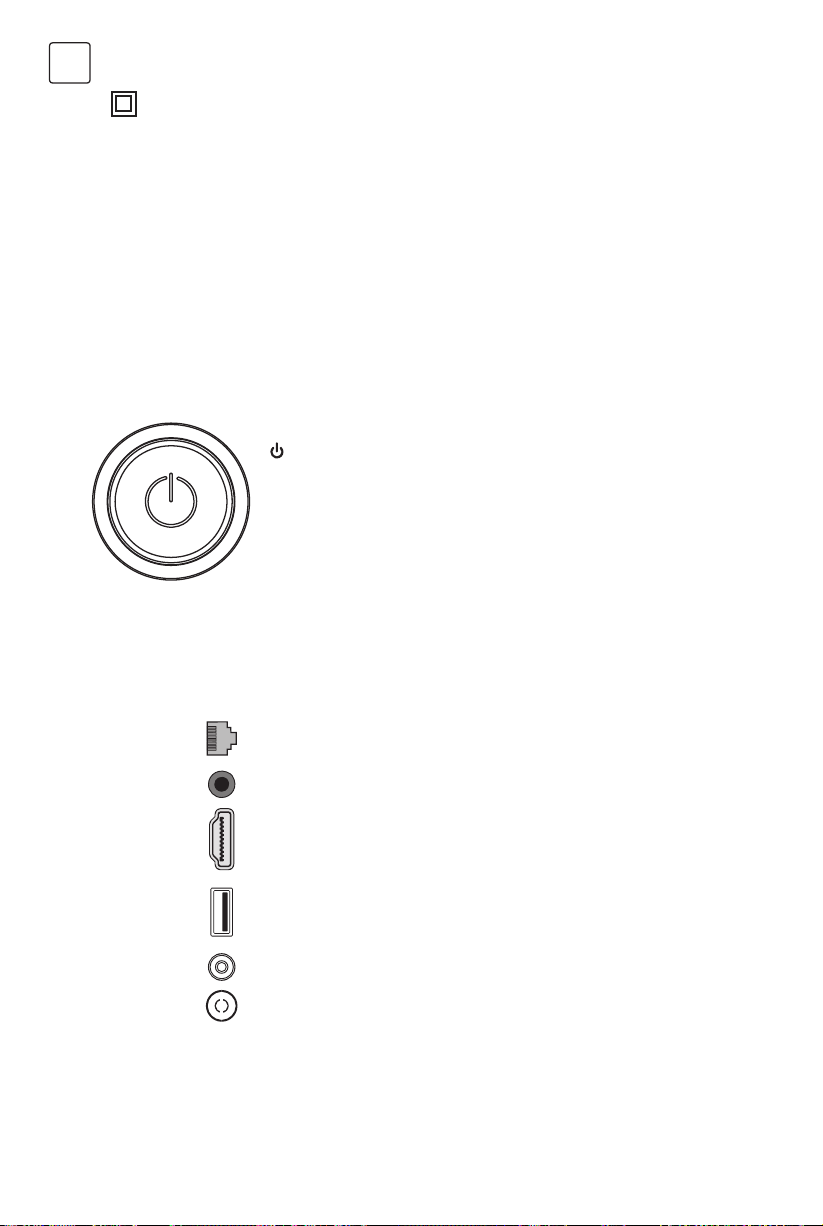
88
S LV
Gumbi na TV aparatu
Vtiči
Za primer vzemite določen model:
1.
Ta naprava je naprava II. razreda oziroma dvojno izolirana električna naprava. Izdelana je tako, da povezava z
ozemljitvijo ni nujno potrebna.
2. Vtikač / spojnik za aparat / in adapter neposrednega vtikača se uporablja za odklop naprave, naprava, ki jo izključite
ostane pripravljena za uporabo
3. Naprave ne izpostavljajte tekočinam in je ne polivajte, ter se prepričajte, da nanjo ne postavljate posod s tekočino, kot so
na primer vaze.
4. Opozorilo, da baterij (paketa baterij ali vstavljenih baterij) ne izpostavljajte visoki vročini, kot so sončna svetloba,ogenj ali
vročina iz drugih virov.
5. Na napravo ne postavljajte virov odprtega plamena, kot so goreče sveče; poskrbite, da boste baterije odvrgli na okolju
prijazen način;
6. Baterije odstranite med odpadke v skladu z zadevnimi predpisi za varovanje okolja.
Opomba: Ilustracije v tej publikaciji so na voljo samo za referenco.
Opomba: Lokacija in nazivi vtičnic na televizorju se lahko razlikujejo glede na model televizorja, nekateri vtičnice pa morda
niso na voljo za nekatere modele.
ETHERNET
ETHERNET
Ta vtičnica se lahko uporablja za povezavo z zunanjim modemom ali opremo za dostop do
omrežja.
SPDIF(coax.)
SPDIF (koaks.) vtičnica (izhod)
Ta vtičnica se lahko uporablja za priključitev združljivega digitalnega avdio sprejemnika.
HDMI 1
or HDMI 2
HDMI 1 / HDMI 2 vtičnica (vhod)
za napravo, kot je Blu-ray predvajalnik, z izhodom HDMI za najboljšo kakovost slike.
Zagotavlja tudi nekompresirano digitalno povezavo, ki prenaša video in avdio podatke preko
integriranega mini-vtičnega kabla.
USB 2.0
USB 2.0 vtičnica (vhod)
Ta vtičnica se lahko uporablja za priključitev USB naprave.
(Opomba: Prosimo, da naprave ne vključite, ko je vstavljen USB 3.0,saj lahko povzroči težave z
združljivostjo.)
SAT IN
SAT in - IN vtičnica (vhod)
Ta vtičnica se uporablja za povezavo vrat satelitskih sprejemnikov.
ANT/CABLE IN
ANT / CABLE IN vtičnica (vhod)
This socket can be used to connect the outside aerial or cable network.
Tipka
1. Vklop TV sprejemnika
2. Ko je TV prižgan, pritisnite da se tipka za meni
3. V meniju Tipka (Button) pritisnite da izberete meni, za potrditev pa pritisnite tipko in jo
zadržite.
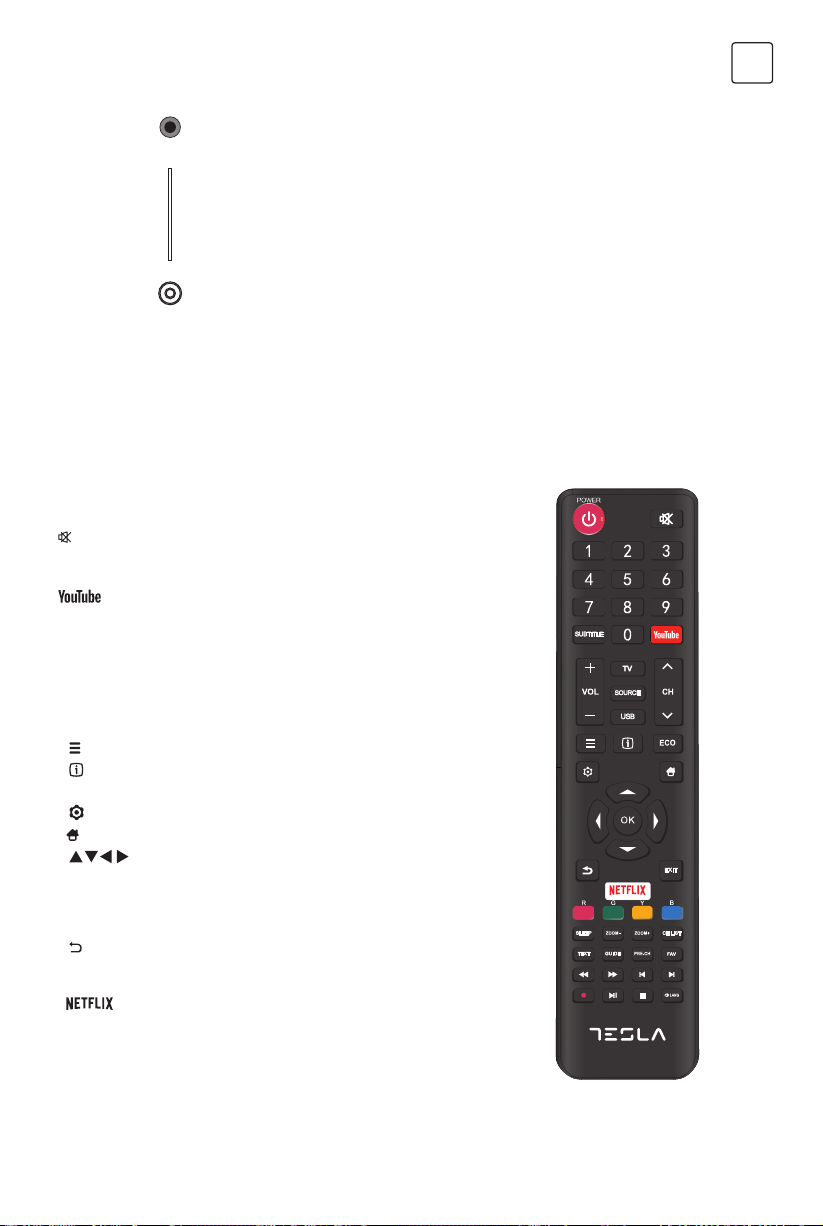
89
S LV
Funkcije daljinskega upravljalnika
Večina funkcij vašega televizorja je na voljo v meniju, ki se prikaže na zaslonu. Daljinski upravljalnik, ki je priložen vašemu
kompletu, lahko uporabljate za navigacijo po menijih in za nastavitev vseh splošnih nastavitev.
Opomba: Lokacija in nazivi vtičnic na televizorju se lahko razlikujejo glede na model televizorja, nekateri vtičnice pa morda
niso na voljo za nekatere modele.
MINI AV IN
MINI AV IN vtičnica (vhod)
Vtičnice MINI AV IN se lahko uporabljajo za povezavo različnih naprav, vključno z video
snemalniki, videokamerami, dekoderji, satelitskimi sprejemniki, predvajalniki DVD ali igralnimi
konzolami. Vtičnica VIDEO IN omogoča sestavljeno video povezavo.
CI+
CI+ vtičnica
To vtičnico CI lahko uporabite, če želite vstaviti kartico CI in predvajati kodirane programe.
HEADPHONE
SLUŠALKEvtičnica (vhod)
Sem vtaknete slušalke, če želite prek njih poslušati zvok iz televizorja.
Opomba: Prekomerni zvok iz slušalk lahko povzroči izgubo sluha.
1. q (Gumb POWER) Televizijski sprejemnik vklopite ali
preklopite v stanje pripravljenosti.
2.
(Gumb MUTE) Izklopi ali vklopi glasnost.
3. 0 ~ 9 (Številčni gumbi) Vnašanje številk kanala
4. SUBTITLE Pritisnite, da prikažete meni jezik podnapisov.
5.
Domača stran YouTube.
6. VOL +/VOL- (VOLUME UP / DOWN) Poveča ali zmanjša glasnost
televizorja.
7. TV V drugem načinu pritisnite možnost TV.
8. SOURCE Prikaže meni VIRA
9. USB Dostopa do multimedijskih vsebin na USB ključku.
10. CH ./ , (CHANNEL UP / DOWN) Skenira navzgor ali navzdol po
trenutnem seznamu kanalov.
11.
Prikaz menija možnosti.
12.
Prikaz informacij o kanalu, če so na voljo.
13. ECO Za izbiro načina varčevanja z energijo
14.
(Gumb SETTING) Prikaže glavni meni.
15.
(Gumb HOME) Domača stran pametne televizije.
16.
(Gumbi gor, dol, levo in desno) Označijo različne
elemente menija sistem menija in služijo prilagajanjem
menija.
17. OK Ko ste v meniju System, potrditev vašo izbiro ali izberite
drugo možnost.
18.
(Gumb BACK) V menijskem načinu se vrne na prejšnji
meni ali vmesnik.
19. EXIT Izhod iz menija.
20.
Domača stran Netflix.
21. Barvni gumbi (Rdeča/Zelena/Rumena/Modra) Selects tasks.
22. SLEEP Pritisnite, da televizor izklopite po določenem času. Če želite
preklicati časovnik spanja, pritisnite, dokler se ne prikaže
izklop.
23. ZOOM-/ZOOM+ Pritisnite, da izberete želen format zaslona.
Opomba: Ta funkcija ni na voljo v načinu USB.
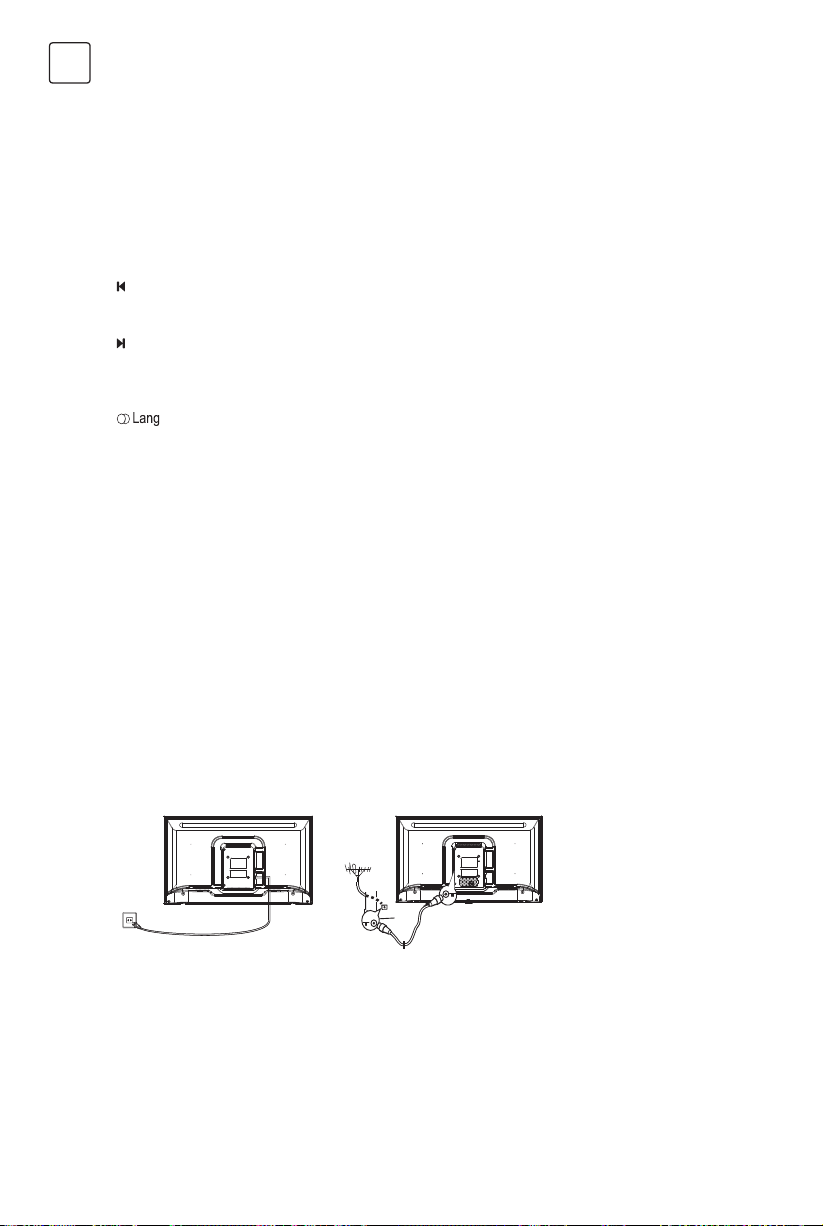
90
S LV
24. CH LIST Prikaže seznam kanalov.
25. TEXT TVklop / izklop teleteksta. Pritisnite za vklop / izklop
funkcije teleteksta.
26. GUIDE Vklopi ali izklopi .elektronski vodič po programih.
Opomba: Ta možnost je dostopa samo v DTV načinu
(digitalni).
27. PRE-CH Vrnitev na prejšnji kanal.
28. FAV Seznam priljubljenih kanalov.
29. 5 Iskanje nazaj.
30. 6 Iskanje naprej.
31.
(Prejšnji) Pojdi na prejšnje poglavje.
32. 3 (Stop) Prekinitev ogleda.
33. u2
(Predvajaj/Pavza) Začne, zaustavi ali nadaljuje ogled.
34.
(Naslednji) Pojdite na naslednje poglavje.
Opomba: Spodnjih šest tipk lahko uporabite za predajanje
glase, ogled slik ali video vsebin v USB meniju.
35. 4 PVR funkcija
36.
(LANG) prikaže seznam zvoka jezikov.
Vklop
SPLOŠNO DELOVANJE
Upoštevajte navodila na tej strani o vklopu televizorja in daljinskega upravljalnika, preden nadaljujete na naslednjih straneh,
kjer je opisano, kako uporabljati postopek nastavitve kanalov.
1. Z namestitvijo dvojne podporne osnove na enoti z vijaki, je namestitev končana.
* Če želite izboljšati vizualno izkušnjo, pred uporabo odstranite vse etikete s prednje plošče in zaslona televizorja.
* Podatki in slike v teh navodilih za uporabo so na voljo samo za referenco in se lahko razlikujejo od dejanskega videza
izdelka. Oblika in specifikacije izdelka se lahko spremenijo brez predhodnega obvestila.
2. V daljinski upravljalnik vstavite dve bateriji AAA. Varnostni ukrepi pri uporabi baterij:
- Uporabljajte le navedene vrste baterij.
- Poskrbite za pravilno polarnost.
- Ne mešajte novih in rabljenih baterij.
- Ne uporabljajte baterij za ponovno polnjenje.
- Baterij ne izpostavljajte pretirani toploti, kot so sonce, ogenj in podobno, ne mečite jih v ogenj, ne polnite jih in ne
poskušajte jih odpirati, ker bi to lahko povzročilo puščanje ali eksplozijo.
- Če ga dalj časa ne uporabljate, odstranite baterije z daljinskega upravljalnika.
3. Napajalni kabel NAJPPREJ vključite v televizijo, šele potem v napajanje. (Opomba: Če je napajalni kabel priključen na
televizor, napajalni kabel priključite na omrežno vtičnico.)
Vaš televizor mora biti priključen le na napajanje AC. Ne sme biti priključen na napajanje DC. Če je vtič odklopljen iz
kabla, ga pod nobenim pogojem ne priključite na omrežno vtičnico, ker obstaja nevarnost električnega udara.
Opomba: Slike so namenjene le prikazu. Položaj vtičnice na hrbtni strani televizorja se lahko razlikuje glede na model.
4. Priključite zunanjo anteno na priključek ANT / CABLE IN ali SAT IN na zadnji strani televizorja.
Antenska vtičnica (75 OHM - VHF / UHF / kabel) se lahko uporablja za priključitev zunanje antenske ali druge opreme, ki
je nameščena.
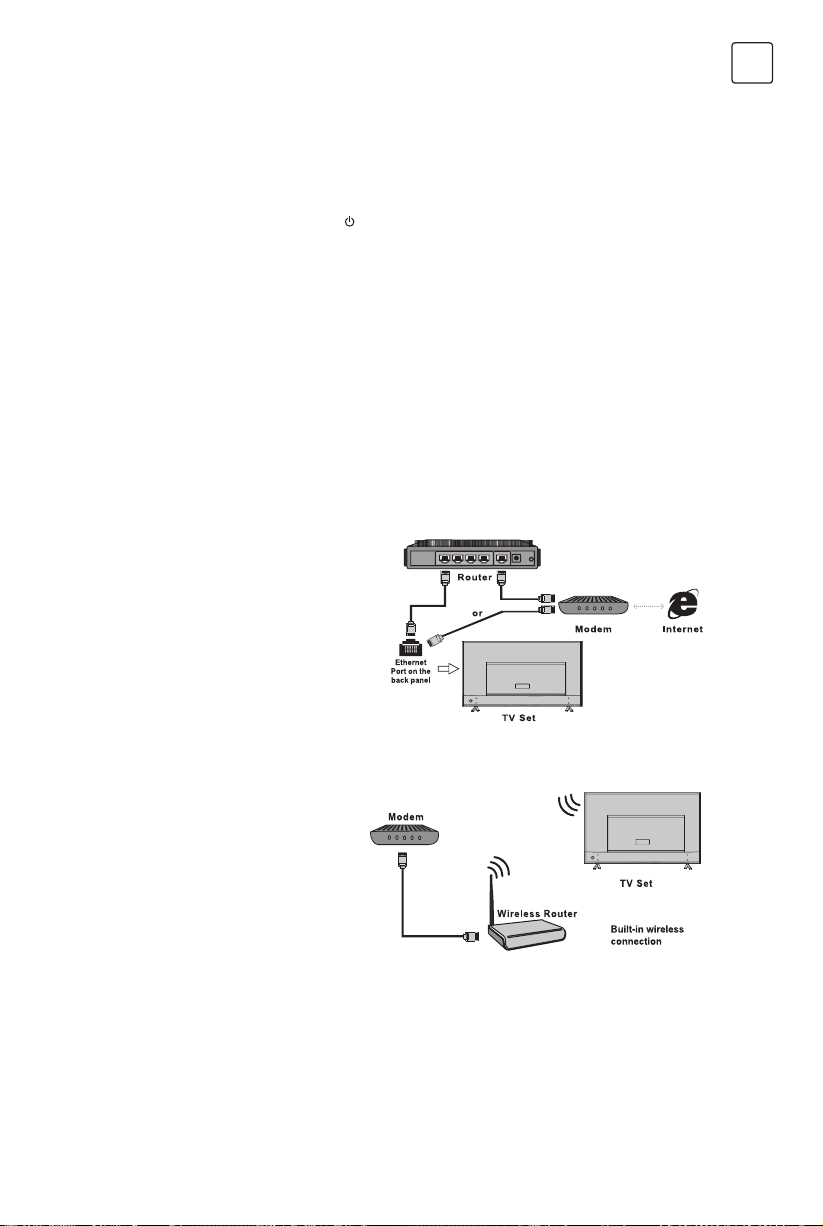
91
S LV
Izklop
Omrežna povezava
Povežite se z 1 žično mrežo.
Povežite se z 1brezžično mrežo
Če televizor postavite v stanje pripravljenosti, pritisnite
gumb na daljinskem upravljalniku ali televizorju, televizor ostane
vklopljen, vendar z nizko porabo energije.
Če želite televizor izklopiti, izvlecite omrežno vtičnico.
Opomba: Nekatere modele televizorjev izklopite tako, da pritisnete gumb za izklop.
Za dostop do interneta morate pri ponudniku internetnih storitev (ISP) naročiti širokopasovno internetno storitev visoke
hitrosti.
Televizijo lahko priključite na domače omrežje na dva načina:
• Ožičeno, z uporabo priključka RJ45 (LAN) na ohišju zadaj.
• Brezžično, z uporabo notranjega brezžičnega omrežja in domačega brezžičnega omrežja.
Opomba: Spodnja navodila so le običajni postopkiza povezavo TVna žično ali brezžično mrežo. Metoda povezave je lahko
različna odvisno od dejanske konfiguracije mreže. lČE imate vprašanja glede svoje omrežne povezave,stopitev v stik s svojim
ponudnikom storitev.
Za povezavo z žično mrežo:
1. Zagotovite:
• Internetni kabel, ki je dovolj dolg, da doseže do
televizije.
• Vrata Ethernet (LAN) na hrbtni strani televizorja
• Usmerjevalnik ali modem z razpoložljivim ethernet
vmesnikom
• Hitra internetno povezavo
2. Kabel za Ethernet povežite z usmerjevalnikom in z
vrata Ethernet (LAN) na hrbtni strani televizorja
3. Za nastavitev televizije, uporabite meni mreže.
Za povezavo z brezžično mrežo:
1. Zagotovite:
• Usmerjevalnik, ki oddaja hitri brezžični signal
• Hitra internetno povezavo
2. Za nastavitev televizije, uporabite meni mreže.
5. Ko je vklopljen, bo televizor vklopljen neposredno ali v stanju pripravljenosti. Opomba: Nekatere modele televizorjev
vklopite tako, da pritisnete gumb za vklop.
Če indikator napajanja sveti, je televizor v stanju pripravljenosti. Pritisnite gumb na daljinskem upravljalniku ali televizorju,
da vklopite televizor.

92
S LV
Uporaba domače strani
Funkcije menija
UPORABA MENIJA
Opomba: Ta priročnik je za splošno uporabo. Številke in ilustracije v tem uporabniškem priročniku so navedene samo za
sklicevanje in se lahko razlikujejo od dejanskega videza izdelka. Za nekatere modele nekatere možnosti niso na voljo.
Vse funkcije lahko izberete na domači strani.
1. Pritisnite
za prikaz domače strani.
2. S tipkami ///u izberite ikone s seznama zaslona.
3. Pritisnite OK, da vnos vsake možnosti
4. Za izhod iz menija pritisnite EXIT.
OPOZORILO:
• Pred uporabo pametne televizije nastavite omrežne nastavitve.
• Lahko pride do počasnih odzivov in / ali prekinitev, odvisno od vaših omrežnih pogojev.
• Če imate težave z uporabo aplikacije, se obrnite na ponudnika vsebine.
• Glede na možnosti ponudnika vsebine je mogoče posodobitve aplikacije ali aplikacijo prekiniti.
• Glede na predpise vaše države imajo lahko nekatere aplikacije omejeno storitev ali pa jih ne podpirajo.
Domača stran - Vir
Vir: Izberite vhodni vir iz naprav, priključenih na TV, prek različnih vrat.
Pametna domača stran
Smart: Prikaže pametni meni.
Domača stran - Aplikacije
Veliko uporabnih in zabavnih aplikacij za uporabo. Po vstopu v Trgovino z aplikacijami boste videli priporočila.
Pritisnite /u za izbiro in OK za vnos.
To poglavje opisuje meni z nastavitvami sistema vašega televizorja. Vsak meni je podrobno opisan, kar vam pomaga kar
najbolje izkoristiti množnosti televizorja. Upoštevajte, da nekatere funkcije morda niso na voljo v določenem vhodnem
vmesniku. Za dostop do menijskega sistema:
1. Za prikaz glavnega menija na daljinskem upravljalniku pritisnite
.
2. Pritisnite/ za izbiro slike, zvoka, kanala, pametnega televizorja, mreže, sistema ali podpore in potem pritisnite OK ali ►
za dostop do podmenija.
3. V podmeniju pritisnite / za izbiro možnosti, pritisnite OK ali u za nastavitev možnosti ali spremembo vrednosti,
pritisnite OK da odprete ustrezni podmeni ali aktivirate nastavitev.
4. Če želite vrniti prejšnji meni, pritisnite
. Za izhod iz menija pritisnite EXIT.
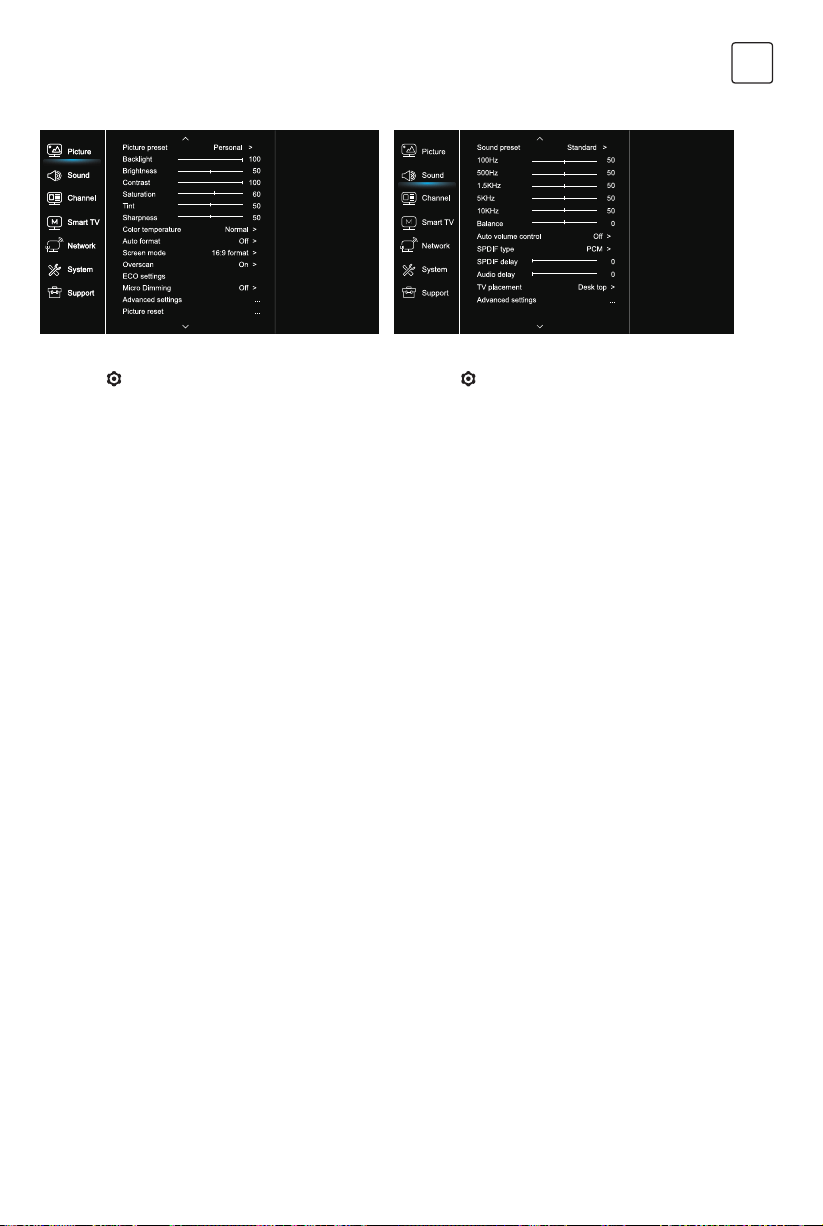
93
S LV
Slika (Picture) Zvok (Sound)
1. Za prikaz glavnega menija na daljinskem upravljalniku
pritisnite
2. Pritisnite/ za izbiro slike in potem pritisnite OK ali uza
dostop do podmenija.
Prednastavitev slike (Picture preset)
Prilagodi nastavitev slike, ki najbolje ustreza vašemu okolju.
Osvetlitev (Backlight)
Prilagodi ravni osvetlitve slike.
Svetlost (Brightness)
Prilagodi ravni osvetlitve slike.
Kontrast (Contrast)
Prilagodi razliko med svetlimi in temnimi deli slike.
Saturacija (Saturation)
Prilagodi bogastvo barv.
Tint (Tint)
Prilagodi ravnotežje med stopnje rdeče in zelene.
Ostrina (Sharpness)
Prilagodi ravni ostrine slike.
Temperature barv (Color temperature)
Prilagodi barvno temperaturo slike.
Samodejni format (Auto format)
Samodejno omogoči / onemogoči izbiro razmerja slike.
Način zaslona (Screen mode)
Izbere velikost slike.
Preskeniranje (Overscan)
Izbira za vklop ali izklop, za vklop / izklop te možnost.
ECO nastavitve (ECO settings)
Nastavi možnosti za varčevanje z energijo.
Mikro zatemnitev (Micro Dimming)
Izbira za vklop ali izklop, za vklop / izklop mikro zatemnitve.
Napredne nastavitve (Advanced Settings)
Izbere več naprednih nastavitev slike.
Ponastavitev slike (Picture reset)
Ponastavite nastavitve slike na prvotne vrednosti.
1. Za prikaz glavnega menija na daljinskem upravljalniku
pritisnite
.
2. Pritisnite /za izbiro zvoka in potem pritisnite OK ali u
za dostop do podmenija.
Prednastavitev zvoka (Sound preset)
Izbira prednastavljene zvočne opcije, optimizirane za različne
pogoje zvoka.
Opomba: Če je prednastavitev zvoka nastavljena na drug
način, je na voljo pet možnosti zvoka (100 Hz, 500 Hz, 1,5 kHz,
5 kHz, in 10 kHz), ki vam omogočajo, da prilagodite želene
frekvence. Možnosti lahko nastavite tudi na želene ravni.
Ravnovesje (Balance)
Prilagodi količino zvoka, poslanega v levi in desni zvočnik.
Samodejna glasnost (Auto volume control)
Izberite Vključeno, da med reklamami zmanjša moteč
povišan zvok in tudi izboljša mehke zvoke v programskem
gradivu. Odpravlja potrebo po nenehnem prilagajanju
glasnosti.
Tip SPDIF (SPDIF type)
Ta možnost se uporablja za nadzor vrste avdio toka, ki se
pošlje v vtičnico Digital Audio Output (SPDIF).
Zamik SPDIF (SPDIF delay)
Ta možnost se uporablja za sinhronizacijo zvoka s sliko. Če
je zvok počasnejši / hitrejši od slike lahko s pritiskom na tipki
/ nastavite številčno vrednost.
Zamik zvoka (Audio delay)
Če se zvok ne ujema s sliko, pritisnite /, da nastavite čas
zakasnitve za sinhronizacijo zvoka s sliko.
Postavitev televizorja (TV placement)
Izbira namiznega načina ali načina na zidu.
Napredne nastavitve (Advanced Settings)
Izbere več naprednih nastavitev zvoka.
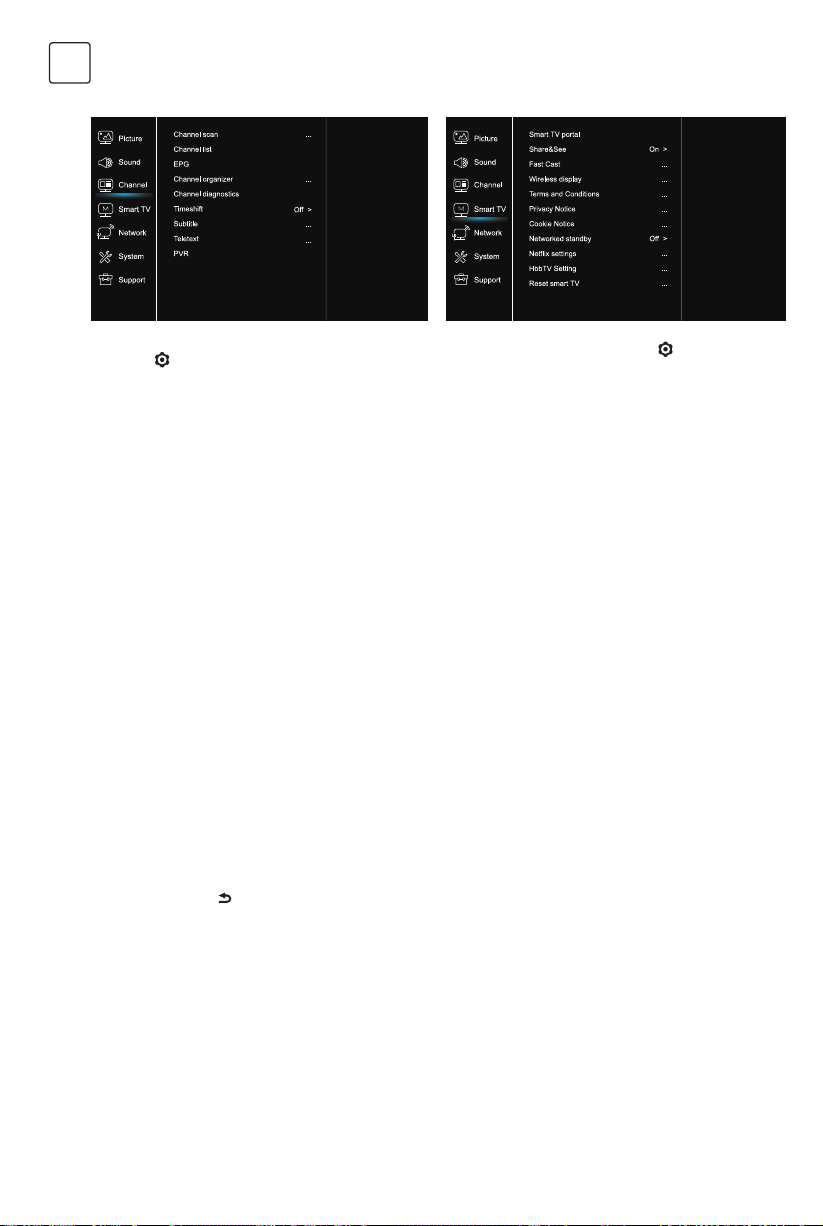
94
S LV
Kanal (Channel) Pametni TV (Smart TV)
1. Za prikaz glavnega menija na daljinskem upravljalniku
pritisnite
.
2. Pritisnite / za izbiro kanala in potem pritisnite OK ali u
Mreža za dostop do podmenija.
Opomba: Ta funkcija ni na voljo v načinu TV.
Skeniranje kanalov (Channel scan)
Omogoča skeniranje vseh razpoložljivih analognih in
digitalnih kanalov.
Seznam kanalov (Channel List)
Prikazuje vse iskane kanale na seznamu.
EPG
Pritisnite OK / u za vstop v meni Program Guide.
Organizacija kanalov (Channel organiser)
Ta možnost vam omogoča organiziranje kanalov.
Diagnostika kanalov (pri digitalnih TV kanalih) (Channel
diagnostics) (na digitalnim TV kanalima)
Za prikaz nekaterih informacij o signalih pritisnite OK / una
trenutnem digitalnem kanalu, kot so jakost signala, frekvenca itd.
Timeshift
Pritisnite OK za vstop in uporabite / za nastavitev.
Podnapisi (Subtitle)
pritisnite OK / u za vstop, pritisnite /, da vklopite
ali izklopite podnapise. Če so podnapisi nastavljeni na
Vključeno, lahko omogočite jezik podnapisov na digitalnih
televizijskih kanalih.
Jezik digitalnih podnapisov (Digital subtitle language
2
nd
):
Pritisnite /, da izberete jezik digitalnih podnapisov.
Pritisnite OK / u za vstop, pritisnite /, da izberete jezik
podnapisov kot vaš želeni jezik.
2. jezik digitalnih podnapisov:
Pritisnite /, da izberete drugi jezik podnapisov. Pritisnite
OK / u za vnos, pritisnite/, da izberete sekundarni jezik
podnapisov. Pritisnite,
da se vrnete v prejšnji meni.
-Vrsta podnapisov:
Pritisnite OK / u za vstop, pritisnite /, da izberete vrsto
podnapisov. Izbor podnapisov za naglušne izberete tako, da
pritisnete Podnapisi za naglušne z izbranim jezikom.
Teletekst (Teletext)
Pritisnite OK / u, da prikažete podmeni.
Jezik dekodiranja: izberite ustrezno vrsto jezika, v katerem se
bo prikazal teletekst.
Digitalni jezik teleteksta: za digitalne televizijske kanale lahko
vaš televizor nudi storitev z več začetnimi stranmi teleteksta v
različnih jezikih. Ta funkcija vam omogoča, da izberete jezik, ki
je na voljo kot primarni jezik, ki se nanaša na
različne začetne strani teleteksta.
PVR
Otvorte ho stlačením tlačidla OK / u.
1. Za prikaz glavnega menija pritisnite
.
2. Pritisnite /za izbiro Smart TV in potem pritisnite OK ali
uza dostop do podmenija.
Smart TV portal
Omogoča uživanje v internetnih aplikacijah (aplikacijah),
posebej prilagojena spletna mesta za vaš televizor. Lahko
upravljate aplikacije z daljinskim upravljalnikom televizorja.
Deli in glej (Share&See)
S funkcijo deli in glej lahko uživate v videoposnetkih, slikah in
glasbi, ki je shranjena na vašem osebnem računalniku.
Fast Cast
Pritisnite OK / u za vstop.
Brezžični zaslon
Prikaže vsebino pametnega telefona na televizorju.
Opomba: Ta funkcija morda ni na voljo za nekatere modele.
Pravila in pogoji
Pritisnite OK ali u da preberete dpravila in pogoje.
Obvestilo o zasebnosti
Pritisnite OK ali u da preberete obvestilo o zasebnosti.
Obvestilo o piškotkih
Pritisnite OK ali u da preberete obvestilo o piškotkih.
Omrežna pripravljenost (Networked standby)
Pritisni OK ali u za izključitev ali vključitev.
Netflix nastavitve (Netflix settings)
V meniju Netflix Setting lahko storitev Netflix Deactivation
deaktivira vašo napravo iz storitve Netflix.
Nastavitev HbbTV
HbbTV (hibridna širokopasovna televizija) je storitev, ki
jo ponujajo posamezni izdajatelji televizijskih programov
in je na voljo samo za nekatere digitalne televizijske
kanale. HbbTV ponuja interaktivno televizijsko delo
preko širokopasovnih povezav. Te interaktivne funkcije
dopolnjujejo in obogatijo običajni digitalni program in
vključujejo storitve, kot so digitalni teletekst, elektronski
vodnik po programih, igre, glasovanje, posebne informacije,
povezane s trenutnim programom, interaktivno oglaševanje,
glasilo, itd. Če želite uporabljati HbbTV, preverite, ali je vaš
televizor povezan z internetom in da je HbbTV vklopljen.
Ponastavite pametno televizijo (Reset smart TV)
Ponastavite nastavitve pametne televizije
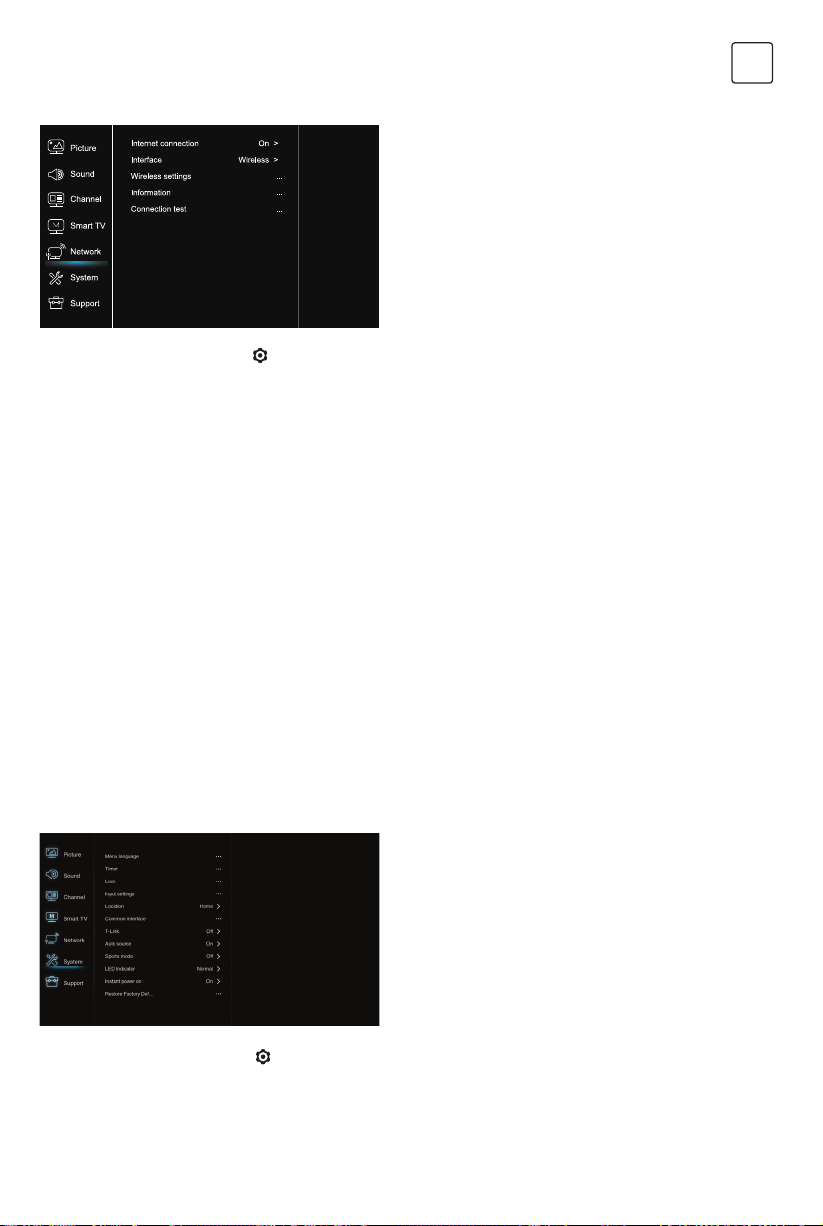
95
S LV
Sistem (System)
1. Za prikaz glavnega menija pritisnite .
2. Pritisnite / za izbiro sistem in potem pritisnite OK ali u
za dostop do podmenija.
Jezik menija (Menu Language)
Pritisnite OK / u, da prikažete seznam jezikov in uporabite
/ za izbiro jezika.
Časovnik (Timer)
Pritisnite OK ali u dostop do podmenija.
-Časovni pas
Izbira lokalnega časovnega pasu.
-Ura
Če želite vklopiti samodejno sinhronizacijo, izberite vklop, TV
bo samodejno prejel čas iz signalov DTV in časa ni mogoče
nastaviti. Če izberete možnost izključitve, morate čas nastaviti
ročno.
-Samodejno ugašanje
Nastavi čas, po katerem televizor preide v stanje
pripravljenosti.
-Samodejno stanje pripravljenosti
Ko je Samodejno stanje pripravljenosti nastavljeno na želeni
čas, sta TV in naprava hkrati v stanju pripravljenosti.
Opomba: Brez delovanja v TV-vmesniku, ko je ko je vklopljen
način samodejne pripravljenosti, televizor samodejno vstopi
v stanje pripravljenosti.
Zaklepanje (Lock)
Ta meni nadzoruje posebno funkcijo televizije.
Tovarniško privzeto geslo je 1234. In
glavno geslo je 0423. Če pozabite svoje geslo, ga vnesite,
da povozite obstoječa gesla.
Nastavitve vnosa (Input Settings)
Uporabnik lahko tu izbere ime naprave vhodnega vira, ki ga
je mogoče enostavno identificirati.
Lokacija (Location)
Izbere dom ali trgovino ali trgovino z demonstracijo, odvisno
od vašega okolja.
Skupni vmesnik (Common Interface)
Pritisnite OK ali u dostop do skupnega vmesnika.
T-Link
S to funkcijo vključite funkcijo ARC in poiščite naprave CEC,
ki so priključene na vtičnice HDMI na televizorju.
Samodejni vir (Auto source)
Pritisni OK aliu za izključitev ali vključitev.
Opomba: Ta funkcija je na voljo le v načinu vira HDMI.
Športni način (Sports mode)
Pritisni OK ali u za izključitev ali vključitev.
LED kazalnik (LED Indicator)
Pritisni OK ali u za izbiro utripanja, običajnega načina ali
izključitev.
Takojšnji vklop (Instant power on)
Pritisni OK ali u za izključitev ali vključitev.
Obnovite tovarniško podesitev (Restore Factory Default)
Pritisnite OK ali u za vnos gesla.
Mreža (Network)
1. Za prikaz glavnega menija pritisnite .
2. Pritisnite / za izbiro mreže in potem pritisnite OK ali u
za dostop do podmenija.
Internetna povezava (Internet connection)
Pritisni OK ali u za izključitev, potem pa lahko spodaj
prilagajate možnosti.
Vmesnik (Interface)
Pritisni OK ali u za izbiro Ethernet ali brezžičnega načina.
Ethernet
Kabel za Ethernet povežite z usmerjevalnikom in vrati
Ethernet na hrbtni strani televizorja.
Brezžična povezava (Wireless)
Brezžično, z uporabo notranjega brezžičnega omrežja in
domačega brezžičnega omrežja.
IP nastavitve (IP setting)
Nastavi tip naslova na samodejno, samodejno pridobi in
vnese želeni naslov IP.
Informacije (Information)
Pritisnite OK / u za prikaz o trenutnem načinu
povezave.
Test povezave (Connection test)
Press OK/u za preskus internetne povezave.
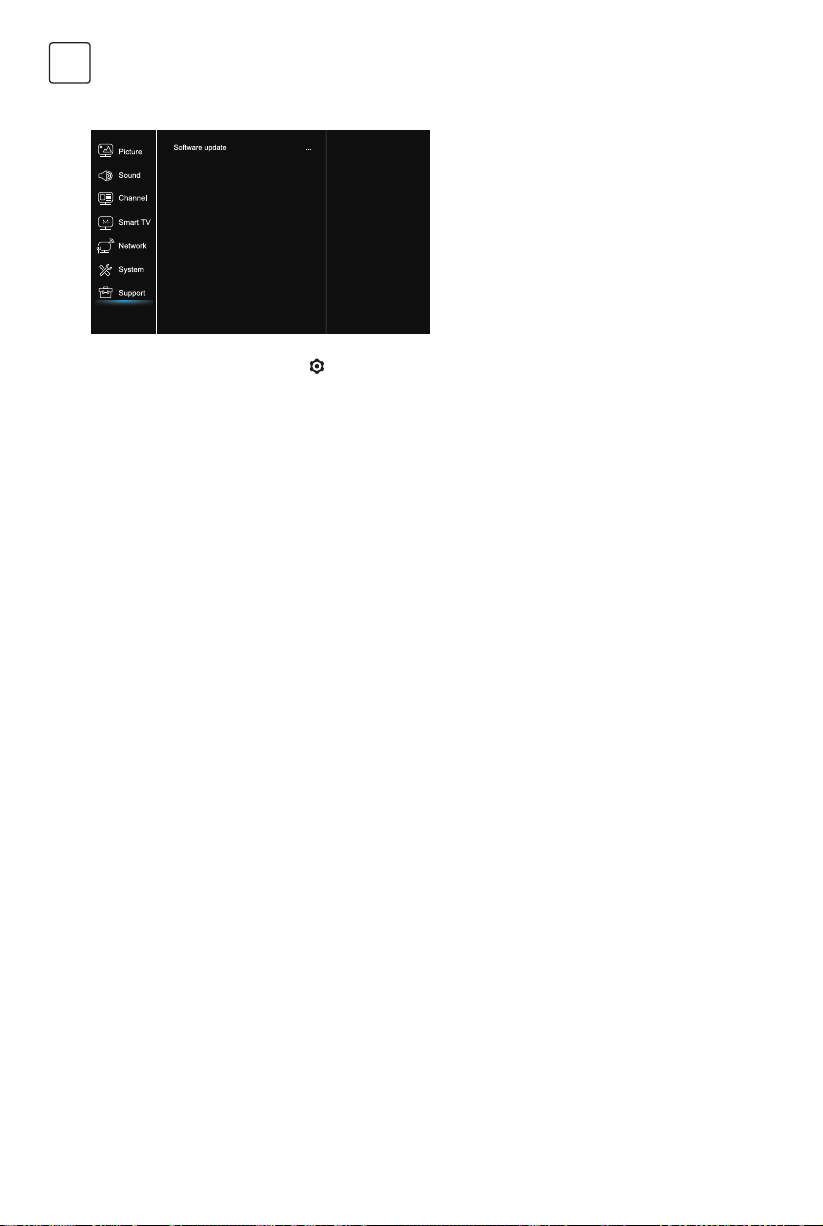
96
S LV
Uživate lahko v gledanju slik iz vaše USB-naprave za
shranjevanje.
Opomba: Nekatere možnosti morda niso na voljo pri
nekaterih modelih. V stanju USB, če naprava USB ni
priključena, se vmesnik USB ne prikaže.
Kako vstopiti v način USB
1. Priključite napravo USB v vrata USB.
2. Za vstop v način USB pritisnite tipko USB. 3. Izberite svojo
USB napravo za vstop.
Vse
Če si želite ogledati slike, videe ali glasbo, če je na voljo.
1. Pritisnite OK u za vhod, potem pritisnite / za izbiro
mape in potem pritisnite OK za vhod.
2. Pritisnite / za izbiro želene datoteke in potem
pritisnite OK za predvajanje.
Slika
Če želite brskati po slikah, če so na voljo.
1. Pritisnite OK ali u za vnos, potem pritisnite ///u
za izbor.
2. Pritisnite ///u, da izberete želeno datoteko, nato pa
pritisnite OK za predvajanje.
1. Pod naslednjimi pogoji sistem ne more dekodirati
datoteke in datoteke ni mogoče normalno predvajati:
- Parametri datoteke, kot so slikovna pika, hitrost
kodiranja zvočne in video datoteke, hitrost vzorčenja
zvočne datoteke, presegajo mejo sistema;
- Format datoteke se ne ujema ali je datoteka
poškodovana.
2. Vroči vtič: Ne odklopite, ko sistem bere ali prenaša
podatke, preprečite poškodbe sistema ali naprave.
3. Bodite pozorni na napajanje naprave, ko uporabljate
mobilni trdi disk ali digitalni fotoaparat. Če napajanje
ne zadostuje ali ni stabilno, lahko med delovanjem
naletite na težave ali televizor sploh ne bo deloval. V tem
primeru znova zaženite napravo, ali odklopite napravo
in jo ponovno priključite ter zagotovite, da je napajanje
normalno.
4. Sistem podpira standardne naprave USB 1.1 in USB 2.0,
kot so standardni U-diski, MP3-predvajalniki, prenosni
trdi diski itd.
5. Za boljšo kakovost zvoka in videa priporočamo uporabo
zunanje naprave, ki je skladna s standardom USB 2.0.
6. Pri igranju videoposnetka z visokim razmerjem stiskanja
so ti pojavi, kot so zastoj slike in dolgotrajni odziv menija,
normalni.
7. Pri nekaterih napravah USB z napajalnikom, kot je
trdi disk velike velikosti, MP4 itd., Priporočamo, da jo
uporabljate z elektriko, da preprečite pomanjkanje
električne energije.
Funkcije USB
Pogosto zastavljena vprašanja
Podpora (Support)
1. Za prikaz glavnega menija pritisnite .
2. Pritisnite / za izbiro podpore in potem pritisnite OK ali
u za dostop do podmenija.
Posodobitev programske opreme (Software update)
Programsko opremo lahko posodobite prek USB-ja, omrežja
ali kanala.
-Prek USB
Omogoča vam namestitev najnovejše različice programske
opreme iz vaših vrat USB.
-Prek mreže
Omogoča prenos in namestitev najnovejše različice
programske opreme prek interneta. Najprej nastavite žično
ali brezžično omrežno povezavo. Pritisnite OK /u za vstop.
Za nadaljevanje sledite navodilom na zaslonu.
-Prek kanala
Omogoča vam posodobitev nove programske opreme.
Video
Če si želite ogledati video, če je na voljo.
1. Pritisnite OK u za vhod, potem pritisnite///u za
izbiro mape in potem pritisnite OK za vhod.
2. Pritisnite ///u, da izberete želeno datoteko, nato pa
pritisnite OK za predvajanje.
Glasba
Če želite predvajati glasbo, če je na voljo.
1. Pritisnite OK u za vhod, potem pritisnite / za izbiro
mape in potem pritisnite OK za vhod.
2. Pritisnite / za izbiro želene datoteke in potem
pritisnite OK za predvajanje.
1. Nekatere nestandardne mobilne naprave za shranjevanje
morda ne bodo prepoznane. Prosimo, spremenite za
uporabo standardne naprave.
2. Ta sistem podpira naslednje formate datotek: Format slik:
JPEG, BMP, PNG itd.
Format videa: H.264, MPEG4, MPEG2, MPEG1, itd.
Format zvoka: MP3 itd.
Opomba: Za kodiranje datotek obstaja vrsta nestandardnih
načinov kodiranja, zato tega sistema ne moremo jamčiti,
da podpira oblike datotek z uporabo katere koli metode
kodiranja.

97
S LV
DRUGI PODATKI
Reševanje težav
Večino težav, s katerimi se srečujete s televizorjem, je
mogoče odpraviti s posvetovanjem o naslednjem seznamu
za odpravljanje težav.
Ni slike ali zvoka
1. Preverite, ali varovalka ali odklopnik deluje.
2. Priključite drugo električno napravo v vtičnico, da se
prepričate, ali deluje in se vklopi.
3. Napajalni vtič je v slabem stiku z vtičnico.
4. Preverite vir signala.
Ni barv
1. Spremenite barvni sistem.
2. Prilagodite saturacijo.
3. Poskusite drug kanal. Lahko prejmete črno-beli program.
Daljinski upravljalnik ne deluje
1. Zamenjajte baterije.
2. Baterije niso pravilno nameščene.
3. Glavni kabel ni priključen.
Ni slike, zvok normalen
1. Prilagodite ravni osvetlitve in kontrasta.
2. Lahko se zgodi napaka pri oddajanju.
Slika normalna, ni zvoka
1. Pritisnite gumb, VOL + da povečate glasnost.
2. Glasnost je izklopljena, pritisnite gumb za izklop zvoka, da
obnovite zvok.
3. Spremenite zvočni sistem.
4. Lahko se zgodi napaka pri oddajanju.
Motnje v valovanju na sliki
Običajno ga povzročajo lokalne motnje, kot so avtomobili,
svetilke za dnevne svetlobe in sušilniki za lase. Prilagodite
anteno, da bi zmanjšali motnje.
Sneg ali motnje
Če se antena nahaja v obrobju področja televizijskega
signala, kjer je signal šibek, se slika lahko pokvari. Če je
signal izjemno šibek, bo morda treba namestiti posebno
anteno za izboljšanje sprejema.
1. Prilagodite položaj in usmeritev notranje / zunanje antene.
2. Preverite povezavo antene.
3. Fino nastavite kanal.
4. Poskusite z drugim kanalom. Lahko se zgodi napaka pri
oddajanju.
Pojavijo se črne lise ali vodoravne črte, ali pa se slika
trese ali premika. To je ponavadi posledica motenj zaradi
sistemov vžiga avtomobila, neonskih svetilk, električnih
vrtanj ali drugih električnih naprav.
Motnje
Motnje televizijskega signala nastajajo zaradi dveh razlogov.
Prvi je neposreden, drugi pa se lahko odbija od visokih
zgradb, hribov ali drugih predmetov. Spreminjanje smeri ali
položaja antene lahko izboljša sprejem.
Motnje radijske frekvence
Ta motnja povzroči premike valov ali diagonalnih črt in v
nekaterih primerih izgubo kontrasta na sliki. Preverite in
odstranite vir motenj
* Ne dotikajte se in ne stojte blizu antene, ANT/CABLE IN, HDMI, USB, SPDIF terminalov in preprečite
elektrostatično razelektritev, ki motijo te priključke v načinu delovanja USB, WIFI in LAN, ali pa bo televizor
prenehal delovati ali ne bo deloval, kot je treba.

98
S LV
LICENCE
TA IZDELEK JE ZAŠČITEN POD LICENCO AVC PATENT PORTFOLIO ZA OSEBNO IN NEKOMERCIALNO RABO:
(I) ZAKODIRA VIDEO V SKLADU Z AVC STANDARDOM (“AVC VIDEO”)
(II) ZA DEKODIRA AVC VIDEA, KI JE BIL ZAKODIRAN S STRANI UPORABNIKA, VKLJUČENEGA V OSEBJENO IN
NEKOMERCIALNO DEJAVNOST, KI JE PRIDOBIL VIDEO OD DOBAVITELJA, Z LICENCO ZA AVC VIDEA.
NOBENA LICENCA NI IN TUDI NE BO IZDANA ZA KATEROKOLI DRUGO UPORABO. DODATNE INFORMACIJE SO
NA VOLJO V MPEG LA, L.L.C. GLEJTE HTTP://WWW.MPEGLA.COM
TA IZDELEK VSEBUJE ENEGA ALI VEČ PROGRAMOV, ZAŠČITENIH V MEDNARODNIH IN ZAKONIH V ZDRUŽENIH
DRŽAVAH AMERIKE. Z ZAKONI O AVTORSKIH PRAVICAH KOT NEOBJAVLJENA DELA.
TI SO ZAUPNI PODATKI, KI SO LAST DOLBY LABORATORIES. PREPOVEDANA JE REPRODUCIJA ALI RAZKRITJE
DELNO ALI V CELOTI OZIROMA KAKRŠNAKOLI DRUGA UPORABA TEH PODATKOV RAZEN Z DOVOLJENJEM
DOLBY STUDIOS-AVTORSKE PRAVICE 2003-2009 DOLBY LABORATORIES. VSE PRAVICE SO PRIDRŽANE.
TA IZDELEK SE PRODAJA Z OMEJENIM DOVOLJENJEM. UPORABA JE DOVOLJENA ZA UPORABO SAMO V
POVEZAVI Z VSEBINO HEVC. TA VSEBUJE VSEBUJE NASLEDNJE TRI NASLEDNJIE KVALIFIKACIJE:
(1) ZA OSEBNO UPORABO;
(2) NI NAMENJEN ZA PRODAJO;
(3) VSEBINA, KI JE BILA USTVARJENA S STRANI LASTNIKA.
TA IZDELEK SE NE SME UPORABLJATI V POVEZAVI S HEVC ZAKODIRANO VSEBINO, KI GA JE USTVARI TRETJA
OSEBA. ALI PA GA JE UPORABNIK KUPIL OD TRETJE OSEBE. RAZEN ČE JE UPORABNIKU PODELJENA PRAVICA ZA
UPORABO IZDELKA S TAKO VSEBINO OD LICENCIRNEGA PRODAJALCA VSEBINE. Z UPORABO SE SMATRA, DA SE
STRINJATE Z OMEJITVAMI KOT JE NAVEDENO ZGORAJ.
TESLA izjavlja, da je oprema skladna z evropsko direktivo 2014/30/EU (Elektromagnetna združljivost), direktivo Nizka
napetost 2014/35/EU (LVD) in Direkt ivo Radijska oprema 2014/53/EU in direktivo RoHS 2011/65/EU in je skladna z
naslednjimi tehnicnimi standardi:
ELEKTROMAGNETNA ZDRUŽLJIVOST
EN55032:2015;EN55035:2017;EN 61000-3-2:2014;EN 61000-3-3:2013
NIZKA NAPETOST
EN60065:2014
IZDELKI, POVEZANI Z ENERGIJO
Predpisi komisije (EU) št. 642/2009; 801/2013;EN 50564:2011;IEC 62087:2011
RED
EN 303 340 V1.1.2(2016-09);EN 303 372-2 V1.1.1(2016-04);EN 300 328 V2.1.1(2016-11);
EN 301 489 -1 V2.1.1 (2017-02);EN 301 489 -17 V3.1.1(2017-02);
EN 62311:2008; EN 62479:2010
RoHS
EN50581:2012
Predmet sprememb. Zaradi nenehnih raziskav in razvoja tehnicnih lastnosti, se lahko oblika in podoba izdelka spremeni.
Proizvedeno z licenco podjetja Dolby Laboratories. Dolby Audio in simbol dvojnega D sta blagovni znamki Dolby
Laboratories. HDMI, logotip HDMI in multimedijski vmesnik HD so blagovne znamke ali registrirane blagovne znamke
HDMI licencirane LLC v Združenih državah Amerike in drugih državah. Vsa imena izdelkov so blagovne znamke ali
registrirane blagovne znamke njihovih lastnikov.
© TESLA 2020. Vse pravice pridržane.

99
SRB
Pre upotrebe pročitajte čitavo uputstvo za upotrebu. Sačuvajte ovo uputstvo za kasnije.
• Nemojte blokirati ili pokrivati ventilaciju na zadnjem poklopcu.
• Nemojte gurati predmete bilpo koje vrste u ovajđaj kroz utičnice na kućištu pošto mogu da oštete noseće komponente,
li izazovu kratak spoj što može dovesti do požara, elektrošoka ili oštećenja uređaja.
• Ne pokušavajte da otvorite kućište pošto to može da dovede do oštećenja. U unutrašnjosti nema delova koje bi sami
mogli da popravite. Za sve popravke obratite se kvalifikovanom osoblju.
• Ne dodirujte površinu ekrana prstima pošto na taj način možete ogrebati TV ekran .
• Nemojte TV ekran izlagati visokom pritisku pošto to može ozbijno da ošteti ekran.
Isključite uređaj iz napajanja u sledećim slučajevima:
• Ako se uređaj neće koristiti u dužem vremenskom periodu
• Ukoliko je oštećen kabl za napajanje/utičnioca/utikač.
• Prilikom instalacije i podešavanja proizvoda pridržavajte se uputstava. Podešavajte one kontrole koje su navedene u
ovim uputstvima, pošto nepravilno podešavanja drugih kontrola može da dovede do oštećenja. Ukoliko do toga dođe,
izvucite utičnicu uređaja iz napajanja i obratite se servisu.
• Ako je uređaj pretrpeo udarac ili je ispušten na tlo a kućite je oštećeno.
• Ne dozvolite da bilo šta stoji ili se kotrlja preko napojnog i signalnog kabla.
• Zaštitite napojni kabl i signalni kabl od gaženja.
• Nemojte preopteretiti napojni kabl ili utikač za napajanje.
• Napojni i signalni kabl se ne smeju izlagati vlazi.
• Nemojte TV uređaj postavljati na nestabilna kolica, stalak ili sto. Postavite uređaj na mestu gde postoji dobro
provetravanje.
• Nemojte uređaj koristiti na vlažnim i hladnim mestima. Zaštitite
• uređaj od pregrevanja.
• Držite uređaj dalje od sunčeve svetlosti.
• Uređaj ne sme biti izložen prskanju ili kapanju tečnosti, niti se na uređaj smeju postavljati predmeti koji sadrže tečnost,
kao što su vaze.
• Nemojte uređaj koristiti na mestima gde ima prašine.
• Ekran i kućište obrišite mekom čistom krpom ili posebnim tečnim sredstvom za čišćenje.
• Nemojte previše pritiskati ekran dok čistite.
• Nemojte koristiti vodu ili druga hemijska sredstva za čišćenje ekrana pošto to može da ošteti površinu TV ekrana.
Upozorenje: Za ovo su potrebne dve osobe.
Da biste omogućili bezbednu instalaciju poštujte sledeće bezbednosne napomene:
• Proverite da li zid može da podnese težinu TV aparata i težinu nosača.
• Poštujte upustva za montažu nosača za zid.
• TV uređaj se postavlja na vertikalni zid.
• Koristite samo one zavrtnje koji su pogodni za materijal od koga je napravljen zid.
• Uverite se da su kablovi TV uređaja postavljeni tako da nema opasnosti od saplitanja preko njih.
Ovde se primenjuju i sve druge mere bezbednosti u vezi sa Vašim TV uređajem.
UVOD
Mere opreza
Proizvod
Isključenje napajanja
Napojni i signalni kabl
Okruženje
Čišćenje
Kačenje TV uređaja na zid
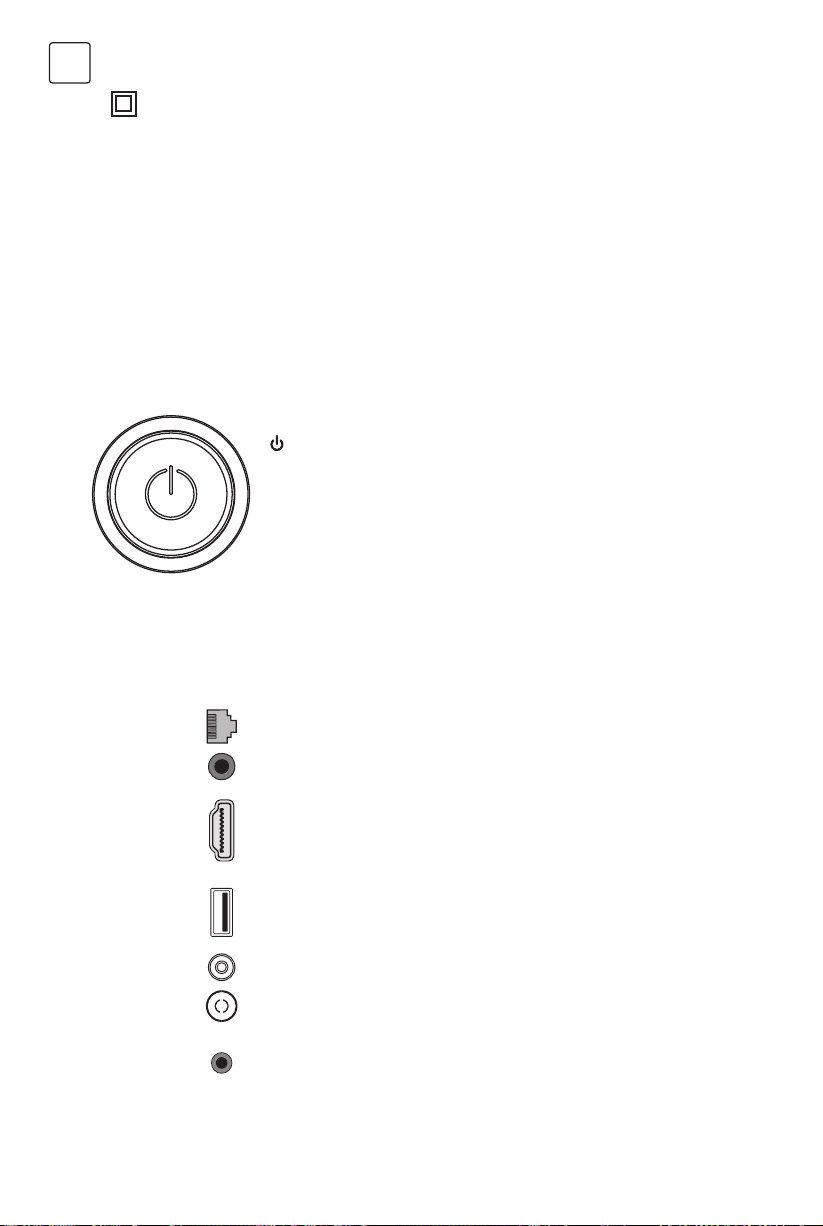
100
SRB
Tasteri na TV-u
Utičnice (portovi)
Za bilo koji model TV-a:
1.
Ova oprema spada u klasu II, odnosno uređaj sa dvostrukom električnom izolacijom. Dizajniran je tako da mu nije
potrebno uzemljenje.
2. Tamo gde se za isključenje koristi mrežni utikač ili razvodnik za napajanje, uverite se da u svakom trenutku možete da im
pristupite kako biste isaključili uređaj sa napajanja.
3. Aparat ne sme da bude izložen prskanju ili kapanju niti se na njega smeju stavljati predmeti ispunjeni vodom, kao što
su vaze.
4. Upozorenje da baterije (blok baterija ili instalirane baterije) ne smeju biti izložene prevelikoj toploti kao što je sunčeva
svetlost, vatra i slično.
5. Na uređaj se ne smeju stavljati predmeti sa otvorenim plamenom, kao što su upaljene sveće;
6. Obratiti pažnju na zaštitu životne sredine prilikom bacanja baterija.
Napomena: Ilustracije u ovoj publikaciji služe samo za referencu.
Napomena: Mesta i nazivi utičnica na TV-u mogu se razlikovati zavisno od modela TV-a, a neke utičnice možda kod nekih
modela neće biti dostupne.
ETHERNET
ETHERNET
Ovaj port se koristi za povezivanje sa eksternim modemom ili opremom za pristup mreži.
SPDIF(coax.)
SPDIF(coax.) port (izlaz)
Ovaj port se koristi za povezivanje sa kompatibilnim digitalnim audio prijemnikom
HDMI 1
ili HDMI 2
HDMI 1/HDMI 2 port (ulaz)
HDMI (High-Definition Multimedia Interface) port omogućava povezivanje
uređaja kao što su Blu-ray plejer na HDMI izlaz , za najbolji kvalitet slike. On takođe omogućava
nekomprimovanu digitalnu vezu, koja prenosi i video i audio podatke, preko kabla sa mini
utikačem (mini-plug).
USB 2.0
USB 2.0 port (ulaz)
Ovaj port se koristi za povezivanje sa USB uređajem.
(Napomena: Molimo Vas da ne uključujete aparat ako je stavljen USB 3.0 uređaj,
pošto može da dođe do problema sa kompatibilnošću. )
SAT IN
SAT IN port (ulaz)
Ovaj port se koristi za povezivanje sa portom satelitskog prijemnika.
ANT/CABLE IN
ANT/CABLE IN port (ulaz)
Ovaj port se koristi za povezivanje sa spoljnom antenskom ili kablovskom mrežom.
MINI AV IN
MINI AV IN port (ulaz)
MINI AV portovi se mogu koristiti za povezivanje različite opreme, MINI AB IN - (•) uključujući
video rikordere, kamkordere, dekodere, satelitske prijemnika, DVD plejere ili konzole za
igranje igrica. Port VIDEO IN omogućava kompozitnu video vezu.
dugme
1. Uključite TV.
2. Kada je TV uključen, pritisnite dugme kako bi se prikazao Meni dugmeta.
3. U Meniju, kratko pritisnite da biste odabrali, dugo pritisnite da biste potvrdili izbor.
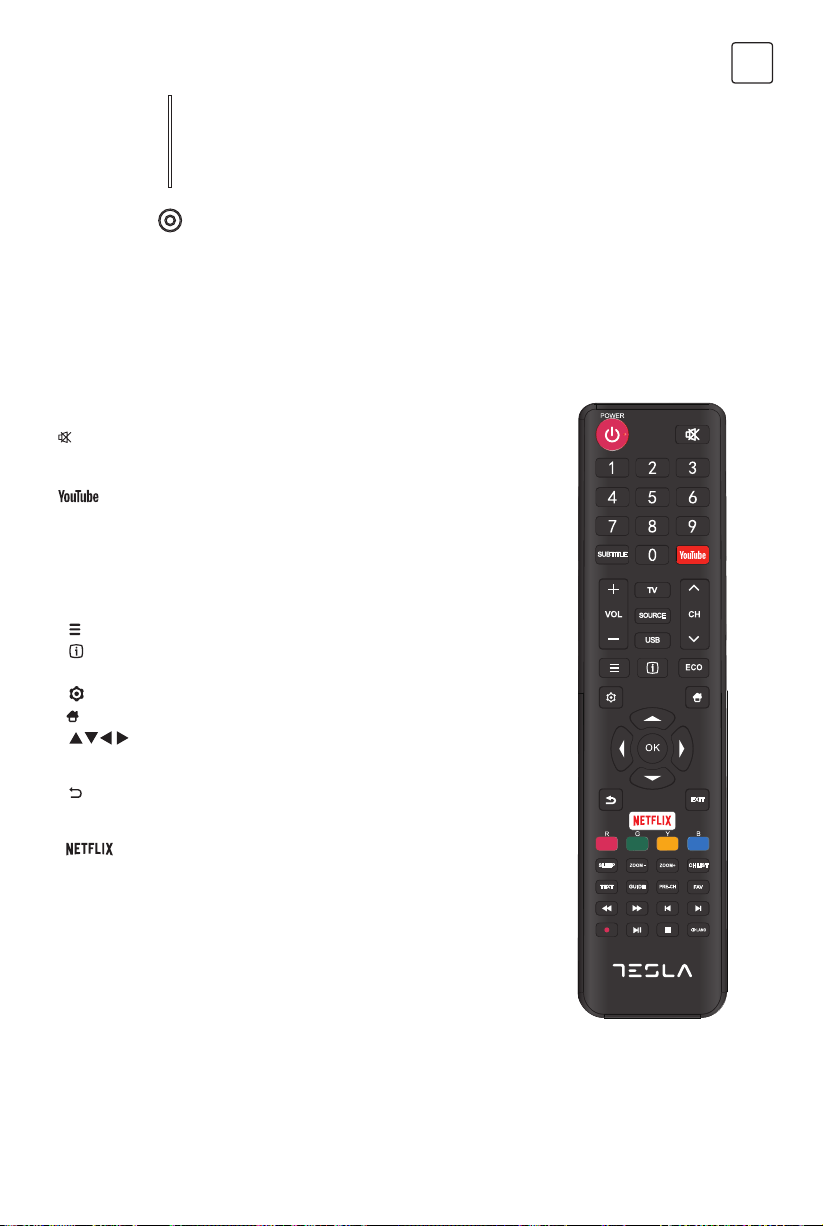
101
SRB
Funkcije daljinskog upravljača
Većina funkcija Vašeg TV-a je dostuopna putem menija koji se prikazuje na ekranu. Daljinski upravljač, koji se isporučuje sa
TV uređajem, koristi se za kretanje kroz menije i za konfigurisanje svih opštih podešavanja.
Napomena: Mesta i nazivi tastera na daljinskom upravljaču mogu se razlikovati zavisno od modela TV-a, a neki tasteri možda
neće biti dostupni kod svih modela
CI+
CI+ port
Port CI+ se može koristiti za stavljanje CI kartice za otključavanje skremblovanih (zaključanih)
programa.
HEADPHONE
Port HEADPHONE (slušalice)(izlaz)
Omogućava priključivanje slušalica, za slušanje muzike sa TV uređaja .
Napomena: Prevelika jačina zvuka iz slušalica može da dovede do gubitka sluha.
1. q (taster POWER ) Uključuje TV ili režim pripravnosti
2.
(standby). (taster MUTE ) Uključuje ili isključuje zvuk.
3. 0 ~ 9 (Numerički tasteri) služe za unošenje broja kanala.
4. SUBTITLE Pritisnite ovaj taster ulaz u meni za izbor jezika titla.
5.
Ide na početnu stranicu YouTube-a.
6. VOL +/VOL- (VOLUME UP/DOWN) Pojačava ili smanjuje jačinu zvuka TV-a.
7. TV Ako je odabran drugi izvor signala , pritiskom na ovaj taster vraćate
se na TV.
8. SOURCE OItvara meni SOURCE (izvor).
9. USB Otvara multimedijske fajlove na USB uređaju.
10. CH ./ , (CHANNEL UP/DOWN) Skenira aktuelnu listu kanala gore/dole.
11.
Prikazivanje opcija menija.
12.
Za prikaz informacija o programima, ako postoje.
13. ECO ECO Izbor režima čuvanja energije.
14.
(taster SETTING ) Otvara glavni meni.
15.
(taster HOME ) Odlazi na početnu stranicu Smart TV-a.
16.
( testeri za kretanje gore, dole , levo i desno) Za selektovanje stavki
u menijima i podešavanje kontrola u menijima.
17. OK Kada ste u meniju, potvrđuje izabranu opciju ili menja podešavanja.
18.
(taster BACK ) Kada ste u nekom od menija, vraća se na prethodni
meni ili na glavni ekran.
19. EXIT Izlazak iz sistema menija.
20.
Odlazi na početnu stranicu Netflix-a.
21. TASTERI U
BOJI
(Crveno/zeleno/žuto/plavo) Izbor raznih opcija
22. SLEEP Pritisnite za podešavanje isključenja TV-a posle određenog vremena.
Da biste otkazali tajmer za isključenje, držite pritisnuto dok se ne pojavi
off.
23. ZOOM-/
ZOOM+
Za izbor želejenog formata ekrana.
Napomena: Ova funkcija nije dostupna u režimu rada sa USB
uređajima.
24. CH LIST Prikazuje meni sa listom kanala
25. TEXT Uključivanje/Isključivanje teleteksta. Pritisnite da biste uključili/
isključili teletekst.
26. GUIDE Uključivanje/isključivanje Elektronskog Programskog Vodiča.
Napomena: Ova funkcija je dostupna samo u režimu DTV.
27. PRE-CH Za vraćanje na prethodno izabran kanal
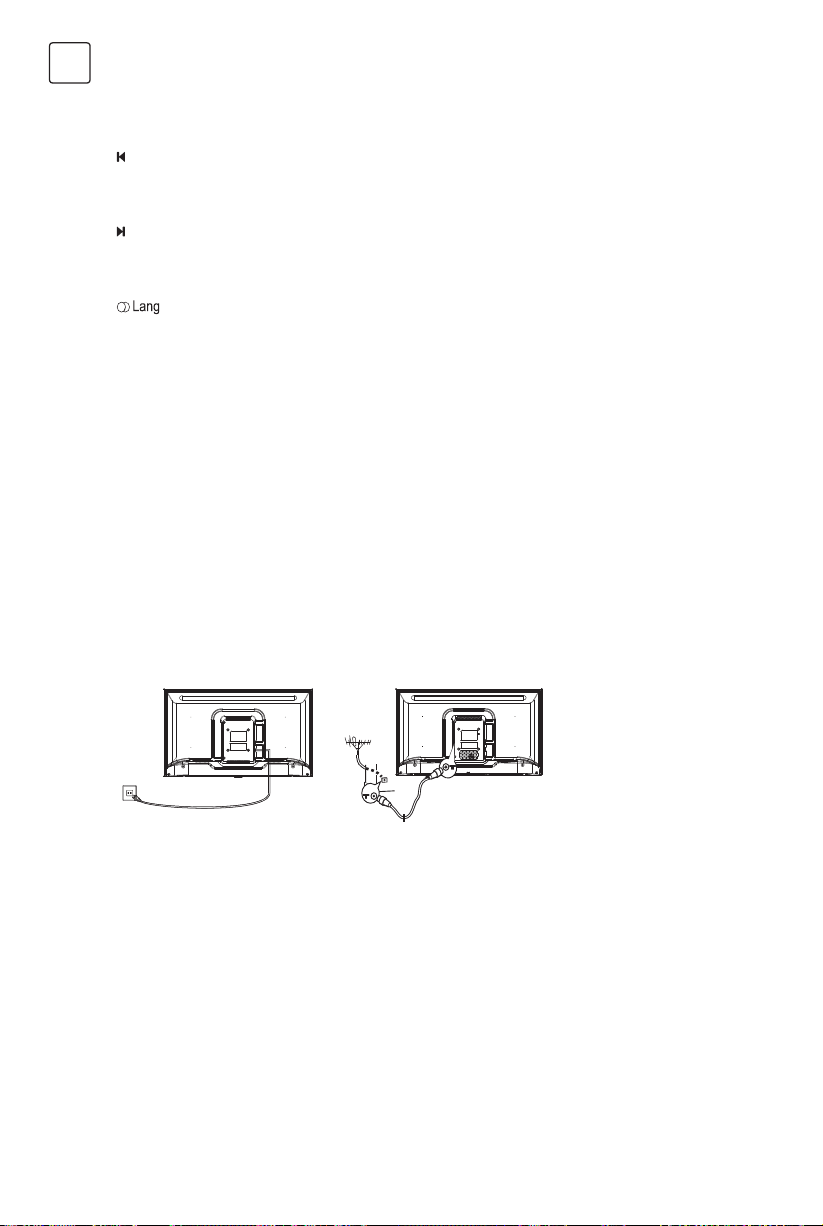
102
SRB
28. FAV Otvaranje liste omiljenih programa.
29. 5 Pretražuje unazad.
30. 6 Pretražuje unapred.
31.
(Previous) Ide na prethodno poglavlje
32. 3 Prekida gledanje sadržaja.
33. u2
(Play/Pause) Za početak, pauziranje ili nastavljanje gledanja
sadržaja.
34.
(Next) Ide na sledeće poglavlje. Napomena: Gore navedenih šest
tastera se mogu koristiti za puštanje muzike, gledanje slika i video
sadržaja u USB meniju.
35. 4 PVR funkcija
36.
(LANG) prikazuje listu jezika za audio sadržaje
Uključivanje
OPŠTE OPERACIJE
Pridržavajte se uputstava datih na ovoj stranici kada uključujete TV uređaj i koristite daljinski upravljač, pre nego što krenete
na sledeće stranice na kojima se opisuje postupak podešavanja kanala.
1. Fiksirajte podnožje sa dvostrkim nosačem na uređaj pomoću zavrtnjeva; time je instalacija završena.
* za lepše vizuelno iskustvo, pre upotrebe skinite sve nalepnice, ako ih ima, sa prednje strane TV-a i ekrana.
*Slike i ilustracije u ovom Uputstvu za upotrebu su dati samo kao reference i mogu se razlikovati od stvarnog izgleda
uređaja. Zadržano je pravo izmene dizajna uređaja i njegovih specifikacija, bez prethodnog obaveštenja.
2. Stavite dve baterije tip AAA u daljinski upravljač. Mere opreza u vezi sa korišćenjem baterija:
- Koristite samo navedene tipove baterija.
- Uverite se da je polaritet baterija pravilan.
- Nemojte mešati nove i iskorišćene baterije.
- Nemojte koristiti punjive baterije.
- Nemojte baterije izlagati previsokoj temperaturi, npr. sunčevoj svetlosti, vatri i slično, nemojte ih bacati u vatru,
dopunjavati ili otvarati, pošto na taj način mogu da iscure ili eksplodiraju.
- Izvadite baterije iz daljinskog upravljača kada ga ne koristite u dužem vremenskom periodu.
3. Priključite napojni kabl PRVO na TV uređaj ZATIM u utičnicu za napajanje. (Napomena: Tek kada je napojni kabl
priključen na TV uređaj, priključite ga u utičnicu za napajanje).
Vaš TV uređaj treba da bude priključen isključivo na izvor napajanja naizmeničnom (AC) strujom. Ne sme da bude
priključen na izvor napajanja jednosmernom strujom. Ukoliko je utikač skinut sa kabla, nemojte ga ni pod kojim uslovima
stavljati u utičnicu za napajanje strujom, pošto postoji rizik od elektrošoka.
Napomena: Slike su prikazane samo za referencu. Mesto utičnice za napajanje, sa zadnje strane TV uređaja, može se
razlikovati zavisno od modela.
4. Priključite spoljnu antenu na port označen sa ANT/CABLE IN ili SAT IN, sa zadnje strane TV uređaja.
Port za priključivanje antene (75 OHM - VHF / UHF / kabla) sae može koristiti za poveziovanje spoljne antene ili druge
opreme.
5. Kada se uključi, TV uređaj će se direktno uključiti ili otići u režim pripravnosti (standby). Napomena: Kod nekih modela TV
se uključuje pritiskom na taster za uključenje (power).
6. Kada indikator napajanja zasvetli, TV se nalazi u režimu pripravnosti (standby). Pritisnite taster na daljinskom upravljaču ili
na TV uređaju da biste uključili TV.
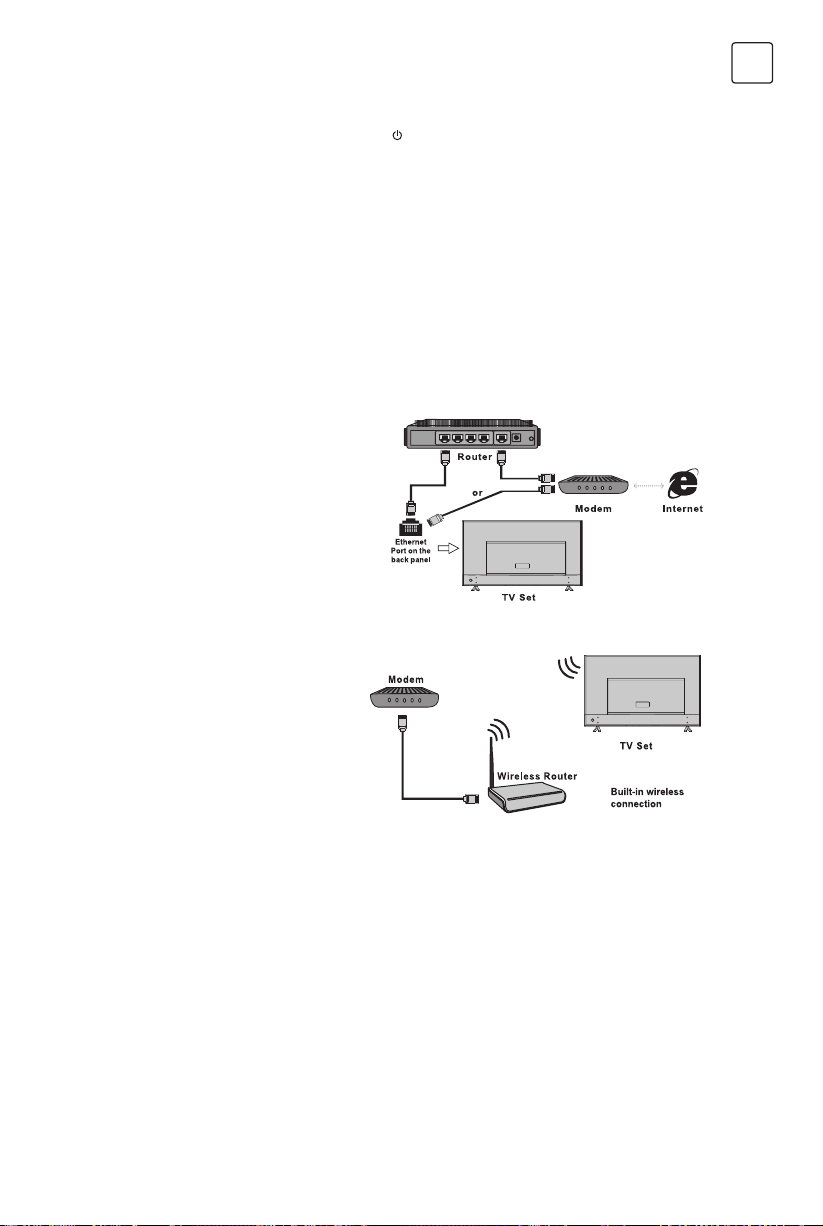
103
SRB
Isključivanje
Povezivanje na mrežu
Povezivanje u mrežu pomoću kabla
Povezivanje na bežičnu mrežu
Da biste TV uređaj doveli u stanje pripravnosti, pritisnite taster
na daljinskom upravljaču ili na TV-u. TV uređaj će ostati
pod napajanjem, ali uz minimalnu potrošnju energije.
Da biste TV set isključili izvucite utikač iz utičnice za napajanje.
Napomena: Kod nekih modela za isključenje treba treba pritisnuti taster za uključenje (power).
Za pristup internetu morate da budete pretplaćeni na širokopojasnu internet uslugu kod Vašeg internet provajdera (ISP).
TV uređaj možete da priključite na Vapu kućnu mrežu na dva načina:
• Putem kabla, koristeći konektor RJ45 (LAN) na zadnjoj strani uređaja.
• Bežično, koristeći bežičnu internet uslugu ili vašu bežičnu mrežu.
Napomena: Dole navedena uputstva predstavljajuuobičajene načine za povezivanje Vašeg TV-au mrežu pomoću kabla ili
bežičnim putem . Način povezivanja se može razlikovati, zavisno od trenutne konfiguracijeVAše mreže. Ukoliko imate pitanja
u vezi Vaše mreže obratite se Vašem ISP-u.
Da biste se povezali u mrežu pomoću kabla
1. Potrebno je da imate sledeće:
• Mrežni (Erhernet) kabl dovoljne dužine da biste
povezali Vaš TV
• Ruter ili modem koji ima dostupan Ethernet port
• Internet vezu velike brzine
2. Povežite kabl sa ruterom i sa Ethernet portom (LAN)
sa zadnje strane TV-a
3. Koristite meni za povezivanje u mrežu (Network) da
biste konfigurisali TV uređaj.
Da biste se povezali u bežičnu mrežu
1. potrebno je da imate sledeće:
• Ruter koji emituje bežični signal velike brzine
• Internet vezu velike brzine
2. Koristite meni za povezivanje u mrežu (Network) da
biste konfigurisali TV uređaj.

104
SRB
Početna strana - Homepage
Funkcije menija
RAD SA MENIJEM
Napomena: Ovo uputstvo je za opštu upotrebu. Slike i ilustracije u ovom Korisničkom Uputstvu sluče samo za referencu i
mogu se razlikovati od izgleda Vašeg uređaja. Kod nekih modela određene opcije nisu dostupne.
Sve karakteristike možete da odaberete sa početne sranice (Homepage).
1. Pritisnite
da biste prikazali početnu stranicu.
2. Pritisnite ///u da biste odabrali ikonice sa liste na ekranu
3. Pritisnite OK da biste pristupili odabranoj opciji.
4. Za izlazak iz menija, pritisnite EXIT
UPOZORENJE:
• Mrežna podešavanja treba konfigurisati pre korišćenja Smart TV-a
• Zavisno stanja u Vašoj mreži, moće doći do spore reakcije i/ili prekida.
• Ukoliko se jave problemi tokom korišćenja neke aplikacije , molimo Vas da kontaktirate odgovarajućeg pružaoca usluga
sadržaja.
• Ažuriranje aplikacije možda je obustavljeno što zavisi od pružaoca usluga određenog sadržaja.
• Neke aplikacije će možda imati ograničenu upotrebu ili neće biti podržane, zavisno od zakonskih propisa
Poč.strana-Izvor
Izvor: Izaberite izvor (ulazni signal) sa uređaja priključenih na TV pomoću portova na TV-u.
Poč.strana-Smart
Smart: Prikazuije meni Smart.
Poč.strana-aplikacije
Mnogo korisnih i zabavnih aplikacija. Kada uđete u prodavnicu aplikacija (AppStore) videćete odgovarajuće preporuke.
Pritisnite /u za izbor a zatim OK za potvrdu odabrane opcije.
U ovom odeljku opisan je meni za sistemska podešavanja Vašeg TV-a. Svaki meni je detaljno prikazan, kako biste od svog
TV-a mogli da izvučete maksimum. Molimo Vas da imate na umu da neke funkcije možda nisu dostupne za određene izvore
signala. Da biste pristupili sistemskom meniju:
1. Pritisnite taster
na daljinskom upravljaču da biste prikazali glavni meni.
2. Pritisnite / da biste odabrali Sliku, Zvuk, Kanal, Smart TV, Mrežu, Sistem ili Podršku, zatim pritisnite OK ili u za ulazak u
pod-meni.
3. U pod-meniju pritisnite / za izbor opcija, zatim pritisnite OK ili u za podešavanje funkcija ili izmenu vrednosti, zatim
pritsnite OK da biste otvorili odgovarajući pod-meni ili aktivirali izvršena podešavanja.
4. Za vraćanje u preth. meni, pritisnite
. Za izlazak iz menija, pritisnite EXIT
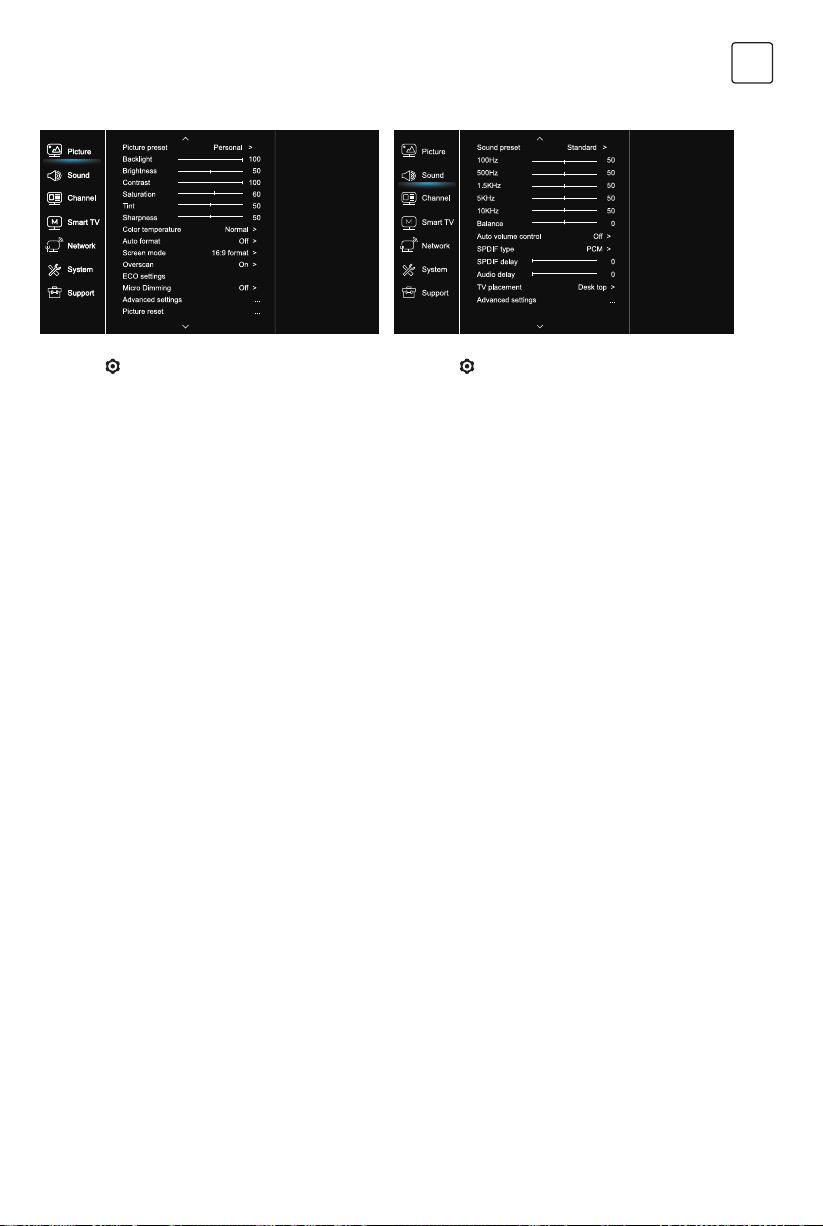
105
SRB
Slika (Picture) Zvuk (Sound)
1. Pritisnite za prikaz glavnog menija.
2. Pritisnite / za izbor opcije Slika, a zatim pritisnite OK ili
u za ulazak u podmeni.
Picture preset-prepodešavanje slike (Picture preset)
Podešavanja slike koja najviše odgovaraju okruženju u kome
gledate TV
Pozadinsko osvetljenje (Backlight)
Podešavanje jačine pozadinskog osvetljenja ekrana.
Osvetljenost (Brightness)
Podešavanje osvetljenosti ekrana.
Kontrast (Contrast)
Podešavanje razlike između svetlih i tamnih delova slike.
Zasićenje (Saturation)
Podešava punoću boja
Tint
Podešava ravnotežu između zelenih i crveni tonova
Oštrina (Sharpness)
Podešava zaoštrenost ivica na slici.
Temperatura boja (Color temperature)
Podesite temperaturu boja ekrana.
Auto format
Aktivira/deaktivira atomatski izbor odnosa širine/visine slike.
Režim rada sa ekranom (Screen mode)
Izbor veličine slike.
Overscan
Odaberite On ili off za uključ./isključ. ove opcije
ECO podešavanja (ECO settings)
Konfigurisanje opcija uštede energije.
MIkro zatamnjenje (Micro Dimming)
Odaberite On ili off za uključ./isključ. mikro zatamnjenja
Napredna podešavanja (Advanced Settings)
Napredna podešavanja slike.
Resetovanje slike (Picture reset)
Vraća podešavanje slike na fabričko podešavanje
1. Pritisnite
za prikaz glavnog menija.
2. Pritisnite / za izbor opcije Zvuk, a zatim pritisnite OK ili
u za ulazak u podmeni.
Prepodešavanje zvuka (Sound preset)
Odaberite opciju prepodešavanja zvuka radi optimizovanja
različitih karakteristika zvuka.
Napomena: Pet opcija podešavanja (100 Hz, 500 Hz, 1.5
KHz, 5 KHz, i 10 KHz) omogućava podešavanje željenih
frekvencija. Takođe, frekvencije možete podesiti po želji.
Balans (Balance)
Podešava jačinu zvuka u levom i desnom zvučniku
Automatska kontrola jačine zvuka (Auto volume control)
Odaberite On za smanjenje jačine zvuka tokom puštanja
reklama i pojačajte slab zvuk tokom gledanja programa.
Ovim se eliminiše potreba za stalnim podešavanjem jačine
zvuka.
SPDIF (SPDIF type)
Ova opcija se koristi za kontrolu vrste audio striminga koji se
šalje na port Digitalnog Audio Izlaza (SPDIF).
SPDIF - kašnjenje (SPDIF delay)
Ova opcija se koristi za sinhronizaciju zvuka i slike. Ukoliko
je zvuk sporiji/brži od slike možete da pritisnete /u za
podešavanje numeričke vrednosti .
Kašnjenje zvuka (Audio delay)
Ako zvuk nije usklađen sa slikom,
pritisnite /u za podešavanje kašnjenja kako biste
sinhronizovali sliku i zvuk.
Postavljanje TV uređaja (TV placement)
Odaberite postavljanje na ravnu površinu ili na zid.
Napredna podešavanja (Advanced Settings)
Izbor naprednih podešavanja zvuka.
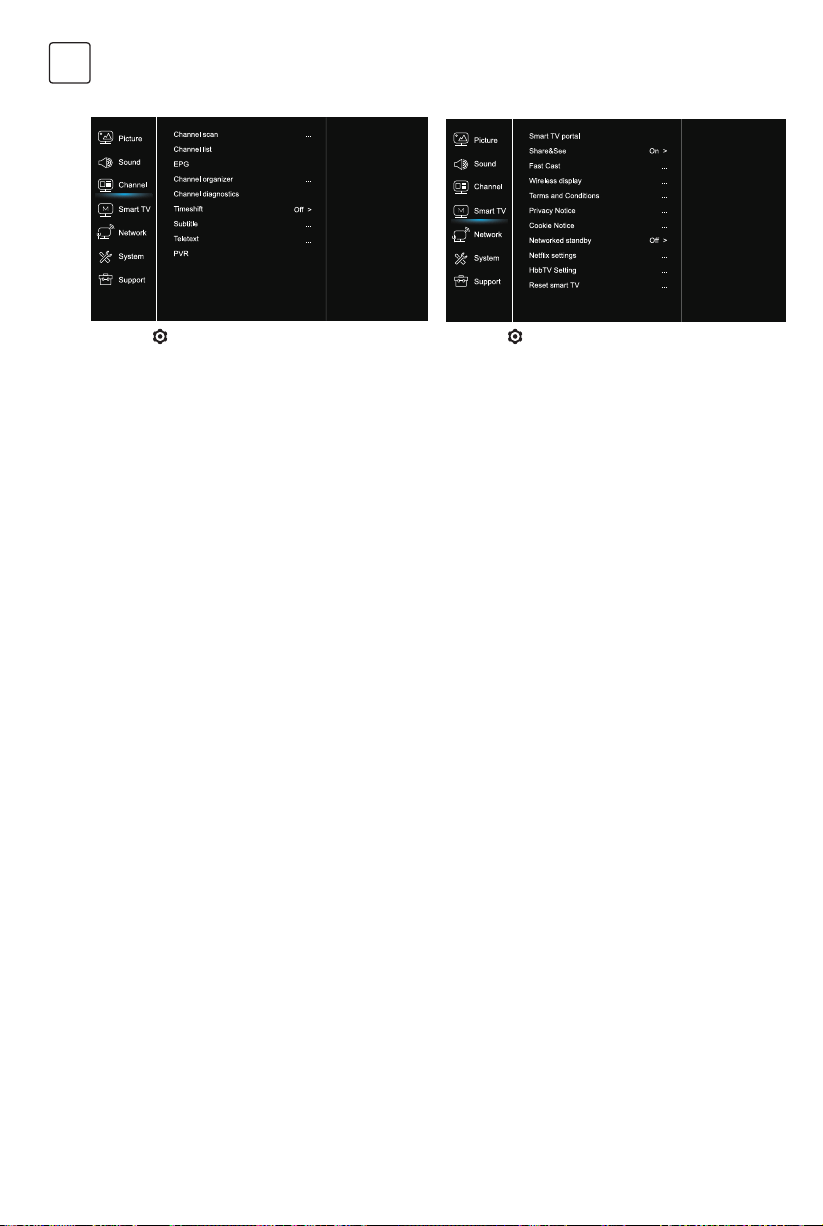
106
SRB
Kanal (Channel) Smart TV
1. Pritisnite za prikaz glavnog menija
2. Pritisnite/ za izbor kanala, a zatim pritisnite OK ili u za
ulazak u podmeni.
Napomena: Ova funkcija je dostupna samo u režimu TV.
Skeniranje kanala (Channel scan)
Omogućava Vam da skenirate sve dostupne analogne i
digitalne kanale.
Lista kanala (Channel List)
Prikazuje se lista svih nađenih kanala.
EPG
Pritisnite OK/u za ulazak u Elektronski Programski Vodič.
Uređivanje kanala (Channel organiser)
Ova opcija Vam omogućava da uredite kanale.
Dijagnostika kanala (Channel diagnostics) (za digitalne
TV kanale)
Pritisnite OK/u za prikazivanje informacija o signalu za trenutno
odabrani digitalni kanal, kao što su jačina, frekvencija itd.
Timeshift
Pritisnite OK za ulazak i koristite / za podešavanje.
Titlovi (Subtitle)
Pritisnite OK/u za ulazak u podešavanje, zatim pritisnite /
za uključenje ili isključenje titlova. Kad je opcija titlova (Subtitle)
uključena možete na digitalnim TV kanalima da odaberete jezik
titla.
Jezik titla:
Pritisnite / za izbor jezika titla na digitalnim kanalima .
Pritisnite OK/u
za ulazak u podešavanja, pritisnite / za izbor preferiranog
jezika titla.
Drugi jezik titla na digitalnim kanalima:
Pritisnite / za izbor drugog jezika titla na digitalnim kanalima.
Pritisnite OK/ u za ulazak u podešavanja, pritisnite / za izbor
drugog jezik
Teletekst (Teletext)
Pritisnite OK/u za odlazak u pod-meni.
Odaberite odgovarajući jezik za prikazivanje teleteksta.
Jezik digitalnog teleteksta: kod digitalnih TV kanala, Vaš TV
bi mogao da se poveže sa višestrukim početnim teletekst-
stranicama, na različitim jezicima. Ova funkcija Vam omogućava
da odaberete
određeni jezik kao primarni jezik koji se odnosi na različite
inicijalne teletekst stranice.
PVR
Pritisnite OK/u za otvaranje.
1. Pritisnite
za prikaz glavnog menija.
2. Pritisnite / za izbor opcije Smart TV, a zatim pritisnite
OK ili u za ulazak u podmeni.
Smart TV portal
Omogućuje vam uživanje u Internet aplikacijama (Apps),
posebno prilagođenim internet stranicama za vaš televizor.
Možete upravljati aplikacijama pomoću daljinskog
upravljača za televizor.
Share&See
Pomoću funkcije Share&See može da gledate snimljene
video zapise, slike i slušate muziku sa Vašeg PC računara.
Fast Cast
Pritisnite OK/u za ulazak.
Bežični displej
Prikazuje sadržaj vašeg pametnog telefona na televizoru.
Napomena: Ova funkcija možda nije dostupna za neke
modele.
Uslovi i odredbe
Pritisnite OK ili u da biste pročitali Uslove i odredbe.
Obaveštenje o privatnosti
Pritisnite OK ili u da biste pročitali Obaveštenje o privatnosti.
Obaveštenje o kolačićima
Pritisnite OK ili u da biste pročitali Obaveštenje o
kolačićima.
Mreža u stanju pripravnosti (Networked standby)
Pritisnite OK ili u da biste odabrali off (isklj.) ili on (uklj.).
Podešavanje Netfilx-a (Netflix settings)
U meniju za podešavanje Netflix-a možete da isključite Vaš
uređaj.
Podešavanje HbbTV
HbbTV (hibridna širokopojasna TV stanica) je usluga koju
nude pojedini emiteri i dostupna je samo za neke digitalne
TV kanale. HbbTV nudi interaktivan rad televizija preko
širokopojasnog interneta. Ove interaktivne funkcije se
dodaju i obogaćuju normalni digitalni program i uključuju
usluge kao što su digitalni teletekst, elektronski vodič kroz
programe, igre, glasanje, specifične informacije vezane za
trenutni program, interaktivno oglašavanje, informativni
časopis, itd. Da biste koristili HbbTV, osigurajte da je vaš TV
povezan na Internet i da je HbbTV uključen.
Resetovanje Smart TV-a (Reset smart TV)
Resetovanje podešavanja Smrt TV-a.
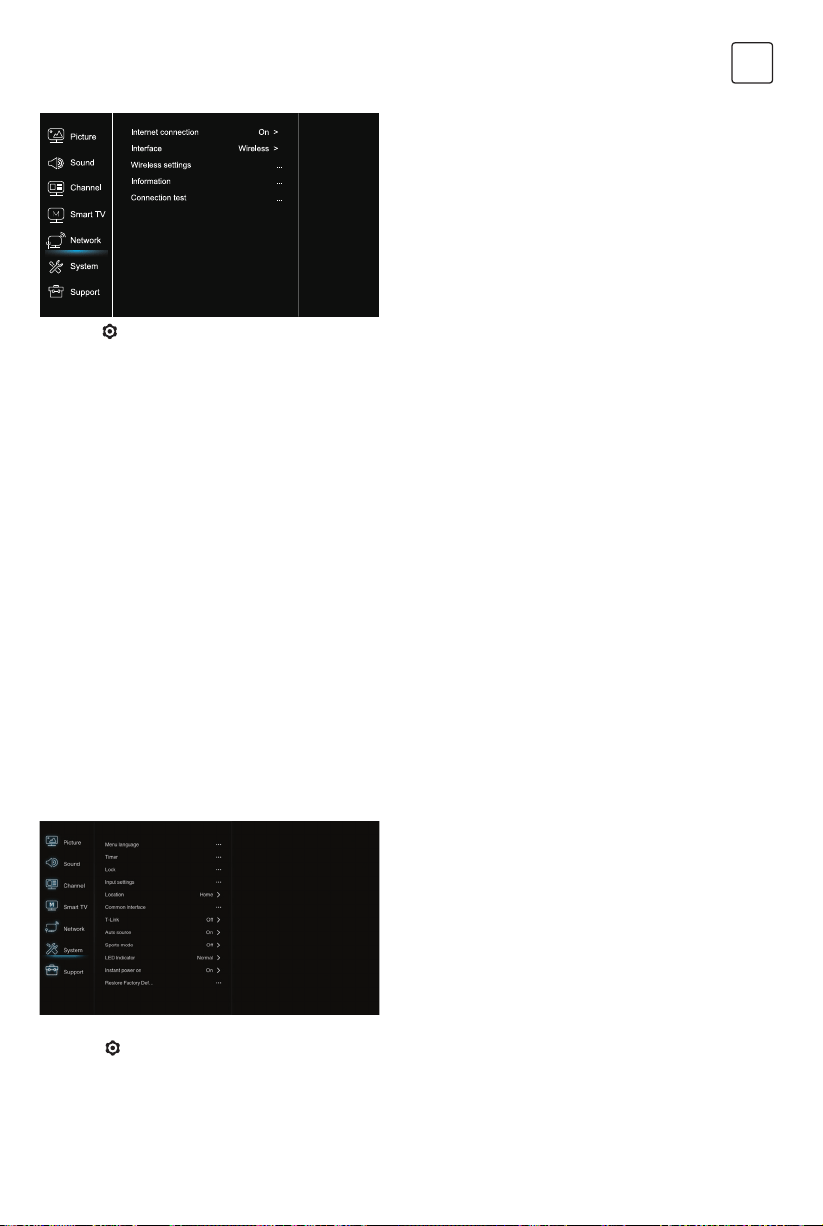
107
SRB
Sistem (System)
1. Pritisnite za prikaz glavnog menija.
2. Pritisnite / za izbor opcije System, a zatim pritisnite OK
ili u za ulazak u podmeni.
Mreža (Network)
1. Pritisnite za prikaz glavnog menija.
2. Pritisnite / za izbor opcije Mreža(Network), a zatim
pritisnite OK ili u za ulazak u podmeni.
Internet veza (Internet connection)
Pritisnite / za izbor opcije On(Uklj.), a zatim možete da
podesite dole navedene opcije.
Interfejs (način povezivanja) (Interface)
Pritisnite OK ili u da biste odabrali Ethernet režu (putem
kabla) ili bežično povezivanje
Ethernet
Priključite Vaš Ethernet kabl na ruter i na port koji se nalazi sa
zadnje strane TV-a.
Bežična veza (Wireless)
Bežično, koristeći bežičnu internet uslugu ili vašu bežičnu
mrežu.
Podešavanje IP adrese (IP setting)
Automatsko podešavanje Adrese ( Auto) pri čemu uređaj
automatski pribavlja i čuva potrebnu IP adresu.
Informacije (Information)
Pritisnite OK/u za prikaz informacija o trenutnoj
internet vezi.
Test povezivanja (Connection test)
Pritisnite OK/u za testiranje internet veze.
Jezik (Menu Language)
Pritisnite OK/ u da prikažeter listu jezika i koristite / za
izbor jezika
Tajmer (Timer)
Pritisnite OK ili u da ušli u pod-meni.
-Vremenska zona
Izbor lokalnog vrmena.
-Sat
Odaberite “on” (uklj.) da biste uključili auto-sinhronizaciju.
TV uređaj će automatski preuzeti vreme iz DTV sgnala.
Stavka Vreme (Time) se ne moće podešavati. Ako odaberete
“off” (isklj.), ove opcije možete da podešavate manuelno.
-Tajmer za isključenje TV-a
Određuje period posle koga će TV uređaj preći u stanje
pripravnosti.
-Auto standby
Kada je odabrana opcija automatskog odlaska u stanje
pripravnosti u određenom trenutku, TV i taj uređaj će
istovremeno preći u stanje pripravnosti. Napomena: Kada
je uključena opcija Auto Standby, nije potrebno ništa raditi
na TV-u
pošto će TV automatski ući u stanje pripravnosti.
Zaključavanje (Lock)
U ovom meniju podešavaju se posebne funkcije TV-a
Fabrički podešena lozinka za ulazak u meni je 1234. a
super-lozinka je 0423. Ako lozinku zaboravite, uneste ovaj
broj kojim se zaobilaze sve postojeće lozinke.
Podešavanje ulaza (Input Settings)
Korisnik ovde može da podesi koji će uređaj biti priključen
na ulaz, čime se izvor signala lakše identifikuje.
Lokacija (Location)
Odaberite Home(Kuća) ili Shop(Pordaqvnica), ili Shop with
demo (Prodavnica sa demo snimkom), zavisno od toga gde
se nalazite.
Zajednički interfejs (Common Interface)
Pritisnite OK ili u da ušli u Zajednički Interfejs.
T-Link
Ova opcija se koristi za uključivanje ARC funkcije i za
pretragu CEC uređaja pšrikljuenih na HDMI portov na
VAšem TV-u.
Auto source (Automatsko prepoznavanje izvora)
Pritisnite OK ili u da biste odabrali ON(uklj.) ili Off (isklj.).
Napomena: Ova funkcija je dostupna samo u HDMI režimu
Sports mode (režim Sports)
Pritisnite OK ili u da biste odabrali ON(uklj.) ili Off (isklj.).
LED indikator (LED Indicator)
Pritisnite OK ili u da biste odabrali treptanje, normalno ili
isključeno.
Instant power on (Momentalno uključivanje)
Pritisnite OK ili u da biste odabrali ON(uklj.) ili Off (isklj.).
Vraćanje na fabrička podešavanja (Restore Factory
Default)
Pritisnite OK ili u da biste uneli lozinku.
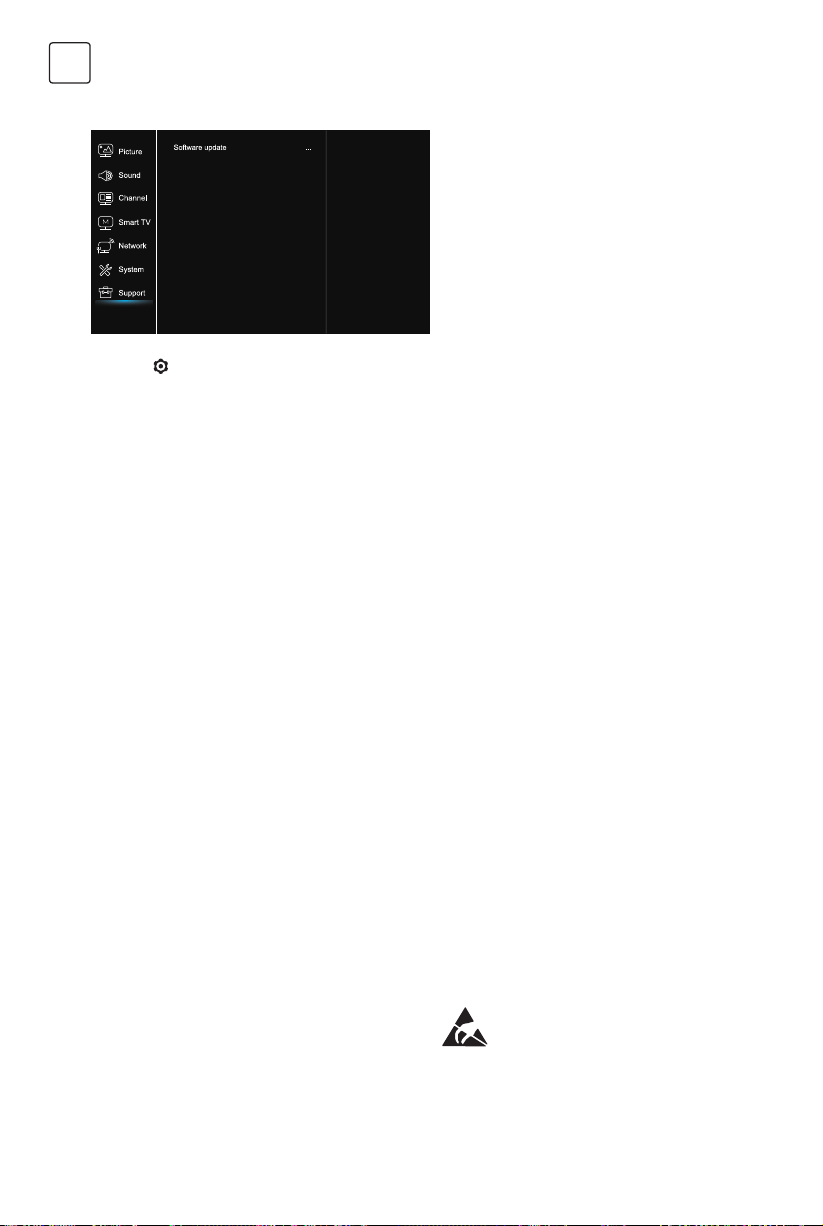
108
SRB
Omogućava Vam da gledate slike sa USB uređaja.
Napomena: Neke opcije možda neće biti dostupne kod svih
modela. U režimu rada sa USB-om, ukoliko sam USB uređaj
nije priključen, neće se pojaviti ekran za rad sa njim.
Kako se ulazi u USB režim rada
1. Priključite USB uređaj na port za USB na TV-u.
2. Pritisnite taster USB da biste ušli u USB režim rada. 3.
Odaberite opcije rada sa USB uređajem
Sve
Za gledanje slika ili video zapisa ili puštanje muzike.
1. Pritisnite OK ili u za ulazak, zatim pritisnite / da
odaberete folder i zatim pritisnite OK za ulazak.
2. Pritisnite / za izbor željenog fajla a zatim pritisnite OK
za reprodukciju.
Slika
Za listanje slika, ako ih ima.
1. Pritisnite OK ili u za ulazak, zatim pritisnite ///u da
odaberete folder, a zatim pritisnite OK za ulazak.
2. Pritisnite ///u za izbor željenog fajla a zatim
pritisnite OK za reprodukciju.
Video
Gledanje video zapisa ako postoji
1. Pritisnite OK ili u za ulazak, zatim pritisnite ///u da
odaberete folder i zatim pritisnite OK za ulazak.
1. Pod sledećim uslovima ovaj sistem neće moći da
dekodira fajl pa taka fajl neće biti pravilno reprodukovan:
-Parametri fajla, kao što su pikseli ili slika, stepen
kompresije audio i video fajlova, semplovanje audio fajla,
koji prekoračuju mogućnosti sistema,
-Kada se format ne poklapa ili je fajl oštećen
2. Vađenje konektora u toku rada: Ne isključivati kada
sistem čita ili prenosi podatke, čime se izbegava
oštećenje sistema ii uređaja.
3. Obratite pažnju na napajanje uređaja kada koristite
mobilni hard disk ili digitalnu kameru. Ako napajanje
nije dovoljno ili nije stabilno može doći do problema
tokom rada ili rad neće uopšte biti moguć. U ovom
slučaju, restartujte uređaj, ili diskonektujte dotični uređaj i
proverite da li je njegovo napajanje ispravno.
4. Ovaj sistem podržava standardne uređaje tipa USB 1.1
i USB 2.0, kao što su standardni U-diskovi, MP3 plejeri,
mobilni hard diskovi itd.
5. Za dobijanje kvalitetnije audio i video reprodukcije
preporučuje se korišćenje eksternog uređaja koji
podržava USB 2.0 standard.
6. Prilikom reprodukcije video fajlova sa visokim stepenom
kompresije, zamrzavanje slike i dugo čekanje na reakciju
menija su normalna pojava.
7. Kod USB uređaja koji poseduju napajanje, kao što je
veliki hard disk, MP4, itd., preporučuje se korišćenje
napajanja kako bi se izbegao nedostatak električne
energije.
* Nemojte dodirivati, niti se približavati portovima
ANT/CABLE IN, HDMI, USB, SPDIF i ne dozvolite
da elektrostatička pražnjenja ometaju rad ovih
portova dok se uređaj nalazi u USB, WIFI i LAN
režimu rada, pošto u suprotnom TV uređaj
moće da prestane sa radom ili da počne da radi
neuobičajeno.
USB funkcija
Često postavljena pitanja:
Podrška (Support)
1. Pritisnite za prikaz glavnog menija.
2. Pritisnite / za izbor opcije Podrška (Support), a zatim
pritisnite OK ili u za ulazak u podmeni.
Ažuriranje (“apdejtovanje”) softvera
Softver možete da ažurirate putem USB-a, mreže ii kanala.
-Putem USB-a
Omogućava instalaciju najnovije verzije softvera preko USB
porta.
-Putem mreže
Omogućava preuzimanje i instalaciju najnovije verzije
softvera preko interneta. Proverite najpre da li ste podesili
povezivanje sa internetom, preko kabla ili bežičnim putem.
Pritisnite OK ili u za ulazak. Pratite instrukcije na ekranu.
-Pomoću kanala
Omogućava da ažurirate novi softver uživo.
2. Pritisnite ///u za izbor željenog fajla a zatim
pritisnite OK za reprodukciju.
Muzika
Za reprodukciju muzike, ako je dostupna.
1. Pritisnite OK ili u za ulazak, zatim pritisnite / da
odaberete folder i zatim pritisnite OK za ulazak.
2. Pritisnite / za izbor željenog fajla a zatim pritisnite OK
za reprodukciju.
1. Neki nestandardni mobilni uređaji za skladištenje
podataka možda neće biti prepoznati. Koristite
standardne uređaje.
2. Sistem podržava sledeće formate:
Formati slika: JPEG, BMP, PNG itd.
Video formati: H.264, MPEG4, MPEG2, MPEG1, itd.
Audio formati: MP3 itd.
Napomena: Za kodiranje fajlova postoji mnogo
nestandardnih metoda kodiranja, tako da ovaj sistem možda
neće prepoznati sve formate fajlova.

109
SRB
OSTALE INFORMACIJE
Otklanjanje problema
Većina problema sa kojima se susrećete u radu sa Vašim TV
uređajem se može otkloniti preko sledeće liste problema
Nema slike, nema zvuka
1. Proverite da li je osigurač ili prekidač za napajanje ispravan
2. Uključite neki drugi električni uređaj u utičnicu za
napajanje strujom i proverite da li radi ili da li se uključuje.
3. Možda utikač za napajanje ima loš kontakt sa utičnicom
4. Proverite izvor signala
Nema boje
1. Promenite sistem za prikaz boja na TV-u
2. Podesite opciju zasićenja boja (Saturation)
3. Pređite na neki drugi kanal Možda se emituje program u
crno-beloj tehnici
Daljinski upravljač ne radi
1. Zamenite baterije
2. Baterije nisu pravilno postavljene
3. Nije priključeno glavno napajanje
Nema slike, a zvuk je normalan
1. Podesite osvetljenost i kontrast
2. Možda je greška u emitovanju programa
Normalna slika, ali nema zvuka
1. Proitisnite taster za pojačanje zvuka.
2. Zvuk je isključen (mute), pritisnite taster “mute” da
uključite zvuk.
3. Promenite podešavanje zvučnog sistema
4. Možda je došlo do greške u emitovanju programa
Pojava neravnomernih talasa na ekranu
Ovo je obično posledica lokalnih smetnji, kao što su
automobili, lampe i fenovi za kosu. Podesite antenu kako
biste smanjili smetnje.
Sneg i smetnje u slici
Ako se antena nalazi u graničnom pojasu dometa TV
signala, gde je signal slab, moguća je pojava snega na
ekranu. Kada je siugnal ekstremno slab možda će biti
neophodno da se instalira posebna antena da bi se
poboljšao prijem.
1. Podesite poziciju i orijentaciju antene u prostoriji/spoljne
antene.
2. Proverite priključak antene.
3. Izvršite fino podešavanje kanala.
4. Pređite na neki drugi kanal. Možda je došlo do greške
prilikom emitovanja programa.
Smetnje od automobila
Javljaju se crne tačke ili horizontalne linije, ili slikam
podrhtava i pomera se. Najčešći razlog za to su smetnje
izazvane sistemom za paljenje automobila, neonskim
lampama ili drugim električnim uređajima.
Dvostruke slike- “duhovi”
Ova pojava nastaje kada primljeni TV signal ima dve
putanje. Jedna je direktna putanja, a druga je signal koji
se odbija od visokih zgrada, brda ili drugih objekata.
Promenom smera ili položaja antene prijem se može
poboljšati.
Smetnje izazvane radio frekvencijama
Ove smetnje dovode do stvaranja talasa ili dijagonalnih
linija a u nekim slučajevima do gubitka kontrasta slike.
Utvrdite gde je izvor radio talasa koji izaivaju smetnje i
uklonite ga.

110
SRB
LICENCE
OVAJ PROIZVOD JE LICENCIRAN PO AVC PATENTNOJ LICENCI ZA LIČNO I NEKOMERCIJALNO KORIŠĆENJE
OD STRANE KORISNIKA U SVRHU (i) KODIRANJA VIDEA U SKLADU SA AVC STANDARDOM („AVC VIDEO“) I/ILI (ii)
DEKODIRANJE AVC VIDEA KODIRANIM OD STRANE KORISNIKA U OKVIRU LIČNE I NEKOMERCIJALNE AKTIVNOSTI
I/ILI KOJI JE DOBIJEN OD LICENCIRANOG DOBAVLJAČA VIDEO SADRŽAJA ZA OBEZBEĐIVANJE AVC VIDEO
SADRŽAJA. LICENCA NEĆE BITI IZDATA NITI ĆE SE ODNOSITI NA BILO KAKVU DRUGU UPOTREBU.
DODATNE INFORMACIJE MOŽETE DA DOBIJETE OD MPEG LA, L.L.C. POGLEDAJTE HTTP://WWW.MPEGLA.COM
Ovaj proizvod sadrži jedan ili više programa zaštićenih međunarodnim i američkim zakonima o autorskim pravima
kao neobjavljeni radovI. Oni su poverljivi i vlasništvo SU Dolbi Laboratories. Njihova reprodukcija ili otkrivanje, u celini
ili delimično, ili je proizvodnja derivata iz njih bez izričitog odobrenja Dolbi Laboratories zabranjena. Autorska prava
2003-2009 od Dolbi Laboratories. Sva prava zadržana.
OVAJ PROIZVOD SE PRODAJE SA OGRANIČENOM LICENCOM I OVLAŠĆEN JE DA SE KORISTI SAMO U VEZI SA
HEVC SADRŽAJEM KOJI ISPUNJAVA SVAKU OD SLEDEĆE 3 KVALIFIKACIJE:
(1) HEVC SADRŽAJ SAMO ZA LIČNU UPOTREBU;
(2) HEVC SADRŽAJ KOJI NIJE PONUĐEN ZA PRODAJU; I
(3) HEVC SADRŽAJ KOJI JE STVAREN OD STRANE VLASNIKA PROIZVODA. OVAJ PROIZVOD NE MOŽE DA SE
KORISTI ZA POVEZIVANJE SA HEVC KODIRANIM SADRŽAJEM KOJI JE STVOREN OD TREĆE STRANE, NITI KOJI
JE KORISNIK NARUČIO ILI NABAVIO OD TREĆE STRANE, OSIM AKO KORISNIKU NIJE DOODELJENO PRAVO
NA KORIŠĆENJE PROIZVODA SA TAKVIM SADRŽAJEM OD STRANE LICENCIRANOG PRODAVCA SADRŽAJA.
VAŠA UPOTREBA OVOG PROIZVODA U VEZI SA HEVC KODIRANIM SADRŽAJEM PREDSTAVLJA PRIHVATANJE
OGRANIČENE ODGOVORNOSTI ZA KORIŠĆENJE PREMA GORE NAVEDENOM.
TESLA izjavljuje da je oprema usklađena sa evropskom direktivom 2014/30/EU (EMP) i direktivom za nizak napon
2014/35/EU (LVD) i direktivom ErP 2009/125/EC i direktivom RoHS 2011/65/EU u skladu sa sledecih tehnickim
standardima:
ELEKTROMAGNETNA KOMPATIBILNOST
EN55032:2015;EN55035:2017;EN 61000-3-2:2014;EN 61000-3-3:2013
NIZAK NAPON
EN60065:2014
PROIZVODI KOJI KORISTE ENERGIJU
Propis komisije (EC) br. 642/2009; 801/2013;EN 50564:2011;IEC 62087:2011
RED
EN 303 340 V1.1.2(2016-09);EN 303 372-2 V1.1.1(2016-04);EN 300 328 V2.1.1(2016-11);
EN 301 489 -1 V2.1.1 (2017-02);EN 301 489 -17 V3.1.1(2017-02);
EN 62311:2008; EN 62479:2010
RoHS
EN50581:2012
U skladu s izmjenama. Kao posljedica kontinuiranog istraživanja i razvoja tehnicke speci kacije, dizajn i izgled proizvoda
mogu se promijeniti. Proizvedeno pod licencom tvrtke Dolby Laboratories. Dolby i simbol dvostrukog D su zaštitni
znaci tvrtke Dolby Laboratories. HDMI, HDMI logo i High-De nition Multimedia Interface su zaštitni znakovi ili registrirani
zaštitni znakovi tvrtke HDMI Licensing LLC u Sjedinjenim Državama i drugim zemljama. Svi nazivi proi zvoda zaštitni su
znaci ili registrirani zaštitni znaci njihovih vlasnika.
© TESLA 2020. Sva prava pridržana.


www.tesla.info