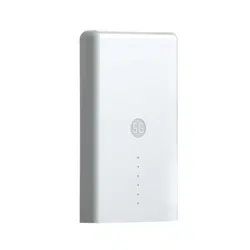

MC7010
Quick Start Guide
EN 1
FI 25
SV 52
NO 79
DK 106

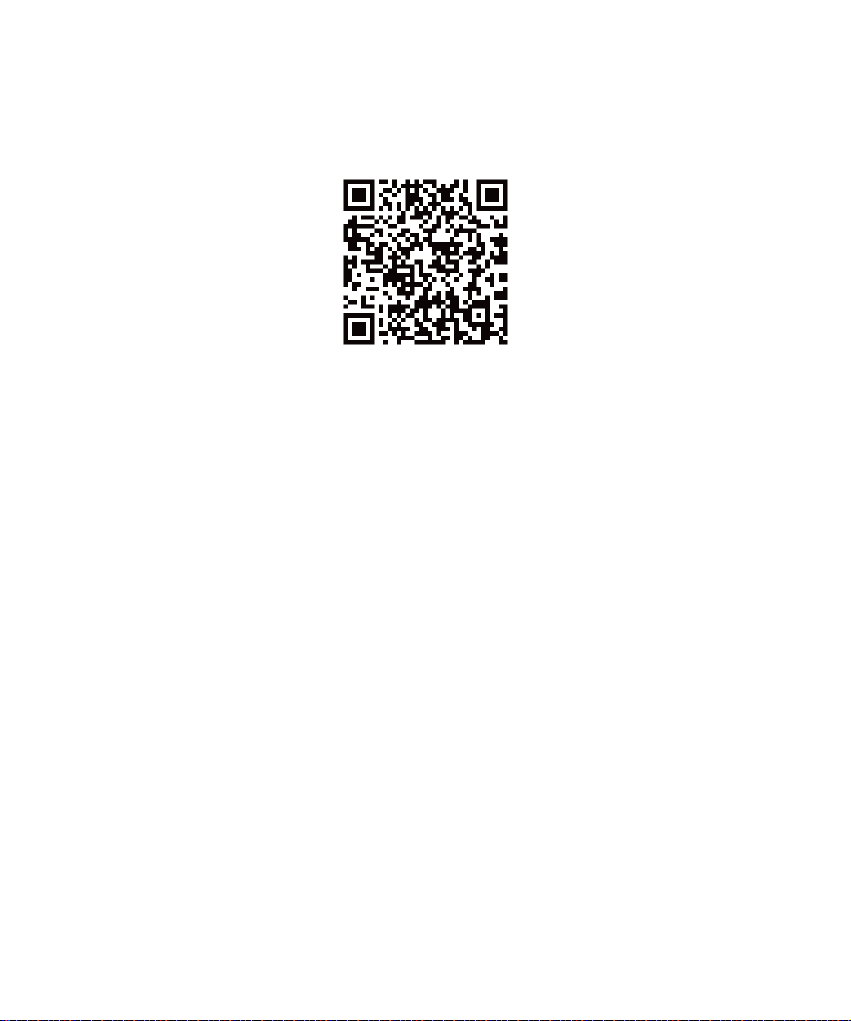
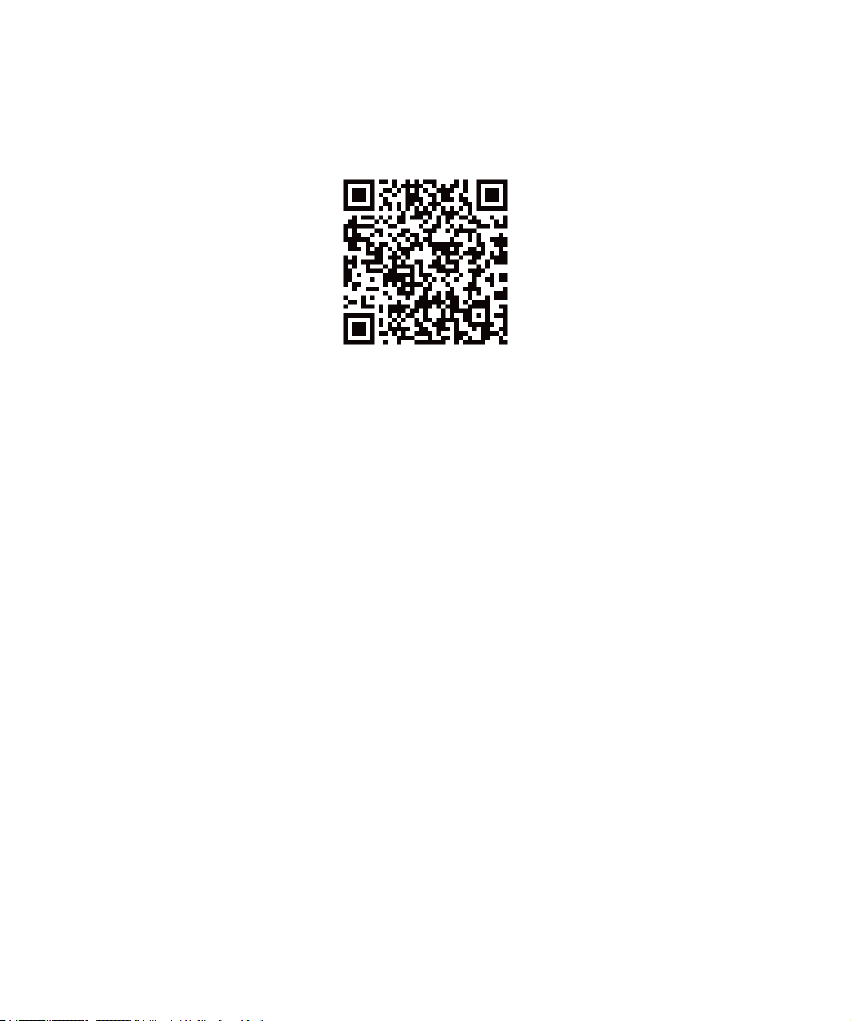
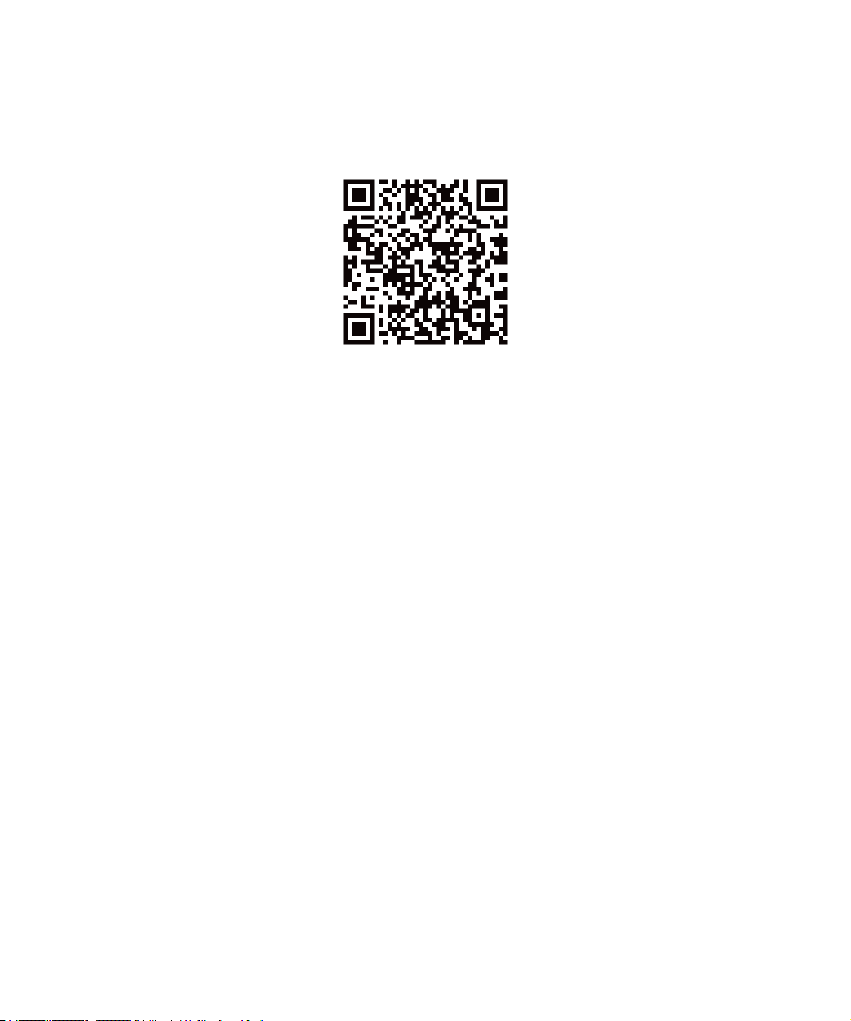
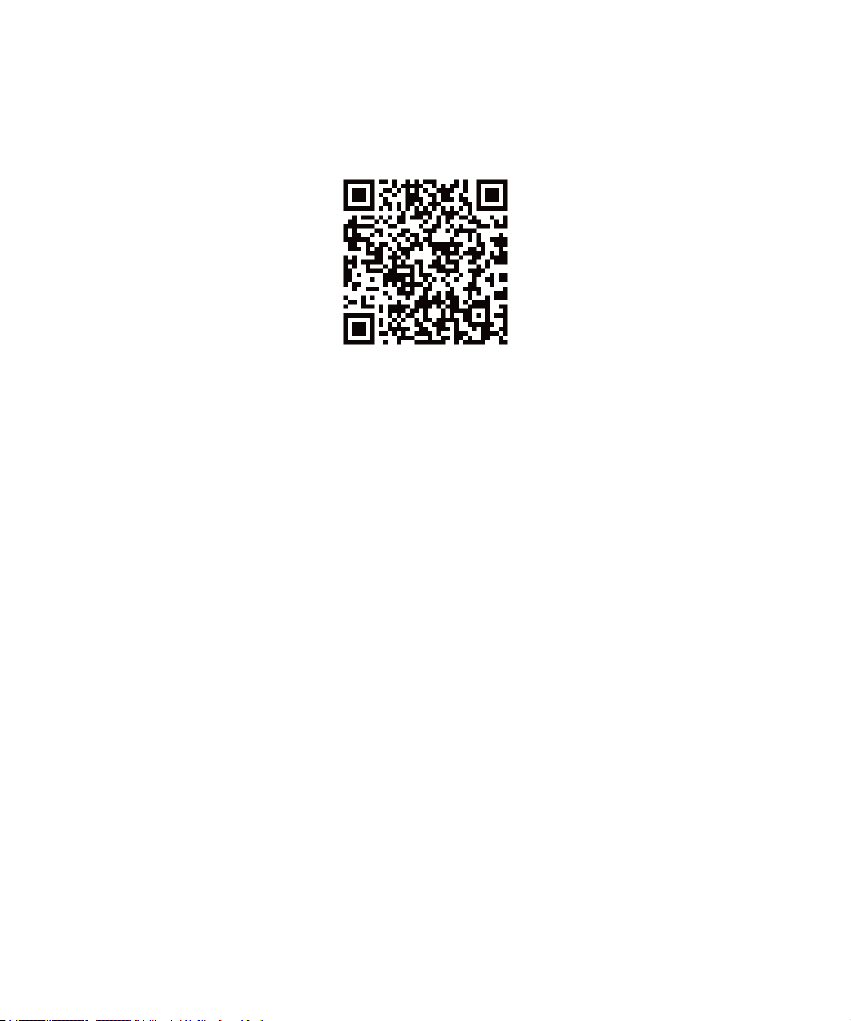
Scan this QR code to download the Install Helper
application.
1
LEGAL INFORMATION
Copyright © 2021 ZTE CORPORATION
All rights reserved.
No part of this publication may be excerpted, reproduced, translated or utilized in
any form or by any means, electronic or mechanical, including photocopying and
microlm, without the prior written permission of ZTE Corporation.
This document is published by ZTE Corporation. We reserve the right to make
modications on print errors or update.
Version No.:
R1.0
Unpacking and Preparations
Before installing the device, make sure that all items listed in the packing list are
present. If something is missing or damaged, please contact ZTE technical support.
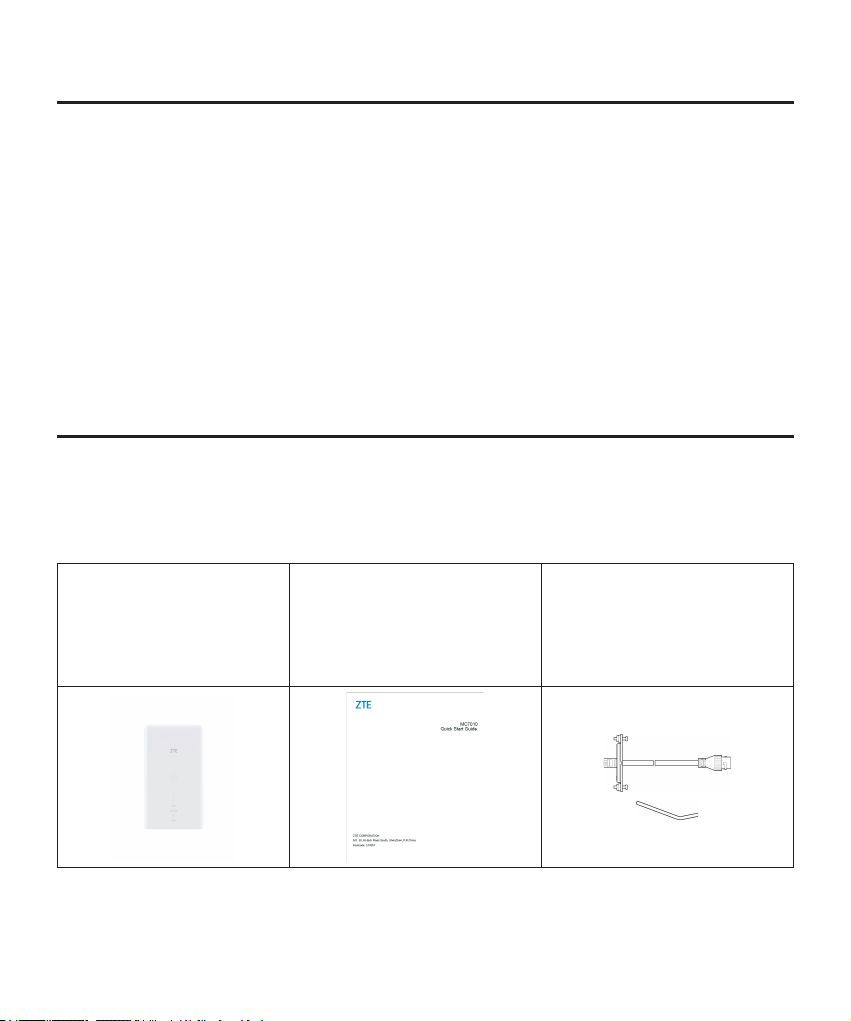
Packing List
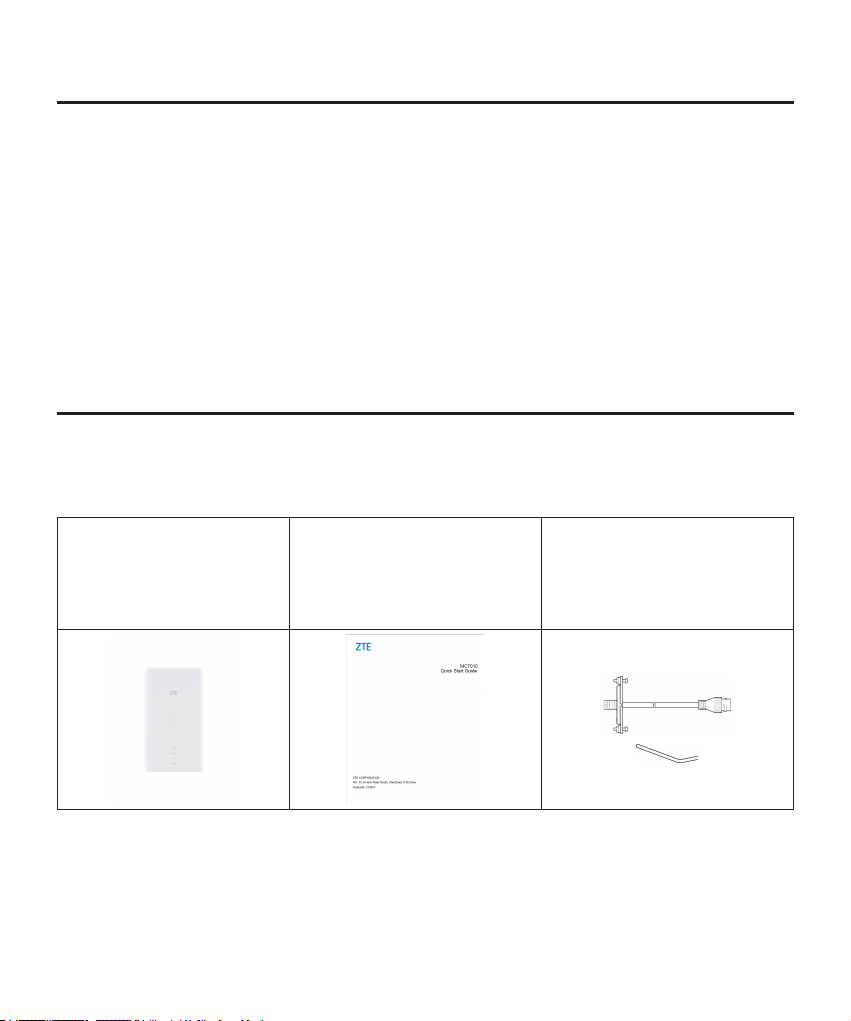
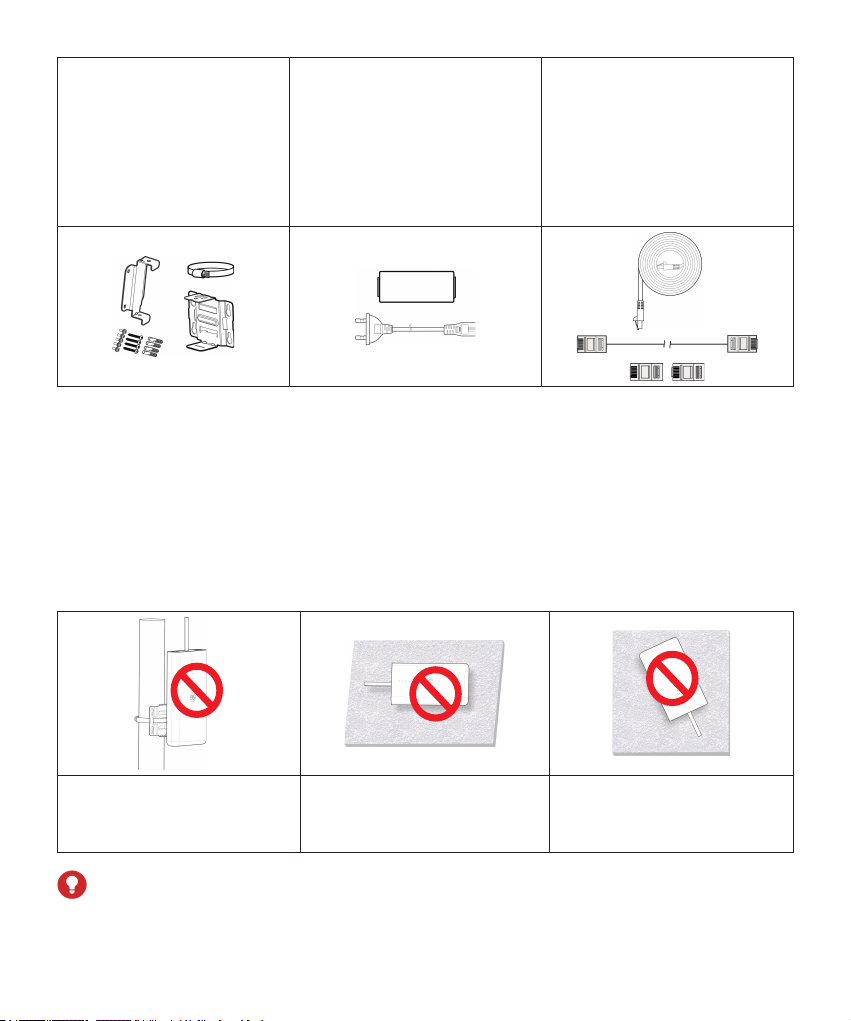
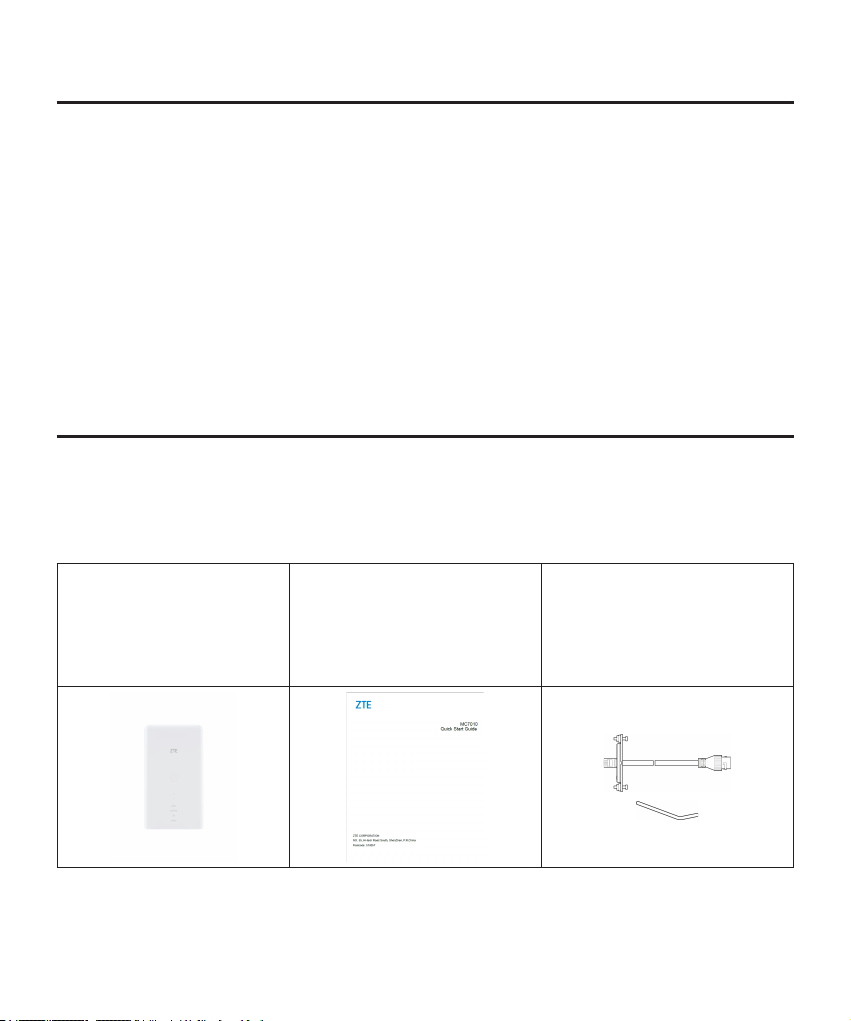
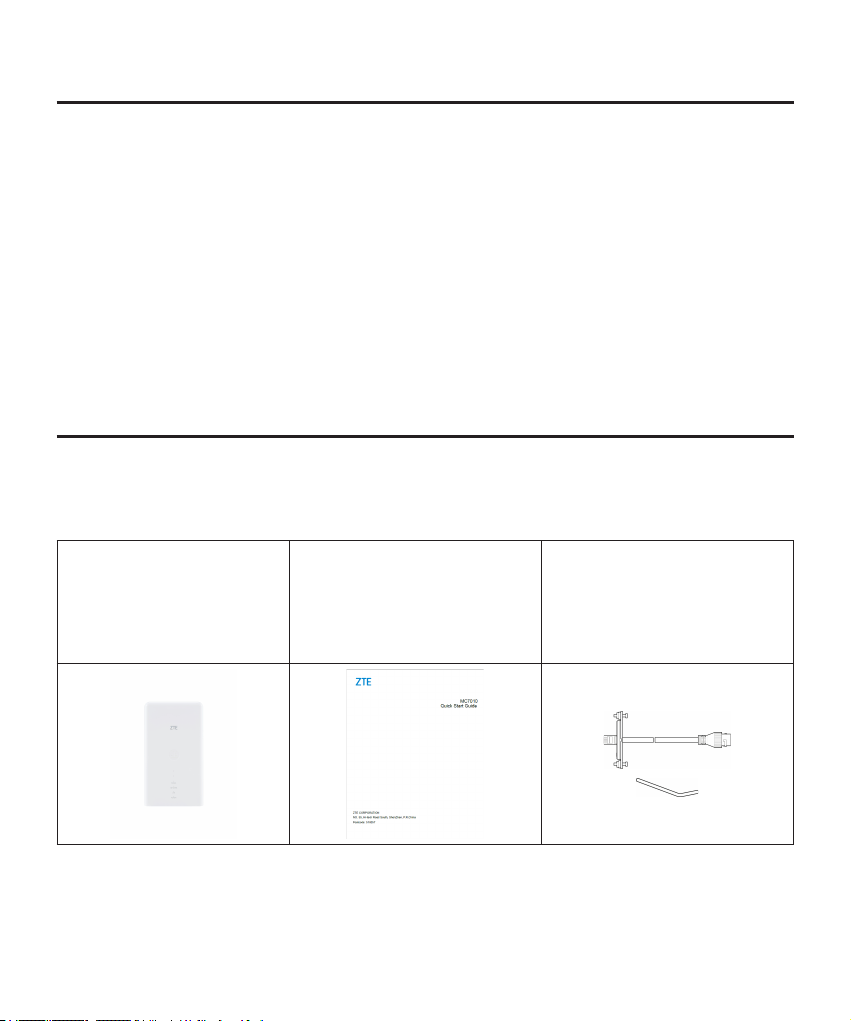
The MC7010 ODU CPE The Quick Start Guide 1 Cover plate set(POE
adapter):
Anti-theft screw * 2, Screw
anti-theft key * 1
2
Mounting Kit: Metal
bracket, Backplane,
Metal clamp, M6
expansion bolts & M6
expansion spigots*4, M3
crosshead screws*5
1 POE adapter and AC
Power cord
1 long network cable(for
connecting the device
and POE adapter), 1
short network cable for
connecting the POE
adapter and PC/Router),
RJ45 socket*2
Prepare the following accessories (not included):
• Crosshead screwdriver
• Flat head screwdriver
• Hammer drill
• Marker pens
Installation Precautions
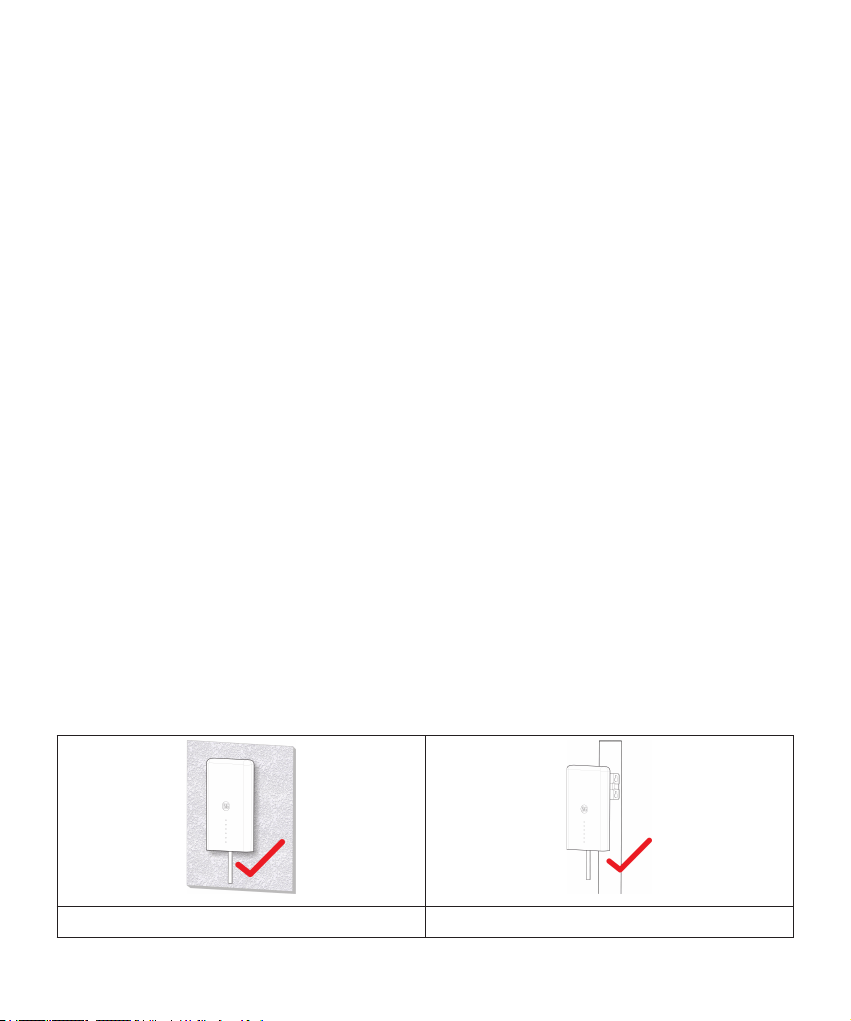
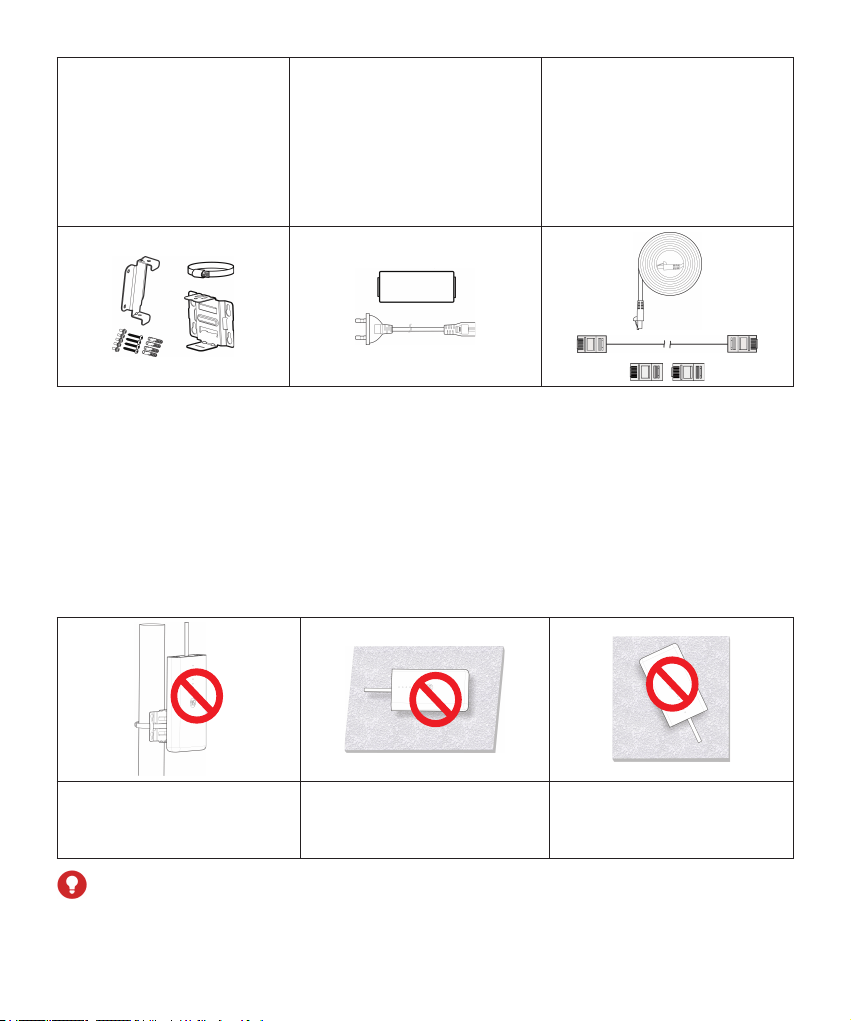
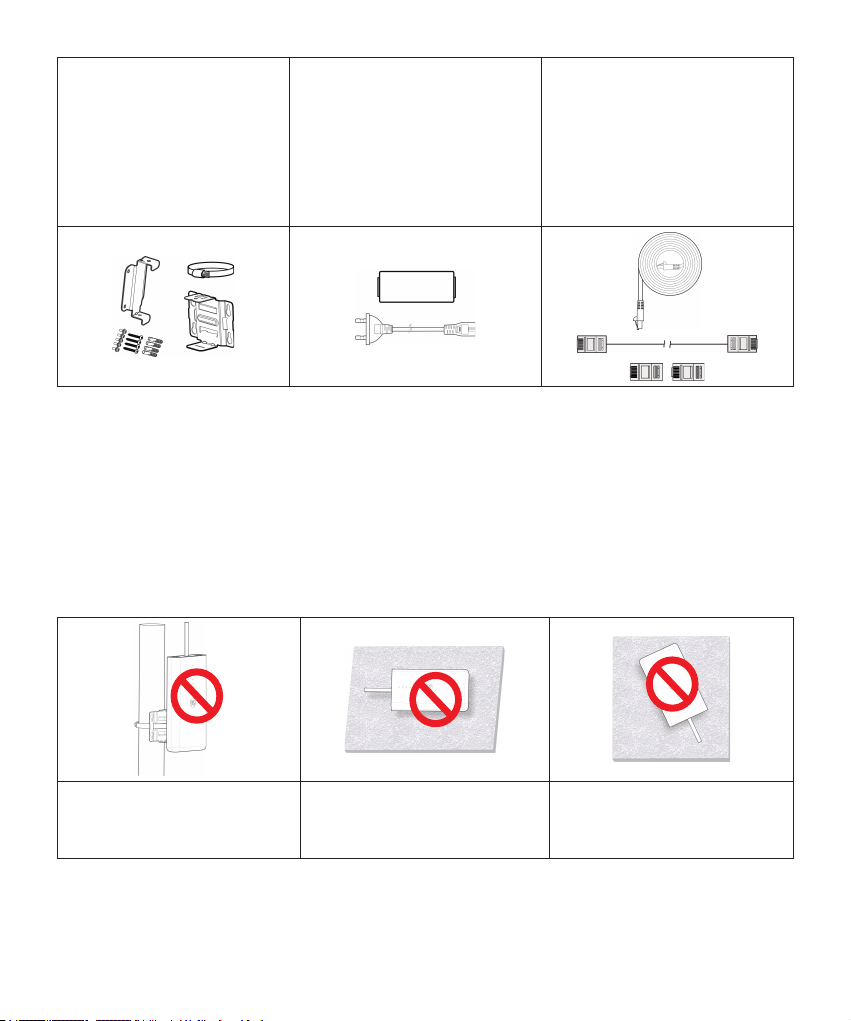
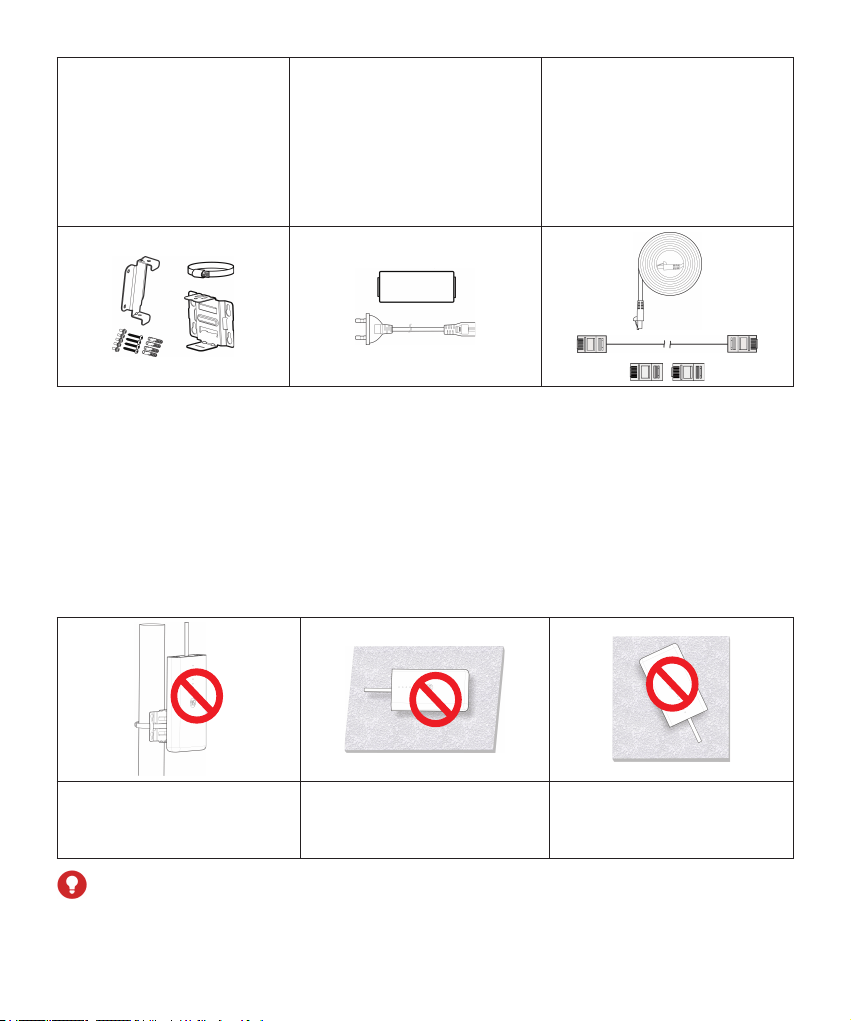
• Do not install the device in the following directions:
Do not install the device
with the interface side
facing upwards.
Do not install the device
horizontally.
Do not install the device
tilted.
WARNING!
The device must be installed downwards and vertically. It is not recommended
to install the device in other directions (including but not limited to the above
3
scenarios). ZTE is not liable for any problem caused by the installation in other
incorrect directions.
• Do not install the device at a high position (lightning area).
• The device must be placed in a well-ventilated environment for use. If possible,
install the device in a place with less direct sunlight, for example, in the shade.
The device must not be installed at the outlet of the exhaust pipe, or installed
in a place where water passes through, for example, a rain shed.
• The device shall be installed in the position of the site survey design drawings
and within the protection range of 45° of the lightning rod. In high mountains
and areas with heavy lightning (the number of thunderstorm days per year
exceeds 180), ensure that the device is within the protection range of 30°of the
lightning rod.
• When the device is mounted on the wall, it should better be more than 1 m
away from the grounding cable of the lightning rod and more than 20 cm away
from the lightning protection zone.
• When installing the device against a pole, do not install a lightning rod on the
pole. It is recommended that an independent lightning rod be installed near
the pole. If a lightning rod is installed on the pole, it is recommended that the
lightning rod be led out and grounded directly.
• The mounting pole must be rm, cannot be shaken and must meet the wind-
resistant requirements (not less than level-10 wind speed).
• The mounting pole should be vertical, and the vertical error should be less
than ±2°.
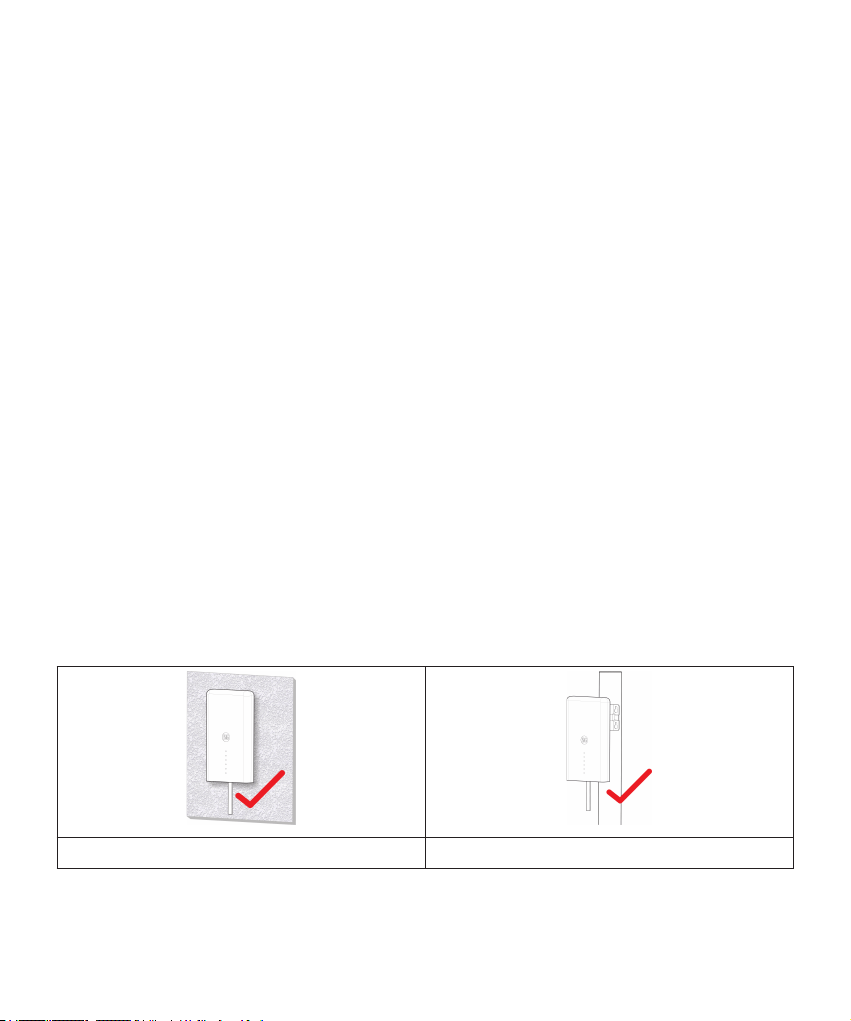
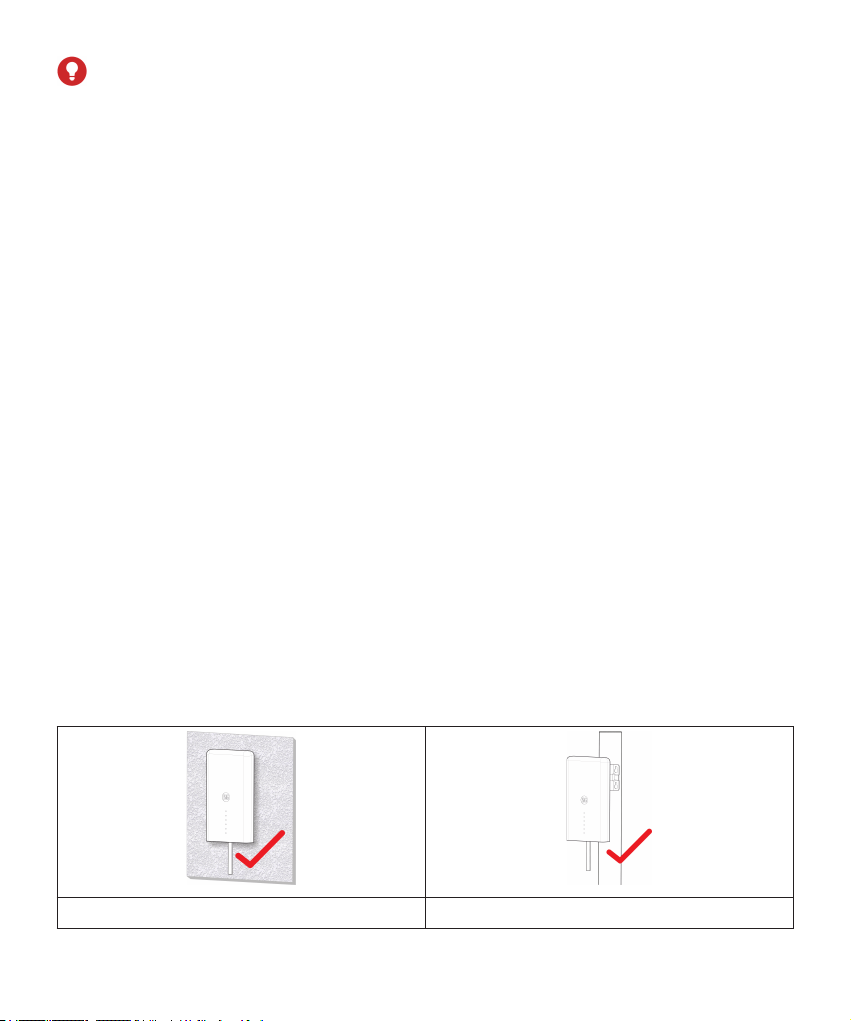
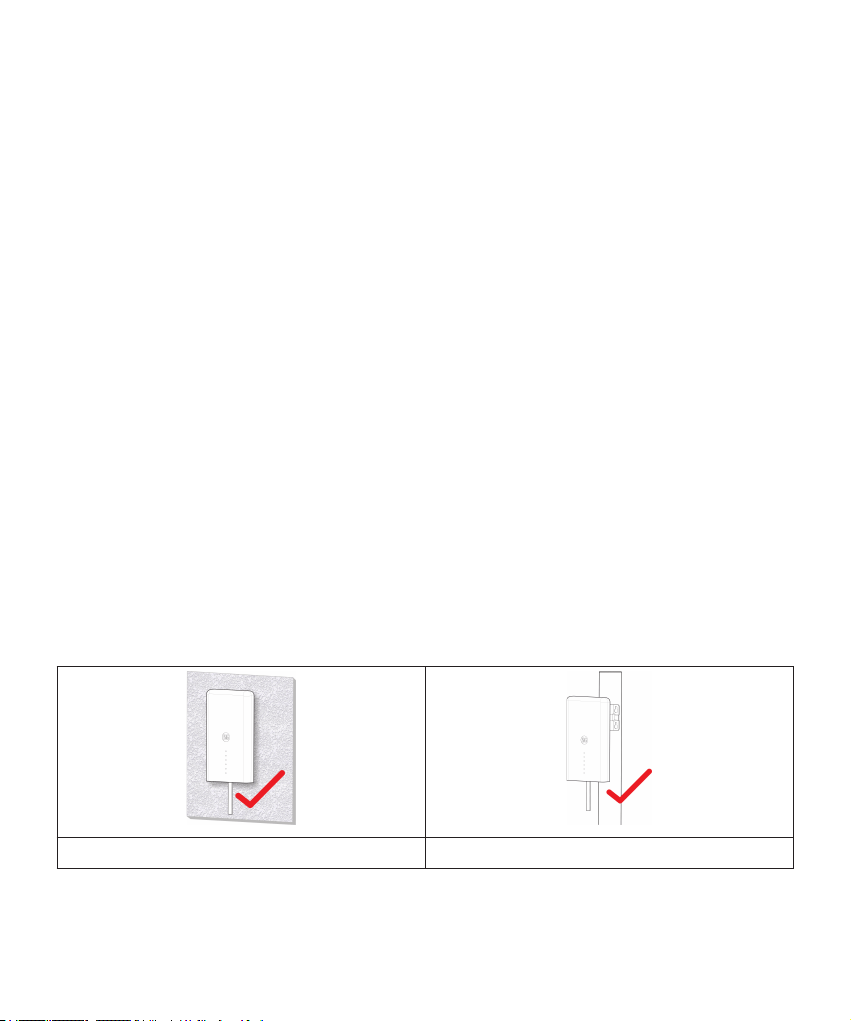
Installation Modes
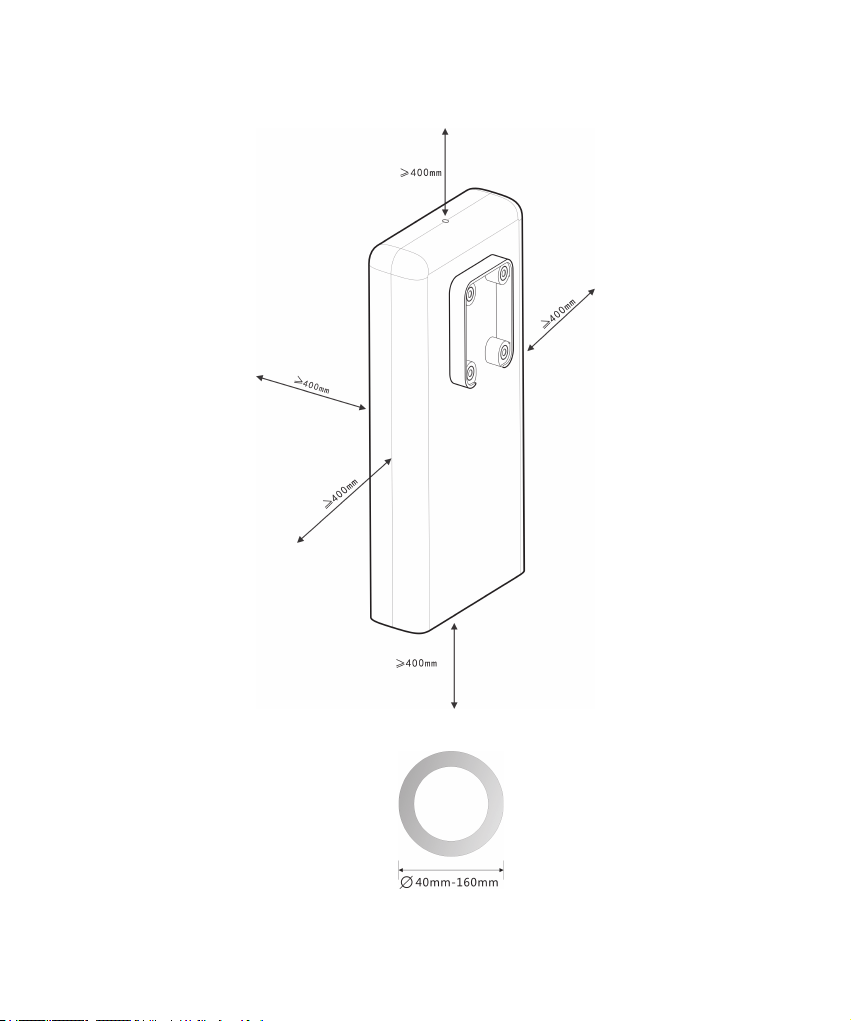
You can install the device in either of the following ways:
Install the device on a wall. Install the device against a pole.
4
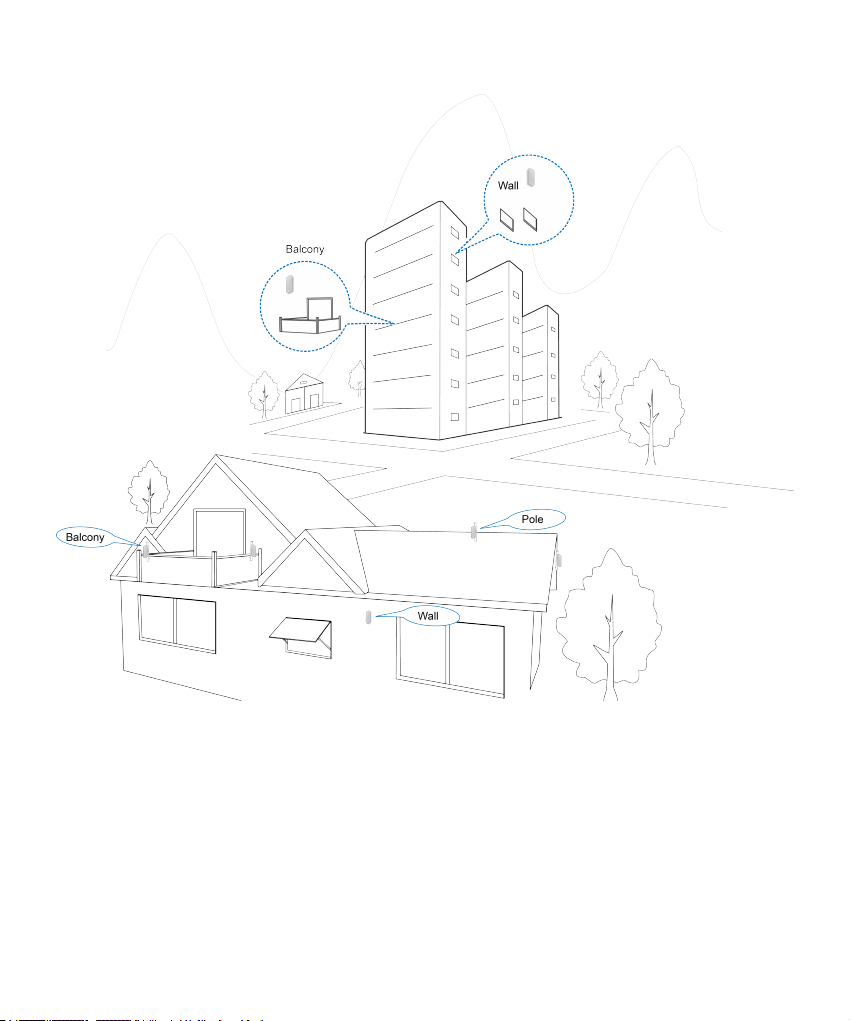
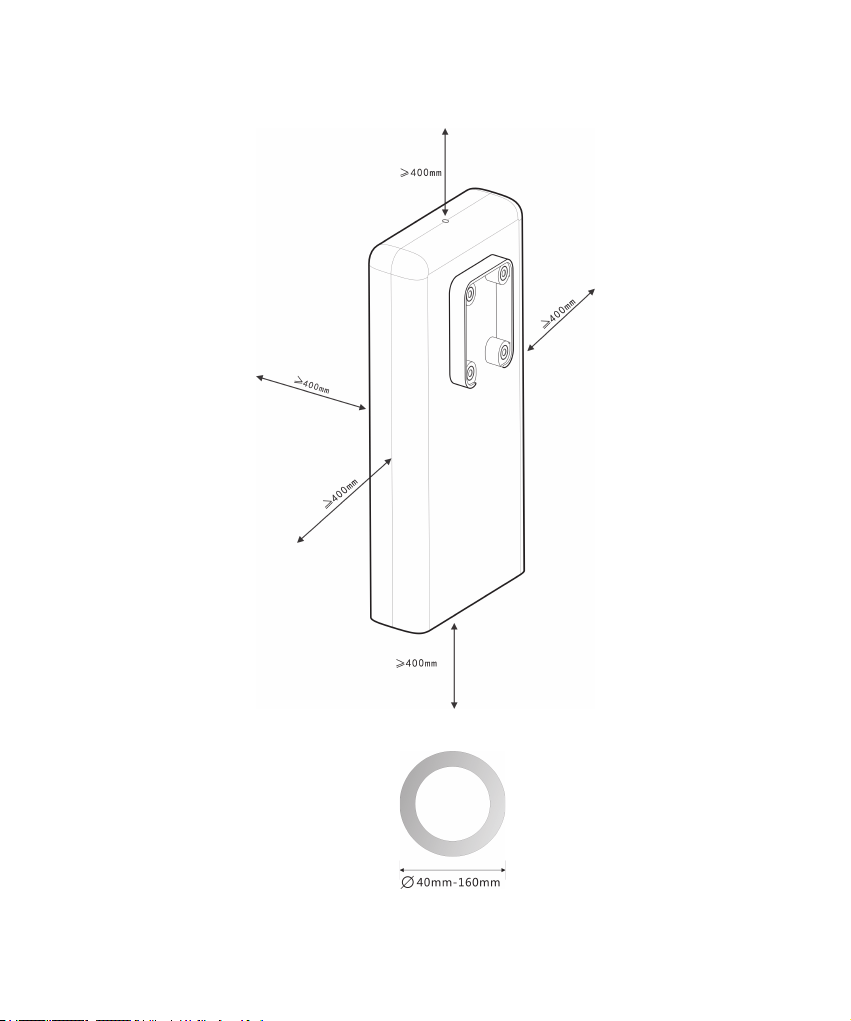
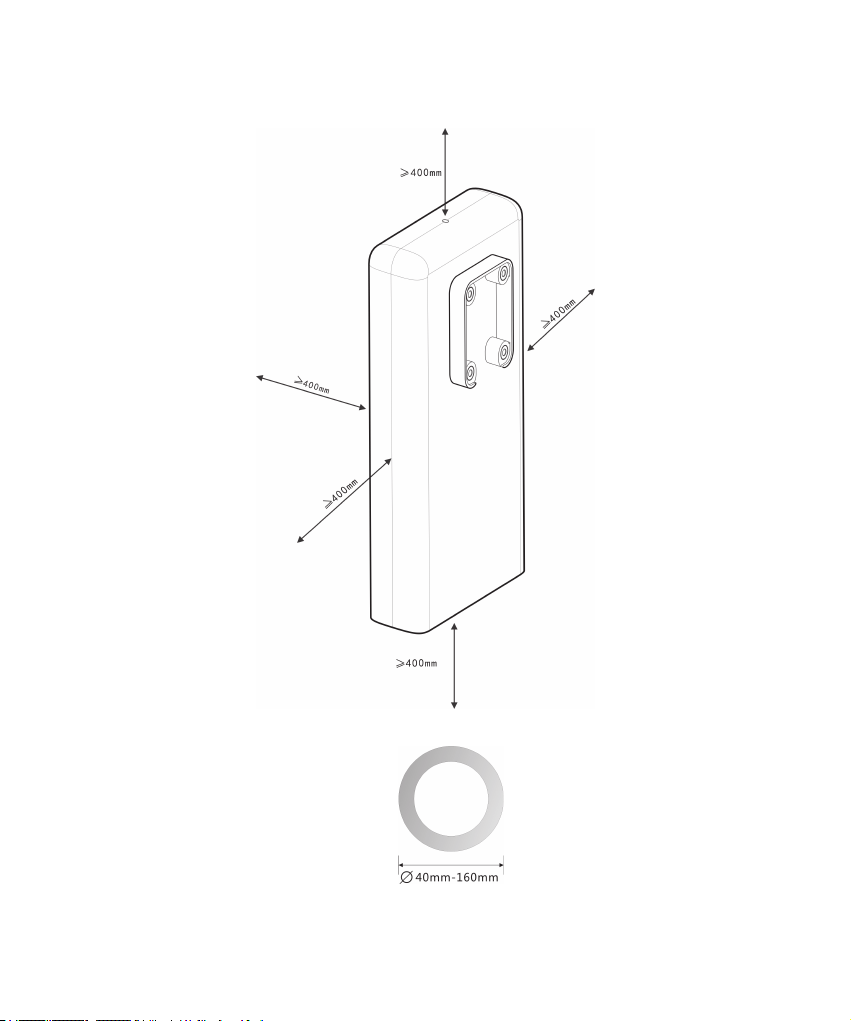
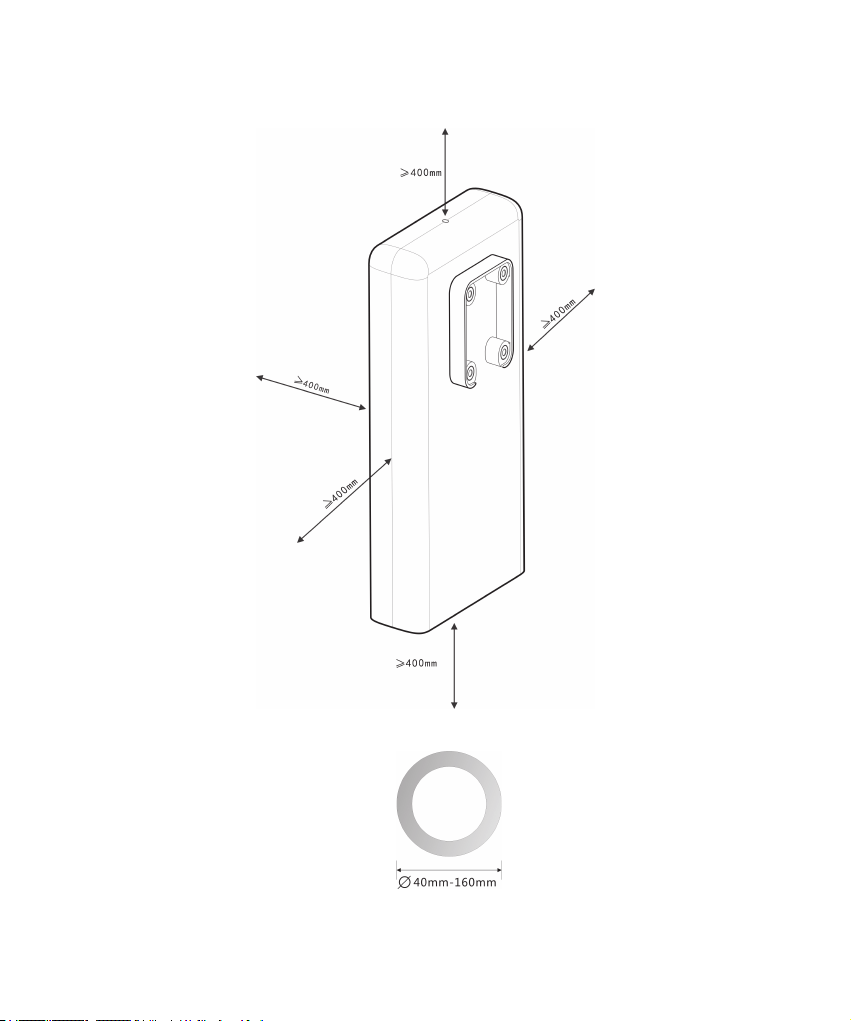
Requirements of Installation Space and Medium
• Installation space requirements
• Installation medium requirements
Mounting pole
5
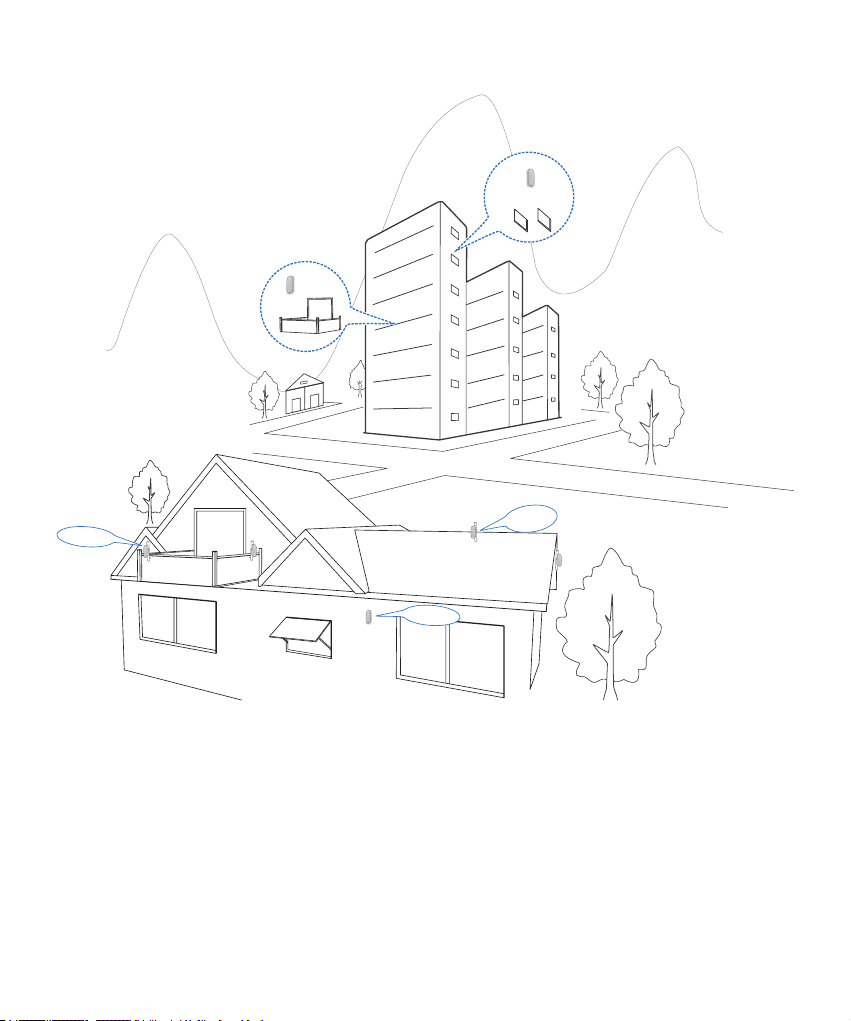
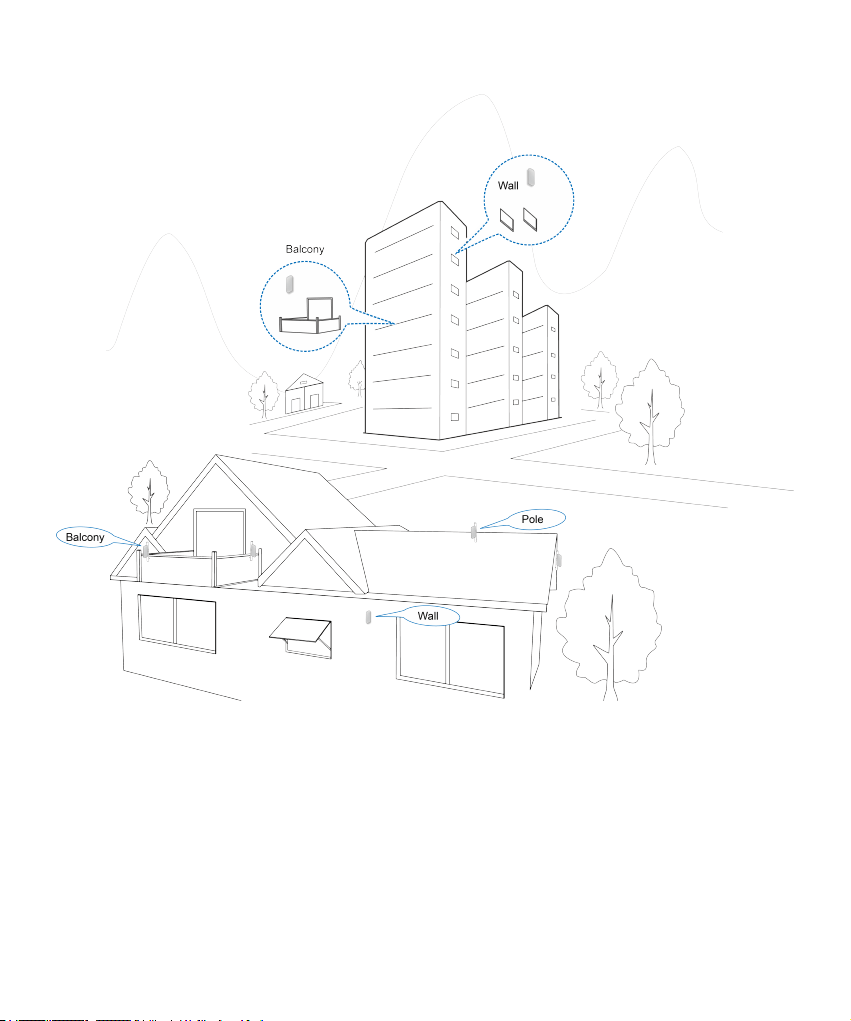
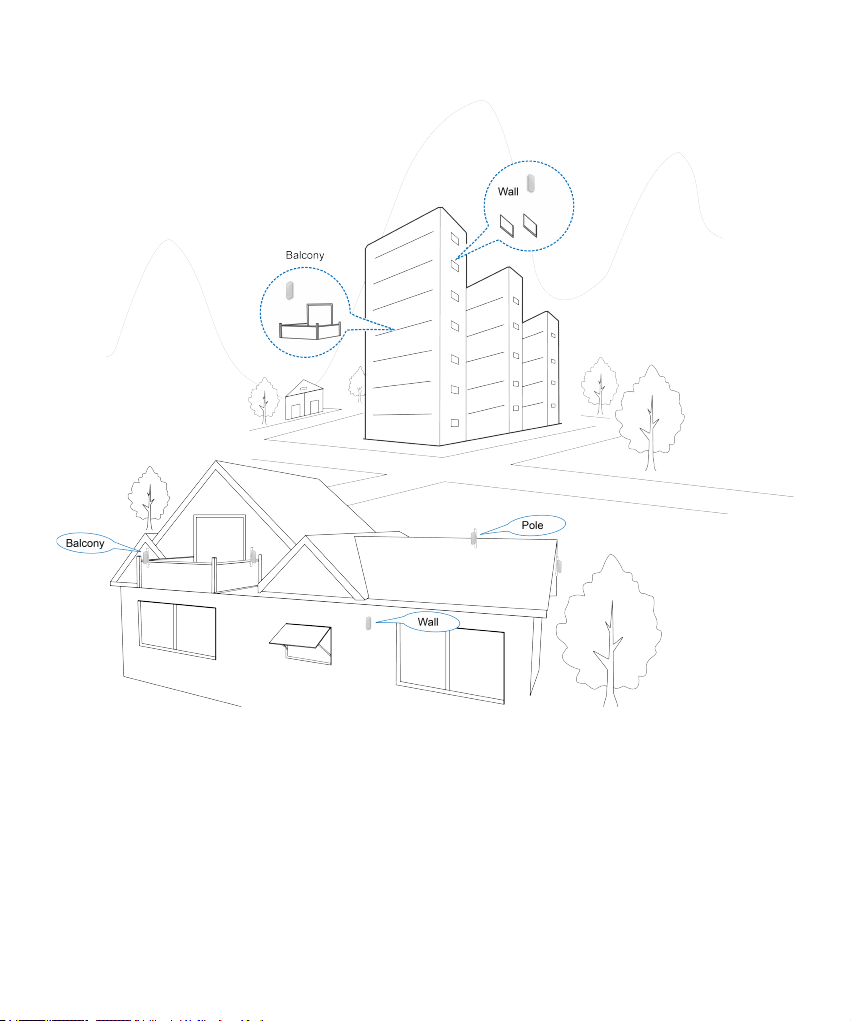
Recommended Installation Locations
6
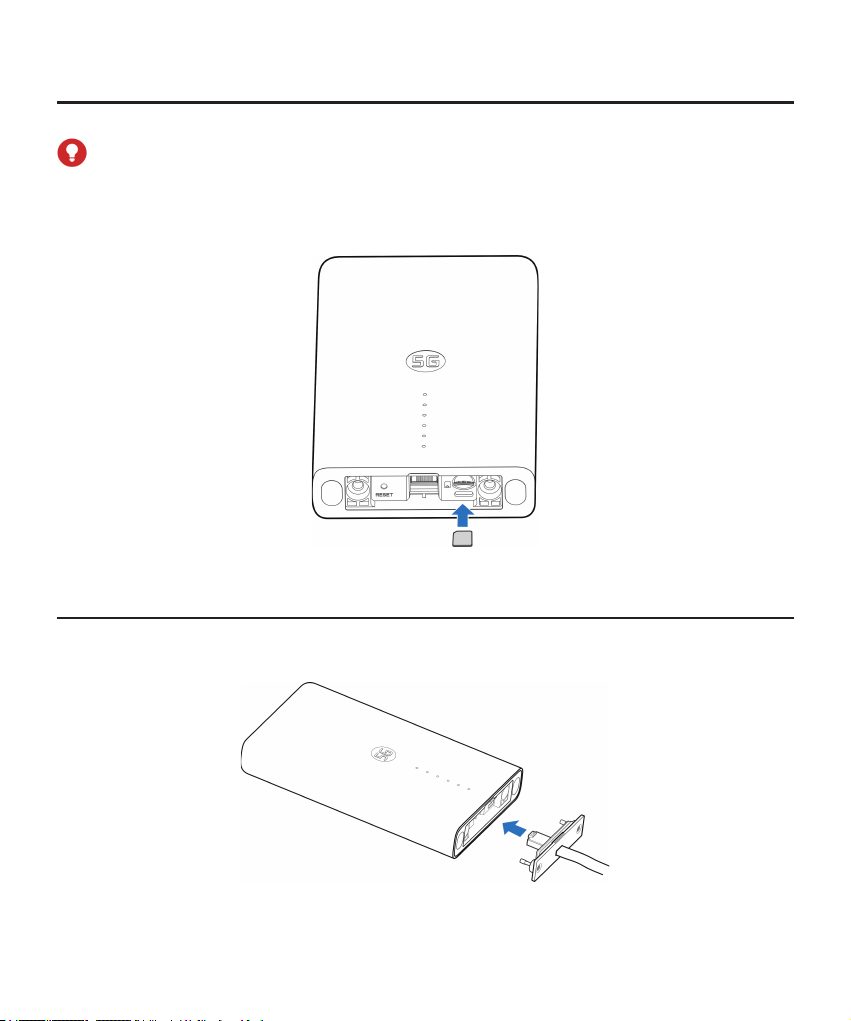
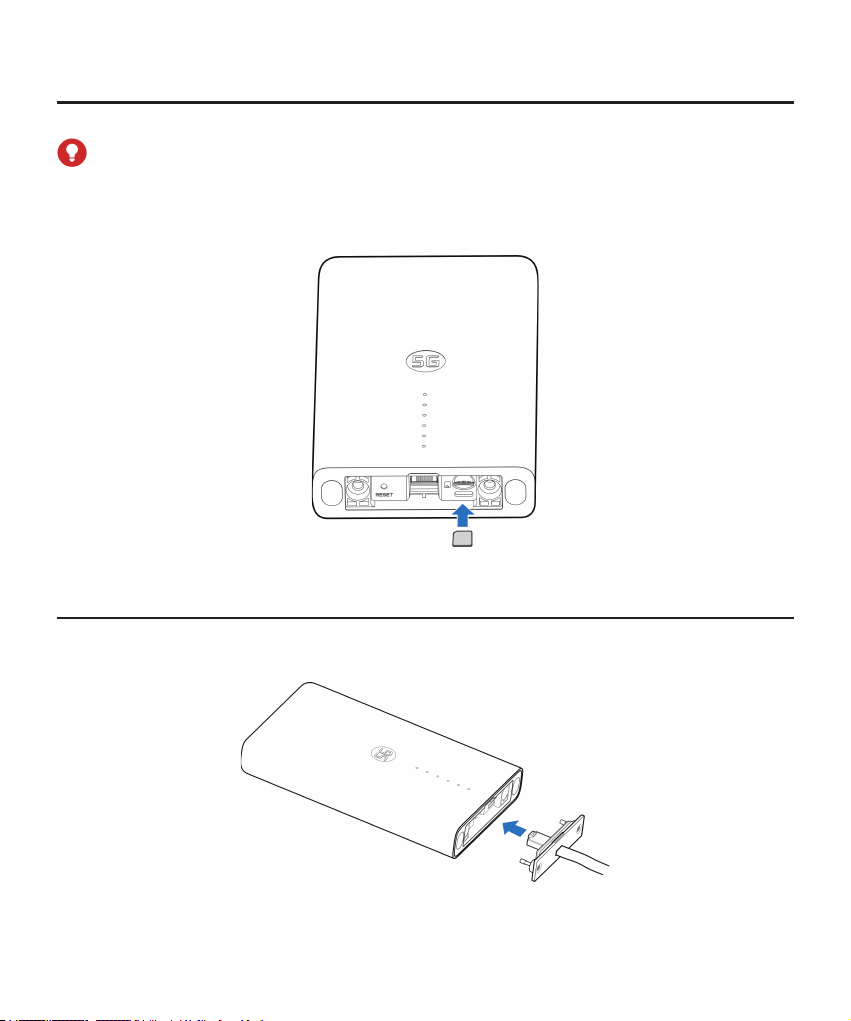
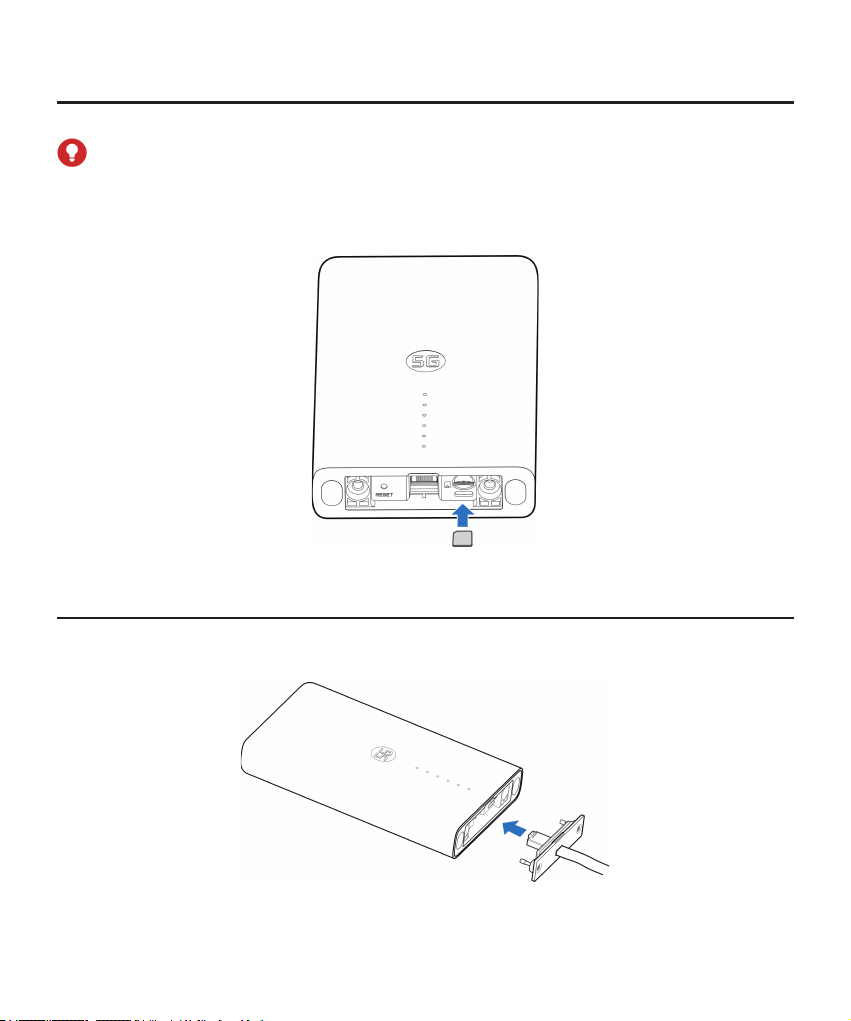
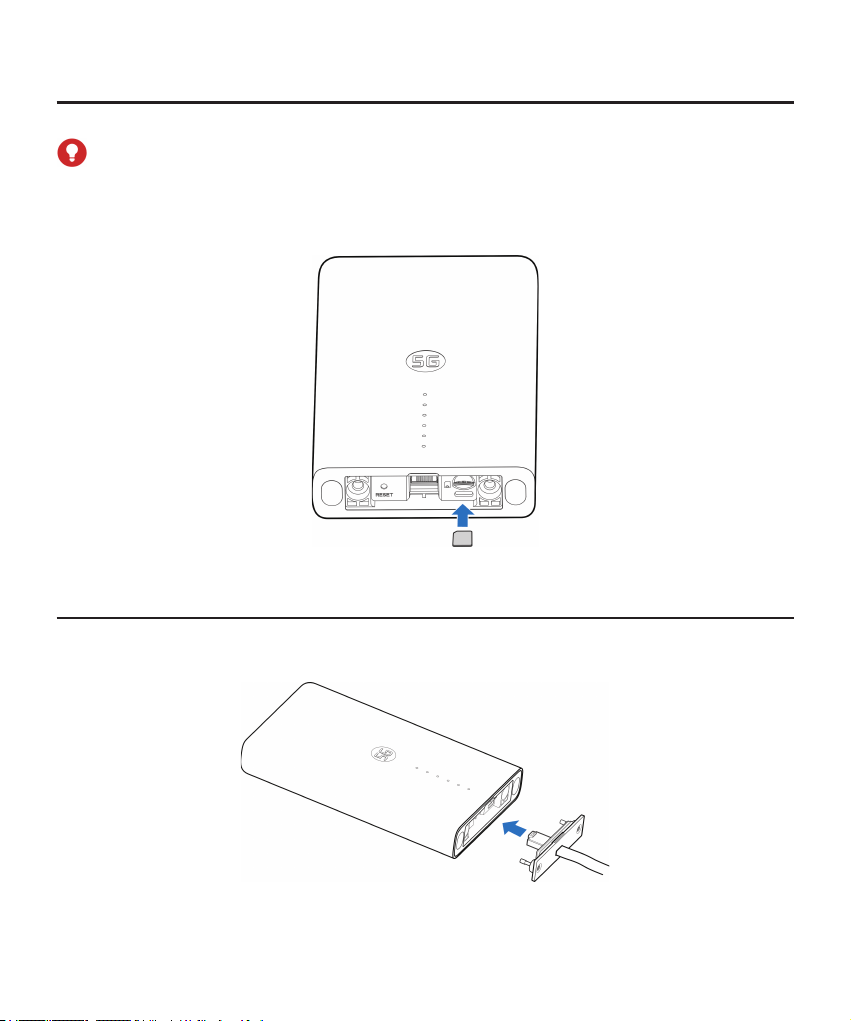
Installing the nano-SIM Card
Insert the nano-SIM card to the SIM card slot as shown.
WARNING!
Your device does not support (U) SIM cards, micro-SIM cards or any other non-
standard SIM cards. To avoid damage to the device, do not use those cards or any
card holders.
Installing the Network Cable
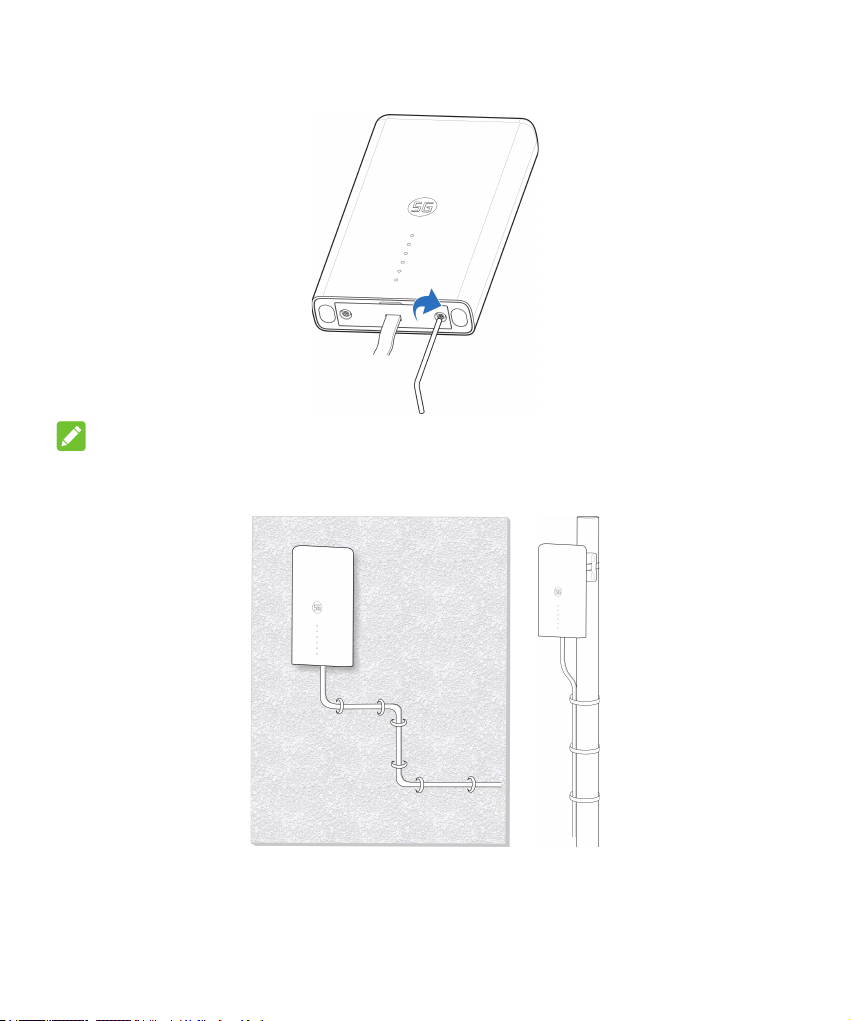
1. Connect the RJ45 to the network port on the MC7010 while the two screws are
also inserted into the holes at the bottom of the device.
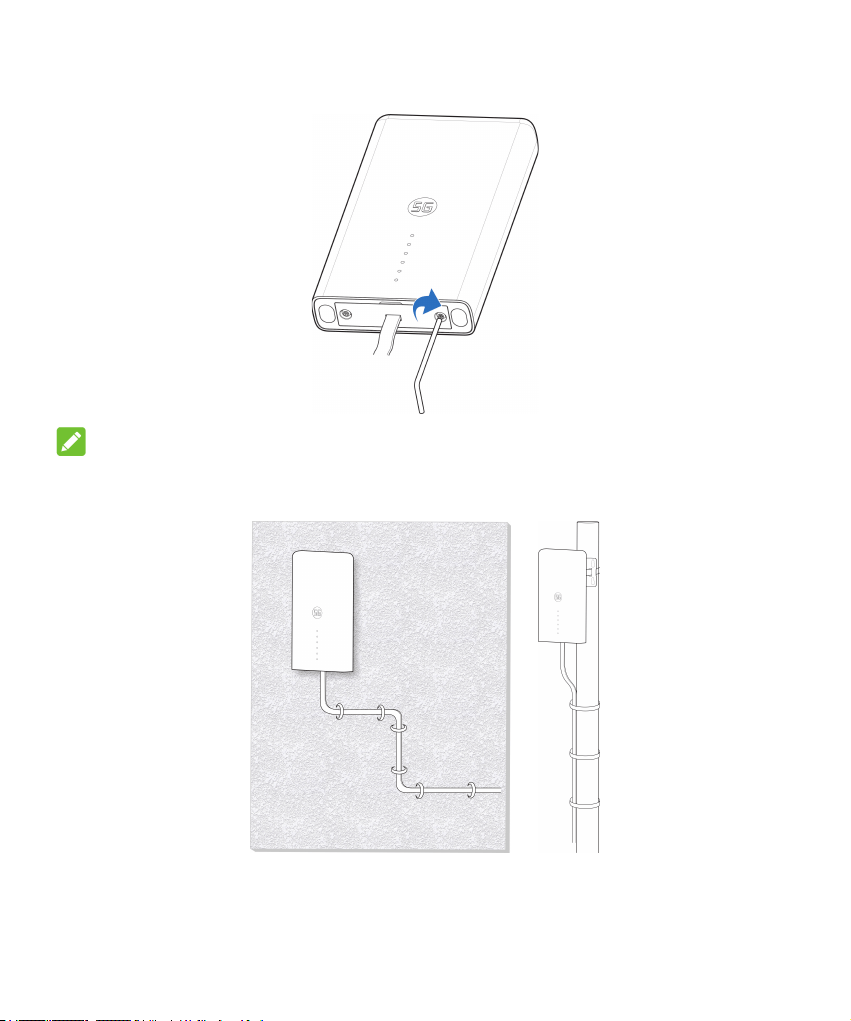
7
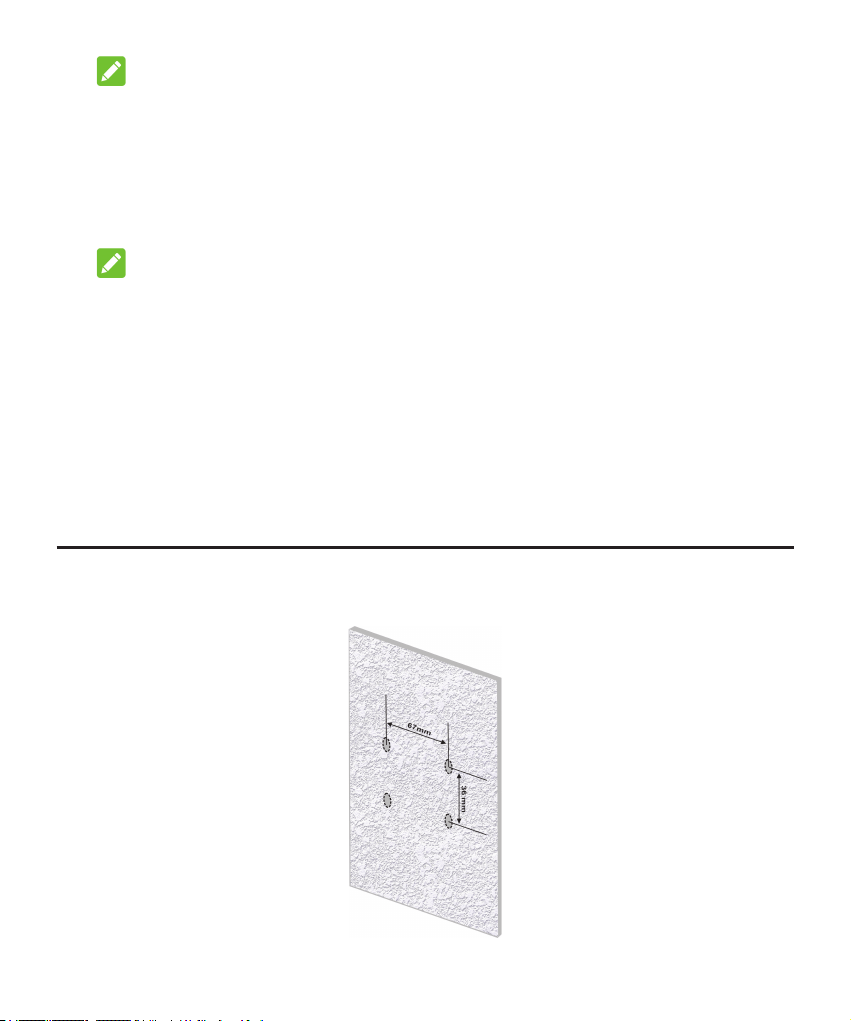
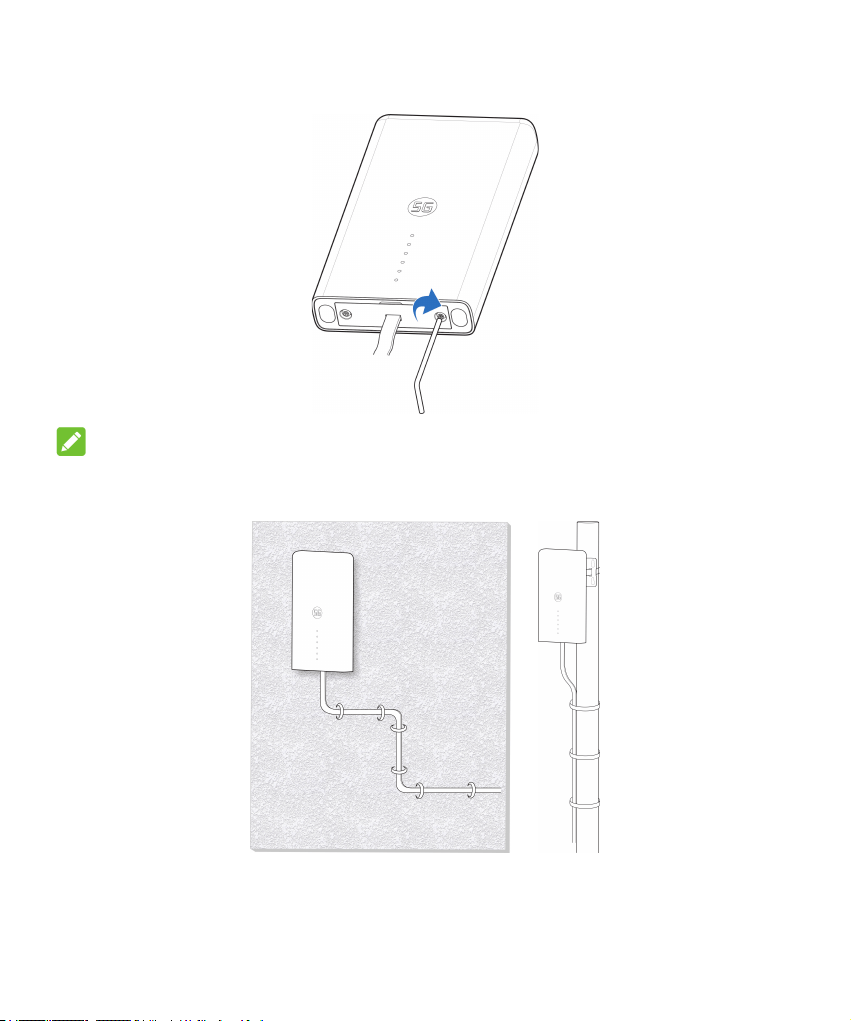
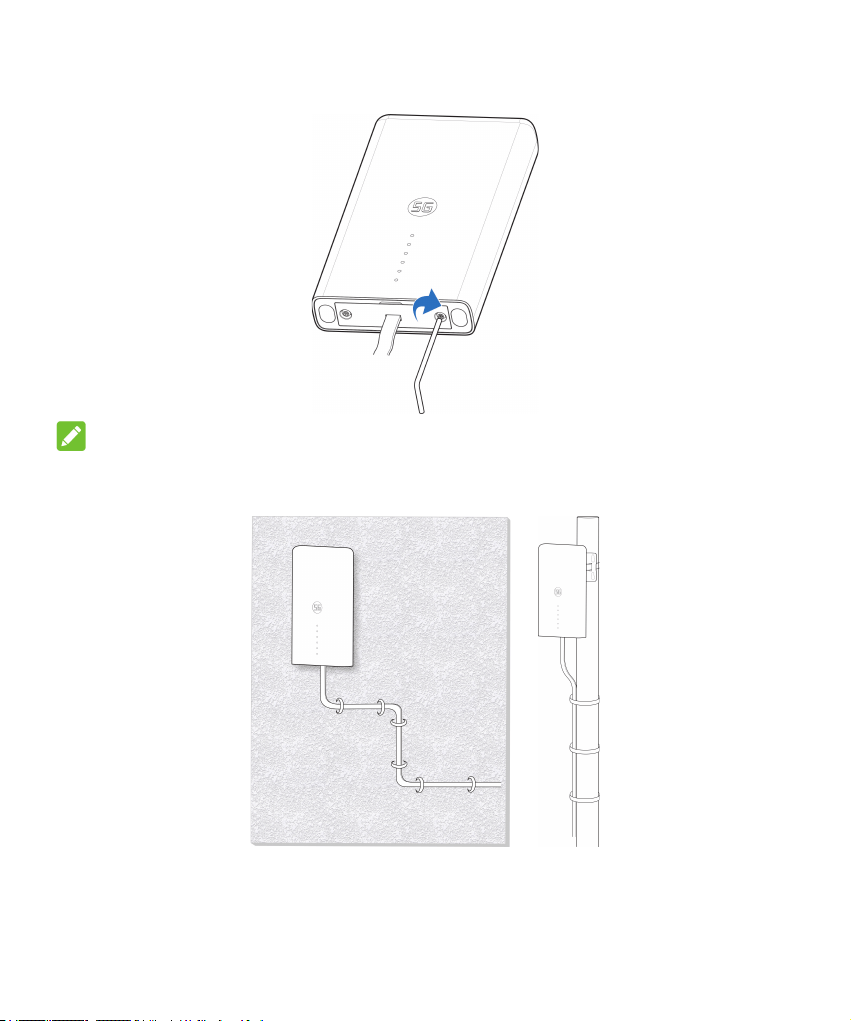
2. Push the cover plate upwards until it is secured, and use a screw anti-theft
removal wrench to install the cover plate on the device.
NOTES:
If the mains cable is more than 0.8m visible outside the house after installation, it
must be attached to a wall or rod to avoid damage.

8
Using Install Helper Application to Detect
Position
Before installing the MC7010, you can install the Install Helper application on your
mobile phone and connect to the device to detect the signal strength and help you
detect and locate the installation location.
NOTE:
View the label on this guide to get the link or QR code to download the Install
Helper application.
Powering on the MC7010
1. Connect the CAT5E network cable which is from the MC7010 to the network
port (RJ45-2) on the POE adapter.
2. Connect the power connector on the POE adapter to the socket.
Connecting to the MC7010
Before connecting to the device, make sure that you have installed the Install
Helper application and turn on Bluetooth
®
of your phone.
1. Open the app list and touch
Install Helper
.
2. Touch
CONNECT TO DEVICE
and select
MC7010
. The Bluetooth of the
device will turn on automatically, and your phone automatically scans for and
displays the IDs of all available Bluetooth devices in range.
3. Touch the device you want to pair with.
4. Touch
PAIR & CONNECT > PAIR
to accept the connection.
5. Enter the password and touch
OK
to manage the device.
NOTE:
View the label on this guide to get the default password.
Detecting and Adjusting Installation Position
1. Move the device around the mounting wall/pole or try dierent positions and
touch
DETECT POSITION
.
2. Follow the on-screen instructions to attach the device to your target position,
and slowly move it until it provides feedback.
9
NOTE:
The device does not support elevation angle adjustment. It only supports
horizontal 180° adjustment.
3. The signal strength at the current position is displayed (Perfect, Great, Good,
Poor and Terrible). You can touch
view details
to view the network details.
When the device signal is detected, your phone automatically beeps. The
louder the sound and the stronger the vibration, the better the signal strength.
NOTE:
Touch
FINISH
to end the detection and select whether to save the current
position if needed.
4. Continue the detection until the desired position is detected, and save or
continue to adjust the position as prompted.
Powering o the MC7010
After the installation position is determined, disconnect the POE adapter from the
device.
Installing Your Device
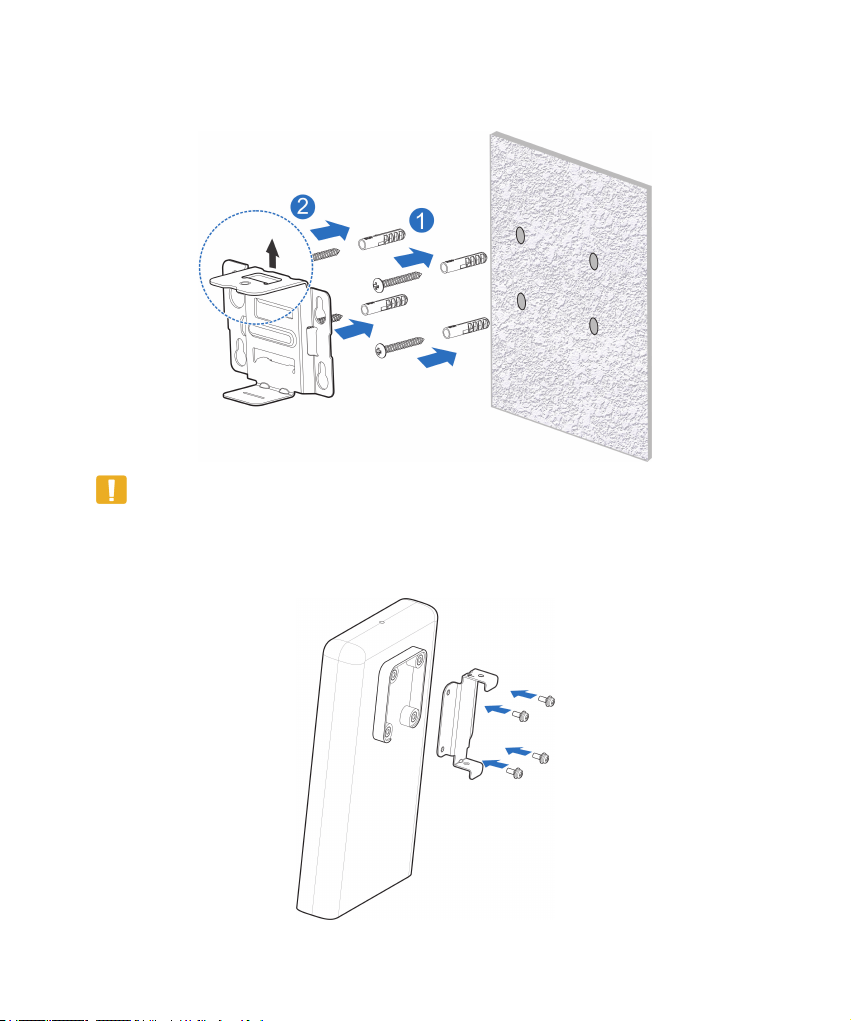
Installing the Device on a Wall
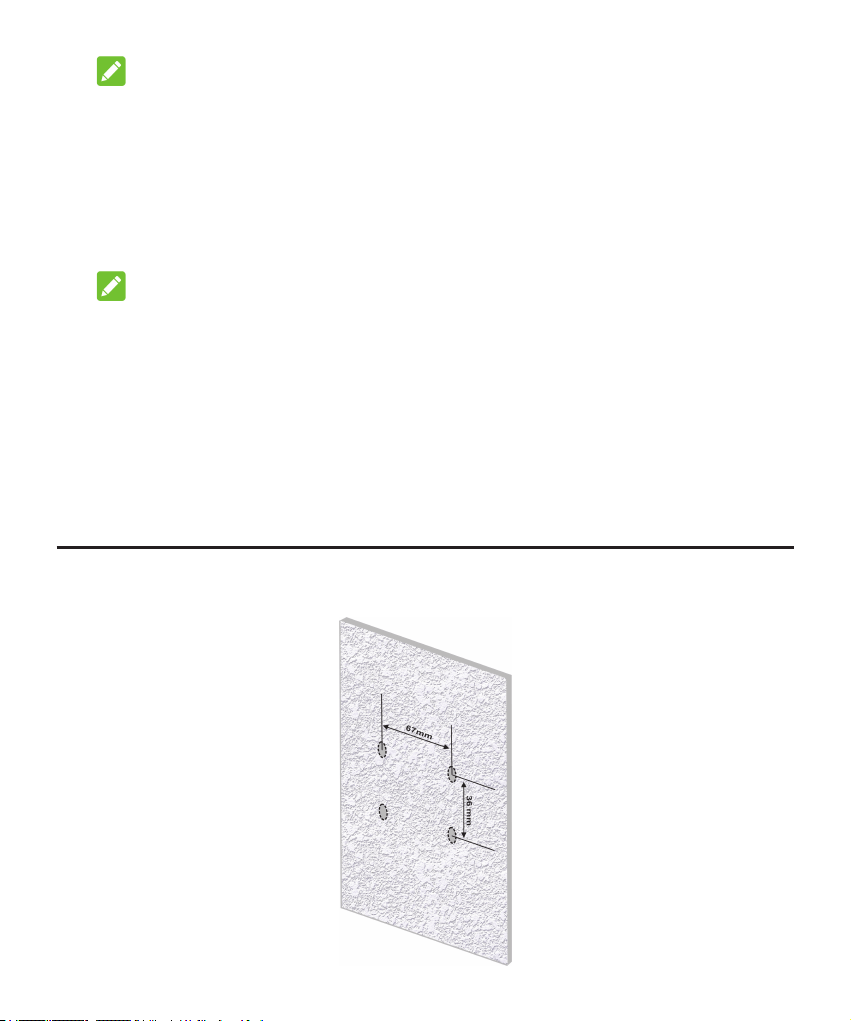
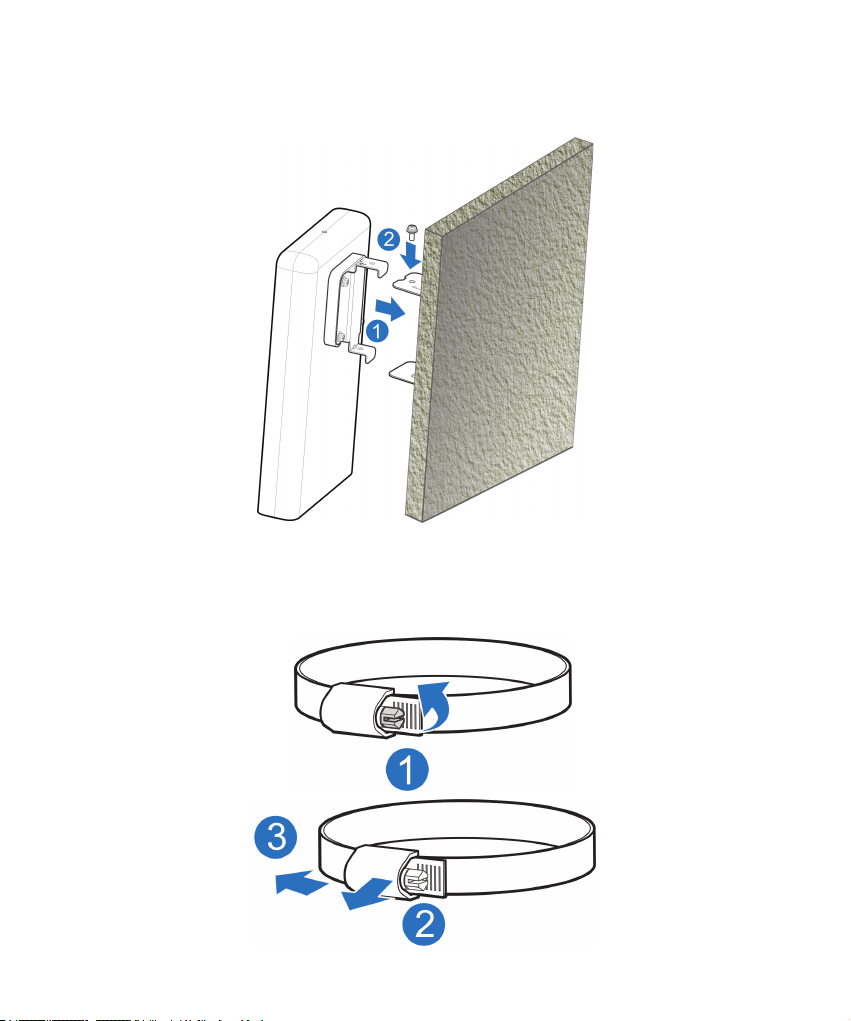
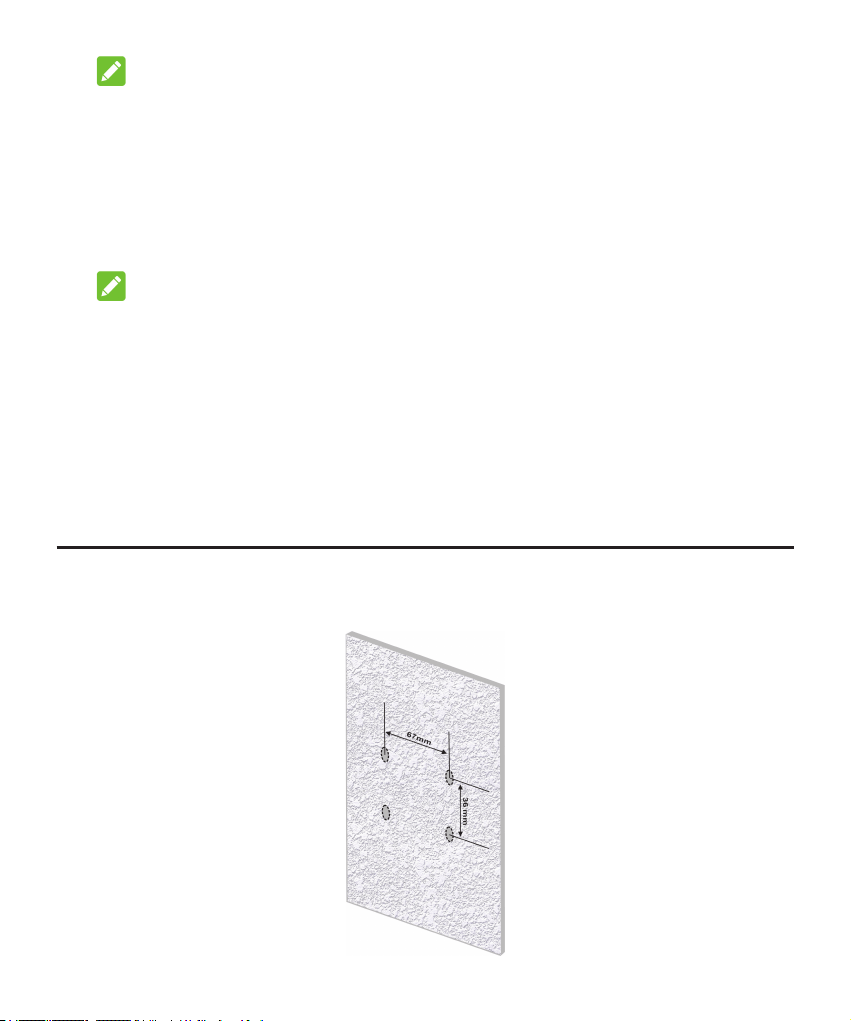
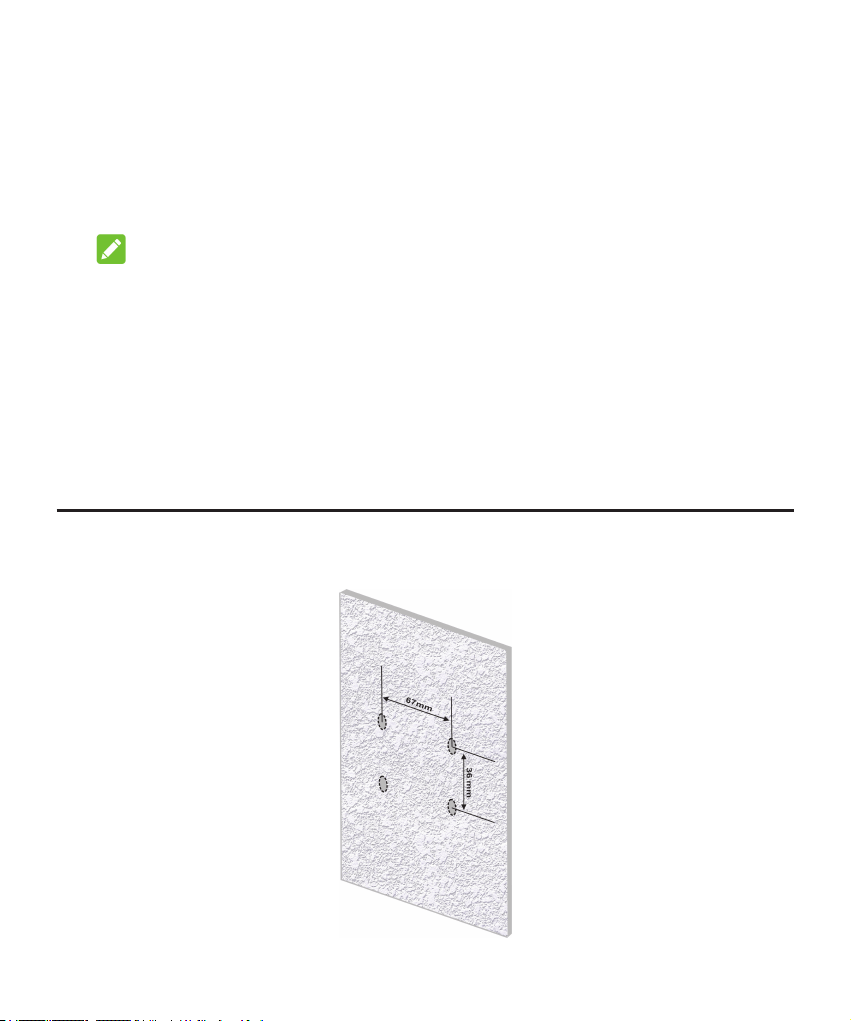
1. Mark the positions for drilling holes on the wall.
10
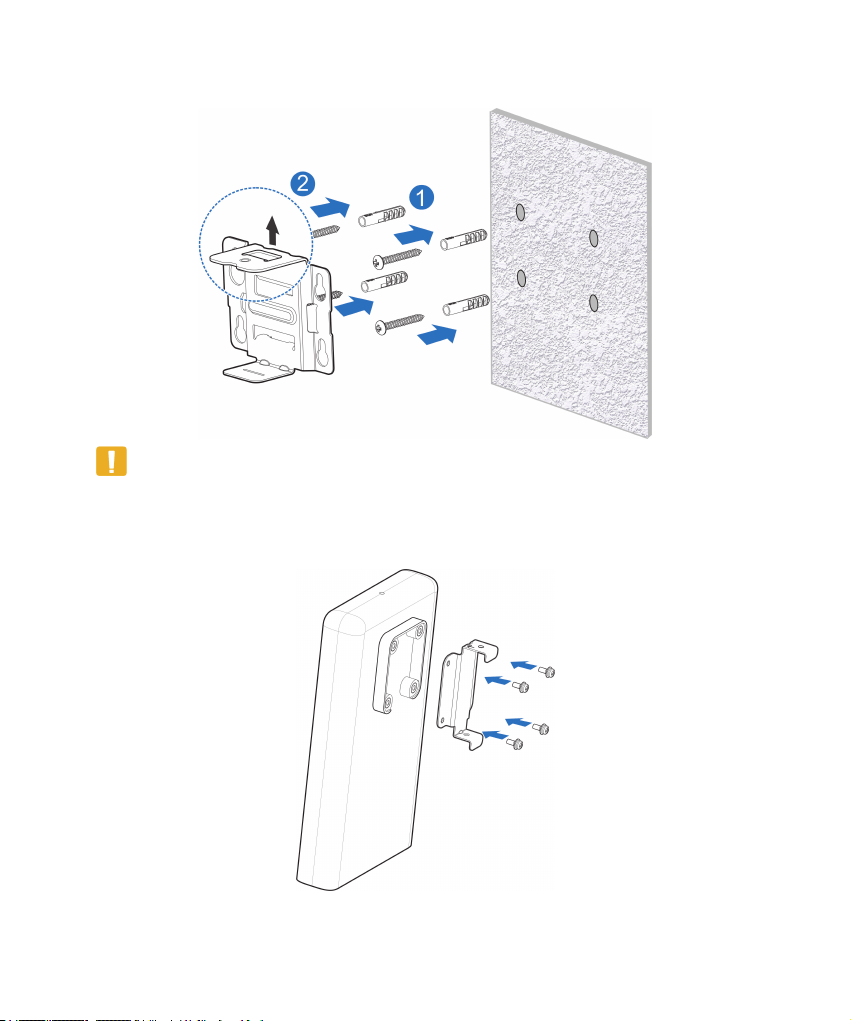
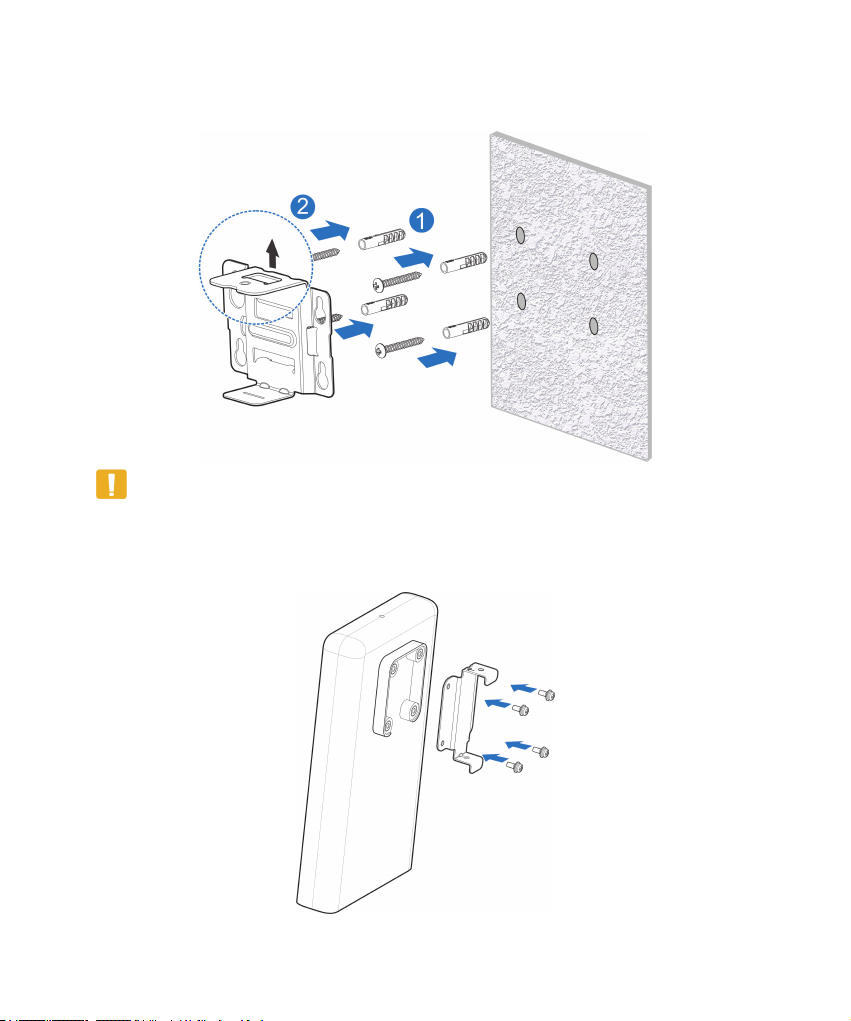
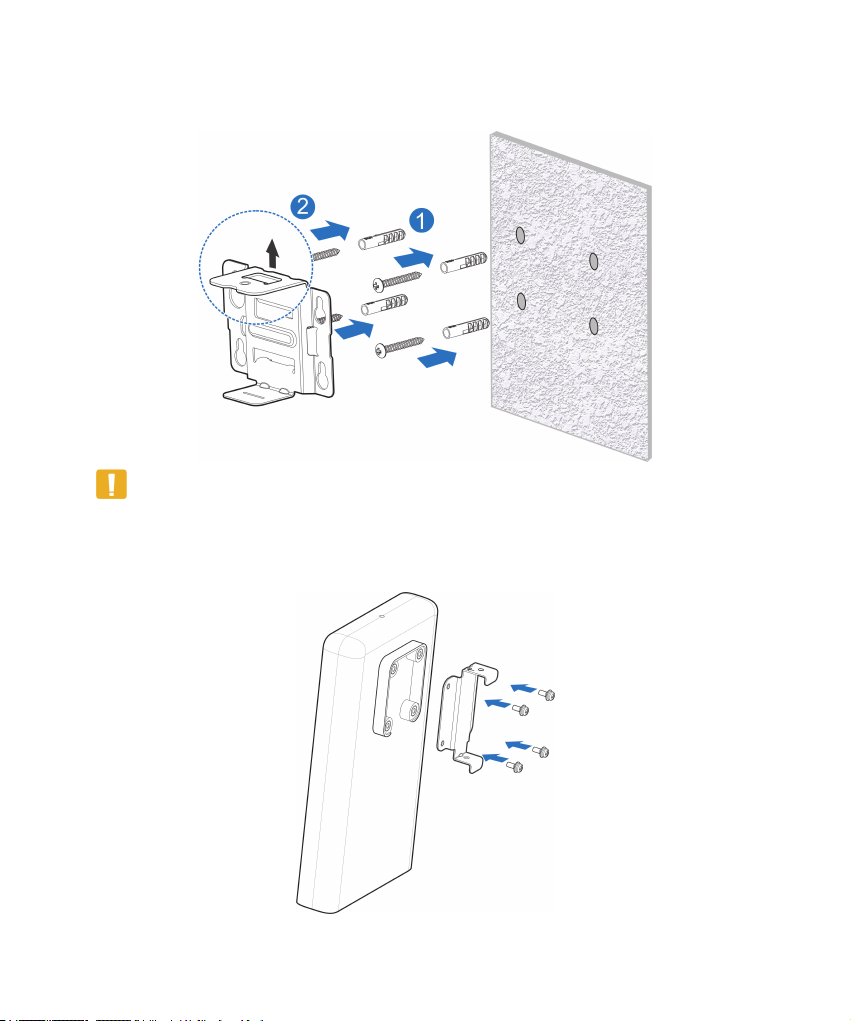
2. Firstly, use a 6mm percussion drill to drill holes at the marked positions, and
install four M6 expansion spigots. Secondly, use four M6 expansion bolts to x
the bracket to the wall.
CAUTION:
The screw hole of the bracket faces upwards. Do not install the bracket upside
down. Otherwise, the screw cannot be installed later.
3. Use four M3 crosshead screws to install the backplane on the device.
11
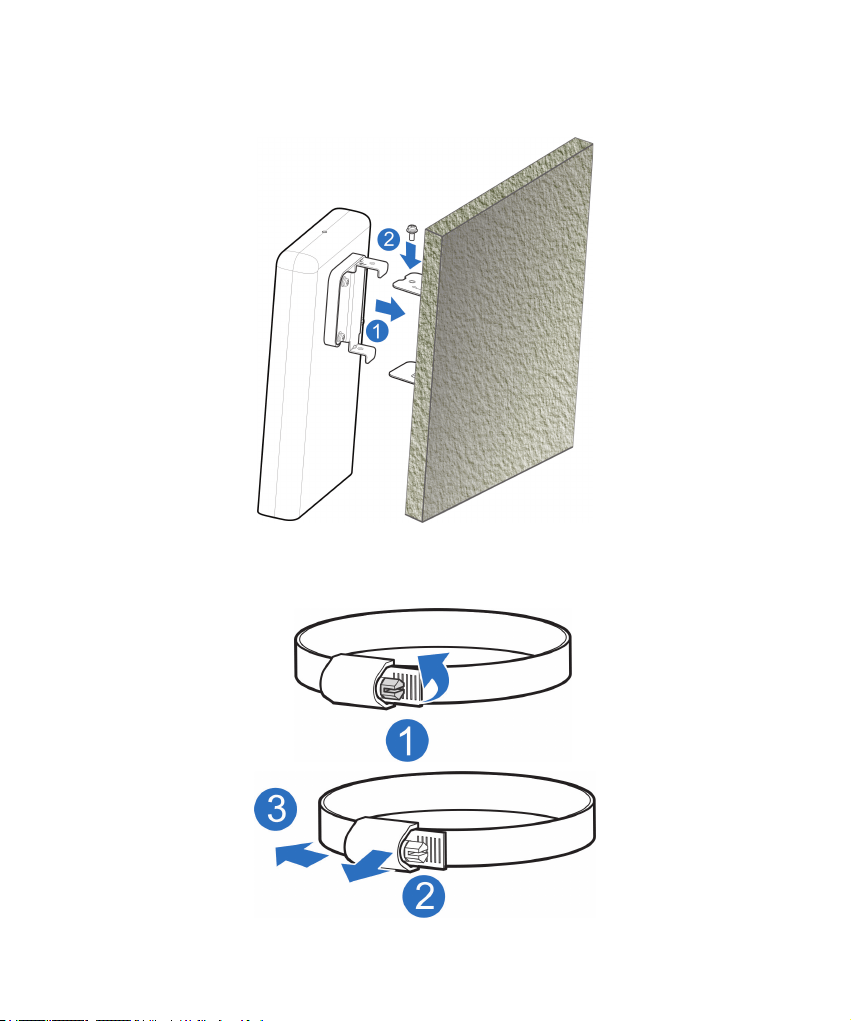
4. Firstly, fasten the backplane to the installed bracket through the upper and
lower slots, and align the hole on the backplane with the hole on the bracket.
Secondly, use one M3 crosshead screw to install the MC7010 on the bracket.
Installing the Device against a Pole
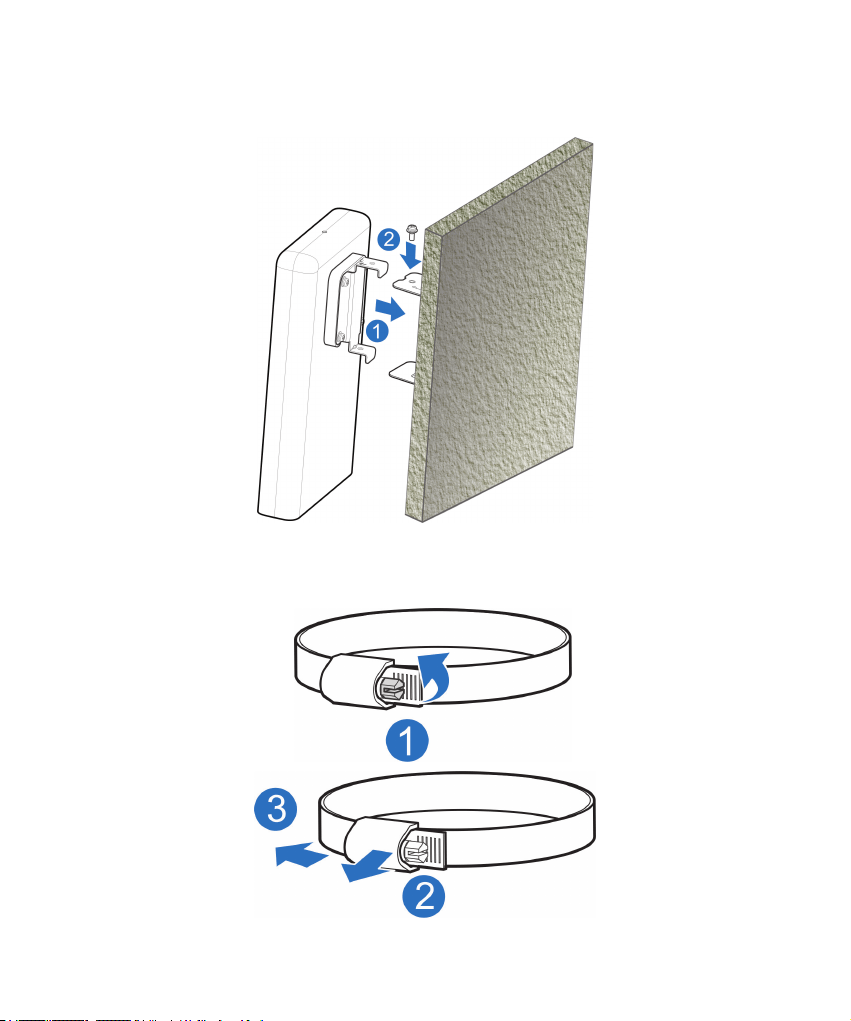
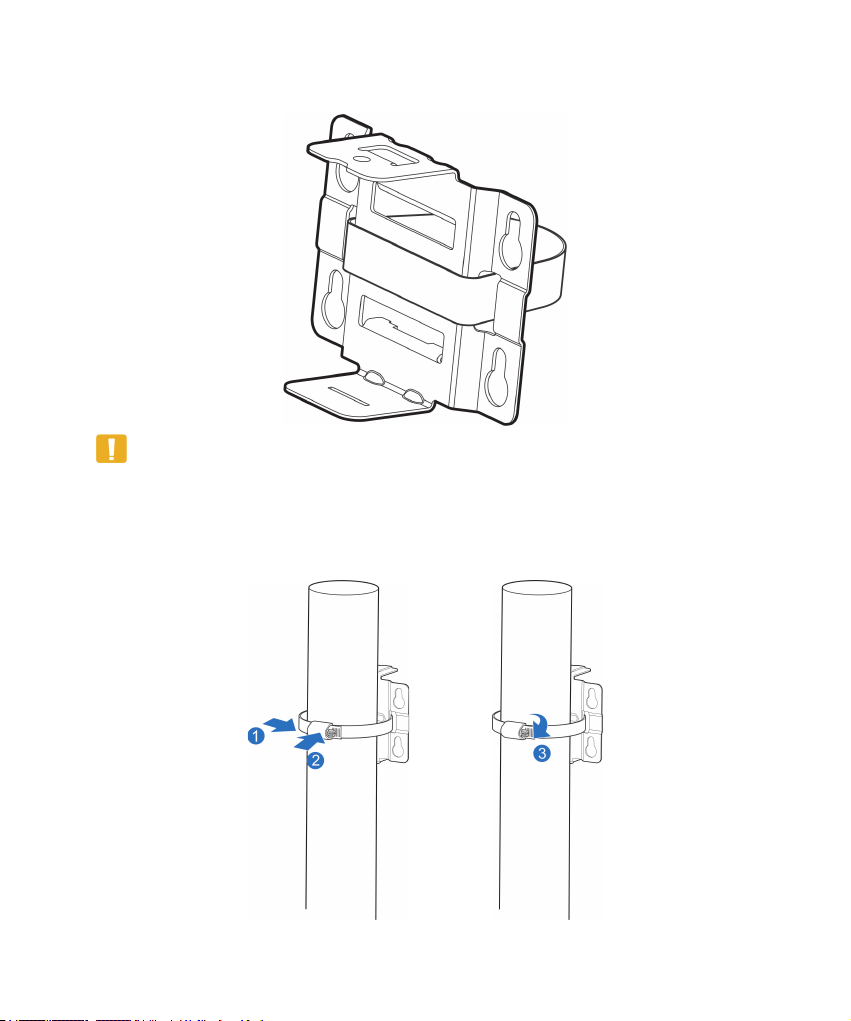
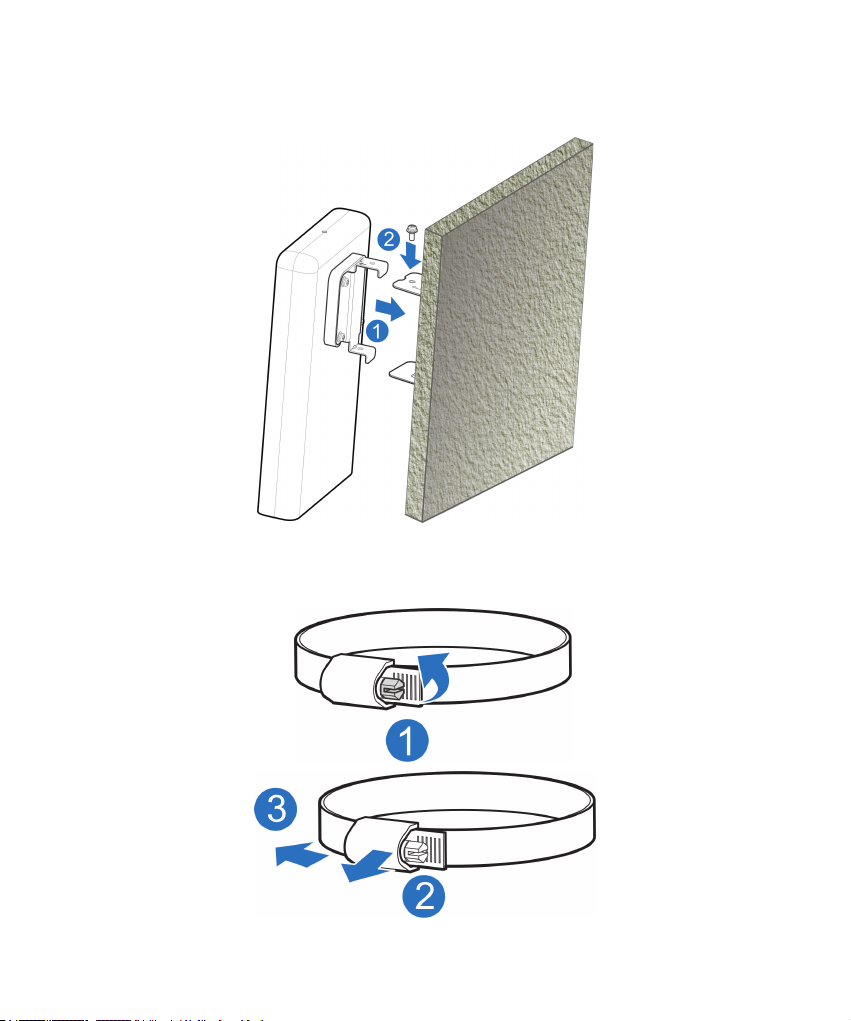
1. Use a screwdriver to loosen the clamp and release the buckle.
12
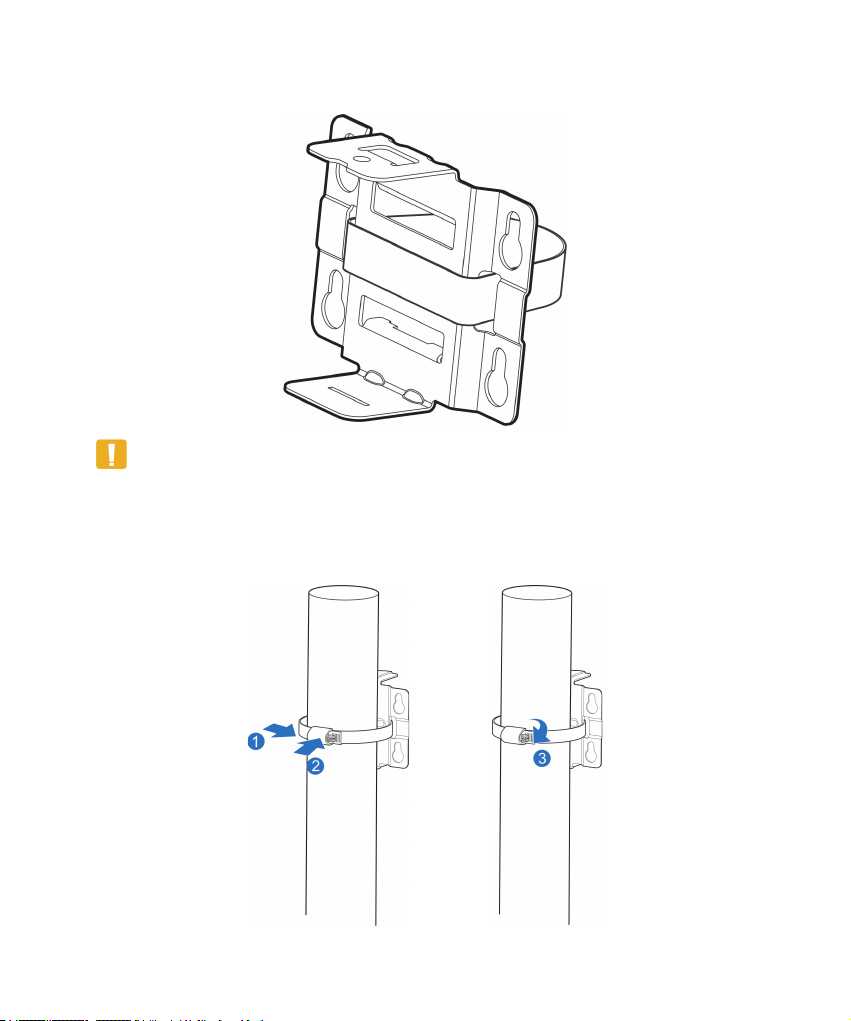
2. Pass the clamp through the U-shape groove on the bracket to install the
bracket against the pole.
CAUTION:
The screw hole of the bracket faces upwards. Do not install the bracket upside
down. Otherwise, the screw cannot be installed later.
3. Adjust the clamp to the proper tightening position, press the buckle and use a
screwdriver to lock the clamp to x the bracket.
13
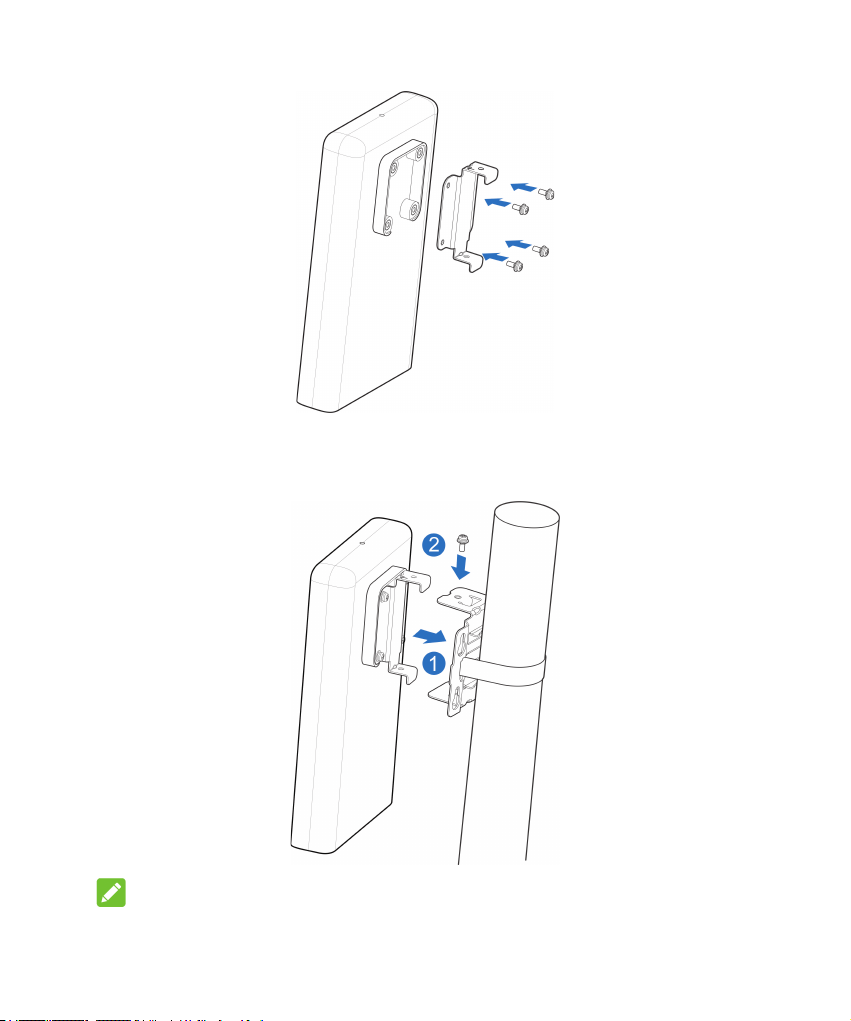
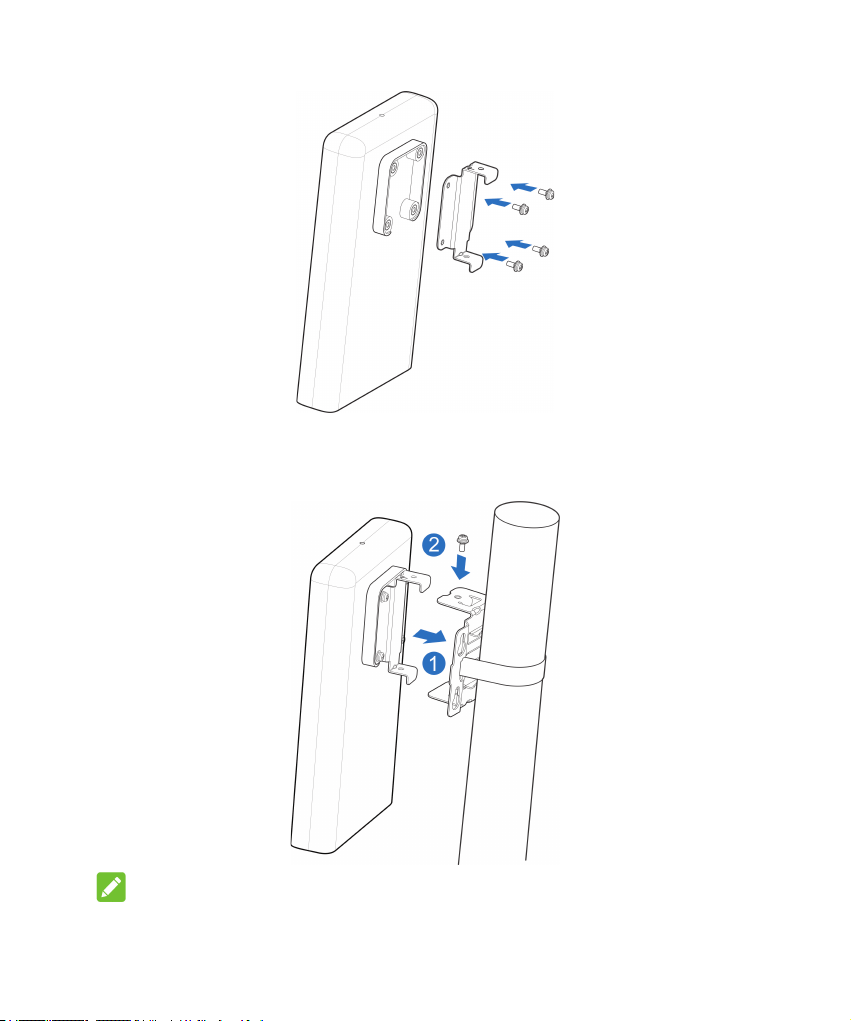
4. Use four M3 crosshead screws to install the backplane on the device.
5. Firstly, fasten the backplane to the installed bracket through the upper and
lower slots, and align the hole on the backplane with the hole on the bracket.
Secondly, use one M3 crosshead screw to install the MC7010 on the bracket.
NOTE:
Before installing the device on the bracket, you can move the device
horizontally and slowly on the pole to further adjust the position if needed.
14
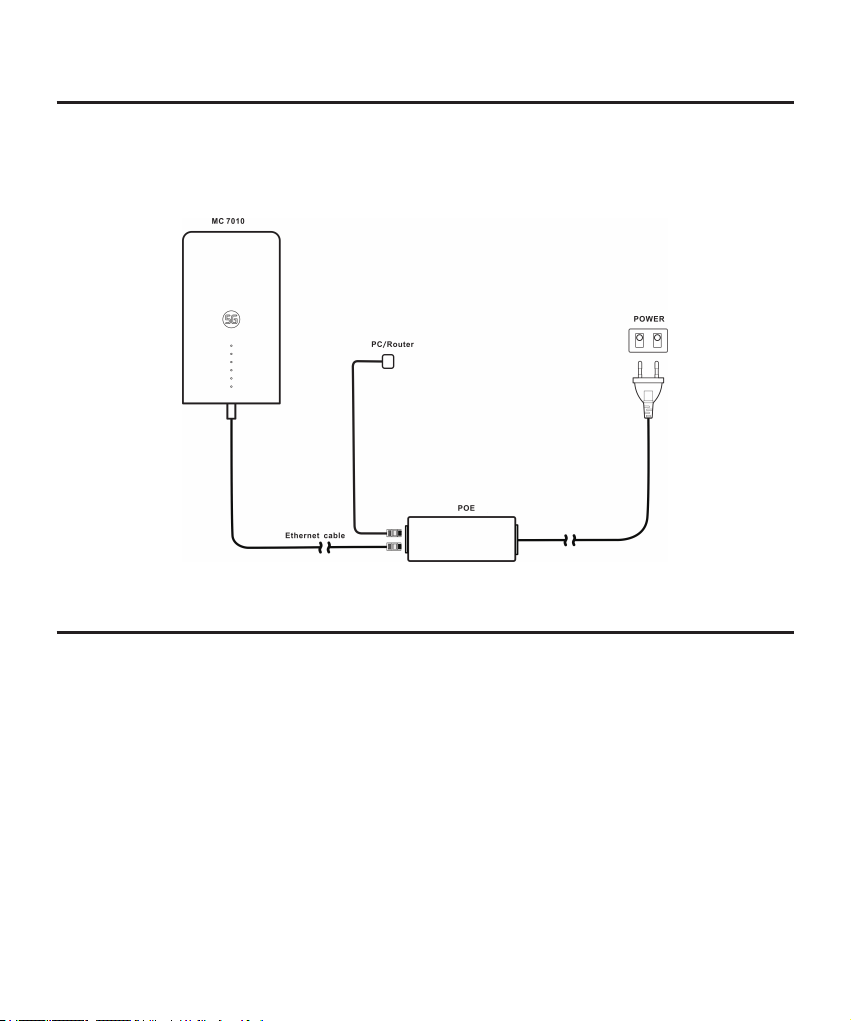
Connecting the POE Adapter
1. Connect the CAT5E network cable which is from the MC7010 to the network
port (RJ45-2) on the POE adapter.
2. Connect the PC network port (RJ45-1) on the POE adapter to your PC/IDU
(router) with the RJ-45 network cable.
Installation Check
Device Installation:
• The MC7010 is installed rmly.
• The network cables are installed rmly.
• The cover plate on the device is installed.
• The nano-SIM card is installed.
• The network interface on the POE adapter is installed correctly.
Cables Installation:
• Verify that all cables are connected properly, cable connectors are secure.
• Cables should be laid in a clear and straight manner without crossing each
other. There is no obvious curve or slant. Cables do not hang in the air or cross
each other.
15
System Power-On
Powering on the device
Connect the power connector on the POE adapter to the socket. The POE adapter
starts to supply power to the MC7010. When the indicator of the POE adapter and
POWER LED of the device turns green, the MC7010 is correctly powered.
Preliminary Device Acceptance
1. Check indicator status.
2. Connect the device to a PC and log in to the conguration page to view the
device status.
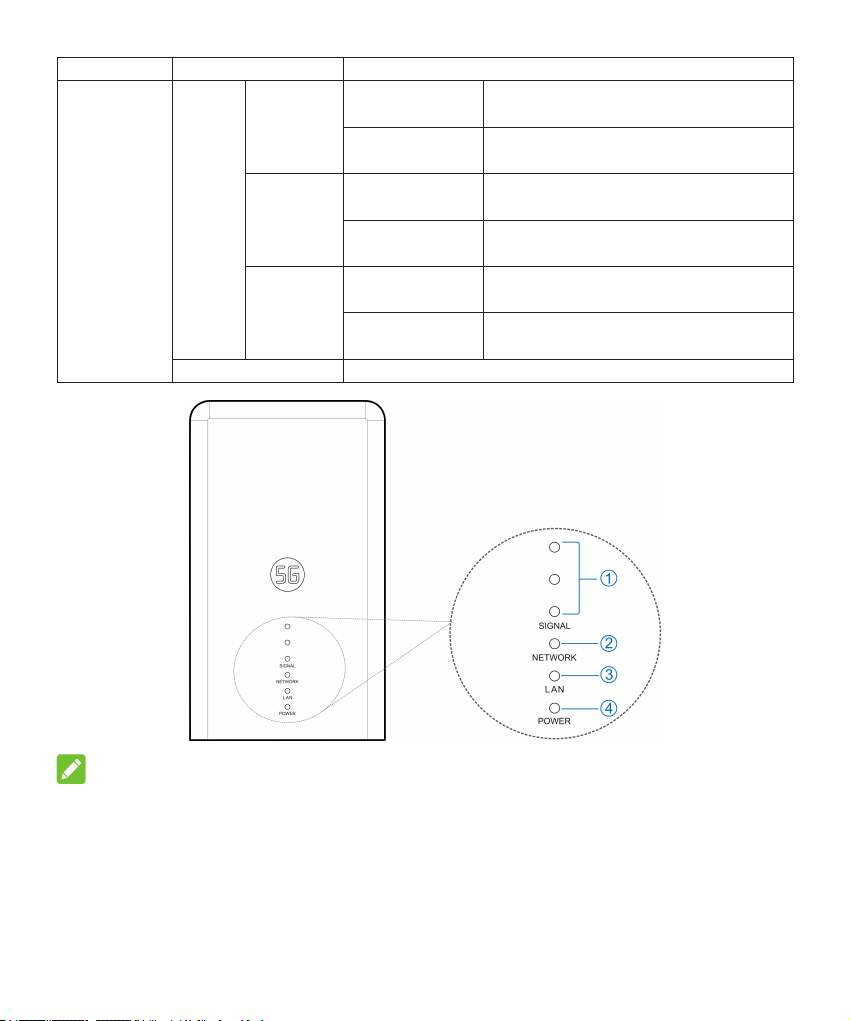
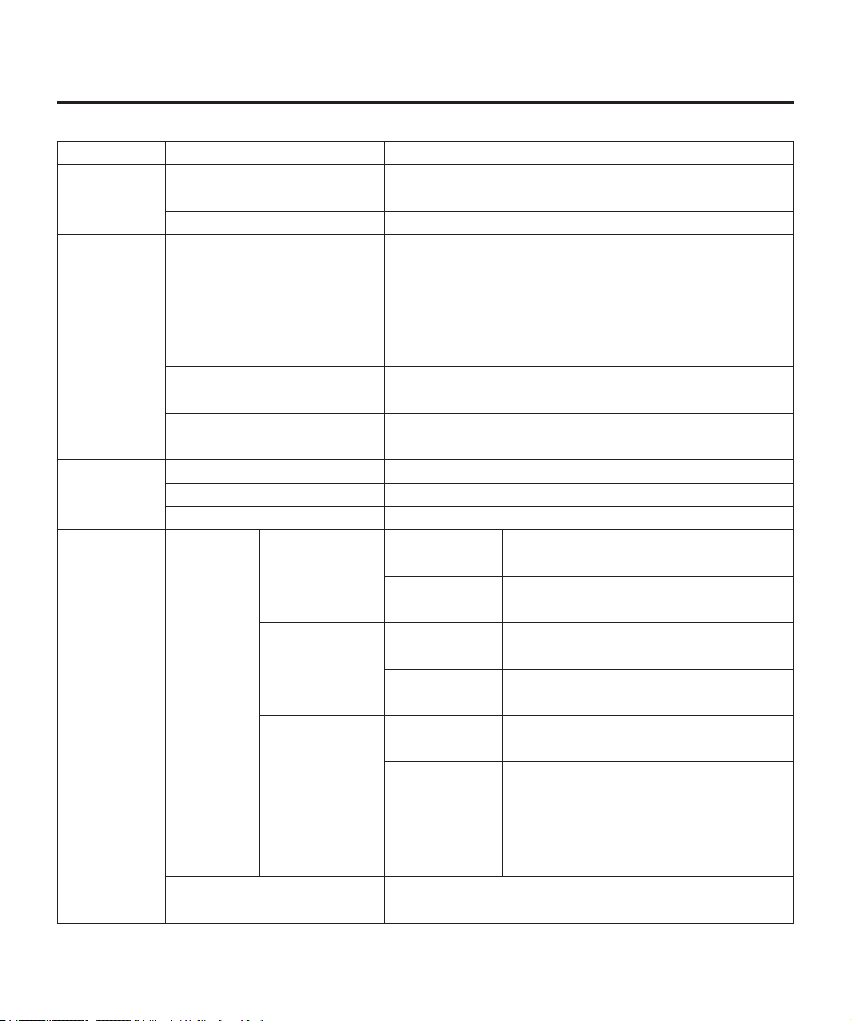
LED Behavior
When setting up the MC7010, the LED will have the following behavior.
Indicator Status Description
POWER
④
On Power is on and external power supply is working
normally.
O Power is o.
NETWORK
②
Red blinking The device is in error status:
• The device is not registered to the mobile
network.
• There is no nano-SIM card inserted.
• There is no network service available.
Green on The device is registered or connected to the 5G
network and data is being transferred.
Green blinking The device is connected or connected to the
3G/4G LTE network and data is being transferred.
LAN
③
Green on The LAN port is connected.
Green blinking Data is being transferred.
O The LAN port is not connected.
16
Indicator Status Description
SIGNAL
①
On Three
LEDs on
5G/4G LTE The signal strength is Perfect/
Great (RSPR≥-95dB).
3G The signal strength is Perfect/
Great (RSPR≥-93dB).
Two LEDs
on
5G/4G LTE The signal strength is Good
(-95dB>RSPR≥-115dB).
3G The signal strength is Good
(-93dB>RSPR≥-107dB).
Only rst
LED on,
the other
two o
5G/4G LTE The signal strength is Poor/Terrible
(RSPR<-115dB).
3G The signal strength is Poor/Terrible
(RSPR<-107dB).
O There is no signal or no nano-SIM card is inserted.
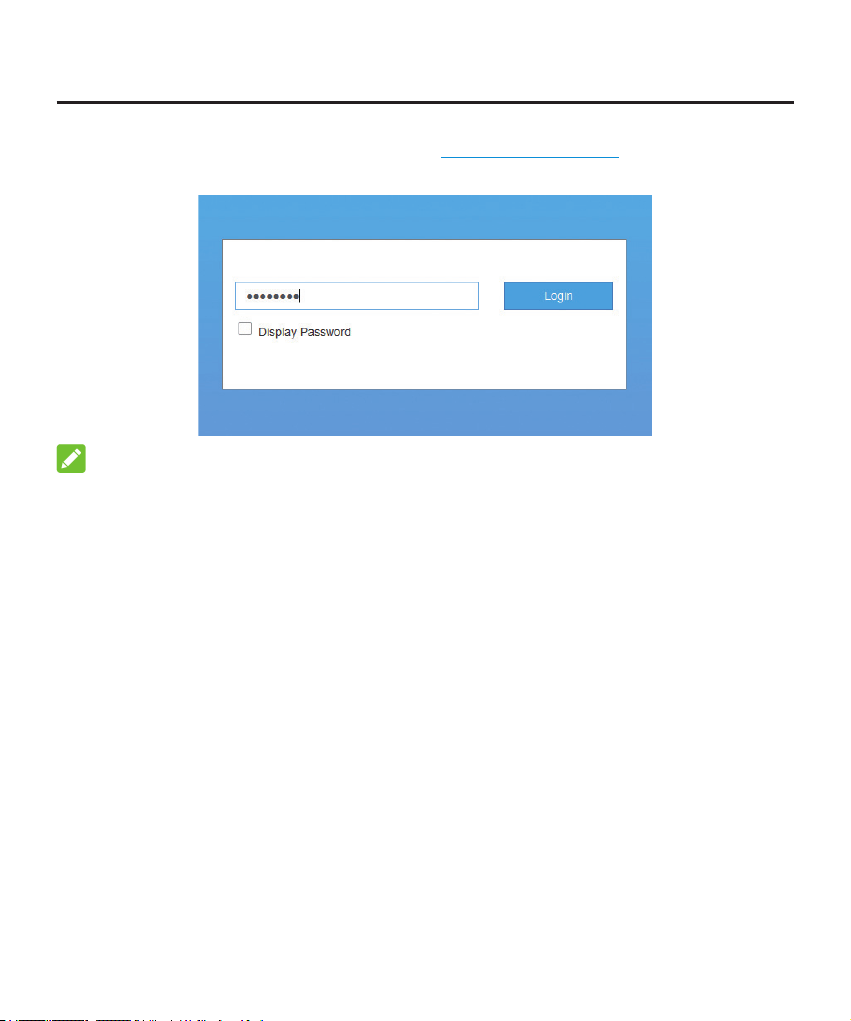
NOTES:
• To avoid light pollution and save energy, indicators will be turned o after the
device operates normally for about 15 minutes. If indicators need to be solid
on, you can change it‘s settings on the 5G CPE conguration page.
• When a problem occurs, indicators will be automatically lighted up again to
help you check the device status. After the problem is resolved, indicators will
be turned o immediately.
17
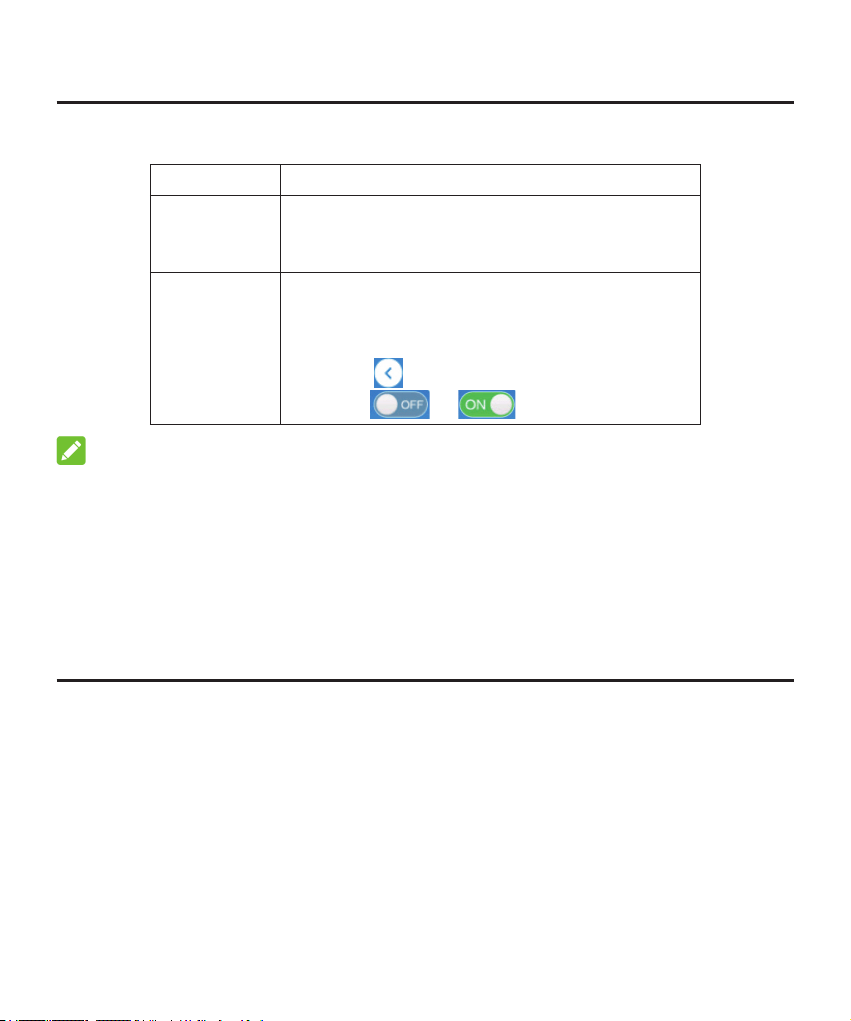
Logging in to the 5G CPE Page
1. Ensure that the connection between your device and the PC/ router is correct.
2. Launch the Internet browser and enter http://192.168.254.1 in the address bar.
3. Enter the password to log in to the 5G CPE conguration page
NOTE:
View the label on this guide to get the default password.
18
Accessing the Internet
After a PC/router is successfully connected to your device, you can access the
Internet in
Automatic
or
Manual
mode. The default mode is
Automatic
.
Mode Operation
Automatic Your device is automatically connected to
the Internet, and you can surf on the Internet
through the router.
Manual 1. Log in to the 5G CPE conguration page.
2. Select network
Settings > Connection
Mode > Manual
, and then click
Apply
.
3. Click to return to the home page, and
click or .
NOTES:
• To change the current connection setting, please disconnect from the Internet
rst.
• To modify the parameters of your device, log in to the 5G CPE conguration
page.
Conrming the Connection Status and
Making More Settings
Conrming the Connection Status
The connection status related information is displayed when you log in to the
conguration home page, and the
Status Information
below shows the information
about System information, LAN details, Cellular connection status, WAN connection
status and advanced status details. You can touch
Detail Information
to get more
details. To see details on the connected session, touch
Data Usage
at the bottom
left of the page.
Making More Settings
At the bottom left of the home page, you can send
SMS
, add
Phonebook
and
touch
Advanced
Settings
to make more settings of your device.
19
Troubleshooting
Problem Recommended Action
The PC/router
connected
to the device
cannot access
the Internet.
• Ensure that your nano-SIM card is
available.
• Change the location and nd a
place with good signal.
• Check the settings of the LAN
connection mode.
• Contact your service provider and
conrm your APN settings.
The 5G CPE
conguration
page cannot be
visited.
• Enter the correct address.
The default address is
http://192.168.254.1.
• Use only one network adapter in
your PC.
• Do not use any proxy server.
NOTE:
You can press and hold the
RESET
button at the bottom of the device for about 3
seconds to restore your device to the factory settings if needed.
Getting More Help
You can get help by:
• Sending an email to
• Visiting
www.ztedevices.com

20
Warning and Notice
Safety Precautions
• Please keep yourself at least 20 centimeters away from your device.
• Do not use your device in dangerous environments such as oil terminals or
chemical factories where there are explosive gases or explosive products
being processed.
• Please use original accessories or accessories that are authorized by ZTE.
Unauthorized accessories may aect the device performance, damage the
device or cause danger to you.
• Be careful of the edges of the metal mounting kit not to hurt your body parts
such as ngers when installing the device.
• Do not attempt to dismantle the device. There are no user-serviceable parts.
• Do not allow the device or accessories to come into contact with liquid or
moisture at any time. Do not immerse the device in any liquid.
• Do not allow children to play with the device or power adapter.
• The device is for outdoor use only. Do not use the device inside.
Cleaning and Maintaining
• Use an antistatic cloth to clean the device. Do not use chemical or abrasive
cleanser as these could damage the plastic case. Turn o your device before
you clean it.
• Use the device within the temperature range of -30°C ~ +55°C, and the
storage temperature range is -40°C ~ +85°C. The humidity range is 5%~95%.
Under a low-temperature(-40°C~ 0°C)environment, the device will preheat
when connected to the power supply. After heating-up, it will start functioning
normally.
Limited Warranty
This warranty does not apply to defects or errors in the product caused by:
i. Reasonable abrasion.
ii. End users’ failure to follow ZTE’s installation, operation or maintenance
instructions or procedures.
iii. End users’ mishandling, misuse, negligence, or improper installation,
disassembly, storage, servicing or operation of the product.

21
iv. Modications or repairs not provided by ZTE or a ZTE-certied individual.
v. Power failures, surges, re, ood, accidents, and actions of third parties or
other events outside ZTE’s reasonable control.
vi. Usage of third-party products or usage in conjunction with third-party products
if such defects are due to the combined usage.
vii. Any other cause beyond the range of normal usage intended for the product.
End users have no right to reject or return the product, or receive a refund for the
product from ZTE under the above-mentioned situations.
This warranty is end users’ sole remedy and ZTE’s sole liability for defective or
nonconforming items, and is in lieu of all other warranties, expressed, implied or
statutory, including but not limited to the implied warranties of merchantability and
tness for a particular purpose, unless otherwise required under the mandatory
provisions of the law.
Limitation of Liability
ZTE shall not be liable for any loss of prots or indirect, special, incidental or
consequential damages resulting from or arising out of or in connection with
using of this product, no matter whether or not ZTE had been advised, knew or
should have known of the possibility of such damages, including, but not limited to
lost prots, interruption of business, cost of capital, cost of substitute facilities or
product, or any downtime cost.
RF Exposure
This equipment complies with CE radiation exposure limits set forth for an
uncontrolled environment. This equipment should be installed and operated with
minimum distance of 20 cm between the radiator and your body.
22
Specication
This radio equipment operates with the following frequency bands and maximum
radio-frequency power.
NOTE:
All ZTE products are compliant with these power limits required by the European
Union. Frequency bands supported by the product vary by model.
WCDMA BAND 1/2/5/8: 23dBm
FDD LTE BAND 1/3/7: 22.5dBm
FDD LTE BAND 8/20/28: 23dBm
TDD LTE BAND 38: 22.5dBm
5G NR(PC3): n1/3/7/8/20/28/38/40/77: 22.5dBm
5G NR(PC3): 41/78/79: 24.5dBm
5G NR(PC2): n1/3/7/8/20/28/38/40/77: 26dBm
5G NR(PC2): 41/78/79: 26dBm
Bluetooth LE: 5dBm
CE Caution (Proper Use)
As described in this guide, your device can be used only in the right location. If
possible, please do not touch the antenna area on your device.
Disposal of Your Old Appliance
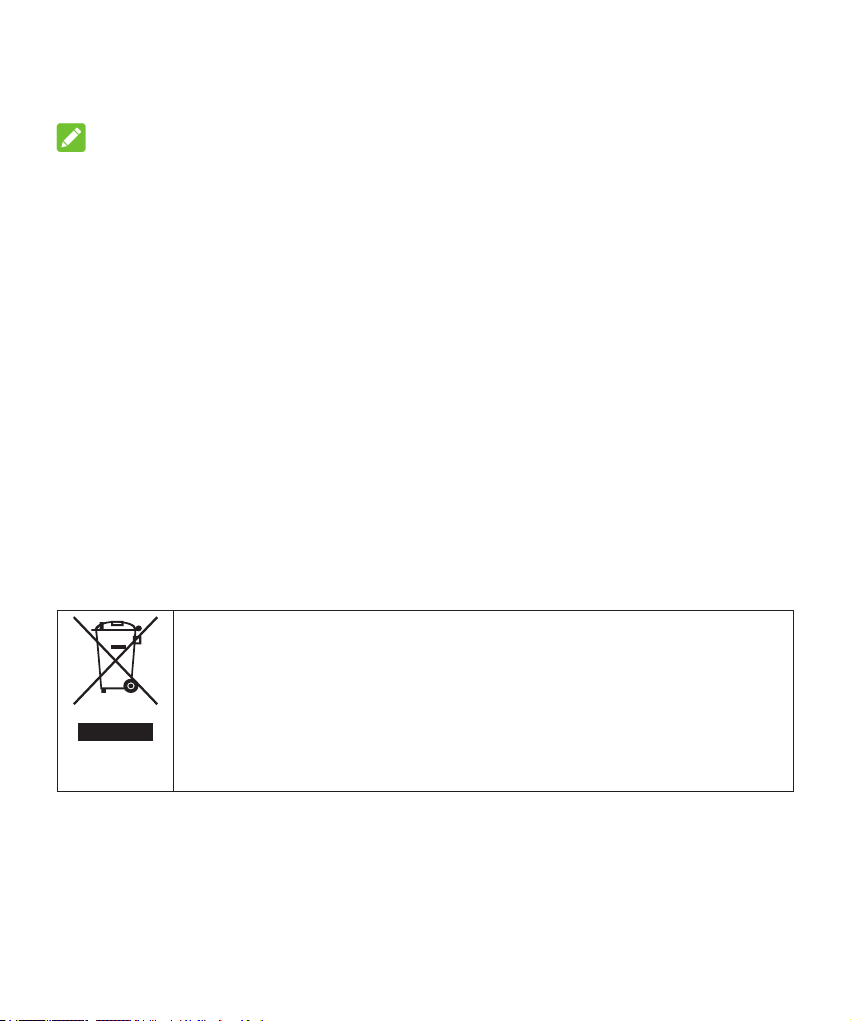
1. When this crossed-out wheeled bin symbol is attached to a
product, it means the product is covered by the European
Directive 2012/19/EU.
2. All electrical and electronic products should be disposed of
separately from the municipal waste stream via designated
collection facilities appointed by the government or the local
authorities.
3. The correct disposal of your old appliance will help prevent
potential negative consequences for the environment and
human health.
For this product’s recycling information based on WEEE directive, please send an
e-mail to [email protected]

23
EU DECLARATION OF CONFORMITY
Hereby, ZTE Corporation declares that the radio equipment type ZTE MC7010 is in
compliance with Directive 2014/53/EU.
The full text of the EU declaration of conformity is available at the following Internet
address: https://certication.ztedevices.com
Compliance of Directive 2009/125/EC
The product meets the requirement of Directive 2009/125/EC and is compliant with
its COMMISSION REGULATION (EC) No 1275/2008 and (EU) No 801/2013. For
more information, please visit https://certication.ztedevices.com

ZTE CORPORATION
NO. 55, Hi-tech Road South, ShenZhen, P.R.China
Postcode: 518057

MC7010
Pikaopas
26
Skannaa tämä QR-koodi ladataksesi Install Helper
-sovelluksen.
27
JURIDISET TIEDOT
Copyright © 2021 ZTE CORPORATION
Kaikki oikeudet pidätetään.
Tämän julkaisun mistään osasta ei saa ottaa katkelmia, eikä mitään osaa saa
julkaista, kopioida, kääntää tai käyttää missään muodossa millään tavalla,
sähköisesti tai mekaanisesti, mukaan lukien valokopiointi ja mikrolmi, ilman ZTE
Corporationin etukäteen myöntämää kirjallista lupaa.
Tämän asiakirjan julkaisee ZTE Corporation. Pidätämme oikeuden korjata virheitä
tai päivittää
Versio nro:
R1.0
Purkaminen ja valmistelut
Varmista ennen laitteen asentamista, että kaikki pakkausluettelossa luetellut osat
löytyvät pakkauksesta. Jos jotain puuttuu tai on vahingoittunut, ota yhteyttä ZTE:n
tekniseen tukeen.
Pakkausluettelo
MC7010 ODU CPE Pikaopas 1 Peitelevysarja
(POE-sovitin):
Varkaudenestoruuvi
* 2, Ruuvaa
varkaudenestoavain * 1
28
Asennussarja:
Metallikiinnike,
Taustataso,
Metalliklemmari , M6-
laajennuspultit ja M6-
kiinnitystulpat*4, M3
ristipääruuvit*5
1 POE-sovitin ja virtajohto 1 pitkä verkkokaapeli
(laitteen ja POE-sovittimen
liittämiseen), 1 lyhyt
verkkokaapeli (POE-
sovittimen ja tietokoneen/
reitittimen liittämiseen),
RJ45-liitäntä*2
Valmistele seuraavat lisävarusteet (eivät sisälly toimitukseen):
• Ristipää ruuvimeisseli
• Tasakanta ruuvimeisseli
• Iskupora
• Tussikynät
Asennuksen varotoimet
• Älä asenna laitetta seuraaviin suuntiin:
Älä asenna laitetta niin,
että liitäntäpuoli on
ylöspäin.
Älä asenna laitetta
vaakasuoraan.
Älä asenna laitetta
kallelleen.
VAROITUS!
Laite on asennettava alaspäin ja pystysuoraan. Laitetta ei suositella asennettavaksi
muihin asentoihin (mukaan lukien edellä mainitut tilanteet mutta ei rajoittuen niihin).
29
ZTE ei ole vastuussa mistään ongelmista, jotka aiheutuvat asennuksesta muihin,
virheellisiin asentoihin.
• Älä asenna laitetta korkealle (salama-alueelle).
• Laite on sijoitettava tilaan, jossa on hyvä ilmanvaihto. Jos mahdollista, asenna
laite paikkaan, jossa on vähemmän suoraa auringonvaloa, esimerkiksi varjoon.
Laitetta ei saa asentaa poistoputken ulostuloaukkoon tai paikkaan, jonka läpi
kulkee vesi, esimerkiksi sadekatokseen.
• Laite on asennettava mittausten suunnittelupiirustuksien osoittamaan paikkaan
ja 45° suoja-alueelle ukkosenjohdattimesta. Korkeilla vuorilla ja alueilla, joilla
salamoi paljon (ukkospäivien määrä vuodessa ylittää 180), varmista, että laite
on ukkosenjohdattimen 30°:n suoja-alueella.
• Kun laite on asennettu seinälle, sen pitäisi olla yli 1 metrin päässä
ukkosenjohdattimen maadoituskaapelista ja yli 20 cm:n päässä salamansuoja-
alueelta.
• Kun asennat laitteen tankoa vasten, älä asenna ukkosenjohdatinta tankoon.
On suositeltavaa asentaa tangon lähelle itsenäinen ukkosenjohdatin. Jos
tankoon on asennettu ukkosenjohdatin, on suositeltavaa, että ukkosenjohdatin
johdetaan ulos ja maadoitetaan suoraan.
• Asennustangon on oltava kiinteä niin, että sitä ei voi ravistaa, ja sen on
täytettävä tuulenkestovaatimukset (vähintään tason 10 tuulen nopeus).
• Asennustangon on oltava pystysuora, ja pystysuoran virheen on oltava alle ±2°.
Asennustilat
Voit asentaa laitteen jommallakummalla seuraavista tavoista:
Asenna laite seinälle. Asenna laite tankoa vasten.
30
Asennustilan ja -välineen vaatimukset
• Asennustilaa koskevat vaatimukset
• Asennusvälinettä koskevat vaatimukset
Asennustanko
31
Suositellut asennussijainnit
Seinä
Parveke
Parveke
Tanko
Seinä
32
Nano-SIM-kortin asettaminen paikalleen
Aseta nano-SIM-kortti SIM-korttipaikkaan kuvan mukaisesti.
VAROITUS!
Laite ei tue (U) SIM -kortteja, micro-SIM-kortteja eikä muita SIM-kortteja, jotka eivät
ole standardin mukaisia. Älä käytä tällaisia kortteja tai mitään korttipidikkeitä, jotta
laitteen vahingoittuminen vältetään.
Verkkokaapelin asentaminen
1. Liitä RJ45 MC7010:n verkkoporttiin. Kaksi ruuvia asennetaan myös laitteen
pohjassa oleviin reikiin.
33
2. Työnnä peitelevyä ylöspäin, kunnes se on kiinnitetty, ja asenna peitelevy
laitteeseen varkaudeneston poistoruuviavaimen avulla.
HUOMAUTUKSET:
Mikäli verkkokaapelia on asennuksen jälkeen yli 0.8m verran näkyvissä talon
ulkopuolella, tulee se kiinnittää seinään tai tankoon vaurioitumisen välttämiseksi.

34
Paikan tunnistaminen Asenna Avustaja
-sovelluksen avulla
Ennen MC7010:n asentamista voit asentaa Asenna Avustaja -sovelluksen
matkapuhelimeesi ja muodostaa yhteyden laitteeseen signaalin voimakkuuden
havaitsemiseksi ja asennussijainnin havaitsemiseksi ja paikantamiseksi.
HUOMAUTUS:
Tämän oppaan päällä olevasta tarrasta saat linkin tai QR-koodin Asenna Avustaja
-sovelluksen lataamista varten.
MC7010:n käynnistäminen
1. Liitä CAT5E-verkkokaapeli, joka johtaa MC7010:stä POE-sovittimen
verkkoporttiin (RJ45-2).
2. Kytke POE-sovittimen virtaliitin pistorasiaan.
Yhteyden muodostaminen MC7010:aan
Ennen kuin muodostat yhteyden laitteeseen, varmista, että olet asentanut Asenna
Avustaja -sovelluksen ja ottanut Bluetooth
®
-toiminnon käyttöön puhelimessasi.
1. Avaa sovellusluettelo ja valitse
Asenna Avustaja
.
2. Valitse
YHDISTÄ LAITTEESEEN
ja valitse
MC7010
. Laitteen Bluetooth
käynnistyy automaattisesti, ja puhelin hakee automaattisesti kaikki kantaman
sisällä olevat Bluetooth-laitteet ja näyttää niiden tunnukset.
3. Kosketa laitetta, jonka kanssa haluat muodostaa laiteparin.
4. Hyväksy yhteys valitsemalla
LAITEPARIN MUODOSTUS & YHDISTÄMINEN
> MUODOSTA LAITEPARI
.
5. Anna salasana ja hallitse laitetta valitsemalla
OK
.
HUOMAUTUS:
Tarkista oletussalasana tämän oppaan päällä olevasta tarrasta.
Asennusasennon havaitseminen ja säätäminen
1. Liikuta laitetta asennusseinän/-tangon ympärillä tai kokeile eri asentoja ja
valitse
HAVAITSE SIJAINTI
.
2. Kiinnitä laite haluttuun sijaintiin noudattamalla näyttöön tulevia ohjeita ja siirrä
sitä hitaasti, kunnes se antaa palautetta.
35
HUOMAUTUS:
Laite ei tue korkeuskulman säätöä. Se tukee vain vaakasuuntaista 180°:n
säätöä.
3. Signaalin voimakkuus nykyisessä asennossa näkyy (täydellinen, erinomainen,
hyvä, heikko ja erittäin huono). Voit määrittää verkon tiedot koskettamalla-
näkymän tietoja
.
Kun laitteen signaali havaitaan, puhelimesta kuuluu automaattisesti
äänimerkki. Mitä vahvempi ääni ja tärinä, sitä parempi signaalin voimakkuus.
HUOMAUTUS:
Lopeta tunnistus valitsemalla
VALMIS
ja valitse, tallennetaanko nykyinen
sijainti tarvittaessa.
4. Jatka tunnistusta, kunnes haluttu sijainti havaitaan, ja tallenna tai jatka sijainnin
säätämistä kehotteen mukaisesti.
MC7010:n sammuttaminen
Kun asennusasento on määritetty, irrota POE-sovitin laitteesta.
Laitteen asentaminen
Laitteen asentaminen seinälle
1. Merkitse seinälle reikien paikat poraamista varten.
36
2. Poraa ensin reiät merkittyihin kohtiin 6 mm iskuporalla, ja asenna neljä M6
kiinnitystulppaa.
VAROITUS:
Pidikkeen ruuvinreikä tulee osoittaa ylöspäin. Älä asenna kiinnikettä
ylösalaisin. Muutoin ruuvia ei voi asentaa myöhemmin.
3. Asenna taustataso laitteeseen neljällä M3-ristipääruuvilla.
37
4. Kiinnitä ensin taustataso asennettuun kiinnikkeeseen ylä- ja ala-aukkojen
läpi ja kohdista takatason reikä kiinnikkeen reikään. Asenna sitten MC7010
pidikkeeseen yhdellä M3-ristipääruuvilla.
Laitteen asentaminen tankoa vasten
1. Löysää klemmari ruuvimeisselillä ja vapauta solki.
38
2. Työnnä klemmari kiinnikkeen U-muotoisen uran läpi ja asenna kiinnike tankoa
vasten.
VAROITUS:
Pidikkeen ruuvinreikä osoittaa ylöspäin. Älä asenna kiinnikettä ylösalaisin.
Muutoin ruuvia ei voi asentaa myöhemmin.
3. Säädä klemmari oikeaan kiristysasentoon, paina solkea ja kiinnitä kiinnike
ruuvimeisselillä.
39
4. Asenna taustataso laitteeseen neljällä M3-ristipääruuvilla.
5. Kiinnitä ensin taustataso asennettuun kiinnikkeeseen ylä- ja ala-aukkojen
läpi ja kohdista takatason reikä kiinnikkeen reikään. Asenna sitten MC7010
pidikkeeseen yhdellä M3-ristipääruuvilla.
HUOMAUTUS:
Ennen kuin asennat laitteen kiinnikkeeseen, voit tarvittaessa säätää asentoa
siirtämällä laitetta tangolla hitaasti vaakasuunnassa.

40
POE-sovittimen liittäminen
1. Liitä CAT5E-verkkokaapeli, joka johtaa MC7010:stä POE-sovittimen
verkkoporttiin (RJ45-2).
2. Liitä POE-sovittimen PC-verkkoportti (RJ45-1) tietokoneeseen/IDU-reitittimeen
RJ-45 verkkokaapelilla.

41
Asennuksen tarkistus
Laitteen asennus:
• MC7010 on asennettu tukevasti.
• Verkkokaapelit on asennettu tukevasti.
• Laitteen peitelevy on asennettu.
• Nano-SIM-kortti on asennettu.
• POE-sovittimen verkkoliitäntä on asennettu oikein.
Kaapeleiden asennus:
• Varmista, että kaikki kaapelit on liitetty oikein ja kaapeliliittimet ovat kunnolla
kiinni.
• Kaapelit on sijoitettava selkeästi ja suoraan niin, että ne eivät kulje toistensa
yli. Ei ole selvää mutkaa tai kaltevuutta. Kaapelit eivät roiku ilmassa tai ylitä
toisiaan.
Järjestelmän virran kytkeminen päälle
Laitteen käynnistäminen
Kytke POE-sovittimen virtaliitin pistorasiaan. POE-sovitin alkaa antaa virtaa
MC7010:lle. Kun POE-sovittimen ja laitteen POWER-merkkivalo muuttuu vihreäksi,
MC7010 saa virtansa oikein.
Laitteen alustava hyväksyminen
1. Tarkista ilmaisimen tila.
2. Yhdistä laite tietokoneeseen ja kirjaudu määrityssivulle, jotta voit tarkastella
laitteen tilaa.
42
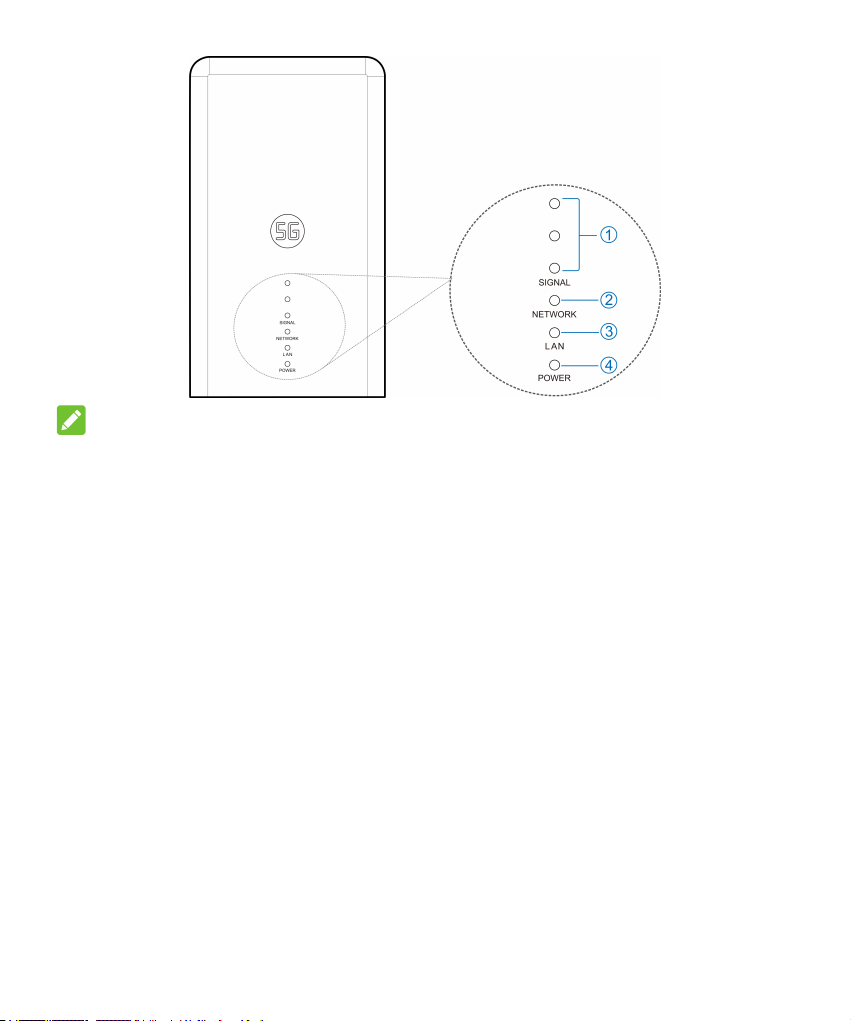
LED-toiminnot
MC7010:n käyttöönotossa LED-merkkivalo toimii seuraavasti.
Ilmaisin Tila Kuvaus
VIRTA
④
Käytössä Virta on kytketty ja ulkoinen virtalähde toimii
normaalisti.
Ei pala Virta on katkaistu.
VERKKO
②
Vilkkuu punaisena Laite on virhetilassa:
• Laitetta ei ole rekisteröity
matkapuhelinverkkoon.
• Nano-SIM-korttia ei ole asetettu.
• Verkkopalvelua ei ole käytettävissä.
Palaa vihreänä Laite on rekisteröity tai yhdistetty 5G-verkkoon
ja tiedonsiirto on käynnissä.
Vilkkuu vihreänä Laite on yhdistetty tai yhdistetty 3G/4G LTE
-verkkoon ja tiedonsiirto on käynnissä.
LAN
③
Palaa vihreänä LAN-portti on yhdistetty.
Vilkkuu vihreänä Tiedonsiirto on käynnissä.
Ei pala LAN-porttia ei ole yhdistetty.
SIGNAALI
①
Käytössä Kolme LED-
merkkivaloa
palaa
5G/4G LTE Signaalin voimakkuus on
Perfect/Great (RSPR≥-95dB).
3G Signaalin voimakkuus on
Perfect/Great (RSPR≥-93dB).
Kaksi LED-
merkkivaloa
palaa
5G/4G LTE Signaalin voimakkuus on Good
(-95dB>RSPR≥-115dB).
3G Signaalin voimakkuus on Good
(-93dB>RSPR≥-107dB).
Vain
ensimmäinen
LED-
merkkivalo
on päällä,
kaksi muuta
pois
5G/4G LTE Signaalin voimakkuus on Poor/
Terrible (RSPR<-115dB).
3G Signaalin voimakkuus on Poor/
Terrible (RSPR<-107dB).
Ei pala Signaalia ei ole tai nano-SIM-korttia ei ole
asetettu.
43
HUOMAUTUKSET:
• Valosaasteen välttämiseksi ja energian säästämiseksi ilmaisimet sammutetaan,
kun laite toimii normaalisti noin 15 minuutin ajan. Jos ilmaisimien on oltava
jatkuvasti päällä, voit muuttaa sen asetuksia 5G CPE -määrityssivulla.
• Kun ongelma ilmenee, ilmaisimet syttyvät automaattisesti uudelleen, jotta voit
tarkistaa laitteen tilan. Kun ongelma on ratkaistu, ilmaisimet sammutetaan
välittömästi.
44
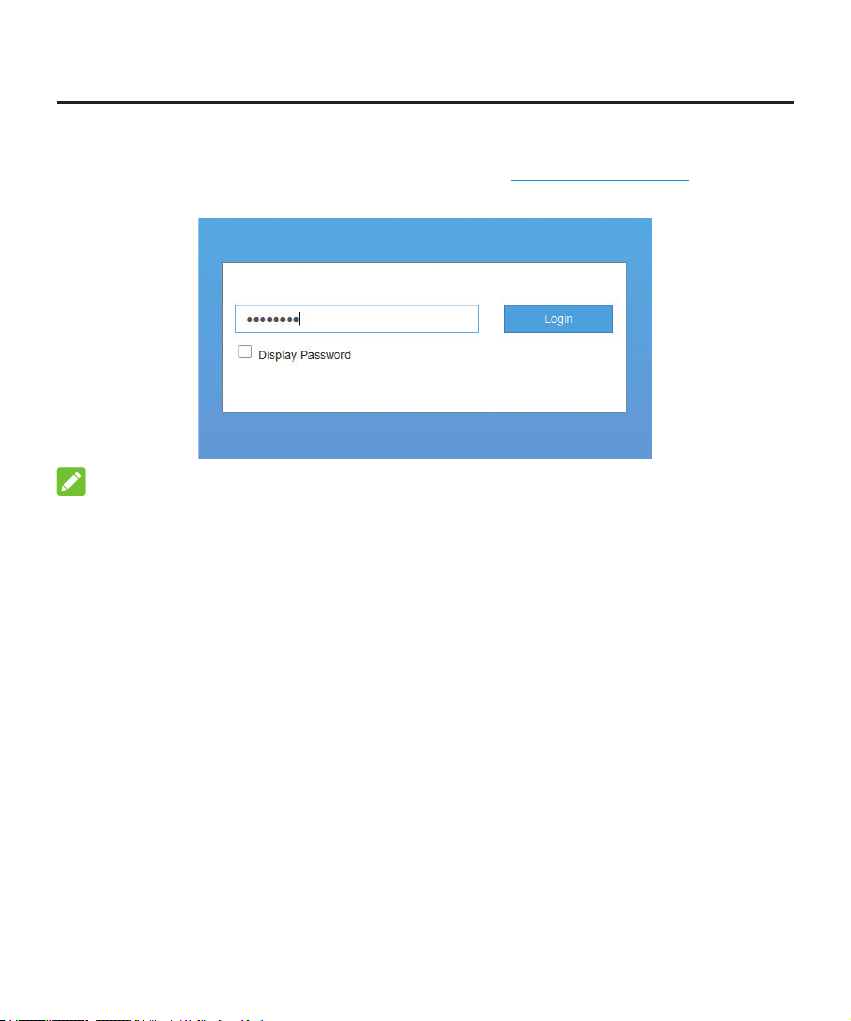
Kirjautuminen 5G CPE -sivulle
1. Varmista, että tämän laitteen ja tietokeen/reitittimen välinen yhteys toimii
oikein.
2. Käynnistä Internet-selain ja kirjoita osoiteriville http://192.168.254.1.
3. Kirjaudu 5G CPE -määrityssivulle antamalla salasana
HUOMAUTUS:
Tarkista oletussalasana tämän oppaan päällä olevasta tarrasta.
45
Internetin käyttäminen
Kun tietokone/reititin on yhdistetty tähän laitteeseen, voit käyttää Internetiä
Automaattinen
tai
Manuaalinen
-tilassa. Oletustila on
Automaattinen
.
Tila Toiminto
Automaattinen Laite yhdistetään Internetiin automaattisesti,
ja voit käyttää Internetiä reitittimen kautta.
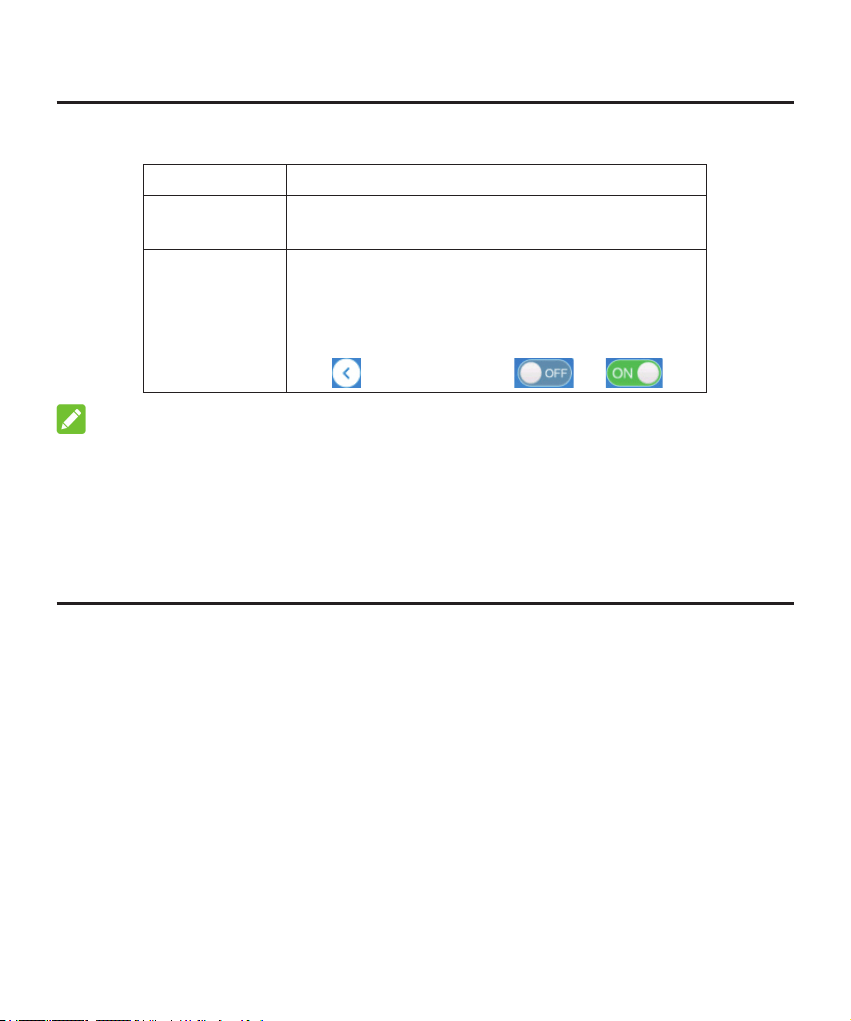
Manuaalinen 1. Kirjaudu 5G CPE -määrityssivulle.
2. Valitse verkko
Asetukset > yhteystila >
Manuaalinen
, ja valitse sitten
Käytä
.
3. Siirry takaisin aloitussivulle valitsemalla
, ja valitse sitten tai .
HUOMAUTUKSET:
• Jos haluat muuttaa nykyistä yhteysasetusta, katkaise ensin yhteys Internetiin.
• Voit muuttaa laitteen parametreja kirjautumalla 5G CPE -määrityssivulle.
Yhteyden tilan vahvistaminen ja asetusten
muuttaminen
Yhteyden tilan vahvistaminen
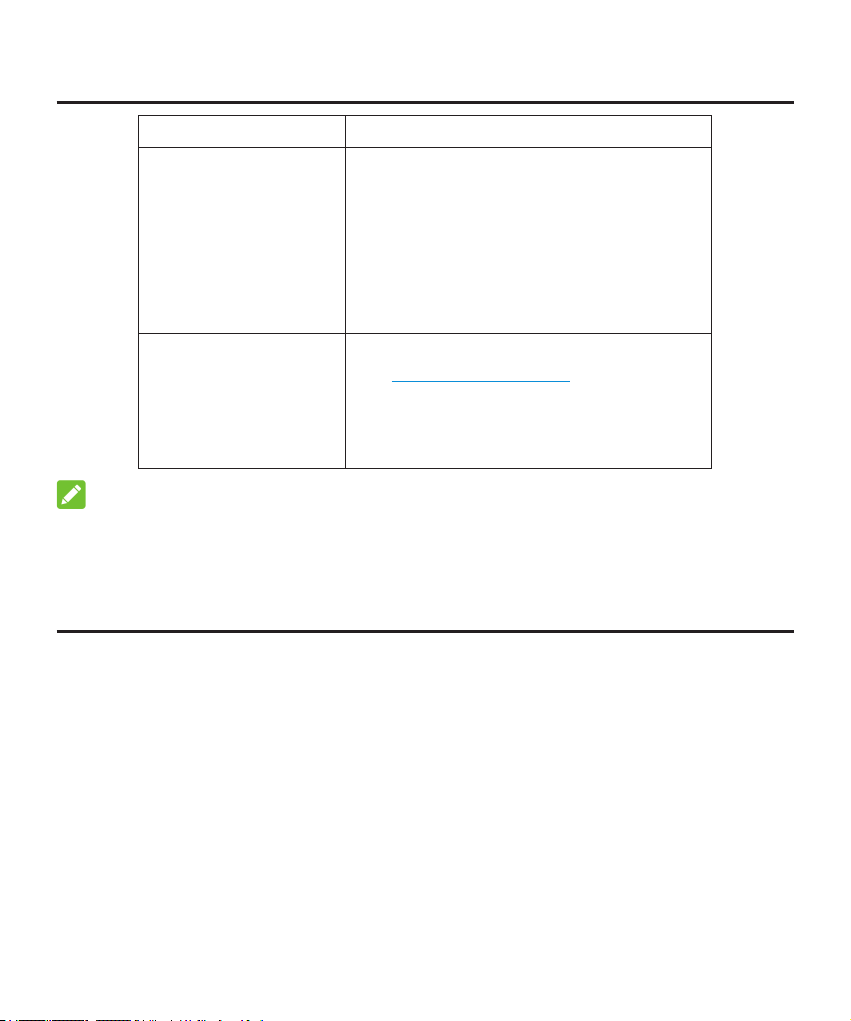
Yhteyden tilaan liittyvät tiedot tulevat näkyviin, kun kirjaudut määrityssivulle, ja alla
olevat
Tilatiedot
näyttävät järjestelmätiedot, lähiverkon tiedot, matkapuhelinverkon
yhteyden tilaa koskevat tiedot, WAN-yhteyden tilaa koskevat tiedot ja tilaa koskevat
lisätiedot. Saat lisätietoja koskettamalla kohtaa
Lisätietoja
. Jos haluat nähdä
yhdistetyn istunnon tiedot, valitse
Datan
käyttö
sivun vasemmasta alakulmasta.
Asetusten lisääminen
Kotisivun vasemmassa alakulmassa voit lähettää
tekstiviestejä
, lisätä
puhelinmuistion
ja valita
Lisäasetukset
, jos haluat tehdä laitteelle lisää
asetuksia.
46
Vianmääritys
Ongelma Suositeltava toimenpide
Tähän
tietokoneeseen/
reitittimeen
yhdistetystä
asiakaslaitteesta ei
voi käyttää Internetiä.
• Varmista, että nano-SIM-kortti on
käytettävissä.
• Vaihda sijaintia ja etsi paikka, jossa
signaali on hyvä.
• Tarkista LAN-yhteystilan asetukset.
• Ota yhteys palveluntarjoajaasi ja
varmista APN-asetukset.
5G CPE
-määrityssivulle ei
pääse.
• Anna oikea osoite. Oletusosoite on
http://192.168.254.1.
• Käytä tietokoneessa vain yhtä
verkkosovitinta.
• Älä käytä mitään välityspalvelinta.
HUOMAUTUS:
Voit tarvittaessa palauttaa laitteen tehdasasetukset pitämällä laitteen pohjassa
olevaa
NOLLAUS
-painiketta painettuna noin 3 sekunnin ajan.
Lisäavun hankkiminen
Voit saada apua seuraavilla tavoilla:
• Lähettämällä sähköpostia osoitteeseen
• Vierailemalla sivulla
www.ztedevices.com

47
Varoitus ja huomautus
Turvallisuusohjeet
• Pysyttele vähintään 20 senttimetrin päässä laitteesta.
• Älä käytä laitetta vaarallisissa ympäristöissä, kuten öljyvarastoissa tai
kemiantehtaissa, joissa käsitellään räjähtäviä kaasuja tai räjähtäviä tuotteita.
• Käytä alkuperäisiä tai ZTE:n hyväksymiä lisävarusteita. Hyväksymättömät
lisävarusteet saattavat vaikuttaa laitteen suorituskykyyn, vaurioittaa sitä tai
aiheuttaa vaaratilanteita.
• Ole varovainen, etteivät metalliasennussarjan reunat vahingoita ruumiinosia,
kuten sormia, laitetta asennettaessa.
• Älä yritä purkaa laitetta. Laitteessa ei ole käyttäjän huollettavissa olevia osia.
• Älä päästä laitetta tai lisävarusteita kosketuksiin nesteiden tai kosteuden
kanssa. Älä upota laitetta nesteisiin.
• Älä anna lasten leikkiä laitteella tai virtalähteellä.
• Laite on tarkoitettu vain ulkotiloihin. Älä käytä laitetta sisällä.
Puhdistaminen ja ylläpito
• Puhdista laite antistaattisella liinalla. Älä käytä kemiallisia tai hankaavia
puhdistusaineita, sillä ne saattavat vahingoittaa muovikoteloa. Sammuta laite
ennen sen puhdistamista.
• Käytä laitetta -30°C ~ +55°C:n lämpötilassa. Varastointilämpötilan vaihteluväli
on -40°C ~ +85°C. Kosteuden vaihteluväli on 5~95 %. Alhaisessa lämpötilassa
(-40 °C ~ 0 °C) laite esilämpenee, kun se on kytketty virtalähteeseen.
Lämmityksen jälkeen se alkaa toimia normaalisti.
Rajoitettu takuu
Tämä takuu ei koske vikoja tai virheitä, joita tuotteessa ilmenee seuraavista syistä:
i. Normaali kuluminen.
ii. Loppukäyttäjä ei noudata ZTE:n ilmoittamia asennus-, toiminta- tai huolto-
ohjeita tai toimintatapoja.
iii. Loppukäyttäjä käsittelee tai käyttää tuotetta väärin tai huolimattomasti tai
asentaa, purkaa, säilyttää, huoltaa tai käyttää tuotetta virheellisesti.
iv. Muutokset ja korjaukset, joita ei ole tehnyt ZTE tai ZTE:n valtuuttama
huoltohenkilö.

48
v. Virtakatkokset, virtapiikit, tulipalot, tulvat, onnettomuudet, kolmansien
osapuolten toimet tai muut tapahtumat, joihin ZTE ei voi vaikuttaa.
vi. Kolmansien osapuolten tuotteiden käyttö tai laitteen käyttö yhdessä kolmansien
osapuolten tuotteiden kanssa edellyttäen, että tällaisessa tilanteessa ilmenevät
viat johtuvat yhdistetystä käytöstä.
vii. Kaikki muut syyt, jotka johtuvat tuotteen normaalista käytöstä poikkeavasta
käytöstä.
Loppukäyttäjällä ei ole oikeutta hylätä eikä palauttaa tuotetta eikä saada hyvitystä
ZTE:ltä yllä mainituista syistä johtuen.
Tämä takuu on loppukäyttäjän ainoa keino esittää korvausvaatimus, ja takuu
määrittää ZTE:n ainoan vastuualueen tuotteessa ilmenevien vikojen tai
epäyhdenmukaisuuksien osalta. Takuu annetaan kaikkien muiden suorien,
epäsuorien tai lakisääteisten takuiden sijasta mukaan lukien mutta ei rajoittuen
oletetut takuut kaupankäynnin kohteeksi kelpaavuudesta ja soveltuvuudesta
tiettyyn käyttötarkoitukseen, ellei pakollisten lakiehtojen mukaan muuta edellytetä.
Vastuunrajoitus
ZTE ei vastaa tulojen menetyksistä eikä välillisistä, erityisistä, satunnaisista tai
seurannaisista vahingoista, jotka johtuvat tai aiheutuvat tämän tuotteen käytöstä tai
liittyvät siihen, riippumatta siitä, onko ZTE:lle kerrottu tai onko ZTE tiennyt tai olisiko
sen pitänyt tietää tällaisten vahinkojen mahdollisuudesta, mukaan lukien mutta ei
rajoittuen tulojen menetykset, liiketoiminnan keskeytyminen, pääomakustannukset,
korvaavien laitteiden tai toimitilojen kulut tai seisokista johtuvat kulut.
Altistuminen radioaalloille
Tämä laite noudattaa hallitsemattomalle ympäristölle asetettuja CE-
säteilyaltistusrajoja. Tämä laite on asennettava ja sitä on käytettävä siten, että
säteilijän ja kehosi välillä on vähintään 20 cm.
49
Tuotetiedot
Tämä radiolaite toimii seuraavilla taajuusalueilla ja suurimmalla radiotaajuusteholla.
HUOMAUTUS:
Kaikki ZTE:n tuotteet noudattavat näitä Euroopan unionin edellyttämiä tehorajoja.
Tuotteen tukemat taajuuskaistat vaihtelevat mallin mukaan.
WCDMA -KAISTA 1/2/5/8:23dBm
FDD LTE -KAISTA 1/3/7:22.5dBm
FDD LTE -KAISTA 8/20/28:23dBm
TDD LTE -KAISTA 38:22.5dBm
5G NR(PC3): n1/3/7/8/20/28/38/40/77: 22.5dBm
5G NR(PC3): 41/78/79: 24.5dBm
5G NR(PC2): n1/3/7/8/20/28/38/40/77: 26dBm
5G NR(PC2): 41/78/79: 26dBm
Bluetooth LE: 5dBm
CE-varoitus (oikea käyttö)
Kuten käyttöoppaassa mainitaan, laitetta voi käyttää vain oikeassa paikassa. Jos
mahdollista, älä koske laitteen antennialueeseen.
Vanhan laitteen hävittäminen
1. Jos tuotteessa on pyörillä olevan ylivedetyn jäteastian symboli,
tuote on EU-direktiivin 2012/19/EU alainen.
2. Mitään sähkö- ja elektroniikkalaitteita ei saa hävittää
kotitalousjätteen mukana, vaan ne tulee toimittaa asianmukaisiin
keräyspisteisiin viranomaismääräysten mukaisesti.
3. Vanhan laitteen oikeanlainen hävittäminen auttaa ehkäisemään
mahdollisia kielteisiä ympäristö- ja terveysvaikutuksia.
Jos tarvitset lisätietoa tuotteen WEEE-direktiivin mukaisesta kierrätyksestä, lähetä
sähköpostia osoitteeseen [email protected]

50
EU-VAATIMUSTENMUKAISUUSVAKUUTUS
ZTE Corporation vakuuttaa täten, että radiolaite ZTE MC7010 vastaa direktiiviä
2014/53/EU.
Koko EU-vaatimustenmukaisuusvakuutus on luettavissa Internetissä osoitteessa
https://certication.ztedevices.com
Direktiivin 2009/125/EY noudattaminen
Tuote täyttää direktiivin 2009/125/EY vaatimukset ja on komission asetusten (EY)
N:o 1275/2008 ja (EU) N:o 801/2013 mukainen. Saat lisätietoja vierailemalla
osoitteessa https://certication.ztedevices.com

ZTE CORPORATION
NO. 55, Hi-tech Road South, ShenZhen, P.R.China
Postinumero: 518057

MC7010
Snabbguide
53
Skanna den här QR-koden för att ladda ner appen
Install Helper.
54
JURIDISK INFORMATION
Copyright © 2021 ZTE CORPORATION
Med ensamrätt.
Ingen del av denna publikation får citeras, reproduceras, översättas eller användas
i någon form eller på något sätt, varken elektroniskt eller mekaniskt, inklusive
fotokopiering och mikrolmning, utan föregående skriftlig tillåtelse av ZTE
Corporation.
Det här dokumentet har publicerats av ZTE Corporation. Vi förbehåller oss rätten
att ändra tryckfel eller uppdatera
Versionsnr:
R1.0
Packa upp och förbereda
Innan du installerar enheten kontrollerar du att alla delar nns, enligt packlistan.
Om något saknas eller är skadat kontaktar du ZTE:s tekniska support.
Packlista
MC7010 ODU CPE Snabbguide 1 täckplattesats
(POE-adapter):
stöldskyddsskruvar
* 2, skruvnyckel för
stöldskyddsskruv * 1
55
Monteringssats:
Metallfäste, bakplatta,
metallklämma, 4 x M6
expanderbultar, 4 x M6
expanderpluggar, 5 x M3
stjärnskruvar
1 POE-adapter och
nätsladd
1 lång nätverkskabel (för
anslutning av enheten
och POE-adaptern), 1
kort nätverkskabel för
anslutning av POE-
adaptern och dator/router),
RJ45-uttag * 2
Förbered följande tillbehör (ingår ej):
• Stjärnskruvmejsel
• Spårskruvmejsel
• Slagborr
• Märkpennor
Försiktighetsåtgärder vid installation
• Installera inte enheten i följande riktningar:
Installera inte enheten
med gränssnittssidan
riktad uppåt.
Installera inte enheten
horisontellt.
Installera inte enheten
lutande.
56
VARNING!
Enheten måste installeras i stående, vertikalt läge. Vi rekommenderar inte att
du installerar enheten i någon annan riktning (t.ex. enligt exemplen ovan). ZTE
ansvarar inte för eventuella problem som uppstår om installationen utförs i fel
riktning.
• Installera inte enheten högt uppe (blixtområde).
• Enheten måste vara placerad och användas i en välventilerad miljö. Om möjligt
installerar du enheten på en plats utan mycket direkt solljus, eller i skuggan.
Enheten får inte installeras vid ett ventilationsutblås eller någonstans där det
kan rinna vatten, till exempel vid ett regnskydd.
• Enheten ska installeras enligt ritningarna från platsbesiktningen och inom 45°
av åskledarens skyddsområde. På höghöjdplatser och i områden med kraftiga
blixtnedslag (över 180 åskvädersdagar per år) ska enheten vara placerad inom
30° av åskledarens skyddsområde.
• När enheten är monterad på väggen bör den sitta mer än 1 m från åskledarens
jordkabel och över 20 cm från åskskyddszonen.
• Om du monterar enheten på en stolpe, installera inte åskledaren på samma
stolpe. Det rekommenderas att åskledaren installeras separat, intill stolpen.
Om det ändå nns en åskledare installerad på stolpen rekommenderas att
åskledaren leds bort och jordas direkt.
• Monteringsstolpen måste sitta stadigt, inte kunna rubbas och tåla
vindbelastning (minst vindhastighet, grad 10).
• Monteringsstolpen ska sitta vertikalt och luta vertikalt mindre än ±2°.
Installationslägen
Du kan installera enheten på något av följande sätt:
Installera enheten på en vägg. Installera enheten på en stolpe.
57
Krav på installationsutrymme och hjälpmedel
• Krav på installationsutrymme
• Krav på installationshjälpmedel
Monteringsstolpe
58
Rekommenderade installationsplatser
59
Installera nano-SIM-kortet
Sätt i nano-SIM-kortet på SIM-kortplatsen enligt bilden.
VARNING!
Du kan inte använda (U) SIM-kort, mikro-SIM-kort eller andra SIM-kort av icke
standardmodell i enheten. Undvik skada på enheten genom att inte använda
sådana kort eller någon form av korthållare.
Installera nätverkskabeln
1. Anslut RJ45 till nätverksporten på MC7010 och för samtidigt in de två
skruvarna i hålen längst ner på enheten.
60
2. Tryck täckplattan uppåt tills den fäster och montera täckplattan på enheten
med en stöldskyddskruvnyckel.
Obs!
Om mer än 0,8 m av nätkabeln är synlig utanför huset efter installationen måste
den fästas på en vägg eller stolpe för att undvika skador.

61
Använda appen Installationshjälp för att
identiera positionen
Innan du installerar MC7010 kan du installera appen Installationshjälp på
mobiltelefonen och ansluta till enheten för att detektera signalstyrkan och få hjälp
att detektera och hitta installationsplatsen.
Obs!
På etiketten till den här guiden nns länken eller QR-koden för att hämta appen
Installationshjälp.
Starta MC7010
1. Anslut CAT5E-nätverkskabeln från MC7010 till nätverksporten (RJ45-2) på
POE-adaptern.
2. Anslut strömkontakten på POE-adaptern till uttaget.
Ansluta till MC7010
Innan du ansluter till enheten kontrollerar du att du har installerat appen
Installationshjälp och aktiverar Bluetooth
®
på telefonen.
1. Öppna applistan och tryck på
Installationshjälp
.
2. Tryck på
ANSLUT TILL ENHETEN
och välj
MC7010
. Enhetens Bluetooth
aktiveras automatiskt och telefonen skannar automatiskt av och visar ID för
alla tillgängliga Bluetooth-enheter som nns i området.
3. Tryck på den enhet som du vill parkoppla med.
4. Tryck på
PARKOPPLA OCH ANSLUT > PARKOPPLA
om du vill godkänna
anslutningen.
5. Ange lösenordet och tryck på
OK
för att använda enheten.
Obs!
På den här guidens etikett nns standardlösenordet.
Detektera och justera installationsposition
1. Flytta enheten på väggen/stolpen där den är monterad eller prova olika lägen
och tryck på
DETEKTERA POSITION
.
2. Följ anvisningarna på skärmen för att fästa enheten i rätt position och ytta
den långsamt tills den ger återkoppling.
62
Obs!
Enheten kan inte justeras genom att vinklas i höjdled. Den kan endast justeras
horisontellt 180°.
3. Signalstyrkan vid den aktuella positionen visas (Perfekt, Mycket bra, Bra,
Dålig och Mycket dålig). Du kan trycka på
visa information
för att kongurera
nätverksinformationen.
När enhetens signal har detekterats piper telefonen automatiskt. Ju högre ljud
och starkare vibrationer, desto bättre signalstyrka.
Obs!
Tryck på
KLAR
för att avsluta detekteringen och välj om du vill spara den
aktuella positionen.
4. Fortsätt detekteringen tills den önskade positionen har detekterats och spara
eller fortsätt justera positionen enligt uppmaning.
Stänga av MC7010
När installationsläget är fastställt kopplar du bort POE-adaptern från enheten.
Installera enheten
Installera enheten på en vägg
1. Markera var borrhålen ska sitta på väggen.
63
2. Använd först en 6 mm slagborr för att borra hål vid markeringarna och
installera fyra M6 expanderpluggar. Fäst sedan fästet på väggen med fyra M6
expanderbultar.
VIKTIGT!
Fästets skruvhål ska vara riktat uppåt. Installera inte fästet upp och ner. Då går
det inte att installera skruven senare.
3. Använd fyra M3 stjärnskruvar för att installera bakplattan på enheten.
64
4. Fäst först bakplattan på det installerade fästet genom den övre och nedre
skåran och rikta in bakplattans hål mot fästets hål. Tag därefter en M3
stjärnskruvmejsel och installera MC7010 på fästet.
Installera enheten på en stolpe
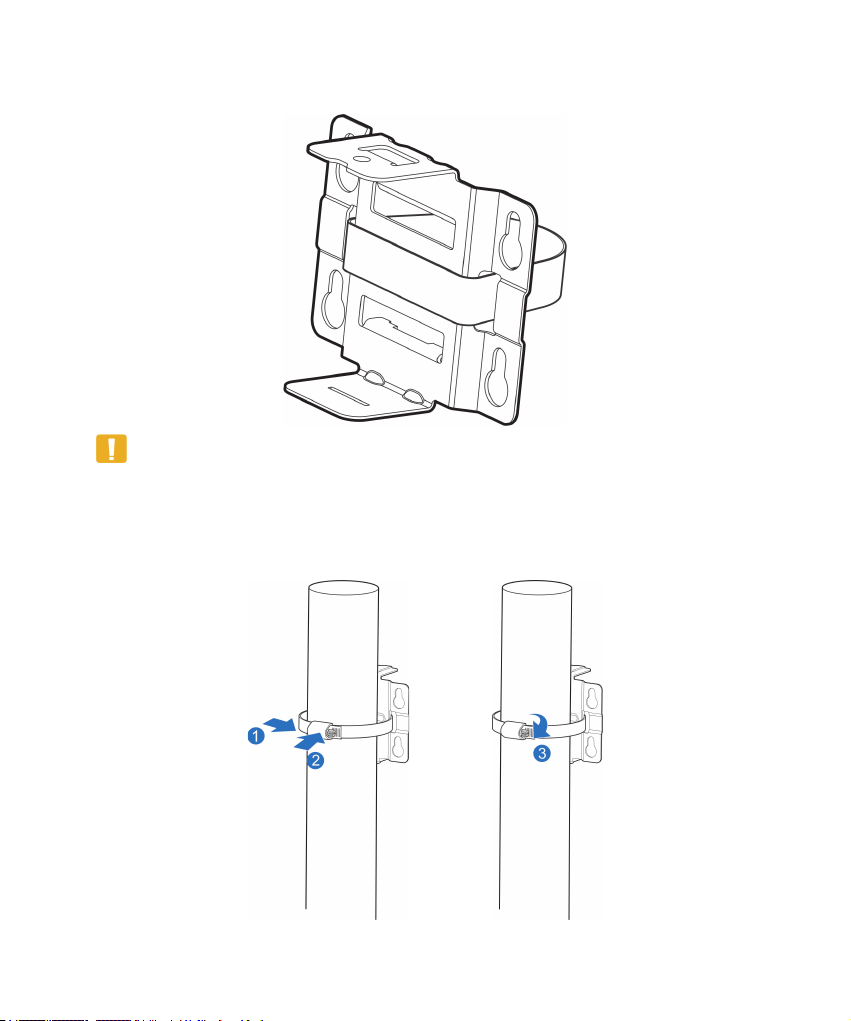
1. Använd en skruvmejsel för att lossa klämman och öppna spännet.
65
2. Skjut klämman genom det u-formade spåret på fästet för att montera fästet på
stolpen.
VIKTIGT!
Fästets skruvhål ska vara riktat uppåt. Installera inte fästet upp och ner. Då går
det inte att installera skruven senare.
3. Justera så att klämman är rätt åtdragen, tryck ihop spännet och lås klämman
genom att xera fästet med en skruvmejsel.
66
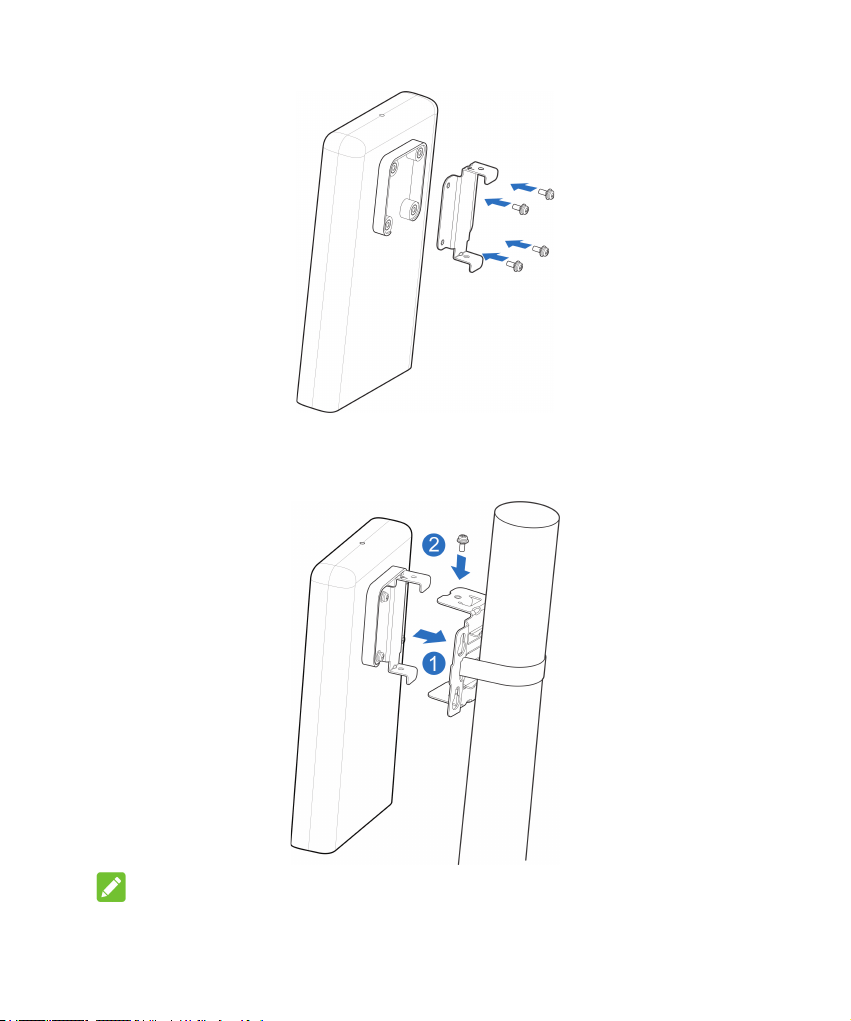
4. Använd fyra M3 stjärnskruvar för att installera bakplattan på enheten.
5. Fäst först bakplattan på det installerade fästet genom den övre och nedre
skåran och rikta in bakplattans hål mot fästets hål. Tag därefter en M3
stjärnskruvmejsel och installera MC7010 på fästet.
Obs!
Innan du installerar enheten på fästet kan du vid behov ytta enheten
horisontellt och långsamt utefter stolpen för att ytterligare justera positionen.
67
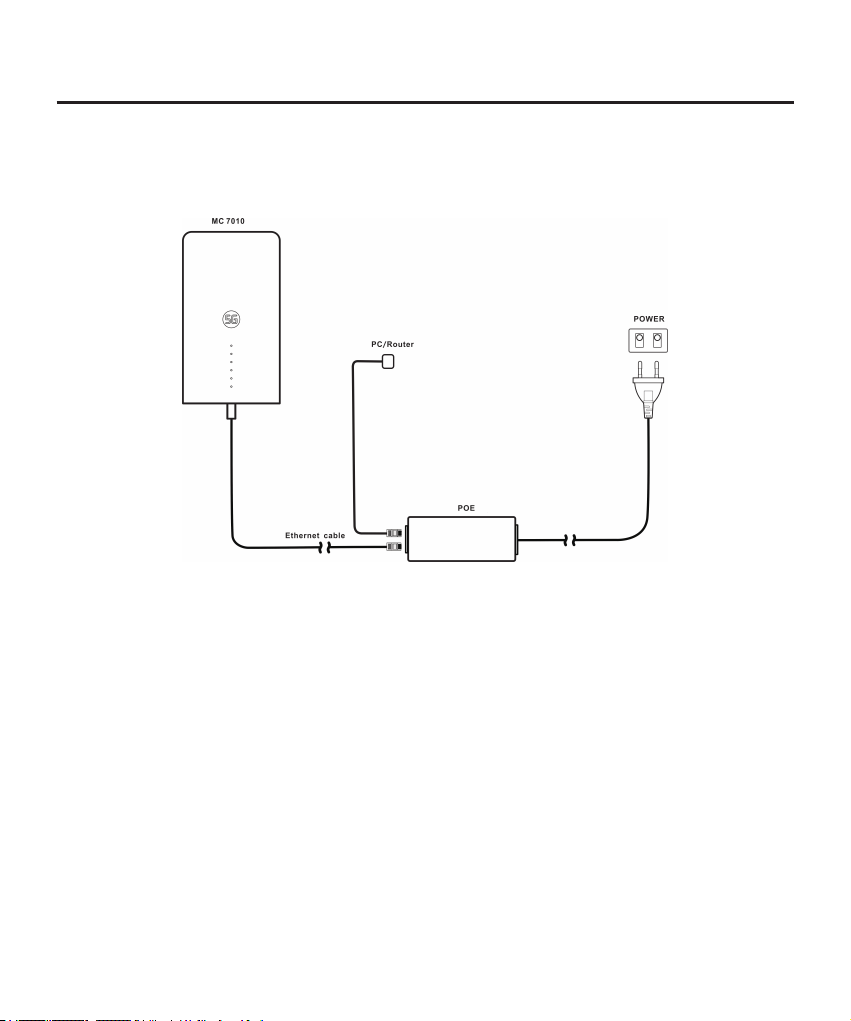
Ansluta POE-adaptern
1. Anslut CAT5E-nätverkskabeln från MC7010 till nätverksporten (RJ45-2) på
POE-adaptern.
2. Anslut datornätverksporten (RJ45-1) på POE-adaptern till datorn/IDU (routern)
med RJ-45 nätverkskabeln.

68
Kontrollera installationen
Installation av enheten:
• MC7010 sitter fast ordentligt.
• Nätverkskablarna sitter fast ordentligt.
• Enhetens täckplatta är installerad.
• Nano-SIM-kortet är installerat.
• POE-adapterns nätverksgränssnitt är korrekt installerat.
Installation av kablar:
• Kontrollera att alla kablar är korrekt anslutna, och att kabelkontakterna är fästa.
• Kablar bör vara dragna på ett tydligt och rakt sätt utan att korsa varandra. Det
nns ingen tydlig krökning eller vinkling. Kablarna hänger inte löst i luften eller
korsar varandra.
Starta systemet
Starta enheten
Anslut strömkontakten på POE-adaptern till uttaget. POE-adaptern börjar skicka
ström till MC7010. När indikatorn på POE-adaptern och enhetens strömindikator
lyser grönt tar MC7010 emot ström.
Preliminär acceptans av enheten
1. Kontrollera indikatorns status.
2. Anslut enheten till en dator och logga in på kongurationssidan för att visa
enhetens status.
69
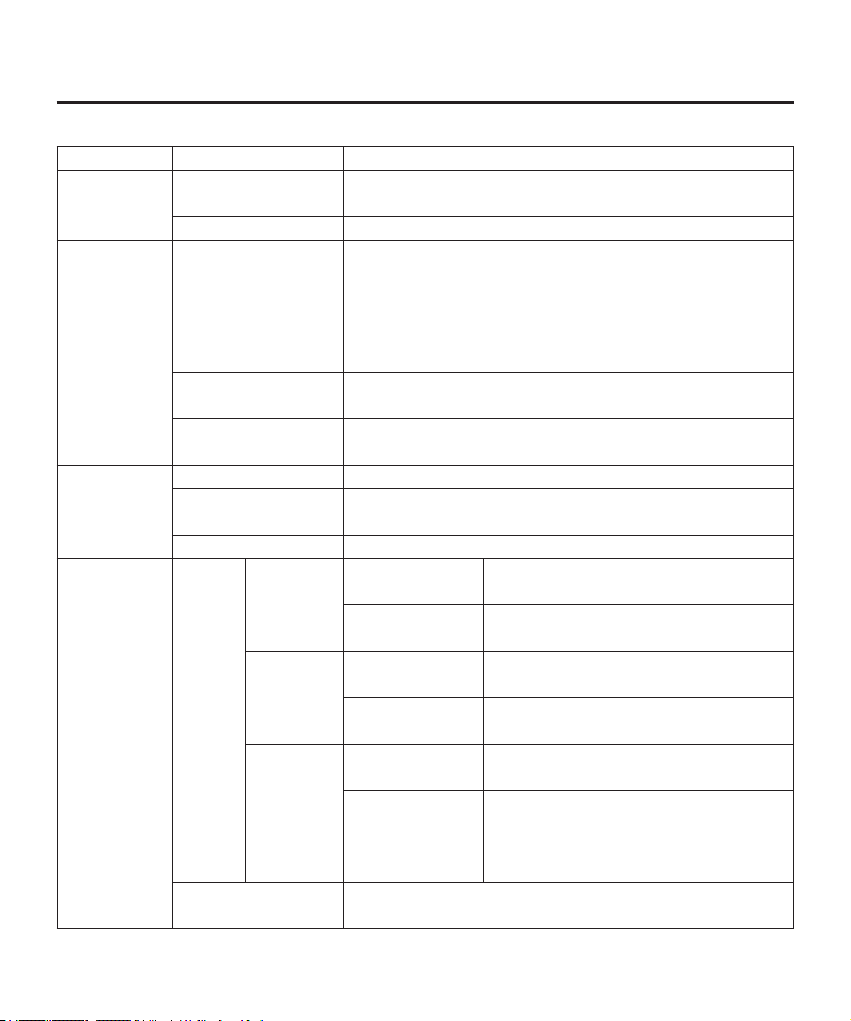
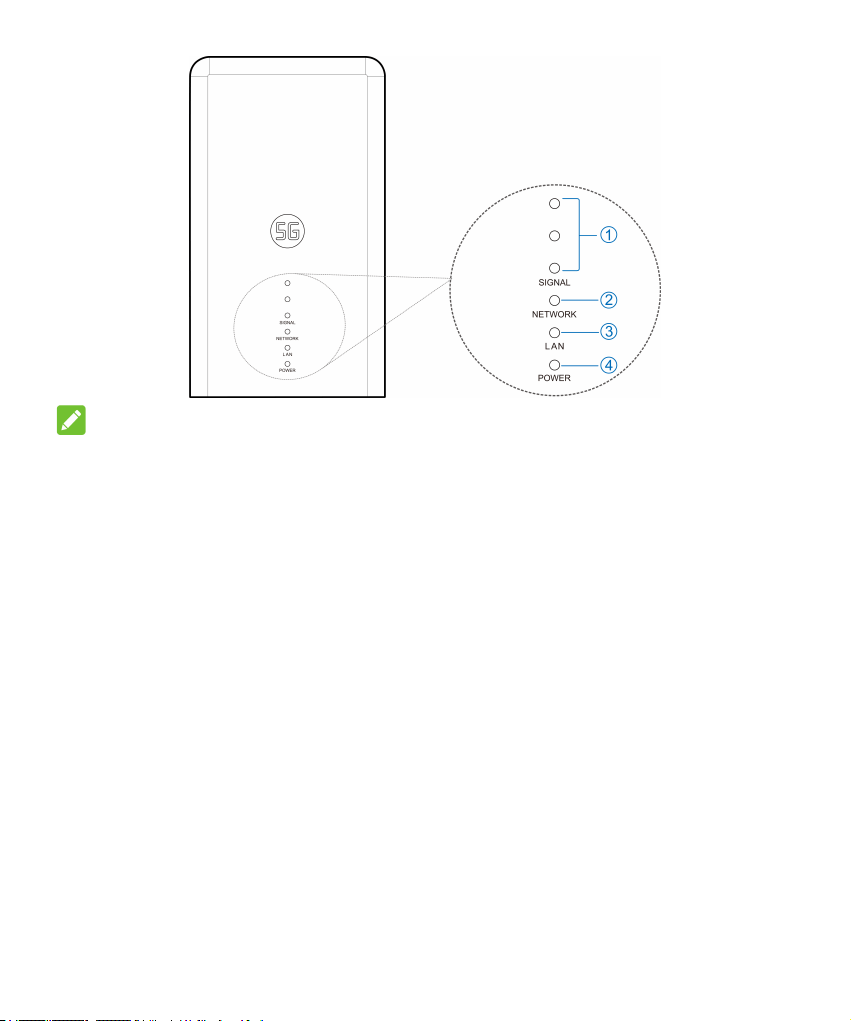
Lysdiodernas betydelse
När du har kongurerat MC7010 visar lysdioderna signaler enligt följande.
Indikator Status Beskrivning
STRÖM
④
Tänd Strömmen är på och den externa
strömförsörjningen fungerar normalt.
Släckt Ingen ström.
NÄTVERK
②
Rött blinkande ljus Det är något fel på enheten:
• Enheten är inte registrerad i det mobila
nätverket.
• Det nns inget nano-SIM-kort isatt.
• Det nns ingen nätverkstjänst tillgänglig.
Fast grönt ljus Enheten är registrerad eller ansluten till 5G-nätet
och data överförs.
Blinkande grönt
ljus
Enheten är registrerad eller ansluten till 3G/4G
LTE-nätet och data överförs.
LAN
③
Fast grönt ljus LAN-porten är ansluten.
Blinkande grönt
ljus
Data överförs.
Släckt LAN-porten är inte ansluten.
SIGNAL
①
Tänd Tre
lysdioder
är tända
5G/4G LTE Signalstyrkan är Perfekt/Mycket
bra (RSPR≥-95 dB).
3G Signalstyrkan är Perfekt/Mycket
bra (RSPR≥-93 dB).
Två
lysdioder
är tända
5G/4G LTE Signalstyrkan är bra (-95
dB>RSPR≥-115 dB).
3G Signalstyrkan är Bra (-93
dB>RSPR≥-107 dB).
Endast
första
lysdioden
är tänd, de
andra två
släckta
5G/4G LTE Signalstyrkan är Dålig/Mycket
dålig (RSPR<-115 dB).
3G Signalstyrkan är Dålig/Mycket
dålig (RSPR<-107 dB).
Släckt Det nns ingen signal eller så är inte nano-SIM-
kortet på plats.
70
Obs!
• För att undvika ljusbuller och spara energi släcks indikatorerna efter att
enheten fungerat normalt i cirka 15 minuter. Om indikatorerna behöver vara
konstant tända kan du ändra inställningarna på kongurationssidan för
5G-CPE.
• Om det uppstår något problem tänds indikatorerna automatiskt igen så att du
kan kontrollera enhetens status. När problemet är löst slocknar indikatorerna
omedelbart.
71
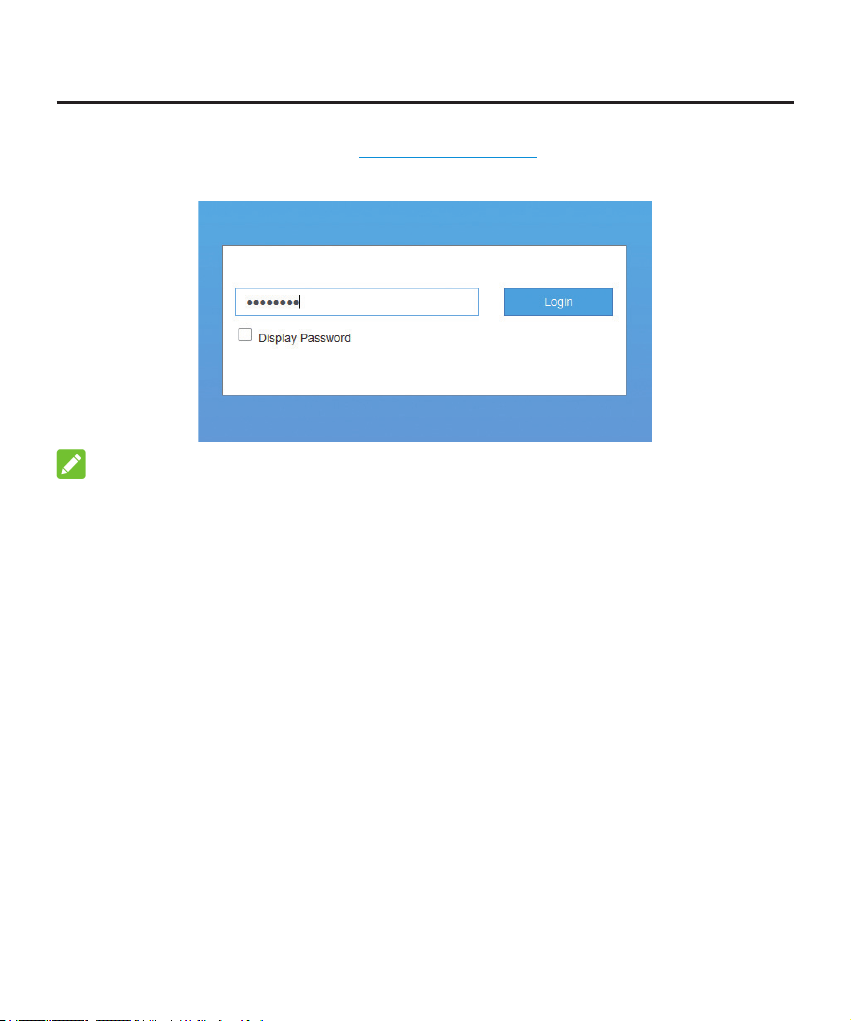
Logga in på 5G CPE-sidan
1. Se till att anslutningen mellan enheten och datorn/routern fungerar.
2. Öppna webbläsaren och fyll i http://192.168.254.1 på adressfältet.
3. Fyll i lösenordet och logga in på kongurationssidan för 5G CPE
Obs!
På den här guidens etikett nns standardlösenordet.
72
Ansluta till internet
När du har anslutit en dator/router till enheten kan du kopplas upp mot internet i
läget
Automatiskt
eller
Manuellt
. Förvalt läge är
Automatiskt
.
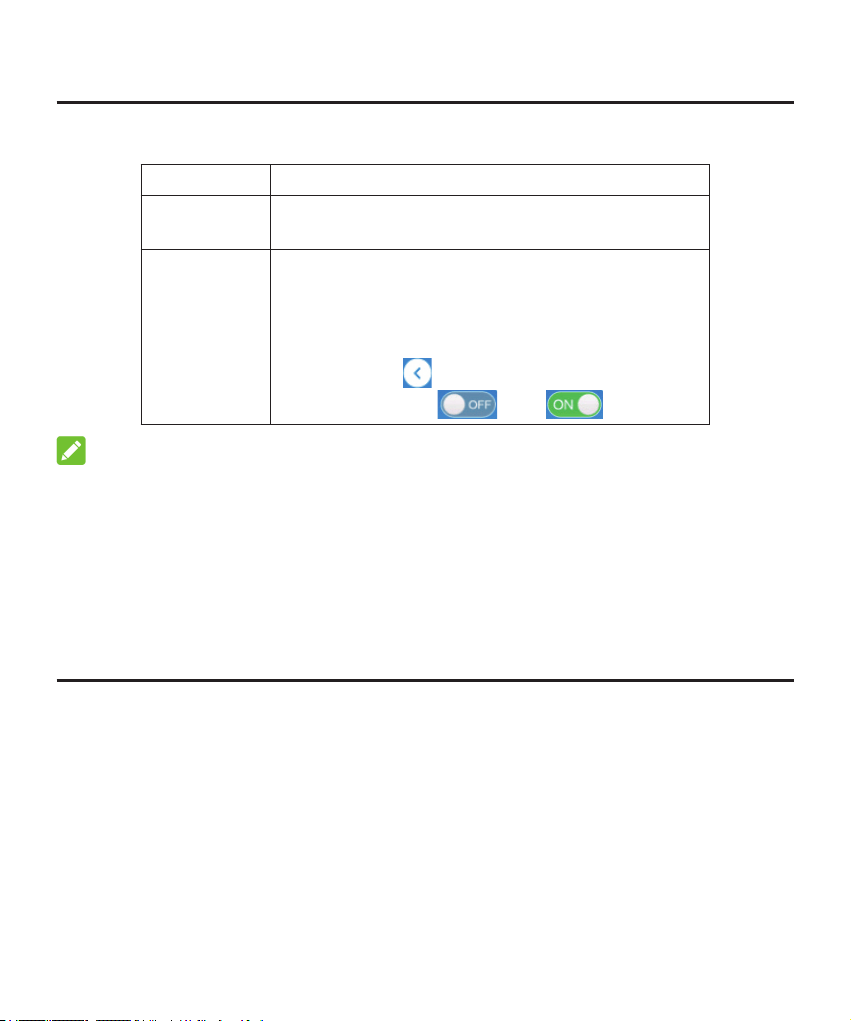
Läge Åtgärd
Automatiskt Enheten ansluts automatiskt till internet. Du kan
surfa via routern.
Manuellt 1. Logga in på 5G CPE-kongurationssidan.
2. Välj nätverk
Inställningar >
Anslutningsläge > Manuellt
och klicka
sedan på
Tillämpa
.
3. Klicka på för att gå tillbaka till startsidan
och klicka på eller .
Obs!
• Om du vill ändra inställning för den aktuella anslutningen kopplar du bort
internet.
• Om du vill ändra enhetens parametrar loggar du in på 5G CPE-
kongurationssidan.
Bekräfta anslutningsstatus och göra er
inställningar
Bekräfta anslutningsstatus
Information om anslutningsstatus visas när du loggar in på hemsidan för
konguration och i
Statusinformation
nedan visas information om systemet, LAN,
cellanslutningsstatus, WAN-anslutningsstatus och avancerad status. Du kan trycka
på
Detaljerad information
för att få mer information. Om du vill se information om
den anslutna sessionen trycker du på
Dataanvändning
längst ned till vänster på
sidan.
Göra er inställningar
Längst ned till vänster på startsidan kan du skicka
SMS
, använda
Telefonbok
och
peka på
Avancerade
inställningar
för att göra er inställningar på enheten.
73
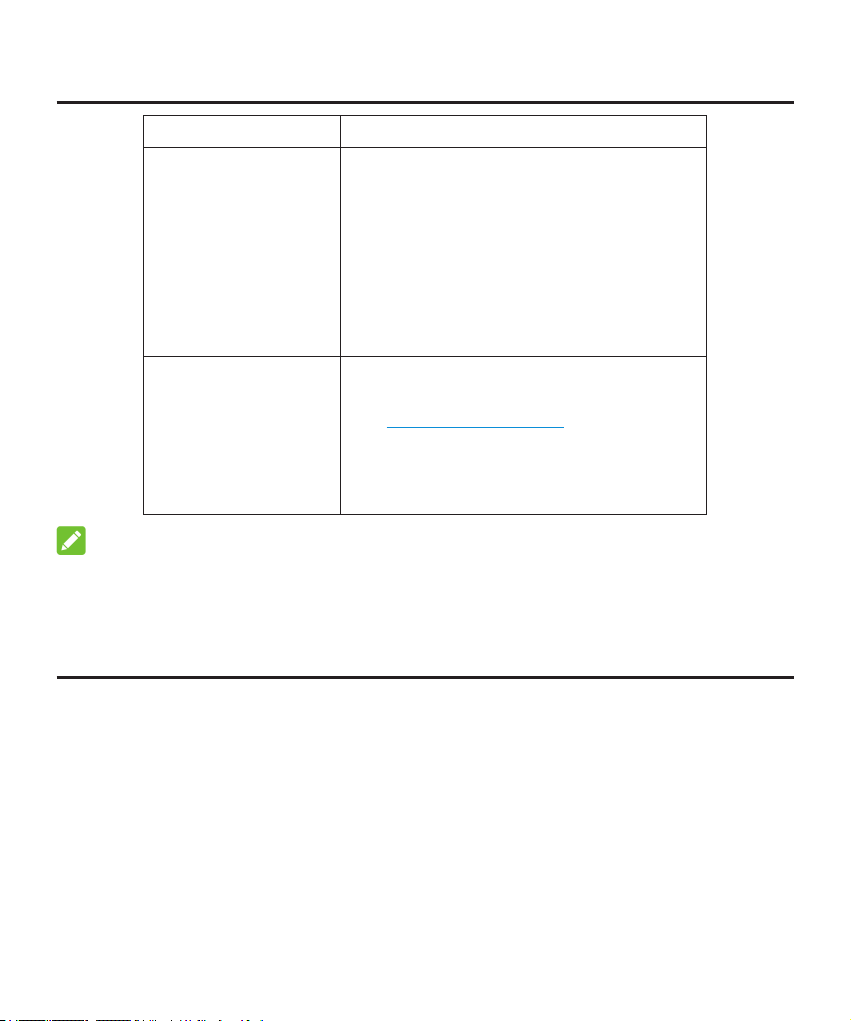
Felsökning
Problem Rekommenderad åtgärd
Datorn/routern
som är ansluten
till enheten får inte
åtkomst till internet.
• Dubbelkolla att det nns ett
installerat nano-SIM-kort.
• Prova någon annan plats: välj en
plats med bra signalstyrka.
• Se över inställningarna för LAN-
anslutningsläget.
• Kontakta din tjänsteleverantör och
bekräfta APN-inställningarna.
Det går inte att
öppna 5G CPE-
kongurationssidan.
• Se till att ange rätt adress.
Standardadress är
http://192.168.254.1.
• Använd endast en nätverksadapter
i datorn.
• Använd inte någon proxyserver.
Obs!
Du kan vid behov trycka in och hålla ned knappen
ÅTERSTÄLL
längst ned på
enheten cirka 3 sekunder för att återställa enheten till fabriksinställningarna.
Få mer hjälp
Du kan få hjälp genom att:
• Skicka ett e-postmeddelande till
• Besöka
www.ztedevices.com

74
Viktig information
Förebyggande säkerhetsåtgärder
• Benn dig på minst 20 centimeters avstånd från enheten.
• Använd inte enheten i farliga miljöer, exempelvis i oljehamnar och i kemiska
fabriker där explosiva gaser och produkter bearbetas.
• Använd endast originaltillbehör eller tillbehör som godkänts av ZTE. Tillbehör
som inte är godkända kan påverka enhetens prestanda, skada enheten eller
orsaka fara för dig.
• Var försiktig så du inte skadar ngrarna på monteringssatsen av metall när du
installerar enheten.
• Försök inte ta isär enheten. Det nns inga delar som kan repareras av
användaren.
• Låt aldrig enheten eller tillbehören komma i kontakt med vätska eller fukt.
Doppa inte enheten i någon vätska.
• Låt inte barn leka med enheten eller nätadaptern.
• Enheten är endast avsedd att användas utomhus. Använd inte enheten
inomhus.
Rengöring och underhåll
• Använd en antistatisk trasa vid rengöring av enheten. Använd inte kemiska
eller nötande rengöringsmedel eftersom de kan skada plasthöljet. Stäng av
enheten innan du rengör den.
• Använd enheten inom temperaturintervallet -30°C ~ +55°C och förvara den
inom temperaturintervallet -40°C ~ +85°C. Intervallet för luftfuktighet är 5–95
%. I låga temperaturer (-40°C~ 0°C) förvärms enheten när den är ansluten till
strömförsörjningen. Efter uppvärmningen kommer den att fungera normalt.
Begränsad garanti
Garantin täcker inte fel på produkten som orsakats av:
i. Rimligt/normalt slitage.
ii. Slutanvändaren har inte följt instruktioner som ZTE har tillhandahållit rörande
installation, drift och underhåll.
iii. Slutanvändaren har varit vårdslös eller på ett felaktigt sätt hanterat, installerat,
plockat isär, förvarat, utfört underhåll på eller använt produkten.

75
iv. Ändringar och reparationer har inte utförts av ZTE eller en ZTE-certierad
fackperson.
v. Strömavbrott, strömökning, eldsvåda, översvämning, olycka, agerande från
tredje part samt andra händelser som rimligen ligger utanför ZTE:s kontroll.
vi. Användning av produkter från tredje part samt användning i kombination med
produkter från tredje part, om defekten beror på den kombinationen.
vii. Övrig användning som inte är avsedd för produkten.
Förutsatt att ovanstående omständigheter råder, har du som slutanvändare ingen
rätt att lämna tillbaka produkten, vägra ta emot produkten eller få pengarna tillbaka
(från ZTE) för produkten.
Den här garantin är slutanvändarens enda möjlighet till kompensation och
ZTE:s enda ansvar för defekta produkter och produkter som inte uppfyller givna
krav. Garantin ersätter alla andra uttryckliga, underförstådda och lagstadgade
garantier, inklusive men inte begränsat till underförstådda garantier för säljbarhet
och lämplighet för ett givet ändamål, såvida inte annat krävs enligt tvingande
bestämmelser i gällande lagstiftning.
Ansvarsbegränsning
ZTE kan inte hållas ansvarigt vid utebliven vinst eller indirekta, särskilda eller
oavsiktliga skador eller följdskador som uppstår i samband med bruket av den här
produkten, oavsett om ZTE har informerats om, känner till eller borde ha känt till att
sådana skador kan inträa, inklusive men inte begränsat till utebliven vinst, avbrott
eller störning i aärsverksamheten, kapitalkostnad, kostnader för ersättningslokaler,
-utrustning och -produkter samt kostnader för driftsavbrott.
RF-exponering
Den här enheten följer CE-begränsningarna gällande strålningsexponering för en
okontrollerad miljö. Utrustningen måste installeras och drivas med ett avstånd på
minst 20 cm mellan radiatorn och din kropp.
76
Specikationer
Den här radioutrustningen drivs med följande frekvensband och högsta
radiofrekvensstyrka.
Obs!
Alla ZTE-produkter uppfyller de gränser som krävs inom EU. Vilka frekvensband
som stöds varierar mellan olika modeller.
WCDMA BAND 1/2/5/8:23 dBm
FDD LTE BAND 1/3/7:22,5 dBm
FDD LTE BAND 8/20/28:23 dBm
TDD LTE BAND 38: 22,5 dBm
5G NR(PC3): n1/3/7/8/20/28/38/40/77: 22.5dBm
5G NR(PC3): 41/78/79: 24.5dBm
5G NR(PC2): n1/3/7/8/20/28/38/40/77: 26dBm
5G NR(PC2): 41/78/79: 26dBm
Bluetooth LE: 5 dBm
CE-varning (korrekt användning)
Din enhet fungerar endast om den används på rätt plats, så som beskrivs i den här
guiden. Om möjligt ska du inte röra vid området kring antennen på enheten.
Kassering av gammal apparat
1. När den här symbolen av ett överkryssat avfallskärl nns på
en produkt innebär det att produkten omfattas av EU-direktivet
2012/19/EU.
2. Alla elektriska och elektroniska produkter ska kasseras på en
av myndigheter angiven uppsamlingsplats och får inte slängas
bland hushållssoporna.
3. Korrekt kassering av din gamla apparat hjälper till att förhindra
potentiellt negativa konsekvenser för miljön och människors
hälsa.
Om du vill ha återvinningsinformation om den här produkten baserat på WEEE-
direktivet kan du skicka ett e-postmeddelande till [email protected]

77
EU-FÖRSÄKRAN OM ÖVERENSSTÄMMELSE
Härmed försäkrar ZTE Corporation att radioutrustningstypen ZTE MC7010 uppfyller
kraven i direktivet 2014/53/EU.
En utförlig version av EU-försäkran om överensstämmelse nns på följande
internetadress: https://certication.ztedevices.com
Överensstämmelse med direktiv 2009/125/EG
Produkten uppfyller kraven i direktiv 2009/125/EG och uppfyller kraven i
KOMMISSIONENS FÖRORDNING (EG) nr 1275/2008 och (EU) nr 801/2013. För
mer information, besök https://certication.ztedevices.com

ZTE CORPORATION
NO. 55, Hi-tech Road South, ShenZhen, Kina
Postnummer: 518057

MC7010
Hurtigstartveiledning
80
Skann denne QR-koden for å laste ned Install Helper-
appen.
81
JURIDISK INFORMASJON
Opphavsrett © 2021 ZTE CORPORATION
Med enerett.
Ingen deler av denne publikasjonen kan siteres, reproduseres, overføres eller
benyttes i andre former eller ved hjelp av andre midler, elektronisk eller mekanisk,
inkludert fotokopi og mikrolm, uten skriftlig samtykke fra ZTE Corporation på
forhånd.
Dette dokumentet er utgitt av ZTE Corporation. Vi forbeholder oss retten til å foreta
endringer på skrivefeil eller å oppdatere spesikasjoner uten å gi nærmere beskjed.
Versjonsnr.:
R1.0
Utpakking og forberedelser
Før du monterer enheten, må du kontrollere at alle elementene som er oppført i
pakklisten, er der. Hvis noe mangler eller er skadet, kan du kontakte ZTEs tekniske
støtte.
Pakkliste
MC7010 ODU CPE Hurtigstartveiledningen 1 dekselsett (POE-
adapter): Tyverisikker
skrue * 2, skrunøkkel for
fjerning av tyverisikker
skrue * 1
82
Monteringssett:
Metallbrakett, bakplate,
metallklemme, M6-
ekspansjonsbolter
og M6-
ekspansjonsplugger*4,
M3-stjerneskruer*5
1 POE-adapter og
strømledning
1 lang nettverkskabel (for
tilkobling av enheten og
POE-adapteren), 1 kort
nettverkskabel for tilkobling
av POE-adapteren og PC/
ruter), RJ45-kontakt*2
Klargjør følgende tilbehør (ikke inkludert):
• Stjerneskrutrekker
• Flat skrutrekker
• Slagdrill
• Merkepenner
Forholdsregler for montering
• Ikke monter enheten i følgende retninger:
Ikke monter enheten med
grensesnittsiden vendt
oppover.
Ikke monter enheten
horisontalt.
Ikke monter enheten på
skrå.
ADVARSEL!
Enheten må monteres nedover og vertikalt. Det anbefales ikke å montere enheten
i andre retninger (inkludert, men ikke begrenset til de ovennevnte scenariene). ZTE
83
er ikke ansvarlig for problemer forårsaket av montering i andre gale retninger.
• Ikke monter enheten høyt oppe (lynområde).
• Du må plassere og bruke enheten i et miljø med god ventilasjon. Hvis det
er mulig, kan du montere enheten på et sted med mindre direkte sollys, for
eksempel i skyggen. Enheten må ikke monteres ved utløpet av avgassrør, eller
monteres på et sted der vann passerer gjennom, for eksempel et regnskur.
• Enheten må monteres i posisjonen som vises på designtegningene for området
og innenfor beskyttelsesområdet på 45° fra lynavlederen. På høye fjell og i
områder med mye lyn (antall tordenværsdager per år overstiger 180), må du
sørge for at enheten er innenfor beskyttelsesområdet på 30° fra lynavlederen.
• Når enheten monteres på veggen, bør den være mer enn 1 meter unna
jordingskabelen til lynavlederen og mer enn 20 cm unna lynbeskyttelsessonen.
• Når du monterer enheten på en stang, må du ikke montere en lynavleder på
stangen. Det anbefales at en uavhengig lynavleder monteres nær stangen.
Hvis en lynavleder er montert på stangen, anbefales det at lynavlederen ledes
ut og jordes direkte.
• Monteringsstangen må være fast, kan ikke ristes og må oppfylle krav til
vindbestandighet (ikke mindre enn vindhastighet på nivå 10).
• Monteringsstangen skal være vertikal, og den vertikale feilmarginen skal være
mindre enn ±2°.
Monteringsmåter
Du kan montere enheten på en av følgende måter:
Monter enheten på en vegg. Monter enheten på en stang.
84
Krav til monteringssted og medium
• Krav til monteringssted
• Krav til monteringsmedium
Monteringsstang
85
Anbefalte monteringssteder
86
Sette inn nano-SIM-kortet
Sett nano-SIM-kortet inn i SIM-kortsporet som vist.
ADVARSEL!
Enheten støtter ikke (U) SIM-kort, mikro-SIM-kort eller andre ikke-standard SIM-
kort. For å unngå at enheten blir skadet, må du unngå å bruke disse kortene og
eventuelle kortholdere.
Koble til nettverkskabelen
1. Koble RJ45 til nettverksporten på MC7010, og sett de to skruene inn i hullene
nederst på enheten.
87
2. Skyv bakplaten oppover til den sitter fast, og bruk en skrunøkkel for fjerning av
anti-tyveriskurer til å montere platen på enheten.
MERKNADER:
Hvis strømkabelen stikker mer enn 0,8 m utenfor kabinettet etter installasjon, må
den festes til en vegg eller stang for å unngå skade.

88
Bruke appen Installasjonshjelp til å nne
posisjonen
Før du installerer MC7010, kan du installere appen Installasjonshjelp
mobiltelefonen og koble til enheten for å registrere signalstyrken og få hjelp til å
nne monteringssted.
MERK:
Se etiketten på denne veiledningen for å få koblingen eller QR-koden for å laste
ned appen Installasjonshjelp.
Slå på MC7010
1. Koble CAT5E-nettverkskabelen som er fra MC7010 til nettverksporten (RJ45-2)
på POE-adapteren.
2. Koble strømkontakten på POE-adapteren til stikkontakten.
Koble til MC7010
Før du kobler til enheten, må du kontrollere at du har installert appen
Installasjonshjelp og slå på Bluetooth
®
på telefonen.
1. Åpne applisten og trykk på
Installasjonshjelp
.
2. Trykk på
KOBLE TIL ENHET
og velg
MC7010
. Bluetooth på enheten slås
på automatisk og telefonen skanner automatisk etter og viser ID-en for alle
tilgjengelige Bluetooth-enheter innenfor rekkevidde.
3. Trykk på enheten du vil pare med.
4. Trykk på
PARE OG KOBLE TIL > PARE
for å godta tilkoblingen.
5. Skriv inn passordet og trykk på
OK
administrere enheten.
MERK:
Se etiketten på denne veiledningen for å få standardpassordet.
Oppdage og justere monteringsposisjonen
1. Flytt enheten rundt monteringsveggen/stangen, eller prøv forskjellige
posisjoner, og trykk på
FINN POSISJON
.
2. Følg instruksjonene på skjermen for å feste enheten til målposisjonen, og ytt
den langsomt til den gir tilbakemelding.
MERK:
89
Enheten støtter ikke justering av høydevinkel. Den støtter bare horisontal 180°
justering.
3. Signalstyrken i gjeldende posisjon vises (Perfekt, Meget god, God,
Dårlig og Svært dårlig). Du kan trykke på
Vis detaljer
for å kongurere
nettverksdetaljene.
Når enhetssignalet oppdages, piper telefonen automatisk. Jo høyere lyd og jo
sterkere vibrasjon, jo bedre signalstyrke.
MERK:
Trykk på
FULLFØR
for å avslutte gjenkjenningen, og velg om du vil lagre
gjeldende posisjon om nødvendig.
4. Fortsett gjenkjenningen til ønsket posisjon oppdages, og lagre eller fortsett å
justere posisjonen hvis du blir bedt om det.
Slå av MC7010
Når monteringsposisjonen er bestemt, kobler du POE-adapteren fra enheten.
Montere enheten
Montere enheten på en vegg
1. Merk posisjonene for boring av hull på veggen.
90
2. Bruk først en drill med 6 mm bor til å bore hull på de merkede posisjonene,
og sett inn re M6-ekspansjonsplugger. Deretter bruker du re M6-
ekspansjonsbolter til å feste braketten til veggen.
FORSIKTIG:
Skruehullet på braketten vender oppover. Ikke monter braketten opp ned. Hvis
du gjør det, kan ikke skruen settes i senere.
3. Bruk re M3-stjerneskruer til å montere bakplaten på enheten.
91
4. Fest først bakplaten på den monterte braketten gjennom de øvre og nedre
sporene, og juster hullet på bakplaten med hullet på braketten. Etterpå bruker
du en M3-stjerneskrue til å feste MC7010 på braketten.
Montere enheten på en stang
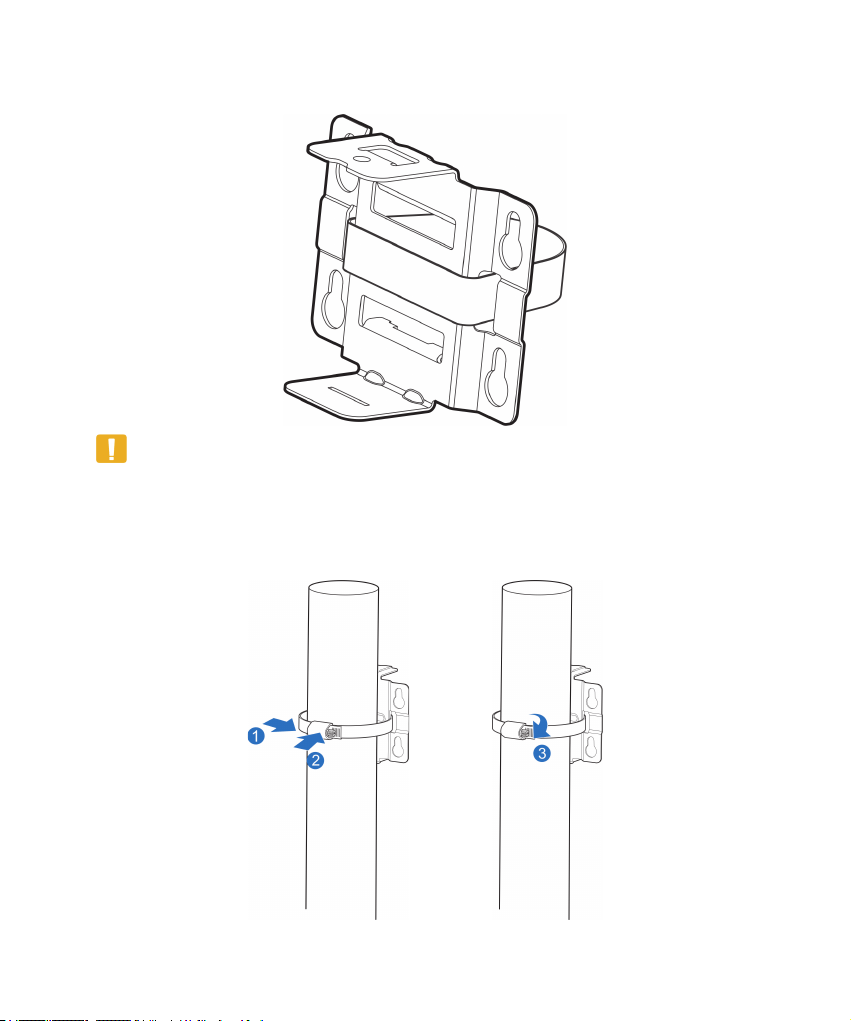
1. Bruk en skrutrekker til å løsne klemmen og løsne spennen.
92
2. Før klemmen gjennom det U-formede sporet på braketten for å montere
braketten på stangen.
FORSIKTIG:
Skruehullet på braketten vender oppover. Ikke monter braketten opp ned. Hvis
du gjør det, kan ikke skruen settes i senere.
3. Juster klemmen til riktig strammestilling, trykk på spennen og bruk en
skrutrekker for å låse klemmen for å feste braketten.
93
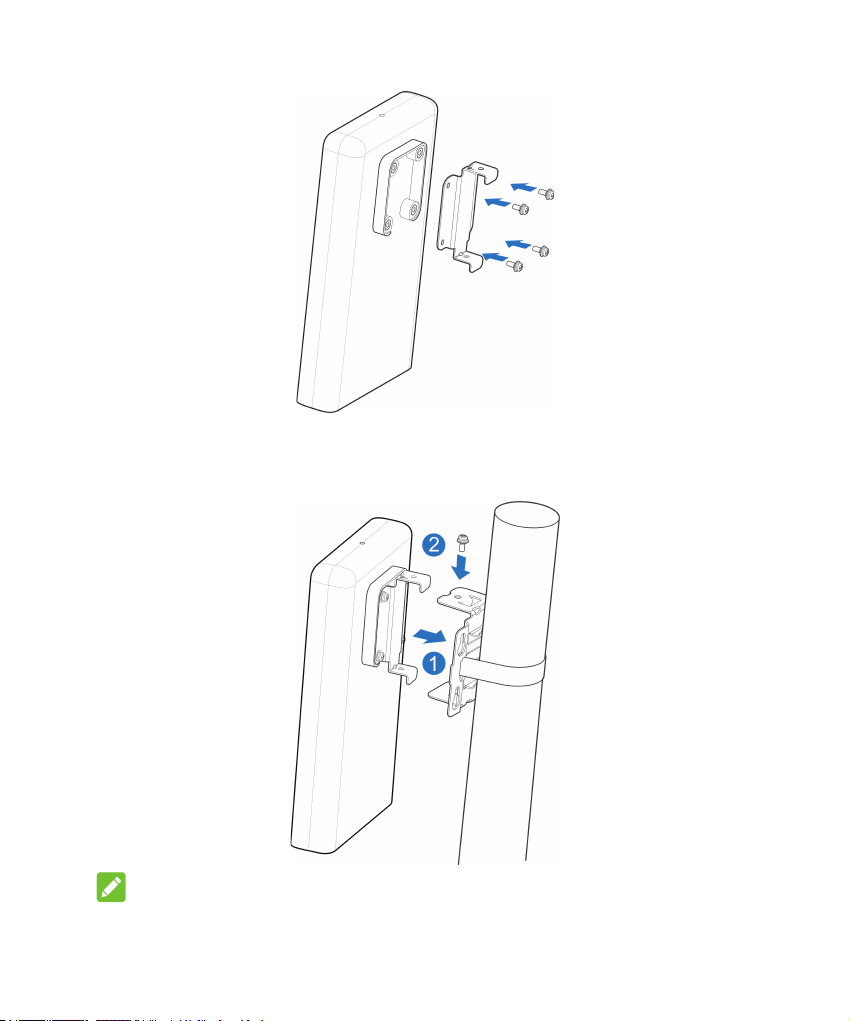
4. Bruk re M3-stjerneskruer til å montere bakplaten på enheten.
5. Fest først bakplaten på den monterte braketten gjennom de øvre og nedre
sporene, og juster hullet på bakplaten med hullet på braketten. Etterpå bruker
du en M3-stjerneskrue til å feste MC7010 på braketten.
MERK:
Før du monterer enheten på braketten, kan du ytte enheten horisontalt og
sakte på stangen for å justere posisjonen ytterligere om nødvendig.
94
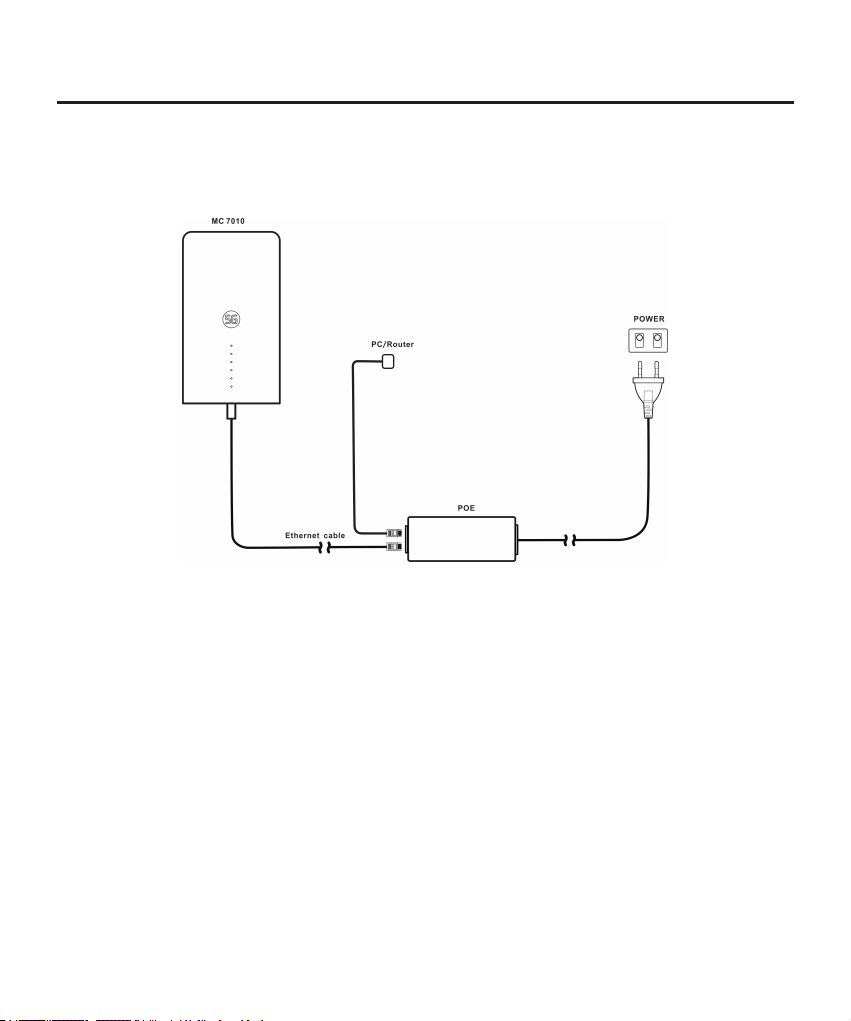
Koble til POE-adapteren
1. Koble CAT5E-nettverkskabelen som er fra MC7010 til nettverksporten (RJ45-2)
på POE-adapteren.
2. Koble PC-nettverksporten (RJ45-1) på POE-adapteren til PC/IDU (ruteren)
med RJ-45-nettverkskabelen.

95
Monteringskontroll
Montering av enheten:
• MC7010 er festet godt.
• Nettverkskablene sitter godt.
• Bakplaten på enheten er montert.
• Nano-SIM-kortet er satt i.
• Nettverksgrensesnittet på POE-adapteren er riktig montert.
Feste av kabler:
• Kontroller at alle kabler er riktig tilkoblet og at kabelkontaktene sitter godt.
• Kabler må legges tydelig og rett uten å krysse hverandre. Det er ingen
åpenbare knekker eller svinger. Kablene henger ikke i luften eller krysser
hverandre.
Påslåing av systemet
Slå på enheten
Koble strømkontakten på POE-adapteren til stikkontakten. POE-adapteren
begynner å levere strøm til MC7010. Når indikatoren på POE-adapteren og
strømlampen på enheten blir grønn, har MC7010 strømforsyning.
Foreløpig enhetsgodkjenning
1. Kontroller indikatorstatusen.
2. Koble enheten til en PC, og logg på kongurasjonssiden for å vise
enhetsstatusen.
96
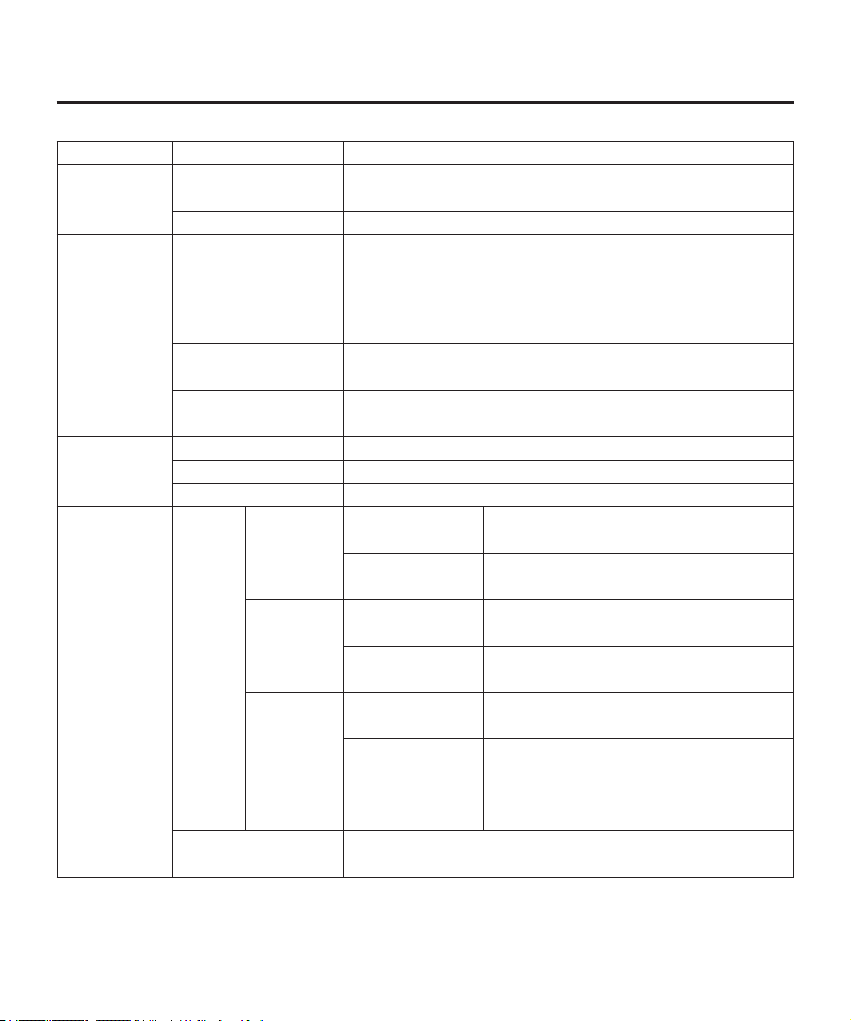
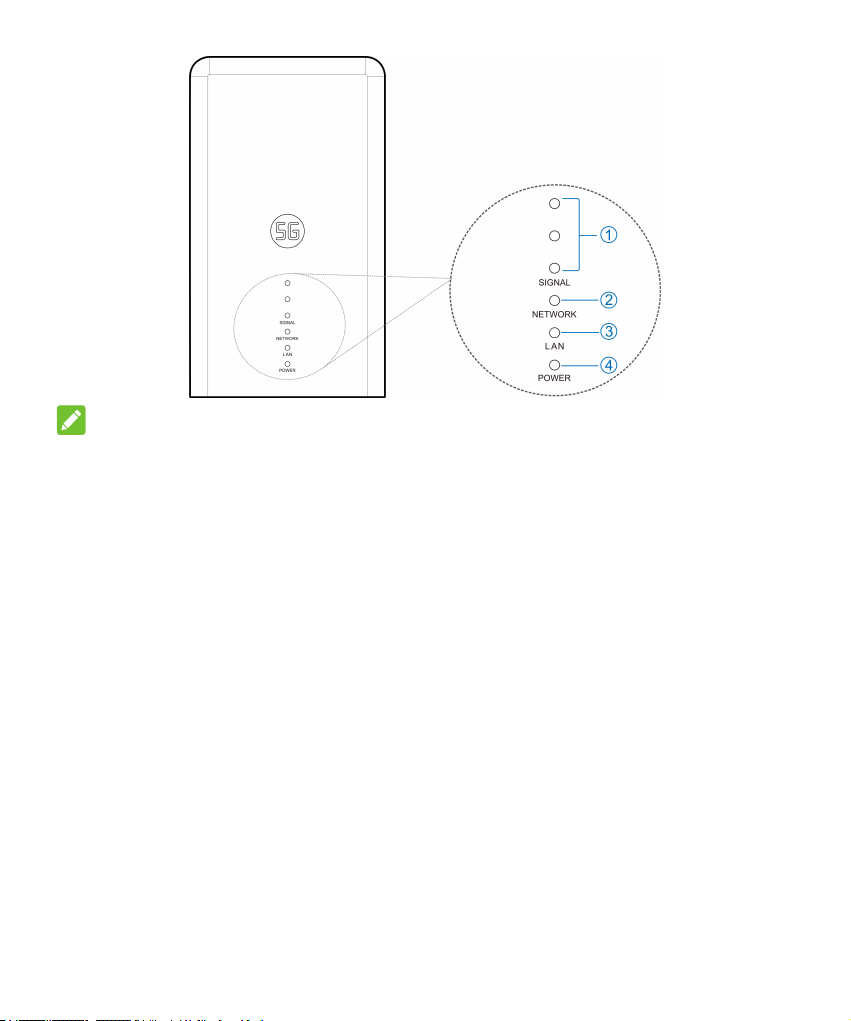
LED-adferd
Når du kongurerer MC7010, vil LED-lampen ha følgende adferd.
Indikator Status Beskrivelse
STRØM
④
På Strømmen er på, og den eksterne
strømforsyningen fungerer normalt.
Av Strømmen er slått av.
NETTVERK
②
Blinker rødt Enheten har feil:
• Enheten er ikke registrert på mobilnettverket.
• Det er ikke satt inn nano-SIM-kort.
• Det er ingen nettverkstjeneste tilgjengelig.
Lyser grønt Enheten er registrert eller koblet til 5G-nettverket,
og data overføres.
Blinker grønt Enheten er koblet til 3G/4G LTE-nettverket, og
data overføres.
LAN
③
Lyser grønt LAN-porten er tilkoblet.
Blinker grønt Data overføres.
Av LAN-porten er ikke tilkoblet.
SIGNAL
①
På Tre LED-
lys på
5G/4G LTE Signalstyrken er perfekt/meget
god (RSPR≥-95 dB).
3G Signalstyrken er perfekt/meget
god (RSPR≥-93 dB).
To LED-
lys på
5G/4G LTE Signalstyrken er god (-95
db>RSPR≥-115 dB).
3G Signalstyrken er god (-93
db>RSPR≥-107 dB).
Bare det
første
LED-lyset
er på, de
to andre
er av
5G/4G LTE Signalstyrken er dårlig/svært dårlig
(RSPR<-115 dB).
3G Signalstyrken er dårlig/svært dårlig
(RSPR<-107 dB).
Av Det er ikke noe signal, eller nano-SIM-kortet er
ikke satt inn.
97
MERKNADER:
• For å unngå lysforurensning og spare energi vil indikatorene bli slått av etter at
enheten har fungert normalt i ca. 15 minutter. Hvis indikatorene må lyse hele
tiden, kan du endre innstillingene på kongurasjonssiden for 5G CPE.
• Når det oppstår et problem, lyser indikatorene automatisk opp igjen for å
hjelpe deg med å kontrollere enhetsstatusen. Når problemet er løst, slukkes
indikatorene igjen umiddelbart.
98
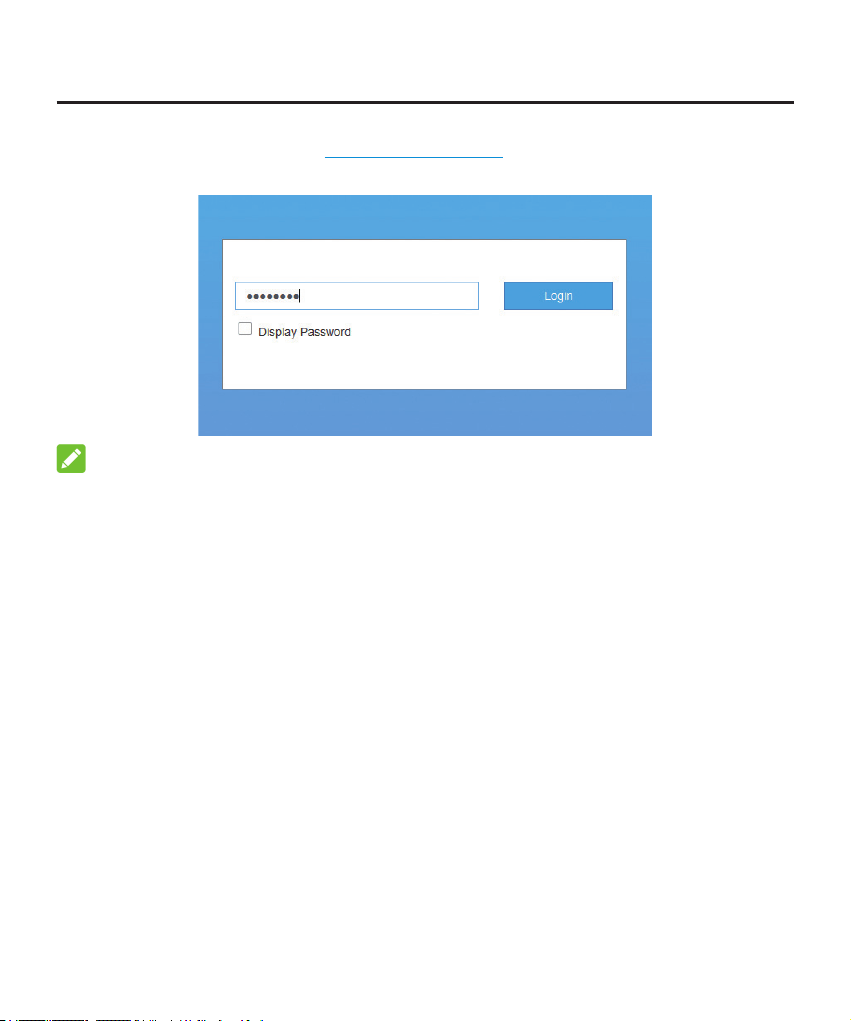
Logge på 5G CPE-siden
1. Kontroller at tilkoblingen mellom enheten og PC-en/ruteren er riktig.
2. Åpne nettleseren og angi http://192.168.254.1 i adressefeltet.
3. Angi passordet for å logge på kongurasjonssiden for 5G CPE
MERK:
Se etiketten på denne veiledningen for å få standardpassordet.
99
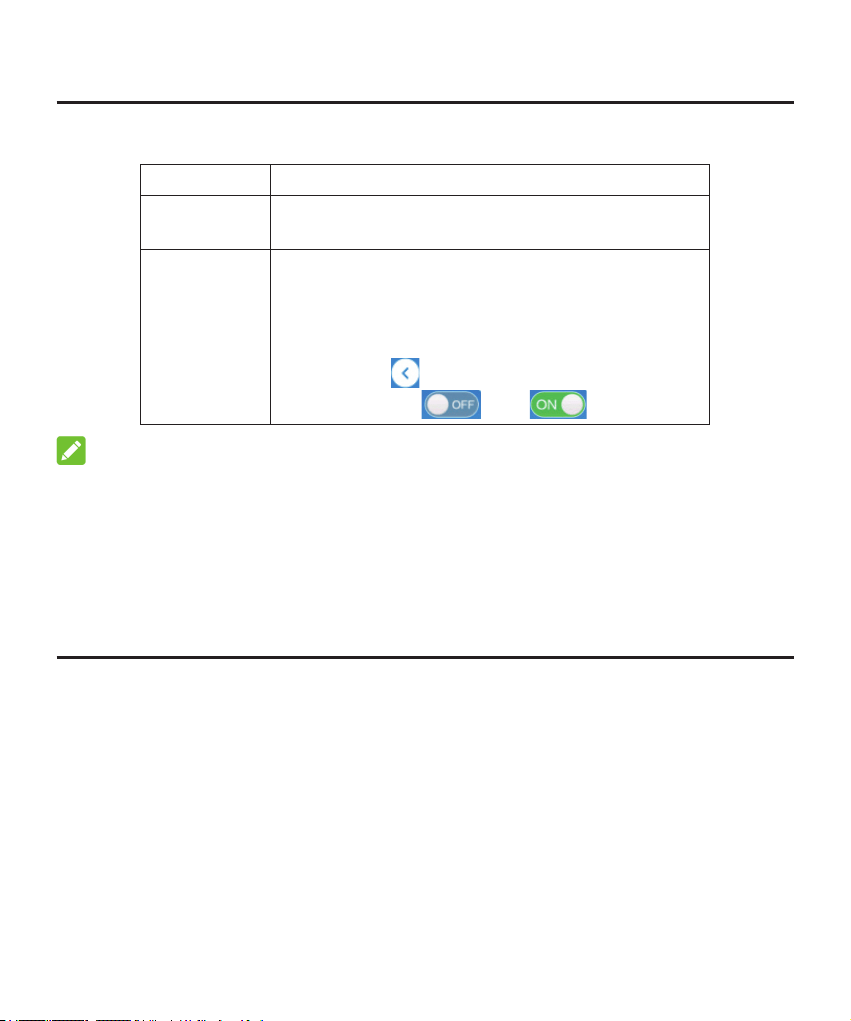
Få tilgang til Internett
Etter at en PC/ruter har blitt koblet til enheten din, kan du åpne Internett i modusen
Automatisk
eller
Manuell
. Standardmodusen er
Automatisk
.
Modus Handling
Automatisk Enheten kobles til Internett automatisk, og du
kan surfe på Internett via ruteren.
Manuell 1. Logg på kongurasjonssiden for 5G CPE.
2. Velg
Nettverksinnstillinger >
Tilkoblingsmodus > Manuell
, og klikk
deretter på
Bruk
.
3. Klikk på for å gå tilbake til hjemmesiden,
og klikk på eller .
MERKNADER:
• Hvis du vil endre gjeldende tilkoblingsinnstilling, må du først koble fra Internett.
• Hvis du vil endre parameterne til enheten din, logger du på kongurasjonssiden
for 5G CPE.
Bekrefte tilkoblingsstatusen og foreta ere
innstillinger
Bekrefte tilkoblingsstatusen
Informasjon knyttet til tilkoblingsstatus vises når du logger på hjemmesiden
for kongurasjon.
Statusinformasjon
nedenfor viser informasjon om
systeminformasjon, LAN-detaljer, mobiltilkoblingsstatus, WAN-tilkoblingsstatus
og avanserte statusdetaljer. Du kan trykke på
Detaljert
informasjon
for å få mer
informasjon. Hvis du vil se detaljer om den tilkoblede økten, trykker du på
Databruk
nederst til venstre på siden.
Foreta ere innstillinger
Nederst til venstre på hjemmesiden kan du sende
SMS
, legge til
telefonbok
og
trykke på
Avanserte
innstillinger
for å foreta ere innstillinger for enheten.
100
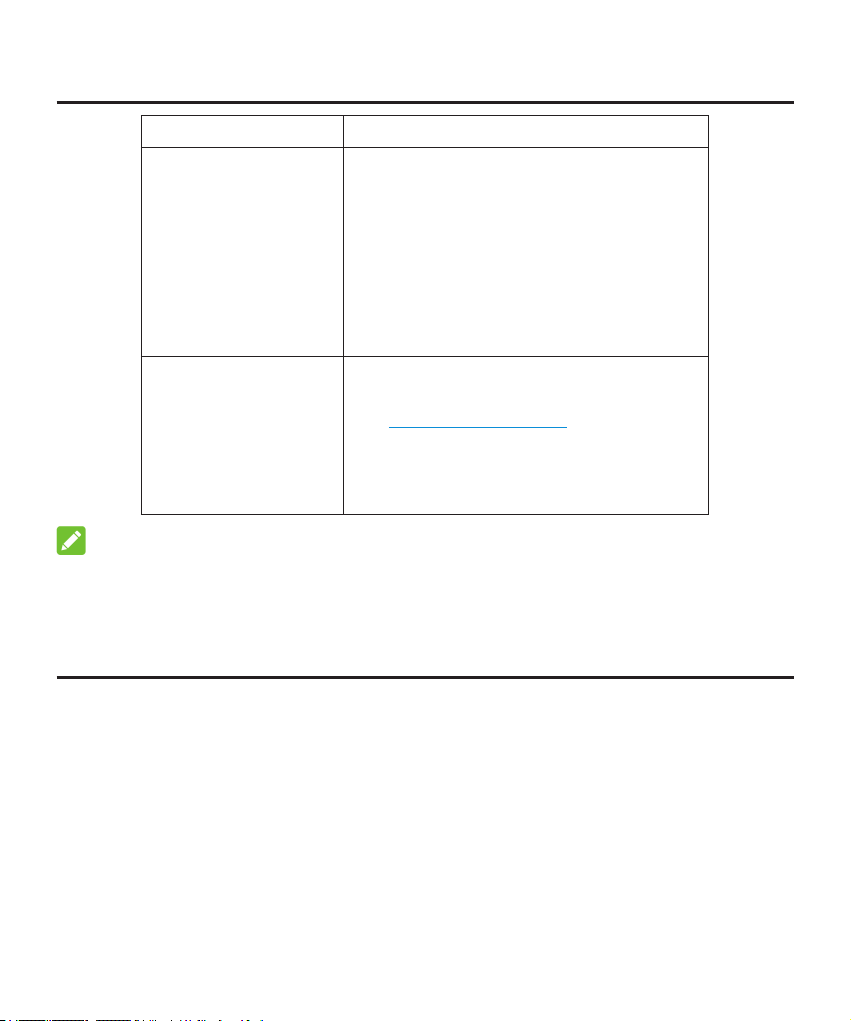
Feilsøking
Problem Anbefalt tiltak
PC-en/ruteren som
er koblet til enheten,
får ikke tilgang til
Internett.
• Kontroller at nano-SIM-kortet er
tilgjengelig.
• Endre plassering og nn et sted
med godt signal.
• Kontroller innstillingene for LAN-
tilkoblingsmodusen.
• Kontakt tjenesteleverandøren og
bekreft APN-innstillingene.
Kongurasjonssiden
for 5G CPE kan ikke
vises.
• Angi riktig adresse.
Standardadressen er
http://192.168.254.1.
• Bruk bare én nettverksadapter i
PC-en din.
• Ikke bruk proxy-servere.
MERK:
Du kan trykke og holde nede
TILBAKESTILL
-knappen nederst på enheten i ca. 3
sekunder for å gjenopprette enheten til fabrikkinnstillingene om nødvendig.
Få mer hjelp
Du kan få mer hjelp ved å:
• Sende en e-post til
• Gå til
www.ztedevices.com

101
Advarsel og merknad
Sikkerhetsregler
• Hold deg minst 20 centimeter fra enheten.
• Ikke bruk enheten i farlige miljøer som oljeterminaler eller kjemiske fabrikker
der det nnes eksplosive gasser, eller der eksplosive produkter blir behandlet.
• Bruk originalt tilbehør eller tilbehør som er godkjent av ZTE. Uautorisert tilbehør
kan påvirke ytelsen til enheten, skade enheten eller utsette deg for fare.
• Vær forsiktig med kantene på metallmonteringssettet for ikke å skade deg, for
eksempel ngre når du monterer enheten.
• Ikke forsøk å demontere enheten. Det er ingen deler som kan repareres av
brukeren.
• La aldri enheten eller tilbehør komme i kontakt med væske eller fuktighet. Ikke
senk enheten ned i væske av noe slag.
• Ikke la barn leke med enheten eller strømadapteren.
• Enheten er bare til utendørs bruk. Ikke bruk enheten innendørs.
Rengjøring og vedlikehold
• Bruk en antistatisk klut til å rengjøre enheten. Ikke bruk kjemiske eller slipende
rengjøringsmidler, da disse kan skade plastdekselet. Slå av enheten før du
rengjør den.
• Bruk enheten i temperaturområdet -30°C ~ +55°C, og oppbevar den i
temperaturområdet -40°C ~ +85°C. Fuktighetsområdet er 5 %–95 %. I et
miljø med lav temperatur (-40°C~ 0°C) forvarmes enheten når den er koblet til
strømforsyningen. Etter oppvarming vil den begynne å fungere normalt.
Begrenset garanti
Denne garantien gjelder ikke for defekter eller feil på produktet som skyldes:
i. rimelig slitasje
ii. manglende evne av sluttbrukerne til å følge ZTEs instruksjoner eller prosedyrer
angående montering, bruk eller vedlikehold
iii. sluttbrukernes feilhåndtering, misbruk eller uaktsomhet eller feil montering,
demontering, oppbevaring, vedlikehold eller bruk av produktet
iv. modikasjoner eller reparasjoner som ikke leveres av ZTE eller en ZTE-
sertisert person

102
v. strømfeil, støt, brann, oversvømmelse, ulykker og handlingene til tredjeparter
eller andre hendelser som er utenfor ZTEs rimelige kontroll
vi. bruk av tredjepartsprodukter eller bruk i forbindelse med tredjepartsprodukter
hvis slike defekter oppstår på grunn av den kombinerte bruken
vii. andre årsaker som ligger utenfor den normale bruken som produktet er
beregnet for
Sluttbrukere har ingen rett til å avvise eller returnere produktet, eller motta en
refusjon for produktet fra ZTE i forbindelse med de ovennevnte situasjonene.
Denne garantien er sluttbrukernes eneste rettsmiddel og ZTEs eneste
erstatningsansvar for defekte eller feil elementer og har forrang over alle andre
garantier, uttrykkelig, underforstått eller lovpålagt, inkludert, men ikke begrenset
til, underforståtte garantier for salgbarhet og egnethet for et bestemt formål, med
mindre annet kreves i henhold til obligatoriske bestemmelser i loven.
Begrensning av ansvar
ZTE skal ikke være ansvarlige for eventuelle tap av fortjeneste eller for indirekte,
spesielle, tilfeldige eller følgesmessige skader som oppstår på grunn av eller i
forbindelse med bruk av dette produktet, uansett om ZTE hadde blitt informert,
visste eller burde ha visst om muligheten for slike skader eller ikke, inkludert, men
ikke begrenset til, tapt fortjeneste, avbrudd i forretningsdrift, kapitalkostnader,
kostnad for alternative utstyr eller produkter, eller kostnader i forbindelse med
nedetid.
RF-eksponering
Dette utstyret fungerer i samsvar med strålingseksponeringsgrensene som er
fastsatt av CE for et ukontrollert miljø. Du må plassere utstyret slik at det alltid er
minst 20 cm mellom radiatoren og kroppen din.
103
Spesikasjoner
Dette radioutstyret bruker følgende frekvensbånd og maksimale
radiofrekvensenergi.
MERK:
Alle ZTE-produkter fungerer i tråd med energigrensene fastsatt av Den europeiske
union. Frekvensbåndene som støttes av produktet, varierer etter modell.
WCDMA-BÅND 1/2/5/8:23 dBm
FDD LTE-BÅND 1/3/7:22,5 dBm
FDD LTE-BÅND 8/20/28:23 dBm
TDD LTE-BÅND 38:22,5 dBm
5G NR(PC3): n1/3/7/8/20/28/38/40/77: 22.5dBm
5G NR(PC3): 41/78/79: 24.5dBm
5G NR(PC2): n1/3/7/8/20/28/38/40/77: 26dBm
5G NR(PC2): 41/78/79: 26dBm
Bluetooth LE: 5 dBm
CE Forsiktig (riktig bruk)
Enheten kan bare brukes på riktig plassering, som beskrevet i denne håndboken.
Ikke rør enhetens antenneområde dersom dette kan unngås.
Avhending av gamle apparater
1. Når dette symbolet med en søppeldunk som er strøket over,
vises på et produkt, betyr det at produktet dekkes av det
europeiske direktivet 2012/19/EU.
2. Alle elektriske og elektroniske produkter skal avhendes separat
fra husholdningsavfall via egne anlegg valgt ut av statlige eller
lokale myndigheter.
3. Riktig avhending av gamle apparater bidrar til å forhindre
potensielle negative konsekvenser for miljøet og menneskers
helse.
Hvis du vil ha informasjon om resirkulering av dette produktet basert på WEEE-
direktivet, kan du sende en e-postmelding til [email protected]

104
EU-SAMSVARSERKLÆRING
ZTE Corporation erklærer herved at radioutstyret av typen ZTE MC7010 fungerer i
samsvar med direktivet 2014/53/EU.
Hele teksten i EU-samsvarserklæringen er tilgjengelig på følgende Internett-
adresse: https://certication.ztedevices.com
Overholdelse av direktiv 2009/125/EF
Produktet oppfyller kravet til direktiv 2009/125/EF og er i samsvar med
kommisjonsforordningen (EF) nr. 1275/2008 og (EU) nr. 801/2013. Hvis du vil ha
mer informasjon, kan du gå til https://certication.ztedevices.com

ZTE CORPORATION
NO. 55, Hi-tech Road South, Shenzhen, Kina
Postnummer: 518057

MC7010
Lynvejledning
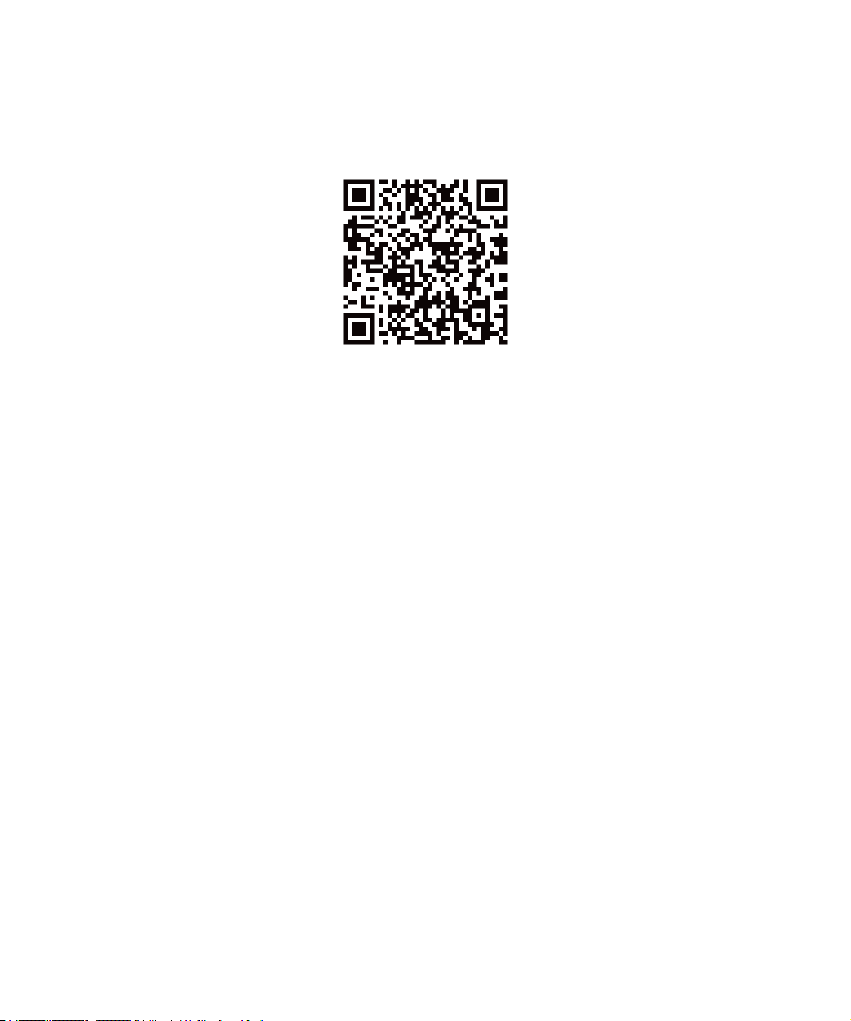
107
Scan denne QR-kode for at downloade Install Helper-
appen.
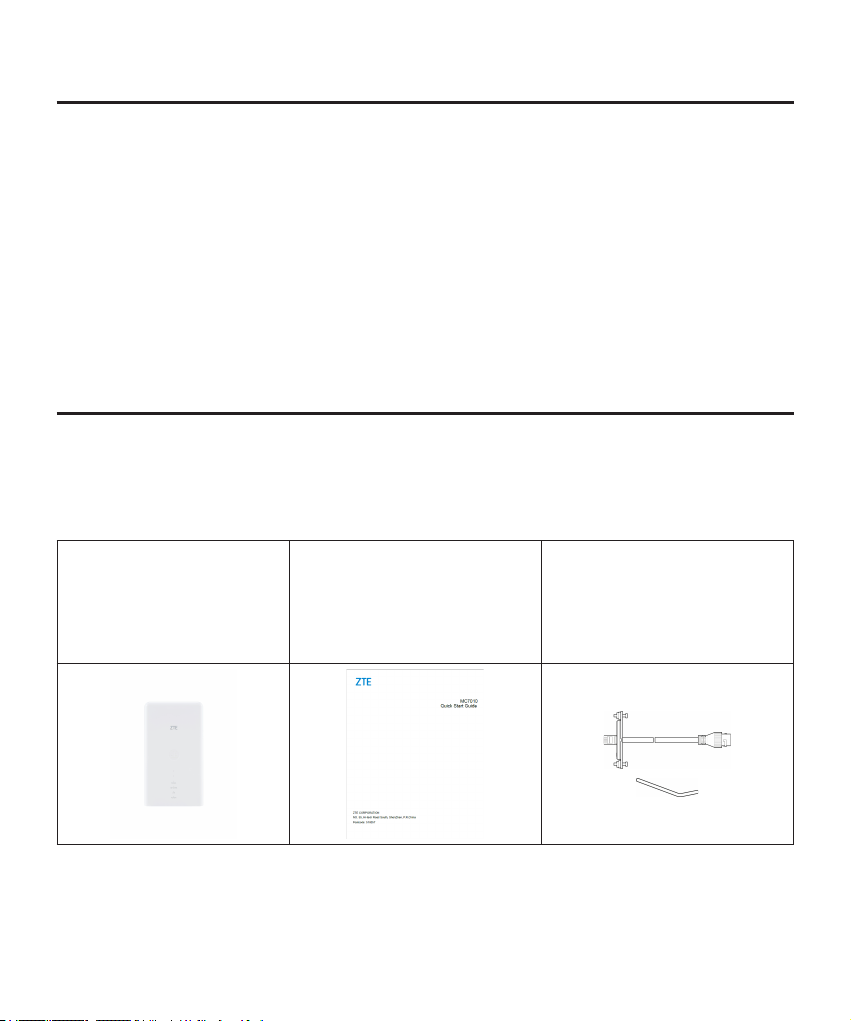
108
JURIDISKE OPLYSNINGER
Copyright © 2021 ZTE CORPORATION
Alle rettigheder forbeholdes.
Denne udgivelse må ikke vises i uddrag, gengives, oversættes eller anvendes i
nogen form eller på nogen måde, det være sig elektronisk eller mekanisk, herunder
fotokopi og mikrolm, uden forudgående skriftlig tilladelse fra ZTE Corporation.
Dette dokument udgives af ZTE Corporation. Vi forbeholder os ret til at rette trykfejl
eller opdateringer
Versionsnr:
R1.0
Udpakning og forberedelser
Før du installerer enheden, skal du kontrollere, at alle elementer på pakkelisten
er til stede. Hvis der mangler noget eller er beskadiget, skal du kontakte ZTE's
tekniske support.
Pakkeliste
MC7010 ODU CPE Lynvejledning 1 Dækpladesæt
(POE-adapter):
Tyverisikringsskrue * 2,
Nøgle til tyverisikringsskrue
* 1
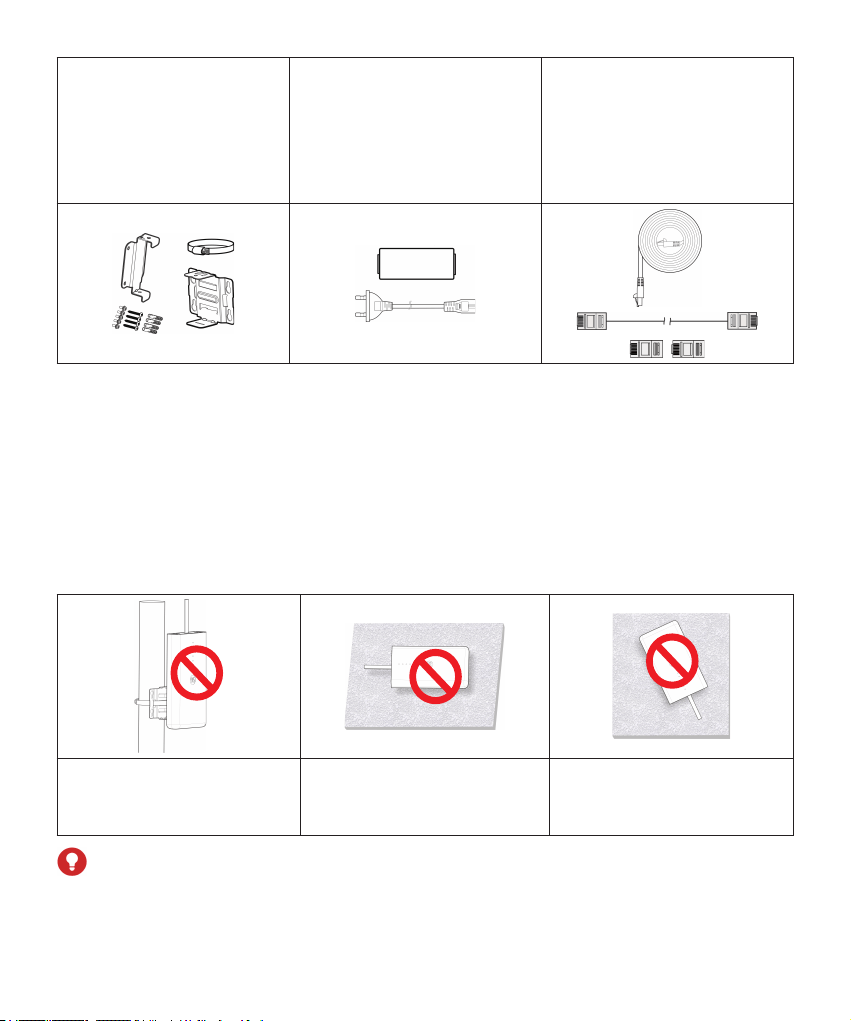
109
Monteringssæt:
Metalbeslag, Bakplade,
Metalklemme, M6
ekspansionsbolte og M6
ekspansionstapper*4,
M3 krydshovedskruer*5
1 POE-adapter og
vekselstrømsledning
1 langt netværkskabel (til
tilslutning af enheden og
POE-adapteren), 1 kort
netværkskabel til tilslutning
af POE-adapteren og pc/
router), RJ45-stik*2
Forbered følgende tilbehør (medfølger ikke):
• Stjerneskruetrækker
• Skruetrækker
• Hammerboremaskine
• Markørpenne
Forholdsregler ved installation
• Installer ikke enheden i følgende retninger:
Enheden må ikke
installeres med
grænseadesiden opad.
Enheden må ikke
installeres vandret.
Enheden må ikke
installeres vippet.
ADVARSEL!
Enheden skal installeres nedad og lodret. Det anbefales ikke at installere enheden i
andre retninger (herunder, men ikke begrænset til, ovenstående scenarier). ZTE er
ikke ansvarlig for problemer forårsaget af installationen i andre forkerte retninger.
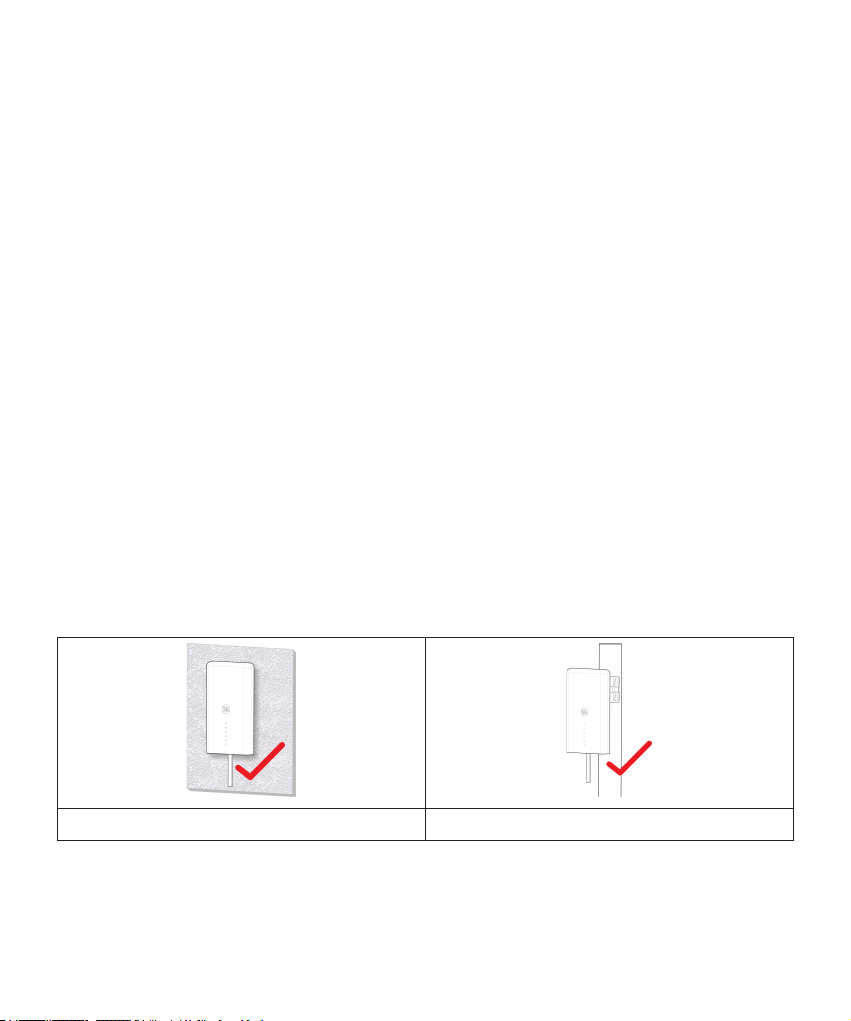
110
• Enheden må ikke installeres i høj position (lynområde).
• Enheden skal anbringes til brug i et godt ventileret lokale. Hvis det er muligt,
skal du installere enheden på et sted med mindre direkte sollys, f.eks.
Enheden må ikke installeres ved udstødningsrørets udløb eller installeres på
et sted, hvor vandet passerer gennem f.eks. et skur.
• Enheden skal installeres i placeringen af tegninger af stedets
undersøgelsesdesign og inden for beskyttelsesområdet på 45° af lynaederen.
I høje bjerge og områder med kraftig lyn (antallet af tordenvejr dage om året
overstiger 180), skal du sikre, at enheden er inden for beskyttelsesområdet på
30 ° af lynaederen.
• Når enheden er monteret på væggen, skal den helst være mere end 1 m væk
fra lynaederens jordkabel og mere end 20 cm væk fra lynbeskyttelseszonen.
• Når du installerer enheden på en stang, må der ikke monteres en lynaeder
på stangen. Det anbefales, at der installeres en uafhængig lynaeder nær
stangen. Hvis der er installeret en lynaeder på stangen, anbefales det, at
lynaederen ledes ud og jordes direkte.
• Monteringsstangen skal være fast, må ikke kunne ryste og skal opfylde de
vindafvisende krav (mindst niveau-10 vindhastighed).
• Monteringsstangen skal være lodret, og den lodrette fejlmargen skal være
mindre end ±2°.
Installationstilstande
Du kan installere enheden på en af følgende måder:
Installer enheden på en væg. Monter enheden på en stang.
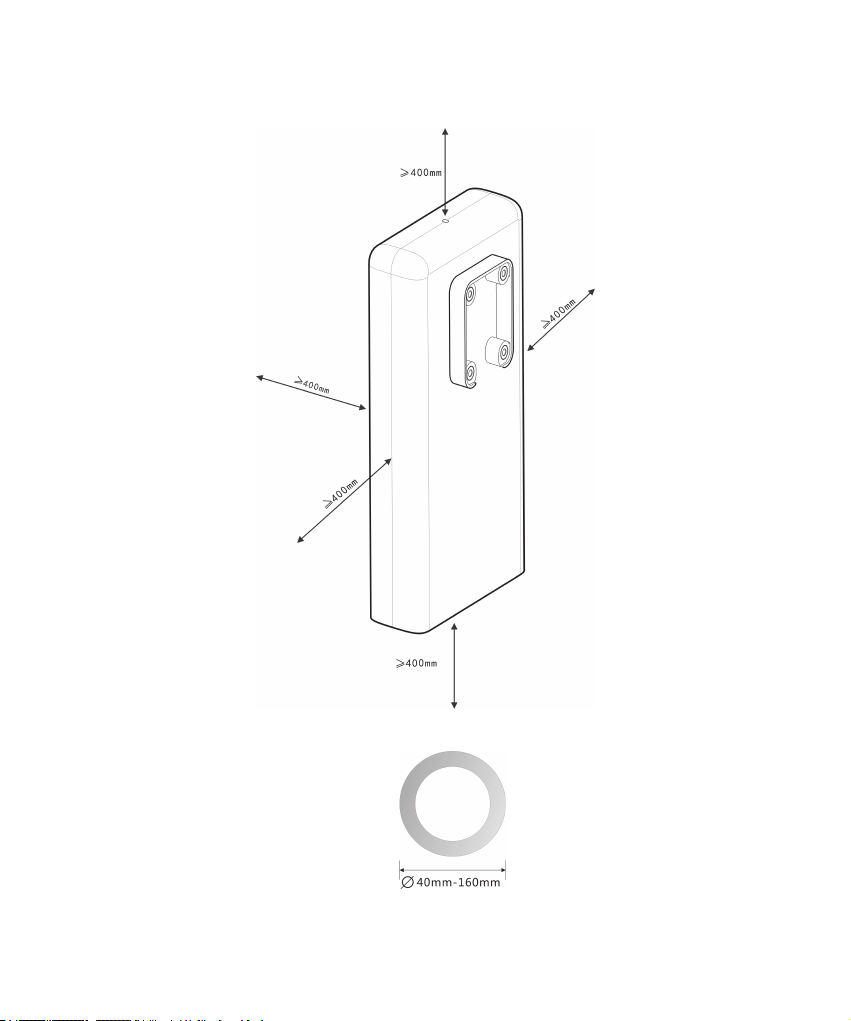
111
Krav til installationsplads og -medium
• Krav til installationsplads
• Krav til installationsmedium
Monteringsstav
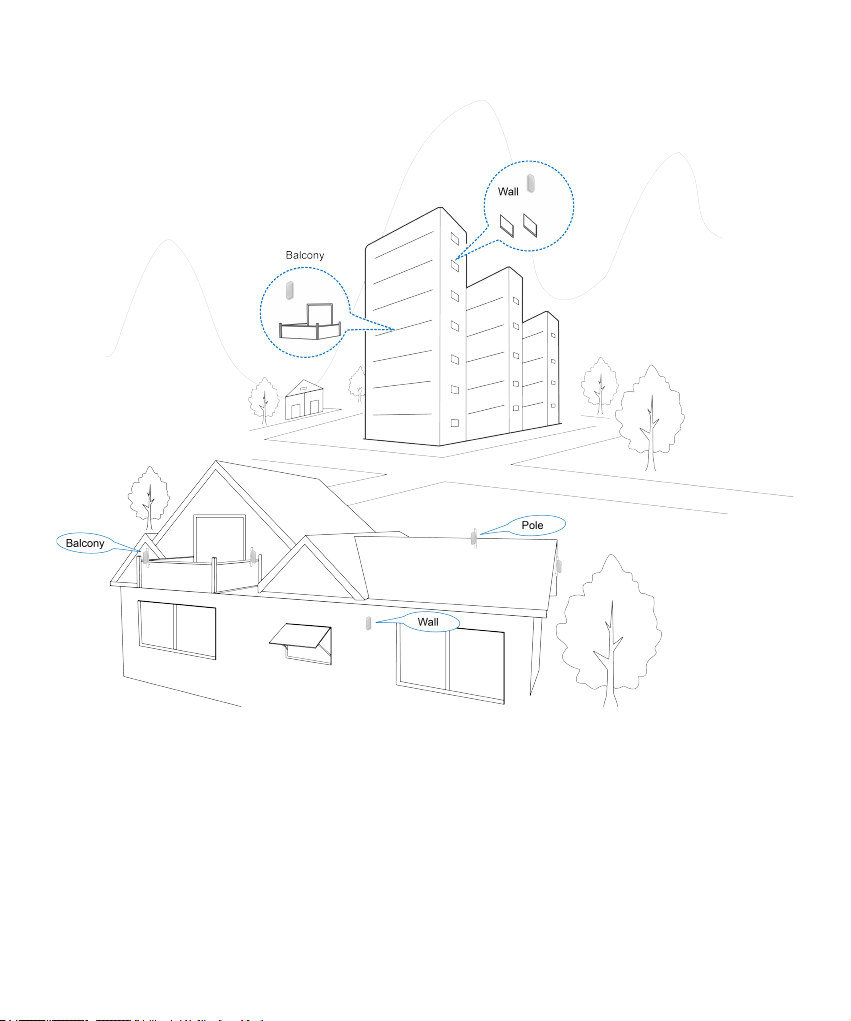
112
Anbefalede installationsplaceringer
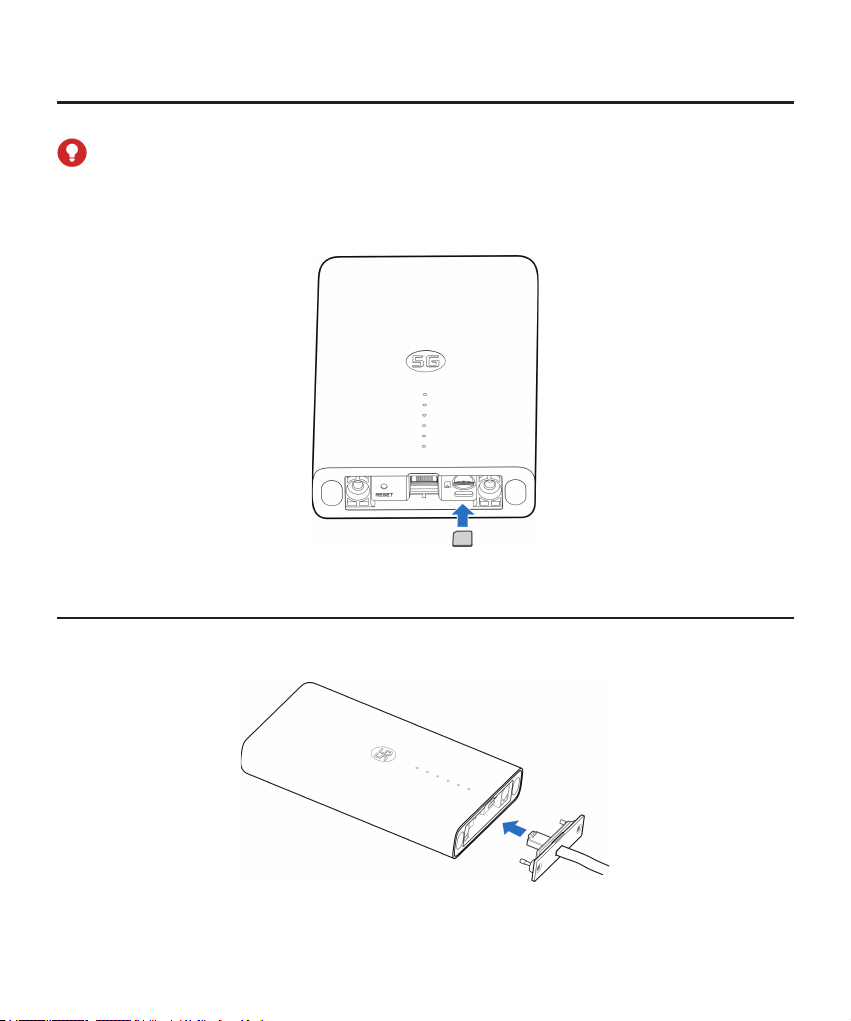
113
Isætning af nano-SIM-kortet
Indsæt nano-SIM-kortet i SIM-kortets stik som vist.
ADVARSEL!
Din enhed understøtter ikke (U) SIM-kort, micro-SIM-kort, eller andre ikke-standard-
SIM-kort. For at undgå beskadigelse af enheden skal du ikke bruge disse kort eller
nogen former for kortholdere.
Installation af netværkskabel
1. Slut RJ45 til netværksporten på MC7010, mens de to skruer også indsættes i
hullerne i bunden af enheden.
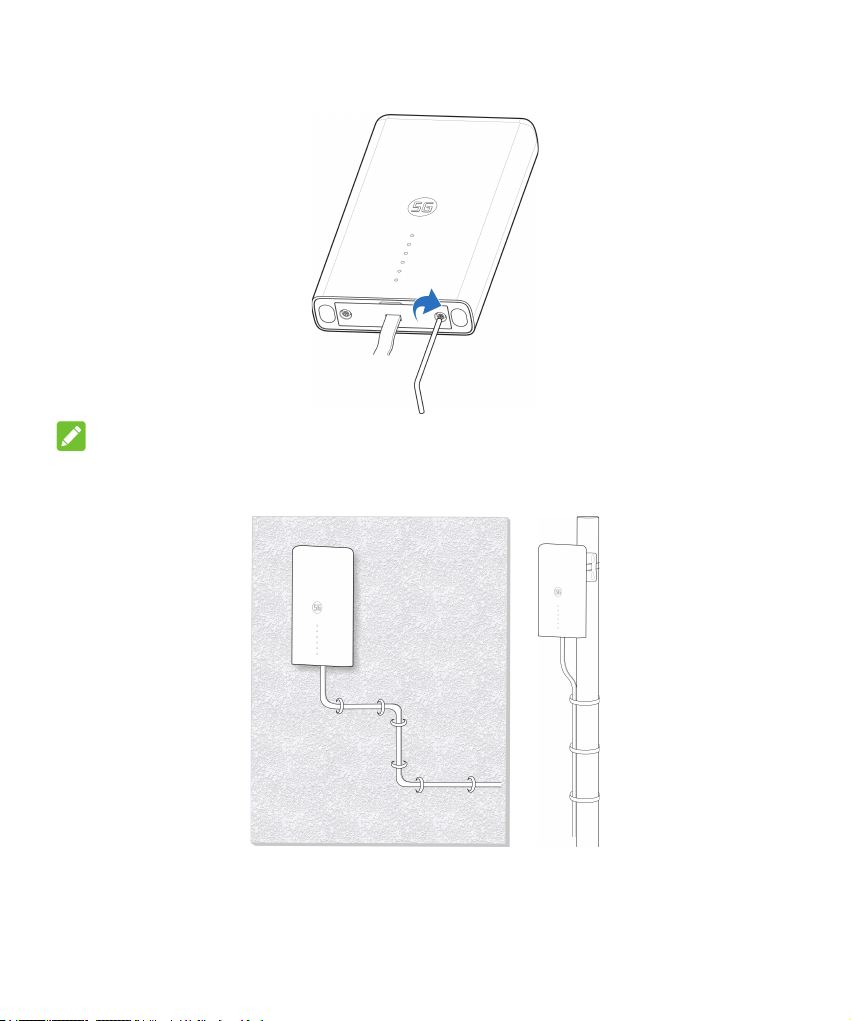
114
2. Skub dækpladen opad, indtil den sidder fast, og brug en nøgle til fjernelse af
tyveriskruen til at montere dækpladen på enheden.
BEMÆRKNINGER:
Hvis netkablet er mere end 0,8 m synligt uden for huset efter installation, skal det
fastgøres til en væg eller stang for at undgå skader.

115
Brug af programmet Installer
hjælpeprogram til at registrere placering
Før du installerer MC7010, kan du installere programmet Installer hjælpeprogram
på mobiltelefonen og oprette forbindelse til enheden for at registrere signalstyrken
og hjælpe dig med at registrere og nde installationsplaceringen.
BEMÆRK:
Se etiketten på denne vejledning for at hente linket eller QR-ledningen for at
downloade programmet Installer hjælpeprogram.
Tænd/sluk for MC7010
1. Slut CAT5E-netværkskablet fra MC7010 til netværksporten (RJ45-2) på POE-
adapteren.
2. Slut strømstikket på POE-adapteren til stikkontakten.
Tilslutning til MC7010
Før du opretter forbindelse til enheden, skal du kontrollere, at du har installeret
programmet Installer hjælpeprogram og slået Bluetooth® til på din telefon.
1. Åbn applisten, og tryk på
Installer hjælpeprogram
.
2. Tryk på
SLUT TIL ENHED
, og vælg
MC7010
. Bluetooth på enhedens slås
automatisk til, og din telefon scanner automatisk efter og viser id'erne for alle
tilgængelige Bluetooth-enheder inden for rækkevidde.
3. Tryk på den enhed, du vil parre med.
4. Tryk på
PAR OG TILSLUT > PAR
for at acceptere forbindelsen.
5. Angiv adgangskoden, og tryk på
OK
for at administrere enheden.
BEMÆRK:
Se mærkaten i denne guide for at få standardadgangskoden.
Registrering og justering af installationsposition
1. Flyt enheden rundt om monteringsvæggen/stangen, eller prøv forskellige
positioner, og tryk på
FIND POSITION
.
2. Følg vejledningen på skærmen for at fastgøre enheden til din målposition, og
yt den langsomt, indtil den giver feedback.
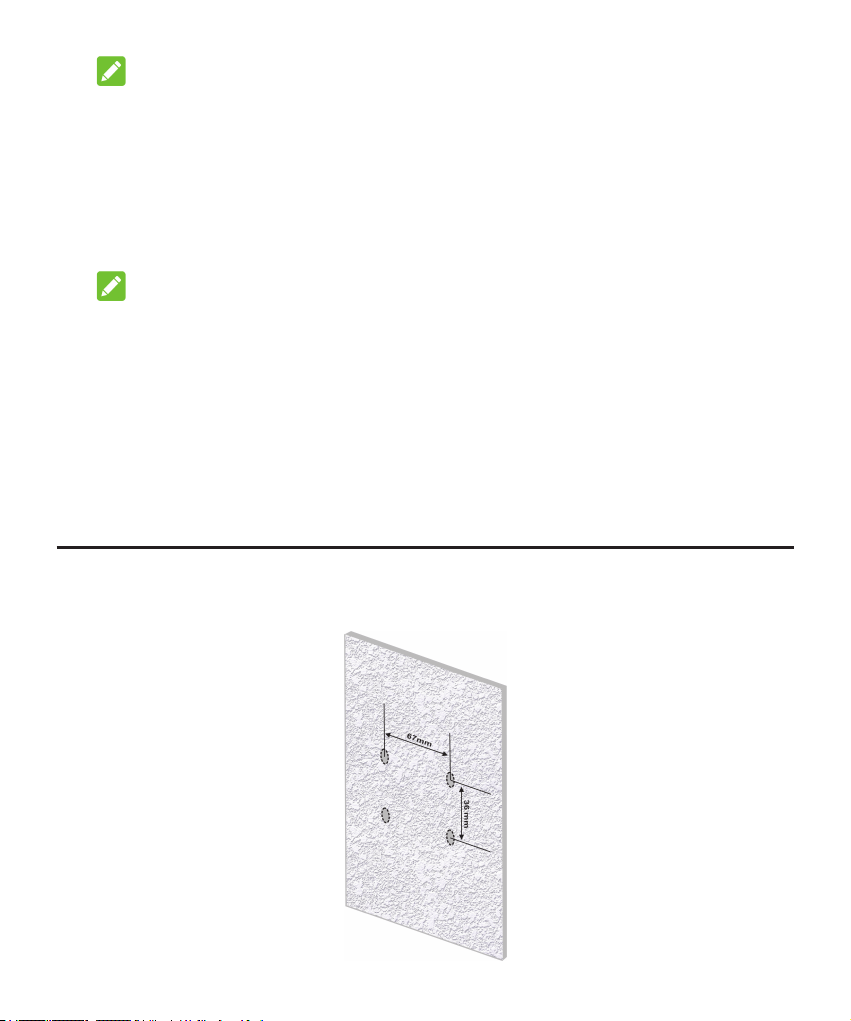
116
BEMÆRK:
Enheden understøtter ikke justering af højdevinkel. Den understøtter kun
vandret 180° justering.
3. Signalstyrken på den aktuelle position vises (Perfekt, Fremragende,
God, Dårlig og Elendig). Du kan trykke på
vis detaljer
for at kongurere
netværksoplysningerne.
Når enhedssignalet registreres, bipper telefonen automatisk. Jo højere lyden
er, og jo stærkere vibrationerne er, jo bedre er signalstyrken.
BEMÆRK:
Tryk på
AFSLUT
for at afslutte registreringen, og vælg, om du vil gemme den
aktuelle position, hvis det er nødvendigt.
4. Fortsæt registreringen, indtil den ønskede position registreres, og gem eller
fortsæt med at justere positionen som bedt om.
Slukke for MC7010
Når installationspositionen er fastlagt, skal du tage POE-adapteren ud af enheden.
Montering af enheden
Installer enheden på en væg
1. Marker positionerne for boring af huller på væggen.
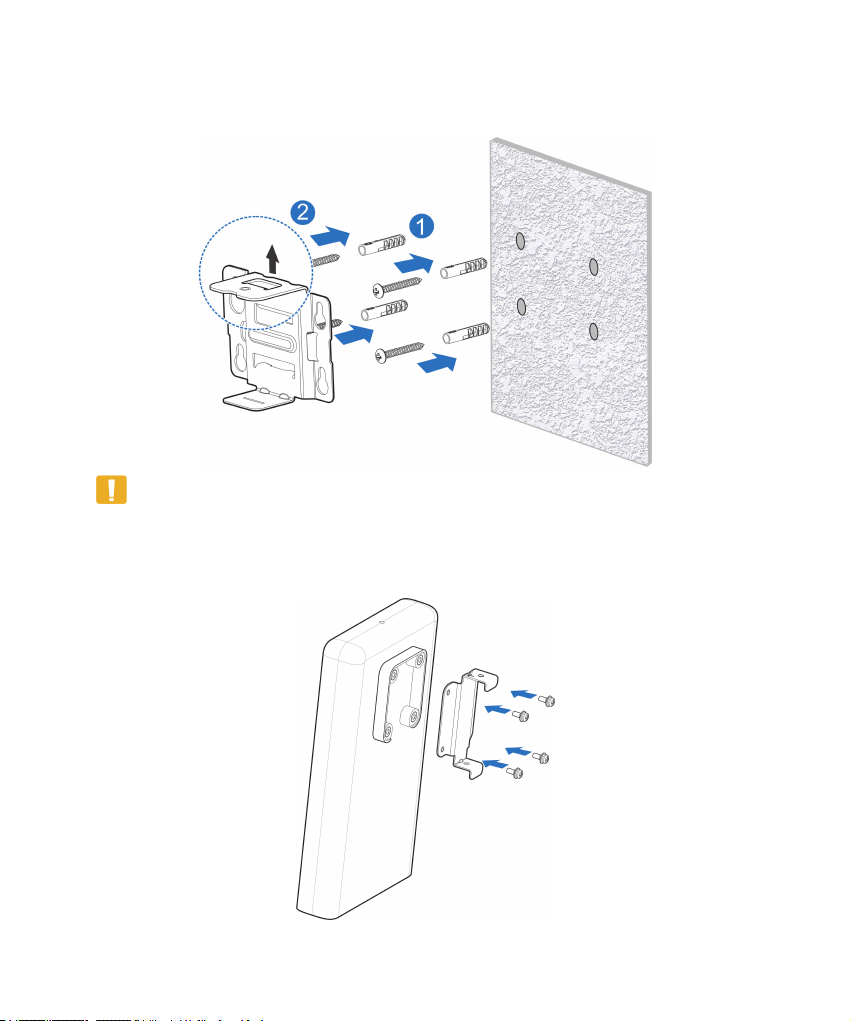
117
2. For det første skal du bruge en 6 mm slagboremaskine til at bore huller på de
markerede positioner, og installere re M6 ekspansionstapper. For det andet
skal du bruge re M6 ekspansionsbolte til at fastgøre beslaget til væggen.
FORSIGTIG:
Skruehullet i beslaget vender opad. Beslaget må ikke monteres på hovedet.
Ellers kan skruen ikke installeres senere.
3. Brug re M3 krydshovedskruer til at installere bagpladen på enheden.
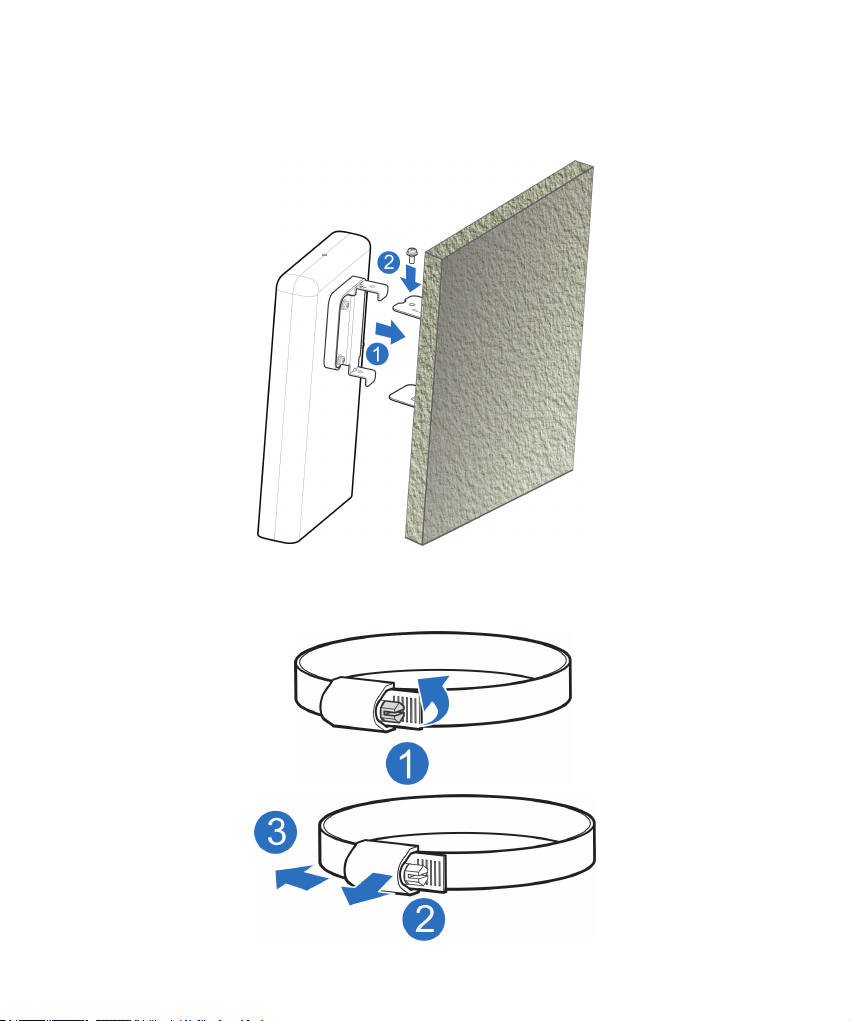
118
4. For det første skal du fastgøre bagpladen til det installerede beslag gennem
de øverste og nederste riller og justere hullet på bagpladen med hullet på
beslaget. For det andet skal du bruge en M3 krydshovedskrue til at installere
MC7010 på beslaget.
Monter enheden på en stang
1. Brug en skruetrækker til at løsne klemmen og frigøre beslaget.
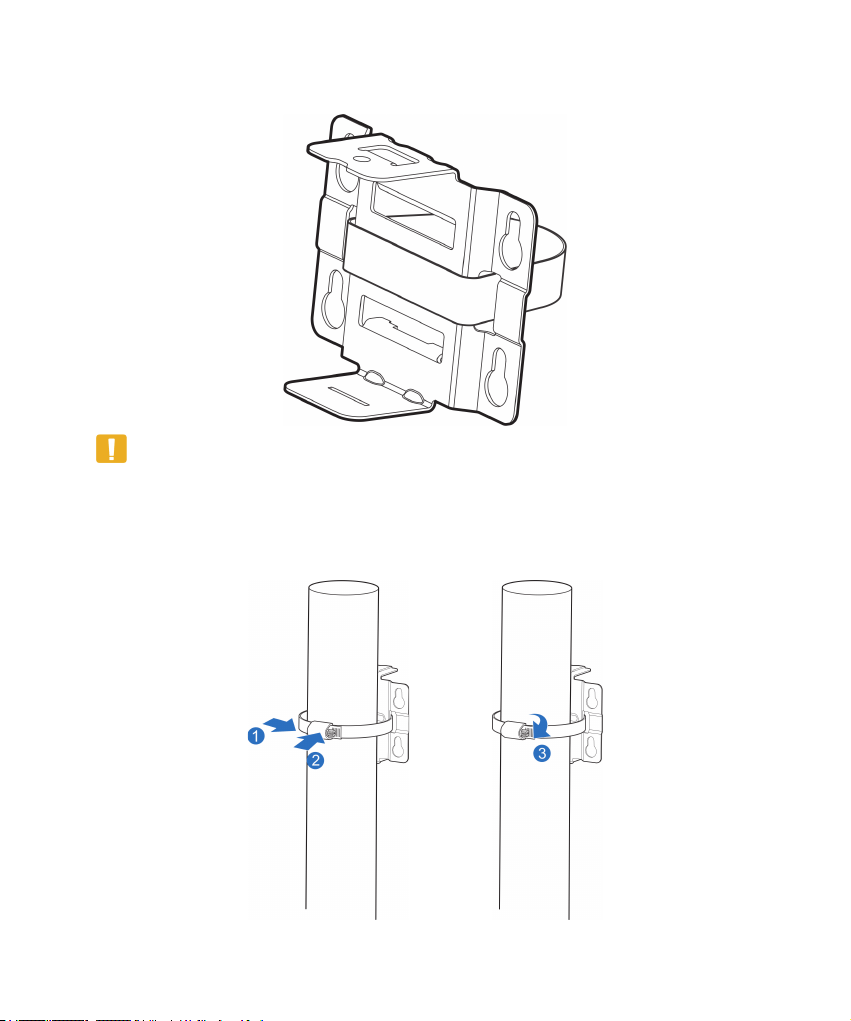
119
2. Før klemmen gennem den U-formede rille på beslaget for at montere beslaget
på stangen.
FORSIGTIG:
Skruehullet i beslaget vender opad. Beslaget må ikke monteres på hovedet.
Ellers kan skruen ikke installeres senere.
3. Juster klemmen til den korrekte tilspændingsposition, tryk på spændet og brug
en skruetrækker til at låse klemmen for at fastgøre beslaget.
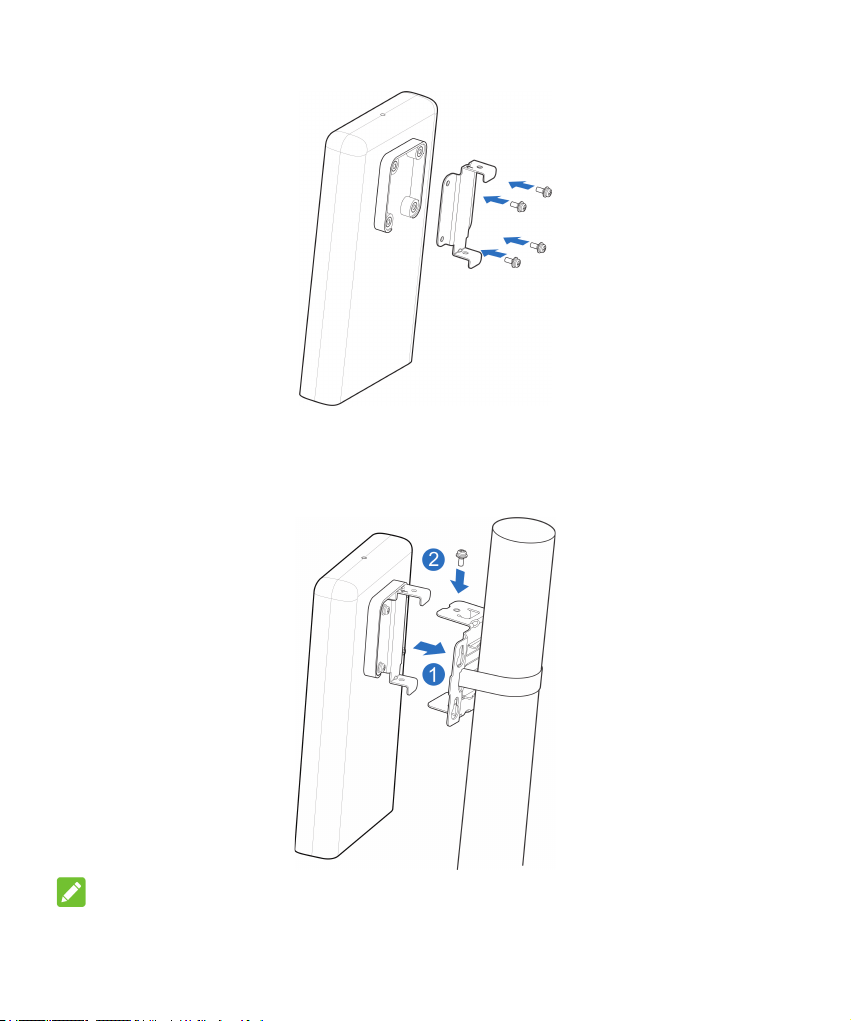
120
4. Brug re M3 krydshovedskruer til at installere bagpladen på enheden.
5. For det første skal du fastgøre bagpladen til det installerede beslag gennem
de øverste og nederste riller og justere hullet på bagpladen med hullet på
beslaget. For det andet skal du bruge en M3 krydshovedskrue til at installere
MC7010 på beslaget.
BEMÆRK:
Før du installerer enheden på beslaget, kan du ytte enheden vandret og langsomt
på stangen for at justere positionen yderligere, hvis det er nødvendigt.
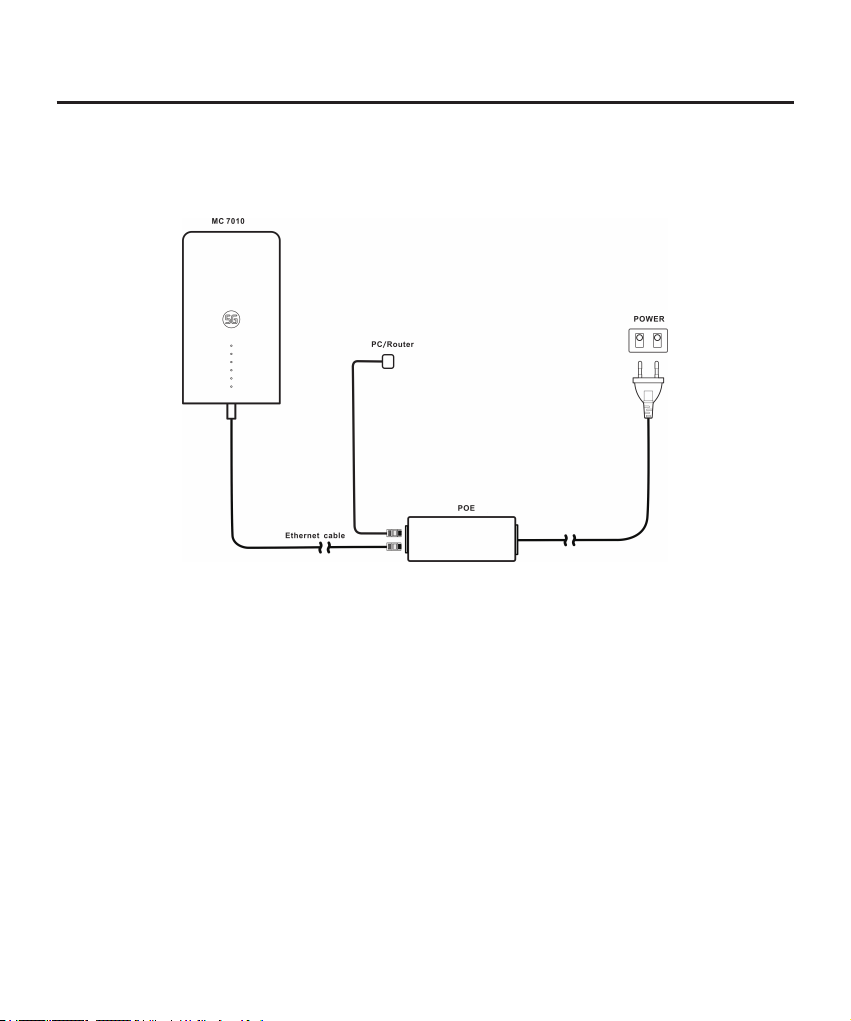
121
Tilslutning af POE-kortet
1. Slut CAT5E-netværkskablet fra MC7010 til netværksporten (RJ45-2) på POE-
adapteren.
2. Slut pc-netværksporten (RJ45-1) på POE-adapteren til din PC/IDU (router)
med RJ-45 netværkskabel.

122
Kontrol af installation
Installation af enhed:
• MC7010 er installeret korrekt.
• Netværkskablerne er installeret korrekt.
• Dækpladen på enheden er installeret.
• nano-SIM-kortet er installeret.
• Netværksgrænseaden på POE-kortet er installeret korrekt.
Kabelinstallation:
• Kontroller, at alle kabler er tilsluttet korrekt, og at kabelstik er fastgjorte.
• Kabler bør lægges på en klar og lige måde uden at krydse hinanden. Der er
ingen indlysende bugter eller skråtliggende kabler. Kablerne må ikke hænges i
luften eller krydse hinanden.
Tænd for strømmen til systemet
Tænde for enheden
Slut strømstikket på POE-adapteren til stikkontakten. POE-adapteren begynder at
levere strøm til MC7010. Når indikatoren for POE-adapteren og enhedens STRØM-
LED bliver grøn, tilføres der strøm til MC7010.
Foreløbig enhedsaccept
1. Tjek indikatorstatus.
2. Slut enheden til en pc, og log på kongurationssiden for at få vist enhedens
status.
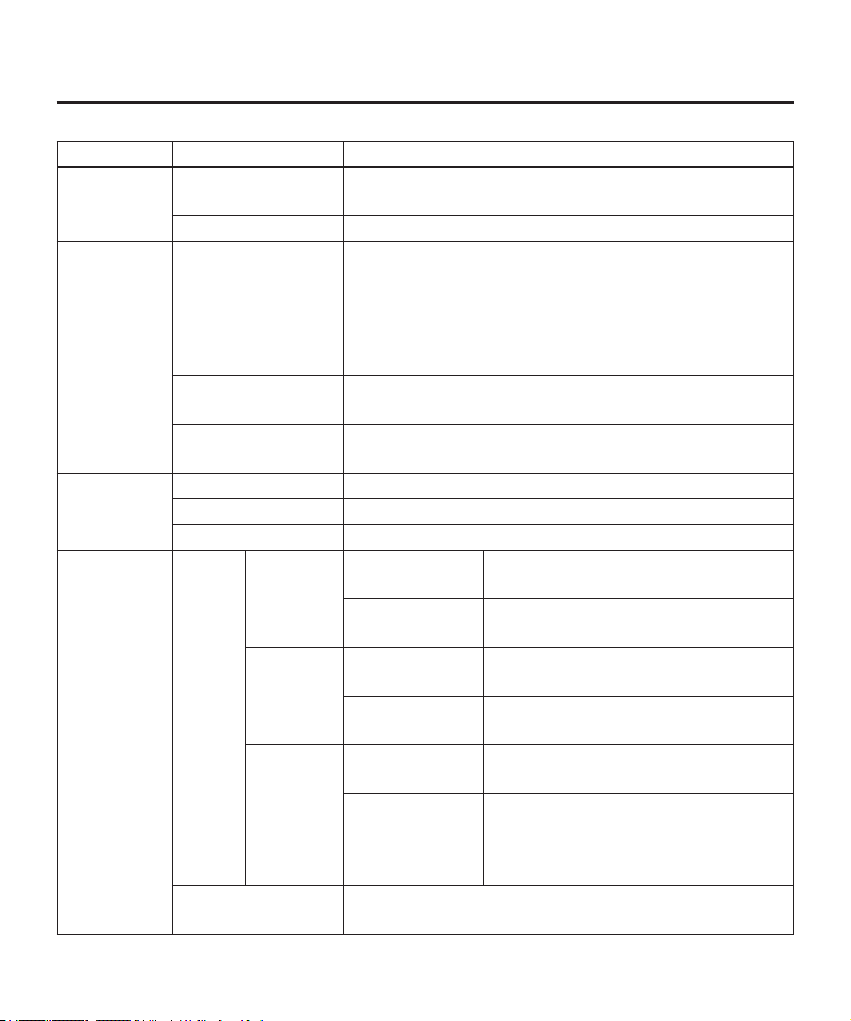
123
LED-funktionsmåde
Når du kongurerer MC7010, har LED'en følgende funktionsmåde.
Indikator Status Beskrivelse
TÆND/
SLUK-
KNAP
④
Tændt Der er tændt for strømmen, og den eksterne
strømforsyning fungerer normalt.
Slukket Strømmen er slukket.
NETVÆRK
②
Blinker rødt Der er en fejl ved enheden:
• Enheden er ikke registreret på
mobilnetværket.
• Der er ikke indsat et nano-SIM-kort.
• Der er ingen tilgængelig netværkstjeneste.
Grøn, tændt Enheden er registreret eller har forbindelse til
5G-netværket, og der overføres data.
Blinker grønt Enheden er tilsluttet og har forbindelse til 3G/4G
LTE-netværket, og der overføres data.
LAN
③
Grøn, tændt LAN-porten er tilsluttet.
Blinker grønt Data overføres.
Slukket LAN-porten er ikke tilsluttet.
SIGNAL
①
Tændt Tre
LED'er
tændt
5G/4G LTE Signalstyrken er Perfekt/
Fremragende (RSPR ≥ -95 dB).
3G Signalstyrken er Perfekt/
Fremragende (RSPR ≥ -93 dB).
To LED'er
er tændt
5G/4G LTE Signalstyrken er God (-95 dB >
RSPR ≥ -115 dB).
3G Signalstyrken er God (-93 dB >
RSPR ≥ -107 dB).
Kun den
første
LED er
tændt, de
to andre
er slukket
5G/4G LTE Signalstyrken er Dårlig/Elendig
(RSPR < -115 dB).
3G Signalstyrken er Dårlig/Elendig
(RSPR < -107 dB).
Slukket Der er intet signal, eller der er ikke indsat et nano-
SIM-kort.

124
BEMÆRKNINGER:
• Indikatorer vil blive slukket, efter enheden fungerer normalt efter cirka 15
minutter for at undgå lysforurening og spare på energien. Hvis indikatorerne
skal lyse konstant, kan du ændre indstillingerne på siden til 5G CPE-
konguration.
• Hvis der opstår et problem, lyser indikatorerne automatisk igen, så du kan
kontrollere enhedens status. Når problemet er løst, slukkes indikatorerne med
det samme.
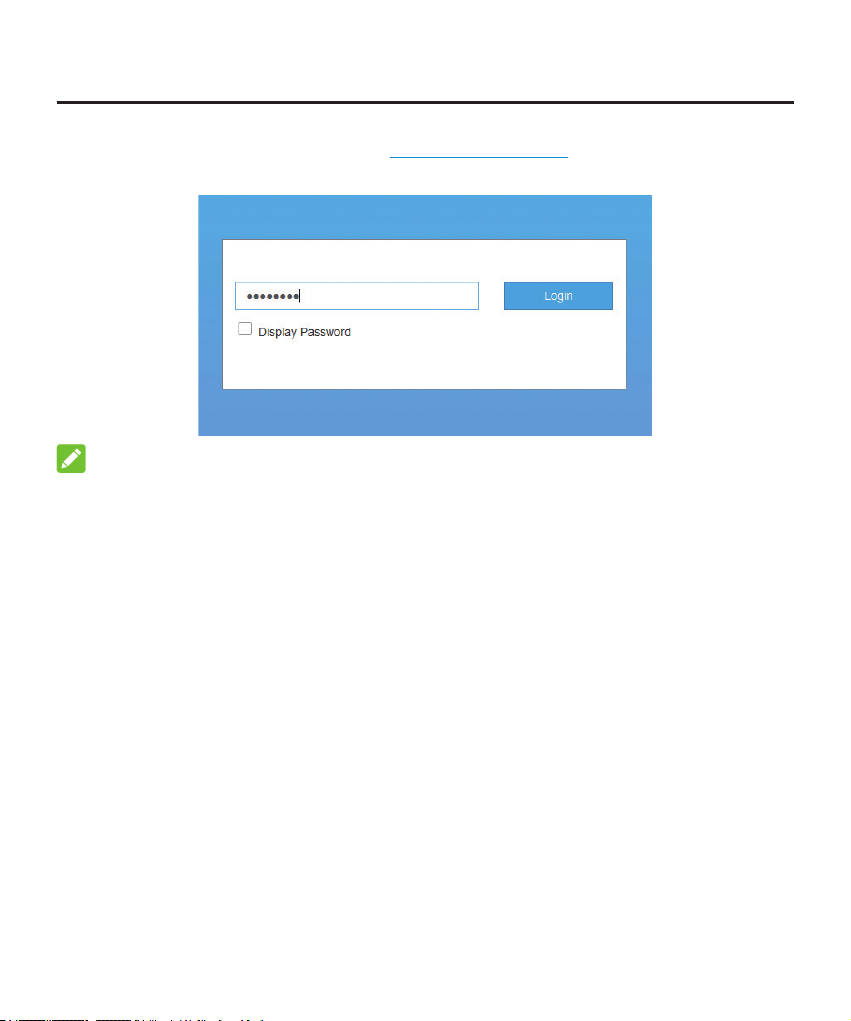
125
Logge på 5G CPE-siden
1. Sørg for, at forbindelsen mellem din pc/router er korrekt.
2. Start internetbrowseren, og skriv http://192.168.254.1 på adresselinjen.
3. Indtast adgangskoden for at logge på siden til 5G CPE-konguration
BEMÆRK:
Se mærkaten på denne guide for at få standardadgangskoden.
126
Adgang til internettet
Når en pc/router er forbundet til din enhed, kan du få adgang til internettet i
tilstanden
Automatisk
eller
Manuel
. Standardindstillingen er
Automatisk
.
Tilstand Handling
Automatisk Din enhed bliver automatisk forbundet til internettet, og
du kan surfe på internettet via routeren.
Manuel 1. Log på siden til 5G CPE-konguration.
2. Vælg Netværksindstillinger > Forbindelsestilstand
> Manuel, og klik derefter på Anvend.
3. Klik her for at vende tilbage til startsiden, og
klik på eller .
BEMÆRKNINGER:
• Hvis du vil ændre den aktuelle forbindelsesindstilling, skal du først afbryde
forbindelsen til internettet.
• Hvis du vil ændre parametrene for din enhed, skal du logge på siden til 5G
CPE-konguration.
Bekræfte Forbindelsesstatus og Flere
indstillinger
Bekræftelse af forbindelsesstatus
Oplysninger om forbindelsesstatus vises, når du logger på kongurationens
startside, og
Statusoplysninger
nedenunder viser oplysningerne om
Systemoplysninger, LAN-oplysninger, Status for mobilforbindelse, WAN-
forbindelsesstatus og Avancerede statusoplysninger. Du kan trykke på
Detaljeoplysninger
for at få ere oplysninger. Hvis du vil have vist detaljer om den
tilsluttede session, skal du trykke på
Dataforbrug
nederst til venstre på siden.
Sådan får du ere indstillinger
Nederst til venstre på startsiden kan du sende
SMS
, tilføje
Telefonbog
og trykke
på
Avancerede
indstillinger
for at foretage ere indstillinger på din enhed.
127
Fejlnding
Problem Anbefalet handling
Den pc/router, der
er tilsluttet enheden,
kan ikke få adgang til
internettet.
• Sørg for, at dit nano-SIM-kort er
tilgængeligt.
• Skift placering, og nd et sted med
godt signal.
• Kontroller indstillingerne for LAN-
forbindelsestilstanden.
• Kontakt din tjenesteudbyder, og
bekræft dine APN-indstillinger.
Siden til 5G CPE-
konguration kan
ikke besøges.
• Indtast den rigtige adresse.
Standardadressen er
http://192.168.254.1.
• Brug kun ét netværkskort i pc'en.
• Brug ikke en proxyserver.
BEMÆRK:
Du kan trykke på og holde
RESET
-knappen i bunden af enheden nede i ca. 3
sekunder for at gendanne enheden til fabriksindstillingerne, hvis det er nødvendigt.
Få mere hjælp
Du kan få hjælp ved at:
• Sende en e-mail til
• Besøge
www.ztedevices.com

128
Advarsel og meddelelse
Sikkerhedsforholdsregler
• Hold dig i en afstand af mindst 20 centimeter fra din enhed.
• Brug ikke din enhed i farlige omgivelser, såsom olieterminaler eller kemiske
fabrikker, hvor der forarbejdes eksplosive gasser eller eksplosive produkter.
• Brug originalt tilbehør eller andet tilbehør, der er godkendt af ZTE. Uautoriseret
tilbehør kan påvirke enhedens ydeevne, beskadige enheden eller medføre
risiko for dig.
• Vær forsigtig med kanterne af metalmonteringssættet, så du ikke skader dine
kropsdele, f.eks. dine ngre, når du monterer enheden.
• Forsøg ikke at adskille enheden. Der er ingen dele, der skal vedligeholdes af
brugeren.
• Lad ikke enheden eller tilbehør komme i kontakt med væsker eller fugt.
Nedsænk ikke enheden i væske.
• Lad ikke børn lege med enheden eller strømforsyningen.
• Enheden er kun til udendørs brug. Brug ikke enheden indendørs.
Rengøring og vedligeholdelse
• Brug en antistatisk klud til at rengøre enheden. Brug ikke kemiske eller
slibende rensemidler, da disse kan beskadige plastiketuiet. Sluk for enheden,
inden du rengør den.
• Brug enheden inden for et temperaturområde på -30 °C~ +55 °C og et
opbevaringstemperaturområde på -40 °C~ +85 °C. Luftfugtighedsområdet
er 5 % til 95 %. Under et miljø med lav temperatur (-40 °C~ 0 °C) forvarmes
enheden, når den er tilsluttet strømforsyningen. Efter opvarmning vil den
begynde at fungere normalt.
Begrænset garanti
Denne garanti gælder ikke fejl eller mangler i produktet forårsaget af:
i. Rimelig slitage.
ii. Slutbrugernes manglende overholdelse af ZTE’s installations-, drifts- og
vedligeholdelsesanvisninger eller procedurer.

129
iii. Slutbrugernes forkerte håndtering, misbrug, forsømmelighed eller
uhensigtsmæssig installation, adskillelse, opbevaring, servicering eller drift af
produktet.
iv. Ændringer eller reparation, der ikke er foretaget af ZTE eller en person
godkendt af ZTE.
v. Strømsvigt, overspænding, brand, oversvømmelse, uheld og handlinger
foretaget af tredjepart eller andre hændelser, der ligger uden for ZTE's rimelige
indydelse.
vi. Brug af tredjepartsprodukter eller brug sammen med tredjepartsprodukter, hvis
sådanne fejl skyldes den fælles brug.
vii. Andre årsager, der ligger uden for produktets normale, tiltænkte brug.
I ovennævnte tilfælde kan slutbrugere ikke stille krav over for ZTE om fortrydelses-,
retur- eller tilbagebetalingsret for produktet.
Denne garanti er slutbrugernes eneste retsmiddel samt ZTE's eneste
erstatningsansvar i forbindelse med defekte eller fejlbehæftede genstande og træder
i stedet for alle andre udtrykkelige, underforståede eller lovbestemte garantier,
herunder, men ikke begrænset til, underforståede salgbarhedsgarantier og
egnethed til et bestemt formål, medmindre andet kræves i henhold til ufravigelige
bestemmelser i loven.
Erstatningsansvarsbegrænsning
ZTE kan ikke drages til ansvar for driftstab eller indirekte, særlige, hændelige
skader eller følgeskader forårsaget af eller opstået ud fra eller i forbindelse med
brugen af dette produkt, uanset om ZTE er underrettet om, kendte til eller burde
have kendt til muligheden for sådanne skader, herunder, men ikke begrænset
til, tabt fortjeneste, driftsforstyrrelser, kapitalomkostninger, omkostninger ved
erstatningsprodukt eller omkostninger pålagt på grund af nedetid.
Radiofrekvenseksponering
Dette udstyr overholder CE-grænserne for strålingseksponering, der er fastsat for
et ukontrolleret miljø. Dette udstyr skal installeres og betjenes med en afstand på
mindst 20 cm mellem strålingskilden og din krop.
Specikation
Dette radioudstyr fungerer med følgende frekvensbånd og maksimale
radiofrekvenseekt.
130
BEMÆRK:
Alle ZTE-produkter overholder de eektgrænser, som EU kræver. De frekvensbånd,
som understøttes af produktet, varierer efter model.
WCDMA-BÅND 1/2/5/8: 23 dBm
FDD LTE-BÅND 1/3/7:22,5 dBm
FDD LTE-BÅND 8/20/28: 23 dBm
TDD LTE-BÅND 38: 22,5 dBm
5G NR(PC3): n1/3/7/8/20/28/38/40/77: 22.5dBm
5G NR(PC3): 41/78/79: 24.5dBm
5G NR(PC2): n1/3/7/8/20/28/38/40/77: 26dBm
5G NR(PC2): 41/78/79: 26dBm
Bluetooth LE: 5 dBm
CE Forsigtig (korrekt brug)
Som beskrevet i denne vejledning, kan enheden kun anvendes i den rigtige
position. Hvis det er muligt, bør du undgå at berøre antenneområdet på din enhed.
Kassering af din gamle enhed
1. Når dette symbol med den overstregede skraldespand fremgår
af et produkt, betyder det, at produktet er omfattet af EU-
direktivet 2012/19/EF.
2. Alle elektriske og elektroniske produkter skal bortskaes separat
fra husholdningsaald på genbrugscentre, som er udpeget af
statslige eller lokale myndigheder.
3. Korrekt bortskaelse af din gamle enhed hjælper med at
forebygge potentielt negative konsekvenser for miljøet og
menneskers helbred.
Du kan få oplysninger om genanvendelsen af dette produkt på baggrund af WEEE-
direktivet ved at sende en e-mail til [email protected]
131
EU-OVERENSSTEMMELSESERKLÆRING
ZTE Corporation erklærer hermed, at radioudstyret af typen ZTE MC7010 er i
overensstemmelse med direktiv 2014/53/EF.
Du kan nde hele EU-overensstemmelseserklæringen på følgende internetadresse:
https://certication.ztedevices.com
Overholdelse af direktiv 2009/125/EF
Produktet opfylder kravene i direktiv 2009/125/EF og er i overensstemmelse med
KOMMISSIONENS FORORDNING (EF) Nr. 1275/2008 og (EU) Nr. 801/2013. Du
kan få ere oplysninger på https://certication.ztedevices.com


ZTE CORPORATION
NO. 55, Hi-tech Road South, ShenZhen, Kina
Postnummer: 518057