WEB: corsair.com
PHONE: (888) 222-4346
SUPPORT: support.corsair.com
BLOG: corsair.com/blog
FORUM: forum.corsair.com
YOUTUBE: youtube.com/corsairhowto
© 2021 CORSAIR MEMORY, Inc. All rights reserved. CORSAIR and the sails
logo are registered trademarks in the United States and/or other countries. All
other trademarks are the property of their respective owners. Product may vary
slightly from those pictured. 49-002204 AB
Gaming Keyboard
K55 RGB PRO XT
K55 RGB PRO XT
WEB: corsair.com
PHONE: (888) 222-4346
SUPPORT: support.corsair.com
BLOG: corsair.com/blog
FORUM: forum.corsair.com
YOUTUBE: youtube.com/corsairhowto
© 2021 CORSAIR MEMORY, Inc. All rights reserved. CORSAIR and the sails
logo are registered trademarks in the United States and/or other countries. All
other trademarks are the property of their respective owners. Product may vary
slightly from those pictured. 49-002204 AB
Gaming Keyboard
K55 RGB PRO XT
K55 RGB PRO XT

ENGLISH ....................................................... 1
FRANÇAIS ..................................................... 5
ESPAÑOL ...................................................... 9
PORTUGUÊS .............................................. 13

ENGLISH ....................................................... 1
FRANÇAIS ..................................................... 5
ESPAÑOL ...................................................... 9
PORTUGUÊS .............................................. 13
1 2
GETTING TO KNOW YOUR KEYBOARD
HARDWARE MODE
When iCUE is not running or the keyboard is connected to a device that does not support iCUE, the
keyboard operates in hardware mode which uses lighting settings and recorded macros saved onboard.
SOFTWARE MODE
Install iCUE on a Windows
®
PC or Apple Mac
®
to connect all of your CORSAIR iCUE
compatible products together in a single interface, giving you complete control of
everything from lighting to powerful macros. Download iCUE from
www.corsair.com/downloads.
When playing iCUE-integrated games your RGB lighting dynamically reacts to in-game actions and events in
real-time. Learn more at www.corsair.com/icue.
When iCUE is running the keyboard operates in software mode and is controlled by iCUE.
Connect keyboard USB connector (J) to an available USB 3.0 or better Type-A port on your Windows
®
PC,
Apple Mac
®
, or Microsoft Xbox One
®
.*
*www.corsair.com/xbox-one-support
SETTING UP YOUR KEYBOARD
ENGLISHENGLISH
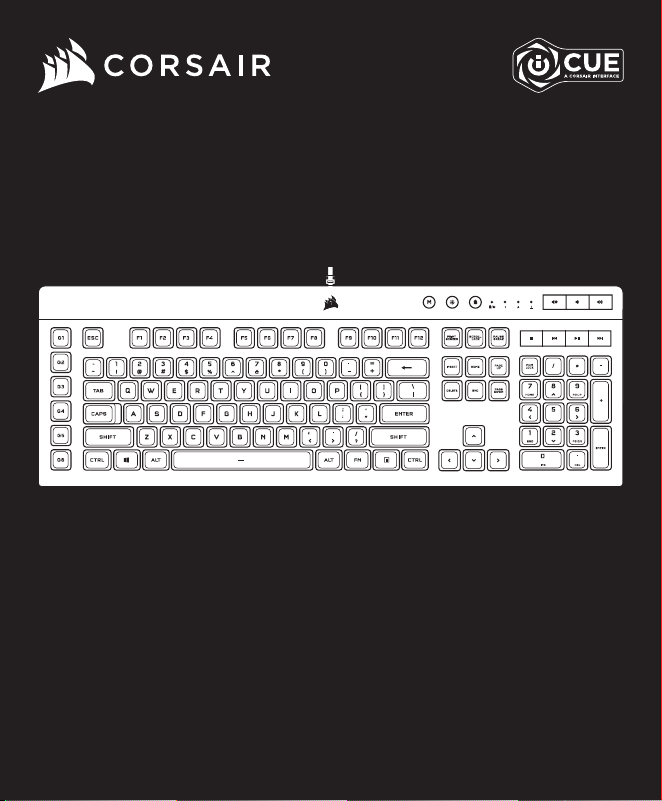
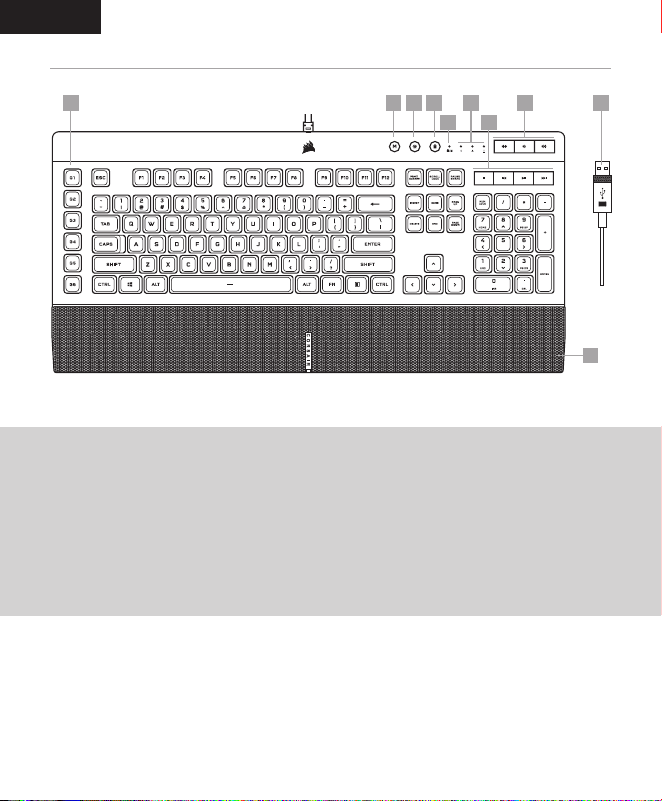
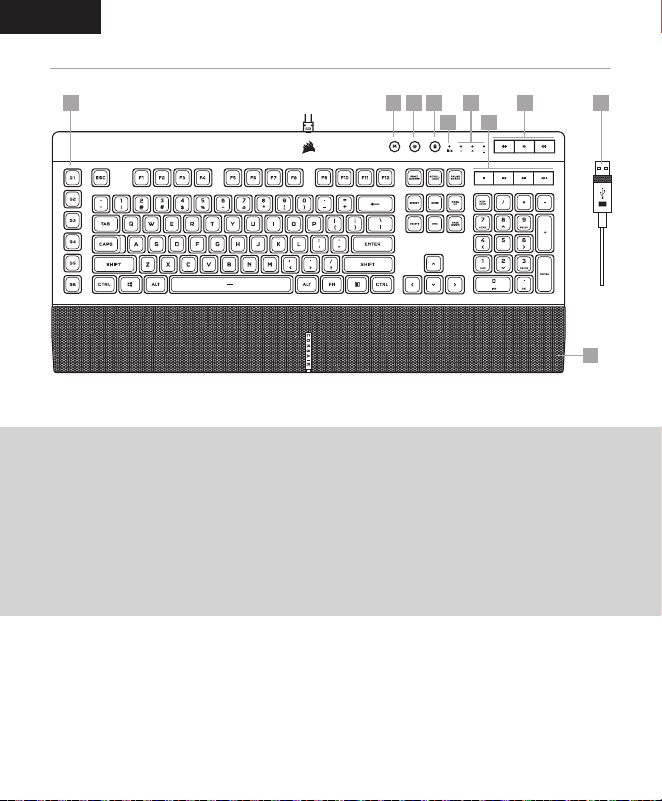
A — SIX MACRO G-KEYS
B — MACRO RECORD HOTKEY
C — BRIGHTNESS HOTKEY
D — WINDOWS LOCK HOTKEY
E — WINDOWS LOCK /
MACRO RECORDING INDICATOR
F — NUM, CAPS, AND SCROLL LOCK INDICATORS
G — VOLUME HOTKEYS
H — MEDIA HOTKEYS
I — DETACHABLE PALM REST
J — USB KEYBOARD CONNECTOR
To clear the onboard memory, hold the ESC key while plugging in the USB keyboard connector (J),
then release the ESC key after two seconds. The keyboard will then power on normally and be reset
to factory defaults.
FACTORY RESET
F G
I
H
JA B C D
E

1 2
GETTING TO KNOW YOUR KEYBOARD
HARDWARE MODE
When iCUE is not running or the keyboard is connected to a device that does not support iCUE, the
keyboard operates in hardware mode which uses lighting settings and recorded macros saved onboard.
SOFTWARE MODE
Install iCUE on a Windows
®
PC or Apple Mac
®
to connect all of your CORSAIR iCUE
compatible products together in a single interface, giving you complete control of
everything from lighting to powerful macros. Download iCUE from
www.corsair.com/downloads.
When playing iCUE-integrated games your RGB lighting dynamically reacts to in-game actions and events in
real-time. Learn more at www.corsair.com/icue.
When iCUE is running the keyboard operates in software mode and is controlled by iCUE.
Connect keyboard USB connector (J) to an available USB 3.0 or better Type-A port on your Windows
®
PC,
Apple Mac
®
, or Microsoft Xbox One
®
.*
*www.corsair.com/xbox-one-support
SETTING UP YOUR KEYBOARD
ENGLISHENGLISH
A — SIX MACRO G-KEYS
B — MACRO RECORD HOTKEY
C — BRIGHTNESS HOTKEY
D — WINDOWS LOCK HOTKEY
E — WINDOWS LOCK /
MACRO RECORDING INDICATOR
F — NUM, CAPS, AND SCROLL LOCK INDICATORS
G — VOLUME HOTKEYS
H — MEDIA HOTKEYS
I — DETACHABLE PALM REST
J — USB KEYBOARD CONNECTOR
To clear the onboard memory, hold the ESC key while plugging in the USB keyboard connector (J),
then release the ESC key after two seconds. The keyboard will then power on normally and be reset
to factory defaults.
FACTORY RESET
F G
I
H
JA B C D
E
WINDOWS LOCK MODE
Press the Windows lock hotkey (D) to disable the Windows key to prevent accidental keypresses
that could interrupt your game. With iCUE you can program this key to also disable other
contextual menu key presses.
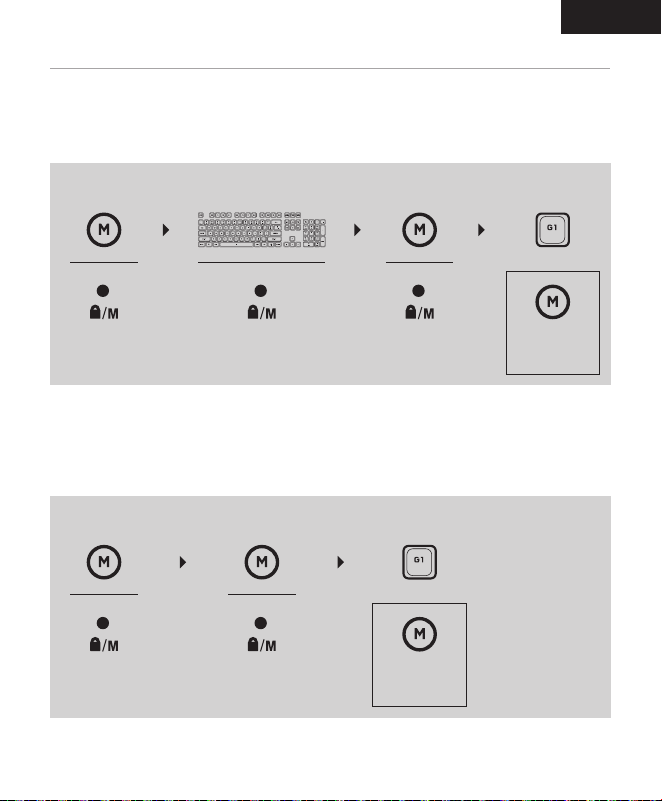
MACRO RECORDING
Macros can be recorded at any time via onboard commands. In hardware mode your macros are recorded to
onboard storage and in software mode your macros are recorded to the current iCUE profile.
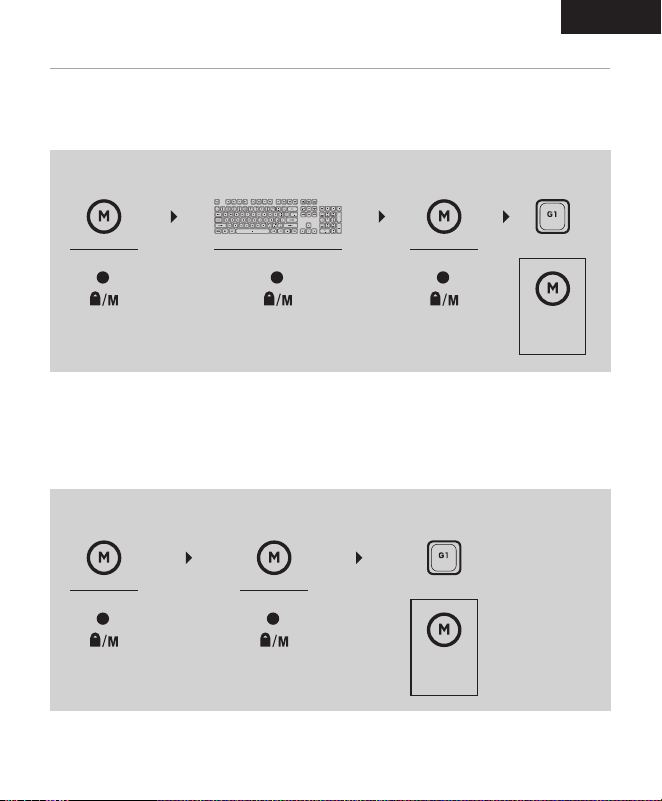
To record a macro:
HARDWARE LIGHTING
Keyboard lighting effects can be controlled via the onboard shortcuts below when iCUE is not running or the
keyboard is connected to a device that does not support iCUE.
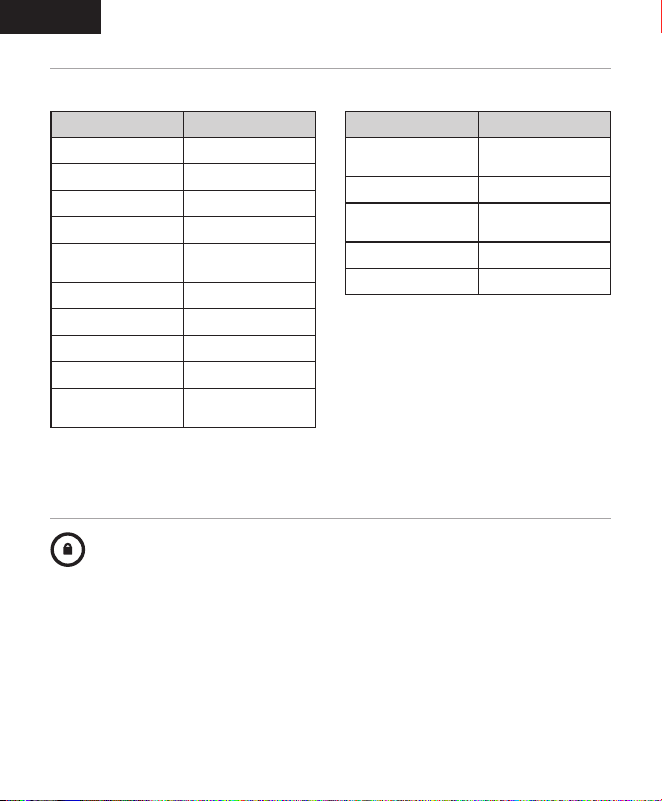
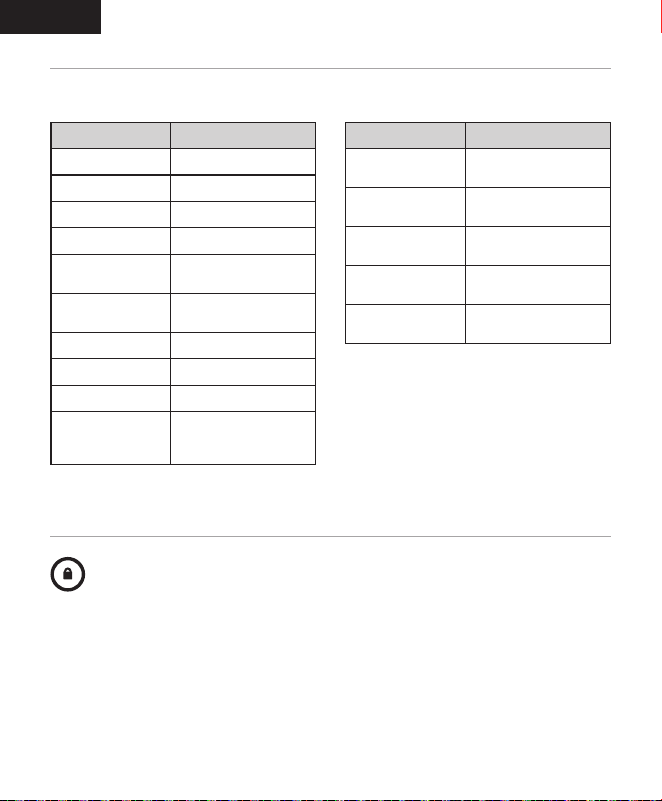
SHORTCUT LIGHTING EFFECT
FN + 1
Spiral Rainbow
FN + 2
Rain
FN + 3
Rainbow Wave
FN + 4
Visor
FN + 5
Type Lighting
(Per-key)
FN + 6
Type Lighting (Ripple)
FN + 7
Color Shift
FN + 8
Color Pulse
FN + 9
Color Wave
FN + 0
Static Color
(Press to cycle colors)
SHORTCUT FUNCTION
FN + `
Reset To Default
Effect
FN + -
Reduce Effect Speed*
FN + =
Increase Effect
Speed*
FN + [
Rotate Effect Left*
FN + ]
Rotate Effect Right*
*Functions supported on select effects.
3 4
ENGLISHENGLISH
To clear a recorded macro:
Hold
Hold
Press
Press
Pulses
Pulses
Blinks Rapidly
Blinks
Rapidly
Blinks
Press keys to record
Press G1-6
to save
Press G1-6
to clear
Hold to
cancel
Hold to
cancel
WINDOWS LOCK MODE
Press the Windows lock hotkey (D) to disable the Windows key to prevent accidental keypresses
that could interrupt your game. With iCUE you can program this key to also disable other
contextual menu key presses.
MACRO RECORDING
Macros can be recorded at any time via onboard commands. In hardware mode your macros are recorded to
onboard storage and in software mode your macros are recorded to the current iCUE profile.
To record a macro:
HARDWARE LIGHTING
Keyboard lighting effects can be controlled via the onboard shortcuts below when iCUE is not running or the
keyboard is connected to a device that does not support iCUE.
SHORTCUT LIGHTING EFFECT
FN + 1
Spiral Rainbow
FN + 2
Rain
FN + 3
Rainbow Wave
FN + 4
Visor
FN + 5
Type Lighting
(Per-key)
FN + 6
Type Lighting (Ripple)
FN + 7
Color Shift
FN + 8
Color Pulse
FN + 9
Color Wave
FN + 0
Static Color
(Press to cycle colors)
SHORTCUT FUNCTION
FN + `
Reset To Default
Effect
FN + -
Reduce Effect Speed*
FN + =
Increase Effect
Speed*
FN + [
Rotate Effect Left*
FN + ]
Rotate Effect Right*
*Functions supported on select effects.
3 4
ENGLISHENGLISH
To clear a recorded macro:
Hold
Hold
Press
Press
Pulses
Pulses
Blinks Rapidly
Blinks
Rapidly
Blinks
Press keys to record
Press G1-6
to save
Press G1-6
to clear
Hold to
cancel
Hold to
cancel
5 6
FRANÇAISFRANÇAIS
PRÉSENTATION DU CLAVIER
Branchez le connecteur USB du clavier (J) sur un port USB 3.0 ou, encore mieux, sur un port de type A
disponible de votre ordinateur Windows
®
, ordinateur Apple Mac
®
ou console Microsoft Xbox One
®
.*
*www.corsair.com/xbox-one-support
CONFIGURATION DE VOTRE CLAVIER
MODE LOGICIEL
Installez le logiciel iCUE sur un ordinateur Windows ou Apple Mac pour connecter tous
vos produits compatibles CORSAIR iCUE et tout commander depuis une même interface,
de l’éclairage aux puissantes fonctions de macros. Téléchargez le logiciel iCUE depuis
la page www.corsair.com/downloads.
Lorsque vous jouez à des jeux prenant en charge l’intégration iCUE, votre éclairage RVB réagit en temps réel
aux actions et aux événements qui surviennent dans le jeu. Pour en savoir plus, visitez l’adresse
www.corsair.com/icue.
Lorsqu’iCUE est en cours d’exécution, le clavier fonctionne en mode logiciel et est contrôlé par iCUE.
Pour effacer la mémoire intégrée du clavier, maintenez la touche Échap enfoncée tout en branchant le
connecteur USB du clavier (J), puis relâchez la touche Échap après deux secondes. Le clavier s’allumera
ensuite normalement et sera réinitialisé aux paramètres par défaut.
RÉINITIALISATION AUX PARAMÈTRES D’USINE
MODE MATÉRIEL
Lorsqu’iCUE n’est pas en cours d’exécution ou que le clavier est connecté à un appareil qui ne prend pas
en charge iCUE, le clavier fonctionne en mode matériel et utilise les macros et les paramètres d’éclairage
enregistrés dans la mémoire intégrée.
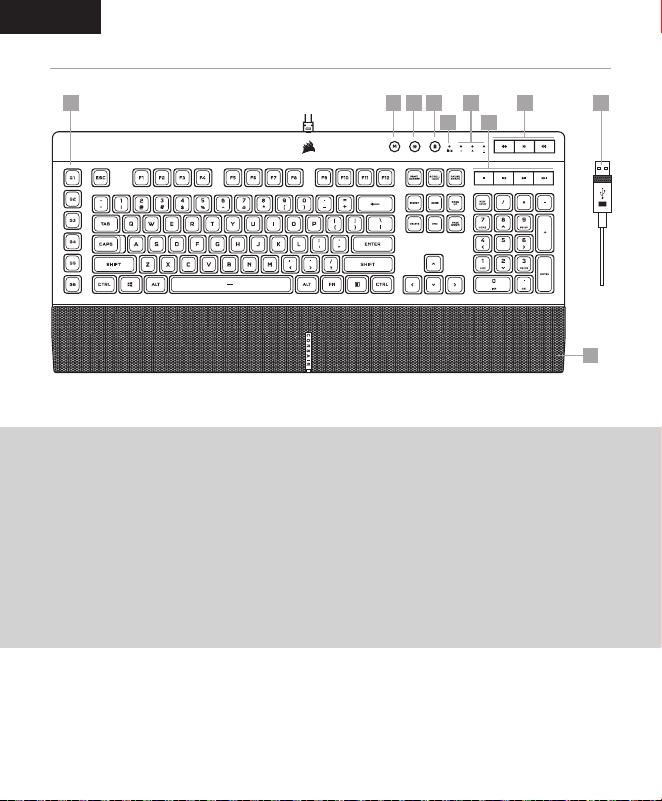
A — SIX TOUCHES G DE MACROS
B — RACCOURCI CLAVIER
D’ENREGISTREMENT DE MACRO
C — RACCOURCI CLAVIER DE LUMINOSITÉ
D — RACCOURCI CLAVIER DE
VERROUILLAGE WINDOWS
E — VOYANT DE VERROUILLAGE WINDOWS /
D’ENREGISTREMENT DE MACRO
F — VOYANTS DE VERROUILLAGE NUMÉRIQUE,
VERROUILLAGE DES MAJUSCULES ET
ARRÊT DU DÉFILEMENT
G — RACCOURCIS CLAVIER DE VOLUME
H — RACCOURCIS CLAVIER MULTIMÉDIAS
I — REPOSE-POIGNET AMOVIBLE
J — CONNECTEUR USB DU CLAVIER
F G
I
H
JA B C D
E
5 6
FRANÇAISFRANÇAIS
PRÉSENTATION DU CLAVIER
Branchez le connecteur USB du clavier (J) sur un port USB 3.0 ou, encore mieux, sur un port de type A
disponible de votre ordinateur Windows
®
, ordinateur Apple Mac
®
ou console Microsoft Xbox One
®
.*
*www.corsair.com/xbox-one-support
CONFIGURATION DE VOTRE CLAVIER
MODE LOGICIEL
Installez le logiciel iCUE sur un ordinateur Windows ou Apple Mac pour connecter tous
vos produits compatibles CORSAIR iCUE et tout commander depuis une même interface,
de l’éclairage aux puissantes fonctions de macros. Téléchargez le logiciel iCUE depuis
la page www.corsair.com/downloads.
Lorsque vous jouez à des jeux prenant en charge l’intégration iCUE, votre éclairage RVB réagit en temps réel
aux actions et aux événements qui surviennent dans le jeu. Pour en savoir plus, visitez l’adresse
www.corsair.com/icue.
Lorsqu’iCUE est en cours d’exécution, le clavier fonctionne en mode logiciel et est contrôlé par iCUE.
Pour effacer la mémoire intégrée du clavier, maintenez la touche Échap enfoncée tout en branchant le
connecteur USB du clavier (J), puis relâchez la touche Échap après deux secondes. Le clavier s’allumera
ensuite normalement et sera réinitialisé aux paramètres par défaut.
RÉINITIALISATION AUX PARAMÈTRES D’USINE
MODE MATÉRIEL
Lorsqu’iCUE n’est pas en cours d’exécution ou que le clavier est connecté à un appareil qui ne prend pas
en charge iCUE, le clavier fonctionne en mode matériel et utilise les macros et les paramètres d’éclairage
enregistrés dans la mémoire intégrée.
A — SIX TOUCHES G DE MACROS
B — RACCOURCI CLAVIER
D’ENREGISTREMENT DE MACRO
C — RACCOURCI CLAVIER DE LUMINOSITÉ
D — RACCOURCI CLAVIER DE
VERROUILLAGE WINDOWS
E — VOYANT DE VERROUILLAGE WINDOWS /
D’ENREGISTREMENT DE MACRO
F — VOYANTS DE VERROUILLAGE NUMÉRIQUE,
VERROUILLAGE DES MAJUSCULES ET
ARRÊT DU DÉFILEMENT
G — RACCOURCIS CLAVIER DE VOLUME
H — RACCOURCIS CLAVIER MULTIMÉDIAS
I — REPOSE-POIGNET AMOVIBLE
J — CONNECTEUR USB DU CLAVIER
F G
I
H
JA B C D
E
MODE DE VERROUILLAGE WINDOWS
Appuyez sur le raccourci clavier de verrouillage Windows (D) pour désactiver la touche Windows
afin d’éviter tout appui accidentel pouvant interrompre votre partie. Vous pouvez programmer
cette touche dans le logiciel iCUE afin qu’elle désactive également d’autres touches
de menus contextuels.
ENREGISTREMENT DE MACRO
Vous pouvez enregistrer des macros à tout moment à l’aide des commandes intégrées. En mode matériel,
vos macros sont enregistrées dans la mémoire intégrée, tandis qu’en mode logiciel, vos macros sont
enregistrées dans le profil iCUE actuel.
Pour enregistrer une macro:
ÉCLAIRAGE EN MODE MATÉRIEL
Vous pouvez commander les effets d’éclairage du clavier à l’aide des raccourcis intégrés ci-dessous lorsque
le logiciel iCUE n’est pas en cours d’exécution ou que le clavier est connecté à un appareil ne prenant pas
en charge iCUE.
RACCOURCI EFFET LUMINEUX
FN + 1
Arc-En-Ciel En Spirale
FN + 2
Pluie
FN + 3
Vague Arc-En-Ciel
FN + 4
Visière
FN + 5
Éclairage De Frappe
(Par Touche)
FN + 6
Éclairage De Frappe
(Ondulation)
FN + 7
Variation De Couleur
FN + 8
Pulsation De Couleur
FN + 9
Vague De Couleur
FN + 0
Couleur Statique
(Appuyer Pour Faire
Défiler Les Couleurs)
RACCOURCI FONCTION
FN + `
Réinitialiser À L'effet Par
Défaut
FN + -
Réduire La Vitesse De
L'ef f e t *
FN + =
Augmenter La Vitesse
De L'effet*
FN + [
Effet De Rotation Vers
La Gauche*
FN + ]
Effet De Rotation Vers
La Droite*
*Fonctions prises en charge pour certains effets.
7 8
FRANÇAISFRANÇAIS
Pour effacer une macro enregistrée:
Maintenir
enfoncé
Maintenir
enfoncé
Appuyer sur
Appuyer sur
Pulse
Pulses
Clignote Clignote
rapidement
Clignote
rapidement
Appuyer sur des touches
pour enregistrer
Appuyer sur G1-6
pour enregistrer
Appuyer sur G1-6
pour effacer
Maintenir
enfoncé pour
annuler
Maintenir
enfoncé pour
annuler
MODE DE VERROUILLAGE WINDOWS
Appuyez sur le raccourci clavier de verrouillage Windows (D) pour désactiver la touche Windows
afin d’éviter tout appui accidentel pouvant interrompre votre partie. Vous pouvez programmer
cette touche dans le logiciel iCUE afin qu’elle désactive également d’autres touches
de menus contextuels.
ENREGISTREMENT DE MACRO
Vous pouvez enregistrer des macros à tout moment à l’aide des commandes intégrées. En mode matériel,
vos macros sont enregistrées dans la mémoire intégrée, tandis qu’en mode logiciel, vos macros sont
enregistrées dans le profil iCUE actuel.
Pour enregistrer une macro:
ÉCLAIRAGE EN MODE MATÉRIEL
Vous pouvez commander les effets d’éclairage du clavier à l’aide des raccourcis intégrés ci-dessous lorsque
le logiciel iCUE n’est pas en cours d’exécution ou que le clavier est connecté à un appareil ne prenant pas
en charge iCUE.
RACCOURCI EFFET LUMINEUX
FN + 1
Arc-En-Ciel En Spirale
FN + 2
Pluie
FN + 3
Vague Arc-En-Ciel
FN + 4
Visière
FN + 5
Éclairage De Frappe
(Par Touche)
FN + 6
Éclairage De Frappe
(Ondulation)
FN + 7
Variation De Couleur
FN + 8
Pulsation De Couleur
FN + 9
Vague De Couleur
FN + 0
Couleur Statique
(Appuyer Pour Faire
Défiler Les Couleurs)
RACCOURCI FONCTION
FN + `
Réinitialiser À L'effet Par
Défaut
FN + -
Réduire La Vitesse De
L'ef f e t *
FN + =
Augmenter La Vitesse
De L'effet*
FN + [
Effet De Rotation Vers
La Gauche*
FN + ]
Effet De Rotation Vers
La Droite*
*Fonctions prises en charge pour certains effets.
7 8
FRANÇAISFRANÇAIS
Pour effacer une macro enregistrée:
Maintenir
enfoncé
Maintenir
enfoncé
Appuyer sur
Appuyer sur
Pulse
Pulses
Clignote Clignote
rapidement
Clignote
rapidement
Appuyer sur des touches
pour enregistrer
Appuyer sur G1-6
pour enregistrer
Appuyer sur G1-6
pour effacer
Maintenir
enfoncé pour
annuler
Maintenir
enfoncé pour
annuler
9 10
ESPAÑOLESPAÑOL
CONOZCA SU TECLADO
Inserte el conector USB del teclado (J) a un puerto Tipo A USB 3.0 o superior en su PC con Windows, Apple
Mac o Microsoft Xbox One.*
*www.corsair.com/xbox-one-support
CONFIGURACIÓN DEL TECLADO
Para borrar la memoria interna, mantenga presionada la tecla ESC mientras inserta el conector USB del
teclado (J) y, luego, suéltela después de dos segundos. El teclado se encenderá de forma normal y se
restablecerán los valores de fábrica.
RESTABLECIMIENTO DE LOS VALORES DE FÁBRICA
MODO DE SOFTWARE
Instale el software iCUE en una PC con Windows o Apple Mac para conectar todos sus
productos CORSAIR iCUE compatibles en una sola interfaz, lo que le otorgará un control
completo de todo, desde la iluminación hasta macros potentes. Puede descargar iCUE
en www.corsair.com/downloads.
Cuando iCUE está en ejecución, el teclado opera en modo de software y lo controla iCUE.
Cuando inicie juegos que se integren con iCUE, la iluminación RGB reaccionará de forma dinámica a las
acciones y los eventos del juego en tiempo real. Obtenga más información en www.corsair.com/icue.
MODO DE HARDWARE
Cuando iCUE no está en ejecución o el teclado está conectado a un dispositivo que no es compatible con
iCUE, el teclado opera en modo de hardware, el cual utiliza opciones de iluminación y macros grabadas del
almacenamiento interno.
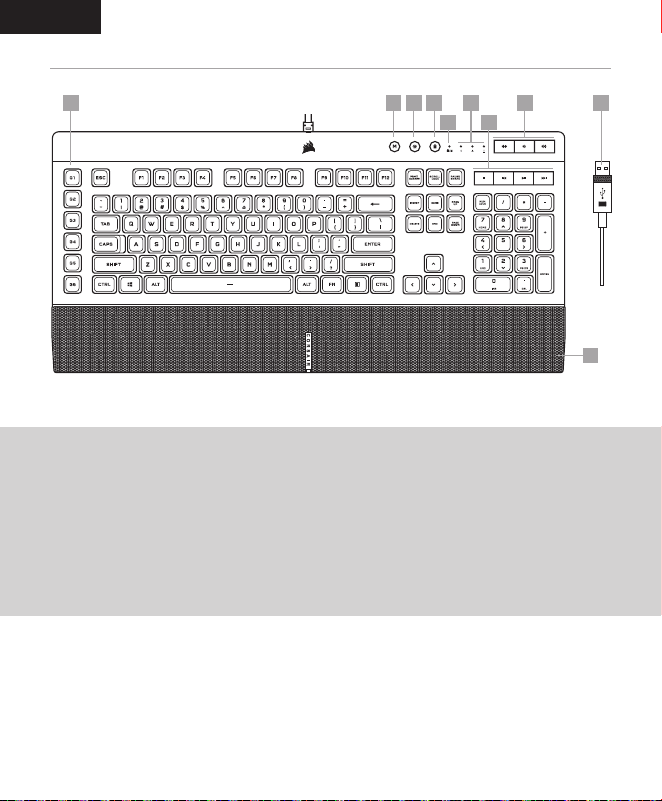
A — SEIS TECLAS G MACRO
B — TECLA RÁPIDA DE GRABADO MACRO
C — TECLA RÁPIDA DE BRILLO
D — TECLA RÁPIDA DE BLOQUEO DE WINDOWS
E — INDICADOR DE BLOQUEO DE WINDOWS
Y GRABACIÓN DE MACROS
F — INDICADORES DE BLOQUEO NUMÉRICO,
DE MAYÚSCULAS Y DE DESPLAZAMIENTO
G — TECLAS RÁPIDAS DE VOLUMEN
H — TECLAS RÁPIDAS MULTIMEDIA
I — REPOSAMUÑECAS DESMONTABLE
J — CONECTOR DEL TECLADO USB
F G
I
H
JA B C D
E
9 10
ESPAÑOLESPAÑOL
CONOZCA SU TECLADO
Inserte el conector USB del teclado (J) a un puerto Tipo A USB 3.0 o superior en su PC con Windows, Apple
Mac o Microsoft Xbox One.*
*www.corsair.com/xbox-one-support
CONFIGURACIÓN DEL TECLADO
Para borrar la memoria interna, mantenga presionada la tecla ESC mientras inserta el conector USB del
teclado (J) y, luego, suéltela después de dos segundos. El teclado se encenderá de forma normal y se
restablecerán los valores de fábrica.
RESTABLECIMIENTO DE LOS VALORES DE FÁBRICA
MODO DE SOFTWARE
Instale el software iCUE en una PC con Windows o Apple Mac para conectar todos sus
productos CORSAIR iCUE compatibles en una sola interfaz, lo que le otorgará un control
completo de todo, desde la iluminación hasta macros potentes. Puede descargar iCUE
en www.corsair.com/downloads.
Cuando iCUE está en ejecución, el teclado opera en modo de software y lo controla iCUE.
Cuando inicie juegos que se integren con iCUE, la iluminación RGB reaccionará de forma dinámica a las
acciones y los eventos del juego en tiempo real. Obtenga más información en www.corsair.com/icue.
MODO DE HARDWARE
Cuando iCUE no está en ejecución o el teclado está conectado a un dispositivo que no es compatible con
iCUE, el teclado opera en modo de hardware, el cual utiliza opciones de iluminación y macros grabadas del
almacenamiento interno.
A — SEIS TECLAS G MACRO
B — TECLA RÁPIDA DE GRABADO MACRO
C — TECLA RÁPIDA DE BRILLO
D — TECLA RÁPIDA DE BLOQUEO DE WINDOWS
E — INDICADOR DE BLOQUEO DE WINDOWS
Y GRABACIÓN DE MACROS
F — INDICADORES DE BLOQUEO NUMÉRICO,
DE MAYÚSCULAS Y DE DESPLAZAMIENTO
G — TECLAS RÁPIDAS DE VOLUMEN
H — TECLAS RÁPIDAS MULTIMEDIA
I — REPOSAMUÑECAS DESMONTABLE
J — CONECTOR DEL TECLADO USB
F G
I
H
JA B C D
E
MODO DE BLOQUEO DE WINDOWS
Presione la tecla rápida de bloqueo de Windows (D) para inhabilitar la tecla de Windows y evitar
pulsaciones accidentales que interrumpan el juego. Con iCUE puede programar esta tecla para
también inhabilitar otras pulsaciones de teclas del menú contextual.
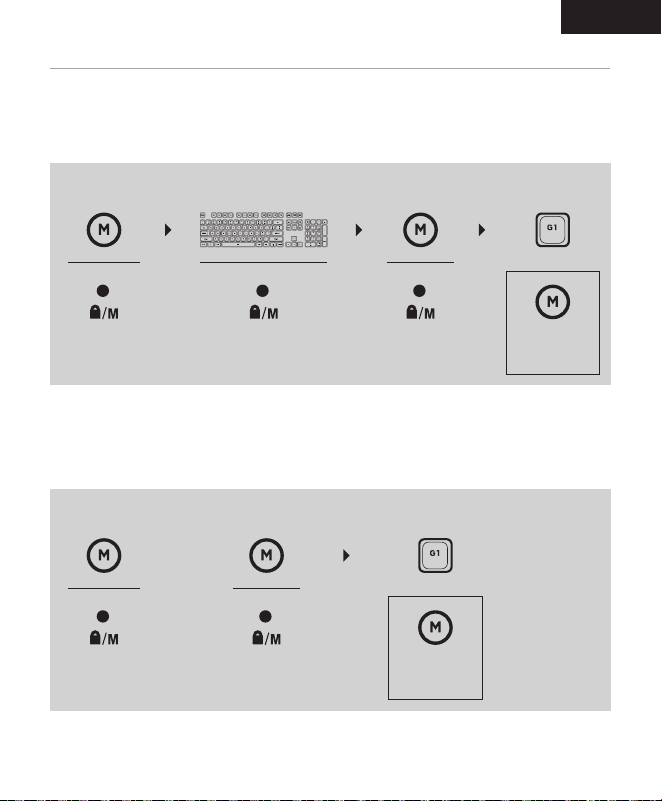
GRABACIÓN DE MACROS
Pueden grabarse macros en cualquier momento a través de los comandos integrados. En el modo de
hardware, las macros se graban en el almacenamiento interno. Asimismo, en el modo de software, las
macros se graban en el perfil de iCUE actual.
Para grabar una macro:
ILUMINACIÓN DE HARDWARE
Los efectos de iluminación del teclado pueden controlarse con los atajos integrados que se muestran
a continuación cuando iCUE no está en ejecución o el teclado está conectado a un dispositivo que no es
compatible con iCUE.
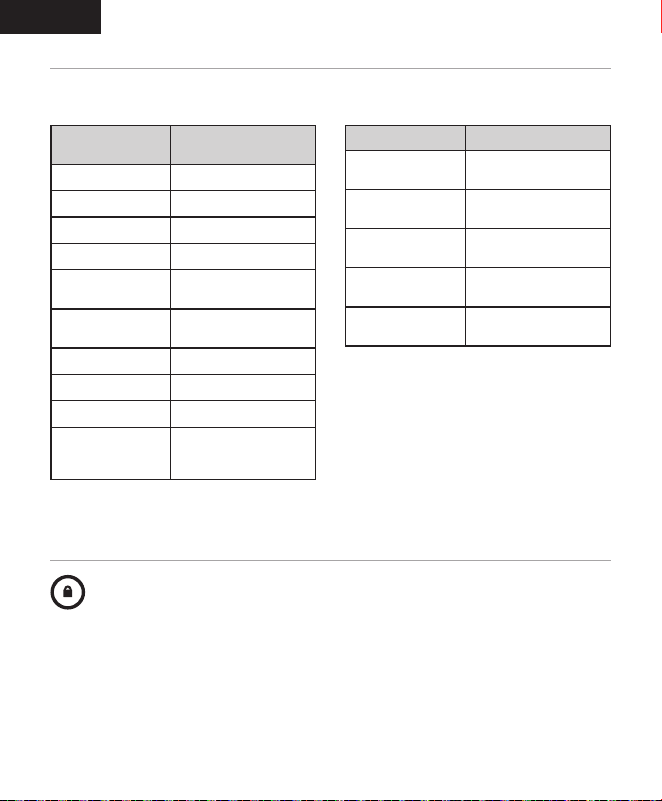
ATAJO
EFECTO DE
ILUMINACIÓN
FN + 1
Arcoíris En Espiral
FN + 2
Lluvia
FN + 3
Ola De Arcoíris
FN + 4
Visor
FN + 5
Iluminación De Teclas
(Por Tecla)
FN + 6
Iluminación De Teclas
(Onda)
FN + 7
Cambio De Color
FN + 8
Intermitencia De Color
FN + 9
Ola De Color
FN + 0
Color Estático (Presione
Para Alternar Entre
Colores)
ATAJO FUNCIÓN
FN + `
Restablecer Al Efecto
Predeterminado
FN + -
Reducir La Velocidad De
Los Efectos*
FN + =
Aumentar La Velocidad
De Los Efectos*
FN + [
Girar El Efecto A La
Izquierda*
FN + ]
Girar El Efecto A La
Derecha*
*Las funciones son compatibles con algunos efectos.
11 12
ESPAÑOLESPAÑOL
Pour effacer une macro enregistrée:
Mantener
presionado Presionar
Presionar
Intermitencias Parpadeos Parpadea
rápidamente
Parpadea
rápidamente
Presionar las teclas para
grabar
Presionar G1-6
para guardar
Presionar G1-6
para borrar
Mantener
presionado para
cancelar
Mantener
presionado para
cancelar
Mantener
presionado
Intermitencias
MODO DE BLOQUEO DE WINDOWS
Presione la tecla rápida de bloqueo de Windows (D) para inhabilitar la tecla de Windows y evitar
pulsaciones accidentales que interrumpan el juego. Con iCUE puede programar esta tecla para
también inhabilitar otras pulsaciones de teclas del menú contextual.
GRABACIÓN DE MACROS
Pueden grabarse macros en cualquier momento a través de los comandos integrados. En el modo de
hardware, las macros se graban en el almacenamiento interno. Asimismo, en el modo de software, las
macros se graban en el perfil de iCUE actual.
Para grabar una macro:
ILUMINACIÓN DE HARDWARE
Los efectos de iluminación del teclado pueden controlarse con los atajos integrados que se muestran
a continuación cuando iCUE no está en ejecución o el teclado está conectado a un dispositivo que no es
compatible con iCUE.
ATAJO
EFECTO DE
ILUMINACIÓN
FN + 1
Arcoíris En Espiral
FN + 2
Lluvia
FN + 3
Ola De Arcoíris
FN + 4
Visor
FN + 5
Iluminación De Teclas
(Por Tecla)
FN + 6
Iluminación De Teclas
(Onda)
FN + 7
Cambio De Color
FN + 8
Intermitencia De Color
FN + 9
Ola De Color
FN + 0
Color Estático (Presione
Para Alternar Entre
Colores)
ATAJO FUNCIÓN
FN + `
Restablecer Al Efecto
Predeterminado
FN + -
Reducir La Velocidad De
Los Efectos*
FN + =
Aumentar La Velocidad
De Los Efectos*
FN + [
Girar El Efecto A La
Izquierda*
FN + ]
Girar El Efecto A La
Derecha*
*Las funciones son compatibles con algunos efectos.
11 12
ESPAÑOLESPAÑOL
Pour effacer une macro enregistrée:
Mantener
presionado Presionar
Presionar
Intermitencias Parpadeos Parpadea
rápidamente
Parpadea
rápidamente
Presionar las teclas para
grabar
Presionar G1-6
para guardar
Presionar G1-6
para borrar
Mantener
presionado para
cancelar
Mantener
presionado para
cancelar
Mantener
presionado
Intermitencias
13 14
PORTUGUÊSPORTUGUÊS
CONHEÇA SEU TECLADO
Conecte o conector USB (J) do teclado a uma porta USB 3.0 ou mais aprimoradas tipo A disponível em seu
PC Windows, Apple Mac ou Microsoft Xbox One.*
*www.corsair.com/xbox-one-support
CONFIGURANDO O SEU TECLADO
Para limpar a memória interna, mantenha a tecla ESC pressionada enquanto liga o conector do teclado USB
(J) e solte-a após dois segundos. O teclado ligará normalmente e será redefinido para os padrões de fábrica.
REDEFINIÇÃO DE FÁBRICA
MODO DE SOFTWARE
Instale o iCUE em um PC Windows ou Apple Mac para conectar todos os seus produtos
compatíveis com o CORSAIR iCUE, reunindo todos em uma só interface e obtendo
controle total sobre tudo, da iluminação a macros poderosas. Baixe o iCUE em
www.corsair.com/downloads.
Quando o iCUE estiver sendo executado, o teclado opera em modo de software e é controlado pelo iCUE.
Ao jogar jogos com integração com o iCUE, sua iluminação RGB reage dinamicamente às ações e aos
eventos do jogo em tempo real. Visite www.corsair.com/icue para saber mais.
MODO DE HARDWARE
Quando o iCUE não estiver sendo executado ou o teclado estiver conectado a um dispositivo que não é
compatível com o iCUE, o teclado opera em modo de hardware, usando configurações de iluminação e
macros gravadas salvas na memória interna do teclado.
A — SEIS TECLAS G DE MACRO
B — TECLA DE ATALHO PARA GRAVAR MACRO
C — TECLA DE ATALHO DE BRILHO
D — TECLA DE ATALHO DE BLOQUEIO
DAS TECLAS DO WINDOWS
E — INDICADOR DE BLOQUEIO DAS TECLAS DO
WINDOWS/GRAVAÇÃO DE MACRO
F — INDICADORES DE NUM, CAPS E
SCROLL LOCK
G — TECLAS DE ATALHO DE VOLUME
H — TECLAS DE ATALHO DE MÍDIA
I — DESCANSO PARA PULSO REMOVÍVEL
J — CONECTOR USB DO TECLADO
F G
I
H
JA B C D
E
13 14
PORTUGUÊSPORTUGUÊS
CONHEÇA SEU TECLADO
Conecte o conector USB (J) do teclado a uma porta USB 3.0 ou mais aprimoradas tipo A disponível em seu
PC Windows, Apple Mac ou Microsoft Xbox One.*
*www.corsair.com/xbox-one-support
CONFIGURANDO O SEU TECLADO
Para limpar a memória interna, mantenha a tecla ESC pressionada enquanto liga o conector do teclado USB
(J) e solte-a após dois segundos. O teclado ligará normalmente e será redefinido para os padrões de fábrica.
REDEFINIÇÃO DE FÁBRICA
MODO DE SOFTWARE
Instale o iCUE em um PC Windows ou Apple Mac para conectar todos os seus produtos
compatíveis com o CORSAIR iCUE, reunindo todos em uma só interface e obtendo
controle total sobre tudo, da iluminação a macros poderosas. Baixe o iCUE em
www.corsair.com/downloads.
Quando o iCUE estiver sendo executado, o teclado opera em modo de software e é controlado pelo iCUE.
Ao jogar jogos com integração com o iCUE, sua iluminação RGB reage dinamicamente às ações e aos
eventos do jogo em tempo real. Visite www.corsair.com/icue para saber mais.
MODO DE HARDWARE
Quando o iCUE não estiver sendo executado ou o teclado estiver conectado a um dispositivo que não é
compatível com o iCUE, o teclado opera em modo de hardware, usando configurações de iluminação e
macros gravadas salvas na memória interna do teclado.
A — SEIS TECLAS G DE MACRO
B — TECLA DE ATALHO PARA GRAVAR MACRO
C — TECLA DE ATALHO DE BRILHO
D — TECLA DE ATALHO DE BLOQUEIO
DAS TECLAS DO WINDOWS
E — INDICADOR DE BLOQUEIO DAS TECLAS DO
WINDOWS/GRAVAÇÃO DE MACRO
F — INDICADORES DE NUM, CAPS E
SCROLL LOCK
G — TECLAS DE ATALHO DE VOLUME
H — TECLAS DE ATALHO DE MÍDIA
I — DESCANSO PARA PULSO REMOVÍVEL
J — CONECTOR USB DO TECLADO
F G
I
H
JA B C D
E
MODO DE BLOQUEIO DAS TECLAS DO WINDOWS
Pressione a tecla de atalho de bloqueio das teclas do Windows (D) para desabilitar as teclas do
Windows e evitar que seu jogo seja interrompido ao pressionar a tecla do Windows sem querer.
Com o iCUE, você pode programar esta tecla para também desabilitar toques na tecla do menu
de contexto.
GRAVAÇÃO DE MACRO
Macros podem ser gravadas a qualquer momento pelos comandos internos. No modo de hardware,
as macros são gravadas no armazenamento interno, e, no modo de software, são gravadas no perfil
do iCUE atual.
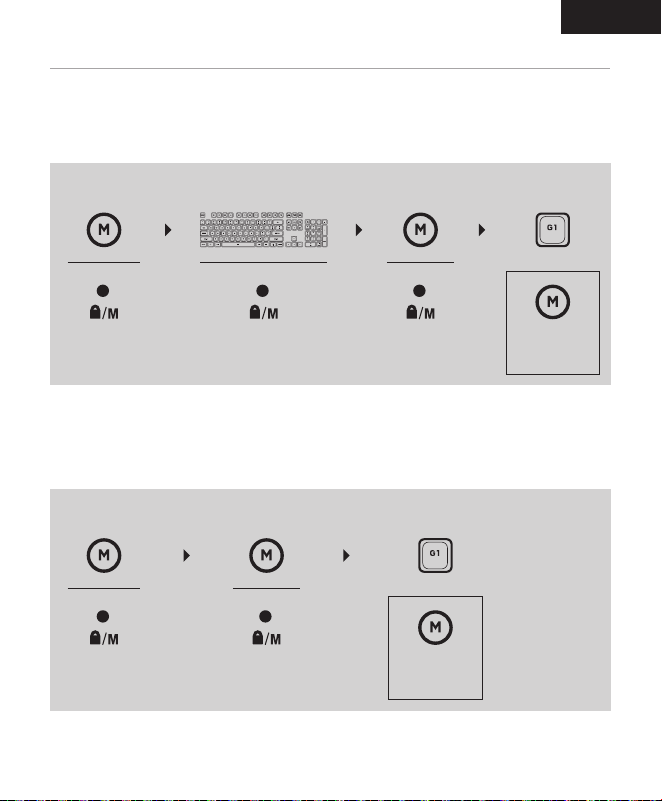
Para gravar uma macro:
ILUMINAÇÃO DE HARDWARE
Os efeitos de iluminação do teclado podem ser controlados pelos atalhos internos abaixo quando o iCUE
não estiver sendo executado ou se o teclado estiver conectado a um dispositivo que não é compatível com
o iCUE.
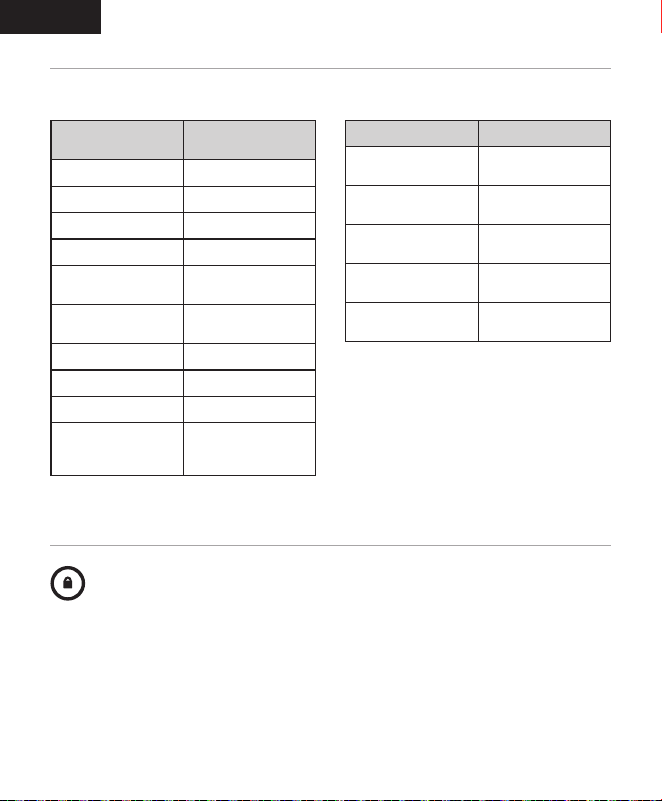
ATALHO
EFEITO DE
ILUMINAÇÃO
FN + 1
Arco-Íris Espiral
FN + 2
Chuva
FN + 3
Onda De Arco-Íris
FN + 4
Visor
FN + 5
Iluminação De
Digitação (Por Tecla)
FN + 6
Iluminação De
Digitação (Onda)
FN + 7
Mudança De Cor
FN + 8
Pulsação De Cor
FN + 9
Onda De Cores
FN + 0
Cor Estática
(Pressione Para
Navegar Pelas Cores)
ATALHO FUNÇÃO
FN + `
Redefinir Para O
Efeito Padrão
FN + -
Reduzir Velocidade
Do Efeito*
FN + =
Aumentar Velocidade
Do Efeito*
FN + [
Girar Efeito Para
Esquerda*
FN + ]
Girar Efeito Para
Direita*
*Funções compatíveis com efeitos selecionados.
15 16
PORTUGUÊSPORTUGUÊS
Para apagar uma macro gravada:
Mantenha
pressionada Pressione
Pressione
Pulsando Piscando Piscando
rapidamente
Piscando
rapidamente
Pressione as teclas a
serem gravadas
Pressione de G1
a G6 para salvar
Presionar G1-6
para borrar
Mantenha
pressionada
para cancelar
Mantenha
pressionada
para cancelar
Mantenha
pressionada
Intermitencias
MODO DE BLOQUEIO DAS TECLAS DO WINDOWS
Pressione a tecla de atalho de bloqueio das teclas do Windows (D) para desabilitar as teclas do
Windows e evitar que seu jogo seja interrompido ao pressionar a tecla do Windows sem querer.
Com o iCUE, você pode programar esta tecla para também desabilitar toques na tecla do menu
de contexto.
GRAVAÇÃO DE MACRO
Macros podem ser gravadas a qualquer momento pelos comandos internos. No modo de hardware,
as macros são gravadas no armazenamento interno, e, no modo de software, são gravadas no perfil
do iCUE atual.
Para gravar uma macro:
ILUMINAÇÃO DE HARDWARE
Os efeitos de iluminação do teclado podem ser controlados pelos atalhos internos abaixo quando o iCUE
não estiver sendo executado ou se o teclado estiver conectado a um dispositivo que não é compatível com
o iCUE.
ATALHO
EFEITO DE
ILUMINAÇÃO
FN + 1
Arco-Íris Espiral
FN + 2
Chuva
FN + 3
Onda De Arco-Íris
FN + 4
Visor
FN + 5
Iluminação De
Digitação (Por Tecla)
FN + 6
Iluminação De
Digitação (Onda)
FN + 7
Mudança De Cor
FN + 8
Pulsação De Cor
FN + 9
Onda De Cores
FN + 0
Cor Estática
(Pressione Para
Navegar Pelas Cores)
ATALHO FUNÇÃO
FN + `
Redefinir Para O
Efeito Padrão
FN + -
Reduzir Velocidade
Do Efeito*
FN + =
Aumentar Velocidade
Do Efeito*
FN + [
Girar Efeito Para
Esquerda*
FN + ]
Girar Efeito Para
Direita*
*Funções compatíveis com efeitos selecionados.
15 16
PORTUGUÊSPORTUGUÊS
Para apagar uma macro gravada:
Mantenha
pressionada Pressione
Pressione
Pulsando Piscando Piscando
rapidamente
Piscando
rapidamente
Pressione as teclas a
serem gravadas
Pressione de G1
a G6 para salvar
Presionar G1-6
para borrar
Mantenha
pressionada
para cancelar
Mantenha
pressionada
para cancelar
Mantenha
pressionada
Intermitencias