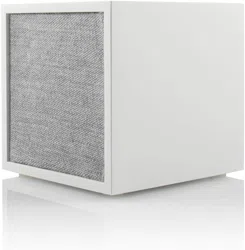

CUBE
Manual
041618


Languages
English ..........................................................................................................................................3
Dansk .......................................................................................................................................... 28
Deutsch.......................................................................................................................................53
Español ....................................................................................................................................... 78
Français .....................................................................................................................................103
Italiano ...................................................................................................................................... 128
Nederlands ...............................................................................................................................153
Norska ......................................................................................................................................178
Suomi ........................................................................................................................................203
Svenska .....................................................................................................................................228

English - 3
Table of Contents
Welcome ............................................................................................................................................................................................ 4
Guide to Features .............................................................................................................................................................................. 5
Top Panel .................................................................................................................................................................................. 5
Rear Panel ................................................................................................................................................................................. 6
WiFi Mode ..........................................................................................................................................................................................7
Setup ......................................................................................................................................................................................... 7
Creating a Zone ..................................................................................................................................................................... 10
Selecting Speaker or Speakers for a Zone ........................................................................................................................... 11
All Zones Page ....................................................................................................................................................................... 12
Zone Player Page ................................................................................................................................................................... 13
Zone Speaker List .................................................................................................................................................................. 14
Speaker Details Page............................................................................................................................................................. 15
Sources ................................................................................................................................................................................... 16
Music Screen .......................................................................................................................................................................... 16
Settings Page ......................................................................................................................................................................... 17
Devices Page .......................................................................................................................................................................... 18
Speaker Configuration Page ................................................................................................................................................. 19
Party Mode ............................................................................................................................................................................ 20
DDMS Mode .......................................................................................................................................................................... 20
Bluetooth Mode .............................................................................................................................................................................. 21
Pairing ..................................................................................................................................................................................... 21
Bluetooth Over WiFi .............................................................................................................................................................. 21
Auxiliary Mode ................................................................................................................................................................................. 22
Updating Firmware .......................................................................................................................................................................... 22
Care ................................................................................................................................................................................................. 25
Troubleshooting and FAQ .............................................................................................................................................................. 25
Troubleshooting ..................................................................................................................................................................... 25
FAQ ......................................................................................................................................................................................... 26

English - 4
Welcome
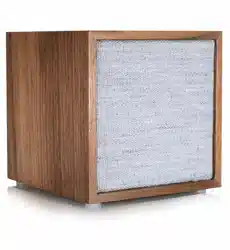
Thank you for your purchase! Cube mixes classic design and the latest technology to create a simple
solution for wireless audio in the home. Encased in a furniture grade wood cabinet and finished with a
high-quality Gabriel
®
fabric grill, this piece elevates the craftsmanship and technology of the ART by
Tivoli Audio product line.
These DAB, FM, WiFi and Bluetooth
®
enabled radios and speakers allow for a variety of configura-
tions to meet your playback preferences. Whether it’s a single Cube playing in your kitchen, paired
to another ART speaker in your dining room in a stereo configuration, or your Spotify party playlist
playing throughout your home in a multi-room system, the Cube offers a simple and flexible solution
to best fit your surroundings and enhance your world through music. Start with one, learn how simple
it is to build upon, and match your style in each room.
We know you are eager to begin listening to your new purchase, but in order to take full advantage of
what it is capable of, please take a moment to read this owner’s manual and the safety instructions. If
you have any questions, please do not hesitate to contact your dealer or Tivoli Audio.
Please save the original packing should you ever need to ship your product.
Packed with your Cube you should find:
(1) External Power Supply and accompanying plugs
Please contact your dealer or Tivoli Audio if any of these items are missing.

English - 5
Guide to Features
Top
Tivoli Audio LOGO: This is a capacitive touch control beneath the wood. In wireless mode, it will
Pause/Play the music stream. In Bluetooth mode, it will Mute the speaker.
Guide to Features

English - 6
Rear Panel
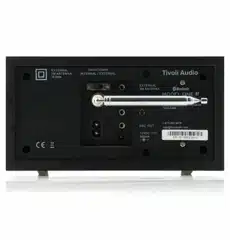
A. POWER: Press to turn on the unit. Hold to turn off.
B. SETUP: Press to enable your speaker to be connected to your home network.
C. DC Power: Plug in your Tivoli power adapter to power your Cube.
D. ADD/DROP: If the speaker is connected to a group, holding this button removes it from the
group. If the speaker is not connected to a group, pressing this button connects it to the next
available group. More information can be found in the “Add/Drop” section of this manual.
E. PARTY MODE: Hold to send the music from this speaker to all other connected speakers. More
information can be found in the “Party Mode” section of this manual.
F. AUX IN: Plug in music directly for a standalone experience.
G. SOURCE: Tap to switch between audio sources. Audio source is indicated by the color of the LED.
When in Bluetooth mode, hold this button for one second if it is already flashing or, if solid, until it
starts flashing to enable pairing mode.
Green LED color – Wireless mode
Blue LED color – Bluetooth streaming mode
Purple LED Color – Auxiliary mode
H. VOLUME -: Press to decrease the volume.
I. VOLUME +: Press to increase the volume.
J. SERVICE: Service port. Only for use by an Authorized Tivoli service center.
CUBE
Designed by T ivoli Audio in Boston Made in China
USE ONLY A GENUINE TIVOLI AUDIO BATTERY
A B D E G I J
Guide to Features
C
HF

English - 7
WiFi Mode
Setup
Follow these steps to connect your speaker to your home WiFi network.
1. Turn on your unit using the power button.
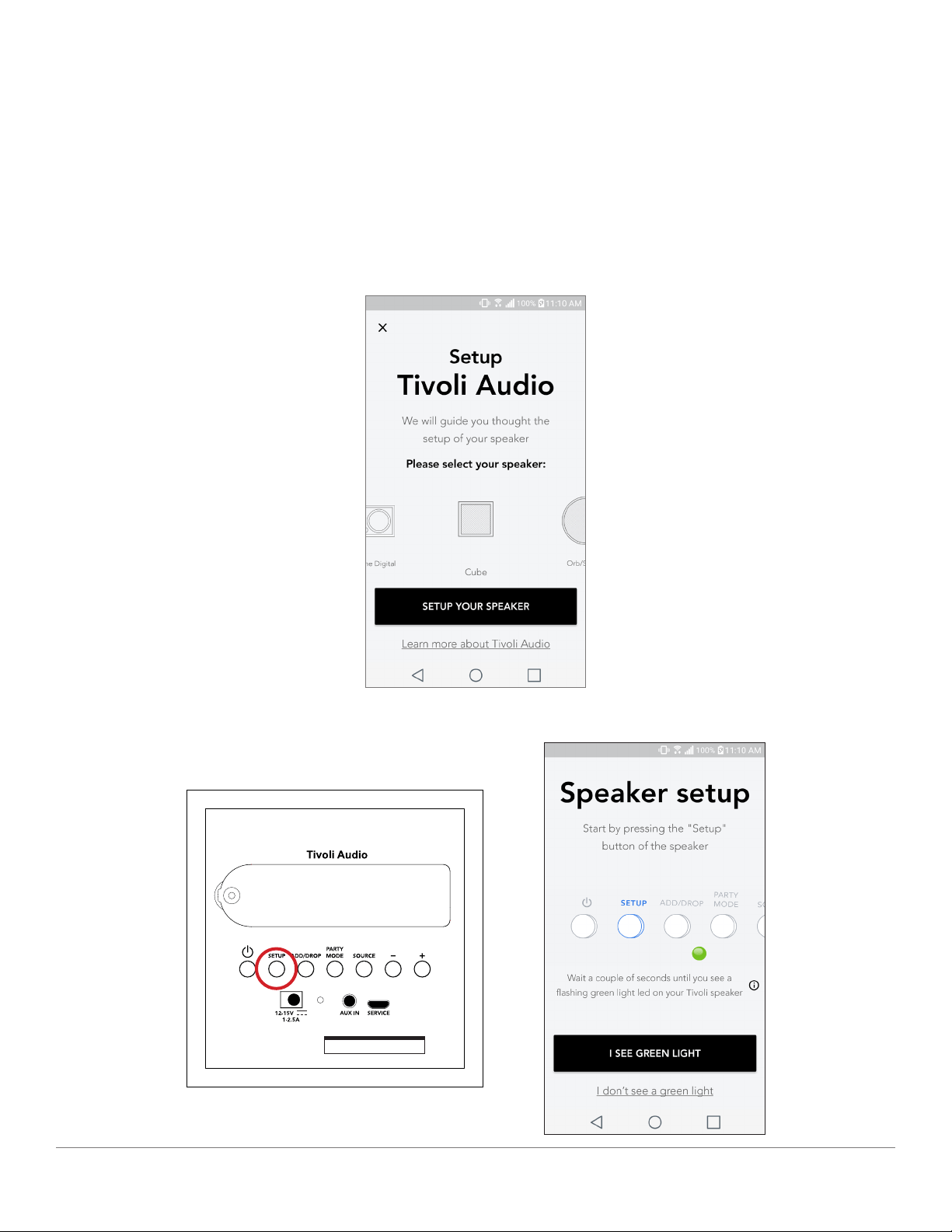
2. Download and open the Tivoli Audio Wireless App
3. Scroll left/right on the app to select the type of speaker you are setting up.
4. On the back of the unit, press the “Setup” button, then tap “I SEE GREEN LIGHT”.
CUBE
Designed by T ivoli Audio in Boston Made in China
USE ONLY A GENUINE TIVOLI AUDIO BATTERY
WiFi Mode

English - 8
5. Select “Go To Settings” to go to your WiFi networks to connect to the unit.
6. Select “Tivoli_XXXXXX” in your WiFi settings. After your device has confirmed connection to the
Tivoli network, return to the Tivoli Audio Wireless App.
7. You should see that you are connected to the unit. Then select “Search for Speaker” to enter
your WiFi settings.
WiFi Mode

English - 9
8. In the dropdown menu, select the WiFi network you will be connecting the unit to, and then enter
in your password information. Please note this must be a 2.4GHz network; 5GHz networks are
normally labeled and are not compatible with Tivoli Audio products. After entering your WiFi
network information, select “Save Speaker”.
9. After you have saved your WiFi settings in the speaker, you are ready to set up a Zone. It
may take approximately 30 seconds for the speaker to connect to your WiFi network.
Note: If the set up is not complete and you receive a failed to connect message, please start over and
repeat steps 1-9.
WiFi Mode

English - 10
Creating a Zone
A. Creates a zone. A zone can consist of one or more speakers.
A
WiFi Mode

English - 11
Selecting speaker or speakers for a Zone
A. Saves changes
B. Names the zone
C. Goes to setup page to add an additional speaker
D. Select speakers to include in the zone
A
B
C
D
WiFi Mode

English - 12
All Zones Page
A. Creates a new zone
B. Select to open zone
C. See all zones (current screen)
D. See music locally stored on your phone or tablet to play on a zone
E. Select FM/DAB radio as a source for any zone that has a Cube available.
F. Goes to Settings Page
G. Drag onto a zone to enable Party Mode. More information on party mode can be found on
page 20.
D
A
B
C
E F
G
WiFi Mode

English - 13
Zone Player Page
A. Changes the name of the zone
B. Activates Party Mode, joining all active speakers in playback
C. Goes to the zone speaker list.
D. Select music source to play on a zone. Please note, some in app available sources require
registered account login information.
A
B
C
D
WiFi Mode

English - 14
Zone Speaker List
A. Tap a speaker to see its detail page.
B. Tap to add speakers to the zone.
A
B
WiFi Mode

English - 15
Speaker Details Page
A. Change the speaker name
B. Adjust speaker volume
C. Set the speaker as Right Channel only, Left Channel only, or Stereo output
A
B
C
WiFi Mode

English - 16
Sources
Select music source to play on a zone. Please note, some in app available sources require registered
account login information. For more information on playing Bluetooth over WiFi, consult the Blue-
tooth over WiFi section.
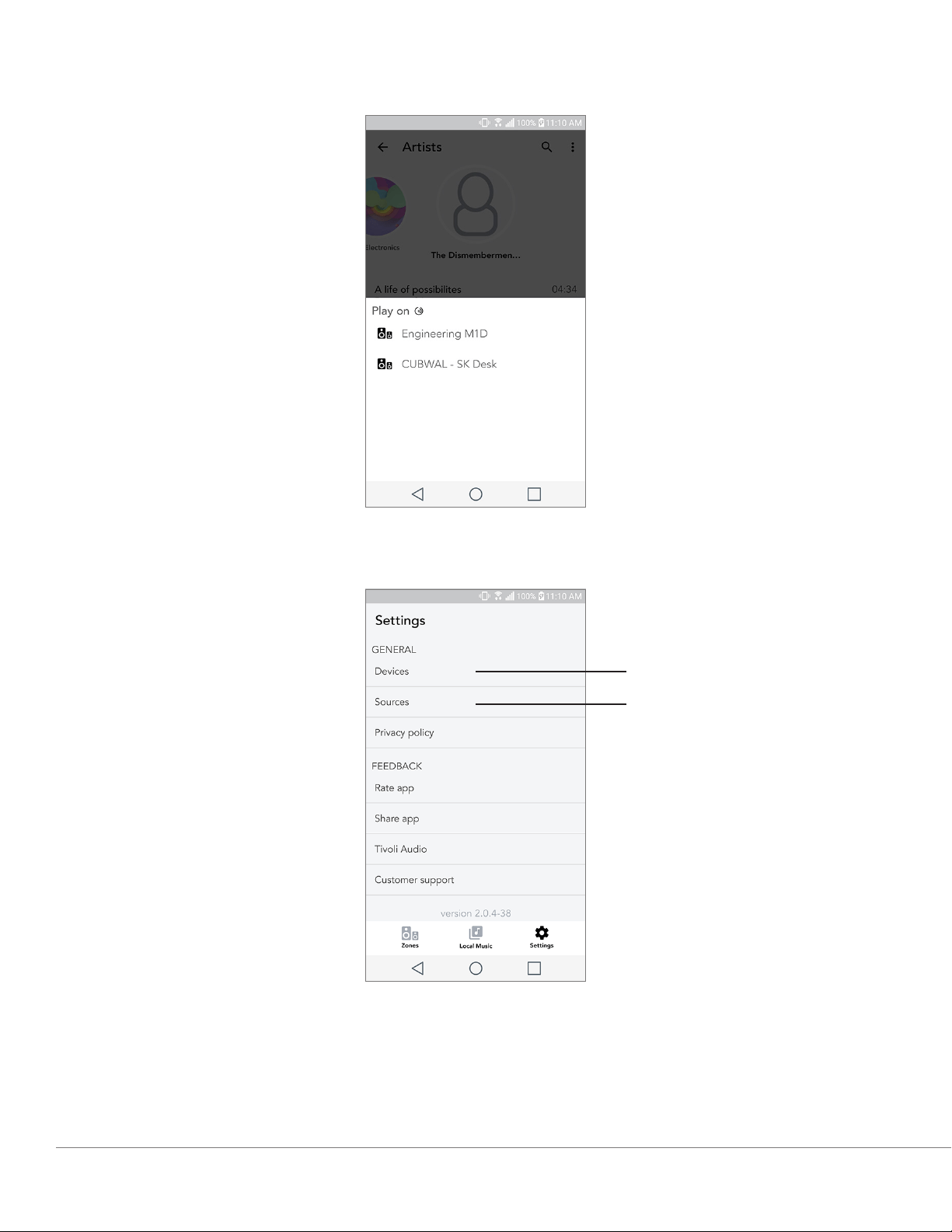
Music Screen (only applies to local content)
Browse music that is stored locally, directly on your phone or tablet.
WiFi Mode
English - 17
Note: After choosing a song for playback , if you have not selected a zone the app will prompt you to
do so.
Settings Page
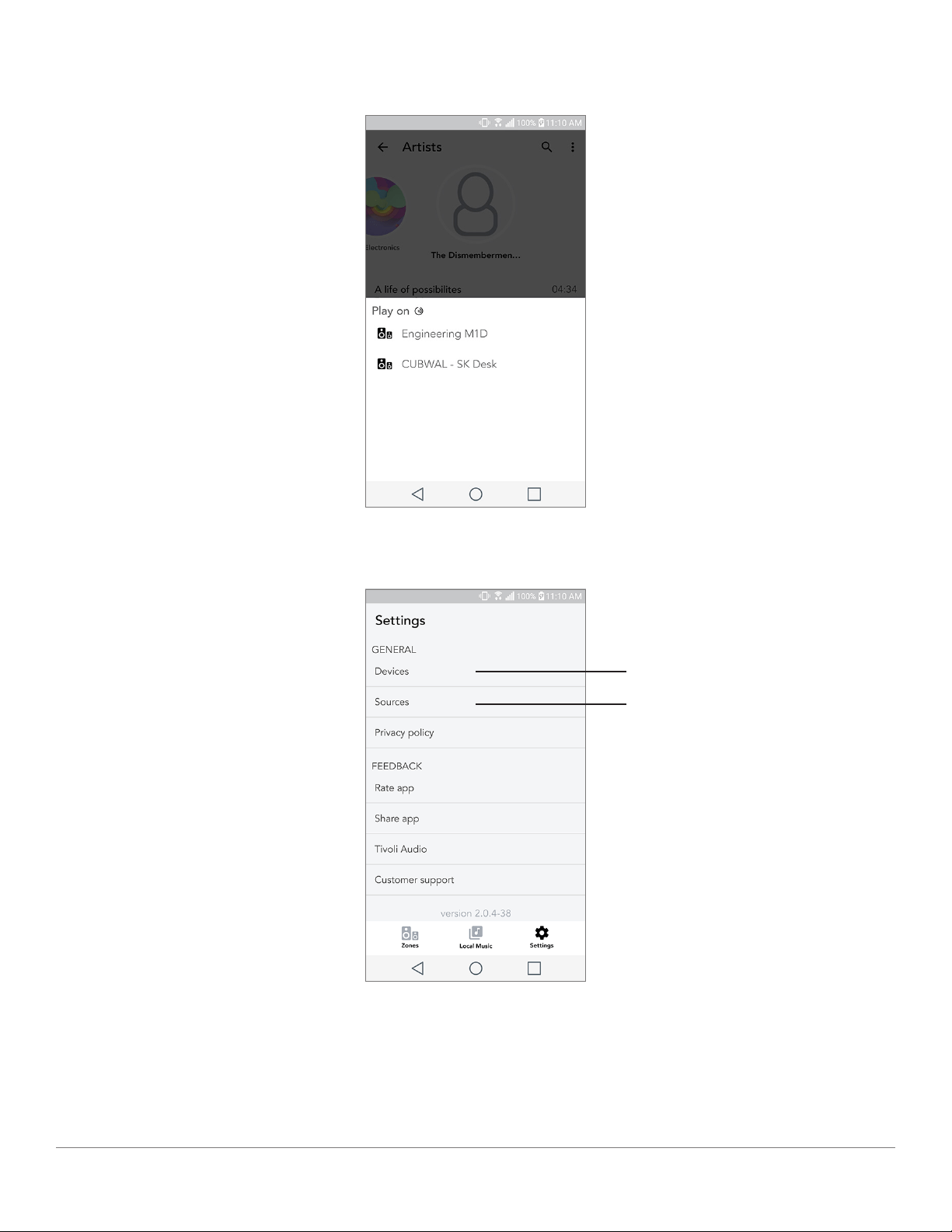
A. See all speakers that have been set up
B. Manage music service account logins
A
B
WiFi Mode

English - 18
Devices Page
A. Setup a new speaker
B. See individual speaker’s information and configuration
A
B
WiFi Mode
English - 19
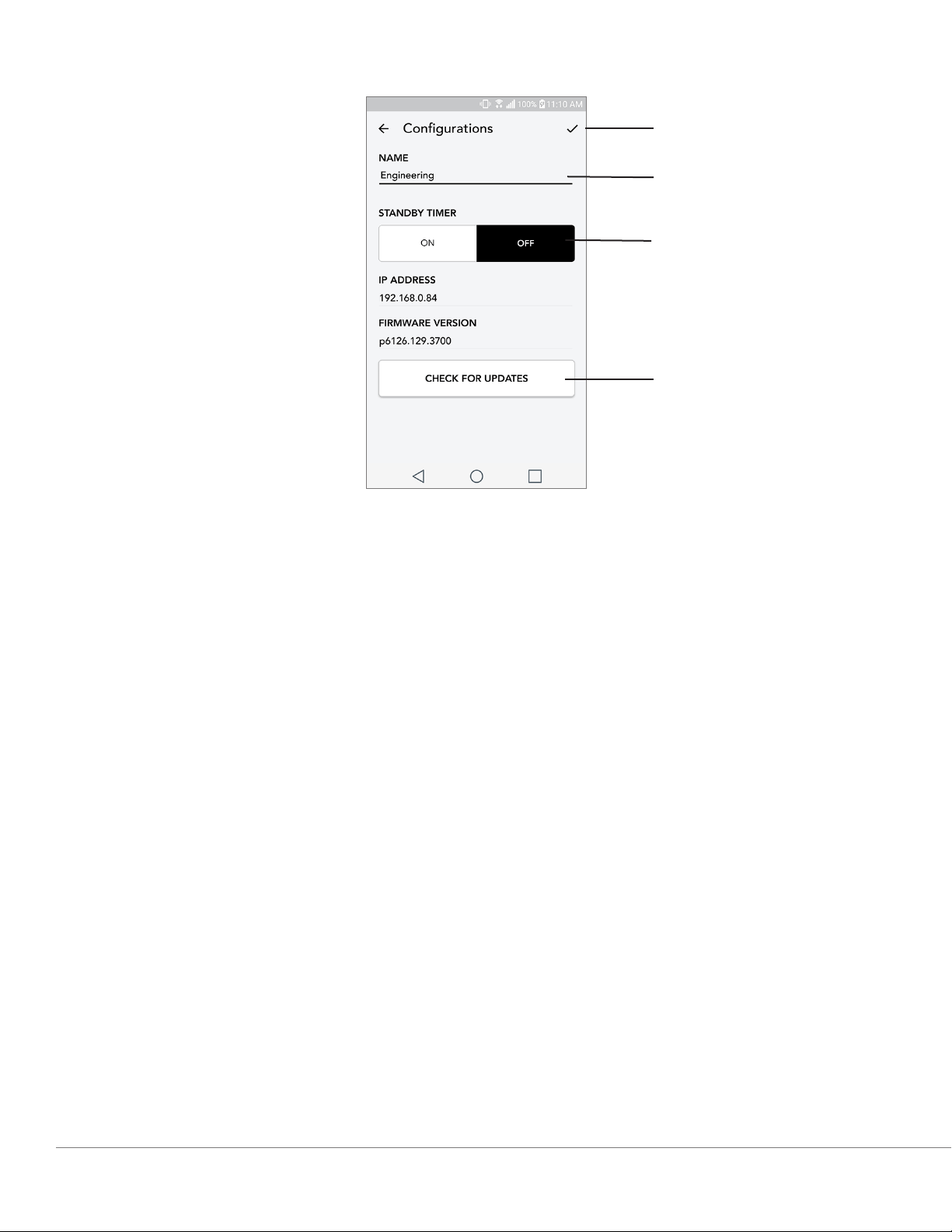
Speaker Configuration page
A. Select to save speaker name change
B. Select to rename the speaker
C. Turn Standby On or Off
D. Select to check for new firmware or re-install existing firmware
A
B
D
C
WiFi Mode

English - 20
Party Mode Button
The Party Mode button allows you to quickly send music to all of the ART by Tivoli Audio prod-
ucts in your home. To enable party mode via the speaker, press and hold the Party Mode button for
three seconds on the unit that is playing the music you would like broadcasted by all speakers. This is
similar to the Party Mode function available in the App on the All Zones and Zone Player screens.
Disable Party Mode in the app’s All Zones page by sliding the icon out of the highlighted zone.
DDMS Mode
If you are using your Cube in an area where there is no internet connection but you wish to
play Local Content from your phone or tablet, you can connect to the Cube via DDMS mode.
1. On your speaker, press the SETUP button for three seconds.
2. Go to the Wireless Networks Settings screen on your phone or tablet, and select
“DIRECT-LBTivoli”.
3. If prompted for a password, enter “hello123”.
4. Be sure to restart your Tivoli Audio Wireless App after you have joined the “DIRECT-LBTivoli”
network.
5. You may now play local content from your phone or tablet on a single speaker. Note that music
streaming services or anything requiring an internet or data connection will not function.
CUBE
Designed by T ivoli Audio in Boston Made in China
USE ONLY A GENUINE TIVOLI AUDIO BATTERY
WiFi Mode
English - 21 Bluetooth Mode
Bluetooth Mode
Pairing
Your Cube can act as a standalone Bluetooth speaker.
1. On your Cube, short press the SOURCE button until the the LED light is blue, then hold SOURCE
until the light is flashing quickly. Go to the Bluetooth settings screen on your phone or tablet.
2. Select the device that has a name similar to “Tivoli Cube | XXXXX”.
3. Once the phone or tablet indicates pairing success, the speaker is ready for use.
4. You can begin playing your music via Bluetooth.
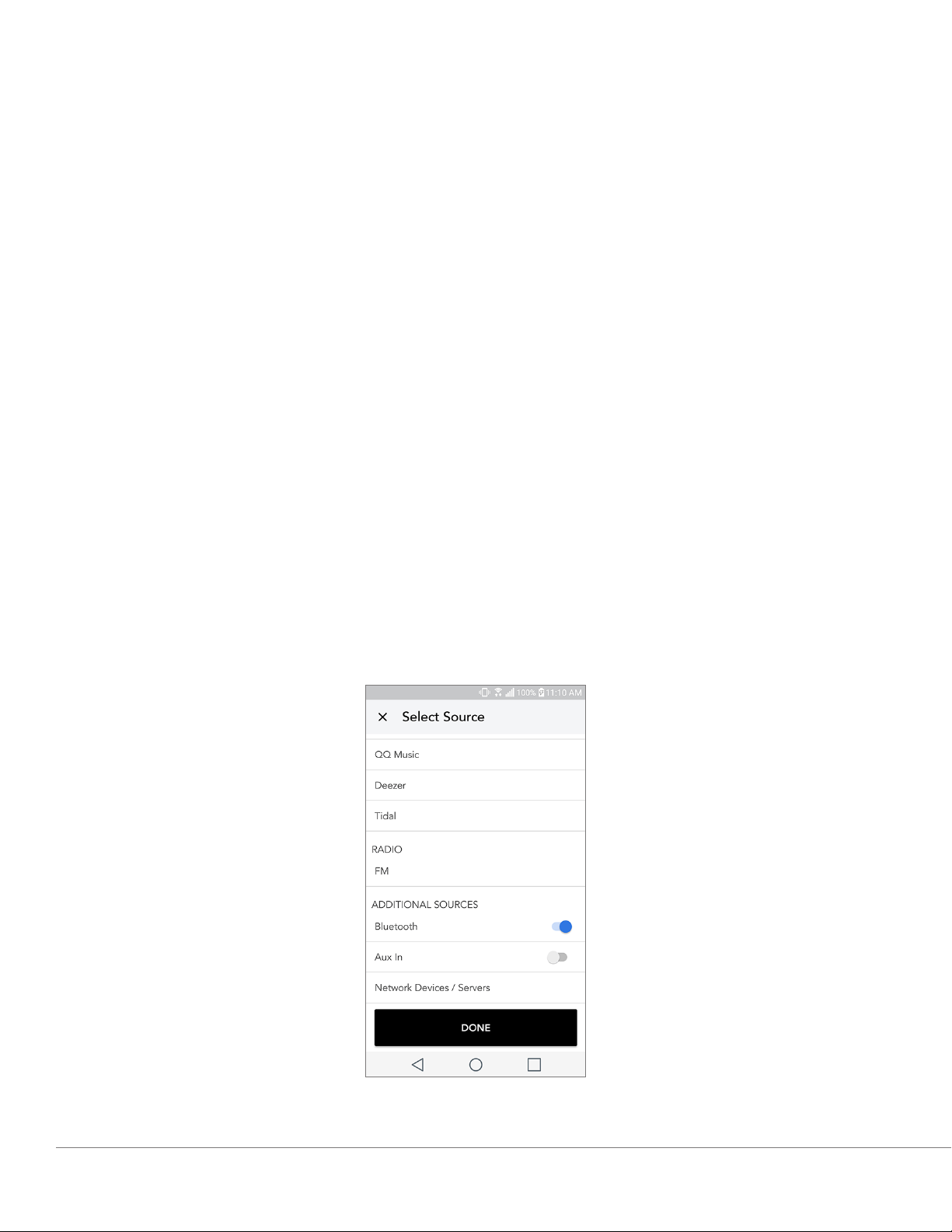
Bluetooth over WiFi
Bluetooth over WiFi enables you to use any music services that may not already be supported
in the Tivoli Audio Wireless App and stream it via Bluetooth on all of your ART by Tivoli Audio speak-
ers. This allows you to play music over multiple speakers even if a music service is not listed in the
Source screen.
1. Pair normally to the speaker via Bluetooth, to the speaker which will be the “Master” speaker of
the zone. If you have never paired to any of your speakers before, it helps to turn off all speakers
except the speaker that will be master until you’ve paired. Then turn all other speakers back on.
2. Open the Tivoli Audio Wireless App and make a zone with the speaker you have paired to set as
the “master” speaker, adding any other speakers you want to play the Bluetooth stream.
3. On the Sources page, make sure the Bluetooth slider is enabled.

English - 22Bluetooth Mode
4. You will now see that Bluetooth is playing in the zone, and should hear your music on all speakers
included in the zone.
Auxiliary Mode
Your Cube can be used as a standalone speaker. Simply use an 1/8” stereo cable to attach any
line or headphone level source into the AUX input on the back of your speaker. You can control the
volume of the speaker using the volume control on the Cube or using the Tivoli Audio Wireless App.
Please note the Cube cannot send the signal going into the AUX input to any other speakers. If you
wish to do this, refer to the Bluetooth over WiFi section of the Cube manual.
Updating Firmware
Your Cube will have periodic software updates. It is best to check for these updates when you
first use the product, and about every 4 months after. The app will notify you of new firmware up-
dates, or you can check on the Speaker Configuration page.
To check for updates:
1. In your settings page, go to Devices.
2. Any units that need the latest firmware should be listed. Select the unit you would like to update
in the list.

English - 23
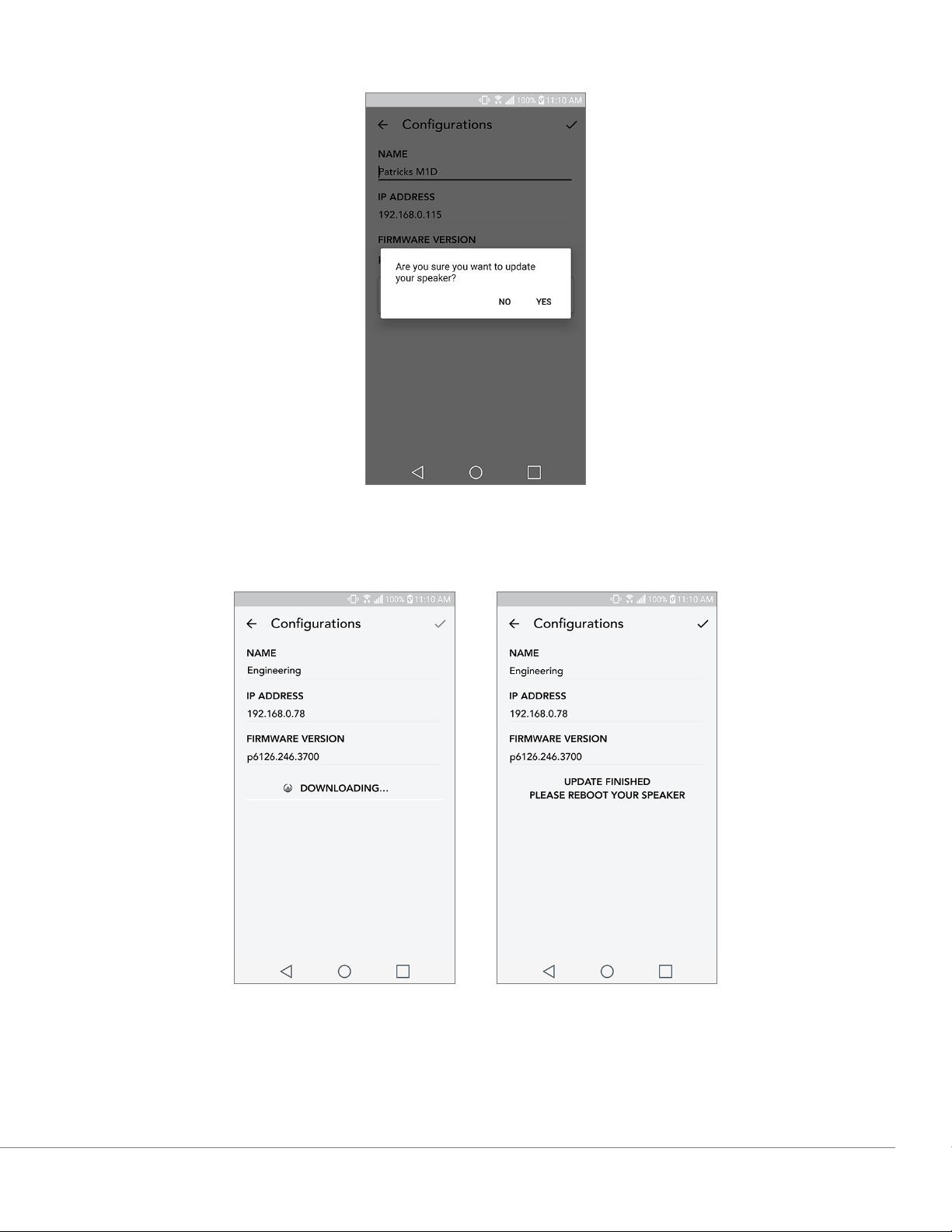
3. Once you are in the unit’s page, select “Check for Updates”
4. If the unit IS NOT up to date, the button will say “Update Firmware”. If the unit IS up to date, the
button will say “Re-Install Firmware”. It is not necessary to re-install firmware unless instructed to
do so by a customer service agent.
Updating Firmware
English - 24
5. Confirm you would like to update your firmware.
6. You will see your unit download and install the firmware update. Once the update is finished, your
speaker will turn itself off. Turn your unit back on, and it is ready for use.
Updating Firmware

English - 25
Care
A dry cloth is recommended to clean the back and wooden cabinet of your Cube. A lint roller
can be used to clean the fabric on the front. Do not expose to water.
Troubleshooting and FAQs
Troubleshooting
1. The LED is blinking green slowly. Your speaker is having trouble connecting to a network it was
previously set up for. Check to make sure the network is still active. If the network is still active,
try turning off the speaker and turning it back on. If that does not work, perform a factory reset
(hold down the Setup and Party Mode buttons for 3 seconds) and repeat the setup process for the
speaker.
2. The LED is blinking green fast. Your speaker has not been set up for a wireless network and it is in
setup mode. Refer to the setup directions in either the Quick Setup Guide or the Online Manual.
3. The LED is blinking blue. Your speaker is in Bluetooth pairing mode. Refer to the Bluetooth pair-
ing directions in either the Quick Setup Guide or the Online Manual.
4. I can’t find my Wireless Network (WiFi) listed in the Tivoli App. Make sure your Wireless Ac-
cess Point or Wireless Router is powered on and connected to the internet. Verify that your WiFi
band is set to the standard 2.4GHz. The ART system does not support 5GHz. Make sure your
device is connected to your Wireless Network. Close the Tivoli Audio App and then re-open the
App. You should be able to see the Wireless Network now.
5. The music sounds unbalanced through my speaker. To check balance, open the Tivoli App,
select Zone and select Speakers. Select the speaker(s) you are using. If you are using only one
speaker, verify that the speaker is set to Stereo. If you are using two speakers, confirm the volume
levels are the same and that they are both set to Stereo or Left/Right if you are listening to them
as a stereo pair. If you are using more than two speakers, make sure all Left and Right speakers are
set up in pairs (for example, do not have 2 Lefts and 1 Right).
6. I have set up the speakers, but I can’t find the Cube listed in the App. Make sure the LED in
the back of the speaker is a solid green color. Power off the unit by holding down the power but-
ton on the back of the unit until the LED turns red, then press the power button again to turn the
speaker on. Restart the App and once the LED on speaker is solid green again, look for the speak-
er again in the “Play New” window. If green LED is flashing, refer to Troubleshooting tip #1 or #2.
7. I’m playing Spotify, but the speaker is coming through my phone. Open the Spotify App.
While playing a song, at the bottom of the App, click where it says “Available Devices”. Select
name of the master speaker of your Zone and the sound will switch to the Tivoli system. Refer to
the Spotify Connect guide that accompanies your speaker for more information, as well as your
Cube Quick Setup Guide and Online Manual.
Care

English - 26
8. I’m playing Spotify, but I cannot see where it says “Available Devices” at the bottom of the
App. Make sure you are using a Spotify Premium account. For more information, refer to the Spo-
tify Connect guide that accompanies your speaker or visit Spotify.com. If you are using a Spotify
Premium account, make sure the speaker is connected to your Wireless Network, and restart your
Spotify App.
9. I don’t see Apple Music or Google Play listed in the App. Not a problem! Set your Cube to
Bluetooth mode. Pair your media device via Bluetooth to your desired Cube. If you want to hear
the music on more than one speaker, use the Bluetooth over WiFi feature.
10. My Cube is on and connected but no sound is coming from the system. Increase the volume
on your Cube using the volume knob located on the front of the unit. You can also check the
volume on the Tivoli App. Next check the media volume on your phone. Make sure it is turned on
and try raising the volume. Make sure nothing is touching the top of your Cube on the touch-sen-
sitive area that may be pausing the system. Pause and then play your audio source, as your wire-
less network may have had issues affecting all of your devices.
11. My speaker is non-responsive. Perform a factory reset. Hold the Setup and Party Mode buttons
on the speaker at the same time for 3 seconds. The LED will turn red. Press the Power button. The
speaker has now been restored to factory default settings. If it is still non-responsive, remove the
power source (either battery or adapter) and then re-connect the power source.
Frequently Asked Questions
1. How can I play music on my new Cube? You can play music on your Cube by streaming music
over WiFi via the Tivoli App, pair to the Cube via Bluetooth, or use the auxiliary input on the back
of the unit. Refer to your Quick Setup Guide or Online Manual for more information.
2. Where can I find the App? The Tivoli Audio Wireless App can be found in both the iOS App
Store and the Google Play Store.
3. What kind of power does the Cube require? The Cube is packaged with a 12 Volt DC power
supply. The unit can also be powered by an optional rechargeable battery pack (sold separately).
4. If I purchase a rechargeable battery pack, how long does the battery play for? A fully
charged battery can play up to 10 hours, on 50% volume.
5. Can I use my Cube on a public WiFi network? Yes, but the strength of the WiFi signal and
streaming capabilities may vary depending on the number of other devices using the network.
6. Can I connect my non-WiFi enabled Tivoli products to the new ART Line? Yes! Using the new
ConX, you can turn any Tivoli Audio product into a WiFi speaker. It can then be connected wire-
lessly to your Cube system.
7. Can I connect my laptop or desktop computer via WiFi to my Cube? At this time, the Tivoli
Audio App is only optimized for phone and tablet use. However, this may change in the future.
You can still connect via Bluetooth or using the Auxiliary port.
Troubleshooting and FAQ

English - 27
8. What services are supported by the ART by Tivoli Audio system? Spotify (premium), Tidal,
Deezer, QQ Music, Tune In, Network Devices/Servers, and local content. Other music services are
still available to use, but via Bluetooth and the Bluetooth over WiFi feature. Refer the Bluetooth
over WiFi section of your Online Manual for more information.
9. How do I clean my Cube? We recommend cleaning the wood finish with a dry cloth. The fabric
can be cleaned with a lint roller.
10. Can I connect separate ART products together wirelessly? Yes! Once all desired speakers
have been properly set up on your WiFi network, the speakers will be available for you to connect.
These selected systems will be part of a zone which you can play music to simultaneously. Refer
to your Quick Setup Guide and Online Manual for more information.
11. Can I play multiple sources at the same time? Yes! You can have as many sources as you have
speakers. Each zone can play a different source if you wish.
12. Do I need a special internet speed or router to use my Cube? You will need a basic broad-
band connection connected to a 2.4GHz capable router/wireless access point. This is the common
setup in many homes. The Cube does not support 5GHz routers/wireless access points at this
time.
Troubleshooting and FAQ

Dansk- 28
Indholdsfortegnelse
Velkommen ...................................................................................................................................................................................... 29
Guide til funktioner .......................................................................................................................................................................... 30
Frontpanel .............................................................................................................................................................................. 30
Bagpanel................................................................................................................................................................................. 31
WiFi-tilstand ..................................................................................................................................................................................... 32
Konfiguration .......................................................................................................................................................................... 32
Oprettelse af en Zone ........................................................................................................................................................... 35
Valg af højttaler eller højttalere til en zone .......................................................................................................................... 36
Alle zoner-side ........................................................................................................................................................................ 37
Zonerafspillerside................................................................................................................................................................... 38
Zonehøjttalerliste ................................................................................................................................................................... 39
Højttalerdetaljerside .............................................................................................................................................................. 40
Kilder ....................................................................................................................................................................................... 41
Musikskærm ............................................................................................................................................................................ 41
Siden Indstillinger .................................................................................................................................................................. 42
Siden Enheder ........................................................................................................................................................................ 43
Siden Højttalerkonfiguration ................................................................................................................................................. 44
Party Mode ............................................................................................................................................................................. 45
DDMS-tilstand ........................................................................................................................................................................ 45
Bluetooth-tilstand ............................................................................................................................................................................ 46
Parring ..................................................................................................................................................................................... 46
Bluetooth via WiFI ................................................................................................................................................................. 46
Auxiliary-tilstand .............................................................................................................................................................................. 47
Opdatering af firmware ................................................................................................................................................................... 47
Kontrastindstillinger for skærm ...................................................................................................................................................... 50
Vedligeholdelse ..................................................................................................................................................................... 50
Problemløsning og ofte stillede spørgsmål .................................................................................................................................. 50
Problemløsning ...................................................................................................................................................................... 50
Ofte stillede spørgsmål ......................................................................................................................................................... 51

Dansk- 29
Velkommen
Tillykke med købet! ART by Tivoli Audio blander klassisk design og den nyeste teknologi, så du kan
få en enkel løsning på trådløs lyd i hjemmet. Indkapslet i et trækabinet i møbelkvalitet og fuldendt
med Gabriel®-stof i høj kvalitet løftes godt håndværk og teknologi i produktlinjen Tivoli Audio til et
højere niveau.
De trådløse Bluetooth®-højtalere har en række konfigurationer til at opfylde din foretrukne afspiln-
ingsstil. Om det drejer sig om en enkelt højttaler med Spotify i køkkenet, et par stereo-højttalere i
spisestuen, eller hvis du har fest i hele hjemmet, så har højttalerne ART by Tivoli Audio både enkle og
fleksible løsninger, der passer til dine omgivelser og gør din verden bedre gennem musik. Start med
en enkelt, og find ud af, hvor let der er at udbygge og matche din stil i hvert rum.
Vi ved, at du har travlt med at lytte til det nye køb, men for at du kan få det bedste ud af, hvad der
er muligt, så brug et øjeblik på at læse brugervejledningen og sikkerhedsinstrukserne. Hvis du har
spørgsmål, er du velkommen til at kontakte forhandleren eller Tivoli Audio.
Gem den originale emballage, så du har den, hvis du på et tidspunkt skulle få brug for at sende radi-
oen.
Sammen med Cube skulle der gerne være følgende i pakken:
(1) Ekstern strømforsyning og tilhørende stik
Kontakt forhandleren eller Tivoli Audio, hvis nogle af disse dele mangler.

Dansk- 30
Vejledning til funktionerne
Top
Tivoli Audio LOGO: Der er et kapacitivt kontrolpanel under træet. I trådløs tilstand sætter det musik-
stream på Pause/Afspil. I Bluetooth-tilstand slår det lyden fra højttaleren.
Vejledning til funktionerne

Dansk- 31
Bagpanel
A. POWER: Tryk for at tænde for enheden. Hold for at slukke.
B. SETUP: Tryk for at aktivere højttaleren, så den tilsluttes netværket i hjemmet.
C. DC Power: Sæt Tivoli-strømadapteren i for at oplade batteriet, eller sæt strøm til højttaleren. Brug
kun den strømforsyning, der medfulgte produktet.
D. ADD/DROP: Hvis højttaleren er tilsluttet til en gruppe, så fjernes den fra gruppen, hvis du hold-
er på denne knap. Hvis højttaleren ikke er tilsluttet til en gruppe, så tilsluttes den til den næste
tilgængelige gruppe, hvis du trykker på denne knap. Du kan læse mere i afsnittet “Add/Drop” i
vejledningen.
E. PARTY MODE: Hold for at sende musikken fra denne højttaler til alle andre tilsluttede højttalere.
Du kan læse mere i afsnittet “Party-tilstand” i vejledningen.
F. AUX IN: Plug-in musik direkte for en enkeltstående oplevelse.
G. SOURCE: Tryk for at skifte mellem lydkilder. Lydkilder angives af farven på LED. Når den er i Blue-
tooth-tilstand, skal du holde på knappen ét sekund, hvis den allerede blinker, eller hvis den lyser
fast, indtil den begynder at blinke for aktivere parring.
Grøn LED-farve – Trådløs tilstand
Blå LED-farve – Bluetooth-streaming
Lilla LED-farve – Auxiliary
H. VOLUME -: Tryk for at skrue ned for lydstyrken.
I. VOLUME +: Tryk for at skrue op for lydstyrken.
J. SERVICE: Serviceport. Må kun bruges af et autoriseret Tivoli-servicecenter.
CUBE
Designed by T ivoli Audio in Boston Made in China
USE ONLY A GENUINE TIVOLI AUDIO BATTERY
A B D E G I J
Vejledning til funktionerne
C
HF
Dansk- 32
WiFi-tilstand
Opsætning
Følg disse trin for at forbinde din radio med dit WiFi-hjemmenetværk.
1. Tænd enheden med POWER-knappen.
2. Hent og åbn Tivoli Audio Wireless-appen.
3. Rul til venstre/højre i appen for at vælge den type højttaler, som du er ved at konfigurere.
4. Bag på enheden skal du trykke på knappen “Setup”. Tryk derefter på “Næste”.
CUBE
Designed by T ivoli Audio in Boston Made in China
USE ONLY A GENUINE TIVOLI AUDIO BATTERY
WiFi-tilstand

Dansk- 33
5. Vælg “Gå til indstillinger” for at gå til dine WiFi-netværk for at forbinde enheden.
6. Vælg “Tivoli_XXXXXX” i dine WiFi-indstillinger. Når din enhed har bekræftet forbindelse til Tivo-
li-netværket, skal du vende tilbage til Tivoli Wireless-appen.
7. Du bør nu kunne se, at du har forbundet enheden. Vælg derefter “Søg efter højttaler” for at tilgå
dine WiFi-indstillinger.
WiFi-tilstand

Dansk- 34
8. I rullemenuen skal du vælge de WiFi-netværk, som du vil forbinde enheden til og derefter angive
dine adgangskodeoplysninger. Bemærk, at dette skal være et 2,4GHz-netværk. 5GHz-netværk
er typisk navngivet og er ikke kompatible med Tivoli Audio-produkter. Når du har angivet
dine WiFI-netværksoplysninger, skal du vælge “Gem højttaler”.
9. Når du har gemt dine WiFi-indstillinger i højttaleren, er du klar til at konfigurere en zone. Det kan
tage ca. 30 sekunder, før højttaleren er forbundet til dit WiFi-netværk.
Bemærk: Hvis opsætningen ikke er fuldført, og du får en besked om, at forbindelsen ikke lykkedes,
skal du begynde forfra og gentage trin 1-9.
WiFi-tilstand

Dansk- 35
Oprettelse af en zone
A. Opretter en zone. Kan bestå af en eller flere højttalere.
A
WiFi-tilstand

Dansk- 36
Valg af højttaler eller højttalere til en zone
A. Gemmer ændringer
B. Navngiver zonen
C. Går til opsætningssiden for at tilføje en yderligere højttaler
D. Vælg højttalere, der skal inkluderes i zonen
A
B
C
D
WiFi-tilstand

Dansk- 37
Alle zoner-siden
A. Opretter en ny zone
B. Vælg for at åbne zone
C. Se alle zoner (aktuel skærm)
D. Se musik, der er gemt lokalt på din telefon eller tablet, som skal afspilles i en zone
E. Vælg FM / DAB radio som en kilde, når det er tilgængeligt.
F. Går til Indstillingssiden.
G. Træk til en zone for at aktivere festtilstand.
D
A
B
C
E F
G
WiFi-tilstand

Dansk- 38
Zonerafspillerside
A. Ændrer navnet på zonen
B. Aktiverer festtilstand, hvor alle aktive højttalere deltager i afspilningen
C. Går til zonehøjttalerlisten.
D. Vælg musikkilde, der skal afspilles i en zone. Bemærk, at nogle kilder i appen kræver registre
rede logonoplysninger for kontoe.
A
B
C
D
WiFi-tilstand

Dansk- 39
Zonehøjttalerliste
A. Tryk på en højttaler for at se dens detaljeside.
B. Tryk for at tilføje en højttaler til zonen.
A
B
WiFi-tilstand

Dansk- 40
Siden Højttalerdetaljer
A. Skift navn
B. Juster højttalervolumen
C. Angiv højttaleren som kun højre kanal, kun venstre kanal eller stereo-lyd
A
B
C
WiFi-tilstand

Dansk- 41
Kilder
Vælg musikkilde, der skal afspilles i en zone. Bemærk, at nogle kilder i appen kræver registrerede
logonoplysninger for konto. Hvis du ønsker flere oplysninger om afspilning af DAB/FM-radio via WiFI
eller Blutetooth via WiFI, skal du områderne DAB/FM via WiFi og Bluetooth via WiFi.
Musikskærm (gælder kun for lokalt indhold)
Gennemse musik, som er gemt lokalt, direkte på din telefon eller tablet.
WiFi-tilstand
Dansk- 42
Bemærk; Når du har valgt en sang til afspilning, og du ikke har valgt en zone, vil appen bede dig om
at gøre det.
Siden Indstillinger
A. Se alle højttalere, som er konfigureret
B. Administrer kontologon til musiktjenester
A
B
WiFi-tilstand

Dansk- 43
Siden Enheder
A. Konfigurer en ny højttaler
B. Se oplysninger om de individuelle højttalere og deres konfiguration
A
B
WiFi-tilstand

Dansk- 44
Siden Højttalerkonfiguration
A. Vælg for at gemme ændring af højttalernavn
B. Vælg for at ændre højttalernavn
C. Slå Standby til eller fra
D. Vælg for at søge efter ny firmware eller geninstallere den eksisterende firmware
A
B
D
C
WiFi-tilstand

Dansk- 45
Party Mode
På højttaleren, der afspiller den ønskede musik, vil være på alle højttalere, hold party mode knappen
i tre sekunder. Alle højttalere deltager derefter i den gruppe, som højttaleren tilhører, og som spiller
musikken. Alle grupper der tidligere var der vil blive frigivet.
Deaktiver Party Mode på appens Alle Zones-side ved at skubbe ikonet ud af den fremhævede zone.
DDMS-tilstand
Hvis du bruger Cube i et område, hvor der ikke er internetforbindelse, men hvor du ønsker at spille
”Local Content” fra din telefon eller tablet, kan du tilslutte til Cube via DDMS-tilstanden.
1. On your speaker, press the SETUP button for three seconds.
2. Går til skærmen ”Wireless Networks Settings” på din telefon eller tablet, og vælg “DIRECT-LB
Tivoli”.
3. Hvis du bliver bedt om en adgangskode, skal du indtaste “hello123”.
4. Sørg for at genstarte Tivoli Audio Wireless-appen, når du er på “DIRECT-LBTivoli”-netværket.
5. 4. Nu kan du spille lokalt indhold fra din telefon eller tablet på en enkelt højttaler. Bemærk, at
musikstreaming-tjenester, eller alt hvad der kræver internet eller dataforbindelse, ikke fungerer.
CUBE
Designed by T ivoli Audio in Boston Made in China
USE ONLY A GENUINE TIVOLI AUDIO BATTERY
WiFi-tilstand

Dansk- 46 Bluetooth-tilstand
Bluetooth-tilstand
Parring
Din Cube kan fungere som en selvstændig Bluetooth-højttaler.
1. På højttaleren skal du kort trykke på knappen ”SOURCE”, indtil LED lyser blåt.
2. Hvis LED blinker blåt, så er højttaleren allerede i parring-tilstand. Hvis den ikke blinker, skal du
holde på knappen ”SOURCE”, indtil den begynder at blinke.
3. Gå til skærmen Bluetooth-indstillinger på din telefon eller tablet.
4. Vælg den enhed, der har et navn svarende til “Tivoli Cube|###X#”.
5. Når LED skifter til fast blå, så er din telefon eller tablet parret til højttaleren.
6. Nu kan du begynde at afspille din musik via Bluetooth.
Bluetooth via WiFi
Bluetooth via WiFi giver dig mulighed for at bruge alle musiktjenester, som ikke allerede findes i
Tivoli Audio Wireless-appen og streame den via Bluetooth til alle dine ART by Tivoli Audio-højttalere.
Dette giver dig mulighed for at afspille musik på flere højttalere, selvom en musiktjeneste ikke er på
listen på skærmen Kilde.
1. Opret normal parring til højttaleren via Bluetooth til den højttaler, som skal være “Master”-højttal-
er i zonen. Hvis du aldrig har oprettet parring med nogen af dine højttalere, hjælper det at slukke alle
højttalere med undtagelse af den højttaler, som skal være master, indtil du har oprettet parring. Tænd
derefter de andre højttalere igen.

Dansk- 47Bluetooth-tilstand
2. Åbn Tivoli Audio Wireless-appen, og opret en zone med den højttaler, som du har oprettet par-
ring for, for at angive den som “master”-højttaler, og tilføj andre højttalere, som skal afspille Blue-
tooth-musikken.
3. På siden Kilder skal du sørge for, at Bluetooth-glideren er aktiveret.
4. Du vil nu se, at Bluetooth afspilles i zonen og kan høre din musik på alle højttalere, der er inklud
eret i zonen.
Auxiliary-tilstand
Cube kan bruges som separat højttaler. Du skal blot bruge et 1/8”-stereokabel til at sætte til en linje
eller hovedtelefonkilde i AUX-input på højttaleren. Du kan styre lydstyrken på højttaleren med lyd-
knapperne på Cube eller ved at bruge Tivoli Audio Wireless-appen. Bemærk, at Cube ikke kan sende
signal, der går ind i AUX-input til andre højttalere. Hvis du ønsker at gøre dette, skal du se i afsnittet
”Bluetooth over wi-fi” på Cube-vejledningen.
Opdatering af firmware
Din Cube får periodiske softwareopdateringer. Det er bedst at søge efter disse opdateringer, når du
benytter produktet første gang og derefter ca. hver fjerde måned. Appen giver dig besked om nye
firmwareopdateringer, eller du kan tjekke på siden Højttalerkonfiguration.
Sådan søger du efter opdateringer:

Dansk- 48
1. Gå til Enheder på din indstillingsside.
2. Alle enheder, som har brug for den seneste firmware, vises på listen. Vælg den enhed, som du
gerne vil opdatere, på listen.
Opdatering af firmware

Dansk- 49
3. Når du er på enhedens side, skal du vælge “Søg efter opdateringer”.
4. Hvis enheden IKKE Er opdateret, viser knappen “Opdater firmware”. Hvis enheden ER opdateret,
viser knappen “Geninstaller firmware”. Det er ikke nødvendigt at geninstallere firmware, medmin-
dre en kundeserviceperson beder dig om at gøre det.
Opdatering af firmware

Dansk- 50
5. Bekræft, at du vil opdatere din firmware.
6. Du vil se enheden hente og installere firmware-opdateringen. Når opdateringen er fuldført, vil du
se nedenstående besked på skærmen. Tænd enheden igen. Nu er den klar til brug.
Vedligeholdelse
Det anbefales at benytte en tør klud for at rengøre sider og trækabinettet på din Cube En fnugrulle
kan benyttes til at rengøre stoffronten. Der må ikke benyttes vand.
Problemløsning og ofte stillede spørgsmål
Problemløsning
1. The LED is blinking green slowly. Your speaker is having trouble connecting to a network it was
previously set up for. Check to make sure the network is still active. If the network is still active,
try turning off the speaker and turning it back on. If that does not work, perform a factory reset
(hold down the Setup and Party Mode buttons for 3 seconds) and repeat the setup process for the
speaker.
2. The LED is blinking green fast. Your speaker has not been set up for a wireless network and it is in
setup mode. Refer to the setup directions in either the Quick Setup Guide or the Online Manual.
3. The LED is blinking blue. Your speaker is in Bluetooth pairing mode. Refer to the Bluetooth pair-
ing directions in either the Quick Setup Guide or the Online Manual.
4. Jeg kan ikke finde mit trådløse netværk (WiFi) på listen i Tivoli App. Sørg for, at dit trådløse
adgangspunkt eller trådløse router er tændt og forbundet til internettet. Sørg for, at dit WiFi-bånd
er indstillet til standarden 2,4GHz. ART-systemet understøtter ikke 5GHz. Sørg for, at din enhed er
forbundet til dit trådløse netværk. Luk Tivoli Audio-appen, og åbn den igen. Du bør nu være i
stand til at se det trådløse netværk.
5. Musikken lyder ubalanceret gennem mine højttalere. Hvis du vil tjekke balancen, skal du åbne
Tivoli-appen og vælge Højttalere. Vælg de(n) højttalere/højttaler, du benytter. Hvis du kun bruger
en højttaler, skal du bekræfte, at højttaleren er indstillet til stereo. Hvis du benytter to højttalere,
skal du bekræfte, at volumeniveauet er det samme, og at de begge er indstillet til Stereo eller Left/
Right, hvis du lytter til dem som et stereopar. Hvis du benytter mere end to højttalere, skal du
sørge for, at alle Left og Right-højttalere er sat op i par (for eksempel kan du ikke have 2 Left og 1
Right).
6. Jeg har konfigureret højttalerne, men jeg kan ikke finde my speaker på listen i appen. Sørg
for, at LED bag på højttaleren lyser grønt. Sluk for enheden ved at holde tænd/sluk-knappen
på bagsiden af enheden nede, indtil LED’en bliver rød. Tryk derefter på tænd/sluk-knappen for
at tænde højttaleren igen. Genstart appen. Når LED’en på højttaleren lyser grønt, skal du kigge
efter højttaleren igen i vinduet “Afspil ny”. Hvis den grønne LED blinker, henvises du til problem
løsningstip nr. 1 eller 2.
Vedligeholdelse

Dansk- 51
7. Jeg afspiller Spotify, men højttaleren kommer ud gennem min telefon. Åbn Spotify-appen
Når en sang afspilles, skal du klikke nederst i appen der, hvor der står “Tilgængelige enhed
er”. Vælg navnet på master-højttaleren i din Tivoli Model One-zone. Herefter skifter lyden til Tivo
li-systemet. Du henvises til Spotify Connect-vejledningen, som følger med højttaleren for at få
flere oplysninger samt din Cube Quick Setup-vejledning og onlinemanualen.
8. Jeg afspiller Spotify, men jeg kan ikke se, hvor der står “Tilgængelige enheder” i bunden af
appen. Sørg for, at du benytter en Spotify Premium-konto. Du kan få flere oplysninger i
Spotify Connect-vejledningen, der følger med din højttaler, eller besøg Spotify.
com. Hvis du benytter en Spotify Preimum-konto, skal du sørge for, at højttaleren er forbundet til
dit trådløse netværk, og genstart din Spotify-app.
9. Jeg kan ikke se Apple Music eller Google Play på listen i appen. Ikke noget problem! Indstil
din Cube til Bluetooth-tilstand. Opret parring mellem din medieenhed via Bluetooth
og din ønskede Cube. Hvis du vil høre musik på mere end én højttaler, skal du bruge
Bluetooth via WiFi-funktionen.
10. Min Cube er tændt og forbundet, men ingen lyd kommer fra systemet. Øg
volumen på din Cube med volumenknappen, der befinder sig på fronten af en
heden. Du kan også tjekke volumen i Tivoli-appen. Tjek derefter medievolumen på din telefon.
Sørg for, at der er tændt, og forsøg at øge volumen. Sørg for, at der ikke er noget der
berører toppen af dine Cube på det berøringsfølsomme område, som kan sætte
system i pausetilstand. Sæt din lydkilde på pause og afspil den derefter igen, da
dit trådløse netværk kan have haft problemer, der påvirker alle dine enheder.
11. Min højttaler reagerer ikke. Udfør en fabriksnulstilling. Tryk Setup og Party Mode-knapperne på
højttaleren samtidigt i ca. 3 sekunder. LED’en vil blive rød. Tryk på tænd/sluk-knappen. Højttaleren
er nu blevet gendannet til fabriksindstillingerne. Hvis den stadig ikke reagerer, skal du fjerne
strømkilden (enten batteri eller strømstik) og derefter tilslutte strømkilden igen.
Ofte stillede spørgsmål
1. Hvordan kan jeg afspille musik på min nye højttaler? Du kan afspille musik på din højttaler ved
at streame musik via WiFi med Tivoli-appen, oprette parring for højttaler via Bluetooth eller bruge
auxiliary input bag på enheden. Du henvises til din Quick Setup-vejledning eller onlinemanualen
for at få flere oplysninger.
2. Hvor finder jeg appen? Tivoli Audio Wireless-appen findes i både iOS App Store og Google
Play Store.
3. Hvilken form for strøm kræver højttaleren? Højttaleren er pakket med en 12 Volt DC Strøm
forsyning. Enheden kan også drives af et valgfrit genopladeligt batteri (solgt separat).
4. Hvor længe kan batteripakken afspille, hvis jeg køber en genopladelig batteripakke? Et fuldt
opladet batteri kan afspille i op til 10 timer på 50% lydstyrke.
5. Kan jeg bruge min højttaler på et offentligt WiFi-netværk? Ja, men WiFi-signalstyrken og
streamingmulighederne kan variere afhængigt af antallet af andre enheder, der bruger samme
netværk.
6. Kan jeg tilslutte mine ikke-WiFi-aktiverede Tivoli-produkter til den nye ART-serie? Ja! Med
Problemløsning og ofte stillede spørgsmål

Dansk- 52
den nye ConX kan du konvertere alle Tivoli Audio-produkter til en WiFi-højttaler. Derefter kan den
tilsluttes trådløst til din højttaler.
7. Kan jeg forbinde min bærbare eller stationære computer via WiFi til min højttaler? På nu
værende tidspunkt er Tivoli Audio-appen kun optimeret til telefon- og tabletbrug. Men dette kan
ændre sig i fremtiden. Du kan stadig oprette forbindelse via Bluetooth eller med Auxiliary-porten.
8. Hvilke tjenester er understøttet af ART by TIvoli Audio-systemet? – Appen understøtter Spo
tify (premium), Tidal, Deezer, QQ Music, Tune In, netværksenheder/servere og lokalt indhold.
Andre musiktjenester kan stadig anvendes, men via Bluetooth og Bluetooth via WiFi-funktionen.
Du henvises til afsnittet Bluetooth via WiFi i onlinemanualen for at få flere oplysninger.
9. Hvordan rengør jeg min højttaler? Vi anbefaler at rengøre trækabinettet med en tør klud. Stof
fet kan rengøres med en fnugrulle.
10. Kan jeg tilslutte separate ART-produkter sammen trådløst? Ja! Når alle ønskede højttalere er
konfigureret korrekt på dit WiFi-netværk, vil højttalerne være tilgængelige til tilslutning.
Disse valgte systemer vil være en del af en zone, som du kan afspille musik på samtidigt. Du
henvises til Quick Setup-vejledningen og onlinemanualen for at få flere oplysninger.
11. Kan jeg afspille flere kilder på samme tid? Ja! Du kan have lige så mange kilder, som har højt
talere. Hver zone kan afspille en forskellige kilde, hvis du ønsker det.
12. Skal jeg bruge en særlig internethastighed eller router for at bruge min højttaler? Du skal
bruge en almindelige bredbåndsforbindelse, der er tilsluttet en 2,4GHz-kompatibel router/
trådløst adgangspunkt. Dette er en helt almindelig opsætning i mange hjem. Cube
understøtter ikke 5GHz-routere/trådløse adgangspunkter på nuværende tidspunkt.
Problemløsning og ofte stillede spørgsmål

Deutsch- 53
Inhaltsübersicht
Willkommen ..................................................................................................................................................................................... 54
Feature-Anleitung ............................................................................................................................................................................ 55
Bedienfeld .............................................................................................................................................................................. 55
Rückwand................................................................................................................................................................................ 56
W-LAN Mode ................................................................................................................................................................................... 57
Einrichtung ....................................................................................................................................................................................... 57
Einen Bereich erstellen .......................................................................................................................................................... 60
Lautsprecher für einen Bereich auswählen .......................................................................................................................... 61
Anzeige aller Zonen ............................................................................................................................................................... 62
Seite mit den Abspielgeräten für eine Zone abrufen ......................................................................................................... 63
Lautsprecher-Liste einer Zone .............................................................................................................................................. 64
Seite mit Lautsprecher-Details abrufen ................................................................................................................................ 65
Quellen ................................................................................................................................................................................... 66
Musik-Anzeigebildschirm ...................................................................................................................................................... 66
Einstellungen .......................................................................................................................................................................... 67
Geräte anzeigen lassen ......................................................................................................................................................... 68
Seite für Konfiguration der Lautsprecher abrufen ............................................................................................................. 69
Knopf: Party-Modus ............................................................................................................................................................... 70
DDMS-Modus ....................................................................................................................................................................... 70
Bluetooth Modus ............................................................................................................................................................................. 71
Kopplung ................................................................................................................................................................................ 71
Bluetooth über W-LAN .......................................................................................................................................................... 71
AUX-Modus ...................................................................................................................................................................................... 72
Firmware aktualisieren ..................................................................................................................................................................... 72
Pflege ................................................................................................................................................................................................ 75
Fehlerbehebung und häufige Fragen und Antworten ................................................................................................................. 75
Fehlerbehebung .................................................................................................................................................................... 75
Häufig gestellte Fragen und Antworten .............................................................................................................................. 76

Deutsch- 54
Willkommen
Wir bedanken uns für Ihren Einkauf! Cube vereint klassisches Design und die neueste Technik - so
entsteht ein benutzerfreundliches Konzept für Audiotechnik über W-LAN direkt in Ihrer Wohnung.
Dieses Gerät ist ein Meisterwerk der Handwerkskunst und Technik der Marke ART, der Produktpalette
von Tivoli Audio. Es befindet sich in einem Holzschrank und ist von hochwertigem Stoff der Marke
Gabriel ® abgedeckt.
Diese für DAB, UKW, W-LAN und Bluetooth aktivierten Funkgeräte ermöglichen viele Konfigura-
tionen. So können Sie Ihre Präferenzen persönlich wählen. Es kann sich um ein einziges Gerät der
Marke Model One in Ihrer Küche handeln, welches mit einem anderen ART-Lautsprecher in Ihrem
Esszimmer in einer Stereo-Konfiguration verbunden ist. Oder Sie schicken Ihre Spotify-Party-Playlist
an mehrere Zimmer in Ihrer Wohnung. Das Cube bietet Ihnen ein benutzerfreundliches und flexibles
Konzept, um sich optimal Ihrer individuellen Umgebung anzupassen und Ihr Leben durch Musik zu
verschönern. Beginnen Sie mit einem Gerät, lernen Sie, wie einfach es ist, dieses zu erweitern und
werden Sie Ihrem Stil in jedem Raum gerecht.
Wir wissen, dass sie es nicht erwarten können, Ihre neue Errungenschaft zu nutzen. Doch damit Sie
die volle Funktionalität ungehindert ausschöpfen können, nehmen Sie sich einen Moment Zeit, um
dieses Handbuch und die Sicherheitshinweise zur Kenntnis zu nehmen. Sollten Sie irgendwelche
Fragen haben, dann zögern Sie bitte nicht, sich mit Ihrem Händler oder direkt mit Tivoli Audio in
Verbindung zu setzen.
Bitte bewahren Sie die Originalverpackung auf, sollten Sie Ihr Gerät einmal versenden wollen.
Im Lieferumfang enthalten sind:
(1) Externe Stromversorgung/Stecker
Fehlt etwas, wenden Sie sich bitte an Tivoli Audio oder Ihren Händler
.

Deutsch- 55
Feature-Anleitung
Oben
Tivoli Audio LOGO: Dies ist ein berührungsempfindliches Bedienelement unter dem Holz. Im
WLAN-Modus wird damit die Musikwiedergabe pausiert bzw. gestartet. Im Bluetooth-Modus wird
damit der Lautsprecher stummgeschaltet.
Feature-Anleitung
CUBE
Designed by T ivoli Audio in Boston Made in China
USE ONLY A GENUINE TIVOLI AUDIO BATTERY
A B D E G I J
C
HF

Deutsch- 56
Rückseite
A. EIN-/AUSTASTE: Drücken Sie diese Taste, um das Gerät einzuschalten. Halten Sie sie gedrückt,
um es auszuschalten.
B. SETUP (EINRICHTEN): Drücken Sie diese Taste, damit der Lautsprecher mit Ihrem Heimnetzwerk
verbunden werden kann.
C. Gleichstromversorgung: Schließen Sie Ihren Tivoli Netzadapter an, um den Akku aufzuladen
oder Ihre Lautsprecher mit Strom zu versorgen. Verwenden Sie ausschließlich das mit diesem Pro-
dukt gelieferte Netzteil.
D. ADD/DROP (HINZUFÜGEN/ENTFERNEN): Wenn der Lautsprecher mit einer Gruppe verbund-
en ist, wird er durch Drücken und Halten dieser Taste wieder aus der Gruppe entfernt. Wenn der
Lautsprecher nicht mit einer Gruppe verbunden ist, wird dieser durch Drücken der Taste mit der
nächsten verfügbaren Gruppe verbunden. Weitere Informationen finden Sie im Abschnitt zur Taste
„Add/Drop“ (Hinzufügen/Entfernen) dieses Handbuchs.
E. PARTY MODE (PARTY-MODUS): Halten Sie diese Taste gedrückt, um die Musik von diesem Laut-
sprecher auf alle anderen verbundenen Lautsprecher zu übertragen. Weitere Informationen finden
Sie im Abschnitt zur Taste „Party Mode“ (Party-Modus) dieses Benutzerhandbuchs.
F. AUX (AUX-EINGANG): Für den direkten Anschluss und die Wiedergabe der Musik über den
alleinstehenden Lautsprecher.
G. SOURCE (QUELLE): Tippen Sie auf diese Taste, um zwischen den Audioquellen zu wechseln. Die
Audioquelle wird durch die Farbe der LED angezeigt. Wenn sich das Gerät im Bluetooth-Modus
befindet und die LED bereits blinkt, halten Sie diese Taste eine Sekunde lang gedrückt, um den
Kopplungsmodus zu aktivieren. Leuchtet die LED durchgehend, halten Sie die Taste so lange
gedrückt, bis die LED zu blinken beginnt.
LED in Grün – WLAN-Modus
LED in Blau – Bluetooth-Streaming-Modus
LED in Violett – AUX-Modus
H. LAUTSTÄRKE -: Drücken Sie diese Taste, um die Lautstärke zu verringern.
I. LAUTSTÄRKE +: Drücken Sie diese Taste, um die Lautstärke zu erhöhen.
J. SERVICE: Diese Service-Schnittstelle ist nur für autorisierte Tivoli Audio Service-Mitarbeiter bes-
timmt.
Feature-Anleitung

Deutsch- 57
W-LAN-Modus
Einrichtung
So verbinden Sie Ihr Gerät mit Ihrem privaten W-LAN-Netzwerk.
1. Mit Einschaltknopf Gerät einschalten.
2. Laden Sie die Tivoli-Audio-W-LAN-App herunter und öffnen Sie sie.
3. Links/rechts scrollen, um Ihren Lautsprechertyp auszuwählen.
4. Drücken Sie an der Rückwand des Gerätes den “SETUP”-Knopf, dann klicken Sie auf “Weiter”.
CUBE
Designed by T ivoli Audio in Boston Made in China
USE ONLY A GENUINE TIVOLI AUDIO BATTERY
W-LAN-Modus

Deutsch- 58
5. “Einstellungen” auswählen. Hier rufen Sie Ihre W-LAN-Netzwerke ab, die Sie mit dem Gerät
verbinden.
6. “Tivoli_XXXXXXXX” auswählen. Nachdem Sie Ihr Gerät mit dem Tivoli-Netzwerk verbunden ha-
ben, wenden Sie sich wieder der o. g. App zu.
7. Sie sollten nun mit dem Gerät verbunden sein. “Lautsprecher suchen” auswählen, um Ihre
W-LAN-Einstellungen einzugeben.
W-LAN-Modus

Deutsch- 59
8. Im Dropdown-Menü: W-LAN-Netzwerk auswählen, mit dem Sie das Gerät verbinden. Dann Pass-
wort eingeben. Wichtig: Nur 2,4-GHz-Netzwerke sind geeignet. 5-GHz-Netzwerke sind nicht
mit Tivoli-Audio-Produkten kompatibel. Nach Eingabe der W-LAN-Daten: “Lautsprecher spe-
ichern” auswählen.
9. Nach dem Sie Ihre W-LAN-Daten im Lautsprecher gespeichert haben, können Sie eine Zone(-
Bereich) einrichten. Ihr Lautsprecher stellt innerhalb von ca. 30 Sekunden eine Verbindung zu Ihrem
W-LAN-Netzwerk her.
Wichtig: Ist das Setup nicht vollständig und Sie erhalten eine Nachricht über eine gescheiterte
Verbindung, wiederholen Sie Schritt 1-9.
W-LAN-Modus

Deutsch- 60
Einen Bereich/eine Zone erstellen
A. Ein Bereich/eine Zone wird erstellt. Diese Zone kann aus mindestens einem Lautsprecher
bestehen.
A
W-LAN-Modus

Deutsch- 61
Lautsprecher für einen Bereich auswählen
A. Änderungen speichern
B. Zone mit Namen bezeichnen
C. Setup-Seite wird aufgerufen, um einen zusätzlichen Lautsprecher hinzuzufügen
D. Lautsprecher für die Zone auswählen
A
B
C
D
W-LAN-Modus

Deutsch- 62
Anzeige aller Zonen
A. Neue Zone erstellen
B. Auswählen, um Zone zu öffnen
C. Alle Zonen auf Bildschirm anzeigen
D. See music locally stored on your phone or tablet to play on a zone
E. Auf Telefon/Tablet gespeicherte Musiktitel anzeigen, die in einer Zone abgespielt werden sol-
len UKW/DAB-Radio als Quelle für eine Zone auswählen, in der Cube verfügbar ist.
F. Setup-Seite abrufen
G. DIn eine Zone ziehen, um den Party-Modus zu aktivieren.
D
A
B
C
E F
G
W-LAN-Modus

Deutsch- 63
Seite mit den Abspielgeräten für eine Zone abrufen
A. Namen d. Zone ändern
B. Party-Modus wird aktiviert. Alle aktiven Lautsprecher spielen die Titel ab
C. Lautsprecher-Liste einer Zone abrufen
D. Musik-Quellspeicher für eine Zone auswählen. Manche Quellspeicher sind nur durch die
Eingabe von Nutzerdaten zugänglich.
A
B
C
D
W-LAN-Modus

Deutsch- 64
Lautsprecher-Liste einer Zone
A. Lautsprecher anklicken, um dessen Details abzurufen.
B. Anklicken, um Lautsprecher einer Zone hinzuzufügen.
A
B
W-LAN-Modus

Deutsch- 65
Seite mit Lautsprecher-Details abrufen
A. Namen ändern
B. Lautstärke der Lautsprecher anpassen
C. Lautsprecher als “Rechtskanal”, “Linkskanal” oder “Stereo” einstellen
A
B
C
W-LAN-Modus

Deutsch- 66
Quellen
Musik-Quellspeicher für eine Zone auswählen. Manche durch Apps zugängliche Quellspeicher sind
nur durch die Eingabe von Nutzerdaten zugänglich Für weitere Informationen über das Abspielen
des DAB/UKW-Radios oder Bluetooth über W-LAN sind die entsprechenden Kapitel zur Kenntnis zu
nehmen.
Musik-Anzeigebildschirm (nur für örtlich gespeicherte Inhalte)
Rufen Sie vor Ort gespeicherte Musiktitel ab - direkt von Ihrem Telefon oder Tablet.
W-LAN-Modus

Deutsch- 67
Hinweis: Nach der Auswahl eines Musiktitels zum Abspielen wird die App Sie auffordern, einen Ab-
spielbereich (Zone) auszuwählen.
Einstellungen
A. Eingerichtete Lautsprecher anzeigen lassen
B. Nutzerdaten für Musikdienste verwalten
A
B
W-LAN-Modus

Deutsch- 68
Geräte anzeigen lassen
A. Neuen Lautsprecher einrichten
B. Lautsprecher-Daten und -Konfiguration abrufen
A
B
W-LAN-Modus

Deutsch- 69
Seite für Konfiguration der Lautsprecher abrufen
A. Auswählen, um Bezeichnung des Lautsprechers zu ändern und zu speichern
B. Auswählen, um Bezeichnung des Lautsprechers zu ändern
C. Schalten Sie den Standby ein oder aus
D. Nach aktueller Firmware suchen oder gespeicherte Firmware wiederholt installieren
A
B
D
C
W-LAN-Modus

Deutsch- 70
Knopf: Party-Modus
Mit diesem Knopf können Sie umgehend Musik an alle Produkte (ART von Tivoli Audio) in Ihrer
Wohnung senden. Um diesen Modus über die Lautsprecher zu aktivieren, ist der o. g. Knopf drei
Sekunden lang an dem Gerät gedrückt zu halten, welches die Musik abspielt, die Sie von allen Laut-
sprechern abspielen lassen wollen. Dies ist mit der Party-Modus-Funktion in der App vergleichbar, die
über die Bildschirmanzeigen “Alle Bereiche” und “Zone Player” abgerufen werden können.
Party-Modus über die Bildschirmanzeige “Alle Bereiche” deaktivieren - Icon aus der markierten Zone
herausschieben.
DDMS-Modus
Nutzen Sie Ihr Gerät ohne Internetverfügbarkeit, jedoch wollen Ihre lokal verfügbaren Titel von Ihrem
Telefon/Tablet abrufen, können Sie eine Verbindung mit dem Cube über den DDMS-Modus herstel-
len.
1. SETUP-Knopf am Lautsprecher 3 sec lang gedrückt halten.
2. Wählen Sie in den W-LAN-Einstellungen Ihres Telefons/Tablets “DIRECT-LBTivoli” aus.
3. Passwort: “hello123”.
4. Starten Sie die Tivoli-Audio-W-LAN-App nach der Verbindungsherstellung mit dem o. g.
Netzwerk neu.
5. Nun können Sie auf Ihrem Telefon/Tablet gespeicherte Musiktitel auf einem einzigen Lautsprecher
abspielen. Internetabhängige Dienste (Musik-Streaming o. ä.) sind deaktiviert.
CUBE
Designed by T ivoli Audio in Boston Made in China
USE ONLY A GENUINE TIVOLI AUDIO BATTERY
W-LAN-Modus

Deutsch- 71 Bluetooth-Modus
Bluetooth-Modus
Kopplung
Ihr Gerät kann als ein unabhängiger Bluetooth-Lautsprecher betrieben werden.
1. Drücken Sie auf Ihrem Lautsprecher kurz auf die Taste „SOURCE“ (QUELLE), bis die LED blau
leuchtet.
2. Wenn die LED blau blinkt, befindet sich Ihr Lautsprecher bereits im Kopplungsmodus. Wenn sie
nicht blinkt, halten Sie die Taste „SOURCE“ (QUELLE) so lange gedrückt, bis die LED zu blinken
beginnt.
3. Wechseln Sie auf Ihrem Telefon oder Tablet zum Bildschirm für die Bluetooth-Einstellungen.
4. Wählen Sie das Gerät mit einem Namen, der so ähnlich lautet wie „Tivoli Cube|###X#“.
5. Sobald die LED durchgängig blau leuchtet, ist Ihr Telefon oder Tablet mit dem Lautsprecher ge
koppelt.
6. Nun können Sie mit der Musikwiedergabe über Bluetooth beginnen.
Bluetooth über WLAN
Mit Bluetooth über WLAN können Sie auf allen Ihren ART Lautsprechern von Tivoli Audio jeden
Musikservice nutzen, den Sie per Bluetooth übertragen können. So können Sie Musik auch dann über
mehrere Lautsprecher wiedergeben, wenn der Service nicht in unserer App bei Musikquellen aufge-
führt wird.
1. Die Kopplung sollte normalerweise mit dem „Master-Lautsprecher“ erfolgen. Wenn Sie bisher
noch keinen Ihrer Lautsprecher gekoppelt haben, ist es hilfreich, außer dem als „Master“
vorgesehenen Lautsprecher alle Lautsprecher auszuschalten, bis die Kopplung abgeschlossen ist.
Schalten Sie dann alle anderen Lautsprecher wieder ein.

Deutsch- 72Bluetooth-Modus
2. Öffnen Sie die Tivoli Audio Wireless App und erstellen Sie eine Gruppe mit dem gekoppelten
und als „Master“ festgelegten Lautsprecher sowie allen anderen Lautsprechern, über die Sie den
Bluetooth-Stream wiedergeben möchten.
3. Stellen Sie auf der Seite mit den Quellen sicher, dass die Bluetooth-Funktion über den Schie
beregler aktiviert ist.
4. Nun können Sie sehen, dass der Bluetooth-Stream in der Gruppe abgespielt wird und Sie sollten
Ihre Musik auf allen Lautsprechern der Gruppe hören können.
AUX-Modus
Ihr Cube kann als eigenständiger Lautsprecher verwendet werden. Verwenden Sie einfach ein 3,5 mm
Stereo-Klinkenkabel, um eine Quelle mit Line- oder Kopfhörerpegel am AUX-Eingang Ihres Laut-
sprechers anzuschließen. Die Lautstärke des Lautsprechers kann entweder mit den Lautstärketasten
auf dem Cube oder über die Tivoli Audio Wireless App eingestellt werden. Bitte beachten Sie, dass
der Cube das in den AUX-Eingang eingehende Signal nicht an die anderen Lautsprecher weiterleit-
en kann. Informationen darüber, wie Sie dies tun können, finden Sie im Abschnitt „Bluetooth über
WLAN“ dieses Benutzerhandbuchs.
Firmware aktualisieren
Die Software Ihres Geräts wird regelmäßig aktualisiert. Die beste Möglichkeit dies zu tun, direkt nach
dem Kauf sowie alle vier Monaten nach neuen Updates zu suchen. Sie werden über Ihre App entspre-
chend informiert - oder Sie rufen die Informationen über die Konfigurations-Seite für die Lautsprech-
er ab.
Updates prüfen:

Deutsch- 73
1. Wählen Sie “Einstellungen”, dann “Geräte”.
2. Geräte werden aufgelistet, für die ein Firmware-Update erforderlich ist. Wählen Sie das Gerät,
dessen Software Sie updaten wollen.
3. Auf der jeweiligen Seite des Geräts “Updates prüfen”
4. Besteht Aktualisierungsbedarf, zeigt der Button den Text “Firmware aktualisieren” an. Andernfalls
wird “Firmware wiederholt installieren” angezeigt. Letzteres ist nur nach Anweisung eines Kunden-
beraters durchzuführen.
Firmware aktualisieren

Deutsch- 74
5. Update-Einleitung der Firmware bestätigen.
6. Der Download und die Installation des Firmware-Update wird angezeigt. Danach wird die Mittei-
lung wie unten angezeigt. Schalten Sie Ihr Gerät wieder ein und es ist betriebsbereit.
Firmware aktualisieren

Deutsch- 75
Pflege
Reinigen Sie die Rückwand und den Holzschrank mit einem trockenen Tuch. Mit Fusselrollern kann
der Stoff vorne gereinigt werden. Nicht dem Wasser aussetzen.
Fehlerbehebung und häufig gestellte Fragen (FAQ)
Fehlerbehebung
1. Angezeigt wird: “Verbindung zu W-LAN herstellen”. Ihr Lautsprecher hat Probleme beim Auf-
bauen einer zuvor eingerichteten Netzwerkverbindung. Überprüfen Sie, ob die Netzwerkverbind-
ung noch immer aktiv ist. Wenn das Netzwerk noch immer aktiv ist, versuchen Sie den Lautspre-
cher aus- und wieder einzuschalten. Sollte dies nicht funktionieren, versuchen Sie es mit einer
Zurücksetzung auf Werkseinstellungen (halten Sie die beiden Knöpfe „Setup” und „Party Mode”
drei Sekunde lang gedrückt) und wiederholen Sie den Einrichtungsvorgang für diesen Lautsprech-
er.
2. Angezeigt wird: “W-LAN-Setup aktiviert”. Ihr Lautsprecher ist nicht auf kabelloses Netzwerk
eingestellt und befindet sich im Konfigurationsmodus. Folgen Sie den Konfigurationsanweisungen
der Schnellen Konfigurationsanleitung oder des Online-Handbuchs.
3. Angezeigt wird: “Verbindungsmodus aktiviert”. Ihr Lautsprecher kann nun per Bluetooth ver-
bunden werden. Folgen Sie den Anweisungen über die Bluetooth-Verbindungsherstellung in der
Schnellanleitung oder im Online-Handbuch.
4. Ich finde mein WLAN-Netzwerk nicht, dass in der Tivoli-App aufgelistet wird. Stellen Sie
sicher, dass Ihr Wireless Access Point oder Ihr WLAN-Router mit Strom versorgt wird und mit
dem Internet verbunden ist. Überprüfen Sie, dass die WLAN-Bandbreite auf üblichen 2,4GHz
eingestellt ist. Die Frequenz 5GHz wird nicht unterstützt. Stellen Sie sicher, dass Ihr Gerät mit dem
WLAN-Netzwerk verbunden ist. Schließen Sie die Tivoli Audio-App und öffnen Sie die App da-
raufhin erneut. Sie sollten jetzt in der Lage sein, das WLAN-Netzwerk zu sehen.
5. Die aus meinem Lautsprecher kommende Musik klingt irgendwie unausgewogen und nicht
ausbalanciert. Um die Balance zu überprüfen, öffnen Sie die Tivoli-App, wählen Sie dann „Zone”
und „Lautsprecher”. Wählen Sie den/die von Ihnen verwendeten Lautsprecher aus. Wenn Sie nur
einen Lautsprecher verwenden, überprüfen Sie, dass dieser Lautsprecher auf Stereo eingestellt
ist. Wenn Sie zwei Lautsprecher verwenden, bestätigen Sie, dass die Lautstärkelevel identisch sind
und dass beide auf Stereo oder auf Links/Rechts eingestellt sind, falls Sie sie als Stereopaar ver-
wenden. Wenn Sie zwei Lautsprecher verwenden, bestätigen Sie, dass alle auf Links und Rechts
eingestellten Lautsprecher als Paare existieren (es müssen gleich viele „linke” und gleich viele
„rechte” Lautsprecher existieren).
6. Ich habe die Lautsprecher eingestellt, aber das Cube-Gerät wird nicht in der App aufgelistet.
LED auf der Geräterückwand muss dauerhaft grün leuchten. Schalten Sie den Strom des Lautspre-
chers aus, indem Sie den Power-Knopf auf der Rückseite gedrückt halten, bis die LED-Leuchte
Pflege

Deutsch- 76
rot blinkt. Drücken Sie dann den Power-Knopf erneut, um den Lautsprecher anzuschalten. App
neu starten. Leuchtet die LED des Lautsprechers grün und dauerhaft, rufen Sie den Lautsprecher
erneut im Fenster “Neu abspielen” ab. Blinkt die grüne LED, s. Fehlerbehebung Nr. 1/Nr. 2.
7. Ich spiele Spotify, aber der Lautsprecher wird über mein Telefon übertragen. Öffnen Sie die
Spotify-App. Während des Abspielens eines Titels wird über die App unten der Text “Verfügbare
Geräte” angezeigt. “Master”-Lautsprecher Ihrer Zone auswählen und die Musik wird über das
Tivoli-System übertragen. Weitere Infos entnehmen Sie dem Spotify-Handbuch (Lieferumfang),
der Schnellanleitung sowie dem Online-Handbuch.
8. Ich spiele Spotify ab, aber ich kann die Anzeige „Available Devices / Verfügbare Geräte” am
unteren Ende der App nicht finden. Stellen Sie sicher, dass Sie einen Premiumkonto von Spo-
tify verwenden. Für mehr Informationen, sehen Sie sich bitte die Anleitung „Spotify Connect” an,
die Ihrem Lautsprecher beiliegt, oder besuchen Sie Spotify.com. Wenn Sie ein Premiumkonto von
Spotify verwenden, stellen Sie sicher, dass der Lautspecher mit Ihrem WLAN-Netzwerk verbunden
ist, und starten Sie dann die Spotify-App neu.
9. Apple-Music oder Google-Play werden nicht über die App aufgelistet. Kein Problem!
Stellen Sie den Bluetooth-Modus ein. Verbinden Sie Ihr Medium per Bluetooth mit Ihrem Mod-
el-One-Digital-Gerät. Wenn Sie Musik über mehrere Lautsprecher abspielen wollen, nutzen Sie
die Funktion “Bluetooth über W-LAN”.
10. Das Gerät ist eingeschaltet, ich höre aber keinen Klang. Erhöhen Sie die Lautstärke (Knopf
vorne). Sie können außerdem die Lautstärke via Tivoli-App überprüfen. Überprüfen Sie als Näch-
stes die Lautstärke Ihres Telefons. Stellen Sie sicher, dass es an ist, und versuchen Sie, die Laut-
stärke zu erhöhen. Nichts darf Ihr Gerät von oben berühren - dieser Bereich ist so sensibel, dass
die “Pausen”-Funktion aktiviert wird. Betätigen Sie “Pause” und spielen Sie dann wieder Titel von
Ihrem Quellgerät ab - Ihr drahtloses Netzwerk stand ggf. unter einer Fehlfunktion, die sich auf den
Betrieb sämtlicher Ihrer Geräte auswirkte.
11. Mein Lautsprecher reagiert nicht. Führen Sie eine Zurücksetzung auf Werkseinstellungen durch.
Halten Sie die beiden Knöpfe „Einstellungen“ und „Partymodus” des Lautsprechers drei Sekund-
en lang gedrückt. Die LED-Leuchte wird sich rot färben. Drücken Sie den Power-Knopf. Der Laut-
sprecher wurde jetzt auf Werkseinstellungen zurückgesetzt. Reagiert er immer noch nicht, Strom-
quelle (Batterie/Netzstecker) abklemmen und wieder anschließen.
Häufig gestellte Fragen
1. Wie kann ich auf meinem neuen Cube-Gerät Musik abspielen? Dies ist über W-LAN (Tivo-
li-App), Bluetooth oder über den AUX-Eingang auf der Rückseite des Geräts möglich. Weitere
Infos bieten die Schnellanleitung oder das Online-Handbuch.
2. Wo finde ich die App? Die App ist im iOS-Apple-Store sowie im Google-Play-Store zu finden.
3. Welche Stromquelle ist die richtige? Das Gerät wird durch eine 12-V-Stromversorgung gespeist.
Optional kann auch ein wiederaufladbares Batterie-Paket verwendet werden (nicht im Lieferum-
fang).
Fehlerbehebung und häufig gestellte Fragen

Deutsch- 77
4. Wie lange halten die o. g. Batterien (Abspielzeit)? Bei 50% Lautstärke ist von einer Spielzeit
von bis zu 10 Stunden auszugehen.
5. Kann mein Gerät über ein öffentliches W-LAN-Netzwerk betrieben werden? Ja. Die Sig-
nalstärke und die Streaming-Kapazitäten hängen jedoch von der Anzahl der anderen über dieses
gleiche Netzwerk betriebenen Geräte ab.
6. Kann ich meine Tivoli-Produkte, deren W-LAN nicht aktiviert ist, mit der neuen ART-Produkt-
palette verbinden? Ja! Mit der neuen ConX können Sie jedes Tivoli-Audio-Produkt in einen
W-LAN-Lautsprecher umwandeln. Dann kann es drahtlos mit Ihrem Cube verbunden werden.
7. Kann ich meinen Laptop oder Computer mit meinem Cube-Gerät verbinden? Nur Telefone
und Tablets können derzeit verbunden werden. Dies kann sich jedoch zukünftig ändern. Eine
Verbindung kann jedoch per Bluetooth/per AUX-Eingang hergestellt werden.
8. Welche Services werden von dem ART-System durch Tivoli Audio unterstützt? Spotify, Tidal,
Deezer, QQ Music, Tune In, Netzwerk-Geräte/Server und örtlich gespeicherte Inhalte können über
die App abgerufen werden. Andere Dienste können per Bluetooth/W-LAN abgerufen werden. Ihr
Online-Handbuch enthält unter dem Abschnitt “Bluetooth über W-LAN” die erforderlichen Infos.
9. Wie reinige ich mein Gerät? Wir empfehlen Ihnen bei der Reinigung des Holzlacks ein trockenes
Tuch. Das Gewebe kann mit einem Fusselroller gereinigt werden.
10. Kann ich verschiedene ART-Produkte drahtlos verbinden? Ja! Alle Lautsprecher, die Sie über
Ihr W-LAN-Netzwerk entsprechend konfigurieren, können drahtlos verbunden werden. Die aus-
gewählten Systeme werden einer Zone zugeordnet, an die Sie im Gesamten Musik übertragen
können. Weitere Infos bieten die Schnellanleitung oder das Online-Handbuch.
11. Kann ich mehrere Quellen gleichzeitig abspielen? Ja! Sie können so viele Quellen besitzen, wie
sie Lautsprecher haben. Jede Zone kann unterschiedliche Quellgeräte abrufen.
12. Ist eine bestimmte Internet-Übertragungsgeschwindigkeit oder ein bestimmter Router zur
Nutzung meines Geräts erforderlich? Eine Breitbandverbindung über einen 2,4-GHz-Router
ist erforderlich. Dies entspricht der Norm in vielen Wohnungen. Die Frequenz 5GHz wird derzeit
nicht unterstützt.
Fehlerbehebung und häufig gestellte Fragen

Español - 78
Índice
Bienvenido .............................................................................................................................................................................. 79
Guía de funciones ............................................................................................................................................................................ 80
Panel frontal ........................................................................................................................................................................... 80
Panel trasero ........................................................................................................................................................................... 81
Modo WiFi ....................................................................................................................................................................................... 82
Configuración .................................................................................................................................................................................. 82
Crear una zona ....................................................................................................................................................................... 85
Seleccionar el altavoz o los altavoces de una zona ............................................................................................................ 86
Página de todas las zonas ..................................................................................................................................................... 87
Página del reproductor de una zona .................................................................................................................................... 88
Lista de altavoces de una zona ............................................................................................................................................. 89
Página de detalles del altavoz .............................................................................................................................................. 90
Fuentes ................................................................................................................................................................................... 91
Pantalla de música ................................................................................................................................................................. 91
Página de configuración........................................................................................................................................................ 92
Página de dispositivos ........................................................................................................................................................... 93
Página de configuración del altavoz .................................................................................................................................... 94
Botón de modo fiesta ............................................................................................................................................................ 95
Modo DDMS .......................................................................................................................................................................... 95
Modo Bluetooth .............................................................................................................................................................................. 96
Sincronización ........................................................................................................................................................................ 96
Bluetooth mediante WiFi ...................................................................................................................................................... 96
Modo auxiliar ................................................................................................................................................................................... 97
Actualizar firmware .......................................................................................................................................................................... 97
Limpieza ......................................................................................................................................................................................... 100
Resolución de problemas y preguntas más frecuentes.............................................................................................................. 100
Resolución de problemas .................................................................................................................................................... 100
Preguntas más frecuentes ................................................................................................................................................... 101

Español - 79
Bienvenida
¡Enhorabuena por su adquisición! ART by Tivoli Audio mezcla un diseño clásico con la tecnología
más avanzada para crear una solución sencilla de audio inalámbrico para el hogar. Alojada en una
carcasa de madera que la convierte en un elemento del mobiliario y acabada con una rejilla de tela
Gabriel® de alta calidad, esta colección supone un nuevo hito en la línea de productos Tivoli Audio
en cuanto a trabajo artesanal y tecnología.
Estos altavoces inalámbricos compatibles con Bluetooth® admiten varias configuraciones que le per-
mitirán adaptar la reproducción a sus preferencias. Tanto si se trata de un solo altavoz que reproduce
Spotify en la cocina, de un par estéreo en su salón o de una lista de reproducción para amenizar una
fiesta en toda la casa, los altavoces ART by Tivoli Audio ofrecen soluciones sencillas y flexibles para
una adaptación óptima al entorno, y mejoran su mundo a través de la música. Comience con uno y
descubra lo sencillo que es integrarlo y adaptarlo a los diferentes estilos de sus habitaciones.
Sabemos que está impaciente por comenzar a disfrutar de su nueva adquisición, pero para poder
aprovechar todo de lo que es capaz, le rogamos que dedique un momento a leer este manual del
propietario y las instrucciones de seguridad. Si tiene alguna pregunta, no dude en contactar con su
distribuidor Tivoli Audio.
Por favor, conserve el embalaje original por si tuviera que enviar su radio.
Embalado junto con su Cube encontrará:
(1) Fuente de alimentación externa y enchufes
Por favor, contacte con su distribuidor Tivoli Audio si falta alguno de estos elementos.

Español - 80
Guía de funciones
Panel frontal
LOGO de Tivoli Audio: Se trata de un control táctil capacitivo situado bajo la madera. En modo
inalámbrico, pondrá en pausa/reproducirá la transmisión de música. En modo Bluetooth, silenciará el
altavoz.
Guía de funciones

Español - 81
Panel Trasero
A. POWER: Pulse para encender la unidad. Manténgalo pulsado para apagar.
B. SETUP (configuración): Pulse para habilitar su altavoz a fin de conectarlo a su red doméstica.
C. Alimentación CC: conecte su adaptador de corriente Tivoli para cargar la batería o suministrar
energía a su altavoz. Utilice solamente el suministro de corriente proporcionado con este produc-
to.
D. ADD/DROP: If the speaker is connected to a group, holding this button removes it from the
group. If the speaker is not connected to a group, pressing this button connects it to the next
available group. More information can be found in the “Add/Drop” section of this manual.
E. PARTY MODE (añadir/suprimir): Manténgalo pulsado para enviar la música desde este altavoz a
todos los altavoces conectados. Más información en la sección «Modo de fiesta» de este manual.
F. AUX IN: Conecte música directamente para una experiencia única.
G. SOURCE (fuente): Tóquelo para cambiar entre fuentes de audio. La fuente de audio se indica
mediante el color del LED. Si está en modo Bluetooth, mantenga pulsado este botón durante un
segundo si ya está parpadeando o, si está iluminado permanentemente, hasta que empiece a
parpadear para permitir el modo de emparejamiento.
LED de color verde – Modo inalámbrico
LED de color azul – Modo de transmisión por Bluetooth
LED de color morado – Modo auxiliar
H. VOLUME -: Press to decrease the volume.
I. VOLUME +: Press to increase the volume.
J. SERVICE: Puerto de servicio. Para ser utilizado exclusivamente por el centro del servicio autoriza-
do Tivoli.
CUBE
Designed by T ivoli Audio in Boston Made in China
USE ONLY A GENUINE TIVOLI AUDIO BATTERY
A B D E G I J
Guía de funciones
C
HF

Español - 82
Modo WiFi
Configuración
Siga los siguientes pasos para conectar la radio a la red WiFi de la vivienda.
1. Encienda la unidad con el botón de encendido.
2. Descargue y ejecute la aplicación Tivoli Audio Wireless.
3. Desplácese en la aplicación a la izquierda o derecha para seleccionar el tipo de altavoz que está
configurando.
4. En la parte posterior de la unidad, pulse el botón «Setup» (configuración). A continuación, pulse
«Next» (siguiente).
CUBE
Designed by T ivoli Audio in Boston Made in China
USE ONLY A GENUINE TIVOLI AUDIO BATTERY
Modo WiFi

Español - 83
5. Elija «Go To Settings» (ir a configuración) para acceder a las redes WiFi a las que se puede conec-
tar la unidad.
6. Seleccione «Tivoli_XXXXXX» en los ajustes de redes WiFi. Después de que el dispositivo haya
confirmado la conexión a la red Tivoli, vuelva a la aplicación Tivoli Audio Wireless.
7. Debería poder ver que hay conexión con la unidad. A continuación, seleccione «Search for Speak-
er» (buscar altavoz) para entrar en los ajustes de redes WiFi.
Modo WiFi
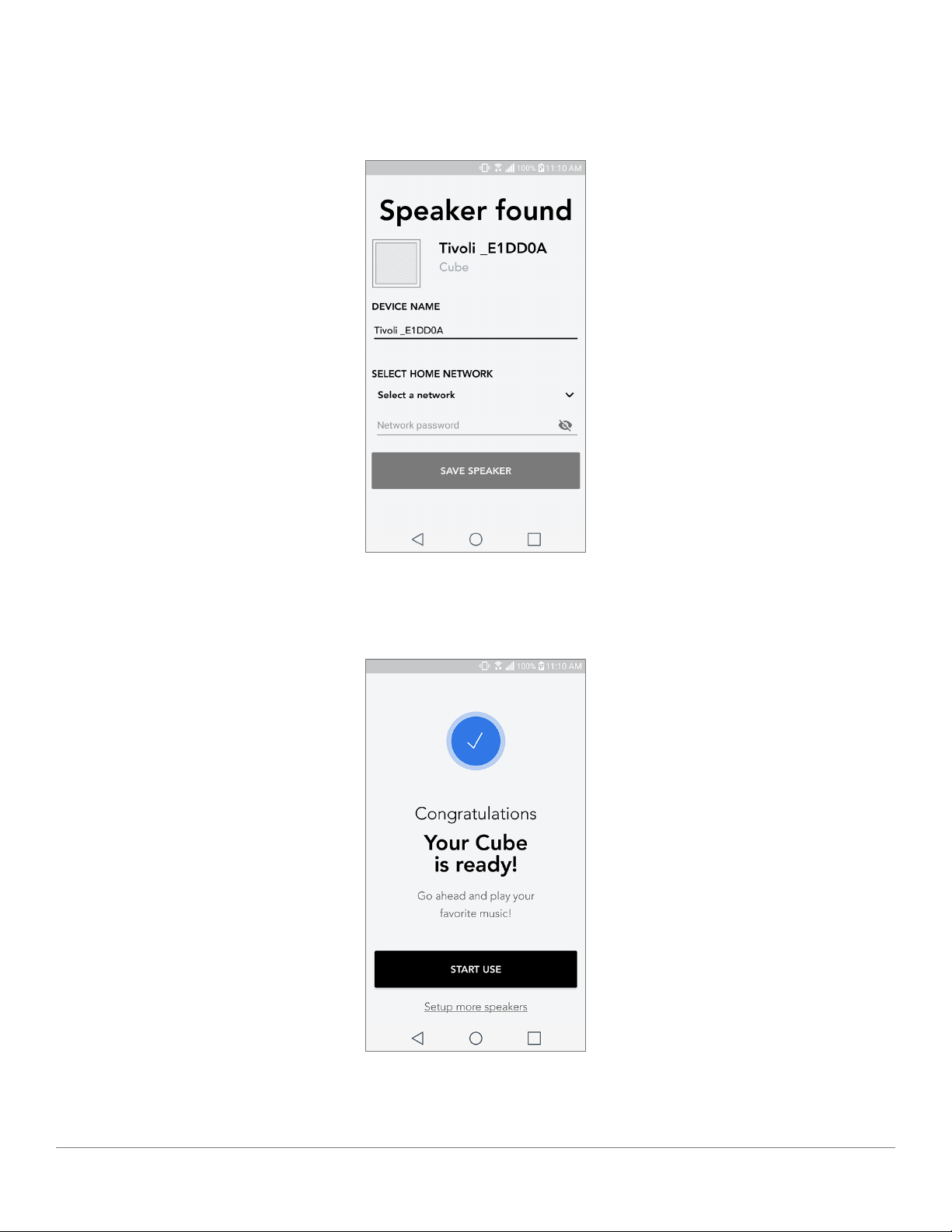
Español - 84
8. En el menú desplegable, seleccione la red WiFi a la que conectará la unidad. Después, escriba la
contraseña. Tenga en cuenta que debe tratarse de una red de 2,4 GHz; normalmente se indica
cuando una red es de 5 GHz, puesto que no son compatibles con los productos de Tivoli Audio.
Después de escribir la información de la red WiFi, seleccione «Save Speaker» (guardar altavoz).
9. Después de guardar en el altavoz los ajustes de la red WiFi, estará todo listo para crear una zona.
El altavoz puede tardar unos 30 segundos en conectarse a la red WiFi.
Nota: si no se completa la configuración y recibe un mensaje de error de conexión, vuelva a empezar
de nuevo y repita los pasos 1-9.
Modo WiFi

Español - 85
Crear una zona
A. Creación de una zona. Puede contar con uno o más altavoces.
A
Modo WiFi

Español - 86
Seleccionar el altavoz o los altavoces de una zona
A. Guardar los cambios
B. Poner un nombre a la zona
C. Acceder a la página de configuración para añadir un altavoz adicional
D. Seleccionar los altavoces que desea incluir en la zona
A
B
C
D
Modo WiFi
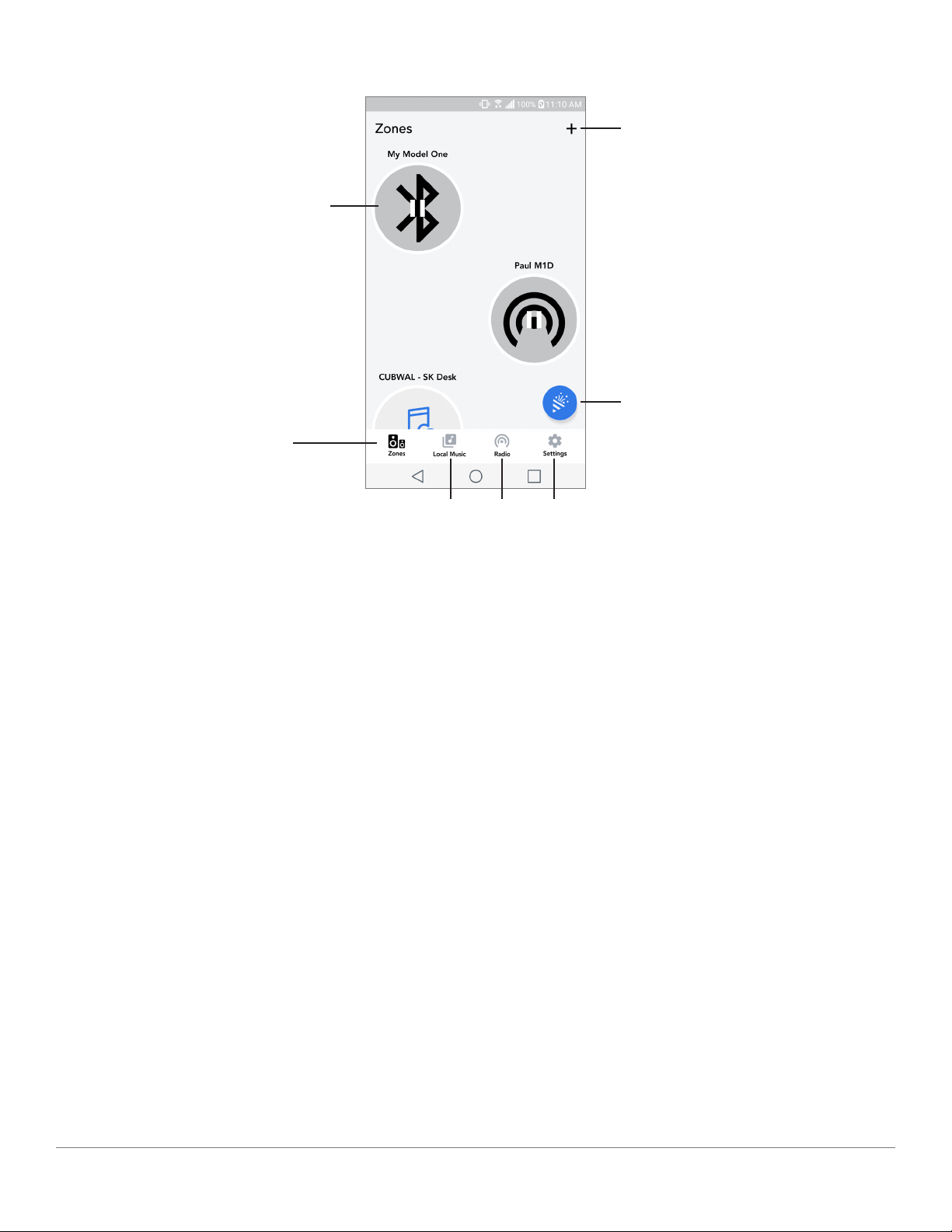
Español - 87
Página de todas las zonas
A. Página de todas las zonas
B. Seleccionar para abrir la zona
C. Ver todas las zonas (pantalla actual)
D. Ver la música alojada de manera local en el teléfono o la tableta para reproducirla en la zona
E. Seleccionar radio FM/DAB como fuente de audio en cualquier zona que tenga disponible un
Model One Digital
F. Acceder a la página de configuración
G. Arrastrar a una zona para activar el modo fiesta
D
A
B
C
E F
G
Modo WiFi
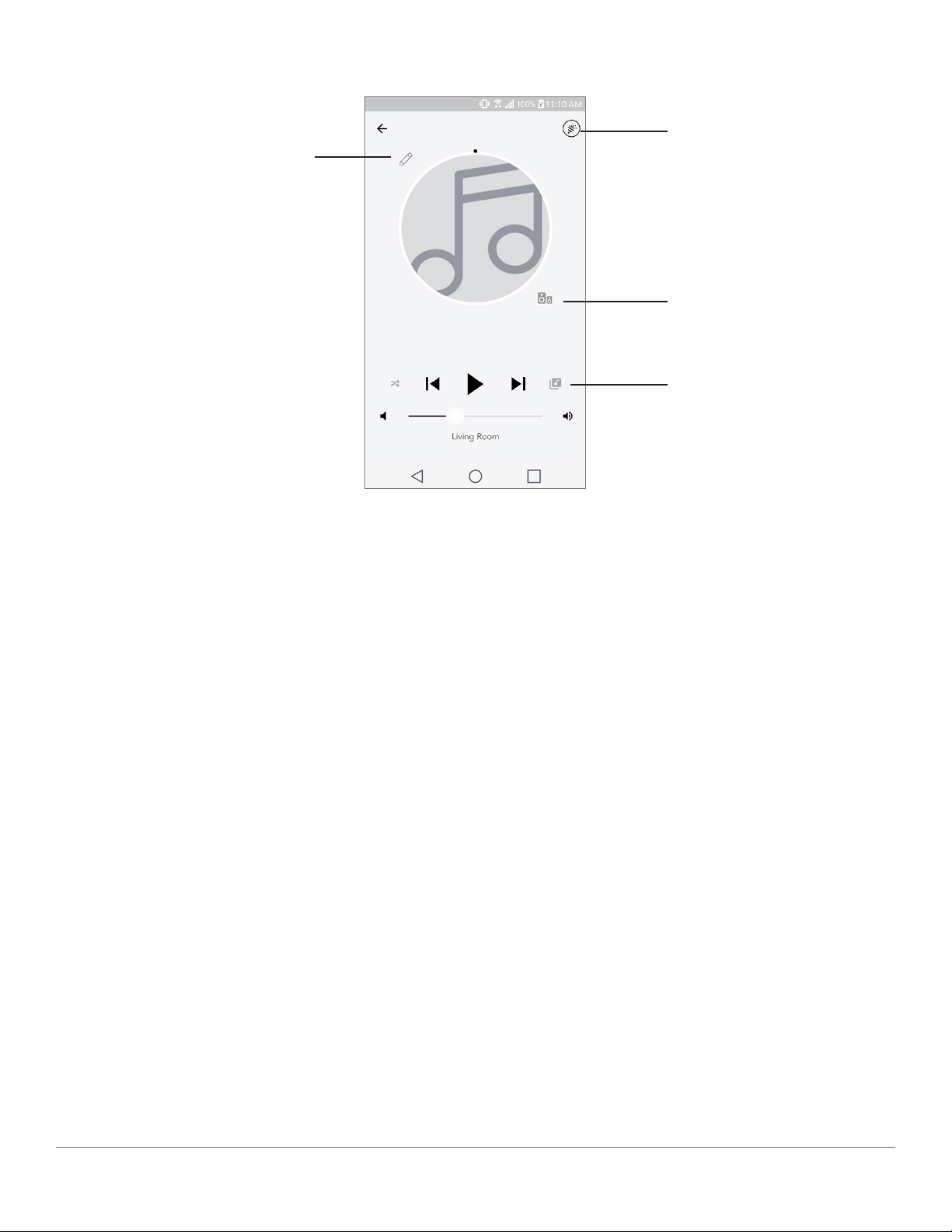
Español - 88
Página del reproductor de una zona
A. Cambiar el nombre de la zona
B. Activar el modo fiesta, que junta todos los altavoces activos para la reproducción de audio
C. Acceder a la lista de altavoces de la zona
D. Seleccionar la fuente de música para reproducir en una zona. Tenga en cuenta que algunas
fuentes disponibles en la aplicación pueden necesitar de la información de inicio de sesión de
una cuenta registrada
A
B
C
D
Modo WiFi

Español - 89
Lista de altavoces de una zona
A. Pulsar en un altavoz para ver su página detallada.
B. Pulsar para añadir un altavoz a la zona.
A
B
Modo WiFi

Español - 90
Página de detalles del altavoz
A. Cambiar el nombre
B. Cambiar el volumen del altavoz
C. Establecer la salida del altavoz como solo canal derecho, solo canal izquierdo o salida en es
téreo
A
B
C
Modo WiFi

Español - 91
Fuentes
Seleccionar la fuente de música para reproducir en una zona. Tenga en cuenta que algunas fuentes
disponibles en la aplicación pueden necesitar de la información de inicio de sesión de una cuenta
registrada. Para ver más información sobre la reproducción de DAB/FM mediante WiFi o Bluetooth
mediante WiFi, consulte las secciones DAB/FM mediante WiFi y Bluetooth mediante WiFi.
Pantalla de música (exclusivo para contenido local)
Explore la música que tiene almacenada de manera local directamente en su teléfono o tableta.
Nota: después de elegir la reproducción de una canción, si no ha seleccionado una zona, la apli-
cación enviará un aviso para que lo haga.
Modo WiFi

Español - 92
Página de configuración
A. Ver todos los altavoces que se han configurado
B. Gestionar la información de inicio de sesión de los servicios de música
A
B
Modo WiFi

Español - 93
Página de dispositivos
A. Configurar un nuevo altavoz
B. Ver la información y configuración de cada altavoz
A
B
Modo WiFi

Español - 94
Página de configuración del altavoz
A. Seleccionar para guardar el cambio de nombre del altavoz
B. Seleccionar para cambiar el nombre del altavoz
C. Activar o desactivar el modo de espera
D. Seleccionar para buscar una actualización de firmware o reinstalar el firmware existente
A
B
D
C
Modo WiFi

Español - 95
Botón de modo fiesta
El botón de modo fiesta le permite transmitir rápidamente la música a todos los productos ART de
Tivoli Audio en casa. Para activar el modo fiesta en el altavoz, mantenga pulsado el botón del modo
fiesta durante tres segundos en la unidad que reproduce la música que desea transmitir a todos los
altavoces. Es parecido a la función de modo fiesta disponible en la aplicación, en las pantallas de
todas las zonas y reproductor de una zona.
Para desactivar el modo fiesta, vaya a la página de todas las zonas en la aplicación y deslice el icono
fuera de la zona destacada.
Modo DDMS
Si está utilizando el Cube en una zona sin conexión a Internet, pero desea reproducir contenido local
del teléfono o de la tableta, puede conectarse al Cube mediante el modo DDMS.
1. En su altavoz, pulse el botón SETUP (configuración) durante tres segundos.
2. Vaya a la pantalla de configuración de redes inalámbricas del teléfono o de la tableta y seleccione
«DIRECT-LBTivoli».
3. Si se le pide, escriba la contraseña «hello123».
4. Asegúrese de reiniciar la aplicación Tivoli Audio Wireless después de conectarse a la red
«DIRECT-LBTivoli».
5. Ahora puede reproducir contenido local de su teléfono o tableta en un único altavoz. Tenga en
cuenta que los servicios de streaming de música y otros que necesiten de Internet o conexión de
datos no funcionarán.
CUBE
Designed by T ivoli Audio in Boston Made in China
USE ONLY A GENUINE TIVOLI AUDIO BATTERY
Modo WiFi

Español - 96 Modo Bluetooth
Modo Bluetooth
Sincronizació
Su Cube puede utilizarse como altavoz Bluetooth independiente.
1. En su altavoz, presione brevemente el botón «SOURCE» (Fuente) hasta que el LED se ponga azul.
2. Si el LED parpadea en azul, su altavoz ya estará emparejado. Si no parpadea, mantenga pulsado
el botón «SOURCE» (Fuente) hasta que comience a parpadear.
3. Vaya a la pantalla de ajustes de Bluetooth de su teléfono o tableta.
4. Seleccione el dispositivo con un nombre similar a «Tivoli Cube|###X#».
5. Una vez que el LED se ilumine permanentemente en azul, su teléfono o tableta estarán empareja-
dos con el altavoz.
6. Podrá comenzar a reproducir su música a través de Bluetooth.
Bluetooth over WiFi
El Bluetooth mediante WiFi le permite utilizar cualquier servicio musical que todavía no sea compat-
ible con la aplicación Tivoli Audio Wireless y transmitirlo mediante Bluetooth a todos los altavoces
ART de Tivoli Audio. De esta manera, se puede reproducir música en varios altavoces, aunque un
servicio de música no aparezca en la pantalla de fuentes.
1. Realice la sincronización mediante Bluetooth con el altavoz que hará de altavoz «maestro»
de la zona. Si nunca ha conectado por Bluetooth ninguno de los altavoces, es útil apagar to
dos los altavoces excepto el que hará de maestro hasta finalizar la sincronización. Después, vuelva
a encender los altavoces.
2. Abra la aplicación Tivoli Audio Wireless y cree una zona con el altavoz con el que se haya realiza
do la sincronización y que haga de altavoz «maestro», y añada el altavoz con el que desee trans
mitir el audio por Bluetooth.

Español - 97Modo Bluetooth
3. En la página de fuentes, asegúrese de que el Bluetooth está activado.
4. Ahora verá que se está reproduciendo por Bluetooth en la zona y debería escuchar la música en
todos los altavoces incluidos en esa zona.
Modo auxiliar
Su Cube se puede utilizar como altavoz independiente. Simplemente utilice un cable estéreo de 3,5
mm para conectar cualquier fuente de línea o auriculares en la entrada auxiliar de la parte posterior
de la radio. Puede controlar el volumen del altavoz con el control de volumen del Cube o en la apli-
cación Tivoli Audio Wireless. Tenga en cuenta que el Cube no puede enviar la señal de la entrada
auxiliar a ningún otro altavoz. Si lo desea, acuda a la sección de Bluetooth mediante WiFi del manual
del Cube.
Actualizar el firmware
Su Cube recibe actualizaciones periódicas de software. Lo ideal es buscar actualizaciones la primera
vez que utilice el producto, luego, cada cuatro meses. La aplicación le avisará cuando haya nuevas
actualizaciones de firmware o puede acceder a la página de configuración del altavoz.
Para buscar actualizaciones:
1. En la página de ajustes, vaya a dispositivos.
2. Deberían aparecer todas las unidades que necesiten el último firmware. Seleccione de la lista la
unidad que le gustaría actualizar.
3. Cuando esté en la página de la unidad, seleccione «Check for Updates» (buscar actualizaciones).

Español - 98
4. Si la unidad NO está actualizada, debería poner en el botón «Update Firmware» (actualizar el firm
ware). Si la unidad ESTÁ actualizada, pondrá en el botón «Re-Install Firmware» (reinstalar el firm
ware). No es necesario reinstalar el firmware a no ser que un trabajador de atención al
cliente así se lo indique.
5. Confirme que desea actualizar el firmware.
Actualizar el firmware

Español - 99
6. Verá que la unidad descarga e instala la actualización de firmware. Cuando termine la actual
ización, verá el siguiente mensaje en la pantalla. Vuelva a encender la unidad y estará lista para
utilizarse.
Actualizar el firmware

Español - 100
Limpieza
Se recomienda un paño seco para limpiar la parte posterior y el mueble de madera del Cube. Se
puede utilizar un cepillo para pelusas para limpiar la tela de la parte frontal. No exponga el producto
al agua.
Resolución de problemas y preguntas más frecuentes
Resolución de problemas
1. En la pantalla pone que conecte la radio al WiFi. El altavoz tiene problemas para conectarse a
la red que se ha configurado previamente. Revise que la conexión siga activa. Si la red está acti-
va, pruebe a apagar el altavoz y volver a encenderlo. Si sigue sin funcionar, intente restablecer el
producto a valores de fábrica (mantenga pulsados los botones «Setup» [configuración] y «Party
Mode» [modo fiesta] del altavoz a la vez durante tres segundos) y repita el proceso de instalación
del altavoz.
2. En la pantalla pone que la configuración inalámbrica está habilitada. No se ha instalado una red
inalámbrica en el altavoz y se encuentra en modo de configuración. Consulte las indicaciones de
instalación en la guía rápida de configuración o en el manual en línea.
3. En la pantalla pone «Pairing Enabled» (sincronización habilitada). El altavoz se encuentra en
modo de sincronización Bluetooth. Acuda a la información de sincronización Bluetooth en la guía
de configuración rápida o en el manual en línea.
4. No encuentro mi red inalámbrica (WiFi) en la lista de la aplicación de Tivoli. Asegúrese de
que el punto de acceso inalámbrico o el enrutador inalámbrico están encendidos y con acceso a
Internet. Revise que la banda del WiFi está configurada en el estándar de 2,4 GHz. El sistema ART
no es compatible con 5 GHz. Asegúrese de que el dispositivo está conectado a su red inalámbri-
ca. Cierre la aplicación Tivoli Audio y vuelva a abrir la aplicación. Ahora debería poder ver la red
inalámbrica.
5. La música se escucha en mi altavoz sin ecualizar. Para ver la ecualización, acuda a la aplicación
de Tivoli, seleccione zona y, después, altavoces. Seleccione los altavoces o el altavoz que esté
utilizando. Si está utilizando un solo altavoz, revise que el altavoz esté configurado en estéreo. Si
utiliza dos altavoces, confirme que los niveles de volumen coinciden y de que ambos están con-
figurados en estéreo o en izquierda/derecha si los utiliza como par de altavoces estéreo. Si utiliza
más de dos altavoces, asegúrese de que todos los altavoces izquierdos y derechos están configu-
rados en pares (por ejemplo, no debe tener dos izquierdos y un derecho).
6. He configurado los altavoces, pero no encuentro el Cube en la aplicación. Asegúrese de que
la luz LED de la parte posterior del altavoz tiene un color verde fijo. Apague la unidad mante-
niendo pulsado el botón de encendido de la parte trasera del dispositivo hasta que la luz LED se
vuelva roja, a continuación, pulse de nuevo el botón de encendido para volver a activar el altavoz.
Reinicie la aplicación y cuando la luz LED del altavoz sea de nuevo de color verde fijo, busque el
altavoz de nuevo en la ventana de «Play New» (reproducir nuevo). Si la luz LED parpadea, acuda a
los consejos de resolución de problemas #1 o #2.
Limpieza

Español - 101
7. Estoy reproduciendo Spotify, pero el sonido proviene del teléfono. Abra la aplicación de
Spotify. Mientras reproduce una canción, en la parte inferior de la pantalla, donde pone «Avail-
able Devices» (dispositivos disponibles), seleccione el nombre del altavoz principal de la zona del
Cube y el sonido pasará a provenir del sistema de Tivoli. Acuda a la guía de Spotify Connect que
se incluye con el altavoz para ver más información, al igual que en la guía de configuración rápida
y en el manual en línea del Cube.
8. Estoy reproduciendo Spotify, pero no encuentro el apartado de «Available Devices» (dis-
positivos disponibles) en la parte inferior de la aplicación. Asegúrese de que dispone de una
cuenta Premium de Spotify. Para más información, consulte la guía de Spotify Connect que se
envía junto con el altavoz o visite Spotify.com. Si utiliza una cuenta Premium de Spotify, asegúrese
de que el altavoz está conectado a la red inalámbrica y reinicie la aplicación de Spotify.
9. No veo que aparezcan Apple Music o Google Play en la aplicación. No es un problema.
Cambie el Cube a modo Bluetooth. Sincronice el dispositivo multimedia por Bluetooth al Cube. Si
desea escuchar música en más de un altavoz, utilice la función Bluetooth mediante Wifi.
10. Mi Cube está encendido y conectado, pero no sale ningún sonido del sistema. Suba el vol-
umen del Cube mediante la perilla de volumen situada en la parte frontal de la unidad. También
puede ajustar el volumen en la aplicación Tivoli. A continuación, revise el volumen multimedia
del teléfono. Asegúrese de que está encendido e intente subir el volumen. Asegúrese de que no
haya nada que toque la parte superior táctil de su Cube y que pueda pausar el sistema. Pause y
vuelva a reproducir su fuente de audio, puesto que puede que la red inalámbrica experimente
problemas que afecten a todos sus dispositivos.
11. Mi altavoz no responde. Restablezca el dispositivo a valores de fábrica. Mantenga pulsados los
botones «Setup» (configuración) y «Party Mode» (modo fiesta) del altavoz a la vez durante tres se-
gundos. La luz LED se volverá roja. Pulse el botón de encendido. El altavoz ya se ha restaurado a
los valores de fábrica por defecto. Si sigue sin responder, quite la fuente de alimentación (batería
o adaptador) y vuelva a conectarla.
Preguntas más frecuentes
1. ¿Cómo puedo reproducir música en mi Cube nuevo? Puede reproducir música en el Cube
mediante la transmisión de música mediante WiFi a través de la aplicación de Tivoli, mediante
la sincronización Bluetooth con el Cube o mediante la entrada auxiliar de la parte posterior de la
unidad. Acuda a la guía de configuración rápida o manual en línea para ver más información.
2. ¿Dónde puedo encontrar la aplicación? Puede encontrar la aplicación Tivoli Audio Wireless
tanto en iOS App Store como en Google Play.
3. ¿Qué tipo de alimentación necesita el Cube? El Cube incluye una fuente de alimentación de
CC de 12 voltios. La unidad también puede alimentarse con una batería recargable optativa (se
vende por separado).
4. Si compro una batería recargable, ¿cuánto dura la batería? Una batería completamente carga-
da puede durar hasta 10 horas de reproducción al 50 % de volumen.
Resolución de problemas y preguntas más frecuentes

Español - 102
5. ¿Puedo utilizar el Cube en una red WiFi pública? Sí, pero la potencia de la señal WiFi y las
capacidades de transmisión pueden variar dependiendo del número de dispositivos que utilicen
la red.
6. ¿Puedo conectar mis productos Tivoli sin WiFi a la nueva gama ART? ¡Sí! Con el nuevo ConX,
puede convertir cualquier producto de Tivoli en un nuevo altavoz WiFi. Después, se puede conec-
tar de manera inalámbrica a su sistema Cube.
7. ¿Puedo conectar mi portátil u ordenador mediante WiFi a mi Cube? Por el momento, la
aplicación de Tivoli Audio solo se ha optimizado para usarse con teléfono y tableta. Sin embargo,
esto puede cambiar en el futuro. Aunque lo puede conectar por Bluetooth o mediante el puerto
auxiliar.
8. ¿Con qué servicios es compatible el sistema de audio ART de Tivoli Audio? La aplicación es
compatible con Spotify (premium), Tidal, Deezer, QQ Music, Tune In, dispositivos/servidores en
red y contenido local. También se pueden utilizar otros servicios de música, pero con la función
Bluetooth o Buetooth mediante WiFi. Acuda a la sección de Bluetooth mediante WiFi del manual
del Cube para ver más información.
9. ¿Cómo limpio mi Cube? Recomendamos la limpieza del acabado de madera con un paño seco.
La tela se puede limpiar con un cepillo para pelusas.
10. ¿Puedo conectar diferentes productos ART juntos de manera inalámbrica? ¡Sí! Cuando se
hayan configurado con éxito todos los altavoces en la red WiFi, los altavoces estarán disponibles
para que los conecte. Estos sistemas seleccionados formarán parte de una zona en la que puede
reproducir música de manera simultánea. Acuda a la guía de configuración rápida o al manual en
línea para ver más información.
11. ¿Puedo reproducir audio desde diferentes fuentes a la vez? ¡Sí! Puede reproducir tantas fuent-
es como altavoces tenga. Cada zona puede reproducir una fuente diferente si así lo desea.
12. ¿Necesito una velocidad de Internet o enrutador específicos para utilizar mi Cube? Necesi-
tará una conexión de banda ancha básica conectada a un enrutador o punto de acceso inalámbri-
co compatible con 2,4 GHz. Es una configuración común en muchas casas. Cube no es compati-
ble por ahora con enrutadores ni puntos de acceso inalámbrico de 5 GHz.
Resolución de problemas y preguntas más frecuentes

Français - 103
Table des Matières
Bienvenue ....................................................................................................................................................................................... 104
Guide des fonctionnalités ............................................................................................................................................................. 105
Panneau avant ...................................................................................................................................................................... 105
Panneau arrière .................................................................................................................................................................... 106
Mode WiFi ...................................................................................................................................................................................... 107
Paramétrage ................................................................................................................................................................................... 107
Créer une zone ..................................................................................................................................................................... 110
Sélectionner une ou plusieurs enceintes pour une zone ................................................................................................. 111
Page de toutes les zones .................................................................................................................................................... 112
Page du lecteur de zone ..................................................................................................................................................... 113
Liste d’enceintes par zone .................................................................................................................................................. 114
Page de détails de l’enceinte ............................................................................................................................................. 115
Sources ................................................................................................................................................................................. 116
Écran musique ...................................................................................................................................................................... 116
Page des paramètres ........................................................................................................................................................... 117
Page des appareils .............................................................................................................................................................. 118
Page de configuration d’enceinte ...................................................................................................................................... 119
Bouton mode fête ................................................................................................................................................................ 120
Mode DDMS ........................................................................................................................................................................ 120
Mode Bluetooth ............................................................................................................................................................................ 121
Jumelage .............................................................................................................................................................................. 121
Bluetooth via WiFi ................................................................................................................................................................ 121
Mode auxiliaire .............................................................................................................................................................................. 122
Mise à niveau du firmware ............................................................................................................................................................ 122
Entretien ......................................................................................................................................................................................... 125
Dépannage et FAQ ....................................................................................................................................................................... 125
Dépannage ........................................................................................................................................................................... 125
FAQ ....................................................................................................................................................................................... 126

Français - 104
Bienvenue
Merci pour votre achat ! Cube combine un design classique avec la toute dernière technologie pour
créer une solution simple pour l’audio sans fil à la maison. Encastré dans un boitier en bois de qualité
supérieure et doté d’une grille en tissu Gabriel® de haute qualité, cette pièce représente au mieux le
savoir-faire et la technologie de la ligne de produits ART de Tivoli Audio.
Ces radios compatibles DAB, FM, WiFi et Bluetooth® permettent une variété de configurations pour
répondre à vos préférences de lecture. Qu’il s’agisse d’un seul Cube jouant dans votre cuisine, jumelé
à un autre haut-parleur ART dans votre salle à manger en configuration stéréo ou de votre liste de
lecture Spotify diffusée dans toute la maison via un système multi-pièces, le Cube offre une solution
flexible pour s’adapter au mieux à votre environnement et améliorer votre environnement grâce à la
musique. Commencez avec un, découvrez à quel point il est facile de développer votre système et de
faire correspondre votre style dans chaque pièce.
Nous savons que vous êtes impatient de pouvoir commencer à utiliser votre nouvel achat, mais afin
de profiter pleinement de ses capacités, prenez le temps de lire ce manuel d’utilisation et ses con-
signes de sécurité. Si vous avez des questions, n’hésitez pas à contacter votre revendeur ou Tivoli
Audio.
Veuillez conserver l’emballage d’origine si jamais vous aviez besoin d’expédier votre radio.
L’emballage de votre Cube devrait également contenir ce qui suit :
(1) Un câble d’alimentation externe et les prises correspondantes
Veuillez contacter votre revendeur ou Tivoli Audio s’il manque l’un de ces éléments
.

Français - 105
Guide des fonctionnalités
Panneau du Haut
LOGO Tivoli Audio: Contrôle tactile situé sous le bois. En mode sans fil, permet de mettre la mu-
sique en pause / lecture. En mode Bluetooth, permet de mettre l’enceinte en sourdine.
Guide des fonctionnalités

Français - 106
Panneau Arrière
A. MISE SOUS TENSION: Appuyez pour mettre l’appareil sous tension. Maintenez enfoncé pour
mettre l’appareil hors tension.
B. SET UP (CONFIGURATION): Appuyez pour connecter votre enceinte à votre réseau domestique.
C. DC Power (alimentation CC) : Branchez votre adaptateur Tivoli pour charger la batterie ou ali-
menter votre enceinte. N’utilisez que le bloc d’alimentation fourni avec ce produit.
D. ADD/DROP (AJOUT / RETRAIT): : Si l’enceinte est connectée à un groupe, maintenir ce bouton
enfoncé la retire du groupe. Si l’enceinte n’est connectée à aucun groupe, appuyer sur ce bouton
l’ajoute au premier groupe disponible. Pour plus d’informations, reportez-vous au chapitre « Ajout /
retrait » de ce manuel.
E. PARTY MODE (MODE FÊTE): Maintenez enfoncé pour envoyer la musique de cette enceinte à
toutes les autres enceintes connectées. Pour plus d’informations, reportez-vous au chapitre « Mode
fête » de ce manuel.
F. AUX IN: Branchez directement votre musique pour une expérience unique.
G. SOURCE: Appuyez pour basculer d’une source audio à l’autre. La source audio est indiquée par
la couleur de la LED. En mode Bluetooth, maintenez ce bouton enfoncé pendant une seconde s’il
clignote déjà ou, s’il ne clignote pas, jusqu’à ce qu’il commence à clignoter pour activer le mode
d’appariement.
LED verte – Mode sans fil
LED bleue – Mode Bluetooth
LED violette – Mode auxiliaire
H. VOLUME -: Appuyez pour diminuer le volume.
I. VOLUME +: Appuyez pour augmenter le volume.
J. SERVICE: Port de service. Utilisation réservée exclusivement au centre de service autorisé par Tivoli.
CUBE
Designed by T ivoli Audio in Boston Made in China
USE ONLY A GENUINE TIVOLI AUDIO BATTERY
A B D E G I J
Guide des fonctionnalités
C
HF

Français - 107
Mode WiFi
Paramétrage
Veuillez suivre les étapes suivantes pour connecter votre radio à votre réseau WiFi local.
1. Allumez votre unité en appuyant sur le bouton d’alimentation.
2. Téléversez et lancez l’application Tivoli Audio Wireless.
3. Faites défiler vers la gauche ou vers la droite dans l’application pour sélectionner le type d’en
ceinte que vous désirez configurer.
4. À l’arrière de l’appareil, appuyez sur le bouton “Setup” (paramétrage), puis appuyez sur
“Suivant”.
CUBE
Designed by T ivoli Audio in Boston Made in China
USE ONLY A GENUINE TIVOLI AUDIO BATTERY
Mode WiFi

Français - 108
5. Sélectionnez “Aller aux paramètres” pour aller à vos réseaux WiFi afin d’y connecter l’unité.
6. Sélectionnez “Tivoli_XXXXXX” dans vos paramètres WiFi. Une fois que votre appareil a confirmé
sa connexion au réseau Tivoli, revenez à l’application Tivoli Audio Wireless.
7. Vous devriez y voir que vous êtes maintenant connecté à l’unité. Puis sélectionnez “Rechercher
une enceinte” (Search for Speaker) pour saisir vos paramètres WiFi.
Mode WiFi

Français - 109
8. Dans le menu déroulant, sélectionnez le réseau WiFi auquel vous connecterez l’unité, puis saisis-
sez votre mot de passe. Veuillez noter que le réseau doit être un réseau 2,4 GHz ; les réseaux 5GHz
sont normalement labellisés et ne sont pas compatibles avec les produits Tivoli Audio. Après avoir
saisi les informations de votre réseau WiFi, sélectionnez “Sauvegarder l’enceinte” (Save speaker).
9. Après avoir enregistré vos paramètres WiFi dans l’enceinte, vous êtes prêt à configurer une zone.
Cela peut prendre environ 30 secondes pour que l’enceinte se connecte à votre réseau WiFi.
Remarque : Si la configuration n’est pas terminée et que vous recevez un message d’échec de con-
nexion, recommencez en répétant les étapes 1 à 9.
Mode WiFi

Français - 110
Créer une zone
A. Crée une zone. Peut consister d’une ou de plusieurs enceintes.
A
Mode WiFi
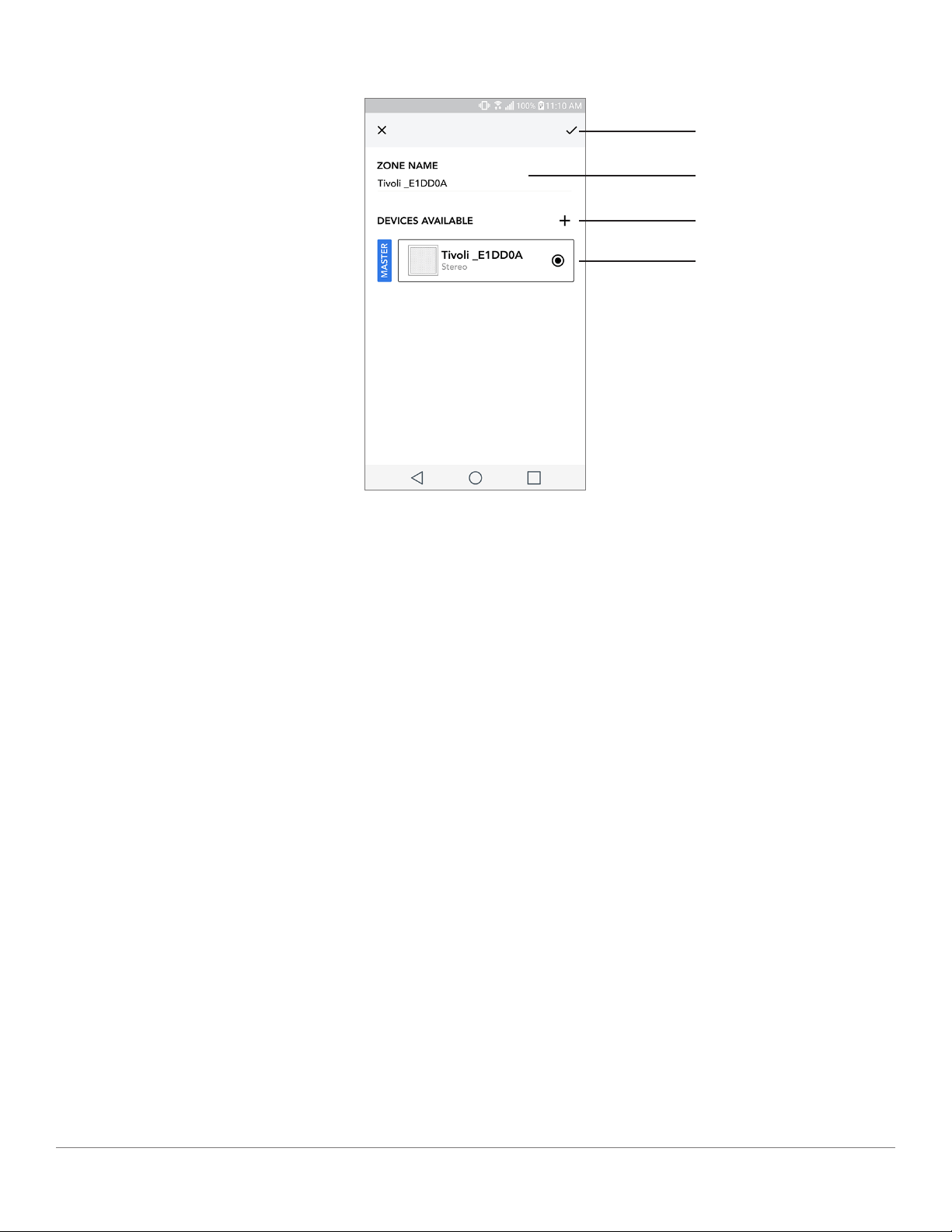
Français - 111
Sélectionner une ou plusieurs enceintes pour une zone
A. Sauvegarde les changements
B. Nomme la zone
C. Va à la page de paramétrage pour ajouter une enceinte supplémentaire
D. Sélectionnez les enceintes à inclure dans la zone
A
B
C
D
Mode WiFi

Français - 112
Page de toutes les zones
A. Crée une nouvelle zone
B. Sélectionnez pour ouvrir une zone
C. Voir toutes les zones (écran actuel)
D. Voir la musique stockée en local sur votre téléphone ou tablette pour la jouer dans une zone
E. Sélectionne la radio FM/DAB comme source pour toute zone disposant d’un Model One
Digital disponible.
F. Va à la page des paramètres
G. À faire glisser sur une zone pour activer le mode fête
D
A
B
C
E F
G
Mode WiFi

Français - 113
Page du lecteur de zone
A. Change le nom de la zone
B. Active le mode fête, joignant toutes les enceintes actives en lecture
C. Va à la liste d’enceintes par zone.
D. Sélectionne la source de musique à jouer dans une zone. Veuillez noter que certaines sources
disponibles dans l’application nécessitent les informations de connexion du compte
enregistré.
A
B
C
D
Mode WiFi

Français - 114
Liste d’enceintes par zone
A. Appuyez sur une enceinte pour voir sa page de détails.
B. Appuyez pour ajouter une ou des enceintes à la zone.
A
B
Mode WiFi
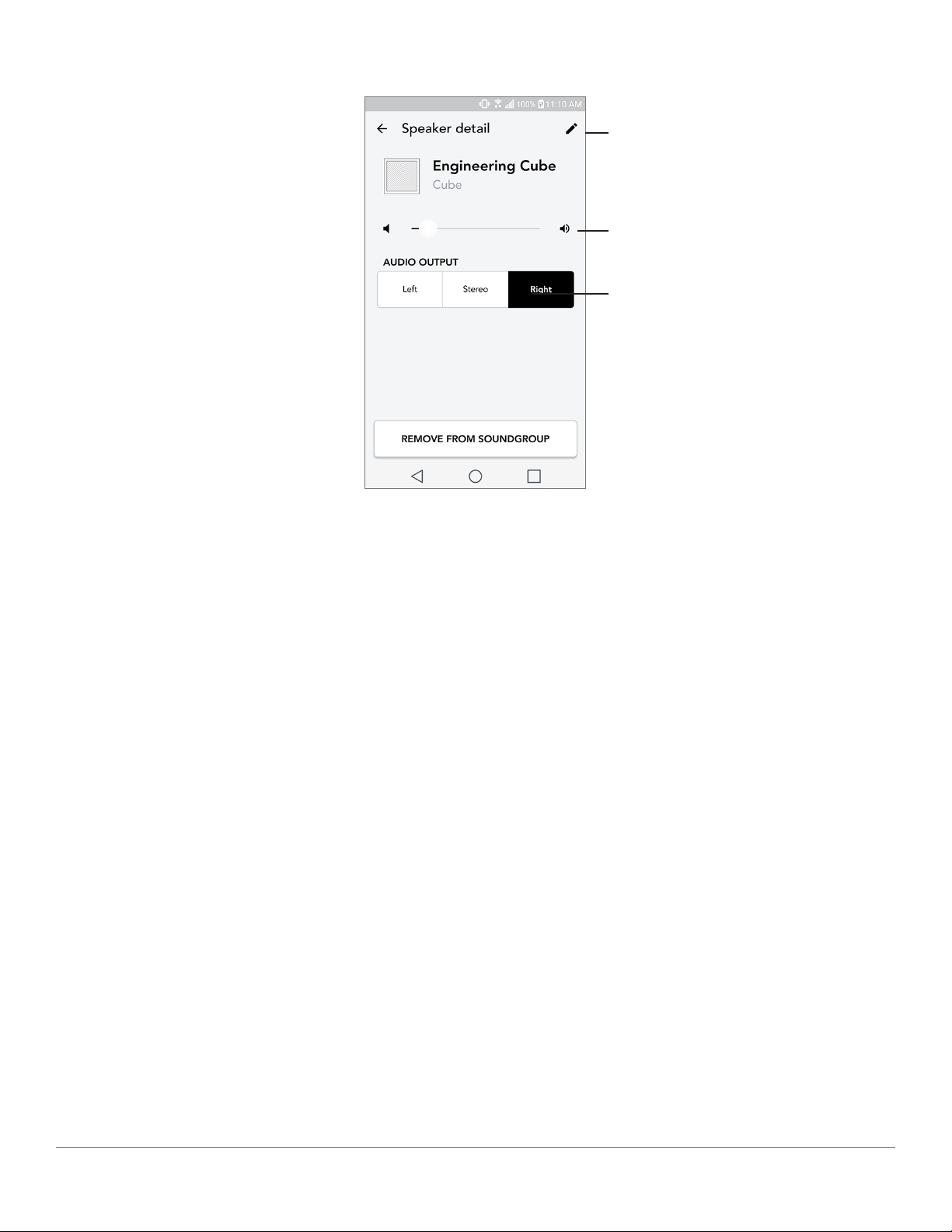
Français - 115
Page de détails de l’enceinte
A. Change le nom
B. Ajuste le volume de l’enceinte
C. Règle l’enceinte comme canal droit uniquement, canal gauche uniquement ou sortie stéréo
A
B
C
Mode WiFi

Français - 116
Sources
Sélectionne la source de musique à jouer dans une zone. Veuillez noter que certaines sources dis-
ponibles dans l’application nécessitent les informations de connexion du compte enregistré. Pour
plus d’informations sur la radiodiffusion DAB/FM via WiFi ou Bluetooth via WiFi, consultez les sec-
tions DAB/FM via WiFi et Bluetooth via WiFi.
Écran musique (ne s’applique qu’au contenu local)
Explorer la musique qui est stockée localement, directement sur votre téléphone ou votre tablette.
Mode WiFi

Français - 117
Remarque : Après avoir choisi une chanson à jouer, si vous n’avez pas sélectionné de zone, l’applica-
tion vous invitera à le faire.
Page des paramètres
A. Voir toutes les enceintes qui ont été configurées
B. Gérer les connexions aux comptes de service de musique
A
B
Mode WiFi
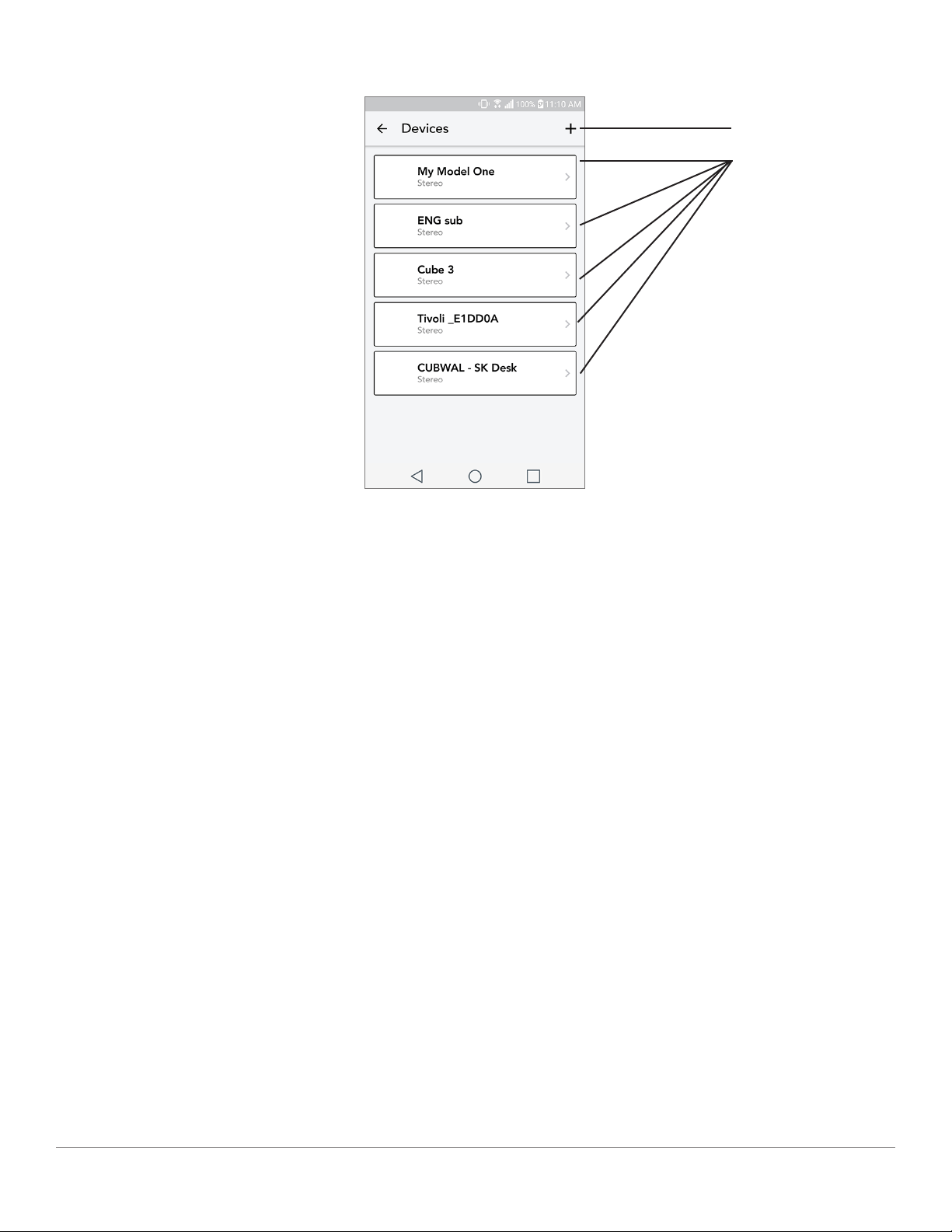
Français - 118
Page des appareils
A. Paramétrer une nouvelle enceinte
B. Voir les informations et la configuration de chaque enceinte individuellement
A
B
Mode WiFi

Français - 119
Page de configuration d’enceinte
A. Sélectionnez pour sauvegarder le changement de nom de l’enceinte
B. Sélectionnez pour changer le nom de l’enceinte
C. Activer ou désactiver le mode veille
D. Sélectionnez pour rechercher un nouveau firmware ou réinstaller le firmware existant
A
B
D
C
Mode WiFi

Français - 120
Bouton mode fête
Le bouton mode fête vous permet d’envoyer rapidement de la musique à tous les produits ART de
Tivoli Audio disponibles chez vous. Pour activer le mode fête depuis une enceinte, maintenez le
bouton mode fête (Party Mode) appuyé pendant trois secondes sur l’appareil qui lit la musique que
vous souhaitez diffuser sur toutes les enceintes. Cette fonction est similaire à celle du mode fête dis-
ponible dans l’application sur les écrans Toutes les zones et Lecteur de zone.
Désactivez le mode fête dans la page Toutes les zones de l’application en faisant glisser l’icône hors
de la zone en surbrillance.
Mode DDMS
Si vous utilisez votre Cube dans une zone où il n’y a pas de connexion Internet et que vous souhaitez
lire du contenu local depuis votre téléphone ou votre tablette, vous pouvez vous connecter au Cube
via le mode DDMS.
1. Sur votre enceinte, appuyez sur le bouton SETUP (paramétrage) pendant trois secondes.
2. Accédez à l’écran des paramètres de réseaux sans fil sur votre téléphone ou votre tablette et
sélectionnez “DIRECT-LBTivoli”.
3. Si vous êtes invité à saisir un mot de passe, tapez “hello123”.
4. Assurez-vous de relancer votre application Tivoli Audio Wireless après avoir rejoint le réseau
“DIRECT-LBTivoli”.
5. YVous pouvez maintenant lire le contenu local de votre téléphone ou votre tablette sur une seule
enceinte. Notez que les services de diffusion de musique ou tout ce qui nécessite une connexion
Internet ou cellulaire ne fonctionneront pas.
CUBE
Designed by T ivoli Audio in Boston Made in China
USE ONLY A GENUINE TIVOLI AUDIO BATTERY
Mode WiFi
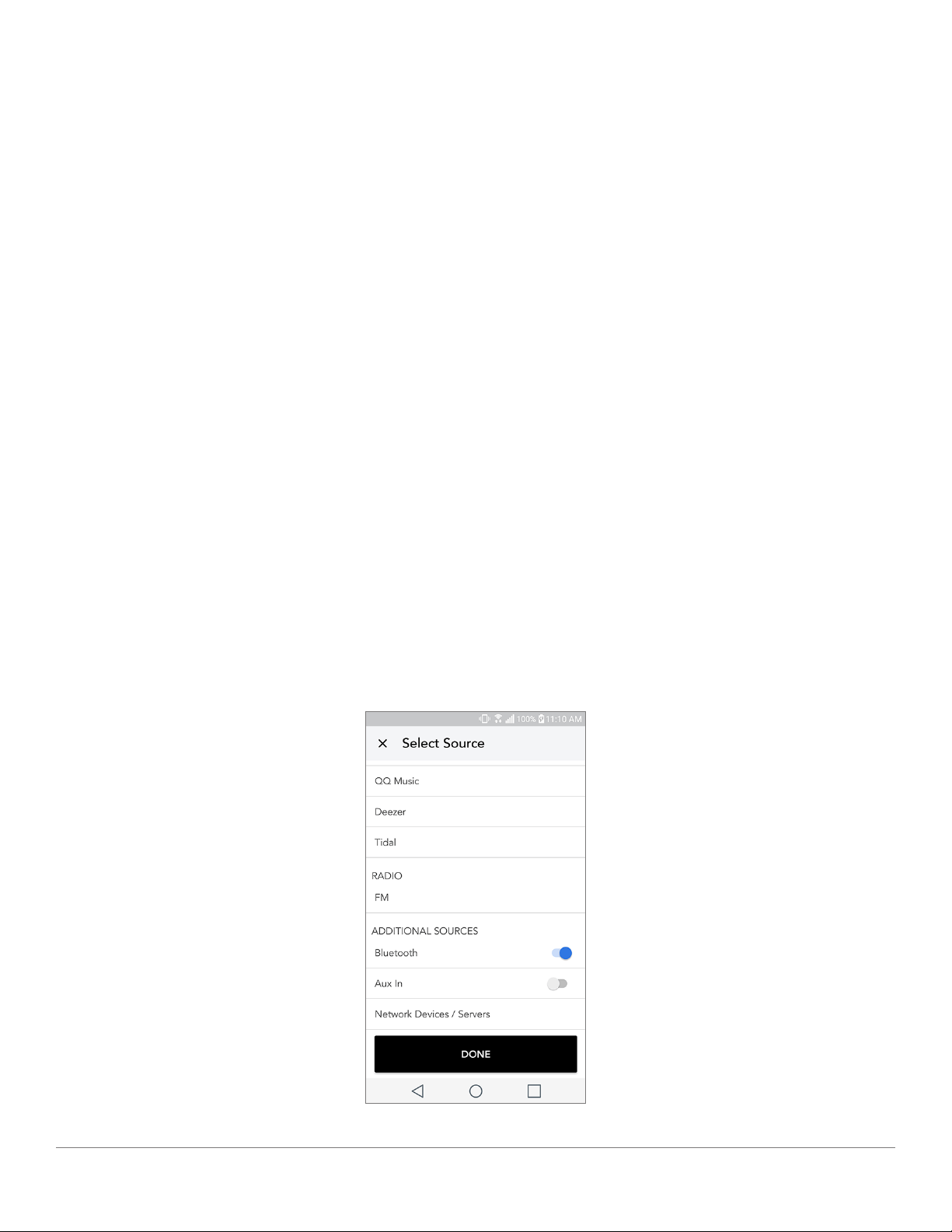
Français - 121 Mode Bluetooth
Mode Bluetooth
Jumelage
Votre Cube peut vous servir d’enceinte Bluetooth autonome.
1. Sur votre enceinte, appuyez brièvement sur le bouton SOURCE jusqu’à ce que la LED devienne
bleue.
2. Si la LED clignote bleu, votre enceinte est déjà en mode appariement. Si elle ne clignote pas,
maintenez le bouton SOURCE enfoncé jusqu’à ce qu’elle commence à clignoter.
3. Rendez-vous dans l’écran des paramètres Bluetooth de votre téléphone ou tablette.
4. Sélectionnez l’appareil qui a un nom similaire à « Tivoli Cube|###X# ».
5. Une fois que la LED s’allume en bleu sans clignoter, votre téléphone ou votre tablette est apparié
à l’enceinte.
6. Vous pouvez commencer à diffuser votre musique via Bluetooth.
Bluetooth sur Wifi
Bluetooth via WiFi vous permet d’utiliser des services de musique qui ne sont pas déjà pris en charge
dans l’application Tivoli Audio Wireless et de les diffuser via Bluetooth sur toutes vos enceintes ART
de Tivoli Audio. Cela vous permet de diffuser de la musique sur plusieurs enceintes même si un ser-
vice de musique n’est pas répertorié dans l’écran Source.
1. Jumelez-le normalement à l’enceinte via Bluetooth, cette enceinte sera l’enceinte “Mère” de la
zone. Si vous n’avez jamais jumelé l’une de vos enceintes auparavant, il est utile d’éteindre toutes les
enceintes, à l’exception de celle qui sera ‘mère’ jusqu’à ce que cette dernière soit jumelée. Puis rallu-
mez toutes les autres enceintes.

Français - 122Mode Bluetooth
2. Ouvrez l’application Tivoli Audio Wireless et définissez une zone avec l’enceinte que vous avez
jumelée pour la définir comme enceinte «mère», en ajoutant les autres enceintes sur lesquelles vous
souhaitez aussi diffuser le flux Bluetooth.
3. Sur la page Sources, assurez-vous que le curseur Bluetooth est activé.
4. Vous verrez maintenant que le flux Bluetooth est joué dans la zone, et vous devriez entendre votre
musique sur toutes les enceintes incluses dans la zone.
Mode auxiliaire
Votre Cube peut être utilisé comme une enceinte Bluetooth autonome. Utilisez simplement un câble
stéréo 1/8” pour connecter une source de niveau ligne ou casque à l’entrée AUX à l’arrière de votre
radio. Vous pouvez contrôler le volume de l’enceinte en utilisant les boutons de volume du Cube
ou en utilisant l’application Tivoli Audio Wireless. Notez que le Cube ne peut pas envoyer le signal
entrant dans l’entrée AUX à d’autres enceintes. Si vous souhaitez le faire, reportez-vous à la section
Bluetooth via WiFi du manuel Cube.
Mise à niveau du firmware
Votre Cube aura des mises à niveau périodiques de son logiciel. Nous vous conseillons de vérifier ces
mises à niveau lorsque vous utilisez le produit pour la première fois, et tous les 4 mois par la suite.
L’application vous avertira des nouvelles mises à niveau du firmware ou vous pouvez vérifier sur la
page de configuration d’enceinte.
Pour vérifier les mises à niveau:
1. Depuis la page Paramètres, accédez à la page des appareils.
2. Toutes les unités nécessitant le dernier firmware devraient être listées. Sélectionnez dans la liste
l’unité que vous souhaitez mettre à niveau.

Français - 123
3. Une fois que vous êtes sur la page de l’unité, sélectionnez “Vérifier les mises à niveau”
4. Si l’appareil n’est PAS à niveau, le bouton indiquera “Mettre le firmware à niveau”. Si l’unité est à
jour, le bouton indiquera “Réinstaller le firmware”. Il n’est pas nécessaire de réinstaller le firmware
sauf indication contraire d’un agent du service à la clientèle.
Mise à niveau du firmware

Français - 124
5. Confirmez que vous souhaitez mettre votre firmware à niveau.
6. Vous verrez votre unité téléverser et installer la mise à niveau du firmware. Une fois la mise à
niveau terminée, vous verrez le message ci-dessous à l’écran. Rallumez votre appareil et il est alors
prêt à l’emploi.
Mise à niveau du firmware

Français - 125
Entretien
Un chiffon sec est recommandé pour nettoyer le dos et le caisson en bois de votre Cube. Un rouleau
anti-peluche peut être utilisé pour nettoyer le tissu sur le devant. Ne pas exposer à l’eau.
Dépannage et FAQ
Dépannage
1. L’écran indique ‘Connecter la radio au WiFi’. Votre enceinte a du mal à se connecter à un ré-
seau sur lequel elle était configuré. Assurez-vous que le réseau soit toujours actif. Si le réseau est
toujours actif, essayez d’éteindre l’enceinte et de la rallumer. Si cela ne marche pas, effectuez une
réinitialisation d’usine (maintenez enfoncés les boutons Setup (paramétrage) et Party Mode (mode
fête) pendant 3 secondes) et répétez le processus de paramétrage de l’enceinte.
2. L’écran indique ‘Paramétrage sans fil activé’. Votre enceinte n’a pas été configurée pour un réseau
sans fil et elle est en mode de paramétrage. Reportez-vous aux instructions de paramétrage dans le
Guide de paramétrage rapide ou dans le Manuel en ligne.
3. L’écran indique ‘Jumelage activé’. Votre enceinte est en mode de jumelage Bluetooth. Repor-
tez-vous aux instructions de jumelage Bluetooth dans le Guide de paramétrage rapide ou dans le
Manuel en ligne.
4. Je ne trouve pas mon réseau sans fil (WiFi) répertorié dans l’application Tivoli. Assurez-vous
que votre point d’accès sans fil ou votre routeur sans fil soit sous tension et connecté à Internet.
Vérifiez que votre bande WiFi est réglée sur la norme 2,4 GHz. La série ART ne supporte pas les
réseaux 5GHz. Assurez-vous que votre appareil soit bien connecté à votre réseau sans fil. Fermez
l’application Tivoli Audio, puis rouvrez-la. Vous devriez pouvoir voir le réseau sans fil à présent.
5. Le son émis par l’enceinte semble déséquilibré. Pour vérifier l’équilibre sonore, ouvrez l’appli-
cation Tivoli, sélectionnez Zone et sélectionnez Enceintes. Sélectionnez la ou les enceintes que
vous utilisez. Si vous n’utilisez qu’une seule enceinte, vérifiez que l’enceinte soit réglée en mode
Stéréo. Si vous utilisez deux enceintes, confirmez que les niveaux de volume sont identiques et
qu’ils sont réglés sur Stéréo ou Gauche/Droite si vous les écoutez en paire stéréo. Si vous utilisez
plus de deux enceintes, assurez-vous que toutes les enceintes gauches et droites soient config-
urées par paires (par exemple, que vous ne disposez pas de 2 Gauches et 1 Droite).
6. J’ai paramétré les enceintes, mais je ne trouve pas le Cube listé dans l’application. As-
surez-vous que la DEL située à l’arrière de l’enceinte brille de couleur verte. Éteignez l’appareil
en appuyant sur le bouton d’alimentation situé à l’arrière de l’appareil jusqu’à ce que le voyant
devienne rouge, puis appuyez de nouveau sur le bouton d’alimentation pour rallumer l’enceinte.
Relancez l’application et une fois que la DEL de l’enceinte brille de couleur verte, cherchez à nou-
veau l’enceinte dans la fenêtre “Écouter Nouveau” (Play New). Si la DEL verte clignotait, repor-
tez-vous à la rubrique dépannage n°1 ou n°2.
Entretien

Français - 126
7. Je lis Spotify, mais l’enceinte passe par mon téléphone. Ouvrez l’application Spotify. Pendant
la lecture d’une chanson, au bas de l’application, cliquez sur l’endroit où il est dit, “Appareils
disponibles”. Sélectionnez le nom de l’enceinte mère de votre Tivoli Model One Zone et le son
basculera sur le système Tivoli. Reportez-vous au guide de connexion Spotify fourni avec votre
enceinte pour plus d’informations, ainsi qu’au Guide de paramétrage rapide du Cube et dans son
Manuel en ligne.
8. Je vais sur Spotify, mais je ne vois pas “Appareils disponibles” en bas de l’application. .
Assurez-vous d’utiliser un compte Spotify Premium. Pour plus d’informations, reportez-vous au
guide de connexion Spotify qui accompagne votre enceinte ou visitez Spotify.com. Si vous utilisez
un compte Spotify Premium, assurez-vous que l’enceinte soit connectée à votre réseau sans fil et
redémarrez votre application Spotify.
9. Je ne vois pas Apple Music ou Google Play répertorié dans l’application. Pas de problème !
Réglez votre Cube en mode Bluetooth. Jumelez votre appareil multimédia via Bluetooth à votre
Cube souhaité. Si vous souhaitez écouter de la musique sur plusieurs enceintes, utilisez la fonction
Bluetooth via WiFi.
10. Mon Cube est activé et connecté mais aucun son ne sort du système. Augmentez le volume
de votre Cube à l’aide du bouton de volume situé à l’avant de l’appareil. Vous pouvez également
vérifier le volume via l’application Tivoli. Ensuite, vérifiez le volume média sur votre téléphone.
Assurez-vous qu’il soit allumé et essayez d’augmenter le volume. Assurez-vous que rien ne touche
le dessus de votre Cube sur la zone tactile susceptible de placer le système en pause. Mettez en
pause puis relancez la lecture de votre source audio, car votre réseau sans fil a peut-être rencontré
des problèmes affectant tous vos appareils.
11. Mon enceinte ne répond pas. Effectuez une réinitialisation d’usine. Tenez les boutons Setup
(paramétrage) et Party Mode (mode fête) sur l’enceinte enfoncés simultanément pendant 3 sec-
ondes. La DEL deviendra rouge. Appuyez sur le bouton d’alimentation. L’enceinte a maintenant
été restaurée au paramétrage d’usine par défaut. Si elle ne répondait toujours pas, retirez sa
source d’alimentation (batterie ou adaptateur), puis rebranchez la source d’alimentation.
Foire aux Questions
1. Comment puis-je jouer de la musique sur mon nouveau Cube? Vous pouvez lire de la musique
sur votre Cube en diffusant de la musique via WiFi depuis l’application Tivoli, en jumelant une
source au Cube via Bluetooth ou en utilisant l’entrée auxiliaire située à l’arrière de l’unité. Repor-
tez-vous au Guide de paramétrage rapide ou au Manuel en ligne pour de plus amples informa-
tions.
2. Où puis-je trouver l’application ? L’application Tivoli Audio Wireless se trouve sur l’iOS App
Store et le Google Play Store.
3. De quel type de puissance le Cube a-t-il besoin? Le Cube est livré avec une alimentation 12 Volt
DC. L’unité peut également être alimentée par une batterie rechargeable optionnelle (vendue
séparément).
Dépannage et FAQ

Français - 127
4. Si j’achète une batterie rechargeable, combien de temps dure la batterie? Une batterie com-
plètement chargée peut jouer jusqu’à 10 heures de musique, avec le volume réglé à 50%.
5. Puis-je utiliser mon Cube sur un réseau WiFi public? Oui, mais la puissance du signal WiFi et
les capacités de streaming peuvent varier en fonction du nombre total de périphériques utilisant
le même réseau.
6. Puis-je connecter mes produits Tivoli non-WiFi à la nouvelle gamme de produits ART? Oui !
En utilisant le nouveau ConX, vous pouvez transformer n’importe quel produit Tivoli Audio en une
enceinte WiFi. Il peut ensuite être connecté sans fil à votre système Cube.
7. Puis-je connecter mon ordinateur portable ou de bureau via WiFi à mon Cube? À l’heure
actuelle, l’application Tivoli Audio est uniquement optimisée pour l’utilisation d’un téléphone ou
d’une tablette. Cependant, cela pourrait changer dans le futur. Vous pouvez toujours vous y con-
necter via Bluetooth ou en utilisant le port auxiliaire.
8. Quels sont les services supportés par le système ART de Tivoli Audio? L’application prend en
charge Spotify (prémium), Tidal, Deezer, QQ Music, Tune In, Périphériques/Serveurs réseau, et
le contenu local. Les autres services de musique sont toujours disponibles, mais via Bluetooth et
la fonction Bluetooth via WiFi. Reportez-vous à la section Bluetooth via WiFi du manuel en ligne
pour de plus amples informations.
9. Comment puis-je nettoyer mon Cube? Nous recommandons de nettoyer le caisson en bois
avec un chiffon sec. Le tissu peut être nettoyé avec un rouleau anti-peluche.
10. Puis-je connecter plusieurs produits ART ensemble sans fil? Oui ! Une fois que toutes les
enceintes souhaitées ont été correctement configurées sur votre réseau WiFi, elles seront toutes
disponibles pour les connecter comme bon vous semble. Ces systèmes sélectionnés feront par-
tie d’une zone dans laquelle vous pouvez jouer de la musique simultanément. Reportez-vous au
Guide de paramétrage rapide et au Manuel en ligne pour de plus amples informations.
11. Puis-je écouter depuis plusieurs sources en même temps? Oui ! Vous pouvez avoir autant de
sources que vous avez d’enceintes. Chaque zone peut jouer une source différente si vous le sou-
haitez.
12. Ai-je besoin d’une vitesse ou d’un routeur Internet spécial pour utiliser mon Cube? Vous
aurez besoin d’une connexion de base à large bande connectée à un routeur ou un point d’accès
sans fil de 2,4 GHz. C’est la configuration commune dans de nombreuses maisons. Le Cube ne
prend pas en charge les routeurs/points d’accès sans fil de 5 GHz pour le moment.
Dépannage et FAQ

Italiano - 128
Indice
Benvenuti ....................................................................................................................................................................................... 129
Guida alle funzionalità ................................................................................................................................................................... 130
Pannello anteriore ................................................................................................................................................................ 130
Pannello posteriore .............................................................................................................................................................. 131
Modalità WiFi ................................................................................................................................................................................. 132
Configurazione............................................................................................................................................................................... 132
Creare una Zona ................................................................................................................................................................... 135
Selezionare uno o più altoparlanti per una Zona .............................................................................................................. 136
Pagina per tutte le zone ...................................................................................................................................................... 137
Pagina riproduzione zona.................................................................................................................................................... 138
Elenco altoparlanti per Zona............................................................................................................................................... 139
Pagina dettagli altoparlante ............................................................................................................................................... 140
Fonti ...................................................................................................................................................................................... 141
Schermata per la musica ..................................................................................................................................................... 141
Pagina delle impostazioni ................................................................................................................................................... 142
Pagina dispositivi ................................................................................................................................................................. 143
Pagina di configurazione dell’altoparlante ........................................................................................................................ 144
Pulsante modalità Party ....................................................................................................................................................... 145
Modalità DDMS ................................................................................................................................................................... 145
Modalità Bluetooth ....................................................................................................................................................................... 146
Abbinamento dispositivi ..................................................................................................................................................... 146
Bluetooth tramite WiFi ........................................................................................................................................................ 146
Modalità AUX ................................................................................................................................................................................. 147
Aggiornamento Firmware ............................................................................................................................................................. 147
Manutenzione ................................................................................................................................................................................ 150
Risoluzione dei problemi e domande frequenti ......................................................................................................................... 150
Risoluzione dei problemi ..................................................................................................................................................... 150
Domande frequenti ............................................................................................................................................................. 151

Italiano - 129
Benvenuti
Congratulazioni per il tuo acquisto! ART by Tivoli Audio unisce un design classico alla tecnologia più
recente per creare una soluzione semplice per l’audio wireless in casa. Integrata in casse di legno da
arredi e rifinita con una griglia in tessuto Gabriel® di alta qualità, questa collezione migliora ulterior-
mente la perfezione artigianale e la tecnologia della linea di prodotti Tivoli Audio.
Questi altoparlanti con funzionalità Wireless e Bluetooth® offrono un’ampia varietà di configurazioni
per soddisfare ogni esigenza di riproduzione. Un solo altoparlante con musica Spotify in cucina, una
coppia di altoparlanti stereo in sala da pranzo, o una serie di altoparlanti con la tua playlist per una
festa in tutta la casa: gli altoparlanti ART offrono soluzioni semplici e flessibili, ideali per ogni ambi-
ente e per migliorare la vita con la musica. Inizia con un’unità e scoprirai com’è facile ampliare la rete
secondo il tuo stile in ogni ambiente.
Sappiamo che non vedi l’ora di iniziare ad ascoltare la musica con il tuo nuovo acquisto, ma per sfrut-
tare appieno tutte le sue funzionalità, ti preghiamo di dedicare un momento a leggere questo man-
uale d’uso e le istruzioni per la sicurezza. Per eventuali domande, non esitare a metterti in contatto
con il tuo rivenditore di fiducia o con Tivoli Audio.
Conserva l’imballaggio originale, nel caso in cui sia necessario spedire il tuo apparecchio.
Nell’imballaggio del tuo Cube troverai:
(1) Spine di alimentazione esterna e supplementari
Mettiti in contatto con il rivenditore di fiducia o con Tivoli Audio se manca uno di questi articoli.

Italiano - 130
Guida alle funzioni
Pannello Superiore
LOGO Tivoli Audio: Questo è un comando capacitivo a sfioramento sotto il legno. Nella modalità
wireless, esegue la funzione Pause/Play per l’ascolto della musica. Nella modalità Bluetooth silenzia
l’altoparlante.
Guida alle funzioni

Italiano - 131
Pannello Posteriore
A. POWER (ATTIVAZIONE): Premi per attivare l’unità. Tieni premuto per disattivarla.
B. SETUP (CONFIGURAZIONE): Premi per abilitare l’altoparlante a collegarsi alla rete domestica .
C. DC Power: Collega l’adattatore di potenza Tivoli per caricare la batteria o per alimentare l’altoparlan-
te. Utilizza esclusivamente la sorgente di alimentazione fornita con questo prodotto.
D. ADD/DROP (AGGIUNGI/ESCLUDI): Se l’altoparlante è collegato a un gruppo, premendo questo pul-
sante esso viene escluso dal gruppo. Se l’altoparlante non è collegato a un gruppo, premendo questo
pulsante esso viene collegato al gruppo disponibile successivo. Per ulteriori informazioni consulta la
sezione “Add/Drop” (Aggiungi/Escludi) di questo manuale.
E. PARTY MODE (MODALITÀ FESTA): Premi per inviare la musica da questo altoparlante a tutti gli altri
altoparlanti collegati. Per ulteriori informazioni consulta la sezione “Party Mode” (Modalità festa) di
questo manuale.
F. AUX IN: Collega direttamente la sorgente musicale per l’ascolto indipendente.
G. SOURCE (SORGENTE): Premi per commutare fra le sorgenti audio. La sorgente audio è indicata dal
colore del LED. Nella modalità Bluetooth, tieni premuto questo pulsante per un secondo se sta già
lampeggiando o, se la luce è continua, fino a quando inizia a lampeggiare, per abilitare la modalità di
connessione.
LED verde – Modalità wireless
LED blu – Modalità Bluetooth
LED viola – Modalità Aux
H. VOLUME -: Premi per ridurre il volume.
I. VOLUME +: Premi per aumentare il volume.
J. SERVICE: Porta per assistenza. Deve essere utilizzata esclusivamente presso un centro assistenza au-
torizzato Tivoli.
Guida alle funzioni
CUBE
Designed by T ivoli Audio in Boston Made in China
USE ONLY A GENUINE TIVOLI AUDIO BATTERY
A B D E G I J
C
HF

Italiano - 132
Modalità WiFi
Configurazione
Seguite queste istruzioni per connettere la radio alla vostra rete wireless domestica.
1. Accendete l’unità tramite il pulsante di accensione.
2. Scaricate e aprite l’applicazione Tivoli Audio Wireless.
3. Scorrere a destra/sinistra sull’applicazione per selezionare il tipo di altoparlante che si desidera
configurare.
4. Sul retro dell’unità, premete il pulsante “Setup” per la configurazione e poi premete “successivo”.
CUBE
Designed by T ivoli Audio in Boston Made in China
USE ONLY A GENUINE TIVOLI AUDIO BATTERY
Modalità WiFi

Italiano - 133
5. Selezionate “Vai a impostazioni” per accedere alle reti wireless per connettere l’unità.
6. Selezionate “Tivoli_XXXXXX” nelle impostazioni wireless. Una volta che il vostro dispositivo ha
confermato il collegamento alla rete Tivoli, tornate all’applicazione Tivoli Audio Wireless.
7. Dovrebbe essere visibile la connessione all’unità. Selezionate poi “Cerca altoparlanti” per
accedere alle impostazioni wireless.
Modalità WiFi

Italiano - 134
8. Nel menu a discesa, selezionate la rete wireless a cui collegherete l’unità e inserite la password. Si
prega di notare che la rete deve essere da 2,4 GHz; le reti da 5 GHz sono normalmente segnal-
ate e non sono compatibili con i prodotti Tivoli Audio. Dopo aver inserito le informazioni sulla rete
wireless, selezionare “salva altoparlante”.
9. Dopo aver salvato le impostazioni wireless nell’altoparlante, siete pronti per configurare una Zona.
Ci possono volere circa 30 secondi perché l’altoparlante si connetta alla vostra rete WiFi.
Nota: se la configurazione non è completa e ricevete un messaggio in cui la connessione è fallita, si
prega di iniziare da capo e ripetere i passaggi dall’1 al 9.
Modalità WiFi

Italiano - 135
Creare una zona
A. Crea una zona. Può consistere in uno o più altoparlanti.
A
Modalità WiFi

Italiano - 136
Selezionare uno o più altoparlanti per una Zona
A. Salva le modifiche
B. Attribuisce un nome alla zona
C. Va alla pagina di configurazione per aggiungere un ulteriore altoparlante
D. Seleziona gli altoparlanti da includere nella zona
A
B
C
D
Modalità WiFi

Italiano - 137
Pagina per tutte le zone
A. Crea una nuova zona
B. Seleziona per aprire la zona
C. Vedi tutte le zone (schermata attuale)
D. Visualizza la musica salvata in locale sul tuo telefono o tablet per riprodurla in una zona
E. Seleziona radio FM/DAB come fonte per qualsiasi zona che ha un modello One Digital
disponibile
F. Va alla pagina delle impostazioni
G. Trascina su una zona per consentire la modalità Party
D
A
B
C
E F
G
Modalità WiFi

Italiano - 138
Pagina riproduzione zona
A. Cambia il nome della zona
B. Attiva la modalità Party, inizia la riproduzione in tutti gli altoparlanti attivi
C. Va all’elenco altoparlanti per zona
D. Selezionate la fonte musicale per ogni zona. Si prega di notare che alcune fonti disponibili
all’interno dell’applicazione richiedono le informazioni di login di un account registrato
A
B
C
D
Modalità WiFi
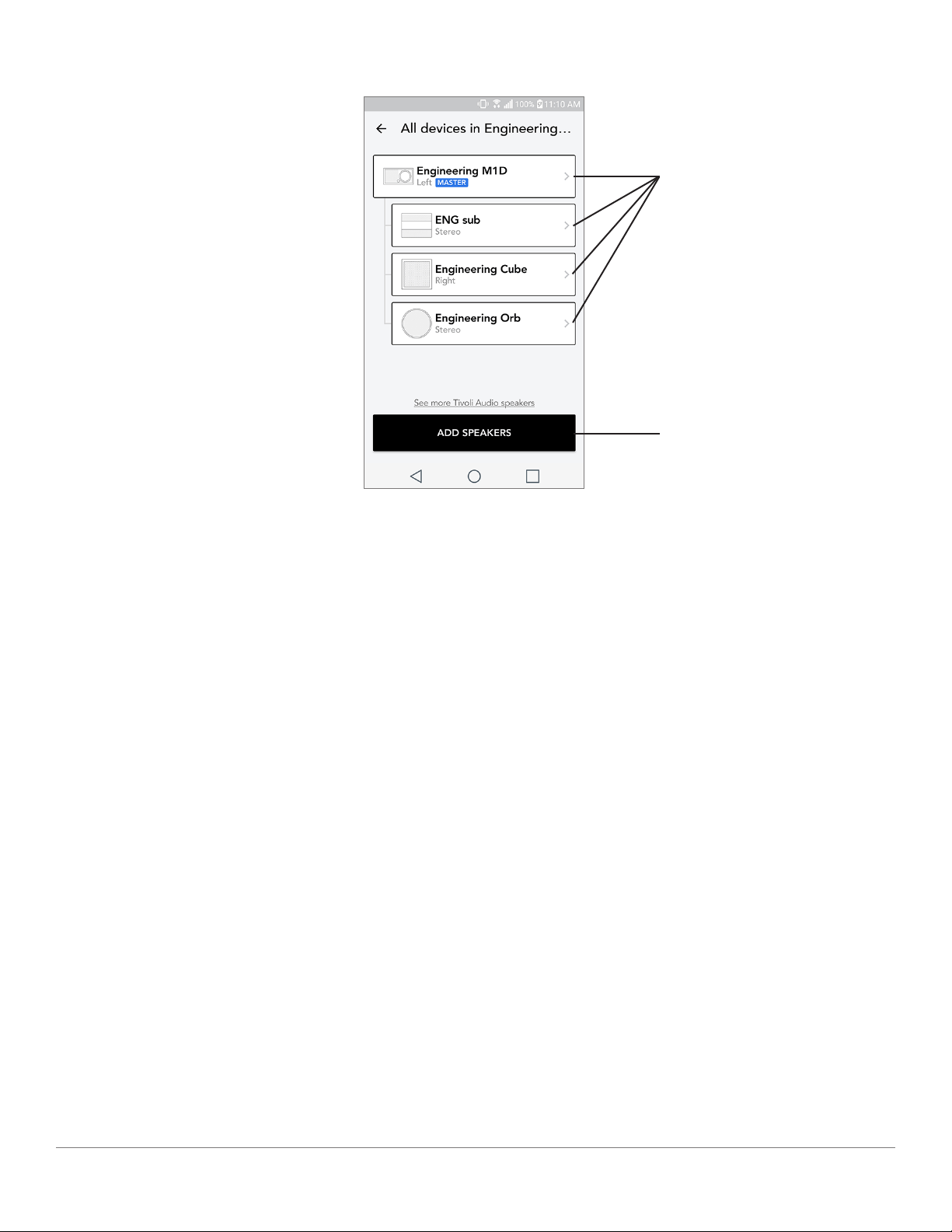
Italiano - 139
Elenco altoparlanti per zona
A. Seleziona un altoparlante per vedere la pagina dei dettagli.
B. Seleziona “aggiungi altoparlante” per aggiungerne alla zona.
A
B
Modalità WiFi

Italiano - 140
Pagina dettagli altoparlante
A. Cambiare nome
B. Regolare volume altoparlante
C. Impostazione l’audio degli altoparlanti come Canale destro, Canale sinistro o Stereo
A
B
C
Modalità WiFi
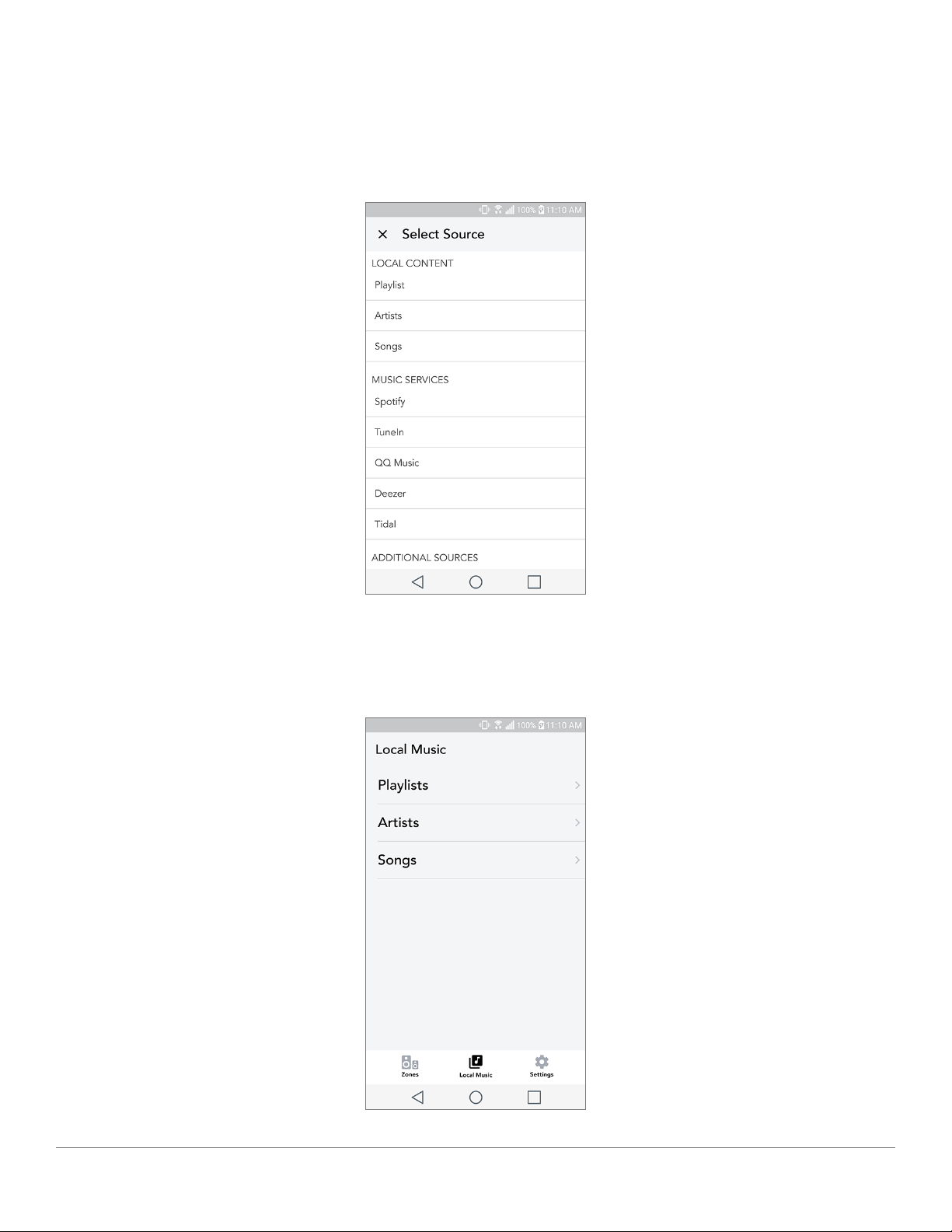
Italiano - 141
Fonti
Seleziona la fonte musicale per ogni zona. Si prega di notare che alcune fonti disponibili all’interno
dell’applicazione richiedono informazioni di login di un account registrato. Per maggiori informazioni
su come utilizzare la radio DAB/FM tramite WiFi oppure Bluetooth tramite WiFi, si prega di consul-
tare le sezioni DAB/FM tramite WiFi e Bluetooth tramite WiFi.
Schermata per la musica (si applica solo al contenuto locale)
Cerca tra la musica salvata in locale, direttamente sul vostro telefono o tablet.
Modalità WiFi
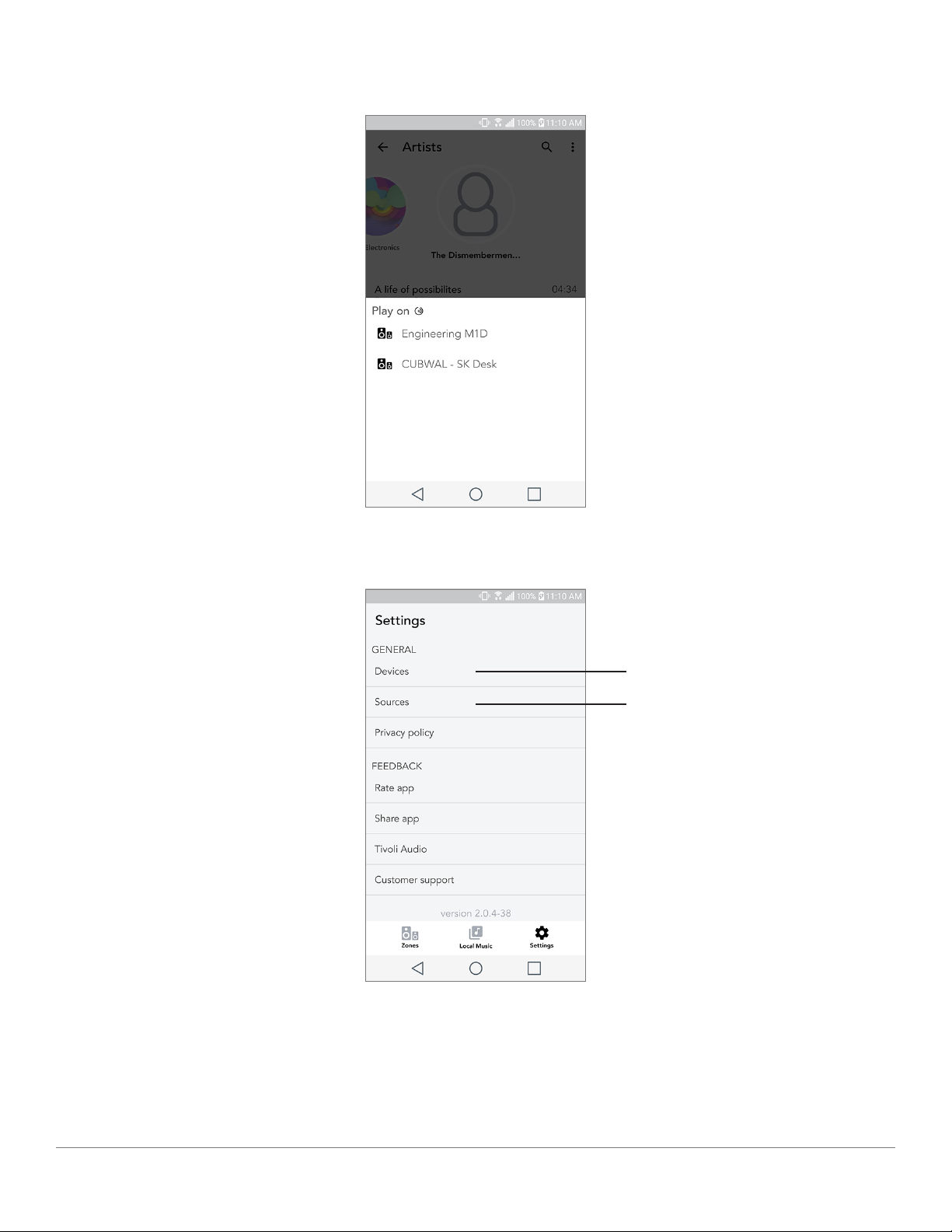
Italiano - 142
Nota: Dopo aver scelto una canzone per la riproduzione, se non avete selezionato una zona, ve lo
chiederà l’applicazione.
Pagina delle impostazioni
A. Visualizza tutti gli altoparlanti che sono stati configurati
B. Gestione login agli account dei servizi musicali
A
B
Modalità WiFi

Italiano - 143
Pagina dispositivi
A. Configurare un nuovo altoparlante
B. Visualizza informazioni e configurazioni del singolo altoparlante
A
B
Modalità WiFi
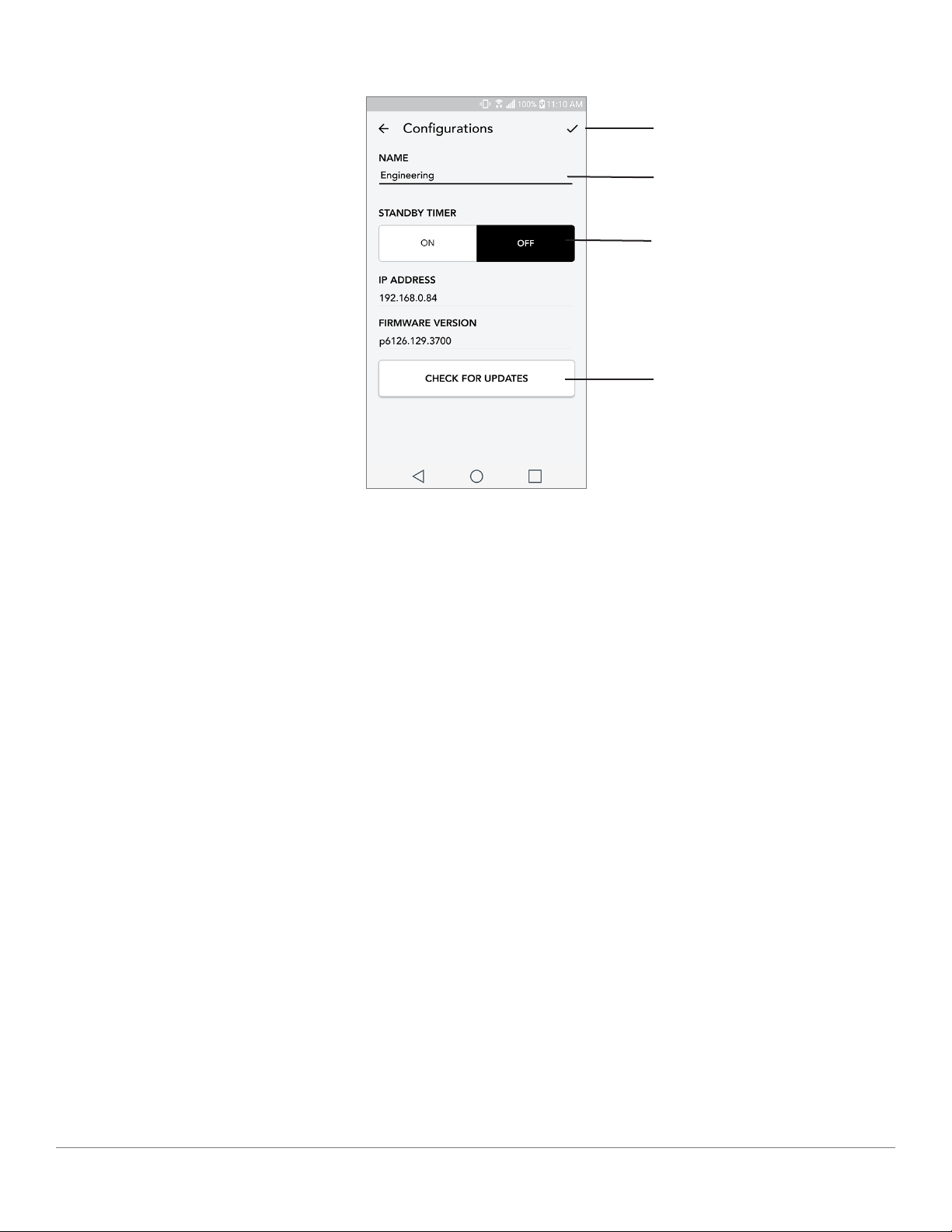
Italiano - 144
Pagina di configurazione dell’altoparlante
A. Seleziona per salvare la modifica del nome dell’altoparlante
B. Selezionare per cambiare nome dell’altoparlante
C. Attiva o disattiva la modalità di attesa
D. Selezionare per aggiornare il firmware o installare nuovamente il firmware
A
B
D
C
Modalità WiFi

Italiano - 145
Pulsante modalità Party
Il pulsante Modalità Party vi permette di riprodurre rapidamente la musica tramite tutti i prodotti
ART by Tivoli Audio nella vostra casa. Per consentire la modalità Party tramite l’altoparlante, tenere
premuto il pulsante modalità Party per tre secondi sull’unità in cui c’è in riproduzione la musica che
desiderate venga trasmessa a tutti gli altri altoparlanti. Questa modalità Party è simile alla funzione
disponibile sulle schermate Tutte le zone e Riproduzione zone dell’applicazione.
Spegni la modalità Party dalla pagina Tutte le zone dell’applicazione trascinando l’icona all’esterno
della zona evidenziata.
Modalità DDMS
Se state utilizzando un Cube in un’area in cui non è presente la connessione internet ma desiderate
riprodurre il contenuto locale del vostro telefono o tablet, potete connettervi a Cube tramite modal-
ità DDMS.
1. Sul vostro altoparlante, premete il pulsante SETUP per tre secondi.
2. Andate alla schermata delle impostazioni di rete del vostro telefono o tablet, e selezionare
“DIRECT-LBTivoli”.
3. Se viene richiesta una password, digitate “hello123”.
4. Assicuratevi di riavviare la vostra applicazione Tivoli Audio Wireless dopo esservi connessi alla
rete “DIRECT-LBTivoli”.
5. Potete ora riprodurre il contenuto locale del vostro telefono o tablet su un singolo altoparlante. Si
prega di notare che i servizi musicali in streaming e qualsiasi altra funzione che richieda una connessi-
one internet o dati non saranno disponibili.
CUBE
Designed by T ivoli Audio in Boston Made in China
USE ONLY A GENUINE TIVOLI AUDIO BATTERY
Modalità WiFi
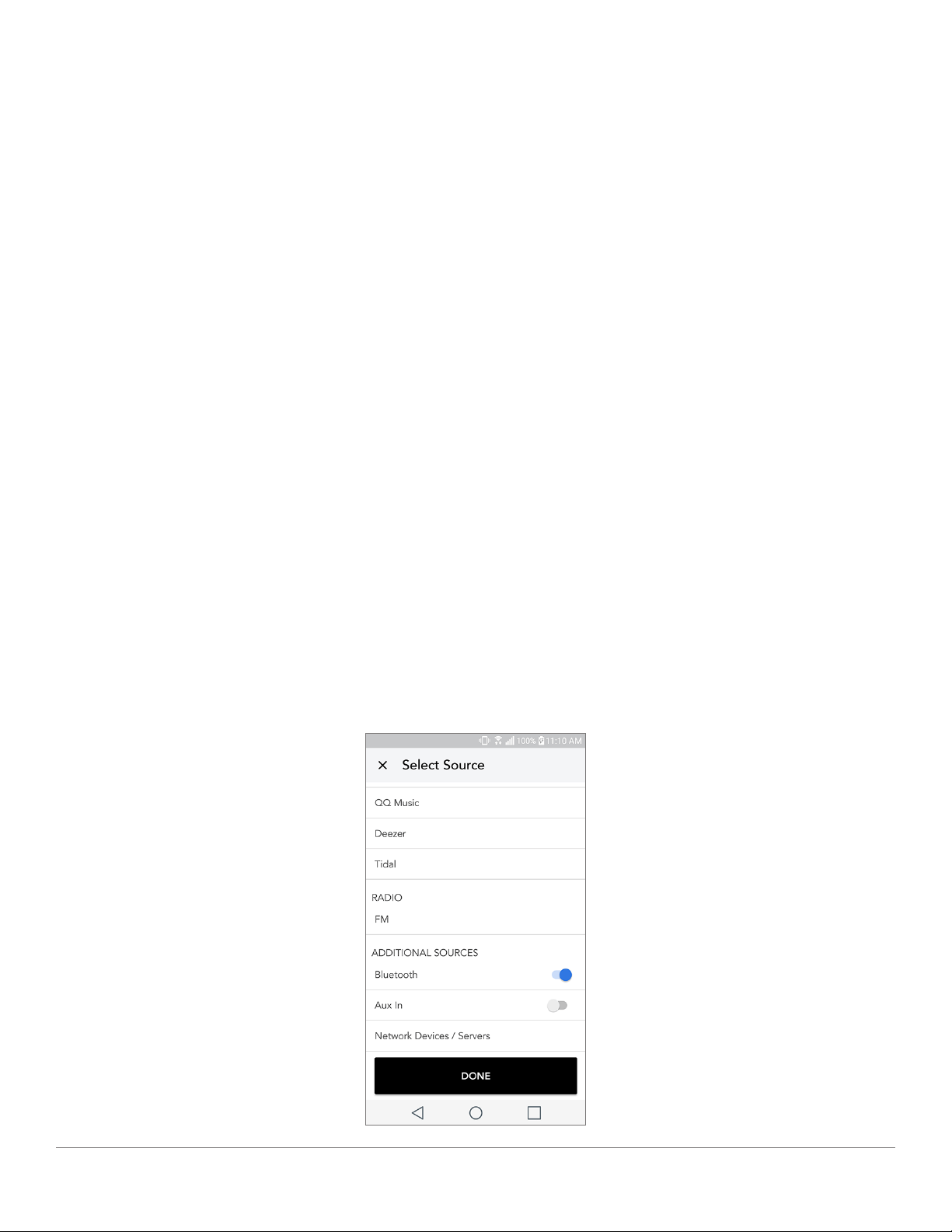
Italiano - 146 Modalità Bluetooth
Modalità Bluetooth
Connessione
L’apparecchio Cube può anche funzionare come un altoparlante Bluetooth indipendente.
1. Sul tuo altoparlante, premi brevemente il pulsante SOURCE fino a quando il LED diventa blu.
2. Se il LED blu lampeggia, l’altoparlante è già in modalità di connessione. Se non lampeggia, tieni
premuto il pulsante SOURCE fino a quando non inizia a lampeggiare.
3. Vai alla schermata impostazioni Bluetooth del telefono o del tablet.
4. Seleziona il dispositivo con un nome simile a “Tivoli Cube|###X#”.
5. Quando il LED blu è acceso in modo continuo, il telefono o il tablet è connesso all’altoparlante.
6. Ora puoi iniziare a riprodurre la tua musica tramite Bluetooth.
Bluetooth over WiFi
La funzione “Bluetooth over WiFi” (Bluetooth su WiFi) permette di utilizzare tutti i servizi musicali
disponibili tramite Bluetooth su tutti gli altoparlanti ART by Tivoli Audio. Ciò permette di riprodurre la
musica tramite più altoparlanti, anche se un servizio musicale non è elencato nella schermata Source.
1. Normalmente il collegamento avviene con l’altoparlante che diventa il “master” (principale). Se
non hai mai connesso fra loro i tuoi altoparlanti, è consigliabile disattivare tutti gli altoparlanti tranne
quello principale fino a quando non avviene la connessione. Riattiva quindi tutti gli altoparlanti.
2. Apri l’App Tivoli Audio Wireless e crea un gruppo con l’altoparlante che hai collegato come
“master”, e aggiungi tutti gli altri altoparlanti che vuoi che diffondano la musica tramite Bluetooth.
3. Sulla pagina “Sources” (Sorgenti) controlla che la barra scorrevole del Bluetooth sia attivata.

Italiano - 147Modalità Bluetooth
4. Ora puoi vedere che il Bluetooth sta riproducendo nel gruppo, e puoi ascoltare la tua musica su
tutti gli altoparlanti del gruppo.
Modalità AUX
L’altroparlante wireless Cube può essere utilizzato come altoparlante indipendente. È sufficiente
utilizzare un cavo stereo da 1/8” stereo per collegare una linea o le cuffie all’ingresso AUX dell’alto-
parlante. Puoi regolare il volume dell’altoparlante utilizzando i pulsanti del volume sull’altroparlante
wireless Cube o tramite l’App Tivoli Audio Wireless. Ti ricordiamo che il Cube non può inviare il seg-
nale inviato all’ingresso AUX agli altri altoparlanti. Se vuoi collegarlo agli altri altoparlanti, consulta la
sezione ‘Bluetooth over WiFi’ del manuale dell’apparecchio Cube.
Aggiornamento Firmware
La vostra Cube riceverà periodicamente degli aggiornamenti software. Si consiglia di controllare la
presenza di aggiornamenti disponibili, la prima volta che si usa e in generle ogni 4 mesi. L’applica-
zione ti invierà una notifica quando saranno disponibili aggiornamenti del firmware, in alternativa è
possibile controllare la pagina della Configurazione altoparlante.
Per controllare la disponibilità degli aggiornamenti:
1. Nella pagina delle impostazioni, andate a Dispostivi.
2. Qui troverete elencate tutte le unità a cui serve il firmware più recente. Selezionate dall’elenco
l’unità che desiderate aggiornare.

Italiano - 148
3. Una volta che vi trovate nella pagina dedicata all’unità, selezionate “Controlla Aggiornamenti”
4. Se l’unità non è aggiornata, il pulsante avrà la scritta “Update Firmware” per l’aggiornamento. Se
l’unità è aggiornata il pulsante avrà la scritta “Re-install Firmware” per installare nuovamente il firm-
ware. Non è necessario svolgere quest’ultima operazione a meno che non vi venga richiesto da
un agente del servizio clienti.
Aggiornamento Firmware

Italiano - 149
5. Confermate di voler aggiornare il firmware.
6. Visualizzerete il download dell’unità e l’installazione dell’aggiornamento del firmware. Una volta
che l’aggiornamento è terminato, visualizzerete il messaggio sottostante sullo schermo. Accendete
nuovamente l’unità che sarà pronta all’uso.
Aggiornamento Firmware

Italiano - 150
Manutenzione
Si raccomanda di utilizzare un panno asciutto per pulire il retro e il guscio di legno della vostra Cube.
Per la stoffa sulla parte anteriore è possibile utilizzare un levapelucchi. Non esporre all’acqua.
Risoluzione problemi e domande frequenti
Risoluzione problemi
1. Lo schermo dice Connect Radio to WiFi. L’altoparlante sta avendo problemi a connettersi alla
rete che era stata impostata precedentemente. Controllate che la rete sia ancora attiva. Se la
rete è ancora attiva, provate a spegnere l’altoparlante e riaccenderlo. Se non funziona, eseguite
un reset della fabbrica (tenere premuto il tasto Setup e modalità Party per 3 secondi) e ripetete il
processo di configurazione per l’altoparlante.
2. Lo schermo dice Wireless Setup Enabled. Il vostro altoparlante non è stato collegato a una rete
wireless ed è in modalità configurazione. Si prega di consultare le istruzioni di configurazione della
Guida rapida di configurazione o nel Manuale online.
3. Lo schermo dice Pairing Enabled. Il vostro altoparlante è in modalità di Abbinamento dispositivo
tramite Bluetooth. Si prega di consultare le istruzioni di Abbinamento dispositivi tramite Bluetooth
della Guida rapida di Configurazione o nel Manuale online.
4. Non riesco a trovare la mia rete wireless (WiFi) elencata nell’applicazione Tivoli. Assicuratevi
che il vostro router o access point wireless sia acceso e connesso ad internet. Verificate che la ban-
da WiFi sia impostata sullo standard 2.4GHz. Il sistema ART non è compatibile con 5GHz. Assicu-
ratevi che il vostro dispositivo sia connesso alla rete wireless. Chiudete l’applicazione Tivoli Audio
e quindi riapritela. Ora dovreste riuscire a vedere la rete wireless.
5. Il suono del mio altoparlante non è bilanciato. Per controllare il bilanciamento, aprite l’appli-
cazione Tivoli App, selezionate una zona e selezionate gli altoparlanti. Selezionate l’(gli) altopar-
lante(i) che state usando. Se state usando solo un altoparlante, verificate che l’altoparlante sia
impostato su Stereo. Se state usando due altoparlanti, controllate che i livelli di volume siano gli
stessi e che siano entrambi impostati su Stereo oppure sinistra/destra se si stanno ascoltando
come coppia stereo. Se si stanno usando più di due altoparlanti, assicuratevi che gli altoparlanti
sinistra e destra siano impostati in coppie (per esempio, non ce ne devono essere due a sinistra e
uno a destra).
6. Ho configurato gli altoparlanti, ma non trovo la Cube elencata nell’applicazione. Assicuratevi
che il LED sul retro dell’altoparlante sia di colore verde e fisso. Spegnete l’unità tenendo premuto
il tasto di accensione, presente sul retro dell’unità, fino a che il LED non diventa rosso, premete
il tasto nuovamente per riaccendere l’altoparlante. Riavviate l’applicazione e una volta che il LED
sull’altoparlante è di nuovo verde e fisso, cercate nuovamente l’altoparlante sulla finestra “Play
new”. Se la luce verde LED lampeggia, fate riferimento ai suggerimenti #1 o #2 nella sezione
Risoluzione dei problemi.
7. Sto ascoltando Spotify, ma il suono arriva dal mio telefono. Aprite l’applicazione Spotify. Men-
Manutenzione

Italiano - 151
tre state ascoltando una canzone, nella parte inferiore dell’applicazione, cliccate la scritta “Dis-
positivi disponibili”. Selezionate il nome dell’altoparlante principale della Zona Tivoli Model One
e il suono verrà trasmesso al sistema Tivoli. Per maggiori informazioni fate riferimento alla guida
Spotify Connect inclusa con il vostro altoparlante, oltre alla Guida rapida di configurazione e al
Manuale online.
8. Sto ascoltando Spotify, ma non riesco a vedere dove dice “Dispositivi disponibili” nella parte
inferiore dell’applicazione. Assicuratevi di stare usando un profilo Spotify premium. Per mag-
giori informazioni, fate riferimento alla guida di connessione Spotify inclusa con l’altoparlante o
visitate Spotify.com. Se state usando un profilo Spotify Premium, assicuratevi che l’altoparlante sia
connesso alla rete wireless, e riavviate l’applicazione di Spotify.
9. Nell’elenco dell’applicazione non vedo Apple Music o Google Play. Non c’è problema! Im-
postate la Cube in modalità Bluetooth. Abbinate il dispositivo tramite cui volete riprodurre musica
via Bluetooth alla Cube. Se desiderate ascoltare la musica su più di un altoparlante, usate la funzi-
one Bluetooth tramite WiFi.
10. La mia Cube è accesa e connessa, ma dal sistema non proviene nessun suono. Aumentate il
volume della Cube utilizzando la manopola del volume che si trova sulla parte frontale dell’unità.
È anche possibile regolare il volume tramite l’applicazione di Tivoli. Successivamente, controllate
il volume del riproduttore musicale sul vostro telefono. Assicuratevi che sia attivo e provate ad
aumentare il volume. Assicuratevi che non ci sia niente a contatto con parte superiore della Cube
nell’area sensibile al tocco, mettendo così in pausa il sistema. Provate a mettere in pausa e a far
ripartire la fonte audio, è possibile che la rete wireless stia avendo problemi che influiscono sui
vostri dispositivi.
11. Il mio altoparlante non risponde. Eseguire un reset di fabbrica. Tenere premuti contempora-
neamente i tasti Setup e modalità Party presenti sull’altoparlante per 3 secondi. Il LED diventerà
rosso. Premere il tasto di accensione. L’altoparlante ora è stato ripristinato alle impostazioni pre-
definite di fabbrica. Se ancora non risponde, rimuovere la fonte di alimentazione (la batteria o
l’adattatore) e riconnettere alla fonte di alimentazione.
Domande frequenti
1. Come posso riprodurre musica sulla mia nuova Cube? È possibile riprodurre musica con la
Cube creando uno streaming tramite WiFi grazie all’applicazione di Tivoli, abbinando un disposi-
tivo alla Cube tramite Bluetooth, oppure utilizzando l’ingresso AUX che si trova sul retro dell’unità.
Per maggiori informazioni fate riferimento alla Guida rapida di configurazione o al Manuale online.
2. Dove posso trovare l’applicazione? L’applicazione Tivoli Audio Wireless è disponibile sull’App
Store di iOS e sul Google Play Store.
3. Che tipo di alimentazione richiede la Cube? La Cube è dotata di un alimentatore da 12 Volt
DC. L’unità può anche essere alimentata da una batteria ricaricabile opzionale (venduta separata-
mente)
4. Se acquisto una batteria ricaricabile, quanto tempo dura la carica in modalità riproduzione?
Una batteria completamente carica può riprodurre musica fino a 10 ore, con volume impostato al
Risoluzione problemi e domande frequenti

Italiano - 152
50%.
5. Posso usare la Cube su una rete WiFi pubblica? Sì, ma la forza del segnale WiFi e la capacità di
streaming possono variare a seconda del numero di dispositivi collegati alla rete.
6. Posso collegare i miei prodotti Tivoli che non hanno la funzionalità WiFi alla nuova linea
ART? Sì! Utilizzando il nuovo ConX, puoi trasformare qualsiasi prodotto Tivoli Audio in un alto-
parlante WiFi. In questo modo è possibile connetterlo tramite wireless al sistema Cube.
7. Posso collegare il mio computer portatile o fisso tramite WiFi alla Cube? In questo momento,
l’applicazione di Tivoli è ottimizzata solamente per l’uso con telefoni e tablet. Tuttavia, è possibile
che questa opzione diventi disponibile in futuro. Potete comunque connettervi tramite Bluetooth
o utilizzando l’ingresso AUX.
8. Quali servizi musicali sono supportati dal sistema ART by Tivoli Audio? L’applicazione suppor-
ta Spotify (premium), Tidal, Deezer, QQ Music, Tune In, server e dispositivi in rete e contenuto in
locale. Gli altri servizi musicali sono comunque disponibili, ma tramite le funzionalità Bluetooth
e Bluetooth tramite WiFi. Per maggiori informazioni vi preghiamo di fare riferimento alla sezione
Bluetooth tramite WiFi del Manuale online.
9. Come posso pulire la Cube? Raccomandiamo di pulire la finitura in legno con un panno asciutto.
Per pulire la stoffa è possibile utilizzare un levapelucchi.
10. Posso collegare differenti prodotti ART tra loro tramite connessione wireless? Sì! Una volta
che tutti gli altoparlanti sono stati correttamente connessi alla rete WiFi, sarà possibile collegarli
tra loro. I sistemi selezionati faranno quindi parte di una zona e riprodurranno musica contempo-
raneamente. Per maggiori informazioni fate riferimento alla Guida rapida di configurazione e al
Manuale online.
11. Posso ascoltare sorgenti multiple allo stesso tempo? Sì! Puoi avere tante sorgenti quanti alto-
parlanti. Se desideri ogni zona può riprodurre una sorgente differente.
12. È necessario avere una velocità di connessione o un router speciali per utilizzare la Cube? È
necessaria una connessione a banda larga di base collegata a un router / access point wireless
con capacità di 2,4 GHz. Questa è l’impostazione comune in molte case. Al momento il Cubo non
supporta router a 5 GHz / punti di accesso wireless.
Risoluzione problemi e domande frequenti

Nederlands - 153
Inhoudsopgave
Welkom........................................................................................................................................................................................... 154
Handleiding over mogelijkheden ................................................................................................................................................ 155
Voorzijde ............................................................................................................................................................................... 155
Achterzijde ............................................................................................................................................................................ 156
Wifi-modus ..................................................................................................................................................................................... 157
Instellingen ........................................................................................................................................................................... 157
Een zone creëren ................................................................................................................................................................. 160
Luidspreker(s) selecteren voor een zone ........................................................................................................................... 161
Pagina met alle zones .......................................................................................................................................................... 162
Zonespeler-pagina ............................................................................................................................................................... 163
Lijst met luidsprekers per zone ........................................................................................................................................... 164
Pagina met gegevens van de luidspreker.......................................................................................................................... 165
Bronnen ................................................................................................................................................................................ 166
Muziekscherm ...................................................................................................................................................................... 166
Pagina met instellingen ....................................................................................................................................................... 167
Pagina met toestellen .......................................................................................................................................................... 168
Pagina voor configuratie van de luidsprekers ................................................................................................................... 169
Party-modusknop ................................................................................................................................................................. 170
DDMS-modus ....................................................................................................................................................................... 170
Bluetoothmodus ............................................................................................................................................................................ 171
Verbinden ............................................................................................................................................................................. 171
Bluetooth via wifi .................................................................................................................................................................. 171
Auxiliary-modus ............................................................................................................................................................................. 172
Firmware updaten ......................................................................................................................................................................... 172
Zorg ............................................................................................................................................................................................... 175
Problemen oplossen en veelgestelde vragen ............................................................................................................................. 175
Problemen oplossen ............................................................................................................................................................ 175
Veelgestelde vragen ............................................................................................................................................................ 176

Nederlands - 154
Welkom
Gefeliciteerd met uw aankoop! ART by Tivoli Audio combineert een klassiek ontwerp met de nieuw-
ste technologie en creëert daarmee een eenvoudige oplossing voor draadloos geluid in huis. Deze
collectie brengt het vakmanschap en de technologie van het Tivoli Audio-assortiment naar een hoger
plan dankzij de houten behuizing van hoogwaardige kwaliteit, afgewerkt met een kwaliteitsrooster
met stof van Gabriel®.
Deze speakers zijn geschikt voor een draadloze en bluetooth®-verbinding en bieden u een groot
aantal opstellingen om muziek af te spelen zoals u dat wilt. Of u nu met een enkele speaker in de
keuken Spotify draait, een stereopaar in uw eetkamer heeft of door uw hele huis naar uw afspeelli-
jst met feestmuziek luistert, speakers van ART by Tivoli Audio bieden een eenvoudige en flexibele
oplossing die het beste in uw omgeving past en uw wereld mooier maakt met muziek. Begin met één
speaker en ontdek hoe u eenvoudig kunt uitbreiden en uw stijl aan elke kamer kunt aanpassen.
We weten dat u graag uw nieuwste aanwinst wilt gaan beluisteren, maar neem even de tijd om deze
gebruikershandleiding en de veiligheidsinstructies door te lezen, zodat u optimaal van de mogeli-
jkheden van uw aanschaf gebruik kunt maken. Als u vragen heeft, aarzel dan niet om contact op te
nemen met uw leverancier of met Tivoli Audio.
Bewaar de originele verpakking voor het geval u uw radio ooit moet verzenden.
Behalve de Cube zit het volgende in de doos:
(1) Externe voeding en bijbehorende stekkers
Neem contact op met uw leverancier of Tivoli Audio als een van deze onderdelen ontbreekt.

Nederlands - 155
Handleiding van de mogelijkheden
Voorzijde
Tivoli Audio LOGO: Dit is een aanraakgevoelige bediening onder het hout. In de draadloze mo-
dus pauzeert/start de knop het streamen van de muziek. In de bluetooth-modus dempt de knop de
speaker.
Handleiding van de mogelijkheden

Nederlands - 156
Achterzijde
A. POWER: Druk om het apparaat aan te zetten. Houd ingedrukt om hem uit te zetten.
B. SETUP: Druk om uw speaker te laten verbinden met uw thuisnetwerk.
C. DC Power: Sluit de Tivoli-oplader aan om uw batterij op te laden of uw speaker van elektriciteit te
voorzien. Gebruik uitsluitend de oplader die bij dit product geleverd wordt. .
D. ADD/DROP: Als de speaker met een groep verbonden is, wordt hij uit de groep verwijderd als u
deze knop ingedrukt houdt. Als de speaker niet met een groep verbonden is, wordt hij met de vol-
gende beschikbare groep verbonden als u op deze knop drukt. Kijk voor meer informatie in het
hoofdstuk ‘Add/Drop’ van deze handleiding.
E. PARTY MODE: Houd ingedrukt om muziek vanaf deze speaker naar alle andere verbonden speakers
te verzenden. Kijk voor meer informatie in het hoofdstuk ‘Party Mode’ van deze handleiding.
F. AUX IN: Sluit de muziek rechtstreeks aan om de speaker alleen te horen.
G. SOURCE: Tik om van geluidsbron te wisselen. De geluidsbron wordt aangegeven met de kleur van
het ledlampje. Om de verbindingsstand in te schakelen in de bluetooth-modus houdt u deze knop
een seconde ingedrukt als het lampje al knippert, of als het lampje continu brandt, totdat het lampje
gaat knipperen.
Groen ledlampje – Draadloze modus
Blauw ledlampje – Modus voor streamen via Bluetooth
Paars ledlampje – Aux-modus
H. VOLUME -: Druk om het geluidsvolume zachter te zetten.
I. VOLUME +: Druk om het geluidsvolume harder te zetten.
J. SERVICE: Onderhoudspoort. Uitsluitend voor gebruik door een goedgekeurd servicecentrum van
Tivoli Audio.
CUBE
Designed by T ivoli Audio in Boston Made in China
USE ONLY A GENUINE TIVOLI AUDIO BATTERY
A B D E G I J
Handleiding van de mogelijkheden
C
HF

Nederlands - 157
Wifimodus
Instellingen
Voer volgende stappen uit om uw radio aan te sluiten op uw wifithuisnetwerk.
1. Zet uw toestel aan met de aan/uit-knop.
2. Download de Tivoli Audio Wireless-app en open ze.
3. Scrol naar links/rechts in de app om het type luidspreker te selecteren dat u wilt installeren.
4. Druk op de “Setup”-knop aan de achterzijde van het toestel, en kies vervolgens “Next” (Volgen-
de).
CUBE
Designed by T ivoli Audio in Boston Made in China
USE ONLY A GENUINE TIVOLI AUDIO BATTERY
Wifimodus

Nederlands - 158
5. Selecteer “Go To Settings” (Ga naar instellingen) om naar uw wifinetwerken te gaan en het toestel
te verbinden.
6. Selecteer in uw wifi-instellingen “Tivoli_XXXXXX”. Nadat het toestel heeft bevestigd dat met ver-
bonden is met het Tivoli-netwerk keert u terug naar de Tivoli Audio Wireless-app.
7. U zou nu moeten zien dat u verbonden bent met het toestel. Selecteer vervolgens “Search for
Speaker” (Zoeken naar luidspreker) om uw wifi-instellingen in te geven.
Wifimodus

Nederlands - 159
8. Selecteer in de vervolgkeuzelijst het wifinetwerk waarmee u het toestel wilt verbinden. Voer ver-
volgens u wachtwoord in. Merk op dat dit een 2,4 GHz-netwerk moet zijn. 5 GHz-netwerken
worden gewoonlijk gelabeld en zijn niet verenigbaar met de Tivoli Audio-producten. Selecteer
“Save Speaker” (Luidspreker opslaan) nadat u de informatie over het wifinetwerk heeft ingevoerd.
9. Nadat u de wifi-instellingen heeft opgeslagen in de luidspreker bent u klaar om een zone te in-
stalleren. Het kan ongeveer 30 seconden duren tot de luidspreker verbinding heeft gemaakt met uw
wifinetwerk.
Opmerking: begin opnieuw en herhaal stappen 1 t.e.m. 9 als de installatie niet volledig is en u een
foutbericht krijgt.
Wifimodus

Nederlands - 160
Een zone creëren
A. Creëert een zone. Kan uit een of meerdere luidsprekers bestaan.
A
Wifimodus

Nederlands - 161
Luidspreker(s) selecteren voor een zone
A. Wijzigingen opslaan
B. Geeft de zone een naam
C. Gaat naar de pagina met instellingen om een bijkomende luidspreker toe te voegen
D. Selecteer luidsprekers om toe te voegen aan de zone
A
B
C
D
Wifimodus

Nederlands - 162
Pagina met alle zones
A. Creëert een nieuwe zone
B. Selecteer om de zone te openen
C. Bekijk alle zones (huidig scherm)
D. See music locally stored on your phone or tablet to play on a zone
E. Bekijk muziek die lokaal is opgeslagen op uw telefoon of tablet, om af te spelen in een zone
Selecteer FM/DAB-radio als bron voor elke zone die over een Model One Digital beschikt.
F. Gaat naar de pagina met instellingen
G. Sleep naar een zone om de party-modus te activeren.
D
A
B
C
E F
G
Wifimodus

Nederlands - 163
Zonespeler-pagina
A. Wijzigt de naam van de zone
B. Activeert party-modus en speelt muziek af via alle actieve luidsprekers
C. Gaat naar de lijst met luidsprekers per zone
D. Selecteer de muziekbron die u in een zone wilt afspelen. Merk op dat voor sommige in-app
bronnen aanmeldingsinformatie voor een bestaand account wordt gevraagd
A
B
C
D
Wifimodus

Nederlands - 164
Lijst met luidsprekers per zone
A. Tik op een luidspreker om de pagina met zijn gegevens te bekijken.
B. Tik om de luidspreker toe te voegen die u aan de zone wilt toevoegen.
A
B
Wifimodus

Nederlands - 165
Pagina met gegevens van de luidspreker
A. Naam wijzigen
B. Volume van de luidspreker aanpassen
C. Stel de luidspreker in op Right Channel only (enkel linkerkanaal), Left Channel only (enkel
rechterkanaal) of stereoweergave
A
B
C
Wifimodus

Nederlands - 166
Bronnen
Selecteer de muziekbron die u in een zone wilt afspelen. Merk op dat voor sommige in-app bronnen
aanmeldingsinformatie voor een bestaand account wordt gevraagd. Raadpleeg de secties over DAB/
FM via wifi en bluetooth via wifi als u meer informatie wenst over het afspelen van DAB/FM-radio via
wifi en bluetooth via wifi.
Muziekscherm (geldt enkel voor lokale inhoud)
Blader door de muziek die lokaal is opgeslagen, rechtstreeks op uw telefoon of tablet.
Wifimodus

Nederlands - 167
Opmerking: als u geen zone heeft geselecteerd, zal de app u daarom vragen zodra u een nummer
heeft gekozen om af te spelen.
Pagina met instellingen
A. Bekijk alle geïnstalleerde luidsprekers
B. Aanmeldingsinformatie voor account bij muziekdiensten beheren
A
B
Wifimodus

Nederlands - 168
Pagina met toestellen
A. Een nieuwe luidspreker instellen
B. Zie informatie en configuratie van afzonderlijke luidspreker
A
B
Wifimodus
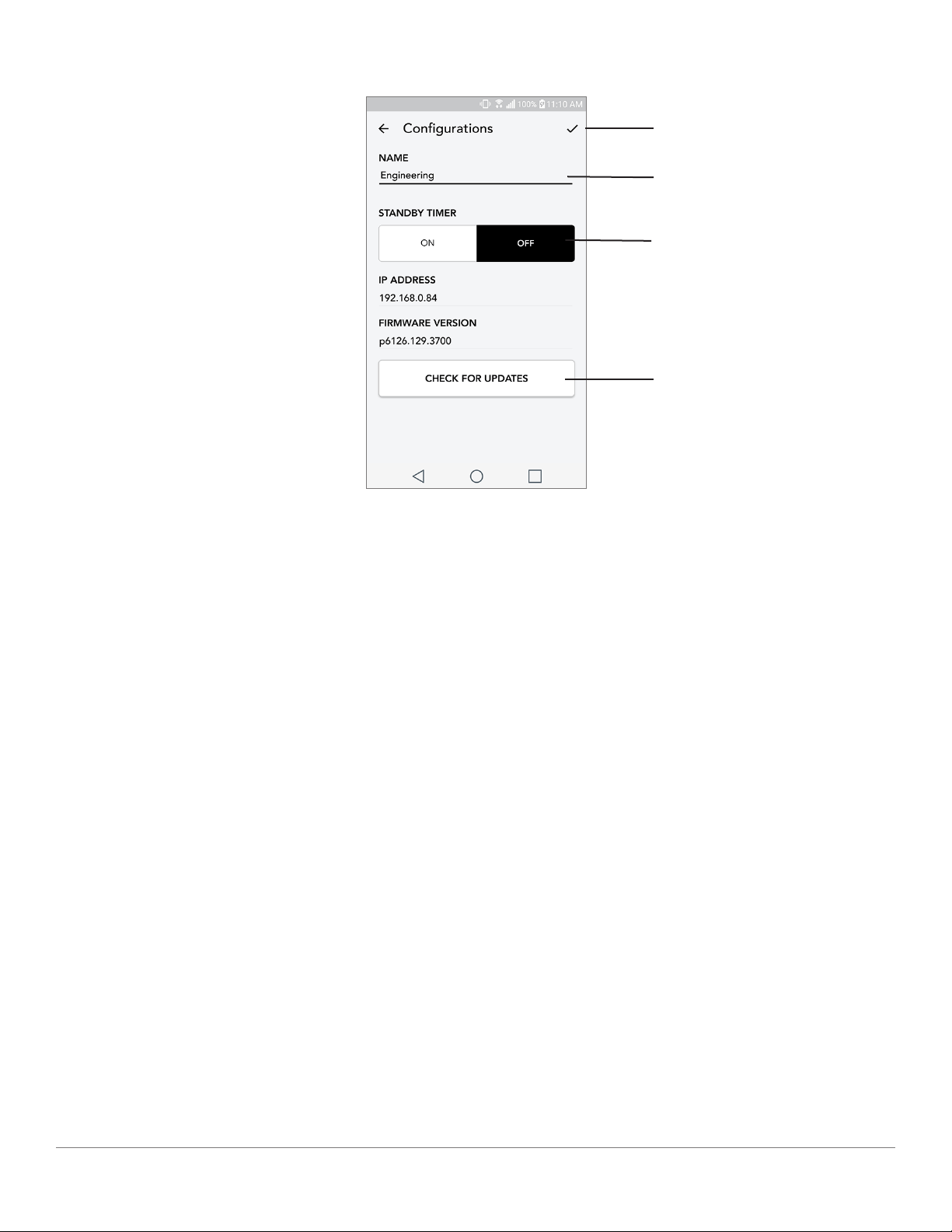
Nederlands - 169
Pagina voor configuratie van de luidsprekers
A. Selecteer om de naamswijziging van de luidspreker op te slaan
B. Selecteer om de naam van de luidspreker te wijzigen
C. Schakel Stand-by in of uit
D. Selecteer om te controleren op nieuwe firmware of om bestaande firmware opnieuw te install-
eren
A
B
D
C
Wifimodus

Nederlands - 170
Party-modusknop
Met de party-modusknop kunt u snel muziek sturen naar alle ART by Tivoli Audio-producten in uw
woning. Party-modus kan ook via de luidspreker worden geactiveerd. Houd de party-modusknop
gedurende 3 seconden ingedrukt op de luidspreker waarvan uit de muziek naar alle luidsprekers wilt
sturen. Dit is vergelijkbaar met de party-modusfunctie die u in de schermen All Zones (Alle zones) en
Zone Player (Zonespeler) terugvindt.
Schuif het pictogram uit de gemarkeerde zone van de pagina met All Zones (Alle zones) in de app,
om party-modus uit te schakelen.
DDMS-modus
Als u uw Cube gebruikt op een plek zonder internetverbinding en u wilt lokale muziek vanaf uw tele-
foon of tablet afspelen, dan kunt u verbinding maken met de Cube via de DDMS-modus.
1. Houd op uw luidspreker de SETUP-knop drie seconden ingedrukt.
2. Ga op uw telefoon of tablet naar het scherm met Wireless Networks Settings (instellingen van
wifinetwerken). Selecteer “DIRECT-LBTivoli”.
3. Voer “hello123” in wanneer u om een wachtwoord wordt gevraagd.
4. Herstart de Tivoli Audio Wireless-app nadat u met het “DIRECT-LBTivoli”-netwerk bent
verbonden.
5. YU kunt nu lokale inhoud van uw telefoon of tablet afspelen op één enkele luidspreker. Merk op
dat u geen gebruik zult kunnen maken van diensten voor streamen van muziek noch van alles wat
een internet- of dataverbinding nodig heeft.
CUBE
Designed by T ivoli Audio in Boston Made in China
USE ONLY A GENUINE TIVOLI AUDIO BATTERY
Wifimodus

Nederlands - 171 Bluetooth-modus
Bluetooth-modus
Verbinden
Uw Cube kan als een onafhankelijke bluetooth-speaker werken.
1. Druk kort op de knop ‘SOURCE’ op uw speaker, totdat het ledlampje blauw is.
2. Als het ledlampje blauw knippert, dan staat uw speaker al in de verbindingsmodus. Als het lampje
niet knippert, dan houdt u de knop ‘SOURCE’ ingedrukt totdat het lampje begint te knipperen.
3. Ga naar het scherm met bluetooth-instellingen op uw telefoon of tablet.
4. Selecteer het apparaat met een naam die lijkt op ‘Tivoli Cube|###X#’.
5. Uw telefoon of tablet is verbonden met de speaker wanneer het ledlampje continu blauw brandt.
6. U kunt nu muziek afspelen via bluetooth
Bluetooth via Wifi
Met bluetooth via wifi kunt u muziekdiensten gebruiken die mogelijk nog niet worden ondersteund
door de Tivoli Audio Wireless-app. Via bluetooth kan u deze streamen naar al uw ART by Tivoli Au-
dio-luidsprekers. Zo kunt u muziek afspelen op meerdere luidsprekers, zelfs als een muziekdienst niet
is opgenomen in het scherm met bronnen.
1. Koppel gewoon via bluetooth met de luidspreker die hoofdluidspreker van de zone zal zijn. Als u
nog nooit met een van uw luidsprekers heeft gekoppeld, is het handig om alle luidspre
kers behalve de hoofdluidspreker uit te schakelen tot de koppeling is voltooid. Zet dan alle ande
re luidsprekers opnieuw aan.
2. Open de Tivoli Audio Wireless-app. Maak een zone met de gekoppelde luidspreker als hoofdlu
idspreker. Voeg vervolgens naar wens andere luidsprekers toe aan de bluetoothstream.
3. Zorg dat u de bluetoothschuifregelaar hebt ingeschakeld op de pagina met bronnen.

Nederlands - 172Bluetooth-modus
4. U zult nu zien dat bluetooth in de zone speelt. U zou uw muziek moeten horen via alle luidsprekers
in de zone.
Aux-modus
Uw Cube kan als een onafhankelijke speaker gebruikt worden. Met een 3,5 mm stereokabel kunt u
elke lijnniveau- of koptelefoonniveaubron op de AUX-ingang van uw speaker aansluiten. U kunt het
geluidsvolume van de speaker instellen met de volumeknoppen op de Cube of met de Tivoli Audio
Wireless App. De Cube kan het signaal dat via de AUX-ingang binnenkomt, niet naar een andere
speaker sturen. Bekijk het hoofdstuk ‘Bluetooth via wifi’ in de handleiding van de Cube als u dit wilt
doen.
Firmware updaten
Uw Cube krijgt periodieke software-updates. U kunt het beste op deze updates controleren wanneer
u het product voor het eerst gebruikt, en daarna ongeveer om de vier maanden.
Controleren op updates:
1. Ga naar Devices (Toestellen) op uw pagina met instellingen.
2. U zou een lijst moeten zien van alle toestellen die de meest recente update moeten krijgen. Se
lecteer in de lijst het toestel dat u wilt updaten.
3. Selecteer op pagina van het toestel “Check for Updates” (Controleren op updates).

Nederlands - 173
4. Als het toestel NIET up-to-date is zal op de knop staan “Update Firmware” (Firmware updaten).
Als het toestel WEL up-to-date is zal op de knop staan “Re-Install Firmware” (Firmware opnieuw
installeren). Firmware opnieuw installeren is niet nodig tenzij u daartoe wordt verzocht door een
medewerker van de klantendienst.
Firmware updaten

Nederlands - 174
5. Bevestig dat u de firmware wilt updaten.
6. U zult merken dat uw toestel de firmware-update downloadt en installeert. Zodra de update klaar
is, verschijnt onderstaand bericht op het scherm. Zet uw toestel aan. Het is nu klaar voor gebruik.
Firmware updaten

Nederlands - 175
Zorg
Het wordt aangeraden de achterzijde en de houten kast van uw Cube met een droge doek schoon te
maken. Om de stof aan de voorzijde schoon te maken, kan men een pluizenroller gebruiken. Niet aan
water blootstellen.
Problemen oplossen en veelgestelde vragen
Problemen oplossen
1. Op het scherm staat: Connect Radio to WiFi (Verbind radio met wifi). Uw luidspreker kan
geen verbinding maken met een netwerk waarvoor het eerder was ingesteld. Controleer of het
netwerk nog steeds actief is: Als het netwerk nog steeds actief is, probeer de luidspreker uit en
weer aan te zetten. Als dat niet lukt, voer dan een fabrieksinstelling uit (houd de knoppen Setup
(Instellingen) en Party Mode (Party-modus) 3 seconden ingedrukt) en herhaal het installatieproces
voor de luidspreker.
2. Op het scherm staat: Wireless Setup Enabled (Instellingen voor wifi geactiveerd). Uw luidspre-
ker is niet ingesteld voor een draadloos netwerk en staat in instellingsmodus. Raadpleeg de aanwi-
jzingen voor instellen in de Quick Setup-gids of de Online-handleiding.
3. Op het scherm staat: Pairing Enabled (Koppelen geactiveerd). Uw luidspreker is nu in de
modus voor bluetoothkoppeling. Raadpleeg de aanwijzingen om via bluetooth te koppelen in de
Quick Setup-gids of de Online-handleiding.
4. Ik kan mijn draadloze netwerk (wifi) dat in de Tivoli Audio Wireless-app vermeld staat niet
vinden. Zorg dat uw draadloze toegangspunt of draadloze router aanstaat en verbonden is met
het internet. Zorg dat uw wifiband ingesteld is op de standaard 2,4 GHz. Het ART-systeem onder-
steunt 5 GHz-netwerken niet. Zorg dat uw apparaat verbonden is met uw draadloze netwerk.
Sluit de Tivoli Audio Wireless-app en open deze vervolgens opnieuw. Nu moet u het draadloze
netwerk kunnen zien.
5. De muziek die door mijn luidspreker klinkt is niet in balans. Open de Tivoli Audio Wire-
less-app, en selecteer Zone (Zone) en Speakers (Luidsprekers) om de balans de controleren. Se-
lecteer de luidspreker(s) die u gebruikt. Als u slechts één luidspreker gebruikt, controleer of deze
staat ingesteld op stereo. Als u twee luidsprekers gebruikt, controleer of het volume hetzelfde is.
Controleer bovendien of ze allebei zijn ingesteld op Stereo (Stereo) of Left/Right (Links/Rechts)
als u naar ze luistert als stereopaar. Als u meer dan twee luidsprekers gebruikt, controleer of alle
linker- en rechterluidsprekers zijn ingesteld in paren (en bv. niet tweemaal links en eenmaal rechts).
6. De luidsprekers zijn geïnstalleerd maar ik de vind de Cube niet terug in de lijst van de
app. Controleer of de led aan de achterzijde van luidspreker constant groen oplicht. Schakel
het toestel uit door de aan/uit-knop aan de achterzijde van het apparaat ingedrukt te houden
tot de led rood wordt. Druk vervolgens nogmaals op de aan/uit-knop om de luidspreker aan te
zetten. Start de app opnieuw. Ga opnieuw op zoek naar de luidspreker in het “Play New” (Nieuw
Zorg

Nederlands - 176
afspelen)-venster van zodra de led aan de achterzijde van luidspreker opnieuw constant groen
oplicht. Raadpleeg tips 1 en 2 van Problemen oplossen als de groene led knippert.
7. Ik speel Spotify af maar het geluid komt uit mijn telefoon. Open de Spotify-app. Klik tijdens
het afspelen van een nummer onderaan het scherm op “Available Devices” (Beschikbare toestel-
len). Selecteer de naam van de hoofdluidspreker van uw Tivoli Model One-zone. Het geluid wordt
nu naar het Tivoli-systeem gestuurd. Raadpleeg de Spotify Connect-handleiding die bij uw luid-
spreker wordt geleverd voor meer informatie, evenals uw Cube Quick Setup-gids en Online-han-
dleiding.
8. Ik speel Spotify af, maar ik zie niet waar onderaan de app “Available Devices” (Beschikbare
toestellen) staat. Zorg dat u een Spotify Premium-account gebruikt. Voor meer informatie, raad-
pleeg de Spotify Connect-handleiding die bij uw luidspreker zit of ga naar Spotify.com. Als u een
Spotify Premium-account gebruikt, zorg dan dat de luidspreker verbonden is met uw draadloze
netwerk en start uw Spotify-app opnieuw.
9. Ik vind Apple Music of Google Play niet terug in de lijst van de app. Geen probleem! Ac-
tiveer bluetoothmodus op uw Cube. Koppel uw mediatoestel via bluetooth met uw Cube. Geb-
ruik de functie bluetooth via wifi wanneer u de muziek via meer dan één luidspreker wilt horen.
10. Mijn Cube is ingeschakeld en verbonden maar er komt geen geluid uit het systeem. Gebruik
de volumeknop aan de voorzijde van uw Cube om het volume te verhogen. U kunt ook het vol-
ume controleren op de Tivoli App. Controleer vervolgens het mediavolume op uw telefoon. Zorg
dat dit aanstaat en probeer het volume harder te zetten. Zorg dat niets de aanraakgevoelige zone
bovenaan uw Cube raakt waardoor het toestel in pauzestand staat. Problemen met uw draadloos
netwerk kunnen een invloed hebben op al uw toestellen. Druk op pauze en start vervolgens weer
het afspelen vanaf uw audiobron.
11. Mijn luidspreker reageert niet. Voer een fabrieksreset uit. Houd de knoppen Setup (Instellingen)
en Party Mode (Party-modus) samen 3 seconden ingedrukt. De led wordt rood. Druk de Power
(Aan/uit)-knop in. De luidspreker is nu weer ingesteld op standaard fabrieksinstellingen. Als het
toestel nog steeds niet reageert, koppel de stroombron (batterijen of adapter) los en sluit deze
opnieuw aan.
Veelgestelde vragen
1. Hoe speel ik muziek af op mijn nieuwe Cube? Muziek streamen op uw Cube kan via wifi en
de Tivoli Audio Wireless-app, door de Cube te koppelen via bluetooth of door een geluidsbron
aan te sluiten via de AUX-ingang achteraan het toestel. Raadpleeg uw Quick Setup-gids of On-
line-handleiding voor meer informatie.
2. Waar vind ik de app? U kunt de Tivoli Audio Wireless-app zowel in de iOS App Store als in de
Google Play Store vinden.
3. Welk type stroom gebruikt de Cube? De Cube wordt geleverd met een 12 Volt DC-voeding.
U kunt het toestel ook van stroom voorzien door middel van oplaadbare batterijen (afzonderlijk
verkocht).
4. Hoe lang kan ik oplaadbare batterijen gebruiken voor ze weer moeten worden opgeladen?
Problemen oplossen en veelgestelde vragen

Nederlands - 177
Op een volume van 50 % kan een volledig opgeladen batterij tot 10 uur spelen.
5. Kan ik mijn Cube op een publiek wifinetwerk gebruiken? Ja, maar afhankelijk van het aantal
toestellen dat gebruik maakt van het netwerk kunnen de sterkte van het wifisignaal en de mogeli-
jkheid om te streamen sterk variëren.
6. Kan ik mijn Tivioli-producten die niet voor wifi zijn uitgerust, verbinden met de nieuwe
ART-lijn? Jazeker! Met behulp van de nieuwe ConX kunt u van uw Tivoli Audio-product een wifi-
luidspreker maken. Daarna kan het draadloos worden aangesloten op uw Cube-systeem.
7. Kan ik mijn laptop- of desktopcomputer draadloos aansluiten op mijn Cube? Momenteel is
de Tivoli Audio Wireless-app enkel geoptimaliseerd voor mobiel gebruik via telefoon en tablet.
Dit kan in de toekomst echter veranderen. U kunt nog steeds verbinding maken via bluetooth of
via de Auxiliary-poort.
8. Welke diensten worden ondersteund door het ART by Tivoli Audio-systeem? De app onder-
steunt Spotify (premium), Tidal, Deezer, QQ Music, Tune In, netwerkapparaten/-servers, en lokale
inhoud. Andere muziekdiensten kunt u ook gebruiken, maar dan via bluetooth of bluetooth via
wifi. Raadpleeg de sectie Bluetooth via wifi van uw Online-handleiding voor meer informatie.
9. Hoe maak ik mijn Cube schoon? We raden aan de houtafwerking met een droge doek te reini-
gen. De stof kan met een kledingroller worden gereinigd.
10. Kan ik afzonderlijke ART-producten draadloos met elkaar verbinden? Jazeker! Zodra alle
gewenste luidsprekers verbonden zijn met uw wifinetwerk zult u erop kunnen aansluiten. Deze
geselecteerde systemen zullen deel uitmaken van een zone waarin u simultaan muziek zult kunnen
afspelen. Raadpleeg uw Quick Setup-gids of Online-handleiding voor meer informatie.
11. Kan ik verschillende bronnen tegelijkertijd spelen? Jazeker! U kunt net zoveel bronnen hebben
als u luidsprekers heeft. Als u dat wilt kan elke zone een andere bron afspelen.
12. Heb ik een speciale internetsnelheid of router nodig om mijn Cube te gebruiken? U heeft
een gewone breedbandverbinding nodig die verbonden is met een 2,4 GHz- router/wireless ac-
cess point. Zo gebeurt de installatie in de meeste huizen. De Cube ondersteunt momenteel geen
5 GHz routers/wireless access points.
Problemen oplossen en veelgestelde vragen

Norska - 178
Innholdsfortegnelse
Velkommen .................................................................................................................................................................................... 179
Funksjonsguide .............................................................................................................................................................................. 180
Topppanel............................................................................................................................................................................. 180
Bakpanel ............................................................................................................................................................................... 181
WiFi-modus .................................................................................................................................................................................... 182
Oppsett ................................................................................................................................................................................. 182
Lage en sone ........................................................................................................................................................................ 185
Velg høyttaler eller høyttalere til en sone .......................................................................................................................... 186
Side over alle sonene .......................................................................................................................................................... 187
Side for sone-avspilling ....................................................................................................................................................... 188
Høyttalerliste sone ............................................................................................................................................................... 189
Side med høyttalerdetaljer ................................................................................................................................................. 190
Kilder ..................................................................................................................................................................................... 191
Musikkskjerm ........................................................................................................................................................................ 191
Side for innstillinger ............................................................................................................................................................. 192
Enhetsside ............................................................................................................................................................................ 193
Høyttalerkonfigurasjon side ................................................................................................................................................ 194
Knappen party-modus ......................................................................................................................................................... 195
DDMS-modus ....................................................................................................................................................................... 195
Bluetooth-modus ........................................................................................................................................................................... 196
Paring .................................................................................................................................................................................... 196
Bluetooth over WiFi ............................................................................................................................................................. 196
Aux-modus ..................................................................................................................................................................................... 197
Oppdatere fastvare ....................................................................................................................................................................... 197
Vedlikehold .................................................................................................................................................................................... 200
Feilsøking og FAQ ......................................................................................................................................................................... 200
Feilsøking.............................................................................................................................................................................. 200
Ofte stilte spørsmål (FAQ) ................................................................................................................................................... 201

Norska - 179
Velkommen
Gratulerer med kjøpet! ART fra Tivoli Audio blander klassisk design med nyeste teknologi for å skape
en enkel løsning for trådløs lyd i hjemmet. Innkapslet i et i trekabinett av møbelkvalitet med finish i
høykvalitets Gabriel® tekstilgitter – denne kolleksjonen øker utførelsen og teknologien til Tivoli Au-
dios produktlinje.
Disse trådløse WiFi og Bluetooth®-aktiverte høyttalere gjør det mulig med en rekke konfigurasjoner
for å oppfylle dine avspillingspreferanser. Enten det er en enkelt høyttaler som spiller Spotify på kjøk-
kenet, et stereopar på spisestua eller din partyspilleliste i hele hjemmet, tilbyr ART fra Tivoli Audio
høyttalere enkle og fleksible løsninger for å best passe til dine omgivelser og forbedre din verden
gjennom musikk. Start med en og lær hvor enkelt det er å bygge på og matche din stil i hvert rom.
Vi vet at du er ivrig etter å begynne å lytte på ditt nye kjøp, men for å få full nytte av hva enheten er
i stand til, ta litt tid til å lese gjennom denne brukerveiledningen og sikkerhetsanvisningene. Hvis du
har spørsmål, ikke nøl med å ta kontakt med forhandleren din eller Tivoli Audio.
Ta vare på den originale pakningen i tilfelle du har behov for å sende radioen
Pakket sammen med Cube finner du følgende:
(1) Ekstern strømforsyning og medfølgende plugger
Ta kontakt med forhandleren eller Tivoli Audio hvis en eller flere av disse delene mangler.

Norska - 180
Veiledning for funksjoner
Topppanel
Tivoli Audio LOGO: Dette er en kapasitiv berøringskontroll under treverket. I trådløs modus vil den
sette pausere / spille musikken. I Bluetooth-modus vil den skru av lyden på høyttaleren.
Veiledning for funksjoner

Norska - 181
Bakpanel
A. PÅ/AV: Trykk for å slå på enheten. Hold for å slå av.
B. SETUP: Trykk for å gjøre det mulig med tilkobling av høyttaleren til hjemmenettverket.
C. Likestrøm: : Koble til Tivolis strømadapter for å lade batteriet eller for å drive høyttaleren via
strømnettet. Bruk kun strømforsyningen som medfølger dette produktet.
D. ADD/DROP: Hvis høyttaleren er tilkoblet en gruppe, fjernes den fra gruppen hvis denne knappen
holdes. Hvis høyttaleren ikke er tilkoblet en gruppe, tilkobles den neste tilgjengelige gruppe hvis
denne knappen trykkes. Mer informasjon finnes i avsnittet “Legg til / fjern” i denne håndboken.
E. PARTY MODE: Hold for å sende musikken fra denne høyttaleren til alle andre tilkoblede høyt-
talere. Mer informasjon finnes i avsnittet “Partymodus” i denne håndboken.
F. AUX IN: Koble til musikk direkte for en enkeltstående opplevelse.
G. SOURCE: Trykk for å bytte mellom lydkilder. Lydkilden indikeres gjennom fargen på LED-en. For å
aktivere paringsmodus i Bluetooth-modus, hold denne knappen i ett sekund hvis LED-en allerede
blinker, eller hvis den allerede lyser kontinuerlig, inntil den begynner å blinke.
Grønn LED – Trådløs modus
Blå LED – Bluetooth modus
Lilla LED – AUX-modus
H. VOLUM -: Trykk for å senke volumet.
I. VOLUM +: Trykk for å øke volumet.
J. SERVICE: Serviceport. Skal kun brukes av et autorisert Tivoli servicesenter.
CUBE
Designed by T ivoli Audio in Boston Made in China
USE ONLY A GENUINE TIVOLI AUDIO BATTERY
A B D E G I J
Veiledning for funksjoner
C
HF

Norska - 182
WiFi-modus
Oppsett
Følgende må gjøres for å koble radioen til det trådløse hjemmenettverket.
1. Skru på enheten med PÅ-knappen.
2. Last ned og åpne Tivoli Audio Wireless app.
3. Bla venstre/høyre på appen for å velge typen høyttaler du skal sette opp.
4. Trykk “Setup” -knappen på baksiden av enheten, trykk deretter “Neste”.
CUBE
Designed by T ivoli Audio in Boston Made in China
USE ONLY A GENUINE TIVOLI AUDIO BATTERY
WiFi-modus

Norska - 183
5. Velg “Gå til innstillinger” for å gå til WiFi-nettverket for å koble til enheten.
6. Velg “Tivoli_XXXXXX” i WiFi-innstillingene. Returner til Tivoli Audio Wireless appen, etter at en-
heten har bekreftet tilkoblingen til Tivoli-nettverket.
7. Du bør se at du er koblet til enheten. Velg deretter “Søk etter høyttaler” for å skrive inn WiFi-inn-
stillingene.
WiFi-modus

Norska - 184
8. I nedtrekksmenyen velger du WiFi-nettverket du skal tilkoble enheten, og skriver deretter inn pas-
sordinformasjonen. Vær oppmerksom på at det må være et nettverk på 2,4 GHz, 5 GHz nettverk
er vanligvis ikke merket, og er ikke kompatible med produkter fra Tivoli Audio. Velg “Lagre
høyttaler” etter at du har skrevet inn informasjonen til WiFi-nettverket.
9. Etter at du har lagret WiFi-innstillingene i høyttaleren, er du klar til å sette opp en sone. Det
10. tar ca. 30 sekunder for høyttaleren å koble til WiFi-nettverket.
Merk: Hvis oppsettet ikke er fullført, og du mottar en melding som sier “Tilkobling feilet”, begynn på
nytt og gjenta trinnene 1-9.
WiFi-modus

Norska - 185
Opprette en sone
A. Oppretter en sone. Kan bestå av en eller flere høyttalere.
A
WiFi-modus

Norska - 186
Velg høyttaler eller høyttalere til en sone
A. Lagrer endringer
B. Gir navn til sonen
C. Går til siden for oppsett for å legge til en ekstra høyttaler
D. Velg høyttalere som skal inkluderes i sonen
A
B
C
D
WiFi-modus

Norska - 187
Side over alle sonene
A. Lager en ny sone
B. Velg å åpne sone
C. Se alle soner (gjeldende skjermbilde)
D. Se musikk lagret lokalt på telefonen eller nettbrettet for å spille av på en sone
E. Velg FM/DAB radio som en kilde til vilkårlig sone som har en Cube tilgjengelig.
F. Går til siden for innstillinger
G. Dra til en sone for å aktivere party-modus.
D
A
B
C
E F
G
WiFi-modus

Norska - 188
Side for sone-avspilling
A. Endrer navnet på sonen
B. Aktiverer party-modus, alle aktive høyttalere avspiller musikken
C. Går til listen over sone-høyttalere.
D. Velg musikk-kilde til skal avspilles på en sone. Vær oppmerksom på at noen apper (kilder)
krever innlogging på registrert konto.
A
B
C
D
WiFi-modus

Norska - 189
Høyttalerliste sone
A. Trykk på en høyttaler for å se siden med detaljer
B. Trykk for å legge til en høyttaler til sonen
A
B
WiFi-modus

Norska - 190
Side med høyttalerdetaljer
A. Endre navn
B. Justere høyttalervolumet
C. Sett høyttaleren til kun høyre kanal, kun venstre kanal eller stereoutgang
A
B
C
WiFi-modus

Norska - 191
Kilder
Velg musikk-kilde til skal avspilles på en sone. Vær oppmerksom på at noen apper (kilder) krever
innlogging på registrert konto. For mer informasjon om avspilling av DAB/FM -radio over WiFi eller
Bluetooth over WiFi, les kapitlene om DAB/FM over WiFi og Bluetooth over WiFi.
Musikkskjerm (gjelder kun lokalt innhold)
Se igjennom musikk som er lagret lokalt, direkte på telefonen eller nettbrettet.
WiFi-modus
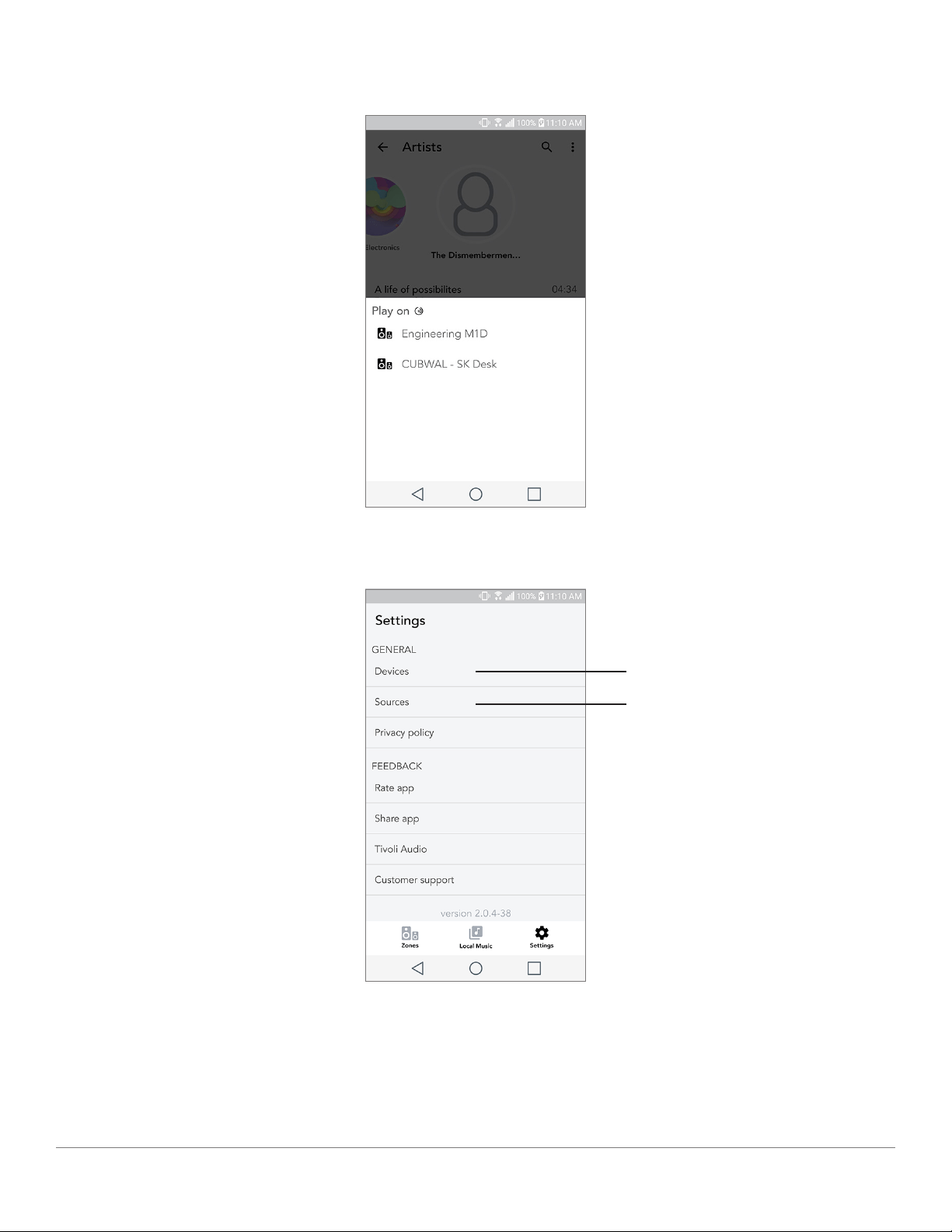
Norska - 192
Merk: Etter at en sang er valgt for avspilling hvis du ikke har valgt en sone vil appen spørre deg om
dette.
Side for innstillinger
A. Se alle høyttalerne som er med i oppsettet
B. Håndtere konto-innlogging på musikktjeneste
A
B
WiFi-modus

Norska - 193
Enhetsside
A. Sett opp en ny høyttaler
B. Se individuell høyttalerinformasjon og konfigurasjon
A
B
WiFi-modus
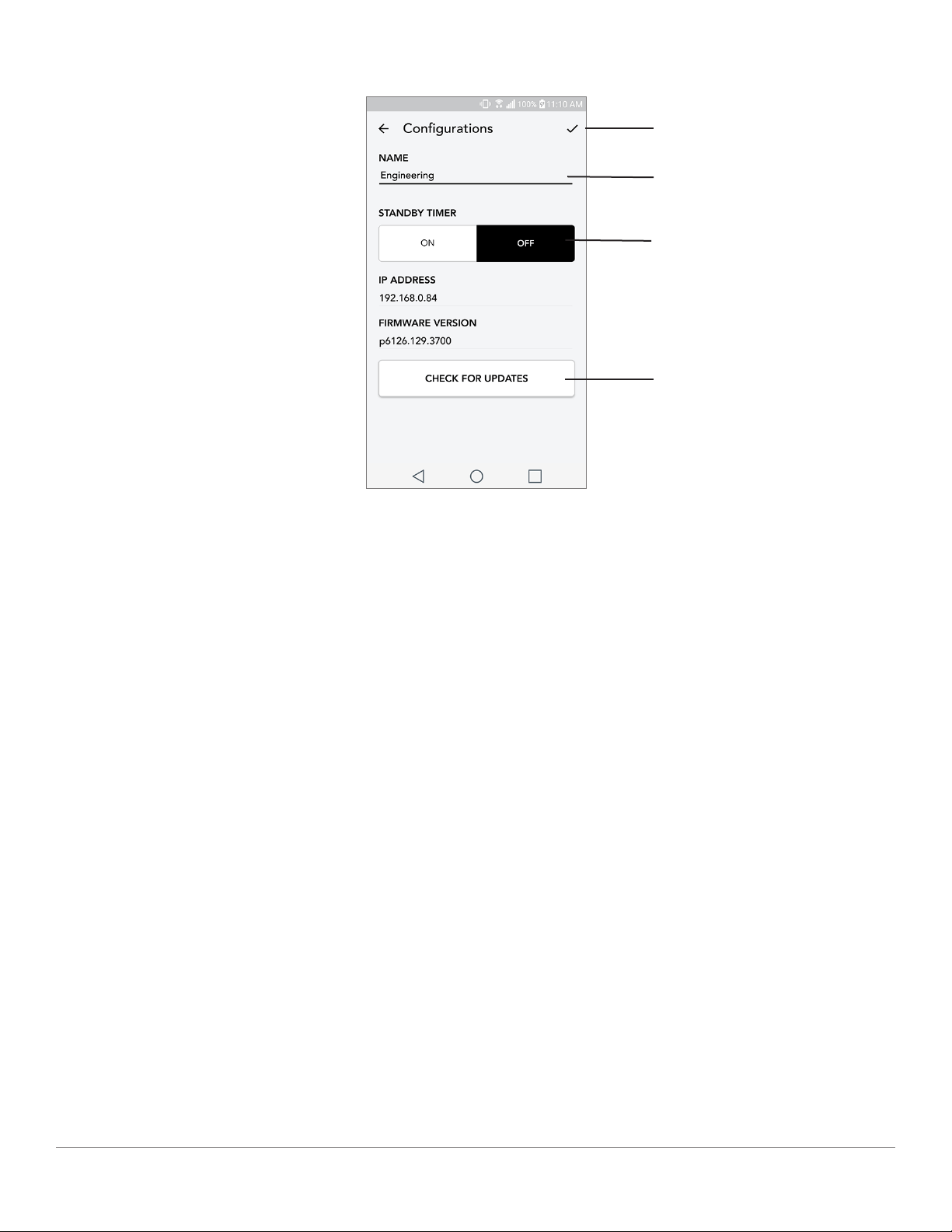
Norska - 194
Høyttalerkonfigurasjon side
A. Velg for å lagre endring av høyttalernavn
B. Velg for å gi nytt navn til høyttaleren
C. Slå på standby på eller av
D. Velg for å sjekke om ny firmware eller reinstallere eksisterende fastvare
A
B
D
C
WiFi-modus

Norska - 195
Knappen party-modus
Knappen party-modus gjør at du raskt kan sende musikk til alle ART-produktene fra Tivoli Audio du
har i huset. For å aktivere party-modus via høyttaleren, trykk og hold nede knappen i tre sekunder på
enheten som avspiller musikken du ønskerkringkastet av alle høyttalerne. Dette ligner på partymo-
dus-funksjonen tilgjengelig på appen på skjermbildene All Zones og Zones Player.
Deaktivere partymodus på appens All Zone -side ved å skyve ikonet ut av den fremhevede sonen.
DDMS-modus
Hvis du bruker din Cube i et område der det ikke finnes noen internett-tilkobling, men du ønsker å
spille Local Content fra telefonen eller nettbrettet, kan du koble til din Cube med DDMS-modus.
1. Trykk SETUP-knappen i tre sekunder på høyttaleren.
2. Gå til skjermbildet for trådløse nettverksinnstillinger på telefonen eller nettbrettet, og velg
“DIRECT-LBTivoli”.
3. Spørres det etter passord, skriv “hello123”.
4. Start Tivoli Audio Wireless appen på nytt etter at du har koblet deg til “DIRECT-LBTivoli”
-nettverket.
5. Nå kan du spille av lokalt innhold fra telefonen eller nettbrettet på en enkel høyttaler. Mer musikk
strømmetjenester eller noe annet som krever en Internett- eller datatilkobling ikke vil fungere.
CUBE
Designed by T ivoli Audio in Boston Made in China
USE ONLY A GENUINE TIVOLI AUDIO BATTERY
WiFi-modus

Norska - 196 Bluetooth-modus
Bluetooth-modus
Paring
Din Cube kan fungere som en enkeltstående Bluetooth-høyttaler.
1. På høyttaleren din trykker du kort på SOURCE-knappen inntil LED-en er blå.
2. Hvis LED-en blinker blått, er høyttaleren allerede i paringsmodus. Hvis den ikke blinker, hold nede
SOURCE-knappen inntil den begynner å blinke.
3. Gå til Bluetooth-innstillinger på telefonen eller nettbrettet ditt.
4. Velg enheten som har et navn som ligner på “Tivoli Cube|###X#”.
5. Når LED-en er blå kontinuerlig, er telefonen eller nettbrettet ditt paret til høyttaleren.
6. Du kan begynne å avspille musikken din via Bluetooth.
Bluetooth over WiFi
Bluetooth over WiFi gjør det mulig å bruke alle musikktjenester som ikke allerede er støttet i Tivoli
Audio Wireless -appen, og strømme via Bluetooth på alle ART-høyttalerne fra Tivoli Audio. Dette gjør
at du kan spille musikk over flere høyttalere, selv om musikktjenesten ikke er listet på kilde-skjermbil-
det.
1. Pare høyttaleren som vanlig via Bluetooth, til den høyttaleren som blir “Master-høyttaler” i sonen.
Hvis du aldri har paret til høyttaler tidligere, vil det være nyttig å slå av alle høyttalerne unntatt den
som vil være master, inntil du har paret. Deretter kan alle høyttalerne slås på igjen.

Norska - 197Bluetooth-modus
2. Åpne Tivoli Wireless -appen og lag en sone med høyttaleren du har paret for å sette som “mas-
ter-høyttaler”, legg til øvrige høyttalere du ønsker å bruke til Bluetooth-strømmingen.
3. Forsikre deg om at Bluetooth-slideren er aktivert på kilde-skjermbildet.
4. Nå vil du at Bluetooth spiller i den sonen, og bør høre musikken på alle høyttalerne inkludert i
sonen.
Aux-modus
Din Cube kan brukes som en enkeltstående høyttaler. Bruk ganske enkelt en 3,5mm stereokabel for å
koble til enhver linje- eller høretelefonnivåkilde i AUX-inngangen på høyttaleren. Du kan kontrollere
volumet på høyttaleren ved bruk av volumknappene på din Cube eller ved bruk av Tivoli Audio Wire-
less App. Merk at Cube ikke kan sende signalet som går til AUX-inngangen til eventuelt andre høyt-
talere. Hvis du ønsker å gjøre dette, se avsnittet Bluetooth over WiFi i Cube-brukerveiledningen.
Oppdatere fastvare
Cube vil ha periodiske programvareoppdateringer. Det beste er å sjekke disse oppdateringene første
gang du bruker produktet, og deretter ca. hver 4. måned. Appen vil varsle om nye fastvareoppdat-
eringer, alternativt kan du kontrollere på siden for høyttalerkonfigurasjon.
Sjekk for oppdateringer:
1. På siden for innstillinger, gå til enheter.
2. Enheter som trenger siste fastvareversjon bør være listet opp. Velg den enheten du ønsker å op-
pdatere på listen.

Norska - 198
3. Når du er på siden over enheter, velg “Sjekk oppdateringer”.
4. Hvis enheten IKKE er oppdatert, vil knappen vise “Oppdater fastvare”. Hvis enheten ER oppdat-
ert, vil knappen vise “Installere fastvare på nytt”. Det er ikke nødvendig installere fastvare på nytt,
hvis du ikke instrueres om dette fra en kundebehandler fra kundeservice.
Oppdatere fastvare

Norska - 199
5. Bekreft at du ønsker å oppdatere fastvaren.
6. Du vil se at enheten laster ned og installerer oppdateringen på fastvaren. Når oppdateringen er
fullført, vil du se meldingen nedenfor på skjermen. Skru på igjen enheten, og den er klar til bruk.
Oppdatere fastvare

Norska - 200
Vedlikehold
En tørr klut er anbefalt for å rengjøre baksiden og trekabinettet på Cube. En støvrulle kan brukes til å
rengjøre tekstilen i front. Må ikke utsettes for vann.
Feilsøking og FAQ
Feilsøking
1. Skjermen viser: Koble radio til WiFi. Høyttaleren har problemer med å koble til et nettverket det
tidligere var tilkoblet. Kontrollere og forsikre deg om at nettverket fremdeles er aktivt. Hvis net-
tverket fremdeles er aktivt, forsøk å slå av og på høyttaleren. Hvis det ikke virker, utfør en fabrikk-
gjenoppretting (hold nede knappene Setup og Party Mode i 3 sekunder) og gjenta oppsettet for
høyttaleren.
2. Skjermen viser: Wireless Setup Completed. Høyttaleren er ikke koblet opp i et trådløst nettverk
og står i “Setup-modus”. Henviser til veiledning for oppsett i enten hurtig-guiden eller online-bruk-
sanvisning.
3. Skjermen viser: Pairing Enabled. Høyttaleren er pare-modus for Bluetooth. Henviser til veiled-
ningen for å pare Bluetooth, enten i hurtig-guiden eller online bruksanvisning.
4. Jeg finner ikke mitt eget trådløse nettverk (Wi-Fi) listet i Tivoli-appen. Forsikre deg om at
trådløst aksesspunkt eller trådløs router er påslått, og er tilkoblet Internett. Verifiser at Wi-Fi-bån-
det er satt til standard 2,4 GHz. ART-systemet støtter ikke 5 GHz. Forsikre deg om at enheten er
tilkoblet eget trådløst nettverk. Lukk Tivoli Audio-appen og åpne appen på nytt. Nå bør du kunne
se tilgjengelige trådløse nettverk.
5. Musikken høres ubalansert ut i høyttaleren. For å kontrollere balansen, åpne Tivoli-appen, velg
sone og velg deretter høyttalere. Velg høyttaleren(e) du bruker. Hvis du bare bruker én høyttaler,
verifiser at høyttaleren er satt til stereo. Hvis du bruker to høyttalere, bekreft av volumnivået er det
samme, og at begge er satt til stereo eller venstre/høyre hvis du lytter til de som et stereo-par.
Hvis du bruker flere enn to høyttalere, sørg for at alle venstre- og høyrehøyttalere er satt opp i par
(for eksempel, at du ikke har 2 venstre og 1 høyre).
6. Jeg har satt opp høyttalerne men finner ikke Cube listet i appen. Forsikre deg om at LED-ly-
set på høyttaleren lyser fast grønt. Slå av strømmen ved å holde POWER-knappen på baksiden
nede inntil LED-lyset blir rødt, trykk POWER-knappen på nytt for å slå på høyttaleren. Start appen
på nytt, og så snart LED-lyset på høyttaleren lyser fast grønt – se etter høyttaleren i vinduet “Play
New”. Hvis LED-lyset blinker grønt, se feilsøkingstips pkt. 1 og 2.
7. Jeg bruker Spotify men lyden kommer gjennom telefonen. Åpne Spotify-appen. Når en sang
avspilles, klikk nederst på appen der det står “Available Devices” (Tilgjengelige enheter). Velg
navnet til master-høyttaleren til sonen Tivoli Model One, så bytter lyden til Tivoli-systemet. For
mer informasjon refereres det til guiden Spotify Connect som følger med høyttaleren, i tillegg til
hurtig-guiden til Cube og online bruksanvisning.
Vedlikehold

Norska - 201
8. Jeg spiller Spotify men kan ikke se der det står “Available Devices” nederst på appen. Sørg
for at du bruker en Spotify Premium-konto. For mer informasjon, refereres det til guiden Spotify
Connect som følger med høyttaleren, eller besøk Spotify.com. Hvis du bruker en Spotify Premi-
um-konto, sørg for at høyttaleren er tilkoblet eget trådløst nettverk og start Spotify-appen på nytt.
9. Jeg ser ikke Apple Music eller Google Play listet i appen. Ingen problem! Sett Cube til Blue-
tooth-modus. Pare mediaenheten via Bluetooth til ønsket Cube. Hvis du ønsker å høre musikken
på mer enn én høyttaler, bruk funksjonen Bluetooth over WiFi.
10. Cube er påslått og tilkoblet, men det kommer ikke lyd fra systemet. Øk volumet på Cube
ved bruk av volumbryteren plassert foran på enheten. Du kan også sjekke volumet på Tivoli-ap-
pen. Det neste du sjekker er media-volumet på telefonen. Se til at den er påslått og forsøk å øke
volumet. Forsikre deg om at ingenting berører toppen av Cube på det berøringssensitive området
som kan pause systemet. Pause og spill deretter av lydkilden, ettersom det trådløse nettverket
kanskje har problemer som påvirker samtlige enheter.
11. Høyttaleren responderer ikke. Utfør en fabrikkgjenoppretting. Hold knappene Setup og Party
Mode på høyttaleren nede samtidig i minst 3 sekunder. LED-lyset blir rødt. Trykk på På-knappen.
Høyttaleren er nå blitt gjenopprettet til standard fabrikkinnstillinger. Hvis den fremdeles ikke re-
sponderer, koble fra strømmen (enten batteri eller adapter) og koble strømmen til igjen.
Ofte stilte spørsmål (FAQ)
1. Hvordan kan jeg spille musikk på min nye? Du kan avspille musikk på Cube ved å strømme
musikk over WiFi via Tivoli-appen, pare til Cube via Bluetooth, eller bruke aux-inngangen på
baksiden av enheten. Den henvises til hurtig-guiden eller online bruksanvisning for mer informas-
jon.
2. Hvor finner jeg appen? Tivoli Audio Wireless App finner du både på iOS App Store og Google
Play Store.
3. Hva slags strømforsyning krever ? Cube leveres med en 12 VDC strømforsyning. Enheten kan i
tillegg drives av en alternativ oppladbar batteripakke (selges separat).
4. Hvis jeg kjøper en batteripakke, hvor lenge holder batteriet? Et fulladet batteri kan spille
opptil 10 timer, på 50 % volum.
5. Kan jeg bruke Cube på et offentlig WiFi-nettverk? Ja, men styrken på WiFi-signalet og
strømme-kapasiteten kan variere avhengig av antallet enheter som benytter nettverket.
6. Kan jeg koble Tivoli-produkter uten WiFi til den ART-serien? Ja! Bruk den nye ConX, du kan
gjøre ethvert Tivoli Audio -produkt til en WiFi-høyttaler. Da kan den kobles trådløst til systemet
Cube.
7. Kan jeg koble bærbar eller stasjonær datamaskin via WiFi til Cube? På nåværende tidspunkt
er Tivoli Audio -appen bare optimalisert for bruk med telefon og nettbrett. Men det kan kanskje
endre seg i fremtiden. Du kan fortsatt koble til via Bluetooth eller bruke aux-porten.
Feilsøking og FAQ

Norska - 202
8. Hvilke tjenester støttes av ART fra Tivoli Audio system? Appen støtter Spotify (premium), Tidal,
Deezer, QQ Music, Tune In, nettverksenheter/ -servere og lokalt innhold. Andre musikktjenester er
fremdeles tilgjengelige, men via Bluetooth og funksjonen med Bluetooth over WiFi. Henviser til
kapittelet: Bluetooth over WiFi eller online brukermanual for mere informasjon.
9. Hvordan skal jeg rengjøre Cube? Vi anbefaler rengjøring av overflaten i tre med en tørr klut.
Tekstilen kan rengjøres med støvrulle.
10. Kan jeg koble separate ART-produkter sammen trådløst? Ja! Når alle ønskede høyttalere har
blitt satt opp i Wi-Fi nettverket, vil høyttalerne være tilgjengelige for tilkobling. Disse valgbare
systemene vil være en del av en sone der du kan avspille den samme musikken samtidig. Henviser
til hurtig-guiden og online brukermanual for mer informasjon.
11. Kan jeg spille av flere kilder samtidig? Ja! Du kan ha så mange kilder som du har høyttalere.
Alle de forskjellige sonene kan spille en forskjellig kilde hvis du ønsker det.
12. Trenger jeg en spesiell internetthastighet eller router for å bruke Cube? Du trenger en van-
lig bredbåndstilkobling der du er tilkoblet router/aksesspunkt med 2,4 GHz. Dette er det vanlige
oppsettet i mange hjem. Cube støtter ikke routere/aksesspunkt med 5 GHz på nåværende tid-
spunkt.
Feilsøking og FAQ

Suomi - 203
Sisällysluettelo
Tervetuloa ....................................................................................................................................................................................... 204
Ominaisuudet ................................................................................................................................................................................ 205
Etupaneeli............................................................................................................................................................................. 205
Takapaneeli ........................................................................................................................................................................... 206
WiFi Mode ...................................................................................................................................................................................... 207
Asennus ................................................................................................................................................................................ 207
Vyöhykkeen luominen .......................................................................................................................................................... 210
Kaiuttimen tai kaiuttimien valinta vyöhykkeelle ................................................................................................................. 211
Kaikki vyöhykkeet -sivu ........................................................................................................................................................ 212
Vyöhykesoitin-sivu ................................................................................................................................................................ 213
Vyöhykekaiutinluettelo ........................................................................................................................................................ 214
Kaiuttimen tiedot -sivu ........................................................................................................................................................ 215
Lähteet .................................................................................................................................................................................. 216
Musiikkinäyttö ...................................................................................................................................................................... 216
Asetussivu ............................................................................................................................................................................. 217
Laitesivu ................................................................................................................................................................................ 218
Kaiutinmääritysten sivu ........................................................................................................................................................ 219
PARTY MODE -painike ....................................................................................................................................................... 220
DDMS-tila ............................................................................................................................................................................. 220
Bluetooth-tila ................................................................................................................................................................................. 221
Laiteparin muodostaminen ................................................................................................................................................. 221
WLAN-yhteyttä hyödyntävä Bluetooth .............................................................................................................................. 221
Auxiliary-tila .................................................................................................................................................................................... 222
Laiteohjelmiston päivitys ............................................................................................................................................................... 222
Kunnossapito ................................................................................................................................................................................. 225
Vianetsintä ja usein kysytyt kysymykset ....................................................................................................................................... 225
Vianetsintä ............................................................................................................................................................................ 225
Usein kysytyt kysymykset ..................................................................................................................................................... 226

Suomi - 204
Tervetuloa
Onnittelut hankintasi johdosta! ART by Tivoli Audio, jossa on yhdistetty klassinen muotoilu ja viimei-
sin teknologia, tarjoaa yksinkertaisen ratkaisun kodin langattomaan audioon. Huonekalulaatuisen
puukotelonsa ja laadukkaan Gabriel®-kankaansa ansiosta tämä kaiutin nostaa Tivoli Audio -tuotesjan
ammattitaidon ja teknologian aivan uudelle tasolle.
Nämä langattomat Bluetooth®-toiminnolla varustetut kaiuttimet voidaan määrittää monella eri taval-
la, jotta ne täyttävät varmasti toistolle asettamasi vaatimukset. Oli sitten kyseessä yksi kaiutin, joka to-
istaa Spotifyta keittiössä, olohuoneen stereokaiutinpari tai koko kodin kattava party-soittolista, ART by
Tivoli Audio -kaiuttimet tarjoavat yksinkertaisen, joustavan ratkaisun, joka sopii parhaiten ympäristöösi
ja parantaa musiikkielämystäsi. Aloita yhdellä kaiuttimella ja huomaa, miten helppoa sitä on laajentaa
ja mukauttaa kunkin huoneen tyyliin.
Tiedämme, että haluat jo malttamattomasti aloittaa uuden kaiuttimesi kuuntelun, mutta syvenny het-
keksi tähän käyttöoppaaseen ja turvallisuusohjeisiin, jotta saat tuotteestasi kaiken mahdollisen irti. Jos
sinulla on kysyttävää, ota yhteyttä jälleenmyyjäsi tai Tivoli Audioon.
Säilytä alkuperäinen pakkaus siltä varalta, että laite on joskus lähetettävä muualle.
Cuben lisäksi pakkaus sisältää seuraavat osat:
(1) Ulkoinen virtalähde pistokkeineen
Ota yhteyttä jälleenmyyjään tai Tivoli Audioon, jos jokin näistä osista puuttuu.

Suomi - 205
Toimintojen yleiskuvaus
Etupaneeli
Tivoli Audio -logo: Kapasitiivinen hipaisukytkin puupinnan alla. Langattomassa tilassa se käynnistää
tai keskeyttää musiikin toiston. Bluetooth-tilassa se vaimentaa kaiuttimen.
Toimintojen yleiskuvaus

Suomi - 206
Takapaneeli
A. VIRTAPAINIKE: Kytke laite päälle virtapainiketta painamalla. Kytke laite pois päältä pitämällä
painiketta alhaalla.
B. SETUP (asetus): Liitä kaiutin kotiverkkoosi tätä painiketta painamalla.
C. DC-tulo: Yhdistä Tivoli-verkkolaite tähän porttiin akun latausta tai kaiuttimen virransyöttöä varten.
Käytä vain tämän tuotteen mukana toimitettua verkkolaitetta.
D. ADD/DROP (lisää/poista): Jos kaiutin on liitetty ryhmään, voit poistaa sen ryhmästä pitämällä tätä
painiketta alaspainettuna. Jos kaiutinta ei ole liitetty ryhmään, tätä painiketta painamalla voit liittää
sen seuraavaan mahdolliseen ryhmään. Löydät tarkempia tietoja tämän käyttöoppaan kappaleesta
“LISÄÄ/POISTA-painike”.
E. PARTY MODE: Pitämällä Party Mode -painiketta alaspainettuna lähetät tämän kaiuttimen musiikin
kaikkiin liitettyihin kaiuttimiin. Löydät tarkempia tietoja tämän käyttöoppaan kappaleesta “PARTY
MODE”.
F. AUX (lisälaite): Yhdistä tähän porttiin erilliset lisälaitteet.
G. SOURCE: Tätä painiketta napauttamalla voit vaihtaa audiolähdettä. Audiolähde ilmaistaan
LED-valon värillä. Bluetooth-tilassa voit käynnistää laiteparin muodostamistilan pitämällä painiket-
ta alhaalla yhden sekunnin ajan, jos LED-valo jo vilkkuu. Jos LED-valo palaa, pidä painiketta alhaal-
la, kunnes se alkaa vilkkua.
Vihreä LED-valo – langaton tila
Sininen LED-valo – Bluetooth-tila
Violetti LED-valo – Lisälaitetila
H. VOLUME - (äänenvoimakkuus miinus): Vähennä äänenvoimakkuutta painiketta painamalla.
I. VOLUME + (äänenvoimakkuus plus): Lisää äänenvoimakkuutta painiketta painamalla.
J. SERVICE: Huoltoportti. Vain valtuutetun Tivoli-huoltoliikkeen käyttöön.
CUBE
Designed by T ivoli Audio in Boston Made in China
USE ONLY A GENUINE TIVOLI AUDIO BATTERY
A B D E G I J
Toimintojen yleiskuvaus
C
HF

Suomi - 207
WiFi-tila
Asennus
Liitä radiosi kodin langattomaan verkkoon suorittamalla seuraavat vaiheet.
1. Liitä radiosi kodin langattomaan verkkoon suorittamalla seuraavat vaiheet.
2. Lataa ja avaa Tivoli Audio Wireless -sovellus.
3. Vieritä sovelluksessa vasemmalle/oikealle valitaksesi asennukseen käytettävän kaiuttimen.
4. Paina laitteen takana olevaa Setup-painiketta ja sitten Next.
CUBE
Designed by T ivoli Audio in Boston Made in China
USE ONLY A GENUINE TIVOLI AUDIO BATTERY
WiFi-tila
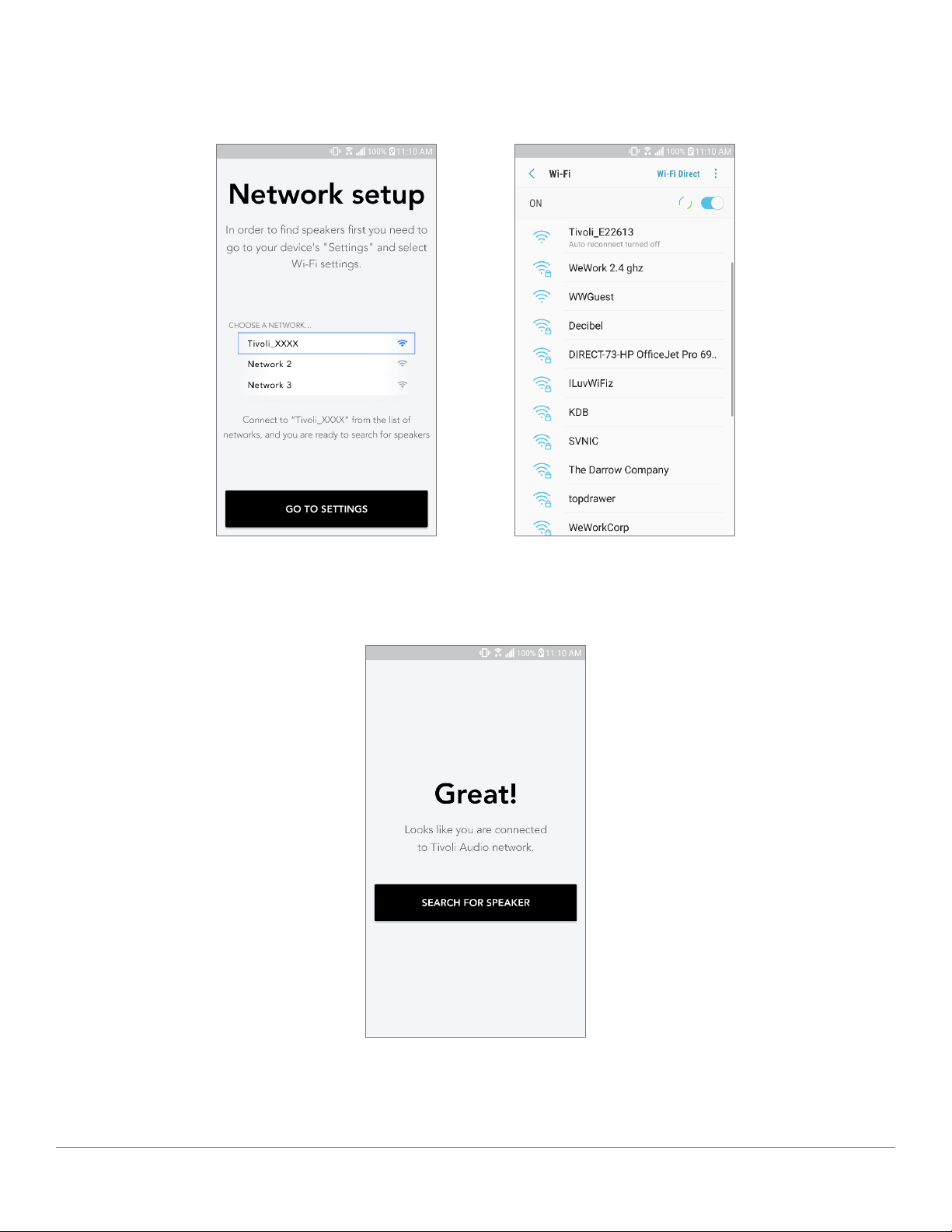
Suomi - 208
5. Siirry WiFi-verkkoihisi valitsemalla “Siirry asetuksiin” ja liitä laite.
6. Valitse WiFi-asetuksista “Tivoli_XXXXXX” . Kun laitteesi on vahvistanut yhteyden Tivoli-verkkoon,
palaa Tivoli Audio Wireless -sovellukseen.
7. Nyt sinun pitäisi nähdä, että laitteella on yhteys. Valitse sitten “Search for Speaker” siirtyäksesi
WiFi-asetuksiin.
WiFi-tila

Suomi - 209
8. Valitse avattavasta valikosta WiFi-verkko, johon liität laitteen, ja anna sitten salasanatietosi.
Huomaa, että tämän tulee olla 2,4 GHz verkko; 5 GHz verkot on yleensä merkitty eivätkä ne
ole yhteensopivia Tivoli Audio -tuotteiden kanssa. Annettuasi WiFi-verkon tiedot valitse “Save
Speaker”.
9. Tallennettuasi WiFi-asetukset kaiuttimeen, voit asentaa vyöhykkeen. Kaiuttimen liittämiseen Wi-
Fi-verkkoon voi mennä noin 30 sekuntia.
Huomio: Jos asennus ei ole valmis ja saat viestin yhteyden muodostamisen epäonnistumisesta, aloita
alusta ja toista vaiheet 1-9.
WiFi-tila

Suomi - 210
Vyöhykkeen luominen
A. Luo vyöhykkeen. Voi koostua yhdestä tai useammasta kaiuttimesta.
A
WiFi-tila

Suomi - 211
Kaiuttimen tai kaiuttimien valinta vyöhykkeelle
A. Tallentaa muutokset
B. Nimeää vyöhykkeen
C. Menee asennussivulle ja lisää kaiuttimen
D. Valitse kaiuttimet vyöhykkeelle
A
B
C
D
WiFi-tila

Suomi - 212
Kaikki vyöhykkeet -sivu
A. Luo uuden vyöhykkeen
B. Valitse avataksesi vyöhykkeen
C. Näytä kaikki vyöhykkeet (nykyinen näyttö)
D. Näytä puhelimeesi paikallisesti tallennettua musiikkia vyöhykkeellä toistettavaksi
E. Valitse FM/DAB radio lähteeksi mille tahansa vyöhykkeelle, jossa Model One Digital on käytet-
tävissä.
F. Siirtyy asetussivulle
G. Vedä vyöhykkeelle ottaaksesi Party Moden käyttöön.
D
A
B
C
E F
G
WiFi-tila

Suomi - 213
Vyöhykesoitin-sivu
A. Muuttaa vyöhykkeen nimen
B. Aktivoi Party Moden, jolloin kaikki aktiiviset kaiuttimet liittyvät toistoon
C. Siirtyy vyöhykekaiutinluetteloon.
D. Valitse vyöhykkeellä toistettava musiikkilähde. Huomaa, että jotkut sovelluksessa käytettävissä
olevat lähteet edellyttävät rekisteröidyn tilin kirjautumistiedot.
A
B
C
D
WiFi-tila

Suomi - 214
Vyöhykekaiutinluettelo
A. Napauta kaiutinta nähdäksesi sen tietosivun.
B. Napauta lisätäksesi kaiuttimen vyöhykkeelle.
A
B
WiFi-tila

Suomi - 215
Kaiuttimen tiedot -sivu
A. Vaihda nimi
B. Säädä kaiuttimen äänenvoimakkuutta
C. Asenna kaiutin vain oikean kanavan, vain vasemman kanavan tai stereo-palautteeseen
A
B
C
WiFi-tila

Suomi - 216
Lähteet
Valitse vyöhykkeellä toistettava musiikkilähde. Huomaa, että jotkut sovelluksessa käytettävissä olevat
lähteet edellyttävät rekisteröidyn tilin kirjautumistiedot. Jos haluat lisätietoa DAB/FM radion toista-
misesta WiFi:n yli tai Bluetoothin toistamisesta WiFi:n yli, lue kappaleet DAB/FM WiFi:n yli ja Blue-
tooth WiFi:n yli.
Musiikkinäyttö (koskee vain paikallista sisältöä)
Selaa paikallisesti tallennettua musiikkia suoraan puhelimellasi tai tabletillasi.
WiFi-tila

Suomi - 217
Selaa paikallisesti tallennettua musiikkia suoraan puhelimellasi tai tabletillasi.
Asetussivu
A. Näytä kaikki asennetut kaiuttimet
B. Musiikkipalvelutilien kirjautumistietojen hallinta
A
B
WiFi-tila

Suomi - 218
Laitesivu
A. Asenna uusi kaiutin
B. Näytä yksittäisten kaiuttimien tiedot ja määritys
A
B
WiFi-tila

Suomi - 219
Kaiutinmääritysten sivu
A. Valitse kaiuttimen nimen vaihdon tallentamiseksi
B. Valitse kaiuttimen nimen vaihtamiseksi
C. Kytke valmiustila päälle tai pois päältä
D. Valitse tarkistaaksesi uuden laiteohjelmiston varalta tai asentaaksesi nykyisen laiteohjelmiston
uudelleen
A
B
D
C
WiFi-tila

Suomi - 220
PARTY MODE -painike
Party Mode -painikkeen avulla voit lähettää musiikkia nopeasti kaikkiin kotisi ART by Tivoli Audio -tu-
otteisiin. Voit ottaa party moden käyttöön kaiuttimen kautta pitämällä painettuna kolme sekuntia sen
laitteen Party Mode -painiketta, joka toistaa parhaillaan musiikkia, jonka haluat kaikkien kaiuttimien
toistavan. Tämä vastaa sovelluksen Kaikki vyöhykkeet ja Vyöhykesoitin -näytöillä käytettävissä olevaa
Party Mode -toimintoa.
Voit poistaa Party Moden käytöstä sovelluksen Kaikki vyöhykkeet -sivulla liu’uttamalla kuvakkeen pois
korostetulta vyöhykkeeltä.
DDMS-tila
Jos käytät Cubeia alueella, jossa ei ole verkkoyhteyttä, mutta haluat toistaa paikallista sisältöä puhe-
limestasi tai tabletistasi, voit yhdistää Cubeiin DDMS-tilan kautta.
1. Paina kaiuttimen SETUP-painiketta kolmen sekunnin ajan.
2. Mene puhelimen tai tabletin langattoman verkon asetukset -näytölle ja valitse “DIRECT-LBTivoli”.
3. Jos sinulta kysytään salasanaa, kirjoita “hello123”.
4. Käynnistä Tivoli Audio Wireless -sovellus uudelleen muodostettuasi yhteyden “DIRECT-LBTivoli”
-verkkoon.
5. Nyt voit toistaa paikallista sisältöä puhelimestasi tai tabletistasi yhdestä kaiuttimesta. Huomaa,
että musiikin suoratoistopalvelut tai muut verkkoyhteyttä edellyttävät palvelut eivät toimi.
CUBE
Designed by T ivoli Audio in Boston Made in China
USE ONLY A GENUINE TIVOLI AUDIO BATTERY
WiFi-tila

Suomi - 221 Bluetooth-tila
Bluetooth-tila
Laiteparin muodostaminen
Cube-kaiuttimesi pystyy toimimaan erillisenä Bluetooth-kaiuttimena.
1. Paina toistuvasti kaiuttimen SOURCE-painiketta, kunnes LED-valo on sininen.
2. Jos LED-valo vilkkuu sinisenä, kaiuttimesi on jo laiteparin muodostamistilassa. Jos LED ei vilku,
pidä SOURCE-painiketta alaspainettuna, kunnes LED alkaa vilkkua.
3. Mene puhelimesi tai tablettisi Bluetooth-asetusnäyttöön.
4. Valitse laite, jonka nimi muistuttaa nimeä “Tivoli Cube|###X#”.
5. Kun LED-valo palaa sinisenä, puhelin tai tabletti on paritettu kaiuttimen kanssa.
6. Voit alkaa toistaa musiikkia Bluetoothin välityksellä.
WLAN-yhteyttä hyödyntävä Bluetooth
Bluetooth WiFi:n yli toiminnolla voit käyttää kaikkia musiikkipalveluita, joita Tivoli Audio -sovellus ei
tue, suoratoistamalla Bluetoothin kautta kaikilla ART by Tivoli Audio -kaiuttimilla. Näin voit toistaa
musiikkia useilla kaiuttimilla, vaikka musiikkipalvelua ei olisi Lähde-näytön luettelossa.
1. Muodosta laitepari tavalliseen tapaan Bluetoothin kautta kaiuttimen kanssa, josta tulee vyöhyk-
keen “pääkaiutin”. Jos et ole aikaisemmin muodostanut laitepareja kaiuttimien kanssa, kaikki muut
kaiuttimet pääkaiutinta lukuun ottamatta kannattaa sammuttaa, kunnes pari on muodostettu. Käyn-
nistäsitten kaikki muut kaiuttimet uudelleen.
2. Avaa Tivoli Audio Wireless -sovellus ja muodosta vyöhyke kaiuttimen kanssa, jonka kanssa olet
muodostanut parin ja asettanut “pääkaiuttimeksi”, ja lisää muut kaiuttimet, joiden haluat toistavat
Bluetooth-suoratoistoa.
3. Tarkista, että Bluetooth-liukuvalitsin on käytössä Lähteet-sivulla.
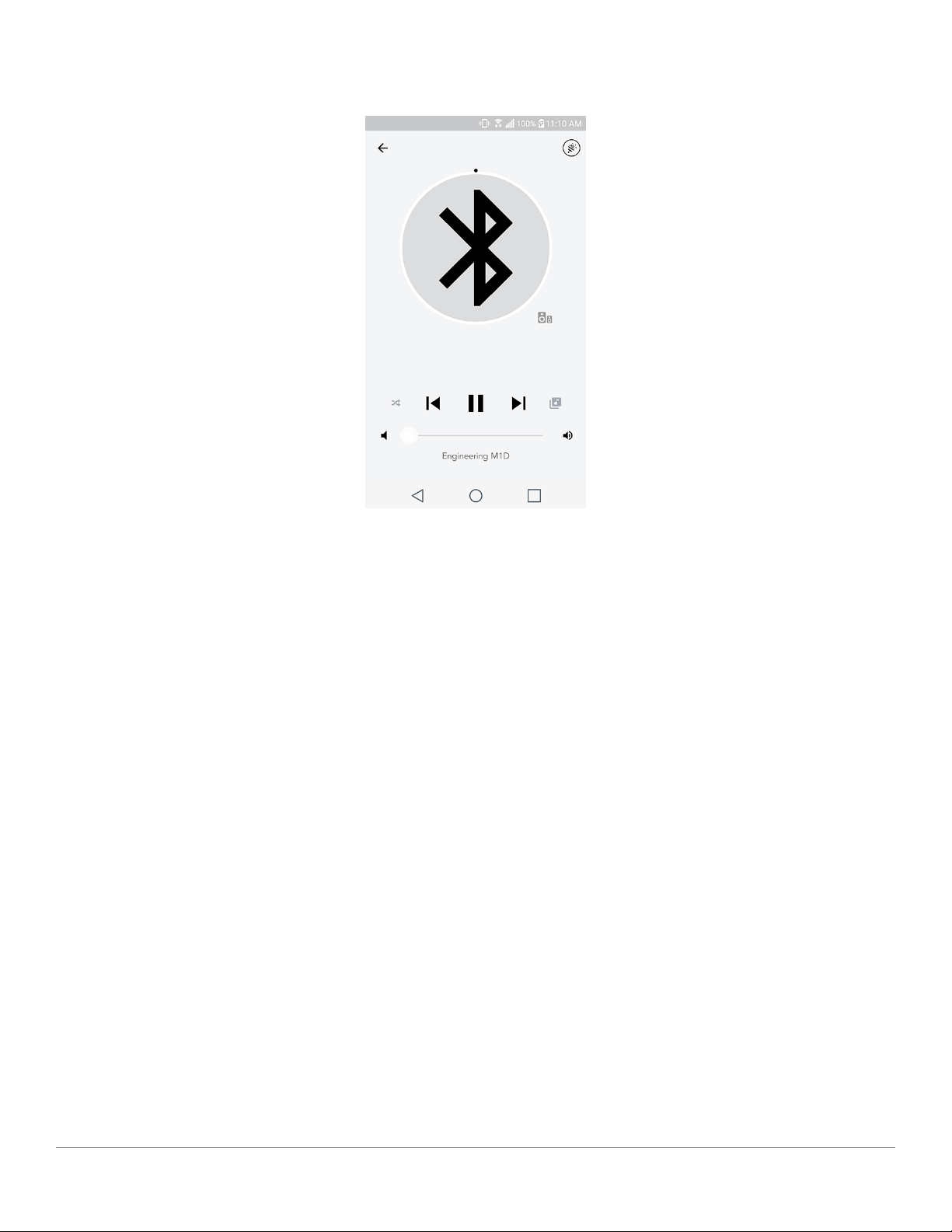
Suomi - 222Bluetooth-tila
4. Nyt Bluetoothia toistetaan vyöhykkeellä, ja sinun tulisi kuulla musiikkiasi kaikista vyöhykkeelle
kuuluvista kaiuttimista.
Auxiliary-tila
Cube voidaan käyttää erillisenä kaiuttimena. Liitä mikä tahansa linja tai kuulokelähde 1/8 tuuman
stereokaapelilla radion AUX-tuloon. Voit hallita kaiuttimen äänenvoimakkuutta Cube äänenvoimak-
kuuspainikkeilla tai Tivoli Audio Wireless -sovelluksella. Huomaa, että Cube ei voi lähettää AUX-syöt-
teeseen menevää signaalia muihin kaiuttimiin. Jos haluat tehdä niin, lue kappale Bluetooth WiFi:n yli
Cube käyttöohjeista.
Laiteohjelmiston päivitys
Cube kuuluu kausittaisia ohjelmistopäivityksiä. Päivitykset kannattaa tarkastaa heti ensimmäisellä
käyttökerralla ja noin neljän viikon välein sen jälkeen. Sovellus ilmoittaa sinulle uusista laiteohjelmis-
topäivityksistä, tai voit tarkistaa Kaiuttimen määritys -sivulta.
Tarkista päivitysten varalta:
1. Siirry kohtaan Laitteet asetussivulta.
2. Uusimman laiteohjelmiston tarpeessa olevat yksiköt löytyvät luettelosta. Valitse luettelosta yksikkö,
jonka haluat päivittää.
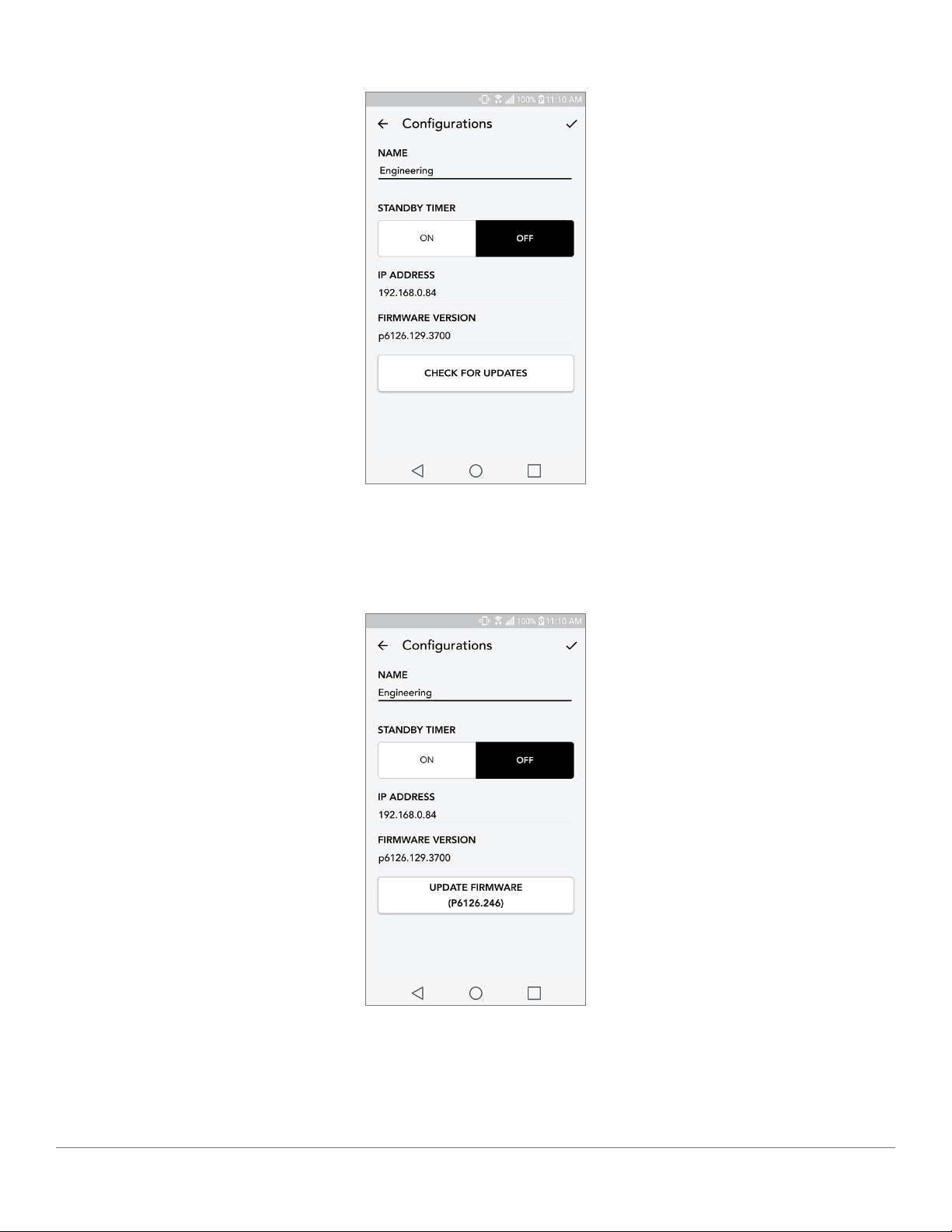
Suomi - 223
3. Kun olet yksikön sivulla, valitse “Check for Updates”.
4. Jos yksikkö EI ole ajan tasalla, painikkeessa lukee “Update Firmware”. Jos yksikkö ON ajan tasalla,
painikkeessa lukee “Re-Install Firmware”. Laiteohjelmiston uudelleenasennus ei ole tarpeen,
ellei asiakaspalvelun edustaja neuvo niin tekemään.
Laiteohjelmiston päivitys

Suomi - 224
5. Vahvista, että haluat päivittää laiteohjelmiston.
6. Näet laitteen lataavan ja asentavan laiteohjelmistopäivityksen. Kun päivitys on valmis, näytölle
ilmestyy alla oleva viesti. Käynnistä laite uudelleen, niin se on käyttövalmis.
Laiteohjelmiston päivitys

Suomi - 225
Kunnossapito
Puhdista Cube takaosa ja puinen hyllykkö kuivalla pyyhkeellä. Voit puhdistaa laitteen edessä olevat
kangasosat teippiharjalla Älä altista vedelle.
Vianetsintä ja usein kysytyt kysymykset
Vianetsintä
1. Näytöllä lukee “Connect Radio to WiFi”. Kaiuttimellasi on ongelmia yhteyden muodostamisessa
verkostoon, johon se on aikaisemmin asennettu. Tarkista, että verkosto on edelleen aktiivinen. Jos
verkosto on edelleen aktiivinen, sammuta kaiutin ja käynnistä se uudelleen. Jos tästä ei ole apua,
palauta tehdasasetukset (pitämällä Setup- ja Party Mode -painikkeita painettuina 3 sekuntia) ja
toista kaiuttimen asennusprosessi.
2. Näytöllä lukee “Wireless Setup Enabled”. Kaiutintasi ei ole asennettu langattomaan verkkoon ja
se on asennustilassa. Lue asennusohjeet joko pika-asennusoppaasta tai online-käyttöoppaasta.
3. Näytöllä lukee “Pairing Enabled”. Kaiutin on Bluetooth-parinmuodostustilassa. Lue Blue-
tooth-laiteparinmuodostusohjeet joko pika-asennusoppaasta tai online-käyttöoppaasta.
4. En löydä langatonta verkkoani (WiFi) Tivoli-sovelluksen luettelosta. Varmista, että langatto-
massa liitäntäpisteessäsi tai langattomassa reitittimessäsi on virta ja verkkoyhteys. Tarkista, että
WiFi-taajuusalueeksi on asetettu vakio, 2,4 GHz. ART-järjestelmä ei tue taajuutta 5 GHz. Varmista,
että laitteesi on kytketty langattomaan verkkoon. Sulje Tivoli Audio -sovellus ja avaa se uudelleen.
Nyt sinun pitäisi nähdä langaton verkko.
5. Kaiuttimesta tuleva musiikki kuulostaa epätasapainoiselta. Tarkista balanssi avaamalla Tivo-
li-sovellus, valitsemalla Vyöhyke ja sitten Kaiuttimet. Valitse käyttämäsi kaiuttimet. Jos käytät vain
yhtä kaiutinta, tarkista, että kaiutin on säädetty kohtaan Stereo. Jos käytät kahta kaiutinta, tarkista
että äänenvoimakkuudet ovat samalla tasolla ja että ne molemmat on säädetty kohtaan Stereo tai
Vasen/oikea, jos kuuntelet niitä stereoparina. Jos käytät useampaa kuin kahta kaiutinta, varmista
että kaikki Vasemmat ja Oikeat kaiuttimet on asennettu pareittain (niin että kaiuttimia ei ole esi-
merkiksi 2 vasenta ja 1 oikea).
6. Olen asentanut kaiuttimet, mutta en löydä Cube sovelluksen luettelosta. Tarkista, että kaiutti-
men takana oleva LED-valo palaa vihreänä. Kytke virta pois laitteesta pitämällä sen takana olevaa
virtapainiketta painettuna kunnes LED muuttuu punaiseksi. Laita sitten kaiuttimeen virta painamal-
la virtapainiketta uudelleen. Käynnistä sovellus uudelleen, ja kun LED palaa jälleen vihreänä, etsi
kaiutin “Play New” -ikkunasta. Jos vihreä LED vilkkuu, lue vianetsintävinkit #1 tai #2.
7. Kuuntelen musiikkia Spotifyn kautta, mutta ääni kuuluu puhelimestani. Avaa Spotify-sovellus.
Kuunnellessasi kappaletta napsauta sovelluksen alaosassa kohtaa “Available Devices”. Valitse
Tivoli Model One -vyöhykkeen pääkaiuttimen nimi, jolloin ääni rupeaa kuulumaan Tivoli-järjest-
elmästä. Lue lisätietoja kaiuttimen oheisesta Spotify Connect -oppaasta tai Cube -pika-asennu-
soppaasta tai online-käyttöoppaasta.
Kunnossapito

Suomi - 226
8. Toistan musiikkia Spotifylla, mutta en näe kohtaa “Available Devices” sovelluksen alaosassa.
Varmista, että sinulla on Spotify Premium -tili. Lue lisätietoja kaiuttimen oheisesta Spotify Connect
-oppaasta tai käy sivustolla Spotify.com. Jos käytät Spotify Premium -tiliä, varmista että kaiutin on
yhdistetty langattomaan verkkoosi ja käynnistä sitten Sporify-sovellus uudelleen.
9. Sovelluksen luettelossa ei ole Apple Musicia eikä Google Playta. Ei hätää! Aseta Cube Blue-
tooth-tilaan. Muodosta laitepari medialaitteellesi Bluetoothin kautta haluamaasi Cubeiin. Jos
haluat kuunnella musiikkia useammasta kuin yhdestä kaiuttimesta, käytä Bluetooth WiFi:n yli -toi-
mintoa.
10. Cube on päällä ja sillä on yhteys, mutta järjestelmästä ei kuulu ääntä. Lisää Cube äänen-
voimakkuutta käyttämällä laitteen etuosassa olevaa äänenvoimakkuuspainiketta. Voit tarkistaa
äänenvoimakkuuden myös Tivoli-sovelluksesta. Tarkista seuraavaksi puhelimesi mediatiedoston
äänenvoimakkuus. Varmista, että se on päällä ja kokeile äänenvoimakkuuden lisäämistä. Varmista,
että mikään ei kosketa Cube yläosaa sen kosketusherkältä alueelta, sillä se voisi keskeyttää järjest-
elmän toiminnan. Keskeytä äänilähde ja jatka sitten toistoa uudelleen, koska langattomalla verkol-
lasi on voinut olla ongelmia, jotka ovat vaikuttaneet kaikkiin laitteisiisi.
11. Kaiutin ei vastaa. Palauta tehtaan asetukset. Pidä kaiuttimen Setup- ja Party Mode -painikkeita
painettuina samanaikaisesti 3 sekunnin ajan. LED muuttuu punaiseksi. Paina virtapainiketta. Kai-
utin on palautettu tehtaan oletusasetuksiin. Jos se ei vieläkään vastaa, poista virtalähde (akku tai
adapteri) ja kytke se sitten uudelleen.
Usein kysyttyjä kysymyksiä
1. Miten voin toistaa musiikkia uudella Cube? Voit toistaa musiikkia Cube -laitteella suoratois-
tamalla WiFi-yhteydellä Tivoli-sovelluksen kautta, muodostamalla laiteparin Cube kanssa Blue-
toothin kautta tai käyttämällä laitteen takana olevaa lisälaitetuloa. Lue lisätietoja pika-asennusop-
paasta tai online-käyttöoppaasta.
2. Mistä voin löytää sovelluksen? Tivoli Audio Wireless -sovellus on saatavissa sekä iOS App Stor-
esta että Google Play Storesta.
3. Mitä virtaa Cube käyttää? Cube toimitetaan 24 Voltin DC virtalähteen kanssa. Laite voi ottaa
virtaa myös ladattavasta akkupaketista (myydään erikseen).
4. Jos ostan ladattavan akkupaketin, miten kauan laite toistaa musiikkia akulla? Täysin ladattu
akku voi toistaa 10 tuntia musiikkia 50 % äänenvoimakkuudella.
5. Voinko käyttää Cube julkisessa WiFi-verkossa? Kyllä, mutta WiFi-signaalin vahvuus ja suoratois-
tokyky voivat riippua muiden verkkoa käyttävien laitteiden lukumäärästä.
6. Voinko liittää ei-WiFiä käyttäviä Tivoli-tuotteita uuteen ART-sarjaan? Kyllä! Käyttämällä uut-
ta ConX-ratkaisua voit tehdä mistä tahansa Tivoli Audio -tuotteesta WiFi-kaiuttimen. Se voidaan
liittää langattomasti Cube -järjestelmään.
7. Voinko liittää kannettavan tietokoneen tai työpöytäkoneen WiFi:n kautta Cube? Tällä het-
kellä Tivoli Audio -sovellus on optimoitu vain puhelimille ja tableteille. Tämä voi kuitenkin muuttua
tulevaisuudessa. Voit silti muodostaa yhteyden Bluetoothin kautta tai lisälaiteporttia käyttämällä.
Vianetsintä ja usein kysytyt kysymykset

Suomi - 227
8. Mitä palveluita ART by Tivoli Audio -järjestelmä tukee? Sovellus tukee seuraavia palveluita:
Spotify (premium), Tidal, Deezer, QQ Music, Tune In, verkkolaitteet/palvelimet sekä paikallinen
sisältö. Voit käyttää myös muita musiikkipalveluita, mutta Bluetoothin ja Bluetooth WiFi:n yli -omi-
naisuuden kautta. Lue lisätietoja online-käyttöoppaan kappaleesta Bluetooth WiFi:n yli.
9. Miten Cube puhdistetaan? Suosittelemme, että puhdistat puuosat kuivalla pyyhkeellä. Voit puh-
distaa kankaan teippiharjalla.
10. Voinko liittää erillisiä ART-tuotteita yhteen langattomasti? Kyllä! Kun kaikki tarvittavat kai-
uttimet on asennettu kunnolla WiFi-verkkoon, ne ovat käytettävissäsi liitettäviksi. Nämä valitut
järjestelmät ovat osa vyöhykettä, jolla voit toistaa musiikkia samanaikaisesti. Lue lisätietoja pi-
ka-asennusoppaasta tai online-käyttöoppaasta.
11. Voinko toistaa useita lähteitä samanaikaisesti? Kyllä! Sinulla voi olla niin monta lähdettä kuin
sinulla on kaiuttimia. Jokainen vyöhyke voi halutessasi toistaa eri lähdettä.
12. Tarvitsenko erityisen internet-nopeuden tai reitittimen käyttääkseni Cube? Tarvitset tavallisen
laajakaistayhteyden yhdistettynä 2,4 GHz reitittimeen/langattomaan tukiasemaan. Tämä on taval-
linen järjestely useissa kodeissa. Cube -tuotteet eivät tällä hetkellä tue 5 GHz reitittimiä/langatto-
mia tukiasemia.
Vianetsintä ja usein kysytyt kysymykset

Svenska - 228
Innehållsförteckning
Välkommen .................................................................................................................................................................................... 229
Funktionsguide .............................................................................................................................................................................. 230
Överpanel ............................................................................................................................................................................. 230
Bakpanel ............................................................................................................................................................................... 231
WiFi-läge ........................................................................................................................................................................................ 232
Installation ............................................................................................................................................................................ 232
Skapa en Zon ........................................................................................................................................................................ 235
Att välja en eller flera högtalare för en zon ....................................................................................................................... 236
Sidor för alla zoner ............................................................................................................................................................... 237
Zonspelare sida .................................................................................................................................................................... 238
Lista över zonhögtalare ....................................................................................................................................................... 239
Sida för högtalardetaljer...................................................................................................................................................... 240
Källor ..................................................................................................................................................................................... 241
Musikskärm sida ................................................................................................................................................................... 241
Sida för enheter ................................................................................................................................................................... 242
Enheter sida .......................................................................................................................................................................... 243
Konfigurationssida för högtalare ........................................................................................................................................ 244
Partyläge knapp .................................................................................................................................................................. 245
DDMS-läge ........................................................................................................................................................................... 245
Bluetooth-läge ............................................................................................................................................................................... 246
Parning .................................................................................................................................................................................. 246
Bluetooth över WiFi ............................................................................................................................................................. 246
Aux-läge ......................................................................................................................................................................................... 247
Uppdatering av firmware .............................................................................................................................................................. 247
Underhåll ........................................................................................................................................................................................ 250
Felsökning och vanliga frågor ..................................................................................................................................................... 250
Felsökning ............................................................................................................................................................................ 250
Vanliga frågor ...................................................................................................................................................................... 251

Svenska - 229
Välkommen
Grattis till ditt köp! ART by Tivoli Audio kombinerar klassisk design med den senaste tekniken i en
enkel lösning för trådlöst ljud i hemmet. Med låda i möbelträ och galler i kvalitetstextil från Gabriel®
lyfter den här serien hantverket och tekniken i Tivoli Audios produktsortiment.
Med dessa trådlösa högtalare och Bluetooth®-högtalare får du en rad olika konfigureringar som up-
pfyller dina uppspelningsbehov. Oavsett om du vill ha en enda högtalare för Spotify i köket, ett ste-
reopar i vardagsrummet eller spellistan för festen i hela hemmet erbjuder högtalarna i serien ART by
Tivoli Audio enkla och flexibla lösningar som passar din omgivning och förbättrar din värld med hjälp
av musik. Börja med en och se hur enkelt det är att bygga vidare på den och matcha din stil i varje
rum.
Vi vet att du vill börja lyssna på ditt nyinköp direkt, men för att kunna utnyttja det till fullo är det bra
om du tar dig tid att läsa hela bruksanvisningen och säkerhetsinstruktionerna. Om du har några frågor
får du gärna kontakta din återförsäljare eller Tivoli Audio.
Spara originalförpackningen, om du behöver transportera din enhet.
Tillsammans med Cube bör du hitta:
(1) En extern nätadapter och medföljande stickproppar
Kontakta din återförsäljare eller Tivoli Audio om du saknar något av detta.

Svenska - 230
Funktionsguide
Överpanel
Tivoli Audio-LOGOTYPEN: Detta är en kapacitiv touch-kontroll under träet. I trådlöst läge kan den
användas för att pausa/spela upp den streamade musiken. I Bluetooth-läge kan den användas för att
stänga av ljudet på högtalaren.
Funktionsguide

Svenska - 231
Bakpanel
A. PÅ/AV: Tryck för att slå på enheten. Håll inne för att stänga av.
B. SETUP: Tryck för att aktivera högtalaren för anslutning till ditt hemnätverk.
C. Likström: Anslut din Tivoli-strömadapter för att ladda batteriet eller ge högtalaren ström. Använd
bara den nätadapter som medföljer produkten.
D. ADD/DROP: Om högtalaren är ansluten till en grupp tar du bort den från gruppen om du håller
inne den här knappen. Om högtalaren inte är ansluten till en grupp ansluts den till nästa tillgängli-
ga grupp om du håller inne den här knappen. Mer information finns i avsnittet ”Lägga till/släppa”
i den här bruksanvisningen.
E. PARTY MODE: Håll inne för att skicka musiken från den här högtalaren till alla andra anslutna
högtalare. Mer information finns i avsnittet om partyläge i den här bruksanvisningen.
F. AUX IN: Anslut musik direkt för en fristående upplevelse.
G. SOURCE: Tryck för att växla mellan ljudkällor. Ljudkällan indikeras av färgen på LED-lampan. I
Bluetooth-läget håller du inne knappen i en sekund, om den redan blinkar, eller, om den lyser
med ett fast sken, tills den börjar blinka för att aktivera sammankopplingsläget.
Grön LED-färg – Trådlöst läge
Blå LED-färg – Bluetooth streaming-läge
Lila LED-färg – AUX-läge
H. VOLYM -: Tryck för att sänka volymen.
I. VOLYM +: Tryck för att höja volymen.
J. SERVICE: Serviceport. Får endast användas av ett auktoriserat Tivoli-servicecenter.
CUBE
Designed by T ivoli Audio in Boston Made in China
USE ONLY A GENUINE TIVOLI AUDIO BATTERY
A B D E G I J
Funktionsguide
C
HF

Svenska - 232
WiFi-läge
Installation
Följ dessa steg för att koppla din radio till ditt WiFi-nätverk.
1. Sätt på högtalaren med power-knappen.
2. Ladda ner och öppna Tivoli Audio Wireless appen.
3. Scrolla vänster/höger i appen för att välja den typ av högtalare du vill installera.
4. På enhetens baksida, tryck på “Setup”-knappen och sedan på “Nästa”.
CUBE
Designed by T ivoli Audio in Boston Made in China
USE ONLY A GENUINE TIVOLI AUDIO BATTERY
WiFi-läge

Svenska - 233
5. Välj “Gå till Inställningar” för att hitta ditt WiFi-nätverk och koppla upp dig till enheten.
6. Välj “Tivoli_XXXXXX” i dina WiFi-inställningar. Efter din enhet har bekräftat kopplingen till
Tivolinätverket, gå tillbaka till Tivoli Audio Wireless appen.
7. Nu bör du kunna se att du är kopplad till enheten. Välj sedan “Leta efter högtalare” för att komma
in i dina WiFi inställningar.
WiFi-läge

Svenska - 234
8. I rullgardinsmenyn, välj det WiFi nätverk som du vill koppla enheten till och lägg inlösenordet.
Observera att detta måste vara ett 2,4GHz nätverk; 5GHz nätverk är normalt märkta så
och är inte kompatibla med Tivoli Audio produkter. Efter du har lagt in informationen för ditt
WiFi nätverk välj “Spara högtalare”.
9. Efter du har sparat dina WiFi inställningar i högtalaren är du redo att ställa in en Zon. Detkan ta
drygt 30 sekunder för högtalaren att koppla upp mot ditt WiFi nätverk.
Obs: Om installationen inte är klar och du får en meddalande att det har misslyckats, starta om igen
och upprepa steg 1-9.
WiFi-läge

Svenska - 235
Skapa en Zon
A. Skapar en zon. Kan bestå av en eller flera högtalare.
A
WiFi-läge

Svenska - 236
Att välja en eller flera högtalare för en Zon
A. Sparar ändringar
B. Namnger zonen
C. Går till inställningssidan för att lägga till en till högtalare
D. Välj högtalare att inkludera i zonen
A
B
C
D
WiFi-läge

Svenska - 237
Sidor för alla zoner
A. Skapar en ny zon
B. Välj för att öppna zon
C. Se alla zoner (nuvarande skärm)
D. Se musik som är sparad lokalt på din mobil eller surfplatta för att spela på en zon
E. Välj FM/DAB radio som källa för en zon som har Cube tillgänglig
F. Öppnar inställningar
G. Dra till en zon för att aktivera Partyläge.
D
A
B
C
E F
G
WiFi-läge

Svenska - 238
Zonspelare sida
A. Ändrar namn på zonen
B. Aktiverar Partyläge som kopplar ihop alla aktiva högtalare för att spela upp musik
C. Öppnar listan över zonhögtalare
D. Välj musikkälla att spela på en zon. Observera att vissa källor som finns i appen kräver
kontoinloggningsinformation.
A
B
C
D
WiFi-läge

Svenska - 239
Lista över zonhögtalare
A. Tryck på en högtalare för att se fler detaljer
B. Tryck för att lägga till högtalaren i zonen
A
B
WiFi-läge

Svenska - 240
Sida för högtalardetaljer
A. Ändra namn
B. Justera volym på högtalaren
C. Ställ in högtalare som endast höger kanal, endast vänster kanal, eller stereo
A
B
C
WiFi-läge

Svenska - 241
Källor
Välj musikkälla att spela på en zon. Observera att vissa källor som finns i appen kräver kontoinloggn-
ingsinformation För mer information om att spela DAB/FM radio över WiFi eller Bluetooth över WiFi,
läs sektionerna om DAB/FM radio över WiFi och Bluetooth över WiFi.
Musikskärm (endast för lokalt innehåll)
Leta genom musik som är sparad lokalt, direkt på din mobil eller surfplatta.
WiFi-läge

Svenska - 242
Observera: Efter du väljer en låt att spela upp, om du inte har valt en zon kommer appen att be dig
göra det.
Sida för inställningar
A. Se alla högtalare som har ställts in
B. Hantera inloggningsuppgifter för musiktjänster
A
B
WiFi-läge

Svenska - 243
Sida för enheter
A. Installera en ny högtalare
B. Se information om och konfigurera en individuell högtalare
A
B
WiFi-läge

Svenska - 244
Konfigurationssida för högtalare
A. Välj för att spara namnändring på högtalare
B. Välj för att ändra namn på högtalare
C. Slå på eller från vänteläge
D. Välj för att leta efter ny firmware eller ominstallera befintlig firmware
A
B
D
C
WiFi-läge

Svenska - 245
Partyläge knapp
Partyläge-knappen tillåter dig att snabbt skicka musik till alla ART by Tivoli Audio produkter i ditt
hem. För att aktivera partyläge via högtalaren, tryck och håll Partyläge-knappen i tre sekunder på den
enhet som spelar musiken du vill höra i alla högtalare. Detta liknar funktionen för Partyläge som finns
i appen på skärmen för Alla Zoner och Zonspelare.
Stäng av Partyläge på sidan i appen för Alla Zoner genom att flytta ikonen ut ur den aktiva zonen.
DDMS-läge
Om du använder din Cube där det inte finns internet men du vill spela musik som finns lokalt på din
mobil eller surfplatta kan du koppla upp mot Cube i DDMS-läge.
1. På högtalaren, tryck på SETUP knappen i tre sekunder.
2. Gå till inställningar för trådlösa nätverk på din mobil eller surfplatta och välj “DIRECT-LBTivoli”.
3. Om du behöver skriva in ett lösenord, är den “hello123”.
4. Starta om din Tivoli Audio Wireless app efter du har kopplat upp dig till “Direct-LBTivoli”
nätverket.
5. Nu kan du spela lokalt innehåll från din mobil eller surfplatta på en högtalare. Observera att
musiktjänster för att streama eller annat som kräver internet eller data inte kommer att fungera.
CUBE
Designed by T ivoli Audio in Boston Made in China
USE ONLY A GENUINE TIVOLI AUDIO BATTERY
WiFi-läge
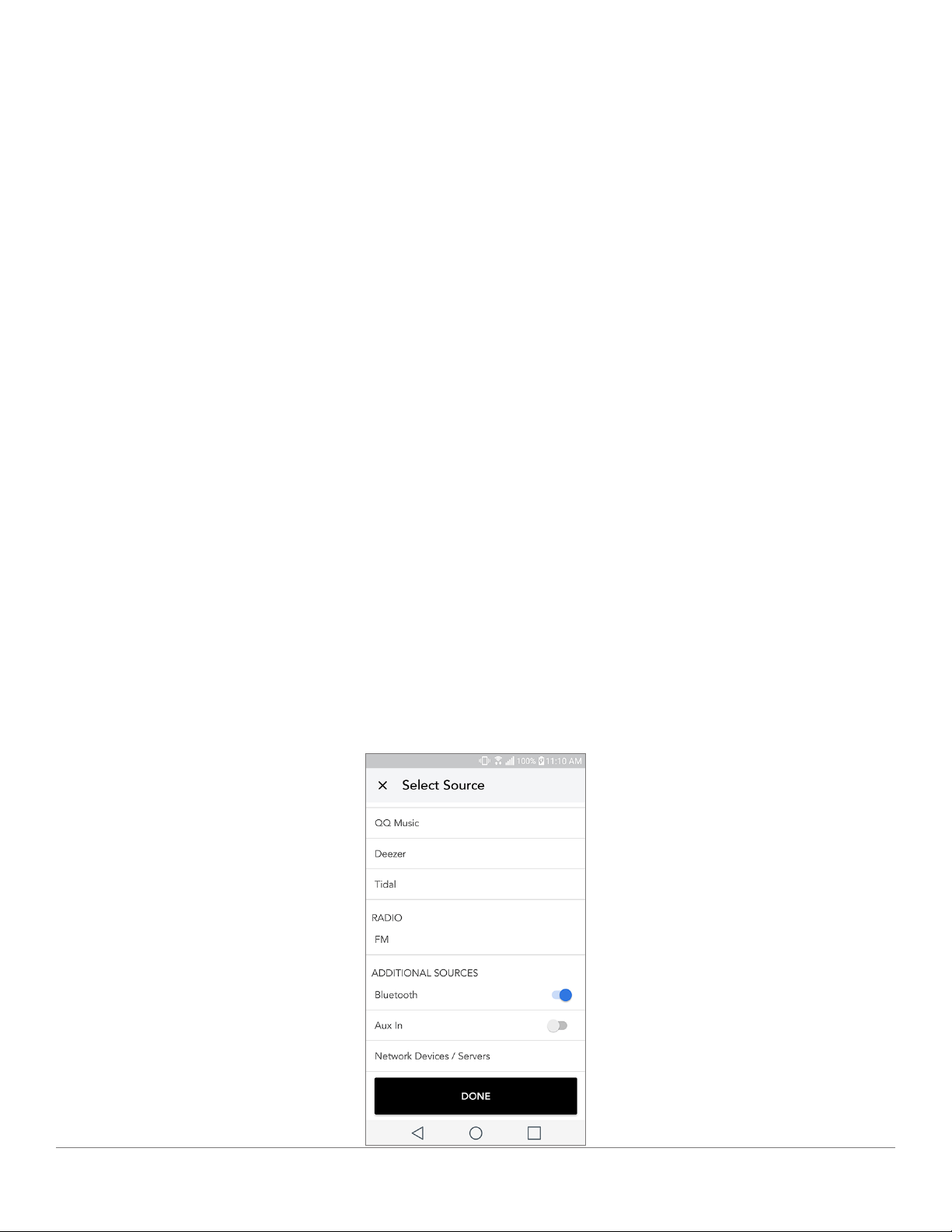
Svenska - 246 Bluetooth-läge
Bluetooth-läge
Sammankoppling
Din Cube kan fungera som en fristående Bluetooth-högtalare.
1. Tryck snabbt på SOURCE-knappen på högtalaren tills LED-lampan är blå.
2. Om LED-lampan blinkar blått är din högtalare redan i sammankopplingsläget. Om den inte blinkar
trycker du på SOURCE-knappen tills den börjar blinka.
3. Gå till skärmen för Bluetooth-inställningar på din telefon eller surfplatta.
4. Välj enheten med ett namn som påminner om ”Tivoli Cube|###X#”.
5. När LED-lampan börjar lysa med ett fast blått sken är telefonen eller surfplattan sammankopplad
med högtalaren.
6. Nu kan du börja spela upp musik via Bluetooth.
Bluetooth över WiFi
Med Bluetooth över WiFi kan man musiktjänster som inte redan stöds av Tivoli Audio Wireless App,
och streama den via Bluetooth på alla sina ART by Tivoli Audio högtalare. Detta tillåter dig att spela
musik på flera högtalare även om en musiktjänst inte finns med på listan i källor.
1. Para normalt med högtalaren via Bluetooth till den högtalare som kommer att vara “Huvud”-hög
talaren för zonen. Om du aldrig har parat någon av dina högtalare tidigare hjälper det att stän
ga av alla andra högtalare än den som du vill ska bli “huvud” tills dess att du parat. Slå sedan
på alla andra högtalare.
2. Öppna Tivoli Audio Wireless appen och skapa en zon med den högtalare som du har parat med
som “huvud” högtalaren och lägg till andra högtalare som du vill ska spela Bluetooth-streamen.
3. På sidan för källor, se till att Bluetooth knappen är aktiverad.

Svenska - 247Bluetooth-läge
4. Nu kan du se att Bluetooth spelas i zonen och ska kunna höra musik på alla högtalare som finns i
zonen.
AUX-läge
Din Cube kan fungera som en fristående högtalare. Använd bara en 3,5 mm kabel för att ansluta en
källa till AUX-ingången på högtalaren. Du kan kontrollera högtalarvolymen med volymknapparna på
din Cube eller med appen Tivoli Audio Wireless. Tänk på att din Cube inte kan skicka signalen från
AUX-ingången till andra högtalare. Om du vill göra det kan du se hur det fungerar i avsnittet Blue-
tooth via WiFi i bruksanvisningen för din Cube.
Uppdatering av firmware
Programvaran till din Cube kommer att uppdateras regelbundet. Det är bäst att kontrollera att des-
sa uppdateringar gjorts när du använder produkten för första gången och sedan var fjärde månad.
Appen meddelar dig om nya firmware uppdateringar men du kan även kolla på Högtalar Konfigura-
tionssidan.
För att leta efter uppdateringar:
1. På din inställningssida, gå till Enheter.

Svenska - 248
2. Enheter som behöver den senaste firmware bör listas. Välj den enhet som du vill uppdatera på
listan.
3. När du är inne på sidan för enheten, välj “Leta efter uppdateringar”.
4. Om enheten INTE är uppdaterad kommer knappen säga “Uppdatera firmware”. Om enheten ÄR
uppdaterad kommer knappen säga “Ominstallera Firmware”. Det är inte nödvändigt att ominstall-
era firmware om du inte blir ombedd att göra så av någon på kundservice.
Bluetooth-läge

Svenska - 249
5. Bekräfta att du vill uppdatera din firmware.
6. Du kommer att se din enhet ladda ner och installera firmwareuppdateringen. När uppdateringen
är klar kommer du att se följande meddelande på displayen. Sätt igång din enhet så är den redo att
användas.
Bluetooth-läge

Svenska - 250
Underhåll
En torr torkduk rekommenderas till att rengöra baksidan och träpanelerna på din Cube. Tyget kan
rengöras med en klädvårdsrulle. Får ej utsättas för vatten.
Felsökning och vanliga frågor
Felsökning
1. Det står Connect Radio to WiFi på displayen. Din högtalare har svårt att ansluta till ett nätverk
som den tidigare har varit anpassad för. Kontollera om nätverket fortfarande är aktivt. Om nätver-
ket fortfarande är aktivt, försök att stänga av högtalaren och sätta på den igen. Om det inte
fungerar, gör en fabriksåterställning (håll nere knapparna för Setup och Party Mode i tre sekunder)
och upprepa installationsproceduren för högtalaren.
2. Det står Wireless Setup Enabled på displayen. Din högtalare har inte ställts in på trådlöst nätverk
och står i installationsläge. Se installationsinstruktionerna antingen i Quick Setup Guide eller bruk-
sanvisningen på internet.
3. Det står Pairing Enabled på displayen. Din högtalare är i parningsläge för Bluetooth. Läs instruk-
tionerna för Bluetooth i antingen i Quick Setup Guide eller bruksanvisningen på internet.
4. Jag kan inte hitta mitt trådlösa nätverk (WiFi) i listan på Tivoli App. Se till att din Wireless
Access Point eller Wireless Router är påslagen och ansluten till internet. Kontrollera att ditt WiFi
band har ställts in på normala 2.4GHz. ART-systemet har inte support för 5GHz. Kontrollera att
din enhet är ansluten till ditt trådlösa nätverk. Tryck på Tivoli Audio App och öppna sedan appen
igen. Nu bör du kunna se ditt trådlösa nätverk.
5. Musiken låter obalanserad genom mina högtalare. För att kontrollera balansen, öppna Tivo-
li--appen, välj zon och högtalare. Tryck på den/de högtalare du använder. Om du bara använder
en högtalare, kontrollera att den ställts in på Stereo. Om du använder två högtalare, se till att de
har samma volymnivåer och att de båda är inställda på Stereo eller vänster/höger om du lyssnar
på dem som ett stereopar. Om du använder mer än två högtalare, kontrollera att alla vänster och
höger-högtalare är installerade som par (så att det inte finns två vänstra och en höger).
6. Jag har installerat högtalarna men kan inte hitta Cube på listan i appen. Kontrollera att lysdi-
oden på högtalarens baksida är en fast grön färg. Stäng av enheten genom att hålla nere ström-
brytaren på baksidan av enheten tills lysdioden blir röd och tryck sedan in strömbrytaren igen för
att sätta på högtalaren igen. Starta om appen och när lysdioden på högtalaren är fast grön igen,
leta reda på högtalaren i rutan “Play New”. Om den gröna lysdioden blinkar, se felsökningstips 1
och 2.
7. Jag spelar Spotify, men ljudet kommer genom min telefon. Öppna Spotify-appen. Klicka
medan du spelar en låt längst ner på appen där det står “Tillgängliga enheter”. Tryck på namnet
på huvudhögtalaren i din Tivoligrupp så kommer ljudet att gå över till Tivoli-systemet. Se Spotifys
anslutningsguide som medföljer din högtalare för ytterligare information, samt din Cube Quick
Setup Guide och online bruksanvisning.
Underhåll

Svenska - 251
8. Jag spelar Spotify men jag kan inte se att det står “Tillgängliga enheter” längst ner på ap-
pen. Se till att du använder ett Spotify Premium account. För ytterligare information, se Spotifys
anslutningsguide som medföljer din högtalare eller gå in på Spotify.com. Om du använder ett
Spotify Premium konto, se till att högtalaren är ansluten till ditt trådlösa nätverk och starta om din
Spotify-App.
9. Jag ser inte Apple Music eller Google Play på listan i appen. Inget problem! Ställ in din Cube
på Bluetooth-läge. Para din mediaenhet via Bluetooth till din önskad Cube. Om du vill höra musik
på fler än en högtalare använd Bluetooth över WiFi funktionen.
10. Min Cube är på och ansluten men det kommer inget ljud från systemet. Höj volymen på din
Cube med hjälp av volymratten som sitter på framsidan av enheten. Du kan också kontrollera voly-
men på Tivoli-appen. Kontrollera sedan mediavolymen på din telefon. Se till att den är påslagen
och försök att höja volymen. Kontrollera att inget rör vid ovansidan på din Cube på delen som är
touch-känslig som kan pausa systemet. Pausa coh spela sedan upp din ljudkälla igen eftersom ditt
trådlösa nätverk kan ha haft problem som påverkat alla dina enheter.
11. Min högtalare reagerar inte. Gör en fabriksåterställning. Håll ner knapparna Setup och Party
Mode på högtalaren samtidigt i 3 sekunder. Lysdioden blir röd. Tryck på strömbrytaren. Högtalar-
en har nu återställts till fabriksinställningarna. Om den fortfarande inte reagerar, ta bort strömkäl-
lan (antingen batteriet eller nätadaptern) och koppla sedan in den igen.
Vanliga frågor
1. Hur kan jag spela musik på min nya Cube? Du kan spela musik på din Cube genom att strea-
ma musik över WiFi via Tivoli-appen, para din Cube via Bluetooth eller använda aux-ingången på
baksidan av enheten. Se din Quick Setup Guide eller bruksanvisning online för mer information.
2. Var kan jag hitta appen? Tivoli Audio Wireless App hittar man gratis i både iOS App Store och
Google Play Store.
3. Vilken ström krävs för Cube? Cubelevereras med en 12 Volt DC nätadapter. Enheten kan också
drivas med ett uppladdningsbart batteripack (säls separat).
4. Om jag köper ett uppladdningsbart batteripack, hur lång tid räcker batteriet? Ett fulladdat
batteri kan spela upp till 10 timmar på 50% volym.
5. Kan jag använda min Cube på ett offentligt WiFi nätverk? Ja, men styrkan på WiFi signalen
och streaming-möjligheter kan variera beroende på hur många andra enheter som använder sam-
ma nätverk.
6. Kan jag ansluta mina Tivoliprodukter utan WiFi till den nya ART produktserien? Ja! Genom
att använda den nya ConX kan du göra alla Tivoli Audio produkter till WiFi högtalare. Sedan kan
den anslutas trådlöst till ditt Cube system.
7. Kan jag ansluta min laptop eller desktop dator via WiFi till min Cube? I dagsläget är Tivoli
Audio appen endast optimerad för mobiler och surfplattor. Detta kan dock ändras i framtiden. Du
kan fortfarande ansluta via Bluetooth eller genom Aux-ingången.
Felsökning och vanliga frågor

Svenska - 252
8. Vilka tjänster stöds av ART by Tivoli Audio-systemet? Appen har support för Spotify (premium),
Tidal, Deezer, QQ Music, Tune In, nätverksenheter/servrar och lokalt innehåll. Andra musiktjänster
kan fortfarande användas men då via Bluetooth och Bluetooth över WiFi funktionen. Läs Blue-
tooth över WiFi sektionen i din bruksanvisning online för mer information.
9. Hur rengör jag min Cube? Vi rekommenderar att träet rengörs med en torr trasa. Tyget kan
rengöras med en klädvårdsrulle.
10. Går det att koppla ihop fristående ART produkter trådlöst? Ja! När alla högtalarna har satts
upp ordentligt på ditt trådlösa nätverk kan du välja bland dem för att spela upp musik. Dessa
system kommer att vara en del i en zon där du kan spela upp musik samtidigt. Se din Quick Setup
Guide eller bruksanvisning online för mer information.
11. Kan man spela upp flera källor på samma gång? Ja! Det kan finnas lika många källor som det
finns högtalare. Varje zon kan spela olika källor om så önskas.
12. Behöver jag ha en viss internethastighet eller router för att använda min Cube? Du behöver
ha en bredbandsuppkoppling med en 2.4GHz router/trådlös åtkomstplats. Detta är vanligt i mån-
ga hushåll. Cube stöder inte 5GHz routers/trådlösa åtkomstplatser i dagsläget.
Felsökning och vanliga frågor