JVC
HD HARD DISK CAMERA
GZ-HD620U/GZ-HD500U
Basic User Guide
IIIIIIIIIIIIIIIIII,Yz2152-001A-,11IIIIIIIIIIII
LL
Everio
Dear Customers
Thank you for purchasing this JVC product.
Before use, please read the Safety Precautions and Cautions on P.2 and P.29 to ensure safe
use of this product.
Some features explained in this manual only apply to the specific camera model identified.
This product comes with a "Basic User Guide" (this manual) and a "Detailed User Guide".
Explains the ways of shooting in various situations and the
useful features.
For Future Reference:
• Access the following website on your PC
htt ://manual.vc.co. /index.html/
Enter the Model No. (located on the bottom of the camera) and Serial No.
(located on the battery pack mount of the camera) below.
Model No.
Serial No.
micro_ IT] DOLBY
STEREOCREATOR
I----l_
HDml TM L_VCHi3 _
ENGLISH
CASTELLANO iiiiiiiiiiiiiiiiiiiiiiiiiiiiiiiiiiiiiiiiiiii
FRANQAIS
Safety Precautions
The lightning flash with arrowhead symbol, within an
equilateral triangle, is intended to alert the user to the
gerous voltage" within the
point within an equilateral tnangle is
presence of important
operating and maintenance (servicing) instructions in
WARNING: TO PREVENT FIRE OR SHOCK
HAZARD, DO NOT EXPOSE THIS UNIT TO
RAIN OR MOISTURE.
NOTES:
• The rating plate and safety caution are on the
bottom and/or the back of the main unit.
• The serial number plate is on the battery pack
mount.
• The rating information and safety caution of the
AC adapter are on its upper and lower sides.
Caution on Replaceable lithium battery
The battery used in this device may present a fire
or chemical burn hazard if mistreated.
Do not recharge, disassemble, heat above 100°C
or incinerate.
Replace battery with Panasonic, Sanyo, Sony or
Maxell CR2025.
Danger of explosion or Risk of fire if the battery is
incorrectly replaced.
• Dispose of used battery promptly.
• Keep away from children.
• Do not disassemble and do not dispose of in fire.
For USA-California Only
This product contains a CR Coin Cell Lithium
Battery which contains Perchlorate Material
- special handling may apply.
See www.dtsc.ca.qov/hazardouswaste/perch orate
When the equipment is installed in a cabinet or on
a shelf, make sure that it has sufficient space on all
sides to allow for ventilation (10 cm (3-15/16") or
more on both sides, on top and at the rear).
Do not block the ventilation holes.
(If the ventilation holes are blocked by a
newspaper, or cloth etc. the heat may not be able
to get out.)
No naked flame sources, such as lighted candles,
should be placed on the apparatus.
When discarding batteries, environmental
)roblems must be considered and the local rules or
laws governing the disposal of these batteries must
be followed strictly.
The apparatus shall not be exposed to dripping or
splashing.
Do not use this equipment in a bathroom or places
with water.
Also do not place any containers filled with water
or liquids (such as cosmetics or medicines, flower
vases, potted plants, cups etc.) on top of this unit.
(If water or liquid is allowed to enter this
equipment, fire or electric shock may be caused.)
Do not point the lens directly into the sun. This
can cause eye injuries, as well as lead to the
malfunctioning of internal circuitry. There is also a
risk of fire or electric shock.
CAUTION!
The following notes concern possible physical
damage to this unit and to the user.
Carrying or holding this unit bythe LCD monitor
can result in dropping the unit, or in a malfunction.
Do not use a tripod on unsteady or unlevel surfaces.
It could tip over, causing serious damage to the
unit.
CAUTION!
Connecting cables (Audio/Video, S-Video, etc.) to
this unit and leaving it on top of the TV is not
recommended, as tripping on the cables will cause
the unit to fall, resulting in damage.
CAUTION:
The mains plug shall remain readily operable.
• Remove the mains plug immediately if this unit
functions abnormally.
WARNING:
The battery pack, this unit with battery installed,
and the remote control with battery installed
should not be exposed to excessive heat such as
direct sunlight, fire or the like.
For more information, refer to the Detailed User Guide
2 http://manual.jvc.co.jp/index.html/
IMPORTANT SAFETY INSTRUCTIONS
1. Read these instructions.
2. Keep these instructions.
3. Heed all warnings.
4. Follow all instructions.
5. Do not use this apparatus near water.
6. Clean only with dry cloth.
7. Do not block any ventilation openings. Install in
accordance with the manufacturer's instructions.
8. Do not install near any heat sources such
as radiators, heat registers, stoves, or other
apparatus (including amplifiers) that produce heat.
9. Protect the power cord from being walked on or
pinched particularly at plugs, convenience
receptacles, and the point where they exit from
the apparatus.
10. Only use attachments/accessories specified by
the manufacturer.
11. Use only with the cart,
stand, tripod, bracket,
or table specified by
the manufacturer, or
sold with the apparatus.
When a cart is used,
use caution when
moving the cart/
apparatus combination
to avoid injury from tip-over.
12.Unplug this apparatus during lightning storms or
when unused for long periods of time.
13. Refer all servicing to qualified service personnel.
Servicing is required when the apparatus has
been damaged in any way, such as power-supply
cord or plug is damaged, liquid has been spilled
or objects have fallen into the apparatus, the
apparatus has been exposed to rain or moisture,
does not operate normally, or has been dropped.
'_lf this symbol is shown, it is only valid
in the European Union.
Remember that this unit is intended for
private consumer use only.
Any commercial use without proper permission
is prohibited. (Even if you record an event such
as a show, performance or exhibition for personal
enjoyment, it is strongly recommended that you
obtain permission beforehand.)
Trademarks
• AVCHD and AVCHD logotype are trademarks
of Panasonic Corporation and Sony Corporation.
• x.v.Color TM is a trademark of X,V,CO_Or
sony corporation.
• HDMI is a trademark of HDMI ILJl=''llmll '_
H IIIIImdW Ill m m m
Licensing, LLC ..............................
• Manufactured under license from Dolby
Laboratories. Dolby and the double-D symbol
are trademarks of Dolby Laboratories.
• Windows ® is either registered trademark or
trademark of Microsoft Corporation in the
United States and/or other countries.
• Macintosh is a registered trademark of Apple Inc.
• iTunes, iMevie, iPhoto are trademarks of Apple
Inc., registered in the U.S. and other countries.
• YouTube TM and the YouTube logo are
trademarks and/or registered trademarks of
YouTube LLC.
• Other product and company names included in
this instruction manual are trademarks and/or
registered trademarks of their respective holders.
CAUTION:
• Fire or injury may result if batteries NOT
approved by JVC are used.
Only use the batteries specified on page 24,
• Please do not pull or bend the AC adapter plug
and cable. This may damage the AC adapter.
Make a backup of important recorded data
JVC will not be responsible for any lost data. It is
recommended to copy your important recorded
data to a disc or other recording media for storage.
m
For more information, refer to the Detailed User Guide
http://manual.jvc.co.jp/index.html/ _
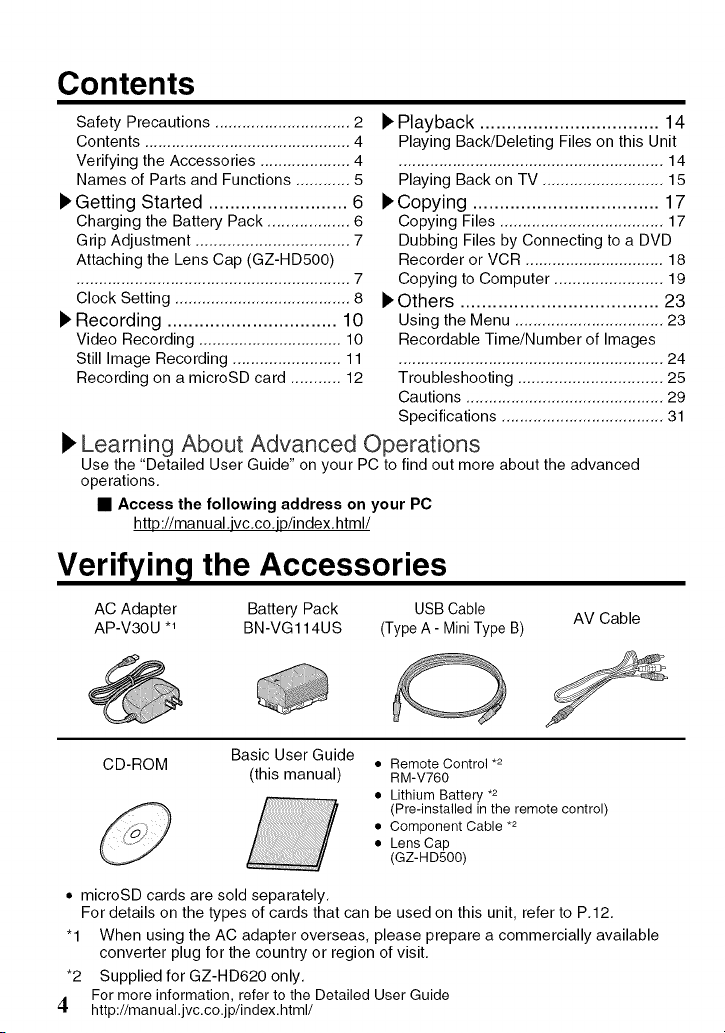
Contents
Safety Precautions .............................. 2
Contents .............................................. 4
Verifying the Accessories .................... 4
Names of Parts and Functions ............ 5
Getting Started .......................... 6
Charging the Battery Pack .................. 6
Grip Adjustment .................................. 7
Attaching the Lens Cap (GZ-HD500)
............................................................. 7
Clock Setting ....................................... 8
_ Recording ................................ 10
Video Recording ................................ 10
Still Image Recording ........................ 11
Recording on a microSD card ........... 12
Playback .................................. 14
Playing Back/Deleting Files on this Unit
........................................................... 14
Playing Back on TV ........................... 15
_Copying ................................... 17
Copying Files .................................... 17
Dubbing Files by Connecting to a DVD
Recorder or VCR ............................... 18
Copying to Computer ........................ 19
Others ..................................... 23
Using the Menu ................................. 23
Recordable Time/Number of Images
........................................................... 24
Troubleshooting ................................ 25
Cautions ............................................ 29
Specifications .................................... 31
I_ Learning About Advanced Operations
Use the "Detailed User Guide" on your PC to find out more about the advanced
operations.
• Access the following address on your PC
http://manual.jvc.co.ip/index.html/
Verifying the Accessories
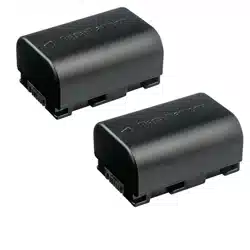
AC Adapter Battery Pack USB Cable
AV Cable
AP-V30U -1 BN-VG114US (Type A- Mini Type B)
Basic User Guide
CD-ROM
(this manual)
• Remote Control *2
RM-V760
• Lithium Battery*2
(Pre-installed in the remote control)
• Component Cable *2
• Lens Cap
(GZ-HD500)
• microSD cards are sold separately.
For details on the types of cards that can be used on this unit, refer to P.12.
"1 When using the AC adapter overseas, please prepare a commercially available
converter plug for the country or region of visit.
*2 Supplied for GZ-HD620 only.
For more information, refer to the Detailed User Guide
4. http://manual.jvc.co.jp/index.html/
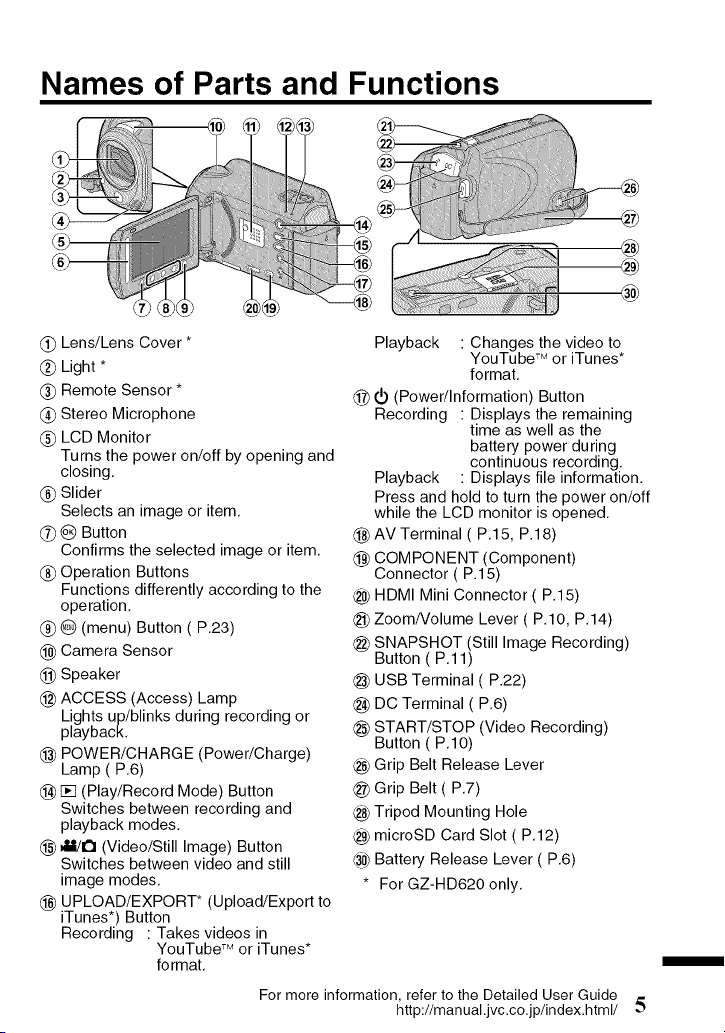
Names of Parts and Functions
®
@
®
_) Lens/Lens Cover *
_} Light*
(_ Remote Sensor *
Stereo Microphone
_) LCD Monitor
Turns the power on/off by opening and
closing,
_} Slider
Selects an image or item,
_) _) Button
Confirms the selected image or item,
_} Operation Buttons
Functions differently according to the
operation,
_) @ (menu) Button (P,23)
(_ Camera Sensor
@ Speaker
@ ACCESS (Access) Lamp
Lights up/blinks during recording or
playback,
@ POWER!CHARGE (Power/Charge)
Lamp (P,6)
(_) [] (Play/Record Mode) Button
Switches between recording and
playback modes,
@ _M!I_ (Video/Still Image) Button
Switches between video and still
image modes,
(_ UPLOAD/EXPORT* (Upload/Export to
iTunes*) Button
Recording : Takes videos in
YouTube TM or iTunes*
format,
Playback : Changes the video to
YouTube TM or iTunes*
format,
@ (_ (Power/Information) Button
Recording : Displays the remaining
time as well as the
battery power during
continuous recording,
Playback : Displays file information,
Press and hold to turn the power on/off
while the LCD monitor is opened,
@ AV Terminal( P,15, P,18)
(_ COMPONENT (Component)
Connector (P,15)
HDMI Mini Connector(P,15)
@ ZoomNolume Lever ( P,10, P,14)
@ SNAPSHOT (Still Image Recording)
Button (P,11)
@ USB Terminal (P,22)
(_ DC Terminal (P,6)
@ START/STOP (Video Recording)
Button (P,10)
_,_ Grip Belt Release Lever
@ Grip Belt (P,7)
@ Tripod Mounting Hole
microSD Card Slot (P,12)
30} Battery Release Lever (P,6)
* For GZ-HD620 only,
For more information, refer to the Detailed User Guide
http://manuakjvc.co.jp/index.html/ 5
m
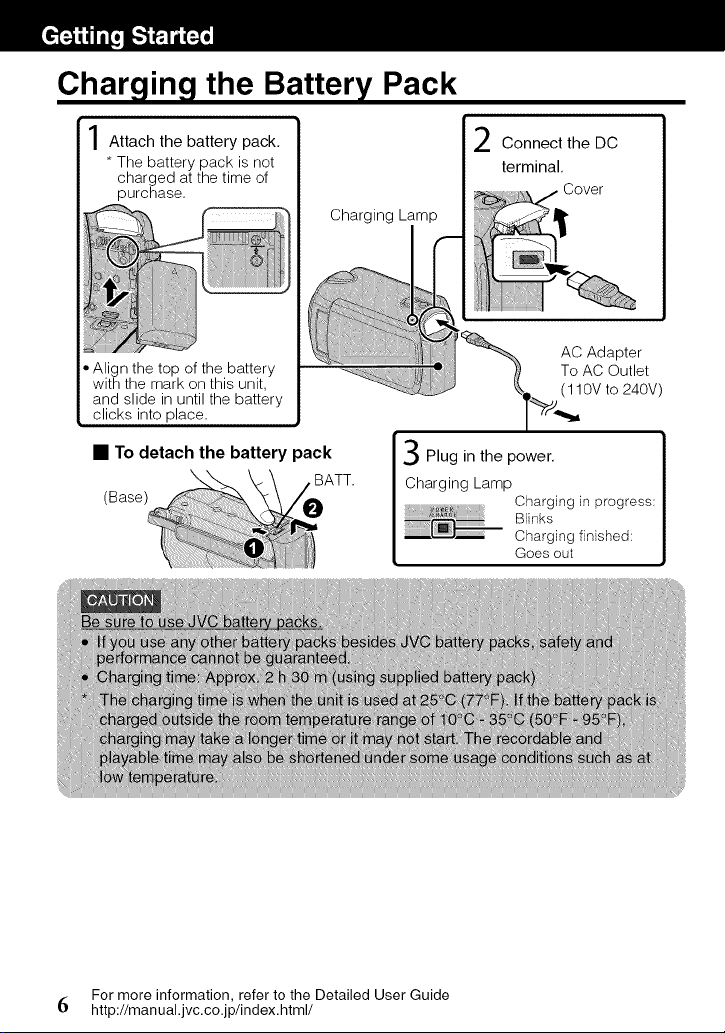
Charging the Battery Pack
Attach the battery pack,
* The battery pack is not
charged at the time of
purchase.
• Align the top of the battery
with the mark on this unit,
and slide in until the battery
clicks into place.
Charging Lamp
• To detach the battery pack
\ BATT.
(Base)
Connect the DC
terminal.
AC Adapter
To AC Outlet
( 110V to 240V)
Plug in the power.
Charging Lamp
Charging }n progress:
Blinks
Charging finished:
Goes ou[
iiiibatt_
i/i!
For more information, refer to the Detailed User Guide
6 http://manual.jvc.co.jp/index.html/
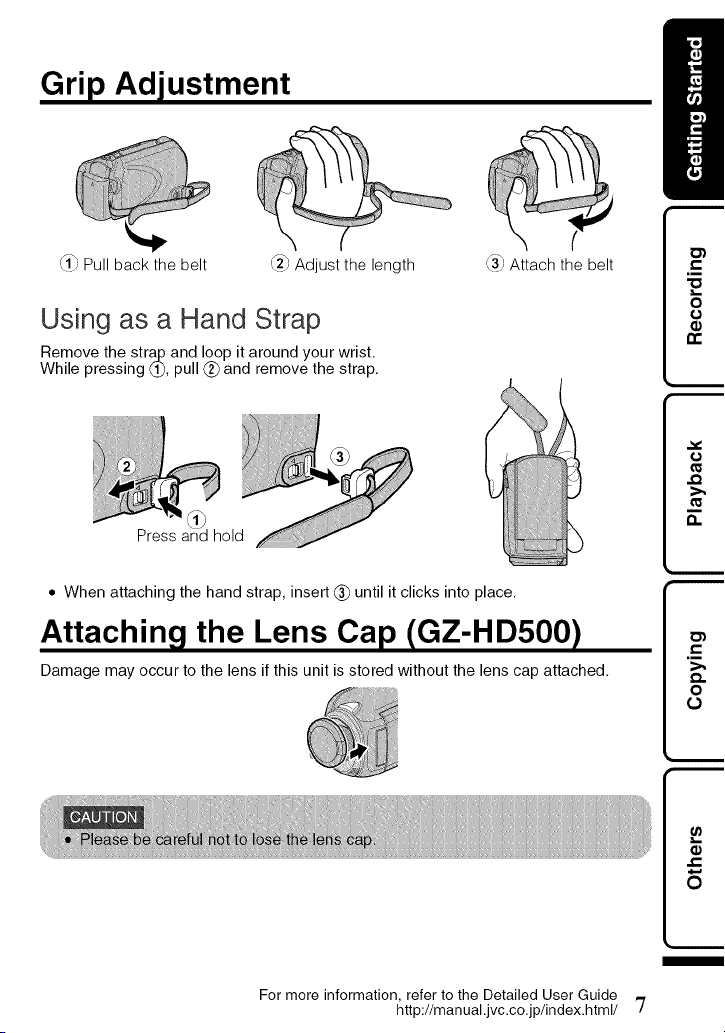
Grip Adjustment
_1_,Pull back the belt
_2_Adjust the length
_3_Attach the belt
Using as a Hand Strap
Remove the strap and loop it around your wrist.
While pressing 1_, pull (_) and remove the strap.
* When attaching the hand strap, insert (_ until it clicks into place.
Attaching the Lens Cap (GZ-HD500)
Damage may occur to the lens if this unit is stored without the lens cap attached.
For more information, refer to the Detailed User Guide
http://manual.jvc.co.jp/index.html/ '7
m
m
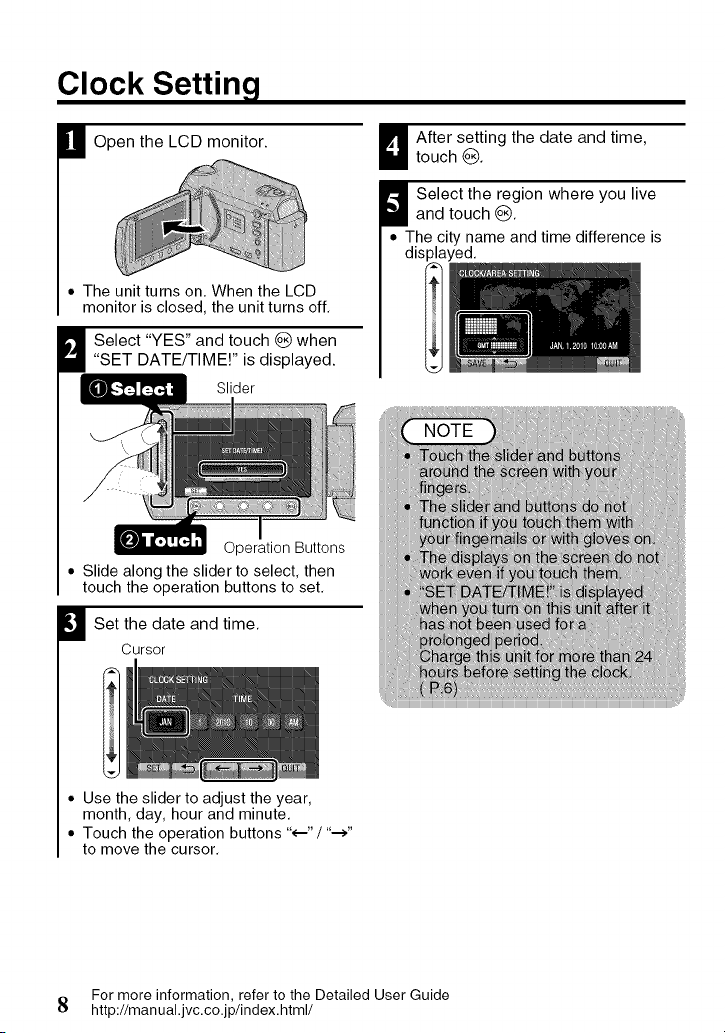
Clock Setting
O Open the LCD monitor.
• The unit turns on. When the LCD
monitor is closed, the unit turns off.
M elect "YES" and touch _) when
"SET DATE/TIME!" is displayed.
Slider
_ fter setting the date and time,
touch _).
W elect the region where you liveand touch _).
• The city name and time difference is
displayed.
Operation Buttons
• Slide along the slider to select, then
touch the operation buttons to set.
l Set the date and time.
Cursor
• Use the slider to adjust the year,
month, day, hour and minute.
• Touch the operation buttons "<.-" / "-->"
to move the cursor.
For more information, refer to the Detailed User Guide
8 http://manual.jvc.co.jp/index.html/
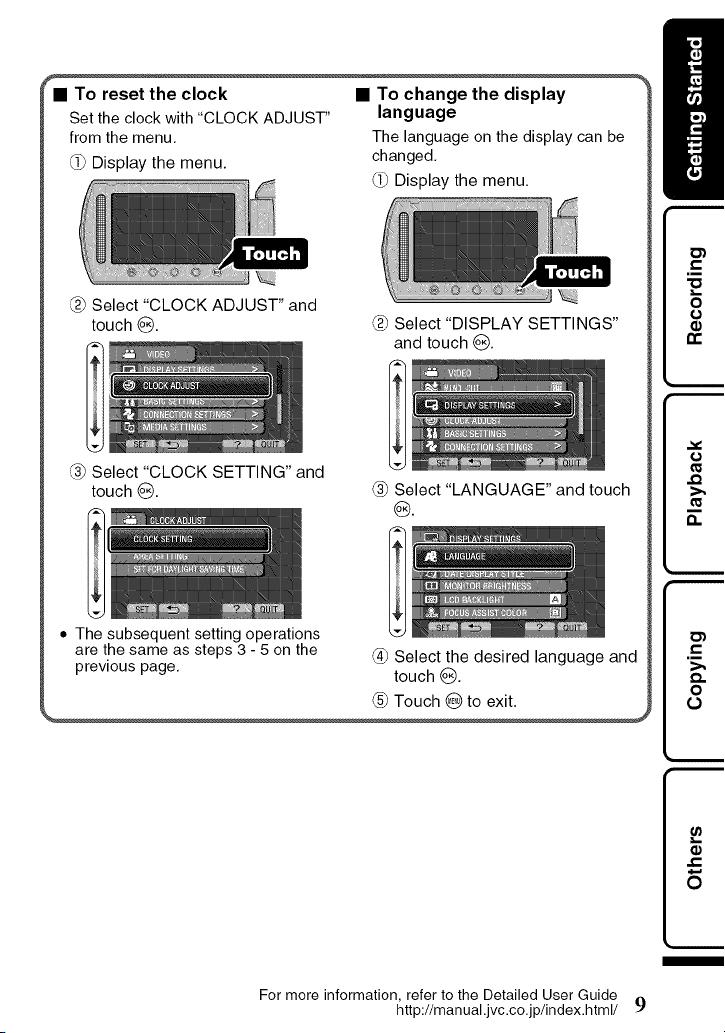
• To reset the clock
Set the clock with "CLOCK ADJUST"
from the menu,
(_ Display the menu.
• To change the display
language
The language on the display can be
changed,
(_ Display the menu.
Select "CLOCK ADJUST" and
touch @.
@ Select "CLOCK SETTING" and
touch _).
• The subsequent setting operations
are the same as steps 3 - 5 on the
previous page,
Select "DISPLAY SETTINGS"
and touch _).
@ Select "LANGUAGE" and touch
@.
@ Select the desired language and
touch _).
(_ Touch O to exit.
For more information, refer to the Detailed User Guide
http://manual.jvc.co.jp/index.html/ 9
m
m
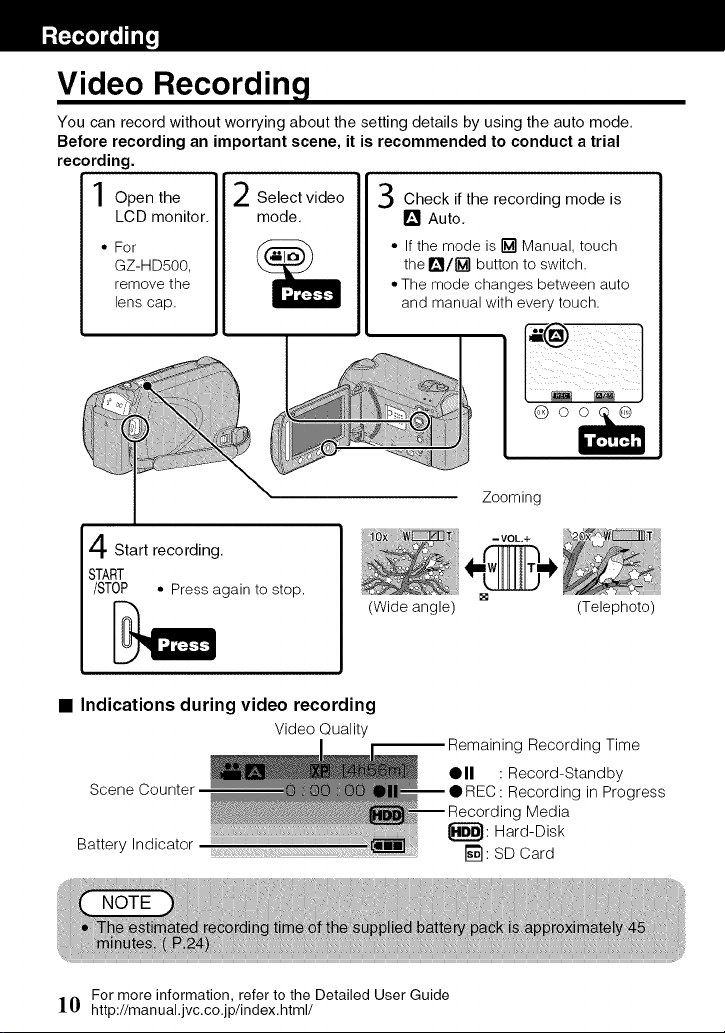
Video Recording
You can record without worrying about the setting details by using the auto mode.
Before recording an important scene, it is recommended to conduct a trial
recording.
Select video
mode.
Open the
LCD monitor.
• For
GZ-HD500,
remove the
lens cap.
Check if the recording mode is
Auto.
• If the mode is [] Manual, touch
the It_1/1"_1button to switch.
• The mode changes between auto
and manual with every touch.
P
@oo
Start recording.
START
/STOP • Press again to stop.
Zooming
- VOL+
(Wide angle) (Telephoto)
• Indications during video recording
Video Quality
Scene Countel
Battery Indicator
Remaining Recording Time
011 : Record-Standby
OREC: Recording in Progress
Recording Media
_: Hard-Disk
r_]: SD Card
For more information, refer to the Detailed User Guide
](} http://manual.jvc.co.jp/index.html/
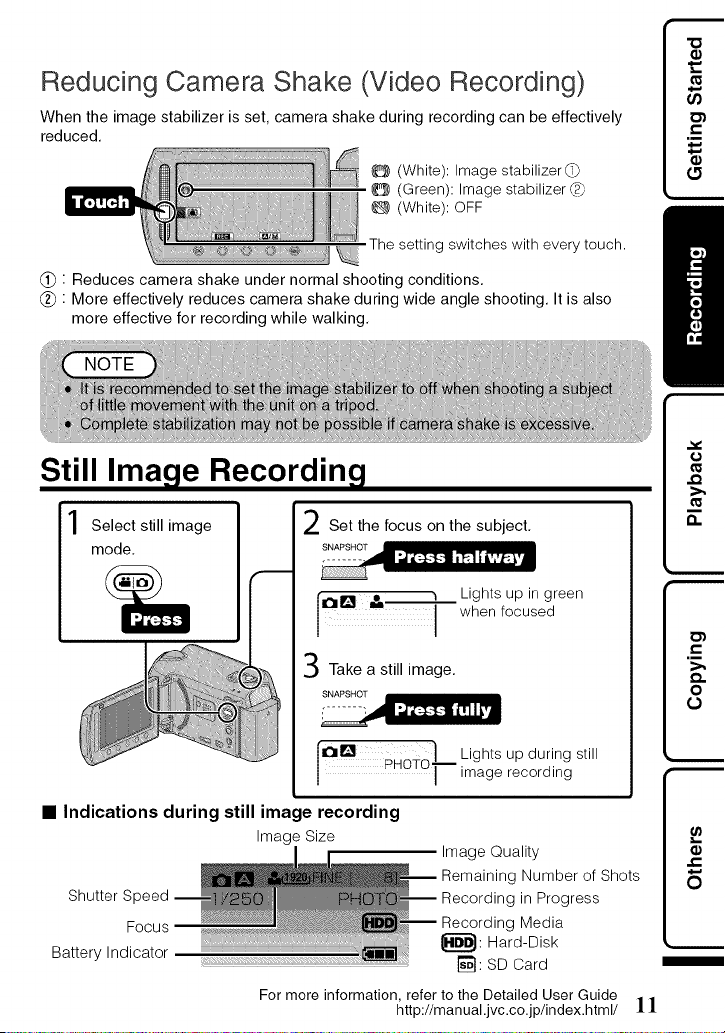
Reducing Camera Shake (Video Recording)
When the image stabilizer is set, camera shake during recording can be effectively
reduced.
(White): Image stabilizer(_
(Green): Image stabilizer _;}
(White): OFF
l-he setting switches with every touch.
(_) : Reduces camera shake under normal shooting conditions.
(_) : More effectively reduces camera shake during wide angle shooting. It is also
more effective for recording while walking.
Still Image Recordin 9
Set the focus on the subject.
Select still image
mode.
'_"_"_'_ whenLightSfocusedUPin green
Take a still image.
Lights up during still
/
image recording
• Indications during still image recording
Image Size
Shutter Speed
Focus
Battery Indicator
Image Quality
Remaining Number of Shots
Recording in Progress
Recording Media
_: Hard-Disk
[]: SD Card
For more information, refer to the Detailed User Guide
http://manual.jvc.co.jp/index.html/
m
m
]!
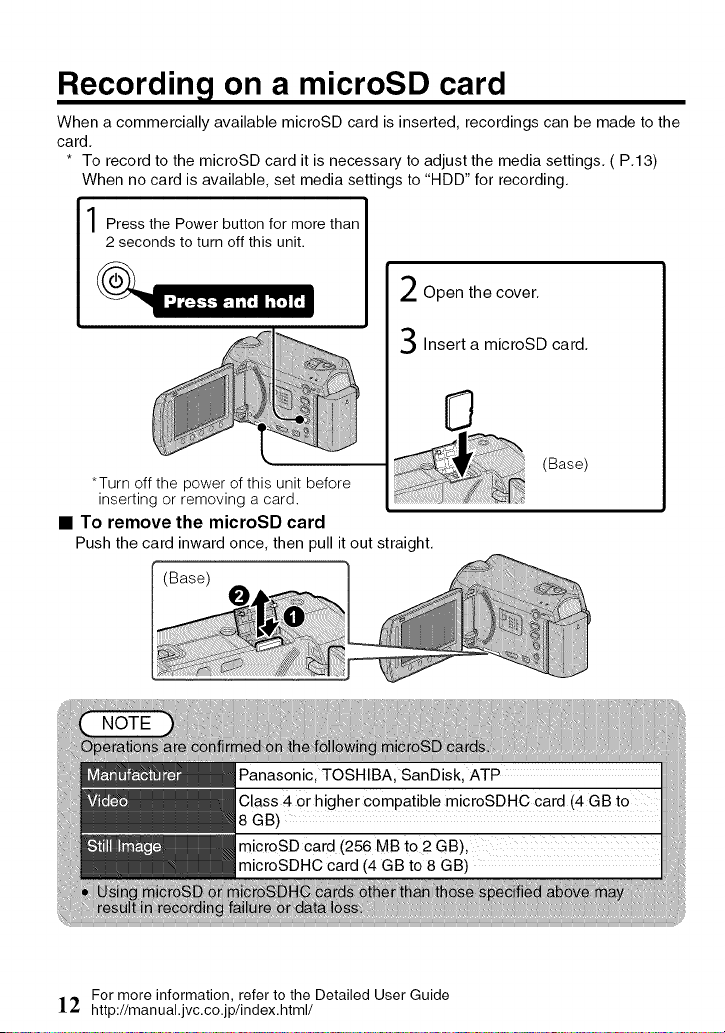
Recording on a microSD card
When a commercially available microSD card is inserted, recordings can be made to the
card,
* To record to the microSD card it is necessary to adjust the media settings, (P,13)
When no card is available, set media settings to "HDD" for recording,
Press the Power button for more than I
I
I
2 seconds to turn off this unit.
*Turn off the power of this unit before
inserting or removing a card.
• To remove the microSD card
Push the card inward once, then pull it out straight.
Open the cover.
Insert a microSD card.
(Base)
(Base)
8 GB)
microSD card (256 MB to 2 GB), ............................
microSDHC card (4 GB to 8 GB)
For more information, refer to the Detailed User Guide
]2 http://manual.jvc.co.jp/index.html/
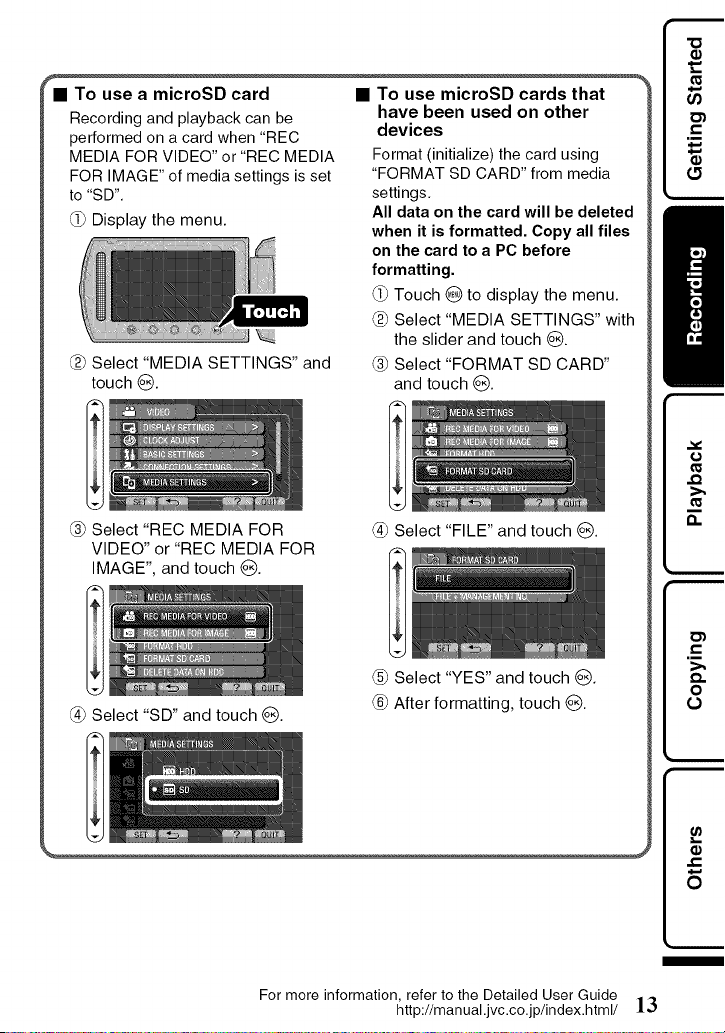
• To use a microSD card
Recording and playback can be
performed on a card when "REC
MEDIA FOR VIDEO" or "REC MEDIA
FOR IMAGE" of media settings is set
to "SD".
(_ Display the menu.
Select "MEDIA SETTINGS" and
touch Q.
@ Select "REC MEDIA FOR
VIDEO" or "REC MEDIA FOR
IMAGE", and touch _).
@ Select "SD" and touch @.
• To use microSD cards that
have been used on other
devices
Format (initialize) the card using
"FORMAT SD CARD" from media
settings.
All data on the card will be deleted
when it is formatted. Copy all files
on the card to a PC before
formatting.
(_ Touch G to display the menu.
Select "MEDIA SETTINGS" with
the slider and touch _).
(_ Select "FORMAT SD CARD"
and touch _).
@ Select "FILE" and touch @.
@ Select "YES" and touch @.
@ After formatting, touch @.
m
m
For more information, refer to the Detailed User Guide
http://manual.jvc.co.jp/index.html/ ]3
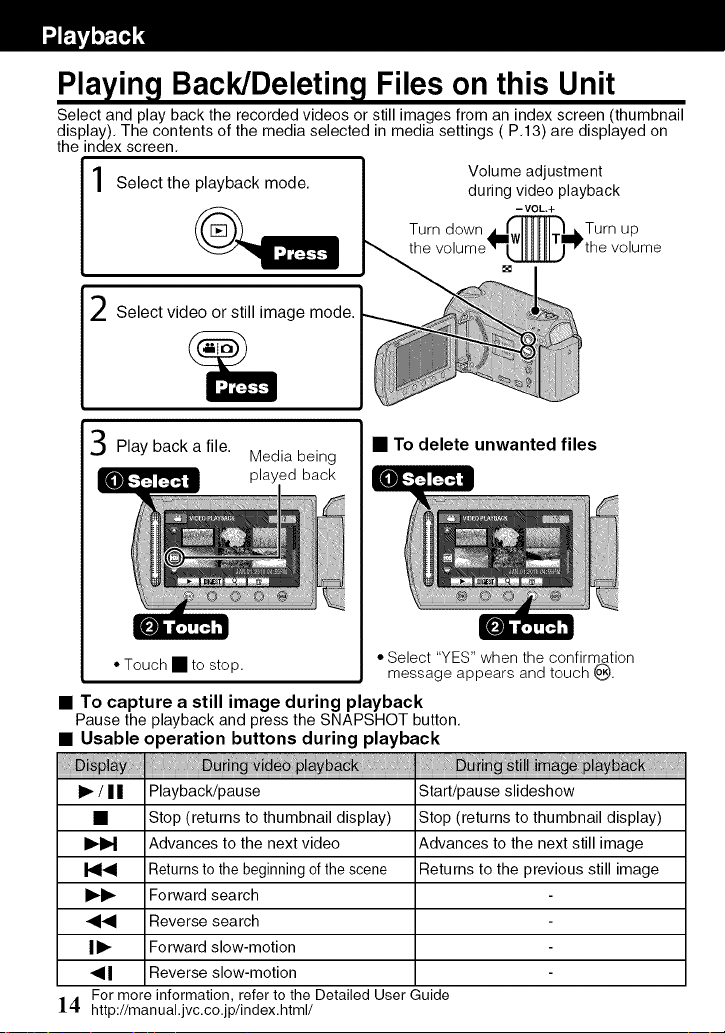
Playing Back/Deleting Files on this Unit
Select and play back the recorded videos or still images from an index screen (thumbnail
display), The contents of the media selected in media settings (P,13) are displayed on
the index screen,
Select the playback mode.
Volume adjustment
during video playback
- VOL+
Turn down Turn up
volume
Select video or still image mode.
Play back a file.
Media being
played back
"Touch • to stop.
• To delete unwanted files
"Select "YES" when the confirmation
message appears and touch _.
• To capture a still image during playback
Pause the playback and press the SNAPSHOT button,
• Usable operation buttons during playback
I_ / | | Playback/pause Start/pause slideshow
• Stop (returns to thumbnail display) Stop (returns to thumbnail display)
II_b,I Advances to the next video Advances to the next still image
I<1<1 Returns to the beginning of the scene Returns to the previous still image
I_1_ Forward search
_1<1 Reverse search
liD" Forward slow-motion
<11 Reverse slow-motion
For more information, refer to the Detailed User Guide
]4. http://manual.jvc.co.jp/index.html/
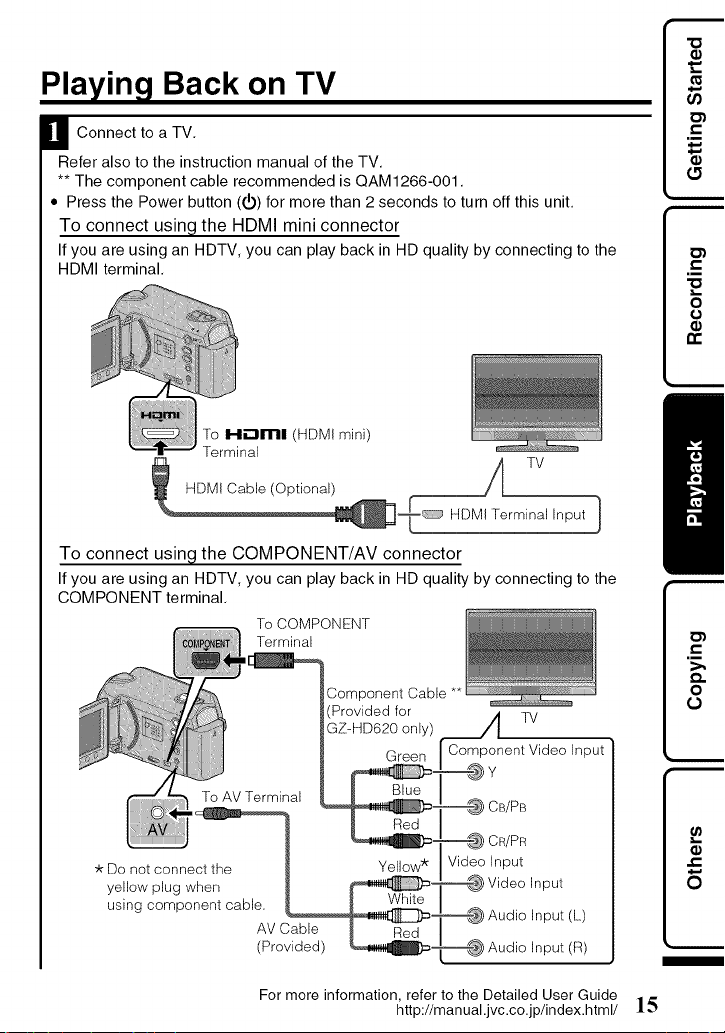
Playing Back on TV
_ Connect to a TV.
Refer also to the instruction manual of the TV.
** The component cable recommended is QAM1266-001.
* Press the Power button (_) for more than 2 seconds to turn off this unit.
To connect using the HDMI mini connector
If you are using an HDTV, you can play back in HD quality by connecting to the
HDMI terminal.
TV
To H---=ml (HDMI mini)
Terminal
HDMI Cable (Optional)
HDMI Terminal Input J
To connect using the COMPONENT/AV connector
If you are using an HDTV, you can play back in HD quality by connecting to the
COMPONENT terminal.
To COMPONENT
Terminal
Component Cable **
(Provided for TV
GZ-HD620 only)
Green Component Video Input
To AV Terminal
__ , CB/PB
, CR/PR
Do not connect the yellow _ Video Input
yellow plug when -_.-_#_ Video input
White
I
using component
cable.
............_ I "= Audio
AV Cable _ ..... __"_)m Input (L)
(Provided) _-_ Audio input (R)
For more information, refer to the Detailed User Guide
http://manual.jvc.co.jp/index.html/ 15
m
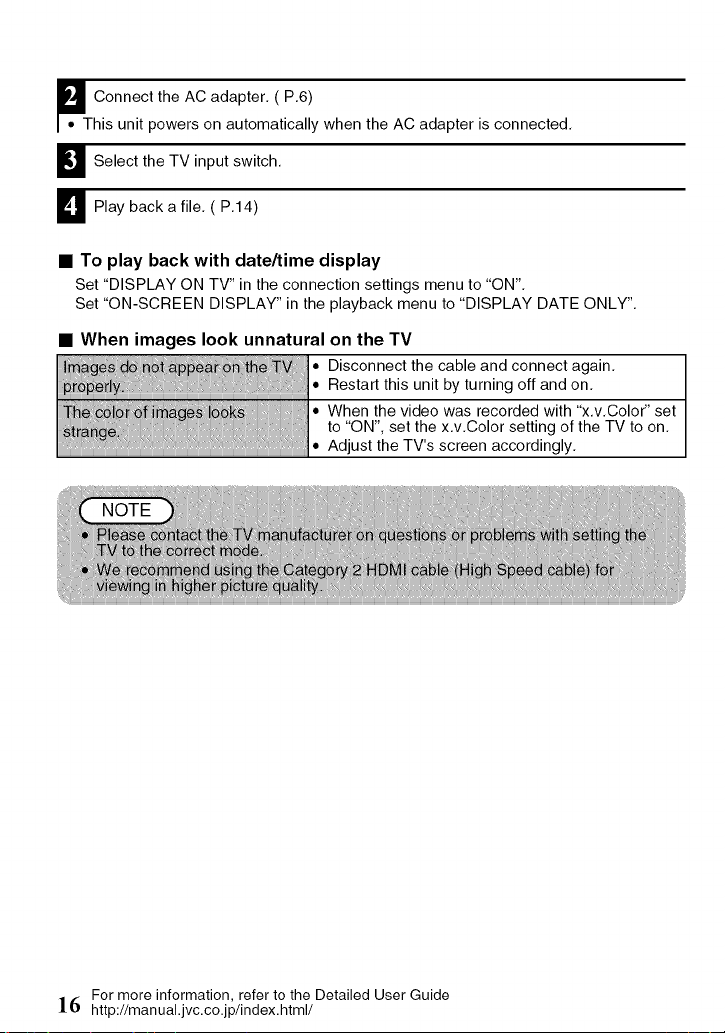
,_'TConnect the AC adapter. (P.6)
his unit powers on automatically when the AC adapter is connected.
B Select the TV input switch.
_" Play back a file. (P.14)
• To play back with date/time display
Set "DISPLAY ON TV" in the connection settings menu to "ON".
Set "ON-SCREEN DISPLAY" in the playback menu to "DISPLAY DATE ONLY".
• When images look unnatural on the TV
Disconnect the cable and connect again.
Restart this unit by turning off and on.
When the video was recorded with "x.v.Color" set
to "ON", set the x.v.Color setting of the TV to on.
Adjust the TV's screen accordingly.
For more information, refer to the Detailed User Guide
]6 http://manual.jvc.co.jp/index.html/
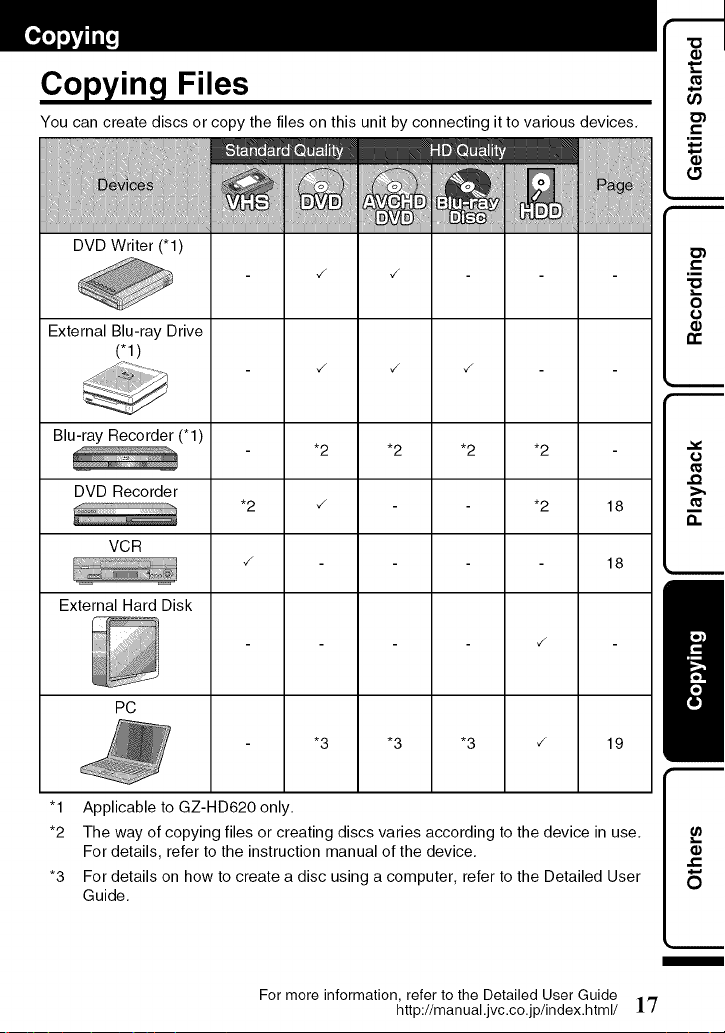
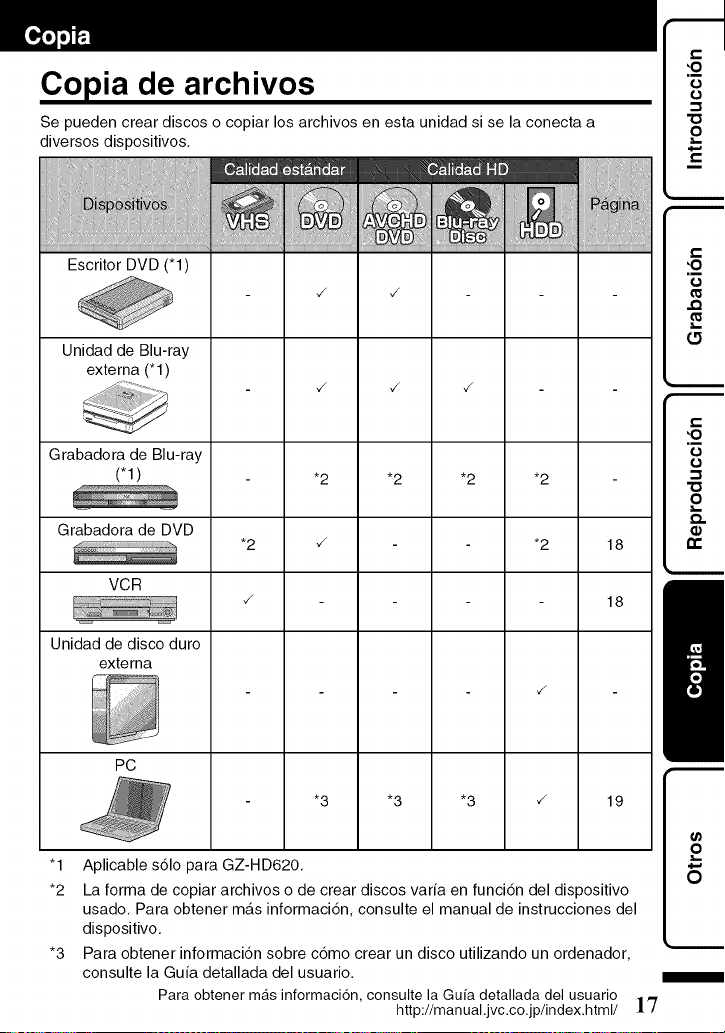
Copying Files
You can create discs or copy the files on this unit by connecting it to various devices,
DVD Writer ('1)
External Blu-ray Drive
('1)
,/ ,/ ,/
Blu-ray Recorder ('1)
DVD Recorder
VCR
*2 *2 *2
*2 ,/ 18
18
External Hard Disk
PC
*3 *3 *3 19
"1 Applicable to GZ-HD620 only.
*2 The way of copying files or creating discs varies according to the device in use.
For details, refer to the instruction manual of the device.
*3 For details on how to create a disc using a computer, refer to the Detailed User
Guide.
For more information, refer to the Detailed User Guide
http://manual.jvc.co.jp/index.html/ ] 7
m
I
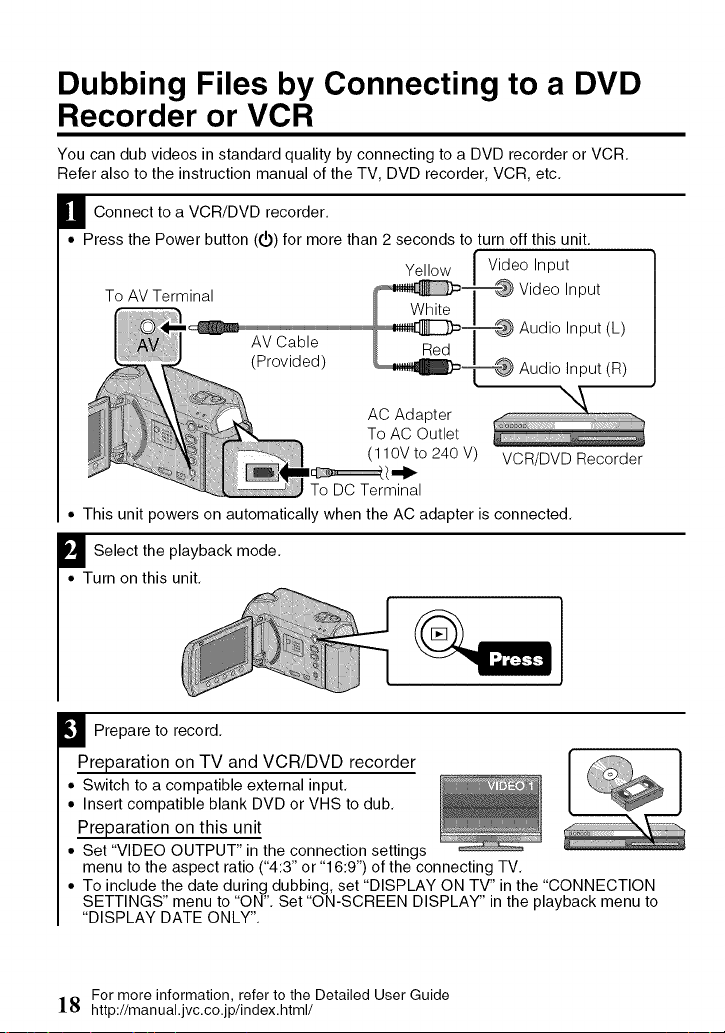
Dubbing Files by Connecting to a DVD
Recorder or VCR
You can dub videos in standard quality by connecting to a DVD recorder or VCR.
Refer also to the instruction manual of the TV, DVD recorder, VCR, etc.
B Connect to a VCR/DVD recorder.
• Press the Power button ((_) for more than 2 seconds to turn off this unit.
Yellow I Video Input
-_-_} Video Input
To AVTerminal _ White I
__9 Audio Input (L)
'_ AVCable _ Red I
(Provided) _-_-_ Audio Input (R)
AC Adapter
To AC Outlet
(110V to 240 V
To DC Terminal
VCR/DVD Recorder
• This unit powers on automatically when the AC adapter is connected.
B Select the mode.
playback
• Turn on this unit.
Prepare to record.
Preparation on TV and VCR/DVD recorder
• Switch to a compatible external input.
• Insert compatible blank DVD or VHS to dub.
Preparation on this unit
• Set "VIDEO OUTPUT" in the connection settings
menu to the aspect ratio ("4:3" or "16:9") of the connecting TV.
• To include the date during dubbing, set "DISPLAY ON TV" in the "CONNECTION
SETTINGS" menu to "ON". Set "ON-SCREEN DISPLAY" in the playback menu to
"DISPLAY DATE ONLY".
For more information, refer to the Detailed User Guide
]8 http://manual.jvc.co.jp/index.html/
Start recording.
tart playback on this unit (P.14) and press the record button on the recorder.
tier playback is complete, stop the recording.
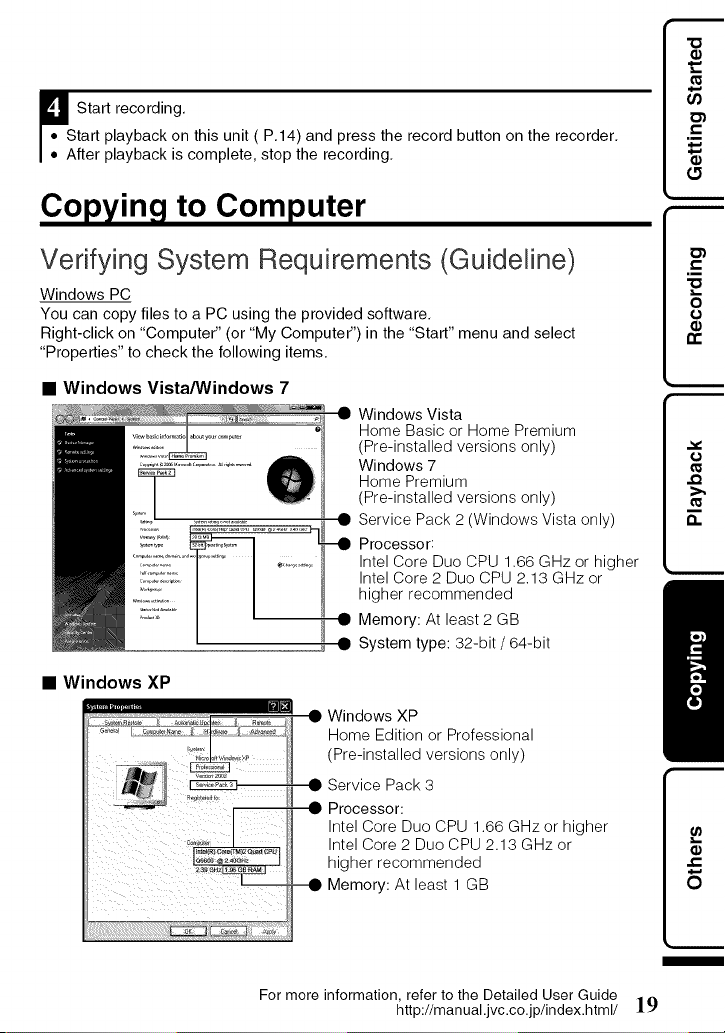
Copyin 9 to Computer
Verifying System Requirements (Guideline)
Windows PC
You can copy files to a PC using the provided software,
Right-click on "Computer" (or "My Computer") in the "Start" menu and select
"Properties" to check the following items,
• Windows Vista/Windows 7
Windows Vista
Home Basic or Home Premium
(Pre-installed versions only)
Windows 7
Home Premium
(Pre-installed versions only)
• Service Pack 2 (Windows Vista only)
__ Processor:
_,hi:.... Intel Core Duo CPU 1.66 GHz or higher
Intel Core 2 Duo CPU 2.13 GHz or
higher recommended
Memory: At least 2 GB
System type: 32-bit / 64-bit
m
• Windows XP
........................ !!.
, I
I0_o_,%__ °1II
Windows XP
Home Edition or Professional
(Pre-installed versions only)
Service Pack 3
Processor:
Intel Core Duo CPU 1.66 GHz or higher
Intel Core 2 Duo CPU 2.13 GHz or
higher recommended
Memory: At least 1 GB
m
For more information, refer to the Detailed User Guide
http://manual.jvc.co.jp/index.html/ _9
;onlv.iiiiii
ireI:
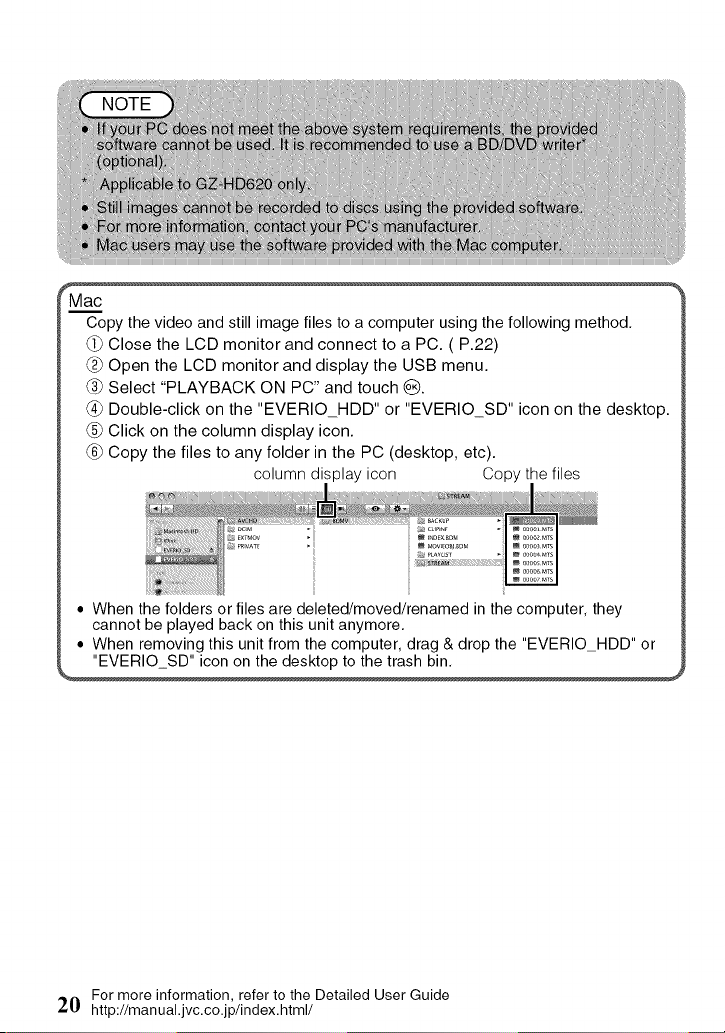
Copy the video and still image files to a computer using the following method.
(_ Close the LCD monitor and connect to a PC. (P.22)
Open the LCD monitor and display the USB menu.
(_ Select "PLAYBACK ON PC" and touch _).
(_ Double-click on the "EVERIO HDD" or "EVERIO SD" icon on the desktop.
@ Click on the column display icon.
(_ Copy the files to any folder in the PC (desktop, etc).
column display icon Copy the files
'i!i
• When the folders or files are deleted/moved/renamed in the computer, they
cannot be played back on this unit anymore.
• When removing this unit from the computer, drag & drop the "EVERIO_HDD" or
"EVERIO_SD" icon on the desktop to the trash bin.
For more information, refer to the Detailed User Guide
20 http://manual.jvc.co.jp/index.html/
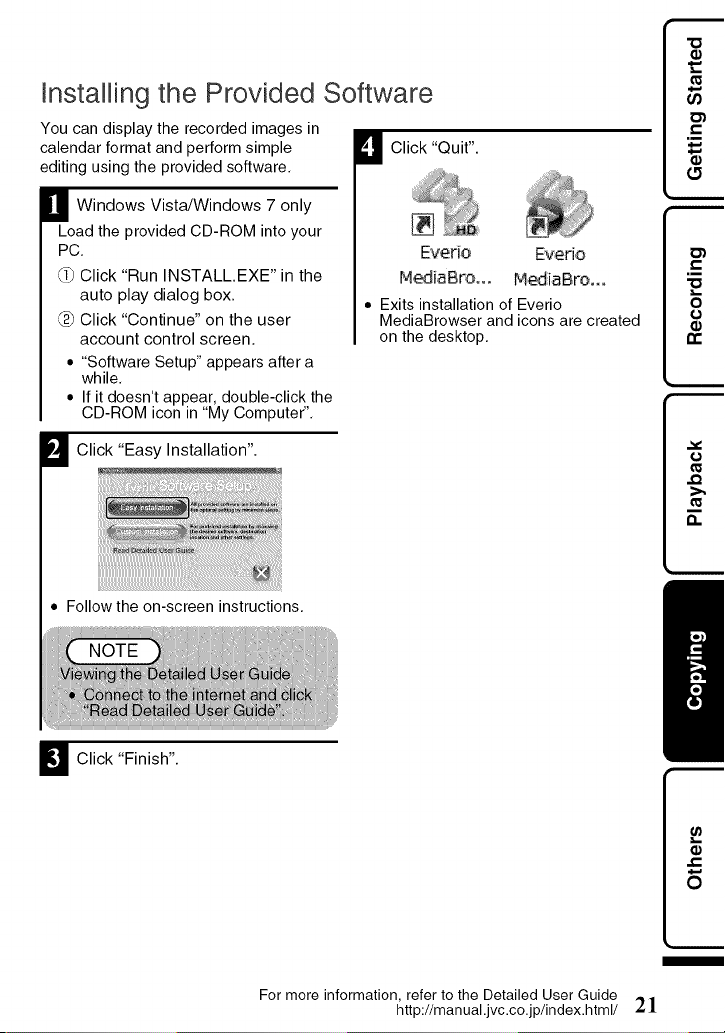
Installing the Provided Software
You can display the recorded images in
calendar format and perform simple
editing using the provided software.
U Windows Vista/Windows 7
only
Load the provided CD-ROM into your
PC.
(_ Click "Run INSTALL.EXE" in the
auto play dialog box.
Click "Continue" on the user
account control screen.
• "Software Setup" appears after a
while.
• If it doesn't appear, double-click the
CD-ROM icon in "My Computer".
B Click "Quit".
Everio Everio
MediaBroo.o r,4_iaBro...
• Exits installation of Everio
MediaBrowser and icons are created
on the desktop.
U Click "Easy Installation".
• Follow the on-screen instructions.
_1 Click "Finish".
m
For more information, refer to the Detailed User Guide
http://manual.jvc.co.jp/index.html/ 2]
i
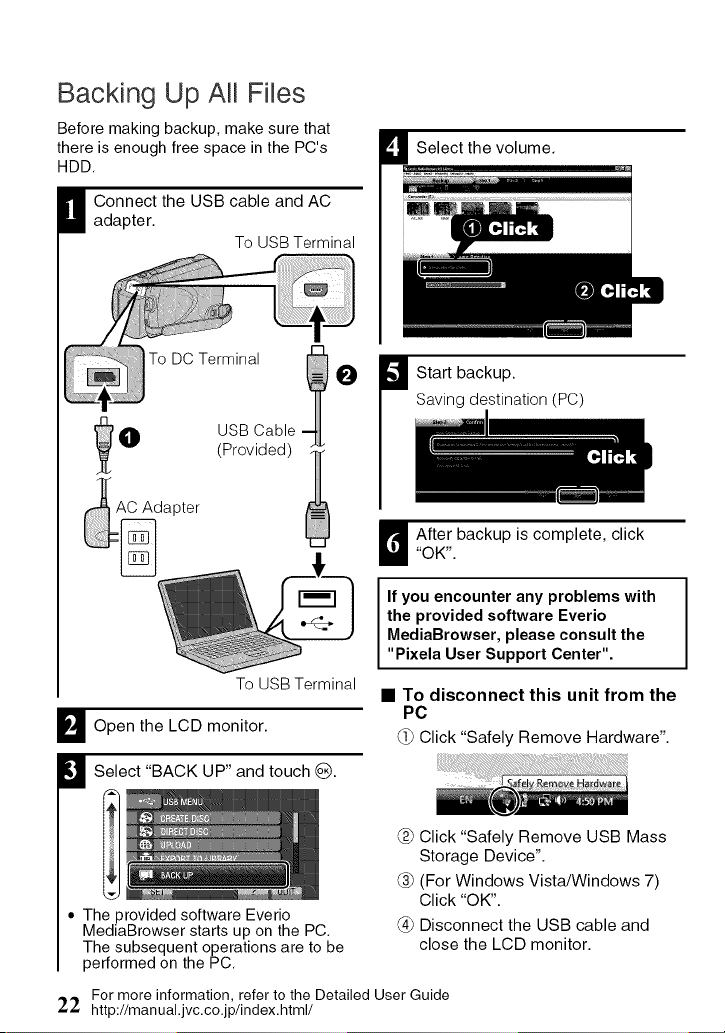
Backing Up All Files
Before making backup, make sure that
there is enough free space in the PC's
HDD.
U onnect the USB cable and AC
adapter.
To USB Terminal
I Select the volume.
To DC Terminal O B Start backup.
Saving destination (PC)
_1_ USB Cable
v (Provided)
A_dapter
i fter backup is complete, click
"OK".
If you encounter any problems with
the provided software Everio
MediaBrowser, please consult the
"Pixela User Support Center".
To USB Terminal
• To disconnect this unit from the
pc
Open the LCD monitor. @ Click "Safely Remove Hardware".
Select "BACK UP" and touch _).
• The provided software Everio
MediaBrowser starts up on the PC.
The subsequent operations are to be
performed on the PC.
Click "Safely Remove USB Mass
Storage Device".
(_ (For Windows Vista/Windows 7)
Click "OK".
(_ Disconnect the USB cable and
close the LCD monitor.
For more information, refer to the Detailed User Guide
'7-'7- http://manual.jvc.co.jp/index.html/
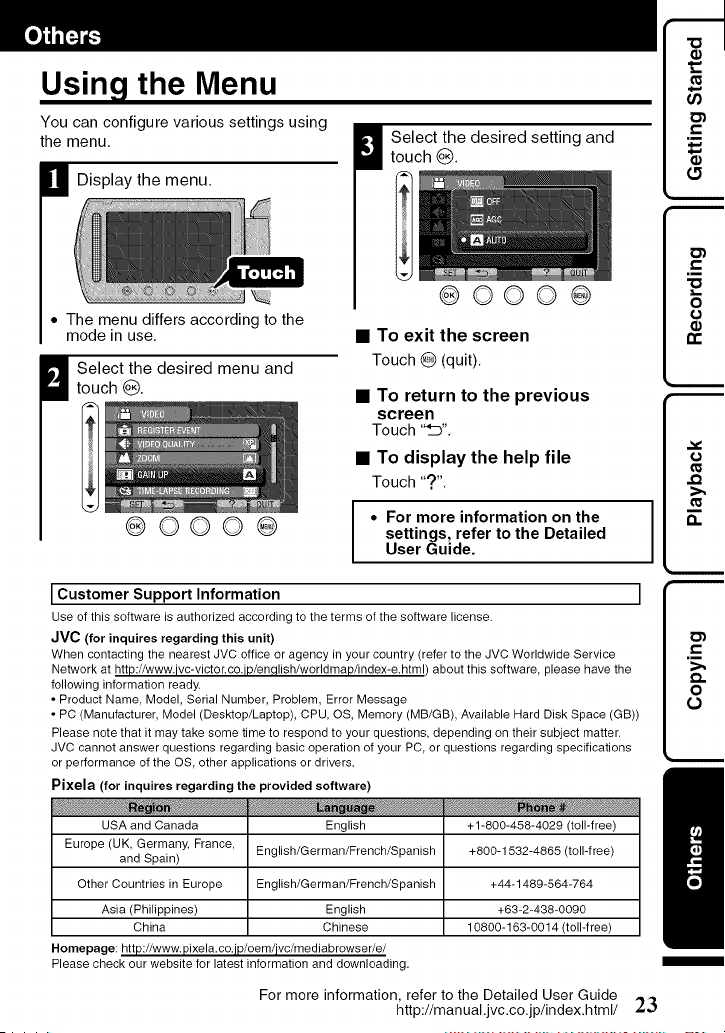
Using the Menu
You can configure various settings using
the menu,
_1 Display the menu.
• The menu differs according to the
mode in use.
_ elect the desired menu and
touch _).
®000@
_ elect the desired setting and
touch _).
@000@
• To exit the screen
Touch @ (quit).
• To return to the previous
screen
Touch'_".
• To display the help file
Touch"?".
I • For more information on the
settings, refer to the Detailed
User Guide.
[Customer Support Information ]
Use of this software is authorized according to the terms of the software license.
JVC (for inquires regarding this unit)
When contacting the nearest JVC office or agency in your country (refer to the JVC Worldwide Service
Network at http://www.jvc-victor.co.jp/en,qlish/worldmap/index-e.html) about this software, please have the
following information ready.
• Product Name, Model, Serial Number, Problem, Error Message
• PC (Manufacturer, Model (Desktop/Laptop), CPU, OS, Memory (MB/GB), Available Hard Disk Space (GB))
Please note that it may take some time to respond to your questions, depending on their subject matter.
JVC cannot answer questions regarding basic operation of your PC, or questions regarding specifications
or performance of the OS, other applications or drivers.
Pixela (for inquires regarding the provided software)
USA and Canada English
Europe (UK, Germany, France,
and Spain) English/German/French/Spanish
Other Countries in Europe English/German/French/Spanish
Asia (Philippines) English
China Chinese
Homepage: http://www, pixela.co, jp/oem/jvc/mediabrowser/e/
Please check our website for latest information and downloading.
+ 1-800-458-4029 (toll-free)
+800-1532-4865 (toll-free)
+44-1489-564-764
+63-2-438-0090
10800-163-0014 (toll-free)
I-
For more information, refer to the Detailed User Guide
http://manual.jvc.co.jp/index.html/ 23
m
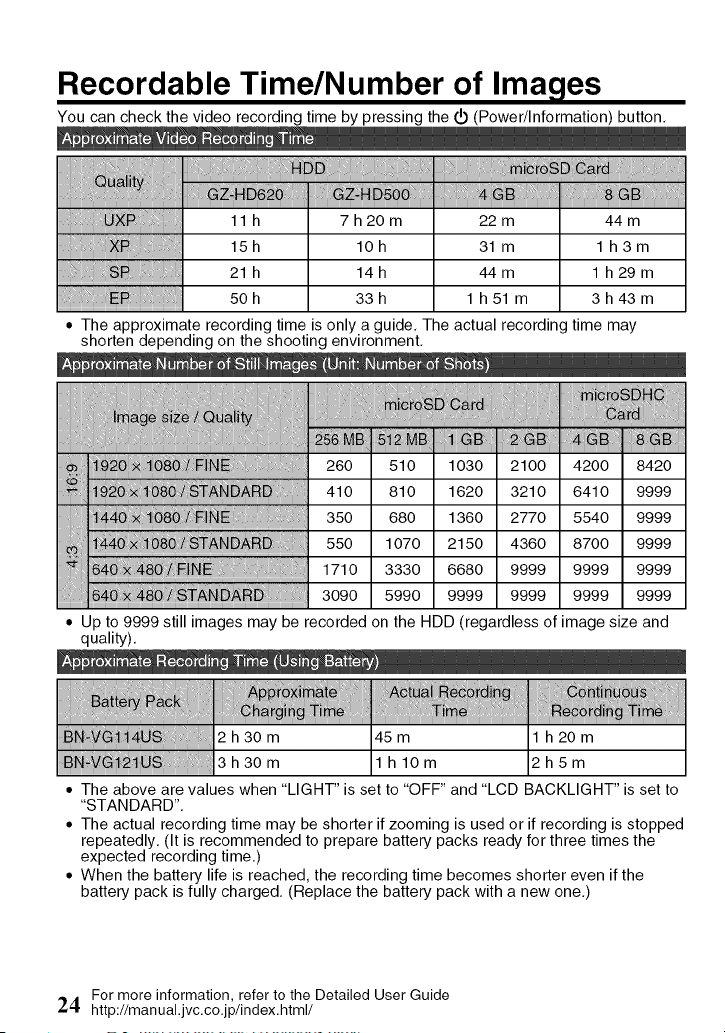
Recordable Time/Number of Images
You can check the video recording time by pressing the (_ (Power/Information) button,
11h 7h20m 22m 44m
15h 10h 31 m 1 hSm
SP ;i 21h 14h 44m 1 h29m
50h 33h 1 h51 m 3h43m
• The approximate recording time is only a guide, The actual recording time may
shorten depending on the shooting environment,
260 510 1030 2100 4200 I 8420
410 810 1620 3210 6410 I 9999
350 680 1360 2770 5540 I 9999
550 1070 2150 4360 8700 I 9999
1710 3330 6680 9999 9999 I 9999
3090 5990 9999 9999 9999 I 9999
• Up to 9999 still images may be recorded on the HDD (regardless of image size and
quality).
2 h 30 m 45 m h 20 m
3h30m 1 hlOm 2h5m
• The above are values when "LIGHT" is set to "OFF" and "LCD BACKLIGHT" is set to
"STANDARD",
• The actual recording time may be shorter if zooming is used or if recording is stopped
repeatedly, (It is recommended to prepare battery packs ready for three times the
expected recording time,)
• When the battery life is reached, the recording time becomes shorter even if the
battery pack is fully charged, (Replace the battery pack with a new one,)
For more information, refer to the Detailed User Guide
24 http://manual.jvc.ce.jp/index.html/
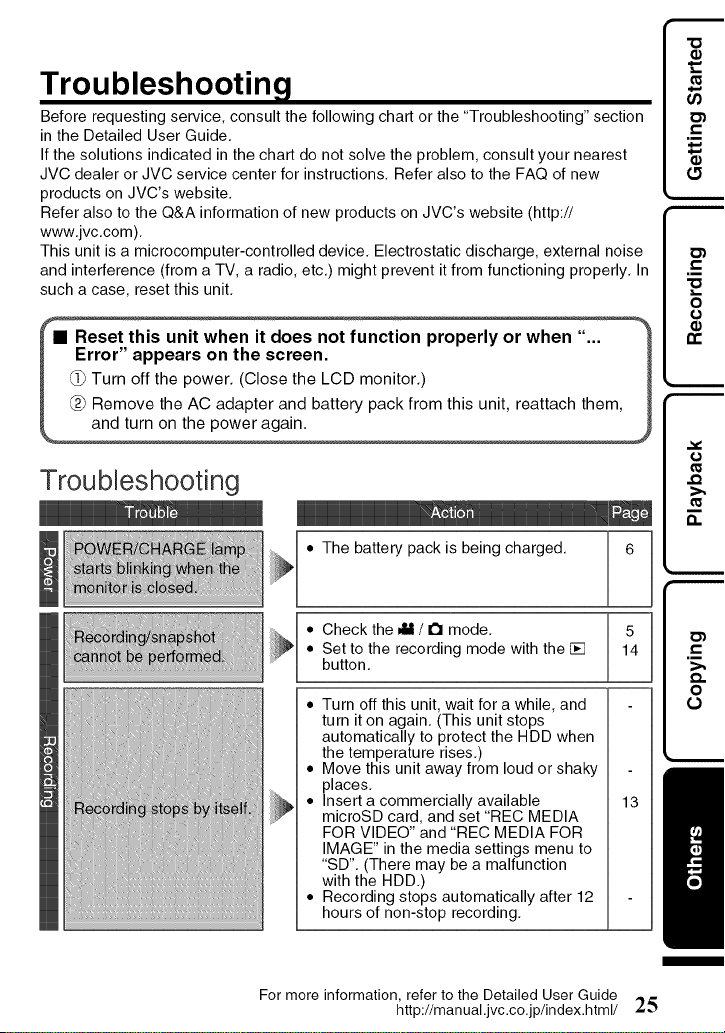
Troubleshooting
Before requesting service, consult the following chart or the "Troubleshooting" section
in the Detailed User Guide,
If the solutions indicated in the chart do not solve the problem, consult your nearest
JVC dealer or JVC service center for instructions, Refer also to the FAQ of new
products on JVC's website,
Refer also to the Q&A information of new products on JVC's website (http://
www,jvc,com),
This unit is a microcomputer-controlled device. Electrostatic discharge, external noise
and interference (from a TV, a radio, etc.) might prevent it from functioning properly. In
such a case, reset this unit.
Troubleshooting
The batter,! pack is being charged. 6
• Check the _1_/ I_1mode. 5
_ • Set to the recording mode with the [] 14
13
button.
• Turn off this unit, wait for a while, and
turn it on again. (This unit stops
automatically to protect the HDD when
the temperature rises.)
• Move this unit away from loud or shaky
places.
• Insert a commercially available
microSD card, and set "REC MEDIA
FOR VIDEO" and "REC MEDIA FOR
IMAGE" in the media settings menu to
"SD". (There may be a malfunction
with the HDD.)
• Recording stops automatically after 12
hours of non-stop recording.
m
For more information, refer to the Detailed User Guide
http://manual.jvc.co.jp/index.html/ 25
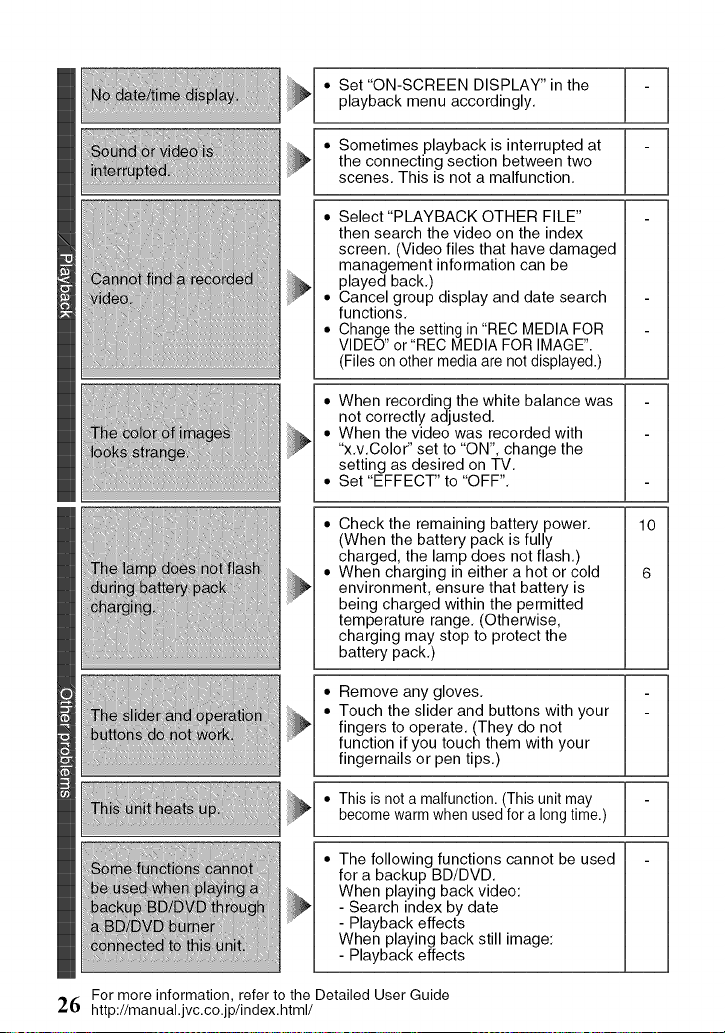
u H
• Set "ON-SCREEN DISPLAY" in the N - N
playback menu accordingly.
• Sometimes playback is interrupted at
the connecting section between two
scenes. This is not a malfunction.
Select "PLAYBACK OTHER FILE"
then search the video on the index
screen. (Video files that have damaged
management information can be
played back.)
Cancel group display and date search
functions.
Change the setting in "REC MEDIA FOR
VIDEO" or "REC MEDIA FOR IMAGE".
(Files on other media are not displayed.)
• When recording the white balance was
not correctly adjusted.
• When the video was recorded with
"x.v.Color" set to "ON", change the
setting as desired on TV.
• Set "EFFECT" to "OFF".
Check the remaining battery power.
(When the battery pack is fully
charged, the lamp does not flash.)
When charging in either a hot or cold
environment, ensure that battery is
being charged within the permitted
temperature range. (Otherwise,
charging may stop to protect the
battery pack.)
10
6
For more information, refer to the Detailed User Guide
26 http://manual.jvc.co.jp/index.html/
• Remove any gloves.
• Touch the slider and buttons with your -
fingers to operate. (They do not
function if you touch them with your
fingernails or pen tips.)
• This is not a malfunction. (This unit may I - I
become warm when used for a long time.)
• The following functions cannot be used -
for a backup BD/DVD.
When playing back video:
- Search index by date
- Playback effects
When playing back still image:
- Playback effects
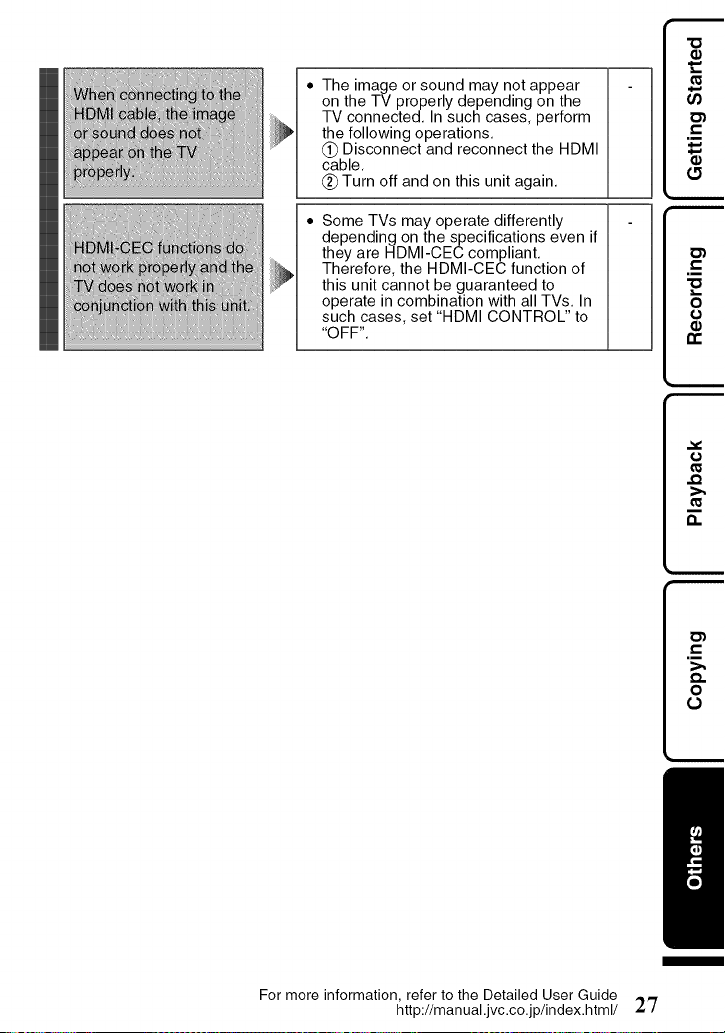
Theimageorsoundmaynotappear
ontheTVproperlydependingonthe
TVconnected,Insuchcases,perform
thefollowingoperations,
_)DisconnectandreconnecttheHDMI
cable,
_)Turnoffandonthisunitagain,
SomeTVsmayoperatedifferently
dependingonthespecificationsevenif
theyareHDMI-CECcompliant.
Therefore,theHDMI-CECfunctionof
thisunitcannotbeguaranteedto
operateincombinationwithallTVs.In
suchcases,set"HDMICONTROL"to
"OFF".
For more information, refer to the Detailed User Guide
http://manual.jvc.co.jp/index.html/ 27
m
m
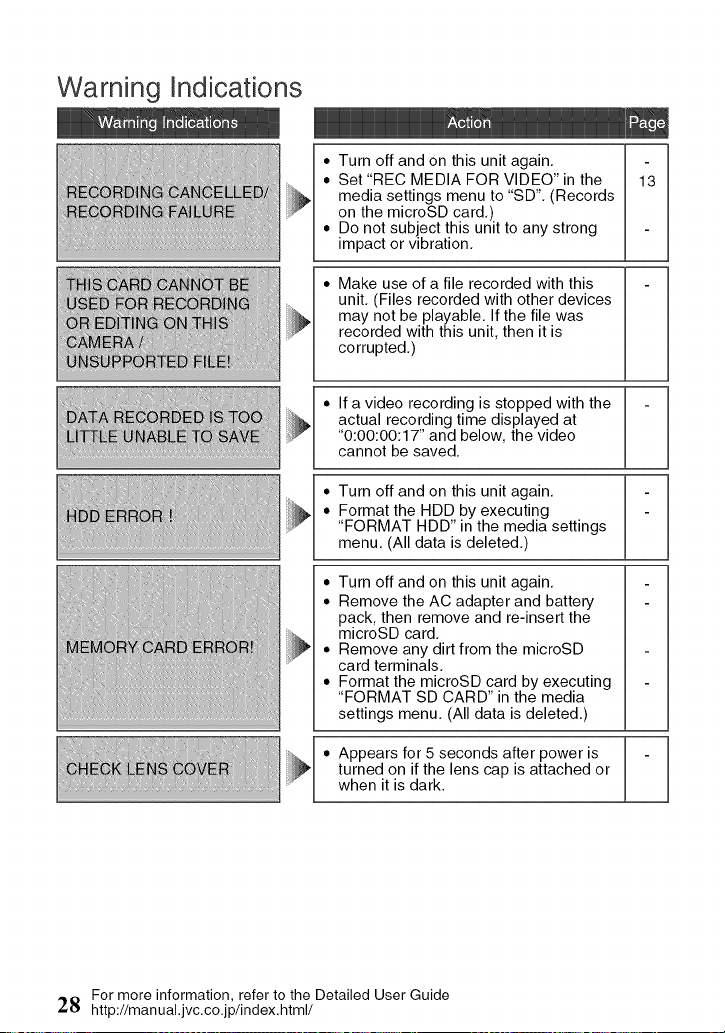
Warning Indications
_coF
_ilS!iC
_ME)F
NiSU_
_E
• Turn off and on this unit again.
• Set "REC MEDIA FOR VIDEO" in the
media settings menu to "SD". (Records
on the microSD card.)
• Do not subject this unit to any strong
impact or vibration.
Make use of a file recorded with this
unit. (Files recorded with other devices
may not be playable. If the file was
recorded with this unit, then it is
corrupted.)
• If a video recording is stopped with the
actual recording time displayed at
"0:00:00:17" and below, the video
cannot be saved.
• Turn off and on this unit again.
• Format the HDD by executing
"FORMAT HDD" in the media settings
menu. (All data is deleted.)
• Turn off and on this unit again.
• Remove the AC adapter and battery
pack, then remove and re-insert the
microSD card.
• Remove any dirt from the microSD
card terminals.
• Format the microSD card by executing
"FORMAT SD CARD" in the media
settings menu. (All data is deleted.)
• Appears for 5 seconds after power is
turned on if the lens cap is attached or
when it is dark.
13
For more information, refer to the Detailed User Guide
28 http://manual.jvc.co.jp/index.html/
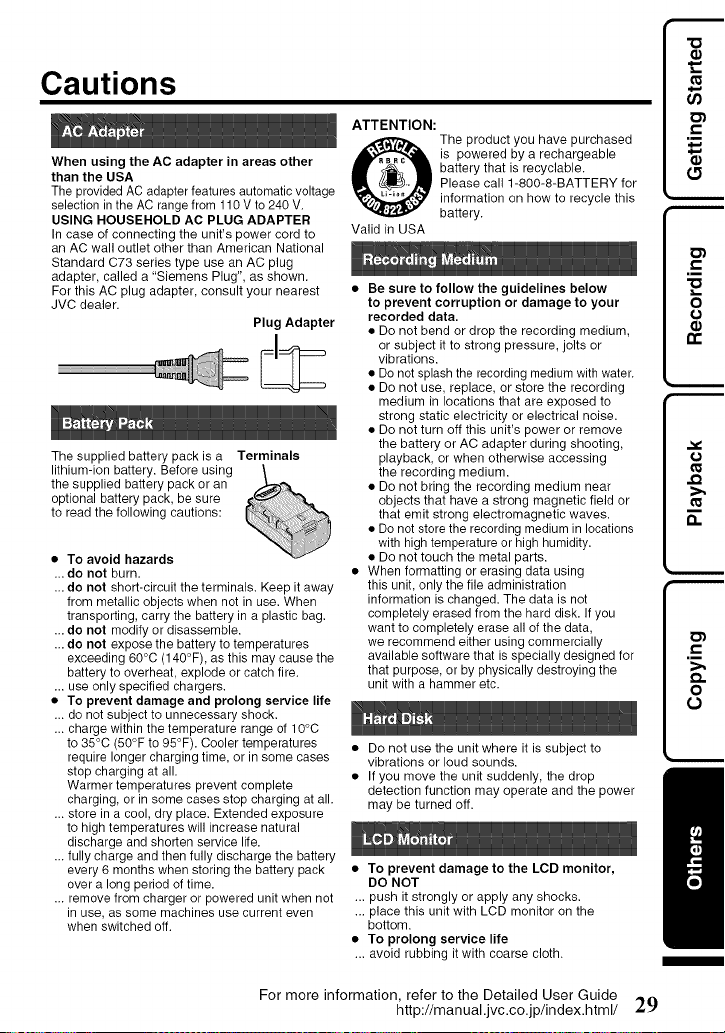
Cautions
When using the AC adapter in areas other
than the USA
The provided AC adapter features automatic voltage
selection in the AC range from 110 V to 240 V.
USING HOUSEHOLD AC PLUG ADAPTER
In case of connecting the unit's power cord to
an AC wall outlet other than American National
Standard C73 series type use an AC plug
adapter, called a "Siemens Plug", as shown.
For this AC plug adapter, consult your nearest
JVC dealer.
Plug Adapter
The supplied battery pack is a Terminals
lithium-ion battery. Before using
the supplied battery pack or an
optional battery pack, be sure
to read the following cautions:
• To avoid hazards
... do not burn.
... do not short-circuit the terminals. Keep it away
from metallic objects when net in use. When
transporting, carry the battery in a plastic bag.
... do not modify or disassemble.
... do not expose the battery to temperatures
exceeding 60°C (140°F), as this may cause the
battery to overheat, explode or catch fire.
... use only specified chargers.
• To prevent damage and prolong service life
... do not subject to unnecessary shock.
... charge within the temperature range of 10°C
to 35°C (50°F to 95°F). Cooler temperatures
require longer charging time, or in some cases
stop charging at all.
Warmer temperatures prevent complete
charging, or in some cases stop charging at all.
... store in a cool, dry place. Extended exposure
to high temperatures will increase natural
discharge and shorten service life.
... fully charge and then fully discharge the battery
every 6 months when storing the battery pack
over a long period of time.
... remove from charger or powered unit when net
in use, as some machines use current even
when switched off.
ATTENTION:
The product you have purchased
is powered by a rechargeable
battery that is recyclable.
Please call 1-800-8-BATTERY for
information on how to recycle this
battery.
Valid in USA
• Be sure to follow the guidelines below
to prevent corruption or damage to your
recorded data.
• Do not bend or drop the recording medium,
or subject it to strong pressure, jolts or
vibrations.
• Do not splash the recording medium with water.
• Do not use, replace, or store the recording
medium in locations that are exposed to
strong static electricity or electrical noise.
• Do not turn off this unit's power or remove
the battery or AC adapter during shooting,
playback, or when otherwise accessing
the recording medium.
• Do not bring the recording medium near
objects that have a strong magnetic field or
that emit strong electromagnetic waves.
• Do not store the recording medium in locations
with high temperature or high humidity.
• Do not touch the metal parts.
• When formatting or erasing data using
this unit, only the file administration
information is changed. The data is not
completely erased from the hard disk. If you
want to completely erase all of the data,
we recommend either using commercially
available software that is specially designed for
that purpose, or by physically destroying the
unit with a hammer etc.
• Do not use the unit where it is subject to
vibrations or loud sounds.
• If you move the unit suddenly, the drop
detection function may operate and the power
may be turned off.
• To prevent damage to the LCD monitor,
DO NOT
... push it strongly or apply any shocks.
... place this unit with LCD monitor on the
bottom.
• To prolong service life
... avoid rubbing it with coarse cloth.
m
m
For more information, refer to the Detailed User Guide
http://manual.jvc.co.jp/index.html/ 29
• For safety, DO NOT
... open the unit's chassis.
... disassemble er modify the unit.
... allow inflammables, water er metallic objects
to enter the unit.
... remove the battery pack or disconnect the
power supply while the power is on.
... leave the battery pack attached when the unit
is not in use.
... place naked flame sources, such as lighted
candles, on the apparatus.
... expose the apparatus to dripping or splashing.
... leave dust or metal objects adhered to the
power plug or an AC wall outlet.
... insert any objects in the unit.
• Avoid using the unit
... in places subject to excessive humidity or dust.
... in places subject to soot or steam such as near
a cooking stove.
... in places subject to excessive shock or vibration.
... near a television set.
... near appliances generating strong magnetic
or electric fields (speakers, broadcasting
antennas, etc.).
... in places subject to extremely high (over 40°C
or 104°F) or extremely low (under 0°C or 32°F)
temperatures.
... in places where air pressure is low (more than
3000 m (9870 ft) above the sea level).
• DO NOT leave the unit
... in places of over 50°C (122°F).
... in places where humidity is extremely lew
(below 35%) er extremely high (above 80%).
... in direct sunlight.
... in a closed car in summer.
... near a heater.
... in high places such as on a TV. Leaving the
unit in high places while a cable is connected
may result in a malfunction if the cable is
caught and the unit falls onto the floor.
• To protect the unit, DO NOT
... allow it to become wet.
... drop the unit or strike it against hard objects.
... subject it te shock er excessive vibration
during transportation.
... keep the lens directed at extremely bright
objects for long periods.
... expose the lens to direct sunlight.
... swing it excessively when using the hand strap.
... swing the soft camcorder case excessively
when the unit is inside it.
... place the unit in dusty or sandy areas, such
as on a beach.
• To prevent the unit from dropping,
• Fasten the grip belt securely.
• When using the unit with a tripod, attach
the unit to the tripod securely.
If the unit drops, you may be injured and the
unit may be damaged.
When a child uses the unit, there must be
parental guidance.
Declaration of Conformity
Model Number : GZ-HD620U/GZ-HD500U
Trade Name : JVC
Responsible party : JVC AMERICAS CORP.
Address : 1700 Valley Road Wayne, N. J. 07470
Telephone Number : 973-317-5000
This device complies with Part 15 of FCC
Rules. Operation is subject to the following
two conditions: (1) This device may not cause
harmful interference, and (2) this device must
accept any interference received, including
interference that may cause undesired operation.
Changes or modifications not approved by
JVC could void the user's authority to operate
the equipment. This equipment has been
tested and found to comply with the limits for
a Class B digital device, pursuant to Part 15 of
the FCC Rules. These limits are designed to
_rovide reasonable protection against harmful
interference in a residential installation. This
equipment generates, uses, and can radiate
radio frequency energy and, if not installed
and used in accordance with the instructions,
may cause harmful interference to radio
communications. However, there is no guarantee
that interference will not occur in a particular
installation. If this equipment does cause harmful
interference to radio or television reception,
which can be determined by turning the
equipment off and on, the user is encouraged
to try to correct the interference by one or more
of the following measures: Reorient or relocate
the receiving antenna. Increase the separation
between the equipment and receiver.
Connect the equipment into an outlet on a
circuit different from that to which the receiver is
connected.
Consult the dealer or an experienced radio/
TV technician for help.
This Class B digital apparatus complies with
Canadian ICES-003.
Cet appareil num_rique de la classe Best
conforme & la norme NMB-O03 du Canada.
For more information, refer to the Detailed User Guide
30 http://manual.jvc.co.jp/index.html/
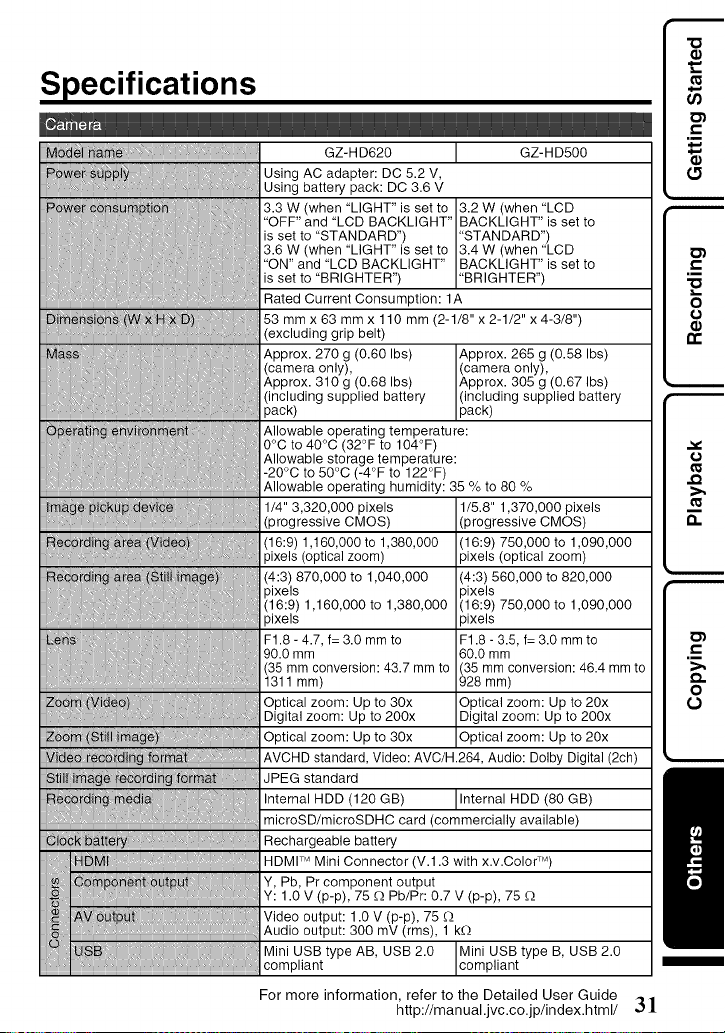
F
Specifications
.... GZ-HD620 I GZ-HD500 I "_'_
Uppl Using AC adapter: DC 5.2 V,
%.......................... Using battery pack: DC 3.6 V
3.3 W (when "LIGHT" is set to 3.2 W (when "LCD
"OFF" and "LCD BACKLIGHT" BACKLIGHT" is set to
is set to "STANDARD") I"STANDARD")
3.6 W (when "LIGHT" is set to 3.4 W (when "LCD
"ON" and "LCD BACKLIGHT" BACKLIGHT" is set to
ssetto BRGHTER) J BRGHTER)
Rated Current Consumption: 1A
53 mm x 63 mm x 110 mm (2-1/8" x 2-1/2" x 4-3/8")
(excluding grip belt)
Approx• 270 g (0.60 Ibs) Approx• 265 g (0.58 Ibs)
(camera only), (camera only),
Approx• 310 g (0.68 Ibs) Approx• 305 g (0.67 Ibs)
(including supplied battery I(including supplied battery
pack) J pack)
Allowable operating temperature:
0°C to 40°C (32°F to 104°F)
Allowable storage temperature:
-20°C to 50°C (-4°F to 122°F)
Allowable operating humidity: 35 % to 80 %
1/4" 3,320,000 pixels 1/5•8" 1,370,000 pixels
(progressive CMOS) (progressive CMOS)
(16:9) 1,160,000 to 1,380,000 (16:9) 750,000 to 1,090,000
pixels (optical zoom) pixels (optical zoom)
(4:3) 870,000 to 1,040,000 (4:3) 560,000 to 820,000
pixels pixels
(16:9) 1,160,000 to 1,380,000 (16:9) 750,000 to 1,090,000
_ixels pixels
F1.8 - 4.7, f= 3.0 mm to F1.8 - 3.5, f= 3.0 mm to
90.0 mm 60.0 mm
(35 mm conversion: 46.4 mm to
928 mm)
Optical zoom: Up to 20x
Digital zoom: Up to 200x
Optical zoom: Up to 20x
(35 mm conversion: 43•7 mm to
1311 mm)
o0m@ _i i '"i ii ii iii: Optical zoom: Up to 30x
Digital zoom: Up to 200x
Optical zoom: Up to 30x
ide _'di _ :fo AVCHD standard, Video: AVC/H.264, Audio: Uolby Digital (2ch)
_i age_ i _o_at JPEGstandard
Internal HDD (120 GB) J Internal HDD (80 GB)
microSD/microSDHC card (commercially available)
Rechargeable battery
HDMI TM Mini Connector (V.1.3 with x.v.Color TM)
Y: Pb, Pr component output
• 1.0 V (p-p), 75 £_Pb/Pr: 0.7 V (p-p), 75 _)
Video output: 1.0 V (p-p), 75 _)
Audio output: 300 mV (rms), 1 k_)
Mini USB type B, USB 2.0
Mini USB type AB, USB 2.0 Jcomp ant
compliant
m
m
For more information, refer to the Detailed User Guide
http://manual.jvc.co.jp/index.html/ 3 1

m
AC 110 V to 240 V, 50 Hz/60 Hz
DC 5.2 V, 1.8 A
0°C to 40°C (32°F to 104°F),
10°C to 35°C (50°F to 95°F) during charging
78 mmx 34 mmx 46 mm (3-1/8" x 1-3/8" x 1-13/16")
(excluding cord and AC plug)
Approx. 107 g (0.24 Ibs)
* When using the AC adapter overseas, please prepare a commercially available
converter plug for the country or region of visit.
• The specifications and appearance of this product are subject to changes for further
improvement without prior notice,
Index
A
B
C
D
F
I
L
AC Adapter ................................ 6, 29
AV Connection ......................... 15, 18
Battery Pack .............................. 6, 29
CD-ROM ........................................ 21
Clock Adjust ..................................... 9
Copy (Back Up) ....................... 17, 22
Date/Time Setting ............................ 8
Deleting Files ................................. 14
Dubbing ......................................... 18
Format SD Card ............................ 13
Installation ..................................... 21
Language Setting ............................ 9
LCD Monitor .................................. 29
M Mac ................................................ 20
Menu Settings ................................ 23
N Number of Images ......................... 24
R Recordable Time ........................... 24
Recording Media for Image ........... 13
S SD Card ................................... 12, 24
Software ........................................ 19
U USB Cable ..................................... 22
V Viewing Files on TV ....................... 15
W Windows ........................................ 19
Z Zoom ............................................. 10
JVC
© 2009 Victor Company of Japan, Limited [_ 1209MZR-SW-MD
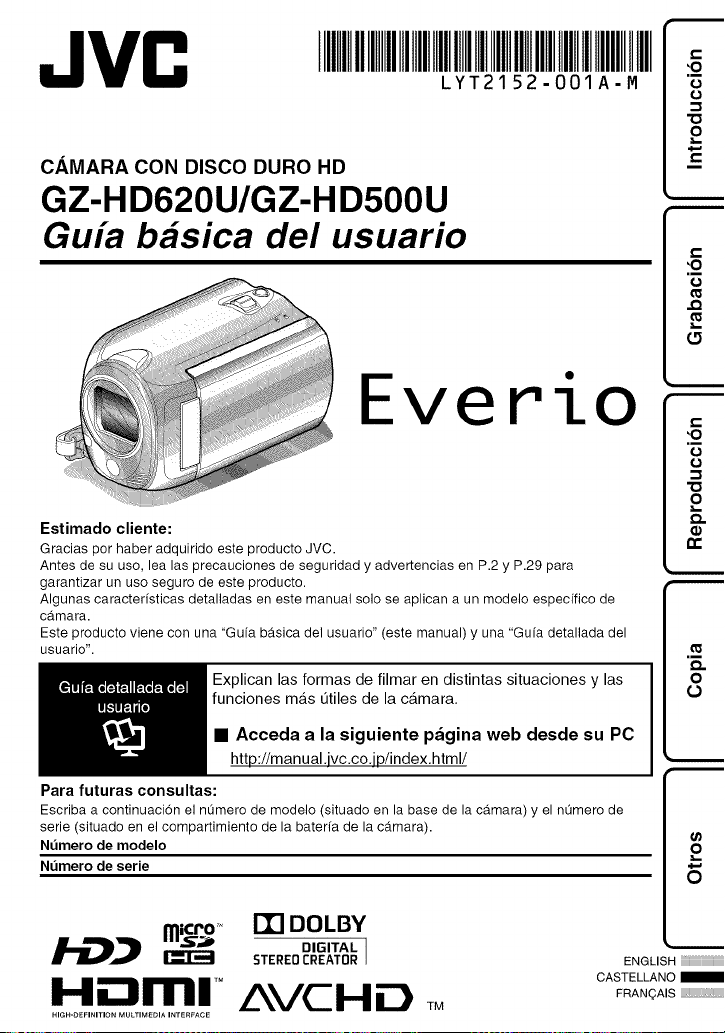
CAMARA CON DISCO DURO HD ] o
GZ-HD620U/GZ-HD500U
Gu(a b#sica del usuario
Everio
Estimado cliente:
Gracias por haber adquirido este producto JVC.
Antes de su uso, lea las precauciones de seguridad y advertencias en P.2 y P.29 para
garantizar un uso seguro de este producto.
Algunas caracterfsticas detalladas en este manual solo se aplican a un modelo especffico de
oa.mara.
Este producto viene con una "Gufa ba.sica del usuario" (este manual) y una "Gufa detallada del
usuario".
Explican las formas de filmar en distintas situaciones y las
funciones mas t_tiles de la camara.
• Acceda a la siguiente pagina web desde su PC
htt ://manual.vc.co. /index.html/
Para futuras consultas:
Escriba a continuacion el nQmero de modelo (situado en la base de la ca.mara) y el nQmero de
serie (situado en el compartimiento de la bateria de la c_.mara).
Nt_mero de modelo
Nt_mero de serie
micro_ IT] DOLBY
/-D_ '"_" °,_,T_L1
STEREOCREATOR
I----l_
Hii:3ml TM L_VCHi3 _
:o
ENGLISH
CASTELLANO /
FRANQAIS
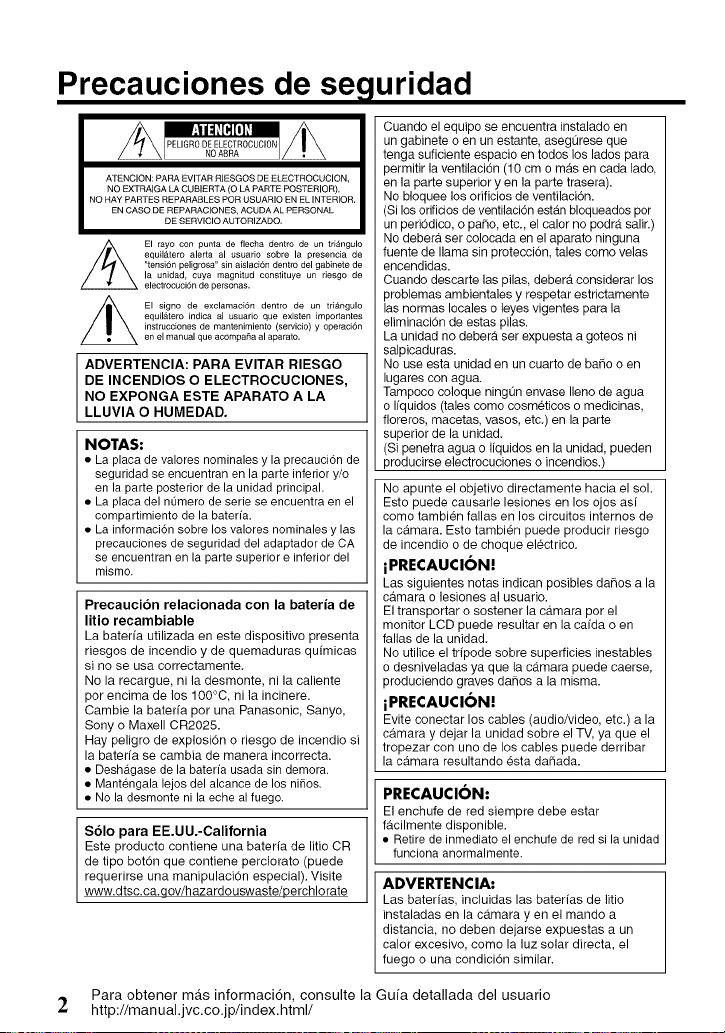
Precauciones de seguridad
ATENCION: PARA EVITAR RIESGOS DE ELECTROCUCION,
NO EXTRAIGA LA CUBIERTA (O LA PARTE POSTERIOR).
NO HAY PARTES RERARABLES PeR USUARIO EN EL INTERIOR.
EN CASe DE REPARACIONES, ACUDA AL PERSONAL
DE SERVICIO AUTORIZADO.
El rayo con punta de flecha dentro de un tri,_ngulo
equilatero alerta al usuario sobre la presencia de
"tensi6n peligrosa" sin aislaci6n dentro del gabinete de
la unidad, cuya magn}tud constituye un r_esgo de
electrocuci6n de personas.
El signo de exclamaciSn dentro de un tri&ngulo
equil_4ero indica al usuado que existen ]mportantes
instrucciones de mantenimiento (servicio) y operaci6n
en el manual que acompaSa al aparato.
ADVERTENClA: PARA EVITAR RIESGO
DE INCENDIOS O ELECTROCUClONES,
NO EXPONGA ESTE APARATO A LA
LLUVIA O HUMEDAD.
NOTAS:
• La placa de valores nornJnalesy la precauci6n de
seguridad se encuentran en la parte inferior y/o
en la parte posterior de la unidad principal.
• La placa del nurnero de serie se encuentra en el
compartimiento de la baterfa.
• La inforrnacion sobre los valores nonlinales y las
precauciones de seguridad del adaptador de CA
se encuentran en la parte superior e inferior del
rnisrno.
Precaucion relacionada con la bateria de
litio recambiable
La baterfa utilizada en este dispositivo presenta
riesgos de incendio y de quemaduras quimicas
si no se usa correctamente.
No la recargue, ni la desmonte, ni la caliente
per encima de los 100°C, ni la incinere.
Cambie la baterfa per una Panasonic, Sanyo,
Sony o Maxell CR2025.
Hay peligro de explosion o riesgo de incendio si
la baterfa se cambia de manera incorrect&
• Deshagase de la bateria usada sin demora.
• Mantengala lejos del alcance de los niiios.
• No la desmonte ni la eche al fuego.
S61o para EE.UU.-Canfornia
Este producto contiene una bateria de litio CR
de tipo boton que contiene perclerato (puede
requerirse una manipulacion especial). Visite
www.dtsc.ca.gov/hazardouswaste/perchlorate
Cuando el equipo se encuentra instalado en
un gabinete o en un estante, asegurese que
tenga suficiente espacio en todos los lades para
permitir la ventilacion (10 cm o m&s en cada lade,
en la parte superior yen la parte trasera).
No bloquee los orificios de ventilaci6n.
(Silos orificios de ventilaci6n estan bloqueados per
un periodico, o patio, etc., el calor no podrb, salir.)
No debera ser colocada en el aparato ninguna
fuente de llama sin proteccion, tales come velas
encendidas.
Cuando descarte las pilas, deber_tconsiderar los
problemas ambientales y respetar estrictamente
las nermas locales e leyes vigentes para la
eliminacion de estas pilas.
La unidad no deber& ser expuesta a goteos ni
salpicaduras.
No use esta unidad en un cuarto de baifio o en
lugares con agua.
Tampeco coloque ningun envase Ileno de agua
e liquidos (tales come cosmeticos e medicinas,
floreros, macetas, vases, etc.) en la parte
superior de la unidad.
(Si penetra agua e liquidos en la unidad, pueden
producirse electrocuciones o incendios.)
No apunte el objetive directamente hacia el sol.
Este puede causarle lesiones en los ejes asi
come tambien fallas en los circuitos internes de
la ca.mara. Esto tambien puede producir riesgo
de incendio o de cheque electrico.
|PRECAUCION!
Las siguientes notas indican posibles daflos a la
camara o lesiones al usuario.
Eltransportar o sostener la ca.mara per el
monitor LCD puede resultar en la caida o en
fallas de la unidad.
No utilice el tripode sobre superficies inestables
e desniveladas ya que la ca.mara puede caerse,
produciende graves dafles a la misma.
|PRECAUCION!
Evite conectar los cables (audio/video, etc.) a la
camara y dejar la unidad sebre el TV, ya que el
tropezar con une de los cables puede derribar
la ca.mara resultando esta dafiada.
PRECAUCION:
El enchufe de red siempre debe estar
facilmente disponible.
• Retire de inmediato el enchufe de red si la unidad
funciona anorrnalrnente.
ADVERTENCIA:
Las bater[as, incluidas las baterfas de litio
instaladas en la ca.mara y en el mando a
distancia, no deben dejarse expuestas a un
calor excesivo, come la luz solar directa, el
fuego o una condici6n similar.
Para obtener mas informaci6n, consulte la Gufa detallada del usuario
2 http://manual.jvc.co.jp/index.html/
INSTRUCCIONES IMPORTANTES DE
SEGURIDAD
1. Lea estas instrucciones.
2. Conserve estas instrucciones.
3. Preste atenci6n alas advertencias.
4. Siga todas las instrucciones.
5. No utilice este aparato cerca del agua.
6. Limpie s61o con paho seco.
7. No bloquee ninguna abertura de ventilaci6n.
Instale de acuerdo con las instrucciones del
fabricante.
8. No Io instale cerca de ninguna fuente de calor
tales como, radiadores, calefactores, cocinas,
u otros aparatos (incluyendo amplificadores)
que produzcan calor.
9. Evite pisar o apretar el cable de alimentaci6n,
especialmente en los enchufes, conectores y
en el punto de salida
del aparato.
10. $61o utilice
dispositivos/acceso rios
especificados por el
fabricante.
1 1. Utilice s61o con la
carretilla, estante,
tripode, soporte o mesa
especificado por el fabricante o vendido con
el aparato. Cuando utilice una carretilla, sea
cauteloso al mover el conjunto de carretilla/
aparato para evitar lesiones provocadas por
cafdas.
12. Desenchufe este aparato durante estruendos
de relampagos o cuando este fuera de uso por
largo tiempo.
1 3. Refiera toda reparaci6n a personal de servicio
calificado. Se requiere de reparaci6n cuando el
aparato ha sido dahado de alguna manera, por
ejemplo, si el cable o enchufe de alimentaci6n
esta dahado, si ocurri6 derrame de liquidos
o cafda de objetos dentro del aparato, si el
aparato fue expuesto a la Iluvia o humedad, si
no funciona normalmente, o sufri6 cafdas.
Si este simbolo aparece, s61o es
valido en la Uni6n Europea.
Recuerde que esta camara debe usarse
t_nicamente para fines privados,
Estdt prohibido cualquier uso comercial sin la
autorizaci6n correspondiente. (Aunque grabe
acontecimientos, tales como espectaculos
o exhibiciones, para su disfrute personal, se
recomienda que obtenga una autorizaci6n previa.)
Marcas comerciales
• "AVCHD" y el Iogotipo de "AVCHD" son marcas
comerciales de Panasonic Corporation y Sony
Corporation.
• x.v.Color TM es una marca
comercial de Sony Corporation. x,v,(:olor
• HDMI es una rnarca comercial HBml ,
de HDMI Licensing, LLC. .........................
• Fabricado bajo licencia de Dolby Laboratories.
Dolby y el sfmbolo de la doble D son marcas
comerciales de Dolby Laboratories.
• Windows ® es una marca registrada o una marca
comercial de Microsoft Corporation en los
Estados Unidos y/o en otros paises.
• Macintosh es una marca registrada de Apple Inc.
• iTunes, iMovie, iPhoto son marcas comerciales
de Apple Inc, registradas en los E.U. y otros
paises.
• YouTube TM y el Iogotipo de YouTube son marcas
comerciales y/o marcas comerciales registradas
de YouTube LLC.
• El resto de los nombres de productos y
de compahfas incluidos en este manual
de instrucciones son marcas comerciales
y/o marcas registradas de sus respectivos
propietarios.
PRECAUCIONES:
• Si se utilizan baterfas que NO han sido
aprobadas por JVC, es posible que se produzca
fuego o lesiones en el usuario.
Utilice solo las baterfas especificadas en la
pagina 24.
• No tire o doble el enchufe y cable del adaptador
de CA. Podrfa dahar el adaptador de CA.
Realice una copia de seguridad de los
datos importantes que haya grabado
JVC no se responsabilizara de cualquier
perdida de datos. Le sugerimos que guarde los
datos importantes que haya grabado
copi_tndolos en un DVD o cualquier otto soporte
de grabaci6n.
Para obtener mas informacion, consulte la Guia detallada del usuario
http://manual.jvc.co.jp/index.html/ 3
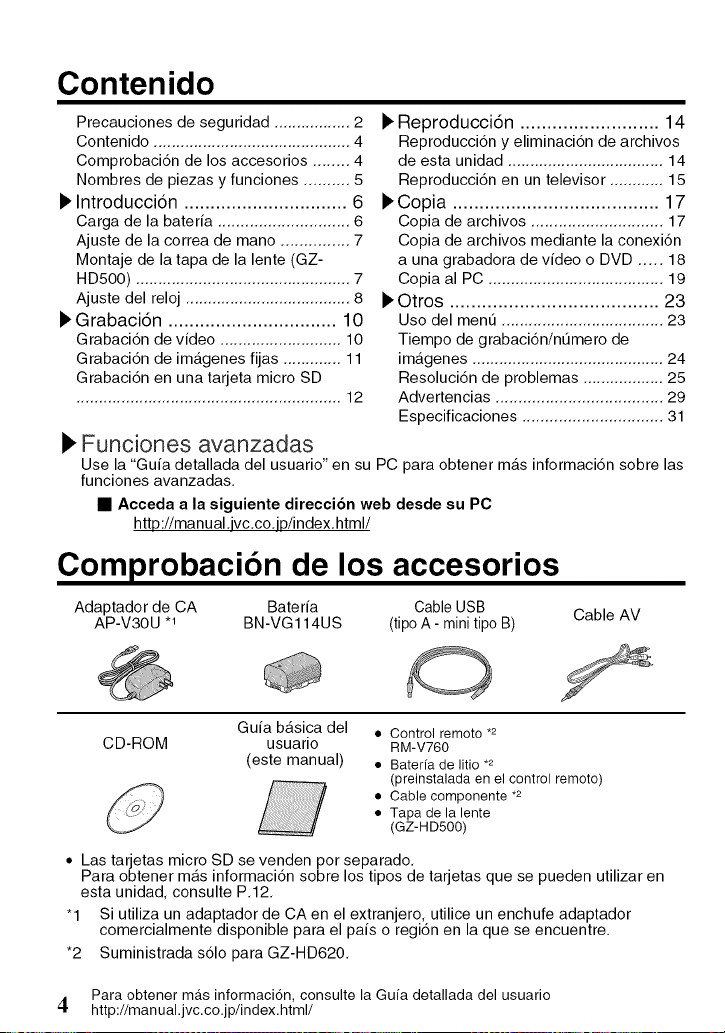
Contenido
Precauciones de seguridad ................. 2
Contenido ............................................ 4
Comprobaci6n de los accesorios ........ 4
Nombres de piezas y funciones .......... 5
Introducci6n ............................... 6
Carga de la bateria ............................. 6
Ajuste de la correa de mano ............... 7
Montaje de la tapa de la lente (GZ-
HD500) ................................................ 7
Ajuste del reloj ..................................... 8
I_ G rabaci6n ................................ 10
Grabaci6n de video ........................... 10
Grabaci6n de imagenes fijas ............. 11
Grabaci6n en una tarjeta micro SD
........................................................... 12
I_'Funciones avanzadas
I_ Reproducci6n .......................... 14
Reproducci6n y eliminaci6n de archivos
de esta unidad ................................... 14
Reproducci6n en un televisor ............ 15
I_ Copia ....................................... 17
Copia de archivos ............................. 17
Copia de archivos mediante la conexi6n
a una grabadora de video o DVD ..... 18
Copia al PC ....................................... 19
Otros ....................................... 23
Uso del ment_ .................................... 23
Tiempo de grabaci6n/nt_mero de
imP.genes ........................................... 24
Resoluci6n de problemas .................. 25
Advertencias ..................................... 29
Especificaciones ............................... 31
Use la "Guia detallada del usuario" en su PC para obtener mas informaci6n sobre las
funciones avanzadas.
• Acceda a la siguiente direcci6n web desde su PC
http://manual.ivc.co.ip/index.html/
Comprobacibn de los accesorios
Adaptador de CA Bateria Cable USB Cable AV
AP-V30U -1 BN-VG114US (tipo A- mini tipo B)
CD-ROM
Guia b_.sica del • Control remoto *2
usuario RM-V760
(este manual) • Baterfa de litio *2
(preinstalada en el control remoto)
• Cable componente *2
• Tapa de la lente
(GZ-HD500)
• Las tarjetas micro SD se venden por separado.
Para obtener mas informaci6n sobre los tipos de tarjetas que se pueden utilizar en
esta unidad, consulte P.12.
"1 Si utiliza un adaptador de CA en el extranjero, utilice un enchufe adaptador
comercialmente disponible para el pais o regi6n en la que se encuentre.
*2 Suministrada s61o para GZ-HD620.
Para obtener mas informaci6n, consulte la Guia detallada del usuario
4. http://manual.jvc.co.jp/index.html/
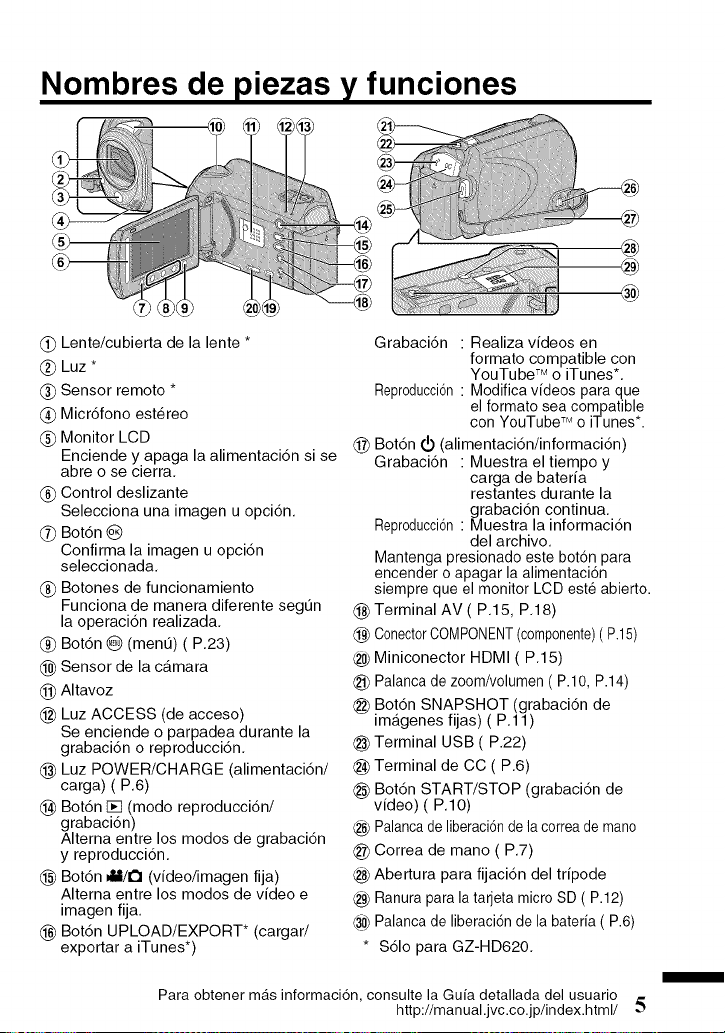
Nombres de piezas y funciones
®
@
®
(_) Lente/cubierta de la lente *
_:) Luz *
Sensor remoto *
_) Micr6fono estereo
_) Monitor LCD
Enciende y apaga la alimentaci6n si se
abre o se cierra.
_:) Control deslizante
Selecciona una imagen u opci6n.
(_ Bot6n _)
Confirma la imagen u opci6n
seleccionada.
_:) Botones de funcionamiento
Funciona de manera diferente segt_n
la operaci6n realizada.
_) Bot6n @ (ment_) (P.23)
(_) Sensor de la camara
@ Altavoz
@ Luz ACCESS (de acceso)
Se enciende o parpadea durante la
grabaci6n o reproducci6n.
@ Luz POWER!CHARGE (alimentaci6n/
carga) (P.6)
(_) Bot6n [] (modo reproducci6n/
grabaci6n)
Alterna entre los modos de grabaci6n
y reproducci6n.
@ Bot6n _1t/1_1(video/imagen fija)
Alterna entre los modos de video e
imagen fija.
(_) Bot6n UPLOAD/EXPORT* (cargar/
exportar a iTunes*)
Grabaci6n : Realiza videos en
formato compatible con
YouTube TM o iTunes*.
Reproducci6n: Modifica videos para que
el formato sea compatible
con YouTube TM o iTunes*.
@ Bot6n (_ (alimentaci6n/informaci6n
Grabaci6n : Muestra el tiempo y
carga de bateria
restantes durante la
grabaci6n continua.
Reproducci6n: Muestra la informaci6n
del archivo.
Mantenga presionado este bot6n para
encender o apagar la alimentaci6n
siempre que el monitor LCD este abierto.
@ Terminal AV ( P.15, P.18)
(_) ConectorCOMPONENT(componente)(P.15)
Miniconector HDMI (P.15)
@ Palanca de zoom/volumen ( P.10, P.14)
@ Bot6n SNAPSHOT (grabaci6n de
imagenes fijas) ( P.11 )
@ Terminal USB (P.22)
(_) Terminal de CC (P.6)
@ Bot6n START/STOP (grabaci6n de
video)(P.10)
¢__Palanca de liberaci6n de lacorrea de mano
@ Correa de mano (P.7)
@ Abertura para fijaci6n del tripode
¢._ Ranura para la tarjeta micro SD (P.12)
_30_Palanca de liberaci6n de la bateria (P.6)
* S61o para GZ-HD620.
Para obtener mas informacion, consulte la Guia detallada del usuario
http://manual.jvc.co.jp/index.html/ 5
I
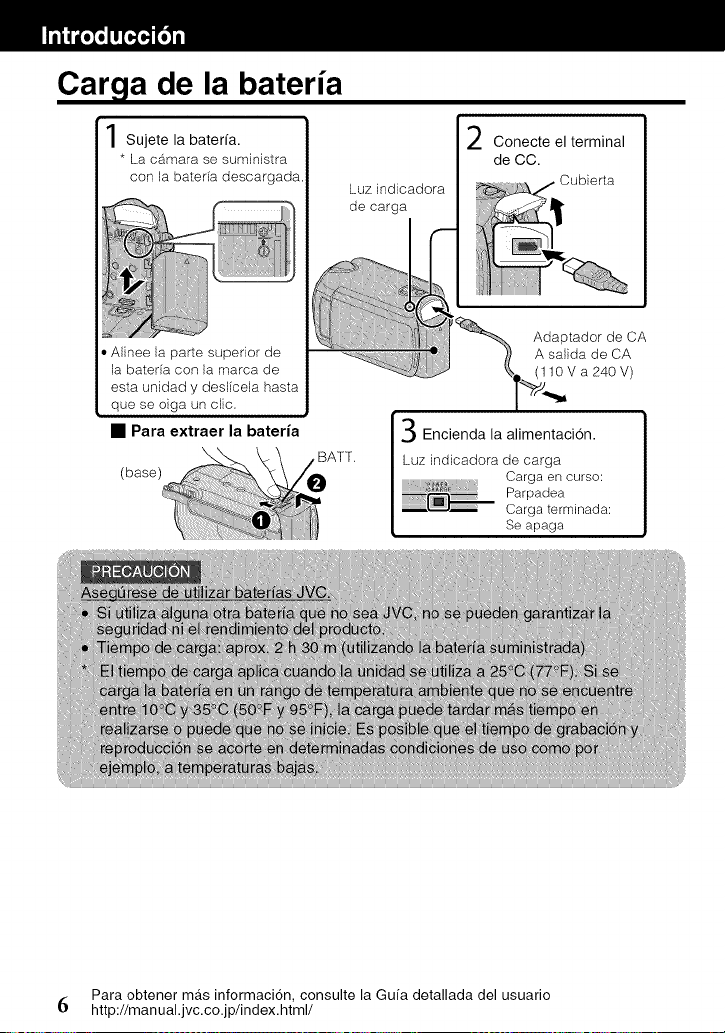
Carga de la bateria
Sujete la baterfa.
* La camara se sum}n}stra
con la bateria descargada,
• AHnee la parte superior de
Ja bateria con la marca de
esta un}dad y deslicela hasta
que se o}ga un cI}c,
• Para extraer la bateria
X
(base)
Luz }nd}cadora
de carga
Conecte el terminal
de CC.
Adaptador de CA
A sal}da de CA
(110 V a 240 V)
BATT,
Encienda la alimentaci6n.
Luz }nd}cadora de carga
Carga en curso:
Parpadea
Carga terminada:
Se apaga
Para obtener m_.s informaci6n, consulte la Guia detallada del usuario
6 http://manual.jvc.co.jp/index.html/
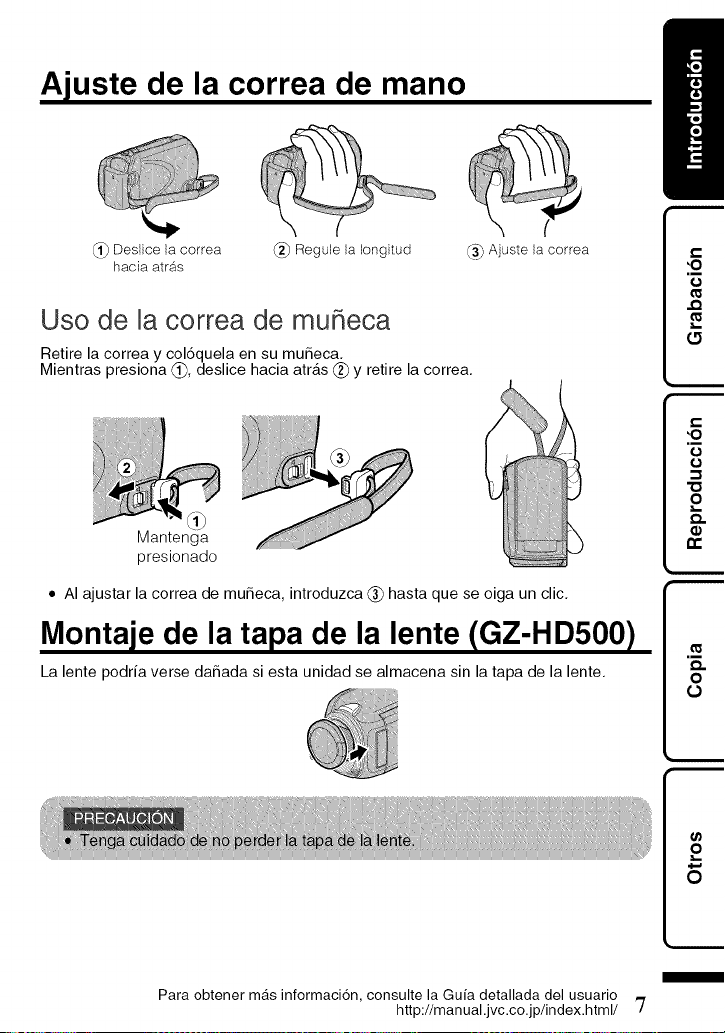
Ajuste de la correa de mano
Desl}ce la correa
hacia atras
_j Regule la Iongltud
Ajuste la correa
Uso de la correa de mu_eca
Retire la correa y col6quela en su mufieca.
Mientras presiona (_), deslice hacia atras (_) y retire la correa.
Mantenga
presionado
• AI ajustar la correa de mufieca, introduzca (_ hasta que se oiga un clic.
Montaje de la tapa de la lente (GZ-HD500)
La lente podria verse dahada si esta unidad se almacena sin la tapa de la lente.
Para obtener mas informacion, consulte la Guia detallada del usuario
http://manual.jvc.co.jp/index.html/ '7
EL
m
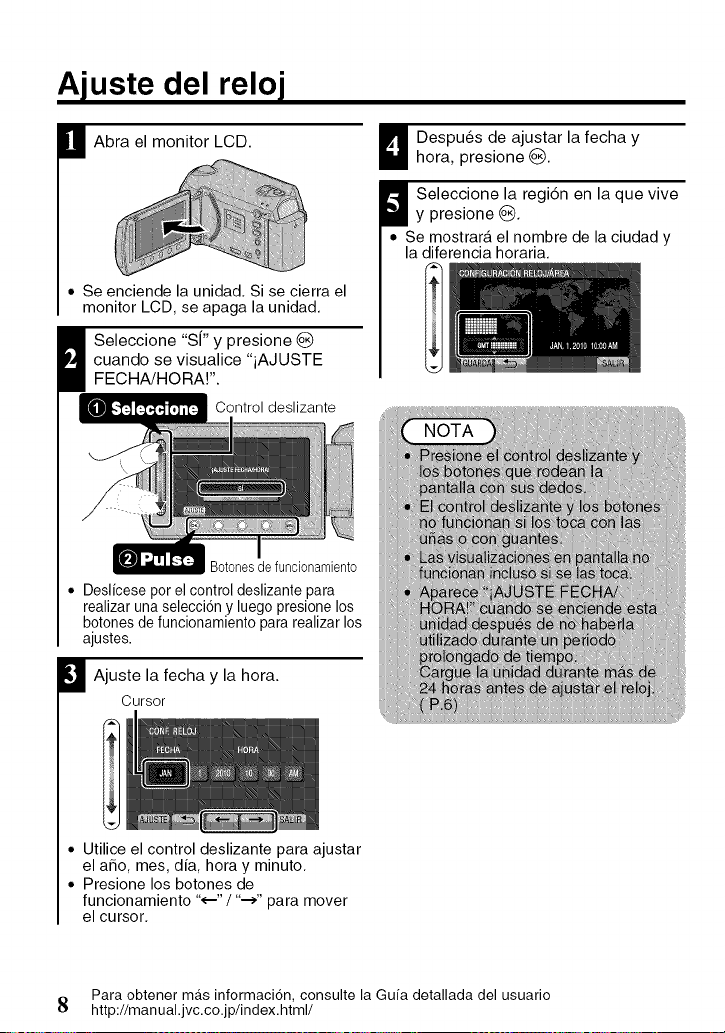
Ajuste del reloj
B Abra el monitor LCD.
• Se enciende la unidad. Si se cierra el
monitor LCD, se apaga la unidad.
H eleccione "S[" y presione _)
cuando se visualice "iAJUSTE
FECHA/HORA!".
Control deslizante
Despues de ajustar la fecha y
_ hora, presione _).
W eleccione la regidn en la que vivey presione _).
• Se mostrara el nombre de la ciudad y
la diferencia horaria.
Botones de funcionamiento
• Deslicese por el control deslizante para
realizar una selecci6n y luego presione los
botones de funcionamiento para realizar los
ajustes.
I Ajuste la fecha la hora.
Y
Cursor
• Utilice el control deslizante para ajustar
el aho, mes, dia, hora y minuto.
• Presione los botones de
funcionamiento "*-" / "--_" para mover
el cursor.
Para obtener mas informaci6n, consulte la Guia detallada del usuario
8 http://manual.jvc.co.jp/index.html/
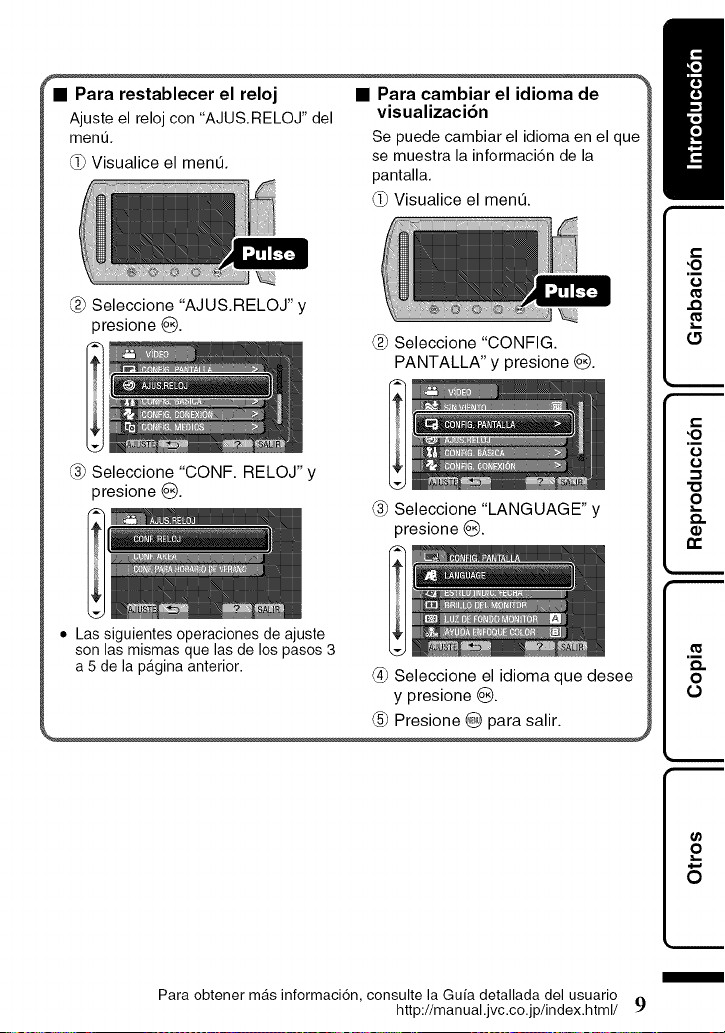
• Para restablecer el reloj
Ajuste el reloj con "AJUS.RELOJ" del
men&
(_ Visualice el men&
Seleccione "AJUS.RELOJ" y
presione @.
@ Seleccione "CONF. RELOJ" y
presione _).
,, Las siguientes operaciones de ajuste
son las mismas que las de los pasos 3
a 5 de la pagina anterior.
• Para cambiar el idioma de
visualizacibn
Se puede cambiar el idioma en el que
se muestra la informaci6n de la
pantalla.
(_ Visualice el ment_.
Seleccione "CONFIG.
PANTALLA" y presione _).
@ Seleccione "LANGUAGE" y
presione _).
@ Seleccione el idioma que desee
y presione _).
(_ Presione O para salir.
Para obtener mas informacion, consulte la Guia detallada del usuario
http://manual.jvc.co.jp/index.html/ 9
ff
EL
m
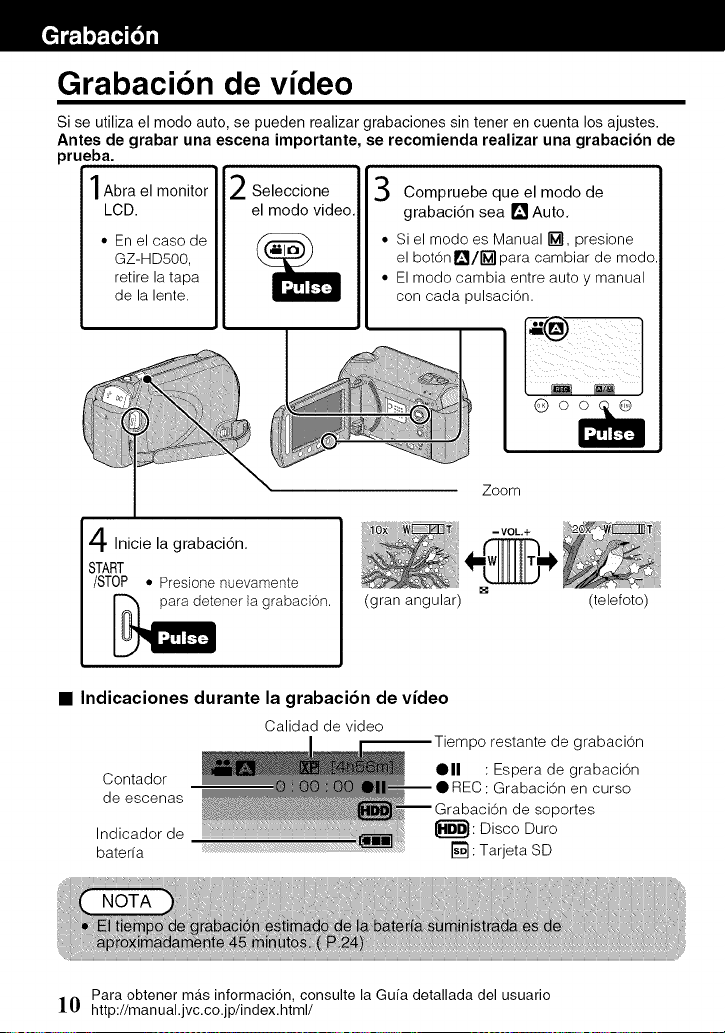
Grabacibn de video
Si se utiliza el modo auto, se pueden realizar grabaciones sin tener en cuenta los ajustes.
Antes de grabar una escena importante, se recomienda realizar una grabacibn de
prueba.
Abra el monitor
LCD.
• En el caso de
GZ-HD500,
retire la tapa
de la lente.
Seleccione
el modo video
Compruebe que el modo de
grabaci6n sea [] Auto.
,, Si el modo es Manual rMI, presione
el boton II_/r_l para cambiar de modo
• El modo cambia entre auto y manual
con cada pulsacion.
Inicie la grabaci6n.
START
/STOP * Presione nuevamente
detener la grabacion.
Zoom
- VOL+
(gran angular) (telefoto)
• Indicaciones durante la grabacibn de video
Calidad de video
po restante de grabaciOn
Contador OII : Espera de grabaciOn
de escenas GrabaciOn en curso
de soportes
Indicador de _: Disco Duro
baterfa _ : Tarjeta SD
Para obtener mas informaci6n, consulte la Guia detallada del usuario
](} http://manual.jvc.co.jp/index.html/
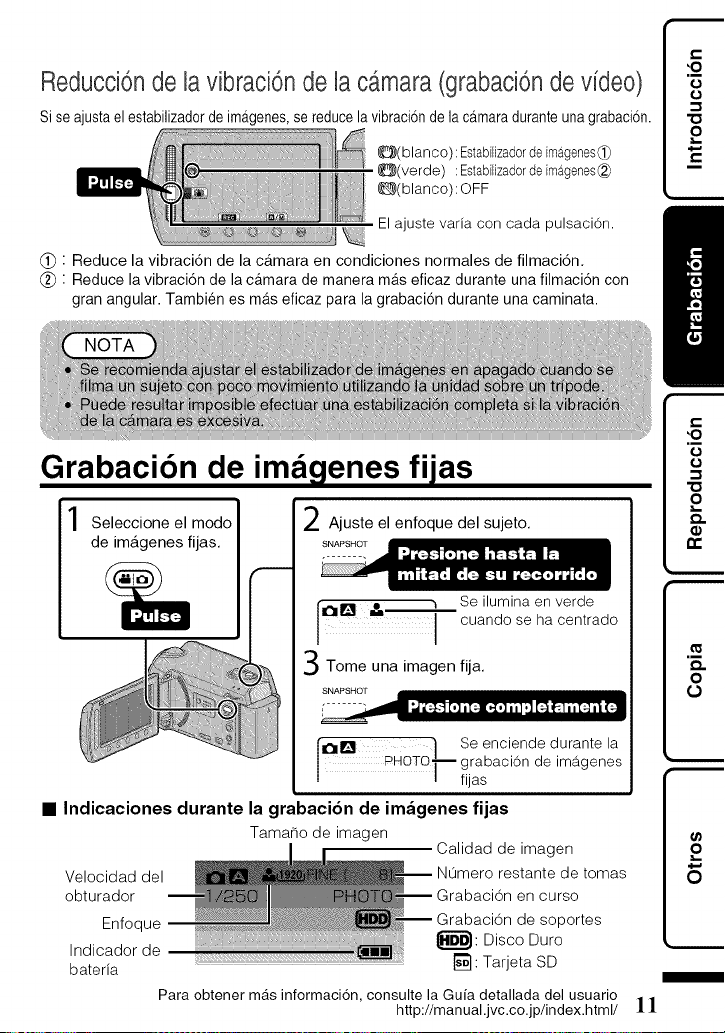
Reducd6nde la vibraci6nde la c_.mara(grabad6nde vfde0)
Si se ajusta el estabilizadorde ima.genes,se reduce la vibraci6nde la ca.maradurante una grabaci6n.
_(blanco) :Estabilizadorde imagenes(_
_(verde) :EstabiHzadorde imagenes@
@(blanco):OFF
El ajuste varia con cada pulsacion.
(_) : Reduce la vibraci6n de la camara en condiciones normales de filmaci6n.
(_) : Reduce la vibraci6n de la camara de manera mas eficaz durante una filmaci6n con
gran angular. Tambien es mas eficaz para la grabacion durante una caminata.
Grabacibn de imagenes fijas
2 Ajuste el enfoque del sujeto.
LL
1 dSelieccigOnneeIfijn_od,oI
SNAPSHOT
II311_ _ __ Se ilumina en verde
cuando se ha centrado
Tome una imagen fija.
SNAPSHOT
IiOil_l } Se enciende durante la
PHOTO" _ grabacion de ima.genes
fijas
• Indicaciones durante la grabaci6n de imagenes fijas
Tama_o de imagen
Calidad de imagen
Velocidad del Numero restante de tomas
obturador GrabaciOn en curso
Enfoque Grabacion de soportes
Indicador de _: Disco Duro
bateria _}: Tarjeta SD
EL
m
Para obtener mas informacion, consulte la Guia detallada del usuario
http://manual.jvc.co.jp/index.html/ l I
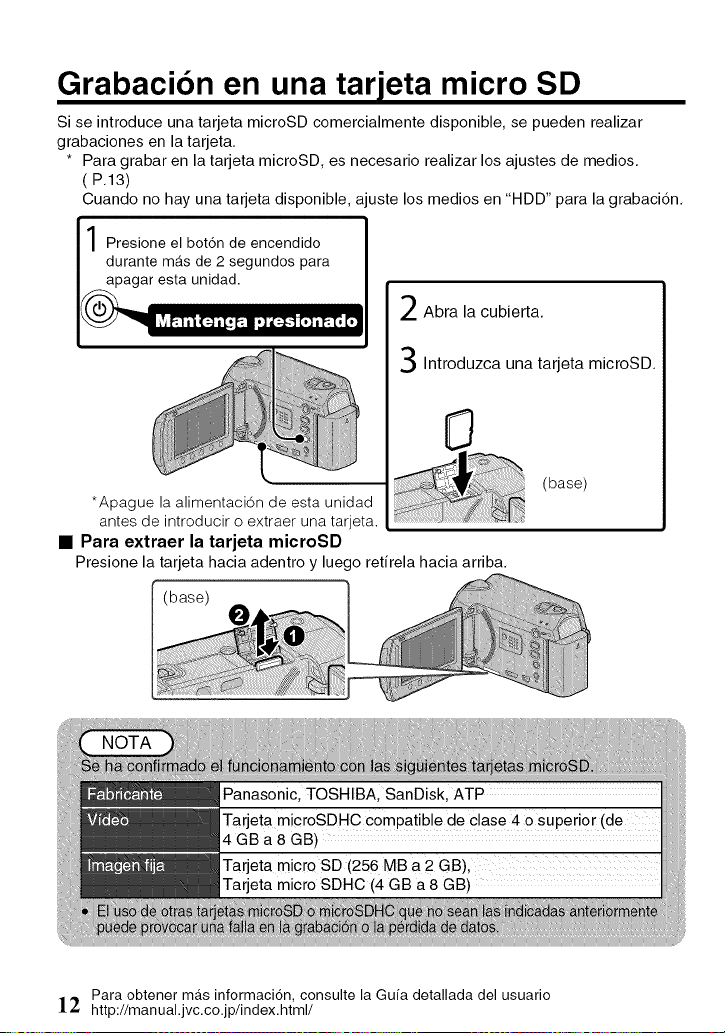
Grabacibn en una tarieta micro SD
Si se introduce una tarjeta microSD comercialmente disponible, se pueden realizar
grabaciones en la tarjeta.
* Para grabar en la tarjeta microSD, es necesario realizar los ajustes de medios.
(P.13)
Cuando no hay una tarjeta disponible, ajuste los medios en "HDD" para la grabaci6n.
Presione el boton de encendido
durante mas de 2 segundos para
apagar esta unidad.
Abra la cubierta.
Introduzca una tarjeta microSD.
*Apague la alimentaciOn de esta unidad
antes de introducir o extraer una tarjeta.
• Para extraer la tarjeta microSD
Presione la tarjeta hacia adentro y luego retirela hacia arriba.
(base)
(base)
Para obtener mas informaci6n, consulte la Guia detallada del usuario
]2 http://manual.jvc.co.jp/index.html/
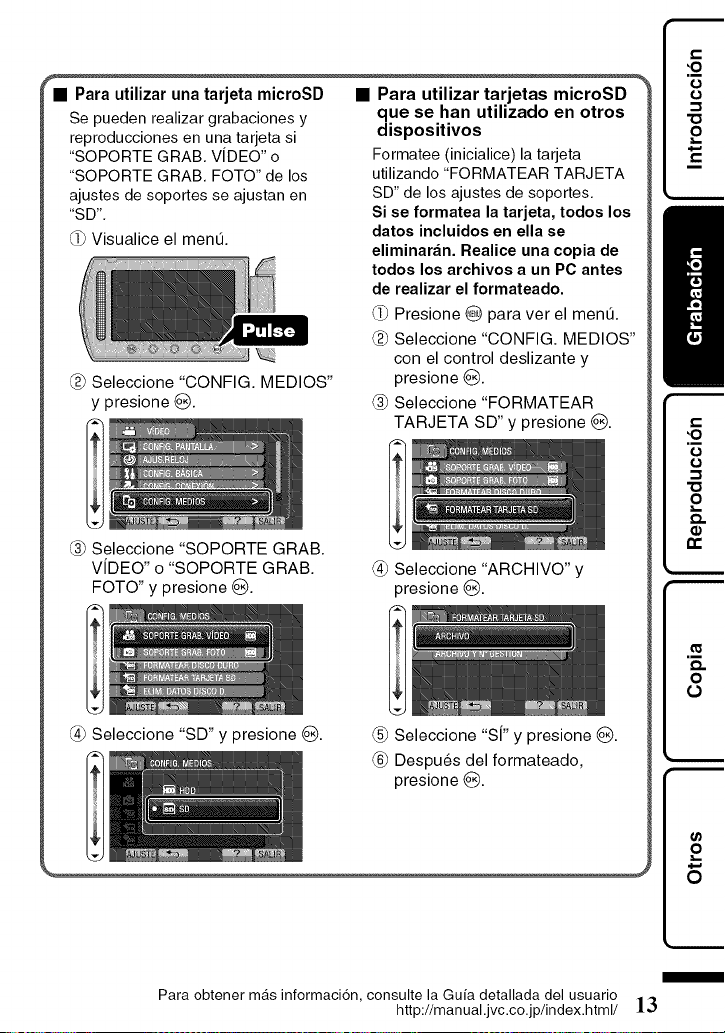
• Para utilizar una tarjeta microSD
Se pueden realizar grabaciones y
reproducciones en una tarjeta si
"SOPORTE GRAB, VIDEO" o
"SOPORTE GRAB, FOTO" de los
ajustes de soportes se ajustan en
"SD',
(_ Visualice el men&
Seleccione "CONFIG. MEDIOS"
y presione _).
@ Seleccione "SOPORTE GRAB.
VIDEO" o "SOPORTE GRAB.
FOTO" y presione _).
@ Seleccione "SD" y presione @.
l
• Para utilizar tarjetas microSD
que se han utilizado en otros
dispositivos
Formatee (inicialice) la tarjeta
utilizando "FORMATEAR TARJETA
SD" de los ajustes de soportes,
Si se formatea la tarjeta, todos los
datos incluidos en ella se
eliminar_n. Realice una copia de
todos los archivos a un PC antes
de realizar el formateado.
(_ Presione G para ver el ment_.
Seleccione "CONFIG. MEDIOS"
con el control deslizante y
presione _).
(_ Seleccione "FORMATEAR
TARJETA SD" y presione _).
@ Seleccione "ARCHIVO" y
presione _).
@ Seleccione "S[" y presione @.
(_ Despues del formateado,
presione _).
ff
EL-'
ff
EL
m
Para obtener mas informacion, consulte la Guia detallada del usuario
http://manual.jvc.co.jp/index.html/ 1_
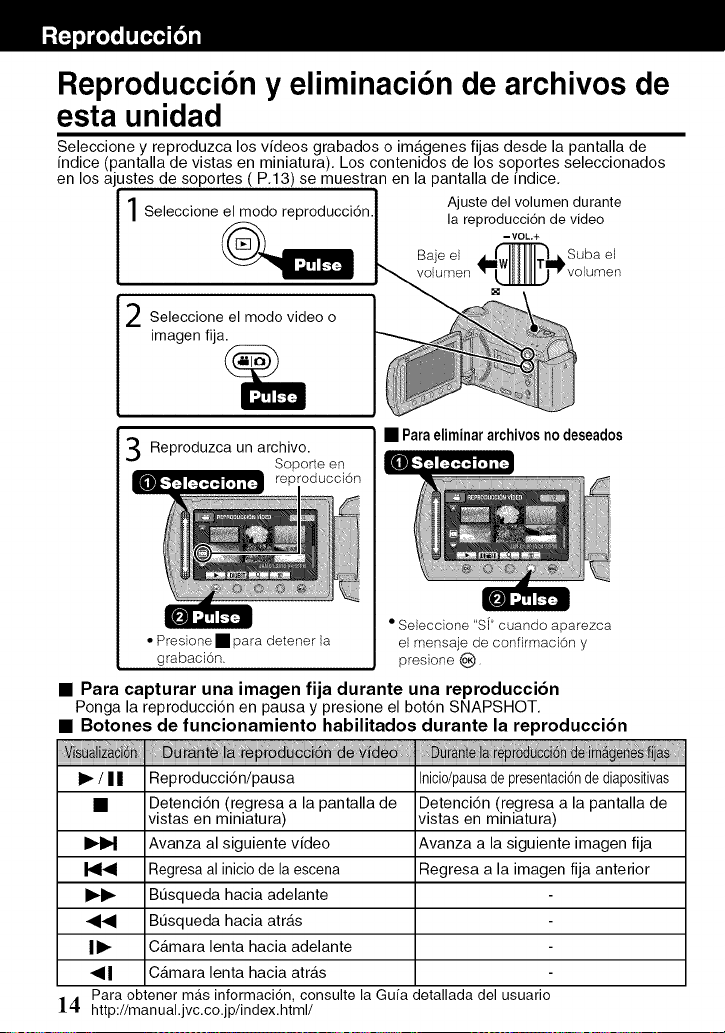
Reproduccibn y eliminacibn de archivos de
esta unidad
Seleccione y reproduzca los videos grabados o imagenes fijas desde la pantalla de
indice (pantalla de vistas en miniatura). Los contenidos de los soportes seleccionados
en los ajustes de soportes (P.13) se muestran en la pantalla de indice.
1 Seleccione el modo reproduccidn. I AaJustpeodI cVl/umdenvldreaonte
2 Seleccione el modo video o
imagen fija.
Reproduzca un archivo.
Sopor[e en
reproducciOn
• Para eliminararchivosno deseados
• Seleccione 'S[ _cuando aparezca
el mensaje de conf}rmaci0n y
pres}one o_,
• Presione • para de[ener la
grabaci6n.
• Para capturar una imagen fija durante una reproducci6n
Ponga la reproducci6n en pausa y presione el bot6n SNAPSHOT.
• Botones de funcionamiento habilitados durante la reproducci6n
I_ / IIII Reproducci6n/pausa Inicio/pausade presentacidnde diap0sitivas
• Detenci6n (regresa a la pantalla de Detenci6n (regresa a la pantalla de
vistas en miniatura) vistas en miniatura)
IIH_ Avanza al siguiente video Avanza a la siguiente imagen fija
I_1_1 Regresa al inicio de la escena Regresa a la imagen fija anterior
I_1_ Bt_squeda hacia adelante
_1_1 Bt_squeda hacia atras
| I_ Camara lenta hacia adelante
_1| Camara lenta hacia atras
Para obtener mas informaci6n, consulte la Gufa detallada del usuario
_4. http://manual.jvc.co.jp/index.html/
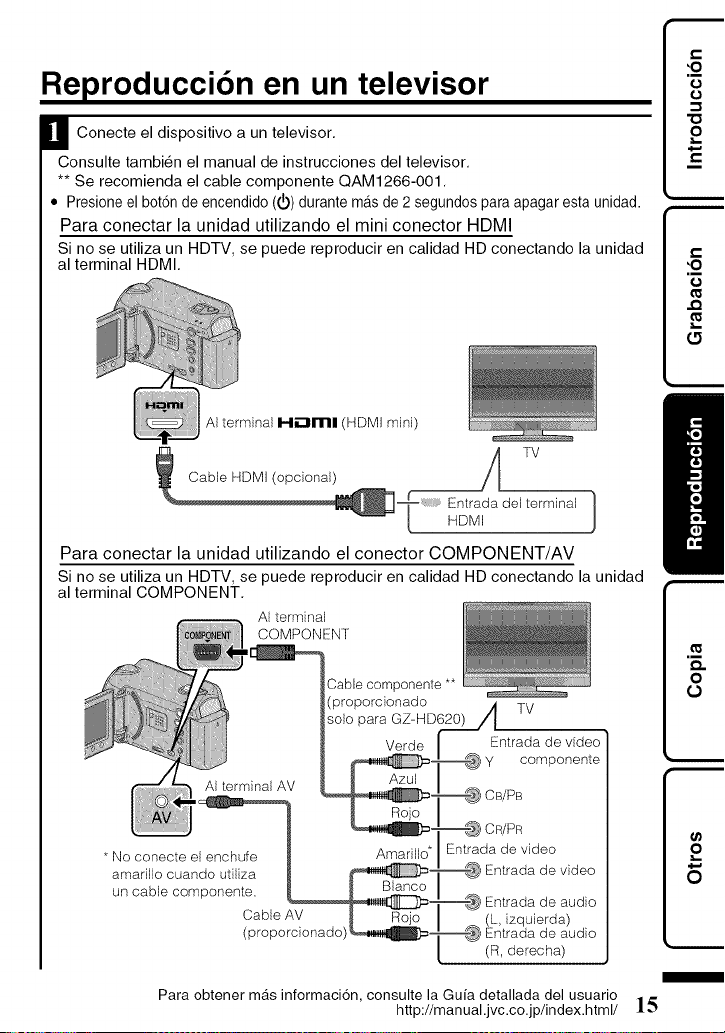
Reproduccibn en un televisor
O Conecte el dispositivo a un televisor,
Consulte tambien el manual de instrucciones del televisor,
** Se recomienda el cable componente QAM1266-001,
• Presione el bot6n de encendido (_) durante m,_s de 2 segundos para apagar esta unidad.
Para conectar la unidad utilizando el mini conector HDMI
Si no se utiliza un HDTV, se puede reproducir en calidad HD conectando la unidad
al terminal HDMI,
TV
F
LL
AI terminal HBIml (HDMI mini)
Cable HDMI (opcional)
Entrada del terminal /
J
HDMI
Para conectar la unidad utilizando el conector COMPONENT/AV
Si no se utiliza un HDTV, se puede reproducir en calidad HD conectando la unidad
al terminal COMPONENT,
AI [erminal
COMPONENT
Cable componente **
(proporcionado
solo para
TV
Entrada de video
componente
1CB/PB
ICR/PR
Entrada de vmdeo
* No conecte el enchufe Amarillo* _ _-_ '
Entrada de video
amadllo cuando u[iliza "_',-_JJ
I
[.JR cable
componen[e,
_1 _=" En[rada de audio
Cable AV _ ......_ I (L, izquierda)
(proporcionado)_ i._..........m-_ En[rada de aud}o
/
[ (R, derecha)
m
Para obtener mas informacion, consulte la Guia detallada del usuario
http://manual.jvc.co.jp/index.html/ 1_
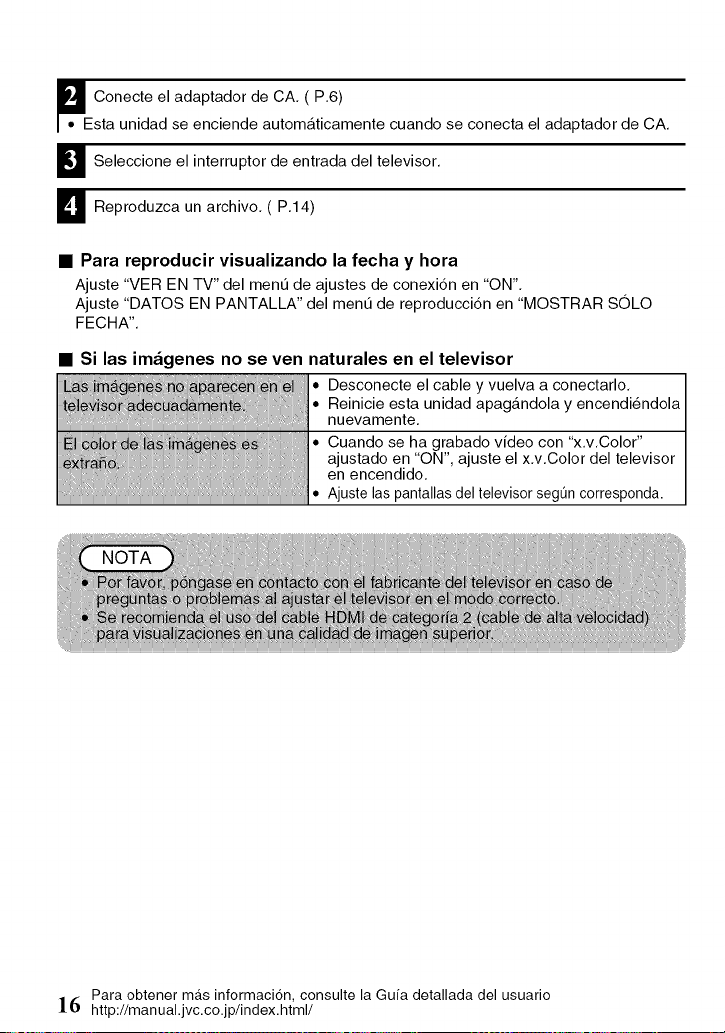
o_'EConecte el adaptador de CA. (P.6)
sta unidad se enciende automaticamente cuando se conecta el adaptador de CA.
B Seleccione el interruptor de entrada del televisor.
_" Reproduzca un archivo. (P.14)
• Para reproducir visualizando la fecha y hora
Ajuste "VER EN TV" del ment_ de ajustes de conexi6n en "ON".
Ajuste "DATOS EN PANTALLA" del ment_ de reproducci6n en "MOSTRAR SOLO
FECHA".
• Si las imagenes no se ven naturales en el televisor
• Desconecte el cable y vuelva a conectarlo.
te _i:_ • Reinicie esta unidad apagandola y encendiendola
nuevamente.
• Cuando se ha grabado video con "x.v.Color"
• anajUstad°an "ON", ajuste el x.v.Color delteleviSOrencendido.
Ajuste las pantallas del televisor segOn corresponda.
Para obtener mas informaci6n, consulte la Guia detallada del usuario
16 http://manual.jvc.co.jp/index.html/
Copia de archivos
Se pueden crear discos o copiar los archivos en esta unidad si se la conecta a
diversos dispositivos.
Escritor DVD ('1)
Unidad de Blu-ray
extema ('1)
Grabadora de Blu-ray
('1)
Grabadora de DVD
VCR
Unidad de disco duro
externa
PC
18
18
19
"1 Aplicable s61o para GZ-HD620.
*2 La forma de copiar archivos o de crear discos varia en funci6n del dispositivo
usado. Para obtener mas informaci6n, consulte el manual de instrucciones del
dispositivo.
*3 Para obtener informaci6n sobre c6mo crear un disco utilizando un ordenador,
consulte la Guia detallada del usuario.
Para obtener mas informacion, consulte la Guia detallada del usuario
http://manual.jvc.co.jp/index.html/
EL
m
1'7
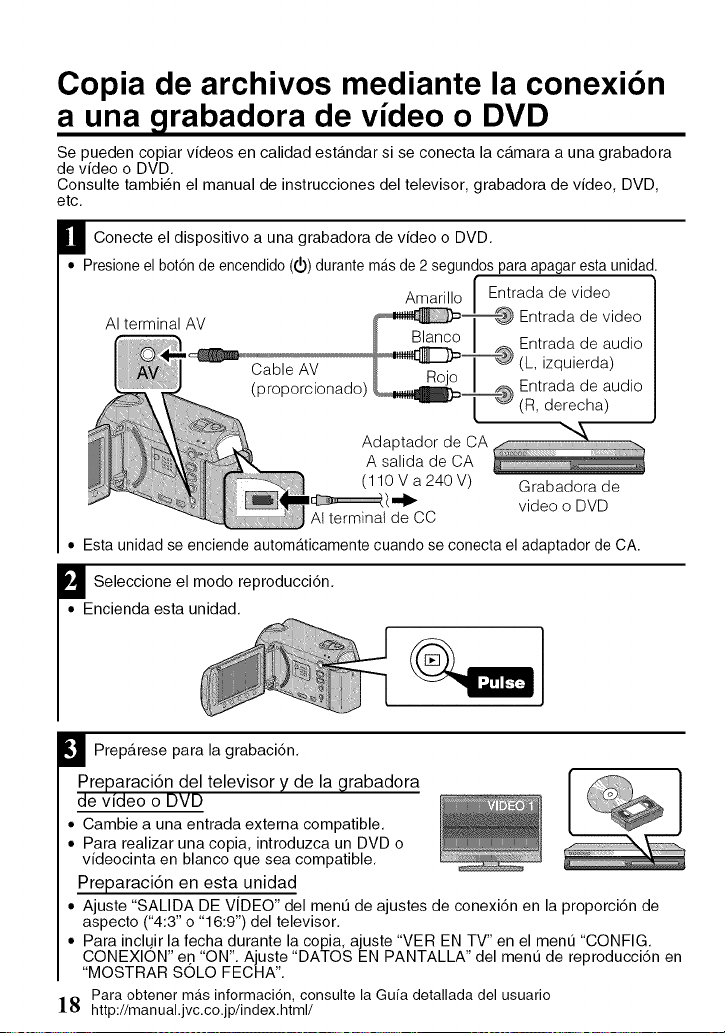
Copia de archivos mediante la conexibn
a una grabadora de video o DVD
Se pueden copiar videos en calidad estAndar si se conecta la cAmara a una grabadora
de video o DVD.
Consulte tambien el manual de instrucciones del televisor, grabadora de video, DVD,
etc.
D Conecte el dispositivo a una grabadora de video o DVD.
• Presione el bot6n de encendido ((_) durante m_s de 2 segundos para apagar esta unidad.
Entrada de video
-""'_ Entrada de video
Amarillo
AI terminal
, = Entrada de audio
Cable AV , . _ -Rojo _O (h, izquierda)
(proporcionado)
Entrada de audio
_= _ (R, derecha)
Adaptador de CA _,® ,, _ ,
A salida de CA
(110 V a240 V) Grabadora de
I_.,,l_ video o DVD
AI terminat de CC
• Esta unidad se enciende autom_.ticamente cuando se conecta el adaptador de CA.
D Seleccione el modo
reproducci6n.
• Encienda esta unidad.
! Preparese para la grabaci6n.
Preparaci6n del televisor y de la grabadora
de video o DVD
• Cambie a una entrada extema compatible.
• Para realizar una copia, introduzca un DVD o
videocinta en blanco que sea compatible.
Preparaci6n en esta unidad
• Ajuste "SALIDA DE VIDEO" del menu de ajustes de conexi6n en la proporci6n de
aspecto ("4:3"0 "16:9") del televisor.
• Para inclu.ir la fecha durante la copia, ajuste "VER EN TV" en el menu "CONFIG.
CONEXlON" e.n "ON". Ajuste "DATOS EN PANTALLA" del menu de reproducci6n en
"MOSTRAR SOLO FECHA'.
Para obtener m_.s informaci6n, consulte la Guia detallada del usuario
18 http://manual.jvc.co.jp/index.html/
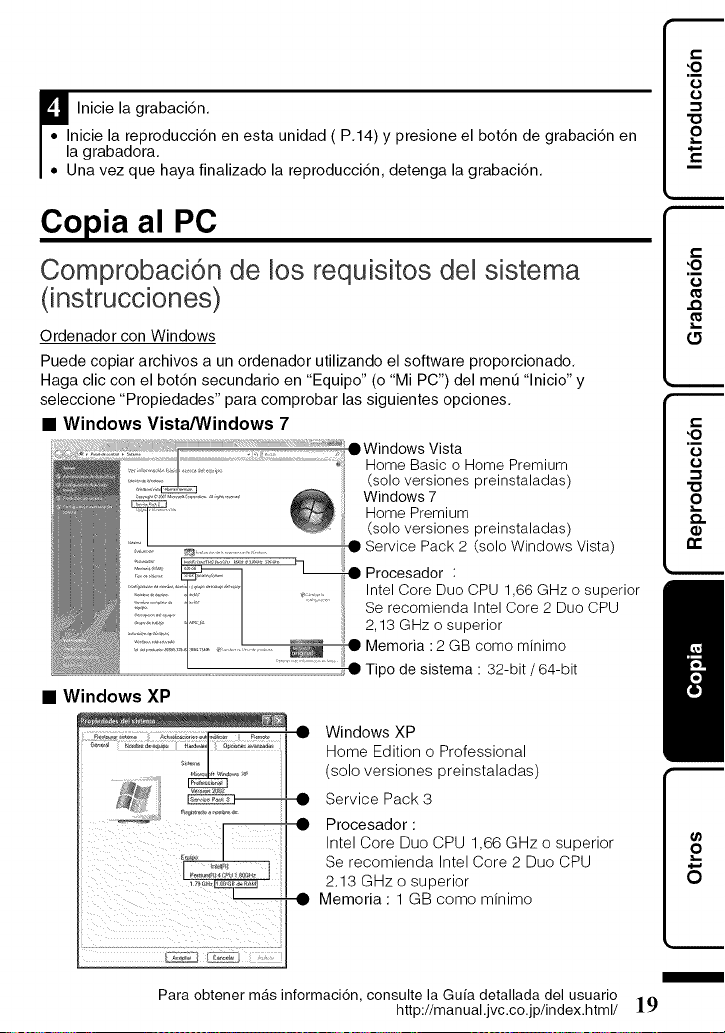
**_llUInicie la grabaci6n.
nicie la reproducci6n en esta unidad (P.14) y presione el bot6n de grabaci6n en
a grabadora.
na vez que haya finalizado la reproducci6n, detenga la grabaci6n.
Copia al PC
Comprobaci6n de los requisitos dei sistema
(instrucciones)
Ordenador con Windows
Puede copiar archivos a un ordenador utilizando el software proporcionado.
Haga clic con el bot6n secundario en "Equipo" (o "Mi PC") del ment_ "lnicio" y
seleccione "Propiedades" para comprobar las siguientes opciones.
• Windows Vista/Windows 7
Windows Vista
Home Basic o Home Premium
(solo versiones preinstaladas)
Windows 7
Home Premium
(solo versiones preinstaladas)
Service Pack 2 (solo Windows Vista)
--_ Procesador :
• Intel Core Duo CPU 1,66 GHz o superior
Se recomienda Intel Core 2 Duo CPU
2,13 GHz o superior
Memoria : 2 GB como minimo
Tipo de sistema : 32-bit / 64-bit
• Windows XP
.......................................... _ Windows XP
.... ;,,_,, Home Edition o Professional
,.............. (solo versiones preinstaladas)
_i: _ Service Pack 3
Intel Core Duo CPU 1,66 GHz o superior
! _o,__i:_'.... I I Se recomienda Intel Core 2 Duo CPU
................. 2.13 GHz o superior
1. Memoria : 1 GB como minimo
i ]
Para obtener mas informacion, consulte ia Guia detallada del usuario
http://manual.jvc.co.jp/index.html/
F
EL'
F
EL
m
19
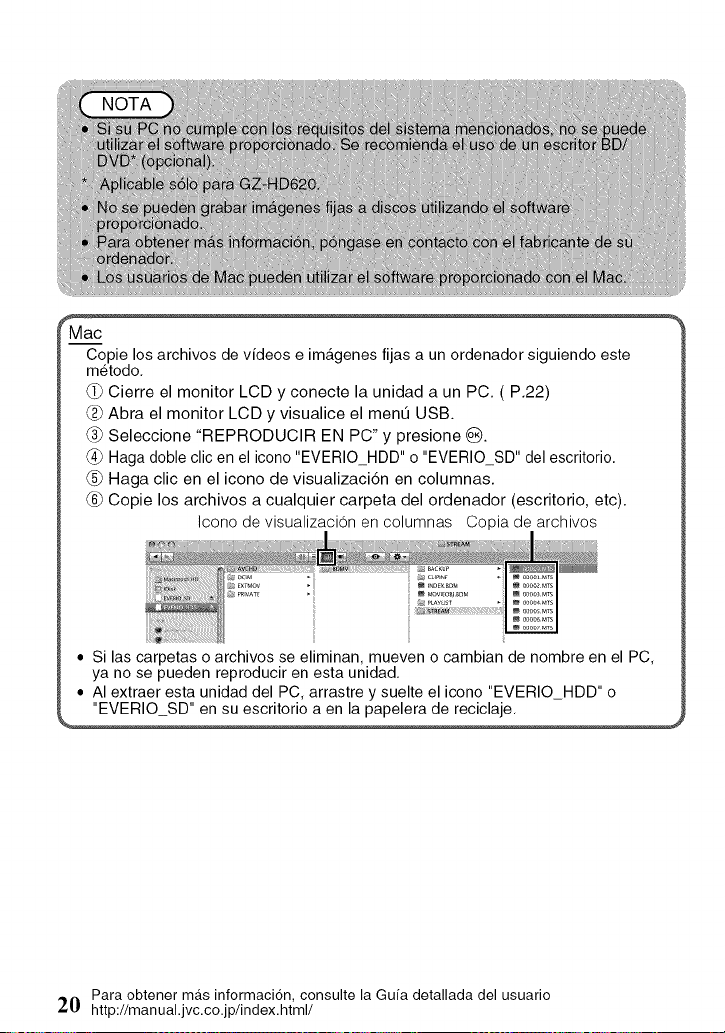
Copie los archivos de videos e imagenes fijas a un ordenador siguiendo este
metodo,
(_ Cierre el monitor LCD y conecte la unidad a un PC, (P,22)
Abra el monitor LCD y visualice el mentJ USB.
(_ Seleccione "REPRODUCIR EN PC" y presione _).
(_ Haga doble clic en el icono "EVERIO HDD" o "EVERIO SD" del escritorio.
@ Haga clic en el icono de visualizacidn en columnas,
(_ Copie los archivos a cualquier carpeta del ordenador (escritorio, etc).
Icono de visualizacion en columnas Copia de archivos
• Si las carpetas o archivos se eliminan, mueven o cambian de nombre en el PC,
ya no se pueden reproducir en esta unidad.
• AI extraer esta unidad del PC, arrastre y suelte el icono "EVERIO HDD" o
"EVERIO SD" en su escritorio a en la papelera de reciclaje.
Para obtener mas informaci6n, consulte la Guia detallada del usuario
20 http://manual.jvc.co.jp/index.html/
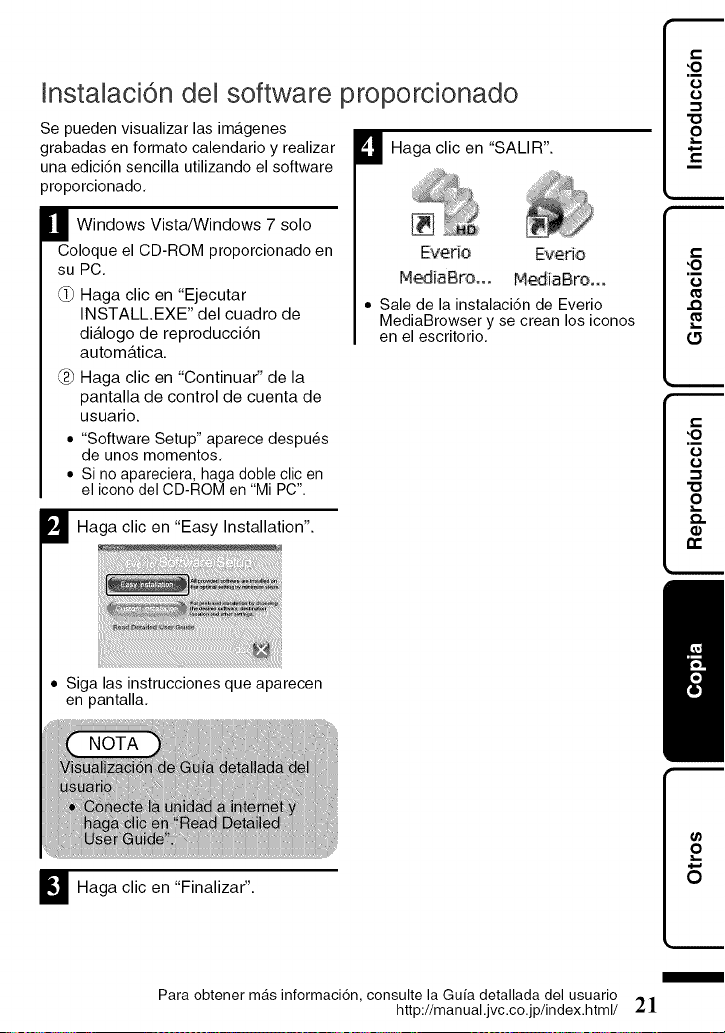
lnstalaci6n del software proporcionado
Se pueden visualizar las imagenes
grabadas en formato calendario y realizar
una edici6n sencilla utilizando el software
proporcionado.
_1 Windows Vista/Windows 7 solo
Coloque el CD-ROM proporcionado en
su PC.
(_ Haga clic en "Ejecutar
INSTALL.EXE" del cuadro de
di_.logo de reproducci6n
autom_.tica.
Haga clic en "Continuar" de la
pantalla de control de cuenta de
usuario.
• "Software Setup" aparece despues
de unos momentos.
• Si no apareciera, haga doble clic en
el icono del CD-ROM en "Mi PC".
B Haga clic en "SALIR".
Everio Everio
MediaBro°,, M_iaBroo.,
• Sale de la instalaci6n de Everio
MediaBrowser y se crean los iconos
en el escritorio.
U Haga clic en "Easy Installation".
EL'
EL
• Siga las instrucciones que aparecen
en pantalla.
Haga clic en "Finalizar".
Para obtener mas informacion, consulte la Guia detallada del usuario
http://manual.jvc.co.jp/index.html/
i
2]
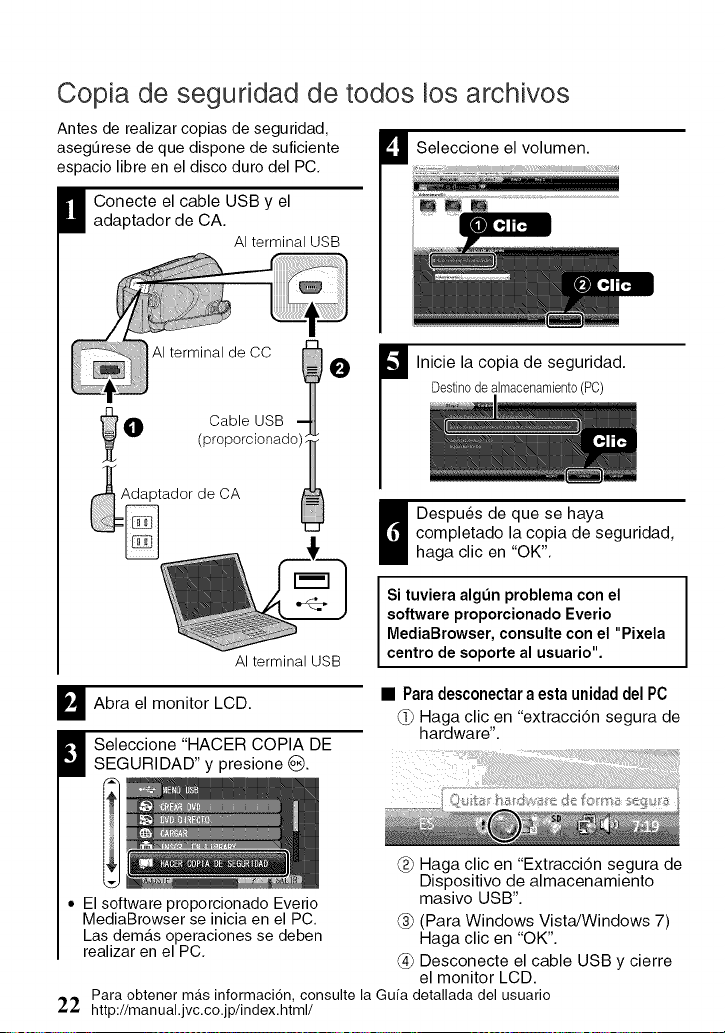
Copia de seguridad de todos los archivos
Antes de realizar copias de seguridad,
asegt_rese de que dispone de suficiente
espacio libre en el disco duro del PC,
M onecte el cable USB y el
adaptador de CA.
AI terminal USB
I Seleccione el volumen.
[] Inicie la copia de seguridad.
Destinode almacenamiento(PC)
AI terminal USB
B Abra el monitor LCD.
Seleccione "HACER COPIA DE
_/1_ SEGURIDAD" y presione _).
I espues de que se haya
completado la copia de seguridad,
haga clic en "OK".
Si tuviera alg_n problema con el
software proporcionado Everio
MediaBrowser, consulte con el "Pixela
centro de soporte al usuario".
• Para desconectar a esta unidad del PC
(_ Haga clic en "extracci6n segura de
hardware".
• El software proporcionado Everio
MediaBrowser se inicia en el PC,
Las demas operaciones se deben
realizar en el PC,
Haga clic en "Extracci6n segura de
Dispositivo de almacenamiento
masivo USB".
(_ (Para Windows Vista/Windows 7)
Haga clic en "OK".
(_ Desconecte el cable USB y cierre
el monitor LCD.
Para obtener mas informaci6n, consulte la Guia detallada del usuario
2,2, http://manual.jvc.co.jp/index.html/
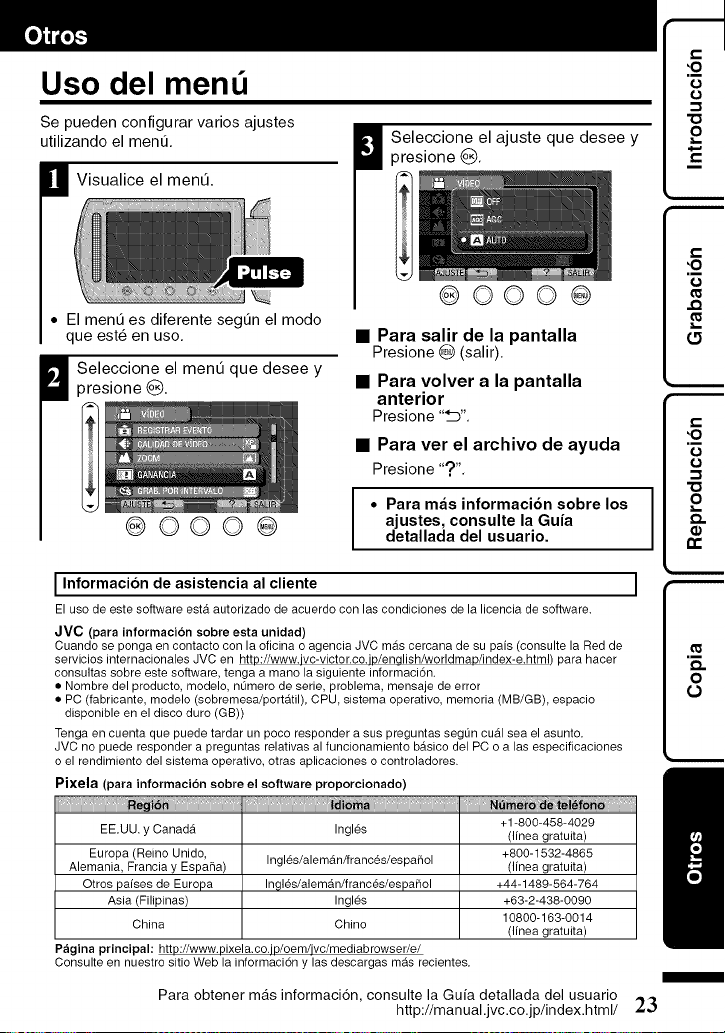
Uso del mend
Se pueden configurar varios ajustes
utilizando el menu,
B Visualice el ment_.
• El ment_ es diferente segun el modo
que este en uso.
B eleccione el menu que desee y
presione _).
@000@
_ eleccione el ajuste que desee y
presione _).
@000@
• Para salir de la pantalla
Presione @ (salir).
• Para volver a la pantalla
anterior
Presione "_".
• Para ver el archivo de ayuda
Presione "?".
I • Para m_s informaci6n sobre los
ajustes, consulte la Guia
detallada del usuario.
I Informacibn de asistencia al cliente
El uso de este software esta autorizado de acuerdo con las condiciones de la licencia de software.
JVC (para informacibn sobre esta unidad)
Cuando se ponga en contacto con la oficina o agencia JVC mas cercana de su pals (consulte la Red de
servicios internacionales JVC en http://www.jvc-victor.co.jp/enqlish/worldmap/index-e.html) para hacer
consultas sobre este software, tenga a mano la siguiente informaci6n.
• Nombre del producto, modelo, nL_mero de serie, problema, mensaje de error
• PC (fabricante, modelo (sobremesa/portatil), CPU, sistema operativo, memoria (MB/GB), espacio
disponible en el disco duro (GB))
Tenga en cuenta que puede tardar un poco responder a sus preguntas segL_n cual sea el asunto.
JVC no puede responder a preguntas relativas al funcionamiento basico del PC o alas especificaciones
o el rendimiento del sistema operativo, otras aplicaciones o controladores.
ff
:o
Ill
I
Pixela (para informacibn sobre el software proporcionado)
6a :: : ::::::::::::::::::. _ m tletel_f nO
EE.UU. y Canada
Europa (Reino Unido,
Alemania, Francia y Espaha)
Otros parses de Europa
Asia (FilJpinas)
China
Ingles
Ingles/alem#.n/f ranc6s/espahol
Ingl6s/aleman/f ranc6s/espahol
Ingles
Chino
Pagina principal: http://www.pJxela.co.jp/oem/jvc/mediabrowser/e/
Consulte en nuestro sitio Web la informaci6n y las descargas mas recientes.
+1-800-458-4029
(linea gratuita)
+800-1532-4865
(linea gratuita)
+44-1489-564-764
+63-2-438-0090
10800-163-0014
(linea gratuita)
m
Para obtener mas informacion, consulte la Guia detallada del usuario
http://manual.jvc.co.jp/index.html/ _
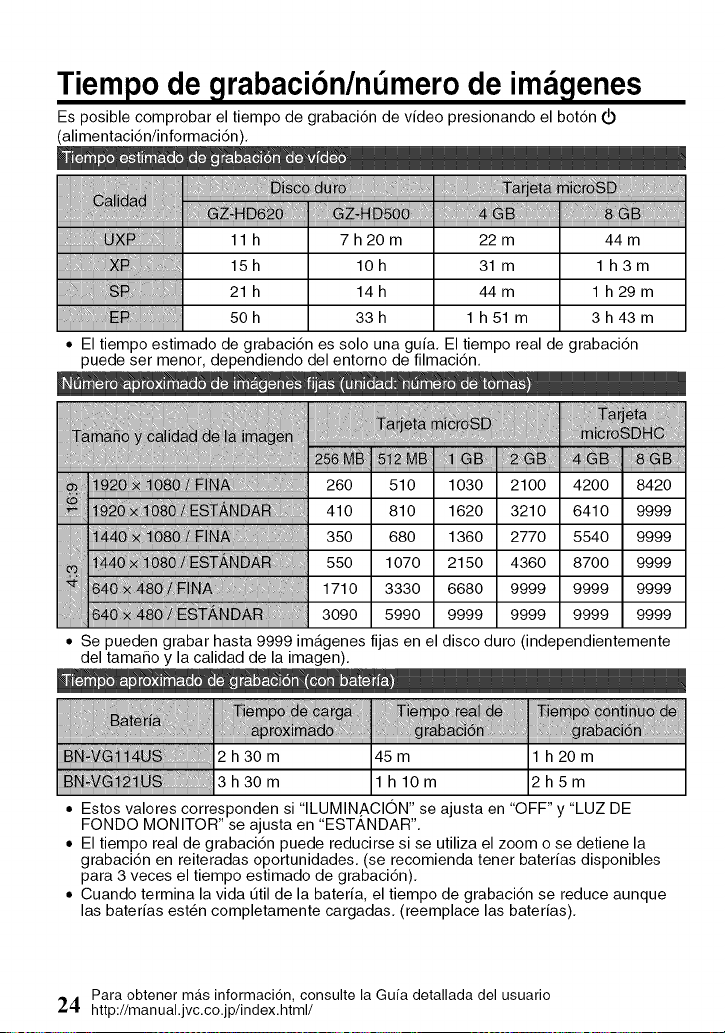
Tiempo de 9rabacibn/nt mero de imbgenes
Es posible comprobar el tiempo de grabaci6n de video presionando el bot6n (_
(alimentaci6n/in formaci6n),
-njoo _ nj_oo _- _ _o_ oj _- o-o
11h 7h20m 22m 44m
15h 10h 31 m 1 hSm
SP :i 21h 14h 44m 1 h29m
50h 33h 1 h51 m 3h43m
• El tiempo estimado de grabaci6n es solo una guia, El tiempo real de grabaci6n
puede ser menor, dependiendo del entomo de filmaci6n,
260 510
410 810
350 680
550 1070
1710 3330
3090 5990
ii!!l_iiiii!i_i_ii_iii!!
1030 2100 4200 I 8420
1620 3210 6410 I 9999
1360 2770 5540 I 9999
2150 4360 8700 I 9999
6680 9999 9999 I 9999
9999 9999 9999 I 9999
• Se pueden grabar hasta 9999 imagenes fijas en el disco duro (independientemente
del tamaho y la calidad de la imagen),
2 h 30 m 45 m h 20 m
3h30m 1 hl0m 2h5m
• Estos valores corresponden si "ILUMIN,ACION" se ajusta en "OFF" y "LUZ DE
FONDO MONITOR" se ajusta en "ESTANDAR",
• El tiempo real de grabaci6n puede reducirse si se utiliza el zoom o se detiene la
grabaci6n en reiteradas oportunidades, (se recomienda tener baterias disponibles
para 3 veces el tiempo estimado de grabaci6n),
• Cuando termina la vida t_til de la bateria, el tiempo de grabaci6n se reduce aunque
las baterias esten completamente cargadas, (reemplace las baterias),
Para obtener mas informaci6n, consulte la Guia detallada del usuario
24 http://manual.jvc.co.jp/index.html/
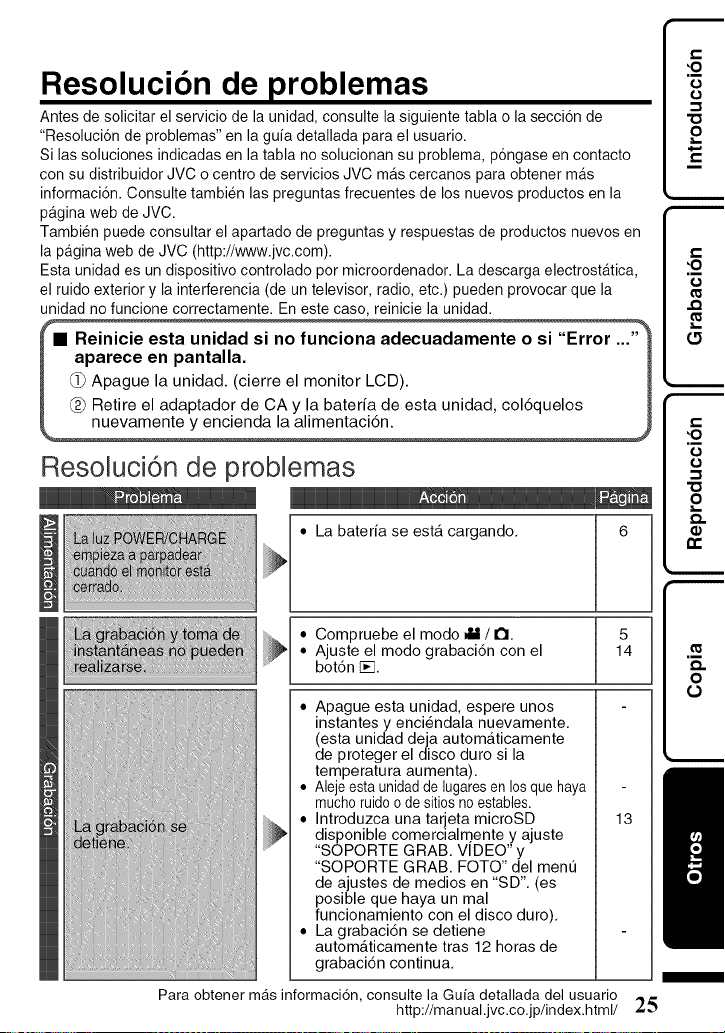
F
Resolucibn de problemas
Antes de solicitar el servicio de la unidad, consulte la siguiente tabla o la seccion de
"Resolucion de problemas" en la guia detallada para el usuario. I ,O
Si las soluciones indicadas en la tabla no solucionan su problema, pongase en contacto
LL
con su distribuidor JVC o centro de servicios JVC ma.scercanos para obtener mas
informaci6n. Consulte tambien las preguntas frecuentes de los nuevos productos en la
pagina web de JVC.
Tambien puede consultar el apartado de preguntas y respuestas de productos nuevos en
la pagina web de JVC (http://www.jvc.com). t-
Esta unidad es un dispositivo controlado por microordenador. La descarga electrost_.tica, _O
el ruido exterior y la interferencia (de un televisor, radio, etc.) pueden provocar que la
unidad no funcione correctamente. En este caso, reinicie la unidad.
I @ Apague la unidad. (cierre el monitor LCD).
02 Retire el adaptador de CA y la bateria de esta unidad, col6quelos _
nuevamente y encienda la alimentaci6n. I it-
Resolucidn de problemas :o
i .o
LL
• La bateria se estfi cargando. 6
• Compruebe el modo _ / I_1. 5
• Ajuste el modo grabaci6n con el 14
bot6n l_E].
Apague esta unidad, espere unos
instantes y enciendala nuevamente.
(esta unidad deja automaticamente
de proteger el disco duro si la
temperatura aumenta).
• Aleje esta unidad de lugares en los que haya
mucho ruido o de sitios no estables.
• Introduzca una tarjeta microSD
disponible comercialrnente y ajuste
"SOPORTE GRAB. VIDEO" y
"SOPORTE GRAB. FOTO" del ment_
de ajustes de medios en "SD". (es
posible que haya un real
funcionamiento con el disco duro).
• La grabaci6n se detiene
automaticamente tras 12 horas de
grabaci6n continua.
13
m
Para obtener mas informacion, consulte la Guia detallada del usuario
http://manual.jvc.co.jp/index.html/ _
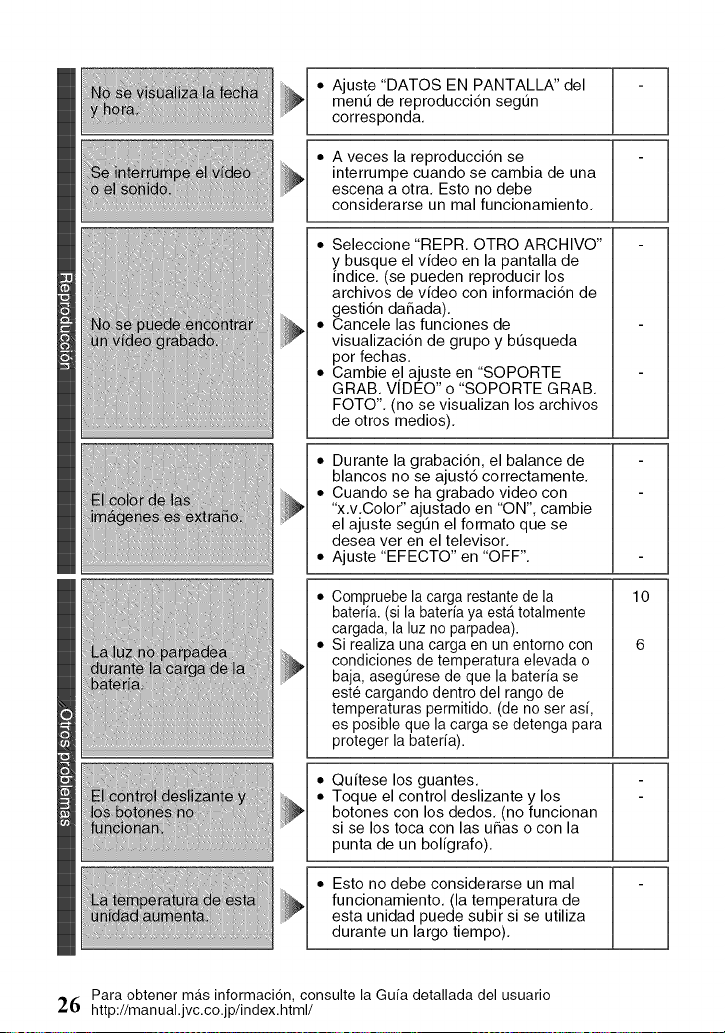
,, Ajuste "DATOS EN PANTALLA" del
ment_ de reproducci6n segt_n
corresponda.
• A veces la reproducci6n se
interrumpe cuando se cambia de una
escena a otra. Esto no debe
considerarse un mal funcionamiento.
Seleccione "REPR. OTRO ARCHIVO"
y busque el video en la pantalla de
indice. (se pueden reproducir los
archivos de video con informaci6n de
gesti6n dahada).
Cancele las funciones de
visualizaci6n de grupo y bt_squeda
pot fechas.
Cambie el ajuste en "SOPORTE
GRAB. VIDEO" o "SOPORTE GRAB.
FOTO". (no se visualizan los archivos
de otros medios).
• Durante la grabaci6n, el balance de
blancos no se ajust6 correctamente.
• Cuando se ha grabado video con
"x.v.Color" ajustado en "ON", cambie
el ajuste segt_n el formato que se
desea vet en el televisor.
• Ajuste "EFECTO" en "OFF".
Compruebe la carga restante de la
bateria. (si la bateria ya esta totalmente
cargada, la luz no parpadea).
Si realiza una carga en un entorno con
condiciones de temperatura elevada o
baja, asegQrese de que la bateria se
este cargando dentro del rango de
temperaturas permitido. (de no ser asi,
es posible que la carga se detenga para
proteger la bateria).
lO
6
• Quitese los guantes.
• Toque el control deslizante y los
botones con los dedos. (no funcionan
si se los toca con las uhas o con la
punta de un boligrafo).
• Esto no debe considerarse un real
funcionamiento. (la temperatura de
esta unidad puede subir si se utiliza
durante un largo tiempo).
Para obtener mas informaci6n, consulte la Guia detallada del usuario
26 http://manual.jvc.co.jp/index.html/
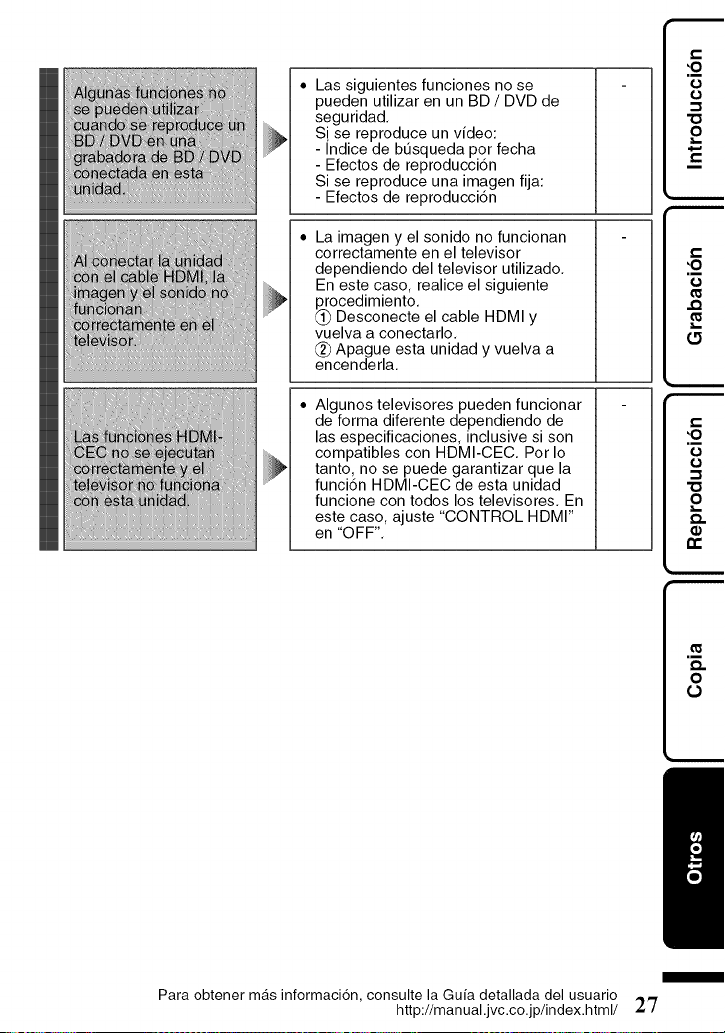
Las siguientes funciones no se
pueden utilizar en un BD / DVD de
seguridad.
Sj se reproduce un video:
- Indice de bt_squeda por fecha
- Efectos de reproducci6n
Si se reproduce una imagen fija:
- Efectos de reproducci6n
LL
La imagen y el sonido no funcionan
correctamente en el televisor
dependiendo del televisor utilizado.
En este caso, realice el siguiente
procedimiento.
(_) Desconecte el cable HDMI y
vuelva a conectarlo.
(_) Apague esta unidad y vuelva a
encenderla.
Algunos televisores pueden funcionar
de forma diferente dependiendo de
las especificaciones, inclusive si son
compatibles con HDMI-CEC. Por Io
tanto, no se puede garantizar que la
funci6n HDMI-CEC de esta unidad
funcione con todos los televisores. En
este caso, ajuste "CONTROL HDMI"
en "OFF".
LL
I
Para obtener mas informacion, consulte la Guia detallada del usuario
http://manual.jvc.co.jp/index.html/ _7
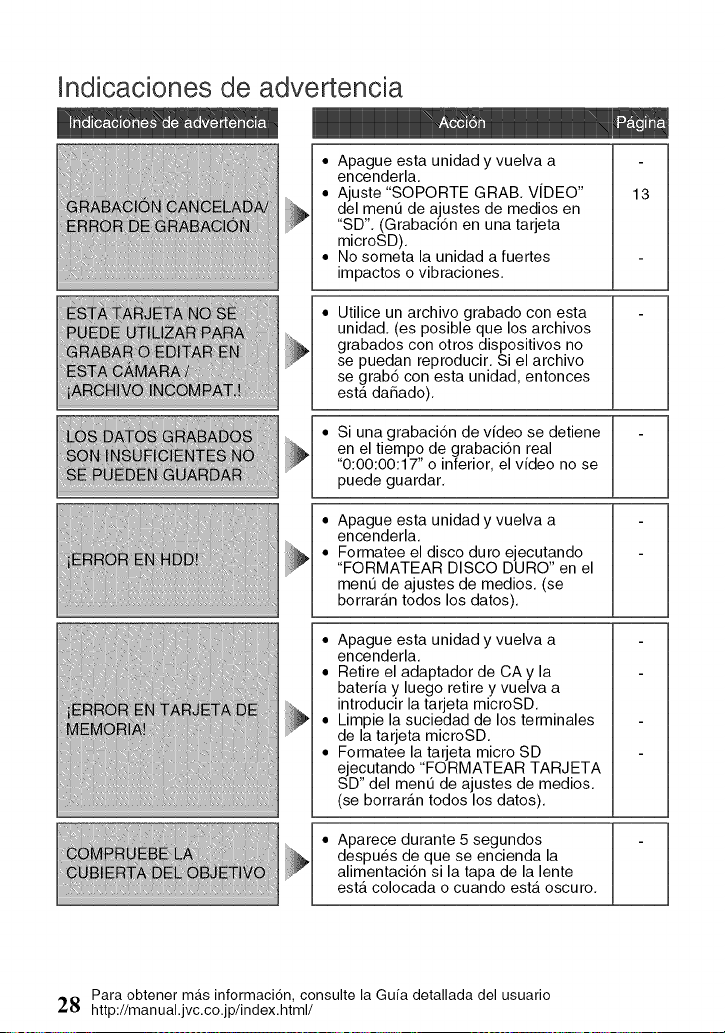
lndicaciones de advertencia
• Apague esta unidad y vuelva a
encenderla.
• Ajuste "SOPORTE GRAB. VIDEO" 13
del ment_ de ajustes de medios en
"SD". (Grabaci6n en una tarjeta
microSD).
• No someta la unidad a fuertes
impactos o vibraciones.
Utilice un archivo grabado con esta
unidad. (es posible que los archivos
grabados con otros dispositivos no
se puedan reproducir. Si el archivo
se grab6 con esta unidad, entonces
esta dahado).
• Si una grabaci6n de video se detiene -
en el tiempo de grabaci6n real
"0:00:00:17" o inferior, el video no se
puede guardar.
Apague esta unidad y vuelva a
encenderla.
Formatee el disco duro ejecutando
"FORMATEAR DISCO DURO" en el
menu de ajustes de medios. (se
borraran todos los datos).
:BE
Apague esta unidad y vuelva a
encenderla.
Retire el adaptador de CA y la
bateria y luego retire y vuelva a
introducir la tarjeta microSD.
Limpie la suciedad de los terminales
de la tarjeta microSD.
Formatee la tarjeta micro SD
ejecutando "FORMATEAR TARJETA
SD" del ment_ de ajustes de medios.
(se borraran todos los datos).
• Aparece durante 5 segundos
despues de que se encienda la
alimentaci6n si la tapa de la lente
esta colocada o cuando esta oscuro.
Para obtener mas informaci6n, consulte la Guia detallada del usuario
28 http://manual.jvc.co.jp/index.html/
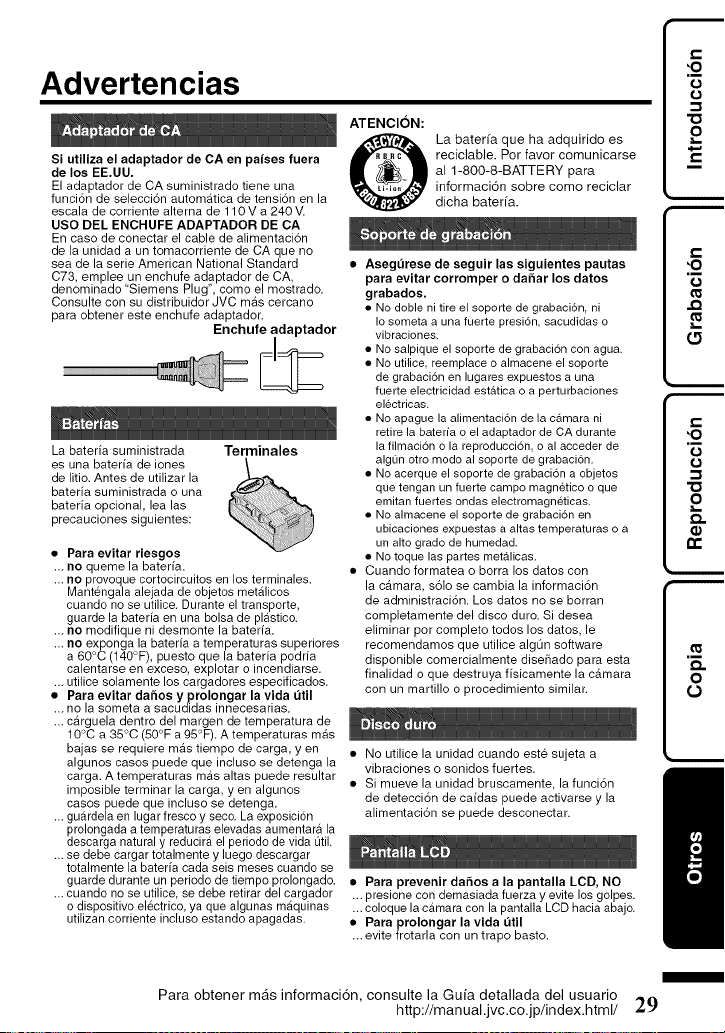
Advertencias
Si utiliza el adaptador de CA en paises fuera
de los EE.UU.
El adaptador de CA suministrado tiene una
funci6n de selecci6n automatica de tensi6n en la
escala de corriente alterna de 110 V a 240 V,
USO DEL ENCHUFE ADAPTADOR DE CA
En caso de conectar el cable de alimentaci6n
de la unidad a un tomacorriente de CA que no
sea de la serie American National Standard
C73, emplee un enchufe adaptador de CA,
denominado 'Siemens Plug", como el mostrado.
Consulte con su distribuidor JVC mas cercano
para obtener este enchufe adaptador.
Enchufe adaptador
La bateria suministrada Terminales
es una bateria de iones
de litio. Antes de utilizar la
bateria suministrada o una
bateria opcional, lea las
precauciones siguientes:
• Para evitar riesgos
.., no queme la bateria.
... no provoque cortocircuitos en los terminales.
Mantengala alejada de objetos metalicos
cuando no se utilice, Durante el transporte,
guarde la bateria en una bolsa de plastico.
.., no modifique ni desmonte la bateria,
... no exponga la bateria a temperaturas superiores
a 60°C 140°F), puesto que la bateria podria
ca entarse en exceso, exp otar o incendiarse.
._ utilice solamente los cargadores especificados.
• Para evitar da_os y prolongar la vida util
... no la someta a sacudidas innecesarias.
... carguela dentro del margen de temperatura de
10°C a 35°C (50°F a 95°F). A temperaturas mas
bajas se requiere mas tiempo de carga, yen
algunos casos puede que incluso se detenga la
carga. A temperaturas mas altas puede resultar
imposible terminar la carga, yen algunos
casos puede que incluso se detenga.
... guardela en lugar fresco y seco. La exposici6n
dProlongada a temperaturas elevadas aumentara la
escarga natural y reducira el periodo de vida Otil.
... se debe cargar totalmente y luego descargar
totalmente la bateria cada seis meses cuando se
guarde durante un periodo de tiempo prolongado.
... cuando no se utilice, se debe retirar del cargador
o dispositivo electrico, ya que algunas maquinas
utilizan corriente incluso estando apagadas.
ATENCION:
O a baterra que ha adquirido es
reciclable. Por favor comunicarse
al 1-800-8-BATTERY para
informaci6n sobre como reciclar
dicha bateffa.
• Aseg_rese de seguir las siguientes pautas
para evitar corromper o dahar los datos
grabados.
• No doble ni tire el soporte de grabaci6n ni
Io someta a una fuerte presi6n, sacudidas o
vibraciones,
• No salpique el soporte de grabaci6n con agua,
• No utilice, reemplace o almacene el soporte
de grabaci6n en lugares expuestos a una
fuerte electricidad estatica o a perturbaciones
electricas.
• No apague la alimentaci6n de la camara ni
retire la bateria o el adaptador de CA durante
la filmaci6n o la reproducci6n, o al acceder de
algtJn otro modo al soporte de grabaci6n.
• No acerque el soporte de grabaci6n a objetos
que tengan un fuerte campo magnetico o que
emitan fuertes ondas electromagneticas.
• No almacene el soporte de grabaci6n en
ubicaciones expuestas a altas temperaturas o a
un alto grado de humedad.
• No toque las partes metalicas.
• Cuando formatea o borra los datos con
la camara, s61o se cambia la informaci6n
de administraci6n. Los datos no se borran
completamente del disco duro. Si desea
eliminar por completo todos los datos, le
recomendamos que utilice algt3n software
disponible comercialmente disehado para esta
finalidad o que destruya fisicamente la camara
con un martillo o procedimiento similar.
• No utilice la unidad cuando este sujeta a
vibraciones o sonidos fuertes.
• Si mueve la unidad bruscamente, la funci6n
de detecci6n de caidas puede activarse y la
alimentaci6n se puede desconectar.
• Para prevenir dahos a la pantalla LCD, NO
... presione con demasiada fuerza y evite los golpes.
._ coloque la camara con la pantalla LCD hacia abajo,
• Para prolongar la vida dtil
.. evite frotarla con un trapo basto.
EL-'
EL
i
Para obtener mas informacion, consulte la Guia detallada del usuario
http://manual.jvc.co.jp/index.html/ _
• Por seguridad, NO DEBE
... abrir el chasis de la camara.
... desmontar o modificar el equipo.
... permitir que productos inflamables, agua u
objetos metalicos entren en el equipo.
... extraer la baterfa ni desconectar el suministro
de energfa con el aparato encendido.
... dejar la baterfa colocada cuando la camara no
se utilice.
... colocar sobre el aparato ninguna fuente de llama
sin protecci6n, tales como velas encendidas.
... exponer el equipo a goteos o salpicaduras.
... dejar que polvo u objetos metalicos se
adhieran al enchufe de alimentaci6n o al
tomacorriente de CA.
... insertar ningtJn objeto en la camara.
• Evite utilizar este aparato
... en lugares sometidos a excesiva humedad o
demasiado polvo.
... en lugares con hollfn o vapor, pot ejemplo,
cerca de una cocJna.
... en lugares sometidos a sacudidas o
vibraciones excesivas.
... cerca de un televisor.
... cerca de aparatos que generen campos
magneticos o electricos fuertes (altavoces,
antenas de emisi6n, etc.).
... en lugares sometidos a temperaturas
extremadamente altas (superiores a 40°C o 104°F)
o extremadamente bajas (inferiores a 0°C o 32°F).
... en lugares donde la presi6n atmesferica sea baja
(mas de 3000 m per encima del nivel del mar).
• NO deje el aparato
... en lugares donde la temperatura supera los 50°C
(122°F).
... en lugares con humedad extremadamente
baja (inferior al 35%) o extremadamente alta
(superior al 80%).
... bajo luz solar directa.
... en un coche cerrado en verano.
... cerca de una calefaccion.
... en lugares elevados, como encima de un
televisor. La colocaci6n del aparato en un lugar
elevado mientras un cable esta conectado
puede provocar averfas si alguien tropieza con
el cable y el aparato cae al suelo.
• Rata proteger el aparato, NO DEBE
... permitir que se moje.
... dejar caer el aparato ni golpearlo contra objetos duros.
... someterlo a sacudidas o vibraci6n excesiva
durante su transporte.
... mantener el objetivo didgido hacia objetos
demasiado brillantes durante largos periodos.
... exponer el objetivo a la luz solar directa.
... balancearlo excesivamente cuando utilice la
correa de mano.
... balancear demasiado la bolsa de la camara
con la camara dentro.
... deje la camara en Areas donde haya polvo o
arena, como en la play&
• Para evitar que la unidad se caiga:
• Ajuste bien la correa de mano.
• Si utiliza la camara con un tripode, fije bien la
cAmara en el tripode.
Si se le cae la camara, puede hedrse usted y
dafiarse la camara.
Si un niho utiliza la unidad, un adulto debera guiarle.
Declaraci6n de conformidad
NtJmero de modelo : GZ-HD620U / GZ-HD500U
Nombre comercial : JVC
Parte responsable : JVC AMERICAS CORP.
Direcci6n : 1700 Valley Road Wayne, N. J. 07470
NL_mero de telefono : 973-317-5000
Este dispositivo cumple con el Apartado 15 de la
reglamentacion FCC. La operacion esta sujeta alas
dos condiciones siguientes: (1) Este dispositivo no
debe causar interferencias perjudiciales y (2) este
dispositivo debe aceptar cualquier interferencia
recibida, incluyendo la interferencia que pueda
causar errores de funcionamiento.
Los cambios o modificaciones no aprobados per
JVC podrian anular la autoridad del usuario para
utilizar el equipo. Este equipo ha sido examinado
y cumple con los Ifmites de dispositivos
digitales Clase B, segun el Apartado 15 de la
reglamentacion FCC.
Estos limites estan disehados para suministrar
una proteccion razonable contra interferencias
perjudiciales en una instalacion residencial.
Este equipo genera, usa y puede irradiar
radiofrecuencia y si no se instala y emplea de
acuerdo con las instrucciones puede causar
interferencias perjudiciales alas comunicaciones
)or radio. Sin embargo, no se garantiza que no
se produzcan interferencias en una instalacion
en particular. Si este equipo causa interferencias
perjudiciales a la recepcion de radio o televisi6n,
que pueden determinarse desconectando y
conectando la alimentacion del equipo, el usuario
)uede intentar corregir la interferencia per medio
de una o mas de las siguientes medidas:
Reoriente o recoloque la antena de recepci6n.
Aumente la separaci6n entre el equipo y el
receptor. Conecte el equipo a un tomacorriente en
un circuito diferente al del receptor conectado.
Consulte con su distribuidor o con un tecnico
experimentado de radio/TV.
Para obtener m_.s informaci6n, consulte la Guia detallada del usuario
3(} http://manual.jvc.co.jp/index.html/
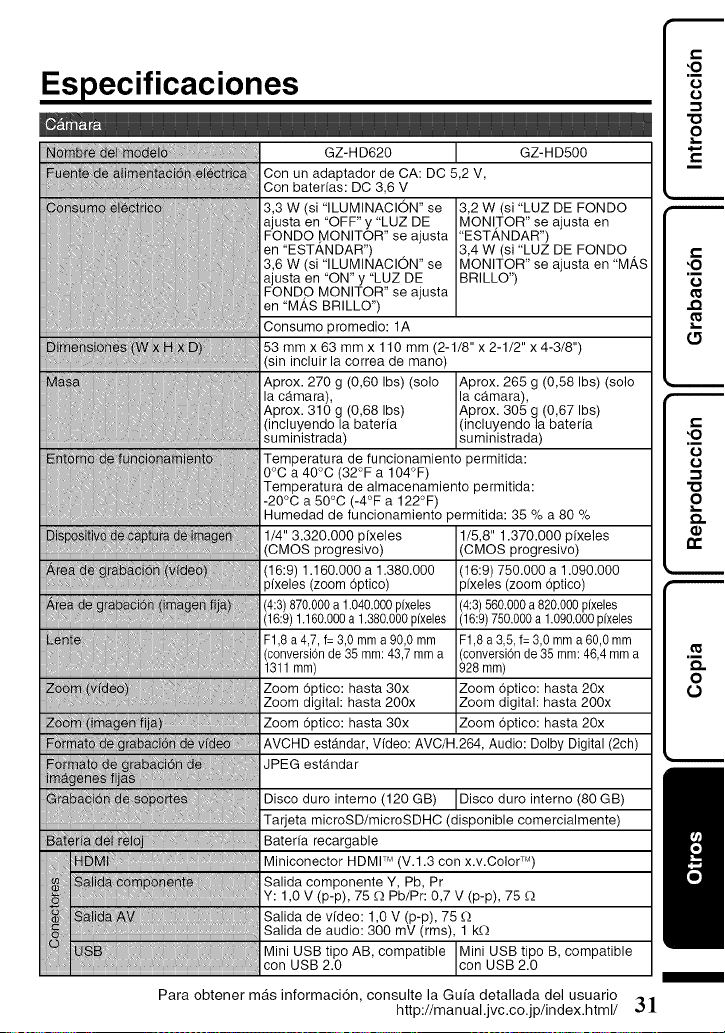
Especificaciones :o
, o
GZ-HD620 I GZ-HD500 [ '_
intede _rn _ci I*¢_€_ Con un adaptador de CA: DC 5,2 V,
Con baterfas: DC 3,6 V
3,3 W (si "ILUMINACION" se
i',/eide _ de :i _gen:' 1/4" 3.320.000 pfxeles
(CMOS progresivo)
(16:9) 1.160.000 a 1.380.000
pfxeles (zoom 6ptico)
deig _16 _e I]_)(4:3) 870.000a 1.040.000pixeles
(16:9)1.160.000a 1.380.000pfxeles
F1,8 a 4,7, f= 3,0 mrna 90,0 mrn
(conversi6n de 35 mrn: 43,7 rnma
................................................................................................................................................................................................................................1311 mrn)
Zoom optico: hasta 30x
Zoom digital: hasta 200x
_ (i:i_ ge :fIjat)) : , Zoom optieo: hasta 30x
3,2 W (si "LUZ DE FONDO
ajusta en "OFF" y "LUZ DE MONITOR" se ajusta en
FONDO MONITOR" se ajusta "ESTANDAR")
en "ESTANDAR") 3,4 W (si "LUZ DE FONDO
3,6 W (si "ILUMINACION" se MONITOR" se ajusta en "M,_,S
ajusta en "ON" y "LUZ DE | BR LLO )
FONDO MONITOR" se ajusta
Jen "M_,S BRILLO")
Consumo promedio: 1A
53 mm x 63 mm x 110 mm (2-1/8" x 2-1/2" x 4-3/8")
sin incluir la correa de mano)
Aprox. 270 g (0,60 Ibs) (solo Aprox. 265 g (0,.58 Ibs) (solo
la c_.mara), la cdtmara),
Aprox. 310 g (0,68 Ibs) Aprox. 305 g (0,67 Ibs)
(incluyendo la baterfa (incluyendo la baterfa
suministrada) suministrada)
Temperatura de funcionamiento permitida:
0°C a 40°C (32°F a 104°F)
Temperatura de almacenamiento permitida:
-20°C a 50°C (-4°F a 122°F)
Humedad de funcionamiento permitida: 35 % a 80 %
1/5,8" 1.370.000 pfxeles
(CMOS progresivo)
(16:9) 750.000 a 1.090.000
p(xeles (zoom 6ptico)
(4:3)560.000a 820.000pixeles
(16:9)750.000a 1.090.000pfxeles
F1,8 a 3,5, f= 3,0 mrn a 60,0 rnm
(conversi6n de 35 turn: 46,4 rnma
928 rnm)
Zoom optico: hasta 20x
Zoom digital: hasta 200x
Zoom optico: hasta 20x
at6de;g ba !6n_d video :: AVCHD est_.ndar, Vfdeo: AVC/H.264, Audio: Dolby Digital (2ch)
JPEG est_.ndar
Disco duro interno (120 GB) ] Disco duro interno (80 GB)
Tarjeta microSD/microSDHC (disponible comercialmente)
Baterfa recargable
Miniconector HDMP (V.1.3 con x.v.Color TM)
Salida componente Y, Pb, Pr
Y: 1,0 V (p-p), 7.5 £_Pb/Pr: 0,7 V (p-p), 75 _)
Salida de vfdeo: 1,0 V (p-p), 75 _)
Salida de audio: 300 mV (rms), 1 k£_
Mini USB tipo AB, compatible IMini USB tipo B, compatible
con USB 2.0 ]con USB 2.0
Para obtener mas informacion, consulte la Guia detallada del usuario
http://manual.jvc.co.jp/index.html/
EL
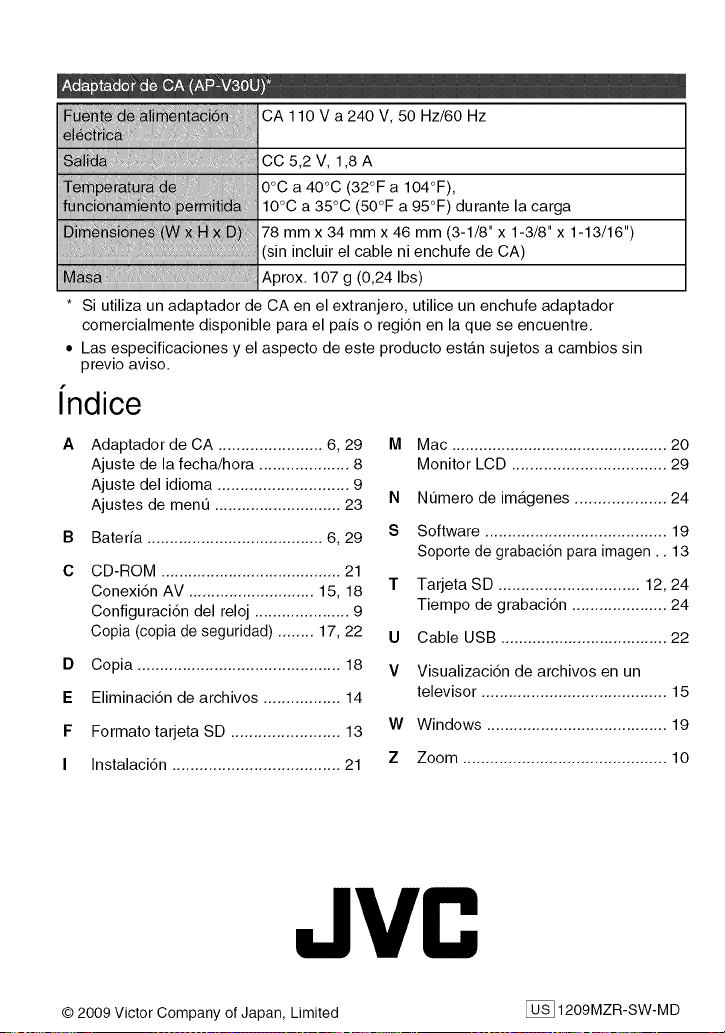
CA 110 V a 240 V, 50 Hz/60 Hz
CC 5,2 V, 1,8 A
0°C a 40°0 (32°F a 104°F),
10°C a 35°C (50°F a 95°F) durante la carga
78 mm x 34 mm x 46 mm (3-1/8" x 1-3/8" x 1-13/16"
incluir el cable ni enchufe de CA)
Aprox. 107 g (0,24 Ibs)
* Si utiliza un adaptador de CA en el extranjero, utilice un enchufe adaptador
comercialmente disponible para el pais o regi6n en la que se encuentre.
• Las especificaciones y el aspecto de este producto estan sujetos a cambios sin
previo aviso.
indice
A
B
C
D
E
F
I
Adaptador de CA ....................... 6, 29
Ajuste de la fecha/hora .................... 8
Ajuste del idioma ............................. 9
Ajustes de ment_ ............................ 23
Bateria ....................................... 6, 29
CD-ROM ........................................ 21
Conexi6n AV ............................ 15, 18
Configuraci6n del reloj ..................... 9
Copia (copia de seguridad) ........ 17, 22
Copia ............................................. 18
Eliminaci6n de archivos ................. 14
Formato tarjeta SD ........................ 13
Instalaci6n ..................................... 21
M Mac ................................................ 20
Monitor LCD .................................. 29
N Nt_mero de imagenes .................... 24
S Software ........................................ 19
Soporte de grabaci6n para imagen .. 13
T TarjetaSD ............................... 12, 24
Tiempo de grabaci6n ..................... 24
U Cable USB ..................................... 22
V Visualizaci6n de archivos en un
televisor ......................................... 15
W Windows ........................................ 19
Z Zoom ............................................. 10
JVC
© 2009 Victor Company of Japan, Limited [_ 1209MZR-SW-MD
JVC
CAMC:RA HD A DISQUE DUR
GZ-HD620U/GZ-HD500U
Guide de I'utilisateur
IIIIIIIIIIIIIIIIII,yz2152.001A.,llIIIIIIIIIIII_--_
U_
Everio
Chers clients,
Merci d'avoir achete ce produit JVC.
Avant toute utilisation, veuillez lire les precautions de securite et les mises en garde sur P.2 et
P.29 pour pouvoir utiliser le produit en toute securite.
Certaines fonctions expliquees dans ce manuel s'appliquent uniquement au modele de camera
specifique identifi&
Ce produit s'accompagne d'un "Guide de I'utilisateu¢' (ce manuel) et d'un "Manuel d'utilisation".
Explique les prises de vue possibles dans differentes
situations ainsi que les fonctions utiles.
• Acceder au site Web suivant sur votre
ordinateur
htt ://manual.vc.co. /index.html/
Pour consultation ultdrieure:
Noter ci-dessous le N ° de modele (figurant sous le camera) et le N° de serie (sur le Iogement de la
batterie du camera).
N° de module
N° de s_rie
micro_ ITI DOLBY
STEREOCREATOR
I----l_
Hii:3ml TM L_VCHi3 _
.=
ENGLISH ,;; ;i
CASTELLANO t /
FRANQAIS
Precautions de securite
ATTENTION: POUR EVITER TOUT RISQUE D'ELECTROCUTION,
NE PAS OUVRIR LE SO]TIER,
AUCUNE PIECE INTERIEURE N'EST A REGLER PAR L'UTILISATEUR,
SE REEERER ,_ UN AGENT QUALIEIE EN CAS DE PROSLEME,
Le symbole de 1'eclair a I'intedeur d'un triangle
equilateral est destine a alerter I'utilisateur sur la
presence d'une "tension dangereuse" non isolee dans
le boitier du produit. Cette tension est suffisante pour
provoquer I'electrocution de personnes.
Le point d'exclamafion & I'[nterieu_ d'un triangle
equilateral est destine & alerter I'utilisateur sur la
presence d'operations d'entretien importantes au
sujet desquelles des renseignements se trouvent
darts le manuel d'i_st ructions.
AVERTISSEMENT : POUR E_VITER
LES RISQUES D'INCENDIE OU
D'E_LECTROCUTION, NE PAS EXPOSER
L'APPAREIL A LA PLUIE NI ,&, L'HUMIDITE_.
REMARQUES :
• La plaque d'identification et I'avertissernent de
securite se trouvent sous I'appareil et/ou au dos,
• La plaque de numero de serie se trouve sur le
Iogement de la batterie,
• Les informations d'identification et
I'avertissement de securite de I'adaptateur
secteur sont situes sur ses cetes superieur et
inferieur.
Avertissement sur la pile au lithium
rempla_able
La pile utilisee dans cet appareil peut presenter
des risques d'incendie ou de brelure chimique si
elle est mal traitee,
Ne pas recharger, demonter, chauffer & plus de
100°C ni mettre au feu,
Changer la pile avec une CR2025 Panasonic,
Sanyo Sony ou Maxell.
Danger d'explosion ou risque d'incendie si la pile
n'est pas changee correctement.
• Jeter immediatement les piles usees.
• Placer hers de la portee des enfants,
• Ne pas demonter ni jeter au feu.
Pour Californie des E_tats-Unis seulement
Cet appareil contient une pile-bouton CR au lithium
qui contient du perchlorate
- une manipulation speciale peut 6tre requise.
Voir www, dtsc.ca,gov/haza rdeuswaste/perchlerate
Si le materiel est installe dans un coffret ou sur une
etagere, s'assurer qu'il y a un espace suffisant sur
tousles c6tes pour permettre la ventilation (10 cm
ou plus sur les deux cetes, au dessus et & I'arriere).
Ne pas boucher les orifices de ventilation,
(Si les orifices de ventilation sent bouches par un
journal, un tissu etc,, la chaleur peut ne pas
s'eliminer.)
Aucune source a flamme nue telle que des
bougies allumees, ne dolt 6tre placee sur I'appareil.
En jetant des batteries aux ordures les problemes
d'environnement doivent 6tre pris en consideration
et les reglementations locales ou la legislation
concernant le rebut de ces batteries doivent 6tre
strictement respectees,
Eappareil ne dolt pas 6tre expose & I'egouttage ni
aux eclaboussements,
Ne pas utiliser cet appareil dans une salle de bain
ni dans des endroits avec de I'eau,
Aussi, ne pas placer de recipient rempli d'eau ou
de liquides (tels des produits cosmetiques, des
medicaments, des vases de fleurs des plantes en
pot, des tasses etc,) sur le dessus de cet appareil.
(Si de I'eau ou un liquide entre dans ce materiel,
un incendie ou un choc electrique risque de se
produire.)
Ne dirigez pas I'objectif directement vers le soleil.
Vous pourriez vous abfmer la vue et I'appareil
pourrait _tre endommag& II y a aussi risque
d'incendie ou d'electrocution.
PRi:CAUTION !
Les rernarques suivantes sent destinees a proteger
I'utilisateur et le camescope contre des dommages
eventuels,
Ne pas transporter ou saisir le camescope
par I'ecran LCD car il pourrait tomber ou
s'endommage£
Ne pas utiliser de trepied photographique sur
des surfaces irregulieres et inclinees. II pourrait
tomber et le camescope pourrait 6tre serieusement
endommag&
PRi:CAUTION !
Avec des c&bles (Audio/Video, etc.) raccordes il
est recommande de ne pas laisser le camescope
sur le dessus du televiseur, car tirer sur les c&bles
pourrait faire tomber le camescope, causant des
dommages.
PRi:CAUTION :
La prise secteur dolt _tre operationnelle,
• Retirez la prise secteur immediatement si
I'appareil fonctionne anormalement.
AVERTISSEMENT :
Eviter d'exposer la batterie, le carnescope avec
la batterie inseree ou la telecommande avec la
batterie inseree a une chaleur excessive, telle que
celle des rayons directs du soleil, d'un feu ou autre
source de chaleur.
Pour plus d'informations, veuillez vous rapporter au Manuel d'utilisation
'2 http://manual.jvc.co.jp/index.html/
CONSIGNES DE SI_CURITI_
IMPORTANTES
1. Lire ces instructions.
2. Conserver ces instructions.
3. Tenir compte de tousles avertissements.
4. Respecter toutes les instructions.
5. Ne pas utiliser cet appareil a proximite de reau.
6. Ne nettoyer qu'avec un chiffon sec.
7. Ne pas boucher les ouvertures de ventilation.
Installer selon les instructions du fabricant.
8. Ne pas installer a proximite de sources
de chaleur telles que des radiateurs, des
accumulateurs de chaleur, des po61es,
ou d'autres appareils (comprenant les
amplificateurs) qui produisent de la chaleur.
9. Proteger le cordon d'alimentation pour eviter
qu'il ne soit pietine ou ne se coince, tout
particulierement au
niveau de la fiche, de
la prise de courant et
du point oQ il sort de
I'appareik
10. N'utiliser que des
accessoires specifies
par le fabricant.
1 1. N'utiliser qu'avec le
chariot, le stand, le trepied, le support ou la
table specifie par le fabricant, ou vendu avec
I'appareik Lorsqu'un chariot est utilise, faire
attention pour deplacer la combinaison chariot/
appareil pour eviter des blessures causees par
un basculement.
12.Debrancher cet appareil pendant un orage ou
quand il West pas utilise pendant une Iongue
duree.
13. Confier toutes les reparations a du personnel
de service qualifie. Un depannage est
necessaire Iorsque rappareil a ete endommage
d'une facon ou d'une autre, telle que Iorsque
le cordon d'alimentation ou la fiche est
endommage, si du liquide a et6 renverse
ou si des objets sont tombes a I'int@ieur de
I'appareil, si rappareil a ete expose a la pluie ou
I'humidite, ne fonctionne pas normalement ou
a fait une chute.
Noter que ee camescope est destind a un
usage priv_ uniquement.
Toute utilisation commerciale sans autorisation est
interdite. (M6me si vous enregistrez un spectacle
ou une exposition pour votre plaisir personnel,
il est vivement recommande de demander au
)realable rautorisation de filmer.)
Marques commerciales
• "AVCHD" et le logo "AVCHD" sont des marques
commerciales de Panasonic Corporation et de
Sony Corporation.
• x.v.Color TM est une marque de x,v.Color
commerce de Sony Corporation.
• HDMI est une marque de H-"=ml
commerce de HDMI Licensing, "..............................
LLC.
• Fabrique sous licence de Dolby Laboratories.
Dolby et le symbole double D sont des marques
de commerce de Dolby Laboratories.
• Windows ® est une marque deposee ou une
marque de commerce de Microsoft Corporation
aux Etats-Unis et/ou dans d'autres pays.
• Macintosh est une marque deposee d'Apple Inc.
• iTunes, iMovie, iPhoto sont .des marques
deposees d'Apple Inc. aux Etats-Unis et dans
d'autres pays.
• YouTube TM et le logo YouTube sont des marques
deposees de YouTube LLC.
• Les autres noms de produit et d'entreprise cites
dans ce mode d'emploi sont des marques de
commerce et/ou des marques deposees de leurs
d@enteurs respectifs.
ATTENTION: I
* L'utilisation de batteries NON approuvees par I
JVC peut causer des incendies eu des blessures I
Utilisez uniquement les batteries specifi ees A la I
13age24. I
o Evitez de tirer sur, ou de plier, la fiche et le
cordon de I'adaptateur secteur. Cela pourrait
endommager 'adaptateur secteur.
Effectuez une sauvegarde des donnees
enregistrees importantes
IIest recommande de les copier sur un DVD ou
un autre support d'enregistrement pour stockage.
JVC decline toute responsabilite pour toute perte
de donnees.
'_ Si ce symbole est montre, il
n'est reconnu que dans I'Union
europeenne.
Pour plus d'informations, veuillez vous rapporter au Manuel d'utilisation I
http://manual.jvc.co.jp/index.html/ 3
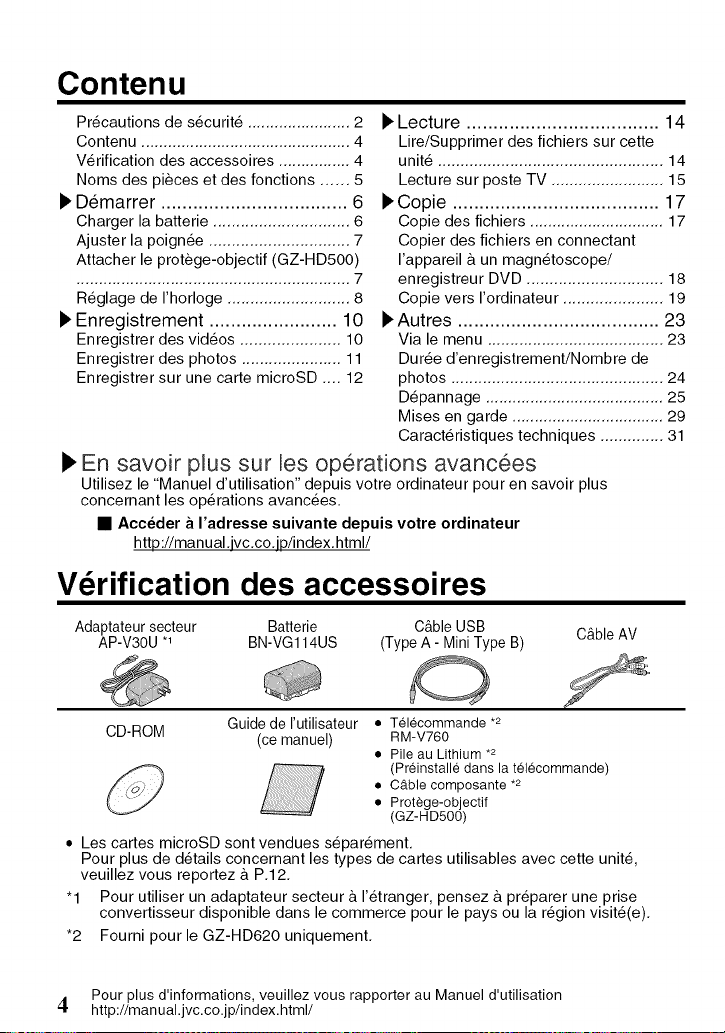
Contenu
Precautions de securite ....................... 2
Contenu ............................................... 4
Verification des accessoires ................ 4
Noms des pieces et des fonctions ...... 5
), Demarrer ................................... 6
Charger la batterie .............................. 6
Ajuster la poignee ............................... 7
Attacher le protege-objectif (GZ-HD500)
............................................................. 7
Reglage de I'horloge ........................... 8
), En registrement ........................ 10
Enregistrer des videos ...................... 10
Enregistrer des photos ...................... 11
Enregistrer sur une carte microSD .... 12
),Lecture .................................... 14
Lire/Supprimer des fichiers sur cette
unite .................................................. 14
Lecture sur poste TV ......................... 15
), Copie ....................................... 17
Copie des fichiers .............................. 17
Copier des fichiers en connectant
I'appareil & un magnetoscope/
enregistreur DVD .............................. 18
Copie vers I'ordinateur ...................... 19
), Autres ...................................... 23
Via le menu ....................................... 23
Duree d'enregistrement/Nombre de
photos ............................................... 24
Depannage ........................................ 25
Mises en garde .................................. 29
Caracteristiques techniques .............. 31
I_ En savoir plus sur les op@ations avancees
Utilisez le "Manuel d'utilisation" depuis votre ordinateur pour en savoir plus
concemant les op@ations avancees.
• Acceder a radresse suivante depuis votre ordinateur
http://manual.jvc.co.jp/index.html/
Verification des accessoires
Adaptateur secteur Batterie C&ble USB C&ble AV
AP-V30U .1 BN-VG114US (Type A- Mini Type B)
CD-ROM
Guide de I'utilisateur • Telecommande *2
(ce manuel) RM-V760
• Pile au Lithium *2
(Preinstalle dans la telecommande)
• C_.ble composante *2
• Protege-objectif
(GZ-HD500)
• Les cartes microSD sont vendues separement.
Pour plus de details concemant les types de cartes utilisables avec cette unite,
veuillez vous reportez & P.12.
"1 Pour utiliser un adaptateur secteur & I'etranger, pensez & preparer une prise
convertisseur disponible dans le commerce pour le pays ou la region visite(e).
*2 Foumi pour le GZ-HD620 uniquement.
Pour plus d'informations, veuillez vous rapporter au Manuel d'utilisation
4. http://manual.jvc.co.jp/index.html/
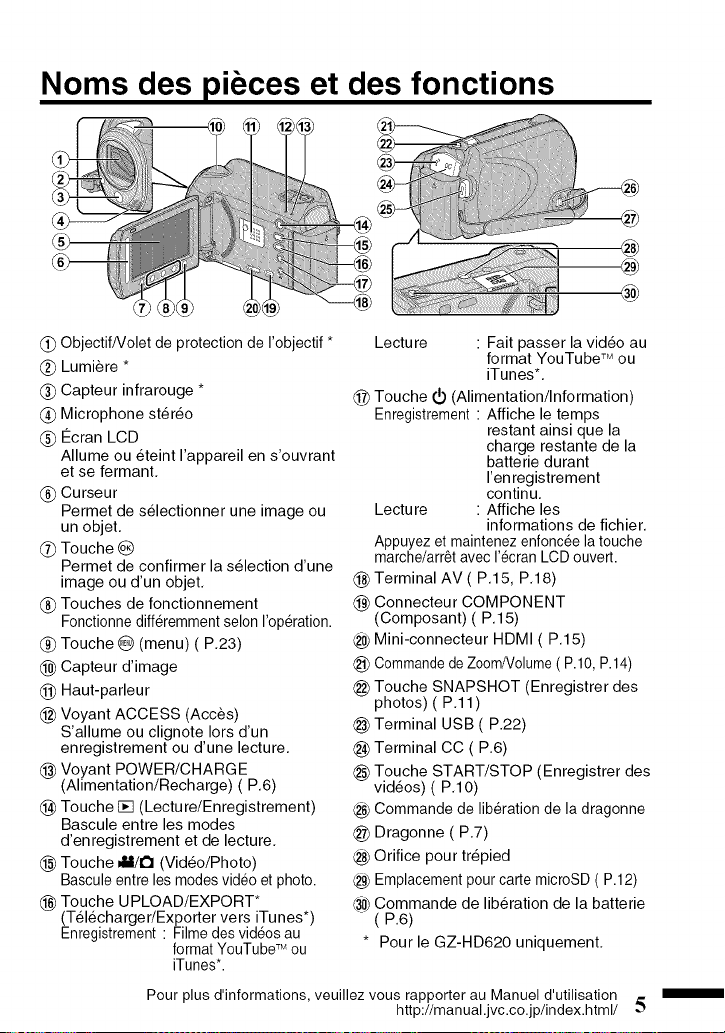
Noms des pieces et des fonctions
®
@
®
_) Objectif/Volet de protection de I'objectif *
Lumiere *
(_ Capteur infrarouge *
Microphone ster6o
_) €:cran LCD
Allume ou eteint I'appareil en s'ouvrant
et se fermant.
_) Curseur
Permet de selectionner une image ou
un objet.
_) Touche _)
Permet de confirmer la selection d'une
image ou d'un objet.
_) Touches de fonctionnement
Fonctionne diff@emment selon I'op@ation.
(_) Touche O (menu) (P.23)
(_ Capteur d'image
@ Haut-parleur
@ Voyant ACCESS (Acces)
S'allume ou clignote Iors d'un
enregistrement ou d'une lecture.
@ Voyant POWER!CHARGE
(Alimentation/Recharge) (P.6)
_) Touche [] (Lecture/Enregistrement)
Bascule entre les modes
d'enregistrement et de lecture.
@ Touche _M/I_ (Video/Photo)
Bascule entre les modes vid6o et photo.
(_ Touche UPLOAD/EXPORT*
(Telecharger/Exporter vers iTunes*)
Enregistrement : Filme des vid6os au
format YouTube TM ou
iTunes*.
Lecture : Fait passer la video au
format YouTube TM ou
iTunes*.
@ Touche (_ (Alimentation/Information)
Enregistrement : Affiche le temps
restant ainsi que la
charge restante de la
batterie durant
I'en registrement
continu.
Lecture : Affiche les
informations de fichier.
Appuyez et maintenez enfonc_e la touche
marche/arr_t avec 1'6cranLCD ouvert.
@ Terminal AV ( P.15, P.18)
(_ Connecteur COMPONENT
(Composant) (P.15)
¢__Mini-connecteur HDMI (P.15)
@ Commande de ZoomNolume ( P.10, P.14)
@ Touche SNAPSHOT (Enregistrer des
photos) ( P.11 )
@ Terminal USB (P.22)
(_ Terminal CC (P.6)
@ Touche START/STOP (Enregistrer des
videos) (P.10)
¢__Commande de liberation de la dragonne
@ Dragonne (P.7)
@ Orifice pour tr@ied
¢__Emplacement pour carte microSD (P.12)
(307Commande de lib@ation de la batterie
(P.6)
* Pour le GZ-HD620 uniquement.
Pour plus d'informations, veuillez vous rapporter au Manuel d'utilisation
http://manual.jvc.co.jp/index.html/ 5
m
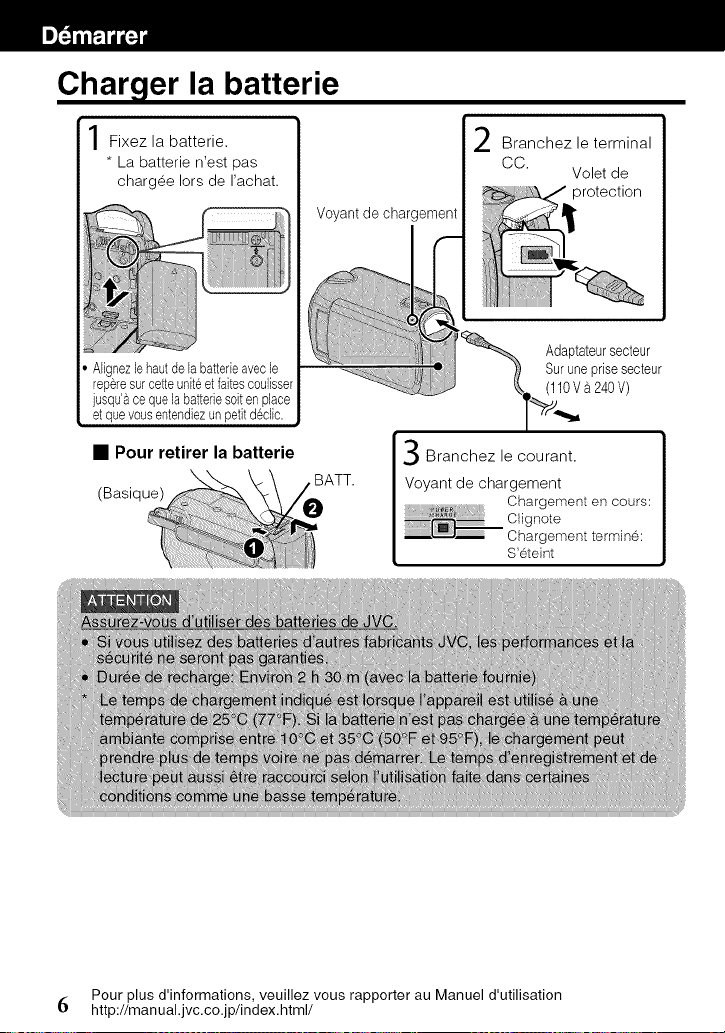
Charger la batterie
Fixez la batterie,
* La batterie n'est pas
chargee Iors de I'achat.
Alignezlehautde labatterieavecle
reperesurcetteunit_etfaitescoufisser
jusqu'_cequelabatteriesoitenplace
et quevousentendiezunpetitd6clic.
• Pour retirer la batterie
\
(Basique)
Voyant de chargement
Branchez le terminal
CC,
Volet de
Adaptateursecteur
Suruneprise secteur
(110Va 240V)
BATT.
Branchez le courant.
Voyant de chargement
Chargement en cours:
Clignote
Chargement termine:
S'eteint
Pour plus d'informations, veuillez vous rapporter au Manuel d'utilisation
6 http://manual.jvc.co.jp/index.html/
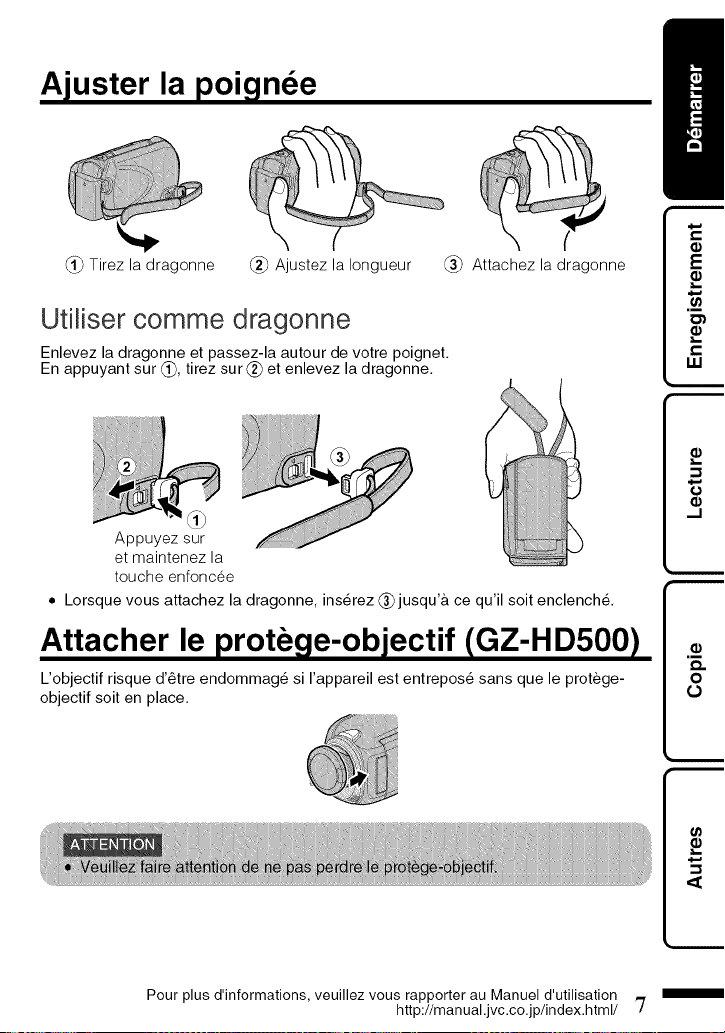
Ajuster la poignee
Tirez la dragonne (_ Ajustez la Iongueur _ Attachez la dragonne
Utiliser comme dragonne
Enlevez la dragonne et passez-la autour de votre poignet.
En appuyant sur (_), tirez sur (_) et enlevez la dragonne.
Appuyez sur
et maintenez la
touche enfoncee
• Lorsque vous attachez la dragonne, inserez (_ jusqu'& ce qu'il soit enclench&
Attacher le protb_le-objectif (GZ-HD500)
L'objectif risque d'6tre endommage si I'appareil est entrepose sans que le protege-
objectif soit en place.
Pour plus d'informations, veuillez vous rapporter au Manuel d'utilisation
http://manual.jvc.co.jp/index.html/ '7
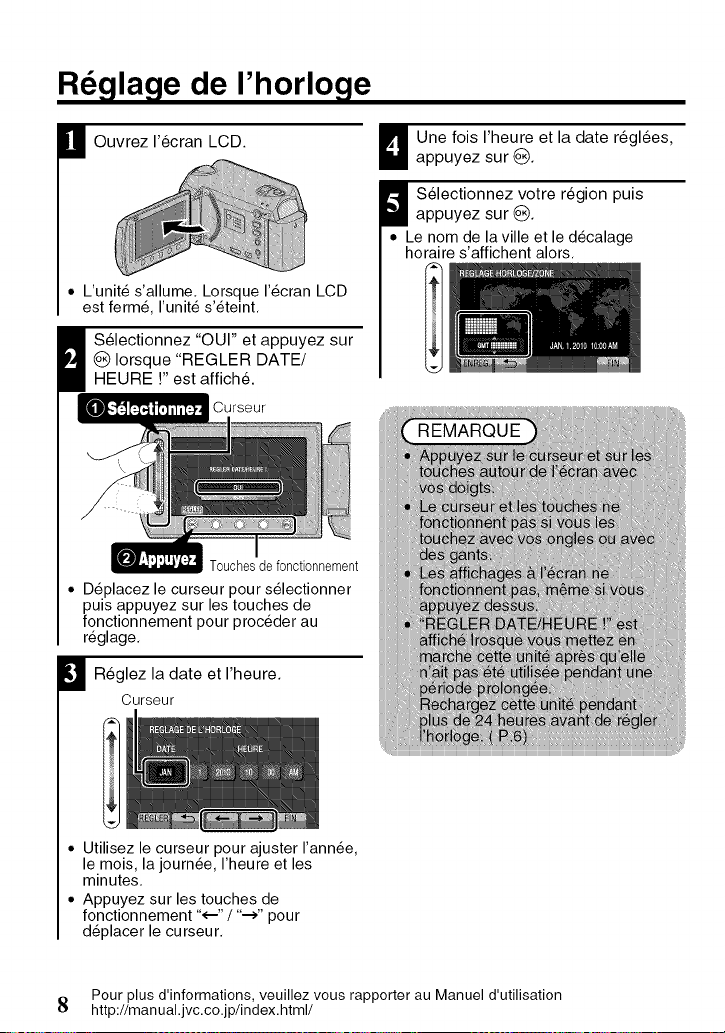
Recjlage de I'horlocje
H Ouvrez I'ecran LCD.
• L'unite s'allume. Lorsque I'ecran LCD
est ferm& I'unite s'eteint.
I S61ectionnez "OUI" et appuyez sur
Iorsque "REGLER DATE/
HEURE !" est affich&
Curseur
Une lois I'heure et la date r6gl6es,
appuyez sur _).
W 61ectionnez votre r6gion puisappuyez sur _).
• Le nora de la ville et le decalage
horaire s'affichent alors.
Touches de fonctionnement
• Deplacez le curseur pour selectionner
puis appuyez sur les touches de
fonctionnement pour proceder au
reglage.
Reglez la date I'heure.
et
Curseur
• Utilisez le curseur pour ajuster I'annee,
le mois, la journee, I'heure et les
minutes.
• Appuyez sur les touches de
fonctionnement "<.-"/"-->" pour
deplacer le curseur.
Pour plus d'informations, veuillez vous rapporter au Manuel d'utilisation
8 http://manual.jvc.co.jp/index.html/
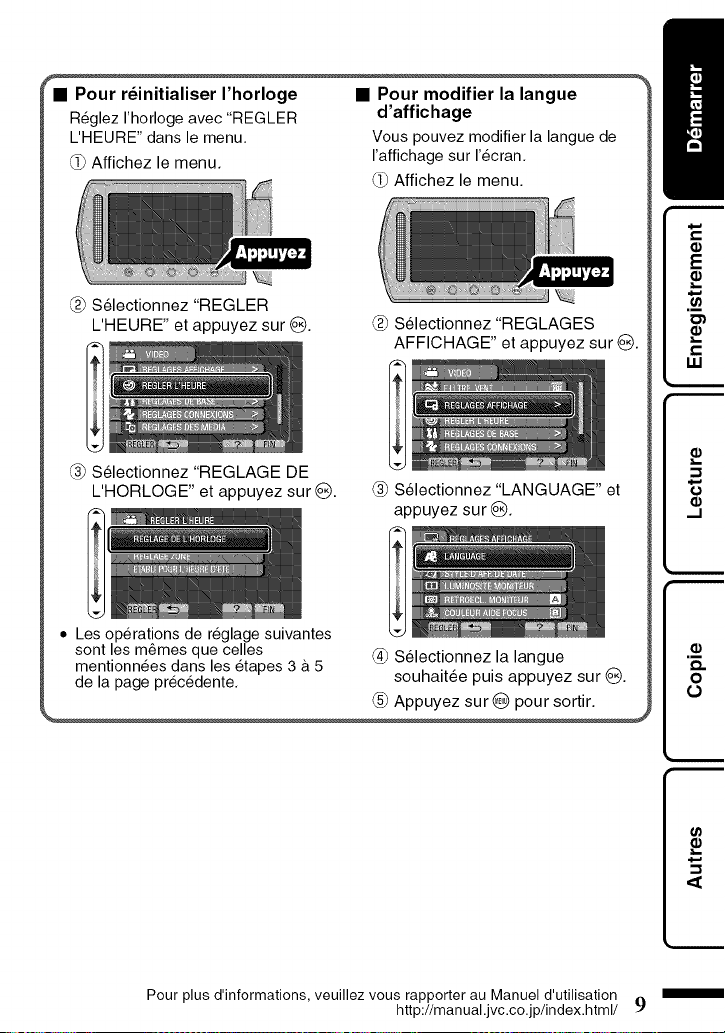
• Pour r_initialiser I'horloge
Reglez I'horloge avec "REGLER
L'HEURE" dans le menu.
(_ Affichez le menu.
• Pour modifier la langue
d'affichage
Vous pouvez modifier la langue de
I'affichage sur I'ecran.
(_ Affichez le menu.
S61ectionnez "REGLER
L'HEURE" et appuyez sur _).
@ S61ectionnez "REGLAGE DE
L'HORLOGE" et appuyez sur _).
• Les op@ations de reglage suivantes
sont les m6mes que celles
mentionnees dans les etapes 3 & 5
de la page precedente.
S61ectionnez "REGLAGES
AFFICHAGE" et appuyez sur _),
@ S61ectionnez "LANGUAGE" et
appuyez sur _).
@ S61ectionnez la langue
souhait6e puis appuyez sur _).
(_ Appuyez sur O pour sortir.
Pour plus d'informations, veuillez vous rapporter au Manuel d'utilisation
http://manual.jvc.co.jp/index.html/ 9

Enrecjistrer des videos
Vous pouvez enregistrer des videos sans avoir & vous preoccuper des details de
reglage, Pour ce faire, utilisez le mode auto,
Avant d'enregistrer une sc_ne importante, il est recommand_ d'effectuer un
enregistrement test.
2 Selectionnez
le mode video.
0uvrez I'ecran
LCD.
• PourleGZ-HD500,
enlevezle
prot%e-objectif.
V@ifiez si le mode d'enregistrement
est _ Auto.
• Si le mode est [] Manuel, appuyez
sur la touche T_/[] pour basculer.
• Le mode bascule entre les mode
auto et manuel a chaque selection.
\
Lancez I'enregistrement.
START
/STOP • Appuyez a.nouveau pour
arr_ter I'enregistrement.
Effectuer un zoom
--VOL,+
• Indications apparaissant b recran
Qualite video
(Grand angle) (Tel6objectif)
_endant renregistrement de videos
d'enregistrement restante
011 : Pause
Compteurde scenes |REC : Enregistrement en cours
)orts d'enregistrement
Indicateur de _: Disque Dur
la batterie [] : Carte SD
Pour plus d'informations, veuillez vous rapporter au Manuel d'utilisation
10 http://manual.jvc.co.jp/index.html/
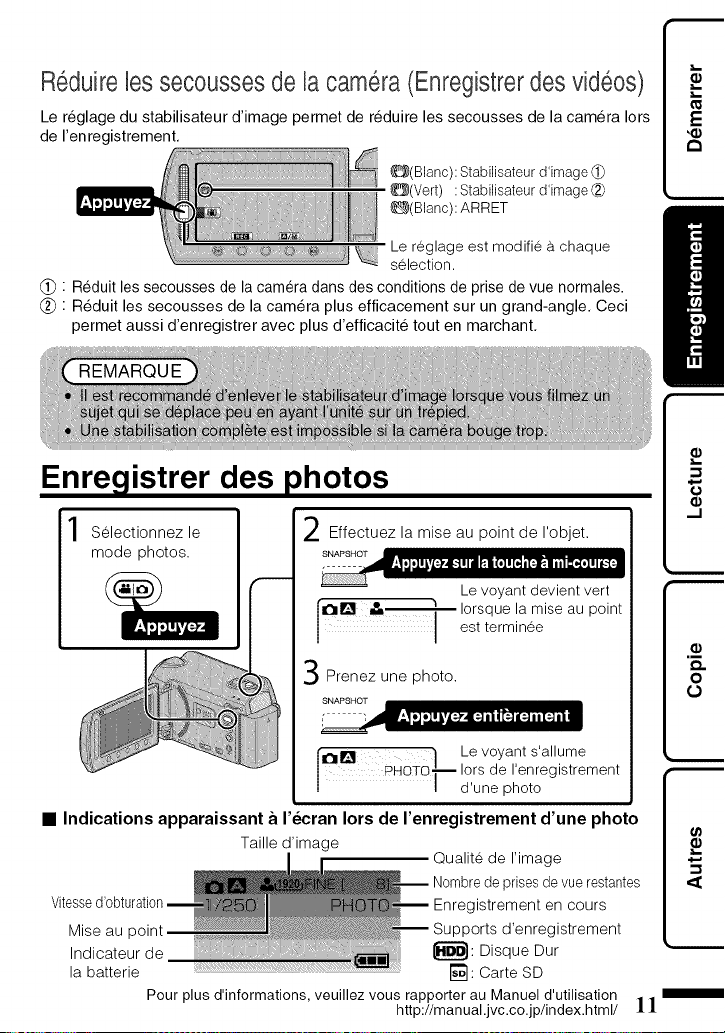
R6duireles secoussesde la camera(Enregistrerdes vid6os)
Le reglage du stabilisateur d'image permet de reduire les secousses de la camera lots
de I'enregistrement.
_2_(Blanc): Stabilisateur d'image (_
_(Vert) :Stabilisateur d'image
@(Blanc): ARRET
Le reglage est modifie a. chaque
selection.
(_) " Reduit les secousses de la cam@a dans des conditions de prise de vue normales.
(_) " Reduit les secousses de la camera plus efficacement sur un grand-angle. Ceci
permet aussi d'enregistrer avec plus d'efficacite tout en marchant.
Enregistrer des photos
Selectionnez le
mode photos.
2 Effectuez la mise au point de I'objet.
SNAPSHOT
Le voyant devient vert
ilOllel -e--_'_ ,orsque Is raise au point
est terminee
Prenez une photo.
SNAPSHOT
I,-,_ pH_0F Lev°yants'a''ume
Iors de I'enregistrement
d'une photo
• Indications apparaissant a I'ecran Iors de I'enregistrement d'une photo
Taille d'image
Qualite de I'image
Nombrede prisesde vue restantes
Vitesse Enregistrement en cours
Mise au point Supports d'enregistrement
Indicateur de _: Disque Dur
la batterie r_"_l:Carte SD
Pour plus d'informations, veuillez vous rapporter au Manuel d'utilisation
http://manual.jvc.co.jp/index.html/
jim
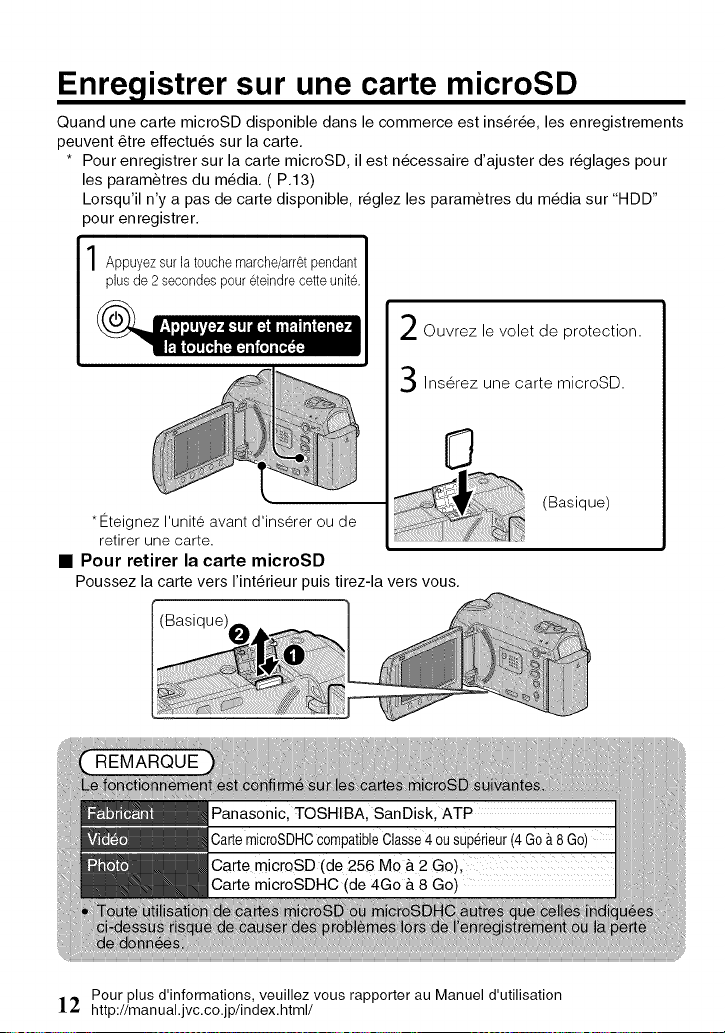
Enregistrer sur une carte microSD
Quand une carte microSD disponible dans le commerce est ins@ee, les enregistrements
peuvent 6tre effectues sur la carte,
* Pour enregistrer sur la carte microSD, il est necessaire d'ajuster des reglages pour
les parametres du media, (P,13)
Lorsqu'il n'y a pas de carte disponible, reglez les parametres du media sur "HDD"
pour enregistrer,
Appuyezsur latouche marche/arrOtpendant I
plusde 2 secondespour eteindrecette unite.
0uvrez le volet de protection.
Inserez une carte microSD.
* Eteignez I'unite avant d'inserer ou de
retirer une carte.
• Pour retirer la carte microSD
Poussez la carte vers I'interieur puis tirez-la vers vous.
(Basique)
Pour plus d'informations, veuillez vous rapporter au Manuel d'utilisation
12 http://manual.jvc.co.jp/index.html/
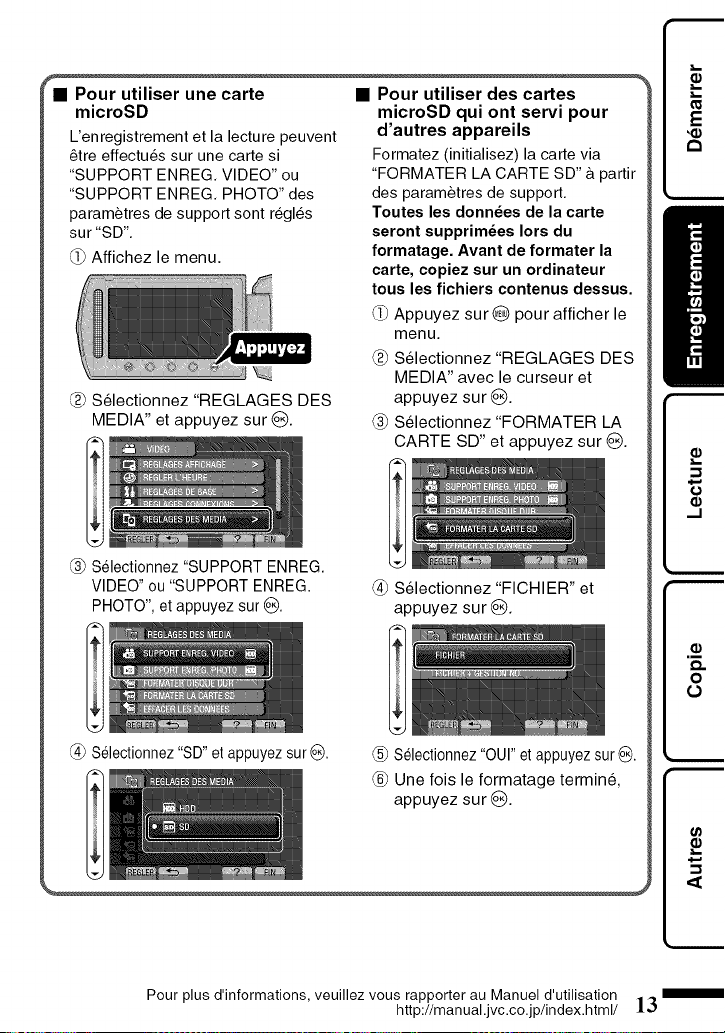
• Pour utiliser une carte
microSD
L'enregistrement et la lecture peuvent
6tre effectues sur une carte si
"SUPPORT ENREG. VIDEO" ou
"SUPPORT ENREG. PHOTO" des
parametres de support sont regl6s
sur "SD".
Affichez le menu.
S61ectionnez "REGLAGES DES
MEDIA" et appuyez sur _).
@ Selectionnez "SUPPORT ENREG.
VIDEO" ou "SUPPORT ENREG.
PHOTO", et appuyez sur _).
@ S_lectionnez "SD" et appuyez sur @.
• Pour utiliser des cartes
microSD qui ont senti pour
d'autres appareils
Formatez (initialisez) la carte via
"FORMATER LA CARTE SD" & partir
des parametres de support.
Toutes les donn_es de la carte
seront supprim_es Iota du
formatage. Avant de formater la
carte, copiez sur un ordinateur
tous les fichiers contenus dessus.
(_ Appuyez sur G pour afficher le
menu.
S61ectionnez "REGLAGES DES
MEDIA" avec le curseur et
appuyez sur _).
(_ S61ectionnez "FORMATER LA
CARTE SD" et appuyez sur _).
@ S61ectionnez "FICHIER" et
appuyez sur _).
(_ S_lectionnez "OUl" et appuyez sur _).
(_ Une lois le formatage termin&
appuyez sur _).
Pour plus d'informations, veuillez vous rapporter au Manuel d'utilisation
http://manual.jvc.co.jp/index.html/
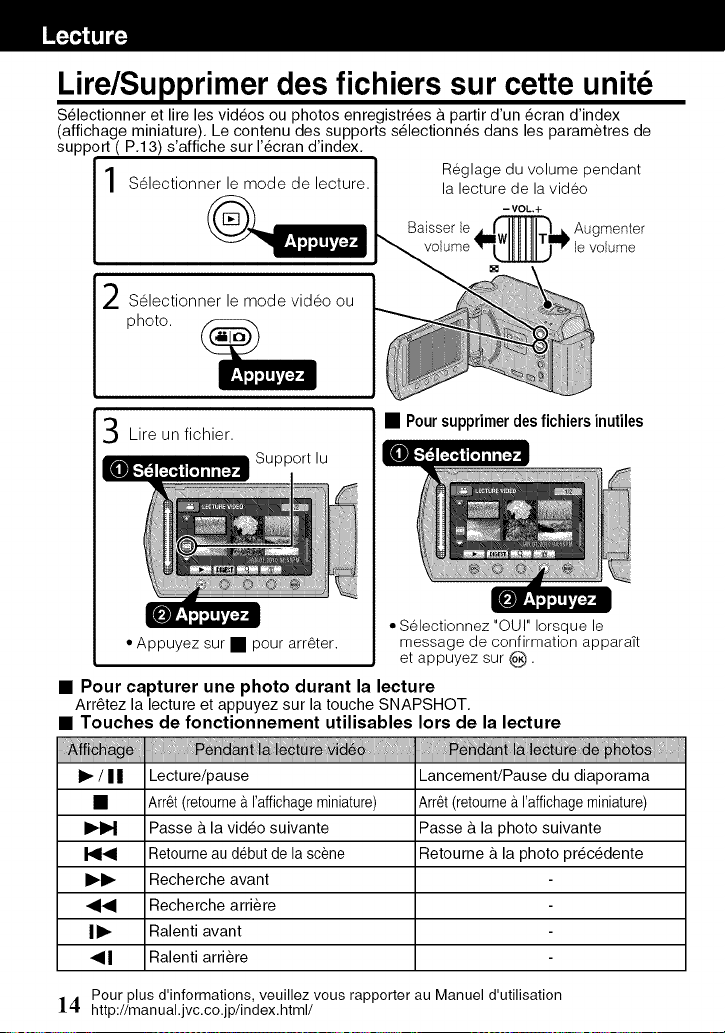
Lire/Supprimer des fichiers sur cette unitd
Selectionner et lire les videos ou photos enregistrees & partir d'un ecran d'index
(affichage miniature), Le contenu des supports selectionnes dans les parametres de
support (P,13) s'affiche sur I'ecran d'index,
Reglage du volume pendant
1
! Selectionner le mode de lecture. I la lecture de la video
_L Baisser le ____._IL Augmenter
I
7,evo,u e
2 Selectionner le mode video ou
photo.
Lire un fichier.
Support lu
• Appuyez sur • pour arr@ter.
• Poursupprimerdesfichiers inutiles
• Selectionnez "OUI" Iorsque le
message de confirmation appara'k
et appuyez sur _.
• Pour capturer une photo durant la lecture
Arr6tez la lecture et appuyez sur la touche SNAPSHOT.
• Touches de fonctionnement utilisables Iors de la lecture
I_ / IIII Lecture/pause Lancement!Pause du diaporama
• Arr_t (retourne& I'affichageminiature) Arr_t (retourne& I'affichage miniature)
I1_1_ Passe & la video suivante Passe & la photo suivante
I_1_1 Retourne au debut de la scene Retoume & la photo precedente
I_1_ Recherche avant
_1_1 Recherche arriere
| I_ Ralenti avant
_1| Ralenti arriere
Pour plus d'informations, veuillez vous rapporter au Manuel d'utilisation
14. http://manual.jvc.co.jp/index.html/
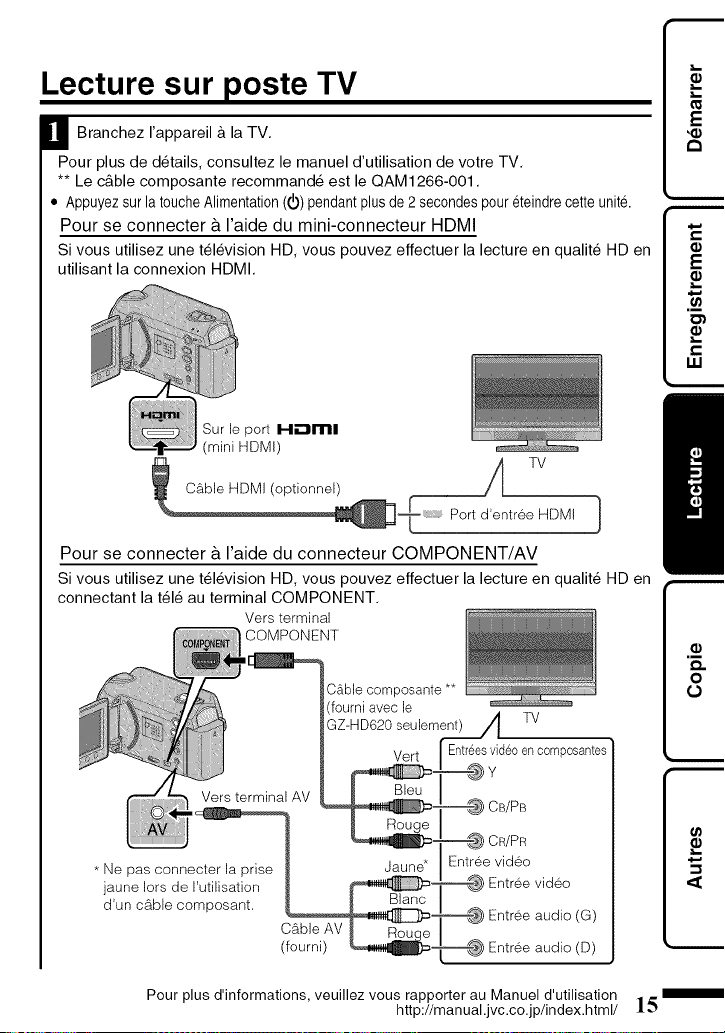
Lecture sur poste TV
_1 Branchez I'appareil & la TV.
Pour plus de details, consultez le manuel d'utilisation de votre TV.
** Le cable composante recommande est le QAM1266-001.
• Appuyez sur la touche Alimentation(_) pendantplus de 2 secondes pour eteindrecette unit&
Pour se connecter & I'aide du mini-connecteur HDMI
Si vous utilisez une television HD, vous pouvez effectuer la lecture en qualite HD en
utilisant la connexion HDMI.
TV
Sur le port H--_ml
(mini HDMI)
CAble HDMI (optionnel)
Port d'entree HDMI J
Pour se connecter & I'aide du connecteur COMPONENT/AV
Si vous utilisez une television HD, vous pouvez effectuer la lecture en qualite HD en
connectant la tel6 au terminal COMPONENT.
Vers terminal
COMPONENT
Cable composante **
(fourni avec le
GZ-HD620 seulement) TV
Vert Entreesvideo en composantes
Vers terminal AV
CB/PB
CR/PR
* Ne pas connecter la prise
jaune Iors de I'utilisation
d'un cable composant.
Jaune* Entree video
._.===.d_ Entree video
[ Blanc I
__ Entree aud o
CAble AV I F_ouqe I (G)
(fourni) __----_ Entree audio (D)
Pour plus d'informations, veuillez vous rapporter au Manuel d'utilisation
http://manual.jvc.co.jp/index.html/
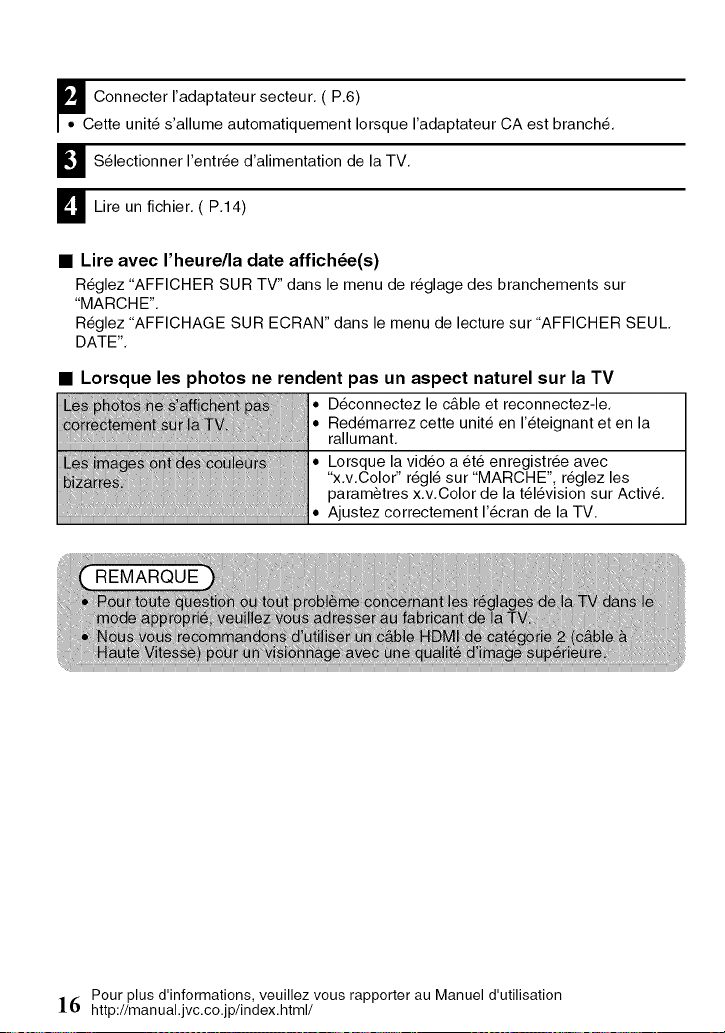
o_'cCOnnecter I'adaptateur secteur. (P.6)
ette unite s'allume automatiquement Iorsque I'adaptateur CA est branche.
B Selectionner I'entree d'alimentation de la TV.
" Life un fichier. (P.14)
• Lire avec I'heure/la date affich_e(s)
Reglez "AFFICHER SUR TV" dans le menu de reglage des branchements sur
"MARCHE".
Reglez "AFFICHAGE SUR ECRAN" dans le menu de lecture sur "AFFICHER SEUL.
DATE".
• Lorsque les photos ne rendent pas un aspect naturel sur la TV
Deconnectez le c_ble et reconnectez-le.
Redemarrez cette unite en I'eteignant et en la
rallumant.
Lorsque la video a ete enregistree avec
"x.v.Color" regl6 sur "MARCHE", reglez les
parametres x.v.Color de la television sur Active.
Ajustez correctement I'ecran de la TV.
Pour plus d'informations, veuillez vous rapporter au Manuel d'utilisation
16 http://manual.jvc.co.jp/index.html/
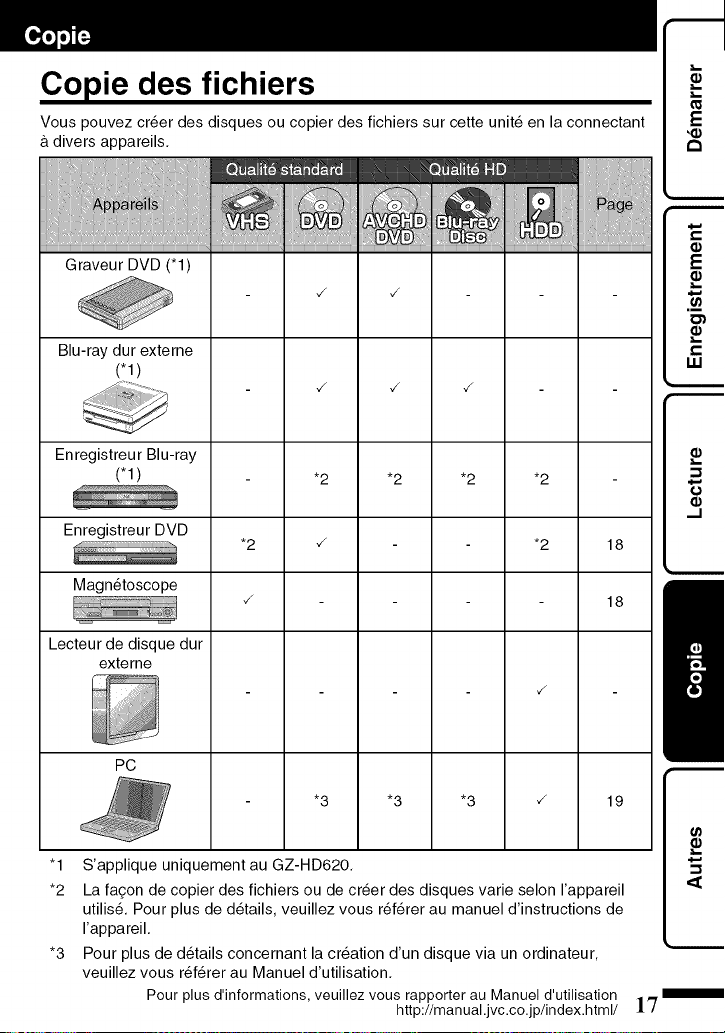
Copie des fichiers
Vous pouvez creer des disques ou copier des fichiers sur cette unite en la connectant
& divers appareils.
Graveur DVD ('1)
Blu-ray dur exteme
('1)
Enregistreur Blu-ray
('1)
Enregistreur DVD
Magnetoscope
[ii_iJ d@l
*2 *2 *2
*2 ,/ 18
Lecteur de disque dur
externe
PC
18
*3 *3 *3 19
"1 S'applique uniquement au GZ-HD620.
*2 La fagon de copier des fichiers ou de creer des disques varie selon I'appareil
utilis& Pour plus de details, veuillez vous ref6rer au manuel d'instructions de
I'appareil.
*3 Pour plus de details concemant la creation d'un disque via un ordinateur,
veuillez vous ref6rer au Manuel d'utilisation.
Pour plus d'informations, veuillez vous rapporter au Manuel d'utilisation
http://manual.jvc.co.jp/index.html/
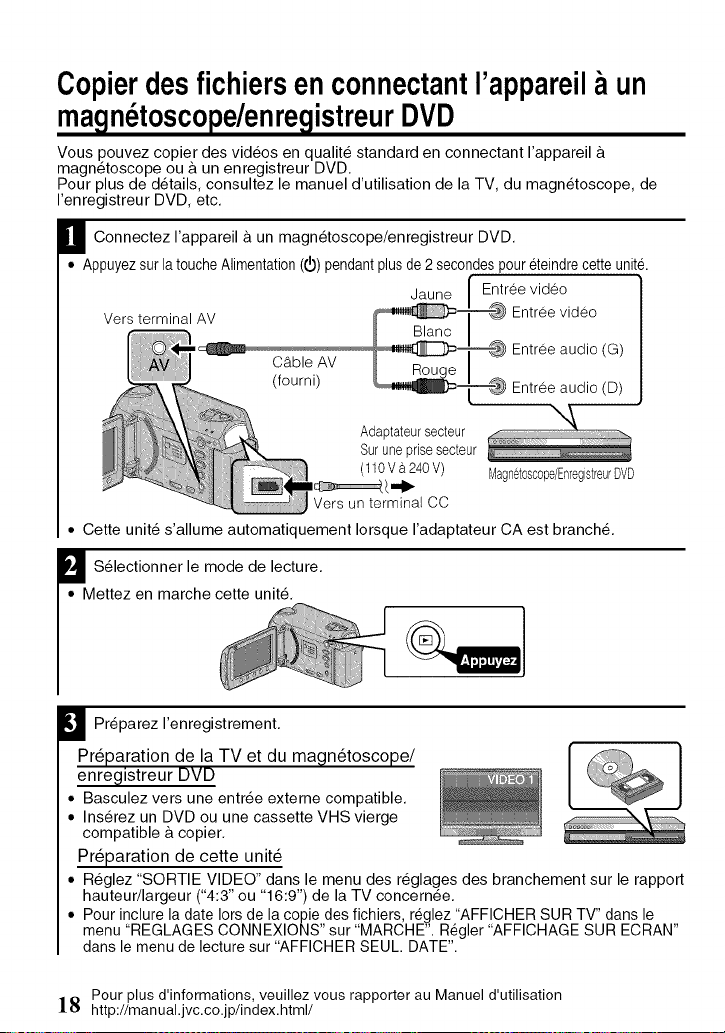
Copierdes fichiersen connectantI'appareil un
magn toscope/enregistreurDVD
Vous pouvez copier des videos en qualite standard en connectant I'appareil &
magnetoscope ou & un enregistreur DVD.
Pour plus de details, consultez le manuel d'utilisation de la TV, du magnetoscope, de
I'enregistreur DVD, etc.
H Connectez I'appareil & un magnetoscope/enregistreur DVD.
• Appuyez sur la touche Alimentation (_) pendant plus de 2 secondes pour eteindre cette unit&
Jaune [ Entree video
_-_ Entree video
Vers terminal AV _ Blanc I
_-_---_ Entree audio (G)
'_ C&ble AV _ Rouge I
(fourni) __ Entree audio (D)
Adaptateursecteur
Suruneprisesecteur
(110Va 240V) Magnet0sc0pe/EnregistreurDVD
Vers un terminal CC
• Cette unite s'allume automatiquement Iorsque I'adaptateur CA est branch&
B Selectionner le mode de lecture.
• Mettez en marche cette unit&
Pr@arez I'enregistrement.
Preparation de la TV et du magn_toscope/ [ _ }
enregistreur DVD
• Basculez vers une entree exteme compatible.
• Ins@ez un DVD ou une cassette VHS vierge
compatible & copier.
Preparation de cette unit_
• Reglez "SORTIE VIDEO" dans le menu des reglages des branchement sur le rapport
hauteur/largeur ("4:3" ou "16:9") de la TV concemee.
• Pour inclure la date Iors de la copie des fichiers, reglez "AFFICHER SUR TV" dans le
menu "REGLAGES CONNEXlONS" sur "MARCHE'. Regler "AFFICHAGE SUR ECRAN"
dans le menu de lecture sur "AFFICHER SEUL. DATE".
Pour plus d'informations, veuillez vous rapporter au Manuel d'utilisation
18 http://manual.jvc.co.jp/index.html/
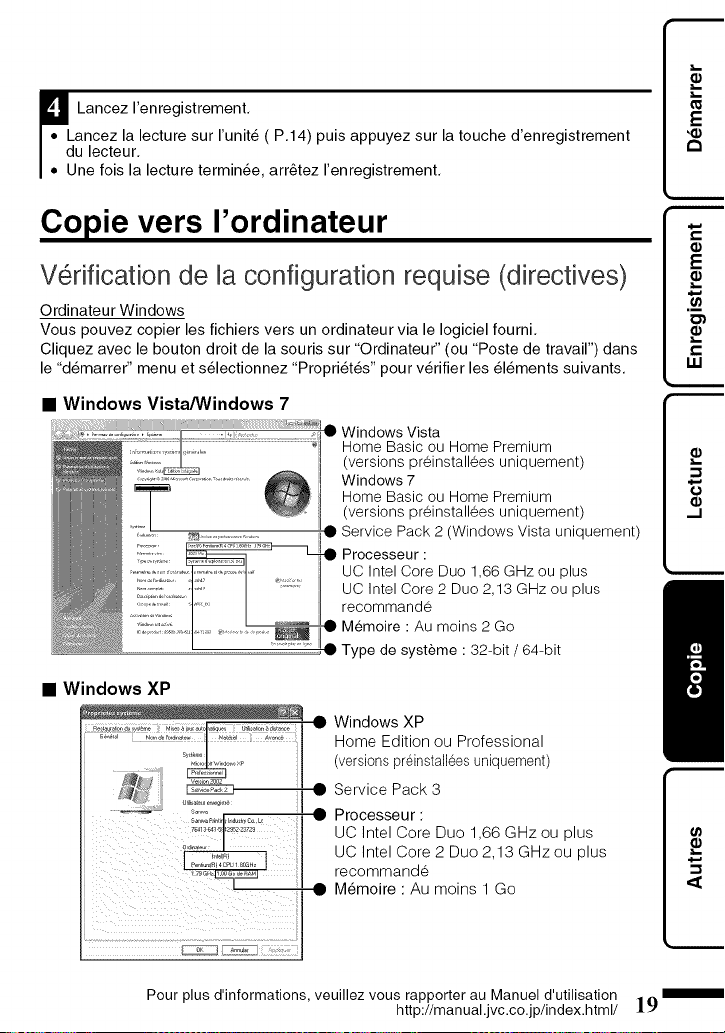
Lancez I'enregistrement.
ancez la lecture sur I'unite (P.14) puis appuyez sur la touche d'enregistrement
u lecteur.
ne fois la lecture terminee, arr6tez I'enregistrement.
Copie vers I'ordinateur
V@ification de ia configuration requise (directives)
Ordinateur Windows
Vous pouvez copier les fichiers vers un ordinateur via le Iogiciel foumi.
Cliquez avec le bouton droit de la souris sur "Ordinateur" (ou "Poste de travail") dens
le "demarrer" menu et selectionnez "Propriet6s" pour verifier les el6ments suivants.
• Windows Vista/Windows 7
Windows Vista
Home Basic ou Home Premium
(versions preinstall6es uniquement)
Windows 7
Home Basic ou Home Premium
(versions preinstall6es uniquement)
Service Pack 2 (Windows Vista uniquement)
Processeur :
UC Intel Core Duo 1,66 GHz ou plus
UC Intel Core 2 Duo 2,13 GHz ou plus
recommande
Memoire : Au moins 2 Go
Type de systeme : 32-bit / 64-bit
• Windows XP
i Windows XP
_ _ Home Edition ON Professional
(versions preinstalleesuniquement)
_'_! i iiii_:°;:_ Service Pack3
I_'_[__ I Processeur :
UC Intel Core Duo 1,66 GHz ou plus
UC Intel Core 2 Duo 2,13 GHz ou plus
recommande
_1_ 8 Memoire : Au moins 1 Go
Pour plus d'informations, veuillez vous rapporter au Manuel d'utilisation
http://manual.jvc.co.jp/index.html/
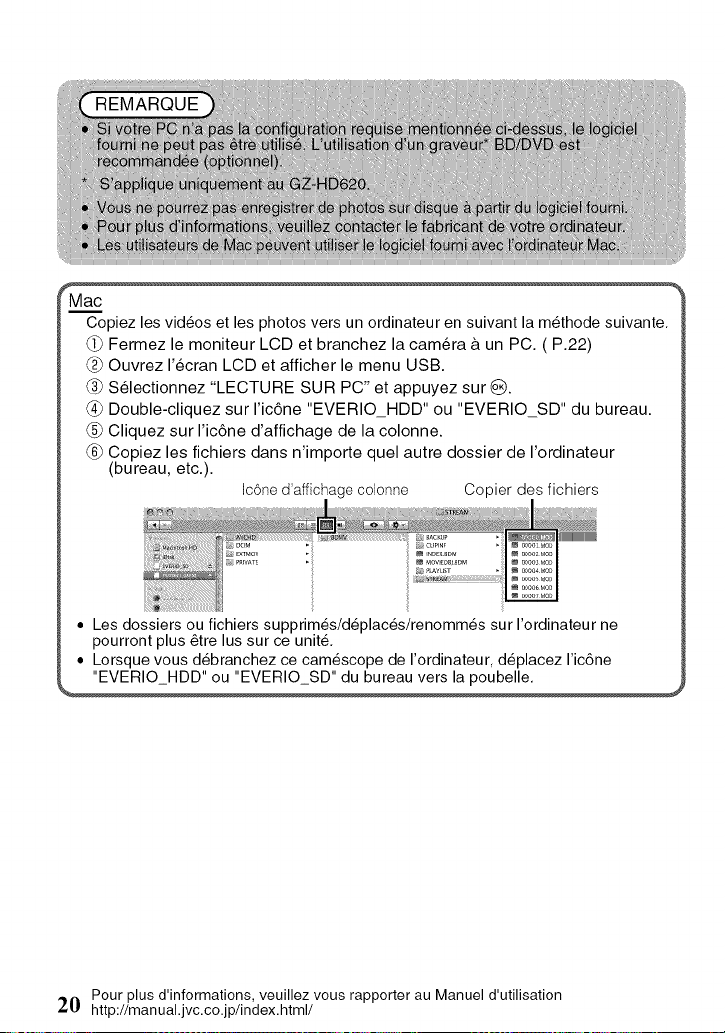
Pourplusd'informations,veuillezvousrapporterauManueld'utilisation
20 http://manual.jvc.co.jp/index.html/
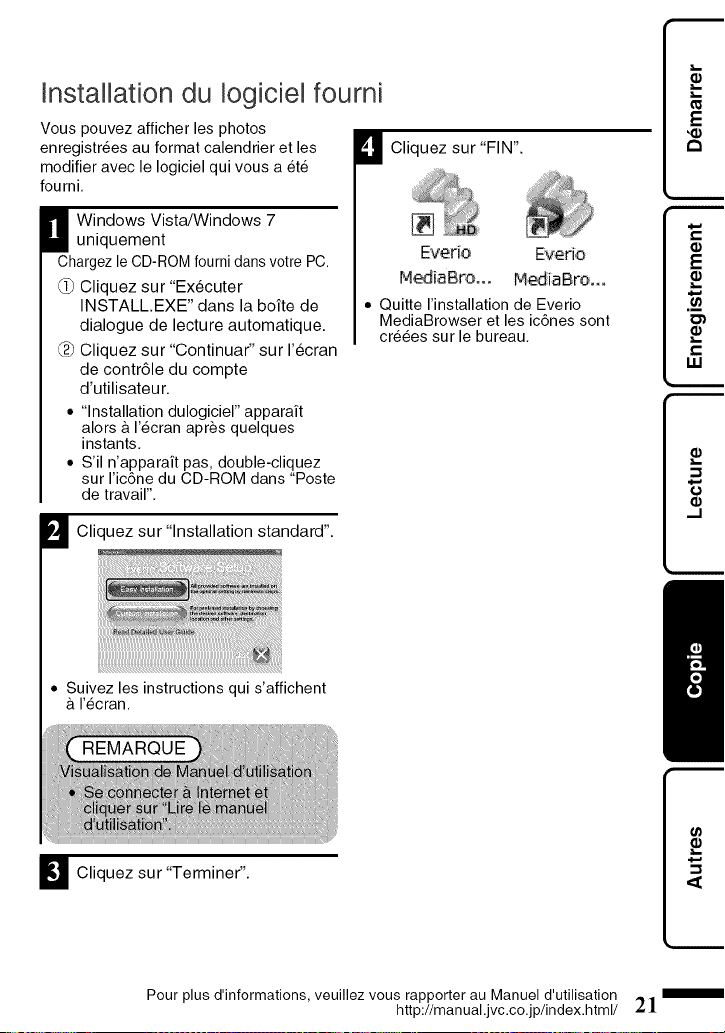
Installation du logiciei fourni
Vous pouvez afficher les photos
enregistrees au format calendrier et les
modifier avec le Iogiciel qui vous a et6
fourni.
B Cliquez sur "FIN".
_ indows Vista/Windows 7
uniquement
Chargez le CD-ROM fourni dans votre PC.
(_ Cliquez sur "Ex6cuter
INSTALL.EXE" dans la bofte de
dialogue de lecture automatique.
Cliquez sur "Continuar" sur I'ecran
de contr61e du compte
d'utilisateur.
• "Installation dulogiciel" apparait
alors a I'ecran apres quelques
instants.
• S'il n'apparait pas, double-cliquez
sur I'ic6ne du CD-ROM dans "Poste
de travail".
Everio Everio
MediaBroo,o M_JaBro.,,
• Quitte I'installation de Everio
MediaBrowser et les ic6nes sont
creees sur le bureau.
U Cliquez sur "Installation standard".
• Suivez les instructions qui s'affichent
& I'ecran.
_J Cliquez sur "Terminer".
Pour plus d'informations, veuillez vous rapporter au Manuel d'utilisation
http://manual.jvc.co.jp/index.html/
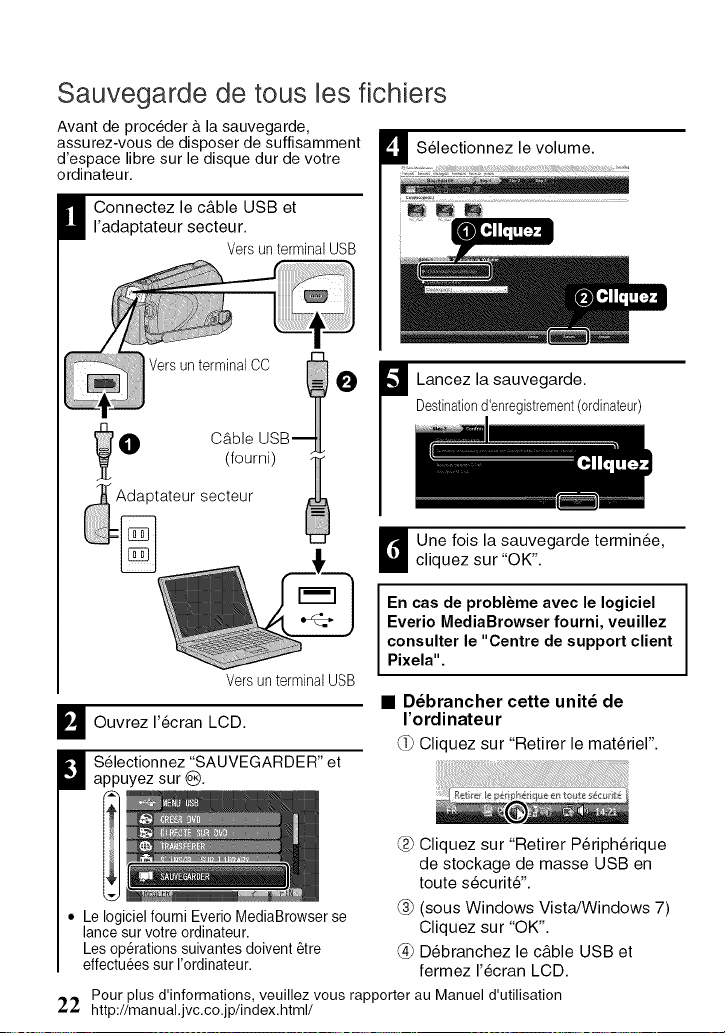
Sauvegarde de tous les fichiers
Avant de proceder & la sauvegarde,
assurez-vous de disposer de suffisamment
d'espace libre sur le disque dur de votre
ordinateur.
Connectez le c&ble USB et
M I'adaptateur secteur.
Vers un terminal USB
I S61ectionnez le volume.
VersunterminaICC _ O B
_1_ C&ble USB I
(fourni) r-
daptateur secteur
Lancez la sauvegarde.
Destinationd'enregistrement(ordinateur)
i ne lois la sauvegarde terminee,
cliquez sur "OK".
En cas de probleme avec le Iogiciel
Everio MediaBrowser fourni, veuillez
consulter le "Centre de support client
Pixela".
Versun terminal USB
• D_brancher cette unit_ de
B Ouvrez I'ecran LCD. I'ordinateur
(_ Cliquez sur "Retirer le mat6riel".
_1_ 61ectionnez "SAUVEGARDER" et
appuyez sur @.
• Le Iogiciel fourni Everio MediaBrowser se
lance sur votre ordinateur.
Les op6rations suivantes doivent 6tre
effectuees sur I'ordinateur.
Cliquez sur "Retirer P6ripherique
de stockage de masse USB en
toute s6curit6".
(_ (sous Windows Vista/Windows 7)
Cliquez sur "OK".
(_ D6branchez le c&ble USB et
fermez I'ecran LCD.
Pour plus d'informations, veuillez vous rapporter au Manuel d'utilisation
2'2 http://manual.jvc.ce.jp/index.html/
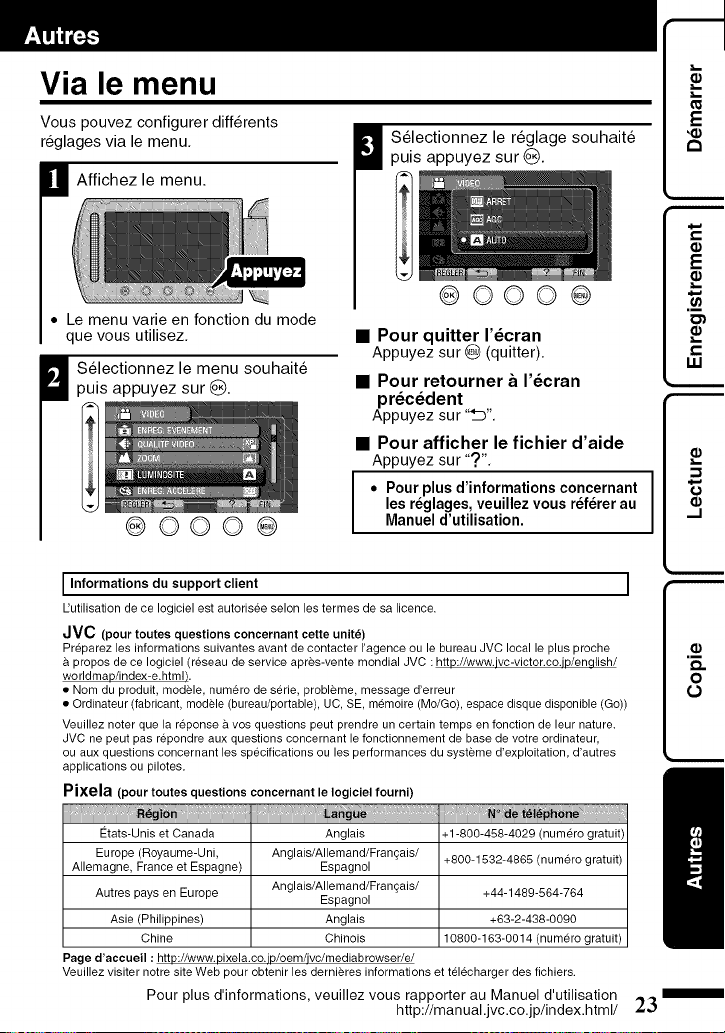
Via le menu
Vous pouvez configurer differents
reglages via le menu,
_1_ Affichez le menu.
• Le menu varie en fonction du mode
que vous utilisez,
_ 61ectionnez le menu souhait6
puis appuyez sur _).
@OOO@
_ 61ectionnez le r6glage souhait6
puis appuyez sur _).
@000@
• Pour quitter I'_cran
Appuyez sur @ (quitter).
• Pour retourner a I'_cran
precedent
Appuyez sur "_".
• Pour afficher le fichier d'aide
Appuyez su r "?",
I • Pour plus d'informations concernant
les r_glages, veuillez vous r_f_rer au
Manuel d'utilisation.
Informations du support client ]
I'utJlisation de ce Iogiciel est autorisee selon les termes de sa licence.
JVC (pour toutes questions concernant cette unit_)
Preparez les informations suivantes avant de contacter I'agence ou le bureau JVC local le plus proche G)
& propos de ce Iogiciel (reseau de service apres-vente mondial JVC : http://www.jvc-victor.cojp/english/ .m
wo rldmap/index-e.html).
• Nom du produit, modele, numero de serie, probleme, message d'erreur
• Ordinateur (fabricant, modele (bureau/portable), UC, SE, memoire (Mo/Go), espace disque disponible (Go))
Veuillez noter que la reponse & vos questions peut prendre un certain temps en fonction de leur nature.
JVC ne peut pas repondre aux questions concernant le fonctJonnement de base de votre ordinateur,
ou aux questions concernant les specifications ou les performances du systeme d'exploitatJon, d'autres
applications ou pilotes.
Pixela (pour toutes questions concernant le Iogiciel fourni)
I
Etats-Unis et Canada Anglais +1-800-458-4029 (numero gratuit)
Europe (Royaume-Uni, Anglais/Allemand/Francais! +800-1632-4865 (num@o gratuit)
Allemagne, France et Espagne) Espagnol
Autres pays en Europe Anglais!Allemand!Francais! +44-1489-564-764
Espagnol
Asie (Philippines) Anglais +63-2-438-0090
Chine Chinois 10800-163-0014 (numero gratuit)
Page d'accueil : http://www.pixela.co.jp/oemfivc/mediabrowser/e/
Veuillez visiter notre site Web pour obtenir les dernieres informations et telecharger des fichiers.
Pour plus d'informations, veuillez vous rapporter au Manuel d'utilisation
http://manual.jvc.co.jp/index.html/
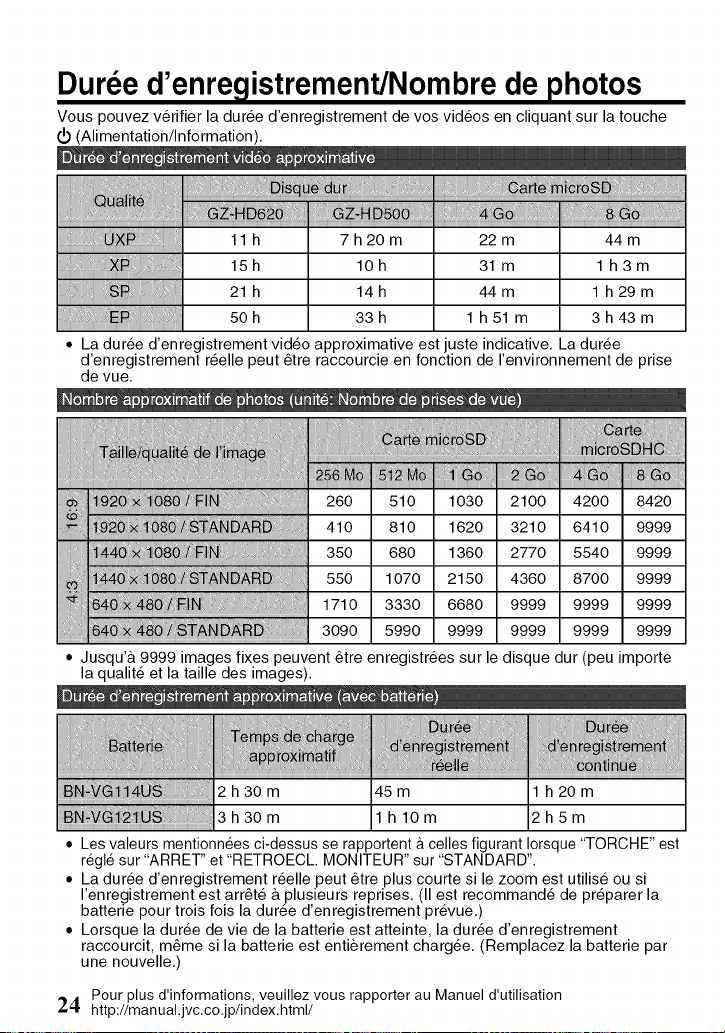
Durde d'enre9istrement/Nombre de photos
Vous pouvez verifier la duree d'enregistrement de vos videos en cliquant sur la touche
(Alimentation/In formation),
11h 7h20m 22m 44m
15h 10h 31 m 1 hSm
SP :i 21h 14h 44m 1 h29m
50h 33h 1 h51 m 3h43m
• La duree d'enregistrement video approximative est juste indicative, La duree
d'enregistrement reelle peut 6tre raccourcie en fonction de I'environnement de prise
de vue,
260 510 1030 2100 4200 I 8420
410 810 1620 3210 6410 I 9999
350 680 1360 2770 5540 I 9999
550 1070 2150 4360 8700 I 9999
1710 3330 6680 9999 9999 I 9999
3090 5990 9999 9999 9999 I 9999
• Jusqu'& 9999 images fixes peuvent 6tre enregistrees sur le disque dur (peu importe
la qualite et la taille des images).
2 h 30 m 45 m h 20 m
3h30m 1 hlOm 2h5m
• Les valeurs mentionnees ci-dessus se rapportent & celles figurant Iorsque "TORCHE" est
regle sur "ARRET" et "RETROECL. MONITEUR" sur "STANDARD".
• La duree d'enregistrement reelle peut 6tre plus courte si le zoom est utilise ou si
I'enregistrement est arr6te & plusieurs reprises, (11est recommande de preparer la
batterie pour trois lois la duree d'enregistrement prevue,)
• Lorsque la duree de vie de la batterie est atteinte, la duree d'enregistrement
raccourcit, m6me si la batterie est entierement chargee, (Remplacez la batterie par
une nouvelle,)
Pour plus d'informations, veuillez vous rapporter au Manuel d'utilisation
24 http://manual.jvc.ce.jp/index.html/
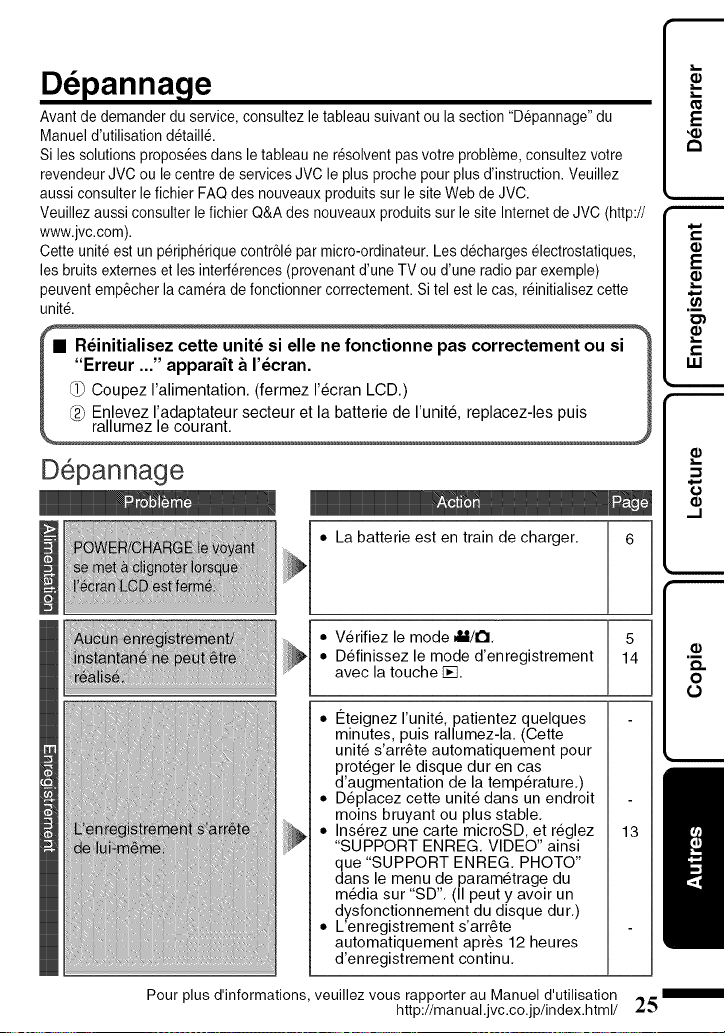
Depanna9 e
Avant de demander du service, consultez le tableau suivant ou la section "D@annage" du _ 1=
Manuel d'utilisation d6taill_.
LL
Si les solutions propos6es dans le tableau ne r6solvent pas votre probleme, consultez votre
revendeur JVC ou le centre de services JVC le plus proche pour plus d'instruction. Veuillez
aussi consulter le fichier FAQ des nouveaux produits sur le site Web de JVC.
Veuillez aussi consulter le fichier Q&A des nouveaux produits sur le site Internet de JVC (http://
www.jvc.com).
Cette unit6 est un p@iph_rique contr61epar micro-ordinateur. Les d_charges 61ectrostatiques,
les bruits externes et les interf@ences (provenant d'une TV ou d'une radio par exemple)
peuvent emp_cher la cam@a de fonctionner correctement. Si tel est le cas, r6initialisez cette
unit6. [ _
_ Reinitialisez cette unite si elle ne fonctionne pas correctement ou si
"Erreur ..." apparait a I'ecran.
_@ Coupez I'alimentation. (fermez I'ecran LCD.) [
_ Enlevez I',adaptateur secteur et la batterie de I'unite, replacez-les puis J
rallumez le courant.
D@annage
," _ o - n®_ , La batterie est en train de charger. 6
p--
,, Verifiez le mode _1_/1_1. 5 |
,, Definissez le mode d'enregistrement 14 .-
U--
avec la touche 13El.
Eteignez I'unite, patientez quelques
minutes, puis rallumez-la. (Cette
unite s'arr6te automatiquement pour
proteger le disque dur en cas
d'augmentation de la temp@ature.)
• Deplacez cette unite dans un endroit
moins bruyant ou plus stable.
• Ins@ez une carte microSD, et reglez
"SUPPORT ENREG. VIDEO" ainsi
que "SUPPORT ENREG. PHOTO"
dans le menu de parametrage du
media sur "SD". (11peut y avoir un
dysfonctionnement du disque dur.)
• L'enregistrement s'arr6te
automatiquement apres 12 heures
d'enregistrement continu.
Pour plus d'informations, veuillez vous rapporter au Manuel d'utilisation
http://manual.jvc.co.jp/index.html/
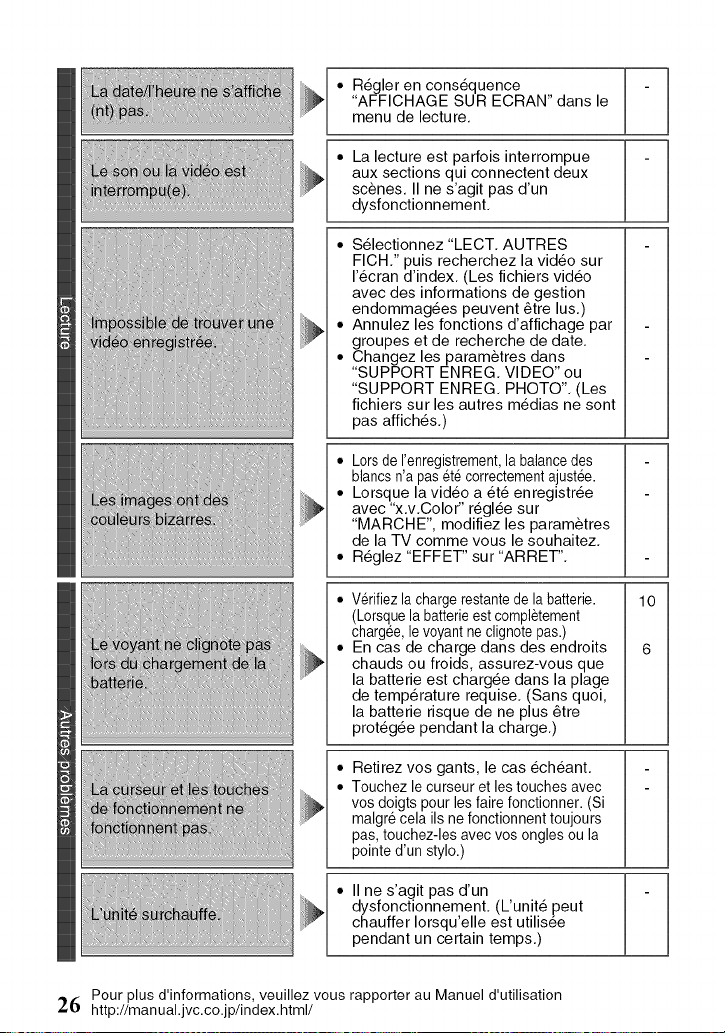
,, Regler en consequence
"AFFICHAGE SUR ECRAN" dans le
menu de lecture.
La lecture est parfois interrompue
aux sections qui connectent deux
scenes. II ne s'agit pas d'un
dysfonctionnement.
• Selectionnez "LECT. AUTRES
FICH." puis recherchez la video sur
I'ecran d'index. (Les fichiers video
avec des informations de gestion
endommagees peuvent 6tre lus.)
• Annulez les fonctions d'affichage par
groupes et de recherche de date.
• Changez les parametres dans
"SUPPORT ENREG. VIDEO" ou
"SUPPORT ENREG. PHOTO". (Les
fichiers sur les autres medias ne sont
pas affiches.)
• Lors de I'enregistrement,la balancedes
blancs n'a pasete correctementajustee.
• Lorsque la video a ete enregistree
avec "x.v.Color" regl6e sur
"MARCHE', modifiez les parametres
de la TV comme vous le souhaitez.
• Reglez "EFFET" sur "ARRET'.
Wrifiez la chargerestante de la batterie.
(Lorsque la batterieest completement
chargee,le voyant ne clignote pas.)
En cas de charge dans des endroits
chauds ou froids, assurez-vous que
la batterie est chargee dans la plage
de temp@ature requise. (Sans quoi,
la batterie risque de ne plus 6tre
proteg6e pendant la charge.)
Retirez vos gants, le cas echeant.
Touchez le curseur et les touches avec
vos doigts pour les faire fonctionner. (Si
malgre cela ils ne fonctionnent toujours
pas, touchez-les avec vos ongles ou la
pointe d'un stylo.)
lO
6
• II ne s'agit pas d'un
dysfonctionnement. (L'unite peut
chauffer Iorsqu'elle est utilisee
pendant un certain temps.)
Pour plus d'informations, veuillez vous rapporter au Manuel d'utilisation
26 http://manual.jvc.co.jp/index.html/
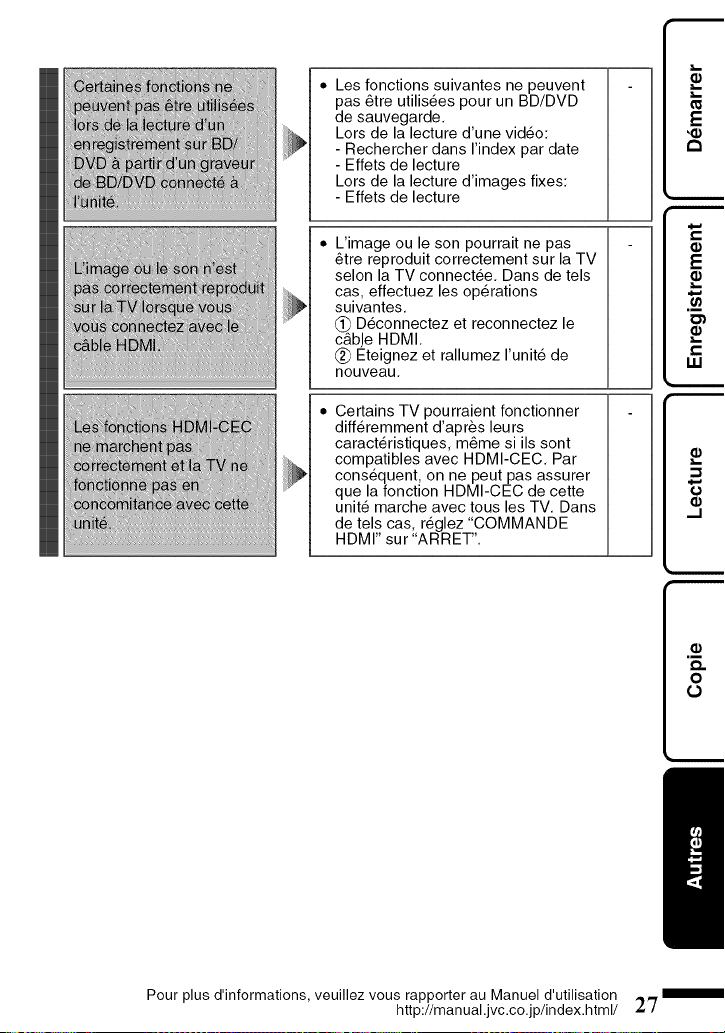
Les fonctions suivantes ne peuvent
pas 6tre utilisees pour un BD/DVD
de sauvegarde,
Lors de la lecture d'une video:
- Rechercher dans I'index par date
- Effets de lecture
Lors de la lecture d'images fixes:
- Effets de lecture
L'image ou le son pourrait ne pas
6tre reproduit correctement sur la TV
selon la TV connectee, Dans de tels
cas, effectuez les op@ations
suivantes,
(_) Deconnectez et reconnectez le
c&ble HDMI,
(_) E_teignez et rallumez I'unite de
nouveau,
Certains TV pourraient fonctionner
differemment d'apres leurs
caracteristiques, m6me siils sont
compatibles avec HDMI-CEC, Par
consequent, on ne peut pas assurer
que la fonction HDMI-CEC de cette
unite marche avec tousles TV, Dans
de tels cas, reglez "COMMANDE
HDMI" sur "ARRET",
Pour plus d'informations, veuillez vous rapporter au Manuel d'utilisation
http://manual.jvc.co.jp/index.html/
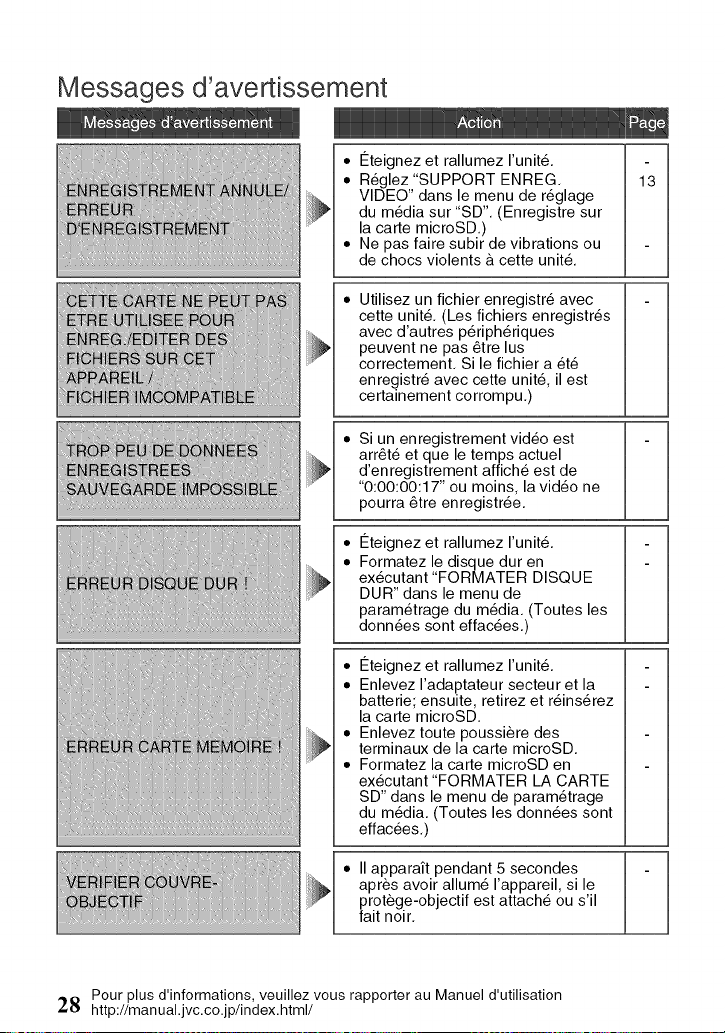
Messages d'avertissement
,, E_teignez et rallumez I'unit&
_
• Reglez "SUPPORT ENREG. 13
VIDEO" dans le menu de reglage
du media sur "SD". (Enregistre sur
la carte microSD.)
• Ne pas faire subir de vibrations ou
de chocs violents & cette unit&
Utilisez un fichier enregistre avec
cette unit& (Les fichiers enregistres
avec d'autres p@ipheriques
peuvent ne pas 6tre lus
correctement. Si le fichier a et6
enregistre avec cette unite, il est
certainement corrompu.)
• Si un enregistrement video est
arr6te et que le temps actuel
d'en registrement affiche est de
"0:00:00:17" ou moins, la video ne
pou rra 6tre en registree.
Eteignez et rallumez I'unit&
Formatez le disque dur en
executant "FORMATER DISQUE
DUR" dans le menu de
parametrage du media. (Toutes les
donnees sont effacees.)
• E_teignez et rallumez I'unit&
• Enlevez I'adaptateur secteur et la
batterie; ensuite, retirez et reins@ez
la carte microSD.
• Enlevez toute poussiere des
terminaux de la carte microSD.
• Formatez la carte microSD en
executant "FORMATER LA CARTE
SD" dans le menu de parametrage
du media. (Toutes les donnees sont
effacees.)
• II apparaft pendant 5 secondes
apres avoir allume I'appareil, si le
protege-objectif est attache ou s'il
fait noir.
Pour plus d'informations, veuillez vous rapporter au Manuel d'utilisation
28 http://manual.jvc.co.jp/index.html/
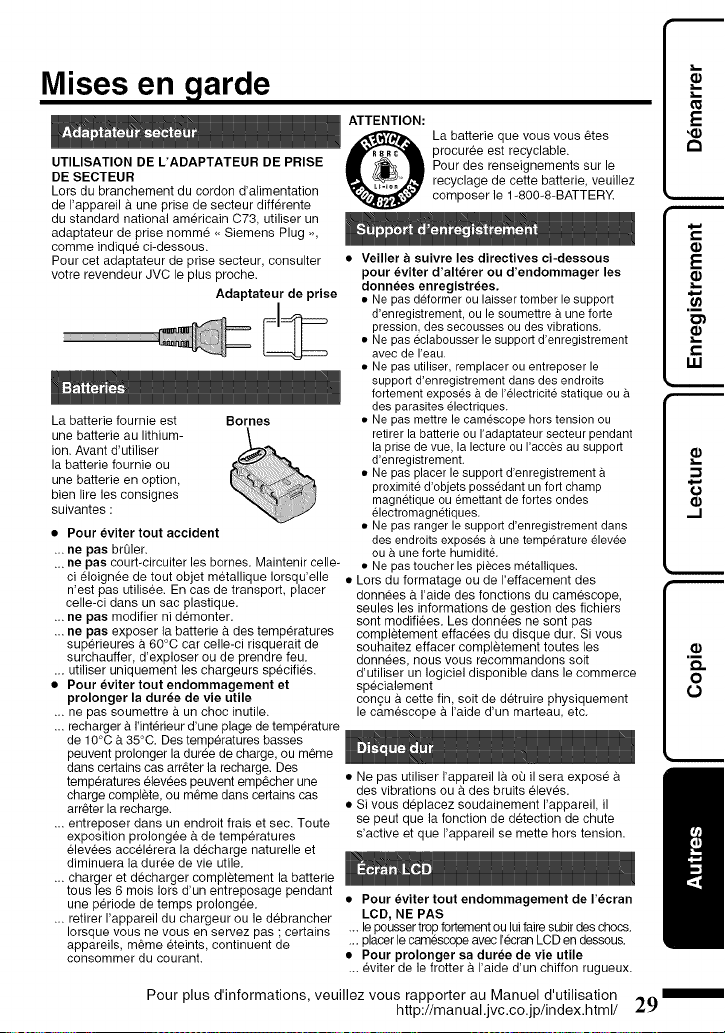
Mises en 9arde
UTILISATION DE L'ADAPTATEUR DE PRISE
DE SECTEUR
Lots du branchement du cordon d'alimentation
de rappareil a une prise de secteur differente
du standard national americain C73, utiliser un
adaptateur de prise nomme <, Siemens Plug ,,,
comme indique ci-dessous.
Pour cet adaptateur de prise secteur, consulter
votre revendeur JVC le plus proche.
Adaptateur de prise
La batterie fournie est
une batterie au lithium-
ion. Avant d'utiliser
la batterie fournie ou
une batterie en option,
bien lire les consignes
suivantes :
• Pour eviter tout accident
Bornes
... ne pas brQler.
... ne pas court-circuiter les bornes. Maintenir celle-
ci eloignee de tout objet metallique Iorsqu'elle
n'est pas utilisee. En cas de transport, placer
celle-ci dans un sac plastique.
... ne pas modifier ni demonter.
... ne pas exposer la batterie a des temperatures
superieures a 60°C car celle-ci risquerait de
surchauffer, d'exploser ou de prendre feu.
._ utiliser uniquement les chargeurs specifies.
• Pour eviter tout endommagement et
prolonger la durde de vie utile
.. ne pas soumettre _t un choc inutile.
... recharger a I'interieur d'une plage de temperature
de 10°C a. 35°C. Des temperatures basses
peuvent prolonger la duree de charge, ou m_me
dans certains cas arr_ter la recharge. Des
temperatures elevees peuvent emp&cher une
charge complete, ou m_me dans certains cas
arrCter la recharge.
... entreposer dans un endroit frais et sec. Toute
exposition prolongee a de temperatures
elevees accelerera la decharge naturelle et
diminuera la duree de vie utile.
... charger et decharger completement la batterie
tousles 6 mois lots d'un entreposage pendant
une periode de temps prolongee.
... retirer rappareil du chargeur ou le debrancher
Iorsque vous ne vous en servez pas ; certains
appareils, m_me eteints, continuent de
consommer du courant.
ATTENTION:
Q a batterie que vous vous _tes
procuree est recyclable.
Pour des renseignements sur le
recyclage de cette batterie, veuillez
composer le 1-800-8-BATTERX
• Veiller a suivre les directives ci-dessous
pour _viter d'alterer ou d'endommager les
donnees enregistr_es.
• Ne pas deformer ou laisser tomber le support
d'enregistrement, ou le soumettre a une forte
pression des secousses ou des vibrations.
• Ne pas eclabousser le support d'enregistrement
avec de I'eau.
• Ne pas utiliser, remplacer ou entreposer le
support d'enregistrement dans des endroits
fortement exposes & de I'electricite statique ou &
des parasites electriques.
• Ne pas mettre le camescope hers tension ou
retirer la batterie ou I'adaptateur secteur pendant
la prise de vue, la lecture ou I'acces au support
d'enregistrement.
• Ne pas placer le support d'enregistrement &
proximite d'objets possedant un fort champ
magnetique ou emettant de fortes ondes
electromagnetiques.
• Ne pas ranger le support d'enregistrement dans
des endroits exposes & une temperature elevee
ou & une forte humidit&
• Ne pas toucher les pieces metalliques.
• Lots du formatage ou de reffacement des
donnees a. I'aide des fonctions du camescope,
seules les informations de gestion des fichiers
sont modifiees. Les donnees ne sont pas
completement effacees du disque dur. Si vous
souhaitez effacer completement toutes les
donnees, nous vous recommandons soit
d'utiliser un Iogiciel disponible dans le commerce
specialement
con cu a cette fin, soit de detruire physiquement
le camescope a I'aide d'un marteau, etc.
• Ne pas utiliser I'appareil I& oQ il sera expose &
des vibrations ou & des bruits eleves.
• Si vous deplacez soudainement rappareil, il
se peut que la fonction de detection de chute
s'active et que rappareil se mette hors tension
• Pour eviter tout endommagement de I'ecran
LCD, NE PAS
.. le pousser trop fortement ou lui faire subir des chocs.
._ placer le camescope avec recran LCD en dessou&
• Pour prolonger sa duree de vie utile
.. eviter de le frotter & I'aide d'un chiffon rugueux.
Pour plus d'informations, veuillez vous rapporter au Manuel d'utilisation
http://manual.jvc.co.jp/index.html/
• Pourvotres_curit_, NE PAS
... ouvrir le boftier du camescope.
... demonter ou modifier rappareil.
... laisser penetrer des substances inflammables, de
I'eau ou des objets metalliques dans I'appareil.
... retirer la batterie ou debrancher I'appareil
pendant que celui-ci est sous tension.
... laisser la batterie & I'interieur du camescope
Iorsque celui-ci n'est pas utilise.
... placer des sources de flammes nues, telles
que des bougies allumees, sur I'appareil.
... exposer I'appareil & regouttage ou aux
eclaboussements.
... laisser s'accumuler de la poussiere ou
placer des objets metalliques sur la prise
d'alimentation ou une prise de courant murale.
... inserer des objets dans le camescope.
• leviter d'utiliser I'appareil
... dans des endroits trop humides ou poussiereux.
... dans des lieux exposes & de la suie ou a de la
vapeur (par exemple, pres d'une cuisiniere).
... dans des endroits trop exposes aux chocs ou
vibrations.
... pres d'un televiseur.
... pres d'appareils generant des champs
magnetiques ou electriques intenses (haut-
parleurs, antennes de diffusion, etc.).
... dans des lieux exposes a des temperatures
extr_mement elevees (au-delb.de 40°C ou 104°F)
ou extrCmement basses (en dec& de 0°C ou 32°F).
... dans les endroits o{3la pression d'air est basse
(plus de 3000 m au-dessus du niveau de lamer).
• NE PAS laisser I'appareil
... dans des lieux exposes a des temperatures
superieures & 50°C (122°F).
... darts des lieux exposes & des taux d'humidite
extremes (en dec& de 35 % ou au-del& de 80 %).
... en plein soleil.
... dans une voiture hermetiquement fermee en
periode estivale.
... pres d'un radiateur.
... en hauteur, sur un televiseur par exemple. Si
I'appareil est place en hauteur alors que le c&ble
est raccorde, celui-ci peut _tre coince et I'appareil
peut tomber. Dans ce cas, il risque de ne plus
fonctionner.
• Pour prot_ger I'appareil, NE PAS
... le mouiller.
... le faire tomber ou le cogner contre des objets durs.
... le soumettre & trop de chocs ou vibrations
durant le transport.
... maintenir I'objectif oriente vers des objets
extrCmement lumineux pendant trop Iongtemps.
... exposer I'objectif & la lumiere directe du soleil.
... le balancer inutilement par la dragonne.
... trop balancer I'etui souple Iorsque le
camescope est & Hnterieur.
... placer le camescope dans des endroits
poussiereux ou avec du sable, comme une plage.
• Pour _viter une chute de I'appareil,
• Serrer la ceinture de la poignee fermement.
• Lots de rutilisation du camescope avec un
trepied, fixer fermement I'appareil sur le trepied.
Si le camescope se detache et tombe, il peut
causer des blessures ou _tre endommag&
Si un enfant utilise rappareil, un adulte dolt
_tre present.
D_claration de conformit_
Numero de modele : GZ-HD620U / GZ-HD500U
Nom de marque : JVC
Personne responsable : JVC AMERICAS CORP.
Adresse : 1700 Valley Road Wayne, N. J. 07470
Numero de telephone : 973-317-5000
Cet ensemble se conforme & la pattie 15 des
regles de ]a FCC (Federal Communications
Commission). Le fonctionnement est sujet aux
deux conditions suivantes : (1) Cet appareil ne
peut pas causer d'interferences nuisibles, et
(2) cet appareil doit accepter toute interference
recue, comprenant des interferences qui
)euvent causer un mauvais fonctionnement.
Des changements ou modifications non
approuves par JVC peuvent annuler le droit de
rutilisateur de faire fonctionner I'appareil. Cet
appareil a ete teste et il a ete reconnu qu'il se
conforme aux limites concemant I'appareillage
informatique de classe B correspondant & la
)artie 15 des regles de la FCC. Ces limites
sont concues pour garantir une protection
raisonnable contre des interferences nuisibles
dans les installations residentielles. Cet
appareil genere, utilise et peut emettre de
renergie des frequencesradio et, s'il n'est pas
installe et utilise selon les instructions du
fabricant, peut causer des interferences
nuisibles en communications radio.
Cependant, il ne peut pas Ctre garanti que des
interferences ne se produiront pas dans
certaines installations particulieres. Si cet
appareil provoque des interferences avec la
reception radio ou de television, ce qui peut
_tre verifie en alimentant I'appareil et en
coupant son alimentation, nous conseillons &
rutilisateur d'essayer d'eliminer ces
interferences par I'un ou plusieurs des
moyens suivants :
Reorienter ou deplacer rantenne de reception.
Augmenter la separation entre I'appareil et le
recepteur.
Brancher I'appareil sur une prise de courant
d'un circuit different de celui sur lequel le
recepteur est branch&
Consulter le revendeur ou un technicien
radio/TV competent pour vous aider.
Cet appareil numerique de la classe Best
conforme & la norme NMB-O03 du Canada.
Pour plus d'informations, veuillez vous rapporter au Manuel d'utilisation
30 http://manual.jvc.co.jp/index.html/
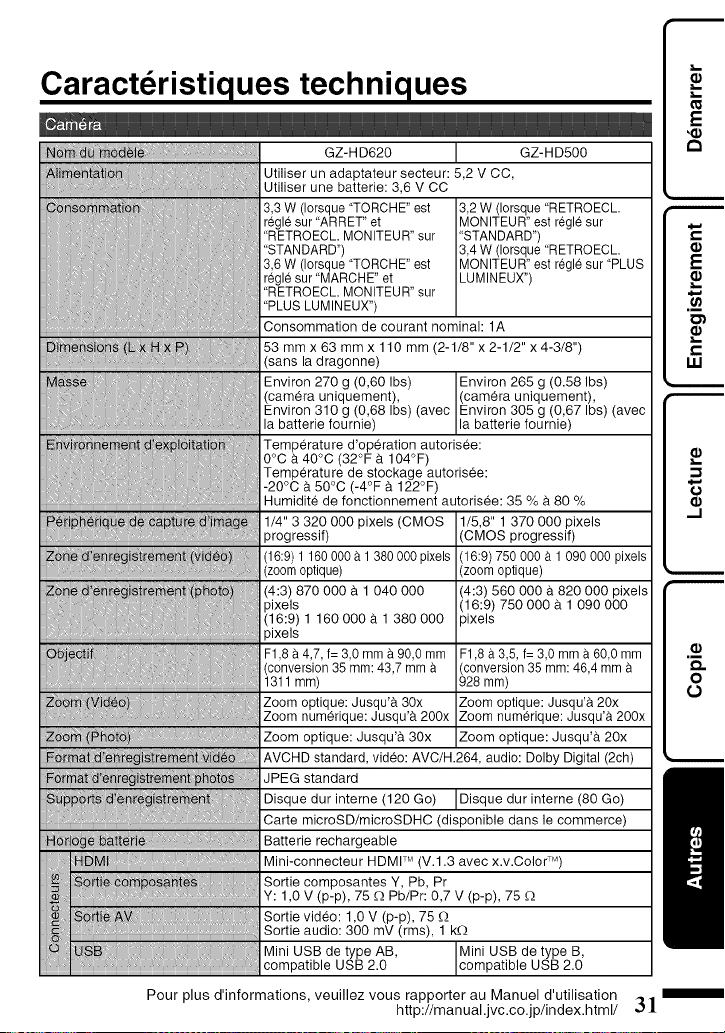
Caracteristiques techniques
GZ-HD620 I GZ-HD500
_tio ; Utiliser un adaptateur secteur: 5 2 V CC
Utiliser une batterie: 3,6 V CC
3,3 W (Iorsque "TORCHE" est 3,2 W (Iorsque "RETROECL
regle sur "ARRET" et MONITEUR" est regle sur
"RETROECL. MONITEUR" sur "STANDARD")
"STANDARD") 3,4 W (Iorsque "RETROECL
3,6 W (Iorsque "TORCHE" est MONITEUR" est regle sur "PLUS
regle sur "MARCHE" et LUMINEUX")
"RETROECL. MONITEUR" sur
"PLUS LUMINEUX")
Consommation de courant nominal: 1A I _ j
EL
53 mm x 63 mm x 110 mm (2-1/8" x 2-1/2" x 4-3/8")
(sans la dragonne)
Environ 270 g (0,60 Ibs) Environ 265 g (0.58 Ibs)
(camera uniquement), (camera uniquement),
Environ 310 g (0,68 Ibs) (avec Environ 305 g (0,67 Ibs) (avec
la batterie fournie) la batterie fournie)
Temperature d'operation autorisee:
0°C a. 40°C (32°F a. 104°F)
Temperature de stockage autorisee:
-20°C _t 50°C (-4°F a 122°F)
Humidite de fonctionnement autorisee: 35 % a. 80 %
1/4" 3 320 000 pixels (CMOS
progressif)
(16:9) 1 160 000 a.1 380 000 pixels
(zoom optique)
(4:3) 870 000 _. 1 040 000
pixels
(16:9) 1 160 000 a. 1 380000
fixels
F1,8 a 4,7, f= 3,0 mm & 90,0 mm
(conversion 35 mm: 43,7 mm &
................................................................................................................................................................................................................................1311 mm)
Zoom optique: Jusqu'_. 30x
............................................................................................................................................................................................................................Zoom numerique: Jusqu'_. 20Ox
# Zoom optique: Jusqu'_. 30x
1/5,8" 1 370 000 pixels
(CMOS progressif)
(16:9) 750 000 a. 1 090 000 pixels
(zoom optique)
(4:3) 560 000 _. 820 000 pixels
(16:9) 750 000 a. 1 090 000
pixels
F1,8 a.3,5, f= 3,0 mm a 60,0 mm
(conversion 35 mm: 46,4 mm
928 mm)
Zoom optique: Jusqu'a 20x
Zoom numerique: Jusqu'a 200x
Zoom optique: Jusqu'a. 20x
AVCHD standard, video: AVC/H.264, audio: Dolby Digital (2ch)
JPEG standard
Disque dur interne (120 Go) I Disque dur interne (80 Go)
Carte microSD/microSDHC (disponible dans le commerce)
Batterie rechargeable
Mini-connecteur HDMP (V.1.3 avec x.v.Color TM)
Sortie composantes Y, Pb, Pr
Y: 1,0 V (p-p), 75 £_Pb/Pr: 0,7 V (p-p), 75 _)
Sortie video: 1,0 V (p-p), 75 _)
Sortie audio: 300 mV (rms), 1 k_)
Mini USB de type AB, IMini USB de type B,
compatible USB 2.0 ]compatible USB 2.0
Pour plus d'informations, veuillez vous rapporter au Manuel d'utilisation
http://manual.jvc.co.jp/index.html/
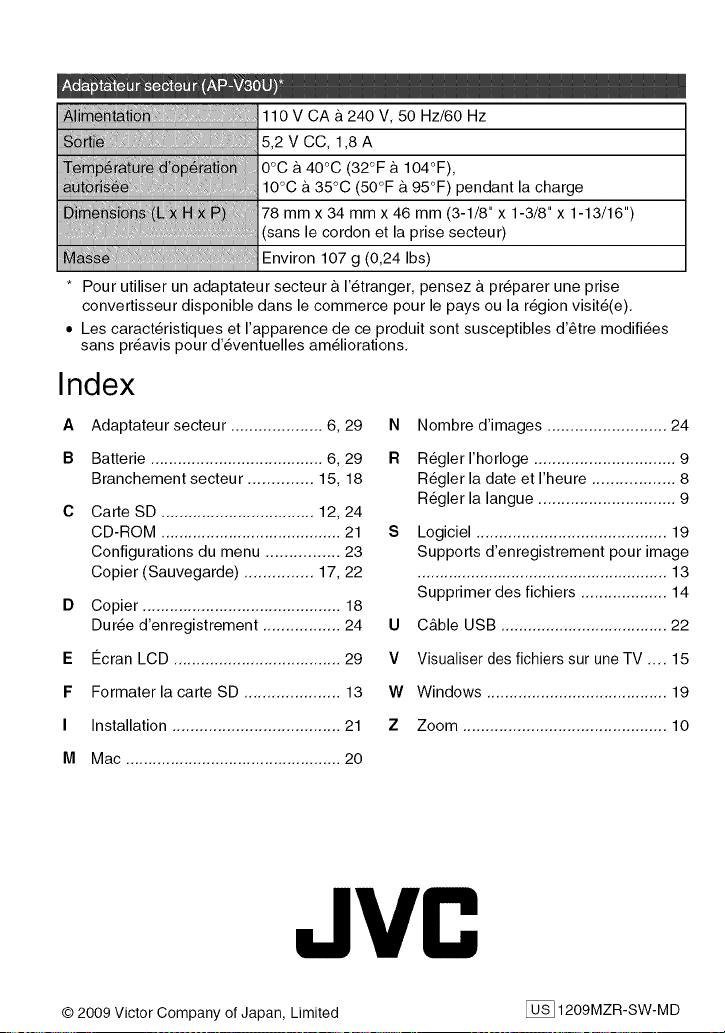
110 V CA & 240 V, 50 Hz/60 Hz
5,2 V CC, 1,8 A
O°C & 40°C (32°F & 104°F),
10°C & 35°C (50°F & 95°F) pendant la charge
78 mmx 34 mmx 46 mm (3-1/8" x 1-3/8" x 1-13/16")
le cordon et la prise secteur)
Environ 107 g (0,24 Ibs)
* Pour utiliser un adaptateur secteur & I'etranger, pensez & preparer une prise
convertisseur disponible dans le commerce pour le pays ou la region visite(e).
• Les caract@istiques et I'apparence de ce produit sont susceptibles d'6tre modifiees
sans preavis pour d'eventuelles ameliorations.
Index
A Adaptateur secteur .................... 6, 29 N
B Batterie ...................................... 6, 29 R
Branchement secteu r .............. 15, 18
C
D
E
F
I
Carte SD .................................. 12, 24
CD-ROM ........................................ 21
Configurations du menu ................ 23
Copier (Sauvegarde) ............... 17, 22
Copier ............................................ 18
Duree d'enregistrement ................. 24
Ecran LCD ..................................... 29
Formater la carte SD ..................... 13
Installation ..................................... 21
U
V
W
Z
Nombre d'images .......................... 24
Regler I'horloge ............................... 9
Regler la date et I'heure .................. 8
Regler la langue .............................. 9
Logiciel .......................................... 19
Supports d'enregistrement pour image
........................................................ 13
Supprimer des fichiers ................... 14
C&ble USB ..................................... 22
Visualiser des fichiers sur une TV .... 15
Windows ........................................ 19
Zoom ............................................. 10
M Mac ................................................ 20
JVC
© 2009 Victor Company of Japan, Limited [_ 1209MZR-SW-MD