
2
English
3 – 11
Čeština
12 – 20
Slovenčina
21 – 29
Magyar
30 – 38
Deutsch
39 – 47

3
Dear customer,
Thank you for purchasing our product. Please read the following instructions carefully
before first use and keep this user manual for future reference. Pay particular attention
to the safety instructions. If you have any questions or comments about the device,
please contact the customer line.
✉ www.alza.co.uk/kontakt
✆ +44 (0)203 514 4411
Importer Alza.cz a.s., Jankovcova 1522/53, Holešovice, 170 00 Praha 7, www.alza.cz
4
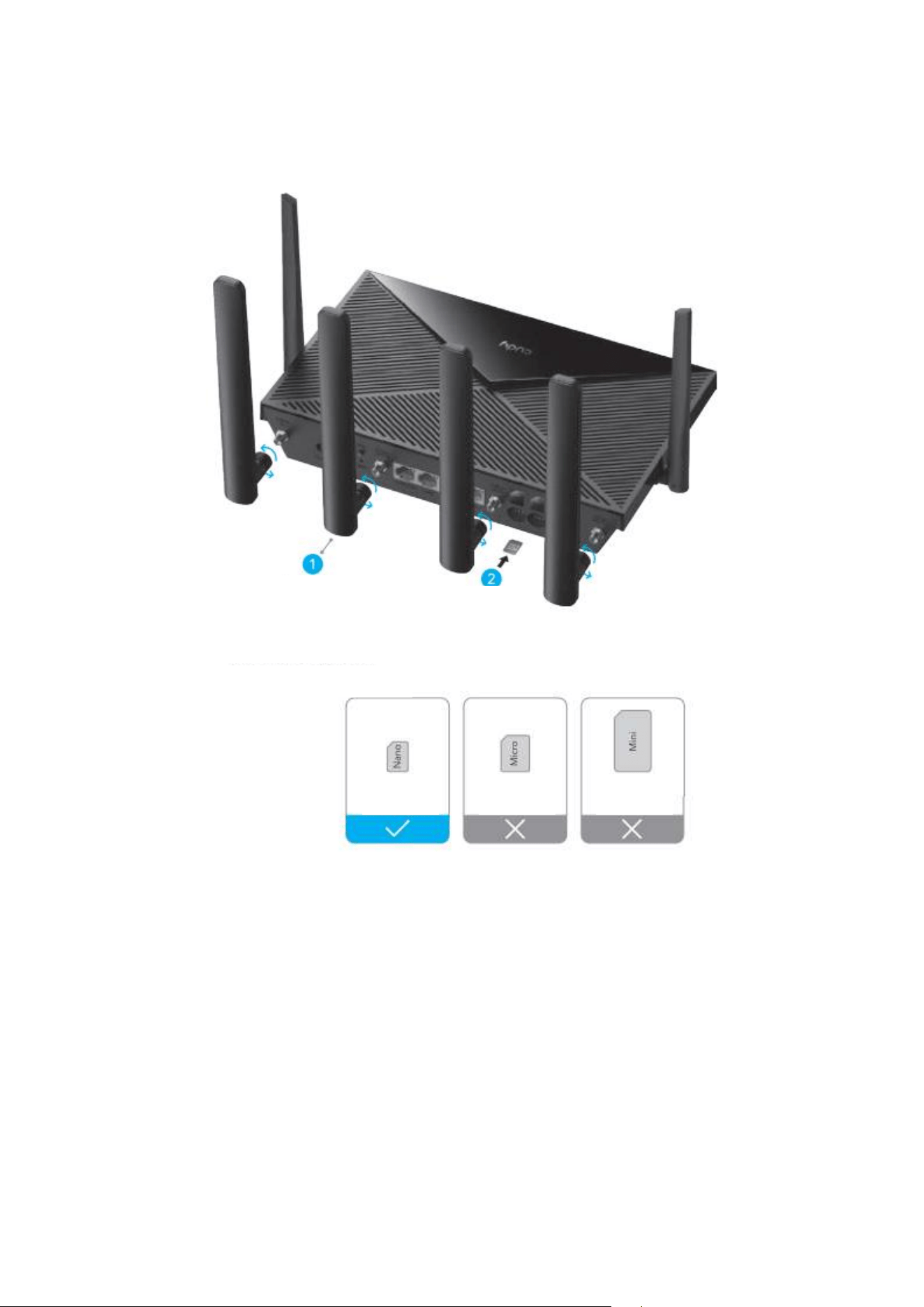
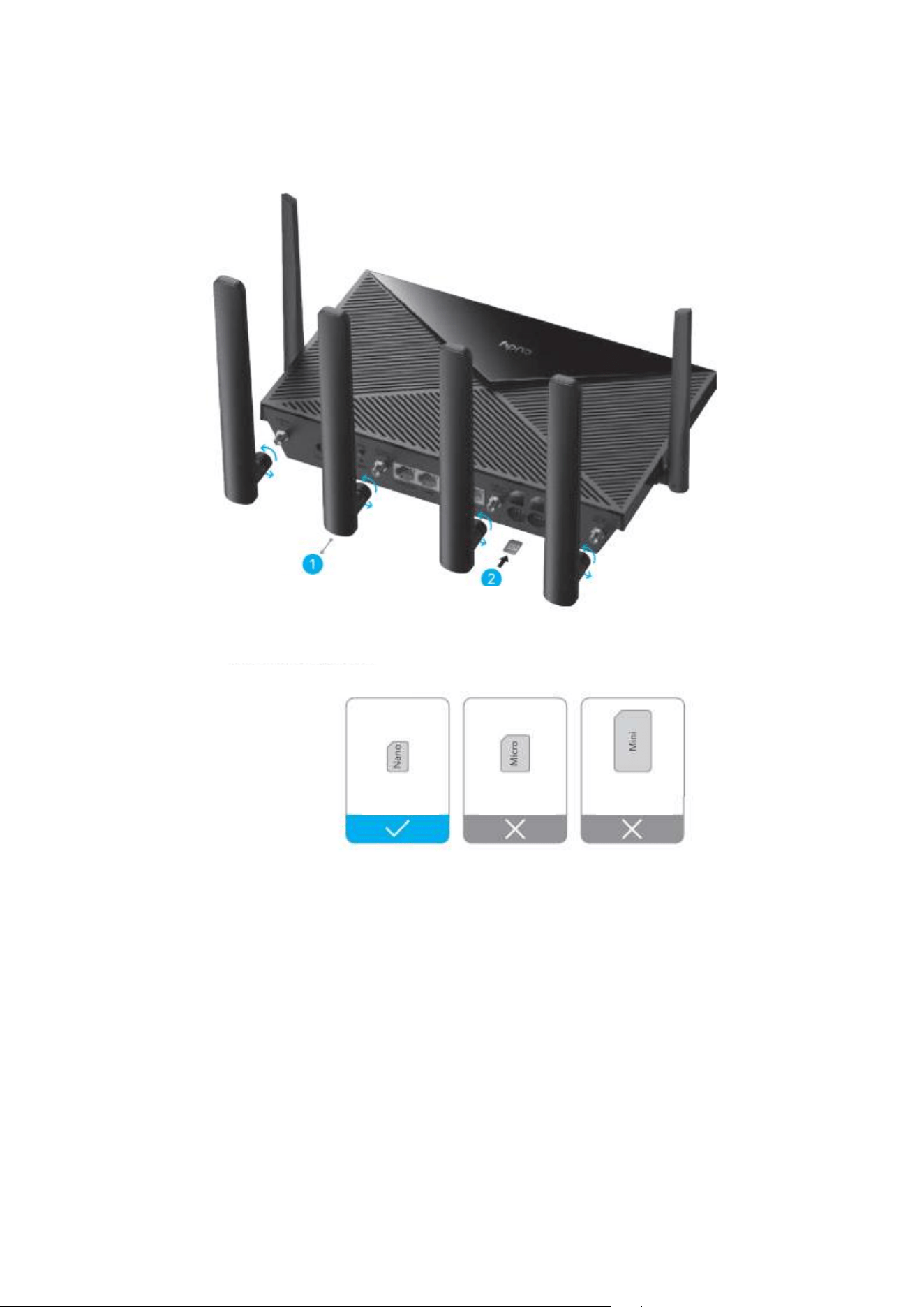
Install the SIM Card and Battery
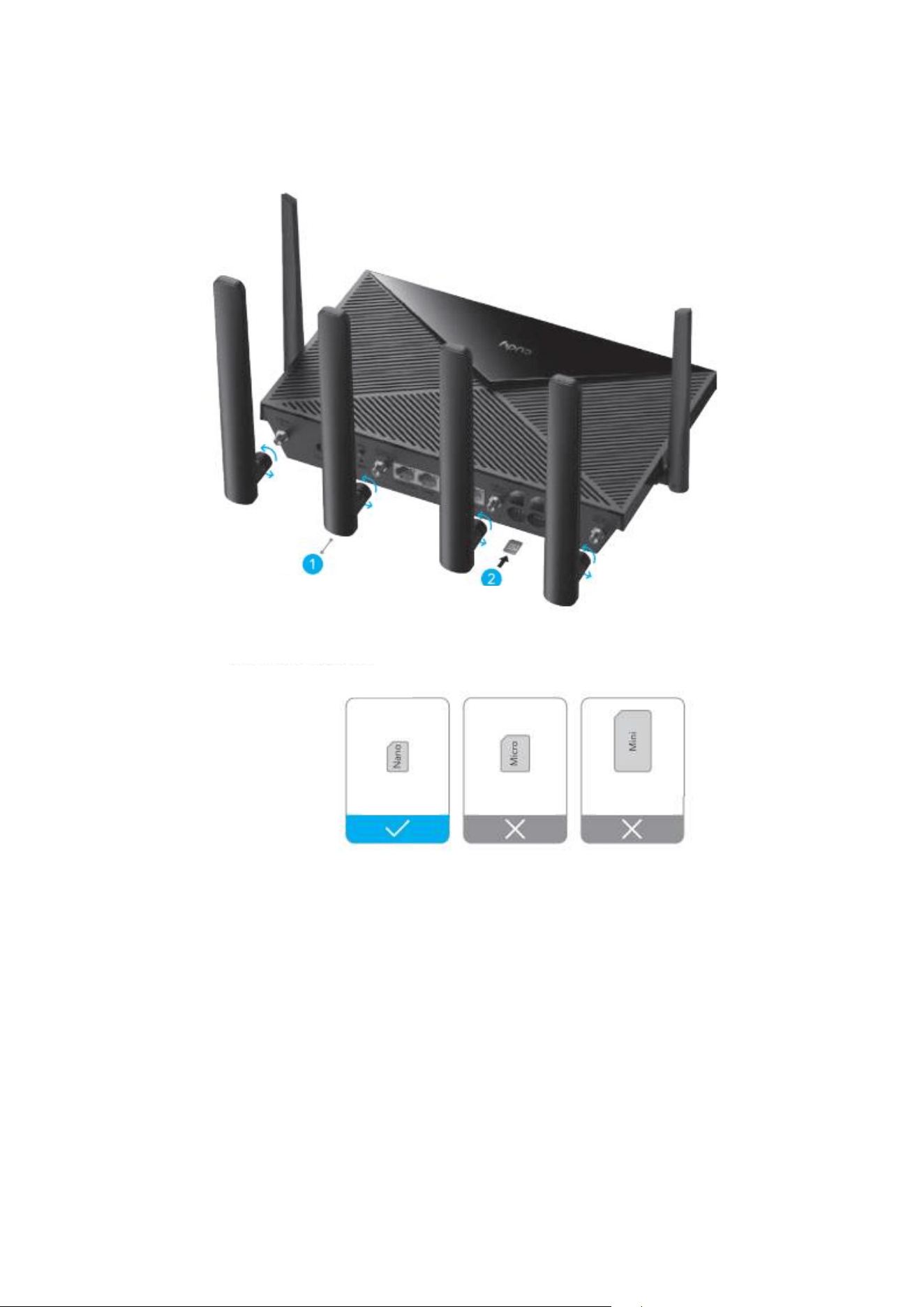
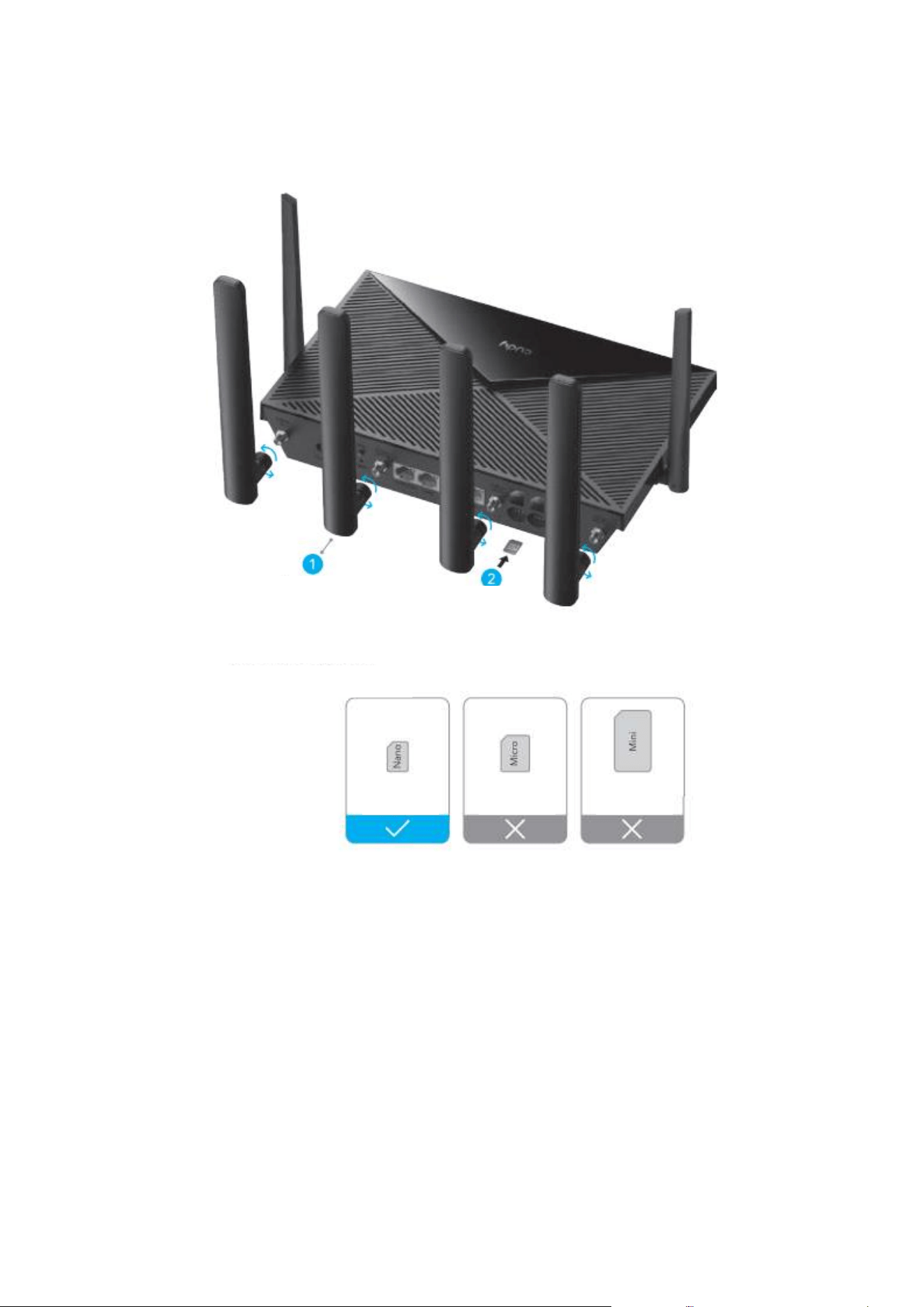
1. Install the cellular antennas
2. Insert the Nano SIM card into the SIM1 slot until you hear a click.
Direction: With the gold contacts facing down, gently slide the SIM card into the slot.
Note: If both SIM1 and SIM2 card slots are inserted with SIM cards, the router will
automatically choose which SIM card to use. Since this automatic selection mechanism
is time-consuming, it is strongly recommended that only one card is inserted for the first
use.
Install the Antenna
Nano SIM
SIM card requirement
Nano SIM
4FF
Nano SIM
3FF
Nano SIM
2FF
5
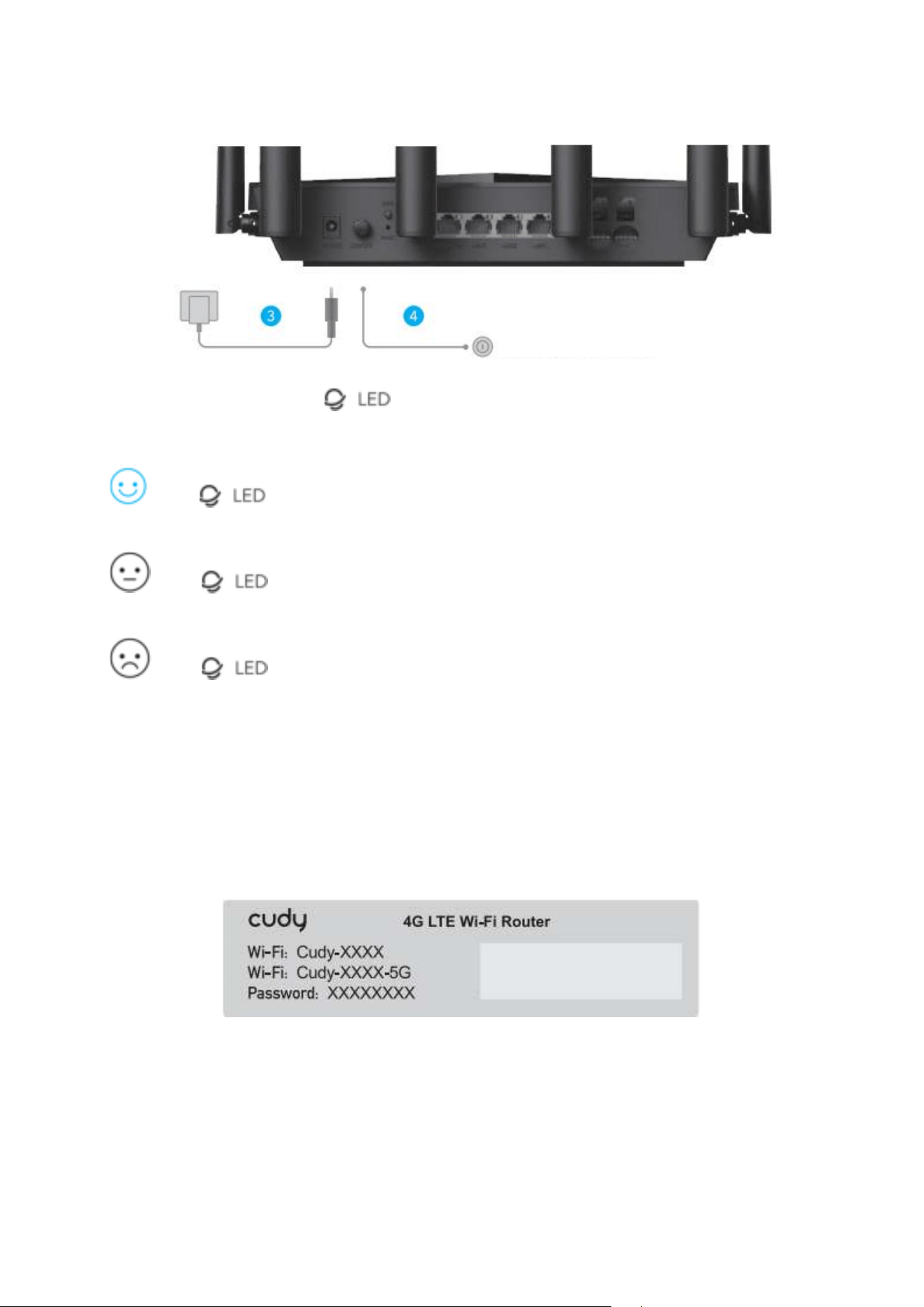
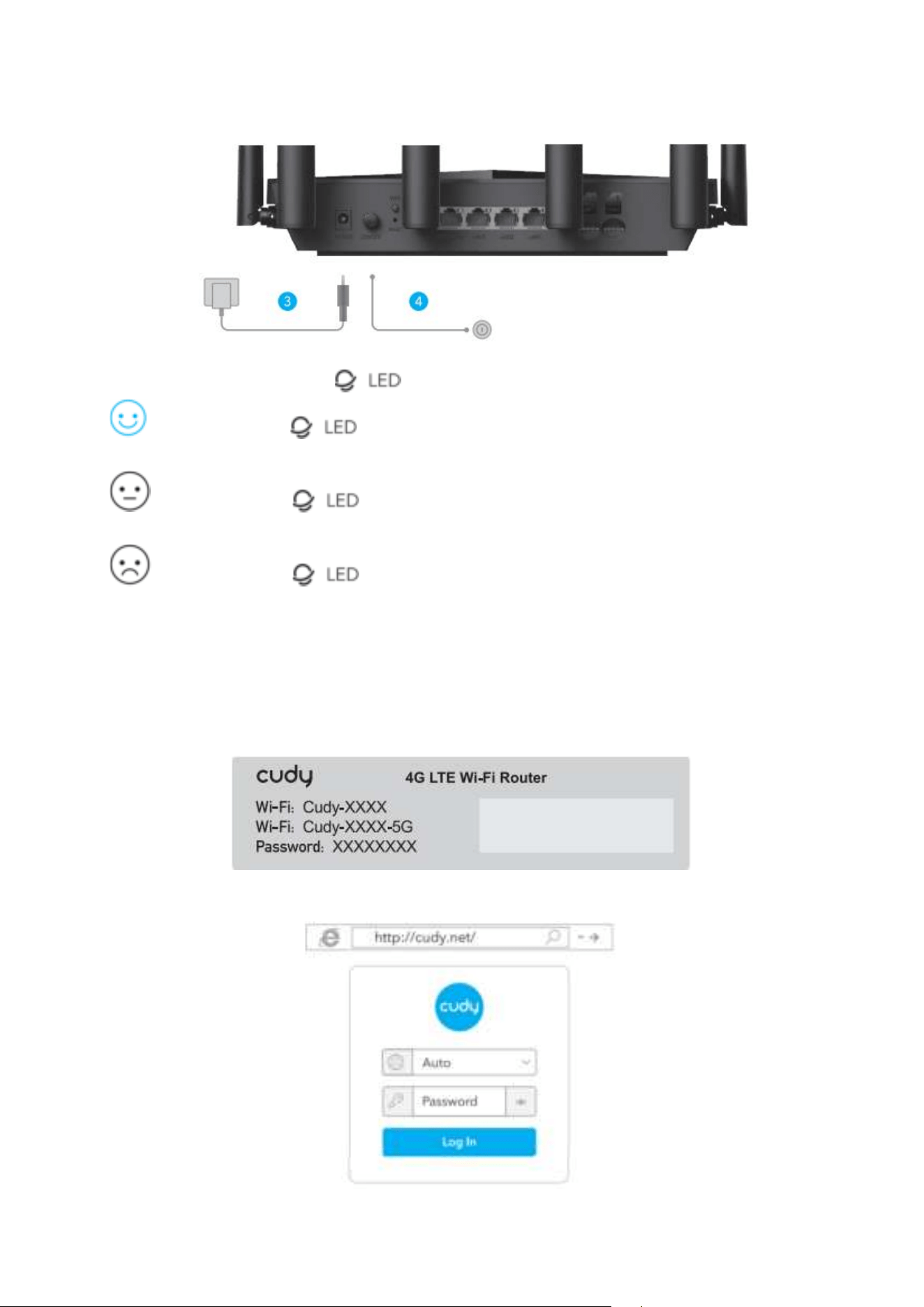
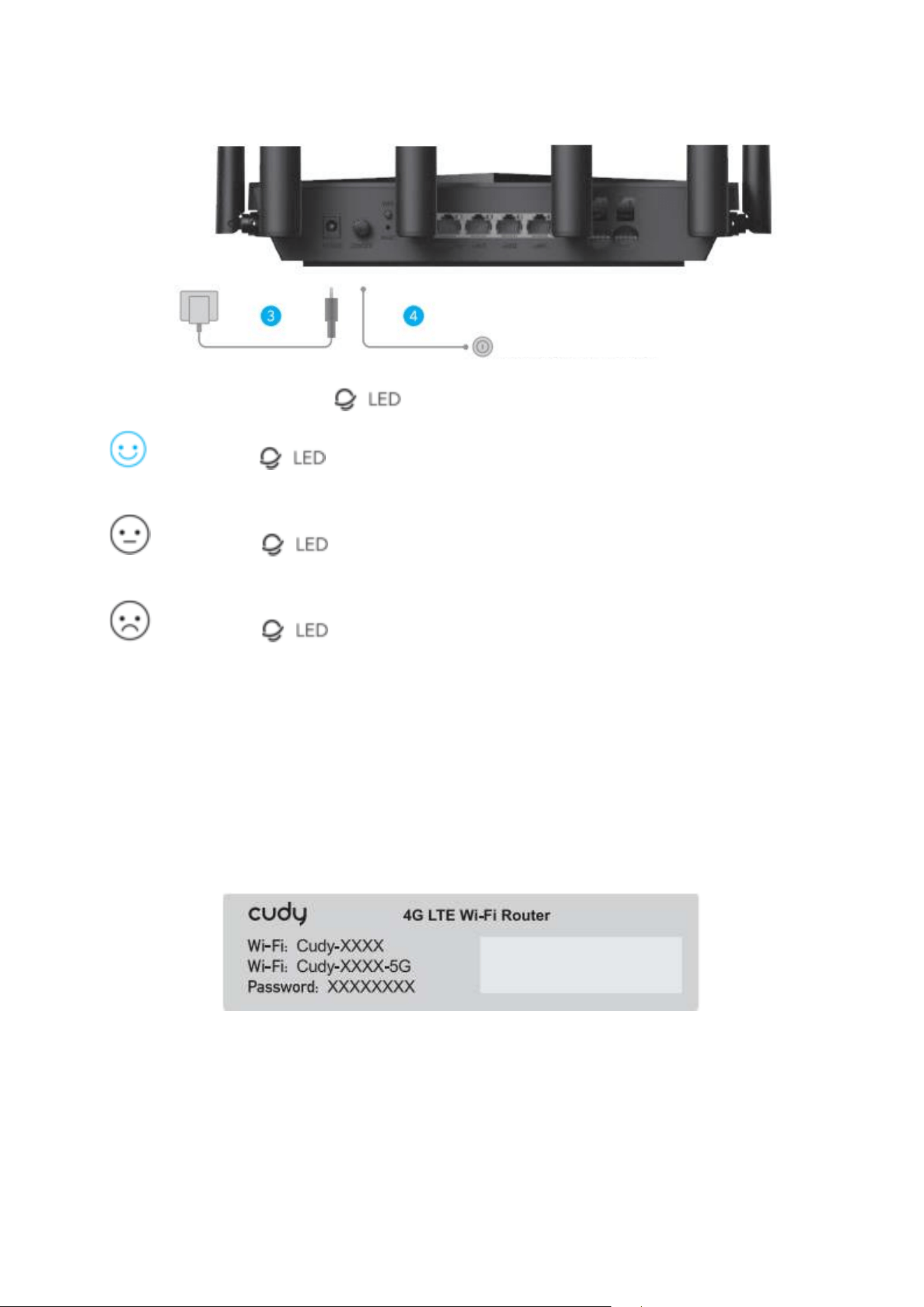
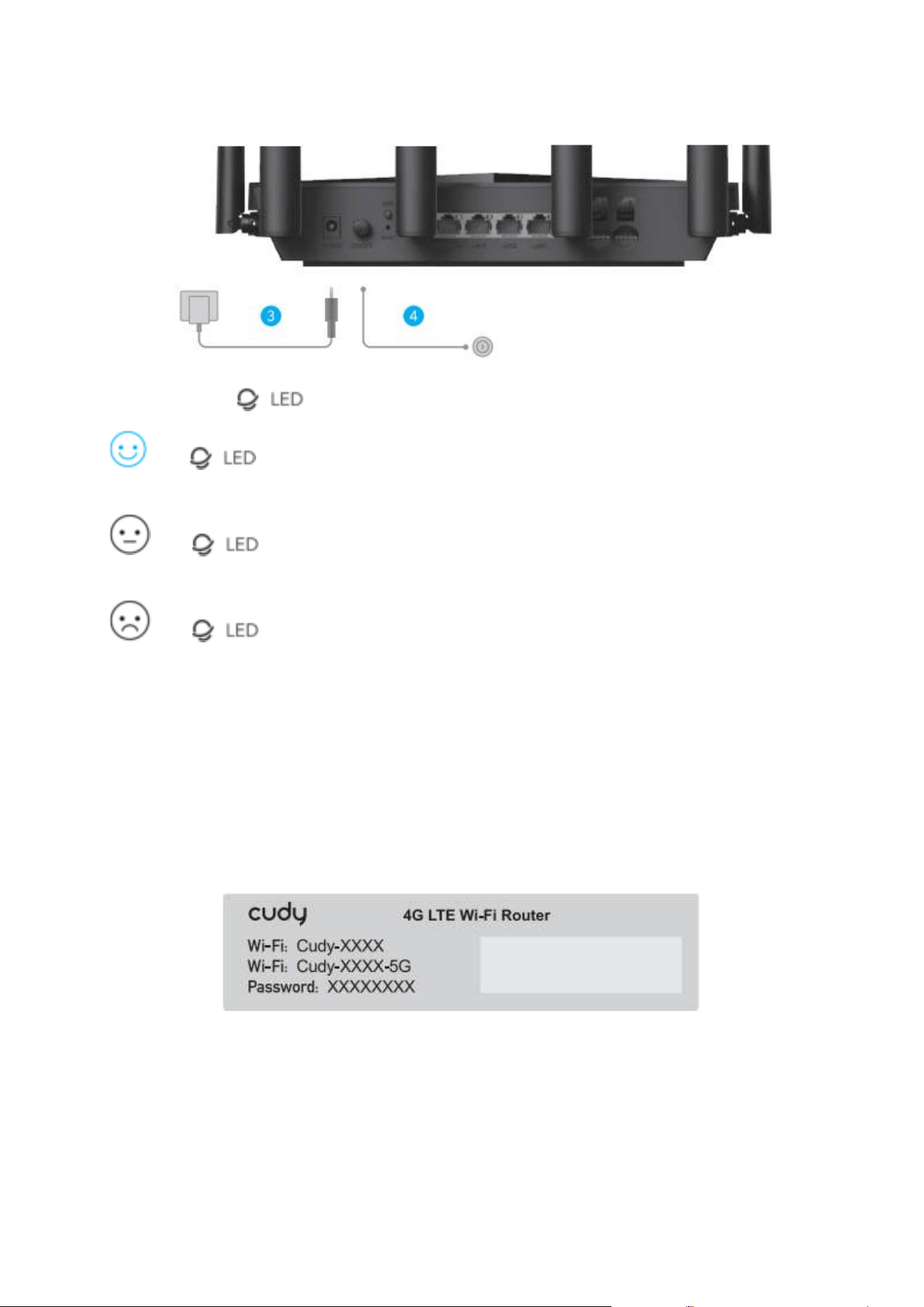
3. Connect the power adapter to the router.
4. Turn on the router. Waiting 2-5 minutes for it to start.
5. Check the status of the .
If the turns to solid blue, means connect to cellular network and signal is
strong.
If the turns to solid purple, means connect to cellular network and signal
is average.
If the turns to solid red, please follow the instructions of Customize the
4G Router.
Note: For some ISPs a SIM card (such as version), it may take longer to connect to the
internet. Please kindly wait another 2-5 minutes.
Customize The 4G Router
1. Connect the router via ethernet cable or Wi-Fi. Network name and password is
printed on the bottom of the router.
Press the power button
6
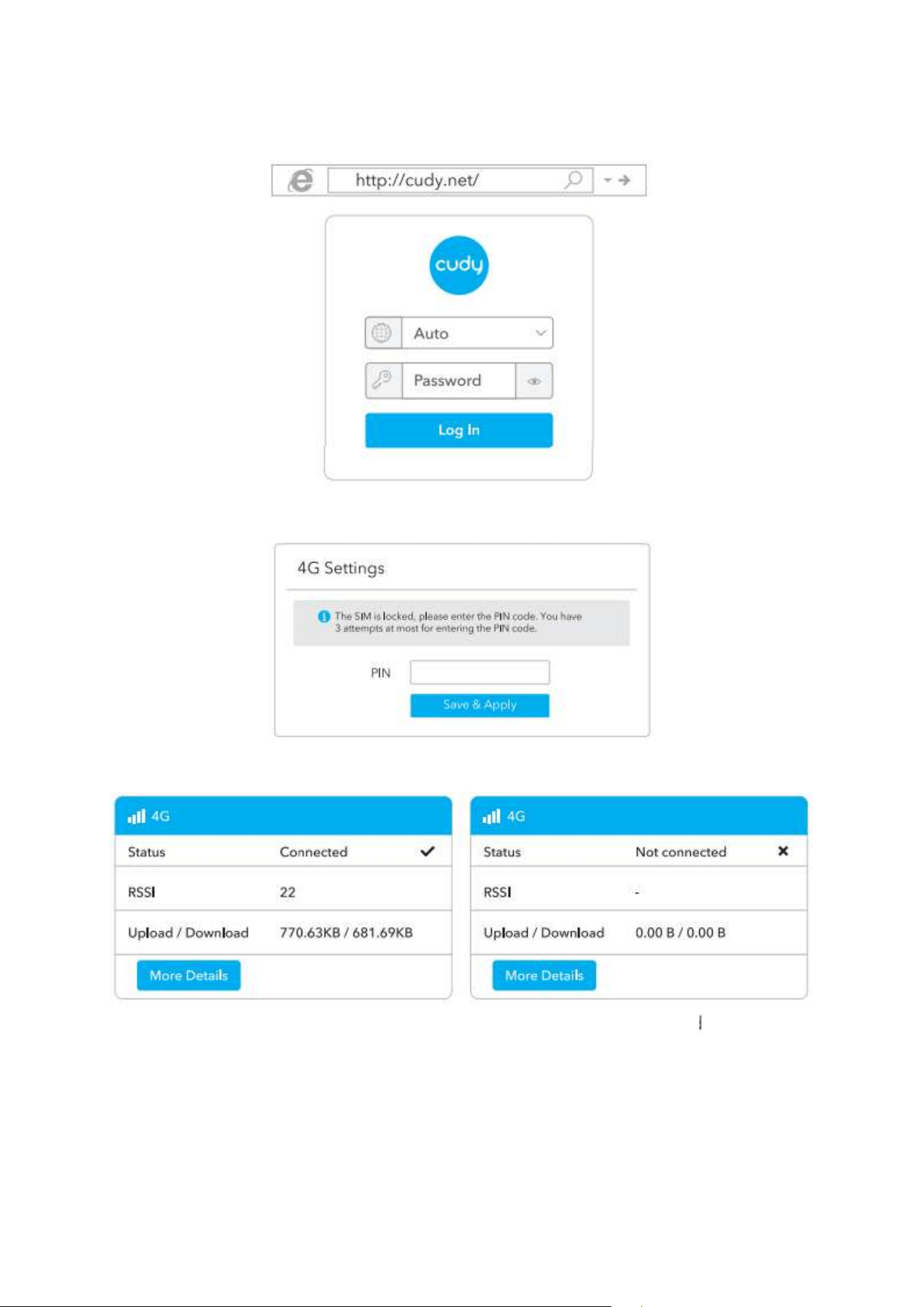
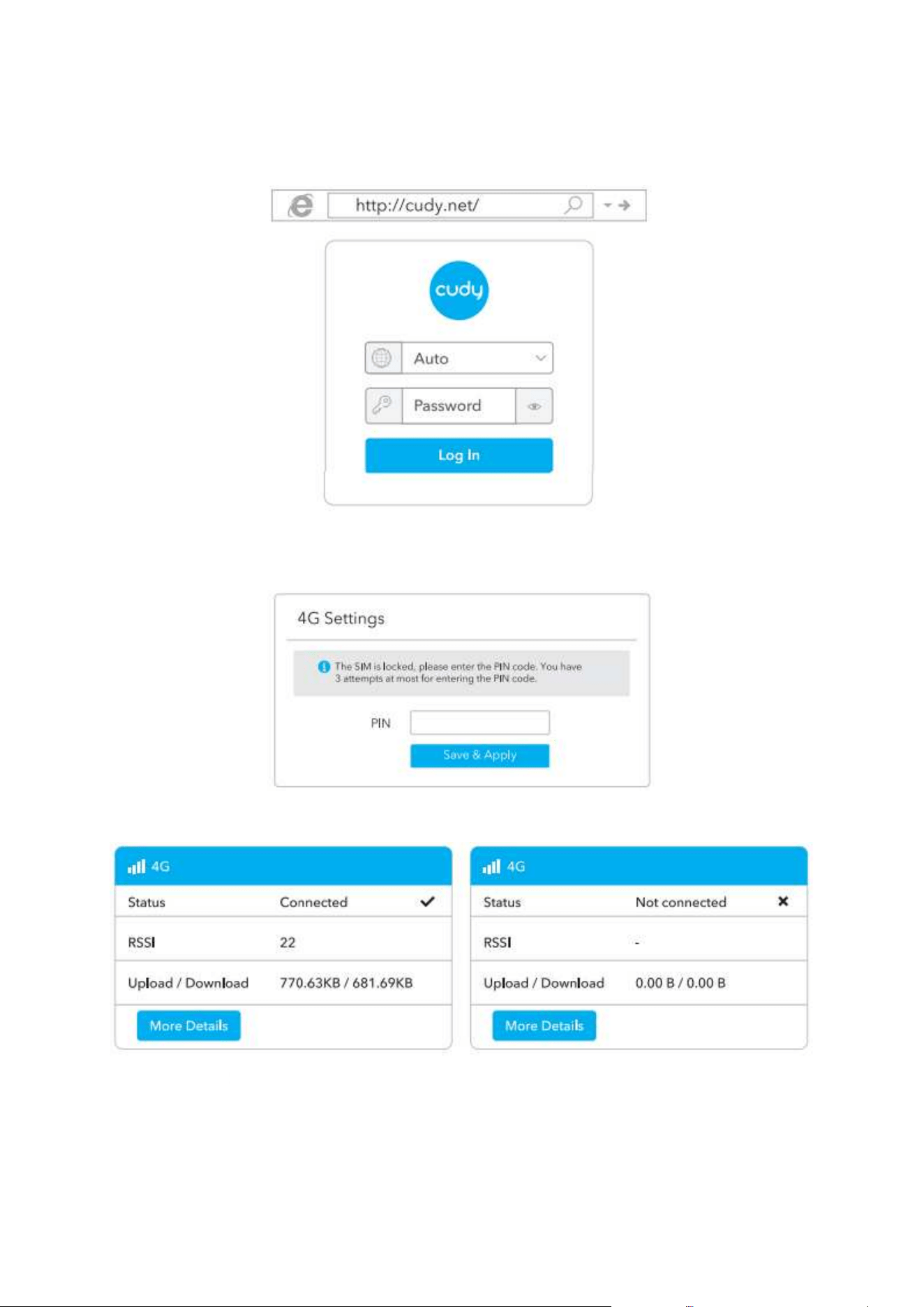
2. Launch a web browser and enter http://cudy.net/ (or http://192.168.10.1) in the
address bar, use admin as password to login.
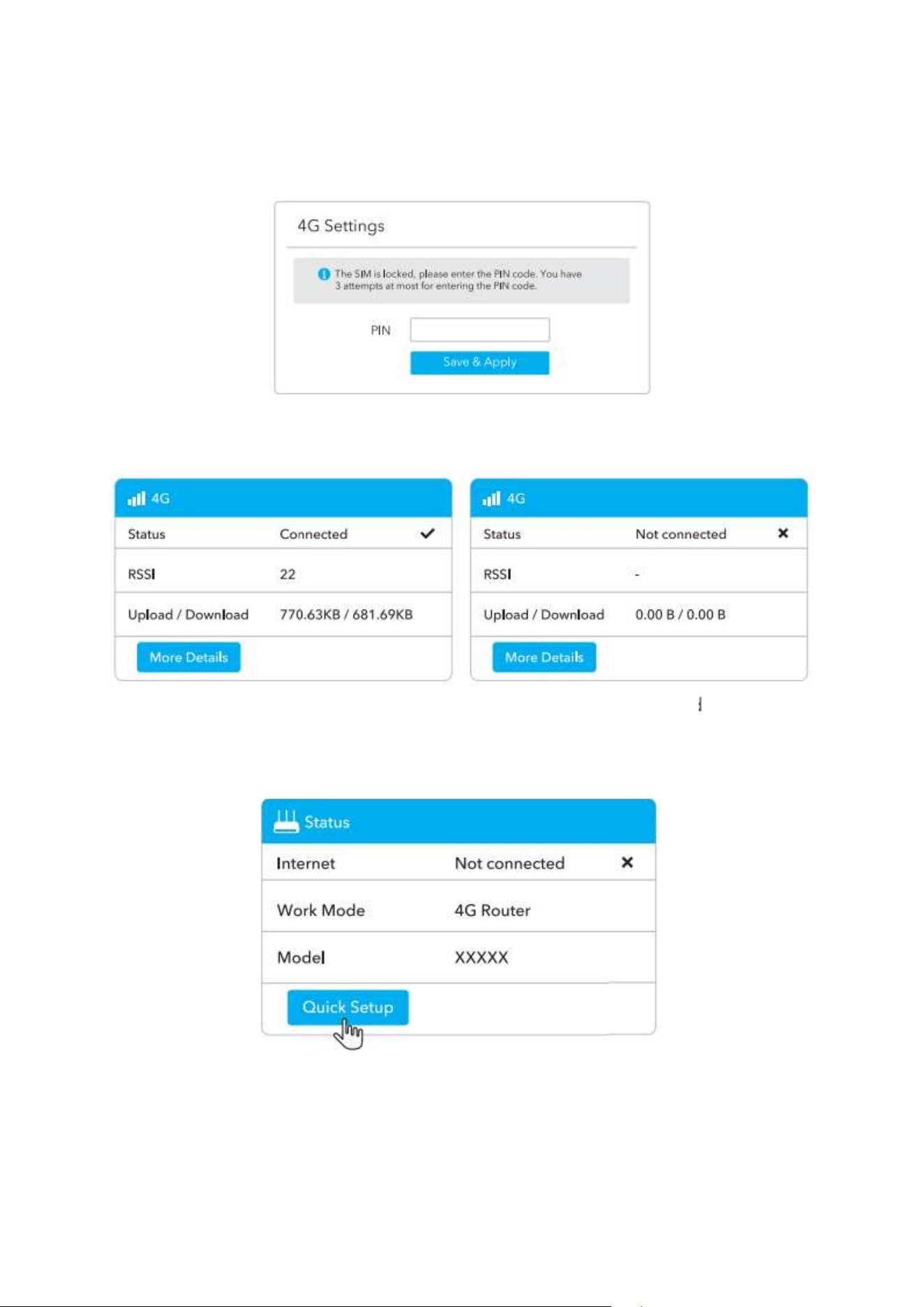
3. Below page would pop up if your SIM card needs PIN to unlock. Please enter your
PIN and click Save & Apply, then wait 15 seconds to connect to the internet.
4. Then please check 4G information card of the status page. If the status is connected,
means connected to the internet successfully.
Connected
Not connected
7
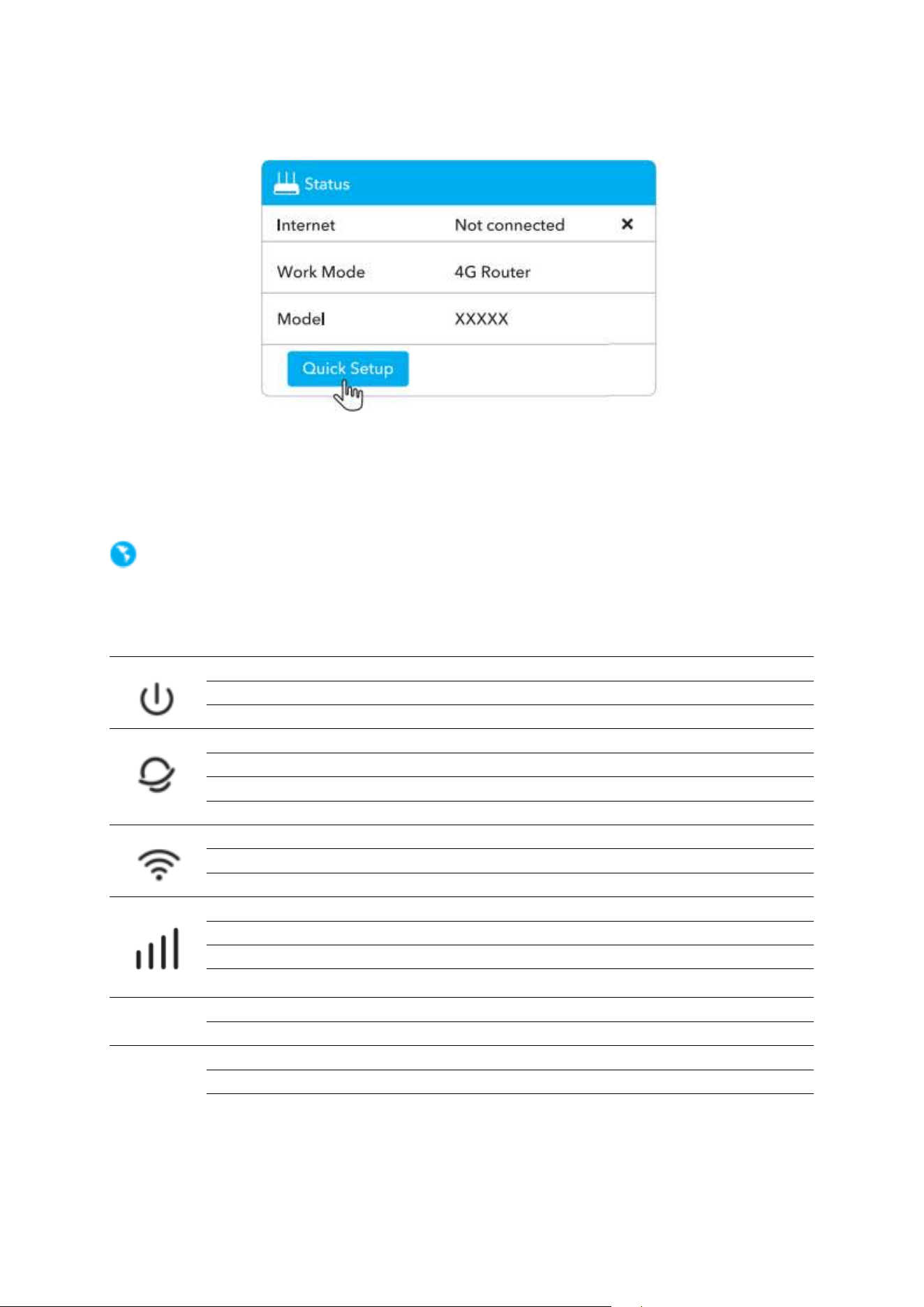
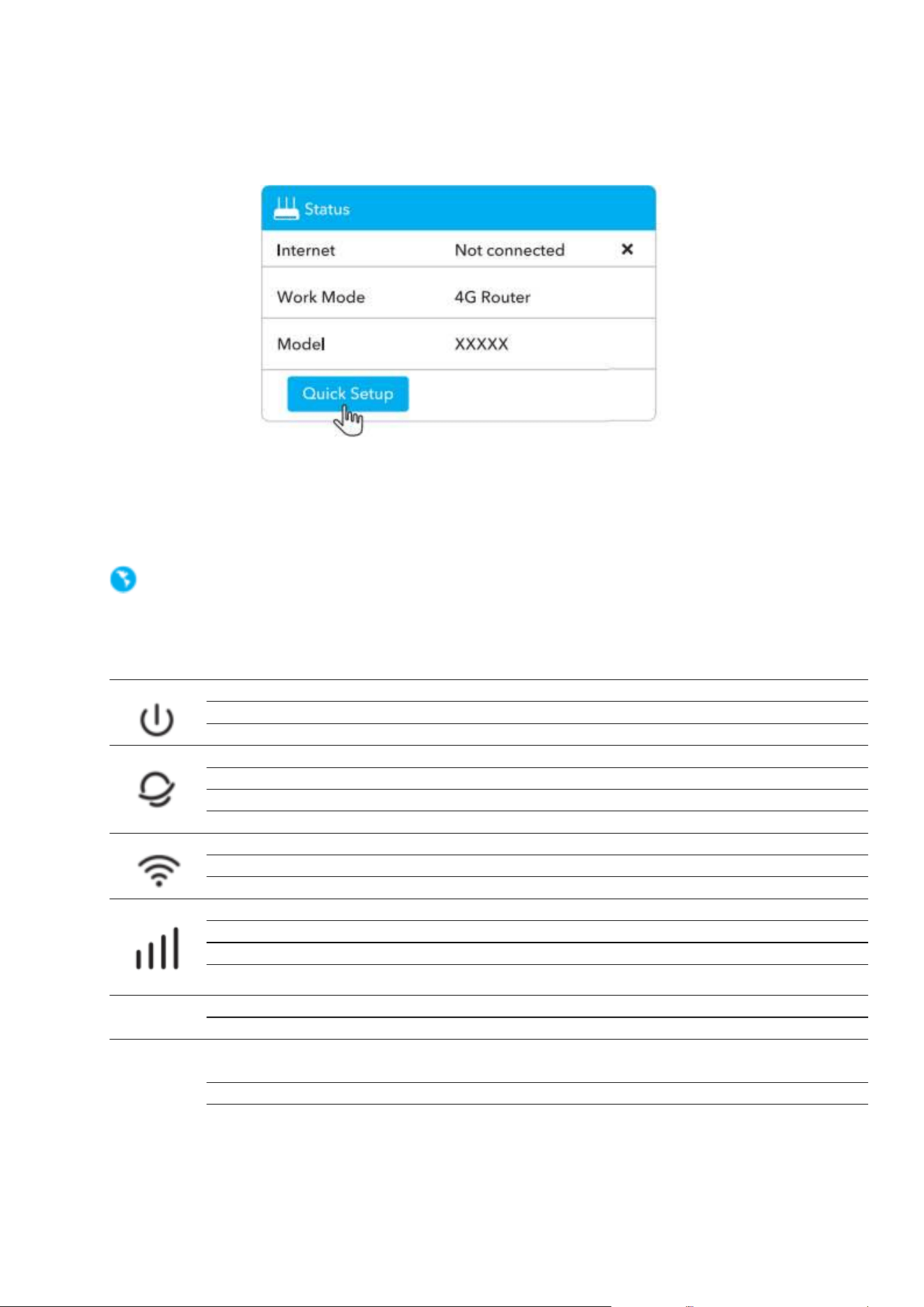
5. If 4G is not connected, or if you want to customize the router yourself, click “Quick
Setup” and follow the step-by-step instructions to configure the router.
Note:
1. If you are not sure about APN parameters, please contact your internet provider.
2. If you meet any other problems don’t hesitate to contact our technical support team:
support@cudy.com
3. Frequently Asked Questions: Find answers on https://www.cudy.com/faq
Enjoy the internet!
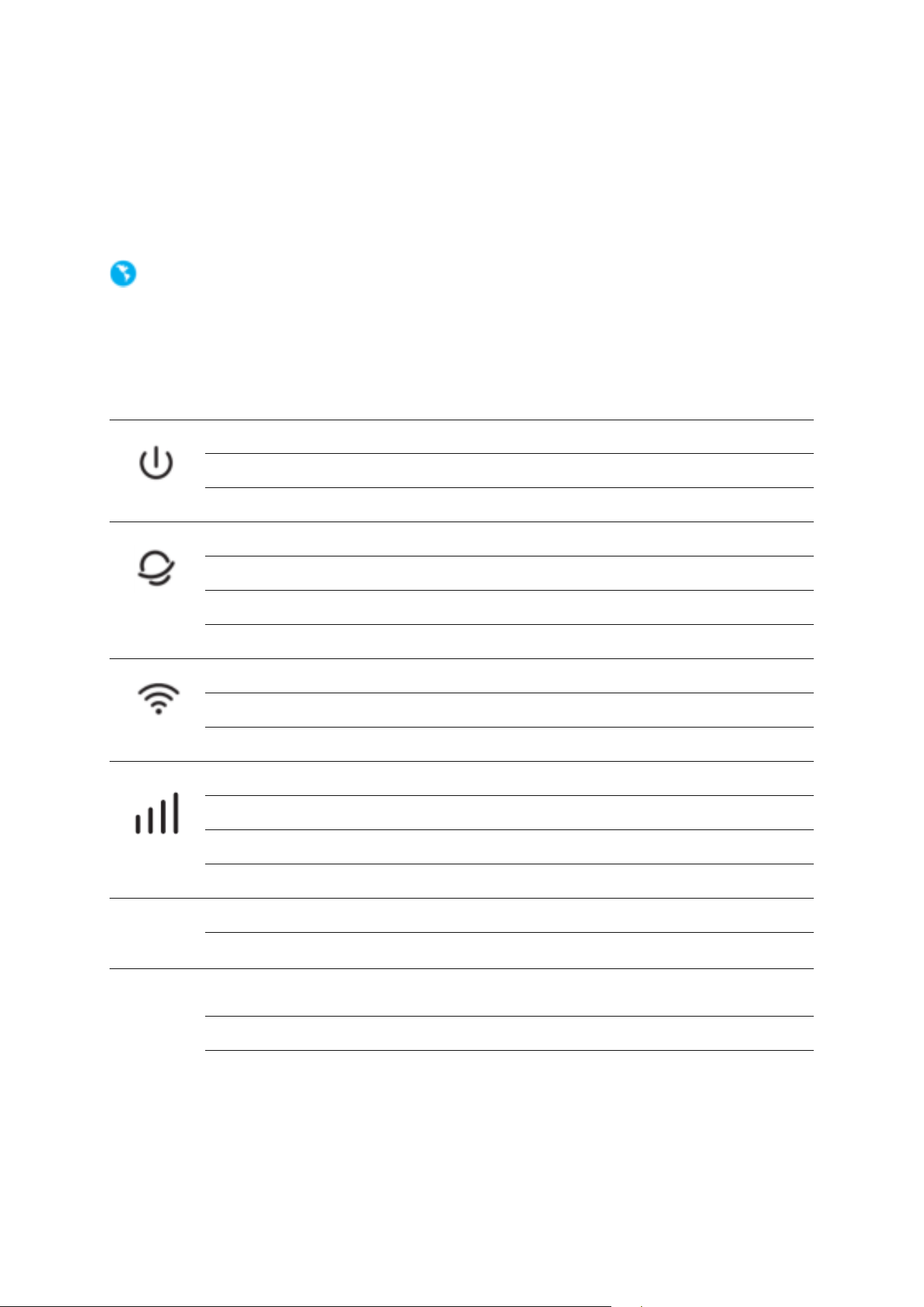
LED and Interface
Name
Status
Indication
Off
Not powered on
Flash
System starts up process or upgrade process
Solid
System starts up is complete
Off
Not powered on
Red
No internet connection
Purple
2G/3G connected
Blue
4G connected
Blinking Blue
Wi-Fi is disabled
Flash
WPS pairing
Solid
Wi-Fi is enabled
Off
Not detect the SIM card.
Red
Not connected to 4G network.
Purple
4G LTE signal is average
Blue
4G LTE signal is strong
LAN LED
Off
No connection
On
Connected
Button
Power
Press for “Power ON”, bounce for “Power PFF”
WPS
Press to take effect.
Reset
Long press for 2s to take effect without releasing it.
When it takes effect, all LED lights flash 3 times, and then
enter the restart process.
8
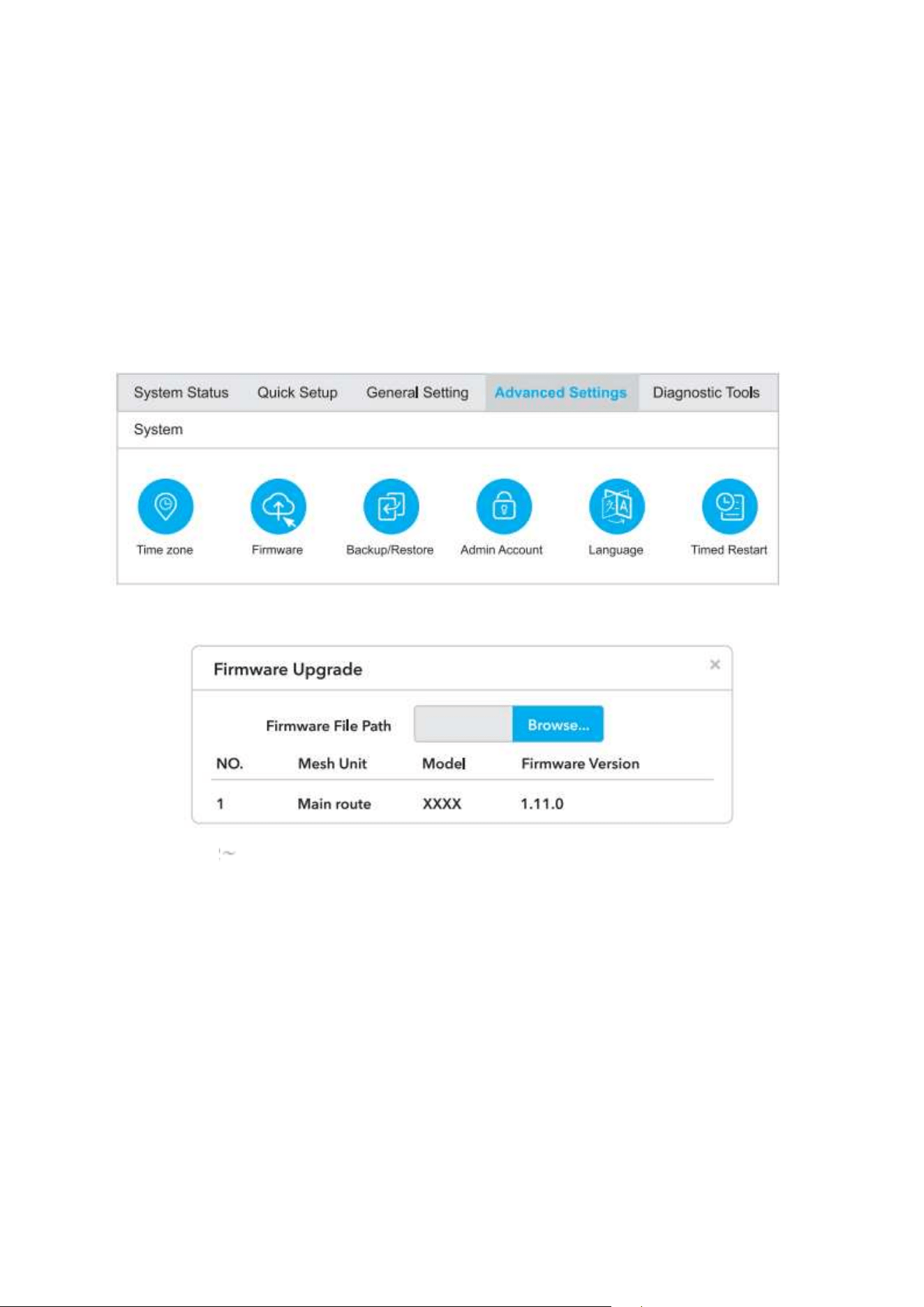
How to upgrade firmware
How to upgrade firmware?
1. Download the latest firmware from https://www.cudy.com/download
2. Unzip the file you download
3. Connect to Cudys network via WiFi or Ethernet.
4. Open a web browser and go to http://cudy.net/ or http://192.168.10.1/
5. Log in the web management page.
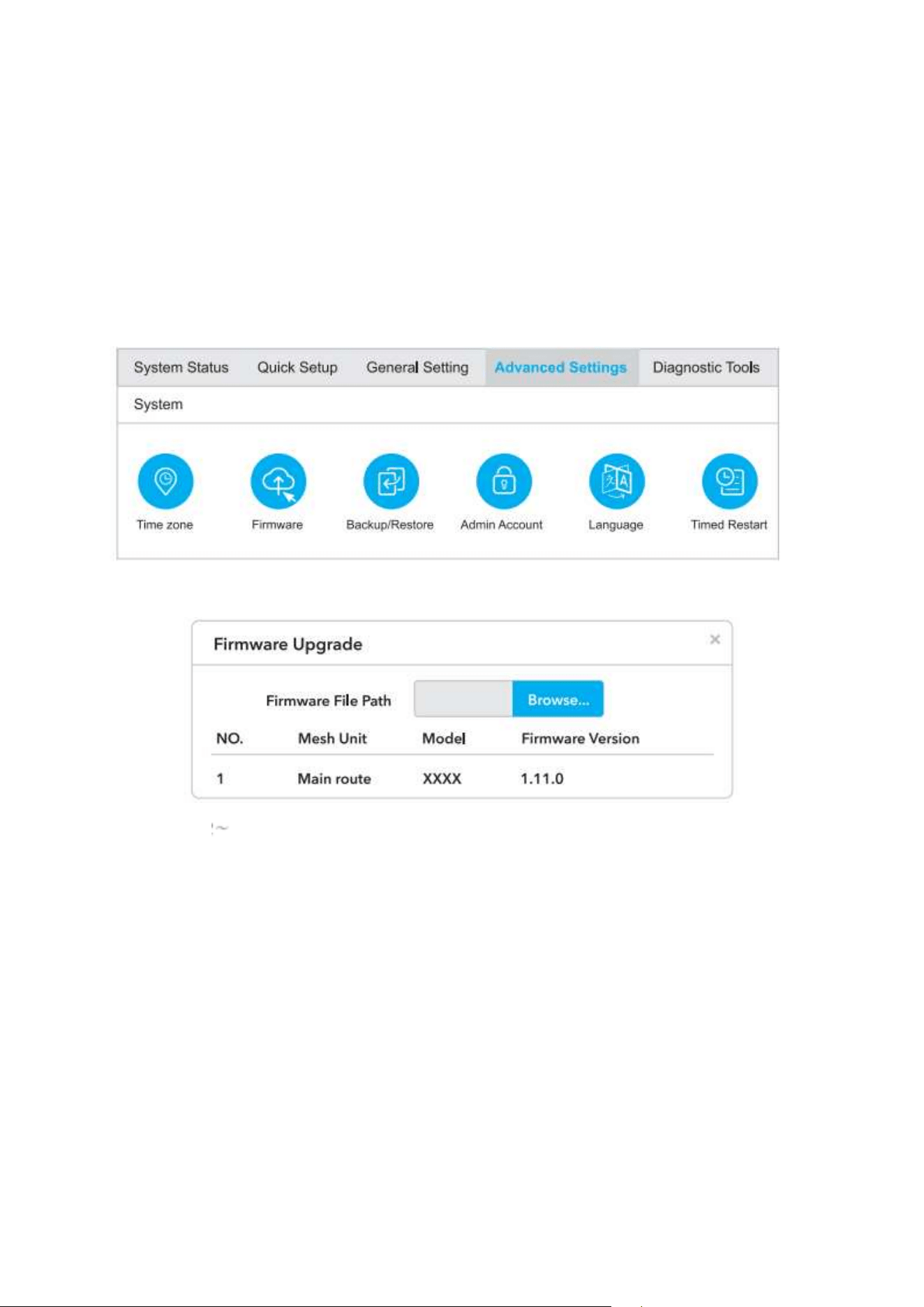
6. Click Advanced -> Firmware.
7. Choose the firmware you unzipped to upload.
8. Waiting 2 5 minutes for the router restart.
9. Done
Need Help?
Q1. What should I do if I cannot access the web management page?
A1: If the computer is set to a static IP address, change its settings to obtain an IP
address automatically.
A2: Make sure http://cudy.net/ or http://192.168.10.1/ is correctly entered in the web
browser.
A3: Use another web browser and try again.
A4: Reboot your router and try again.
A5: Disable and enable the active network adapter in use.

9
Q2. How do I restore the router to its factory default settings?
A1: With the router powered on, press, and hold the RESET button for 6 seconds before
release. Wait the router resets.
A2: Log in to the web management page of the router, and go to Advanced settings >
Reset, click Perform Reset and wait until the reset process is complete.
Q3: What can I do if I meet other problems?
A1: Find answers on https://www.cudy.com/faq
A2: Contact cudy technical support team via email: [email protected]om
A3: Contact cudy technical support team via Skype: [email protected]m
Warranty Conditions
A new product purchased in the Alza.cz sales network is guaranteed for 2 years. If you
need repair or other services during the warranty period, contact the product seller
directly, you must provide the original proof of purchase with the date of purchase.
The following are considered to be a conflict with the warranty conditions, for
which the claimed claim may not be recognized:
• Using the product for any purpose other than that for which the product is intended
or failing to follow the instructions for maintenance, operation, and service of the
product.
• Damage to the product by a natural disaster, the intervention of an unauthorized
person or mechanically through the fault of the buyer (e.g., during transport,
cleaning by inappropriate means, etc.).
• Natural wear and aging of consumables or components during use (such as
batteries, etc.).
• Exposure to adverse external influences, such as sunlight and other radiation or
electromagnetic fields, fluid intrusion, object intrusion, mains overvoltage,
electrostatic discharge voltage (including lightning), faulty supply or input voltage and
inappropriate polarity of this voltage, chemical processes such as used power
supplies, etc.
• If anyone has made modifications, modifications, alterations to the design or
adaptation to change or extend the functions of the product compared to the
purchased design or use of non-original components.
10
EU Declaration of Conformity
Identification data of the manufacturer's / importer's authorized representative:
Importer: Alza.cz a.s.
Registered office: Jankovcova 1522/53, Holešovice, 170 00 Prague 7
CIN: 27082440
Subject of the declaration:
Title: 4G LTE Wi-Fi Router
Model / Type: Cudy-LT18
The above product has been tested in accordance with the standard(s) used to
demonstrate compliance with the essential requirements laid down in the
Directive(s):
Directive No. 2014/53/EU
Directive No. 2009/125/EC
Directive No. 2011/65/EU as amended 2015/863/EU
Prague

11
WEEE
This product must not be disposed of as normal household waste in accordance with
the EU Directive on Waste Electrical and Electronic Equipment (WEEE - 2012/19 / EU).
Instead, it shall be returned to the place of purchase or handed over to a public
collection point for the recyclable waste. By ensuring this product is disposed of
correctly, you will help prevent potential negative consequences for the environment
and human health, which could otherwise be caused by inappropriate waste handling of
this product. Contact your local authority or the nearest collection point for further
details. Improper disposal of this type of waste may result in fines in accordance with
national regulations.

12
Vážený zákazníku,
děkujeme vám za zakoupení našeho produktu. Před prvním použitím si prosím pečlivě
přečtěte následující pokyny a uschovejte si tento návod k použití pro budoucí potřebu.
Zvláštní pozornost věnujte bezpečnostním pokynům. Pokud máte k přístroji jakékoli
dotazy nebo připomínky, obraťte se na zákaznickou linku.
✉ www.alza.cz/kontakt
✆ +420 255 340 111
Dovozce Alza.cz a.s., Jankovcova 1522/53, Holešovice, 170 00 Praha 7, www.alza.cz
13
Instalace karty SIM a baterie
1. Instalace mobilních antén
2. Vložte kartu Nano SIM do slotu SIM1, dokud neuslyšíte cvaknutí.
Směr: Zlatými kontakty směrem dolů opatrně zasuňte kartu SIM do slotu.
Poznámka: Pokud jsou v obou slotech pro karty SIM1 a SIM2 vloženy karty SIM, router
automaticky vybere, kterou kartu SIM použije. Vzhledem k tomu, že tento mechanismus
automatického výběru je časově náročný, důrazně se doporučuje, aby byla při prvním
použití vložena pouze jedna karta.
Instalace antény
Nano SIM
Požadavek na kartu
Nano SIM
4FF
Nano SIM
3FF
Nano SIM
2FF
14
3. Připojte napájecí adaptér ke směrovači.
4. Zapněte směrovač. Počkejte 2-5 minut, než se spustí.
5. Zkontrolujte stav stránky .
Pokud se stránka změní na modrou, znamená to, že se připojujete k
mobilní síti a signál je silný.
Pokud se stránka změní na fialovou, znamená to, že se připojujete k
mobilní síti a signál je průměrný.
Pokud se stránka změní na červenou, postupujte podle pokynů v části
Přizpůsobení routeru 4G.
Poznámka: U některých poskytovatelů připojení k internetu může připojení k internetu
trvat déle. Vyčkejte prosím ještě 2-5 minut.
Přizpůsobení routeru 4G
1. Připojte směrovač pomocí ethernetového kabelu nebo Wi-Fi. Název sítě a heslo jsou
vytištěny na spodní straně směrovače.
2. Spusťte webový prohlížeč a do adresního řádku zadejte adresu http://cudy.net/
(nebo http://192.168.10.1), pro přihlášení použijte heslo admin.
Stiskněte tlačítko napájení
15
3. Pokud je k odblokování karty SIM potřeba kód PIN, zobrazí se následující stránka.
Zadejte PIN a klikněte na tlačítko Uložit a Použít, poté počkejte 15 sekund a připojte
se k internetu.
4. Pak se podívejte na informační kartu 4G na stránce se stavem. Pokud je stav
připojen, znamená to úspěšné připojení k internetu.
5. Pokud 4G není připojeno nebo pokud si chcete router přizpůsobit sami, klikněte na
"Quick Setup" a postupujte podle pokynů krok za krokem a router nakonfigurujte.
Připojeno
Nepřipojeno
16
Poznámka:
1. Pokud si nejste jisti parametry APN, obraťte se na svého poskytovatele internetu.
2. Pokud se setkáte s jinými problémy, neváhejte kontaktovat náš tým technické
podpory: suppo[email protected].
3. Často kladené otázky: Odpovědi naleznete na https://www.cudy.com/faq.
Užijte si internet!
LED a rozhraní
Název
Stav
Indikace
Vypnuto
Není zapnuto
Blesk
Spuštění systému nebo procesu aktualizace
Solid
Spuštění systému je dokončeno
Vypnuto
Není zapnuto
Červená
Žádné připojení k internetu
Fialová
Připojení 2G/3G
Modrá
Připojení 4G
Blikající modrá
Wi-Fi je vypnutá
Blesk
Párování WPS
Solid
Wi-Fi je povoleno
Vypnuto
Nedetekuje kartu SIM.
Červená
Není připojen k síti 4G.
Fialová
Signál 4G LTE je průměrný
Modrá
Signál 4G LTE je silný
LED
DIODA
LAN
Vypnuto
Žádné spojení
Zapnuto
Připojeno
Tlačítko
Zapnout/vypnout
Stiskněte tlačítko "Power ON", odražte tlačítko
"Power OFF".
WPS
Stiskněte tlačítko, abyste dosáhli účinku.
Obnovení
Dlouze stiskněte tlačítko na 2 s, aby se projevilo, aniž
byste jej uvolnili. Po nabytí účinnosti všechny
kontrolky LED třikrát bliknou a poté vstoupí do
procesu restartu.
17
Jak aktualizovat firmware
Jak aktualizovat firmware?
1. Stáhněte si nejnovější firmware z webu https://www.cudy.com/download
2. Rozbalte stažený soubor
3. Připojte se k síti Cudys prostřednictvím Wi-Fi nebo Ethernetu.
4. Otevřete webový prohlížeč a přejděte na stránky http://cudy.net/ nebo
http://192.168.10.1/.
5. Přihlaste se na stránku pro správu webu.
6. Klikněte na Advanced -> Firmware.
7. Vyberte firmware, který jste rozbalili a který chcete nahrát.
8. Počkejte 2 5 minut na restart směrovače.
9. Hotovo
Potřebujete pomoc?
Q1. Co mám dělat, když nemám přístup na webovou stránku pro správu?
A1: Pokud je v počítači nastavena statická IP adresa, změňte jeho nastavení tak, aby IP
adresu získával automaticky.
A2: Zkontrolujte, zda je ve webovém prohlížeči správně zadána adresa http://cudy.net/
nebo http://192.168.10.1/.
A3: Použijte jiný webový prohlížeč a zkuste to znovu.
A4: Restartujte směrovač a zkuste to znovu.
A5: Vypněte a povolte aktivní používaný síťový adaptér.

18
Q2. Jak mohu obnovit výchozí tovární nastavení routeru?
A1: Když je směrovač zapnutý, stiskněte a podržte tlačítko RESET po dobu 6 sekund a
poté jej uvolněte. Počkejte, až se směrovač resetuje.
A2: Přihlaste se na webovou stránku pro správu směrovače a přejděte na Advanced
settings (Rozšířená nastavení) > Reset, klikněte na Perform Reset (Provést reset) a
počkejte, dokud se proces resetování nedokončí.
Otázka 3: Co mohu dělat, když se setkám s dalšími problémy?
A1: Odpovědi najdete na
https://www.cudy.com/faqA2: Kontaktujte tým technické podpory Cudy prostřednictvím
e-mailu:
support@cudy.comA3: Kontaktujte tým technické podpory Cudy prostřednictvím Skype:
support@cudy.com.
Záruční podmínky
Na nový výrobek zakoupený v prodejní síti Alza.cz se vztahuje záruka 2 roky. V případě
potřeby opravy nebo jiného servisu v záruční době se obraťte přímo na prodejce
výrobku, je nutné předložit originální doklad o koupi s datem nákupu.
Za rozpor se záručními podmínkami, pro který nelze reklamaci uznat, se považují
následující skutečnosti:
• Používání výrobku k jinému účelu, než pro který je výrobek určen, nebo
nedodržování pokynů pro údržbu, provoz a servis výrobku.
• Poškození výrobku přírodními podmínkami, zásahem neoprávněné osoby nebo
mechanicky vinou kupujícího (např. při přepravě, čištění nevhodnými prostředky
apod.).
• Přirozené opotřebení a stárnutí spotřebního materiálu nebo součástí během
používání (např. baterií atd.).
• Působení nepříznivých vnějších vlivů, jako je sluneční záření a jiné záření nebo
elektromagnetické pole, vniknutí kapaliny, vniknutí předmětu, přepětí v síti,
elektrostatický výboj (včetně blesku), vadné napájecí nebo vstupní napětí a nevhodná
polarita tohoto napětí, chemické procesy, např. použité zdroje atd.
• Pokud někdo provedl úpravy, modifikace, změny konstrukce nebo adaptace za
účelem změny nebo rozšíření funkcí výrobku oproti zakoupené konstrukci nebo
použití neoriginálních součástí.
19
EU prohlášení o shodě
Identifikační údaje zplnomocněného zástupce výrobce/dovozce:
Dovozce: Alza.cz a.s.
Sídlo společnosti: Jankovcova 1522/53, Holešovice, 170 00 Praha 7.
IČO: 27082440
Předmět prohlášení:
Název: 4G LTE Wi-Fi router
Model / typ: Cudy-LT18
Výše uvedený výrobek byl testován v souladu s normou (normami) použitou
(použitými) k prokázání shody se základními požadavky stanovenými ve směrnici
(směrnicích):
Směrnice č. 2014/53/EU
Směrnice 2009/125/ES
Směrnice č. 2011/65/EU ve znění 2015/863/EU
Praha

20
WEEE
Tento výrobek nesmí být likvidován jako běžný domovní odpad v souladu se směrnicí EU
o odpadních elektrických a elektronických zařízeních (WEEE - 2012/19/EU). Místo toho
musí být vrácen na místo nákupu nebo předán na veřejné sběrné místo
recyklovatelného odpadu. Tím, že zajistíte správnou likvidaci tohoto výrobku, pomůžete
předejít možným negativním důsledkům pro životní prostředí a lidské zdraví, které by
jinak mohly být způsobeny nevhodným nakládáním s odpadem z tohoto výrobku. Další
informace získáte na místním úřadě nebo na nejbližším sběrném místě. Nesprávná
likvidace tohoto typu odpadu může mít za následek pokuty v souladu s vnitrostátními
předpisy.

21
Vážený zákazník,
Ďakujeme vám za zakúpenie nášho výrobku. Pred prvým použitím si pozorne prečítajte
nasledujúce pokyny a uschovajte si tento návod na použitie pre budúce použitie. Venujte
osobitnú pozornosť bezpečnostným pokynom. Ak máte akékoľvek otázky alebo
pripomienky k zariadeniu, obráťte sa na zákaznícku linku.
✉ www.alza.sk/kontakt
✆ +421 257 101 800
Dovozca Alza.cz a.s., Jankovcova 1522/53, Holešovice, 170 00 Praha 7, www.alza.cz
22
Inštalácia karty SIM a batérie
1. Inštalácia mobilných antén
2. Vložte kartu Nano SIM do zásuvky SIM1, kým nezačujete cvaknutie.
Smerovanie: Zlatými kontaktmi smerom nadol opatrne zasuňte kartu SIM do zásuvky.
Poznámka: Ak sú v slotoch pre karty SIM1 aj SIM2 vložené karty SIM, smerovač
automaticky vyberie, ktorú kartu SIM použije. Keďže tento mechanizmus automatického
výberu je časovo náročný, dôrazne sa odporúča, aby sa pri prvom použití vložila len
jedna karta.
Inštalácia antény
Nano SIM
Požiadavky na kartu
Nano SIM
4FF
Nano SIM
3FF
Nano SIM
2FF
23
3. Pripojte napájací adaptér k smerovaču.
4. Zapnite smerovač. Počkajte 2 – 5 minút, kým sa spustí.
5. Skontrolujte stav stránky .
Ak sa stránka zmení na modrú, znamená to, že sa pripojíte k mobilnej sieti
a signál je silný.
Ak sa stránka zmení na fialovú, znamená to, že sa pripojíte k mobilnej sieti
a signál je priemerný.
Ak sa stránka zmení na červenú, postupujte podľa pokynov v časti
Prispôsobenie routera 4G.
Poznámka: Pri niektorých poskytovateľoch internetových služieb môže pripojenie k
internetu trvať dlhšie (napr. verzia SIM). Prosím, počkajte ešte 2 – 5 minút.
Prispôsobenie smerovača 4G
1. Pripojte smerovač prostredníctvom ethernetového kábla alebo WiFi. Názov siete a
heslo sú vytlačené na spodnej strane smerovača.
Stlačte tlačidlo
24
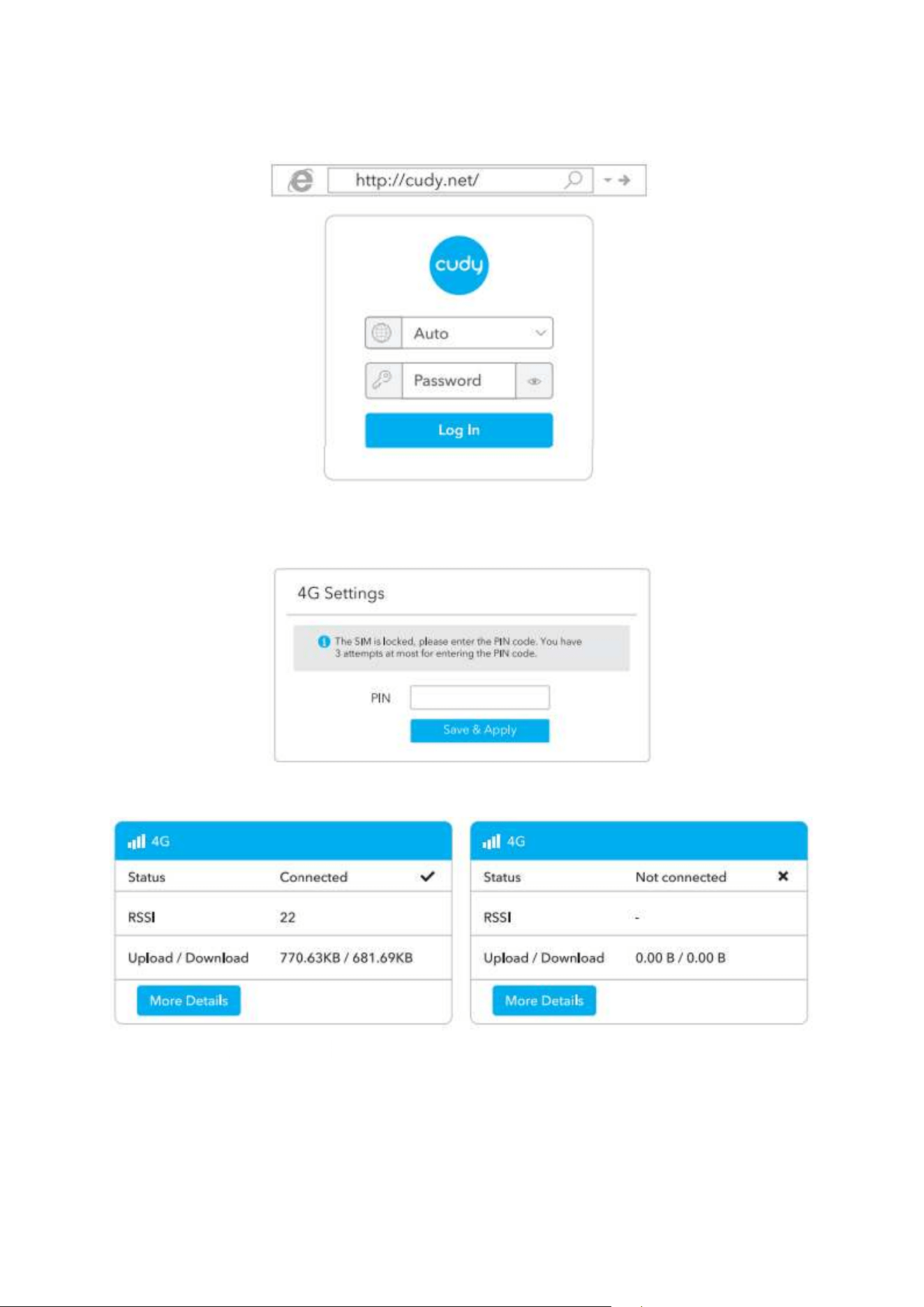
2. Spustite webový prehliadač a do adresného riadka zadajte adresu http://cudy.net/
(alebo http://192.168.10.1), ako prihlasovacie heslo použite admin.
3. Nasledujúca stránka sa zobrazí, ak vaša karta SIM potrebuje na odblokovanie kód
PIN. Zadajte PIN a kliknite na Uložiť a použiť, potom počkajte 15 sekúnd na pripojenie
k internetu.
4. Potom skontrolujte informačnú kartu 4G na stavovej stránke. Ak je stav pripojený,
znamená to úspešné pripojenie k internetu.
Pripojené
Nie je pripojené
25
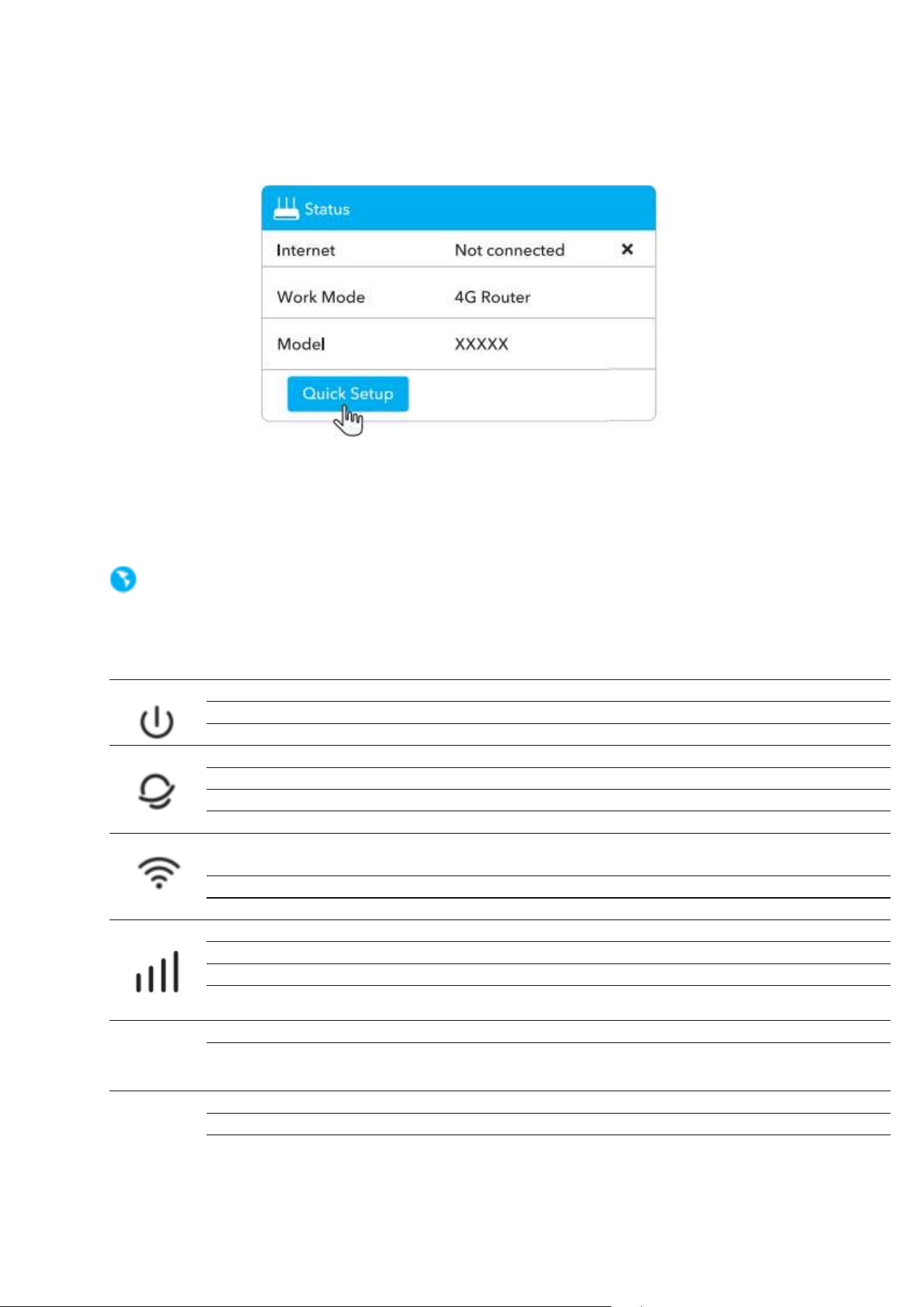
5. Ak 4G nie je pripojený alebo ak si chcete router prispôsobiť sami, kliknite na položku
"Rýchle nastavenie" a postupujte podľa pokynov krok za krokom na konfiguráciu
routera.
Poznámka:
1. Ak si nie ste istí parametrami APN, obráťte sa na svojho poskytovateľa internetu.
2. Ak sa stretnete s inými problémami, neváhajte kontaktovať náš tím technickej
podpory: suppo[email protected]
3. Často kladené otázky: Odpovede nájdete na stránke https://www.cudy.com/faq.
Užite si internet!
LED a rozhranie
Názov
Stav
Označenie
Vypnuté
Nie je zapnutý
Flash
Spustenie procesu aktualizácie alebo aktualizácie systému
Solid
Spustenie systému je dokončené
Vypnuté
Nie je zapnutý
Červená
Žiadne internetové pripojenie
Fialová
Pripojenie 2G/3G
Modrá
Pripojenie 4G
Blikajúca
modrá
WiFi je vypnuté
Flash
Párovanie WPS
Solid
WiFi je povolené
Vypnuté
Nedeteguje kartu SIM
Červená
Nie je pripojený k sieti 4G
Fialová
Signál 4G LTE je priemerný
Modrá
Signál 4G LTE je silný
LED
DIÓDA
LAN
Vypnuté
Žiadne spojenie
Na stránke
Pripojené
Tlačidlo
Napájanie
Stlačte pre "Power ON", uvoľnite pre "Power PFF"
WPS
Stlačte tlačidlo , aby sa aktivoval.
Obnovenie
Dlhé stlačenie na 2 s sa prejaví bez uvoľnenia. Keď nadobudne účinok,
všetky LED kontrolky 3-krát zabliknú a potom vstúpia do procesu reštartu.
26
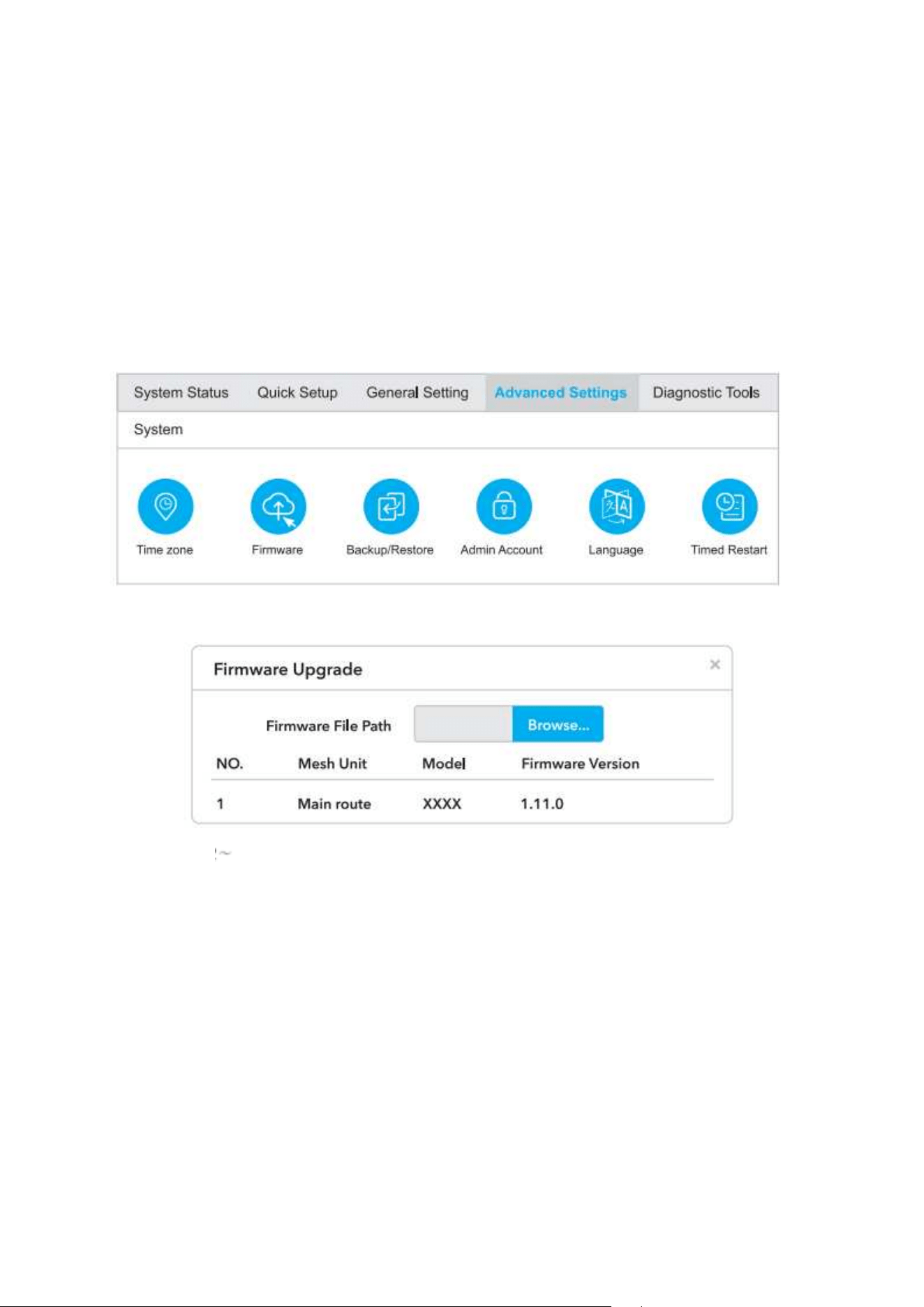
Ako aktualizovať firmvér
Ako aktualizovať firmvér?
1. Stiahnite si najnovší firmvér zo stránky https://www.cudy.com/download
2. Rozbaľte stiahnutý súbor.
3. Pripojte sa k sieti Cudys prostredníctvom siete WiFi alebo Ethernet.
4. Otvorte webový prehliadač a prejdite na stránku http://cudy.net/ alebo
http://192.168.10.1/.
5. Prihláste sa na webovú stránku správy.
6. Kliknite na Advanced -> Firmware.
7. Vyberte firmvér, ktorý ste rozbalili a ktorý chcete nahrať.
8. Čakanie 2 5 minút na reštart smerovača.
9. Hotovo
Potrebujete pomoc?
Q1. Čo mám robiť, ak nemám prístup k webovej stránke pre správu?
A1: Ak je počítač nastavený na statickú IP adresu, zmeňte jeho nastavenia tak, aby získal
IP adresu automaticky.
A2: Skontrolujte, či je vo webovom prehliadači správne zadaná adresa http://cudy.net/
alebo http://192.168.10.1/.
A3: Použite iný webový prehliadač a skúste to znova.
A4: Reštartujte smerovač a skúste to znova.
A5: Vypnite a zapnite aktívny používaný sieťový adaptér.

27
Q2. Ako môžem obnoviť predvolené výrobné nastavenia smerovača?
A1: Pri zapnutom smerovači stlačte a podržte tlačidlo RESET na 6 sekúnd a potom ho
uvoľnite. Počkajte, kým sa smerovač resetuje.
A2: Prihláste sa na webovú stránku správy smerovača a prejdite na Advanced settings
(Rozšírené nastavenia) > Reset, kliknite na Perform Reset (Vykonať reset) a počkajte,
kým sa proces resetovania dokončí.
Otázka 3: Čo môžem robiť, ak sa stretnem s inými problémami?
A1: Nájdite odpovede na
https://www.cudy.com/faqA2: Kontaktujte tím technickej podpory cudy prostredníctvom
e-mailu:
support@cudy.comA3: Kontaktujte tím technickej podpory cudy prostredníctvom Skype:
support@cudy.com
Záručné podmienky
Na nový výrobok zakúpený v predajnej sieti Alza.sk sa vzťahuje záruka 2 roky. V prípade
potreby opravy alebo iných služieb počas záručnej doby sa obráťte priamo na predajcu
výrobku, je potrebné predložiť originálny doklad o kúpe s dátumom nákupu.
Za rozpor so záručnými podmienkami, pre ktorý nemožno uznať uplatnenú
reklamáciu, sa považujú nasledujúce skutočnosti:
• Používanie výrobku na iný účel, než na aký je výrobok určený, alebo nedodržiavanie
pokynov na údržbu, prevádzku a servis výrobku.
• Poškodenie výrobku živelnou pohromou, zásahom neoprávnenej osoby alebo
mechanicky vinou kupujúceho (napr. pri preprave, čistení nevhodnými prostriedkami
atď.).
• Prirodzené opotrebovanie a starnutie spotrebného materiálu alebo komponentov
počas používania (napr. batérie atď.).
• Pôsobenie nepriaznivých vonkajších vplyvov, ako je slnečné žiarenie a iné žiarenie
alebo elektromagnetické polia, vniknutie tekutín, vniknutie predmetov, prepätie v
sieti, elektrostatické výbojové napätie (vrátane blesku), chybné napájacie alebo
vstupné napätie a nevhodná polarita tohto napätia, chemické procesy, ako sú
použité napájacie zdroje atď.
• Ak niekto vykonal úpravy, modifikácie, zmeny dizajnu alebo adaptáciu s cieľom
zmeniť alebo rozšíriť funkcie výrobku v porovnaní so zakúpeným dizajnom alebo
použitím neoriginálnych komponentov.
28
Vyhlásenie o zhode EÚ
Identifikačné údaje splnomocneného zástupcu výrobcu/dovozcu:
Dovozca: Alza.cz a.s.
Sídlo spoločnosti: Jankovcova 1522/53, Holešovice, 170 00 Praha 7
IČO: 27082440
Predmet vyhlásenia:
Názov: 4G LTE WiFi router
Model/typ: Cudy-LT18
Uvedený výrobok bol testovaný v súlade s normou (normami) použitou na
preukázanie zhody so základnými požiadavkami stanovenými v smernici
(smerniciach):
Smernica č. 2014/53/EÚ
Smernica 2009/125/ES
Smernica č. 2011/65/EÚ v znení zmien a doplnení 2015/863/EÚ
Praha

29
WEEE
Tento výrobok sa nesmie likvidovať ako bežný domový odpad v súlade so smernicou EÚ
o odpade z elektrických a elektronických zariadení (OEEZ - 2012/19/EÚ). Namiesto toho
sa musí vrátiť na miesto nákupu alebo odovzdať na verejnom zbernom mieste
recyklovateľného odpadu. Zabezpečením správnej likvidácie tohto výrobku pomôžete
predísť možným negatívnym dôsledkom pre životné prostredie a ľudské zdravie, ktoré
by inak mohlo spôsobiť nevhodné nakladanie s odpadom z tohto výrobku. Ďalšie
informácie získate na miestnom úrade alebo na najbližšom zbernom mieste. Nesprávna
likvidácia tohto druhu odpadu môže mať za následok pokuty v súlade s vnútroštátnymi
predpismi.

30
Kedves vásárlónk,
Köszönjük, hogy megvásárolta termékünket. Kérjük, az első használat előtt figyelmesen
olvassa el az alábbi utasításokat, és őrizze meg ezt a használati útmutatót későbbi
használatra. Fordítson különös figyelmet a biztonsági utasításokra. Ha bármilyen
kérdése vagy észrevétele van a készülékkel kapcsolatban, kérjük, forduljon az
ügyfélvonalhoz.
✉ www.alza.hu/kapcsolat
✆ +36-1-701-1111
Importőr Alza.cz a.s., Jankovcova 1522/53, Holešovice, 170 00 Prága 7, www.alza.cz
31
A SIM kártya és az akkumulátor beszerelése
1. Telepítse a mobilantennákat
2. Helyezze be a Nano SIM kártyát a SIM1 foglalatba, amíg kattanást nem hall.
Irány: Óvatosan csúsztassa be a SIM kártyát a nyílásba úgy, hogy az aranyérintkezők
lefelé nézzenek.
Megjegyzés: Ha a SIM1 és SIM2 kártyahelyekbe SIM kártyák vannak behelyezve, a router
automatikusan kiválasztja, hogy melyik SIM kártyát használja. Mivel ez az automatikus
kiválasztási mechanizmus időigényes, erősen ajánlott, hogy az első használat során csak
egy kártyát helyezzen be.
Antenna telepítése
Nano SIM
SIM kártya
Nano SIM
4FF
Nano SIM
3FF
Nano SIM
2FF
32
3. Csatlakoztassa a hálózati adaptert az útválasztóhoz.
4. Kapcsolja be a routert. Várjon 2-5 percet, amíg elindul.
5. Ellenőrizze a állapotát.
Ha a egyszínű kékre vált, akkor a mobilhálózathoz való csatlakozás és a jel
erős.
Ha a lila színűre vált, akkor a mobilhálózathoz való csatlakozás és a jel
átlagos.
Ha a egyszínű pirosra vált, kérjük, kövesse a 4G Router testreszabása
című utasításokat.
Megjegyzés: Egyes internetszolgáltatók SIM kártyája (például a verzió) esetében
hosszabb ideig tarthat az internetkapcsolat. Kérjük, várjon még 2-5 percet.
A 4G router testreszabása
1. Csatlakoztassa a routert Ethernet-kábelen vagy Wi-Fi-n keresztül. A hálózati név és
jelszó a router alján található.
Nyomja meg a bekapcsológombot
33
2. Indítson el egy webböngészőt, és írja be a címsorba a http://cudy.net/ (vagy
http://192.168.10.1) címet, a bejelentkezéshez pedig jelszóként használja az admin
címet.
3. Az alábbi oldal jelenik meg, ha a SIM kártya feloldásához PIN-kódra van szükség.
Kérjük, adja meg a PIN-kódot, kattintson a Mentés és alkalmazás gombra, majd
várjon 15 másodpercet az internetkapcsolat létrehozásához.
4. Ezután kérjük, ellenőrizze a 4G információs kártyát a státusz oldalon. Ha az állapot
csatlakoztatva van, akkor sikeresen csatlakozik az internethez.
Csatlakoztatva
Nincs kapcsolat
34
5. Ha a 4G nincs csatlakoztatva, vagy ha saját maga szeretné testre szabni az
útválasztót, kattintson a "Quick Setup" gombra, és kövesse a lépésről lépésre
megjelenő utasításokat az útválasztó konfigurálásához.
Megjegyzés:
1. Ha nem biztos az APN paraméterekben, kérjük, forduljon internetszolgáltatójához.
2. Ha bármilyen más problémával találkozik, ne habozzon kapcsolatba lépni technikai
támogató csapatunkkal: support@cudy.com
3. Gyakran ismételt kérdések: Válaszok a https://www.cudy.com/faq oldalon.
Élvezze az internetet!
LED és interfész
Név
Állapot
Jelzés
Kikapcsolva
Nincs bekapcsolva
Flash
A rendszer elindítja a folyamatot vagy a frissítési folyamatot
Solig
A rendszer indítása befejeződött
Kikapcsolva
Nincs bekapcsolva
Piros
Nincs internetkapcsolat
Lila
2G/3G csatlakoztatva
Kék
4G csatlakoztatva
Kék villogás
A Wi-Fi ki van kapcsolva
Flash
WPS párosítás
Szilárd
A Wi-Fi engedélyezve van
Kikapcsolva
Nem érzékeli a SIM kártyát.
Piros
Nem csatlakozik a 4G hálózathoz.
Lila
A 4G LTE jel átlagos
Kék
A 4G LTE jel erős
LAN LED
Kikapcsolva
Nincs kapcsolat
NA
Csatlakoztatva
Gomb
Power
Nyomja meg a "Power ON" gombot, kikapcsoshoz nyomja meg a
"Power OFF" gombot.
WPS
Nyomja meg a megerősítéshez.
Reset
Nyomja meg hosszan a gombot 2 másodpercig, hogy a hatás
érvényesüljön anélkül, hogy elengedné. Amikor a hatás érvényesül, az
összes LED lámpa 3-szor villog, majd belép az újraindítási folyamatba.

35
A firmware frissítése
Hogyan frissítheti a firmware-t?
1. Töltse le a legújabb firmware-t a https://www.cudy.com/download oldalról
2. Csomagolja ki a letöltött fájlt.
3. Csatlakozzon a Cudys hálózatához Wi-Fi-n vagy Etherneten keresztül.
4. Nyisson meg egy webböngészőt, és lépjen a http://cudy.net/ vagy a
http://192.168.10.1/ oldalra.
5. Jelentkezzen be a webes kezelési oldalra.
6. Kattintson a Advanced -> Firmware gombra.
7. Válassza ki a feltöltéshez a kicsomagolt firmware-t.
8. 2 5 perc várakozás az útválasztó újraindítására.
9. Kész
Segítségre van szüksége?
Q1. Mit tegyek, ha nem tudok hozzáférni a webes kezelőoldalhoz?
A1: Ha a számítógép statikus IP-címre van beállítva, módosítsa a beállításokat úgy, hogy
automatikusan kapjon IP-címet.
A2: Győződjön meg arról, hogy a http://cudy.net/ vagy a http://192.168.10.1/ helyesen
van-e megadva a webböngészőben.
A3: Használjon másik webböngészőt, és próbálja meg újra.
A4: Indítsa újra az útválasztót, és próbálja meg újra.
A5: Kapcsolja ki és engedélyezze a használatban lévő aktív hálózati adaptert.

36
Q2. Hogyan állíthatom vissza a routert a gyári alapbeállításokra?
A1: A router bekapcsolt állapotában nyomja meg és tartsa lenyomva a RESET gombot 6
másodpercig, majd engedje el. Várjon, amíg a router újraindul.
A2: Jelentkezzen be az útválasztó webes kezelőoldalára, és válassza a Advances
settings (haladó beállítások) > Reset, kattintson a Perform Reset (Visszaállítás
végrehajtása) gombra, és várja meg, amíg a visszaállítási folyamat befejeződik.
3. kérdés: Mit tehetek, ha egyéb problémákkal találkozom?
A1: Válaszok keresése a
https://www.cudy.com/faqA2 oldalon
: Kapcsolatfelvétel a cudy technikai támogató csapatával e-mailben:
support@cudy.comA3: Kapcsolatfelvétel a cudy technikai támogató csapatával Skype-on
keresztül: suppo[email protected].
Jótállási feltételek
Az Alza.cz értékesítési hálózatában vásárolt új termékre 2 év garancia vonatkozik. Ha a
garanciális időszak alatt javításra vagy egyéb szolgáltatásra van szüksége, forduljon
közvetlenül a termék eladójához, a vásárlás dátumával ellátott eredeti vásárlási
bizonylatot kell bemutatnia.
Az alábbiak a jótállási feltételekkel való ellentétnek minősülnek, amelyek miatt az
igényelt követelés nem ismerhető el:
• A terméknek a termék rendeltetésétől eltérő célra történő használata, vagy a termék
karbantartására, üzemeltetésére és szervizelésére vonatkozó utasítások be nem
tartása.
• A termék természeti katasztrófa, illetéktelen személy beavatkozása vagy a vevő
hibájából bekövetkezett mechanikai sérülése (pl. szállítás, nem megfelelő
eszközökkel történő tisztítás stb. során).
• A fogyóeszközök vagy alkatrészek természetes elhasználódása és öregedése a
használat során (pl. akkumulátorok stb.).
• Káros külső hatásoknak való kitettség, például napfény és egyéb sugárzás vagy
elektromágneses mezők, folyadék behatolása, tárgyak behatolása, hálózati
túlfeszültség, elektrosztatikus kisülési feszültség (beleértve a villámlást), hibás táp-
vagy bemeneti feszültség és e feszültség nem megfelelő polaritása, kémiai
folyamatok, például használt tápegységek stb.
• Ha valaki a termék funkcióinak megváltoztatása vagy bővítése érdekében a
megvásárolt konstrukcióhoz képest módosításokat, átalakításokat, változtatásokat
végzett a konstrukción vagy adaptációt végzett, vagy nem eredeti alkatrészeket
használt.
37
EU-megfelelőségi nyilatkozat
A gyártó/importőr meghatalmazott képviselőjének azonosító adatai:
Importőr: Alza.cz a.s.
Bejegyzett székhely: Jankovcova 1522/53, Holešovice, 170 00 Prága 7
CIN: 27082440
A nyilatkozat tárgya:
Megnevezés: 4G LTE Wi-Fi router
Modell / típus: Cudy-LT18
A fenti terméket az irányelv(ek)ben meghatározott alapvető követelményeknek
való megfelelés igazolásához használt szabvány(ok)nak megfelelően vizsgálták:
2014/53/EU irányelv
2009/125/EK irányelv
A 2015/863/EU módosított 2011/65/EU irányelv
Prága

38
WEEE
Ezt a terméket nem szabad normál háztartási hulladékként ártalmatlanítani az
elektromos és elektronikus berendezések hulladékairól szóló uniós irányelvnek (WEEE -
2012/19 / EU) megfelelően. Ehelyett vissza kell juttatni a vásárlás helyére, vagy át kell
adni az újrahasznosítható hulladékok nyilvános gyűjtőhelyén. Azzal, hogy gondoskodik a
termék megfelelő ártalmatlanításáról, segít megelőzni a környezetre és az emberi
egészségre gyakorolt esetleges negatív következményeket, amelyeket egyébként a
termék nem megfelelő hulladékkezelése okozhatna. További részletekért forduljon a
helyi hatósághoz vagy a legközelebbi gyűjtőponthoz. Az ilyen típusú hulladék nem
megfelelő ártalmatlanítása a nemzeti előírásoknak megfelelően pénzbírságot vonhat
maga után.

39
Sehr geehrter Kunde,
vielen Dank für den Kauf unseres Produkts. Bitte lesen Sie die folgenden Anweisungen
vor dem ersten Gebrauch sorgfältig durch und bewahren Sie diese Bedienungsanleitung
zum späteren Nachschlagen auf. Beachten Sie insbesondere die Sicherheitshinweise.
Wenn Sie Fragen oder Kommentare zum Gerät haben, wenden Sie sich bitte an den
Kundenservice.
✉ www.alza.de/kontakt
✆ 0800 181 45 44
✉ www.alza.at/kontakt
✆ +43 720 815 999
Lieferant Alza.cz a.s., Jankovcova 1522/53, Holešovice, 170 00 Prag 7, www.alza.cz
40
Installieren Sie die SIM-Karte und den Akku
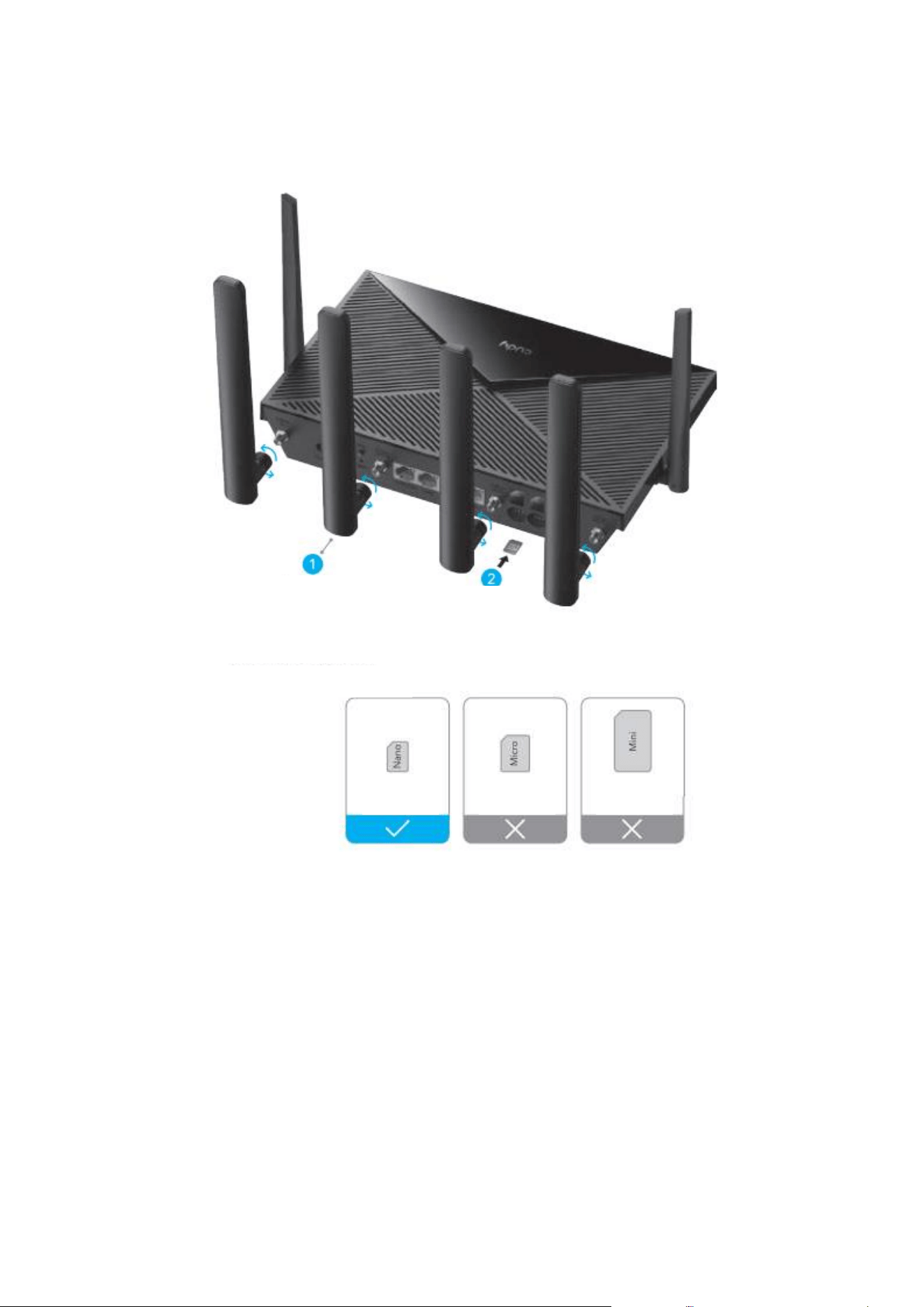
1. Installieren Sie die Mobilfunkantennen
2. Setzen Sie die Nano-SIM-Karte in den SIM1-Steckplatz ein, bis Sie ein Klicken hören.
Anweisung: Schieben Sie die SIM-Karte mit den Goldkontakten nach unten vorsichtig in
den Steckplatz.
Hinweis: Wenn sowohl SIM1- als auch SIM2-Kartensteckplätze mit SIM-Karten bestückt
sind, wählt der Router automatisch die zu verwendende SIM-Karte aus. Da dieser
automatische Auswahlmechanismus zeitaufwendig ist, wird dringend empfohlen, bei
der ersten Verwendung nur eine Karte einzulegen.
Installieren Sie die Antenne
Nano-SIM
SIM-Karten-
Nano-SIM
4FF
Nano-SIM
3FF
Nano-SIM
2FF
41
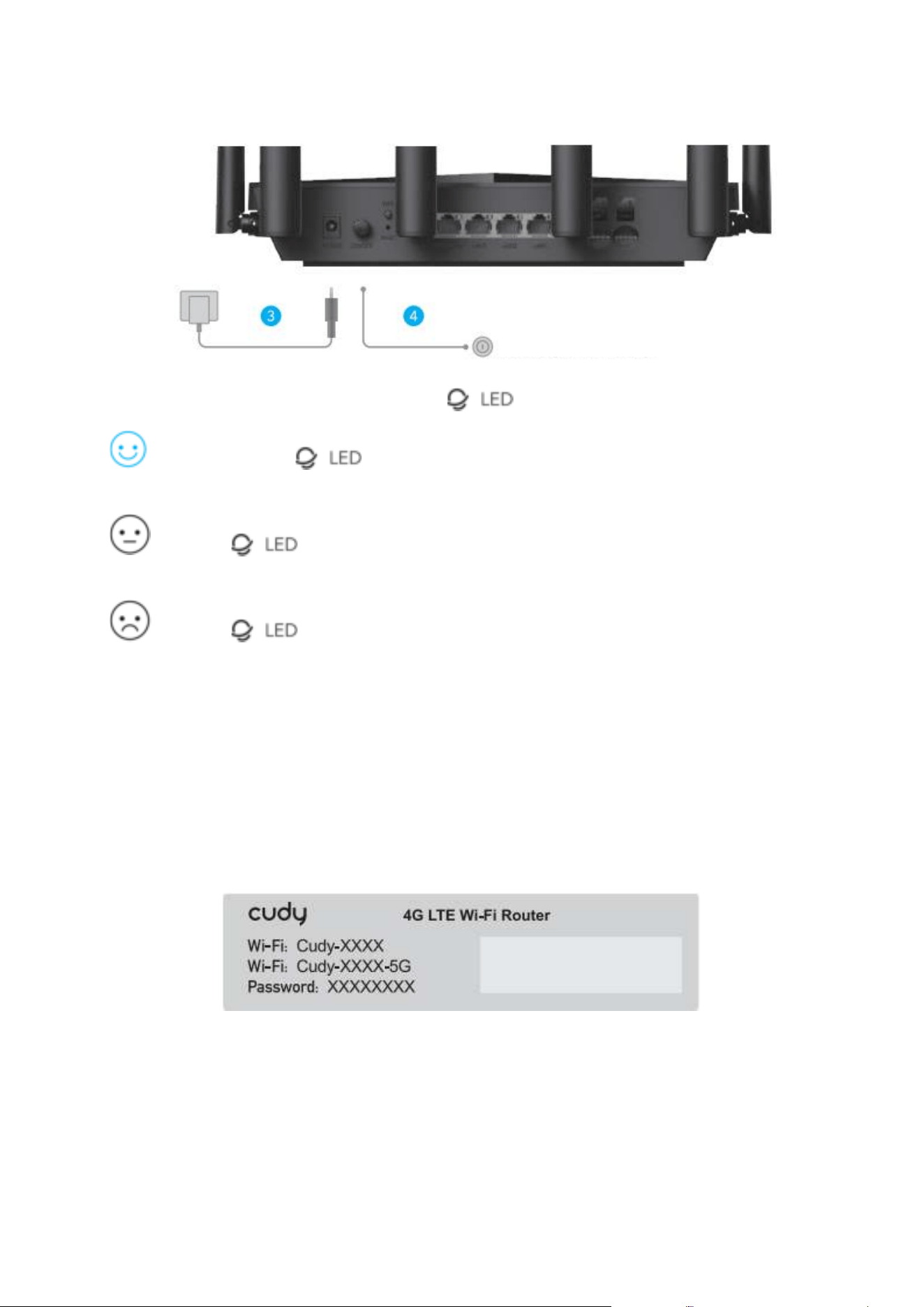
3. Schließen Sie den Netzadapter an den Router an.
4. Schalten Sie den Router ein. Warten Sie 2-5 Minuten, bis er startet.
5. Überprüfen Sie den Status der Website .
Wenn die Anzeige blau leuchtet, besteht eine Verbindung zum
Mobilfunknetz und das Signal ist stark.
Wenn die durchgehend violett leuchtet, besteht eine Verbindung zum
Mobilfunknetz und das Signal ist durchschnittlich.
Wenn die dauerhaft rot leuchtet, folgen Sie bitte den Anweisungen unter
Anpassen des 4G-Routers.
Hinweis: Bei einigen Internetanbietern kann es länger dauern, bis eine SIM-Karte (z. B.
Version) mit dem Internet verbunden ist. Bitte warten Sie weitere 2-5 Minuten.
Anpassen des 4G-Routers
1. Schließen Sie den Router über ein Ethernet-Kabel oder Wi-Fi an. Netzwerkname und
Passwort sind auf der Unterseite des Routers aufgedruckt.
Drücken Sie die Einschalttaste
42
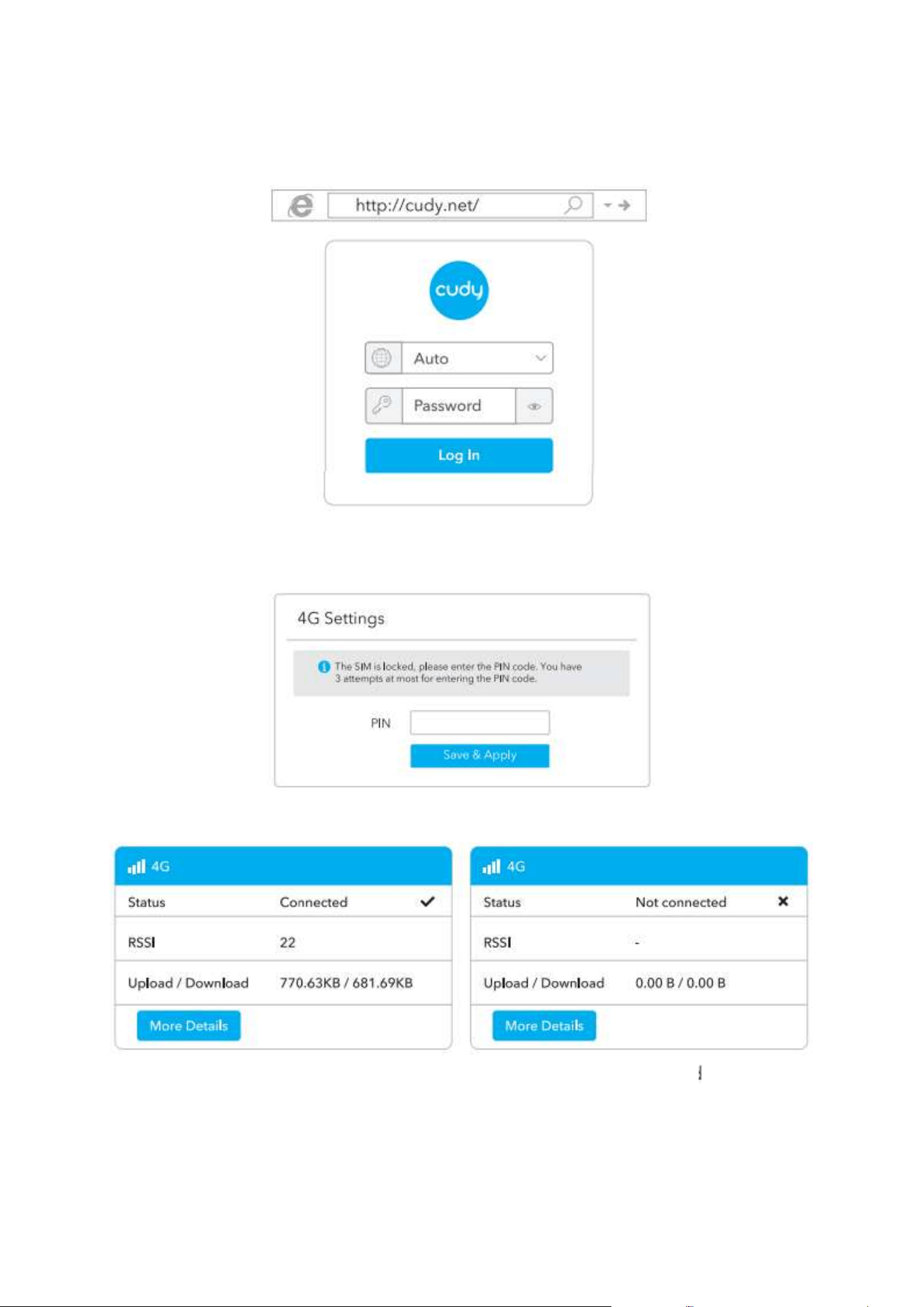
2. Starten Sie einen Webbrowser und geben Sie http://cudy.net/ (oder
http://192.168.10.1) in die Adresszeile ein, verwenden Sie admin als Passwort für die
Anmeldung.
3. Die folgende Seite wird angezeigt, wenn Ihre SIM-Karte zum Entsperren eine PIN
benötigt. Bitte geben Sie Ihre PIN ein und klicken Sie auf Speichern & Anwenden.
Warten Sie dann 15 Sekunden, um eine Verbindung zum Internet herzustellen.
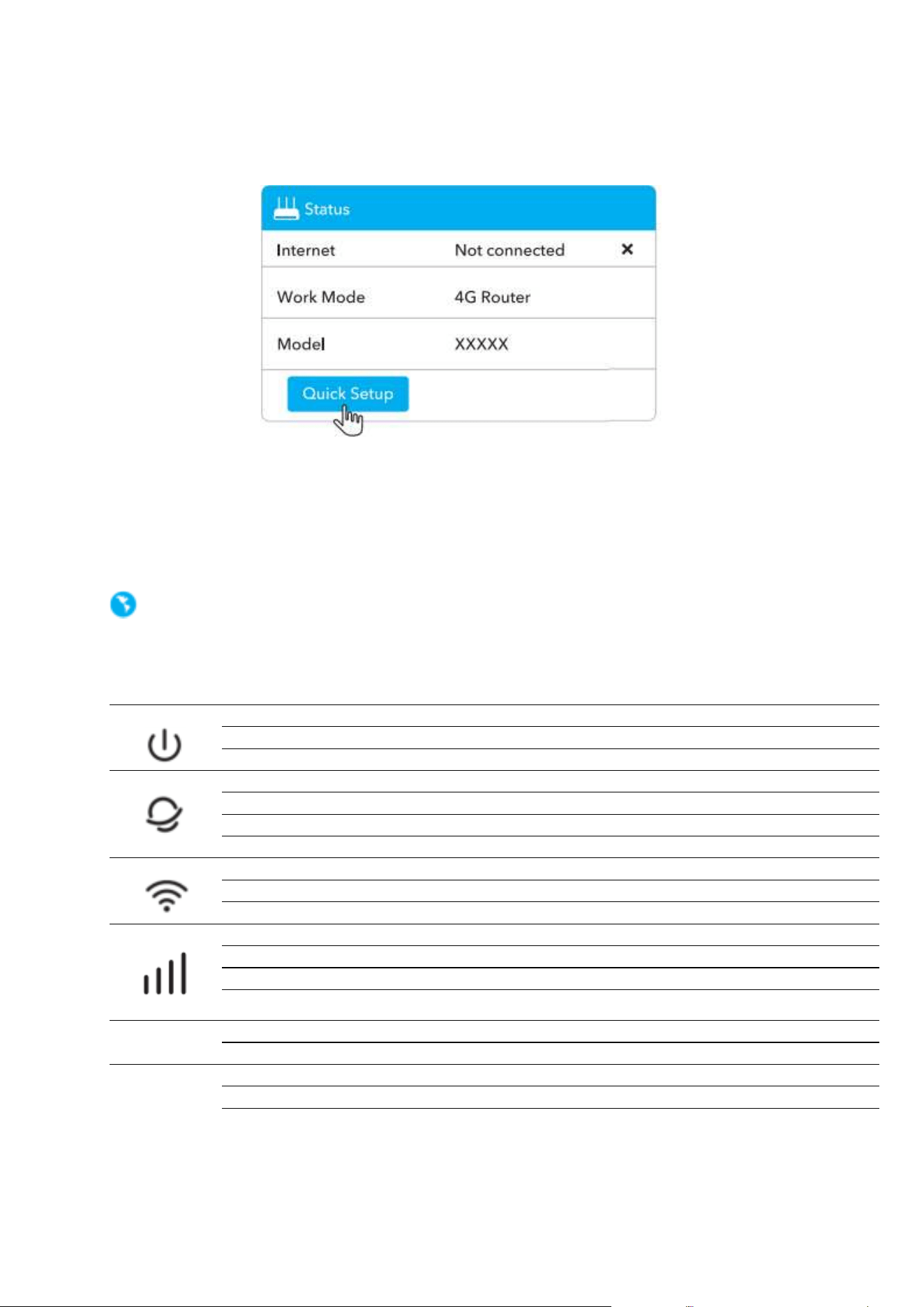
4. Überprüfen Sie dann bitte die 4G-Informationskarte auf der Statusseite. Wenn der
Status "Verbunden" lautet, ist die Verbindung zum Internet erfolgreich.
Verbunde
Nicht
43
5. Wenn keine 4G-Verbindung besteht oder Sie den Router selbst anpassen möchten,
klicken Sie auf "Quick Setup" (Schnelleinrichtung) und befolgen Sie die
schrittweisen Anweisungen zur Konfiguration des Routers.
Anmerkung:
1. Wenn Sie sich über die APN-Parameter nicht sicher sind, wenden Sie sich bitte an
Ihren Internetanbieter.
2. Sollten Sie auf andere Probleme stoßen, zögern Sie nicht, unser technisches Support-
Team zu kontaktieren: suppo[email protected]
3. Häufig gestellte Fragen: Antworten finden Sie auf https://www.cudy.com/faq
Viel Spaß im Internet!
LED und Schnittstelle
Name
Status
Anzeige
Aus
Nicht eingeschaltet
Blitzlicht
Das System startet einen Prozess oder einen Upgrade-Prozess
Solide
Der Systemstart ist abgeschlossen
Aus
Nicht eingeschaltet
Rot
Keine Internetverbindung
Lila
2G/3G verbunden
Blau
4G verbunden
Blau blinkend
Wi-Fi ist deaktiviert
Blitzlicht
WPS-Kopplung
Solide
Wi-Fi ist aktiviert
Aus
Die SIM-Karte wird nicht erkannt.
Rot
Keine Verbindung zum 4G-Netz.
Lila
4G LTE-Signal ist durchschnittlich
Blau
4G LTE-Signal ist stark
LAN-LED
Aus
Keine Verbindung
Auf
Verbunden
Schaltfläche
Strom
Drücken Sie für "Power ON", prellen Sie für "Power PFF"
WPS
Drücken Sie, um sie zu aktivieren.
Zurücksetzen
Halten Sie die Taste 2 Sekunden lang gedrückt, um sie zu aktivieren,
ohne sie loszulassen. Wenn sie wirksam wird, blinken alle LED-
Leuchten 3 Mal auf und starten dann den Neustartvorgang.
44
Firmware aktualisieren
Wie aktualisiert man die Firmware?
1. Laden Sie die neueste Firmware von https://www.cudy.com/download herunter.
2. Entpacken Sie die heruntergeladene Datei
3. Verbinden Sie sich mit Cudys Netzwerk über WiFi oder Ethernet.
4. Öffnen Sie einen Webbrowser und rufen Sie http://cudy.net/ oder
http://192.168.10.1/ auf.
5. Melden Sie sich auf der Webverwaltungsseite an.
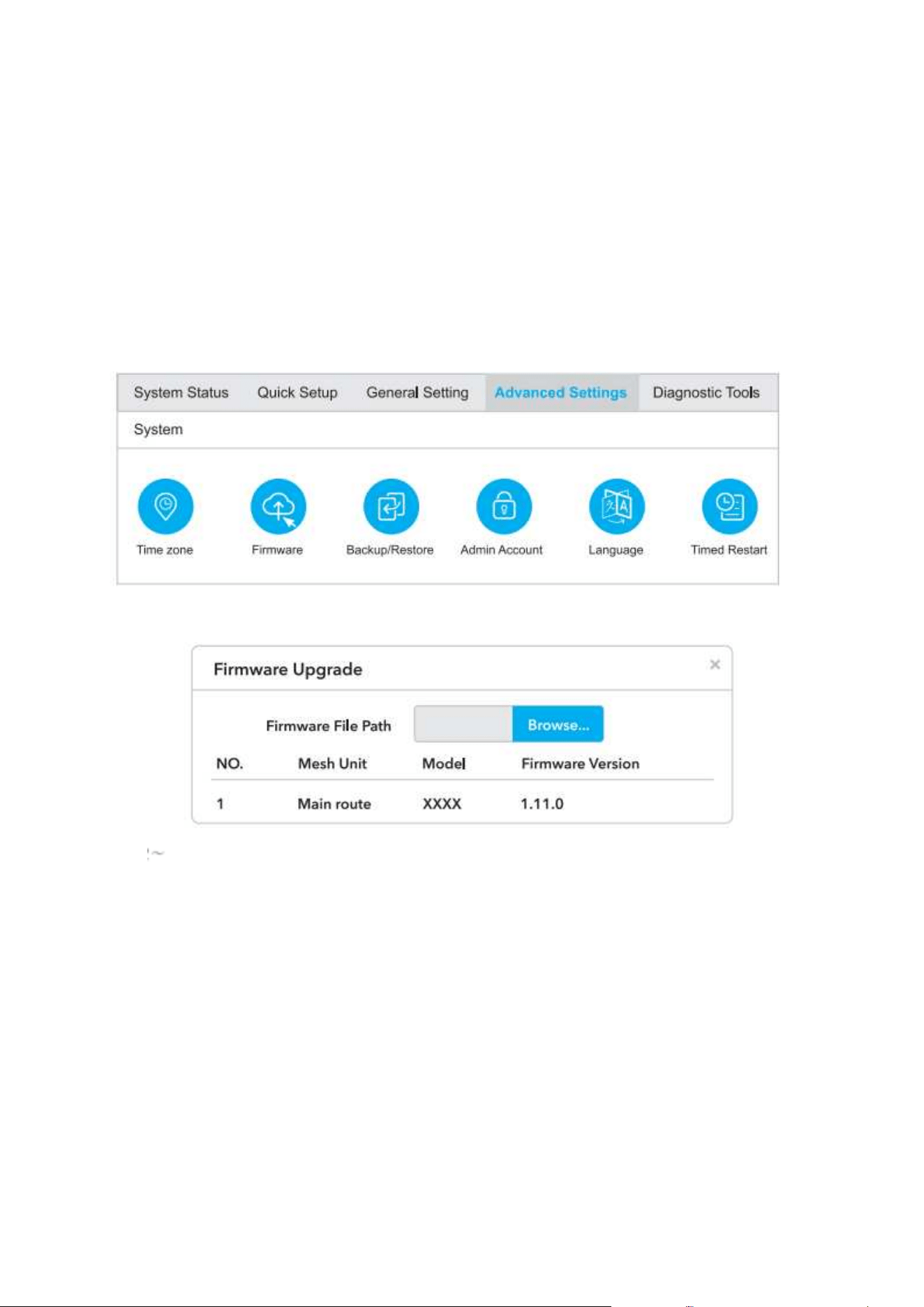
6. Klicken Sie auf Erweitert -> Firmware.
7. Wählen Sie die entpackte Firmware zum Hochladen aus.
8. 2 5 Minuten auf den Neustart des Routers warten.
9. Erledigt
Brauchen Sie Hilfe?
Q1. Was soll ich tun, wenn ich keinen Zugriff auf die Webverwaltungsseite
habe?
A1: Wenn der Computer auf eine statische IP-Adresse eingestellt ist, ändern Sie die
Einstellungen so, dass er automatisch eine IP-Adresse erhält.
A2: Vergewissern Sie sich, dass http://cudy.net/ oder http://192.168.10.1/ korrekt in den
Webbrowser eingegeben wurde.
A3: Verwenden Sie einen anderen Webbrowser und versuchen Sie es erneut.
A4: Starten Sie Ihren Router neu und versuchen Sie es erneut.
A5: Deaktivieren und aktivieren Sie den aktiven Netzwerkadapter, der verwendet wird.

45
Q2. Wie kann ich den Router auf die Werkseinstellungen zurücksetzen?
A1: Drücken Sie bei eingeschaltetem Router die RESET-Taste, halten Sie sie 6 Sekunden
lang gedrückt und lassen Sie sie dann los. Warten Sie, bis der Router zurückgesetzt
wurde.
A2: Melden Sie sich auf der Webverwaltungsseite des Routers an und gehen Sie zu
Erweiterte Einstellungen > Zurücksetzen, klicken Sie auf Zurücksetzen und warten
Sie, bis der Zurücksetzungsprozess abgeschlossen ist.
F3: Was kann ich tun, wenn ich auf andere Probleme stoße?
A1: Antworten finden Sie auf
https://www.cudy.com/faqA2: Kontaktieren Sie das technische Support-Team von cudy
per E-Mail:
support@cudy.comA3: Kontaktieren Sie das technische Support-Team von cudy per
Skype: suppor[email protected]
Garantiebedingungen
Auf ein neues Produkt, das im Vertriebsnetz von Alza gekauft wurde, wird eine Garantie
von 2 Jahren gewährt. Wenn Sie während der Garantiezeit eine Reparatur oder andere
Dienstleistungen benötigen, wenden Sie sich direkt an den Produktverkäufer. Sie
müssen den Originalkaufbeleg mit dem Kaufdatum vorlegen.
Als Widerspruch zu den Garantiebedingungen, für die der geltend gemachte
Anspruch nicht anerkannt werden kann, gelten:
• Verwendung des Produkts für einen anderen Zweck als den, für den das Produkt
bestimmt ist, oder Nichtbeachtung der Anweisungen für Wartung, Betrieb und
Service des Produkts.
• Beschädigung des Produkts durch Naturkatastrophe, Eingriff einer unbefugten
Person oder mechanisch durch Verschulden des Käufers (z.B. beim Transport,
Reinigung mit unsachgemäßen Mitteln usw.).
• Natürlicher Verschleiß und Alterung von Verbrauchsmaterialien oder Komponenten
während des Gebrauchs (wie Batterien usw.).
• Exposition gegenüber nachteiligen äußeren Einflüssen wie Sonnenlicht und anderen
Strahlungen oder elektromagnetischen Feldern, Eindringen von Flüssigkeiten,
Eindringen von Gegenständen, Netzüberspannung, elektrostatische
Entladungsspannung (einschließlich Blitzschlag), fehlerhafte Versorgungs- oder
Eingangsspannung und falsche Polarität dieser Spannung, chemische Prozesse wie
verwendet Netzteile usw.
• Wenn jemand Änderungen, Modifikationen, Konstruktionsänderungen oder
Anpassungen vorgenommen hat, um die Funktionen des Produkts gegenüber der
gekauften Konstruktion zu ändern oder zu erweitern oder nicht originale
Komponenten zu verwenden.
46
EU-Konformitätserklärung
Angaben zur Identifizierung des bevollmächtigten Vertreters des
Herstellers/Importeurs:
Importeur: Alza.cz a.s.
Eingetragener Sitz: Jankovcova 1522/53, Holešovice, 170 00 Prag 7
ID-Nr.: 27082440
Gegenstand der Erklärung:
Titel: 4G LTE Wi-Fi Router
Modell/Typ: Cudy-LT18
Das oben genannte Produkt wurde nach der/den Norm(en) geprüft, die zum
Nachweis der Einhaltung der in der/den Richtlinie(n) festgelegten grundlegenden
Anforderungen verwendet wurde(n):
Richtlinie Nr. 2014/53/EU
Richtlinie Nr. 2009/125/EG
Richtlinie Nr. 2011/65/EU in der Fassung 2015/863/EU
Prag

47
WEEE
Dieses Produkt darf gemäß der EU-Richtlinie über Elektro- und Elektronik-Altgeräte
(WEEE - 2012/19 / EU) nicht über den normalen Hausmüll entsorgt werden. Stattdessen
muss es an den Ort des Kaufs zurückgebracht oder bei einer öffentlichen Sammelstelle
für wiederverwertbare Abfälle abgegeben werden. Indem Sie sicherstellen, dass dieses
Produkt ordnungsgemäß entsorgt wird, tragen Sie dazu bei, mögliche negative Folgen
für die Umwelt und die menschliche Gesundheit zu vermeiden, die andernfalls durch
eine unsachgemäße Abfallbehandlung dieses Produkts verursacht werden könnten.
Wenden Sie sich an Ihre örtliche Behörde oder an die nächstgelegene Sammelstelle, um
weitere Informationen zu erhalten. Die unsachgemäße Entsorgung dieser Art von Abfall
kann gemäß den nationalen Vorschriften zu Geldstrafen führen.