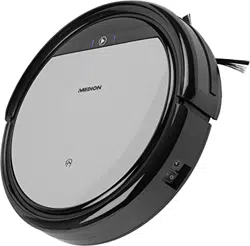

MSN 5006 8666
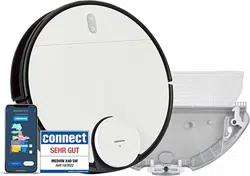
Smarter Saug-Wischroboter
Aspirateur robot laveur de sol intelligent
Slimme zuig-/dweilrobot
Robot mopa aspirador inteligente
Robot aspira e lava intelligente
MEDION® X40 SW (MD 20040)
Kurzanleitung
Guide de démarrage rapide
Korte handleiding
Guía rápida
Guida rapida
MEDION LIFE+ App
20040 DE DS 5006 8666 Cover QSG MEDION LIFE PLUS APP Final.indd Alle Seiten20040 DE DS 5006 8666 Cover QSG MEDION LIFE PLUS APP Final.indd Alle Seiten 14.12.2021 10:06:4814.12.2021 10:06:48

DE
FR
NL
ES
IT
3
Inhaltsverzeichnis
1. Informationen zu dieser Kurzanleitung .................................................... 4
1.1. Zeichenerklärung ..................................................................................................4
2. Download der App ....................................................................................... 4
3. Einbindung des Gerätes in die App ............................................................ 5
4. Informationen zu Markenzeichen ............................................................ 12
5. Impressum .................................................................................................. 12
20040 ML DS 5006 8666 QSG Content MEDION Life Plus App Final.indb 320040 ML DS 5006 8666 QSG Content MEDION Life Plus App Final.indb 3 14.12.2021 09:46:5714.12.2021 09:46:57
4
1. Informationen zu dieser Kurzanleitung
Vielen Dank, dass Sie sich für unser Produkt entschieden haben. Wir
wünschen Ihnen viel Freude mit dem Gerät.
Lesen Sie vor Inbetriebnahme diese Kurzanleitung aufmerksam durch.
Diese Kurzanleitung ist Bestandteil der Bedienungsanleitung. Bewahren
Sie sie zusammen mit Ihrer Bedienungsanleitung auf.
1.1. Zeichenerklärung
Hinweise in der Bedienungsanleitung beachten!
Weiterführende Informationen für den Gebrauch des Gerätes!
Auszuführende Handlungsanweisung
2. Download der App
Um Ihren Laserroboter in vollem Funktionsumfang zu nutzen, laden Sie bitte die
MEDION® Life+ App kostenlos auf Ihr Smartphone/Tablet herunter.
Scannen Sie hierzu einfach den nachfolgenden QR-Code oder besuchen Sie
den Playstore (Android™) oder Appstore (iOS®) und suchen Sie dort nach
„MEDION Life+“.
Für die Nutzung der App ist ein Kundenkonto erforderlich. Hierzu benö-
tigen Sie eine gültige E-Mail-Adresse. Bitte befolgen Sie die Anweisun-
gen in der App.
20040 ML DS 5006 8666 QSG Content MEDION Life Plus App Final.indb 420040 ML DS 5006 8666 QSG Content MEDION Life Plus App Final.indb 4 14.12.2021 09:47:2214.12.2021 09:47:22
DE
FR
NL
ES
IT
5
3. Einbindung des Gerätes in die App
Öffnen Sie die MEDION® Life+ App.
Wenn Sie bisher noch kein Gerät in der MEDION® Life Plus App angemeldet ha-
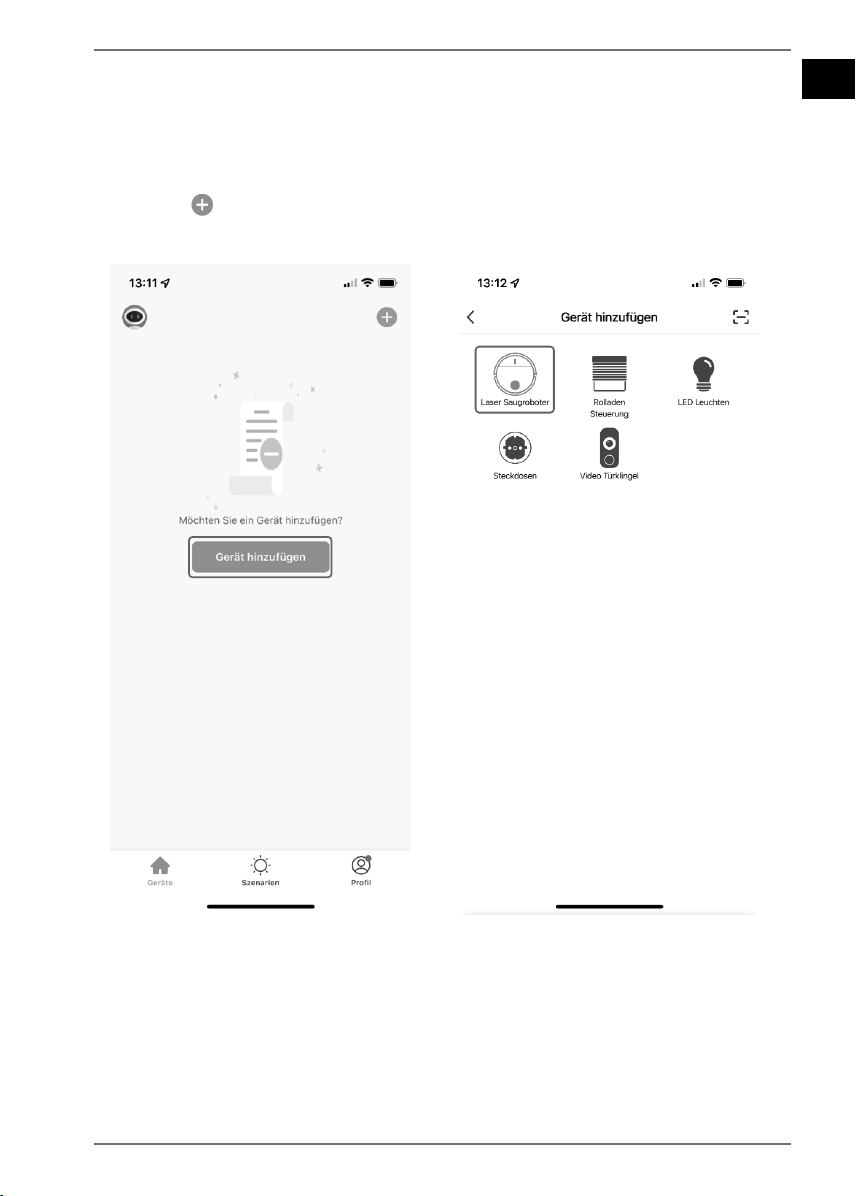
ben, tippen Sie auf die Schaltfläche GERÄT HINZUFÜGEN (s. Abb. 1).
Sollten Sie bereits ein Gerät in der App eingebunden haben, klicken Sie oben re-
chts auf
.
Wählen Sie die Gerätekategorie LASER SAUGROBOTER aus (s. Abb. 2).
Abb. 1 Abb. 2
20040 ML DS 5006 8666 QSG Content MEDION Life Plus App Final.indb 520040 ML DS 5006 8666 QSG Content MEDION Life Plus App Final.indb 5 14.12.2021 09:47:3614.12.2021 09:47:36
6
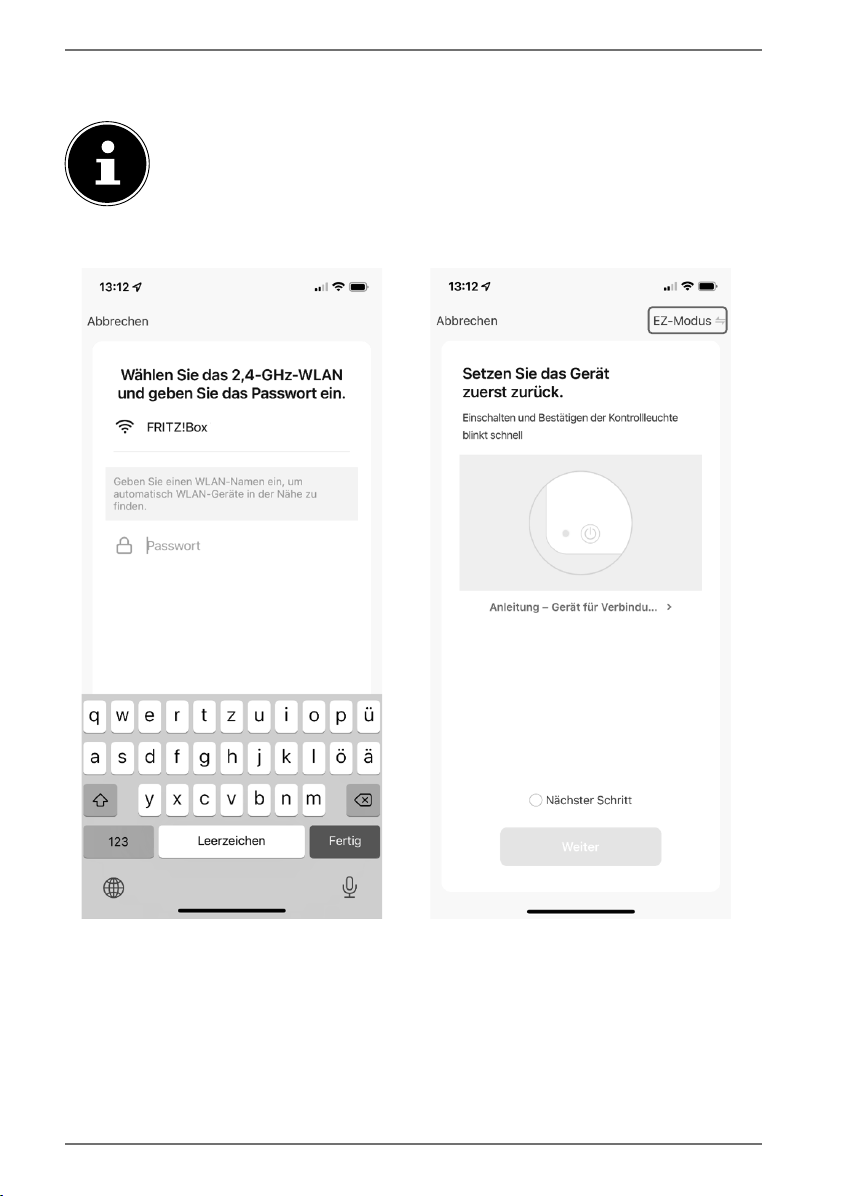
Geben Sie im nächsten Schritt das Passwort Ihres WLAN-Netzwerks ein
(s. Abb. 3) und tippen Sie anschließend auf WEITER.
Sollte das gewünschte WLAN-Netzwerk nicht vorausgewählt sein, ge-
ben Sie den Netzwerknamen manuell ein. Achten Sie hierbei unbedingt
auf Groß- und Kleinschreibung. Der eingegebene Name muss exakt
identisch zu dem Netzwerknamen in den WLAN-Einstellungen sein.
Tippen Sie nun oben rechts auf EZ-MODUS (s. Abb. 4).
Abb. 3 Abb. 4
20040 ML DS 5006 8666 QSG Content MEDION Life Plus App Final.indb 620040 ML DS 5006 8666 QSG Content MEDION Life Plus App Final.indb 6 14.12.2021 09:47:4414.12.2021 09:47:44
DE
FR
NL
ES
IT
7
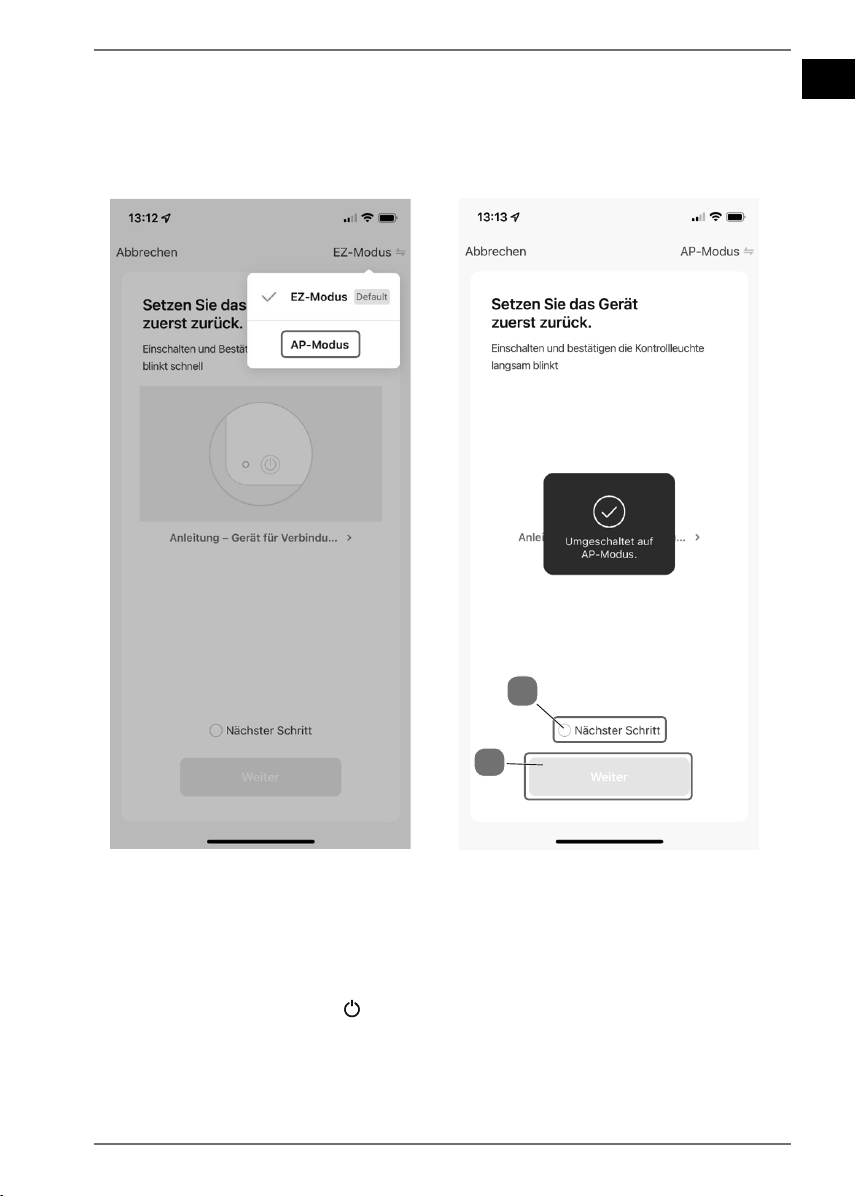
Wählen Sie im Auswahlfenster den AP-MODUS aus (s. Abb. 5).
Es erscheint eine Bestätigung, dass auf den AP-Modus umgeschaltet wurde
(s. Abb. 6).
Setzen Sie den Haken bei NÄCHSTER SCHRITT (A) und tippen Sie anschlie-
ßend auf WEITER (B).
A
B
Abb. 5 Abb. 6
Als Nächstes muss der Saugroboter in den Kopplungsmodus versetzt werden.
Stellen Sie das Gerät dazu auf die – an den Strom angeschlossene – Docking-Sta-
tion, oder stellen Sie alternativ sicher, dass der Saugroboter ausreichend geladen
ist.
Halten Sie die Power-Taste
am Gerät für einige Sekunden gedrückt, um den
Saugroboter einzuschalten.
Die LED leuchtet einige Mal auf und anschließend dauerhaft. Zusätzlich gibt das Ge-
rät ein Sprachfeedback.
20040 ML DS 5006 8666 QSG Content MEDION Life Plus App Final.indb 720040 ML DS 5006 8666 QSG Content MEDION Life Plus App Final.indb 7 14.12.2021 09:47:5314.12.2021 09:47:53
8
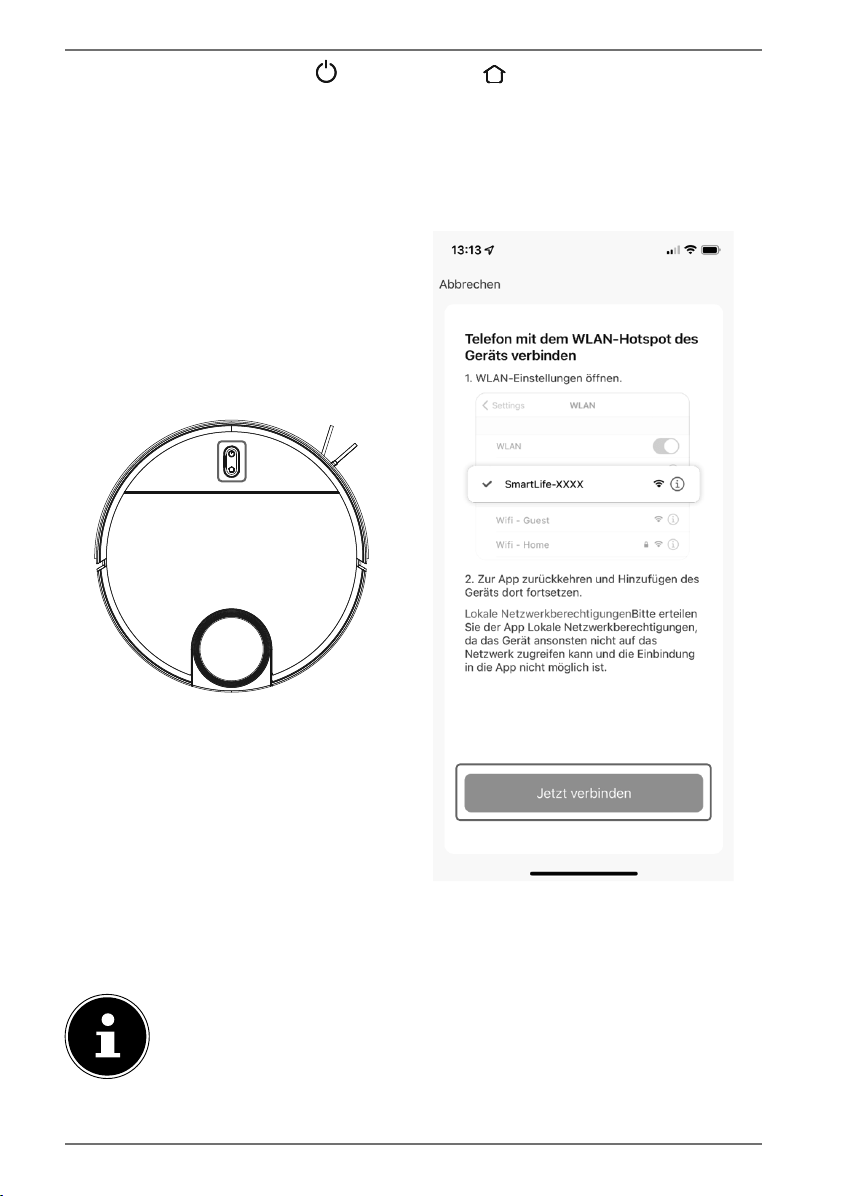
Halten Sie die Power-Taste und Home-Taste zeitgleich für einige Sekunden
gedrückt, um den Saugroboter in den Kopplungsmodus zu versetzen (s. Abb. 7).
Das Sprachfeedback des Gerätes gibt an, wenn der Roboter erfolgreich in den
Kopplungsmodus versetzt wurde.
Öffnen Sie die Klappe des Roboters und prüfen Sie, ob die WLAN-LED (unter der
Klappe) blinkt/pulsiert.
Abb. 7 Abb. 8
Fahren Sie in der App mit der Einrichtung fort.
Klicken Sie in der Anzeige unten auf JETZT VERBINDEN (s. Abb. 8).
Unter Android werden Sie automatisch in die WLAN-Einstellungen wei-
tergeleitet. Unter iOS müssen Sie unter Umständen noch manuell in das
WLAN-Menü navigieren.
20040 ML DS 5006 8666 QSG Content MEDION Life Plus App Final.indb 820040 ML DS 5006 8666 QSG Content MEDION Life Plus App Final.indb 8 14.12.2021 09:47:5914.12.2021 09:47:59

DE
FR
NL
ES
IT
9
Wählen Sie nun an Ihrem Smartphone/Tablet unter „Verfügbare Netzwerke“ das
Netzwerk des Saugroboters SMARTLIFE-XXXX aus (s. Abb. 9).
Warten Sie, bis die Verbindung aufgebaut ist (in der Regel durch einen Haken
neben dem Netzwerknamen gekennzeichnet, s. Abb. 10).
Abb. 9 Abb. 10
Kehren Sie nach erfolgreicher Verbindung mit dem Geräte-Hotspot
(„SmartLife-xxxx“-Netzwerk) in die App zurück.
Bestätigen Sie etwaige Pop-Up-Benachrichtigungen, dass
„SmartLife-xxxx“ nicht mit dem Internet verbunden ist. Bestätigen Sie
ebenfalls, dass die MEDION Life+ App Geräte in Ihrem Netzwerk finden
und hinzufügen darf. Eine Verbindung ist andernfalls nicht möglich.
20040 ML DS 5006 8666 QSG Content MEDION Life Plus App Final.indb 920040 ML DS 5006 8666 QSG Content MEDION Life Plus App Final.indb 9 14.12.2021 09:48:1314.12.2021 09:48:13
10
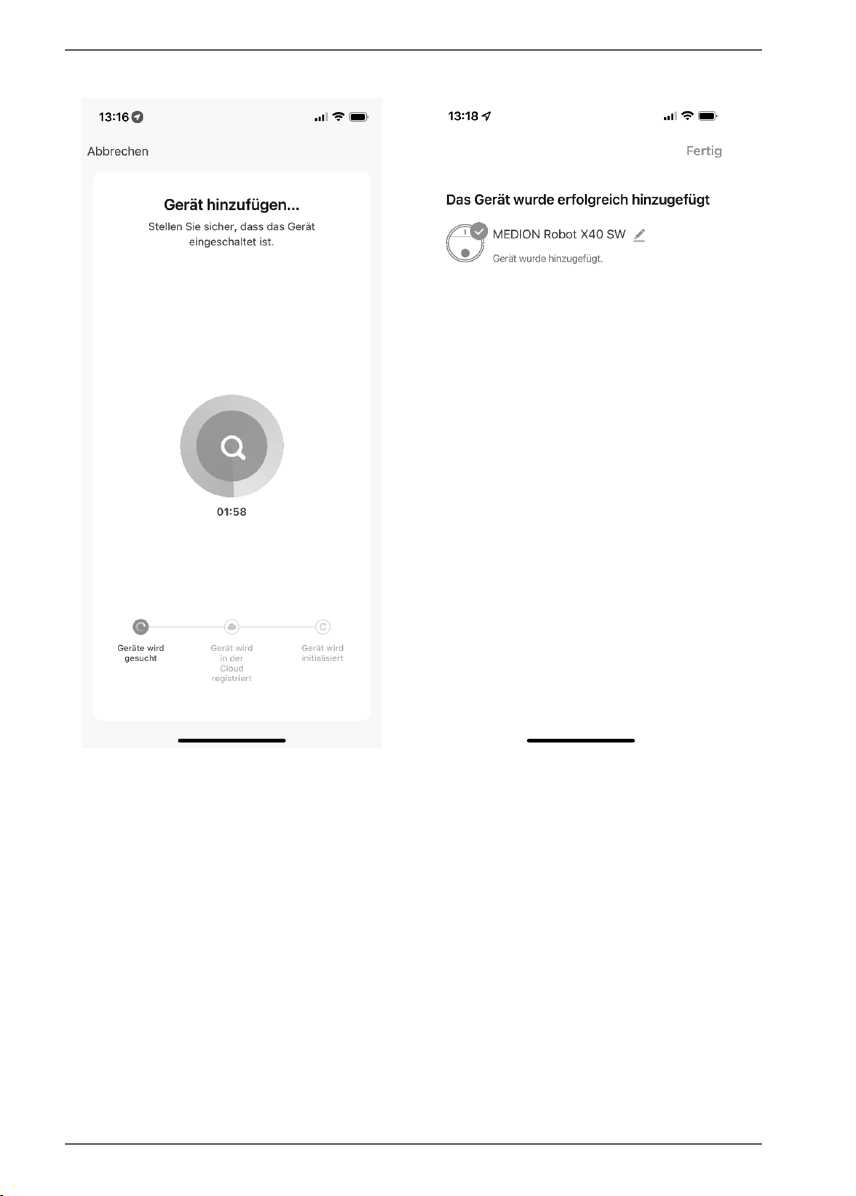
Der Verbindungsaufbau in der App wird automatisch gestartet (s. Abb. 11).
Abb. 11 Abb. 12
Nach erfolgreicher Verbindung wird eine entsprechende Bestätigung angezeigt,
dass das Gerät erfolgreich hinzugefügt wurde (s. Abb. 12).
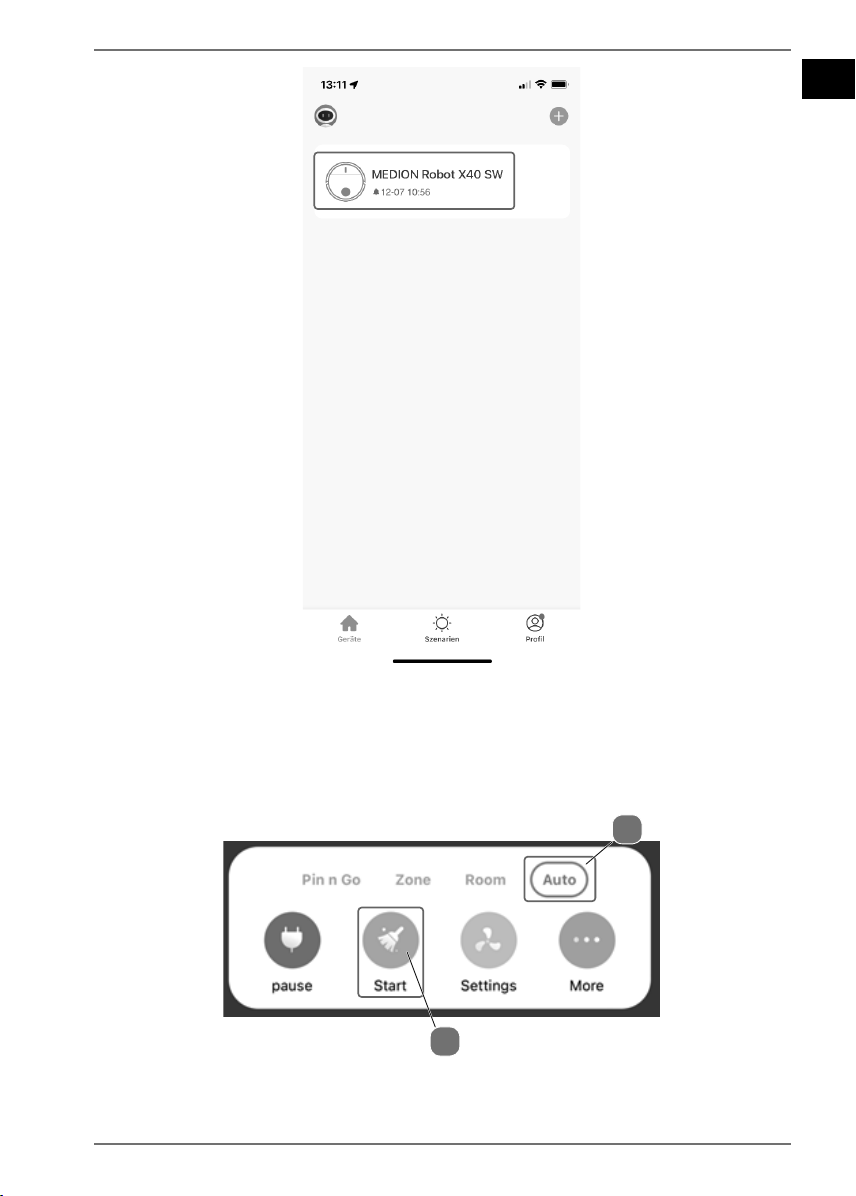
Sie haben nun noch die Option, Ihren Saugroboter umzubennenen. Danach
können Sie das Gerät in der Geräteliste auswählen (s. Abb. 13).
20040 ML DS 5006 8666 QSG Content MEDION Life Plus App Final.indb 1020040 ML DS 5006 8666 QSG Content MEDION Life Plus App Final.indb 10 14.12.2021 09:48:2214.12.2021 09:48:22
DE
FR
NL
ES
IT
11
Abb. 13
Um eine Karte Ihrer Räumlichkeiten anzulegen, muss der Roboter eine Er-
kundungsfahrt starten. Klicken Sie hierzu wie auf Abb. 14 dargestellt im
AUTO-MODUS (A) auf START (B).
A
B
Abb. 14
Sie können Ihren Saugroboter nun mithilfe der App in vollem Umfang nutzen.
20040 ML DS 5006 8666 QSG Content MEDION Life Plus App Final.indb 1120040 ML DS 5006 8666 QSG Content MEDION Life Plus App Final.indb 11 14.12.2021 09:48:2514.12.2021 09:48:25

12
4. Informationen zu Markenzeichen
Die Android™ Wortmarke und die Logos sind eingetragene Marken der Firma
Google LLC und werden von MEDION unter Lizenz verwendet.
Andere Warenzeichen sind Eigentum ihrer jeweiligen Besitzer.
5. Impressum
Copyright © 2021
Stand: 14.12.2021
Alle Rechte vorbehalten.
Diese Bedienungsanleitung ist urheberrechtlich geschützt.
Vervielfältigung in mechanischer, elektronischer und jeder anderen Form ohne die
schriftliche Genehmigung des Herstellers ist verboten.
Das Copyright liegt bei der Firma:
MEDION AG
Am Zehnthof 77
45307 Essen
Deutschland
Bitte beachten Sie, dass die oben stehende Anschrift keine Retourenanschrift ist.
Kontaktieren Sie zuerst immer unseren Kundenservice.
20040 ML DS 5006 8666 QSG Content MEDION Life Plus App Final.indb 1220040 ML DS 5006 8666 QSG Content MEDION Life Plus App Final.indb 12 14.12.2021 09:48:2814.12.2021 09:48:28

DE
FR
NL
ES
IT
13
Sommaire
1. Informations concernant le présent guide de démarrage rapide ......... 14
1.1. Explication des symboles .................................................................................14
2. Téléchargement de l’application .............................................................. 14
3. Ajout de l’appareil dans l’application ...................................................... 15
4. Informations sur les marques déposées .................................................. 22
5. Mentions légales ........................................................................................ 22
20040 ML DS 5006 8666 QSG Content MEDION Life Plus App Final.indb 1320040 ML DS 5006 8666 QSG Content MEDION Life Plus App Final.indb 13 14.12.2021 09:48:2814.12.2021 09:48:28
14
1. Informations concernant le présent guide
de démarrage rapide
Merci d’avoir choisi notre produit. Nous vous souhaitons une bonne uti-
lisation.
Lisez attentivement ce guide de démarrage rapide avant de mettre l’ap-
pareil en service.
Ce guide de démarrage rapide fait partie de la notice d’utilisation.
Conservez-le avec la notice d’utilisation.
1.1. Explication des symboles
Tenez compte des remarques contenues dans la notice d’utilisation!
Informations complémentaires concernant l’utilisation du produit!
Action à exécuter
2. Téléchargement de l’application
Pour utiliser l’ensemble des fonctionnalités de votre robot laser, téléchargez gratui-
tement l’application MEDION® Life+ sur votre smartphone/tablette.
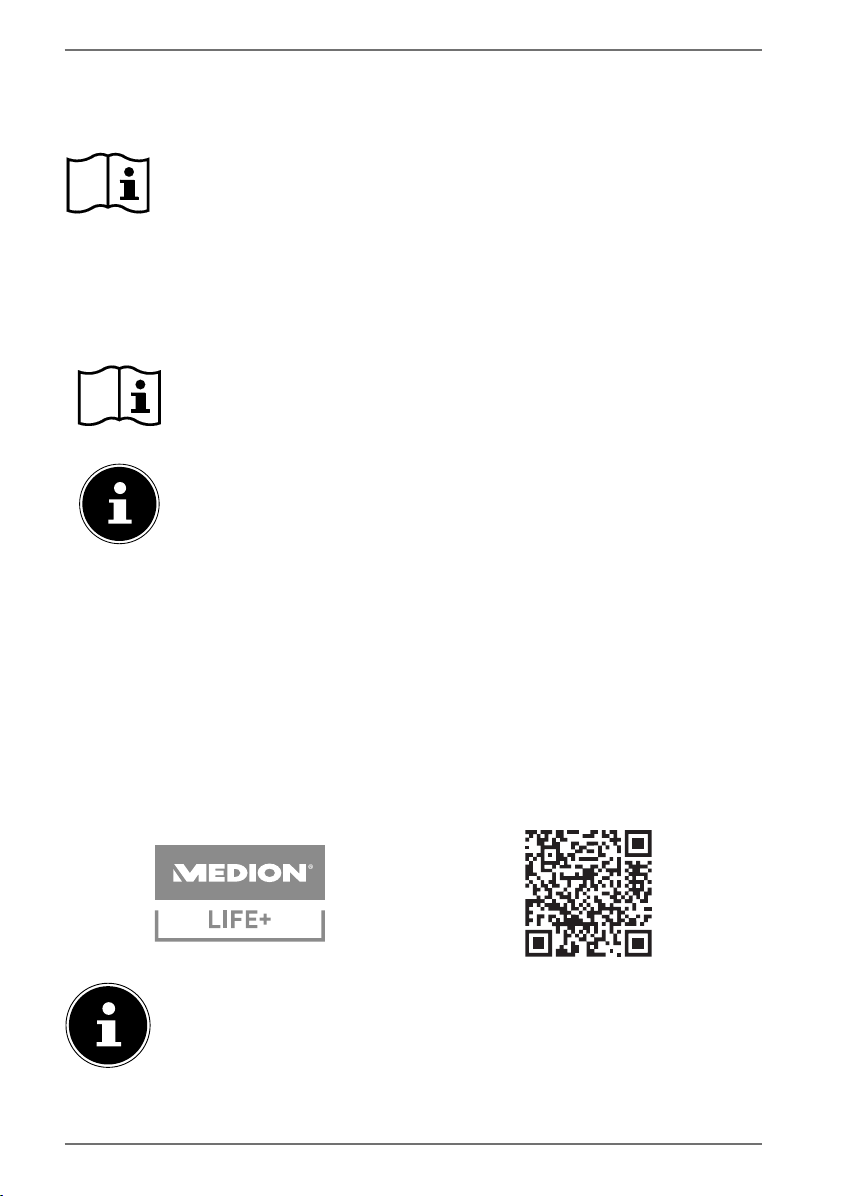
Pour ce faire, scannez tout simplement le codeQR suivant ou rendez-vous
dans le PlayStore (Android™) ou l’AppStore (iOS®), et recherchez l’application
«MEDION Life+».
Un compte client est requis pour pouvoir utiliser l’application. Pour ce
faire, vous avez besoin d’une adresse e-mail valide. Veuillez suivre les
instructions de l’application.
20040 ML DS 5006 8666 QSG Content MEDION Life Plus App Final.indb 1420040 ML DS 5006 8666 QSG Content MEDION Life Plus App Final.indb 14 14.12.2021 09:48:2814.12.2021 09:48:28
DE
FR
NL
ES
IT
15
3. Ajout de l’appareil dans l’application
Ouvrez l’application MEDION® Life+.
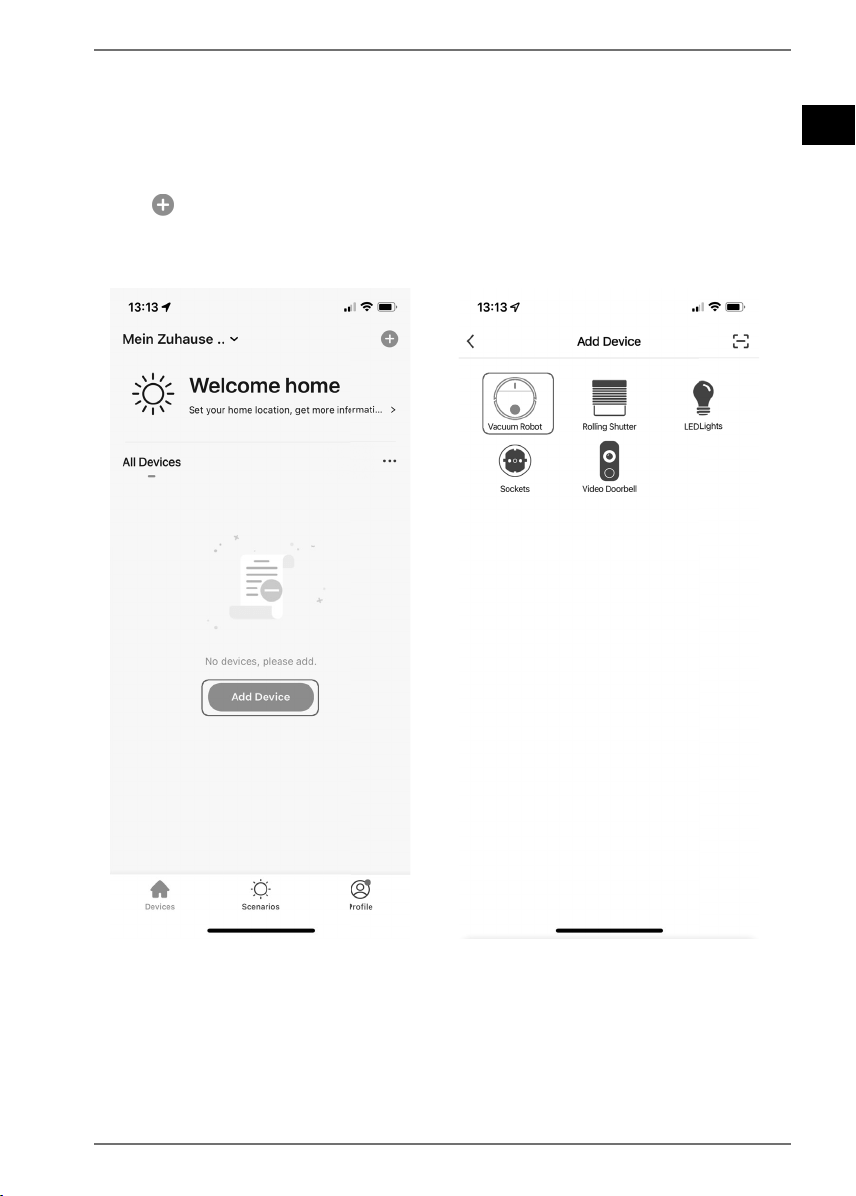
Si vous n’avez pas encore enregistré d’appareil dans l’application MEDION® Life
Plus, appuyez sur la touche AJOUTER UN APPAREIL (voir fig.1).
Si vous avez déjà ajouté un appareil dans l’application, cliquez en haut à droite
sur
.
Sélectionnez la catégorie d’appareil ROBOT ASPIRATEUR LASER
(voir fig.2).
Fig.1 Fig.2
20040 ML DS 5006 8666 QSG Content MEDION Life Plus App Final.indb 1520040 ML DS 5006 8666 QSG Content MEDION Life Plus App Final.indb 15 14.12.2021 09:48:3814.12.2021 09:48:38
16
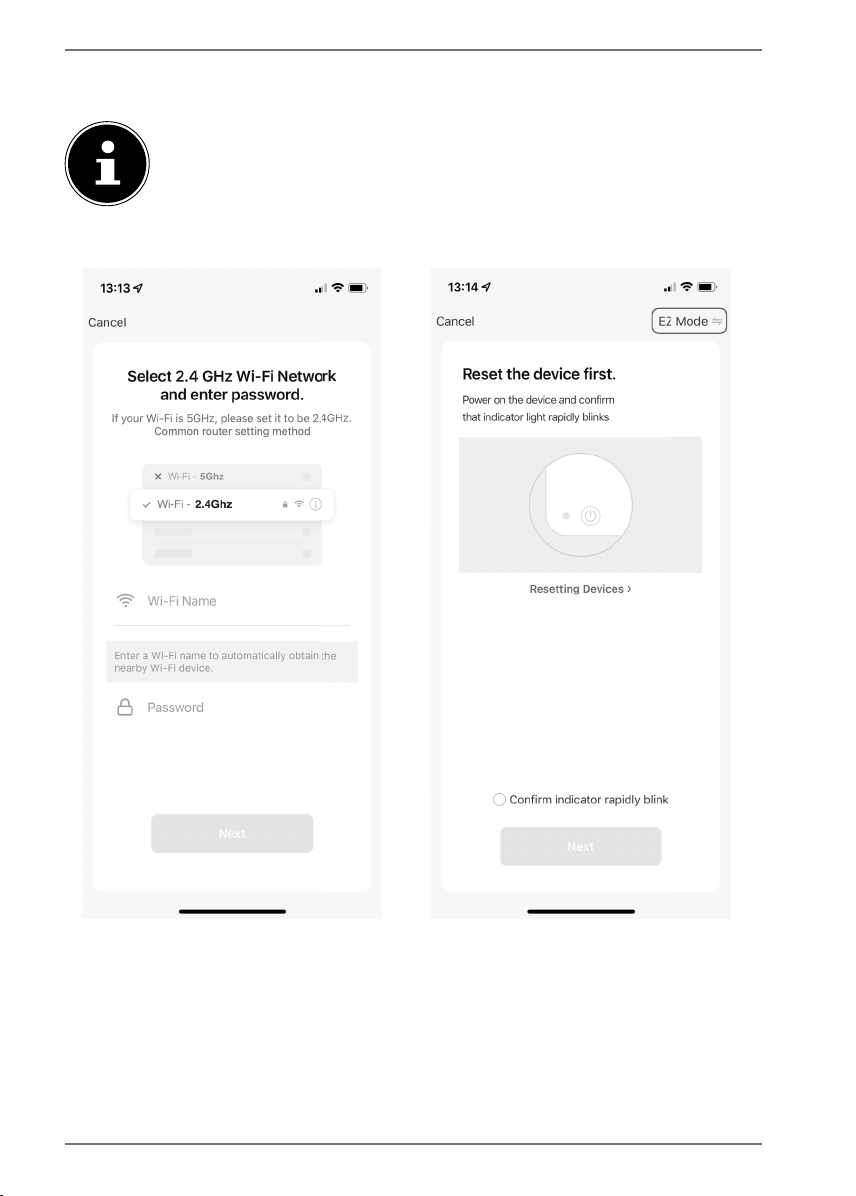
Dans l’étape suivante, entrez le mot de passe de votre réseau Wi-Fi
(voir fig.3) et appuyez ensuite sur SUIVANT.
Si le réseau Wi-Fi souhaité n’est pas présélectionné, entrez le nom du ré-
seau manuellement. Le mot de passe est sensible à la casse. Le nom saisi
doit être parfaitement identique au nom du réseau dans les paramètres
Wi-Fi.
Appuyez à présent en haut à droite sur le MODE EZ (voir fig.4).
Fig.3 Fig.4
20040 ML DS 5006 8666 QSG Content MEDION Life Plus App Final.indb 1620040 ML DS 5006 8666 QSG Content MEDION Life Plus App Final.indb 16 14.12.2021 09:48:4614.12.2021 09:48:46
DE
FR
NL
ES
IT
17
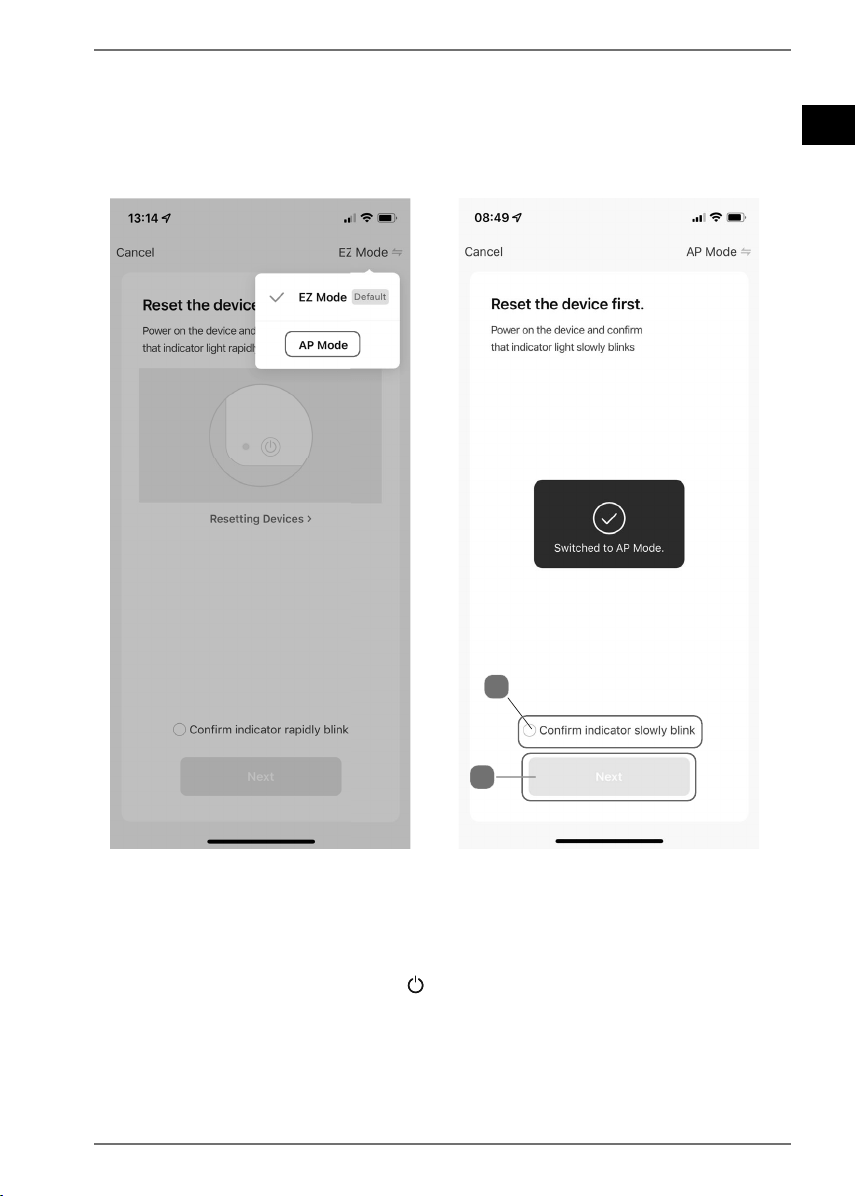
Dans la fenêtre de sélection, sélectionnez le MODE AP (voir fig.5).
Une confirmation indiquant que le mode AP a bien été sélectionné s’affiche
(voir fig.6).
Cochez la case d’option ÉTAPE SUIVANTE (A) et appuyez ensuite sur
SUIVANT (B).
A
B
Fig.5 Fig.6
Le robot aspirateur doit ensuite être réglé sur le mode de couplage.
Pour ce faire, placez l’appareil sur la station d’accueil raccordée à l’alimentation
électrique ou assurez-vous que le robot aspirateur est suffisamment chargé.
Maintenez la touche Marche/arrêt
enfoncée pendant quelques secondes pour
allumer le robot aspirateur.
Le voyant LED clignote plusieurs fois pour rester ensuite allumé en continu. L’appa-
reil donne par ailleurs une réponse vocale.
20040 ML DS 5006 8666 QSG Content MEDION Life Plus App Final.indb 1720040 ML DS 5006 8666 QSG Content MEDION Life Plus App Final.indb 17 14.12.2021 09:48:5414.12.2021 09:48:54
18
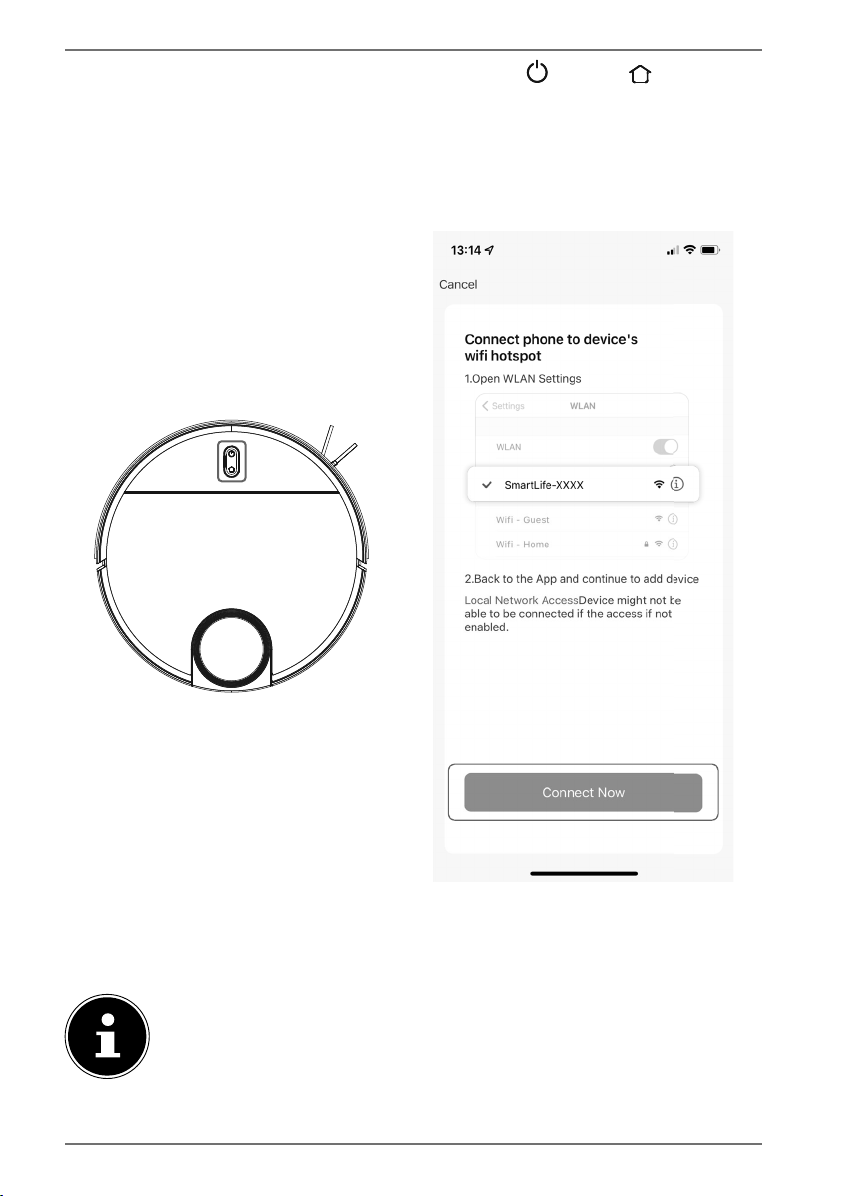
Maintenez simultanément les touches Marche/arrêt et Home enfon-
cées pendant quelques secondes pour passer l’aspirateur robot sur le mode de
couplage (voir fig.7).
La réponse vocale de l’appareil indique que le robot a bien été réglé sur le mode de
couplage.
Ouvrez le clapet du robot et vérifiez si la LEDWi-Fi (sous le clapet) clignote.
Fig.7 Fig.8
Poursuivez la configuration dans l’application.
Cliquez au bas de l’affichage sur CONNECTER (voir fig.8).
Sous Android, vous serez automatiquement redirigé dans les para-
mètres Wi-Fi. Sous iOS, il peut arriver que vous soyez obligé de naviguer
manuellement dans le menu Wi-Fi.
20040 ML DS 5006 8666 QSG Content MEDION Life Plus App Final.indb 1820040 ML DS 5006 8666 QSG Content MEDION Life Plus App Final.indb 18 14.12.2021 09:49:0214.12.2021 09:49:02
DE
FR
NL
ES
IT
19
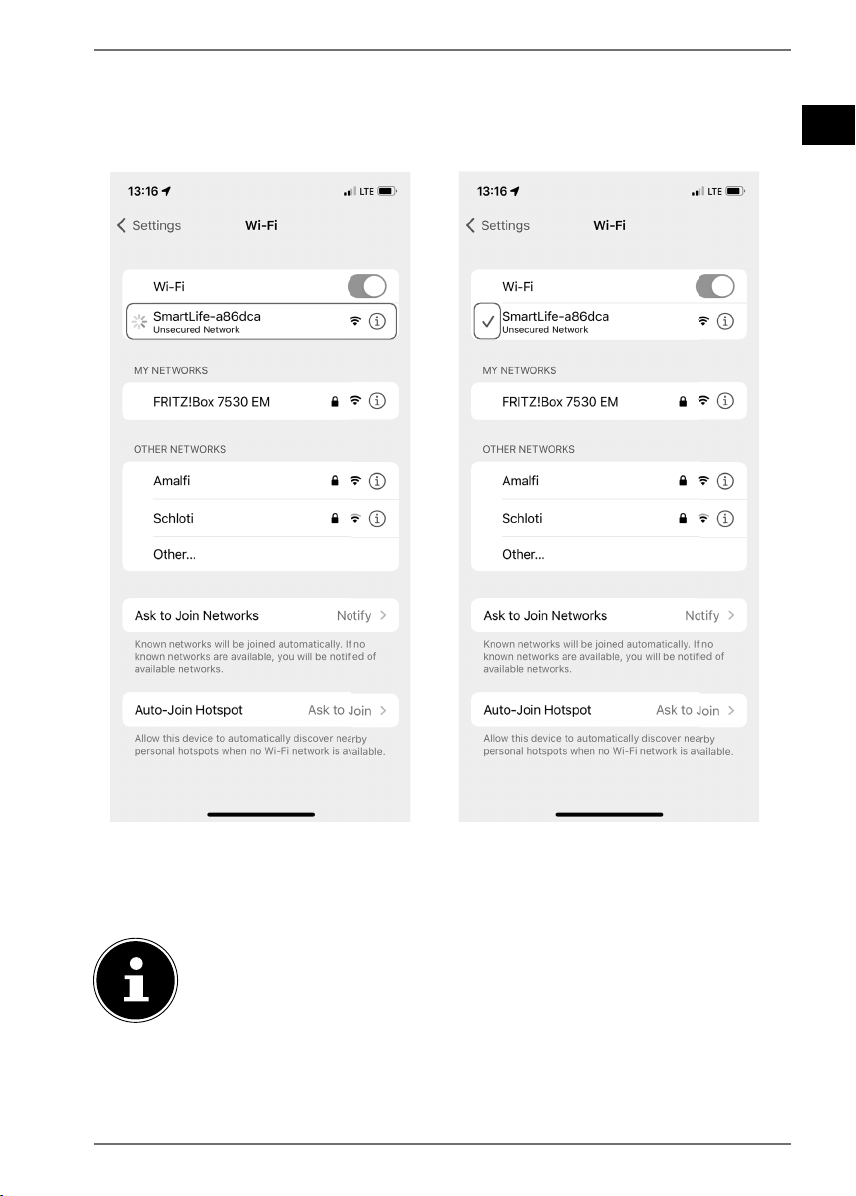
Sur votre smartphone/tablette, sélectionnez maintenant le réseau du robot aspi-
rateur SMARTLIFE-XXXX sous «Réseaux disponibles» (voir fig.9).
Attendez que la connexion soit établie (visible généralement à la présence d’une
coche à côté du nom du réseau, voir fig.10).
Fig.9 Fig.10
Une fois la connexion au point d’accès établie (réseau «SmartLife-xxxx»), reve-
nez dans l’application.
Validez les éventuels messages contextuels signalant que
«SmartLife-xxxx» n’est pas connecté à Internet. Confirmez également
que l’application MEDION Life+ trouve bien des appareils dans votre ré-
seau et qu’elle est autorisée à les ajouter. Dans le cas contraire, une
connexion n’est pas possible.
20040 ML DS 5006 8666 QSG Content MEDION Life Plus App Final.indb 1920040 ML DS 5006 8666 QSG Content MEDION Life Plus App Final.indb 19 14.12.2021 09:49:1714.12.2021 09:49:17
20
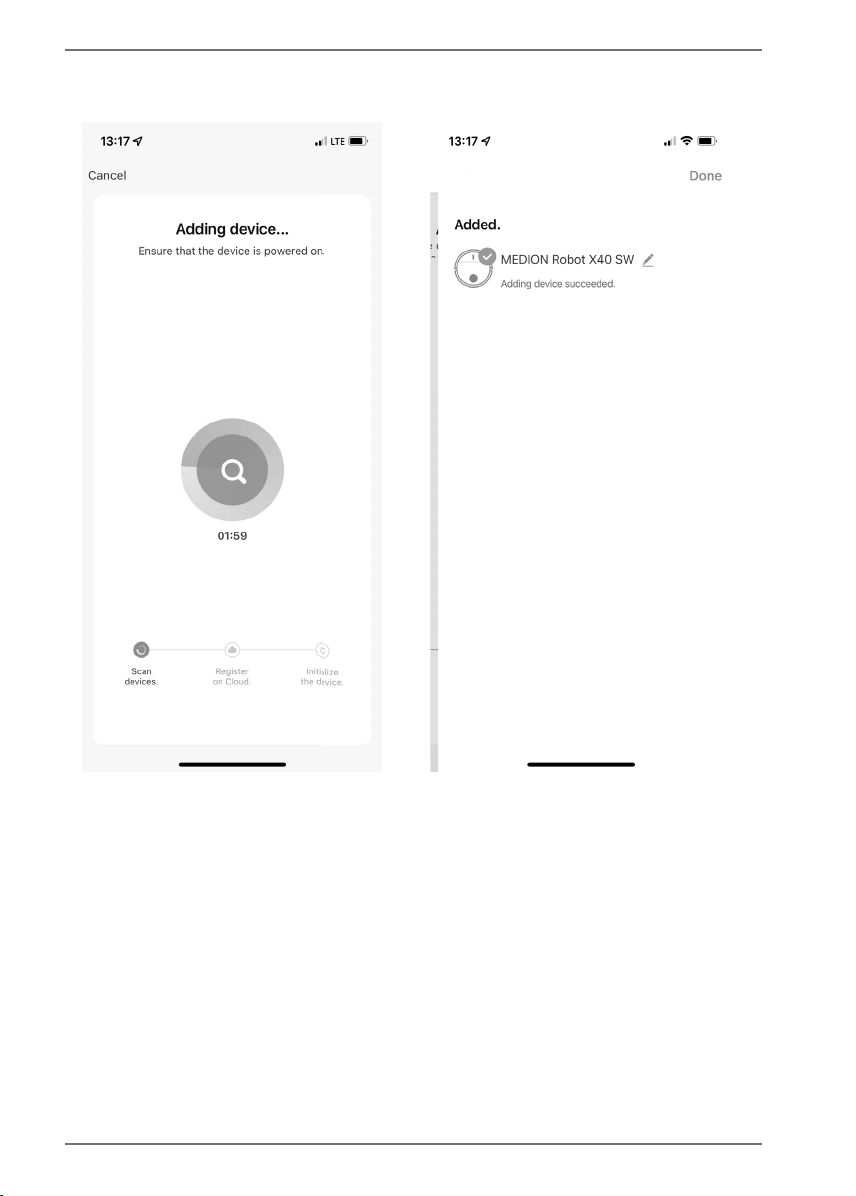
L’établissement de la connexion dans l’application est lancé automatiquement (voir
fig.11).
Fig.11 Fig.12
Une fois la connexion établie, un message de confirmation s’affiche indiquant que
l’appareil a bien été ajouté (voir fig.12).
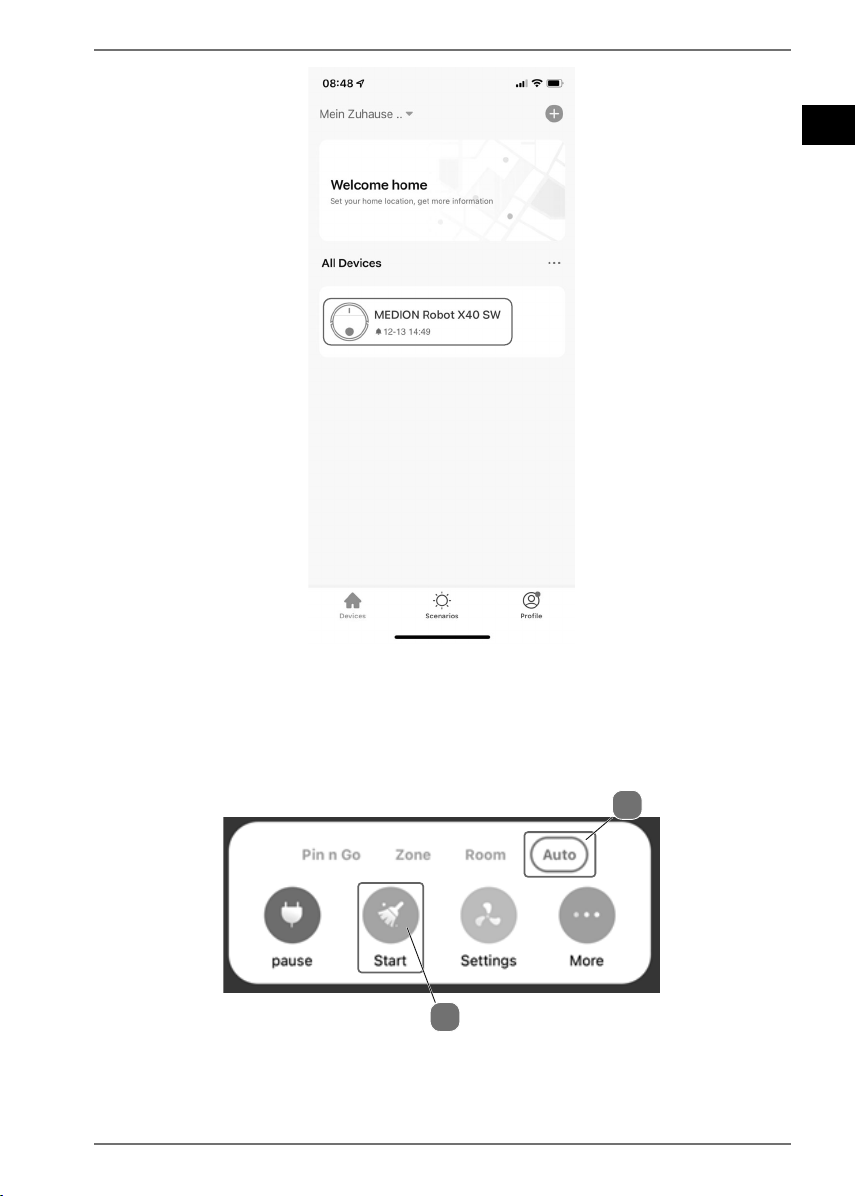
Vous pouvez maintenant renommer votre robot aspirateur. Vous pouvez ensuite
sélectionner l’appareil dans la liste des appareils (voir fig.13).
20040 ML DS 5006 8666 QSG Content MEDION Life Plus App Final.indb 2020040 ML DS 5006 8666 QSG Content MEDION Life Plus App Final.indb 20 14.12.2021 09:49:2614.12.2021 09:49:26
DE
FR
NL
ES
IT
21
Fig.13
Pour créer une cartographie de vos pièces, le robot doit effectuer un par-
cours de reconnaissance. Pour ce faire, cliquez sur DÉMARRER (B) dans le
MODE AUTO (A) comme illustré sur la fig.14.
A
B
Fig.14
Vous pouvez à présent utiliser toutes les fonctionnalités de votre robot aspirateur à
l’aide de l’application.
20040 ML DS 5006 8666 QSG Content MEDION Life Plus App Final.indb 2120040 ML DS 5006 8666 QSG Content MEDION Life Plus App Final.indb 21 14.12.2021 09:49:3014.12.2021 09:49:30

22
4. Informations sur les marques déposées
La marque nominative et les logos Android™ sont des marques déposées de la so-
ciété Google LLC et sont utilisés par MEDION sous licence.
Les autres marques déposées appartiennent à leurs propriétaires respectifs.
5. Mentions légales
Copyright © 2021
Date: 14.12.2021
Tous droits réservés.
La présente notice d’utilisation est protégée par le droit d’auteur.
Toute reproduction sous forme mécanique, électronique ou sous toute autre forme
que ce soit est interdite sans l’autorisation préalable écrite du fabricant.
L’entreprise suivante détient le droit d’auteur:
MEDION AG
Am Zehnthof 77
45307 Essen
Allemagne
Veuillez noter que l’adresse ci-dessus n’est pas celle du service des retours.
Contactez toujours d’abord notre SAV.
20040 ML DS 5006 8666 QSG Content MEDION Life Plus App Final.indb 2220040 ML DS 5006 8666 QSG Content MEDION Life Plus App Final.indb 22 14.12.2021 09:49:3514.12.2021 09:49:35

DE
FR
NL
ES
IT
23
Inhoudsopgave
1. Informatie over deze beknopte gebruiksaanwijzing ............................. 24
1.1. Betekenis van de symbolen .............................................................................24
2. App downloaden ....................................................................................... 24
3. Apparaat in app koppelen ........................................................................ 25
4. Informatie over handelsmerken ............................................................... 32
5. Colofon ....................................................................................................... 32
20040 ML DS 5006 8666 QSG Content MEDION Life Plus App Final.indb 2320040 ML DS 5006 8666 QSG Content MEDION Life Plus App Final.indb 23 14.12.2021 09:49:3514.12.2021 09:49:35
24
1. Informatie over deze beknopte
gebruiksaanwijzing
Hartelijk dank dat u voor ons product hebt gekozen. Wij wensen u veel
plezier met het apparaat.
Lees deze beknopte gebruiksaanwijzing aandachtig door voordat u het
product in gebruik neemt.
Deze beknopte handleiding maakt deel uit van de gebruiksaanwijzing.
Bewaar deze samen met uw gebruiksaanwijzing.
1.1. Betekenis van de symbolen
Neem de aanwijzingen in de gebruiksaanwijzing in acht!
Meer informatie over het gebruik van het apparaat.
Instructie voor een uit te voeren handeling
2. App downloaden
Download de app MEDION® Life+ gratis op uw smartphone/tablet om van alle
functies van uw laserrobot gebruik te kunnen maken.
Scan hiervoor gewoon de volgende QR-code of bezoek de Play Store (Android™)
of App Store (iOS®) en zoek daar naar "MEDION Life+".
Voor het gebruik van de app is een klantaccount vereist. Hiervoor hebt u
een geldig e-mailadres nodig. Volg de aanwijzingen in de app.
20040 ML DS 5006 8666 QSG Content MEDION Life Plus App Final.indb 2420040 ML DS 5006 8666 QSG Content MEDION Life Plus App Final.indb 24 14.12.2021 09:49:3514.12.2021 09:49:35
DE
FR
NL
ES
IT
25
3. Apparaat in app koppelen
Open de app MEDION® Life+.
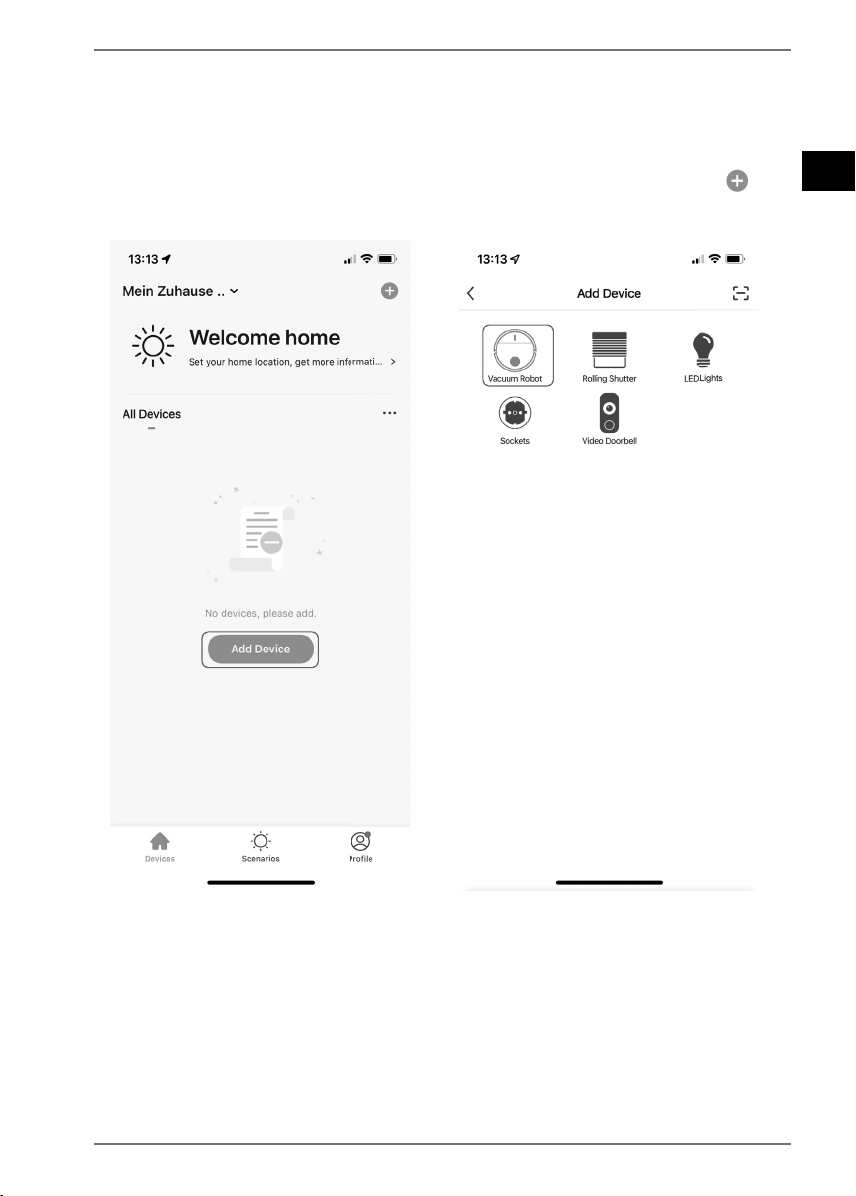
Als u nog geen apparaat in de app MEDION® Life Plus hebt aangemeld, druk dan
op de knop APPARAAT TOEVOEGEN (zie afb. 1).
Als u al een apparaat in de app hebt gekoppeld, klik dan rechtsboven op
.
Kies de apparaatcategorie LASERROBOTSTOFZUIGER (zie afb. 2).
Afb. 1 Afb. 2
20040 ML DS 5006 8666 QSG Content MEDION Life Plus App Final.indb 2520040 ML DS 5006 8666 QSG Content MEDION Life Plus App Final.indb 25 14.12.2021 09:49:4714.12.2021 09:49:47
26
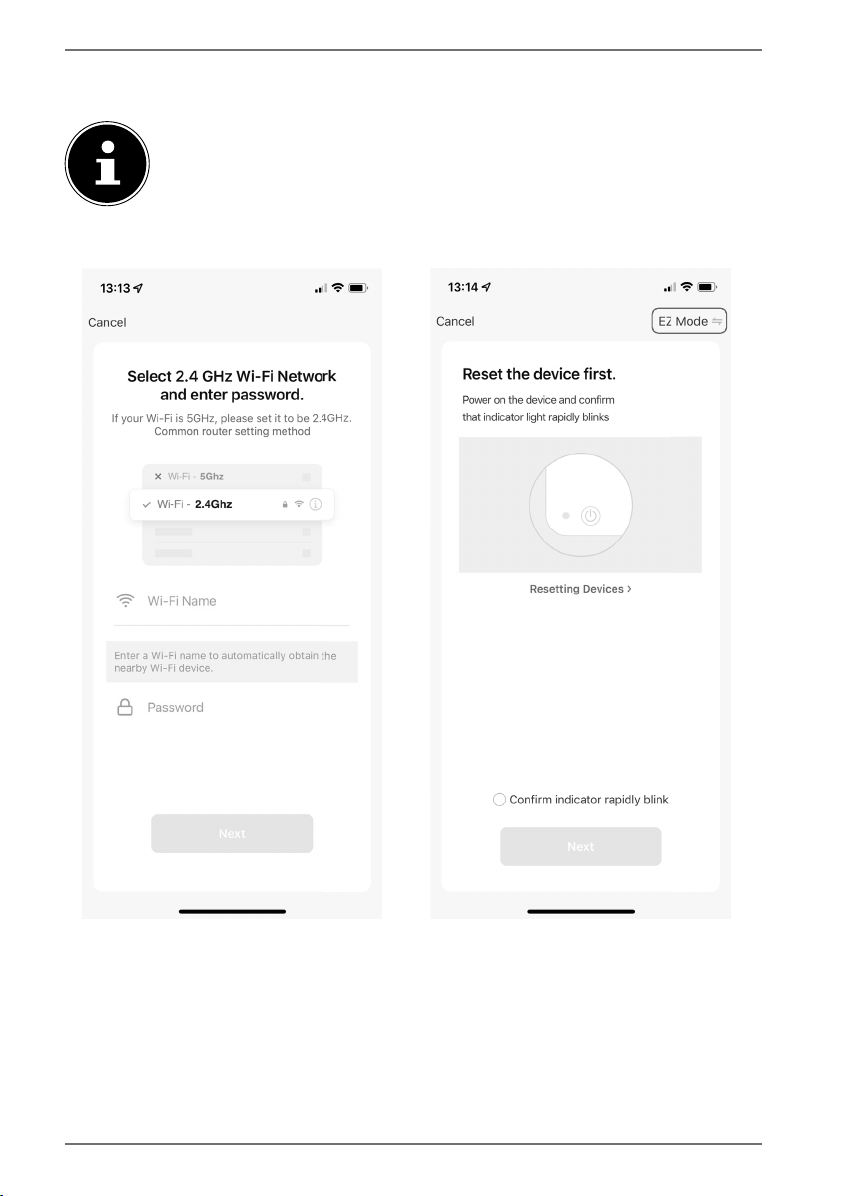
Voer in de volgende stap het wachtwoord van uw wifinetwerk in
(zie afb. 3) en druk vervolgens op VOLGENDE.
Als het gewenste wifinetwerk niet wordt voorgesteld, voer dan de
netwerknaam handmatig in. Let daarbij goed op het gebruik van
hoofdletters en kleine letters. De ingevoerde naam moet identiek zijn
aan de netwerknaam in de wifi-instellingen.
Druk nu rechtsboven op EZ-MODUS (zie afb. 4).
Afb. 3 Afb. 4
20040 ML DS 5006 8666 QSG Content MEDION Life Plus App Final.indb 2620040 ML DS 5006 8666 QSG Content MEDION Life Plus App Final.indb 26 14.12.2021 09:49:5314.12.2021 09:49:53

DE
FR
NL
ES
IT
27
Kies in het keuzevenster de AP-MODUS (zie afb. 5).
Er verschijnt een bevestiging dat op de AP-modus is overgeschakeld (zie afb. 6).
Plaats het vinkje bij VOLGENDE STAP (A) en druk vervolgens op
VOLGENDE (B).
A
B
Afb. 5 Afb. 6
Vervolgens moet de robotstofzuiger in de koppelingsmodus worden gebracht.
Plaats het apparaat hiervoor op het (op het elektriciteitsnet aangesloten)
dockingstation of zorg ervoor dat de robotstofzuiger voldoende is opgeladen.
Houd de powertoets
op het apparaat enkele seconden ingedrukt om de
robotstofzuiger in te schakelen.
De led licht een paar keer op en blijft vervolgens branden. Daarnaast geeft het
apparaat spraakfeedback.
20040 ML DS 5006 8666 QSG Content MEDION Life Plus App Final.indb 2720040 ML DS 5006 8666 QSG Content MEDION Life Plus App Final.indb 27 14.12.2021 09:50:0214.12.2021 09:50:02
28
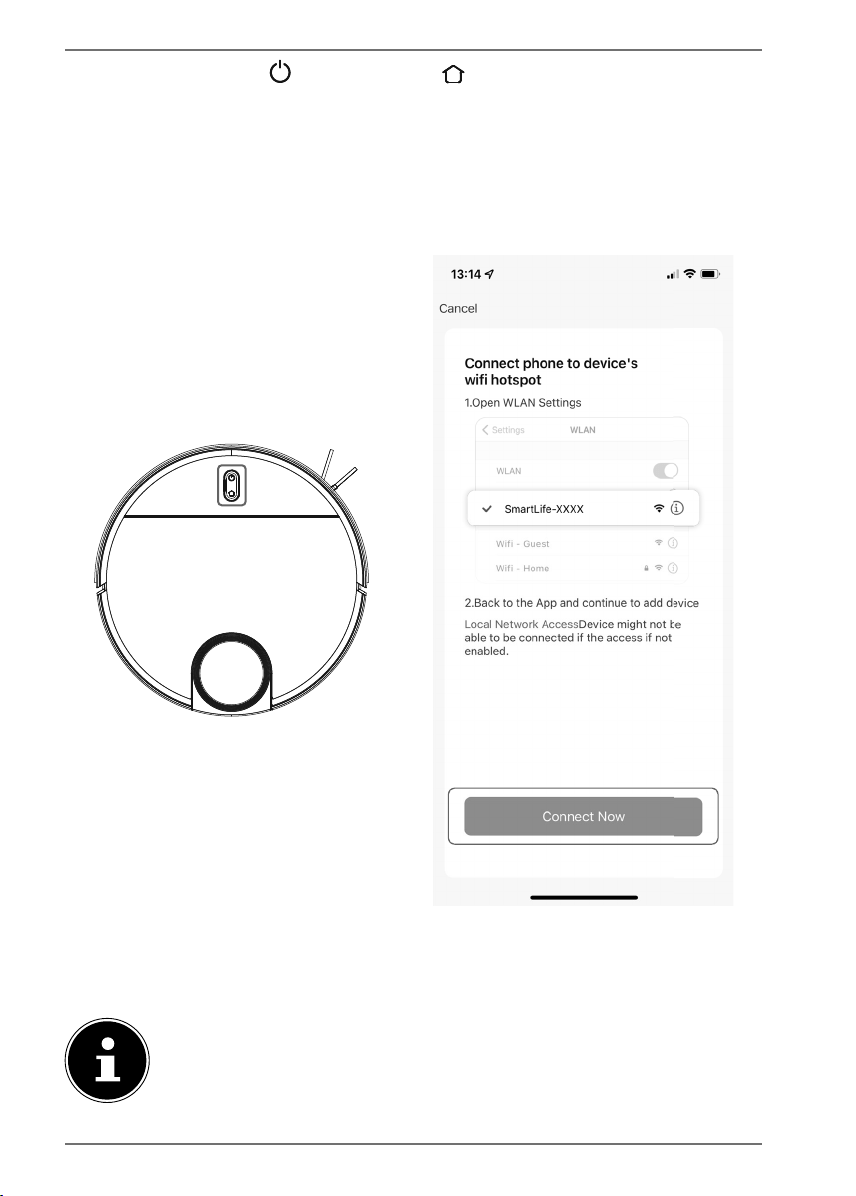
Houd de powertoets en de hometoets tegelijk gedurende enkele
seconden ingedrukt om de robotstofzuiger in de koppelingsmodus te brengen
(zie afb. 7).
De spraakfeedback van het apparaat geeft aan als de robot met succes in de
koppelingsmodus is gebracht.
Open de klep van de robot en controleer of de wifiled (onder de klep) knippert/
pulseert.
Afb. 7 Afb. 8
Ga verder met de installatie in de app.
Klik in de indicatie onderaan op NU VERBINDEN (zie afb. 8).
Onder Android wordt u automatisch naar de wifi-installatie geleid.
Onder iOS moet u in bepaalde omstandigheden nog handmatig naar
het wifimenu navigeren.
20040 ML DS 5006 8666 QSG Content MEDION Life Plus App Final.indb 2820040 ML DS 5006 8666 QSG Content MEDION Life Plus App Final.indb 28 14.12.2021 09:50:1014.12.2021 09:50:10
DE
FR
NL
ES
IT
29
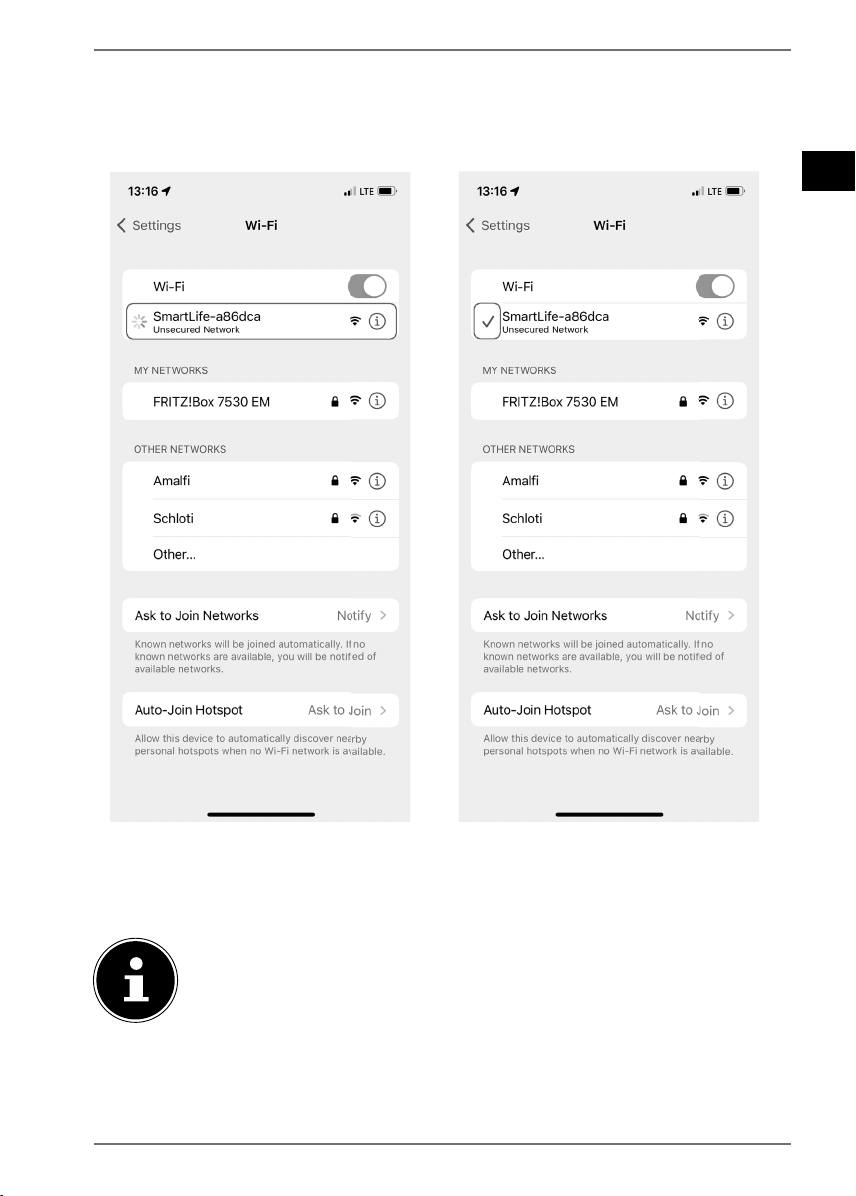
Selecteer nu op uw smartphone/tablet onder "Beschikbare netwerken" het
netwerk van de robotstofzuiger SMARTLIFE-XXXX (zie afb. 9).
Wacht tot de verbinding tot stand is gebracht (normaal gesproken met een
vinkje naast de netwerknaam aangegeven, zie afb. 10).
Afb. 9 Afb. 10
Keer na een succesvolle verbinding met de hotspot van het apparaat
("SmartLife-xxxx"-netwerk) naar de app terug.
Bevestig eventuele pop-upberichten door aan te geven dat
"SmartLife-xxxx" niet met het internet is verbonden. Bevestig eveneens
dat de app MEDION Life+ apparaten in uw netwerk mag vinden en
toevoegen. Een verbinding is anders niet mogelijk.
20040 ML DS 5006 8666 QSG Content MEDION Life Plus App Final.indb 2920040 ML DS 5006 8666 QSG Content MEDION Life Plus App Final.indb 29 14.12.2021 09:50:2514.12.2021 09:50:25
30
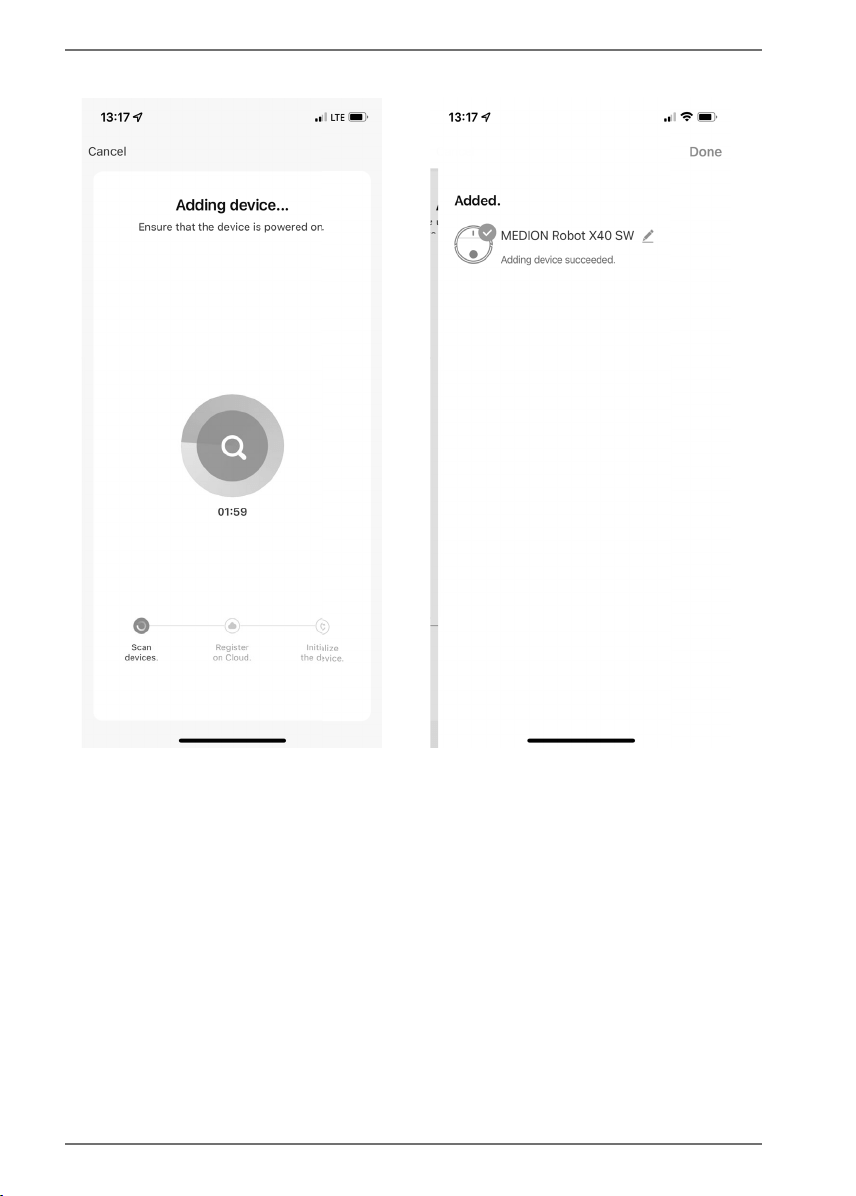
In de app wordt automatisch gestart met verbinding maken (zie afb. 11).
Afb. 11 Afb. 12
Na een succesvolle verbinding wordt een bevestiging weergegeven dat het
apparaat is toegevoegd (zie afb. 12).
U hebt nu nog de optie om uw robotstofzuiger een andere naam te geven.
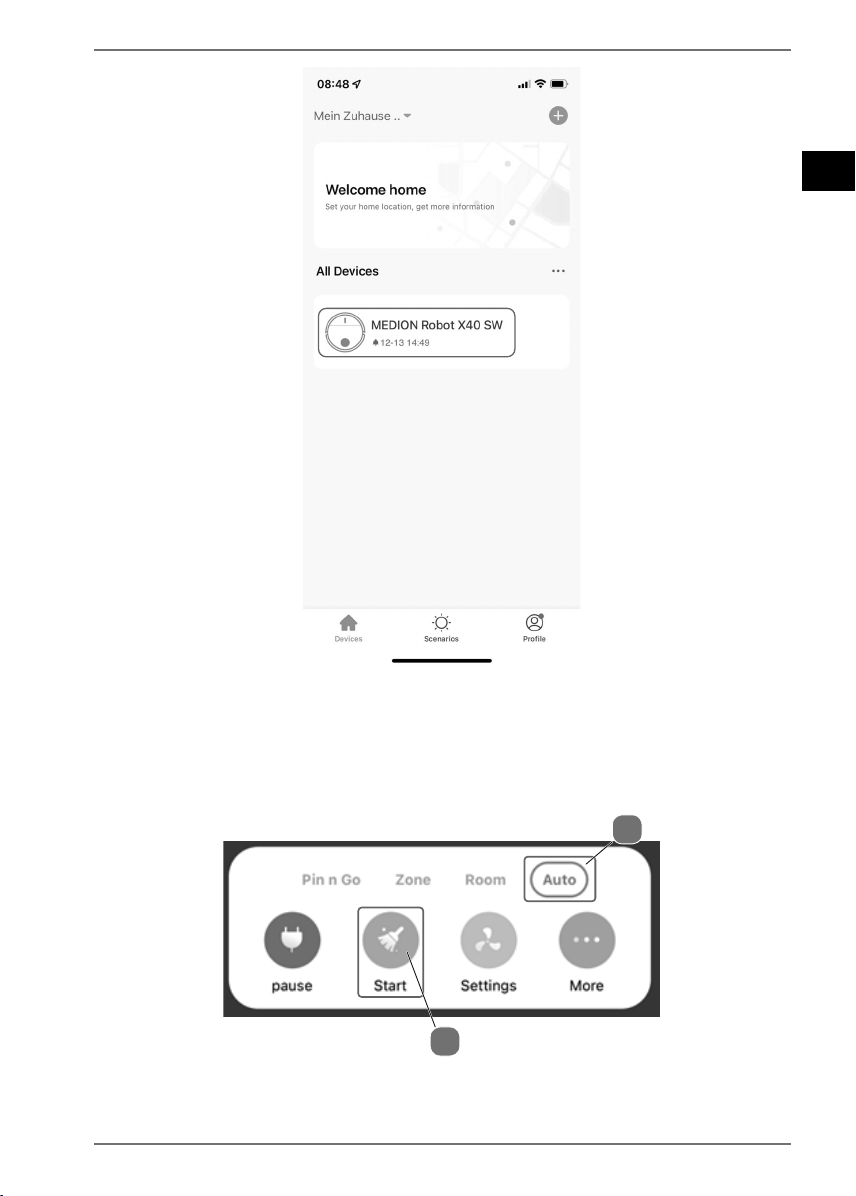
Daarna kunt u het apparaat in de apparaatlijst selecteren (zie afb. 13).
20040 ML DS 5006 8666 QSG Content MEDION Life Plus App Final.indb 3020040 ML DS 5006 8666 QSG Content MEDION Life Plus App Final.indb 30 14.12.2021 09:50:3414.12.2021 09:50:34
DE
FR
NL
ES
IT
31
Afb. 13
Om een kaart van uw ruimtes aan te maken, moet de robot een verkenningsrit
starten. Klik hiervoor zoals op afb. 14 weergegeven in de AUTO-MODUS (A)
op START (B).
A
B
Afb. 14
U kunt nu alle functies van uw robotstofzuiger met behulp van de app gebruiken.
20040 ML DS 5006 8666 QSG Content MEDION Life Plus App Final.indb 3120040 ML DS 5006 8666 QSG Content MEDION Life Plus App Final.indb 31 14.12.2021 09:50:3914.12.2021 09:50:39

32
4. Informatie over handelsmerken
Het Android™-woordmerk en de bijbehorende logo's zijn geregistreerde merken
van Google LLC en worden door MEDION onder licentie gebruikt.
Andere handelsmerken zijn eigendom van de betreffende eigenaren.
5. Colofon
Copyright © 2021
Stand: 14.12.2021
Alle rechten voorbehouden.
Deze gebruiksaanwijzing is auteursrechtelijk beschermd.
Verveelvoudiging in mechanische, elektronische of welke andere vorm dan ook
zonder schriftelijke toestemming van de fabrikant is verboden.
Het copyright berust bij de firma:
MEDION AG
Am Zehnthof 77
45307 Essen
Duitsland
Houd er rekening mee dat het bovenstaande adres geen retouradres is. Neem altijd
eerst contact op met onze klantenservice.
20040 ML DS 5006 8666 QSG Content MEDION Life Plus App Final.indb 3220040 ML DS 5006 8666 QSG Content MEDION Life Plus App Final.indb 32 14.12.2021 09:50:4414.12.2021 09:50:44

DE
FR
NL
ES
IT
33
Índice
1. Información acerca de esta guía breve .................................................... 34
1.1. Explicación de los símbolos .............................................................................34
2. Descarga de la app ..........................................................................................................34
3. Vinculación del aparato con la app ..........................................................................35
4. Información sobre marcas ........................................................................ 42
5. Aviso legal .................................................................................................. 42
20040 ML DS 5006 8666 QSG Content MEDION Life Plus App Final.indb 3320040 ML DS 5006 8666 QSG Content MEDION Life Plus App Final.indb 33 14.12.2021 09:50:4514.12.2021 09:50:45
34
1. Información acerca de esta guía breve
Muchas gracias por haber elegido nuestro producto. Le deseamos que
disfrute con este aparato.
Antes de la puesta en marcha, lea atentamente esta guía breve.
Esta guía breve forma parte del manual de instrucciones. Guárdela junto
con su manual de instrucciones.
1.1. Explicación de los símbolos
Respete las indicaciones del manual de instrucciones.
Información más detallada para el uso del aparato.
Instrucción operativa que debe ejecutarse.
2. Descarga de la app
Para utilizar todas las funciones de su robot láser, descargue gratuitamente la app
MEDION® Life+ en su smartphone/tablet.
Para ello solo tiene que escanear el siguiente código QR o visitar la Playstore (An-
droid™) o la Appstore (iOS®) y buscar «MEDION Life+».
Para utilizar la app se necesita una cuenta de cliente. Para ello necesita
una dirección de correo electrónico válida. Siga las indicaciones de la
app.
20040 ML DS 5006 8666 QSG Content MEDION Life Plus App Final.indb 3420040 ML DS 5006 8666 QSG Content MEDION Life Plus App Final.indb 34 14.12.2021 09:50:4514.12.2021 09:50:45

DE
FR
NL
ES
IT
35
3. Vinculación del aparato con la app
Abra la app MEDION® Life+.
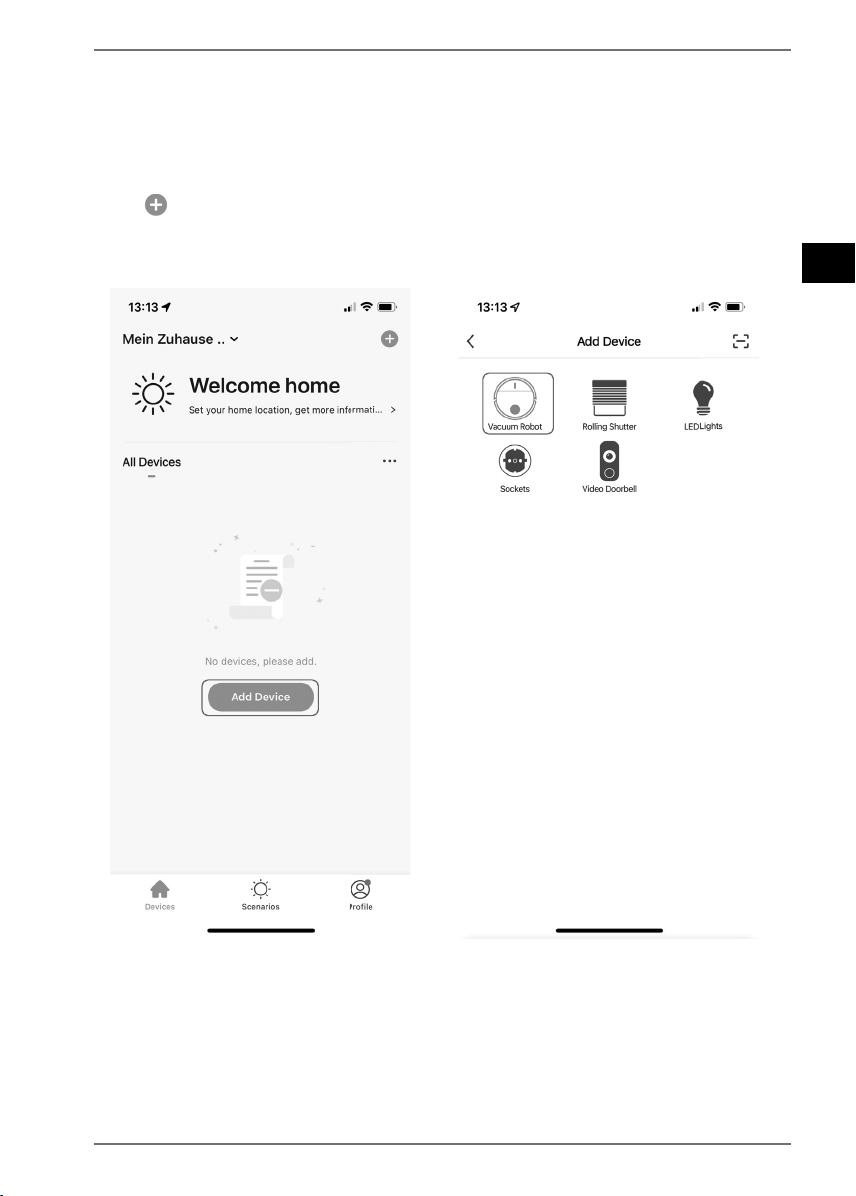
Si todavía no ha registrado ningún aparato en la app MEDION® Life Plus, pulse la
tecla AÑADIR APARATO (fig. 1).
En caso de que ya haya vinculado un dispositivo en la app, haga clic arriba a la
derecha en
.
Seleccione la categoría de aparato ROBOT ASPIRADOR LÁSER (fig. 2).
Fig. 1 Fig. 2
20040 ML DS 5006 8666 QSG Content MEDION Life Plus App Final.indb 3520040 ML DS 5006 8666 QSG Content MEDION Life Plus App Final.indb 35 14.12.2021 09:50:5614.12.2021 09:50:56
36
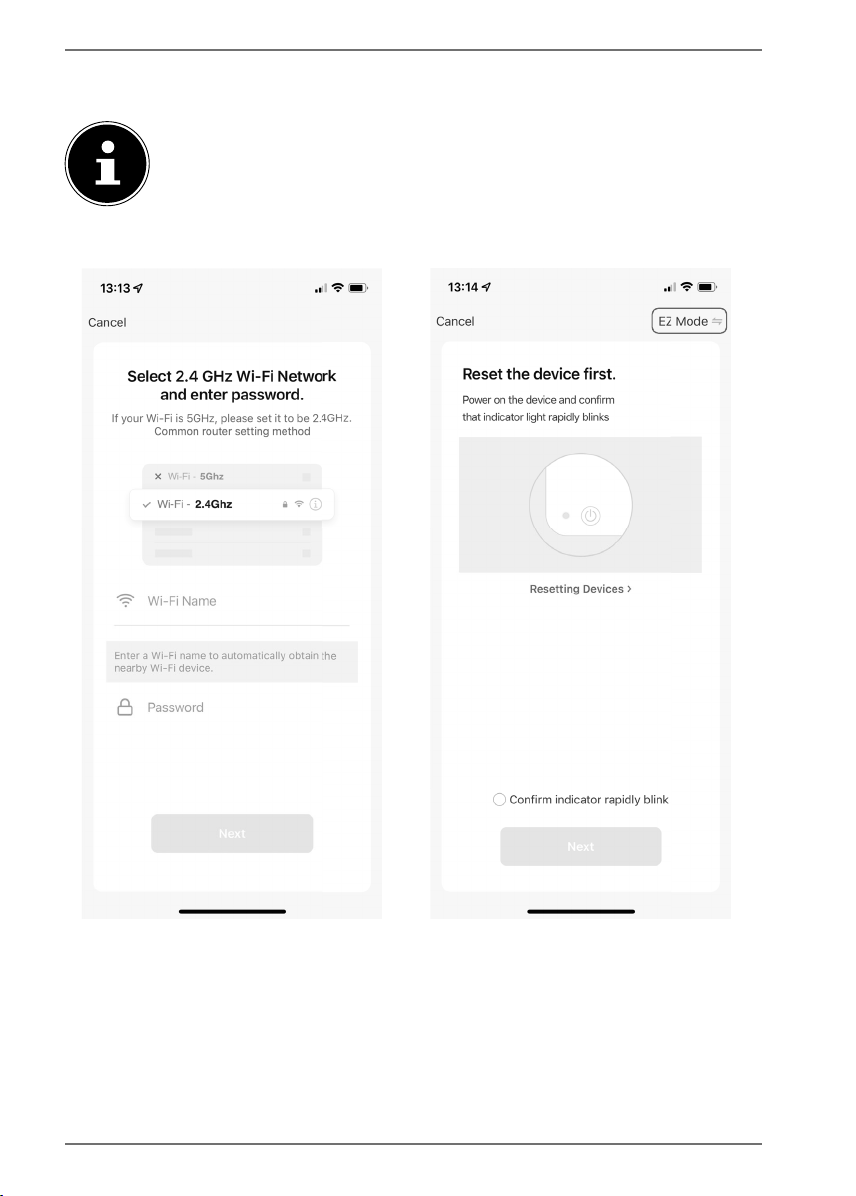
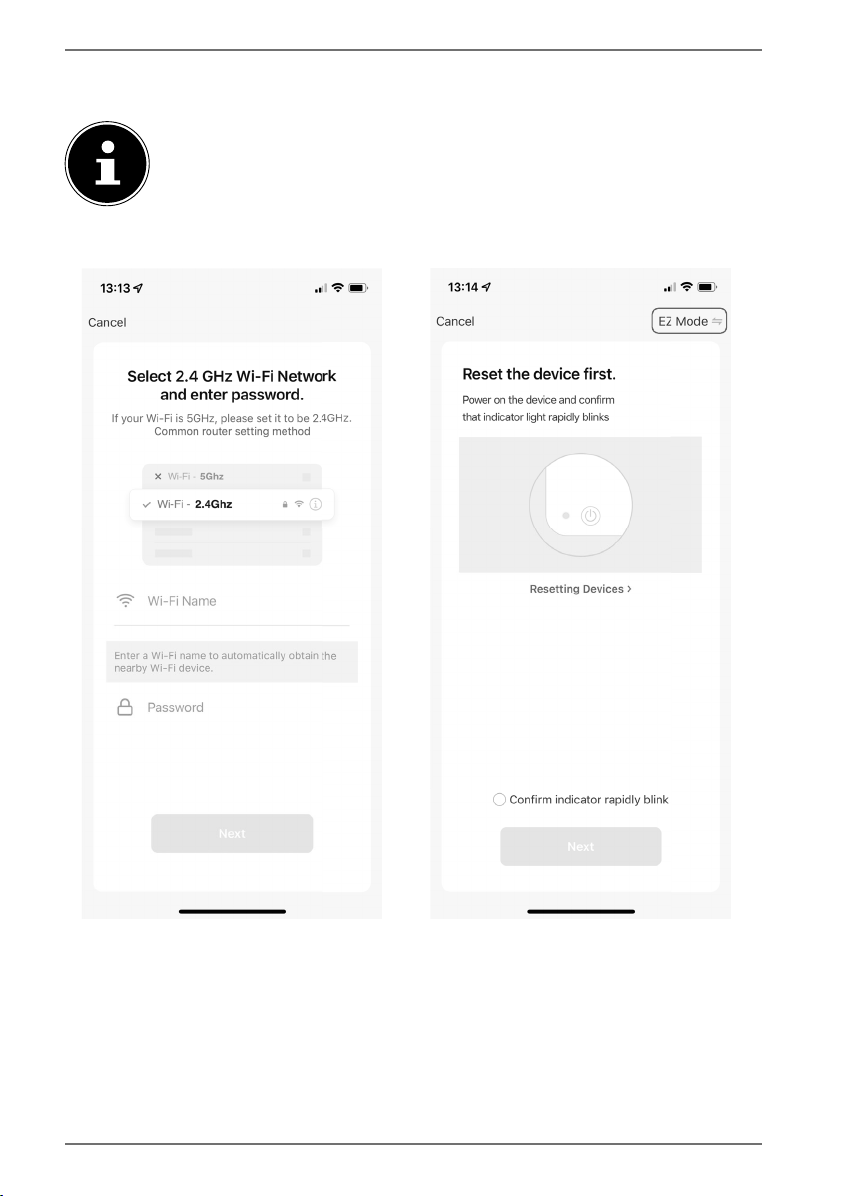
En el siguiente paso, entre la contraseña de su red wifi (fig. 3) y después pulse
SIGUIENTE.
Si la red wifi deseada no está preseleccionada, introduzca el nombre de
la red manualmente. Preste especial atención a las mayúsculas y minús-
culas. El nombre introducido debe ser exactamente idéntico al nombre
de la red en la configuración de la wifi.
Pulse arriba a la derecha en MODO EZ (fig. 4).
Fig. 3 Fig. 4
20040 ML DS 5006 8666 QSG Content MEDION Life Plus App Final.indb 3620040 ML DS 5006 8666 QSG Content MEDION Life Plus App Final.indb 36 14.12.2021 09:51:0214.12.2021 09:51:02
DE
FR
NL
ES
IT
37
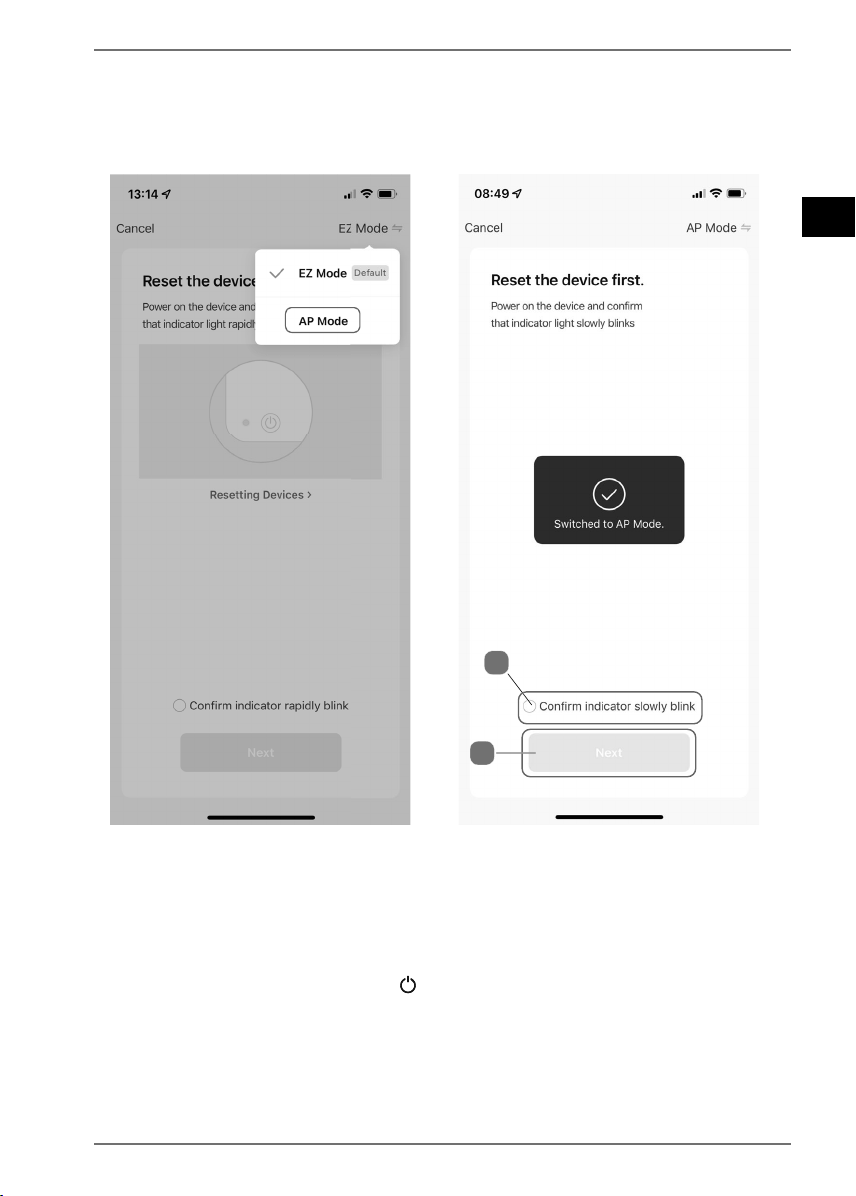
En la ventana de selección, elija el MODO AP (fig. 5).
Aparece la confirmación de que se cambió al modo AP (fig. 6).
Ponga una marca de verificación en PASO SIGUIENTE (A) y, a continuación,
pulse SIGUIENTE (B).
A
B
Fig. 5 Fig. 6
A continuación, el robot aspirador debe ponerse en modo de emparejamiento.
Para ello, coloque el aparato en la estación de acoplamiento, que está conectada
a la red eléctrica, o bien asegúrese de que el robot aspirador está suficientemen-
te cargado.
Mantenga pulsada la tecla Power
del aparato unos segundos para encender el
robot aspirador.
El led parpadea unas cuantas veces y después permanece encendido. Además, el
dispositivo proporciona información de voz.
20040 ML DS 5006 8666 QSG Content MEDION Life Plus App Final.indb 3720040 ML DS 5006 8666 QSG Content MEDION Life Plus App Final.indb 37 14.12.2021 09:51:1114.12.2021 09:51:11
38
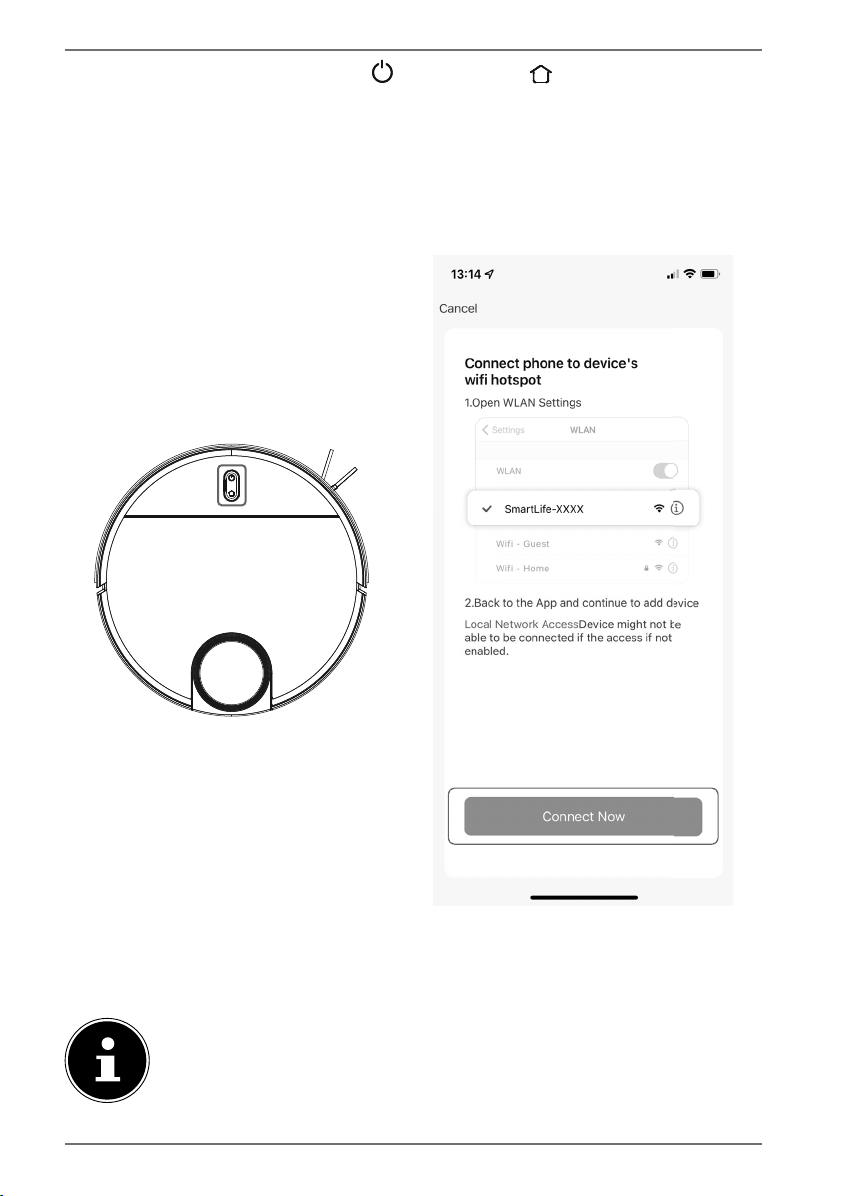
Mantenga pulsada la tecla Power y la tecla Home simultáneamente du-
rante unos segundos para cambiar el robot aspirador al modo de acoplamiento
(fig. 7).
La información de voz del aparato indica cuándo el robot ha cambiado correcta-
mente al modo de emparejamiento.
Abra la tapa del robot y compruebe si el led wifi (debajo de la tapa) parpadea/se
enciende por impulsos.
Fig. 7 Fig. 8
Continúe con la configuración en la app.
Haga clic en la indicación de abajo en CONECTAR AHORA (fig. 8).
En Android, se le redirige automáticamente a la configuración de la wifi.
En iOS, es posible que tenga que navegar manualmente hasta el menú
wifi.
20040 ML DS 5006 8666 QSG Content MEDION Life Plus App Final.indb 3820040 ML DS 5006 8666 QSG Content MEDION Life Plus App Final.indb 38 14.12.2021 09:51:1914.12.2021 09:51:19

DE
FR
NL
ES
IT
39
Ahora seleccione la red del robot aspirador en «Redes disponibles» en su smar-
tphone/tablet SMARTLIFE-XXXX (fig. 9).
Espere a que se haya establecido la conexión (normalmente, indicado mediante
una marca de verificación junto al nombre de la red, fig. 10).
Fig. 9 Fig. 10
Una vez realizada correctamente la conexión con el hotspot del aparato
(red «SmartLife-xxxx») regrese a la app.
Confirme las posibles notificaciones emergentes de que
«SmartLife-xxxx» no está conectada a Internet. Confirme también que la
app MEDION Life+ puede encontrar y añadir aparatos en su red. De lo
contrario, la conexión no será posible.
20040 ML DS 5006 8666 QSG Content MEDION Life Plus App Final.indb 3920040 ML DS 5006 8666 QSG Content MEDION Life Plus App Final.indb 39 14.12.2021 09:51:3814.12.2021 09:51:38
40
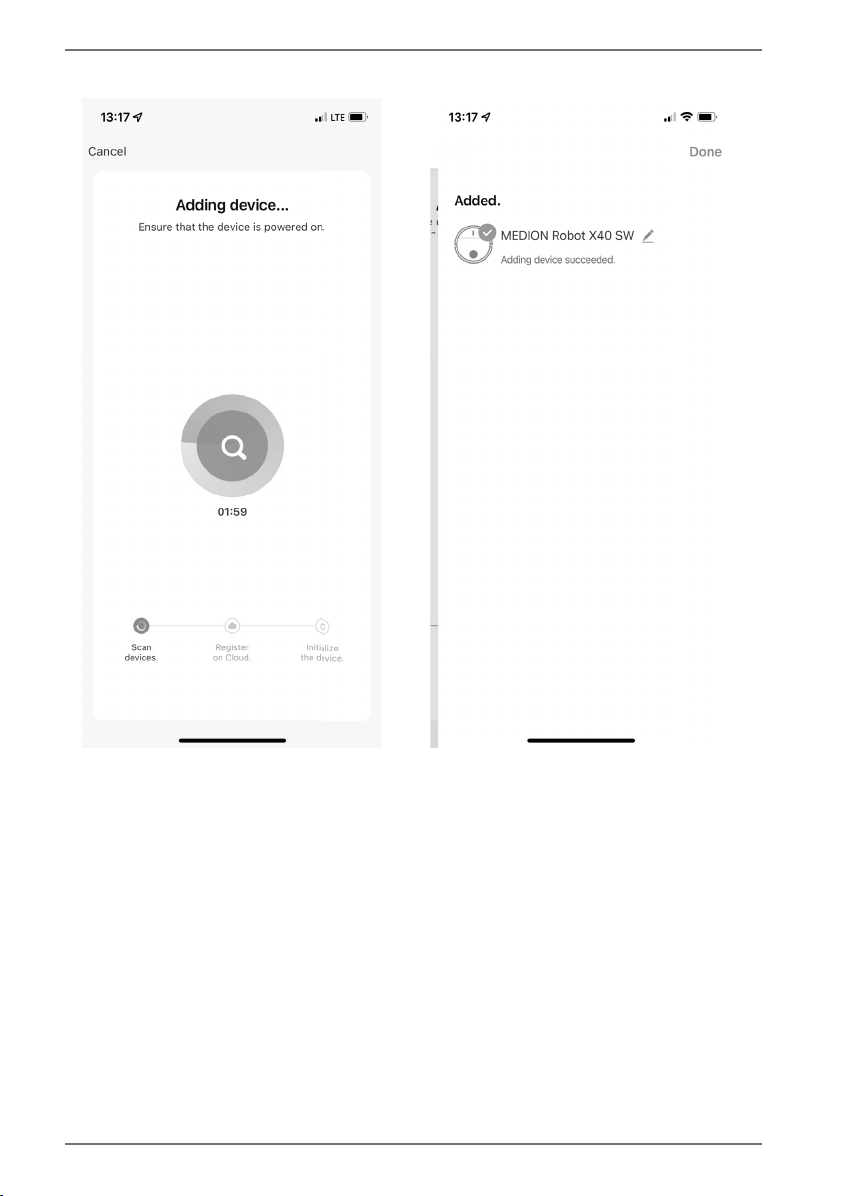
El establecimiento de la conexión en la app se inicia automáticamente (fig. 11).
Fig. 11 Fig. 12
Una vez realizada correctamente la conexión, se muestra la confirmación correspon-
diente de que el aparato se ha añadido de forma correcta (fig. 12).
Ahora también tiene la posibilidad de cambiar el nombre de su robot aspirador.
A continuación, puede seleccionar el aparato en la lista de aparatos (fig. 13).
20040 ML DS 5006 8666 QSG Content MEDION Life Plus App Final.indb 4020040 ML DS 5006 8666 QSG Content MEDION Life Plus App Final.indb 40 14.12.2021 09:51:4714.12.2021 09:51:47
DE
FR
NL
ES
IT
41
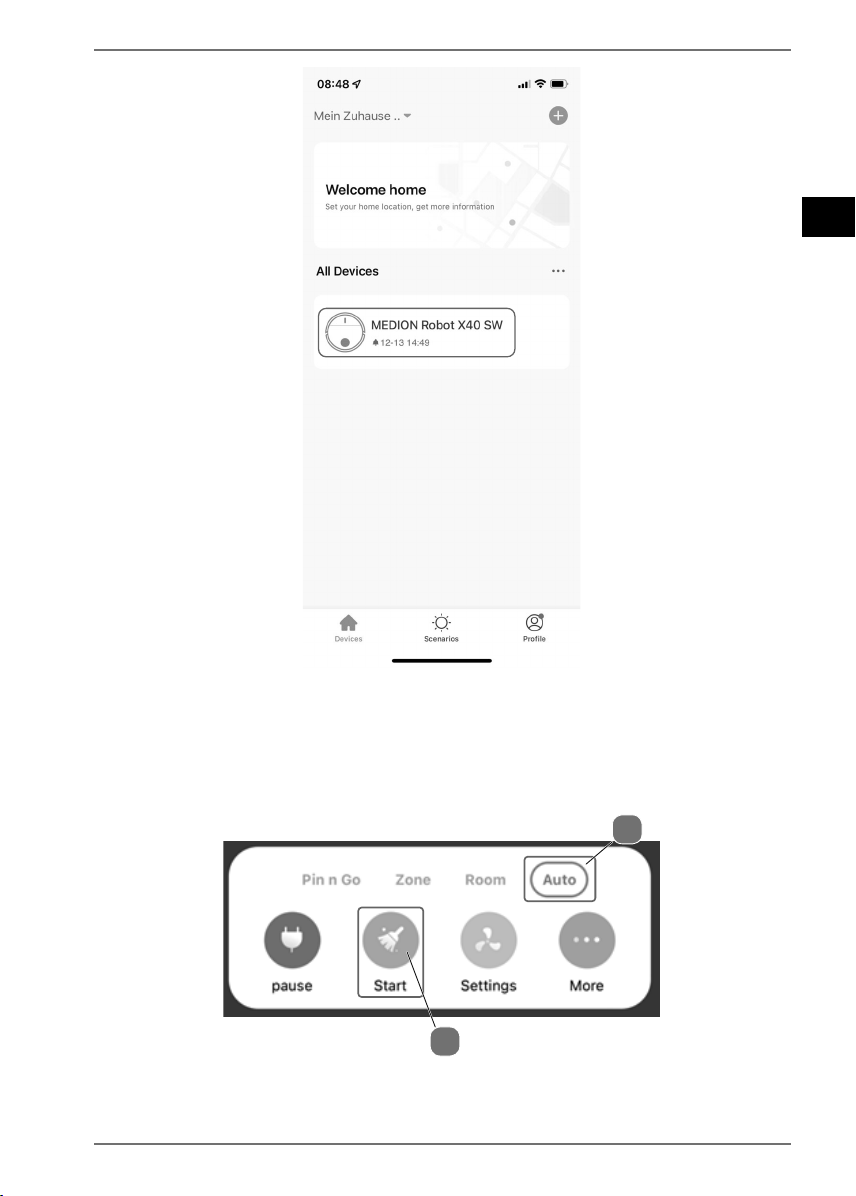
Fig. 13
Para crear un mapa de sus dependencias, el robot debe iniciar un trayec-
to de reconocimiento. Para ello, haga clic según se muestra en la fig. 14 en el
MODO AUTOMÁTICO (A) en INICIO (B).
A
B
Fig. 14
Ya puede utilizar completamente su robot aspirador mediante la app.
20040 ML DS 5006 8666 QSG Content MEDION Life Plus App Final.indb 4120040 ML DS 5006 8666 QSG Content MEDION Life Plus App Final.indb 41 14.12.2021 09:51:5114.12.2021 09:51:51

42
4. Información sobre marcas
La marca denominativa Android™ y los logotipos son marcas registradas de Google
LLC utilizadas por MEDION con la correspondiente licencia.
La titularidad de otras marcas es de su respectivo propietario.
5. Aviso legal
Copyright © 2021
Versión: 14.12.2021
Reservados todos los derechos.
Este manual de instrucciones está protegido por derechos de autor.
Queda prohibida la reproducción mecánica, electrónica o de cualquier otro tipo sin
la autorización por escrito del fabricante.
El copyright pertenece a la empresa:
MEDION AG
Am Zehnthof 77
45307 Essen
Alemania
Tenga en cuenta que la dirección indicada arriba no es una dirección para devolu-
ciones. Póngase siempre primero en contacto con nuestro servicio de atención al
cliente.
20040 ML DS 5006 8666 QSG Content MEDION Life Plus App Final.indb 4220040 ML DS 5006 8666 QSG Content MEDION Life Plus App Final.indb 42 14.12.2021 09:51:5514.12.2021 09:51:55

DE
FR
NL
ES
IT
43
Contenuto
1. Informazioni relative alle presenti istruzioni brevi ................................ 44
1.1. Spiegazione dei simboli ....................................................................................44
2. Download dell’app .................................................................................... 44
3. Registrazione dell’apparecchio nell’app ................................................. 45
4. Informazioni sui marchi ............................................................................ 52
5. Note legali .................................................................................................. 52
20040 ML DS 5006 8666 QSG Content MEDION Life Plus App Final.indb 4320040 ML DS 5006 8666 QSG Content MEDION Life Plus App Final.indb 43 14.12.2021 09:51:5514.12.2021 09:51:55
44
1. Informazioni relative alle presenti
istruzioni brevi
Grazie per aver scelto il nostro prodotto. Ci auguriamo che sia di vostro
gradimento.
Prima di mettere in funzione l’apparecchio, leggere attentamente le in-
dicazioni di sicurezza.
Queste istruzioni brevi sono parte integrante delle istruzioni per l’uso.
Conservarle insieme alle istruzioni per l’uso.
1.1. Spiegazione dei simboli
Attenersi alle indicazioni contenute nelle istruzioni per l’uso!
Ulteriori informazioni sull’utilizzo dell’apparecchio.
Istruzioni operative da seguire
2. Download dell’app
Per usufruire dell’intera gamma di funzionalità del robot laser, scaricare sullo smar-
tphone/sul tablet l’app gratuita MEDION® Life+.
Per farlo basta scansionare il codice QR riportato di seguito oppure accedere al
Play Store (Android™) o all’App Store (iOS®) e cercare "MEDION Life+".
Per utilizzare l’app è necessario disporre di un account cliente. Questo
presuppone il possesso di un indirizzo e-mail. Seguire le istruzioni visua-
lizzate nell’app.
20040 ML DS 5006 8666 QSG Content MEDION Life Plus App Final.indb 4420040 ML DS 5006 8666 QSG Content MEDION Life Plus App Final.indb 44 14.12.2021 09:51:5514.12.2021 09:51:55
DE
FR
NL
ES
IT
45
3. Registrazione dell’apparecchio nell’app
Aprire l’app MEDION® Life+.
Se nell’app MEDION® Life+ non è ancora stato registrato alcun apparecchio, toc-
care il pulsante AGGIUNGI APPARECCHIO (vedere la fig.1).
Se nell’app è già stato registrato almeno un apparecchio, cliccare in alto a destra
su
.
Selezionare la categoria di apparecchi ROBOT ASPIRAPOLVERE LASER
(vedere la fig.2).
Fig. 1 Fig. 2
20040 ML DS 5006 8666 QSG Content MEDION Life Plus App Final.indb 4520040 ML DS 5006 8666 QSG Content MEDION Life Plus App Final.indb 45 14.12.2021 09:52:0614.12.2021 09:52:06
46
Nel passaggio successivo immettere la password della propria rete Wi-Fi
(vedere la fig.3), quindi toccare il pulsante AVANTI.
Qualora la rete Wi-Fi desiderata non dovesse essere preselezionata, im-
mettere il nome della rete manualmente prestando attenzione alle lette-
re maiuscole e minuscole. Il nome immesso deve coincidere esattamen-
te con il nome della rete riportato nelle impostazioni della rete Wi-Fi.
Toccare il pulsante MODALITÀ EZ in alto a destra (vedere la fig.4).
Fig. 3 Fig. 4
20040 ML DS 5006 8666 QSG Content MEDION Life Plus App Final.indb 4620040 ML DS 5006 8666 QSG Content MEDION Life Plus App Final.indb 46 14.12.2021 09:52:1314.12.2021 09:52:13
DE
FR
NL
ES
IT
47
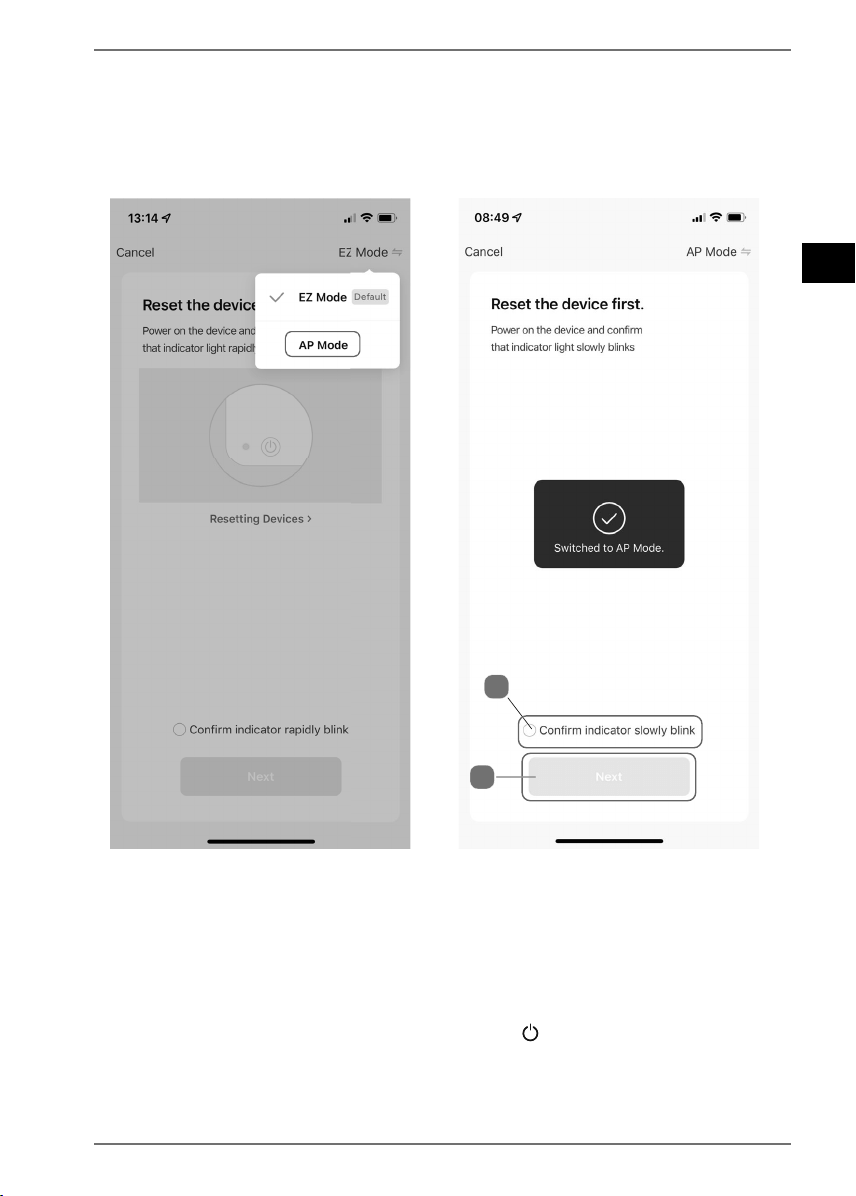
Selezionare l’opzione MODALITÀ AP nella finestra di selezione (vedere la
fig.5).
Viene visualizzata una conferma del passaggio alla modalità AP (vedere la fig.6).
Spuntare la casella PASSAGGIO SUCCESSIVO (A), quindi toccare il pulsan-
te AVANTI (B).
A
B
Fig. 5 Fig. 6
A questo punto è necessario impostare la modalità di associazione del robot aspira-
polvere.
Per farlo, collocare l’apparecchio sulla base di carica collegata all’alimentazione
di corrente oppure, in alternativa, assicurarsi che il robot aspirapolvere sia suffi-
cientemente carico.
Premere e tenere premuto il tasto di accensione
sull’apparecchio per alcuni
secondi per accendere il robot aspirapolvere.
Il LED lampeggia brevemente, quindi rimane acceso con luce fissa. In aggiunta, l’ap-
parecchio fornisce un riscontro vocale.
20040 ML DS 5006 8666 QSG Content MEDION Life Plus App Final.indb 4720040 ML DS 5006 8666 QSG Content MEDION Life Plus App Final.indb 47 14.12.2021 09:52:2214.12.2021 09:52:22
48
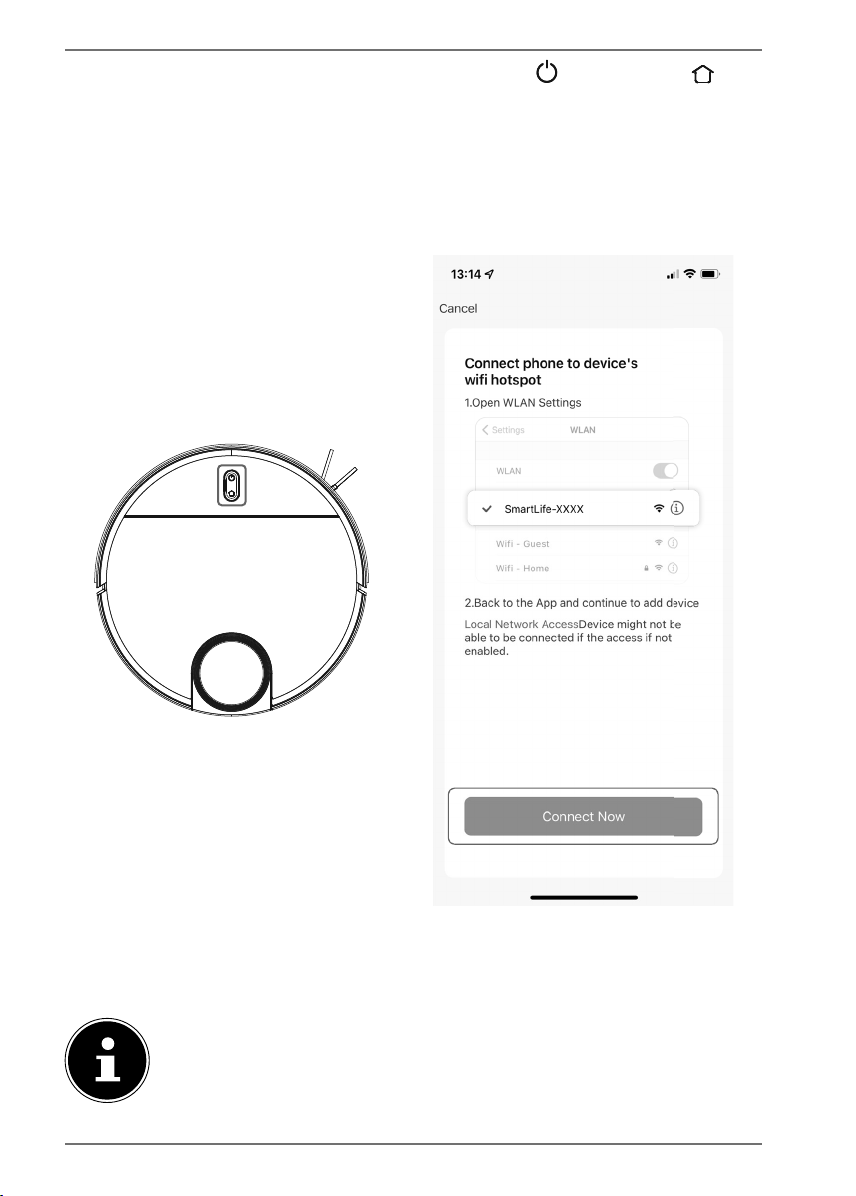
Premere contemporaneamente il tasto di accensione e il tasto Home per
alcuni secondi per impostare la modalità di associazione del robot aspirapolvere
(vedere la fig.7).
Il riscontro vocale dell’apparecchio indica che il robot è passato correttamente in
modalità di associazione.
Aprire lo sportellino del robot e verificare che il LED della rete Wi-Fi (sotto lo
sportellino) lampeggi/pulsi.
Fig. 7 Fig. 8
Proseguire con la configurazione all’interno dell’app.
Cliccare su CONNETTI ORA in basso nella schermata (vedere la fig.8).
In caso di dispositivo Android, il sistema accede automaticamente alle
impostazioni Wi-Fi. In caso di dispositivo iOS può essere necessario acce-
dere manualmente al menu Wi-Fi.
20040 ML DS 5006 8666 QSG Content MEDION Life Plus App Final.indb 4820040 ML DS 5006 8666 QSG Content MEDION Life Plus App Final.indb 48 14.12.2021 09:52:3014.12.2021 09:52:30
DE
FR
NL
ES
IT
49
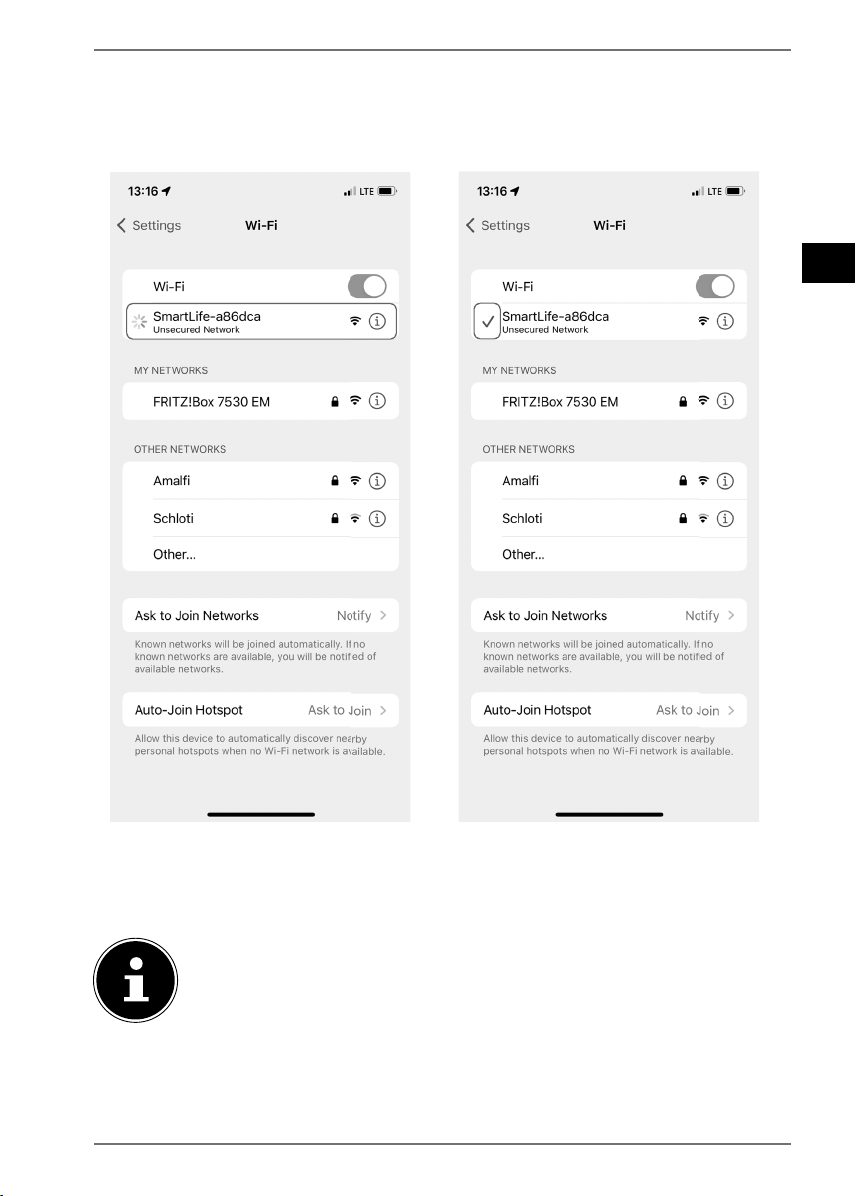
Sul proprio smartphone/tablet, selezionare la rete del robot aspirapolvere
SMARTLIFE-XXXX tra le “Reti disponibili” (vedere la fig.9).
Attendere che venga stabilita la connessione (di norma indicata dalla presenza
di un segno di spunta accanto al nome della rete, vedere la fig.10).
Fig. 9 Fig. 10
Una volta stabilita la connessione ritornare nell’app tramite l’hotspot del disposi-
tivo (rete “SmartLife-xxxx”).
Confermare eventuali notifiche a comparsa sulla mancata connessione a
Internet di “SmartLife-xxxx”. Confermare anche che gli apparecchi colle-
gati all’app MEDION Life+ si trovano nella rete e possono essere aggiun-
ti. In caso contrario non è possibile instaurare la connessione.
20040 ML DS 5006 8666 QSG Content MEDION Life Plus App Final.indb 4920040 ML DS 5006 8666 QSG Content MEDION Life Plus App Final.indb 49 14.12.2021 09:52:4514.12.2021 09:52:45
50
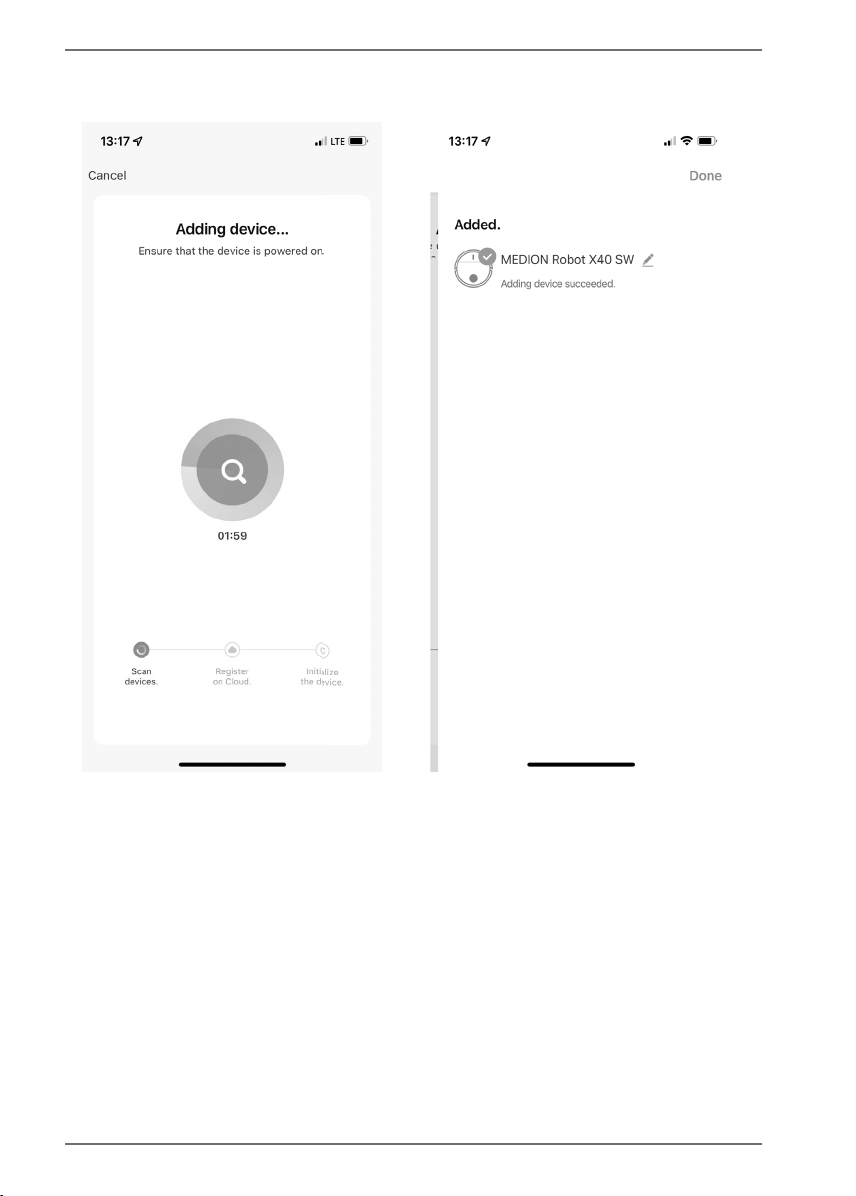
All’interno dell’app la procedura di connessione viene avviata automaticamente
(vedere la fig.11).
Fig. 11 Fig. 12
Una volta instaurata la connessione viene visualizzata la conferma della corretta ag-
giunta dell’apparecchio (vedere la fig.12).
A questo punto è possibile rinominare il robot aspirapolvere. Successivamen-
te è possibile selezionare l’apparecchio nell’elenco degli apparecchi (vedere la
fig.13).
20040 ML DS 5006 8666 QSG Content MEDION Life Plus App Final.indb 5020040 ML DS 5006 8666 QSG Content MEDION Life Plus App Final.indb 50 14.12.2021 09:52:5314.12.2021 09:52:53
DE
FR
NL
ES
IT
51
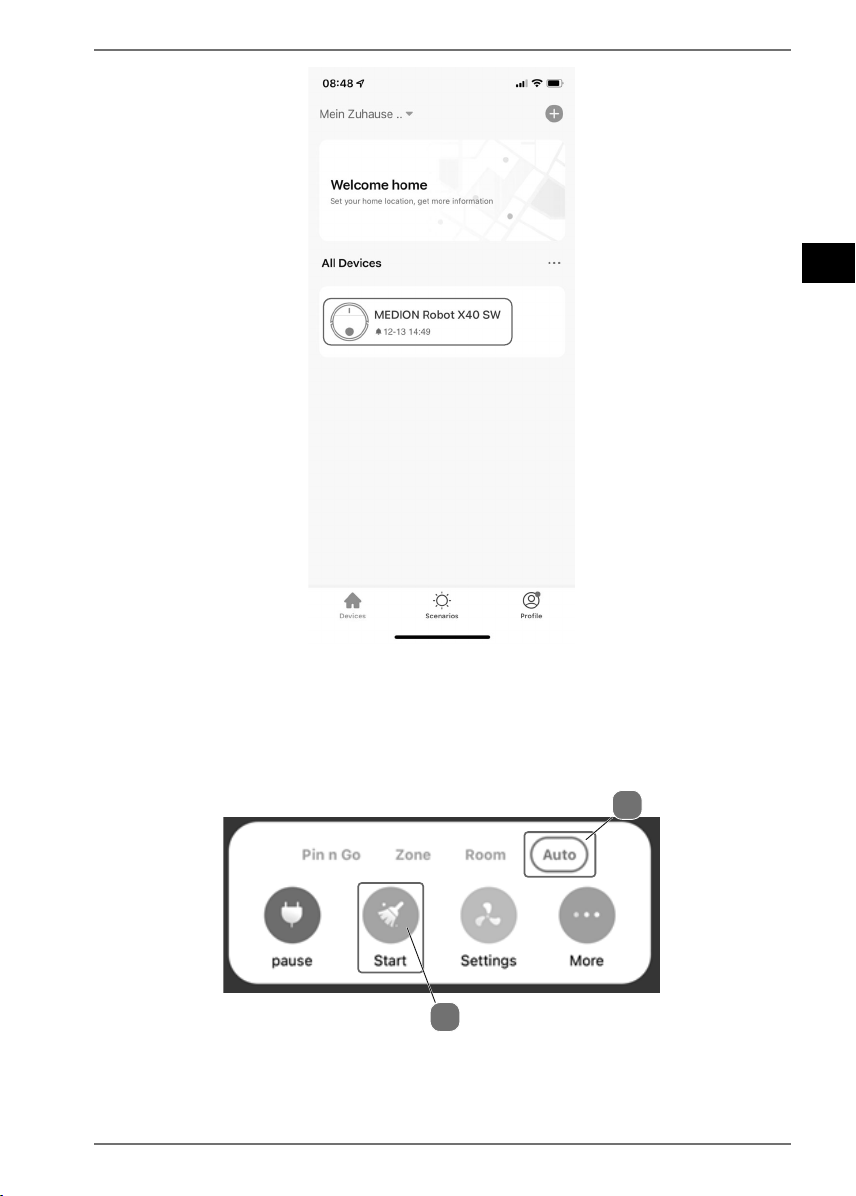
Fig. 13
Per creare una mappa delle stanze dell’abitazione, il robot deve iniziare un giro
di ricognizione. A tale scopo, in MODALITÀ AUTO (A) cliccare su START (B)
come illustrato nella fig.14.
A
B
Fig. 14
Ora è possibile usufruire dell’intera gamma di funzionalità del robot aspirapolvere
tramite l’app.
20040 ML DS 5006 8666 QSG Content MEDION Life Plus App Final.indb 5120040 ML DS 5006 8666 QSG Content MEDION Life Plus App Final.indb 51 14.12.2021 09:52:5614.12.2021 09:52:56

52
4. Informazioni sui marchi
Il marchio Android™ e i relativi loghi sono marchi registrati della società
Google LLC e sono utilizzati da MEDION su licenza.
Gli altri marchi registrati appartengono ai rispettivi proprietari.
5. Note legali
Copyright © 2021
Ultimo aggiornamento: 14.12.2021
Tutti i diritti riservati.
Queste istruzioni per l’uso sono protette da copyright.
È vietata la riproduzione in forma meccanica, elettronica e in qualsiasi altra forma
senza l’autorizzazione scritta da parte del produttore.
Il copyright appartiene all’azienda:
MEDIONAG
Am Zehnthof77
45307 Essen
Germania
L’indirizzo riportato sopra non è quello a cui spedire la merce resa. Per prima
cosa contattare sempre il nostro servizio clienti.
20040 ML DS 5006 8666 QSG Content MEDION Life Plus App Final.indb 5220040 ML DS 5006 8666 QSG Content MEDION Life Plus App Final.indb 52 14.12.2021 09:53:0014.12.2021 09:53:00

MSN 5006 8666
Smarter Saug-Wischroboter
Aspirateur robot laveur de sol intelligent
Slimme zuig-/dweilrobot
Robot mopa aspirador inteligente
Robot aspira e lava intelligente
MEDION® X40 SW (MD 20040)
Kurzanleitung
Guide de démarrage rapide
Korte handleiding
Guía rápida
Guida rapida
MEDION LIFE+ App
20040 DE DS 5006 8666 Cover QSG MEDION LIFE PLUS APP Final.indd Alle Seiten20040 DE DS 5006 8666 Cover QSG MEDION LIFE PLUS APP Final.indd Alle Seiten 14.12.2021 10:06:4814.12.2021 10:06:48