1
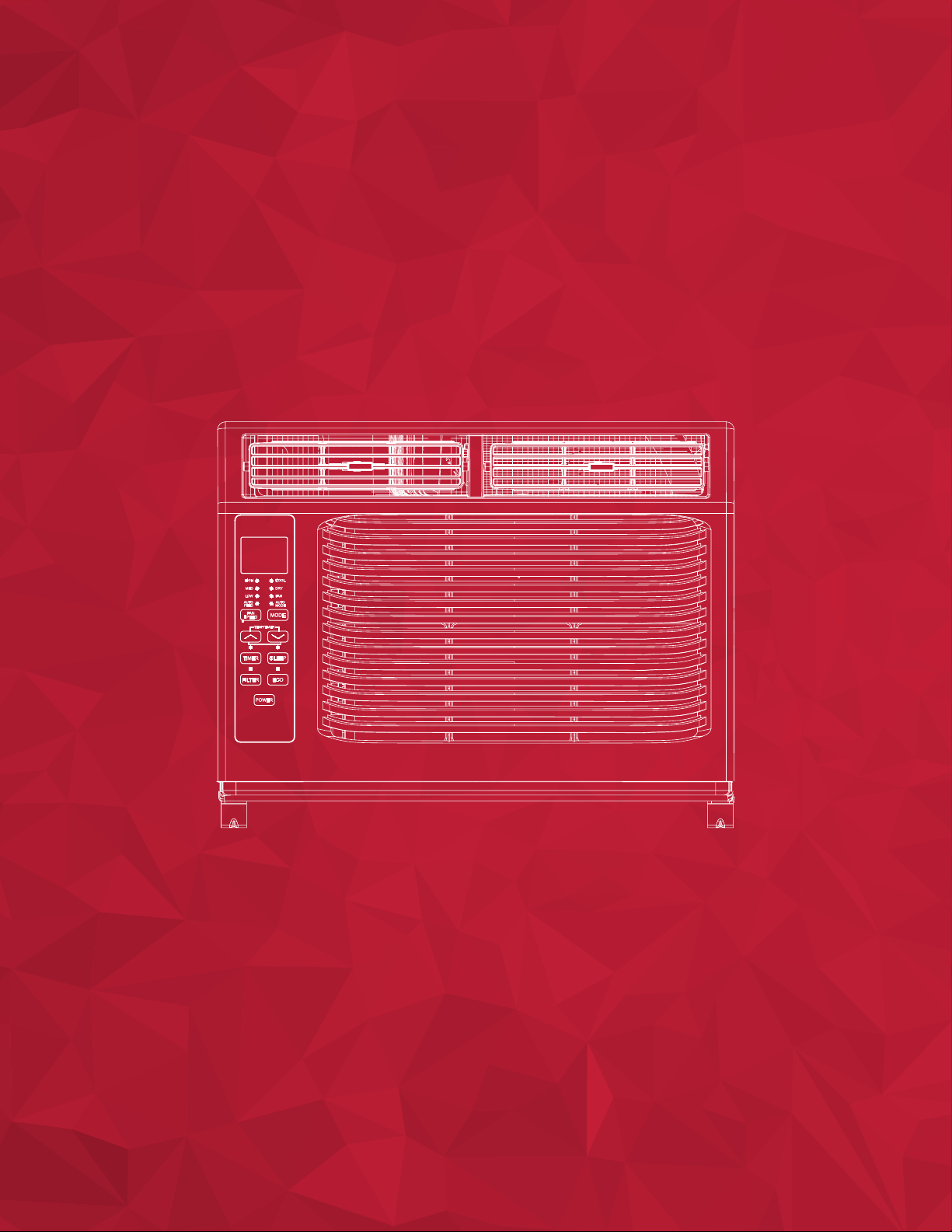
Hi! Let’s Get Started.
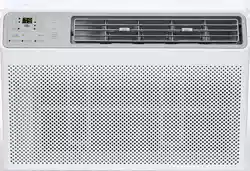
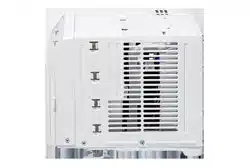
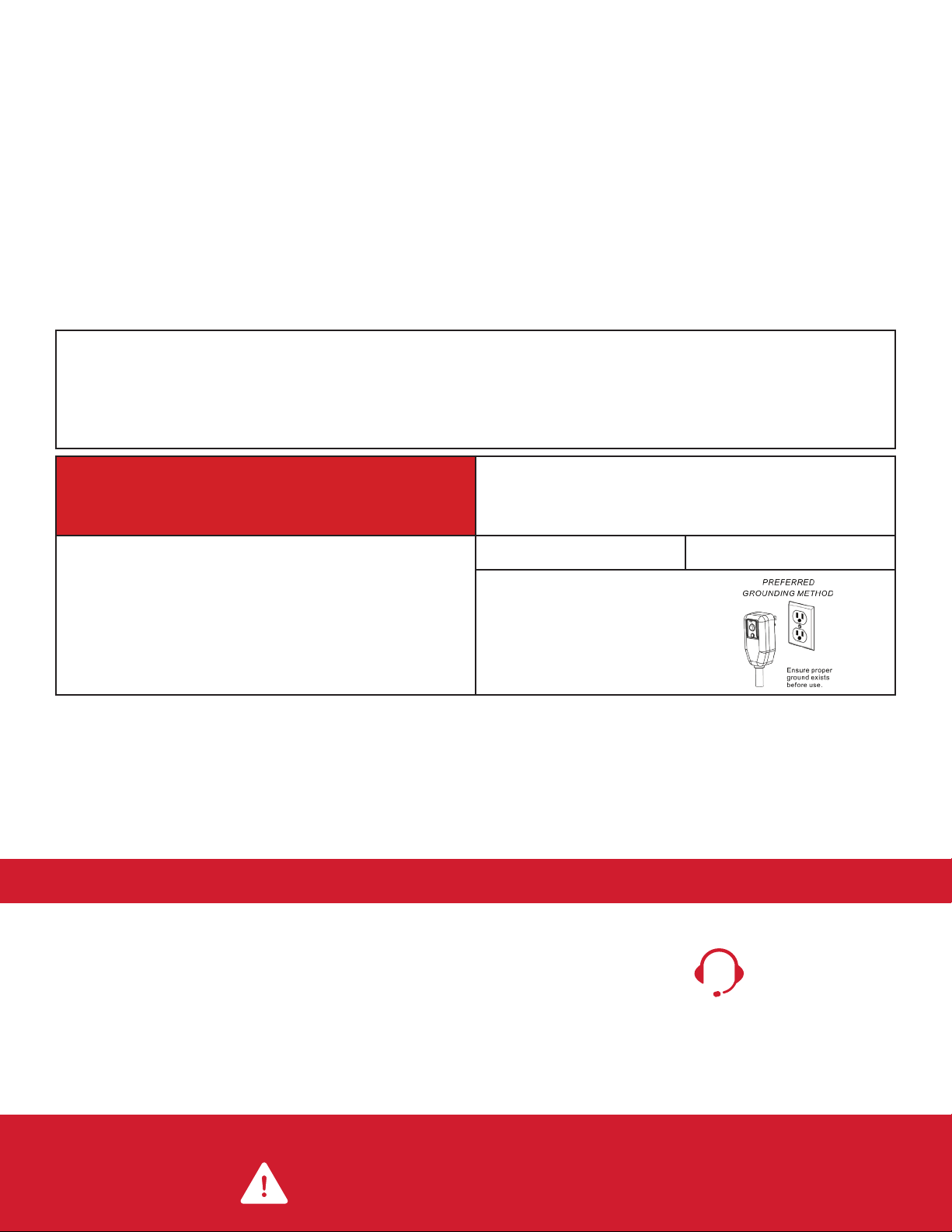
5K-12K Window AC
English / Spanish / French
2
Register and protect your purchase
Enjoy exclusive benefits with registration:
T
t
icon to 71403
Or register online at register.tcl.com
Need help? Visit photoregister.com/help
or text HELP to 71403
TCL-WACDGT
Text to Register
Expedited support and service Insider tips on your appliance
Exclusive offers and promotions Verification of ownership
Add a TCL Protection Plan when you register
your product and be covered from life’s mishaps
Thank you for choosing TCL. We want your ownership experience to
bring you as much joy as the appliance you purchased does, so we’re
offering you a special price on TCL Protection Plans when you
purchase during registration. Add a TCL Protection Plan within your
first 30 days of ownership to receive the best value at the best price.
IMPORTANT SAFETY INSTRUCTIONS
Before installing and using your air conditioner, please read this owner’s manual carefully. Store this manual in a safe place for future
reference. Your safety and the safety of others is very important to us. Please pay attention to all safety messages outlined in this
owner’s manual.
WARNING: To reduce the risk of fire, electrical shock or injury when using your air conditioner, follow the following basic precautions:
ELECTRICAL REQUIREMENTS
The electrical ratings for your air conditioner are listed on the model and serial number label located on the front right hand side of the
unit (when facing the front).
REGISTER YOUR APPLIANCE
You can register your appliance online by going to register.tcl.com
Be sure to retain your original sales receipt. A valid proof of purchase is required for all warranty claims.
BATTERY WARNING STATEMENT
Do not mix old and new batteries and do not mix alkaline, standard (carbon-zinc) or rechargeable (ni-cad, ni-mh, etc.) batteries
Document your model and serial numbers here:
Model #___________________________________ Serial #___________________________________
You can locate your 20 digit serial number underneath the bar code (On the right hand side of the AC).
WARNING
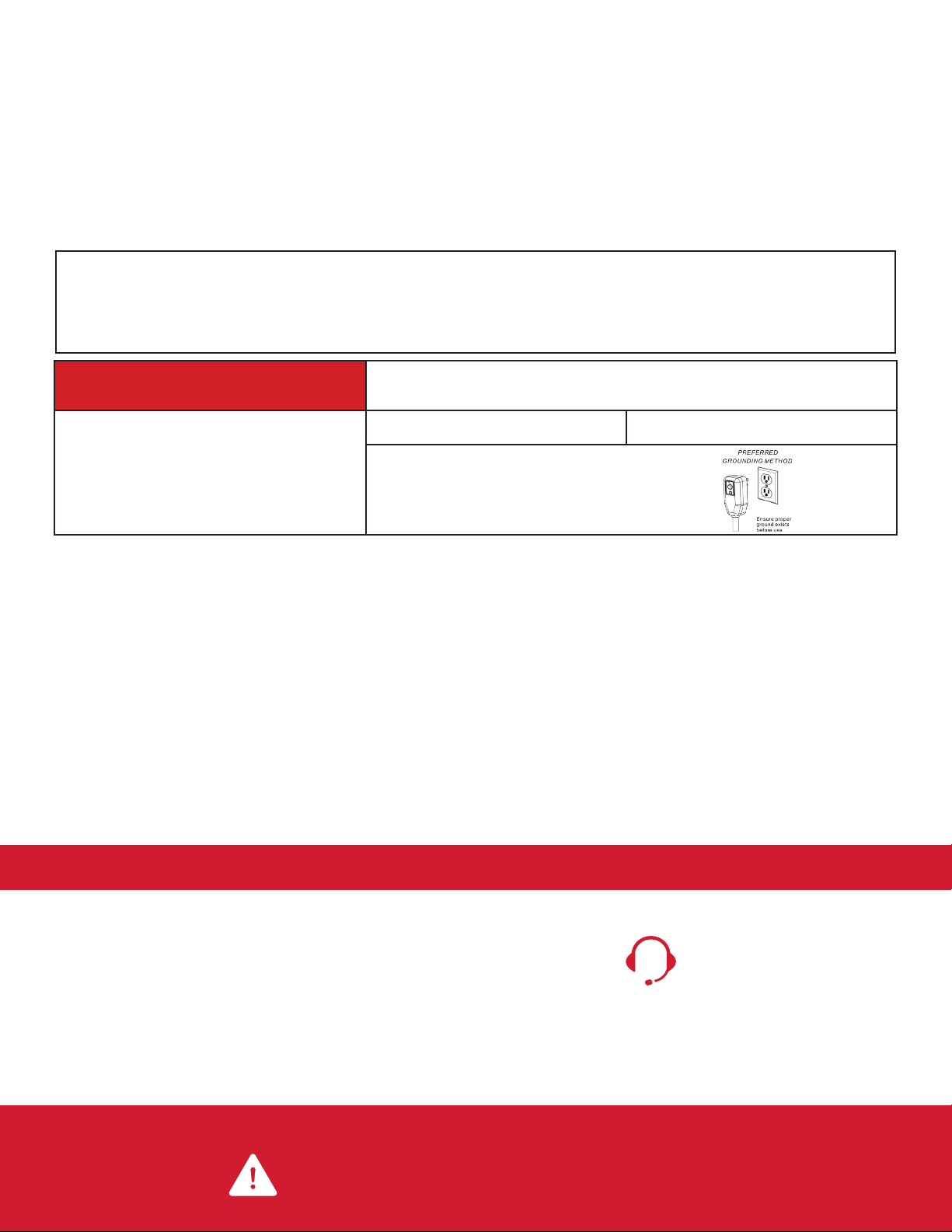
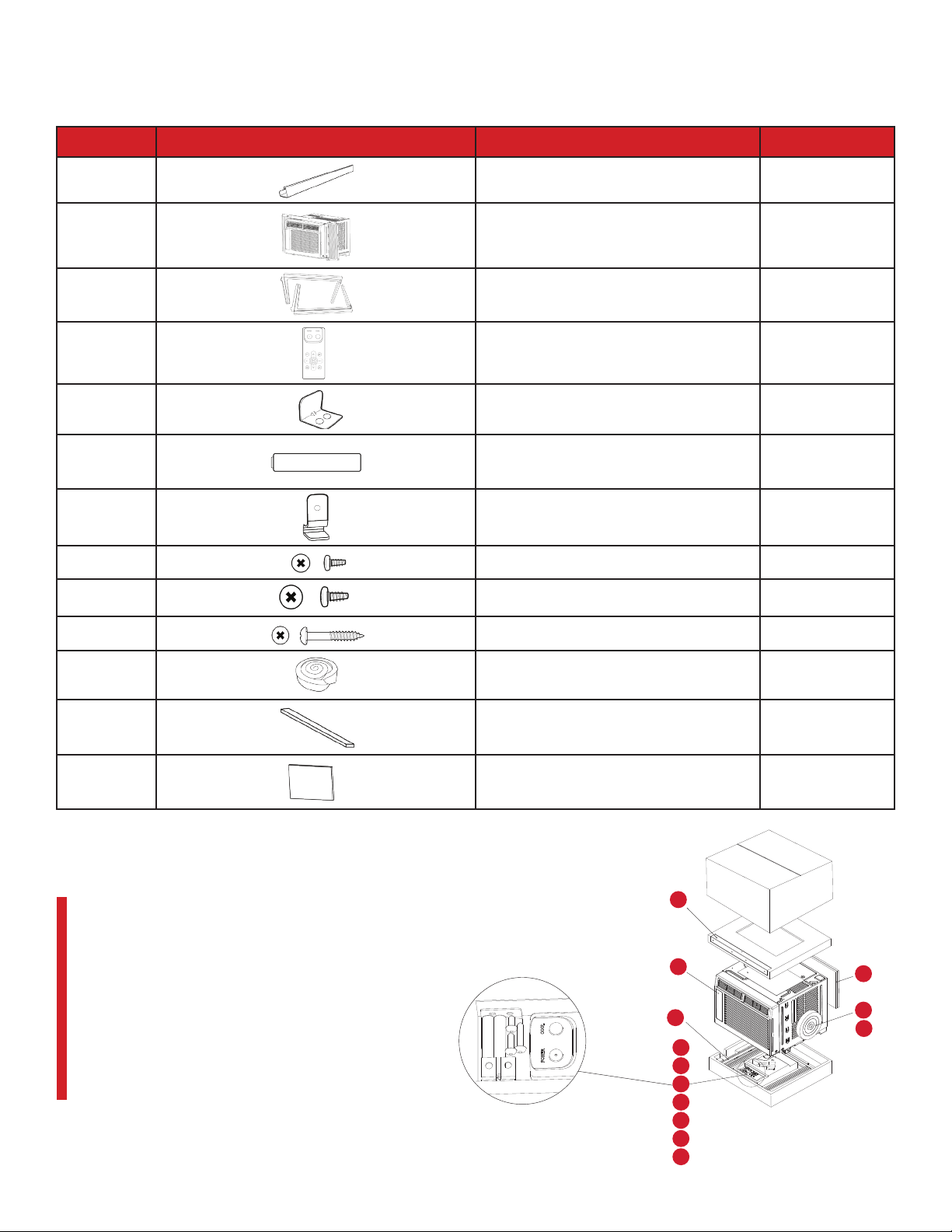
Specific electrical requirements are shown in the diagram below. Follow the
requirements below for the type of plug on the power supply cord.
Electrical Shock Hazard
Plug into a grounded 3 prong outlet.
Do not remove the ground prong.
Do not use an adapter
Do not use an extension cord.
Failure to follow these instructions can result in
death, fire, or electrical shock
Wiring Requirements Power Supply Cord
RECOMMENDED GROUND METHOD
For your personal safety, this air conditioner must be grounded. This air conditioner is equipped with a 3 prong power supply cord
with a grounded plug. To minimize the possibility of electrical shock, the cord must be plugged into a 3 prong outlet and grounded in
accordance with all local codes and ordinances. If a 3 prong outlet is not available, it is the customer’s responsibility to have a properly
grounded 3 prong outlet installed by a qualified electrician.
FCC CAUTION
This device complies with part 15 of the FCC Rules. Operation is subject to the following two conditions: (1) This device may not cause
harmful interference, and (2) this device must accept any interference received, including interference that may cause undesired operation.
Any Changes or modifications not expressly approved by the party responsible for compliance could void the user’s authority to operate
the equipment.
Note: This equipment has been tested and found to comply with the limits for a Class B digital device, pursuant to part 15 of the FCC
Rules. These limits are designed to provide reasonable protection against harmful interference in a residential installation. This equipment
generates uses and can radiate radio frequency energy and, if not installed and used in accordance with the instructions, may cause
harmful interference to radio communications. However, there is no guarantee that interference will not occur in a particular installation.
If this equipment does cause harmful interference to radio or television reception, which can be determined by turning the equipment o
and on, the user is encouraged to try to correct the interference by one or more of the following measures:
-Reorient or relocate the receiving antenna.
-Increase the separation between the equipment and receiver.
-Connect the equipment into an outlet on a circuit dierent from that to which the receiver is connected.
-Consult the dealer or an experienced radio/TV technician for help.
The distance between user and device should be no less than 20cm.
• 115 Volt (103 min – 127 max)
• (5K-8K) (0-8 amps)
• (10K-12K) (0-12 amps)
• (5-8K) (10 amp time-delay fuse or circuit breaker)
• (10K-12K) (15 amp time-delay fuse or circuit breaker)
• Use on single outlet circuit only
DO NOT RETURN TO STORE
TCL SUPPORT:
www.tclusa.com/support
1-800-825-6747
contact us first
with any questions
WE ARE
READY TO
HELP
BE CAREFUL WHEN REMOVING
THE AIR CONDITIONING UNIT
3
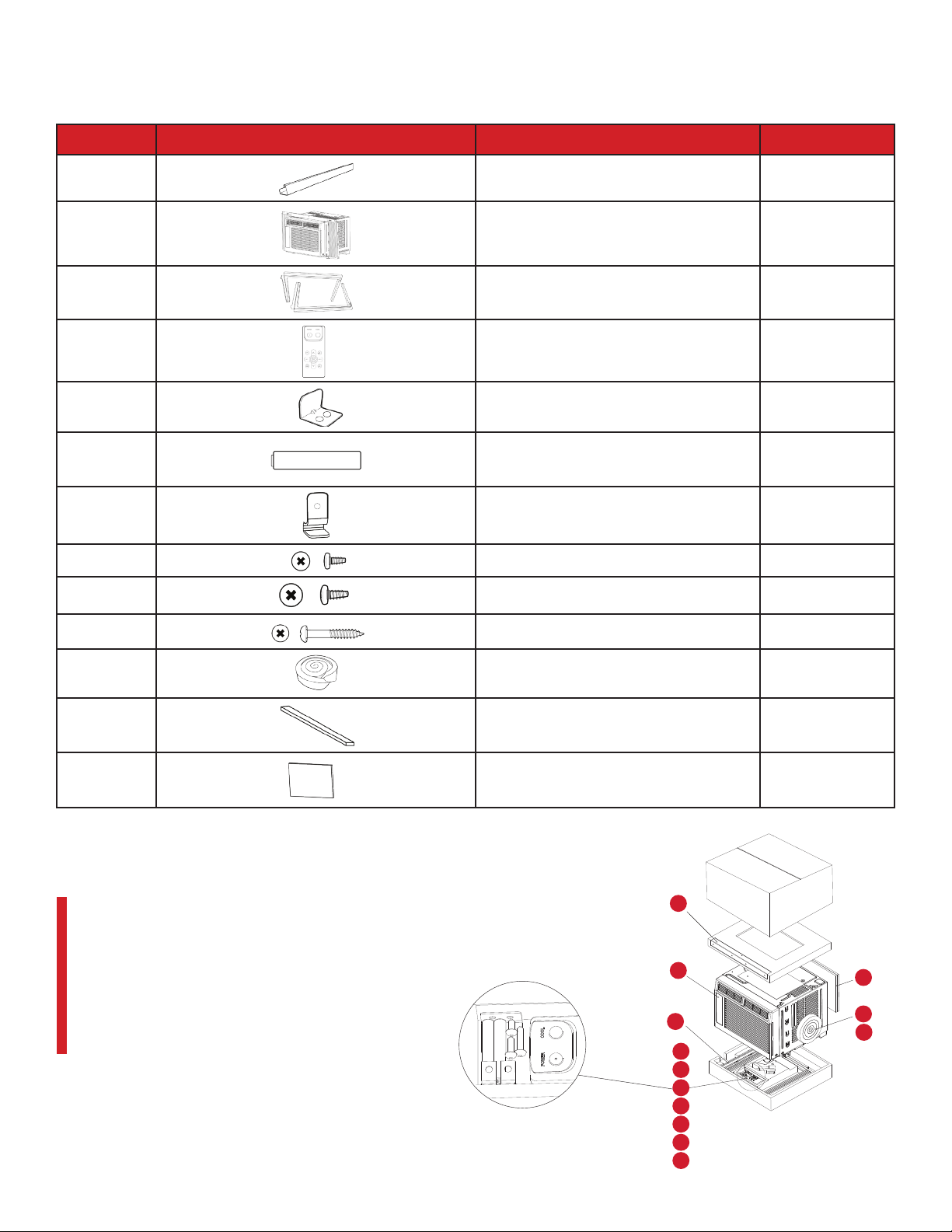
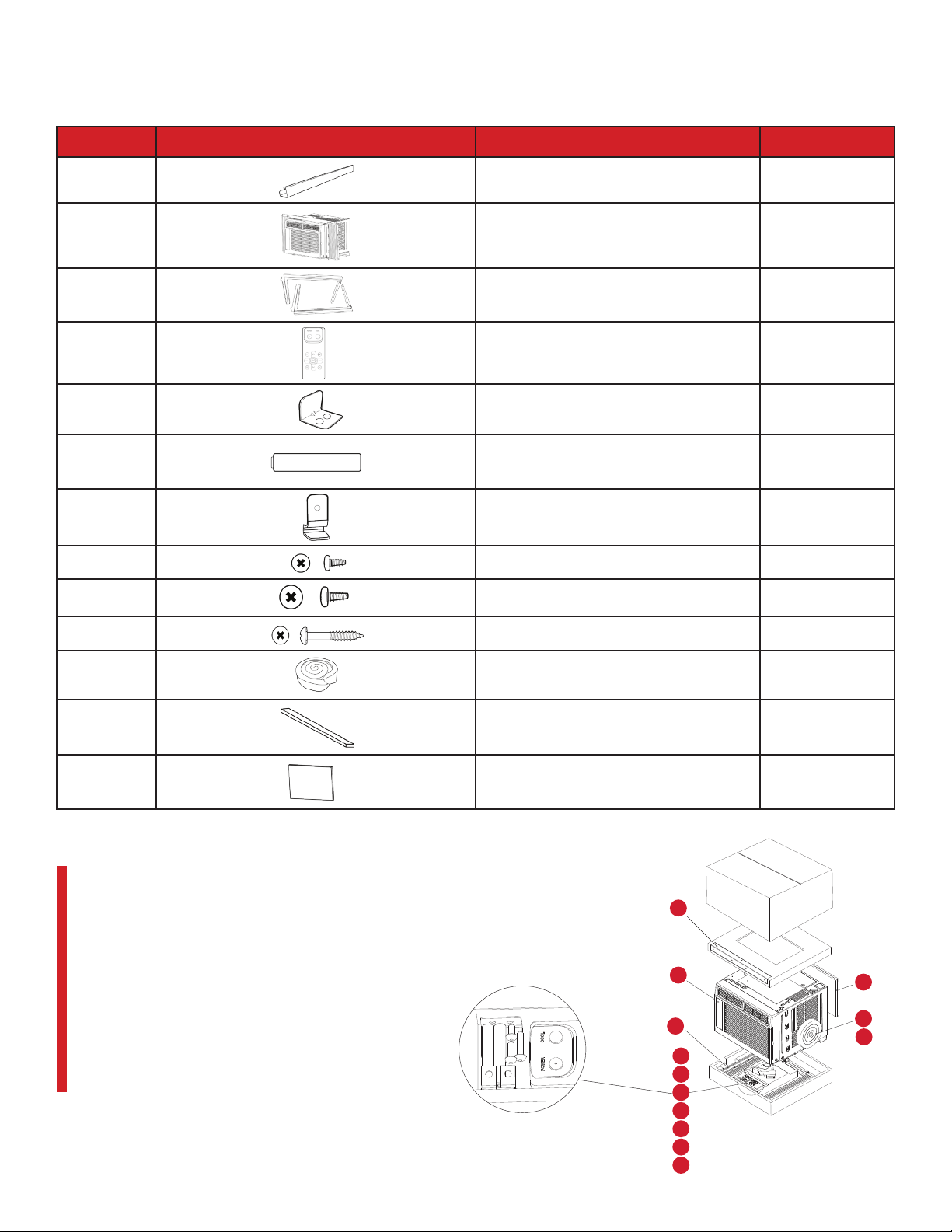
What’s in the box
Open the carton and remove the below parts.
NO. APPEARANCE PART NAME QUANTITY
1
Top Rail 1
2
AC Unit 1
3
Filler Panels
(labeled “Left” & “Right”)
2
4
Remote Control 1
5
Sash Lock 1
6
Battery (AAA) 2
7
Lock Frame 2
8
3/8’’ Screws 4
9
1/2’’ Screws 3
10
3/4’’ Screws 4
11
Window Sash Seal 1
12
Foam Top Window Gasket 1
13
Foam Insulation
(only for E-star models)
2
Tip! Before unboxing, cut the tape
along the top of the box to loosen
contents inside. Once you lift and
remove the box, check the inside of
the box as some parts may be stuck
at the top. You can find the screws
and other parts located in the tray
beneath the AC unit.
5K - 6K Units
12
11
13
1
3
2
5-6k
10
5
6
7
8
9
4
4
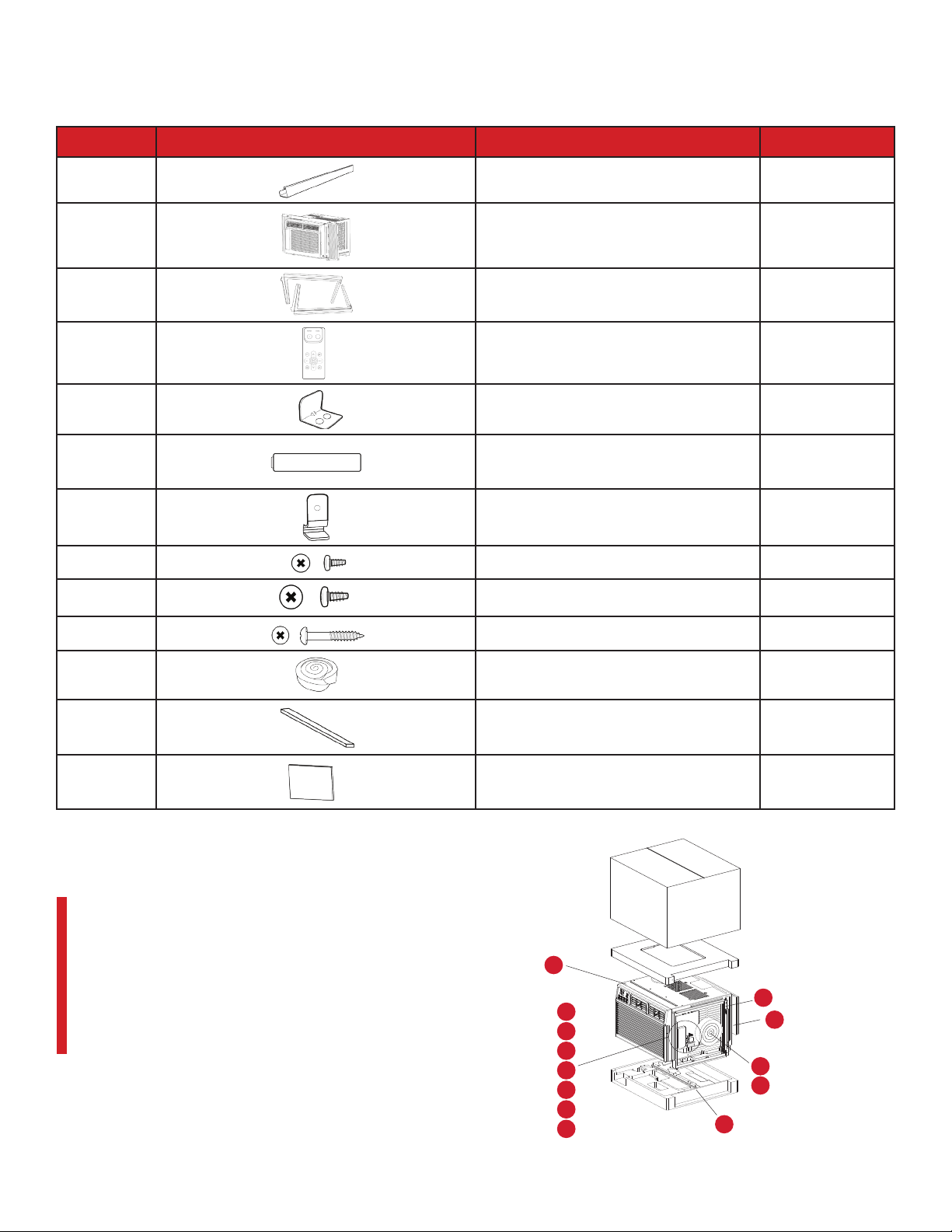
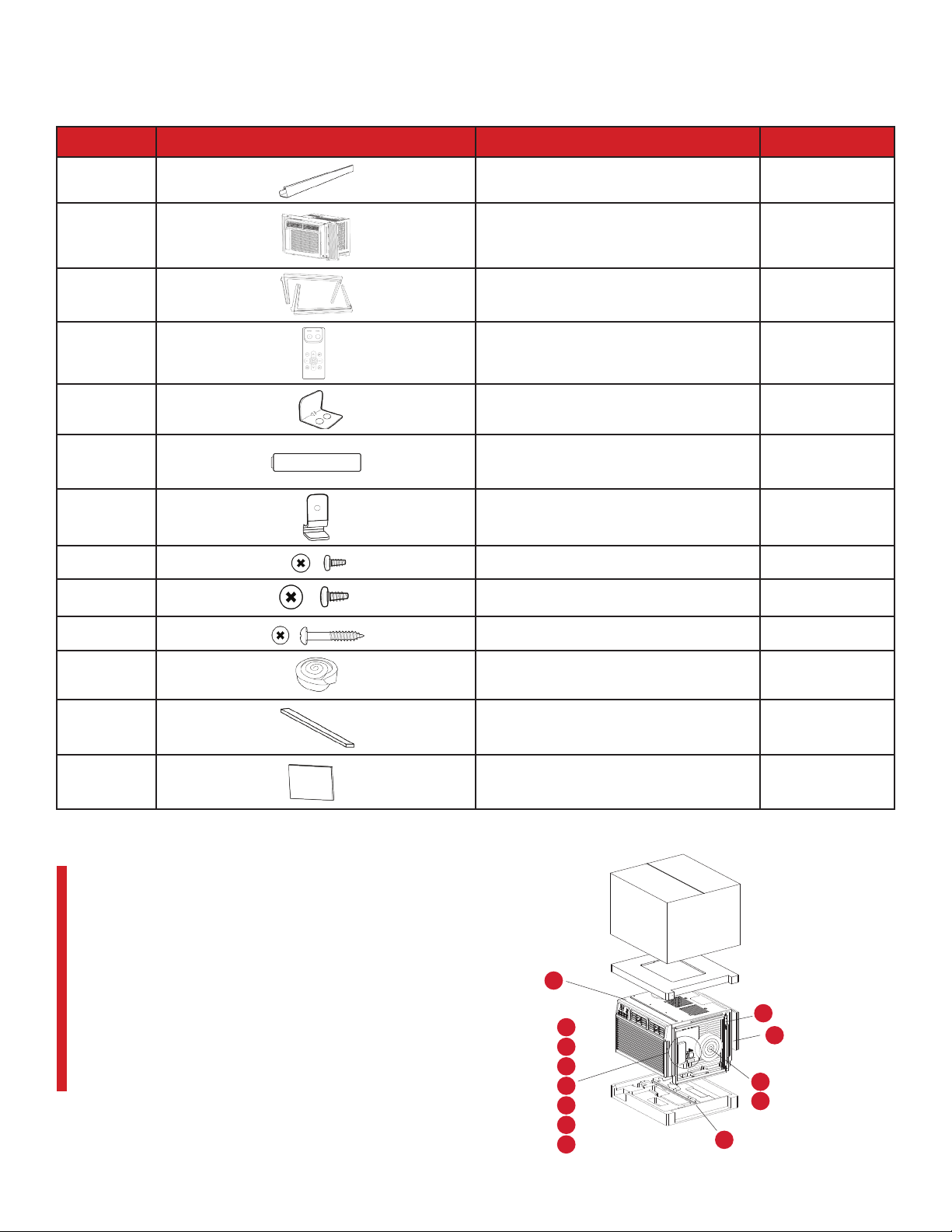
What’s in the box
Open the carton and remove the below parts.
NO. APPEARANCE PART NAME QUANTITY
1
Top Rail 1
2
AC Unit 1
3
Filler Panels
(labeled “Left” & “Right”)
2
4
Remote Control 1
5
Sash Lock 1
6
Battery (AAA) 2
7
Lock Frame 2
8
3/8’’ Screws 4
9
1/2’’ Screws 3
10
3/4’’ Screws 4
11
Window Sash Seal 1
12
Foam Top Window Gasket 1
13
Foam Insulation
(only for E-star models)
2
Tip! Before unboxing, cut the tape
along the top of the box to loosen
contents inside. Once you lift and
remove the box, check the inside of
the box as some parts may be stuck
at the top. You can find the screws
and other parts located in the tray
beneath the AC unit.
8K Units
12
11
10
13
3
5
6
2
7
8
4
9
1
5
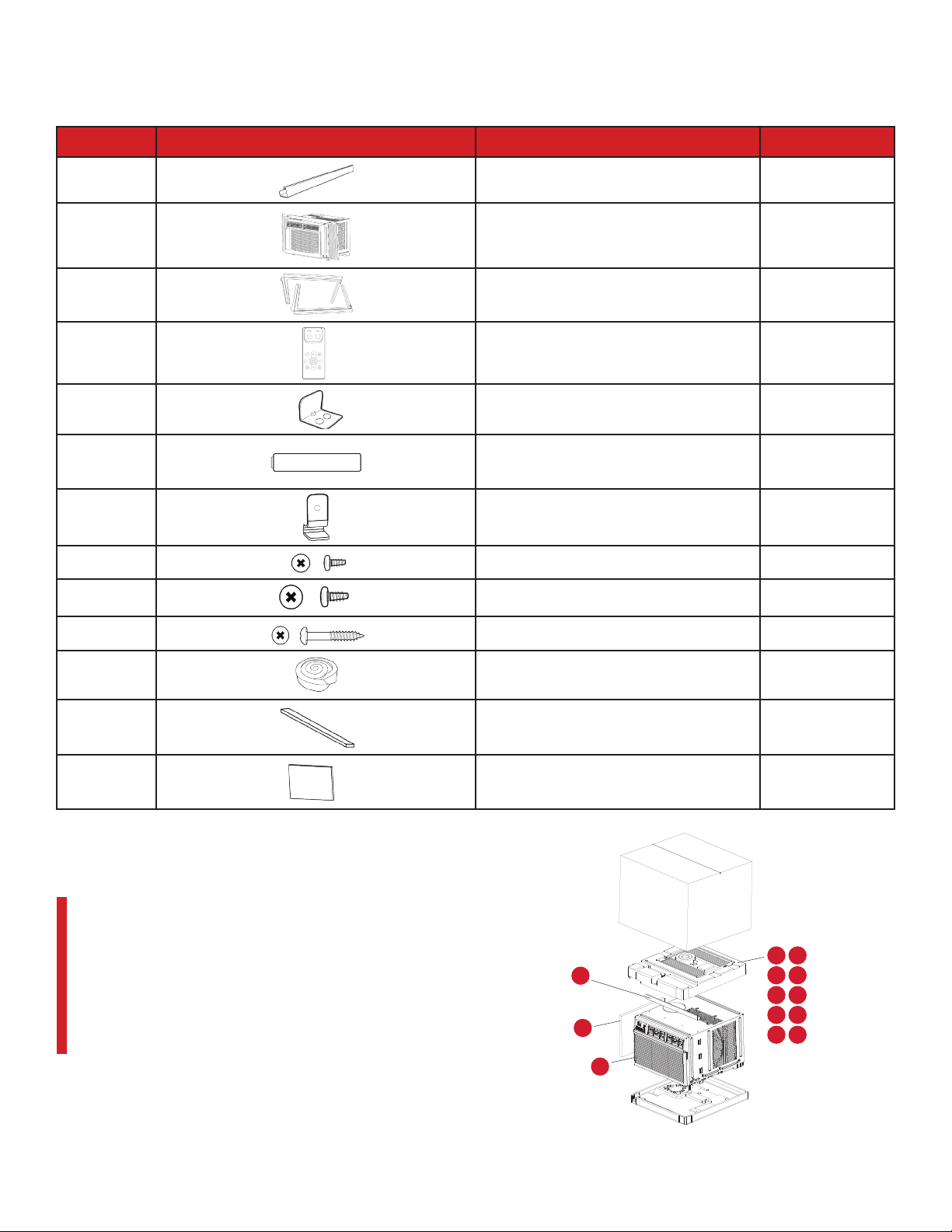
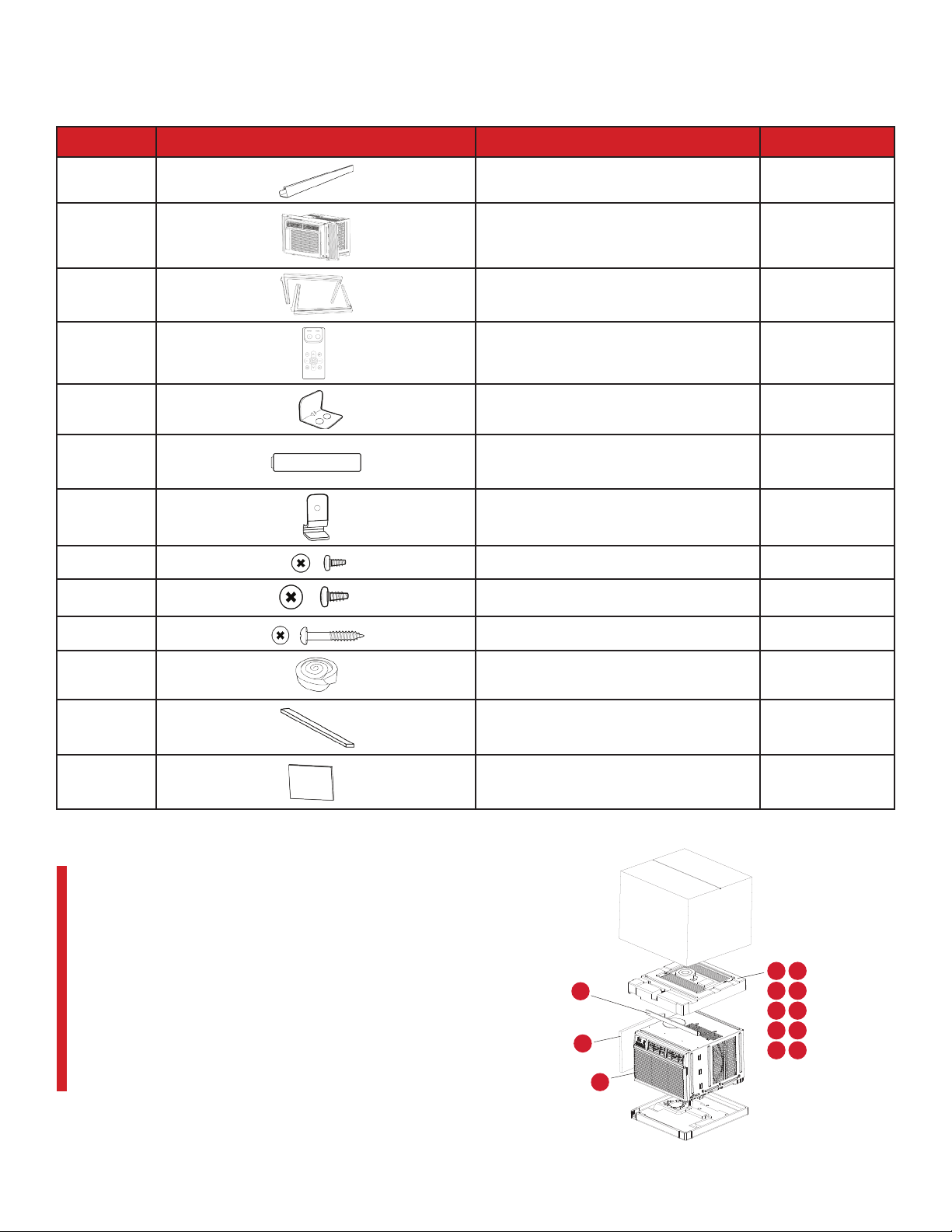
What’s in the box
Open the carton and remove the below parts.
NO. APPEARANCE PART NAME QUANTITY
1
Top Rail 1
2
AC Unit 1
3
Filler Panels
(labeled “Left” & “Right”)
2
4
Remote Control 1
5
Sash Lock 1
6
Battery (AAA) 2
7
Lock Frame 2
8
3/8’’ Screws 4
9
1/2’’ Screws 3
10
3/4’’ Screws 4
11
Window Sash Seal 1
12
Foam Top Window Gasket 1
13
Foam Insulation
(only for E-star models)
2
Tip! Before unboxing, cut the tape
along the top of the box to loosen
contents inside. Once you lift and
remove the box, check the inside of
the box as some parts may be stuck
at the top. You can find the screws
and other parts located in the tray
beneath the AC unit.
10K-12K Units
12
11
10
13
3
5
6
2
7
8
4
9
1
6
Let’s get started!
Step 1: Testing
Before you install the AC, let’s test it to make sure it made it safely to your home and your outlet
is proving proper power. Plac
e
t surface, plug it directly into a wall outlet, and turn it
on. Next use the Mode button on your control panel and put the AC into Cool Mode and press
the down arrow to set the temperature to the lowest setting. After 3 minutes, the AC should be
blowing cool air. If so, please continue on to the next step. If not, see detailed troubleshooting tips
at tclusa.com/support.
Step 2: Installation
A few quick notes before installing:
• This unit is made to fit inside a standard double-hung window.
• Check the size of your window before installing.
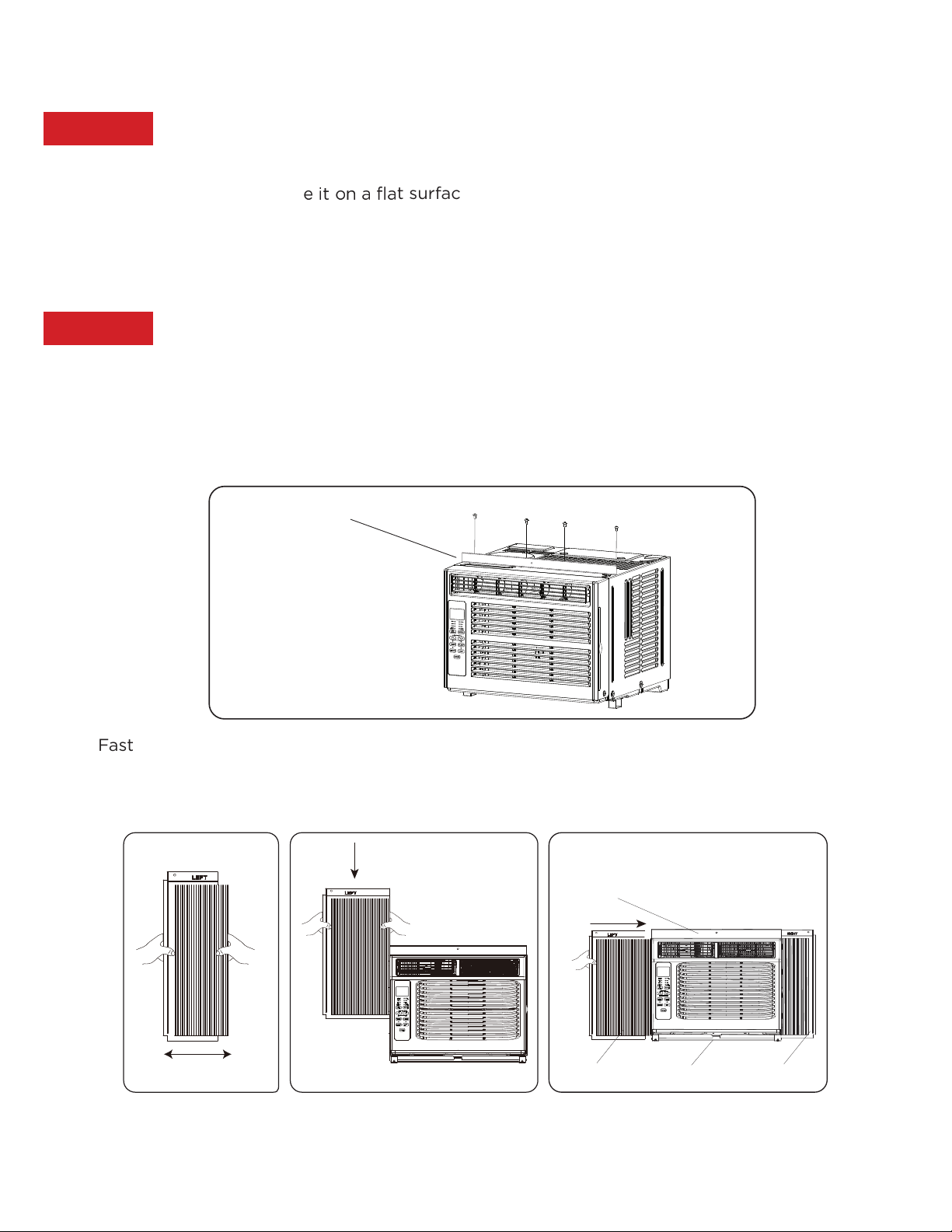
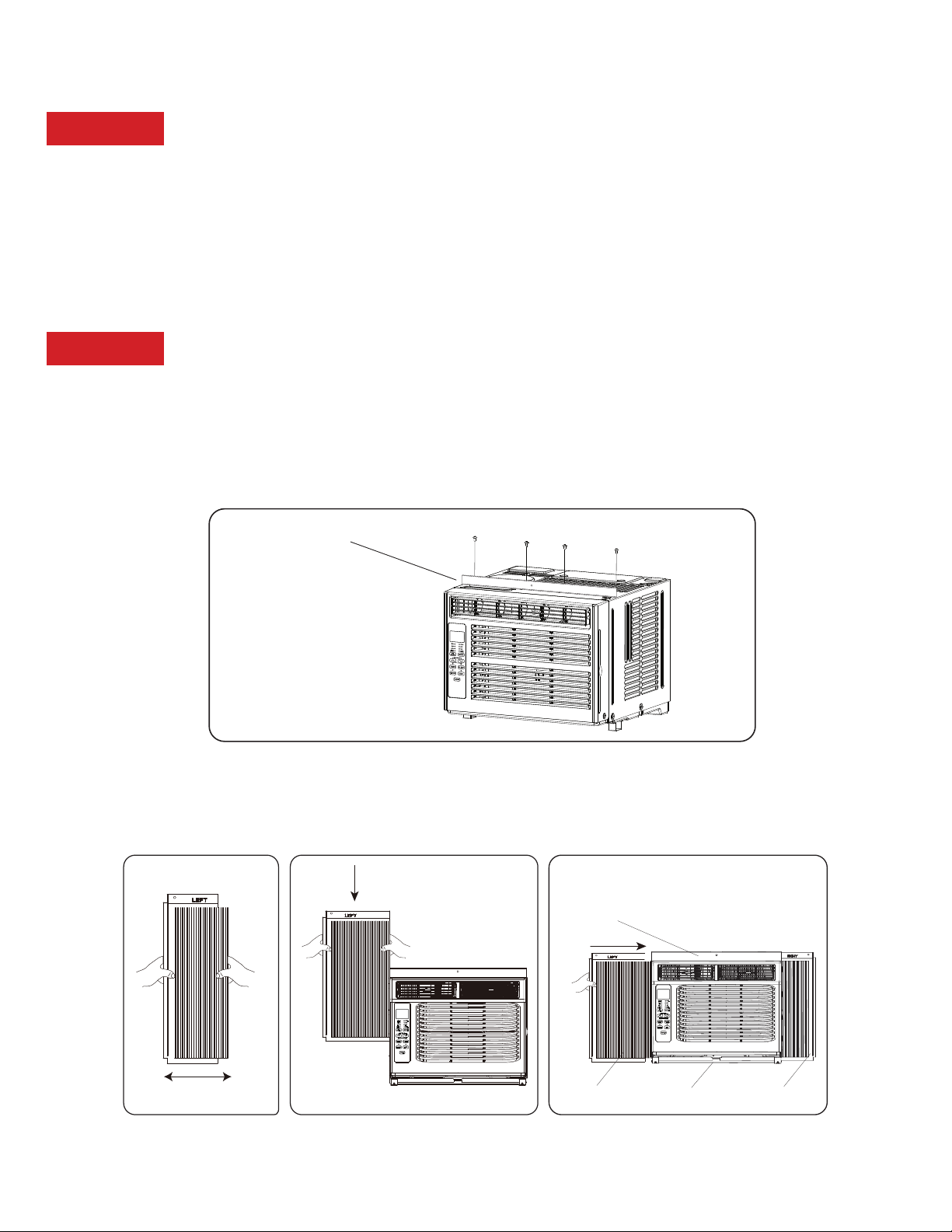
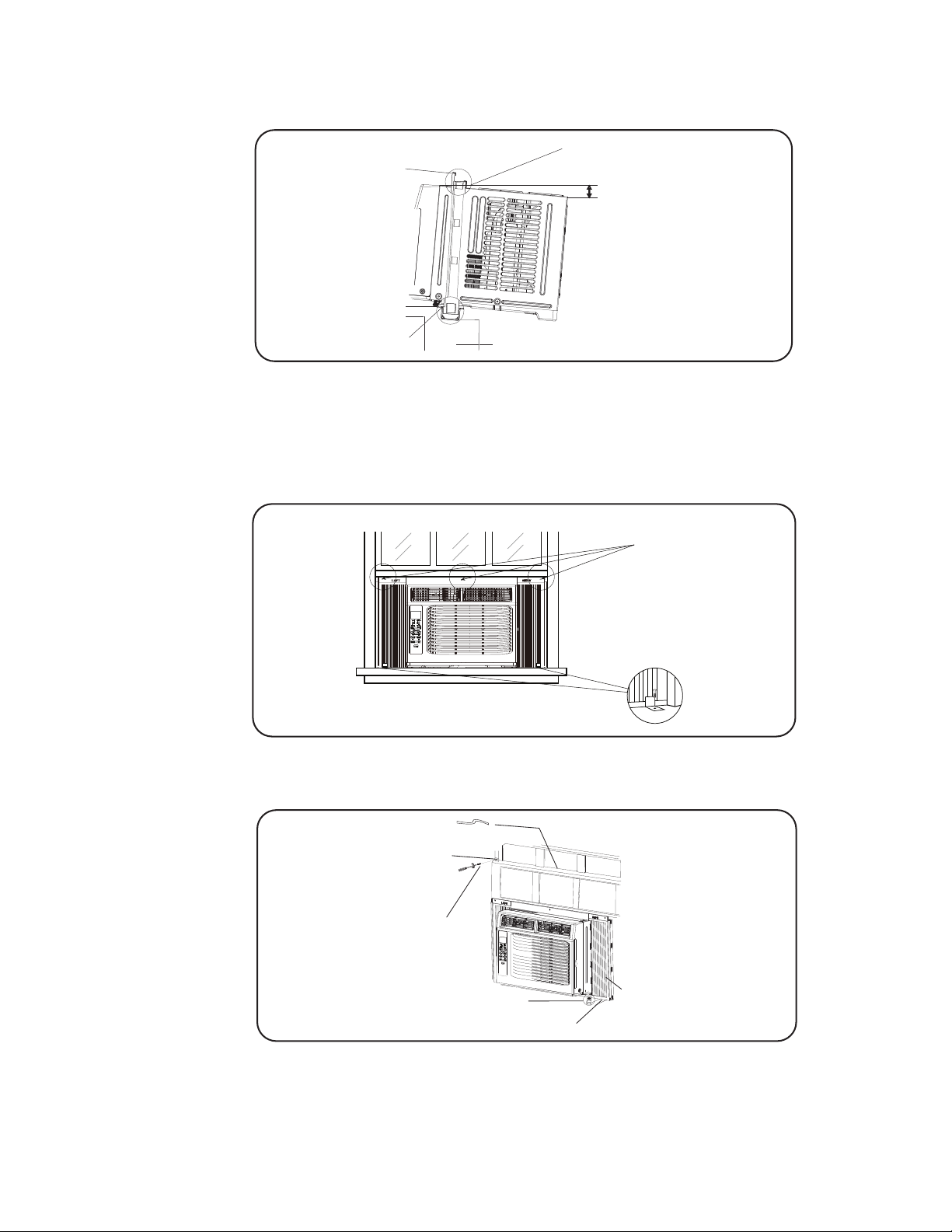
1. Use the (4) included 3/8” screws to fasten the top mounting rail to the unit.
Top Mounting Rail
(4) 3/8” Screws
1/4”
2. Fasten the accordion styled window panel expander pieces to the unit. They are marked
“Right” and “Left”. Pull the leading edge of them to its maximum width. Then slide the panel
expanders into the grooved notches (slide downward) on the sides of the unit, and make sure
they are inserted into the metal rails tightly.
2a. 2b. 2c.
Top Mounting Rail
Filler panel
Filler panel
Bottom Rail
1/4”
7
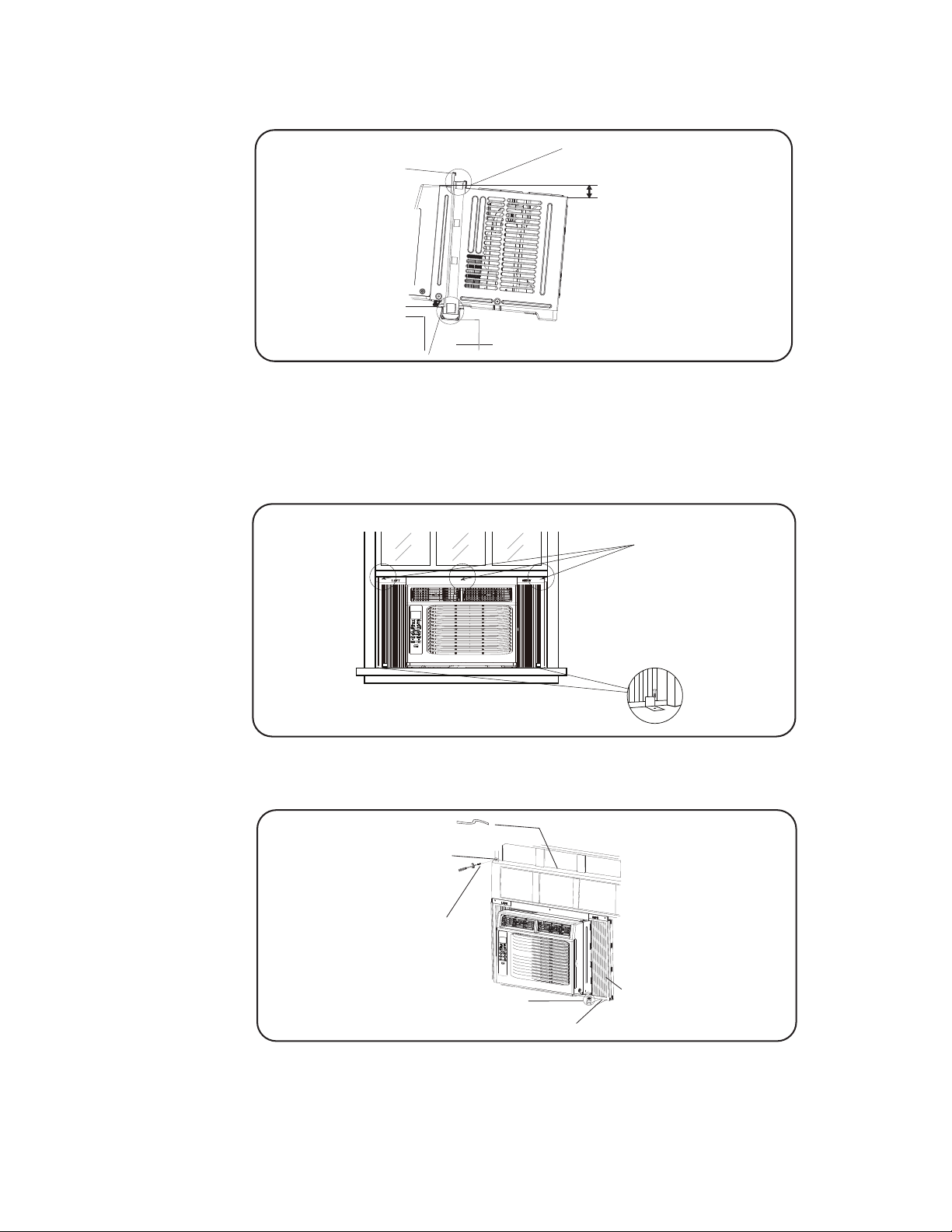
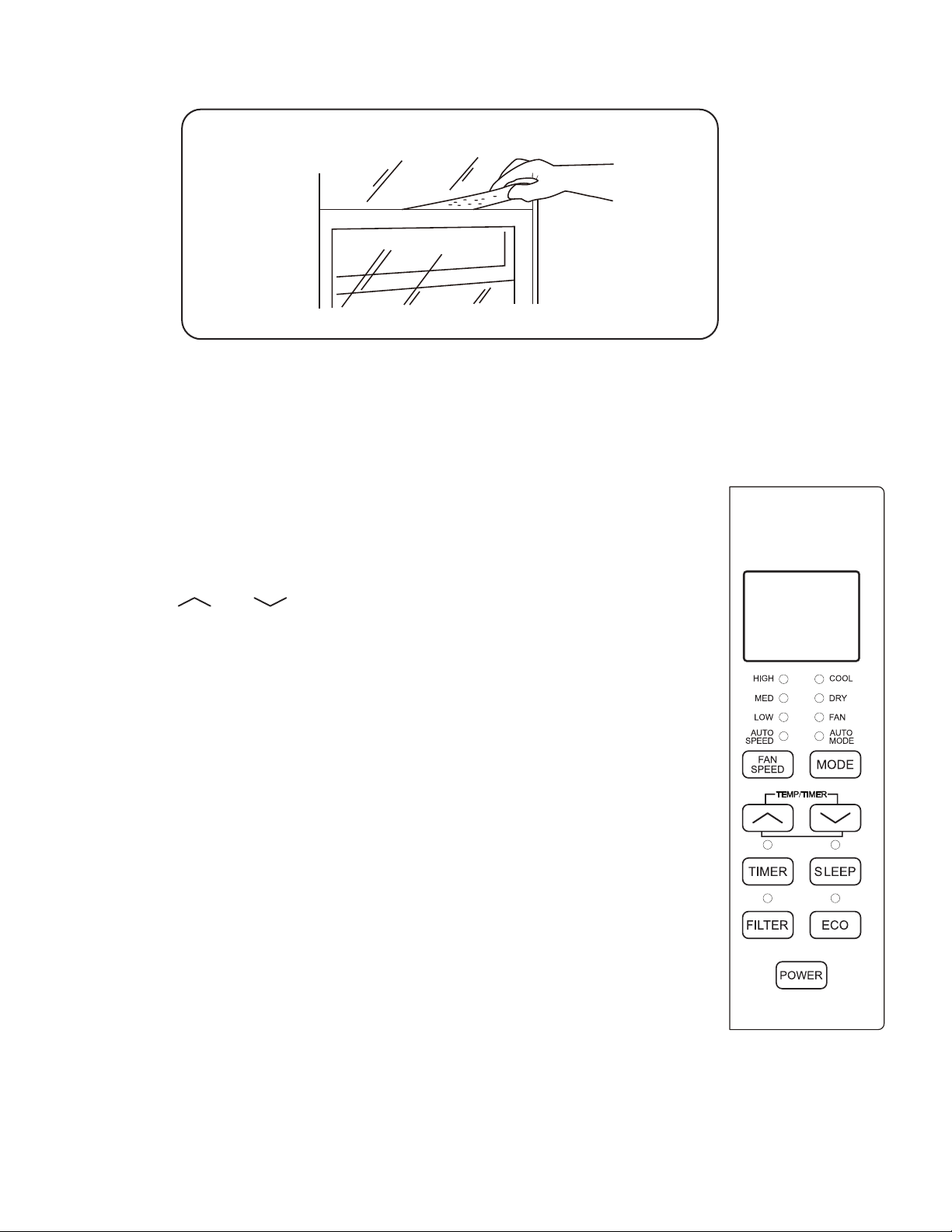
3. Carefully place the window air conditioner into the window where it is to be installed
(2 people are recommended for this step). Close the window securely. The AC unit should be
slightly tilted to the outside area to allow water to drain out from the unit.
Window
Frame
Window sill
Top Mounting Rail
Bottom Rail
1/4”
4a. Fasten the air conditioner to the window frame, using the included ½” screws. Fasten each of
the panel extenders (Left and Right). You may have to drill a pilot hole in the window frame to
fasten these screws to the window sash.
4b. Attach the lock frame between the panel extender and the window sill and fasten them
together with the included ¾” locking screw. Repeat for each side.
4a./4b.
(2) 3/4” Screws
(3) 1/2” Screws
1/4”
4c. Attach the sash lock between the top of the sliding window and window frame, using 1 of the
included ¾” screws to secure the window closed.
Sash Lock
3/4” Screw
Window sill
Lock frame
Filler panel
Sash Seal
8
4d. To prevent outside air from entering the room, insert the foam top window gasket, cut to the
width of the window.
5. Plug the unit into the electrical outlet as specified above in the electrical requirements.
Move the control to the COOL mode.
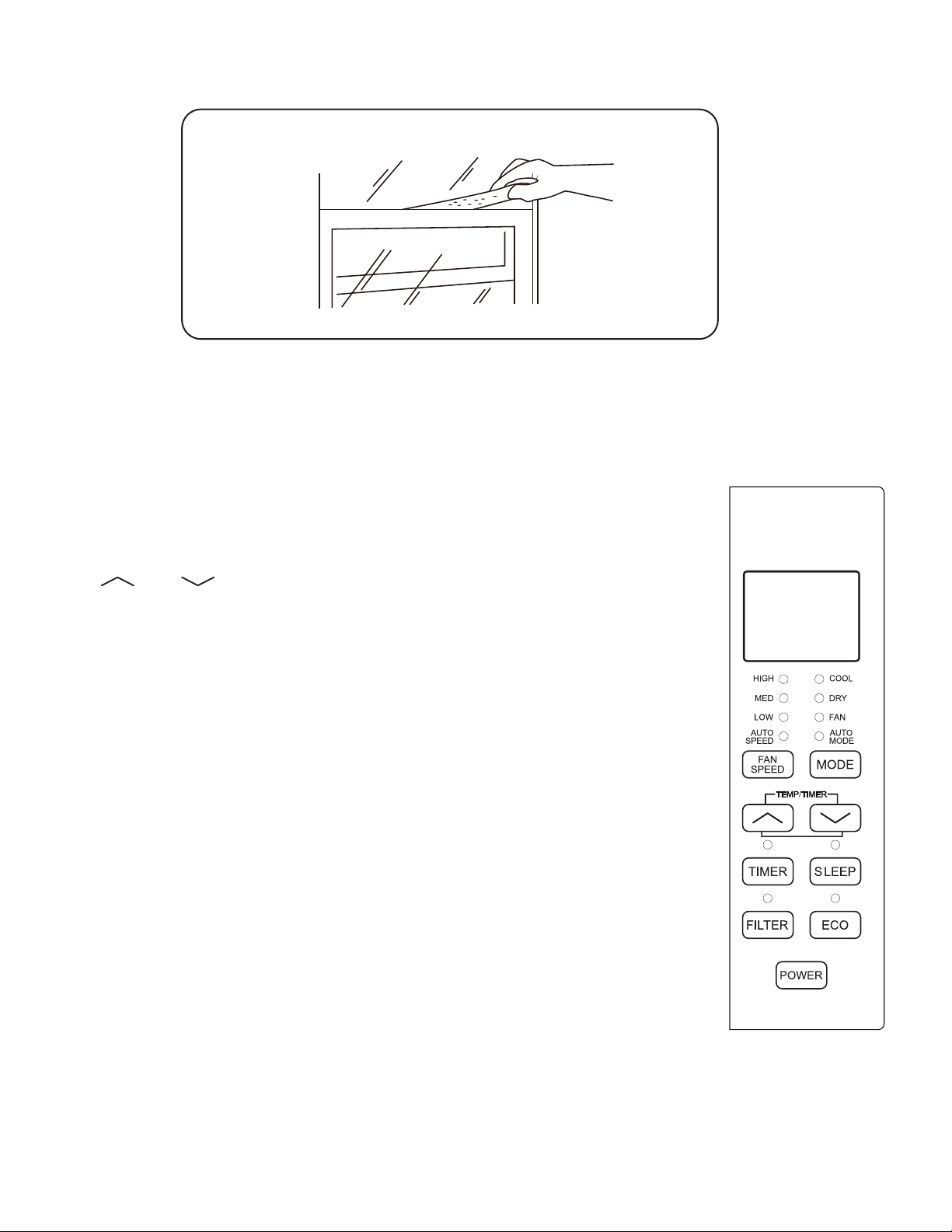
How to Control Your AC
All the basics you need to know to stay cool!
1.
Power – turn the air conditioner on and o.
2.
and Buttons – use these buttons on the control panel or
remote control to increase or decrease the desired temperature,
or time using the Timer. The temperature range is: 61 -88 degrees
Fahrenheit or 16 - 31 degrees Celsius.
3. Display – By pressing the Display button on the remote, it can switch
o/on all lights and LED Display. When the timer is not in use, the
operation mode and the set temperature will be displayed. Time will
be displayed under the timer setting.
4. Modes – Press the mode button on the control panel to cycle and
select a MODE, OR select a MODE by pressing the desired button on
the remote.
• Auto Mode – press the MODE button on the panel or the Auto
Mode button on the remote - In AUTO mode the unit automatically
chooses the mode of operation (COOL, DRY or FAN). In this mode
the temperature will be set according to the room temperature
(tested by the temperature sensor which is incorporated in the
indoor unit.).
• Cool Mode - press the MODE button on the panel or the Cool
button on the remote - The cooling function allows the air
conditioner to cool the room and at the same time reduces air
humidity. Adjust the fan speed and air temperate to your desired
comfort level. In this mode, if Eco is not enabled, the fan may
continue to run after reaching the desired temperature.
• Eco Mode – press the ECO MODE button on the panel or the ECO button on the remote
- When the unit is in ECO mode, the light will turn on. In ECO mode, the unit will turn o
once the room is cooled to the user-set temperature. The unit will turn back on when the
9
room temperature rises above the user-set temperature. While in ECO mode the fan will
occasionally turn on for a few seconds in order to take a accurate temperature reading.
• Fan Mode – press the MODE button on the panel or the Fan Only button on the remote.
This Fan Only mode only works when the air conditioner is vented.
• Fan Speed – press the FAN SPEED button on the panel or the Fan Speed button on the
remote - Press the FAN SPEED button to choose the fan speed options. You can choose Hi,
Med, Lo or auto speed in COOL mode and choose Hi, Med, Lo in FAN mode.
• Dry Mode – available only by pressing MODE button on the panel - This function reduces
the humidity of the air to make the room more comfortable. Press the MODE button to set
the DRY mode. An automatic function of alternating cooling cycles and air fan is activated.
5. Timer Button – press the TIMER button on the panel or the Timer button on the remote to set
the timer.
• Set Timer On: With the AC o, press the Timer button and then use the
and
buttons to set the desired temperature. Press the Timer button again and use the
and buttons to set the desired amount of time before the AC turns on. Press the
timer button again to start the countdown.
• Set Timer O: With the AC on, press the Timer button and then use the and
buttons to set the length of time before the AC will turn o. Press the timer button again to
start the countdown.
Note: It can be set to automatically turn o or on in 0.5-24 hours. Each press of the buttons will
increase or decrease the timer. The Timer can be set in 0.5 hours increment below 10 hours and
1 hour increments for 10 hours or above.
The SET light will turn on while setting. To cancel the set function, press the TIMER button again.
6. Sleep Button – press the SLEEP button on the panel or the Sleep on the remote – by doing
so, all of the display lights will turn o after a while, but the Sleep light is always on. In SLEEP
mode, the air conditioner will automatically adjust the temperature and fan speed to make the
room more comfortable during the night. The set temperature will automatically raise every
30-60 minutes, and at most change six times until the set temperature is 81 or 82 degrees.
7. Filter Button – After the fan motor runs for 500 total hours, the Filter Check light will turn on
to remind the user to clean the filter. After you clean the filter, you can turn o the light by
pressing the Filter button.
Normal Operating Sounds
You may hear a pinging noise, caused by the water hitting the condenser on rainy days, or when
the humidity is high. This design feature helps remove moisture and increase eciency.
You may hear the thermostat click when the compressor cycles on and o. Water will collect in the
base pan on rainy days, or high humidity days. The water may overflow and drip from the unit on
the outside. The fan may run, even when the compressor is not on.
10
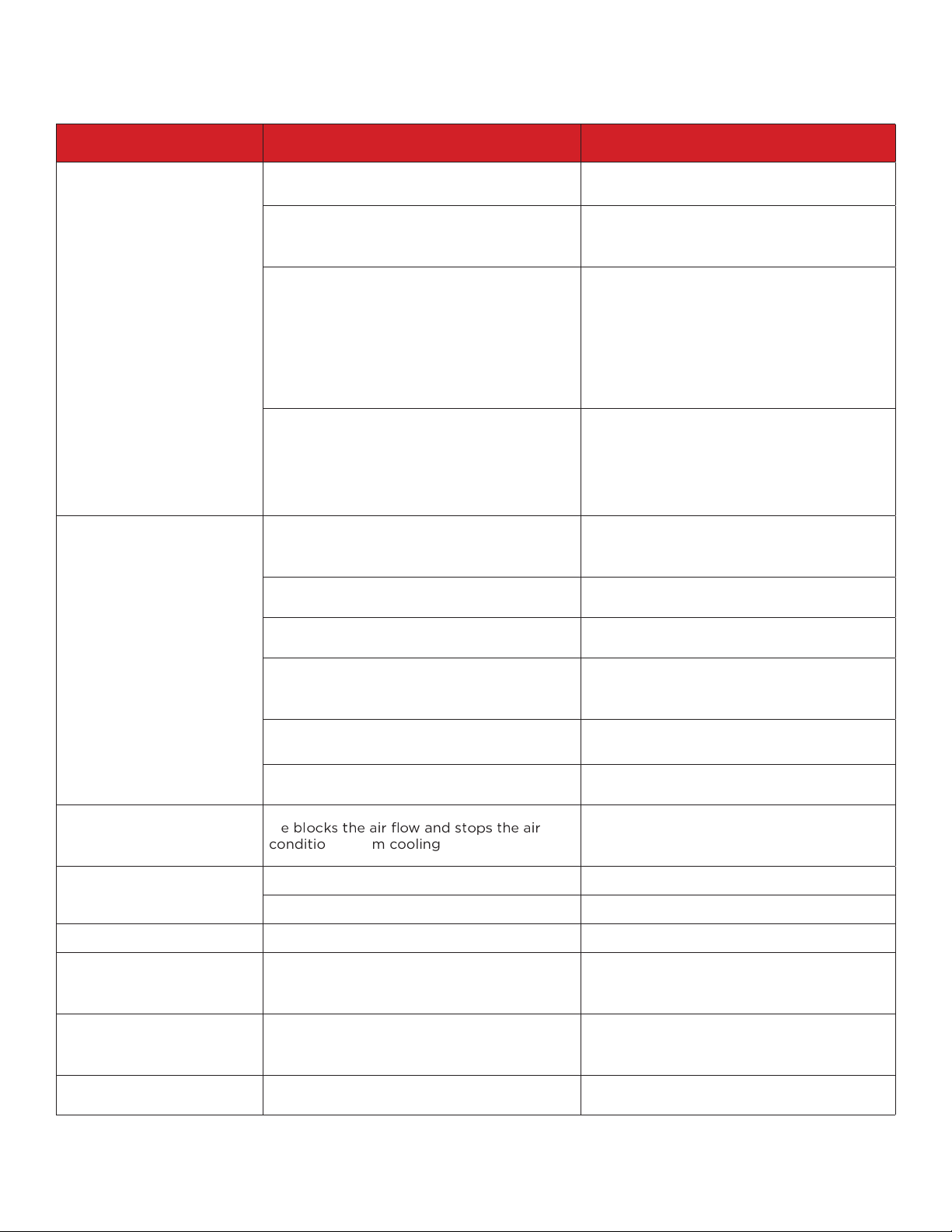
Troubleshooting
Having trouble completing installation? Don’t worry, it’s usually an easy fix.
PROBLEM POSSIBLE CAUSES SOLUTIONS
Air Conditioner
will not start
The air conditioner is unplugged
• Make sure the air conditioner is plug is
pushed completely into the outlet
The fuse is blown/circuit breaker
is tripped
• Check the house fuse/circuit breaker box
and replace the fuse or reset the breaker
Power Failure
• The unit will automatically re-start when
power is restored
• There is a protective time delay (approx.
3 minutes) to prevent damage to the
compressor. For this reason, the unit may
not start normal cooling for 3 minutes after
it is turned back on.
The current interrupter device is tripped
• Press the RESET button located on the
power cord plug
• If the RESET button will not stay
engaged, discontinue use of the air
conditioner and contact a qualified service
technician.
Air Conditioner does not
cool as it should
Airflow is restricted
• Make sure there are no curtains, blinds,
or furniture blocking the front of the air
conditioner
The temperature control may not be set
correctly
• Lower the set thermostat
tempera ture
The air filter is dirty
• Clean the filter. See the Cleaning
and Care Section of the manual
The room may be too warm
• Please allow time for the room to cool
down after turning on the air conditioner
Cold air is escaping
• Check for open furnace registers and cold
air returns
The Cooling Coils are frozen • See “Air Conditioner Freezing Up” below
Air Conditioner
is freezing up
Ic
w and s
o
conditioner from cooling the room
• Set the MODE to HIGH FAN or
HIGH COOL and set the thermostat to a
higher temperature
Remote Control
is not working
The batteries are inserted incorrectly • Check the position of the batteries
The batteries may be dead • Replace the batteries
Water is dripping outside Hot and humid weather • This is normal
Water is dripping inside
the room
The air conditioner is not correctly tilted
outside
• For proper water drainage, make sure the
air conditioner is slightly tilted downward
from the front of the unit to the rear
Water collects in the
base pan
Moisture removed from the air is draining
into the base pan
• This is normal for a short period in areas
with low humidity and nor mal for a longer
period in areas with high humidity
Digital Display reads
“E1”, “E2”
A sensor has failed • Contact customer service
11
Wi-Fi App Installation and Instruction Manual
(for wifi models only)
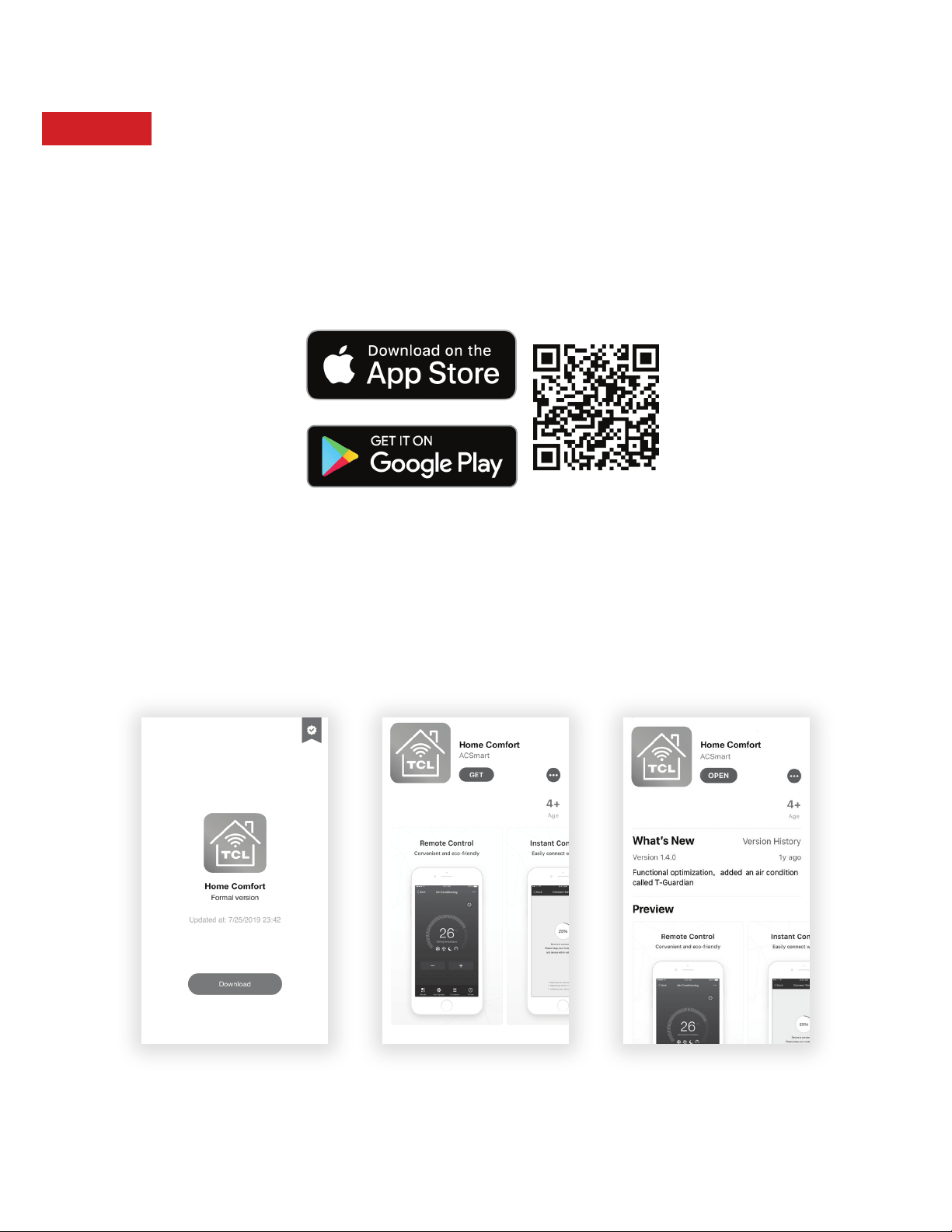
Step 1: Download and Install the TCL Home Comfort App
1. Using your camera function on your smartphone, please scan the QR code below to be
directed to download the latest App for your TCL branded air conditioner.
If your phone does not currently have a QR scanner installed you can download and install
one from your App store.
tcl.link/homeconnectapp
Note: The TCL Home Comfort App is supported on 2.4 GHZ Wi-Fi Channels only.
Please be sure your connection is using a Wireless channel broadcasting in 2.4GHZ
2. After navigating to the TCL Home Comfort App select DOWNLOAD, INSTALL, and then
OPEN.
12
Step 2: Activate the TCL Home Comfort App
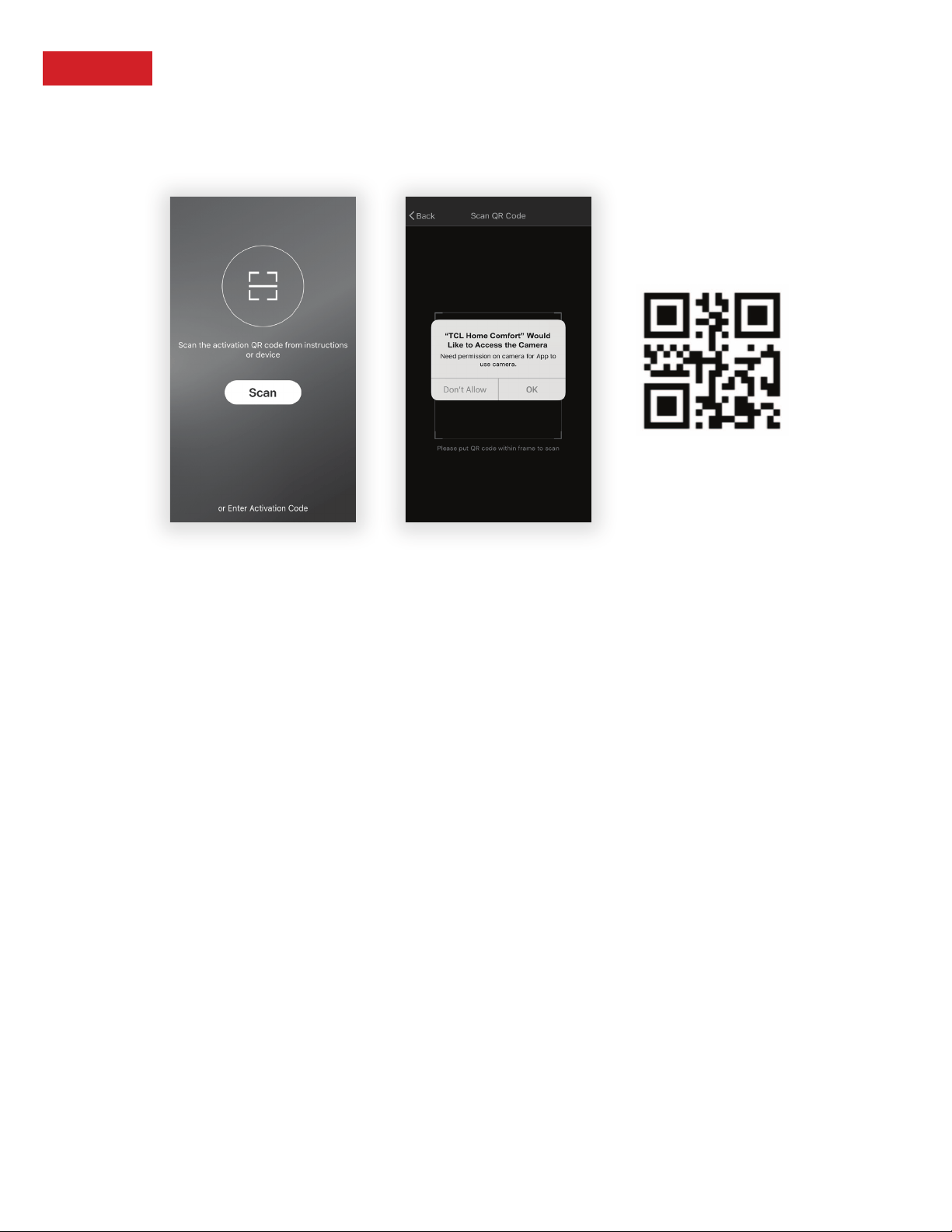
1. The first time you access the App after downloading, an activation screen will appear. Scan
the activation QR code using your phones camera (click the “Scan” button and scan the QR
code below).
Note: If scanning the QR code, TCL Home Comfort must be provided permission to access the
camera.
If permission is not granted, the alternative method of entering the TCL activation code is still
available.
2. You can also type in the activation code TCL after clicking on the Enter Activation Code
prompt at the bottom of the screen.
13
Step 3: Register Your Account
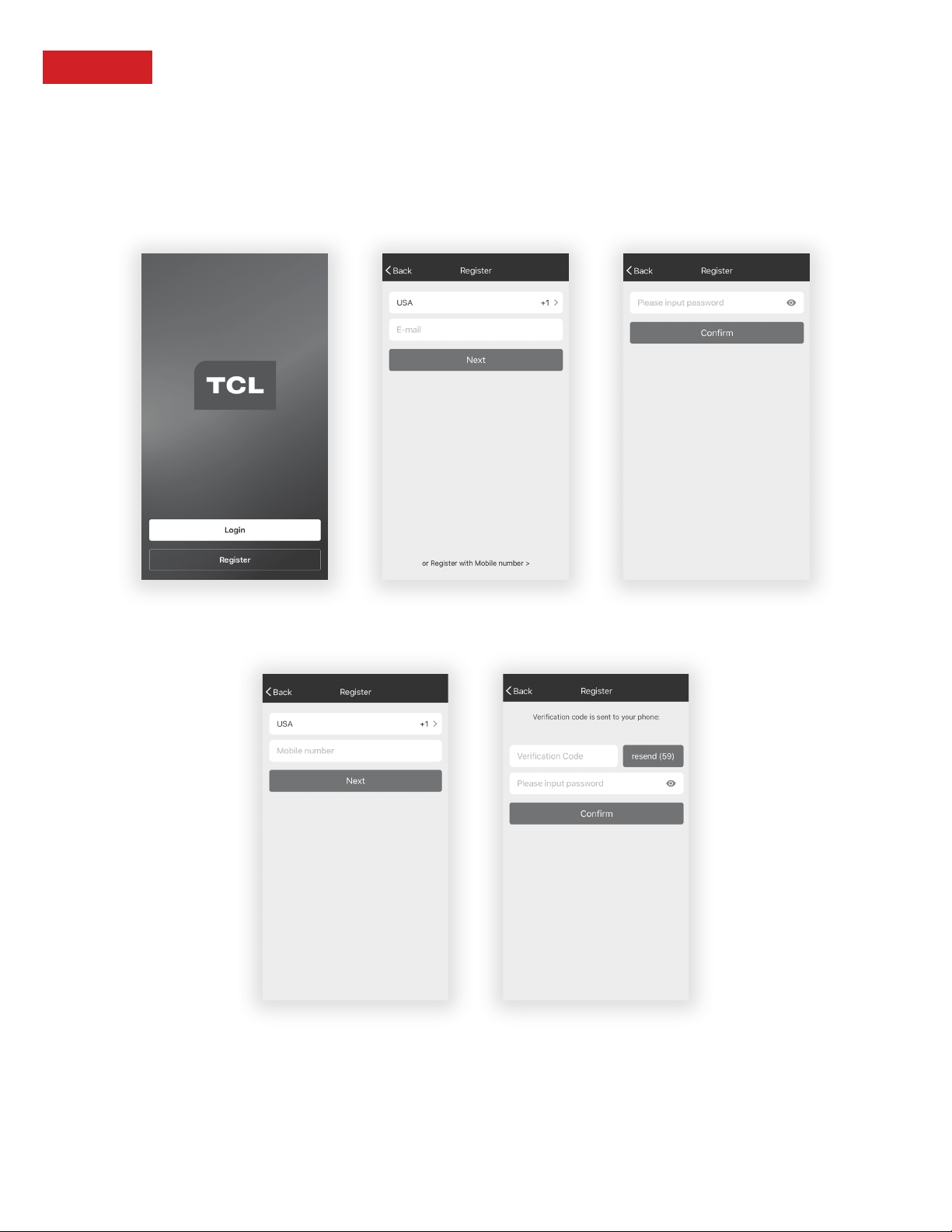
1. Once you download the App, you will need to create an account. Click the “Register” button
to begin the registration process. You can register with your email address OR with a mobile
phone number.
Register with an email address:
Register with a mobile phone number: Select “or Register with Mobile number” on the bottom of
the screen. You will be sent a verification code via text to complete the registration process.
14
Step 4: Login to Your User Account
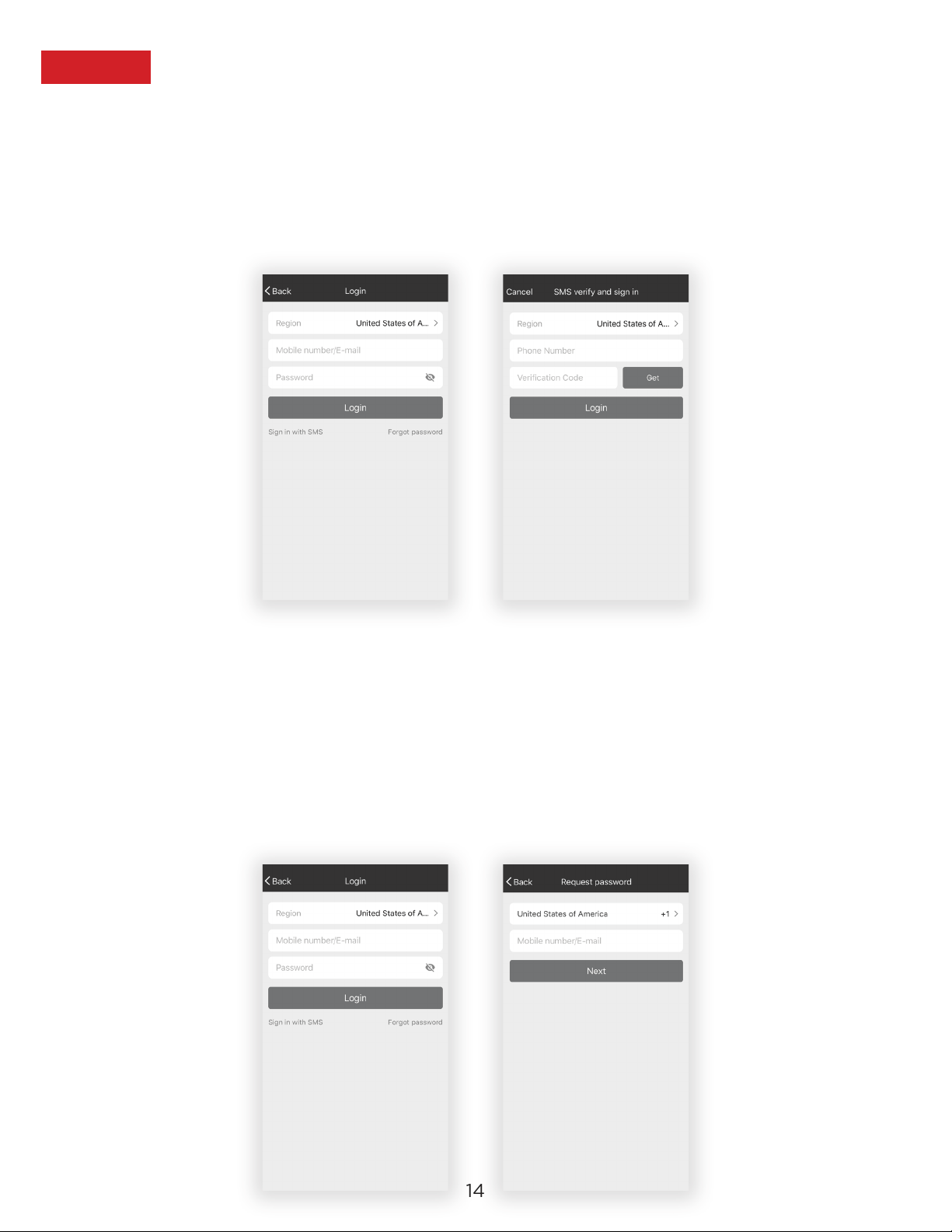
1. Once you have registered and created an account, click the “Login” button. You will be able to
login with either the email account or mobile phone number you registered with.
2. For phone number login: You will be requested each time to validate login with a login code
sent via text. Press the “Sign In with SMS” button to enter the login screen. Type in your
phone number and press “Get” to receive a verification code. Once the verification code is
received, type it into the login screen and press “Login”.
Forgot Password?
If you forget your password, you can retrieve it by following these instructions:
1. Press the “Forgot password” button to enter the next page.
2. Type in the registered phone number or email address and press
the “Next” button to continue.
3. You will receive a verification code to continue. Type in the code received and set a new
password. Press the “Confirm” button to finish.
15
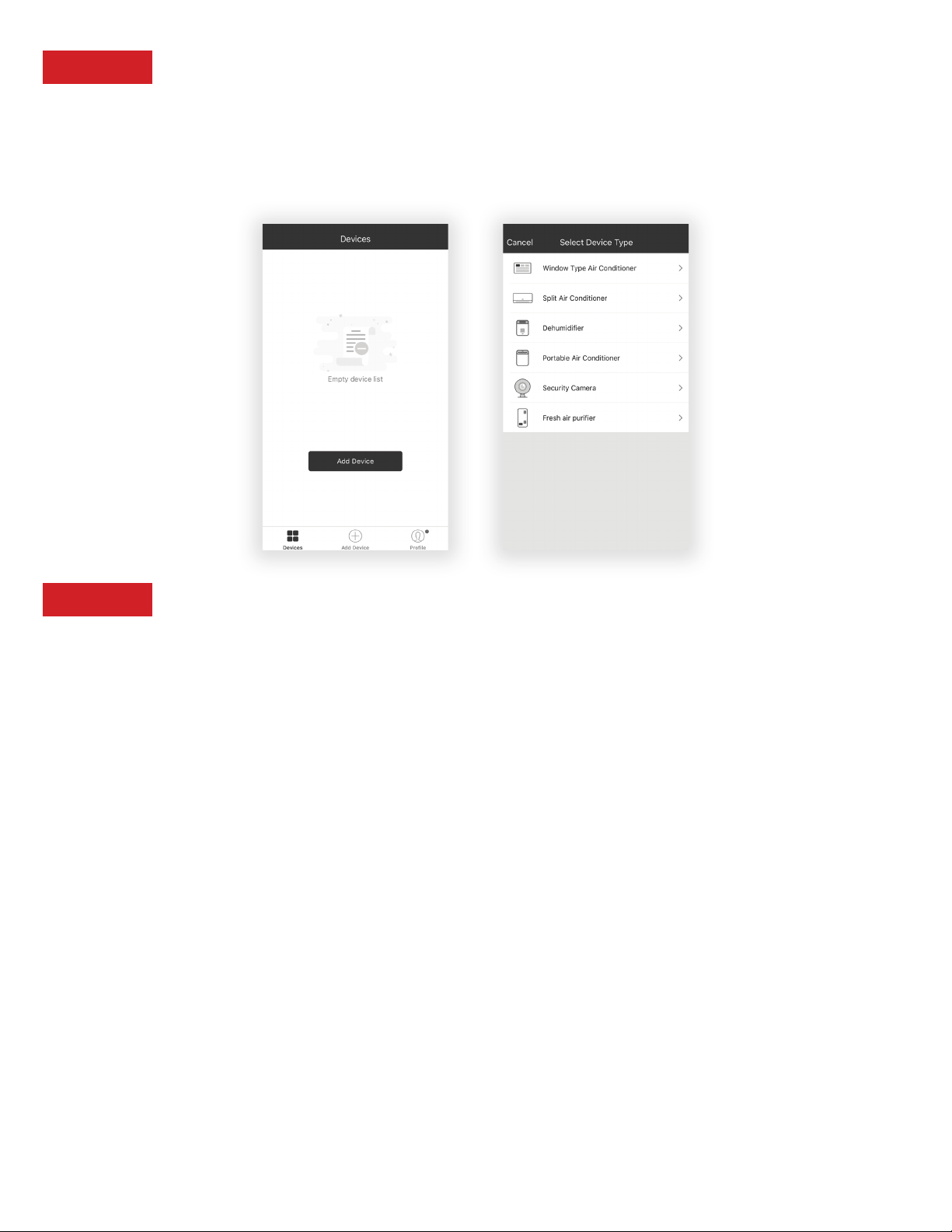
Step 5: Add Your AC Unit
After installing the TCL Home Comfort App on your mobile device, you must then add your AC
unit to be controlled by your installed app. Follow the directions below:
1. Press the “Add Device” and click the type of product you are connecting to.
Step 6: Connect Your AC Unit to the Wireless Network
There are two setup Modes/Methods to connect the AC unit to the wireless network.
Reminder: The TCL Home Comfort App only works on 2.4 GHZ networks.
Note: The default set-up mode will be CF mode when first starting the AC unit.
CF Mode - When setting up your AC unit using a Wi-Fi connection using the CF mode, the AC unit
being connected for Wi-Fi operation will automatically search for an available wireless
network and connects automatically when the setup directions are followed. The unit
and device will be synced together afterwards.
AP Mode - If your AC unit does not connect to the mobile device through the wireless network
using the setup instruction in CF mode, you can connect the mobile device to the
AC unit using the air conditioner’s Wi-Fi adapter or “Device hotspot”. The AC unit
will show as a wireless network under the mobile devices Wi-Fi connections as
“TCLHomeComfort -xxxx”. You can then connect the mobile device from the AC unit’s
hotspot. After the AC unit is turned o/on the next time you use it, the AC unit will
connect to the wireless network the phone is connected to.
16
Add the AC Unit to the Wireless Network using “CF Mode”
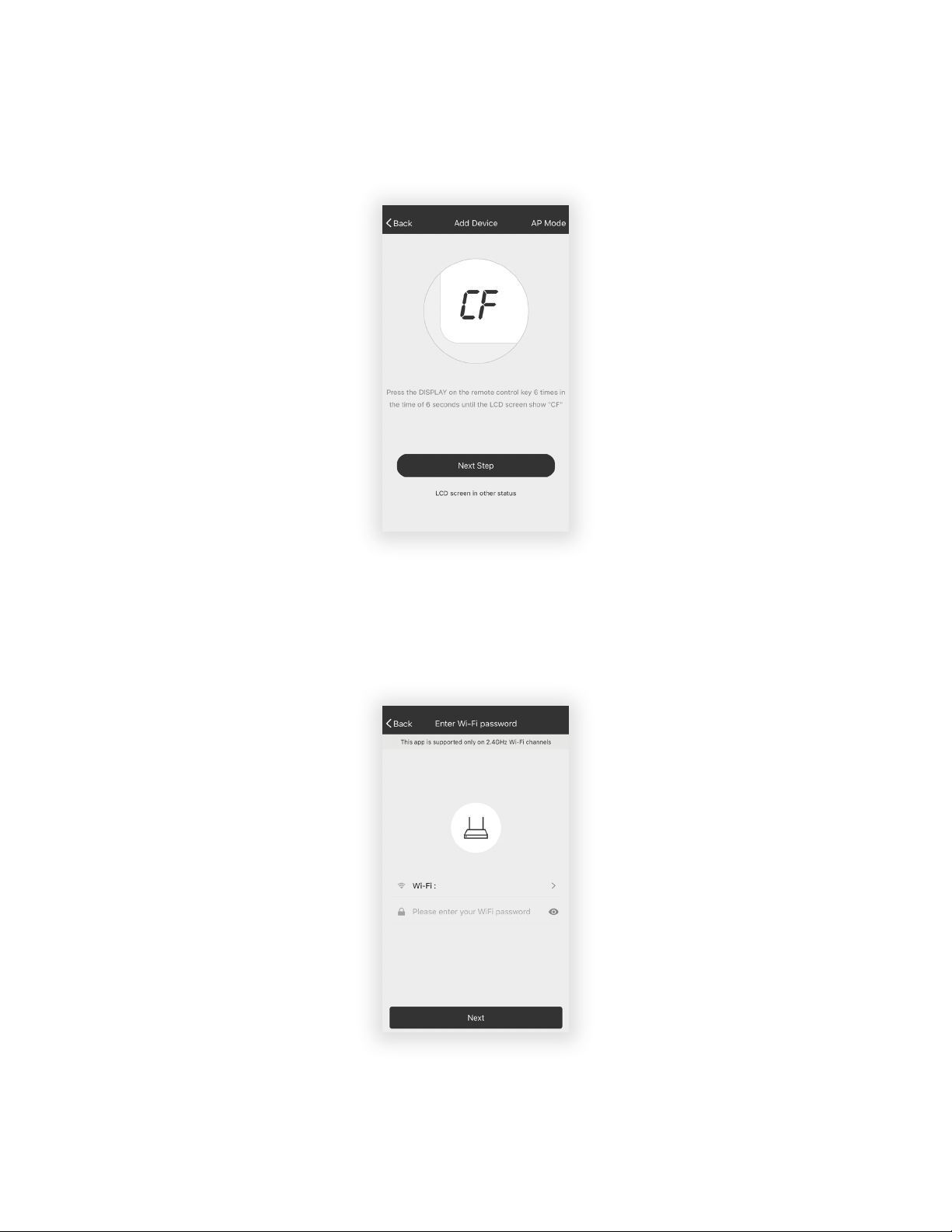
1.
The App and AC unit automatically defaults to CF mode upon start up. Follow the prompts
on the screen and then press “ Next Step” to continue.
Note:
If the AC unit is not in CF mode, press Display on the remote 6 times. After 8 to 10 seconds
your will hear two beeps and the AC will display CF.
2. Select the network you wish to connect to, enter the router password and press “Next” to
continue.
Note:
If having diculties finding or joining your wireless network you may need to give the TCL
Home Comfort App permission to enable Location. This setting can typically be found by going to
Settings > Apps > TCL Home Comfort and then select to enable Location. The exact location and
method to enable this setting varies by phone OS and version.
17
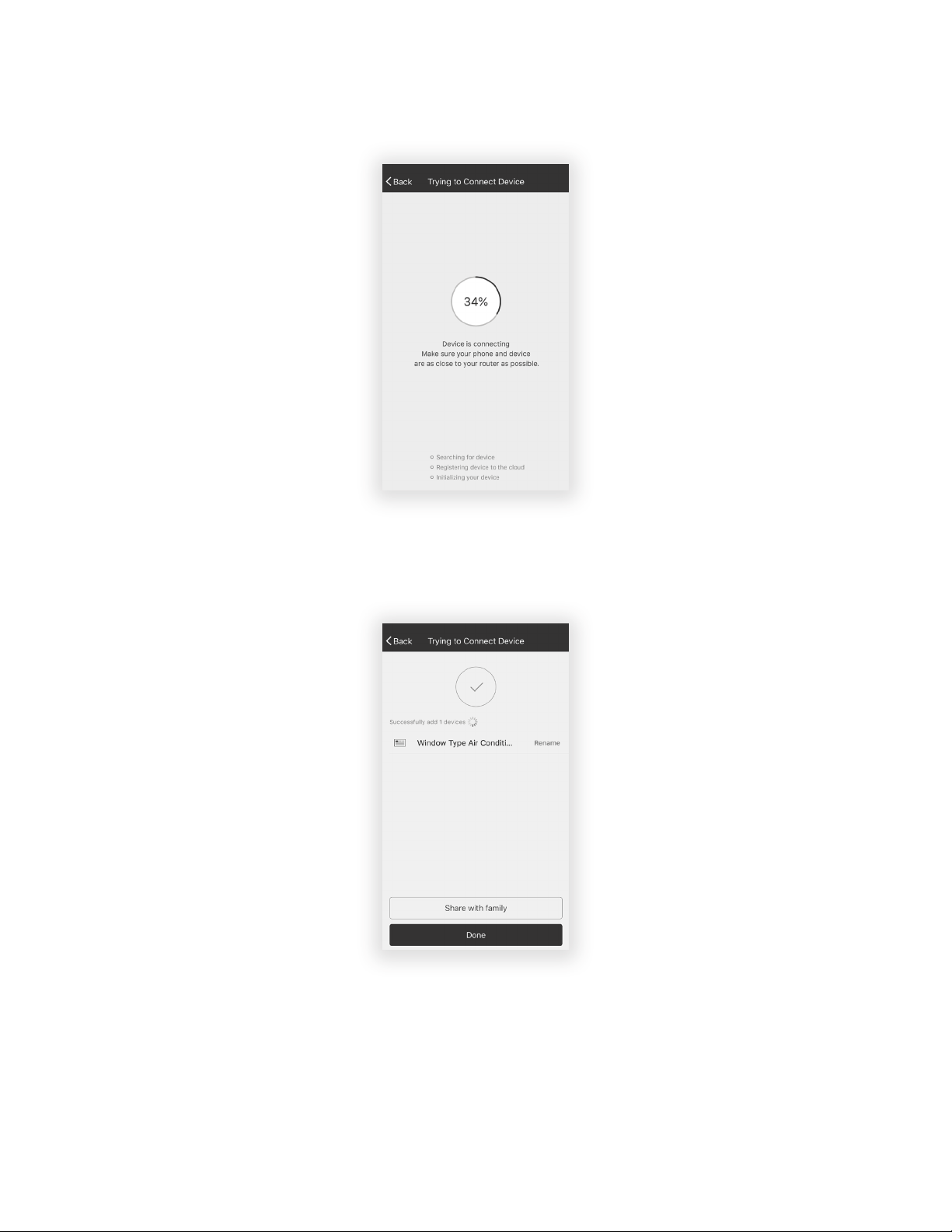
3. After connecting to the wireless network, The TCL Home Comfort App software will
automatically try to pair with the AC unit. The AC unit’s LED screen may display “PP” or “SA”,
indicating it is searching for the network signal. This may take 10-15 seconds to connect the
AC to the network.
4.
After successfully pairing the AC unit to the network, the page will display as below. You can
“Rename” the AC unit as you like, share with family, or press “Done” to start to controlling the
device.
Note:
If at any time you need to start over, pressing “Display” on the remote control 6 times will
reset the wireless setup configuration on the AC unit back to CF mode. Pressing the “Display”
button an additional 6 times after CF mode appears will switch the unit to AP mode.
Please allow the unit 10-15 seconds to switch modes if toggling from CF to AP modes.
18
Add the AC Unit to the Wireless Network using “AP Mode”
If connections to the wireless network fail using the “CF mode”, you can connect using the “AP
mode” (using the AC unit as a mobile hotspot).
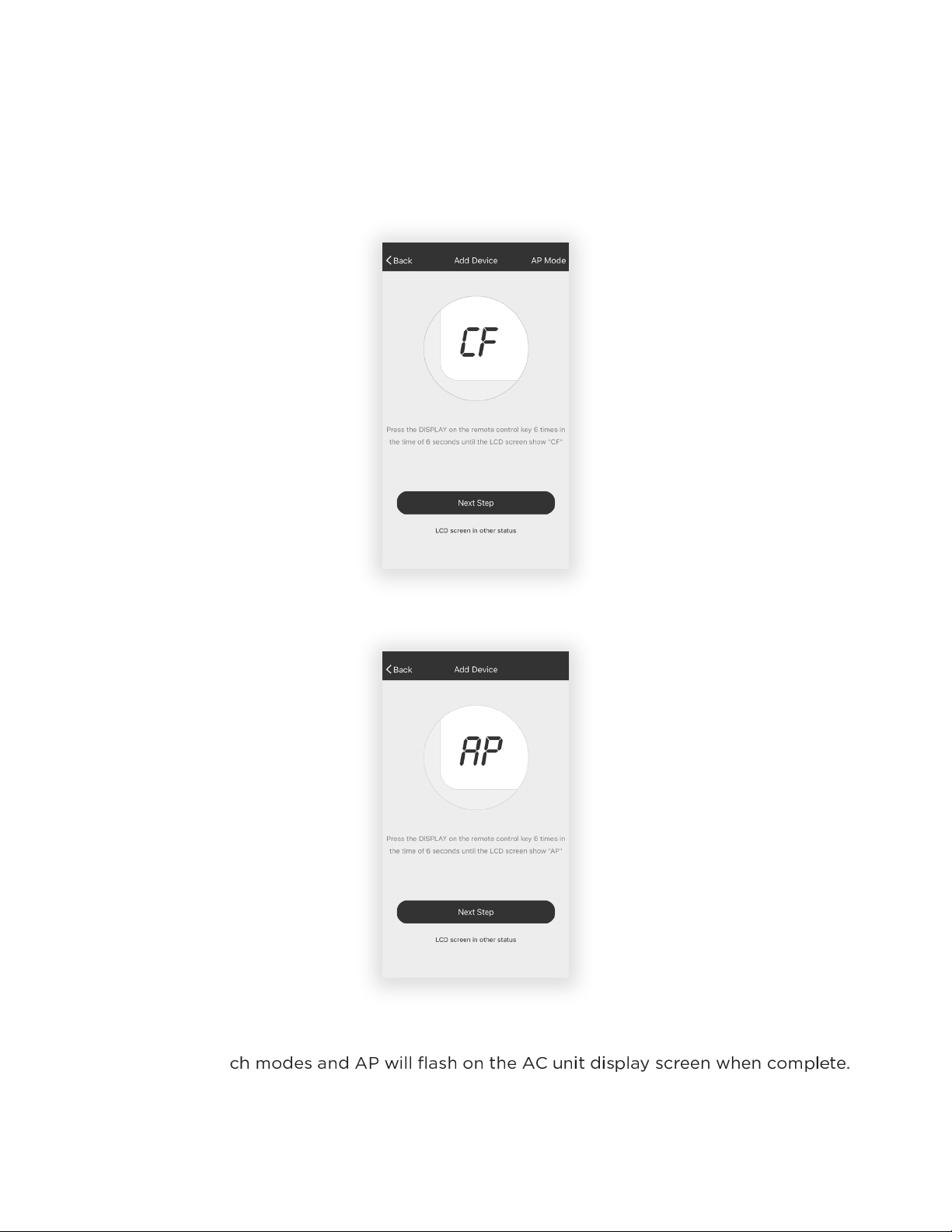
1. On the App page indicating CF mode, click “AP mode” in the top, right-hand corner as
illustrated.
2.
AP should show on the page as illustrated below. Press “Next Step” to continue.
3.
To the switch the AC unit over to AP mode - Press “Display” on the remote control 6 times
within 6 seconds so the AC unit switches from “CF mode” to “AP mode”. Allow the unit 10-15
seconds to swit
c e! "# $%% ! e "C & !'%
y screen when c
'%e
e.
19
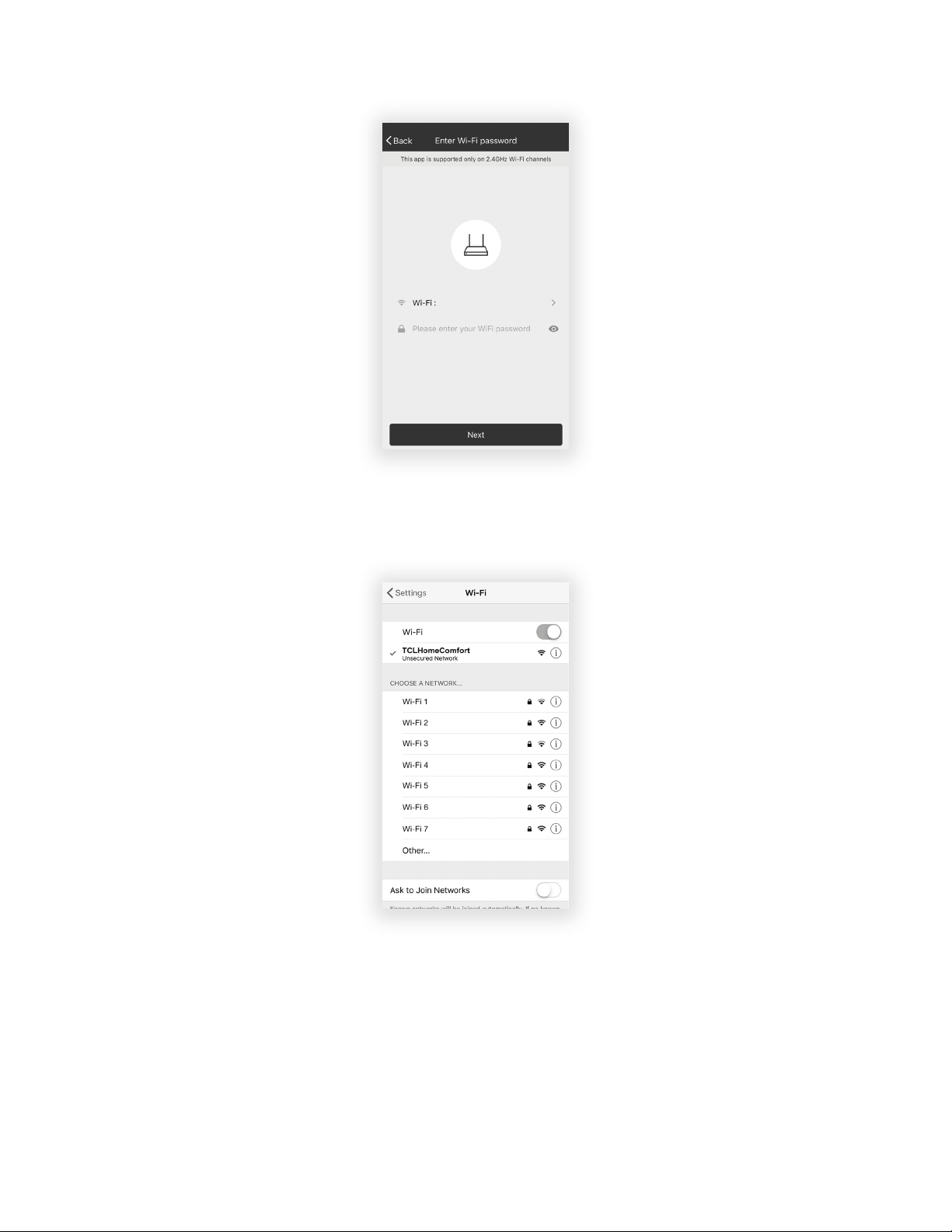
4. Select the Wi-Fi network you are trying to connect to, type in the password, and press “Next”
to continue.
5.
Open your mobile device settings to get to Wi-Fi connections.
6. “TCLHomeComfort-xxxx” should show as an available network connection option. Connect to
the TCLHomeComfort-xxxx network.
7. After connecting to “TCLHomeComfort -xxxx” network using the AC unit’s Wi-Fi adapter,
return to the TCL Home Comfort App to resume setup.
Note: You may need to manually navigate back to the TCL Home Comfort App.
20
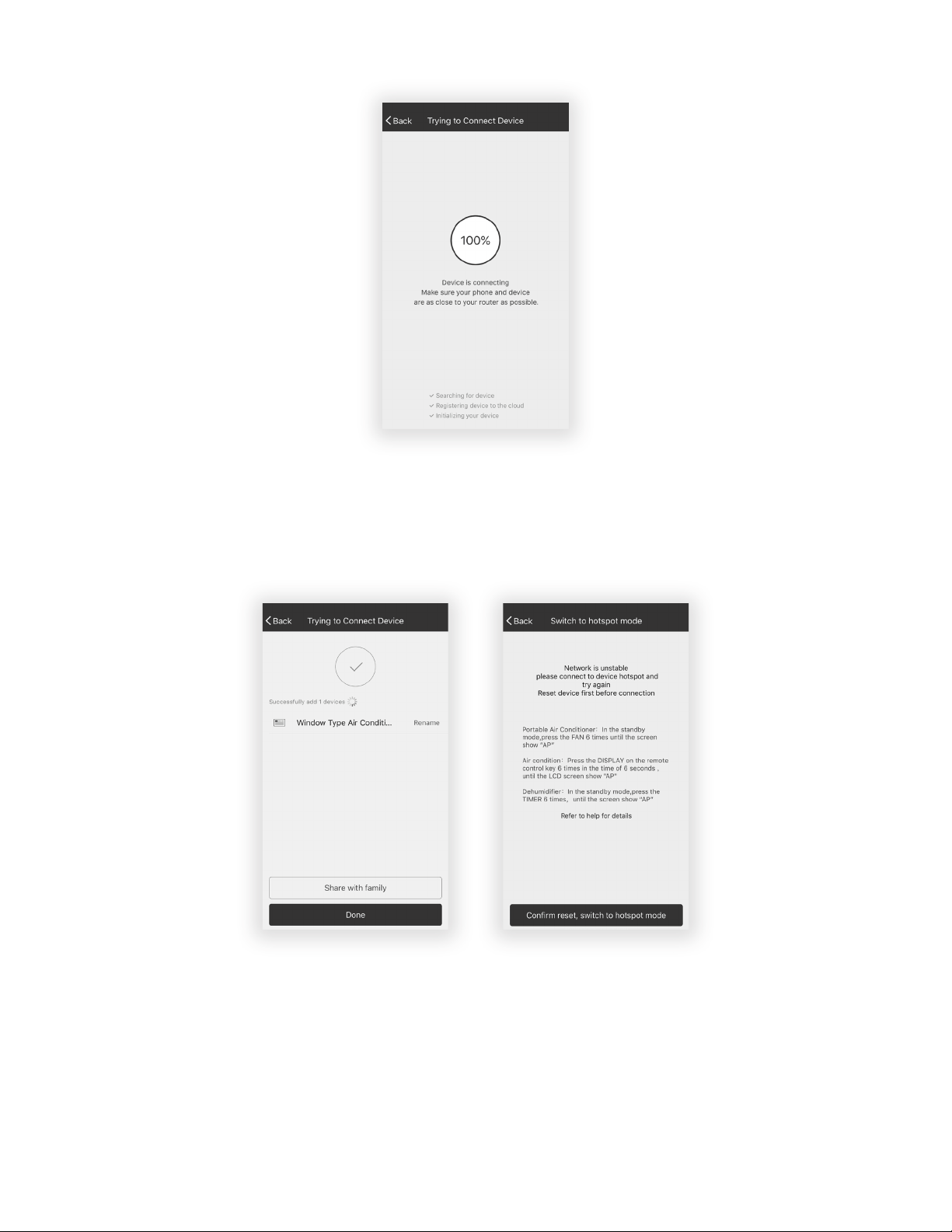
8. The AC unit will automatically begin installing/syncing on the mobile device.
9. The AC unit’s LED screen may display "PP" or "SA", indicating it is searching for the network
signal. This may take 10-15 seconds to connect the AC to the network.
10. When the connection is complete, the TCL Home Comfort App on your mobile device will
show the unit as connected with a check mark as illustrated. If the setup connection fails, the
App will display a warning. Press "Retry" to try the connection again or “View help”.
11. Once connected, you are ready to begin controlling your AC unit from your mobile device.
Once your unit cycles on and o after using the AC unit’s Wi-Fi adapter to connect, the AC
unit will automatically pair with the network your phone is connected to.
Note: If at any time you need to start over, pressing "Display" on the remote control 6 times will
reset the wireless setup configuration on the AC unit back to CF mode. Pressing the “Display”
button an additional 6 times after CF mode appears will switch the unit to AP mode. Please allow
the unit 10-15 seconds to switch modes if toggling from CF to AP modes.
Connection FailedConnection Successful
21
Step 7: Controlling Your AC Unit
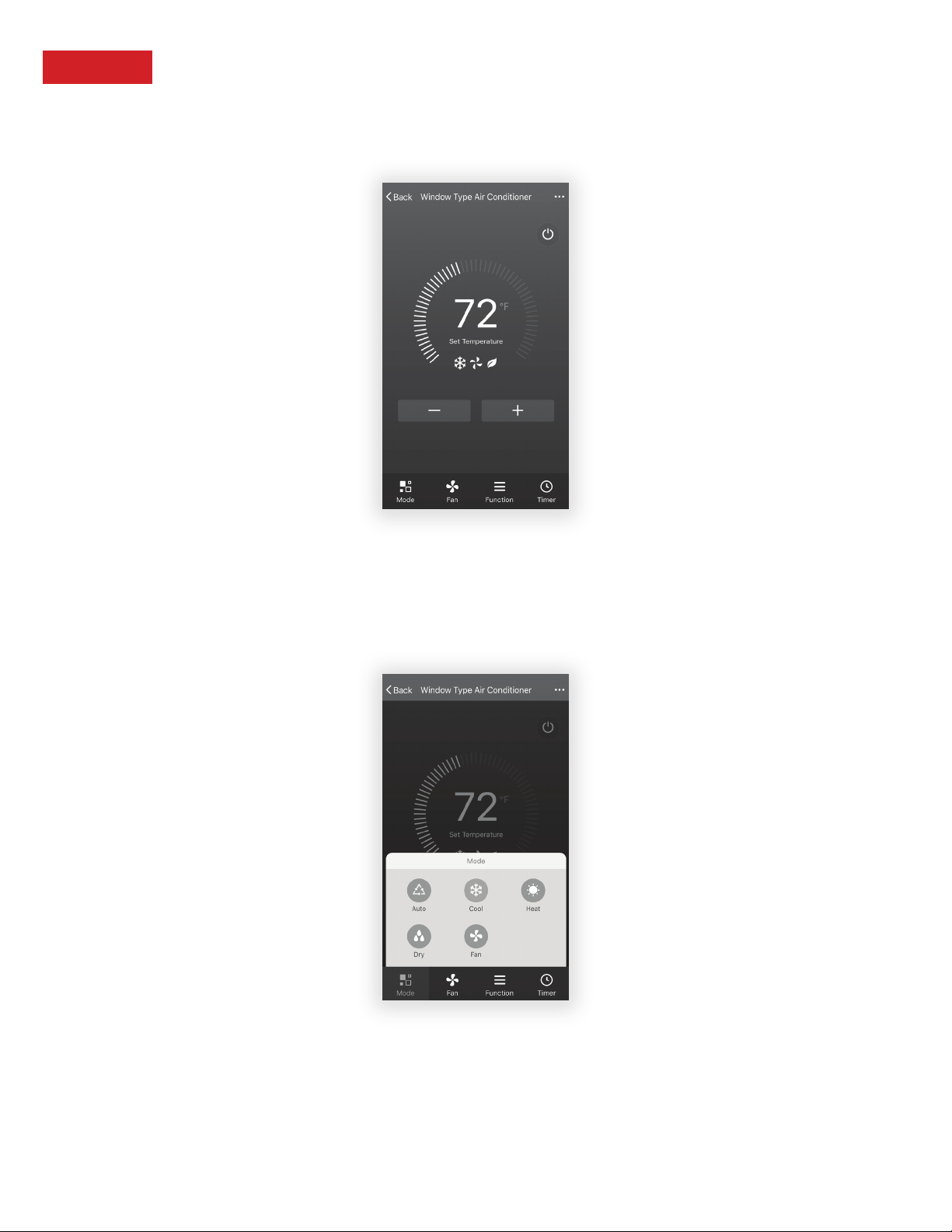
1. Click the air conditioner name to enter the App control panel. Click the ON/OFF button to
adjust the settings.
2.
You can adjust the settings for the operating mode you want to use: Cool, Heat, Dry, Fan,
Auto. Click the "Mode" button and choose the mode you would like to change.
Note: Some units also have a heat function. The Heat mode on the App will not be functional
or change any settings on AC units that are cool only.
22
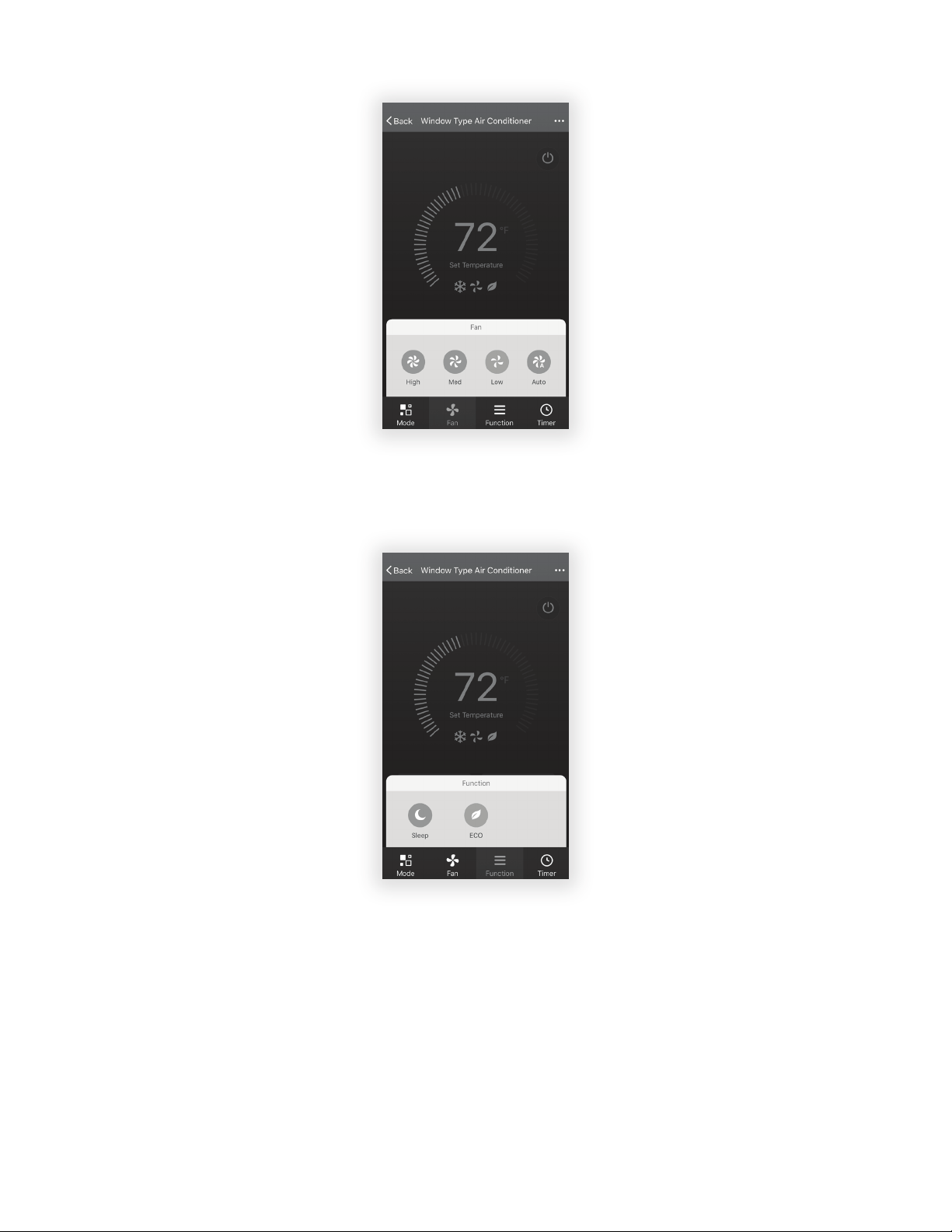
3. For Fan mode, click the "Fan" button and choose the speed you want: Low, Med, High, Auto.
4.
Other unit controls can be changed by selecting the "Function" button. By selecting the
Function control, you can select the Sleep or Eco modes. In Sleep mode, the fan speed will be
set to low only.
23
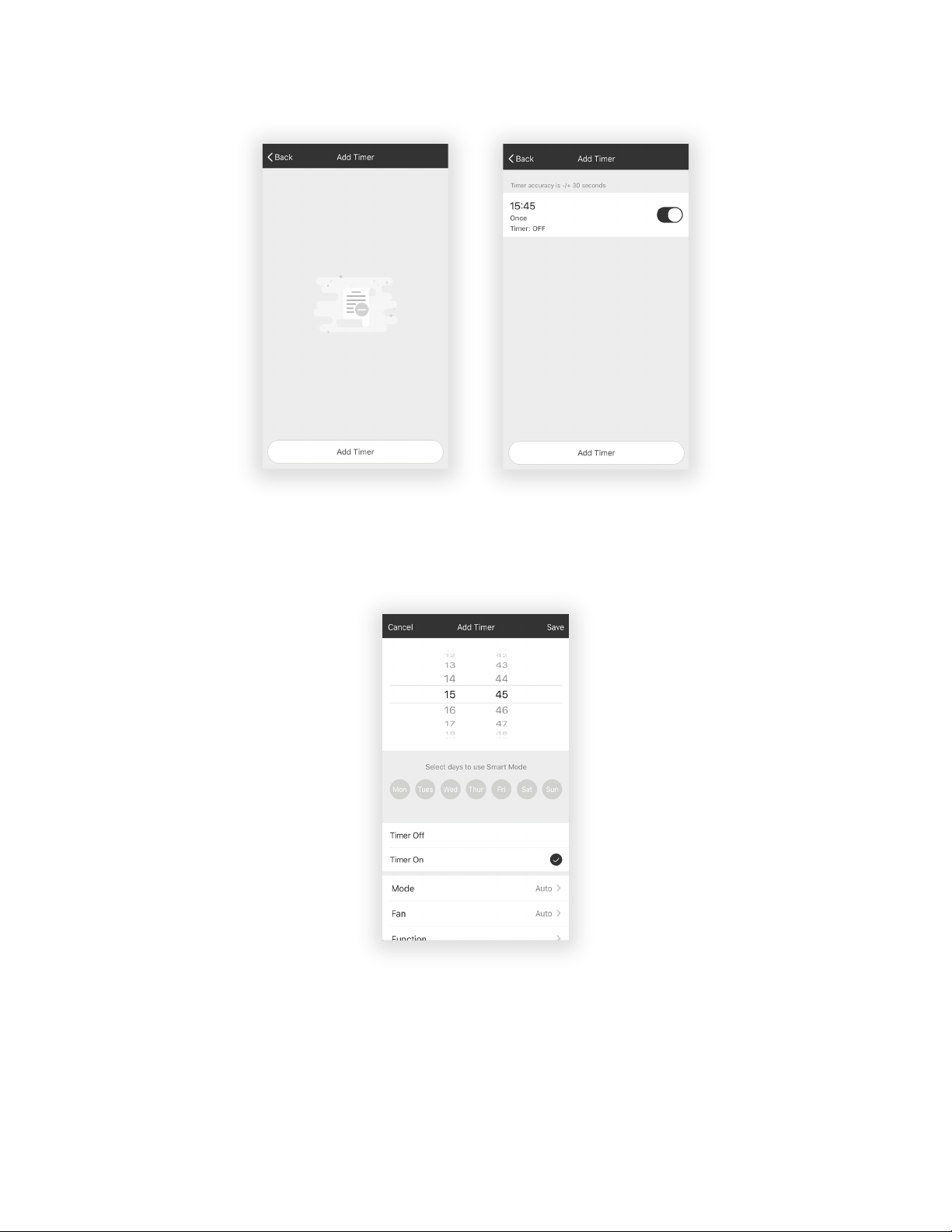
5. To set the Timer function: Click the "Timer" button. The App will enter the timer setting
screen. It will display times that were previously scheduled. You can press to edit the timer or
create a new timer by clicking the "Add Timer" button.
6. Click "ON" or "OFF" button to set Timer ON or Timer OFF.
You can set the: Hour, Minute, Operate Mode, Operate Fan Speed, Operate Temperature.
You can also set a weekly timer. After you're finished setting the timer, click the button
to Cancel or Confirm.
Notes:
Dry Mode - temperature is preset at and cannot be changed up or down.
Heat Mode - does not apply to all units. If your AC unit does not have a heat function, the heat
mode on the App will not change anything on the AC unit for cooling only models.
If your unit has a heater function, you will be able to adjust the temperature up or down.
Fan Mode - temperature is preset and cannot be adjusted up or down.
Auto Mode - temperature is preset and cannot be adjusted up or down.
Cool mode - temperature settings can be adjusted to the desired temperature.
24
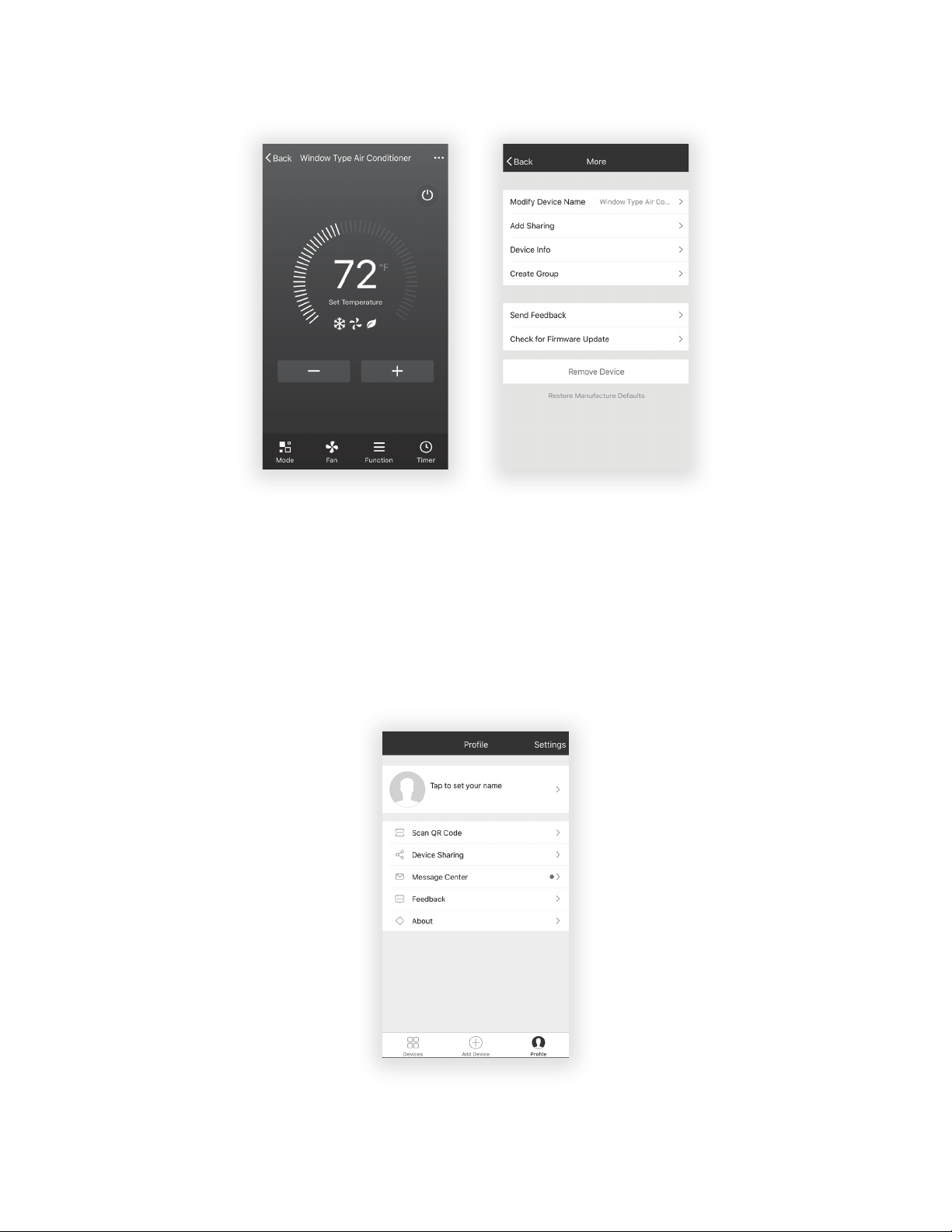
7. More Options- From the upper, right-hand corner, you can view or change the following
options: Modify Device Name, Device Sharing, Device Info, Feedback, Check for Updates,
Remove the Device or Restore Defaults.
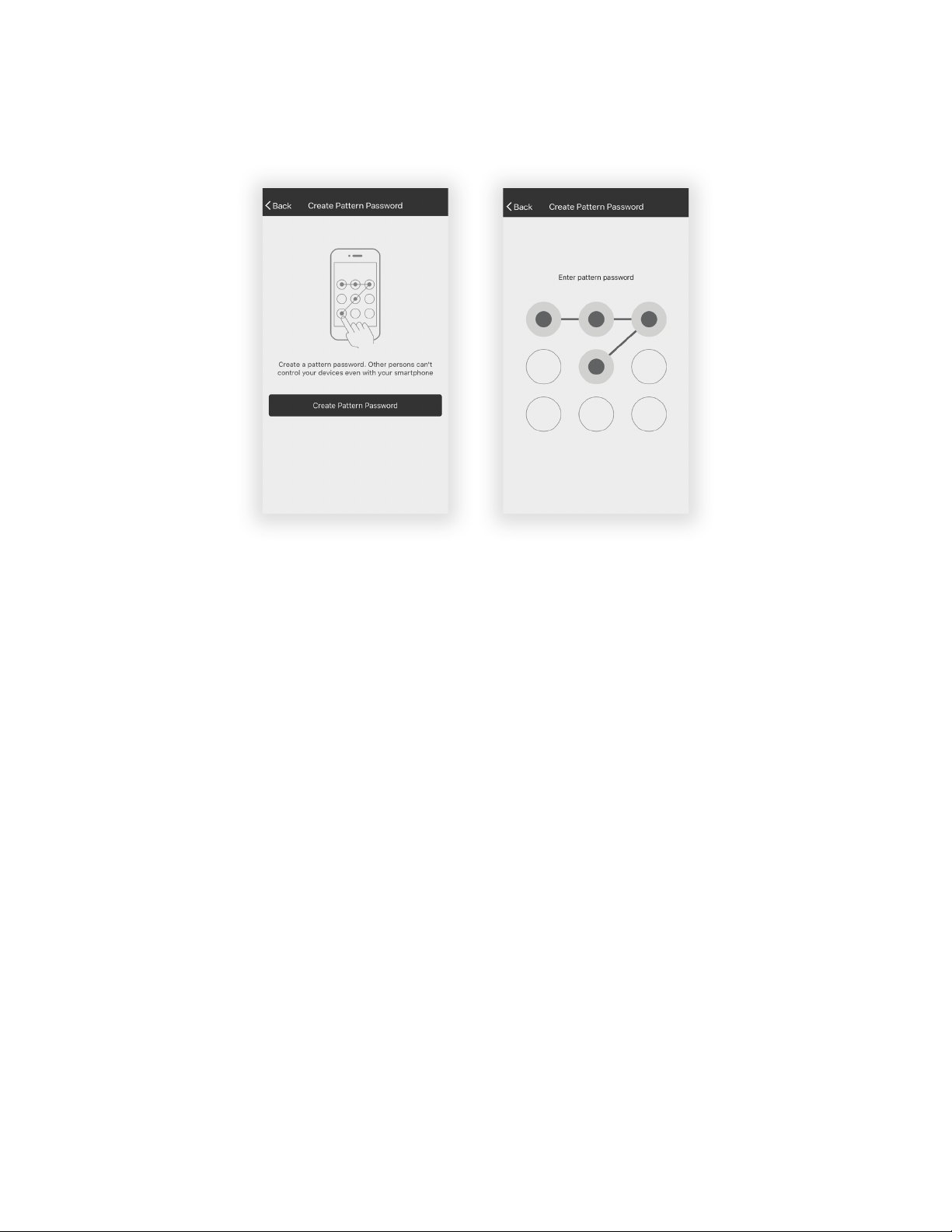
8. Manage the information in your profile. It includes:
a. Account information.
b. Scan QR code: Opens a QR code reader within the App
c. Share Device: Display user’s device sharing information
d. Message Center: Displays all messages that the system sent to the user
e. Feedback: Where users could submit feedback online
f. About: Displays the current App version information
25
Note: The first registered mobile device is the main control and other devices can only be shared
through the primary device. Shared accounts need to be setup for the same country.
9. Tap "Pattern unlock" under the Profile section where you set your name. You can then set up
your App unlock pattern. After it is enabled, you need to draw the pattern to unlock the App.
26
Troubleshooting
Having trouble completing installation? Don’t worry, it’s usually an easy fix.
PROBLEM POSSIBLE CAUSES SOLUTIONS
TCL Home Comfort App
loses connectivity to AC
during setup
Wireless router may be too far from AC • Relocate wireless router closer to AC.
Network error
• Restart wireless router, AC, and
restart mobile device with TCL Home
Comfort App installed.
TCL Home Comfort App
cannot find AC
Network error
• Restart wireless router, AC, and
restart mobile device with TCL Home
Comfort App installed.
App & AC are not on the same 2.4GHz
channel
• Confirm your device is connected to
the 2.4GHz channel.
Router blocking TCL Home Comfort
App
• Verify App is not being blocked by
router firewall.
Failed to connect using
CF mode
Unknown connectivity or network error
• Follow the instructions to Add the AC
unit to the wireless network using "AP
MODE".
Unable to find or
connect to Wireless
Network
App may need permission to location
• Give TCL Home Comfort App
permission to Location in phone
settings.
27
¡Hola! Comencemos.
Acondicionador de Aire de Ventana 5K-12K
28
INSTRUCCIONES IMPORTANTES DE SEGURIDAD
Antes de instalar y usar su aire acondicionado, lea detenidamente este manual. Conserve este manual en un
lugar seguro para futuras consultas. Su seguridad y la de los demás son muy importantes para nosotros.
Por favor, preste atención a todos los mensajes de seguridad descritos en este manual.
ADVERTENCIA: Para reducir el riesgo de incendio, descarga eléctrica o lesiones al usar su aire
acondicionado, ajústese a las siguientes precauciones básicas:
REQUISITOS ELÉCTRICOS
Las clasificaciones eléctricas para su acondicionador de aire se detallan en la etiqueta del modelo y el
número de serie, ubicados en el lado frontal izquierdo de la unidad (vista de frente).
REGISTRE SU APARATO
Puede registrar su dispositivo en línea, visitando register.tcl.com. Asegúrese de conservar su recibo de
compra original. Se requiere un comprobante de compra válido para todos los reclamos de garantía.
Documente aquí su modelo y números de serie:
N° de modelo______________________________ N° de serie ______________________________
Puede ubicar su número de serie de 20 dígitos debajo del código de barras (En el lado izquierdo del
sistema de aire acondicionado).
ADVERTENCIA
Los requisitos eléctricos específicos se muestran en el siguiente
diagrama. Cumpla los siguientes requisitos en relación al tipo
de enchufe en el cable de alimentación.
Peligro de Descarga Eléctrica
Enchufar a un tomacorrientes de 3 terminales con
conexión a tierra.
No quite el terminal de tierra.
No use un adaptador
No utilice un cable alargador.
No seguir estas instrucciones puede provocar la muerte,
un incendio o una descarga eléctrica.
Requerimientos del Cableado Cable de Alimentación
MÉTODO DE PUESTA A TIERRA RECOMENDADO
Para su seguridad personal, este aire acondicionado debe estar conectado a tierra.
Este aire acondicionado está equipado con un cable de alimentación de 3 terminales con un enchufe
con conexión a tierra. Para minimizar la posibilidad de descarga eléctrica, el cable debe enchufarse a un
tomacorrientes de 3 clavijas y conectarse a tierra de acuerdo con todos los códigos y ordenanzas locales.
Si no hay disponible un tomacorrientes de 3 terminales, es responsabilidad del cliente que un electricista
calificado instale un tomacorrientes de 3 terminales debidamente conectado a tierra.
NO LO DEVUELVA A LA TIENDA
ASISTENCIA TCL:
www.tclusa.com/support
1-800-825-6747
contáctenos primero
con cualquier pregunta
ESTAMOS
LISTOS PARA
AYUDAR
CUIDADO CUANDO RETIRE
LA UNIDAD DE AIRE ACONDICIONADO
• 5K - 115 voltios
(103 mín - 127 máx)
• 5K - (0-8 amp)
• 5K - (fusible de retardo de
10 amp o disyuntor)
• Usar solo en un circuito de
salida individual
29
Contenidos de la Caja
Abra la caja de cartón y retire las siguientes partes.
Nº APARIENCIA NOMBRE DE LA PIEZA CANTIDAD
1
Riel superior 1
2
Unidad de AC 1
3
Paneles de Relleno
(con marcas “Izquierdo” y “Derecho”)
2
4
Control Remoto 1
5
Cerradura Guillotina 1
6
Batería (AAA) 2
7
Marco de Traba 2
8
Tornillos de 3/8” 4
9
Tornillos de 1/2” 3
10
Tornillos de 3/4” 4
11
Burlete Para Marco de Ventana 1
12
Junta de Espuma
de Superior de Ventana
1
13
Tira de Aislamiento (Esponja)
(Solo para Modelos E-star)
2
¡Consejo! Antes de desempaquetar,
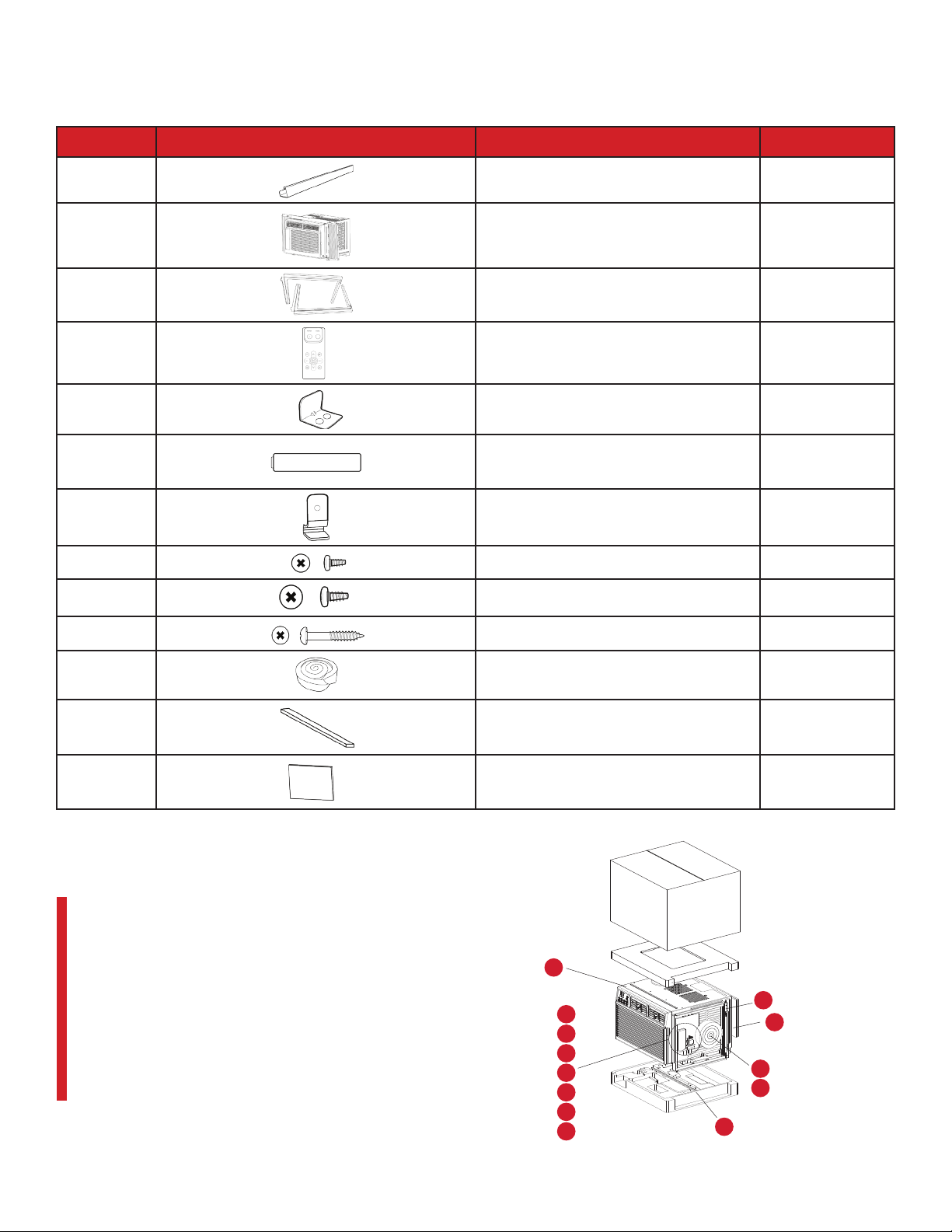
corte la cinta a lo largo de la parte
superior de la caja para aflojar el
contenido dentro. Una vez que
levante y retire la caja, verifique
el interior ya que algunas partes
pueden estar atascadas en la parte
superior. Puede encontrar los
tornillos y otras piezas ubicadas en la
bandeja debajo de la unidad del AC.
5K Units
12
11
13
1
3
2
5-6k
10
5
6
7
8
9
4
30
Contenidos de la Caja
Abra la caja de cartón y retire las siguientes partes.
Nº APARIENCIA NOMBRE DE LA PIEZA CANTIDAD
1
Riel superior 1
2
Unidad de AC 1
3
Paneles de Relleno
(con marcas “Izquierdo” y “Derecho”)
2
4
Control Remoto 1
5
Cerradura Guillotina 1
6
Batería (AAA) 2
7
Marco de Traba 2
8
Tornillos de 3/8” 4
9
Tornillos de 1/2” 3
10
Tornillos de 3/4” 4
11
Burlete Para Marco de Ventana 1
12
Junta de Espuma
de Superior de Ventana
1
13
Tira de Aislamiento (Esponja)
(Solo para Modelos E-star)
2
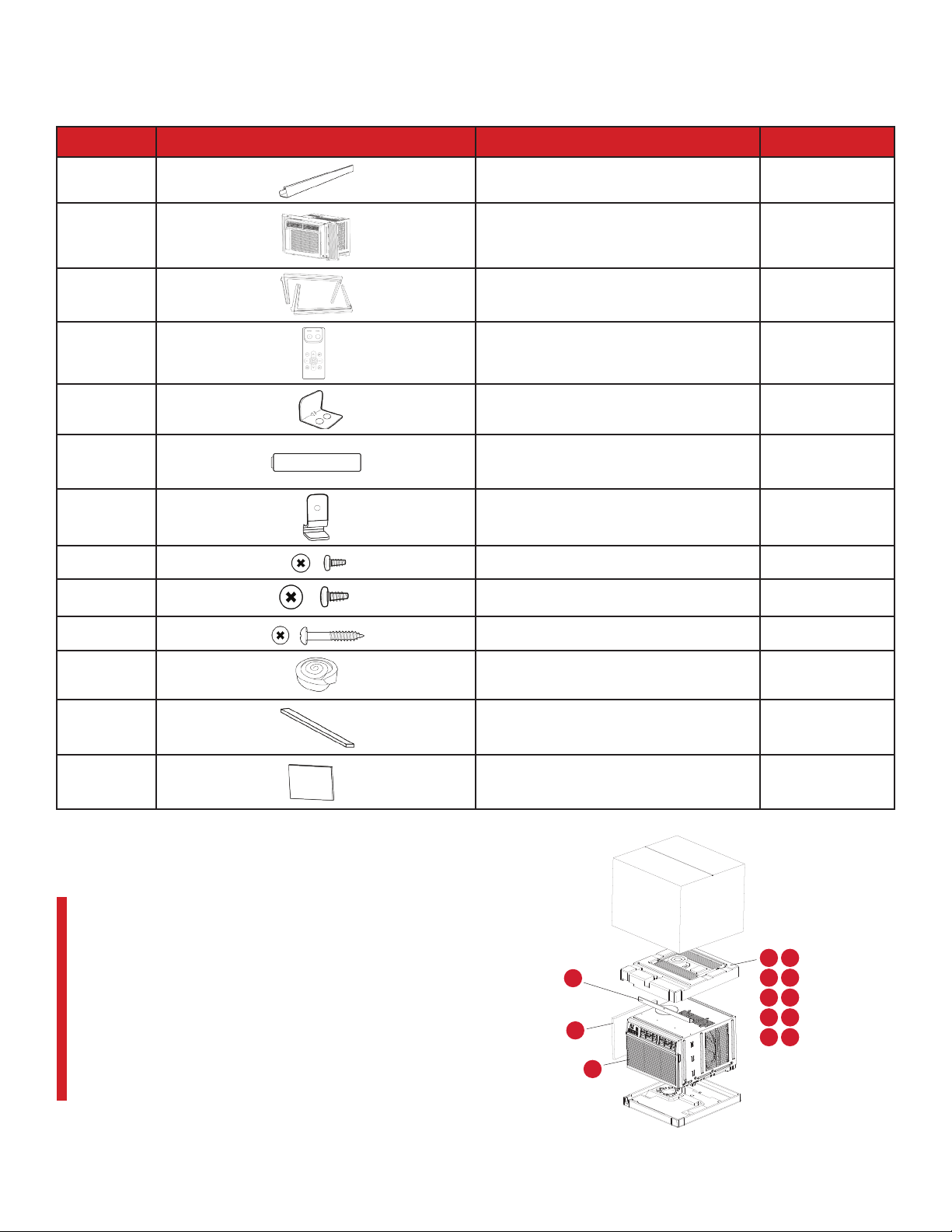
¡Consejo! Antes de desempaquetar,
corte la cinta a lo largo de la parte
superior de la caja para aflojar el
contenido dentro. Una vez que
levante y retire la caja, verifique
el interior ya que algunas partes
pueden estar atascadas en la parte
superior. Puede encontrar los
tornillos y otras piezas ubicadas en la
bandeja debajo de la unidad del AC.
8K Units
12
11
10
13
3
5
6
2
7
8
4
9
1
31
Contenidos de la Caja
Abra la caja de cartón y retire las siguientes partes.
NO. APPEARANCE PART NAME QUANTITY
1
Riel superior 1
2
Unidad de AC 1
3
Paneles de Relleno
(con marcas “Izquierdo” y “Derecho”)
2
4
Control Remoto 1
5
Cerradura Guillotina 1
6
Batería (AAA) 2
7
Marco de Traba 2
8
Tornillos de 3/8” 4
9
Tornillos de 1/2” 3
10
Tornillos de 3/4” 4
11
Burlete Para Marco de Ventana 1
12
Junta de Espuma
de Superior de Ventana
1
13
Tira de Aislamiento (Esponja)
(Solo para Modelos E-star)
2
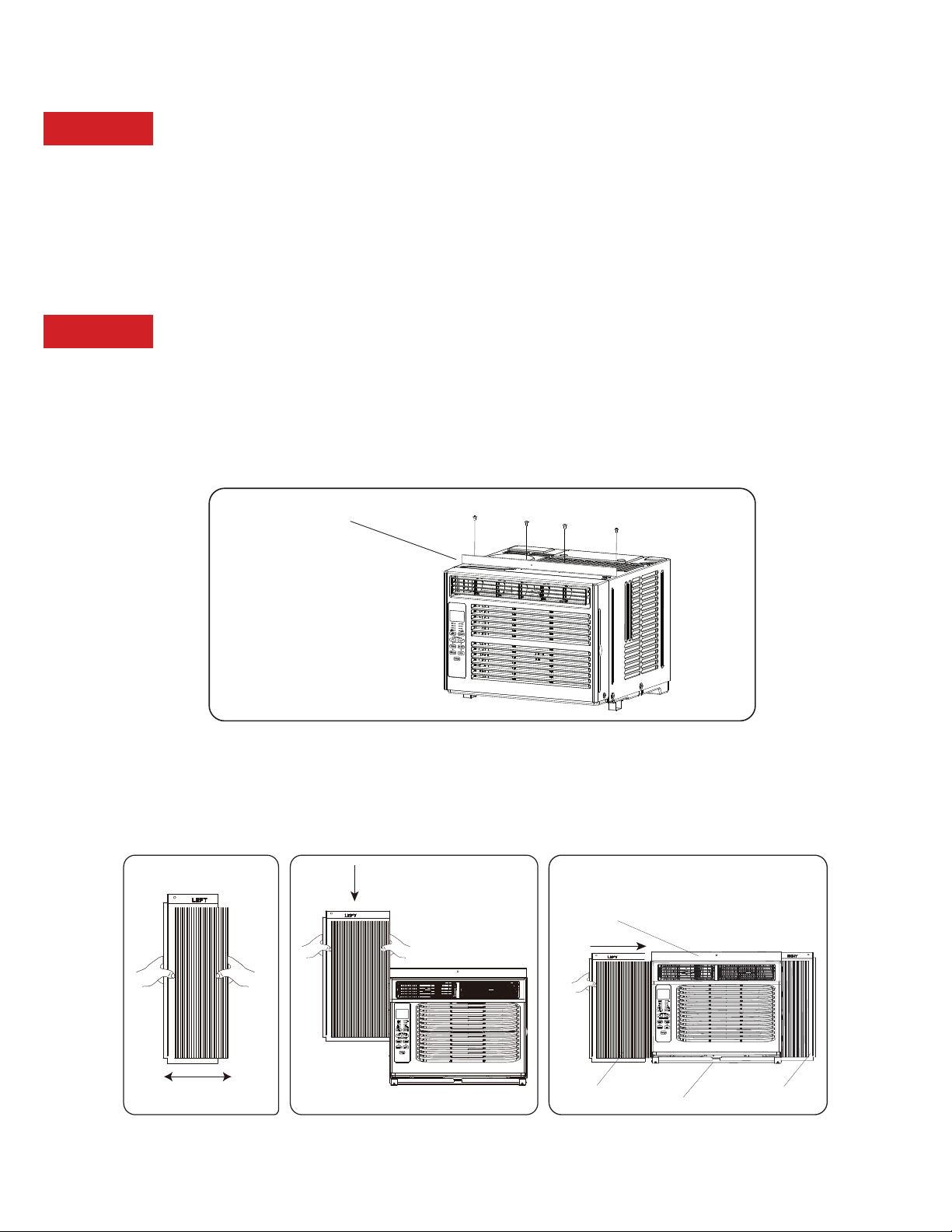
¡Consejo! Antes de desempaquetar,
corte la cinta a lo largo de la parte
superior de la caja para aflojar el
contenido dentro. Una vez que
levante y retire la caja, verifique
el interior ya que algunas partes
pueden estar atascadas en la parte
superior. Puede encontrar los
tornillos y otras piezas ubicadas en la
bandeja debajo de la unidad del AC.
10K - 12K Units
12
11
10
13
3
5
6
2
7
8
4
9
1
32
¡Comencemos!
Paso 1: Prueba
Antes de instalar el AC, probémoslo para asegurarnos de que llegó a su hogar de forma segura
y que funciona correctamente. Colóquelo en una superficie plana, conéctelo directamente a un
tomacorrientes y enciéndalo. Luego póngalo el modo en High Cool y ajuste la temperatura en
Max Cool 7. Después de 3 minutos, el aire acondicionado debería estar tirando aire frío. Si es
así, continúe con el siguiente paso. Si no, consulte los consejos detallados para la resolución de
problemas en tclusa.com/support.
Paso 2: Instalación
Algunas notas rápidas antes de instalar:
• Esta unidad está hecha para que quepa dentro de una ventana estándar de doble hoja.
• Verifique el tamaño de su ventana antes de instalar.
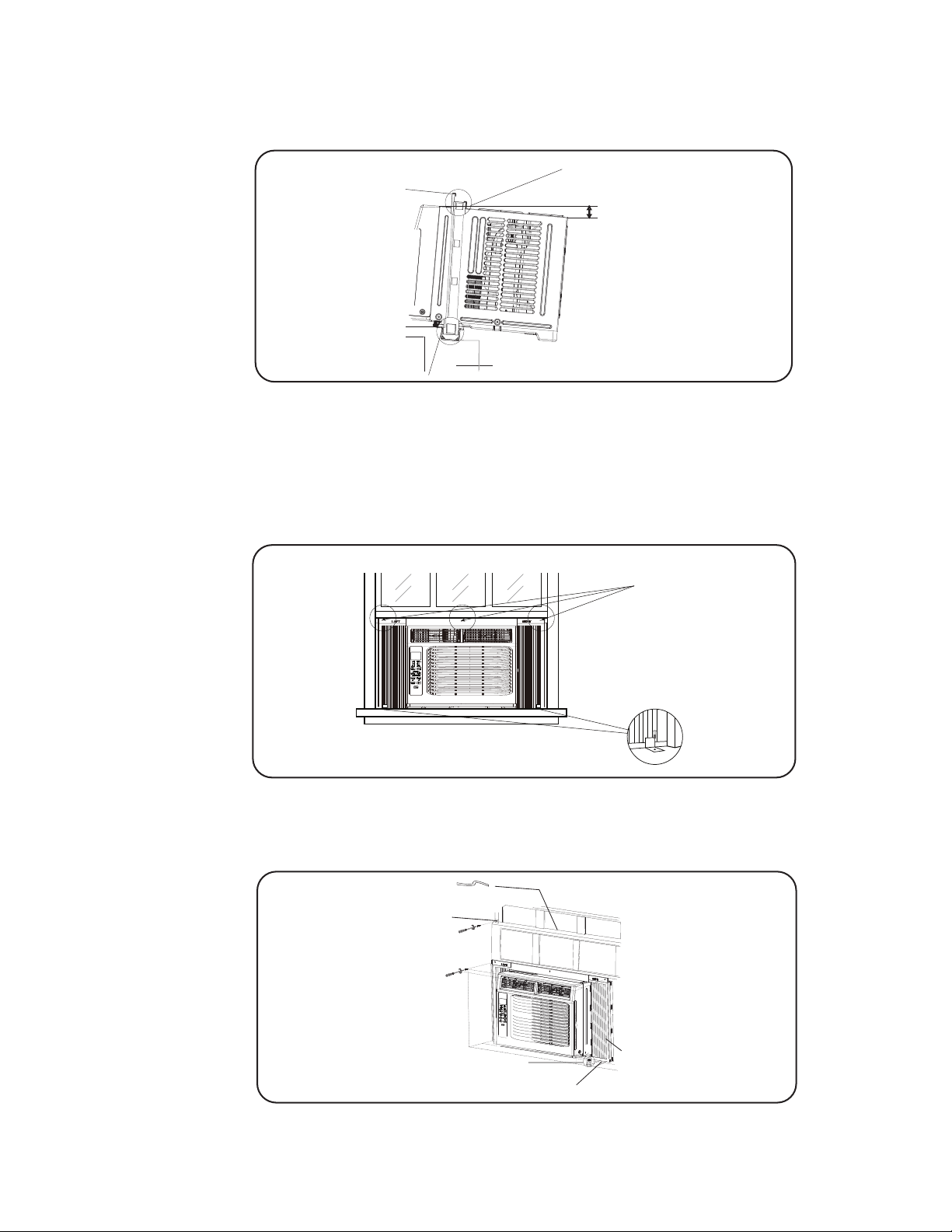
1. Use los (4) tornillos de 3/8” incluidos para sujetar a la unidad el riel de montaje superior.
Riel de montaje superior
(4) Tornillos de 3/8"
1/4”
2. Fije a la unidad las piezas de expansión estilo acordeón del panel de la ventana. Están
marcadas como “Derecha” e “Izquierda”. Tire del borde frontal de ellas hasta su ancho
máximo. Luego deslice los expansores del panel en las muescas ranuradas (deslice hacia
abajo) en los costados de la unidad, y asegúrese de que estén bien insertados en los rieles
metálicos.
2a. 2b. 2c.
Riel de montaje superior
Panel de relleno Panel de relleno
Riel inferior
1/4”
33
3. Coloque con cuidado el aire acondicionado en la ventana donde se lo va a instalar (se
recomiendan 2 personas para este paso). Cierra la ventana de forma segura. La unidad de AC
debe estar ligeramente inclinada hacia el área exterior para permitir que el agua salga
de la misma.
Marco de ventana
Umbral de ventana
Riel de montaje superior
Riel inferior
1/4”
4a. Fije el aire acondicionado al marco de la ventana, utilizando los tornillos de ½ pulgada
incluidos. Sujete cada uno de los extensores del panel (izquierdo y derecho). Puede que tenga
que perforar un orificio piloto en el marco de la ventana para fijar estos tornillos a la hoja de
la misma.
4b. Fije el marco de traba entre el extensor del panel y el umbral de la ventana y sujételos con el
tornillo de traba de ¾ de pulgada incluido. Repita para cada lado.
4a./4b.
2 soportes de
marco de traba
3 tornillos
1/4”
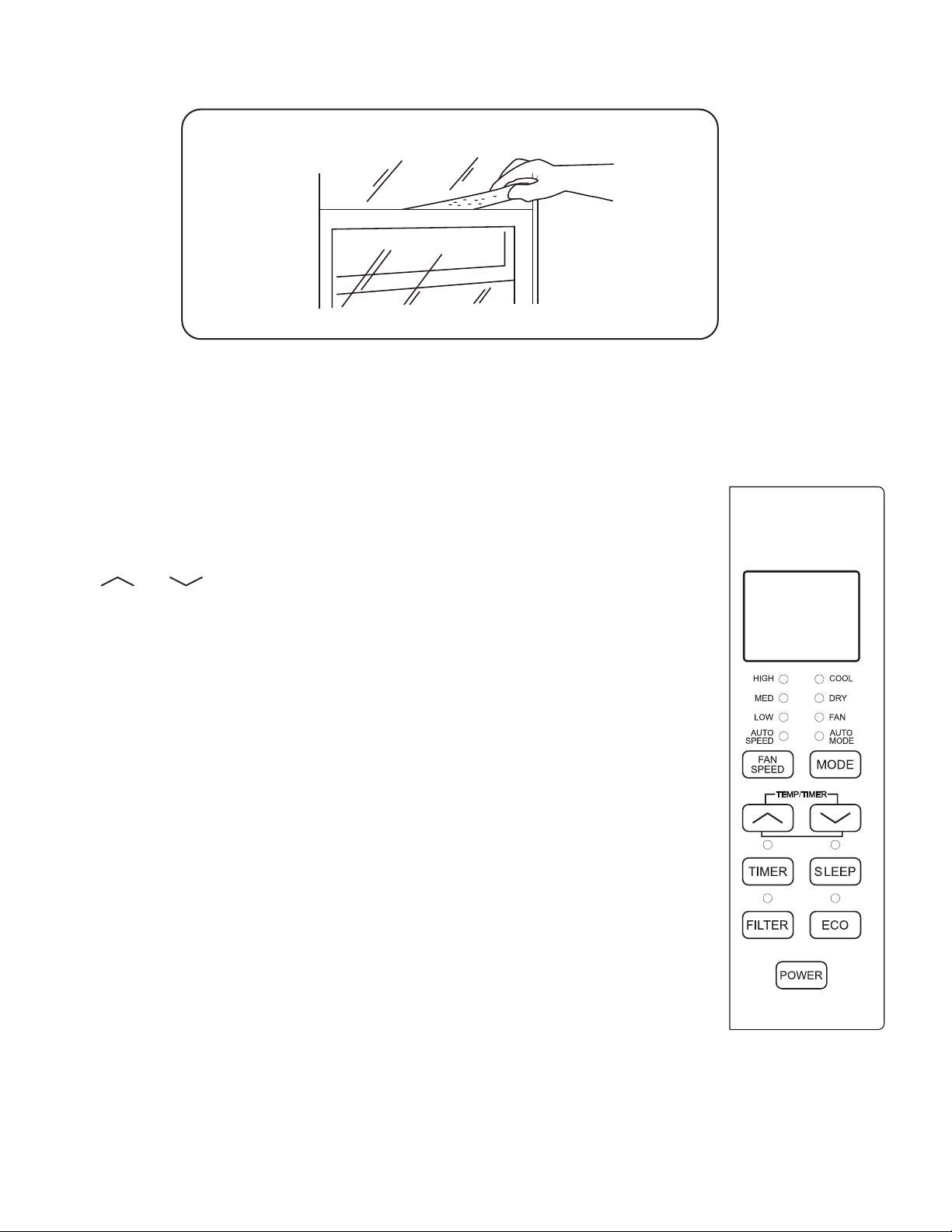
4c. Fije la traba de guillotina entre la parte superior de la ventana deslizante y el marco,
utilizando 2 de los tornillos de ¾ de pulgada incluidos, para asegurar la ventana en
posición cerrada.
Cerradura guillotina
Umbral de ventana
Marco de traba
Panel de relleno
Sello de guillotina
34
4d. Para evitar que ingrese aire exterior a la habitación, coloque la junta de espuma de la ventana
superior, cortándola al ancho de la ventana.
5. Enchufe la unidad a tomacorriente como se especifica arriba en los requisitos eléctricos. Pase
el control al modo COOL.
Cómo Manejar su Aire Acondicionado
¡Todo lo básico que necesita saber para mantenerse fresco!
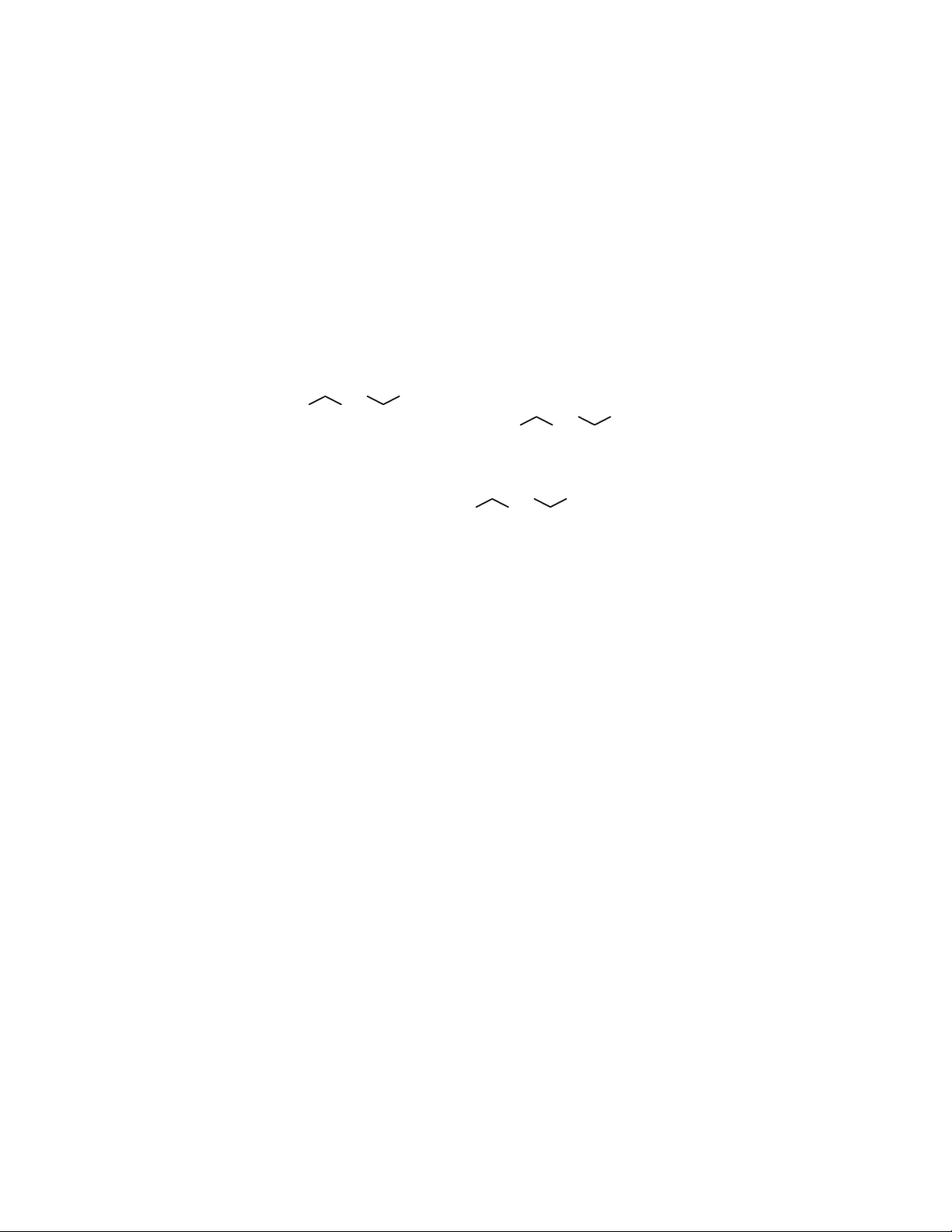
1.
Power – enciende y apaga el aire acondicionado.
2.
y Botones – use estos botones en el panel de control o
en el control remoto para subir o bajar la temperatura o el tiempo
deseado, usando el temporizador. El rango de temperatura es: 61
-88° Fahrenheit, o 16-31° Centígrados.
3. Pantalla – al presionar el botón de pantalla 3 en el control remoto,
puede apagar / encender todas las luces y la pantalla LED.Cuando el
temporizador no está en uso, el modo de operación y la temperatura
establecida serán exhibidos. El tiempo se mostrará debajo del ajuste
del temporizador.
4. Modos – presione el botón mode en el panel de control para alternar
y seleccionar un MODO, O seleccione un MODO presionando el
botón deseado del control remoto.
• Modo automático – presione el botón MODE en el panel o el
botón 4 Auto Mode en el control remoto: en el modo AUTO, la
unidad elige automáticamente el modo de operación (FRÍO, SECO
o VENTILACIÓN). En este modo, la temperatura se establecerá de
acuerdo con la temperatura ambiente (verificada por el sensor de
temperatura incorporado en la unidad interior).
• Modo cool - presione el botón MODE en el panel o el botón 5
Cool en el control remoto. La función de enfriamiento permite
que el aire acondicionado enfriar la habitación y al mismo tiempo
reducir la humedad del aire. Ajuste la velocidad del ventilador y la
temperatura del aire al nivel de confort deseado. En este modo, si Eco no está activado, el
ventilador puede continuar funcionando después de alcanzar la temperatura deseada.
• Modo Eco – presione el botón ECO MODE en el panel o el botón 6 ECO en el control
remoto. - Cuando la unidad está en modo ECO, la luz se encenderá. En modo ECO, la unidad
se apagará una vez que la habitación se enfríe a la temperatura establecida por el usuario.
La unidad se encenderá nuevamente cuando la temperatura de la habitación se incremente
35
por encima de la establecida por el usuario. En modo ECO, el ventilador se encenderá
ocasionalmente durante unos segundos para tomar una lectura precisa de la temperatura.
• Modo ventilador – presione el botón MODE en el panel o el botón 7 Fan Only en el control
remoto. Este modo de sólo ventilación funciona únicamente cuando el aire acondicionado
está ventilado.
• Velocidad del ventilador – presione el botón FAN SPEED en el panel o el botón 8 Fan
Speed en el control remoto. Presione el botón FAN SPEED para elegir las opciones de
velocidad del ventilador. Puede elegir Hi, Med, Lo o velocidad automática en mo-do COOL
y elegir Hi, Med, Lo en modo FAN.
• Modo seco – disponible solo presionando el botón MODE en el panel: esta función reduce
la humedad del aire para hacer que la habitación sea más confortable. Presione el botón
MODE para configurar el modo DRY. Se activa una función automática de ciclos alternados
de enfriamiento y ventilador.
5. Botón Timer – presione el botón TIMER en el panel o el botón 9 Timer en el control remoto
para configurar el temporizador.
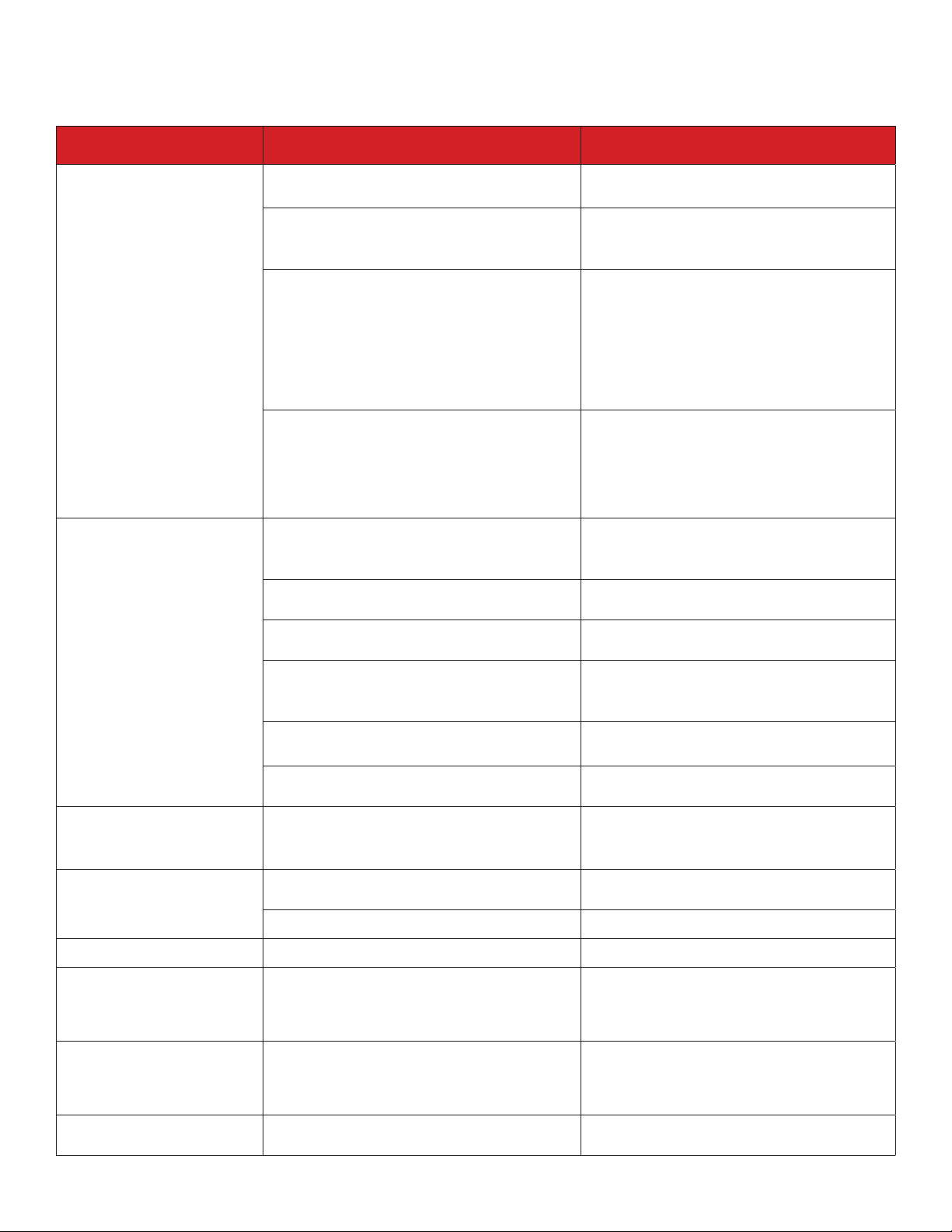
• Activar el temporizador - Con el sistema apagado, presione el botón del temporizador y
luego use los botones
y para ajustar la temperatura deseada. Presione de nuevo
el botón del temporizador y utilice los botones y para ajustar la cantidad de
tiempo deseada antes de que se encienda el sistema de aire acondicionado. Presione de
nuevo el botón del temporizador para iniciar la cuenta atrás.
• Ajustar el temporizador a apagado - Con el sistema encendido, presione el botón
del temporizador y luego use los botones
y para establecer el tiempo que
debe transcurrir antes de que el aparato se apague. Presione de nuevo el botón del
temporizador para iniciar la cuenta en reversa.
Nota: Se puede configurar para que se apague o encien-da automáticamente en 0.5 a 24 horas.
Cada vez que presione los botones, aumentará o bajará el temporizador. El temporizador se puede
configurar en incrementos de 0.5 horas por debajo de las 10 horas, y de 1 hora para 10 horas o más.
La luz SET se encenderá mientras se configura. Para cancelar la función establecida, presione
nuevamente el botón TIMER.
6. Botón Sleep – presione el botón SLEEP en el panel o el botón 10 Sleep en el control remoto.
Al hacerlo, todas las luces de la pantalla se apagarán después de un tiem-po, pero la luz de
suspensión estará siempre encendida. En el modo SLEEP, el aire acondicionado ajustará auto-
máticamente la temperatura y la velocidad del ventila-dor para que la habitación sea más
confortable durante la noche. La temperatura establecida aumentará automáticamente cada
30-60 minutos, y como máximo cambiará seis veces hasta que sea de 81° u 82° F.
7. Botón Filter – Después de que el motor del ventilador haya funcionado durante 500 horas en
total, la luz de verificación del filtro se encenderá para recordarle que limpie el filtro. Después
de limpiar el filtro, puede apagar la luz presio-nando el botón Filter Check.
Sonidos Dormales del Funcionamiento
En días lluviosos o cuando la humedad es alta, es posible que escuche un ruido metálico, causado
por el agua que golpea el condensador. Esta característica de diseño ayuda a eliminar la hume-dad
y aumentar la eficiencia. Puede escuchar el clic del termostato cuando el com-presor se enciende
y se apaga. Se acumulará agua en la bandeja base en los días lluvio-sos o los de alta humedad. El
agua puede desbordarse y gotear desde la unidad al exterior. El ventilador puede funcionar incluso
cuando el compre-sor no está encendido.
36
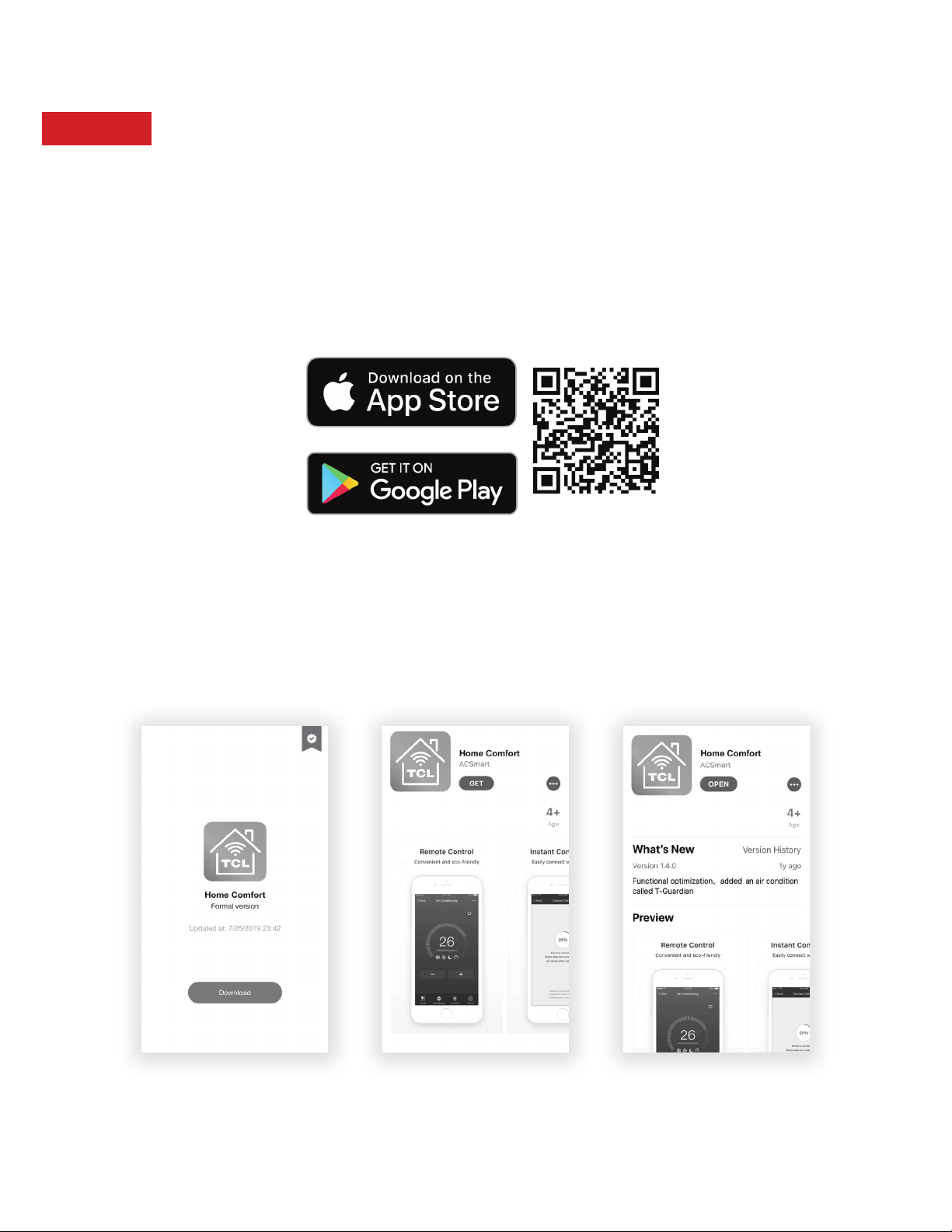
Solución de Problemas
¿Tiene problemas para completar la instalación? No se preocupe. Suele haber una solución sencilla.
PROBLEMA CAUSAS POSIBLES SOLUCIONES
El aire acondicionado
no arranca
El aire acondicionado está desconectado
• Asegúrese de que el aire acondicionado
esté enchufado completamente en un toma
El fusible está quemado / ha saltado el
disyuntor
• Verifique la caja de fusibles / disyuntores
de la casa y reemplace el fusible o
restablezca el disyuntor
Apagón eléctrico
• La unidad se reiniciará automáticamente
cuando se restablezca la energía
• Hay un retraso de tiempo de protección
(aprox. 3 minu-tos) para evitar una
sobrecarga en el compresor. Por este
motivo, es posible que la unidad no inicie
el enfriamiento normal durante 3 minutos
después de que haya vuelto a encenderse.
Se ha disparado el dispositivo interruptor
actual
• Presione el botón RESET ubicado en el
enchufe del cable de alimentación
• Si el botón RESET no permanece
activado, deje de usar el aire acondicionado
y comuníquese con un técnico de servicio
calificado.
El aire acondicionado no
se enfría como debería
El flujo de aire está restringido
• Asegúrese de que no haya cortinas,
persianas o muebles que bloqueen la parte
delantera del aire acondicionado
El control de temperatura puede no estar
correctamente configurado
• Baje la temperatura establecida del
termostato
El filtro de aire está sucio
• Limpie el filtro. Consulte la sección de
limpieza y cuidado del manual
La habitación puede estar muy calurosa
• Aguarde un tiempo para que la habitación
se enfríe des-pués de encender el aire
acondicionado
Se escapa el aire frio
• Verifique registros de horno abierto y
retornos de aire frío
Las bobinas de enfriamiento están
congeladas
• Consulte “El aire acondicionado se está
congelando” más abajo
El aire acondicionado se
está congelando
El hielo bloquea el flujo de aire y evita que
el aire acondicionado enfríe la habitación
• Ponga el MODO en HIGH FAN o HIGH
COOL y ajuste el termostato a una
temperatura más alta
El Control Remoto
no funciona
Las baterías están insertadas
incorrectamente
• Compruebe la posición de las baterías
Las baterías pueden estar agotadas • Cambie las baterías
Gotea agua hacia afuera Clima caliente y húmedo • Esto es normal
Gotea hacia dentro de
la habitación
El aire acondicionado no está
correctamente inclinado hacia afuera
• Para un adecuado drenaje, asegúrese de
que el aire acondicionado esté ligeramente
inclinado hacia abajo desde la parte frontal
de la unidad hacia la parte posterior
Se acumula en la bandeja
de la base
La humedad eliminada del aire está
drenando hacia la bandeja de la base
• Esto es normal por un período breve en
áreas con poca humedad, y normal por un
período más largo en áreas con humedad
alta
La pantalla digital dice
"E1", "E2"
Ha fallado un sensor • Contacte con Atención al Cliente
37
Manual de instalación e instrucciones de la aplicación Wi-Fi
(únicamente para modelos con wifi)
Paso 1: Descargar e instalar la aplicación TCL Home Comfort App
1. Usando la función de cámara en su smartphone, por favor escanee el código QR que
aparece a continuación para que se le indique que descargue la última aplicación para su
acondicionador de aire de marca TCL. Si su teléfono no tiene instalado un escáner QR, puede
descargarlo e instalarlo desde su App Store.
tcl.link/homeconnectapp
Nota: TCL Home Comfort App sólo es compatible con los canales Wi-Fi de 2.4 GHZ.
Por favor, asegúrese de que su conexión esté utilizando un canal inalámbrico
de transmisión en 2.4GHZ
2. Después de navegar a TCL Home Comfort App, seleccione DOWNLOAD, INSTAL y,
a continuación, OPEN.
38
Paso 2: Activar la aplicación TCL Home Comfort App
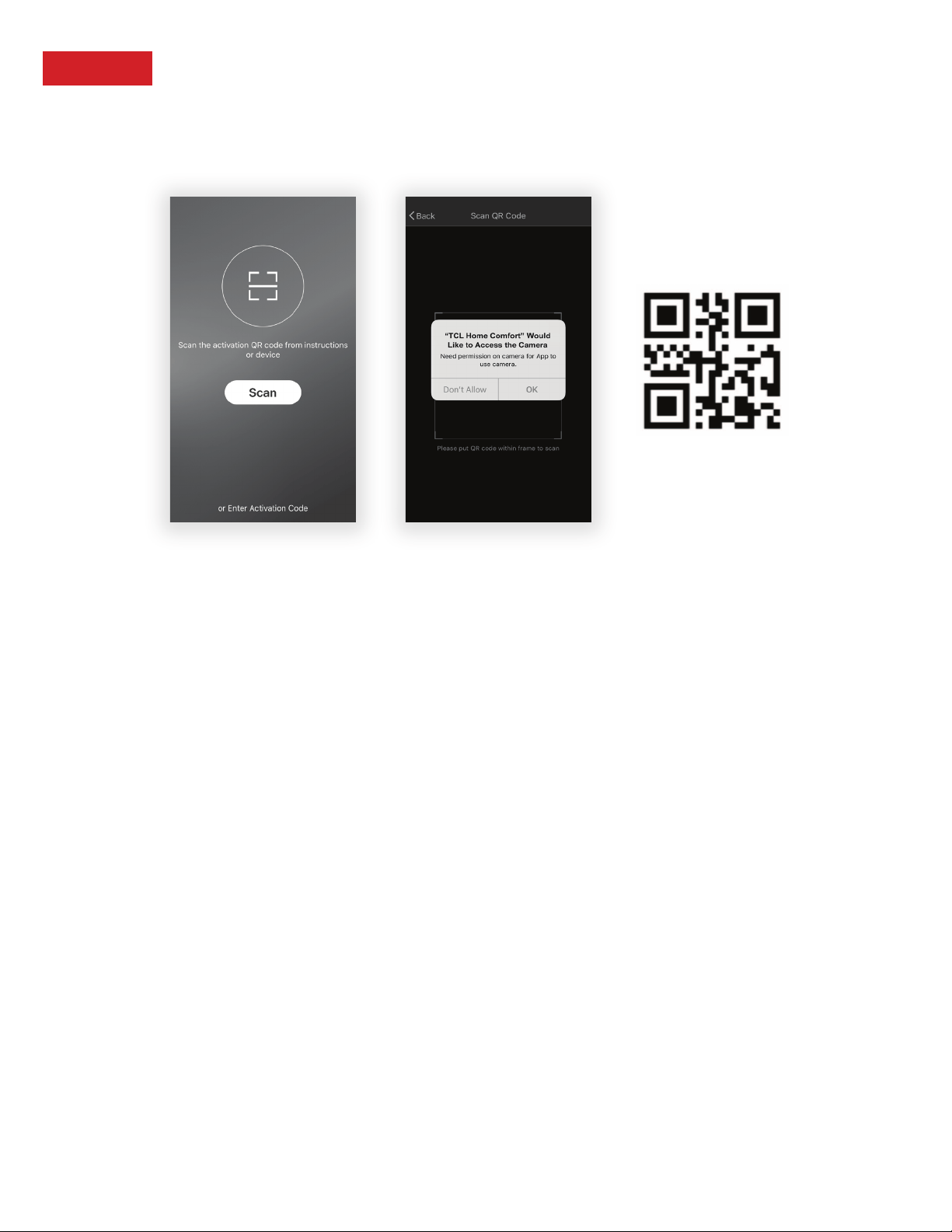
1. La primera vez que acceda a la aplicación después de la descarga, aparecerá una pantalla de
activación. Escanee el código QR de activación con la cámara de su teléfono (haga clic en el
botón SCAN y escanee el código QR que aparece a continuación).
Nota: Si escanea el código QR, TCL Home Comfort debe tener el permiso de acceso a la cámara.
Si no se concede el permiso, el método alternativo para introducir el código de activación de TCL
sigue estando disponible.
2. También puede escribir el código de activación TCL después de hacer clic en el indicador
ENTER ACTIVATION CODE en la parte inferior de la pantalla.
39
Paso 3: Registre su cuenta
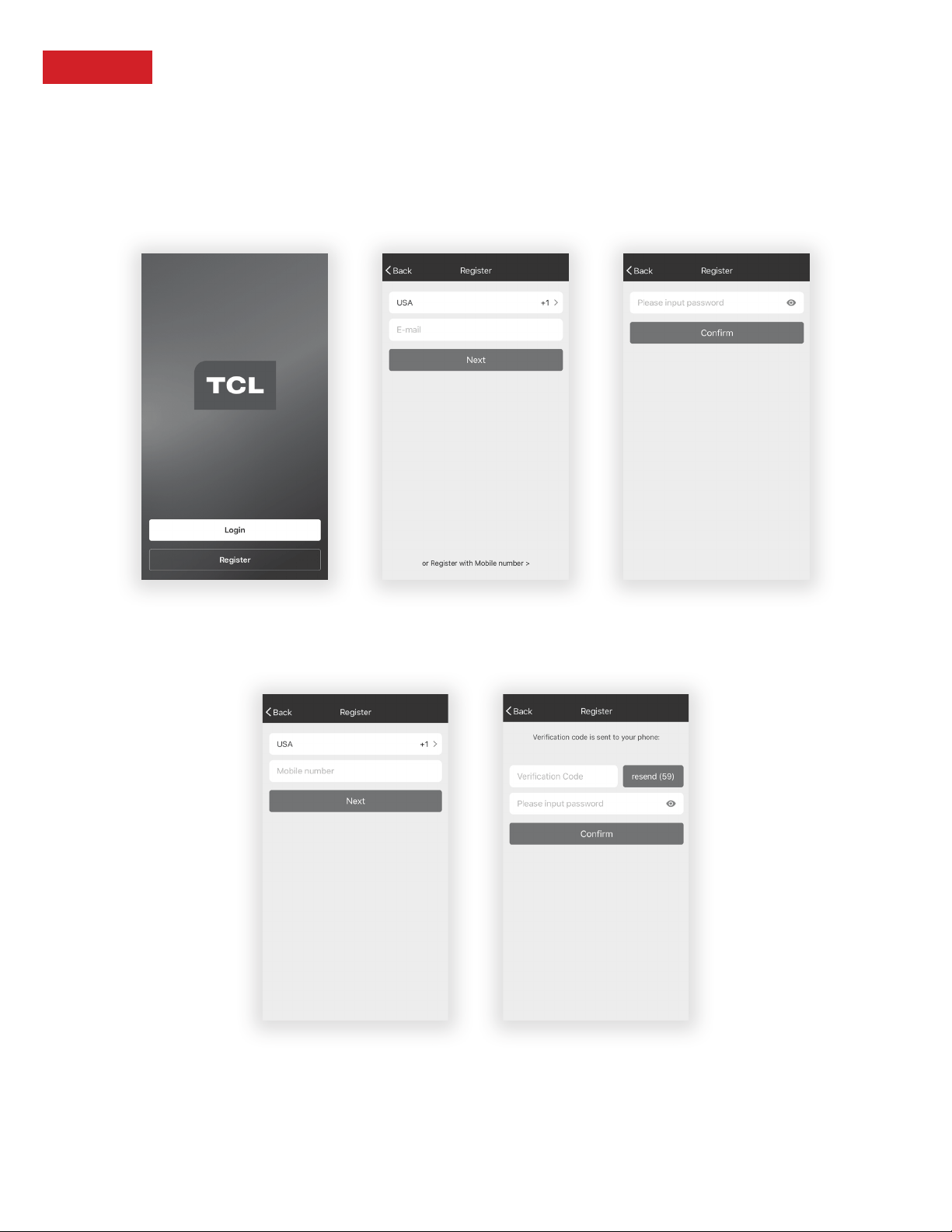
1. Una vez descargada la aplicación, deberá crear una cuenta. Haga clic en el botón REGISTER
para iniciar el proceso de registro. Puede registrarse con su dirección de correo electrónico O
con un número de teléfono móvil.
Regístrese con una dirección de correo electrónico:
Regístrese con un número de teléfono móvil: Seleccione OR REGISTER WITH MOBILE number en
la parte inferior de la pantalla. Se le enviará un código de verificación por texto para completar el
proceso de registro.
40
Paso 4: Iniciar una sesión en su cuenta de usuario
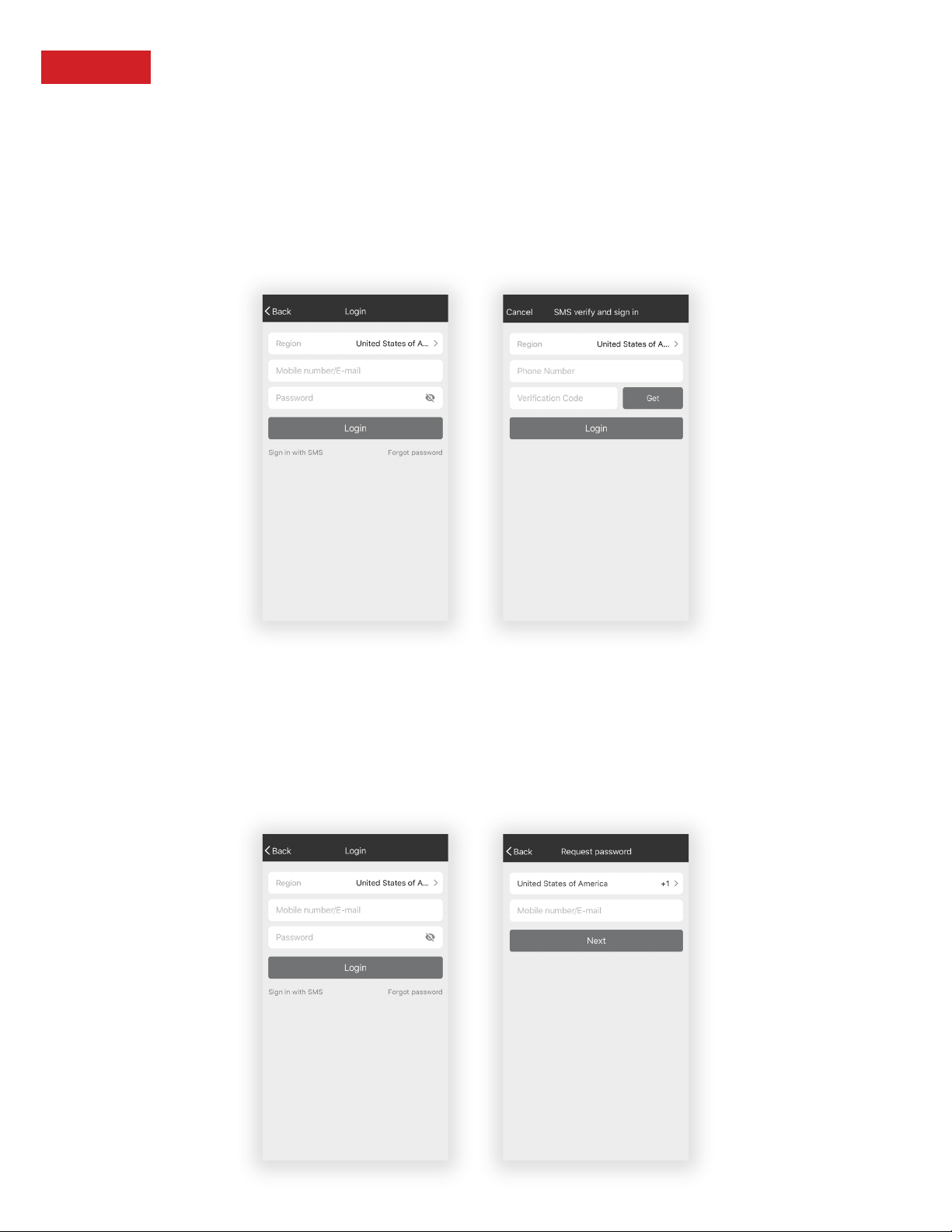
1. Una vez que se haya registrado y creado una cuenta, haga clic en el botón LOGIN. Podrá
iniciar una sesión con la cuenta de correo electrónico o con el número de teléfono móvil con
el que se registró.
2. Para acceder al número de teléfono: cada vez, se le pedirá que valide el inicio de su sesión
con un código de inicio de sesión enviado a través de un mensaje de texto. Pulse el botón
"Iniciar sesión con SMS" para entrar en la pantalla de inicio de sesión. Escriba su número de
teléfono y pulse GET para recibir un código de verificación. Una vez recibido el código de
verificación, introdúzcalo en la pantalla de inicio de sesión y pulse LOGIN.
¿Olvidó su contraseña?
Si olvida su contraseña, puede recuperarla siguiendo estas instrucciones:
1. Pulse el botón "Contraseña olvidada" para entrar en la página siguiente.
2. Escriba el número de teléfono registrado o la dirección de correo electrónico y pulse el botón
NEXT para continuar.
3. Recibirá un código de verificación para continuar. Introduzca el código recibido y establezca
una nueva contraseña. Pulse el botón CONFIRM para finalizar.
41
Paso 5: Añada su unidad de A/C
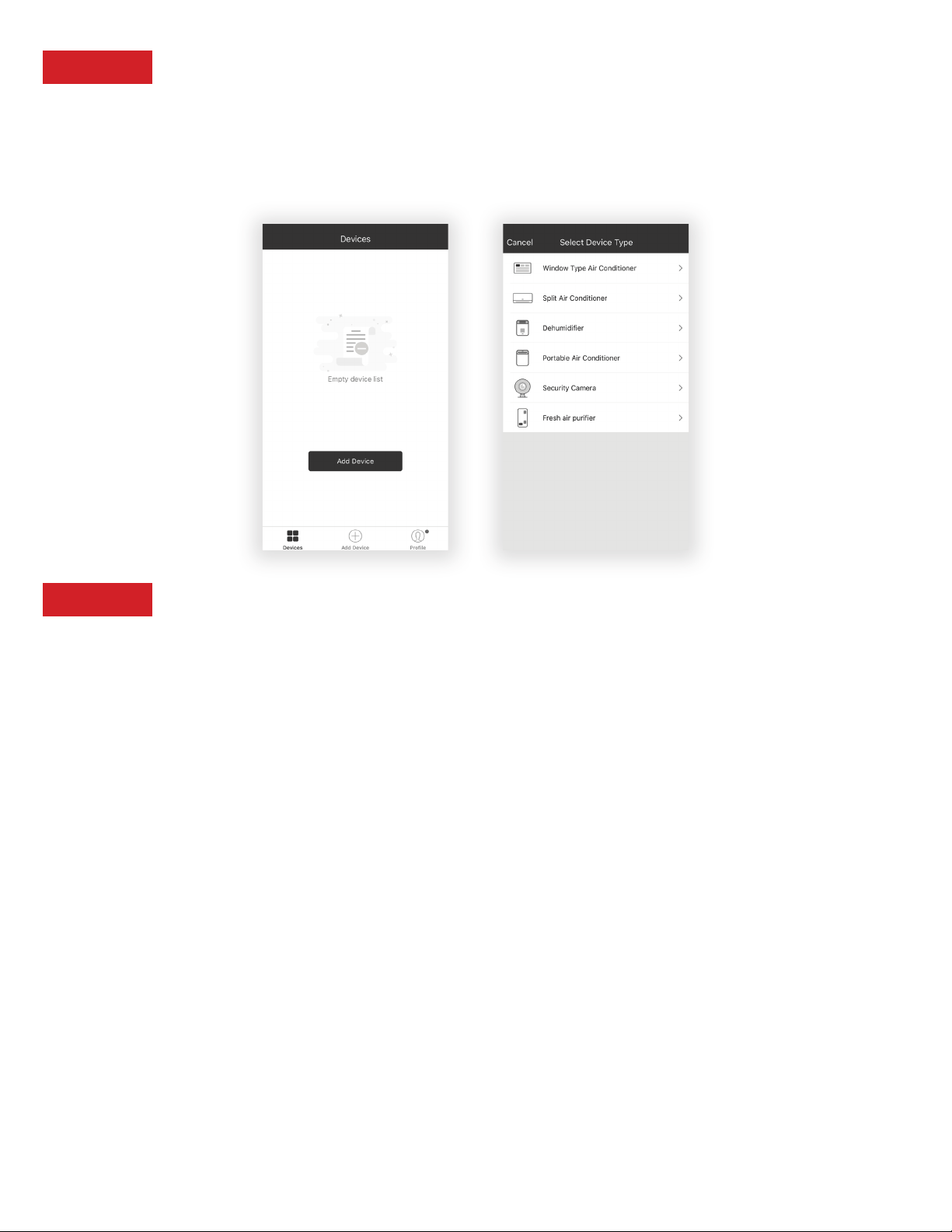
Después de instalar la aplicación TCL Home Comfort en su dispositivo móvil, debe agregar la
unidad de AA que controlará la aplicación instalada. Siga las siguientes instrucciones:
1. Presione el botón ADD DEVICE y haga clic en el tipo de producto al que se está conectando.
Paso 6: Conecte su unidad de A/C a la red inalámbrica
Existen dos modos/métodos de configuración para conectar la unidad de A/C
a la red inalámbrica.
Recordatorio: TCL Home Comfort App sólo funciona en redes de 2.4 GHZ
Nota: El modo de configuración predeterminado será el modo CF en que encienda
su unidad de A/C por primera vez.
Modo CF - Cuando configure su unidad de A/C usando una conexión Wi-Fi en modo CF, la unidad
de A/C conectada para operación con Wi-Fi automáticamente buscará una red
inalámbrica disponible y se conectará automáticamente cuando se hayan seguido las
instrucciones de configuración. La unidad y el dispositivo se sincronizarán después.
Modo AP - Si su unidad de A/C no se conecta al dispositivo móvil a través de la red inalámbrica
utilizando la instrucción de configuración en modo CF, puede conectar el dispositivo
móvil a la unidad de A/C utilizando el adaptador Wi-Fi del acondicionador de aire o
el DEVICE HOTSPOT. La unidad de A/C se mostrará como una red inalámbrica bajo
las conexiones Wi-Fi de los dispositivos móviles como TCLHomeComfort -XXXX. A
continuación, puede conectar el dispositivo móvil desde el punto de acceso público de
la unidad de A/C. Después de apagar/encender la unidad de A/C la próxima vez que la
use, la unidad de A/C se conectará a la red inalámbrica a la que esté conectado
el teléfono.
42
Añada la unidad de A/C a la red inalámbrica utilizando el "modo CF".
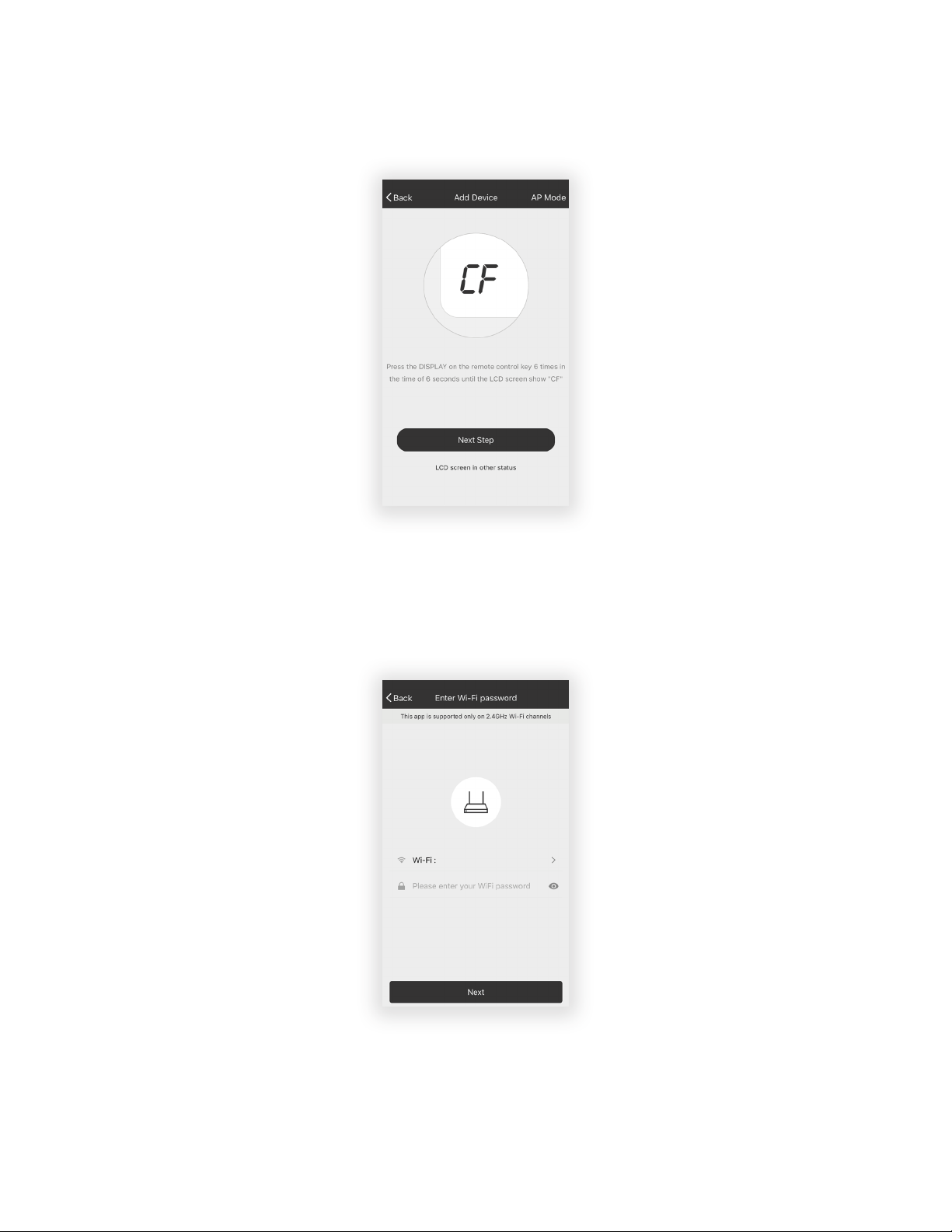
1. La unidad App y AC automáticamente pasa al modo CF cuando se enciende. Siga las
instrucciones en la pantalla y luego presione NEXT STEP para continuar.
Nota:
Si la unidad de A/C no está en modo CF, pulse Display en el mando a distancia 6 veces.
Después de 8 a 10 segundos escuchará dos pitidos y el A/C mostrará CF.
2. Seleccione la red a la que desea conectarse, introduzca la contraseña del router y pulse
"Siguiente" para continuar.
Nota:
Si tiene dificultades para encontrar o unirse a su red inalámbrica, es posible que tenga que
dar permiso a TCL Home Comfort App para habilitar Ubicación. Esta configuración se puede
encontrar típicamente yendo a “Configuración” > “Aplicacione”s > “TCL Home Comfort” y, a
continuación, seleccione para habilitar Ubicación. La ubicación y el método exactos para habilitar
esta configuración varían según el sistema operativo y la versión del teléfono.
43
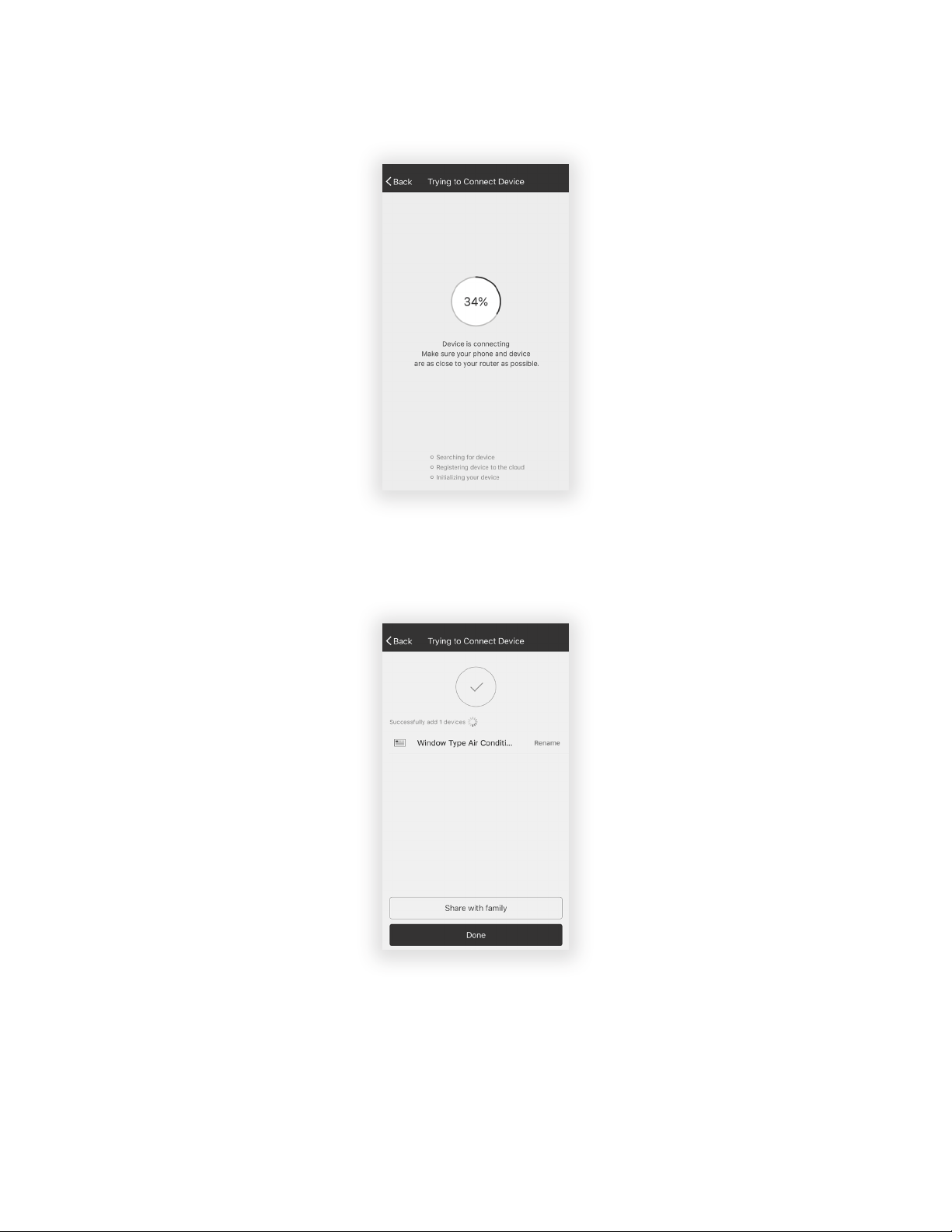
3. Después de conectarse a la red inalámbrica, el programa informático TCL Home Comfort App
automáticamente intentará conectarse con la unidad de A/C. La pantalla LED de la unidad
de A/C puede mostrar "PP" o "SA", indicando que está buscando la señal de red. Esto puede
tardar de 10 a 15 segundos en conectar el A/C a la red.
4.
Después de enlazar exitosamente la unidad de A/C con la red, la página se verá como se
muestra a continuación. Puede renombrar la unidad de A/C como desee, compartir con la
familia o pulsar DONE para empezar a controlar el dispositivo.
Nota:
ISi en cualquier momento necesita empezar de nuevo, al pulsar DISPLAY 6 veces en el
control remoto, se restablecerá la configuración de la red inalámbrica de la unidad de A/C al modo
CF. Si presiona el botón DISPLAY 6 veces más después de que aparezca el modo CF, la unidad
cambiará al modo AP.
Por favor, espere 10-15 segundos para que la unidad cambie de modo si cambia de CF a AP.
44
Añada la unidad de A/C a la red inalámbrica utilizando el "Modo AP".
Si la conexión a la red inalámbrica falla usando el modo CF, puede conectarse usando el modo
AP (utilizando la unidad de A/C como punto de acceso móvil).
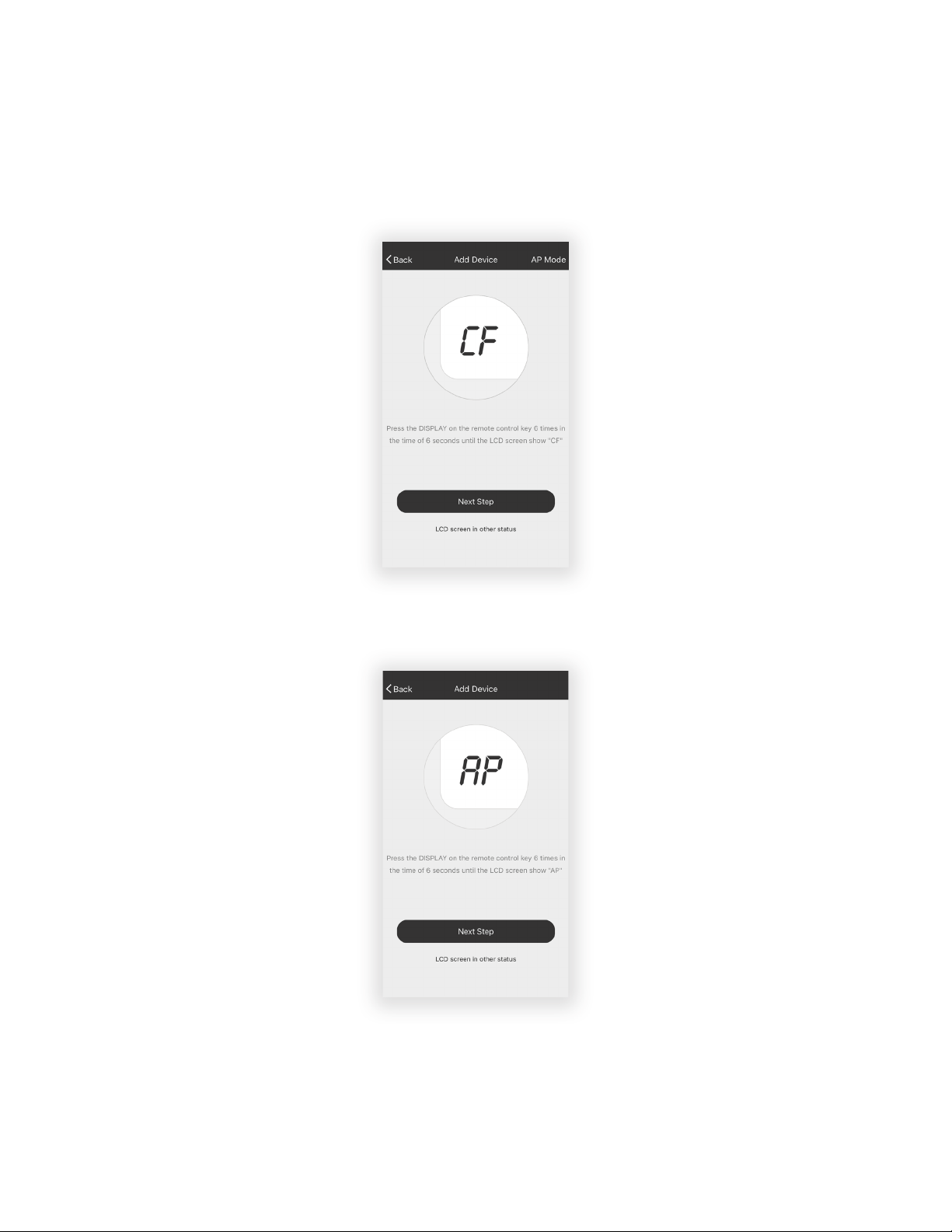
1. En la página App que indica el modo CF, haga clic en AP MODE en la parte superior derecha,
como se ilustra.
2.
AP debe aparecer en la página como se ilustra a continuación.
Pulse "Siguiente paso" para continuar.
3.
Para cambiar la unidad de A/C al modo AP - Pulse DISDPLAY en el control remoto 6 veces en
un plazo de 6 segundos para que la unidad de A/C cambie de CF MODE a AP MODE. Espere
10-15 segundos para que la unidad cambie de modo y el AP parpadeará en la pantalla de la
unidad de A/C cuando se complete este proceso.
45
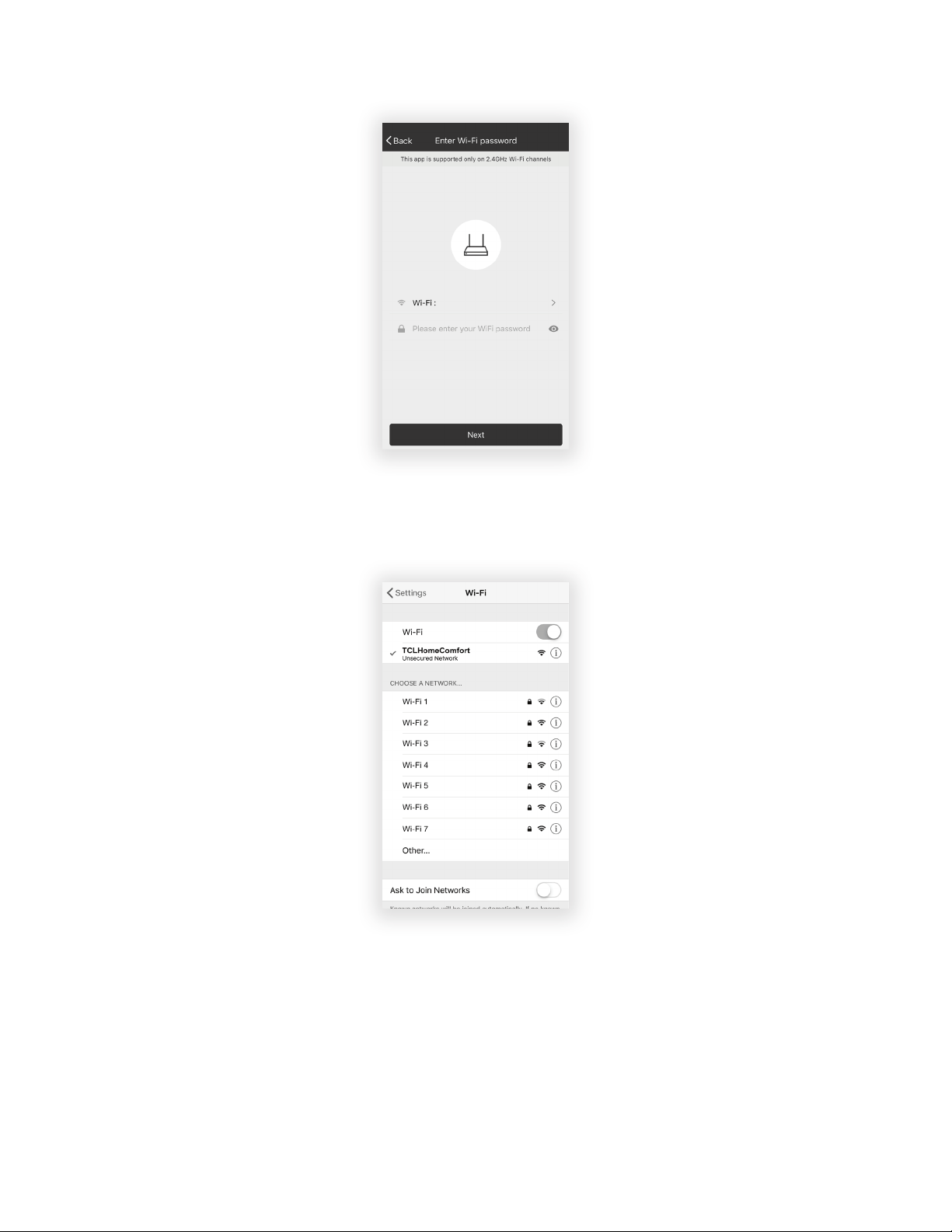
4. Seleccione la red Wi-Fi a la que desea conectarse, introduzca la contraseña y pulse NEXT
para continuar.
5.
Abra la configuración de su dispositivo móvil para acceder a las conexiones Wi-Fi.
6. TCLHomeComfort-XXXX debe aparecer como una opción de conexión de red disponible.
Conéctese a la red TCLHomeComfort.
7. Después de conectarse a la red TCLHomeComfort -XXXX utilizando el adaptador Wi-Fi de la
unidad de A/C, vuelva a TCL Home Comfort App para reanudar la configuración.
Nota: Es posible que tenga que volver manualmente a la aplicación TCL Home Comfort APP.
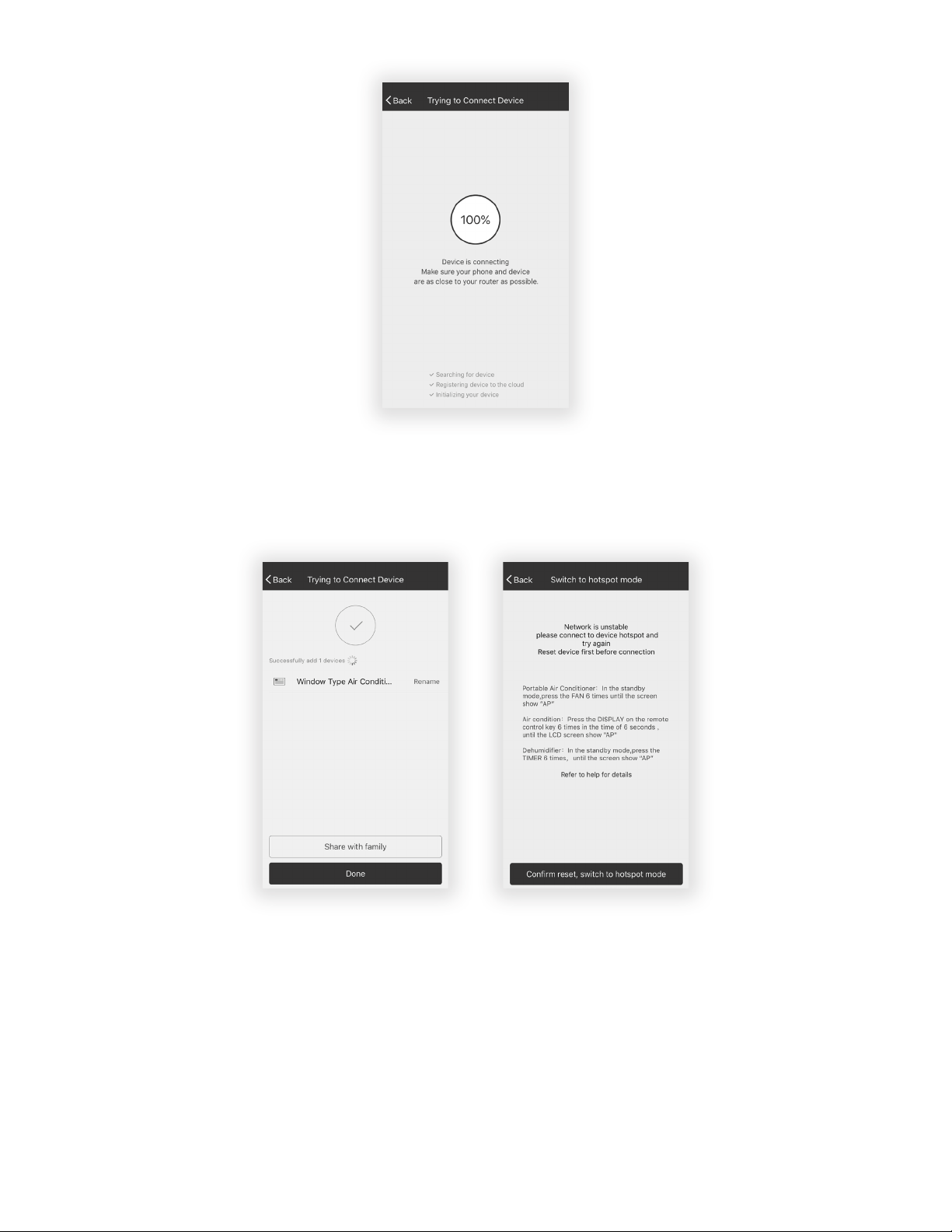
46
8. La unidad de A/C comenzará automáticamente a instalar/sincronizar en el dispositivo móvil.
9. La pantalla LED de la unidad de A/C puede mostrar PP o SA, indicando que está buscando la
señal de red. Puede tomar de 10 a 15 segundos conectar el A/C a la red.
10. Una vez completada la conexión, la TCL Home Comfort App de su dispositivo móvil mostrará
la unidad conectada con una marca de verificación, como se ilustra. Si falla la conexión de
configuración, la aplicación mostrará una advertencia. Entonces, pulse RETRY para volver a
intentar la conexión o pulse en VIEW HELP.
11. Una vez conectado, ya está listo para comenzar a controlar la unidad de A/C desde su
dispositivo móvil. Una vez que la unidad se encienda y apague después de usar el adaptador
Wi-Fi de la unidad de A/C para conectarse, la unidad de A/C se enlazará automáticamente
con la red a la que está conectado el teléfono.
Nota: Si en cualquier momento necesita empezar de nuevo, al pulsar DISPLAY en el control remoto
6 veces se restablecerá la configuración de la configuración inalámbrica de la unidad de A/C al
modo CF. Al presionar el botón DISPLAY 6 veces más después de que aparezca el modo CF, la
unidad cambiará al modo AP. Por favor, espere 10-15 segundos para que la unidad cambie de
modo si cambia de CF a AP.
Connection FailedConnection Successful
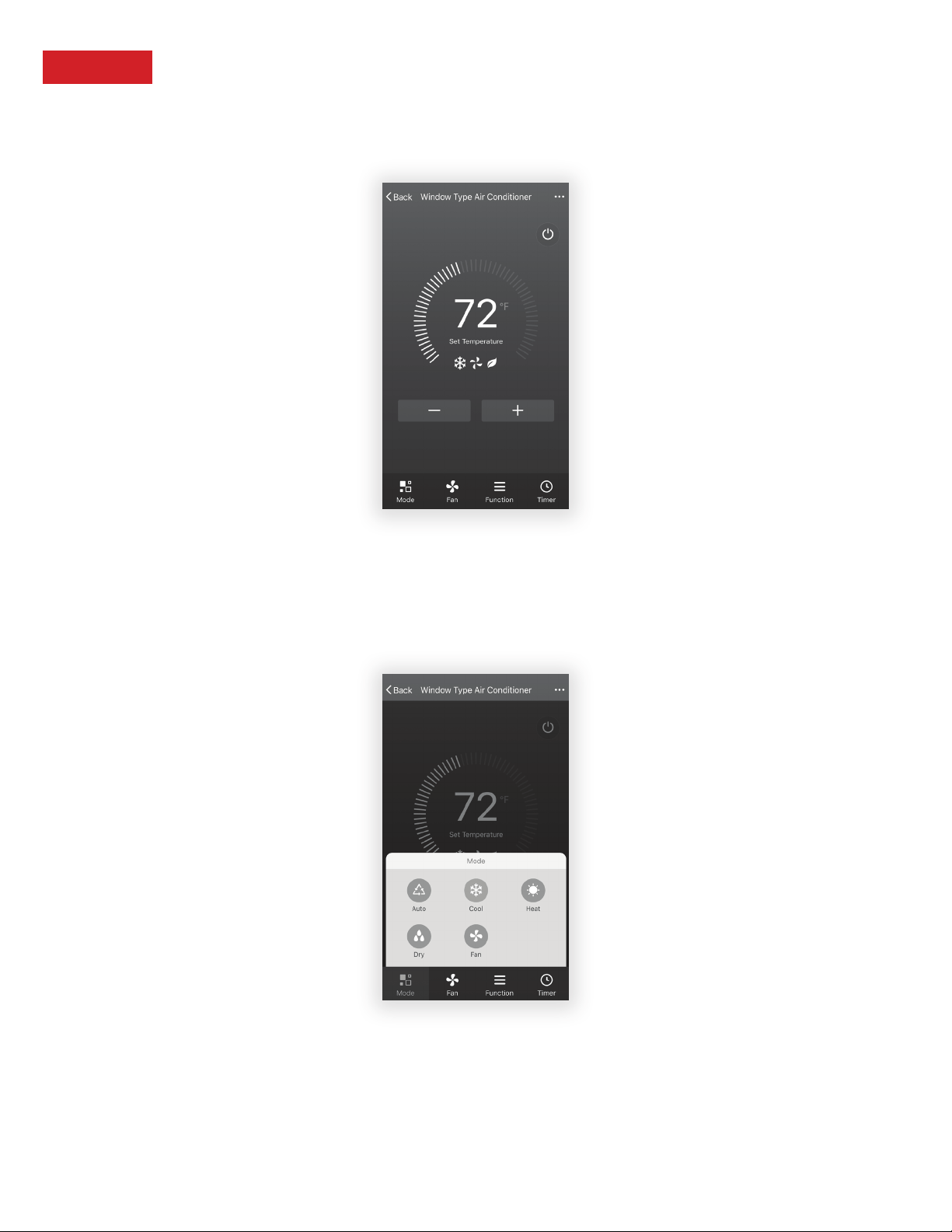
47
Paso 7: Control de la unidad de A/C
1. Haga clic en el nombre del aire acondicionado para entrar en el panel de control de la
aplicación. Haga clic en el botón ON/OFF para ajustar la configuración.
2.
Puede ajustar la configuración del modo de funcionamiento que desee utilizar: COOL, WARM,
DRY, FAN, AUTO. Haga clic en el botón MODO y elija el modo que desee cambiar.
Nota: Algunas unidades también tienen una función de calor. El modo WARM de la aplicación
no funcionará ni cambiará los ajustes de las unidades de A/C que sólo están frías.
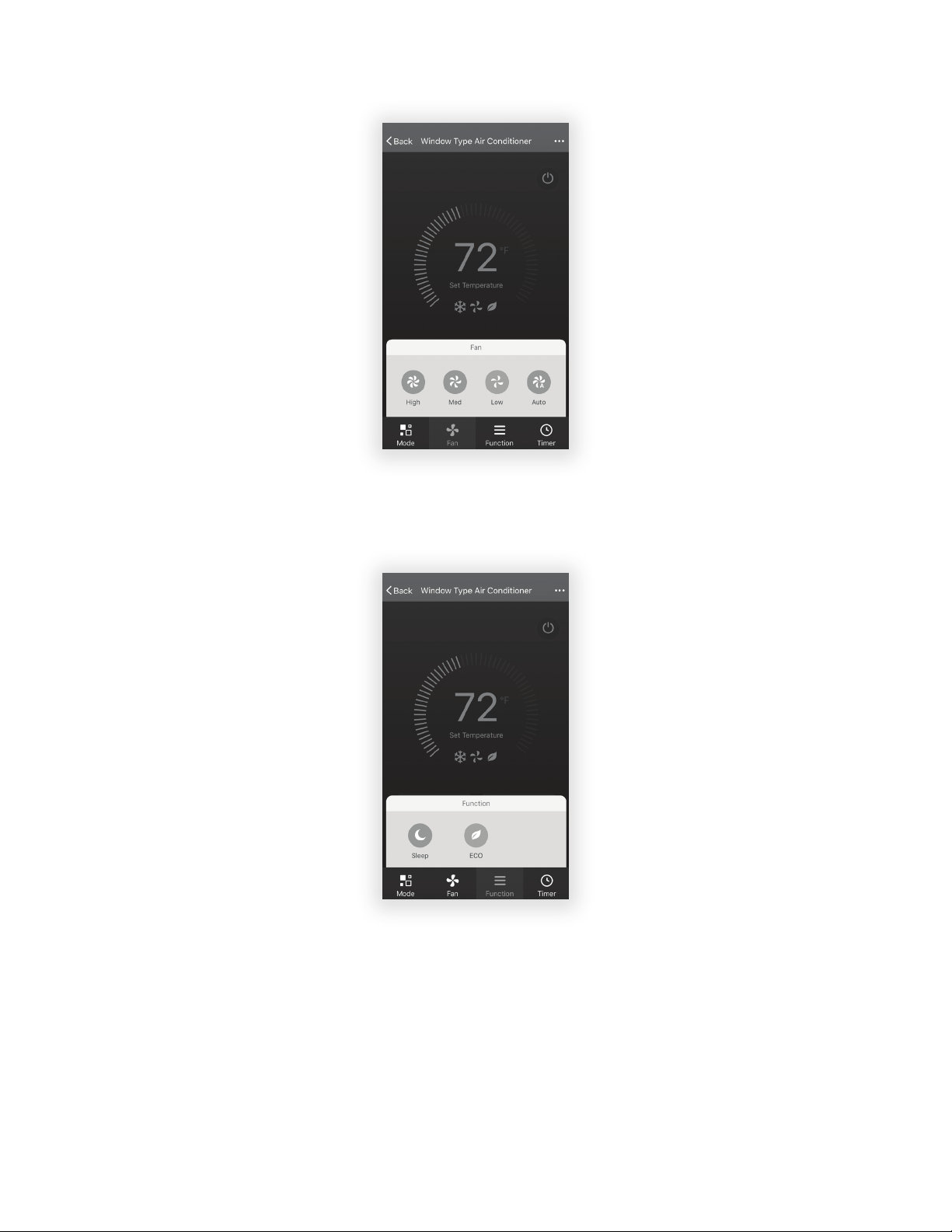
48
3. Para el modo Ventilador, haga clic en el botón VENTILADOR y elija la velocidad que desee:
LOW, MED, HIGH, AUTO.
4.
Los demás controles de la unidad se pueden cambiar seleccionando el botón FUNCTION.
Seleccionando el control FUNCTION, puede seleccionar los modos SLEEP o ECO.
En el modo de reposo, la velocidad del ventilador se ajustará a baja solamente.
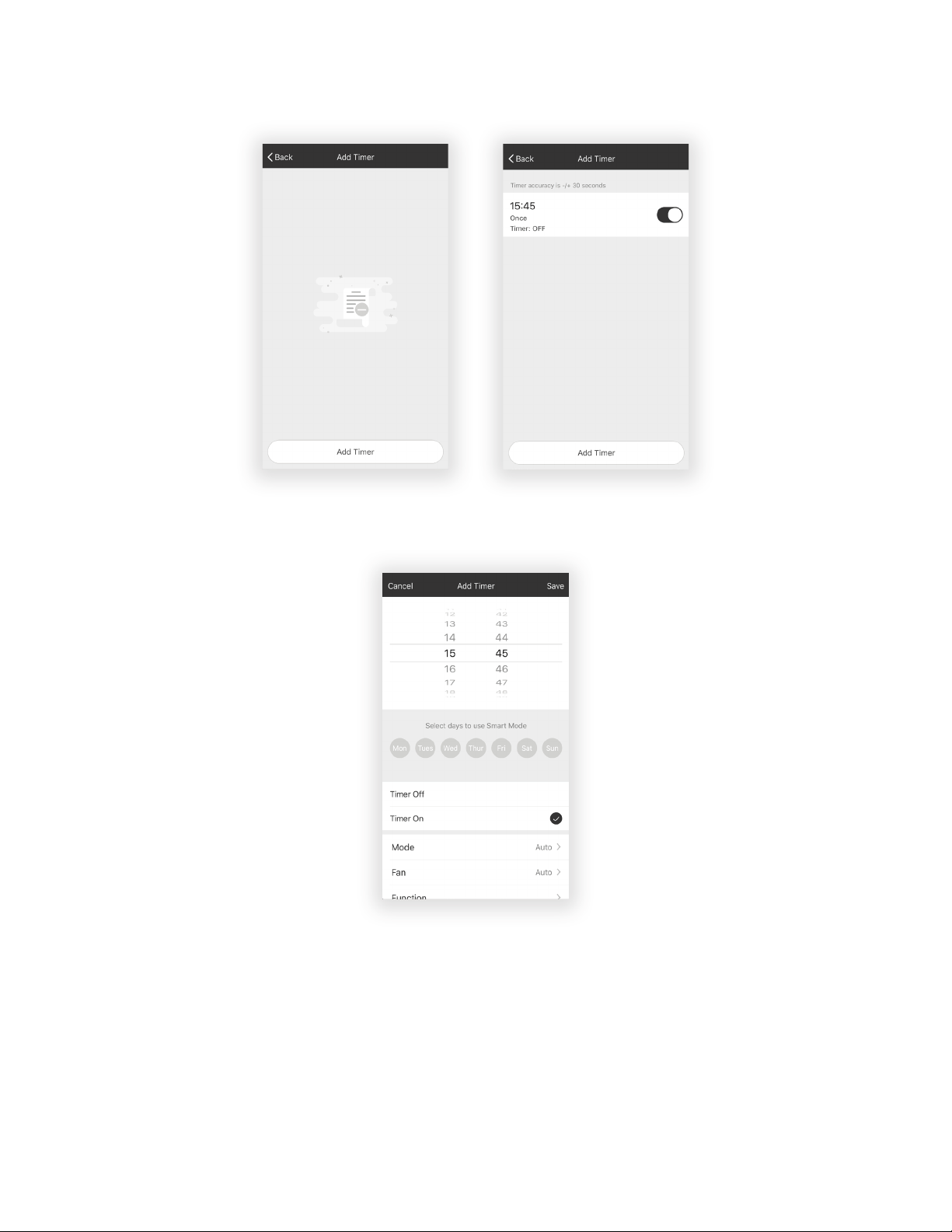
49
5. Para ajustar la función de temporizador: Haga clic en el botón TIMER. La aplicación entrará
en la pantalla de configuración del temporizador. Se mostrarán las horas programadas
previamente. Puede pulsar para editar el temporizador o crear uno nuevo haciendo clic en el
botón ADD TIMER.
6. Haga clic en el botón ON u OFF para activar o desactivar el temporizador. Puede configurar
el archivo: Hora, minuto, modo de funcionamiento, velocidad del ventilador, temperatura
de funcionamiento. También puede configurar un temporizador semanal. Una vez que haya
terminado de configurar el temporizador, haga clic en el botón CANCEL o CONFIRM.
Notas:
Modo Seco - la temperatura está preestablecida en y no puede ser cambiada hacia arriba
o hacia abajo.
Modo Calor - no se aplica a todas las unidades. Si su unidad de A/C no tiene una función de
calefacción, el modo de calefacción de la aplicación no cambiará nada en la unidad de A/C para
los modelos de sólo enfriamiento. Si su unidad tiene una función de calefacción, podrá ajustar la
temperatura hacia arriba o hacia abajo.
Modo ventilador - la temperatura está preestablecida en y no puede ser cambiada hacia arriba
o hacia abajo.
Modo automático - la temperatura está preestablecida en y no puede ser cambiada hacia arriba
o hacia abajo.
Modo frío - los ajustes de temperatura se pueden ajustar a la temperatura deseada.
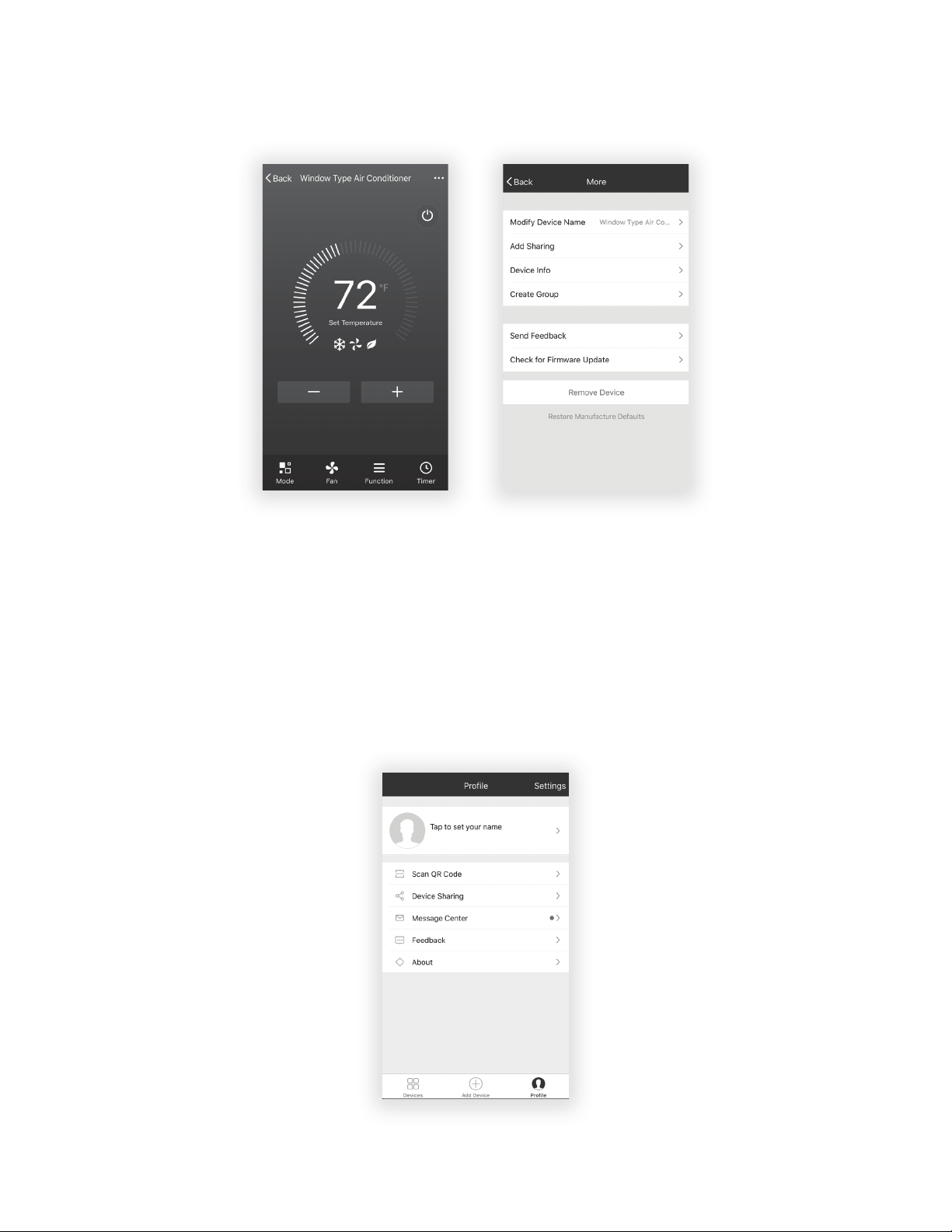
50
7. Más opciones- Desde la esquina superior derecha, puede ver o cambiar las siguientes
opciones: Modificar el nombre del dispositivo, compartir dispositivos, información del
dispositivo, comentarios, buscar actualizaciones, quitar el dispositivo o restaurar valores
predeterminados
8. Gestione la información de su perfil. Para este proceso incluye:
a. La información de la cuenta
b. Escaneo del código QR: Abra un lector de código QR dentro de la aplicación
c. Compartir dispositivo: Mostrar información sobre el uso compartido de dispositivos
del usuario
d. Centro de mensajes: Muestra todos los mensajes que el sistema ha enviado al usuario
e. Retroalimentación: Donde los usuarios pueden enviar sus comentarios en línea
f. Acerca de: Muestra la información de la versión actual de la aplicación
51
Nota: El primer dispositivo móvil registrado es el control principal y otros dispositivos sólo pueden
compartirse a través del dispositivo principal. Las cuentas compartidas deben configurarse para el
mismo país.
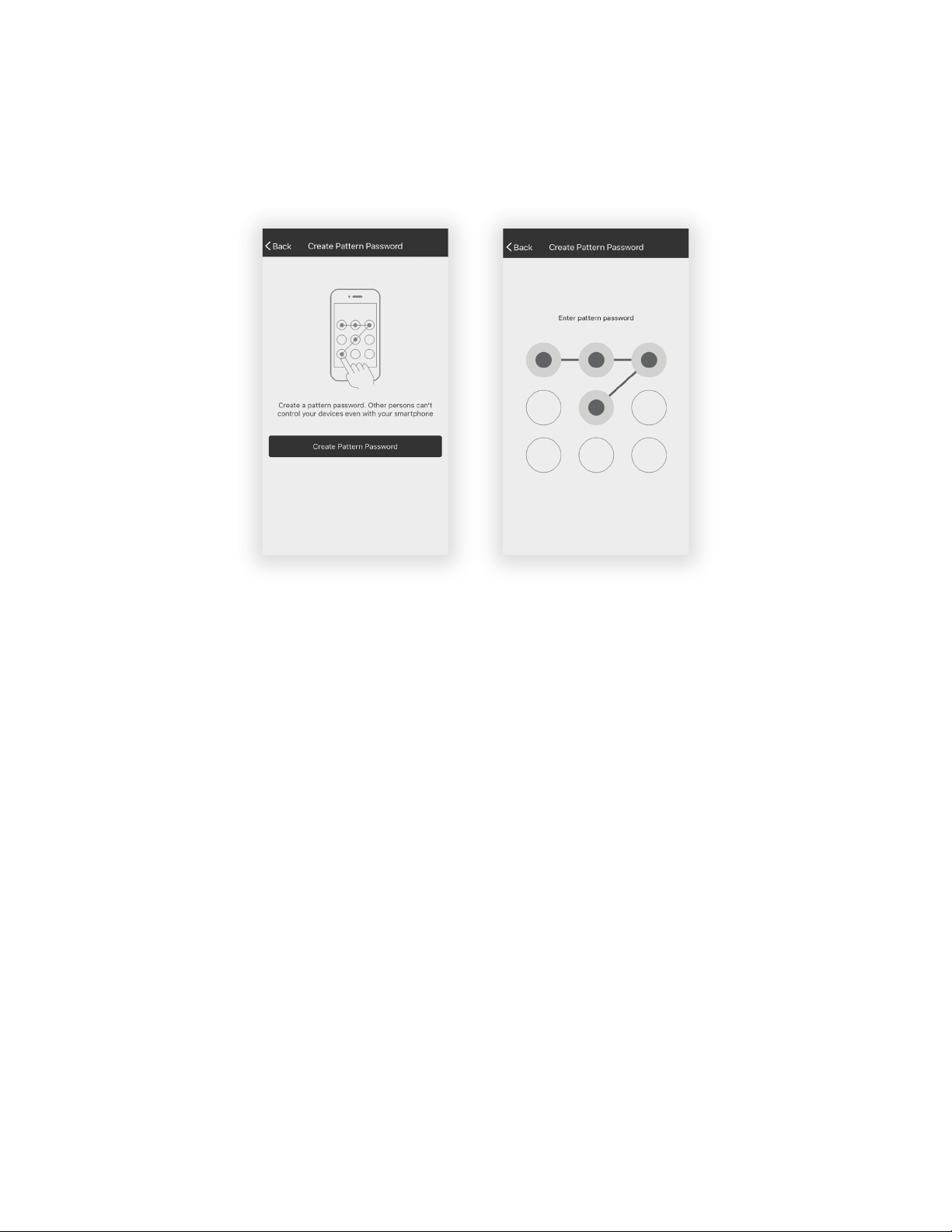
9. Toque PATTERN UNBLOCK en la sección PROFILE en que entró su nombre. A continuación,
puede configurar su patrón de desbloqueo de aplicaciones. Una vez habilitada, deberá
escoger el patrón para desbloquear la aplicación.
52
Solución de problemas
¿Tiene problemas para completar la instalación?
No se preocupes. Suele haber una solución sencilla..
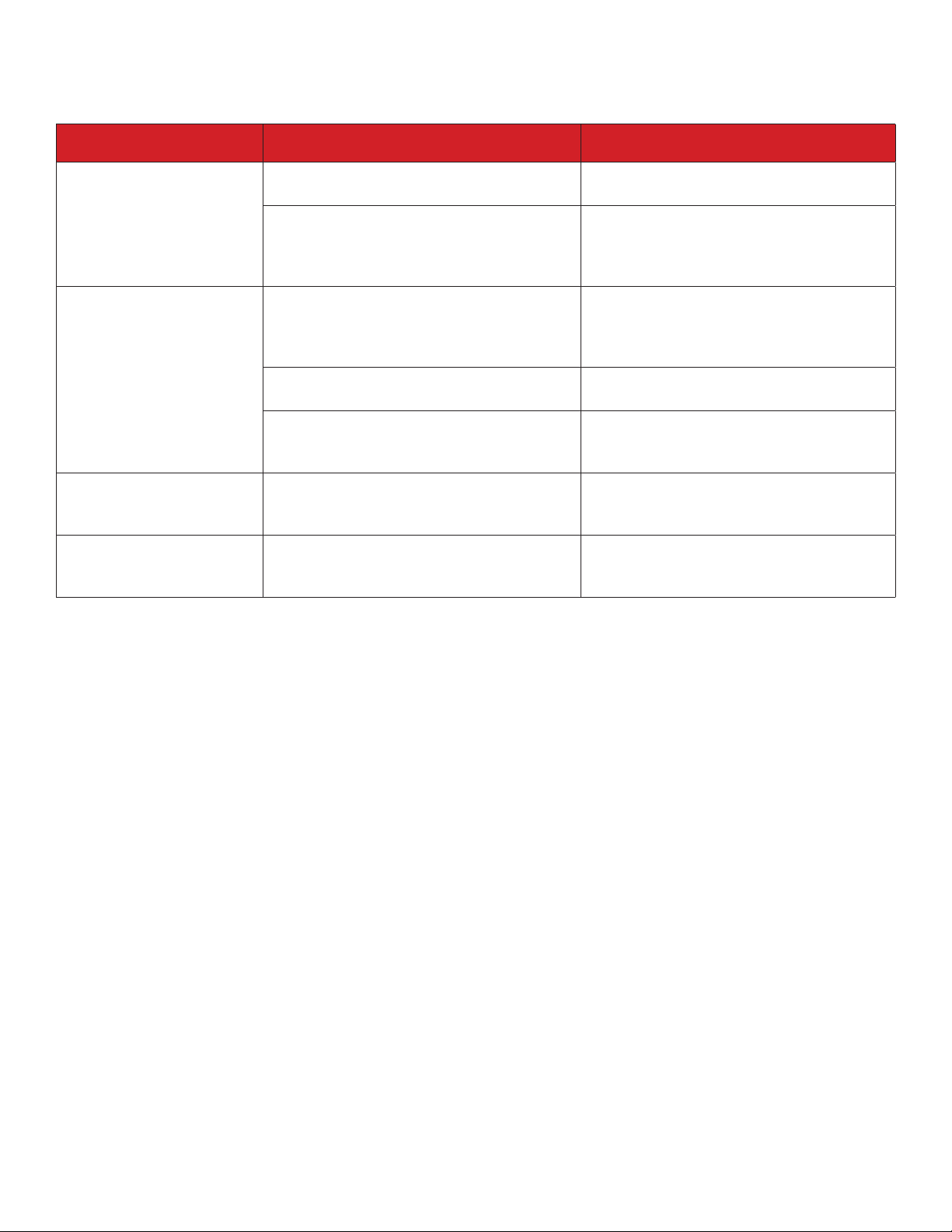
PROBLEMA CAUSAS POSIBLES SOLUCIONES
TCL Home Comfort App
pierde la conectividad
al A/C durante la
configuración
El enrutador inalámbrico puede estar
demasiado lejos del A/C
• Reubique el enrutador inalámbrico
más cerca del A/C.
Error de red
• Reinicie el enrutador inalámbrico,
el A/C y el dispositivo móvil con la
aplicación TCL Home Comfort App
instalada.
TCL Home Comfort App
no puede encontrar el
A/C
Error de red
• Reinicie el enrutador inalámbrico,
el A/C y el dispositivo móvil con la
aplicación TCL Home Comfort App
instalada.
App y A/C no están en el mismo canal
de 2.4GHz
• Confirme que su dispositivo esté
conectado al canal de 2.4GHz.
El router está bloqueando TCL Home
Comfort App
• Compruebe que la aplicación no
esté bloqueada por el cortafuegos del
enrutador.
No se pudo conectar
usando el modo CF
Conectividad desconocida o error de
red
• Siga las instrucciones para añadir
la unidad de A/C a la red inalámbrica
utilizando el AP MODE.
Unable to find or
connect to Wireless
Network
La aplicación puede necesitar permiso
para ubicarse
• Conceda permiso de Ubicación a TCL
Home Comfort App en la configuración
del teléfono.

53
Commençons l’installation
Climatiseur de fenêtre 5K-12K
54
CONSIGNES DE SÉCURITÉ IMPORTANTES
Avant d’installer et d’utiliser votre climatiseur, veuillez lire avec attention ce guide de l’utilisateur et, pour
référence ultérieure, rangez-le dans un endroit sécuritaire. Pour nous, votre sécurité - et celle des autres - est
très importante. Nous vous demandons de lire attentivement tous les messages de sécurité de ce guide.
MISE EN GARDE : Pour réduire les risques d’incendie, de choc électrique ou de blessure en utilisant votre
climatiseur, veuillez prendre les précautions de base suivantes :
ALIMENTATION
Les caractéristiques électriques de votre climatiseur sont indiquées sur l’étiquette du modèle et du numéro
de série située à l’avant, à droite, en faisant face à l’appareil.
ENREGISTREMENT DE VOTRE APPAREIL
Vous pouvez enregistrer votre appareil en ligne sur le site register.tcl.com
N’oubliez pas de conserver votre facture, car une preuve d’achat est nécessaire pour faire valoir la garantie.
Consignez ici les numéros de modèle et de série de votre appareil :
No de modèle ________________________________ No de série _______________________________
Vous trouverez le numéro de série à 20 chires sous le code à barres (au dos de l’appareil)
AVERTISSEMENT
Des exigences spécifiques en câblage sont illustrées dans le
diagramme qui suit. Respectez-les en ce qui a trait au type de
fiche du cordon d’alimentation.
Risque de choc électrique
En insérant insérant la fiche dans une prise tripolaire
avec mise à la terre (trois broches).
Ne retirez pas la broche de mise à la terre.
N’utilisez pas d’adaptateur.
N’utilisez pas de rallonge.
Le non-respect de ces consignes peut donner lieu à
un décès, un incendie ou un choc électrique.
Exigences en câblage Cordon d’alimentation
MÉTHODE RECOMMANDÉE POUR LA MISE À LA TERRE
Pour votre sécurité personnelle, ce climatiseur doit être mis à la terre. Il est équipé d’un cordon
d’alimentation muni d’une fiche polarisée avec mise à la terre (3 broches). Pour minimiser la possibilité de
choc électrique, le cordon doit être branché dans une prise tripolaire avec mise à la terre, conformément
à tous les codes et règlements locaux. Si une prise tripolaire n’est pas disponible, la responsabilité de
l’installation appropriée d’une telle prise par un technicien qualifié incombe au client.
Ne retournez pas à la boutique
Soutien TCL :
www.tclusa.com/support
1-800-825-6747
Pour toute question,
contactez-nous
d’abord
Nous sommes
prêts à vous
aider
Soyez prudent en retirant
le déshumidificateur
• 115 Volts (103 V. min à 127 V. max)
• (5K-8K) 0 à 8 A
• (10K-12K) 0 à 12 A
• (5-8K) fusible temporisé de 15 A ou disjoncteur
• (10K-12K) fusible temporisé de 15 A
ou disjoncteur
• Pour tous les modèles, n’utilisez qu’une seule
prise d’alimentation
55
Contenu de la boîte
Ouvrez la boîte et retirez les pièces mentionnées ci-dessous.
No. Apparence Pièce Quantité
1
Rail supérieur 1
2
Climatiseur 1
3
Panneaux de remplissage
(identifiés « gauche » et « droite »?
2
4
Télécommande 1
5
Fermoir de châssis 1
6
Piles (AAA) 2
7
Cadre de verrouillage 2
8
Vis 3/8 po 4
9
Vis ½ po 3
10
Vis ¾ po 4
11
Étanchéité du cadre de fenêtre 1
12
Joint d’étanchéité supérieur de
la fenêtre en mousse
1
13
Bande d’isolation (éponge)
(pour modèles Energy Star seulement)
2
Conseil - Avant de déballer
l’appareil, coupez le ruban sur le
haut de la boîte pour détacher le
contenu qui s’y trouve. Une fois
que vous aurez soulevé et sorti
le contenu de la boîte, vérifiez
l’intérieur de cette dernière, car
certaines pièces peuvent être
coincées dans la partie supérieure.
Les vis et autres pièces sont dans le
plateau sous le climatiseur.
Appareils 5K - 6K
12
11
13
1
3
2
5-6k
10
5
6
7
8
9
4
56
Contenu de la boîte
Ouvrez la boîte et retirez les pièces mentionnées ci-dessous.
No. Apparence Pièce Quantité
1
Rail supérieur 1
2
Climatiseur 1
3
Panneaux de remplissage
(identifiés « gauche » et « droite »?
2
4
Télécommande 1
5
Fermoir de châssis 1
6
Piles (AAA) 2
7
Cadre de verrouillage 2
8
Vis 3/8 po 4
9
Vis ½ po 3
10
Vis ¾ po 4
11
Étanchéité du cadre de fenêtre 1
12
Joint d’étanchéité supérieur de
la fenêtre en mousse
1
13
Bande d’isolation (éponge)
(pour modèles Energy Star seulement)
2
Conseil - Avant de déballer
l’appareil, coupez le ruban sur le
haut de la boîte pour détacher le
contenu qui s’y trouve. Une fois
que vous aurez soulevé et sorti
le contenu de la boîte, vérifiez
l’intérieur de cette dernière, car
certaines pièces peuvent être
coincées dans la partie supérieure.
Les vis et autres pièces sont dans le
plateau sous le climatiseur.
Appareils 8K
12
11
10
13
3
5
6
2
7
8
4
9
1
57
Contenu de la boîte
Ouvrez la boîte et retirez les pièces mentionnées ci-dessous.
No. Apparence Pièce Quantité
1
Rail supérieur 1
2
Climatiseur 1
3
Panneaux de remplissage
(identifiés « gauche » et « droite »?
2
4
Télécommande 1
5
Fermoir de châssis 1
6
Piles (AAA) 2
7
Cadre de verrouillage 2
8
Vis 3/8 po 4
9
Vis ½ po 3
10
Vis ¾ po 4
11
Étanchéité du cadre de fenêtre 1
12
Joint d’étanchéité supérieur de
la fenêtre en mousse
1
13
Bande d’isolation (éponge)
(pour modèles Energy Star seulement)
2
Conseil - Avant de déballer
l’appareil, coupez le ruban sur le
haut de la boîte pour détacher le
contenu qui s’y trouve. Une fois
que vous aurez soulevé et sorti
le contenu de la boîte, vérifiez
l’intérieur de cette dernière, car
certaines pièces peuvent être
coincées dans la partie supérieure.
Les vis et autres pièces sont dans le
plateau sous le climatiseur.
Appareils 10K-12K
12
11
10
13
3
5
6
2
7
8
4
9
1
58
C’est parti!
Étape 1: Test de l’appareil
Avant d’installer le climatiseur, essayez-le pour vous assurer qu’il est en bon état et fonctionne
correctement. Placez l’appareil sur une surface plane, branchez-le directement dans une prise
murale et mettez-le en marche. Puis, à l’aide du bouton Mode du panneau de contrôle, mettez
l’appareil en mode Refroidissement et appuyez sur la flèche descendante pour le régler à la
température la plus basse.
Au bout de 3 minutes, le climatiseur devrait souer de l’air frais. Si c’est le cas, passez à l’étape
suivante. Sinon, reportez-vous aux conseils de dépannage sur le site tclusa.com/support.
Étape 2: Installation
Quelques petites remarques avant l’installation :
• Cet appareil est conçu pour une fenêtre standard à guillotine double.
• Vérifiez les dimensions de votre fenêtre avant l’installation.
1. À l’aide des 4 vis 3/8 po fournies, fixez le rail de montage supérieur à l’appareil.
Rail de montage supérieur
(4) Vis 3/8 po
¼ po
2. Installez les extenseurs style accordéon du panneau fenêtre sur l’appareil. Les extenseurs
« droit » et « gauche » sont indiqués. En tirant sur les bords, ouvrez-les au maximum. Puis,
glissez les extenseurs vers le bas dans les rainures de chaque côté de l’appareil et faites en
sorte qu’ils soient insérés correctement dans les rails métalliques.
2a. 2b. 2c.
Rail de montage supérieur
Panneaux
de remplissage
Panneaux
de remplissage
Rail inférieur
¼ po
59
3. Avec précaution, mettez le climatiseur en place dans la fenêtre à l’endroit désiré (opération
normalement eectuée par deux personnes). Fermez bien la fenêtre. Le climatiseur doit être
légèrement incliné vers l’extérieur pour permettre l’égouttement de l’eau.
Cadre de fenêtre
Seuil de fenêtre
Rail de montage supérieur
Rail inférieur
¼ po
4a. Immobilisez le climatiseur sur le cadre de fenêtre à l’aide des vis ½ po fournies. Fixez bien
chaque panneau extenseur (gauche et droit). Il se peut que vous ayez à percer un avant-trou
dans le cadre de fenêtre pour fixer ces vis dans le châssis.
4b. Installez le cadre de verrouillage entre le panneau extenseur et le seuil de fenêtre et attachez-
les ensemble à l’aide de la vis de blocage ¾ po. Répétez l’opération pour chaque côté.
4a./4b.
(2) Vis ¾ po
(3) Vis ½ po
¼ po
4c. Pour maintenir la fenêtre fermée, sécurisez la serrure de châssis entre le dessus de la fenêtre
coulissante et le cadre de fenêtre à l’aide de deux vis ¾ po fournies.
Fermoir de châssis
Vis ¾ po
Seuil de fenêtre
Cadre de verrouillage
Panneaux de remplissage
Joint d’étanchéité
du cadre de fenêtre
60
4d. Pour empêcher l’air extérieur d’entrer dans la pièce, insérez le joint supérieur en mousse
isolante coupé à la largeur de la fenêtre dans la partie supérieure.
5. Branchez l’appareil dans une prise électrique conformément aux instructions spécifiées plus
haut dans la section Alimentation. Sur le panneau de contrôle, mettez l’appareil en mode
Refroidissement.
Comment régler votre climatiseur
Tout ce que vous devez savoir pour rester au frais!
1.
Alimentation – allumer et fermer le climatiseur.
2. Boutons
et – utilisez les boutons du panneau de contrôle
ou de la télécommande pour augmenter ou diminuer la température
désirée, ou encore la durée à l’aide de la minuterie. La plage de
température varie de 61 à 88 degrés Fahrenheit ou de 16 à 31 degrés
Celsius.
3. Achage – en appuyant sur le bouton Achage de la
télécommande, vous pouvez allumer ou éteindre tous les voyants
lumineux et l’écran DEL. Lorsque la minuterie n’est pas utilisée, le
mode de fonctionnement et la température réglée seront achés.
L’heure sera achée dans le menu de la minuterie.
4. Modes – sur le panneau de contrôle, appuyez sur le bouton Mode
pour faire défiler et sélectionner un mode, ou sélectionnez un mode
en appuyant sur le bouton désiré de la télécommande.
• Mode Automatique – sur le panneau de contrôle, appuyez sur
le bouton Mode ou sur Mode Auto de la télécommande. Sur Mode
Auto, l’appareil choisit automatiquement le mode de
fonctionnement Frais, Sec, ou Ventilation (Cool, Dry ou Fan).
Dans ce mode, la température sera réglée en fonction de la
température de la pièce (détectée par le capteur de température
incorporé dans l’appareil).
• Mode Frais - appuyez sur le bouton Mode du panneau ou sur le
bouton Frais (Cool) de la télécommande. La fonction de refroidissement permet au
climatiseur de refroidir la pièce tout en réduisant l’humidité ambiante. Ajustez la vitesse du
ventilateur et la température selon le niveau de confort désiré. Dans ce mode, si Eco n’est pas
activé, le ventilateur peut continuer à tourner une fois la température désirée atteinte.
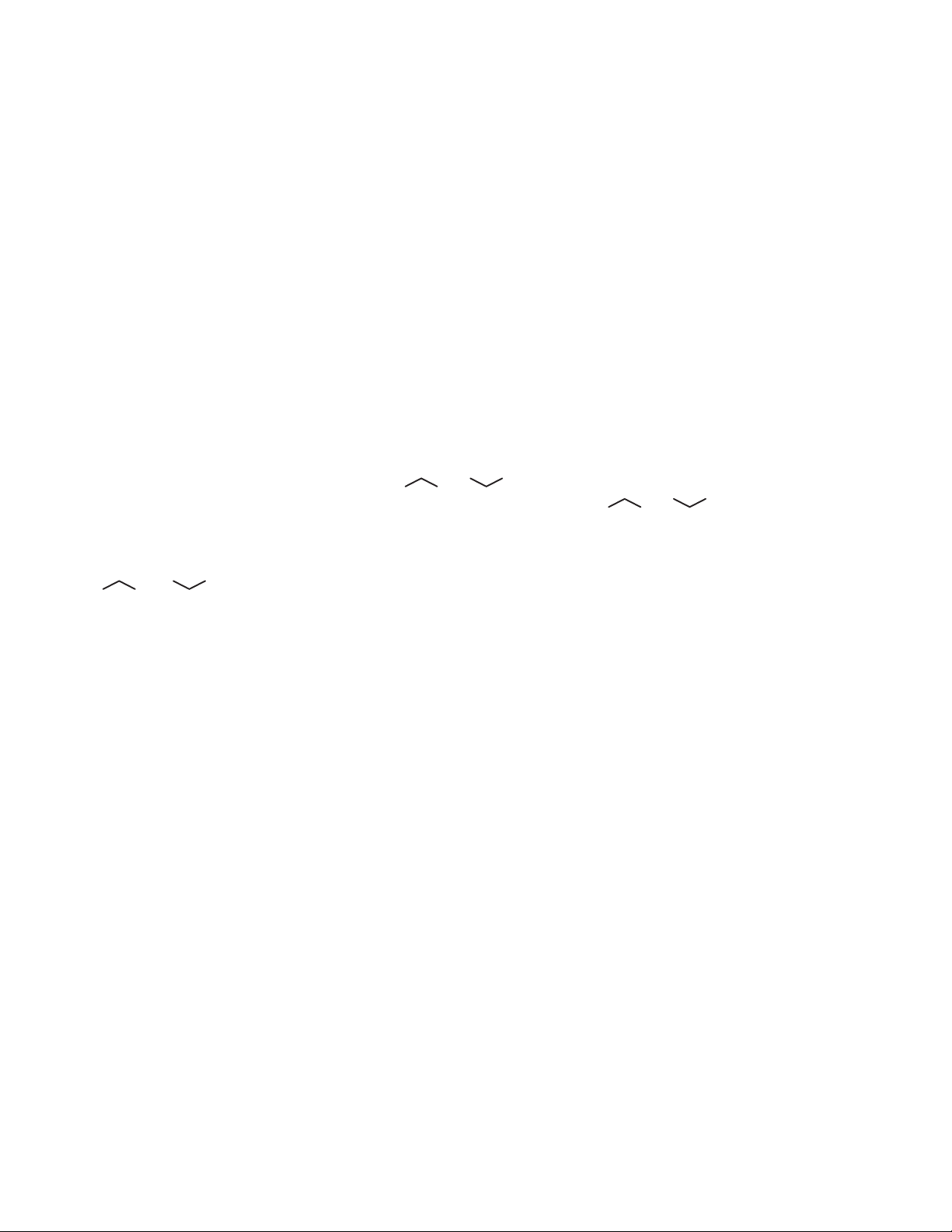
61
• Mode Eco – appuyez sur le bouton mode Eco du panneau ou sur le bouton ECO de la
télécommande. En mode Eco, le voyant est allumé et l’appareil s’éteint dès que la pièce
atteint la température fixée par l’utilisateur. Le climatiseur se remet en marche lorsque la
température ambiante s’élève au-dessus du seuil prédéterminé. En mode ECO, le ventilateur
fonctionnera occasionnellement pendant quelques secondes afin de prendre une lecture
précise de la température.
• Mode Ventilation – appuyez sur le bouton MODE du panneau ou sur le bouton Ventilation
seulement de la télécommande. Ce mode fonctionne uniquement lorsque le climatiseur
est ventilé.
• Vitesse du ventilateur – appuyez sur le bouton Vitesse du ventilateur du panneau ou de
la télécommande pour sélectionner la vitesse du ventilateur. En mode Frais, vous pouvez
choisir la vitesse Élevée, Moyenne, Basse ou Automatique (Hi, Med, Lo or Auto) et, en mode
Ventilation, la vitesse Élevée, Moyenne ou Basse.
• Mode Sec – disponible seulement en appuyant sur le bouton MODE du panneau. Cette
fonction réduit l’humidité ambiante pour rendre la pièce plus confortable. Appuyez sur le
bouton MODE pour choisir le mode Sec. Une fonction automatique d’alternance des cycles
de refroidissement et du ventilateur est activée.
5. Bouton Minuterie – appuyez sur le bouton Minuterie du panneau ou de la télécommande pour
régler la minuterie.
• Activation de la Minuterie: lorsque le climatiseur est éteint, appuyez sur le bouton
Minuterie, puis à l’aide des boutons
et , choisissez la température désirée. Appuyez
de nouveau sur le bouton Minuterie et, à l’aide des boutons et , programmez l’heure
désirée de la mise en marche du climatiseur. Appuyez encore une fois sur le bouton Minuterie
pour lancer le compte à rebours.
• Désactivation de la Minuterie: lorsque le climatiseur est allumé, appuyez sur les boutons
et pour déterminer l’heure où l’appareil s’éteindra. Appuyez encore une fois sur le
bouton Minuterie pour commencer le compte à rebours.
Remarque: La minuterie peut être programmée pour s’éteindre ou s’allumer automatiquement
entre 0,5 à 24 heures. Le fait d’appuyer sur les boutons augmentera ou diminuera la minuterie. La
minuterie peut être réglée par tranche de 0,5 heure pour moins de 10 heures et par tranche d’une
heure pour 10 heures et plus.
Le voyant Réglage (SET) s’allumera pendant le réglage. Pour annuler la fonction Réglage, appuyer
de nouveau sur le bouton Minuterie.
6. Bouton Veille – appuyez sur le bouton Veille du panneau ou de la télécommande. Ainsi,
tous les voyants lumineux s’éteindront après un certain temps, sauf le voyant Veille qui reste
toujours allumé. En mode Veille, le climatiseur ajuste automatiquement la température et la
vitesse du ventilateur pour que la pièce soit plus confortable durant la nuit. La température
choisie augmentera automatiquement toutes les 30-60 minutes et changera tout au plus six
fois jusqu’à ce qu’elle atteigne 81 ou 82 degrés F.
7. Bouton Filtre – au bout de 500 heures de fonctionnement du moteur du ventilateur, le voyant
Vérifier le filtre s’allume pour rappeler à l’utilisateur de nettoyer le filtre. Le nettoyage du filtre
terminé, vous pouvez éteindre le voyant en appuyant sur le bouton Vérifier le filtre.
Sons de fonctionnement normaux
Vous pourriez entendre un cliquetis, causé par l’eau qui heurte le condenseur les journées
pluvieuses ou très humides. Cette particularité contribue à extraire l’humidité et à augmenter
l’ecacité. Vous pourriez aussi entendre le clic du thermostat lorsque le compresseur se met en
marche ou arrête. Les journées pluvieuses ou très humides, l’eau s’accumulera dans le bac de
condensation; il se peut aussi qu’elle déborde et dégouline à l’extérieur de l’appareil. Le ventilateur
peut fonctionner même lorsque le compresseur est arrêté.
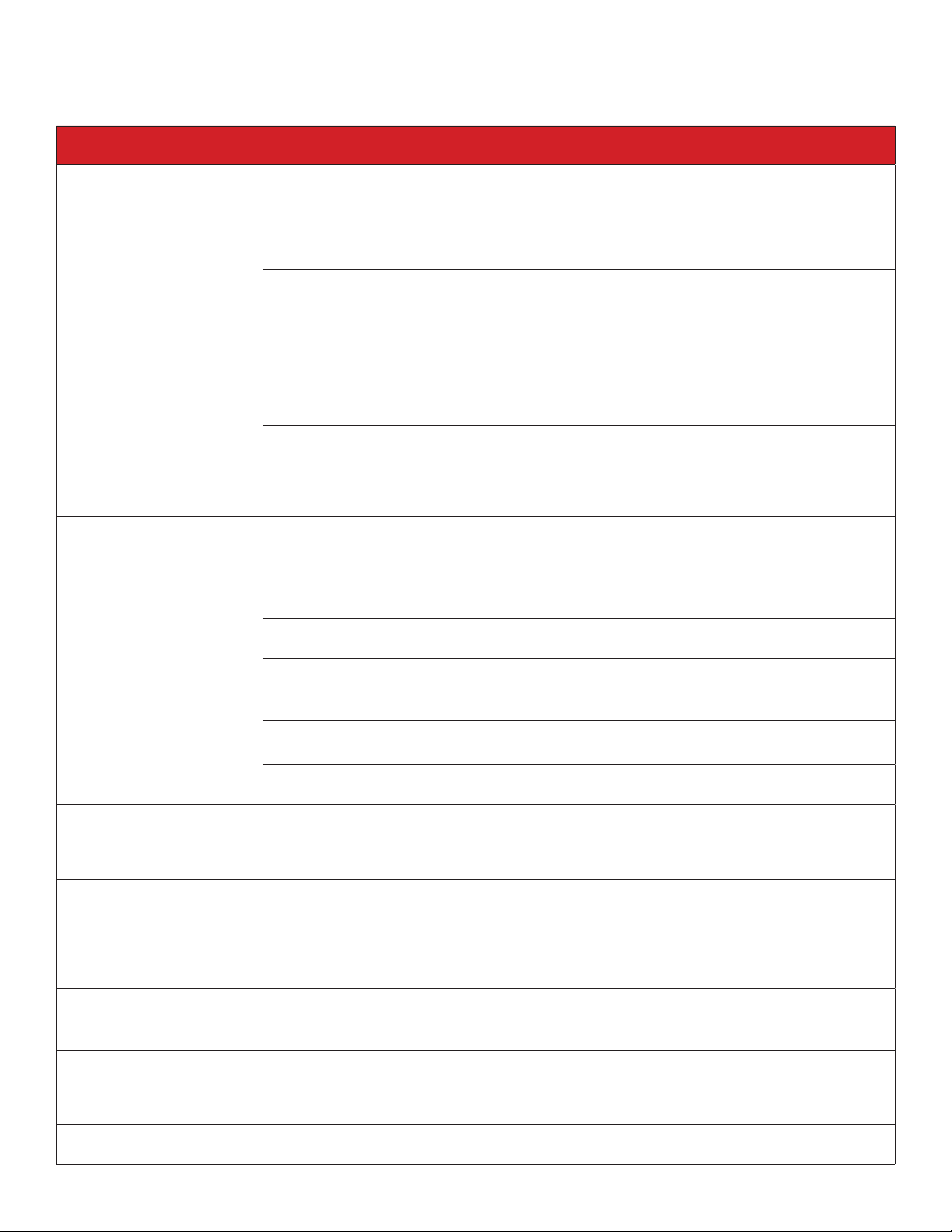
62
Conseils de dépannage
Vous avez de la diculté à terminer l’installation? Pas de souci, la solution est
habituellement simple.
PROBLÈMES CAUSES POSSIBLES
SOLUTIONS
Le climatiseur
ne démarre pas
Le climatiseur est débranché
• Vérifiez si la fiche du climatiseur est bien
enfoncée dans la prise de courant.
Le fusible a sauté ou le disjoncteur est
désactivé
• Vérifiez la boîte à fusibles ou le panneau
du disjoncteur de la maison; remplacez le
fusible ou réarmez le disjoncteur.
Il y a une panne d’électricité
• L’appareil redémarrera automatiquement
quand l’électricité sera rétablie.
• Une temporisation de protection
d’environ 3 minutes évite la surcharge du
compresseur. Pour cette raison, il se peut
que, pendant les 3 minutes suivant sa
remise sous tension, l’appareil ne démarre
pas le refroidissement normal.
L’interrupteur de courant est déclenché
• Appuyez sur le bouton Réinitialisation
(RESET) situé sur le cordon d’alimentation.
• Si le bouton Réinitialisation ne reste pas
enclenché, cessez d’utiliser le climatiseur et
contactez un technicien qualifié.
Le climatiseur ne rafraîchit
pas comme il devrait
La circulation d’air est limitée
• Assurez-vous que rien n’entrave la
circulation d’air devant le climatiseur –
rideaux, stores ou meuble.
Le contrôle de la température n’est peut-
être pas réglé correctement
• Abaissez la température du thermostat.
Le filtre à air est sale
• Nettoyez le filtre. Voir la section
« Nettoyage et entretien » du manuel.
La pièce est peut-être trop chaude
• Après la mise en marche du climatiseur,
quelques minutes seront nécessaires avant
que la pièce refroidisse.
Il y a fuite de l’air froid
• Vérifiez les bouches d’air chaud et les
retours d’air froid.
Les serpentins refroidisseurs sont gelés
• Voir plus bas la section
« Le climatiseur gèle ».
Le climatiseur gèle
La circulation d’air est bloquée par de la
glace, ce qui empêche le climatiseur de
refroidir la pièce
• Réglez le mode sur la ventilation la plus
rapide ou sur le Refroidissement rapide
(High Cool) avec une température plus
élevée au thermostat.
La télécommande
ne fonctionne pas
Les piles ne sont pas correctement mises
en place
• Vérifiez la position des piles.
Les piles sont peut-être à plat • Remplacez les piles.
De l’eau s’égoutte à
l’extérieur
Temps chaud et humide • C’est normal.
De l’eau s’égoutte dans la
pièce
L’inclinaison du climatiseur vers l’extérieur
n’est pas susante
• Pour que l’eau s’écoule bien, assurez-vous
que l’arrière du climatiseur est légèrement
plus bas que l’avant.
L’eau s’accumule
dans le bac de
condensation
L’humidité extraite de l’air s’égoutte dans le
bac de condensation
• C’est normal dans les zones à faible
humidité pendant une courte période et,
dans les zones très humides, pour une
période plus longue.
L’Écran digital indique
« E1 », « E2 »
Un détecteur est défectueux • Contactez le service à la clientèle.
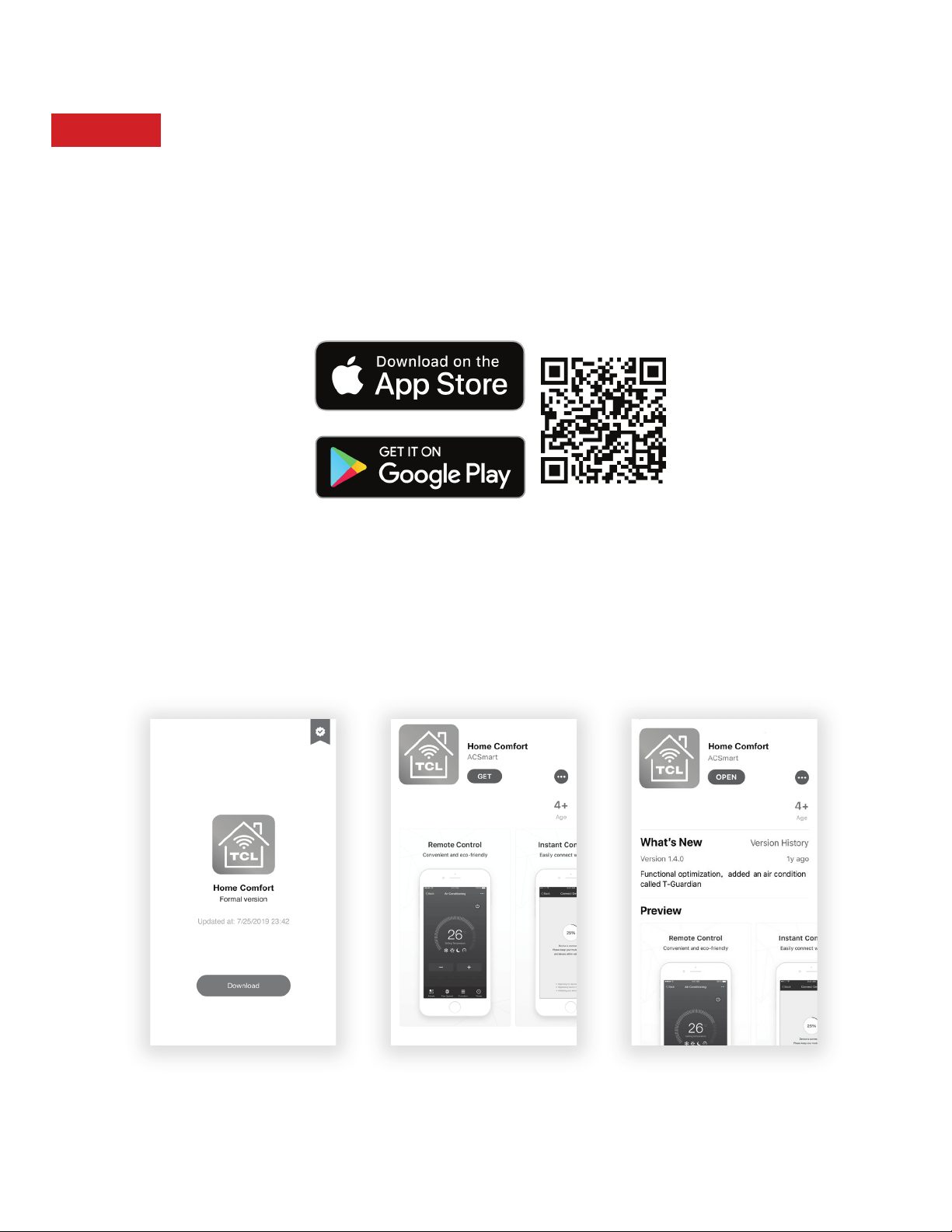
63
Manuel d’utilisation et installation de l’application Wi-Fi
(pour modèles Wifi seulement)
Étape 1 : Téléchargement et installation de l’application
TCL Home Comfort
1. À l'aide de la fonction caméra de votre téléphone intelligent, scannez le code QR ci-dessous
pour être dirigé vers la dernière application de votre climatiseur de marque TCL à télécharger.
Si votre téléphone n'est pas équipé d'un lecteur QR, vous pouvez en télécharger un et l’installer
depuis votre boutique App Store.
tcl.link/homeconnectapp
Remarque : L’application TCL Home Comfort ne fonctionne que sur la fréquence Wi-Fi 2,4 GHz.
Veuillez vous assurer que votre connexion sans fil diuse en 2,4 GHz.
2. Après avoir navigué vers l’application TCL Home Comfort, sélectionnez Download
(téléchargement), Install (installation) et Open (ouvrir).
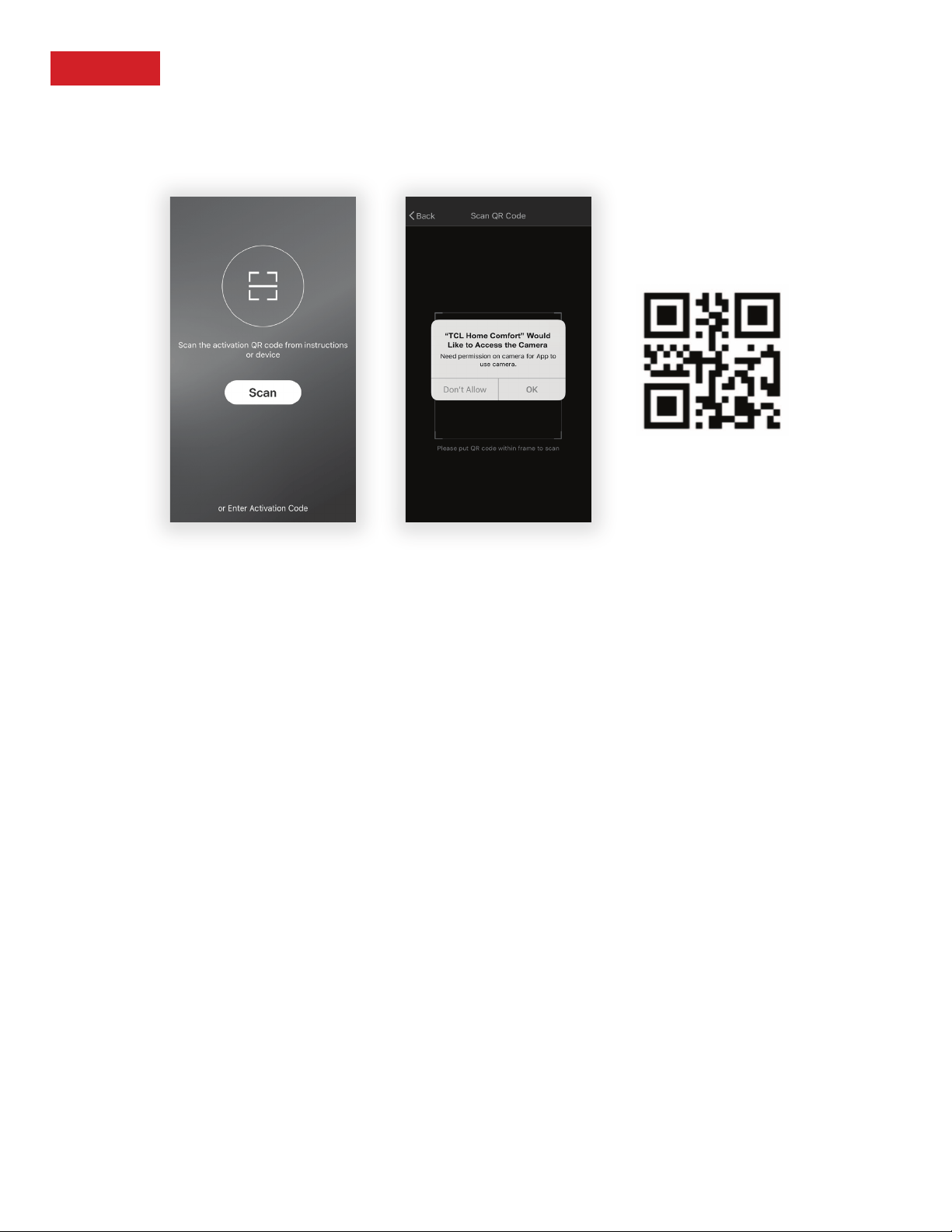
64
Étape 2: Activation de l’application TCL Home Comfort
1. Après le téléchargement, un écran d’activation apparaîtra à la première ouverture. Scannez
le code QR d'activation à l'aide de l'appareil photo de votre téléphone (tapez sur le bouton «
Scan » pour numériser le code QR ci-dessous).
Remarque : Si vous numérisez le code QR, TCL Home Comfort doit obtenir l'autorisation d'accéder
à la caméra. Si l'autorisation n'est pas accordée, l'autre méthode d'entrée du code d'activation TCL
est toujours disponible.
2. Vous pouvez également saisir le code d’activation TCL après avoir tapé sur l’invite « Entrer le
code d’activation » au bas de l’écran.
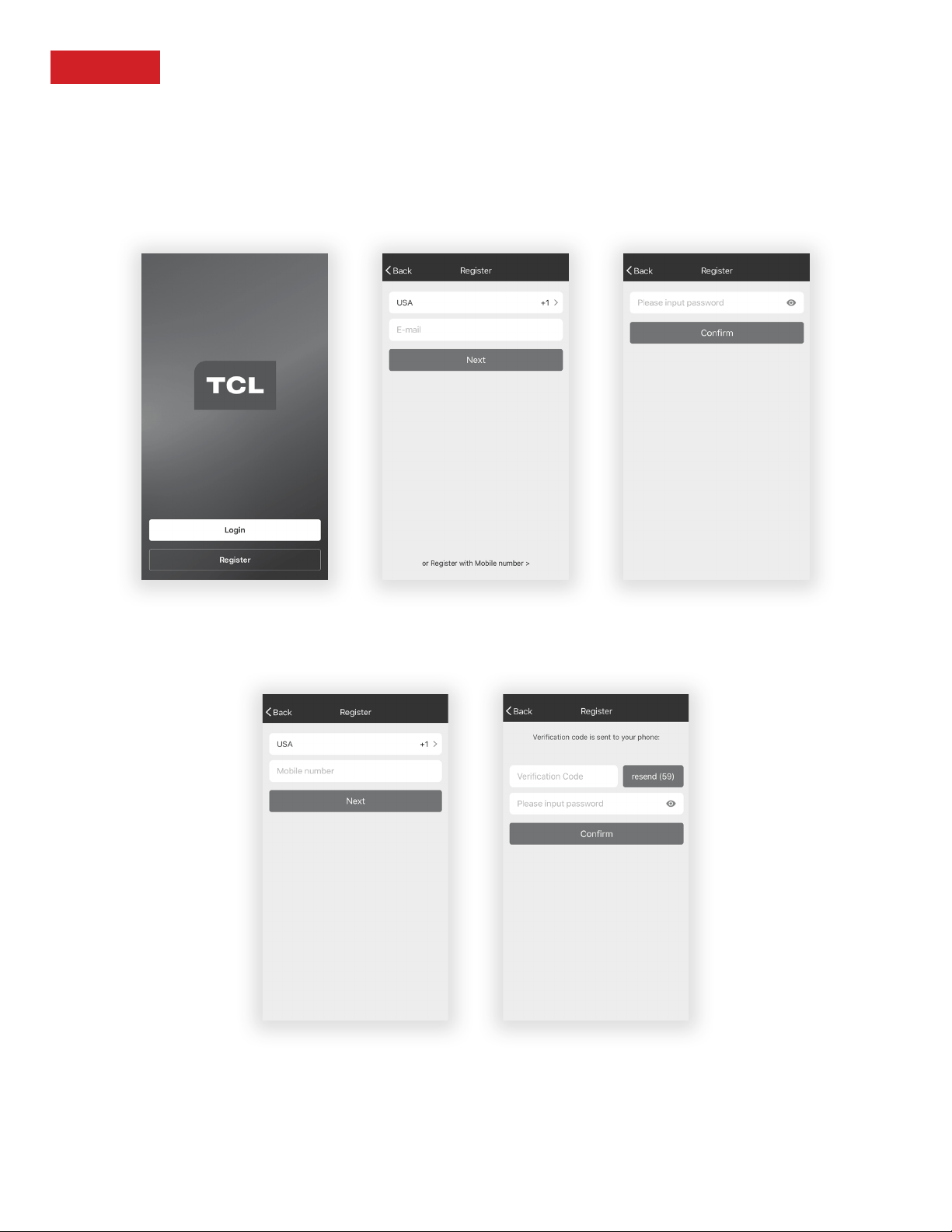
65
Étape 3: Enregistrement de votre compte
1. Une fois l’application téléchargée, vous devrez créer un compte. Cliquez sur le bouton «
Enregistrer » pour commencer le processus d'enregistrement. Vous pouvez vous inscrire avec
votre adresse courriel ou avec votre numéro de téléphone portable.
Enregistrer avec une adresse courriel :
Inscrivez-vous avec un numéro de téléphone portable : sélectionnez « Enregistrer avec numéro
de téléphone mobile » en bas de l'écran. Un code de vérification vous sera envoyé par SMS pour
compléter le processus d’enregistrement.
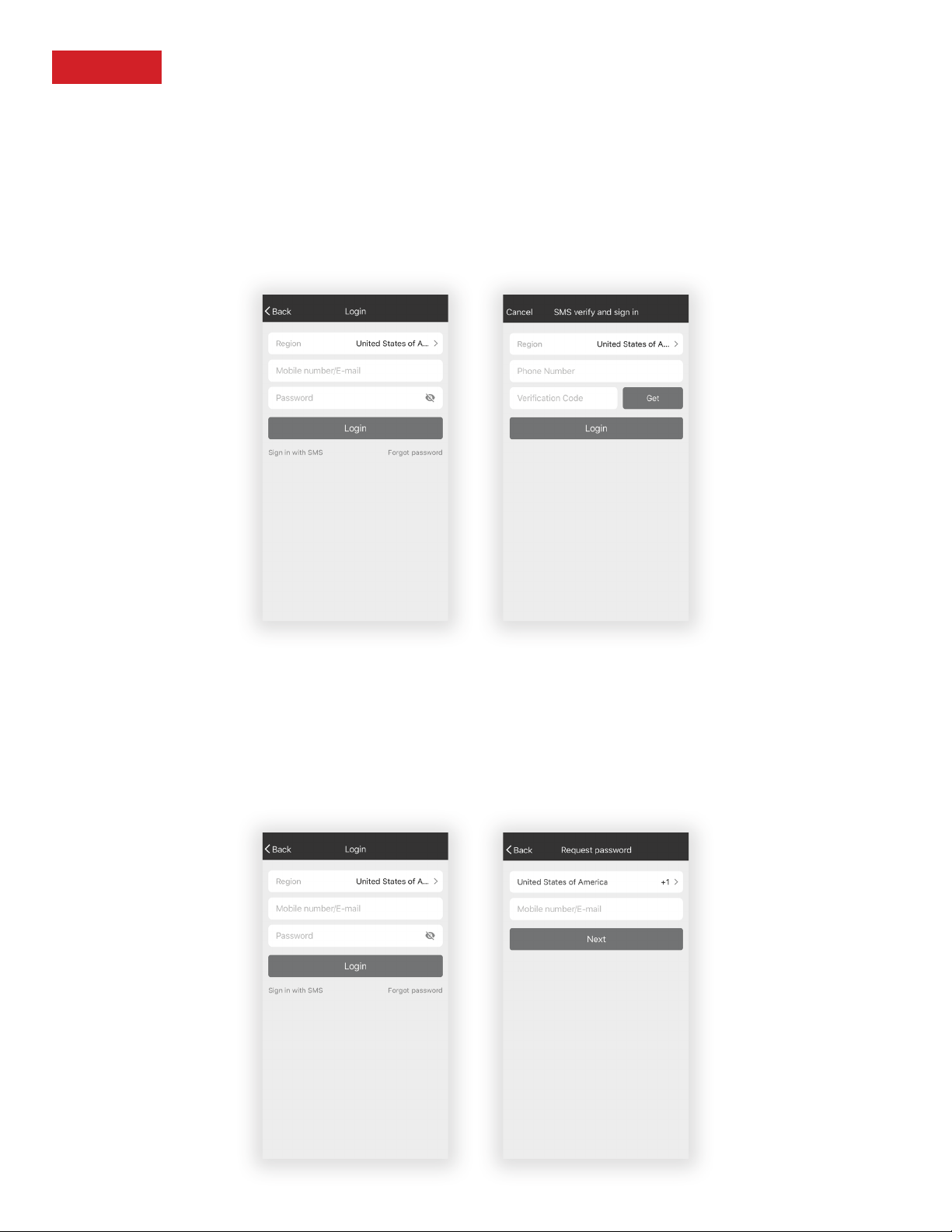
66
Étape 4: Connexion à votre compte utilisateur
1. Après avoir enregistré et créé un compte, tapez sur le bouton « Connexion ». Vous pourrez
vous connecter avec votre compte courriel ou le numéro de téléphone portable avec lequel
vous vous êtes inscrit.
2. Pour vous connecter avec votre ??? numéro de téléphone chaque fois, il vous sera demandé
de valider la connexion avec un code envoyé par SMS. Appuyez sur le bouton « Se connecter
par SMS » pour accéder à l'écran de connexion. Entrez votre numéro de téléphone et
appuyez sur « Get » pour obtenir un code de vérification. Une fois le code de vérification reçu,
inscrivez-le dans l'écran de connexion et appuyez sur « Connexion ».
Mot de passe oublié ?
Si vous avez oublié votre mot de passe, vous pouvez le récupérer en suivant ces instructions :
1. Appuyez sur le bouton « Mot de passe oublié » pour accéder à la page suivante.
2. Tapez le numéro de téléphone ou l’adresse courriel que vous avez enregistré et appuyez le
bouton « Suivant » pour continuer.
3. Vous recevrez un code de vérification pour continuer. Saisissez le code reçu et créez un
nouveau mot de passe. Appuyez sur le bouton « Confirmer » pour terminer.
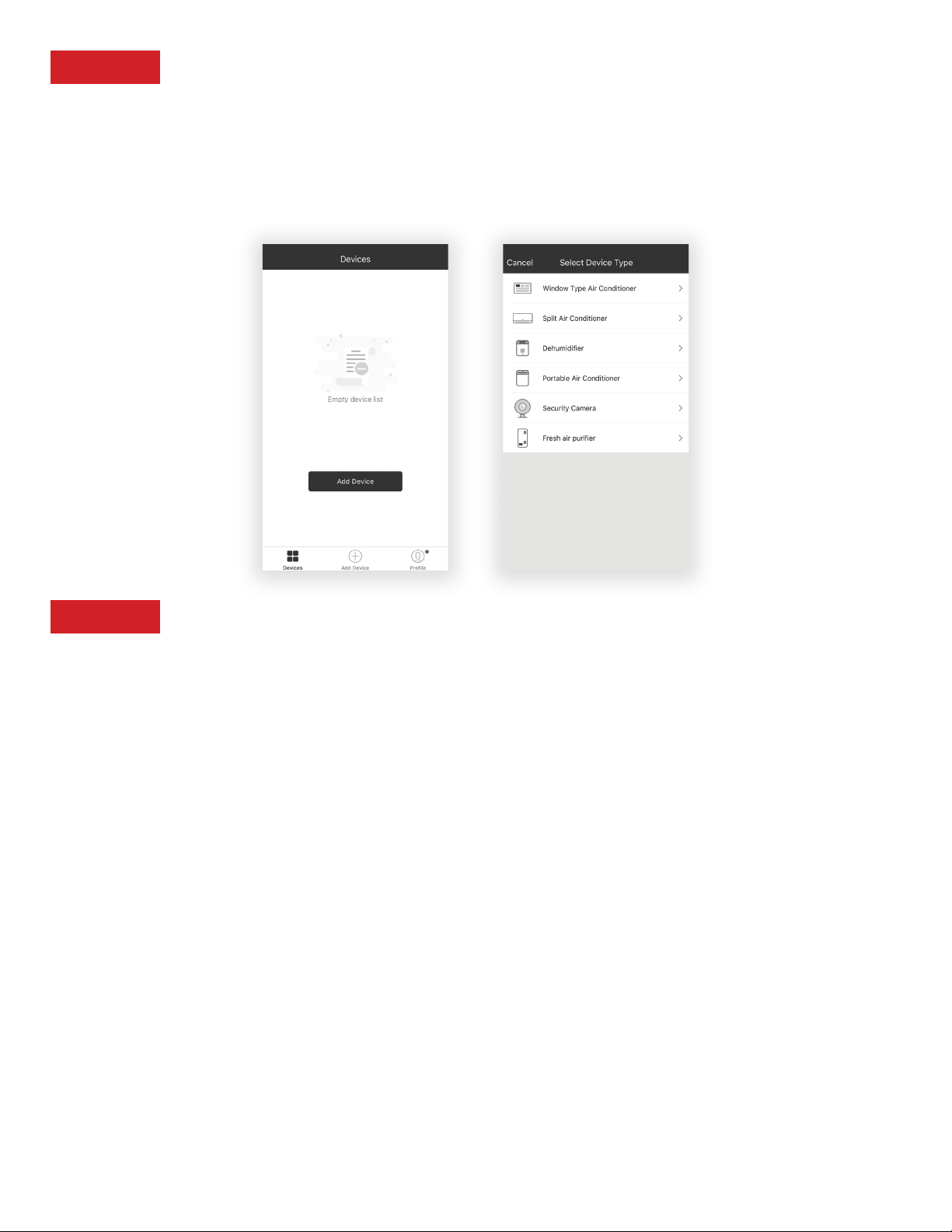
67
Étape 5: Ajout de votre climatiseur
Après avoir installé l'application TCL Home Comfort sur votre appareil mobile, vous devrez
ensuite ajouter votre climatiseur pour qu'il soit géré par votre application.
Suivez les instructions ci-dessous :
1. Appuyez sur « Ajouter un appareil » et choisissez le type de produit auquel vous
vous connectez.
Étape 6: Connexion de votre climatiseur au réseau sans fil
Il y a deux méthodes ou modes de configuration pour jumeler le climatiseur au réseau sans fil.
Rappel : l’application TCL Home Comfort ne fonctionne que sur le réseau 2,4 GHz.
Remarque : Lorsque vous démarrez votre climatiseur pour la première fois,
la configuration par défaut sera le mode CF.
Mode CF - Lorsque vous configurez votre climatiseur en utilisant une connexion Wi-Fi en mode CF,
votre appareil connecté en mode Wi-Fi recherche automatiquement un réseau sans fil disponible
et se connecte automatiquement lorsque les instructions de configuration sont suivies. Le
climatiseur et l'appareil mobile seront ensuite parfaitement synchronisés.
Mode AP - Vous suivez les instructions de configuration en mode CF et votre climatiseur ne se
connecte pas à l'appareil mobile via le réseau sans fil? Vous pouvez connecter l'appareil mobile
au climatiseur en utilisant l'adaptateur Wi-Fi du climatiseur ou la fonction « Device hotspot ». Le
climatiseur s'achera comme un réseau sans fil sous les connexions Wi-Fi des appareils mobiles
comme « TCLHomeComfort –xxxxxx ». Vous pouvez ensuite connecter l'appareil mobile à partir
du hotspot du climatiseur. La prochaine fois que le climatiseur s’éteint ou s’allume, celui-ci se
connectera au même réseau sans fil auquel le téléphone est connecté.
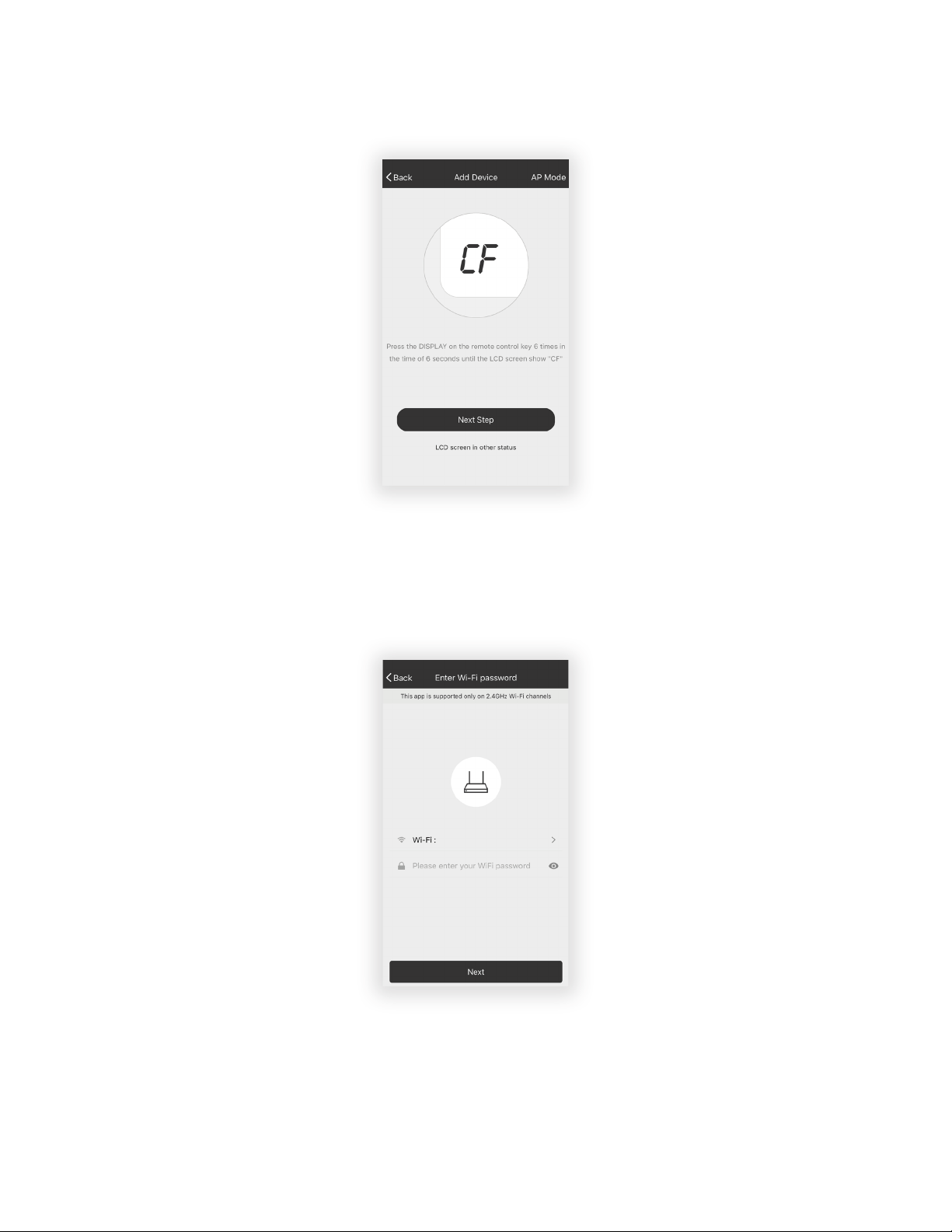
68
Ajout du climatiseur au réseau sans fil à l’aide du « mode CF »
1. Au démarrage, le climatiseur et l’application passeront automatiquement au mode CF. Suivez
les invites à l’écran, puis appuyez sur « Étape suivante » pour continuer.
Remarque :
Si le climatiseur n'est pas en mode CF, appuyez 6 fois sur le bouton Écran (Display)
de la télécommande. Après 8 à 10 secondes, vous entendrez deux bips et l’écran du climatiseur
achera CF.
2. Sélectionnez le réseau auquel vous souhaitez vous connecter, entrez le mot de passe du
routeur et appuyez sur « Suivant » pour continuer.
Remarque :
Si vous avez de la diculté à trouver ou à rejoindre votre réseau sans fil, vous devrez
peut-être donner l'autorisation à l'application TCL Home Comfort d’activer la fonction Localisation.
Ce paramètre peut généralement être trouvé en allant à Paramètres > Applications > TCL Home
Comfort, puis sélectionnez pour activer Localisation. Pour activer ce paramètre, l'emplacement
exact et la méthode varient selon le système d'exploitation et la version du téléphone intelligent.
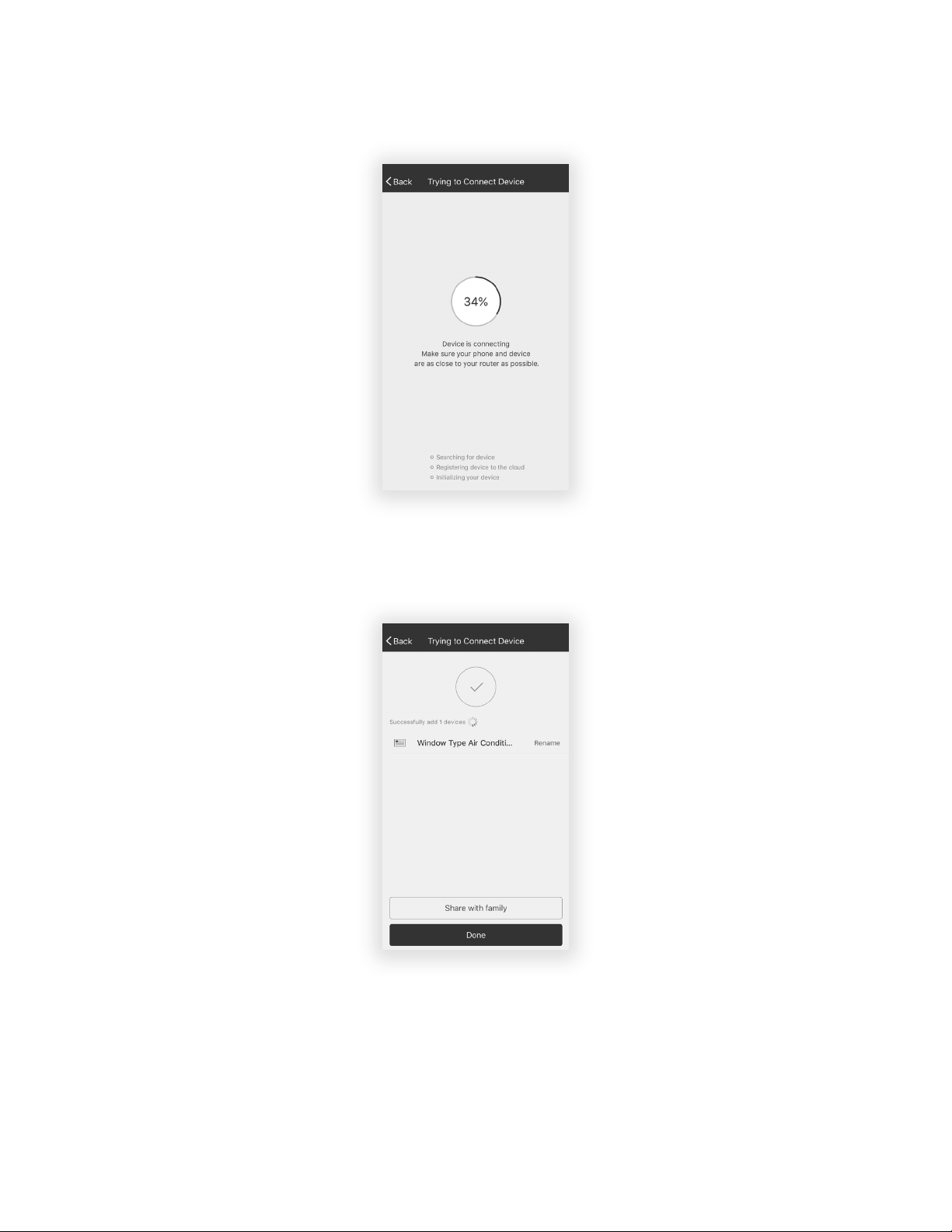
69
3. Après la connexion au réseau sans fil, le logiciel TCL Home Comfort essaiera
automatiquement de se jumeler avec le climatiseur. L'écran DEL du climatiseur peut acher
« PP » ou « SA », indiquant qu'il recherche le signal réseau. La connexion du climatiseur au
réseau peut prendre de 10 à 15 secondes.
4.
Une fois le jumelage du climatiseur avec le réseau réussi, la page s'achera comme suit. Vous
pouvez « renommer » l'appareil comme vous le souhaitez, le partager avec votre famille ou
appuyer sur « Terminé » pour commencer à contrôler l'appareil.
Remarque :
Si vous devez à tout moment recommencer, appuyez 6 fois sur « Display » (achage)
sur la télécommande pour réinitialiser la configuration sans fil du climatiseur et revenir au mode
CF. Appuyer encore 6 fois sur le bouton « Display » (achage) après l'apparition du mode CF fait
passer l'appareil en mode AP. Si vous passez du mode CF au mode AP, veuillez laisser à l'appareil
10 à 15 secondes pour eectuer cette transition.
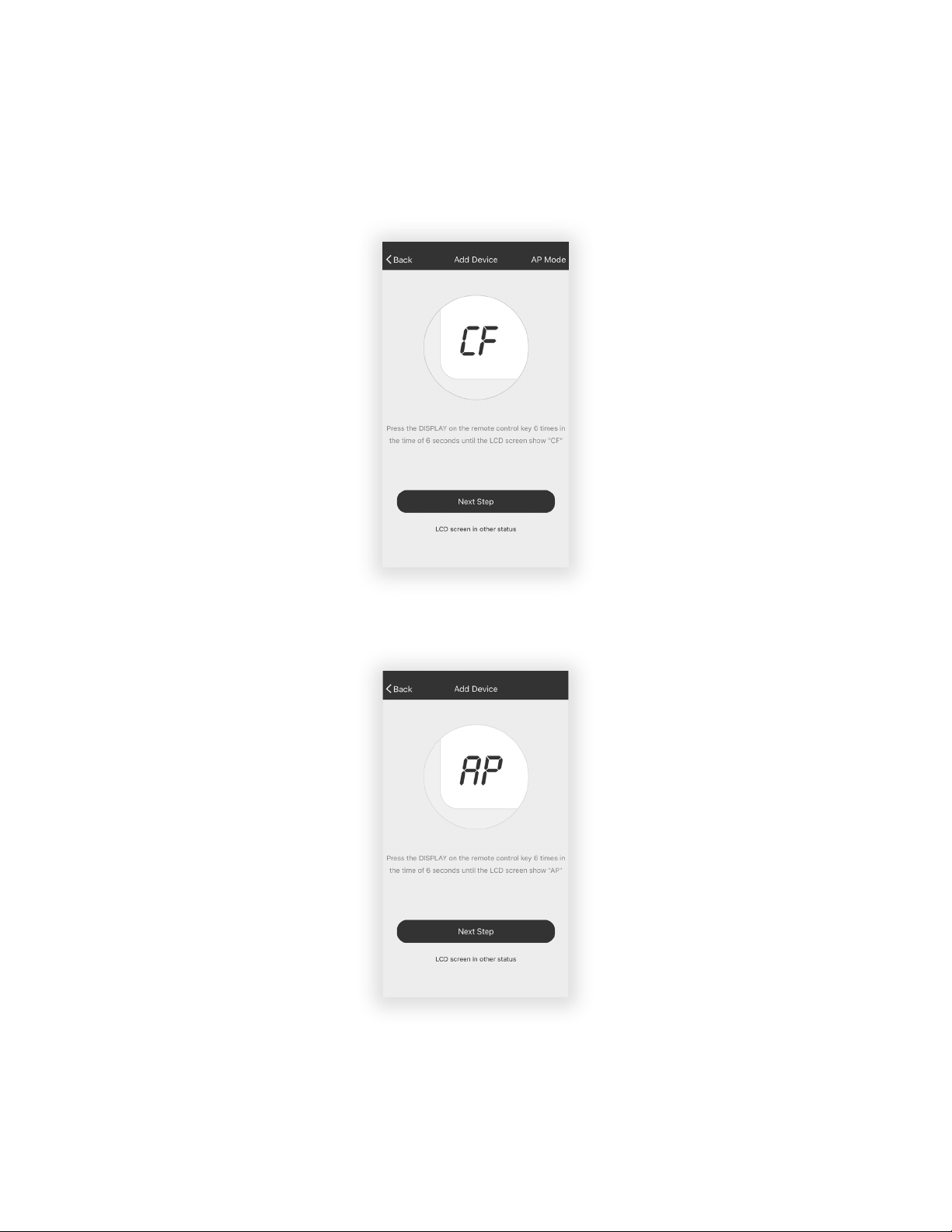
70
Ajout du climatiseur au réseau sans fil à l’aide du « mode AP »
Si les connexions au réseau sans fil échouent en mode « CF », vous pouvez vous connecter en
mode « AP » (en utilisant le climatiseur comme hotspot mobile).
1. Sur la page App indiquant le mode CF, cliquez sur « AP mode » dans le coin supérieur droit,
comme c’est illustré ici.
2.
« AP » doit apparaître sur la page comme c’est illustré ici ci-dessous. Appuyez sur « Étape
suivante » pour continuer.
3.
Pour commuter le climatiseur sur le mode AP, appuyez 6 fois sur « Display » sur la
télécommande en moins de 6 secondes pour que le climatiseur passe du « mode CF » au
« mode AP ». Laissez de 10 à 15 secondes à l'appareil pour eectuer la transition et AP
clignotera sur l'écran d'achage du climatiseur une fois l'opération terminée.
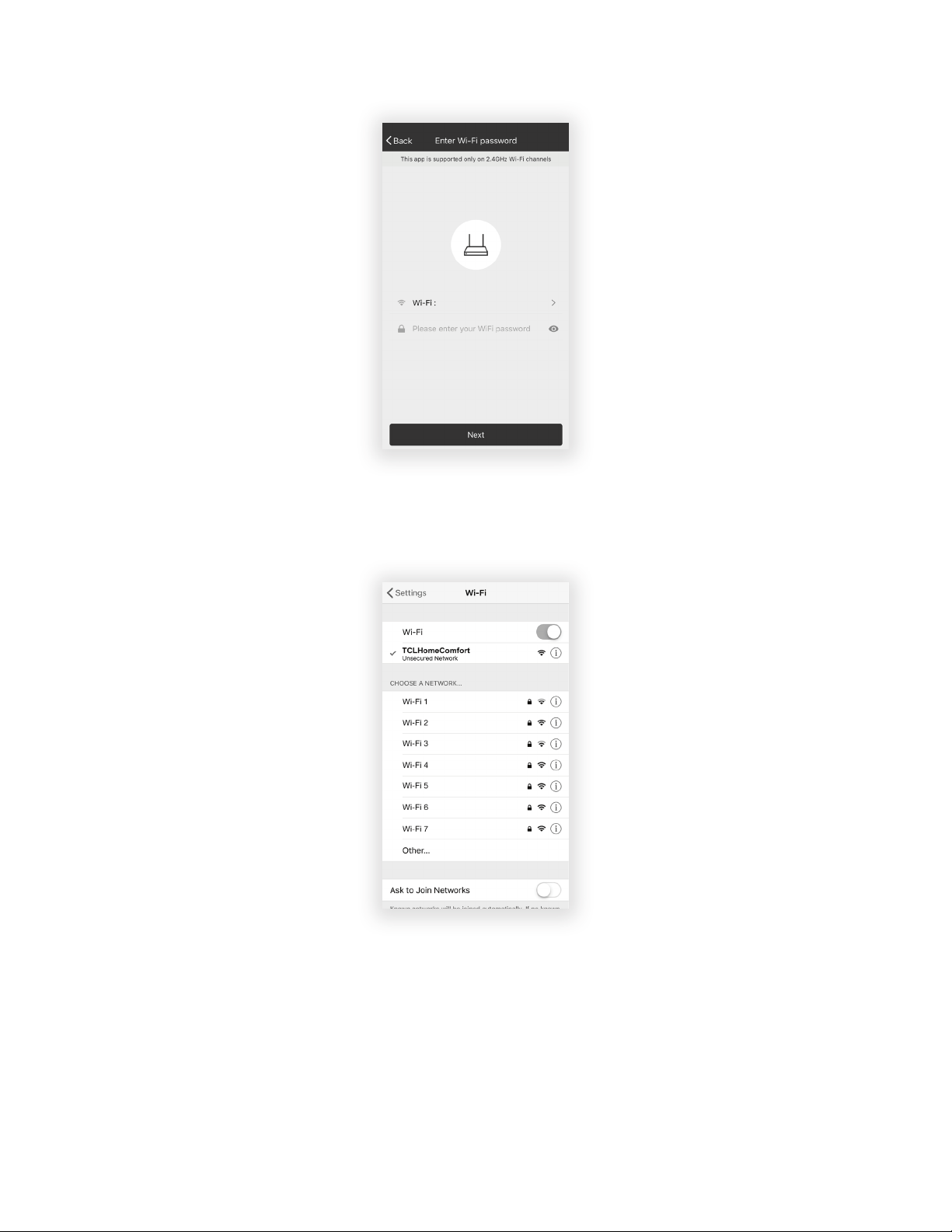
71
4. Sélectionnez le réseau Wi-Fi auquel vous essayez de vous connecter, tapez le mot de passe et
appuyez sur « Suivant » pour continuer.
5.
Sur votre appareil mobile, ouvrez Paramètres pour accéder aux connexions Wi-Fi.
6. Le nom « TCLHomeComfort-xxxxxx » devrait apparaître parmi les choix de connexion réseau
disponibles. Connectez-vous au réseau TCLHomeComfort-xxxxxx.
7. Après vous être connecté au réseau « TCLHomeComfort –xxxxxx » à l'aide de l'adaptateur
Wi-Fi du climatiseur, revenez à l'application Home Comfort pour reprendre la configuration.
Remarque : Vous devrez sans doute revenir manuellement à l’application TCL Home Comfort.
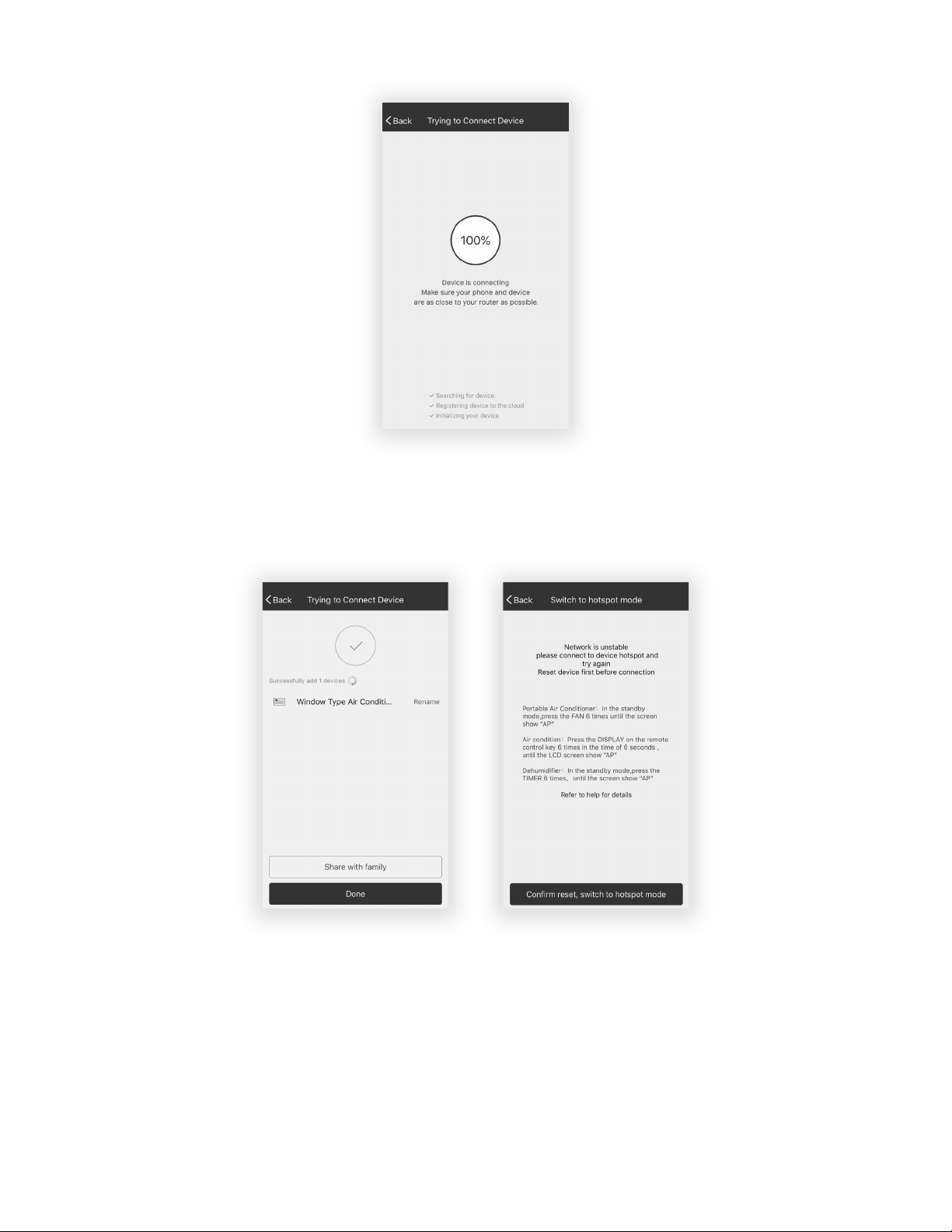
72
8. Le climatiseur commencera automatiquement l'installation ou la synchronisation sur
l'appareil mobile.
9. L'écran DEL du climatiseur peut acher « PP » ou « SA », indiquant qu'il recherche le signal
réseau. La connexion du climatiseur au réseau peut demander entre 10 et 15 secondes.
10. Une fois la connexion établie, l'application TCL Home Comfort de votre appareil mobile
achera l'appareil comme étant connecté et coché, comme c’est illustré ici. Si la connexion
Configuration échoue, l'application achera un avertissement. Pour relancer la connexion,
appuyez sur « Réessayer » ou sur « Obtenir de l'aide ».
11. Une fois connecté, vous êtes prêt à commencer à contrôler votre climatiseur à partir de votre
appareil mobile. Une fois que votre appareil s'allume et s'éteint après avoir utilisé l'adaptateur
Wi-Fi du climatiseur pour se connecter, ce dernier s'appariera automatiquement au réseau
auquel votre téléphone est connecté.
Remarque : Si, à tout moment, vous devez recommencer, appuyez 6 fois sur « Achage » de la
télécommande pour réinitialiser la configuration sans fil du climatiseur et revenir au mode CF.
Après l'apparition du mode CF, appuyer une séquence supplémentaire de 6 fois sur le bouton «
Achage » fait passer l'appareil en mode AP. Pour passer du mode CF au mode AP, veuillez laisser
à l'appareil de 10 à 15 secondes pour eectuer la transition.
Connection FailedConnection Successful
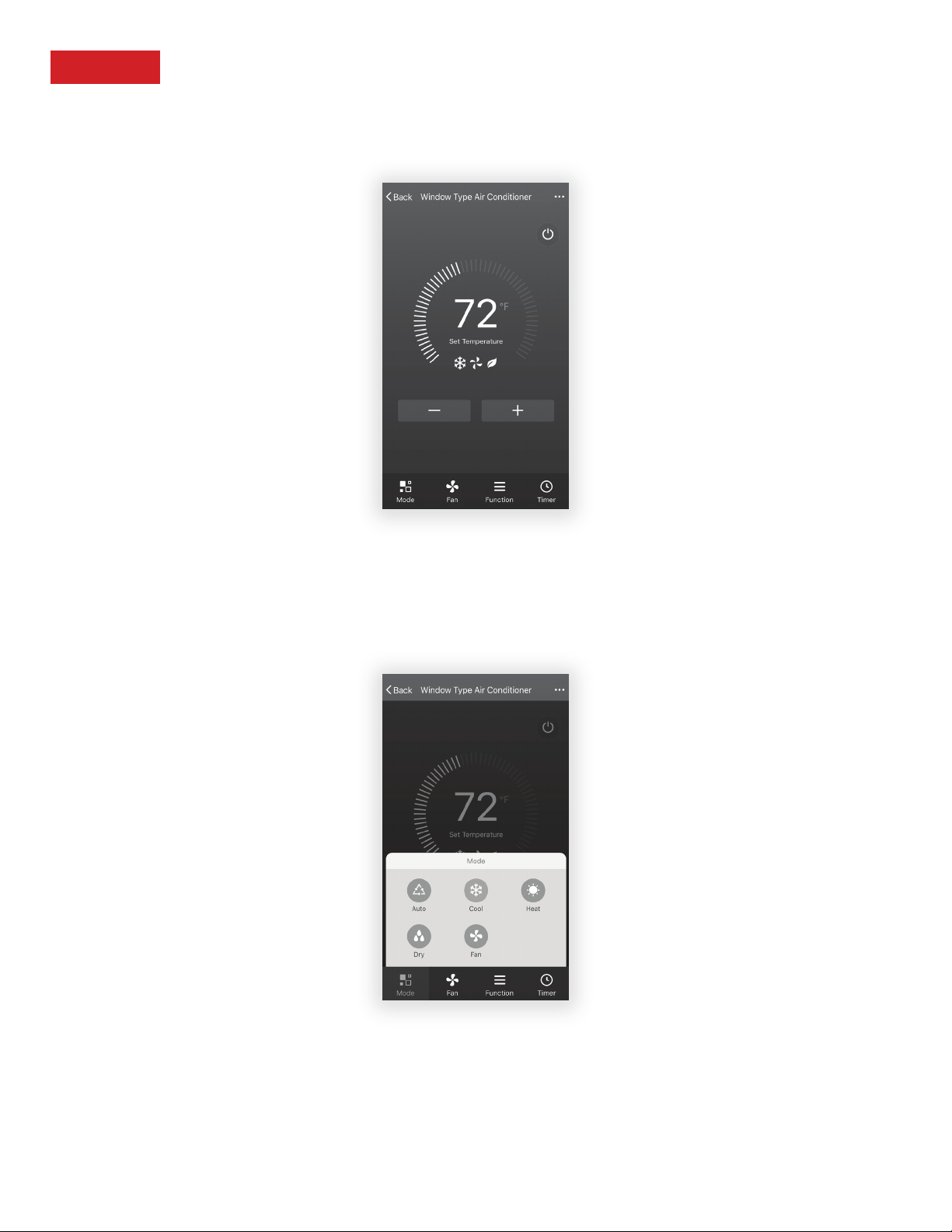
73
Étape 7: Contrôle de votre climatiseur
1. Appuyez sur le nom du climatiseur pour accéder au panneau de contrôle de l’application.
Cliquez sur le bouton ON/OFF pour régler les paramètres.
2.
Vous pouvez régler les paramètres du mode de fonctionnement que vous souhaitez
utiliser : Refroidissement, Chauage, Sec, Ventilateur, Auto. Cliquez sur le bouton « Mode
» et choisissez le réglage que vous souhaitez changer. Remarque : Certains appareils ont
également une fonction de chauage. Le mode Chaleur de l’application ne fonctionnera pas
et ne modifiera pas les réglages des climatiseurs qui refroidissent uniquement.
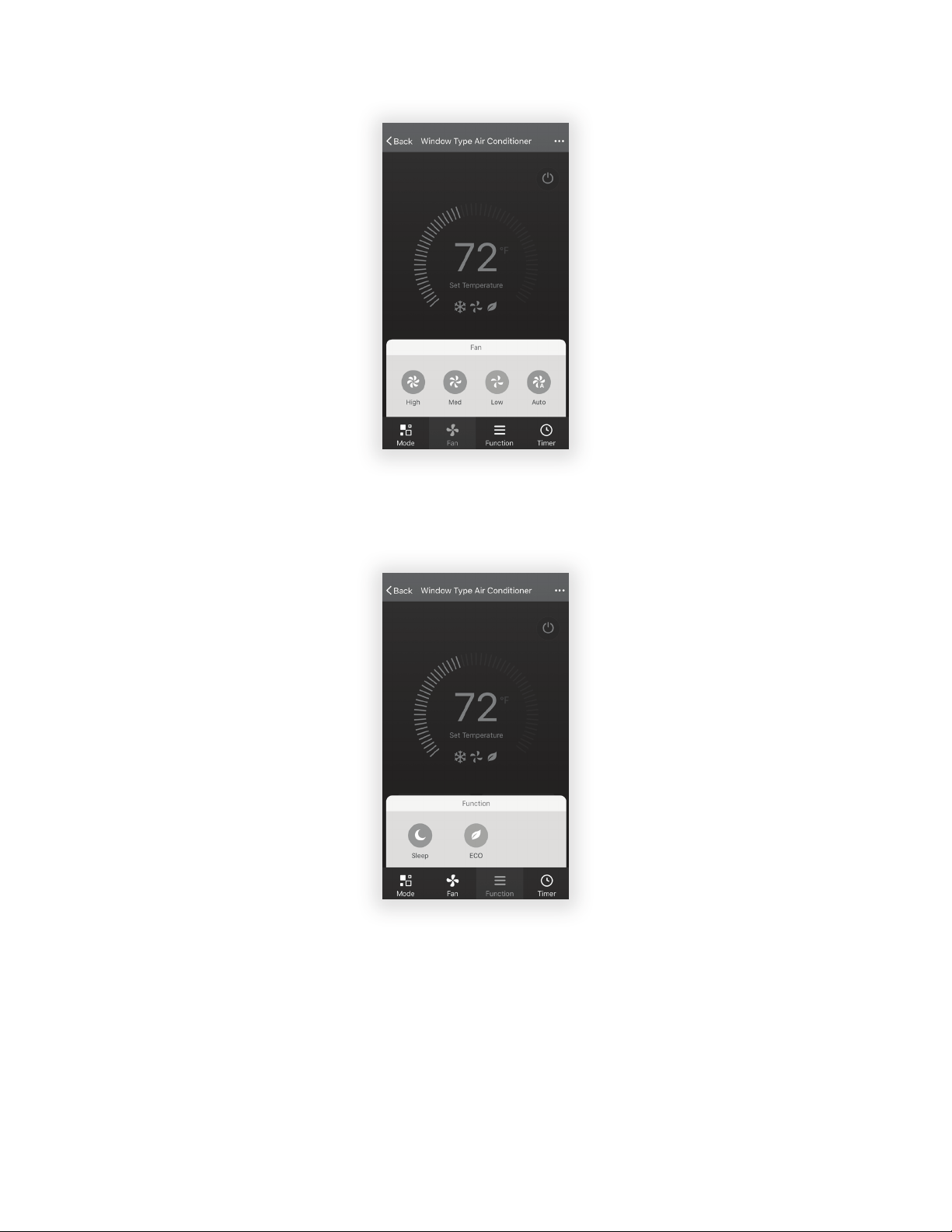
74
3. Pour le mode Ventilateur, cliquez sur le bouton « Ventilateur » et choisissez la vitesse désirée :
basse, moyenne, élevée ou automatique (Low, Med, High, High, Auto).
4.
D’autres commandes de l’appareil peuvent être modifiées en sélectionnant le bouton «
Fonction » qui accède aux modes Veille ou Eco. En mode Veille, la vitesse du ventilateur est
réglée sur faible uniquement.
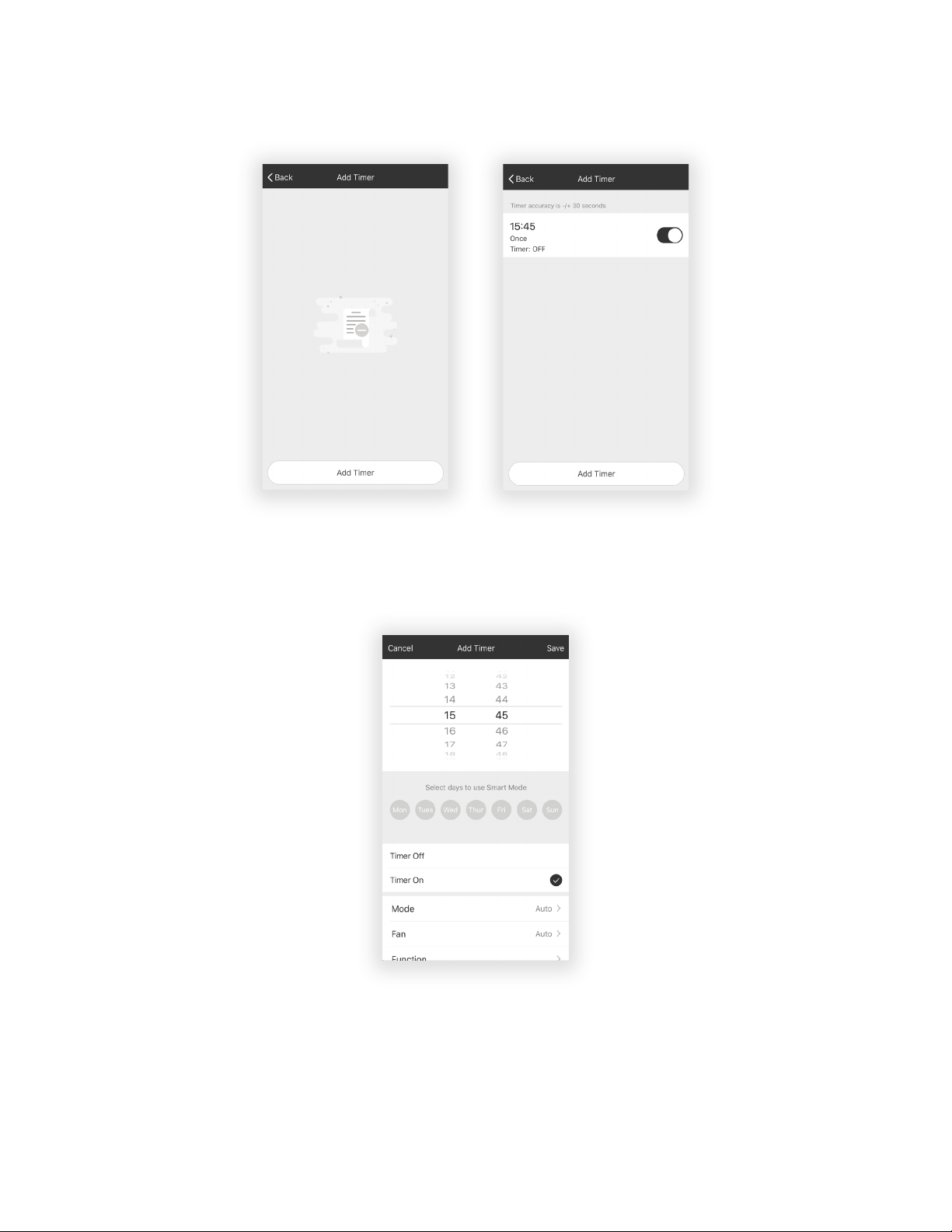
75
5. Pour régler la fonction Minuterie : appuyez sur le bouton « Timer ». L’application accède au
réglage de la minuterie qui achera les heures qui ont été précédemment programmées.
Vous pouvez modifier la minuterie ou en créer une nouvelle en appuyant sur le bouton «
Ajouter minuterie ».
6. Appuyez sur le bouton « ON » ou « OFF » pour activer ou désactiver la minuterie. Vous
pouvez régler les options heure, minute, mode de fonctionnement, vitesse du ventilateur et
température de fonctionnement. Vous pouvez également régler une minuterie hebdomadaire.
Une fois le réglage de minuterie terminé, appuyez sur le bouton (add icon) pour annuler ou
confirmer.
Remarques :
Mode Sec - la température est préréglée et ne peut pas être haussée ni abaissée.
Mode Chauage - ne s’applique pas à tous les appareils. Si votre climatiseur n’est pas pourvu de la
fonction chauage, le mode Chauage sur l’application n’aura aucun eet sur celui-ci.
Si votre appareil est doté d’une fonction de chauage, vous pourrez régler la température à la
hausse ou à la baisse.
Mode Ventilateur - la température est préréglée et ne peut pas être haussée ni réduite.
Mode Auto - la température est préréglée et ne peut pas être haussée ni abaissée.
Mode Refroidissement - les réglages peuvent être ajustés à la température désirée.
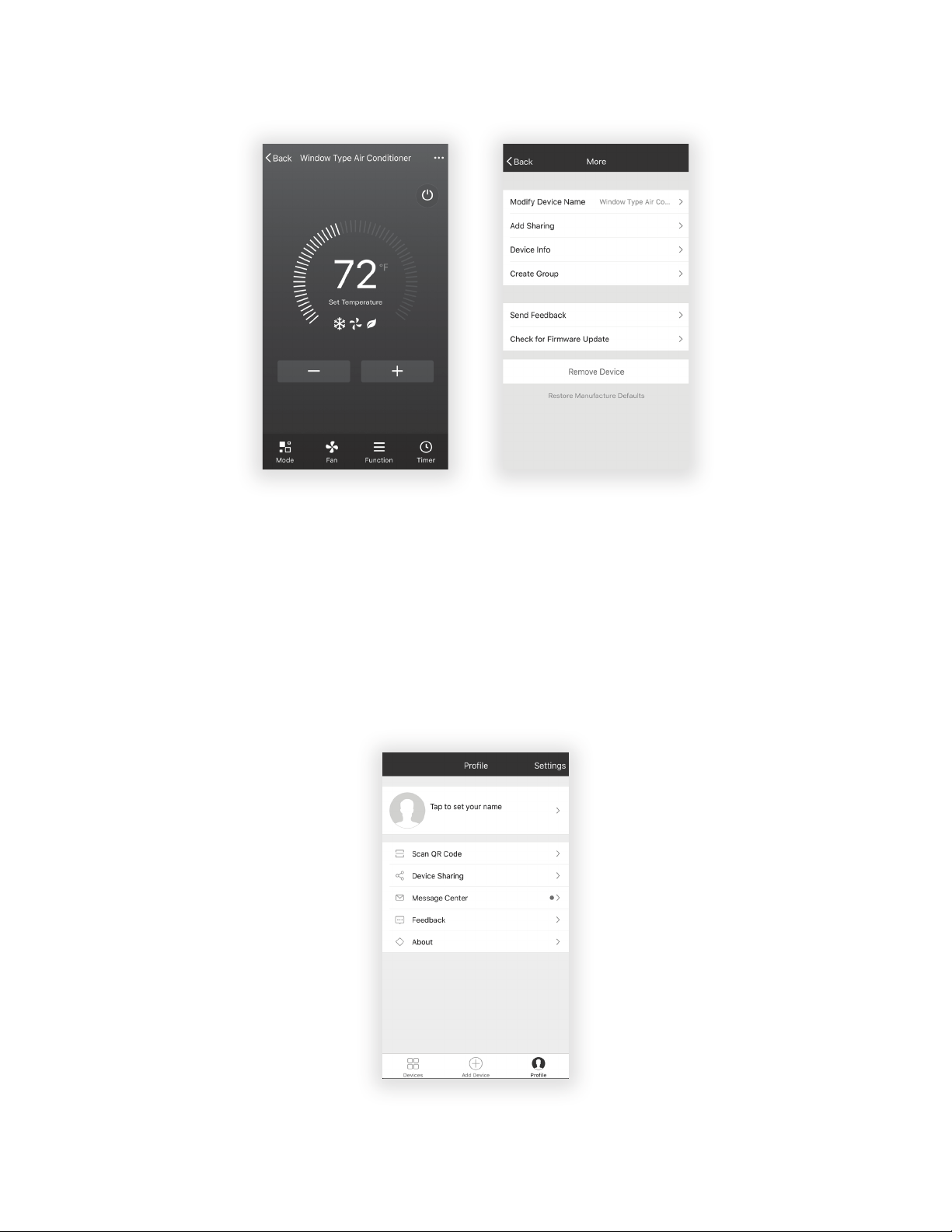
76
7. Options supplémentaires - dans le coin supérieur droit, vous pouvez acher ou modifier les
options suivantes : modifier le nom de l’appareil, le partage de l’appareil, les informations sur
l’appareil, le rétroaction, vérifier les mises à jour, supprimer l'appareil ou restaurer les valeurs
par défaut.
8. Gérez les informations de votre profil qui inclut :
a. les données du compte;
b. la lecture du code QR : ouvre un lecteur QR dans l’application;
c. le partage de l’appareil : ache les informations sur le partage de données de l’appareil;
d. le Centre de messages : ache tous les messages que le système a envoyés à l’utilisateur;
e. la rétroaction : l’endroit où les utilisateurs pouvaient soumettre leurs
commentaires en ligne;
f. À propos : ache les informations de la version actuelle de l’application.
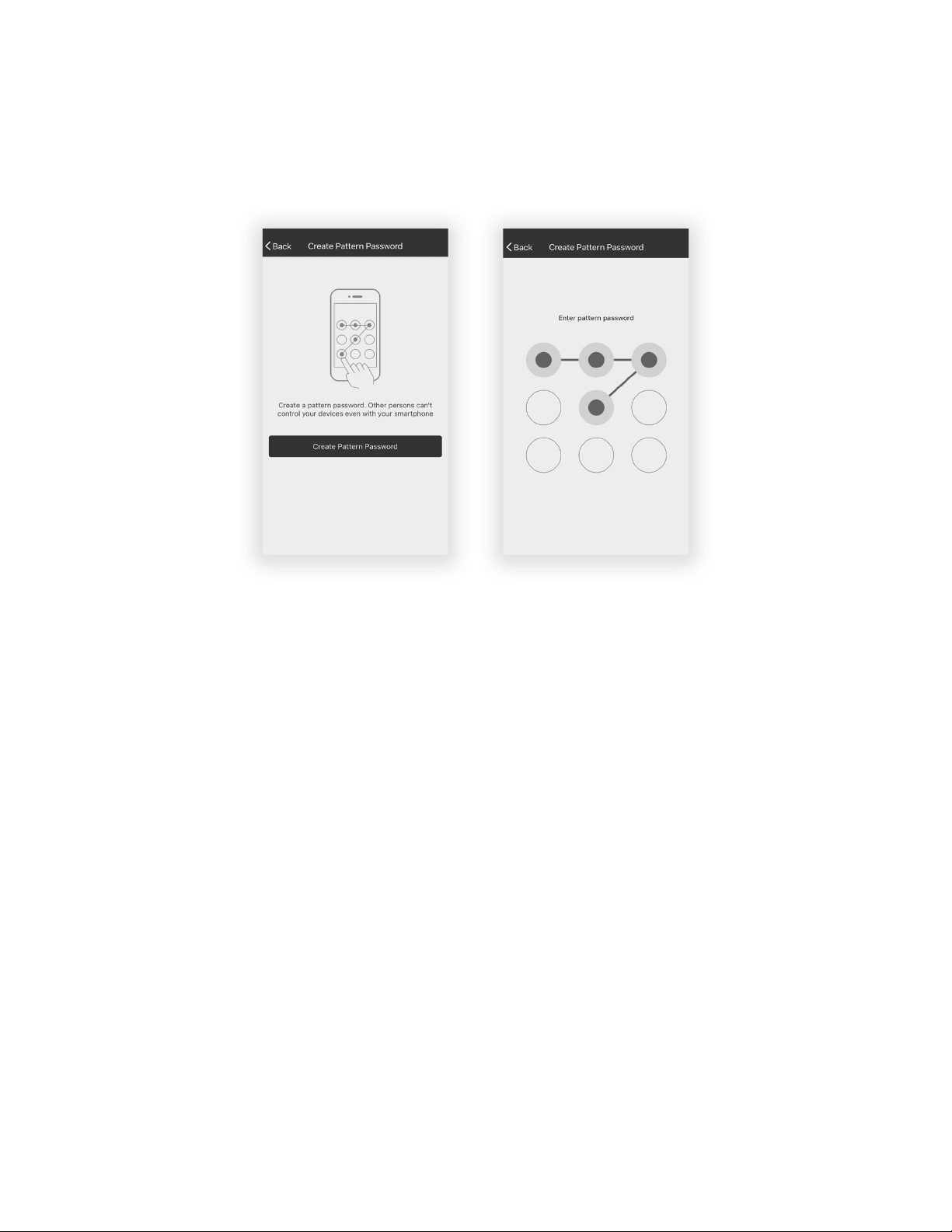
77
Remarque : Le premier appareil mobile enregistré est le contrôle principal; les autres appareils ne
peuvent être partagés que par l'appareil principal. Les comptes partagés doivent être établis pour
le même pays.
9. Tapez sur « Déverrouiller le motif » (Pattern unlock) dans la section Profil où vous avez défini
votre nom. Vous pouvez ensuite configurer votre dessin de déverrouillage de l'application.
Après l'avoir activé, vous devez dessiner le motif pour déverrouiller l'application.
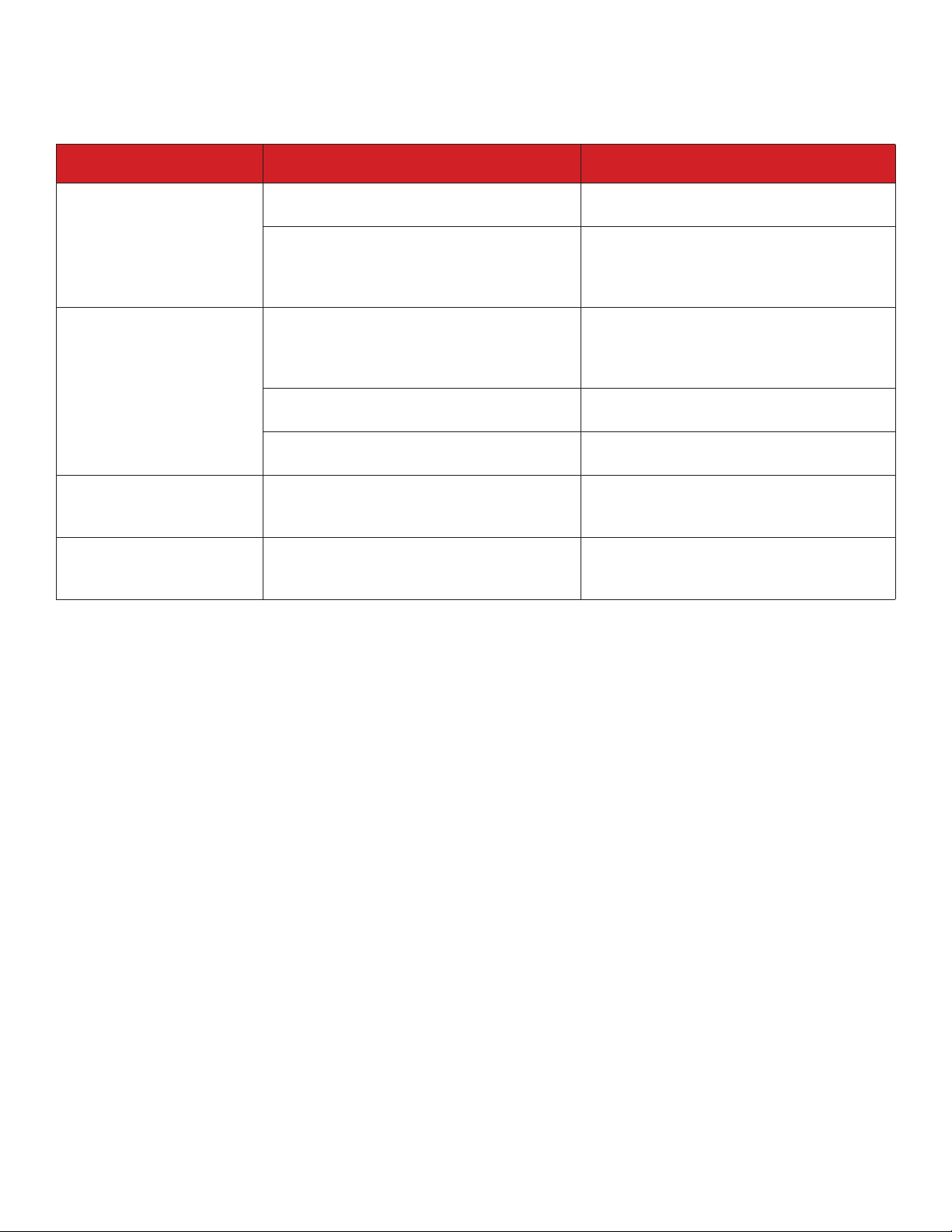
78
Conseils de dépannage
Avez-vous de la diculté à terminer l'installation? Ne vous inquiétez pas, il y a généralement une
solution facile.
PROBLÈME CAUSES POSSIBLES SOLUTIONS
L’application TCL
Home Comfort perd
la connexion avec le
climatiseur pendant la
configuration
Le routeur sans fil est peut-être trop
loin du climatiseur
• Relocaliser le routeur sans fil plus
près du climatiseur
Erreur réseau
• Redémarrez le routeur sans fil, le
climatiseur et l'appareil mobile avec
l’application TCL Home Comfort
installée.
L’application TCL Home
Comfort ne peut trouver
le climatiseur
Erreur réseau
• Redémarrez le routeur sans fil, le
climatiseur et l'appareil mobile avec
l’application TCL Home Comfort
installée.
L’application et le climatiseur ne sont
pas sur la même fréquence 2,4 GHz
• Confirmez la connexion de votre
appareil à la fréquence 2,4 GHz.
Le routeur bloque l’application TCL
Home Comfort
• Vérifiez si l’application est bloquée
par le coupe-feu du routeur.
Échec de la connexion
en mode CF
Connectivité inconnue ou erreur réseau
• Suivez les instructions pour ajouter le
climatiseur au réseau sans fil à l’aide du
mode AP.
Incapacité de trouver
ou de se connecter au
Réseau sans fil
L’application peut avoir besoin d’une
autorisation de localisation
• Donnez à TCL Home Comfort
l’autorisation de localisation dans les
réglages du téléphone.

79

80
1-800-825-6747
Need more help?
www.TCLUSA.com/support
Copyright © 2019 by TCL. All rights reserved.
TCL and the TCL Logo are owned by TCL
Corporation and under license to TTE Technology, Inc.
Part No.: 70-43MS10-QSG9D
1-800-825-6747
Need more help? / ¿Necesitas más ayuda? / Besoin d’aide ?
www.TCLUSA.com/support
Copyright © 2019 by TCL. All rights reserved.
TCL and the TCL Logo are owned by TCL
Corporation and under license to TTE Technology, Inc.
Part No.: XXXXX
Copyright © 2019 por TCL.Todos los derechos reservados.
TCL y el logotipo de TCL son propiedad de TCL
Corporation y bajo licencia de TTE Technology, Inc.
Pieza Nº: XXXXX
Copyright © 2019 par TCL. Tous droits réservés.
TCL et le logo TCL sont la propriété de TCL
Corporation et avec l’autorisation de TTE Technology, Inc.
No de pièce: XXXXX