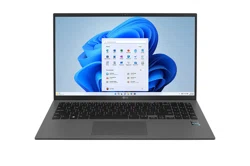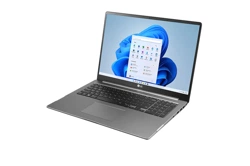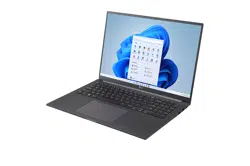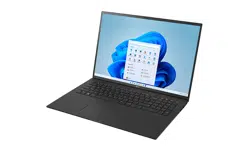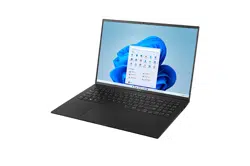
13U70Q Series
www.lg.com
Copyright © 2021 LG Electronics Inc. All Rights Reserved
SIMPLE OWNER’S MANUAL
NOTEBOOK
For the safe and convenient use of the product, please read this simple owner’s manual before use.
For the convenience of users, LG Easy Guide / LG TroubleShooting are provided as electronic manuals.
The images in the simple owner’s manual may differ depending on the language selected and are subject to change without prior notice.
MFL71862237
ENGLISH FRANÇAIS

1 Precautions before Product Use
ENGLISH
Precautions before Product Use
Any malfunction in the built-in solid state drive (SSD) may result in loss of
stored data. You must back up all critical user data to an external storage
device (USB HDD, memory card, etc.).
If you shut the system down before it is completely loaded, the product may
not shut down properly. Shut down the system after it is completely loaded.
(It takes about one or two minutes to completely load the system and may
vary depending on the conditions.)
For more information on how to use the product, refer to the LG Easy Guide.
The screen and menu configurations may differ from this manual depending
on the status of the Windows and software updates. Also, the version of
Windows may differ depending on the model.
Checking the Components
The components shown below are provided when you purchase the product.
Check the components before use.
• Some of its components may look different in shape and color from the pictures in
certain models.
• When cleaning the product, use a cleaning agent dedicated to the PC. If you use
thinner, benzene, alcohol or other similar agent, the product may be damaged or
deformed.
PC Main Body
Simple Owner’s
Manual
AC Adapter
1
Power Cable
1
LAN Adaptor
2
(optional)
1 The AC adapter and power cable may differ depending on your country, but there is
no difference in their functionality.
2 The recommended network cable for the optimal network environment is CAT5 or
higher.
Precautions before Product Use ��������������������������������������������������������1
Checking the Components ������������������������������������������������������������������ 1
Product Tour��������������������������������������������������������������������������������������������2
Connecting LAN Adapter ��������������������������������������������������������������������3
Power Connection ��������������������������������������������������������������������������������� 3
System Shutdown / Power Off ���������������������������������������������������������� 3
Important Safety Precautions ������������������������������������������������������������ 3
Pre-Tech Support Checklist ����������������������������������������������������������������� 4
Troubleshooting ....................................................................................................................................................................4
Appendix �������������������������������������������������������������������������������������������������� 7
Registered Trademark and Open Source Information ......................................................................................7
Battery take-back information ......................................................................................................................................7
Contents
2Product Tour
ENGLISH
Product Tour
The actual product may differ in shape and color from the product images
included in this simple owner’s manual.
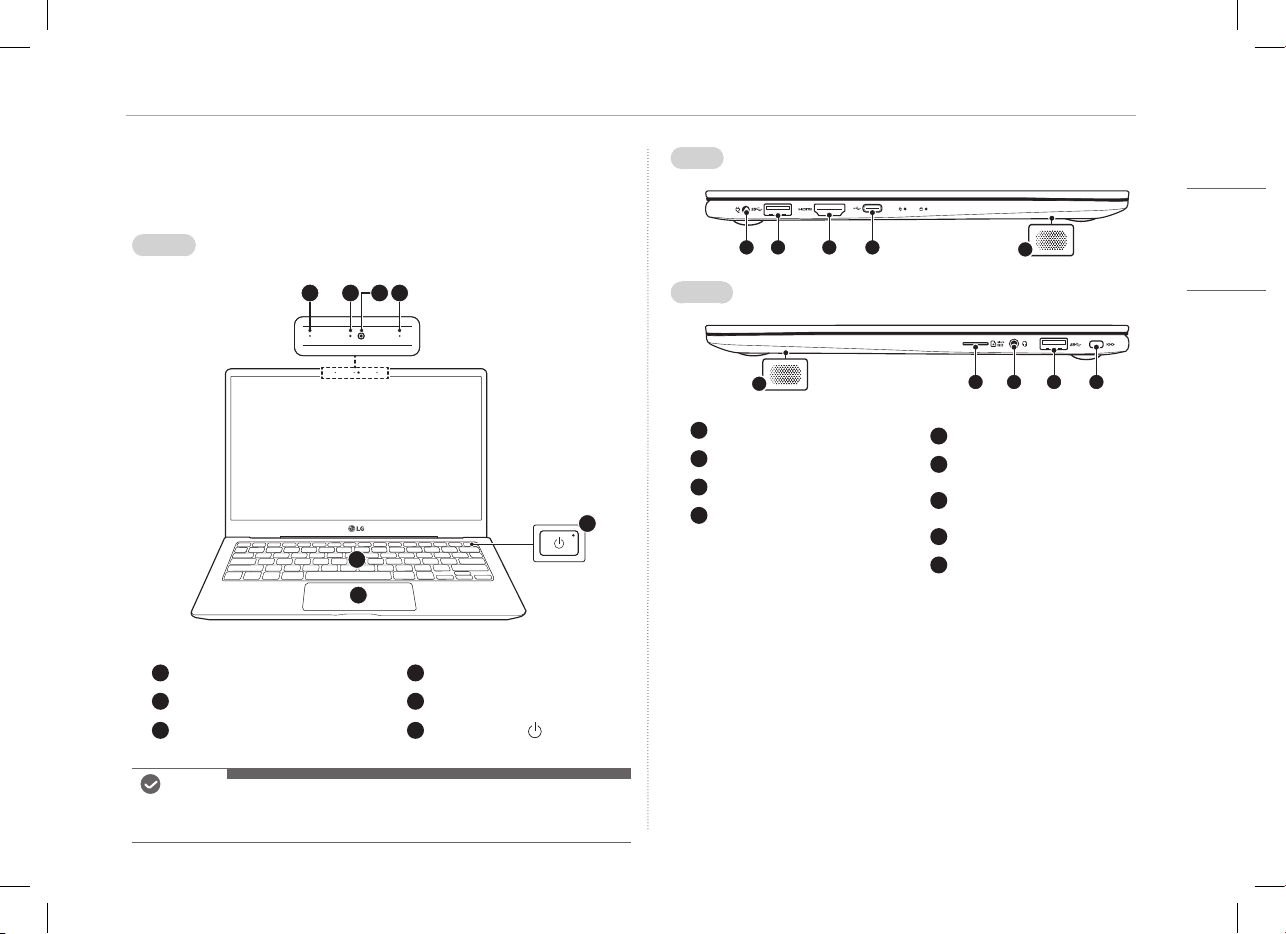
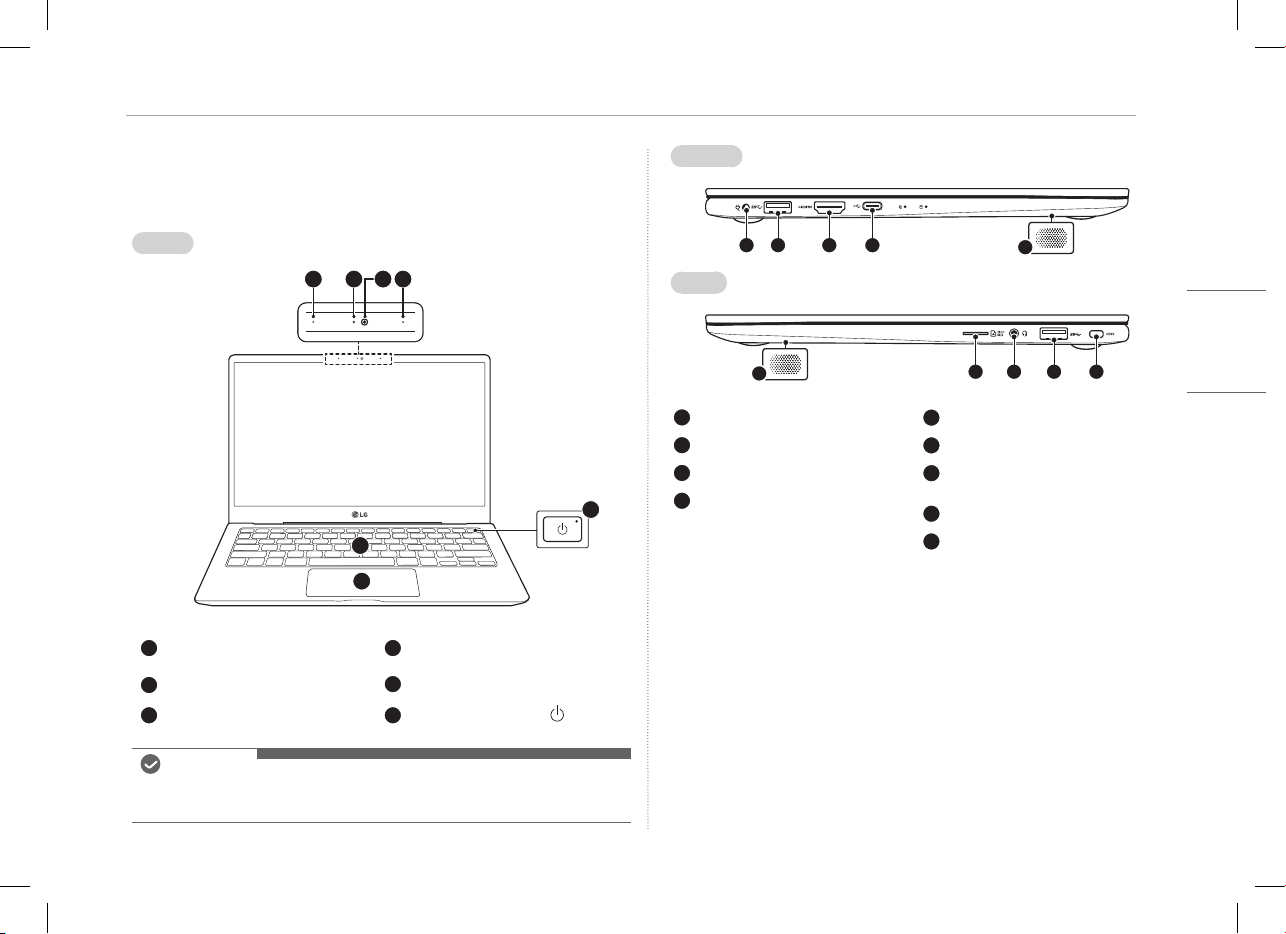
Front
1
Webcam Operation Status Lamp
4
Keyboard
2
Webcam
5
Touchpad
3
Built-in Microphone
6
Power Button [ ]
Notes
• You can use hot keys to use Windows more conveniently.
For details, refer to the LG Easy Guide.
Left
Right
1
Power Port
2
USB Port (USB 3.2 Gen 2x1
1
)
3
HDMI Port
4
USB-C™ Port
2
(USB 3.2 Gen 2x1
1
/
Can connect to a LAN adapter)
1 The names of USB versions have changed from USB 3.0 (or USB 3.1 Gen 1) and
USB 3.1 (or USB 3.1 Gen 2) to USB 3.2 Gen 1x1 and USB 3.2 Gen 2x1. Devices
that are not authorized with USB may not operate normally when connected to the
USB port.
The transmission speed of a USB port may differ depending on the type of storage
device (NVMe™, SSD, HDD, etc.) in the system and the connected USB device.
2 The USB-C™ port provides Quick Charging and Always-On Charging functions for
devices that support USB PD (Power Delivery).
3 The 4-pole ear microphone port supports US type 4-pole standards and the
European 4-pole ear microphone may not work properly.
When using ear microphone (or Bluetooth headset), audio input and output are
directed to the connected device and the microphone and speaker on PC do not work.
The 4-pole ear microphone port does not support external microphone.
5
Built-in Speakers
6
micro SD Card Slot
7
Headphone Port
(4-pole Ear Microphone Port
3
)
8
USB Port (USB 3.2 Gen 1x1
1
)
9
Security Keyhole
(Kensington Security Slot)
3 Connecting LAN Adapter
ENGLISH
System Shutdown / Power Off
Press the [ ] key or [Ctrl]+[ESC] to display the Start menu.
-
Press the Start button [ / ] > Power button [ ]and select [Shut down].
Important Safety Precautions
Check the following ‘Important Safety Precautions’ to prevent unexpected
danger or damage in advance.
‘Important Safety Precautions’ is divided into ‘Warning’ and ‘Caution.’
WARNING: Noncompliance with the instruction may cause serious physical damage
or fatal injuries.
!
CAUTION: Noncompliance with the instruction may cause minor damage to the body
or the machine.
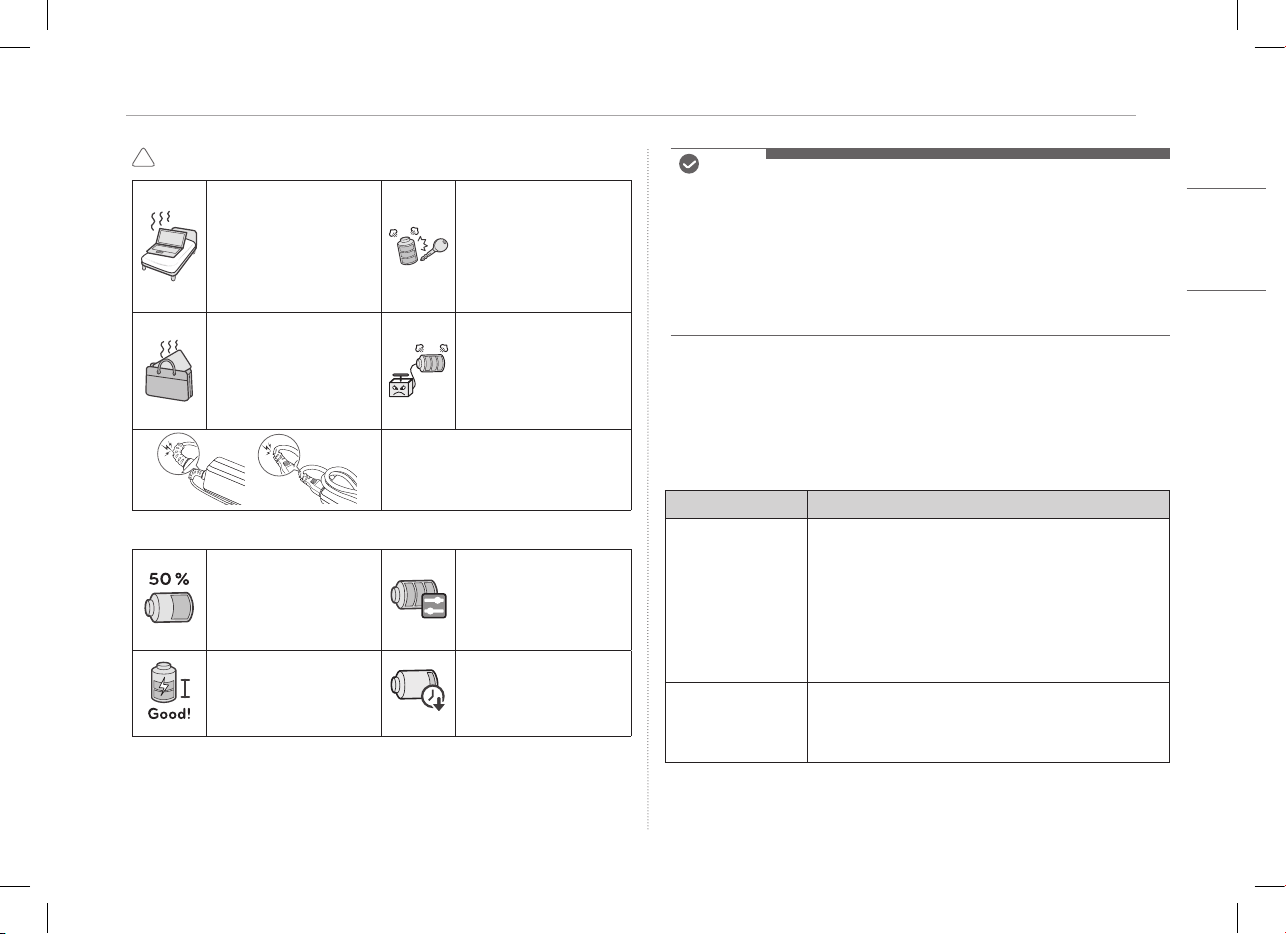
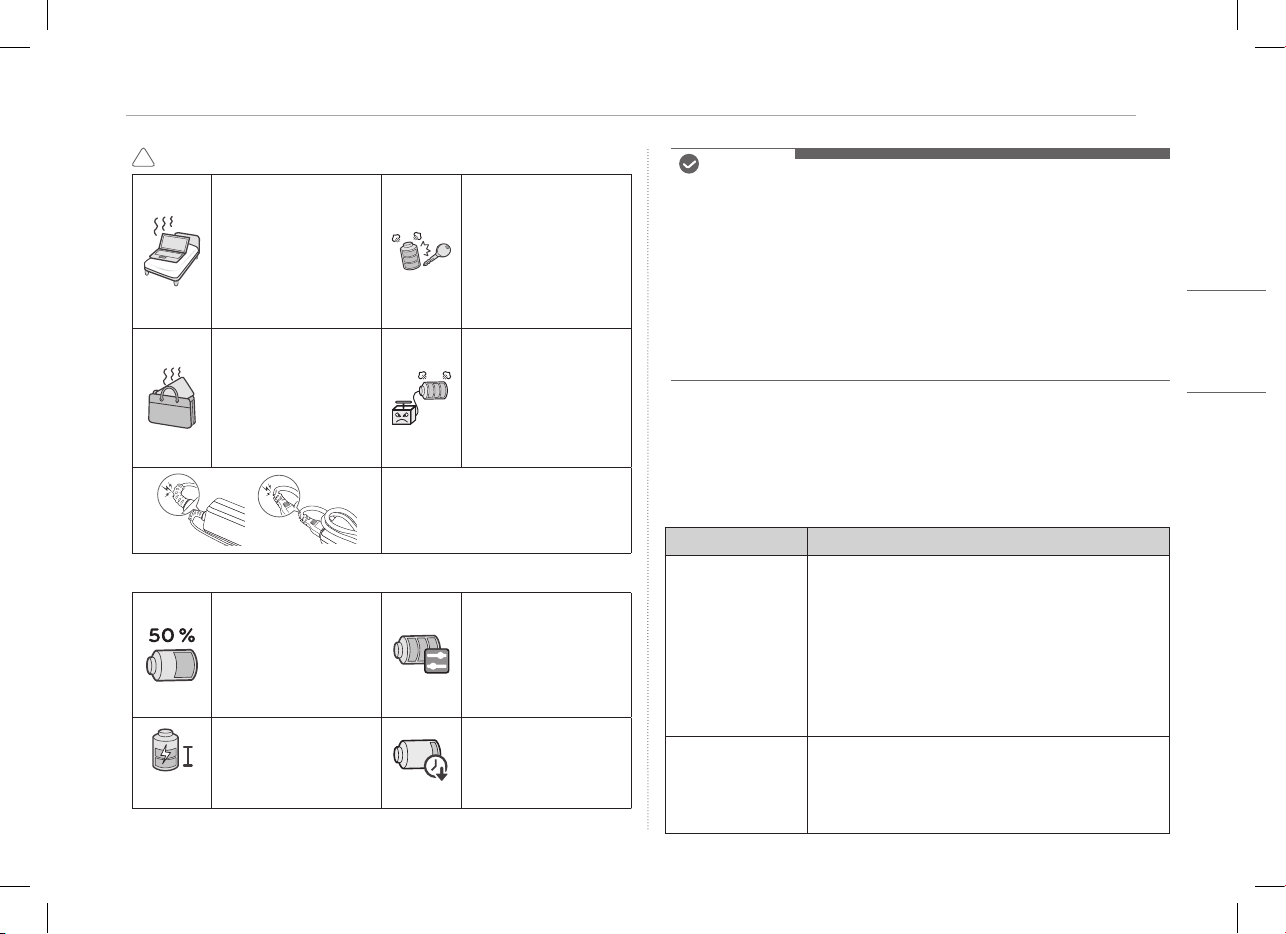
While Using the Product
WARNING
Use batteries certified and
acknowledged by
LG Electronics Inc.
• Otherwise, an explosion or
fire may occur.
Keep the battery away from
heat.
• Otherwise, an explosion or
fire may occur.
Avoid storing or using this
product in places with
high humidity levels and
temperatures above 60 °C,
such as the inside of a car or
sauna.
• Otherwise, an explosion or
fire may occur.
If you find leakage or smell bad
odor from the battery, contact
the local service center.
• Otherwise, an explosion or
fire may occur.
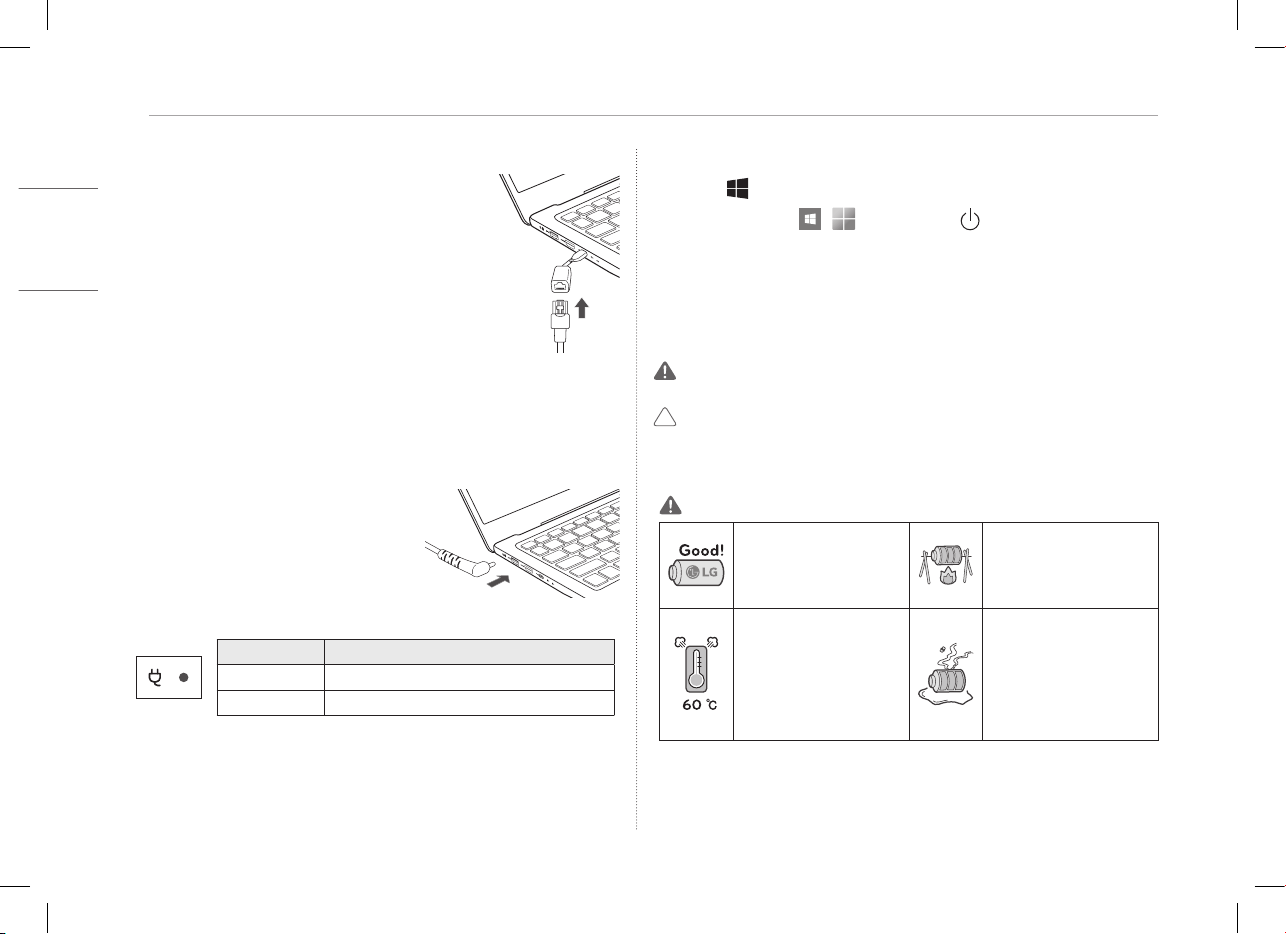
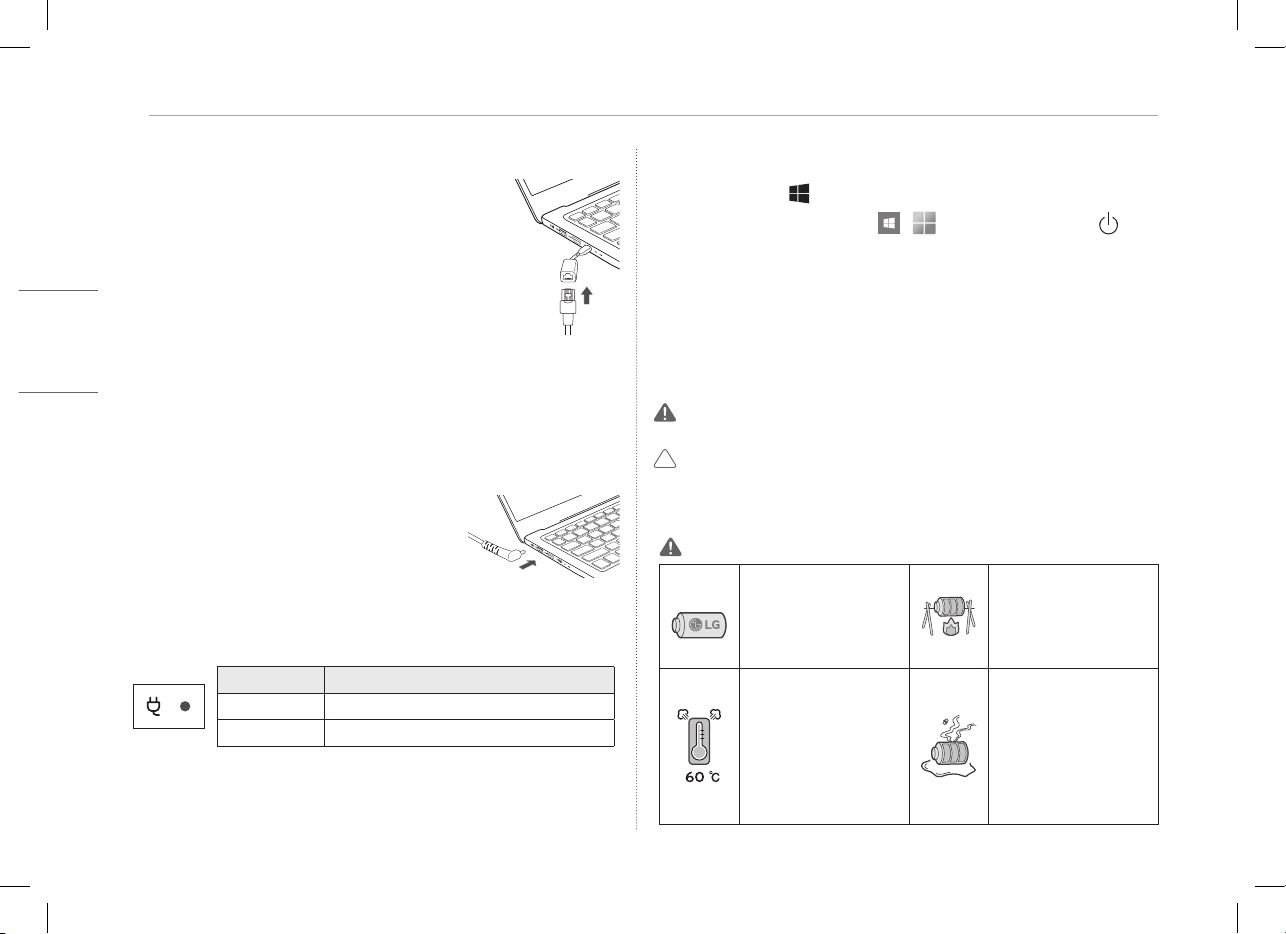
Connecting LAN Adapter
1 Connect the LAN adapter to the USB-C™ port on the PC.
• The USB-C™ port can be used without having to
differentiate between the top and bottom surfaces.
2 Connect the network cable (LAN) to the LAN adapter.
3 Check if you can connect to the internet properly.
Power Connection
The AC adapter is used to power and charge the PC.
• Do not use any other AC adapter than the one that was provided when you purchased
this product.
• The power cable and AC adapter may differ depending on your country or region.
1 Connect an end of the cable to the AC adapter
and the other end to a power outlet.
• The AC adapter can be used from 100 V to 240 V.
2 Connect the AC adapter to the PC.
• Ensure that the power jack linked to the
AC adapter and product is connected firmly.
When the AC adapter is connected, the AC adapter lamp turns on.
Status Power Lamp
On The AC adapter is connected.
Off The AC adapter is not connected.
• If you try to turn on the system that has entered the Hibernates mode or been turned
off after a low-battery alarm, the system will not be turned on but the lamp will
blink three times. If this is the case, connect the AC adapter and charge the battery
sufficiently before using it.
4Pre-Tech Support Checklist
ENGLISH
!
CAUTION
Do not use the product on top
of carpet, blanket or bed.
Also, do not put the adapter
under the blanket.
• The product may
malfunction, cause a fire
or burn the user due to
temperature rise.
Prevent the battery from
coming in contact with any
metallic object like a car
ignition key or a paper clip.
• Otherwise, this may cause
damage to the battery, a
fire or burn due to overheat
in the battery.
Do not leave the powered on
product in a space without
enough ventilation (i.e. bags)
repeatedly or for an extended
time.
• The battery may overheat
and cause a fire.
Charge the battery only with
the provided charger.
• Otherwise, the battery may
be damaged presenting a
risk of fire.
Do not bend the cable for the AC adapter too
much.
• Otherwise, the wires inside the cable may
break and cause an electric shock or fire.
Guide on Battery Usage
When the PC is not used for an
extended period of time, keep
the battery level at about 50 %
to increase the battery lifespan.
Use the Extend Battery Life
function in the LG Control
Center. You can limit the
battery charge to 80 % of the
maximum charging capacity to
increase the battery lifespan.
To increase battery lifespan,
use the battery for a while
before charging it rather than
keeping the battery completely
charged.
If you don't use the product for
a long time with the battery
completely charged, the battery
lifespan may decrease.
Notes
• This product has a built-in battery pack. After purchasing your PC, be sure to
charge the battery pack completely before using it for the first time.
- The battery is a wearable good and thus the battery may not last as long as
before after the battery has been used for a long time.
- The internal battery cannot arbitrarily be removed or replaced. Removing it may
void the warranty.
- If you need to remove or replace the battery, visit a designated service center.
- We charge a fee for removing or replacing the battery.
Pre-Tech Support Checklist
Troubleshooting
If the following symptoms appear while using the product, check again.
It may not be a malfunction.
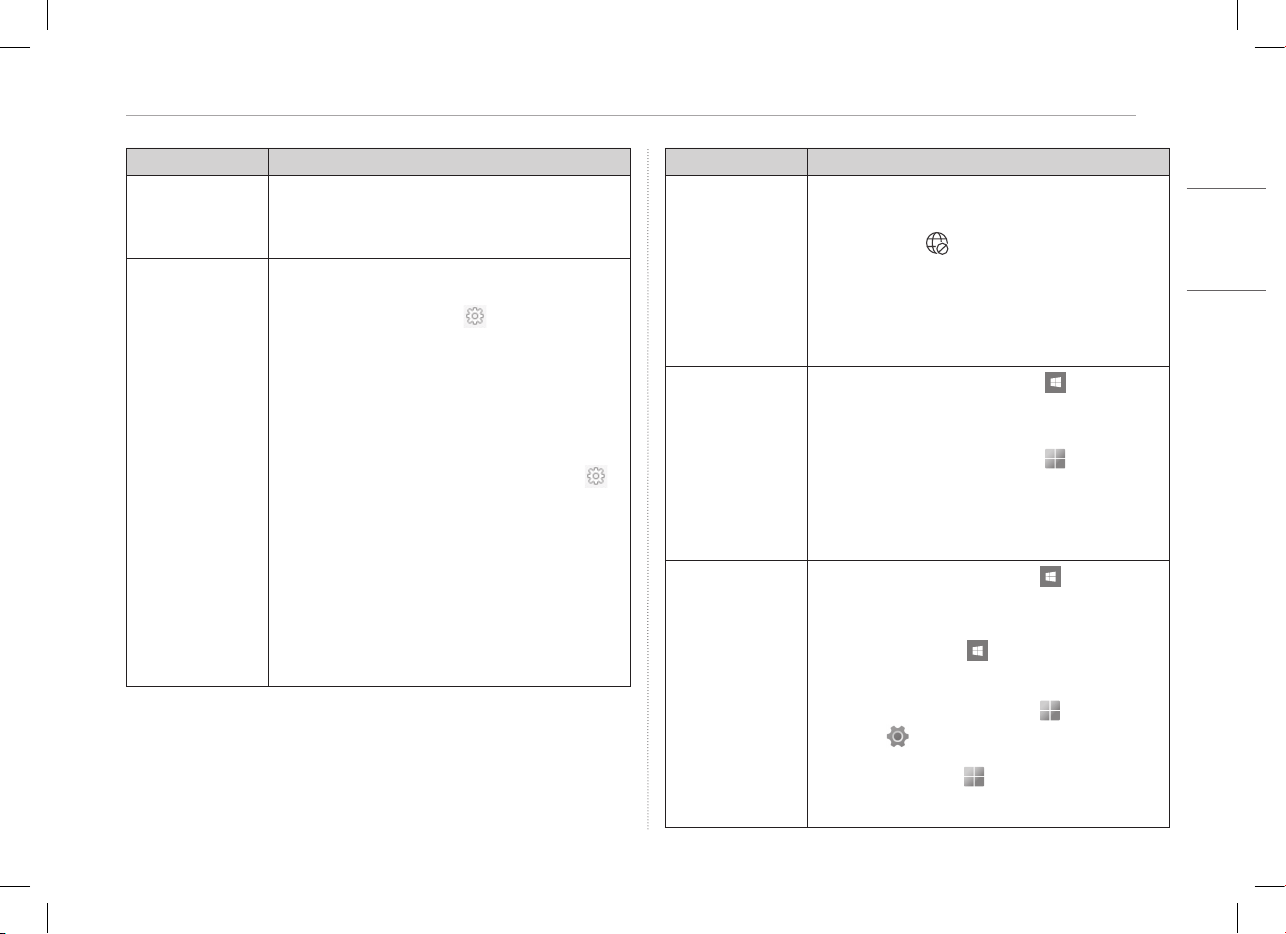
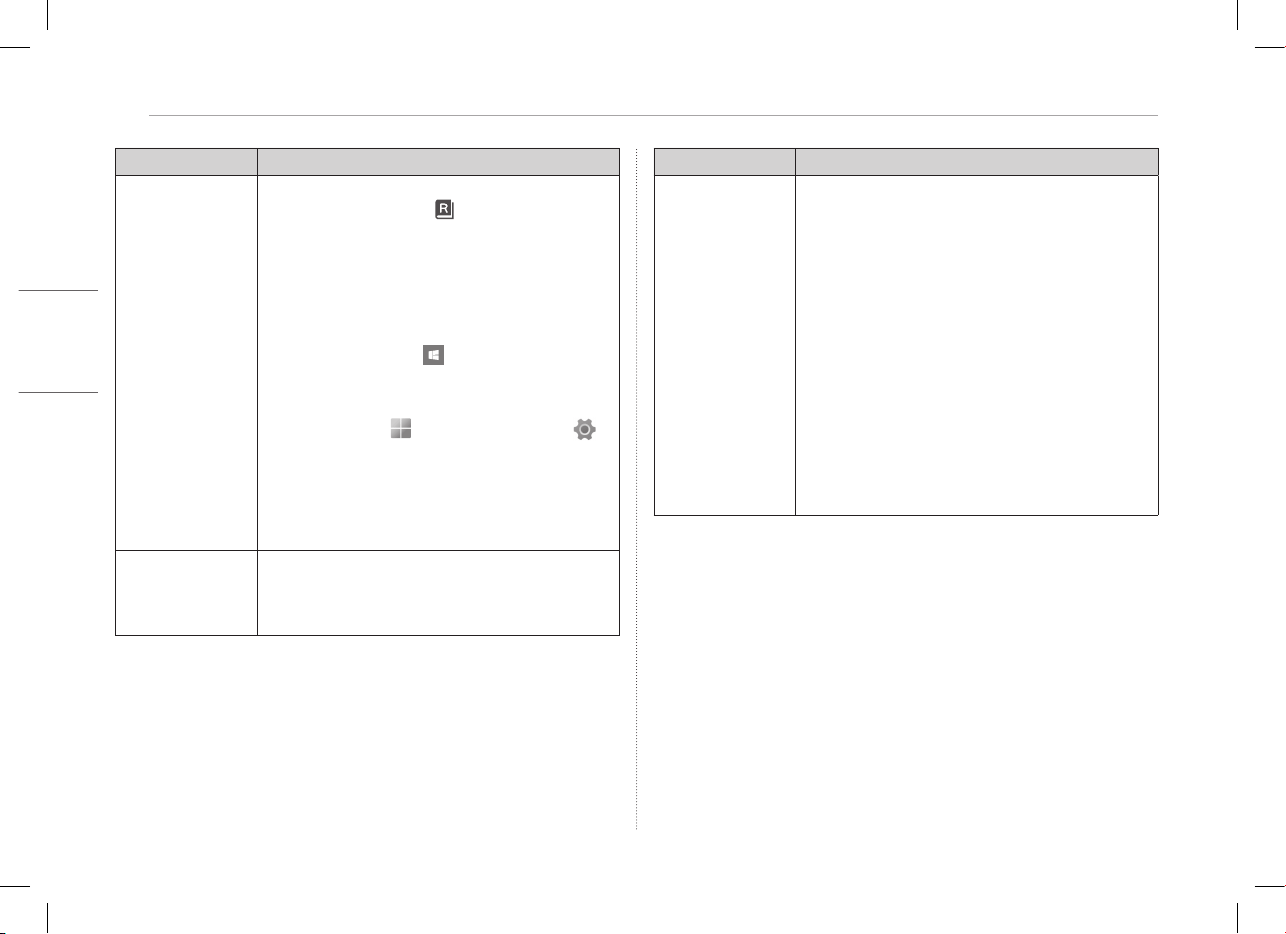
Symptom Cause and Solution
Some of the Windows
functions do not work
normally or are not
supported.
• Depending on the product, some of the Windows functions
may not be supported, and you may need to purchase a
separate hardware, driver, or software to use the functions.
Also, you may need to update the BIOS additionally. The
Auto Update function of Windows is always activated.
Updating Windows may incur Internet usage fees as well as
additional system requirements for the storage device or
the hardware. For more information, refer to the website
https://www.microsoft.com.
Part of LG Software is
not installed.
• The UWP app provided by LG Electronics can be installed
only through the Microsoft Store. Access Microsoft Store
and search for the app to install it. For more information on
the app, refer to LG Easy Guide.
5 Pre-Tech Support Checklist
ENGLISH
Symptom Cause and Solution
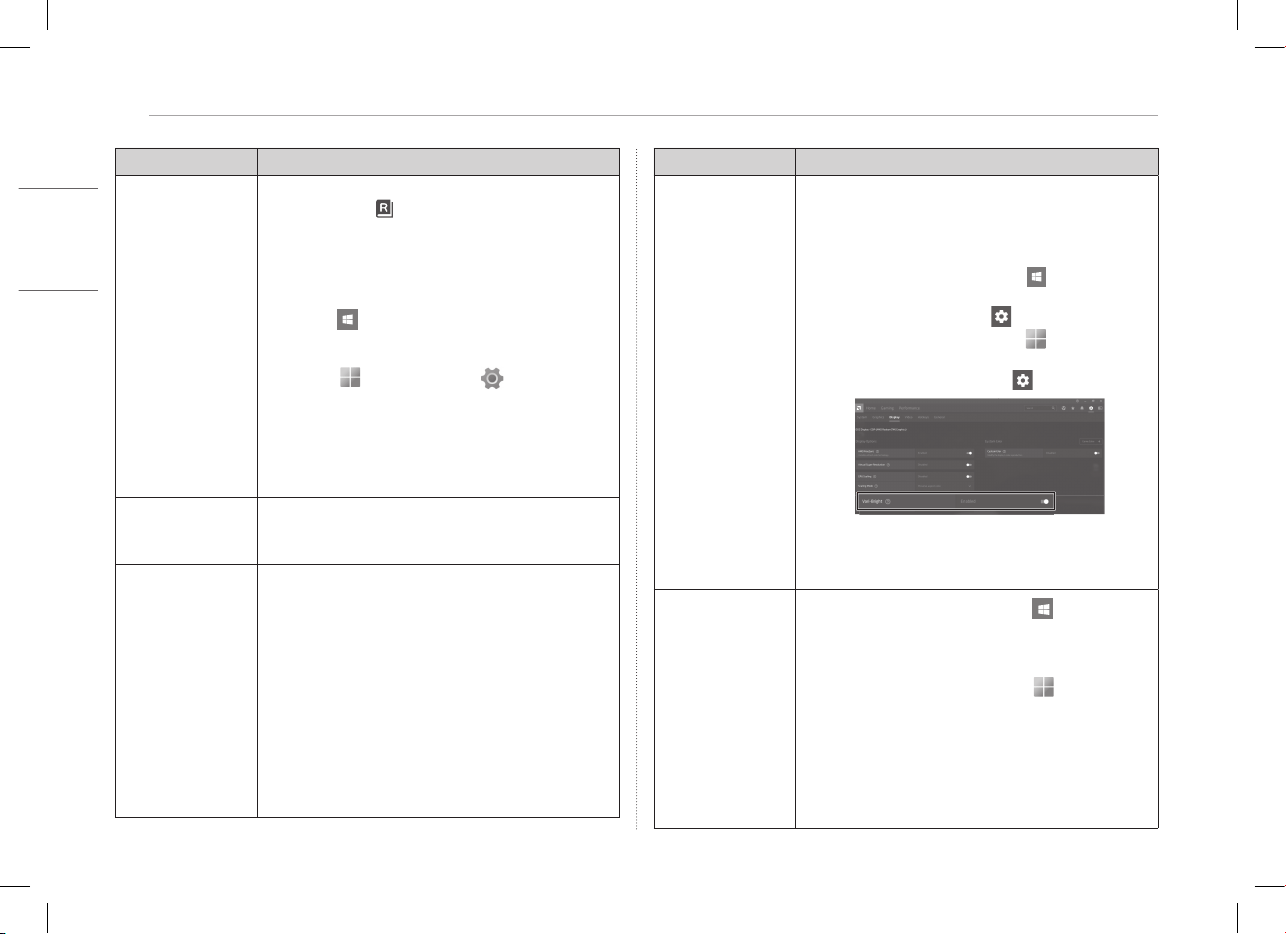
Screen brightness
changes while the
battery mode is in use.
This product has a Vari-Bright™ function that extends battery
life by adjusting screen brightness according to the user’s
environment.
If you do not want to use the Vari-Bright™ function, change
the settings as follows.
• Windows 10: Press the Start button [ ] to run
[AMD Radeon Software]. Turn off the function or change the
settings in [Vari-Bright] in the [ ] > [Display] tab.
• Windows 11: Press the Start button [ ] and run [All apps]
> [AMD Radeon Software]. Turn off the function or change
the settings in [Vari-Bright] in the [ ] > [Display] tab.
-
The [AMD Radeon Software] app will be automatically
installed when connected to Internet. The app name and
settings screen may vary depending on the version of the
graphics driver.
The touchpad is not
functioning properly.
• Windows 10: Press the start button [ ] to (or after
pressing the start button in the LG Software category)
start [LG Control Center]. Select [System Settings] and set
[Touchpad] to [Enable].
• Windows 11: Press the Start button [ ], run [All apps]
> [LG Software] > [LG Control Center] and set
[System Settings] > [Touchpad] to [Enable].
• If the touchpad does not function properly, the touchpad
is either in the Touchpad Off (disabled) state or Touchpad
Auto (disabled when the mouse is connected) state.
-
For more information on the touchpad setting,
refer to LG Easy Guide.
Symptom Cause and Solution
The screen color does
not display properly.
• Check if the Reader Mode is turned on. If the Reader Mode
is on, press the [ ] icon on the bottom right of the
taskbar to turn it off.
• Using the Reader Mode and the Night light at the same
time can cause color distortion. Set the Reader mode to
[Off] or set the Night light to [Turn off now].
-
Turning off the Windows 10 Night mode: Right-click the Start
button [ ] and select [Settings] > [System] > [Display] >
[Night light settings] > [Turn off now].
-
Turning off the Windows 11 Night mode: Press the Start
button [ ] and select Settings [ ] > [System] >
[Display] > [Night light] > [Off].
• If the screen still does not properly display, contact
the LG Electronics service center.
-
Reader mode controls the brightness and color of the LCD
screen to look like printed paper and protect the user from
eyestrain.
The power does not
turn on.
• Check if the power cord is connected.
• After disconnecting the power cord and reconnecting it,
press the power button of the product.
The system stops
during use or does not
properly turn off.
• Press the power button for approximately 4 seconds to
reset the system.
• Release the power button and wait until the system
restarts automatically after the power is turned off (when
the adapter is connected). Or press the power button after
the power is turned off and wait until the system restarts.
(when the battery is used)
-
Caution: Unsaved data may be lost. Pressing the power
button while the PC is in use may cause damage to the hard
disk or a system error.
• After resetting the system, run “Setup Defaults” in the
system setup. (For more information on how to run “Setup
Defaults,” refer to “Restoring the Factory Default Settings”
under “Setup and Upgrade” in the LG Easy Guide.)
6Pre-Tech Support Checklist
ENGLISH
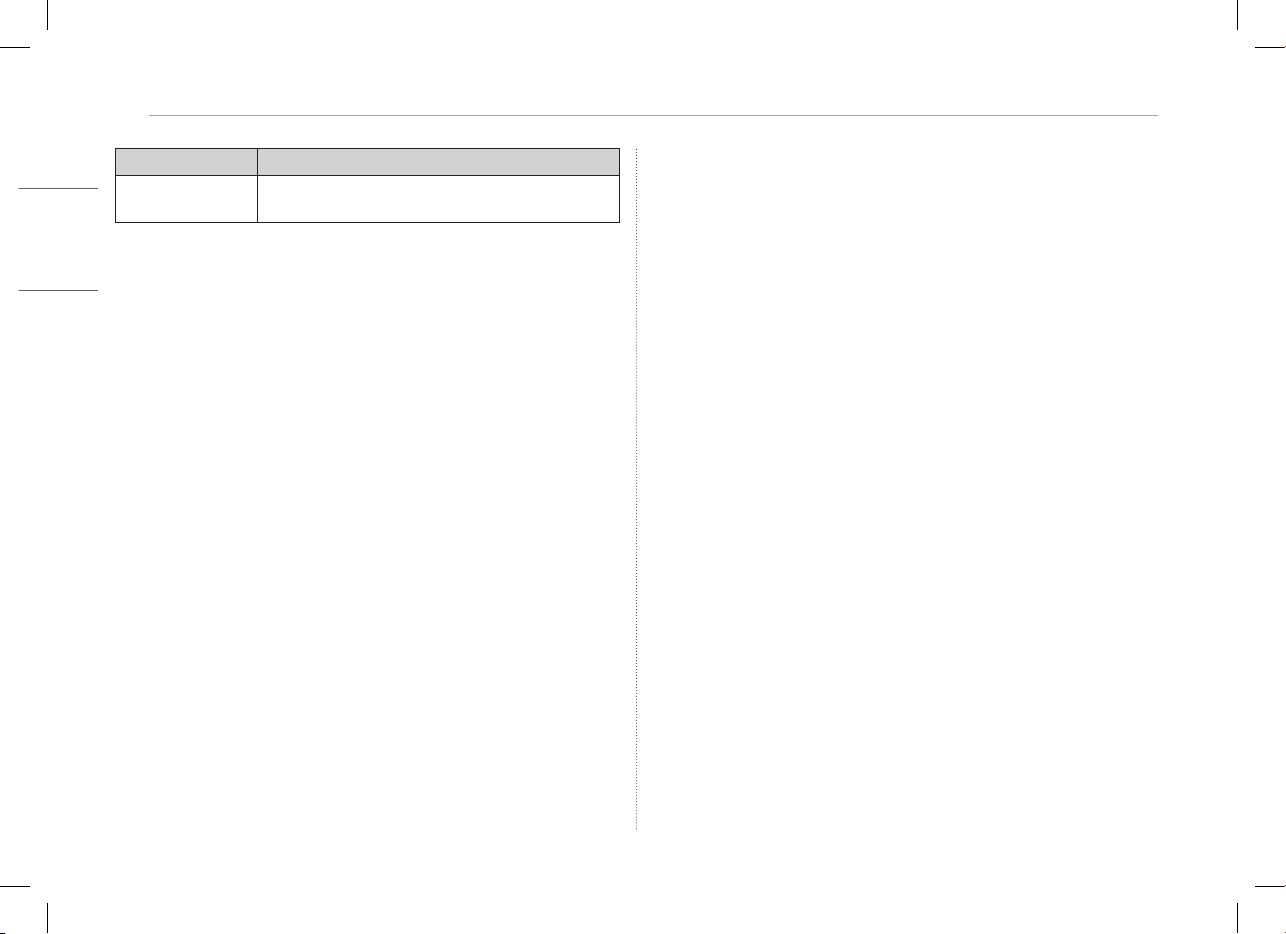
Symptom Cause and Solution
You selected the
wrong display language
for Windows.
• Refer to [Restoring the System] in LG Easy Guide to
initialize the PC and set the language again.
• All data will be lost during the initialization, so you must
back up all critical data in advance.
Some websites do not
work normally or are
not displayed.
(Internet Explorer)
Windows 11 does not support Internet Explorer.
Configuring Compatibility View
• In Internet Explorer, click the [ ] icon and then select
the [Compatibility View Settings] menu.
-
Internet Explorer does not support the Compatibility View
button in the address input box.
• When the Compatibility View Settings screen appears, type
the website address and click [Add].
• Click [Close] to close the Compatibility View Settings screen.
Disabling Enhanced Protected Mode
• Run Internet Explorer on the desktop and click the [ ]
icon to go to the [Internet Options] > [Advanced] tab.
• After clearing [Enable Enhanced Protected Mode] from the
settings list, click [OK].
• Restart the PC and then run Internet Explorer again.
• After accessing the website you want to use, check
whether plug-ins such as Active X are properly installed.
-
Enhanced Protected Mode (EPM) in Internet Explorer is a
function that protects the user’s data safely from the hackers
who exploit security vulnerabilities in the browser. Enable the
EPM unless there is a problem with Active X or other plug-ins
in the website you want to use.
Symptom Cause and Solution
The wireless network
is not connected.
• Press [Fn] + [F6] to check if the wireless network device is
turned off.
-
Press [Fn] + [F6] to set airplane mode to [OFF].
Click the Wi-Fi [ ] icon on the right side of the taskbar and
check if AP displays properly.
• Every time you press [Fn] + [F6], the wireless network and
airplane mode turns on or off.
• You may not be able to connect to a secure wireless network.
Ask the wireless network administrator.
• Reinstall the wireless LAN driver.
A certain site or
program does not run.
• Windows 10: Press the Start button [ ] and select
[Windows System] > [Control Panel]. Select [View by] >
[Small icons] > [User Accounts] > [Change User Account
Control settings] > [Never notify] > [OK].
• Windows 11: Press the Start button [ ] and then select
[All apps] > [Windows Tools] > [Control Panel].
Select [View by] > [Small icons] > [User Accounts] > [Change
User Account Control settings] > [Never notify] > [OK].
-
LG Electronics and Microsoft recommend using User Account
Control.
I want to reinstall the
driver.
• Windows 10: Press the Start button [ ] and select
[Windows System] > [Control Panel] > [View by] >
[Small icons] > [Programs and Features]. Then remove the
driver to be reinstalled.
Press the Start button [ ], select [LG Software] and run
[LG Update Center]. Then, use the [Required Update] or
[All List] menu to reinstall the drivers.
• Windows 11: Press the Start button [ ] and then select
Settings [ ] > [Apps] > [Apps & features]. Then remove
the driver to be reinstalled.
Press the Start button [ ], run [All apps] > [LG Software]
> [LG Update Center] and reinstall the drivers through the
[Required Update] or [All List] menu.
7 Appendix
ENGLISH
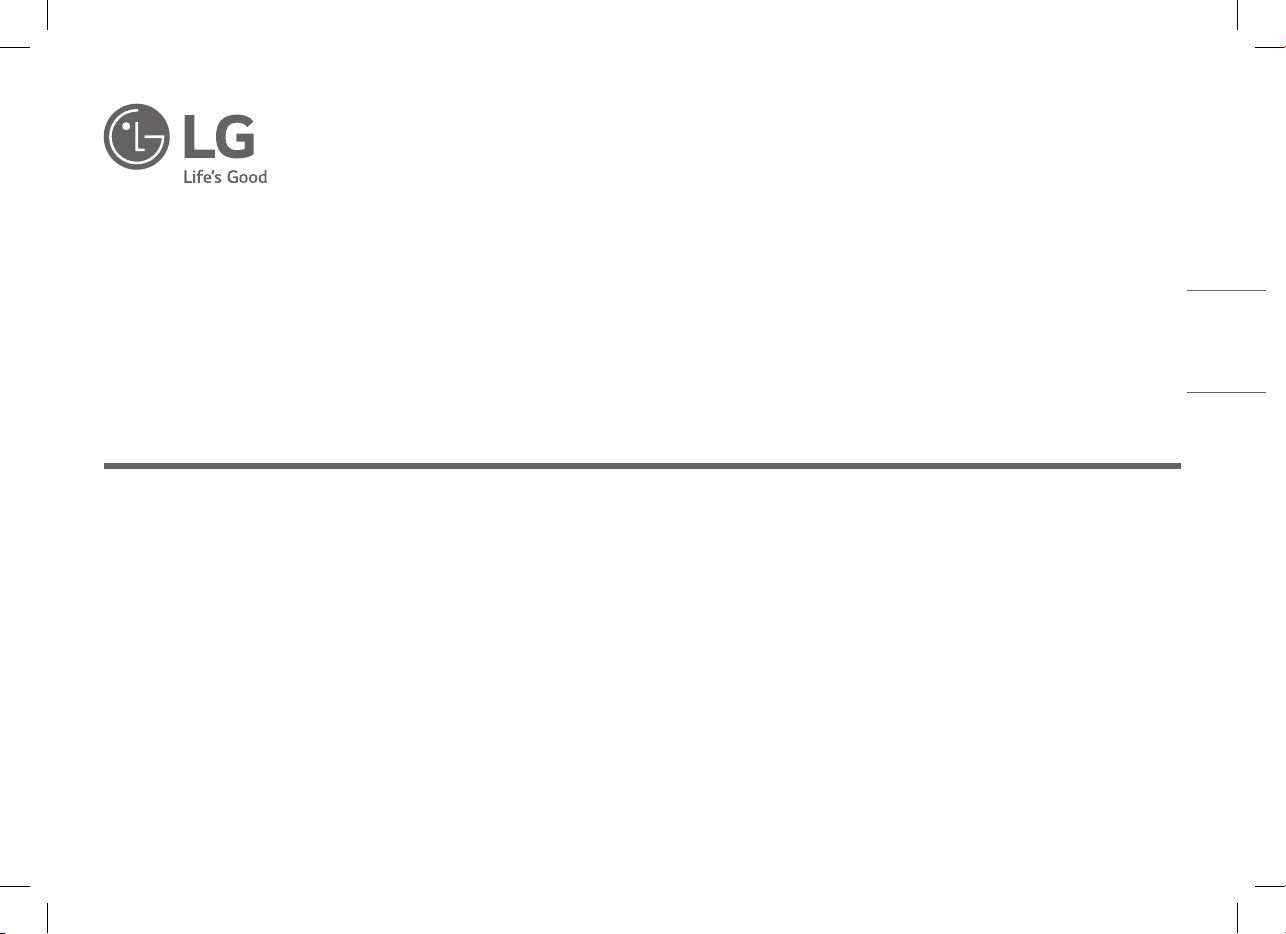
Symptom Cause and Solution
An error message
appears.
• Check if the system is infected with a virus or a malicious
code.
Appendix
Registered Trademark and Open Source Information
USB Type-C™ and USB-C™ are trademarks of USB Implementers forum.
To obtain the source code under GPL, LGPL, MPL, and other open source licenses,
that is contained in this product, please visit https://opensource.lge.com.
In addition to the source code, all referred license terms, warranty disclaimers and
copyright notices are available for download. LG Electronics will also provide open
source code to you on CD-ROM for a charge covering the cost of performing such
distribution (such as the cost of media, shipping, and handling) upon email request
to [email protected]. This offer is valid for a period of three years after our last
shipment of this product. This offer is valid to anyone in receipt of this information.
Battery take-back information
In case rechargeable battery is included in this product, the rechargeable battery
should be recycled in compliance with rechargeable battery recycling standards.
To dispose of properly, call 1.800.822.8837 or visit www.call2recycle.ca.
Série 13U70Q
www.lg.com
Copyright© 2021 LG Electronics Inc. Tous droits réservés.
MANUEL D’UTILISATION SIMPLIFIÉ
ORDINATEUR PORTABLE
Pour une utilisation sûre et pratique du produit, veuillez lire le présent manuel d’utilisation simplié avant de l’utiliser.
Pour faciliter la tâche des utilisateurs, les guides LG Easy Guide / LG TroubleShooting sont fournis sous forme de manuels électroniques.
Les images contenues dans le manuel d’utilisation simplié peuvent varier selon la langue sélectionnée et peuvent être modiées sans préavis.
FRANÇAIS
FRANÇAIS
Précautions avant d’utiliser le produit
Tout dysfonctionnement du disque dur électronique (SSD) intégré peut
entraîner une perte des données stockées. Vous devez sauvegarder toutes les
données utilisateur critiques sur un périphérique de stockage externe (HDD
USB, carte mémoire, etc.).
Si vous arrêtez le système avant qu’il ne soit complètement chargé, le produit
risque de ne pas s’éteindre correctement. Arrêtez le système une fois qu’il est
complètement chargé. (Le chargement complet du système prend environ une
ou deux minutes et peut varier en fonction des conditions.)
Pour en savoir plus sur l’utilisation du produit, se reporter au guide LG Easy Guide.
Les configurations d’écran et de menu peuvent différer de ce manuel en
fonction de l’état de Windows et des mises à jour logicielles.
En outre, la version de Windows peut différer selon le modèle.
Vérification des composants
Les composants indiqués ci-dessous sont fournis à l’achat du produit.
Vérifiez les composants avant utilisation.
• Certains composants peuvent avoir une forme et une couleur différentes des
images de certains modèles.
• Lors du nettoyage du produit, utilisez un agent de nettoyage pour ordinateurs.
Le produit peut être endommagé ou déformé si vous utilisez du diluant,
du benzène, de l’alcool ou d’autres agents similaires.
Corps principal de
l’ordinateur
Manuel d’utilisation
simplié
Adaptateur c.a.
1
Cordon
d’alimentation
1
Adaptateur LAN
2
(en option)
1 L’adaptateur c.a. et le cordon d’alimentation peuvent être différents selon votre
pays, mais leurs fonctionnalités ne diffèrent pas.
2 Le câble réseau recommandé pour un environnement réseau optimal est CAT5
ou supérieur.
1 Précautions avant d’utiliser le produit
Précautions avant d’utiliser le produit ������������������������������������������ 1
Vérification des composants ������������������������������������������������������������ 1
Tour d’horizon du produit ����������������������������������������������������������������� 2
Connexion d’un adaptateur de réseau local (LAN) �������������������� 3
Raccordement à l’alimentation électrique ������������������������������������ 3
Arrêt du système / Mise hors tension ������������������������������������������� 3
Consignes de sécurité importantes ����������������������������������������������� 3
Liste de vérification de l’assistance technique ���������������������������� 4
Dépannage .........................................................................................................................................................................4
Annexe��������������������������������������������������������������������������������������������������� 8
Marque déposée et renseignements sur le logiciel ouvert ...................................................................... 8
Renseignements sur la reprise des batteries .................................................................................................. 8
Table des matières
2Tour d’horizon du produit
FRANÇAIS
Gauche
Droit
Port d’alimentation
Port USB (USB 3.2 Gen 2x1
1
)
Port HDMI
Port USB-C™
2
(USB 3.2 Gen 2x1
1
/
Peut se connecter à un adaptateur
LAN)
1 Les noms des versions d’USB ont changé, de USB 3.0 (ou USB 3.1 Gen 1) et USB 3.1
(ou USB 3.1 Gen 2) à USB 3.2 Gen 1x1 et USB 3.2 Gen 2x1. Les périphériques USB
non autorisés peuvent ne pas fonctionner normalement lorsqu’ils sont connectés au
port USB.
La vitesse de transmission d’un port USB peut varier en fonction du type de périphérique
de stockage (NVMe™, SSD, HDD, etc.) du système et du périphérique USB connecté.
2 Le port USB-C™ fournit des fonctions de chargement rapide et en tout temps pour
les appareils prenant en charge USB PD (Puissance Délivrée).
3 Le port microphone auriculaire prend en charge les normes américaines de type
à 4 pôles. Les microphones auriculaires à 4 pôles européens risquent de ne pas
fonctionner correctement.
Lorsque vous utilisez un microphone auriculaire (ou un casque Bluetooth),
les entrées et sorties audio sont dirigées vers le périphérique connecté, et le
microphone et les haut-parleurs de l’ordinateur ne fonctionnent pas.
Le port microphone auriculaire à 4 pôles ne prend pas en charge un microphone externe.
Haut-parleurs intégrés
Connecteur pour carte micro SD
Port pour casque d’écoute (port pour
microphone auriculaire à 4 pôles
3
)
Port USB (USB 3.2 Gen 1x1
1
)
Trou de serrure sécuritaire
(verrou Kensington)
Tour d’horizon du produit
La forme et la couleur du produit réel peuvent être différentes des images
contenues dans le présent manuel d’utilisation simplifié.
Avant
Voyant d’état de fonctionnement
de la caméra Web
Clavier
Caméra Web
Pavé tactile
Microphone intégré
Bouton d’alimentation [ ]
Remarques
• Vous pouvez vous servir des touches de raccourci pour utiliser Windows plus
facilement. Pour plus de détails, reportez-vous au guide LG Easy Guide.
3 Connexion d’un adaptateur de réseau local (LAN)
FRANÇAIS
Arrêt du système / Mise hors tension
Appuyez sur la touche [ ] ou [Ctrl]+[Échap] pour afficher le menu Démarrer.
-
Appuyez sur le bouton Démarrer [ / ] > Bouton Alimentation [ ] et
sélectionnez [Arrêter].
Consignes de sécurité importantes
Vérifiez les «Consignes de sécurité importantes» suivantes pour prévenir tout
danger ou dommage inattendu.
Les «Consignes de sécurité importantes» comprennent les «Avertissements»
et les «Mises en garde».
AVERTISSEMENT: Le non-respect des instructions peut causer des dommages
physiques graves ou des blessures mortelles.
!
MISE EN GARDE: Le non-respect des instructions peut causer des dommages corporels
ou matériels mineurs�
Lors de l’utilisation du produit
AVERTISSEMENT
Oui!
Utilisez des batteries
certifiées et reconnues par
LG Electronics Inc.
• Sinon, une explosion ou
un incendie peuvent se
produire.
Gardez la batterie à l’écart de
la chaleur.
• Sinon, une explosion ou
un incendie peuvent se
produire.
Évitez de stocker ou d’utiliser
ce produit dans des endroits
très humides et à des
températures supérieures
à 60°C, tels que l’intérieur
d’une voiture ou d’un sauna.
• Sinon, une explosion ou
un incendie peuvent se
produire.
Si vous constatez une fuite ou
si vous sentez une mauvaise
odeur provenant de la
batterie, communiquez avec
votre centre de service local
• Sinon, une explosion ou
un incendie peuvent se
produire.
Connexion d’un adaptateur de réseau local (LAN)
1 Connectez l’adaptateur LAN au port USB-C™
de l’ordinateur.
• Le port USB-C™ peut être utilisé sans avoir à faire la
distinction entre le haut et le bas.
2 Connectez le câble réseau (LAN) à l’adaptateur LAN.
3 Vérifiez si vous pouvez vous connecter
correctement à Internet.
Raccordement à l’alimentation électrique
L’adaptateur c.a. sert à alimenter et à charger la batterie de l’ordinateur.
• N’utilisez aucun autre adaptateur c.a. que celui qui est fourni lors de l’achat du
présent produit.
• L’adaptateur c.a. et le cordon d’alimentation peuvent être différents selon votre
pays, mais leurs fonctionnalités ne diffèrent pas.
1 Branchez une extrémité du câble sur l’adaptateur
c.a. et l’autre extrémité sur une prise de courant.
• L’adaptateur c.a. peut être utilisé de 100V à 240V.
2 Connectez l’adaptateur c.a. à l’ordinateur.
• Assurez-vous que la prise d’alimentation est fermement
connectée à l’adaptateur c.a. et au produit.
Lorsque l’adaptateur c.a. est connecté, le voyant de l’adaptateur c.a. s’allume.
État Voyant d’alimentation
En marche L’adaptateur c.a. est connecté.
Éteint L’adaptateur c.a. n’est pas connecté.
• Si vous essayez d’allumer un système qui est entré en mode hibernation ou qui a
été éteint après une alarme de batterie faible, il ne s’allumera pas, mais le voyant
clignotera trois fois. Dans un tel cas, connectez l’adaptateur c.a. et chargez
suffisamment la batterie avant de l’utiliser.
4Liste de vérication de l’assistance technique
FRANÇAIS
Remarques
• Ce produit a une batterie intégrée. Après avoir acheté votre ordinateur, veiller
à charger complètement la batterie avant de l’utiliser pour la première fois.
- La batterie est un objet qui se dégrade avec le temps. Par conséquent,
après une utilisation prolongée, elle peut ne plus durer aussi longtemps
qu’auparavant.
- Veuillez ne pas retirer ou remplacer la batterie vous-même. Cela pourrait
annuler la garantie.
- Si vous devez retirer ou remplacer la batterie, visitez un centre de service
désigné.
- Nous facturons des frais pour le retrait ou le remplacement de la batterie.
Liste de vérification de l’assistance technique
Dépannage
Si les problèmes suivants surviennent lors de l’utilisation du produit, vérifiez à nouveau.
Il ne s’agit peut-être pas d’un dysfonctionnement.
Problème Cause et solution
Certaines des
fonctions de Windows
ne fonctionnent pas
normalement ou ne
sont pas prises en
charge.
• Selon le produit, certaines fonctions de Windows peuvent ne
pas être prises en charge, et vous devrez peut-être acheter
du matériel, un pilote ou un logiciel distinct pour pouvoir
utiliser ces fonctions. En outre, vous devrez peut-être aussi
mettre à jour le BIOS. La fonction Mise à jour automatique
de Windows est toujours activée. La mise à jour de Windows
peut entraîner des frais d’utilisation d’Internet ainsi que des
exigences système supplémentaires pour le périphérique de
stockage ou le matériel. Pour plus d’informations, reportez-
vous au site https://www.microsoft.com.
Une partie du
LG Software n’est pas
installée.
• L’application UWP fournie par LG Electronics ne peut être
installée que par l’entremise de la boutique Microsoft Store.
Accédez à Microsoft Store et recherchez l’application pour
l’installer. Pour en savoir plus sur l’application, reportez-
vous au guide LG Easy Guide.
!
MISE EN GARDE
N’utilisez pas le produit sur
un tapis, une couverture ou
un lit. En outre, ne placez
pas l’adaptateur sous une
couverture.
• Le produit peut mal
fonctionner, prendre feu ou
brûler l’utilisateur en raison
de l’élévation de température.
Empêchez la batterie d’entrer
en contact avec des objets
métalliques tels qu’une clé de
contact ou un trombone.
• Sinon, cela pourrait
endommager la batterie ou
provoquer un incendie ou
des brûlures en raison de la
surchauffe de la batterie.
Ne laissez pas l’ordinateur
sous tension dans un espace
dépourvu de ventilation
suffisante (p. ex. dans un
sac)pendant une période
prolongée ou répétée.
• La batterie peut
surchauffer et prendre feu.
Charger la batterie
uniquement avec le chargeur
qui est fourni.
• Sinon, la batterie pourrait
être endommagée et
risquerait de prendre feu.
Ne pliez pas excessivement le cordon de
l’adaptateur c.a.
• Sinon, les fils à l’intérieur du cordon
peuvent se rompre et provoquer une
décharge électrique ou prendre feu.
Guide d’utilisation de la batterie
Lorsque l’ordinateur n’est
pas utilisé pendant une
longue période, maintenez
le niveau de la batterie
à environ 50 % afin de
prolonger sa durée de vie.
Utilisez la fonction Prolonger
la durée de vie de la batterie
dans l’application LG Control
Center. Vous pouvez limiter la
charge de la batterie à 80 % de
la capacité de charge maximale
pour prolonger sa durée de vie.
Oui!
Pour prolonger la durée de
vie de la batterie, utilisez-
la pendant un certain temps
avant de la charger au lieu de la
laisser complètement chargée.
Si vous n’utilisez pas le
produit pendant une longue
période alors que la batterie
est complètement chargée,
sa durée de vie peut diminuer.
5 Liste de vérication de l’assistance technique
FRANÇAIS
Problème Cause et solution
Le système s’arrête
en cours d’utilisation
ou ne s’éteint pas
correctement.
• Appuyez sur le bouton d’alimentation pendant environ
quatre secondes pour réinitialiser le système.
• Relâchez le bouton d’alimentation et attendez que le
système redémarre automatiquement après la mise hors
tension (lorsque l’adaptateur est connecté). Vous pouvez
également appuyer sur le bouton d’alimentation une fois
que l’alimentation est coupée et attendre que le système
redémarre (lorsque la batterie est utilisée).
-
Mise en garde: Les données non sauvegardées peuvent être
perdues. Si vous appuyez sur le bouton d’alimentation en
cours d’utilisation de l’ordinateur, vous risquez d’endommager
le disque dur ou de provoquer une erreur système.
• Après avoir réinitialisé le système, exécutez « Load Setup
Defaults » dans la conguration du système. (Pour plus de
renseignements sur la façon de rétablir les paramètres par
défaut, reportez-vous à « Rétablissement des paramètres
d’usine par défaut »
sous
« Conguration et mise à niveau » dans le guide
LG Easy Guide.)
Problème Cause et solution
La couleur de l’écran
ne s’affiche pas
correctement.
• Vérifiez si le mode Lecteur est activé. Si le mode Lecteur est
activé, appuyez sur l’icône [ ] en bas à droite de la barre
des tâches pour l’éteindre.
• L’utilisation simultanée du mode Lecteur et de la Veilleuse
de nuit peut entraîner une distorsion des couleurs. Réglez le
mode Lecteur sur [Désactivé] ou réglez la Veilleuse de nuit
sur [Désactiver maintenant].
-
Désactivation du mode Nuit de Windows10: Pour éteindre
la Veilleuse de nuit, cliquez avec le bouton droit de la souris
sur le bouton Démarrer [ ]
et sélectionnez
[Paramètres]
> [Système] > [Affichage] > [Paramètres de l’éclairage
nocturne] > [Désactiver maintenant].
-
Désactivation du mode Nuit de Windows11: Appuyez sur le
bouton Démarrer [ ] et sélectionnez Paramètres [ ] >
[Système] > [Affichage] > [Éclairage nocturne] > [Désactivé].
• Si l’écran ne s’affiche toujours pas correctement, contactez
le centre de service LG Electronics.
-
Le mode Lecteur contrôle la luminosité et la couleur de l’écran
LCD pour lui donner l’aspect du papier imprimé et protéger
l’utilisateur de la fatigue oculaire.
L’alimentation ne
fonctionne pas.
• Vérifiez si le cordon d’alimentation est branché.
• Après avoir débranché, puis rebranché le cordon
d’alimentation, appuyez sur le bouton d’alimentation du
produit.
6Liste de vérication de l’assistance technique
FRANÇAIS
Problème Cause et solution
La luminosité de
l’écran change pendant
l’utilisation du mode
batterie.
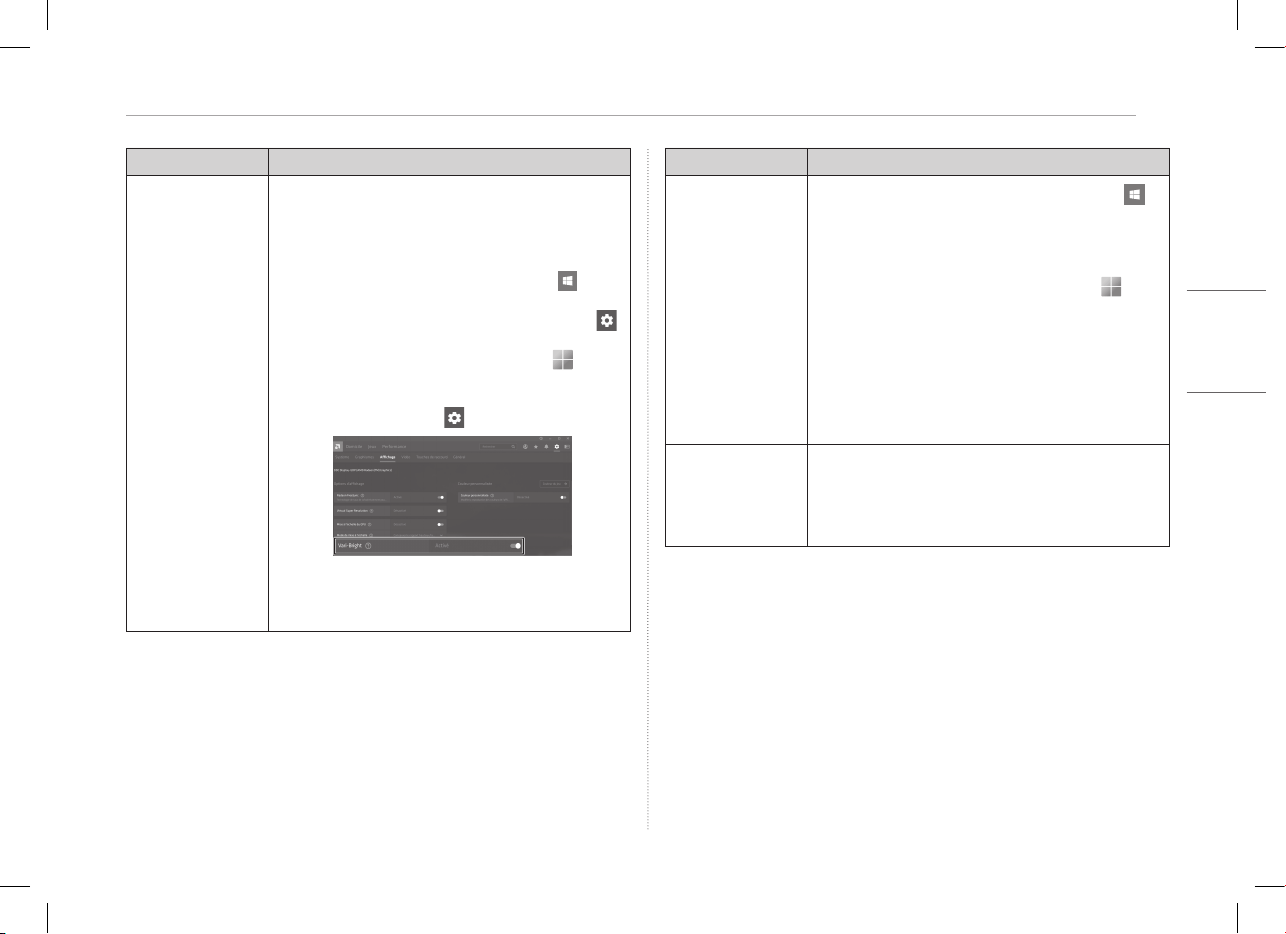
Ce produit dispose d’une fonction Vari-Bright™ qui prolonge la
durée de vie de la batterie en réglant la luminosité de l’écran en
fonction de l’environnement de l’utilisateur.
Si vous ne souhaitez pas utiliser la fonction Vari-Bright™,
modifiez les paramètres comme suit.
• Windows 10: Appuyez sur le bouton Démarrer
[ ]
pour
exécuter [AMD Radeon Software]. Désactivez la fonction ou
modifiez les paramètres de [Vari-Bright] dans l’onglet [ ]
> [Affichage].
• Windows 11: Appuyez sur le bouton Démarrer [ ] et
exécutez [Toutes les applications] > [AMD Radeon Software].
Désactivez la fonction ou modifiez les paramètres de
[Vari-Bright] dans l’onglet [ ] > [Affichage].
-
L’application [AMD Radeon Software] sera automatiquement
installée lorsque vous serez connecté à Internet. Le nom
de l’application et l’écran des paramètres peuvent varier en
fonction de la version du pilote graphique.
Problème Cause et solution
Le pavé tactile ne
fonctionne pas
correctement.
• Windows10: Appuyer sur le bouton de démarrage [ ]
pour démarrer [LG Control Center] (ou après avoir appuyé
sur le bouton de démarrage dans la catégorie LG Software).
Sélectionnez [Paramètres système] et réglez [Pavé tactile]
sur [Activer].
• Windows11: Appuyez sur le bouton Démarrer [ ],
exécutez [Toutes les applications] > [LG Software] >
[LG Control Center] et définissez [Paramètres système] >
[Pavé tactile] à [Activer].
• Si le pavé tactile ne fonctionne pas correctement, il est
soit à l’état Pavé tactile désactivé, soit à l’état Pavé tactile
automatique (désactivé lorsque la souris est connectée).
-
Reportez-vous au LG Easy Guide pour en savoir plus sur le
paramétrage du pavé tactile.
Vous avez sélectionné
une langue d’affichage
incorrecte pour
Windows.
• Reportez-vous à [Rétablissement du système] dans le
guide LG Easy Guide pour initialiser l’ordinateur et définir à
nouveau la langue.
• Toutes les données sont perdues lors de l’initialisation; vous
devez donc sauvegarder toutes les données critiques à l’avance.
7 Liste de vérication de l’assistance technique
FRANÇAIS
Problème Cause et solution
Certains sites Web
ne fonctionnent pas
normalement ou
ne s’affichent pas.
(Internet Explorer)
Windows11 ne prend pas en charge Internet Explorer.
Configuration de l’Affichage de compatibilité
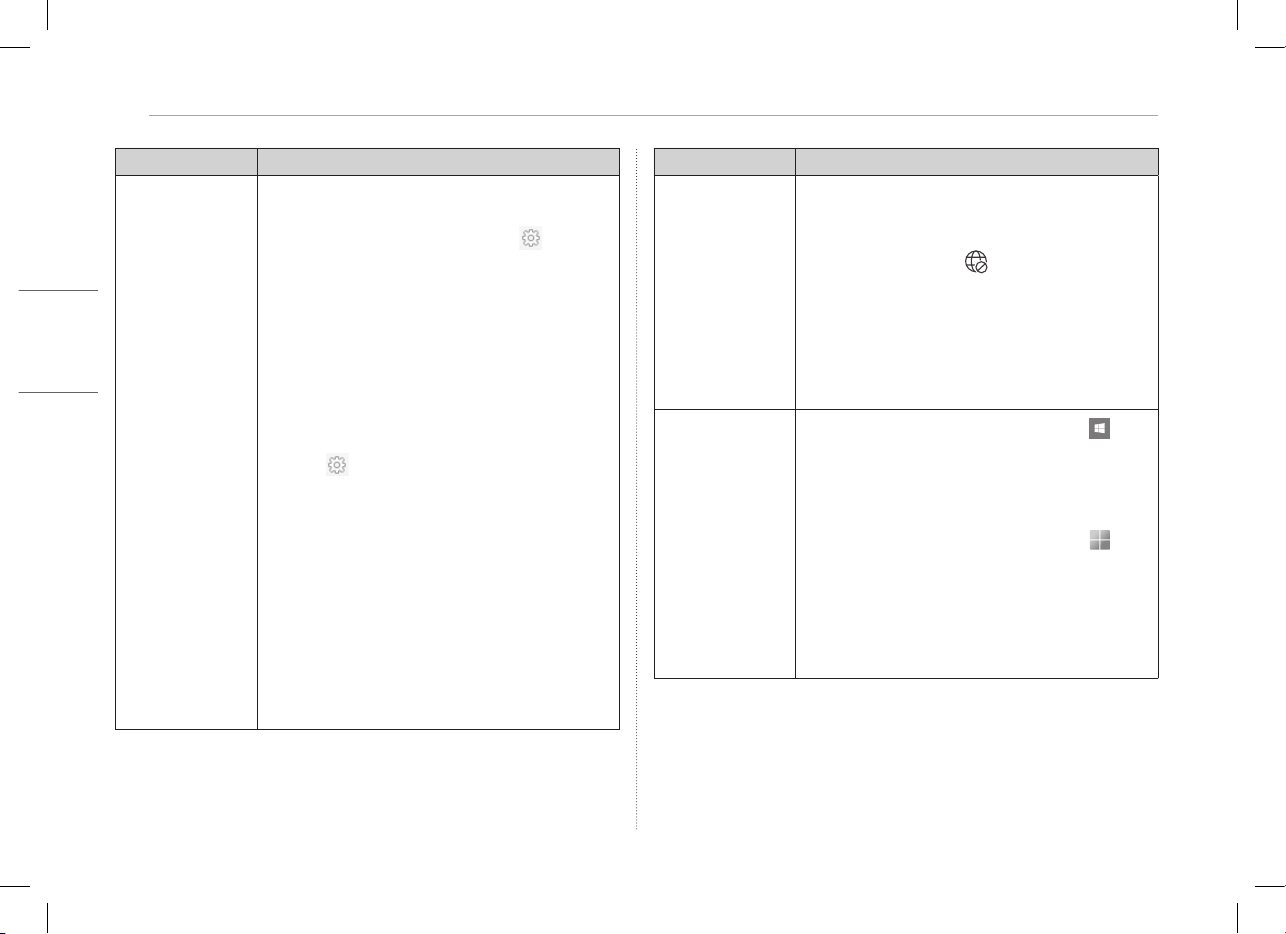
• Dans Internet Explorer, cliquez sur l’icône [ ],
puis sélectionnez le menu [Paramètres d’affichage de
compatibilité].
-
Internet Explorer ne prend pas en charge le bouton Affichage
de compatibilité dans la zone de saisie d’adresse.
• Lorsque l’écran Paramètres de l’affichage de compatibilité
apparaît, saisissez l’adresse du site Internet, puis cliquez sur
[Ajouter].
• Cliquez sur [Fermer] pour fermer l’écran Paramètres de
l’affichage de compatibilité.
Désactivation du mode protégé amélioré
• Ouvrez Internet Explorer sur le Bureau, puis cliquez sur
l’icône [ ] pour aller sur l’onglet [Options Internet] >
[Avancé].
• Après avoir effacé [Activer le mode protégé amélioré] de la
liste des paramètres, cliquez sur [OK].
• Redémarrez l’ordinateur et ouvrez de nouveau Internet
Explorer.
• Après avoir accédé au site Internet que vous souhaitez
utiliser, vérifiez si les modules d’extension tels qu’ActiveX
sont correctement installés.
-
Le mode protégé amélioré (EPM) d’Internet Explorer est
une fonction qui protège en toute sécurité les données de
l’utilisateur contre les pirates informatiques qui exploitent les
vulnérabilités de sécurité du navigateur. Activez l’EPM sauf s’il
y a un problème avec ActiveX ou d’autres modules d’extension
sur le site Internet que vous souhaitez utiliser.
Problème Cause et solution
Le réseau sans fil n’est
pas connecté.
• Appuyez sur [Fn] + [F6] pour vérifier si le périphérique de
réseau sans fil est éteint.
-
Appuyez sur [Fn] + [F6] pour régler le mode avion sur
[Désactivé].
Cliquez sur l’icône Wi-Fi [ ] sur le côté droit de la barre
des tâches et vérifiez si AP s’affiche correctement.
• Chaque fois que vous appuyez sur [Fn] + [F6], le mode
réseau sans fil et le mode avion sont activés ou désactivés.
• Vous ne pourrez peut-être pas vous connecter à un réseau
sans fil sécurisé. Demandez à l’administrateur du réseau
sans fil.
• Réinstallez le pilote LAN sans fil.
Un certain site
ou programme ne
s’exécute pas.
• Windows 10: Appuyez sur le bouton Démarrer [ ]
et sélectionnez [Système Windows] > [Panneau de
configuration].
Sélectionnez [Afficher par] > [Petites icônes] > [Comptes
d’utilisateurs] > [Modifier les paramètres de contrôle du
compte d’utilisateur] > [Ne jamais m’avertir] > [OK].
• Windows11: Appuyez sur le bouton Démarrer [ ],
puis sélectionnez [Toutes les applications] > [Outils de
Windows] > [Panneau de configuration].
Sélectionnez [Afficher par] > [Petites icônes] > [Comptes
d’utilisateurs] > [Modifier les paramètres de contrôle du
compte d’utilisateur] > [Ne jamais m’avertir] > [OK].
-
LG Electronics et Microsoft recommandent d’utiliser le
Contrôle de compte utilisateur.
8Annexe
FRANÇAIS
Problème Cause et solution
Je veux réinstaller le
pilote.
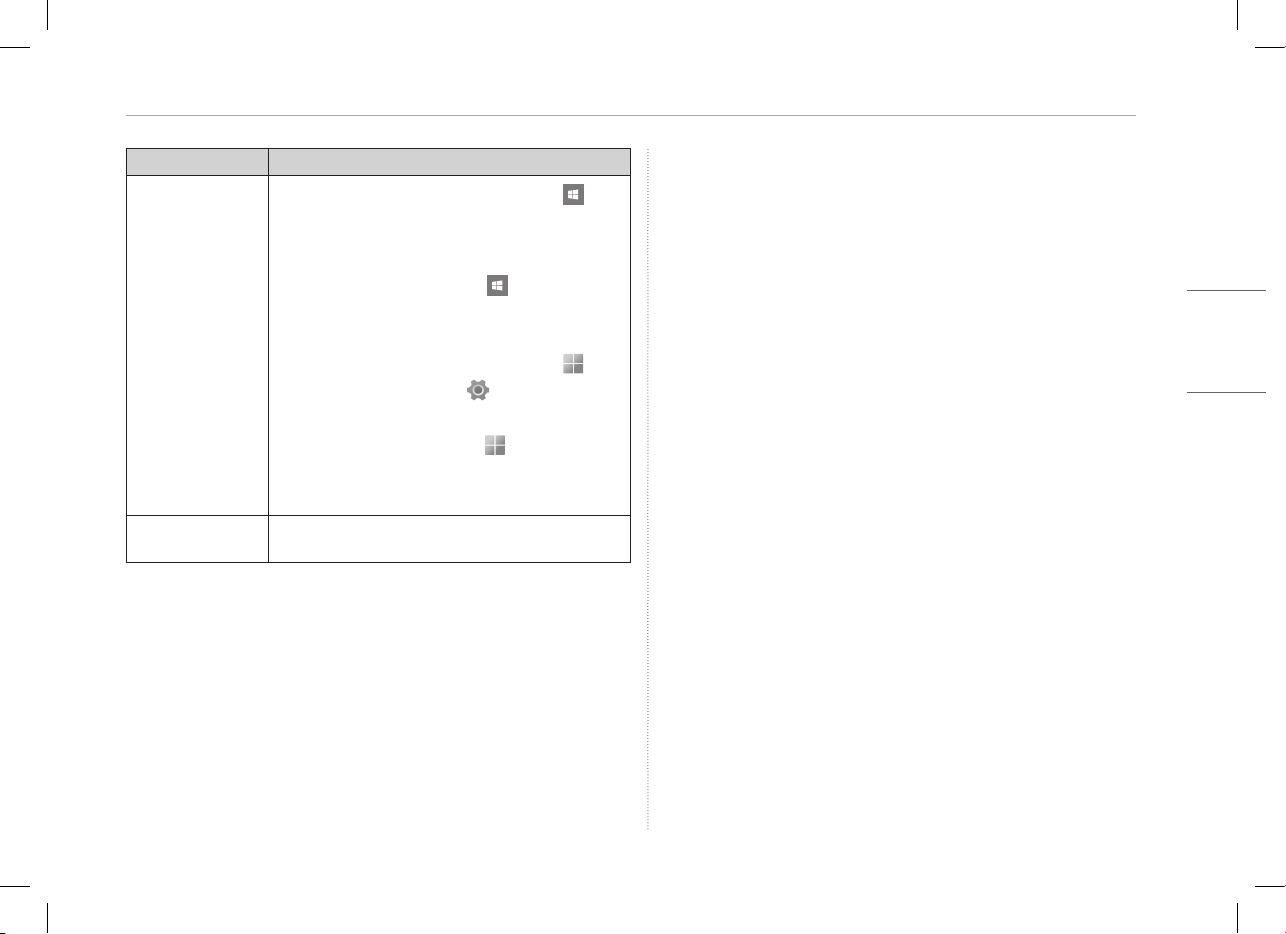
• Windows 10: Appuyez sur le bouton Démarrer [ ]
et sélectionnez [Système Windows] > [Panneau
de configuration] > [Afficher par] > [Petite icône] >
[Programmes et fonctionnalités]. Supprimez ensuite le
pilote à réinstaller.
Sélectionnez le bouton Démarrer [ ] > [LG Software] et
exécutez [LG Update Center]. Utilisez ensuite le menu
[Mise à jour requise] ou le menu [Toute la liste] pour
réinstaller les pilotes.
• Windows11: Appuyez sur le bouton Démarrer [ ],
puis sélectionnez Paramètres [ ] > [Application] >
[Application et Fonction]. Supprimez ensuite le pilote à
réinstaller.
Appuyez sur le bouton Démarrer [ ], exécutez [Toutes
les applications] > [LG Software] > [LG Update Center] et
réinstallez les pilotes en passant par le menu [Mise à jour
requise] ou [Toute la liste].
Un message d’erreur
s’affiche.
• Vérifiez si le système est infecté par un virus ou un code
malveillant.
Annexe
Marque déposée et renseignements sur le logiciel ouvert
USB de Type -C™ et USB-C™ sont des marques déposées de USB Implementers Forum.
Pour obtenir le code source conformément aux dispositions de la licence publique
générale, de la licence publique générale limitée, de la licence publique Mozilla et
de toute autre licence régissant les logiciels à code source libre contenus dans cet
appareil, visitez le site https://opensource.lge.com. En plus du code source, toutes
les dispositions de licence, les exonérations de garantie et les avis de droits d’auteur
peuvent aussi être téléchargés. LG Electronics mettra également à votre disposition
le code source libre sur CD-ROM pour un prix couvrant le coût de la distribution (coût
du support, de l’expédition et de la manutention) sur simple demande par courriel à
l’adresse opensour[email protected]. Cette offre est valable pendant une période de trois
ans à compter de la date de la dernière distribution de ce produit. Cette offre est
valide pour quiconque possède cette information.
Renseignements sur la reprise des batteries
Si le produit inculu une batterie rechargeable, celle-ci devrait être recyclée conformément
aux normes de recyclage des batteries rechargeable.
Pour vous en débarasser correctement, appelez 1.800.822.8837 ou visitez
www.appelarecycler.ca.

MEMO

MEMO