Quick Start Guide
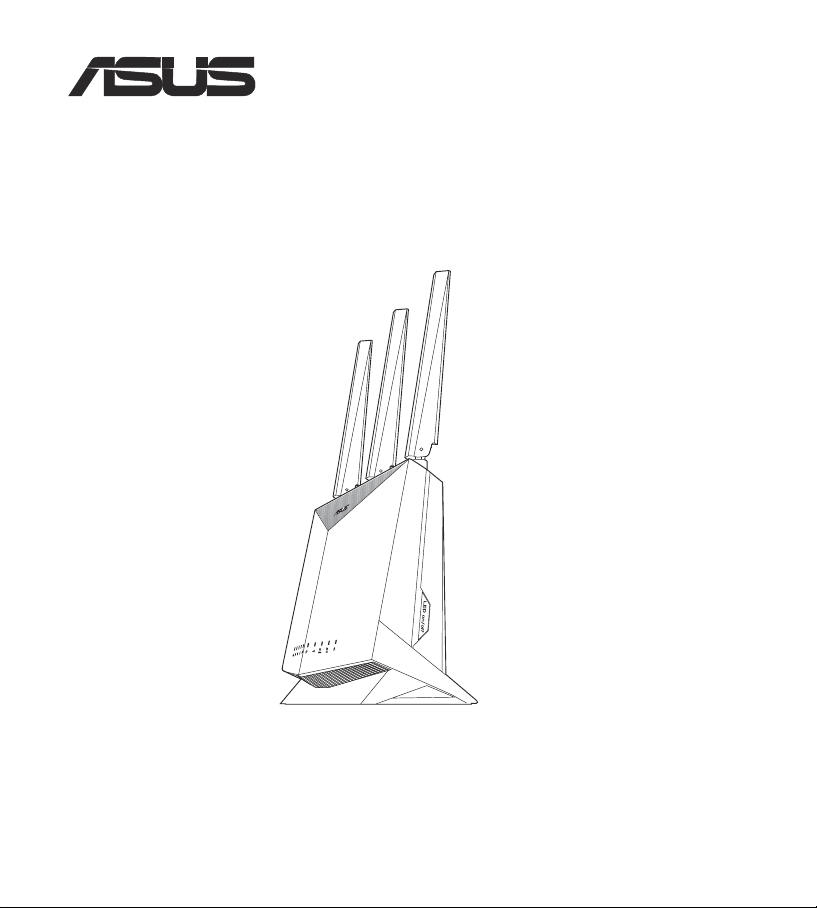
RT-AX86SRT-AX86S
Wireless-AX5700 Dual Band RouterWireless-AX5700 Dual Band Router
¨
U18502 / First Edition / May 2021

Table of contentsTable of contents
Package contents ........................................................................3
A quick look at RT-AX86S ..........................................................3
Position your wireless router ...................................................4
Preparing your modem .............................................................5
Setting up your RT-AX86S ........................................................6
A. Wired connection .............................................................................6
B. Wireless connection .........................................................................6
FAQ ...................................................................................................8
This QSG contains these languages:
English
Български
Čeština
Hrvatski
Dansk
Nederlands
Eesti
Français
Suomi
Deutsch
Ελληνικά
Magyar
Italiano
Lietuvių
Latviski
Norsk
Português
Polski
Română
Русский
Srpski
Slovenský
Slovenščina
Español
Svenska
Український
Türkçe
תירבע
3
English
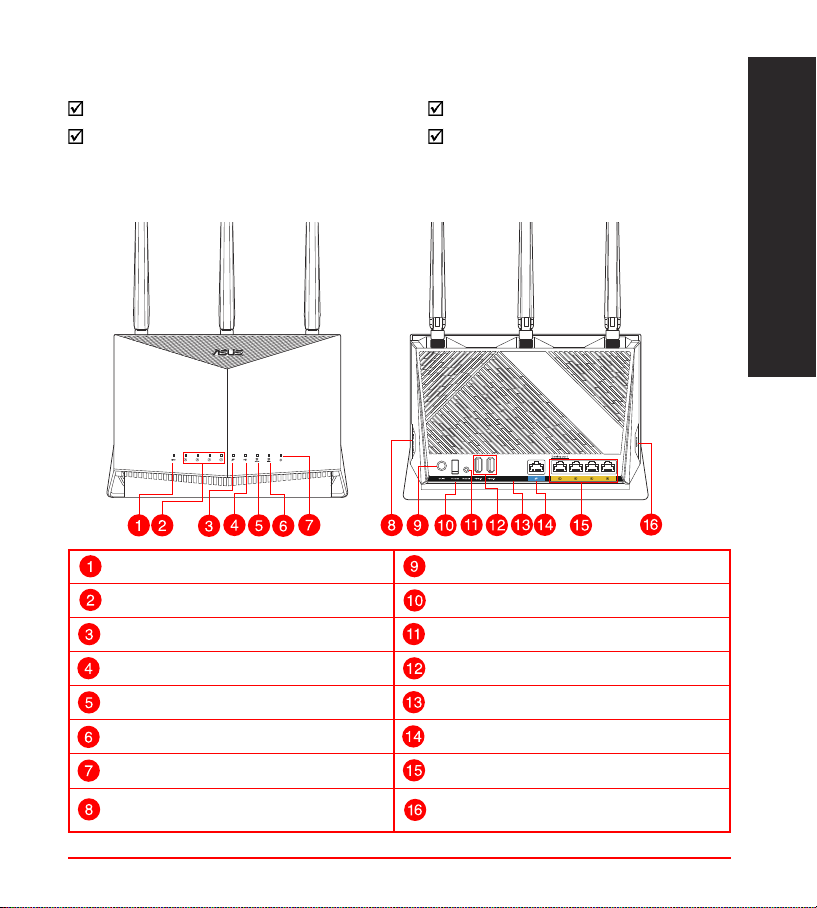
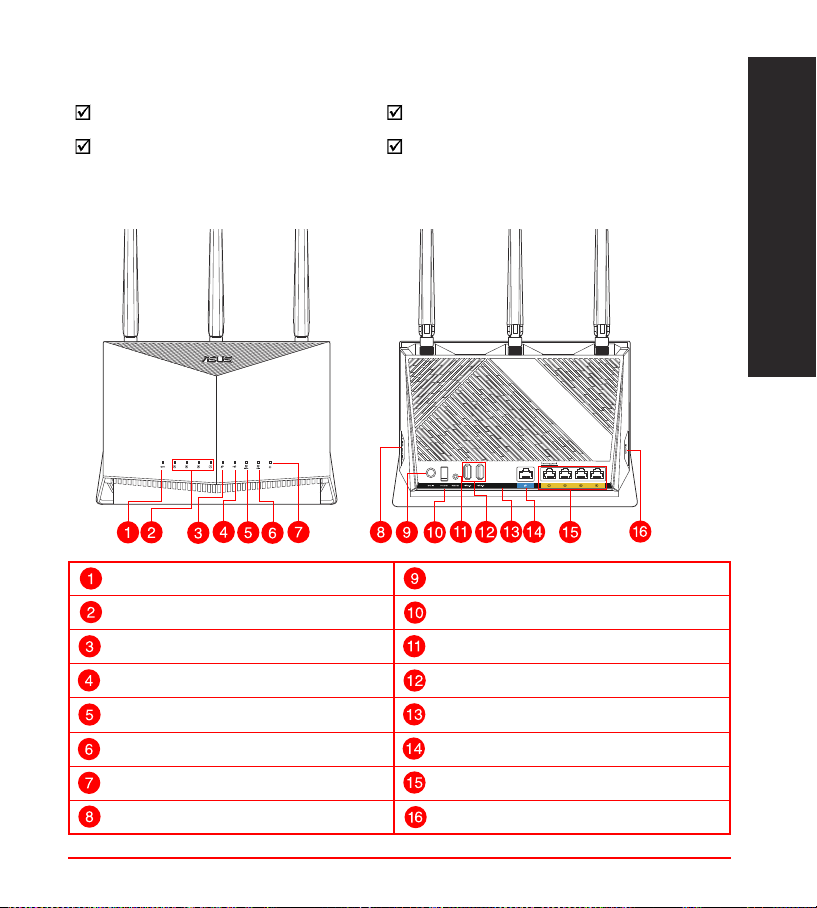
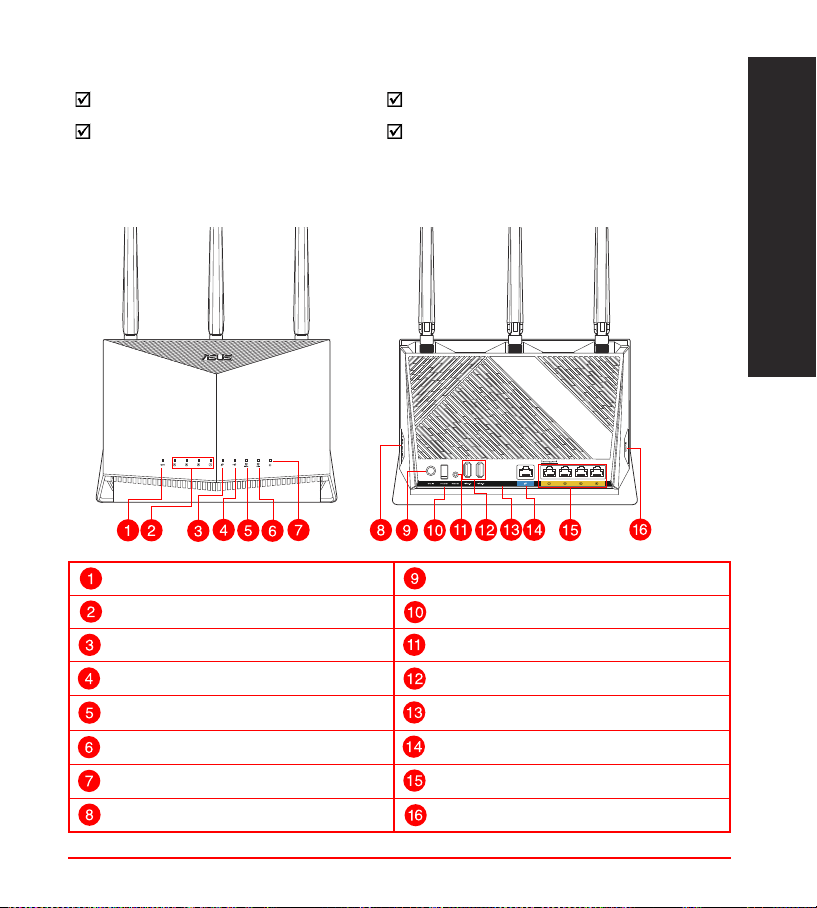
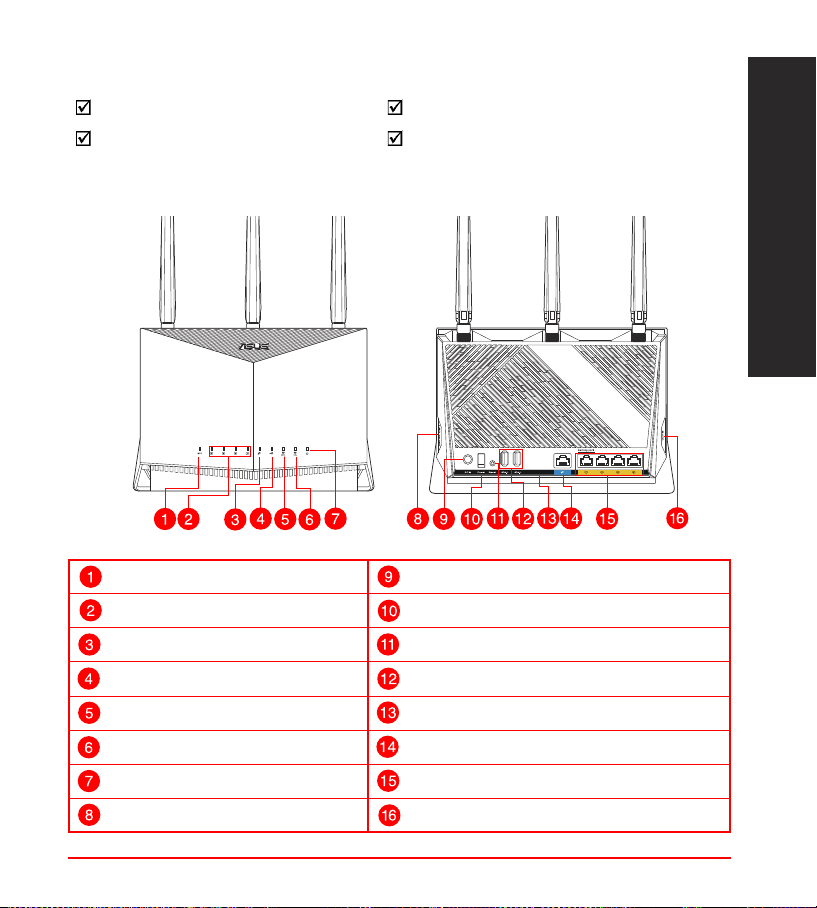
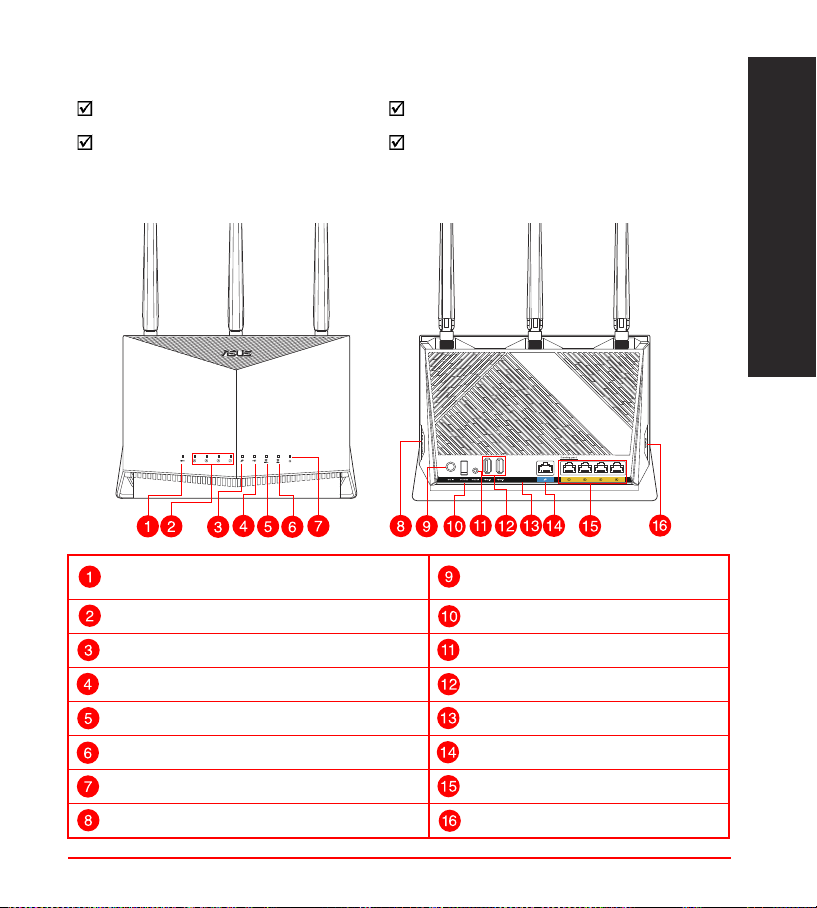
A quick look at RT-AX86SA quick look at RT-AX86S
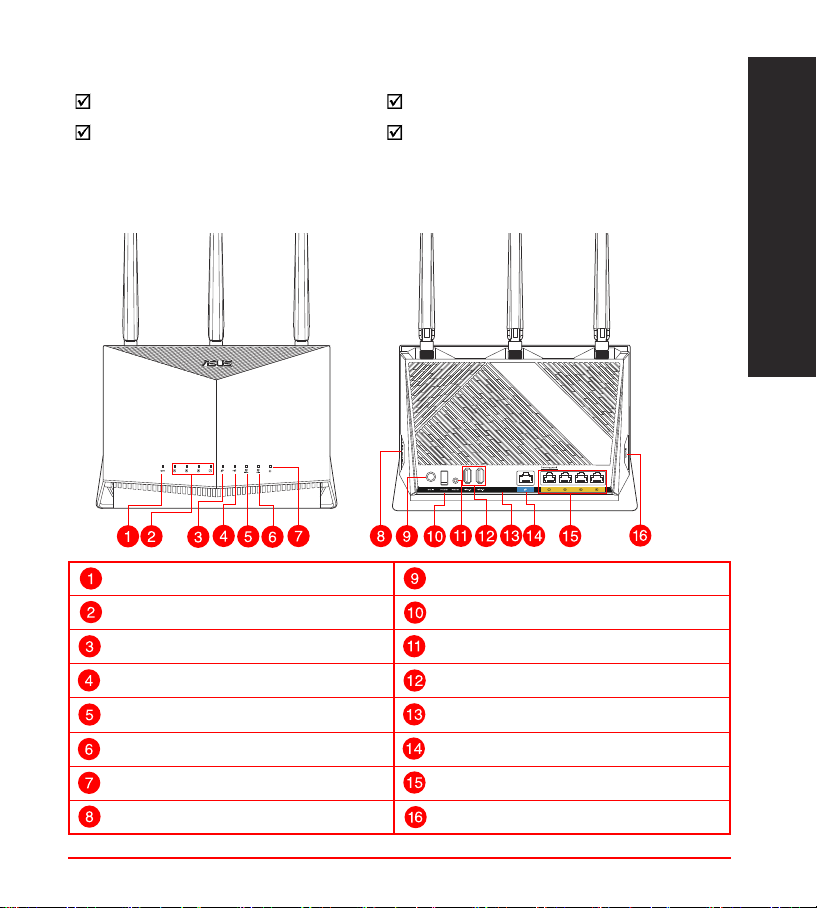
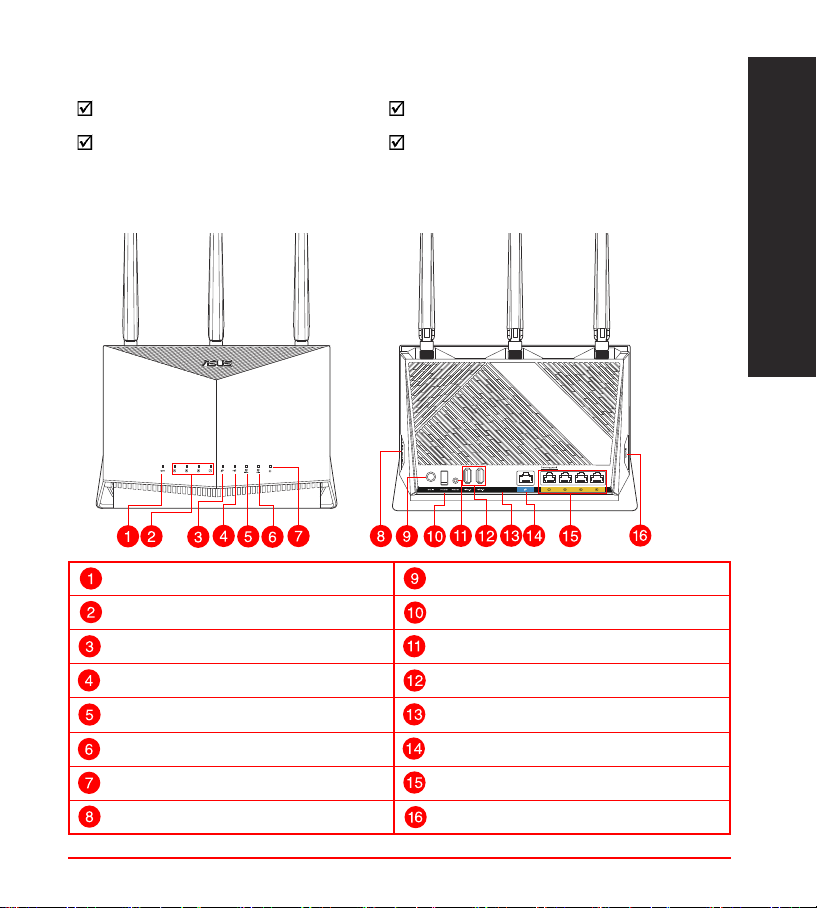
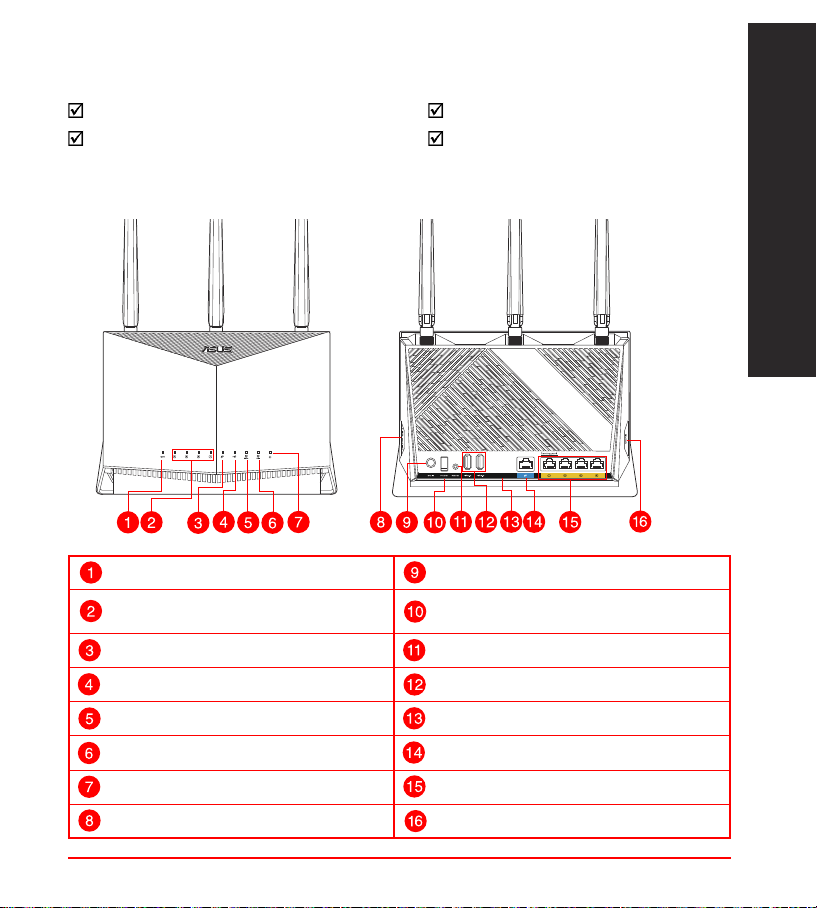
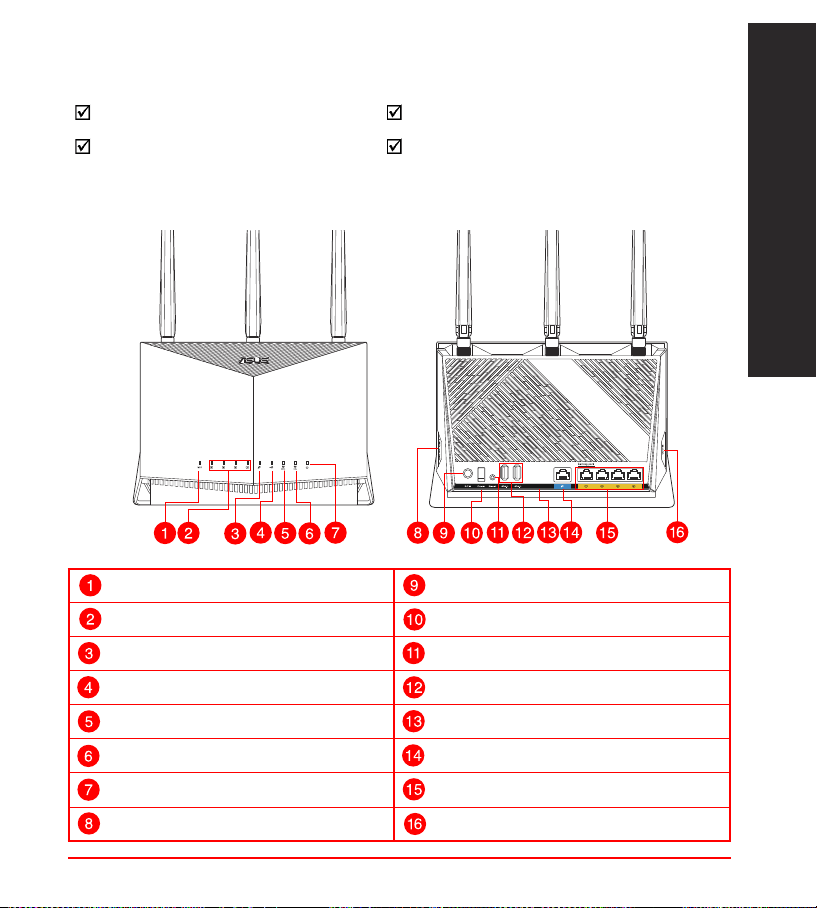
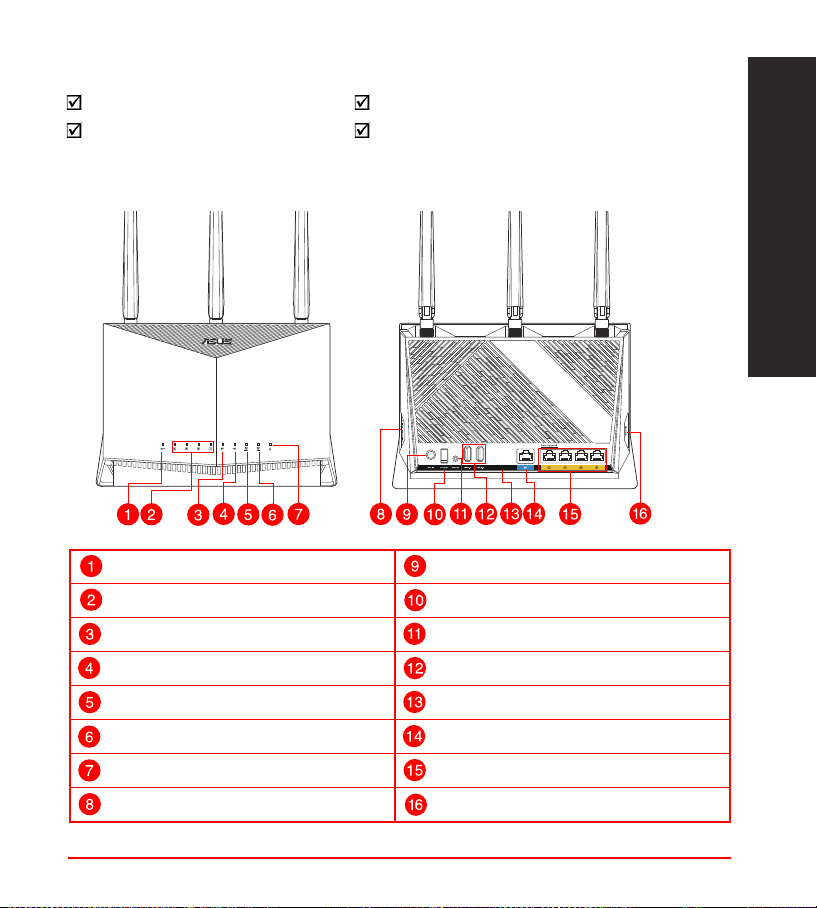
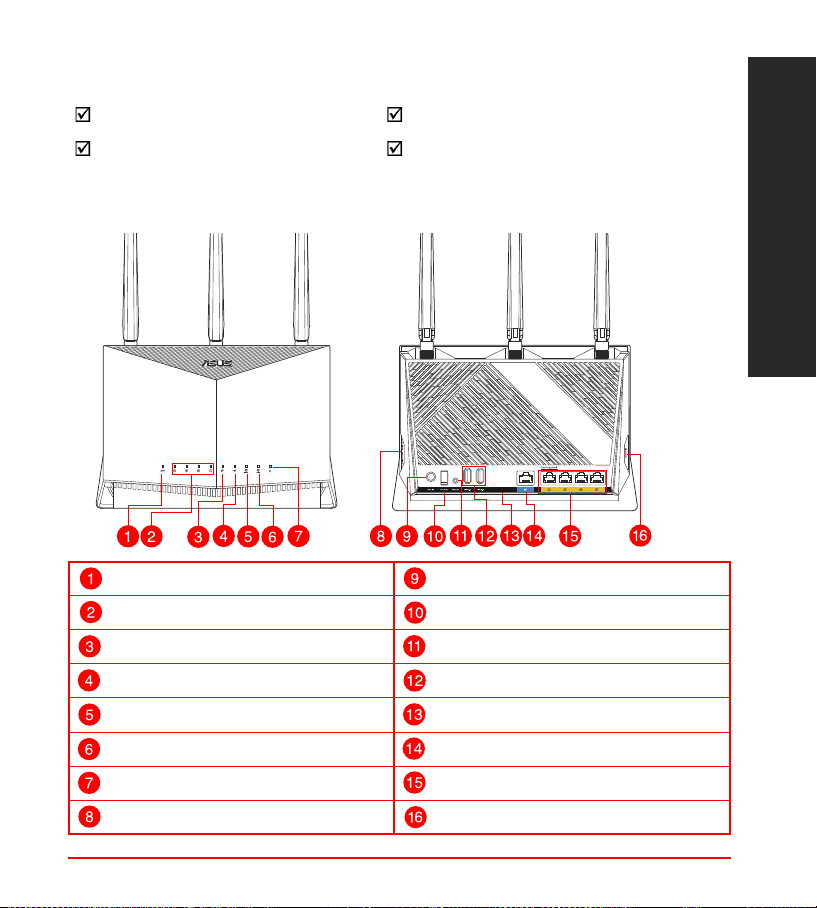
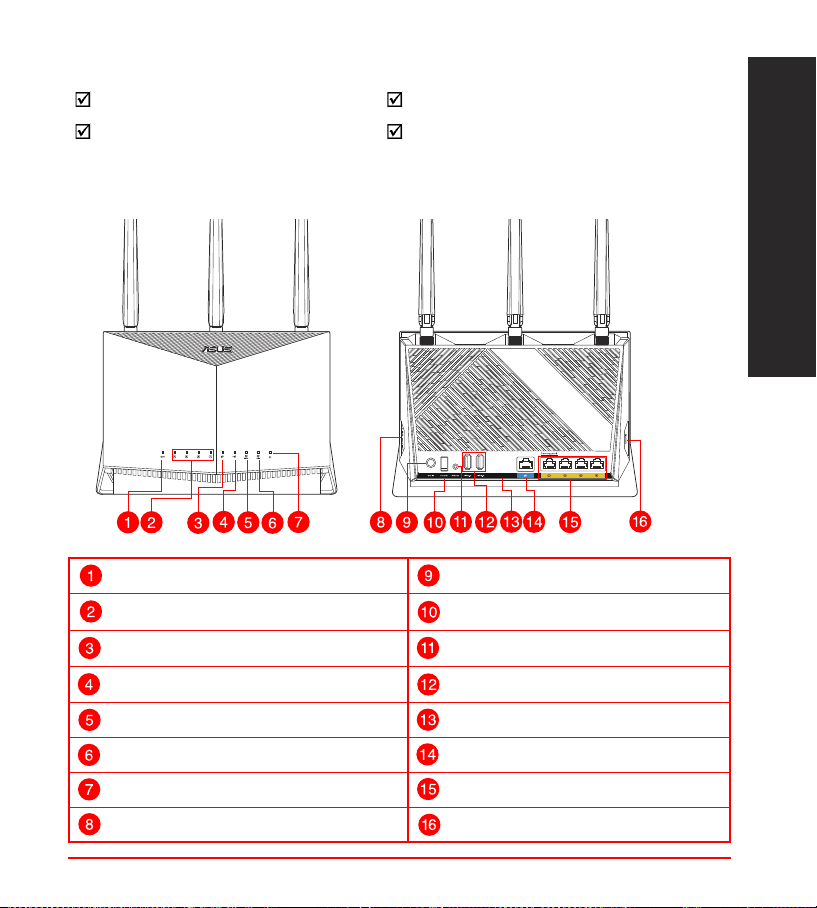
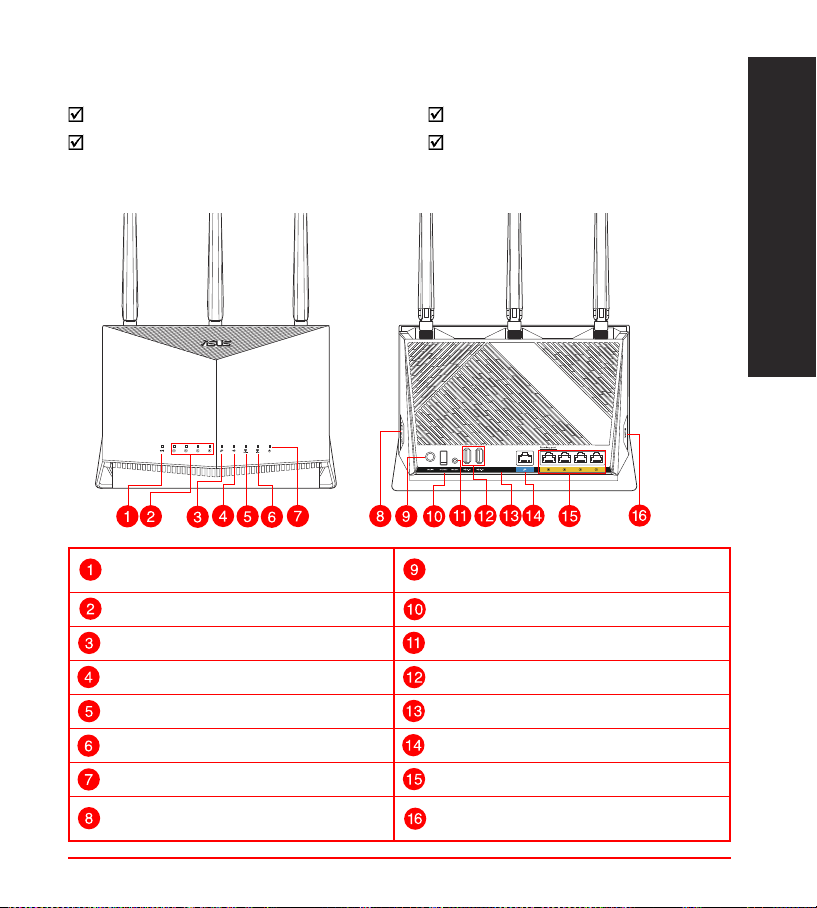
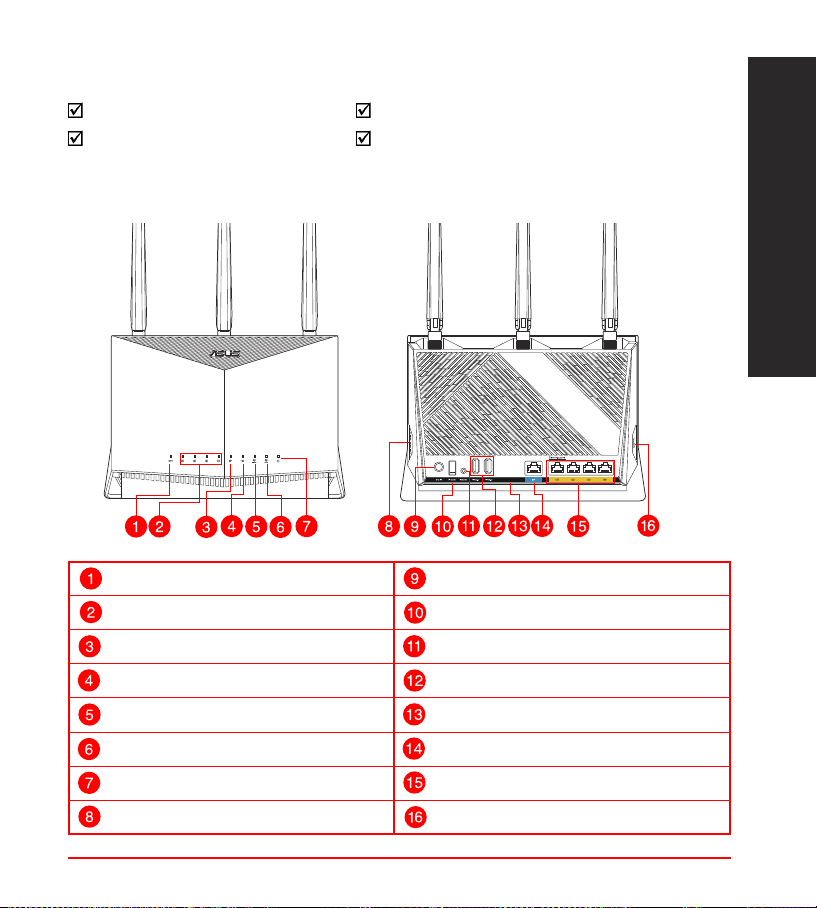
WPS LED Power (DC-IN) port
LAN 1~4 LEDs Power button
WAN (Internet) LED Reset button
USB LED USB 2.0 port
2.4GHz LED USB 3.0 port
5GHz LED WAN (Internet) port
Power LED LAN 1 ~ 4 ports
LED on/o button WPS button
Package contentsPackage contents
RT-AX86S Wireless Router AC adapter
Network cable (RJ-45) Quick Start Guide
4
English
Position your wireless routerPosition your wireless router
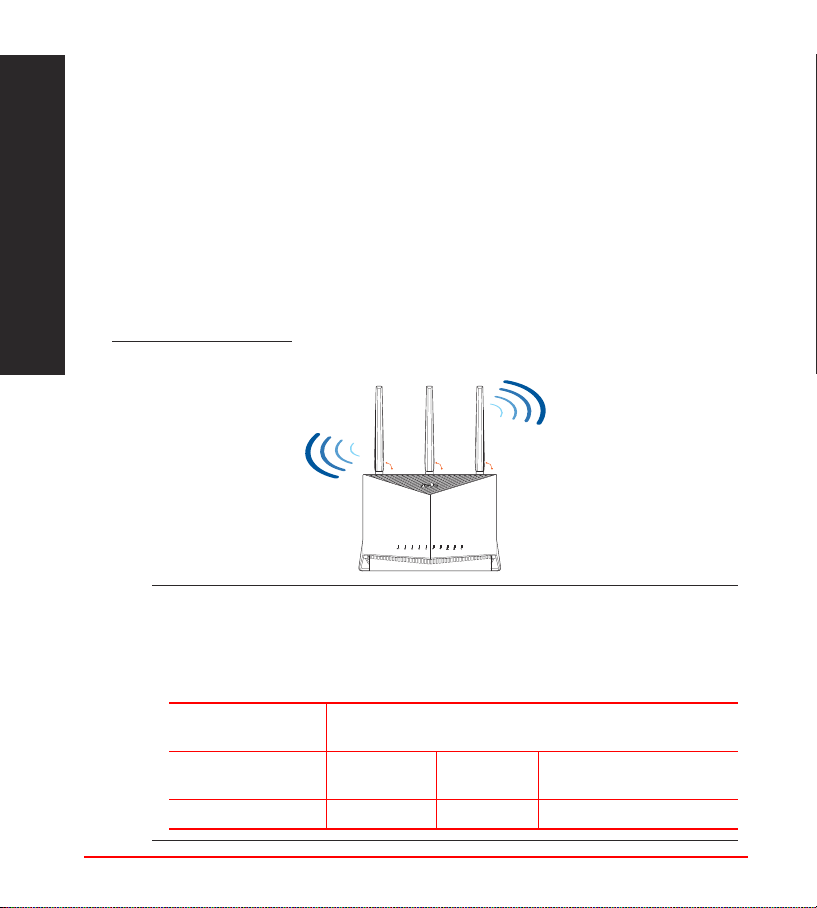
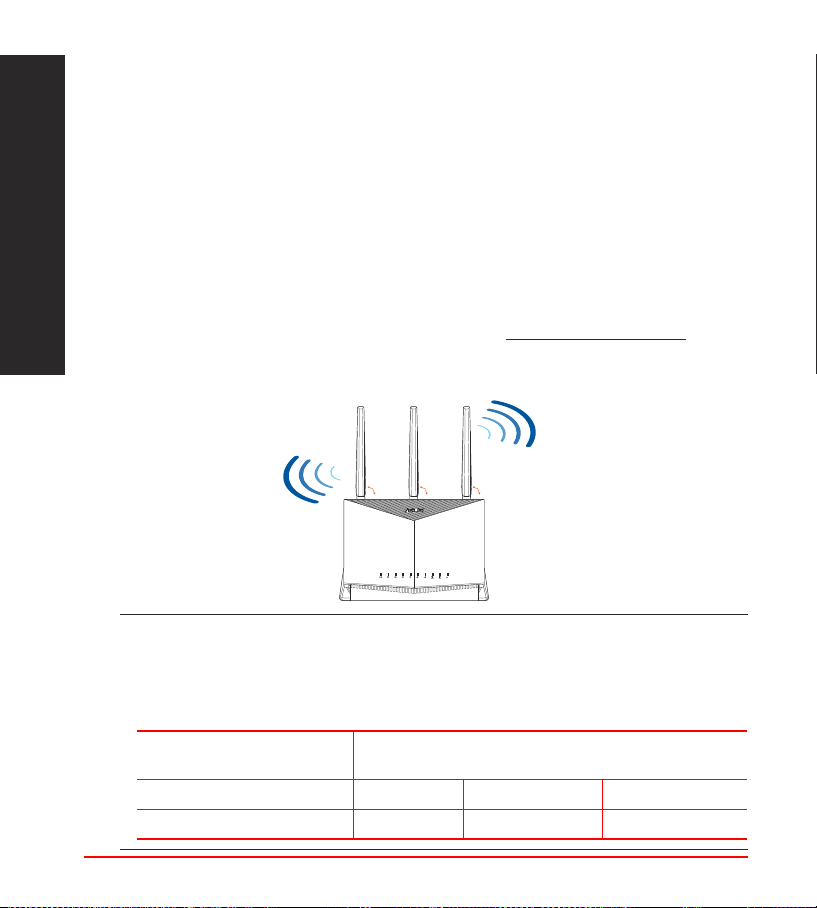
For optimal wireless transmission between the wireless router and connected
wireless devices, ensure that you:
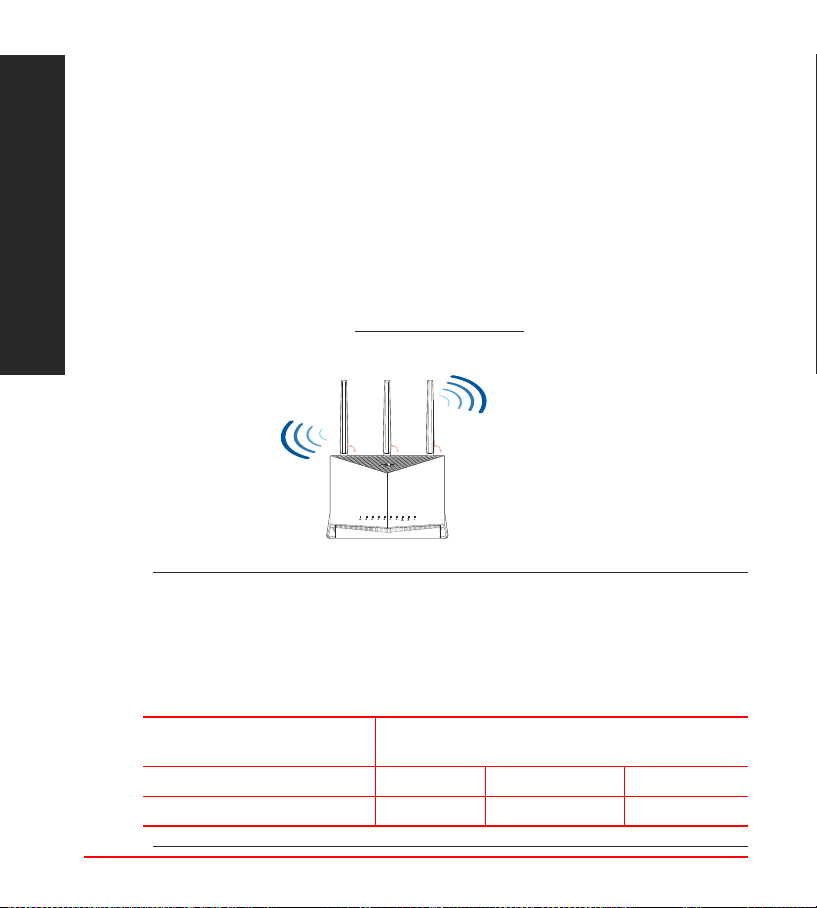
• Place the wireless router in a centralized area for a maximum wireless coverage
for the network devices.
• Keep the wireless router away from metal obstructions and away from direct
sunlight.
• Keep the wireless router away from 802.11g or 20MHz only Wi-Fi devices,
2.4GHz computer peripherals, Bluetooth devices, cordless phones, transformers,
heavy-duty motors, uorescent lights, microwave ovens, refrigerators, and other
industrial equipment to prevent signal interference or loss.
• Always update to the latest rmware. Visit the ASUS website at
http://www.asus.com to get the latest rmware updates.
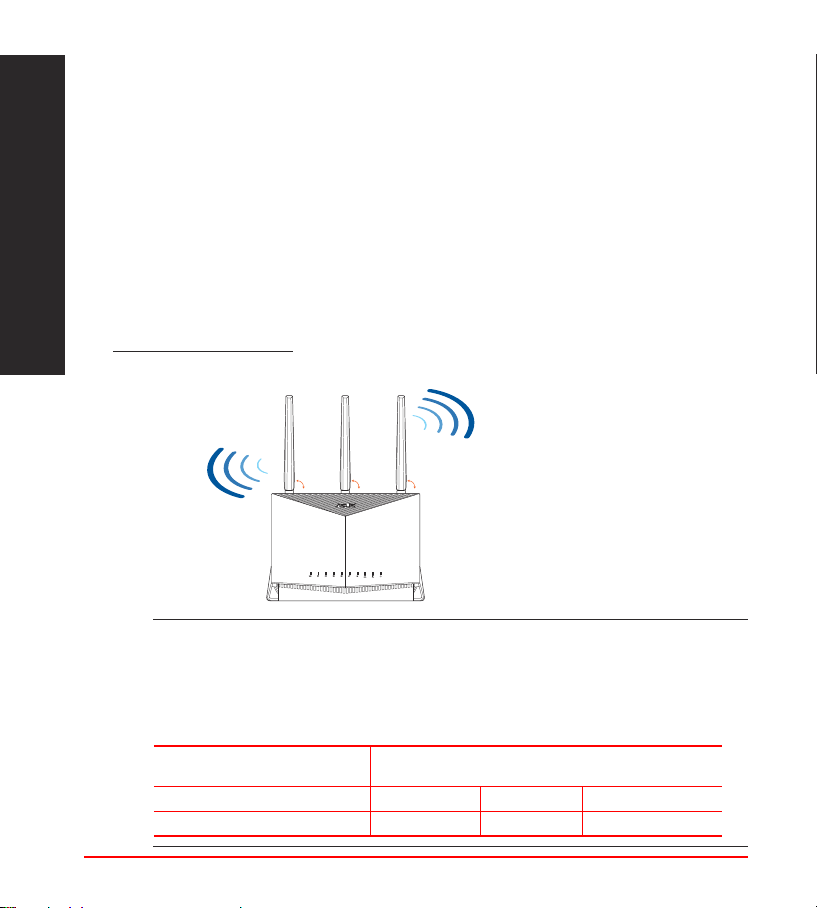
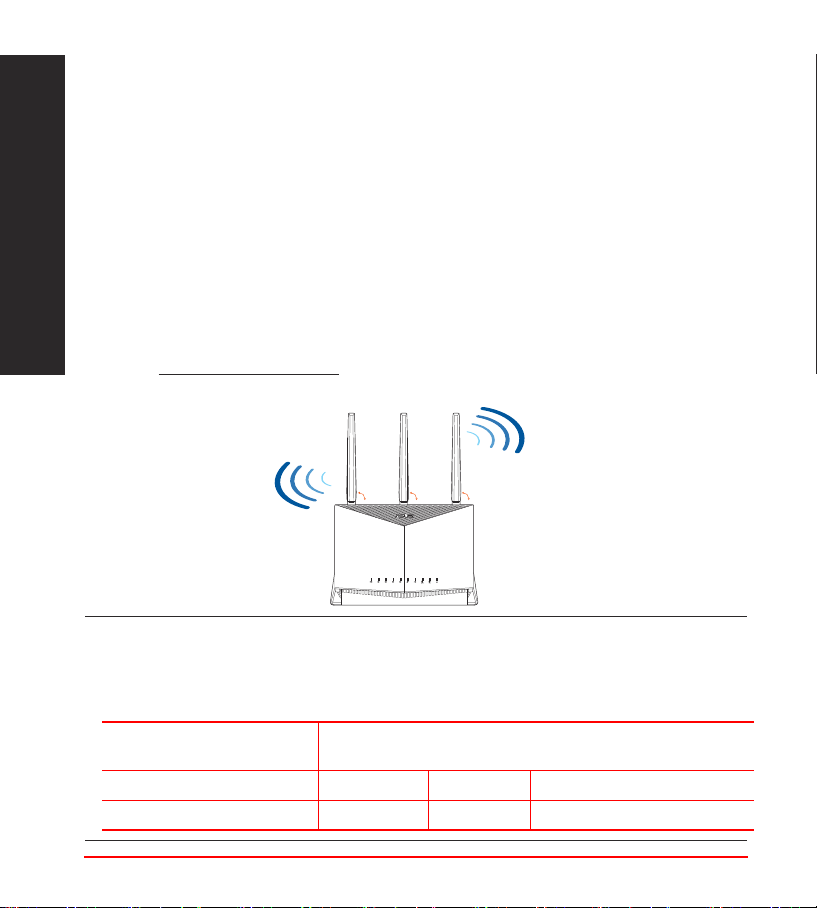
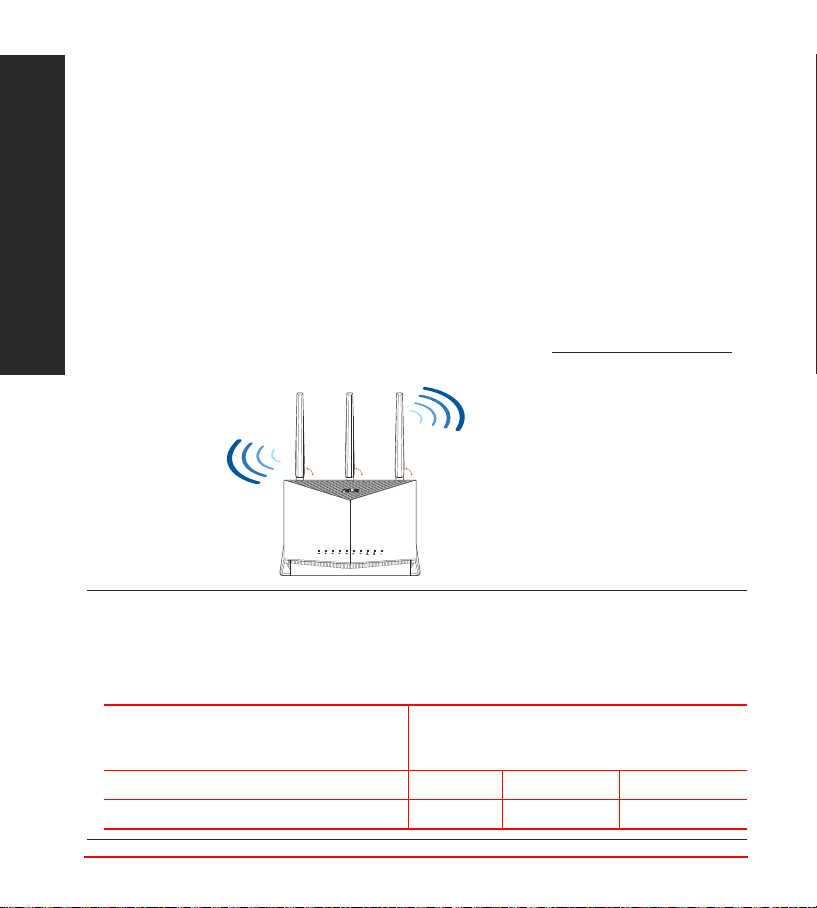
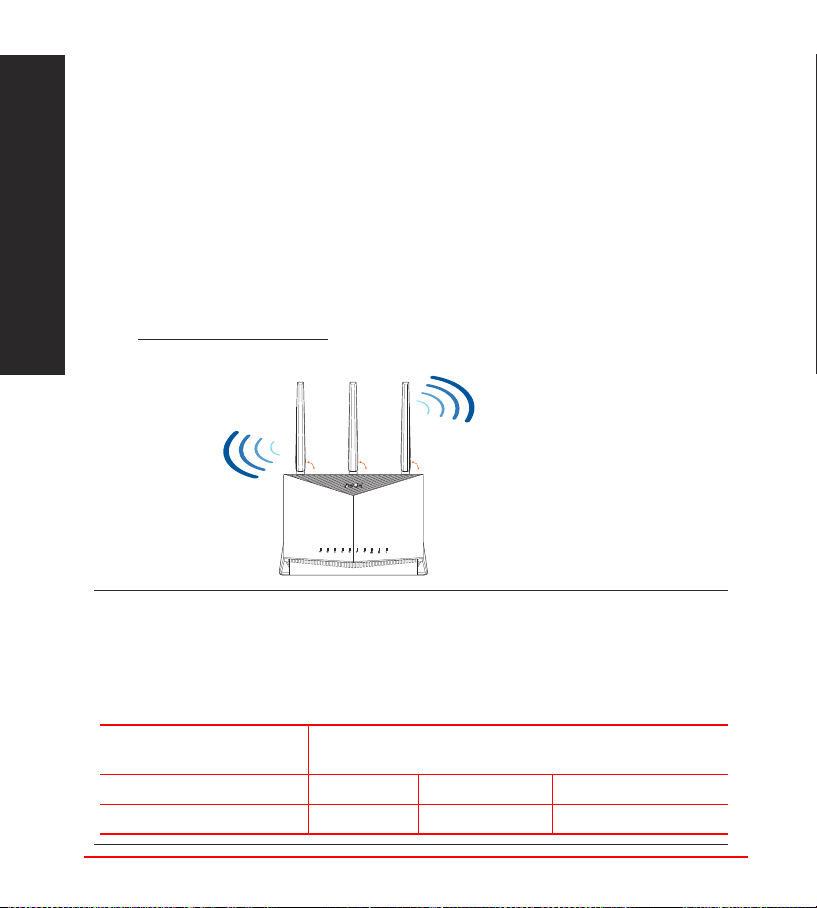
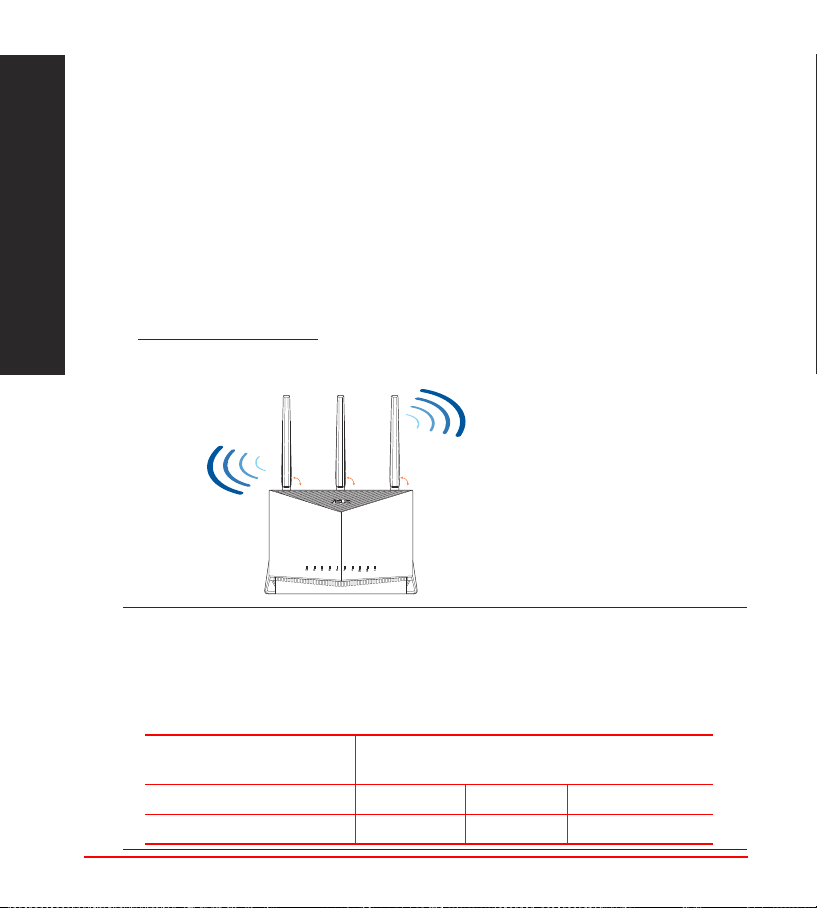
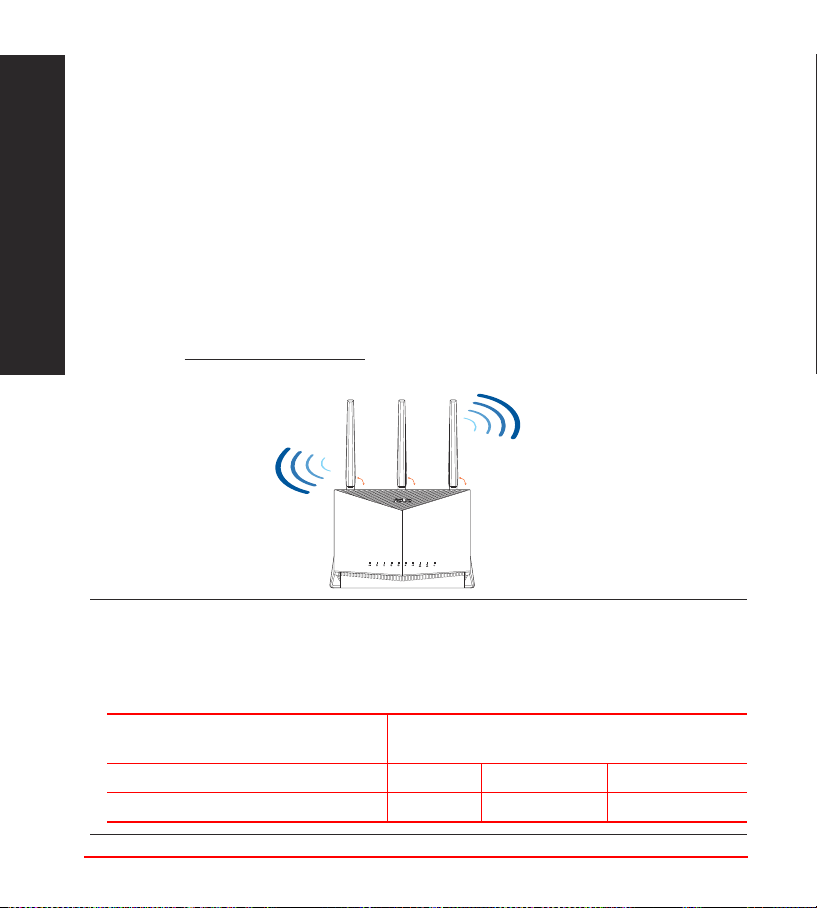
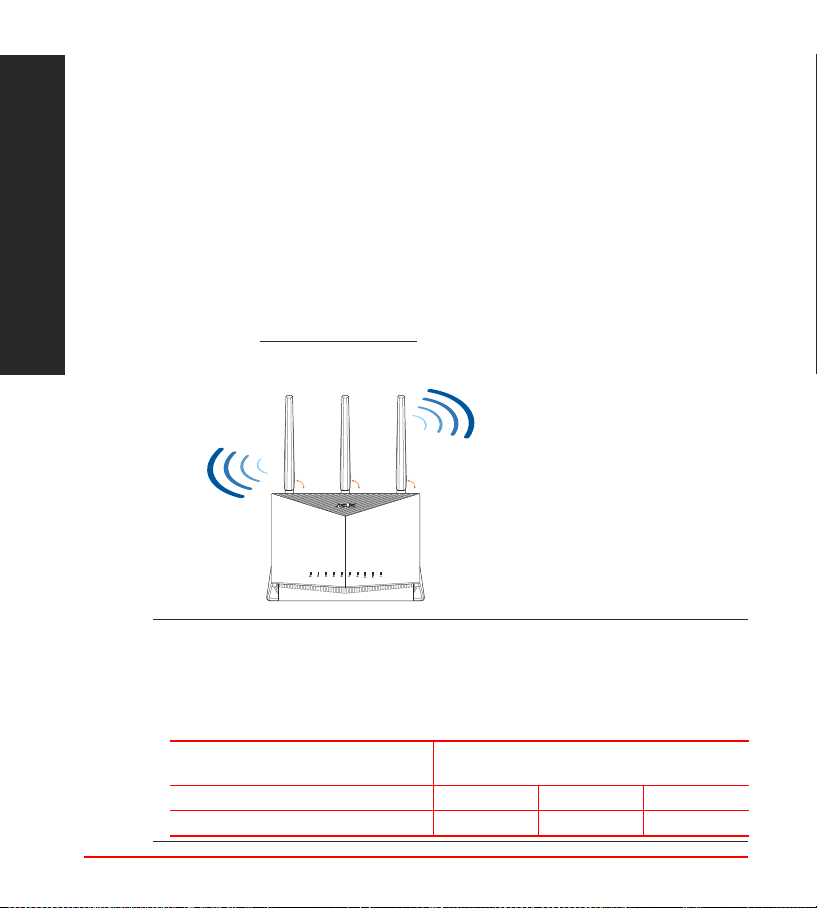
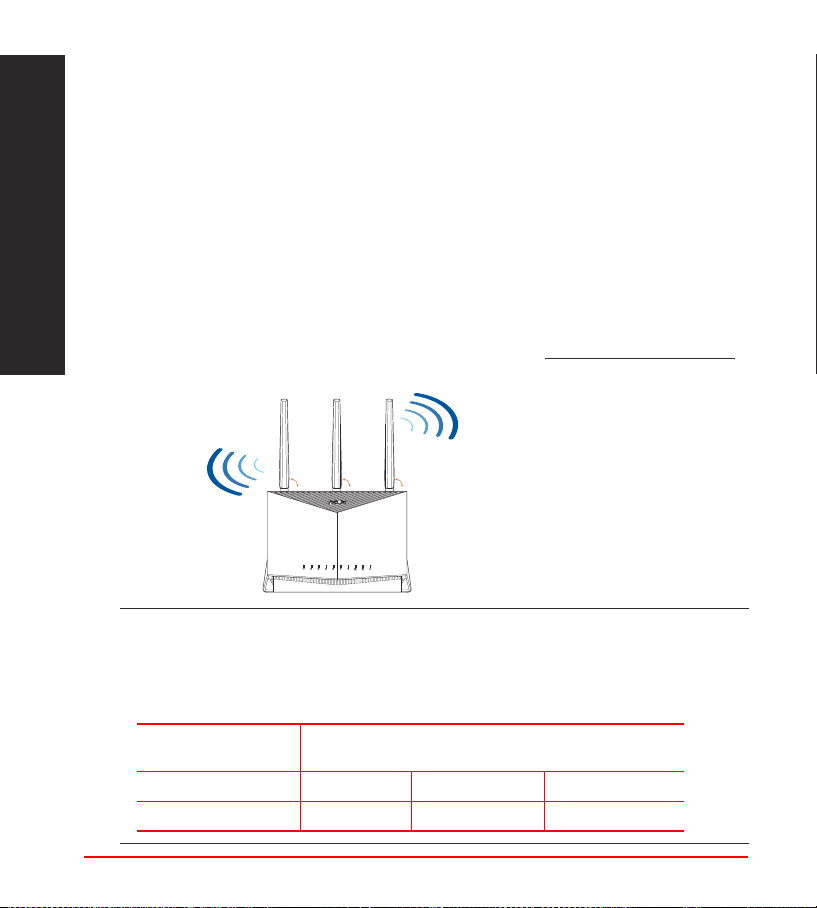
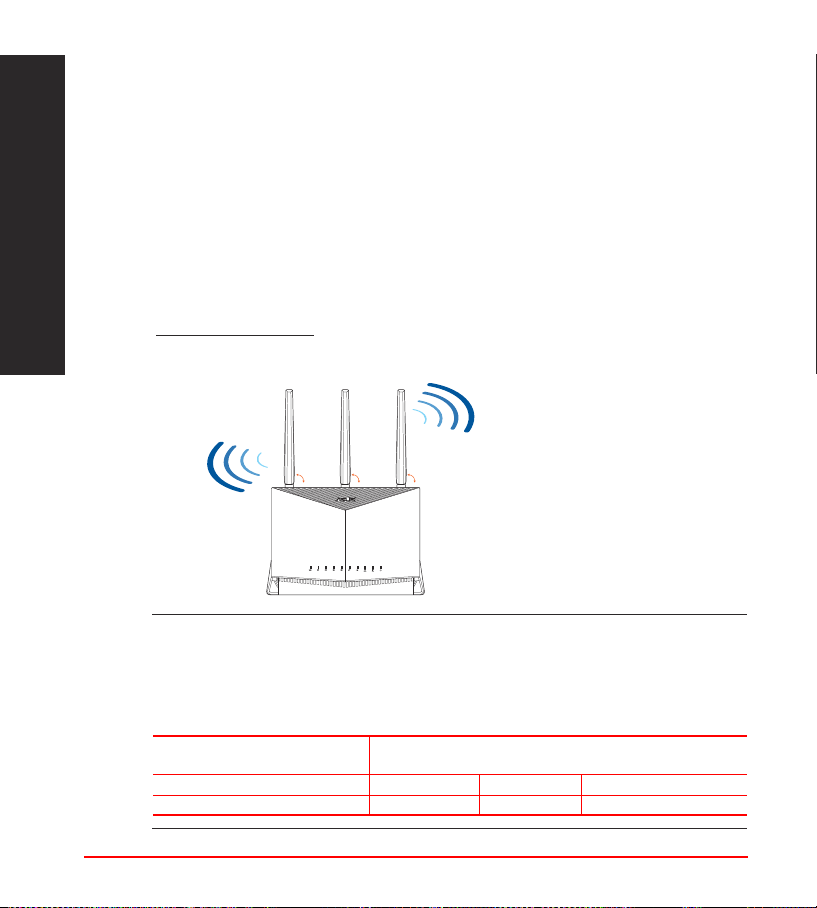
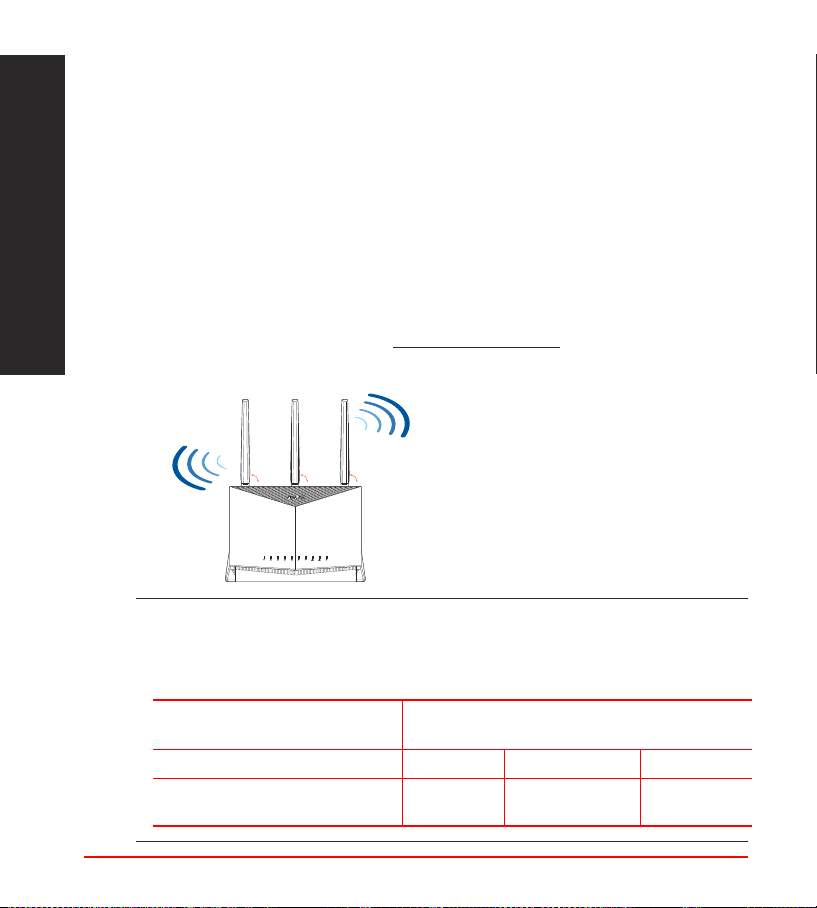
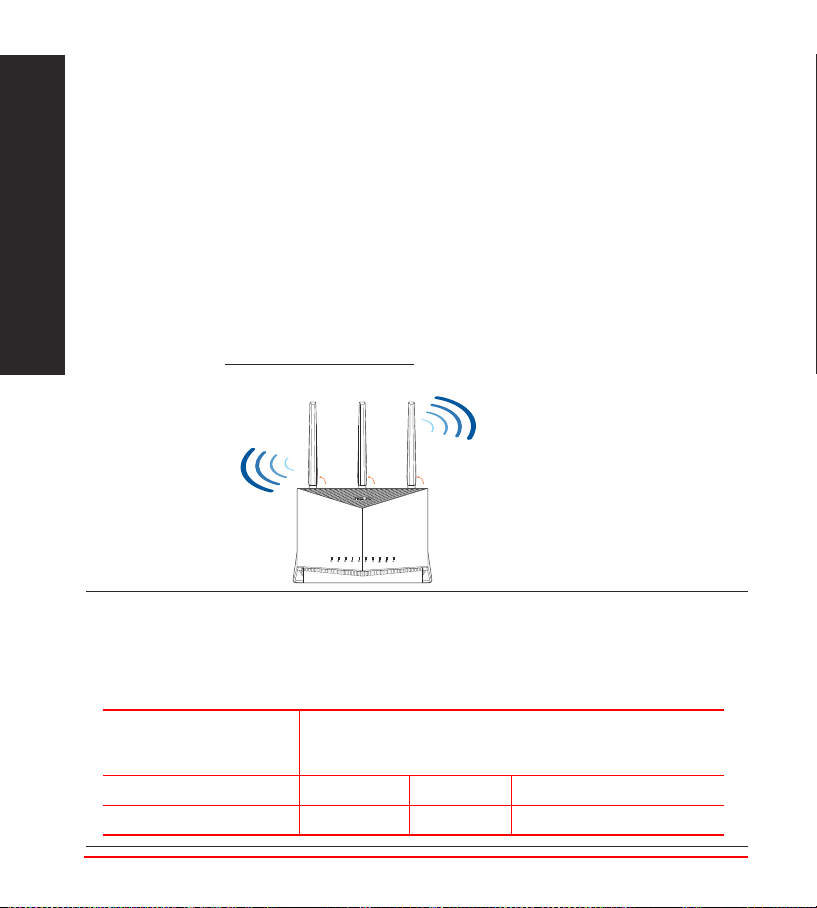
• Orient the antennas as shown in the drawing below.
NOTES:
• Use only the adapter that came with your package. Using other
adapters may damage the device.
• Specications:
DC Power adapter
DC Output: +12V with 3A current
+19.5V with 2.31A current
Operating Temperature 0~40
o
C Storage 0~70
o
C
Operating Humidity 50~90% Storage 20~90%
90
°
90
°
90
°
5
English
Preparing your modemPreparing your modem
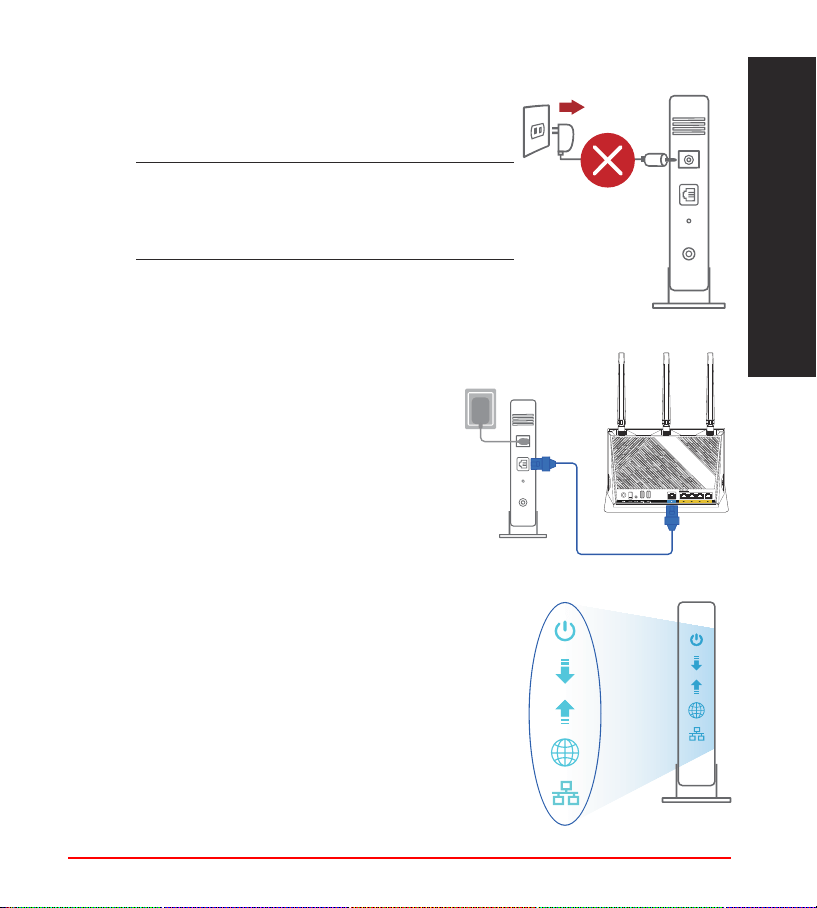
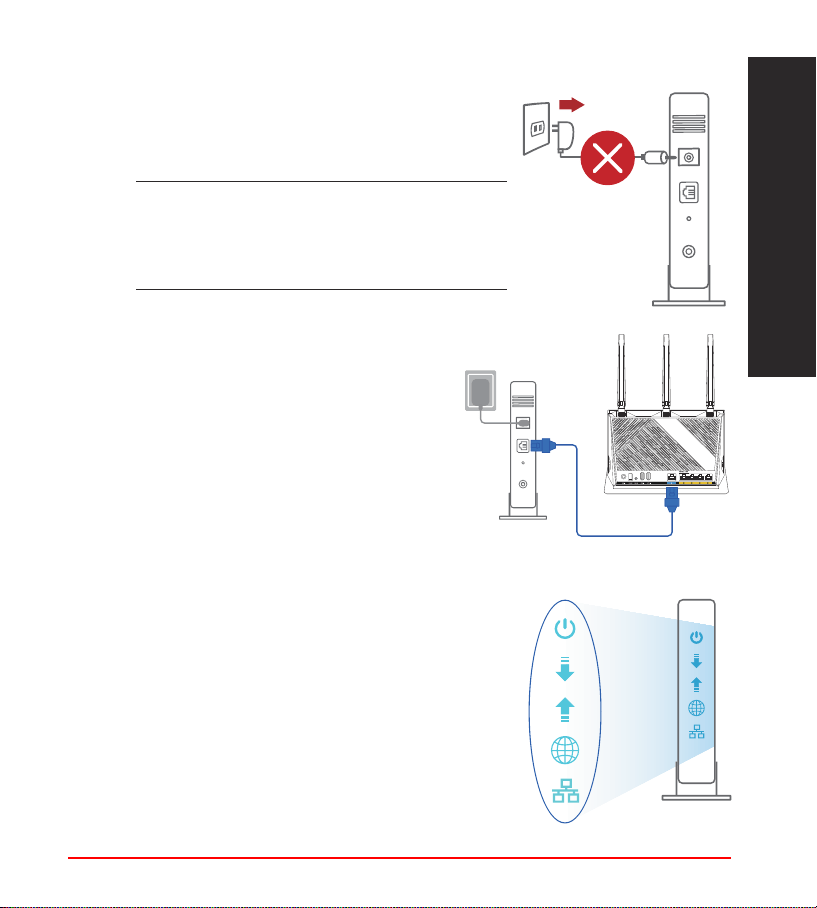
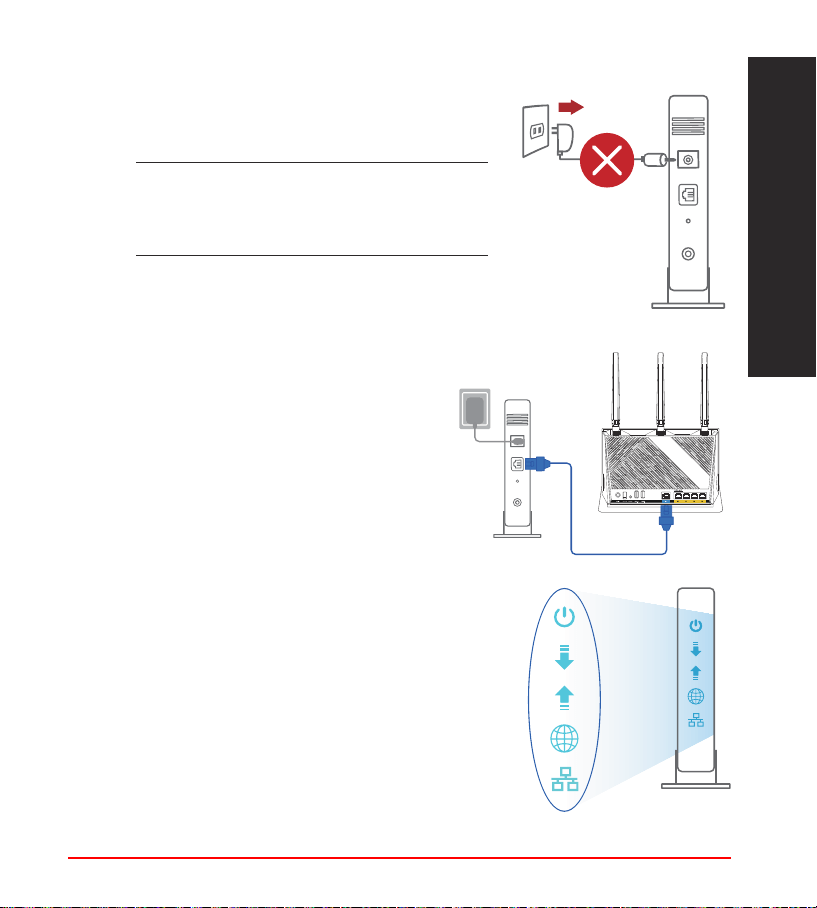
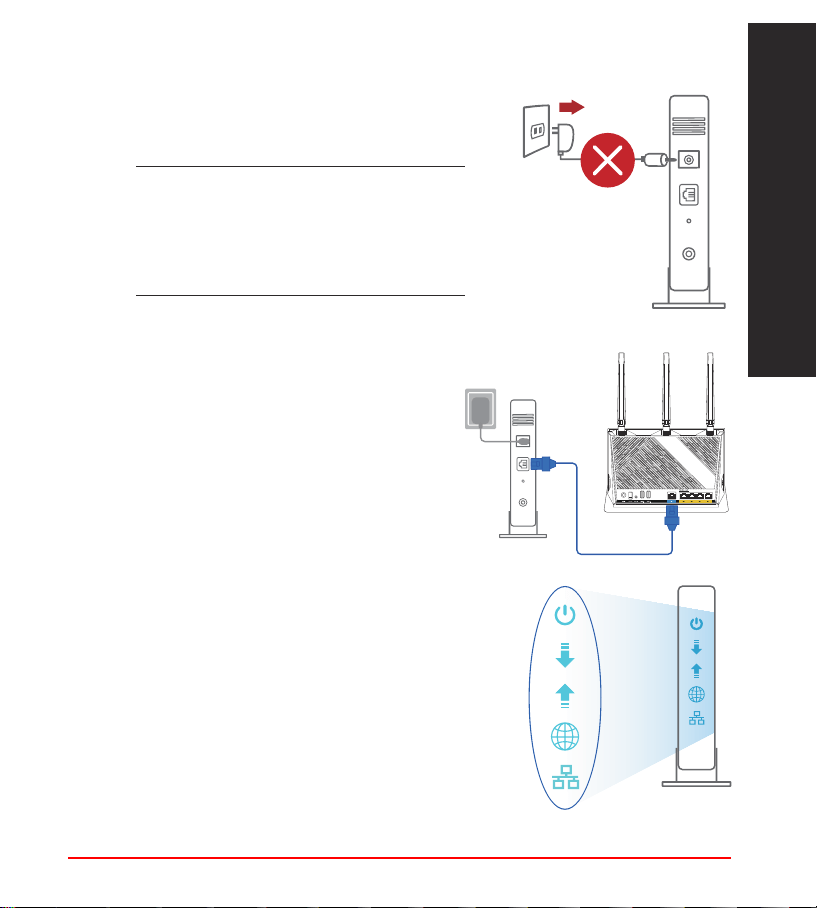
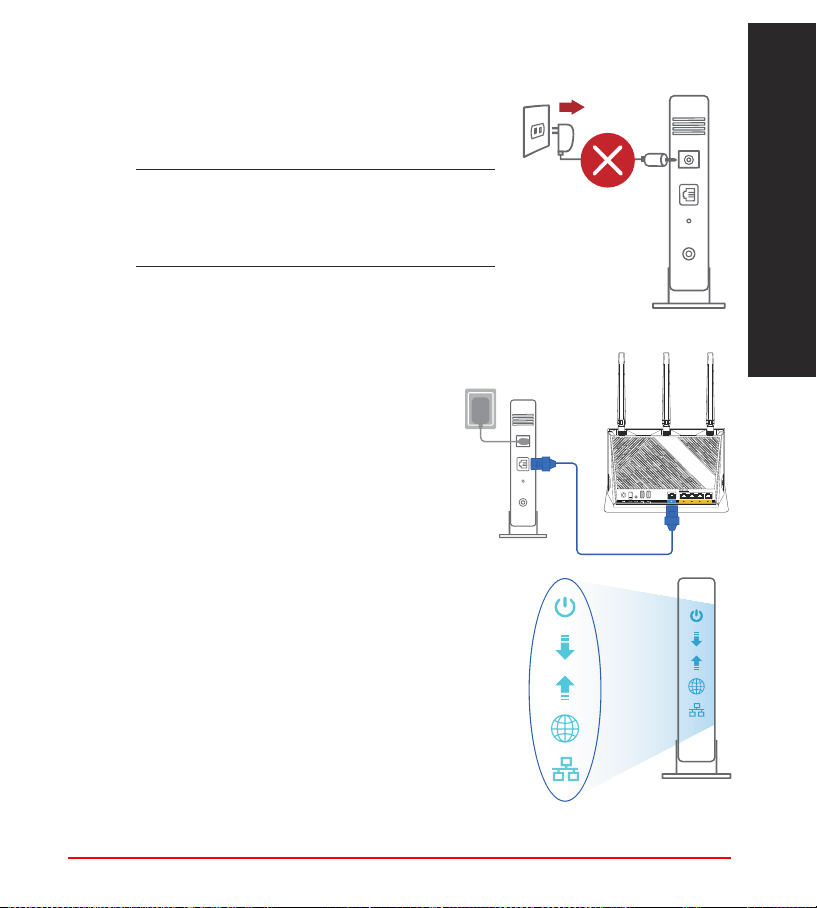
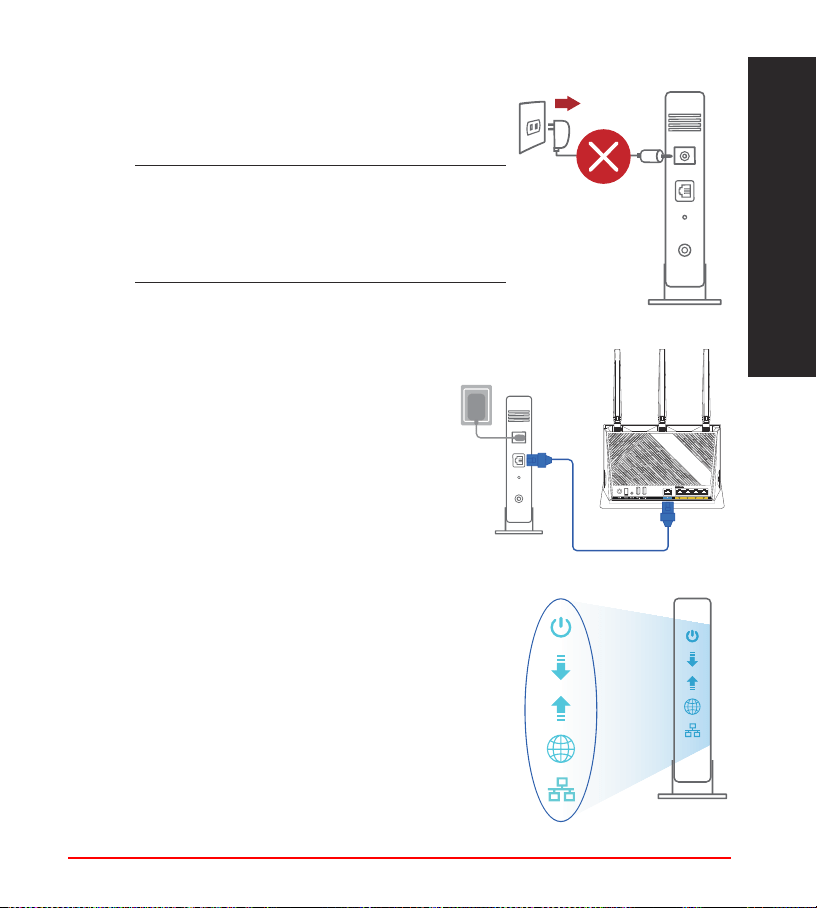
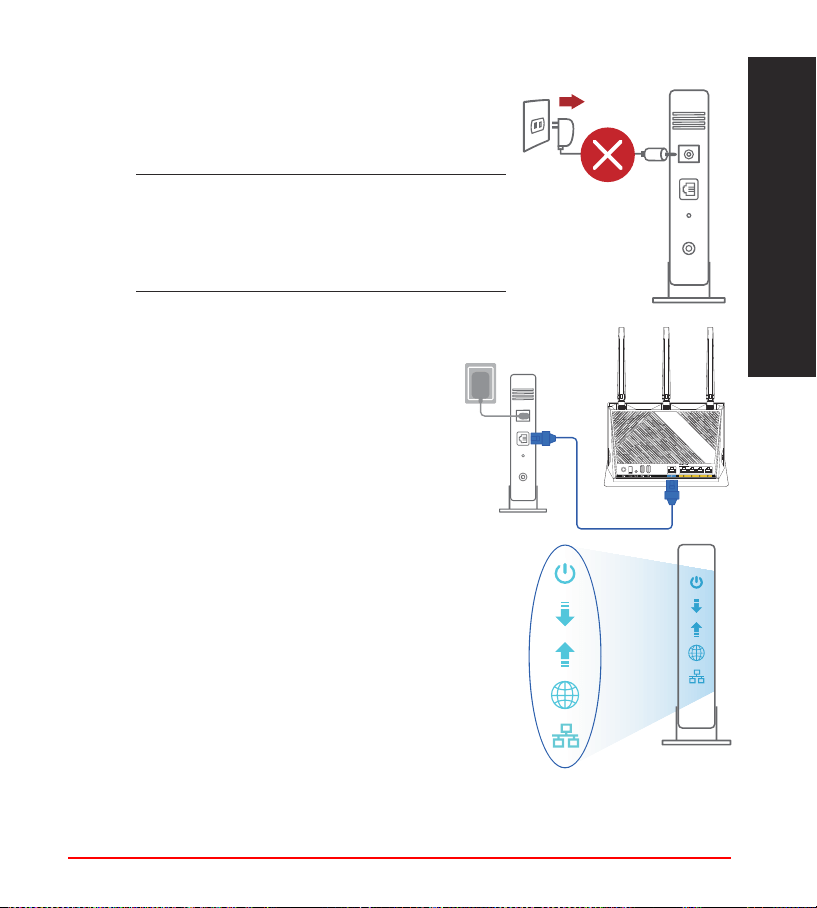
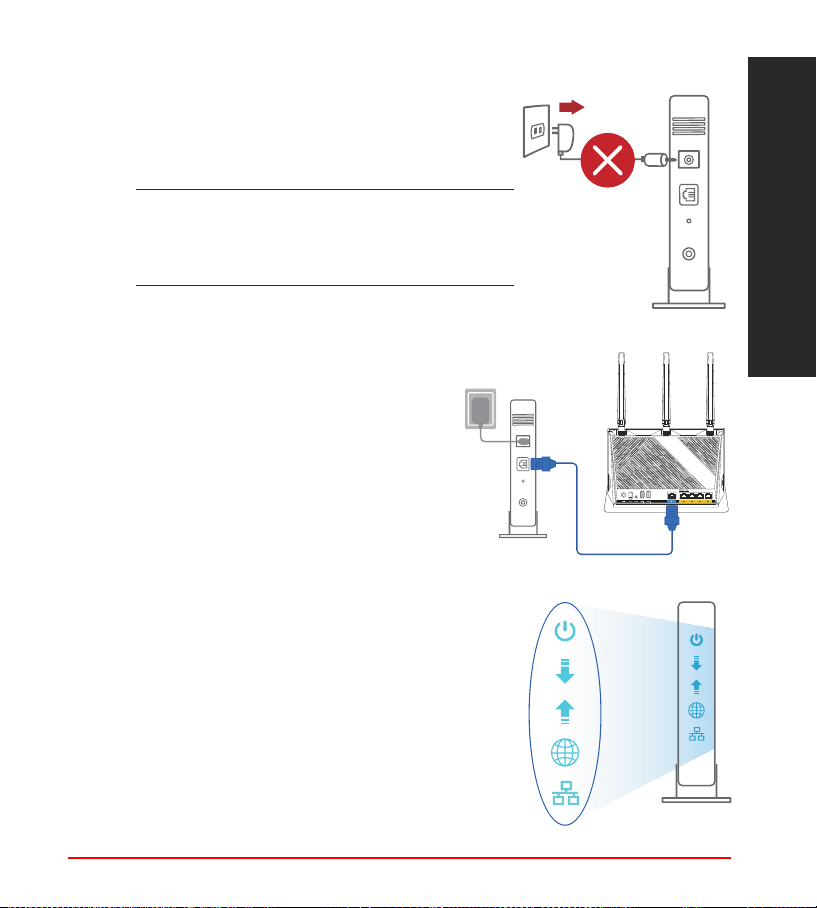
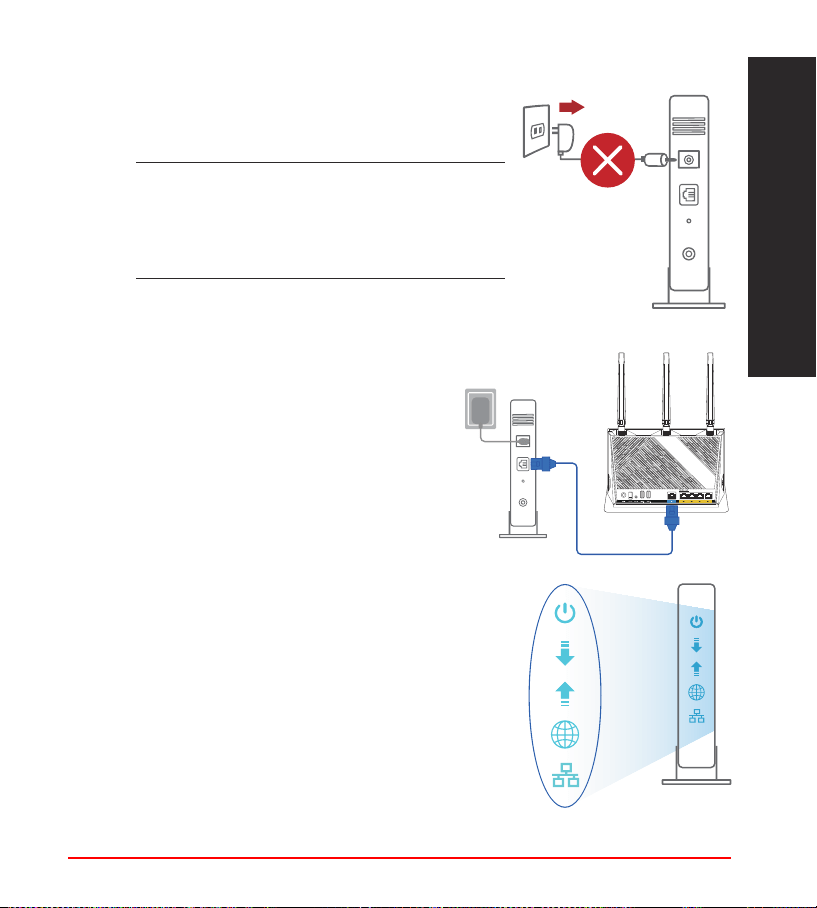
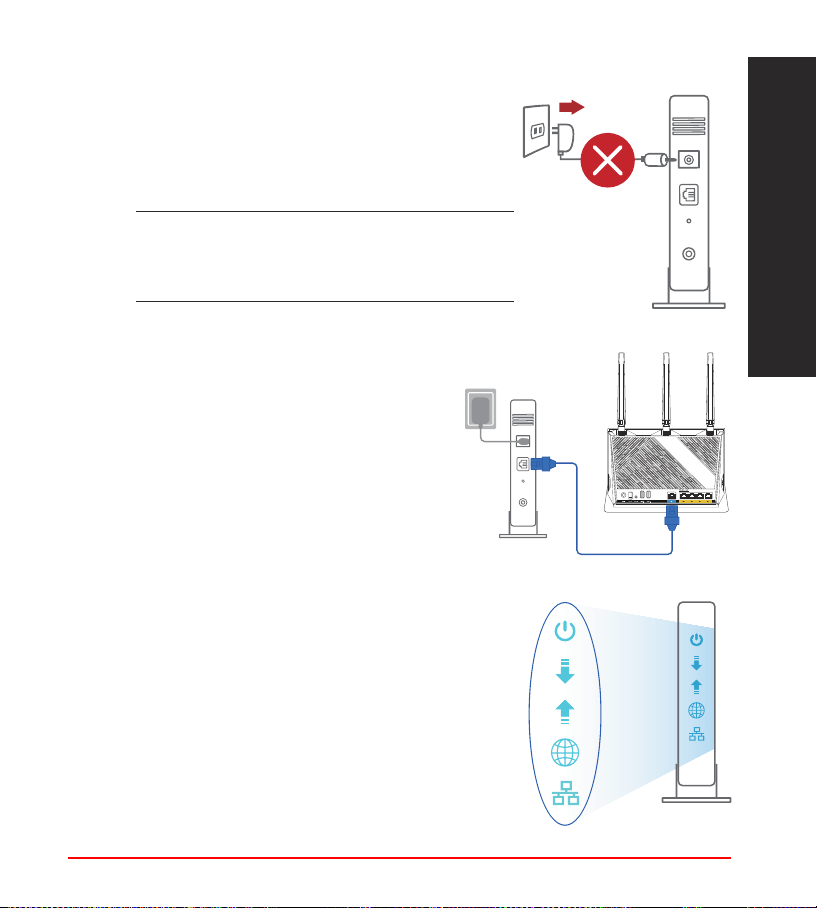
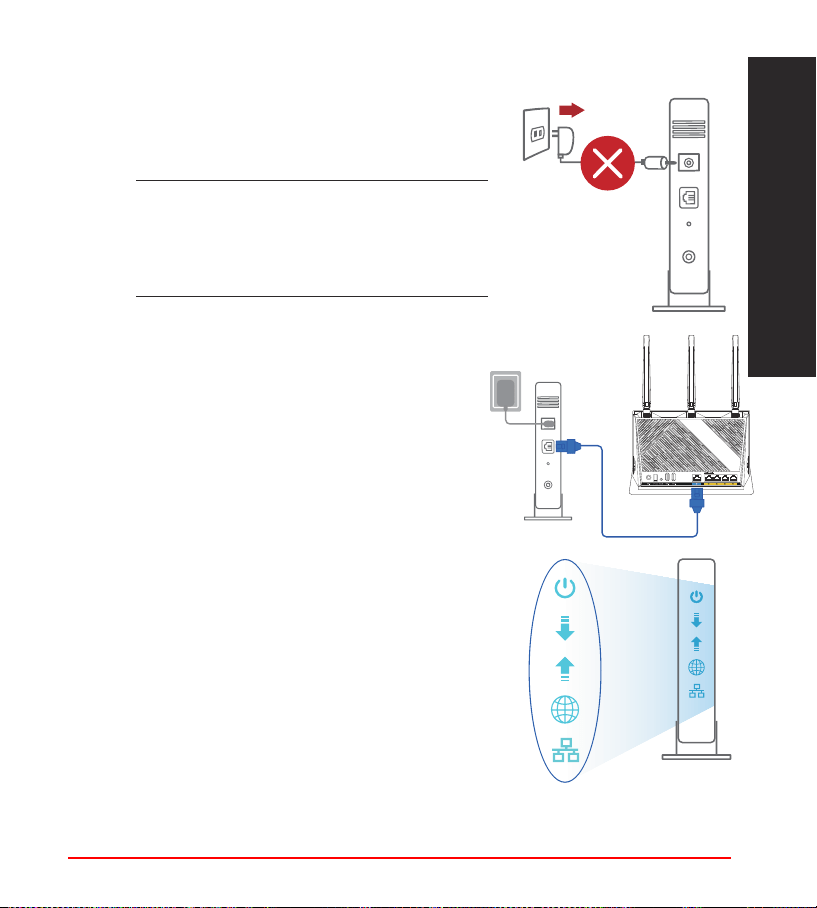
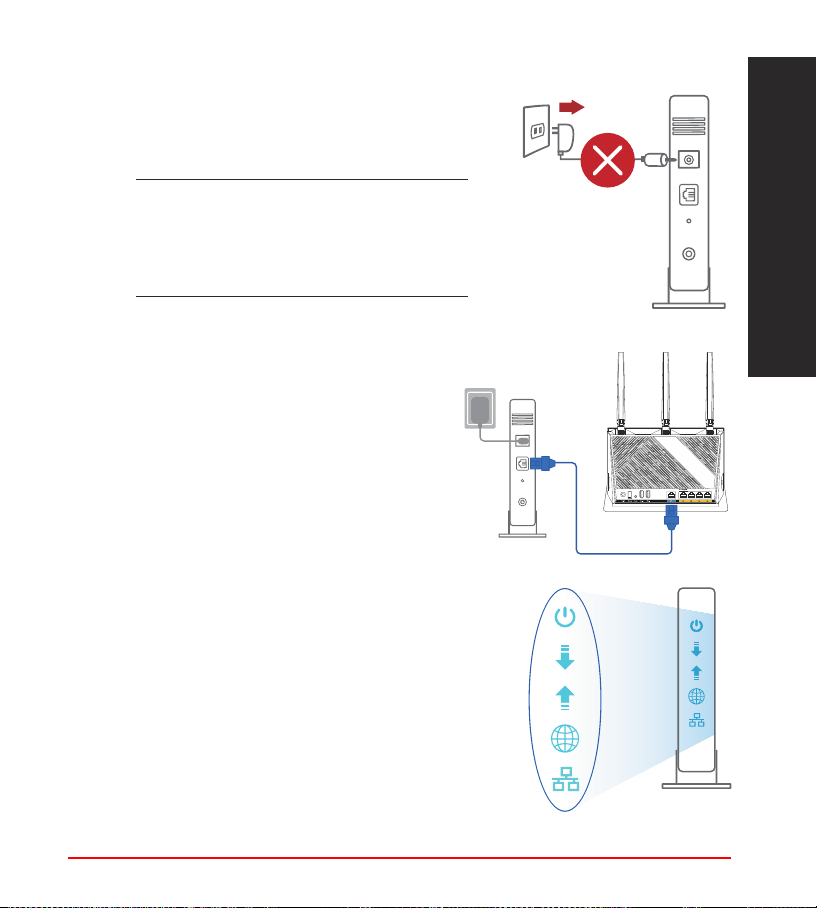
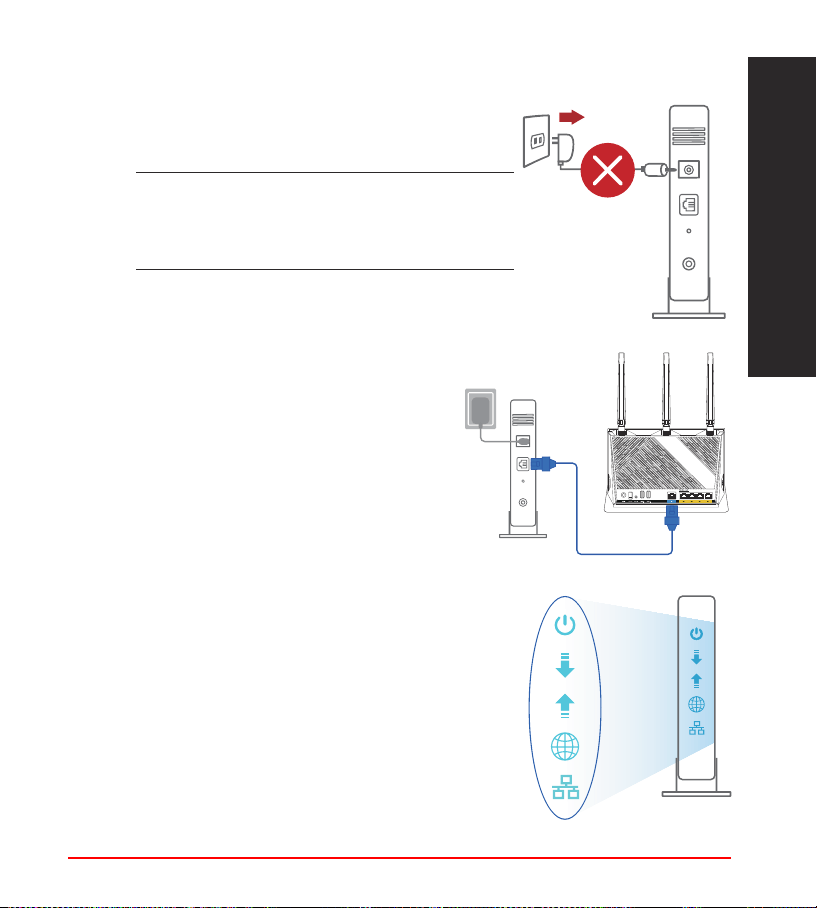
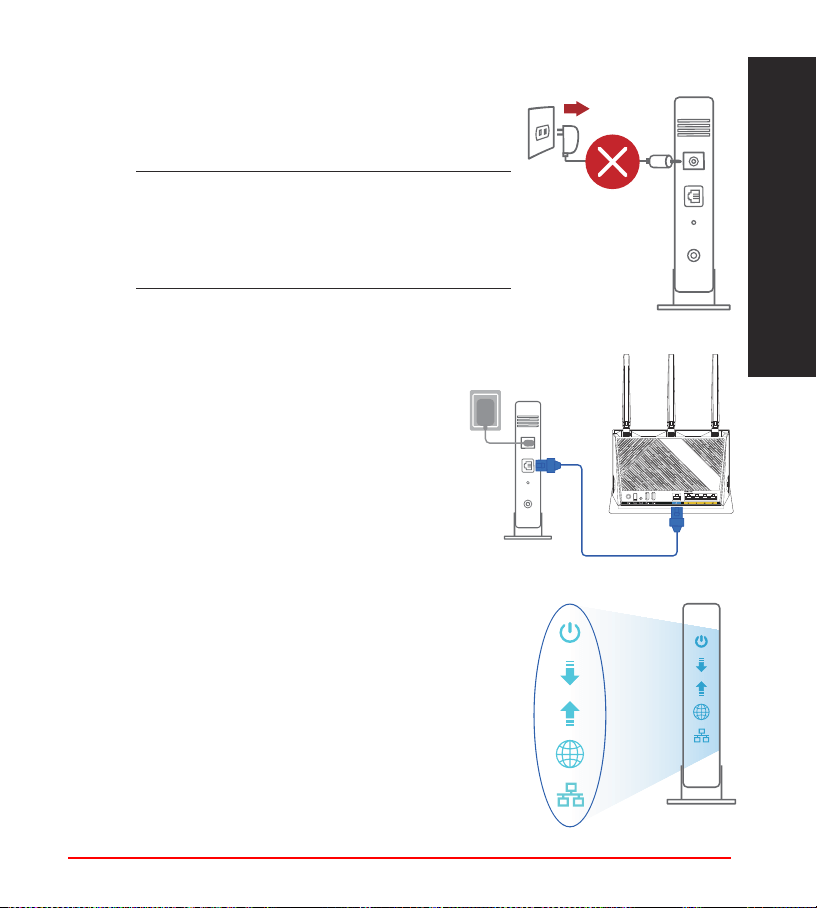
1. Unplug the power cable/DSL modem. If it has a
battery backup, remove the battery.
NOTE: If you are using DSL for Internet, you
will need your username/password from your
Internet Service Provider (ISP) to properly
congure the router.
2. Connect your modem to the router with the
bundled network cable.
3. Power on your cable/DSL modem.
4. Check your cable/DSL modem LED lights to ensure
the connection is active.
Unplug
6
English
Setting up your RT-AX86SSetting up your RT-AX86S
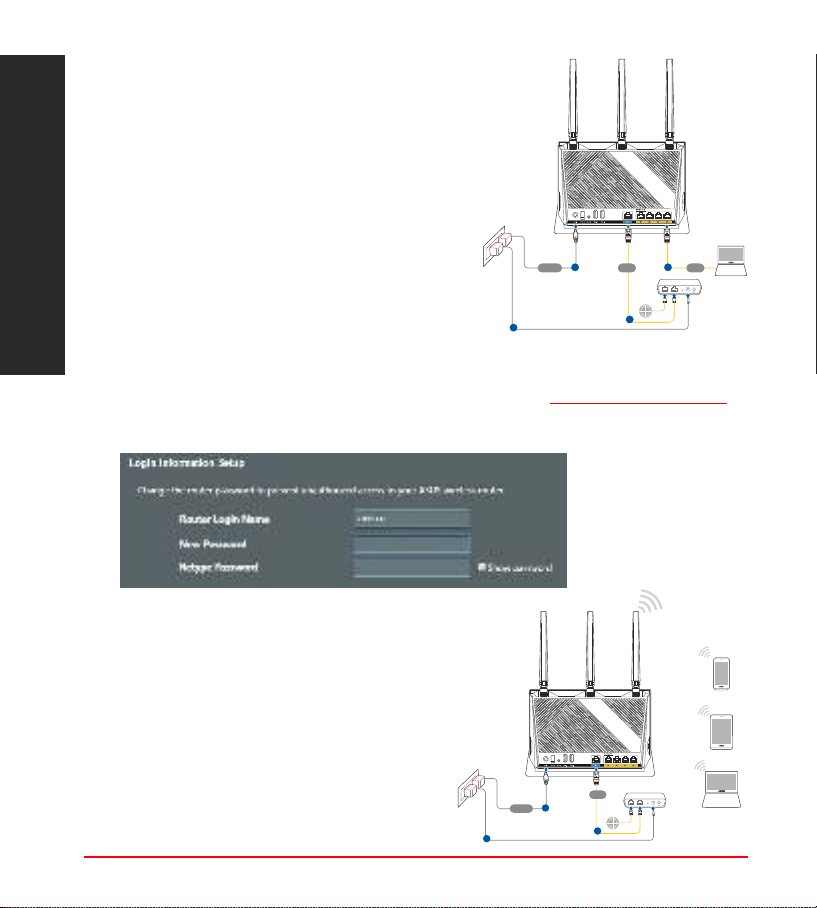
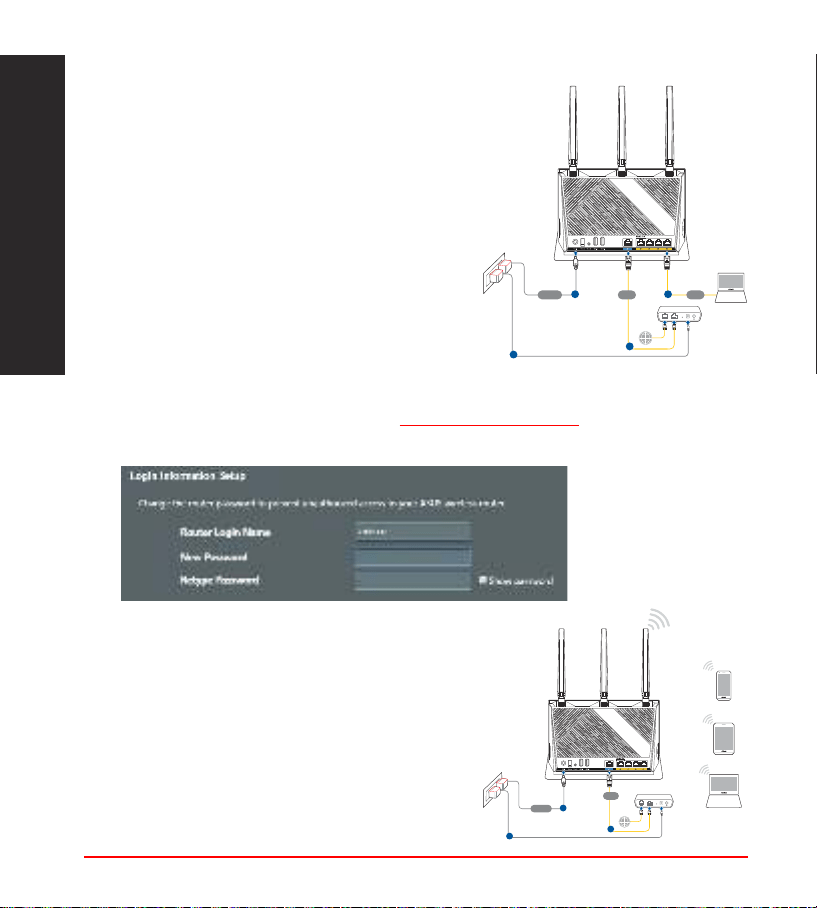
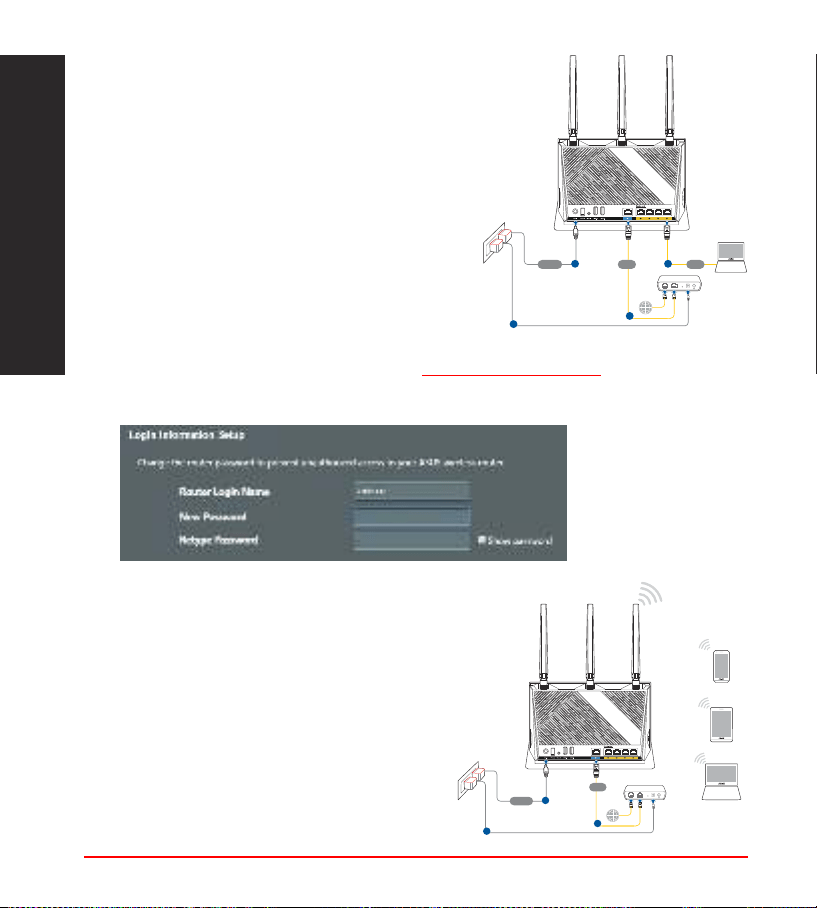
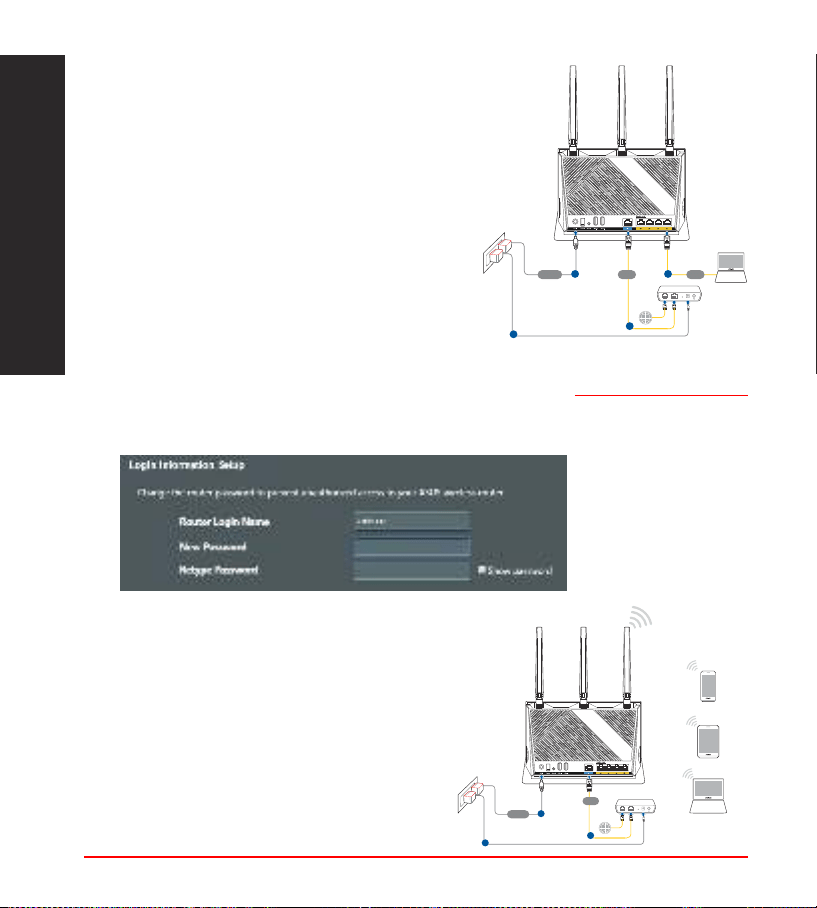
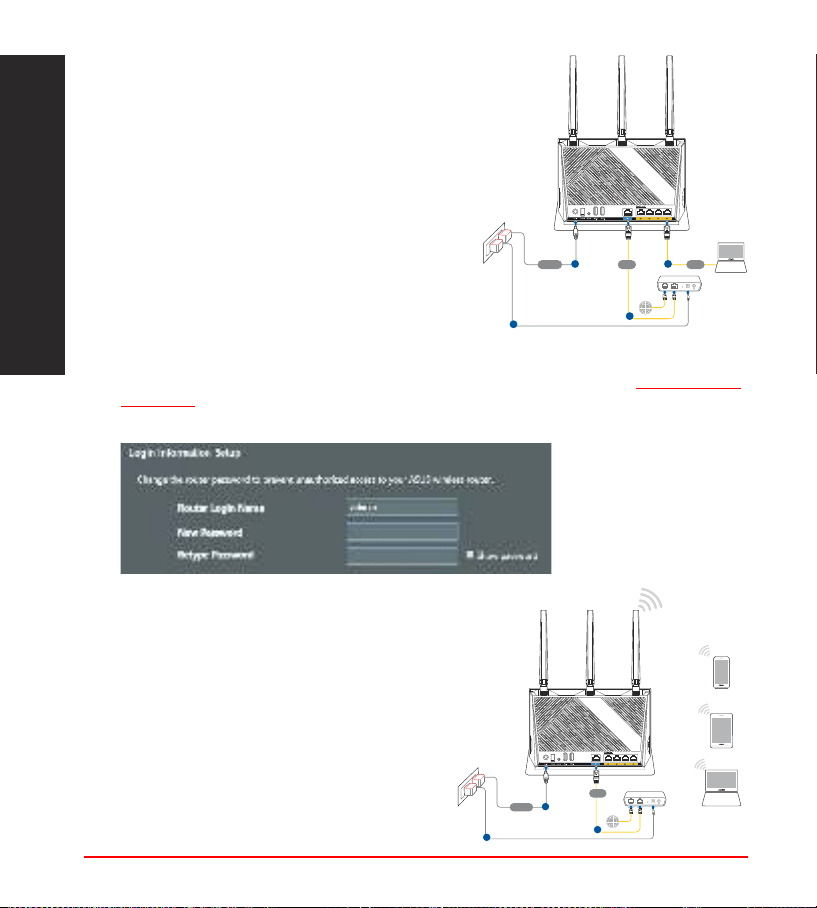
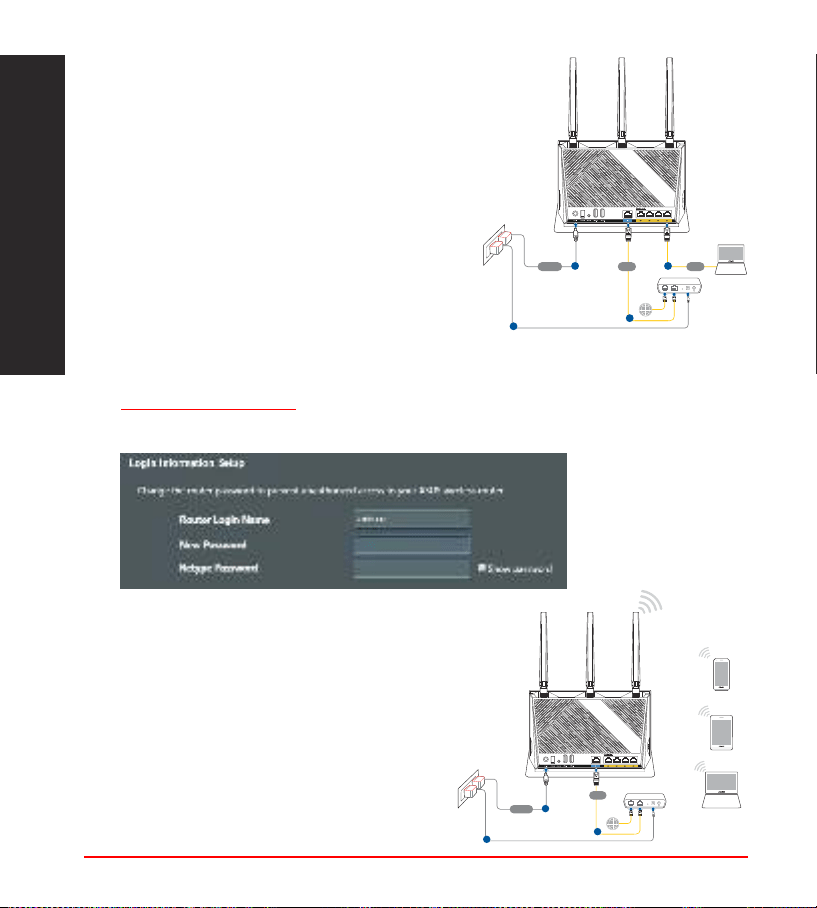
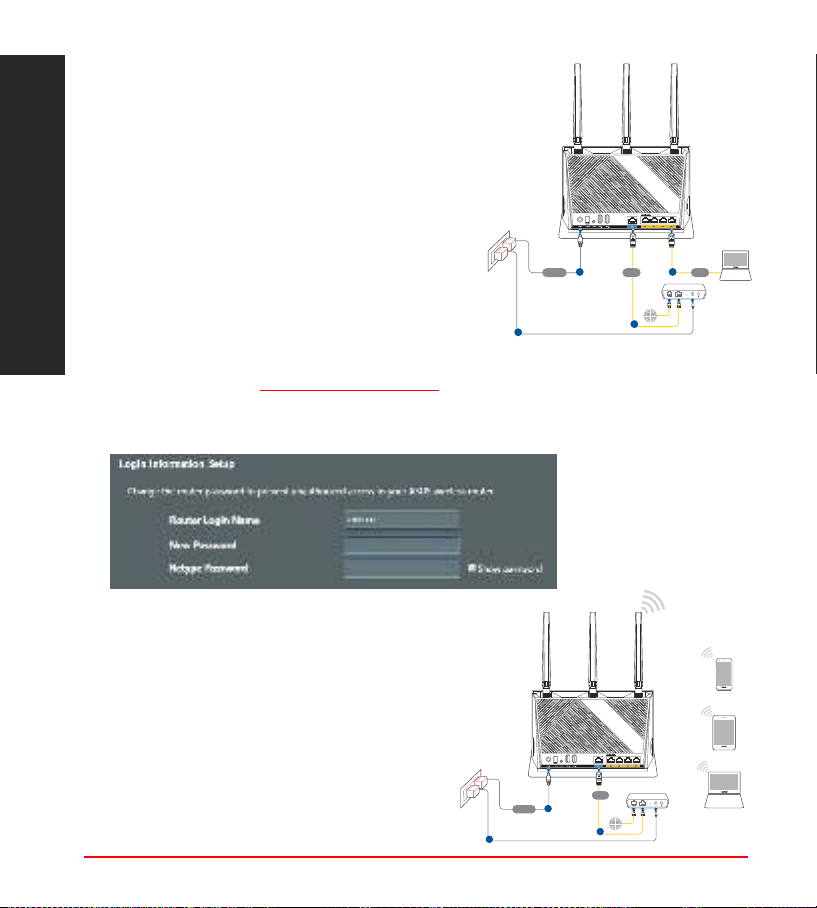
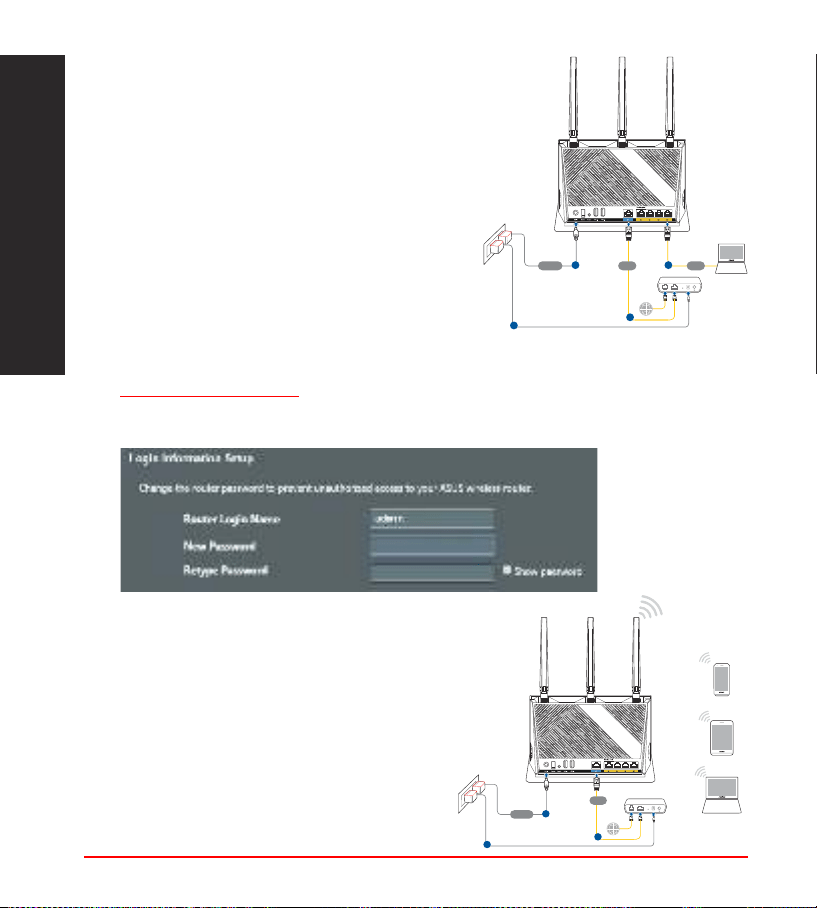
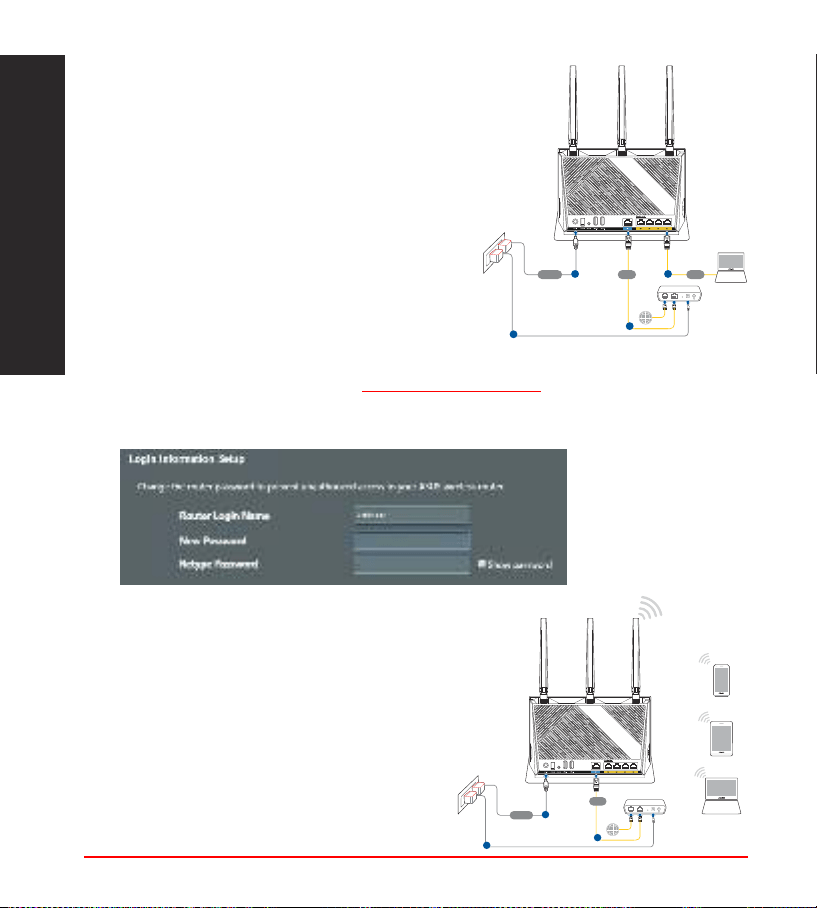
You can set up your router via wired or
wireless connection.
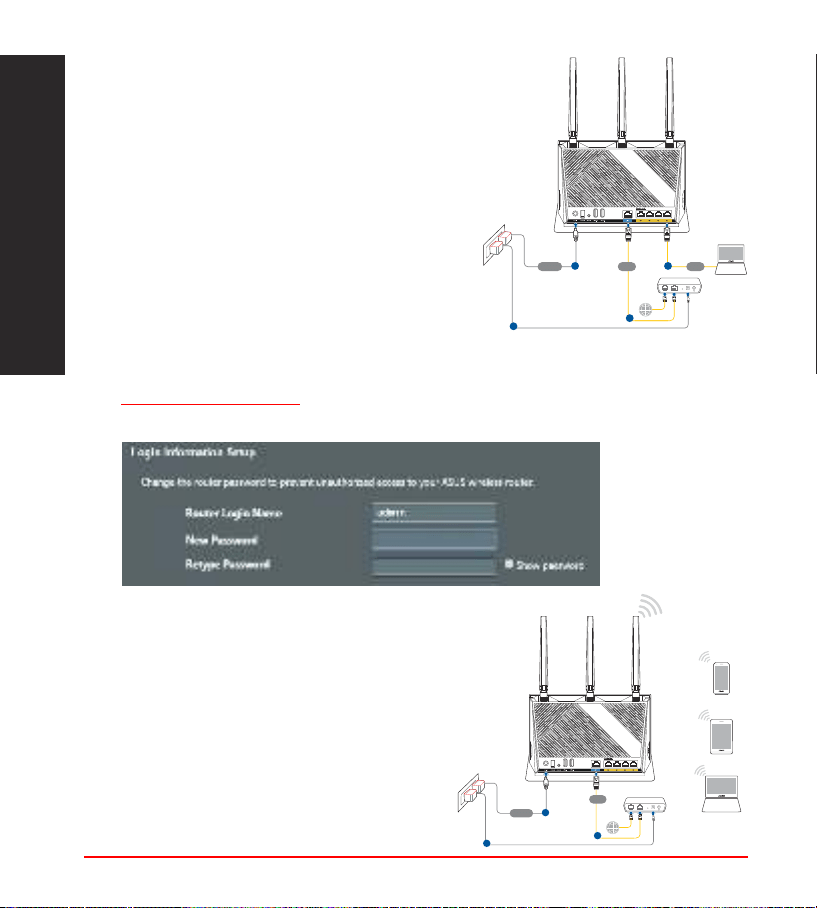
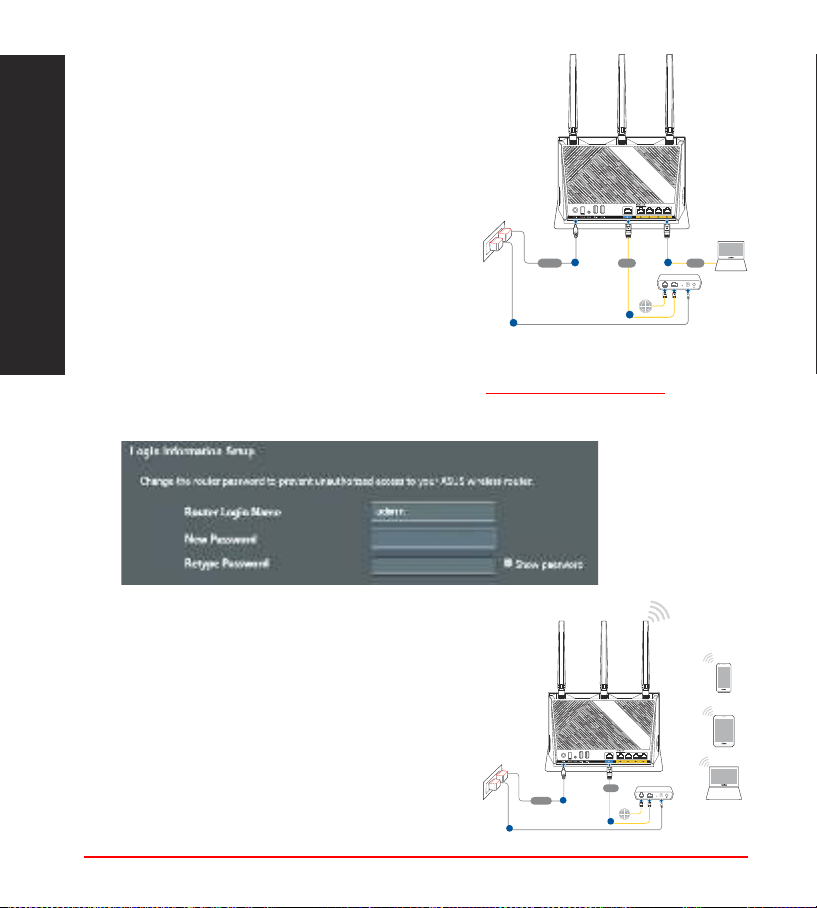
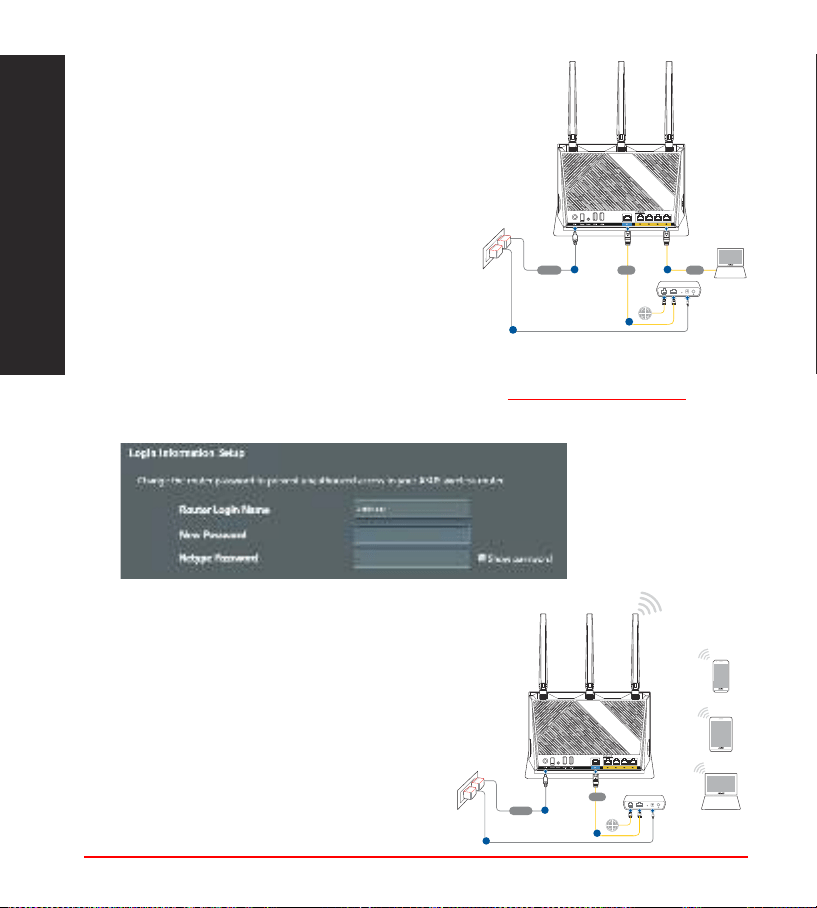
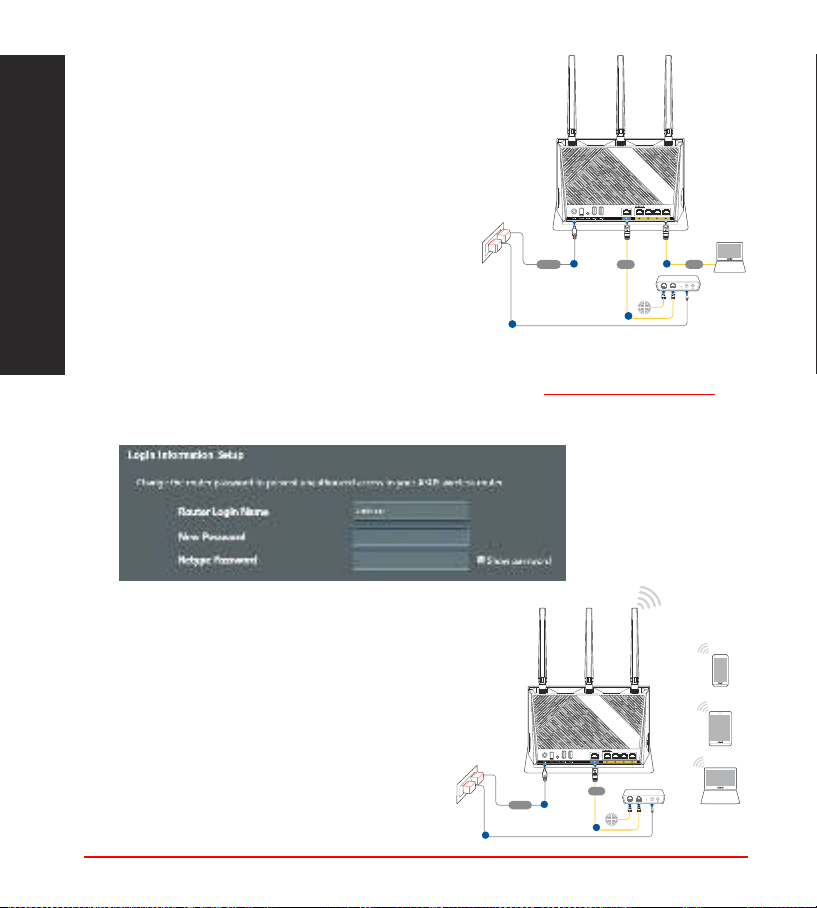
A. Wired connection
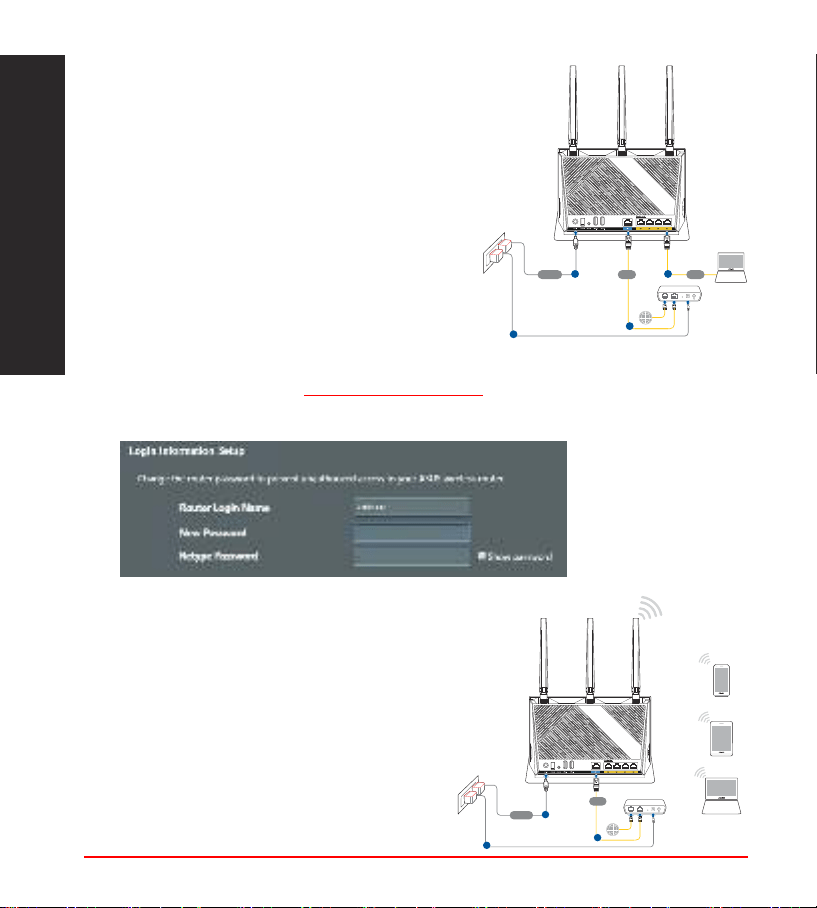
1. Plug your router into a power outlet and
power it on. Connect the network cable from
your computer to a LAN port on your router.
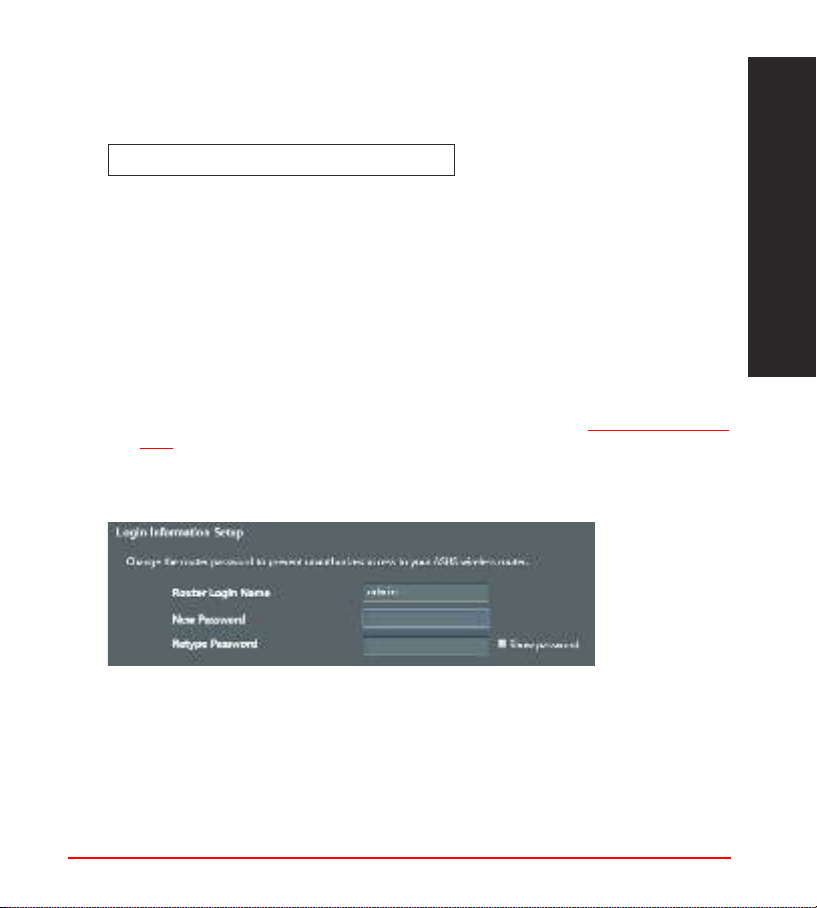
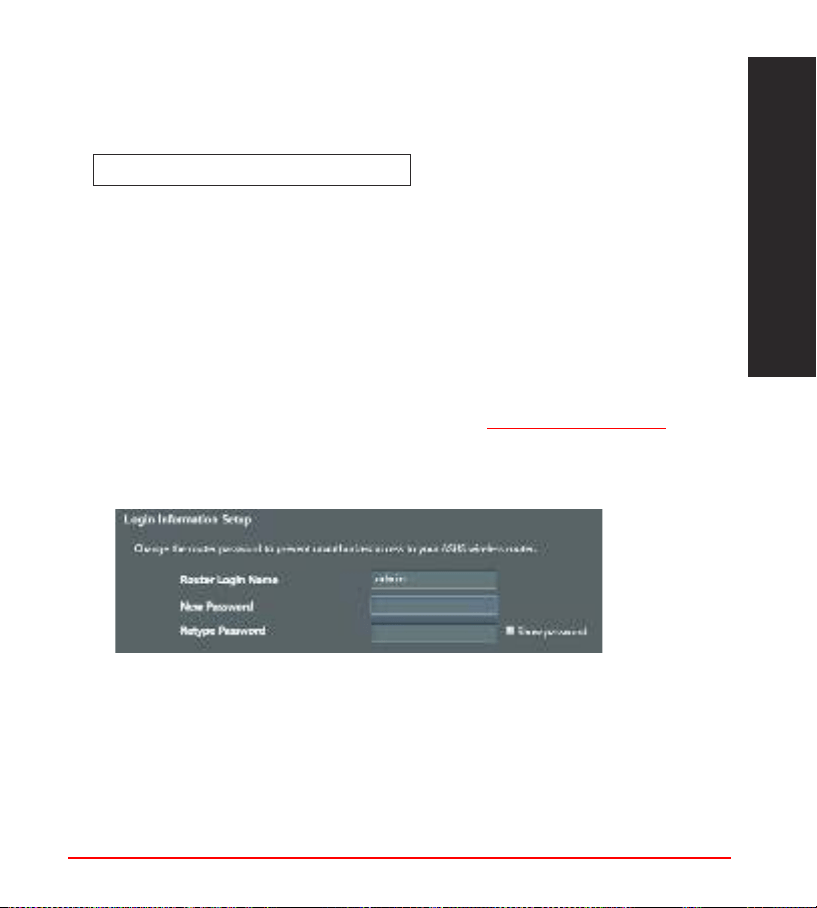
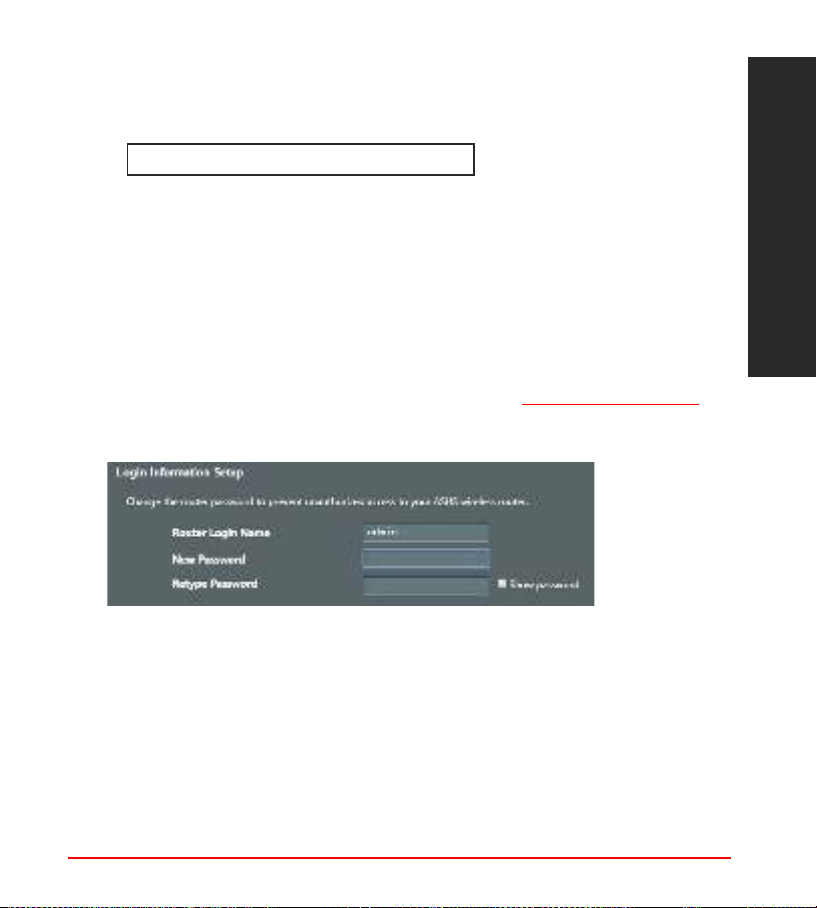
2. The web GUI launches automatically when you open a web browser. If it does
not auto-launch, enter http://router.asus.com.
3. Set up a password for your router to prevent unauthorized access.
B. Wireless connection
1. Plug your router into a power outlet and
power it on.
Laptop
Tablet
Smart phone
Modem
Wall Power Outlet
LINE LAN RESET PWR
Power
a
WAN
c
b
RT-AX86S
LAN
b
Laptop
Modem
Wall Power Outlet
LINE LAN RESET PWR
Power
a
WAN
d
c
RT-AX86S
7
English
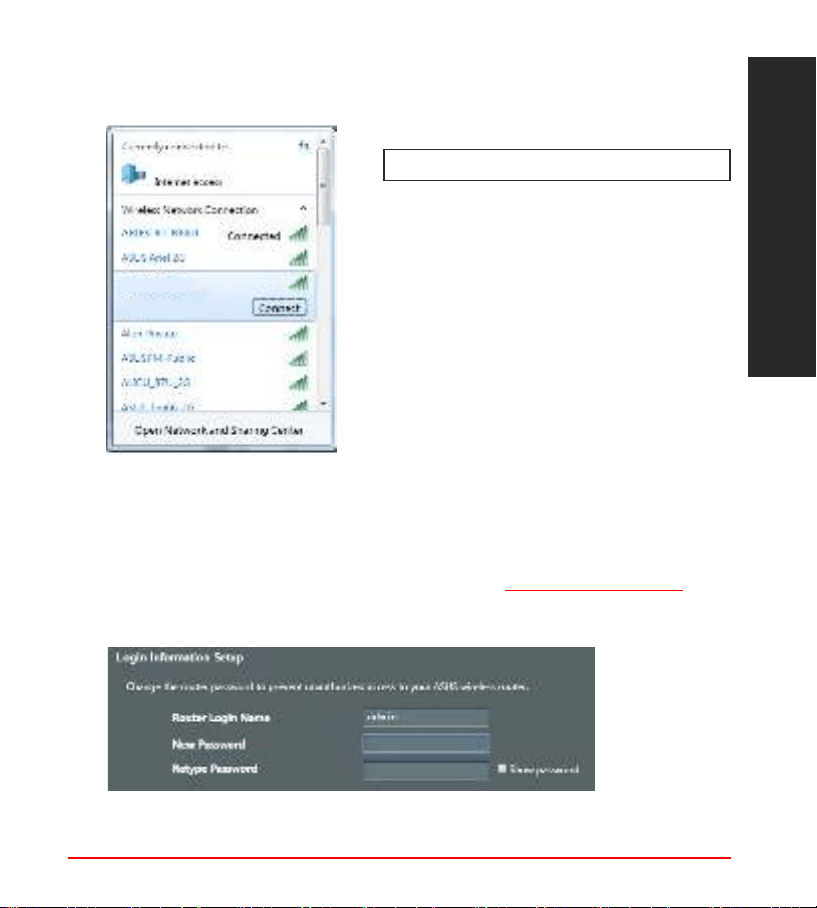
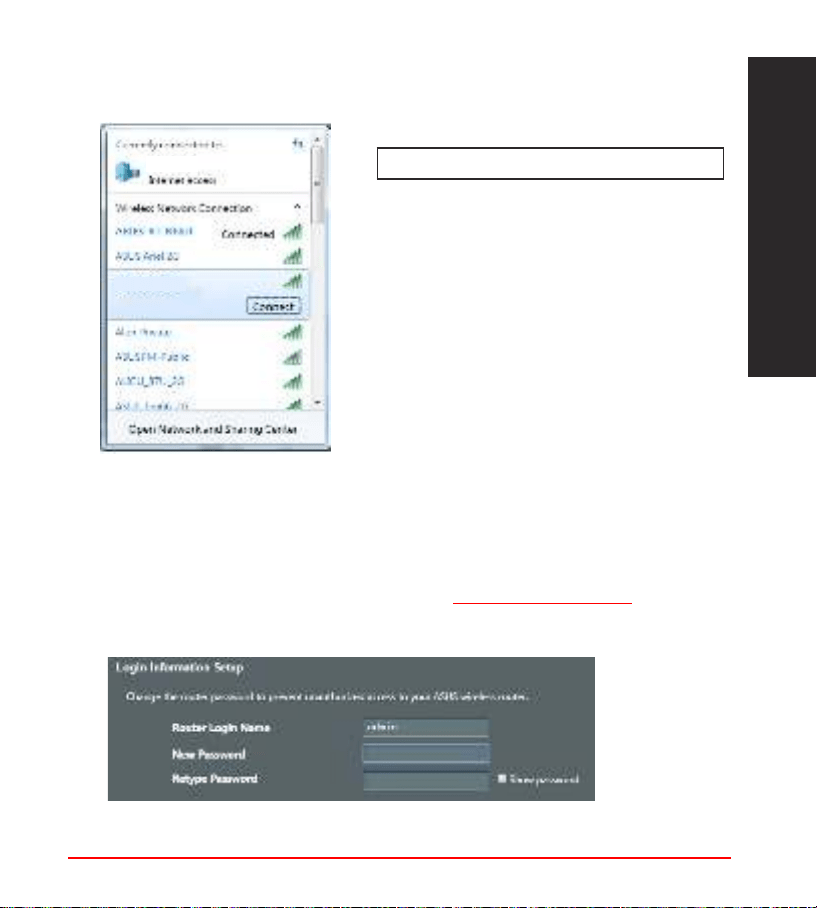
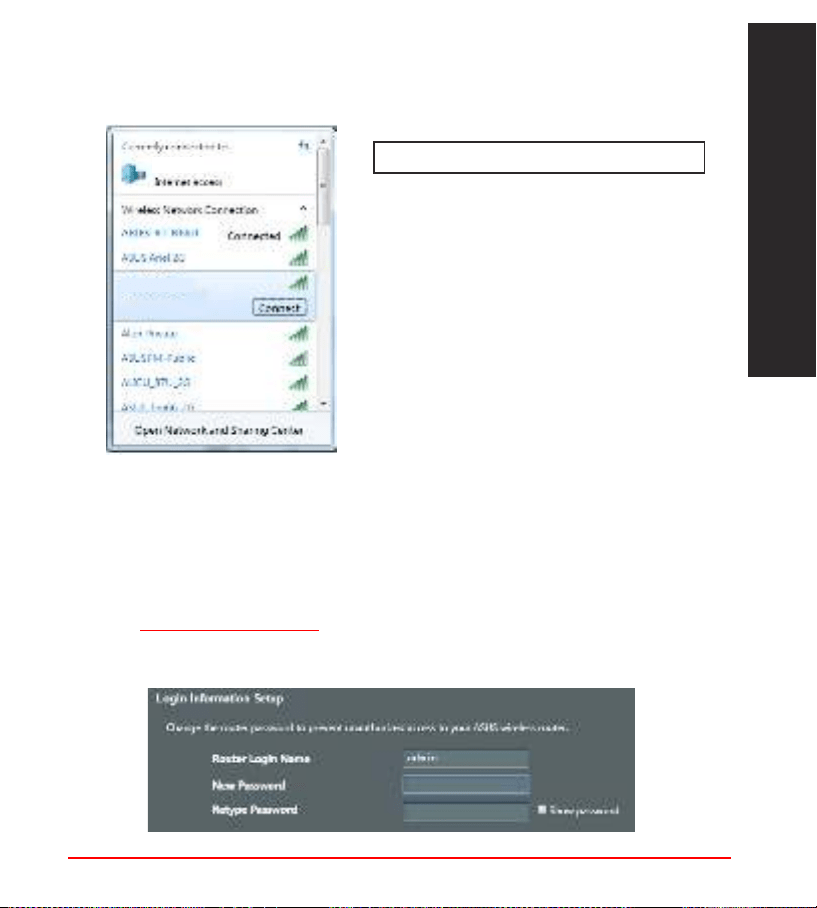
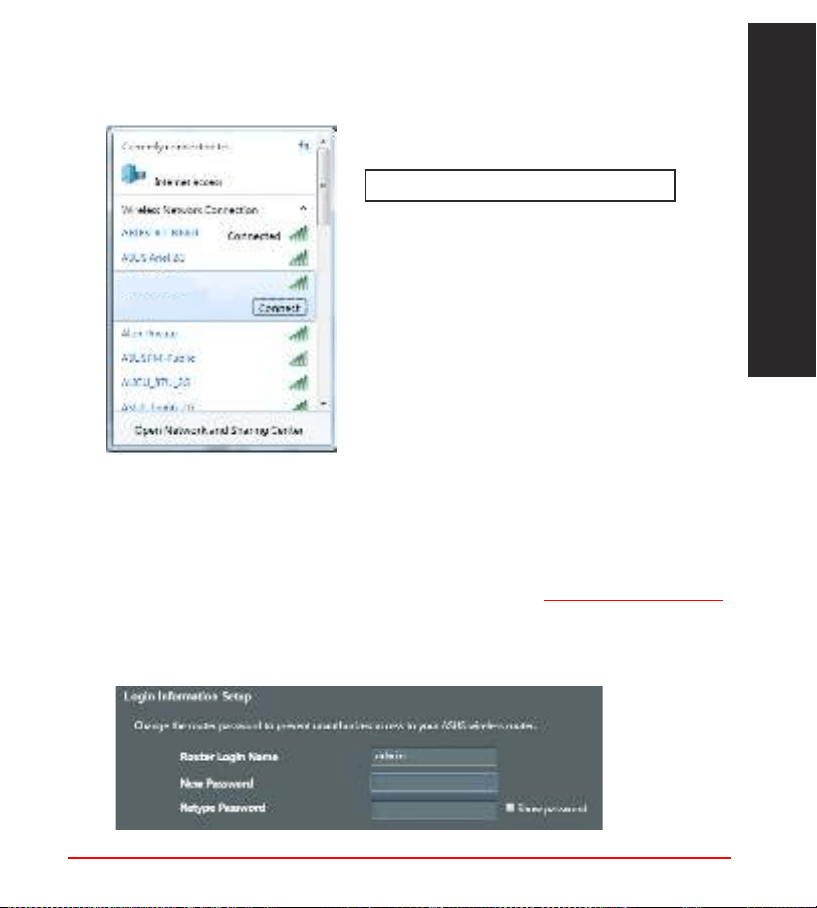
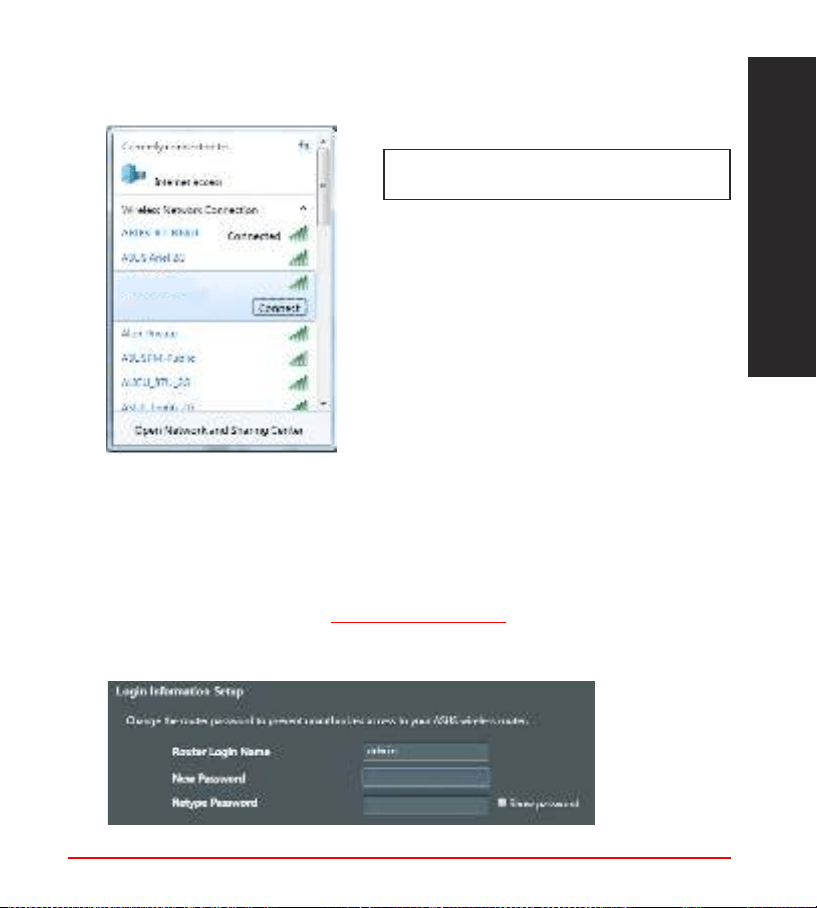
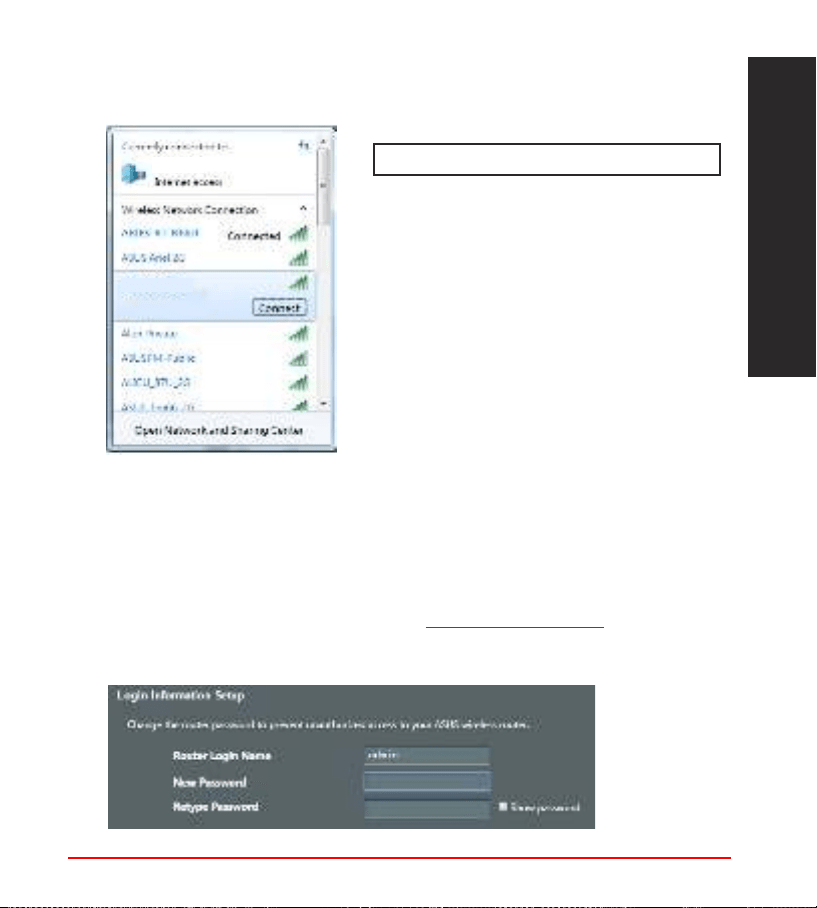
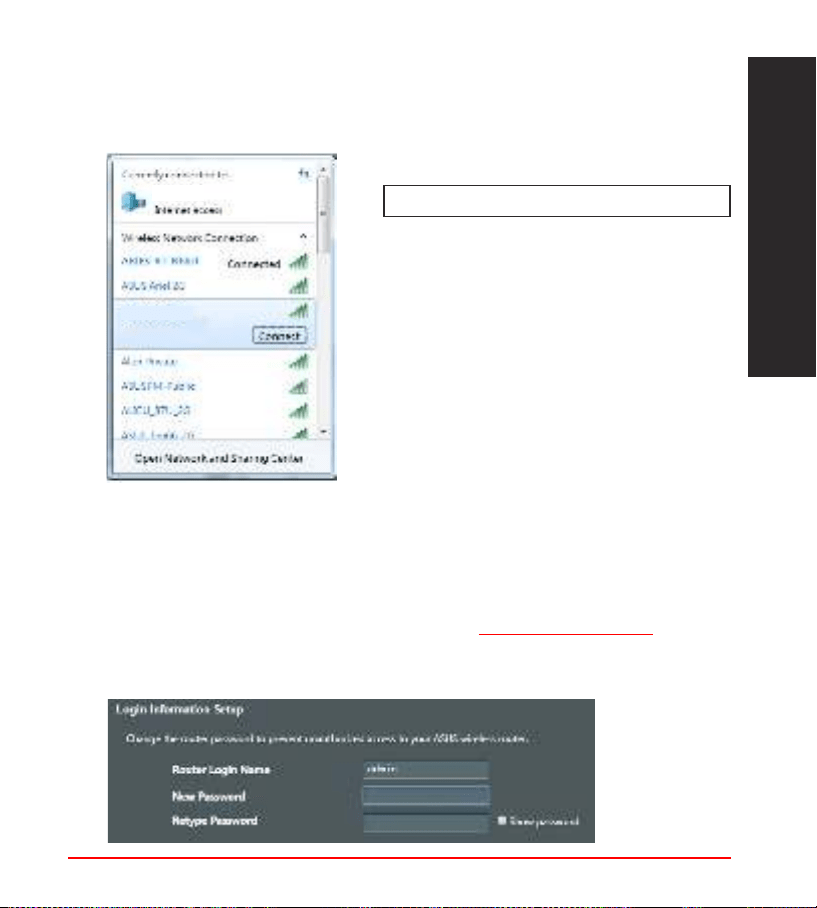
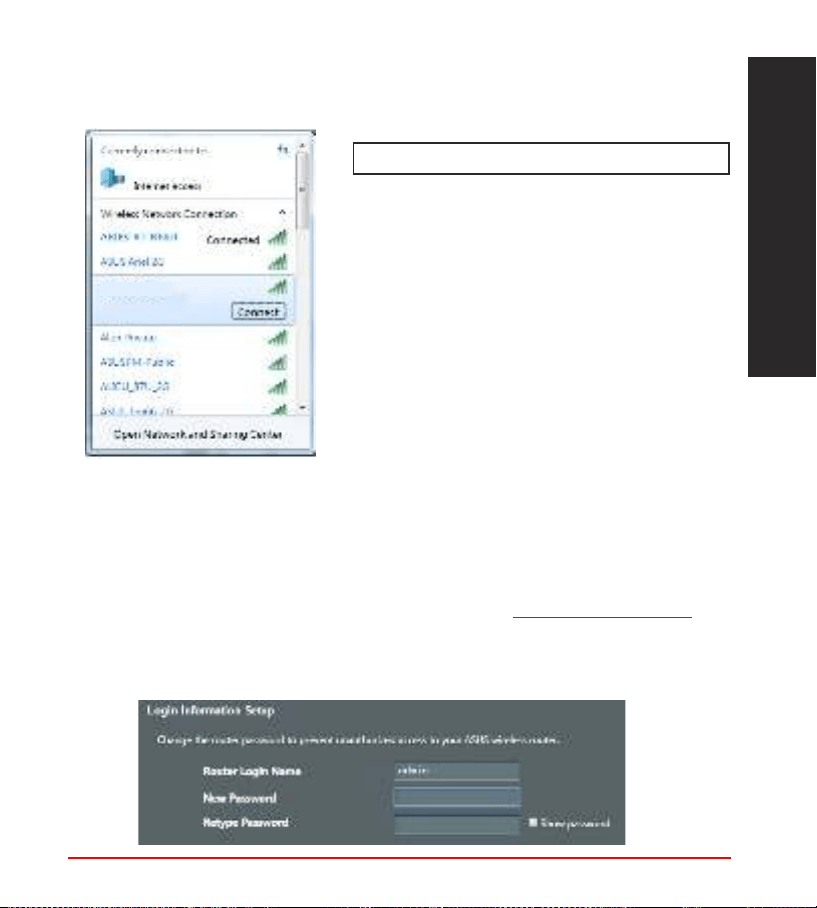
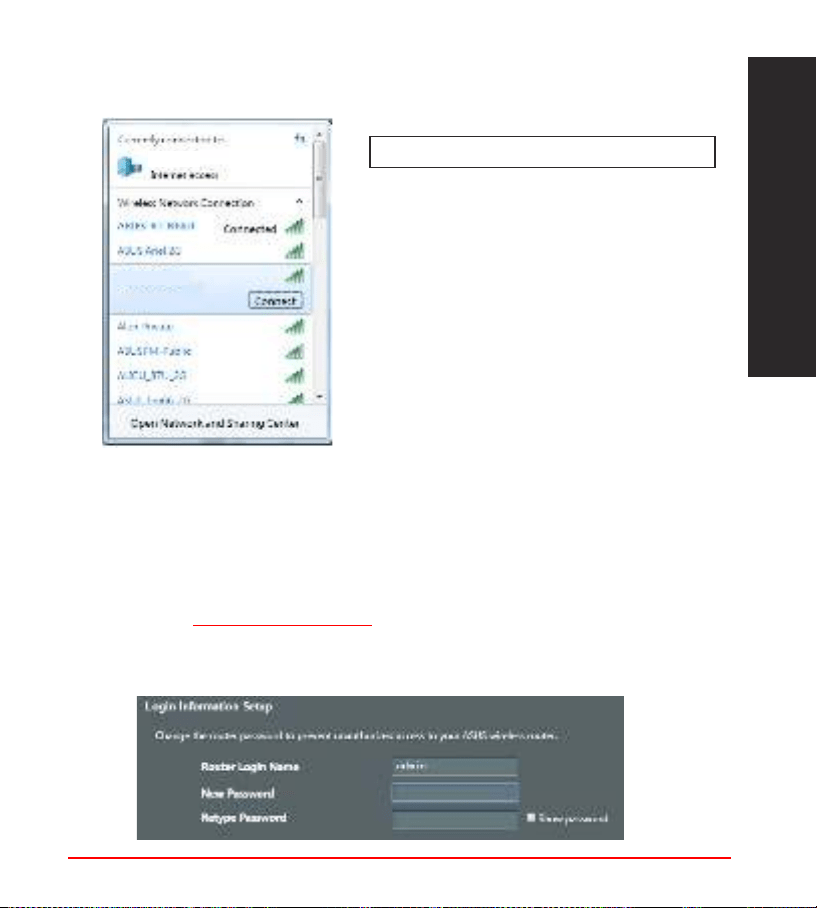
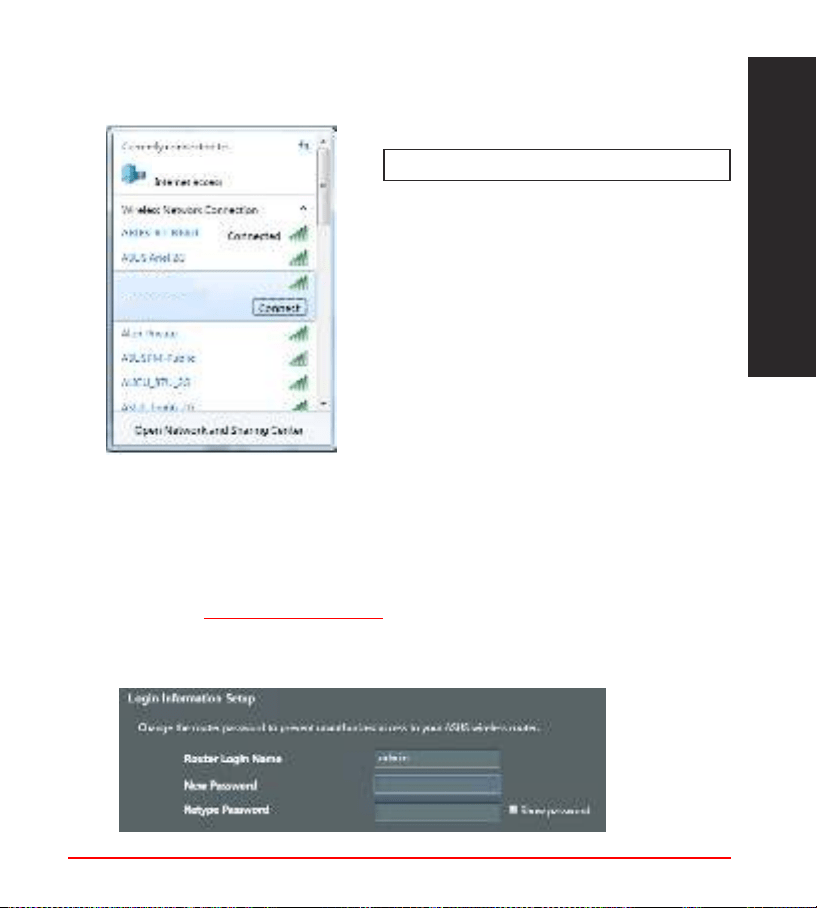
2. Connect to the network with SSID shown on the product label on the back side
of the router. For better network security, change to a unique SSID and assign
a password.
ASUS router
ASUS_XX
Wi-Fi Name (SSID): ASUS_XX
* XX refers to the last two digits of 2.4GHz
MAC address. You can nd it on the label
on the back of your router.
3. You can choose either the web GUI or ASUS Router app to set up your router.
a. Web GUI Setup
•
Once connected, the web GUI launches automatically when you open a
web browser. If it does not auto-launch, enter http://router.asus.com.
•
Set up a password for your router to prevent unauthorized access.
8
English
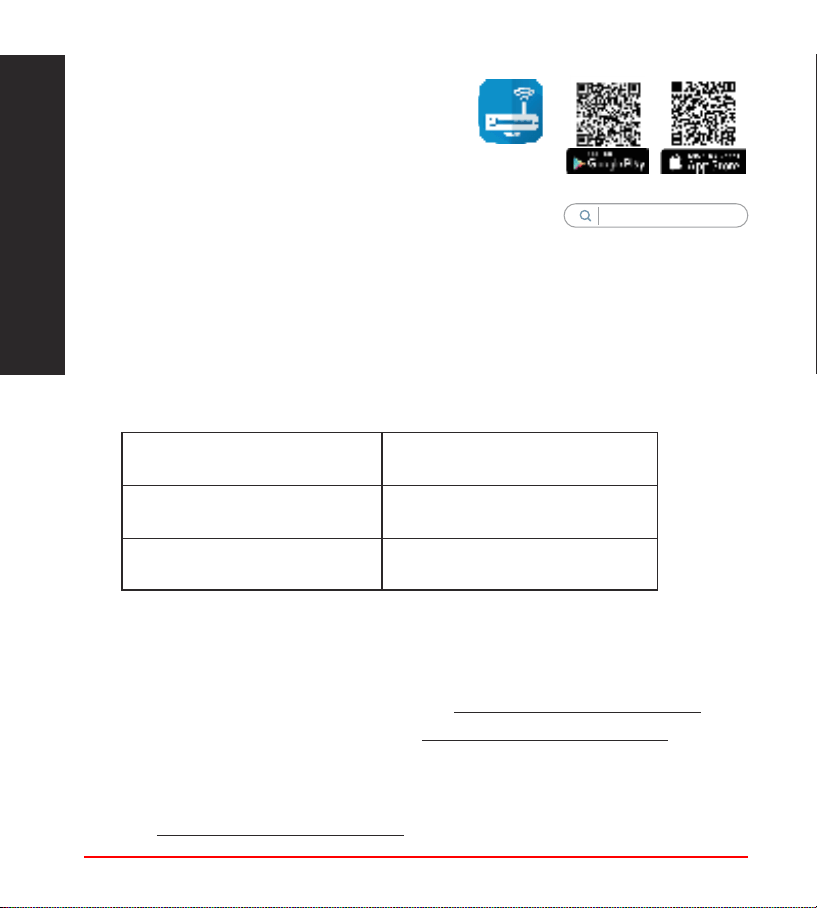
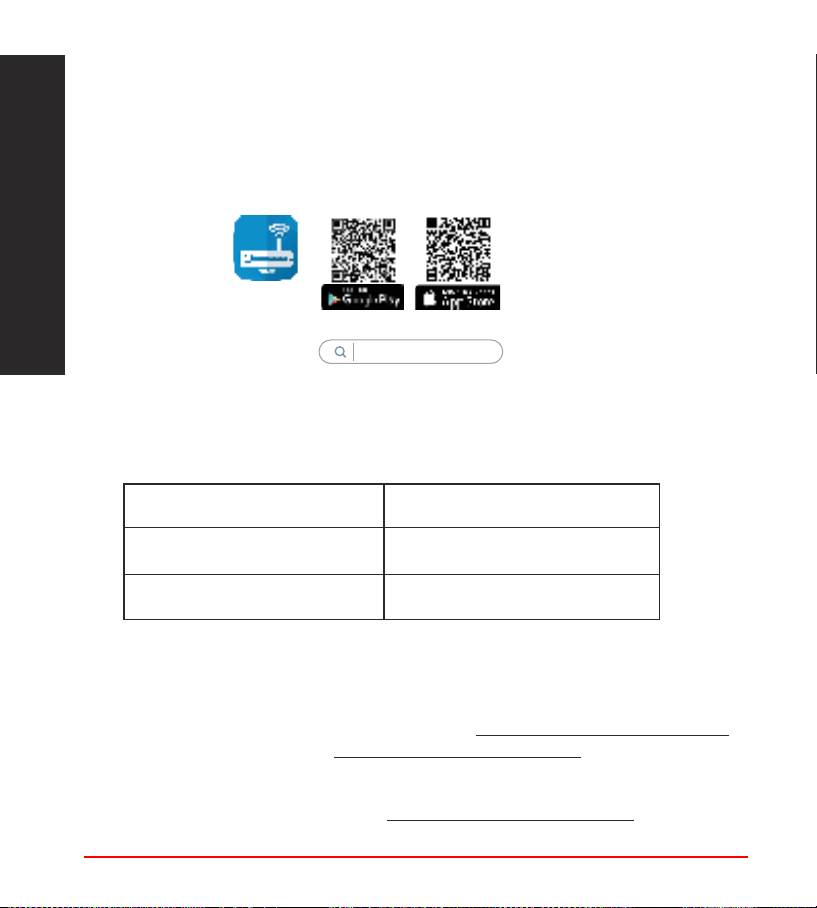
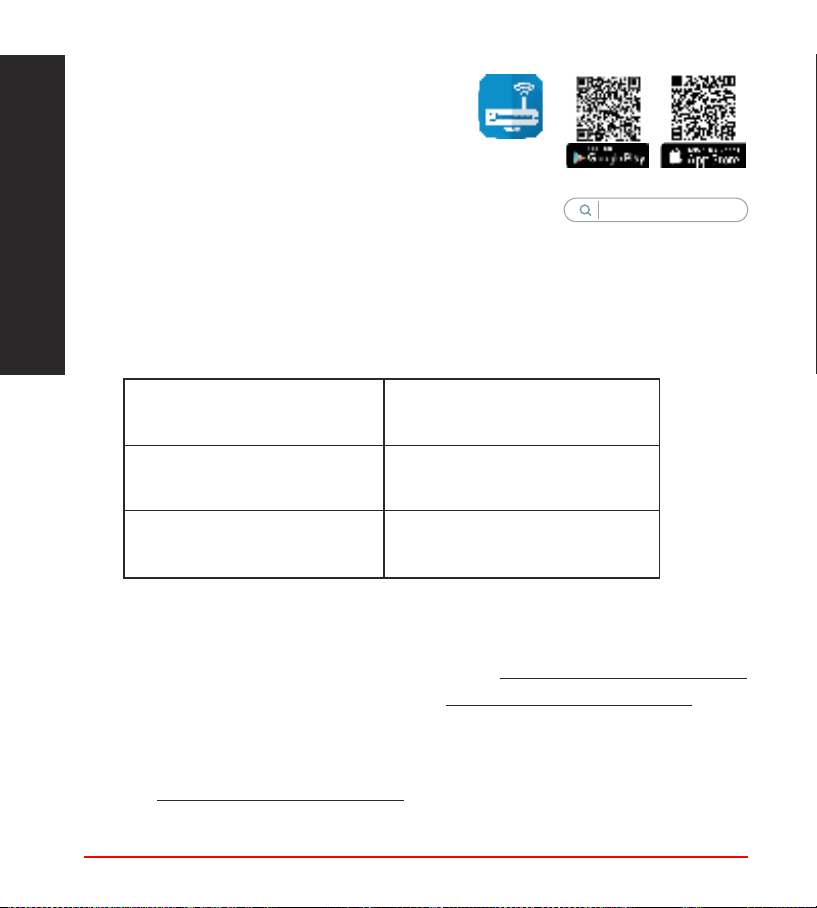
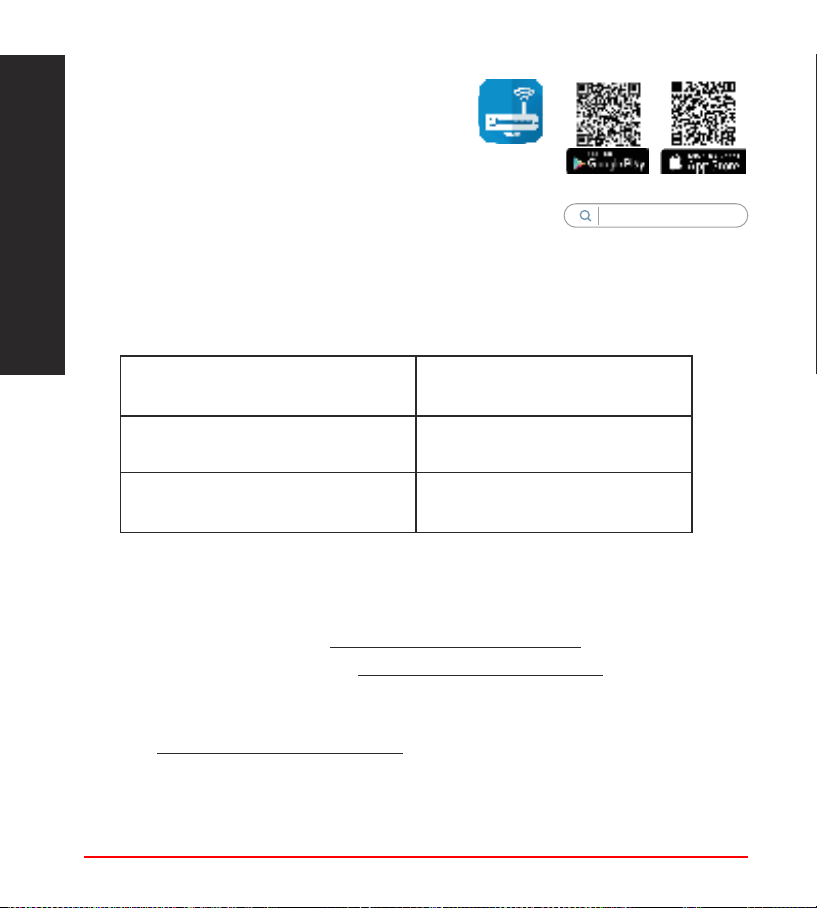
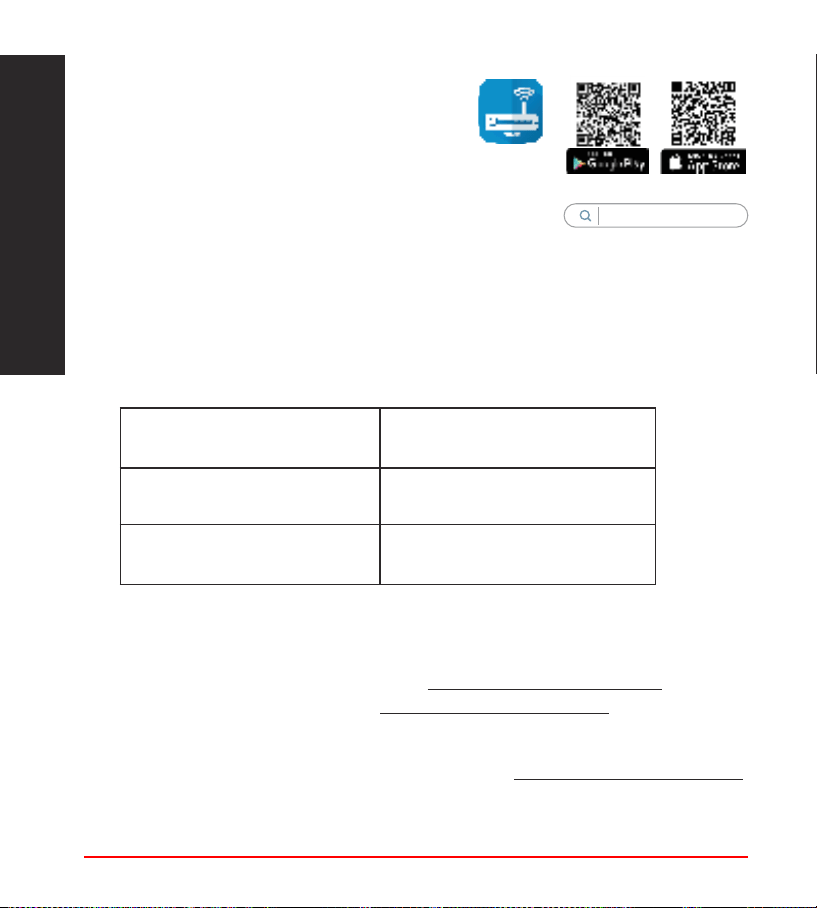
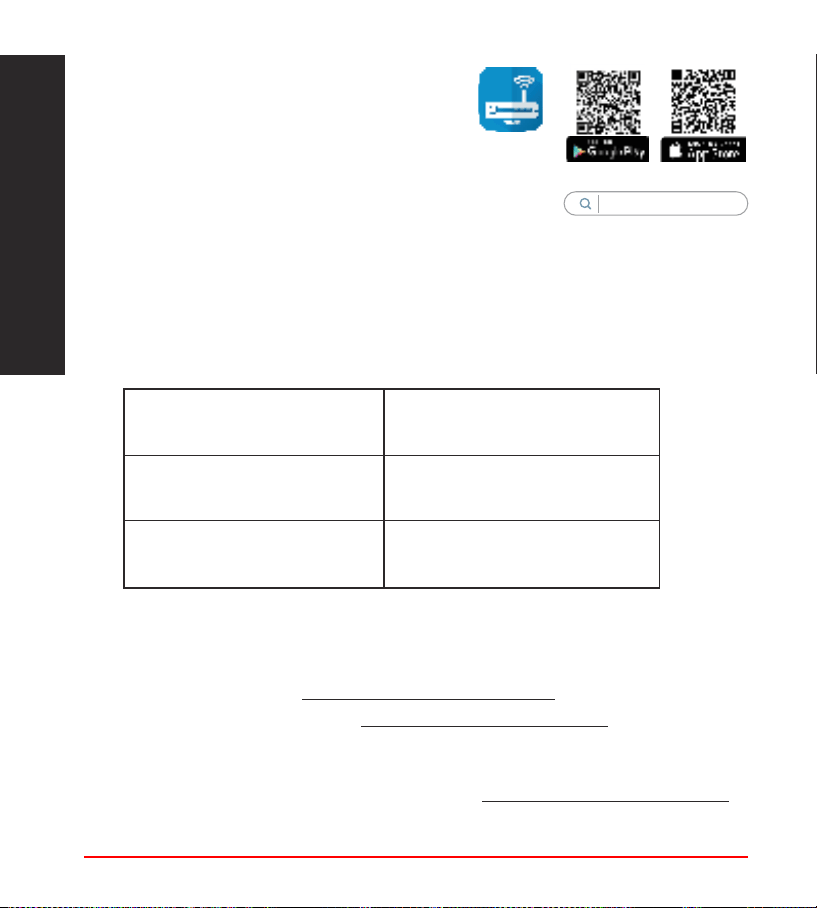
b. App Setup
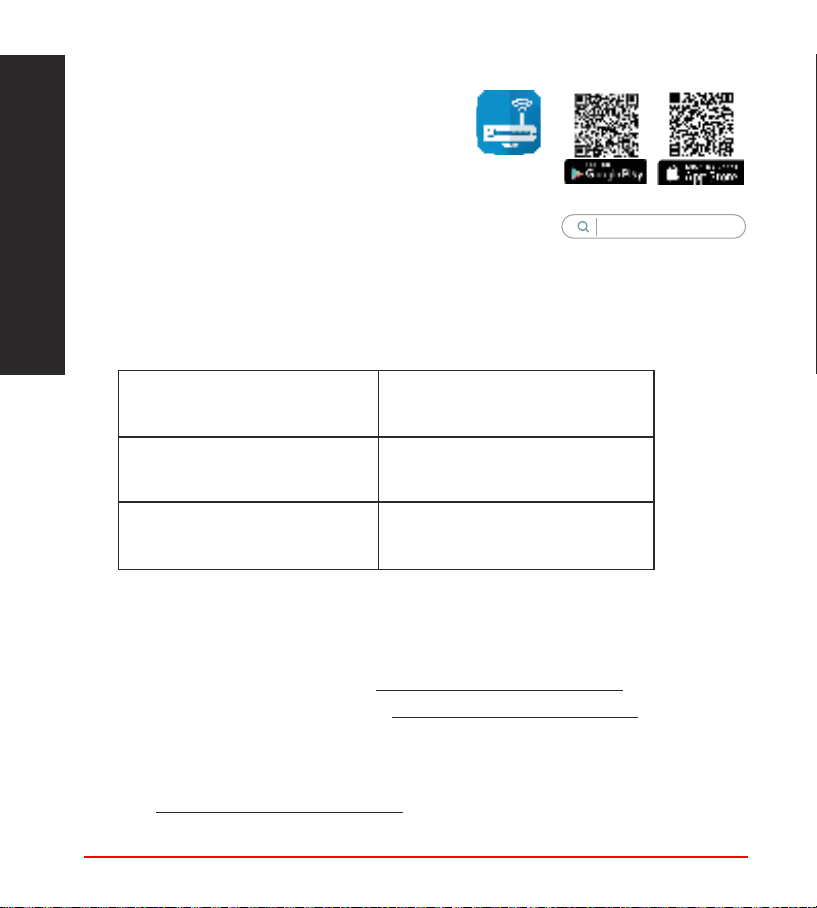
Download ASUS Router App to set up your
router via your mobile devices.
•
Turn on Wi-Fi on your mobile devices
and connect to your router’s network.
•
Follow ASUS Router App setup
instructions to complete the setup.
ASUS Router
ASUS
Router
Remembering your wireless router settings
• Remember your wireless settings as you complete the router setup.
Router Name: Password:
2.4 GHz network SSID: Password:
5GHz network SSID: Password:
FAQFAQ
1. Where can I nd more information about the wireless router?
•
Online FAQ site: https://www.asus.com/support/
• Technical support site: https://www.asus.com/support
• Customer hotline: refer to the Support Hotline section in this Quick Start
Guide
• You can get the user manual online at https://www.asus.com/support
9
български
Бърз преглед на Вашия RT-AX86SБърз преглед на Вашия RT-AX86S
Бърз прегледБърз преглед
RT-AX86S Адаптер за променлив ток
Мрежов кабел (RJ-45) Ръководство за бърз старт
WPS индикатор Порт захранване (DC-IN)
LAN 1~4 индикатор Пpeвклюцватeл на ахранването
WAN (Internet) индикатор Бутон за нулиране
2,5GHz индикатор USB 2.0 порт
2,4GHz индикатор USB 3.0 порт
5GHz индикатор WAN (Internet) Порт
Индикатор на захранването LAN 1~4 портове
Бутон индикатор вкл./изкл. WPS бутон
10
български
Разположение на безжичния рутерРазположение на безжичния рутер
За постигане на максимално добро предаване на безжичните сигнали
между безжичния рутер и свързаните с него мрежови устройства трябва:
• Да поставите безжичния рутер на централно място за максимално покритие
на мрежовите устройства.
• Рутерът да е отдалечен от метални прегради и да не е изложен на слънчева
светлина.
• Рутерът да е отдалечен от Wi-Fi устройства 802.11g или 20MHz, компютърни
периферни устройства 2,4GHz, Bluetooth (блутут) устройства, безжични
телефони, трансформатори, мощни мотори, флуоресцентни лампи,
микровълнови печки, хладилници и други промишлени машини за
избягване на смущенията или загубите на сигнала.
• Винаги използвайте най-новите версии на фърмуера. Посетете сайта на
ASUS http://www.asus.com за сваляне на последните версии на фърмуера.
• Cе антени да се ориентират както е показано на схемата по-долу.
ЗАБЕЛЕЖКА:
• Да се използва само адаптерът, предоставен в комплекта. Използването
на други адаптери може да повреди устройството.
• Технически характеристики:
Адаптер за
захранване с прав ток
Изходна мощност на прав ток: +12V с макс. ток 3A
+19.5V с макс. ток 2.31A
Работна температура 0~40
o
C Памет 0~70
o
C
Влажност при работа 50~90% Памет 20~90%
90
°
90
°
90
°
11
български
1. Изключете захранващия кабел/DSL модема.
Ако има резервно захранване на батерии,
отстранете батериите.
ЗАБЕЛЕЖКА: Ако използвате DSL за
интернет, трябва да имате потребителско
име/парола от Вашия интернет доставчик
(ISP) за правилно конфигуриране на
рутера.
2. Свържете модема си към рутера с
включения в комплекта мрежов кабел.
Подготовка на модемаПодготовка на модема
3. Включете Вашия кабел/DSL модема.
4. Проверете Вашия кабел/LED индикаторите на
DSL модема за да сте сигурни, че връзката е
активна.
Unplug
12
български
Настройка на RT-AX86S рутерНастройка на RT-AX86S рутер
Можете да конфигурирате RT-AX86S рутер
своя чрез кабелна или безжична връзка.
A. Кабелна връзка
1. Вкарайте щепсела на рутера в
електрически контакт и включете рутера.
Свържете мрежовия кабел от Вашия
компютър към LAN порта на рутера.
2. Мрежовият графичен интерфейс се включва автоматично при отваряне на
браузера. Ако не се включи автоматично, въведете http://router.asus.com.
3. Настройте парола за рутера, за да предотвратите неоторизиран достъп.
B. Безжична връзка
1. Вкарайте щепсела на рутера в
електрически контакт и включете
рутера.
Laptop
Tablet
Smart phone
Modem
Wall Power Outlet
LINE LAN RESET PWR
Power
a
WAN
c
b
RT-AX86S
LAN
b
Laptop
Modem
Wall Power Outlet
LINE LAN RESET PWR
Power
a
WAN
d
c
RT-AX86S
13
български
Wi-Fi име (SSID): ASUS_XX
* XX се отнася до последните две цифри на 2,4GHz
MAC адрес. Ще го откриете на етикета, намиращ
се на гърба на Вашия RT-AX86S рутер.
2. Свържете се към на мрежата (SSID), показано на етикета на продукта на
гърба на рутера. За по-добра защита променете на уникално SSID име и
задайте парола.
3. Можете да изберете или уеб интерфейс или приложението ASUS Router за
конфигуриране на рутера
a. Настройка на уеб интерфейс
• Мрежовият графичен интерфейс се включва автоматично при отваряне
на браузера. Ако не се включи автоматично, въведете http://router.asus.
com.
•
Настройте парола за рутера, за да предотвратите неоторизиран
достъп.
14
български
b. Настройка на приложението
Изтеглете приложението ASUS Router
(ASUS рутер), за да конфигурирате
рутера чрез своите мобилни устройства.
•
Включете Wi-Fi на Вашите мобилни
устройства и свържете с мрежата на
RT-AX86S.
•
Следвайте инструкциите за
настройка на приложението ASUS
Router (ASUS рутер), за да завършите
настройката.
ASUS Router
ASUS
Router
Име на рутера: Парола:
2,4 GHz мрежа SSID: Парола:
5 GHz мрежа SSID: Парола:
Запаметяване на безжичните настройки на Вашия рутер
• Запомнете безжичните си настройки при завършване на настройването
на рутера.
FAQFAQ
1. Къде мога да намеря допълнителна информация за безжичния рутер?
• Онлайн, на сайта с въпроси и отговори: https://www.asus.com/support
• На сайта за техническа поддръжка: https://www.asus.com/support
• На горещата линия за обслужване на клиенти: Вижте горещата линия за
поддръжка в Допълнително ръководство.
• Можете да изтеглите ръководството на потребителя онлайн от
https://www.asus.com/support
15
Hrvatski
Brzi pregled uređaja RT-AX86SBrzi pregled uređaja RT-AX86S
Sadržaj pakiranja Sadržaj pakiranja
RT-AX86S Adapter izmjeničnog napajanja
Mrežni kabel (RJ-45) Vodič za brzi početak rada
WPS LED Ulaz za napajanje (DC-IN)
LAN 1~4 LEDs Sklopka za uključivanje
WAN (Internet) LED Gumb za resetiranje
LED USB Priključci USB 2.0
LED za 2,4 GHz Priključak USB 3.0
LED za 5 GHz WAN (Internet) priključak
LED napajanja LAN 1~4 priključci
Gumb za uključivanje/
isključivanje LED
WPS gumb
16
Hrvatski
Postavljanje bežičnog usmjerivačaPostavljanje bežičnog usmjerivača
Kako biste ostvarili najbolji prijenos signala između bežičnog usmjerivača i s
njim povezanih mrežnih uređaja:
• Bežični usmjerivač postavite u središnje područje kako biste ostvarili
maksimalnu pokrivenost bežičnim signalom za mrežne uređaje.
• Uređaj držite dalje od metalnih prepreka i izvan izravnog utjecaja sunčeva svjetla.
• Radi sprječavanja smetnji ili gubitka signala, uređaj držite što dalje od Wi-Fi
uređaja koji rade samo na 802.11g ili 20 MHz, 2,4 GHz računalnih vanjskih uređaja,
Bluetooth uređaja, bežičnih telefona, pretvarača, robusnih motora, uorescentnih
svjetiljki, mikrovalnih pećnica, hladnjaka i druge industrijske opreme.
• Uvijek ažurirajte rmver na najnoviju verziju. Posjetite ASUS web stranicu na
http://www.asus.com gdje ćete dohvatiti ažuriranja za rmver.
• Može se antene usmjerite kako je prikazano na donjem nacrtu.
NAPOMENE:
• Koristite samo onaj adapter koji ste dobili u pakiranju. Korištenjem
drugih adaptera možete oštetiti uređaj.
• Tehnički podaci:
Adapter DC
napajanja
DC izlaz: +12 V s maksimalnom strujom od 3 A
+19.5 V s maksimalnom strujom od 2.31 A
Radna
temperatura
0 ~ 40
o
C Pohrana 0 ~ 70
o
C
Radna vlažnost 50~90% Pohrana 20~90%
90
°
90
°
90
°
17
Hrvatski
1. Iskopčajte kabel za napajanje/DSL modem. Ako
postoji baterijsko napajanje, uklonite bateriju.
NAPOMENA: Ako koristite DSL za internet,
za ispravnu konguraciju usmjerivača biti
će vam potrebno korisničko ime i lozinka
od dobavljača internetske usluge (ISP).
2. Povežite modem na usmjerivač pomoću
isporučenog mrežnog kabela.
Pripremanje modemaPripremanje modema
3. Uključite kabelski/DSL modem.
4. Pogledajte LED indikatore kabelskog/DSL modema
za provjeru aktivnosti veze.
Unplug
18
Hrvatski
Postavljanje uređaja RT-AX86SPostavljanje uređaja RT-AX86S
Možete podesiti RT-AX86S putem žične ili
bežične veze.
A. Žična veza
1. Ukopčajte usmjerivač u izvor napajanja i
uključite ga. Spojite mrežni kabel s računala
na LAN priključak na usmjerivaču.
2. Web gračko sučelje pokreće se automatski kad otvorite web preglednik. Ako
se ne pokrene automatski, unesite http://router.asus.com.
3. Postavite lozinku za usmjerivač kako biste spriječili neovlašteni pristup.
B. Bežična veza
1. Ukopčajte usmjerivač u izvor napajanja i
uključite ga.
Laptop
Tablet
Smart phone
Modem
Wall Power Outlet
LINE LAN RESET PWR
Power
a
WAN
c
b
RT-AX86S
LAN
b
Laptop
Modem
Wall Power Outlet
LINE LAN RESET PWR
Power
a
WAN
d
c
RT-AX86S
19
Hrvatski
2. Povežite se pod mrežnim (SSID) prikazanim na naljepnici proizvoda sa stražnje
strane usmjerivača. Za bolju sigurnost mreže, promijenite na jedinstveni SSID
i dodijelite lozinku.
* XX se odnosi na posljednje dvije znamenke
2,4 GHz MAC adrese. Možete ih pronaći na
naljepnici na stražnjoj strani uređaja RT-
AX86S.
3. Za podešavanje usmjerivača možete odabrati web GUI ili aplikaciju ASUS
Router.
a. Podešavanje Web GUI
•
Web gračko sučelje pokreće se automatski kad otvorite web preglednik.
Ako se ne pokrene automatski, unesite http://router.asus.com.
•
Postavite lozinku za usmjerivač kako biste spriječili neovlašteni pristup.
ASUS router
ASUS_XX
Naziv za Wi-Fi (SSID): ASUS_XX
20
Hrvatski
b. Podešavanje aplikacije
Preuzmite aplikaciju ASUS Router kako
biste podesili usmjerivač putem mobilnog
uređaja.
•
Uključite Wi-Fi na mobilnim uređajima
i spojite se na mrežu RT-AX86S.
•
Podešavanje dovršite praćenjem
uputa za podešavanje aplikacije ASUS
Router.
ASUS Router
ASUS
Router
Pamćenje postavki bežičnog usmjerivača
• Zapamtite bežične postavke po dovršetku postave usmjerivača.
Naziv usmjerivača: lozinka:
2,4 GHz mreže SSID: lozinka:
5 GHz mreže SSID: lozinka:
ČPPČPP
1. Gdje mogu naći više informacija o bežičnom usmjerivaču?
• Internetska stranica za ČPP: https://www.asus.com/support
• Stranica za tehničku podršku: https://www.asus.com/support
• Korisnički telefon: Potražite dežurni telefon za podršku u ovom vodiču za
brzi početak rada
• Korisnički priručnik možete naći na internetu na
https://www.asus.com/support
Čeština
Čeština
21
Stručný popis přístroje RT-AX86SStručný popis přístroje RT-AX86S
Obsah krabiceObsah krabice
RT-AX86S Napájecí adaptér
Síťový kabel (RJ-45) Stručná příručka
Indikátor LED WPS Napájecí port (DC-IN)
Indikátory LEDs místní sítě LAN
1~4
Síťový vypínač
Indikátor LED WAN (Internet) Resetovací tlačítko
USB LED Port USB2.0
Indikátor LED 2,4GHz Port USB3.0
Indikátor LED 5GHz Port WAN (Internet)
Síťový LED Porty LAN 1 ~ 4
Vypínač LED WPS tlačítko
Čeština
22
Umístění směrovačeUmístění směrovače
Aby byl zajištěn optimální přenos bezdrátového signálu mezi bezdrátovým
směrovačem a síťovými zařízeními, zajistěte, aby byly splněny následující podmínky:
• Umístěte bezdrátový směrovač do centralizované oblasti pro maximální
bezdrátové pokrytí pro síťová zařízení.
• Udržujte zařízení mimo kovové překážky a mimo přímé sluneční záření.
• Udržujte zařízení v bezpečné vzdálenosti od zařízení Wi-Fi 802.11g nebo
20 MHz, počítačových periférií 2,4 GHz, zařízení Bluetooth, bezdrátových
telefonů, transformátorů, výkonných motorů, uorescenčního osvětlení,
mikrovlnných trub, chladniček a dalšího průmyslového vybavení, aby se
zabránilo ztrátě signálu.
•
Vždy zaktualizujte na nejnovější rmware. Nejnovější aktualizace rmwaru
jsou k dispozici na webu společnosti ASUS na adrese
http://www.asus.com.
• Signálu nasměrujte antény podle následujícího obrázku.
POZNÁMKA:
• Používejte pouze adaptér dodaný se zařízením. Používání jiných adaptérů
může poškodit zařízení.
• Technické údaje:
Adaptér stejnosměrného napájení Výstup stejnosměrného napájení:
+12V s proudem max. 3A;
+19.5V s proudem max. 2.31A
Provozní teplota 0~40
o
C Skladování 0~70
o
C
Provozní vlhkost 50~90% Skladování 20~90%
90
°
90
°
90
°
Čeština
Čeština
23
1. Vypněte napájení kabelového/DSL modemu.
Pokud má záložní baterii, vyjměte baterii.
POZNÁMKA: Používáte-li připojení
DSL pro internet, bude pro správné
nakongurování směrovače zapotřebí
vaše uživatelské jméno/heslo od
vašeho poskytovatele internetového
připojení (ISP).
2. Připojte váš modem ke směrovači pomocí
přiloženého síťového kabelu.
Příprava modemuPříprava modemu
3. Zapněte napájení kabelového/DSL modemu.
4. Podle indikátorů LED na vaše kabelovém/DSL
modemu zkontrolujte, zda připojení je aktivní.
Unplug
Čeština
24
Nastavení zařízení RT-AX86SNastavení zařízení RT-AX86S
RT-AX86S lze nakongurovat prostřednictvím
pevného nebo bezdrátového připojení.
A. Drátové připojení
1. Připojte směrovač k elektrické zásuvce a
zapněte napájení. Připojte síťový kabel od
počítače k portu LAN na směrovači.
2. Po spuštění webového prohlížeče se automaticky spustí webové gracké
uživatelské rozhraní. Pokud se nespustí automaticky, zadejte
http://router.asus.com.
3. Nastavte heslo směrovače, aby se zabránilo neoprávněnému přístupu.
B. Bezdrátové připojení
1. Připojte směrovač k elektrické
zásuvce a zapněte napájení.
Laptop
Tablet
Smart phone
Modem
Wall Power Outlet
LINE LAN RESET PWR
Power
a
WAN
c
b
RT-AX86S
LAN
b
Laptop
Modem
Wall Power Outlet
LINE LAN RESET PWR
Power
a
WAN
d
c
RT-AX86S
Čeština
Čeština
25
2. Připojte se k názvu sítě (SSID), který je uveden na štítku produktu na boční
straně směrovače. Pro zvýšení zabezpečení sítě změňte na jedinečné SSID a
vytvořte heslo.
Název sítě Wi-Fi (SSID): ASUS_XX
* XX označuje poslední dvě číslice adresy
MAC 2,4 GHz. Je uvedeno na štítku na
zadní straně přístroje RT-AX86S.
3. K nastavení vašeho směrovače můžete zvolit webové gracké uživatelské
rozhraní nebo aplikaci ASUS Router.
a. Nastavení přes webové gracké uživatelské rozhraní
•
Po spuštění webového prohlížeče se automaticky spustí webové gracké
uživatelské rozhraní. Pokud se nespustí automaticky, zadejte
http://router.asus.com.
•
Nastavte heslo směrovače, aby se zabránilo neoprávněnému přístupu.
ASUS router
ASUS_XX
Čeština
26
b. Nastavení pomocí aplikace
Stáhněte si aplikaci ASUS Router pro nastavení vašeho směrovače z mobilních
zařízení.
•
Zapněte síť Wi-Fi v mobilních zařízeních a připojte se k vaší síti RT-AX86S.
•
Dokončete nastavení podle pokynů aplikace ASUS Router.
ASUS Router
ASUS
Router
Zapamatování nastavení bezdrátového směrovače
• Po dokončení nastavení směrovače si pamatujte nastavení vašeho
bezdrátového připojení.
Název routeru: Heslo:
2.4 GHz sítí SSID: Heslo:
5 GHz sítí SSID: Heslo:
FAQ (ODPOVĚDI NA ČASTÉ DOTAZY)FAQ (ODPOVĚDI NA ČASTÉ DOTAZY)
1. Kde lze najít další informace o tomto bezdrátovém směrovači?
• Server online s odpověďmi na časté dotazy:
https://www.asus.com/support/
• Server technické podpory:
https://www.asus.com/support
• Horká linka pro zákazníky: Viz Horká linka odborné pomoci v Doplňkové
příručce
• Uživatelskou příručku najdete na
https://www.asus.com/support
27
Dansk
Et hurtigt kik påEt hurtigt kik på
Pakkens indholdPakkens indhold
RT-AX86S AC adapter
Netværkskabel (RJ-45) Kvikstartguide
WPS LED Strøm (DC-IN) port
LAN 1~4 LED Afbryderknappen
WAN (Internet) LED Nulstillingsknap
USB LED USB 2.0-porte
2.4GHz LED USB 3.0-porte
5GHz LED WAN (Internet) porte
Strøm LED LAN 1~4 porte
WPS LED tænd/sluk-knap WPS knap
28
Dansk
Placering af din routerPlacering af din router
For at opnå den bedste trådløse signaloverførsel mellem den trådløse router og
netværksenhederne, som er forbundet til den, skal du søre for at:
•
Stil den trådløse router på et centralt sted for, at få størst trådløs dækning til
netværksenhederne
.
•
Hold enheden væk fra metalforhindringer, og væk fra direkte sollys
.
•
Hold enheden væk fra Wi-Fi enheder, der kun kører på 802.11g eller
20MHz, 2,4GHz computerudstyr, Bluetooth enheder, trådløse telefoner,
transformatorer, kraftige motorer, uorescerende lys, mikrobølgeovne,
køleskab og andet industriudstyr for, at forhindre forstyrrelser eller signaltab
.
•
Sørg altid for, at opdatere til den nyeste rmware. Besøg ASUS' hjemmeside
på http://www.asus.com for, at hente de seneste rmwareopdateringer
.
• Skal du rette de antenner, som vist på tegningen nedenfor.
BEMÆRKNINGE:
• Benyt kun den adapter, som fulgte med i emballagen. Brug af andre
adaptere kan forårsage skade på udstyret.
• Specikationer:
Strømadapter (DC)
Strømudgang (DC): + 12V med maks. 3A strøm
+ 19.5V med maks. 2.31A strøm
Betjeningstemperatur 0~40
o
C Opbevarings 0~70
o
C
Betjeningsfugtighed 50~ 90% Opbevarings 20 ~ 90%
90
°
90
°
90
°
29
Dansk
Unplug
1. Afbryd ledningen/DSL-modemmet. Hvis
enheden indeholder et batteri, skal dette tages
ud.
BEMÆRK: Hvis du bruger DSL til dit
internet, skal du bruge dit brugernavn/
adgangskode fra din internetudbyder (ISP)
for at kongurere routeren.
2. Tilslut modemmet til routeren med den
medfølgende netværkskabel.
Forberedelse af dit modemForberedelse af dit modem
3. Tænd din kabel/DSL-modem.
4. Hold øje med lysindikatorerne på dit kabel/DSL-
modem, for at sikre at forbindelsen er aktiv.
30
Dansk
Sådan indstilles din routerSådan indstilles din router
Du kan kongurere din router via en
kabelforbundet eller trådløs forbindelse.
A. Kableforbundet forbindelse:
1. Slut din router til en stikkontakt og tænd
den. Tilslut netværkskablet fra din computer
til en LAN-port på din router.
2. Når du åbner en webbroswer, åbnes brugergrænseaden automatisk. Hvis
siden ikke åbner automatisk, skal du indtaste http://router.asus.com.
3. Opret en adgangskode til din router, så du forhindrer uautoriseret adgang.
B. Trådløs forbindelse
1. Slut din router til en stikkontakt og tænd
den.
Laptop
Tablet
Smart phone
Modem
Wall Power Outlet
LINE LAN RESET PWR
Power
a
WAN
c
b
RT-AX86S
LAN
b
Laptop
Modem
Wall Power Outlet
LINE LAN RESET PWR
Power
a
WAN
d
c
RT-AX86S
31
Dansk
2. Opret forbindelse til netværksnavnet (SSID), der står på etiketten bag på
routeren. For bedre netværkssikkerhed, bedes du skifte til et unikt SSID og
oprette en adgangskode.
Navn på Wi-Fi (SSID): ASUS_XX
* XX referer til de sidste to cifre i 2,4 GHz
MAC-adressen. Du kan nde den på
etiketten på bagsiden af din router.
3. Du kan kongurere din router enten via webgrænseaden eller app’en ASUS
Router.
a. Opsætning via webgrænseaden
•
Når du åbner en webbroswer, åbnes brugergrænseaden automatisk.
Hvis siden ikke åbner automatisk, skal du indtaste http://router.asus.com.
•
Opret en adgangskode til din router, så du forhindrer uautoriseret
adgang.
ASUS router
ASUS_XX
32
Dansk
b. Opsætning via app’en
Download app’en ASUS Router, for at
kongurere din router på din mobile
enhed.
•
Slå Wi-Fi til på din mobile enhed,
og opret en forbindelse til dit RT-
AX86S-netværk.
•
Følg vejledningerne i app’en
ASUS Router, for at fuldføre
opsætningen.
ASUS Router
ASUS
Router
Sådan husker du dine trådløse routerindstillinger
• Husk dine trådløse indstillinger, når du kongurerer routeren.
Navn på router: Adgangskode:
2,4 GHz netværk SSID: Adgangskode:
5 GHz netværk SSID: Adgangskode:
Ofte stillede spørgsmål (FAQ)Ofte stillede spørgsmål (FAQ)
1. Hvor kan jeg nde yderligere oplysninger om min trådløs router?
• Ofte stillede spørgsmål på nettet: https://www.asus.com/support/
• Teknisk support: https://www.asus.com/support/
• Kunde hotline: Se venligst Kunde hotline i den medfølgende vejledning
• Brugervejledningen kan hentes online på https://www.asus.com/support
33
Nederlands
Inhoud verpakkingInhoud verpakking
RT-AX86S Wisselstroomadapter
Netwerkkabel (RJ-45) Beknopte handleiding
Een snelle blikEen snelle blik
WPS LED Netstroomaansluiting (DC-In)
LAN-LED 1~4 Aan/Uit schakelaar
LED WAN (Internet) Reset-knop
2.5G LED USB 2.0-poort
2.4GHz LED USB 3.0-poort
5GHz LED WAN-poort (Internet)
Voedings-LED LAN 1~4 poorten
LED WPS aan-/uitknop WPS-knop
34
Nederlands
Uw draadloze router plaatsenUw draadloze router plaatsen
Voor de beste draadloze signaaltransmissie tussen de draadloze router en de
netwerkapparaten die erop zijn aangesloten, moet u het volgende doen:
• Plaats de draadloze router in een centraal gebied voor een maximaal draadloos
bereik voor de netwerkapparaten.
• Houd het apparaat uit de buurt van metalen obstakels en uit direct zonlicht.
• Houd het apparaat uit de buurt van 802.11g of 20MHz WiFi-apparaten,
2.4GHz computerrandapparatuur, Bluetooth-apparten, draadloze telefoons,
transformators, zware motoren, TL-lampen, magnetrons, koelkasten en andere
industriële apparatuur om signaalverlies te voorkomen.
• Voer altijd een update uit naar de nieuwste rmware. Bezoek de ASUS-website
op http://www.asus.com voor de nieuwst rmware-updates.
• Moet u de antennes richten zoals weergegeven in de onderstaande afbeelding.
OPMERKING:
• Gebruik alleen de bij uw pakket geleverde adapter. Het gebruik van
andere adapters kan leiden tot schade aan het apparaat.
• Specicaties:
DC-voedingsadapter DC-uitgang: +12V met max. 3A stroom
+19.5V met max. 2.31A stroom
Bedrijfstemperatuur 0~40
o
C Opslag 0~70
o
C
Bedrijfsvochtigheid 50~90% Opslag 20~90%
90
°
90
°
90
°
35
Nederlands
1. Koppel de voedingskabel/DSL-modem los. Als er
een back-upbatterij in het apparaat zit, moet u deze
verwijderen.
OPMERKING: Ials u DSL voor internet
gebruikt, zult u uw gebruikersnaam/
wachtwoord van uw internetprovider
nodig hebben om de router correct te
congureren.
2. Sluit uw modem aan op de router met de
meegeleverde netwerkkabel.
Uw modem voorbereidenUw modem voorbereiden
3. Schakel uw kabel/DSL-modem in.
4. Controleer of de LED van de kabel/DSL-modem
oplicht om zeker te zijn dat de verbinding actief is.
Unplug
36
Nederlands
B. Draadloze verbinding
1. Sluit uw router aan op een stopcontact en
schakel deze in.
De router installerenDe router installeren
U kunt uw router instellen via een
bekabelde of een draadloze verbinding.
A. Bekabelde aansluiting
1. Sluit uw router aan op een stopcontact
en schakel deze in. Sluit de netwerkkabel
van uw computer aan op een LAN-poort
op uw router.
2. De grasche webinterface start automatisch wanneer u een webbrowser opent.
Als deze niet automatisch start, voert u http://router.asus.com in.
3. Stel een wachtwoord voor uw router in om onbevoegde toegang te voorkomen.
Laptop
Tablet
Smart phone
Modem
Wall Power Outlet
LINE LAN RESET PWR
Power
a
WAN
c
b
RT-AX86S
LAN
b
Laptop
Modem
Wall Power Outlet
LINE LAN RESET PWR
Power
a
WAN
d
c
RT-AX86S
37
Nederlands
2. Maak verbinding met de netwerknaam (SSID) die op het productlabel op de
achterkant van de router is vermeld. Wijzig voor een betere netwerkbeveiliging
naar een unieke SSID en wijs een wachtwoord toe.
Wi-naam (SSID): ASUS_XX
* XX staat voor de laatste twee cijfers van het 2.4GHz MAC-
adres. U kunt dit vinden op het label op de achterkant van
uw router.
3. U kunt kiezen voor de web-GUI of ASUS Router-app voor het instellen van uw
router.
a. Instelling grasche webinterface
•
De grasche webinterface start automatisch wanneer u een webbrowser
opent. Als deze niet automatisch start, voert u http://router.asus.com in.
•
Stel een wachtwoord voor uw router in om onbevoegde toegang te
voorkomen.
38
Nederlands
De instellingen van uw draadloze router onthouden
• Onthoud uw draadloze instellingen wanneer u de routerinstelling voltooit.
Routernaam: Wachtwoord:
SSID 2.4 GHz-netwerk: Wachtwoord:
SSID 5 GHz-netwerk: Wachtwoord:
Veelgestelde vragen (FAQ’s)Veelgestelde vragen (FAQ’s)
1. Waar kan ik meer informatie vinden over de draadloze router?
• Online site voor veelgestelde vragen (FAQ): https://www.asus.com/support
• Site voor technische ondersteuning: https://www.asus.com/support
• Hotline klantendienst: raadpleeg de nummers voor de
ondersteuningshotline in de Aanvullende handleiding
• U kunt de online gebruikershandleiding downloaden via
https://www.asus.com/support
b. App-instelling
Download de ASUS Router-app voor het
instellen van uw router via uw mobiel
apparaten.
•
Schakel wi in op uw mobiele apparaten
en verbind ze met uw RT-AX86S-
netwerk.
•
Volg de installatierichtlijnen van de
ASUS Router-app voor het voltooien van
de instelling.
ASUS Router
ASUS
Router
39
Eesti
Kiire ülevaade ruuterile RT-AX86SKiire ülevaade ruuterile RT-AX86S
Pakendi sisuPakendi sisu
RT-AX86S Vahelduvvooluadapter
Võrgukaabel (RJ-45) Lühijuhend
WPS LED pesa Toitepesa (DC-IN)
LAN 1~4 LED indikaatorid Toitelüliti
WAN-i LED indikaator(Internet) Reset nupp
2,5GHz LED indikaator USB 2.0 pesa
2,4GHz LED indikaator USB 3.0 pesa
5GHz LED indikaator WAN (Internet) pesa
Toite LED indikaator LAN 1~4 pordid
Nupp LED Sees/Väljas WPS nupp
40
Eesti
Traadita ruuteri paigutamineTraadita ruuteri paigutamine
Traadita signaali parimaks edastuseks traadita ruuteri ja sellega ühendatud
võrguseadmete vahel tehke järgmist:
• Paigutage traadita ruuter kesksesse kohta, et tagada võrguseadmetele
maksimaalne traadita side levi ulatus.
• Hoidke seade eemal metalltõketest ja otsesest päikesevalgusest.
• Hoidke seade eemal 802.11g või 20MHz Wi-Fi seadmetest, 2,4GHz
arvuti välisseadmetest, Bluetooth-seadmetest, juhtmeta telefonidest,
transformaatoritest, suure jõudlusega mootoritest, uorestsentsvalgusest,
mikrolaineahjudest, külmikutest ja teistest tööstusseadmetest, et vältida signaali
häiret või kadu.
• Värskendage süsteemi alati uusima püsivaraga. Külastage ASUS veebisaiti
aadressil http://www.asus.com, et saada uusimaid püsivaravärskendusi.
• Paigutage antenni alltoodud joonisel näidatud viisil.
MÄRKUSED:
• Kasutage ainult seadmega kaasa antud toiteadapterit. Muude toiteadapterite
kasutamine võib seadet kahjustada.
• Tehnilised andmed:
Alalisvoolu (DC) toiteadapter DC väljund: +12 V max vooluga 3 A
+19.5 V max vooluga 2.31 A
Kasutuskoha töötemperatuur 0~40
o
C Hoiustamine 0~70
o
C
Kasutuskoha niiskusesisaldus 50~90% Hoiustamine 20~90%
90
°
90
°
90
°
41
Eesti
Teie modemi ettevalmistusTeie modemi ettevalmistus
1. Ühendage kaabel/DSL-modemi toitejuhe lahti.
Kui see on varustatud akuga, eemaldage aku.
MÄRKUS: Kui te kasutate DSL Interneti-
ühendust, vajate ruuteri korralikuks
kongureerimiseks oma kasutajanime/
parooli, mille saate Interneti-teenuse
pakkujalt.
2. Ühendage oma modem ruuteriga,
kasutades komplekti kuuluvat võrgukaablit.
3. Lülitage kaabel/DSL-modem sisse.
4. Vaadake kaabel/DSL-modemi LED indikaatoreid,
et kontrollida, kas ühendus on aktiivne.
Unplug
42
Eesti
Ruuteri häälestamineRuuteri häälestamine
Saate häälestada oma ruuter traadiga või
traadita ühenduse kaudu.
A. Traadiga ühendus
1. Ühendage ruuter toitevõrku ja lülitage
see sisse. Ühendage arvuti võrgukaabel
ruuteri LAN-pordiga.
2. Veebipõhine graaline kasutajaliides (web GUI) käivitub automaatselt, kui
avate veebibrauseri. Kui see ei käivitu, sisestage http://router.asus.com.
3. Määrake ruuterile parool, et takistada volitamata juurdepääsu.
B. Traadita ühendus
1. Ühendage ruuter toitevõrku ja lülitage
see sisse.
Laptop
Tablet
Smart phone
Modem
Wall Power Outlet
LINE LAN RESET PWR
Power
a
WAN
c
b
RT-AX86S
LAN
b
Laptop
Modem
Wall Power Outlet
LINE LAN RESET PWR
Power
a
WAN
d
c
RT-AX86S
43
Eesti
Wi-Fi nimi (SSID): ASUS_XX
* XX viitab 2,4GHz MAC-aadressi kahele viimasele numbrile.
Te leiate ruuteri tagaküljel asuvalt sildilt.
2. Looge ühendus võrguga, mille nimi (SSID) on toodud ruuteri tagaküljel asuval
tootesildil. Võrgu turvalisuse suurendamiseks valige kordumatu SSID ja
määrake parool.
3. Ruuteri alghäälestamiseks võite valida graalise kasutajaliidese (GUI) või
ASUS-e ruuteri rakenduse.
a. Veebis saadaolev GUI
• Veebipõhine graaline kasutajaliides (web GUI) käivitub automaatselt, kui
avate veebibrauseri. Kui see ei käivitu, sisestage http://router.asus.com.
•
Määrake ruuterile parool, et takistada volitamata juurdepääsu.
44
Eesti
ASUS Router
ASUS
Router
b. Rakenduse seadistamine
Laadige alla ASUS-e ruuteri rakendus, et
häälestada ruuter läbi mobiilse seadme.
•
Lülitage mobiilses seadmes Wi-Fi sisse
ja ühendage RT-AX86S’i võrk.
•
Järgige ASUS-e ruuteri
häälestusjuhiseid.
Traadita ruuteri sätete meeles pidamine
• Jätke meelde traadita võrgu sätted, kui ruuteri häälestamise lõpule viite.
Ruuteri nimi: Parool:
2,4 GHz võrgu SSID: Parool:
5 GHz võrgu SSID: Parool:
Korduma kippuvad küsimused (KKK)Korduma kippuvad küsimused (KKK)
1. Kust leida täiendavat teavet traadita ruuteri kohta?
• KKK võrgus: https://www.asus.com/support
• Tehnilise toe leht: https://www.asus.com/support
• Infoliin: Vt lisajuhendi jaotist Tugiliin.
• Võrgus loetava kasutujuhendi saate saidilt https://www.asus.com/support
45
F r ançais
Aperçu rapide de votre routeur RT-AX86SAperçu rapide de votre routeur RT-AX86S
Voyant WPS Port d'alimentation (CC)
Voyants réseau local (LAN) 1 à 4 Bouton d'alimentation
Voyant réseau étendu (WAN) (Internet) Bouton de réinitialisation
Voyant USB Port USB 2.0
Voyant de bande 2,4 GHz Port USB 3.0
Voyant de bande 5 GHz Port réseau étendu (WAN) (Internet)
Voyant d'alimentation Ports réseau local (LAN) 1 à 4
Bouton LED Bouton WPS
Contenu de la boîteContenu de la boîte
Routeur Wi-Fi RT-AX86S Adaptateur secteur
Câble réseau (RJ-45) Guide de démarrage rapide
46
F r ançais
Placer le routeur Wi-FiPlacer le routeur Wi-Fi
Pour optimiser la transmission du signal Wi-Fi entre votre routeur et les périphériques
réseau y étant connectés, veuillez vous assurer des points suivants :
• Placez le routeur Wi-Fi dans un emplacement central pour obtenir une couverture Wi-Fi
optimale.
• Maintenez le routeur à distance des obstructions métalliques et des rayons du soleil.
• Maintenez le routeur à distance d'appareils ne fonctionnant qu'avec les normes/
fréquences Wi-Fi 802.11g ou 20MHz, les périphériques 2,4 GHz et Bluetooth, les
téléphones sans l, les transformateurs électriques, les moteurs à service intense,
les lumières uorescentes, les micro-ondes, les réfrigérateurs et autres équipements
industriels pour éviter les interférences ou les pertes de signal Wi-Fi.
• Mettez toujours le routeur à jour dans la version de rmware la plus récente. Visitez le
site Web d'ASUS sur http://www.asus.com pour consulter la liste des mises à jour.
• Orientez les antennes comme sur l'illustration ci-dessous.
REMARQUES :
• Utilisez uniquement l'adaptateur secteur fourni avec votre appareil. L'utilisation
d'autres adaptateurs peut endommager l'appareil.
• Caractéristiques :
Adaptateur secteur CC Sortie CC : +12V (3A max.)
+19.5V (2.31A max.)
Température de fonctionnement 0-40°C Stockage 0-70°C
Humidité de fonctionnement 50-90 % Stockage 20-90 %
90
°
90
°
90
°
47
F r ançais
Préparer votre modemPréparer votre modem
1. Débranchez le câble d'alimentation / le modem DSL.
Si votre modem possède une batterie de secours,
retirez-la.
REMARQUE : Si vous utilisez le DSL pour accéder
à Internet, vous aurez besoin du nom d'utilisateur
et du mot de passe fournis par votre fournisseur
d'accès internet (FAI) pour congurer votre routeur.
2. Raccordez votre modem au routeur à l'aide du câble
réseau fourni.
3. Allumez votre modem câble/DSL.
4. Vériez les voyants lumineux de votre modem
câble/DSL pour vous assurer que la connexion
est établie.
Unplug
48
F r ançais
Congurer votre RT-AX86SCongurer votre RT-AX86S
Vous pouvez congurer votre routeur via une
connexion laire ou Wi-Fi.
A. Connexion laire
1. Branchez le routeur sur une prise électrique,
puis allumez-le. Utilisez le câble réseau pour
relier votre ordinateur au port de réseau local
(LAN) du routeur.
2.
L'interface de gestion du routeur s'ache automatiquement lors de l'ouverture
de votre navigateur internet. Si ce n'est pas le cas, saisissez http://router.asus.com
dans la barre d'adresse.
3. Dénissez un mot de passe an d'éviter les accès non autorisés au routeur.
B. Connexion Wi-Fi
1. Branchez le routeur sur une prise
électrique, puis allumez-le.
Laptop
Tablet
Smart phone
Modem
Wall Power Outlet
LINE LAN RESET PWR
Power
a
WAN
c
b
RT-AX86S
LAN
b
Laptop
Modem
Wall Power Outlet
LINE LAN RESET PWR
Power
a
WAN
d
c
RT-AX86S
49
F r ançais
2. Connectez-vous au réseau dont le nom (SSID) est aché sur l'étiquette du
produit située à l'arrière du routeur. Pour garantir une plus grande sécurité,
modiez le nom du réseau et le mot de passe.
ASUS router
ASUS_XX
Nom du réseau Wi-Fi
(SSID) :
ASUS_XX
* XX correspond aux deux derniers chires de
l'adresse MAC 2,4 GHz. Vous pouvez les trouver
sur l'étiquette située à l'arrière de votre routeur.
3. Vous pouvez choisir de congurer votre routeur à l'aide de l'interface de gestion
ou de l'application ASUS Router.
a. Conguration via l'interface de gestion
•
Une fois connecté, l'interface de gestion du routeur s'ache
automatiquement lors de l'ouverture de votre navigateur internet. Si ce
n'est pas le cas, saisissez http://router.asus.com dans la barre d'adresse.
•
Dénissez un mot de passe an d'éviter les accès non autorisés au routeur.
50
F r ançais
b. Conguration via l'application
Téléchargez l'application ASUS Router pour
congurer votre routeur par le biais de vos
appareils mobiles.
•
Activez le Wi-Fi sur vos appareils mobiles
et connectez-vous au réseau du routeur.
•
Suivez les instructions de conguration
de l'application ASUS Router pour
eectuer la conguration.
ASUS Router
ASUS
Router
Se rappeler des paramètres de votre routeur Wi-Fi
• Notez les paramètres Wi-Fi choisis lors de la conguration de votre routeur.
Nom du routeur : Mot de passe :
Nom du réseau de 2,4 GHz (SSID) : Mot de passe :
Nom du réseau de 5 GHz (SSID) : Mot de passe :
FAQFAQ
1. Où puis-je obtenir plus d'informations sur le routeur Wi-Fi ?
• Site de la FAQ en ligne : https://www.asus.com/fr/support/
• Site de support technique : https://www.asus.com/fr/support
• Service clientèle : consultez la liste des centres d'appel ASUS en n de guide
• Vous pouvez consulter le manuel de l'utilisateur en ligne à l'adresse suivante :
https://www.asus.com/fr/support
51
Suomi
Katsaus RT-AX86S-sovellukseenKatsaus RT-AX86S-sovellukseen
Pakkauksen sisältöPakkauksen sisältö
RT-AX86S Verkkolaite
Verkkokaapeli (RJ-45) Pikaopas
LED WPS Virta (DC-In)-portti
LAN 1~4 LEDs Virtakytkin
WAN (Internet) LED Nollauspainike
USB
LED-valo
USB 2.0 -portti
2,4GHz LED-valo
USB 3.0 -portti
5GHz LED-valo
WAN (Internet) portti
Virran LED-valo LAN 1~4
portit
LED Päällä/Pois –painike WPS-painike
52
Suomi
Reitittimen sijoittaminenReitittimen sijoittaminen
Varmistaaksesi parhaan signaalin lähetyksen langattoman reitittimen ja siihen
liitettyjen verkkolaitteiden välillä, tarkista, että:
• Asetat langattoman reitittimen keskelle aluetta saadaksesi
maksimipeittoalueen verkkolaitteille.
• Pidät laitteen vapaana metalliesteistä ja poissa suorasta auringonpaisteesta.
• Pidät laiteen etäällä 802.11g:n tai 20 MHz:n Wi-Fi -laitteista, 2,4 GHz:n
tietokoneen oheislaitteista, Bluetooth-laitteista, langattomista puhelimista,
muuntajista, raskaista moottoreista, loistelampuista, mikroaaltouuneista,
jääkaapeista ja muista teollisista laitteista estääksesi signaalin häiriöt tai
menetyksen.
•
Päivität aina uusimman laiteohjelmiston. Hae viimeisimmät
laitteistopäivitykset ASUS-verkkosivuilta osoitteesta http://www.asus.com.
• Suuntaa alla olevan piirroksen mukaisesti.
HUOMAA:
• Käytä vain laitteen toimitukseen kuuluvaa verkkolaitetta. Muiden
verkkolaitteiden käyttö voi vahingoittaa laitetta.
• Tekniset tiedot:
Verkkolaite Tasavirtalähtö: +12 V maks. 3A:n virralla
+19.5 V maks. 2.31A:n virralla
Käyttölämpötila 0~40
o
C Tallennustila 0~70
o
C
Käyttökosteus 50~90% Tallennustila 20~90%
90
°
90
°
90
°
53
Suomi
Unplug
Modeemin valmisteluModeemin valmistelu
1. Irrota virtakaapeli/DSL-modeemi. Jos sillä on
akkuvarmistus, irrota akku.
HUOMAUTUS: Jos käytät internet-
yhteyteen DSL:ää, tarvitset
käyttäjätunnuksen/salasanan internet-
palveluntarjoajaltasi (ISP) määrittääksesi
reitittimen oikein.
2. Liitä modeemi reitittimeen toimitukseen
kuuluvalla verkkokaapelilla.
3. Kytke virta päälle virtakaapeliin/DSL-modeemiin.
4. Tarkista kaapelin/DSL-modeemin LED-valot
varmistaaksesi, että yhteys on aktiivinen.
54
Suomi
RT-AX86S :n asettaminenRT-AX86S :n asettaminen
Voit asettaa RT-AX86S langallisen tai
langattoman yhteyden kautta.
A. Langallinen yhteys
1. Liitä reititin virtalähteeseen ja kytke
sen virta päälle. Liitä verkkokaapeli
tietokoneesta reitittimen LAN-porttiin.
2. Graanen web-käyttöliittymä käynnistyy automaattisesti, kun avaat web-
selaimen. Jollei se käynnisty automaattisesti, siirry osoitteeseen http://router.
asus.com.
3. Aseta reitittimen salasana estääksesi valtuuttamattoman käytön.
B. Langaton yhteys
1. Liitä reititin virtalähteeseen ja kytke sen
virta päälle.
Laptop
Tablet
Smart phone
Modem
Wall Power Outlet
LINE LAN RESET PWR
Power
a
WAN
c
b
RT-AX86S
LAN
b
Laptop
Modem
Wall Power Outlet
LINE LAN RESET PWR
Power
a
WAN
d
c
RT-AX86S
55
Suomi
2. Koble til nettverksnavnet (SSID) som står etiketten på baksiden av ruteren.
Nettverkssikkerheten kan forbedres ved at du bytter SSID og velger et
passord.
Wi-Fi-nimi (SSID): ASUS_XX
* XX viittaa 2,4 GHz:in MAC-osoitteen
kahteen viimeiseen numeroon. Se on
merkitty tarraan RT-AX86S:n takana.
3. Voit valita joko graasen web-käyttöliittymän (GUI) tai ASUS-
reititinsovelluksen reitittimen asettamiseen.
a. Graasen web-käyttöliittymän asetus
•
Kun liitäntä on tehty, graanen web-käyttöliittymä käynnistyy
automaattisesti, kun avaat web-selaimen. Jos se ei käynnisty
automaattisesti, siirry osoitteeseen http://router.asus.com.
•
Aseta reitittimelle salasana valtuuttamattoman käytön estämiseksi.
ASUS router
ASUS_XX
56
Suomi
b. Sovelluksen asetus
Lataa ASUS-reititinsovellus asettaaksesi
reitittimen mobiililaitteillasi.
•
Kytke Wi-Fi päälle mobiililaitteissasi ja
muodosta yhteys RT-AX86S -verkkoosi.
•
Suorita asetus loppuun toimimalla
ASUS-reititinsovelluksen
asetusohjeiden mukaiseesti.
ASUS Router
ASUS
Router
Langattoman reitittimen asetusten muistaminen
• Muista langattomat asetuksesi, kun suoritat reitittimen asetuksen loppuun.
Reitittimen nimi: Salasana:
2,4GHz verkko SSID: Salasana:
5GHz verkko SSID: Salasana:
Usein kysyttyä (FAQ)Usein kysyttyä (FAQ)
1. Mistä saan lisätietoja langattomasta reitittimestä?
• Online-usein kysyttyä-sivusto: https://www.asus.com/support/
• Teknisen tuen sivusto: https://www.asus.com/support
• Tukipalvelunumero: Katso tukipalvelunumero kohdasta Supplementary
Guide (Lisäopas).
• Voit hakea online-käyttöoppaan osoitteesta
https://www.asus.com/support
57
Deutsch
Ihr RT-AX86S auf einen BlickIhr RT-AX86S auf einen Blick
WPS-LED Netzanschluss (DC-In)
LAN-LEDs 1~4 Ein-/Austaste
WAN-LED (Internet) Reset-Taste
USB-LED USB 2.0-Anschluss
2,4-GHz-LED USB 3.0-Anschluss
5-GHz-LED WAN-Anschluss (Internet)
Betriebs-LED LAN-Anschlüsse 1~4
LED Ein-/Austaste WPS-Taste
VerpackungsinhaltVerpackungsinhalt
RT-AX86S WLAN-Router Netzteil
Netzwerkkabel (RJ-45) Schnellstartanleitung
58
Deutsch
Platzieren Sie Ihren WLAN-RouterPlatzieren Sie Ihren WLAN-Router
Stellen Sie für eine optimale WLAN-Übertragung zwischen dem WLAN-Router und den
verbundenen WLAN-Geräten folgendes sicher:
• Platzieren Sie den WLAN-Router in einem zentralen Bereich, um eine maximale WLAN-
Reichweite für die Netzwerkgeräte zu erzielen.
• Halten Sie den WLAN-Router entfernt von metallischen Hindernissen und direktem
Sonnenlicht.
• Halten Sie den WLAN-Router entfernt von nur 802.11g oder nur 20 MHz WLAN-
Geräten, 2,4 GHz Computer-Peripheriegeräten, Bluetooth-Geräten, schnurlosen
Telefonen, Transformatoren, Hochleistungsmotoren, uoreszierendem Licht,
Mikrowellenherden, Kühlschränken und anderen gewerblichen Geräten, um
Signalstörungen oder Signalverlust zu verhindern.
• Aktualisieren Sie immer auf die neueste Firmware. Besuchen Sie die ASUS-Webseite
unter http://www.asus.com, um die neuesten Firmware-Aktualisierungen zu erhalten.
• Richten Sie die Antennen wie in der folgenden Abbildung gezeigt aus.
90
°
90
°
90
°
HINWEISE:
• Verwenden Sie nur das mitgelieferte Netzteil. Andere Netzteile könnten das
Gerät beschädigen.
• Spezikationen:
Netzteil
Gleichstromausgang: +12 V mit 3 A Stromstärke
+19,5 V mit 2,31 A Stromstärke
Betriebstemperatur 0~40 °C Lagerung 0~70 °C
Betriebsluftfeuchtigkeit 50~90% Lagerung 20~90%
59
Deutsch
Ihr Modem vorbereitenIhr Modem vorbereiten
1. Trennen Sie das Netzkabel von der Steckdose und
dem Kabel-/DSL-Modem. Falls Ihr Modem über
einen Backup-Akku verfügt, entfernen Sie diesen
ebenfalls.
HINWEIS: Falls Sie für Ihre Internetverbindung DSL
benutzen, benötigen Sie Ihren Benutzernamen/
Kennwort von Ihrem Internetanbieter, um den
Router richtig kongurieren zu können.
2. Schließen Sie Ihr Modem mit dem mitgelieferten
Netzwerkkabel an den Router an.
3. Versorgen Sie Ihr Kabel-/DSL-Modem mit Strom und
schalten es ein.
4. Überprüfen Sie die LED-Anzeigen Ihres Kabel-/DSL-
Modems, um sicherzustellen, dass die Verbindung
aktiv ist.
Unplug
60
Deutsch
Einrichten Ihres RT-AX86SEinrichten Ihres RT-AX86S
Sie können Ihren Router über eine
Kabelverbindung oder drahtlose
Verbindung einrichten.
A. Kabelverbindung
1. Schließen Sie Ihren Router an eine Steckdose
an und schalten Sie ihn ein. Schließen Sie das
Netzwerkkabel von Ihrem Computer an
einem LAN-Anschluss Ihres Routers an.
2. Die Web-Benutzeroberäche wird automatisch gestartet, wenn Sie einen
Webbrowser önen. Falls sie nicht automatisch geönet wird, geben Sie
http://router.asus.com in den Webbrowser ein.
3. Richten Sie ein Kennwort für Ihren Router ein, um unbefugten Zugri zu verhindern.
B. Drahtlosverbindung
1. Schließen Sie Ihren Router an eine
Steckdose an und schalten Sie ihn ein.
Laptop
Tablet
Smart phone
Modem
Wall Power Outlet
LINE LAN RESET PWR
Power
a
WAN
c
b
RT-AX86S
LAN
b
Laptop
Modem
Wall Power Outlet
LINE LAN RESET PWR
Power
a
WAN
d
c
RT-AX86S
61
Deutsch
2. Verbinden Sie sich mit dem Netzwerk mit der SSID, die auf dem
Produktaufkleber auf der Rückseite des Routers angegeben ist. Ändern Sie zur
Erhöhung der Netzwerksicherheit den Netzwerknamen in eine eindeutige SSID
um und weisen Sie ein Kennwort zu.
ASUS router
ASUS_XX
WLAN-Name (SSID): ASUS_XX
* XX bezieht sich auf die letzten zwei Ziern der
2,4-GHz-MAC-Adresse. Sie nden sie auf dem
Etikett auf der Rückseite Ihres Routers.
3. Sie können entweder die Web-Benutzeroberäche oder die ASUS Router App
zum Einrichten Ihres Routers wählen.
a. Einrichtung über die Web-Benutzeroberäche
•
Sobald die Verbindung hergestellt ist, wird die Web-Benutzeroberäche
automatisch gestartet, wenn Sie einen Webbrowser önen. Falls sie
nicht automatisch geönet wird, geben Sie http://router.asus.com in den
Webbrowser ein.
•
Richten Sie ein Kennwort für Ihren Router ein, um unbefugten Zugri zu verhindern.
62
Deutsch
b. Einrichtung über die App
Laden Sie die ASUS Router App zum
Einrichten Ihres Routers über Ihr Mobilgerät
herunter.
•
Aktivieren Sie das WLAN auf Ihrem
Mobilgerät und verbinden Sie sich mit
dem Netzwerk Ihres Routers.
•
Befolgen Sie die Anweisungen in der
ASUS Router App, um die Einrichtung abzuschließen.
ASUS Router
ASUS
Router
Notieren der WLAN-Einstellungen Ihres Routers
• Notieren Sie Ihre WLAN-Einstellungen, nachdem Sie die Einrichtung des Routers
fertiggestellt haben.
Router-Name: Kennwort:
2.4 GHz Netzwerk SSID: Kennwort:
5 GHz Netzwerk SSID: Kennwort:
FAQ (Häug gestellte Fragen)FAQ (Häug gestellte Fragen)
1. Wo nde ich weitere Informationen zum WLAN-Router?
• Webseite für häug gestellte Fragen: https://www.asus.com/support/
• Technische Support Webseite: https://www.asus.com/support
• Kunden-Hotline: Schauen Sie im Abschnitt über die Support-Hotline in dieser
Schnellstartanleitung
• Sie erhalten das Benutzerhandbuch online unter https://www.asus.com/support
63
Ελληνικά
Μια γρήγορη ματιάΜια γρήγορη ματιά
Περιεχόμενα συσκευασίαςΠεριεχόμενα συσκευασίας
Ασύρματος δρομολογητής RT-AX86S Μετασχηματιστής ρεύματος
Καλωδιακού δικτύου (RJ-45) Οδηγός Γρήγορης Έναρξης
Λυχνίες LED WPS
Είσοδος τροφοδοσίας ρεύματος
(DC-IN)
Λυχνίες LED LAN 1~4 Διακόπτης λειτουργίας
WAN (Internet) Λυχνία LED Κουμπί επαναφοράς
Λυχνία USB LED Θύρα USB 2.0
Λυχνία LED 2,4GHz Θύρα USB 3.0
Λυχνία LED 5GHz Θύρα WAN (Internet)
Λυχνία LED Τροφοδοσίας Θύρες LAN 1~4
Κουμπί LED On/O (Ενεργ/
Απενεργ.)
WPS κουμπί
64
Ελληνικά
Τοποθέτηση του δρομολογητή σαςΤοποθέτηση του δρομολογητή σας
Για τη βέλτιστη δυνατή ασύρματη μετάδοση του σήματος μεταξύ του ασύρματου
δρομολογητή και των συσκευών του δικτύου που είναι συνδεδεμένες σε αυτόν,
σιγουρευτείτε ότι:
• Έχετε τοποθετήσει τον ασύρματο δρομολογητή σε μια κεντρική περιοχή για μέγιστη
ασύρματη κάλυψη για τις συσκευές του δικτύου.
•
Διατηρείτε τη συσκευή μακριά από μεταλλικά εμπόδια και μακριά από το άμεσο ηλιακό φως.
• Διατηρείτε τη συσκευή μακριά από συσκευές Wi-Fi 802.11g ή 20MHz, περιφερειακές
συσκευές υπολογιστών 2.4GHz, συσκευές Bluetooth, ασύρματα τηλέφωνα,
μετασχηματιστές, κινητήρες βαριάς χρήσης, λαμπτήρες φθορισμού, φούρνους
μικροκυμάτων, ψυγεία και άλλες βιομηχανικές συσκευές για αποφυγή παρεμβολών ή
απώλειας σήματος.
• Ενημερώνετε πάντα με την πιο πρόσφατη έκδοση υλικολογισμικού. Επισκεφτείτε
τον ιστότοπο της ASUS στη διεύθυνση http://www.asus.com για τις πιο πρόσφατες
ενημερώσεις υλικολογισμικού.
• Προσανατολίστε τις κεραίες όπως απεικονίζεται στο παρακάτω σχήμα.
ΣΗΜΕΙΏΣΕΙΣ:
• Χρησιμοποιείτε μόνο τον μετασχηματιστή που περιλαμβάνεται στη συσκευασία.
Η χρήση άλλων μετασχηματιστών μπορεί να προκαλέσει βλάβη στη συσκευή σας.
• Τεχνικές προδιαγραφές:
Μετασχηματιστής ρεύματος DC Έξοδος DC: +12V με μέγιστο ρεύμα 3A
+19.5V με μέγιστο ρεύμα 2.31A current
Θερμοκρασία λειτουργίας
0~40
o
C Αποθήκευση 0~70
o
C
Υγρασία περιβάλλοντος σε
κατάσταση λειτουργίας
50~90% Αποθήκευση 20~90%
90
°
90
°
90
°
65
Ελληνικά
Προετοιμάστε το μόντεμ σαςΠροετοιμάστε το μόντεμ σας
1. Αποσυνδέστε το καλώδιο τροφοδοσίας/μόντεμ
DSL. Αν διαθέτει εφεδρική μπαταρία, αφαιρέστε
τη μπαταρία.
ΣΗΜΕΙΩΣΗ: Αν χρησιμοποιείτε DSL για το
Internet, θα χρειαστείτε το όνομα χρήστη/
κωδικό πρόσβασης από τον πάροχο
υπηρεσιών Internet (ISP) για τη σωστή
διαμόρφωση του δρομολογητή.
2. Συνδέστε το μόντεμ στον δρομολογητή με το
παρεχόμενο καλώδιο δικτύου.
3. Ενεργοποιήστε το καλώδιο/μόντεμ DSL.
4. Ελέγξτε τις λυχνίες LED του καλωδίου/μόντεμ
DSL για να βεβαιωθείτε ότι η σύνδεση είναι
ενεργή.
Unplug
66
Ελληνικά
Εγκατάσταση RT-AX86SΕγκατάσταση RT-AX86S
Μπορείτε να ρυθμίσετε το RT-AX86S μέσω
ενσύρματης ή ασύρματης σύνδεσης.
A. Ενσύρματη σύνδεση
1. Συνδέστε τον δρομολογητή σας σε μια πρίζα
και ενεργοποιήστε τον. Συνδέστε το καλώδιο
δικτύου του υπολογιστή σας σε μία θύρα LAN
του δρομολογητή.
2. Η διεπαφή μέσω διαδικτύου (GUI) εκκινεί
αυτόματα όταν ανοίξετε την εφαρμογή
περιήγησης στο διαδίκτυο. Σε περίπτωση που δεν εκκινήσει αυτόματα,
πληκτρολογήστε http://router.asus.com.
3. Ορίστε έναν κωδικό πρόσβασης για το δρομολογητή για πρόληψη από μη
εξουσιοδοτημένη πρόσβαση.
B. Ασύρματη σύνδεση
1. Συνδέστε τον δρομολογητή σας σε μια
πρίζα και ενεργοποιήστε τον.
Laptop
Tablet
Smart phone
Modem
Wall Power Outlet
LINE LAN RESET PWR
Power
a
WAN
c
b
RT-AX86S
LAN
b
Laptop
Modem
Wall Power Outlet
LINE LAN RESET PWR
Power
a
WAN
d
c
RT-AX86S
67
Ελληνικά
2. Συνδεθείτε στο όνομα δικτύου (SSID) που εμφανίζεται στην ετικέτα προϊόντος
στην πίσω πλευρά του δρομολογητή. Για μεγαλύτερη ασφάλεια δικτύου,
αλλάξτε σε ένα μοναδικό SSID και εκχωρήστε έναν κωδικό πρόσβασης.
Wi-Fi Όνομα (SSID): ASUS_XX
* Το XX αναφέρεται στα δυο τελευταία ψηφία
μιας διεύθυνσης 2,4GHz MAC. Μπορείτε να το
βρείτε στην ετικέτα στο πίσω μέρος RT-AX86S.
3. Μπορείτε να επιλέξετε είτε την εφαρμογή Web GUI ή την ASUS Router για να
εγκαταστήσετε το δρομολογητή σας.
a. Εγκατάσταση Web GUI
•
Μόλις συνδεθείτε η διεπαφή μέσω διαδικτύου (GUI) εκκινεί αυτόματα
όταν ανοίξετε την εφαρμογή περιήγησης στο διαδίκτυο. Σε περίπτωση
που δεν εκκινήσει αυτόματα, πληκτρολογήστε http://router.asus.com.
•
Ορίστε έναν κωδικό πρόσβασης για το δρομολογητή για πρόληψη από μη
εξουσιοδοτημένη πρόσβαση.
ASUS router
ASUS_XX
68
Ελληνικά
b. Εγκατάσταση εφαρμογής
Πραγματοποιήστε λήψη της εφαρμογής
ASUS Router και εγκαταστήστε το
δρομολογητή σας μέσω των κινητών
συσκευών σας.
•
Ενεργοποιήστε το Wi-Fi στις κινητές
συσκευές σας και συνδεθείτε στο δίκτυο
της RT-AX86S.
•
Ακολουθήστε τις οδηγίες εγκατάστασης
της εφαρμογής ASUS Router προκειμένου να
ολοκληρώσετε την εγκατάσταση.
ASUS Router
ASUS
Router
Ονομα δρομολογητή: Κωδικός πρόσβασης:
2,4GHz δίκτυο SSID: Κωδικός πρόσβασης:
5GHz δίκτυο SSID: Κωδικός πρόσβασης:
Πώς να θυμάστε τις ρυθμίσεις του ασύρματου δρομολογητή
• Σημειώστε τις ασύρματες ρυθμίσεις όταν ολοκληρώσετε την εγκατάσταση του
δρομολογητή.
Συχνές ερωτήσεις (FAQ)Συχνές ερωτήσεις (FAQ)
1. Πού μπορώ να βρω περισσότερες πληροφορίες για τον ασύρματο
δρομολογητή?
• Ιστότοπος συχνών ερωτήσεων/απαντήσεων:
https://www.asus.com/support/
• Ιστότοπος τεχνικής υποστήριξης: https://www.asus.com/support
• Γραμμή άμεσης υποστήριξης πελατών: Ανατρέξτε στην ενότητα Γραμμή
άμεσης υποστήριξης σε αυτόν τον Οδηγό Γρήγορης Έναρξης.
• Μπορείτε να πραγματοποιήσετε λήψη του εγχειριδίου χρήσης στο
https://www.asus.com/support
69
Magyar
Gyors áttekintéseGyors áttekintése
Contenido del paqueteContenido del paquete
RT-AX86S Hálózati adapter
Hálózati kábel (RJ-45) Gyors üzembe helyezési útmutató
WPS LED Hálózati (DC bemeneti) port
LAN 1~4 LEDs Hálózati kapcsoló
WAN (Internet) LED Alaphelyzet gomb
USB LED USB 2.0 port
2,4GHz LED USB 3.0 port
5GHz LED WAN (Internet) port
Bekapcsolt állapot LED Portok LAN 1 ~ 4
LED Be/Ki gomb WPS gomb
70
Magyar
A router elhelyezéseA router elhelyezése
A vezeték nélküli router és a hálózati eszközök közötti legjobb vezeték nélküli
jelátvitel érdekében gondoskodjon a következőkről:
• A vezeték nélküli routert központi területen helyezze el, hogy ideális vezeték
nélküli lefedettséget biztosítson valamennyi hálózati eszköz számára.
• Az eszközt tartsa távol a fém akadályoktól és a közvetlen napsütéstől.
• Az eszközt tartsa távol 802.11g vagy csak 20 MHz-en működő Wi-Fi
eszközöktől, 2,4 GHz-es működő számítógépes perifériáktól, Bluetooth
eszközöktől, vezeték nélküli telefonoktól, transzformátoroktól,
nagyteljesítményű motoroktól, fénycsövektől, mikrohullámú sütőktől,
hűtőszekrényektől és egyéb ipari berendezésektől a jel akadályozásának
elkerülése érdekében.
•
A rmware-t mindig a legújabb verzióra frissítse. Látogassa meg az ASUS
weboldalát a http://www.asus.com címen a legfrissebb rmware-ért.
• Érdekében a antenna tájolását az alábbi ábra szerint állítsa be.
MEGJEGYZÉSEK:
• Csak a csomagban mellékelt hálózati adaptert használja. Más adapterek
használata esetén megsérülhet az eszköz.
• Műszaki adatok:
DC tápfeszültség
adapter
Egyenfeszültségű (DC) kimenet:
+12 V legfeljebb 3 A áramerősség mellett;
+19.5 V legfeljebb 2.31 A áramerősség mellett
Üzemi hőmérséklet 0~40
o
C Tárolás 0~70
o
C
Üzemi páratartalom 50~90% Tárolás 20~90%
90
°
90
°
90
°
71
Magyar
A modem előkészítéseA modem előkészítése
1. Húzza ki a kábel-/DSL-modem tápkábelét. Ha
tartalék akkumulátorral rendelkezik, azt is
távolítsa el.
MEGJEGYZÉS: Ha DSL-kapcsolaton éri
el az internetet, az internetszolgáltató
(ISP) által megadott felhasználónévre/
jelszóra lesz szüksége a router
kongurálásához.
2. Csatlakoztassa a modemet a routerhez a
mellékelt hálózati kábel segítségével.
3. Kapcsolja be a kábel-/DSL-modemet.
4. Ellenőrizze a kábel-/DSL-modem LED
jelzőfényeit, hogy aktív-e az internetkapcsolat.
Unplug
72
Magyar
Az beállításaAz beállítása
Az RT-AX86S vezetékes vagy vezeték
nélküli kapcsolaton keresztül állíthatja be.
A. Vezetékes kapcsolat
1. Dugja be a router tápkábelét egy hálózati
csatlakozóaljzatba, majd kapcsolja be.
Csatlakoztassa a számítógéphez vezető
hálózati kábelt a router egyik LAN-
portjához.
2. Amikor megnyit egy webböngészőt, automatikusan elindul a webes
felhasználói felület. Ha nem indul el automatikusan, írja be a következő címet:
http://router.asus.com.
3. Állítson be jelszót a routerhez az illetéktelen kapcsolódás megakadályozása
érdekében.
B. Vezeték nélküli kapcsolat
1. Dugja be a router tápkábelét egy hálózati
csatlakozóaljzatba, majd kapcsolja be.
Laptop
Tablet
Smart phone
Modem
Wall Power Outlet
LINE LAN RESET PWR
Power
a
WAN
c
b
RT-AX86S
LAN
b
Laptop
Modem
Wall Power Outlet
LINE LAN RESET PWR
Power
a
WAN
d
c
RT-AX86S
73
Magyar
2. Csatlakozzon a router hátlapján lévő címkén feltüntetett hálózathoz (SSID).
A nagyobb fokú hálózati biztonság érdekében váltson egyedi SSID-re és
rendeljen hozzá jelszót.
Wi-Fi neve (SSID): ASUS_XX
* Az XX a 2,4 GHz-es MAC-cím utolsó
két számjegyét jelöli. Ez a RT-AX86S
hátoldalán lévő címkén található.
3. A router beállításához válassza a weben keresztül elérhető grakus
felhasználói felületet vagy az ASUS Router alkalmazást.
a. Beállítás a webes grakus felhasználói felületen
•
A csatlakoztatást követően automatikusan elindul a weben
keresztül elérhető grakus felhasználói felület, amikor megnyitja a
webböngészőjét. Ha nem indul el automatikusan, írja be a következő
címet: http://router.asus.com.
•
Állítson be jelszót a routerhez az illetéktelen kapcsolódás
megakadályozása érdekében.
ASUS router
ASUS_XX
74
Magyar
b. Beállítás az alkalmazással
Töltse le az ASUS Router alkalmazást,
amivel beállíthatja a routert a
mobilkészülékeiről.
•
Kapcsolja be a Wi-Fi-t a
mobilkészülékein, és csatlakozzon a
RT-AX86S hálózatához.
•
Kövesse az ASUS Router alkalmazás
beállítási utasításait a beállítás
elvégzéséhez.
A vezeték nélküli router beállításainak megjegyzése
• A router beállítása közben jegyezze meg a vezeték nélküli beállításokat.
Router neve: jelszó:
2,4GHz hálózatnévtől (SSID): jelszó:
5GHz hálózatnévtől (SSID): jelszó:
Gyakran ismételt kérdések (GYIK)Gyakran ismételt kérdések (GYIK)
1. Hol találhatok további információt a vezeték nélküli routerrel kapcsolatban?
• Online GYIK oldal: https://www.asus.com/support/
• Műszaki támogatás oldal: https://www.asus.com/support
• Ügyfélszolgálati forróvonal: Tekintse meg a Kiegészítő útmutatóban
található Támogatási forróvonalat.
• A felhasználói útmutató online verziója a https://www.asus.com/support
címen érhető el
ASUS Router
ASUS
Router
75
Italiano
Aspetto del vostro RT-AX86SAspetto del vostro RT-AX86S
LED WPS Porta ingresso alimentazione (DC-IN)
LED LAN 1~4 Pulsante di accensione/spegnimento
LED Internet (WAN) Pulsante di reset
LED USB Porta USB 2.0
LED 2.4GHz Porta USB 3.0
LED 5GHz Porta Internet (WAN)
LED alimentazione Porte LAN 1 ~ 4
Pulsante LED on/o Pulsante WPS
Contenuto della confezioneContenuto della confezione
Router Wireless RT-AX86S Adattatore AC
Cavo di rete Ethernet (RJ-45) Guida rapida
76
Italiano
Posizionamento del vostro router wirelessPosizionamento del vostro router wireless
Per ottenere una migliore trasmissione del segnale tra il router wireless e i dis-
positivi di rete connessi assicuratevi di:
• Posizionate il router wireless il più possibile al centro della vostra area per avere
una copertura globale migliore.
• Tenete il router lontano da ostacoli di metallo e dalla luce solare diretta.
• Tenete lontano da dispositivi Wi-Fi (che supportino solo 802.11g o 20Mhz),
periferiche per computer a 2.4Ghz, dispositivi Bluetooth, telefoni cordless,
trasformatori, motori pesanti, luci uorescenti, forni a microonde, frigoriferi o
altre attrezzature industriali per prevenire interferenze sul segnale.
• Aggiornate sempre all'ultimo rmware disponibile. Scaricate l'ultimo rmware
disponibile dal sito web ASUS: http://www.asus.com.
• Orientate le antenne come mostrato nella gura seguente.
NOTE:
• Usate solamente l'adattatore di alimentazione che trovate nella
confezione. L'utilizzo di altri adattatori potrebbe danneggiare il
dispositivo.
• Speciche:
Adattatore di
alimentazione DC:
Uscita DC: +12V con corrente 3A
+19.5V con corrente 2.31A
Temperatura di esercizio 0~40°C Archiviazione 0~70°C
Umidità di esercizio 50~90% Archiviazione 20~90%
90
°
90
°
90
°
77
Italiano
Preparazione del modemPreparazione del modem
1. Scollegate il cavo di alimentazione/modem DSL. Se
è presente una batteria di riserva, rimuovetela.
NOTA: Se usate la linea DSL per Internet
avrete bisogno di nome utente e password
forniti dal vostro ISP (Internet Service Provid-
er) per congurare il router correttamente.
2. Collegate il vostro modem al router usando il
cavo di rete in dotazione.
3. Accendete il vostro modem DSL/cavo.
4. Controllate i LED sul vostro modem DSL/cavo per
vericare che la connessione sia attiva.
Unplug
78
Italiano
Installazione del vostro RT-AX86SInstallazione del vostro RT-AX86S
Potete congurare il router tramite
connessione cablata o senza li.
A. Connessione cablata
1. Collegate il router ad una presa di corrente
e accendetelo. Collegate un cavo di rete
dal vostro computer ad una porta LAN del
router.
2. L'interfaccia web (GUI) si avvia automaticamente quando aprite un browser
web. In caso contrario inserite http://router.asus.com nella barra degli indirizzi.
3. Impostate una password per il vostro router per prevenire accessi non
autorizzati.
B. Connessione senza li
1. Collegate il router ad una presa di
corrente e accendetelo.
LAN
b
Laptop
Modem
Wall Power Outlet
LINE LAN RESET PWR
Power
a
WAN
d
c
RT-AX86S
Laptop
Tablet
Smart phone
Modem
Wall Power Outlet
LINE LAN RESET PWR
Power
a
WAN
c
b
RT-AX86S
79
Italiano
2. Stabilite la connessione alla rete senza li con nome (SSID) che trovate
sull'etichetta nella parte posteriore del router. Per una migliore sicurezza di
rete modicate il SSID inserendo un nome unico e assegnate una password.
ASUS router
ASUS_XX
Nome rete Wi-Fi (SSID): ASUS_XX
* XX corrisponde alle ultime due cifre
dell'indirizzo MAC 2.4GHz. Potete trovare
l'indirizzo nell'etichetta sul retro del router.
3.
Per congurare il router potete scegliere l'interfaccia web GUI o l'app ASUS
Router.
a. Congurazione tramite interfaccia web GUI
•
Una volta eseguita la connessione l'interfaccia web (GUI) si avvia
automaticamente quando aprite un browser web. In caso contrario
inserite http://router.asus.com nella barra degli indirizzi.
•
Impostate una password per il vostro router per prevenire accessi non
autorizzati.
80
Italiano
b. Congurazione tramite app
Scaricate l'app ASUS Router per congurare
il router tramite il vostro dispositivo mobile.
•
Abilitate la connessione Wi-Fi sul vostro
dispositivo mobile per connettervi alla
rete del router.
•
Seguite le istruzioni sull'app
ASUS Router per completare la
congurazione.
ASUS Router
ASUS
Router
Prendete nota delle impostazioni del router wireless
•
Prendete nota delle impostazioni wireless dopo aver completato la
congurazione.
Nome utente: Password:
SSID rete 2.4GHz: Password:
SSID rete 5GHz: Password:
FAQFAQ
1. Dove posso trovare ulteriori informazioni sul mio router wireless?
• Sito web delle domande frequenti: http://www.asus.com/it/support
• Sito del supporto tecnico: http://www.asus.com/it/support
• Numero del servizio clienti: consultate la sezione Networks Global Hotline
Information di questa guida rapida
• Potete consultare il manuale utente online all'indirizzo http://www.asus.
com/it/support
81
Lietuvių
Trumpa įrenginio RT-AX86S apžvalgaTrumpa įrenginio RT-AX86S apžvalga
Pakuotės turinysPakuotės turinys
RT-AX86S Kintamosios srovės adapteris
Tinklo kabelis (RJ-45) Grei engimo darbui vadovas
WPS LED
Maitinimo (nuolatinės srovės
įvado) prievadas
LAN 1~4 kontrolinė lemputė Maitinimo jungiklis
WAN (Internet) LED Paleidimo iš naujo mygtukas
2,5G LED USB2.0 prievadas
2,4GHz LED USB3.0 prievadas
5GHz LED WAN (Internet) prievadas
Maitinimo LED LAN 1~4 prievadai
LED įjungimo / išjungimo mygtukas WPS mygtukas
82
Lietuvių
Vietos išrinkimas belaidžiam maršruto parinktuvuiVietos išrinkimas belaidžiam maršruto parinktuvui
Kad belaidis signalas tarp belaidžio maršruto parinktuvo ir prie jo prijungtų
tinklo įtaisų būtų kuo stipresnis:
• Belaidį maršruto parinktuvą pastatykite centre, kad belaidė aprėptis, reikalinga
tinklo įtaisams, būtų maksimali.
• Įtaisą statykite toliau nuo metalinių kliūčių ir tiesioginės saulės šviesos.
• Įtaisą statykite toliau nuo 802.11g ar 20 MHz tik „Wi-Fi“ įrenginių, 2,4 GHz
kompiuterio išorinių prietaisų, „Bluetooth“ įrenginių, belaidžių telefonų,
transformatorių, galingų variklių, uorescencinių lempų, mikrobangų krosnelių,
šaldytuvų ir kitų pramoninių įrengimų, kad jie netrukdytų signalui ir jis nedingtų.
• Nuolat atnaujinkite programinę aparatinę įrangą, kad visada turėtumėte
naujausias versijas. Apsilankykite ASUS svetainėje http://www.asus.com, joje
rasite paskutinius programinės aparatinės įrangos naujinius.
• Užtikrinsite antenas nukreipę taip, kaip parodyta toliau pateiktame paveikslėlyje.
PASTABOS:
• Naudokite tik pakuotėje esantį adapterį. Naudojant kitus adapterius
galima sugadinti įrenginį.
• Specikacijos:
PS maitinimo adapteris PS išėjimas: +12 V esant maks. 3 A srovei
+19.5 V esant maks. 2.31 A srovei
Darbinė temperatūra 0~40
o
C Sandėliavimo 0~70
o
C
Darbinė drėgmė 50~90% Sandėliavimo 20~90%
90
°
90
°
90
°
83
Lietuvių
3. Įjunkite kabelį / DSL modemą.
4. Patikrinkite savo kabelio/DSL modemo šviesinius
indikatorius (LED) ir įsitikinkite, kad ryšys yra
suaktyvintas.
1. Ištraukite maitinimo kabelį / DSL modemą. Jei
jame yra atsarginė baterija, ją išimkite.
PASTABA: Jei naudojate DSL internetui,
norint tinkamai kongūruoti kelvedį Jums
prireiks naudotojo vardo ir slaptažodžio. Jų
teiraukitės savo interneto paslaugų teikėjo
(ISP).
2. Pateikiamu tinklo laidu prijunkite modemą
prie kelvedžio.
Modemas ruošiamasModemas ruošiamas
Unplug
84
Lietuvių
RT-AX86S nustatymasRT-AX86S nustatymas
Kelvedį galite nustatyti naudodamiesi
laidiniu ar belaidžiu ryšiu.
A. Laidinis ryšys
1. Prijunkite kelvedį prie maitinimo lizdo
ir įjunkite jį. Prijunkite tinklo laidą nuo
kompiuterio prie savo kelvedžio LAN
prievado.
2. Žiniatinklio naudotojo sąsaja atnaujinama automatiškai, kai atidarote tinklo
naršyklę. Jei sąsaja nepasileidžia automatiškai, įveskite http://router.asus.com.
3. Nustatykite savo kelvedžio slaptažodį, kad išvengtumėte neleistinos prieigos.
B. Belaidis ryšys
1. Prijunkite kelvedį prie maitinimo lizdo ir
įjunkite jį.
Laptop
Tablet
Smart phone
Modem
Wall Power Outlet
LINE LAN RESET PWR
Power
a
WAN
c
b
RT-AX86S
LAN
b
Laptop
Modem
Wall Power Outlet
LINE LAN RESET PWR
Power
a
WAN
d
c
RT-AX86S
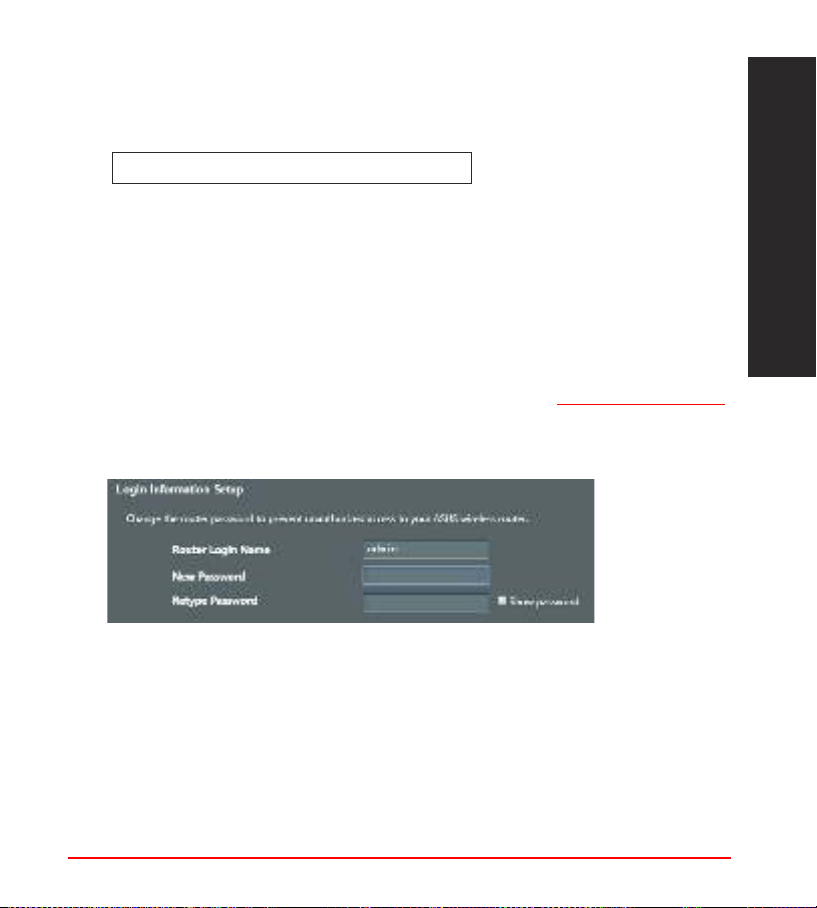
85
Lietuvių
„Wi-Fi“ pavadinimas (SSID): ASUS_XX
* XX nurodo paskutinius du 2,4 GHz MAC adreso skaičius. Jį galite
rasti ant galinėje RT-AX86S pusėje esančios etiketės.
2. Prisijunkite prie tinklo naudodami pavadinimą (SSID), kurį rasite ant kelvedžio
galinės pusės esančioje gaminio etiketėje. Geresnei tinklo saugai pakeiskite
unikalų SSID ir priskirkite slaptažodį.
3. Norėdami nustatyti nustatyti kelvedį, galite pasirinkti internetinį GUI arba
ASUS kelvedžio programėlę.
a. Internetinio GUI sąranka
• Žiniatinklio naudotojo sąsaja atnaujinama automatiškai, kai atidarote tinklo
naršyklę. Jei sąsaja nepasileidžia automatiškai, įveskite http://router.asus.com.
•
Nustatykite savo kelvedžio slaptažodį, kad išvengtumėte neleistinos
prieigos.
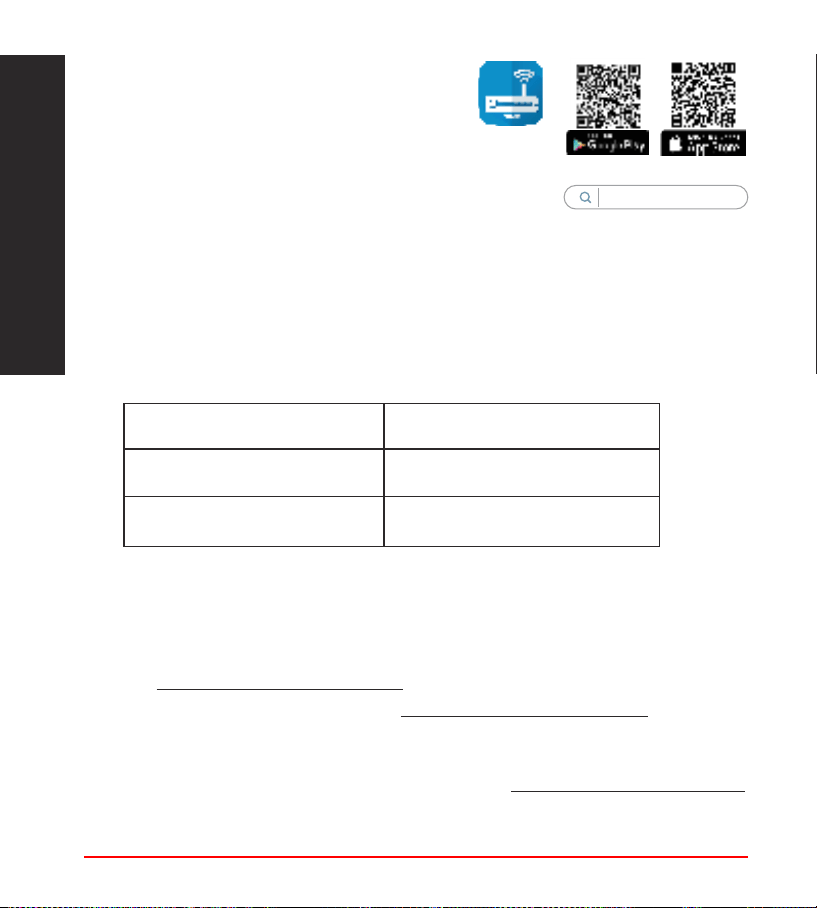
86
Lietuvių
ASUS Router
ASUS
Router
b. Programėlės sąranka
Atsisiųskite ASUS kelvedžio programėlę,
kad nustatytumėte savo kelvedį naudodami
mobiliuosius įrenginius.
•
Savo mobiliuosiuose įrenginiuose
įjunkite „Wi-Fi“ ir prijunkite prie
„RT-AX86S“ tinklo.
•
Vadovaukitės ASUS kelvedžio
programėlės sąrankos instrukcijomis ir
užbaikite sąranką.
Įsiminkite savo belaidžio kelvedžio nustatymus
• Užbaigę maršruto parinktuvo sąranką įsidėmėkite belaidžio tinklo nuostatas.
Kelvedžio pavadinimas: Slaptažodis:
2,4 GHz tinklo SSID: Slaptažodis:
5GHz tinklo SSID: Slaptažodis:
DUKDUK
1. Kur galiu rasti daugiau informacijos apie belaidį maršruto parinktuvą?
• Internetinėje klausimų ir atsakymų svetainėje
https://www.asus.com/support
• Techninės pagalbos svetainėje https://www.asus.com/support
• Paskambinę į klientų aptarnavimo liniją, žr. pagalbiniame vadove pateiktą
informaciją apie pagalbą telefonu.
• Naudotojo vadovą galite rasti internete, adresu https://www.asus.com/support
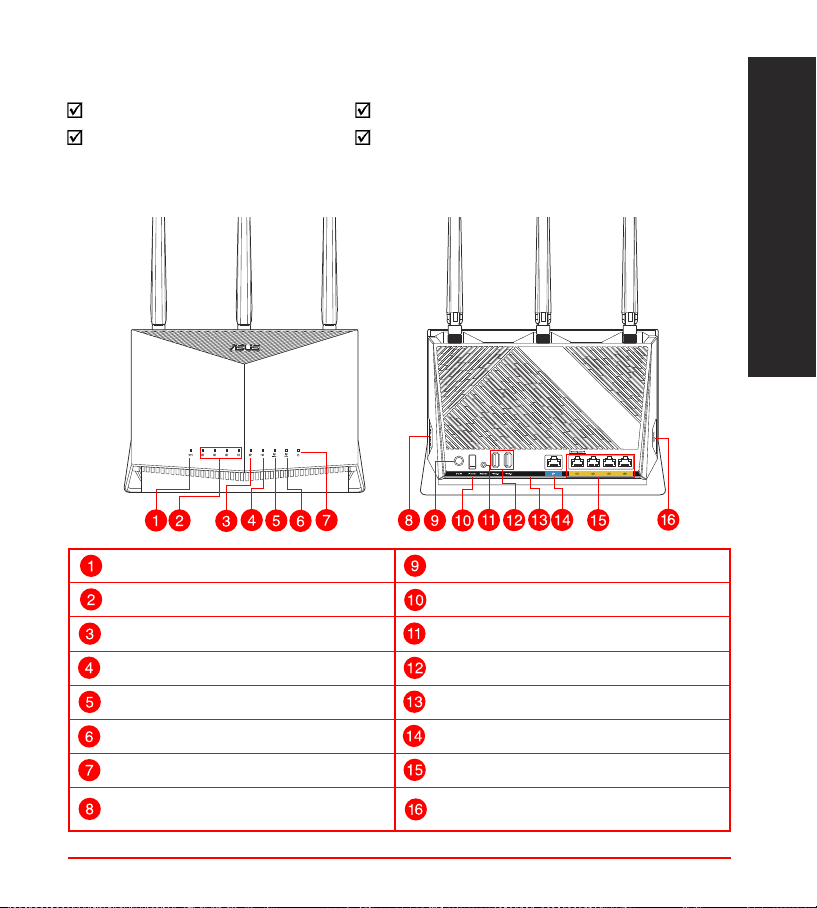
87
Latviski
Īss aprakstsĪss apraksts
Iepakojuma satursIepakojuma saturs
RT-AX86S Maiņstrāvas adapteris
Tīkla kabelis (RJ-45) Padomi ātrai darba uzsākšanai
WPS LED Strāvas (DC-IN) osta
LAN 1~4 LED Strāvas poga
WAN (Interneta) LED Atiestatīšanas poga
USB LED USB 2.0 osta
2,4GHz LED USB 3.0 osta
5GHz LED WAN (Internet) osta
Barošanas LED LAN 1~4 ostām
WPS LED ieslēgšanas/
izslēgšanas poga
WPS poga
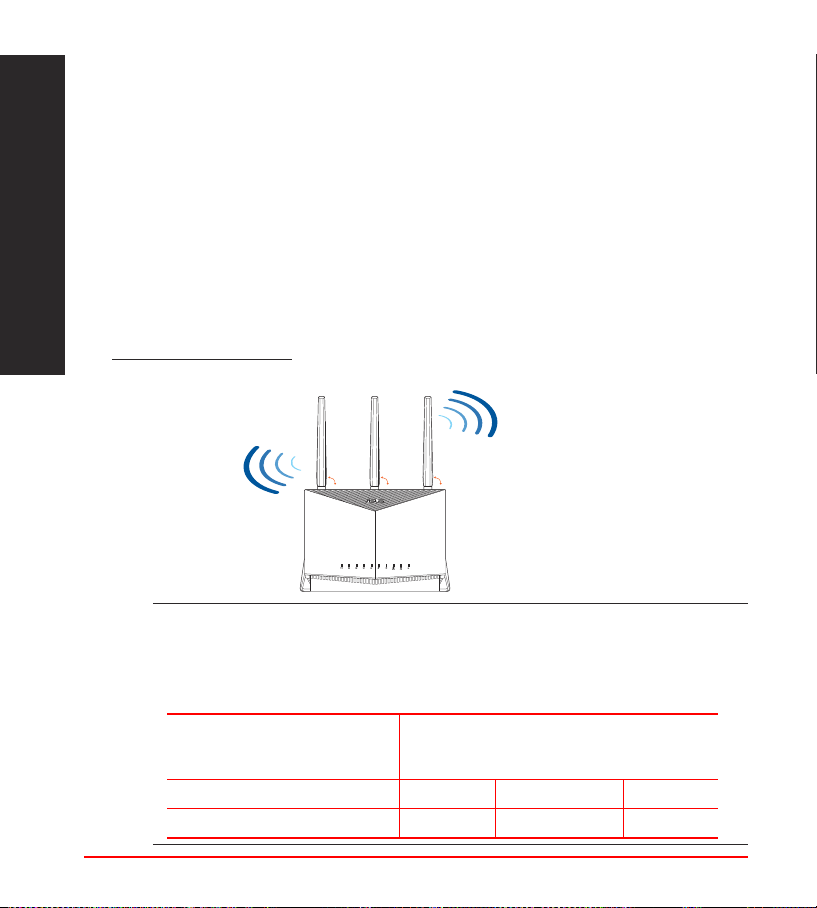
88
Latviski
Bezvadu maršrutētāja novietošanaBezvadu maršrutētāja novietošana
Lai būtu laba bezvadu signāla pārraide starp bezvadu maršrutētāju un tam
pievienotajām tīkla ierīcēm, pārliecinieties, ka:
• Bezvadu maršrutētājs ir novietots centrālajā zonā, lai sniegtu maksimālu
bezvadu pārklājumu tīkla ierīcēm.
• Ierīce nav novietota blakus metāliskiem priekšmetiem un tiešā saules gaismā.
• Ierīce nav novietota blakus tikai 802,11g vai 20MHz Wi-Fi ierīcēm, 2.4GHz
datoram pievienotām ārējām ierīcēm, Bluetooth ierīcēm, bezvadu tālruņiem,
transformatoriem, lieljaudas motoriem, dienas gaismas lampām, mikroviļņu
krāsnīm, ledusskapjiem un citām rūpnieciskām ierīcēm, lai izvairītos no signāla
traucējumiem vai zudumiem.
• Vienmēr atjauniniet jaunāko programmatūru. Apmeklējiet ASUS tīmekļa vietni
http://www.asus.com, lai iegūtu jaunāko programmatūru.
• Pavērsiet antenas, kā parādīts zemāk redzamajā attēlā.
PIEZĪMES:
• Izmantojiet tikai iepakojumā esošo adapteri. Izmantojot citus
adapterus, iespējams sabojāt ierīci.
• Tehniskie dati:
Līdzstrāvas adapteris Līdzstrāvas izvade:
+12 V ar maksimālo strāvu 3 A
+19.5 V ar maksimālo strāvu 2.31 A
Darba temperatūra 0~40
o
C Uzglabāšana 0~70
o
C
Apkārtējās vides mitrums 50~90% Uzglabāšana 20~90%
90
°
90
°
90
°
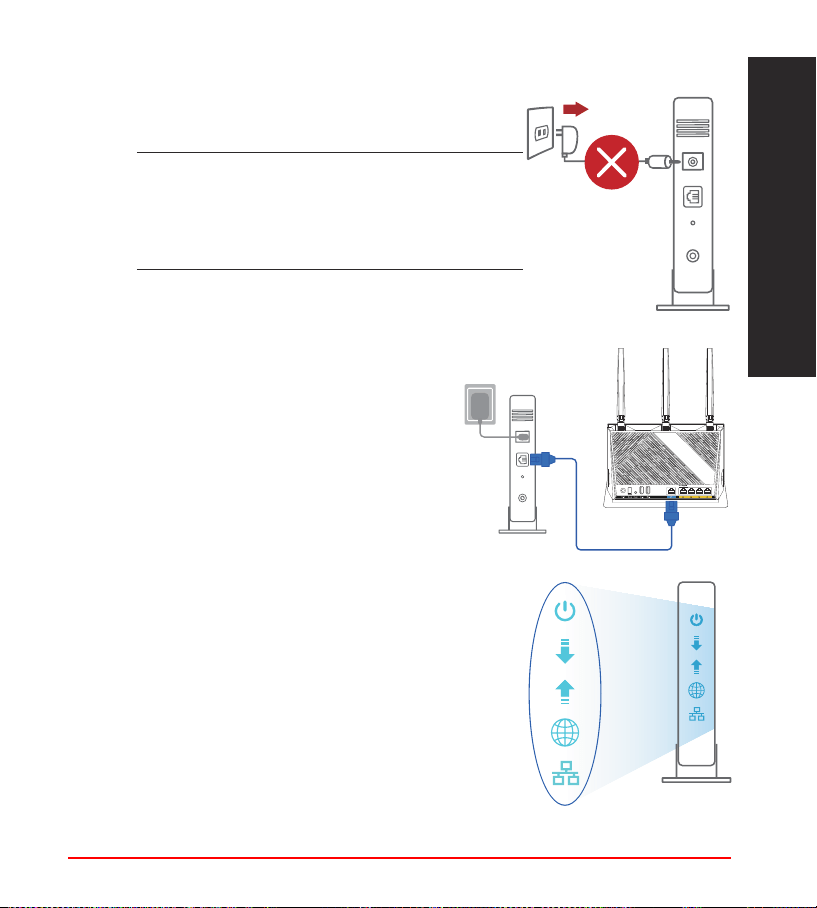
89
Latviski
3. Pieslēdziet barošanu kabelim / DSL modemam.
4. Pārbaudiet kabeļa / DSL modema LED gaismiņas, lai
pārliecinātos, ka savienojums ir aktīvs.
1. Atvienojiet barošanas kabeli / DSL modemu. Ja tam
ir rezerves barošana no baterijas, izņemiet bateriju.
PIEZĪME: IJa jūs lietojat DSL internetam, jums
būs vajadzīgs lietotājvārds / parole no jūsu
interneta pakalpojumu sniedzēja (Internet
Service Provider, ISP), lai pareizi kongurētu
maršrutētāju.
2. Pievienojiet modemu maršrutētājam ar
komplektā esošo tīkla kabeli.
JJūsu modems tiek sagatavots darbamūsu modems tiek sagatavots darbam
Unplug
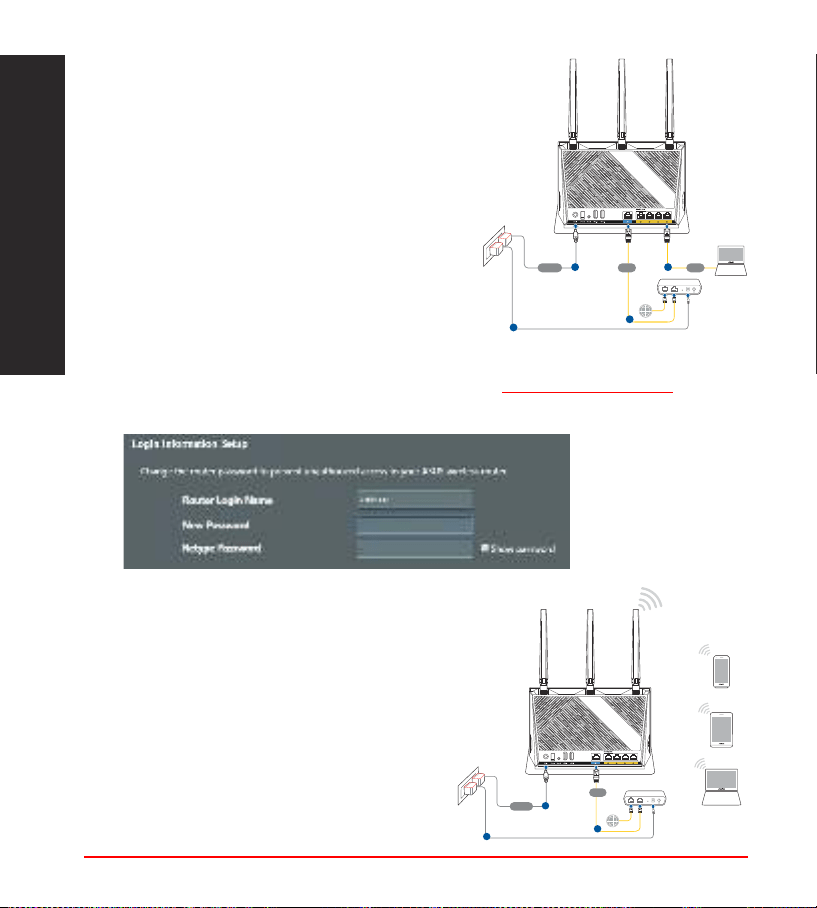
90
Latviski
RT-AX86S iestatīšanaRT-AX86S iestatīšana
Maršrutētāju varat iestatīt, izmantojot vadu
vai bezvadu savienojumu.
A. Savienojums ar vadiem
1. Pievienojiet maršrutētāju barošanas
ligzdai un ieslēdziet barošanu. Pievienojiet
tīkla kabeli no datora maršrutētāja LAN
pieslēgvietai.
2. Atverot tīmekļa pārlūkprogrammu, tīkla graskā lietotāja saskarne GUI atveras
automātiski. Ja tā automātiski neatveras, ievadiet http://router.asus.com.
3. Lai novērstu neatļautu piekļuvi, iestatiet paroli maršrutētājam.
B. Bezvadu savienojums
1. Pievienojiet maršrutētāju barošanas
ligzdai un ieslēdziet barošanu.
Laptop
Tablet
Smart phone
Modem
Wall Power Outlet
LINE LAN RESET PWR
Power
a
WAN
c
b
RT-AX86S
LAN
b
Laptop
Modem
Wall Power Outlet
LINE LAN RESET PWR
Power
a
WAN
d
c
RT-AX86S
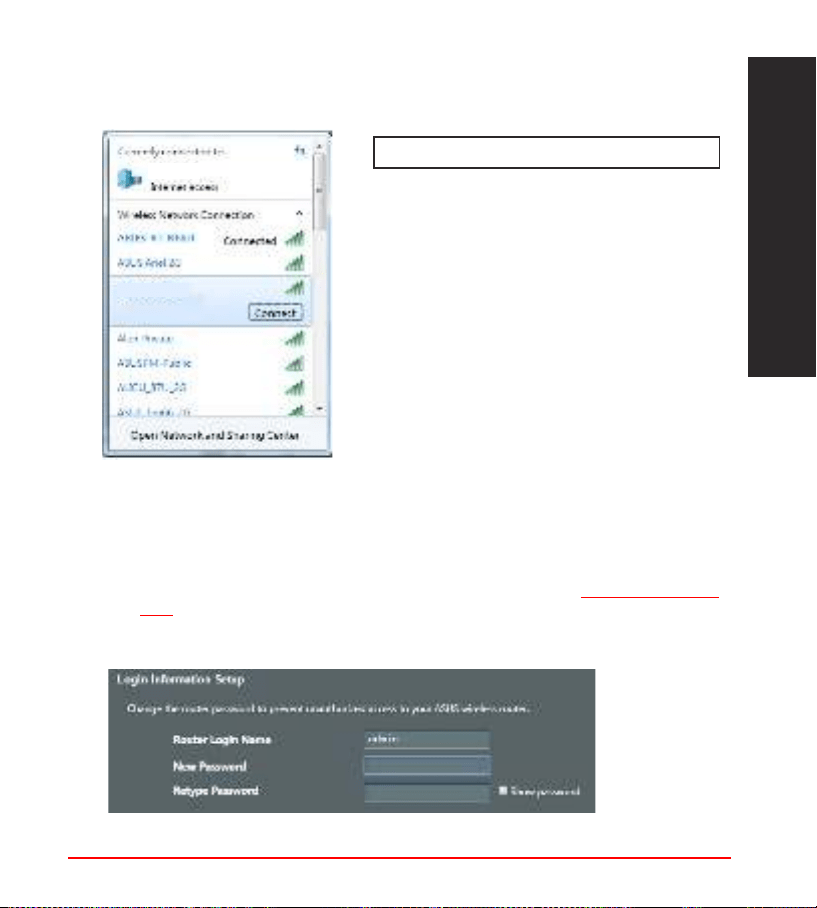
91
Latviski
2. Pievienojieties tīklam ar nosaukumu (SSID), kas redzams uz ierīces etiķetes
maršrutētāja mugurpusē. Lielākai tīkla drošībai nomainiet uz unikālu SSID un
piešķiriet paroli.
Wi-Fi nosaukums (SSID): ASUS_XX
* XX norāda pēdējos divus 2,4GHz MAC
adreses ciparus. Tas atrodams uz RT-AX86S
aizmugurē esošās etiķetes.
3. Maršrutētāja iestatīšanai varat izvēlēties tīmekļa GUI vai ASUS Router lietotni.
a. Tīmekļa GUI iestatīšana
•
Atverot tīmekļa pārlūkprogrammu, tīkla graskā lietotāja saskarne GUI
atveras automātiski. Ja tā automātiski neatveras, ievadiet http://router.asus.
com.
•
Lai novērstu neatļautu piekļuvi, iestatiet paroli maršrutētājam.
ASUS router
ASUS_XX
92
Latviski
b. Lietotnes iestatīšana
Lejupielādējiet ASUS Router lietotni, lai
iestatītu maršrutētāju ar mobilajām ierīcēm.
•
Ieslēdziet Wi-Fi mobilajā ierīcē un
savienojiet ar RT-AX86S tīklu.
•
Lai veiktu iestatīšanu, izpildiet
ASUS Router lietotnes iestatīšanas
norādījumus.
ASUS Router
ASUS
Router
Bezvadu maršrutētāja iestatījumu atcerēšanās
•
Pabeidzot maršrutētāja iestatīšanu, iegaumējiet bezvadu iestatījumus.
Maršrutētāja nosaukums: Parole:
2,4GHz tīkla SSID: Parole:
5GHz tīkla SSID: Parole:
Biežāk uzdotie jautājumi (FAQ)Biežāk uzdotie jautājumi (FAQ)
1. Kur es varu atrast plašāku informāciju par bezvadu maršrutētāju?
• Tiešsaistes BUJ (FAQ) vietnē: https://www.asus.com/support/
• Tehniskā atbalsta vietne: https://www.asus.com/support
• Klientu palīdzības telefons: Lietojiet palīdzības telefonu (Support Hotline),
kas norādīts Papildu rokasgrāmatā (Supplementary Guide).
• Jūs varat saņemt lietotāja rokasgrāmatu tiešsaistē no https://www.asus.
com/support
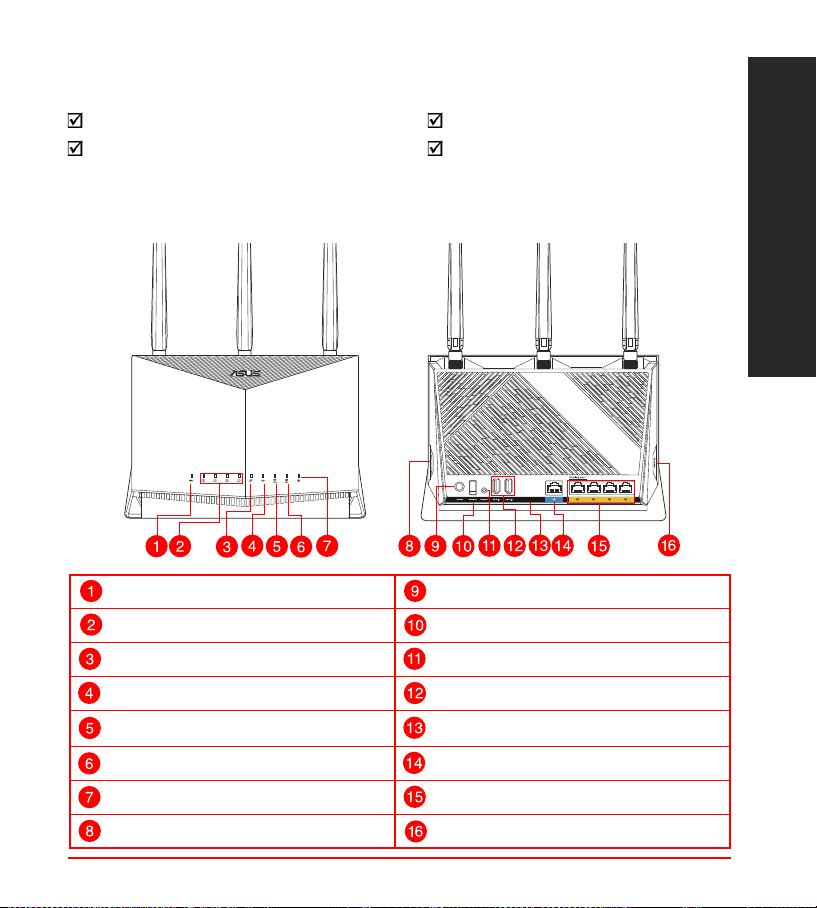
93
Norsk
Innhold i pakkenInnhold i pakken
RT-AX86S AC-adapter
Nettverkskabel (RJ-45) Hurtigstartguide
En snartittEn snartitt
WPS LED Strømport (DC)
LAN 1~4 LED Strømbryter
WAN (Internett) LED Reset (Nullstill)-knapp
2.5G LED USB 2.0-port
2.4GHz LED USB 3.0-port
5GHz LED WAN (Internett)-port
Strøm LED LAN 1~4 porter
På/av-knapp for WPS LED WPS-knapp
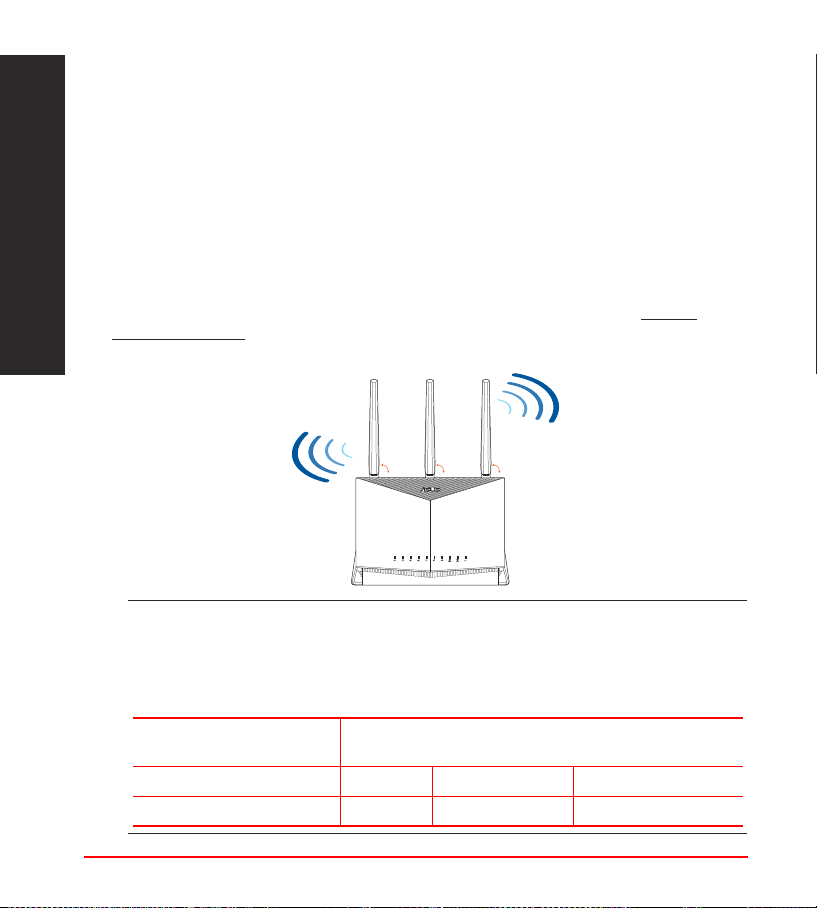
94
Norsk
Plassere ruterenPlassere ruteren
For best mulig trådløs signaloverføring mellom den trådløse ruteren og
nettverksenhetene som er koblet til den, må du sørge for at du:
• Plasserer den trådløse rutere i et sentralt område for maksimal trådløs dekning
for nettverksenhetene.
• Hold enheten unna metallhindringer og direkte sollys.
• Hold enheten unna Wi-Fi-enheter med bare 802.11g eller 20MHz, 2,4 GHz-
datamaskinutstyr, Bluetooth-enheter, trådløse telefoner, transformatorer,
tunge motorer, uorescerende lys, mikrobølgeovner, kjøleskap og annet
industriutstyr for å forhindre signalinterferens eller -tap.
•
Alltid oppdater til den siste fastvaren. Besøk ASUS-websiden på http://
www.asus.com for de aller siste fastvareoppdateringene.
• Må du orientere antennene som vist på tegningen under.
MERKNADER:
• Bruk kun adapteren som følger med i esken. Bruk av andre adaptere kan
skade enheten.
•
Omgivelsesforhold:
Likestrømadapter Likestrømutgang: +12 V med maks. 3 A strøm
+19.5 V med maks. 2.31 A strøm
Driftstemperatur 0~40
o
C Oppbevarings 0~70
o
C
Luftfuktighet ved drift 50~90% Oppbevarings 20~90%
90
°
90
°
90
°
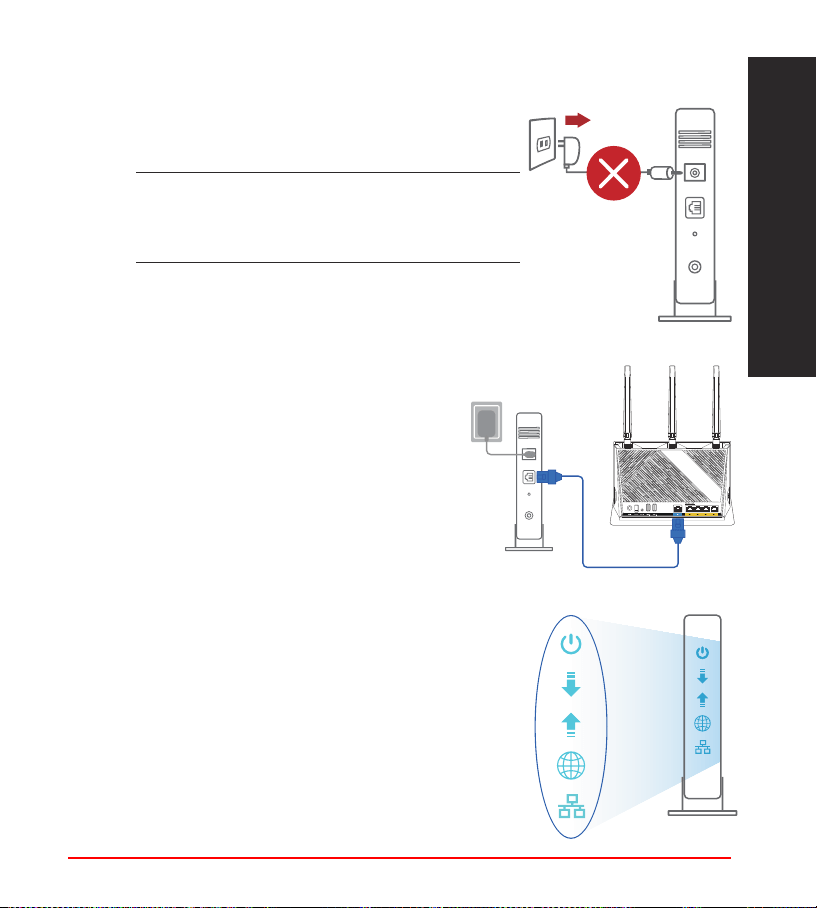
95
Norsk
3. Slå på kabel-/DSL-modemet.
4. Se LED-lampen på kabel-/DSL-modemet for å
kontrollere at forbindelsen er aktiv.
1. Iskopčajte kabel za napajanje/DSL modem. Ako
postoji baterijsko napajanje, uklonite bateriju.
NAPOMENA: Ako koristite DSL za internet, za
ispravnu konguraciju usmjerivača biti će vam
potrebno korisničko ime i lozinka od dobavljača
internetske usluge (ISP).
Forbereder modemetForbereder modemet
2. Koble modemet til ruteren med den
medfølgende nettverkskabelen.
Unplug
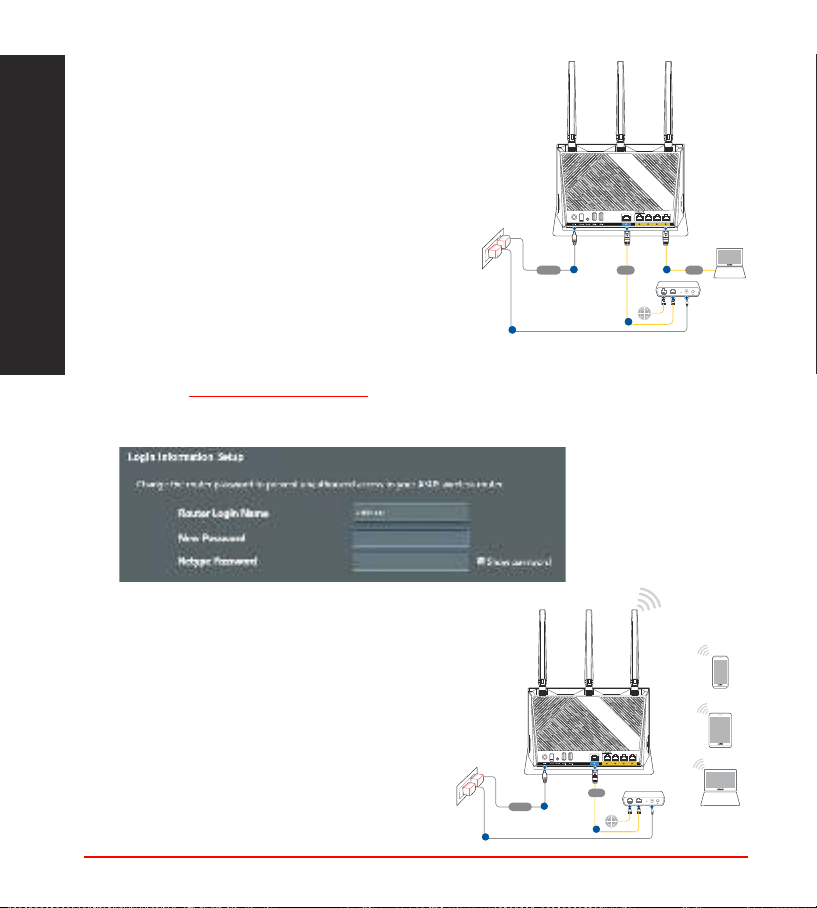
96
Norsk
Sette opp RT-AX86SSette opp RT-AX86S
Du kan sette opp ruteren via kablet eller
trådløs tilkobling.
A. Kablet tilkobling
1. Koble ruteren til stikkontakt, og slå den på.
Koble nettverkskabelen fra datamaskinen til en
LAN-port på ruteren.
2. Web-grensesnittet startes automatisk når du åpner en nettleser. Hvis ikke, kan
du gå til http://router.asus.com.
3. Sett opp et passord på ruteren for å hindre uautorisert tilgang.
B. Trådløs tilkobling
1. Koble ruteren til stikkontakt, og slå
den på.
Laptop
Tablet
Smart phone
Modem
Wall Power Outlet
LINE LAN RESET PWR
Power
a
WAN
c
b
RT-AX86S
LAN
b
Laptop
Modem
Wall Power Outlet
LINE LAN RESET PWR
Power
a
WAN
d
c
RT-AX86S
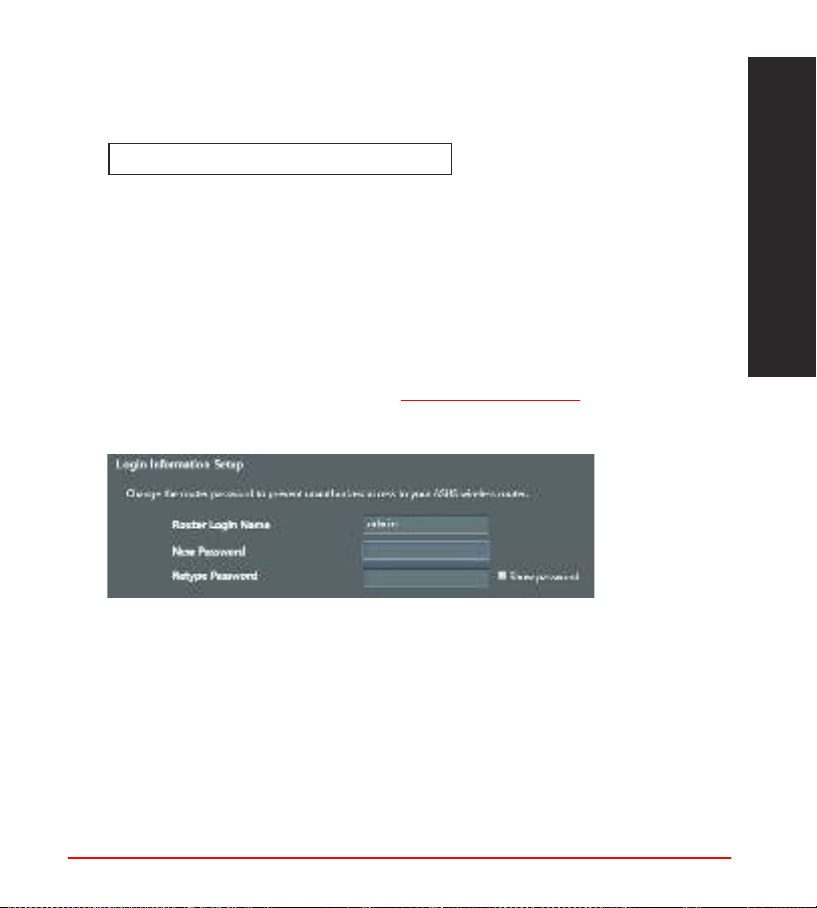
97
Norsk
2. Koble til nettverksnavnet (SSID) som står etiketten på baksiden av ruteren.
Nettverkssikkerheten kan forbedres ved at du bytter SSID og velger et
passord.
Wi-Fi-navn (SSID): ASUS_XX
* XX refererer til de to siste sifrene i 2,4 GHz-MAC-adressen. Du
nner det på etiketten på baksiden av RT-AX86S.
3. Du kan velge enten web-brukergrensesnittet eller ASUS Router-appen til å
kongurere ruteren.
a. Oppsett med web-brukergrensesnitt
•
Når du er tilkoblet, startes web-grensesnittet automatisk når du åpner en
nettleser. Hvis ikke, kan du gå til http://router.asus.com.
•
Sett opp et passord på ruteren for å hindre uautorisert tilgang.
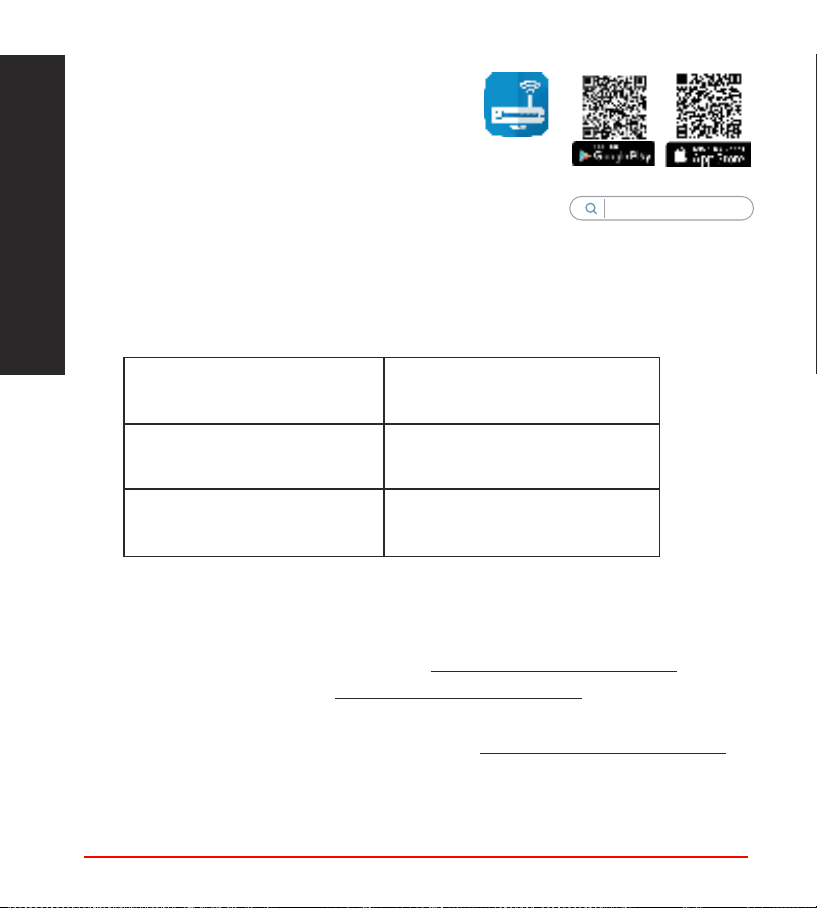
98
Norsk
ASUS Router
ASUS
Router
b. Oppsett med app
Last ned ASUS Router-appen for å kongurere
ruteren via en mobilenhet.
•
Slå på Wi-Fi på mobilenheten, og koble til
nettverket til RT-AX86S.
•
Følg oppsettinstruksjonene i ASUS
Router-appen for å fullføre oppsettet.
Huske innstillinger for den trådløse ruteren
•
Husk de trådløse innstillingene du har utfører ruteroppsettet.
Ruternavn: Passord:
2,4 GHz-nettverks-SSID: Passord:
5GHz-nettverks-SSID: Passord:
Spørsmål og svarSpørsmål og svar
1. Hvor kan jeg nne mer informasjon om den trådløse ruteren?
• Online side med spørsmål og svar: https://www.asus.com/support
• Side for teknisk støtte: https://www.asus.com/support
• Kundehjelp: Henvis til støttetelefonnummeret i tilleggsguiden
• Du nner bruksanvisningen på nettet på https://www.asus.com/support
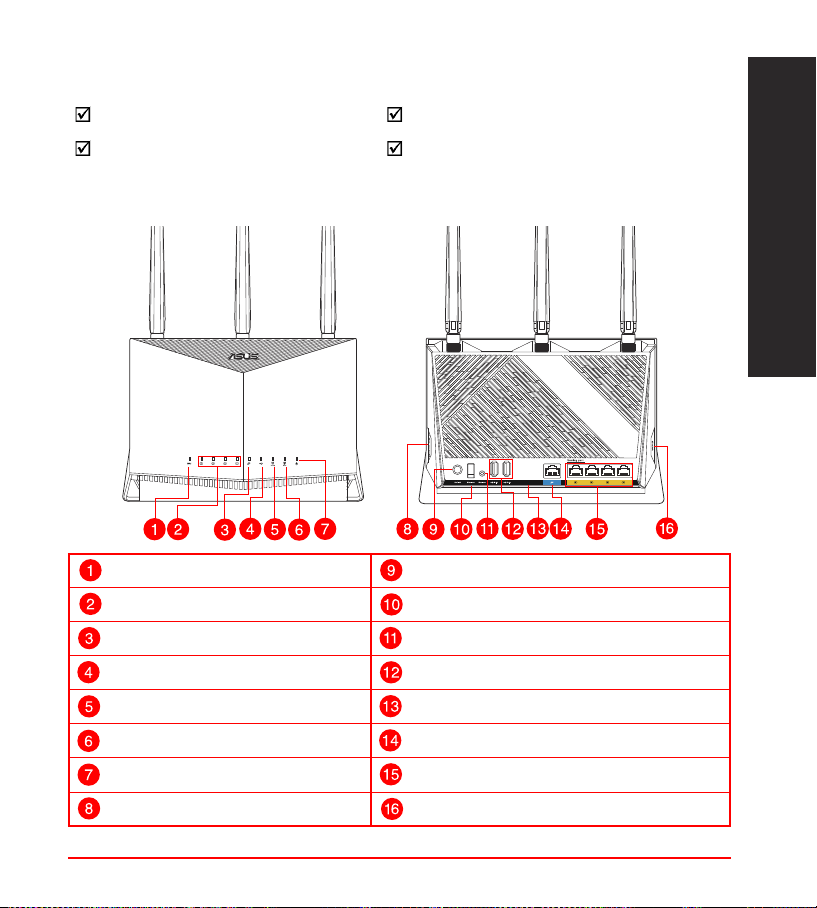
99
Português
Visão geral do seu RT-AX86SVisão geral do seu RT-AX86S
Conteúdo da embalagemConteúdo da embalagem
RT-AX86S Transformador
Cabo de rede (RJ-45) Guia de consulta rápida
WPS LED Porta de alimentação (Entrada DC)
LED 1 a 4 da LAN Botão Alimentação
LED WAN (Internet) Vypínaè
LED 2,5G Porta USB 2.0
LED 2,4GHz Porta USB 3.0
LED 5GHz Porta WAN (Internet)
LED de Alimentação LED 1 a 4 da LAN
LED on/o button Botão WPS
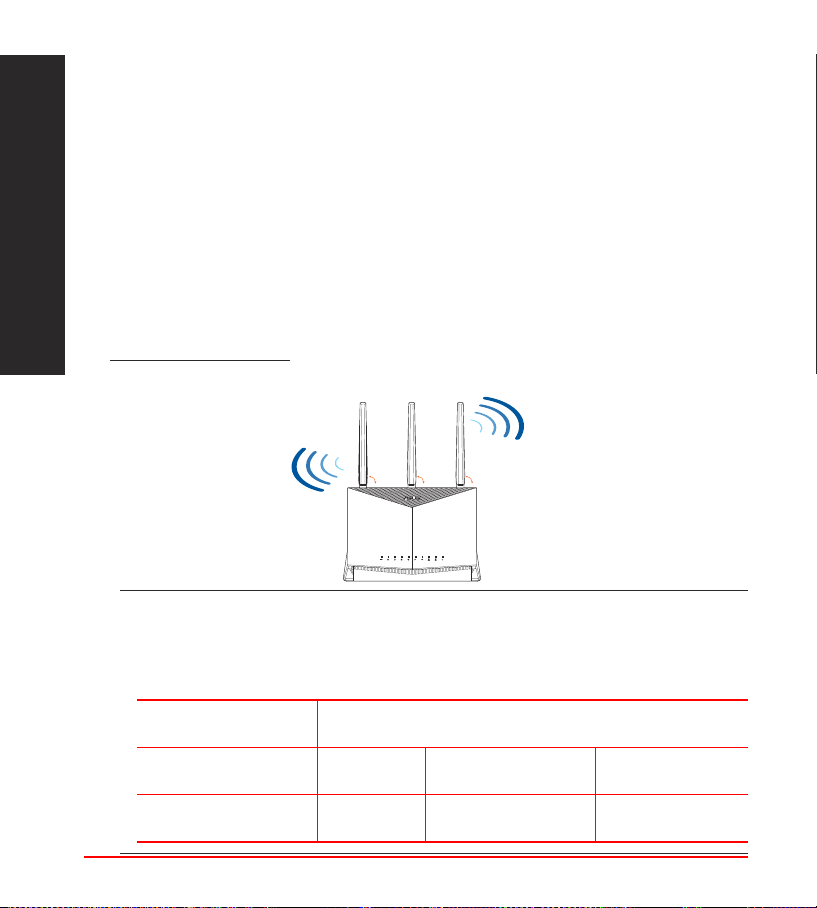
100
Português
Colocação do routerColocação do router
Para garantir a melhor qualidade de transmissão entre o router sem os e os
dispositivos de rede a ele ligados:
• Coloque o router sem os numa área central para obter a maior cobertura
possível sem os para os seus dispositivos de rede.
• Mantenha o dispositivo afastado de obstruções de metal e de luz solar directa.
• Mantenha o dispositivo afastado de dispositivos Wi-Fi que utilizam apenas a
norma 802.11g ou 20MHz, periféricos de computador que utilizam a banda
2,4GHz, dispositivos Bluetooth, telefones sem os, transformadores, motores de
alta resistência, lâmpadas uorescentes, fornos microondas, frigorícos e outros
equipamentos industriais para evitar interferências ou perdas de sinal.
• Actualize sempre para o rmware mais recente. Visite o Web site da ASUS em
http://www.asus.com para obter as actualizações de rmware mais recentes.
• Oriente as antenas tal como ilustrado nas imagens abaixo.
NOTAS:
• Utilize apenas o transformador fornecido com o produto. A utilização de
outro transformador poderá danicar o dispositivo.
• Especicações:
Transformador DC Saída DC: +12V com corrente máx. de 3A
+19.5V com corrente máx. de 2.31A
Temperatura
de funcionamento
0~40
o
C Armazenamento 0~70
o
C
Humidade em
funcionamento
50~90% Storage 20~90%
90
°
90
°
90
°
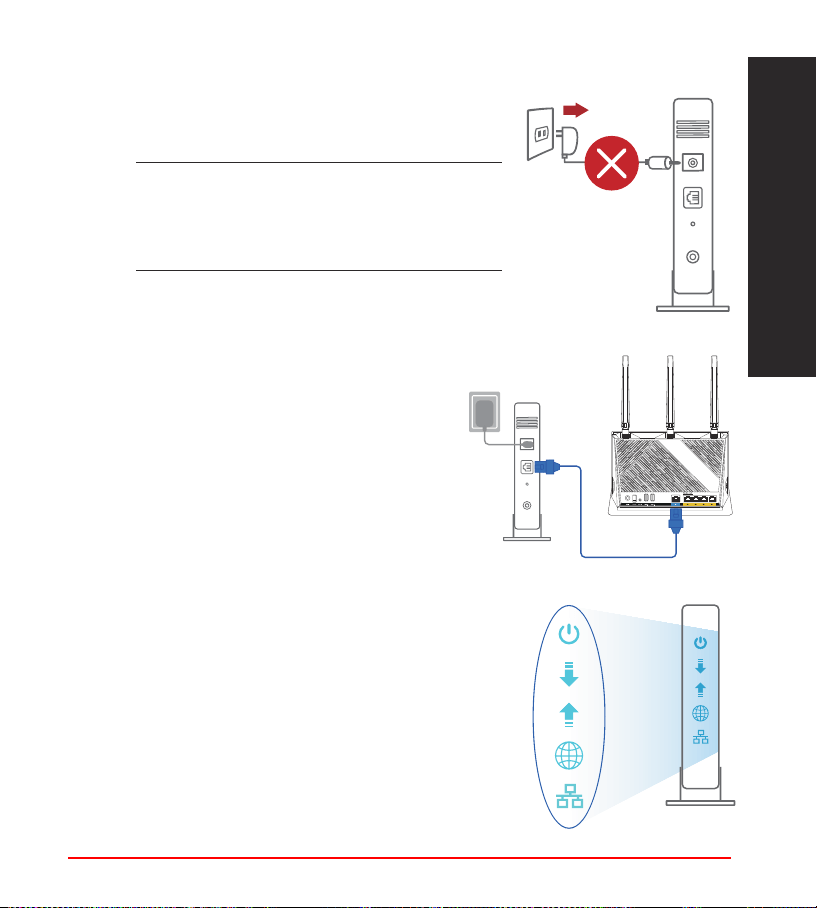
101
Português
Preparar o modemPreparar o modem
1. Desligue o modem por cabo/DSL. Se o mesmo
tiver uma bateria de reserva, remova-a.
NOTA: Se estiver a utilizar uma ligação DSL para
aceder à Internet, precisará dos dados de nome
de utilizador/palavra-passe fornecidos pelo seu
fornecedor de serviços de Internet (ISP) para
congurar corretamente o seu router.
2. Ligue o seu modem ao router com o cabo de
rede fornecido.
3. Ligue o seu modem por cabo/DSL.
4. Verique as luzes LED do modem por cabo/DSL
para se certicar que a ligação está ativa.
Unplug
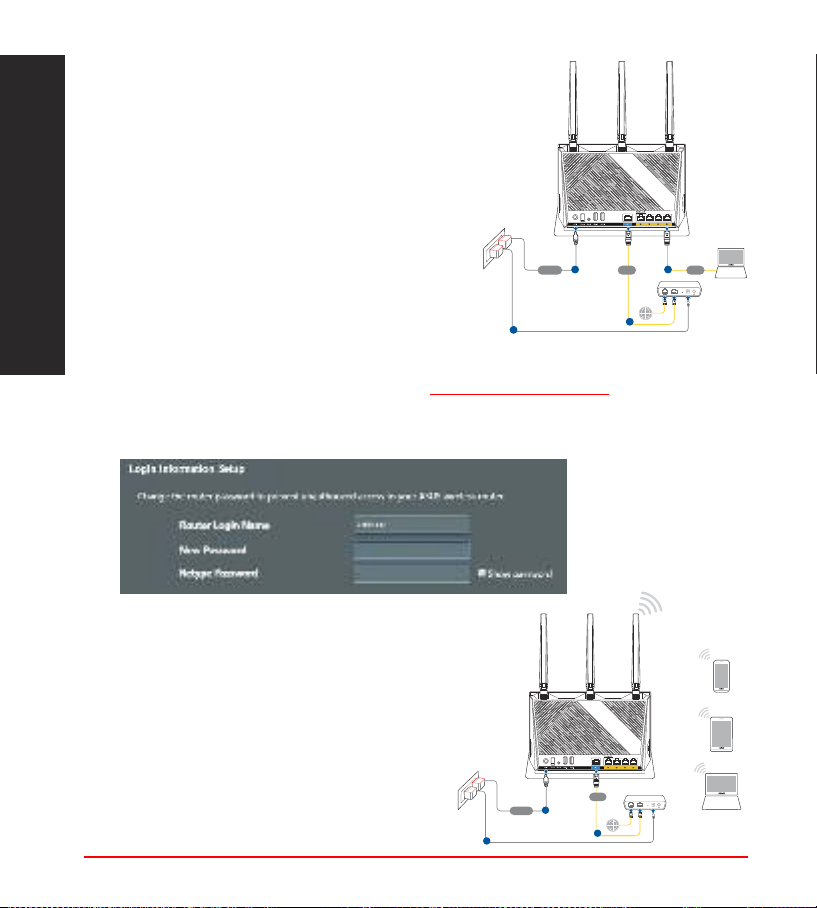
102
Português
Congurar o RT-AX86SCongurar o RT-AX86S
É possível congurar o RT-AX86S através de
uma ligação com ou sem os.
A. Ligação com os
1. Ligue o router a uma tomada elétrica e prima
o botão de energia. Ligue o cabo de rede do
computador a uma porta LAN do router.
2. A interface web abre automaticamente quando abrir um navegador web. Se
não abrir automaticamente, introduza http://router.asus.com.
3. Congure uma palavra-passe para o seu router para impedir o acesso não
autorizado.
B. Ligação sem os
1. Ligue o router a uma tomada elétrica e
prima o botão de energia.
Laptop
Tablet
Smart phone
Modem
Wall Power Outlet
LINE LAN RESET PWR
Power
a
WAN
c
b
RT-AX86S
LAN
b
Laptop
Modem
Wall Power Outlet
LINE LAN RESET PWR
Power
a
WAN
d
c
RT-AX86S
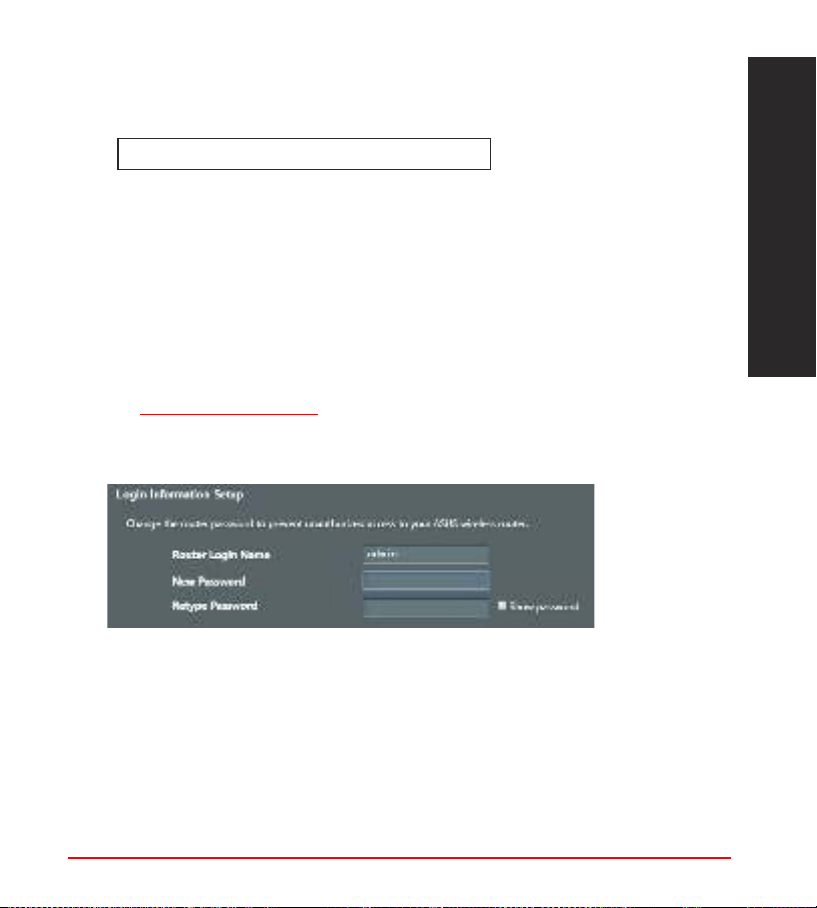
103
Português
Nome da rede Wi-Fi (SSID): ASUS_XX
* XX refere-se aos dois últimos dígitos do endereço MAC 2,4GHz. Pode
encontrar esse endereço na etiqueta na traseira do RT-AX86S.
2. Ligue ao nome de rede (SSID) indicado na etiqueta do produto colada na
traseira do router. Para uma maior segurança de rede, mude para um SSID
exclusivo e dena uma palavra-passe.
3. Pode escolher a interface Web ou a aplicação ASUS Router para congurar o
seu router.
a. Conguração com a interface Web
•
Após a ligação, a interface web irá abrir automaticamente quando abrir
um navegador web. Se não abrir automaticamente, introduza
http://router.asus.com.
•
Congure uma palavra-passe para o seu router para impedir o acesso não
autorizado.
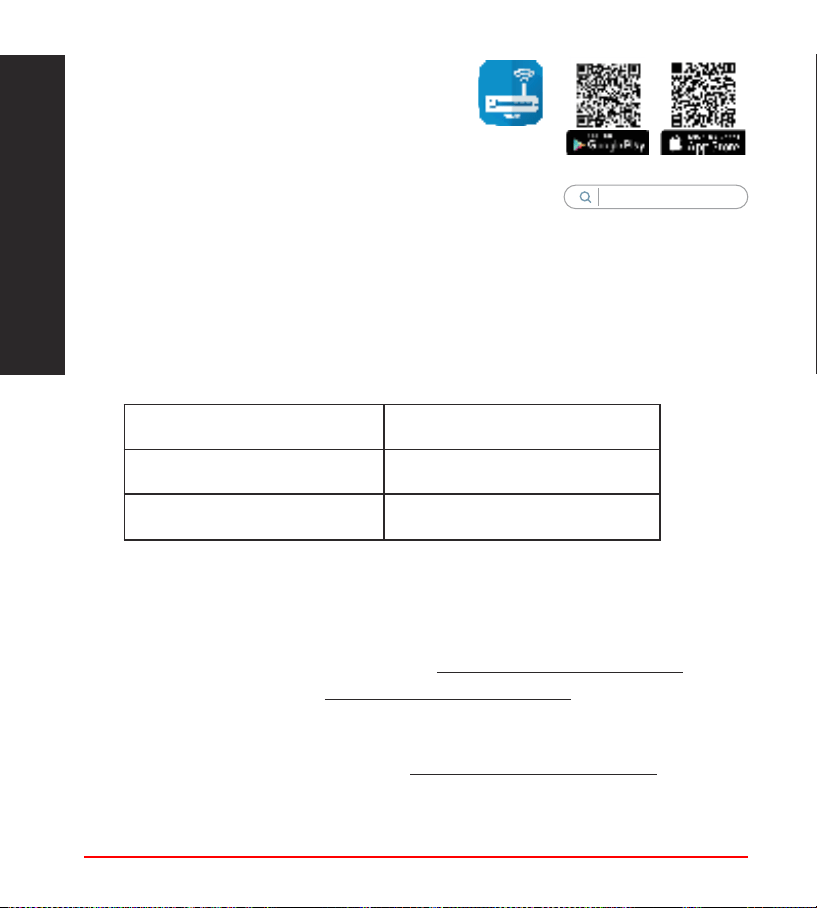
104
Português
ASUS Router
ASUS
Router
b. Conguração com a aplicação
Transra a aplicação ASUS Router para
congurar o seu router através de
dispositivos móveis.
• Ative a rede Wi-Fi nos seus dispositivos
móveis e ligue à rede do RT-AX86S.
•
Siga as instruções de conguração da
aplicação ASUS Router para concluir a
conguração.
Memorizar as denições do seu router sem os
• Memorize as suas denições de ligação sem os quando terminar a
conguração do router.
Nome do router: palavra-passe:
SSID da rede 2,4 GHz: palavra-passe:
SSID da rede 5GHz: palavra-passe:
Perguntas FrequentesPerguntas Frequentes
1.
Onde posso encontrar mais informações acerca do router sem os
?
•
Site de Perguntas Frequentes Online
: https://www.asus.com/support
•
Site de Apoio Técnico
: https://www.asus.com/support
•
Linha de Apoio ao Cliente: Consulte a Linha de Apoio ao Cliente no Guia
suplementar
• Pode obter o manual online em https://www.asus.com/support
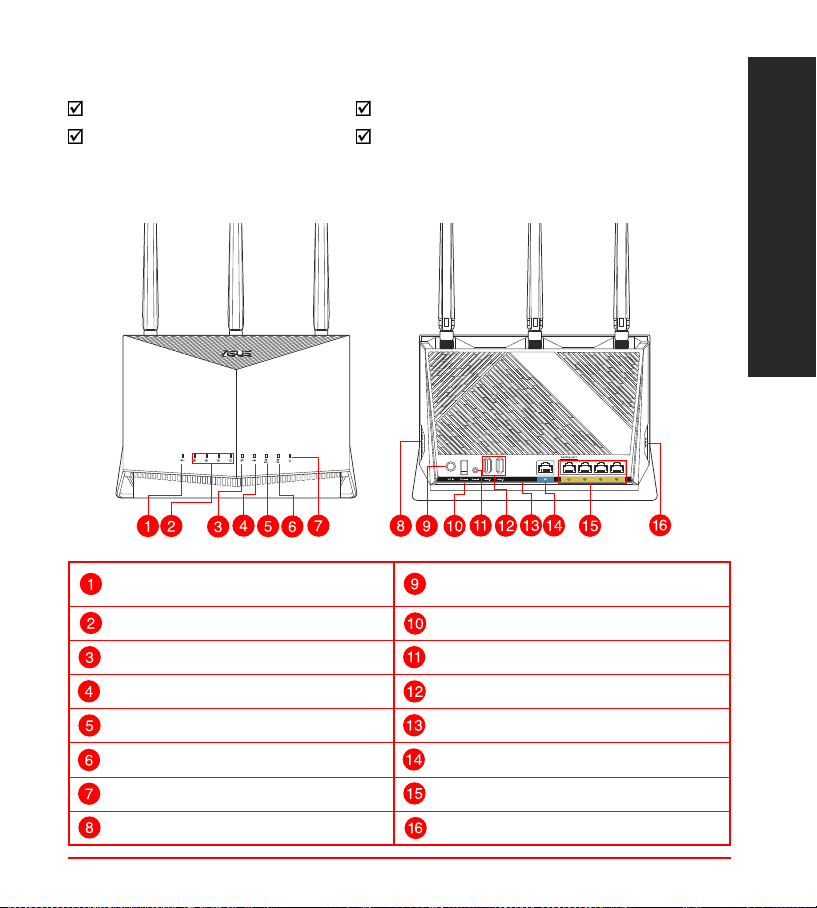
105
Polski
Szybki przegląd routera RT-AX86SSzybki przegląd routera RT-AX86S
Zawartość opakowaniaZawartość opakowania
RT-AX86S Adapter zasilania
Kabel sieciowy
(RJ-45) Instrukcja szybkiego uruchomienia
Dioda LED WPS
Port wejścia zasilania (Wejście
prądu stałego)
LAN 1~4 LEDs Włącznik zasilania
WAN (Internet) LED Przycisk Reset
Dioda 2,5G LED Port USB 2.0
Dioda 2,4GHz LED Port USB 3.0
Dioda 5GHz LED Port WAN (Internet)
Dioda LED zasilania Porty LAN 1 ~ 4
Włącznik/wyłącznik dioda LED Przycisk WPS
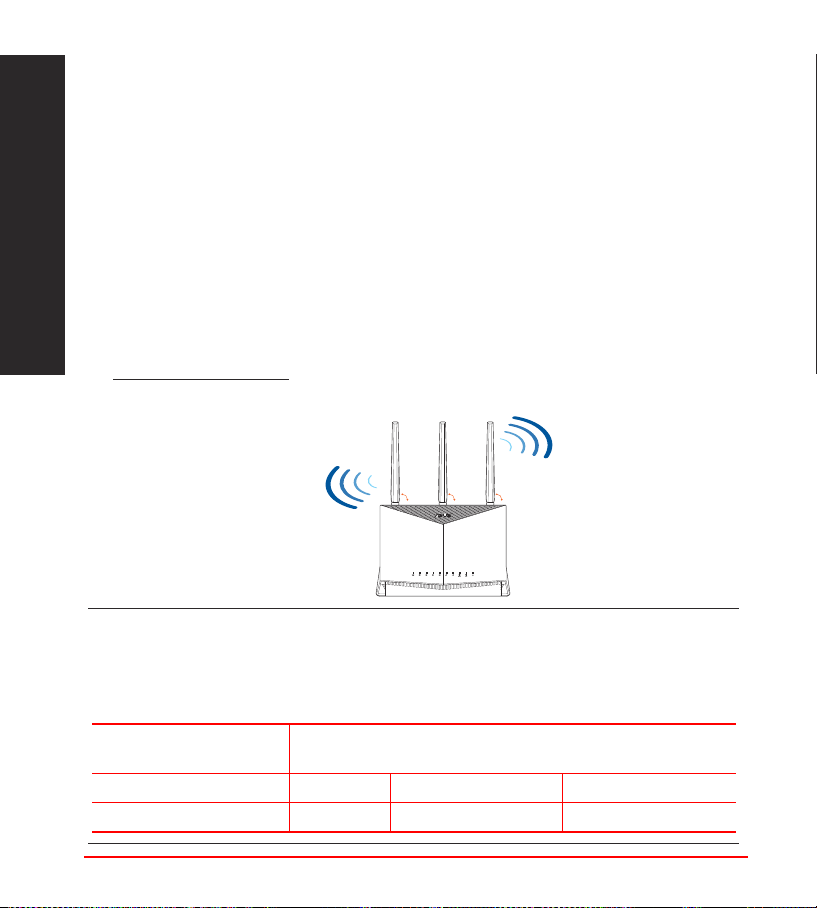
106
Polski
Pozycjonowanie routeraPozycjonowanie routera
Dla zapewnienia najlepszej transmisji sygnału bezprzewodowego pomiędzy routerem
bezprzewodowym a podłączonymi urządzeniami sieciowymi należy upewnić się, że:
• Router bezprzewodowy jest umieszczony centralnie, aby zapewnić maksymalny zasięg
transmisji bezprzewodowej do urządzeń sieciowych.
• Urządzenie trzymać z dala od metalowych przeszkód oraz bezpośredniego działania
promieniowania słonecznego.
• W celu zapobieżenia zakłóceniom lub utratom sygnału trzymać urządzenie z dala od
urządzeń Wi-Fi obsługujących wyłącznie pasma 802.11g lub 20 MHz, komputerowych
urządzeń peryferyjnych 2,4 GHz, urządzeń Bluetooth, telefonów bezprzewodowych,
transformatorów, silników do wysokich obciążeń, świetlówek, kuchenek
mikrofalowych, lodówek oraz innego wyposażenia przemysłowego.
• Zawsze zaktualizować oprogramowanie do najnowszej wersji oprogramowania
sprzętowego. Najnowsze informacje dotyczące aktualizacji oprogramowania
sprzętowego można uzyskać na stronie internetowej ASUS pod adresem
http://www.asus.com.
• Ustaw kierunek anten, tak jak na schemacie poniżej.
UWAGI:
• Stosować tylko zasilacz dołączony do zestawu. Zastosowanie innych
zasilaczy może spowodować uszkodzenie urządzenia.
• Dane techniczne:
Zasilacz sieciowy
prądu stałego
Wyjście prądu stałego: +12 V przy prądzie maks. 3 A
+19.5 V przy prądzie maks. 2.31 A
Temperatura pracy 0~40
o
C Przechowywanie 0~70
o
C
Wilgotność działania 50~90% Przechowywanie 20~90%
90
°
90
°
90
°
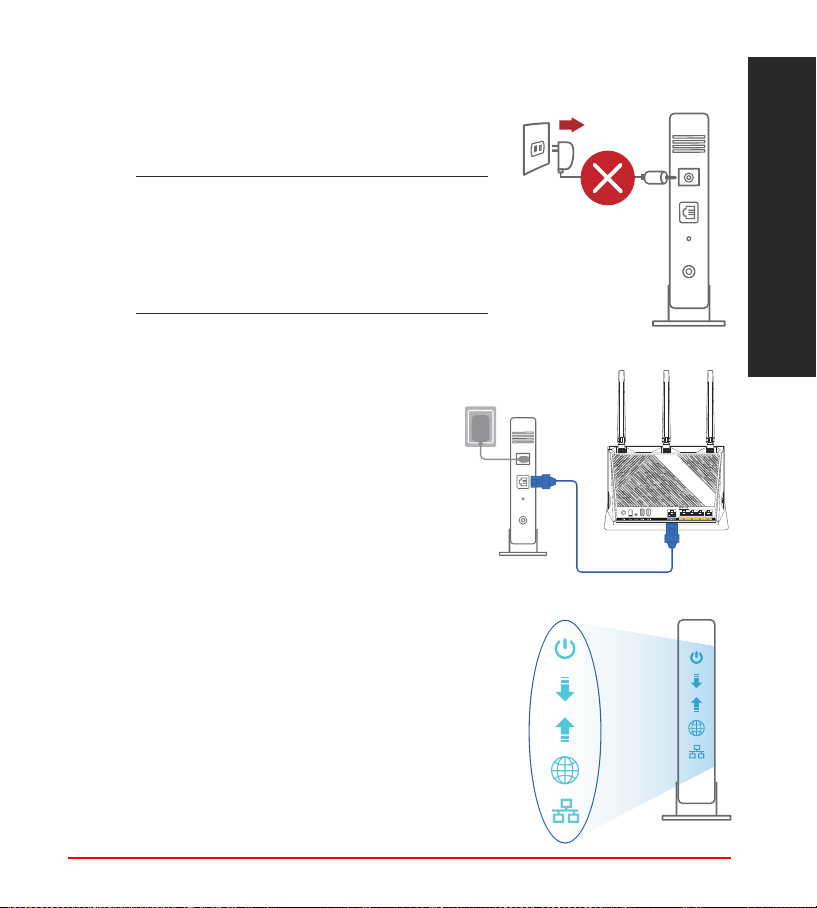
107
Polski
Przygotowanie modemuPrzygotowanie modemu
3. Włącz modem kablowy/DSL.
4. Sprawdź wskaźniki LED na modemie kablowym/
DSL w celu upewnienia się, że połączenie jest
aktywne.
1. Odłącz kabel zasilający/modem DSL. Jeśli
zawiera on baterię podtrzymującą, wyjmij ją.
UWAGA: Jeśli modem DSL służy do
obsługi Internetu, konieczne będzie
odpowiednie skongurowanie routera
przy użyciu nazwy użytkownika/
hasła uzyskanych od usługodawcy
internetowego (ISP).
2. Podłącz modem do routera przy użyciu
dołączonego kabla sieciowego.
Unplug
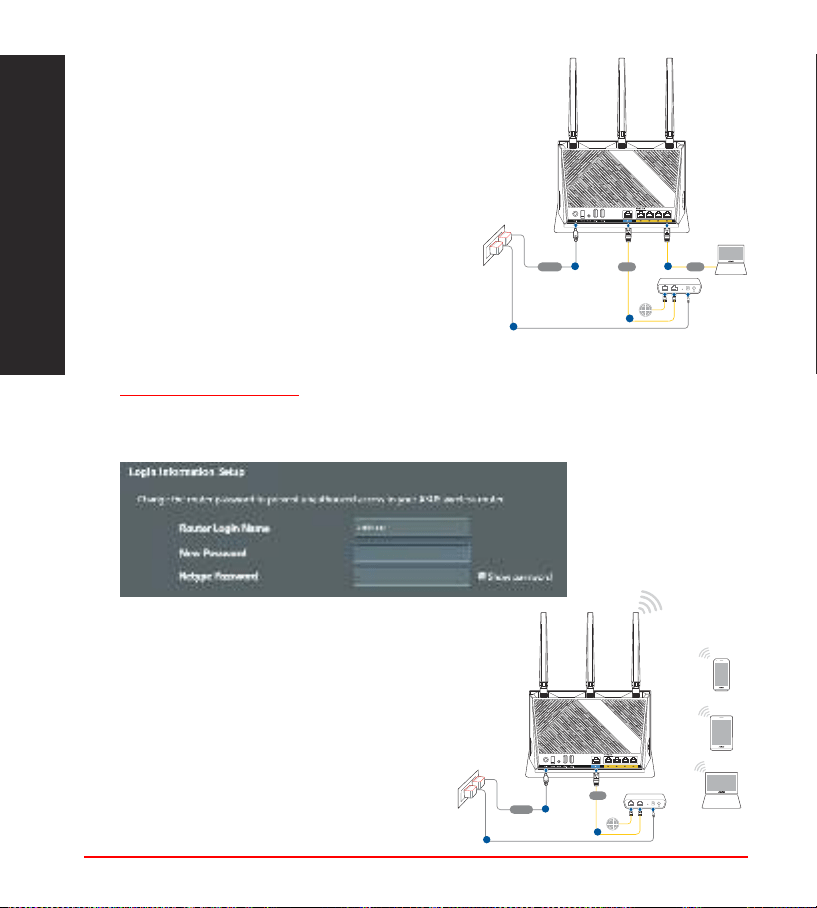
108
Polski
Konguracja RT-AX86SKonguracja RT-AX86S
RT-AX86S można skongurować w ramach
połączenia przewodowego lub
bezprzewodowego.
A. Połączenie przewodowe
1. Podłącz router do gniazda elektrycznego
i włącz go. Podłącz kabel sieciowy do
komputera i portu LAN routera.
2. Po uruchomieniu przeglądarki, automatycznie otwiera się sieciowy, graczny
interfejs użytkownika. Jeżeli nie uruchomi się automatycznie, wpisz adres
http://router.asus.com.
3. Ustaw hasło dla routera w celu zabezpieczenia go przed nieautoryzowanym
dostępem.
B. Połączenie bezprzewodowe
1. Podłącz router do gniazda
elektrycznego i włącz go.
Laptop
Tablet
Smart phone
Modem
Wall Power Outlet
LINE LAN RESET PWR
Power
a
WAN
c
b
RT-AX86S
LAN
b
Laptop
Modem
Wall Power Outlet
LINE LAN RESET PWR
Power
a
WAN
d
c
RT-AX86S
109
Polski
2. Nawiąż połączenie z siecią o identykator SSID wskazanej na etykiecie
produktu z tyłu routera. Aby lepiej zabezpieczyć sieć, zmień identykator SSID
na unikatowy i przypisz hasło.
Nazwa Wi-Fi (SSID): ASUS_XX
* XX to dwie ostatnie cyfry adresu MAC 2,4 GHz. Można go
znaleźć na etykiecie z tyłu RT-AX86S.
3. Kongurację routera można wykonać graczny interfejs użytkownika (GUI)
strony sieci web GUI lub przez aplikację ASUS Router.
a. Konguracja przez graczny interfejs użytkownika (GUI) strony sieci web
•
Po połączeniu, przy uruchamianiu przeglądarki, automatycznie otwiera
się sieciowy, graczny interfejs użytkownika. Jeżeli nie uruchomi się
automatycznie, wpisz adres http://router.asus.com.
•
Ustaw hasło dla routera w celu zabezpieczenia go przed
nieautoryzowanym dostępem.
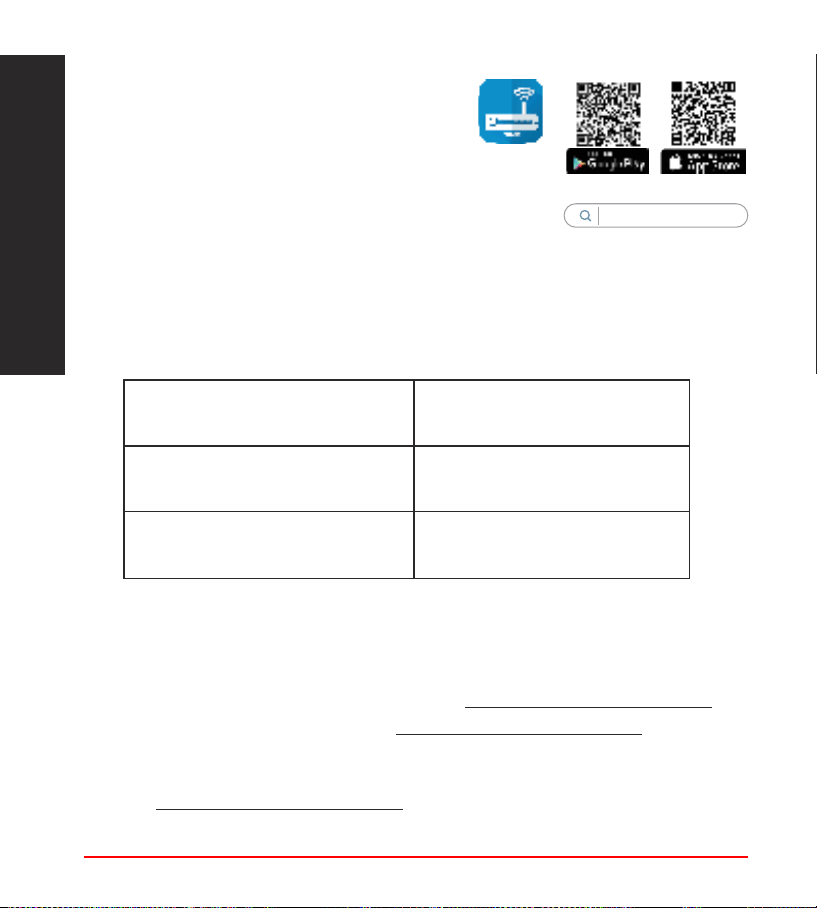
110
Polski
b. Konguracja przez aplikację
Pobierz aplikację ASUS Router w celu
konguracji routera przez urządzenia
mobilne.
•
Włącz Wi-Fi w urządzeniach
mobilnych i połącz z siecią RT-AX86S.
•
Wykonaj instrukcje aplikacji ASUS
Router w celu dokoczenia ustawień.
Zapisanie ustawień routera bezprzewodowego
• Zapamiętaj ustawienia sieci bezprzewodowej po zakończeniu konguracji
routera.
Nazwa routera: Hasło:
Za pomocą nazwy (identykatora
SSID) sieci 2,4 GHz:
Hasło:
Za pomocą nazwy (identykatora
SSID) sieci 5 GHz:
Hasło:
Często zadawane pytania (FAQ)Często zadawane pytania (FAQ)
1. Gdzie można znaleźć więcej informacji o routerze bezprzewodowym?
• Często zadawane pytania online (FAQ): https://www.asus.com/support
• Portal wsparcia technicznego: https://www.asus.com/support
• Obsługa klienta: Patrz Obsługa klienta w Dodatkowym przewodniku.
• Podręcznik użytkownika można uzyskać online, pod adresem
https://www.asus.com/support
ASUS Router
ASUS
Router
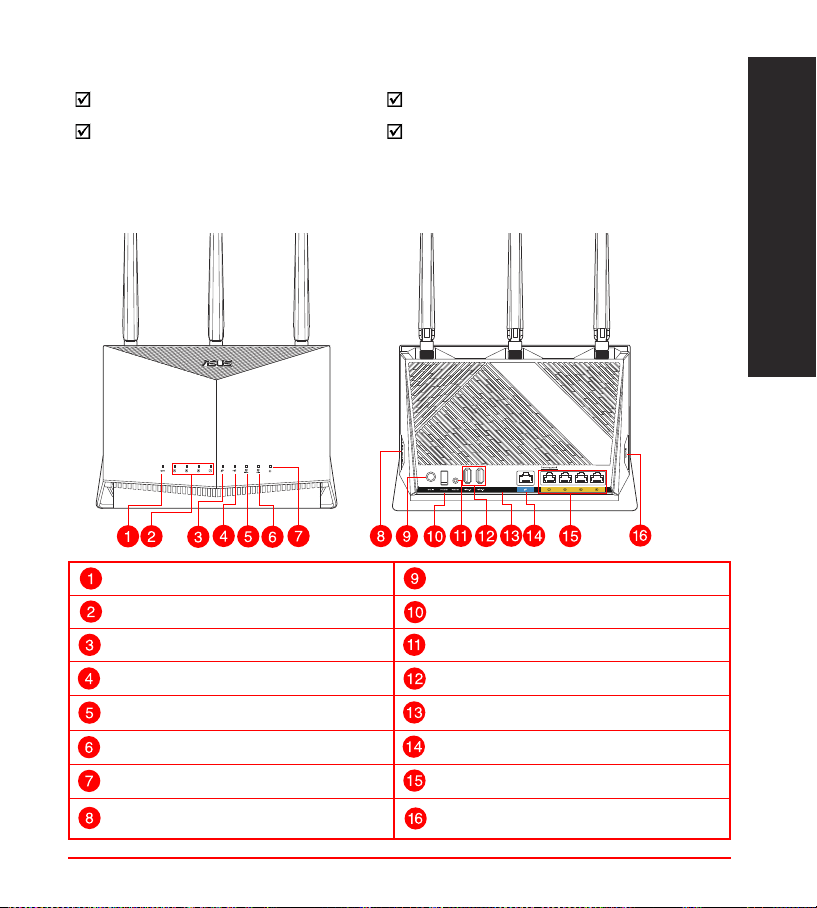
111
РУССКИЙ
Быстрый обзор RT-AX86SБыстрый обзор RT-AX86S
Индикатор WPS Разъем питания (DC-In)
Индикаторы LAN 1~4 Кнопка питания
Индикатор WAN (Internet) Кнопка сброса
Индикатор USB Разъем USB 2.0
Индикатор 2.4 ГГц Разъем USB 3.0
Индикатор 5 ГГц Порт WAN (Internet)
Индикатор питания Порты LAN 1 ~ 4
Кнопка включения/отключения
индикации
Кнопка WPS
Комплект поставкиКомплект поставки
Беспроводной роутер RT-AX86S Блок питания
Сетевой кабель (RJ-45) Краткое руководство
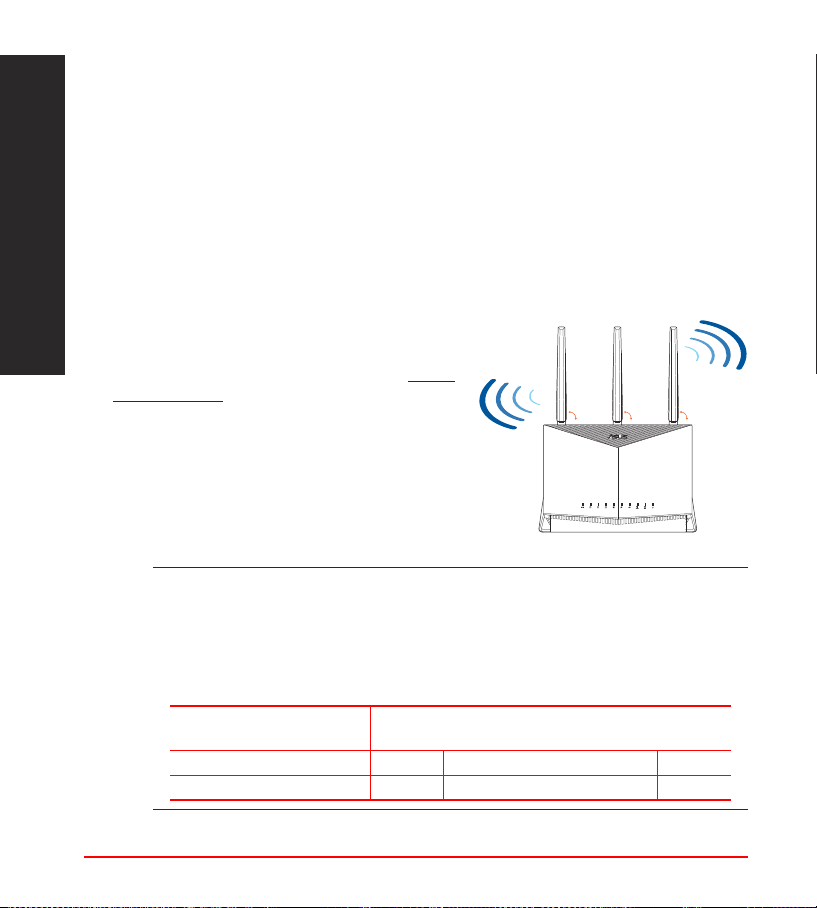
112
РУССКИЙ
Расположение беспроводного роутераРасположение беспроводного роутера
учшения беспроводной связи между роутером и беспроводными
устройствами выполните следующее:
• Поместите беспроводной роутер в центре беспроводной сети для максимального
покрытия.
• Поместите устройство подальше от металлических преград и прямых солнечных
лучей.
• Для предотвращения помех поместите устройство подальше от устройств
стандарта 802.11 или устройств, работающих на частоте 2.4 или 5ГГц, устройств
Bluetooth, беспроводных телефонов, трансформаторов, мощных двигателей,
флюоресцентных ламп, микроволновых лучей, холодильников и другого
промышленного оборудования.
• Используйте последнюю прошивку. Для
получения подробной информации о наличии
свежей прошивки посетите сайт ASUS http://
www.asus.com.
• Расположите антенны, как показано на
рисунке ниже.
ПРИМЕЧАНИЯ:
• Используйте только блок питания, поставляемый с устройством.
При использовании других блоков питания устройство может быть
повреждено.
• Спецификация:
Блок питания Выходная мощность: 12 В с током 3А
19.5 В с током 2.31А
Температура при работе 0~40°C Температура при хранении 0~70°C
Влажность при работе 50~90% Температура при хранении 20~90%
90
°
90
°
90
°
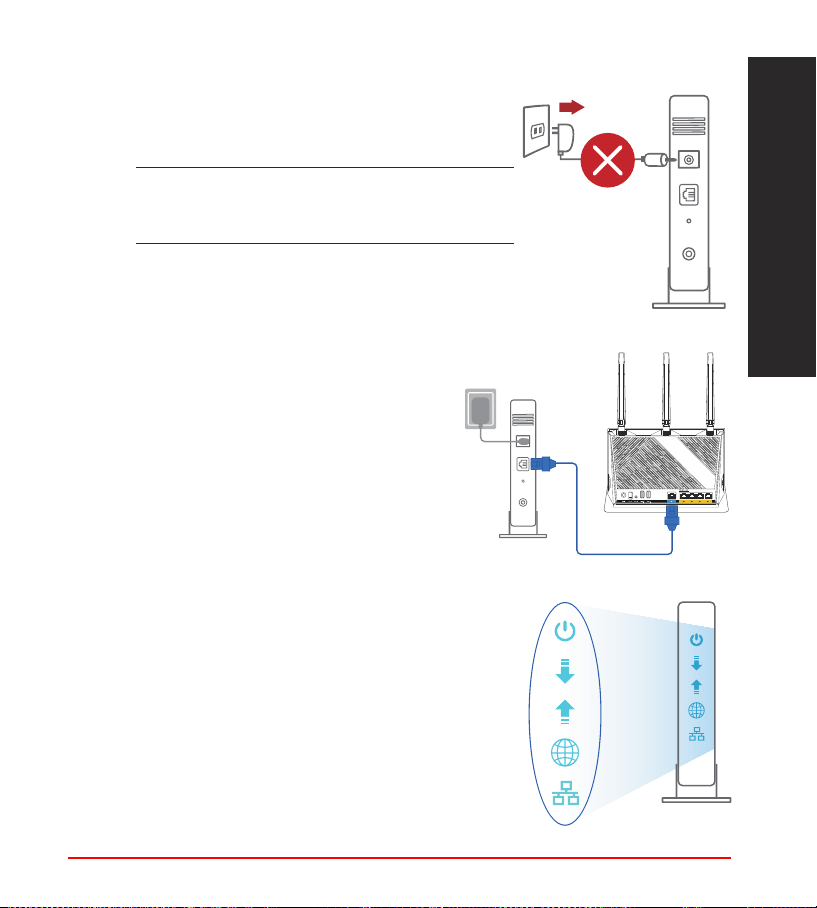
113
РУССКИЙ
Подготовка модемаПодготовка модема
1. Отключите кабельный / DSL модем. При наличии
резервного аккумулятора, извлеките его.
ПРИМЕЧАНИЕ: При использовании
подключения DSL Вам потребуется ввести имя
пользователя / пароль от провайдера (ISP).
2. Подключите роутер к модему с помощью
поставляемого в комплекте сетевого кабеля.
3. Включите кабельный / DSL модем.
4. Убедитесь, что индикаторы кабельного / DSL
модема светятся, означающее активность
подключения.
Unplug
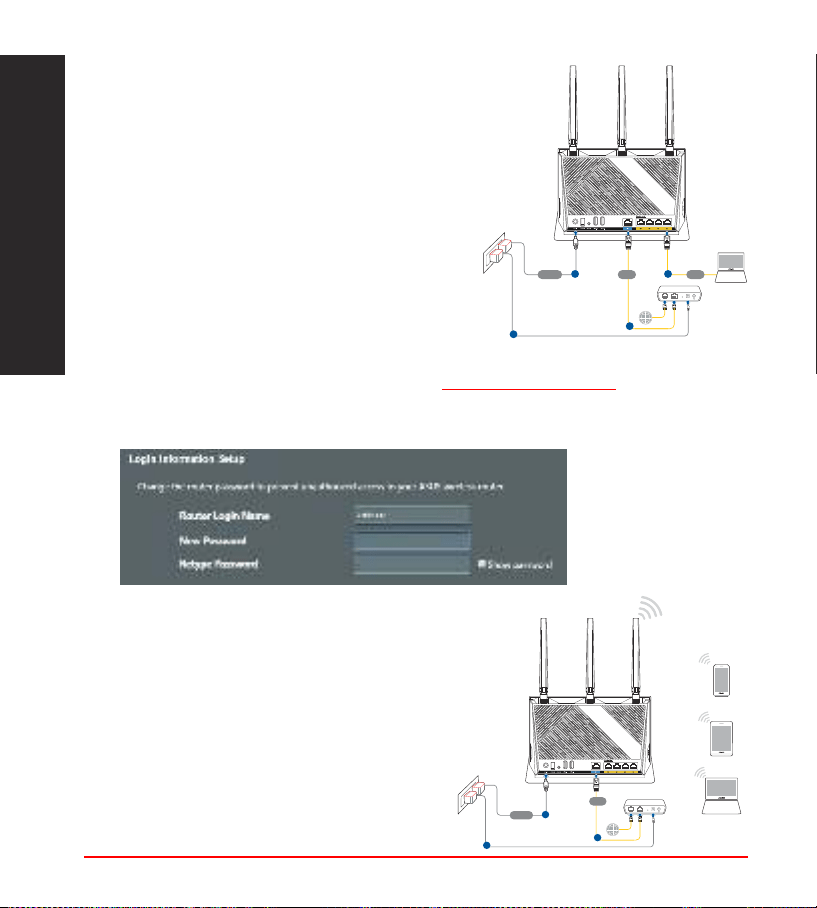
114
РУССКИЙ
Настройка RT-AX86SНастройка RT-AX86S
Роутер можно настроить через проводное
или беспроводное подключение.
A. Проводное подключение
1. Подключите роутер к электрической
розетке и включите его. С помощью
сетевого кабеля подключите компьютер к
LAN порту роутера.
2. Веб-интерфейс запускается автоматически при открытии браузера. Если он
не запустился автоматически, введите http://router.asus.com.
3. Задайте пароль роутера для предотвращения несанкционированного
доступа.
B. Беспроводное подключение
1. Подключите роутер к электрической
розетке и включите его.
Laptop
Tablet
Smart phone
Modem
Wall Power Outlet
LINE LAN RESET PWR
Power
a
WAN
c
b
RT-AX86S
LAN
b
Laptop
Modem
Wall Power Outlet
LINE LAN RESET PWR
Power
a
WAN
d
c
RT-AX86S
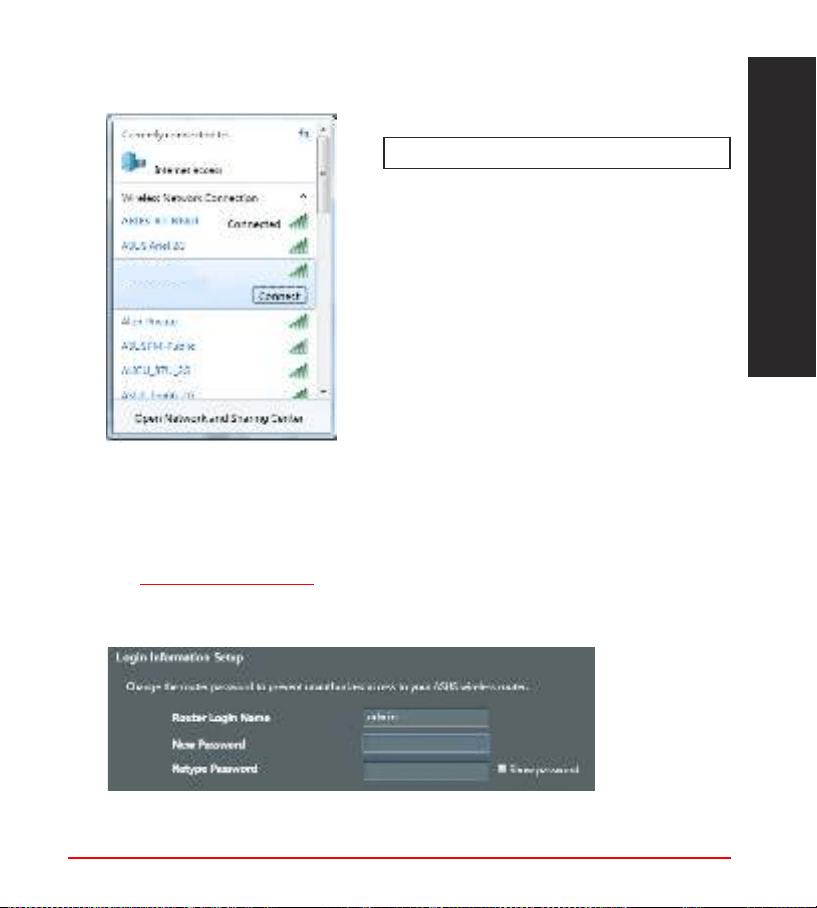
115
РУССКИЙ
2. Подключитесь к сети (SSID), указанной на этикетке на задней стороне
роутера. В целях безопасности смените SSID и назначьте пароль.
ASUS router
ASUS_XX
Имя Wi-Fi (SSID): ASUS_XX
* XX относится к двум последним цифрам MAC-
адреса диапазона 2,4 ГГц. Его можно найти на
этикетке на задней панели роутера.
3. Для настройки роутера можно выбрать веб-интерфейс или приложение
ASUS Router.
a. Настройка через веб-интерфейс
•
После подключения, веб-интерфейс запускается автоматически при
открытии браузера. Если он не запустился автоматически, введите
http://router.asus.com.
•
Задайте пароль роутера для предотвращения несанкционированного
доступа.
116
РУССКИЙ
b. Настройка через приложение
Скачайте приложение ASUS Router
для настройки роутера с мобильные
устройства.
•
Включите Wi-Fi на мобильном
устройстве и подключитесь к сети
роутера.
•
Следуйте инструкциям на экране для
завершения процесса настройки.
ASUS Router
ASUS
Router
Запоминание настроек беспроводного роутера
• Запомните параметры беспроводной сети после завершения настройки
роутера.
Имя роутера: Пароль:
2.4 ГГц SSID: Пароль:
SSID для 5 ГГц : Пароль:
FAQFAQ
1. Где можно найти подробную информацию о беспроводном роутере?
• Онлайн FAQ: https://www.asus.com/support/
• Сайт технической поддержки: https://www.asus.com/support
• Горячая линия: Обратитесь к списку горячих линий в этом кратком
руководстве
• Руководство пользователя можно скачать со страницы
https://www.asus.com/support
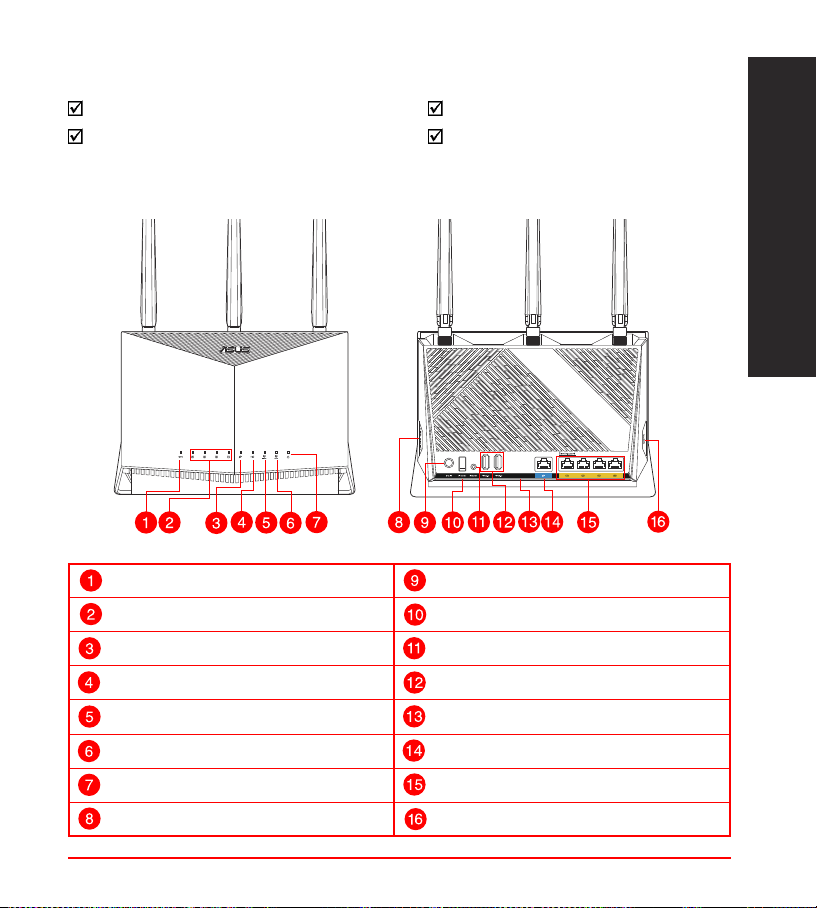
117
Română
O privire rapidă asupra dispozitivului RT-AX86SO privire rapidă asupra dispozitivului RT-AX86S
Conteúdo da embalagemConteúdo da embalagem
RT-AX86S Încărcător
Reţeaua de cablu (RJ-45) Ghid rapid de pornire
WPS LED Port de alimentare (intrare c.c.)
LED-uri 1~4 pentru LAN întrerupător
WAN (Internet) LED Buton resetare
USB LED Port USB 2.0
2.4GHz LED Port USB 3.0
5GHz LED Port WAN (Internet)
Led alimentare Porturi LAN 1 ~ 4
Buton pornire/oprire LED Buton WPS
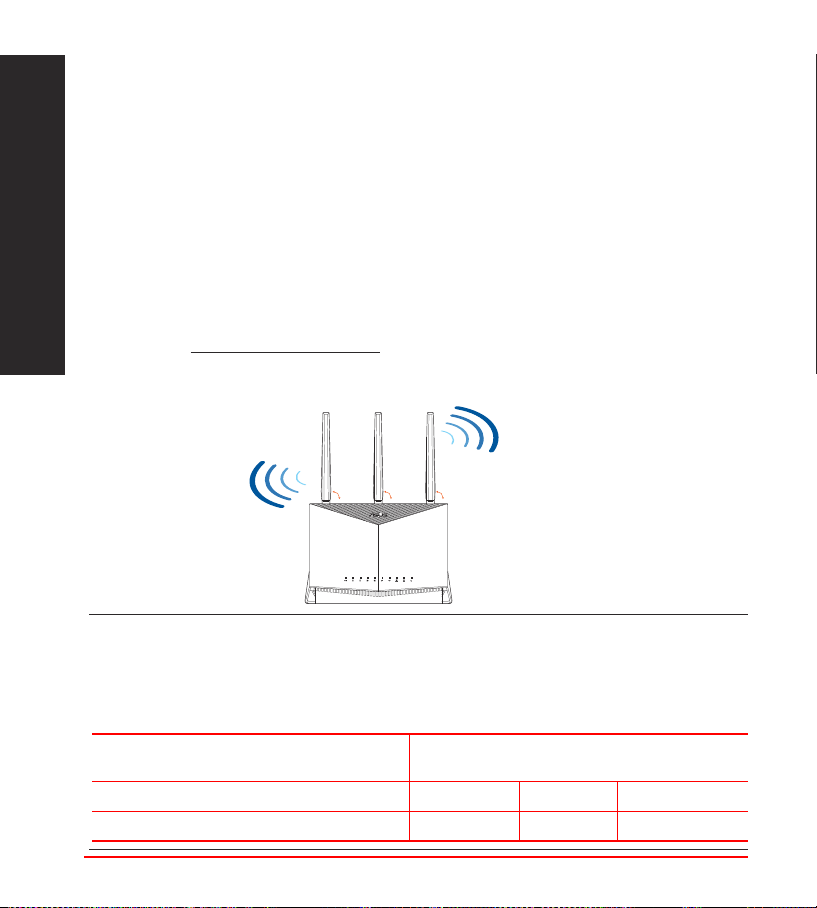
118
Română
Poziţionarea ruteruluiPoziţionarea ruterului
Pentru transmisia optimă a semnalului fără r între ruterul fără r şi dispozitivele
de reţea conectate la acesta, asiguraţi-vă că:
• Aşezaţi ruterul fără r într-o zonă centrală pentru o acoperire fără r maximă
pentru dispozitivele de reţea.
• Feriţi dispozitivul de obstacole de metal şi de lumina directă a soarelui.
• Feriţi dispozitivul de dispozitive Wi-Fi numai de 802.11g sau 20 MHz,
echipamente periferice de 2.4 GHz, dispozitive Bluetooth, telefoane fără r,
transformatoare, motoare de mare putere, lumini uorescente, cuptoare
cu microunde, frigidere şi alte echipamente industriale pentru a preveni
interferenţele sau pierderea semnalului.
•
Actualizaţi întotdeauna la cel mai recent rmware. Vizitaţi site-ul Web ASUS
la adresa http://www.asus.com pentru a obţine cele mai recente actualizări
de rmware.
• Orientaţi cele conform ilustraţiei de mai jos.
NOTE:
• Utilizaţi numai adaptorul livrat în pachet. Utilizarea altor adaptoare poate
deteriora dispozitivul.
• Specicaţii:
Adaptor de alimentare c.c. Ieşire c.c.: +12V cu curent max. de 3A
+19.5V cu curent max. de 2.31A
Temperatură în stare de funcţionare 0~40
o
C Stocare 0~70
o
C
Umiditate în stare de funcţionare 50~90% Stocare 20~90%
90
°
90
°
90
°
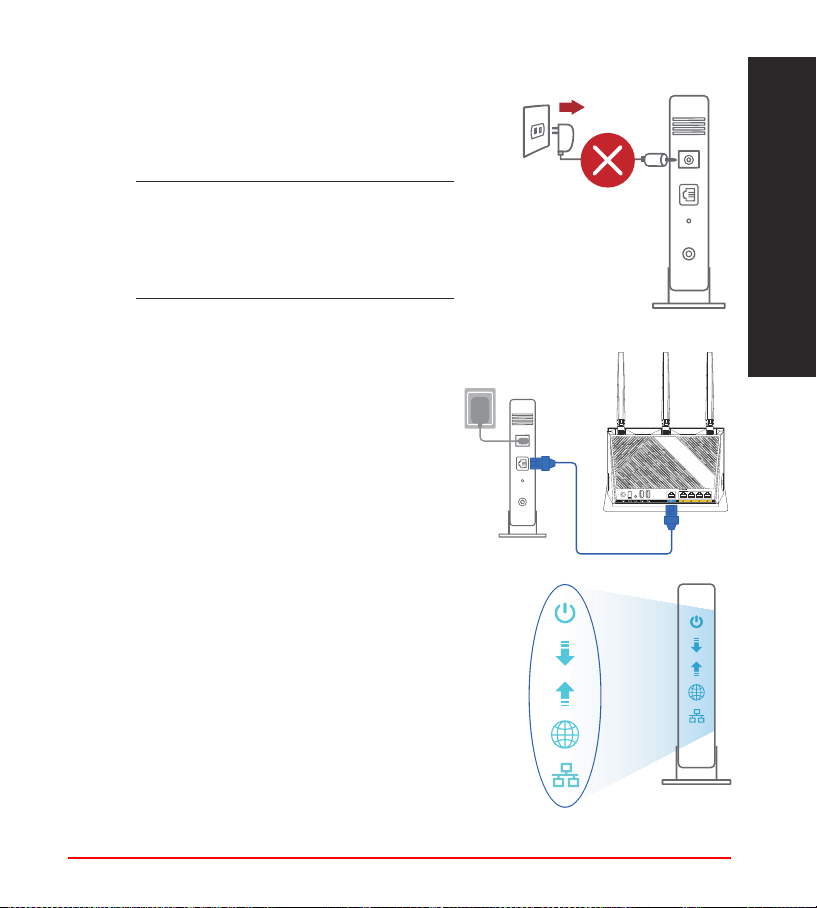
119
Română
1. Deconectaţi modemul DSL/prin cablu. Dacă
acesta are o baterie de rezervă, scoateţi
bateria.
NOTĂ: Dacă utilizaţi conexiunea DSL
pentru internet, veţi avea nevoie de
numele de utilizator/parola de la
furnizorul de servicii internet (ISP)
pentru a congura corect ruterul.
2. Conectaţi modemul la ruter cu ajutorul
cablului de reţea inclus în pachet.
3. Porniţi modemul DSL/prin cablu.
4. Vericaţi indicatoarele luminoase LED de pe
modemul DSL/prin cablu pentru a vă asigura că
este activă conexiunea.
Pregătirea modemuluiPregătirea modemului
Unplug
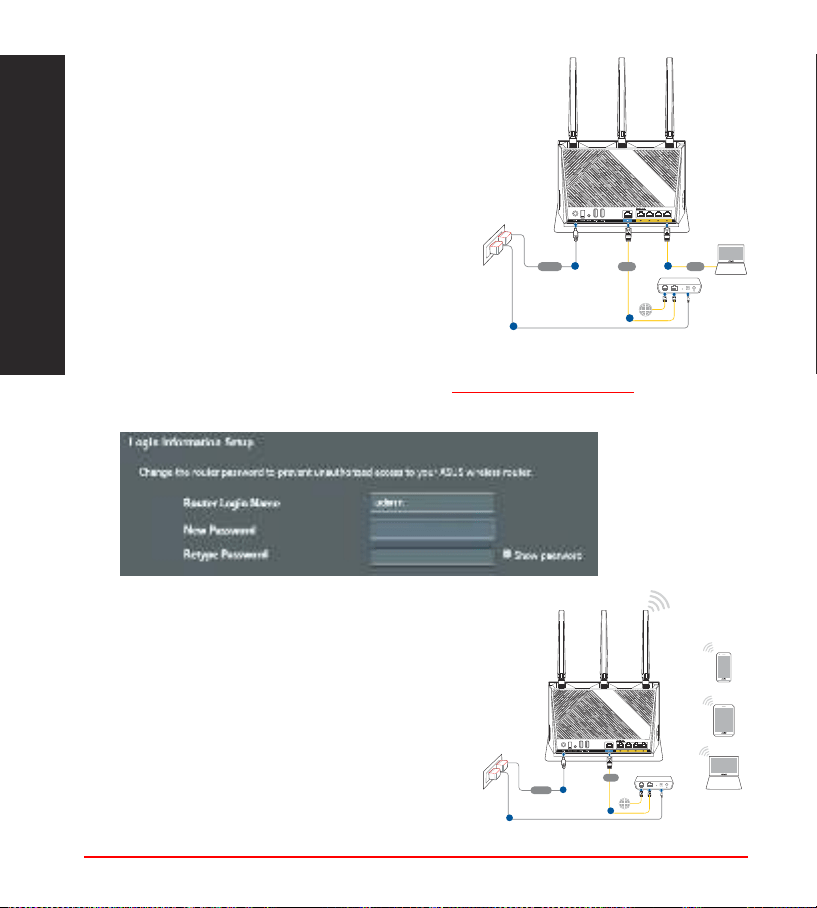
120
Română
Congurarea dispozitivului Congurarea dispozitivului
RT-AX86SRT-AX86S
Puteți congura RT-AX86S prin conexiune cu
r sau wireless.
A. Conexiune cu r
1. Conectaţi ruterul la o priză de curent şi
porniţi-l. Conectaţi cablul de reţea de la
computer la un port LAN de pe ruter.
2. Interfața GUI web se lansează automat atunci când deschideți un browser web.
Dacă nu se lansează automat, introduceți http://router. asus.com.
3. Conguraţi o parolă pentru ruter în vederea prevenirii accesului neautorizat.
B. Conexiune fără r
1. Conectaţi ruterul la o priză de curent şi
porniţi-l.
LAN
b
Laptop
Modem
Wall Power Outlet
LINE LAN RESET PWR
Power
a
WAN
d
c
RT-AX86S
Laptop
Tablet
Smart phone
Modem
Wall Power Outlet
LINE LAN RESET PWR
Power
a
WAN
c
b
RT-AX86S
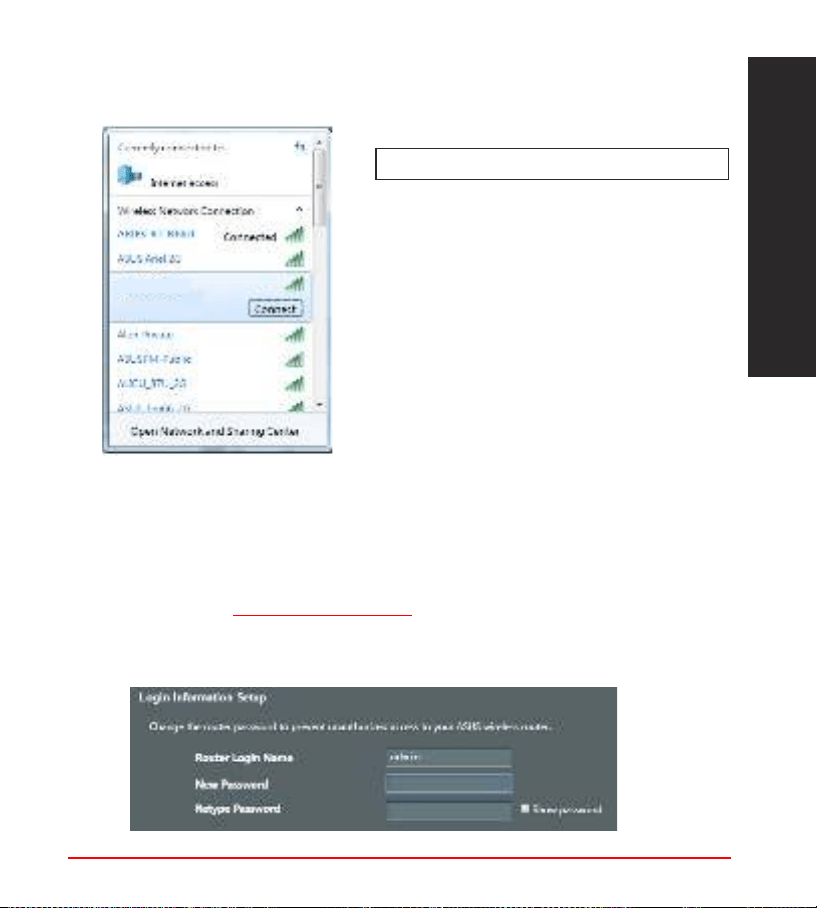
121
Română
2. Conectaţi-vă la de reţea (SSID) aşat pe eticheta de produs de pe partea din
spate a ruterului. Pentru o securitate de reţea mai bună, modicaţi la un SSID
unic şi atribuiţi o parolă.
Nume reţea Wi-Fi (SSID): ASUS_XX
* XX se referă la ultimele două cifre ale
adresei MAC 2.4 GHz. O puteți găsi pe
eticheta de pe spatele dispozitivului RT-
AX86S.
3. Puteţi alege e interfaţa gracă web, e aplicaţia ruterului ASUS pentru a
congura ruterul.
a. Congurare prin interfaţa gracă web
•
Odată ce sunteți conectat, interfața GUI web se lansează automat
atunci când deschideți un browser web. Dacă nu se lansează automat,
introduceți http://router.asus.com.
•
Conguraţi o parolă pentru ruter în vederea prevenirii accesului
neautorizat.
ASUS router
ASUS_XX
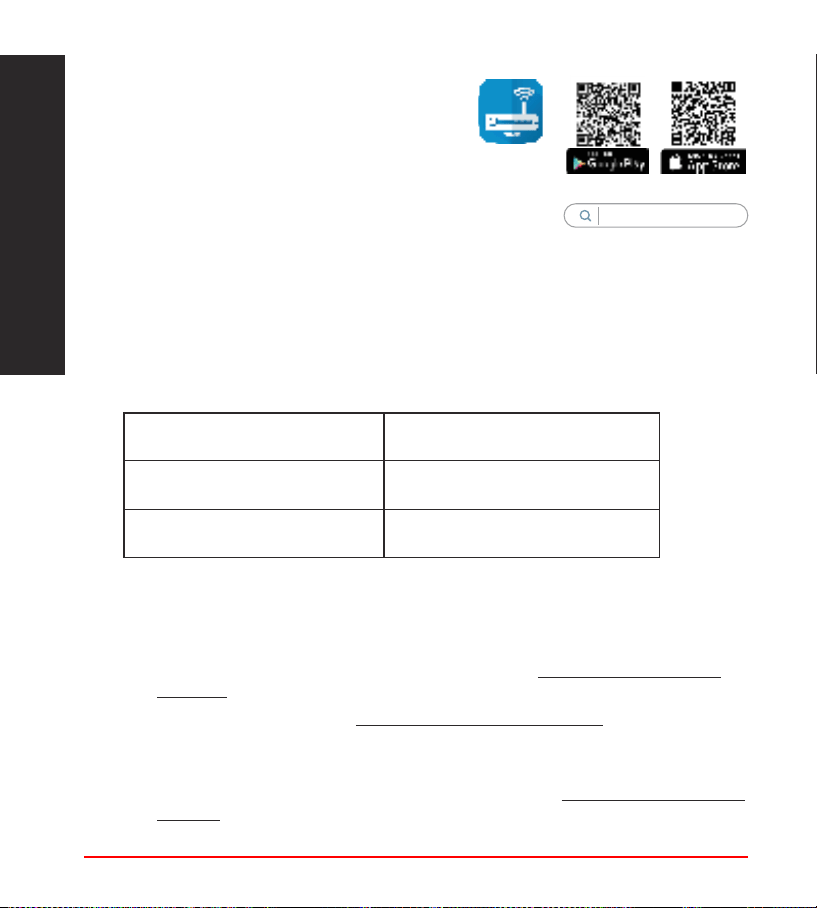
122
Română
b. Congurare prin aplicaţie
Descărcaţi aplicaţia ruterului ASUS
pentru a congura ruterul cu ajutorul
dispozitivelor dvs. mobile.
•
Activaţi funcţia Wi-Fi pe dispozitivele
dvs. mobile şi conectaţi-vă la reţeaua
dispozitivului RT-AX86S.
•
Urmaţi instrucţiunile de congurare
din aplicaţia ruterului ASUS pentru a
naliza congurarea.
Memorarea setărilor ruterului fără r
• Memorați setările fără r pe măsură ce nalizați congurarea ruterului.
Numele routerului: Parolă:
2.4 GHz rețea SSID: Parolă:
5 GHz rețea SSID: Parolă:
Întrebări frecvente (FAQ)Întrebări frecvente (FAQ)
1. Unde pot găsi informaţii suplimentare despre ruterul fără r?
• Site online cu cele mai frecvente întrebări (FAQ): https://www.asus.com/
support/
• Site de asistenţă tehnică: https://www.asus.com/support
• Linie telefonică de tip Hotline pentru clienţi: Consultaţi Hotline asistenţă din
Ghidul suplimentar.
• Puteți obține manualul de utilizare online la adresa https://www.asus.com/
support
ASUS Router
ASUS
Router

123
Español
Un vistazo rápido a su RT-AX86SUn vistazo rápido a su RT-AX86S
Contenido del paqueteContenido del paquete
RT-AX86S AC adapter
Cable de red Guía de inicio rápido
LED WPS Puerto de alimentación (DC-IN)
LED LAN 1~4 Vypínaè
WAN (Internet) LED Botón Restablecer
LED USB Puertos USB 2.0
LED de 2,4 GHz Puerto USB 3.0
LED de 5 GHz WAN (Internet) puerto
LED de alimentación LAN 1~4 puertos
Botón Activar/Desactivar LED Botón WPS
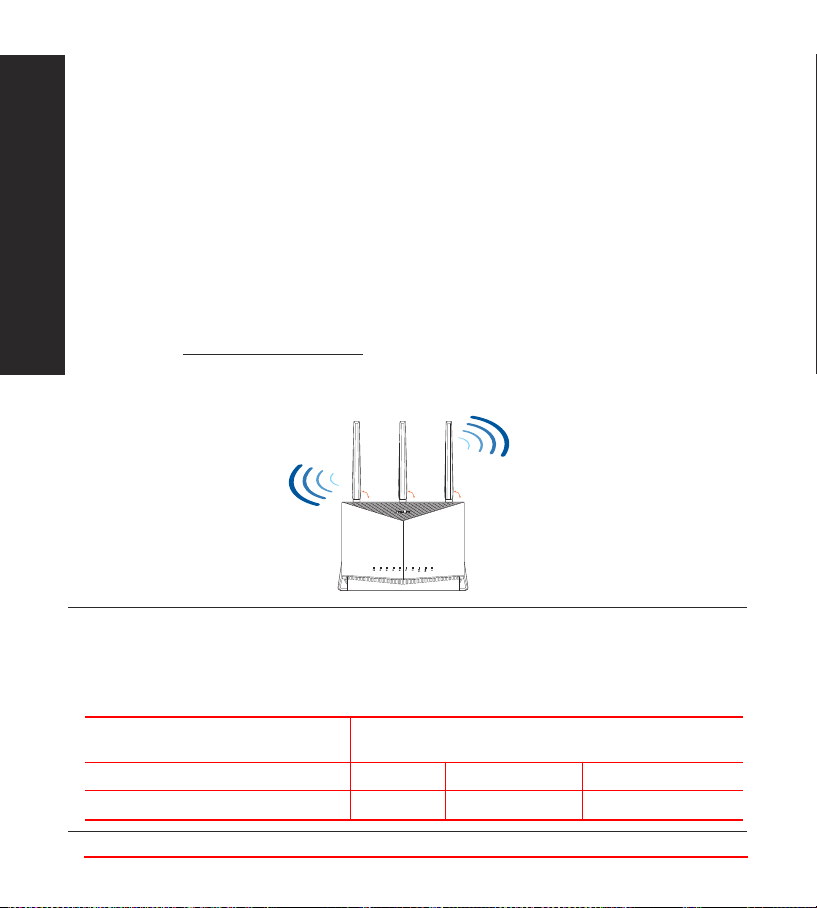
124
Español
Ubicar el router inalámbricoUbicar el router inalámbrico
Para conseguir la mejor transmisión de señal inalámbrica entre el router
inalámbrico y los dispositivos de red conectados a él, asegúrese de:
• Colocar el router inalámbrico en un área centralizada para conseguir la máxima
cobertura inalámbrica para los dispositivos de red.
• Mantenga el dispositivo alejado de obstáculos metálicos y de la luz solar directa.
• Mantenga el producto alejado de dispositivos WiFi de 802.11g o 20 MHz,
equipos periféricos de 2,4 GHz, dispositivos Bluetooth, teléfonos inalámbricos,
transformadores, motores de alto rendimiento, luces uorescentes, hornos
microondas, frigorícos y otros equipos industriales para evitar interferencias o
pérdidas de señal.
• Actualícese siempre a la versión be rmware más reciente. Visite el sitio Web de
ASUS en http://www.asus.com para obtener las actualizaciones de rmware
más recientes.
• Oriente las antenas tal y como muestra la siguiente ilustración.
NOTAS:
• Utilice únicamente el cargador incluido con el paquete. Si usa otros
adaptadores, el dispositivo puede resultar dañado.
• Especicaciones:
Adaptador de alimentación de CC
Salida de CC: +12V con una corriente máxima de 3A
+19.5V con una corriente máxima de 2.31A
Temperatura de funcionamiento 0~40
o
C
Almacenamiento
0~70
o
C
Humedad de funcionamiento 50~90%
Almacenamiento
20~90%
90
°
90
°
90
°
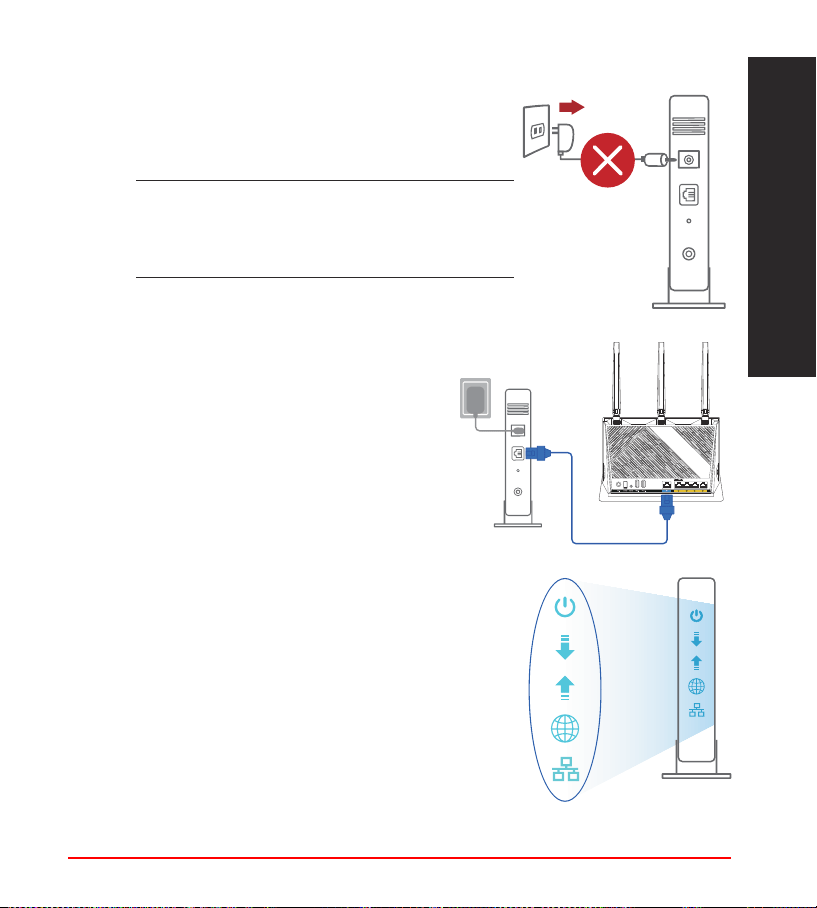
125
Español
Preparar el módemPreparar el módem
1.
Desenchufe la alimentación del módem de
cable o DSL. Si tiene una batería de reserva,
quítela.
NOTA: Si utiliza DSL para Internet, necesitará
el nombre de usuario y la contraseña de su
proveedor de servicio de Internet (ISP) para
congurar adecuadamente el router.
2. Conecte el módem al router con el
cable de red proporcionado.
3. Encienda su módem de cable o DSL.
4. Compruebe las luces de los LED del módem de
cable o DLS para asegurarse de que la conexión
está activa.
Unplug
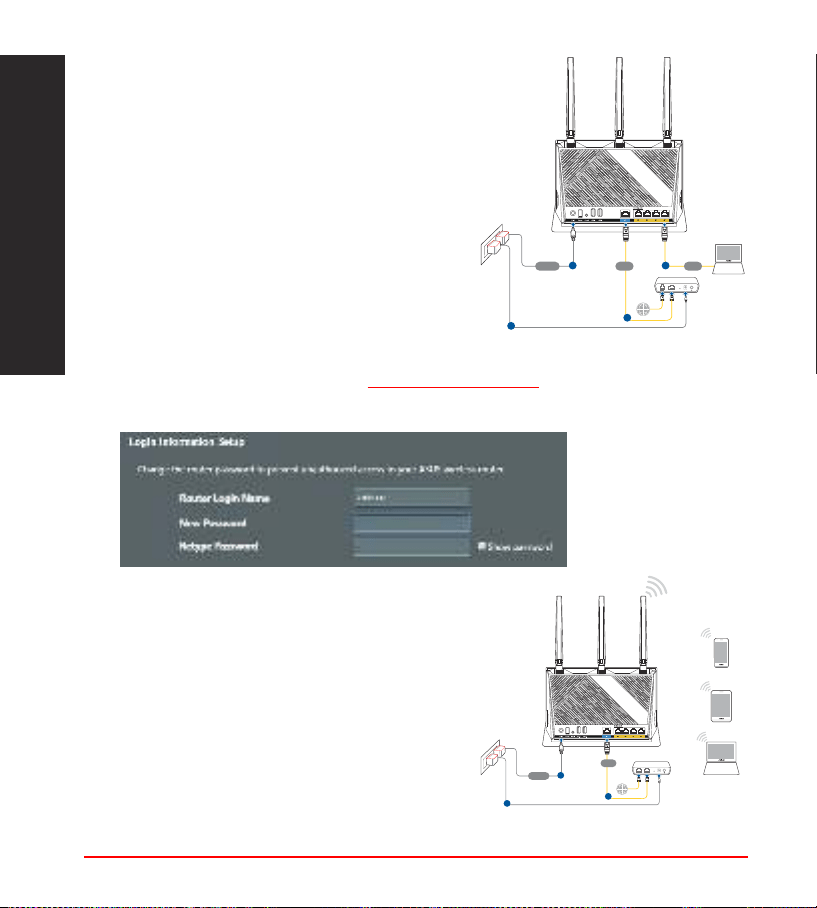
126
Español
Congurar el RT-AX86SCongurar el RT-AX86S
Puede congurar el RT-AX86S a través de la
conexión cableada o inalámbrica.
A. Conexión cableada
1. Enchufe el router a una toma de corriente
eléctrica y enciéndalo. Conecte el cable de
red desde el equipo a un puerto LAN del
router.
2. La GUI Web se inicia automáticamente cuando abre un explorador Web. Si no se
inicia automáticamente, escriba http://router.asus.com.
3. Congure una contraseña para el router para evitar el acceso no autorizado.
B.
Conexión inalámbrica
1. Enchufe el router a una toma de corriente
eléctrica y enciéndalo.
Laptop
Tablet
Smart phone
Modem
Wall Power Outlet
LINE LAN RESET PWR
Power
a
WAN
c
b
RT-AX86S
LAN
b
Laptop
Modem
Wall Power Outlet
LINE LAN RESET PWR
Power
a
WAN
d
c
RT-AX86S
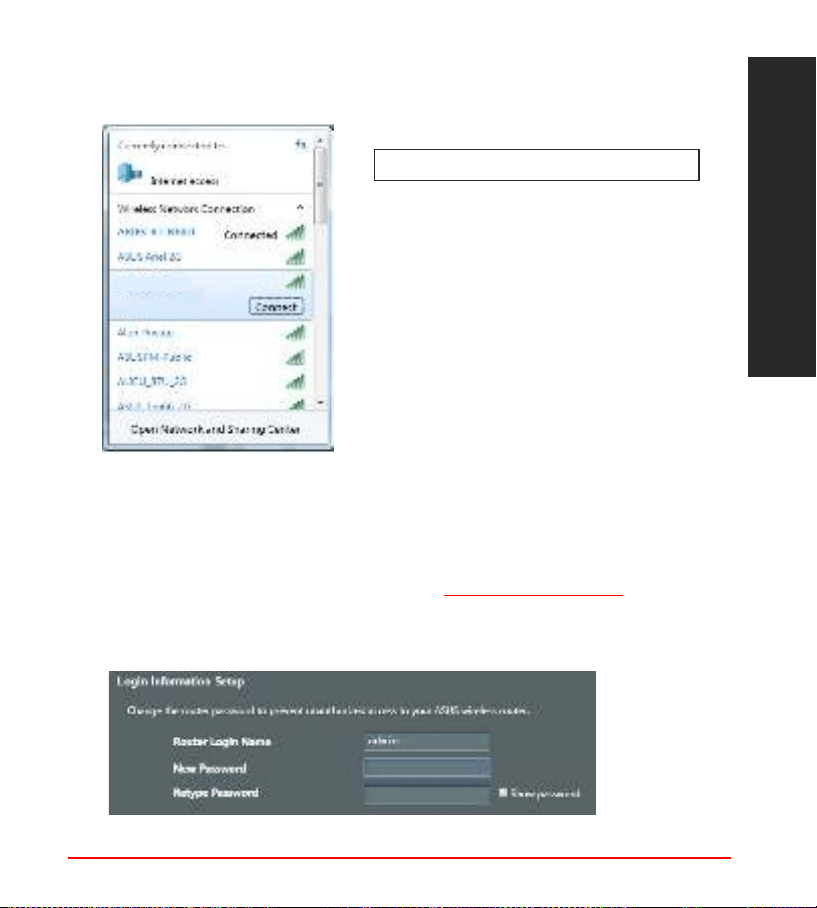
127
Español
2. Conéctese al nombre de red (SSID) mostrado en la etiqueta del producto que
se encuentra en la parte posterior del router. Para mejorar la seguridad de la
red, cambie a un SSID único y asigne una contraseña.
Nombre Wi-Fi (SSID): ASUS_XX
* XX y hace referencia a los dos últimos
dígitos de la dirección MAC de 2,4 GHz.
Puede encontrarlo en la etiqueta situada en
la parte posterior del RT-AX86S.
3. Para congurar su router puede elegir tanto la GUI web como la aplicación
ASUS Router.
a. Conguración mediante GUI web
•
La GUI Web se inicia automáticamente cuando abre un explorador Web. Si
no se inicia automáticamente, escriba http://router.asus.com.
•
Congure una contraseña para el router para evitar el acceso no
autorizado.
ASUS router
ASUS_XX
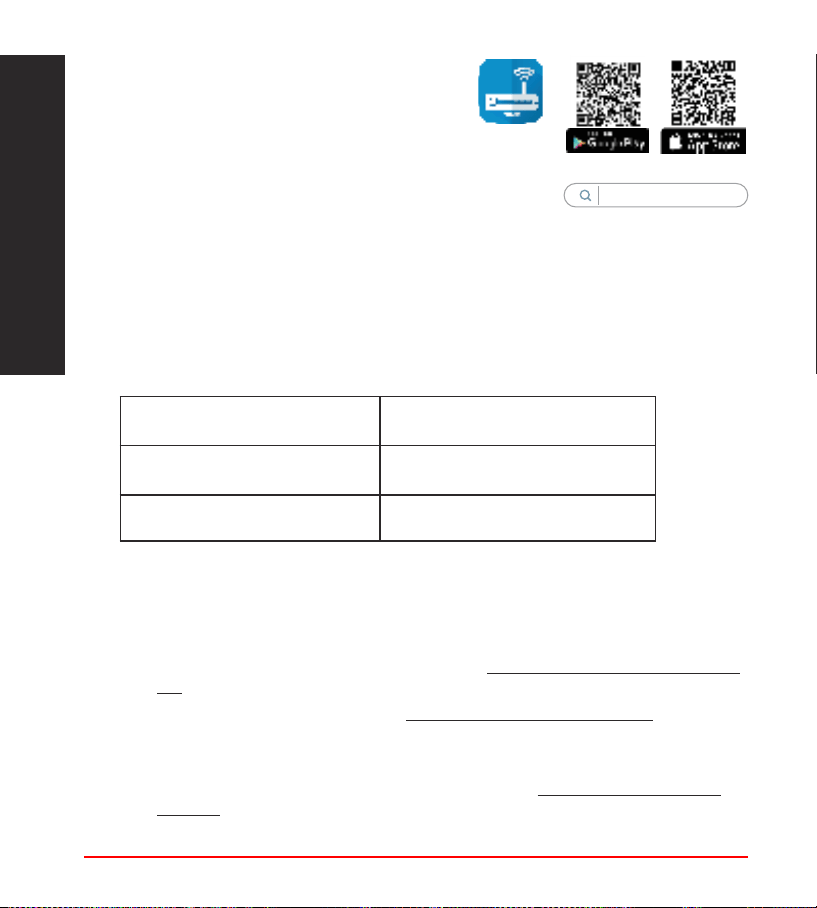
128
Español
b. Conguración mediante la app
Descargue la aplicación ASUS Router
para congurar su router a través de su
dispositivo móvil.
•
Encienda la wi en su dispositivo móvil
y conéctelo a su red de Blue Cave.
•
Siga las instrucciones de conguración
de la aplicación ASUS Router para
completar la conguración.
ASUS Router
ASUS
Router
Preguntas más frecuentes (P+F) Preguntas más frecuentes (P+F)
1. ¿De qué otros recursos dispongo para obtener más información acerca del router
inalámbrico?
• El sitio web de preguntas más frecuentes: https://www.asus.com/support/
faq
• El sitio web de soporte técnico: https://www.asus.com/support
• Línea Directa: Consulte el número de la línea telefónica de soporte técnico
en esta Guía de inicio rápido.
• Puede obtener el manual de usuario en línea en https://www.asus.com/
support
Recordar la conguración del router inalámbrico
•
Recuerde la conguración inalámbrica cuando complete la conguración del
router.
Nombre del router: Contraseña:
SSID de red de 2,4 GHz: Contraseña:
SSID de red de 5 GHz : Contraseña:
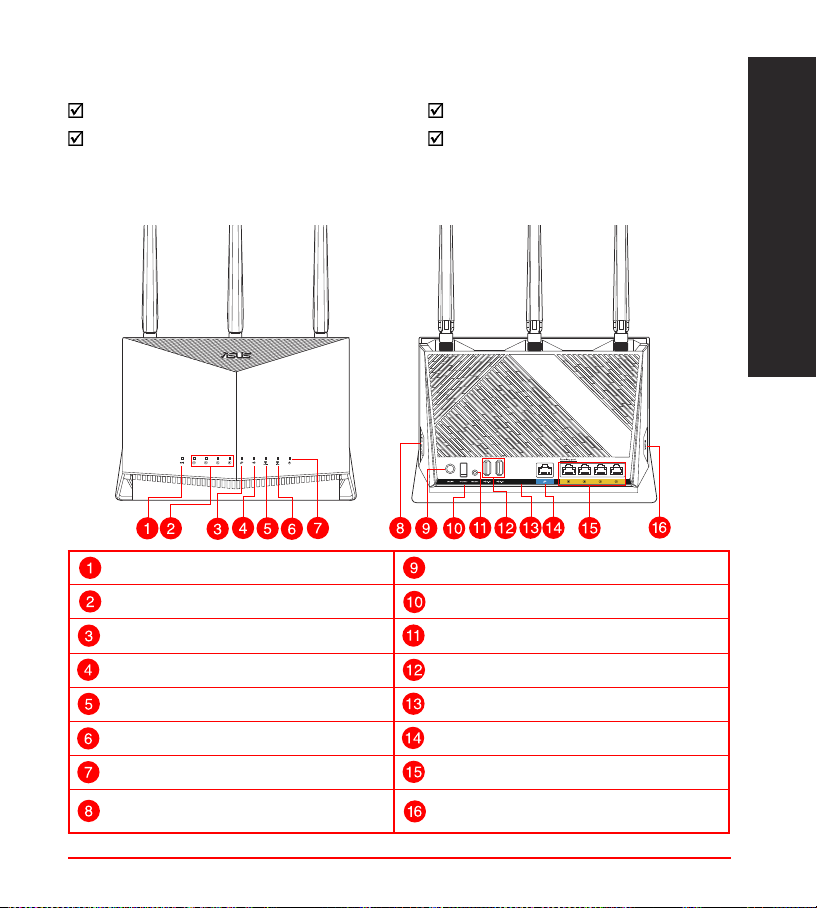
129
Srpski
Kratak pregled vašeg RT-AX86SKratak pregled vašeg RT-AX86S
Sadržaj paketaSadržaj paketa
RT-AX86S AC adapter
Mrežni kabl (RJ-45) Vodič za brzo korišćenje
WPS lampica Port za napajanje (DC-IN)
LAN 1~4 lampica Prekidač za napajanje
WAN (Internet) lampica Taster za resetovanje
USB svetleća dioda USB 2.0 portovi
2,4GHz svetleća dioda USB 3.0 portovi
5GHz svetleća dioda WAN (Internet) portovi
Svetleća dioda za napajanje LAN 1 ~ 4 portovi
Dugme za uključivanje/
isključivanje LED diode
WPS taster
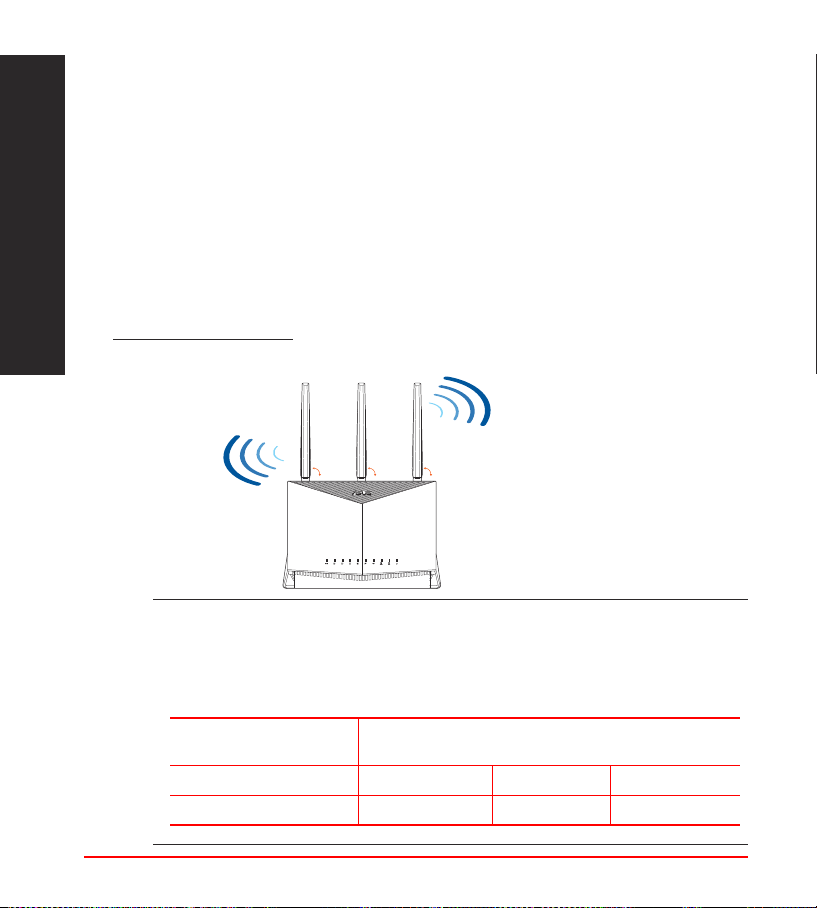
130
Srpski
Postavljanje vašeg bežičnog ruteraPostavljanje vašeg bežičnog rutera
Za najbolji prenos bežičnog signala između bežičnog rutera i mrežnih uređaja
koji su sa njim povezani, sledite sledeća uputstva:
• Postavite bežični ruter u centralni prostor za maksimalno bežično pokriće za
mrežne uređaje.
• Držite uređaj dalje od metalnih prepreka i dalje od direktne sunčeve svetlosti.
• Držite uređaj dalje od bežičnih uređaja koji koriste samo 802.11g ili 20MHz opseg,
2,4GHz perifernih kompjuterskih uređaja, Bluetooth uređaja, bežičnih telefona,
transformera, elektro-motora, uorescentnog osvetljenja, mikrotalasnih pećnica,
frižidera i druge industrijske opreme da biste sprečili slabljenje ili gubitak signala.
• Uvek ažurirajte na najnoviji rmver. Posetite ASUS internet prezentaciju na adresi
http://www.asus.com da dobijete najnovije ažuriranje rmvera.
• Okrenite antene kako je prikazano na slici ispod.
NAPOMENE:
• Koristite isključivo adapter koji ste dobili u pakovanju. Korišćenje
drugih adaptera može da ošteti uređaj.
• Specikacija:
Adapter za
jednosmernu struju
Izlaz jednosmerne struje:
+12 V sa maks. strujom
od 3A; +19.5 V sa maks. strujom od 2.31A
Radna temperatura 0°C–40°C Skladištenje 0°C–70°C
Radna vlažnost 50%–90% Skladištenje 20%–90%
90
°
90
°
90
°
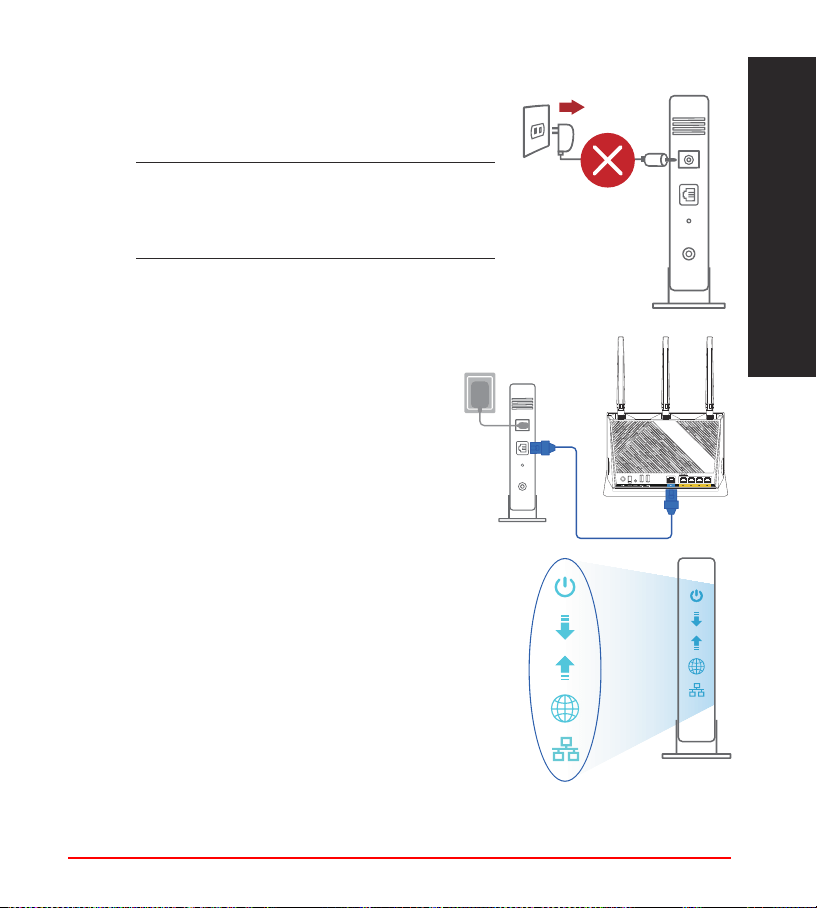
131
Srpski
Unplug
Priprema vašeg modemaPriprema vašeg modema
1. Izvucite kabl za struju/DSL modem. Ukoliko
postoji baterija za podršku, izvadite bateriju.
NAPOMENA: Ukoliko koristite DSL za
internet, biće vam potrebni korisničko ime/
lozinka od vašeg internet provajdera (ISP)
da ispravno kongurišete ruter.
2. Povežite svoj modem za ruter uz pomoć
priloženog mrežnog kabla.
3. Uključite svoj kabl/DSL modem.
4. Proverite LED lampice svog kabla/DSL modema da
proverite da je veza aktivna.
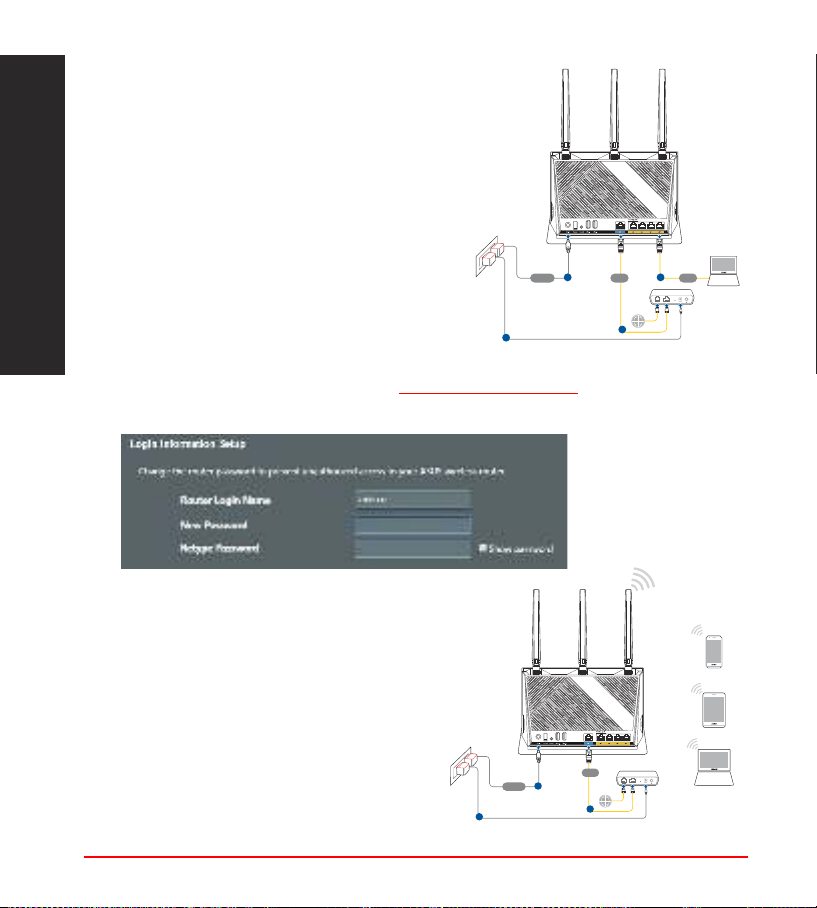
132
Srpski
Podešavanje vašeg RT-AX86SPodešavanje vašeg RT-AX86S
Možete da podesite svoj RT-AX86S preko
kablovske ili bežične veze.
A. Povezivanje kablom
1. Priključite svoj ruter u utičnicu za struju
i uključite ga. Povežite mrežni kabl od
kompjutera do LAN ulaza na svom ruteru.
2. Mrežni GUI se pokreće automatski kada otvorite internet pregledač. Ukoliko
se ne pokrene automatski, unesite http://router.asus.com.
3. Podesite lozinku za svoj ruter da sprečite neautorizovani pristup.
B. Bežično povezivanje
1. Priključite svoj ruter u utičnicu za struju i
uključite ga.
Laptop
Tablet
Smart phone
Modem
Wall Power Outlet
LINE LAN RESET PWR
Power
a
WAN
c
b
RT-AX86S
LAN
b
Laptop
Modem
Wall Power Outlet
LINE LAN RESET PWR
Power
a
WAN
d
c
RT-AX86S
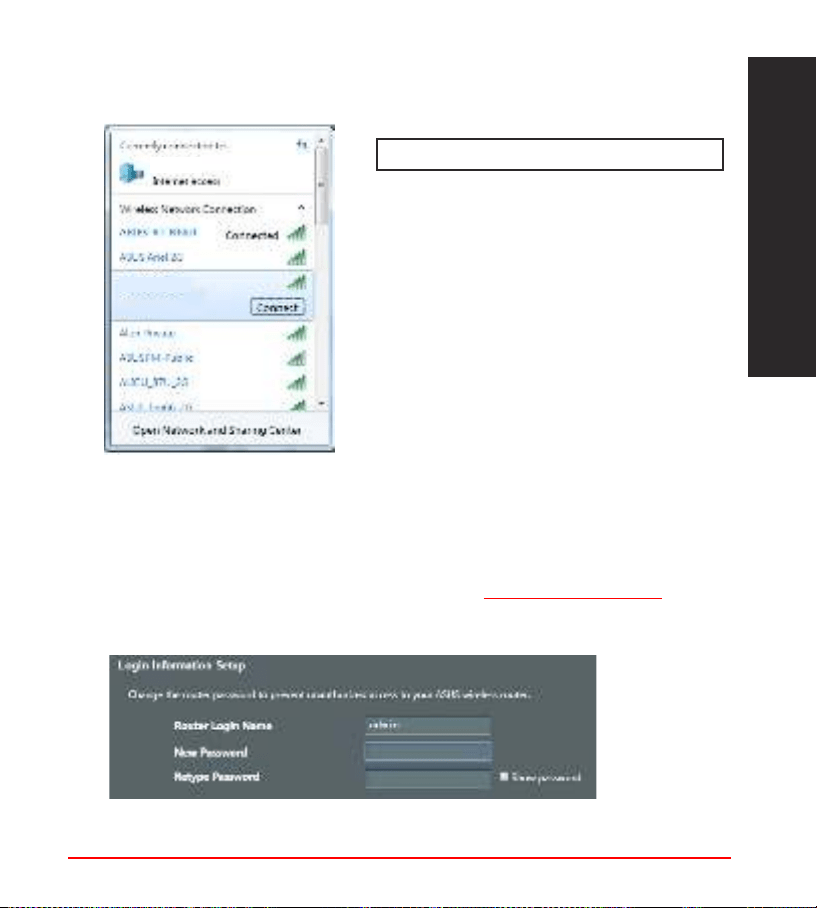
133
Srpski
2. Povežite se za ime mreže (SSID) prikazano na etiketi proizvoda na poleđini
rutera. Za bolju bezbednost mreže, pređite na jedinstveni SSID i dodelite
lozinku.
* XX se odnosi na poslednja dva broja 2,4GHz
MAC adrese. Broj možete da pronađete na
etiketi na poleđini svog RT-AX86S.
3. Možete da odaberete između gračkog korisničkog interfejsa na internetu ili
ASUS Ruter aplikacije da podesite svoj ruter.
a. Podešavanje gračkog korisničkog interfejsa na internetu
•
Mrežni GUI se pokreće automatski kada otvorite internet pregledač.
Ukoliko se ne pokrene automatski, unesite http://router.asus.com.
•
Podesite lozinku za svoj ruter da sprečite neautorizovani pristup.
ASUS router
ASUS_XX
Wi-Fi ime (SSID): ASUS_XX
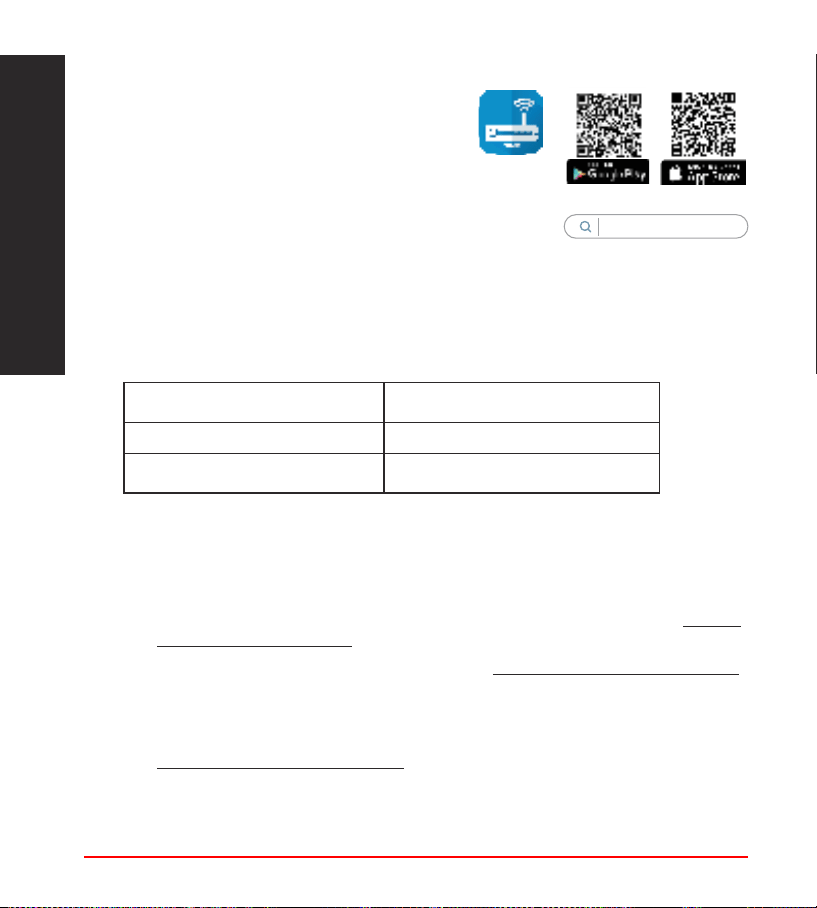
134
Srpski
b. Podešavanje aplikacije
Preuzmite ASUS Ruter aplikaciju da podesite
svoj ruter preko svojih mobilnih uređaja.
•
Uključite bežični internet (Wi-Fi) na
svojim mobilnim uređajima i povežite
se na svoju RT-AX86S mrežu.
•
Pratite uputstva za podešavanje
ASUS Ruter aplikacije da obavite
podešavanje.
ASUS Router
ASUS
Router
Pamćenje podešavanja bežičnog rutera
• Zapamtite svoja bežična podešavanja kada završite podešavanje svog rutera.
Ime rutera: Lozinku :
2,4 GHz network SSID: Lozinku:
5 GHz network SSID: Lozinku:
Često postavljana pitanja (FAQs)Često postavljana pitanja (FAQs)
1. Gde mogu da pronađem više informacija o ovom bežičnom ruteru?
• Internet prezentacija sa često postavljanim pitanjima na internetu: https://
www.asus.com/support/
• Internet prezentacija za tehničku podršku: https://www.asus.com/support
• Hitna linija za potrošače Pogledajte Hitnu liniju za podršku u ovom
Uputstvu za brzo korišćenje.
• Uputstvo za korišćenje možete da preuzmete na internetu, sa adrese
https://www.asus.com/support
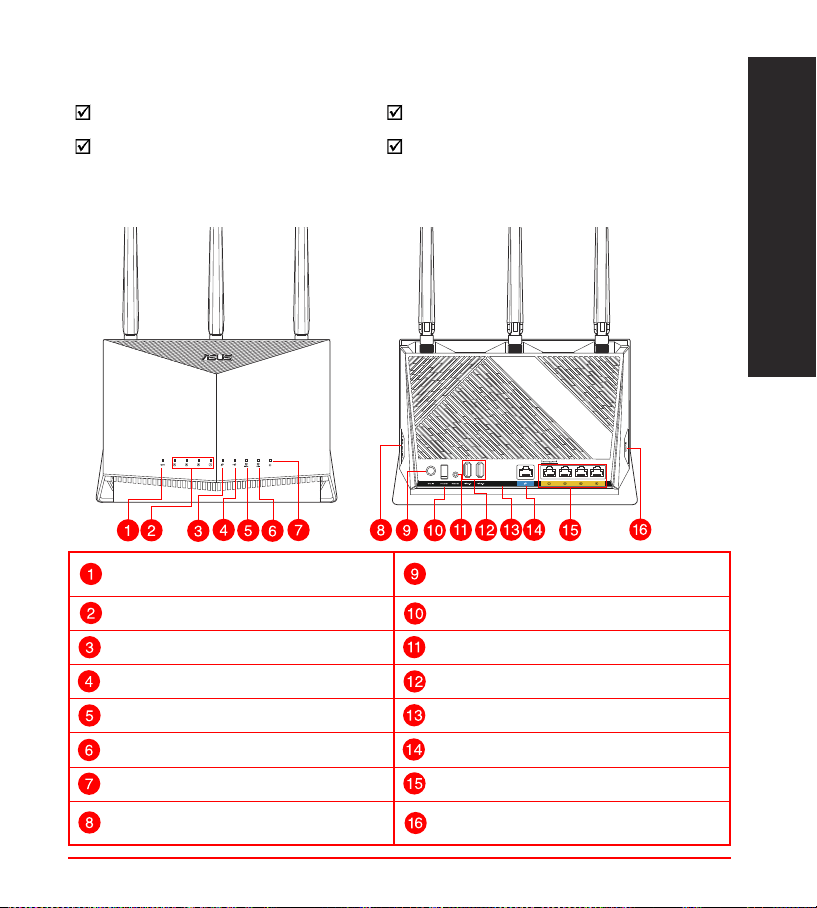
135
Slovensky
Stručný prehľad vášho zariadenia RT-AX86SStručný prehľad vášho zariadenia RT-AX86S
Obsah baleniaObsah balenia
RT-AX86S Adaptér striedavého prúdu
Sieťový kábel (RJ-45) Stručný návod na obsluhu
WPS LED
Port napájania (DC-IN – vstup
jednosmerného prúdu)
LAN 1~4 LEDs Sieťový vypínač
WAN (Internet) LED Tlačidlo na resetovanie
LED indikátor pre USB Port USB 2.0
LED indikátor pre 2,4 GHz Port USB 3.0
LED indikátor pre 5 GHz Port WAN (Internet)
LED indikátor napájania Porty LAN 1 ~ 4
Tlačidlo na zapnutie/vypnutie s
indikátorom LED
Tlačidlo WPS
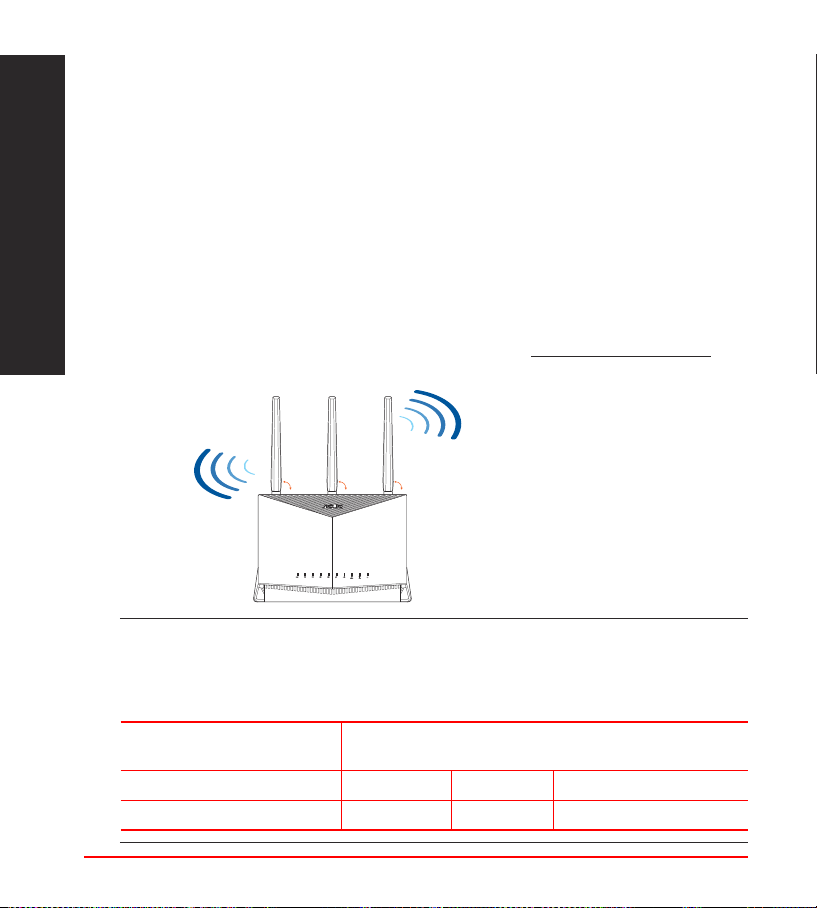
136
Slovensky
Umiestnenie smerovača bezdrôtovej komunikácieUmiestnenie smerovača bezdrôtovej komunikácie
Na najlepší prenos bezdrôtového signálu medzi smerovačom bezdrôtovej
komunikácie a sieťovými zariadeniami je nutné:
• Umiestniť smerovač bezdrôtovej komunikácie v centrálnej zóne s cieľom dosiahnuť
maximálne pokrytie bezdrôtovým signálom pre potreby sieťových zariadení.
• Do blízkosti zariadenia neukladať žiadne kovové prekážky a chrániť ho pred
účinkami priameho slnečného žiarenia.
• Umiestniť zariadenie v dostatočnej vzdialenosti od 802.11g alebo 20 MHz Wi-Fi
zariadení, 2,4 GHz počítačových periférnych zariadení, bluetooth zariadení,
bezšnúrových telefónov, transformátorov, masívnych motorov, žiarivkových
svetiel, mikrovlnných rúr, chladničiek a ďalších priemyselných zariadení, aby ste
predišli rušeniu alebo strate signálu.
• Vždy vykonajte aktualizáciu na najnovšiu verziu rmvéru. Najnovšiu aktualizáciu
rmvéru nájdete na webovej lokalite ASUS na adrese http://www.asus.com.
• Antény orientujte podľa nákresu nižšie.
POZNÁMKY:
• Používajte iba adaptér, ktorý je súčasťou balenia. Používaním iných
adaptérov môže dôjsť k poškodeniu zariadenia.
• Špecikácie:
90
°
90
°
90
°
Napájací adaptér
jednosmerným prúdom
Výstup jednosmerného prúdu: +12V s prúdom 3A
+19.5V s prúdom 2.31A
Prevádzková teplota 0~40
o
C Pamäť 0~70
o
C
Prevádzková vlhkosť 50~90% Pamäť 20~90%
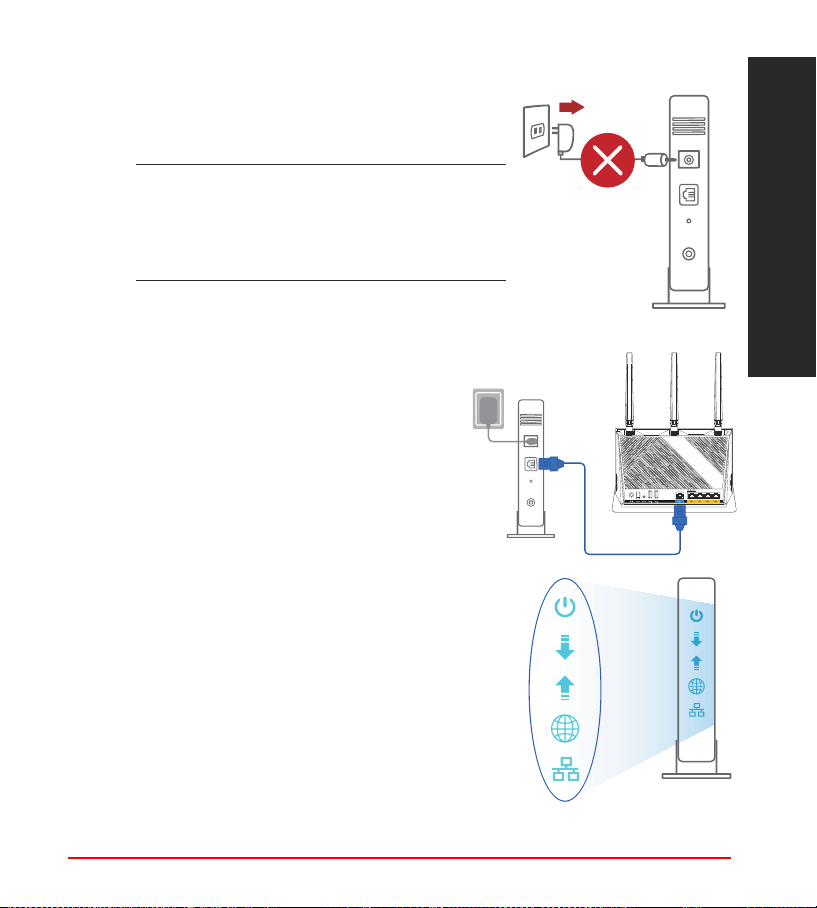
137
Slovensky
Príprava modemuPríprava modemu
1. Odpojte napájací kábel/modem DSL. Ak je
vybavený záložnou batériu, vyberte ju.
POZNÁMKA: Ak na internetové pripojenie
používate DSL, na správnu konguráciu
smerovača budete musieť zadať svoje
používateľské meno/heslo od vášho
poskytovateľa internetových služieb (ISP).
2. Modem pripojte k smerovaču pomocou
dodaného sieťového kábla.
3. Zapnite káblový/DSL modem.
4. Skontrolujte kontrolky LED na modeme DSL/
napájací kábel a uistite sa, že pripojenie je aktívne.
Unplug
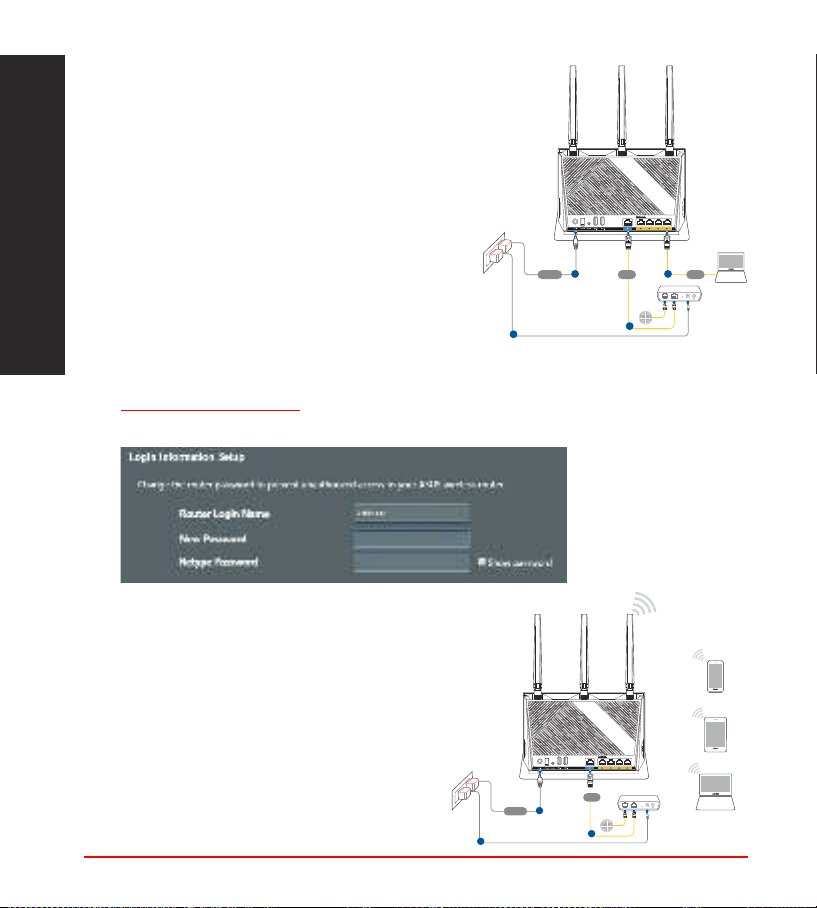
138
Slovensky
B. Bezdrôtové pripojenie
1. Smerovač zapojte do elektrickej zásuvky
a zapnite ho.
Inštalácia RT-AX86SInštalácia RT-AX86S
RT-AX86S môžete nastaviť pomocou
drôtového alebo bezdrôtového pripojenia.
A. Káblové pripojenie
1. Smerovač zapojte do elektrickej zásuvky a
zapnite ho. Sieťový kábel z počítača zapojte
do portu LAN v smerovači.
2. Po otvorení webového prehľadávača sa automaticky načíta webové gracké
používateľské rozhranie (GUI). Ak sa nenačíta automaticky, zadajte adresu
http://router.asus.com.
3. Nastavte heslo pre smerovač, aby sa zabránilo neoprávnenému prístupu.
Laptop
Tablet
Smart phone
Modem
Wall Power Outlet
LINE LAN RESET PWR
Power
a
WAN
c
b
RT-AX86S
LAN
b
Laptop
Modem
Wall Power Outlet
LINE LAN RESET PWR
Power
a
WAN
d
c
RT-AX86S
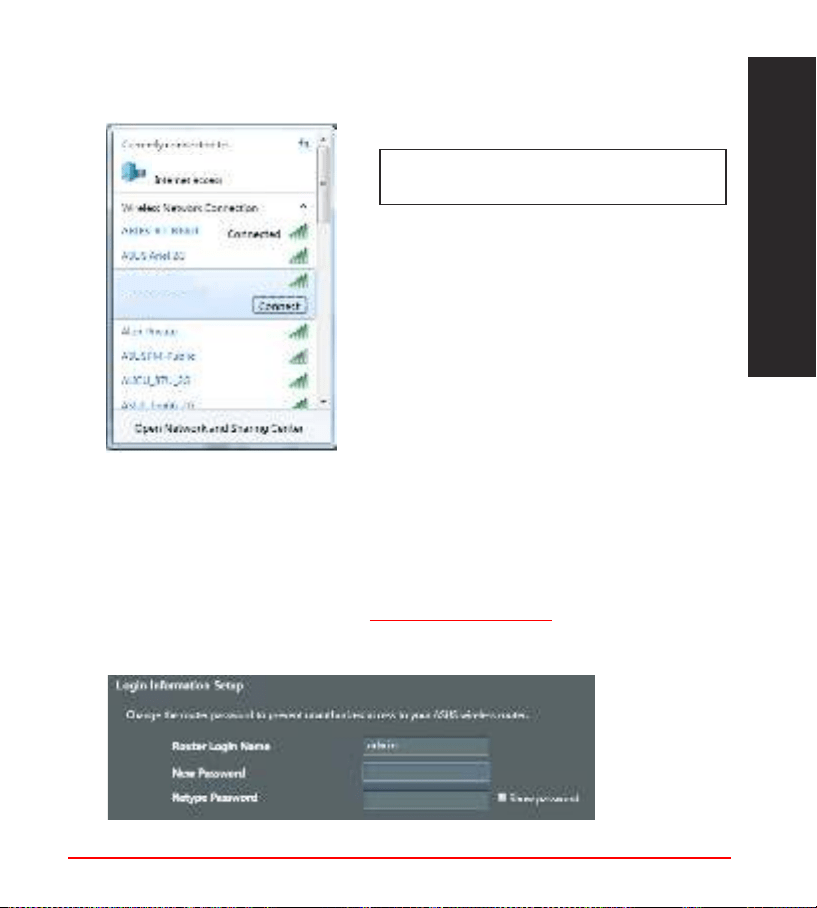
139
Slovensky
* XX predstavuje posledné dve číslice adresy
2,4GHz MAC. Tieto číslice sú uvedené štítku
na zadnej strane RT-AX86S.
2. Pripojte do siete s názvom (SSID), ktorý je uvedený na štítku výrobku na
zadnej strane smerovača. Pre lepšie zabezpečenie siete ho zmeňte na
jedinečné SSID a priraďte heslo.
3. Na nastavenie smerovača si môžete vybrať buď webovú aplikáciu GUI, alebo
ASUS Router.
a. Web GUI Setup
•
Po pripojení sa po otvorení webového prehľadávača automaticky
načíta webové gracké používateľské rozhranie (GUI). Ak sa nenačíta
automaticky, zadajte adresu http://router. asus.com.
•
Nastavte heslo pre smerovač, aby sa zabránilo neoprávnenému prístupu.
ASUS router
ASUS_XX
Wi-Di, Názov
identikátora (SSID):
ASUS_XX
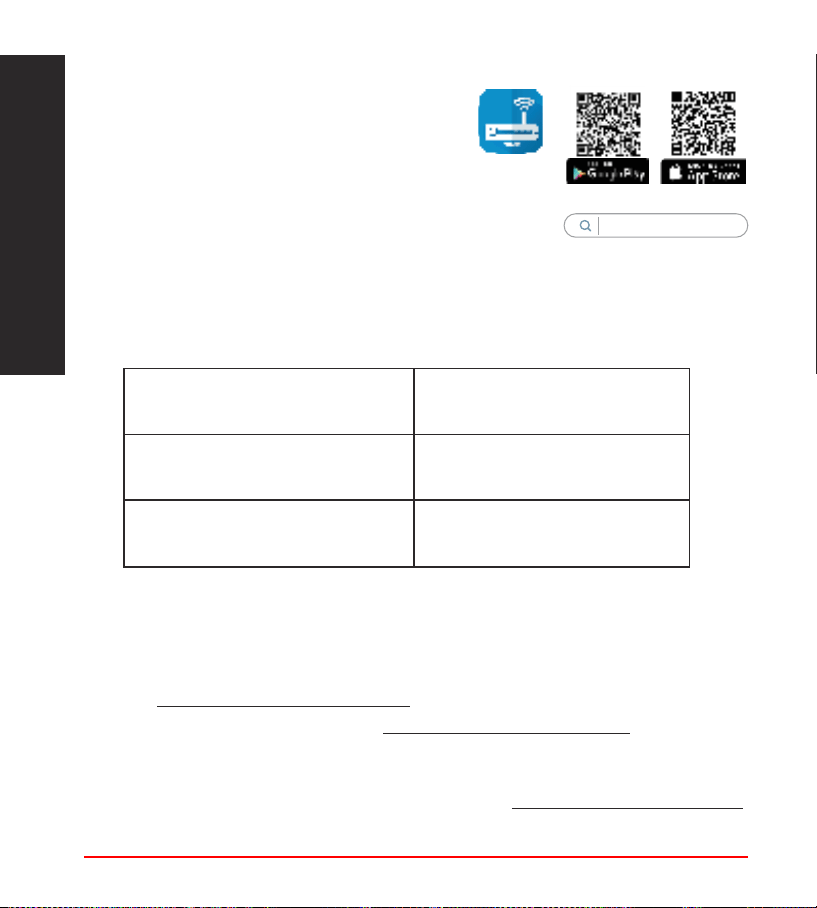
140
Slovensky
Uchovanie údajov o nastaveniach bezdrôtového smerovača
• Po dokončení nastavenia smerovača si nastavenia bezdrôtovej siete zapamätajte.
Názov smerovača: Heslo :
Identikátor SSID pre 2,4 GHz sieť: Heslo:
Identikátor SSID pre 5 GHz sieť: Heslo:
Často kladené otázky (FAQ)Často kladené otázky (FAQ)
1. Kde nájdem viac informácií o smerovači bezdrôtovej komunikácie?
• On-line stránka s často kladenými otázkami:
https://www.asus.com/support/
• Stránka technickej podpory: https://www.asus.com/support
• Zákaznícka horúca linka: Pozrite si informácie o horúcej linke podpory v
Doplnkovom návode.
• Používateľskú príručku môžete získať on-line na https://www.asus.com/support
b. App Setup
Ak chcete nastaviť svoj smerovač pomocou
mobilného zariadenia, stiahnite si aplikáciu
ASUS Router.
•
V mobilných zariadeniach zapnite
funkciu Wi-Fi a pripojte ich k sieti vášho
RT-AX86S.
• Nastavenie vykonajte podľa pokynov na
nastavenie aplikácie ASUS Router.
ASUS Router
ASUS
Router
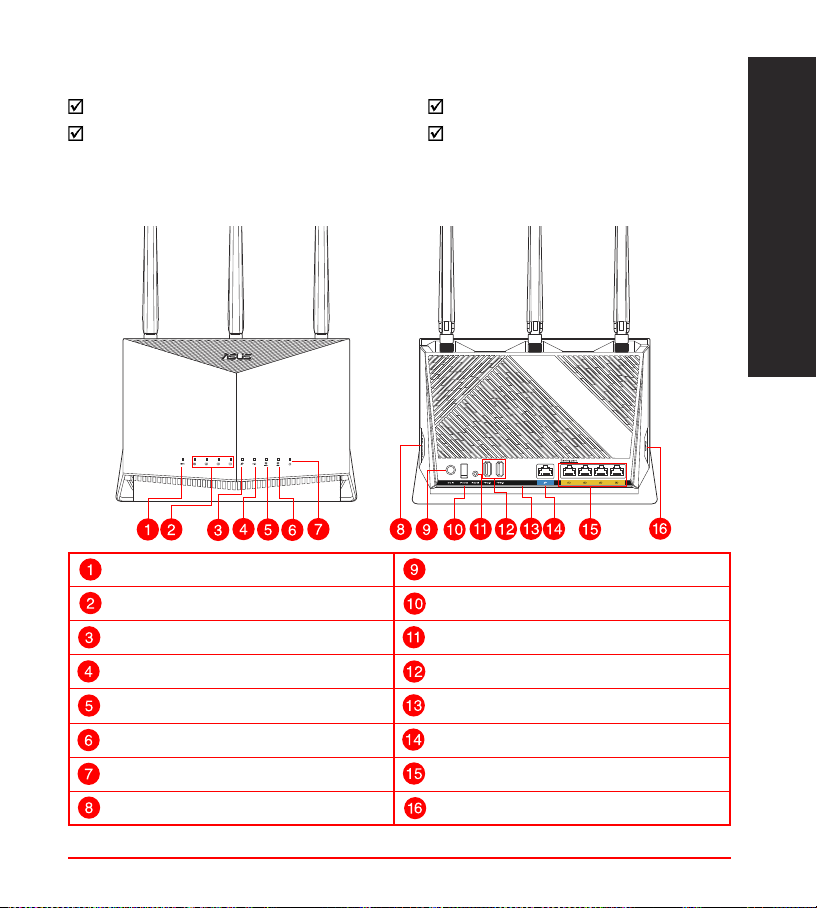
141
Slovenščina
Hiter pogled na vaš RT-AX86SHiter pogled na vaš RT-AX86S
Vsebina paketaVsebina paketa
RT-AX86S Adapter za izmenični tok
Omrežni kabel (RJ-45) Vodnik za hitri zagon
WPS lučka LED Vhod za napajanje (DC-IN)
LAN 1~4 lučke LED Stikalo za vklop
WAN (internet) lučka LED Gumb za ponastavitev
Lučka USB Vhod USB 2.0
Lučka 2,4GHz Vhod USB 3.0
Lučka 5GHz Vhod WAN (Internet)
Lučka za vklop Vhodi LAN 1~4
LED gumba za vklop/izlop Gumb za WPS
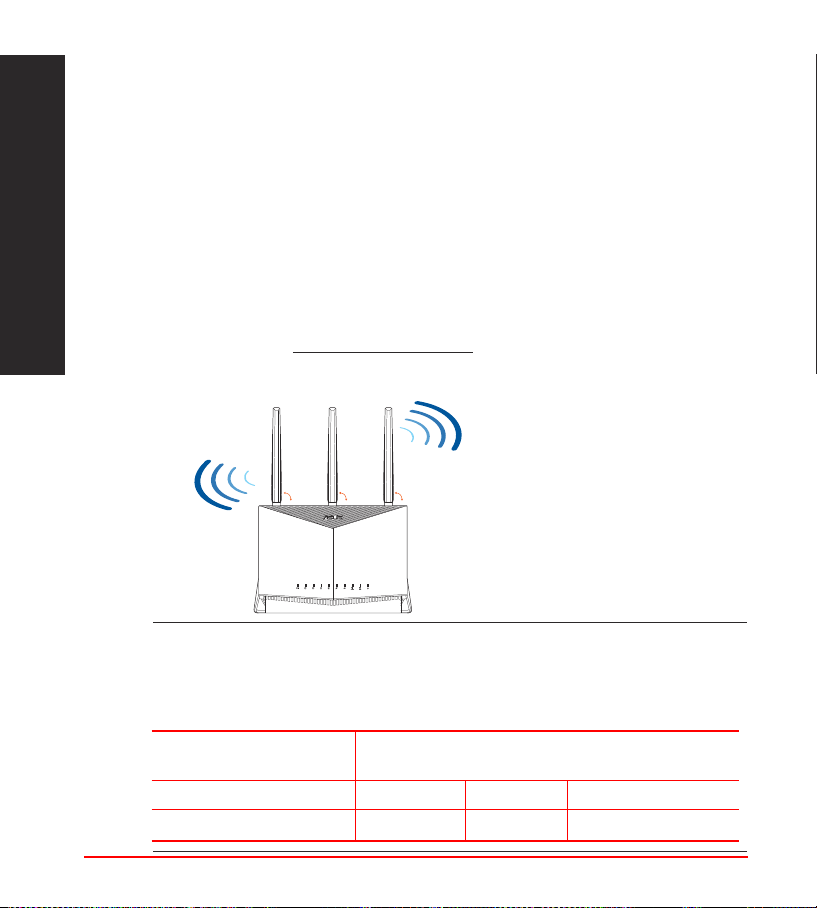
142
Slovenščina
Nastavitev položaja vašega brezžičnega usmerjevalnikaNastavitev položaja vašega brezžičnega usmerjevalnika
Za najboljši prenos brezžičnega signala med brezžičnim usmerjevalnikom in
priključenimi omrežnimi napravami zagotovite naslednje:
• Postavite brezžični usmerjevalnik v središčno območje za najboljšo brezžično
pokritost omrežnih naprav.
• Naprave ne postavljajte v bližino kovinskih ovir in je ne izpostavljajte neposredni
sončni svetlobi.
• Naprave ne postavljajte v bližino Wi-Fi naprav, ki delujejo samo na 802.11g ali
20MHz, 2,4GHz računalniške dodatne opreme, naprav Bluetooth, brezvrvičnih
telefonov, transformatorjev, težkih motorjev, uorescentnih luči, mikrovalovnih pečic,
hladilnikov in druge industrijske opreme, da preprečite interference ali izgube signala.
• Vedno posodabljajte na najnovejšo strojno programsko opremo.Obiščite spletno
stran ASUS na naslovu http://www.asus.com za najnovejše posodobitve strojne
programske opreme.
• Usmerite antene, kot je prikazano na spodnji sliki.
OPOMBE:
• Uporabljajte samo napajalnik, ki je bil priložen paketu. Z uporabo
drugih napajalnikov lahko poškodujete napravo.
• Tehnični podatki:
90
°
90
°
90
°
Enosmerni napajalnik
Izhod enosmernega toka: +12V z največ 3A toka
+19.5 V z največ 2.31A toka
Delovna temperatura 0~40
o
C Shramba 0~70
o
C
Delovna vlažnost 50~90% Shramba 20~90%
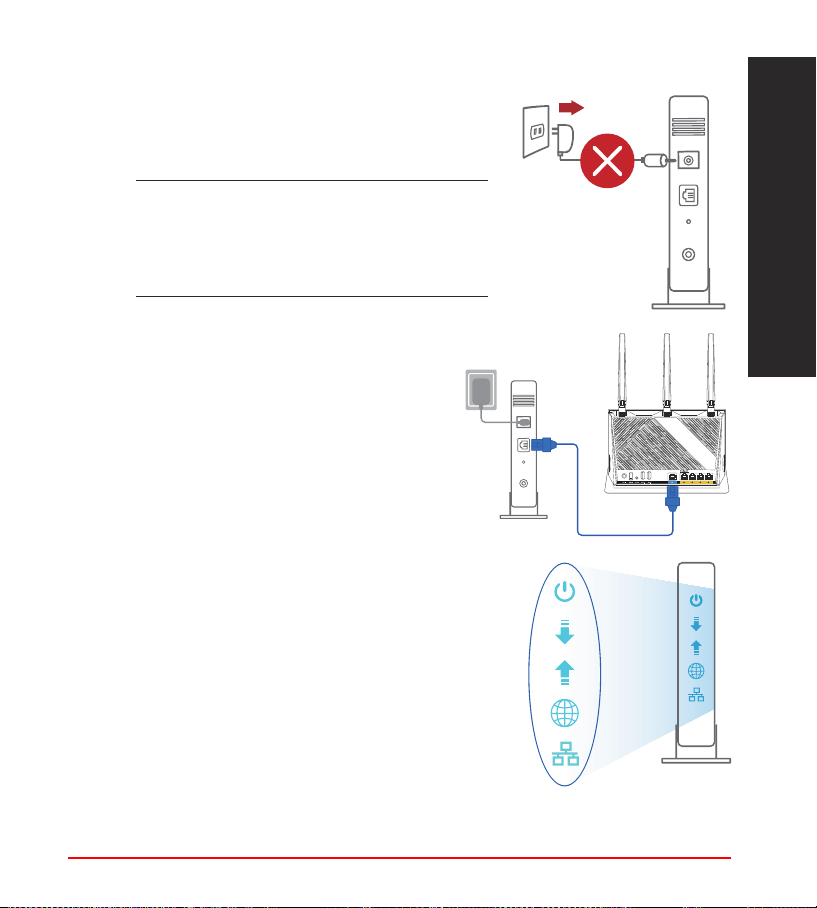
143
Slovenščina
Prioprava modemaPrioprava modema
1. Izklopite kabelski modem/modem DSL. Če
je modem opremljen z rezervno baterijo, jo
odstranite.
OPOMBA: Če modem DSL uporabljate
za internet, za pravilno konguracijo
usmerjevalnika potrebujete uporabniško
ime in geslo ponudnika internetnih
storitev.
2. Priključite modem na usmerjevalnik s
priloženim omrežnim kablom.
3. Vklopite kabelski modem/modem DSL.
4. Preverite lučke LED kabelskega modema/modema
DSL in se prepričajte, da je povezava aktivna.
Unplug
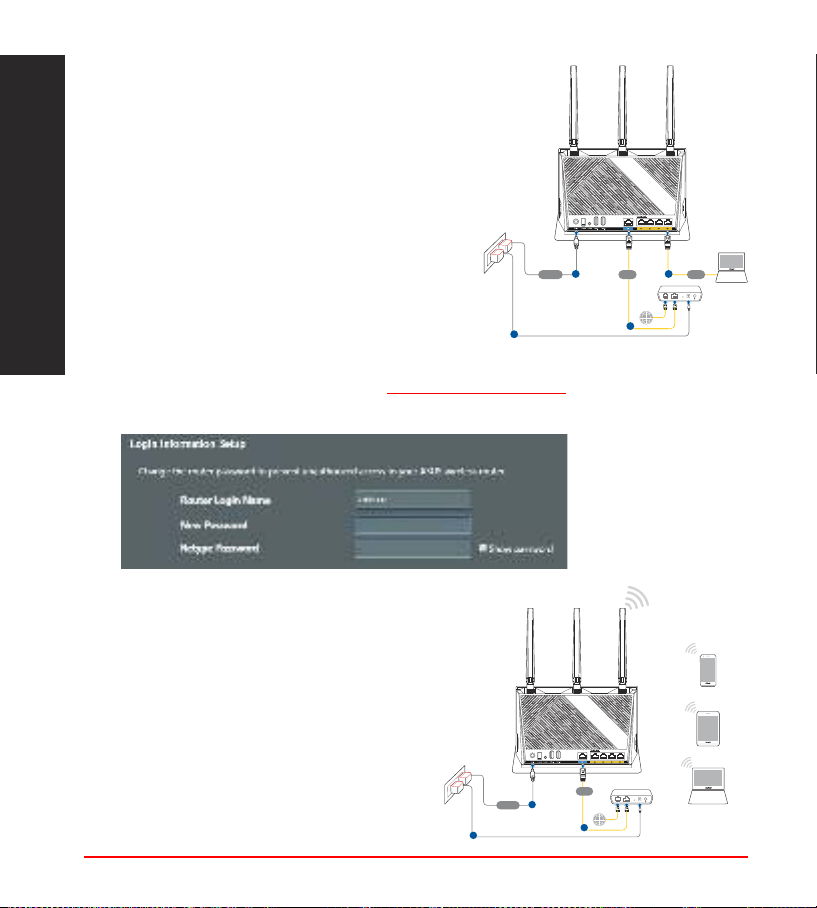
144
Slovenščina
Nastavitev usmerjevalnika RT-Nastavitev usmerjevalnika RT-
AX86SAX86S
RT-AX86S omrežja lahko nastavitve prek
žične ali brezžične povezave.
A. Žična povezava:
1. Usmerjevalnik priključite na električno
vtičnico in ga vklopite. Priključite omrežni
kabel iz računalnika na vrata LAN na
usmerjevalniku.
2. Spletni vmesnik GUI se samodejno zažene, ko odprete spletni brskalnik. Če se
ne zažene samodejno, pojdite na http://router.asus.com.
3. Nastavite geslo za usmerjevalnik, da preprečite nepooblaščen dostop.
B. Brezžična povezava
1. Usmerjevalnik priključite na električno
vtičnico in ga vklopite.
Laptop
Tablet
Smart phone
Modem
Wall Power Outlet
LINE LAN RESET PWR
Power
a
WAN
c
b
RT-AX86S
LAN
b
Laptop
Modem
Wall Power Outlet
LINE LAN RESET PWR
Power
a
WAN
d
c
RT-AX86S
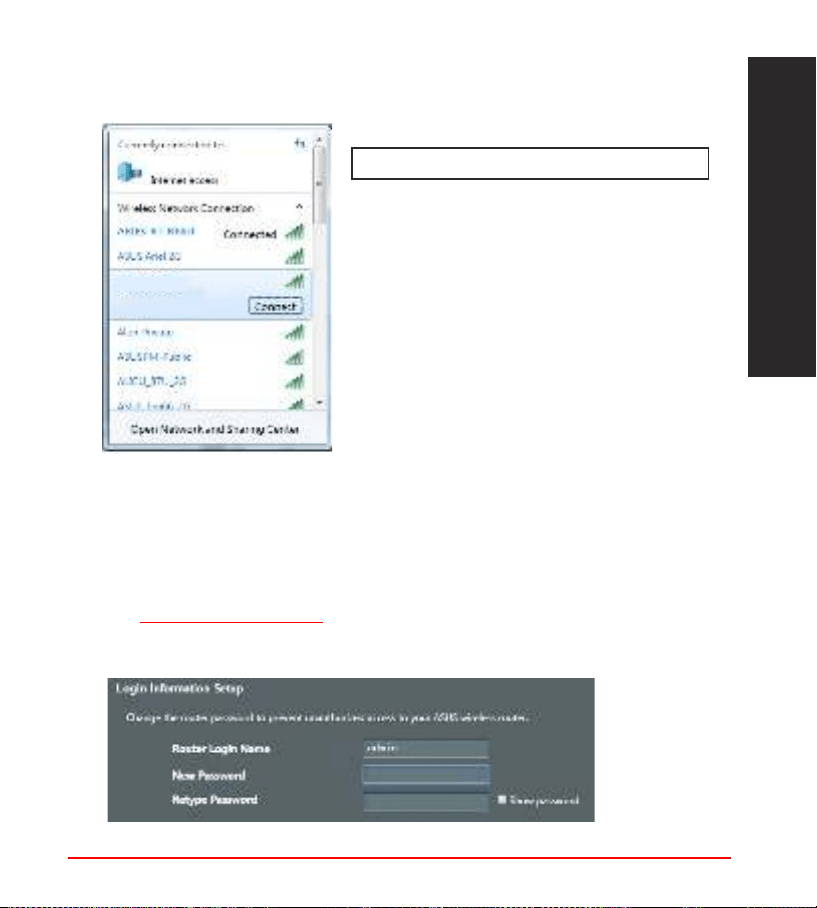
145
Slovenščina
2. Vzpostavite povezavo z omrežjem (SSID), ki je prikazano na nalepki izdelka na
hrbtni strani usmerjevalnika. Za boljšo varnost omrežja nastavite enolično ime
omrežja (SSID) in dodelite geslo.
* XX se nanaša na dve števki naslova MAC v
pasu 2,4 GHz. Najdete ju na nalepki na hrbtni
strani usmerjevalnika RT-AX86S.
3. Za nastavitev usmerjevalnika lahko izberete spletni GUI ali pa aplikacijo ASUS
Router.
a. Nastavitev s spletnim GUI
•
Ko je povezava vzpostavljena, se spletni vmesnik GUI samodejno zažene,
ko odprete spletni brskalnik. Če se ne zažene samodejno, pojdite na
http://router. asus.com.
•
Nastavite geslo za usmerjevalnik, da preprečite nepooblaščen dostop.
ASUS router
ASUS_XX
Ime omrežja Wi-Fi (SSID): ASUS_XX
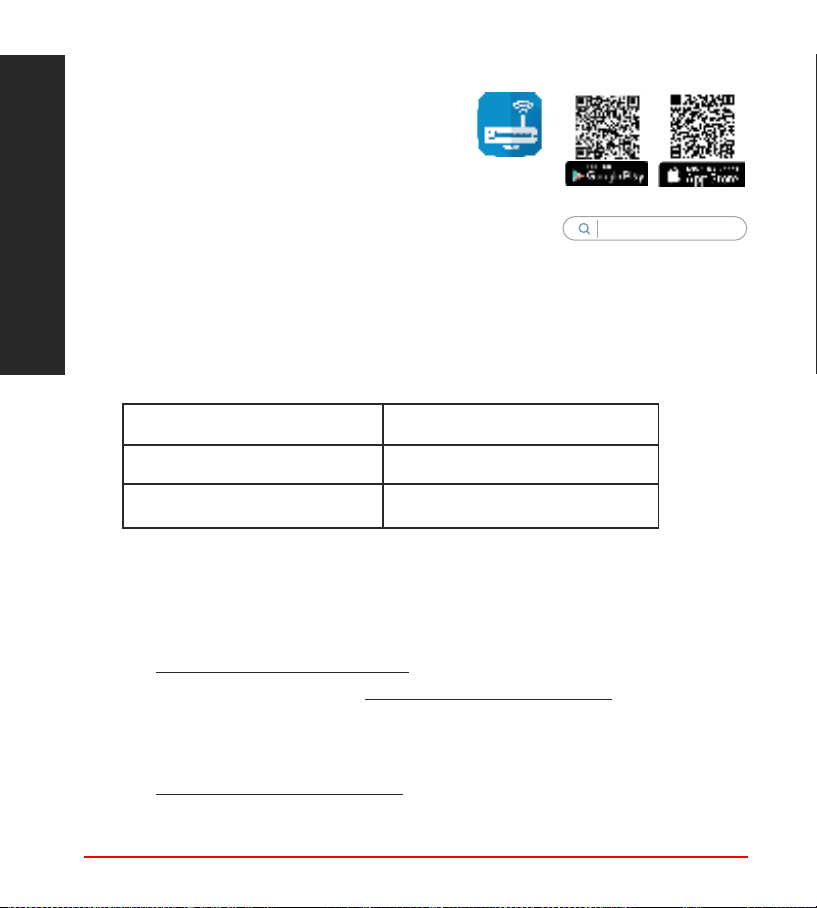
146
Slovenščina
b. Nastavitev z aplikacijo
Prenesite aplikacijo ASUS Router, s katero
lahko svoj usmerjevalnik nastavite prek
mobilnih naprav.
•
Vklopite Wi-Fi na mobilnih napravah
in vzpostavite povezavo z omrežjem
RT-AX86S.
•
Upoštevajte navodila za nastavitev
aplikacije ASUS Router, da dokončate
nastavitev.
ASUS Router
ASUS
Router
Shranjevanje nastavitev brezžičnega usmerjevalnika
• Zapomnite si nastavitve za brezžično povezavo, ko zaključite namestitev
usmerjevalnika.
Ime usmerjevalnika: Geslo:
2,4 GHz network SSID: Geslo:
5G Hz network SSID: Geslo:
Pogosto zastavljena vprašanja (FAQs)Pogosto zastavljena vprašanja (FAQs)
1. Kje lahko najdem več informacij o brezžičnem usmerjevalniku?
• Spletna stran s pogosto zastavljenimi vprašanji (FAQ):
https://www.asus.com/support/
• Stran s tehnično podporo: https://www.asus.com/support
• Telefonska številka za stranke: Glejte telefonsko številko v tem Vodniku za
hitri zagon
• Uporabniški priročnik lahko dobite na spletni strani
https://www.asus.com/support
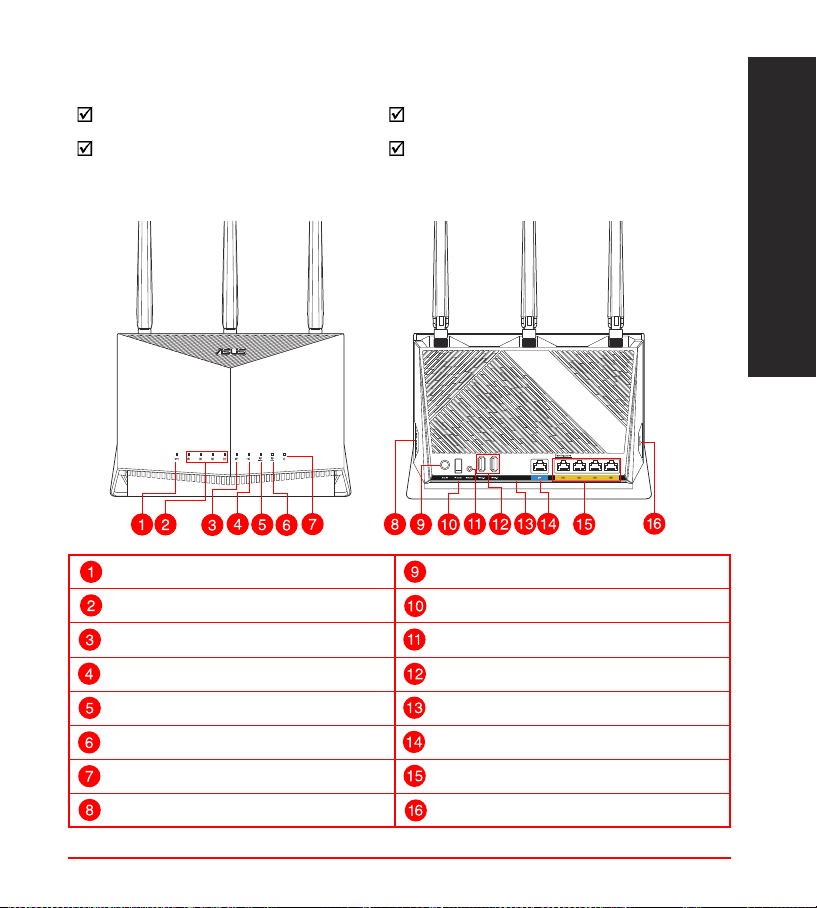
147
Svenska
En snabbtitt på din RT-AX86SEn snabbtitt på din RT-AX86S
Förpackningens innehållFörpackningens innehåll
RT-AX86S Nätadapter
Nätverkskabel Snabbstartguide
Lysdiod WPS Strömingång (DC-IN)
Lysdiod LAN 1~4 Strömbrytaren
WAN (Internet) LED Återställningsknapp
USB LED USB 2.0 port
2,4GHz LED USB 3.0 port
5GHz LED WAN (Internet) port
Strömlampa LAN 1~4 Portar
Lysdiod-knapp På/Av WPS knapp
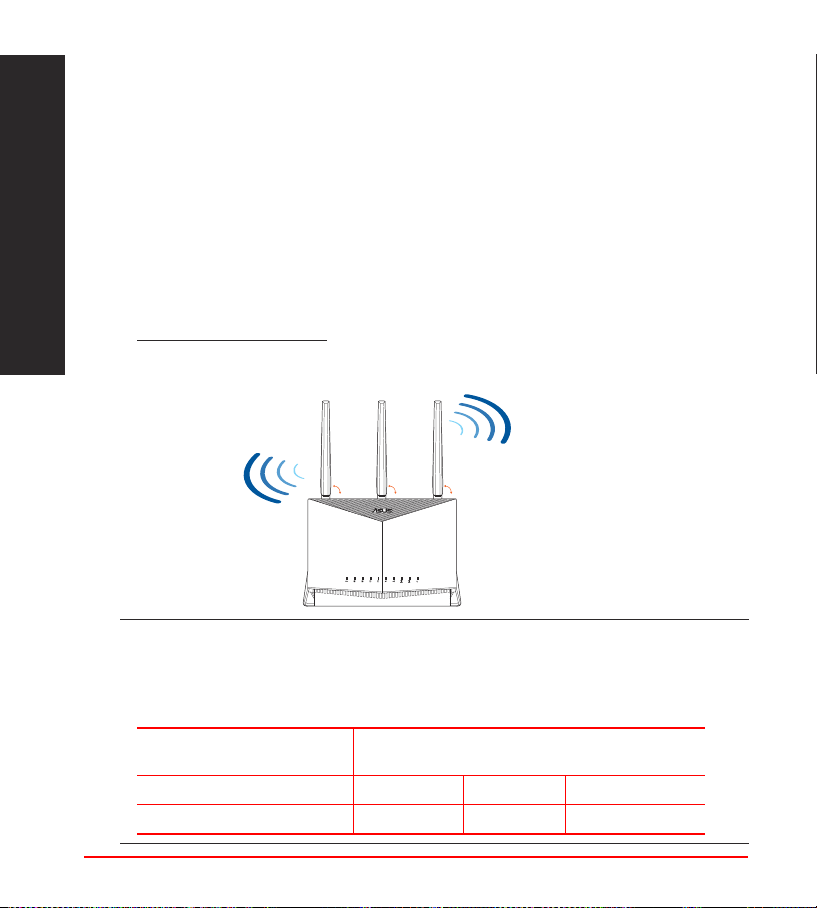
148
Svenska
Placera din routerPlacera din router
För bästa trådlösa signalsändning mellan den trådlösa routern och nätverksen-
heterna som är anslutna till den, se till att du:
• Placerar den trådlösa routern på en central plats för maximal trådlös
täckning för nätverksenheterna.
• Håll enheten undan från metallhinder och undan från direkt solljus.
• Håll enheten borta från 802.11g eller 20MHz endast Wi-Fi-enheter, 2,4 GHz
datorkringutrustning, Bluetooth-enheter, sladdlösa telefoner, transformatorer,
kraftiga motorer, uorescerande ljus, mikrovågsugnar, kylskåp och andra
industriella utrustningar för att förhindra signalstörningar eller signalförluster.
•
Uppdatera alltid till den senaste rmware-versionen. Besök ASUS webbsida
på http://www.asus.com för att hämta den senaste uppdateringen av
enhetens rmware.
• Rikta de antennerna på det sätt som visas i ritningen nedan.
ANMÄRKNINGAR:
• Använd endast adaptern som följer med i ditt paket. Användning av
andra adaptrar kan skada enheten.
• Specikationer:
DC-strömadapter DC-uteekt: +12V med max 3A ström
+19.5V med max 2.31A ström
Driftstemperatur 0~40
o
C Förvaring 0~70
o
C
Luftfuktighet vid drift 50~90% Förvaring 20~90%
90
°
90
°
90
°
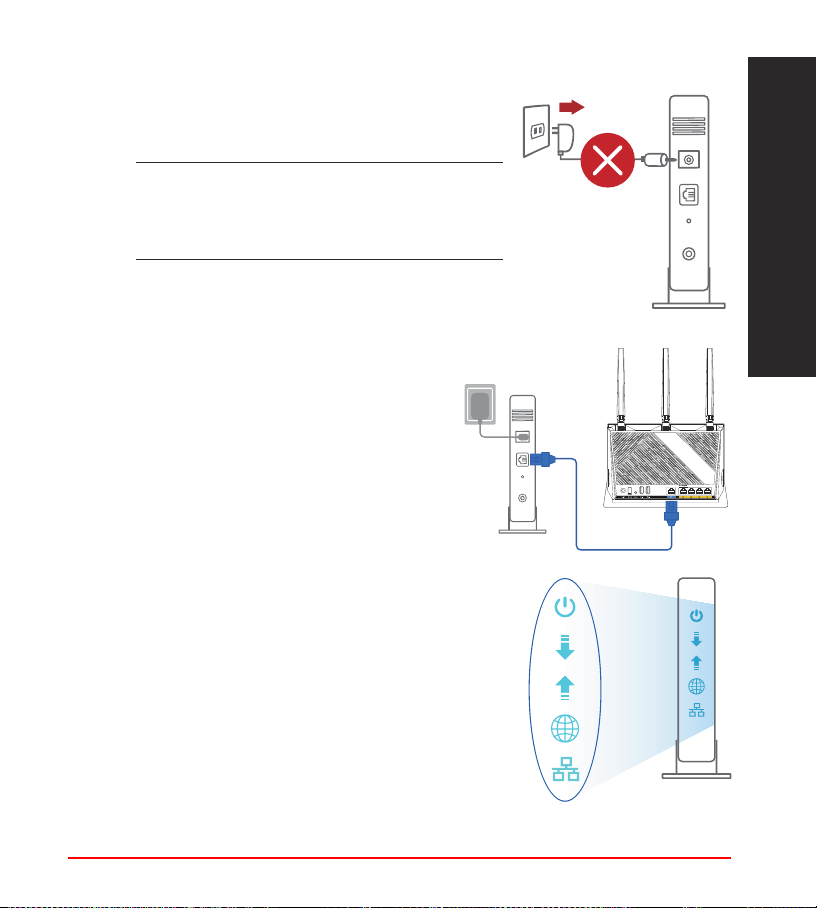
149
Svenska
Unplug
1. Koppla ur strömkabeln/DSL-modemet. Om den
har ett reservbatteri, ta bort batteriet.
OBS: Om du använder DSL för Internet,
kommer du att behöva ett användarnamn/
lösenord från din Internet-leverantör (ISP)
för att kunna kongurera routern korrekt.
2. Anslut ditt modem till routern med den
medföljande nätverkskabeln.
Förbered ditt modemFörbered ditt modem
3. Slå på strömkabeln/DSL-modemet.
4. Kontrollera kabelns/DSL-modemets lysdioder för
att försäkra dig om att anslutningen är aktiv.
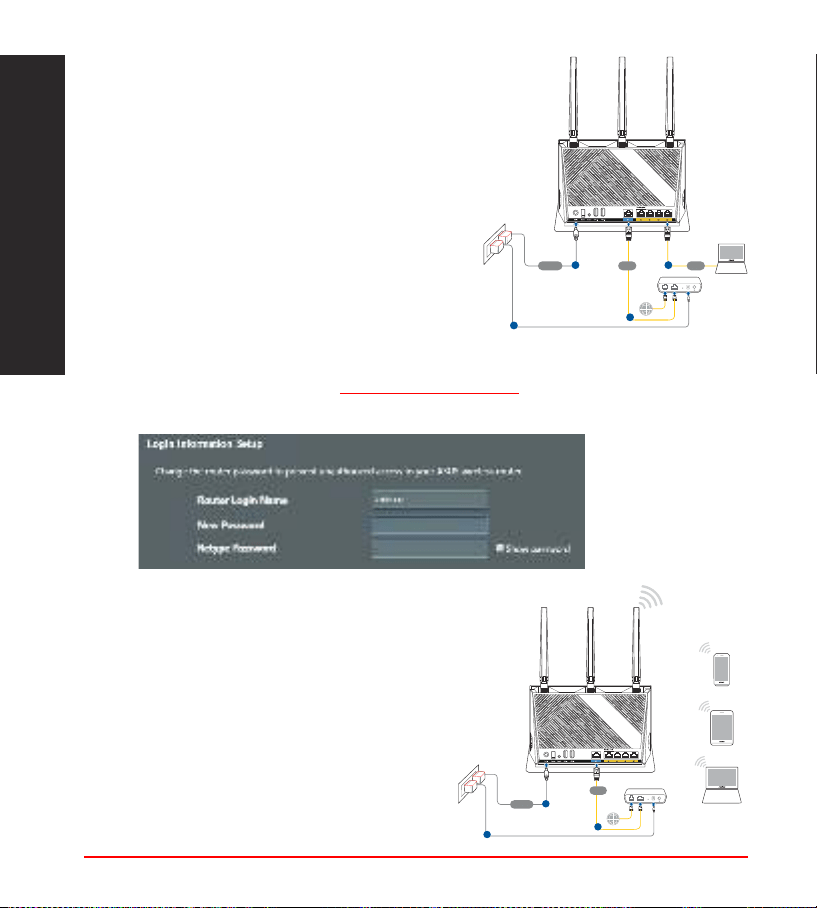
150
Svenska
Inställning av routerInställning av router
Du kan ställa in din router via kabelansluten
eller trådlös anslutning.
A. Kabelanslutning
1. Smerovač zapojte do elektrickej zásuvky a
zapnite ho. Sieťový kábel z počítača zapojte
do portu LAN v smerovači.
2. Webb GUI startar automatiskt när du öppnar en webbläsare. Om den inte
startar automatiskt, öppna http://router.asus.com.
3. Ställ in ett lösenord för din router för att undvika obehörig åtkomst.
B. Trådlös anslutning
1. Smerovač zapojte do elektrickej zásuvky
a zapnite ho.
Laptop
Tablet
Smart phone
Modem
Wall Power Outlet
LINE LAN RESET PWR
Power
a
WAN
c
b
RT-AX86S
LAN
b
Laptop
Modem
Wall Power Outlet
LINE LAN RESET PWR
Power
a
WAN
d
c
RT-AX86S
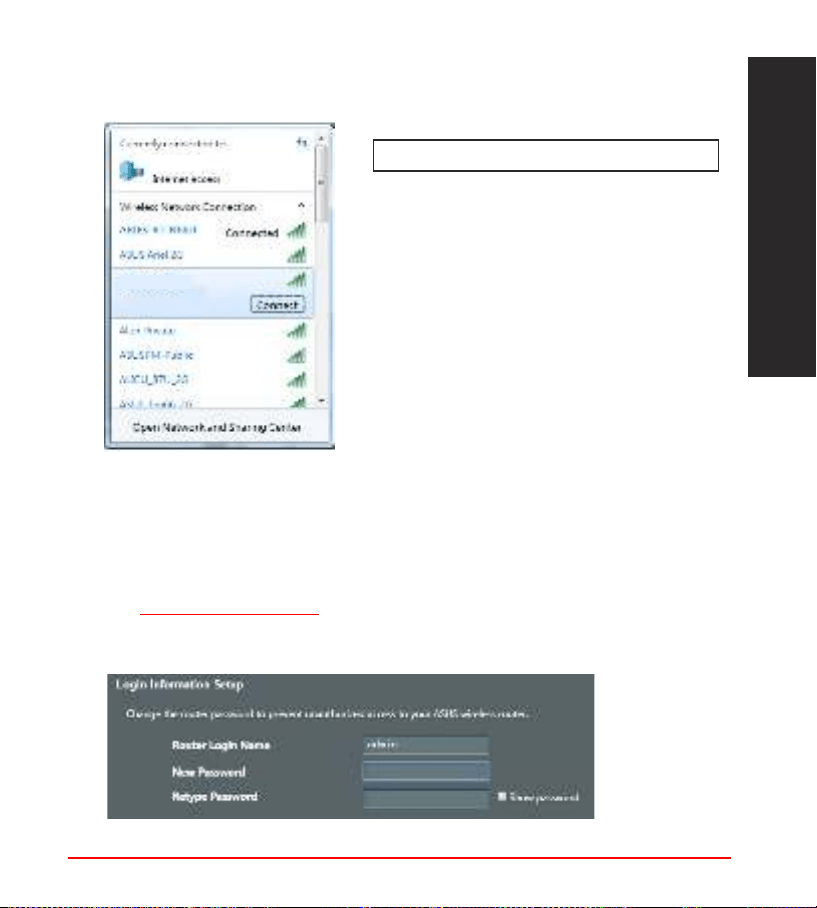
151
Svenska
Wi-Fi-namn (SSID): ASUS_XX
* XX syftar på de två sista sirorna på 2,4
GHz MAC-adress. Du kan hitta den på
etiketten på baksidan av din RT-AX86S.
2. Anslut till nätverkets namn (SSID) som står på produktens etikett på baksidan
av routern. För bättre nätverkssäkerhet, byt till ett unikt SSID och tilldela ett
lösenord.
3. Du kan välja antingen webbanvändargränssnittet eller ASUS Router-appen för
att ställa in routern.
a. Inställning av webbanvändargränssnitt
•
När du är ansluten startar webb GUI automatiskt när du öppnar en
webbläsare. Om den inte startar automatiskt, öppna
http://router.asus.com.
•
Ställ in ett lösenord för din router för att undvika obehörig åtkomst.
ASUS router
ASUS_XX
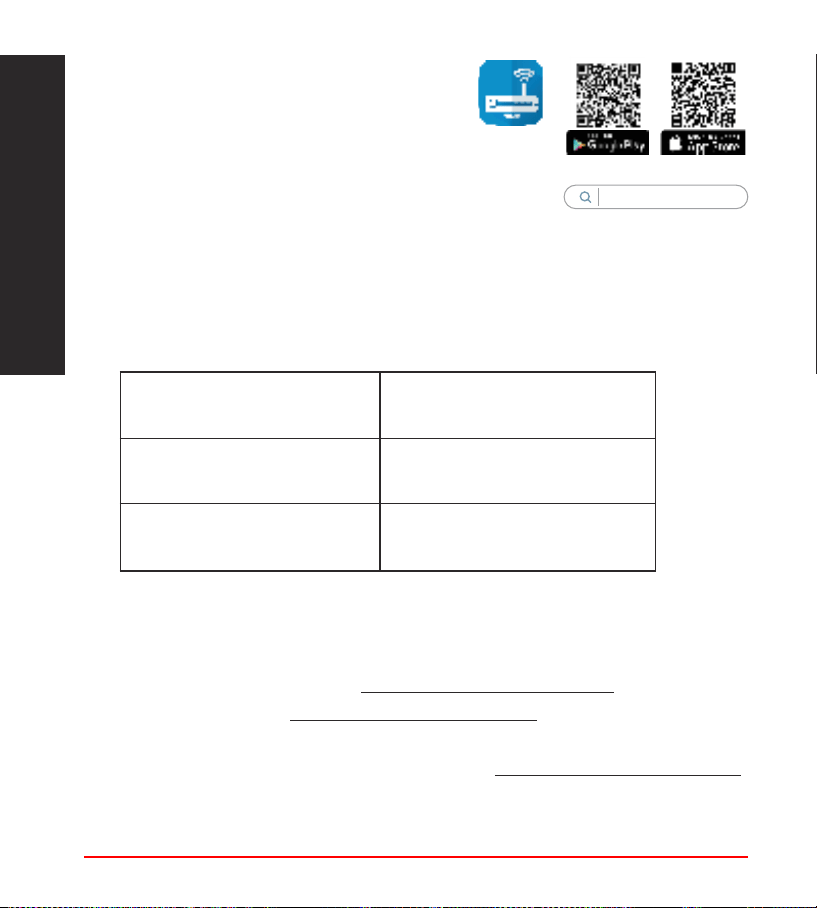
152
Svenska
ASUS Router
ASUS
Router
b. App-inställning
Hämta ASUS Router-app för att ställa in
routern via dina mobilenheter.
•
Sätt på Wi-Fi på dina mobilenheter och
anslut till ditt RT-AX86S-nätverk.
•
Följ inställningsinstruktionerna för
ASUS Router-appen för att genomföra
inställningen.
Kom ihåg dina trådlösa routerinställningar
•
Kom ihåg dina trådlösa inställningar när du är klar med
routerinställningen.
Routernamn: lösenord:
2,4 GHz-nätverk SSID: lösenord:
5 GHz-nätverk SSID: lösenord:
Vanliga frågorVanliga frågor
1. Var kan jag hitta ytterligare information om den trådlösa routern?
• Online FAQ webbplatsen: https://www.asus.com/support/
• Teknisk support: https://www.asus.com/support
• Kundhotline: Se support hotlineskärmbilderna i Supplementguiden
• Du kan hämta bruksanvisningen online på https://www.asus.com/support
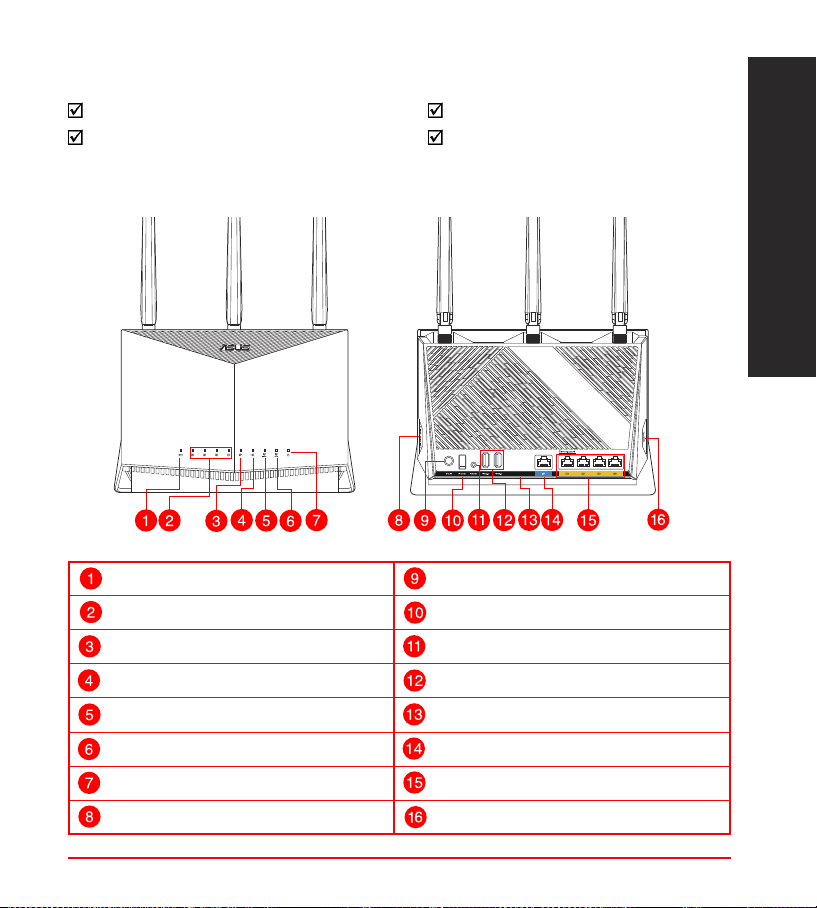
Türkçe
153
RT-AX86S cihazınıza hızlı bir bakışRT-AX86S cihazınıza hızlı bir bakış
Paket içeriğiPaket içeriği
RT-AX86S AC adaptörü
Ağ kablosu (RJ-45) Hızlı Başlangıç Kılavuzu
WPS LED Güç (DC-Girişi) bağlantı noktası
LAN 1~4 LEDs Güç anahtarı
WAN (Internet) LED Sýfýrla düðmesi
USB LED USB 2.0 bağlantı noktası
2.4GHz LED USB 3.0 bağlantı noktası
5GHz LED WAN (Internet) bağlantı noktası
Güç LED LAN 1 ~ 4 bağlantı noktaları
LED Açık/Kapalı düğmesi WPS düðmesi
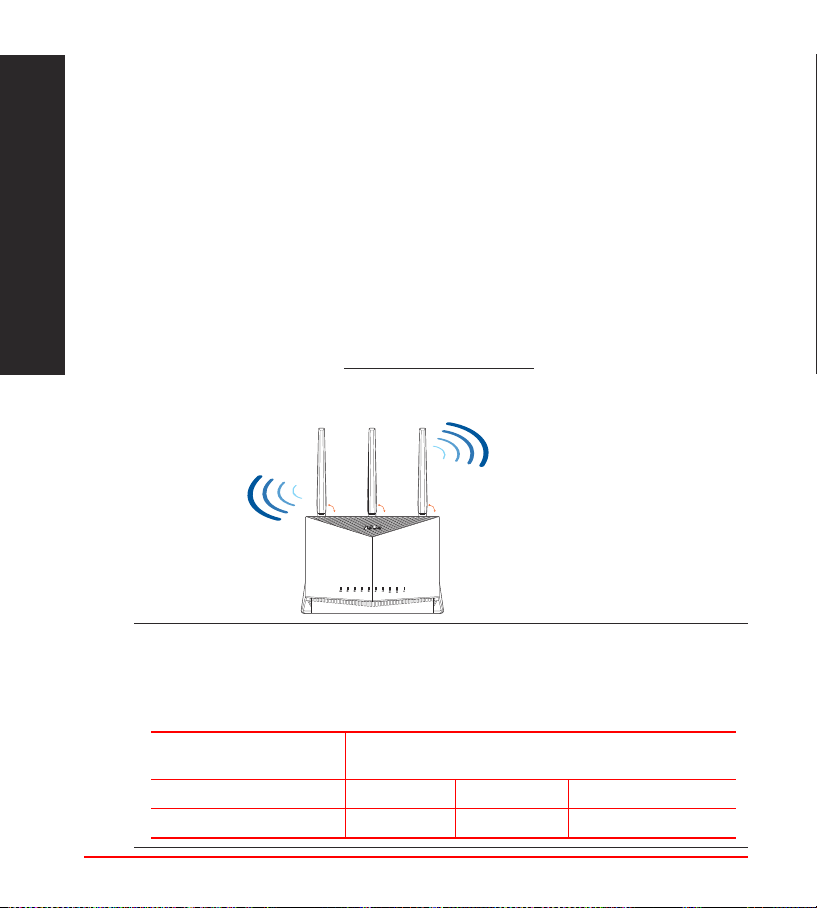
Türkçe
154
Yönlendiricinizi yerleştirmeYönlendiricinizi yerleştirme
Kablosuz yönlendirici ve yönlendiriciye bağlı ağ aygıtları arasında en iyi
kablosuz sinyal aktarımı için aşağıdakileri sağlayınız:
• Ağ aygıtları için maksimum kablosuz kapsama elde etmek amacıyla kablosuz
yönlendiricinizi merkezi bir alana yerleştirin.
• Aygıtı engelleyici metal cisimlerden ve doğrudan güneş ışığından uzak
tutun.
• Aygıtı sadece 802.11g veya 20MHz olan Wi-Fi aygıtlarından, 2.4GHz
bilgisayar çevrebirimlerinden, Bluetooth aygıtlarından, kablosuz
telefonlardan, transformatörlerden, ağır görev motorlarından, örosan
ışıklarından, mikrodalga fırınlarından, soğutuculardan ve diğer endüstriyel
ekipmanlardan uzak tutarak sinyal etkileşimini veya kaybını önleyin.
• Daima en son aygıt yazılımına yükseltin. En son aygıt yazılımı
güncellemelerini almak için http://www.asus.com adresinden ASUS web
sitesini ziyaret edin
.
• Anteni aşağıdaki çizimde gösterildiği gibi yönlendirin.
NOTLAR:
• Sadece paketiniz ile birlikte gelen adaptörü kullanın. Diğer adaptörlerin
kullanılması aygıta zarar verebilir.
• Teknik özellikler:
DC Güç adaptörü DC Çıkışı: Maks 3A akım ile +12V
Maks 2.31A akım ile +19.5V
Çalıştırma Sıcaklığı 0~40
o
C Depolama 0~70
o
C
Çalışma Nemi 50~90% Depolama 20~90%
90
°
90
°
90
°
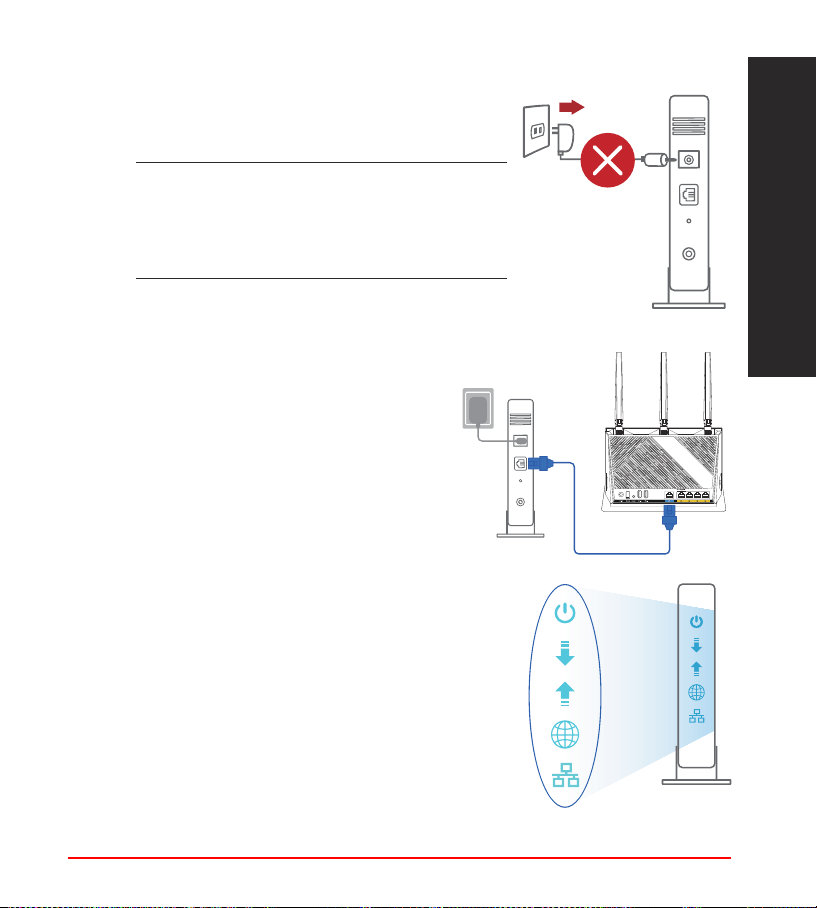
Türkçe
155
2. Modeminizi, birlikte gelen ağ kablosuyla
yönlendiriciye bağlayın.
Modeminizi hazırlamaModeminizi hazırlama
1. Kablo/DSL modemi kapatın. Bir yedek pili varsa,
pili çıkarın.
NOT: Internet için DSL kullanıyorsanız,
yönlendiriciyi uygun biçimde yapılandırmak
için Internet Servis Sağlayıcınızdan
(ISS) kullanıcı adınızı/şifrenizi almanız
gerekecektir.
3. Kablo/DSL modemi açın.
4. Bağlantının etkin olduğundan emin olmak için
kablo/DSL modeminizin LED ışıklarını denetleyin.
Unplug
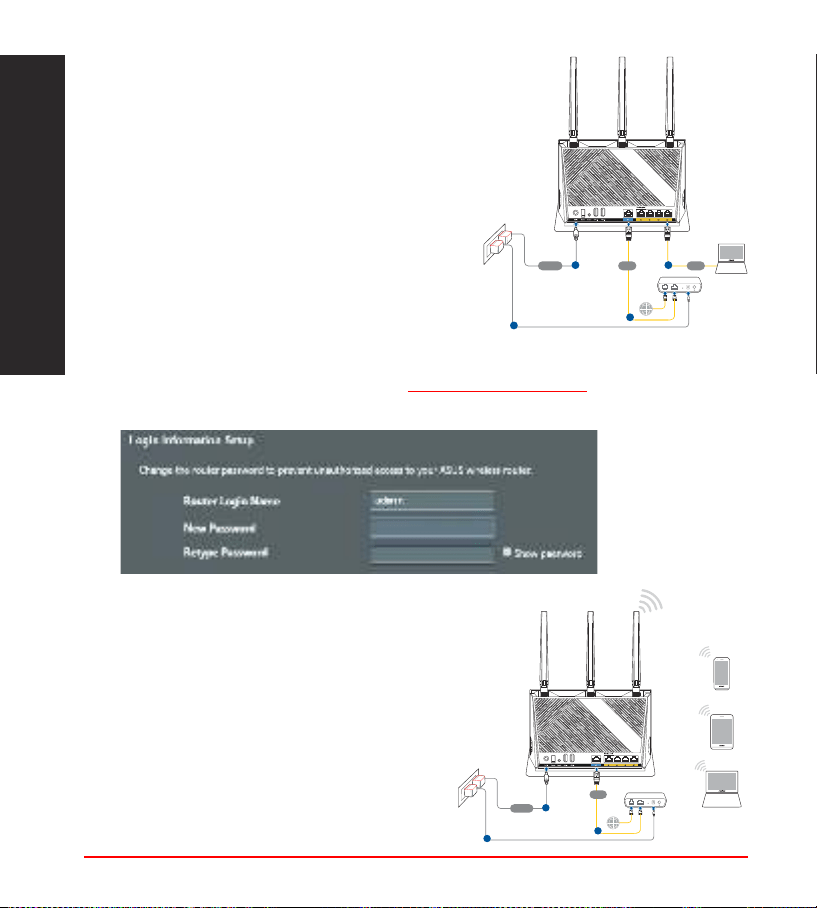
Türkçe
156
RT-AX86S aygıtınızı kurmaRT-AX86S aygıtınızı kurma
RT-AX86S kablolu veya kablosuz
bağlantı aracılığıyla ayarlayabilirsiniz.
A. Kablolu bağlantı:
1. Yönlendiricinizi bir prize takıp gücünü
açın. Bilgisayarınızdan gelen ağ
kablosunu yönlendiricinizdeki bir LAN
bağlantı noktasına bağlayın.
2. Bir web tarayıcı açtığınızda, web grak kullanıcı arayüzü otomatik olarak
başlar. Otomatik olarak başlamazsa http://router.asus.com adresini girin.
3. Yetkisiz erişimi önlemek amacıyla yönlendiriciniz için bir şifre ayarlayın.
B. Kablosuz bağlantı
1. Yönlendiricinizi bir prize takıp gücünü
açın.
Laptop
Tablet
Smart phone
Modem
Wall Power Outlet
LINE LAN RESET PWR
Power
a
WAN
c
b
RT-AX86S
LAN
b
Laptop
Modem
Wall Power Outlet
LINE LAN RESET PWR
Power
a
WAN
d
c
RT-AX86S
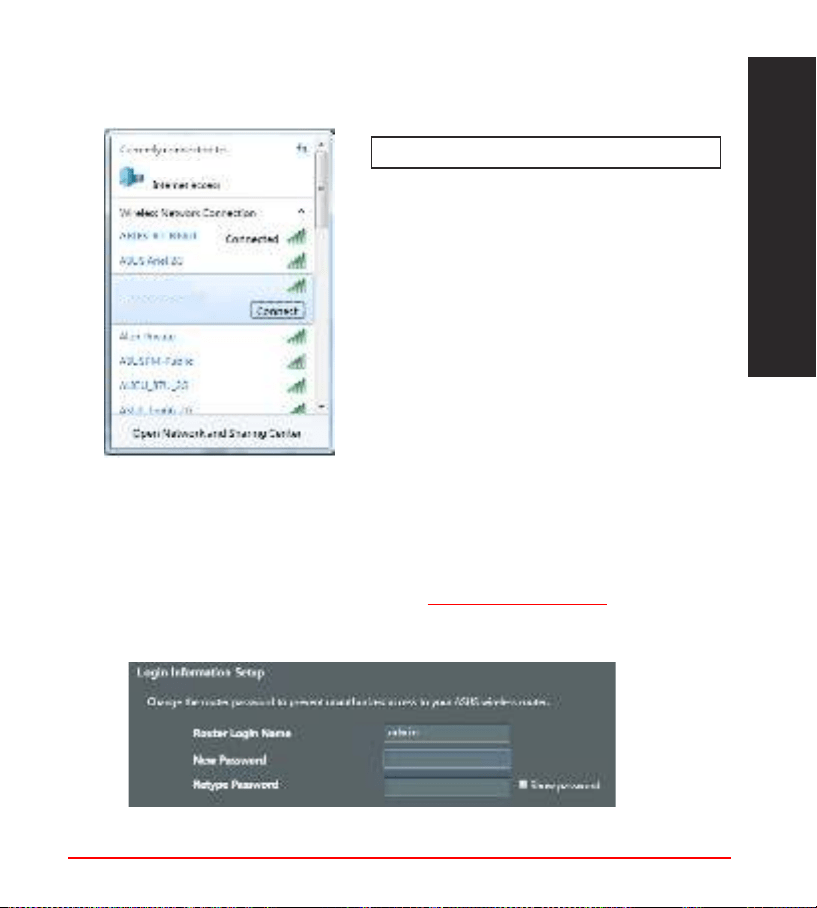
Türkçe
157
2. Yönlendiricinin arka tarafındaki ürün etiketinde gösterilen ağ adına (SSID)
bağlanın. Daha iyi ağ güvenliği için, benzersiz bir SSID’ye değiştirin ve bir şifre
atayın.
Wi-Fi Adı (SSID): ASUS_XX
* XX kısmı, 2.4 GHz MAC adresinin son
iki basamağına karşılık gelir. Bu bilgiyi,
RT-AX86S aygıtınızın arkasındaki etikette
bulabilirsiniz.
3. Yönlendiricinizi kurmak için ister web graksel kullanıcı arayüzünü isterseniz
de ASUS Router uygulamasını tercih edebilirsiniz.
a. Web Graksel Kullanıcı Arayüzü Kurulumu
•
Bir web tarayıcı açtığınızda, web grak kullanıcı arayüzü otomatik olarak
başlar. Otomatik olarak başlamazsa http://router.asus.com adresini girin.
•
Yetkisiz erişimi önlemek amacıyla yönlendiriciniz için bir şifre ayarlayın.
ASUS router
ASUS_XX
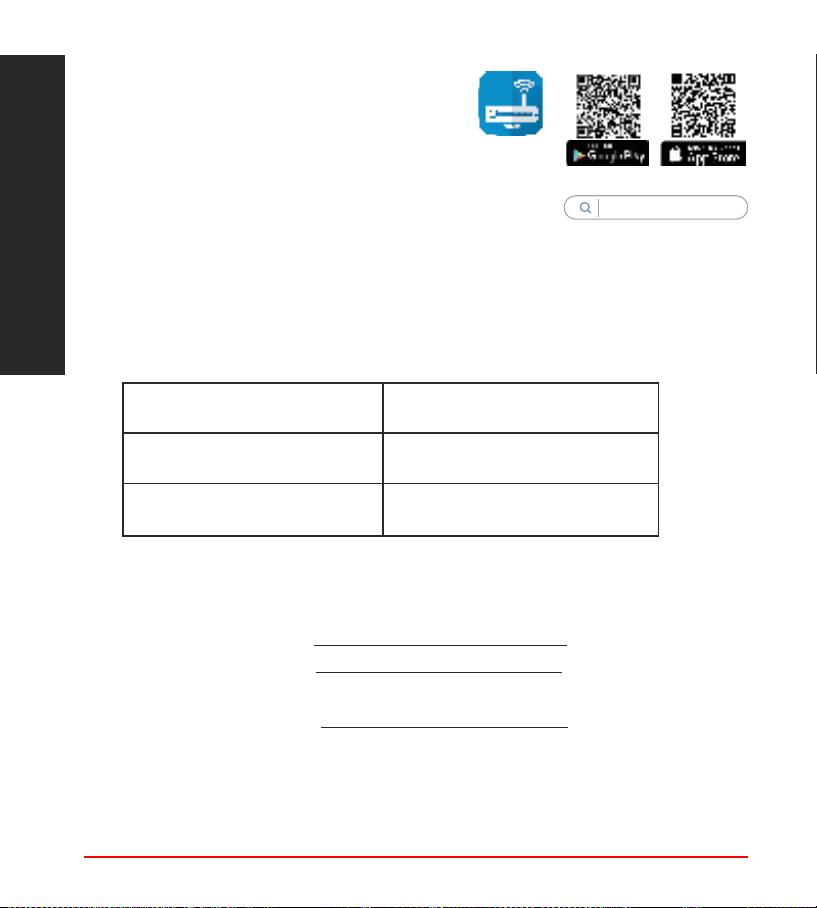
Türkçe
158
b. Uygulama Kurulumu
Yönlendiricinizi mobil aygıtlarınız
aracılığıyla kurmak için ASUS Router
uygulamasını indirin.
•
Mobil aygıtlarınızda Wi-Fi işlevini
açın ve RT-AX86S aygıtınızın ağına
bağlanın.
•
Kurulumu tamamlamak için ASUS
Router uygulaması kurulum
yönergelerini izleyin.
Kablosuz yönlendirici ayarlarınızı anımsama
• Yönlendirici ayarını tamamlarken kablosuz ayarlarınızı anımsayın.
Yönlendirici Adı: Şifre :
2.4 GHz ağı SSID: Şifre :
5 GHz ağı SSID: Şifre :
Sık Sorulan Sorular (SSS’lar)Sık Sorulan Sorular (SSS’lar)
1. Kablosuz yönlendirici hakkında ayrıntılı bilgiyi nereden bulabilirim?
• Çevrimiçi SSS sitesi: https://www.asus.com/support/
• Teknik destek sitesi: https://www.asus.com/support
• Müşteri Yardım Hattı: Ek Kılavuzdaki Destek Yarım Hattına bakın.
• Kullanım kılavuzunu https://www.asus.com/support adresinden çevrimiçi
olarak edinebilirsiniz
• - Bu Cihaz Türkiye analog şebekelerde çalışabilecek şekilde tasarlanmıştır.
• - Cihazın ayrıntılı kurulum rehberi kutu içeriğinden çıkan CD içerisindedir. Cihazın kullanıcı
arayüzü Türkçe’dir.
• - Cihazın kullanılması planlanan ülkelerde herhangi bir kısıtlaması yoktur. Ülkeler simgeler
halinde kutu üzerinde belirtilmiştir.
ASUS Router
ASUS
Router
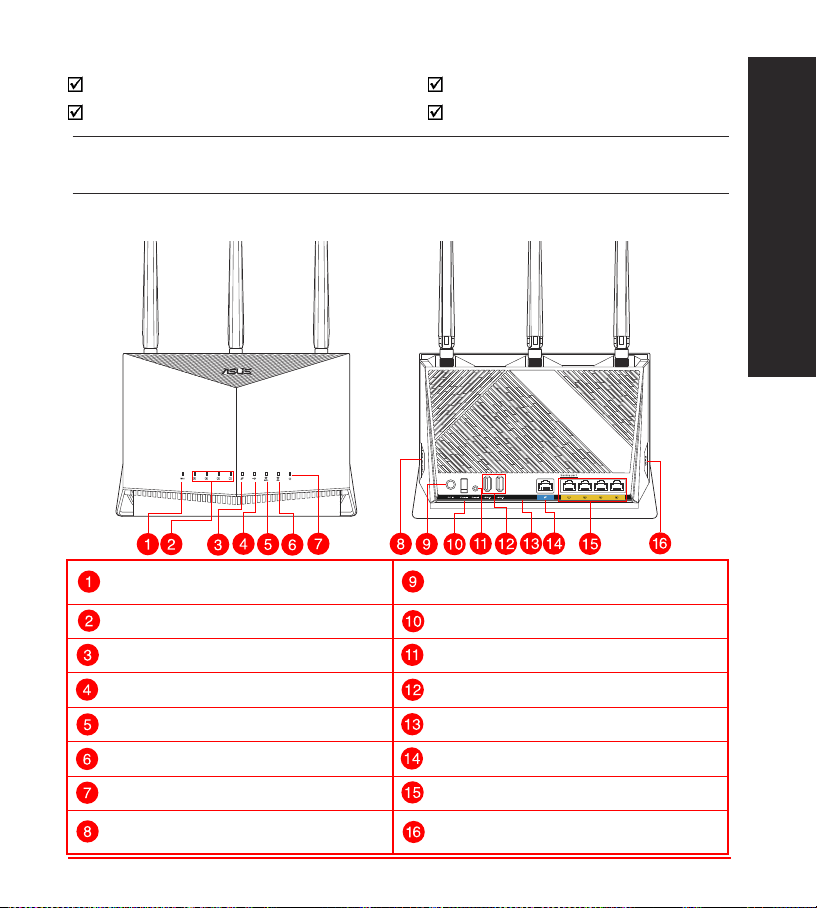
159
Українська
Швидкий оглядШвидкий огляд
До комплекту входятьДо комплекту входять
RT-AX86S Адаптер змінного стрму
Мережевий кабель (RJ-45)
Керівництво для початку експлуатації
Світлодіоди WPS
Порт живлення (входу
постійного струму)
LAN 1~4 LEDs Bимикач живлення
Світлодіод WAN (Internet) Кнопка “Скинути”
Світлодіод 2,5 Г Порт USB 2.0
Світлодіод 2,4 ГГц Порт USB 3.0
Світлодіод 5 ГГц Порт WAN (Internet)
Світлодіод живлення Порти LAN 1~4
Кнопка увімкнення/вимкнення
світлодіода WPS
Кнопка WPS
ПРИМІТКА: Будь ласка, використовуйте спеціальний клей, щоб закріпити
антени. Клей не входить до комплекту постачання.
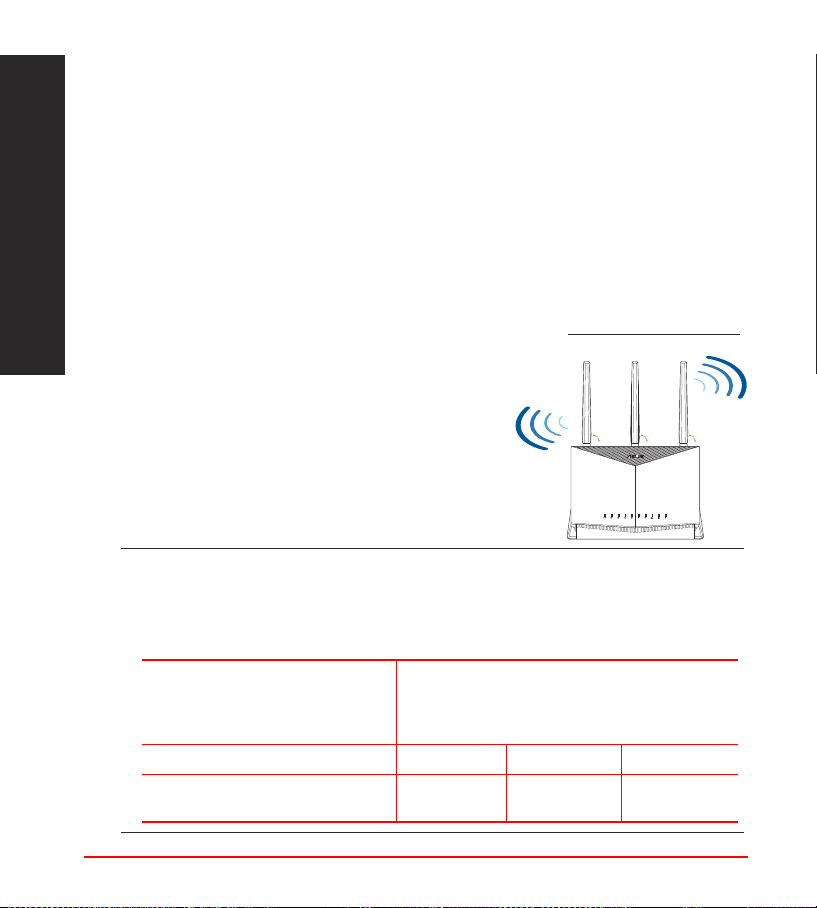
160
Українська
Розташування бездротового маршрутизатораРозташування бездротового маршрутизатора
об забезпечити найвищу якість передачі сигналу між маршрутизатором і
підключеними до нього мережевими пристроями, переконайтеся, що:
• Маршрутизатор знаходиться по центру всіх пристроїв, щоб досягти
максимального покриття для мережевих пристроїв.
• Розташовуйте маршрутизатор подалі від металевих предметів, які стають
перешкодами на шляху сигналу, і бережіть від прямого сонячного проміння.
• Розташовуйте пристрій подалі від пристроїв Wi-Fi 802,11g або 20
МГц, периферійних пристроїв комп’ютерів на 2,4 ГГц, пристроїв
Bluetooth, бездротових телефонів, трансформаторів, потужних моторів,
люмінесцентних ламп, мікрохвильових пічок, холодильників та іншого
промислового обладнання, щоб уникнути інтерференції або втрати сигналу.
• Постійно поновлюйте первинне ПЗ. Відвідайте сайт ASUS http://www.asus.com ,
щоб отримати найсвіжіші поновлення первинного ПЗ.
• Oрієнтуйте антени так, як показано на малюнку
нижче.
ПРИМІТКИ
:
• Користуйтеся лише адаптером з комплекту. Користування іншими
адаптерами може пошкодити пристрій.
• Технічні характеристики:
Адаптер живлення
постійного струму
Вихід постійного струму: +12 В з макс.
струмом 3 А
Вихід постійного струму: +19.5 В з макс.
струмом 2.31 А
Температура експлуатації 0~40
o
C Зберігання 0~70
o
C
Відносна вологість повітря
експлуатації
50~90% Зберігання 20~90%
90
°
90
°
90
°
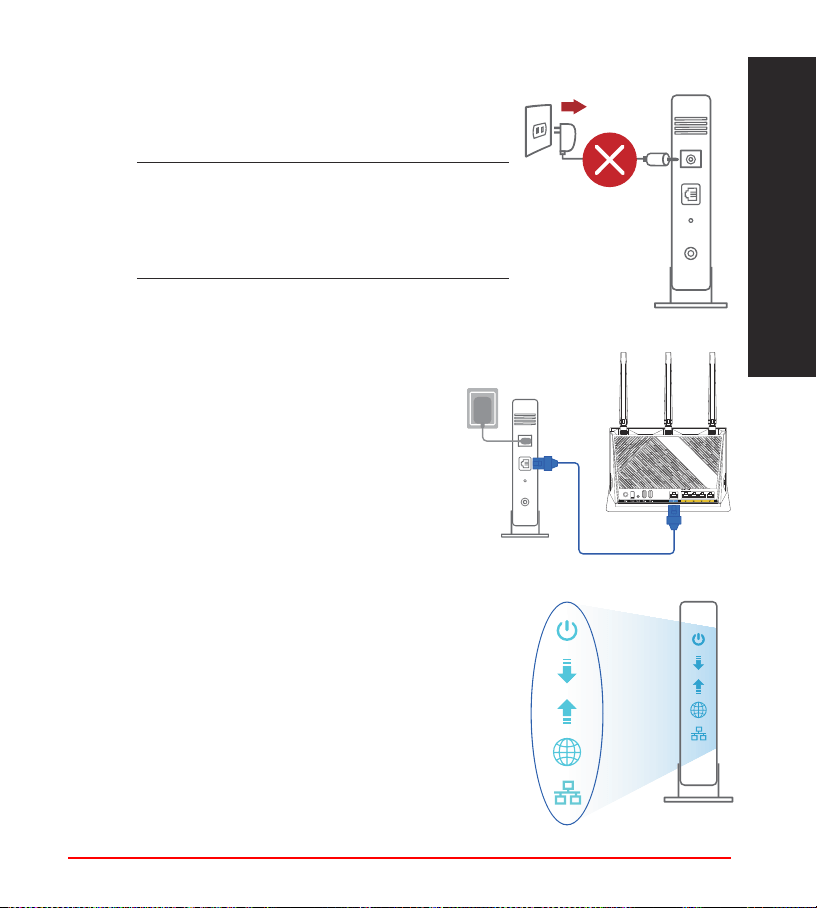
161
Українська
2. Підключіть модем до маршрутизатора
поєднаним у пару мережевим кабелем.
Підготовка модемаПідготовка модема
1. Вимкніть з мережі шнур живлення/модем DSL.
Якщо пристрій має акумулятор, вийміть його.
ПРИМІТКА: ттеся
Інтернет через DSL, вам знадобиться
ім’я користувача/пароль від Інтернет-
провайдера, щоб правильно
конфігурувати маршрутизатор.
3. Підключіть до електромережі шнур
живлення/модем DSL.
4. Перевірте шнур/світлодіодні індикатори модема
DSL, щоб пересвідчитися, що підключення -
активне.
Unplug
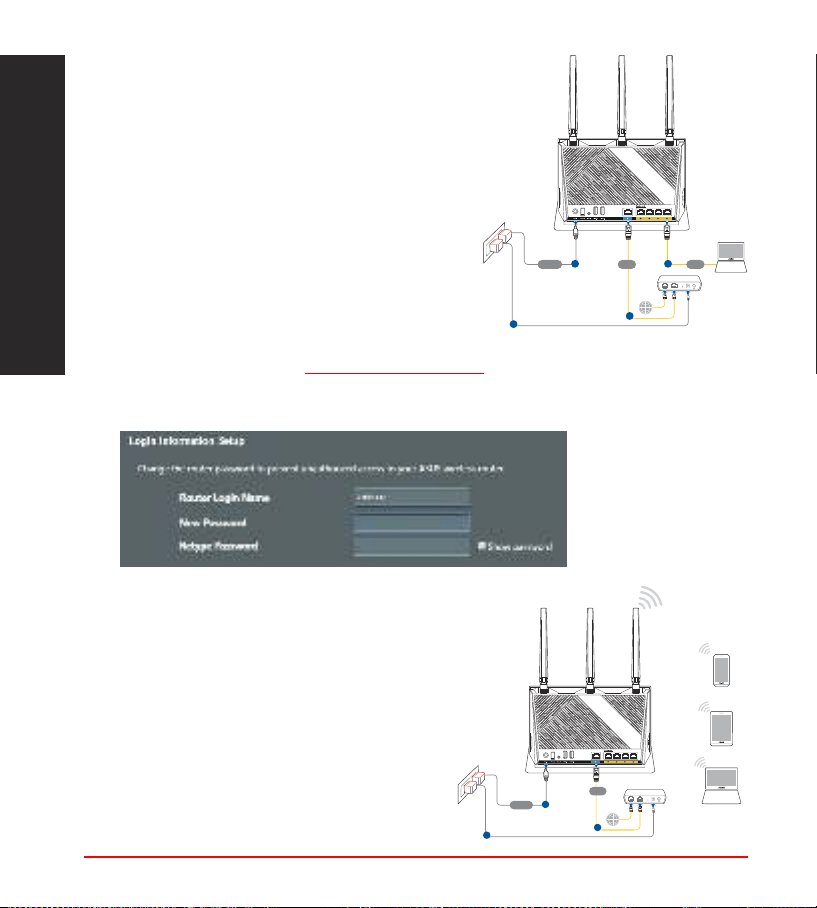
162
Українська
B. Бездротове підключення
1. Увімкніть маршрутизатор до розетки
живлення і подайте живлення.
Налаштування RT-AX86S Налаштування RT-AX86S
Можна налаштувати RT-AX86S через
дротове або бездротове підключення.
A. Дротове підключення:
1. Увімкніть маршрутизатор до розетки
живлення і подайте живлення.
Підключіть мережевий кабель
від комп’ютера до порту LAN на
маршрутизаторі.
2. Графічний веб-інтерфейс автоматично
запускається, коли ви відкриваєте веб-браузер. Якщо він не запускається
автоматично, введіть http://router.asus.com.
3. Встановіть пароль на маршрутизатор, щоб запобігти неавторизованому
доступу.
Laptop
Tablet
Smart phone
Modem
Wall Power Outlet
LINE LAN RESET PWR
Power
a
WAN
c
b
RT-AX86S
LAN
b
Laptop
Modem
Wall Power Outlet
LINE LAN RESET PWR
Power
a
WAN
d
c
RT-AX86S
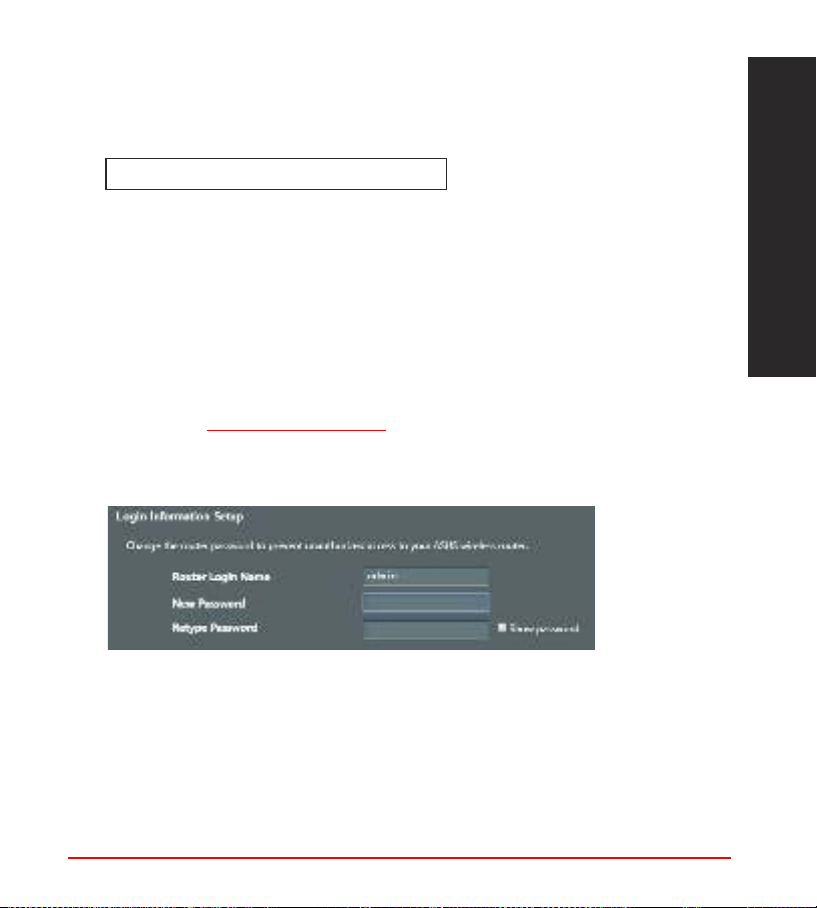
163
Українська
2. Підключіться до мережевої назви (SSID), вказаної на ярлику виробу
ззаду на маршрутизаторі. Заради надійнішої безпеки мережі змініть SSID
на унікальний і призначте пароль.
Назва Wi-Fi (SSID): ASUS_XX
* XX відповідає останнім двом цифрам МАС-адреси 2,4 ГГц. Їх
вказано на ярлику ззаду на RT-AX86S.
3. Для налаштування маршрутизатора можна вибрати графічний веб-
інтерфейс або програму маршрутизатора ASUS.
a. Налаштування через графічний веб-інтерфейс
•
Графічний веб-інтерфейс автоматично запускається, коли ви
відкриваєте веб-браузер. Якщо він не запускається автоматично,
введіть http://router.asus.com.
•
Встановіть пароль на маршрутизатор, щоб запобігти
неавторизованому доступу.
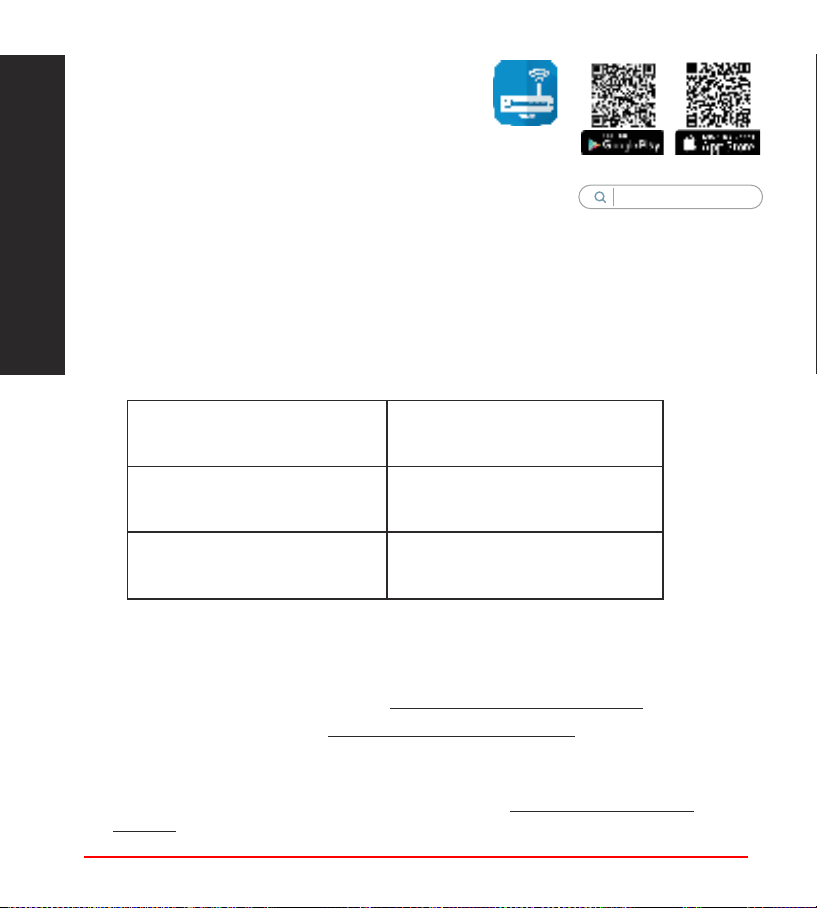
164
Українська
Як запам’ятати налаштування бездротового маршрутизатора
• Завершуючи налаштування маршрутизатора, запам’ятайте бездротові
налаштування.
Назва маршрутизатора: Пароль:
SSID мережі 2,4 ГГц: Пароль:
SSID мережі 5 ГГц: Пароль:
Розповсюджені питанняРозповсюджені питання
1. Де знайти більше інформації про цей бездротовий маршрутизатор?
• Розповсюджені питання он-лайн: https://www.asus.com/support/
• Сайт технічної підтримки: https://www.asus.com/support
• Гаряча лінія для клієнтів: Див. “Гарячі лінії” у Supplementary Guide (Додаткове
керівництво).
• Посібник користувача можна отримати онлайн: https://www.asus.com/
support
b. Налаштування через програму
Завантажте програму маршрутизатора
ASUS, щоб налаштувати маршрутизатор
через мобільні пристрої.
•
Увімкніть Wi-Fi на мобільних
пристроях і підключіть їх до мережі
RT-AX86S.
•
Виконуйте інструкції з налаштування
програми маршрутизатора ASUS, щоб
завершити налаштування.
ASUS Router
ASUS
Router