
INSTRUCTION MANUAL

Some features or functions mentioned in this user manual
may vary or may not be available depending on the model
you purchased.

English - 1 -
Table of Contents
Introduction ...........................................................4
Stand Installation & Wall Mounting .......................5
Other Connections ................................................ 6
Turning On/Off the TV ........................................... 7
Turning On/Off the TV ........................................... 7
TV Control & Operation .........................................8
TV Control & Operation .........................................9
Initial Setup Wizard ............................................. 13
Accounts & Sign In ..........................................20
Apps ................................................................20
Device Preferences .........................................20
Connecting to the Internet ...................................24
USB Recording ...................................................28
Instant Recording ............................................28
Watching Recorded Programmes ..................28
Timeshift Recording ......................................... 28
Disk Format .....................................................28
Schedule List ...................................................28
CEC.....................................................................29
Google Cast ........................................................29
HBBTV System ...................................................30
Troubleshooting & Tips .......................................30
VGA Input Typical Display Modes ....................... 31
AV and HDMI Signal Compatibility ......................32
Supported File Formats for USB Mode ............... 33
Video ...............................................................33
Audio ...............................................................33
Picture .............................................................35
Subtitle.............................................................36
Supported DVI Resolutions .................................36
Disposal Information ...........................................37
English - 2 -
Safety Information
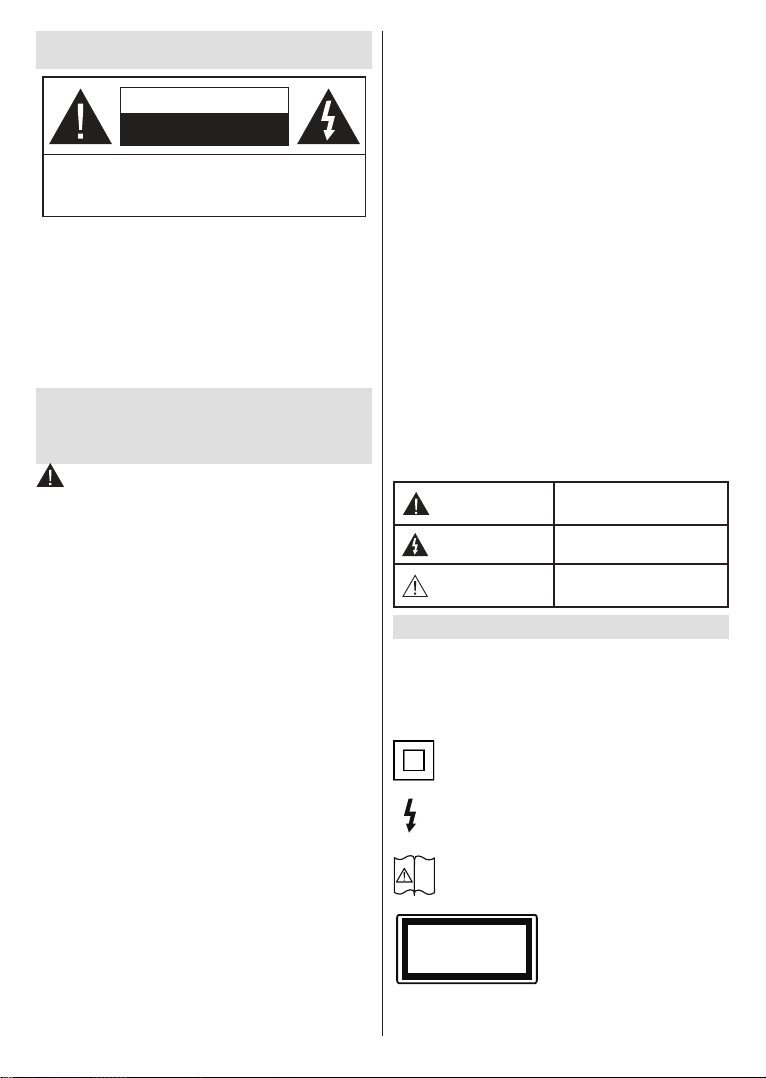
CAUTION
RISK OF ELECTRIC SHOCK
DO NOT OPEN
CAUTION: TO REDUCE THE RISK OF ELECTRIC SHOCK DO
NOT REMOVE COVER (OR BACK).
NO USER-SERVICEABLE PARTS INSIDE. REFER
SERVICING TO QUALIFIED SERVICE PERSONNEL.
Note: Follow the on screen instructions for operating the
related features.
In extreme weather (storms, lightning) and long inactivity
periods (going on holiday) disconnect the TV set from the
mains.
The mains plug is used to disconnect TV set from the mains
and therefore it must remain readily operable. If the TV set is
not disconnected electrically from the mains, the device will
still draw power for all situations even if the TV is in standby
IMPORTANT - Please read these
instructions fully before installing or
operating
WARNING: This device is intended to be
used by persons (including children) who are
capable / experienced of operating such a device
unsupervised, unless they have been given
supervision or instruction concerning the use of
the device by a person responsible for their safety.
Use this TV set at an altitude of less than 2000 meters
above the sea level, in dry locations and in regions
with moderate or tropical climates.
The TV set is intended for household and similar
general use but may also be used in public places.
For ventilation purposes, leave at least 5cm of free
space around the TV.
The ventilation should not be impeded by covering
or blocking the ventilation openings with items, such
as newspapers, table-cloths, curtains, etc.
The power cord plug should be easily accessible. Do
not place the TV, furniture, etc. on the power cord.
you an electric shock. Handle the power cord by the
plug, do not unplug the TV by pulling the power cord.
Never touch the power cord/plug with wet hands as
this could cause a short circuit or electric shock.
Never make a knot in the power cord or tie it with
other cords. When damaged it must be replaced, this
Do not expose the TV to dripping or splashing of
such as vases, cups, etc. on or over the TV (e.g.,
on shelves above the unit).
Do not expose the TV to direct sunlight or do not
or near the TV.
Do not place any heat sources such as electric
heaters, radiators, etc. near the TV set.
Do not place the TV on the floor and inclined
surfaces.
out of the reach of the babies, children and domestic
animals.
Carefully attach the stand to the TV. If the stand is
prevent the TV from tilting. Do not over-tighten the
screws and mount the stand rubbers properly.
Do not dispose of the batteries in fire or with
WARNING
Batteries must not be exposed to excessive heat
Excessive sound pressure from earphones or
headphones can cause hearing loss.
ABOVE ALL - NEVER let anyone, especially
children, push or hit the screen, push anything
into holes, slots or any other openings in the case.
Caution
Serious injury or death
risk
Risk of electric shock
Dangerous voltage risk
Maintenance
Important maintenance
component
Markings on the Product
The following symbols are used on the product as
a marker for restrictions and precautions and safety
instructions.
Note
such information for security reasons.
Class II Equipment: This appliance is
designed in such a way that it does not require
a safety connection to electrical earth.
Hazardous Live Terminal: The marked
terminal(s) is/are hazardous live under normal
operating conditions.
i
Caution, See Operating Instructions: The
marked area(s) contain(s) user replaceable
coin or button cell batteries.
CLASS 1
LASER PRODUCT
Class 1 Laser Product: This
product contains Class 1 laser
source that is safe under rea-
sonably foreseeable condi-
tions of operation.

English - 3 -
WARNING
Do not ingest the battery, Chemical Burn Hazard
This product or the accessories supplied with the prod-
uct may contain a coin/button cell battery. If the coin/
button cell battery is swallowed, it can cause severe
internal burns in just 2 hours and can lead to death.
Keep new and used batteries away from children.
If the battery compartment does not close securely,
stop using the product and keep it away from children.
If you think batteries might have been swallowed or
placed inside any part of the body, seek immediate
medical attention.
– – – – – – – – – – – –
A television may fall, causing serious personal injury
or death. Many injuries, particularly to children, can be
avoided by taking simple precautions such as:
ALWAYS use cabinets or stands or mounting
methods recommended by the manufacturer of the
television set.
ALWAYS use furniture that can safely support the
television set.
ALWAYS ensure the television set is not overhanging
the edge of the supporting furniture.
ALWAYS educate children about the dangers of
climbing on furniture to reach the television set or
its controls.
ALWAYS route cords and cables connected to your
television so they cannot be tripped over, pulled or
grabbed.
NEVER place a television set in an unstable location.
NEVER place the television set on tall furniture
(for example, cupboards or bookcases) without
anchoring both the furniture and the television set
to a suitable support.
NEVER place the television set on cloth or other
materials that may be located between the television
set and supporting furniture.
NEVER place items that might tempt children to
climb, such as toys and remote controls, on the top
of the television or furniture on which the television
is placed.
The equipment is only suitable for mounting at
If the existing television set is going to be retained and
relocated, the same considerations as above should
be applied.
– – – – – – – – – – – –
Apparatus connected to the protective earthing of the
building installation through the MAINS connection or
through other apparatus with a connection to protective
earthing – and to a television distribution system using
hazard. Connection to a television distribution system
has therefore to be provided through a device providing
electrical isolation below a certain frequency range
(galvanic isolator)
WALL MOUNTING WARNINGS
Read the instructions before mounting your TV
on the wall.
The wall mount kit is optional. You can obtain from
your local dealer, if not supplied with your TV.
Do not install the TV on a ceiling or on an inclined
wall.
accessories.
the TV from fall. Do not over-tighten the screws.
Figures and illustrations in this user manual are
actual product appearance. Product design and

English - 4 -
Introduction
Thank you for choosing our product. You’ll soon be
enjoying your new TV. Please read these instructions
carefully. They contain important information which will
help you get the best from your TV and ensure safe
and correct installation and operation.
Features
Remote controlled colour TV
Android
TM
operating system
Google Cast
Voice Search
Fully integrated digital terrestrial/cable/satellite TV
(DVB-T-T2/C/S-S2)
HDMI inputs to connect other devices with HDMI
sockets
USB input
Composite inputs for external devices (such as DVD
Players, PVR, video games, etc.)
Stereo sound system
Teletext
Headphone connection
Automatic programming system
Manual tuning
Sleep timer
VGA input
Ethernet (LAN) for Internet connectivity and service
802.11 a/b/g/n/ac built in WLAN Support
HbbTV
Ultra HD (UHD)
known as 4K) which provides resolution of 3840 x
2160 (4K:2K). It equals 4 times the resolution of Full
HD TV by doubling the pixel count of the Full HD TV
both horizontally and vertically. Ultra HD contents are
supported from HDMI, some of the Over-the-Top (OTT)
services, USB inputs and over DVB-T2 and DVB-S2
broadcasts.
High Dynamic Range (HDR) / Hybrid Log-
Gamma (HLG)
Using this feature the TV can reproduce greater
dynamic range of luminosity by capturing and then
promises better picture quality thanks to brighter, more
realistic highlights, more realistic colour and other
intended to achieve, showing the hidden areas of
dark shadows and sunlight with full clarity, colour and
detail. HDR/HLG contents are supported via native
and market applications, HDMI, USB inputs and
over DVB-S broadcasts. When the input source is
set to the related HDMI input press the Menu button
and set the HDMI EDID Version option in the TV
Options>Settings>Device Preferences>Inputs
menu as EDID 2.0 or Auto EDID in order to watch
HDR/HLG content, if the HDR/HLG content is received
through an HDMI input. The source device should also
be at least HDMI 2.0a compatible in this case.
Dolby Vision
Dolby Vision™ delivers a dramatic visual experience,
astonishing brightness, exceptional contrast, and vivid
colour, that brings entertainment to life. It achieves this
stunning image quality by combining HDR and wide
colour gamut imaging technologies. By increasing the
brightness of the original signal and using a higher
dynamic colour and contrast range, Dolby Vision
presents amazing true-to-life images with stunning
detail that other post-processing technologies in the
TV aren’t able to produce. Dolby Vision is supported
via native and market applications, HDMI and USB in-
puts. When the input source is set to the related HDMI
input press the Menu button and set the HDMI EDID
Version option in the TV Options>Settings>Device
Preferences>Inputs menu as EDID 2.0 or Auto EDID
in order to watch HDR/HLG content, if the HDR/HLG
content is received through an HDMI input. The source
device should also be at least HDMI 2.0a compatible in
this case. In the Picture Mode
picture modes will be available if Dolby Vision content
is detected: Dolby Vision Bright and Dolby Vision
Dark. Both allow the user to experience the content
ambient lighting conditions. To change the Picture
Mode setting press the Menu button while watching the
Dolby Vision content and go to Picture menu. While
watching Dolby Vision Content via an application,
will not be able to access the Picture menu and set
the Picture Mode.
English - 5 -
Stand Installation &
Wall Mounting
Assembling / Removing the pedestal
Preparations
Take out the pedestal and the TV from the packing
case and put the pedestal onto a work table or any
other even surface.
can support the weight of the TV.
Do not hold the screen panel part.
Make sure not to scratch or break the TV.
Assembling the pedestal
1. Place the pedestal on the table or similar even
surface.
2. Hold the TV over the pedestal so that it coincides
with the pedestal mounting point and then lower it
to be mounted with its own weight. If the pedestal
latch/es snap/s into place.
Removing the pedestal from the TV
Be sure to remove the pedestal in the following way
when using the wall-hanging bracket or repacking
the TV.
Put the TV onto a work table with the screen panel
down on the clean and soft cloth. Leave the pedestal
protruding over the edge of the surface.
Press the button/s on the rear side of the pedestal
to release the latch/es.
Remove the pedestal by pulling it away from the TV.
When using the wall mount bracket
Your TV is also prepared for a VESA-compliant wall
mount bracket. If it is not supplied with your TV, contact
your local dealer to purchase the recommended wall
mount bracket.
Stand Installation &
Wall Mounting
Assembling / Removing the pedestal
Preparations
Take out the pedestal(s) and the TV from the packing
case and put the TV onto a work table with the screen
panel down on the clean and soft cloth (blanket, etc.)
Do not hold the screen panel part.
Make sure not to scratch or break the TV.
Assembling the pedestal
1. Place the stand(s) on the stand mounting
pattern(s) on the rear side of the TV.
2. Insert the screws provided and tighten them gently
Removing the pedestal from the TV
Be sure to remove the pedestal in the following way
when using the wall-hanging bracket or repacking
the TV.
Put the TV onto a work table with the screen panel
down on the clean and soft cloth. Leave the stand(s)
protruding over the edge of the surface.
Remove the stand(s).
When using the wall mount bracket
Your TV is also prepared for a VESA-compliant wall
mount bracket. If it is not supplied with your TV, contact
your local dealer to purchase the recommended wall-
hanging bracket.
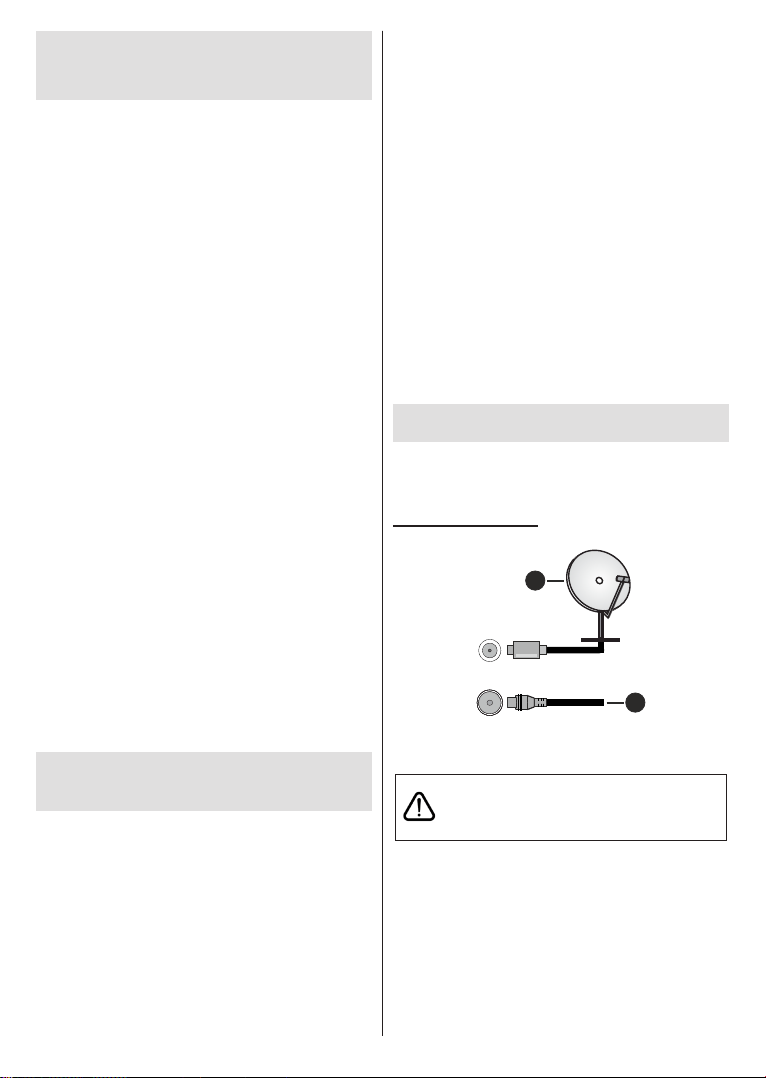
Antenna Connection
Connect the aerial or cable TV plug to the AERIAL
INPUT (ANT) socket or satellite plug to the SATELLITE
INPUT (LNB) socket located on the rear side of the TV.
Rear side of the TV
1
2
LNB
ANT
1. Satellite
2. Aerial or cable
If you want to connect a device to the TV, make
before making any connection. After the connection
is done, you can turn on the units and use them.
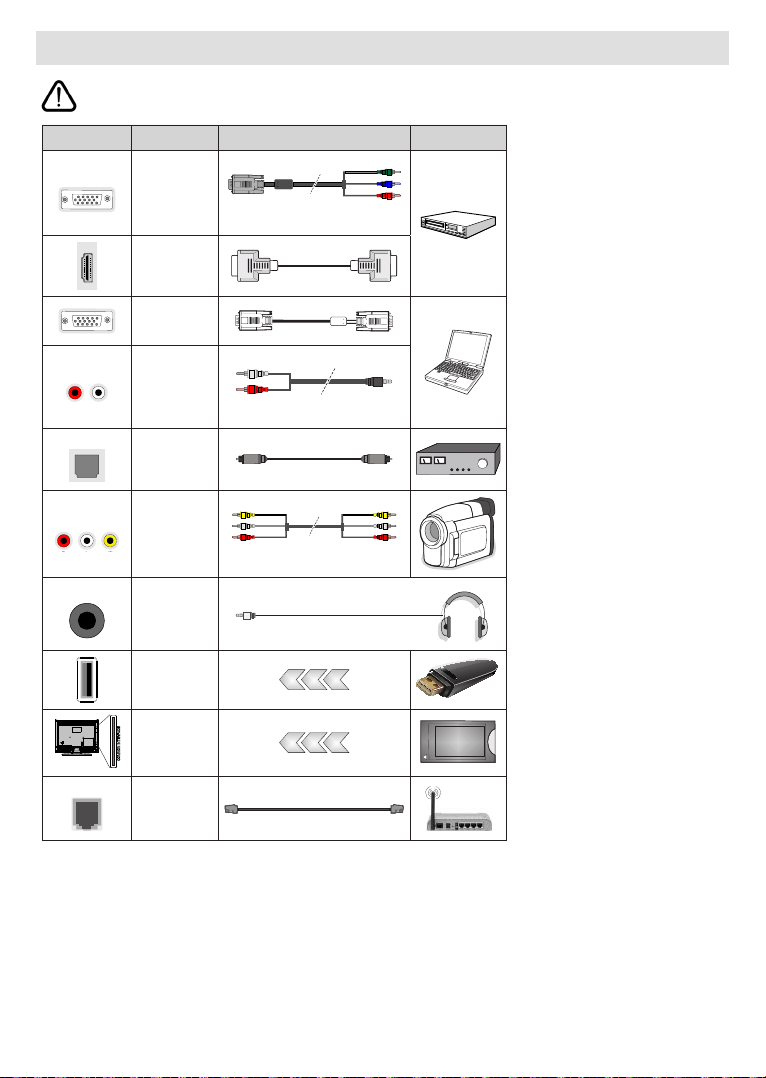
English - 6 -
Other Connections
any connection. After the connection is done, you can turn on the units and use them.
Connector Type Cables Device
COMPONENT
Component
Video
Connection
(back)
VGA to Component Connection Cable
HDMI
Connection
(back&side)
VGA
Connection
(back)
AUDIO IN
VGA/
Component
Audio
Connection
(back)
Component/VGA Audio Cable
SPDIF
SPDIF
(Optical Out)
Connection
(back)
COMPOSITE
Composite
(Audio/Video)
Connection
(back)
Audio Video Cable
HEADPHONE
Headphone
Connection
(side)
USB
Connection
(side)
CI
Connection
(side)
CAM
module
LAN
Ethernet
Connection
(back)
LAN / Ethernet Cable
To enable VGA/Component audio,
you will need to use the back audio
inputs with a VGA/Component audio
cable for audio connection. When
using the wall mounting kit (contact
your dealer to purchase one, if not
supplied), we recommend that you
plug all your cables into the back of
the TV before mounting on the wall.
Insert or remove the CI module only
when the TV is SWITCHED OFF. You
should refer to the module instruction
manual for details of the settings. The
USB inputs on the TV support devices
up to 500mA. Connecting devices that
have current value above 500mA may
damage your TV. When connecting
equipment using a HDMI cable to your
TV, to guarantee sucient immunity
against parasitic frequency radiation
and trouble-free transmission of high
denition signals, such as 4K content,
you have to use a high speed shielded
(high grade) HDMI cable with ferrites.

English - 7 -
Connect power
IMPORTANT: The TV set is designed to operate on
220-240V AC, 50 Hz socket.
After unpacking, allow the TV set to reach the ambient
room temperature before you connect the set to the
mains.
Plug the power cable to the mains socket outlet. The
TV will switch on automatically.
To switch on the TV from standby
If the TV is in standby mode the standby LED lights
up. To switch on the TV from standby mode either:
Press the Standby button on the remote control.
Press the centre of the joystick on the TV in.
To switch the TV into standby
The TV cannot be switched into standby mode via
joystick. Press and hold the Standby button on the
remote control. dialogue will appear on the
screen. Highlight OK and press the OK button. The
TV will switch into standby mode.
To power down the TV completely, unplug the power
cord from the mains socket.
Quick standby mode
In order to switch the TV into quick standby mode
either;
Press the Standby button on the remote.
Press again to go back to operating mode.
Press and hold the center of the joystick on the TV.
Press again to go back to operating mode.
Your TV continues to operate in the quick standby
mode state, as it regularly checks for updates. This is
not a malfunction, it meets the requirements for energy
consumption. In order to minimize energy consumption
switch your TV into standby mode as explained above.
Turning On/Off the TV
Connect power
IMPORTANT: The TV set is designed to operate on
220-240V AC, 50 Hz socket.
After unpacking, allow the TV set to reach the ambient
room temperature before you connect the set to the
mains.
Plug the power cable to the mains socket outlet. The
TV will switch on automatically.
To switch on the TV from standby
If the TV is in standby mode the standby LED lights
up. To switch on the TV from standby mode either:
Press the Standby button on the remote control.
Press the centre of the control switch on the TV in.
The TV will then switch on.
To switch the TV into standby
The TV cannot be switched into standby mode via
control switch. Press and hold the Standby button on
the remote control. dialogue will appear on
the screen. Highlight OK and press the OK button. The
TV will switch into standby mode.
To power down the TV completely, unplug the power
cord from the mains socket.
Quick Standby Mode
In order to switch the TV into quick standby mode
either;
Press the Standby button on the remote.
Press again to go back to operating mode.
Press the centre of the control switch on the TV in
and hold it down for a few seconds.
Press again to go back to operating mode.
Your TV continues to operate in the quick standby
mode state, as it regularly checks for updates. This is
not a malfunction, it meets the requirements for energy
consumption. In order to minimize energy consumption
switch your TV into standby mode as explained above.
Turning On/Off the TV
Connect power
IMPORTANT: The TV set is designed to operate on
220-240V AC, 50 Hz socket.
After unpacking, allow the TV set to reach the ambient
room temperature before you connect the set to the
mains.
Plug the power cable to the mains socket outlet. The
TV will switch on automatically.
To switch on the TV from standby
If the TV is in standby mode the standby LED lights
up. To switch on the TV from standby mode either:
Press the Standby button on the remote control.
Press the control button on the TV.
The TV will then switch on.
To switch the TV into standby
The TV cannot be switched into standby mode via
control button. Press and hold the Standby button on
the remote control. dialogue will appear on
the screen. Highlight OK and press the OK button. The
TV will switch into standby mode.
English - 8 -
To power down the TV completely, unplug the power
cord from the mains socket.
Quick Standby Mode
In order to switch the TV into quick standby mode
either;
Press the Standby button on the remote.
Press again to go back to operating mode.
Press the control button on the TV.
Press the control button again to go back to operating
mode.
Your TV continues to operate in the quick standby
mode state, as it regularly checks for updates. This is
not a malfunction, it meets the requirements for energy
consumption. In order to minimize energy consumption
switch your TV into standby mode as explained above.
TV Control & Operation
P+
V+
V-
P-
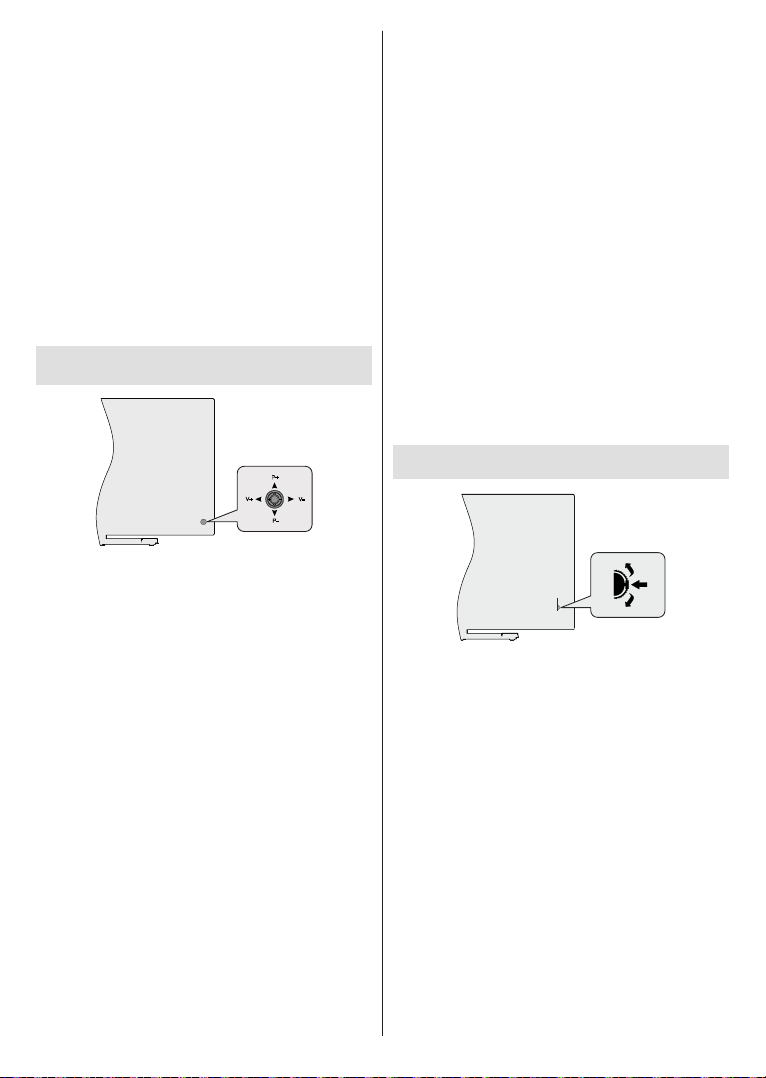
The joystick allows you to control the Volume /
Programme / Source and Quick Standby-On functions
of the TV.
Note: The position of the joystick may dier depending on
the model.
To change volume: With the back of the TV facing
you, push the joystick left to increase the volume and
push it right to decrease the volume.
To change channel in Live TV mode: Scroll through
the stored channels by pushing the joystick up or down.
To change source in Live TV mode: Press the
centre of the joystick in, the TV options menu will
be displayed. Highlight Source option and press
the centre of the joystick in again, the Inputs list will
appear on the screen. Select the desired source by
pushing the joystick up or down and press the centre
of the joystick in.
Press the centre
of the joystick in and hold it down for a few seconds,
the TV will turn into quick standby mode.
The TV cannot be
switched into standby mode via joystick.
To turn on the TV: Press the centre of the joystick in,
the TV will turn on.
Operation with the Remote Control
Press the Menu button on your remote control to
display Live TV settings menu when in Live TV mode.
Press Home button to display or return to the Home
Screen of the Android TV. Use the directional buttons
to move the focus, proceed, adjust some settings and
press OK to make selections in order to make changes,
set your preferences, enter a sub-menu, launch an
application etc. Press Return/Back to return to the
previous menu screen.
Input Selection
Once you have connected external systems to your
Source button on your remote control consecutively
or use the directional buttons and then press the OK
mode. Or enter the Inputs menu on the Home Screen,
select the desired source from the list and press OK.
Changing Channels and Volume
You can adjust the volume by using the Volume
+/- buttons and change the channel in Live TV mode
by using the Programme +/- buttons on the remote.
TV Control & Operation
The control switch allows you to control the Programme
and Quick Standby-On functions of the TV.
Note: The position of the control switch may dier depending
on the model.
To change channel in Live TV mode: Press the
centre of the control switch in, the information banner
will appear on the screen. Scroll through the stored
channels by pushing the control switch up or down.
Press the centre
of the control switch in and hold it down for a few
seconds, the TV will turn into quick standby mode.
The TV cannot be
switched into standby mode via control switch.
To turn on the TV: Press the centre of the control
switch in, the TV will turn on.
Note: Live TV settings menu OSD in Live TV mode cannot be
displayed via control switch.
Operation with the Remote Control
Press the Menu button on your remote control to
display Live TV settings menu when in Live TV mode.

English - 9 -
Press Home button to display or return to the Home
Screen of the Android TV. Use the directional buttons
to move the focus, proceed, adjust some settings and
press OK to make selections in order to make changes,
set your preferences, enter a sub-menu, launch an
application etc. Press Return/Back to return to the
previous menu screen.
Input Selection
Once you have connected external systems to your
Source button on your remote control consecutively
or use the directional buttons and then press the OK
mode. Or enter the Inputs menu on the Home Screen,
select the desired source from the list and press OK.
Changing Channels and Volume
You can adjust the volume by using the Volume
+/- buttons and change the channel in Live TV mode
by using the Programme +/- buttons on the remote.
TV Control & Operation
The control button allows you to control the Quick
Standby-On functions of the TV.
Note: The position of the control button may dier depending
on the model.
Press the control
button to turn the TV into quick standby mode.
The TV cannot be
switched into standby mode via control button.
To turn on the TV: Press the control button, the TV
will turn on.
Note: Live TV settings menu OSD in Live TV mode cannot be
displayed via the control button.
Operation with the Remote Control
Press the Menu button on your remote control to
display Live TV settings menu when in Live TV mode.
Press Home button to display or return to the Home
Screen of the Android TV. Use the directional buttons
to move the focus, proceed, adjust some settings and
press OK to make selections in order to make changes,
set your preferences, enter a sub-menu, launch an
application etc. Press Return/Back to return to the
previous menu screen.
Input Selection
Once you have connected external systems to your
Source button on your remote control consecutively
or use the directional buttons and then press the OK
mode. Or enter the Inputs menu on the Home Screen,
select the desired source from the list and press OK.
Changing Channels and Volume
You can adjust the volume by using the Volume
+/- buttons and change the channel in Live TV mode
by using the Programme +/- buttons on the remote.

English - 10 -
Remote Control
1
2
3
4
5
6
8
9
10
12
13
14
15
16
17
18
19
20
21
22
23
24
25
26
11
7
Inserting the Batteries into the Remote
Remove the screw that secure the battery compartment
the cover gently. Insert two 1.5V - size AAA batteries.
Make sure the (+) and (-) signs match (observe correct
polarity). Do not mix old and new batteries. Replace
only with same or equivalent type. Place the cover back
on. Then screw the cover back on again.
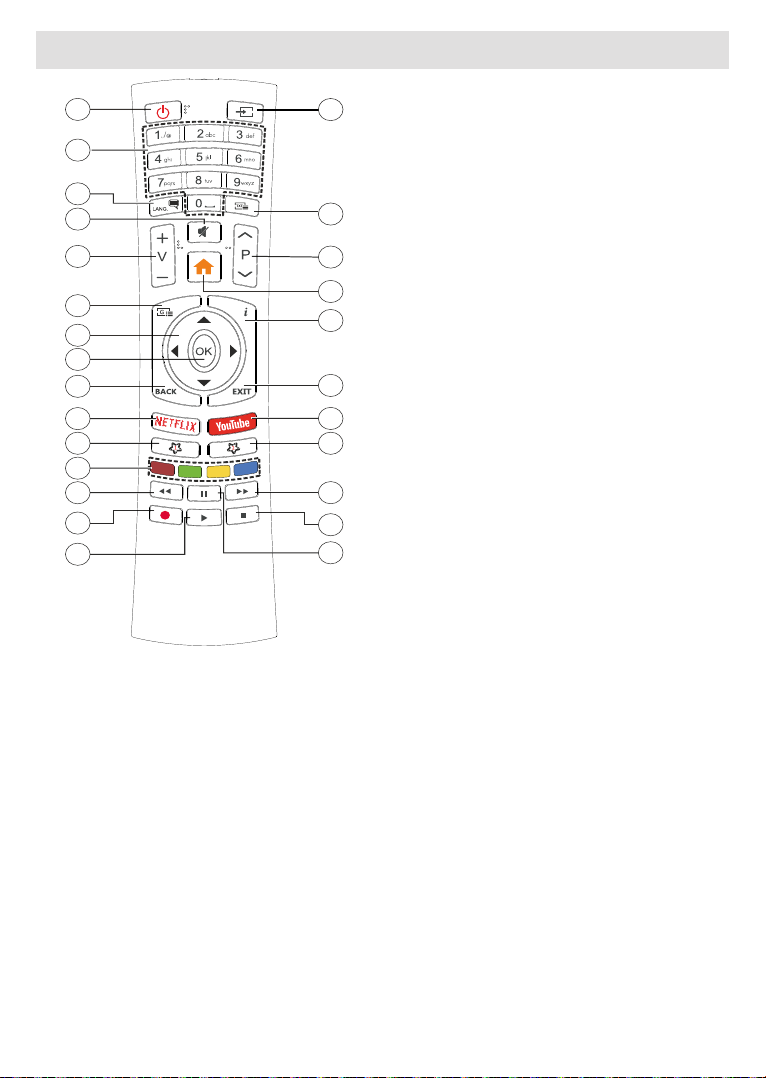
Standby Button
Press and hold the Standby button on the remote
control. dialogue will appear on the screen.
Highlight OK and press the OK button. The TV will
to switch the TV into quick standby mode or to switch
on the TV when in quick standby or standby mode.
1. Standby: Quick Standby / Standby / On
2. Numeric buttons: Switches the channel in Live TV
mode, enters a number or a letter in the text box on
the screen
3. Language: Switches among sound modes (analogue
TV), displays and changes audio language (digital TV,
where available)
4. Home: Opens the Home Screen
5. Mute:
6. Volume +/-
7. Guide: Displays the electronic programme guide in
Live TV mode
8. Directional buttons: Navigates menus, setting options,
moves the focus or cursor etc., sets record time and
displays the subpages in Live TV-Teletext mode when
pressed Right or Left. Follow the on-screen instructions.
9. OK: Confirms selections, enters sub-menus, views
channel list (in Live TV mode)
10. Back/Return: Returns to previous menu screen, goes
one step back, closes open windows, closes teletext (in
Live TV-Teletext mode)
11.
12. Menu: Displays Live TV Settings menu in Live TV
mode, displays available setting options such as sound
and picture
13. Stop: Stops the media being played
14. Rewind: Moves frames backwards in media such as
movies
15. Record: Records programmes in Live TV mode
16. Coloured Buttons: Follow the on-screen instructions for
coloured button functions
17. Text: Opens and closes teletext (where available in
Live TV mode)
18. Pause: Pauses the media being played, starts timeshift
recording in Live TV mode
Play: Starts to play selected media
19. Fast forward: Moves frames forward in media such
as movies
20. MyButton1: Opens the picture mode setting menu on
available sources
21. YouTube: Launches the YouTube application
22. Exit: Closes and exits from displayed Live TV Settings
menus, closes running applications and/or the Home
Screen and switches to last set source
23. Info: Displays information about on-screen content
24. Source: Shows all available broadcast and content
sources, closes the Home Screen and switches to last
set source
25. Programme +/-: Increases/Decreases channel number
in Live TV mode
26. Subtitles:
English - 11 -
Remote Control
4
1
3
6
7
9
11
13
14
15
5
26
25
24
23
19
18
17
16
8
2
21
22
10
20
12
Inserting the Batteries into the Remote
Remove the back cover to reveal the battery
compartment. You need to do the followings in order
to do that:
Place the tip of a pen or some other pointed object in
the hole above the cover and press it down.
direction of the arrow.
Insert two 1.5V - size AAA batteries. Make sure the (+)
and (-) signs match (observe correct polarity). Do not
mix old and new batteries. Replace only with same or
equivalent type. Place the cover back on.
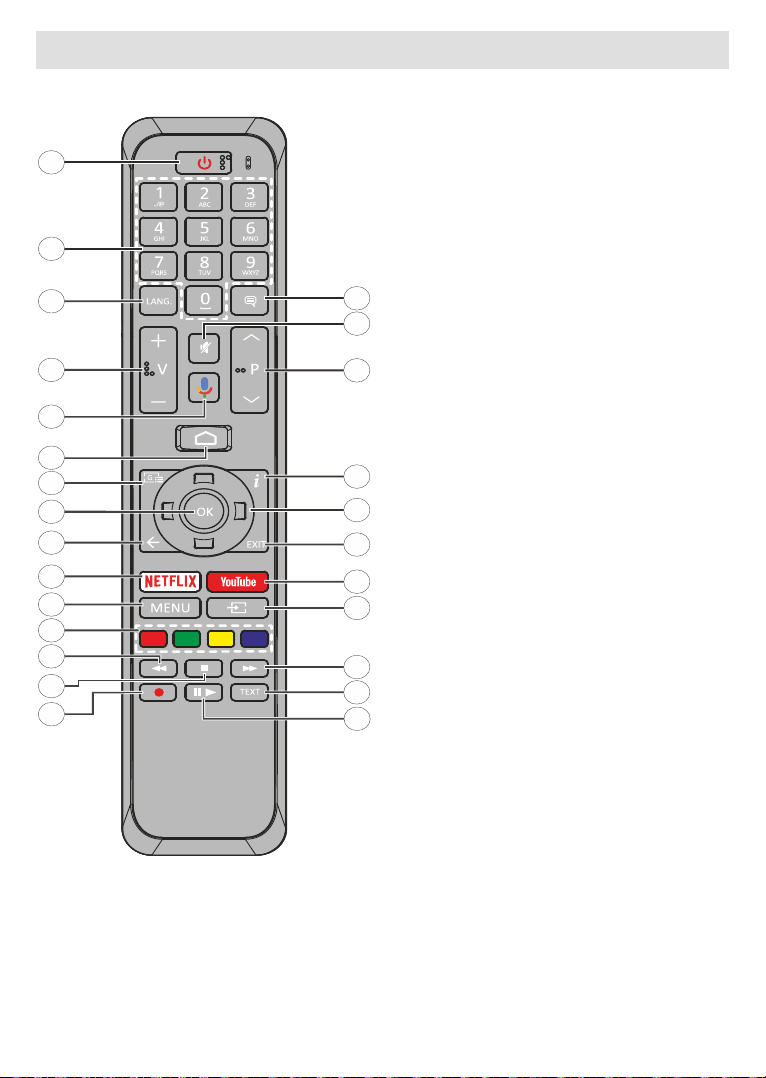
Standby Button
Press and hold the Standby button on the remote
control. dialogue will appear on the screen.
Highlight OK and press the OK button. The TV will
to switch the TV into quick standby mode or to switch
on the TV when in quick standby or standby mode.
1. Standby: Quick Standby / Standby / On
2. Numeric buttons: Switches the channel in Live TV
mode, enters a number or a letter in the text box on
the screen
3. Language: Switches among sound modes (analogue
TV), displays and changes audio language (digital TV,
where available)
4. Mute:
5. Volume +/-
6. Menu: Displays Live TV Settings menu in Live TV
mode, displays available setting options such as sound
and picture
7. Directional buttons: Navigates menus, setting options,
moves the focus or cursor etc., sets record time and
displays the subpages in Live TV-Teletext mode when
pressed Right or Left. Follow the on-screen instructions.
8. OK: Confirms selections, enters sub-menus, views
channel list (in Live TV mode)
9. Back/Return: Returns to previous menu screen, goes
one step back, closes open windows, closes teletext (in
Live TV-Teletext mode)
10.
11. MyButton1:
12. Coloured Buttons: Follow the on-screen instructions for
coloured button functions
13. Rewind: Moves frames backwards in media such as
movies
14. Record: Records programmes in Live TV mode
15. Play/Pause button (*)
16. Play/Pause button (*)
17. Stop: Stops the media being played
18. Fast forward: Moves frames forward in media such
as movies
19. Guide: Displays the electronic programme guide in
Live TV mode
20. YouTube: Launches the YouTube application
21. Exit: Closes and exits from displayed Live TV Settings
menus, closes running applications and/or the Home
Screen and switches to last set source
22. Info: Displays information about on-screen content
23. Home: Opens the Home Screen
24. Programme +/-: Increases/Decreases channel number
in Live TV mode
25. Text: Opens and closes teletext (where available in
Live TV mode)
26. Source: Shows all available broadcast and content
sources, closes the Home Screen and switches to last
set source
(*) Play - Starts to play selected media
Pause - Pauses the media being played, starts timeshift
recording in Live TV mode
English - 12 -
Remote Control
1
2
3
4
5
6
7
8
9
10
11
12
13
14
15
16
17
18
19
20
21
22
23
24
25
26
1. Standby: Quick Standby / Stanby / On
2. Numeric buttons: Switches the channel in Live
TV mode, enters a number or a letter in the text
box on the screen
3. Language: Switches among sound modes
(analogue TV), displays and changes audio
language (digital TV, where available)
4. Volume +/-
5. Microphone: Activates the microphone on the
remote
6. Home: Opens the Home Screen
7. Guide: Displays the electronic programme guide
in Live TV mode
8. OK:
views channel list (in Live TV mode)
9. Back/Return: Returns to previous menu screen,
goes one step back, closes open windows, closes
teletext (in Live TV-Teletext mode)
10.
11. Menu: Displays Live TV Settings menu in Live
TV mode
12. Coloured Buttons: Follow the on-screen
instructions for coloured button functions
13. Rewind: Moves frames backwards in media such
as movies
14. Stop: Stops the media being played
15. Record: Records programmes in Live TV mode
16. Pause: Pauses the media being played,
starts timeshift recording in Live TV mode
Play: Starts to play selected media
17. Text: Opens and closes teletext (where available
in Live TV mode)
18. Fast forward: Moves frames forward in media
such as movies
19. Source: Shows all available broadcast and
content sources in Live TV mode
20. YouTube: Launches the YouTube application
21. Exit: Closes and exits from displayed Live TV
Settings menus, closes the Home Screen
22. Directional buttons: Navigates menus, setting
options, moves the focus or cursor etc., sets
record time and displays the subpages in Live
TV-Teletext mode when pressed Right or Left.
Follow the on-screen instructions.
23. Info: Displays information about on-screen
content
24. Programme +/-: Increases/Decreases channel
number in Live TV mode
25. Mute:
26. Subtitles: Turns subtitles on and off (where
available)

English - 13 -
Standby Button
Press and hold the Standby button on the remote
control. dialogue will appear on the screen.
Highlight OK and press the OK button. The TV will
to switch the TV into quick standby mode or to switch
on the TV when in quick standby or standby mode.
Inserting the Batteries into the Remote
Remove the screw that secure the battery compartment
the cover gently. Insert two 1.5V - size AAA batteries.
Make sure the (+) and (-) signs match (observe correct
polarity). Do not mix old and new batteries. Replace
only with same or equivalent type. Place the cover back
on. Then screw the cover back on again.
To pair remote with the TV
accessories will be performed before the initial setup
starts. You will need to pair your remote control with
your TV at this point.
Press and hold the Source button on the remote for
about 5 seconds, the LED on the remote will light up.
Then release the Source button, the LED will start
to blink. That means the remote is in pairing mode.
name of your remote and press OK when it appears
on the TV screen.
When the paring process was successful, the LED
the remote will enter to sleep mode after 30 seconds.
Initial Setup Wizard
Note: Follow the on-screen instructions to complete the initial
setup process. Use the directional buttons and the OK button
on the remote to select, set, conrm and proceed.
-
sories will be performed before the initial setup starts.
Follow the on-screen instructions to pair your remote
control (depends on the model of the remote control)
and other wireless accessories with your TV. Press
Back/Return button to end adding accessories and
start the setup.
1. Welcome Message and Language Selection
“Welcome” message will be displayed along with
the language selection options listed on the screen.
Select the desired language from the list and press
OK to continue.
2. Quick Setup
If you didn’t priorly connect your TV to the internet via
Ethernet a screen will be displayed where you can
transfer your Android phone’s WLAN network and
Google Account to your TV. Highlight Continue and
press OK to proceed. Follow the on-screen instructions
on your TV and your phone to complete the process.
You can also skip this step by selecting Skip option.
Some steps may be skipped depending on the settings
made in this step.
If you did priorly connect your TV to the internet via
Ethernet a message will be displayed stating that you
are connected. You can choose to continue with wired
connection or change the network. Highlight Change
network and press OK if you want to use wireless
connection instead of wired connection.
3. Network Connection
You will be directed to the next step automatically, if you
connect your TV to internet via Ethernet at this point. If
not, available wireless networks will be searched and
listed on the next screen. Select your WLAN network
from the list and press OK to connect. Enter the
password using the virtual keyboard if the network is
password protected. Select the Other network option
from the list, if the network that you want to connect
has hidden SSID.
If you prefer not to connect to the internet at this point
you can skip this step by selecting Skip option. You
can connect to internet later using the Network &
Internet menu options in the Settings menu from
the Home Screen or from the TV options menu in
Live TV mode.
This step will be skipped if internet connection has
been established in the previous step.
4. Sign in to your Google account
If connection succeeds, you can sign in to your Google
account on the next screen. You need to be signed in
to a Google account in order to use Google services.
This step will be skipped if no internet connection has
been established in the previous step or if you already
signed in to your Google account in Quick Setup step.
By signing in, you will be able to discover new
apps for videos, music and games on Google Play;
get personalised recommendations from apps like
YouTube; buy or rent the newest movies and shows on
Google Play Movies & TV; access your entertainment
and control your media. Highlight Sign In and press
OK to proceed. Sign-in options are as following:
Use your phone or computer: You can use a
browser on your phone or computer to sign in.
Highlight this option and press OK button. A code
will be displayed on the TV screen. Make sure your
phone or computer is on the same network as your
TV. Open the given website (androidtv.com/setup,
follow on-screen instructions for the up-to-date
website url) in your phone’s or computer’s browser
and enter the code you see on your TV screen into
on your device and complete the process.
Use your remote: Using this option you can sign in to
your Google account by entering your e-mail address
or phone number and your password.

English - 14 -
If you prefer not to sign in to your Google account at this
point you can skip this step by selecting Skip option.
5. Terms of Service
Terms of Service screen will be displayed next. By
continuing, you will agree to the Google Terms of
Service, the Google Privacy Policy and the Google
Play Terms of Service. Highlight Accept and press
OK
also view Terms of Service, Privacy Policy and
Play Terms of Service on this screen. To display the
content an internet connection is needed. A message
will be displayed mentioning the web site address on
which this information can also be viewed, in case
internet access is not available.
6. Location
On the next screen, you can allow or disallow Google
and third party apps to use your TV’s location informa-
tion. Select YesOK. To skip this
No and proceed by
pressing the OK button. You can change this setting
later using the Settings>Device Preferences>Loca-
tion menu on the Home Screen.
7. Help improve Android
Automatically send diagnostic information to Google,
like crash reports and usage data from your device
and apps. This information won't be used to identify
you. Select YesOK. To skip this
No and proceed by
pressing the OK button. You can change this setting
later using the Settings>Device Preferences>Usage
& Diagnostics menu on the Home Screen.
Information on Google services and some features of
your TV will be displayed next. You can turn on person-
al results for Assistant by choosing the related option
when prompted. Press OK consecutively to proceed.
8. Country
In the next step select your Country from the list and
press OK to continue.
9. Password
Depending on the country selection you made in the
(PIN) at this point. Press OK to proceed. The selected
PIN cannot be 0000. This PIN will be required in order
to access some menus, contents or to release locked
channels, sources etc. You will have to enter it if you
are asked to enter a PIN for any menu operation later.
10. Select TV Mode
In the following step of the initial setup, you can set
the TV’s operation mode either as Home or as Store.
Store
environment. This option is intended only for store
use. It is recommended to select Home for home use.
11. Chromecast built-in always available
Select your chromecast availability preference. If set as
On your TV will be detected as a Google Cast device
and allow Google Assistant and other services to wake
your TV up to respond to Cast commands, even when
12. Tuner Mode
Note: If you don’t want to perform a tuner scan, select one of
the available options anyway. You can skip the scan at some
later stage of the installation wizard. If you skip this step you
can perform a channel search later using the related Channels
menu options.
The next step is the selection of the tuner mode. Select
your tuner preference to install channels for Live TV
function. Antenna, Cable and Satellite options are
available. Highlight the option that corresponds to
your environment and press OK or Right directional
button to proceed.
Antenna
If Antenna option is selected, the TV will search for
digital terrestrial and analogue broadcasts. On the next
screen highlight Scan option and press OK to start
the search or select Skip Scan to continue without
performing a search.
Cable
If Cable option is selected, the TV will search for
digital cable and analogue broadcasts. If any, available
operator options will be listed on the Select Operator
screen. Otherwise this step will be skipped. You
can select only one operator from the list. Highlight
the desired operator and press OK or the Right
directional button to proceed. On the next screen
select Scan option to start a search or select Skip
Scan to continue without performing a search. If Scan
next. Scan Mode, Frequency(KHz), Modulation,
Symbol Rate(Ksym/s), Network ID options may need
to be set. To perform a full scan set the Scan Mode as
Full/Advance if available. Depending on the selected
operator and/or Scan Mode some options may not be
available to be set.
Once you are done with setting available options,
press the Right directional button to proceed. The TV
will start to search available broadcasts.
Satellite
If Satellite option is selected, Satellite Type screen
will be displayed next. Preferred Satellite and General
Satellite options will be available. Select one and press
OK to proceed.
Note: Preferred Satellite and General Satellite options may
not be available depending on the selected country. In this case
the DVBS Conguration Setting screen will be displayed
after selecting the tuner mode as Satellite.
If Preferred Satellite option is selected, next screen
will be Select Operator screen. You can select only

English - 15 -
one operator from the list. Highlight the desired
operator and press OK or the Right directional button
to proceed. Some of the following options may be
preset depending on the selected operator in this
step. Check the parameters before proceeding and
adjust if necessary.
screen will be displayed
next. First Antenna type(*) should be set. Universal,
Single Cable and Jess Singlecable options are
available. Set the Antenna Type as Universal for
Direct and DiSEqC satellite systems. If you set the
antenna type as Universal, press the Right directional
button to proceed to the next step. If the antenna
type is set as Single Cable or Jess Singlecable,
there will be three more additional options on the
screen: Tuner, Band
frequency and . option
will be available if the Band frequency is set as User
. Set these options if available and press the
Right directional button to proceed.
(*) This option may be named as Satellite type depending on
the country selection.
After the parameters on the
Setting screen are configured according to your
environment the next step may be Select Satellite
depending on the selected antenna type and operator
in the previous steps. Highlight the desired satellite
option and press OK to set the parameters(*). The
Satellite Status
set as On
satellite and to enable scan this option should be set
as OnBack button and select next satellite
changes, press the Right directional button to proceed.
(*) If you have a Direct satellite system, DiSEqC Set option
should be set as DiSEqC A.
Channel Scan screen will be displayed next. Select
Scan and press OK or the Right directional button
Skip Scan to proceed without performing a scan and
complete the initial setup.
screen will be displayed next
if Scan option is selected. Following options will be
available: Scan Mode and Channels. You can choose
to perform a full scan or a network scan. Set the
Scan Mode accordingly. If you are going to perfrom a
network scan, make sure that you have adjusted the
Frequency, Symbol Rate (Ksym/s) and Polarization
parameters under the Transponder option accurately
on the Select Satellite screen. You may not be able
to change the Scan mode setting depending on the
previous selections. If the Channels option is set
as Free encrypted channels will not be installed.
Additional options may also be available depending
according to your preferences. Once you are done
with setting the available options, press the Right
directional button to start scan while Scan Mode or
Channels is highlighted. While the search continues
you can press the Back button to cancel the search.
The channels that have already been found will be
stored in the channel list.
When the initial setup is completed “Complete”
message will be displayed. Press OK
setup.
A disclaimer of liability will be displayed on the screen.
You can use Up and Down directional buttons to scroll
through and read the entire text. Highlight Accept and
press OK to proceed.
Home Screen will be displayed. You can highlight Live
TV app and press OK to switch to Live TV mode and
watch TV channels.
Home Screen
be connected to the Internet. Connect the TV to a
home network with a high-speed Internet connection.
You can connect your TV wirelessly or wired to your
modem/router. Refer to the Network & Internet
and Connecting to the Internet sections for further
information on how to connect your TV to the internet.
The Home menu is the centre of your TV. Press the
Home button to display Home Screen. From the
Home menu you can start any application, switch to a
TV channel, watch a movie or switch to a connected
device. Depending on your TV setup and your country
selection in the initial setup the Home menu may
The available options of the Home Screen are posi-
tioned in rows. To navigate through the Home Screen
options use the directional buttons on the remote.
Apps, YouTube, Google Play Movies & TV, Google
Play Music and Google Play related rows and rows of
the applications you have installed might be available.
Select a row then move the focus to the desired item
in the row. Press OK button to make a selection or to
enter a sub-menu.
On the upper left of the screen, search tools will be
located. You can choose either to type a word to start
a search via the virtual keyboard or try voice search
option if your remote has a built-in microphone.
Move the focus to the desired option and press OK
to proceed.
On the upper right of the screen, , Inputs,
Network & Internet (will be named as Connected or
Not Connected according to the current connection
status), Settings and the current time will be displayed.
using the Date & time menu options from the
Settings>Device Preferences menu.

English - 16 -
First row will be the Apps row. Live TV and Multi
Media Player apps will be available alongside with
other apps. Highlight Live TV and press OK to switch
to Live TV mode. If the source was set to an option
other than TV previously, press the Source button and
set as TV in order to watch live TV channels. Highlight
Multi Media Player and press OK to browse the
connected USB devices or media servers and play/
display the installed media content on the TV. The
TV or through the speaker systems connected to the
from the Speakers option in the Settings>Device
Preferences>Sound menu.
Live TV Mode Menu Content
the Menu button on the remote to see Live TV menu
options. To switch to Live TV mode you can either press
the Exit button or highlight the Live TV app from the
Apps row and press OK on the Home Screen.
Channels
Add to My Favorites: Add the channel that is currently
being watched to the previously selected favourite list.
Program Guide: Open the electronic programme
guide. Refer to the Programme Guide section for
detailed information.
New Channels Available: Start a search for new
channels. Select the channel source application
or tuner. Then make the settings according to your
environment and preferences if necessary. You
can use the Channel menu options to search for
broadcast channels. Refer to the Channel section
for more information. When complete highlight Done
and press OK.
TV Options
Source: Display the list of input sources. Select the
desired one and press OK to switch to that source.
Picture Mode: Set the picture mode to suit your
preference or requirements. Picture mode can be
set to one of these options: User, Standard, Vivid,
Sport, Movie and Game. You can use User mode to
create customised settings. Go to Settings>Device
Preferences>Picture for detailed setting options.
Display Mode: Set the aspect ratio of the screen.
your preference.
Speakers: To hear the TV audio from the connected
compatible audio device set as External Audio
System. Set as TV Speakers to use the speakers of
your TV for sound output.
Power
Sleep Timer:
want your TV to enter sleep mode automatically.
OK to
or on the TV to turn the screen on again. Note that
you can not turn the screen on via the Volume +/-,
Mute and Standby buttons. These buttons will
function normally.
to disable.
Set the behaviour of
the TV, when no signal is detected from the currently
set input source.
to disable.
CI Card: Display available menu options of the CI card
in use. This item may not be available depending on
the input source setting.
Advanced Options
Audio Language: Set your language preference for
audio. This item may not be available depending on
the input source setting.
Blue Mute:
your preference. When turned on, blue background
will be displayed on the screen when no signal is
available.
Default Channel: Set your default startup channel
preference. When the Select Mode is set as
User Select, Show Channels option will become
available. Highlight and press OK to see channel
list. Highlight a channel and press OK to make a
selection. Selected channel will be displayed, every
time the TV is turned back on from quick standby
mode. If the Select Mode is set as Last Status, the
last watched channel will be displayed.
Interaction Channel: Turn the Interaction Channel
MHEG PIN Protection: Turn the MHEG PIN
disables access some of the MHEG applications.
Disabled applications can be released by entering
the right PIN.
HBBTV Settings
HBBTV Support: Turn the HBBTV function on
Do Not Track: Set your preference regarding the
tracking behaviour for HBBTV services.
Cookie Settings: Set your cookie setting
preference for HBBTV services.
Persistent Storage: Turn the Persistent Storage
On cookies will be

English - 17 -
stored with an expiry date in the persistent
memory of the TV.
Block Tracking Sites: Turn the Block Tracking
Device ID:
Reset Device ID: Reset the device ID for HBBTV
on dialogue will be displayed.
Press OK to proceed, Back to cancel.
Subtitle
Subtitle Tracks: Set your subtitle track preference,
if any available.
Analog Subtitle: Set this option as , On or
Mute. If Mute option is selected, the analogue
subtitle will be displayed on the screen but the
speakers will be muted simultaneously.
Digital Subtitle Language: Set one of the listed
preference.
2nd Digital Subtitle Language: Set one of the
listed language options as second digital subtitle
language preference. If the selected language
in the Digital Subtitle Language option is not
available, the subtitles will be displayed in this
language.
Subtitle Type: Set this option as Normal or
Hearing Impaired. If Hearing Impaired option
is selected, it provides subtitle services to deaf
and hard of hearing viewers with additional
descriptions.
Teletext
Digital Teletext Language: Set the teletext
language for digital broadcasts.
Decoding Page Language: Set the decoding
page language for teletext display.
BISS Key: “Click To Add Biss Key” message will
be displayed. Press OK button to add a biss key.
Frequency, Symbol Rate (KSym/s), Polarization,
Program ID and CW Key parameters will be
available to be set. Once you are done with the
settings highlight Save Key and press OK to
save and add the biss key. This option will not be
available if the Channel Installation Mode under
the Settings>Channel menu is not set as Preferred
Satellite, General Satellite or Satellite. Available
selected country
during the initial setup process.
Auto Sleep:
want your TV to enter sleep mode automatically. 4
Hours, 6 Hours and 8 Hours options are available.
Set as Never to disable.
System Information: Display detailed system
information on the current channel such as Signal
Level, Signal Quality, Frequency etc.
Version Info: Display system information such as
Model Name, Version and Serial Number.
Settings: Refer to Settings section for detailed
information.
Record
Record List: The recordings will be displayed if any
available. Highlight a recording of your choice and
press the Yellow button to delete it or press the Blue
button to view detailed information. You can use Red
and Green buttons to scroll the page up and down.
Device Info: Connected USB storage devices will
be displayed. Highlight the device of your choice and
press OK to see available options.
Set TimeShift: Tag the selected USB storage
device or a partition on it for time shift recording.
Set PVR: Tag the selected USB storage device or
a partition on it for PVR.
Format: Format the selected USB storage
device. Refer to USB Recording section for more
information
Speed Test: Start a speed test for the selected USB
storage device. The test result will be displayed
when completed.
Schedule List: Add reminders or record timers using
the Schedule List menu.
Time Shift Mode: Enable or disable timeshift recording
feature. Refer to USB Recording section for more
information.
Settings
You can access the Settings menu from the Home
Screen or from the TV options menu in Live TV mode.
Network & Internet
the options of this menu. You can also highlight the
Connected/Not Connected icon on the Home screen
and press OK to access this menu.
Wi-Fi: Turn the wireless LAN (WLAN) function on
Available networks
When the WLAN function is turned on, available
wireless networks will be listed. Highlight See all and
press OK to see all networks. Select one and press OK
to connect. You may be asked to enter a password to
connect to the selected network, in case the network
is password protected. Additionally you can add new
networks by using the related options.
Other options
Add new network: Add networks with hidden SSID’s.

English - 18 -
Scanning always available: You can let the location
service and other apps scan for networks, even when
OK to turn it on
Wow:
This function allows you to turn on or awaken your
TV via network.
Wol:
function allows you to turn on or awaken your TV via
wireless network.
Ethernet
Connected/Not connected: Displays the status of
the internet connection via Ethernet, IP and MAC
addresses.
Proxy settings: Set a HTTP proxy for browser manu-
ally. This proxy may not be used by other apps.
IP settings:
Channel
Channels
Options of this menu may change or become inac-
tive depending on the Channel Installation Mode
selection.
Channel Installation Mode - Antenna
Channel Scan: Start a scan for analogue and digital
channels. You can press the Back button to cancel the
scan. The channels that have already been found will
be stored in the channel list.
Update Scan: Search for updates. Previously added
channels will not be deleted, but any newly found
channels will be stored in the channel list.
Analog Manual Scan: Start a manual scan for ana-
logue channels. Enter the Start Frequency and then
select Scan Up or Scan Down. When a channel is
found the scan will be completed and the found channel
will be stored in the channel list.
Single RF Scan: Select the RF Channel by using
the Right/Left directional buttons. Signal Level and
Signal Quality of the selected channel will be shown.
Press OK to start scan on the selected RF channel.
The found channels will be stored in the channel list.
Manual Service Update: Start a service update
manually.
LCN: Set your preference for LCN. LCN is the Logical
Channel Number system that organizes available
broadcasts in accordance with a recognizable channel
number sequence (if available).
Channel Scan Type: Set your scan type preference.
Channel Store Type: Set your store type preference.
Favorite Network Select: Select your favourite net-
work. This menu option will be active, if more than only
one network is available.
Channel Skip: Set channels to be skipped when
switching the channels via Programme +/- buttons
on the remote. Highlight the desired channel/s on the
list and press OK to select/unselect.
Channel Sort: Replace the positions of the two
selected channels in the channel list. Highlight the
desired channels on the list and press OK to select.
When the second channel is selected, the position of
this channel will be replaced with the position of the
Channel Move: Move a channel to the position of
another channel. Highlight the channel you want to
move and press OK to select. Then do the same for a
second channel. When the second channel is selected,
of that channel.
Channel Edit: Edit channels in the channel list. Edit
the name and channel number of the selected channel
and display Network Name, Frequency, Color Sys-
tem and Sound System informations related to that
channel if available. Depending on the channel other
options may also be editable. You can press the Blue
button to delete the highlighted channel.
Analog Channel Fine-tune: Fine-tune an analogue
channel. A list of available analogue channels will be
displayed. Select the desired one from the list and
press OK button. Then change the frequency of the
channel by pressing Left/Right directional buttons.
Press OK to store the new frequency for that channel.
Press Back to cancel. This item may not be visible,
depending on whether or not the last watched channel
was analogue.
Clear Channel List: Delete all channels stored in the
channel list of the selected channel installation mode.
OK and press OK button to proceed. Highlight Cancel
and press OK to cancel.
Channel Installation Mode - Cable
Channel Scan: Start a scan for analogue and digital
cable channels. If available, operator options will be
listed. Select the desired one and press OK. Scan
Mode, Channel Scan Type, Frequency and Network
ID options may be available. The options may vary
depending on the operator and the Scan Mode se-
lections. Set the Scan Mode as Full if you don’t know
how to set up other options. Highlight Scan and press
OK to start the scan. You can press the Back button to
cancel the scan. The channels that have already been
found will be stored in the channel list.
Single RF Scan: Enter the Frequency value. Signal
Level and Signal Quality of the selected Frequency
will be shown. Highlight the Scan option and press
OK to start scan. The found channels will be stored
in the channel list.

English - 19 -
LCN: Set your preference for LCN. LCN is the Logical
Channel Number system that organizes available
broadcasts in accordance with a recognizable channel
number sequence (if available).
Channel Scan Type: Set your scan type preference.
Channel Store Type: Set your store type preference.
Favorite Network Select: Select your favourite net-
work. This menu option will be active, if more than only
one network is available.
Channel Skip: Set channels to be skipped when
switching the channels via Programme +/- buttons
on the remote. Highlight the desired channel/s on the
list and press OK to select/unselect.
Channel Sort: Replace the positions of the two
selected channels in the channel list. Highlight the
desired channels on the list and press OK to select.
When the second channel is selected, the position of
this channel will be replaced with the position of the
Channel Move: Move a channel to the position of
another channel. Highlight the channel you want to
move and press OK to select. Then do the same for a
second channel. When the second channel is selected,
of that channel.
Channel Edit: Edit channels in the channel list. Edit
the name and channel number of the selected channel
and display Network Name, Frequency, Color Sys-
tem, Sound System, Modulation and Symbol Rate
informations related to that channel. Depending on the
channel other options may also be editable. You can
press the Blue button to delete the highlighted channel.
Analog Channel Fine-tune: Fine-tune an analogue
channel. A list of available analogue channels will be
displayed. Select the desired one from the list and
press OK button. Then change the frequency of the
channel by pressing Left/Right directional buttons.
Press OK to store the new frequency for that channel.
Press Back to cancel. This item may not be visible,
depending on whether or not the last watched channel
was analogue.
Clear Channel List: Delete all channels stored in the
channel list of the selected channel installation mode.
OK and press OK button to proceed. Highlight Cancel
and press OK to cancel.
Channel Installation Mode - Preferred/General
Satellite/Satellite
Satellite Re-scan: Start a satellite scan beginning
with the operator selection screen for the Preferred
Satellite channel installation mode or with the satellite
selection screen for the General Satellite or Satellite
channel installation mode. When this scanning option
available and thus the preferences you made during
the initial setup process may not be changed.
Satellite Add: Add satellite and perform a satellite
scan.
Satellite Update: Search for any updates by repeating
the previous scan with the same settings. You will also
If
Channel Installation Mode is set to Preferred Satel-
lite
the available services. Highlight the satellite and press
OK
Press the Right directional button to proceed.
Satellite Manual Tuning: Start a manual satellite scan.
Favorite Network Select: Select your favourite
network. This menu option will be active, if more than
only one network is available. This option may not be
available depending on the selected country during
the initial setup process.
Channel Skip: Set channels to be skipped when
switching the channels via Program +/- buttons on
the remote. Highlight the desired channel/s on the list
and press OK to select/unselect.
Channel Sort: Replace the positions of the two
selected channels in the channel list. Highlight the
desired channels on the list and press OK to select.
When the second channel is selected, the position of
this channel will be replaced with the position of the
Channel Move: Move a channel to the position of
another channel. Highlight the channel you want to
move and press OK to select. Then do the same for a
second channel. When the second channel is selected,
of that channel.
Channel Edit: Edit channels in the channel list. Edit
the name and channel number of the selected channel
and display Network Name, Frequency, Color Sys-
tem and Sound System informations related to that
channel if available. Depending on the channel other
options may also be editable. You can press the Blue
button to delete the highlighted channel.
Clear Channel List: Delete all channels stored in the
channel list of the selected channel installation mode.
OK and press OK button to proceed. Highlight Cancel
and press OK to cancel.
Note: Some options may not be available and appear as
grayed out depending on the operator selection and operator
related settings.
Channel Installation Mode
Set this option as Antenna, Cable, Preferred Satel-
lite, General Satellite or Satellite.
Auto Channel Update

English - 20 -
Channel Update Message
This item may not be visible, depending on the Chan-
nel Installation Mode selection.
Channel List Type
After the Fransat installation is performed you may not
be able to see Fransat channels on the channel list.
In this case you should set the channel list type cor-
respondingly to load the Fransat channel list. To load
the free channel list set as Broadcast. This item will
not be visible if Fransat installation is not performed.
Parental Controls
(*) To enter this menu PIN should be entered rst. Default
password is set to 1234. If you have dened a new password
after the initial setup process use the password that you have
dened. Some options may not be available or vary depending
on the country selection during the initial setup.
Channels Blocked: Select channel/s to be blocked
from the channel list. Highlight a channel and press
OK to select/unselect. To watch a blocked channel
Program Restrictions: Block programmes according
to the age rating informations that are being broadcast-
ratings systems, restriction levels and age limits using
the options of this menu.
Inputs Blocked: Prevent access to the selected input
source content. Highlight the desired input option and
press OK to select/unselect. To switch to a blocked
Change PIN: Change the default PIN. Highlight this
option and press OK. You will need to enter the old
-
Audio Channel
Set the audio channel preference, if available. This
item may not be visible, depending on whether or not
the last watched channel was analogue.
Audio Language
language preference. This item may not be visible,
depending on whether or not the last watched channel
was digital.
2nd Audio Language
Set one of the listed language options as second
audio language preference. If in the Audio Language
setting selected language option is not supported, this
language preference will be considered. This item may
not be visible, depending on whether or not the last
watched channel was digital.
Open Source Licenses
Display Open Source Software license information.
Version
Displays system version number.
Accounts & Sign In
Google: This option will be available if you have signed
syncing preferences or remove your registered account
on the TV. Highlight a service listed in the Choose
synced apps section and press OK to enable/disable
data sync. Highlight Sync now and press OK to sync
all enabled services at once.
Add account: Add a new one to available accounts
by signing in to it.
Apps
Using the options of this menu, you can manage the
apps on your TV.
Recently opened apps
You can display recently opened apps. Highlight See
all apps and press OK to see all the apps installed
on your TV. The amount of storage space that they
needed will also be displayed. You can see the version
of the app, open or force to stop the running of the app,
uninstall a downloaded app, see the permissions and
data and cache etc. Highlight an app and press OK to
see available options.
Permissions
Manage the permissions and some other features
of the apps.
App permissions: The apps will be sorted by
permission type categories. You can enable disable
permissions for the apps from within these categories.
Special app access:
and special permissions.
Security & restrictions: Using the options of this
menu;
You can allow or restrict installation of apps from
sources other than the Google Play Store.
Set the TV to disallow or warn before installation of
apps that may cause harm.
Device Preferences
About: Check for system updates, change the device
name, restart the TV and display system informations
such as network addresses, serial numbers, versions
etc. You can also display legal information, manage
advertisings, display your advertising ID, reset it and
your interests.

English - 21 -
Netflix ESN: Display your ESN number. ESN
especially to identify your TV.
Date & time: Set the date and time options of your
TV. You can set your TV to automatically update
the time and date data over the network or over the
broadcasts. Set corresponding to your environment
and preference. Disable by setting as if you want
to manually change the date or time. Then set date,
time, time zone and hour format options.
Timer
Power On Time Type: Set your TV to turn on by
itself. Set this option as On or Once to enable a
power on timer to be set, set as to disable. If
set as Once the TV will turn on only once at the
Auto Power On Time option below.
Auto Power On Time: Available if the Power On
Time Type is enabled. Set the desired time for your
TV to come on from standby using the directional
buttons and press OK to save the new set time.
itself. Set this option as On or Once to enable a
to disable. If
set as Once
option below.
Available if the
Time Type is enabled. Set the desired time for your
TV to go to standby using the directional buttons and
press OK to save the new set time.
Language: Set your language preference.
Keyboard: Select your keyboard type and manage
keyboard settings.
Inputs: Show or hide an input terminal, change the
for HDMI CEC(Consumer Electronic Control) function.
Power
Sleep Timer:
want your TV to enter sleep mode automatically.
OK to
or on the TV to turn the screen on again. Note that
you can not turn the screen on via the Volume +/-,
Mute and Standby buttons. These buttons will
function normally.
to disable.
Set the behaviour of
the TV, when no signal is detected from the currently
set input source.
to disable.
Picture
Picture Mode: Set the picture mode to suit your
preference or requirements. Picture mode can be
set to one of these options: User, Standard, Vivid,
Sport, Movie and Game. You can use User mode
to create customised settings.
Dolby Vision Modes: If Dolby Vision content is detected
Dolby Vision Dark and Dolby Vision Bright picture mode
options will be available instead of other picture modes.
Brightness, Contrast, Colour, HUE, Sharpness
settings will be adjusted according to the selected
picture mode. If one of these settings is changed
manually, Picture Mode option will be changed to
User, if not already set as User.
-
pearance preference for Dolby Vision content. When
turned on, Dolby Vision logo will be displayed on
the screen when Dolby Vision content is detected.
Auto Backlight: Set your auto backlight preference.
, Low, Middle and Eco options will be available.
Set as to disable.
Backlight:
manually. This item will not be available if the Auto
Backlight is not set as .
Brightness:
screen.
Contrast:
Colour:
screen.
HUE:
Sharpness: Adjust the sharpness value for the
objects displayed on the screen.
Gamma: Set your gamma preference. Dark, Middle
and Bright options will be available.
Colour Temperature: Set your colour temperature
preference. User, Cool, Standard and Warm op-
tions will be available. Set as User to adjust red,
green and blue gain values manually. If one of these
values is changed manually, Colour Temperature
option will be changed to User, if not already set
as User.
Display Mode: Set the aspect ratio of the screen.
your preference.
HDR:This item will
be available if HDR content is detected.
Advanced Video
DNR: Dynamic Noise Reduction (DNR) is the
process of removing noise from digital or analogue
signal. Set your DNR preference as Low, Medi-
um, Strong, Auto .
MPEG NR: MPEG Noise Reduction cleans up
block noise around outlines and noise on the back-

English - 22 -
ground. Set your MPEG NR preference as Low,
Medium, Strong.
Adaptive Luma Control: Adaptive Luma control
adjusts contrast settings globally according to
content histogram in order to provide deeper black
and brighter white perception. Set your Adaptive
Luma Control preference as Low, Medium,
Strong.
Local Contrast Control: Local contrast control
provides ability to apply independent contrast set-
details and provides better contrast perception.
It makes higher depth impression by enhancing
dark and bright areas without any detail loss. Set
your Local Contrast Control preference as Low,
Medium, High.
DI Film Mode: It is the function for 3:2 or 2:2
or judder) which are caused by these pull down
methods. Set your DI Film Mode preference as
Auto or . This item
will not be available if Game Mode or PC Mode
is turned on.
Blue Stretch: Human eye perceives cooler whites
as brighter white, Blue Stretch feature changes
White balance of mid-high grey levels to cooler
colour temperature. Turn the Blue Stretch function
Game Mode: Game mode is the mode which cuts
down some of the picture processing algorithms
to keep up with video games that have fast frame
rates.
PC Mode: PC Mode is the mode which cuts down
some of the picture processing algorithms to keep
signal type as it is. It can be usable especially for
RGB inputs.
HDMI RGB Range: This setting should be ad-
justed according to input RGB signal range on
HDMI source. It can be limited range (16-235)
or full range (0-255). Set your HDMI RGB range
preference. Auto, Full and Limit options will be
available. This item will not be available, if the
input source is not set as HDMI.
Colour Tuner: Colour saturation, hue, brightness
can be adjustable for red, green, blue, cyan, ma-
more vivid or more natural image. Set the HUE,
Colour, Brightness, Offset and Gain values
manually. Highlight Enable and press OK to turn
this function on.
11 Point White Balance Correction: White bal-
ance feature calibrates TV’s colour temperature in
detailed grey levels. By visually or measurement,
grey scale uniformity can be improved. Adjust the
strength of the Red, Green, Blue colours and Gain
value manually. Highlight Enable and press OK to
turn this function on.
Reset to Default: Reset the video settings to factory
default settings.
Note: Depending on the currently set input source some menu
options may not be available.
Sound
Sound Style: For easy sound adjustment, you
can select a preset setting. User, Standard,
Vivid, Sports, Movie, Music or News options
will be available. Sound settings will be adjusted
according to the selected sound style. Some other
sound options may become unavailable depending
on the selection.
Balance: Adjust the left and right volume balance
for speakers and headphones.
Sound Surround: With Sound Surround, you can
enrich (expand and deepen) the sound quality of the
OK.
Equalizer Detail: Adjust the equalizer values ac-
cording to your preferences.
Speakers: To hear the TV audio from the connected
compatible audio device set as External Audio
System. Set as TV Speakers to use the speakers
of your TV for sound output.
Digital Output: Set the digital sound output prefer-
ence. Auto, Bypass, PCM, Dolby Digital Plus and
Dolby Digital options will be available. Highlight the
option you prefer and press OK to set.
SPDIF Delay: Adjust the SPDIF delay value.
Auto Volume Control: With Auto Volume Control,
you can set the TV to automatically level out sudden
adverts or when you are switching channels. Turn
OK.
Downmix Mode: Press OK to see the options and
set. Stereo and Surround options will be available.
Highlight the option you prefer and press OK to set.
Dolby Audio Processing: With Dolby Audio Pro-
cessing, you can improve the sound quality of your
TV. Press OK to see the options and set. Some other
sound options may become unavailable and appear
as grayed out depending on the settings made here.
Dolby Audio Processing: Highlight this option
and press OK
Sound Mode: If the Dolby Audio Processing
option is turned on Sound Mode option will be
available to set. Highlight the Sound Mode option
and press OK to see the preset sound modes.
Smart, Movie, Music and News options will be
English - 23 -
available. Highlight the option you prefer and
press OK to set.
Reset to Default: Resets the sound settings to
factory defaults.
Storage: View the total storage space status of the TV
and connected devices if available. To see detailed in-
formation on the usage details highlight and press OK.
There will also be options for ejecting and formatting
the connected storage devices.
Home screen: Customise your home screen. Select
channels which will be displayed on the home screen.
Organize apps and games, change their order or get
more of them.
Store mode: Highlight Store mode and press OK.
Read the description, highlight Continue and press OK
if you want to proceed. Then highlight On to activate
or to deactivate and press OK. In store mode your
and the supported features will be displayed on the
screen. Once activated, Store messaging and PQ
Demo settings will become available. Set according
to your preferences. It is recommended not to activate
store mode for home use.
Google Assistant: Select your active account, view
permissions, select which apps to include in search
blocking and view open source licenses.
Screen saver: Set screensaver and sleep mode
options for your TV. You can choose a screensaver,
set wait time for the screensaver, set when the TV
goes into sleep mode or start the screensaver mode.
Location: You can allow the use of the wireless
connection to estimate the location, see the recent
location requests and allow or restrict the listed apps
to use your location information.
Usage & Diagnostics: Automatically send usage data
and diagnostic information to Google. Set according
to your preference.
Accessibility: Visually Impaired, AC4
Dialogue Enhancement, Captions, Text to speech,
Accessibility shortcut settings and/or turn Audio
Description, Hearing Impaired, High contrast text
Visually Impaired: Digital TV channels can
broadcast special audio commentary describing
on-screen action, body language, expressions and
movements for people with visual disabilities.
Speaker: Turn this option on if you want to hear
the audio commentary through the TV speakers.
Headphone: Turn this option on if you want to
route the sound of the audio commentary to the
TV’s headphone output.
Volume: Adjust the volume level of the audio
commentary.
Pan and Fade: Turn this option on if you want to
hear the audio commentary more clearly, when it
is available through broadcast.
Audio for the Visually Impaired: Set the audio
type for visually impaired. Options will be available
depending on the selected broadcast.
Fader Control: Adjust the volume balance
between the main TV audio (Main) and audio
commentary (AD).
Reset: Reset all TV settings to the factory default.
Highlight Reset and press OK
will be displayed, select Erase everything to proceed
initial setup will start. Select Cancel to exit.
Remote & Accessories
You can use wireless accessories, such as your remote
control (depends on the model of the remote control),
headphones, keyboards or game controllers with your
Android TV. Add devices to use them with your TV.
Select this option and press OK to start searching
available devices in order to pair them with your TV. If
available highlight Add accessory option and press
OK to start the search. Set your device to pairing
mode. Available devices will be recognized and listed
or pairing request will be displayed. Select your device
from the list and press OK or highlight OK and press
OK to start pairing.
Connected devices will also be listed here. To unpair
a device, highlight it and press OK. Then highlight
Unpair option and press OK. Then select OK and
press OK again to unpair the device from the TV. You
can also change the name of an connected device.
Highlight the device and press OK, then highlight
Change name and press OK again. Press OK again
use the virtual keyboard to change the name of the
device.
Channel List
The TV sorts all stored channels in the Channel List.
Press the OK button to open the Channel List in Live
TV mode. You can press the Red button to scroll up
the list page by page, or press the Green button to
scroll down.
channel in the channel list. Press the Yellow button
to display the Select More options. Available options
are Select Type, Sort and Find. Sort option may not
be available depending on the selected country during
the initial setup process.
Select Type and press
the OK button. You can select among Digital, Radio,
Free, Encrypted, Analogue and Network options to

English - 24 -
Broadcast option to see
all installed channels in the channel list.
To sort the channels highlight Sort and press the OK
button. Select one of the available options and press
OK again. The channels will be sorted according to
your selection.
Find and press the OK
button. Virtual keyboard will be displayed. Enter all or
a portion of the name or number of the channel you
keyboard and press OK. Matching results will be listed.
Note: If any option except Broadcast is selected in the
Select Type menu, you can only scroll through the channels
that are currently listed in the channel list using the Program
+/- buttons on the remote.
Editing the Channels and the Channel List
You can edit the channels and the channel list using
the Channel Skip, Channel Sort, Channel Move
and Channel Edit options under the Settings>Chan-
nel>Channels menu. You can access the Settings
menu from the Home Screen or from the TV options
menu in Live TV mode.
Note: The options Channel Sort, Channel Move and Channel
Edit may not be available and appear as grayed out depending
on the operator selection and operator related settings. You
can turn o the LCN setting in the Settings>Channel menu,
as it prevents channel editing. This option might be set to
On by default depending on the selected country during the
initial setup process.
Managing Favourite Channel Lists
channels. These lists include only the channels that
OK button to display
the channel list. Then press Blue button to access
favourite lists. If one of the lists is being displayed on
the screen you can press the Yellow button to open
the Favorite List Selection menu in order to switch
from one list to another. Select the desired list and
press the OK button. Highlight a channel in the list
and press the OK button to watch.
To add the currently watched channel to one of your
favourite lists select the desired favourite list as
described above and press the Menu button on the
remote. Then enter the Channels menu, highlight Add
to My Favorites option and press OK. The channel will
be added to the selected favourite list. To remove that
channel from the list open the favourite list, highlight
the channel and press Blue button. In this way only the
currently watched channel can be added or removed.
Programme Guide
By means of Electronic Programme Guide (EPG)
function of your TV you can browse the event schedule
of the currently installed channels on your channel
list. It depends on the related broadcast whether this
feature is supported or not.
In order to access the Electronic Programme Guide on
the Home Screen press the EPG button on the remote.
Electronic Programme Guide is also available in Live
TV mode. You can switch to Live TV mode by either
launching the Live TV application on the Home Screen
or selecting Channels input source from the Inputs
menu on the Home Screen. To access the programme
guide while in Live TV mode, press the EPG button
on your remote.
Use the directional buttons to navigate through
the programme guide. You can use the Up/Down
directional buttons or Programme +/- buttons to
switch to previous/next channel on the list and Right/
Left directional buttons to select a desired event of
the currently highlighted channel. If available, the full
name, start-end time and date, genre of the highlighted
event and a brief information about it will be displayed
on the screen.
Press Blue
the desired type quicker. Press Yellow button to see
detailed information on the highlighted event. You
can also use Red and Green buttons to see events
of previous day and next day. The functions will be
assigned to the coloured buttons on the remote when
they are available. Follow the on-screen informations
for accurate button functions.
The guide can not be displayed if TV input source
is blocked from the Settings>Channel>Parental
Controls>Inputs Blocked menu in Live TV mode or
on Home Screen.
Connecting to the Internet
You can access the Internet via your TV, by connecting
the network settings in order to enjoy a variety of
streaming content and internet applications. These
Settings>Network &
Internet menu. You can also highlight the Connected/
Not Connected icon on the Home screen and press
OK to access this menu. For further information refer
to Network & Internet section under the title of Home
Screen.
Wired Connection
Connect your TV to your modem/router via an Ethernet
cable. There is a LAN port on the rear side of your TV.
The status of the connection under the Ethernet
section in the Network & Internet menu will changed
from Not connected to Connected.
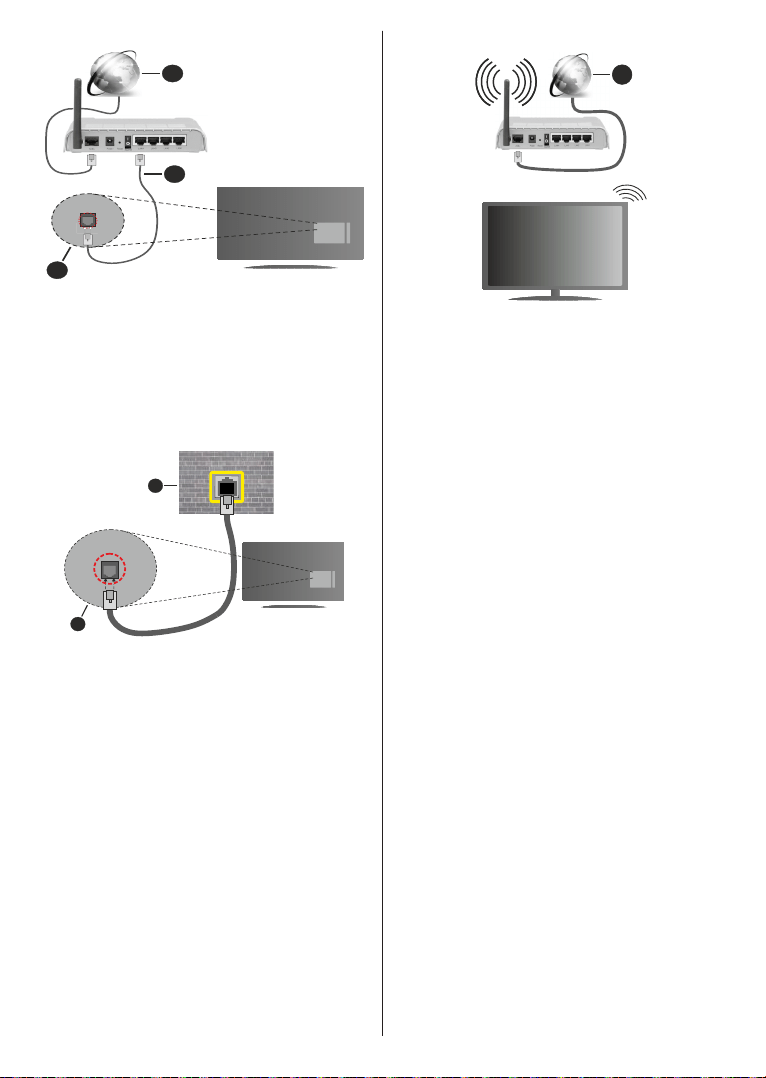
English - 25 -
2
3
1
1. Broadband ISP connection
2. LAN (Ethernet) cable
3. LAN input on the rear side of the TV
You might be able to connect your TV to a network
In that case, you can connect your TV directly to the
network using an Ethernet cable.
1
2
1. Network wall socket
2. LAN input on the rear side of the TV
Wireless Connection
A wireless LAN modem/router is required to connect
the TV to the Internet via wireless LAN.
Highlight Wi-Fi option in the Network & Internet menu
and press OK to enable wireless connection. Available
networks will be listed. For more information refer to
Network & Internet>Wi-Fi section under the title of
Home Screen.
1
1. Broadband ISP connection
A network with hidden SSID can not be detected by
other devices. If you want to connect to a network with
hidden SSID, highlight the Add new network option
under the Network & Internet menu on the Home
Screen and press OK. Add the network by entering
its name manually using the related option.
A Wireless-N router (IEEE 802.11a/b/g/n/ac) with
simultaneous 2.4 and 5 GHz bands is designed to
increase bandwidth. These are optimized for smoother
wireless gaming.
Use a LAN connection for quicker data transfer
between other devices like computers.
distance and number of obstructions between the
transmission products, the configuration of these
and the products that you use. The transmission may
on the radio wave conditions, DECT phones or any
other WLAN 11b appliances. The standard values of
the transmission speed are the theoretical maximum
values for the wireless standards. They are not the
actual speeds of data transmission.
The Wireless feature of the TV supports 802.11 a,b,g,n
& ac type modems. It is highly recommended that
you should use the IEEE 802.11n communication
protocol in order to avoid any possible problems while
watching videos.
You must change your modem’s SSID when there are
any other modems around with the same SSID. You
can encounter connection problems otherwise. Use a
wired connection if you experience problems with a
wireless connection.

English - 26 -
A stable connection speed is required to play back
streaming content. Use an Ethernet connection if the
wireless LAN speed is unstable.
Multi Media Player
On the Home Screen scroll to Apps row, select Multi
Media Player (MMP) and press the OK button to
launch.
Select the media type on the main media player screen.
On the next screen, you can press the Menu button to
access a list of menu options while the focus is on a
the thumbnail size and turn your TV into a digital photo
frame. You will also be able to copy, paste and delete
a FAT32 formatted USB storage device is connected to
the TV. Additionally you can switch the viewing style by
selecting either Normal Parser or Recursive Parser.
In Normal Parser
folders if any available. So only the selected type of
selected type, the folder will be assumed as empty. In
Recursive Parser mode the source will be searched
Back/Return
button to close this menu.
In order to activate photo frame feature select Photo
as the media type. Then press the Menu button,
highlight Photo Frame and press OK. If you select
One Photo mode option and press OK the image that
you set as photo frame image earlier will be displayed
when photo frame feature is activated. If you select the
USB storage deviceRecursive
Parser mode) will be displayed. To set the photo frame
image press the Menu
your choice is displayed, highlight Photo Frame Image
and press OK.
highlighted video will be displayed in a small window
on the left side of the screen if the view style is set to
List View. Press the Blue button to switch between the
List View and Grid View. You can also use Programme
+/-
Video Files
Press OK
Info: Display the info bar. Press twice to display the
Play/pause: Pause and resume the playback.
Rewind: Start reverse playback. Press consecutively
to set the rewind speed.
Fast Forward: Start fast forward playback. Press
consecutively to set the forward playback speed.
Stop: Stop the playback and return to the media
player screen.
Programme +:
Programme -:
Back/Return: Return to the media player screen.
Music Files
Press OK
Info:
Play/pause: Pause and resume the playback.
Rewind: Press and hold to rewind.
Fast Forward: Press and hold to fast forward.
Stop: Stop the playback.
Programme +:
Programme -:
Back/Return: Return to the media player screen.
If you press Back/Return button without stopping the
browsing in the multimedia player. You can use the
media player buttons to control the playback. The
playback will stop if you exit the media player or switch
the media type to Video.
Photo Files
Press OK When
you press the Play button slide show will start and
device, depends on the viewing style, will be displayed
in order. If the Repeat option is set to None only the
between the highlighted one and the last listed
one will be displayed. The slide show will stop after
Info: Display the info bar. Press twice to display the
extended information.
Play/pause: Pause and resume the slide show.
Green button (Rotate/Duration): Rotate the image /
Set the interval between the slides.
Zoom in on the image
Programme +:
Programme -:
Back/Return: Return to the media player screen.
Text Files
When you press the OK button slide show will start
and
device, depends on the viewing style, will be displayed
in order. If the Repeat option is set to None only the
between the highlighted one and the last listed
one will be displayed. The slide show will stop after

English - 27 -
Info: Display the info bar. Press twice to display the
extended information.
Play/pause: Pause and resume the slide show.
Programme +:
Programme -:
Directional buttons (Down or Right / Up or Left):
Switch to next page. / Switch to previous page.
Back/Return: Stop the slide show and return to the
media player screen.
Menu Options
Press the Menu button to see available options while
Pause/Play: Pause and resume the playback or the
slide show.
Repeat: Set the repeat option. Highlight an option and
press OK to change the setting. If Repeat One option is
back or displayed. If the Repeat All option is selected
in the storage device, depends on the viewing style,
will be repeatedly played back or displayed.
OK to change the setting.
Duration: Set the interval between the slides. Highlight
an option and press OK to change the setting. You can
also press the Green button to set. This option will not
be available if the slide show is paused.
Rotate: Rotate the image. The image will be rotated
90 degrees clockwise each time you press OK. You
can also press the Green button to rotate. This option
will not be available if the slide show is not paused.
Effect: Apply various effects to the slide show.
Highlight an option and press OK to change the setting.
You can also press the Yellow button to set. This option
will not be available if the slide show is paused.
Zoom: Zoom in on the image that is currently being
displayed. Highlight an option and press OK to change
the setting. You can also press the Yellow button to
zoom in. This option will not be available if the slide
show is not paused.
Font: Set the font options. Size, style and colour can
be set according to your preferences.
Show Info: Display the extended information.
Photo Frame Image: Set the currently displayed
image as photo frame image. This image will be
displayed if the One Photo mode is selected instead
of the connected storage device while activating the
back as a slide show when photo frame feature is
activated.
Hide/Show Spectrum: Hide or show the spectrum
if available.
Lyric Options: Display lyric options if available.
Open the power menu of your TV. You
can use the option here to turn the screen
ress a button on the remote or on the TV to turn
the screen on again.
Picture Settings: Display the picture settings menu.
Sound Settings: Display the sound settings menu.
Audio Settings: Set the soundtrack option if more
then one available.
Last Memory: Set to Time if you want to resume the
playback from the position where it was stopped next
the
playback will start from the beginning. Highlight an
option and press OK to change the setting.
Seek:
the numeric and directional buttons to enter the time
and press OK.
From USB Connection
IMPORTANT! Back up the les on your USB storage devices
before connecting them to the TV. Manufacturer will not be
responsible for any le damage or data loss. Certain types
of USB devices (e.g. MP3 Players) or USB hard disk drives/
memory sticks may not be compatible with this TV. The TV
supports FAT32 and NTFS disk formatting. FAT32 formatted
devices with a storage capacity larger than 192TB are not
supported. NTFS formatted devices with a storage capacity
larger than 16TB are not supported.
You can view your photos, text documents or play your
storage device on the TV. Plug in the USB storage
device to one of the USB inputs on the TV.
On the main media player screen select the desired
OK
button. Follow the on-screen instructions for more
information on other available button functions.
Note: Wait a little while before each plugging and unplugging
as the player may still be reading les. Failure to do so may
cause physical damage to the USB player and the USB device
itself. Do not pull out your drive while playing a le.
From a Mobile Device via DMR
Make sure that your mobile device is connected to the
same network as your TV. On the TV, scroll to Apps
row on the Home Screen, select Multi Media Player
(MMP) and press the OK button to launch. Select
the media type on the main media player screen. On
the next screen, press the Blue button to switch the
List View layout. Then press the Back button. DMR
(Digital Media Renderer) option will appear among
the media type options. Highlight the DMR option and
press the OK button. The TV is ready to receive the

English - 28 -
sharing icon or on the related option from the options
menu of your mobile device. Available devices will be
listed. Select your TV from the list. You can get the
device name of your TV from the Settings>Device
Preferences>About menu on the Home screen. If
desired, the name of the TV can also be changed
entering a custom name using the options of the
Device name menu. If the connection is successfully
displayed on your TV.
USB Recording
then switch on the TV to enable the recording feature.
To record long duration programmes such as movies, it
is recommended to use USB Hard disk drives (HDD’s).
Recorded programmes are saved into the connected
USB disk. If desired, you can store/copy recordings
available to be played on a computer. You can play
the recordings only via your TV.
Lip Sync delay may occur during the timeshifting. Radio
record is supported.
If the writing speed of the connected USB disk is not
feature may not be available.
It is recommended to use USB hard disk drives for
recording HD programmes.
Do not pull out the USB/HDD during a recording. This
may harm the connected USB/HDD.
Some stream packets may not be recorded because
of signal problems, as a result sometimes videos may
freeze during playback.
If a recording starts from timer when teletext is on, a
dialogue will be displayed. If you highlight Yes and press
OK
Instant Recording
Press Record button to start recording an event
instantly while watching a programme. Press Stop
button to cancel instant recording.
You can not switch broadcasts during the recording
mode.
Watching Recorded Programmes
Select Record List from the Record menu in Live
TV mode and press OK. Select a recorded item from
the list (if previously recorded). Press the OK button
to watch.
Press the Stop or Back/Return button to stop a
playback.
The recordings will be named in the following
format: Channel Name_Date(Year/Month/Day)_
Duration(Hour/Minute/Second).
Timeshift Recording
In order to use timeshift recording feature Time Shift
Mode option in the Record>Time Shift Mode menu
In timeshifting mode, the programme is paused and
simultaneously recorded to the connected USB disk.
Press Pause/Play button while watching a broadcast
to activate timeshifting mode. Press Pause/Play button
again to resume the paused programme from where
you stopped. Press the Stop button to stop timeshift
recording and return to the live broadcast.
Disk Setup
wizard will be displayed when the Pause/Play button
is pressed. You can either choose Auto or Manual
setup mode. In Manual mode, if you prefer, you can
format your Disk and specify the storage space that
will be used for timeshift function. When the setup is
completed result will be displayed. Press Exit button.
Timeshift function will not be available for radio
broadcasts.
Disk Format
When using a new USB storage device, it is
Format
option in the Record>Device Info menu in Live TV
mode. Highlight the connected device on the Device
Info screen and press OK or Right directional button
to see the list of available options. Then highlight
Format and press OK
dialogue will be displayed. Highlight Yes and press
OK to start formatting.
IMPORTANT: Formatting your USB storage device
converted to FAT32. In most cases operation errors will
Schedule List
You can add reminders or record timers using the
Schedule List menu. You can access the Schedule
List from the Record menu in Live TV mode. Highlight
Schedule List and press OK. Previously set timers
will be listed if any available.
Press Record button to add a timer while the Schedule
List menu is displayed on the screen. You can
Schedule
Type option as Reminder or Record. When other
parameters are set highlight Add and press OK. The
timer will be added to the list.
If any available, you can also edit or delete the timers
on this list. Highlight the timer of your choice and press
OK. Edit and Delete options will appear at the bottom
of the screen. Highlight the desired option and press

English - 29 -
OK. After you edited a timer you can choose either
to replace it or add it as a new timer. If you choose
the Replace option, the timer will be saved with the
new settings. If you choose the Add option, the timer
will be added to the list as a new timer. Highlight
Replace or Add according to your preference and
press OK to proceed. When you choose to delete
the screen. Highlight Yes and press OK to delete the
selected timer.
A warning message will be displayed if the time
intervals of two timers overlap. You can not set more
than one timer for the same time interval.
Press EXIT button to close the Schedule List.
CEC
With CEC function of your TV you can operate a
connected device with the TV remote control. This
function uses HDMI CEC (Consumer Electronics
Control) to communicate with the connected devices.
Devices must support HDMI CEC and must be
connected with an HDMI connection.
The TV comes CEC function switched on. Make
sure that all CEC settings are properly set up on the
connected CEC device. The CEC functionality has
might not work with all devices. If you connect a device
with HDMI CEC support to your TV, the related HDMI
input source will be renamed with the connected
device's name.
To operate the connected CEC device, select the
related HDMI input source from the Inputs menu on
the Home Screen. Or press the Source button if the TV
is in Live TV mode and select the related HDMI input
source from the list. To terminate this operation and
control the TV via the remote again, press the Source
button, which will still be functional, on the remote and
switch to another source.
The TV remote is automatically able to control the
device once the connected HDMI source has been
selected. However not all buttons will be forwarded
to the device. Only devices that support CEC Remote
Control function will respond to the TV remote control.
The TV supports also ARC(Audio Return Channel)
feature. This feature is an audio link meant to replace
other cables between the TV and the audio system
(A/V receiver or speaker system). Connect the audio
system to the HDMI2 input on the TV to enable ARC
feature.
In order to activate ARC feature the Speakers option
should be set as External Audio System. You can
access this option from the TV options or TV options>-
Settings>Device Preferences>Sound menu in Live TV
mode or from Settings>Device Preferences>Sound
menu on the Home Screen. When ARC is active, TV will
mute its other audio outputs automatically. So you will
hear audio from connected audio device only (same
as other optical or co-axial digital audio outputs). The
volume control buttons of the remote will be directed
to connected audio device and you will be able to
control the volume of the connected device with your
TV remote.
Note: ARC is supported only via the HDMI2 input.
The CEC functions are set to On by default. To switch
1 - Enter the Settings>Device Preferences>Inputs
menu on the Home Screen or TV options>Set-
tings>Device Preferences>Inputs menu in Live TV
mode.
2 - Scroll down to Consumer Electronic Control
(CEC) section. Highlight HDMI control option and
press OK.
Google Cast
With the built-in Google Cast technology you can cast
the content from your mobile device straight to your
TV. If your mobile device has Google Cast feature, you
can mirror your device’s screen to your TV wirelessly.
Select Cast screen option on your android device.
Available devices will be detected and listed. Select
your TV from the list and tap on it to start casting.
You can get the network name of your TV from the
Settings>Device Preferences>About menu on the
Home screen. Device name will be one of the shown
articles. You can also change the name of your TV.
Highlight Device name and press OK. Then highlight
Change and press OK again. You can either select
To cast your device’s screen to the TV screen…
1. On your android device, go to ‘Settings’ from the
2. Tap on ‘Device Connectivity’
3. Tap on the ‘Easy projection’ and enable ‘Wireless
projection’. Available devices will be listed
4. Select the TV you would like to cast to
or
1.
2. Tap on ‘Wireless projection’
3. Select the TV you would like to cast to
If the mobile app is Cast-enabled, such as YouTube,
On the mobile app, look for the Google Cast icon and
tap on it. Available devices will be detected and listed.
Select your TV from the list and tap on it to start casting.
To cast an app to the TV screen…
1. On your smartphone or tablet, open an app that
supports Google Cast

English - 30 -
2. Tap the Google Cast icon
3. Select the TV you would like to cast to
4. The app you selected should start playing on TV
Notes:
Google Cast works on Android and iOS. Make sure that your
mobile device is connected to the same network as your TV.
The menu options and namings for Google Cast function on
your Android device can dier from brand to brand and can
change with time. Refer to your device’s manual for latest
informations on Google Cast function.
HBBTV System
HbbTV (Hybrid Broadcast Broadband TV) is a stand-
ard that seamlessly combines TV services delivered
via broadcast with services delivered via broadband
and also enables access to Internet only services
for consumers using connected TVs and set-top
boxes. Services delivered through HbbTV include
traditional broadcast TV channels, catch-up services,
video-on-demand, electronic programme guide, in-
teractive advertising, personalisation, voting, games,
social networking and other multimedia applications.
HbbTV applications are available on channels where
they are signalled by the broadcaster.
The HbbTV applications are generally launched with
the press of a coloured button on the remote. Generally
a small red button icon will appear on the screen in
order to notify the user that there is an HbbTV appli-
cation on that channel. Press the button indicated on
the screen to launch the application.
HbbTV applications use the buttons on the remote
control to interact with the user. When an HbbTV
application is launched, the control of some buttons
are owned by the application. For example, numeric
channel selection may not work on a teletext applica-
tion where the numbers indicate teletext pages.
HbbTV requires AV streaming capability for the plat-
form. There are numerous applications providing VOD
(video on demand) and catch-up TV services. The
OK (play&pause), Stop, Fast forward, and Rewind
buttons on the remote control can be used to interact
with the AV content.
Note: You can enable or disable this feature from the HBBTV
Settings>TV Options>Advanced Options> menu in Live
TV mode.
Quick Standby Search
If earlier an automatic search is performed, your TV will
search for new or missing digital channels at 05:00 am
every morning while in quick standby mode.
And if the Auto Channel Update option in the Set-
tings>Channel menu is enabled the TV will wake up
within 5 minutes after it is switched into quick standby
mode and search for channels. Standby LED will blink
during this process. Once the standby LED stops
blinking the search process is completed. Any new
found channels will be added to the channel list. If the
channel list is updated, you will be informed on the
changes at the next power on.
Software Update
automatically via Internet.
from the latest improvements make sure your system
is always up to date.
Software update via internet
On the Home Screen enter the Settings>Device Pref-
erences>About menu in order to update your Android
system version. Move the focus to the System update
option and press OK. You will be informed about the
system status and the time at which the device was last
checked for an update will be displayed. The Check
for update option will be highlighted, press OK if you
want to check for an available update.
Note: Do not unplug the power cord during the reboot process.
If the TV fails to come on after the upgrade, unplug, wait for
two minutes then plug it back in.
Troubleshooting & Tips
TV does not switch on
Make sure the power cord is plugged in securely to
power outlet.
Disconnect the power cable from the power outlet.
Wait for one minute then reconnect it.
Press the Standby/On button on the TV.
TV does not respond to the remote control
The TV requires some time to start up. During this
time, the TV does not respond to the remote control
or TV controls. This is normal behaviour.
Check if the remote control is working by means of
a mobile phone camera. Put the phone in camera
mode and point the remote control to the camera
lens. If you press any key on the remote control
camera, the remote control is working. The TV needs
to be checked.
be exhausted. Replace the batteries. If the remote is
still not working, the remote control might be broken
and needs to be checked.
This method of checking the remote control is not
possible with remote controls which are wirelessly
paired with the TV.
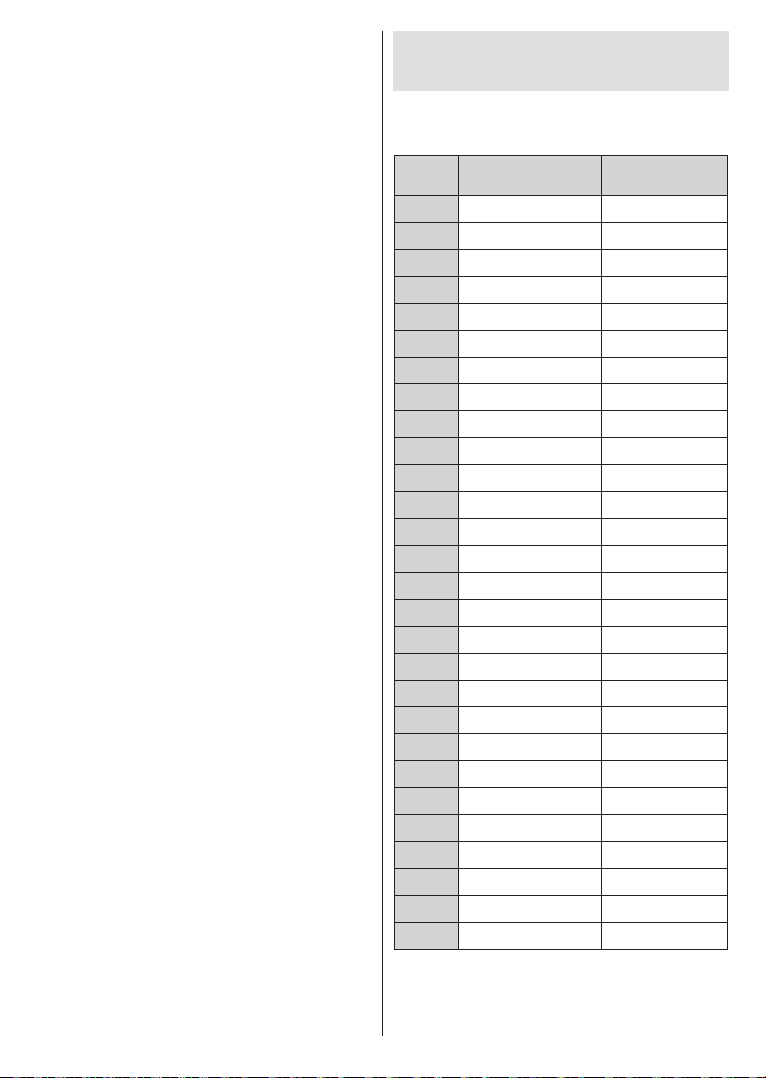
English - 31 -
No Channels
Make sure that all cables are properly connected and
that the correct network is selected.
Make sure that the correct channel list is selected.
Make sure that you have entered the correct channel
frequency if you have done manual tuning.
No picture / distorted picture
Make sure that the antenna is properly connected
to the TV.
Make sure that the antenna cable is not damaged.
Make sure that the correct device is selected as the
input source.
Make sure that the external device or source is
properly connected.
Make sure that the picture settings are set correctly.
Loud speakers, unearthed audio devices, neon
lights, high buildings and other large objects can
the reception quality by changing the antenna
direction or moving devices away from the TV.
Make sure that your PC uses the supported
resolution and refresh rate.
No sound / poor sound
Make sure that the sound settings are correctly set.
Make sure that all cables are properly connected.
Make sure that the volume is not muted or set to
zero, increase the volume to check.
Make sure that the TV audio output is connected to
the audio input on the external sound system.
Sound may be coming from only one speaker. Check
the balance settings from Sound menu.
Input sources - can not be selected
Make sure that the device is connected to the TV.
Make sure that all cables are properly connected.
Make sure that you select the right input source which
is dedicated to the connected device.
VGA Input Typical
Display Modes
The following table is an illustration of some of the
typical video display modes. Your TV may not support
all resolutions.
Index Frequency
1 640x480 60Hz
2 640x480 72Hz
3 640x480 75Hz
4 800x600 56Hz
5 800x600 60Hz
6 800x600 72Hz
7 800x600 75Hz
8 1024x768 60Hz
9 1024x768 70Hz
10 1024x768 75Hz
11 1152x864 75Hz
12 1280x768 60Hz
13 1280x768 75Hz
14 1280x960 60Hz
15 1280x960 75Hz
16 1280x1024 60Hz
17 1280x1024 75Hz
18 1360x768 60Hz
19 1366x768 60Hz
20 1400x1050 59Hz
21 1400x1050 60Hz
22 1400x1050 75Hz
23 1440x900 60Hz
24 1440x900 75Hz
25 1600x1200 60Hz
26 1680x1050 59Hz
27 1680x1050 60Hz
28 1920x1080 60Hz

English - 32 -
AV and HDMI Signal
Compatibility
Source Supported Signals
Composite
/ Back AV
PAL
SECAM
NTSC4.43
NTSC3.58
Component
/ YPbPr
480i, 480p 60Hz
576i, 576p 50Hz
720p 50Hz,60Hz
1080i 50Hz,60Hz
HDMI
480i 60Hz
480p 60Hz
576i, 576p 50Hz
720p 50Hz,60Hz
1080i 50Hz,60Hz
1080p
24Hz, 25Hz, 30Hz,
50Hz, 60Hz
3840x2160p
24Hz, 25Hz, 30Hz,
50Hz, 60Hz
4096x2160p
24Hz, 25Hz, 30Hz,
50Hz, 60Hz
In some cases a signal on the TV may not be displayed
properly. The problem may be an inconsistency with
standards from the source equipment (DVD, Set-top
box, etc. ). If you do experience such a problem please
contact your dealer and also the manufacturer of the
source equipment.

English - 33 -
Supported File Formats for USB Mode
Video
Video Codec Resolution Bit Rate Container
MPEG 1/2 1080P@ 60fps 80Mbps MP@HL
MPEG program stream (.DAT, .VOB,
.MPG, .MPEG), MPEG transport stream
(.ts, .trp, .tp), MP4 (.mp4, .mov), 3GPP
(.3gpp, .3gp), AVI (.avi), MKV (.mkv),
ASF (.asf)
MPEG4 1080P@60fps 40Mbps
Advanced Simple
GMC is not supported
MPEG program stream (.MPG, .MPEG),
MP4 (.mp4, .mov), 3GPP (.3gpp, .3gp),
AVI (.avi), MKV (.mkv), ASF (.asf)
Sorenson H.263 1080P@60fps 40Mbps
H.263 1080P@60fps 40Mbps
MP4 (.mp4, .mov), 3GPP (.3gpp, .3gp),
AVI (.avi), MKV (.mkv)
H.264
4096x2176@60fps
1080P@60fps
135Mbps
5.1
(.3gpp, .3gp), MPEG transport stream
(.ts, .trp, .tp), ASF (.asf), WMV (.wmv),
AVI (.avi), MKV (.mkv)
HEVC/H.265 4096x2176@60fps 100Mbps
High Tier @Level 5.1
MP4 (.mp4, .mov), 3GPP (.3gpp, .3gp),
MPEG transport stream (.ts, .trp, .tp),
MKV (.mkv)
MVC 1080P@30fps 80Mbps MPEG transport stream (.ts, .trp, .tp)
AVS 1080P@60fps 40Mbps
6.0
MPEG transport stream (.ts, .trp, .tp)
AVS+ 1080P@60fps 50Mbps
Level 6.0.1.08.60
MPEG transport stream (.ts, .trp, .tp)
WMV3 1080P@60fps 40Mbps
ASF (.asf), AVI (.avi), MKV (.mkv), WMV
(.wmv)
VC1 1080P@60fps 40Mbps
Level 3
MPEG program stream (.MPG, .MPEG),
MPEG transport stream (.ts, .trp, .tp),
ASF (.asf), WMV (.wmv), AVI (.avi),
MKV (.mkv)
Motion JPEG 1080P@30fps 10Mbps
AVI (.avi), 3GPP (.3gpp, .3gp), MP4
(.mp4, .mov), MKV (.mkv), ASF (.asf)
VP8 1080P@60fps 20Mbps MKV (.mkv), WebM (.webm)
VP9 4096x2176@60fps 100Mbps MKV (.mkv), WebM (.webm)
RV30/RV40 1080P@60fps 40Mbps RM (.rm, .rmvb)
Audio
Audio Codec Sample rate Channel Bit Rate Container Note
MPEG1/2 Layer1 16KHz ~ 48KHz Up to 2
32Kbps ~
448Kbps
Movie: AVI (.avi), ASF (.asf),
Matroska (.mkv), MPEG transport
stream (.ts, .trp, .tp), MPEG program
stream (.DAT, .VOB, .MPG, .MPEG)
Music: MP3 (.mp3), WAV (.wav)

English - 34 -
Audio Codec Sample rate Channel Bit Rate Container Note
MPEG1/2 Layer2 16KHz ~ 48KHz Up to 2
8Kbps ~
384Kbps
Movie: AVI (.avi), ASF (.asf),
Matroska (.mkv), MPEG transport
stream (.ts, .trp, .tp), MPEG program
stream (.DAT, .VOB, .MPG, .MPEG)
Music: MP3 (.mp3), WAV (.wav)
MPEG1/2 Layer3 16KHz ~ 48KHz Up to 2
8Kbps ~
320Kbps
Movie: AVI (.avi), ASF (.asf),
Matroska (.mkv), 3GPP (.3gpp,
.3gp), MP4 (.mp4, .mov), MPEG
transport stream (.ts, .trp, .tp),
MPEG program stream (.DAT, .VOB,
(.swf)
Music: MP3 (.mp3), WAV (.wav),
MP4 (.m4a)
AC3
32KHz, 44.1KHz,
48KHz
Up to 5.1
32Kbps ~
640 Kbps
Movie: AVI (.avi), Matroska (.mkv),
3GPP (.3gpp, .3gp), MP4 (.mp4,
.mov), MPEG transport stream (.ts,
.trp, .tp), MPEG program stream
(.DAT, .VOB, .MPG, .MPEG)
Music: AC3 (.ac3), MP4 (.m4a)
EAC3
32KHz, 44.1KHz,
48KHz
Up to 5.1
32Kbps ~ 6
Mbps
Movie: 3GPP (.3gpp, .3gp), MP4
(.mp4, .mov), MPEG transport
stream (.ts, .trp, .tp), MPEG program
stream (.DAT, .VOB, .MPG, .MPEG)
Music: EAC3 (.ec3), MP4 (.m4a)
AAC-LC, HEAAC 8KHz ~ 48KHz Up to 5.1
Movie: AVI (.avi), Matroska (.mkv),
3GPP (.3gpp, .3gp), MP4 (.mp4,
.mov), MPEG transport stream (.ts,
.trp, .tp), MPEG program stream
(.DAT, .VOB, .MPG, .MPEG), FLV
Music: AAC (.aac), MP4 (.m4a)
WMA 8KHz ~ 48KHz Up to 2
128bps ~
320Kbps
Movie: ASF (.wmv, .asf), AVI (.avi),
Matroska (.mkv)
Music: ASF (.wma)
WMA 7, WMA 8,
WMA 9, Standard
WMA 10 Pro M0 48KHz Up to 2 < 192kbps
Movie: ASF (.wmv, .asf), AVI (.avi),
Matroska (.mkv)
Music: ASF (.wma)
No LBR mode
WMA 10 Pro M1 48KHz Up to 5.1 < 384kbps
Movie: ASF (.wmv, .asf), AVI (.avi),
Matroska (.mkv)
Music: ASF (.wma)
WMA 10 Pro M2 96KHz Up to 5.1 < 768kbps
Movie: ASF (.wmv, .asf), AVI (.avi),
Matroska (.mkv)
Music: ASF (.wma)
VORBIS Up to 48KHz Up to 2
Movie: Matroska (.mkv), WebM
(.webm), 3GPP (.3gpp, .3gp), MP4
(.mp4, .mov)
Music: MP4 (.m4a), OGG (.ogg)
Supports stereo
decoding only
DTS Up to 48KHz Up to 5.1 < 1.5Mbps
Movie: MPEG transport stream (.ts,
.trp, .tp), MPEG program stream
(.DAT, .VOB, .MPG, .MPEG), MP4
(.mp4, .mov), Matroska (.mkv)
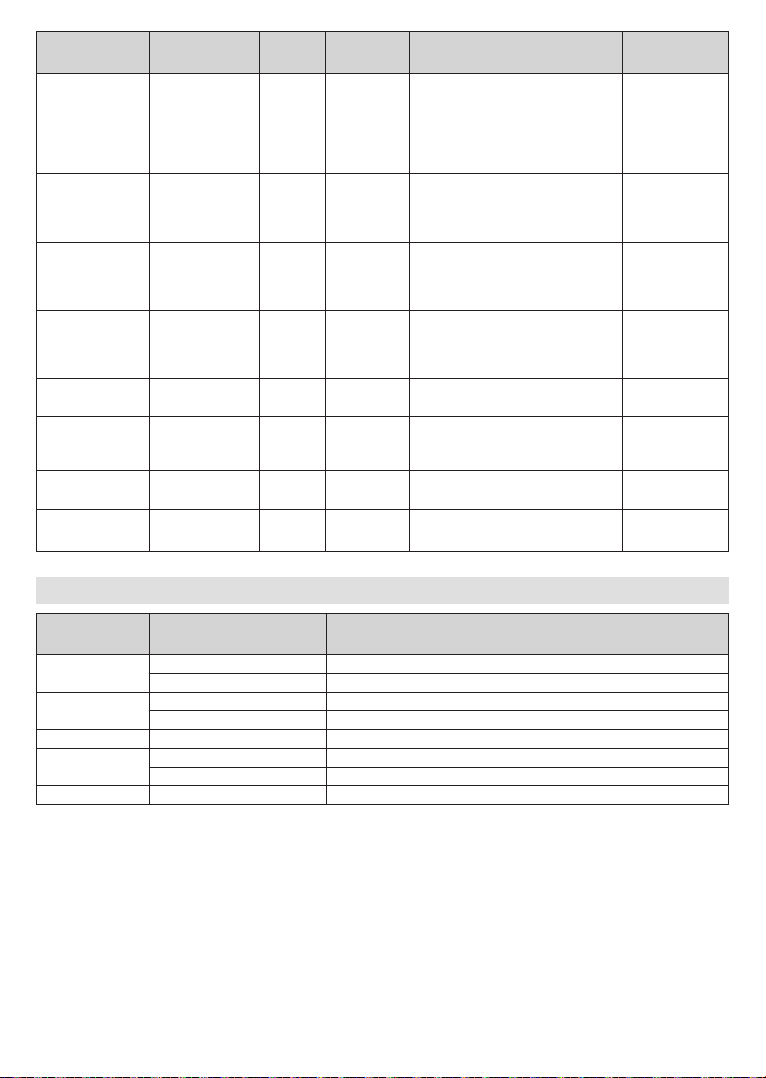
English - 35 -
Audio Codec Sample rate Channel Bit Rate Container Note
LPCM 8KHz ~ 48KHz Up to 5.1
64Kbps ~
1.5Mbps
Movie: AVI (.avi), Matroska (.mkv),
3GPP (.3gpp, .3gp), MP4 (.mp4,
.mov), MPEG transport stream (.ts,
.trp, .tp), MPEG program stream,
(.DAT, .VOB, .MPG, .MPEG)
Music: WAV (.wav), MP4 (.m4a)
IMA-ADPCM
MS-ADPCM
8KHz ~ 48KHz Up to 2 384Kbps
Movie: AVI (.avi), Matroska (.mkv),
3GPP (.3gpp, .3gp), MP4 (.mp4,
.mov)
Music: WAV (.wav), MP4 (.m4a)
G711 A/mu-law 8KHz Up to 2
64Kbps ~
128Kbps
Movie: AVI (.avi), Matroska (.mkv),
3GPP (.3gpp, .3gp), MP4 (.mp4,
.mov)
Music: WAV (.wav), MP4 (.m4a)
LBR (cook)
8KHz
11.025KHz,
22.05KHz,
44.1KHz
Up to 5.1
6Kbps ~
128Kbps
Movie: RM (.rm, .rmvb)
FLAC 8KHz~96KHz Up to 5.1 < 1.6Mbps
Movie: Matroska (.mkv, .mka)
Music:
DTS LBR
12KHz, 22KHz,
24KHz, 44.1KHz,
48KHz
Up to 5.1 up to 2Mbps Movie: MP4 (.mp4, .mov)
DTS XLL Up to 96KHz Up to 6
Movie: MPEG transport stream (.ts,
.trp, .tp), MP4 (.mp4, .mov)
DRA 8KHZ~96KHz Up to 7.1 < 1533Kbps
Movie: MPEG transport stream
(.ts, .trp)
Picture
Image Photo
Resolution
(width x height)
JPEG
Base-line 15360x8640 (1920x8 x 1080x8)
Progressive 1024x768
PNG
non-interlace 9600x6400
interlace 1200x800
BMP 9600x6400
MPO
Base-line 15360x8640 (1920x8 x 1080x8)
Progressive 1024x768
GIF 6400x4800 (800x8 x 600x8)
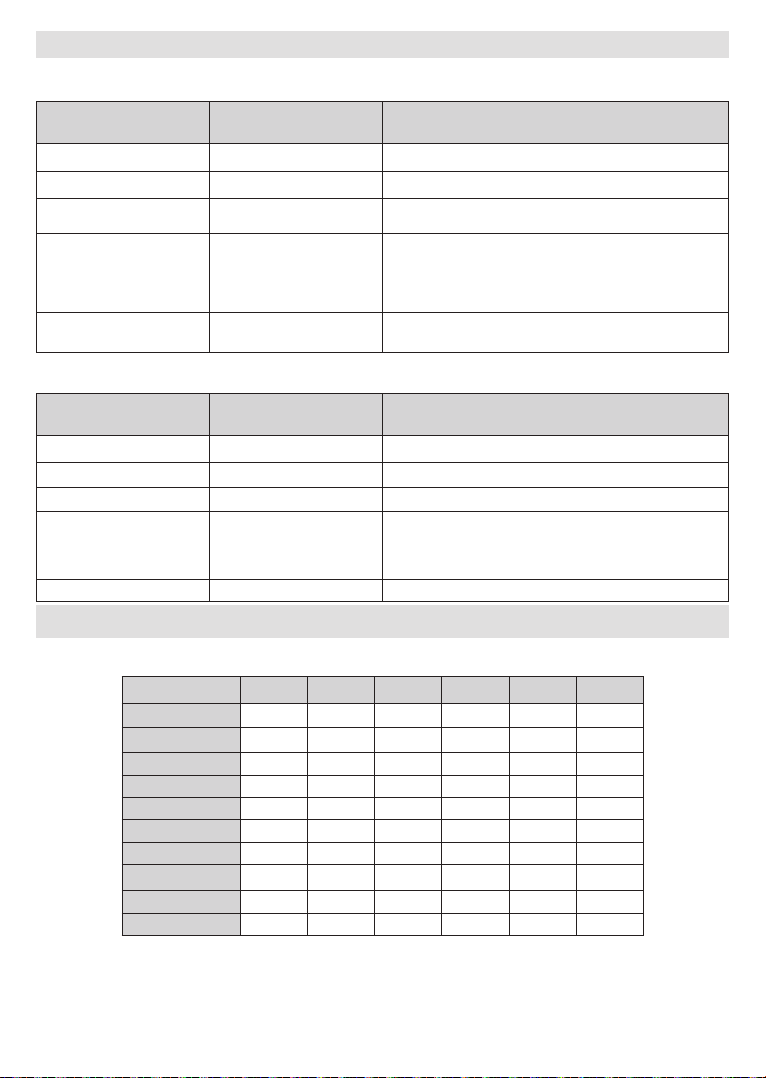
English - 36 -
Subtitle
Internal
File Extension Container Subtitle Codec
dat, mpg, mpeg, vob MPG, MPEG DVD Subtitle
ts, trp, tp TS DVB Subtitle
mp4 MP4
DVD Subtitle
UTF-8 Plain Text
mkv MKV
ASS
SSA
UTF-8 Plain Text
VobSub
DVD Subtitle
avi
AVI(1.0, 2.0),
DMF0, 1, 2
XSUB
XSUB+
External
File Extension Subtitle Parser Remark
.srt SubRip
.ssa/ .ass SubStation Alpha
.smi SAMI
.sub
SubViewer
MicroDVD
DVDSubtitleSystem
SubIdx (VobSub)
SubViewer 1.0 & 2.0 Only
.txt TMPlayer
Supported DVI Resolutions
When connecting devices to your TV’s connectors by using DVI converter cable(DVI to HDMI cable - not
supplied), you can refer to the following resolution information.
56Hz 60Hz 66Hz 70Hz 72Hz 75Hz
640x480
x x
800x600
x x x
1024x768
x x x
1280x768
x x
1280x960
x
1360x768
x
1366x768
x
1280x1024
x x x
1400x1050
x
1600x900
x
English - 37 -
Licences
Interface, and the HDMI Logo are trademarks or regis-
tered trademarks of HDMI Licensing Administrator, Inc.
Dolby, Dolby Vision, Dolby Audio, and the double-D
symbol are trademarks of Dolby Laboratories
Licensing Corporation. Manufactured under license
works. Copyright © 1992-2020 Dolby Laboratories.
All rights reserved.
Google, Android, Android TV, Chromecast, Google
Play and YouTube are trademarks of Google LLC.
For DTS patents, see http://patents.dts.com.
Manufactured under license from DTS Licensing
Limited. DTS, the Symbol, DTS and the Symbol
together, DTS-HD, and the DTS-HD logo are registered
trademarks or trademarks of DTS, Inc. in the United
States and/or other countries. © DTS, Inc. All Rights
Reserved.
This product contains technology subject to certain
intellectual property rights of Microsoft. Use or
distribution of this technology outside of this product
is prohibited without the appropriate license(s) from
Microsoft.
Content owners use Microsoft PlayReady™ content
access technology to protect their intellectual property,
including copyrighted content. This device uses
PlayReady technology to access PlayReady-protected
content and/or WMDRM-protected content. If the
device fails to properly enforce restrictions on content
usage, content owners may require Microsoft to revoke
the device’s ability to consume PlayReady-protected
content or content protected by other content access
technologies. Content owners may require you to
upgrade PlayReady to access their content. If you
decline an upgrade, you will not be able to access
content that requires the upgrade.
The “CI Plus” Logo is a trademark of CI Plus LLP.
This product is protected by certain intellectual property
rights of Microsoft Corporation. Use or distribution of
such technology outside of this product is prohibited
without a license from Microsoft or an authorized
Microsoft subsidiary.
Disposal Information
[European Union]
These symbols indicate that the electrical and
electronic equipment and the battery with this symbol
should not be disposed of as general household
waste at its end-of-life. Instead, the products should
be handed over to the applicable collection points for
the recycling of electrical and electronic equipment as
well as batteries for proper treatment, recovery and
recycling in accordance with your national legislation
and the Directive 2012/19/EU and 2013/56/EU.
By disposing of these products correctly, you will help
to conserve natural resources and will help to prevent
human health which could otherwise be caused by
inappropriate waste handling of these products.
For more information about collection points and
recycling of these products, please contact your
service or the shop where you purchased the product.
Penalties may be applicable for incorrect disposal of
this waste, in accordance with national legislation.
[Business users]
If you wish to dispose of this product, please contact
your supplier and check the terms and conditions of
the purchase contract.
[Other Countries outside the European Union]
These symbols are only valid in the European Union.
Contact your local authority to learn about disposal
and recycling.
The product and packaging should be taken to your
local collection point for recycling.
Some collection points accept products free of charge.
Note: The sign Pb below the symbol for batteries indicates
that this battery contains lead.
1 2
1. Products
2. Battery

NAVODILA ZA UPORABO

Certaines fonctionnalités et des fonctions indiqués dans ce
manuel d’utilisation peuvent varier ou ne peuvent pas être
disponible en fonction du modèle.

Français - 1 -
Table des matières
Consignes de sécurité...........................................2
Introduction ...........................................................4
Installation du support & Fixation murale .............. 5
Installation du support & Fixation murale .............. 5
Autres Connexions ................................................7
Mise sous/hors tension du téléviseur .................... 8
Mise sous/hors tension du téléviseur .................... 8
Commande et fonctionnement du téléviseur.........9
Commande et fonctionnement du téléviseur.......10
Commande et fonctionnement du téléviseur.......10
Assistant de configuration initiale ........................15
Comptes et Connexion ....................................24
Applications .....................................................24
Préférences de l'Appareil ................................24
Connexion à Internet ...........................................29
Enregistrement USB ...........................................32
Enregistrement instantané...............................33
Regarder les programmes enregistrés ...........33
Enregistrement du décalage temporel.............33
Format de Disque ............................................33
Liste de programme.........................................33
CEC.....................................................................34
Google Cast ........................................................34
Système HBBTV .................................................35
Dépannage et astuces ........................................ 36
Modes d’affichage typiques de l’entrée VGA ......37
Compatibilité des signaux AV et HDMI ................ 37
Formats de fichier pris en charge pour le mode
USB .....................................................................38
Vidéo ...............................................................38
Audio ...............................................................39
Image...............................................................40
Sous-titre .........................................................41
Résolutions DVI prises en charge .......................41
Informations de la disposition..............................42
Français - 2 -
Consignes de sécurité
MISE EN GARDE
RISQUE DE CHOC ÉLECTRIQUE
NE PAS OUVRIR
MISE EN GARDE: POUR ÉVITER TOUT RISQUE DE CHOC
ÉLECTRIQUE, NE RETIREZ PAS LE COUVERCLE (OU
L’ARRIÈRE).
L’ENTRETIEN DES PIÈCES INTERNES EST INTERDIT AUX
UTILISATEURS. VEUILLEZ CONFIER L'ENTRETIEN À UN
PERSONNEL QUALIFIÉ.
Remarque: Respectez les consignes à l'écran an d'utiliser
les fonctions y relatives.
Pendant des phénomènes météorologiques extrêmes
(tempêtes, foudre) et de longues périodes d'inactivité (aller
en vacances), débranchez le téléviseur du secteur.
La prise d’alimentation est utilisée pour débrancher le
téléviseur de l’alimentation secteur et doit donc rester
facilement accessible. Lorsque vous ne débranchez pas
le téléviseur du secteur, il continue d’absorber de l’énergie,
quel que soit son état même s’il est en mode Veille ou éteint.
IMPORTANT - Veuillez lire attentivement
ces instructions avant d'installer ou de
faire fonctionner votre appareil
AVERTISSEMENT: Cet appareil n’a pas été
fabriqué pour être utilisé par des personnes (y
compris les enfants) aux capacités physiques,
sensorielles ou intellectuelles réduites ou
manquant d’expérience et de connaissances,
à moins d’avoir été encadrées ou formées sur
l'utilisation de l'appareil par une personne
responsable de leur sécurité.
Utilisez cet appareil à une altitude inférieure à
2 000 mètres au-dessus du niveau de la mer, dans
des endroits secs ou des régions ayant un climat
modéré ou tropical.
Le téléviseur est conçu pour un usage domestique
et général similaire, mais peut également être utilisé
dans des endroits publics.
Pour des besoins d’aération, laissez un espace d’au
moins 5 cm autour du téléviseur.
Ne gênez pas la ventilation en la recouvrant ou en
bloquant les ouvertures avec des objets tels que
des journaux, des nappes de table, des rideaux, etc.
Le cordon d'alimentation doit être facilement
accessible. Ne posez pas le téléviseur ou le meuble,
etc., sur le cordon d'alimentation. Un cordon/une
un incendie ou un choc électrique. Tenez le cordon
téléviseur en tirant sur le cordon d'alimentation. Ne
les mains mouillées, car cela peut causer un court-
circuit ou un choc électrique. Ne nouez et n'attachez
jamais le cordon d'alimentation à d'autres cordons.
Lorsqu’il est endommagé, faites-le remplacer par un
N’exposez pas le téléviseur à des gouttes ou des
éclaboussures de liquide et ne posez pas d’objets
contenant du liquide tels que les vases, les tasses,
etc. sur ou au-dessus du téléviseur (par exemple sur
les étagères au-dessus de l’appareil).
N’exposez pas le téléviseur à la lumière directe
nues telles que les bougies allumées au-dessus ou
à proximité du téléviseur.
Ne placez pas des sources de chaleur telles que
proximité du téléviseur.
Ne posez pas le téléviseur à même le sol et sur des
surfaces inclinées.
plastiques hors de la portée des bébés, enfants et
des animaux domestiques.
Fixez soigneusement le support au téléviseur. Si le
support est fourni avec des vis, serrez-les fermement
pour éviter que le téléviseur ne s’incline. Ne serrez
pas trop les vis et montez convenablement les
supports en caoutchouc.
N'éliminez pas les batteries dans le feu ou avec des
AVERTISSEMENT
N'exposez pas les piles à une chaleur excessive telle
que celle du soleil, du feu ou autre.
- Une pression excessive du son provenant des
écouteurs et haut-parleurs peut entraîner une perte
de l’ouïe.
AVANT TOUTE CHOSE – NE JAMAIS laisser
quiconque, les enfants en particulier, pousser ou
porter des coups sur l’écran, insérer des objets
dans les trous, les fentes ou les autres ouvertures
du boîtier.
Attention
Blessures graves ou
risque de mort
Risque de choc
électrique
Risque de tension
dangereuse
Entretien
Composant d’entretien
important
Français - 3 -
Symboles sur le produit
Les symboles suivants sont utilisés sur le produit pour
marquer les instructions relatives aux restrictions, aux
précautions et à la sécurité.
symbole correspondant. Veuillez en tenir compte pour
des raisons de sécurité.
Équipement de classe II : Cet appareil, de
par sa conception, ne nécessite pas de
branchement sécurisé à un système électrique
de mise à la terre.
Borne dangereuse sous tension : Les
bornes marquées, dans des conditions
normales d'utilisation, sont dangereuses
lorsqu'elles sont sous tension.
i
Mise en garde, voir instructions
d'utilisation : Les zones marquées
contiennent des piles en forme de bouton ou
de pièce de monnaie remplaçables par
l'utilisateur.
CLASS 1
LASER PRODUCT
Produit Laser de Classe 1 :
Ce produit est équipé d’une
source laser de Classe 1
sans danger dans des condi-
tions d’utilisation raisonna-
blement prévisibles.
AVERTISSEMENT
N'avalez pas la pile. Les produits chimiques y contenus
pourraient vous brûler.
Ce produit ou les accessoires fournis avec celui-ci
pourraient contenir une pile bouton. L'ingestion d'une
pile bouton peut causer non seulement de sévères
brûlures internes en seulement 2 heures, mais aussi
le décès.
Gardez les nouvelles et anciennes piles hors de portée
des enfants.
Si le compartiment à piles ne se ferme pas
correctement, arrêtez d'utiliser le produit et tenez-le
hors de la portée des enfants.
Si vous pensez que des piles ont été avalées ou logées
n’importe où à l’intérieur du corps, consultez de toute
urgence un médecin.
– – – – – – – – – – – –
Un téléviseur peut tomber, causant des blessures
graves ou mortelles. Vous pouvez éviter de
nombreuses blessures, notamment aux enfants, en
prenant des précautions simples telles que :
TOUJOURS utiliser les armoires ou les supports ou
les méthodes de montage recommandées par le
fabricant du téléviseur.
TOUJOURS utiliser des meubles qui peuvent
supporter le téléviseur en toute sécurité.
TOUJOURS vous assurer que le téléviseur ne
dépasse pas le bord du meuble de support.
TOUJOURS informer les enfants des dangers de
grimper sur les meubles pour atteindre le téléviseur
ou ses commandes.
Acheminer TOUJOURS les cordons et les câbles
reliés à votre téléviseur de façon à ce qu'ils ne
puissent pas être trébuchés, tirés ou saisis.
Ne JAMAIS placer un téléviseur dans un endroit
instable.
Ne JAMAIS placer le téléviseur sur un meuble haut
(par exemple, une armoire ou une bibliothèque)
sans ancrer à la fois le meuble et le téléviseur sur
un support approprié.
Ne JAMAIS placer le téléviseur sur du tissu ou
d'autres matériaux qui pourraient se trouver entre
le téléviseur et les meubles de support.
Ne JAMAIS placer d'objets qui pourraient inciter
les enfants à grimper, comme des jouets et des
télécommandes, sur le dessus du téléviseur ou du
meuble sur lequel le téléviseur est placé.
L'équipement est uniquement adapté pour un
Si le téléviseur existant doit être conservé et déplacé,
les mêmes considérations que ci-dessus doivent être
appliquées.
– – – – – – – – – – – –
Lorsque l’appareil est connecté à la mise à la terre de
protection du bâtiment par l’alimentation SECTEUR
ou par d’autres appareils avec un branchement à
la mise à la terre de protection ou, à un système de
distribution de télévision via un câble coaxial, cela
peut dans certaines circonstances comporter un
risque d’incendie. Par conséquent, assurez-vous
que le branchement à un système de distribution de
télévision soit assuré par un dispositif garantissant une
isolation électrique inférieure à une certaine gamme
de fréquences (isolateur galvanique)
AVERTISSEMENTS LIÉS À LA FIXATION
MURALE
Lisez les instructions avant de monter votre téléviseur
au mur.
vous en procurer chez votre vendeur local, s’il n’est
pas fourni avec votre téléviseur.
N’installez pas le téléviseur au plafond ou sur un
mur incliné.
recommandés.
éviter la chute du téléviseur. Ne serrez pas trop
les vis.
Français - 4 -
Les schémas et les illustrations dans ce Manuel
d'utilisateur sont fournis à titre de référence
l'appareil. La conception et les caractéristiques de
Introduction
Nous vous remercions d’avoir choisi notre produit.
Veuillez lire attentivement ces consignes. Elles
contiennent des informations importantes qui vous
aideront à tirer le meilleur parti de votre téléviseur et
vous assureront une installation et un fonctionnement
sûrs et corrects.
Fonctions
TV couleur avec télécommande
Système d’exploitation Android
TM
Google Cast
Recherche vocale
TV numérique / par câble / satellite entièrement
intégrée (DVB-T-T2/C/S-S2)
Entrées HDMI pour connecter d'autres appareils
aux prises HDMI
Entrée USB
Entrées composites pour appareils externes
(lecteurs DVD, PVR, jeux vidéo, etc.)
Système de son stéréo
Télétexte
Connexion de casque
Système de programmation automatique
Réglage manuel
Minuteur de mise en veille
Minuterie Marche / Arrêt
Désactiver la minuterie
Fonction de coupure de l’image
Pas d'arrêt automatique du signal :
Entrée VGA
Ethernet (LAN) pour la connectivité et le service
Internet
802.11 a/b/g/n/ca Support WLAN intégré
HbbTV
Ultra HD (UHD)
Le téléviseur prend en charge la fonction Ultra HD
équivaut à 4 fois la résolution d'un téléviseur Full HD
par le double du nombre de pixels du téléviseur Full HD
sur les plans horizontal et vertical. Les contenus Ultra
HD sont pris en charge par HDMI, certains services
sur DVB-T2 et DVB-S2.
Gamme dynamique élevée (HDR) / Log-
Gamma hybride (HLG)
Grâce à cette fonctionnalité, le téléviseur peut
reproduire une plus grande plage dynamique de
luminosité en capturant et en combinant plusieurs
meilleure qualité de l’image grâce aux points saillants
plus claires et plus réalistes, une couleur plus réaliste
par les cinéastes, en présentant les zones cachées
des ombres et de la lumière du soleil avec toute la
clarté, la couleur et les détails. Les contenus HDR /
HLG sont pris en charge par des applications natives et
de marché, des entrées HDMI, USB et des émissions
DVB-S. Lorsque la source d'entrée est réglée sur
l'entrée HDMI correspondante, appuyez sur le bouton
Menu et réglez l'option HDMI EDID Version dans
le menu Options TV>Paramètres>Préférences de
l'appareil>Entrées comme EDID 2.0 ou Auto EDID
HDR/HLG est reçu par une entrée HDMI. Dans ce
cas, l’appareil source devrait également être au moins
compatible à HDMI 2.0a.
Dolby Vision
visuelle dramatique, une luminosité saisissante, des
contrastes incomparables et des couleurs attrayantes
qui donnent au divertissement un réalisme exception-
nel. Elle fournit une qualité d’image exceptionnelle en
combinant les technologies d’imagerie WCG (Wide
Color Gamut) et HDR (High Dynamic Range). Grâce
à l’augmentation de la luminosité du signal original
et l’utilisation d’une gamme de couleur dynamique et
de contraste plus élevée, Dolby Vision présente des
images réalistes avec un volume étonnant de détails
que ne peuvent reproduire les autres technologies de
post-traitement des TV. Dolby Vision est pris en charge
par des applications natives et de marché, des entrées
HDMI et USB. Lorsque la source d'entrée est réglée
sur l'entrée HDMI correspondante, appuyez sur le
bouton Menu et réglez l'option HDMI EDID Version
dans le menu Options TV>Paramètres>Préférences
de l'appareil>Entrées comme EDID 2.0 ou Auto EDID
HDR/HLG est reçu par une entrée HDMI. Dans ce cas,
l’appareil source devrait également être au moins com-
patible à HDMI 2.0a. Dans le menu Mode d'image,
un contenu Dolby Vision est détecté : Dolby Vision
Bright et Dolby Vision Dark. Les deux permettent
à l’utilisateur de vivre le contenu comme le créateur

Français - 5 -
l’avait prévu à l’origine avec des conditions d’éclairage
Mode
Image, appuyez sur le bouton Menu pendant que
vous regardez le contenu Dolby Vision et allez dans
le menu Image. Lorsque vous regardez du contenu
Dolby Vision via une application, à l'exception de You-
pas accéder au menu Image et régler le Mode Image.
Installation du support
& Fixation murale
Montage/Retrait du socle
Préparations
Sortez le socle et le téléviseur du boîtier d'emballage
et posez le socle sur une table de travail ou toute autre
surface plane.
Utilisez une table plate et solide ou une surface plane
similaire qui peut supporter le poids du téléviseur.
Ne tenez pas le panneau de l'écran.
Évitez de rayer ou de briser le téléviseur.
Montage du socle
1. Placez le piédestal sur la table ou une surface
plane similaire.
2. Tenez le téléviseur sur le piédestal de manière
à ce qu'il coïncide avec le point de montage du
piédestal, puis abaissez-le pour qu'il soit monté
avec son propre poids. Si le piédestal n'est pas
correctement ajusté, appuyez doucement vers le
bas jusqu'à ce que le(s) loquet(s) s'enclenche(nt)
en place.
Retrait du socle du téléviseur
Assurez-vous de retirer le socle de la manière
du remballage du téléviseur.
Posez le téléviseur sur une table de travail, avec
le panneau de l'écran couché sur un tissu propre
et doux. Laissez le piédestal dépasser du bord de
la surface.
Appuyez sur le(s) bouton(s) situé(s) à l'arrière du
piédestal pour déverrouiller le(s) loquet(s).
Retirez le piédestal en l'éloignant du téléviseur.
Lors de l’utilisation du support mural
Votre téléviseur est également compatible avec les
supports muraux conformes à la norme VESA. S'il
n'est pas fourni avec votre téléviseur, contactez
votre revendeur local pour acheter le support mural
recommandé.
Installation du support
& Fixation murale
Montage/Retrait du socle
Préparations
Retirez le(s) socle(s) de l'emballage et posez le
téléviseur sur une table de travail, avec le panneau de
l'écran couché sur un tissu propre et doux (couverture,
etc.)
Utilisez une table plate et solide, plus grande que
le téléviseur.
Ne tenez pas le panneau de l'écran.
Évitez de rayer ou de briser le téléviseur.
Montage du socle
1. Installez le(s) support(s) sur le modèle de montage
du support à l’arrière du téléviseur.
2. Insérez les vis fournies, puis serrez-les tout
doucement jusqu’à ce que le support soit
Retrait du socle du téléviseur
Assurez-vous de retirer le socle de la manière
du remballage du téléviseur.
Posez le téléviseur sur une table de travail, avec le
panneau de l'écran couché sur un tissu propre et
doux. Laissez le(s) support (s) en saillie sur le bord
de la surface.
Retirez le(s) support(s).
Lors de l’utilisation du support mural
Votre téléviseur est également compatible avec les
supports muraux conformes à la norme VESA. Si le
support mural n’est pas fourni avec votre téléviseur,
contactez votre revendeur local pour acheter celui
recommandé.
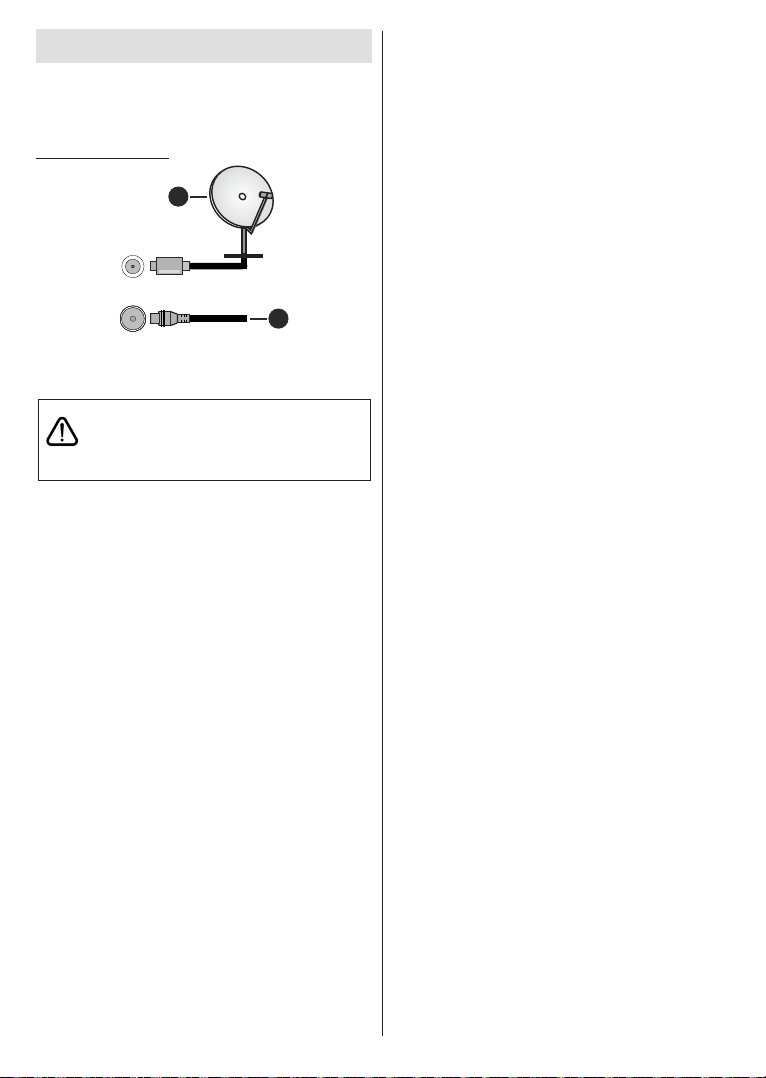
Français - 6 -
Branchement de l’antenne
Branchez l’antenne ou le câble du téléviseur à la prise
à la prise d’ENTRÉE SATELLITE (LNB) situées à
l’arrière du téléviseur.
Dos du téléviseur
1
2
LNB
ANT
1. Satellite
2. Antenne ou câble
Si vous souhaitez connecter un appareil au
téléviseur, assurez-vous que le téléviseur et
l’appareil sont hors tension avant de les relier. Une
fois les connexions terminées, vous pouvez allumer
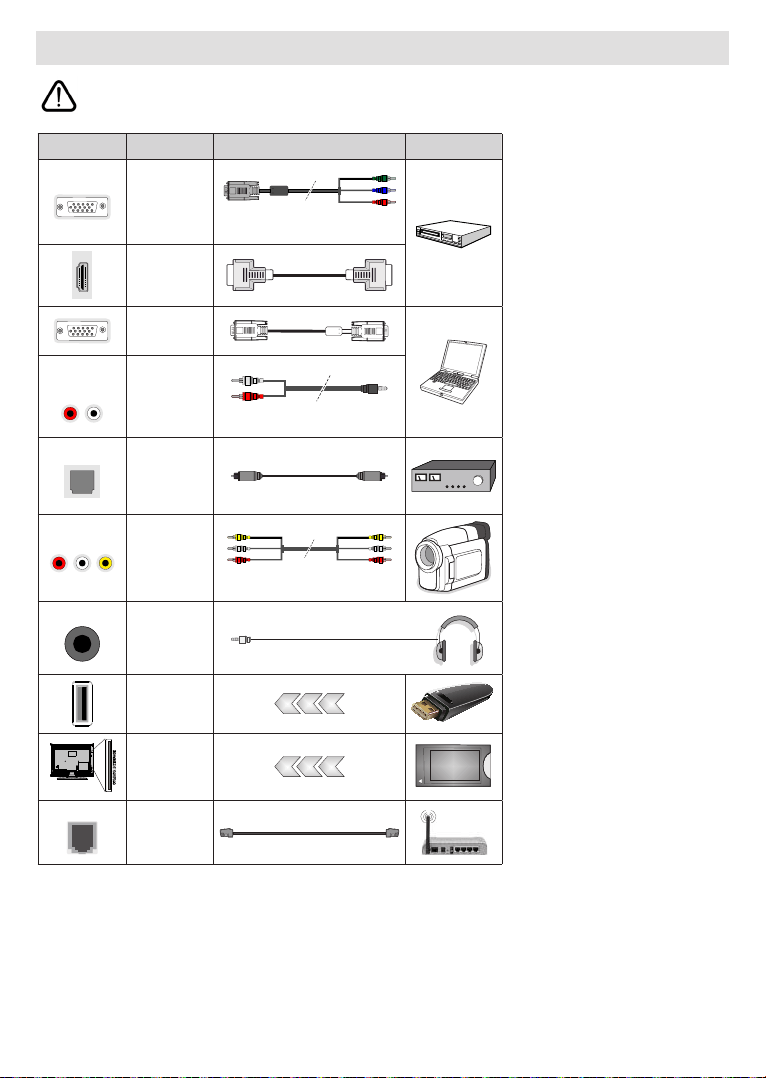
Français - 7 -
Autres Connexions
Si vous souhaitez connecter un appareil au téléviseur, assurez-vous que le téléviseur et l'appareil sont hors tension
Connecteur Type Câbles Périphérique
COMPOSANT
Connexion
Vidéo
Composante
(retour)
Câble de Connexion VGA vers
Composant
Connexion
HDMI
(arrière et
côté)
Connexion
VGA
(arrière)
ENTRÉE
AUDIO
Connexion
VGA/
Composant
Audio
(arrière)
Composant/VGA Câble Audio
SPDIF
Connexion
SPDIF
(Sortie
optique)
(arrière)
COMPOSITE
Composite
(Audio/
Vidéo)
Connexion
(arrière)
Câble Audio/Vidéo
CASQUE
Connexion
Casque
(côté)
Connexion
USB (côté)
Connexion
CI (côté)
CAM
module
LAN
Connexion
Ethernet
(côté)
Câble LAN / Ethernet
Pour activer l'audio VGA/Composant,
vous devez utiliser les entrées audio
arrière avec un câble audio VGA/
Composant pour la connexion audio.
Lorsque vous utilisez le kit de montage
au mur (fourni par un tiers du contrat, si
non fourni), nous vous recommandons
de connecter tous vos câbles à l'arrière
du téléviseur avant l'installation murale.
Insérez ou eacez le module CI unique-
ment lorsque le téléviseur est ETEINT
(SWITCHED OFF). Veuillez consulter le
manuel d’instruction du module pour plus
de détails sur les réglages. Les entrées
USB sur les périphériques de support
TV jusqu'à 500mA. En branchant les
appareils dont la valeur actuelle dépasse
500mA, vous courez le risque d'endom-
mager votre téléviseur. En connectant
un appareil au téléviseur à l’aide d’un
câble HDMI an de garantir une immunité
susante contre les parasites radioé-
lectriques, vous devez utiliser un câble
HDMI haute vitesse(qualité supérieure)
en ferrite entièrement protégé.
Français - 8 -
Mise sous/hors tension du
téléviseur
Branchement à l’alimentation
IMPORTANT : Le téléviseur a été conçu uniquement
pour fonctionner avec une prise de 220-240 V CA,
50 Hz.
Après le déballage, laissez le téléviseur atteindre la
température ambiante de la pièce avant de le brancher
sur la prise secteur.
Branchez le câble d’alimentation à la prise secteur. Le
téléviseur s’allume automatiquement.
Pour allumer le téléviseur à partir du mode veille
Lorsque le téléviseur est en mode veille, l’indicateur
LED reste allumé. Pour allumer le téléviseur à partir
du mode veille :
Appuyez sur le bouton de Veille (Standby) de la
télécommande.
Appuyez sur le centre du joystick de la télévision.
Pour faire basculer le téléviseur en mode veille
Le téléviseur ne peut pas être mis en mode veille par le
biais d'un joystick. Appuyez sur la bouton Veille de la
télécommande et maintenez-la enfoncée. Le dialogue
de mise hors tensionOK
en surbrillance et appuyez sur le bouton OK. Ainsi, le
téléviseur passera en mode veille.
Pour mettre le téléviseur hors tension
Pour arrêter complètement le téléviseur, débranchez
le cordon d'alimentation du secteur.
Mode de veille rapide
Pour mettre le téléviseur en mode veille rapide soit ;
Appuyez sur la touche Standby de la télécommande.
Appuyez de nouveau pour retourner au mode de
fonctionnement.
Appuyez et maintenez le centre du joystick sur le
téléviseur.
Appuyez de nouveau pour retourner au mode de
fonctionnement.
Votre TV continue à fonctionner en mode de veille
Ce n'est pas un dysfonctionnement, il répond aux
de minimiser la consommation d'énergie, mettez votre
téléviseur en mode veille comme expliqué ci-dessus.
Mise sous/hors tension
du téléviseur
Branchement à l’alimentation
IMPORTANT : Le téléviseur a été conçu uniquement
pour fonctionner avec une prise de 220-240 V CA,
50 Hz.
Après le déballage, laissez le téléviseur atteindre la
température ambiante de la pièce avant de le brancher
sur la prise secteur.
Branchez le câble d’alimentation à la prise secteur. Le
téléviseur s’allume automatiquement.
Pour allumer le téléviseur à partir du mode veille
Lorsque le téléviseur est en mode veille, l’indicateur
LED reste allumé. Pour allumer le téléviseur à partir
du mode veille :
Appuyez sur le bouton de Veille (Standby) de la
télécommande.
Appuyez sur le centre de l'interrupteur de commande
du téléviseur.
Le téléviseur s’allume ensuite.
Pour faire basculer le téléviseur en mode veille
Le téléviseur ne peut pas être mis en mode veille via
l'interrupteur de commande. Appuyez sur la bouton
Veille de la télécommande et maintenez-la enfoncée.
Le dialogue de mise hors tension
Mettez OK en surbrillance et appuyez sur le bouton
OK. Ainsi, le téléviseur passera en mode veille.
Pour mettre le téléviseur hors tension
Pour arrêter complètement le téléviseur, débranchez
le cordon d'alimentation du secteur.
Mode de veille rapide
Pour mettre le téléviseur en mode veille rapide soit ;
Appuyez sur la touche Standby de la télécommande.
Appuyez de nouveau pour retourner au mode de
fonctionnement.
Appuyez sur le centre de l'interrupteur de commande
du téléviseur et maintenez-le enfoncé pendant
quelques secondes.
Appuyez de nouveau pour retourner au mode de
fonctionnement.
Votre TV continue à fonctionner en mode de veille
Ce n'est pas un dysfonctionnement, il répond aux
de minimiser la consommation d'énergie, mettez votre
téléviseur en mode veille comme expliqué ci-dessus.
Mise sous/hors tension
du téléviseur
Branchement à l’alimentation
IMPORTANT : Le téléviseur a été conçu uniquement
pour fonctionner avec une prise de 220-240 V CA,
50 Hz.
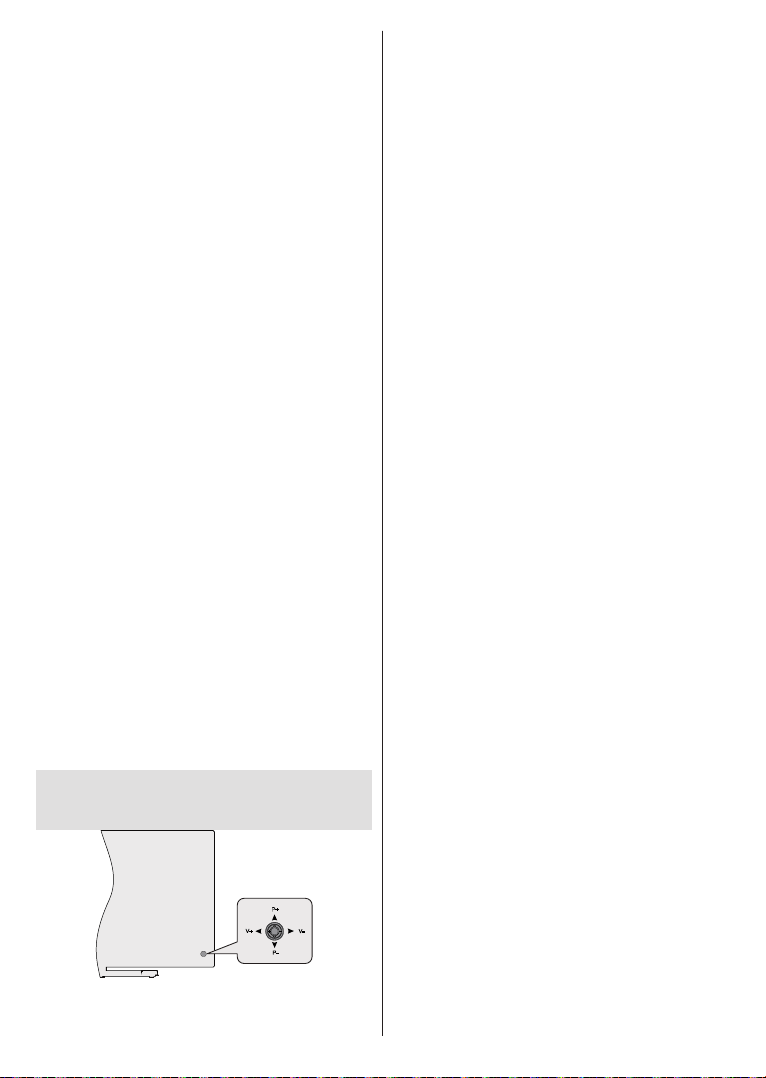
Français - 9 -
Après le déballage, laissez le téléviseur atteindre la
température ambiante de la pièce avant de le brancher
sur la prise secteur.
Branchez le câble d’alimentation à la prise secteur. Le
téléviseur s’allume automatiquement.
Pour allumer le téléviseur à partir du mode veille
Lorsque le téléviseur est en mode veille, l’indicateur
LED reste allumé. Pour allumer le téléviseur à partir
du mode veille :
Appuyez sur le bouton de Veille (Standby) de la
télécommande.
Appuyez sur le bouton de commande du téléviseur.
Le téléviseur s’allume ensuite.
Pour faire basculer le téléviseur en mode veille
Le téléviseur ne peut pas être mis en mode veille à
l'aide du bouton de commande. Appuyez sur la bouton
Veille de la télécommande et maintenez-la enfoncée.
Le dialogue de mise hors tension
Mettez OK en surbrillance et appuyez sur le bouton
OK. Ainsi, le téléviseur passera en mode veille.
Pour mettre le téléviseur hors tension
Pour arrêter complètement le téléviseur, débranchez
le cordon d'alimentation du secteur.
Mode de veille rapide
Pour mettre le téléviseur en mode veille rapide soit ;
Appuyez sur la touche Standby de la télécommande.
Appuyez de nouveau pour retourner au mode de
fonctionnement.
Appuyez sur le bouton de commande du téléviseur.
Appuyez à nouveau sur le bouton de commande
pour revenir au mode de fonctionnement.
Votre TV continue à fonctionner en mode de veille
Ce n'est pas un dysfonctionnement, il répond aux
de minimiser la consommation d'énergie, mettez votre
téléviseur en mode veille comme expliqué ci-dessus.
Commande et fonctionnement
du téléviseur
P+
V+
V-
P-
Le bouton joystick vous permet de contrôler le Volume,
le Programme, la Source et la Mise en Veille Rapide
de votre TV.
Remarque : La position du bouton joystick varie selon le
modèle.
Pour régler le volume : Avec l'arrière du téléviseur
face à vous, poussez le joystick vers la gauche pour
augmenter le volume et vers la droite pour le diminuer.
Pour changer de chaîne en mode TV en direct:
sur le bouton joystick Haut ou Bas.
Pour changer de source en mode "TV en Direct" :
Appuyez au centre du joystick, le menu des options
de la télévisionSource
et appuyez à nouveau sur le centre du joystick, la liste
des Entrées apparaîtra à l'écran. Sélectionnez la
source souhaitée en poussant le joystick vers le haut
ou vers le bas et en appuyant sur le centre du joystick.
Pour éteindre le téléviseur (Veille Rapide) : Appuyez
au centre du joystick et maintenez-le enfoncé pendant
quelques secondes, le téléviseur se met en mode
veille rapide.
Pour éteindre le téléviseur (Veille) : Le téléviseur
ne peut pas être mis en mode veille par le biais d'un
joystick.
Pour allumer le TV : Appuyez au centre du bouton
joystick pour allumer le téléviseur.
Fonctionnement de la TV à l'aide de la
télécommande
Appuyez sur le bouton Menu de votre télécommande
fois dans Mode TV en direct. Appuyez sur le bouton
Accueil
du téléviseur Android. Utilisez les boutons de direction
pour déplacer la mise au point, continuez, puis ajustez
certains réglages et appuyez sur OK pour faire des
vos préférences, d’entrer dans un sous-menu, lancer
une application, etc. Appuyez sur le bouton Précédent/
Retour pour retourner à l’écran du menu précédent.
Sélection d'entrée
Une fois les équipements externes connectés à votre
sources d’entrée. Appuyez successivement sur la
touche Source de votre télécommande ou utilisez
les boutons de direction, puis appuyez sur le bouton
OK
direct. Ou entrez dans le menu Entrées sur l'écran
d'accueil, sélectionnez la source souhaitée dans la
liste et appuyez sur OK.
Changer les chaînes et régler le volume
Vous pouvez ajuster le volume à l’aide des boutons
Volume +/- et changer de chaîne dans le mode TV
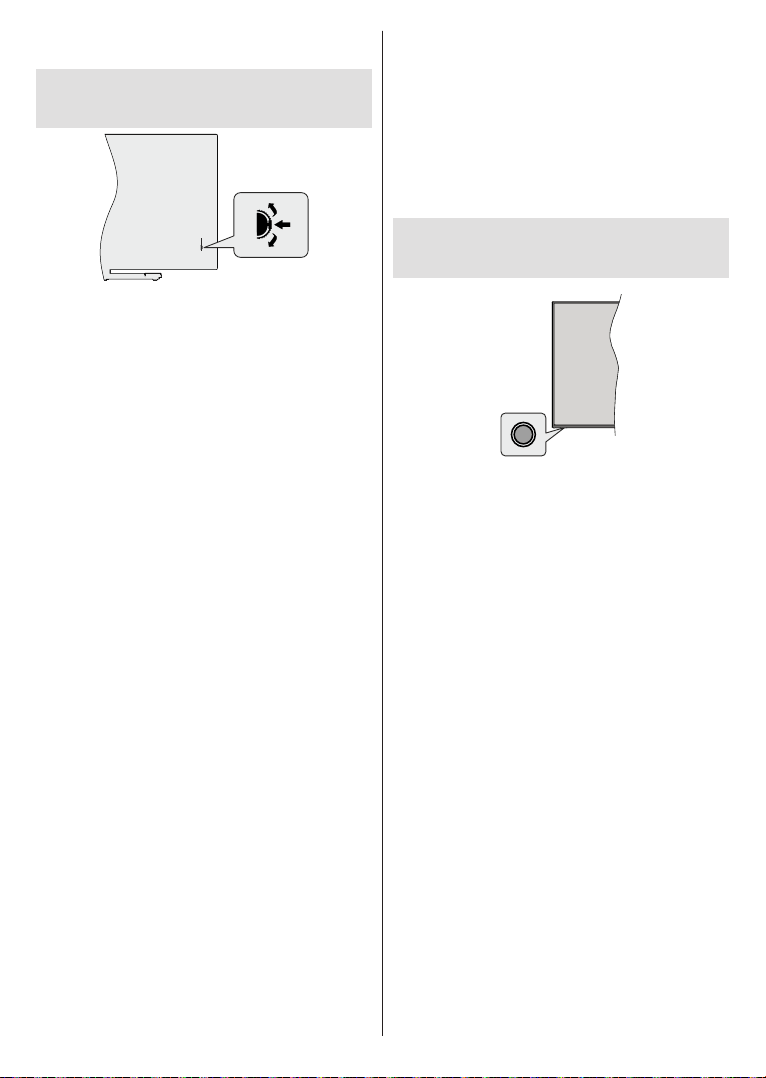
Français - 10 -
en direct à l’aide des boutons Programme +/- de la
télécommande.
Commande et fonctionnement
du téléviseur
Le commutateur de commande vous permet de
contrôler les fonctions de Programmation et de Mise
en Veille Rapide du téléviseur.
Remarque: La position de l'interrupteur de commande peut
diérer selon le modèle.
Pour changer de chaîne en mode TV en direct:
Appuyez sur le centre de l'interrupteur de commande,
la bannière d'information apparaîtra à l'écran. Faites
défiler les chaînes mémorisées en appuyant sur
l'interrupteur de commande vers le haut ou vers le bas.
Pour éteindre le téléviseur (Veille Rapide) :
Appuyez sur le centre de l'interrupteur de commande
et maintenez-le enfoncé pendant quelques secondes,
le téléviseur se met en mode veille rapide.
Pour éteindre le téléviseur (Veille) : Le téléviseur
ne peut pas être mis en mode veille via l'interrupteur
de commande.
Pour allumer le TV : Appuyez sur le centre de
l'interrupteur de commande, le téléviseur s'allume.
Remarque: Le menu Réglages TV en direct OSD en mode
TV en direct ne peut pas être aché via l'interrupteur de
commande.
Fonctionnement de la TV à l'aide de la
télécommande
Appuyez sur le bouton Menu de votre télécommande
fois dans Mode TV en direct. Appuyez sur le bouton
Accueil
du téléviseur Android. Utilisez les boutons de direction
pour déplacer la mise au point, continuez, puis ajustez
certains réglages et appuyez sur OK pour faire des
vos préférences, d’entrer dans un sous-menu, lancer
une application, etc. Appuyez sur le bouton Précédent/
Retour pour retourner à l’écran du menu précédent.
Sélection d'entrée
Une fois les équipements externes connectés à votre
sources d’entrée. Appuyez successivement sur la
touche Source de votre télécommande ou utilisez
les boutons de direction, puis appuyez sur le bouton
OK
direct. Ou entrez dans le menu Entrées sur l'écran
d'accueil, sélectionnez la source souhaitée dans la
liste et appuyez sur OK.
Changer les chaînes et régler le volume
Vous pouvez ajuster le volume à l’aide des boutons
Volume +/- et changer de chaîne dans le mode TV
en direct à l’aide des boutons Programme +/- de la
télécommande.
Commande et fonctionnement
du téléviseur
Le bouton de commande vous permet de contrôler
les fonctions de Mise en Veille Rapide du téléviseur.
Remarque: La position du bouton de contrôle varie selon
le modèle.
Pour éteindre le téléviseur (Veille Rapide) : Appuyez
sur le bouton de commande pour mettre le téléviseur
en mode veille rapide.
Pour éteindre le téléviseur (Veille) : Le téléviseur ne
peut pas être mis en mode veille à l'aide du bouton
de commande.
Pour allumer le TV : Appuyez sur le bouton de
commande, le téléviseur s'allume.
Remarque: Le menu Réglages TV en direct OSD en mode TV
en direct ne peut pas être aché via le bouton de commande.
Fonctionnement de la TV à l'aide de la
télécommande
Appuyez sur le bouton Menu de votre télécommande
fois dans Mode TV en direct. Appuyez sur le bouton
Accueil
du téléviseur Android. Utilisez les boutons de direction
pour déplacer la mise au point, continuez, puis ajustez
certains réglages et appuyez sur OK pour faire des
vos préférences, d’entrer dans un sous-menu, lancer
une application, etc. Appuyez sur le bouton Précédent/
Retour pour retourner à l’écran du menu précédent.
Sélection d'entrée
Une fois les équipements externes connectés à votre

Français - 11 -
sources d’entrée. Appuyez successivement sur la
touche Source de votre télécommande ou utilisez
les boutons de direction, puis appuyez sur le bouton
OK
direct. Ou entrez dans le menu Entrées sur l'écran
d'accueil, sélectionnez la source souhaitée dans la
liste et appuyez sur OK.
Changer les chaînes et régler le volume
Vous pouvez ajuster le volume à l’aide des boutons
Volume +/- et changer de chaîne dans le mode TV
en direct à l’aide des boutons Programme +/- de la
télécommande.

Français - 12 -
Télécommande
1
2
3
4
5
6
8
9
10
12
13
14
15
16
17
18
19
20
21
22
23
24
25
26
11
7
Insertion des piles dans la télécommande
compartiment des piles sur le côté arrière de la
télécommande. Soulevez délicatement le couvercle.
Insérez deux piles 1,5 V de taille AAA. Assurez-vous
que les signes (+) et (-) correspondent (respectez la
polarité). Ne confondez pas les nouvelles piles aux
piles usées. Remplacez uniquement par une pile
identique ou de type équivalent. Replacez le couvercle.
Vissez à nouveau le couvercle.
Bouton Veille
Appuyez sur la bouton Veille de la télécommande et
maintenez-la enfoncée. Le dialogue de mise hors
tensionOK en surbrillance
et appuyez sur le bouton OK. Ainsi, le téléviseur pas-
sera en mode veille. Appuyez brièvement sur le bouton
et relâchez pour faire basculer le téléviseur en mode
Veille rapide ou pour allumer le téléviseur lorsqu’il est
en mode Veille rapide ou en mode Veille.
1. Veille : Veille rapide / Veille / Marche
2. Boutons numériques : change de chaîne en mode
l’écran de la case de saisie.
3. Langue : bascule entre les modes sonores (TV
échéant, en TV numérique)
4. Accueil : Ouvre l'Écran d'Accueil
5. Mise en sourdine : Réduit complètement le volume
du téléviseur
6. Volume +/-
7. Guide:
mode TV en Direct
8. Boutons de direction : permet de naviguer entre les
menus, de paramétrer les options, déplace le focus ou le
les sous-pages en mode TV en direct - Télétexte lorsque
vous appuyez sur le bouton Gauche ou Droite. Suivez
les instructions à l’écran.
9. OK:
visualise la liste des chaînes (en mode TV en Direct)
10. Précédent/Retour : Revient à l'écran de menu
précédent, recule d'un pas, ferme les fenêtres ouvertes,
ferme le télétexte (en mode Live TV-Teletext)
11.
12. Menu :
telles que le son et l'image
13. Arrêt :
cours.
14. Rembobiner: Lecture rapide en arrière des médias
15. Enregistrer : enregistre les programmes en mode TV
en direct
16. Boutons de couleur : Suivez les instructions qui
couleur
17. Texte : Ouvre et ferme le télétexte (si disponible en
mode TV en Direct)
18. Pause : suspend la lecture du média et démarre
l’enregistrement programmé en mode TV en direct
Lire: Démarre la lecture du média sélectionné
19. Avancer rapidement : permet d’avancer la lecture des
20. MyButton1: Ouvre le menu de réglage du mode d'image
sur les sources disponibles
21. YouTube: Lance l'application YouTube.
22. Retour: Ferme et quitte les menus de paramètres TV
23. Info :
sur écran
24. Source :
contenu disponibles, ferme l'Écran d'Accueil et passe à
25. Programme +/-: Augmente / réduit le nombre de chaînes
en mode TV en direct.
26. Sous-titres : Active et désactive les sous-titres (si
disponibles)

Français - 13 -
Télécommande
4
1
3
6
7
9
11
13
14
15
5
26
25
24
23
19
18
17
16
8
2
21
22
10
20
12
Insertion des piles dans la télécommande
Ouvrez le compartiment des piles en retirant le
couvercle à l'arrière. Pour ce faire, vous devez suivre
les étapes suivantes :
Placez la pointe d'un stylo ou d'un autre objet pointu
dans le trou au-dessus du couvercle et appuyez
dessus.
Appuyez ensuite fermement sur le couvercle et
Insérez deux piles 1,5 V de taille AAA. Assurez-vous
que les signes (+) et (-) correspondent (respectez la
polarité). Ne confondez pas les nouvelles piles aux
piles usées. Remplacez uniquement par une pile
identique ou de type équivalent. Replacez le couvercle.
Bouton Veille
Appuyez sur la bouton Veille de la télécommande et
maintenez-la enfoncée. Le dialogue de mise hors
tensionOK en surbrillance
et appuyez sur le bouton OK. Ainsi, le téléviseur pas-
sera en mode veille. Appuyez brièvement sur le bouton
et relâchez pour faire basculer le téléviseur en mode
Veille rapide ou pour allumer le téléviseur lorsqu’il est
en mode Veille rapide ou en mode Veille.
1. Veille : Veille rapide / Veille / Marche
2. Boutons numériques : change de chaîne en mode
l’écran de la case de saisie.
3. Langue : bascule entre les modes sonores (TV
échéant, en TV numérique)
4. Mise en sourdine : Réduit complètement le volume
du téléviseur
5. Volume +/-
6. Menu :
telles que le son et l'image
7. Boutons de direction : permet de naviguer entre les
menus, de paramétrer les options, déplace le focus ou le
les sous-pages en mode TV en direct - Télétexte lorsque
vous appuyez sur le bouton Gauche ou Droite. Suivez
les instructions à l’écran.
8. OK:
visualise la liste des chaînes (en mode TV en Direct)
9. Précédent/Retour : Revient à l'écran de menu
précédent, recule d'un pas, ferme les fenêtres ouvertes,
ferme le télétexte (en mode Live TV-Teletext)
10.
11. Mon Bouton1: Active et désactive les sous-titres (si
disponibles)
12. Boutons de couleur : Suivez les instructions qui
couleur.
13. Rembobiner: Lecture rapide en arrière des médias
14. Enregistrer : enregistre les programmes en mode TV
en direct
15. Bouton Lecture / Pause (*)
16. Bouton Lecture / Pause (*)
17. Arrêt :
cours.
18. Avancer rapidement : permet d’avancer la lecture des
19. Guide :
mode TV en Direct
20. YouTube: Lance l'application YouTube.
21. Retour: Ferme et quitte les menus de paramètres TV
22. Info :
sur écran
23. Accueil : Ouvre l'Écran d'Accueil
24. Programme +/- : Augmente / réduit le nombre de chaînes
en mode TV en direct.
25. Texte : Ouvre et ferme le télétexte (si disponible en
mode TV en Direct)
26. Source :
contenu disponibles, ferme l'Écran d'Accueil et passe à
(*) Lecture - Démarre la lecture du média sélectionné
Pause - Suspend la lecture du média et démarre
l’enregistrement programmé en mode TV en direct
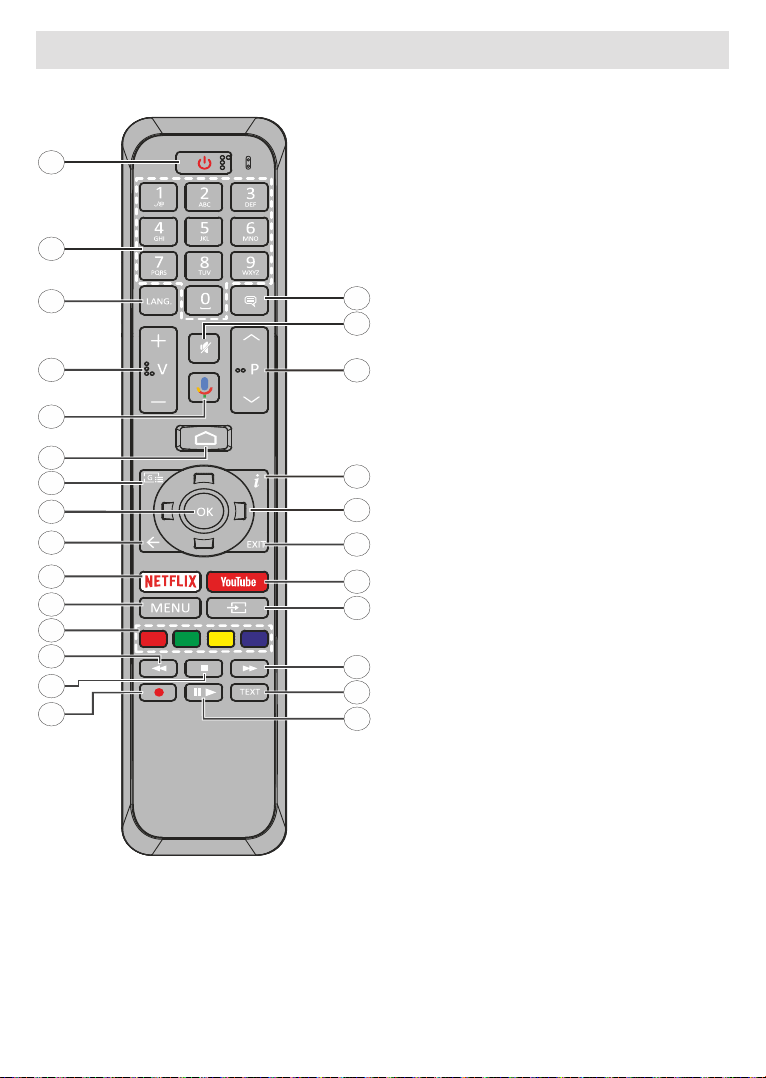
Français - 14 -
Télécommande
1
2
3
4
5
6
7
8
9
10
11
12
13
14
15
16
17
18
19
20
21
22
23
24
25
26
1. Veille : Veille rapide / Veille / Marche
2. Boutons numériques : change de chaîne en mode
dans l’écran de la case de saisie.
3. Langue : bascule entre les modes sonores (TV
(le cas échéant, en TV numérique)
4. Volume +/-
5. Microphone: Active le microphone de la
télécommande
6. Accueil : Ouvre l'Écran d'Accueil
7. Guide :
en mode TV en Direct
8. OK :
menus, visualise la liste des chaînes (en mode
TV en Direct)
9. Précédent/Retour : Revient à l'écran de menu
précédent, recule d'un pas, ferme les fenêtres
ouvertes, ferme le télétexte (en mode Live TV-
Teletext)
10.
11. Menu :
mode TV en direct
12. Boutons Colorés: Suivez les instructions qui
de couleur.
13. Rembobiner: Lecture rapide en arrière des
14. Arrêter :
média en cours.
15. Enregistrer : enregistre les programmes en mode
TV en direct
16. Pause : Suspend la lecture du média et démarre
l’enregistrement programmé en mode TV en direct
Play: Démarre la lecture du média sélectionné.
17. Texte : Ouvre et ferme le télétexte (si disponible
en mode TV en Direct)
18. Avancer rapidement : Permet d’avancer la
19. Source :
et de contenu disponibles en mode TV en direct
20. YouTube: Lance l'application YouTube.
21. Quitter : Ferme et quitte les menus de paramètres
22. Boutons de direction : permet de naviguer
entre les menus, de paramétrer les options,
en mode TV en direct - Télétexte lorsque vous
appuyez sur le bouton Gauche ou Droite. Suivez
les instructions à l’écran.
23. Info: Affiche les informations concernant le
contenu sur écran
24. Programme +/- : Augmente / réduit le nombre de
chaînes en mode TV en direct.
25. Muet : Réduit complètement le volume du
téléviseur
26. Sous-titres : Active et désactive les sous-titres
(si disponibles)

Français - 15 -
Bouton Veille
Appuyez sur la bouton Veille de la télécommande et
maintenez-la enfoncée. Le dialogue de mise hors
tensionOK en surbrillance
et appuyez sur le bouton OK. Ainsi, le téléviseur
passera en mode veille. Appuyez brièvement sur le
bouton et relâchez pour faire basculer le téléviseur
en mode Veille rapide ou pour allumer le téléviseur
lorsqu’il est en mode Veille rapide ou en mode Veille.
Insertion des piles dans la télécommande
compartiment des piles sur le côté arrière de la
télécommande. Soulevez délicatement le couvercle.
Insérez deux piles 1,5 V de taille AAA. Assurez-vous
que les signes (+) et (-) correspondent (respectez la
polarité). Ne confondez pas les nouvelles piles aux
piles usées. Remplacez uniquement par une pile
identique ou de type équivalent. Replacez le couvercle.
Vissez à nouveau le couvercle.
Pour connecter la télécommande au téléviseur
Lorsque le téléviseur est allumé pour la première fois,
-
coupler votre télécommande avec votre téléviseur.
Appuyez sur la touche Source de la télécommande et
maintenez-la enfoncée pendant environ 5 secondes, la
DEL de la télécommande s'allume. Relâchez ensuite
le bouton Source, la LED se met à clignoter. Cela
Maintenant, vous allez attendre le téléviseur pour
trouver votre télécommande. Sélectionnez le nom
de votre télécommande et appuyez sur OK lorsqu'il
apparaît sur l'écran du téléviseur.
la télécommande s'éteint. Si le processus d'appairage
échoue, la télécommande passe en mode veille après
30 secondes.
Assistant de
configuration initiale
Remarque : Suivez les instructions qui s’achent à l’écran
pour achever le processus d’actualisation. Utilisez les boutons
de direction et le bouton OK de la télécommande pour
sélectionner, congurer, conrmer et poursuivre.
Lors de la première mise sous tension, une recherche
pour jumeler votre télécommande (selon le modèle de
votre téléviseur. Appuyez sur le bouton Précédent/
Retour pour terminer l'ajout d'accessoires et démarrer
1. Message d’accueil et sélection de la langue
Le message « Bienvenue » s’affiche avec les
Sélectionnez la langue désirée dans la liste et appuyez
sur OK pour continuer.
2. Installation Rapide
Si vous n'avez pas connecté votre téléviseur à
vous pouvez transférer le réseau WLAN et le Compte
Google de votre téléphone Android sur votre téléviseur.
Mettez en surbrillance Continuer et appuyez sur OK
pour continuer. Suivez les instructions à l'écran de
votre téléviseur et de votre téléphone pour terminer
le processus. Vous pouvez également sauter cette
étape en sélectionnant l'option Sauter. Certaines
étapes peuvent être ignorées en fonction des réglages
Si vous avez déjà connecté votre téléviseur à Internet
via Ethernet, un message indiquant que vous êtes
avec la connexion câblée ou de changer le réseau.
Mettez en surbrillance et appuyez
sur OK si vous souhaitez utiliser une connexion sans
3. Connexion réseau
Vous passerez automatiquement à l'étape suivante si
vous connectez votre téléviseur à Internet via Ethernet
seront recherchés et répertoriés sur l’écran suivant.
Sélectionnez votre réseau WLAN dans la liste et
appuyez sur OK. Entrez le mot de passe à l’aide du
clavier virtuel si le réseau est protégé par un mot de
passe. Sélectionnez l’option Autres réseaux dans la
liste, si le réseau auquel vous voulez vous connecter
possède un SSID masqué.
Si vous souhaitez ne pas vous connecter à Internet
à ce stade, vous pouvez ignorer cette étape en
sélectionnant l’option Ignorer. Vous pouvez vous
connecter ultérieurement à Internet à l'aide des
options du menu Réseau et Internet dans le menu
Paramètres de l'écran d'accueil ou dans le menu
Options TV en mode TV en direct.
Cette étape sera ignorée si la connexion Internet a été
établie à l'étape précédente.
4. Connectez-vous à votre compte Google
Si la connexion réussit, vous pouvez vous connecter
à votre compte Google sur l’écran suivant. Vous
devez être connecté à un compte Google pour
pouvoir utiliser les services Google. Cette étape sera
ignorée si aucune connexion Internet n'a été établie
lors de l'étape précédente ou si vous vous êtes déjà
connecté à votre compte Google lors de l'étape de

Français - 16 -
En vous connectant, vous pourrez découvrir de
nouvelles applications pour les vidéos, la musique et
les jeux sur Google Play ; obtenir des recommandations
personnalisées d'applications comme YouTube ;
Google Play Movies & TV ; accéder à vos loisirs
et contrôler vos médias. Mettez en surbrillance
Connexion et appuyez sur OK pour continuer. Les
options de connexion sont les suivantes :
Utilisez votre téléphone ou votre ordinateur
: Vous pouvez utiliser un navigateur sur votre
téléphone ou ordinateur portable pour vous
connecter. Sélectionnez cette option et appuyez
sur le bouton OK. Un code apparaîtra à l’écran du
téléviseur. Assurez-vous que votre téléphone ou
ordinateur portable est connecté au même réseau
que votre téléviseur. Ouvrez le site Web donné
(androidtv.com/setup, suivez les instructions à l'écran
pour l'url à jour du site Web) dans le navigateur de
votre téléphone ou de votre ordinateur et entrez le
code que vous voyez sur votre écran de télévision
dans le champ de saisie correspondant. Suivez
ensuite les instructions sur votre appareil et terminez
le processus.
Utilisez votre télécommande: Cette option vous
permet de vous connecter à votre compte Google
en saisissant votre adresse e-mail ou votre numéro
de téléphone et votre mot de passe.
Si vous souhaitez ne pas vous connecter à votre
compte Google à ce stade, vous pouvez ignorer cette
étape en sélectionnant l’option Ignorer.
5. Conditions d'Utilisation
continuant, vous acceptez les Conditions d'Utilisation
et les Conditions d'Utilisation de Google Play.
Sélectionnez Accepter et appuyez sur le bouton OK
de la télécommande pour continuer. Vous pouvez
également consulter les Conditions d'Utilisation,
la et les Conditions
d'Utilisation de Jeu
contenu, une connexion Internet est nécessaire. Un
message comportant l’adresse du site internet et
sur lequel ces informations peuvent également être
serait pas disponible.
6. Emplacement
Sur l'écran suivant, vous pouvez autoriser ou inter-
dire à Google et aux applications tierces d'utiliser
les informations de localisation de votre téléviseur.
Sélectionnez OuiOK.
Pour ignorer cette étape, sélectionnez Non et appuyez
sur le bouton OK
ce paramètre ultérieurement en utilisant le menu Pa-
ramètres>Préférences de l'appareil>Localisation
sur Écran d'Accueil.
7. Aider à améliorer Android
Envoyez automatiquement des informations de dia-
gnostic à Google, comme des rapports de crash et
des données d'utilisation depuis votre appareil et vos
applications. Ces informations ne seront pas utilisées
Oui
et appuyez sur OK. Pour ignorer cette étape, sélection-
nez Non et appuyez sur le bouton OK pour continuer.
en utilisant le menu Paramètres>Préférences de
l'appareil>Usage & Diagnostics sur l'Écran d'Accueil.
Les informations sur les services Google et certaines
ci-dessous. Vous pouvez activer les résultats
personnels de l'Assistant en choisissant l'option
correspondante lorsque vous y êtes invité. Appuyez
consécutivement sur OK pour continuer.
8. Pays
Dans l'étape suivante, sélectionnez votre Pays dans
la liste et appuyez sur OK pour continuer.
9. Mot de passe
En fonction de la sélection du pays que vous avez
Appuyer sur OK pour continuer. Le code PIN choisi
ne saurait être 0000. Ce PIN sera nécessaire pour
accéder à certains menus, contenus ou pour libérer
des chaînes, sources, etc. verrouillés. Vous devrez
l'entrer si l'on vous demande d'entrer un PIN pour une
opération de menu ultérieure.
10. Sélectionner le Mode TV
pouvez régler le mode de fonctionnement du téléviseur
en mode Accueil ou en mode Mémorisation. L’option
Mémorisation configure les paramètres de votre
téléviseur pour l’environnement magasin. Cette option
est uniquement destinée à l'usage de magasin. Il
est recommandé de sélectionner Accueil pour une
utilisation à domicile.
11. Chromecast intégré toujours disponible
Sélectionnez votre préférence de disponibilité de
chromecast. S'il est réglé sur Activé, votre téléviseur
sera détecté comme un appareil Google Cast et
permettra à Google Assistant et à d'autres services
de réveiller votre téléviseur pour répondre aux
commandes Cast, même en mode veille et lorsque
l'écran est éteint.
12. Mode Syntoniseur
Remarque : Si vous ne souhaitez pas effectuer une
recherche du syntoniseur, puis sélectionnez l’une des options
disponibles. Vous pouvez ignorer la recherche à certaines
étapes ultérieures de l’assistant d’installation. Si vous sautez
cette étape, vous pouvez eectuer une recherche de chaînes
ultérieurement en utilisant les options de menu Chaînes
associées.

Français - 17 -
L’étape suivante consiste à sélectionner le mode
Syntoniseur. Sélectionnez vos préférences du
TV en direct Les options Antenne, Câble et Satellite
sont disponibles. Sélectionnez l’option qui correspond
à votre zone géographique et appuyez sur OK ou sur
le bouton de direction Droite pour continuer.
Antenne
Si l’option Antenne est sélectionnée, le téléviseur
recherche les diffusions numériques terrestres et
analogiques. Sur le prochain écran, sélectionnez
l’option Recherche et appuyez sur OK pour lancer la
recherche ou sélectionnez Ignorer la recherche pour
Câble
Si l’option Câble est sélectionnée, le téléviseur
recherche les diffusions numérique par câble et
analogique. Le cas échéant, les options d’opérateur
disponibles s’affichent sur l’écran Sélectionner
l’opérateur. Dans le cas contraire, cette étape est
ignorée. Vous pouvez sélectionner uniquement un
opérateur à partir de la liste. Sélectionnez l’opérateur
souhaité et appuyez sur OK ou sur le bouton de
direction Droite pour continuer. Sur le prochain
écran, sélectionnez l’option Recherche pour lancer
la recherche ou sélectionnez Ignorer la recherche
pour continuer sans effectuer la recherche. Si
l’option Recherche est sélectionnée, un écran de
Mode
Recherche, Fréquence (KHz), Modulation, Débit
de symboles (Ksym/s), ID de réseau peuvent être
Mode Recherche sur Complet/Avancé
si disponible. Selon l’opérateur sélectionné et/ou le
Mode Recherche, certaines options peuvent ne pas
être disponibles.
Une fois le réglage des options disponibles terminé,
appuyez sur le bouton de direction Droite pour
continuer. Le téléviseur commence à chercher les
Satellite
Si l’option Satellite est sélectionnée, l’écran Type
de Satellite Satellite
préféré et Satellite général seront disponibles.
Sélectionnez l'une d'elles et appuyez sur OK pour
continuer.
Remarque : Les options Satellite Préféré et Satellite Général
peuvent ne pas être disponibles selon le pays sélectionné.
Dans ce cas, l'écran de Paramètres de Configuration
DVBS s'ache après avoir sélectionné le mode du tuner
comme Satellite.
Si l’option Satellite préféré est sélectionnée, l’écran
suivant sera l’écran Sélectionner l’opérateur. Vous
pouvez sélectionner uniquement un opérateur à
partir de la liste. Sélectionnez l’opérateur souhaité et
appuyez sur OK ou sur le bouton de direction Droite
pour continuer. Certaines des options suivantes
avant de continuer et réglez si nécessaire.
L’écran
ensuite. Définissez d’abord le Type d’antenne
(*). Les options Universel, Câble Simple et Jess
Câble Simple Type
d'Antenne comme Universel pour les systèmes à
d’antenne comme Universel, appuyez sur le bouton
de direction Droite pour passer à l’étape suivante. Si
le type d'antenne est réglé sur Câble Simple ou Jess
Câble Simple, il y aura trois options supplémentaires
sur l'écran Paramètres de Configuration DVBS
: Accordeur, Fréquence de Bande et
l'Utilisateur. L'option sera
disponible si la Fréquence de Bande
comme
si elles sont disponibles et appuyez sur le bouton
directionnel Droit pour continuer.
(*) Cette option peut être nommée comme type de Satellite
en fonction du pays sélectionné.
Une fois les paramètres de l’écran Paramètres de
Configuration DVBS configurés en fonction de
votre région, l’écran Sélectionner un Satellite sera
l'opérateur sélectionnés dans les étapes précédentes.
Mettez en surbrillance l'option satellite souhaitée et
appuyez sur OK pour régler les paramètres(*). Le
Statut du Satellite de l’option premier satellite sera
Marche
du satellite et pour lancer la recherche, cette option
Marche. Appuyez sur le
bouton Arrière et sélectionnez le satellite suivant que
le bouton de direction Droite pour continuer.
(*) Si vous disposez d'un système satellite Direct, l'option
DiSEqC Set doit être réglée sur DiSEqC A.
L’écran Recherche de Chaînes
Sélectionnez Recherche et appuyez sur OK ou sur
le bouton de direction Droite pour continuer avec les
Ignorer la
Recherche
ensuite si l’option Recherche est sélectionnée. Les
options ci-après seront disponibles : Mode Recherche
et Chaînes. Vous pouvez choisir d’effectuer une
recherche complète ou une recherche du réseau.
Réglez le Mode de Recherche en conséquence. Si
vous d'avoir réglé avec précision les paramètres
Fréquence, Vitesse de symbole (Ksym/s) et
Polarisation sous l'option Transpondeur de l'écran

Français - 18 -
Sélectionner Satellite. Il se peut que vous ne puissiez
pas modifier le réglage du mode de Recherche
en fonction des sélections précédentes. Si l’option
Chaînes Gratuite, les chaînes
cryptées ne seront pas installées. Les options
supplémentaires peuvent également être disponibles
ces paramètres en fonction de vos préférences. Une
appuyez sur le bouton de direction Droite pour lancer
la recherche lorsque le Mode Recherche ou Chaînes
est en sélectionné. Pendant que la recherche est en
cours, vous pouvez appuyer sur le bouton Arrière pour
annuler la recherche. Les chaînes déjà trouvées sont
enregistrées dans la liste des chaînes.
Lorsque l'installation initiale est terminée, le message
"Terminé OK pour terminer
pouvez utiliser les touches directionnelles Haut et
en surbrillance Accepter et appuyez sur OK pour
continuer.
surbrillance l'application TV en direct et appuyer sur
OK pour passer en mode TV en direct et regarder les
chaînes TV.
Écran d’accueil
Pour profiter des avantages de votre téléviseur
Android, votre téléviseur doit être connecté à internet.
Connectez le téléviseur à un réseau domestique
possédant une connexion internet à haut débit. Vous
Réseau
et Internet, précisément les sections Connexion
à Internet pour plus d’informations concernant la
manière de connecter votre téléviseur à internet.
Le Menu d’accueil constitue le centre de votre
téléviseur. Appuyez sur le bouton Accueil
l’Écran d'accueil. Tout application peut être démarrer
à partir du Menu d’accueil, passer à une chaîne TV,
le Menu d’accueil pourrait présenter des éléments
Les options disponibles à l’Écran d’accueil sont
présentées dans des lignes. Pour naviguer dans les
options de l’Écran d’accueil, utilisez les boutons de
direction de la télécommande. Les applications, You-
Tube, Google Play Movies & TV, Google Play Music
et Google Play Music ainsi que les lignes et lignes
des applications que vous avez installées peuvent
être disponibles. Sélectionnez une ligne puis placez la
mise au point sur l’élément désiré de la ligne. Appuyez
sur le bouton OK
accéder à sous-menu.
Les outils de recherche se trouvent au coin supérieur
gauche de l’écran. Vous pouvez choisir d’initier une
recherche soit en saisissant un mot à l’aide du clavier
virtuel ou en essayant l’option de recherche vocale si
votre télécommande possède un microphone intégré.
Déplacez la mise au point sur l’option désirée et
appuyez sur OK pour continuer.
Dans le coin supérieur droit de l'écran, les Paramètres
, Entrées, Réseau et Internet (nommées
Connecté ou Non Connecté en fonction de l'état de
connexion actuel) et l'heure
Date et l’heure, à l’aide des options du menu Date
& heure dans le menu Paramètres>Préférences de
l'Appareil.
La première ligne sera la ligne des Apps. Les
applications TV en Direct et Multi Media Player
seront disponibles avec d'autres applications. Mettez
en surbrillance TV en Direct et appuyez sur OK pour
passer en mode TV en Direct. Si la source a été
réglée sur une option autre que TV précédemment,
appuyez sur le bouton Source et réglez en tant que
TVMettez
en surbrillance Multi Media Player et appuyez
sur OK pour parcourir les périphériques USB ou
peuvent être joués via les haut-parleurs du téléviseur
ou via le système stéréo connecté au téléviseur. Vous
à partir de l'option Haut-parleurs dans le menu
Paramètres>Préférences de l'appareil>Son.
Contenu du Menu du Mode TV
en Direct
Mettez d'abord le téléviseur en mode TV en direct, puis
appuyez sur la touche Menu de la télécommande pour
voir les options du menu TV en direct. Pour passer en
mode TV en direct, vous pouvez soit appuyer sur le
bouton Quitter, soit mettre en surbrillance l'application
TV en direct depuis la ligne Apps et appuyer sur OK
sur l'Écran d'Accueil.
Chaînes
Ajouter à Mes Favoris: Ajoutez la chaîne en cours
de visionnage à la liste de favoris sélectionnée
précédemment.
Guide de Programme: Ouvrez le guide électronique
des programmes. Reportez-vous à la section Guide
du Programme pour plus d'informations.

Français - 19 -
Nouvelles Chaînes Disponibles: Commencez
une recherche de nouvelles chaînes. Sélectionnez
l'application ou le syntoniseur de la source de chaîne.
Effectuez ensuite les paramétrages en fonction
de votre environnement et de vos préférences si
nécessaire. Vous pouvez utiliser les options du menu
Chaînes pour rechercher des chaînes de braodcast.
Reportez-vous à la section Chaînes pour plus
d'informations. Une fois terminé, mettez en surbrillance
Terminé et appuyez sur OK.
Options TV
Source : Affiche la liste des sources d'entrée.
Sélectionnez la source désirée et appuyez sur OK
pour passer à cette source.
Mode Image : Réglez le mode d'image selon vos
préférences ou exigences. Le mode Image peut
être réglé sur l’une de ces options : Utilisateur,
Standard, Vivant, Sport, Film et Jeu. Vous pouvez
utiliser le mode Utilisateur pour créer des paramètres
personnalisés. Allez dans Paramètres>Préférences
de l'appareil>Image pour plus de détails sur les
de vos préférences.
Haut-parleurs: Pour écouter le son audio du téléviseur
à partir du périphérique audio compatible connecté,
réglez sur Système Audio Externe
Haut-parleurs du téléviseur pour utiliser les haut-
parleurs de votre téléviseur pour la sortie audio.
Alimentation
Minuteur de Mise en Veille:
d'inactivité après laquelle vous voulez que votre
téléviseur passe automatiquement en mode veille.
Image éteinte :
appuyez sur OK pour éteindre l'écran. Appuyez sur
n'importe quelle touche de la télécommande ou sur
le téléviseur pour allumer l'écran à nouveau. Notez
que vous ne pouvez pas allumer l'écran via les
boutons Volume +/-, Muet et Veille. Ces boutons
fonctionnent normalement.
Désactiver la minuterie :
après laquelle vous voulez que votre téléviseur
s'éteigne automatiquement. Réglez sur Désactiver
pour désactiver.
Pas d'Arrêt Automatique du Signal : Réglez
le comportement du téléviseur lors qu’aucun
signal n'est détecté à partir de la source d'entrée
actuellement réglée. Définissez un délai après
lequel vous voulez que votre téléviseur s'éteigne
automatiquement ou qu'il soit réglé sur pour
être désactivé.
Carte CI
la Carte CI Cet élément peut ne pas être disponible en
fonction du réglage de la source d'entrée.
Options Avancées
Langue audio : Définissez votre préférence
linguistique pour l'audio. Cet élément peut ne pas
être disponible en fonction du réglage de la source
d'entrée.
Blue Mute: Activez ou désactivez cette fonction
selon vos préférences. Lorsqu'il est allumé, l'arrière-
n'est disponible.
Chaîne par Défaut :
de chaîne de démarrage par défaut. Lorsque le
Mode de Sélection est réglé sur Sélection de
l'Utilisateur, l'option devient
disponible. Mettez en surbrillance et appuyez sur
OK pour voir la liste des chaînes. Mettez une chaîne
en surbrillance et appuyez sur OK pour faire une
fois que le téléviseur est remis sous tension à partir
du mode veille rapide. Si le Mode de Sélection est
réglé sur Dernier État, la dernière chaîne regardée
Chaîne d'Interaction : Activez ou désactivez la
fonction Chaîne d'Interaction.
Protection à code PIN MHEG: Activer ou désactiver
la fonction de protection du code PIN MHEG. Cette
option permet d'autoriser ou de verrouiller l'accès
à certaines applications MHEG. Les applications
désactivées peuvent être relâchées en entrant le
code PIN correct.
Paramètres de HBBTV
Support HBBTV: Activez ou désactivez la
fonction HBBTV.
Ne Pas Suivre: Définissez vos préférences
concernant le comportement de suivi pour les
services HBBTV.
Paramètres des Cookies: Définissez votre
préférence de paramétrage de cookie pour les
services HBBTV.
Stockage Persistant : Activez ou désactivez la
fonction Stockage Persistant. S'ils sont réglés
sur Activé, les cookies seront stockés avec une
date d'expiration dans la mémoire permanente
du téléviseur.
Bloquer les Sites de Suivi : Activez ou désactivez
la fonction Bloquer les Sites de Suivi.
ID de l'Appareil: Activez ou désactivez la fonction
ID de l'Appareil.
Réinitialiser ID de l'Appareil : Réinitialisez l'ID
de l'appareil pour les services HBBTV. Le dialogue

Français - 20 -
OK pour
continuer, Retour pour annuler.
Sous-titre
Suivis de Sous-titres : Définissez votre
préférence de suivi des sous-titres, le cas échéant.
Sous-titre Analogique: Réglez cette option
Désactiver, Activer ou Muet. Si l’option Muet est
à l’écran et les haut-parleurs seront désactivés
simultanément.
Langue des Sous-titres Numériques :
comme première langue de sous-titre préférée.
2e Langue de Sous-titre Numérique :
l’une des options de langue listée comme seconde
langue de sous-titre préférée. Si la langue choisie
dans Option de Langue du Sous-titre Digital
dans ladite langue.
Type de Sous-titre: Réglez cette option sur
Normal ou Malentendants. Une fois activé,
l’option Malentendants fourni des services
de sous-titrage aux téléspectateurs sourds
ou malentendants avec des descriptions
supplémentaires.
Télétexte
Langue Télétexte Digital:
Langue de la Page de Décodage:
télétexte.
Clé BISS: Le message « Cliquer pour ajouter la clé
Biss Appuyez sur le bouton OK pour
ajouter une clé Biss. Les paramètres Fréquence,
Débit de symboles (KSym/s), Polarisation, ID de
Programme et Clé CW peuvent être réglés. Une
fois les réglages terminés, sélectionnez Enregistrer
la clé et appuyez sur OK pour enregistrer la clé Biss
et l’ajouter. Cette option ne sera pas disponible
si le mode d'installation des chaînes du menu
Préféré, Satellite Général ou Satellite. Les options
disponibles varieront selon le pays sélectionné lors
Veille Automatique : Définissez une période
d'inactivité après laquelle vous voulez que votre
téléviseur passe automatiquement en mode veille.
Les options 4 Heures, 6 Heures et 8 Heures sont
disponibles. Réglé sur Jamais pour désactiver.
Information sur le Système : Affiche des
informations système détaillées sur le canal actuel,
telles que le Niveau du Signal, la Qualité du
Signal, la Fréquence, etc.
Info de Version :
au système telles que le Modèle, la Version et le
Numéro de Série.
Paramètres : Reportez-vous à la section Paramètres
pour plus d'informations.
Enregistrement
Liste d'Enregistrement: Les enregistrements seront
un enregistrement de votre choix et appuyez sur le
bouton Jaune pour le supprimer ou appuyez sur le
bouton Bleu
Vous pouvez utiliser les boutons Rouge et Vert pour
Détails de l'Appareil: Les périphériques de stockage
Mettez en surbrillance
l'appareil de votre choix et appuyez sur OK pour
Régler le Décalage Horaire : Marquez le
périphérique de stockage USB sélectionné ou
une partition sur celui-ci pour l'enregistrement par
décalage horaire.
Régler PVR: Marquez le périphérique de stockage
USB sélectionné ou une partition sur celui-ci pour
le PVR.
Format : Formatez le périphérique de stockage
USB sélectionné. Reportez-vous à la section
Enregistrement USB pour plus d'informations.
Test de Vitesse : Démarrez un test de vitesse pour
le périphérique de stockage USB sélectionné. Le
Liste de Programme: Ajoutez des rappels ou
enregistrez des minuteries à l'aide du menu Liste de
Programme.
Mode de Décalage Horaire: Activer ou désactiver
la fonction d'enregistrement avec décalage temporel.
Reportez-vous à la section Enregistrement USB pour
plus d'informations.
Réglages
Vous pouvez accéder au menu Paramètres à partir
de l'écran d'accueil ou du menu des options TV en
Mode TV en Direct.
Réseau et Internet
votre téléviseur à l'aide des options de ce menu.
Vous pouvez également mettre en surbrillance l'op-
tion Connecté/Non connecté sur l'écran d'accueil et
appuyer sur OK pour accéder à ce menu.
Wi-Fi : Activez et désactivez la fonction LAN sans

Français - 21 -
Réseaux disponibles
Lorsque la fonction WLAN est activée, les réseaux
Voir
tout et appuyez sur OK pour voir tous les réseaux.
Sélectionnez l’un d’eux et appuyez sur OK pour
vous connecter. Si le réseau est protégé par un mot
de passe, vous serez appelés à le saisir pour vous
connecter. De plus, vous pouvez ajouter de nouveaux
réseaux en utilisant les options associées.
Autres options
Ajouter un nouveau réseau: Ajouter des réseaux
avec des SSID cachés.
Recherche toujours disponible: Vous pouvez lais-
ser le service de localisation et d'autres applications
rechercher les réseaux, même lorsque la fonction
WLAN est désactivée. Appuyez sur OK pour l'allumer
et l'éteindre.
Wow: Activez et désactivez la fonction Réveil sur le ré-
d'allumer ou de réveiller votre téléviseur via le réseau.
Wol: Activez et désactivez la fonction Réveil sur le
réseau local. Cette fonction vous permet d'allumer
Ethernet
Connecté/Non connecté: Affiche l'état de la
connexion Internet via les adresses Ethernet, IP et
MAC.
Paramètres du proxy:
proxy HTTP pour le navigateur. Ce proxy ne peut pas
être utilisé par d'autres applications.
Paramètres IP :
votre téléviseur.
Chaîne
Chaînes
Les options de ce menu peuvent changer ou devenir
inactives selon la sélection du Mode d'Installation
de la Chaîne.
Mode d'Installation de Chaîne - Antenne
Recherche de Chaînes: Lancez une recherche de
chaînes analogiques et numériques. Vous pouvez
appuyer sur le bouton Retour pour annuler la numé-
risation. Les chaînes déjà trouvées sont enregistrées
dans la liste des chaînes.
Analyse de Mise à Jour: Recherche des mises à
jour. Les chaînes précédemment ajoutées ne sont pas
supprimées, mais les nouvelles chaînes trouvées sont
enregistrées dans la liste des chaînes.
Recherche Manuelle Analogique: Lancez une re-
cherche manuelle des chaînes analogiques. Entrez
la Fréquence de Démarrage, puis sélectionnez
Numériser vers le haut ou Numériser vers le bas.
Lorsqu’une chaîne est trouvée, la recherche s’arrête
et la chaîne trouvée est enregistrée dans la liste des
chaînes.
Recherche de RF Unique: Sélectionnez la Chaîne RF
à l’aide des boutons de direction Droite/Gauche. Le ni-
veau et la qualité du signal de la chaîne sélectionnée
OK pour lancer la recherche
de la chaîne RF sélectionnée. La chaîne trouvée est
enregistrée dans la liste des chaînes.
Mise à Jour Manuelle du Service : Lancez une mise
à jour de service manuellement.
LCN:
système du numéro de chaîne logique qui sélectionne
des émissions disponibles, conformément à une sé-
quence de chaînes reconnaissables (si disponible).
Type de Balayage des Chaînes :
préférence de type de balayage.
Type de Magasin de Chaîne : -
férence pour le type de magasin.
Sélection de Réseau Favori: Sélectionnez votre ré-
seau préféré. Cette option de menu est active lorsque
plus d’un réseau est disponible.
Saut de Chaîne : Réglez les chaînes à sauter lorsque
vous parcourez les chaînes à l’aide des boutons Pro-
gramme +/- de la télécommande. Mettez les chaînes
souhaitées de la liste en surbrillance et appuyez sur
OK pour les sélectionner/désélectionner.
Tri des Chaînes:
chaînes sélectionnées dans la liste des chaînes. Met-
tez les chaînes souhaitées de la liste en surbrillance
et appuyez sur OK pour les sélectionner. Lorsque la
deuxième chaîne est sélectionnée, elle est remplacée
par la première chaîne sélectionnée.
Déplacer la Chaîne: Déplacez une chaîne à la position
d'une autre chaîne. Mettez en surbrillance la chaîne
que vous voulez déplacer et appuyez sur OK pour
la sélectionner. Faites ensuite la même chose pour
une deuxième chaîne. Lorsque la deuxième chaîne
est sélectionnée, la première chaîne sélectionnée est
déplacée à la position de cette chaîne.
-
mations relatives au Nom de Réseau, à la Fréquence,
au Système de Couleur et au Système Audio de
cette chaîne le cas échéant. Selon la chaîne, d'autres
options peuvent également être éditées. Vous pouvez
appuyer sur le bouton Bleu pour supprimer la chaîne
en surbrillance.
Réglage Fin des Chaînes Analogiques :
réglage d'une chaîne analogique. Une liste de chaînes
chaine désirée dans la liste et appuyez sur le bouton
OK

Français - 22 -
appuyant sur les boutons de direction Droite/Gauche.
Appuyez sur OK pour enregistrer la nouvelle fréquence
de cette chaîne. Appuyez sur Retour pour annuler. Cet
élément peut ne pas être visible, selon que la dernière
chaîne regardée était analogique ou non.
Annuler la Liste des Chaînes: Supprimer toutes
les chaînes mémorisées dans la liste des chaînes du
mode d'installation des chaînes sélectionné. Une boîte
OK et appuyez sur le bouton OK pour continuer. Sé-
lectionnez Annuler et appuyez sur OK pour annuler.
Mode d'Installation de Chaîne - Câble
Recherche de Chaînes: Lancez une recherche de
chaînes câblées analogiques et numériques. Les
-
tionnez la langue souhaitée et appuyez sur OK. Les
options Mode de Balayage, Type de Balayage des
Chaînes, Fréquence et ID Réseau peuvent être
disponibles. Les options peuvent varier en fonction
de l’opérateur et des sélections du Mode Recherche.
Réglez le Mode Recherche sur Complète si vous ne
-
tionnez Recherche et appuyez sur OK pour lancer la
recherche. Vous pouvez appuyer sur le bouton Retour
pour annuler la recherche. Les chaînes déjà trouvées
sont enregistrées dans la liste des chaînes.
Recherche de RF Unique: Saisissez la valeur
Fréquence. Le Niveau du Signal et la Qualité du
Signal de la Fréquence
Sélectionnez l’option Recherche et appuyez sur
pour lancer la recherche. La chaîne trouvée est
enregistrée dans la liste des chaînes.
LCN:
système du numéro de chaîne logique qui sélectionne
des émissions disponibles, conformément à une sé-
quence de chaînes reconnaissables (si disponible).
Type de Balayage des Chaînes :
préférence de type de balayage.
Type de Magasin de Chaîne : -
férence pour le type de magasin.
Sélection de Réseau Favori: Sélectionnez votre ré-
seau préféré. Cette option de menu est active lorsque
plus d’un réseau est disponible.
Saut de Chaîne : Réglez les chaînes à sauter lorsque
vous parcourez les chaînes à l’aide des boutons Pro-
gramme +/- de la télécommande. Mettez les chaînes
souhaitées de la liste en surbrillance et appuyez sur
OK pour les sélectionner/désélectionner.
Tri des Chaînes:
chaînes sélectionnées dans la liste des chaînes. Met-
tez les chaînes souhaitées de la liste en surbrillance
et appuyez sur OK pour les sélectionner. Lorsque la
deuxième chaîne est sélectionnée, elle est remplacée
par la première chaîne sélectionnée.
Déplacer la Chaîne: Déplacez une chaîne à la position
d'une autre chaîne. Mettez en surbrillance la chaîne
que vous voulez déplacer et appuyez sur OK pour
la sélectionner. Faites ensuite la même chose pour
une deuxième chaîne. Lorsque la deuxième chaîne
est sélectionnée, la première chaîne sélectionnée est
déplacée à la position de cette chaîne.
-
mations relatives au Nom de Réseau, à la Fréquence,
au Système de Couleur, au Système Audio, à la
Modulation et au Débit de Symboles de cette chaîne.
Selon la chaîne, d'autres options peuvent également
être éditées. Vous pouvez appuyer sur le bouton Bleu
pour supprimer la chaîne en surbrillance.
Réglage Fin des Chaînes Analogiques :
réglage d'une chaîne analogique. Une liste de chaînes
chaine désirée dans la liste et appuyez sur le bouton
OK
appuyant sur les boutons de direction Droite/Gauche.
Appuyez sur OK pour enregistrer la nouvelle fréquence
de cette chaîne. Appuyez sur Retour pour annuler. Cet
élément peut ne pas être visible, selon que la dernière
chaîne regardée était analogique ou non.
Annuler la Liste des Chaînes: Supprimer toutes
les chaînes mémorisées dans la liste des chaînes du
mode d'installation des chaînes sélectionné. Une boîte
OK et appuyez sur le bouton OK pour continuer. Sé-
lectionnez Annuler et appuyez sur OK pour annuler.
Mode d'Installation des Chaînes - Satellite Géné-
ral/Préféré/Satellite
Nouvelle Recherche de Satellite: Lancez un ba-
layage de satellite en commençant par l'écran de
sélection de l'opérateur pour le mode d'installation des
chaîne Satellite Préférée ou par l'écran de sélection
du satellite pour le mode d'installation de Satellite Gé-
nérale ou la chaîne de satellite. Lorsque cette option
recherche ne sont pas disponibles et les préférences
Ajout de Satellite:
une recherche de satellite.
Mise à Jour de Satellite: Recherchez toutes les
mises à jour en répétant la recherche précédente
avec les mêmes paramètres. Vous pouvez également
Si le
mode d'Installation de Chaîne est réglé sur Satellite
Préféré
en fonction des services disponibles. Sélectionnez le
satellite et appuyez sur
ses paramètres. Appuyez sur le bouton de direction
Droite pour continuer.

Français - 23 -
Réglage Manuel de Satellite: Lancez une recherche
de satellite manuelle.
Sélection de Réseau Favori: Sélectionnez votre ré-
seau préféré. Cette option de menu est active lorsque
plus d’un réseau est disponible. Cette option peut ne
pas être disponible selon le pays sélectionné lors du
Saut de Chaîne : Réglez les chaînes à sauter lorsque
vous parcourez les chaînes à l’aide des boutons Pro-
gramme +/- de la télécommande. Mettez les chaînes
souhaitées de la liste en surbrillance et appuyez sur
OK pour les sélectionner/désélectionner.
Tri des Chaînes:
chaînes sélectionnées dans la liste des chaînes. Met-
tez les chaînes souhaitées de la liste en surbrillance
et appuyez sur OK pour les sélectionner. Lorsque la
deuxième chaîne est sélectionnée, elle est remplacée
par la première chaîne sélectionnée.
Déplacer la Chaîne: Déplacez une chaîne à la position
d'une autre chaîne. Mettez en surbrillance la chaîne
que vous voulez déplacer et appuyez sur OK pour
la sélectionner. Faites ensuite la même chose pour
une deuxième chaîne. Lorsque la deuxième chaîne
est sélectionnée, la première chaîne sélectionnée est
déplacée à la position de cette chaîne.
-
mations relatives au Nom de Réseau, à la Fréquence,
au Système de Couleur et au Système Audio de
cette chaîne le cas échéant. Selon la chaîne, d'autres
options peuvent également être éditées. Vous pouvez
appuyer sur le bouton Bleu pour supprimer la chaîne
en surbrillance.
Annuler la Liste des Chaînes: Supprimer toutes
les chaînes mémorisées dans la liste des chaînes du
mode d'installation des chaînes sélectionné. Une boîte
OK et appuyez sur le bouton OK pour continuer. Sé-
lectionnez Annuler et appuyez sur OK pour annuler.
Remarque : Les options peuvent ne pas être disponibles et
apparaissent en grisé selon la sélection de l'opérateur et les
paramètres relatifs à l'opérateur.
Mode d'Installation de Chaîne
Antenne, Câble, Sa-
tellite Préféré, Satellite Général ou Satellite.
Mise À Jour Automatique de la Chaîne
Activez ou désactivez la fonction de mise à jour auto-
matique des chaînes.
Message de Mise À Jour de la Chaîne
Activez ou désactivez la fonction de message de
mise à jour de la chaîne. Cet élément peut ne pas
être visible, selon la sélection du Mode d'Installation
de la Chaîne.
Types de Liste de Chaîne
Après l'installation de Fransat, il se peut que vous
ne puissiez plus voir les chaînes Fransat sur la liste
de liste de chaînes en conséquence pour charger la
liste des chaînes Fransat. Pour charger la liste des
. Cet élément
ne sera pas visible si l'installation de Fransat n'est
Contrôles Parentaux
(*) Pour accéder à ce menu, il faut d'abord entrer le code
PIN. Le mot de passe par défaut est réglé à 1234. Si vous
avez déni un nouveau mot de passe après le processus de
conguration initiale, utilisez le mot de passe que vous avez
déni. Compte tenu du pays sélectionné, certaines options du
menu ne seront pas disponibles lors de la conguration initiale.
Chaînes Bloquées: Sélectionner la/les chaîne/s à
verrouiller dans la liste des chaînes. Sélectionner une
chaîne et appuyer sur OK pour sélectionner/désélec-
tionner. Pour regarder une chaîne verrouillée, un mot
de passe doit d’abord être saisi.
Restrictions du Programme: Verrouillez les pro-
grammes en fonction des informations liées à la
-
les limites d'âge en utilisant les options de ce menu.
Entrées Bloquées: Verrouillez l’accès au contenu de
source d’entrées sélectionné. Mettez en surbrillance
l'option d'entrée souhaitée et appuyez sur OK pour
sélectionner/désélectionner. Pour passer à une source
d'entrée bloquée, il faut d'abord entrer le mot de passe.
Modifier PIN: Changez le code PIN par défaut.
Sélectionnez cette option et appuyez sur OK. Vous
devrez d'abord entrer l'ancien PIN. L'écran de saisie
Canal audio
-
nible. Cet élément peut ne pas être visible, selon que
la dernière chaîne regardée était analogique ou non.
Langue audio
première langue audio préférée. Cet élément peut ne
pas être visible, selon que la dernière chaîne regardée
était numérique ou non.
2ème Langue Audio
deuxième langue audio préférée. Lorsque l’option
Langue Audio sélectionnée n’est pas prise en charge
dans le paramètre Langue audio, cette langue préférée
est prise en compte. Cet élément peut ne pas être
visible, selon que la dernière chaîne regardée était
numérique ou non.

Français - 24 -
Licences Open source
Version
Comptes et Connexion
Google : Cette option sera activée si votre compte
Google était préalablement connecté. Vous pouvez
données ou supprimer votre compte enregistré
sur le téléviseur. Mettez en surbrillance un service
répertorié dans la section Choisir les applications
synchronisées et appuyez sur OK pour activer/
désactiver la synchronisation des données.
Sélectionnez Sync Maintenant et appuyez sur OK
pour synchroniser tous les services en même temps.
Ajouter un compte : Ajoutez un nouveau compte aux
comptes disponibles en vous y connectant.
Applications
En se servant des options de ce menu, vous pouvez
gérer les applications sur votre téléviseur.
Applications récemment ouvertes
Vous pouvez afficher les applications récemment
ouvertes. Sélectionnez Voir toutes les applications
et appuyez sur OK pour voir toutes les applications
installées sur votre téléviseur. La quantité d'espace de
Vous pouvez voir la version de l'application, ouvrir
ou forcer pour arrêter l'exécution de l'application,
désinstaller une application téléchargée, voir les
permissions et les activer/désactiver, activer/désactiver
Mettez une application en surbrillance et appuyez sur
OK
Autorisations
Gérer les autorisations et quelques autres
fonctionnalités des applications.
Autorisations d'applications : Les applications
seront triées par catégories de type de permission.
Vous pouvez activer la désactivation des permissions
pour les applications à partir de ces catégories.
Accès spécial à l'application :
fonctions et autorisations spéciales de l'application.
Sécurité et restrictions : Utilisation des options de
ce menu ;
Vous pouvez permettre ou limiter l’installation d’ap-
plications à partir de sources autres que Google
Play Store.
Régler le téléviseur de manière à interdire ou avertir
avant l’installation des applications dangereuses.
Préférences de l'Appareil
À propos :
adresses réseau, numéros de série, versions, etc.
publicitaire, le réinitialiser et activer/désactiver les
publicités personnalisées en fonction de vos intérêts.
Netflix ESN : Affichez votre numéro ESN. Le
téléviseur.
Date & heure : Réglez les options date et heure de
votre téléviseur. Vous pouvez régler votre téléviseur
pour qu’il mette à jour l’heure et la date automati-
fonction de votre environnement et de vos préférences.
Désactivez cette option en réglant sur si vous
et les options de format d'heure.
Minuterie
Type de Temps de Mise Sous Tension : Réglez
votre téléviseur pour qu'il s'allume tout seul. Réglez
cette option sur Activer ou Unique pour activer
la minuterie de mise sous tension, Réglez sur
Désactiver pour la désactiver. Si l'option Une fois
est activée, le téléviseur ne s'allumera qu'une seule
Heure de Mise
Sous Tension Automatique ci-dessous.
Heure de Mise Sous Tension Automatique : Dis-
ponible si le Type d'Heure de Mise Sous Tension
est activé. Réglez l’heure à laquelle vous désirez
que votre téléviseur s’allume à partir du mode veille
à l’aide des boutons de direction et appuyer OK pour
Type de Temps d'Arrêt : Réglez votre téléviseur
pour qu'il s'éteigne tout seul. Réglez cette option
sur Activer ou Unique pour activer la minuterie
de mise hors tension, Réglez sur Désactiver pour
la désactiver. Si l'option Une fois est activée, le
téléviseur ne s'éteindra qu'une seule fois à l'heure
Heure de Mise Hors Tension
Automatique ci-dessous.
Temps de Mise Hors Tension Automatique
: Disponible si le Type d'Heure de Mise Hors
Tension est activé. Réglez l’heure à laquelle vous
désirez que votre téléviseur passe en mode veille à
l’aide des boutons de direction et appuyer OK pour
Langue :
Clavier : Sélectionnez votre type de clavier et gérez
les paramètres du clavier.

Français - 25 -
Entrées :
les options de la fonction HDMI CEC (Contrôle Élec-
tronique du Consommateur)
Alimentation
Minuteur de Mise en Veille:
d'inactivité après laquelle vous voulez que votre
téléviseur passe automatiquement en mode veille.
Image éteinte : -
puyez sur OK pour éteindre l'écran. Appuyez sur
n'importe quelle touche de la télécommande ou
sur le téléviseur pour allumer l'écran à nouveau.
Notez que vous ne pouvez pas allumer l'écran via
les boutons Volume +/-, Muet et Veille. Ces boutons
fonctionnent normalement.
Désactiver la minuterie :
après laquelle vous voulez que votre téléviseur
s'éteigne automatiquement. Réglez sur Désactiver
pour désactiver.
Pas d'Arrêt Automatique du Signal : Réglez le
comportement du téléviseur lors qu’aucun signal
n'est détecté à partir de la source d'entrée actuelle-
ment réglée.
voulez que votre téléviseur s'éteigne automatique-
ment ou qu'il soit réglé sur pour être désactivé.
Image
Mode Image : Réglez le mode d'image selon vos
préférences ou exigences. Le mode Image peut
être réglé sur l’une de ces options : Utilisateur,
Standard, Vivant, Sport, Film et Jeu. Vous
pouvez utiliser le mode Utilisateur pour créer des
paramètres personnalisés.
Modes Dolby Vision : Si le contenu Dolby Vision est
détecté, les modes Dolby Vision Dark et Dolby Vision
Bright seront disponibles à la place des autres modes
image.
Les paramètres Luminosité, Contraste, Couleur,
Teinte, Netteté sont réglés en fonction du mode
d’image sélectionné. Si l’un de ces paramètres
Mode d’image
passe en mode Utilisateur
comme Utilisateur.
-
Dolby Vision. Lorsqu'il est activé, le logo Dolby
Vision est détecté.
Rétroéclairage Automatique:
préférence pour le rétroéclairage automatique.
Les options Désactivé, Bas, Moyen et Éco seront
disponibles. Réglez sur Désactiver pour désactiver.
Rétroéclairage : Réglez manuellement le niveau
de rétroéclairage de l'écran. Cet élément ne sera
pas disponible si le Rétroéclairage Automatique
n'est pas réglé sur Désactivé.
Luminosité : Réglez la valeur de luminosité de
l’écran.
Contraste : Réglez la valeur de contraste de l’écran.
Couleur: Ajustez la valeur de la saturation des
couleurs hors de l'écran.
TEINTE: Réglez la valeur de teinte de l’écran.
Netteté : Réglez la valeur de netteté des objets
Gamma: Définissez votre préférence gamma.
Les options Foncé, Moyen et Lumineux seront
disponibles.
Température de Couleur: Réglez votre tempéra-
ture de couleur préférée. Les options Utilisateur,
Cool, Standard et Chaud seront disponibles.
Utilisateur pour régler manuelle-
ment les valeurs de gain rouge, vert et bleu. Si l'une
de ces valeurs
Température de Couleur devient Utilisateur, si
Utilisateur.
-
tion de vos préférences.
HDR: Activez ou désactivez la fonction HDR. Cette
rubrique sera disponible si un contenu HDR est
détecté.
Options vidéo avancées
DNR: La Réduction Dynamique du Bruit (DNR)
est le processus de suppression du bruit du
signal numérique ou analogique. Réglez votre
préférence DNR sur Faible, Moyen, Fort, Auto
ou désactivez-la en la réglant sur Désactivé.
MPEG NR: La Réduction du Bruit MPEG nettoie
les bruits de blocs autour des contours et les
bruits de fond. Réglez votre préférence MPEG
NR sur Faible, Moyen, Fort, ou désactivez-la en
la réglant sur Désactivé.
Contrôle Luma Adaptatif: La commande adap-
tative Luma ajuste les réglages de contraste
globalement en fonction de l'histogramme du
du noir et un blanc plus lumineux. Réglez votre
préférence Contrôle Luma Adaptatif sur Faible,
Moyen, Fort, ou désactivez-la en la réglant sur
Désactivé.
Réglage du Contraste Local : La commande de
contraste locale divise chaque image en petites
de contraste indépendant pour chaque région.
une meilleure perception du contraste. Il donne
une impression de plus grande profondeur en re-
haussant les zones sombres et claires sans perte
de détails. Réglez votre préférence de Réglage

Français - 26 -
du Contraste Local sur Faible, Moyen, Élevé ou
désactivez-le en le réglant sur Désactivé.
Mode DI Film: Cette fonction permet la détection
causés par ces méthodes de tirage. Réglez votre
préférence pour le mode DI Film Mode sur Auto
ou désactivez-le en le réglant sur Désactivé. Cet
élément ne sera pas disponible si le mode Jeu ou
le mode PC est activé.
Blue Stretch: L'œil humain perçoit les blancs plus
froids comme des blancs plus brillants, la fonction
d'Étirement Bleu change la balance des Blancs
des niveaux de gris mi-haut à une température
de couleur plus froide. Activez ou désactivez la
fonction Blue Stretch.
Mode jeu : Le mode Jeu est le mode qui réduit
certains des algorithmes de traitement d'image
pour suivre le rythme des jeux vidéo qui ont une
cadence d'images rapide. Activez ou désactivez
la fonction Mode Jeu.
Mode PC: Le mode PC est le mode qui réduit
certains algorithmes de traitement d'image pour
conserver le type de signal tel quel. Il peut être
utilisé en particulier pour les entrées RVB. Activez
ou désactivez la fonction Mode PC.
Plage RGB HDMI : Ce réglage doit être ajusté en
fonction de la plage du signal RVB d'entrée sur la
source HDMI. Il peut être à portée limitée (16-235)
ou complète (0-255).
de plage RGB HDMI. Les options Auto, Complet
et Limite seront disponibles. Cet élément ne sera
pas disponible si la source d'entrée n'est pas
réglée sur HDMI.
Tuner de Couleur : La saturation des couleurs, la
teinte et la luminosité peuvent être ajustées pour le
rouge, le vert, le bleu, le cyan, le magenta, le jaune
et le ton chair (teint de la peau) pour avoir une image
plus vivante ou plus naturelle. Réglez manuellement
les valeurs de Teinte, de Couleur, de Luminosité,
de Décalage et de Gain. Sélectionnez Activer et
appuyez sur OK pour activer cette fonction.
Correction de la Balance des Blancs en 11
Points : La fonction de balance des blancs permet
de calibrer la température de couleur du télévi-
seur en niveaux de gris détaillés. L'uniformité de
l'échelle de gris peut être améliorée visuellement
ou par mesure. Ajustez manuellement la force des
couleurs Rouge, Vert, Bleu et la valeur de Gain.
Sélectionnez Activer et appuyez sur OK pour
activer cette fonction.
Réinitialisation à la Valeur par Défaut : Réinitia-
lisez les paramètres vidéo aux valeurs par défaut.
Remarque : Selon la source d'entrée actuellement réglée,
certaines options de menu peuvent ne pas être disponibles.
Son
Style de Son: Pour faciliter le réglage du son,
Les
options Utilisateur, Standard, Vif, Sports, Film,
Musique ou Nouvelles seront disponibles. Les
paramètres de son seront ajustés en fonction du
style de son sélectionné. D'autres options sonores
peuvent devenir indisponibles en fonction de la
sélection.
Balance : Réglez la balance de volume gauche et
droite des haut-parleurs et des écouteurs.
Son Surround : Avec Son Surround, vous pouvez
enrichir (étendre et approfondir) la qualité sonore
des enceintes TV. Activez ou désactivez cette option
en appuyant sur OK.
Détail de l'Égaliseur : Ajustez les valeurs de l'éga-
liseur en fonction de vos préférences.
Haut-parleurs: Pour écouter le son audio du té-
léviseur à partir du périphérique audio compatible
connecté, réglez sur Système Audio Externe.
Haut-parleurs du téléviseur pour
utiliser les haut-parleurs de votre téléviseur pour
la sortie audio.
Sortie numérique:
sortie audio numérique. Les options Auto, Bypass,
PCM, Dolby Digital Plus et Dolby Digital seront
disponibles. Mettez en surbrillance l'option que vous
préférez et appuyez sur OK
Retard SPDIF: Réglez la valeur de retard SPDIF.
Contrôle du Volume Automatique: Avec le Ré-
glage Automatique du Volume, vous pouvez régler
le téléviseur pour compenser automatiquement les
au début des publicités ou lorsque vous changez
de chaîne. Activez ou désactivez cette option en
appuyant sur OK.
Mode Downmix: Appuyez sur OK pour voir les
options et régler. Les options Stéréo et Surround
seront disponibles. Mettez en surbrillance l'option
que vous préférez et appuyez sur OK
Traitement Dolby Audio: Avec le Traitement Dolby
Audio, vous pouvez améliorer la qualité sonore
de votre téléviseur. Appuyez sur OK pour voir les
options et régler. Certaines autres options sonores
peuvent devenir indisponibles et apparaître en grisé
Traitement Dolby Audio: Mettez cette option
en surbrillance et appuyez sur OK pour activer/
désactiver cette fonction.
Mode Son : Si l'option Traitement Dolby Audio
est activée, l'option Mode Son sera disponible
pour le réglage. Mettez en surbrillance l'option

Français - 27 -
Mode Son et appuyez sur OK pour voir les
Smart,
Film, Musique et Nouvelles seront disponibles.
Mettez en surbrillance l'option que vous préférez
et appuyez sur OK
Réinitialisation à la Valeur par Défaut : Réinitialise
les paramètres de son aux valeurs par défaut.
Stockage :
du téléviseur et des appareils connectés si disponible.
Pour obtenir des informations détaillées sur les détails
d'utilisation, mettez en surbrillance et appuyez sur OK.
Il y aura également des options pour éjecter et formater
les périphériques de stockage connectés.
Écran d’accueil : Personnalisez votre écran d'accueil.
l'écran d'accueil. Organisez des applications et des
jeux, changez leur ordre ou obtenez-en plus.
Mode Mémorisation: Mettez en surbrillance le mode
de Mémorisation et appuyez sur OK. Lisez la des-
cription, mettez en surbrillance Continuer et appuyez
sur OK si vous voulez continuer. Ensuite, mettez en
surbrillance Activé pour activer ou Désactivé pour
désactiver et appuyez sur OK. En mode de mémo-
risation, les paramètres de votre téléviseur seront
Une fois activée, les paramètres de messagerie de
Mémoire et de Démo PQ deviennent disponibles.
Réglez selon vos préférences. Il est recommandé
de ne pas activer le mode de mémorisation pour une
utilisation à domicile.
Google Assistant: Sélectionnez votre compte actif,
consultez les permissions, sélectionnez les applica-
tions à inclure dans les résultats de recherche, activez
Économiseur d'écran : Réglez les options économi-
seur d’écran et mode veille de votre téléviseur. Vous
pouvez choisir un économiseur d’écran, régler le
délai d’attente de ce dernier, régler l’heure à laquelle
le téléviseur passera en mode veille ou démarrer le
mode économiseur d’écran.
Localisation : Vous pouvez autoriser l'utilisation de
les demandes de localisation récentes et autoriser ou
restreindre l'utilisation des informations de localisation
par les applications listées.
Utilisation et Diagnostics: Envoyez automatique-
ment les données d'utilisation et les informations de
diagnostic à Google. Réglez selon vos préférences.
Accessibilité :, Amé-
lioration du Dialogue AC4, Légendes, Synthèse
vocale, Raccourci d'accessibilité, Paramètres et/
ou activer/désactiver la Descriptif Audio, Malenten-
dant, Texte avec contraste élevé. Certains réglages
de légende ne seront pas appliqués.
Les chaînes de télévision nu-
spéciaux décrivant à l’écran l’action, le langage
corporel, les expressions et les mouvements des
Haut-parleur: Activez cette option lorsque vous
souhaitez écouter le commentaire audio via les
haut-parleurs du téléviseur.
Écouteur : Activez cette option lorsque vous
souhaitez acheminer le son du commentaire audio
vers la sortie casque du téléviseur.
Volume : Réglez le niveau de volume du com-
mentaire audio.
Panoramique et Atténuation: Activez cette
option lorsque vous souhaitez écouter le commen-
taire audio plus clairement, quand il est disponible
-
sélectionnée.
Contrôle du Fader: Ajustez l'équilibre du volume
entre l'audio principal du téléviseur (Main) et le
commentaire audio (AD).
Réinitialisation : Réinitialisez tous les paramètres
du téléviseur à la valeur par défaut. Mettez en surbril-
lance Réinitialiser et appuyez sur
pour procéder à la réinitialisation. Le téléviseur s’al-
commence. Sélectionnez Annuler pour quitter.
Télécommande & Accessoires
que votre télécommande (selon le modèle de la
télécommande), des écouteurs, des claviers ou des
manettes de jeu avec votre TV Android. Ajoutez des
périphériques et utilisez-les avec votre téléviseur.
Sélectionnez cette option et appuyez sur OK pour
rechercher les périphériques disponibles et les utiliser
avec votre téléviseur. Si disponible, sélectionnez
l'option Ajouter un accessoire et appuyez sur OK
pour lancer la recherche. Réglez votre appareil en
mode jumelage. Les périphériques disponibles seront
reconnus et répertoriés ou la demande d'appairage
et appuyez sur OK ou mettez OK en surbrillance et
appuyez sur OK pour commencer le couplage.
Les appareils connectés seront également listés ici.
Pour déconnecter un périphérique, sélectionnez-le
et appuyez sur OK. Mettez ensuite en surbrillance
l'option Dissocier et appuyez sur OK. Sélectionnez
ensuite OK et appuyez sur OK une nouvelle fois

Français - 28 -
pour déconnecter le périphérique de votre téléviseur.
connecté. Mettez l'appareil en surbrillance et appuyez
sur OK, puis sélectionnez et appuyez à
nouveau sur OK. Appuyez à nouveau sur OK et utilisez
Liste des chaînes
Le téléviseur trie toutes les chaînes enregistrées dans
la Liste des Chaînes. Appuyez sur le bouton OK pour
ouvrir la Liste des chaînes en mode TV en direct.
Vous pouvez appuyer sur le bouton Rouge pour faire
Vert
chaînes ou trouver une chaîne dans la liste des
chaînes. Appuyez sur le bouton Jaune
les options Sélectionner Plus. Les options disponibles
sont Sélectionner le Type, Trier et Rechercher.
L'option de tri peut ne pas être disponible selon le pays
Pour filtrer les chaînes, mettez en surbrillance
Sélectionner le Type et appuyez sur le bouton OK.
Vous pouvez choisir entre les options Digital, Radio,
Gratuit, Crypté, Analogique et Réseau
la liste des chaînes ou sélectionner l'option
pour voir toutes les chaînes installées dans la liste
de chaînes.
Pour trier les chaînes, mettez Trier en surbrillance
et appuyez sur la touche OK. Sélectionnez l'une des
options disponibles et appuyez à nouveau sur OK. Les
chaînes seront triées en fonction de votre sélection.
Pour trouver une chaîne, mettez en surbrillance
Rechercher et appuyez sur le bouton OK. Le
ou du numéro de la chaîne que vous souhaitez
trouver, mettez en surbrillance le symbole de coche
sur le clavier et appuyez sur OK. Les résultats
correspondants seront énumérés.
Remarque : Si une option, sauf Diusion, est sélectionnée
dans le menu Sélectionner le Type, vous ne pouvez faire
déler que les chaînes qui sont actuellement listées dans la
liste des chaînes à l'aide des touches Programme +/- de la
télécommande.
chaînes
Vous pouvez éditer les chaînes et la liste des chaînes
à l'aide des options Sauter Chaîne, Trier Chaîne,
Déplacer Chaîne et Éditer Chaîne dans le menu
Paramètres>Chaîne>Chaînes. Vous pouvez accéder
au menu Paramètres à partir de l'écran d'accueil ou du
menu des options TV en Mode TV en Direct.
Remarque : Les options Trier Chaîne, Déplacer Chaîne
et Modifier Chaîne peuvent ne pas être disponibles et
apparaissent en grisé selon la sélection de l'opérateur et les
paramètres relatifs à l'opérateur. Vous pouvez désactiver le pa-
ramètre LCN dans le menu Paramètres>Canal, car il empêche
l'édition des chaînes. Cette option peut être activée par défaut
en fonction du pays sélectionné lors de la conguration initiale.
Gestion des Listes de Chaînes Préférées
Vous pouvez créer quatre listes différentes de
vos chaînes préférées. Ces listes comprennent
uniquement les chaînes de votre choix. Appuyez
sur la touche OK
Appuyez ensuite sur le bouton Bleu pour accéder
l'écran, vous pouvez appuyer sur le bouton Jaune
pour ouvrir le menu de Sélection des Listes Favorites
la liste souhaitée et appuyez sur OK. Sélectionnez
une chaîne de la liste et appuyez sur le bouton OK
pour la regarder.
Pour ajouter la chaîne actuellement regardée à l'une
de vos listes de favoris, sélectionnez la liste de favoris
souhaitée comme décrit ci-dessus et appuyez sur la
touche Menu de la télécommande. Entrez ensuite
dans le menu Chaînes, mettez en surbrillance l'option
Ajouter à Mes Favoris et appuyez sur OK. La chaîne
sera ajoutée à la liste de favoris sélectionnée. Pour
supprimer cette chaîne de la liste, ouvrez la liste des
favoris, mettez la chaîne en surbrillance et appuyez
sur le bouton Bleu. De cette façon, seule la chaîne
actuellement regardée peut être ajoutée ou supprimée.
Guide de programme
Grâce à la fonction Guide électronique de Programme
(EPG) de votre téléviseur, vous pouvez consulter le
programme d’événements des chaînes actuellement
installées dans votre liste de chaînes. Tout dépend
prise en charge ou non.
Pour accéder au Guide Électronique des Programmes
sur l'écran d'accueil, appuyez sur la touche EPG
de la télécommande. Le guide électronique des
programmes est également disponible en mode TV en
Direct. Vous pouvez passer en mode "Live TV" soit en
lançant l'application Live TV sur l'écran d'accueil, soit
en sélectionnant la source d'entrée "Chaînes" dans le
menu "Entrées" de l'écran d'accueil. Pour accéder au
guide de programme en mode TV en direct, appuyez
sur le bouton EPG de la télécommande.
Utilisez les boutons de direction pour naviguer dans le
guide de programme. Vous pouvez utiliser les boutons
de direction Haut/Bas ou Programme +/- pour passer
à la chaîne précédente/suivante de la liste et les
boutons de direction Droite/Gauche pour sélectionner
un événement souhaité de la chaîne actuellement en
surbrillance. Si disponible, le nom complet, l’heure et
surbrillance et une brève information à son sujet sont
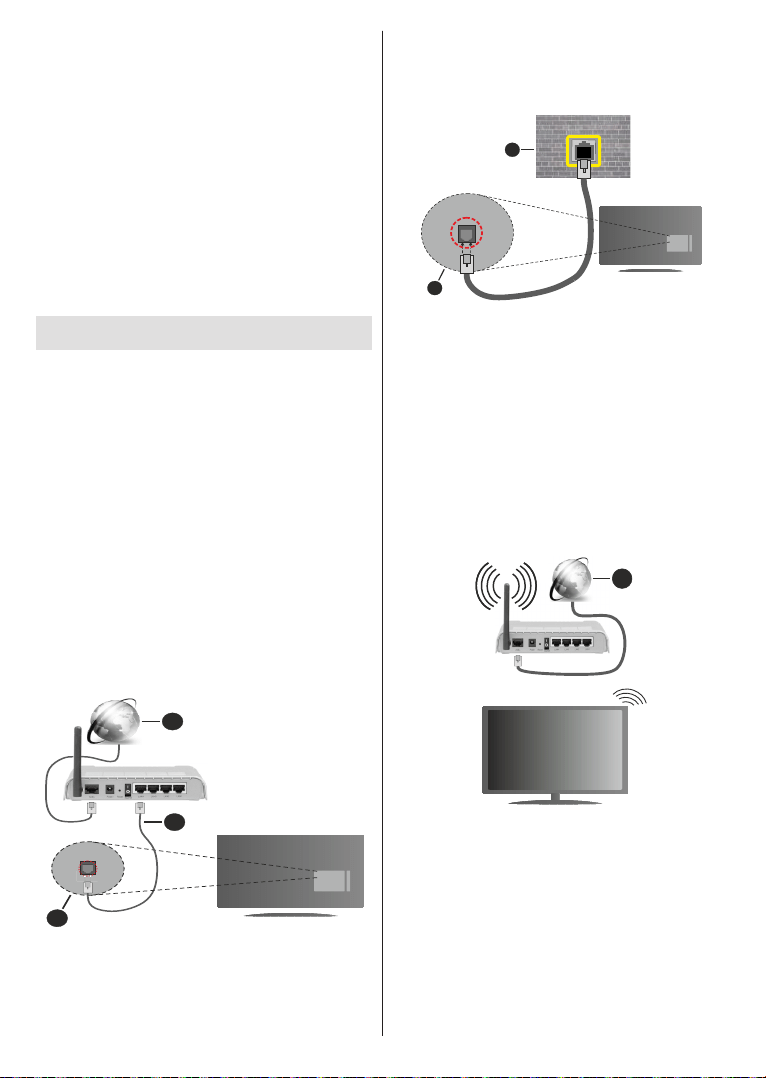
Français - 29 -
Appuyez sur le bouton Bleu
pouvez trouver des événements du type souhaité plus
rapidement. Appuyez sur le bouton Jaune pour voir les
informations détaillées sur l'événement en surbrillance.
Vous pouvez également utiliser les boutons Rouge
et Vert pour voir les événements de la veille et le
lendemain. Les fonctions seront attribuées aux
boutons colorés de la télécommande lorsqu'ils seront
l’écran pour les fonctions précises des boutons.
Le guide ne peut pas être affiché si la source
d'entrée du téléviseur est bloquée à partir du menu
Paramètres> Chaîne> Contrôle parental> Entrées
bloquées en mode TV en direct ou sur l'écran
d'accueil.
Connexion à Internet
Vous pouvez accéder à Internet sur votre téléviseur
en le connectant à un système à large bande. Il est
d’applications Internet. Ces paramètres peuvent être
Paramètres>Réseau
et Internet. Vous pouvez également mettre en sur-
brillance l'option Connecté/Non connecté sur l'écran
d'accueil et appuyer sur OK pour accéder à ce menu.
Pour plus d'informations, reportez-vous à la section
Réseau et Internet sous le titre Écran d'Accueil.
Connectez votre téléviseur à votre modem / routeur
via un câble Ethernet. Il y a un port LAN à l'arrière de
votre téléviseur.
L'état de la connexion dans la section Ethernet du
menu Réseau et Internet passe de Non connecté
à Connecté.
2
3
1
1. Connexion FSI à large bande
2. Câble LAN (Ethernet)
3. Entrée LAN à l'arrière du téléviseur
Vous pourrez réussir à connecter votre téléviseur
à votre réseau de prise murale en fonction de la
pouvez connecter votre téléviseur directement au
réseau via un câble Ethernet.
1
2
1. Réseau prise murale
2. Entrée LAN à l'arrière du téléviseur
connecter le téléviseur à Internet via un réseau local
Sélectionnez l'option Wi-Fi dans le menu Réseau et
Internet et appuyez sur OK pour activer la connexion
Pour plus d'informations, reportez-vous à la section
Réseau et Internet>Wi-Fi sous le titre Écran
d'Accueil.
1
1. Connexion FSI à large bande
Un réseau avec un SSID masqué ne peut pas être
détecté par d’autres appareils. Si vous souhaitez
vous connecter à un réseau avec un SSID caché,
mettez en surbrillance l'option Ajouter un nouveau
réseau dans le menu Réseau et Internet sur l'écran
d'accueil et appuyez sur OK. Ajoutez le réseau en
entrant manuellement son nom à l’aide de l’option
correspondante.
des bandes simultanées de 2,4 et 5 GHz est conçu

Français - 30 -
pour augmenter la bande passante. Ces fonctions
sont optimisées pour une transmission vidéo en HD
Utilisez une connexion LAN pour un partage plus
rapide de données avec d’autres appareils comme
les ordinateurs.
La vitesse de transmission varie selon la distance
et le nombre d'obstructions entre les produits de la
des ondes radio, la bande et les produits utilisés.
La transmission peut également être coupée ou
être déconnectée selon l’état des ondes radio, des
téléphones DECT ou de tout autre appareil WLAN 11b.
Les valeurs standard de la vitesse de transmission sont
les valeurs maximales théoriques pour les normes des
de la transmission des données.
en fonction de l'environnement d'utilisation.
les modems de type 802.11 a, b, g, n et ac. Il vous
est fortement conseillé d'utiliser le protocole de
communication IEEE 802.11n pour éviter toute
dysfonction pendant que vous visionnez les vidéos.
Vous devez changer le SSID de votre modem si
d'autres modems aux alentours partagent le même
SSID. Dans le cas contraire, vous pouvez rencontrer
des problèmes de connexion. Utilisez une connexion
avec fil si vous avez des problèmes avec votre
Une vitesse de connexion stable est nécessaire pour
lire le contenu en ligne. Utilisez une connexion Ethernet
Multi Media Player
Apps, sélectionnez Multi Media Player (MMP) et
appuyez sur le bouton OK pour lancer.
Sélectionnez le type de support sur l'écran principal
du lecteur multimédia. Sur l'écran suivant, vous
pouvez appuyer sur le bouton Menu pour accéder
à une liste d'options de menu lorsque le focus est
sur un dossier ou un fichier multimédia. Lors de
l’utilisation des options de ce menu, vous pouvez
la taille des vignettes et transformer votre téléviseur
en cadre photo numérique. Vous pourrez également
à l'aide des options correspondantes de ce menu,
si un périphérique de stockage USB formaté en
FAT32 est connecté au téléviseur. De plus, vous
Analyseur normal ou Analyseur récursif. En mode
Analyseur normal
présent, le dossier est considéré comme vide. En
mode Analyseur récursif, la source de tous les
Appuyez sur le bouton Retour/Précédent pour fermer
ce menu.
Photo comme type de média. Appuyez ensuite sur le
bouton Menu, sélectionnez Cadre photo et appuyez
photo est activée. En cas de sélection de l'option de
périphérique de stockage USB
mode d'analyse récursive)
l'image du cadre photo, appuyez sur le bouton Menu
fenêtre située sur le côté gauche de l’écran si le style
d’affichage est défini sur le mode Liste. Appuyez
sur le bouton Bleu
les boutons Programme +/- pour passer directement
évidence.
Info :
Lecture / Pause : Pause et reprise de la lecture.
Rembobiner : Lancez la lecture en sens inverse.
Appuyez successivement sur pour régler la vitesse
de rembobinage.
Avance Rapide : Lancez la lecture en avance rapide.
Appuyez consécutivement sur cette touche pour régler
la vitesse de lecture avant.
Arrêt : Arrêtez la lecture et revenez à l'écran du lecteur
multimédia.
Programme + :
Programme- : Passez au dossier précédent.
Précédent/Retour : Retour à l'écran du lecteur
multimédia.
Dossiers sur la musique
sélectionné.

Français - 31 -
Info :
suivant.
Lecture / Pause : Pause et reprise de la lecture.
Rembobiner : Appuyez et maintenez pour rembobiner.
Avance Rapide : Appuyez sur la touche et maintenez-la
enfoncée pour avancer rapidement.
Arrêt : Arrête la lecture du disque.
Programme + :
Programme- : Passez au dossier précédent.
Précédent/Retour : Retour à l'écran du lecteur
multimédia.
Si vous appuyez sur le bouton Retour/Retour sans
arrêter la lecture au préalable, la lecture se poursuivra
pendant que vous naviguez dans le lecteur multimédia.
Vous pouvez utiliser les boutons du lecteur multimédia
pour contrôler la lecture. La lecture s'arrêtera si vous
quittez le lecteur multimédia ou si vous passez le type
de média à Vidéo.
Fichiers photos
évidence. Une fois que vous avez appuyé sur le bouton
Lecture,
photos du dossier en cours ou du périphérique de
stockage,
dans l'ordre. Si l'option Répéter est réglée sur
Info :
Lecture / Pause : Pause et reprise du diaporama.
Bouton vert (Rotation/Durée) : Faites pivoter l'image
/ Réglez l'intervalle entre les diapositives.
Zoom sur l'image /
Programme + :
Programme- : Passez au dossier précédent.
Précédent/Retour : Retour à l'écran du lecteur
multimédia.
Fichiers texte
Une fois que vous avez appuyé sur le bouton Lecture,
dossier en cours ou du périphérique de stockage, selon
Si
situés
Info :
Lecture / Pause : Pause et reprise du diaporama.
Programme + :
Programme- : Passez au dossier précédent.
Boutons directionnels (bas ou droite / haut ou
gauche) : Passez à la page suivante. / Passer à la
page précédente.
Précédent/Retour : Arrêtez le diaporama et revenez
à l'écran du lecteur multimédia.
Options Menu
Appuyez sur le bouton Menu pour voir les options
Lecture / Pause : Pause et reprise de la lecture ou
du diaporama.
Répétition :
modifier le paramètre. En cas de sélection de
multimédia du même type dans le dossier en cours
ou dans le périphérique de stockage, selon le style
répétée.
Activez ou désactivez
le réglage.
Durée :
appuyer sur le bouton vert pour régler. Cette option ne
sera pas disponible si le diaporama est mis en pause.
Pivoter : Faites pivoter l'image. L'image sera tournée
de 90 degrés dans le sens des aiguilles d'une montre
une rotation. Cette option ne sera pas disponible si le
diaporama n'est pas mis en pause.
modifier le paramètre. Vous pouvez également
appuyer sur le bouton jaune pour régler. Cette option
ne sera pas disponible si le diaporama est mis en
pause.
Zoom:
appuyer sur le bouton jaune pour faire un zoom avant.
Cette option ne sera pas disponible si le diaporama
n'est pas en pause.

Français - 32 -
Font :
vos préférences.
détaillées.
à la place du périphérique de stockage connecté lors
de l'activation de la fonction de cadre photo. Sinon,
lorsque la fonction de cadre photo est activée.
spectre si disponible.
elles sont disponibles.
Photo Arrêt : Ouvrez le menu d'alimentation de votre
ici pour éteindre l'écran. Appuyez sur un bouton de la
télécommande ou du téléviseur pour rallumer l'écran.
de l'image.
Paramètres du son :
du son.
Réglages audio :
si plus d'une est disponible.
Dernière mémoire : Réglez l'heure si vous voulez
reprendre la lecture à partir de la position où elle a été
arrêtée la prochaine fois que vous ouvrirez le même
commence au début. Mettez une option en surbrillance
Cherchez :
Utilisez les touches numériques et directionnelles pour
À partir d’une connexion USB
IMPORTANT! Sauvegardez les chiers sur vos périphériques
de stockage USB avant de les raccorder au téléviseur. La
responsabilité du fabricant ne saurait être engagée en cas
de dommage de chier ou de perte de données. Certains
types de périphériques USB (à l’exemple des lecteurs MP3)
ou des lecteurs de disque dur/cartes mémoires USB peuvent
être incompatibles avec ce téléviseur. Le téléviseur prend
en charge le formatage des disques NTFS et FAT32. Les
appareils au format FAT32 ayant une capacité de stockage
supérieure à 192 To ne sont pas pris en charge. Les appareils
au format NTFS ayant une capacité de stockage supérieure
à 16 To ne sont pas pris en charge.
Vous pouvez visualiser vos photos, documents texte
un périphérique de stockage USB connecté sur le
téléviseur. Branchez votre périphérique de stockage
USB à l’une des entrées USB du téléviseur.
Sur l'écran principal du lecteur multimédia, sélectionnez
le type de support souhaité. Sur l’écran suivant,
multimédia disponibles et appuyez sur le bouton
OK
pour obtenir les informations relatives aux fonctions
supplémentaires des boutons de couleur.
Remarque : Patientez un moment avant de brancher ou
de débrancher l'appareil, car la lecture des chiers peut
être inachevée. Le cas échéant, cela peut physiquement
endommager le lecteur USB et le périphérique USB lui-même.
Ne déconnectez pas votre périphérique USB au cours de la
lecture d’un chier.
À partir d’un appareil mobile via DMR
Assurez-vous que l’appareil mobile est connecté au
même réseau que votre téléviseur. Sur le téléviseur,
Apps sur l'écran d'accueil,
sélectionnez Multi Media Player (MMP) et appuyez
sur le bouton OK pour lancer. Sélectionnez le type de
support sur l'écran principal du lecteur multimédia.
Sur l'écran suivant, appuyez sur le bouton Bleu pour
passer à la mise en page de la vue Liste. Appuyez
ensuite sur le bouton Précédent. DMR (Digital Media
Renderer) apparaîtra parmi les options de type de
média. Mettez en surbrillance l'option DMR et appuyez
sur le bouton OK. Le téléviseur est prêt à recevoir le
Sur l’appareil mobile, ouvrez le fichier que vous
souhaitez partager et appuyez sur l’icône de partage
ou sur l’option correspondante du menu Options
de votre appareil mobile. Les appareils disponibles
seront répertories. Sélectionnez votre TV dans la liste.
Vous pouvez obtenir le nom de l'appareil de votre
téléviseur à partir du menu Paramètres>Préférences
d'Appareil>À propos de l’Écran d’Accueil. Si vous le
en saisissant un nom personnalisé à l’aide des options
du menu Nom de l’appareil. Lorsque la connexion est
Enregistrement USB
Pour enregistrer un programme, vous devez d’abord
connecter votre lecteur USB à votre téléviseur
que vous aurez auparavant pris le soin d’éteindre.
Vous pouvez allumer la TV pour activer la fonction
enregistrement.
Pour enregistrer des programmes de longue durée
disque dur externe USB.
Les programmes enregistrés sont mémorisés
dans le disque USB. Si vous le souhaitez, vous
pouvez enregistrer/copier les enregistrements sur un

Français - 33 -
lus. Seul votre téléviseur peut vous permettre de lire
les enregistrements.
Un retard Lip Sync peut survenir pendant le décalage
temporel. L’enregistrement radio n’est pas pris en
charge.
Si la vitesse d’écriture du disque USB connecté est
de décalage horaire peut ne pas être disponible.
Pour cette raison, il est recommandé d’utiliser les
lecteurs de disques durs USB pour l’enregistrement
des programmes HD.
Évitez de déconnecter la clé USB ou le disque dur
pendant l’enregistrement. Si vous le faites, vous
courez le risque d’endommager la clé USB/le disque
dur connecté (e).
Certains éléments pourraient ne pas être enregistrés en
raison des problèmes de signaux, et par conséquent,
les vidéos gèlent parfois pendant la lecture.
Si un enregistrement démarre à partir de la minuterie
lorsque le télétexte est activé, une boîte de dialogue
Oui et appuyez sur
OK, le télétexte sera désactivé et l'enregistrement
commencera.
Enregistrement instantané
Appuyez sur le bouton Enregistrer pour démarrer
l'enregistrement d'un évènement tout en visionnant un
programme. Appuyez sur le bouton Stop pour annuler
l'enregistrement instantané.
Vous ne pouvez pas changer d'émission pendant
l'enregistrement.
Regarder les programmes enregistrés
Sélectionnez Liste d'Enregistrements dans le menu
Enregistrement en mode TV en direct et appuyez sur
OK. Sélectionnez un élément enregistré dans la liste
(s’il a été précédemment enregistré). Appuyez sur le
bouton OK pour regarder.
Appuyez sur la bouton Arrêter ou Précédent/Retour
pour arrêter une lecture.
Les enregistrements seront nommés dans le format
suivant : Chaîne Nom_Date(Année/Mois/Jour)_
Durée(Heure/Minute/Seconde).
Enregistrement du décalage temporel
Mode Décalage temporel du menu Enregistrer>
doit être activée en premier.
En mode de décalage temporel, le programme marque
une pause et est simultanément enregistré dans le
disque USB connecté (*). Appuyez sur le bouton
Pause/Lecture tout en regardant une émission pour
activer le mode de décalage temporel. Appuyez à
nouveau sur le bouton Pause/Lecture pour revenir au
programme en mode pause. Appuyez sur le bouton
Arrêter pour arrêter l'enregistrement et retourner au
programme en direct.
Lorsque cette fonction est utilisée pour la première
fois, l'assistant de
lorsque vous appuyez sur le bouton Pause / Lecture.
Auto
ou Manuel. En mode Manuel, si vous préférez, vous
Appuyez sur le bouton Quitter.
La fonction de décalage horaire ne sera pas disponible
pour les émissions de radio.
Format de Disque
Lorsque vous utilisez un nouveau périphérique de
stockage USB, il est recommandé de le formater
d'abord à l'aide de l'option Format du menu
Enregistrer>Infos appareil en mode TV en Direct.
Mettez en surbrillance le périphérique connecté sur
l'écran Infos sur le Périphérique et appuyez sur le
bouton directionnel OK
des options disponibles. Mettez ensuite en surbrillance
Format et appuyez sur OK pour continuer. Un dialogue
Oui et appuyez
sur OK pour commencer le formatage.
IMPORTANT: Le formatage de votre périphérique
de stockage USB effacera TOUTES les données
en FAT32. Dans la plupart des cas, des erreurs de
mais vous perdrez toutes vos données.
Liste de programme
Vous pouvez ajouter des rappels ou enregistrez des
minuteries à l'aide du menu Liste de Programme.
Vous pouvez accéder à la Liste de Programme à
partir du menu Enregistrer en mode TV en Direct.
Mettez en surbrillance Liste de Programme et
appuyez sur OK. Les minuteries déjà réglées seront
listées si elles sont disponibles.
Appuyez sur le bouton Enregistrer pour ajouter une
minuterie lorsque le menu Liste de Programme
Type de Programme
sur Rappel ou Enregistrement. Lorsque d'autres
paramètres sont définis, sélectionnez Ajouter et
appuyez sur OK. La minuterie sera ajoutée à la liste.
Si possible, vous pouvez également modifier ou
supprimer les minuteries de cette liste. Sélectionnez
la minuterie de votre choix et appuyez sur OK. Les
options et Supprimer
l’écran. Sélectionnez l’option souhaitée et appuyez
sur OK. Après avoir édité une minuterie, vous pouvez
choisir de la remplacer ou de l'ajouter comme nouvelle
minuterie. Si vous choisissez l'option Remplacer,
la minuterie sera enregistrée avec les nouveaux

Français - 34 -
réglages. Si vous choisissez l'option Ajouter, la
minuterie sera ajoutée à la liste en tant que nouvelle
minuterie. Mettez en surbrillance Remplacer ou
Ajouter selon vos préférences et appuyez sur OK
pour continuer. Lorsque vous choisissez de supprimer
à l'écran. Sélectionnez Oui et appuyez sur OK pour
supprimer la minuterie sélectionnée.
de temps de deux minuteries se chevauchent. Vous ne
intervalle de temps.
Appuyez sur le bouton QUITTER pour fermer la Liste
du Programme.
CEC
Grâce à la fonction CEC de votre téléviseur, vous
pouvez utiliser un appareil connecté à l’aide de
la télécommande du téléviseur. Cette fonction
communique avec les appareils connectés à l’aide du
HDMI CEC (Commande d’électronique grand public).
Les appareils doivent prendre en charge le HDMI CEC
et être connectés à une connexion HDMI.
La fonction CEC du téléviseur est activée. Assurez-
vous que tous les paramètres CEC sont correctement
configurés sur le dispositif CEC connecté. La
fonctionnalité CEC possède différents noms sur
disponible sur tous les appareils. Si vous connectez un
appareil compatible HDMI CEC à votre téléviseur, la
source d'entrée HDMI correspondante sera renommée
avec le nom de l'appareil connecté.
Pour faire fonctionner l'appareil CEC connecté,
sélectionnez la source d'entrée HDMI correspondante
dans le menu Entrées de l'écran d'accueil. Ou appuyez
sur la touche Source si le téléviseur est en mode TV
en direct et sélectionnez la source d'entrée HDMI
opération et commander à nouveau le téléviseur via
la télécommande, appuyez sur le bouton Source
toujours fonctionnelle de la télécommande et passez
à une autre source.
La télécommande du téléviseur peut automatiquement
commander le dispositif après avoir sélectionné la
source HDMI connectée. Cependant, tous les boutons
ne sont pas transmis à l’appareil. Seuls les appareils
qui prennent en charge la fonction de télécommande
CEC sont compatibles avec la télécommande du
téléviseur.
Le téléviseur prend également en charge la fonction
ARC (Audio Return Channel). Cette fonction est un lien
audio qui permet de remplacer d'autres câbles entre
la Télé et le système audio (récepteur A/V ou système
stéréo). Connectez le système audio à l’entrée HDMI2
du téléviseur pour activer la fonction ARC.
Pour activer la fonction ARC, l'option Haut-Parleurs
doit être réglée sur Système Audio Externe. Vous
pouvez accéder à cette option à partir des options
TV ou des options TV>Paramètres>Préférences
de l'appareil>Menu Sons en mode TV en Direct
ou à partir du menu Paramètres>Préférences de
l'appareil>Son sur l'écran d'accueil. Lorsque ARC
est actif, TV coupe automatiquement le son de ses
autres sorties audio. Ainsi, vous n'entendrez que de
l'audio provenant d'un périphérique audio connecté
(comme les autres sorties audio numériques optiques
ou coaxiales). Les touches de contrôle du volume
de la télécommande seront dirigées vers l'appareil
audio connecté et vous pourrez contrôler le volume
de l'appareil connecté avec votre télécommande TV.
Remarque: La souris ARC fonctionne uniquement via l'entrée
HDMI2.
Les fonctions CEC sont par défaut réglées sur Activé.
Pour éteindre complètement, procédez comme suit :
1 - Entrez le menu Paramètres> Préférences de
l'appareil> Entrées de l'écran d'accueil ou les op-
tions du téléviseur> Paramètres> Préférences de
l'appareil> Entrées en mode TV en Direct.
Contrôle
Électronique du Consommateur (CEC). Mettez
en surbrillance l'option Contrôle HDMI et appuyez
sur OK.
Google Cast
Grâce à la technologie Google cast intégrée, vous
pouvez lancer une application installée sur votre
appareil mobile directement sur votre téléviseur. Si
votre appareil mobile dispose de la fonction Google
Cast, vous pouvez mettre en miroir l’écran de votre
Sélectionnez l’option Écran d’affichage sur votre
appareil Android. Les appareils disponibles seront
détectés et répertoriés. Sélectionnez votre téléviseur
dans la liste et appuyez dessus pour lancer le casting.
Vous pouvez obtenir le nom du réseau de votre
téléviseur à partir du menu Paramètres>Préférences
d'Appareil>À propos de l’Écran d’Accueil. Nom
de l’appareil
Sélectionnez Nom de l’appareil et appuyez sur OK.
Puis sélectionner et appuyez à nouveau sur
OK
ou entrer un nom qui vous convient.
du téléviseur...
1. Sur votre appareil Android, allez dans 'Paramètres'
depuis le panneau de notification ou l'écran
d'accueil.
2. Tapez sur 'Connectivité de l'appareil'.

Français - 35 -
3. Tapez sur 'Projection facile' et activez 'Projection
sans fil'. Les appareils disponibles seront
répertories
4. Sélectionnez le téléviseur sur lequel vous voulez
lancer la l’application
ou
1.
le bas
2.
3. Sélectionnez le téléviseur sur lequel vous voulez
lancer la l’application
à l’instar de Youtube, Dailymotion, Netflix, vous
Sur l’application mobile, appuyez sur l’icône Google
Cast. Les appareils disponibles seront détectés et
répertoriés. Sélectionnez votre téléviseur dans la liste
et appuyez dessus pour lancer le casting.
Pour lancer une application sur l’écran du
téléviseur...
1. Sur votre smartphone ou tablette, ouvrez une
application qui prend en charge Google Cast.
2. Appuyez sur l’icône de Google Cast
3. Sélectionnez le téléviseur sur lequel vous voulez
lancer la l’application
4. L’application sélectionnée s’ouvre sur le téléviseur
Remarques :
Google Cast fonctionne sur Android et iOS. Assurez-vous
que l’appareil mobile est connecté au même réseau que
votre téléviseur.
Les options de menu et les noms des fonctions Google Cast
sur votre appareil Android peuvent varier d'une marque à
l'autre et peuvent changer avec le temps. Reportez-vous
au manuel de votre appareil pour obtenir les dernières
informations sur la fonction Google Cast.
Système HBBTV
HbbTV (Hybrid Broadcast Broadband TV) est une
norme qui combine de manière transparente les
-
de la large bande et permet également l'accès à des
services Internet uniquement pour les consommateurs
utilisant des téléviseurs et décodeurs connectés. Parmi
les services fournis par la HbbTV, on peut citer, entre
vidéo à la demande, le guide de programme électro-
nique, la publicité interactive, la personnalisation, les
jeux, le réseau social, ainsi que les autres applications
multimédia.
Les applications HbbTV sont disponibles sur des
Les applications HbbTV sont généralement lancées
en appuyant sur un bouton de couleur sur la télécom-
mande. Généralement, une petite icône de bouton
qu'il y a une application HbbTV sur cette chaîne.
Appuyez sur le bouton indiqué à l'écran pour lancer
l'application.
Les applications HbbTV utilisent les touches de la télé-
commande pour interagir avec l'utilisateur. Lorsqu'une
application HbbTV est lancée, le contrôle de certains
boutons appartient à l'application. À titre d’exemple,
la sélection des chaînes numériques peut ne pas
indiquent les pages de télétexte.
HbbTV appelle une capacité de streaming AV sur la
plate-forme. De nombreuses applications existent
qui fournissent des services de rattrapage et de
VOD (vidéo à la demande). Les boutons OK (lecture/
pause), Stop, Avance rapide et Rebobinage de la
télécommande peuvent être utilisés pour interagir
avec le contenu AV.
Remarque: Vous pouvez activer ou désactiver cette fonction
à partir du menu Paramètres HBBTV>Options TV>Options
Avancées> en mode TV en Direct.
Recherche en mode de veille
rapide
votre téléviseur recherchera les chaînes numériques
nouvelles ou manquantes à 05h00 tous les matins en
mode de veille rapide.
Et si l'option de mise à jour automatique des chaînes
dans le menu Paramètres> Chaînes est activée, le
téléviseur se réveillera dans les 5 minutes suivant sa
mise en veille rapide et la recherche des chaînes. La
LED de veille clignote pendant ce processus. Une fois
que la LED de veille cesse de clignoter, le processus
de recherche est terminé. Toute nouvelle chaîne
trouvée sera ajoutée à la liste des chaînes. Si la liste
des chaînes est mise à jour, vous serez informé des
changements à la prochaine mise sous tension.
Mise à Jour du Logiciel
des mises à jour de microprogramme via Internet.
-
assurez-vous que votre système est toujours à jour.
Mise à jour du logiciel via Internet
Sur l'écran d'accueil, entrez dans le menu Para-
mètres>Préférences de l'appareil>À propos
de mettre à jour la version de votre système Android.
Déplacez la mise au point sur l’option Mise à jour
système et appuyez sur OK. Vous serez informé de

Français - 36 -
la mise à jour est mis en surbrillance ; appuyez sur OK
Remarque : Ne débranchez pas le cordon d’alimentation
pendant le processus de redémarrage. Si le téléviseur ne
s'allume pas après la mise à niveau, débranchez-le, patientez
deux minutes, puis rebranchez-le.
Dépannage et astuces
Le téléviseur ne s’allume pas.
Assurez-vous que le câble d’alimentation est
correctement branché dans la prise de courant.
Débranchez le câble d'alimentation de la prise de
courant. Attendez une minute puis rebranchez-le.
Appuyez sur le bouton Veille/Marche du téléviseur.
Le téléviseur ne répond pas à la
télécommande.
Le démarrage du téléviseur nécessite un certain
temps. Pendant ce temps, le téléviseur ne répond
pas à la télécommande ou aux commandes du
téléviseur. C’est normal.
Vérifiez si la télécommande fonctionne à l’aide
d’un appareil photo de téléphone portable. Mettez
le téléphone en mode Appareil photo et pointez la
télécommande vers l’objectif de l’appareil photo.
Si vous remarquez à travers l’appareil photo que
la LED infrarouge clignote lorsque vous appuyez
sur n’importe quelle touche de la télécommande,
alors la télécommande fonctionne. Le téléviseur
Si vous ne remarquez aucun clignotement, c’est que
les piles seraient épuisées. Remplacez les piles. Si
la télécommande ne fonctionne toujours pas, elle
n’est pas possible avec les télécommandes qui sont
Aucune chaîne disponible
Assurez-vous que tous les câbles sont correctement
branchés et que vous avez sélectionné le bon
réseau.
Assurez-vous d’avoir sélectionné la bonne liste des
chaînes.
En cas de réglage manuel, assurez-vous d’entrer la
bonne fréquence de la chaîne.
Aucune image / image déformée
Assurez-vous que l’antenne est correctement
branché sur le téléviseur.
Assurez-vous que le câble d’antenne est en bon état.
Assurez-vous que le périphérique approprié est
sélectionné comme source d’entrée.
Assurez-vous que le périphérique externe ou la
source est correctement connecté.
Assurez-vous que les paramètres de l’image sont
Les haut-parleurs, les appareils audio non mis à la
terre, les néons, les immeubles de grande hauteur
la qualité de la réception. Si possible, essayez
d’améliorer la qualité de réception en changeant la
direction de l’antenne ou en éloignant les appareils
du téléviseur.
Changez de format d’image si l’image n’est pas
adaptée à l’écran.
Assurez-vous que votre ordinateur utilise la
résolution et la fréquence de rafraîchissement prises
en charge.
Aucun son / faible qualité de son
Assurez-vous que les paramètres du son sont
Assurez-vous que tous les câbles sont correctement
connectés.
Assurez-vous que le volume n’est pas coupé ou mis
Assurez-vous que la sortie audio du téléviseur est
connectée à l’entrée audio du système audio externe.
Le son sort d’un seul haut-parleur. Vérifiez les
paramètres d’équilibre à partir du menu deSon.
Les sources d’entrée - ne peuvent pas être
sélectionnées.
Assurez-vous que l’appareil est connecté au
téléviseur.
Assurez-vous que tous les câbles sont correctement
connectés.
Assurez-vous de sélectionner la bonne source
d’entrée dédiée au périphérique connecté.
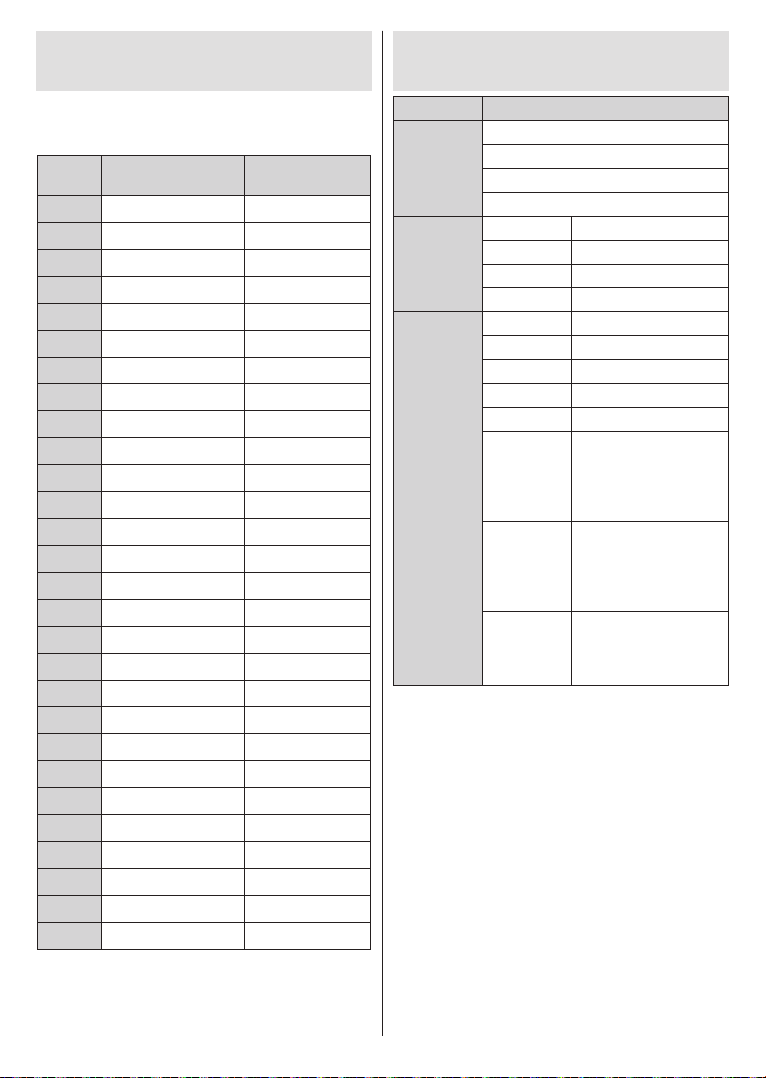
Français - 37 -
Modes d’affichage typiques
de l’entrée VGA
Le tableau ci-après est une illustration de quelques
ne peut pas prendre en charge toutes les résolutions.
Index Fréquence
1 640x480 60Hz
2 640x480 72Hz
3 640x480 75Hz
4 800x600 56Hz
5 800x600 60Hz
6 800x600 72Hz
7 800x600 75Hz
8 1024x768 60Hz
9 1024x768 70Hz
10 1024x768 75Hz
11 1152x864 75Hz
12 1280x768 60Hz
13 1280x768 75Hz
14 1280x960 60Hz
15 1280x960 75Hz
16 1280 X 1024 60Hz
17 1280 X 1024 75Hz
18 1360x768 60Hz
19 1366x768 60Hz
20 1400x1050 59Hz
21 1400x1050 60Hz
22 1400x1050 75Hz
23 1440x900 60Hz
24 1440x900 75Hz
25 1600x1200 60Hz
26 1680x1050 59Hz
27 1680x1050 60Hz
28 1920x1080 60Hz
Compatibilité des
signaux AV et HDMI
Source Signaux pris en charge
Composite
/ Arrière
AV
PAL
SECAM
NTSC4.43
NTSC3.58
Composant
/ YPbPr
480i, 480p 60Hz
576 i, 576 p 50Hz
720p 50 Hz, 60 Hz
1080i 50 Hz, 60 Hz
HDMI
480i 60Hz
480p 60Hz
576 i, 576 p 50Hz
720p 50 Hz, 60 Hz
1080i 50 Hz, 60 Hz
1080p
24Hz, 25Hz, 30Hz,
50Hz, 60Hz
3840x2160p
24Hz, 25Hz, 30Hz,
50Hz, 60Hz
4096x2160p
24Hz, 25Hz, 30Hz,
50Hz, 60Hz
Dans certains cas, un signal du téléviseur peut ne
celui d'une inconsistance au niveau des normes de
l'équipement source (DVD, décodeur, etc.). Si vous
rencontrez ce type de problème, veuillez contacter
votre fournisseur et le fabricant de l’appareil source.
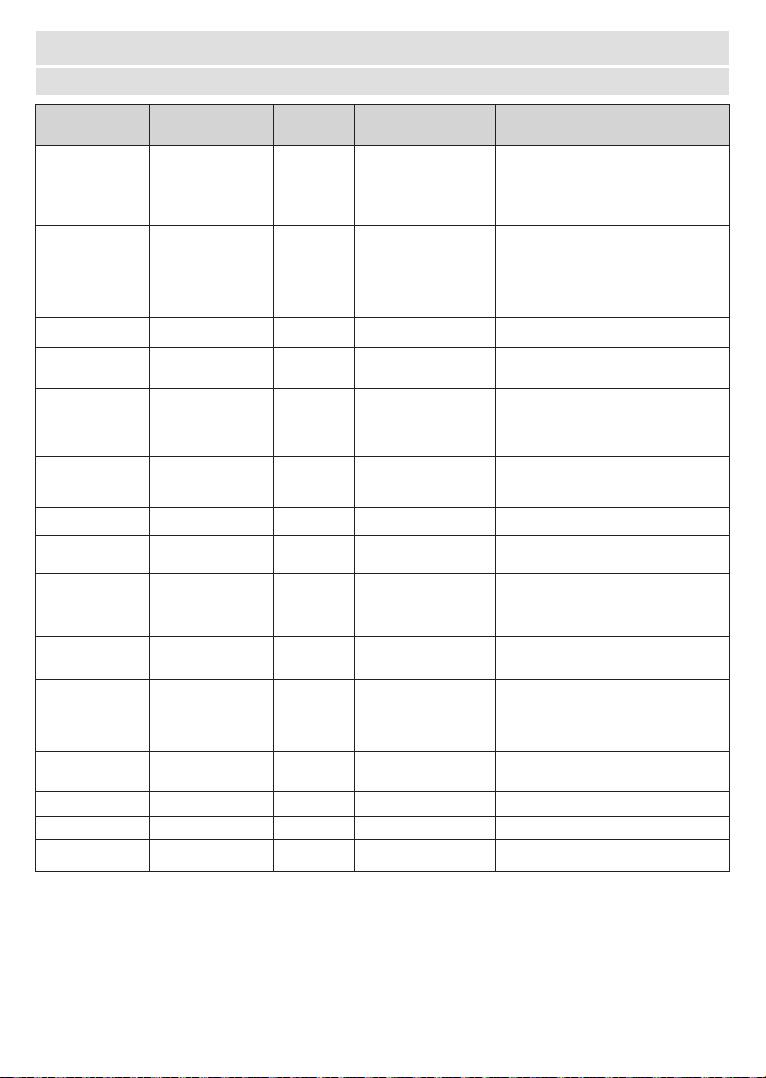
Français - 38 -
Vidéo
Code vidéo Résolution
Taux
binaire
Support
MPEG 1/2 1080P@ 60fps 80Mbps MP@HL
Flux de programme MPEG (.DAT, .VOB,
(.ts, .trp, .tp), MP4 (.mp4, .mov), 3GPP
ASF (.asf)
MPEG4 1080P@60fps 40Mbps
Avancé@Niveau 5
GMC n'est pas
supporté
Flux de programme MPEG (.MPG,
.MPEG), MP4 (.mp4, .mov), 3GPP
ASF (.asf)
Sorenson H.263 1080P@60fps 40Mbps
H.263 1080P@60fps 40Mbps
MP4 (.mp4, .mov), 3GPP (.3gpp, .3gp),
H.264
4096x2176@60fps
1080P@60fps
135Mbps
Niveau 5.1
HEVC/H.265 4096x2176@60fps 100Mbps
principal10, Niveau
supérieur @Niveau 5.1
MP4 (.mp4, .mov), 3GPP (.3gpp, .3gp),
MVC 1080P@30fps 80Mbps Flux de transport MPEG (.ts,.trp,.tp)
AVS 1080P@60fps 40Mbps
Niveau 6.0
Flux de transport MPEG (.ts,.trp,.tp)
AVS+ 1080P@60fps 50Mbps
6.0.1.08.60
Flux de transport MPEG (.ts,.trp,.tp)
WMV3 1080P@60fps 40Mbps
VC1 1080P@60fps 40Mbps
Niveau 3
Flux de programme MPEG (.MPG,.
Motion JPEG 1080P@30fps 10Mbps
AVI (.avi), 3GPP (.3gpp, .3gp), MP4
VP8 1080P@60fps 20Mbps
VP9 4096x2176@60fps 100Mbps
RV30/RV40 1080P@60fps 40Mbps RM (.rm, .rmvb)

Français - 39 -
Audio
Code audio
Taux
d'échantillon
Chaîne
Taux
binaire
Support Remarque
MPEG1/2 Layer1 Jusqu'à 2
Film: AVI (.avi), ASF (.asf),
programme MPEG (.DAT,.VOB,.
MPG,.MPEG)
Musique :
MPEG1/2 Layer2 Jusqu'à 2
Film: AVI (.avi), ASF (.asf),
programme MPEG (.DAT,.VOB,.
MPG,.MPEG)
Musique :
MPEG1/2 Layer3 Jusqu'à 2
Film: AVI (.avi), ASF (.asf),
Matroska (.mkv), 3GPP (.3gpp,
transport MPEG (.ts, .trp, .tp), Flux
de programme MPEG (.DAT, .VOB,
Musique:
MP4 (.m4a)
AC3
Jusqu'à
5.1
Film: AVI (.avi), Matroska (.mkv),
3GPP (.3gpp, .3gp), MP4 (.mp4,
(.DAT, .VOB, .MPG, .MPEG)
Musique: AC3 (.ac3), MP4 (.m4a)
EAC3
Jusqu'à
5.1
6 Mbps
Film: 3GPP (.3gpp, .3gp), MP4
de transport (.DAT, .VOB, .MPG,
.MPEG) Musique: EAC3 (.ec3),
MP4 (.m4a)
AAC-LC, HEAAC
Jusqu'à
5.1
Film: AVI (.avi), Matroska (.mkv),
3GPP (.3gpp, .3gp), MP4 (.mp4,
.trp, .tp), Flux de programme MPEG
(.DAT, .VOB, .MPG, .MPEG), FLV
Musique: AAC (.aac), MP4 (.m4a)
WMA Jusqu'à 2
Film:
Matroska (.mkv)
Musique:
WMA 7, WMA 8,
WMA 9, Standard
WMA 10 Pro M0 Jusqu'à 2 < 192kbps
Film:
Matroska (.mkv)
Musique:
Pas de mode
LBR
WMA 10 Pro M1
Jusqu'à
5.1
< 384kbps
Film:
Matroska (.mkv)
Musique:
WMA 10 Pro M2
Jusqu'à
5.1
< 768kbps
Film:
Matroska (.mkv)
Musique:

Français - 40 -
Code audio
Taux
d'échantillon
Chaîne
Taux
binaire
Support Remarque
VORBIS Jusqu'à 2
Film: Matroska (.mkv), WebM
(.mp4, .mov)
Musique: MP4 (.m4a), OGG (.ogg)
Prise en
charge du
décodage stéréo
uniquement
DTS
Jusqu'à
5.1
< 1.5Mbps
Film:
(.DAT, .VOB, .MPG, .MPEG), MP4
(.mp4, .mov), Matroska (.mkv)
LPCM
Jusqu'à
5.1
1,5 Mbps
Film: AVI (.avi), Matroska (.mkv),
3GPP (.3gpp, .3gp), MP4 (.mp4,
(.DAT, .VOB, .MPG, .MPEG)
Musique:
IMA-ADPCM
MS-ADPCM
Jusqu'à 2
Film: AVI (.avi), Matroska (.mkv),
3GPP (.3gpp, .3gp), MP4 (.mp4,
.mov)
Musique:
Jusqu'à 2
Film: AVI (.avi), Matroska (.mkv),
3GPP (.3gpp, .3gp), MP4 (.mp4,
.mov)
Musique:
LBR (cook)
Jusqu'à
5.1
Film: RM (.rm, .rmvb)
FLAC
Jusqu'à
5.1
< 1.6Mbps
Film: Matroska (.mkv, .mka)
Musique:
DTS LBR
Jusqu'à
5.1
jusqu'à
2Mbps
Film: MP4 (.mp4, .mov)
DTS XLL Jusqu'à 6
Film:
.trp, .tp), MP4 (.mp4, .mov)
DRA
Jusqu'à
7.1
Film: Flux de transport MPEG (.ts,.
trp)
Image
Image Photo
Résolution
(largeur x hauteur)
JPEG
Base-line 15360x8640 (1920x8 x 1080x8)
Progressif 1024x768
PNG
non-entrelacé 9600x6400
entrelacé 1200x800
BMP 9600x6400
MPO
Base-line 15360x8640 (1920x8 x 1080x8)
Progressif 1024x768
GIF 6400x4800 (800x8 x 600x8)
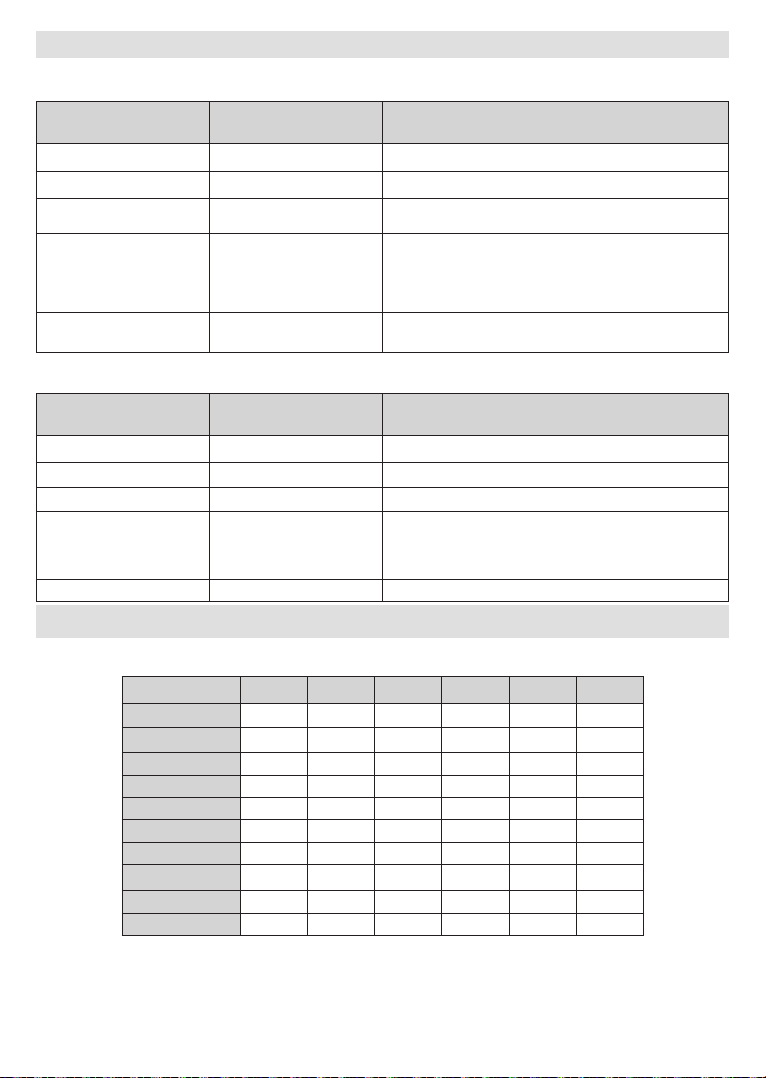
Français - 41 -
Sous-titre
Interne
Support Sous-titre Codec
dat, mpg, mpeg, vob MPG, MPEG Sous-titrage DVD
ts, trp, tp TS Sous-titrage DVB
mp4 MP4
Sous-titrage DVD
UTF-8 Texte complet
ASS
SSA
UTF-8 Texte Plein
VobSub
DVD Sous-titres
avi
AVI(1.0, 2.0),
DMF0, 1, 2
XSUB
XSUB+
Externe
Analyseur de sous-titre Remarque
.srt SubRip
.ssa/ .ass Sous-station Alpha
.smi SAMI
.sub
MicroDVD
DVDSystème Sous-titres
SubIdx (VobSub)
.txt TMPlayer
Résolutions DVI prises en charge
Reportez-vous aux résolutions suivantes au moment de raccorder des périphériques à votre téléviseur à l’aide
des câbles convertisseurs DVI (DVI à HDMI - non fournis).
56Hz 60Hz 66Hz 70Hz 72Hz 75Hz
640x480
x x
800x600
x x x
1024x768
x x x
1280x768
x x
1280x960
x
1360x768
x
1366x768
x
1280 X 1024
x x x
1400x1050
x
1600x900
x

Français - 42 -
Licences
HDMI et le logo HDMI sont des marques de commerce
ou des marques déposées de HDMI Licensing Admi-
nistrator, Inc.
Dolby, Dolby Vision, Dolby Audio, et le symbole du
double D sont des marques déposées de Dolby
Laboratories Licensing Corporation. Fabriqué
sous licence de Dolby Laboratoires Ouvrages
confidentiels non publiés. Copyright ©1992-2020
Dolby Laboratories. Tous droits réservés.
Google, Android, Android TV, Chromecast, Google
Play et YouTube sont les marques commerciales de
Google LLC.
Pour les brevets DTS, reportez-vous à http://patents.
dts.com. Fabriqué sous licence de DTS Licensing
Limited. DTS, le Symbole, DTS et le Symbole
ensemble, DTS-HD et le logo DTS-HD sont des
marques déposées ou des marques de commerce de
DTS, Inc. aux États-Unis et / ou dans d'autres pays. ©
DTS, Inc. Tous Droits Réservés.
Cet appareil est doté d’une technologie dont les droits
de propriété intellectuelle reviennent à Microsoft.
autorisation expresse de Microsoft est interdite.
Les propriétaires de contenus utilisent la technologie
d’accès au contenu Microsoft PlayReady™ pour
protéger leur propriété intellectuelle, ainsi que les
contenus protégés par des droits d’auteur. Ce dispositif
utilise la technologie PlayReady pour accéder à
son contenu protégé et/ou à celui de la technologie
(WMDRM). Si le dispositif échoue dans l’application
des restrictions relatives à l’utilisation de contenu, les
propriétaires de contenus peuvent exiger de Microsoft
l’annulation de l’utilisation par le dispositif du contenu
contenus non protégés ou ceux protégés par d’autres
technologies d’accès au contenu. Les propriétaires
de contenus pourraient vous demander de mettre à
niveau PlayReady pour accéder à leurs contenus. Si
vous ignorez la mise à niveau, vous ne pourrez pas
accéder au contenu qui requiert une mise à niveau.
Le Logo «CI Plus» est une marque de commerce de
CI Plus LLP.
Ce produit est protégé par certains droits de propriété
intellectuelle de Microsoft Corporation. L'utilisation ou
la distribution d'une telle technologie en dehors de ce
produit est interdite sans une licence de Microsoft ou
Informations de la disposition
[Union européenne]
Ces symboles signifient que l'appareil électrique
et électronique de même que la batterie portant ce
symbole ne doivent pas être mis au rebut comme des
de vie. Au contraire, ils doivent être acheminés aux
points de collecte indiqués pour le recyclage des
équipements électriques et électroniques, ainsi que
les batteries pour un traitement, une récupération et
un recyclage correct conformément à la législation en
vigueur dans votre pays et aux directives 2012/19/EU
et 2013/56/EU.
En effectuant une bonne mise au rebut de ces
produits, vous contribuerez ainsi à la préservation
des ressources naturelles et aiderez par le fait
même à éviter de potentiels effets négatifs sur
l’environnement et la santé humaine qui, dans le cas
contraire, pourraient être occasionnés par une gestion
inadéquate des déchets générés par ces produits.
Pour plus d’informations sur les points de collecte et
le recyclage de ces produits, contactez les autorités
locales, le centre de collecte des ordures ménagères
ou le magasin où vous avez acheté le produit.
Conformément à la législation en vigueur dans votre
pays, des pénalités peuvent être imposées pour
mauvaise mise au rebut de ce déchet.
(Utilisateurs commerciaux)
Si vous souhaitez procéder à la mise au rebut du
présent appareil, veuillez entrer en contact avec votre
fournisseur et prenez connaissance des conditions
générales du contrat d’achat.
[Pour les autres pays hors de l’Union Européenne]
Ces symboles ne sont valides qu’au sein de l’Union
Européenne.
Contactez les autorités locales pour vous informer sur
la mise au rebu et le recyclage.
L’appareil et son emballage doivent être déposés à
votre point de collecte local pour recyclage.
Certains centres de collecte acceptent des produits
gratuitement.
Remarque : Le symbole Pb en dessous du symbole pour
les piles indique que ces piles contiennent du plomb.
1 2
1. Produits
2. Piles

BEDIENUNGSANLEITUNG

Einige Funktionen oder Funktionen, die in diesem
Benutzerhandbuch erwähnt werden, können je nach Modell
variieren oder nicht verfügbar sein.

Deutsch - 1 -
Inhaltsverzeichnis
Sicherheitsinformationen.......................................2
Einleitung ..............................................................4
Standmontage und Wandmontage .......................5
Standmontage und Wandmontage .......................5
Andere Verbindungen ........................................... 7
Ein- / Ausschalten des TV-Geräts ......................... 8
Ein- / Ausschalten des TV-Geräts ......................... 9
TV-Steuerung & Betrieb ...................................... 10
TV-Steuerung & Betrieb ...................................... 10
Ersteinrichtungsassistent .................................... 15
Konten & Anmelden ......................................... 24
Apps ................................................................24
Geräteeinstellungen ........................................24
Verbindung zum Internet herstellen .................... 29
USB-Aufzeichnung ..............................................33
Instantaufnahme .............................................. 33
Aufgenommene Sendungen ansehen ............33
Timeshift-Aufnahme ........................................33
Festplattenformat.............................................34
Zeitplanliste .....................................................34
CEC.....................................................................34
Google Cast ........................................................35
HBBTV-System ................................................... 35
Fehlerbehebung & Tipps ..................................... 36
Typische Anzeigemodi für den VGA-Eingang ..... 37
AV- und HDMI-Signalkompatibilität ..................... 38
Beim USB Modus unterstützte Dateiformate ......39
Video ...............................................................39
Audio ...............................................................40
Bild...................................................................42
Untertitel ..........................................................42
Unterstützte DVI-Auflösungen.............................43
Informationen zur Entsorgung .............................44
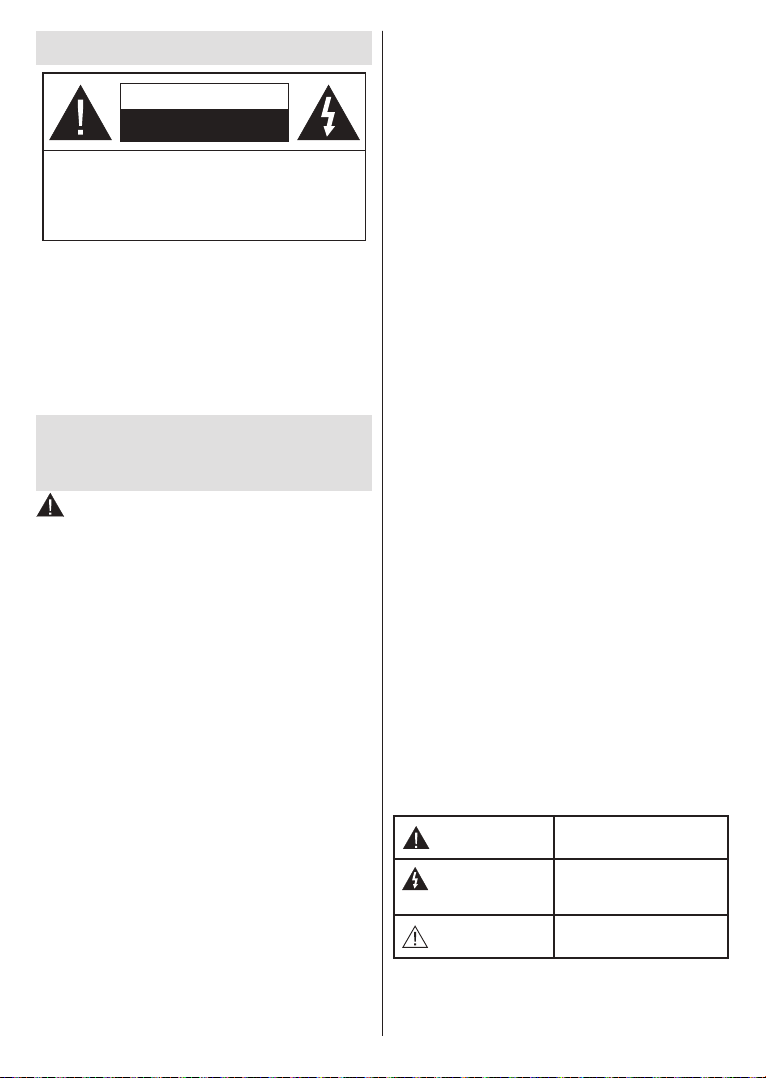
Deutsch - 2 -
Sicherheitsinformationen
VORSICHT
STROMSCHLAGGEFAHR
NICHT ÖFFNEN
VORSICHT: UM DAS RISIKO AUF EINEN ELEKTRISCHEN
SCHOCK ZU REDUZIEREN, DEN DECKEL (ODER
DAS RÜCKTEIL) NICHT ENTFERNEN
IN DIESEM GERÄT BEFINDEN SICH KEINE TEILE,
DIE VOM BENUTZER GEWARTET WERDEN
KÖNNEN. WENDEN SIE SICH AN QUALIFIZIERTES
SERVICEPERSONAL.
Hinweis: Für die entsprechenden Eigenschaften befolgen
Sie bitte die Instruktionen auf dem Bildschirm.
In extremen Wetterbedingungen (Stürme, Blitzschlag) und
wenn das TV-Gerät über einen langen Zeitraum nicht benutzt
wird (im Urlaub) trennen Sie den das Gerät vom Netz
Der Netzstecker wird verwendet, um das TV-Gerät vom Netz
zu trennen und muss daher stets gut zugänglich sein. Wenn
das Gerät nicht vollständig vom Netz getrennt wird, wird es
auch im Standby-Modus oder sogar im ausgeschalteten
Zustand weiter Strom ziehen.
Bitte lesen Sie diese Anleitung
vollständig vor der Installation oder
Inbetriebnahme durch.
WARNUNG: Dieses Gerät ist nur zur Benutzung
von Personen (einschl. Kindern) gedacht, die in der
Lage (körperlich oder geistig) bzw. erfahren genug
sind, mit dem Gerät unbeaufsichtigt umzugehen.
Andernfalls sind solche Personen unter Aufsicht
eines für ihre Sicherheit verantwortlichen
Erwachsenen zu stellen.
Dieses TV-Gerät ist für den Einsatz in einer Höhe von
weniger als 2000 Metern über dem Meeresspiegel,
an einem trockenen Standort und in Regionen mit
gemäßigtem oder tropischem Klima vorgesehen.
Das Gerät ist für den Einsatz im Haushalt und
vergleichbare Nutzung vorgesehen, jedoch ist der
Lassen Sie für Lüftungszwecke mindestens 5 cm
Abstand um das TV-Gerät herum.
Die Ventilation darf nicht durch Abdecken oder
Verstellen der Ventilationsöffnungen durch
Gegenstände wie Zeitungen, Tischdecken, Gardinen
o.ä. behindert werden.
Der Stecker des Stromkabels sollte leicht zugänglich
sein. Stellen Sie keine Gegenstände auf das
Netzkabel (weder das Gerät selbst, noch Möbel
usw.), und klemmen Sie das Kabel nicht ein.
Beschädigungen am Netzkabel/Netzstecker können
zu Bränden oder Stromschlägen führen. Handhaben
Sie das Netzkabel immer am Stecker, trennen Sie
das TV-Gerät nicht durch Ziehen des Netzkabels
vom Netz. Berühren Sie niemals das Netzkabel
/ den Stecker mit nassen Händen, da dies einen
Kurzschluss oder elektrischen Schlag verursachen
kann. Machen Sie niemals Knoten in das Netzkabel,
und binden Sie es nie mit anderen Kabeln zusammen.
Wenn es beschädigt ist, muss das Kabel ersetzt
werden. Diese Arbeit darf ausschließlich durch eine
Setzen Sie das TV-Gerät möglichst keinen tropfenden
oder spritzenden Flüssigkeiten aus, und stellen Sie
keine mit Flüssigkeiten gefüllte Objekte, wie z.B.
Vasen, Tassen usw. auf dem bzw. oberhalb (z. B. in
Regalfächern darüber) des TV-Geräts ab.
Setzen Sie das TV-Gerät nicht direkter
Sonneneinstrahlung aus, und stellen Sie keine
oder neben das TV-Gerät.
Stellen Sie keine Hitzequellen, wie z. B. Elektroheizer,
Radiatoren usw. in die unmittelbare Nähe des Geräts.
Stellen Sie das TV-Gerät nicht auf dem Fußboden
oder geneigte Unterlagen.
Um Erstickungsgefahr zu vermeiden, müssen Sie
Kindern und Haustieren halten.
Befestigen Sie den Ständer sorgfältig am TV-Gerät
Sollten der Ständer mit Schrauben geliefert worden
sein, müssen Sie die Schrauben fest nachziehen, um
das TV-Gerät vor dem Kippen zu bewahren. Ziehen
Sie die Schrauben nicht zu fest und montieren Sie
die Gummistopfen vorschriftsmäßig.
Feuer oder zusammen mit gefährlichen bzw.
WARNUNG
Batterien dürfen nicht zu großer Hitze wie direkter
Sonneneinstrahlung, Feuer oder Vergleichbarem
ausgesetzt werden.
Zu hoher Schalldruck oder zu hohe Lautstärken von
Kopf- oder Ohrhörern können zu Gehörschäden
führen.
VOR ALLEM ABER lassen Sie NIEMALS zu,
dass jemand, insbesondere Kinder, gegen den
Bildschirm drückt oder dagegen schlägt oder
irgendwelche Gegenstände in Löcher, Schlitze
oder andere Önungen in der Abdeckung steckt.
Vorsicht
Schweres oder tödliches
Verletzungsrisiko
Gefahr eines
Stromschlags
Gefährliches
Spannungsrisiko
Wartung
Wichtige
Wartungskomponente
Deutsch - 3 -
Kennzeichnungen auf dem Gerät
Die folgenden Symbole werden auf dem Gerät
als Kennzeichnungen für Einschränkungen und
Vorsichtsmaßnahmen sowie Sicherheitshinweise
verwendet.
Beachten Sie diese Informationen aus
Sicherheitsgründen.
Gerät der Schutzklasse II: Dieses Gerät ist
so gebaut, das es keinen Schutzleiter
(elektrische Erdung) für die Verbindung zum
Stromnetz erfordert.
Lebensgefährdende Klemme: Die
markierte(n) Klemme(n) ist/sind im normalen
Betriebszustand lebensgefährdend.
i
Vorsicht. Bitte beachten Sie die
Bedienungsanleitung: Der markierte Bereich
bzw. die markierten Bereiche enthalten durch
den Benutzer auszutauschende
Knopfzellenbatterien.
CLASS 1
LASER PRODUCT
Gerät der Laserklasse 1:
Dieses Gerät enthält eine
Laserquelle der Klasse 1, die
unter vernünftigerweise vor-
hersehbaren Betriebsbedin-
gungen ungefährlich ist.
WARNUNG
Batterien dürfen nicht verschluckt werden, es besteht
chemische Verätzungsgefahr.
Dieses Gerät bzw. das zum Gerät mitgelieferte
Zubehör enthält möglicherweise eine Knopfzellbatterie.
Wenn die Knopfzellenbatterie verschluckt wird, führt
dies innerhalb 2 Stunden zu schweren internen
Verätzungen mit möglicher Todesfolge.
Halten Sie gebrauchte und neue Batterien von Kindern
fern.
Wenn das Batteriefach nicht sicher geschlossen.
stoppen Sie die Verwendung des Geräts und halten
Sie Kinder fern.
Falls Sie den Verdacht haben, dass Batterien
verschluckt wurden oder in irgendeinen Körperteil
platziert wurde, suchen Sie sofort medizinische Hilfe
auf.
– – – – – – – – – – – –
Ein TV-Gerät kann umfallen und dabei ernste
Verletzungen mit möglicher Todesfolge verursachen.
Viele Verletzungen, insbesondere bei Kindern, können
vermieden werden, wenn die folgenden einfachen
Verwenden Sie IMMER vom Hersteller des TV-
Geräts empfohlene TV-Möbel oder Standfüße oder
Montagemethoden.
Verwenden Sie IMMER Möbelstücke, die das Gewicht
des TV-Geräts sicher tragen können.
Stellen Sie IMMER sicher, dass das TV-Gerät nicht
über die Ränder des Möbelstücks hinausragt.
Klären Sie IMMER Ihre Kinder darüber auf, dass es
gefährlich ist, auf hohe Möbelstücke zu klettern, um
das TV-Gerät oder die Fernbedienung zu erreichen.
Verlegen Sie Kabel und Leitungen, die an Ihr TV-Gerät
angeschlossen sind, IMMER so, dass sie nicht darüber
Stellen Sie das TV-Gerät NIEMALS auf eine instabile
Unterlage.
Stellen Sie das TV-Gerät NIEMALS auf hohe
Möbelstücke (z.B. Regale oder Bücherregale), ohne
das Möbelstück selbst und das TV-Gerät an einem
sicheren Halt abzustützen.
Das TV-Gerät NIEMALS auf Stoff oder andere
Materialien stellen, die sich möglicherweise zwischen
Stellen Sie NIEMALS Gegenstände auf das TV-Gerät
oder die Möbel, auf denen das TV-Gerät aufgestellt
ist, die Kinder zum Klettern verleiten könnten, z. B.
Spielzeug und Fernbedienungen.
m geeignet.
Wenn Sie Ihr vorhandenes TV-Gerät weiterhin nutzen
und an einen neuen Platz stellen, sind die gleichen
Vorsichtsmaßnahmen zu beachten.
– – – – – – – – – – – –
Der Anschluss von Geräten, die über die Netzverbindung
oder andere Geräte an die Schutzerdung des
Gebäudes angeschlossen sind, über Koaxialkabel an
ein TV-Verteilersystem kann unter Umständen eine
mögliche Feuergefahr darstellen. Eine Verbindung
über einen Kabelverteilersystem ist nur dann zulässig,
wenn die Vorrichtung eine Isolierung unterhalb eines
gewissen Frequenzbereichs liefert (Galvanische
Isolation)
WARNHINWEISE ZUR WANDMONTAGE
Lesen Sie sich die Bedienungsanleitung durch, bevor
Sie das Gerät an der Wand befestigen.
Das Set für Wandbefestigung ist optional. Sie können
es bei Ihrem lokalen Händler kaufen, falls es nicht
dem Gerät gekauft wurde.
Installieren Sie das TV-Gerät nicht an der Decke oder
einer geneigten Wand.
Verwenden Sie für die Wandmontage nur die dazu
vorgesehenen Schrauben und Zubehörteile
Ziehen Sie die Schrauben zu Wandmontage fest
nach, um das TV-Gerät vor dem Herabfallen zu
bewahren. Ziehen Sie die Schrauben nicht zu
stark an.

Deutsch - 4 -
Abbildungen und Illustrationen in diesem
Benutzerhandbuch dienen nur der Anschauung und
können sich in der Erscheinung vom eigentlichen
Gerät unterscheiden. Das Produktdesign und
die Technischen Daten können ohne vorherige
Ankündigung geändert werden.
Einleitung
Vielen Dank, dass Sie sich für unser Gerät entschieden
haben. Sie werden bald Ihren neues TV-Gerät
genießen. Bitte lesen Sie diese Anleitungen sorgfältig.
Sie enthalten wichtige Informationen, die Ihnen helfen
werden, das Beste aus Ihrem TV-Gerät zu bekommen
und eine sichere und korrekte Installation und Betrieb
zu gewährleisten.
Funktionen
Fernbedienbares Farbfernsehgerät
Android
TM
Betriebssystem
Google Cast
Sprachsuche
Vollintegriertes digitales terrestrisches/Kabel-/
Satelliten-TV (DVB-T-T2/C/S-S2)
HDMI Eingänge, um andere Geräte mit HDMI-
Anschlüssen zu verbinden
USB-EINGANG
Composite-Eingänge für externe Geräte (wie DVD-
Player, Videorecorder, Videospiele usw.)
Stereo-Audiosystem
Teletext
Kopfhöreranschluss
Automatische Programmierung
Manuelle Sendereinstellung
Ausschalttimer
Ein-/Aus-Timer
Timer ausschalten
Bild-Aus-Funktion
Keine automatische Abschaltfunktion
VGA-Eingang
Ethernet (LAN) für Internetverbindungen und
-Dienste
802.11 a / b / g / n / ac integrierte WLAN-
Unterstützung
HbbTV
Ultra HD (UHD)
Das TV-Gerät unterstützt Ultra HD (Ultra High
Definition - auch als 4K bezeichnet), das eine
die Pixelzahl sowohl horizontal als vertikal verdoppelt
wird. Ultra HD-Inhalte werden durch HDMI,einige der
Over-the-Top-Dienste (OTT), USB-Anschlüsse sowie
über DVB-T2- und DVB-S2-Sender unterstützt.
High Dynamic Range (HDR) / Hybrid Log-
Gamma (HLG):
Mit dieser Funktion kann das TV-Gerät im größeren
Umfang die Helligkeitsunterschiede des Bilds
wiedergeben, indem verschiedene Belichtungsreihen
aufgenommen und dann kombiniert werden. HDR/
HLG bietet eine bessere Bildqualität dank hellerer,
und realistischerer Kontraste, realistischeren Farben
und weiteren Verbesserungen. Es ermöglicht die
Wiedergabe genau in der durch die Filmemacher
beabsichtigten Anmutung, zeigt die verborgenen
Bereiche dunkler Schatten und das Sonnenlicht
in all seiner Klarheit, Farbe und dem Detail. HDR/
HLG-Inhalte werden über native und marktfähige
Anwendungen, HDMI-, USB-Eingänge und über
DVB-S-Übertragungen unterstützt. Wenn die
Eingangsquelle auf den zugehörigen HDMI-Eingang
eingestellt ist, drücken Sie die Menü -Taste und stellen
Sie die Option HDMI-EDID-Version im Menü TV-
Optionen> Einstellungen> Geräteeinstellungen>
Eingänge als EDID 2.0 oder Auto-EDID ein, um HDR/
HLG-Inhalte anzuzeigen Der HDR/HLG-Inhalt wird
über einen HDMI-Eingang empfangen. Das Quellgerät
muss zudem in diesem Fall mindestens mit HDMI 2.0a
kompatibel sein.
Dolby Vision
Dolby Vision™ liefert ein dramatisches visuelles
Erlebnis, erstaunliche Helligkeit, außergewöhnlichen
Kontrast und stark leuchtende Farbe, die Unterhaltung
zum Leben erwecken. Es erreicht diese beeindru-
ckende Bildqualität durch die Kombination von HDR-
und Farbskala-Bildgebungstechnologien. Durch die
Erhöhung der Helligkeit des Originalsignals und die
Verwendung eines höheren dynamischen Farb- und
Kontrastbereichs bietet Dolby Vision erstaunliche,
naturgetreue Bilder mit atemberaubenden Detailtie-
fen, die andere Nachbearbeitungstechnologien im
TV-Gerät nicht erzeugen können. Dolby Vision wird
über native und marktfähige Anwendungen, HDMI- und
USB-Eingänge unterstützt. Wenn die Eingangsquelle
auf den zugehörigen HDMI-Eingang eingestellt ist,
drücken Sie die Menü -Taste und stellen Sie die
Option HDMI-EDID-Version im Menü TV-Optionen>
Einstellungen> Geräteeinstellungen> Eingänge als
EDID 2.0 oder Auto-EDID ein, um HDR/HLG-Inhalte
anzuzeigen Der HDR/HLG-Inhalt wird über einen HD-
MI-Eingang empfangen. Das Quellgerät muss zudem
in diesem Fall mindestens mit HDMI 2.0a kompatibel
sein. Im Menü Bildmodus
Bildmodi verfügbar, wenn Dolby Vision Inhalte erkannt

Deutsch - 5 -
Dolby Vision Hell und Dolby Vision Dunkel.
Beide ermöglichen dem Benutzer den Inhalt so zu
erleben, was der Content-Autor mit unterschiedlichen
Umgebungsbeleuchtungen beabsichtigt hatte. Um die
Einstellung für den Bildmodus zu ändern, drücken Sie
die Menü-Taste, während Sie den Dolby Vision-Inhalt
ansehen, und gehen Sie zum Menü Bild. Während Sie
Dolby Vision Inhalte über eine Anwendung ansehen,
außer YouTube, Netix und Multi Media Player,
können Sie nicht auf das Bildmenü zugreifen und den
Bildmodus einstellen.
Standmontage und
Wandmontage
Aufstellung / Entfernen des Ständers
Vorbereitung
Nehmen Sie den Ständer und das TV-Gerät aus der
Verpackung und legen Sie den Ständer auf eine ebene
Verwenden Sie einen glatten und stabilen Tisch oder
eine vergleichbare Unterlage, die das Gewicht des
TV-Geräts tragen kann.
Halten das Gerät nicht an der Bildschirmplatte.
Achten Sie darauf, dass TV-Gerät weder zu
zerbrechen noch zu zerkratzen.
Aufstellung des Ständers
1. Stellen Sie den Sockel auf den Tisch oder eine
ähnliche ebene Fläche.
2. Halten Sie den Fernseher so über den Sockel,
dass er mit dem Sockelbefestigungspunkt
zusammenfällt, und senken Sie ihn dann ab, um
ihn mit seinem eigenen Gewicht zu befestigen.
Sollte es nicht richtig aufsitzen, drücken Sie es
vorsichtig nach unten, bis es an Ort und Stelle
einschnappt/einrastet.
Entfernen des Ständers vom TV-Gerät
Achten Sie darauf, den Ständer in der folgenden
Weise zu entfernen, wenn Sie eine Wandhalterung
verwenden oder das TV-Gerät wieder verpacken
wollen.
Bildschirmseite nach unten, die auf ein sauberes und
weiches Tuch gelegt werden muss. Lassen Sie den
Drücken Sie die Taste (n) auf der Rückseite des
Sockels, um die Verriegelung (en) zu lösen.
Entfernen Sie den Sockel, indem Sie ihn vom
Fernseher abziehen.
Bei Verwendung der Wandhalterung
Ihr TV-Gerät ist auch für eine VESA-kompatible
Wandhalterung vorbereitet. Wenn es nicht im
Lieferumfang Ihres TV-Geräts enthalten ist, wenden
Sie sich an Ihren Händler, um die empfohlene
Wandhalterung zu erwerben.
Standmontage und
Wandmontage
Aufstellung / Entfernen des Ständers
Vorbereitung
Nehmen Sie den/die Ständer und das TV-Gerät aus der
Verpackung und legen Sie das Gerät auf eine ebene
auf ein sauberes und weiches Tuch gelegt werden
muss (Decke usw.).
Halten das Gerät nicht an der Bildschirmplatte.
Achten Sie darauf, dass TV-Gerät weder zu
zerbrechen noch zu zerkratzen.
Aufstellung des Ständers
1. Positionieren Sie den/die Ständer auf der
markierten Stelle an der Rückseite des TV-Geräts.
2. Setzen Sie die mitgelieferten Schrauben ein
und ziehen Sie sie vorsichtig an, bis der Ständer
richtig sitzt.
Entfernen des Ständers vom TV-Gerät
Achten Sie darauf, den Ständer in der folgenden
Weise zu entfernen, wenn Sie eine Wandhalterung
verwenden oder das TV-Gerät wieder verpacken
wollen.
Bildschirmseite nach unten, die auf ein sauberes und
weiches Tuch gelegt werden muss. Lassen Sie den/
die Ständer über den Rand der Fläche hinausragen.
Drehen Sie die Schrauben heraus, mit denen der/
Entfernen Sie den/die Ständer.
Bei Verwendung der Wandhalterung
Ihr TV-Gerät ist auch für eine VESA-kompatible
Wandhalterung vorbereitet. Wenn es nicht im
Lieferumfang Ihres TV-Geräts enthalten ist, wenden
Sie sich an Ihren Händler, um die empfohlene
Wandhalterung zu erwerben.

Deutsch - 6 -
Anschluss der Antenne
Verbinden Sie den Antennen- oder Kabel-TV-
Stecker mit der Buchse AERIAL INPUT (ANT) oder
Satellitenstecker mit der Buchse Satellit INPUT (LNB)
auf der Rückseite des Fernsehers.
Rückseite des TV-Gerätes
1
2
LNB
ANT
1. Satellit
2. Antenne oder Kabel
Wenn Sie ein externes Gerät an das TV-Gerät
anschließen wollen, vergewissern Sie sich, dass
sowohl der Fernseher als auch das externe Gerät
ausgeschaltet sind. Nachdem Sie alle Geräte
angeschlossen haben können Sie die Geräte wieder
anschalten.
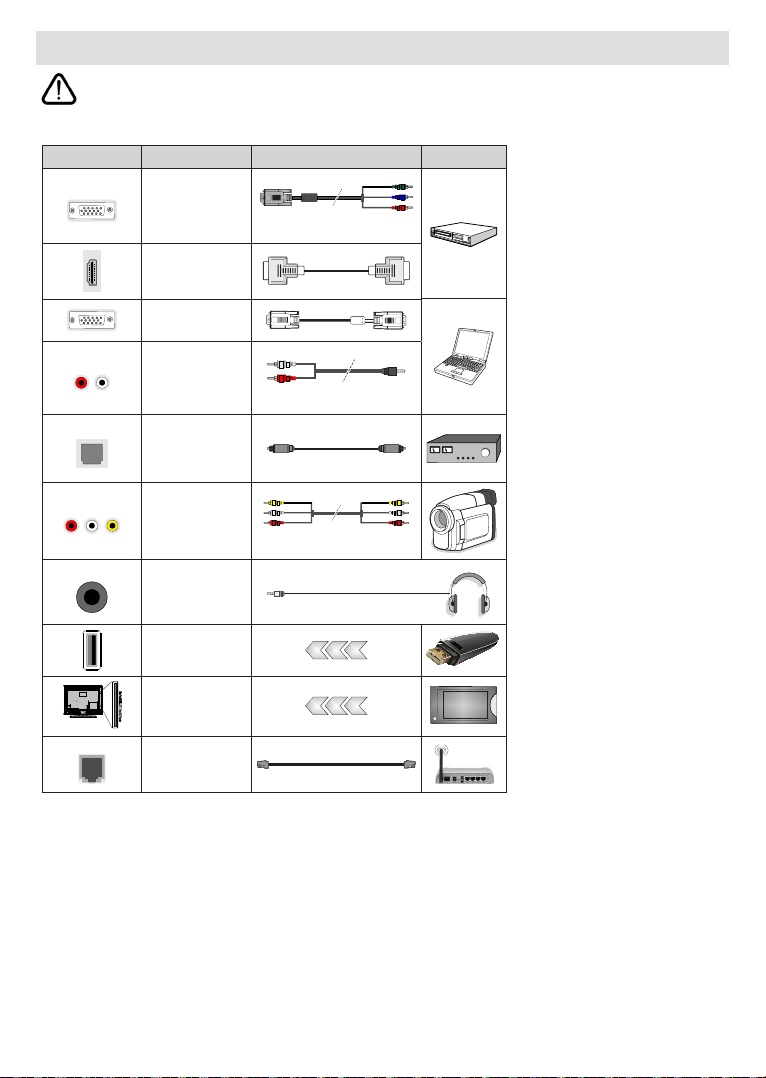
Deutsch - 7 -
Andere Verbindungen
Wenn Sie ein externes Gerät an das TV-Gerät anschließen wollen, vergewissern Sie sich, dass sowohl der Fernseher
als auch das externe Gerät ausgeschaltet sind. Nachdem Sie alle Geräte angeschlossen haben können Sie die Geräte
wieder anschalten.
Stecker Typ Kabel Gerät
KOMPONENTE
Komponentenvideo
Verbindung
(zurück)
VGA zu Komponente Anschlusskabel
HDMI
Anschluss
(Rückseite &
seitlich)
VGA-
Anschluss
(Rückseite)
AUDIOEINGANG
VGA / Component
Audio
Verbindung
(zurück)
Komponenten- / VGA-
Audiokabel
SPDIF
SPDIF
-Anschluss
(optischer
Ausgang)
(Rückseite)
COMPOSITE
Composite
(Audio / Video)
Verbindung
(zurück)
Audio-/Video-Kabel
KOPFHÖRER
Kopfhörer-
Anschluss
(seitlich)
USB-
Anschluss
(seitlich)
CI-
Anschluss
(seitlich)
CAM
module
LAN
Ethernet-
Anschluss
(Rückseite)
LAN/Ethernet-Kabel
Um VGA/Komponenten-Audio zu
aktivieren, müssen Sie die hinte-
ren Audioeingänge mit einem VGA/
Komponenten-Audiokabel für die
Audioverbindung verwenden. Wenn
Sie das Wandmontage-Kit verwenden
(wenden Sie sich an Ihren Händler,
um eines zu erwerben, falls nicht im
Lieferumfang enthalten), empfehlen
wir, dass Sie alle Kabel an der Rück-
seite des TV-Geräts anschließen,
bevor Sie es an der Wand montieren.
Sie dürfen nur dann das CI-Modul
einsetzen oder herausnehmen, wenn
das TV-Gerät ABGESCHALTET ist.
Für die genaue Einstellung verweisen
wir auf das Handbuch zum Modul.
Die USB-Eingänge des TV-Geräts
unterstützen Geräte mit bis zu 500
mA. Ein Anschluss von Geräten, deren
Wert mehr als 500mA beträgt, kann zu
Schäden am TV-Gerät führen. Wenn
Sie Geräte mit Hilfe eines HDMI-Kabels
an Ihr TV-Gerät anschließen, müssen
Sie, um ausreichende Absicherung
gegen überlagernder Frequenzstrah-
lung und für eine störungsfreie Über-
lagerung von High-Denition-Signalen,
wie beispielsweise 4K-Inhalte, eine
Hochgeschwindigkeitskabel mit hoher
Abschirmung aus Ferrit benutzen.

Deutsch - 8 -
Ein- / Ausschalten des TV-Geräts
Stromanschluss
WICHTIG: Das Gerät ist nur für den Betrieb mit
220-240V Wechselspannung bei einer Frequenz
von 50 Hz ausgelegt.
Geben Sie Ihrem Gerät nach dem Auspacken genug
Zeit, sich der Raumtemperatur der Umgebung
anzupassen, bevor Sie es einstecken.
Stecken Sie das Netzkabel in eine Netzsteckdose. Das
TV-Gerät schaltet sich automatisch ein.
So schalten Sie das TV-Gerät aus dem Standby-
Modus ein
IBefindet sich das TV-Gerät im Standby-Modus,
leuchtet die Standby-LED auf. Um das TV-Gerät aus
Drücken Sie die Standby-Taste auf der
Fernbedienung.
Drücken Sie die Mitte des Joysticks am TV-Gerät ein.
So schalten Sie das TV-Gerät in den Standby-
Modus
Das TV-Gerät kann nicht über den Joystick in den
Standby-Modus geschaltet werden. Halten Sie die
Standby Taste auf der Fernbedienung gedrückt. Das
Dialogfeld zum Ausschalten wird auf dem Bildschirm
angezeigt. Markieren Sie OK und drücken Sie die Taste
OK. Der TV-Gerät schaltet sich in den Standby-Modus.
TV Gerät ausschalten
Ziehen Sie den Netzstecker, um das TV-Gerät ganz
auszuschalten.
Schnell-Standby-Modus
Um das TV-Gerät entweder in den
Schnellbereitschaftsmodus zu versetzen;
Drücken Sie die Standby-Taste auf der
Fernbedienung.
Erneut drücken, um in den Betriebsmodus
zurückzukehren.
Drücken Sie die Mitte des Joysticks am TV-Gerät ein.
Erneut drücken, um in den Betriebsmodus
zurückzukehren.
Ihr TV-Gerät läuft weiterhin im
Schnellbereitschaftsmodus, da es regelmäßig nach
Updates sucht. Dies ist keine Fehlfunktion, sondern
erfüllt die Anforderungen an den Energieverbrauch.
Um den Energieverbrauch zu minimieren, schalten
Sie Ihr TV-Gerät wie oben beschrieben in den
Bereitschaftsmodus.
Ein- / Ausschalten
des TV-Geräts
Stromanschluss
WICHTIG: Das Gerät ist nur für den Betrieb mit
220-240V Wechselspannung bei einer Frequenz
von 50 Hz ausgelegt.
Geben Sie Ihrem Gerät nach dem Auspacken genug
Zeit, sich der Raumtemperatur der Umgebung
anzupassen, bevor Sie es einstecken.
Stecken Sie das Netzkabel in eine Netzsteckdose. Das
TV-Gerät schaltet sich automatisch ein.
So schalten Sie das TV-Gerät aus dem Standby-
Modus ein
IBefindet sich das TV-Gerät im Standby-Modus,
leuchtet die Standby-LED auf. Um das TV-Gerät aus
Drücken Sie die Standby-Taste auf der
Fernbedienung.
Drücken Sie die Mitte des Steuerschalters am
Fernsehgerät ein.
Das Gerät wird sich dann einschalten.
So schalten Sie das TV-Gerät in den Standby-
Modus
Das TV-Gerät kann nicht über den Steuerschalter in
den Standby-Modus geschaltet werden. Halten Sie die
Standby Taste auf der Fernbedienung gedrückt. Das
Dialogfeld zum Ausschalten wird auf dem Bildschirm
angezeigt. Markieren Sie OK und drücken Sie die Taste
OK. Der TV-Gerät schaltet sich in den Standby-Modus.
TV Gerät ausschalten
Ziehen Sie den Netzstecker, um das TV-Gerät ganz
auszuschalten.
Schnell-Standby-Modus
Um das TV-Gerät entweder in den
Schnellbereitschaftsmodus zu versetzen;
Drücken Sie die Standby-Taste auf der
Fernbedienung.
Erneut drücken, um in den Betriebsmodus
zurückzukehren.
Drücken Sie die Mitte des Steuerschalters am
TV-Gerät und halten Sie ihn einige Sekunden lang
gedrückt.
Erneut drücken, um in den Betriebsmodus
zurückzukehren.
Ihr TV-Gerät läuft weiterhin im
Schnellbereitschaftsmodus, da es regelmäßig nach
Updates sucht. Dies ist keine Fehlfunktion, sondern
erfüllt die Anforderungen an den Energieverbrauch.
Um den Energieverbrauch zu minimieren, schalten
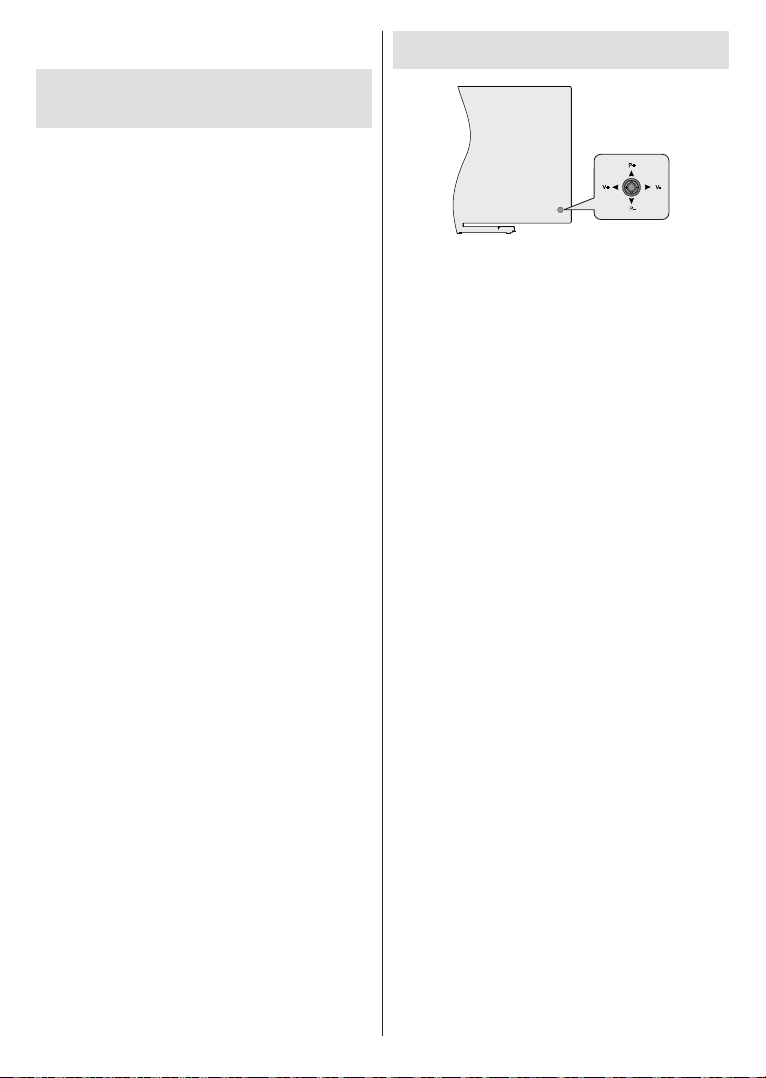
Deutsch - 9 -
Sie Ihr TV-Gerät wie oben beschrieben in den
Bereitschaftsmodus.
Ein- / Ausschalten
des TV-Geräts
Stromanschluss
WICHTIG: Das Gerät ist nur für den Betrieb mit
220-240V Wechselspannung bei einer Frequenz
von 50 Hz ausgelegt.
Geben Sie Ihrem Gerät nach dem Auspacken genug
Zeit, sich der Raumtemperatur der Umgebung
anzupassen, bevor Sie es einstecken.
Stecken Sie das Netzkabel in eine Netzsteckdose. Das
TV-Gerät schaltet sich automatisch ein.
So schalten Sie das TV-Gerät aus dem Standby-
Modus ein
IBefindet sich das TV-Gerät im Standby-Modus,
leuchtet die Standby-LED auf. Um das TV-Gerät aus
Drücken Sie die Standby-Taste auf der
Fernbedienung.
Drücken Sie die Steuertaste am TV-Gerät.
Das Gerät wird sich dann einschalten.
So schalten Sie das TV-Gerät in den Standby-
Modus
Das TV-Gerät kann nicht über die Steuertaste in den
Standby-Modus geschaltet werden. Halten Sie die
Standby Taste auf der Fernbedienung gedrückt. Das
Dialogfeld zum Ausschalten wird auf dem Bildschirm
angezeigt. Markieren Sie OK und drücken Sie die Taste
OK. Der TV-Gerät schaltet sich in den Standby-Modus.
TV Gerät ausschalten
Ziehen Sie den Netzstecker, um das TV-Gerät ganz
auszuschalten.
Schnell-Standby-Modus
Um das TV-Gerät entweder in den
Schnellbereitschaftsmodus zu versetzen;
Drücken Sie die Standby-Taste auf der
Fernbedienung.
Erneut drücken, um in den Betriebsmodus
zurückzukehren.
Drücken Sie die Steuertaste am TV-Gerät.
Drücken Sie die Steuertaste erneut, um in den
Betriebsmodus zurückzukehren.
Ihr TV-Gerät läuft weiterhin im
Schnellbereitschaftsmodus, da es regelmäßig nach
Updates sucht. Dies ist keine Fehlfunktion, sondern
erfüllt die Anforderungen an den Energieverbrauch.
Um den Energieverbrauch zu minimieren, schalten
Sie Ihr TV-Gerät wie oben beschrieben in den
Bereitschaftsmodus.
TV-Steuerung & Betrieb
P+
V+
V-
P-
Der Joystick ermöglicht es Ihnen, die Lautstärke
/ Programme / Quellen und Quick Standby-Ein-
Funktionen des Fernsehers zu steuern.
Hinweis: Abhängig vom jeweiligen Modell kann sich der
Joystick an einer anderen Stelle benden.
Um die Lautstärke zu ändern: Mit der Rückseite des
TV-Geräts zu Ihnen, drücken Sie den Joystick nach
links, um die Lautstärke zu erhöhen, und nach rechts,
um die Lautstärke zu verringern.
So wechseln Sie den Kanal im Live-TV-Modus:
Sie können durch die gespeicherten Kanäle scrollen,
indem Sie den Joystick nach oben bzw. nach unten
drücken.
Um den Kanal im Live-TV-Modus zu wechseln:
Drücken Sie die Mitte des Joysticks, um das Menü TV-
Optionenanzuzeigen. Markieren Sie die Option Quelle
und drücken Sie die Mitte des Joysticks erneut. Die
Liste der Eingänge wird auf dem Bildschirm angezeigt.
Wählen Sie die gewünschte Quelle aus, indem Sie den
Joystick nach oben oder unten drücken und die Mitte
des Joysticks eindrücken.
So schalten Sie das TV-Gerät aus (Quick Standby):
Halten Sie die Mitte des Joysticks für ein paar
Sekunden nach unten gedrückt, bis das TV-Gerät sich
in den Quick Standby-Modus schaltet.
So schalten Sie das TV-Gerät aus (Standby): Das
TV-Gerät kann nicht über den Joystick in den Standby-
Modus geschaltet werden.
Das TV-Gerät einschalten: Drücken Sie die Mitte des
Joysticks und das TV-Gerät schaltet sich ein.
Steuerung über die Fernbedienung
Drücken Sie die Menü-Taste auf Ihrer Fernbedienung,
um im Live-TV-Modus das Live-TV-Einstellungsmenü
anzuzeigen. Drücken Sie die Home-Taste, um den
Startbildschirm von Android TV anzuzeigen oder
zum Startbildschirm zurückzukehren. Verwenden Sie
die Richtungstasten, um den Fokus zu verschieben,
fortzufahren, einige Einstellungen anzupassen und OK
vorzunehmen, Ihre Einstellungen festzulegen, ein
Untermenü aufzurufen, eine Anwendung zu starten
usw. Drücken Sie die Eingabetaste / Zurück, um zur
vorherigen zurückzukehren Menübildschirm.
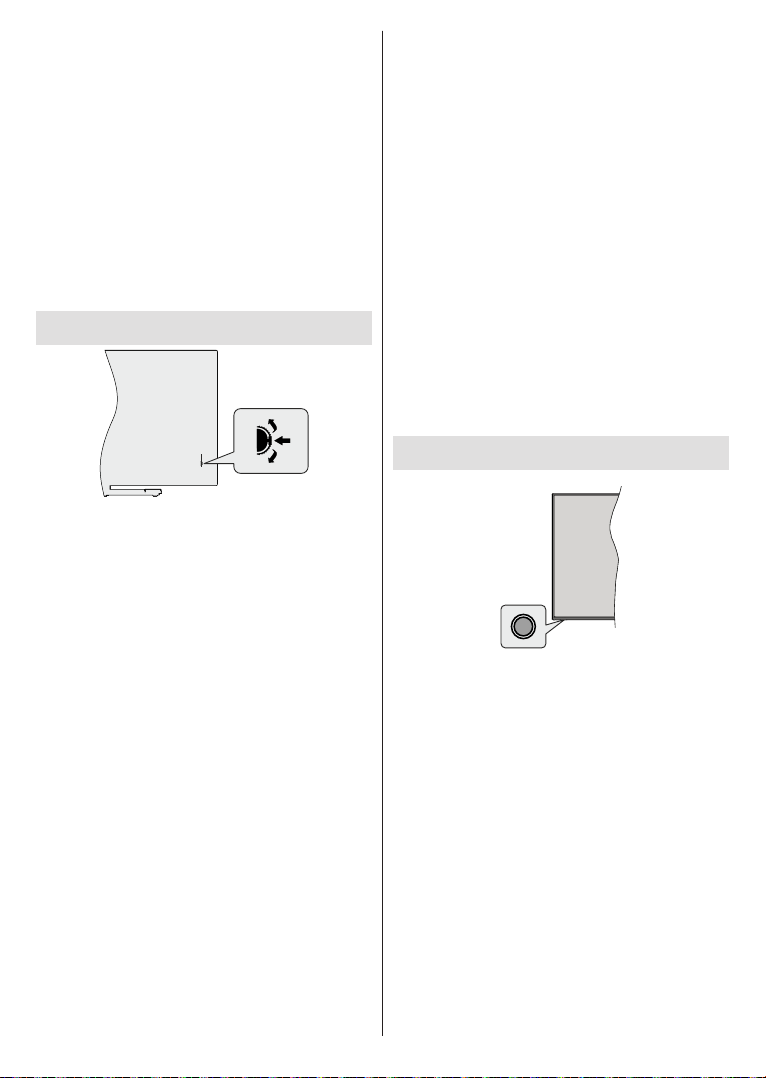
Deutsch - 10 -
Eingangsauswahl
Sobald Sie ein externes System an Ihr Gerät
angeschlossen haben, können Sie zwischen den
verschiedenen Eingangsquellen schalten. Drücken
Sie die Source-Taste auf Ihrer Fernbedienung
nacheinander oder verwenden Sie die Richtungstasten
und drücken Sie dann die OK-Taste, um im Live-TV-
Modus zu verschiedenen Quellen zu wechseln. Oder
rufen Sie das Menü Eingänge auf dem Startbildschirm
auf, wählen Sie die gewünschte Quelle aus der Liste
aus und drücken Sie OK.
Kanäle wechseln und Lautstärke ändern
Sie können die Lautstärke mit den Lautstärketasten
+/- einstellen und den Kanal im Live-TV-Modus mit den
Programmtasten +/- auf der Fernbedienung ändern.
TV-Steuerung & Betrieb
Mit dem Steuerschalter können Sie die Funktionen
Programm und Quick Standby-On des Fernsehgeräts
steuern.
Hinweis: Die Position des Steuerschalters kann je nach Modell
unterschiedlich sein.
So wechseln Sie den Kanal im Live-TV-Modus:
Drücken Sie die Mitte des Steuerschalters hinein,
das Informationsbanner erscheint auf dem Bildschirm.
Blättern Sie durch die gespeicherten Kanäle, indem
Sie den Steuerschalter nach oben oder unten drücken.
So schalten Sie das TV-Gerät aus (Quick Standby):
Drücken Sie die Mitte des Steuerschalters hinein und
halten Sie sie einige Sekunden lang gedrückt. Das TV-
Gerät wechselt dann in den Schnellbereitschaftsmodus.
So schalten Sie das TV-Gerät aus (Standby): Das
TV-Gerät kann nicht über den Steuerschalter in den
Standby-Modus geschaltet werden.
Das TV-Gerät einschalten: Drücken Sie die Mitte
des Steuerschalters hinein, um das TV-Gerät
einzuschalten.
Hinweis: Live-TV-Einstellungsmenü Das OSD im Live-TV-
Modus kann nicht über den Steuerschalter angezeigt werden.
Steuerung über die Fernbedienung
Drücken Sie die Menü-Taste auf Ihrer Fernbedienung,
um im Live-TV-Modus das Live-TV-Einstellungsmenü
anzuzeigen. Drücken Sie die Home-Taste, um den
Startbildschirm von Android TV anzuzeigen oder
zum Startbildschirm zurückzukehren. Verwenden Sie
die Richtungstasten, um den Fokus zu verschieben,
fortzufahren, einige Einstellungen anzupassen und OK
vorzunehmen, Ihre Einstellungen festzulegen, ein
Untermenü aufzurufen, eine Anwendung zu starten
usw. Drücken Sie die Eingabetaste / Zurück, um zur
vorherigen zurückzukehren Menübildschirm.
Eingangsauswahl
Sobald Sie ein externes System an Ihr Gerät
angeschlossen haben, können Sie zwischen den
verschiedenen Eingangsquellen schalten. Drücken
Sie die Source-Taste auf Ihrer Fernbedienung
nacheinander oder verwenden Sie die Richtungstasten
und drücken Sie dann die OK-Taste, um im Live-TV-
Modus zu verschiedenen Quellen zu wechseln. Oder
rufen Sie das Menü Eingänge auf dem Startbildschirm
auf, wählen Sie die gewünschte Quelle aus der Liste
aus und drücken Sie OK.
Kanäle wechseln und Lautstärke ändern
Sie können die Lautstärke mit den Lautstärketasten
+/- einstellen und den Kanal im Live-TV-Modus mit den
Programmtasten +/- auf der Fernbedienung ändern.
TV-Steuerung & Betrieb
Mit der Steuertaste können Sie die Quick Standby-On-
Funktionen des TV-Geräts steuern.
Hinweis: Abhängig vom jeweiligen Modell können sich die
Steuertasten an einer anderen Stelle benden.
So schalten Sie das TV-Gerät aus (Quick Standby):
Drücken Sie die Steuertaste, um das TV-Gerät in den
Schnellbereitschaftsmodus zu schalten.
So schalten Sie das TV-Gerät aus (Standby): Das
TV-Gerät kann nicht über die Steuertaste in den
Standby-Modus geschaltet werden.
Das TV-Gerät einschalten: Drücken Sie die
Steuertaste, um das TV-Gerät einzuschalten.
Hinweis: Live-TV-Einstellungsmenü Das OSD im Live-TV-
Modus kann nicht über die Steuertaste angezeigt werden.
Steuerung über die Fernbedienung
Drücken Sie die Menütaste auf Ihrer Fernbedienung,
um im Live-TV-Modus das Live-TV-Einstellungsmenü
anzuzeigen. Drücken Sie die Home-Taste, um den
Startbildschirm von Android TV anzuzeigen oder
zum Startbildschirm zurückzukehren. Verwenden Sie

Deutsch - 11 -
die Richtungstasten, um den Fokus zu verschieben,
fortzufahren, einige Einstellungen anzupassen und OK
vorzunehmen, Ihre Einstellungen festzulegen, ein
Untermenü aufzurufen, eine Anwendung zu starten
usw. Drücken Sie die Eingabetaste / Zurück, um zur
vorherigen zurückzukehren Menübildschirm.
Eingangsauswahl
Sobald Sie ein externes System an Ihr Gerät
angeschlossen haben, können Sie zwischen den
verschiedenen Eingangsquellen schalten. Drücken
Sie die Source-Taste auf Ihrer Fernbedienung
nacheinander oder verwenden Sie die Richtungstasten
und drücken Sie dann die OK-Taste, um im Live-TV-
Modus zu verschiedenen Quellen zu wechseln. Oder
rufen Sie das Menü Eingänge auf dem Startbildschirm
auf, wählen Sie die gewünschte Quelle aus der Liste
aus und drücken Sie OK.
Kanäle wechseln und Lautstärke ändern
Sie können die Lautstärke mit den Lautstärketasten
+/- einstellen und den Kanal im Live-TV-Modus mit den
Programmtasten +/- auf der Fernbedienung ändern.
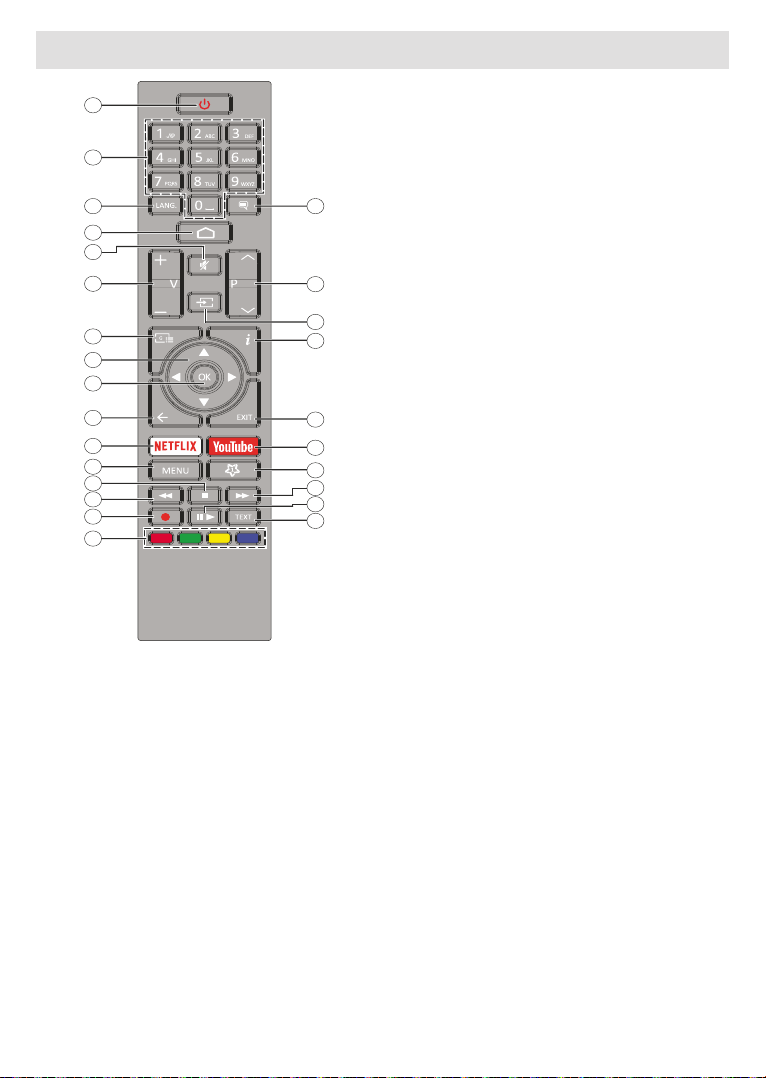
Deutsch - 12 -
Fernbedienung
1
2
3
4
5
6
8
9
10
12
13
14
15
16
17
18
19
20
21
22
23
24
25
26
11
7
Einlegen der Batterien in die Fernbedienung
Nehmen Sie die kleine Abdeckung des Batteriefachs
auf der Rückseite der Fernbedienung ab. Heben Sie
die Abdeckung vorsichtig an. Legen Sie zwei 1,5 V
AAA - Batterien ein. Vergewissern Sie sich, dass
die (+) und (-) Zeichen sich einander entsprechen
(korrekte Polarität). Verwenden Sie niemals alte
und neue Batterien zusammen. Ersetzen Sie diese
ausschließlich durch solche des gleichen oder eines
gleichwertigen Typs. Setzen Sie die Abdeckung wieder
auf. Schrauben Sie die Abdeckung wieder fest.
Standby-Taste
Halten Sie die Standby Taste auf der Fernbedienung
gedrückt. Das Dialogfeld zum Ausschalten wird auf
dem Bildschirm angezeigt. Markieren Sie OK und
drücken Sie die Taste OK. Der TV-Gerät schaltet sich
in den Standby-Modus. Kurz drücken und loslassen,
um das TV-Gerät in den Schnellbereitschaftsmodus zu
schalten oder das TV-Gerät im Schnellbereitschafts-
oder Bereitschaftsmodus einzuschalten.
1. Standby: Schnell-Standby / Standby / Ein
2. Nummerntasten: Schaltet den Kanal im Live-TV-Modus
um und gibt eine Zahl oder einen Buchstaben in das
Textfeld auf dem Bildschirm ein
3. Sprache: Schaltet zwischen den Tonmodi um (analoges
Fernsehen), zeigt die Audiosprache an und ändert sie
(digitales Fernsehen, sofern verfügbar)
4. Home:
5. Stummschaltung: Schaltet die Lautstärke des TV-
Geräts ganz aus
6. Lautstärke +/-
7. Guide: Zeigt den elektronischen Programmführer im
Live-TV-Modus an
8. Navigationstasten: Navigiert durch Menüs,
Einstellungsoptionen, bewegt den Fokus oder Cursor
usw., stellt die Aufnahmezeit ein und zeigt die Unterseiten
im Live-TV-Videotext-Modus an, wenn Sie Rechts oder
Links drücken. Folgen Sie den Anweisungen auf dem
Bildschirm.
9. OK: Bestätigt die Auswahl, ruft Untermenüs auf und zeigt
die Kanalliste an (im Live-TV-Modus)
10. Zurück/Rückgabe: Kehrt zum vorherigen
Menübildschirm zurück, geht einen Schritt zurück,
TV-Videotext-Modus)
11. Netix:
12. Menü: Zeigt das Live-TV-Einstellungsmenü im Live-TV-
Modus an, zeigt die verfügbaren Einstellungsoptionen
wie Ton und Bild an
13. Stopp: Stoppt die gespielten Medien
14. Rücklauf: Bewegt Einzelbilder rückwärts in Medien
wie Filme
15. Aufnahme: Nimmt Sendungen im Live-TV-Modus auf
16. Farbtasten: Folgen Sie der Anleitung zu den Farbtasten
auf dem Bildschirm
17. Text:
Modus verfügbar)
18. Pause: Unterbricht die Wiedergabe des Mediums und
startet die Timeshift-Aufnahme im Live-TV-Modus
Wiedergabe: Beginnt das Abspielen von ausgewählten
Media
19. Schnellvorlauf: Bewegt Einzelbilder vorwärts in Medien
wie Filme
20. MyButton1: Öffnet das Einstellungsmenü für den
Bildmodus für verfügbare Quellen
21. YouTube: Startet die YouTube-App.
22. Verlassen: Schließt und beendet die angezeigten Live
TV-Einstellungsmenüs, schließt laufende Anwendungen
und/oder den Startbildschirm und wechselt zur zuletzt
eingestellten Quelle
23. Info: Zeigt Informationen über On-Screen-Inhalte
24. Quelle: Zeigt alle verfügbaren Sende- und Inhaltsquellen
an, schließt den Startbildschirm und wechselt zur zuletzt
eingestellten Quelle
25. Programm +/-: Erhöht / verringert die Kanalnummer im
Live-TV-Modus
26. Untertitel: Schaltet Untertitel ein-und aus (sofern
verfügbar)
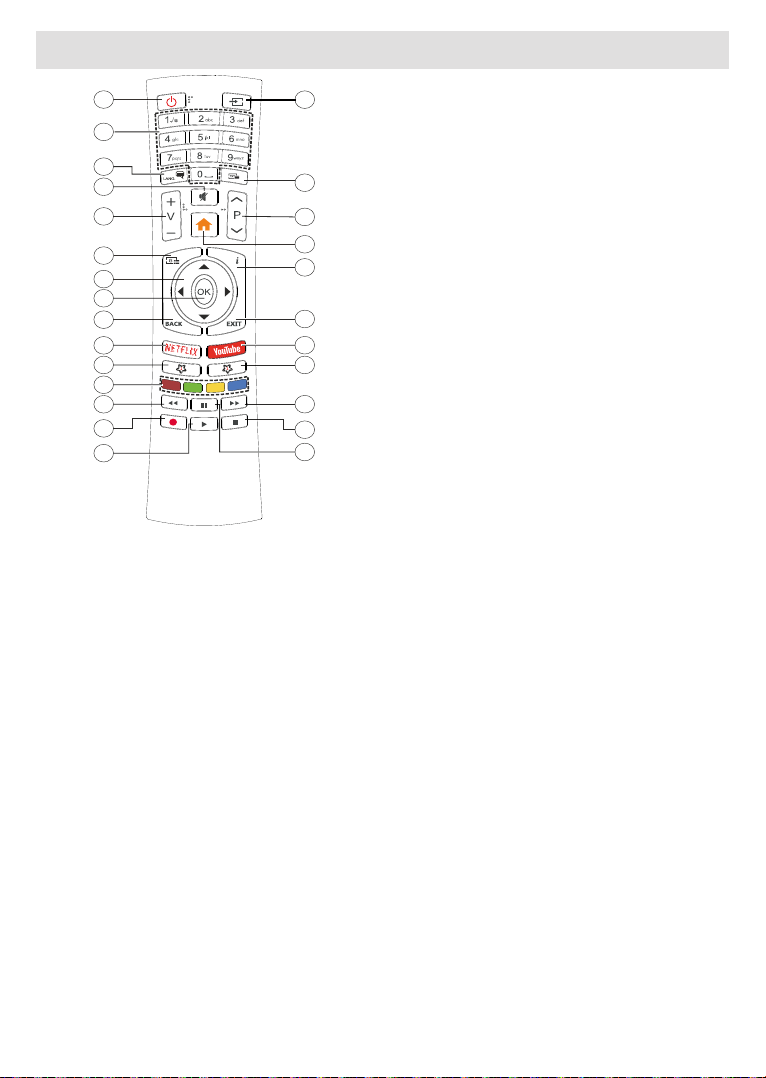
Deutsch - 13 -
Fernbedienung
4
1
3
6
7
9
11
13
14
15
5
26
25
24
23
19
18
17
16
8
2
21
22
10
20
12
Einlegen der Batterien in die Fernbedienung
Entfernen Sie die hintere Abdeckung Ihrer
Platzieren Sie die Spitze eines Kugelschreibers oder
eines anderen spitzen Gegenstandes in das Loch
über der Abdeckung und drücken Sie ihn nach unten.
Drücken Sie dann fest auf die Abdeckung und
schieben Sie sie in Pfeilrichtung.
Legen Sie zwei 1,5 V AAA - Batterien ein. Vergewissern
Sie sich, dass die (+) und (-) Zeichen sich einander
entsprechen (korrekte Polarität). Verwenden Sie
niemals alte und neue Batterien zusammen. Ersetzen
Sie diese ausschließlich durch solche des gleichen
oder eines gleichwertigen Typs. Setzen Sie die
Abdeckung wieder auf.
Standby-Taste
Halten Sie die Standby Taste auf der Fernbedienung
gedrückt. Das Dialogfeld zum Ausschalten wird auf
dem Bildschirm angezeigt. Markieren Sie OK und
drücken Sie die Taste OK. Der TV-Gerät schaltet sich
in den Standby-Modus. Kurz drücken und loslassen,
um das TV-Gerät in den Schnellbereitschaftsmodus zu
schalten oder das TV-Gerät im Schnellbereitschafts-
oder Bereitschaftsmodus einzuschalten.
1. Standby: Schnell-Standby / Standby / Ein
2. Nummerntasten: Schaltet den Kanal im Live-TV-Modus
um und gibt eine Zahl oder einen Buchstaben in das
Textfeld auf dem Bildschirm ein
3. Sprache: Schaltet zwischen den Tonmodi um (analoges
Fernsehen), zeigt die Audiosprache an und ändert sie
(digitales Fernsehen, sofern verfügbar)
4. Stummschaltung: Schaltet die Lautstärke des TV-
Geräts ganz aus
5. Lautstärke +/-
6. Menü: Zeigt das Live-TV-Einstellungsmenü im Live-TV-
Modus an, zeigt die verfügbaren Einstellungsoptionen
wie Ton und Bild an
7. Navigationstasten: Navigiert durch Menüs,
Einstellungsoptionen, bewegt den Fokus oder Cursor
usw., stellt die Aufnahmezeit ein und zeigt die Unterseiten
im Live-TV-Videotext-Modus an, wenn Sie Rechts oder
Links drücken. Folgen Sie den Anweisungen auf dem
Bildschirm.
8. OK: Bestätigt die Auswahl, ruft Untermenüs auf und zeigt
die Kanalliste an (im Live-TV-Modus)
9. Zurück/Rückgabe: Kehrt zum vorherigen
Menübildschirm zurück, geht einen Schritt zurück,
TV-Videotext-Modus)
10. Netix:
11. MyButton1: Schaltet Untertitel ein-und aus (sofern
verfügbar)
12. Farbtasten: Folgen Sie der Anleitung zu den Farbtasten
auf dem Bildschirm
13. Rücklauf: Bewegt Einzelbilder rückwärts in Medien
wie Filme
14. Aufnahme: Nimmt Sendungen im Live-TV-Modus auf
15. Wiedergabe/Pause taste (*)
16. Wiedergabe/Pause taste (*)
17. Stopp: Stoppt die gespielten Medien
18. Schnellvorlauf: Bewegt Einzelbilder vorwärts in Medien
wie Filme
19. Guide: Zeigt den elektronischen Programmführer im
Live-TV-Modus an
20. YouTube: Startet die YouTube-App.
21. Verlassen: Schließt und beendet die angezeigten Live
TV-Einstellungsmenüs, schließt laufende Anwendungen
und/oder den Startbildschirm und wechselt zur zuletzt
eingestellten Quelle
22. Info: Zeigt Informationen über On-Screen-Inhalte
23. Home:
24. Programm +/-: Erhöht / verringert die Kanalnummer im
Live-TV-Modus
25. Text:
Modus verfügbar)
26. Quelle: Zeigt alle verfügbaren Sende- und Inhaltsquellen
an, schließt den Startbildschirm und wechselt zur zuletzt
eingestellten Quelle
(*) Wiedergabe - Beginnt das Abspielen von
ausgewählten Media
Pause - Unterbricht die Wiedergabe des Mediums und
startet die Timeshift-Aufnahme im Live-TV-Modus

Deutsch - 14 -
Fernbedienung
1
2
3
4
5
6
7
8
9
10
11
12
13
14
15
16
17
18
19
20
21
22
23
24
25
26
1. Standby: Schnell-Standby / Standby / Ein
2. Nummerntasten: Schaltet den Kanal im Live-
TV-Modus um und gibt eine Zahl oder einen
Buchstaben in das Textfeld auf dem Bildschirm ein
3. Sprache: Schaltet zwischen den Tonmodi um
(analoges Fernsehen), zeigt die Audiosprache
an und ändert sie (digitales Fernsehen, sofern
verfügbar)
4. Lautstärke +/-
5. Mikrofon: Aktiviert das Mikrofon auf der
Fernbedienung
6. Home:
7. Guide: Zeigt den elektronischen Programmführer
im Live-TV-Modus an
8. OK: Bestätigt die Auswahl, ruft Untermenüs auf
und zeigt die Kanalliste an (im Live-TV-Modus)
9. Zurück/Rückgabe: Kehrt zum vorherigen
Menübildschirm zurück, geht einen Schritt zurück,
Live-TV-Videotext-Modus)
10. Netix:
11. Menü: Zeigt das Live-TV-Einstellungsmenü im
Live-TV-Modus an
12. Farbtasten: Folgen Sie der Anleitung zu den
Farbtasten auf dem Bildschirm
13. Rücklauf: Bewegt Einzelbilder rückwärts in
Medien wie Filme
14. Stopp: Stoppt die gespielten Medien
15. Aufnahme: Nimmt Sendungen im Live-TV-
Modus auf
16. Pause: Unterbricht die Wiedergabe des
Mediums und startet die Timeshift-Aufnahme im
Live-TV-Modus
Wiedergabe
ausgewählten Media
17. Text:
Live-TV-Modus verfügbar)
18. Schnellvorlauf: Bewegt Einzelbilder vorwärts in
Medien wie Filme
19. Quelle: Zeigt alle verfügbaren Sende- und
Inhaltsquellen im Live-TV-Modus an
20. YouTube: Startet die YouTube-App.
21. Verlassen: Schließt und beendet die angezeigten
Live TV-Einstellungsmenüs und schließt den
Startbildschirm
22. Navigationstasten: Navigiert durch Menüs,
Einstellungsoptionen, bewegt den Fokus oder
Cursor usw., stellt die Aufnahmezeit ein und zeigt
die Unterseiten im Live-TV-Videotext-Modus an,
wenn Sie Rechts oder Links drücken. Folgen Sie
den Anweisungen auf dem Bildschirm.
23. Info: Zeigt Informationen über On-Screen-Inhalte
24. Programme +/-: Erhöht / verringert die
Kanalnummer im Live-TV-Modus
25. Stummschaltung: Schaltet die Lautstärke des
TV-Geräts ganz aus
26. Untertitel: Schaltet Untertitel ein-und aus (sofern
verfügbar)

Deutsch - 15 -
Standby-Taste
Halten Sie die Standby Taste auf der Fernbedienung
gedrückt. Das Dialogfeld zum Ausschalten
wird auf dem Bildschirm angezeigt. Markieren
Sie OK und drücken Sie die Taste OK. Der TV-
Gerät schaltet sich in den Standby-Modus. Kurz
drücken und loslassen, um das Fernsehgerät in
den Schnellbereitschaftsmodus zu schalten oder
das Fernsehgerät im Schnellbereitschafts- oder
Bereitschaftsmodus einzuschalten.
Einlegen der Batterien in die Fernbedienung
Nehmen Sie die kleine Abdeckung des Batteriefachs
auf der Rückseite der Fernbedienung ab. Heben Sie
die Abdeckung vorsichtig an. Legen Sie zwei 1,5 V
AAA - Batterien ein. Vergewissern Sie sich, dass
die (+) und (-) Zeichen sich einander entsprechen
(korrekte Polarität). Verwenden Sie niemals alte
und neue Batterien zusammen. Ersetzen Sie diese
ausschließlich durch solche des gleichen oder eines
gleichwertigen Typs. Setzen Sie die Abdeckung wieder
auf. Schrauben Sie die Abdeckung wieder fest.
Fernbedienung mit dem TV-Gerät paaren
Wenn Sie das TV-Gerät zum ersten Mal einschalten,
wird vor Beginn der Ersteinrichtung nach Zubehör
gesucht. Zu diesem Zeitpunkt müssen Sie Ihre Fern-
bedienung mit Ihrem TV-Gerät paaren.
Halten Sie die Source Taste auf der Fernbedienung
etwa 5 Sekunden lang gedrückt. Die LED auf der
Fernbedienung leuchtet auf. Lassen Sie dann die
Source Taste los, die LED beginnt zu blinken.
Das bedeutet, dass sich die Fernbedienung im
Jetzt warten Sie, bis das TV-Gerät Ihre Fernbedienung
gefunden hat. Wählen Sie den Namen Ihrer
Fernbedienung und drücken Sie OK, wenn dieser auf
dem Fernsehbildschirm angezeigt wird.
Wenn der Kopiervorgang erfolgreich war,
erlischt die LED auf der Fernbedienung. Wenn
der Paarungsvorgang fehlschlägt, wechselt die
Fernbedienung nach 30 Sekunden in den Ruhemodus.
Ersteinrichtungsassistent
Hinweis: Befolgen Sie die Anweisungen auf dem Bildschirm,
um die Ersteinrichtung abzuschließen. Verwenden Sie die
Richtungstasten und die OK-Taste auf der Fernbedienung,
um auszuwählen, einzustellen, zu bestätigen und fortzufahren.
Beim erstmaligen Einschalten wird vor Beginn der
Ersteinrichtung nach Zubehör gesucht. Befolgen Sie
die Anweisungen auf dem Bildschirm, um Ihre Fernbe-
dienung (hängt vom Modell der Fernbedienung ab) und
anderes drahtloses Zubehör mit Ihrem Fernsehgerät
zu koppeln. Drücken Sie auf die Taste Back/Return,
um das Hinzufügen von Zubehör zu beenden und das
Setup zu starten.
1. Begrüßung und Sprachauswahl
Die „Begrüßungsnachricht“ wird zusammen
mit den auf dem Bildschirm angezeigten
Sprachauswahloptionen angezeigt. Wählen Sie die
gewünschte Sprache aus der Liste aus und drücken
Sie OK, um fortzufahren.
2. Schnelles Setup
Wenn Sie Ihr TV-Gerät zuvor noch nicht über Ethernet
mit dem Internet verbunden haben, wird ein Bildschirm
angezeigt, auf dem Sie das WLAN-Netzwerk und
das Google-Konto Ihres Android-Telefons auf Ihr TV-
Gerät übertragen können. Markieren Sie Weiter und
drücken Sie OK, um fortzufahren. Befolgen Sie die
Anweisungen auf dem Bildschirm Ihres TV-Geräts und
Ihres Telefons, um den Vorgang abzuschließen. Sie
können diesen Schritt auch überspringen, indem Sie
die Option Überspringen auswählen. Je nach den in
diesem Schritt vorgenommenen Einstellungen können
einige Schritte übersprungen werden.
Wenn Sie Ihr TV-Gerät zuvor über Ethernet mit
dem Internet verbunden haben, wird eine Meldung
angezeigt, die besagt, dass Sie verbunden sind. Sie
können die Kabelverbindung fortsetzen oder das
Netzwerk ändern. Markieren Sie Netzwerk ändern
und drücken Sie OK, wenn Sie eine drahtlose
Verbindung anstelle einer kabelgebundenen
Verbindung verwenden möchten.
3. Netzwerkanschluss
Sie werden automatisch zum nächsten Schritt
weitergeleitet, wenn Sie Ihr TV-Gerät an dieser Stelle
über Ethernet mit dem Internet verbinden. Wenn nicht,
werden verfügbare drahtlose Netzwerke gesucht und
im nächsten Bildschirm aufgelistet. Wählen Sie Ihr
WLAN-Netzwerk aus der Liste aus und drücken Sie
OK, um eine Verbindung herzustellen. Geben Sie das
Passwort über die virtuelle Tastatur ein, wenn das
Netzwerk durch ein Passwort geschützt ist. Wählen Sie
die Option Anderes Netzwerk aus der Liste aus, wenn
das Netzwerk, zu dem Sie eine Verbindung herstellen
möchten, eine versteckte SSID hat.
Wenn Sie zu diesem Zeitpunkt keine Internetverbindung
herstellen möchten, können Sie diesen Schritt
überspringen, indem Sie die Option Überspringen
auswählen. Sie können später über die Menüoptionen
Netzwerk und Internet im Menü Einstellungen auf
dem Startbildschirm oder über das Menü TV-Optionen
im Live-TV-Modus eine Verbindung zum Internet
herstellen.
Dieser Schritt wird übersprungen, wenn im vorherigen
Schritt eine Internetverbindung hergestellt wurde.
4. Melden Sie sich in Ihrem Google-Konto an
Wenn die Verbindung erfolgreich hergestellt wurde,
können Sie sich im nächsten Bildschirm in Ihrem
Google-Konto anmelden. Sie müssen in einem
Google-Konto angemeldet sein, um die Google-

Deutsch - 16 -
Dienste nutzen zu können. Dieser Schritt wird
übersprungen, wenn im vorherigen Schritt keine
Internetverbindung hergestellt wurde oder Sie sich
bereits im Schritt Schnelleinrichtung in Ihrem Google-
Konto angemeldet haben.
Wenn Sie sich anmelden, können Sie neue Apps für
Videos, Musik und Spiele bei Google Play entdecken.
Erhalten Sie personalisierte Empfehlungen von Apps
wie YouTube. die neuesten Filme und Shows auf
Google Play Movies & TV kaufen oder ausleihen;
Greifen Sie auf Ihre Unterhaltung zu und steuern Sie
Ihre Medien. Markieren Sie Anmelden und drücken
Sie OK, um fortzufahren. Folgende Anmeldeoptionen
• Verwenden Sie Ihr Telefon oder Ihren Computer:
Sie können sich mit einem Browser auf Ihrem Telefon
oder Computer anmelden. Markieren Sie diese
Option und drücken Sie die Taste OK. Auf dem
Fernsehbildschirm wird ein Code angezeigt. Stellen
Sie sicher, dass sich Ihr Telefon oder Computer im
com/setup, befolgen Sie die Anweisungen auf dem
Bildschirm für die aktuelle Website-URL) im Browser
Ihres Telefons oder Computers und geben Sie den
Code, den Sie auf Ihrem Fernsehbildschirm sehen, in
das entsprechende Eingabefeld ein. Folgen Sie dann
den Anweisungen auf Ihrem Gerät und schließen Sie
den Vorgang ab.
• Verwenden Sie Ihre Fernbedienung: Mit dieser
Option können Sie sich in Ihrem Google-Konto
anmelden, indem Sie Ihre E-Mail-Adresse oder
Telefonnummer und Ihr Passwort eingeben.
Wenn Sie sich zu diesem Zeitpunkt nicht in Ihrem
Google-Konto anmelden möchten, können Sie
diesen Schritt überspringen, indem Sie die Option
Überspringen auswählen.
5. Nutzungsbedingungen
Der Bildschirm mit den Nutzungsbedingungen
wird als Nächstes angezeigt. Wenn Sie fortfahren,
stimmen Sie den Nutzungsbedingungen von
Google, den Datenschutzbestimmungen von
Google und den Nutzungsbedingungen von
Google Play zu. Markieren Sie Akzeptieren und
drücken Sie OK auf der Fernbedienung, um zu
bestätigen und fortzufahren. Auf diesem Bildschirm
können Sie auch die Nutzungsbedingungen,
die Datenschutzbestimmungen und die
Nutzungsbedingungen von Play anzeigen. Zur
Anzeige des Inhalts wird eine Internetverbindung
benötigt. In einer Meldung wird die Adresse der
Website angegeben, auf der diese Informationen auch
angezeigt werden können, falls kein Internetzugang
verfügbar ist.
6. Standort
Auf dem nächsten Bildschirm können Sie zulassen,
dass Google und Apps von Drittanbietern die Stand-
ortinformationen Ihres Fernsehgeräts verwenden.
Wählen Sie zur Bestätigung Ja und drücken Sie OK.
Um diesen Schritt ohne Bestätigung zu überspringen,
wählen Sie Nein und drücken Sie die Taste OK. Sie
können diese Einstellung später über das Menü Ein-
stellungen> Geräteeinstellungen> Standort auf dem
Startbildschirm ändern.
7. Helfen Sie mit, Android zu verbessern
Senden Sie automatisch Diagnoseinformationen wie
Absturzberichte und Nutzungsdaten von Ihrem Gerät
und Ihren Apps an Google. Diese Informationen
Wählen Sie zur Bestätigung Ja und drücken Sie OK.
Um diesen Schritt ohne Bestätigung zu überspringen,
wählen Sie Nein und drücken Sie die Taste OK. Sie
können diese Einstellung später über das Menü Ein-
stellungen> Geräteeinstellungen> Verwendung
und Diagnose auf dem Startbildschirm ändern.
Als Nächstes werden Informationen zu Google-Diens-
ten und einigen Funktionen Ihres TV-Geräts angezeigt.
Sie können die persönlichen Ergebnisse für den
Assistenten aktivieren, indem Sie die entsprechende
Option auswählen, wenn Sie dazu aufgefordert wer-
den. Drücken Sie nacheinander OK, um fortzufahren.
8. Land
Wählen Sie im nächsten Schritt Ihr Land aus der Liste
aus und drücken Sie OK, um fortzufahren.
9. Passwort
Abhängig von der im vorherigen Schritt
vorgenommenen Länderauswahl werden Sie
möglicherweise aufgefordert, an dieser Stelle ein
Kennwort (PIN) festzulegen. Drücken Sie OK, um
fortzufahren. Die ausgewählte PIN-Nummer darf nicht
0000 lauten. Diese PIN wird benötigt, um auf einige
Menüs, Inhalte oder gesperrte Kanäle, Quellen usw.
zuzugreifen. Sie müssen sie eingeben, wenn Sie
später zur Eingabe einer PIN für eine Menüoperation
aufgefordert werden.
10. Wählen Sie den TV-Modus
Im folgenden Schritt der Ersteinrichtung können Sie
den Betriebsmodus des TV-Geräts auf Privat oder
Einzelhandel einstellen. Mit der Option Einzelhandel
werden die Einstellungen Ihres TV-Geräts für die
Geschäftsumgebung konfiguriert. Diese Option
ist nur zur Verwendung in Geschäften gedacht.
Es wird empfohlen, Home für den Heimgebrauch
auszuwählen.
11. Chromecast integriert immer verfügbar
Wählen Sie Ihre bevorzugte Chromecast-Verfügbarkeit
aus. Wenn die Option An Ihrem TV-Gerät eingestellt
ist, wird Ihr Fernseher als Google Cast-Gerät erkannt

Deutsch - 17 -
und Google-Assistent und andere Dienste können
Ihren Fernseher aufwecken, um auf Cast-Befehle zu
reagieren, auch wenn der Standby-Modus aktiviert und
der Bildschirm ausgeschaltet ist.
12. Kanaleinstellungsmodus
Hinweis: Wenn Sie keinen Tuner-Scan durchführen möchten,
wählen Sie trotzdem eine der verfügbaren Optionen.
Sie können den Scan zu einem späteren Zeitpunkt des
Installationsassistenten überspringen. Wenn Sie diesen
Schritt überspringen, können Sie später eine Kanalsuche über
die entsprechenden Menüoptionen für Kanäle durchführen.
Der nächste Schritt ist die Auswahl des Tuner-Modus.
Wählen Sie Ihre Tuner-Präferenz, um Kanäle für die
Live-TV-Funktion zu installieren. Antennen-, Kabel-
und Satellitenoptionen sind verfügbar. Markieren
Sie die Option, die Ihrer Umgebung entspricht, und
drücken Sie die Richtungstaste OK oder Rechts, um
fortzufahren.
Antenne
Wenn die Option Antenne ausgewählt ist, sucht das
TV-Gerät nach digitalen terrestrischen und analogen
Sendungen. Markieren Sie im nächsten Bildschirm die
Option Scannen und drücken Sie OK, um die Suche
zu starten, oder wählen Sie Scan überspringen, um
fortzufahren, ohne eine Suche durchzuführen.
Kabel
Wenn die Option Kabel ausgewählt ist, sucht das
TV-Gerät nach digitalen Kabel- und analogen
Sendungen. Falls vorhanden, werden die verfügbaren
Operatoroptionen auf dem Bildschirm Operator
auswählen aufgelistet. Andernfalls wird dieser Schritt
übersprungen. Sie können nur einen Operator aus
der Liste auswählen. Markieren Sie den gewünschten
Operator und drücken Sie OK oder die Richtungstaste
Rechts, um fortzufahren. Wählen Sie im nächsten
Bildschirm die Option Scannen, um eine Suche
zu starten, oder wählen Sie Scan überspringen,
um fortzufahren, ohne eine Suche durchzuführen.
Wenn Scan ausgewählt ist, wird als nächstes ein
Scan-Modus,
Frequenz (KHz), Modulation, Symbolrate (Ksym
/ s), Netzwerk-ID-Optionen müssen möglicherweise
eingestellt werden. Um einen vollständigen Scan
durchzuführen, stellen Sie den Scan-Modus auf
Vollständig / Erweitert ein, falls verfügbar. Je nach
ausgewähltem Bediener und / oder Scanmodus
stehen einige Optionen möglicherweise nicht zur
Verfügung.
Wenn Sie mit dem Einstellen der verfügbaren Optionen
fertig sind, drücken Sie die Richtungstaste Rechts, um
fortzufahren. Das TV-Gerät beginnt mit der Suche nach
verfügbaren Sendungen..
Satellit
Wenn die Option Satellit ausgewählt ist, wird
als nächstes der Bildschirm Satellitentyp
angezeigt. Bevorzugte Satelliten- und allgemeine
Satellitenoptionen sind verfügbar. Wählen Sie eine
und drücken Sie OK um fortzufahren.
Hinweis: Je nach ausgewähltem Land sind möglicherweise
keine bevorzugten Satelliten- und allgemeinen
Satellitenoptionen verfügbar. In diesem Fall wird der
Bildschirm DVBS-Konfigurationseinstellung angezeigt,
nachdem der Tuner-Modus als Satellit ausgewählt wurde.
Wenn die Option Bevorzugter Satellit ausgewählt ist,
ist der nächste Bildschirm der Bildschirm Operator
auswählen. Sie können nur einen Operator aus der
Liste auswählen. Markieren Sie den gewünschten
Operator und drücken Sie OK oder die Richtungstaste
Rechts, um fortzufahren. Einige der folgenden
Optionen können abhängig vom ausgewählten
Operator in diesem Schritt voreingestellt werden.
Überprüfen Sie die Parameter, bevor Sie fortfahren,
und passen Sie sie gegebenenfalls an.
Der Bildschirm DVBS-Kongurationseinstellung
wird als Nächstes angezeigt. Der erste Antennentyp
(*) sollte eingestellt sein. Universal-, Einzelkabel-
und Jess-Einzelkabeloptionen sind erhältlich.
Stellen Sie den Antennentyp für Direct- und
DiSEqC-Satellitensysteme auf Universal ein. Wenn
Sie den Antennentyp auf Universal eingestellt
haben, drücken Sie die Richtungstaste Rechts,
um mit dem nächsten Schritt fortzufahren. Wenn
der Antennentyp auf Einzelkabel oder Jess-
Einzelkabel eingestellt ist, werden im Bildschirm
DVBS-Konfigurationseinstellung drei weitere
Tuner, Bandfrequenz und
Benutzerdeniert. Die Option Benutzerdeniert
ist verfügbar, wenn die Bandfrequenz als
Benutzerdeniert festgelegt ist. Stellen Sie diese
Optionen ein, falls verfügbar, und drücken Sie die
Richtungstaste Rechts, um fortzufahren.
(*) Diese Option kann je nach Länderauswahl als Satellitentyp
bezeichnet werden
Nachdem die Parameter auf dem Bildschirm DVBS-
Konfigurationseinstellung entsprechend Ihrer
Schritt der Bildschirm Satellit auswählen sein. Je
nach dem in den vorherigen Schritten ausgewählten
Antennentyp und -betreiber können Sie möglicherweise
verschiedene Satelliten einrichten. Markieren Sie die
gewünschte Satellitenoption und drücken Sie OK, um
die Parameter (*).einzustellen. Der Satellitenstatus
der ersten Satellitenoption wird auf Ein gesetzt. Um
und den Suchlauf zu aktivieren, sollte diese Option
zuerst auf Ein gesetzt werden. Drücken Sie die
Zurück-Taste und wählen Sie den nächsten Satelliten
aus, den Sie einstellen möchten. Nachdem Sie
die Konfigurationsänderungen abgeschlossen
haben, drücken Sie die Richtungstaste Rechts, um
fortzufahren.
(*) Wenn Sie ein direktes Satellitensystem haben, sollte die
DiSEqC-Set-Option auf DiSEqC A eingestellt sein.

Deutsch - 18 -
Der Kanalsuchlauf-Bildschirm wird als nächstes
angezeigt. Wählen Sie Scannen und drücken Sie
OK oder die Richtungstaste Rechts, um mit den
Scan
überspringen, um fortzufahren, ohne einen Scan
durchzuführen, und schließen Sie die Ersteinrichtung
ab.
Der Bildschirm DVBS-Scan kongurieren wird als
Nächstes angezeigt, wenn die Option Scan ausgewählt
Scan-Modus und Kanäle. Sie können wählen,
ob ein vollständiger Scan oder ein Netzwerkscan
durchgeführt werden soll. Stellen Sie den Scan-Modus
entsprechend ein. Wenn Sie einen Netzwerk-Scan
durchführen möchten, stellen Sie sicher, dass Sie
die Parameter Frequenz, Symbolrate (Ksym / s)
und Polarisation unter der Option Transponder auf
dem Bildschirm Satellit auswählen genau eingestellt
haben. Abhängig von der vorherigen Auswahl können
Sie die Scanmodus-Einstellung möglicherweise nicht
ändern. Wenn die Option Channels auf Free encrypted
channels eingestellt ist, werden keine Kanäle installiert.
Je nach ausgewähltem Betreiber sind möglicherweise
diese Einstellungen gemäß Ihren Einstellungen. Wenn
Sie mit dem Einstellen der verfügbaren Optionen fertig
sind, drücken Sie die Richtungstaste Rechts, um den
Scan zu starten, während der Scan-Modus oder die
Kanäle markiert sind. Während die Suche fortgesetzt
wird, können Sie die Zurück-Taste drücken, um die
Suche abzubrechen. Die bereits gefundenen Sender
werden in der Senderliste gespeichert.
Nach Abschluss der Ersteinrichtung wird die Meldung
„Complete“ angezeigt. Drücken Sie OK, um die
Einrichtung abzuschließen.
Ein Haftungsausschluss wird auf dem Bildschirm
angezeigt. Mit den Auf- und Ab-Richtungstasten
können Sie den gesamten Text durchblättern und
lesen. Markieren Sie Akzeptieren und drücken Sie
OK, um fortzufahren.
Der Startbildschirm wird angezeigt. Sie können Live
TV-App markieren und OK drücken, um in den Live-
TV-Modus zu wechseln und TV-Kanäle anzusehen.
Startbildschirm
Um die Vorteile Ihres Android-Fernsehgeräts nutzen
zu können, muss Ihr TV-Gerät mit dem Internet
verbunden sein. Schließen Sie das TV-Gerät über
eine Hochgeschwindigkeits-Internetverbindung an ein
Heimnetzwerk an. Sie können Ihr TV-Gerät drahtlos
oder kabelgebunden mit Ihrem Modem / Router
verbinden. Weitere Informationen zum Anschließen
Ihres TV-Geräts an das Internet
Abschnitten Netzwerk und Internet sowie Herstellen
einer Verbindung zum Internet.
Das Home-Menü ist die Mitte Ihres TV-Geräts. Drücken
Sie die Home-Taste, um den Home-Bildschirm
anzuzeigen. Über das Home-Menü können Sie eine
beliebige Anwendung starten, zu einem Fernsehkanal
wechseln, einen Film ansehen oder zu einem
angeschlossenen Gerät wechseln. Abhängig von
Ihrer TV-Einrichtung und Ihrer Länderauswahl bei der
Ersteinrichtung kann das Home-Menü verschiedene
Elemente enthalten.
Die verfügbaren Optionen auf dem Startbildschirm sind
in Reihen angeordnet. Verwenden Sie die Richtungs-
tasten auf der Fernbedienung, um durch die Optionen
des Startbildschirms zu navigieren. Möglicherweise
sind Apps, YouTube, Google Play Movies und TV,
Google Play Music und Google Play-bezogene Zeilen
und Zeilen der von Ihnen installierten Anwendungen
verfügbar. Wählen Sie eine Reihe und bewegen Sie
dann den Fokus auf das gewünschte Element in der
Reihe. Drücken Sie OK
oder in das Untermenü zu gelangen.
Oben links auf dem Bildschirm werden Suchwerkzeuge
angezeigt. Sie können entweder ein Wort eingeben, um
eine Suche über die virtuelle Tastatur zu starten, oder
die Sprachsuche starten, wenn Ihre Fernbedienung
über ein eingebautes Mikrofon verfügt. Bewegen Sie
den Fokus auf die gewünschte Option und drücken
Sie OK, um fortzufahren.
Oben rechts auf dem Bildschirm werden die
Einstellungen Benachrichtigungen, Eingänge,
Netzwerke und Internet (werden entsprechend
dem aktuellen Verbindungsstatus als Verbunden
oder Nicht verbunden bezeichnet) und die aktuelle
Uhrzeit angezeigt. Sie können Ihre Datums- und
Uhrzeiteinstellungen über die Menüoptionen für
Datum und Uhrzeit im Menü Einstellungen>
Geräteeinstellungen
Die erste Zeile ist die Apps-Zeile. Live-TV- und
Multi-Media-Player-Apps werden zusammen mit
anderen Apps verfügbar sein. Markieren Sie Live-TV
und drücken Sie OK, um in den Live-TV-Modus zu
wechseln. Wenn die Quelle zuvor auf eine andere
Option als TV eingestellt war, drücken Sie die Source-
Taste und stellen Sie als TV ein, um Live-TV-Kanäle
anzusehen. Markieren Sie Multi Media Player und
drücken Sie OK, um die angeschlossenen USB-
Geräte oder Medienserver zu durchsuchen und
die installierten Medieninhalte auf dem TV-Gerät
abzuspielen bzw. anzuzeigen. Die Audiodateien
können über die Lautsprecher des TV-Geräts oder
über die an das Fernsehgerät angeschlossenen
Lautsprechersysteme wiedergegeben werden.
Sie können Ihre Tonausgabepräferenz über die
Option Lautsprecher im Menü Einstellungen>
Gerätepräferenzen> Ton

Deutsch - 19 -
Menüinhalt des Live-TV-Modus
Schalten Sie das TV-Gerät zuerst in den Live-TV-
Modus und drücken Sie dann die Menü-Taste auf der
Fernbedienung, um die Optionen des Live-TV-Menüs
anzuzeigen. Um in den Live-TV-Modus zu wechseln,
können Sie entweder die Taste Beenden drücken oder
die Live-TV-App in der Zeile Apps markieren und auf
dem Startbildschirm OK drücken.
Kanälen
Zu meinen Favoriten hinzufügen: Fügen Sie
den Kanal, der gerade gesehen wird, zur zuvor
ausgewählten Favoritenliste hinzu.
Programmführer:
Sie im Programmführer.
Neue Kanäle verfügbar: Suche nach neuen Sendern
starten. Wählen Sie die Kanalquellenanwendung oder
den Tuner aus. Nehmen Sie dann die Einstellungen
entsprechend Ihrer Umgebung und Ihren Vorlieben
vor, falls erforderlich. Sie können die Kanal Menü
Optionen verwenden, um nach Sendekanälen zu
Kanal. Wenn Sie fertig sind, markieren Sie Fertig und
drücken Sie OK.
TV-Optionen
Quelle: Zeigen Sie die Liste der Eingangsquellen an.
Wählen Sie die gewünschte aus und drücken Sie OK,
um zu dieser Quelle zu wechseln.
Bildmodus: Stellen Sie den Bildmodus nach Ihren
Wünschen oder Anforderungen ein. Der Bildmodus
Benutzer, Standard, Vivid, Sport, Film und Spiel.
Sie können den Benutzermodus verwenden, um
Sie zu Einstellungen> Geräteeinstellungen> Bild,
um detaillierte Einstellungsoptionen zu erhalten.
Anzeigemodus: Stellen Sie das Seitenverhältnis des
Optionen nach Ihren Wünschen.
Lautsprecher: So hören Sie das TV-Audio von einem
angeschlossenen kompatiblen Audiogerät, das als
externes Audiosystem eingestellt ist. Stellen Sie als
TV-Lautsprecher ein, um die Lautsprecher Ihres TV-
Geräts für die Tonausgabe zu verwenden.
Netzstrom
Ausschalttimer:
nach der Ihr TV-Gerät automatisch in den
Ruhemodus wechseln soll.
Bild aus: Wählen Sie diese Option und drücken Sie
OK, um den Bildschirm auszuschalten. Drücken Sie
eine Taste auf der Fernbedienung oder am TV-Gerät
, um den Bildschirm wieder einzuschalten. Beachten
Sie, dass Sie den Bildschirm nicht über die Tasten
Volume +/-, Mute und Standby einschalten können.
Diese Tasten funktionieren normal.
Timer ausschalten: Legen Sie eine Zeit fest, nach
der sich Ihr TV-Gerät automatisch ausschalten soll.
Zum Deaktivieren auf Aus setzen.
Kein Signal Auto Power Off: Stellen Sie das
Verhalten des TV-Geräts ein, wenn von der aktuell
eingestellten Eingangsquelle kein Signal erkannt
TV-Gerät ausschalten soll, oder deaktivieren Sie
es durch Ausschalten.
CI-Karte: Zeigt die verfügbaren Menüoptionen der
verwendeten CI-Karte an. Dieser Menüpunkt ist je
nach Einstellung der Eingangsquelle möglicherweise
nicht verfügbar.
Erweiterte Optionen
Audiosprache: Stellen Sie Ihre Spracheinstellung
für Audio ein. Dieser Menüpunkt ist je nach
Einstellung der Eingangsquelle möglicherweise
nicht verfügbar.
Blue Mute: Schalten Sie diese Funktion nach Ihren
Wünschen ein/aus. Wenn diese Option aktiviert
ist, wird auf dem Bildschirm ein blauer Hintergrund
angezeigt, wenn kein Signal verfügbar ist.
Standardkanal: Legen Sie Ihre Standardeinstellung
für den Startkanal fest. Wenn der Auswahlmodus
auf Benutzerauswahl eingestellt ist, wird die Option
Kanäle anzeigen verfügbar. Markieren Sie und
drücken Sie OK, um die Kanalliste anzuzeigen.
Markieren Sie und drücken Sie dann OK, um eine
Suche zu starten. Der ausgewählte Kanal wird
jedes Mal angezeigt, wenn das TV-Gerät aus dem
Schnellbereitschaftsmodus wieder eingeschaltet
wird. Wenn der Auswahlmodus auf Letzter
Status eingestellt ist, wird der zuletzt gesehene
Kanal angezeigt.
Interaktionskanal: Schalten Sie die
Interaktionskanal-Funktion ein oder aus.
MHEG PIN-Schutz: Schalten Sie die MHEG-PIN-
Schutzfunktion ein oder aus. Diese Einstellung
aktiviert bzw. deaktiviert den Zugang zu einigen
Menüs der MHEG-Anwendungen. Die deaktivierten
Anwendungen können mittels Eingabe der richtigen
PIN freigegeben werden.
HBBTV-Einstellungen
HBBTV-Unterstützung: Schalten Sie die HBBTV-
Funktion ein oder aus.
Nicht verfolgen: Legen Sie Ihre Präferenzen
hinsichtlich des Tracking-Verhaltens für HBBTV-
Dienste fest.
Cookie-Einstellungen: Legen Sie die Cookie-
Einstellungen für HBBTV-Dienste fest.

Deutsch - 20 -
Dauerspeicher: Schalten Sie die Dauerspeicher-
Funktion ein oder aus. Bei Einstellung auf
Einwerden Cookies mit einem Ablaufdatum im
dauerhaften Speicher des TV-Geräts gespeichert.
Tracking-Sites blockieren: Aktivieren oder
deaktivieren Sie die Funktion "Tracking-Sites
blockieren"
Geräte-ID: Schalten Sie die Geräte-ID-Funktion
ein oder aus.
Geräte-ID zurücksetzen: Setzen Sie die
Geräte-ID für HBBTV-Dienste zurück. Der
Bestätigungsdialog wird angezeigt. Drücken Sie
OK, um fortzufahren, Zurück, um abzubrechen.
Untertitel
Untertitelspuren: Stellen Sie, falls verfügbar, Ihre
Untertitelspur-Präferenz ein.
Analoger Untertitel: Stellen Sie diese Option
auf Aus, Ein oder Stumm. Wenn die Option Stumm
ausgewählt ist, wird der analoge Untertitel auf dem
Bildschirm angezeigt, die Lautsprecher werden jedoch
gleichzeitig stummgeschaltet.
Digitale Untertitelsprache: Stellen Sie eine der
aufgelisteten Sprachoptionen als erste digitale
Untertitelsprache ein.
2. digitale Untertitelsprache: Stellen Sie eine der
aufgelisteten Sprachoptionen als zweite digitale
Untertitelsprache ein. Wenn die in der Option Digitale
Untertitelsprache ausgewählte Sprache nicht verfügbar
ist, werden die Untertitel in dieser Sprache angezeigt.
Untertiteltyp: Stellen Sie diese Option auf
Normal oder Hörgeschädigt ein. Wenn die
Option Hörgeschädigt ausgewählt ist,
werden gehörlosen und schwerhörigen
Zuschauern Untertiteldienste mit zusätzlichen
Beschreibungen angeboten.
Teletext
Digitale Teletextsprache: Stellen Sie die
Videotextsprache für digitale Sendungen ein.
Dekodierung der Seitensprache: Stellen
Sie die Sprache der Dekodierungsseite für die
Videotextanzeige ein.
BISS Schlüssel: Die Meldung "Click To Add
Biss Key" wird angezeigt. Drücken Sie die OK-
Taste, um einen biss-Schlüssel hinzuzufügen.
Frequenz, Symbolrate (KSym / s), Polarisation,
Programm-ID und CW Key-Parameter
können eingestellt werden. Wenn Sie mit
den Einstellungen fertig sind, markieren Sie
Schlüssel speichern und drücken Sie OK,
um den biss-Schlüssel zu speichern und
hinzuzufügen. Diese Option ist nicht verfügbar,
wenn der Kanalinstallationsmodus im Menü
Einstellungen> Kanal nicht als Bevorzugter Satellit,
allgemeiner Satellit oder Satellit. Die verfügbaren
Optionen unterscheiden sich je nach ausgewähltem
Land während der Ersteinrichtung möglicherweise
nicht verfügbar.
Automatischer Ausschalttimer.
eine Wartezeit, nach der Ihr TV-Gerät automatisch
in den Ruhemodus wechseln soll. Es stehen
Optionen für 4 Stunden, 6 Stunden und 8
Stunden zur Verfügung. Zum Deaktivieren auf
Nie einstellen.
Systeminformationen: Zeigt detaillierte
Systeminformationen zum aktuellen Kanal an,
z.B. Signalpegel, Signalqualität, Frequenz usw.
Versionsinformation: Anzeigen von
Systeminformationen wie Modellname, Version
und Seriennummer.
Einstellungen:
im Abschnitt Einstellungen.
Aufnahme
Aufnahmeliste: Die Aufzeichnungen werden
angezeigt, sofern verfügbar. Markieren Sie eine
Aufnahme Ihrer Wahl und drücken Sie die gelbe Taste,
um sie zu löschen, oder drücken Sie die blaue Taste,
um detaillierte Informationen anzuzeigen. Mit den roten
und grünen Tasten können Sie die Seite nach oben
und unten scrollen.
Geräte-Info Angeschlossene USB-Speichergeräte
werden angezeigt. Markieren Sie das Gerät Ihrer Wahl
und drücken Sie OK, um die verfügbaren Optionen
anzuzeigen.
TimeShift einstellen: Markieren Sie das
ausgewählte USB-Speichergerät oder eine Partition
darauf für die zeitversetzte Aufnahme.
PVR einstellen: Kennzeichnen Sie das ausgewählte
USB-Speichergerät oder eine Partition darauf für
PVR.
Format: Formatieren Sie das ausgewählte USB-
Speichergerät.
im Abschnitt USB-Aufnahme.
Geschwindigkeitstest: Starten Sie einen
Geschwindigkeitstest für das ausgewählte USB-
Speichergerät. Das Testergebnis wird nach
Abschluss angezeigt.
Zeitplanliste: Fügen Sie Erinnerungen hinzu oder
zeichnen Sie Timer über das Menü Zeitplanliste auf.
Time Shift-Modus: Aktivieren oder deaktivieren Sie die
Timeshift-Aufnahmefunktion. Weitere Informationen
USB-Aufnahme.

Deutsch - 21 -
Einstellungen
Sie können auf das Menü Einstellungen über den
Startbildschirm oder über das Menü TV-Optionen im
Live-TV-Modus zugreifen.
Network & Internet
Sie können die Netzwerkeinstellungen Ihres TV-Geräts
können auch das Symbol Verbunden/Nicht verbunden
auf dem Startbildschirm markieren und OK drücken,
um auf dieses Menü zuzugreifen.
Wi-Fi: Schalten Sie die WLAN-Funktion ein und aus.
Verfügbare Netzwerke
Wenn die WLAN-Funktion aktiviert ist, werden die
verfügbaren WLANs aufgelistet. Markieren Sie Alle
anzeigen und drücken Sie OK, um alle Netzwerke
anzuzeigen. Wählen Sie eine und drücken Sie OK
um die Verbindung herzustellen. Sie werden mögli-
cherweise aufgefordert, ein Kennwort einzugeben,
um eine Verbindung zum ausgewählten Netzwerk
herzustellen, falls das Netzwerk kennwortgeschützt ist.
Darüber hinaus können Sie mit Hilfe der zugehörigen
Optionen neue Netzwerke hinzufügen.
Weitere Optionen
Neues Netzwerk hinzufügen: Fügen Sie Netzwerke
mit versteckten SSIDs hinzu.
Scannen immer verfügbar: Sie können den Ortungs-
dienst und andere Apps nach Netzwerken suchen
lassen, auch wenn die WLAN-Funktion deaktiviert
ist. Drücken Sie OK, um es ein- und auszuschalten.
Wow: Schalten Sie die Wake On WLAN-Funktion ein
und aus. Mit dieser Funktion können Sie Ihr TV-Gerät
über das Netzwerk einschalten oder aufwecken.
Wol: Schalten Sie die Wake On WLAN--Funktion ein
und aus. Mit dieser Funktion können Sie Ihr TV-Ge-
rät über ein drahtloses Netzwerk einschalten oder
aufwecken.
Ethernet
Verbunden / Nicht verbunden: Zeigt den Status der
Internetverbindung über Ethernet-, IP- und MAC-Ad-
ressen an.
Proxy-Einstellungen: Legen Sie manuell einen HT-
TP-Proxy für den Browser fest. Dieser Proxy darf nicht
von anderen Apps verwendet werden.
IP-Einstellungen:-
gen Ihres TV-Geräts.
Kanal
Kanälen
Die Optionen dieses Menüs können sich je nach
Auswahl des Kanalinstallationsmodus ändern oder
inaktiv werden.
Kanalinstallationsmodus - Antenne
Kanalsuche: Starten Sie eine Suche nach analogen
und digitalen Kanälen. Sie können die Zurück-Taste
drücken, um den Scan abzubrechen. Die bereits gefun-
denen Sender werden in der Senderliste gespeichert.
Scan aktualisieren: Nach Updates suchen. Zuvor
hinzugefügte Sender werden nicht gelöscht, neu
gefundene Sender werden jedoch in der Senderliste
gespeichert.
Analoger manueller Scan: Starten Sie einen manu-
ellen Suchlauf nach analogen Kanälen. Geben Sie
die Startfrequenz ein und wählen Sie dann Scan Up
oder Scan Down. Wenn ein Sender gefunden wurde,
wird der Suchlauf abgeschlossen und der gefundene
Sender in der Senderliste gespeichert.
Einzel-RF-Scan: Wählen Sie den RF-Kanal mit den
Richtungstasten Rechts / Links. Der Signalpegel und
die Signalqualität des ausgewählten Kanals werden
angezeigt. Drücken Sie OK, um den Suchlauf auf dem
ausgewählten RF-Kanal zu starten. Die gefundenen
Sender werden in der Senderliste gespeichert.
Manuelles Service-Update: Starten Sie ein Ser-
vice-Update manuell.
LCN: Legen Sie Ihre Präferenz für LCN fest. (*) LCN
das Logische Kanalnummernsystem (Logical Channel
Number system), dass verfügbar Übertragungskanäle
in Übereinstimmung mit einer erkennbaren Kanalnum-
mernsequenz organisiert (wenn verfügbar).
Kanalscan-Typ: Legen Sie Ihre Scan-Typ-Einstel-
lungen fest.
Kanal-Speichertyp: Stellen Sie Ihre Geschäfts-
typ-Präferenz ein.
Lieblingsnetzwerk Wählen Sie: Wählen Sie Ihr
Lieblingsnetzwerk. Diese Menüoption ist aktiv, wenn
mehr als ein Netzwerk verfügbar ist.
Kanal überspringen: Stellen Sie die zu übersprin-
genden Kanäle ein, wenn Sie die Kanäle mit den Pro-
gramm +/--Tasten auf der Fernbedienung umschalten.
Markieren Sie die gewünschten Kanäle in der Liste
und drücken Sie OK, um sie auszuwählen oder die
Auswahl aufzuheben.
Kanalsortierung: Ersetzen Sie die Positionen der
beiden ausgewählten Kanäle in der Kanalliste. Mar-
kieren Sie die gewünschten Kanäle in der Liste und
drücken Sie zur Auswahl OK. Wenn der zweite Kanal
ausgewählt wird, wird die Position dieses Kanals durch
die Position des ersten ausgewählten Kanals ersetzt.

Deutsch - 22 -
Kanal verschieben: Verschieben Sie einen Kanal an
die Position eines anderen Kanals. Markieren Sie den
Kanal, den Sie verschieben möchten, und drücken
Sie zur Auswahl OK. Machen Sie dasselbe für einen
zweiten Kanal. Wenn der zweite Kanal ausgewählt
ist, wird der erste ausgewählte Kanal an die Position
dieses Kanals verschoben.
Kanal bearbeiten: Kanäle in der Kanalliste bearbeiten.
Bearbeiten Sie den Namen und die Kanalnummer
des ausgewählten Kanals und zeigen Sie, falls ver-
fügbar, Informationen zu Netzwerkname, Frequenz,
Farbsystem und Soundsystem für diesen Kanal an.
Je nach Kanal können auch andere Optionen bearbei-
tet werden. Sie können die blaue Taste drücken, um
den markierten Kanal zu löschen.
Analogkanal-Feinabstimmung: Feineinstellung
eines analogen Kanals. Eine Liste der verfügbaren
analogen Kanäle wird angezeigt. Wählen Sie das ge-
wünschte aus der Liste und drücken Sie die OK-Taste.
Ändern Sie dann die Frequenz des Kanals, indem Sie
die Richtungstasten Links / Rechts drücken. Drücken
Sie OK, um die neue Frequenz für diesen Kanal zu
speichern. Drücken Sie Zurück, um abzubrechen.
Dieses Element ist möglicherweise nicht sichtbar, je
nachdem, ob der zuletzt gesehene Kanal analog war
oder nicht.
Kanalliste löschen: Löschen Sie alle Kanäle, die in
der Kanalliste des ausgewählten Kanalinstallationsmo-
dus gespeichert sind. Ein Dialog wird zur Bestätigung
angezeigt. Markieren Sie OK und drücken Sie die Taste
OK, um fortzufahren. Markieren Sie Abbrechen und
drücken Sie OK, um abzubrechen.
Kanalinstallationsmodus - Kabel
Kanalsuche: Starten Sie eine Suche nach analogen
und digitalen Kabelkanälen. Sofern verfügbar, werden
die Bedieneroptionen aufgelistet. Wählen Sie die
gewünschte aus und drücken Sie OK. Möglicher-
weise sind Optionen für den Suchmodus, den
Kanalsuchtyp, die Frequenz und die Netzwerk-ID
verfügbar. Die Optionen können je nach Bediener
und Auswahl des Scanmodus variieren. Stellen Sie
den Scan-Modus auf "Voll", wenn Sie nicht wissen,
wie Sie andere Optionen einrichten sollen. Markie-
ren Sie Scan und drücken Sie OK, um den Scan
zu starten. Sie können die Zurück-Taste drücken,
um den Scan abzubrechen. Die bereits gefundenen
Sender werden in der Senderliste gespeichert.
Einzel-RF-Scan: Geben Sie den Frequenzwert ein.
Der Signalpegel und die Signalqualität der aus-
gewählten Frequenz werden angezeigt. Markieren
Sie die Option Scannen und drücken Sie OK, um den
Scanvorgang zu starten. Die gefundenen Sender
werden in der Senderliste gespeichert.
LCN: Legen Sie Ihre Präferenz für LCN fest. (*) LCN
das Logische Kanalnummernsystem (Logical Channel
Number system), dass verfügbar Übertragungskanäle
in Übereinstimmung mit einer erkennbaren Kanalnum-
mernsequenz organisiert (wenn verfügbar).
Kanalscan-Typ: Legen Sie Ihre Scan-Typ-Einstel-
lungen fest.
Kanal-Speichertyp: Stellen Sie Ihre Geschäfts-
typ-Präferenz ein.
Lieblingsnetzwerk Wählen Sie: Wählen Sie Ihr
Lieblingsnetzwerk. Diese Menüoption ist aktiv, wenn
mehr als ein Netzwerk verfügbar ist.
Kanal überspringen: Stellen Sie die zu übersprin-
genden Kanäle ein, wenn Sie die Kanäle mit den Pro-
gram +/- Tasten auf der Fernbedienung umschalten.
Markieren Sie die gewünschten Kanäle in der Liste
und drücken Sie OK, um sie auszuwählen oder die
Auswahl aufzuheben.
Kanalsortierung: Ersetzen Sie die Positionen der
beiden ausgewählten Kanäle in der Kanalliste. Mar-
kieren Sie die gewünschten Kanäle in der Liste und
drücken Sie zur Auswahl OK. Wenn der zweite Kanal
ausgewählt wird, wird die Position dieses Kanals durch
die Position des ersten ausgewählten Kanals ersetzt.
Kanal verschieben: Verschieben Sie einen Kanal an
die Position eines anderen Kanals. Markieren Sie den
Kanal, den Sie verschieben möchten, und drücken
Sie zur Auswahl OK. Machen Sie dasselbe für einen
zweiten Kanal. Wenn der zweite Kanal ausgewählt
ist, wird der erste ausgewählte Kanal an die Position
dieses Kanals verschoben.
Kanal bearbeiten: Kanäle in der Kanalliste bearbeiten.
Bearbeiten Sie den Namen und die Kanalnummer des
ausgewählten Kanals und zeigen Sie Informationen zu
Netzwerkname, Frequenz, Farbsystem, Soundsys-
tem, Modulation und Symbolrate für diesen Kanal
an. Je nach Kanal können auch andere Optionen be-
arbeitet werden. Sie können die blaue Taste drücken,
um den markierten Kanal zu löschen.
Analogkanal-Feinabstimmung: Feineinstellung
eines analogen Kanals. Eine Liste der verfügbaren
analogen Kanäle wird angezeigt. Wählen Sie das ge-
wünschte aus der Liste und drücken Sie die OK-Taste.
Ändern Sie dann die Frequenz des Kanals, indem Sie
die Richtungstasten Links / Rechts drücken. Drücken
Sie OK, um die neue Frequenz für diesen Kanal zu
speichern. Drücken Sie Zurück, um abzubrechen.
Dieses Element ist möglicherweise nicht sichtbar, je
nachdem, ob der zuletzt gesehene Kanal analog war
oder nicht.
Kanalliste löschen: Löschen Sie alle Kanäle, die in
der Kanalliste des ausgewählten Kanalinstallationsmo-
dus gespeichert sind. Ein Dialog wird zur Bestätigung
angezeigt. Markieren Sie OK und drücken Sie die Taste
OK, um fortzufahren. Markieren Sie Abbrechen und
drücken Sie OK, um abzubrechen.
Kanalinstallationsmodus - Bevorzugter / Allge-
meiner Satellit/Satellit

Deutsch - 23 -
Erneuter Satellitenscan: Starten Sie einen Satelli-
tensuchlauf, indem Sie mit dem Bedienerauswahlbild-
schirm für den bevorzugten Satellitenkanal-Installa-
tionsmodus oder mit dem Satellitenauswahlbildschirm
für den allgemeinen Satelliten oder allgemeinen
Satellitenkanal-Installationsmodus beginnen. Wenn
diese Scanoption bevorzugt wird, sind einige Scan-
die Einstellungen, die Sie während des Ersteinrich-
tungsvorgangs vorgenommen haben, möglicherweise
nicht geändert.
Satelliten hinzufügen: Fügen Sie einen Satelliten
hinzu und führen Sie einen Satellitenscan durch.
Satelliten Update: Suchen Sie nach Updates, indem
Sie den vorherigen Scan mit denselben Einstellungen
wiederholen. Sie können diese Einstellungen auch vor
Wenn der Kanalinstallati-
onsmodus auf Bevorzugter Satellit eingestellt ist,
kann diese Option je nach den verfügbaren Diensten
unterschiedlich benannt sein. Markieren Sie den Sa-
telliten und drücken Sie die OK-Taste, um detaillierte
Richtungstaste Rechts, um fortzufahren.
Satellite Manual Tuning: Starten Sie einen manuellen
Satellitensuchlauf.
Lieblingsnetzwerk Auswahl: Wählen Sie Ihr Lieb-
lingsnetzwerk. Diese Menüoption ist aktiv, wenn mehr
als ein Netzwerk verfügbar ist. Diese Option ist je nach
ausgewähltem Land während der Ersteinrichtung
möglicherweise nicht verfügbar.
Kanal überspringen: Stellen Sie die zu übersprin-
genden Kanäle ein, wenn Sie die Kanäle mit den Pro-
gram +/- Tasten auf der Fernbedienung umschalten.
Markieren Sie die gewünschten Kanäle in der Liste
und drücken Sie OK, um sie auszuwählen oder die
Auswahl aufzuheben.
Kanalsortierung: Ersetzen Sie die Positionen der
beiden ausgewählten Kanäle in der Kanalliste. Mar-
kieren Sie die gewünschten Kanäle in der Liste und
drücken Sie zur Auswahl OK. Wenn der zweite Kanal
ausgewählt wird, wird die Position dieses Kanals durch
die Position des ersten ausgewählten Kanals ersetzt.
Kanal verschieben: Verschieben Sie einen Kanal an
die Position eines anderen Kanals. Markieren Sie den
Kanal, den Sie verschieben möchten, und drücken
Sie zur Auswahl OK. Machen Sie dasselbe für einen
zweiten Kanal. Wenn der zweite Kanal ausgewählt
ist, wird der erste ausgewählte Kanal an die Position
dieses Kanals verschoben.
Kanal bearbeiten: Kanäle in der Kanalliste bearbeiten.
Bearbeiten Sie den Namen und die Kanalnummer
des ausgewählten Kanals und zeigen Sie, falls ver-
fügbar, Informationen zu Netzwerkname, Frequenz,
Farbsystem und Soundsystem für diesen Kanal an.
Je nach Kanal können auch andere Optionen bearbei-
tet werden. Sie können die blaue Taste drücken, um
den markierten Kanal zu löschen.
Kanalliste löschen: Löschen Sie alle Kanäle, die in
der Kanalliste des ausgewählten Kanalinstallationsmo-
dus gespeichert sind. Ein Dialog wird zur Bestätigung
angezeigt. Markieren Sie OK und drücken Sie die Taste
OK, um fortzufahren. Markieren Sie Abbrechen und
drücken Sie OK, um abzubrechen.
Hinweis: Einige Optionen sind möglicherweise nicht verfügbar
und werden je nach Bedienerauswahl und benutzerbezogenen
Einstellungen ausgegraut angezeigt.
Kanalinstallationsmodus
Stellen Sie diese Option als Antenne, Kabel, Bevor-
zugter Satellit, Allgemeiner Satellit oder Satellit ein.
Automatische Kanalaktualisierung
Schalten Sie die automatische Kanalaktualisierung
ein oder aus.
Kanalaktualisierungsnachricht
Schalten Sie die Kanalaktualisierungsfunktion ein oder
aus. Dieses Element ist je nach Auswahl des Kana-
linstallationsmodus möglicherweise nicht sichtbar.
Kanallisten-Typ
Nach der Installation von Fransat können Sie mög-
licherweise keine Fransat-Kanäle in der Kanalliste
sehen. In diesem Fall sollten Sie den Kanallistentyp
entsprechend einstellen, um die Fransat-Kanalliste zu
laden. Laden der als Broadcast eingestellten freien
Kanalliste. Dieses Element ist nicht sichtbar, wenn die
Fransat-Installation nicht durchgeführt wird.
Kindersicherung
(*) Zur Eingabe dieses Menüs muss zuerst die PIN eingegeben
werden. Das Standardkennwort ist auf 1234 gesetzt. Wenn Sie
nach der Ersteinrichtung ein neues Kennwort festgelegt haben,
verwenden Sie das von Ihnen festgelegte Kennwort. Einige
Optionen sind möglicherweise nicht verfügbar oder variieren
abhängig von der Länderauswahl während der Ersteinrichtung.
Kanäle blockiert: Wählen Sie die zu sperrenden
Kanäle aus der Kanalliste. Markieren Sie einen Kanal
und drücken Sie OK, um ihn auszuwählen oder die
Auswahl aufzuheben. Um einen gesperrten Kanal zu
sehen, muss zuerst ein Passwort eingegeben werden.
Programmbeschränkungen: Sperren Sie Program-
me gemäß den Alterseinstufungsinformationen, die mit
ihnen ausgestrahlt werden. Mit den Optionen dieses
Menüs können Sie Einschränkungen aktivieren oder
deaktivieren, Bewertungssysteme, Einschränkungs-
stufen und Altersgrenzen festlegen.
Eingänge gesperrt:
den ausgewählten Inhalt der Eingabequelle. Markieren
Sie die gewünschte Eingabeoption und drücken Sie
OK, um sie auszuwählen oder die Auswahl aufzuhe-
ben. Um zu einer gesperrten Eingabequelle zu wech-
seln, muss zuerst ein Passwort eingegeben werden.

Deutsch - 24 -
PIN ändern: Ändern Sie die Standard-PIN. Markieren
Sie diese Option und drücken Sie OK. Sie müssen zu-
erst die alte PIN eingeben. Dann wird der Bildschirm für
die Eingabe eines neuen Passworts angezeigt. Geben
Sie das neue Passwort zur Bestätigung zweimal ein.
Audiokanal
Stellen Sie die Audiokanaleinstellung ein, falls verfüg-
bar. Dieses Element ist möglicherweise nicht sichtbar,
je nachdem, ob der zuletzt gesehene Kanal analog
war oder nicht.
Audiosprache
Stellen Sie eine der aufgelisteten Sprachoptionen als
erste Audio-Spracheinstellung ein. Dieses Element
ist möglicherweise nicht sichtbar, je nachdem, ob der
zuletzt gesehene Kanal digital war oder nicht.
2. Audiosprache
Stellen Sie eine der aufgelisteten Sprachoptionen als
zweite Audio-Spracheinstellung ein. Wenn die in der
Audiospracheneinstellung ausgewählte Sprachopti-
on nicht unterstützt wird, wird diese Spracheinstellung
berücksichtigt. Dieses Element ist möglicherweise
nicht sichtbar, je nachdem, ob der zuletzt gesehene
Kanal digital war oder nicht.
Open Source Lizenzen
Zeigt die Lizenzinformationen der Open Source
Software an.
Version
Zeigt die Versionsnummer des Systems an.
Konten & Anmelden
Google: Diese Option ist verfügbar, wenn Sie sich in
Ihrem Google-Konto angemeldet haben. Sie können
Ihre Einstellungen für die Datensynchronisierung
konfigurieren oder Ihr registriertes Konto auf
dem TV-Gerät entfernen. Markieren Sie einen
Dienst, der im Abschnitt Synchronisierte Apps
auswählen aufgeführt ist, und drücken Sie OK, um
die Datensynchronisierung zu aktivieren / deaktivieren.
Markieren Sie Jetzt synchronisieren und drücken
Sie OK, um alle aktivierten Dienste gleichzeitig zu
synchronisieren.
Konto hinzufügen: Fügen Sie den verfügbaren
Konten ein neues hinzu, indem Sie sich anmelden.
Apps
Mit den Optionen dieses Menüs können Sie die Apps
auf Ihrem TV-Gerät verwalten.
Kürzlich geönete Apps
Sie können kürzlich geöffnete Apps anzeigen.
Markieren Sie Alle Apps anzeigen und drücken Sie
OK, um alle auf Ihrem TV-Gerät installierten Apps
anzuzeigen. Der benötigte Speicherplatz wird ebenfalls
angezeigt. Sie können die Version der App anzeigen,
die Ausführung der App öffnen oder erzwingen,
eine heruntergeladene App deinstallieren, die
Berechtigungen anzeigen und aktivieren/deaktivieren,
Benachrichtigungen aktivieren/deaktivieren, Daten
und Cache löschen usw. Markieren Sie eine App
und drücken Sie OK, um die verfügbaren Optionen
anzuzeigen.
Berechtigungen
Verwalten Sie die Berechtigungen und einige andere
Funktionen der Apps.
App-Berechtigungen: Die Apps werden nach
Berechtigungstypkategorien sortiert. Sie können die
Deaktivierungsberechtigungen für die Apps in diesen
Kategorien aktivieren.
Spezieller App-Zugang:
Funktionen und spezielle Berechtigungen.
Sicherheit & Einschränkungen Nutzung der Optio-
nen dieses Menüs;
Sie können die Installation von Apps aus anderen
Quellen als dem Google Play Store zulassen oder
einschränken.
Stellen Sie das TV-Gerät so ein, dass es vor der
Installation von Apps, die Schäden verursachen
können, keine oder nur Warnungen ausgibt.
Geräteeinstellungen
Über: Suchen Sie nach Systemaktualisierungen, än-
dern Sie den Gerätenamen, starten Sie das TV-Gerät
neu und zeigen Sie Systeminformationen wie Netz-
werkadressen, Seriennummern, Versionen usw. an.
Sie können auch rechtliche Informationen anzeigen,
Werbung verwalten, Ihre Werbe-ID anzeigen, zurück-
setzen und ein- / ausschalten die auf Ihre Interessen
zugeschnittenen personalisierten Anzeigen.
Netix ESN: Zeigen Sie Ihre ESN-Nummer an.
Die ESN-Nummer ist eine eindeutige ID-Nummer
Fernsehgeräts erstellt wurde.
Datum & Uhrzeit: Stellen Sie die Datums- und Uhrzei-
toptionen Ihres TV-Geräts ein. Sie können Ihr TV-Gerät
so einstellen, dass Uhrzeit und Datum automatisch
über das Netzwerk oder die Sendungen aktualisiert
werden. Stellen Sie entsprechend Ihrer Umgebung
und Präferenz ein. Deaktivieren Sie diese Option,
indem Sie "Aus" einstellen, wenn Sie das Datum oder
die Uhrzeit manuell ändern möchten. Stellen Sie dann
Datum, Uhrzeit, Zeitzone und Stundenformat ein.
Timer
Einschaltzeit Typ: Stellen Sie Ihr TV-Gerät so ein,
dass es sich von selbst einschaltet. Stellen Sie diese
Option auf Ein oder Einmal ein, um die Einstellung
eines Einschalt-Timers zu aktivieren, und auf Aus,
um sie zu deaktivieren. Bei der Einstellung Einmal
schaltet sich das TV-Gerät nur einmal zur festge-

Deutsch - 25 -
legten Zeit in der unten stehenden Option Auto
Power On Time ein.
Auto Power On Time: Verfügbar, wenn der Ein-
schaltzeittyp aktiviert ist. Stellen Sie mit den Rich-
tungstasten die gewünschte Zeit ein, zu der sich
Ihr TV-Gerät aus dem Standby-Modus einschaltet,
und drücken Sie OK, um die neue eingestellte Zeit
zu speichern.
Ausschaltzeittyp: Stellen Sie Ihr TV-Gerät so ein,
dass es sich von selbst ausschaltet. Setzen Sie
diese Option auf Ein oder Einmal, um die Einstel-
lung eines Ausschalt-Timers zu aktivieren, und auf
Aus, um sie zu deaktivieren. Bei der Einstellung
Einmal schaltet sich das TV-Gerät nur einmal zur
festgelegten Zeit in der folgenden Option für die
automatische Abschaltzeit aus.
Automatische Ausschaltzeit: Verfügbar, wenn
der Ausschaltzeittyp aktiviert ist. Stellen Sie mit
den Richtungstasten die gewünschte Zeit ein, zu
der sich Ihr TV-Gerät aus dem Standby-Modus
einschaltet, und drücken Sie OK, um die neue
eingestellte Zeit zu speichern.
Sprache: Stellen Sie Ihre Spracheinstellung ein.
Tastatur: Wählen Sie Ihren Tastaturtyp und verwalten
Sie die Tastatureinstellungen.
Eingänge: Ein- oder Ausblenden eines Eingangsan-
schlusses, Ändern der Bezeichnung eines Eingangs-
HDMI CEC-Funktion (Consumer Electronic Control).
Netzstrom
Ausschalttimer:
nach der Ihr TV-Gerät automatisch in den Ruhe-
modus wechseln soll.
Bild aus: Wählen Sie diese Option und drücken Sie
OK, um den Bildschirm auszuschalten. Drücken Sie
eine Taste auf der Fernbedienung oder am TV-Gerät
, um den Bildschirm wieder einzuschalten. Beachten
Sie, dass Sie den Bildschirm nicht über die Tasten
Volume +/-, Mute und Standby einschalten können.
Diese Tasten funktionieren normal.
Timer ausschalten: Legen Sie eine Zeit fest, nach
der sich Ihr TV-Gerät automatisch ausschalten soll.
Zum Deaktivieren auf Aus stellen.
Kein Signal Auto Power Off: Stellen Sie das
Verhalten des TV-Geräts ein, wenn von der aktuell
eingestellten Eingangsquelle kein Signal erkannt
wird.
TV-Gerät ausschalten soll, oder deaktivieren Sie
es durch Ausschalten.
Bild
Bildmodus: Stellen Sie den Bildmodus nach Ihren
Wünschen oder Anforderungen ein. Der Bildmodus
Benutzer, Standard, Vivid, Sport, Film und Spiel.
Sie können den Benutzermodus verwenden, um
Dolby Vision-Modi: Wenn Dolby Vision-Inhalte erkannt
werden, stehen die Bildmodusoptionen Dolby Vision
Dark und Dolby Vision Bright anstelle anderer Bildmodi
zur Verfügung.
Die Einstellungen für Kontrast, Farbton und Schär-
fe werden entsprechend dem ausgewählten Bild-
modus angepasst. Wenn eine dieser Einstellungen
manuell geändert wird, wird die Option Bildmodus
in Benutzer geändert, sofern sie nicht bereits als
Benutzer festgelegt wurde.
Dolby Vision Benachrichtigung: Legen Sie Ihre
bevorzugte Benachrichtigungsdarstellung für Dolby
Vision-Inhalte fest. Wenn diese Option aktiviert ist,
wird das Dolby Vision-Logo auf dem Bildschirm an-
gezeigt, wenn Dolby Vision-Inhalte erkannt werden.
Automatische Hintergrundbeleuchtung: Stellen
Sie Ihre automatische Hintergrundbeleuchtung ein.
Aus, Niedrig, Mittel und Öko sind verfügbar. Zum
Deaktivieren auf Aus stellen.
Hintergrundbeleuchtung: Stellen Sie die Hinter-
grundbeleuchtung manuell ein. Dieser Menüpunkt
ist nicht verfügbar, wenn die automatische Hinter-
grundbeleuchtung nicht ausgeschaltet ist.
Helligkeit: Stellen Sie den Helligkeitswert außer-
halb des Bildschirms ein.
Kontrast: Stellen Sie den Kontrastwert außerhalb
des Bildschirms ein.
Farbe: Passen Sie den Farbsättigungswert außer-
halb des Bildschirms an.
FARBTON: Passen Sie den Farbtonwert außerhalb
des Bildschirms an.
Schärfe: Passen Sie den Schärfewert für die auf
dem Bildschirm angezeigten Objekte an.
Gamma: Stellen Sie Ihre Gamma-Präferenz ein.
Es stehen die Optionen Dunkel, Mittel und Hell
zur Verfügung.
Farbtemperatur: Stellen Sie Ihre bevorzugte
Farbtemperatur ein. Benutzer-, Kühl-, Standard-
und Warm-Optionen sind verfügbar. Stellen Sie
als Benutzer ein, um die Rot-, Grün- und Blau-Ver-
stärkungswerte manuell anzupassen. Wenn einer
dieser Werte manuell geändert wird, wird die Option
Farbtemperatur in Benutzer geändert, sofern sie
nicht bereits als Benutzer festgelegt wurde.
Anzeigemodus: Stellen Sie das Seitenverhältnis
des Bildschirms ein.-
nierten Optionen nach Ihren Wünschen.
HDR: Schalten Sie die HDR-Funktion ein oder
aus. Dieser Artikel ist verfügbar, wenn HDR-Inhalte
erkannt werden.

Deutsch - 26 -
Erweitertes Video
DNR: Die dynamische Rauschunterdrückung
(DNR) ist der Prozess zum Entfernen von Rau-
schen aus digitalen oder analogen Signalen.
Stellen Sie Ihre DNR-Präferenz auf Niedrig,
Mittel, Stark, Auto ein oder deaktivieren Sie sie,
indem Sie auf Aus setzen.
MPEG NR: Die MPEG-Rauschunterdrückung
entfernt Blockrauschen um Umrisse und Hinter-
grundrauschen. Stellen Sie Ihre MPEG-NR-Vor-
einstellung auf Niedrig, Mittel, Stark ein oder
schalten Sie sie aus, indem Sie auf Aus setzen.
Adaptive Luma-Steuerung: Die adaptive Lu-
ma-Steuerung passt die Kontrasteinstellungen
global an das Inhaltshistogramm an, um eine tiefe-
re Schwarz- und Weißwahrnehmung zu erzielen.
Stellen Sie Ihre Adaptive Luma Control-Voreinstel-
lung auf Niedrig, Mittel, Stark ein oder schalten
Sie sie aus, indem Sie auf Aus setzen.
Lokale Kontraststeuerung: Die lokale Kontrast-
Regionen und bietet die Möglichkeit, für jede
Region eine unabhängige Kontrasteinstellung
vorzunehmen. Dieser Algorithmus verbessert
feine Details und sorgt für eine bessere Kontrast-
wahrnehmung. Die Tiefenwirkung wird gesteigert,
indem dunkle und helle Bereiche ohne Detail-
verlust hervorgehoben werden. Stellen Sie Ihre
Einstellung für die lokale Kontraststeuerung auf
Niedrig, Mittel, Hoch ein oder deaktivieren Sie
sie, indem Sie sie auf Aus setzen.
DI-Filmmodus:
-
halte und verbessert die Nebenwirkungen (wie
Pulldown-Methoden verursacht werden. Stellen
Sie Ihre Voreinstellung für den DI-Filmmodus auf
Auto ein oder deaktivieren Sie ihn, indem Sie auf
Aus setzen. Dieses Element ist nicht verfügbar,
wenn der Spielemodus oder der PC-Modus
aktiviert ist.
Blauer Stretch: Das menschliche Auge nimmt
kühlere Weißtöne als helleres Weiß wahr. Die
Funktion „Blauer Stretch“ ändert den Weißab-
gleich von mittleren bis hohen Graustufen auf
eine kühlere Farbtemperatur. Schalten Sie die
Blue Stretch-Funktion ein oder aus..
Spielemodus: Der Spielemodus ist der Modus,
der einige der Bildverarbeitungsalgorithmen re-
duziert, um mit Videospielen mit hohen Bildraten
Schritt zu halten. Schalten Sie den Spielemodus
ein oder aus.
PC-Modus: Der PC-Modus ist der Modus, in dem
einige Bildverarbeitungsalgorithmen reduziert
werden, um den Signaltyp beizubehalten. Es
kann insbesondere für RGB-Eingänge verwendet
werden. Schalten Sie die PC-Modus-Funktion
ein oder aus.
HDMI RGB-Bereich: Diese Einstellung sollte
entsprechend dem Eingangs-RGB-Signalbereich
der HDMI-Quelle angepasst werden. Der Bereich
kann begrenzt (16-235) oder vollständig (0-255)
sein. Stellen Sie Ihre HDMI RGB-Bereichsein-
stellung ein. Die Optionen Auto, Full und Limit
stehen zur Verfügung. Dieser Punkt ist nicht
verfügbar, wenn die Eingangsquelle nicht auf
HDMI eingestellt ist.
Farbtemperatur: Farbsättigung, Farbton und Hel-
ligkeit können für Rot-, Grün-, Blau-, Cyan-, Magen-
ta-, Gelb- und Hauttöne (Hauttöne) eingestellt
werden, um ein lebendigeres oder natürlicheres
Bild zu erzielen. Stellen Sie die Werte für Farbton,
Markieren Sie Aktivieren und drücken Sie OK, um
diese Funktion einzuschalten.
11-Punkt-Weißabgleichkorrektur: Die Weißab-
gleichfunktion kalibriert die Farbtemperatur des
FTV-Geräts in detaillierten Graustufen. Durch
visuelle Darstellung oder Messung kann die Grau-
stufengleichmäßigkeit verbessert werden. Passen
Sie die Stärke der Farben Rot, Grün, Blau und Ver-
stärkung manuell an. Markieren Sie Aktivieren und
drücken Sie OK, um diese Funktion einzuschalten.
Zurücksetzen: Setzen Sie die Videoeinstellungen
auf die werkseitigen Standardeinstellungen zurück.
Hinweis: Abhängig von der aktuell eingestellten Eingangs-
quelle sind einige Menüoptionen möglicherweise nicht
verfügbar.
Klang
Klangstil: Zur einfachen Klanganpassung können
Sie eine Voreinstellung auswählen. Benutzer-,
Standard-, Vivid-, Sport-, Film-, Musik- oder
Nachrichtenoptionen sind verfügbar. Die Sound-
einstellungen werden entsprechend dem aus-
gewählten Soundstil angepasst. Einige andere
Klangoptionen sind je nach Auswahl möglicherweise
nicht mehr verfügbar.
Ausgleich: Passen Sie das linke und rechte Laut-
stärkeverhältnis für Lautsprecher und Kopfhörer an.
Sound Surround: Mit Sound Surround können Sie
die Klangqualität der TV-Lautsprecher verbessern
(erweitern und vertiefen). Schalten Sie diese Option
durch Drücken von OK ein / aus.
Equalizer-Detail: Stellen Sie die Equalizer-Werte
nach Ihren Wünschen ein.
Lautsprecher: So hören Sie das TV-Audio von ei-
nem angeschlossenen kompatiblen Audiogerät, das
als externes Audiosystem eingestellt ist. Stellen
Sie als TV-Lautsprecher ein, um die Lautsprecher
Ihres TV-Geräts für die Tonausgabe zu verwenden.

Deutsch - 27 -
Digitalausgang: Stellen Sie die Voreinstellung für
die digitale Tonausgabe ein. Die Optionen Auto,
Bypass, PCM, Dolby Digital Plus und Dolby Di-
gital sind verfügbar. Markieren Sie die gewünschte
Option und drücken Sie zum Einstellen OK.
SPDIF-Verzögerung: Passen Sie den SPDIF-Ver-
zögerungswert an.
Automatische Lautstärkeregelung: Mit der au-
tomatischen Lautstärkeregelung können Sie das
TV-Gerät so einstellen, dass plötzliche Lautstär-
keunterschiede automatisch ausgeglichen werden.
Normalerweise zu Beginn einer Werbung oder wenn
Sie den Kanal wechseln. Schalten Sie diese Option
durch Drücken von OK ein / aus.
Downmix-Modus: Drücken Sie OK, um die Op-
tionen anzuzeigen und festzulegen. Stereo- und
Surround-Optionen sind verfügbar. Markieren
Sie die gewünschte Option und drücken Sie zum
Einstellen OK.
Dolby Audio-Verarbeitung: Mit Dolby Audio Pro-
cessing können Sie die Klangqualität Ihres TV-Ge-
räts verbessern. Drücken Sie OK, um die Optionen
anzuzeigen und festzulegen. Einige andere Sound-
optionen sind möglicherweise nicht mehr verfügbar
und werden abhängig von den hier vorgenommenen
Einstellungen abgeblendet angezeigt.
Dolby Audio-Verarbeitung: Markieren Sie diese
Option und drücken Sie OK, um diese Funktion
ein- oder auszuschalten.
Ton-Modus: Wenn die Option Dolby-Audi-
overarbeitung aktiviert ist, kann die Option
Tonmodus eingestellt werden. Markieren Sie die
Option Klangmodus und drücken Sie OK, um die
voreingestellten Klangmodi anzuzeigen. Smart-,
Film-, Musik- und Nachrichtenoptionen sind
verfügbar. Markieren Sie die gewünschte Option
und drücken Sie zum Einstellen OK.
Zurücksetzen: Setzt die Toneinstellungen auf die
Werkseinstellungen zurück.
Speiche: Falls verfügbar, zeigen Sie den gesamten
Speicherplatzstatus des TV-Geräts und der ange-
schlossenen Geräte an. Um detaillierte Informationen
zu den Verwendungsdetails anzuzeigen, markieren
Sie und drücken Sie OK. Es gibt auch Optionen zum
Auswerfen und Formatieren der angeschlossenen
Speichergeräte.
Startbildschirm: Passen Sie Ihren Startbildschirm an.
Wählen Sie Kanäle aus, die auf dem Startbildschirm
angezeigt werden. Organisieren Sie Apps und Spiele,
ändern Sie deren Reihenfolge oder holen Sie sich
mehr davon.
Ladenmodus: Markieren Sie Ladenmodus und
drücken Sie OK. Lesen Sie die Beschreibung, mar-
kieren Sie Fortfahren und drücken Sie OK, wenn
Sie fortfahren möchten. Markieren Sie dann Ein zum
Aktivieren oder Aus zum Deaktivieren und drücken
Sie OK. Im Ladenmodus werden die Einstellungen
Ihres Fernsehgeräts für die Geschäftsumgebung
auf dem Bildschirm angezeigt. Nach der Aktivierung
werden die Einstellungen für Ladennachrichten und
PQ-Demo verfügbar. Stellen Sie nach Ihren Wünschen
ein. Es wird empfohlen, den Ladenmodus nicht für den
Heimgebrauch zu aktivieren.
Google-Assistent: Wählen Sie Ihr aktives Konto
aus, zeigen Sie Berechtigungen an, wählen Sie aus,
welche Apps in die Suchergebnisse aufgenommen
aktivieren Sie das Blockieren anstößiger Wörter und
zeigen Sie Open-Source-Lizenzen an.
Bidschirmschoner: Legen Sie Bildschirmschoner-
und Schlafmodusoptionen für Ihr TV-Gerät fest. Sie
können einen Bildschirmschoner auswählen, die War-
tezeit für den Bildschirmschoner einstellen, festlegen,
wann das TV-Gerät in den Energiesparmodus wechselt
oder den Bildschirmschoner-Modus starten.
Standort: Sie können die Verwendung der drahtlosen
Verbindung zulassen, um den Standort zu schätzen,
die aktuellen Standortanforderungen anzuzeigen und
den aufgelisteten Apps die Verwendung Ihrer Stand-
ortinformationen zu erlauben oder einzuschränken.
Verwendung und Diagnose: Nutzungsdaten und Di-
agnoseinformationen automatisch an Google senden.
Stellen Sie nach Ihren Wünschen ein..
Zugänglichkeit: Sehbehinderte,
AC4-Dialogverbesserung, Untertitel, Text in Spra-
che, Tastenkürzel für Eingabehilfen, Einstellungen
und / oder aktivieren / deaktivieren Sie die Audiobe-
schreibung, Hörbehinderte, Text mit hohem Kon-
trast. Einige der Beschriftungseinstellungen werden
möglicherweise nicht angewendet.
Sehbehindert: Digitale Fernsehsender können
spezielle Audiokommentare ausstrahlen, die Bild-
schirmaktionen, Körpersprache, Ausdrücke und
Bewegungen für Menschen mit Sehbehinderungen
beschreiben.
Lautsprecher: Aktivieren Sie diese Option, wenn
Sie den Audiokommentar über die TV-Lautspre-
cher hören möchten.
Kopfhörer: Aktivieren Sie diese Option, wenn
Sie den Ton des Audiokommentars zum Kopfhö-
rerausgang des Fernsehgeräts leiten möchten.
Lautstärke: Passen Sie die Lautstärke des Au-
diokommentars an.
Pan und Fade: Aktivieren Sie diese Option, wenn
Sie den Audiokommentar klarer hören möchten,
wenn er per Sendung verfügbar ist.

Deutsch - 28 -
Audio für Sehbehinderte: Stellen Sie den Audi-
otyp für Sehbehinderte ein. Die verfügbaren Opti-
onen hängen von der ausgewählten Sendung ab.
Fader-Steuerung: Stellen Sie das Lautstärke-
verhältnis zwischen dem Hauptton des TV-Geräts
(Main) und dem Audiokommentar (AD) ein.
Rücksetzen: Setzen Sie alle TV-Einstellungen
auf die Werkseinstellungen zurück. Markieren Sie
Zurücksetzen und drücken Sie OK. Eine Bestäti-
gungsmeldung wird angezeigt. Wählen Sie Alles
löschen, um mit dem Zurücksetzen fortzufahren.
Das TV-Gerät schaltet sich zuerst aus und wieder ein
und die Ersteinrichtung beginnt. Wählen Sie Abbre-
chen, um den Vorgang zu beenden.
Fernbedienung & Zubehör
Sie können drahtloses Zubehör wie Ihre Fernbedienung,
(hängt vom Modell der Fernbedienung ab)Kopfhörer,
Tastaturen oder Gamecontroller mit Ihrem Android-
Fernseher verwenden. Fügen Sie Geräte hinzu, um
sie mit Ihrem TV-Gerät zu verwenden. Wählen Sie
diese Option und drücken Sie OK, um die Suche nach
verfügbaren Geräten zu starten und diese mit Ihrem
TV-Gerät zu koppeln. Wenn verfügbar, markieren Sie
die Option Zubehör hinzufügen und drücken Sie
OK, um die Suche zu starten. Setzen Sie Ihr Gerät
in den Paarungsmodus. Verfügbare Geräte werden
erkannt und aufgelistet, oder die Paarung-Anfrage wird
angezeigt. Wählen Sie Ihr Gerät aus der Liste aus und
drücken Sie OK oder markieren Sie OK und drücken
Sie OK, um die Paarung zu starten.
Angeschlossene Geräte werden ebenfalls hier
aufgelistet. Um ein Gerät zu entkoppeln, markieren
Sie dieses und drücken Sie OK. Markieren Sie dann
die Option Paarung aufheben und drücken Sie OK.
Wählen Sie dann OK und drücken Sie erneut OK, um
das Gerät vom TV-Gerät zu entkoppeln. Sie können
auch den Namen eines angeschlossenen Geräts
ändern. Markieren Sie das Gerät und drücken Sie
OK. Markieren Sie dann Namen ändern und drücken
Sie erneut OK. Drücken Sie erneut OK. Verwenden
Sie die virtuelle Tastatur, um den Namen des Geräts
zu ändern.
Kanalliste
Das Gerät sortiert alle gespeicherten Fernsehsender
in eine Programmliste. Drücken Sie die OK-Taste,
um die Kanalliste
können die rote Taste drücken, um die Liste Seite für
Seite nach oben zu scrollen, oder die grüne Taste, um
nach unten zu scrollen.
oder einen Kanal in der Kanalliste suchen. Drücken
Sie die gelbe Taste, um die Optionen Weitere
auswählen anzuzeigen. Verfügbare Optionen sind Typ
auswählen, Sortieren und Suchen. Sortieroptionen
ist je nach ausgewähltem Land während der
Ersteinrichtung möglicherweise nicht verfügbar.
Typ auswählen
und drücken Sie die Taste OK. Sie können zwischen
den Optionen Digital, Radio, Free, Encrypted,
Analog und Network wählen, um die Kanalliste zu
Broadcast wählen, um alle
installierten Kanäle in der Kanalliste anzuzeigen.
Um die Kanäle zu sortieren, markieren Sie Sortieren
und drücken Sie die Taste OK. Wählen Sie eine der
verfügbaren Optionen und drücken Sie erneut OK. Die
Kanäle werden nach Ihrer Auswahl sortiert.
Um einen Kanal zu suchen, markieren Sie Suchen
und drücken Sie die Taste OK. Die virtuelle
Bildschirmtastatur wird angezeigt. Geben Sie
den Namen oder die Nummer des zu suchenden
Kanals ganz oder teilweise ein, markieren Sie das
Häkchensymbol auf der Tastatur und drücken Sie OK.
Passende Ergebnisse werden aufgelistet.
Hinweis: Wenn im Menü Typ auswählen eine andere Option
als Rundsendung ausgewählt ist, können Sie nur mit den
Programm +/- Tasten auf der Fernbedienung durch die Kanäle
scrollen, die derzeit in der Kanalliste aufgeführt sind.
Bearbeiten der Kanäle und der Kanalliste
Sie können die Kanäle und die Kanalliste mit den
Optionen Kanal überspringen, Kanalsortierung,
Kanal verschieben und Kanal bearbeiten im
Menü Einstellungen> Kanal>Kanäle bearbeiten.
Sie können auf das Menü Einstellungen über den
Startbildschirm oder über das Menü TV-Optionen im
Live-TV-Modus zugreifen.
Hinweis: Die Optionen Kanalsortierung, Kanal verschieben
und Kanal bearbeiten sind möglicherweise nicht verfügbar
und werden je nach Bedienerauswahl und benutzerbezoge-
nen Einstellungen abgeblendet angezeigt. Sie können die
LCN-Einstellung im Menü Einstellungen> Kanal deaktivieren,
da dies die Kanalbearbeitung verhindert. Diese Option ist
möglicherweise abhängig vom ausgewählten Land während
der Ersteinrichtung standardmäßig auf Ein eingestellt.
Favoritenlisten verwalten
Sie können vier verschiedene Listen mit Ihren
bevorzugten Sendern erstellen. Diese Listen enthalten
nur die von Ihnen angegebenen Kanäle. Drücken Sie
die OK-Taste, um die Kanalliste anzuzeigen. Drücken
Sie dann die blaue Taste, um auf die Favoritenlisten
zuzugreifen. Wenn eine der Listen auf dem Bildschirm
angezeigt wird, können Sie die gelbe Taste drücken,
um das Favoritenlisten-Auswahlmenü
von einer Liste zur nächsten zu wechseln. Wählen Sie
die gewünschte Liste und drücken Sie die OK Taste.
Markieren Sie einen Kanal in der Liste und drücken
Sie die OK Taste, um ihn anzusehen.
Um den aktuell gesehenen Kanal zu einer Ihrer
Favoritenlisten hinzuzufügen, wählen Sie die
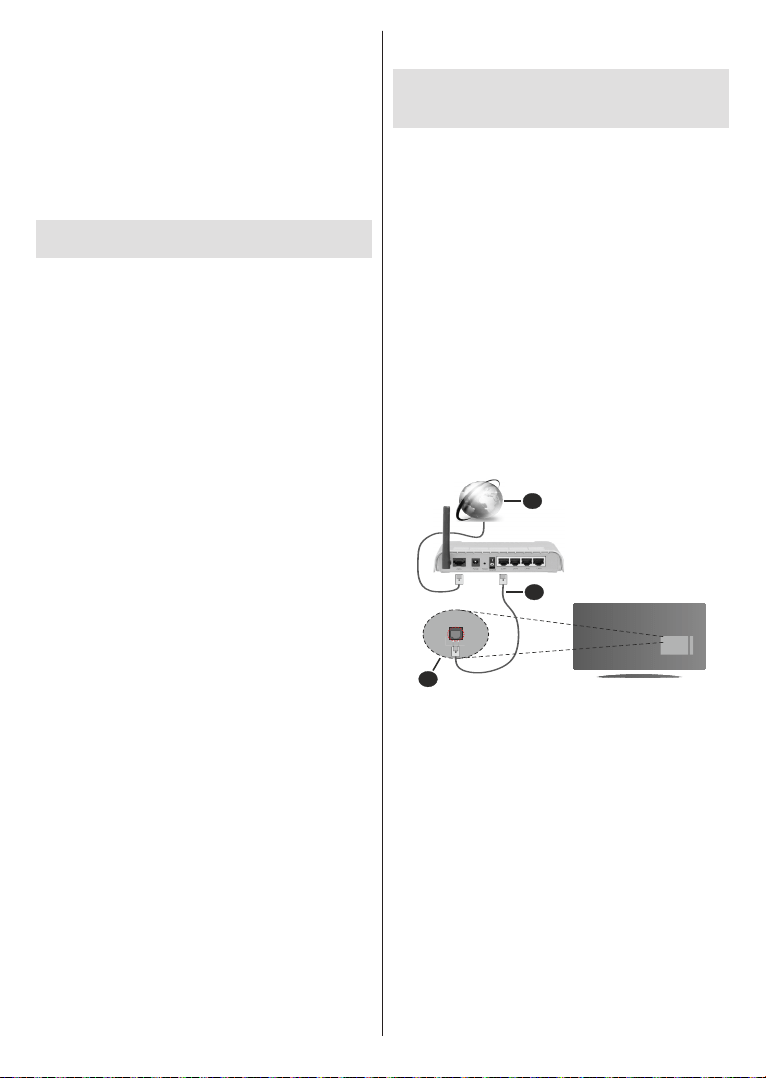
Deutsch - 29 -
gewünschte Favoritenliste wie oben beschrieben aus
und drücken Sie die Menütaste auf der Fernbedienung.
Rufen Sie dann das Menü Kanäle auf, markieren Sie
die Option Zu meinen Favoriten hinzufügen und
drücken Sie OK. Der Kanal wird zur ausgewählten
Favoritenliste hinzugefügt. Um diesen Kanal aus
markieren Sie den Kanal und drücken Sie die blaue
Taste. Auf diese Weise kann nur der aktuell gesehene
Kanal hinzugefügt oder entfernt werden.
Programmführer
Mit Hilfe der EPG-Funktion (Electronic Program Guide)
Ihres TV-Geräts können Sie den Veranstaltungsplan
der aktuell installierten Sender in Ihrer Senderliste
durchsuchen. Es hängt von der entsprechenden
Sendung ab, ob diese Funktion unterstützt wird oder
nicht.
Um auf den elektronischen Programmführer auf dem
Startbildschirm zuzugreifen, drücken Sie die EPG-
Taste auf der Fernbedienung. Der elektronische
Programmführer ist auch im Live-TV-Modus verfügbar.
Sie können in den Live-TV-Modus wechseln, indem
Sie entweder die Live-TV-Anwendung auf dem
Startbildschirm starten oder die Eingangsquelle
Kanäle im Menü Eingänge auf dem Startbildschirm
auswählen. Um im Live-TV-Modus auf den
Programmführer zuzugreifen, drücken Sie die EPG-
Taste auf Ihrer Fernbedienung.
Navigieren Sie mit den Navigationstasten durch den
Programmführer. Sie können die Aufwärts- / Abwärts-
Richtungstasten oder die Programmiertasten
+/- verwenden, um zum vorherigen / nächsten Kanal
in der Liste zu wechseln, und die Rechts- / Links-
Richtungstasten, um ein gewünschtes Ereignis
des aktuell markierten Kanals auszuwählen. Falls
verfügbar, werden der vollständige Name, die
Anfangs und Endzeit das und Datum das Genre
des hervorgehobenen Ereignisses sowie eine kurze
Information darüber auf dem Bildschirm angezeigt.
Drücken Sie die blaue Taste, um die Ereignisse zu
können Sie Veranstaltungen des gewünschten Typs
gelbe Taste, um
detaillierte Informationen zum markierten Ereignis
anzuzeigen. Sie können auch die roten und grünen
Tasten verwenden, um Ereignisse des vorherigen
und nächsten Tages anzuzeigen. Die Funktionen
werden den farbigen Tasten auf der Fernbedienung
zugewiesen, sobald sie verfügbar sind. Befolgen Sie
die Informationen auf dem Bildschirm, um genaue
Tastenfunktionen zu erhalten.
Die Anleitung kann nicht angezeigt werden, wenn die
TV-Eingangsquelle im Menü Einstellungen> Kanal>
Kindersicherung> Eingaben gesperrt im Live-TV-
Modus oder auf dem Startbildschirm gesperrt ist.
Verbindung zum
Internet herstellen
Sie können über Ihr TV-Gerät auf das Internet zugrei-
fen, indem Sie es an ein Breitband-System anschlie-
werden, um eine Vielzahl von Streaming-Inhalten
und Internetanwendungen nutzen zu können. Diese
Einstellungen können über das Menü Einstellungen>
Netzwerk und Internet-
nen auch das Symbol Verbunden / Nicht verbunden auf
dem Startbildschirm markieren und OK drücken, um
auf dieses Menü zuzugreifen. Weitere Informationen
Netzwerk und Internet unter
dem Titel Startbildschirm.
Kabelgebundene Verbindung
Verbinden Sie Ihr TV-Gerät mit Ihrem Modem / Router
über ein Ethernet-Kabel. Auf der Rückseite Ihres TV-
Der Status der Verbindung im Bereich Ethernet
im Menü Netzwerk und Internet wird von Nicht
verbunden in Verbundengeändert.
2
3
1
1. Breitband ISP-Verbindung
2. LAN (Ethernet)-Kabel
3. LAN-Eingang an der Rückseite des TV-Geräts
Gerät möglicherweise an eine Netzwerksteckdose
anschließen. In diesem Fall können Sie Ihr TV-Gerät
über ein Ethernet-Kabel direkt mit dem Netzwerk
verbinden.
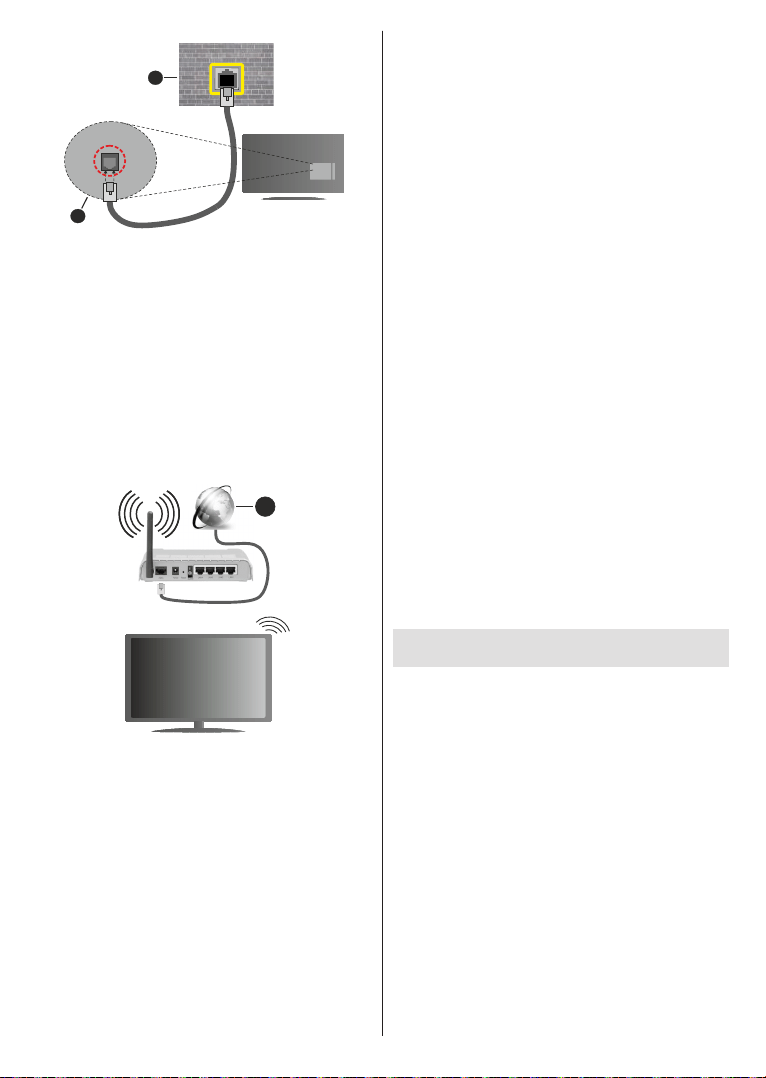
Deutsch - 30 -
1
2
1. Netzwerk- Wandsteckdose
2. LAN-Eingang an der Rückseite des TV-Geräts
Drahtlose Verbindung
Ein WLAN-Modem / Router ist erforderlich, um das
TV-Gerät über WLAN mit dem Internet zu verbinden.
Markieren Sie die Option WLAN im Menü Netzwerk
und Internet und drücken Sie OK, um die drahtlose
Verbindung zu aktivieren. Die verfügbaren Netzwerke
im Abschnitt Netzwerk & Internet> WLAN unter dem
Titel Startbildschirm.
1
1. Breitband ISP-Verbindung
Ein Netzwerk mit versteckter SSID kann von anderen
Geräten nicht erkannt werden. Wenn Sie eine
Verbindung zu einem Netzwerk mit versteckter SSID
herstellen möchten, markieren Sie die Option Neues
Netzwerk hinzufügen im Menü Netzwerk und
Internet auf dem Startbildschirm und drücken Sie OK.
Fügen Sie das Netzwerk durch die manuelle Eingabe
mit Hilfe der entsprechenden Option hinzu.
Ein WLAN-N-Router (IEEE 802.11a/b/g/n/ac) mit den
simultanen Frequenzbändern von 2,4 und 5 GHz ist
darauf ausgelegt, eine größtmögliche Bandweite zu
ermöglichen. Optimiert für zügiges und schnelleres
HD-Video-Streaming, schnellere Dateiübertragung
sowie Wireless-Gaming.
Verwenden Sie eine LAN-Verbindung für eine
schnellere Datenübertragung zwischen anderen
Geräten wie Computern.
Die Übertragungsgeschwindigkeit ist abhängig von
der Entfernung und Anzahl der Hindernisse zwischen
Produkte, die Funkwellen, der Linienverkehr und
die Produkte, die Sie verwenden. Abhängig von den
Funkwellen der DECT-Telefone oder anderen WLAN
11b-Geräten, kann die Übertragung auch abgebrochen
oder unterbrochen werden. Die Richtwerte der
Übertragungsgeschwindigkeit sind die theoretischen
Maximalwerte für die Wireless-Standards. Sie sind
nicht die tatsächlichen Geschwindigkeiten der
Datenübertragung.
Welcher Ort die beste Übertragungsqualität bietet,
hängt von den jeweiligen Bedingungen ab.
Die Wireless-Funktion des TV-Geräts unterstützt
Modems des Typs 802.11a, b, g, n und ac. Es
wird dringend empfohlen, dass Sie das IEEE
802.11n-Kommunikationsprotokoll nutzen, um
Probleme bei der Videowiedergabe zu vermeiden.
Sie müssen die SSID Ihres Modems ändern,
wenn in der Umgebung andere Modems mit der
gleichen SSID vorhanden sind. Sonst können
Verbindungsprobleme auftreten. Wenn Sie Probleme
mit der drahtlosen Verbindung haben, benutzen Sie
eine Kabelverbindung.
Für die Wiedergabe von Streaming-Inhalten ist eine
stabile Verbindungsgeschwindigkeit erforderlich.
Verwenden Sie eine Ethernet-Verbindung, wenn die
WLAN-Geschwindigkeit instabil ist.
Multimediaplayer
Scrollen Sie auf der Startseite zur Zeile Apps, wählen
Sie Multi Media Player (MMP) und drücken Sie zum
Starten die Taste OK.
Wählen Sie den Medientyp auf dem Hauptbildschirm
des Media Players. Auf dem nächsten Bildschirm
können Sie die Menütaste drücken, um auf eine
Liste der Menüoptionen zuzugreifen, während der
Fokus auf einem Ordner oder einer Mediendatei
liegt. Mit den Optionen dieses Menüs können Sie
den Medientyp ändern, die Dateien sortieren, die
Thumbnail-Größe ändern und Ihren TV-Gerät in einen
digitalen Fotorahmen verwandeln. Sie können die
Mediendateien auch mit den entsprechenden Optionen
dieses Menüs kopieren, wenn ein FAT32-formatiertes
USB-Speichergerät an das TV-Gerät angeschlossen
ist, einfügen und löschen. Außerdem können Sie den
Anzeigestil ändern, indem Sie entweder Normaler
Parser oder Rekursiver Parser auswählen. Im
normalen Parser Modus werden die Dateien mit
Ordnern angezeigt, sofern verfügbar. Daher wird nur

Deutsch - 31 -
der ausgewählte Mediendateityp im Stammordner
oder im ausgewählten Ordner angezeigt. Wenn keine
Mediendateien des ausgewählten Typs vorhanden
sind, wird der Ordner als leer angenommen. Im
rekursiven Parser-Modus wird die Quelle nach allen
verfügbaren Mediendateien des ausgewählten Typs
durchsucht und die gefundenen Dateien werden
aufgelistet. Drücken Sie die Zurück / Zurück Taste,
um dieses Menü zu schließen.
Um die Fotorahmenfunktion zu aktivieren, wählen Sie
Foto als Medientyp. Drücken Sie die Menü-Taste und
markieren Sie Fotorahmen und drücken Sie OK.
Wenn Sie die Option Ein Fotomodus auswählen
und OK drücken, wird das Bild, das Sie zuvor als
Fotorahmenbild festgelegt haben, angezeigt, wenn
die Fotorahmenfunktion aktiviert ist. Wenn Sie die
Option USB-Speichergerät auswählen, wird die erste
Datei (im rekursiven Parser-Modus) angezeigt.
Um das Fotorahmenbild einzustellen, drücken Sie
die Menü-Taste, während die Fotodatei Ihrer Wahl
angezeigt wird, markieren Sie das Fotorahmenbild
und drücken Sie OK.
Während der Suche nach den Videodateien wird
in einem kleinen Fenster auf der linken Seite des
Bildschirms eine Vorschau des markierten Videos
angezeigt, wenn der Ansichtsstil auf Listenansicht
eingestellt ist. Drücken Sie die blaue Taste, um
zwischen der Listenansicht und der Rasteransicht zu
wechseln. Sie können auch die Tasten Programm
+/- verwenden, um direkt zum ersten und letzten
Ordner oder zur letzten Datei zu springen, wenn der
Ansichtsstil auf Rasteransicht eingestellt ist.
Videodateien
Drücken Sie OK, um die markierte Videodatei
wiederzugeben.
Info:
um die erweiterten Informationen und die nächste
Datei anzuzeigen.
Wiedergabe / Pause: Pause und Fortsetzen der
Wiedergabe.
Rücklauf: Starten der Rückwärtswiedergabe. Drücken
Sie nacheinander, um die Rücklaufgeschwindigkeit
einzustellen.
Schneller Vorlauf Starten Sie die
Schnellvorlaufwiedergabe. Drücken Sie nacheinander,
um die Vorwärtswiedergabegeschwindigkeit
einzustellen.
Stopp: Stoppen Sie die Wiedergabe und kehren Sie
zum Media Player-Bildschirm zurück.
Programm +: Zur nächsten Datei wechseln.
Programm -: Zur vorherigen Datei wechseln.
Zurück/Rücklauf: Kehren Sie zum Media Player-
Bildschirm zurück.
Musikdateien
Drücken Sie OK, um die markierte Musikdatei
wiederzugeben.
Info: Zeigen Sie die erweiterten Informationen und die
nächste Datei an.
Wiedergabe / Pause: Pause und Fortsetzen der
Wiedergabe.
Rücklauf: Halten Sie gedrückt, um zurückzuspulen.
Schneller Vorlauf Halten Sie gedrückt, um schnell
vorzuspulen.
Stopp: Stoppt die Wiedergabe.
Programm +: Zur nächsten Datei wechseln.
Programm -: Zur vorherigen Datei wechseln.
Zurück/Rücklauf: Kehren Sie zum Media Player-
Bildschirm zurück.
Wenn Sie die Zurück/Rücklauf-Taste drücken,
ohne zuerst die Wiedergabe anzuhalten, wird die
Wiedergabe fortgesetzt, während Sie im Multimedia-
Player browsen. Mit den Media Player-Tasten können
Sie die Wiedergabe steuern. Die Wiedergabe wird
beendet, wenn Sie den Media Player verlassen oder
den Medientyp auf Video umschalten.
Fotodateien
Drücken Sie OK, um die markierte Fotodatei
wiederzugeben. Wenn Sie die Wiedergabetaste
drücken, wird die Diashow gestartet und alle
Fotodateien im aktuellen Ordner oder auf dem
Speichergerät werden je nach Anzeigestil der Reihe
nach angezeigt. Wenn die Option Wiederholen auf
Keine gesetzt ist, werden nur die Dateien zwischen der
hervorgehobenen und der zuletzt aufgelisteten Datei
angezeigt. Die Diashow wird beendet, nachdem die
zuletzt aufgelistete Datei angezeigt wurde.
Info:
um die erweiterten Informationen anzuzeigen.
Wiedergabe / Pause: Halten Sie die Diashow an und
setzen Sie sie fort.
Grüne Taste (Drehen / Dauer): Bild drehen / Intervall
zwischen den Folien einstellen.
Gelbe Taste (Zoom/Eekt): Vergrößern Sie das Bild /
Programm +: Zur nächsten Datei wechseln.
Programm -: Zur vorherigen Datei wechseln.
Zurück/Rücklauf: Kehren Sie zum Media Player-
Bildschirm zurück.
Textdateien
Wenn Sie die OK-Taste drücken, wird die Diashow
gestartet und alle Textdateien im aktuellen Ordner oder
auf dem Speichergerät werden je nach Anzeigestil der
Reihe nach angezeigt. Wenn die Option Wiederholen
auf Keine gesetzt ist, werden nur die Dateien zwischen

Deutsch - 32 -
der hervorgehobenen und der zuletzt aufgelisteten
Datei angezeigt. Die Diashow wird beendet, nachdem
die zuletzt aufgelistete Datei angezeigt wurde.
Info:
um die erweiterten Informationen anzuzeigen.
Wiedergabe / Pause: Halten Sie die Diashow an und
setzen Sie sie fort.
Programm +: Zur nächsten Datei wechseln.
Programm -: Zur vorherigen Datei wechseln.
Richtungstasten (unten oder rechts / oben oder
links): Zur nächsten Seite wechseln. / Zur vorherigen
Seite wechseln.
Zurück/Rücklauf: Stoppen Sie die Diashow und
kehren Sie zum Media Player-Bildschirm zurück.
Menüoptionen
Drücken Sie die Menü-Taste, um die verfügbaren
Optionen während der Wiedergabe oder Anzeige von
Mediendateien anzuzeigen. Der Inhalt dieses Menüs
unterscheidet sich je nach Mediendateityp.
Pause/Wiedergabe: Halten Sie die Wiedergabe oder
Diashow an und setzen Sie sie fort.
Wiederholen: Stellen Sie die Wiederholungsoption
ein. Markieren Sie eine Option und drücken Sie
OK, um die Einstellung zu ändern. Wenn die
Option Eine wiederholen ausgewählt ist, wird die
aktuelle Mediendatei wiederholt wiedergegeben
oder angezeigt. Wenn die Option Alle wiederholen
ausgewählt ist, werden alle Mediendateien desselben
Typs im aktuellen Ordner oder auf dem Speichergerät,
abhängig vom Anzeigestil, wiederholt wiedergegeben
oder angezeigt.
Shue On/O: Schalten Sie die Zufallswiedergabe
ein oder aus. Drücken Sie OK, um die Einstellung
zu ändern.
Dauer: Intervall zwischen den Folien einstellen.
Markieren Sie eine Option und drücken Sie OK, um
die Einstellung zu ändern. Sie können zum Einstellen
auch die grüne Taste drücken. Diese Option ist nicht
verfügbar, wenn die Diashow angehalten wird.
Drehen: Drehen Sie das Bild. Das Bild wird bei
jedem Drücken von OK um 90 Grad im Uhrzeigersinn
gedreht. Sie können auch die grüne Taste drücken,
um sich zu drehen. Diese Option ist nicht verfügbar,
wenn die Diashow angehalten wird.
Eekt:
Diashow an. Markieren Sie eine Option und drücken
Sie OK, um die Einstellung zu ändern. Sie können zum
Einstellen auch die gelbe Taste drücken. Diese Option
ist nicht verfügbar, wenn die Diashow angehalten wird.
Zoom: Vergrößern Sie das aktuell angezeigte Bild.
Markieren Sie eine Option und drücken Sie OK, um
die Einstellung zu ändern. Sie können zum Vergrößern
auch die gelbe Taste drücken. Diese Option ist nicht
verfügbar, wenn die Diashow nicht angehalten ist.
Schriftart Stellen Sie die Schriftartoption ein.
Größe, Stil und Farbe können nach Ihren Wünschen
eingestellt werden.
Zeige Info: Zeigen Sie die erweiterten Informationen
an.
Fotorahmenbild: Stellen Sie das aktuell angezeigte
Bild als Fotorahmenbild ein. Dieses Bild wird
angezeigt, wenn der Ein Fotomodus anstelle
des angeschlossenen Speichergeräts ausgewählt
ist, während die Fotorahmenfunktion aktiviert
ist. Andernfalls werden alle Dateien als Diashow
wiedergegeben, wenn die Fotorahmenfunktion
aktiviert ist.
Spektrum aus- / einblenden: Falls verfügbar,
Spektrum aus- / einblenden.
Lyrische Optionen: Zeigen Sie Lyric-Optionen an,
falls verfügbar.
Bild aus:
Sie können hier die Option Bild aus verwenden, um
den Bildschirm auszuschalten. Drücken Sie eine Taste
auf der Fernbedienung oder am TV-Gerät, um den
Bildschirm wieder einzuschalten.
Bildeinstellungen: Zeigen Sie das Bildein
stellungsmenü an.
Toneinstellungen: Zeigen Sie das Tonein
stellungsmenü an.
Audio Einstellungen: Stellen Sie die Soundtrack-
Option ein, wenn mehr als eine verfügbar ist.
Letzte Erinnerung: Stellen Sie die Zeit ein, wenn Sie
die Wiedergabe an der Stelle fortsetzen möchten, an
gestoppt wurde. Bei Einstellung auf Aus beginnt die
Wiedergabe von vorne. Markieren Sie eine Option
und drücken Sie OK, um die Einstellung zu ändern.
Suchen: Springe zu einer bestimmten Zeit der
Richtungstasten, um die Uhrzeit einzugeben, und
drücken Sie OK.
Über die USB-Verbindung
WICHTIG! Sichern Sie die Dateien auf Ihren USB-
Speichergeräten, bevor Sie sie an das Fernsehgerät
anschließen. Der Hersteller übernimmt keinerlei Haftung für
beschädigte Dateien oder Datenverluste. Unter Umständen
sind bestimmte Arten von USB-Geräten (z. B. MP3-Player)
oder USB-Festplattenlaufwerke/-Speichersticks mit diesem
TV-Gerät nicht kompatibel. Das TV-Gerät unterstützt mit
FAT32 oder NTFS formatierte Laufwerke. FAT32-formatierte
Geräte mit einer Speicherkapazität von mehr als 192 TB
werden nicht unterstützt. NTFS-formatierte Geräte mit
einer Speicherkapazität von mehr als 16 TB werden nicht
unterstützt.

Deutsch - 33 -
Sie können Ihre Fotos, Textdokumente anzeigen
oder Ihre Musik- und Videodateien wiedergeben,
die auf einem angeschlossenen USB-Speichergerät
am TV-Gerät installiert sind. Schließen Sie das
USB-Speichergerät an einen der USB-Eingänge des
TV-Geräts an.
Wählen Sie im Hauptbildschirm des Media Players
den gewünschten Medientyp aus. Markieren Sie im
nächsten Bildschirm einen Dateinamen in der Liste
der verfügbaren Mediendateien und drücken Sie die
Taste OK. Befolgen Sie die Anweisungen auf dem
Bildschirm, um weitere Informationen zu anderen
verfügbaren Tastenfunktionen zu erhalten.
Hinweis: Warten Sie jeweils etwas vor dem Anschließen
bzw. Trennen, da der Player eventuell noch Daten ausliest.
Andernfalls können Schäden am USB-Player und USB-
Gerät verursacht werden. Ziehen Sie niemals während des
Aufnehmens oder Wiedergebens Ihr Gerät heraus.
Von einem mobilen Gerät über DMR
Stellen Sie sicher, dass Ihr Mobilgerät mit demselben
Netzwerk verbunden ist wie Ihr Fernsehgerät. Scrollen
Sie auf dem TV-Gerät zur Zeile Apps auf dem
Startbildschirm, wählen Sie Multi Media Player (MMP)
und drücken Sie zum Starten die Taste OK. Wählen
Sie den Medientyp auf dem Hauptbildschirm des
Media Players. Drücken Sie im nächsten Bildschirm
die blaue Taste, um das Layout der Listenansicht
zu ändern. Drücken Sie dann die Zurück Taste. Die
Option DMR (Digital Media Renderer) wird unter den
Medientypoptionen angezeigt. Markieren Sie die
Option DMR und drücken Sie die Taste OK. Das TV-
Gerät ist bereit, die von Ihrem Mobilgerät gesendete
Mediendatei zu empfangen. Öffnen Sie auf dem
Mobilgerät die Datei, die Sie freigeben möchten,
und tippen Sie auf das Freigabesymbol oder auf
die entsprechende Option im Optionsmenü Ihres
Mobilgeräts. Verfügbare Geräte werden aufgelistet.
Wählen Sie Ihr TV-Gerät aus der Liste. Sie können
den Gerätenamen Ihres Fernsehgeräts über das Menü
Einstellungen> Geräteeinstellungen> Info auf der
Startseite abrufen. Bei Bedarf kann der Name des
TV-Geräts auch geändert werden, indem entweder
Gerätename eingegeben wird. Wenn die Verbindung
erfolgreich hergestellt wurde, wird die ausgewählte
Mediendatei auf Ihr TV-Gerät abgespielt / angezeigt.
USB-Aufzeichnung
Um ein Programm aufzunehmen, sollten Sie zuerst
eine USB-Festplatte an das TV-Gerät anschließen,
wenn dieses ausgeschaltet ist. Schalten Sie dann das
TV-Gerät ein, um die Aufnahmefunktion zu aktivieren.
Aus diesem Grund empfehlen wir, für die Aufnahme
von längeren Sendungen wie z.B. Filmen stets USB-
Festplattenlaufwerke (HDD) zu verwenden.
Aufgezeichnete Sendungen werden auf der
angeschlossenen USB-Festplatte abgespeichert.
Falls gewünscht können Sie diese gespeicherten
Aufnahmen mit einem PC kopieren oder sichern.
Sie können Sie aber nicht auf einem Computer
abspielen. Sie können sich die Aufnahmen nur über
Ihr Fernsehgerät ansehen.
Aufgrund der Zeitversetzung können Verzögerung bei
der Lippensynchronisation auftreten. Die Aufnahme
von Radioprogrammen wird nicht unterstützt.
Wenn die Schreibgeschwindigkeit der angeschlossenen
USB-Festplatte nicht ausreicht, funktioniert die
Aufnahme u. U. nicht bzw. steht die Timeshifting-
Funktion nicht zur Verfügung.
Aus diesem Grund empfehlen wir, für die Aufnahme
von HD-Programmen stets USB-Festplattenlaufwerke
zu verwenden.
Trennen Sie während der Aufnahme die USB-HDD
nicht vom Gerät ab. Dies kann Schäden am TV-Gerät
und der USB-HDD verursachen.
Manchmal werden wegen Signalproblemen
Streampakete nicht aufgezeichnet, was dazu führen
kann, dass das Video während dem Abspielen einfriert.
Wenn eine Aufnahme mit eingeschaltetem Videotext
vom Timer startet, wird ein Dialogfeld angezeigt. Wenn
Sie Ja markieren und OK drücken, wird der Videotext
deaktiviert und die Aufnahme gestartet.
Instantaufnahme
Drücken Sie die Aufnahme-Taste, um die Aufnahme
einer Sendung beim Ansehen sofort zu starten.
Drücken Sie Stopp-Taste, um die Aufnahme sofort
abzubrechen.
Sie können im Aufnahme-Modus die Sendung nicht
wechseln.
Aufgenommene Sendungen ansehen
Wählen Sie im Live-TV-Modus im Menü Aufnahme die
Option Aufnahmeliste und drücken Sie OK. Wählen
Sie eine Aufnahme aus der Liste (sofern Sie schon
eine Aufnahme durchgeführt haben). Drücken Sie zum
Ansehen die OK-Taste.
Drücken Sie die Stopp- oder Zurück- / Zurück-Taste,
um eine Wiedergabe zu stoppen.
Kanalname Datum (Jahr / Monat / Tag) Dauer (Stunde
/ Minute / Sekunde).
Timeshift-Aufnahme
Um die Timeshift-Aufnahmefunktion nutzen zu können,
muss zuerst die Option Timeshift-Modus im Menü
Aufnahme> Timeshift-Modus aktiviert werden.
Im Timeshifting-Modus wird das Programm angehalten
und gleichzeitig auf dem angeschlossenen USB-
Laufwerk gespeichert. Drücken Sie die Pause/
Wiedergabe-Taste, während Sie eine Sendung

Deutsch - 34 -
ansehen, um den Timeshift-Modus zu aktivieren.
Drücken Sie die Pause/Wiedergabe-Taste erneut, um
das angehaltene Programm an der Stelle fortzusetzen,
an der Sie gestoppt haben. Drücken Sie die Stopp-
Taste, um die Timeshift-Aufnahme zu beenden und
zur Live-Sendung zu wechseln.
Wenn diese Funktion zum ersten Mal verwendet wird,
wird der Disk Setup-Assistent angezeigt, wenn die
Pause/Wiedergabe-Taste gedrückt wird. Sie können
entweder den automatischen oder den manuellen
Einrichtungsmodus auswählen. Wenn Sie möchten,
können Sie Ihre Festplatte im manuellen Modus
formatieren und den Speicherplatz angeben, der für
die Timeshift-Funktion verwendet wird. Wenn die
Einrichtung abgeschlossen ist, wird das Ergebnis
angezeigt. Drücken Sie die Exit-Taste.
Die Timeshift-Funktion ist für Radiosendungen nicht
verfügbar.
Festplattenformat
Wenn Sie ein neues USB-Speichergerät verwenden,
wird empfohlen, es zuerst mit der Option Format im
Menü Aufnahme> Geräteinfo im Live-TV-Modus zu
formatieren. Markieren Sie das verbundene Gerät
auf dem Bildschirm Geräteinfo und drücken Sie die
Richtungstaste OK oder Rechts, um die Liste der
verfügbaren Optionen anzuzeigen. Markieren Sie dann
Format und drücken Sie OK, um fortzufahren. Ein
Bestätigungsdialog wird angezeigt. Markieren Sie Ja
und drücken Sie OK, um die Formatierung zu starten.
WICHTIG: Durch das Formatieren Ihres USB-
Speichergeräts werden ALLE darauf gespeicherten
Daten gelöscht und das Dateisystem wird in FAT32
konvertiert. In den meisten Fällen können so
Laufwerksfehler repariert werden, aber nach der
Formatierung sind ALLE Ihre Daten gelöscht.
Zeitplanliste
Sie können Erinnerungen hinzufügen oder Timer
aufzeichnen, indem Sie das Menü Zeitplanliste
verwenden. Sie können im Live-TV-Modus über das
Menü Aufnahme auf die Zeitplanliste zugreifen.
Markieren Sie Zeitplanliste und drücken Sie OK.
Zuvor eingestellte Timer werden aufgelistet, sofern
verfügbar.
Drücken Sie die Aufnahmetaste, um einen Timer
hinzuzufügen, während das Menü Zeitplanliste auf
dem Bildschirm angezeigt wird. Sie können den
Typ des Timers definieren, indem Sie die Option
Zeitplantyp als Erinnerung oder Aufnahme
festlegen. Wenn andere Parameter eingestellt sind,
markieren Sie Hinzufügen und drücken Sie OK. Der
Timer wird der Liste hinzugefügt.
Sofern verfügbar, können Sie die Timer in dieser
Liste auch bearbeiten oder löschen. Markieren
Sie den Timer Ihrer Wahl und drücken Sie OK.
Die Optionen Bearbeiten und Löschen werden am
unteren Bildschirmrand angezeigt. Markieren Sie die
gewünschte Option und drücken Sie OK. Nachdem
Sie einen Timer bearbeitet haben, können Sie ihn
entweder ersetzen oder als neuen Timer hinzufügen.
Wenn Sie die Option Ersetzen wählen, wird der Timer
mit den neuen Einstellungen gespeichert. Wenn Sie
die Option Hinzufügen wählen, wird der Timer als
neuer Timer zur Liste hinzugefügt. Markieren Sie
Ersetzen oder Hinzufügen nach Ihren Wünschen
und drücken Sie OK, um fortzufahren. Wenn Sie einen
Timer löschen, wird ein Bestätigungsdialog auf dem
Bildschirm angezeigt. Markieren Sie Ja und drücken
Sie OK, um den ausgewählten Timer zu löschen.
Eine Warnmeldung wird angezeigt, wenn sich die
Zeitintervalle zweier Timer überschneiden. Sie können
nicht mehr als einen Timer für dasselbe Zeitintervall
einstellen.
Drücken Sie die EXIT-Taste, um die Zeitplanliste zu
schließen.
CEC
Mit der CEC-Funktion Ihres TV-Geräts können Sie
ein angeschlossenes Gerät mit der Fernbedienung
des TV-Geräts bedienen. Diese Funktion verwendet
HDMI CEC (Consumer Electronics Control) zur
Kommunikation mit den angeschlossenen Geräten.
Geräte müssen HDMI CEC unterstützen und über eine
HDMI-Verbindung angeschlossen sein.
Das TV-Gerät kommt mit eingeschalteter CEC-Funktion.
Stellen Sie sicher, dass alle CEC-Einstellungen auf
dem angeschlossenen CEC-Gerät ordnungsgemäß
eingerichtet sind. Die CEC-Funktionalität hat
unterschiedliche Namen für unterschiedliche Marken.
Die CEC-Funktion funktioniert möglicherweise nicht
mit allen Geräten. Wenn Sie ein Gerät mit HDMI CEC-
Unterstützung an Ihr TV-Gerät anschließen, wird die
entsprechende HDMI-Eingangsquelle mit dem Namen
des angeschlossenen Geräts umbenannt.
Um das angeschlossene CEC-Gerät zu bedienen,
wählen Sie die entsprechende HDMI-Eingangsquelle
im Menü Eingänge auf dem Startbildschirm. Oder
drücken Sie die Quellentaste, wenn sich das TV-
die entsprechende HDMI-Eingangsquelle aus der
Liste aus. Um diesen Vorgang zu beenden und das
TV-Gerät erneut über die Fernbedienung zu steuern,
drücken Sie die Taste Source auf der Fernbedienung,
die weiterhin funktioniert, und wechseln Sie zu einer
anderen Quelle.
Die TV-Fernbedienung kann das Gerät automatisch
steuern, sobald die angeschlossene HDMI-Quelle
ausgewählt wurde. Es werden jedoch nicht alle Tasten
an das Gerät weitergeleitet. Nur Geräte, die die CEC-
Fernbedienungsfunktion unterstützen, reagieren auf
die Fernbedienung des TV-Geräts.

Deutsch - 35 -
Das TV-Gerät unterstützt auch die Funktion ARC
(Audio Return Channel). Diese Funktion ist ein Audio-
Link, um andere Kabel zwischen dem TV-Gerät und
der Audioanlage (A/V-Receiver oder Lautsprecher-
System) zu ersetzen. Schließen Sie das Audiosystem
an den HDMI2-Eingang des TV-Geräts an, um die
ARC-Funktion zu aktivieren.
Um die ARC-Funktion zu aktivieren, muss die Option
Lautsprecher als Externes Audiosystem eingestellt
sein. Sie können auf diese Option über die TV-Optio-
nen oder TV-Optionen> Einstellungen> Geräteein-
stellungen> Tonmenü im Live-TV-Modus oder über
Einstellungen> Geräteeinstellungen> Tonmenü auf
dem Startbildschirm zugreifen. Wenn ARC aktiv ist,
schaltet das TV-Gerät die anderen Audioausgänge
automatisch stumm. Sie hören also nur Audio von
einem angeschlossenen Audiogerät (wie bei anderen
optischen oder koaxialen digitalen Audioausgängen).
Die Lautstärketasten der Fernbedienung sind auf das
angeschlossene Audiogerät gerichtet, und Sie können
die Lautstärke des angeschlossenen Geräts mit der
Fernbedienung Ihres TV-Geräts regeln.
Hinweis: ARC wird nur über den HDMI2-Eingang unterstützt.
Die CEC-Funktionen sind standardmäßig auf Ein
gesetzt. Um das Gerät vollständig auszuschalten,
Einstellungen> Geräteein-
stellungen> Eingänge auf dem Startbildschirm oder
die TV-Optionen> Einstellungen> Geräteeinstellun-
gen> Eingänge im Live-TV-Modus.
2 - Scrollen Sie nach unten zum Abschnitt Consumer
Electronic Control (CEC). Markieren Sie die Option
HDMI-Steuerung und drücken Sie OK.
Google Cast
Mit der integrierten Google Cast-Technologie können
Sie Inhalte von Ihrem Mobilgerät direkt auf Ihren
Fernseher übertragen. Wenn Ihr Mobilgerät über
die Google Cast-Funktion verfügt, können Sie den
Bildschirm Ihres Geräts drahtlos auf Ihr TV-Gerät
spiegeln. Wählen Sie die Option Bildschirmdarstellung
auf Ihrem Android-Gerät. Verfügbare Geräte
werden erkannt und aufgelistet. Wählen Sie Ihr
Fernsehgerät aus der Liste aus und tippen Sie darauf,
um die Übertragung zu starten. Sie können den
Netzwerknamen Ihres Fernsehgeräts über das Menü
Einstellungen> Geräteeinstellungen> Info auf der
Startseite abrufen. Der Gerätename ist einer der
angezeigten Artikel. Sie können auch den Namen Ihres
Fernsehgeräts ändern. Markieren Sie Gerätename
und drücken Sie OK. Markieren Sie dann Ändern
und drücken Sie erneut OK. Sie können entweder
So übertragen Sie den Bildschirm Ihres Geräts auf
den Fernsehbildschirm...
1. Gehen Sie auf Ihrem Android-Gerät im
Benachrichtigungsfeld oder auf dem
Startbildschirm zu "Einstellungen"
2. Tippen Sie auf "Geräteverbindung".
3. Tippen Sie auf "Einfache Projektion" und aktivieren
Sie "Drahtlose Projektion". Verfügbare Geräte
werden aufgelistet
4. Wählen Sie den Fernseher aus, zu dem Sie eine
Übertragung durchführen möchten
oder
1. Schieben Sie das Benachrichtigungsfeld nach
unten
2. Tippen Sie auf "Drahtlose Projektion".
3. Wählen Sie den Fernseher aus, zu dem Sie eine
Übertragung durchführen möchten
Wenn die mobile App für die Übertragung aktiviert ist
App auf Ihren Fernseher übertragen. Suchen Sie in
der mobilen App nach dem Google Cast-Symbol und
tippen Sie darauf. Verfügbare Geräte werden erkannt
und aufgelistet. Wählen Sie Ihr Fernsehgerät aus der
Liste aus und tippen Sie darauf, um die Übertragung
zu starten.
So übertragen Sie eine App auf den
Fernsehbildschirm...
1.
eine App, die Google Cast unterstützt
2. Tippen Sie auf das Google Cast-Symbol
3. Wählen Sie den Fernseher aus, zu dem Sie eine
Übertragung durchführen möchten
4. Die von Ihnen ausgewählte App sollte im TV-Gerät
abgespielt werden
Anmerkungen:
Google Cast funktioniert unter Android und iOS. Stellen Sie
sicher, dass Ihr Mobilgerät mit demselben Netzwerk verbunden
ist wie Ihr Fernsehgerät.
Die Menüoptionen und Benennungen für die Google Cast-
Funktion auf Ihrem Android-Gerät können von Marke zu
Marke unterschiedlich sein und sich mit der Zeit ändern.
Aktuelle Informationen zur Google Cast-Funktion nden Sie
im Handbuch Ihres Geräts.
HBBTV-System
HbbTV (Hybrid Broadcast-Breitband-TV) ist ein neuer
Industriestandard, der nahtlos über den Fernsehemp-
fang bereitgestellte TV-Dienste mit solchen, die über
auf reine Internetdienste über die angeschlossen
TV-Geräte und Set-Top-Boxen ermöglicht. Zu den über
HbbTV angebotenen Diensten gehören traditionelle
Fernsehsender, Catch-up-Dienste, Video-on-Demand,
elektronischer Programmführer, interaktive Werbung,

Deutsch - 36 -
Personalisierung, Abstimmungen, Spiele, soziale
Netzwerke und andere Multimedia-Anwendungen.
HbbTV-Apps sind in den Kanälen verfügbar und wer-
den durch den jeweiligen Sender vorgestellt.
Die HbbTV-Anwendungen werden in der Regel durch
Drücken einer farbigen Taste auf der Fernbedienung
gestartet. Im Allgemeinen wird ein kleines rotes
um den Benutzer darüber zu informieren, dass sich
Drücken Sie die auf dem Bildschirm angezeigte Taste,
um die Anwendung zu starten.
HbbTV-Anwendungen verwenden die Tasten auf der
Fernbedienung, um mit dem Benutzer zu interagieren.
Wenn eine HbbTV-Anwendung gestartet wird, gehört
Beispielswiese kann die numerische Kanalauswahl
möglicherweise in einer Teletext-Anwendung nicht
mehr laufen, bei der die Nummer die Teletext-Seiten
anzeigen.
Für das HbbTV ist eine AV-Streaming-Fähigkeit der
Plattform erforderlich. Es gibt zahlreiche Anwen-
dungen, die VOD liefern (Video-On-Demand/auf
Abruf) und Catch-Up-TV-Dienste. Mit den Tasten OK
(Wiedergabe & Pause), Stopp, Schnellvorlauf und
Zurückspulen auf der Fernbedienung können Sie mit
dem AV-Inhalt interagieren.
Hinweis: Sie können diese Funktion über das Menü
HBBTV-Einstellungen> TV-Optionen> Erweiterte Optio-
nen> im Live-TV-Modus aktivieren oder deaktivieren.
Schnelle Standby-Modus
Wenn zuvor eine automatische Suche durchgeführt
wurde, sucht Ihr TV-Gerät im Schnell-Standby-
fehlenden digitalen Kanälen.
Wenn die Option Automatische Kanalaktualisierung
im Menü Einstellungen> Kanal aktiviert ist, wird das
TV-Gerät innerhalb von 5 Minuten nach dem Um-
schalten in den Schnellbereitschaftsmodus und der
Suche nach Kanälen aktiviert. Die Standby-LED blinkt
während dieses Vorgangs. Sobald die Standby-LED
nicht mehr blinkt, ist der Suchvorgang abgeschlossen.
Alle neu gefundenen Kanäle werden der Kanalliste
hinzugefügt. Wenn die Kanalliste aktualisiert wird,
werden Sie beim nächsten Einschalten über die Än-
derungen informiert.
Softwareaktualisierung
Ihr TV-Gerät kann automatisch Aktualisierungen für die
Um die bestmögliche Nutzung Ihres TV-Geräts zu
erzielen und von den neuesten Verbesserungen zu
auf dem neuesten Stand ist.
Softwareupdate über das Internet
Rufen Sie auf dem Startbildschirm das Menü Einstel-
lungen> Geräteeinstellungen> Info auf, um Ihre
Android-Systemversion zu aktualisieren. Bewegen Sie
den Fokus auf die Option Systemaktualisierung und
drücken Sie OK. Sie werden über den Systemstatus
informiert und der Zeitpunkt, zu dem das Gerät zuletzt
auf ein Update überprüft wurde, wird angezeigt. Die
Option Nach Updates suchen ist markiert. Drücken
Sie OK, wenn Sie nach verfügbaren Updates suchen
möchten.
Hinweis: Ziehen Sie während des Neustarts nicht den
Netzstecker. Wenn das Gerät nach der Aktualisierung nicht
einschaltet, stecken Sie es aus und stecken es nach zwei
Minuten wieder ein.
Fehlerbehebung & Tipps
TV lässt sich nicht einschalten
Vergewissern Sie sich, dass das Netzkabel richtig in
die Steckdose eingesteckt ist.
Trennen Sie das Netzkabel von der Steckdose..
Warten Sie eine Minute und schließen Sie es dann
wieder an.
Drücken Sie die Standby/ On-Taste am TV-Gerät.
Das TV-Gerät reagiert nicht auf die
Fernbedienung
Das TV-Gerät benötigt einige Zeit zum Starten.
Während dieser Zeit reagiert das Fernsehgerät
nicht auf die Fernbedienung oder die TV-Geräte.
Das ist normal.
Überprüfen Sie mit einer Handykamera, ob die
Fernbedienung funktioniert. Schalten Sie das
Telefon in den Kameramodus und richten Sie die
Fernbedienung auf das Kameraobjektiv. Wenn Sie
eine Taste auf der Fernbedienung drücken und
feststellen, dass die Infrarot-LED durch die Kamera
Gerät muss überprüft werden.
Wenn Sie das Flackern nicht bemerken, sind die
Batterien möglicherweise erschöpft. Ersetzen Sie
diese. Wenn die Fernbedienung immer noch nicht
funktioniert, ist die Fernbedienung möglicherweise
defekt und muss überprüft werden.
Diese Methode zur Überprüfung der Fernbedienung ist
bei Fernbedienungen, die drahtlos mit dem TV-Gerät
gekoppelt sind, nicht möglich.
Keine Kanäle
Stellen Sie sicher, dass alle Kabel richtig
angeschlossen und das richtige Netzwerk
ausgewählt ist.
Deutsch - 37 -
Stellen Sie sicher, dass die richtige Senderliste
ausgewählt ist.
Stellen Sie sicher, dass Sie die richtige Kanalfrequenz
eingegeben haben, wenn Sie manuell abgestimmt
haben.
Kein Bild / verzerrtes Bild
Stellen Sie sicher, dass die Antenne richtig an das
TV-Gerät angeschlossen ist.
Stellen Sie sicher, dass das Antennenkabel nicht
beschädigt ist.
Stellen Sie sicher, dass das richtige Gerät als
Eingangsquelle ausgewählt ist.
Stellen Sie sicher, dass das externe Gerät oder die
Quelle richtig angeschlossen ist.
Stellen Sie sicher, dass die Bildeinstellungen korrekt
sind.
Lautsprecher, ungeerdete Audiogeräte, Neonlichter,
hohe Gebäude und andere große Objekte können die
Möglichkeit, die Empfangsqualität zu verbessern,
indem Sie die Antennenrichtung ändern oder die
Geräte vom TV-Gerät entfernen.
Wechseln Sie in ein anderes Bildformat, wenn das
Bild nicht auf den Bildschirm passt
Stellen Sie sicher, dass Ihr PC die unterstützte
Kein Ton / schlechter Ton
Stellen Sie sicher, dass die Toneinstellungen korrekt
sind.
Stellen Sie sicher, dass alle Kabel richtig
angeschlossen sind.
Stellen Sie sicher, dass die Lautstärke nicht
stummgeschaltet oder auf Null gestellt ist. Erhöhen
Sie die zu überprüfende Lautstärke.
Stellen Sie sicher, dass der Audioausgang des
TV-Geräts mit dem Audioeingang des externen
Soundsystems verbunden ist.
Es könnte sein, dass der Ton nur aus einem
Lautsprecher kommt Überprüfen Sie die Balance-
Einstellung im Ton-Menü.
Eingangsquellen - können nicht
ausgewählt werden
Stellen Sie sicher, dass das Gerät an das TV-Gerät
angeschlossen ist.
Stellen Sie sicher, dass alle Kabel richtig
angeschlossen sind.
Stellen Sie sicher, dass Sie die richtige Eingangsquelle
für das angeschlossene Gerät auswählen.
Typische Anzeigemodi
für den VGA-Eingang
In der folgenden Tabelle werden einige der üblichen
Video Display-Modi dargestellt. Unter Umständen
unterstützt Ihr TV-Gerät keine verschiedenen
Index Auösung Frequenz
1 640x480 60Hz
2 «640X480 72Hz
3 «640x480 75Hz
4 «800x600 56Hz
5 «800x600 60Hz
6 «800x600 72Hz
7 «800x600 75Hz
8 «1024x768 60Hz
9 «1024x768 70Hz
10 «1024x768 75Hz
11 1152x864 75Hz
12 «1280x768 60Hz
13 «1280x768 75Hz
14 «1280x960 60Hz
15 «1280x960 75Hz
16 «1280x1024 60Hz
17 «1280x1024 75Hz
18 «1360x768 60Hz
19 «1366x768 60Hz
20 «1400x1050 59Hz
21 «1400x1050 60Hz
22 «1400x1050 75Hz
23 «1440x900 60Hz
24 «1440x900 75Hz
25 «1600x1200 60Hz
26 «1680x1050 59Hz
27 «1680x1050 60Hz
28 «1920x1080 60Hz
Deutsch - 38 -
AV- und HDMI-
Signalkompatibilität
Quelle Unterstützte Signale
Composite /
Rückseiten
AV
PAL.
SECAM
«NTSC4.43
«NTSC3.58
Komponente
/ YPbPr
480i, 480p 60Hz
576i, 576p 50Hz
«720p 50Hz, 60Hz
«1080i 50Hz, 60Hz
HDMI
«480i 60Hz
«480p 60Hz
576i, 576p 50Hz
«720p 50Hz, 60Hz
«1080i 50Hz, 60Hz
«1080p
24Hz, 25Hz, 30Hz,
50Hz, 60Hz
«3840x2160p
24Hz, 25Hz, 30Hz,
50Hz, 60Hz
«4096x2160p
24Hz, 25Hz, 30Hz,
50Hz, 60Hz
In einigen Fällen kann unter Umständen ein Signal
nicht richtig auf dem TV angezeigt werden. Das
Problem kann durch eine Inkompatibilität in den
Standards des Quellgeräts verursacht werden (DVD,
Set-Top etc.). Wenn so etwas bei Ihnen auftritt, sollten
Sie sich mit dem Händler und auch dem Hersteller des
Ausgangsgerätes in Verbindung setzen.

Deutsch - 39 -
Beim USB Modus unterstützte Dateiformate
Video
Video-Codec Auösung Bitrate Prol Behälter
MPEG 1/2 1080P@ 60fps «80Mbps MP@HL
MPEG Programmstream (.DAT, .VOB,
.MPG, .MPEG), MPEG Transportstream
(.ts, .trp, .tp), MP4 (.mp4, .mov), 3GPP
(.3gpp, .3gp), AVI (.avi), MKV (.mkv),
ASF (.asf)
«MPEG4 1080P@60fps «40Mbps
Erweitertes einfaches
GMC wird nicht
unterstützt
MPEG Programmstream (.MPG,
.MPEG), MP4 (.mp4, .mov), 3GPP
(.3gpp, .3gp), AVI (.avi), MKV (.mkv),
ASF (.asf)
Sorenson H.263 1080P@60fps «40Mbps
«H.263 1080P@60fps «40Mbps
MP4 (.mp4, .mov), 3GPP (.3gpp, .3gp),
AVI (.avi), MKV (.mkv)
«H.264
4096x2176@60fps
1080P@60fps
«135Mbps
5.1
(.3gpp, .3gp), MPEG transport stream
(.ts, .trp, .tp), ASF (.asf), WMV (.wmv),
AVI (.avi), MKV (.mkv)
HEVC/H.265 4096x2176@60fps «100Mbps
Haupt- / Haupt-10-
Level 5.1
MP4 (.mp4, .mov), 3GPP (.3gpp, .3gp),
MPEG-Transportstrom (.ts, .trp, .tp),
MKV (.mkv)
MVC 1080P@30fps «80Mbps MPEG-Transportstrom (.ts, .trp, .tp)
AVS 1080P@60fps «40Mbps
6.0
MPEG-Transportstrom (.ts, .trp, .tp)
AVS+ 1080P@60fps «50Mbps
6.0.1.08.60
MPEG-Transportstrom (.ts, .trp, .tp)
«WMV3 1080P@60fps «40Mbps
ASF (.asf), AVI (.avi), MKV (.mkv), WMV
(.wmv)
«VC1 1080P@60fps «40Mbps
Level 3
MPEG-Programmstrom (.MPG,
.MPEG), MPEG-Transportstrom (.ts,
.trp, .tp), ASF (.asf), WMV (.wmv), AVI
(.avi), MKV (.mkv)
Motion JPEG 1080P@30fps «10Mbps
AVI (.avi), 3GPP (.3gpp, .3gp), MP4
(.mp4, .mov), MKV (.mkv), ASF (.asf)
«VP8 1080P@60fps «20Mbps MKV (.mkv), WebM (.webm)
«VP9 4096x2176@60fps «100Mbps MKV (.mkv), WebM (.webm)
RV30/RV40 1080P@60fps «40Mbps RM (.rm, .rmvb)

Deutsch - 40 -
Audio
Audio-Codec Sample-Rate Kanal Bitrate Behälter Hinweis
MPEG1/2 Layer1 16KHz ~ 48KHz Bis zu 2
32Kbps ~
448Kbps
Film: AVI (.avi), ASF (.asf),
Matroska (.mkv), MPEG-
Transportstrom (.ts, .trp, .tp),
MPEG-Programmstrom (.DAT,
.VOB, .MPG, .MPEG)
Musik: MP3 (.mp3), WAV (.wav)
MPEG1/2 Layer2 16KHz ~ 48KHz Bis zu 2
8Kbps ~
384Kbps
Film: AVI (.avi), ASF (.asf),
Matroska (.mkv), MPEG-
Transportstrom (.ts, .trp, .tp),
MPEG-Programmstrom (.DAT,
.VOB, .MPG, .MPEG)
Musik
MPEG1/2 Layer3 16KHz ~ 48KHz Bis zu 2
8Kbps ~
320Kbps
Film: AVI (.avi), ASF (.asf),
Matroska (.mkv), 3GPP (.3gpp,
.3gp), MP4 (.mp4, .mov), MPEG-
Transportstrom (.ts, .trp, .tp),
MPEG-Programmstream (.DAT,
SWF (.swf)
Musik
MP4 (.m4a)
«AC3
32KHz, 44,1KHz,
48KHz
Bis zu 5,1
32Kbps ~
640 Kbps
Film: AVI (.avi), Matroska (.mkv),
3GPP (.3gpp, .3gp), MP4 (.mp4,
.mov), MPEG-Transportstrom (.ts,
.trp, .tp), MPEG-Programmstrom
(.DAT , .VOB, .MPG, .MPEG)
Musik
«EAC3
32KHz, 44,1KHz,
48KHz
Bis zu 5,1
32Kbps ~ 6
Mbps
Film: 3GPP (.3gpp, .3gp),
MP4 (.mp4, .mov), MPEG-
Transportstrom (.ts, .trp, .tp),
MPEG-Programmstrom (.DAT,
.VOB, .MPG, .MPEG) Musik
(.ac3), MP4 (.m4a)
AAC-LC, HEAAC 8KHz ~ 48KHz Bis zu 5,1
Film: AVI (.avi), Matroska (.mkv),
3GPP (.3gpp, .3gp), MP4 (.mp4,
.mov), MPEG-Transportstrom (.ts,
.trp, .tp), MPEG-Programmstrom
(.DAT , .VOB, .MPG, .MPEG), FLV
Musik
.WMA 8KHz ~ 48KHz Bis zu 2
128bps ~
320Kbps
Film: ASF (WMV, ASF), AVI (AVI),
Matroska (MKV)
Musik: ASF (.wma)
WMA 7, WMA 8,
WMA 9, Standard
WMA 10 Pro M0 48KHz Bis zu 2 192kbps
Film: ASF (WMV, ASF), AVI (AVI),
Matroska (MKV)
Musik: ASF (.wma)
Kein LBR-Modus
Deutsch - 41 -
Audio-Codec Sample-Rate Kanal Bitrate Behälter Hinweis
WMA 10 Pro M1 48KHz Bis zu 5,1 384kbps
Film: ASF (WMV, ASF), AVI (AVI),
Matroska (MKV)
Musik: ASF (.wma)
WMA 10 Pro M2 96KHz Bis zu 5,1 768kbps
Film: ASF (WMV, ASF), AVI (AVI),
Matroska (MKV)
Musik: ASF (.wma)
VORBIS Bis zu 48KHz Bis zu 2
Film: Matroska (.mkv), WebM
(.webm), 3GPP (.3gpp, .3gp), MP4
(.mp4, .mov)
Musik
Unterstützt nur
Stereodecodierung
DTS Bis zu 48KHz Bis zu 5,1 1.5Mbps
Film: MPEG-Transportstrom (.ts,
.trp, .tp), MPEG-Programmstrom
(.DAT, .VOB, .MPG, .MPEG), MP4
(.mp4, .mov), Matroska (.mkv)
LPCM 8KHz ~ 48KHz Bis zu 5,1
64Kbps ~
1.5Mbps
Film: AVI (.avi), Matroska (.mkv),
3GPP (.3gpp, .3gp), MP4 (.mp4,
.mov), MPEG-Transportstrom (.ts,
.trp, .tp), MPEG-Programmstrom (.
DAT, .VOB, .MPG, .MPEG)
Musik
IMA-ADPCM
MS-ADPCM
8KHz ~ 48KHz Bis zu 2 «384Kbps
Film: AVI (.avi), Matroska (.mkv),
3GPP (.3gpp, .3gp), MP4 (.mp4,
.mov)
Musik
G711 A/mu-law 8KHz Bis zu 2
64Kbps ~
128Kbps
Film: AVI (.avi), Matroska (.mkv),
3GPP (.3gpp, .3gp), MP4 (.mp4,
.mov)
Musik
LBR (cook)
8KHz
11.025KHz,
22.05KHz,
44.1KHz
Bis zu 5,1
6Kbps ~
128Kbps
Film: RM (.rm, .rmvb)
FLAC 8KHz~96KHz Bis zu 5,1 1.6Mbps
Film: Matroska (.mkv, .mka)
Musik
DTS LBR
12KHz, 22KHz,
24KHz, 44,1KHz,
48KHz
Bis zu 5,1
bis zu 2 Mbit
/ s
Film: MP4 (.mp4, .mov)
DTS XLL Bis zu 96KHz Up to 6
Film: MPEG-Transportstrom (.ts,
.trp, .tp), MP4 (.mp4, .mov)
DRA 8KHZ~96KHz Bis 7.1 1533Kbps
Film: MPEG-Transportstrom
(.ts, .trp)

Deutsch - 42 -
Bild
Bild Foto
Auösung
(Breite x Höhe)
JPEG
Baseline 15360x8640 (1920x8 x 1080x8)
Progressiv «1024x768
PNG
non-interlace «9600x6400
Interlace «1200x800
BMP «9600x6400
MPO
Baseline 15360x8640 (1920x8 x 1080x8)
Progressiv «1024x768
GIF 6400x4800 (800x8 x 600x8)
Untertitel
Intern
Dateinamenserweiterung Behälter Untertitel-Codec
dat, mpg, mpeg, vob MPG, MPEG DVD-Untertitel
ts, trp, tp TS DVB-Untertitel
«mp4 «MP4
DVD-Untertitel
UTF-8 Klartext
mkv MKV
ASS
SSA
UTF-8 Klartext
VobSub
DVD-Untertitel
avi
AVI(1.0, 2.0),
DMF0, 1, 2
XSUB
XSUB+
Externe
Dateinamenserweiterung Untertitel-Parser Hinweis
.srt SubRip
.ssa/ .ass SubStation Alpha
.smi SAMI
.sub
SubViewer
MicroDVD
DVDSubtitleSystem
SubIdx (VobSub)
Nur SubViewer 1.0 & 2.0
.txt TMPlayer
Deutsch - 43 -
Unterstützte DVI-Auflösungen
Wenn Sie Zusatzgeräte über das DVI-Adapterkabel (DVI zu HDMI, nicht im Lieferumfang enthalten) an die
56Hz 60Hz 66Hz 70Hz 72Hz 75Hz
«640x480
x x
«800x600
x x x
«1024x768
x x x
«1280x768
x x
«1280x960
x
«1360x768
x
«1366x768
x
«1280x1024
x x x
«1400x1050
x
«1600x900
x
Deutsch - 44 -
Lizenzen
-
media Interface sowie das HDMI- Logo sind Marken
oder eingetragene Marken von HDMI Licensing
Administrator, Inc.
Dolby, Dolby Vision, Dolby Audio und das Doppel-D-
Symbol sind Warenzeichen der Dolby Laboratories
Licensing Corporation. Hergestellt unter der Lizenz der
Material. Copyright ©1992-2020 Dolby Laboratories.
Alle Rechte vorbehalten.
Google, Android, Android TV, Chromecast, Google
Play und YouTube sind Marken von Google LLC.
Hergestellt mit Lizenz der DTS Licensing Limited. DTS,
das Symbol, DTS und das Symbol zusammen, DTS-
HD und das DTS-HD-Logo sind eingetragene Marken
oder Marken von DTS, Inc. in den USA und / oder
anderen Ländern. © DTS, Inc. Alle Rechte vorbehalten.
Dieses Produkt enthält Technologien, die durch
bestimmte geistige Eigentumsrechte von Microsoft
geschützt sind. Die Verwendung oder Distribution
dieser Technologie außerhalb dieses Produktes ohne
entsprechende Lizenz(en) von Microsoft ist untersagt.
Inhaltseigentümer verwenden die Inhaltszug
riffstechnologie Microsoft PlayReady™, um ihre
geistigen Eigentumsrechte, einschließlich des
urheberrechtlich geschützten Inhalts, zu wahren.
Dieses Gerät nutzt die PlayReady-Technologie, um
auf PlayReady-geschützte Inhalte und/oder WMDRM-
geschützte Inhalte zuzugreifen. Falls das Gerät die
Beschränkungen bezüglich der Verwendung von Inhalten
nicht ordnungsgemäß durchsetzen kann, können die
Inhaltseigentümer von Microsoft fordern, die Fähigkeit
des Geräts zur Wiedergabe von PlayReady-geschützten
Inhalten zurückzunehmen. Diese Rücknahme sollte
sich nicht auf ungeschützte Inhalte oder durch andere
Inhaltseigentümer können eventuell von Ihnen fordern,
ein Upgrade von PlayReady durchzuführen, um auf ihre
Inhalte zuzugreifen. Wenn Sie ein Upgrade ablehnen,
können Sie nicht auf Inhalte zugreifen, für die ein Upgrade
erforderlich ist.
Das "CI Plus" -Logo ist eine Marke von CI Plus LLP.
Dieses Produkt ist durch bestimmte Rechte des
geistigen Eigentums der Microsoft Corporation
geschützt. Die Nutzung oder der Vertrieb dieser
Technologie ist ohne eine Lizenz von Microsoft oder
einer autorisierten Microsoft-Tochtergesellschaft
untersagt.
Informationen zur Entsorgung
[Europäische Union]
Dieses Symbol zeigt an, dass damit markierte
elektrische oder elektronische Geräte bzw. Batterien
am Ende ihrer Nutzungsdauer nicht als normaler
Haushaltsmüll entsorgt werden dürfen. Stattdessen
müssen diese Produkt an einer geeigneten
Sammelstelle für die Wiederverwertung von
elektrischen und elektronischen Geräten zur richtigen
Behandlung, Wiedergewinnung und Wiederverwertung
in Übereinstimmung mit den gesetzlichen Regelungen
und den EU-Richtlinien 2012/19/EU und 2013/56/EU
abgegeben werden.
Indem Sie diese Produkte richtig entsorgen, helfen
Sie dabei, natürliche Ressourcen zu schonen und
mögliche negative Auswirkungen auf die Umwelt
und Gesundheit zu vermeiden, die andernfalls durch
unsachgemäße Entsorgung dieser Produkte entstehen
könnten.
Für detailliertere Informationen über die Wiederverwertung
dieser Produkte kontaktieren Sie bitte die lokalen
Behörden, die Abfallentsorgungsstelle oder das
Geschäft, in dem Sie das Produkt gekauft haben.
Je nach den bei Ihnen gültigen gesetzlichen
Regelungen kann es sein, dass unsachgemäße
Entsorgung dieses Produkts unter Strafe steht.
(Gewerbliche Nutzer)
Wenn Sie dieses Produkt entsorgen möchten, wenden
Sie sich bitte an Ihren Lieferanten und prüfen Sie die
Geschäftsbedingungen des Kaufvertrags.
[Andere Länder außerhalb der Europäischen Union]
Diese Symbole gelten nur innerhalb der Europäischen
Union.
Für Informationen zu Entsorgung und Wiederverwertung
wenden Sie sich bitte an die lokalen Behörden.
Bitte bringen Sie das Gerät und die Verpackung zur
Entsorgung bzw. Wiederverwertung in die lokale
Sammelstelle.
An einigen Sammelstellen können Sie Altgeräte
kostenlos abgeben.
Hinweis: Das unten abgebildete Pb-Symbol für Akkus zeigt
an, dass dieser Akku Blei enthält.
1 2
1. Produkte
2. Batterie

NAVODILA ZA UPORABO

Alcune funzioni o caratteristiche menzionate in questa
guida utente possono variare o non essere disponibili in
base al modello acquistato.

Italiano - 1 -
Indice
Informazioni sulla sicurezza .................................. 2
Introduzione ..........................................................4
Installazione supporto e montaggio a parete ........ 5
Installazione supporto e montaggio a parete ........ 5
Altri collegamenti ...................................................6
Accendere/spegnere la TV .................................... 7
Accendere/spegnere la TV .................................... 7
Controllo e funzionamento della TV ...................... 8
Controllo e funzionamento della TV ...................... 9
Installazione guidata iniziale ...............................13
Account e registrazione ...................................21
App ..................................................................21
Preferenze dispositivo .....................................22
Collegamento a Internet ......................................26
Registrazione USB ..............................................30
Registrazione Istantanea ................................. 30
Visione dei programmi Registrati ....................30
Registrazione timeshift ....................................30
Formato disco .................................................. 30
Elenco programmi ...........................................30
CEC.....................................................................31
Google Cast ........................................................31
Sistema HBBTV ..................................................32
Guida alla risoluzione dei problemi e
suggerimenti........................................................33
Modalità tipica monitor, ingresso VGA ................34
Compatibilità segnale AV e HDMI ....................... 34
Formati di file supportati per la modalità USB .....35
Video ...............................................................35
Audio ...............................................................36
Immagine ......................................................... 37
Sottotitoli .......................................................... 38
Risoluzioni DVI supportate ..................................38
Informazioni sullo smaltimento ............................39
Italiano - 2 -
Informazioni sulla sicurezza
ATTENZIONE:
RISCHIO DI SHOCK ELETTRICO
NON APRIRE
ATTENZIONE: PER RIDURRE IL RISCHIO DI SCOSSE
ELETTRICHE NON RIMUOVERE IL COPERCHIO (O
LA PARTE POSTERIORE).
ALL'INTERNO NON VI SONO COMPONENTI
RIUTILIZZABILI DALL'UTENTE. RIVOLGERSI A
PERSONALE DI ASSISTENZA QUALIFICATO PER
GLI INTERVENTI DI MANUTENZIONE.
Nota: Attenersi alle istruzioni a video per l'uso delle relative
funzioni.
In condizioni climatiche estreme (tempeste, fulmini) e lunghi
periodi di inattività (vacanze), scollegare la TV dalla presa
di corrente.
La spina di rete si usa per scollegare la TV dalla rete elettrica
e deve quindi rimanere facilmente raggiungibile. Se la TV
non viene scollegata elettricamente dalla presa di corrente,
il dispositivo assorbirà ancora energia in tutte le situazioni,
anche se la TV si trova in modalità standby o è spenta.
IMPORTANTE - Leggere interamente
queste istruzioni prima di installare o
mettere in funzione
AVVERTENZA: Questo dispositivo non è stato
pensato per essere utilizzato da persone in grado
(in possesso dell’esperienza necessaria per) usare
questo tipo di dispositivi senza supervisione,
eccetto in caso di supervisione o istruzioni
concernenti l’uso del dispositivo fornite da una
persona responsabile della sicurezza.
Usare il set TV ad altitudini inferiori a 2000 sopra al
livello del mare, in posti asciutti e in regioni con climi
moderati o tropicali.
Il set TV è stato pensato per un uso domestico e uso
simile, ma può anche essere usato in luoghi pubblici.
minimo 5 cm di spazio libero intorno alla TV.
La ventilazione non deve essere impedita dalla
copertura o dal blocco delle aperture di ventilazione
con giornali, tovaglie, tappeti, coperte, ecc.
Il cavo di alimentazione dovrebbe essere facilmente
accessibile. Non mettere l'apparecchio, un mobile,
ecc., sul cavo di alimentazione, ne' schiacciare il
cavo. Un cavo di alimentazione danneggiato può
causare incendi o provocare scosse elettriche.
Prendere il cavo per la presa, non scollinare la TV
tirando il cavo di alimentazione. Non toccare mai
il cavo/la presa con le mani bagnate: ciò potrebbe
provocare un corto circuito o una scossa elettrica.
Non fare mai un nodo nel cavo né legarlo con altri
cavi. Se danneggiato, deve essere sostituito, ma
Non esporre la TV a gocce o schizzi di liquidi e non
mettere oggetti pieni di liquidi, ad esempio vasi,
tazze, ecc. sulla TV (ad esempio sui ripiani sopra
all’unità).
Non esporre la TV alla luce solare diretta; non
accese, sopra o vicino alla TV.
Non mettere fonti di calore, come ad esempio
riscaldatori elettrici, radiatori, ecc. vicino al set TV.
borse di plastica fuori dalla portata di neonati,
bambini e animali domestici.
Fissare con attenzione il supporto alla TV. Se il
evitare che la TV cada. Non serrare eccessivamente
le viti e montare i piedini in gomma in modo adeguato.
Non smaltire le batterie nel fuoco oppure con
AVVERTENZA:
Le batterie non devono essere esposte a calore
eccessivo, come luce solare, fuoco o simili.
causare la perdita dell’udito.
SOPRATTUTTO – MAI lasciare che alcuno,
soprattutto bambini, spingano o colpiscano lo
schermo, inseriscano oggetti nei fori, nelle tacche
o in altre parti dell'involucro.
Attenzione
Rischio di gravi lesioni
o morte
Rischio di scossa
elettrica
Rischio di tensioni
pericolose
Manutenzione
Componente di
manutenzione importante
Indicazioni sul prodotto
I seguenti simboli vengono usati sul prodotto a
indicazione di limitazioni, precauzioni e istruzioni
di sicurezza.
Si prega di annotare queste
informazioni per ragioni di sicurezza.
Strumentazione di classe II: Questo
dispositivo è stato progettato in modo tale da
non richiedere un collegamento di sicurezza
con messa a terra.
Terminale sotto tensione pericoloso: I
terminali contrassegnati sono pericolosi, in
quanto sotto tensione, in condizioni di normale
funzionamento.
Italiano - 3 -
i
Attenzione, cfr. istruzioni di funzionamento:
L’area indicata contiene batterie a moneta o
a cella, sostituibili.
CLASS 1
LASER PRODUCT
Prodotto laser di Classe 1:
Questo prodotto contiene
una sorgente laser di Classe
1, che è sicura in condizioni
di funzionamento normali.
AVVERTENZA:
Non ingerire batterie, pericolo di esplosione chimica.
Il prodotto o gli accessori forniti in dotazione col
prodotto potrebbero contenere una batteria a moneta/
bottone. Se la batteria a cella, modello moneta/bottone
viene ingoiata, può causare gravi lesioni interne in sole
2 ore e può portare al decesso.
Tenere lontano dalla portata dei bambini batterie nuove
e batterie usate.
Se lo scomparto batterie non si chiude in modo sicuro,
smettere di usare il prodotto e tenerlo lontano dalla
portata dei bambini.
Qualora si ritenga che le batterie vengano
ingoiate o collocate all'interno del corpo, rivolgersi
immediatamente a un medico.
– – – – – – – – – – – –
La TV potrebbe cadere, causando gravi lesioni personali
o morte. Molte lesioni, in particolare ai bambini, possono
essere evitate prendendo facili precauzioni, quali ad
esempio:
Usare SEMPRE mobiletti o supporti o metodi di
montaggio consigliati dal produttore della televisione.
Usare SEMPRE mobili in grado di sostenere in modo
sicuro la TV.
Garantire SEMPRE che la TV non sporga dal bordo del
mobile che la sostiene.
Informare SEMPRE i bambini dei possibili pericoli che
salire sui mobili per raggiungere la TV comporta.
modo che non possano far inciampare, essere tirati
Non collocare MAI una TV in una posizione instabile.
Non posizionare MAI la TV su mobili alti (ad esempio
credenze o librerie) senza ancorare sia il mobile che la
TV a un adeguato supporto.
Non appoggiare MAI la TV su pile di indumenti o altri
materiali che si interpongano fra la TV stessa e il mobilio
di sostegno.
MAI collocare oggetti che potrebbero invogliare i
bambini ad arrampicarsi, come giocattoli e telecomandi,
sulla parte superiore del televisore o sui mobili su cui è
posizionato il televisore.
L'apparecchio è adatto solo per il montaggio ad altezze
Qualora la TV venga conservata e spostata, valgono le
stesse considerazioni indicate più sopra.
– – – – – – – – – – – –
Un apparecchio collegato alla messa a terra di
le connessioni di CORRENTE o attraverso un altro
apparecchio con un collegamento di messa a terra di
protezione – e ad un sistema televisivo di distribuzione
che usa un cavo coassiale può, in alcuni casi, creare
rischi di incendio. Il collegamento a un sistema di
distribuzione via televisione deve quindi essere
eseguito tramite un dispositivo che fornisce isolamento
elettrico al di sotto di una certa gamma di frequenza
(isolatore galvanico)
AVVERTENZE PER L’INSTALLAZIONE A
PARETE
Leggere le istruzioni prima di montare la TV a parete.
Il kit di montaggio a parete è opzionale. Sarà possibile
rivolgersi al proprio rivenditore locale, qualora le
stesse non siano fornite in dotazione con la TV.
Non installare la TV a soffitto oppure su pareti
inclinate.
Servirsi delle viti di montaggio a parete indicate e
anche degli altri accessori.
Serrare saldamente le viti per il montaggio a parete
al fine di evitare che la TV cada. Non serrare
eccessivamente le viti.
I dati e le illustrazioni nel manuale dell’utente
sono forniti unicamente a scopo di riferimento e
prodotto. Il design e le specifiche del prodotto
possono variare senza preavviso.

Italiano - 4 -
Introduzione
Grazie per aver scelto il nostro prodotto. Sarà presto
possibile usufruire della TV. Leggere le istruzioni
con attenzione. Le presenti istruzioni contengono
importanti informazioni che contribuiranno a usare
al meglio la TV e garantiranno installazione e
funzionamento sicuri e corretti.
Caratteristiche
Monitor a colori telecomandato
Sistema operativo Android
TM
Google Cast
Ricerca vocale
TV digitale terrestre/cavo/satellite integrata (DVB-
T-T2/C/S-S2)
Ingressi HDMI per collegare altri dispositivi con
prese HDMI
Input USB
Ingressi compositi per dispositivi esterni (come lettori
DVD, PVR, videogiochi, ecc.)
Sistema audio stereo
Televideo
Sistema programmazione automatica
Ricerca manuale
Timer spegnimento
Timer di spegnimento
Funzione nessun segnale autospegnimento
Ingresso VGA
Ethernet (LAN) per connettività e servizi Internet
Supporto WLAN 802.11 a/b/g/n/ac integrato
HbbTV
Ultra HD (UHD)
2160 (4K:2K). Corrisponde a 4 volte la risoluzione di
della TV Full HD sia in orizzontale che in verticale.
I contenuti Ultra HD sono supportati da HDMI, da
alcuni servizi Over-the-Top (OTT), da ingressi USB e
da trasmissioni su DVB-T2 e DVB-S2.
High Dynamic Range (HDR) / Gamma
Hybrid Log (HLG):
Usando questa funzione la TV è in grado di riprodurre
una gamma dinamica più ampia di luminosità
catturando e poi combinando diverse esposizioni.
HDR/HLG garantisce una migliore qualità delle
immagini grazie a parti lumeggiate più luminose e
realistiche, colori più realistici e altri miglioramenti.
le aree nascoste delle ombre scure e la luce solare
con un livello massimo di chiarezza, colore e dettaglio.
I contenuti HDR/HLG sono supportati tramite
applicazioni native e di negozio, HDMI, ingressi USB
e trasmissioni DVB-S. Quando la sorgente di ingresso
è impostata sul relativo ingresso HDMI, premere il
pulsante Menu e impostare l'opzione Versione HDMI
EDID in Opzioni TV>Impostazioni>Preferenze
dispositivo>Ingressi come EDID 2.0 o Auto EDID
per guardare il contenuto HDR/HLG, se il contenuto
HDR/HLG viene ricevuto attraverso un ingresso HDMI.
Il dispositivo sorgente dovrebbe anche essere come
minimo compatibile HDMI 2.0a in questo caso.
Dolby Vision
visiva, un’incredibile luminosità, un contrasto che non
teme confronti e un colore accattivante, che trasforma
l’intrattenimento in realtà. Consente di raggiungere una
straordinaria qualità dell’immagine sfruttando l’incredi-
bile funzionalità HDR e le tecnologie di gamut dell’im-
magine con un’ampia gamma di colori. Aumentando la
luminosità del segnale originale e usando una gamma
dinamica più elevata oltre che una migliore gamma di
contrasto, la funzionalità Dolby Vision presenta bellis-
sima immagini quasi reali, con un elevatissimo livello di
dettaglio che altre tecnologie di post-elaborazione della
TV non sono in grado di raggiungere. La funzionalità
Dolby Vision è supportata sia dalle applicazioni native
che tramite negozio, oltre che tramite gli ingressi HDMI
e USB. Quando la sorgente di ingresso è impostata sul
relativo ingresso HDMI, premere il pulsante Menu e
impostare l'opzione Versione HDMI EDID in Opzioni
TV>Impostazioni>Preferenze dispositivo>Ingressi
come EDID 2.0 o Auto EDID per guardare il contenuto
HDR/HLG, se il contenuto HDR/HLG viene ricevuto
attraverso un ingresso HDMI. Il dispositivo sorgente
dovrebbe anche essere come minimo compatibile
HDMI 2.0a in questo caso. Nel menu Modalità imma-
gine se viene rilevato contenuto Dolby Vision saranno
Dolby
Vision Luminosa e Dolby Vision Buia. Entrambe
garantiscono all’utente di visualizzare il contenuto nel
modo in cui il creatore originale aveva previsto, con
diverse condizioni di illuminazione ambientale. Per
Modalità immagine,
premere il pulsante Menu mentre si guarda il contenuto
del Dolby Vision e passare al menu Immagine. Mentre
si guarda contenuto Dolby Vision tramite un'app, ec-
possibile accedere al menu Immagine e impostare la
Modalità Immagine.
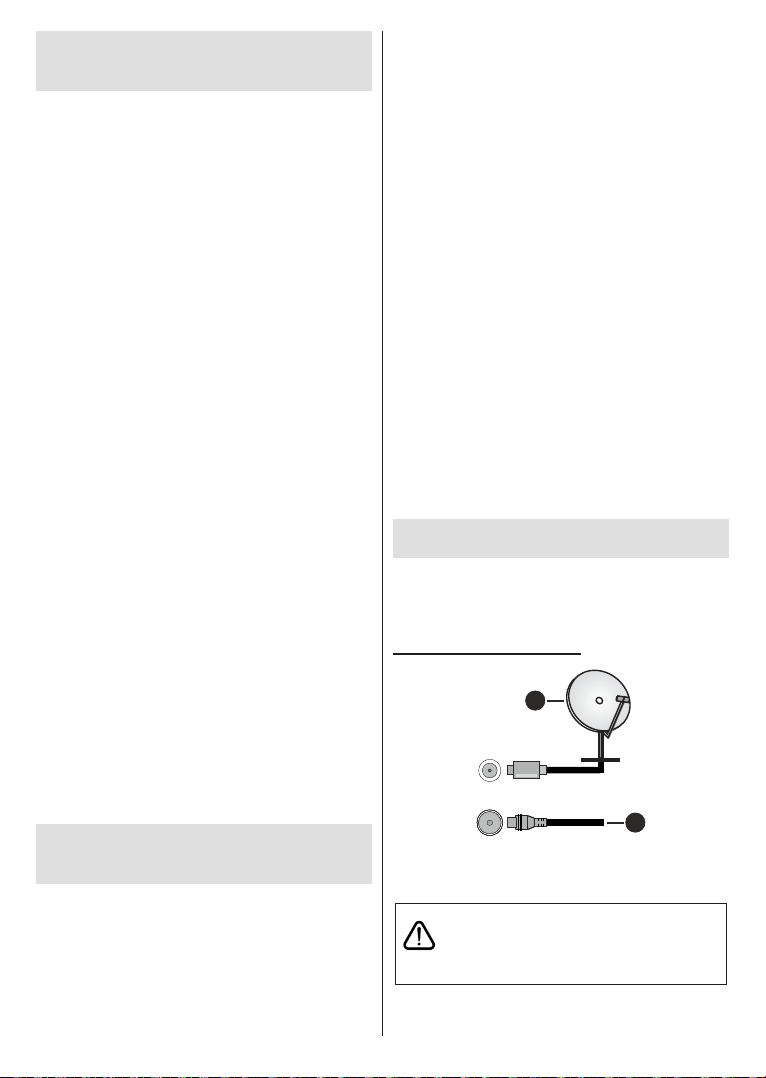
Italiano - 5 -
Installazione supporto e
montaggio a parete
Montaggio / Rimozione del piedistallo
Preparazione
Estrarre il piedistallo e la TV dall’imballaggio, quindi
mettere il piedistallo su un ripiano di lavoro o su
omogenea simile, in grado di supportare il peso
della TV.
Non tenere lo schermo per il pannello.
Montaggio del piedistallo
1. Collocare il piedistallo sul tavolo o su una
2. Tenere la TV sul piedistallo, in modo tale che
combaci col punto di montaggio dello stesso,
quindi abbassarla per montarla col suo peso
completo. Qualora il piedistallo non sia inserito
correttamente, premere delicatamente verso il
corretta.
Rimozione del piedistallo dalla TV
Fare in modo di rimuovere il piedistallo come segue
imballata nuovamente.
Collocare la TV su un piano di lavoro col pannello
rivolto verso la parte bassa, sul panno pulito e
morbido. Lasciare che il piedistallo sporga oltre
Premere il/i pulsanti sul lato posteriore del piedistallo
per rilasciarne la chiusura/e.
Togliere il piedistallo, tirando e allontanandolo
dalla TV.
La TV è inoltre predisposta per una staffa per il
montaggio a parete conforme VESA. Se non è fornito
con il televisore, contattare il rivenditore locale per
Installazione supporto e
montaggio a parete
Montaggio / Rimozione del piedistallo
Preparazione
Estrarre il piedistallo e la TV dalla confezione, e
collocare la TV su un piano di appoggio col pannello
rivolto verso il basso, appoggiandolo su un panno pulito
e morbido (lenzuolo, ecc.)
Usare un tavolo di dimensioni più grandi rispetto
alla TV.
Non tenere lo schermo per il pannello.
Montaggio del piedistallo
1. Posizionare il supporto sullo schema di montaggio
sul lato posteriore della TV.
2. Inserire le viti in dotazione e serrarle delicatamente
Rimozione del piedistallo dalla TV
Fare in modo di rimuovere il piedistallo come segue
imballata nuovamente.
Collocare la TV su un piano di lavoro col pannello
rivolto verso la parte bassa, sul panno pulito e
morbido. Lasciare che il supporto sporga oltre
Togliere il supporto.
La TV è inoltre predisposta per una staffa per il
montaggio a parete conforme VESA. Se non è con il
televisore, contattare il rivenditore locale per acquistare
Collegamento antenna
Collegare l’antenna o il cavo TV alla presa INGRESSO
ANTENNA (ANT) o la presa satellite alla presa
INGRESSO SATELLITE (LNB) che si trova sul retro
della TV.
1
2
LNB
ANT
1. Satellite
2. Antenna o cavo
sia la TV che il dispositivo siano spenti, prima di
eseguire qualsiasi collegamento. Dopo aver
realizzato il collegamento sarà possibile accendere
le unità e usarle.

Italiano - 6 -
Altri collegamenti
eventuali collegamenti. Dopo aver realizzato il collegamento sarà possibile accendere le unità e usarle.
Connettore Tipo Cavi Dispositivo
COMPONENT
Component
video
Collegamento
(Retro)
Cavo di collegamento da VGA e
component
HDMI
Collegamento
(lato
posteriore e
lato)
Collegamento
VGA
(retro)
AUDIO
INGRESSO
VGA/
Componente
audio
Collegamento
(retro)
Cavo audio component/VGA
SPDIF
Connessione
SPDIF
(uscita ottica)
(retro)
COMPOSITO
Connessione
composito
(Audio/Video)
(retro)
Cavo Audio/Video
AURICOLARI
Collegamento
auricolari
(lato)
Collegamento
USB
(lato)
Collegamento
CI
(lato)
CAM
module
LAN
Collegamento
Ethernet
(retro)
Cavo LAN / Ethernet
Per abilitare l'audio VGA/Component, è
necessario utilizzare gli ingressi audio
posteriori, con un cavo audio VGA/
Component per il collegamento audio.
Quando viene usato il kit di montaggio
a parete (contattare il rivenditore per
acquistarne uno, se non in dotazione),
consigliamo di collegare tutti i cavi
sul lato posteriore della TV prima
dell'installazione a parete. Inserire o
rimuovere il modulo CI solo quando
la TV è SPENTA. Per dettagli sulle
impostazioni, consultare il manuale
d'uso del modulo. Ogni ingresso USB
della TV supporta dispositivi no a un
massimo di 500mA. Il collegamento
di dispositivi con valore superiore a
500mA potrebbe danneggiare la TV. In
fase di collegamento di strumentazione
per mezzo di un cavo HDMI alla propria
TV, al ne di garantire un livello minimo
di immunità dalle radiazioni di frequen-
ze parassitiche e per trasmettere senza
problemi segnali ad alta denizione, ad
esempio contenuti 4K, sarà necessario
usare un cavo HDMI schermato ad alta
velocità (high grade) contenente ferrite.

Italiano - 7 -
Accendere/spegnere la TV
Collegamento all'alimentazione
IMPORTANT: L’apparecchio TV è stato progettato
per funzionare con una presa da 220-240V CA,
50 Hz.
Dopo aver tolto l'imballaggio, fare in modo che
l'apparecchio TV raggiunga la temperatura ambiente
prima di collegarlo all'alimentazione principale.
Inserire il cavo di alimentazione alla presa della
rete elettrica. In questo modo la TV si accenderà
automaticamente.
Per accendere la TV da standby
Se la TV è in standby, le luci LED di standby si
accenderanno. Per accendere la TV dalla modalità di
standby è possibile:
Premete il tasto Standby sul telecomando.
Premere il centro del joystick.
Per portare la TV in standby
Il televisore non può essere messo in modalità standby
tramite il joystick. Premere e tenere premuto il tasto
Standby sul telecomando. Sullo schermo apparirà
Spegnimento. Evidenziare OK
e premere il pulsante OK. La TV passa in modalità
standby.
Per spegnere la TV
Per spegnere completamente la TV, scollegare il cavo
di alimentazione dalla presa di rete.
Modalità quick standby
Per far passare la TV in modalità di quick standby è
possibile:
Premere il tasto Standby sul telecomando.
Premerlo di nuovo per tornare in modalità operativa.
Premere e tenere premuto il centro del joystick
sulla TV.
Premerlo di nuovo per tornare in modalità operativa.
Il televisore continua a funzionare nello stato di
standby rapido, poiché controlla regolarmente gli
aggiornamenti. Questo non è un malfunzionamento,
ma soddisfa i requisiti per il consumo di energia. Per
ridurre al minimo il consumo di energia, mettere il
televisore in modalità standby come spiegato sopra.
Accendere/spegnere la TV
Collegamento all'alimentazione
IMPORTANT: L’apparecchio TV è stato progettato
per funzionare con una presa da 220-240V CA,
50 Hz.
Dopo aver tolto l'imballaggio, fare in modo che
l'apparecchio TV raggiunga la temperatura ambiente
prima di collegarlo all'alimentazione principale.
Inserire il cavo di alimentazione alla presa della
rete elettrica. In questo modo la TV si accenderà
automaticamente.
Per accendere la TV da standby
Se la TV è in standby, le luci LED di standby si
accenderanno. Per accendere la TV dalla modalità di
standby è possibile:
Premete il tasto Standby sul telecomando.
Premere il centro del pulsante di comando sul
televisore
In questo modo la TV si accenderà
Per portare la TV in standby
Il televisore non può essere messo in standby
tramite il pulsante di comando. Premere e tenere
premuto il tasto Standby sul telecomando. Sullo
Spegnimento.
Evidenziare OK e premere il pulsante OK. La TV passa
in modalità standby.
Per spegnere la TV
Per spegnere completamente la TV, scollegare il cavo
di alimentazione dalla presa di rete.
Modalità quick standby
Per far passare la TV in modalità di quick standby è
possibile:
Premere il tasto Standby sul telecomando.
Premerlo di nuovo per tornare in modalità operativa.
Premere il centro del pulsante di comando sulla TV
e tenerlo premuto per alcuni secondi.
Premerlo di nuovo per tornare in modalità operativa.
Il televisore continua a funzionare nello stato di
standby rapido, poiché controlla regolarmente gli
aggiornamenti. Questo non è un malfunzionamento,
ma soddisfa i requisiti per il consumo di energia. Per
ridurre al minimo il consumo di energia, mettere il
televisore in modalità standby come spiegato sopra.
Accendere/spegnere la TV
Collegamento all'alimentazione
IMPORTANT: L’apparecchio TV è stato progettato
per funzionare con una presa da 220-240V CA,
50 Hz.
Dopo aver tolto l'imballaggio, fare in modo che
l'apparecchio TV raggiunga la temperatura ambiente
prima di collegarlo all'alimentazione principale.
Inserire il cavo di alimentazione alla presa della
rete elettrica. In questo modo la TV si accenderà
automaticamente.
Per accendere la TV da standby
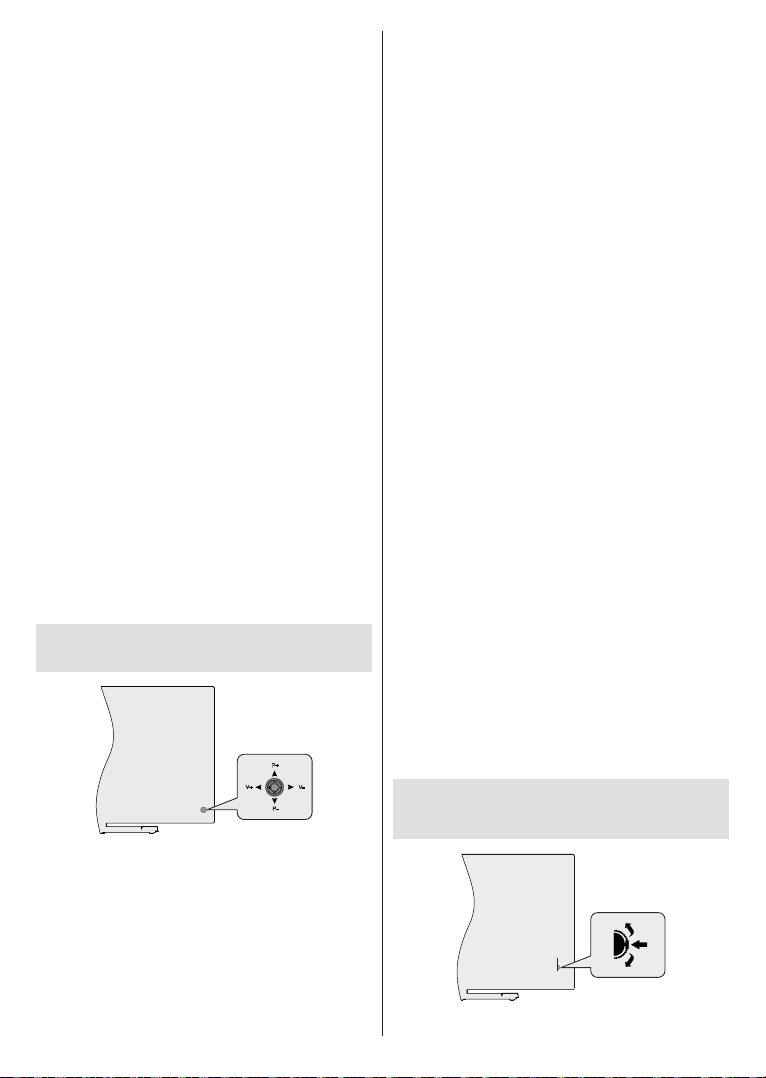
Italiano - 8 -
Se la TV è in standby, le luci LED di standby si
accenderanno. Per accendere la TV dalla modalità di
standby è possibile:
Premete il tasto Standby sul telecomando.
Premere il tasto di comando sulla TV.
In questo modo la TV si accenderà
Per portare la TV in standby
Il televisore non può essere messo in standby tramite
un pulsante del telecomando. Premere e tenere
premuto il tasto Standby sul telecomando. Sullo
Spegnimento.
Evidenziare OK e premere il pulsante OK. La TV passa
in modalità standby.
Per spegnere la TV
Per spegnere completamente la TV, scollegare il cavo
di alimentazione dalla presa di rete.
Modalità quick standby
Per far passare la TV in modalità di quick standby è
possibile:
Premere il tasto Standby sul telecomando.
Premerlo di nuovo per tornare in modalità operativa.
Premere il tasto di comando sulla TV.
Premerlo di nuovo per tornare in modalità operativa.
Il televisore continua a funzionare nello stato di
standby rapido, poiché controlla regolarmente gli
aggiornamenti. Questo non è un malfunzionamento,
ma soddisfa i requisiti per il consumo di energia. Per
ridurre al minimo il consumo di energia, mettere il
televisore in modalità standby come spiegato sopra.
Controllo e funzionamento della
TV
P+
V+
V-
P-
Il joystick consente di controllare le funzioni di Volume
/ Programma / Sorgente e Quick Standby-On della TV.
Nota: La posizione del joystick potrebbe variare a seconda
del modello.
Con il retro del televisore
rivolto verso di sé, spingere il joystick a sinistra per
aumentare il volume e a destra per diminuirlo.
Come cambiare i programmi in modalità Live TV:
Scorrere fra i canali salvati premendo il joystick verso
l’alto o verso il basso.
Come cambiare sorgente in modalità Live TV:
Premere il centro del joystick, verrà visualizzato il menu
delle opzioni TV. Evidenziare l'opzione Sorgente e
premere di nuovo il centro del joystick, la lista degli
Ingressi apparirà sullo schermo. Selezionare la
sorgente desiderata, premendo il joystick verso l'alto
o verso il basso e premere il centro del joystick.
Per spegnere la TV (Quick standby): Premere la
parte centrale del joystick verso il basso e tenerla
premuta per alcuni secondi; la TV passa in modalità
quick standby.
Per spegnere la TV (Standby): Il televisore non può
essere messo in modalità standby tramite il joystick.
Per accendere la TV: Premere la parte centrale del
joystick, la TV si accenderà.
Funzionamento con telecomando
Premere il pulsante Menu sul telecomando per
visualizzare il menu delle impostazioni Live TV in
modalità Live TV. Premere il pulsante Home per
visualizzare o tornare alla schermata iniziale della
TV Android. Utilizzare i pulsanti direzionali per
spostare la selezione, procedere, regolare alcune
impostazioni e premere OK
entrare in un sottomenu, avviare un'app, ecc. Premere
Indietro/Ritorna per ritornare alla schermata del menu
precedente.
Scelta ingresso
Una volta collegati dei sistemi esterni alla TV, sarà
possibile passare a diverse fonti di ingresso. Premere
il tasto Sorgente sul telecomando consecutivamente
o utilizzare i tasti direzionali, quindi premere il tasto
OK per passare a fonti diverse in modalità Live
TV. In alternativa, accedere al menu Ingressi nella
schermata iniziale, selezionare la sorgente desiderata
dall'elenco e premere OK.
Cambio dei canali e di volume
È possibile regolare il volume utilizzando i tasti Volume
+/- e cambiare il canale in modalità Live TV utilizzando
i tasti Programma +/- del telecomando.
Controllo e funzionamento
della TV
Italiano - 9 -
Il pulsante di comando consente di controllare le
funzioni di Programma e Standby-On della TV.
Nota: Le posizioni dei pulsanti potrebbero variare a seconda
del modello.
Come cambiare i programmi in modalità Live TV:
Premere la parte centrale del pulsante, il banner
informazioni compare a video. Scorrere fra i canali
salvati, premendo il pulsante su o giù.
Per spegnere la TV (Quick standby): Premere la
parte centrale del pulsante verso il basso e tenerla
premuta per alcuni secondi; la TV passa in modalità
quick standby.
Per spegnere la TV (Standby): Il televisore non
può essere messo in standby tramite il pulsante di
comando.
Per accendere la TV: Premere la parte centrale del
pulsante, la TV si accenderà.
Nota: Il menu impostazioni Live TV OSD in modalità Live TV
non può essere visualizzato tramite il pulsante.
Funzionamento con telecomando
Premere il pulsante Menu sul telecomando per
visualizzare il menu delle impostazioni Live TV in
modalità Live TV. Premere il pulsante Home per
visualizzare o tornare alla schermata iniziale della
TV Android. Utilizzare i pulsanti direzionali per
spostare la selezione, procedere, regolare alcune
impostazioni e premere OK
entrare in un sottomenu, avviare un'app, ecc. Premere
Indietro/Ritorna per ritornare alla schermata del menu
precedente.
Scelta ingresso
Una volta collegati sistemi esterni alla TV, sarà
possibile passare a diverse fonti di ingresso. Premere
il tasto Sorgente sul telecomando consecutivamente
o utilizzare i tasti direzionali, quindi premere il tasto
OK per passare a fonti diverse in modalità Live
TV. In alternativa, accedere al menu Ingressi nella
schermata iniziale, selezionare la sorgente desiderata
dall'elenco e premere OK.
Cambio dei canali e di volume
È possibile regolare il volume utilizzando i tasti Volume
+/- e cambiare il canale in modalità Live TV utilizzando
i tasti Programma +/- del telecomando.
Controllo e funzionamento
della TV
Il pulsante di comando consente di controllare le
funzioni di Quick Standby-On della TV.
Nota: Le posizioni dei pulsanti di comando potrebbero variare
a seconda del modello.
Per spegnere la TV (Quick standby): Premere
il pulsante di comando per portare il televisore in
modalità di standby rapido.
Per spegnere la TV (Standby): Il televisore non
può essere messo in standby tramite un pulsante del
telecomando.
Per accendere la TV: Premere il pulsante di comando,
la TV si accende.
Nota: Il menu impostazioni Live TV OSD in modalità Live TV
non può essere visualizzato tramite il pulsante.
Funzionamento con telecomando
Premere il pulsante Menu sul telecomando per
visualizzare il menu delle impostazioni Live TV in
modalità Live TV. Premere il pulsante Home per
visualizzare o tornare alla schermata iniziale della
TV Android. Utilizzare i pulsanti direzionali per
spostare la selezione, procedere, regolare alcune
impostazioni e premere OK
entrare in un sottomenu, avviare un'app, ecc. Premere
Indietro/Ritorna per ritornare alla schermata del menu
precedente.
Scelta ingresso
Una volta collegati sistemi esterni alla TV, sarà
possibile passare a diverse fonti di ingresso Premere
il tasto Sorgente sul telecomando consecutivamente
o utilizzare i tasti direzionali, quindi premere il tasto
OK per passare a fonti diverse in modalità Live
TV. In alternativa, accedere al menu Ingressi nella
schermata iniziale, selezionare la sorgente desiderata
dall'elenco e premere OK.
Cambio dei canali e di volume
È possibile regolare il volume utilizzando i tasti Volume
+/- e cambiare il canale in modalità Live TV utilizzando
i tasti Programma +/- del telecomando.
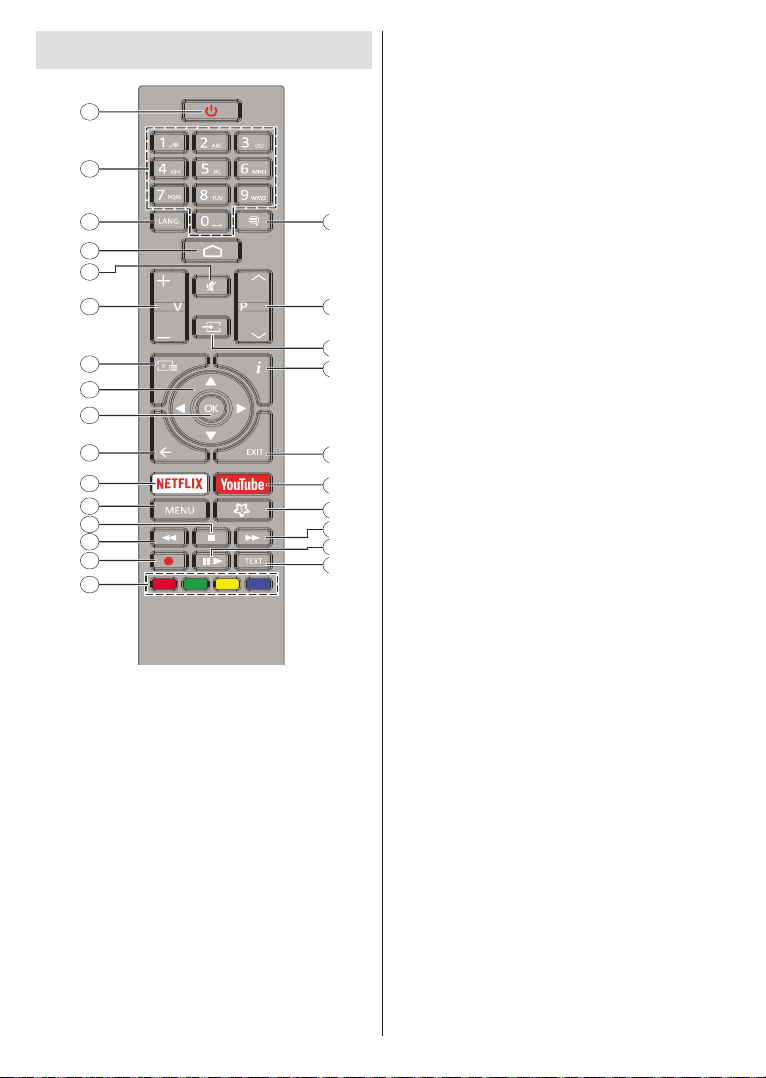
Italiano - 10 -
Telecomando
1
2
3
4
5
6
8
9
10
12
13
14
15
16
17
18
19
20
21
22
23
24
25
26
11
7
Installazione delle batterie nel telecomando
scomparto batteria sul lato posteriore del telecomando,
come prima cosa. Sollevare delicatamente il coperchio.
Inserire due batterie di tipo AAA da 1,5 V. Accertarsi
che i simboli (+) e (-) corrispondano (rispettare la
polarità). Non utilizzare insieme batterie nuove e
vecchie. Sostituire solo con batterie dello stesso tipo o
di tipo equivalente. Riposizionare il coperchio. Quindi,
riavvitare il coperchio.
Pulsante Standby
Premere il tasto Standby sul telecomando. Sullo
Spegnimento.
Evidenziare OK e premere il pulsante OK. La TV passa
in modalità standby. Premere brevemente e rilasciare,
per portare la TV in modalità di standby rapido o per
accendere il televisore in modalità di standby rapido
o standby.
1. Standby: Standby rapido/Standby/On
2. Tasti numerici: Commutano il canale in modalità Live
TV, inseriscono un numero o una lettera nella casella di
testo sullo schermo
3. Lingua: Alterna le varie modalità audio (TV analogica),
visualizza e modifica la lingua audio/sottotitoli (ove
disponibile, TV digitale)
4. Home: Apre la schermata Home
5. Mute: Spegne completamente il volume della TV
6. Volume +/-
7. Guida: Visualizza la guida del programma elettronico
in modalità Live TV
8. Pulsanti direzionali: Esplora i menu, le opzioni di
impostazione, sposta la messa a fuoco o il cursore ecc.,
imposta il tempo di registrazione e visualizza le sotto
pagine in modalità Televideo-Live TV, se premuto a destra
o a sinistra. Attenersi alle istruzioni a video.
9. OK: Conferma le selezioni, entra nei sotto menu,
visualizza l'elenco dei canali (in modalità Live TV)
10. Indietro / Torna: Torna alla schermata del menu
aperte, chiude il televideo (in Live TV-modalità Televideo)
11.
12. Menu: Mostra il menu delle impostazioni della Live TV
in modalità Live TV, visualizza le opzioni di impostazione
disponibili, come l’audio e l'immagine
13. Stop: Interrompe il media in fase di riproduzione
14. Indietro: Sposta i frame all'indietro nei media, come ad
15. Registra: Registra i programmi in modalità Live TV
16. Tasti colorati: Attenersi alle istruzioni a video per le
funzioni dei pulsanti colorati
17. Testo: Apre e chiude il televideo (ove disponibile in
modalità Live TV)
18. Pausa:
la registrazione timeshift nella modalità Live TV
Play: Inizia a riprodurre i media selezionati
19. Avanti veloce: Sposta i frame in avanti nei media, come
20. MyButton1: Apre il menu di impostazione della modalità
immagine sulle sorgenti disponibili
21. YouTube: Lancia l’applicazione YouTube
22. Chiude ed esce dai menu delle impostazioni
della Live TV visualizzati, chiude le applicazioni in
esecuzione e/o la schermata Home e passa all'ultima
sorgente impostata
23. Info: Visualizza informazioni sul contenuto a video
24. Fonte: Mostra tutte le fonti di trasmissione e contenuti
disponibili, chiude la schermata della Home e passa
all'ultima fonte impostata
25. Programma +/-: Aumenta/diminuisce il numero dei canali
in modalità Live TV
26. Sottotitoli: Attiva e disattiva i sottotitoli (ove disponibile)
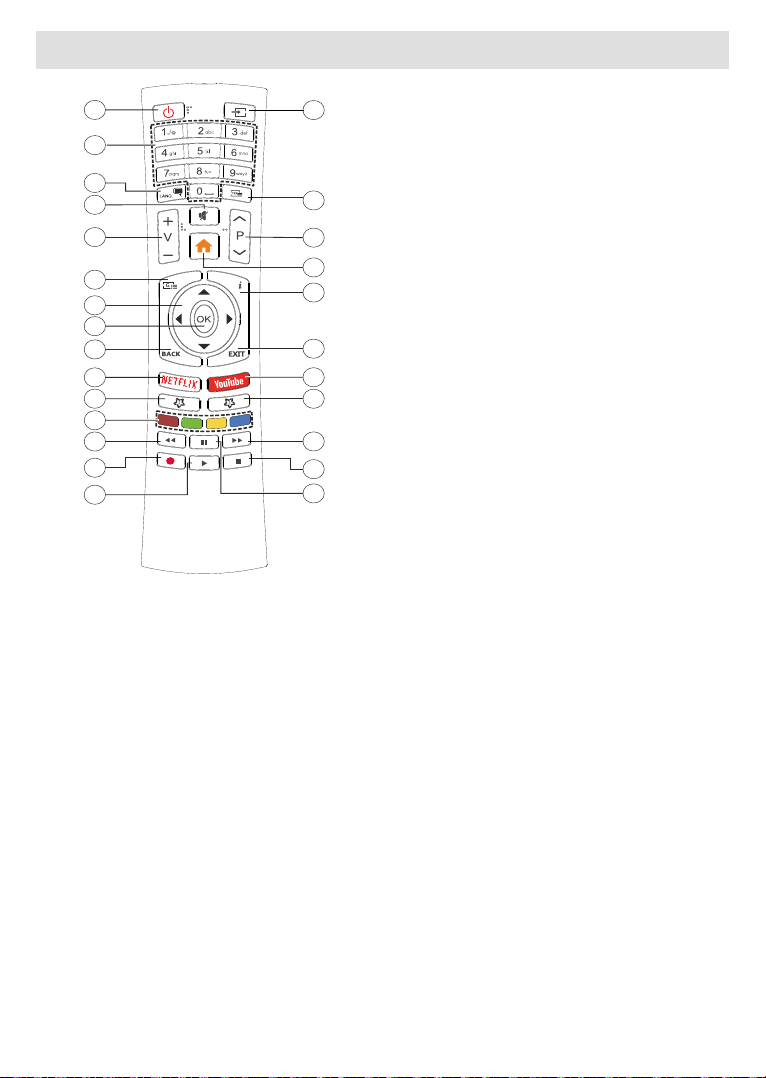
Italiano - 11 -
Telecomando
4
1
3
6
7
9
11
13
14
15
5
26
25
24
23
19
18
17
16
8
2
21
22
10
20
12
Installazione delle batterie nel telecomando
Rimuovere il coperchio posteriore per mettere in
mostra lo scomparto batteria. Per farlo, seguire le
seguenti istruzioni:
Posizionare la punta di una penna o un altro oggetto
appuntito nella cavità sopra il coperchio e premere
verso il basso.
Premere sul coperchio e farlo scivolare nella
direzione della freccia.
Inserire due batterie di tipo AAA da 1,5 V. Accertarsi
che i simboli (+) e (-) corrispondano (rispettare la
polarità). Non utilizzare insieme batterie nuove e
vecchie. Sostituire solo con batterie dello stesso tipo
o di tipo equivalente. Riposizionare il coperchio.
Pulsante Standby
Premere il tasto Standby sul telecomando. Sullo
Spegnimento.
Evidenziare OK e premere il pulsante OK. La TV passa
in modalità standby. Premere brevemente e rilasciare,
per portare la TV in modalità di standby rapido o per
accendere il televisore in modalità di standby rapido
o standby.
1. Standby: Standby rapido/Standby/On
2. Tasti numerici: Commutano il canale in modalità Live
TV, inseriscono un numero o una lettera nella casella di
testo sullo schermo
3. Lingua: Alterna le varie modalità audio (TV analogica),
visualizza e modifica la lingua audio/sottotitoli (ove
disponibile, TV digitale)
4. Mute: Spegne completamente il volume della TV
5. Volume +/-
6. Menu: Mostra il menu delle impostazioni della Live TV
in modalità Live TV, visualizza le opzioni di impostazione
disponibili, come l’audio e l'immagine
7. Pulsanti direzionali: Esplora i menu, le opzioni di
impostazione, sposta la messa a fuoco o il cursore ecc.,
imposta il tempo di registrazione e visualizza le sotto
pagine in modalità Televideo-Live TV, se premuto a destra
o a sinistra. Attenersi alle istruzioni a video.
8. OK: Conferma le selezioni, entra nei sotto menu,
visualizza l'elenco dei canali (in modalità Live TV)
9. Indietro / Torna: Torna alla schermata del menu
aperte, chiude il televideo (in Live TV-modalità Televideo)
10.
11. MyButton1: Attiva e disattiva i sottotitoli (ove disponibile)
12. Tasti colorati: Attenersi alle istruzioni a video per le
funzioni dei pulsanti colorati
13. Indietro: Sposta i frame all'indietro nei media, come ad
14. Registra: Registra i programmi in modalità Live TV
15. Pulsante Play / Pausa (*)
16. Pulsante Play / Pausa (*)
17. Stop: Interrompe il media in fase di riproduzione
18. Avanti veloce: Sposta i frame in avanti nei media, come
19. Guida: Visualizza la guida del programma elettronico
in modalità Live TV
20. YouTube: Lancia l’applicazione YouTube
21. Chiude ed esce dai menu delle impostazioni
della Live TV visualizzati, chiude le applicazioni in
esecuzione e/o la schermata Home e passa all'ultima
sorgente impostata
22. Info: Visualizza informazioni sul contenuto a video
23. Home: Apre la schermata Home
24. Programma +/-: Aumenta/diminuisce il numero dei canali
in modalità Live TV
25. Testo: Apre e chiude il televideo (ove disponibile in
modalità Live TV)
26. Fonte: Mostra tutte le fonti di trasmissione e contenuti
disponibili, chiude la schermata della Home e passa
all'ultima fonte impostata
(*) Play - Inizia a riprodurre i media selezionati
Pausa - Mette in pausa il le in fase di riproduzione,
avvia la registrazione timeshift nella modalità Live TV
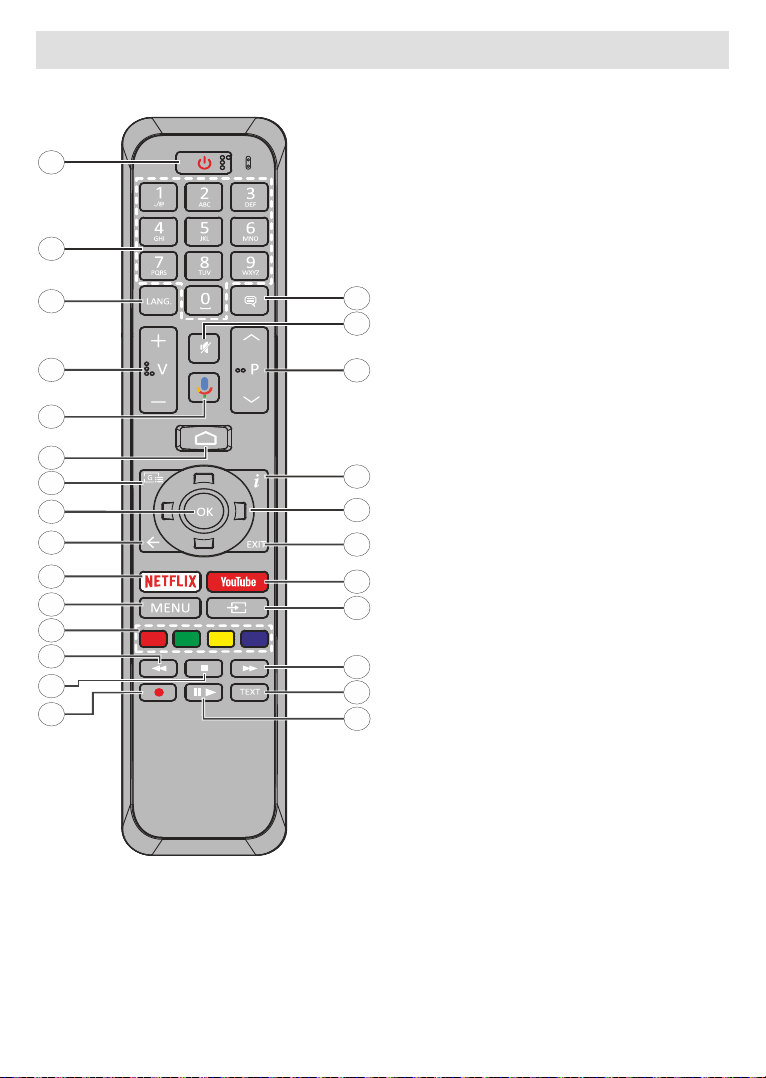
Italiano - 12 -
Telecomando
1
2
3
4
5
6
7
8
9
10
11
12
13
14
15
16
17
18
19
20
21
22
23
24
25
26
1. Standby: Standby Rapido/Stanby/On
2. Tasti numerici: Commutano il canale in modalità
Live TV, inseriscono un numero o una lettera nella
casella di testo sullo schermo
3. Lingua: Alterna le varie modalità audio (TV
sottotitoli (ove disponibile, TV digitale)
4. Volume +/-
5. Microfono: Attiva il microfono sul telecomando
6. Home: Apre la schermata Home
7. Guida: Visualizza la guida del programma
elettronico in modalità Live TV
8. OK: Conferma le selezioni, entra nei sotto menu,
visualizza l'elenco dei canali (in modalità Live TV).
9. Indietro / Torna: Torna alla schermata del menu
aperte, chiude il televideo. (in Live Tv-modalità
Televideo)
10.
11. Menu: Menu di impostazione display Live TV in
modalità Live TV
12. Tasti Colorati: Attenersi alle istruzioni a video per
le funzioni dei pulsanti colorati
13. Indietro: Sposta i frame all'indietro nei media,
14. Arresto: Interrompe il media in fase di riproduzione
15. Registra: Registra i programmi in modalità Live TV
16. Pausa:
avvia la registrazione timeshift nella modalità Live TV
Play: Inizia a riprodurre i media selezionati
17. Testo: Apre e chiude il televideo (ove disponibile
in modalità Live TV)
18. Avanti veloce: Sposta i frame in avanti nei media,
19. Fonte: Visualizza tutte le trasmissioni disponibili e
le sorgenti contenuto in modalità Live TV
20. YouTube: Lancia l’applicazione YouTube.
21. Esci: Chiude e esce dai menu impostazioni Live
TV visualizzati, chiude la schermata iniziale
22. Pulsanti di navigazione: Esplora i menu, le
opzioni di impostazione, sposta la messa a fuoco
o il cursore ecc., imposta il tempo di registrazione
e visualizza le sotto pagine in modalità Televideo-
Live TV, se premuto a destra o a sinistra. Attenersi
alle istruzioni a video.
23. Info: Visualizza informazioni sul contenuto a video
24. Programma +/-: Aumenta/diminuisce il numero
dei canali in modalità Live TV
25. Muto: Spegne completamente il volume della TV
26. Sottotitoli: Attiva e disattiva i sottotitoli (ove
disponibile)

Italiano - 13 -
Pulsante Standby
Premere il tasto Standby sul telecomando. Sullo
Spegnimento.
Evidenziare OK e premere il pulsante OK. La TV passa
in modalità standby. Premere brevemente e rilasciare,
per portare la TV in modalità di standby rapido o per
accendere il televisore in modalità di standby rapido
o standby.
Installazione delle batterie nel telecomando
scomparto batteria sul lato posteriore del telecomando,
come prima cosa. Sollevare delicatamente il coperchio.
Inserire due batterie di tipo AAA da 1,5 V. Accertarsi
che i simboli (+) e (-) corrispondano (rispettare la
polarità). Non utilizzare insieme batterie nuove e
vecchie. Sostituire solo con batterie dello stesso tipo o
di tipo equivalente. Riposizionare il coperchio. Quindi,
riavvitare il coperchio.
Per il pairing di telecomando e TV
Quando viene attivato il televisore per la prima volta,
verrà eseguita una ricerca accessori prima dell'inizio
necessario associare il telecomando al televisore.
Tenere premuto il pulsante Source sul telecomando
per circa 5 secondi, il LED sul telecomando si
accenderà. Quindi rilasciare il pulsante Source, il LED
è in modalità di pairing.
Attendere che il televisore trovi il telecomando.
Selezionare il nome del telecomando e premere OK
quando appare sullo schermo del televisore.
Quando il processo di pairing è terminato con
successo, il LED sul telecomando si spegne. Se il
processo non riesce, il telecomando entra in modalità
d’attesa dopo 30 secondi.
Installazione guidata iniziale
Nota: Attenersi alle istruzioni a video per completare
l’installazione guidata iniziale. Utilizzare i pulsanti direzionali
e il pulsante OK sul telecomando per selezionare, impostare,
confermare e procedere.
Quando viene attivato il televisore per la prima volta,
verrà eseguita una ricerca accessori prima dell'inizio
informazioni sullo schermo per associare il teleco-
mando (dipende dal modello del telecomando) e altri
accessori wireless alla TV. Premere il pulsante Back/
Return (indietro) per terminare l'aggiunta di accessori
1. Messaggio di benvenuto e selezione lingua
Il messaggio “Benvenuto” verrà mostrato assieme alle
opzioni di selezione lingua elencate sullo schermo.
Selezionare la lingua desiderata dall'elenco e premere
OK per continuare.
2. Impostazione rapida
Se non si è precedentemente collegata la TV a Internet
via Ethernet, viene visualizzata una schermata in cui è
possibile trasferire la rete WLAN del telefono Android
e l'account Google sulla TV. Selezionare Continua e
premere OK per procedere. Attenersi alle istruzioni
a video sulla TV e sul telefono per completare il
processo. È inoltre possibile saltare questo passaggio
selezionando l'opzione Salta. Alcuni passaggi possono
essere saltati a seconda delle impostazioni selezionate
in questa fase.
Se la TV è stata precedentemente collegata a Internet
via Ethernet, viene visualizzato un messaggio che
indica che si è connessi. È possibile scegliere se
continuare con la connessione cablata o cambiare
rete. Evidenziare Cambia rete e premere OK se si
desidera utilizzare la connessione wireless invece di
quella cablata.
3. Connessione di rete
Se a questo punto si collega la TV a Internet via
Ethernet, si va automaticamente al passo successivo.
In caso contrario, verrà eseguita una ricerca delle
reti wireless disponibili che verranno elencate nella
videata successiva. Selezionare la rete WLAN
dall'elenco e premere OK per connettersi. Inserire
la password usando la tastiera virtuale se la rete è
protetta da password. Selezionare l'opzione Altra rete
dall'elenco, se la rete che si desidera collegare ha un
SSID nascosto.
Se a questo punto si preferisce non connettersi
a Internet, è possibile saltare questo passaggio
selezionando l'opzione Salta. È possibile connettersi a
Internet in un secondo momento utilizzando le opzioni
del menu Rete e Internet nel menu Impostazioni
dalla schermata iniziale o dal menu delle Opzioni TV
in modalità Live TV.
Questo passaggio verrà saltato se la connessione
Internet è stata stabilita nel passaggio precedente.
4. Accedere al proprio account Google
Se la connessione riesce, si può accedere al proprio
account Google nella schermata successiva. Per
poter utilizzare i servizi Google è necessario essere
collegati a un account Google. Questo passaggio verrà
saltato se non è stata stabilita alcuna connessione
Internet nel passaggio precedente o se è già stato
applicazioni per video, musica e giochi su Google
Play; ottenere consigli personalizzati da app come
più recenti su Google Play Movies & TV; accedere
all’intrattenimento e controllare i media. Selezionare
Accedi e premere OK per procedere. Le opzioni di
accesso sono le seguenti:

Italiano - 14 -
Utilizzare il telefono o il computer: È possibile
utilizzare un browser sul telefono o sul computer
e premere il pulsante OK. Sullo schermo verrà
visualizzato un codice. Assicurarsi che il telefono
o il computer siano collegati alla stessa rete della
TV. Aprire il sito Web indicato (androidtv.com/setup,
seguire le istruzioni a video per l'url aggiornato del
sito Web) nel browser del telefono o del computer e
inserire il codice visualizzato sullo schermo della TV
nel relativo campo di immissione. Quindi seguire le
istruzioni sul dispositivo e completare la procedura.
Utilizzare il telecomando: Utilizzando questa
opzione è possibile accedere al proprio account
Google inserendo il proprio indirizzo e-mail o numero
di telefono e la propria password.
Se si preferisce non accedere al proprio account
Google a questo punto, è possibile saltare questo
passaggio selezionando l'opzione Salta.
5. Termini di servizio
La schermata Termini di servizio verrà visualizzata
successivamente. Continuando, l'utente accetta
i Termini di servizio di Google, l'Informativa sulla
privacy di Google e i Termini di servizio di Google Play.
Evidenziare Accetta e premere OK sul telecomando
per confermare e procedere. È inoltre possibile
visualizzare le Condizioni di servizio, l'Informativa
sulla privacy e le Condizioni di servizio di Play
su questa schermata. Per visualizzare il contenuto
è necessaria una connessione Internet. Verrà
visualizzato un messaggio che riporterà l'indirizzo
del sito Web sul quale è possibile consultare anche
queste informazioni, nel caso in cui non sia disponibile
l'accesso a Internet.
6. Posizione
Nella schermata successiva, è possibile consentire o
impedire alle app di Google e di terze parti di utilizzare
le informazioni sulla posizione del televisore. Selezio-
nare Sì per confermare e premere OK. Per saltare
questo passaggio senza conferma, selezionare No
e procedere premendo il pulsante OK. È possibile
-
mento, utilizzando il menu Impostazioni>Preferenze
dispositivo>Posizione nella schermata Home.
7. Aiuta a migliorare Android
Inviare automaticamente informazioni diagnostiche a
Google, come i rapporti di crash e i dati di utilizzo del
dispositivo e delle app. Queste informazioni non sa-
Sì
per confermare e premere OK. Per saltare questo pas-
saggio senza conferma, selezionare No e procedere
premendo il pulsante OK.-
sta impostazione in un secondo momento, utilizzando
il menu Impostazioni>Preferenze dispositivo>Uso
e diagnostica nella schermata Home.
Le informazioni sui servizi Google e su alcune funzioni
del televisore verranno visualizzate successivamente.
È possibile attivare i risultati personali per l'Assistente,
scegliendo l'opzione relativa, quando richiesto. Preme-
re il tasto OK in maniera consecutiva per procedere.
8. Paese
Nel passaggio successivo, selezionare il proprio Paese
dall'elenco e premere OK per continuare.
9. Password
A seconda del Paese selezionato nel passaggio
precedente, potrebbe ora essere richiesto di scegliere
una password (PIN). Premere il tasto OK per
procedere. Il numero PIN selezionato non può essere
0000. Questo PIN sarà necessario per accedere
ad alcuni menu, contenuti o per sbloccare canali
bloccati, fonti, ecc. Occorrerà inserirlo se in seguito
verrà richiesto di inserire un PIN per una qualsiasi
operazione di menu.
10. Selezionare la modalità TV
possibile impostare la modalità di funzionamento del
televisore come Home o come Store. L’opzione Store
negozio. Questa opzione è pensata unicamente per
l'uso in negozio. Consigliamo di selezionare Home
per l'uso domestico.
11. Chromecast integrato sempre disponibile
Selezionare la preferenza per la disponibilità
chromecast. Se impostato su On il televisore verrà
rilevato come dispositivo Google Cast e consentirà a
Google Assistant e ad altri servizi di attivare il televisore
per rispondere ai comandi Cast, anche quando è in
modalità standby e lo schermo è spento.
12. Modalità sintonizzazione
Nota: Se non si desidera eseguire una scansione del
sintonizzatore, selezionare comunque una delle opzioni
disponibili. È possibile saltare la scansione in una fase
successiva della procedura guidata di installazione. Se si
salta questo passaggio, è possibile eseguire una ricerca dei
canali in un secondo momento, utilizzando le relative opzioni
del menu Canali.
Il passo successivo è la selezione della modalità
sintonizzazione. Selezionare la preferenza di
sintonizzazione, per installare i canali per la funzione
Live TV. Sono disponibili le opzioni Antenna, Cavo
e Satellite. Evidenziare l’opzione corrispondente al
proprio ambiente e premere il pulsante OK o il pulsante
direzionale Destro per procedere.
Antenna
Se l'opzione Antenna è selezionata, la TV cercherà
le trasmissioni digitali terrestri e analogiche. Nella
schermata successiva, evidenziare l'opzione
Scansione e premere OK per avviare la ricerca o
selezionare Salta scansione per continuare senza
eseguire una ricerca.

Italiano - 15 -
Cavo
Se l'opzione Cavo è selezionata, la TV cercherà
le trasmissioni digitali via cavo e analogiche. Se
presenti, le opzioni operatore disponibili saranno
elencate nella schermata Seleziona operatore.
Altrimenti questo passaggio verrà saltato. È possibile
selezionare un solo operatore dall'elenco. Evidenziare
l'operatore desiderato e premere OK o il pulsante
direzionale Destro per procedere. Nella schermata
successiva, evidenziare l'opzione Scansione per
avviare una ricerca o selezionare Salta scansione per
continuare senza eseguire una ricerca. Se si seleziona
Scansione, viene visualizzata una schermata di
le opzioni Modalità scansione, Frequenza (KHz),
Modulazione, Simbolo (Ksym/s), ID di rete. Per
eseguire una scansione completa, impostare la
Modalità di scansione come Completa/Avanzata,
se disponibile. A seconda dell'operatore selezionato
e/o della Modalità di scansione, alcune opzioni
potrebbero non essere disponibili.
Al termine dell'impostazione delle opzioni disponibili,
premere il pulsante direzionale Destro per procedere.
La televisione inizierà la ricerca delle stazioni
disponibili.
Satellite
Se si seleziona l’opzione Satellite, viene
successivamente visualizzata la schermata Tipo
satellite. Saranno disponibili le opzioni Satellite
preferito e Satellite generale. Selezionare un valore
e premere OK per continuare.
Nota: Satellite preferito e Satellite generale sono opzioni
che potrebbero non essere disponibili nel Paese selezionato.
In questo caso, dopo aver selezionato la modalità di
sintonizzazione come Satellite, viene visualizzata la
schermata di.
Se l'opzione Satellite preferito è selezionata, la
schermata successiva sarà la schermata Seleziona
operatore. È possibile selezionare un solo operatore
dall'elenco. Evidenziare l'operatore desiderato e
premere OK o il pulsante direzionale Destro per
procedere. Alcune delle seguenti opzioni possono
essere preimpostate a seconda dell'operatore
selezionato in questa fase. Controllare i parametri
prima di procedere e regolarli, se necessario.
Installazione di Tivusat
Qualora lo si desideri, sarà possibile cercare e
salvare solo canali Tivusat Impostare il Tipo di
satellite, su satellitare preferito e poi impostare
l’Operatore di conseguenza. Premere OK o il tasto
direzionale Destro per procedere.
Nota: Se si desidera disporre i canali nell’ordine predenito
di Tivusat, impostare il satellite su Hotbird a 13.0º Est
(13.0E).
La schermata Impostazione configurazione
DVBS verrà visualizzata successivamente. Prima
però è necessario impostare il Tipo di antenna (*)
Sono disponibili le opzioni Cavo universale, Cavo
singolo e Cavo singolo Jess. Impostare il Tipo di
antenna come Universale per i sistemi satellitari
Diretti e DiSEqC. Se si imposta il tipo di antenna
come Universale, premere il pulsante direzionale
destro per procedere alla fase successiva. Se il tipo
di antenna è impostato come Cavo singolo o Cavo
singolo Jess, ci saranno altre tre opzioni aggiuntive
nella schermata di
DVBS: Sintonizzatore, Frequenza di banda e
. L'opzione
sarà disponibile se la frequenza di banda è impostata
come . Impostare queste opzioni
se disponibili e premere il tasto direzionale Destro
per procedere.
(*) Questa opzione può essere denominata Tipo di satellite,
a seconda del Paese selezionato.
Dopo che i parametri nella schermata Impostazione
all’ambiente, il passo successivo può essere la
schermata Seleziona satellite. Si potrebbe essere in
grado di impostare satelliti diversi a seconda del tipo
di antenna selezionata e dell'operatore nei passaggi
precedenti. Evidenziare l’opzione satellite desiderata
e premere OK per impostare i parametri(*). Lo Stato
satellite dell’opzione del primo satellite sarà impostato
come On
per abilitare la scansione, questa opzione deve essere
su On. Premere Indietro e selezionare il satellite
successivo che si desidera impostare. Dopo aver
il tasto direzionale Destro per procedere.
(*) Se si dispone di un sistema satellitare diretto, l'opzione
DiSEqC Set dovrebbe essere impostata come DiSEqC A.
La schermata Scansione canale verrà visualizzata
successivamente. Selezionare Scansione e premere
OK o il pulsante direzionale Destro per procedere
con le configurazioni di scansione. Selezionare
Salta scansione per procedere senza eseguire una
L'opzione Configura scansione DVBS viene
visualizzata successivamente se è selezionata
l'opzione Scansione. Saranno disponibili le seguenti
opzioni: Modalità scansione e Canali. È possibile
scegliere se eseguire una scansione completa o una
scansione di rete. Impostare la Modalità di scansione
di conseguenza. Se si vuole eseguire una scansione
della rete, assicurarsi di aver regolato accuratamente
i parametri Frequenza, Simbolo (Ksym/s) e
Polarizzazione sotto la voce Transponder sullo
schermo Seleziona Satellite. Potrebbe non essere
Modalità
di scansione in base alle selezioni precedenti. Se
l'opzione Canali è impostata come canali criptati Liberi
non verrà installata. Ulteriori opzioni possono essere
disponibili a seconda dell'operatore selezionato,

Italiano - 16 -
preferenze. Al termine dell'impostazione delle opzioni
disponibili, premere il pulsante direzionale Destro per
avviare la scansione mentre è evidenziata la Modalità
di scansione o i Canali. Mentre la ricerca continua,
è possibile premere il pulsante Indietro per annullare
la ricerca. I canali già trovati saranno memorizzati
nell'elenco dei canali.
Quando l'impostazione viene completata, verrà
visualizzato il messaggio “Completato”. Premere OK
Sullo schermo verrà visualizzata una dichiarazione di
non responsabilità. Utilizzare i pulsanti di navigazione
Su/Giù per scorrere l’intero testo e leggerlo. Selezionare
Accetta e premere OK per procedere.
Verrà visualizzata la schermata iniziale. È possibile
evidenziare l'app Live TV e premere OK per passare
alla modalità Live TV e guardare i canali TV.
Schermata Home
Per godere dei vantaggi dell’Android TV, il televisore
deve essere connesso a Internet. Collegare il
televisore a una rete domestica con una connessione
Internet ad alta velocità. È possibile collegare la TV
in modalità wireless o via cavo al modem/router.
Per ulteriori informazioni su come collegare la TV
a Internet, consultare le sezioni Rete e Internet e
Connessione a Internet.
Il menu Home è il centro del televisore. Premere il
tasto Home per visualizzare la schermata principale.
Dal menu Home è possibile avviare qualsiasi
passare a un dispositivo collegato. A seconda della
nella configurazione iniziale, il menu Home può
contenere diverse voci.
Le opzioni disponibili della Schermata Home sono
posizionate su diverse righe. Per spostarsi nella scher-
mata Home, servirsi dei pulsanti direzionali sul teleco-
mando. Potrebbero essere disponibili app, YouTube,
Google Play Movies & TV, Google Play Music e le voci
relative a Google Play delle app installate. Selezionare
una riga quindi evidenziare l’opzione desiderata nella
riga. Premere il pulsante OK per fare una selezione o
per accedere a un sotto-menu.
Gli strumenti di ricerca saranno localizzati in alto a
sinistra dello schermo. È possibile scegliere di digitare
una parola per avviare una ricerca tramite la tastiera
virtuale oppure provare l'opzione di ricerca vocale, se
il telecomando dispone di un microfono incorporato.
Spostare la selezione sull’opzione desiderata e
premere il pulsante OK per accedere.
In alto a destra dello schermo vengono visualizzate
le Impostazioni
(che saranno indicate con la voce Connesso o Non
connesso, in base allo stato di connessione) e l'ora.
e ora utilizzando le opzioni del menu Data e ora dal
menu Impostazioni>Preferenze dispositivo.
La prima voce sarà la riga delle App. Le app Live
TV e Multi Media Player saranno disponibili insieme
ad altre app. Evidenziare Live TV e premere OK per
passare alla modalità Live TV. Se in precedenza la
sorgente è stata impostata su un'opzione diversa
dalla TV, premere il pulsante Sorgente e impostarla
come TV per guardare i canali TV live. Evidenziare
Multi Media Player e premere OK per vedere i
dispositivi USB o i media server collegati e riprodurre/
visualizzare i contenuti multimediali installati sul
televisore. I file audio possono essere riprodotti
attraverso gli altoparlanti del televisore o attraverso i
sistemi di altoparlanti collegati al televisore. È possibile
Altoparlanti nel menu Impostazioni>Preferenze
dispositivo>Audio.
Contenuto menu modalità Live TV
Passare prima alla modalità Live TV e poi premere
il tasto Menu sul telecomando, per visualizzare le
opzioni del menu Live TV. Per passare alla modalità
Live TV è possibile premere il pulsante Esci o
evidenziare l'app Live TV dalle App e premere OK
sulla schermata iniziale.
Canali
Aggiungi a Preferiti: Aggiunge il canale che si sta
guardando alla lista dei preferiti precedentemente
selezionata.
Guida programmi: Apre la guida elettronica dei
programmi. Cfr. la sezione Guida programmi per
ulteriori informazioni in merito.
Nuovi canali disponibili: Avvia una ricerca di nuovi
canali. Selezionare l'app sorgente del canale o il
base al proprio ambiente e alle proprie preferenze,
ove necessario. È possibile utilizzare le opzioni del
menu Canale per cercare i canali di trasmissione. Cfr.
la sezione Canali per ulteriori informazioni. Al termine,
evidenziare Fatto e premere OK.
Opzioni TV
Fonte: Visualizza l'elenco delle fonti di ingresso
Selezionare quella desiderata e premere OK per
passare a quella sorgente.
Modalità Immagine: Imposta la modalità immagine
per soddisfare preferenze o requisiti. Immagine può
essere impostata su una di queste opzioni: Utente,
Standard, Vivido, Sport, Film e Gioco. È possibile
utilizzare la modalità Utente per creare impostazioni

Italiano - 17 -
personalizzate. Andare su Impostazioni>Preferenze
dispositivo>Immagine per informazioni dettagliate
sulle opzioni d’impostazione.
Modalità display: Imposta il rapporto dello schermo.
proprie preferenze.
Altoparlanti: Per sentire l'audio della TV dal
dispositivo audio collegato compatibile, impostare su
Sistema audio esterno. Impostare come Altoparlanti
TV per usare gli altoparlanti del televisore come uscita
audio.
Alimentazione
Timer di spegnimento: Definisci un tempo di
inattività dopo il quale desideri che il televisore entri
automaticamente in modalità spegnimento.
OK per spegnere lo schermo. Premere un qualsiasi
pulsante sul telecomando o sulla TV per riaccendere
lo schermo. Si noti che non è possibile accendere
lo schermo tramite i pulsanti Volume +/-, Mute e
Standby. Questi pulsanti funzionano normalmente.
Orario di spegnimento:
inattività dopo il quale desideri che il televisore si
spenga.
Nessun segnale, spegnimento automatico
Imposta la preferenza comportamentale della TV
quando non viene rilevato nessun segnale dalla
sorgente di ingresso attualmente impostata.
un periodo di tempo dopo il quale si desidera che
il televisore si spenga automaticamente, oppure
impostare su per disabilitare.
Card CI: Mostra le opzioni di menu disponibili della
scheda CI in uso. Questa opzione potrebbe non essere
disponibile, in base all'impostazione della sorgente
di ingresso.
Operazioni Avanzate
Lingua audio: Selezionare le preferenze relative
alla lingua dell’audio. Questa opzione potrebbe non
essere disponibile, in base all'impostazione della
sorgente di ingresso.
Blu Mute: Attivare/disattivare questa funzione in
base alle proprie preferenze. Quando è attivata,
viene visualizzato uno sfondo blu sullo schermo,
quando non è disponibile alcun segnale.
Canale predefinito: Impostare le preferenze
Modalità
di selezione è Selezione utente, l'opzione Mostra
canali sarà disponibile. Evidenziare e premere
OK per consultare la lista canali. Evidenziare un
canale, quindi premere OK per selezionare. Il
canale selezionato verrà visualizzato ogni volta che
il televisore viene riacceso dalla modalità di standby
rapido. Se la Modalità di selezione è impostata
come Ultimo status, verrà visualizzato l'ultimo
canale guardato.
Interazione canale: Attivare o disattivare la
funzione Interazione canale.
Protezione PIN MHEG: Attiva o disattiva la
funzione di protezione MHEG PIN. Questa
impostazione attiva o disattiva l'accesso ad alcune
delle applicazioni MHEG. Le applicazioni disattivate
possono essere rilasciate inserendo il PIN corretto.
Impostazioni HBBTV
Supporto HBBTV: Attiva o disattiva la funzione
HBBTV.
Do Not Track: Imposta la propria preferenza per
quanto riguarda il comportamento di tracciamento
dei servizi HBBTV.
Impostazioni cookies: Imposta la preferenza per
i cookie per i servizi HBBTV.
Memorizzazione persistente: Attiva o disattiva
la funzione di Memorizzazione persistente. Se su
On, i cookies saranno memorizzati con una data
di scadenza nella memoria del televisore.
Blocco tracciamento siti: Attiva o disattiva la
funzione Blocco tracciamento siti.
ID dispositivo: Attiva o disattiva la funzione ID
dispositivo.
Reimposta ID dispositivo: Reimposta l’ID del
dispositivo per i servizi HBBTV. Verrà visualizzata
OK
per procedere, Indietro per annullare.
Sottotitoli
Tracce sottotitoli: Imposta la preferenza di
traccia dei sottotitoli, se disponibile.
Sottotitoli analogici: Imposta l’opzione come
, On o Muto. Se viene scelta l’opzione Muto
i sottotitoli analogici saranno visualizzati sullo
schermo, ma gli altoparlanti saranno disattivati
simultaneamente.
Lingua sottotitoli digitali: Imposta una delle
opzioni linguistiche elencate come prima
preferenza per la lingua digitale dei sottotitoli.
Seconda lingua sottotitoli digitali: Imposta una
delle opzioni linguistiche elencate come seconda
preferenza per la lingua digitale dei sottotitoli.
Se la lingua selezionata nell'opzione Lingua
sottotitoli digitali non è disponibile, i sottotitoli
saranno visualizzati in questa lingua.
Tipi di sottotitoli: Impostare come Normale o
Non udenti. Se l'opzione Non udenti viene
selezionata, essa fornisce servizi di sottotitoli
a spettatori non udenti e con problemi di udito,
con descrizioni aggiuntive.

Italiano - 18 -
Televideo
Lingua televideo digitale: Imposta la lingua del
televideo per le trasmissioni digitali.
Imposta la lingua
della pagina di decodifica, per visualizzare il
televideo.
BISS Key: Viene visualizzato il messaggio "Fare
clic qui per aggiungere Biss key". Premere
il pulsante OK per aggiungere una biss key.
Frequenza, Simbolo (KSym/s), Polarizzazione,
ID programma e parametri chiave CW saranno
disponibili per essere impostati. Una volta
terminate le impostazioni, evidenziate Salva
chiave a premete OK per salvare e aggiungere
la biss key. Questa opzione non sarà disponibile
se la modalità di installazione del canale nel menu
Impostazioni>Canale non è impostata come
Satellite preferito, Satellite generale o Satellite. Le
Paese
selezionato durante il processo di installazione
iniziale.
Standby automatico: Definisci un tempo di
inattività dopo il quale desideri che il televisore
entri automaticamente in modalità spegnimento.
Sono disponibili opzioni di 4 ore, 6 ore e 8 ore.
Impostare su Mai per disabilitare.
Informazioni sistema: Visualizza informazioni di
sistema dettagliate sul canale corrente, come
il Livello del segnale, la Qualità del segnale, la
Frequenza, ecc.
Informazioni versione: Visualizza informazioni
sul sistema, come il Nome del modello, la
Versione e il Numero di serie.
Impostazioni: Per informazioni dettagliate, fare
riferimento alla sezione Impostazioni.
Registra
Lista registrazioni: Se disponibili, le registrazioni
saranno visualizzate. Evidenziare la registrazione
scelta e premere il pulsante Giallo per cancellarla o
premere il pulsante Blu per visualizzare informazioni
dettagliate. È possibile utilizzare i pulsanti Rosso e
Verde per scorrere la pagina su e giù.
Informazioni dispositivo: Verranno visualizzati i
dispositivi di archiviazione USB collegati. Evidenziare
il dispositivo di propria scelta, quindi premere OK per
inviare il comando.
Imposta timeshift: Contrassegnare il dispositivo di
archiviazione USB selezionato o una partizione su
di esso per la registrazione timeshift.
Imposta PVR: Contrassegnare il dispositivo di
archiviazione USB selezionato o una partizione su
di esso per il PVR.
Formato: Formattare il dispositivo di archiviazione
USB selezionato. Cfr. la sezione Registrazione
USB per ulteriori informazioni
Test velocità: Avviare un test di velocità per il
dispositivo di archiviazione USB selezionato. Il
risultato del test viene visualizzato al termine.
Elenco programmi: Aggiunge promemoria o registrare
i timer utilizzando il menu Elenco programmi.
Modalità timeshift: Attiva o disattiva la funzione di
registrazione timeshift. Cfr. la sezione Registrazione
USB per ulteriori informazioni
Impostazioni
È possibile accedere al menu Impostazioni dalla
schermata iniziale o dal menu delle Opzioni TV in
modalità Live TV.
Network e Internet
televisore utilizzando le opzioni di questo menu. È
inoltre possibile evidenziare l'icona Connesso/Non
connesso nella schermata principale e premere OK
per accedere a questo menu.
Wi-Fi: Attiva e disattiva la funzione LAN wireless
(WLAN).
Reti disponibili
Quando la funzione WLAN è attivata, vengono elenca-
te le reti wireless disponibili. Evidenziare Vedi tutto e
premere OK per visualizzare tutte le reti. Selezionarne
una e premere OK per stabilire il collegamento. Qua-
lora la rete sia protetta da password, potrebbe essere
chiesto di inserire una password per collegarsi alla rete
selezionata. Inoltre, è possibile aggiungere nuove reti
utilizzando le relative opzioni.
Altre opzioni
Aggiungi nuova rete: Aggiunge reti con SSID
nascosti.
Scansione sempre disponibile: Consente al servizio
di localizzazione e ad altre app di cercare le reti, anche
quando la funzione WLAN è disattivata. Premere OK
per attivare o disattivare.
Wow: Attiva e disattiva la funzione Wake On WLAN
Questa funzione consente di accendere o riattivare il
televisore tramite la rete.
Wol: Attiva e disattiva la funzione Wake On LAN
Questa funzione consente di accendere o riattivare il
televisore tramite la rete wireless.
Ethernet
Connesso/non connesso: Visualizza lo stato della
connessione internet via Ethernet, indirizzi IP e MAC.

Italiano - 19 -
utilizzato da altre applicazioni.
Impostazioni IP:
Canale
Canali
Le opzioni di questo menu possono essere cambiate
o disattivate a seconda della selezione di Modalità
installazione canale.
Modalità installazione canale: antenna
Scansione canale: Avviare una scansione per i canali
analogici e digitali. Sarà possibile premere il tasto
Indietro per annullare la scansione. I canali già trovati
saranno memorizzati nell'elenco dei canali.
Aggiorna scansione: Cerca aggiornamenti. I canali
aggiunti precedentemente non verranno cancellati, ma
i nuovi canali trovati verranno memorizzati nell'elenco
dei canali.
Scansione manuale analogica: Avvia una scansione
manuale dei canali analogici. Immettere la Frequen-
za di avvio, quindi selezionare Scansione su o
Scansione giù. Quando viene trovato un canale, la
scansione sarà completata e il canale trovato sarà
memorizzato nell'elenco dei canali.
Singola scansione RF: Selezionare il Canale RF
utilizzando i pulsanti direzionali Destro/Sinistro. Ver-
ranno visualizzati il Livello segnale e la Qualità segnale
del canale selezionato. Premere OK per avviare la
scansione sul Canale RF selezionato. I canali trovati
saranno memorizzati nell'elenco dei canali.
Aggiornamento manuale servizio: Avvia manual-
mente un aggiornamento del servizio.
LCN: Imposta le preferenze LCN. LCN è il sistema
Logical Channel Number che organizza le trasmis-
sioni disponibili con una sequenza numerica di canali
riconoscibile (ove disponibile).
Tipo scansione canale: Imposta le preferenze per il
tipo di scansione.
Tipi store canale: Imposta le preferenze per il tipo
di store.
Selezione rete preferita: Seleziona la rete preferita.
Questa opzione del menu sarà attiva se è disponibile
più di una rete.
Salta canale: Imposta i canali da saltare quando si
cambia canale tramite i pulsanti Programma +/- sul te-
lecomando. Evidenziare il/i canale/i desiderato/i nell'e-
lenco e premere OK per selezionare/deselezionare.
Ordina canale: Sostituisce le posizioni dei due canali
selezionati nella lista dei canali Selezionare i canali
desiderati dall'elenco e premere OK per selezionarli.
Quando si seleziona il secondo canale, la posizione
di questo canale verrà sostituita con la posizione del
primo canale selezionato.
Sposta canale: Sposta un canale nella posizione
di un altro canale. Evidenziare il canale desiderato
e premere OK per selezionarlo. Fare lo stesso per
un secondo canale. Quando il secondo canale viene
selezionato, il primo canale selezionato verrà spostato
nella posizione di quel canale.
selezionato e visualizzare Nome di rete, Frequenza,
Sistema cromatico e Informazioni sistema audio
relative a quel canale, se disponibili. A seconda del
Sarà possibile premere il tasto Blu per cancellare il
canale evidenziato.
Fine-tune canale analogico: Esegue la regolazione
di un canale analogico. Verrà visualizzata una lista
dei canali analogici disponibili. Selezionare il canale
desiderato dall'elenco e poi premere il pulsante OK.
Quindi cambiare la frequenza del canale, premendo
i tasti direzionali Sinistra/Destra. Premere OK per
memorizzare la nuova frequenza per quel canale.
Premere Indietro per annullare. Questa voce potreb-
be non essere visibile, a seconda che l'ultimo canale
guardato fosse o meno analogico.
Cancella elenco canali: Cancella tutti i canali memo-
rizzati nell'elenco dei canali della modalità di installa-
zione del canale selezionato. Verrà visualizzata una
OK e
premere OK per procedere. Per annullare, evidenziare
Annulla e premere OK.
Modalità installazione canale: cavo
Scansione canale: Avviare una scansione dei canali
analogici e digitali via cavo. Se disponibili, verranno
elencate le opzioni operatore. Selezionare quella desi-
derata e premere OK. Le opzioni Modalità scansione,
Tipo scansione canale, Frequenza e ID di rete potreb-
bero essere disponibili. Le opzioni possono variare a
seconda dell'operatore e della selezione della Modalità
di scansione. Impostare la Modalità scansione come
Completa, se non si sa come impostare altre opzioni.
Evidenziare Scansione, quindi premere OK per avviare
la ricerca. Sarà possibile premere il tasto Indietro per
annullare la scansione. I canali già trovati saranno
memorizzati nell'elenco dei canali.
Singola scansione RF: Immettere il Valore della
frequenza. Verranno visualizzati il Livello segnale e la
Qualità segnale della Frequenza selezionata. Eviden-
ziare l’opzione Scansiona e premere OK per avviare
la scansione. I canali trovati saranno memorizzati
nell'elenco dei canali.
LCN: Imposta le preferenze LCN. LCN è il sistema
Logical Channel Number che organizza le trasmis-

Italiano - 20 -
sioni disponibili con una sequenza numerica di canali
riconoscibile (ove disponibile).
Tipo scansione canale: Imposta le preferenze per il
tipo di scansione.
Tipi store canale: Imposta le preferenze per il tipo
di store.
Selezione rete preferita: Seleziona la rete preferita.
Questa opzione del menu sarà attiva se è disponibile
più di una rete.
Salta canale: Imposta i canali da saltare quando si
cambia canale tramite i pulsanti Programma +/- sul te-
lecomando. Evidenziare il/i canale/i desiderato/i nell'e-
lenco e premere OK per selezionare/deselezionare.
Ordina canale: Sostituisce le posizioni dei due canali
selezionati nella lista dei canali Selezionare i canali
desiderati dall'elenco e premere OK per selezionarli.
Quando si seleziona il secondo canale, la posizione
di questo canale verrà sostituita con la posizione del
primo canale selezionato.
Sposta canale: Sposta un canale nella posizione
di un altro canale. Evidenziare il canale desiderato
e premere OK per selezionarlo. Fare lo stesso per
un secondo canale. Quando il secondo canale viene
selezionato, il primo canale selezionato verrà spostato
nella posizione di quel canale.
selezionato e visualizzare informazioni quali Nome
di rete, Frequenza, Sistema cromatico e Sistema
audio, Modulazione e Simbolo di quel canale. A
altre opzioni. Sarà possibile premere il tasto Blu per
cancellare il canale evidenziato.
Fine-tune canale analogico: Esegue la regolazione
di un canale analogico. Verrà visualizzata una lista
dei canali analogici disponibili. Selezionare il canale
desiderato dall'elenco e poi premere il pulsante OK.
Quindi cambiare la frequenza del canale, premendo
i tasti direzionali Sinistra/Destra. Premere OK per
memorizzare la nuova frequenza per quel canale.
Premere Indietro per annullare. Questa voce potreb-
be non essere visibile, a seconda che l'ultimo canale
guardato fosse o meno analogico.
Cancella elenco canali: Cancella tutti i canali memo-
rizzati nell'elenco dei canali della modalità di installa-
zione del canale selezionato. Verrà visualizzata una
OK e
premere OK per procedere. Per annullare, evidenziare
Annulla e premere OK.
Modalità installazione canale: Satellite preferito/
Generale/Satellite
Ri-scansione satellite: Avviare una scansione sa-
tellitare a partire dalla schermata di selezione dell'o-
peratore per la modalità di installazione del canale
satellitare preferito o dalla schermata di selezione
del satellite per la modalità di installazione del satellite
generale o del canale satellitare. Quando si opta per
scansione non sono disponibili e quindi le preferenze
Aggiungi satellite:
una scansione satellitare.
Aggiornamento satellite: Cerca eventuali aggiorna-
menti ripetendo la scansione precedente con le stesse
impostazioni.
impostazioni prima della scansione. Se la Modalità di
installazione canale è impostata su Satellite prefe-
rito, l’opzione può avere un nome diverso a seconda
dei servizi disponibili. Evidenziare il satellite e premere
il pulsante OK
del satellite. Premere il tasto direzionale Destro per
procedere.
Sintonizzazione manuale satellite: Avvia una scan-
sione manuale del satellite.
Selezione rete preferita: Seleziona la rete preferita.
Questa opzione del menu sarà attiva se è disponibile
più di una rete. L’opzione potrebbe non essere di-
sponibile a seconda del Paese selezionato durante il
processo di impostazione iniziale.
Salta canale: Imposta i canali da saltare quando si
cambia canale tramite i pulsanti Programma +/- sul te-
lecomando. Evidenziare il/i canale/i desiderato/i nell'e-
lenco e premere OK per selezionare/deselezionare.
Ordina canale: Sostituisce le posizioni dei due canali
selezionati nella lista dei canali Selezionare i canali
desiderati dall'elenco e premere OK per selezionarli.
Quando si seleziona il secondo canale, la posizione
di questo canale verrà sostituita con la posizione del
primo canale selezionato.
Sposta canale: Sposta un canale nella posizione
di un altro canale. Evidenziare il canale desiderato
e premere OK per selezionarlo. Fare lo stesso per
un secondo canale. Quando il secondo canale viene
selezionato, il primo canale selezionato verrà spostato
nella posizione di quel canale.
selezionato e visualizzare Nome di rete, Frequenza,
Sistema cromatico e Informazioni sistema audio
relative a quel canale, se disponibili. A seconda del
Sarà possibile premere il tasto Blu per cancellare il
canale evidenziato.
Cancella elenco canali: Cancella tutti i canali memo-
rizzati nell'elenco dei canali della modalità di installa-
zione del canale selezionato. Verrà visualizzata una
OK e

Italiano - 21 -
premere OK per procedere. Per annullare, evidenziare
Annulla e premere OK.
Nota: Alcune opzioni potrebbero non essere disponibili e
apparire in grigio a seconda della selezione dell'operatore e
delle impostazioni relative all'operatore.
Modalità installazione canale:
Impostare l’opzione come Antenna, Cavo, Satellite
Preferito, Satellite generale o Satellite.
Aggiornamento automatico canale
Attivare o disattivare l’aggiornamento automatico
dei canali.
Messaggio aggiornamento canale
Attiva o disattiva la funzione dei messaggi di aggiorna-
mento del canale. Questa voce potrebbe non essere
visibile, a seconda della selezione della Modalità
installazione canale.
Tipi elenco canali
Dopo l'installazione Fransat potrebbe non essere
possibile vedere i canali Fransat nell’elenco canali.
In questo caso si dovrebbe impostare il tipo di elenco
canali in modo corrispondente, per caricare l’elenco
canali Fransat. Per caricare l’elenco canali libero
impostato come Broadcast. Questa voce non sarà
visibile se l'installazione Fransat non viene eseguita.
Parental control
(*) Per entrare in questo menu è necessario prima inserire il
PIN. La password predenita è 1234. Qualora sia stato denita
una nuova password dopo il processo di congurazione inizia-
le, utilizzare la password denita dall'utente. Alcune opzioni
potrebbero non essere disponibili o variare a seconda del
Paese selezionato durante la congurazione iniziale.
Canali bloccati: Selezionare il/i canale/i da bloccare
dall'elenco dei canali. Evidenziare un canale e premere
OK per selezionare/deselezionare. Per guardare un
canale bloccato, inserire prima la password del canale
bloccato.
Restrizioni programma: Blocca i programmi in base
fornite. È possibile attivare o disattivare le restrizioni,
impostare i sistemi di valutazione, i livelli di restrizione
e i limiti di età utilizzando le opzioni di questo menu.
Ingressi bloccati: Impedisce l'accesso al contenuto
della sorgente di input selezionata. Evidenziare l’input
desiderato e premere OK per selezionare/desele-
zionare. Per passare a una sorgente input bloccata,
immettere prima la password.
Cambia il PIN di default. Evidenziare
questa opzione e premere OK. Inserire prima il vecchio
PIN. Verrà quindi visualizzata la schermata di immis-
sione della nuova password. Immettere due volte la
nuova password per confermarla.
Canale audio
Imposta la preferenza del canale audio, se disponibile.
Questa voce potrebbe non essere visibile, a seconda
che l'ultimo canale guardato fosse o meno analogico.
Lingua audio
Imposta una delle opzioni lingua elencate come
preferenza per la prima lingua audio. Questa voce
potrebbe non essere visibile, a seconda che l'ultimo
canale guardato fosse o meno digitale.
Lingua audio secondaria
Imposta una delle opzioni lingua elencate come secon-
da lingua audio preferita. Se nell'impostazione Lingua
audio l'opzione di lingua selezionata non è supportata,
questa preferenza linguistica sarà considerata. Questa
voce potrebbe non essere visibile, a seconda che
l'ultimo canale guardato fosse o meno digitale.
Licenze open source
Visualizzare le informazioni sulla licenza dei software
open source.
Versione
Visualizza il numero di versione sistema.
Account e registrazione
Google: Questa opzione sarà disponibile con
l'accesso all’account Google
le preferenze di sincronizzazione dei dati o rimuovere
l'account registrato sul televisore. Evidenziare
un servizio elencato nella sezione Scegli app
sincronizzate e premere OK per attivare/disattivare la
sincronizzazione dei dati. Evidenziare Sincronizza ora
e premere OK per sincronizzare tutti i servizi abilitati
in una sola volta.
Aggiungi account: Aggiunta di un nuovo account agli
account disponibili tramite accesso.
App
Usando le opzioni di questo menu è possibile gestire
le app sulla TV.
App recenti
È possibile visualizzare le app aperte recentemente.
Evidenziare Mostra tutte le app e premere OK
per vedere tutte le app installata sulla TV. Verrà
visualizzata anche la quantità di spazio di archiviazione
necessario. È inoltre possibile vedere la versione
dell'app, aprirla o forzarne l'esecuzione, disinstallare
un'app scaricata, vedere i permessi e abilitarli/
i dati e la cache, ecc. Evidenziare un'app e premere
OK per visualizzare le opzioni disponibili.
Permessi
Consente di gestire i permessi e altre caratteristiche
delle app.

Italiano - 22 -
Permessi app: Le app saranno ordinate per categorie
di permessi. All'interno di queste categorie è possibile
disabilitare i permessi delle app.
Accesso speciale app: Consente di configurare
alcune caratteristiche dell'app e dei permessi speciali.
Sicurezza & limitazioni: Usando le opzioni di questo
menu;
È possibile consentire o limitare l’installazione delle
app provenienti da fonti che non siano il Play Store
di Google.
Impostare la TV in modo che impedisca o avvisi
prima dell’installazione di app che potrebbero
causare danni.
Preferenze dispositivo
Informazioni:
del sistema, cambia il nome del dispositivo, riavvia il
televisore e visualizza informazioni sul sistema, come
indirizzi di rete, numeri di serie, versioni, ecc. È inoltre
possibile visualizzare informazioni legali, gestire gli an-
nunci, visualizzare il proprio ID pubblicitario, azzerarlo
e attivare/disattivare gli annunci personalizzati in base
ai propri interessi.
Visualizza il numero ESN. Il numero
-
Data e ora: Imposta le opzioni di data e ora della
TV. È possibile impostare il televisore per aggiornare
automaticamente i dati di data e ora sulla rete o sulle
trasmissioni. Impostare in base ad ambiente e prefe-
renze. Disabilitare impostando come se si desidera
quindi le opzioni di data, ora, fuso orario e formato ora.
Timer
Tipo ora di accensione: Imposta il televisore per
accendersi da solo. Impostare su On o Una volta
per abilitare il timer di accensione, impostare su
per disabilitare. Se impostato come Una volta.
nell'opzione Ora di accensione qui sotto.
Ora accensione automatica: Disponibile se Tipo
ora di accensione è abilitato. Impostare l'ora desi-
derata per l'accensione del televisore dalla modalità
standby utilizzando i pulsanti direzionali e premere
OK per salvare il nuovo orario impostato.
Tipo ora di spegnimento: Imposta il televisore per
spegnersi da solo. Impostare su On o Una volta
per abilitare il timer di spegnimento, impostare su
per disabilitare. Se impostato come Una volta.
nell'opzione Ora di spegnimento qui sotto.
Ora spegnimento automatico: Disponibile se Tipo
ora di spegnimento è abilitato. Impostare l'ora
desiderata per lo spegnimento del televisore dalla
modalità standby utilizzando i pulsanti direzionali e
premere OK per salvare il nuovo orario impostato.
Lingua: Seleziona le preferenze relative alla lingua.
Tastiera: Seleziona il tipo di tastiera e gestisci le
impostazioni della tastiera.
Ingressi: Mostra o nascondi un terminale di ingresso,
-
gura le opzioni per la funzione HDMI CEC (Consumer
Electronic Control).
Alimentazione
Timer di spegnimento: Definisci un tempo di
inattività dopo il quale desideri che il televisore entri
automaticamente in modalità spegnimento.
OK per spegnere lo schermo. Premere un qualsiasi
pulsante sul telecomando o sulla TV per riaccendere
lo schermo. Si noti che non è possibile accendere
lo schermo tramite i pulsanti Volume +/-, Mute e
Standby. Questi pulsanti funzionano normalmente.
Orario di spegnimento:
inattività dopo il quale desideri che il televisore si
spenga. Impostare su per disabilitare.
Nessun segnale, spegnimento automatico
Imposta la preferenza comportamentale della TV
quando non viene rilevato nessun segnale dalla
sorgente di ingresso attualmente impostata. -
nisci un tempo di inattività dopo il quale si desidera
che il televisore si spenga da solo o impostarlo su
per disabilitare.
Immagine
Modalità Immagine: Imposta la modalità immagine
per soddisfare preferenze o requisiti. Immagine
può essere impostata su una di queste opzioni:
Utente, Standard, Vivido, Sport, Film e Giochi.
È possibile utilizzare la modalità Utente per creare
impostazioni personalizzate.
Modalità Dolby Vision: Se il contenuto Dolby Vision viene
rilevato, saranno disponibili le opzioni modalità immagine
Dolby Vision Buio e Dolby Vision Luminoso anziché
altre modalità d’immagine.
Le impostazioni di luminosità, contrasto, satu-
razione, tonalità, nitidezza saranno regolate in
base alla modalità immagine selezionata. Se una di
l'opzione Modalità immagine verrà cambiata in
Utente, se non è già impostata come Utente.
Dolby Vision Notifica: Imposta le preferenze
Dolby Vision. Se su On, il logo Dolby Vision verrà
visualizzato sul lato inferiore destro dello schermo
quando viene rilevata la presenza del contenuto
Dolby Vision.
Retroilluminazione automatica: Imposta le prefe-
renze per la retroilluminazione automatica. Saranno

Italiano - 23 -
disponibili le opzioni ed Eco.
Impostare su per disabilitare.
Retroilluminazione: Regola il livello di retroillu-
minazione dello schermo manualmente. Questa
opzione non sarà disponibile se l'opzione Retroil-
luminazione automatica non è impostata su
Luminosità: Regola la luminosità dello schermo.
Contrasto: Regola il contrasto dello schermo.
Colore: Regola la saturazione del colore dello
schermo.
Tonalità: Regola la tonalità dello schermo.
Nitidezza: Regola il valore di nitidezza per gli oggetti
visualizzati sullo schermo.
Gamma: Imposta la preferenza di gamma. Sono
disponibili le opzioni Scuro, Medio e Chiaro.
Temperatura colore: Impostare la temperatura
colore preferita. Saranno disponibili le opzioni
Utente, Freddo, Standard e Caldo. Impostare
come Utente per regolare manualmente i valori di
guadagno di rosso, verde e blu. Se una di queste
impostazioni-
ne Temperatura colori verrà cambiata in Utente,
se non è già impostata come Utente.
Modalità display: Imposta il rapporto dello scher-
base alle proprie preferenze.
HDR: Attiva o disattiva la funzione HDR. Questa
voce sarà disponibile se viene rilevato un conte-
nuto HDR.
Video avanzato
DNR: La funzione Dynamic Noise Reduction
(DNR) consiste nel processo di rimozione del
rumore dal segnale analogico o digitale. Impostare
le preferenze DNR come Basso, Medio, Forte,
Auto o disattivarle impostandole come
MPEG NR: La riduzione del rumore MPEG
(MPEG Noise Reduction) rimuove i rumori relativi
a suoni leggeri e di sottofondo. Imposta le prefe-
renze MPEG NR come Basso, Medio, Forte, o
le disattiva impostandole come
Controllo adattivo Luma: Il controllo adattivo
Luma regola le impostazioni di contrasto comples-
sivamente, secondo l'istogramma del contenuto,
per fornire una percezione più profonda del nero
e più luminosa del bianco. Imposta le preferenze
del Controllo adattivo luma come Basso, Medio,
Forte o le disattiva impostandole come .
Controllo contrasto locale: Il controllo del con-
trasto locale divide ogni fotogramma in piccole
-
zioni di contrasto indipendenti per ogni regione.
Questo algoritmo migliora i dettagli e fornisce una
migliore percezione del contrasto. Crea un'im-
pressione di maggiore profondità, migliorando
le aree scure e luminose, senza alcuna perdita
di dettaglio. Imposta le preferenze di Controllo
contrasto localecome Basso, Medio, Alto, o le
disattiva impostandole come
È la funzione di rilevamento
della cadenza 3:2 o 2:2 per il contenuto della
che sono causati da questi metodi di pull down.
Auto o le disattiva se impostato su . Questa
voce non sarà disponibile se la Modalità gioco o
la Modalità PC sono attive.
Blue Stretch: L'occhio umano percepisce i bian-
chi più freddi come bianchi più brillanti, la funzione
Blue Stretch cambia il bilanciamento del bianco
dei livelli di grigio medio-alti a una temperatura
di colore più fredda. Attiva o disattiva la funzione
Blue Stretch.
Modalità gioco: La modalità gioco è la modalità
che riduce alcuni degli algoritmi di elaborazione
delle immagini, per stare al passo coi videogiochi
con frame rate veloci. Attiva o disattiva la funzione
Modalità gioco.
Modalità PC: La modalità PC è la modalità che
riduce alcuni degli algoritmi di elaborazione delle
immagini, per mantenere il tipo di segnale così
com'è. Può essere utilizzato soprattutto per
gli ingressi RGB. Attiva o disattiva la funzione
Modalità PC.
Gamma HDMI RGB: Questa impostazione deve
essere regolata in base al campo del segnale
RGB in ingresso sulla sorgente HDMI. Può es-
sere limitato (16-235) o a gamma intera (0-255).
Imposta la preferenza della gamma HDMI RGB.
Sono disponibili le opzioni Auto, Pieno e Limite.
Questa opzione non sarà disponibile se l'input
della sorgente non è impostato su
Regolazione colore: La saturazione del colore, la
tonalità, la luminosità possono essere regolati per i
toni del rosso, verde, blu, ciano, magenta, giallo e
carne (tonalità della pelle) per avere un'immagine
più vivida o più naturale. Impostare Tonalità,
Colore, Luminosità, Bilanciamento e Guadagno
manualmente. Evidenziare Abilita e premere OK
per attivare questa funzione.
Correzione del bilanciamento del bianco a 11
punti: La funzione di bilanciamento del bianco
calibra la temperatura del colore della TV in livelli
di grigio dettagliati. Visivamente o attraverso la
misurazione, l'uniformità della scala di grigi può
essere migliorata. Regola manualmente l'intensità
dei colori rosso, verde, blu e il valore del guada-
gno. Evidenziare Abilita e premere OK per attivare
questa funzione.

Italiano - 24 -
Ri-
di fabbrica.
Nota: A seconda della sorgente di ingresso impostata, alcune
opzioni di menu potrebbero non essere disponibili.
Audio
Stile audio: Per una facile regolazione del suono,
Le opzioni Utente, Standard, Vivido, Sport, Film,
Musica o News saranno disponibili. Le impostazioni
audio verranno regolate in base allo stile sonoro
selezionato. Altre opzioni audio potrebbero non
essere disponibili a seconda della selezione.
Bilanciamento: Regola il bilanciamento del volume
Audio surround: Con Audio surround è possibile
suono degli altoparlanti del televisore. Attivare/
disattivare questa opzione premendo OK.
Dettaglio equalizzatore: Regola i valori dell'equa-
lizzatore in base alle proprie preferenze.
Altoparlanti: Per sentire l'audio della TV dal di-
spositivo audio collegato compatibile, impostare
su Sistema audio esterno. Impostare come Alto-
parlanti TV per usare gli altoparlanti del televisore
come uscita audio.
Uscita digitale: Imposta la preferenza di uscita
audio digitale. Sono disponibili le opzioni Auto,
Bypass, PCM, Dolby Digital Plus e Dolby Digital.
Evidenziare l’opzione desiderata e premere OK
per impostarla.
Ritardo SPDIF: Regola il valore del Ritardo SPDIF.
Controllo automatico volume: Col Controllo auto-
matico del volume è possibile impostare il televisore
-
me improvvise. In genere all'inizio della pubblicità o
quando si cambia canale. Attivare/disattivare questa
opzione premendo OK.
Premere OK per vedere il
menu delle opzioni e impostarlo. Saranno dispo-
nibile le opzioni Stereo e Surround. Evidenziare
l’opzione desiderata e premere OK per impostarla.
Elaborazione audio Dolby: Con l’elaborazione
audio Dolby si può migliorare la qualità dell’audio
della TV. Premere OK per vedere il menu delle
opzioni e impostarlo. Altre opzioni audio possono
essere non disponibili e apparire in grigio, a seconda
Elaborazione audio Dolby: Evidenziare questa
opzione e premere OK per attivarla/disattivarla.
Modalità audio: Se l'opzione Elaborazione
audio Dolby è attiva, l'opzione Modalità audio
sarà disponibile all'impostazione. Evidenziare
l'opzione Modalità audio e premere OK per
visualizzare le modalità audio preimpostate. Le
opzioni Smart, Film, Musica, News saranno
disponibili. Evidenziare l’opzione desiderata e
premere OK per impostarla.
Ripristi-
Archiviazione: Visualizzare lo stato dello spazio di
archiviazione totale del televisore e dei dispositivi
collegati, ove disponibile. Per visualizzare informazioni
dettagliate sui dettagli d’uso, evidenziare e premere
OK. Sono anche disponibili opzioni per l'espulsione e la
formattazione dei dispositivi di archiviazione collegati.
Schermata Home: Personalizza la schermata iniziale.
Selezionare i canali che verranno visualizzati nella
-
carne l'ordine o per ottenerne di più.
Modalità vendita: Evidenziare Modalità vendita e
premere OK. Leggere la descrizione, evidenziare
Continua e premere OK se si desidera procedere.
Evidenziare On per attivare o per disattivare e
premere OK. In modalità vendita le impostazioni del
e le funzioni supportate saranno visualizzate sullo
schermo. Una volta attivate, le impostazioni di Mes-
saggistica vendita e PQ Demo saranno disponibili.
Impostare in base alle proprie preferenze. Consigliamo
di selezionare Modalità vendita per l'uso domestico.
Assistente Google: Seleziona l’account attivo,
visualizza i permessi, seleziona quali applicazioni
open source.
Screen saver: Imposta le opzioni di screensaver e
modalità d’attesa per il televisore. È possibile scegliere
uno screensaver, impostare il tempo di attesa per lo
screensaver, impostare quando il televisore entra in
modalità d'attesa o avviare la modalità screensaver.
Posizione: Consente l'uso della connessione wireless
per stimare la posizione, vedere le recenti richieste di
posizione e consentire o limitare le app elencate, per
utilizzare le informazioni sulla posizione.
Uso e diagnostica: Invia automaticamente i dati
di utilizzo e le informazioni diagnostiche a Google.
Impostare in base alle proprie preferenze.
Accessibilità:Ipovedenti, En-
Collegamento all'accessibilità, Impostazioni e/o
attiva/disattiva Audio descrizioni, Non udenti, Testo
ad alto contrasto. Alcune delle impostazioni relative
alla didascalia potrebbero non essere presenti.
Ipovedenti: I canali televisivi digitali possono tra-
smettere speciali audio descrizioni che commentano
le azione sullo schermo, il linguaggio del corpo,
le espressioni e i movimenti per le persone con
disabilità visiva.

Italiano - 25 -
Altoparlanti: Attivare questa opzione se si desi-
dera ascoltare l’audio descrizione attraverso gli
altoparlanti della TV.
Attivare questa opzione se si desidera
ascoltare l’audio descrizione attraverso l’uscita
Volume: Regola il livello del volume dell’audio
descrizione.
Pan e fade: Attivare questa opzione se si desidera
ascoltare l’audio descrizione più chiaramente,
quando è disponibile per la trasmissione.
Audio per ipovedenti: Impostare il tipo di audio
per ipovedenti. Le opzioni saranno disponibili a
seconda della trasmissione selezionata.
Regolatore fader: Regola il bilanciamento del
volume tra l'audio della TV principale (Main) e il
commento audio (AD).
Reset: Ripristina tutte le impostazioni della TV ai
Reset e
premere OK. Verrà visualizzato un messaggio di
conferma, selezionare Cancella tutto per procedere
con il ripristino. Prima il televisore si spegne/accende
Selezionare
Annulla per uscire.
Telecomando & accessori
Sarà possibile usare accessori wireless, quali ad
esempio telecomandi (dipende dal modello del
telecomando), auricolari, tastiere o controller di gioco
con una TV Android. Aggiungere dispositivi per usarli
con la TV. Selezionare questa opzione e premere
OK per iniziare la ricerca di dispositivi disponibili per
abbinarli alla TV. Evidenziare, se disponibile, l’opzione
Aggiungi accessorio, quindi premere OK per avviare
una ricerca. Impostare il dispositivo sulla modalità
di abbinamento. I dispositivi disponibili verranno
riconosciuti ed elencati o verrà visualizzata la richiesta
di pairing. Selezionare il dispositivo dall'elenco e
premere OK o evidenziare OK e premere OK per
avviare l'abbinamento.
Anche i dispositivi connessi verranno qui elencati. Per
eliminare l’abbinamento di un dispositivo, evidenziarlo,
quindi premere OK. Evidenziare l’opzione Unpair
e premere OK. Quindi, selezionare OK e premere
nuovamente OK per eliminare l’abbinamento del
di un dispositivo connesso. Evidenziare il dispositivo
e premere OK, quindi evidenziare Cambia nome e
premere nuovamente OK. Premere nuovamente OK,
utilizzare la tastiera virtuale per cambiare il nome del
dispositivo.
Elenco canali
La TV ordina tutti i canali salvati nell'Elenco canali.
Premere OK per visualizzare l'Elenco Canali in
modalità Live TV. È possibile premere il pulsante
Rosso per scorrere l'elenco pagina per pagina, oppure
premere il pulsante Verde per scorrere verso il basso.
canali o trovare un canale nell'elenco dei canali.
Premere il pulsante Giallo per visualizzare le opzioni
Seleziona altri canali. Le opzioni disponibili sono
Seleziona tipo, Ordina e Trova. L’opzione Ordina
(Sort) potrebbe non essere disponibile a seconda del
Paese selezionato durante il processo di impostazione
iniziale.
Seleziona tipo e
premere OK. È possibile selezionare tra le opzioni
Digitale, Radio, Libero, Criptato, Analogico e Rete,
Broadcast per
visualizzare tutti i canali installati nell'elenco canali.
Ordina e premere OK.
Selezionare una delle opzioni disponibili e premere
nuovamente OK. I canali saranno ordinati in base
alla selezione.
Per trovare i canali, evidenziare Trova e premere
OK. Verrà visualizzata la tastiera virtuale. Inserire
tutto o parte del nome o del numero del canale che si
desidera trovare, evidenziare il simbolo del segno di
spunta sulla tastiera e premere OK. I risultati rilevanti
saranno mostrati in elenco.
Nota: Se nel menu Seleziona tipo viene selezionata una
qualsiasi opzione eccetto Broadcast, è possibile scorrere
solo i canali attualmente elencati nell'elenco canali usando i
tasti Programma +/- del telecomando.
usando le opzioni Salta canale, Ordina canale,
Sposta canale e nel menu Imposta-
zione>Canale>Canali. È possibile accedere al menu
Impostazioni dalla schermata iniziale o dal menu delle
Opzioni TV in modalità Live TV.
Nota: Le opzioni Ordina canale, Sposta canale e
canale potrebbero non essere disponibili e apparire in grigio
a seconda della selezione dell’utente e alle impostazioni.
È possibile disattivare l'impostazione LCN nel menu Impo-
stazioni>Canale, poiché impedisce la modica dei canali.
Questa opzione può essere impostata di default su On a
seconda del paese selezionato durante il processo di con-
gurazione iniziale.
Gestione elenco canali preferiti
Puoi creare quattro elenchi diversi dei tuoi canali
preferiti. È possibile creare quattro diverse liste
di canali preferiti. Premere OK per visualizzare
l’elenco canali. Quindi premere il pulsante Blu per
accedere alle liste dei preferiti. Se una delle liste
viene visualizzata sullo schermo, è possibile premere

Italiano - 26 -
il pulsante Giallo per aprire il menu di Selezione
elenco preferiti per passare da una lista all'altra.
Selezionare il tipo di lista desiderato e premere il
tasto OK. Evidenziare un canale nella lista e premere
il pulsante OK per guardarlo.
Per aggiungere il canale che si sta guardando a
una delle liste di preferiti, selezionate la lista preferiti
desiderata, come descritto sopra e premete il tasto
Menu sul telecomando. Quindi entrare nel menu
Canali, evidenziare l'opzione Aggiungi ai preferiti
e premere OK. Il canale selezionato verrà aggiunto
all'elenco dei preferiti. Per rimuovere il canale, aprire
la lista dei preferiti, evidenziare il canale e premere il
pulsante Blu. In questo modo è possibile aggiungere
o rimuovere solo il canale che si sta guardando.
Guida programmi
Tramite la funzione di guida elettronica ai programmi
(Electronic Programme Guide, EPG) del televisore
è possibile visualizzare la programmazione degli
eventi dei canali attualmente installati nella lista dei
canali. Dipende dalla trasmissione correlata se questa
funzione è supportata o meno.
Per accedere alla Guida Elettronica Programmi
nella schermata iniziale, premere il tasto EPG sul
telecomando. La guida elettronica ai programmi è
disponibile anche in modalità Live TV. È possibile
passare alla modalità Live TV tramite l'app Live TV
sulla schermata iniziale o selezionando la sorgente di
ingresso Canali dal menu Ingressi nella schermata
iniziale. Per accedere alla guida ai programmi in
modalità Live TV, premere il pulsante EPG sul
telecomando.
Utilizzare i pulsanti di navigazione per navigare
nell’elenco programmi. È possibile utilizzare i pulsanti
direzionali Su/Giù o i pulsanti Programma +/- per
passare al canale precedente/successivo dell'elenco
e i pulsanti direzionali Destra/Sinistra per selezionare
l'evento desiderato del canale attualmente evidenziato.
Se disponibili, il nome completo, l'ora e la data di
breve informazione su di esso saranno visualizzati
nella parte inferiore dello schermo.
Premere il tasto Blu
rapidamente gli eventi desiderati. Premere il pulsante
Giallo per visualizzare informazioni dettagliate
sull'evento evidenziato. È inoltre possibile utilizzare
i tasti Rosso e Verde per visualizzare gli eventi del
giorno precedente e del giorno successivo. Le funzioni
saranno assegnate ai tasti colorati sul telecomando,
ove disponibili. Attenersi alle istruzioni a video per le
funzioni dei pulsanti.
La guida non può essere visualizzata se la
sorgente di ingresso TV è bloccata dal menu
Impostazioni>Canale>Parental control>Ingressi
bloccati in modalità Live TV o nella schermata iniziale.
Collegamento a Internet
È possibile accedere a Internet tramite la TV colle-
gandola a un sistema a banda larga. È necessario
varietà di contenuti in streaming e applicazioni Internet.
menu Impostazioni>Rete e Internet. È inoltre possi-
bile evidenziare l'icona Connesso/Non connesso nella
schermata principale e premere OK per accedere a
questo menu. Per ulteriori informazioni, fare riferi-
mento alla sezione Rete e Internet nella Schermata
principale.
Collegamento cablato
Collegare la TV al modem/router tramite cavo Ethernet.
C'è una porta LAN sulla parte posteriore della TV.
Lo stato della connessione nella sezione Ethernet nel
menu Rete e Internet cambierà da Non connesso
a Connesso.
2
3
1
1. Connessione ISP a banda larga
2. Cavo LAN (ethernet)
3. Ingresso LAN sul lato posteriore della TV
È possibile collegare la TV a una presa di rete a muro,
è possibile collegare il televisore direttamente alla rete
utilizzando un cavo Ethernet.
1
2
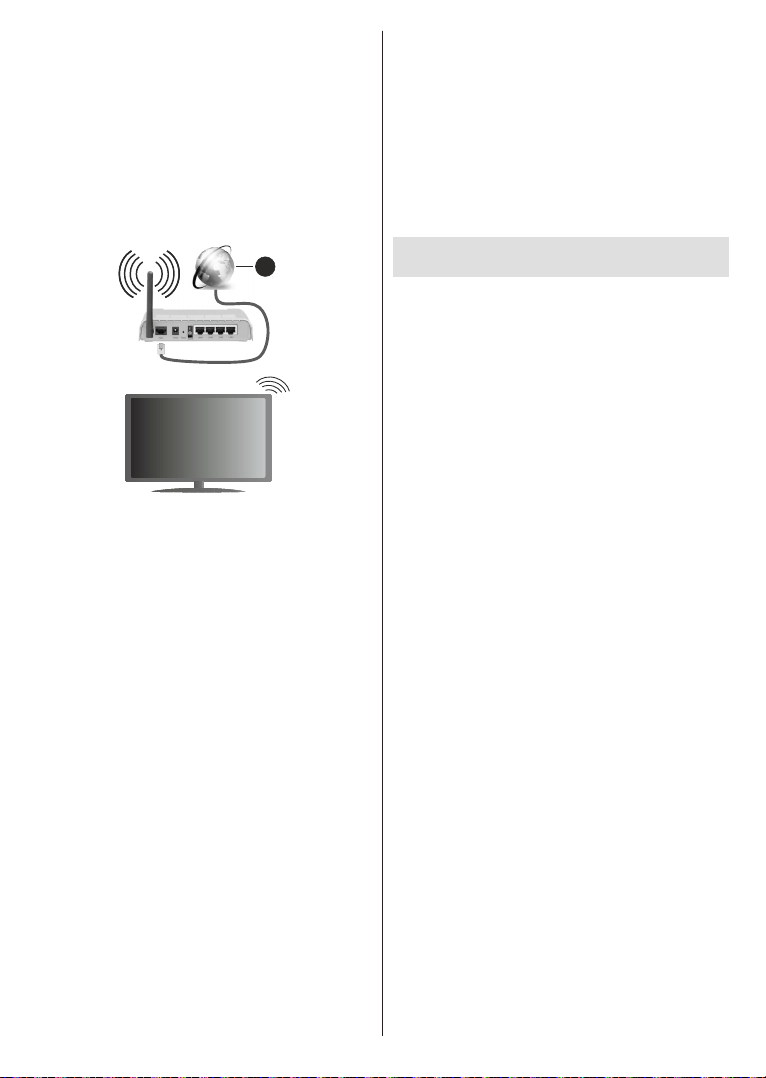
Italiano - 27 -
1. Presa di rete a parete
2. Ingresso LAN sul lato posteriore della TV
Collegamento wireless
È necessario un modem/router LAN wireless per
collegare la TV a Internet tramite una rete LAN
wireless.
Selezionare l'opzione Wi-Fi nel menu Rete e Internet
e premere OK per abilitare la connessione wireless.
Verranno elencate le reti disponibili. Per ulteriori
informazioni, fare riferimento alla sezione Rete e
Internet>Wi-Fi sotto a Schermata principale.
1
1. Connessione ISP a banda larga
Una rete con SSID nascosto non può essere rilevata
da altri dispositivi. Per connettersi a una rete con SSID
nascosto, evidenziare l'opzione Aggiungi nuova rete
nel menu Rete e Internet nella schermata iniziale e
premere OK. Aggiungere la rete inserendo il proprio
nome manualmente servendosi della relativa opzione.
Per aumentare la larghezza di banda, è previsto un
router N-wireless (IEEE 802.11a/b/g/n//ac) con bande
2,4 e 5 GHz simultanee. Ottimizzato per uno streaming
gioco HD.
Usa la connessione LAN per un trasferimento dati fra
altri dispositivi, quali ad esempio computer.
La velocità di trasmissione varia a seconda della
distanza e del numero di ostruzioni tra i prodotti
di trasmissione, la configurazione dei prodotti, le
condizioni delle onde radio, il traffico di linea e i
prodotti usati. La trasmissione può essere interrotta o
disconnessa in base alle condizioni delle onde radio,
DECT, telefoni o altri dispositivi WLAN 11b. I valori
standard della velocità di trasmissione sono i valori
massimi teoretici per gli standard wireless. Non si
La posizione in cui la trasmissione è migliore varia a
seconda dell'ambiente di utilizzo.
La funzione Wireless della TV supporta i modem
802.11 del tipo a,b,g, n & ac. Consigliamo di usare il
protocollo di comunicazione IEEE 802.11n per evitare
possibili problemi in fase di visualizzazione dei video.
modem nelle circostanze con lo stesso SSID. In
caso contrario, si potrebbero riscontrare problemi di
connessione. Usare la connessione via cavo in caso
di problemi con la connessione wireless.
Per riprodurre i contenuti in streaming è necessaria
una velocità di connessione stabile. Utilizzare la
connessione Ethernet se la velocità della LAN wireless
è instabile.
Multi Media Player
App,
selezionare Multi Media Player (MMP) e premere il
pulsante OK per avviarlo.
Selezionare il tipo di media sullo schermo media player
principale. Nella schermata successiva, è possibile
premere il pulsante Menu per accedere a un elenco di
opzioni di menu, mentre è evidenziata una cartella o un
televisore in una cornice digitale. Sarà inoltre possibile
copiare, incollare ed eliminare i file multimediali
utilizzando le relative opzioni di questo menu, se un
dispositivo di archiviazione USB formattato FAT32 è
collegato al televisore. Inoltre, è possibile cambiare lo
stile di visualizzazione selezionando Normal Parser
o Recursive Parser. In modalità Normal Parser i
multimediale nella cartella principale o nella cartella
selezionato, la cartella sarà considerata vuota. In
modalità Recursive Parser la sorgente verrà cercata
Indietro/Precedente per chiudere questo menu.
Per attivare la funzione cornice foto selezionare Foto
come tipo di supporto. Quindi premere il pulsante
Menu, evidenziare Cornice Foto e premere OK. Se si
seleziona l'opzione Modalità una foto e si preme OK,
l'immagine impostata in precedenza come immagine
della cornice verrà visualizzata quando la funzione
cornice è attivata. Se si seleziona l'opzione dispositivo
di memorizzazione USB, verrà visualizzato il primo
Recursive Parser). Per impostare
l'immagine della cornice premere il pulsante Menu
evidenziare Immagine cornice foto e premere OK.
un'anteprima del video evidenziato in una piccola
visualizzazione si imposta su Visuale lista. Premere

Italiano - 28 -
il pulsante Blu per passare dalla Visuale lista alla
Visuale griglia. È anche possibile utilizzare i tasti
Programma +/- per saltare direttamente alla prima e
impostato su Vista griglia.
File video
Premere OK
Info: Visualizzare la barra delle informazioni. Premere
due volte per visualizzare le informazioni estese e il
Play/Pausa: Mettere in pausa/riprendere la
riproduzione.
Indietro: Iniziare il riavvolgimento. Premere
consecutivamente per impostare la velocità di
riavvolgimento.
Avanzamento veloce: Avviare la riproduzione in
avanzamento veloce. Premere consecutivamente per
impostare la velocità di riproduzione in avanzamento
veloce.
Stop: Arrestare la riproduzione e tornare alla
schermata del media player.
Programma +:
Programma -:
Indietro/Torna: Ritornare alla schermata del media
player.
File musicali
Premere OK
Info: Visualizzare le informazioni estese e il file
successivo.
Play/Pausa: Mettere in pausa/riprendere la
riproduzione.
Indietro: Premere e tenere premuto per riavvolgere.
Avanzamento veloce: Premere e tenere premuto per
l'avanzamento veloce.
Stop: Interrompere la riproduzione.
Programma +:
Programma -:
Indietro/Torna: Ritornare alla schermata del media
player.
Se si preme il tasto Indietro/Torna senza interrompere
prima la riproduzione, la riproduzione continua mentre
si naviga nel lettore multimediale. È possibile utilizzare
i tasti del lettore multimediale per controllare la
riproduzione. La riproduzione si interrompe se si esce
dal media player o si passa dal tipo di media al video.
File di foto
Premere OK per riprodurre la foto evidenziata. Quando
si preme il pulsante Play si avvia la presentazione
delle foto e
dispositivo di memorizzazione, a seconda dello stile
di visualizzazione, vengono visualizzati in ordine. Se
l'opzione Ripeti è impostata su Nessuno verranno
tra quello evidenziato e l'ultimo
elencato. La presentazione si interromperà dopo la
Info: Visualizzare la barra delle informazioni. Premere
due volte per visualizzare le informazioni estese.
Play/Pausa: Mette in pausa e riprende la presentazione.
Pulsante verde (Ruota/Durata): Ruotare l'immagine/
impostare l'intervallo tra le diapositive.
Zoomare l'immagine/
Programma +:
Programma -:
Indietro/Torna: Ritornare alla schermata del media
player.
File di testo
Quando si preme il pulsante OK si avvia la
presentazione delle foto e
cartella corrente o nel dispositivo di memorizzazione,
a seconda dello stile di visualizzazione, vengono
visualizzati in ordine. Se l'opzione Ripeti è impostata
su Nessuno tra quello
evidenziato e l'ultimo elencato. La presentazione si
elencato.
Info: Visualizzare la barra delle informazioni. Premere
due volte per visualizzare le informazioni estese.
Play/Pausa: Mette in pausa e riprende la presentazione.
Programma +:
Programma -:
Pulsanti direzionali (Giù o Destra / Su o Sinistra):
Passare alla pagina successiva. /Passare alla pagina
precedente.
Indietro/Torna: Arrestare la presentazione e tornare
alla schermata del media player.
Opzioni menu
Premere il tasto Menu per visualizzare le opzioni
disponibili durante la riproduzione o la visualizzazione
Pausa/Play: Mettere in pausa riprendere la
riproduzione o la presentazione.
Ripeti: Impostare l'opzione di ripetizione. Evidenziare
un'opzione e premere OK
Se si seleziona l'opzione Ripeti uno,
corrente verrà riprodotto o visualizzato ripetutamente.
Se l'opzione Ripeti tutto
multimediali dello stesso tipo nella cartella corrente
o nel dispositivo di memorizzazione, a seconda dallo
stile di visualizzazione, verranno riprodotti o visualizzati
ripetutamente.

Italiano - 29 -
Premere il tasto OK
Durata: Impostare l'intervallo tra le diapositive.
Evidenziare un'opzione e premere OK
l'impostazione. È anche possibile premere il pulsante
verde per l’impostazione. Questa opzione non sarà
disponibile se la presentazione è in pausa.
Ruota: Ruotare l'immagine. L'immagine verrà ruotata
di 90 gradi in senso orario ogni volta che si preme
OK. È anche possibile premere il pulsante Verde per
ruotare. Questa opzione non sarà disponibile se la
presentazione non è in pausa.
Effetto: Applicare vari effetti alla presentazione.
Evidenziare un'opzione e premere OK
l'impostazione. È anche possibile premere il pulsante
Giallo per l’impostazione. Questa opzione non sarà
disponibile se la presentazione è in pausa.
Zoom: Zoomare l'immagine attualmente visualizzata.
Evidenziare un'opzione e premere OK
l'impostazione. È anche possibile premere il pulsante
Giallo per ingrandire. Questa opzione non sarà
disponibile se la presentazione non è in pausa.
Carattere: Impostare l'opzione carattere. Dimensioni,
stile e colore possono essere impostati in base alle
proprie preferenze.
Mostra Info: Visualizzare le informazioni per esteso.
Immagine cornice foto: Impostare l'immagine
attualmente visualizzata come immagine della
cornice foto. Questa immagine verrà visualizzata
se si seleziona la modalità Una foto al posto del
dispositivo di memorizzazione collegato mentre si
attiva la funzione della cornice per foto. Altrimenti tutti
la funzione della cornice foto è attivata.
Nascondi/mostra spettro: Nascondere o mostrare
lo spettro, se disponibile.
Opzioni testo: Visualizzare le opzioni dei testi, se
disponibili.
Aprire il menu di accensione del televisore.
Premere un qualsiasi pulsante sul telecomando o sulla
TV per riaccendere lo schermo.
Impostazioni immagine: Visualizzare il menu
Impostazioni immagine.
Impostazioni suono: Visualizzare il menu
Impostazioni suono.
Impostazioni audio: Impostare l'opzione della
colonna sonora se ne sono disponibili più di una.
Ultimo memorizzato: Impostare su Time se si
desidera riprendere la riproduzione dalla posizione
in cui è stato fermato la prossima volta che si apre lo
la riproduzione
partirà dall'inizio. Evidenziare un'opzione e premere
OK
Cerca:
Utilizzare i pulsanti numerici e direzionali per inserire
l'ora e premere OK.
Dalla connessione USB
IMPORTANTE! Eseguire il backup dei le sul dispositivo
USB prima di eseguire il collegamento alla TV. Si noti che il
produttore non è in alcun modo responsabile di eventuali danni
o perdite di dati. Alcuni tipi di dispositivi USB (ad esempio lettori
MP3) o dischi rigidi/stick di memoria USB potrebbero non
essere compatibili con la TV. La TV supporta la formattazione
di dischi NTFS e FAT32. I dispositivi formattati FAT32 con
una capacità di archiviazione superiore a 192TB non sono
supportati. I dispositivi formattati NTFS con una capacità di
archiviazione superiore a 16 TB non sono supportati.
È possibile visualizzare le foto, i documenti di testo
o riprodurre i file musicali e i video installati sul
dispositivo di archiviazione USB collegato al televisore.
Collegare il dispositivo USB a uno degli ingressi USB
del televisore.
Nella schermata principale del lettore multimediale,
selezionare il tipo di supporto desiderato. Nella
il pulsante OK. Attenersi alle istruzioni a video per
ulteriori informazioni sulle altre funzioni dei pulsanti
disponibili.
Nota: Attendere alcuni istanti prima di ogni collegamento e
scollegamento, dato che il lettore potrebbe essere ancora in
fase lettura le. Questa operazione potrebbe causare danni
sici al lettore USB e al dispositivo USB. Non estrarre il drive
in fase di riproduzione di un le.
Da un dispositivo mobile tramite DMR
Assicurarsi che il dispositivo mobile sia collegato
alla stessa rete della TV. Sulla TV, scorrere fino
alla riga App nella sezione Home, selezionare
Multi Media Player (MMP) e premere il pulsante
OK per avviarlo. Selezionare il tipo di media sullo
schermo media player principale. Nella schermata
successiva, premere il pulsante Blu per cambiare il
layout di visualizzazione dell'elenco. Quindi, premere
il pulsante Nero. L'opzione DMR (Digital Media
Renderer) apparirà tra le opzioni del tipo di supporto.
Evidenziare DMR e premere il pulsante OK. La TV
dispositivo mobile. Sul dispositivo mobile, aprire il
condivisione o la relativa opzione dal menu opzioni
del proprio dispositivo mobile. I dispositivi disponibili
verranno elencati Selezionare la propria TV dall'elenco.
È possibile ottenere il nome della TV dal menu
Impostazioni>Preferenze dispositivo>Informazioni
nella Home. Se lo si desidera, il nome del televisore
può essere modificato anche selezionando uno

Italiano - 30 -
dei nomi predefiniti oppure inserendo un nome
personalizzato, utilizzando le opzioni del menu Nome
dispositivo. Se la connessione è stata stabilita
riprodotto/visualizzato sulla TV.
Registrazione USB
Per registrare un programma, è necessario per prima
cosa collegare un disco USB alla TV mentre questa è
spenta. Successivamente accendere la TV per attivare
la funzione di registrazione.
Per registrare programmi di lunga durata, come ad
I programmi registrati sono salvati nel disco USB
collegato. Se lo si desiderata, è possibile memorizzare/
copiare registrazioni su un computer, tuttavia questi
computer. Sarà possibile riprodurre le registrazioni
solo tramite la TV.
Il ritardo Lip Sync potrebbe verificarsi durante la
Nel caso in cui la velocità di scrittura del disco
USB collegato non sia sufficiente, la funzione di
registrazione potrebbe non essere disponibile.
Ecco perché consigliamo di usare i dischi rigidi USB
per la registrazione di programmi HD.
Non scollegare l'USB/HDD mentre la registrazione è
in corso. Ciò potrebbe danneggiare il dispositivo USB/
HDD collegato.
Alcuni pacchetti streaming potrebbero non essere
registrati a causa di problemi di segnale; talvolta i
video si potrebbero bloccare in fase di riproduzione.
Qualora una registrazione parta dal timer quando il
Se si evidenzia Sì e si preme OK, il televideo verrà
disattivato e partirà la registrazione.
Registrazione Istantanea
Premere il pulsante Record per avviare la registrazione
immediata di un evento durante la visione di un
programma. Premere il pulsante Stop per interrompere
la registrazione istantanea.
Non sarà possibile cambiare trasmissione durante la
modalità registrazione.
Visione dei programmi Registrati
Selezionare Lista registrazioni dal menu
Registrazioni in modalità Live TV e premere
OK. Selezionare la voce registrati dalla lista (se
precedentemente registrati). Premere il tasto OK per
guardare.
Premere il pulsante Stop o Indietro/Precedente per
arrestare la riproduzione.
Le registrazioni saranno rinominate nel seguente
formato: Canale Nome_Data(Anno/Mese/Giorno)_
Durata(Ora/Minuto/Secondo).
Registrazione timeshift
Per utilizzare la funzione di registrazione timeshift,
l'opzione Modalità timeshift nel menu Registra>
Modalità timeshift dovrebbe essere attivata prima.
pausa e simultaneamente registrato nel disco USB
collegato. Premere il pulsante Pausa/Play in fase
di visualizzazione di una trasmissione per attivare la
modalità timeshifting. Premere nuovamente Pausa/
Play per riprendere il programma messo in pausa dal
punto in cui era stato interrotto. Premere il pulsante
Stop per interrompere la registrazione timeshift e
tornare alla trasmissione in diretta.
Quando questa funzione viene utilizzata per la prima
volta, quando si preme il pulsante Pausa/Play, viene
visualizzata la procedura guidata di Impostazione
disco. È possibile scegliere sia la modalità di
impostazione Automatica e sia Manuale. In modalità
Manuale, se si preferisce, è possibile formattare il
verrà utilizzato per la funzione timeshift. Quando
l'impostazione è completata, verrà visualizzato il
risultato. Premere il tasto
La funzione timeshift non sarà disponibile per le
trasmissioni radio.
Formato disco
Quando si utilizza un nuovo dispositivo di archiviazione
USB, si consiglia di formattarlo prima utilizzando
l'opzione Formato nel menu Registra>Informazioni
dispositivo in modalità Live TV. Evidenziare il
dispositivo collegato nella schermata Informazioni
dispositivo e premere il pulsante direzionale destro
o OK per visualizzare l'elenco delle opzioni disponibili.
Quindi evidenziare Formato e premere OK per
di conferma. Evidenziare Sì e premere OK per avviare
la formattazione.
IMPORTANTE: La formattazione del drive USB elimina
in FAT32. Nella maggior parte dei casi gli errori di
funzionamento verranno risolti dopo una formattazione
ma verranno persi TUTTI i dati.
Elenco programmi
È possibile aggiungere promemoria o registrare
i timer utilizzando il menu Elenco programmi. È
possibile accedere all'Elenco programmi dal menu
Registrazione in modalità Live TV. Evidenziare
Elenco programmi e premere OK. I timer impostati in
precedenza verranno elencati, ove disponibili.
Premere il pulsante Registra per aggiungere un
timer mentre sullo schermo viene visualizzato il menu
Elenco programmi
impostando l'opzione Tipo di programma come
Promemoria o Registra. Quando sono impostati

Italiano - 31 -
altri parametri, evidenziare Aggiungi e premere OK.
Il timer verrà aggiunto all'elenco.
i timer di questo elenco. Evidenziare il timer di propria
scelta e premere OK. Le opzioni e Cancella
appariranno nella parte inferiore dello schermo.
Evidenziare l'opzione desiderata e premere OK.
se sostituirlo o aggiungerlo come nuovo timer. Se si
sceglie l'opzione Sostituisci, il timer verrà salvato con le
nuove impostazioni. Se si sceglie l'opzione Aggiungi,
il timer verrà aggiunto all'elenco come nuovo timer.
Evidenziare Sostituisci o Aggiungi in base alle
proprie preferenze e premere OK per procedere.
Quando si sceglie di eliminare un timer, sullo schermo
Evidenziare Sì e premere OK per eliminare il timer
selezionato.
Se gli intervalli di tempo di due timer si sovrappongono,
viene visualizzato un messaggio d’avviso. Non è
possibile impostare più di un timer per lo stesso
intervallo di tempo.
Premere il tasto ESCI per chiudere l'elenco degli orari.
CEC
Con la funzione CEC del televisore è possibile
comandare un dispositivo collegato con il telecomando
della TV. Questa funzione utilizza HDMI CEC
(Consumer Electronics Control) per comunicare con
i dispositivi collegati. I dispositivi devono supportare
HDMI CEC e devono essere collegati con una
connessione HDMI.
Il televisore è fornito di funzione CEC attivata.
Assicurarsi che tutte le impostazioni CEC siano
impostate correttamente sul dispositivo CEC collegato.
La funzionalità CEC ha nomi diversi a seconda della
marca. La funzione CEC potrebbe non funzionare
con tutti i dispositivi. Se si collega un dispositivo con
supporto HDMI CEC alla TV, la relativa sorgente
di ingresso HDMI verrà rinominata con il nome del
dispositivo collegato.
Per utilizzare il dispositivo CEC collegato, selezionare
la relativa sorgente di ingresso HDMI dal menu
Ingressi nella schermata iniziale. Oppure premere il
tasto Sorgente (Source) se il televisore è in modalità
Live TV e selezionare la relativa sorgente di ingresso
HDMI dall'elenco. Per terminare questa operazione
e controllare nuovamente il televisore tramite il
telecomando, premere il pulsante Source, che sarà
ancora attivo, sul telecomando e passare ad un'altra
sorgente.
Il telecomando sarà in grado di eseguire
automaticamente il dispositivo una volta selezionata
la sorgente HDMI collegata. Tuttavia, non tutti i tasti
vengono inoltrati al dispositivo. Solo i dispositivi che
supportano la funzione di controllo remoto CEC
risponderanno al telecomando della TV.
La TV supporta anche la funzione ARC (Audio Return
Channel). Questa funzione è un collegamento audio
pensato per sostituire altri cavi fra la TV e l'impianto
audio (ricevitore A/V o impianto audio). Collegare il
sistema audio all'ingresso HDMI2 del televisore per
abilitare la funzione ARC.
Per attivare la funzione ARC, l'opzione Altoparlanti
dovrebbe essere impostata come Sistema audio
esterno. È possibile accedere a questa opzione dalle
Opzioni TV o dal menu Opzioni TV>Impostazio-
ni>Preferenze dispositivo>Suono in modalità Live
TV o dal menu Impostazioni>Preferenze dispo-
sitivo>Suono nella schermata iniziale. Quando la
funzione ARC è attiva, la TV disattiva automaticamente
l'audio delle altre uscite audio. Si sente l'audio solo dal
dispositivo audio collegato (come le altre uscite audio
digitali ottiche o coassiali). I pulsanti di controllo del
volume del telecomando saranno diretti al dispositivo
audio collegato e sarà possibile controllare il volume
del dispositivo collegato con il telecomando della TV.
Nota: ARC è supportato solo tramite l'ingresso HDMI2.
Le funzioni CEC sono impostate di default su On. Per
spegnere completamente il televisore:
1 - Accedere al menu Impostazioni>Preferenze
dispositivo>Ingressi nella schermata iniziale o al
menu Opzioni TV>Impostazioni>Preferenze dispo-
sitivo>Ingressi nella modalità Live TV.
Consumer
Electronic Control (CEC). Evidenziare Controllo
HDMI e premere OK.
Google Cast
Con la tecnologia integrata di Google Cast è possibile
lanciare il contenuto dal tuo dispositivo mobile
direttamente sul televisore. Se il dispositivo mobile ha
la funzione Google Cast, si può proiettare lo schermo
del proprio dispositivo sulla TV in modalità wireless.
Selezionare l'opzione Proietta schermo sul dispositivo
Android. I dispositivi disponibili verranno riconosciuti ed
elencati. Selezionare il televisore dall'elenco e premere
su di esso per iniziare la proiezione. È possibile
ottenere il nome della rete del televisore dal menu
Impostazioni>Preferenze dispositivo>Informazioni
nella Home. Il nome del dispositivo sarà uno di
del televisore. Evidenziare il Nome dispositivo e
premere OK. Quindi evidenziare Cambia e premere
nuovamente OK. È possibile selezionare uno dei nomi
Per proiettare lo schermo del dispositivo sullo
schermo della TV...
1. Dal dispositivo Android, andare su 'Impostazioni'

Italiano - 32 -
2. Premere su 'Connettività del dispositivo'.
3. Premete su "Proiezione facile" e attivate
"Proiezione wireless". I dispositivi disponibili
verranno elencati
4. Selezionare il televisore su cui si desidera
proiettare
oppure
1.
2. Premete su 'Proiezione wireless'
3. Selezionare il televisore su cui si desidera
proiettare
Se l'app mobile è abilitata alla proiezione, come
sulla TV. Sull'applicazione mobile, cerca l'icona
Google Cast e premi su di essa. I dispositivi disponibili
verranno riconosciuti ed elencati. Selezionare il
televisore dall'elenco e premere su di esso per iniziare
la proiezione.
Per proiettare un'app sullo schermo TV....
1. Sullo smartphone o tablet, aprire un'app che
supporta Google Cast
2. Toccare l'icona Google Cast
3. Selezionare il televisore su cui si desidera
proiettare
4. L'applicazione selezionata dovrebbe iniziare a
funzionare sulla TV
Note:
Google Cast funziona con Android e iOS. Assicurarsi che
il dispositivo mobile sia collegato alla stessa rete della TV.
Le opzioni del menu e i nomi per la funzione Google Cast
sul dispositivo Android possono variare da marca a marca
e possono cambiare nel tempo. Fare riferimento al manuale
del dispositivo per le ultime informazioni sulla funzione
Google Cast.
Sistema HBBTV
HbbTV (Hybrid Broadcast Broadband TV) è un nuovo
standard industriale che combina in modo invisibile
servizi TV consegnati tramite trasmissione con servizi
consegnati tramite banda larga consentendo inoltre
l’accesso a servizi internet per i consumatori che uti-
tramite HbbTV comprende canali di trasmissione TV
tradizionali, servizi di catch-up, video-on-demand,
EPG, pubblicità interattiva, personalizzazioni, voti,
giochi, social network e altre applicazioni multimediali.
Le applicazioni HbbTV sono disponibili sui canali in
cui sono segnalate dall'emittente.
Le app HbbTV vengono generalmente lanciate pre-
mendo un tasto colorato sul telecomando. General-
mente un piccolo tasto rosso appare sullo schermo
canale. Premere il pulsante indicato sullo schermo per
lanciare l'applicazione.
Le app HbbTv si servono di tasti del telecomando per
interagire con l'utente. Quando viene lanciata un’ap-
plicazione HbbTv, il controllo di alcuni tasti appartiene
all’applicazione. La selezione dei canali numerici, ad
esempio, potrebbe non funzionare su un’applicazione
televideo, in cui i numeri indicano i numeri di pagina.
HbbTv richiede che la piattaforma sia dotata della
possibilità di eseguire streaming AV. Molte sono le
applicazioni che forniscono VOD (video on demand)
e servizi di TV catch-up. I pulsanti OK (avvio&pausa),
Stop, Avanti veloce e Indietro sul telecomando pos-
sono essere utilizzati per interagire con i contenuti AV.
Nota: È possibile attivare o disattivare questa funzione dal
menu Impostazioni HBBTV>Opzioni TV>Opzioni avanzate
in modalità Live TV.
Ricerca standby rapido
Se viene prima eseguita una ricerca automatica, la
TV cerca nuovi canali digitali o canali digitali mancanti
ogni mattina alle 05:00, mentre si trova in modalità di
standby rapido.
E se l'opzione Aggiornamento automatico canale nel
menu Impostazioni>Canali è abilitata, il televisore si
attiva entro 5 minuti dopo essere passato in modalità
quick standby e cerca i canali. Il LED di standby lam-
peggerà durante questo processo. Una volta che il
LED di standby smette di lampeggiare, il processo di
ricerca è completato. Tutti i nuovi canali trovati verran-
no aggiunti all’elenco dei canali. Se l’elenco dei canali
successiva accensione.
Aggiornamento software
automatico tramite Internet
Per utilizzare al meglio il televisore e usufruire degli
ultimi miglioramenti, assicurarsi che il sistema sia
sempre aggiornato.
Aggiornamento software via Internet
Nella schermata iniziale, accedere al menu Impo-
stazioni>Preferenze dispositivo>Informazioni per
aggiornare la versione del sistema Android. Spostarsi
sull'opzione di Aggiornamento sistema e premere
OK. Verrà visualizzato lo stato del sistema e l'ora in
cui il dispositivo è stato controllato per l'ultimo ag-
giornamento. L'opzione Cerca aggiornamenti sarà
evidenziata, premere OK
disponibilità di un aggiornamento.
Nota: Non scollegare il cavo di alimentazione durante
il processo di riavvio. Se la TV non si accende dopo
l'aggiornamento, scollegarla, attendere due minuti, quindi
ricollegarla.

Italiano - 33 -
Guida alla risoluzione dei
problemi e suggerimenti
La TV non si accende
Accertarsi che il cavo di alimentazione sia collegato
saldamente alla presa di corrente.
Scollegare il cavo di alimentazione dalla presa di
corrente. Attendere un minuto e ricollegarlo.
Premere il pulsante Standby/On sulla TV.
La TV non risponde al telecomando
La TV richiede un po' di tempo per avviarsi. Durante
questo periodo di tempo, il televisore non risponde
al telecomando o ai comandi TV. Si tratta di un
avvenimento normale.
Controllare se il telecomando funziona con la
telecamera del telefono cellulare. Portare il telefono
in modalità fotocamera e puntare il telecomando
verso l'obiettivo della fotocamera. Se si preme un
tasto qualsiasi del telecomando e si nota che il LED
a infrarossi lampeggia attraverso la fotocamera, il
telecomando funziona. Il televisore deve essere
controllato.
Se non si nota il lampeggiamento, le batterie
potrebbero essere esaurite. Sostituire le batterie.
Se il telecomando non funziona ancora, potrebbe
essere rotto e deve essere controllato.
Questo metodo per controllare il telecomando non
è possibile con telecomandi che sono accoppiati in
modalità wireless con il televisore.
Nessun canale
Assicurarsi che tutti i cavi siano collegati
correttamente e che sia selezionata la rete corretta.
Assicurarsi che sia stato selezionato l'elenco dei
canali corretto.
Assicurarsi di aver inserito la frequenza di canale
corretta qualora sia stata eseguita la sintonizzazione
manuale.
Nessuna immagine/immagine distorta
Assicurarsi che l'antenna sia collegata correttamente
alla TV.
Accertarsi che il cavo dell’antenna non sia
danneggiata.
Assicurarsi che il dispositivo corretto sia selezionato
come sorgente di ingresso.
Assicurarsi che il dispositivo esterno o la sorgente
sia collegato correttamente.
Assicurarsi che le impostazioni dell'immagine siano
corrette.
Altoparlanti ad alto volume, dispositivi audio, luci al
possono influenzare la qualità della ricezione.
Se possibile, provare a migliorare la qualità della
ricezione, cambiando la direzione dell'antenna o
allontanando i dispositivi dal televisore.
Cambiare il formato dell'immagine, se l'immagine
non si adatta allo schermo.
Assicurarsi che il PC utilizzi la risoluzione e la
frequenza di aggiornamento supportate.
Nessun audio/audio scadente
Assicurarsi che le impostazioni dell'audio siano
corrette.
Assicurarsi che tutti i cavi siano correttamente
installati.
Assicurarsi che il volume non sia disattivato
o impostato a zero, aumentare il volume per
controllare.
Assicurarsi che l'uscita audio del televisore sia
collegata all'ingresso audio dell'impianto audio
esterno.
L'audio viene emesso solo da un altoparlante.
Controllare le impostazioni di bilanciamento dal
menu Audio.
Sorgenti di ingresso - non è stato possibile
Assicurarsi che il dispositivo sia collegato alla TV.
Assicurarsi che tutti i cavi siano correttamente
installati.
Assicurarsi di selezionare la sorgente d'ingresso
corretta del dispositivo collegato.
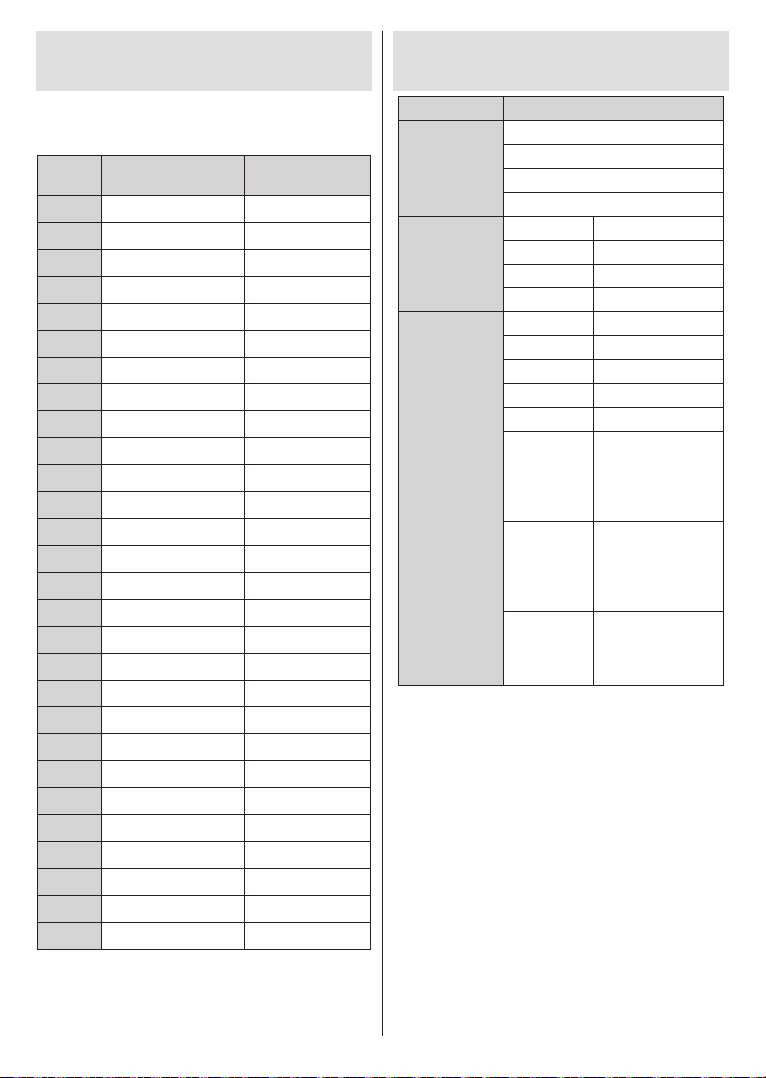
Italiano - 34 -
Modalità tipica monitor,
ingresso VGA
La tabella che segue illustra alcune delle modalità di
visualizzazione tipiche del video. La TV potrebbe non
supportare tutte le risoluzioni.
Frequenza
1 60Hz
2 72Hz
3 75Hz
4 56Hz
5 60Hz
6 72Hz
7 75Hz
8 60Hz
9 70Hz
10 75Hz
11 75Hz
12 60Hz
13 75Hz
14 60Hz
15 75Hz
16 60Hz
17 75Hz
18 60Hz
19 60Hz
20 59Hz
21 60Hz
22 75Hz
23 60Hz
24 75Hz
25 60Hz
26 59Hz
27 60Hz
28 60Hz
Compatibilità segnale
AV e HDMI
Sorgente Segnali supportati
Composito /
Retro AV
PAL
SECAM
NTSC4.43
NTSC3.58
Componente
/ YPbPr
480i, 480p 60Hz
576i, 576p 50Hz
720p 50Hz,60Hz
1080i 50Hz,60Hz
HDMI
480i 60Hz
480p 60Hz
576i, 576p 50Hz
720p 50Hz,60Hz
1080i 50Hz,60Hz
1080p
24Hz, 25Hz, 30Hz,
50Hz, 60Hz
24Hz, 25Hz, 30Hz,
50Hz, 60Hz
24Hz, 25Hz, 30Hz,
50Hz, 60Hz
In certi casi i segnali della TV LCD possono non essere
ricevuti e visualizzati correttamente. Il problema può
essere causato dall’incompatibilità con gli standard
dei dispositivi di ingresso (lettore DVD, decoder
contattare il rivenditore e il produttore dei dispositivi.
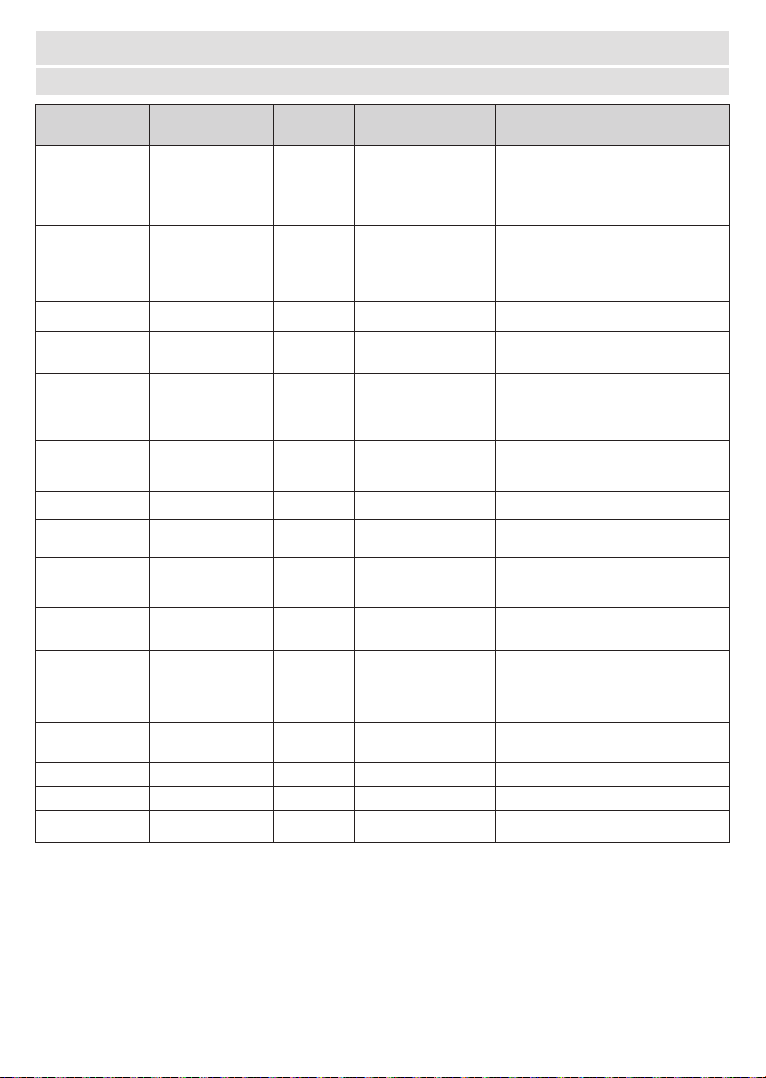
Italiano - 35 -
Video
Codec Video Risoluzione Bit Rate Contenitore
MPEG 1/2 1080P@ 60fps 80Mbps MP@HL
Stream programma MPEG (.DAT, .VOB,
.MPG, .MPEG), MPEG transport stream
(.ts, .trp, .tp), MP4 (.mp4, .mov), 3GPP
(.3gpp, .3gp), AVI (.avi), MKV (.mkv),
ASF (.asf)
MPEG4 1080P@60fps 40Mbps
avanzato@Livello 5
GMC non supportato
Stream programma MPEG (.MPG,
.MPEG), MP4 (.mp4, .mov), 3GPP
(.3gpp, .3gp), AVI (.avi), MKV (.mkv),
ASF (.asf)
Sorenson H.263 1080P@60fps 40Mbps
H.263 1080P@60fps 40Mbps
MP4 (.mp4, .mov), 3GPP (.3gpp, .3gp),
AVI (.avi), MKV (.mkv)
H.264
1080P@60fps
135Mbps
5.1
(.ts, .trp, .tp), ASF (.asf), WMV (.wmv),
AVI (.avi), MKV (.mkv)
HEVC/H.265 100Mbps
Principale10, Livello
alto @Livello 5.1
MP4 (.mp4, .mov), 3GPP (.3gpp, .3gp),
MKV (.mkv)
MVC 1080P@30fps 80Mbps Flusso di trasporto MPEG (.ts, .trp, .tp)
AVS 1080P@60fps 40Mbps
6.0
Flusso di trasporto MPEG (.ts, .trp, .tp)
AVS+ 1080P@60fps 50Mbps
trasmissione@Livello
6.0.1.08.60
Flusso di trasporto MPEG (.ts, .trp, .tp)
WMV3 1080P@60fps 40Mbps
ASF (.asf), AVI (.avi), MKV (.mkv), WMV
(.wmv)
VC1 1080P@60fps 40Mbps
Livello 3
.trp, .tp), ASF (.asf), WMV (.wmv), AVI
(.avi), MKV (.mkv)
1080P@30fps 10Mbps
AVI (.avi), 3GPP (.3gpp, .3gp), MP4
(.mp4, .mov), MKV (.mkv), ASF (.asf)
VP8 1080P@60fps 20Mbps MKV (.mkv), WebM (.webm)
VP9 100Mbps MKV (.mkv), WebM (.webm)
RV30/RV40 1080P@60fps 40Mbps RM (.rm, .rmvb)

Italiano - 36 -
Audio
Codec Audio
Frequenza di
campionamento
Canale Bit Rate Contenitore Nota
MPEG1/2 Layer1 16KHz ~ 48KHz Fino a 2
32Kbps ~
448Kbps
Film: AVI (.avi), ASF (.asf),
d programma (.DAT, .VOB, .MPG,
.MPEG)
Musica: MP3 (.mp3), WAV (.wav)
MPEG1/2 Layer2 16KHz ~ 48KHz Fino a 2
8Kbps ~
384Kbps
Film: AVI (.avi), ASF (.asf),
d programma (.DAT, .VOB, .MPG,
.MPEG)
Musica: MP3 (.mp3), WAV (.wav)
MPEG1/2 Layer3 16KHz ~ 48KHz Fino a 2
8Kbps ~
320Kbps
Film: AVI (.avi), ASF (.asf),
Matroska (.mkv), 3GPP (.3gpp,
.3gp), MP4 (.mp4, .mov), MPEG
SWF (.swf)
Musica: MP3 (.mp3), WAV (.wav),
MP4 (.m4a)
AC3
32KHz, 44,1KHz,
48KHz
Fino a 5,1
32Kbps ~
640 Kbps
Film: AVI (.avi), Matroska (.mkv),
3GPP (.3gpp, .3gp), MP4 (.mp4,
(.DAT, .VOB, .MPG, .MPEG)
Musica: AC3 (.ac3), MP4 (.m4a)
EAC3
32KHz, 44,1KHz,
48KHz
Fino a 5,1
32Kbps ~ 6
Mbps
Film: 3GPP (.3gpp, .3gp), MP4
d programma (.DAT, .VOB, .MPG,
.MPEG) Musica: EAC3 (.ec3), MP4
(.m4a)
AAC-LC, HEAAC 8KHz ~ 48KHz Fino a 5,1
Film: AVI (.avi), Matroska (.mkv),
3GPP (.3gpp, .3gp), MP4 (.mp4,
programma (.DAT, .VOB, .MPG,
Music: AAC (.aac), MP4 (.m4a)
.WMA 8KHz ~ 48KHz Fino a 2
128bps ~
320Kbps
Film: ASF (.wmv, .asf), AVI (.avi),
Matroska (.mkv)
Musica: ASF (.wma)
WMA 7, WMA 8,
WMA 9, Standard
WMA 10 Pro M0 48KHz Fino a 2 < 192kbps
Film: ASF (.wmv, .asf), AVI (.avi),
Matroska (.mkv)
Musica: ASF (.wma)
Nessuna
modalità LBR
WMA 10 Pro M1 48KHz Fino a 5,1 < 384kbps
Film: ASF (.wmv, .asf), AVI (.avi),
Matroska (.mkv)
Musica: ASF (.wma)
WMA 10 Pro M2 96KHz Fino a 5,1 < 768kbps
Film: ASF (.wmv, .asf), AVI (.avi),
Matroska (.mkv)
Musica: ASF (.wma)

Italiano - 37 -
Codec Audio
Frequenza di
campionamento
Canale Bit Rate Contenitore Nota
VORBIS Fino a 48KHz Fino a 2
Film: Matroska (.mkv), WebM
(.webm), 3GPP (.3gpp, .3gp), MP4
(.mp4, .mov)
Musica: MP4 (.m4a), OGG (.ogg)
Supporta solo la
DTS Fino a 48KHz Fino a 5,1 < 1.5Mbps
Film:
(DAT, .VOB, .MPG, .MPEG), MP4
(.mp4, .mov), Matroska (.mkv)
LPCM 8KHz ~ 48KHz Fino a 5,1
64Kbps ~
1.5Mbps
Film: AVI (.avi), Matroska (.mkv),
3GPP (.3gpp, .3gp), MP4 (.mp4,
(.DAT, .VOB, .MPG, .MPEG)
Musica: WAV (.wav), MP4 (.m4a)
IMA-ADPCM
MS-ADPCM
8KHz ~ 48KHz Fino a 2 384Kbps
Film: AVI (.avi), Matroska (.mkv),
3GPP (.3gpp, .3gp), MP4 (.mp4,
.mov)
Musica: WAV (.wav), MP4 (.m4a)
G711 A/mu-law 8KHz Fino a 2
64Kbps ~
128Kbps
Film: AVI (.avi), Matroska (.mkv),
3GPP (.3gpp, .3gp), MP4 (.mp4,
.mov)
Musica: WAV (.wav), MP4 (.m4a)
LBR (cook)
8KHz
11.025KHz,
22.05KHz,
44.1KHz
Fino a 5,1
6Kbps ~
128Kbps
Film: RM (.rm, .rmvb)
FLAC 8KHz~96KHz Fino a 5,1 < 1.6Mbps
Film: Matroska (.mkv, .mka)
Musica:
DTS LBR
12KHz, 22KHz,
24KHz, 44,1KHz,
48KHz
Fino a 5,1 Film: MP4 (.mp4, .mov)
DTS XLL Fino a 96KHz Fino a 6
Film: Flusso di trasporto MPEG (.ts,
.trp, .tp), MP4 (.mp4, .mov)
DRA 8KHZ~96KHz Fino a 7,1 < 1533Kbps
Film: Flusso di trasporto MPEG
(.ts, .trp)
Immagine
Immagine Foto
Risoluzione
Base-line
Progressive
PNG
non-interlacciato
interlaccia
BMP
MPO
Base-line
Progressive
GIF
Italiano - 38 -
Sottotitoli
Interno
Contenitore Codec sottotitolo
dat, mpg, mpeg, vob MPG, MPEG Sottotitoli DVD
ts, trp, tp TS Sottotitoli DVB
mp4 MP4
Sottotitoli DVD
Testo semplice UTF-8
mkv MKV
ASS
SSA
Testo semplice UTF-8
VobSub
Sottotitoli DVD
avi
AVI(1.0, 2.0),
DMF0, 1, 2
XSUB
XSUB+
Esterna
Parser sottotitoli Consigli
.srt SubRip
.ssa/ .ass SubStation Alpha
.smi SAMI
.sub
SubViewer
MicroDVD
DVDSubtitleSystem
Solo SubViewer 1.0 & 2.0
TMPlayer
Risoluzioni DVI supportate
In fase di collegamento dei dispositivi ai connettori della TV usando il cavo convertitore DVI (cavo da DVI a
HDMI - non fornito in dotazione), rimandiamo alle seguenti informazioni sulla risoluzione.
56Hz 60Hz 66Hz 70Hz 72Hz 75Hz

Italiano - 39 -
Licenze
Interface e il logo HDMI sono marchi o marchi registrati
di HDMI Licensing Administrator, Inc.
Dolby, Dolby Vision, Dolby Audio, e il simbolo della
doppia D sono marchi commerciali Dolby Laboratories
Licensing Corporation. Prodotto su licenza dei
Laboratori Dolby. Lavori riservati non pubblicati.
Copyright ©1992-2020 Dolby Laboratories. Tutti i
diritti riservati.
Google, Android, Android TV, Chromecast, Google
Play e YouTube sono marchi registrati Google LLC.
Per i brevetti DTS rimandiamo a http://patents.dts.com.
Prodotto sotto licenza da DTS Licensing Limited. DTS,
il marchio, DTS e il marchio insieme, DTS-HD e il logo
DTS-HD sono marchi registrati di DTS, Inc. negli Stati
Uniti e/o in altri Paesi. © DTS, Inc. Tutti i diritti riservati.
Questo prodotto contiene una tecnologia soggetta a
determinati diritti di proprietà intellettuale di Microsoft.
L’uso o la distribuzione di questa tecnologia al di fuori
del prodotto sono operazioni vietate senza la licenza/
licenze adeguata/adeguate da Microsoft.
I proprietari dei contenuti si servono della tecnologia
di accesso ai contenuti Microsoft PlayReady™ per
proteggere la propria proprietà intellettuale, compresi
i contenuti coperti da copyright. Questo dispositivo
si serve della tecnologia PlayReady per accedere ai
contenuti protetti da PlayReady e/o ai contenuti protetti
da WMDRM. Qualora il dispositivo non applichi in
modo adeguato le limitazioni sull’uso dei contenuti,
i proprietari dei contenuti potrebbero richiedere a
Microsoft di revocare l’abilità del dispositivo di usufruire
dei contenuti protetti da PlayReady. La revoca non
dovrebbe interessare i contenuti non protetti o i
contenuti protetti da altre tecnologie di accesso
ai contenuti. I proprietari dei contenuti potrebbero
richiedere di aggiornare PlayReady per poter
un aggiornamento, non sarà possibile accedere al
contenuto che richiede l’aggiornamento.
Il logo “Cl Plus” è un marchio di CI Plus LLP.
Questo prodotto è protetto dalle norme sulla
proprietà intellettuale di Microsoft Corporation. L’uso
o la distribuzione di tale tecnologia sono vietati salvo
esplicita approvazione di Microsoft o di una sussidiaria
autorizzata.
Informazioni sullo smaltimento
[Unione Europea]
Questo simbolo sul prodotto o sulla confezione
significa che l’apparecchio elettrico o elettronico
alla fine del ciclo di esercizio non deve essere
riportarlo ad un punto di raccolta per provvedere al
suo riciclaggio o recupero di parti e materie prime,
nonché allo smaltimento corretto, conformemente
alle leggi nazionali in vigore e alla Direttiva 2012/19/
UE e 2013/56/UE.
Assicurando che questo prodotta venga smaltito
correttamente, si contribuisce a prevenire potenziali
conseguenze negative per l’ambiente e la salute
umana che potrebbero invece essere causate da una
gestione errata dello smaltimento di questo prodotto.
Per maggiori informazioni sul riciclaggio di questo
rifiuti domestici o il negozio presso cui è stato
acquistato.
A seconda delle leggi nazionali in vigore nel caso
di smaltimento scorretto possono essere applicabili
varie sanzioni.
[Utenti business]
Per smaltire questo prodotto, contattare il fornitore
e controllare i termini e le condizioni del contratto
d’acquisto.
[Paesi non UE]
Questi simboli sono validi esclusivamente nell’Unione
Europea.
Contattare le autorità di zona per maggiori informazioni
sullo smaltimento e sul riciclo.
Il prodotto e l’imballaggio dovrebbero essere portate al
punto di raccolta di zona per essere riciclate.
Alcuni punti di raccolta accettano i prodotti in modo
gratuito.
Nota: La dicitura Pb posta al di sotto del simbolo delle
batterie indica che queste contengono piombo.
1 2
1. Prodotti
2. Batteria

MANUAL DE INSTRUCCIONES

Algunas características o funciones mencionadas en este
manual del usuario pueden variar o no estar disponibles
según el modelo que haya adquirido.

Español- 1 -
Tabla de contenido
Información De Seguridad ....................................2
Instalación de Stand y Montaje en Pared .............5
Instalación de Stand y Montaje en Pared .............5
Otras Conecciones................................................6
Encender/Apagar TV .............................................7
Encender/Apagar TV .............................................7
Control y Funcionamiento del Televisor ................ 9
Control y Funcionamiento del Televisor ................ 9
Asistente de Configuración Inicial ....................... 13
Cuenta & Iniciar Sesión ...................................22
Apps ................................................................22
Preferencias de Dispositivo .............................22
Conectar a Internet .............................................27
Grabación por USB ............................................. 30
Grabación instantánea ....................................31
Ver los Programas Grabados .........................31
Grabación diferida ...........................................31
Formato de Disco ............................................31
Lista de Horarios .............................................31
CEC.....................................................................32
Google Cast ........................................................32
Sistema de TV Híbrida HBBTV ........................... 33
Solución de problemas y consejos......................34
Modos Típicos de Visualización de Entrada VGA 35
Compatibilidad con señales AV y HDMI .............. 35
Formatos admitidos para el modo USB .............. 36
Vídeo ...............................................................36
Audio ...............................................................37
Imagen.............................................................38
Subtítulos.........................................................39
Resoluciones DVI admitidas ............................... 39
Información sobre su desecho ............................ 40
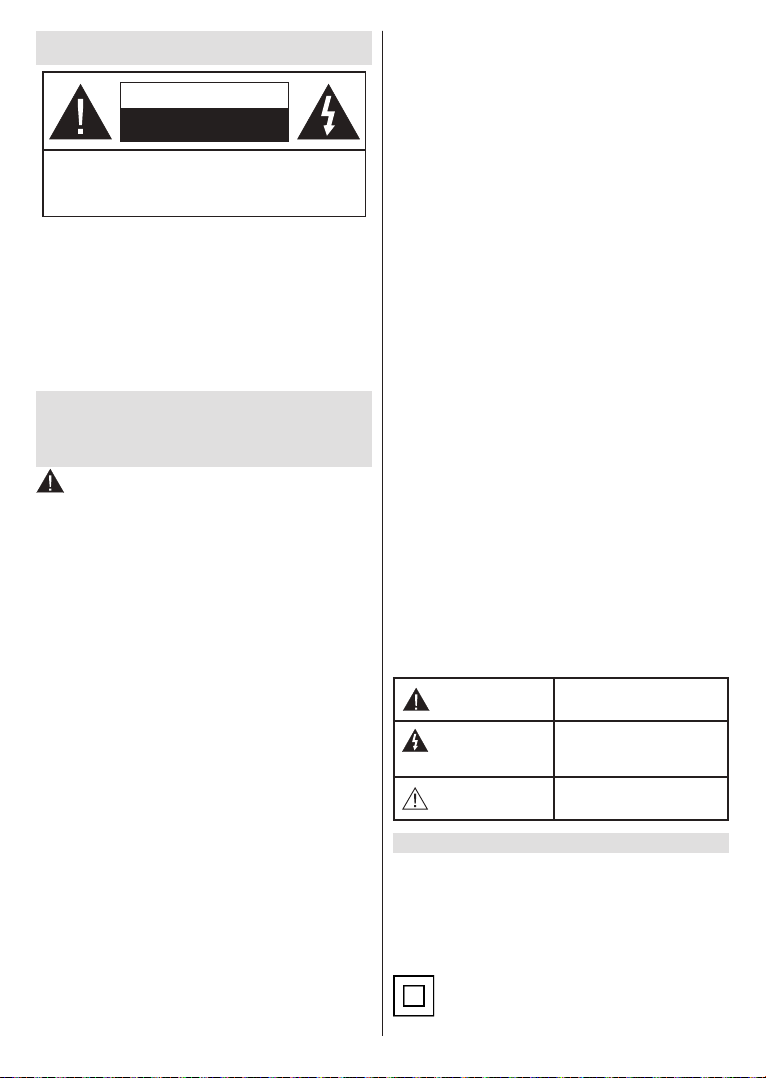
Español- 2 -
Información De Seguridad
ADVERTENCIA
RIESGO DE DESCARGA
ELÉCTRICA
NO ABRIR
ADVERTENCIA: PARA REDUCIR EL RIESGO DE DESCARGA
ELÉCTRICA NO RETIRE LA TAPA (O EL PANEL TRASERO).
NO CONTIENE PIEZAS QUE PUEDAN SER CAMBIADAS POR
EL USUARIO. PÓNGASE EN CONTACTO CON PERSONAL
TÉCNICO CUALIFICADO.
Nota: Siga las instrucciones en pantalla para la operación
de las funciones relacionadas.
En climas extremos (tormentas, relámpagos) y largos
periodos de inactividad (irse de vacaciones) desconecte el
televisor de la red eléctrica.
El enchufe de corriente sirve para desconectar el televisor de
la electricidad y, por lo tanto, siempre debe estar accesible. Si
el televisor no se desconecta de la red eléctrica, el dispositivo
aún consumirá energía para todas las situaciones, incluso si
el televisor está en modo de espera o apagado.
IMPORTANTE - Por favor, lea estas
instrucciones detenidamente antes
de instalar o encender el televisor.
WARNING : Este dispositivo está diseñado
para ser utilizado por personas (incluidos
los niños) con capacidad / experiencia en el
funcionamiento de un dispositivo de este tipo
sin supervisión, a menos que hayan recibido
supervisión o instrucciones relativas al uso
del aparato por una persona responsable de su
seguridad.
Utilice este aparato de TV a una altura de menos de
2000 metros sobre el nivel del mar, en lugares secos
y en regiones con climas templados o tropicales.
El televisor está diseñado para uso doméstico y uso
general similar, pero también puede ser utilizado en
lugares públicos.
Para facilitar la ventilación, deje al menos 5 cm de
espacio libre alrededor de la TV.
La ventilación no debe impedirse al cubrir o bloquear
las aberturas de ventilación con objetos como
periódicos, manteles, cortinas, etc.
Se debe poder acceder fácilmente al cable de
corriente. No coloque el televisor, ni ningún mueble,
etc., sobre el cable de corriente, ni lo pise. Un cable
deteriorado puede causar un incendio o provocarle
una descarga eléctrica. Agarre el cable de corriente
por la clavija de enchufe; no desenchufe el televisor
tirando del cable de corriente. No toque nunca el
cable con las manos mojadas, pues podría causar
un cortocircuito o sufrir una descarga eléctrica. No
haga nunca un nudo en el cable ni lo empalme
con otros cables. Deberá sustituirlo cuando esté
dañado, siendo únicamente un profesional quien
puede hacerlo.
No exponga el televisor a goteos y salpicaduras
de líquidos y no coloque objetos que contengan
el televisor (por ej., en los estantes por encima de
la unidad).
No exponga el televisor a la luz solar directa ni llamas
abiertas, tales como velas encendidas en la parte
superior o cerca del televisor.
No coloque ninguna fuente de calor como
calentadores eléctricos, radiadores, etc. cerca del
televisor.
inclinadas.
de plástico fuera del alcance de los bebés, los niños
y los animales domésticos.
Ponga cuidadosamente el soporte al televisor. Si el
soporte está provisto de tornillos, apriete los tornillos
apriete demasiado los tornillos y monte los cauchos
del soporte adecuadamente.
No deseche las pilas en el fuego o con materiales
ADVERTENCIA
Nunca exponga las pilas a una fuente de calor
excesiva como por ejemplo la luz solar, el fuego
o similares.
- Un volumen excesivo en los auriculares podrían
provocar problemas de pérdida de audición.
MUY IMPORTANTE: NO DEBE dejar que nadie,
especialmente los niños, introduzcan ningún
objeto por los agujeros, las ranuras o por cualquier
apertura de la carcasa.
Precaución
Riesgo de lesiones
graves o muerte
Riesgo de
descarga eléctrica
Riesgo de tensión
peligrosa
Mantenimiento
Importante componente
de mantenimiento
Marcas en el producto
Los siguientes símbolos se utilizan como marcadores
sobre las restricciones, precauciones e instrucciones
de seguridad del producto.
tales marcas. Tenga en cuenta dicha información por
motivos de seguridad.
Equipo de Clase II: Este aparato está
diseñado de una manera tal que no requiere
una conexión de seguridad a tierra eléctrica.
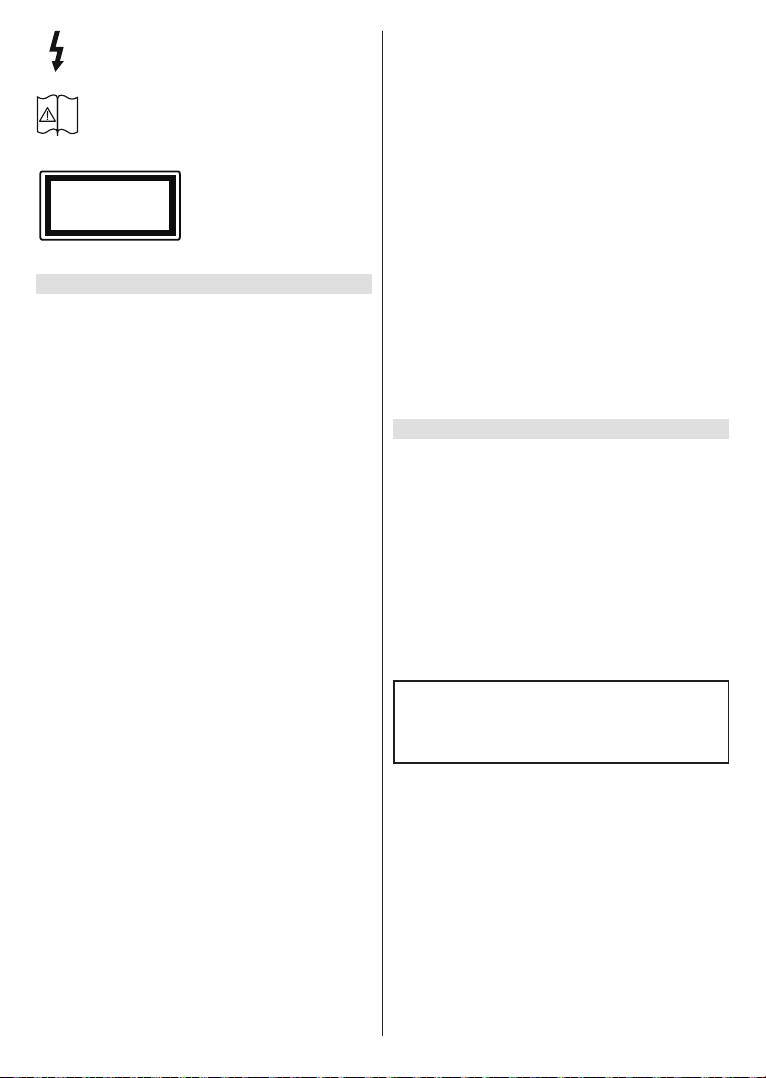
Español- 3 -
Terminal Viva Peligrosa: La(s) terminal(es)
marcada(s) live (viva) es/son peligrosa(s) bajo
condiciones normales de operación.
i
Precaución, consulte las instrucciones de
funcionamiento: El área marcada contiene
baterías de celda de moneda o de botón
reemplazable por el usuario.
CLASS 1
LASER PRODUCT
Producto Láser Clase 1 Este
producto contiene una fuente
láser Clase 1 que es segura
en condiciones razonable-
mente previsibles de funcio-
namiento.
ADVERTENCIA
No ingiera pilas, hay riesgo de quemaduras químicas.
Este producto o los accesorios suministrados con
el producto pueden contener una pila tipo moneda /
botón. Si la pila de botón es ingerida, puede causar
quemaduras internas graves en solo 2 horas y puede
llevar a la muerte.
Mantenga las pilas nuevas y usadas lejos de los niños.
Si el compartimiento de las pilas no se cierra de forma
segura, deje de usar el producto y manténgalo alejado
de los niños.
Si usted piensa que las pilas podrían haber sido
ingeridas o estar dentro de cualquier parte del cuerpo,
busque atención médica inmediata.
– – – – – – – – – – – –
Un televisor puede caerse y causar lesiones personales
graves o la muerte. Podrá evitar lesiones o heridas,
especialmente a los niños, tomando precauciones tan
sencillas como:
SIEMPRE utilice soportes o métodos recomendados
de instalación por el fabricante del televisor.
SIEMPRE utilice mobiliario que pueda soportar
SIEMPRE asegurarse de que el televisor no
sobresalga del borde del mueble.
SIEMPRE enseñe a los niños los peligros de subirse
al mueble para tocar el televisor y sus controles.
SIEMPRE pase los cables conectados a su televisor
de manera que no se puedan tropezar, tirar o
agarrarlos.
NUNCA coloque un aparato de televisión en un
lugar inestable.
NUNCA coloque el televisor en un mueble alto (por
como el televisor a un soporte adecuado.
NUNCA coloque el conjunto de televisión sobre
tela u otros materiales que estén colocados entre el
conjunto de televisión y muebles de apoyo.
NUNCA ponga artículos que puedan tentar a los
niños a trepar en la parte superior del televisor o
los muebles en los que se coloca el televisor, tales
como juguetes y controles remotos.
El equipo es adecuado únicamente para el montaje
Si el televisor existente está siendo retenido y
trasladado, se deben aplicar las mismas
consideraciones mencionadas aquí arriba.
– – – – – – – – – – – –
El aparato conectado a la tierra de protección de la
red o a través de otros aparatos con una conexión
a tierra de protección, y a un sistema de distribución
de televisión mediante un cable coaxial, en algunas
circunstancias puede crear un peligro de incendio. La
conexión a un sistema de distribución de televisión
por lo tanto, ha de ser proporcionado a través de
un dispositivo que proporciona aislamiento eléctrico
por debajo de un determinado rango de frecuencias
(aislador galvanizado)
ADVERTENCIAS DE MONTAJE EN PARED
Lea las instrucciones antes de montar el televisor
en la pared.
El kit de montaje de pared es opcional. Usted lo
puede obtener de su distribuidor local, si no se
suministra con el televisor.
No instale el televisor en un techo o en una pared
inclinada.
Utilice los tornillos de montaje en la pared
Apriete los tornillos de montaje de pared con
demasiado los tornillos.
proporcionan solo para referencia y pueden diferir
del aspecto real del producto. Las características

Español- 4 -
Introducción
Gracias por haber elegido nuestro producto.
Pronto disfrutarás de su nuevo TV. Por favor, lea
detenidamente estas instrucciones Ls instrucciones
contienen información importante que le ayudará a
obtener lo mejor de su TV y garantizar una instalación
y operación correcta y segura.
Funciones
Televisor a color con mando a distancia
Sistema operativo de Android
TM
Google Cast
Búsqueda por voz
TV de cable/digital/satélite (DVB-T-T2/C/S-S2)
totalmente integrada
Entradas HDMI para conectar otros equipos con
toma HDMI
Entrada USB:
Entradas compuestas para equipos externos (como
reproductores de DVD, PVR, vídeojuegos, equipos
de audio, etc.).
Sistema de sonido estéreo
Teletexto
Conexión para auriculares
Sistema automático de programación (APS)
Sintonización manual
Temporizador de Apagado
Temporizador de Encendido/Apagado
Apagar el temporizador
Función de apagado de imagen
Función de apagado automático sin señal
Entrada VGA
Ethernet (LAN) para conectividad a Internet y servicio
de mantenimiento.
802.11 a/b/g/n/ac incorporado con soporte WLAN
HbbTV
Ultra HD (UHD)
- también conocido como 4K), que ofrece una
resolución de 3840 x 2160 (4K:2K). Es igual a 4 veces
la resolución de Full HD TV, duplicando el número
tanto horizontal como verticalmente. Los contenidos
Ultra HD cuentan con compatibilidad HDMI, algunos
servicios e Over-the-Tap (OTT), entradas USB y
transmisiones por DVB-T2 y DVB-S2.
Alto Rango Dinámico (HDR) / Gama de
Registro Híbrido (HLG):
Al usar esta función, el televisor puede reproducir un
mayor rango dinámico de luminosidad capturando y
combinando varias exposiciones diferentes. HDR /
HLG promete una mejor calidad de imagen gracias
a realces más brillantes, realistas, color más realista
y otras mejoras. Ofrece el aspecto que los cineastas
pretendían lograr, mostrando las áreas ocultas de las
sombras oscuras y la luz solar con claridad, color y
detalle. Los contenidos HDR/HLG son compatibles
a través de aplicaciones nativas y de mercado,
HDMI, entradas USB y transmisiones DVB-S. Si la
fuente de entrada está establecida en la entrada
HDMI correspondiente, pulse el botón Menú y
establezca la opción de Versión HDMI EDID en el
menú
de Dispositivo>Entradas como EDID 2.0 o Auto
EDID para ver el contenido HDR/HLG, si el contenido
HDR/HLG se recibe a través de una entrada HDMI.
El dispositivo fuente también debe ser al menos
compatible con HDMI 2,0 en este caso.
Dolby Vision:
Dolby Vision™ ofrece una experiencia visual dramáti-
ca, un brillo sorprendente, un contraste incomparable
y un color cautivador que hace que el entretenimiento
cobre vida. Alcanza esta impresionante calidad de
imagen combinando HDR y tecnologías de imágenes
de gama amplia de colores. Al aumentar el brillo de la
señal original y utilizar un rango dinámico de contraste
y color más alto, Dolby Vision presenta imágenes
asombrosas y realistas con increíbles cantidades de
detalles que otras tecnologías de postprocesamiento
en el televisor no pueden producir. Dolby Vision es
compatible a través de aplicaciones nativas y de
portal, y las entradas HDMI y USB. Si la fuente de
entrada está establecida en la entrada HDMI co-
rrespondiente, pulse el botón Menú y establezca la
opción de Versión HDMI EDID en el menú Opciones
-
tradas como EDID 2.0 o Auto EDID para ver el con-
tenido HDR/HLG, si el contenido HDR/HLG se recibe
a través de una entrada HDMI. El dispositivo fuente
también debe ser al menos compatible con HDMI
2,0 en este caso. En el menú Modo de Imagen dos
si se detecta contenido Dolby Vision: Dolby Vision
Bright y Dolby Vision Dark. Los dos permiten al
usuario experimentar el contenido de la manera en
que el creador originalmente intentó con diferentes
Modo de Imagen pulse el botón
Menú mientras ve el contenido de Dolby Vision y
vaya al menú de Imagen. Durante la visualización del
contenido de Dolby Vision a través de una aplicación,
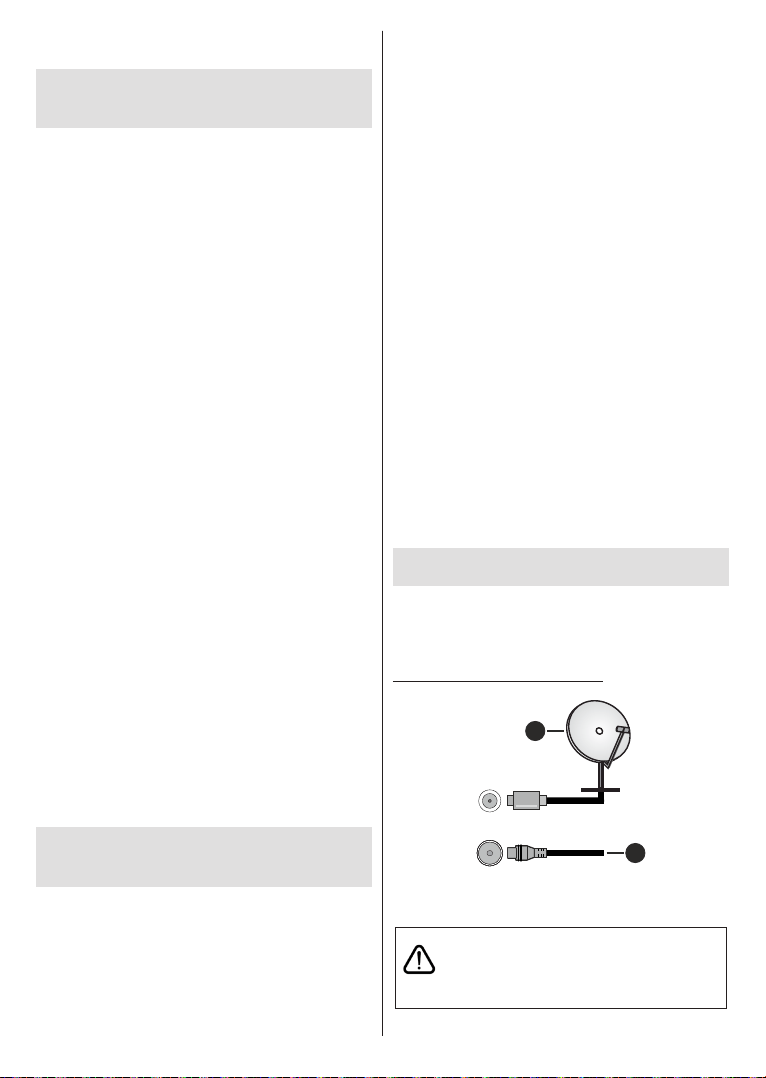
Español- 5 -
no podrá acceder al menú de Imágen y establecer el
Modo de Imágenes.
Instalación de Stand y
Montaje en Pared
Montaje / Desmontaje del pedestal
Preparativos
Quite el pedestal y el TV de la caja de embalaje y
coloque el pedestal sobre una mesa de trabajo o sobre
Utilice una mesa plana y firme, o incluso una
No sostenga en la parte del panel de la pantalla.
Asegúrese de no rayar o romper el televisor.
Montaje del pedestal
1. Coloque el pedestal sobre la mesa o una
2. Sostenga TV sobre pedestal de modo que
coincida con el punto de montaje de pedestal y
luego bájelo para ser montado con su propio peso.
Si el pedestal no está equipado correctamente,
presione suavemente hacia abajo hasta que el
pestillo / entre a presión / en su lugar.
Extracción del pedestal de la TV
Asegúrese de retirar el pedestal de la siguiente manera
cuando se utiliza el soporte de suspensión de pared o
vuelva a empacar el televisor.
Coloque el televisor en una mesa de trabajo con el
panel de la pantalla hacia abajo sobre el paño limpio
y suave. Deje que el pie de pedestal sobresalga del
Pulse los botones en la parte posterior del pedestal
Retire el pedestal tirando de él lejos de la TV.
Cuando se utiliza el soporte de montaje en pared
Su TV también está preparado para un soporte de
montaje en pared compatible con VESA. Si no se
suministra con su TV, comuníquese con su distribuidor
montaje en pared.
Instalación de Stand y
Montaje en Pared
Montaje / Desmontaje del pedestal
Preparativos
Saque el pedestal(es) y el televisor de la caja de
embalaje y ponga el televisor en una mesa de trabajo
con el panel de la pantalla hacia abajo sobre el paño
limpio y suave (manta, etc.)
base del televisor.
No sostenga en la parte del panel de la pantalla.
Asegúrese de no rayar o romper el televisor.
Montaje del pedestal
1. Coloque el soporte(s) sobre las guías de soporte
que hay en la parte trasera del televisor.
2. Inserte tornillo incluido y apriételo ligeramente
hasta que el soporte esté correctamente encajado.
Extracción del pedestal de la TV
Asegúrese de retirar el pedestal de la siguiente manera
cuando se utiliza el soporte de suspensión de pared o
vuelva a empacar el televisor.
Coloque el televisor en una mesa de trabajo con el
panel de la pantalla hacia abajo sobre el paño limpio
y suave. Deje que el pie del soporte sobresalga del
Retire el soporte(s).
Cuando se utiliza el soporte de montaje en pared
Su TV también está preparado para un soporte de
montaje en pared compatible con VESA. Si no se
suministra con su TV, comuníquese con su distribuidor
montaje en pared.
Conexión de la Antena
Conecte la toma de antena o de TV por cable a la
ENTRADA DE ANTENA (ANT) o enchufe el satélite
a la ENTRADA DE SATÉLITE (LNB) en la parte
trasera de TV.
Parte trasera inferior del TV
1
2
LNB
ANT
1. Satéllite
2. Antena o Cable
Si desea conectar un dispositivo al televisor,
asegúrese de que el televisor y el dispositivo están
apagados antes de realizar cualquier conexión.
Después de realizar la conexión, puede activar las
unidades y utilizarlas.
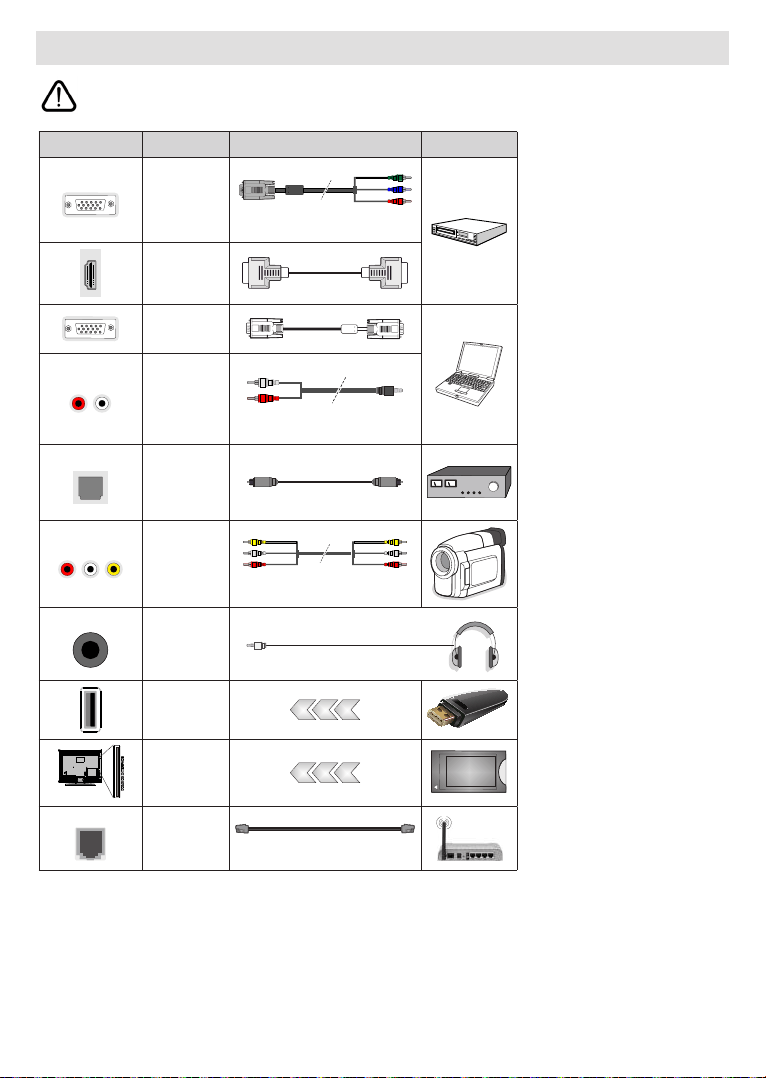
Español - 6 -
Otras Conecciones
Si desea conectar un dispositivo al televisor, asegúrese de que el televisor y el dispositivo están apagados antes de
realizar cualquier conexión. Después de realizar la conexión, puede activar las unidades y utilizarlas.
Conector Tipo Cables Dispositivo
COMPONENTE
Conexión de
Vídeo
de
Componente
(atrás)
Cable de conexión de VGA a
Componente
HDMI
Conexión
(trasera y
lateral)
Conexión
VGA (trasera)
AUDIO IN
VGA/
Conexión de
Sonido
de
Componente
(atrás)
Cable de audio de VGA/
Componente
SPDIF
Conexión
SPDIF
(Salida
Óptica)
(atrás)
COMPUESTO
Conexión
Compuesto
(Audio/
Video)
(atrás)
Cable de audio
/ video
AURICULAR
Conexión de
Auriculares
(lateral)
Conexión
USB
(lateral)
Conexión
CI
(lateral)
CAM
module
LAN
Conexión de
Ethernet
(trasera)
Cable de LAN/
Ethernet
Para habilitar el audio VGA/Compo-
nente, usted tendrá que utilizar las
entradas de audio traseras con un
cable de audio VGA/Componente.
Cuando se utiliza el kit de montaje
en pared (comunique con su distri-
buidor para comprar uno, si no está
suministrado), le recomendamos
que conecte todos los cables a la
parte posterior del televisor antes
de montar en la pared. Introduzca o
extraiga el módulo de interfaz común
(CI) solamente si el televisor está
APAGADO. Consulte el manual de
instrucciones del módulo para obtener
más información sobre sus ajustes.
Las entradas de USB del TV admite
dispositivos de hasta 500mA. Los
dispositivos con valores superiores a
500mA podrían dañar al televisor. Al
conectar el equipo mediante un cable
HDMI a su televisor, para garantizar
una inmunidad suciente contra la
radiación parasitaria y la transmisión
sin problemas de señales de alta
denición, como el contenido de 4K,
debe utilizar un cable HDMI blindado
de alta velocidad con ferritas
Español- 7 -
Encender/Apagar TV
Conecte la alimentación
IMPORTANTE: Este televisor está diseñado para
funcionar con corriente alterna de 220-240 V CA,
50 Hz.
Tras desembalar el televisor, deje que éste alcance
la temperatura ambiente antes de conectarlo a la
corriente.
Enchufe el cable de corriente a la electricidad. TV se
encenderá automáticamente.
Encender TV desde el modo de espera
El LED de modo de espera se encenderá si TV está
en modo de espera (standby). Para encender el
televisor desde el modo de espera puede realizarlo
de dos modos:
Pulse el botón de Standby (En Espera) desde el
control remoto.
Pulse el centro del joystick en TV.
Poner TV en modo de espera
TV no puede ponerse en el modo de espera mediante
joystick. Pulse y mantenga pulsado el botón En Espera
en su mando a distancia. En la pantalla se visualizará
dialogo de Apagar. Resalte OK y pulse el botón OK.
Tele entrará en el modo de espera.
Para apagar TV
Para apagar el televisor por completo, desenchufe el
cable de alimentación de la toma de corriente.
Modo de en espera rápida
Para pasar TV al modo de espera rápida puede hacer
lo siguiente:
Pulse el botón de Standby (En Espera) desde el
control remoto.
Pulse otra para volver al modo de operación.
Pulse y mantenga pulsado el centro del joystick
en TV.
Pulse otra para volver al modo de operación.
Dado que comprueba regularmente las actualizaciones
su TV continuará operando en el estado de espera
rápida. Esto no es un mal funcionamiento, cumple
con los requisitos de consumo de energía. Con el
TV en modo de espera tal y como se ha explicado
anteriormente.
Encender/Apagar TV
Conecte la alimentación
IMPORTANTE: Este televisor está diseñado para
funcionar con corriente alterna de 220-240 V CA,
50 Hz.
Tras desembalar el televisor, deje que éste alcance
la temperatura ambiente antes de conectarlo a la
corriente.
Enchufe el cable de corriente a la electricidad. TV se
encenderá automáticamente.
Encender TV desde el modo de espera
El LED de modo de espera se encenderá si TV está
en modo de espera (standby). Para encender el
televisor desde el modo de espera puede realizarlo
de dos modos:
Pulse el botón de Standby (En Espera) desde el
control remoto.
Pulse el centro del interruptor de control en TV.
El televisor se pondrá en marcha.
Poner TV en modo de espera
TV no puede ponerse en el modo de espera mediante
el interruptor de control. Pulse y mantenga pulsado
el botón En Espera en su mando a distancia. En la
pantalla se visualizará dialogo de Apagar. Resalte OK
y pulse el botón OK. Tele entrará en el modo de espera.
Para apagar TV
Para apagar el televisor por completo, desenchufe el
cable de alimentación de la toma de corriente.
Modo de EN ESPERA RÁPIDA
Para pasar TV al modo de espera rápida puede hacer
lo siguiente:
Pulse el botón de Standby (En Espera) desde el
control remoto.
Pulse otra para volver al modo de operación.
Pulse el centro de interruptor de control de TV y
mantenga pulsado unos segundos.
Pulse otra para volver al modo de operación.
Dado que comprueba regularmente las actualizaciones
su TV continuará operando en el estado de espera
rápida. Esto no es un mal funcionamiento, cumple
con los requisitos de consumo de energía. Con el
TV en modo de espera tal y como se ha explicado
anteriormente.
Encender/Apagar TV
Conecte la alimentación
IMPORTANTE: Este televisor está diseñado para
funcionar con corriente alterna de 220-240 V CA,
50 Hz.
Tras desembalar el televisor, deje que éste alcance
la temperatura ambiente antes de conectarlo a la
corriente.
Enchufe el cable de corriente a la electricidad. TV se
encenderá automáticamente.
Encender TV desde el modo de espera
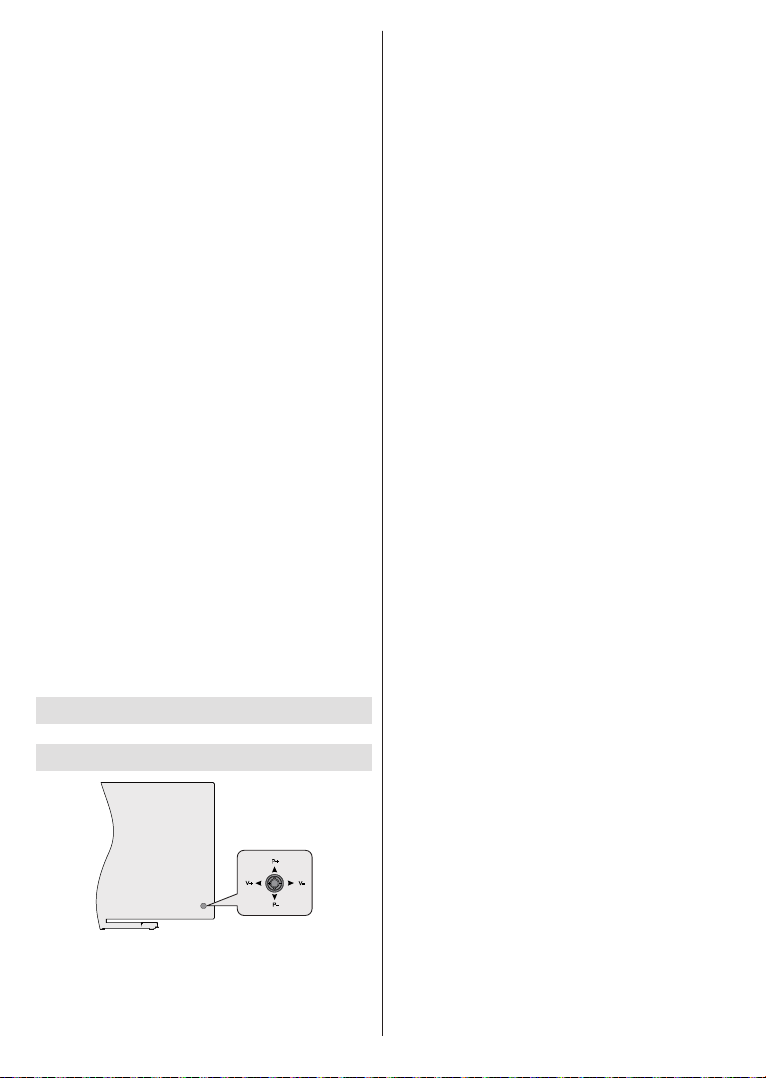
Español- 8 -
El LED de modo de espera se encenderá si TV está
en modo de espera (standby). Para encender el
televisor desde el modo de espera puede realizarlo
de dos modos:
Pulse el botón de Standby (En Espera) desde el
control remoto.
Pulse el botón de control que se encuentra en TV
El televisor se pondrá en marcha.
Poner TV en modo de espera
TV no puede ponerse en el modo de espera mediante
el botón de control. Pulse y mantenga pulsado el botón
En Espera en su mando a distancia. En la pantalla se
visualizará dialogo de Apagar. Resalte OK y pulse el
botón OK. Tele entrará en el modo de espera.
Para apagar TV
Para apagar el televisor por completo, desenchufe el
cable de alimentación de la toma de corriente.
Modo de EN ESPERA RÁPIDA
Para pasar TV al modo de espera rápida puede hacer
lo siguiente:
Pulse el botón de Standby (En Espera) desde el
control remoto.
Pulse otra para volver al modo de operación.
Pulse el botón de control que se encuentra en TV
Pulse otra vez el botón de control para volver al modo
de operación.
Dado que comprueba regularmente las actualizaciones
su TV continuará operando en el estado de espera
rápida. Esto no es un mal funcionamiento, cumple
con los requisitos de consumo de energía. Con el
TV en modo de espera tal y como se ha explicado
anteriormente.
Control y Funcionamiento del
Televisor
P+
V+
V-
P-
La palanca de mando le permite manejar el Volumen,
los Canales, las Fuentes y el Modo de Espera Rápido
del televisor.
Nota: En función del modelo, la disposición de la palanca de
mando puede variar.
Para cambiar el volumen: Con la parte posterior de
TV hacia usted, pulse el joystick hacia la izquierda
para subir el volumen y hacia la derecha para bajar.
Para cambiar canal en modo Live TV: Desplácese
a través de los canales almacenados pulsando la
palanca de mando hacia arriba o hacia abajo.
Para cambiar la fuente en modo Live TV: Pulse el
centro del joystick hacia adentro, se mostrará el menú
de opciones de TV. Resalte la opción Fuente y pulse
el centro del joystick otra vez, aparecerá en la pantalla
la lista de Entradas. Seleccione la fuente deseada
pulsando el joystick hacia arriba o hacia abajo y pulse
el centro del joystick hacia adentro.
Para Apagar TV (En Espera Rápida): Si aprieta en
el centro de la palanca y la mantiene pulsada unos
segundos, el televisor pasará al modo de espera
rápido.
Para Apagar TV (En Espera): TV no puede ponerse
en el modo de espera mediante joystick.
Para encender la TV: Pulse el centro de la palanca
y se encenderá la TV.
Manejo con el Mando a Distancia
Cuando esté en modo Live TV, pulse el botón Menú
Inicio a
TV. Utilice los botones direccionales para mover el
y pulse OK para hacer cambios, establecer sus
preferencias, ingresar a un submenú, iniciar una
aplicación, etc. Presione Volver / Atrás para regresar
al anterior pantalla de menú
Selección de entrada
Cuando haya terminado de conectar los aparatos
externos al televisor, puede alternar entre las distintas
fuentes de entrada. Pulse el botón Source (Fuente)
en su control remoto de forma consecutiva o utilice los
botones de dirección y luego pulse el botón OK
pasar a diferentes fuentes cuando esté en modo Live
TV. O ingrese al menú Entradas en Pantalla de Inicio,
seleccione la fuente deseada de la lista y pulse OK.
Cambio de canales y volumen
Puede ajustar el volumen utilizando los botones
Volumen +/- y cambiar el canal en modo Live TV
pulsando los botones Programa +/- del control remoto.
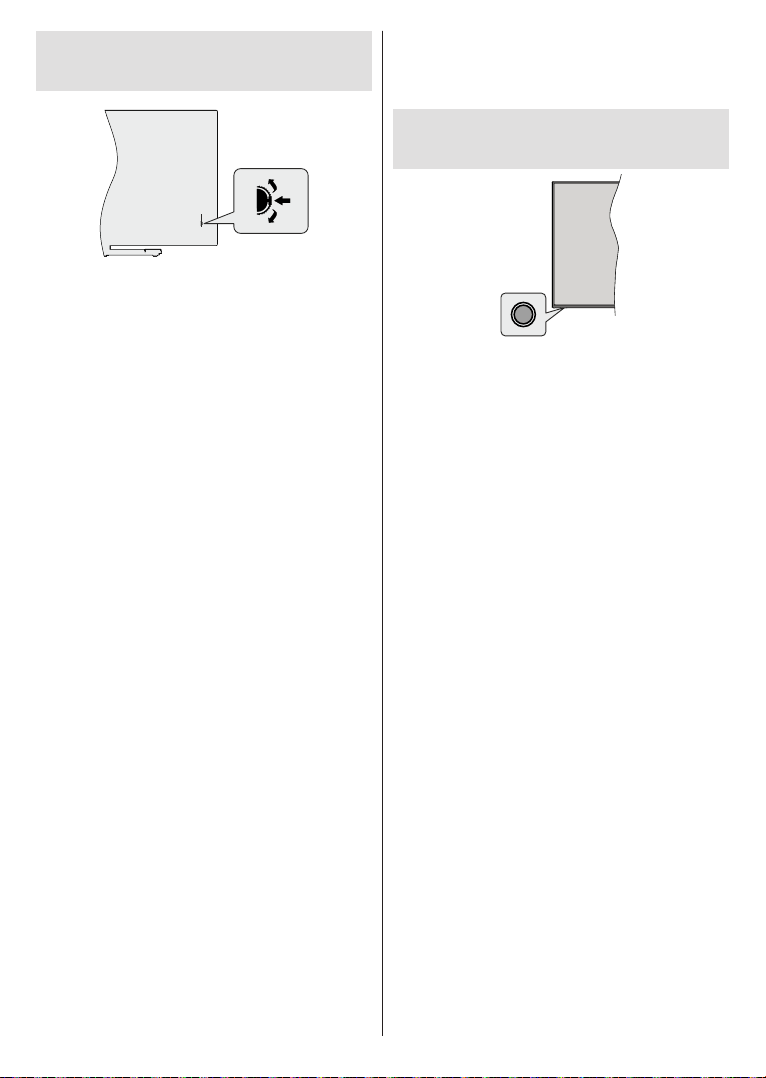
Español- 9 -
Control y Funcionamiento
del Televisor
Gracias al interruptor de control puede controlar las
funciones de Programa y Espera Rápida de TV.
Nota: La posición del interruptor de control puede variar
según el modelo.
Para cambiar canal en modo Live TV: Pulse el centro
del interruptor de control, en la pantalla aparecerá
titular de información. Desplácese por los canales
almacenados pulsando el interruptor de control hacia
arriba o hacia abajo.
Para Apagar TV (En Espera Rápida): Pulse el
centro del interruptor de control y manténgalo pulsado
durante unos segundos, TV se pondrá en modo de
espera rápida.
Para Apagar TV (En Espera): TV no puede ponerse
en el modo de espera mediante el interruptor de
control.
Para encender la TV: Pulse el centro del interruptor
de control, TV se encenderá.
Nota: El menú de conguración OSD de Live TV en modo
Live TV no se puede mostrar a través del interruptor de control.
Manejo con el Mando a Distancia
Cuando esté en modo Live TV, pulse el botón Menú
Inicio a
TV. Utilice los botones direccionales para mover el
y pulse OK para hacer cambios, establecer sus
preferencias, ingresar a un submenú, iniciar una
aplicación, etc. Presione Volver / Atrás para regresar
al anterior pantalla de menú
Selección de entrada
Cuando haya terminado de conectar los aparatos
externos al televisor, puede alternar entre las distintas
fuentes de entrada. Pulse el botón Source (Fuente)
en su control remoto de forma consecutiva o utilice los
botones de dirección y luego pulse el botón OK
pasar a diferentes fuentes cuando esté en modo Live
TV. O ingrese al menú Entradas en Pantalla de Inicio,
seleccione la fuente deseada de la lista y pulse OK.
Cambio de canales y volumen
Puede ajustar el volumen utilizando los botones
Volumen +/- y cambiar el canal en modo Live TV
pulsando los botones Programa +/- del control remoto.
Control y Funcionamiento
del Televisor
Gracias al botón de control puede controlar las
funciones de Espera Rápida de TV.
Nota: Dependiendo del modelo, la posición de botón de
control puede variar.
Para Apagar TV (En Espera Rápida): Pulse el botón
Para Apagar TV (En Espera): TV no puede ponerse
en el modo de espera mediante el botón de control.
Para encender la TV: Pulse el botón de control, la
TV se encenderá.
Nota: El menú de conguración OSD de Live TV en modo
Live TV no se puede mostrar a través del botón de control.
Manejo con el Mando a Distancia
Cuando esté en modo Live TV, pulse el botón Menú
Inicio a
TV. Utilice los botones direccionales para mover el
y pulse OK para hacer cambios, establecer sus
preferencias, ingresar a un submenú, iniciar una
aplicación, etc. Presione Volver / Atrás para regresar
al anterior pantalla de menú
Selección de entrada
Cuando haya terminado de conectar los aparatos
externos al televisor, puede alternar entre las distintas
fuentes de entrada. Pulse el botón Source (Fuente)
en su control remoto de forma consecutiva o utilice los
botones de dirección y luego pulse el botón OK
pasar a diferentes fuentes cuando esté en modo Live
TV. O ingrese al menú Entradas en Pantalla de Inicio,
seleccione la fuente deseada de la lista y pulse OK.
Cambio de canales y volumen
Puede ajustar el volumen utilizando los botones
Volumen +/- y cambiar el canal en modo Live TV
pulsando los botones Programa +/- del control remoto.
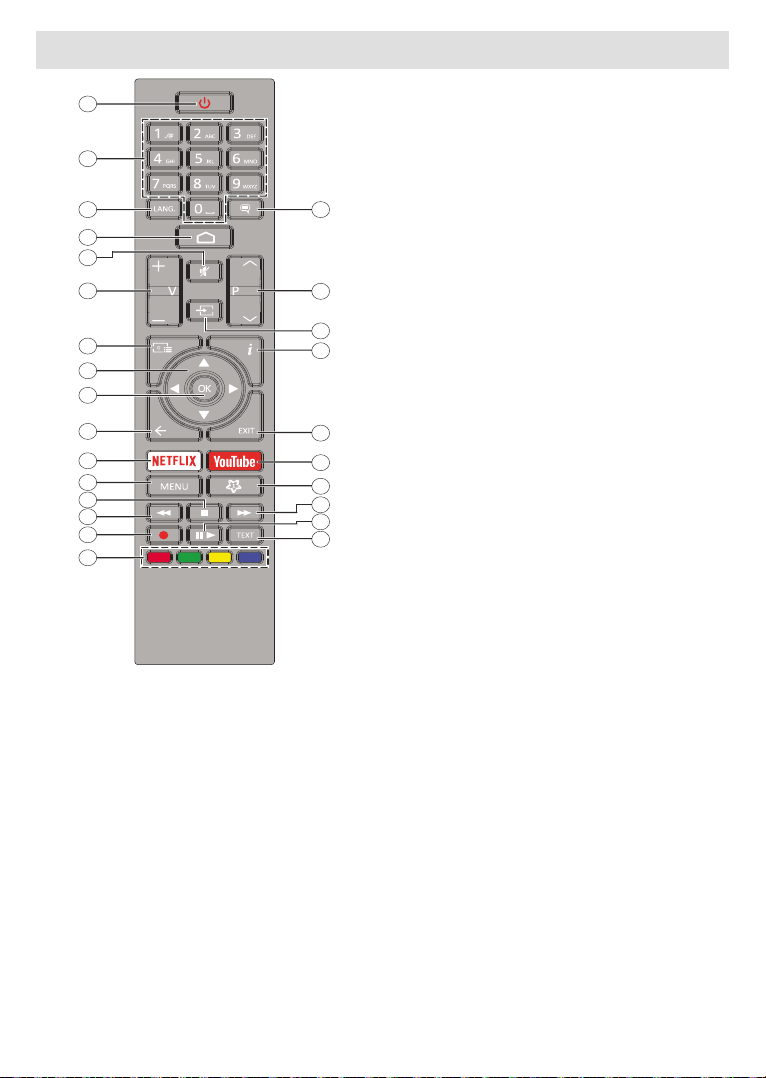
Español - 10 -
Mando a Distancia
1
2
3
4
5
6
8
9
10
12
13
14
15
16
17
18
19
20
21
22
23
24
25
26
11
7
Colocación de las pilas en el mando a distancia
Primero retire el perno que sujetan la cubierta del
compartimiento de baterías en la parte posterior del
mando a distancia. Levante la cubierta con cuidado.
Coloque dos pilas de tamaño AAA -1.5 V. Asegúrese
de que (+) y (-) coincidan con los signos (observe la
polaridad correcta). No utilice pilas de distinto tipo
(nuevas y viejas, alcalinas y salinas, etc.) a la vez.
Cámbielas por pilas del mismo tipo o de un tipo
equivalente. Coloque la tapa otra vez en su sitio. Luego
atornille de nuevo la cubierta otra vez.
Botón de Modo en Espera
Pulse y mantenga pulsado el botón En Espera en
su mando a distancia. En pantalla aparecerá diálogo
de Apagar.. Resalte OK y pulse el botón OK. Tele
entrará en el modo de espera. Pulse brevemente y
o para cambiar a TV cuando esté en modo de espera
rápido o en espera.
1. Modo en espera: En Espera Rápido/ En Espera/Activo
2. Teclas numéricas: Cambia el canal en modo Live TV,
entra en un número o una letra en el cuadro de texto
en la pantalla.
3. Idioma: Alterna entre las opciones de audio en televisión
analógica, o muestra y cambia el idioma del audio (TV
digital, cuando la opción esté disponible)
4. Inicio: Abre la Pantalla Principal.
5. Mute (Silencio): Silencia totalmente el volumen del
televisor
6. Volumen +/-
7. Guía: Muestra guía de programa electrónica en modo
Live TV.
8. Botones de navegación: Navega entre los menús,
ajuste las opciones, mueve el foco o el cursor, etc.,
ajuste el tiempo de grabación y muestra las subpáginas
en modo Live TV-Teletexto cuando se pulsa Derecha o
Izquierda. Siga las instrucciones en línea.
9. OK: Confirma selecciones, ingresa a submenús,
visualiza la lista de canales (en modo Live TV)
10. Volver /Atrás: Vuelve a la pantalla del menú anterior,
retrocede un paso, cierra las ventanas abiertas, cierra
el teletexto (en modoLive TV-Teletexto)
11.
12. Menú: Muestra el menú de Ajustes de Live TV en el
disponibles como el sonido y la imagen
13. Alto:
14. Retroceder: Retrocede fotogramas en ficheros
multimedia tales como películas
15. Grabar: Graba programas en modo Live TV
16. Teclas de Colores: Siga las instrucciones en pantalla
para las funciones de las teclas de colores
17. Texto: Abre y cierra teletexto (si está disponible en
modo de Live TV)
18. Pausa: Pausa el medio que se está reproduciendo,
inicia grabación con desplazamiento de tiempo en
modo Live TV
Reproducir: Inicia la reproducción de los ficheros
seleccionados
19. Avance rápido: Avanza fotogramas en ficheros
multimedia tales como películas
20. MyButton1: Muestra el menú de ajuste del modo de
imagen en las fuentes disponibles
21. YouTube: Inicia la aplicación de YouTube
22. Salir: Cierra y sale de los menús que se muestran de
están ejecutando y/o la Pantalla de Inicio y cambia a la
última fuente establecida
23. Información: Muestra la información sobre el contenido
en pantalla
24. Source (Fuente): Muestra todas las fuentes de emisión
y contenido disponibles, cierra la Pantalla de Inicio y
cambia a la última fuente establecida
25. Programa +/-: Aumenta/Disminuye el número de canal
en modo Live TV
26. Subtítulos: Muestra u oculta los subtítulos (si la opción
estuviera disponible)
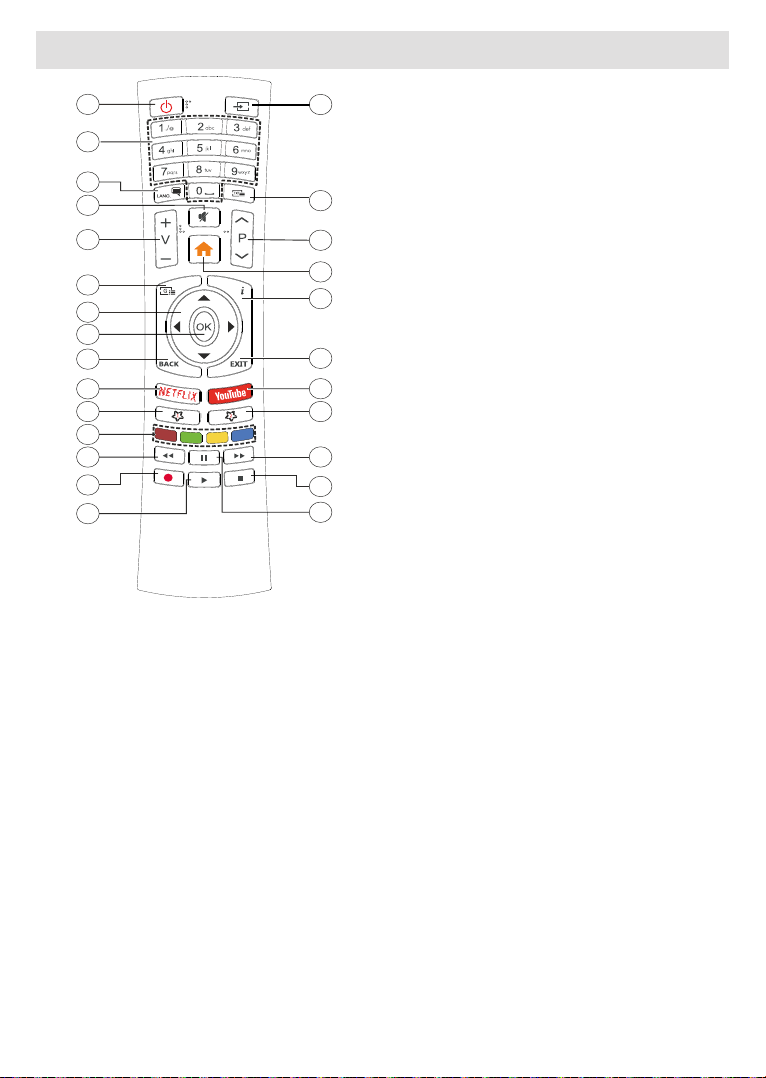
Español - 11 -
Mando a Distancia
4
1
3
6
7
9
11
13
14
15
5
26
25
24
23
19
18
17
16
8
2
21
22
10
20
12
Colocación de las pilas en el mando a distancia
hacer lo siguiente:
Coloque la punta de un bolígrafo u otro objeto
cubierta y presione hacia abajo.
Coloque dos pilas de tamaño AAA -1.5 V. Asegúrese
de que (+) y (-) coincidan con los signos (observe la
polaridad correcta). No utilice pilas de distinto tipo
(nuevas y viejas, alcalinas y salinas, etc.) a la vez.
Cámbielas por pilas del mismo tipo o de un tipo
equivalente. Coloque la tapa otra vez en su sitio.
Botón de Modo en Espera
Pulse y mantenga pulsado el botón En Espera en
su mando a distancia. En pantalla aparecerá diálogo
de Apagar.. Resalte OK y pulse el botón OK. Tele
entrará en el modo de espera. Pulse brevemente y
o para cambiar a TV cuando esté en modo de espera
rápido o en espera.
1. Modo en espera: En Espera Rápido/ En Espera/Activo
2. Teclas numéricas: Cambia el canal en modo Live TV,
entra en un número o una letra en el cuadro de texto
en la pantalla.
3. Idioma: Alterna entre las opciones de audio en televisión
analógica, o muestra y cambia el idioma del audio (TV
digital, cuando la opción esté disponible)
4. Mute (Silencio): Silencia totalmente el volumen del
televisor
5. Volumen +/-
6. Menú: Muestra el menú de Ajustes de Live TV en el
disponibles como el sonido y la imagen
7. Botones de navegación: Navega entre los menús,
ajuste las opciones, mueve el foco o el cursor, etc.,
ajuste el tiempo de grabación y muestra las subpáginas
en modo Live TV-Teletexto cuando se pulsa Derecha o
Izquierda. Siga las instrucciones en línea.
8. OK: Confirma selecciones, ingresa a submenús,
visualiza la lista de canales (en modo Live TV)
9. Volver /Atrás: Vuelve a la pantalla del menú anterior,
retrocede un paso, cierra las ventanas abiertas, cierra
el teletexto (en modoLive TV-Teletexto)
10.
11. MyButton1: Muestra u oculta los subtítulos (si la opción
estuviera disponible)
12. Teclas de Colores: Siga las instrucciones en pantalla
para las funciones de las teclas de colores
13. Retroceder: Retrocede fotogramas en ficheros
multimedia tales como películas
14. Grabar: Graba programas en modo Live TV
15. Botón Reproducir/ Pausa (*)
16. Botón Reproducir/ Pausa (*)
17. Parar:
18. Avance rápido: Avanza fotogramas en ficheros
multimedia tales como películas
19. Guía: Muestra guía de programa electrónica en modo
Live TV.
20. YouTube: Inicia la aplicación de YouTube
21. Salir: Cierra y sale de los menús que se muestran de
están ejecutando y/o la Pantalla de Inicio y cambia a la
última fuente establecida
22. Información: Muestra la información sobre el contenido
en pantalla
23. Inicio: Abre la Pantalla Principal.
24. Programa +/-: Aumenta/Disminuye el número de canal
en modo Live TV
25. Texto: Abre y cierra teletexto (si está disponible en
modo de Live TV)
26. Source (Fuente): Muestra todas las fuentes de emisión
y contenido disponibles, cierra la Pantalla de Inicio y
cambia a la última fuente establecida
(*) Reproducir-
seleccionados
Pausa - Pausa el medio que se está reproduciendo, inicia
grabación con desplazamiento de tiempo en modo Live TV
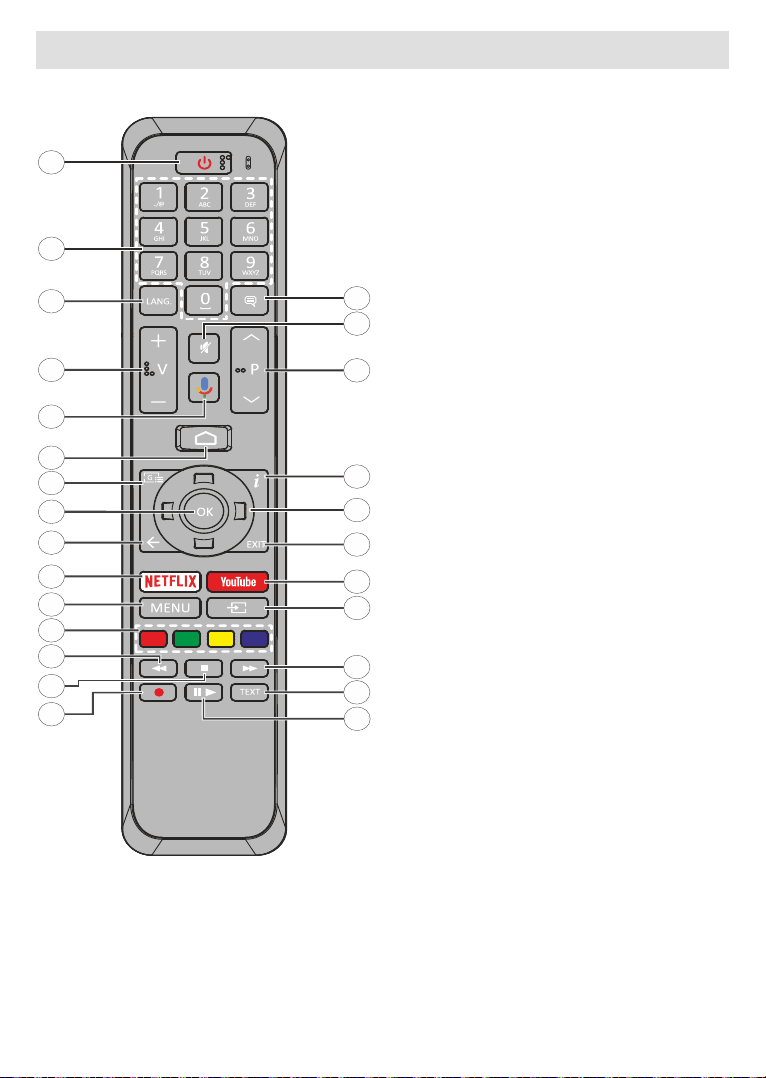
Español - 12 -
Mando a Distancia
1
2
3
4
5
6
7
8
9
10
11
12
13
14
15
16
17
18
19
20
21
22
23
24
25
26
1. Modo en Espera: En Espera Rápido/ En Espera/
Activo
2. Teclas numéricas: Cambia el canal en modo Live
TV, entra en un número o una letra en el cuadro
de texto en la pantalla.
3. Idioma: Alterna entre las opciones de audio en
televisión analógica, o muestra y cambia el
idioma del audio (TV digital, cuando la opción
esté disponible)
4. Volumen +/-
5. Micrófono: Activa Micrófono en remoto
6. Inicio: Abre la Pantalla Principal.
7. Guía: Muestra guía de programa electrónica en
modo Live TV.
8. OK:
visualiza la lista de canales (en modo Live TV)
9. Volver/Atrás: Vuelve a la pantalla del menú
anterior, retrocede un paso, cierra las ventanas
abiertas, cierra el teletexto (en modoLive TV-
Teletexto)
10.
11. Menú: Muestra Ajustes de Live TV en modo
Live TV
12. Teclas de Colores: Siga las instrucciones en
pantalla para las funciones de las teclas de
colores
13. Retroceder:
multimedia tales como películas
14. Detener:
multimedia
15. Grabar: Graba programas en modo Live TV
16. Pausa: Pausa el medio que se está
reproduciendo, inicia grabación con
desplazamiento de tiempo en modo Live TV
Reproducir:
seleccionados
17. Texto: Abre y cierra teletexto (si está disponible
en modo de Live TV)
18. Avance rápido:
multimedia tales como películas
19. Fuente: Muestra todas las fuentes de señales y
contenidos en modo Live TV
20. YouTube: Inicia la aplicación de YouTube
21. Salir:
de Live TV, cierra la Pantalla de Inicio
22. Botones de navegación: Navega entre los
menús, ajuste las opciones, mueve el foco o
el cursor, etc., ajuste el tiempo de grabación
y muestra las subpáginas en modo Live TV-
Teletexto cuando se pulsa Derecha o Izquierda.
Siga las instrucciones en línea.
23. Info: Muestra la información sobre el contenido
en pantalla
24. Botones de Canales +/-: Aumenta/Disminuye el
número de canal en modo Live TV
25. Silencio: Silencia totalmente el volumen del
televisor
26. Subtítulos: Muestra u oculta los subtítulos (si la
opción estuviera disponible)

Español- 13 -
Botón de Modo en Espera
Pulse y mantenga pulsado el botón En Espera en
su mando a distancia. En pantalla aparecerá diálogo
de Apagar.. Resalte OK y pulse el botón OK. Tele
entrará en el modo de espera. Pulse brevemente y
o para cambiar a TV cuando esté en modo de espera
rápido o en espera.
Colocación de las pilas en el mando a distancia
Primero retire el perno que sujetan la cubierta del
compartimiento de baterías en la parte posterior del
mando a distancia. Levante la cubierta con cuidado.
Coloque dos pilas de tamaño AAA -1.5 V. Asegúrese
de que (+) y (-) coincidan con los signos (observe la
polaridad correcta). No utilice pilas de distinto tipo
(nuevas y viejas, alcalinas y salinas, etc.) a la vez.
Cámbielas por pilas del mismo tipo o de un tipo
equivalente. Coloque la tapa otra vez en su sitio. Luego
atornille de nuevo la cubierta otra vez.
Para emparejar el control remoto con TV
Cuando se enciende TV por primera vez, antes de
búsqueda de accesorio. En este momento necesitará
emparejar su control remoto con su TV.
Pulse y mantenga pulsado durante aproximadamente
5 segundos el botón Fuente en el control remoto,
el LED del control remoto se iluminará. Después,
suelte el botón Fuente, el LED iniciará a parpadear.
emparejamiento.
Ahora tendrá que esperar para que TV encuentre su
control remoto. Seleccione el nombre de su control
remoto y pulse OK cuando aparezca en la pantalla
de TV.
Cuando el proceso de emparejamiento fue exitoso, se
apagará el LED de control remoto. Si el proceso de
emparejamiento falla, el control remoto ingresará al
modo de reposo después de 30 segundos.
Asistente de
Configuración Inicial
Nota: A fin de completar el proceso de configuración
inicial siga las instrucciones mostradas en pantalla. A n
de seleccionar, congurar, conrmar y continuar utilice los
botones de dirección y el botón OK del control remoto.
Al encender por primera vez, antes de iniciar la
accesorios. Siga las informaciones de pantalla a
de modelo de su control remoto) y otros accesorios
Back/Return (Atrás/Volver) end adding accessories
and start the setup.
1. Mensaje de Bienvenida y Selección de Idioma
“Mensaje de bienvenida” se mostrará en la pantalla
junto con las opciones de lenguaje. Desde la lista
seleccione idioma que desee y pulse OK para
continuar.
2.
En caso de que no haya conectado previamente su
TV a Internet a través de Ethernet, se visualizará
una pantalla donde podrá transferir la red WLAN
de su teléfono Android y la cuenta de Google a
su TV. Resalte Continue (Continuar) y pulse OK
las instrucciones mostradas en pantalla de su TV
y su teléfono. También se puede omitir este paso
seleccionando la opción Skip (Omitir). Según la
pueden omitirse.
En caso de haber conectado anteriormente su TV a
Internet a través de Ethernet, se mostrará un mensaje
indicando que está conectado. Se puede elegir
continuar con la conexión por cable o cambiar la red.
Resalte Change network (Cambiar red) y pulse OK
si desea utilizar una conexión inalámbrica en lugar de
una conexión por cable.
3. Conexión de Red
Si conecta su TV a Internet a través de Ethernet en
este punto, se dirigirá automáticamente a siguiente
paso. En caso contrario, disponibles se buscarán y
se enumerarán las redes inalámbricas en la pantalla
siguiente. Seleccione su red WLAN de la lista y
pulse OK para conectarse. Si la red se protege con
contraseña, introduzca la contraseña utilizando el
teclado virtual. En caso de que la red que desea
conectar cuente con SSID oculto seleccione la opción
Other network (Otra red) de la lista.
puede omitir este paso seleccionando la opción
Omitir. Puede conectarse a Internet más tarde
utilizando las opciones del menú Network & Internet
(Red & Internet)
la Pantalla de inicio o desde el menú de opciones de
TV en modo Live TV .
En caso de haber establecido la conexión a Internet
en el paso anterior, este paso se omitirá.
4. Inicie sesión en su cuenta de Google
En la siguiente pantalla puede iniciar sesión en su
cuenta de Google, si la conexión se realiza de manera
tiene que iniciar sesión en una cuenta de Google. Si
no se estableció una conexión a Internet en el paso
anterior o si ya inició sesión en su cuenta de Google
paso se omitirá.

Español- 14 -
Al iniciar sesión podrá hacer los siguientes;
descubrir nuevas aplicaciones para videos, música
y juegos en Google Play; obtener recomendaciones
personalizadas desde aplicaciones como YouTube;
comprar o alquilar las películas y programas más
recientes en Google Play Movies & TV; acceder a
su entretenimiento y controlar sus medios. Resalte
Sign In (Iniciar Sesión) y pulse OK para proceder.
Las opciones de inicio de sesión son las siguientes:
Utilice su teléfono o computadora: Puede utilizar
un navegador en su teléfono o computadora para
iniciar sesión. Resalte esta opción y pulse OK. En
la pantalla de TV se mostrará un código. Asegúrese
de que su teléfono o computadora esté en la misma
red que su TV. Abra el sitio web proporcionado
(androidtv.com/setup, siga las instrucciones
mostradas en pantalla para URL actualizada
del sitio web) en el navegador de su teléfono o
computadora e introduzc el código que ve en la
pantalla de su TV en el campo relacionado. Luego
siga las instrucciones en su dispositivo y complete
el proceso.
Utilice su control remoto: Gracias a esta opción, se
puede iniciar sesión en cuenta de Google ingresando
dirección de correo electrónico o número de teléfono
y contraseña.
este momento, puede omitir este paso seleccionando
la opción Omitir.
5. Términos de Servicio
A continuación se mostrará la pantalla de Términos
de Servicio. Al continuar, aceptará los Términos
de servicio de Google, la Política de Privacidad de
Google y los Términos de Servicio de Google Play. A
Accept (Aceptar)
y pulse OK en el control remoto. En esta pantalla
también se puede visualizar Términos de Servicio,
Política de Privacidad y Términos de Servicio de
Play
conexión a Internet. Cuando no hay acceso a Internet,
se mostrará un mensaje que menciona la dirección
del sitio web donde también se puede visualizar esta
información.
6. Ubicación
En la siguiente pantalla, puede permitir o no permitir
que Google y aplicaciones de terceros utilicen la in-
formación de ubicación de su TV. Seleccione Yes (Sí)
OK
No y continúe pulsando OK.
el menú Settings>Device Preferences>Location
(Configuración >Preferencias del Dispositivo
>Ubicación) en la Pantalla de Inicio.
7. Ayuda a mejorar Android
Enviar a Google de manera automática la información
de diagnóstico tal como informes de fallas y datos
de uso desde su dispositivo y aplicaciones. Esta
-
cione Yes (Sí) OK
No y
continúe pulsando OK-
ración más tarde utilizando el menú Settings>Device
Preferences>Usage & Diagnostics
>Preferencias del Dispositivo >Uso & Diagnostico)
en la Pantalla de Inicio.
A continuación se mostrará información sobre los
servicios de Google y algunas características de su
TV. Seleccionando la opción relacionada cuando se
le solicite, puede activar los resultados personales
OK con-
secutivamente.
8. País
En el siguiente paso, seleccione su país de la lista y
pulse OK para continuar.
9. Contraseña
(PIN) en este momento conforme a la selección de
país que haya realizado en el paso anterior. Pulse OK
para seguir. Dicho PIN no podrá ser 0000. Este PIN es
necesario para acceder a algunos menús, contenidos
o para desbloquear canales bloqueados, fuentes, etc.
Tendrá que introducirlo si se le solicita introducir un
PIN para cualquier operación del menú más adelante.
10. Seleccionar Modo de TV
Home (Hogar) o como Retail (Tienda). Opción
de Retail (Tienda) configurará sus televisores
para la tienda. Esta opción es solo para uso en
establecimientos. Se recomienda seleccionar la opción
Hogar para uso doméstico.
11. Chromecast incorporado siempre está
disponible
Seleccione su preferencia de disponibilidad de
Encendido en su TV, se detectará como un dispositivo
Google Cast y permitirá que Asistente de Google y
otros servicios despierten TV para que responda a
los comandos de Cast, incluso cuando esté en modo
de espera y la pantalla esté apagada.
12. Modo de Sintonización
Nota: Seleccione una de las opciones disponibles , si no
quiera llevar a cabo un escaneo del sintonizador. Es posible
omitir el escaneo en alguna etapa posterior del asistente de
instalación. Si omite este paso, puede realizar una búsqueda
de canales más tarde utilizando las opciones relacionadas del
menú de Channels (Canales).

Español- 15 -
En el siguiente paso se seleccionará el modo
de sintonizador. Seleccione su preferencia de
de Live TV. Están disponibles las opciones de Antena,
Cable y Satélite. Resalte la opción que corresponda
a su entorno y para continuar pulse OK o el botón de
dirección Derecha.
Antena
Si se selecciona la opción Antena, TV buscará
transmisiones digitales terrestres y analógicas. En la
siguiente pantalla, resalte la opción Scan (Escanear)
y pulse OK
Skip Scan (Omitir Escaneo)
realizar una búsqueda.
Cable
Si se selecciona la opción Cable, TV buscará cable
digital y transmisiones analógicas. En la pantalla de
Seleccionar Operador se enumerarán las opciones
disponibles de operador, si hay alguna. En caso
contrario, este paso se omitirá. Puede seleccionar
solo un operador de la lista. Resalte el operador
deseado y pulse OK o el botón de dirección Derecho
para continuar. En la siguiente pantalla, resalte la
opción Scan (Escanear) para iniciar una búsqueda
o seleccione Skip Scan (Omitir Escaneo)
continuar sin realizar una búsqueda. Si se selecciona
Scan (Escanear), a continuación se mostrará
necesario configurar las opciones de Modo de
Escaneo, Frecuencia (KHz), Modulación, Velocidad
de Símbolo (Ksym/s), ID de Red
Modo de Escaneo
como Completo/Avanzado, si está disponible.
Algunas opciones tal vez no estén disponibles para
y/o el Modo de Escaneo.
el botón de dirección Derecho para continuar. TV
iniciará a buscar transmisiones disponibles.
Satélite
Si se selecciona la opción Satélite, a continuación
se mostrará la pantalla de Tipo de Satélite. Estarán
disponibles las opciones de Satélite Preferido y
Satélite General. Resalte una opción y pulse OK
para proceder.
Nota: Satélite Preferida y Satélite General tal vez no sean
disponibles dependiendo del país seleccionado. En este caso,
la pantalla de se mostrará después
de seleccionar el modo de sintonizador como Satélite.
Si se selecciona la opción de Satélite Preferido, la
siguiente pantalla será la pantalla de Seleccionar
Operador. Puede seleccionar solo un operador de
la lista. Resalte el operador deseado y pulse OK o el
botón de dirección Derecho para continuar. Conforme
al operador seleccionado en este paso, es posible pre-
establecer algunas de las siguientes opciones. Antes
es necesario.
A continuación se mostrará la pantalla de Ajustes de
Tipo de Antena (*). Están disponibles siguientes
opciones; Universal, Cable Único y Jess Cable
Único. Para los sistemas satelitales Direct y DiSEqC
Tipo de Antena como Universal. Si el
Universal, para
continuar con el siguiente paso pulse el botón de
dirección Derecha
como Cable Único o Cable Único Jess, habrá tres
opciones adicionales más en la pantalla de Ajuste de
: Sintonizador, Frecuencia
de Banda y . La opción
por Usuario estará disponible si la Frecuencia de
Banda .
el botón de dirección Derecho para proceder.
(*) Dependiendo de la selección del país esta opción se puede
nombrar como Tipo de satélite.
Después de configurar conforme a su entorno
los parámetros en la pantalla de Ajustes de
, el siguiente paso puede
ser la pantalla de Seleccionar Satélite. Es posible
antena y el operador que fueron seleccionados en
los pasos anteriores. Resalte la opción deseada de
satélite y pulse OK para establecer los parámetros(*).
Estado de Satélite de la primera opción de satélite se
On (Activada)
otras configuraciones del satélite y habilitar el
escaneo, primero esta opción debe establecerse como
Activado. Pulse el botón Back (Atrás) y seleccione
de dirección Derecha para proceder.
(*) Si tiene un sistema de satelite directo, la opción Establecer
DiSEqC debe establecerse como DiSEqC A.
A continuación se mostrará la pantalla de Escaneo
de Canales. Seleccione Escanear y pulse OK o el
botón de dirección Derecho para continuar con las
Skip Scan
(Omitir Escanear) para continuar sin escanear y
Si se selecciona la opción de Scan (Escanear), a
continuación se mostrará la pantalla de
de Escaneo de DVBS. Las siguientes opciones
estarán disponibles: Modo de Escaneo y Canales.
Es posible elegir llevar a cabo un escaneo completo
Modo de Escaneo
en consecuencia. En caso de realizar un escaneo de
de Frecuencia, Velocidad de Símbolo (Ksym/s) y
Polarización bajo la opción Transpondedor desde
la pantalla de Seleccionar Satélite. Conforme a las
selecciones anteriores, es posible que no pueda

Español- 16 -
Modo de Escaneo. Si
la opción CanalesGratuito,
no se instalarán canales encriptados. Las opciones
adicionales también pueden estar disponibles
ajustes de acuerdo con sus preferencias. Una vez
que haya terminado de configurar las opciones
disponibles, pulse el botón de dirección Derecho a
Modo de Escaneo o Canales. Mientras la búsqueda
continúa, puede pulsar el botón Back (Atrás)
cancelar la búsqueda. Los canales ya encontrados se
almacenarán en la lista de canales.
el mensaje "Completo". Pulse OK
En la pantalla se mostrará una declinación de
texto puede utilizar los botones de dirección Arriba
y Abajo. Resalte Accept (Aceptar) y pulse OK para
continuar.
Se mostrará la Pantalla de Inicio. Puede resaltar la
aplicación Live TV y pulsar OK para cambiar al modo
Live TV y ver canales de TV.
Pantalla de inicio
Su TV debe estar conectada a Internet para poder
TV a una red doméstica utilizando una conexión de alta
velocidad a Internet. Puede conectar su TV a módem/
obtener más información sobre cómo conectar su TV
a Internet, consulte las secciones Red & Internet y
Conexión a Internet.
El menú de Inicio es el centro de su TV. Pulse el
botón de Inicio para mostrar la Pantalla de Inicio.
Desde el menú de Inicio se puede iniciar cualquier
aplicación, cambiar a un canal de TV, ver una película
o cambiar a un dispositivo conectado. Conforme a la
contener diferentes elementos.
Las opciones disponibles de la pantalla de inicio están
las opciones de Pantalla de Inicio, utilice los botones
direccionales del control remoto. Es posible que estén
YouTube, Google Play Movies & TV, Google Play
OK para hacer
una selección o ingresar un submenú.
Las herramientas de búsqueda se ubicarán en la
esquina superior izquierda de la pantalla. Puede
escribir una palabra para iniciar búsqueda a través del
teclado virtual o puede probar la opción de búsqueda
por voz si su control remoto tiene un micrófono
incorporado. Mueva el foco a la opción deseada y
pulse OK para seguir.
En la parte superior derecha de la pantalla, se mostrarán
las (se
nombrarán como Conectado o No conectado según
el estado actual de la conexión), y
de fecha y hora utilizando las opciones del menú de
Fecha & hora desde el menú de Settings>Device
Preferences (Configuración>Preferencias del
Dispositivo).
La primera fila será la fila de Aplicaciones. Las
aplicaciones Live TV y Reproductor de Multi Media
estarán disponibles junto con otras aplicaciones.
Resalte Live TV y pulse OK para pasar al modo de
una opción que no sea TV, pulse el botón de Fuente
TV
TV. Resalte Reproductor Multimedia y pulse OK
para explorar los dispositivos USB o servidores
de medios conectados y reproducir/visualizar el
contenido multimedia instalado en el televisor. Los
archivos de audio se pueden reproducir a través de los
altavoces de TV o mediante los sistemas de altavoces
de salida de sonido desde la opción de Altavoz
del menú Settings>Device Preferences>Sound
(Configuración>Preferencias del Dispositivo>
Sonido).
Contenido de Menú de Modo
Live TV
Primero cambie TV al modo Live TV y luego pulse
el botón Menú
modo Live TV, puede pulsar el botón Exit (Salir) o
resaltar la aplicación Live TV
y pulse OK en la Pantalla de Inicio.
Canales
Añadir a Mis Favoritos: Añada el canal que se está
viendo actualmente a la lista de favoritos seleccionada
previamente.
Guía de Programas: Abra la guía electrónica de
programación Consulte la sección de Programme
Guide (Guía de Programas
información.
Canales Nuevos Disponibles: Comience una
búsqueda para canales nuevos. Seleccione la
aplicación de fuente de canal o el sintonizador.

Español- 17 -
Luego, haga los ajustes conforme a su entorno y
sus preferencias, cuando es necesario. Es posible
utilizar las opciones de menú de Canal
canal de radiodifusión. Para obtener más información
consulte la sección Canal. Al terminar, resalte Done
(Listo) y pulse OK.
Opciones de TV
Source (Fuente): Mostrar la lista de fuentes de
entrada. Seleccione la opción deseada y pulse OK
para pasar a esta fuente..
Modo de Imagen:
para adaptarlo a sus preferencias o requisitos. El
Usuario,
Estándar, Vivo, Deporte Película y Juego
de crear configuraciones personalizadas, puede
utilizar el modo Usuario. Vaya a Settings>Device
del Dispositivo>Imagen) para ver las opciones
Modo de Visualización:
aspecto de pantalla Seleccione una de las opciones
Altavoces: Para escuchar el audio de TV desde un
como Sistema Externo de Audio
Altavoces de TV
TV para la salida de sonido.
Energía
Temporizador de Reposo:
inactividad después del cual desea que su TV entre
automáticamente en modo de reposo.
Imagen apagada:
OK para apagar la pantalla. Pulse un
botón en el control remoto o en TV para volver
a encender la pantalla. Tenga en cuenta que no
puede encender la pantalla con los botones de
Volumen +/-, Silencio y En Espera. Estos botones
funcionarán normalmente.
Apagar el temporizador
del cual desea que su TV se apaga de manera
automática. Fije como "Apagado" (Off) para
desactivar.
No Hay Señal de Apagado Automático: Establece
el comportamiento de TV, cuando no se detecta
ninguna señal de la fuente de entrada actualmente
establecida.
desea que su televisor se apague o configure
como para deshabilitar.
Tarjeta CI: Muestra las opciones de menú disponibles
para la tarjeta CI en uso. Este elemento tal vez no esté
de fuente de entrada.
Opciones Avanzadas
Audio Language (Idioma de audio): Establezca
su preferencia de idioma para el audio. Este
elemento tal vez no esté disponible dependiendo
Blue Mute: Habilite/deshabilite esta función
conforme a sus preferencias. Cuando se habilita,
se mostrará un fondo azul en la pantalla cuando no
haya señal disponible.
Canal por Defecto: Ajuste su preferencia
predeterminada de canal de inicio. Cuando el
Modo de SelecciónSelección
de Usuario, estará disponible la opción Mostrar
Canales. Resalte y pulse OK para visualizar lista
de canales. Resalte un canal y pulse OK
seleccionar. Cada vez que se vuelve a encender
TV desde el modo de espera rápida se mostrará
el canal seleccionado. Si el Modo de Selección
Último Estado, se mostrará el
último canal visto.
Canal de Interacción: Habilite o deshabilite la
función de Canal de Interacción.
Protección PIN MHEG: Habilite o deshabilite la
función de PIN MHEG. Este parámetro activa o
desactiva el acceso a algunas de las aplicaciones
MHEG. Aplicaciones de movilidad pueden ser
liberadas mediante la introducción del PIN correcto.
Ajustes de HBB TV
Soporte de HBB TV Habilite o deshabilite la
función de HBB TV.
No Seguir:
al comportamiento de seguimiento de los servicios
de HBB TV.
Ajustes de Cookie: Establezca su preferencia
de HBBTV.
Almacenamiento Persistente: Habilite o
deshabilite la función de Almacenamiento
Persistente. Si se establece como On las cookies
se almacenarán con una fecha de caducidad en
la memoria persistente del televisor.
Bloquear Sitios de Seguimiento: Habilite o
deshabilite la función de Bloquear Sitios de
Seguimiento.
ID de Dispositivo: Habilite o deshabilite la función
de ID de Dispositivo.
Restablecer ID del Dispositivo: Restablezca la
ID del dispositivo para los Servicios de HBBTV.
En la pantalla se mostrará un cuadro de diálogo
para confirmación. Pulse OK para continuar,
Atrás para cancelar.
Subtítulos
Pistas de Subtítulos: Establezca su preferencia
de pista de subtítulos, si está disponible.

Español- 18 -
Subtítulo Analógico: Establezca esta
opción como Desactivado, Activado o Silencio.
Cuando se selecciona la opción Silencio el
subtítulo analógico se mostrará en la pantalla,
simultáneamente los altavoces se silenciarán.
Idioma de Subtítulos Digitales: Establezca una
de las enumeradas opciones de idioma como
primera preferencia de idioma para subtítulo
digital.
2do Idioma de Subtítulos Digitales: Establezca
una de las enumeradas opciones de idioma como
segunda preferencia de idioma para subtítulo
digital. Si el idioma seleccionado como Idioma
de Subtítulos Digitales no está disponible,
los subtítulos se mostrarán en este segundo
idioma.
Tipo de Subtitulo: Establezca esta opción
como Normal o Discapacidad Auditiva. Si
se selecciona la opción de Discapacidad
Auditiva, proporciona servicios de subtítulos
a los espectadores sordos y con problemas
de audición con descripciones adicionales.
Teletexto
Idioma de Teletexto Digital:
del teletexto para las transmisiones digitales.
visualización de teletexto.
Clave BISS: Aparecerá el mensaje "Haga Clic
Para Agregar Clave Biss". Pulse el botón
OK para agregar una clave biss. Frecuencia,
Velocidad de Símbolo (KSym/s), Polarización,
ID de Programa y parámetros Clave de CW
Al
y pulse OK para guardar y agregar la clave biss.
Cuando el Modo de Instalación de Canales en el
General, o Satéliteesta opción no estará disponible.
Las opciones disponibles variarán según elpaís
inicial.
Auto Sleep:
del cual desea que su TV entre automáticamente
en modo de reposo. Las opciones de 4 horas, 6
horas y 8 horas están disponibles. Establecer
como Never (Nunca) para deshabilitar.
Sistema de Información: Muestra información
detallada sobre el sistema del canal actual,
tal como Nivel de Señal, Calidad de Señal,
Frecuencia, etc.
Información de Versión: Muestra información
del sistema, tal como Nombre de Modelo,
Versión y Número de Serie.
Para obtener información detallada
consulte la sección .
Grabación
Lista de Grabaciones: La información de grabaciones
sólo se mostrará si la emisora dispone de ella. Resalte
una grabación según su elección y pulse el botón
AmarilloAzul a
hacia arriba y hacia abajo.
Información del Dispositivo: Se mostrarán los
dispositivos de almacenamiento USB conectados.
Resalte el dispositivo de su elección y pulse OK
de visualizar opciones disponible.
Establecer Desplazamiento de Tiempo: Etiquete
el seleccionado dispositivo de almacenamiento
USB o una partición en él para desplazamiento
de tiempo.
Establecer PVR: Etiquete el seleccionado
dispositivo de almacenamiento USB o una partición
en él para PVR.
Formato: Formatee el seleccionado dispositivo
de almacenamiento USB. Consulte la sección
de USB Recording (Grabación USB) para más
información.
Prueba de Velocidad: Inicie una prueba de
velocidad para el seleccionado dispositivo de
almacenamiento USB. El resultado de la prueba
se mostrará al completarse.
Lista de Horarios: Añada recordatorios o grabaciones
por programador utilizando el menú de Lista de
Programación.
Modo de Desplazamiento de Tiempo Habilite o
deshabilite la opción de grabación con desplazamiento
de tiempo. Consulte la sección de Grabación USB
para más información.
Es posible acceder al menú de desde
la Pantalla de Inicio o desde el menú de opciones de
TV en modo Live TV.
Red & Internet
las opciones de este menú. También puede resaltar
icono de Conectado/No conectado en la pantalla de
Inicio y pulsar OK para acceder a este menú.
Wi-Fi: Habilite o deshabilite la función de LAN (WLAN)
inalámbrica.

Español- 19 -
Redes disponibles
Se enumerarán las redes inalámbricas disponibles
todas redes, resalte Ver todas y pulse OK. Seleccione
uno y presione OK para conectarse. Se le puede pedir
que ingrese una contraseña para conectarse a la red
seleccionada, en caso de que la red esté protegida por
contraseña. Al lado de esto, se puede añadir nuevas
redes utilizando las opciones relacionadas.
Otras opciones
Añadir red nueva: Añadir red con SSID oculto.
Búsqueda siempre disponible: Puede permitir que
el servicio de ubicación y otras aplicaciones busquen
redes, incluso cuando la función de Wi-Fi esté desha-
bilitada. Para habilitar y deshabilitar pulse OK.
Wow: Habilite o deshabilite la función Wake On WLAN.
Esta función le permite encender su TV vía red.
Wol: Habilite o deshabilite la función Wake On LAN.
Esta función le permite encender su TV vía red ina-
lámbrica.
Ethernet
Conectado/No conectado: Muestra el estado de
conexión a Internet vía direcciones de Ethernet, IP
y MAC.
Manualmente ajuste un
proxy de HTTP. Este proxy se puede utilizar por otras
aplicaciones.
de su TV.
Canal
Canales
Conforme a la selección de Modo de Instalación de
Canales las opciones de este menú pueden cambiar
o permanecer inactivas.
Modo de Instalación de Canales - Antena
Búsqueda de Canales: Inicie un escaneo para cana-
les analógicos y digitales. Puede pulsar la tecla Back
(Atrás) para cancelar escaneo. Los canales que ya se
han encontrado se almacenarán en la lista de canales.
Búsqueda de Actualizaciones: Búsqueda por ac-
tualizaciones No se eliminarán los canales agregados
anteriormente, todos los canales recién encontrados
se almacenarán en la lista de canales.
Escaneo Analógico Manual: Inicie un escaneo ma-
nual para canales analógicos. Ingrese la Frecuencia
de Inicio y luego seleccione Escanear Hacia Arriba
o Escanear Hacia Abajo. El escaneo se completará
cuando se encuentra un canal, y el canal encontrado
se almacenará en la lista de canales.
Escaneo RF Único: Utilizando los botones de direc-
ción Derecha/Izquierda seleccione el Canal RF. Se
mostrará Nivel de Señal y Calidad de Señal del canal
RF seleccionado pulse OK. Los canales encontrados
se almacenarán en la lista de canales.
Actualización Manual de Servicio: Inicie manual-
mente una actualización de servicio.
LCN: Establezca su preferencia de LCN. LCN respon-
de a las siglas de Logical Channel Number (Número
Lógico de Canal); es un sistema que organiza las
señales de emisión disponibles según una secuencia
de canales reconocibles (si estuviera disponible la
opción).
Tipo de Escaneo de Canales: Ajuste la preferencia
de tipo de escaneo.
Tipo de Almacenaje de Canales: Ajuste la preferen-
cia de tipo de almacenaje.
Selección de Red Favorita: Seleccione su red favori-
ta. Cuando hay más de una red disponible esta opción
de menú estará activa.
Salto de Canales:
al cambiar los canales pulsando los botones Pro-
grama +/- en el control remoto. Seleccione canales
deseados en la lista y pulse OK para seleccionar/
quitar la selección.
Cambia las posiciones
de dos canales seleccionados en la lista de canales.
Seleccione canales deseados de la lista y pulse OK
para seleccionar. Cuando se selecciona el segundo
canal, la posición de este último canal se cambiará por
la posición del canal seleccionado primero.
Movimiento de Canal: Mueva un canal a la posición
de otro canal. Resalte canal que desee mover y pulse
OK para seleccionar. Después, haga lo mismo para
un segundo canal. Cuando se selecciona el segundo
canal, el canal seleccionado primero se moverá a la
posición de canal segundo.
Editar Canales: Edita canales en la lista de canales.
Edite número y nombre de canal seleccionado y mues-
tre información sobre ese canal, tales como Nombre
de Red, Frecuencia, Sistema de Color y Sistema de
Sonido, si está disponible. También se pueden editar
otras opciones, según el canal. Puede pulsar la tecla
Blue (Azul) para borrar canal resaltado.
Ajuste Preciso de Canal Analógico: Haga ajuste
preciso de un canal analógico. Después, se mostrará
la lista de disponibles canales análogos. Seleccione
canal deseado desde la lista y pulse OK para seguir.
Después, cambie la frecuencia de canal pulsando los
botones direccionales Izquierda/Derecha. Pulse OK
para almacenar la nueva frecuencia de ese canal.
Pulse Atrás para cancelar. Dependiendo de si el
último canal visto fue analógico, es posible que este
elemento no sea visible.

Español- 20 -
Borrar Lista de Canales: Elimine todos los canales
almacenados en la lista de canales que pertenece
al modo seleccionado de instalación de canales. Se
Seleccione OK y pulse el botón OK para seguir. Selec-
cione Cancelar y pulse OK para cancelar.
Modo de Instalación de Canales - Cable
Búsqueda de Canales: Inicie un escaneo para cana-
les analógicos y digitales de cable. Las opciones de
operario serán enumeradas, si existen. Seleccione la
opción deseada y pulse OK. Pueden estar disponi-
bles las opciones de Modo de Escaneo, Tipo de Es-
caneo de Canales, Frecuencia e ID de Red. Conforme
al operador y las selecciones del Modo de Escaneo las
otras opciones, establezca el Modo de Escaneo como
y pulse OK. Puede pulsar la tecla Back (Atrás) para
cancelar escaneo. Los canales que ya se han encon-
trado se almacenarán en la lista de canales.
Escaneo RF Único: Ingrese el valor de Frecuencia.
Se mostrará Nivel de Señal y Calidad de Señal de Fre-
cuencia seleccionada. Resalte la opción de Escaneo
y pulse OK para escanear. Los canales encontrados
se almacenarán en la lista de canales.
LCN: Establezca su preferencia de LCN. LCN respon-
de a las siglas de Logical Channel Number (Número
Lógico de Canal); es un sistema que organiza las
señales de emisión disponibles según una secuencia
de canales reconocibles (si estuviera disponible la
opción).
Tipo de Escaneo de Canales: Ajuste la preferencia
de tipo de escaneo.
Tipo de Almacenaje de Canales: Ajuste la preferen-
cia de tipo de almacenaje.
Selección de Red Favorita: Seleccione su red favori-
ta. Cuando hay más de una red disponible esta opción
de menú estará activa.
Salto de Canales:
al cambiar los canales pulsando los botones Pro-
grama +/- en el control remoto. Seleccione canales
deseados en la lista y pulse OK para seleccionar/
quitar la selección.
Cambia las posiciones
de dos canales seleccionados en la lista de canales.
Seleccione canales deseados de la lista y pulse OK
para seleccionar. Cuando se selecciona el segundo
canal, la posición de este último canal se cambiará por
la posición del canal seleccionado primero.
Movimiento de Canal: Mueva un canal a la posición
de otro canal. Resalte canal que desee mover y pulse
OK para seleccionar. Después, haga lo mismo para
un segundo canal. Cuando se selecciona el segundo
canal, el canal seleccionado primero se moverá a la
posición de canal segundo.
Editar Canales: Edita canales en la lista de canales.
Edite número y nombre de canal seleccionado y mues-
tre información sobre ese canal, tales como Nombre
de Red, Frecuencia, Sistema de Color y Sistema de
Sonido, Modulación y Ratio de Símbolo. También se
pueden editar otras opciones, según el canal. Puede
pulsar la tecla Blue (Azul) para borrar canal resaltado.
Ajuste Preciso de Canal Analógico: Haga ajuste
preciso de un canal analógico. Después, se mostrará
la lista de disponibles canales análogos. Seleccione
canal deseado desde la lista y pulse OK para seguir.
Después, cambie la frecuencia de canal pulsando los
botones direccionales Izquierda/Derecha. Pulse OK
para almacenar la nueva frecuencia de ese canal.
Pulse Atrás para cancelar. Dependiendo de si el
último canal visto fue analógico, es posible que este
elemento no sea visible.
Borrar Lista de Canales: Elimine todos los canales
almacenados en la lista de canales que pertenece
al modo seleccionado de instalación de canales. Se
Seleccione OK y pulse el botón OK para seguir. Selec-
cione Cancelar y pulse OK para cancelar.
Modo de Instalación de Canal - Satélite Preferi-
do/General/Satélite
Satélite Re-escaneo: Inicie un escaneo de satélite
para el modo de instalación de canal de Satélite
Preferido empezando con la pantalla de selección
de operador o con la pantalla se selección de satélite
para modo de instalación de canal de Satélite General
o Satélite-
de escaneo y, por lo tanto, no se pueden cambiar
las preferencias que realizó durante el proceso de
Añadir Satélite: Añadir satélite y realizar un escaneo
satelital.
Actualización Satelital: Repitiendo el escaneo an-
actualización.
ajustes antes de escaneo. Si el Modo de Instalación
de Canal
esta opción puede tener un nombre diferente según
los servicios disponibles. Resalte el satélite y pulse
el botón OK
de satélite. Pulse el botón direccional Derecho para
continuar.
Sintonización Manual de Satélite: Inicie un escaneo
manual de satélite.
Selección de Red Favorita: Seleccione su red favori-
ta. Cuando hay más de una red disponible esta opción
de menú estará activa. Puede que esta opción no esté
disponible dependiendo del país seleccionado durante
el proceso

Español- 21 -
Salto de Canales:
al cambiar los canales pulsando los botones Pro-
grama +/- en el control remoto. Seleccione canales
deseados en la lista y pulse OK para seleccionar/
quitar la selección.
Cambia las posiciones
de dos canales seleccionados en la lista de canales.
Seleccione canales deseados de la lista y pulse OK
para seleccionar. Cuando se selecciona el segundo
canal, la posición de este último canal se cambiará por
la posición del canal seleccionado primero.
Movimiento de Canal: Mueva un canal a la posición
de otro canal. Resalte canal que desee mover y pulse
OK para seleccionar. Después, haga lo mismo para
un segundo canal. Cuando se selecciona el segundo
canal, el canal seleccionado primero se moverá a la
posición de canal segundo.
Editar Canales: Edita canales en la lista de canales.
Edite número y nombre de canal seleccionado y mues-
tre información sobre ese canal, tales como Nombre
de Red, Frecuencia, Sistema de Color y Sistema de
Sonido, si está disponible. También se pueden editar
otras opciones, según el canal. Puede pulsar la tecla
Blue (Azul) para borrar canal resaltado.
Borrar Lista de Canales: Elimine todos los canales
almacenados en la lista de canales que pertenece
al modo seleccionado de instalación de canales. Se
Seleccione OK y pulse el botón OK para seguir. Selec-
cione Cancelar y pulse OK para cancelar.
Nota: Es posible que algunas opciones no estén disponibles
y aparezcan en gris conforme a la selección del operador y
la conguración relacionada con el operador.
Modo de Instalación de Canales
Establezca esta opción como Antena, Cable, Satélite
preferido, Satélite general o Satélite.
Actualización Auto de Canal
Activa o desactiva la función de actualización auto
de canal.
Mensaje de Actualización de Canal
Activa o desactiva la función de mensaje de actuali-
zación de canal. Dependiendo de selección de Modo
de Instalación de Canal este elemento tal vez no
sea visible.
Tipo de Lista de Canales
Una vez realizada la instalación de Fransat es posible
que no puedas ver los canales de Fransat en la lista
de canales. Entonces deberá ajustar el tipo de lista
de canales correspondiente para cargar la lista de
Transmisión.. En caso de que
no se realice la instalación de Fransat, esta opción
no será visible.
Controles Parentales
(*) Para ingresar a este menú, es necesario indroducir primero
el PIN. PIN predeterminado es 1234. Si después del proceso
de conguración inicial ha denido una nueva contraseña,
utilice la contraseña denida. Es posible que algunas opciones
no estén disponibles o varien conforme a la selección del país
en Instalación Inicial.
Canales Bloqueados: Seleccione los canales que se
bloquearán de la lista de canales. Resalte un canal y
pulse. A
contraseña.
Restricciones de Programa: Bloquee los programas
-
lizando las opciones de este menú se puede habilitar
o deshabilitar las restricciones, establecer sistemas de
Entradas Bloqueadas: Evite el acceso al contenido
de la fuente seleccionada de entrada. Resalte la opción
deseada de entrada y pulse OK para seleccionar/
quitar la selección.
de entrada bloqueada, primero se debe introducir la
contraseña.
Cambiar PIN: Cambia el PIN predeterminado. Re-
salte esta opción y pulse OK. Tendrá que introducir
primero el PIN antiguo. Luego se mostrará la pantalla
introduzca la nueva contraseña dos veces.
Canal de Audio
Establezca la preferencia del canal de audio, si está
disponible. Dependiendo de si el último canal visto fue
analógico, es posible que este elemento no sea visible.
Idioma de Audio
Establezca una de las enumeradas opciones de idio-
ma como primera preferencia de idioma para audio.
Dependiendo de si el último canal visto fue digital, es
posible que este elemento no sea visible.
2do Idioma de Audio
Establezca una de las enumeradas opciones de
idioma como segunda preferencia de idioma para
Idioma de Audio la
opción de idioma seleccionada no es soportada, se
considerará esta preferencia de idioma. Dependiendo
de si el último canal visto fue digital, es posible que
este elemento no sea visible.
Licencias de Fuente Abierto
Muestra información de licencia de Open Source
Software.
Versión
Muestra el número de versión del sistema.

Español- 22 -
Cuenta & Iniciar Sesión
Google: Esta opción estará disponible si inicia
preferencias de sincronización de datos o eliminar
su cuenta registrada en TV. Resalte un servicio que
se muestra en la sección de Elegir aplicaciones
sincronizadas y pulse OK para habilitar/deshabilitar
la sincronización de datos. Resalte Sincronizar
ahora y pulse OK para sincronizar a la vez todos los
servicios habilitados.
Añadir cuenta: Añada una nueva cuenta a las cuentas
disponibles después de iniciar sesión.
Apps
Puede administrar las aplicaciones en su TV utilizando
las opciones de este menú.
Aplicaciones abiertas recientemente
Puede mostrar aplicaciones abiertas recientemente.
TV resalte Ver todas aplicaciones y pulse OK. Al
lado de esto, se mostrará la cantidad de espacio
de almacenamiento que necesitan las aplicaciones.
Puede visualizar la versión de la aplicación, abrir
o forzar a detener la ejecución de la aplicación,
desinstalar una aplicación descargada, visualizar los
permisos y activarlos/desactivarlos, activar/desactivar
Resalte aplicación y pulse OK
opciones disponibles.
Permisos
Administre los permisos y algunas otras características
de las aplicaciones.
Permisos de aplicación: Las aplicaciones se
ordenarán por categorías de tipo de permiso. Dentro
estas categorías puede habilitar y deshabilitar los
permisos de las aplicaciones.
Acceso especial a la aplicación:
características de la aplicación y permisos especiales.
Seguridad & restricciones: Usando las opciones
de este menú:
Puede permitir o restringir la instalación de aplica-
ciones de fuentes que no sean Google Play Store;
instalar una aplicaciones que pueda causar daños;
Preferencias de Dispositivo
Información General:
sistema, cambiar el nombre del dispositivo, reiniciar TV
y mostrar información del sistema, como direcciones
de red, números de serie, versiones, etc. Al lado de
esto puedes hacer lo siguiente; mostrar información
legal, administrar anuncios, mostrar su ID publicitario,
restablecer anuncios personalizados basados en sus
intereses y activarlos/desactivarlos.
Muestra su número ESN. (*) El nú-
el televisor.
Fecha y hora: Ajuste las opciones de fecha y hora
automáticamente los datos de hora y fecha a través de
si desea cambiar manualmente
formato de fecha, hora, zona horaria.
Temporizador
Tipo de Tiempo de Encendido:
para que se encienda de manera automática. Es-
tablezca esta opción como On (Activada) o Once
(Una Vez)-
para
Once (Una Vez),
en la opción Tiempo de Encendido Automático
a continuación.
Tiempo de Encendido Automático: Disponible si
el Tipo de Tiempo de Encendido está habilitado.
encienda desde el modo de espera utilizando los
botones de dirección y pulse OK para guardar el
Tipo de Tiempo de Apagado: Configure su
TV para que se apague de manera automática.
Establezca esta opción como On (Activada) o
Once (Una Vez)
Once (Una
Vez)
en la opción Tiempo de Apagado Automático a
continuación.
Tiempo de Apagado Automático: Disponible si
el Tipo de Tiempo de Apagado está habilitado.
Configure el tiempo deseado para que su TV
pase al modo de espera utilizando los botones de
dirección y pulse OK para guardar el nuevo tiempo
Idioma: Establezca su preferencia de idioma.
Teclado: Seleccione su tipo de teclado y administre
Entradas: Muestra u oculta un terminal de entrada,
-
gure las opciones para la función HDMI CEC (Control
Electrónico del Consumidor).

Español- 23 -
Energía
Temporizador de Reposo:
inactividad después del cual desea que su TV entre
automáticamente en modo de reposo.
Imagen apagada: -
one OK para apagar la pantalla. Pulse un botón en
el control remoto o en TV para volver a encender
la pantalla. Tenga en cuenta que no puede encen-
der la pantalla con los botones de Volumen +/-,
Silencio y En Espera. Estos botones funcionarán
normalmente.
Apagar el temporizador
del cual desea que su TV se apaga de manera
(Apagado) para
desactivar.
No Hay Señal de Apagado Automático: Establece
el comportamiento de TV, cuando no se detecta
ninguna señal de la fuente de entrada actualmente
establecida.
desea que su TV se apaga o ajuste como Off
(Desactivado) para deshabilitar.
Imagen
Modo de Imagen:
para adaptarlo a sus preferencias o requisitos. El
Usua-
rio, Estándar, Vivo, Deporte, Película y Juego. A
utilizar el modo Usuario.
Modos de Dolby Vision: Si se detecta contenido de
Dolby Vision, en lugar de otros modos de imagen estarán
disponibles las opciones de modo de imagen Dolby Vision
Dark y Dolby Vision Bright.
Los ajustes de Brillo, Contraste, Color, HUE, Ni-
tidez
cambia manualmente, la opción Modo de Imagen
cambiará a Usuario
como Usuario.
Notificación de Dolby Vision: Establezca su
contenido de Dolby Vision. Cuando se activa , el
logotipo de Dolby Vision se mostrará en la pantalla
cuando se detecte el contenido de Dolby Vision.
Retroiluminación Automática: Establezca su
preferencia de retroiluminación automática. Esta-
rán disponibles las opciones Desactivado, Bajo,
Medio y Eco. (Apagado)
para desactivar.
Retroiluminación: Ajuste de manera manual el ni-
vel de retroiluminación de la pantalla. Este elemento
no estará disponible si la Retroiluminación Auto-
máticaDesactivada.
Brillo: Ajuste el valor del brillo de la pantalla.
Contraste: Ajuste el valor de contraste de la
pantalla.
Color:
de la pantalla.
HUE: Ajuste el valor de hue de la pantalla.
Nitidez: Ajuste el valor de nitidez para los objetos
que se muestran en la pantalla.
Gamma: Establezca tu preferencia gamma. Estarán
disponibles.las opciones Dark (Oscura), Medio
y Brillo.
Temperatura de Color: Establezca su preferencia
de temperatura de color. Estarán disponibles las
opciones Usuario, Frío, Estándar y Cálido
ajustar manualmente los valores de ganancia rojo,
verde y azul establezca como Usuario. Si uno de
estos valores se cambia manualmente, la opción
Temperatura de Color cambiará a Usuario, si aún
Usuario.
Modo de Visualización:
aspecto de pantalla. Seleccione una de las opciones
HDR: Activa o desactiva la función de HDR. Este
elemento estará disponible si se detecta contenido
HDR.
Vídeo Avanzado
DNR (reducción de ruidos): Reducción Dinámi-
ca de Ruido (DNR) es el proceso de eliminar el
ruido de señal digital o analógica. Ajuste su pre-
ferencia de DNR como Bajo, Medio, Alto, Auto
Apagado.
MPEG NR: Reducción de Ruido MPEG limpia el
ruido de bloque alrededor de los contornos y el
ruido del fondo. Ajuste su preferencia de MPEG
NR como Bajo, Medio, Alto, Auto o apaga con-
Apagado.
Control Adaptativo Luma Control Adaptativo de
-
de proporcionar una percepción más profunda
de negro y más brillante de blanco. Ajuste su
preferencia de Control Adaptivo de Luma como
Bajo, Medio, Alto
Apagado.
Control de Contraste Local: Control local
de contraste divide cada cuadro en regiones
contraste para cada región. Este algoritmo mejora
contraste. Mejora las áreas oscuras y brillantes
sin ninguna pérdida de detalles proporcionando
una impresión de mayor profundidad. Ajuste su
preferencia de Control Local de Contraste como

Español- 24 -
Bajo, Medio, Alto
Apagado.
Modo de Película DI:
detectar la cadencia 3: 2 o 2: 2 para contenidos
de película de 24 fps y mejora los efectos secun-
darios (tal como efecto de entrelazado o sacudida)
que se causan por estos métodos desplegables.
Establezca su preferencia de Modo de película
DI como Auto o o desactíve estableciéndo como
. Si el Modo Juego o el Modo
PC están habilitados, este elemento no estará
disponible.
Blue Stretch: Ojo humano percibe a los blancos
más fríos como blancos más brillantes, la función
de Blue Stretch cambia el balance de blancos de
los niveles de gris medio alto a una temperatura
de color más fría. Activa o desactiva la función
de Blue Stretch.
Modo de Juego: Modo de juego reduce algunos
de los algoritmos de procesamiento de imágenes
que cuentan con las velocidades rápidas de
cuadro. Activa o desactiva la función de Modo
de Juego.
Modo PC: Modo de PC reduce algunos de los
de mantenerse al día con el tipo de señal. Se
puede utilizar especialmente para entradas de
RGB. Activa o desactiva la función de Modo PC.
Rango HDMI RGB:
entrada en la fuente HDMI. Puede ser de rango
limitado (16-235) o de rango completo (0-255).
Estarán disponibles.las opciones Auto, Completa
y Limite. Este elemento no estará disponible si
HDMI.
Sintonizador de Color: Saturación de color, hue, el
para tener una imagen más vívida o más natural.
Establezca manualmente los valores HUE, Color,
Brillo, Desplazamiento y Ganancia. Resalte
Activar y pulse OK
11 Puntos Corrección del Balance de Blanco: La
función de balance de blanco calibra la temperatura
de color de TV en niveles detallados de gris. La
uniformidad de la escala de grises se puede mejorar
manual la intensidad de los colores Rojo, Verde,
Azul y el valor de Ganancia. Resalte Activar y
pulse OK
Restablecer a Predeterminados: Restablezca la
-
minada de fábrica.
Nota: Algunas opciones de menú tal vez no estén disponibles
dependiendo de la fuente de entrada congurada actualmente.
Sonido
Estilo de Sonido: Para un ajuste fácil del sonido,
-
da. Estarán disponibles las opciones como Usuario,
Estándar, Vivo, Deportes, Película, Música o
Noticias
conforme al estilo de sonido seleccionado. Confor-
me a la selección realizada, es posible que algunas
otras opciones de sonido no estén disponibles.
Balance: -
do y derecho para altavoces y auriculares.
Sonido Envolvente: Con Sonido Envolvente,
puede enriquecer (ampliar y profundizar) la calidad
de sonido de los altavoces de TV. Active/desactive
esta opción pulsando OK.
Detalle de Ecualizador: Ajuste los valores del
ecualizador conforme a sus preferencias.
Altavoces: Para escuchar el audio de TV desde un
como Sistema Externo de Audio
Altavoces de TV
su TV para la salida de sonido.
Digital Output (Salida Digital): Establezca la
preferencia de salida de sonido digital. Estarán
disponibles las opciones como Auto, Bypass,
PCM, Dolby Digital Plus y Dolby Digital. Resalte
OK
Retraso SPDIF: Configure el valor de retraso
SPDIF.
Control Automático de Volumen: Con el Control
para nivelar automáticamente las diferencias repen-
tinas de volumen. Por lo general, al comienzo de
los anuncios o cuando está cambiando de canal.
Active/desactive esta opción pulsando OK.
Modo Downmix: Pulse OK
y realizar ajustes. Estarán disponibles las opciones
Estéreo y Envolvente. Resalte la opción que pre-
OK
Procesamiento de Audio Dolby: Con Procesa-
miento de Audio Dolby, puede mejorar la calidad de
sonido de su TV. Pulse OK
y realizar ajustes. Algunas otras opciones de sonido
pueden dejar de estar disponibles y aparecer en
gris, dependiendo de los ajustes realizados aquí.
Procesamiento de Audio Dolby: Resalte esta
opción y pulse OK
esta función.

Español- 25 -
Modo de sonido: Si la opción de Procesamiento
de Audio Dolby está activada, la opción Modo de
Sonido
ver los modos de sonido preestablecidos, resalte
la opción Modo de Sonido y pulse OK. Estarán
disponibles las opciones Smart, Película, Música
y Noticias.
OK
Restablecer a Predeterminados: Restablece la
Almacenamiento: Visualice el estado del espacio
de almacenamiento total de TV y los dispositivos
información detallada sobre los detalles de uso,
resalte y pulse OK. Al lado de esto, habrá opciones
para expulsar y formatear los dispositivos conectados
de almacenamiento.
Pantalla de Inicio: Personaliza su pantalla de inicio.
Seleccione los canales que se mostrarán en la pantalla
de inicio. Organice aplicaciones y juegos, cambie su
orden u obtenga más.
Modo de almacenaje: Resalte Modo tienda y pulse
OK. Lea la descripción, si desea continuar resalte
Continue (Continuar) y pulse OK. Luego resalte On
(Activado) para activar o para des-
funciones compatibles se mostrarán en la pantalla. Al
Mensajería comercial y
PQ Demo estará disponible. Establezca conforme a
sus preferencias. Se recomienda no activar el modo
tienda para uso doméstico.
Asistente de Google: Seleccione su cuenta activa,
visualice permisos, seleccione las aplicaciones a
de búsqueda segura, el bloqueo activo de palabras
ofensivo y visualice las licencias de fuente abierto.
Salvapantallas:-
tallas y modo de reposo para su TV. Es posible elegir
salvapantallas, establecer el tiempo de espera para
salvapantallas, establecer cuándo TV entra en modo
de reposo o iniciar el modo de salvapantallas.
Ubicación: Puede permitir el uso de la conexión
inalámbrica para estimar la ubicación, ver las solici-
tudes de ubicación recientes y permitir o restringir las
aplicaciones enumeradas para usar su información
de ubicación.
Uso & Diagnósticos: Enviar a Google automática-
mente datos de uso e información de diagnóstico.
Establezca conforme a su preferencia.
Accesibilidad: Discapa-
cidad Visual, Mejora de Diálogo AC4, Subtítulos,
Texto a Voz, Acceso Directo de Accesibilidad,
y/o habilitar/habilitarDes-
cripción de Audio, Discapacidad Auditiva, Texto
de Alto Contraste
de subtítulos tal vez no se puedan aplicar.
Discapacidad Visual: Canales digital de TV pue-
den transmitir comentarios de audio especiales que
describen la acción actual que ocurre en pantalla, el
lenguaje corporal, las expresiones y los movimien-
tos para personas con discapacidades visuales.
Altavoz: Active esta opción si desea escuchar
los comentarios de audio a través de los alta-
voces de TV.
Auriculares: Active esta opción si desea enrutar
el sonido del comentario de audio a la salida de
auriculares de TV:
Volumen: Configure el nivel de volumen del
comentario de audio.
Pan y Fade: Active esta opción si desea escu-
char el comentario de audio con mayor claridad,
cuando esté disponible a través de la transmisión.
Audio para personas con Discapacidad visual:
Establezca el tipo de audio para personas con
discapacidad visual. Las opciones estarán dis-
ponibles conforme a la transmisión seleccionada.
Control de Atenuador:
volumen entre el audio principal de TV (Principal)
y el comentario de audio (AD).
Reiniciar:
predeterminada: Resalte Restablecer y pulse OK.
Borrar todo para continuar con el restablecimiento.
inicial. Seleccione Cancelar para salir.
Remoto & Accesorios
Puede usar accesorios inalámbricos, como su
control remoto (dependiendo de modelo de control
remoto), auriculares, teclados o controladores de
juegos con su Android TV Agregue dispositivos
para usarlos con su TV. Seleccione esta opción y
presione OK para comenzar a buscar los dispositivos
disponibles para vincularlos con su TV. Resalte Añada
accesorios, si existe, y pulse OK para iniciar una
emparejamiento. Los dispositivos disponibles serán
reconocidos y enumerados o se mostrará la solicitud
de emparejamiento. Seleccione su dispositivo de la
lista y pulse OK o resalte OK y pulse OK
iniciar emparejamiento.
Los dispositivos conectados también aparecerán aquí.
Para desvincular un dispositivo, resáltelo y presione
OK. Resalte la opción de Quitar emparejamiento y
pulse OK. Luego seleccione OK y presione OK de
nuevo para desvincular el dispositivo del televisor.
También puede cambiar el nombre de dispositivo
conectado. Resalte el dispositivo y pulse OK, luego
resalte Cambiar nombre y pulse OK otra vez. Pulse
Español- 26 -
OK
el nombre del dispositivo.
Lista de canales
TV ordenará los canales guardados en la Lista de
Canales. Pulse el botón OK para abrir la Lista de
Canales en modo Live TV. Puede pulsar el botón Rojo
pulsar el botón Verde para desplazarse hacia abajo.
buscar un canal en la lista de canales. Pulse el botón
Amarillo para mostrar las opciones de Seleccionar
Más. Opciones disponibles son Selección de Tipo,
Ordenar y Encontrar. Puede que esta opción de
no esté disponible dependiendo del
inicial.
Selección de Tipo
y pulse el botón OK
posible seleccionar entre las opciones Digital, Radio,
Gratis, Cifrado, Analógico y Red o seleccionar la
opción de Transmisión
canales instalados en la lista de canales.
Para ordenar los canales, resalte Ordenar y pulse el
botón OK. Seleccione una de las opciones disponibles
y pulse OK otra vez. Los canales se ordenarán según
su selección.
Para buscar un canal, resalte Encontrar y pulse el
botón OK. Se mostrará el teclado virtual. Ingrese todo
o una parte del nombre o número del canal que desea
en el teclado y pulse OK. Los resultados coincidentes
se enumerarán.
Nota: Si se selecciona alguna opción, excepto Transmisión,
en el menú de Selección de Tipo, solo puede desplazarse
a través de los canales que están listados actualmente en la
lista de canales utilizando los botones de Programa +/- en
el control remoto.
Editar Canales y Lista de Canales
Utilizando las opciones como Saltar Canal, Ordenar
Canal, Mover Canal y Editar Canal desde el menú
de , puede editar los
canales y la lista de canales Es posible acceder al
menú de desde la Pantalla de Inicio o
desde el menú de opciones de TV en modo Live TV.
Nota: Las opciones , Mover Cana-
les y Editar Canales tal vez no estén disponibles y aparezcan
en gris,conforme la selección del operador y la conguración
relacionada con el operador. Se puede desactivar el ajuste de
LCN en el menú , puesto que impide
editar el canal. Es posible que esta opción esté Activada de
forma predeterminada dependiendo del país seleccionado
durante el proceso de conguración inicial.
Administrar Listas de Canales Favoritos
Puede crear cuatro listas diferentes de sus canales
favoritos. Estas listas incluyen solo los canales que
OK para visualizar
la lista de canales. Luego pulse el botón Azul
acceder a la lista de favoritos. Cuando en la pantalla
se muestra una de las listas, puede pulsar el botón
AmarilloSelección de Lista
de Favoritos para pasar de una lista a otra. Seleccione
la lista deseada y pulse el botón OK. Resalte un canal
en la lista y pulse botón OK para ver
Si desea añadir el canal que está viendo actualmente
a una de sus listas de favoritos, seleccione la lista de
favoritos deseada como se describe arriba y pulse el
botón Menú en el control remoto. Después ingrese en
el menú de Canales, resalte la opción Añadir a Mis
Favoritos y pulse OK. El canal se añadirá a la lista
de la lista, abra la lista de favoritos, resalte el canal y
pulse el botón Azul. Así se puede añadir o eliminar el
canal que se está viendo actualmente.
Guía de Programación
Mediante la función de Guía Electrónica de Programas
(EPH) de su televisor, puede navegar por el calendario
de eventos de los canales actualmente instalados
en su lista de canales. Depende de la transmisión
relacionada si esta característica es compatible o no.
en la pantalla de inicio, pulse el botón EPG del mando
a distancia. Guía Electrónica de Programas también
está disponible en el modo Live TV. Puede cambiar al
modo Live TV iniciando la aplicación Live TV desde la
Pantalla de Inicio o seleccionando la fuente de entrada
de Canales desde el menú de Entradas en la Pantalla
de Inicio. Para acceder a la guía de programas, pulse
el botón EPG en su control remoto, mientras que el
modo Live TV esté activo..
Use los botones direccionales para navegar por la
siguiente en la lista puede utilizar los botones de
dirección Arriba/Abajo o los botones de Programa
+/-
actualmente resaltado puede utilizar los botones de
dirección Derecha/Izquierda. En la parte inferior de la
pantalla se mostrarán el nombre completo, la hora y
resaltado y una breve información al respecto, si está
disponible la información.
AZUL. Puede
encontrar eventos del tipo deseado de manera más
rápida gracias a la gran variedad de opciones de
Amarillo para ver información
detallada sobre el evento resaltado. Al lado de esto,
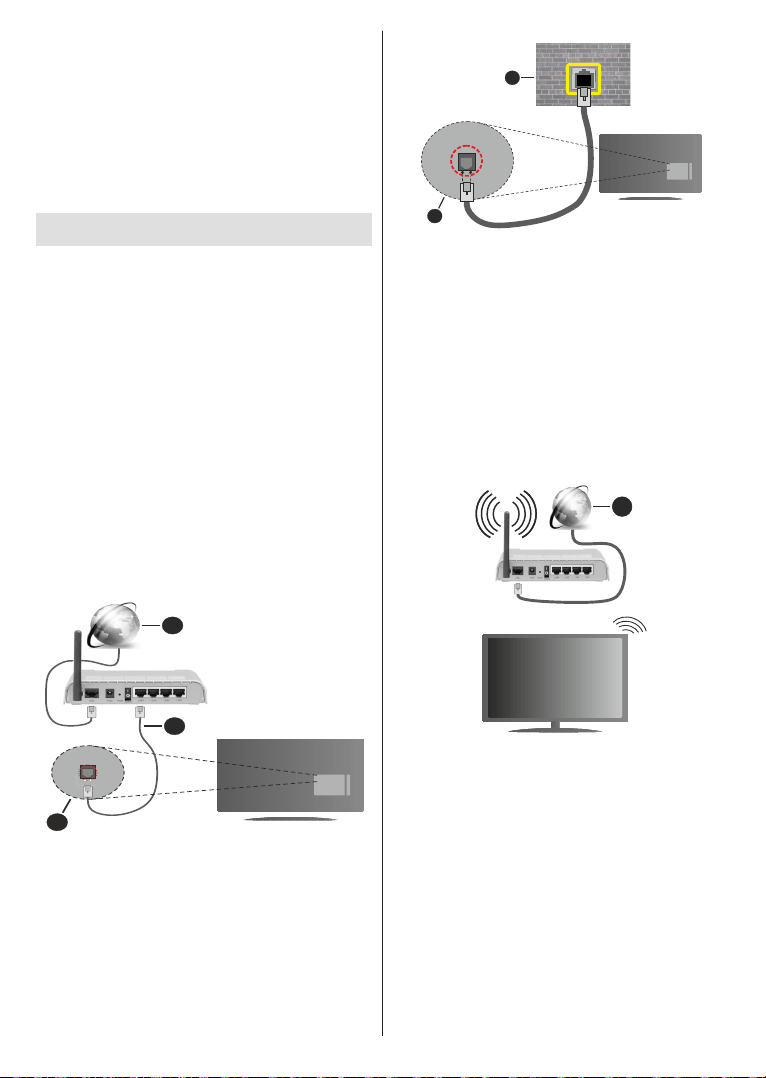
Español- 27 -
eventos del día anterior y del día siguiente. Las
funciones se asignarán a los botones de colores
en el control remoto, si están disponibles. Siga la
información mostrada en pantalla para las funciones
de los botones de colores
Si la fuente de entrada de TV está bloqueada desde
el menú
Entradas Bloqueadas en modo Live TV o desde
la Pantalla de Inicio, entonces la guía no se puede
mostrar.
Conectar a Internet
Puede acceder a Internet desde su TV conectándo-
de una gran variedad de contenido y aplicaciones
menú Ajustes>Ajustes Generales>Red & Internet.
También puede resaltar icono de Conectado/No
conectado en la pantalla de Inicio y pulsar OK para
vea la sección Red & Internet que se encuentra bajo
Pantalla Principal.
Conexión por Cable
Conecte el televisor a su módem/router mediante
un cable Ethernet. Hay un puerto LAN en la parte
trasera de su TV.
El estado de la conexión bajo la sección Ethernet, en
el menú Red & Internet cambiará de No conectado
a Conectado.
2
3
1
1. Conexión ISP de banda ancha
2. Cable LAN (Ethernet)
3. Entrada LAN en la trasera del televisor
Puede conectar su TV a una enchufe de pared
caso, puede conectar su TV directamente a la red
utilizando un cable Ethernet.
1
2
1. Enchufe de pared de red
2. Entrada LAN en la trasera del televisor
Conexión Inalámbrica
Se requiere un LAN módem/enrutador inalámbrico
inalámbrica.
Resalte la opción de Wi-Fi en el menú de Red
& Internet y pulse OK para activar la conexión
inalámbrica. Se enumerarán las redes disponibles.
Red
& Internet>Wi-Fi que se encuentra bajo Pantalla
Principal.
1
1. Conexión ISP de banda ancha
Una red con SSID oculto no puede ser detectada por
otros dispositivos. Si desea conectarse a una red con
SSID oculto, resalte la opción Agregar nueva red
en el menú e Red & Internet en la Pantalla Principal
y pulse OK. Agregue la red ingresando su nombre
manualmente usando la opción relacionada.
Un enrutador Wireless-N (IEEE 802.11a/b/g/n/ac) con
bandas simultáneas de 2.4 y 5 GHz está diseñado para
aumentar el ancho de banda. Están optimizados para
hacer más suave y más rápido streaming de vídeo
inalámbricos.

Español- 28 -
Utilice la conexión inalámbrica a Internet para transferir
datos de manera más rápida entre otros dispositivos
como ordenadores.
La velocidad de transmisión varía en función de la
distancia y el número de obstáculos entre los aparatos
transmisores, la configuración de los mismos, el
y de los propios aparatos que utilice. La transmisión
también se puede cortar o se desconecta en función
de las condiciones de onda de radio de teléfonos
DECT, o cualesquier otros aparatos WLAN 11b.. Los
valores estándar de la velocidad de transmisión son
los valores teóricos máximos para los estándares
inalámbricos. No suponen la velocidad real de la
transmisión de datos.
La ubicación donde la transmisión sea más efectiva,
variará en función del entorno donde se utilice.
La característica inalámbrica soporta módem tipo
802.11 a,b,g,n & ac. Es altamente recomendable
que usted utilice el protocolo IEEE 802.11n de
mientras ve vídeos.
Debe cambiar el SSID de su módem cuando haya
cualquier otro módem con el mismo SSID. De otra
manera podría experimentar problemas con la
conexión. Si el problema surge mientras utiliza una
conexión inalámbrica, pruebe entonces a utilizar la
conexión cableada.
Se necesita una velocidad de conexión estable para
reproducir contenido de transmisión. Utilice una
conexión de Ethernet en caso de que la velocidad de
LAN inalámbrico no es estable.
Reproductor de Multimedia
En la Pantalla de Inicio, desplácese a la fila
de Aplicaciones, seleccione Reproductor de
Multimedia (MMP) y pulse el botón OK para iniciar.
Seleccione el tipo de medio desde la pantalla principal
del reproductor de medios. En la siguiente pantalla,
puede pulsar el botón Menú
lista de opciones de menú mientras está resaltada
una carpeta o un archivo multimedia. Al utilizar las
opciones de este menú es posible cambiar el tipo
de medio, ordenar archivos, cambiar el tamaño de la
miniatura y convertir su televisor en un marco digital
de fotos. Al lado de esto, se puede copiar, pegar
y eliminar los archivos multimedia utilizando las
opciones relacionadas de este menú, si un dispositivo
de almacenamiento USB formateado en FAT32 se
conecta a TV. Seleccionando Analizador Normal o
Analizador Recursivo también se puede cambiar
el estilo de visualización. En el modo de Analizador
Normal, los archivos se mostrarán con carpetas,
si están disponibles. Así que, solo se mostrará el
tipo seleccionado de archivos de multimedia en la
carpeta raíz o en la carpeta seleccionada. En caso
de que no exista ningún archivo multimedia del tipo
seleccionado, se supondrá que la carpeta está vacía.
En el modo Analizador Recursivo, se buscará en
la fuente todos los archivos multimedia disponibles
del tipo seleccionado y se enumerarán los archivos
Atrás/Volver.
seleccione Foto como el tipo de medio. Luego pulse
el botón Menú, resalte Marco de Fotos y pulse OK.
Si selecciona la opción de modo de Una Foto y pulse
OK, se mostrará la imagen ajustada anteriormente
como imagen de marco de fotos cuando al activar la
función de marco de fotos. Si selecciona la opción de
dispositivo de almacenamiento USB, se mostrará el
primer archivo (en el modo Analizador recursivo) .
pulse el botón Menú mientras se muestra el archivo
de foto que desee, resalte Imagen de Marco de
Fotos y pulse OK.
de Lista, al buscar los archivos de video, se mostrará
una vista previa del video resaltado en una pequeña
ventana en el lado izquierdo de la pantalla. Pulse el
botón Azul para pasar entre Visualización de Lista
directamente a la primera y última carpeta o archivo,
también puede utilizar los botones de Programa +/- si
Vista
de Cuadrícula.
Archivos de Vídeo
Pulse OK para reproducir el archivo de video resaltado.
Info: Muestra la barra de información. información
ampliada y el siguiente archivo pulse dos veces.
Reproducir/Pausar: Pausa y reanuda la reproducción.
Retroceder: Inicia la reproducción inversa. Pulse
de forma consecutiva para establecer la velocidad
de retroceso.
Avance Rápido: Inicie la reproducción en avance
rápido. Pulse de forma consecutiva para establecer
la velocidad de avance.
Stop (Detener): Detiene la reproducción y vuelva a la
pantalla del reproductor de multimedia.
Programa +: Pasa al siguiente archivo.
Programa -: Pasa al anterior archivo.
Volver /Atrás: Vuelve a la pantalla del reproductor
multimedia
Archivos de Música
Pulse OK para reproducir el archivo de música
resaltado.

Español- 29 -
Info: Muestra la información ampliada y el siguiente
archivo.
Reproducir/Pausar: Pausa y reanuda la reproducción.
Retroceder: Manténgalo pulsado para retroceder.
Avance Rápido: Manténgalo pulsado para avanzar.
Stop (Detener): Detiene la reproducción.
Programa +: Pasa al siguiente archivo.
Programa -: Pasa al anterior archivo.
Volver /Atrás: Vuelve a la pantalla del reproductor
multimedia
Si pulsa el botón Volver/Regresar sin parar la
reproducción previamente, la reproducción continuará
mientras usted está navegando en el reproductor
multimedia. Puede utilizar los botones del reproductor
reproducción se detendrá si sales del reproductor de
medios o si cambias el tipo de medios a Video.
Archivos de Fotos
Pulse OK para visualizar el archivo de foto resaltado.
Cuando pulse el botón de Reproducción, comenzará
la presentación de diapositivas y todos los archivos
de fotos que se encuentren en la carpeta actual o en
el dispositivo de almacenamiento, según el estilo de
visualización, se mostrarán en orden. Si la opción
Repetir se ajusta como Ninguno, sólo se mostrarán
los archivos que se encuentren entre el resaltado y
el último de la lista. Después de que se muestre el
último archivo de la lista se detendrá la presentación
de diapositivas.
Info: Muestra la barra de información. Pulse dos veces
para mostrar la información ampliada.
Reproducir/Pausar: Pausa y reanude la presentación
de diapositivas.
Botón verde (Girar/Duración): Gira la imagen /
establece el intervalo entre las diapositivas.
Botón amarillo (Zoom/Efecto): Amplia la imagen /
Aplica varios efectos a la presentación de diapositivas.
Programa +: Pasa al siguiente archivo.
Programa -: Pasa al anterior archivo.
Volver /Atrás: Vuelve a la pantalla del reproductor
multimedia
Archivos de Texto
Cuando pulse el botón de OK, comenzará la
presentación de todos los textos que se encuentren en
la carpeta actual o en el dispositivo de almacenamiento,
según el estilo de visualización, se mostrarán en orden.
Si la opción Repetir se ajusta como Ninguno, sólo
se mostrarán los archivos que se encuentren entre el
resaltado y el último de la lista. Después de que se
muestre el último archivo de la lista se detendrá la
presentación de diapositivas.
Info: Muestra la barra de información. Pulse dos veces
para mostrar la información ampliada.
Reproducir/Pausar: Pausa y reanude la presentación
de diapositivas.
Programa +: Pasa al siguiente archivo.
Programa -: Pasa al anterior archivo.
Botones Direccionales (Abajo o Derecha / Arriba
o Izquierda): Pasa al siguiente página. / Pasa a la
página anterior.
Volver /Atrás: Detiene la presentación de diapositivas
y vuelva a la pantalla del reproductor multimedia
Opciones del Menú
Pulse el botón de Menú
disponibles mientras reproduce o visualiza archivos
multimedia. El contenido de este menú varía en función
del tipo de archivo multimedia.
Reproducción / Pausa: Pausa y reanude la
reproducción de presentación de diapositivas.
Repetir: Configura la opción de repetición. Para
OK. Si se selecciona la opción Repetir Uno, el
archivo multimedia actual se reproducirá o visualizará
repetidamente. Si se selecciona la opción Repetir
Todo, se reproducirán o mostrarán repetidamente
todos los archivos multimedia del mismo tipo que se
encuentran en la carpeta actual o en el dispositivo de
almacenamiento, en función del estilo de visualización.
Reproducción Aleatoria Encendido/Apagado:
Habilite o deshabilite la función de reproducción
OK.
Duración: Establece el intervalo entre las diapositivas.
pulse OK. También puede pulsar el botón Verde para
pausa esta opción no estará disponible.
Girar: Gira la imagen. Cada vez que pulse OK
la imagen girará 90 grados en sentido horario.
También puede pulsar el botón Verde para girar. Si la
presentación de diapositivas no está en pausa esta
opción no estará disponible.
Efecto: Aplica varios efectos a la presentación de
una opción y pulse OK. También puede pulsar el
botón Amarillo
de diapositivas está en pausa esta opción no estará
disponible.
Zoom: Amplíe la imagen que se está mostrando
una opción y pulse OK. También puede pulsar el botón
Amarillo para ampliar la imagen. Si la presentación de
diapositivas no está en pausa, esta opción no estará
disponible.

Español- 30 -
Tipo de Letra:
El tamaño, el estilo y el color se pueden establecer
conforme a sus preferencias.
Mostrar Info: Muestra la información ampliada.
Imagen de Marco de Fotos: Establece la imagen
que se muestra actualmente como imagen de marco
de fotos. Esta imagen se mostrará si se selecciona
el modo de Una Foto en lugar del dispositivo de
almacenamiento conectado mientras se activa la
función de marco de fotos. De otro modo, todos los
archivos se reproducirán como una presentación de
diapositivas al activar la función de marco de fotos.
Ocultar/Mostrar Espectro: Oculta o muestra el
espectro, si está disponible.
Opciones de Letras: Muestra las opciones de letras,
si están disponibles.
Imagen Apagada: Abre el menú de energía de su TV.
Puede utilizar la opción Imagen apagada aquí con el
ulse un botón en el control
remoto o en TV para volver a encender la pantalla.
Configuración de Imagen: Muestra el menú de
Configuración de Sonido: Muestra el menú de
banda sonora si están disponibles más de una.
Last Memory (Memorización de la última imagen):
Establece el Tiempo si desea reanudar la reproducción
desde la posición en la que se ha detenido la próxima
vez que abra el mismo archivo de vídeo. Si se
Apagado, la reproducción comenzará
resalte una opción y pulse OK.
Buscar:
vídeo. Utiliza los botones numéricos y direccionales
para introducir la hora y pulsa OK.
Desde Conexión de USB
IMPORTANTE: Realice una copia de seguridad de sus
dispositivos de almacenamiento USB antes de conectarlos al
televisor. El fabricante no será responsable de ningún archivo
dañado o pérdida de datos. Ciertos tipos de dispositivos USB
(por ejemplo, reproductores de MP3) o unidades de disco duro
USB / tarjetas de memoria podrían no ser compatibles con
este televisor. El televisor admite los formatos FAT32 y NTFS
para discos. No son compatibles los dispositivos con formato
FAT32 con capacidad de almacenamiento superior a 192 TB
No son compatibles los dispositivos con formato NTFS con
capacidad de almacenamiento superior a 16 TB.
Puede visualizar sus fotos, documentos de texto o
reproducir sus archivos de música y video instalados
en un dispositivo de almacenamiento USB conectado
a TV. Conecte el dispositivo de almacenamiento USB
a una de las entradas de USB de TV.
seleccione el tipo de medio deseado en la pantalla
principal del reproductor multimedia. En la siguiente
pantalla, resalte un nombre de archivo de la lista de
archivos disponibles de multimedia y pulse OK
de obtener más información sobre otras funciones de
botones disponibles siga las instrucciones en pantalla.
Nota: Espere un poco antes de cada conexión y desconexión
como el jugador todavía puede estar leyendo los archivos. El
no hacerlo puede causar daños físicos al reproductor USB
y el dispositivo USB en sí. No extraiga la unidad durante la
reproducción de un archivo.
Desde un Dispositivo Móvil a través
de DMR
Asegúrese de que su dispositivo móvil esté conectado
a la misma red que su TV. En TV, en la Pantalla
Principal desplácese a la fila de Aplicaciones,
seleccione Reproductor de Multimedia (MMP) y
pulse el botón OK para iniciar. Seleccione el tipo
de medio desde la pantalla principal del reproductor
de medios. En la siguiente pantalla, pulse el botón
Azul para cambiar el a Visualización de Lista. A
continuación, pulse el botón Atrás. La opción DMR
(Renderizador de Medios Digitales) aparecerá entre
las opciones de tipo de medio. Resalte la opción DMR
y pulse el botón OK. TV está listo a recibir el archivo
multimedia enviado desde su dispositivo móvil. Abra
el archivo que desea compartir en el dispositivo móvil,
y toque el icono para compartir o toque la opción
relacionada del menú de opciones de su dispositivo
móvil. Se enumerarán los dispositivos disponibles.
Seleccione su televisor en la lista. Es posible obtener el
nombre del dispositivo de su TV en la Pantalla de Inicio,
utilizando el menú
Dispositivo>Información. Si se desea, el nombre
de TV también puede cambiarse seleccionando uno
personalizado utilizando las opciones del menú
Nombre del Dispositivo. Si la conexión se establece
con éxito, el archivo multimedia seleccionado se
reproducirá/mostrará en su TV.
Grabación por USB
Para grabar un programa, es necesario que en primer
lugar conecte un disco USB al televisor mientras está
apagado. A continuación deberá encender el televisor
para activar la función de grabación.
Para grabar programas de larga duración, tales como
películas, se recomienda el uso de unidades de disco
duro USB (HDD).
Los programas grabados se guardan en el disco USB
conectado. Si lo desea, podrá realizar una copia de
seguridad, o copiar las grabaciones en un ordenador
personal, pero las mismas no se podrá reproducir en
el. Solo las podrá reproducir en el televisor.
Puede haber un retardo del Lip Sync durante el tiempo
diferido. Permite grabación de radio.

Español- 31 -
En caso de que la velocidad de escritura del disco
grabación y la función de tiempo diferido podría no
estar disponible.
Se recomienda el uso de discos USB adecuados para
No saque la USB / HDD durante una grabación. Esto
podría dañar el dispositivo USB/HDD.
problemas de señal, como consecuencia a veces los
vídeos se pueden congelar durante la reproducción.
Si la grabación comienza desde una temporizador
cuando el teletexto esté activado, se mostrará una
pantalla de diálogo. Si resalta Sí y puls OK, el teletexto
se apagará y iniciará la grabación.
Grabación instantánea
Pulse el botón Grabar para iniciar la grabación de
un evento al instante al ver un canal. Pulse el botón
Detener para cancelar inmediatamente la grabación.
No puede cambiar las transmisiones durante el modo
de grabación.
Ver los Programas Grabados
Seleccione Lista de Grabación en el menú Grabar
en modo Live TV y pulse OK. Seleccione un programa
de la lista (previamente grabado). Pulse OK para ver.
Pulse el botón de Parar o Atrás/Volver para parar
la reproducción.
Las grabaciones se nombrarán en el siguiente
formato: Nombre de Canal_Fecha(Año/Mes/Día)_
Duración(Hora/Minuto/Segundo).
Grabación diferida
A fin de utilizar la función de grabación con
desplazamiento de tiempo, primero se debe habilitarse
la opción de Modo de Desplazamiento de Tiempo
en el menú Grabar>Modo de Desplazamiento de
Tiempo.
En este modo, el programa se pausa y se graba de
forma simultánea en el disco USB conectado. Pulse
el botón Pausa/Reproducir mientras ve una emisión
para activar el modo de grabación diferida. Pulse el
botón Pausa/Reproducir de nuevo para reanudar el
programa en pausa desde donde se detuvo. Pulse el
botón Detener para detener la grabación diferida y
volver a la emisión en directo.
Al utilizar esta función por primera vez, se mostrará el
asistente de Instalación de Disco cuando se pulse
el botón dePausa/Reproducir. Puede elegir el modo
Automático o Manual. En el modo
Manual Disco
utilizará para la función de desplazamiento de tiempo.
resultado. Pulse el botón Salir para salir.
La función de desplazamiento de tiempo no estará
disponible para transmisiones de radio.
Formato de Disco
Al utilizar un nuevo dispositivo de almacenamiento
USB, se recomienda que primero lo formatee utilizando
la opción Formatear en el menú Grabar>Información
de Dispositivo en modo de Live TV. Resalte el
dispositivo conectado en la pantalla de Información
de Dispositivo y pulse OK o el botón de dirección
Derecho para ver la lista de opciones disponibles.
Resalte Formatear y pulse OK para continuar. Se
Yes
(Sí) y pulse OK para formatear.
¡IMPORTANTE: Al formatear su dispositivo de
almacenamiento USB se borrarán TODOS los datos
en él y su sistema de archivos se convertirá a FAT32.
En la mayoría de los casos los errores de operación
los datos.
Lista de Horarios
Puede añadir recordatorios o temporizador de
grabaciones utilizando el menú de Lista de Horarios..
Puede acceder a la Lista de Horarios desde el
menú de Grabar en modo Live TV. Resalte Lista
de Horarios y pulse OK. Los temporizadores
anteriormente establecidos se enumerarán, si están
disponibles.
Pulse el botón de Grabar para añadir un temporizador
mientras se visualiza en la pantalla el menú de
Lista de Horarios. Es posible definir el tipo de
temporizador ajustando la opción de Tipo de Horario
como Recordatorio o Grabar
otros parámetros resalte Añadir y pulse OK. El
temporizador se añadirá a la lista.
Al lado de esto, puede editar o eliminar los
temporizadores de esta lista, Si están disponibles.
Resalte el temporizador según su elección y pulse OK.
Las opciones de Editar y Borrar se mostrarán en la
parte inferior de la pantalla. Resalte la opción deseada
y pulse OK. Después de editar un temporizador,
puede elegir reemplazarlo o añadirlo como un nuevo
temporizador. Si elige la opción de Reemplazar, el
Si elige la opción de Añadir, el temporizador se
añadirá como una nueva temporizador. Resalte
Reemplazar o Añadir conforme a sus preferencias
y pulse OK para continuar. Cuando elige eliminar un
en la pantalla. Resalte Yes (Sí) y pulse OK
borrar el temporizador seleccionado.
Se mostrará un mensaje de advertencia si los
intervalos de tiempo de dos temporizadores se
superponen. Para el mismo intervalo de tiempo no se

Español- 32 -
Pulse el botón EXIT (SALIR) para cerrar la Lista de
Horario.
CEC
Gracias a la función CEC de su TV, puede operar un
dispositivo conectado vía el control remoto de TV. Esta
función utiliza HDMI CEC (Control de Electrónica de
Consumidor) para comunicarse con los dispositivos
conectados. Los dispositivos deben ser compatibles
con HDMI CEC y deben estar conectados vía una
conexión HDMI.
El TV viene con la función CEC encendida. Asegúrese
de que todas las configuraciones de CEC estén
conectado. La funcionalidad CEC cuenta con
diferentes nombres en diferentes marcas. La función
CEC tal vez no funcione con todos los dispositivos.
Si conecta un dispositivo compatible con HDMI CEC
a su TV, el nombre de la fuente de entrada HDMI
relacionada cambiará su nombre con el nombre del
dispositivo conectado.
A fin de operar el dispositivo CEC conectado,
seleccione la fuente de entrada HDMI relacionada
desde el menú de Entradas en la Pantalla de Inicio.
O pulse el botón Fuente si el TV está en modo de Live
TV y seleccione la fuente de entrada HDMI relacionada
nuevamente el TV a través del control remoto, pulse
en el control remoto el botón de Fuente, que seguirá
funcionando, y cambie a otra fuente.
El control remoto de TV podrá control el dispositivo de
forma automática después de seleccionar la fuente de
HDMI conectada. Sin embargo, no todos los botones
se enviarán al dispositivo. Solo los dispositivos
que soportan la función de control remoto CEC
responderán al control remoto de TV.
El televisor también admite la función ARC (Canal
de Retorno de Audio). Esta función es una conexión
de audio destinada a sustituir a otros cables entre el
televisor y el sistema de audio (un receptor A/V o un
conecte el sistema de audio a la entrada HDMI2 de TV.
Para activar la función ARC, la opción Altavoces
Sistema Externo de Audio.
Puede acceder a esta opción desde las opciones de
TV desde el menú de TV options>Settings>Device
-
ración>Preferencias del Dispositivo>Sonido) en
modo Live TV o desde el menú de Settings>Device
del Dispositivo>Sonido) desde la Pantalla de Inicio.
Cuando se activa la función ARC, TV silenciará sus
otras salidas de audio de forma automática. Por lo que,
si desea escuchar el audio solo desde el dispositivo
conectado (igual que las otras salidas de audio digital
óptico o coaxial). Los botones de control de volumen
del control remoto se dirigirán al dispositivo conectado
de audio y podrá controlar el volumen del dispositivo
conectado con el control remoto de su TV.
Nota: ARC solo se soporta a través de la entrada HDMI2.
Activo por
defecto. Haga lo siguiente para apagar completamente:
1 - En la Pantalla de Inicio ingrese al menú de
Settings>Device Preferences>Inputs (Configu-
ración>Preferencias del Dispositivo>Entradas)
o en el modo de Live TV ingrese en menú de TV
options>Settings>Device Preferences>Inputs
Dispositivo>Entradas).
2 - Desplácese hacia abajo hasta la sección de
Control Electrónico de Consumidor (CEC). Resalte
la opción control HDMI y pulse OK.
Google Cast
Gracias a la tecnología de Google Cast, puede
transmitir contenido desde su dispositivo móvil a su TV.
Si su dispositivo móvil cuenta con la función de Google
Cast, puede reflejar la pantalla de su dispositivo
a su TV de forma inalámbrica. Desde pantalla de
Cast de su dispositivo Android seleccione la opción.
Los dispositivos disponibles serán detectados y
enumerados. Seleccione su TV desde la lista y toque
para comenzar a transmitir. Es posible obtener el nombre
de red de su TV utilizando el menú Settings>Device
del Dispositivo>Información). Nombre del
dispositivo será uno de los artículos mostrados.
Puede cambiar el nombre de su TV. Resalte Nombre
de dispositivo y pulse OK. Luego, resalte Cambiar
y pulse OK otra vez. Puede seleccionar uno de
los nombres predefinidos o ingresar un nombre
personalizado.
la pantalla de TV...
1.
desde el panel de notificaciones o desde la
pantalla de inicio
2. Toque en "Conectividad del Dispositivo"
3. Toque en "Proyección fácil" y habilite "Proyección
inalámbrica". Se enumerarán los dispositivos
disponibles
4. Seleccione el TV al que le gustaría transmitir
o
1.
2. Toque en "Proyección inalámbrica"
3. Seleccione el TV al que le gustaría transmitir
Si la aplicación móvil está habilitada para Transmitir,
su aplicación a su TV. En la aplicación móvil, busca

Español- 33 -
el ícono de Google Cast y tócalo. Los dispositivos
disponibles serán detectados y enumerados.
Seleccione su TV desde la lista y toque para comenzar
a transmitir.
de TV...
1. En su teléfono inteligente o tableta, abra una
aplicación compatible con Google Cast
2. Toque el ícono de Google Cast
3. Seleccione el TV al que le gustaría transmitir
4. La aplicación que ha seleccionado debería
comenzar a reproducirse en TV
Notas:
Google Cast funciona en Android e iOS. Asegúrese de que su
dispositivo móvil esté conectado a la misma red que su TV.
Las opciones de menú y los nombres para la función de
Google Cast en su dispositivo Android pueden variar de una
marca a otra y pueden cambiar con el tiempo. A n de obtener
la información más reciente sobre la función Google Cast
consulte el manual de su dispositivo.
Sistema de TV Híbrida HBBTV
El HbbTV (Híbrido de Emisiones de Televisión de Ban-
da Ancha) es un estándar de la industria que combina
a la perfección los servicios de televisión emitidos
a través de señales, con los servicios prestados a
través de banda ancha y también permite el acceso a
servicios de Internet sólo para los consumidores con
televisores conectados y set-top boxes. Los servicios
prestados a través de HbbTV incluyen canales de te-
levisión tradicionales, servicios de puesta al día, vídeo
a pedido, guía electrónica de programas, publicidad
interactiva, personalización, votación, juegos, redes
sociales y otras aplicaciones multimedia.
Las aplicaciones HbbTV están disponibles en aquellos
canales indicados por el emisor.
La aplicación de HbbTV se inician generalmente pul-
sando los botones de color desde mando a distancia.
HbbTV en ese canal, en general, aparece un pequeño
icono rojo de botón en la pantalla. Pulse el botón indi-
cado en la pantalla para iniciar la aplicación.
Las aplicaciones HbbTV utilizan las teclas del mando
a distancia para interactuar con el usuario. Cuando
se lanza una aplicación HbbTV, el control de algunas
teclas son propiedad de la aplicación. Por ejemplo, la
selección numérica de un canal puede no funcionar
en una aplicación de teletexto, donde los números
indican las páginas del teletexto.
HbbTV requiere la capacidad de AV por demanda para
la plataforma. Hay numerosas aplicaciones ofreciendo
VOD (Vídeo a La Carta) y servicios de captura de
televisión. Se pueden utilizar para interactuar con
el contenido AV, los botones OK (reproducción &
pausa), Parar, Avance rápido y Retroceder en el
control remoto.
Nota: En modo Live TV, puede habilitar o deshabilitar esta
función desde el menú de HBBTV Settings>TV Options>Ad-
vanced Options> (Conguración de HBBTV>Opciones de
TV>Opciones Avanzadas>)
Búsqueda de En Espera Rápido
(Quick Standby)
En caso de que se haya realizado antes una búsqueda
automática, su TV buscará canales digitales nuevos o
faltantes a las 05:00 am todas las mañanas mientras
está en modo de espera rápida.
Cuando se habilita la opción Actualización Automáti-
ca de Canales a través del menú -
Canales, TV se despertará dentro de los 5 minutos
siguientes a su puesta en modo de espera rápida
y buscará canales. Durante este proceso, el LED
de espera parpadeará. El proceso de búsqueda se
completa cuando el LED de espera deja de parpadear.
Todos canales recién encontrados se almacenarán
en la lista de canales. En el caso de que la lista de
canales se actualice, se le informará de los cambios
en el siguiente encendido.
Actualización de Software
automáticamente a través de la internet.
Asegúrese de que su sistema esté siempre actuali-
Actualización del software mediante
Internet
en la Pantalla de Inicio introduzca en el menú de
-
ción>Preferencias del Dispositivo>Información).
Mueva el foco a la opción de Acutalización de sis-
tema y pulse OK. Se le informará sobre el estado del
última actualización del dispositivo. La opción Buscar
Actualizaciones se resaltará, pulse OK si desea
Nota: No desconecte el cable de alimentación durante el
proceso de reinicio. Si el televisor no enciende luego de
una actualización, desconecte el televisor por 2 minutos y
conéctelo de nuevo.

Español- 34 -
Solución de problemas
y consejos
TV no se enciende
Compruebe si el cable está bien enchufado a la
toma de corriente.
Desenchufe el cable de alimentación desde la toma
de corriente. Espere un minuto y luego vuelva a
enchufarlo.
Pulse el botón de En Espera/Encendido de TV.
El televisor no responde al mando a
distancia
El TV necesito un poco de tiempo para iniciarse.
Durante este tiempo, el TV no responde al control
remoto ni a los controles de TV. Este es un
comportamiento normal.
Controle si el control remoto funciona mediante
una cámara de teléfono móvil. Ponga el teléfono en
modo cámara y apunte el control remoto a la lente
de cámara. Si al pulsar una tecla del control remoto
y nota que el LED infrarrojo parpadea a través de
funcionando. TV necesita ser revisado.
Si no nota el parpadeo, tal vez las baterías estén
agotadas. Sustituya las pilas. Si el control remoto
aún no funciona, el control remoto puede estar roto
y debe ser controlado.
Este método de control no se puede aplicar para los
controles remotos que están emparejados de forma
inalámbrica con TV.
No Hay Canales
Asegúrese de que todos los cables estén conectados
correctamente y de que esté seleccionada la red
correcta.
Asegúrese de seleccionar la correcta lista de
canales.
Asegúrese de haber ingresado la correcta frecuencia
de canal si ha realizado la sintonización manual.
No hay imagen / imagen distorsionada
Asegúrese de que la antena esté conectada
correctamente al TV.
Asegúrese de que el cable de la antena no esté
dañado.
Asegúrese de seleccionar el dispositivo correcto
como fuente de entrada.
Asegúrese de que el dispositivo externo o la fuente
estén conectados correctamente.
correcta.
Los altavoces ruidosos, los dispositivos de audio
la recepción. Si es posible, intente mejorar la calidad
de la recepción cambiando la dirección de la antena
o alejando los dispositivos de TV.
Si la imagen no cabe en la pantalla, cambie a un
diferente formato de imagen
Asegúrese de que su PC utilice la resolución y
frecuencia de regeneración admitida.
No hay sonido / sonido pobre
Asegúrese de que todos los cables estén conectados
correctamente.
Asegúrese de que el volumen no esté silenciado
volumen.
Asegúrese de que la salida de audio de TV esté
conectada a la entrada de audio del sistema de
sonido externo.
El sonido solo proviene de un altavoz Compruebe el
balance de altavoces en el menú de Sonido.
No se pueden seleccionar las Fuentes de
entrada
Asegúrese de que el dispositivo esté conectado a TV
Asegúrese de que todos los cables estén conectados
correctamente.
Asegúrese de seleccionar la fuente correcta de
entrada que esté dedicada al dispositivo conectado.
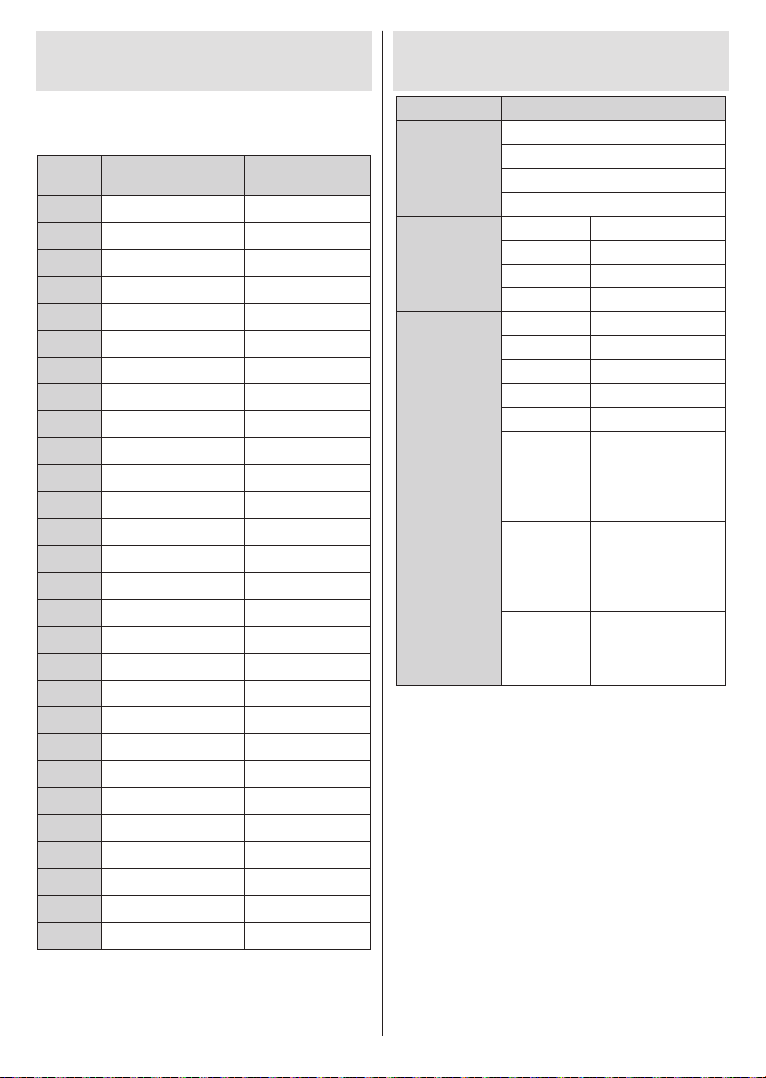
Español- 35 -
Modos Típicos de Visualización
de Entrada VGA
La siguiente tabla es una ilustración de alguno de los
modos generales de visualización de vídeo. Es posible
que el televisor no admita todas las resoluciones.
1 640x480 60Hz
2 640x480 72Hz
3 640x480 75Hz
4 800x600 56Hz
5 800x600 60Hz
6 800x600 72Hz
7 800x600 75Hz
8 1024x768 60Hz
9 1024x768 70Hz
10 1024x768 75Hz
11 1152x864 75Hz
12 1280x768 60Hz
13 1280x768 75Hz
14 1280x960 60Hz
15 1280x960 75Hz
16 1280x1024 60Hz
17 1280x1024 75Hz
18 1360x768 60Hz
19 1366x768 60Hz
20 1400x1050 59Hz
21 1400x1050 60Hz
22 1400x1050 75Hz
23 1440x900 60Hz
24 1440x900 75Hz
25 1600x1200 60Hz
26 1680x1050 59Hz
27 1680x1050 60Hz
28 1920x1080 60Hz
Compatibilidad con
señales AV y HDMI
Fuente Señales admitidas
Compuesto /
Back AV
PAL
SECAM
NTSC4.43
NTSC3.58
Componente/
YPbPr
480i, 480p 60Hz
576i, 576p 50Hz
720p 50Hz,60Hz
1080i 50Hz,60Hz
HDMI
480i 60Hz
480p 60Hz
576i, 576p 50Hz
720p 50Hz,60Hz
1080i 50Hz,60Hz
1080p
24Hz, 25Hz, 30Hz,
50Hz, 60Hz
3840x2160p
24Hz, 25Hz, 30Hz,
50Hz, 60Hz
4096x2160p
24Hz, 25Hz, 30Hz,
50Hz, 60Hz
Puede que en algunos casos la señal del televisor no
se muestre correctamente. El problema puede deberse
a una incompatibilidad de las normas en las que emite
el equipo fuente (DVD, receptor digital, etc.). Si se
presenta este problema, contacte con su distribuidor
y también con el fabricante del equipo fuente.

Español - 36 -
Formatos admitidos para el modo USB
Vídeo
Vídeo Codec Resolución Tasa de bit Contiene
MPEG 1/2 1080P@ 60fps 80Mbps MP@HL
Programa de MPEG por demanda
(.DAT, .VOB, .MPG, .MPEG), transporte
de MPEG por demanda (.ts, .trp, .tp),
MP4 (.mp4, .mov), 3GPP (.3gpp, .3gp),
AVI (.avi), MKV (.mkv), ASF (.asf)
MPEG4 1080P@60fps 40Mbps
Avanzado@Nivel 5
No se admite GMC.
Programa de MPEG por demanda
(.MPG, .MPEG), MP4 (.mp4, .mov),
3GPP (.3gpp, .3gp), AVI (.avi), MKV
(.mkv), ASF (.asf)
Sorenson H.263 1080P@60fps 40Mbps
H.263 1080P@60fps 40Mbps
MP4 (.mp4, .mov), 3GPP (.3gpp, .3gp),
AVI (.avi), MKV (.mkv)
H.264
4096x2176@60fps
1080P@60fps
135Mbps
(.ts, .trp, .tp), ASF (.asf), WMV (.wmv),
AVI (.avi), MKV (.mkv)
HEVC/H.265 4096x2176@60fps 100Mbps
Principal/Principal10
Nivel 5.1
MP4 (.mp4, .mov), 3GPP (.3gpp, .3gp),
MKV (.mkv)
MVC 1080P@30fps 80Mbps
AVS 1080P@60fps 40Mbps
6.0
AVS+ 1080P@60fps 50Mbps
radiodifusión@Nivel
6.0.1.08.60
WMV3 1080P@60fps 40Mbps
ASF (.asf), AVI (.avi), MKV (.mkv), WMV
(.wmv)
VC1 1080P@60fps 40Mbps
Nivel 3
Flujo de transporte MPEG (.MPG,
.trp, .tp), ASF (.asf), WMV (.wmv), AVI
(.avi), MKV (.mkv)
Movimiento JPEG 1080P@30fps 10Mbps
AVI (.avi), 3GPP (.3gpp, .3gp), MP4
(.mp4, .mov), MKV (.mkv), ASF (.asf)
VP8 1080P@60fps 20Mbps MKV (.mkv), WebM (.webm)
VP9 4096x2176@60fps 100Mbps MKV (.mkv), WebM (.webm)
RV30/RV40 1080P@60fps 40Mbps RM (.rm, .rmvb)

Español - 37 -
Audio
Audio Codec
Tasa de
Muestreo
Canal Tasa de bit Contiene Nota
MPEG1/2 Capa1 16KHz ~ 48KHz Hasta 2
32Kbps ~
448Kbps
Película: AVI (.avi), ASF (.asf),
Matroska (.mkv), transporte de
programa MPEG (.DAT, .VOB,
.MPG, .MPEG)
Música: MP3 (.mp3), WAV (.wav)
MPEG1/2 Capa2 16KHz ~ 48KHz Hasta 2
8Kbps ~
384Kbps
Película: AVI (.avi), ASF (.asf),
Matroska (.mkv), transporte de
programa MPEG (.DAT, .VOB,
.MPG, .MPEG)
Música: MP3 (.mp3), WAV (.wav)
MPEG1/2 Capa3 16KHz ~ 48KHz Hasta 2
8Kbps ~
320Kbps
Película: AVI (.avi), ASF (.asf),
Matroska (.mkv), 3GPP (.3gpp,
de transporte de MPEG (.ts, .trp,
(.DAT, .VOB, .MPG, .MPEG), FLV
(.wav), MP4 (.m4a)
AC3
32KHz, 44,1KHz,
48KHz
Hasta 5,1
32Kbps ~
640 Kbps
Película: AVI (.avi), Matroska
(.mkv), 3GPP (.3gpp, .3gp), MP4
programa de MPEG (.DAT, .VOB,
.MPG, .MPEG)
Música: AC3 (.ac3), MP4 (.m4a)
EAC3
32KHz, 44,1KHz,
48KHz
Hasta 5,1
32Kbps ~ 6
Mbps
Película: 3GPP (.3gpp, .3gp), MP4
programa de MPEG (.DAT, .VOB,
.MPG, .MPEG) Música: EAC3
(.ec3), MP4 (.m4a)
AAC-LC, HEAAC 8KHz ~ 48KHz Hasta 5,1
Película: AVI (.avi), Matroska
(.mkv), 3GPP (.3gpp, .3gp), MP4
programa de MPEG (.DAT, .VOB,
.rmvb)
Música: AAC (.aac), MP4 (.m4a)
WMA 8KHz ~ 48KHz Hasta 2
128bps ~
320Kbps
Película: ASF (.wmv, .asf), AVI
(.avi), Matroska (.mkv)
Música: ASF (.wma)
WMA 7, WMA 8,
WMA 9, estándar
WMA 10 Pro M0 48KHz Hasta 2 < 192kbps
Película: ASF (.wmv, .asf), AVI
(.avi), Matroska (.mkv)
Música: ASF (.wma)
No modo LBR
WMA 10 Pro M1 48KHz Hasta 5,1 < 384kbps
Película: ASF (.wmv, .asf), AVI
(.avi), Matroska (.mkv)
Música: ASF (.wma)
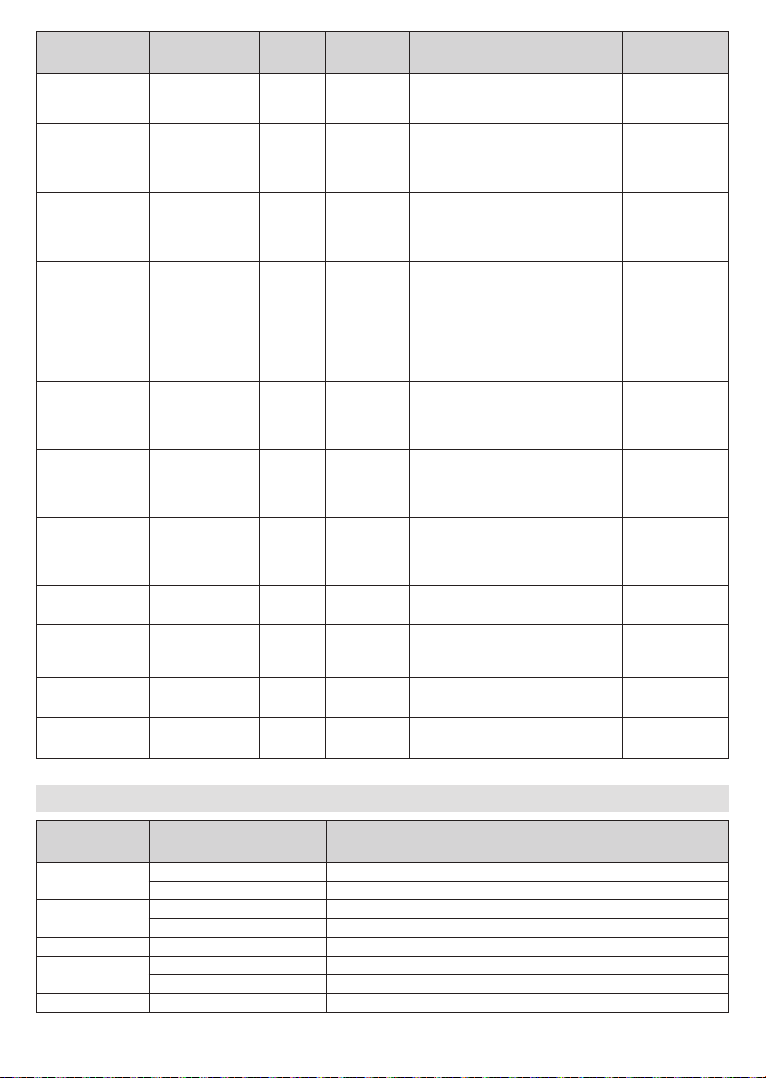
Español - 38 -
Audio Codec
Tasa de
Muestreo
Canal Tasa de bit Contiene Nota
WMA 10 Pro M2 96KHz Hasta 5,1 < 768kbps
Película: ASF (.wmv, .asf), AVI
(.avi), Matroska (.mkv)
Música: ASF (.wma)
VORBIS Hasta 48KHz Hasta 2
Película: Matroska (.mkv), WebM
(.webm), 3GPP (.3gpp, .3gp), MP4
(.mp4, .mov)
Música: MP4 (.m4a), OGG (.ogg)
Solo admite
estéreo
DTS Hasta 48KHz
Hasta 5,1 < 1.5Mbps
Película: Flujo de transporte MPEG
MPEG (.DAT, .VOB, .MPG, .MPEG),
MP4 (.mp4, .mov), Matroska (.mkv)
LPCM 8KHz ~ 48KHz Hasta 5,1
64Kbps ~
1.5Mbps
Película: AVI (.avi), Matroska
(.mkv), 3GPP (.3gpp, .3gp), MP4
programa de MPEG (.DAT, .VOB,
.MPG, .MPEG)
Música: WAV (.wav), MP4 (.m4a)
IMA-ADPCM
MS-ADPCM
8KHz ~ 48KHz Hasta 2 384Kbps
Película: AVI (.avi), Matroska
(.mkv), 3GPP (.3gpp, .3gp), MP4
(.mp4, .mov)
Música: WAV (.wav), MP4 (.m4a)
G711 A/mu-law 8KHz Hasta 2
64Kbps ~
128Kbps
Película: AVI (.avi), Matroska
(.mkv), 3GPP (.3gpp, .3gp), MP4
(.mp4, .mov)
Música: WAV (.wav), MP4 (.m4a)
LBR (cook)
8KHz
11.025KHz,
22.05KHz,
44.1KHz
Hasta 5,1
6Kbps ~
128Kbps
Película: RM (.rm, .rmvb)
FLAC 8KHz~96KHz Hasta 5,1 < 1.6Mbps
Película: Matroska (.mkv, .mka)
Música:
DTS LBR
12KHz, 22KHz,
24KHz, 44,1KHz,
48KHz
Hasta 5,1 hasta 2Mbps Película: MP4 (.mp4, .mov)
DTS XLL Hasta 96KHz Hasta 6
Película:
(.ts, .trp, .tp), MP4 (.mp4, .mov)
DRA 8KHZ~96KHz Hasta 7,1 < 1533Kbps
Película:
(.ts, .trp)
Imagen
Imagen Foto
Resolución
(anchura por altura)
JPEG
Línea base 15360x8640 (1920x8 x 1080x8)
Progresivo 1024x768
PNG
no entrelazado 9600x6400
entrelazado 1200x800
BMP 9600x6400
MPO
Línea base 15360x8640 (1920x8 x 1080x8)
Progresivo 1024x768
GIF 6400x4800 (800x8 x 600x8)
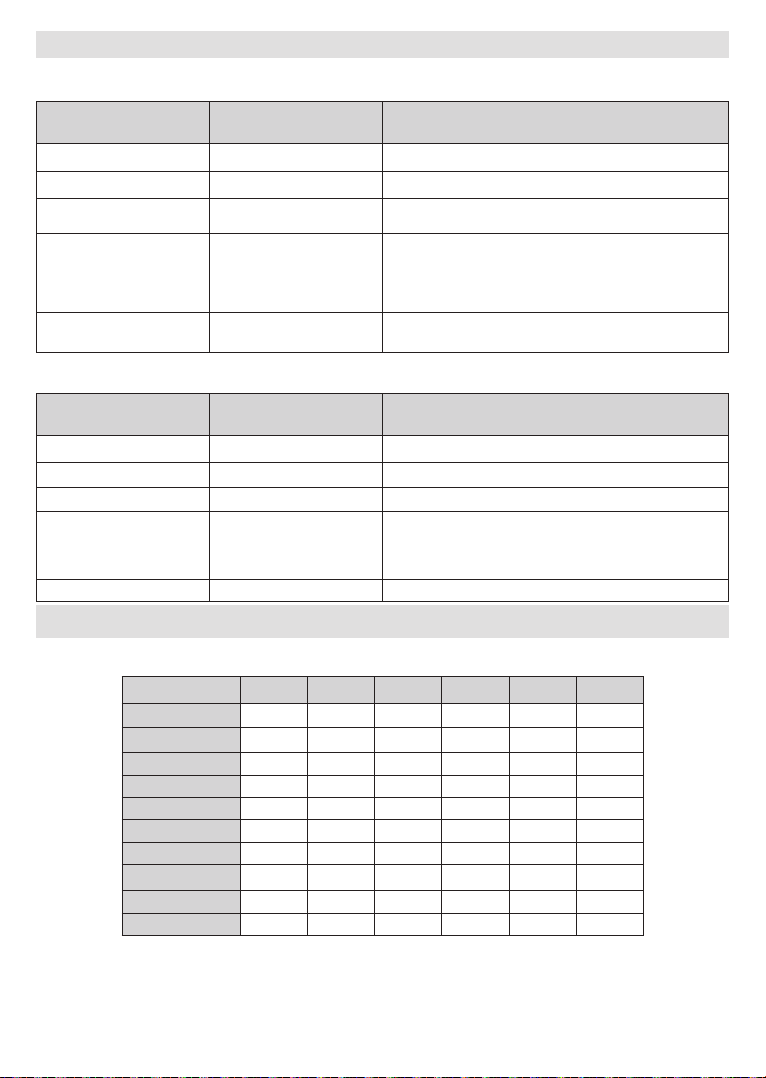
Español - 39 -
Subtítulos
Interno
Extensión de archivos Contiene Códec de Subtítulos
dat, mpg, mpeg, vob MPG, MPEG Subtítulos de DVD
ts, trp, tp TS Subtítulos DVB
mp4 MP4
Subtítulos DVB
UTF-8 Solo Texto
mkv MKV
ASS
SSA
UTF-8 solo texto
VobSub
Subtítulos DVB
avi
AVI(1.0, 2.0),
DMF0, 1, 2
XSUB
XSUB+
Externo
Extensión de archivos Analizador de subtítulos Comentarios
.srt SubRip
.ssa/ .ass SubStation Alpha
.smi SAMI
.sub
SubViewer
MicroDVD
DVDSubtitleSystem
SubIdx (VobSub)
SubViewer solo 1.0 & 2.0
.txt TMPlayer
Resoluciones DVI admitidas
Al conectar equipos a los conectores del televisor mediante el uso de cable convertidor de DVI (DVI a HDMI
cable - no suministrado), puede hacer referencia a la siguiente información de resolución.
56Hz 60Hz 66Hz 70Hz 72Hz 75Hz
640x480
x x
800x600
x x x
1024x768
x x x
1280x768
x x
1280x960
x
1360x768
x
1366x768
x
1280x1024
x x x
1400x1050
x
1600x900
x
Español- 40 -
Licencias
-
timedia Interface, y el Logotipo HDMI son marcas
comerciales o marcas registradas de HDMI Licensing
Administrator Inc.
Dolby, Dolby Vision, Dolby Audio, y el símbolo de doble
D son marcas comerciales de Dolby Laboratories
Licensing Corporation. Fabricado con la autorización
Copyright ©1992-2020 Dolby Laboratories. Todos los
derechos reservados.
Google, Android, Android TV, Chromecast, Google
Play y YouTube son marcas registradas de Google
LLC.
Para patentes DTS, consulte http://patents.dts.com.
Fabricado bajo la licencia de DTS Licensing Limited.
DTS, el Símbolo, DTS y el Símbolo juntos, DTS-HD
y el logotipo de DTS-HD son marcas comerciales
registradas o marcas comerciales de DTS, Inc. en los
Estados Unidos y/u otros países. © DTS Inc Todos los
derechos reservados.
Este producto contiene tecnología sujeta a ciertos
derechos de propiedad intelectual de Microsoft. El uso
o distribución de esta tecnología fuera de este producto
está prohibido sin la(s) licencia(s) apropiada(s) de
Microsoft.
Los propietarios de contenido utilizan la tecnología
de acceso de contenido Microsoft PlayReady ™
para proteger su propiedad intelectual, incluyendo
el contenido protegido por derechos de autor. Este
dispositivo utiliza la tecnología PlayReady para
acceder a contenido protegido por PlayReady y / o
contenido protegido por WMDRM. Si el dispositivo
no cumple correctamente las restricciones sobre
el uso del contenido, los propietarios de contenido
pueden requerir que Microsoft revogue la capacidad
del dispositivo para consumir contenido protegido
por PlayReady. La revocación no debe afectar
a contenido desprotegido o contenido protegido
por otras tecnologías de acceso a contenido. Los
propietarios de contenido pueden requerir que
actualice PlayReady para acceder a su contenido.
Si rechaza una actualización, no podrá acceder al
contenido que requiera la actualización.
El logotipo “CI Plus” es una marca registrada de CI
Plus LLP.
Este producto está protegido por ciertos derechos
de propiedad intelectual de Microsoft Corporation. El
uso o la distribución de dicha tecnología fuera de este
producto está prohibido sin una licencia de Microsoft
o una subsidiaria autorizada de Microsoft.
Información sobre su desecho
[Unión Europea]
Estos símbolos indican que aquellos equipos
eléctricos y electrónicos, así como las pilas que
lo tengan grabado, no se deben desechar como
tales aparatos deberán llevarse a puntos de recogida
destinados al reciclaje tanto de equipos eléctricos
y electrónicos, como de pilas o baterías para su
tratamiento, recuperación y reciclaje adecuados,
de acuerdo con la normativa nacional y la directiva
2012/19/EU y 2013/56/EU.
Al desechar este producto de forma correcta ayudará a
conservar los recursos naturales y evitará las posibles
consecuencias nocivas para el medio ambiente y la
salud de las personas que podrían derivarse del mal
manejo del producto como residuo.
Para obtener más información sobre puntos de
recogida y reciclaje de estos aparatos, póngase en
contacto con su ayuntamiento, servicio de recogida
de desechos, o bien con el establecimiento donde
lo adquirió.
En caso de no incumplir la normativa vigente en
materia de desecho de materiales, se le podría
sancionar.
[Empresas Usuarias]
Si desea desechar este aparato, contacte con el
distribuidor y compruebe los términos y condiciones
del contrato de adquisición.
[Otros países fuera de la Unión Europea]
Estos símbolos son válidos solo en la Unión Europea.
Contacte con la autoridad local para obtener la
información relativa al desecho y reciclado.
El aparato y las pilas deben llevarse al punto local de
recogida para su reciclado.
Algunos de estos puntos recogen aparatos de forma
gratuita.
Nota: El símbolo Pb de abajo para la pilas indica que dicha
batería contiene plomo.
1 2
1. Productos
2. Pila

KÄYTTÖOPAS

Jotkin tässä käyttöoppaassa mainitut ominaisuudet
tai toiminnot voivat vaihdella tai eivät välttämättä ole
saatavana ostamasi mallin mukaan.

Suomi - 1 -
Sisältö
Turvallisuustiedot ..................................................2
Johdanto ...............................................................4
Jalustan asennus ja seinäasennus ....................... 4
Jalustan asennus ja seinäasennus ....................... 5
Muut liitännät .........................................................6
Kytke TV päälle/pois päältä ...................................7
Kytke TV päälle/pois päältä ...................................7
TV:n ohjaussauva ja sen käyttö ............................8
TV:n ohjaussauva ja sen käyttö ............................9
Alkuasetusten ohjattu toiminto ............................ 13
Tilit ja kirjautuminen sisään .............................20
Sovellukset ......................................................20
Laitteen ominaisuudet .....................................20
Internetiin liittyminen ...........................................24
USB-tallennus ..................................................... 27
Pikatallennus ...................................................28
Tallennettujen ohjelmien katsominen ..............28
Ajansiirtotoiminto .............................................28
Levyn formatointi .............................................28
Aikataululista ...................................................28
CEC.....................................................................28
Google Cast ........................................................29
HBBTV-järjestelmä .............................................. 29
Vianmääritys & ohjeita ........................................30
VGA-sisääntulon tyypilliset näyttötilat ................. 31
AV- ja HDMI-signaalin yhteensopivuus ............... 31
Tuetut tiedostomuodot USB-tilassa .....................32
Video ...............................................................32
Ääni .................................................................33
Kuva ................................................................35
Tekstitykset ......................................................36
Tuetut DVI-resoluutiot .........................................36
Tiedot hävittämisestä ..........................................37
Suomi - 2 -
Turvallisuustiedot
HUOMIO
SÄHKÖISKUN VAARA
ÄLÄ AVAA
HUOMIO: VÄHENTÄÄKSESI SÄHKÖISKUN VAARAA, ÄLÄ AVAA
KOTELOA (TAI SEN TAKAOSAA).
SISÄLLÄ EI KÄYTTÄJÄN HUOLLETTAVISSA
OLEVA OSIA. ANNA AMMATTITAITOISEN
HUOLTOHENKILÖN HUOLTAA LAITEEN.
Huomautus: Noudata näytössä näkyviä ohjeita laitteen
käytöstä.
Ääriolosuhteissa (myrskyt, ukonilma) ja kun laitetta ei käytetä
pitkään aikaan (loman aikana) kytke TV irti pistorasiasta.
Verkkopistoketta käytetään irrottamaan televisio
verkkovirrasta, ja siksi sen on oltava helposti käytettävissä.
Jos TV:tä ei kytketä irti virransyötöstä, laite kuluttaa virtaa
vaikka se olisi valmiustilassa tai sammutettu.
TÄRKEÄÄ - Lue nämä ohjeet
kokonaan ennen kuin asennat tai
käytät laitetta
VAROITUS: Tämä laite ei ole tarkoitettu
lasten tai sellaisten henkilöiden käyttöön (lapset
mukaan lukien), joiden fyysinen, aistillinen tai
henkinen toimintakyky on rajoittunut tai joilla ei ole
kokemusta tai tietoa laitteen käytöstä, ellei käyttöä
valvo tai ohjaa turvallisuudesta vastaava henkilö.
Käytä tätä TV:tä alle 2 000 metrin korkeuksissa,
kuivissa tiloissa ja alueilla maltillisella tai trooppisella
ilmastolla.
TV on tarkoitettu kotikäyttöön ja vastaavaan yleiseen,
mutta ei julkiseen käyttöön.
Jätä vähintään 5 cm rako TV:n ympärille hyvän
ilmanvaihdon varmistamiseksi.
Ilmanvaihtoa ei saa estää peittämällä
ilmanvaihtoaukko sanomalehtien, pöytäliinojen tai
verhojen kaltaisilla esineillä.
Virtajohtoon tulisi olla helppo pääsy. Älä sijoita
televisiota, huonekalua tai muuta esinettä
sähköjohdolle päälle. Vaurioitunut sähköjohto/pistoke
voi aiheuttaa tulipalon tai sähköiskun. Käsittele
sähköjohtoa sen pistokkeesta, älä irrota televisiota
seinästä vetämällä sähköjohdosta. Älä kosketa
virtajohtoa/pistoketta märillä käsillä, sillä se voi
aiheuttaa oikosulun tai sähköiskun. Älä tee solmua
sähköjohtoon tai sido sitä yhteen muiden johtojen
kanssa. Jos johto vahingoittuu, se tulee vaihtaa
valmistajan tai ammattitaitoisen henkilön toimesta.
Televisiota ei saa asettaa alttiiksi tippuvalle tai
roiskuvalle vedelle, sen vuoksi älä sijoita television
yläpuolelle nestettä sisältävää astiaa kuten esim.
maljakkoa (esim. hyllyt laitteen yläpuolella).
Älä altista TV:tä suoralle auringonpaisteelle tai sijoita
avotulia, kuten kynttilöitä sen päälle tai lähelle.
Älä sijoita lämpölähteitä, kuten sähkölämmittimet,
lämpöpatterit jne. TV:n lähelle.
Älä sijoita TV:tä lattialle ja kalteville pinnoille.
Tukehtumisvaaran välttämiseksi, pidä muovipussit
lasten ja lemmikkien ulottumattomissa.
Kiinnitä jalusta tiukasti TV:seen. Jos jalusta on
varustettu ruuveilla, kiristä ruuvit tiukkaan TV:n
kaatumisen estämiseksi. Älä ylikiristä ruuveja ja
asenna jalustan kumit kunnolla.
Älä hävitä paristoja tulessa tai vaarallisten tai
syttyvien materiaalien kanssa.
VAROITUS
Paristoja ei saa altistaa kuumuudelle, kuten
auringonvalolle, tulelle, jne.
Liiallinen äänenpaine kuulokkeista voi heikentää
kuuloa.
ÄLÄ ENNEN KAIKKEA - KOSKAAN anna
kenenkään, erityisesti lapsien, tönäistä tai lyödä
ruutua tai työntää mitään kotelon reikiin, rakoihin
tai muihin aukkoihin.
Huomautus
Vakavan
loukkaantumisen tai
kuoleman vaara
Sähköiskun vaara
Vaarallinen jännite
Kunnossapito
Tärkeät kunnossapito-
osat
Tuotteen merkinnät
Seuraavia merkintöjä käytetään tässä
tuotteessa osoittamaan rajoituksia, varotoimia ja
turvallisuusohjeita.
Huomioi nämä
ohjeet turvallisuussyistä.
Luokan II laite: Tämä laite on suunniteltu
siten, että se ei edellytä maadoitusta.
Vaarallinen jännitteinen napa:
Merkityt navat ovat vaarallisen jännitteisiä
normaaleissa käyttöolosuhteissa.
i
Varoitus, katso käyttöohjetta: Merkityt alueet
sisältävät käyttäjän vaihdettavissa olevia
nappiparistoja.
CLASS 1
LASER PRODUCT
Luokan 1 lasertuote: Tämä
tuote sisältää luokan 1 laseri-
lähteen, joka on turvallinen
kohtuudella ennakoitavissa
olevissa olosuhteissa

Suomi - 3 -
VAROITUS
Älä niele paristoa, kemiallisen palovamman vaara
Tämä tuote tai mukana tulleet lisätarvikkeet saattavat
sisältää nappipariston. Nappipariston nieleminen
saattaa aiheuttaa vakavia sisäisiä palovammoja jo 2
tunnissa ja johtaa kuolemaan.
Pidä uudet ja käytetyt paristot lasten ulottumattomissa.
Mikäli paristokotelo ei mene kunnolla kiinni, lopeta
laitteen käyttö ja pidä se lasten ulottumattomissa.
Mikäli epäilet, että henkilö on niellyt pariston tai
asettanut sen mihin tahansa paikkaan kehonsa sisällä,
tulee tämän tällöin hakeutua välittömästi hoitoon.
– – – – – – – – – – – –
Televisio voi pudota ja aiheuttaa henkilövahingon tai
kuoleman. Monet vahingot, etenkin lapsiin kohdistuvat,
voidaan välttää noudattamalla yksinkertaisia
varotoimenpiteitä, kuten:
Käyttämällä television valmistajan suosittelemia
jalustoja tai asennusmenetelmiä.
Käyttämällä vain kalustoa, joka voi turvallisesti tukea
televisiota.
Varmistamalla, että televisio ei ulotu tukevan kaluston
reunan yli.
Kerro lapsillesi, että on vaarallista kiivetä
huonekalujen päälle ylettyäkseen televisioon tai
sen säätimiin.
Vedä kaikki televisioon liitetyt johdot ja kaapelit niin,
että niihin ei voida kompastua, tarttua tai vetää niitä.
Älä koskaan aseta televisiota epävakaalle alustalle.
Välttämällä TV:n asettamista korkeiden huonekalujen
päälle (kirjahyllyt) kiinnittämättä TV:tä ja huonekalua
sopivalla tavalla.
Olemalla asettamatta TV:tä kankaiden tai muiden
materiaalien päälle, jotka voivat sijaita TV: sarja ja
huonekalun välissä.
asettamatta esineitä, kuten kaukosäätimiä tai
leikkikaluja television tai huonekalun lähelle, joiden
perään lapset voivat halua kiivetä.
Jos televisio siirretään, tulee näitä suosituksia
noudattaa tässäkin tilanteessa.
– – – – – – – – – – – –
Rakennuksen verkkovirran suojamaattoon tai
suojamaattoon kytkettyyn laitteeseen liitetty
laite - ja TV:n jakelujärjestelmään käyttämällä
koaksiaalikaapelia, voi jossain olosuhteissa aiheuttaa
tulipalovaaran. Liitäntä television jakelujärjestelmään
on siksi tehtävä sähköeristyksen antavan laitteen
kautta tietyn taajuusalueen alapuolella (galvaaninen
eristin)
VAROITUKSET SEINÄASENNUKSESSA
Lue ohjeet ennen TV:n kiinnittämistä seinälle.
Seinäkiinnityssarja on lisävaruste. Saat sen
jälleenmyyjältä, jos sitä ei toimitettu TV:n mukana.
Älä asenna TV:tä kattoon tai kaltevalle pinnalle.
Käytä määritettyjä asennusruuveja ja muita
lisävarusteita.
Kiristä asennusruuvit tiukkaan, TV:n putoamisen
estämiseksi. Älä ylikiristä ruuveja.
Kuvat ja kuvaukset käyttöohjeessa ovat vain
viitteellisiä ja voivat erota todellisesta tuotteesta.
Pidätämme oikeuden teknisiin muutoksiin ilman
eri ilmoitusta
Suomi - 4 -
Johdanto
Kiitos, että olet valinnut tuotteemme. Voit kohta nauttia
uudesta televisiostasi. Lue nämä ohjeet huolellisesti.
Ne sisältävät tärkeitä ohjeita, jotka auttavat TV:n
käyttämisessä turvallisesti ja varmistavat oikean
asennuksen ja käytön.
Ominaisuudet
Kauko-ohjattu väri-TV.
Android
TM
-käyttöjärjestelmä
Google Cast
Äänihaku
Täysin integroitu digitaali/maanpäällinen/satelliitti TV
(DVB-T-T2/C/S-S2)
HDMI-sisääntulot HDMI-liitännöillä varustettujen
laitteiden liitäntään
USB-sisääntulo
Komposiittisisääntulot ulkoisille laitteille (kuten DVD-
soittimet, videokamerat, pelikonsolit jne.)
Stereoäänijärjestelmä
Teksti-TV
Kuulokkeiden liitäntä
Automaattinen ohjelmointijärjestelmä.
Manuaalinen viritys
Uniajastin
Päällä/pois ajastin
Kytke ajastin pois päältä
Kuva pois -toiminto
Ei signaalia, automaattinen sammutustoiminto
VGA-sisääntulo
Ethernet (LAN) Internetin liitäntään ja palveluihin
802.11 a/b/g/n/ac sisäänrakennettu WLAN-tuki
HbbTV
Ultra HD (UHD)
Televisio tukee Ultra HD (Ultra High Definition -
kutsutaan myös 4K) -teräväpiirtoa 3840 x 2160
(4K:2K) tarkkuudella. Se on 4 kertaa enemmän kuin
Full HD TV:n tarkkuus kaksinkertaistaen Full HD TV:n
resoluution sekä vaaka- että pystysuorassa. Ultra HD
sisältöä tuetaan HDMI:n, osa (OTT) palveluista,USB-
liitännän sekä DVB-T2 ja DVB-S2 lähetysten kautta.
High Dynamic Range (HDR) / Hybrid Log-
Gamma (HLG):
Käyttämällä tätä toimintoa, TV voi tuottaa
suuremman dynaamisen valoalueen kaappaamalla
ja yhdistämällä usean eri valaistuksen. HDR/HLG
lupaa paremman kuvanlaadun, kirkkaampien,
realistisempien korostusten, kirkkaampien värien ja
muiden parannusten ansiosta. Se tarjoaa kuvan, jota
elokuvantekijät tavoittelevat, näyttämällä tummien
varjojen piilotetut alueet ja auringonvalon täydellä
selvyydellä, väreillä ja yksityiskohdilla. HDR/HLG
-sisältöä tuetaan natiivi- ja portaaliliitäntöjen, HDMI,
USB -tulojen ja DVB-S lähetysten kautta. Kun
tulolähteeksi on asetettu liittyvä HDMI-tulo, paina Menu
painiketta ja aseta HDMI EDID Versio vaihtoehto TV
vaihtoehdot>Asetukset>Laiteominaisuudet>Tulot
valikossa tilaan EDID 2.0 tai Auto EDID HDR/
HLG sisällön katsomiseksi, jos HDR/HLG sisältöä
vastaanotetaan HDMI-tulon kautta. Lähdelaitteen
tulee myös olla vähintään HDMI 2.0a yhteensopiva
tässä tapauksessa.
Dolby Vision
Dolby Vision™ tarjoaa dramaattisen visuaalisen
kokemuksen, hämmästyttävän kirkkauden, vertaa-
mattoman kontrastin ja ällistyttävät värit, jotka saavat
kuvan elämään. Se luo hämmästyttävän kuvalaadun
tarjoamalla mullistavan HDR- ja laajakuvavärikirjon
kuvannustekniikan. Lisäämällä alkuperäisen signaalin
kirkkautta käyttämällä korkeampia dynaamisia värejä
ja kontrastisuhdetta, Dolby Vision tarjoaa hämmästyt-
tävän, todellisen yksityiskohtien selkeyden, verrattuna
muihin jälkikäsittelytekniikoihin. Dolby Vision -toimintoa
tuetaan natiivi- ja portaalisovellusten, HDMI- ja USB-tu-
lojen kautta. Kun tulolähteeksi on asetettu liittyvä
HDMI-tulo, paina Menu painiketta ja aseta HDMI EDID
Versio vaihtoehto TV vaihtoehdot>Asetukset>Lai-
teominaisuudet>Tulot valikossa tilaan EDID 2.0
tai Auto EDID HDR/HLG sisällön katsomiseksi, jos
HDR/HLG sisältöä vastaanotetaan HDMI-tulon kautta.
Lähdelaitteen tulee myös olla vähintään HDMI 2.0a yh-
teensopiva tässä tapauksessa. Kuvatila -valikossa on
kaksi esimääritettyä kuvatilaa, jos Dolby Vision -sisältö
havaitaan: Dolby Vision Bright ja Dolby Vision Dark.
Molemmat mahdollistavat sisällön kokemisen laatijan
tarkoittamalla tavalla, eri ympäristövalon olosuhteissa.
Kuvatilan asetusten muuttamiseksi, paina Menu
painiketta katsoessasi Dolby Vision sisältöä ja siirry
Kuvavalikkoon. Kun katsot Dolby Vision -sisältöä
Media Player, et voi avata Kuva-valikkoa ja asettaa
Kuvatilaa.
Jalustan asennus ja
seinäasennus
Jalustan asennus/irrotus
Valmistelu
Pura jalusta ja televisio pakkauksestaan ja aseta
jalusta työpöydälle tai mille tahansa tasaiselle pinnalle.
Käytä tasaista ja tukevaa pöytää tai muuta tasaista
pintaa joka kestää television painon.
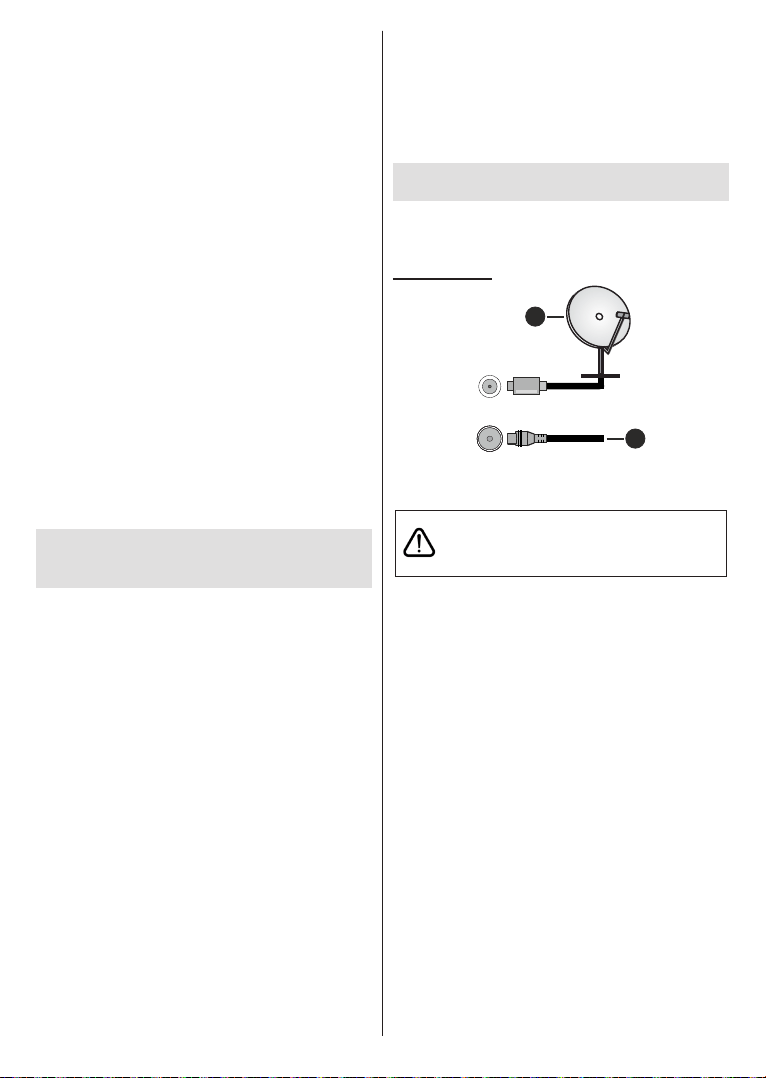
Suomi - 5 -
Älä ota otetta ruudusta.
Varo naarmuttamasta tai rikkomasta televisiota.
Jalustan asennus
1. Aseta jalusta pöydälle tai muulle tasaiselle
pinnalle.
2. Nosta televisio jalustan päälle niin että se osuu
yhteen jalustan kiinnityskohtien kanssa ja laske se
sitten jalustan varaan. Jos jalusta ei ole kunnolla
kiinnitetty, paina varovasti alaspäin kunnes
kiinnike/kiinnikkeet napsahtavat paikoilleen.
Jalustan irrottaminen televisiosta
Varmista, että irrotat jalustan seuraavalla tavalla
käyttäessäsi seinäkiinnityskiinnikettä tai laittaessasi
television takaisin pakkaukseensa.
Aseta televisio pöydälle puhtaan ja pehmeän
vaatteen päälle näyttöruutu alaspäin. Jätä jalusta
työntymään esille pinnan reunan yli.
Paina painikkeita jalustan takaosassa kiinnikkeiden
vapauttamiseksi.
Irrota jalusta vetämällä sitä poispäin televisiosta.
Käytettäessä seinäkiinnikettä
TV on myös varustettu asennukseen VESA-
yhteensopivalle seinäkiinnikkeellä. Jos sitä ei toimiteta
TV:n kanssa, ota yhteyttä jälleenmyyjään suositellun
seinäkiinnikkeen ostamiseksi.
Jalustan asennus ja
seinäasennus
Jalustan asennus/irrotus
Valmistelu
Ota jalusta(t) ja televisio pakkauksesta ja aseta
televisio pöydälle puhtaan ja pehmeän vaatteen
(huopa tms.) päälle näyttöruutu alaspäin.
Käytä tasaista ja tukevaa pöytää, joka on suurempi
kuin televisio.
Älä ota otetta ruudusta.
Varo naarmuttamasta tai rikkomasta televisiota.
Jalustan asennus
1. Aseta jalusta(t) jalustan asennuskuvioon TV:n
takaosassa.
2. Aseta ruuvit ja kiristä niitä varovasti, kunnes
jalusta on kunnolla kiinnitetty.
Jalustan irrottaminen televisiosta
Varmista, että irrotat jalustan seuraavalla tavalla
käyttäessäsi seinäkiinnityskiinnikettä tai laittaessasi
television takaisin pakkaukseensa.
Aseta televisio pöydälle puhtaan ja pehmeän
vaatteen päälle näyttöruutu alaspäin. Jätä jalusta(t)
työntymään esille pinnan reunan yli.
Irrota jalustan (jalustojen) kiinnitysruuvit.
Irrota teline(et).
Käytettäessä seinäkiinnikettä
TV on myös varustettu asennukseen VESA-
yhteensopivalle seinäkiinnikkeellä. Jos sitä ei toimiteta
TV:n kanssa, ota yhteyttä jälleenmyyjään suositellun
seinäkiinnikkeen ostamiseksi.
Antenniliitäntä
Liitä antenni- tai kaapelitelevision pistoke
ANTENNITULO (ANT) tai satelliittikaapeli
SATELLIITTITULO (LNB) -liitäntään TV:n takaosassa.
TV:n takaosa
1
2
LNB
ANT
1. Satelliitti
2. Antenni tai kaapeli
Jos haluat liittää laitteen TV:seen, varmista, että
sekä TV että laite on sammutettu ennen liitännän
suorittamista. Kun liitäntä on valmis, voit kytkeä
laitteet päälle ja käyttää niitä.
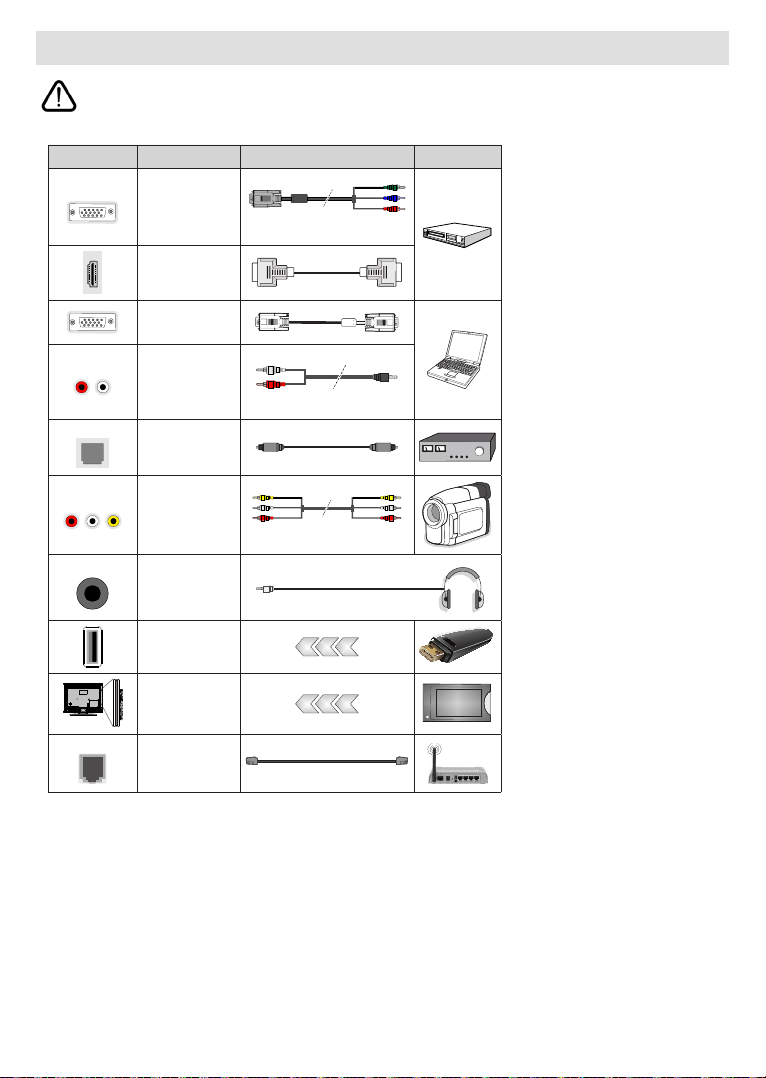
Suomi - 6 -
Muut liitännät
Jos haluat liittää laitteen TV:seen, varmista, että sekä TV että laite on sammutettu ennen liitännän suorittamista. Kun
liitäntä on valmis, voit kytkeä laitteet päälle ja käyttää niitä.
Liitin Tyyppi Kaapelit Laite
KOMPONENTTI
Komponenttivideo
-liitäntä
(takana)
VGA - Komponentti liitäntäkaapeli
HDMI
liitäntä
(takana&sivulla)
VGA
liitäntä
(taka)
AUDIO TULO
VGA/komponentti
ääni
liitäntä
(taka)
Komponentti/VGA äänikaapeli
SPDIF
SPDIF
(optinen lähtö)
liitäntä
(taka)
KOMPOSIITTI
Komposiitti
(Audio/Video)
liitäntä
(takana)
Audio Video -kaapeli
KUULOKKEET
Kuulokkeet
liitäntä
(sivu)
USB
liitäntä
(sivu)
CI-liitäntä
(sivu)
CAM
module
LAN
Ethernet-liitäntä
(taka)
Lan / Ethernet-kaapeli
Ottaaksesi käyttöön VGA/komponentti
-äänen, sinun tulee liittää äänilähde
takana oleviin audioliittimiin VGA/kom-
ponentti -kaapelin avulla. Käytettäessä
seinäasennussarjaa (saatavissa alan
liikkeestä, mikäli ei sis. toimitukseen)
suosittelemme, että liität kaikki joh-
dot takaliitäntöihin ennen asennusta
seinään. Liitä tai poista CI-moduuli
vain, kun TV on POIS PÄÄLTÄ. Katso
moduulin ohjekäsikirjaa asetustietojen
vuoksi. Jokainen TV:n USB-tulo tukee
enintään 500 mA laitteita. Laitteet,
joiden virta-arvo on yli 500 mA, voi-
vat vaurioittaa TV:tä. Yhdistäessäsi
HDMI-kaapelin televisioosi, sinun
tulee käyttää suojattua HDMI-kaapelia
varmistaaksesi riittävän suojan high
denition -signaalien taajuushäiriöiltä,
kuten 4K-sisältö, sinun on käytettävä
suurnopeuksista suojattua (korkean
tason) HDMI-kaapelia ferriittiytimellä.

Suomi - 7 -
Kytke TV päälle/pois päältä
Liitä virta
TÄRKEÄÄ TV on suunniteltu käytettäväksi 220-240
V AC, 50 Hz pistorasiassa.
Otettuasi TV:n ulos pakkauksesta, anna sen lämmetä
huonelämpötilaan ennen kuin kytket sen verkkovirtaan.
Liitä virtakaapeli pistorasiaan. TV kytkeytyy päälle
automaattisesti.
TV:n kytkeminen päälle valmiustilasta
Jos TV on valmiustilassa, syttyy valmiustilan LED.
Kytkeäksesi TV:n päälle valmiustilasta suorita jokin
seuraavista:
Paina valmiustila-painiketta kaukosäätimessä.
Paina ohjauskytkimen keskiosaa TV:ssä.
TV:n kytkeminen valmiustilaan
TV:tä ei voida kytkeä valmiustilaan ohjaussauvasta.
Paina valmiustila-painiketta kaukosäätimessä.
Sammutus-valikko ilmestyy ruutuun. Korosta OK ja
paina OK-painiketta. TV siirtyy valmiustilaan.
TV:n kytkeminen pois päältä
Kytke virta pois kokonaan irrottamalla virtajohto
pistorasiasta.
Pikavalmiustila
Kytkeäksesi TV:n pikavalmiustilaan suorita jokin
seuraavista:
Paina valmiustila-painiketta kaukosäätimessä.
Paina uudestaan palataksesi käyttötilaan.
Paina ohjauskytkimen keskiosaa TV:ssä.
Paina uudestaan palataksesi käyttötilaan.
TV jatka toimintaa pikavalmiustilassa, etsiessään
päivityksiä. Tämä ei ole vika, vaan se vastaa
energiakulutuksen vaatimuksia. Energiankulutuksen
minimoimiseksi, kytke TV valmiustilaan yllä kuvatulla
tavalla.
Kytke TV päälle/pois päältä
Liitä virta
TÄRKEÄÄ TV on suunniteltu käytettäväksi 220-240
V AC, 50 Hz pistorasiassa.
Otettuasi TV:n ulos pakkauksesta, anna sen lämmetä
huonelämpötilaan ennen kuin kytket sen verkkovirtaan.
Liitä virtakaapeli pistorasiaan. TV kytkeytyy päälle
automaattisesti.
TV:n kytkeminen päälle valmiustilasta
Jos TV on valmiustilassa, syttyy valmiustilan LED.
Kytkeäksesi TV:n päälle valmiustilasta suorita jokin
seuraavista:
Paina valmiustila-painiketta kaukosäätimessä.
Paina ohjauskytkimen keskiosaa TV:ssä.
TV kytkeytyy päälle.
TV:n kytkeminen valmiustilaan
TV:tä ei voida kytkeä valmiustilaan ohjaussauvasta.
Paina valmiustila-painiketta kaukosäätimessä.
Sammutus-valikko ilmestyy ruutuun. Korosta OK ja
paina OK-painiketta. TV siirtyy valmiustilaan.
TV:n kytkeminen pois päältä
Kytke virta pois kokonaan irrottamalla virtajohto
pistorasiasta.
Pikavalmiustila
Kytkeäksesi TV:n pikavalmiustilaan suorita jokin
seuraavista:
Paina valmiustila-painiketta kaukosäätimessä.
Paina uudestaan palataksesi käyttötilaan.
Paina ohjaussauvan keskiosaa TV:ssä ja pidä se
painettuna muutama sekunti.
Paina uudestaan palataksesi käyttötilaan.
TV jatka toimintaa pikavalmiustilassa, etsiessään
päivityksiä. Tämä ei ole vika, vaan se vastaa
energiakulutuksen vaatimuksia. Energiankulutuksen
minimoimiseksi, kytke TV valmiustilaan yllä kuvatulla
tavalla.
Kytke TV päälle/pois päältä
Liitä virta
TÄRKEÄÄ TV on suunniteltu käytettäväksi 220-240
V AC, 50 Hz pistorasiassa.
Otettuasi TV:n ulos pakkauksesta, anna sen lämmetä
huonelämpötilaan ennen kuin kytket sen verkkovirtaan.
Liitä virtakaapeli pistorasiaan. TV kytkeytyy päälle
automaattisesti.
TV:n kytkeminen päälle valmiustilasta
Jos TV on valmiustilassa, syttyy valmiustilan LED.
Kytkeäksesi TV:n päälle valmiustilasta suorita jokin
seuraavista:
Paina valmiustila-painiketta kaukosäätimessä.
Paina hallintapainiketta TV:ssä.
TV kytkeytyy päälle.
TV:n kytkeminen valmiustilaan
TV:tä ei voida kytkeä valmiustilaan ohjauspainikkeesta.
Paina valmiustila-painiketta kaukosäätimessä.
Sammutus-valikko ilmestyy ruutuun. Korosta OK ja
paina OK-painiketta. TV siirtyy valmiustilaan.
TV:n kytkeminen pois päältä
Kytke virta pois kokonaan irrottamalla virtajohto
pistorasiasta.
Pikavalmiustila
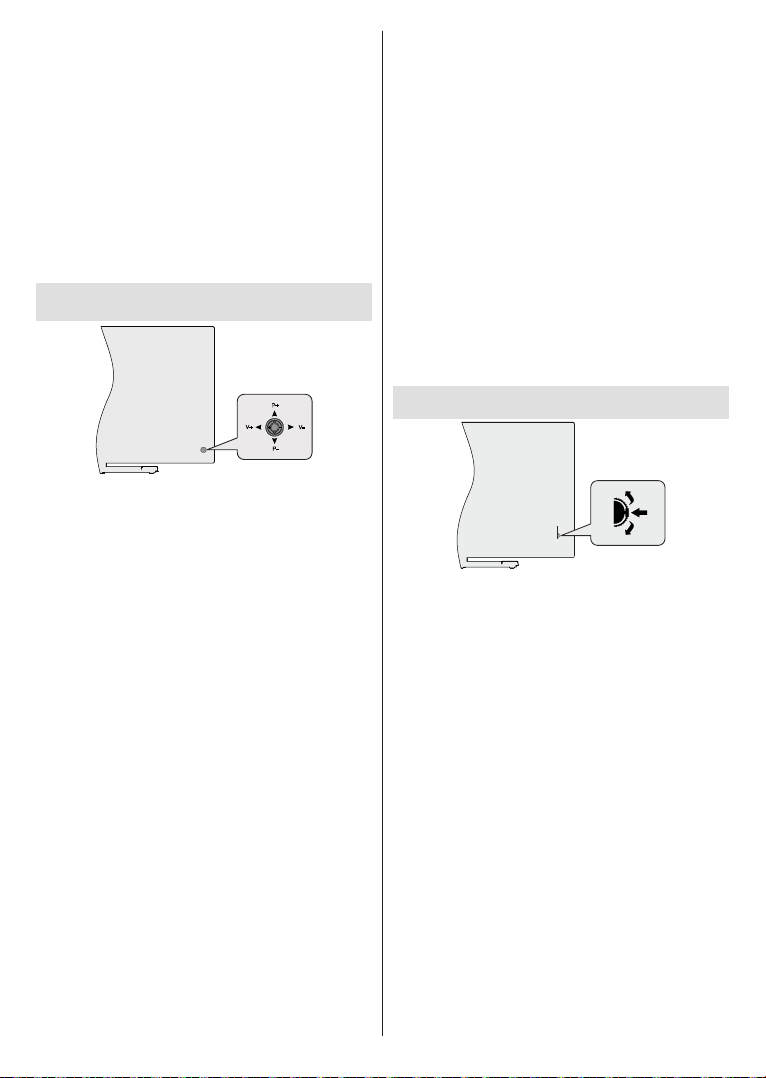
Suomi - 8 -
Kytkeäksesi TV:n pikavalmiustilaan suorita jokin
seuraavista:
Paina valmiustila-painiketta kaukosäätimessä.
Paina uudestaan palataksesi käyttötilaan.
Paina hallintapainiketta TV:ssä.
Paina ohjauspainiketta uudestaan palataksesi
käyttötilaan.
TV jatka toimintaa pikavalmiustilassa, etsiessään
päivityksiä. Tämä ei ole vika, vaan se vastaa
energiakulutuksen vaatimuksia. Energiankulutuksen
minimoimiseksi, kytke TV valmiustilaan yllä kuvatulla
tavalla.
TV:n ohjaussauva ja sen käyttö
P+
V+
V-
P-
Ohjaussauvalla voit ohjata TV:nä Äänenvoimakkuutta
/ Ohjelmia / Lähdettä ja Valmiustilan toimintaa.
Huomautus: Ohjaussauvan sijainti saattaa vaihdella mallin
mukaan.
Säätääksesi äänenvoimakkuutta: TV:n takaosa
itseäsi päin, paina ohjaussauvaa vasemmalle
äänenvoimakkuuden lisäämiseksi ja oikealle sen
laskemiseksi.
Kanavan vaihtaminen Live TV -tilassa: Selaa
tallennettuja kanavia painamalla painiketta ylös tai
alas.
Lähteen vaihtaminen Live TV -tilassa: Paina
ohjaussauvan keskeltä, TV-vaihtoehdot valikko
avautuu. Korosta Lähde-vaihtoehto ja paina
ohjaussauvan keskeltä, Tulot-luettelo ilmestyy
näyttöön. Valitse haluttu lähde painamalla
ohjaussauvaa ylös tai alas ja paina ohjaussauvan
keskiosaa.
TV:n kytkeminen pois päältä (Pikavalmiustila):
Paina sauvan keskiosaa alas ja pidä se alhaalla
muutaman sekunnin ajan, kunnes televisio kytkeytyy
pikavalmiustilaan.
TV:n kytkeminen pois päältä (valmiustila): TV:tä ei
voida kytkeä valmiustilaan ohjaussauvasta.
TV:n kytkeminen päälle: Paina ohjaussauvan
keskeltä, TV kytkeytyy päälle.
Käyttö kaukosäätimellä
Paina Menu-painiketta kaukosäätimessä avataksesi
Live TV asetukset -valikon Live TV -tilassa. Paina
Aloitus-painiketta näyttääksesi Android TV:n
Aloitusnäytön. Käytä suuntapainikkeita kohdistuksen
siirtämiseksi, jatkamiseksi, asetusten säätämiseksi
ja paina OK valinnan tekemiseksi muutoksiin,
mieltymysten asettamiseen, alivalikoiden avaamiseen,
sovellusten avaamiseen jne. Paina Palaa/takaisin
palataksesi edelliseen valikkoon.
Sisääntulon valinta
Kun olet liittänyt kaikki oheislaitteet TV-
vastaanottimeen, voit kytkeä eri sisääntulolähteitä.
Paina Lähde-painiketta kaukosäätimessä toistuvasti
tai käytä suuntapainikkeita ja paina OK-painiketta
lähteiden vaihtamiseksi Live TV -tilassa. Tai avaa
Tulot-valikko Aloitusnäytöllä, valitse haluttu lähde
listalta ja paina OK.
Kanavien ja äänenvoimakkuuden vaihto
Voit säätää äänenvoimakkuutta Äänenvoimakkuus
+/- -painikkeilla ja vaihtaa kanavaa Live TV -tilassa
Ohjelma +/- -painikkeilla kaukosäätimessä.
TV:n ohjaussauva ja sen käyttö
Ohjaussauvan avulla voit hallita Ohjelma- ja valmiustila
päällä-toimintoja televisiossa.
Huomautus: Ohjaussauvan sijainti saattaa vaihdella mallin
mukaan.
Kanavan vaihtaminen Live TV -tilassa: Paina
ohjaussauvan keskikohtaan, näytölle ilmestyy
tietopalkki. Selaa tallennettuja kanavia painamalla
ohjaussauvaa ylös tai alas.
TV:n kytkeminen pois päältä (Pikavalmiustila):
Paina ohjaussauvan keskiosaa alas ja pidä se alhaalla
muutaman sekunnin ajan, kunnes televisio kytkeytyy
valmiustilaan.
TV:n kytkeminen pois päältä (valmiustila): TV:tä ei
voida kytkeä valmiustilaan ohjaussauvasta.
TV:n kytkeminen päälle: Paina ohjaussauvan
keskeltä, TV kytkeytyy päälle.
Huomautus: Live TV asetukset -valikon ruutunäyttöä ei voida
näyttää Live TV tilassa ohjaussauvalla.
Käyttö kaukosäätimellä
Paina Menu-painiketta kaukosäätimessä avataksesi
Live TV asetukset -valikon Live TV -tilassa. Paina
Aloitus-painiketta näyttääksesi Android TV:n
Aloitusnäytön. Käytä suuntapainikkeita kohdistuksen
siirtämiseksi, jatkamiseksi, asetusten säätämiseksi
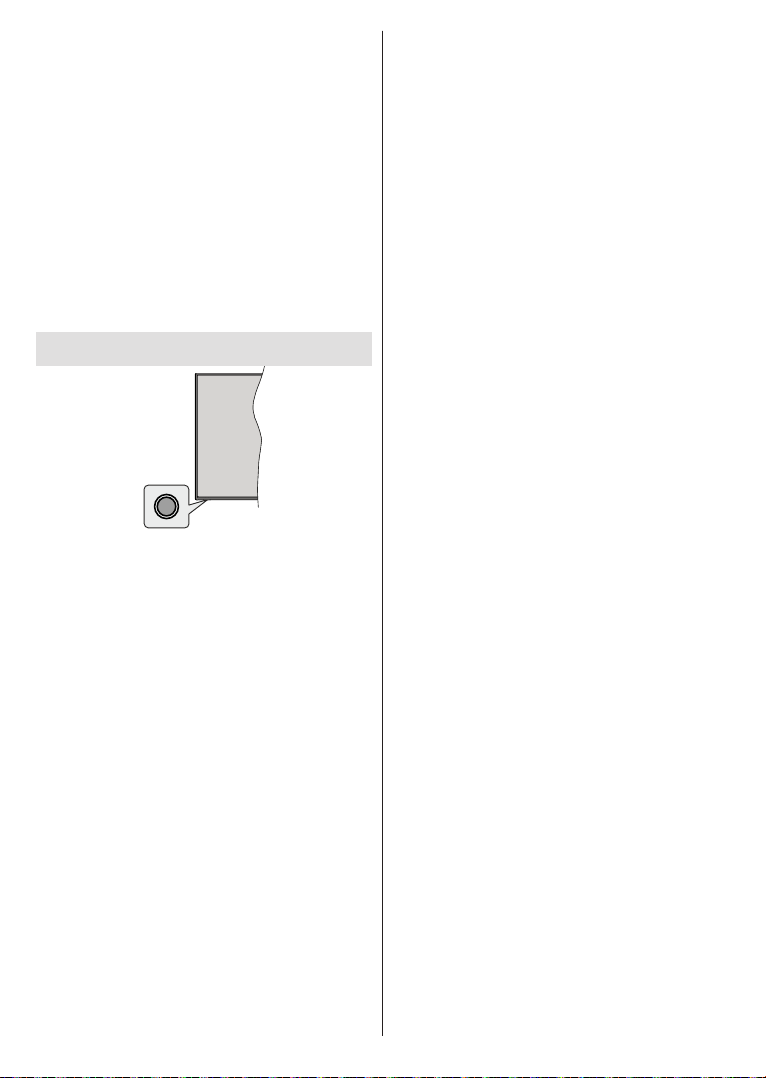
Suomi - 9 -
ja paina OK valinnan tekemiseksi muutoksiin,
mieltymysten asettamiseen, alivalikoiden avaamiseen,
sovellusten avaamiseen jne. Paina Palaa/takaisin
palataksesi edelliseen valikkoon.
Sisääntulon valinta
Kun olet liittänyt kaikki oheislaitteet TV-
vastaanottimeen, voit kytkeä eri sisääntulolähteitä.
Paina Lähde-painiketta kaukosäätimessä toistuvasti
tai käytä suuntapainikkeita ja paina OK-painiketta
lähteiden vaihtamiseksi Live TV -tilassa. Tai avaa
Tulot-valikko Aloitusnäytöllä, valitse haluttu lähde
listalta ja paina OK.
Kanavien ja äänenvoimakkuuden vaihto
Voit säätää äänenvoimakkuutta Äänenvoimakkuus
+/- -painikkeilla ja vaihtaa kanavaa Live TV -tilassa
Ohjelma +/- -painikkeilla kaukosäätimessä.
TV:n ohjaussauva ja sen käyttö
Ohjauspainikkeen avulla voit hallita Ohjelma- ja
valmiustila päällä-toimintoja televisiossa.
Huomautus: Hallintapainikkeen sijainti saattaa vaihdella
mallin mukaan.
TV:n kytkeminen pois päältä (Pikavalmiustila): Paina
ohjauspainiketta TV:n kytkemiseksi pikavalmiustilaan.
TV:n kytkeminen pois päältä (valmiustila): TV:tä ei
voida kytkeä valmiustilaan ohjauspainikkeesta.
TV:n kytkeminen päälle: Paina hallintapainiketta, TV
kytkeytyy päälle.
Huomautus: Live TV asetukset -valikon ruutunäyttöä ei voida
näyttää Live TV tilassa ohjauspainikkeella.
Käyttö kaukosäätimellä
Paina Menu-painiketta kaukosäätimessä avataksesi
Live TV asetukset -valikon Live TV -tilassa. Paina
Aloitus-painiketta näyttääksesi Android TV:n
Aloitusnäytön. Käytä suuntapainikkeita kohdistuksen
siirtämiseksi, jatkamiseksi, asetusten säätämiseksi
ja paina OK valinnan tekemiseksi muutoksiin,
mieltymysten asettamiseen, alivalikoiden avaamiseen,
sovellusten avaamiseen jne. Paina Palaa/takaisin
palataksesi edelliseen valikkoon.
Sisääntulon valinta
Kun olet liittänyt kaikki oheislaitteet TV-
vastaanottimeen, voit kytkeä eri sisääntulolähteitä.
Paina Lähde-painiketta kaukosäätimessä toistuvasti
tai käytä suuntapainikkeita ja paina OK-painiketta
lähteiden vaihtamiseksi Live TV -tilassa. Tai avaa
Tulot-valikko Aloitusnäytöllä, valitse haluttu lähde
listalta ja paina OK.
Kanavien ja äänenvoimakkuuden vaihto
Voit säätää äänenvoimakkuutta Äänenvoimakkuus
+/- -painikkeilla ja vaihtaa kanavaa Live TV -tilassa
Ohjelma +/- -painikkeilla kaukosäätimessä.

Suomi - 10 -
Kaukosäädin
1
2
3
4
5
6
8
9
10
12
13
14
15
16
17
18
19
20
21
22
23
24
25
26
11
7
Kaukosäätimen paristojen asentaminen
Poista ensin paristokotelon kannen kiinnitysruuvi
kauko-ohjaimen takapuolella. Nosta kansi varovasti
paikaltaan. Asenna kaksi 1,5 V AAA-paristoa.
Varmista, että (+) ja (-) merkit täsmäävät (tarkasta
oikea napaisuus). Älä sekoita vanhoja ja uusia
paristoja keskenään. Vaihda vanhat paristot vain
samanmallisiin. Aseta takakansi takaisin paikalleen.
Kiinnitä kannen ruuvit takaisin paikalleen.
Valmiustilan painike (STANDBY)
Paina valmiustila-painiketta kaukosäätimessä. Sam-
mutus-valikko ilmestyy ruutuun. Korosta OK ja paina
OK-painiketta. TV siirtyy valmiustilaan. Paina nopeasti
ja päästä TV:n vaihtamiseksi pikavalmiustilaan tai TV:n
päälle pikavalmiustilasta tai valmiustilasta.
1. Valmiustila: Pikavalmiustila / Valmiustila / Päällä
2. Numeropainikkeet: Vaihtaa kanavan Live TV -tilassa,
syöttää numeron tai kirjaimen näytön tekstiruutuun.
3. Kieli: Vaihtaa äänitilojen (analoginen TV), näyttöjen
ja ääni-/tekstityskielien välillä (Digitaali-TV, jos
käytettävissä)
4. Alkuun: Avaa Aloitusnäytön
5. Vaimenna: Hiljentää TV:n äänen kokonaan
6. Äänenvoimakkuus +/-
7. Opas: Näyttää elektronisen ohjelmaoppaan Live TV
-tilassa
8. Suuntapainikkeet: Selaa valikoita, asetuksia, siirtää
kohdistuksen tai osoittimen jne. asettaa tallennusajan ja
näyttää alisivut Live TV-teksti-TV tilassa, kun painetaan
oikealle tai vasemmalle. Noudata kuvaruudulla olevia
ohjeita.
9. OK: Vahvistaa valinnan, avaa alivalikot, näyttää
kanavaluettelon (Live TV -tilassa)
10. Palaa/takaisin: Palauttaa edelliseen valikkoon, siirtyy
taakse yhden vaiheen, sulkee avoimen ikkunan, sulkee
Teksti-TV:n (Live TV-Teksti-TV tilassa)
11.
12. Valikko: Näyttää Live TV -asetusvalikon Live TV -tilassa,
näyttää käytettävissä olevat asetukset, kuten ääni ja kuva
13. Pysäytä: Pysäyttää toistettavan median
14. Kelaus taaksepäin: Siirtää ruutuja taaksepäin mediassa,
kuten elokuvat
15. Tallenna: Tallentaa ohjelmat Live TV -tilassa
16. Väripainikkeet: Seuraa ruudulle tulevia ohjeita
saadaksesi lisätietoja värillisten painikkeiden toiminnoista
17. Teksti: Avaa ja sulkee teksti-TV:n (jos käytettävissä
Live TV-tilassa)
18. Tauko: Keskeyttää median toiston, aloittaa
ajansiirtotallennuksen Live TV -tilassa
Toista: Käynnistää valitun median toiston
19. Pikakelaus eteenpäin: Siirtää ruutuja eteenpäin
mediassa, kuten elokuvat
20. Oma painike1 Avaa kuvatilan asetusvalikon käytettävissä
olevissa lähteissä
21. YouTube: Avaa YouTube-sovelluksen
22. Poistu: Sulkee näytetyt Live TV -asetusvalikot, sulkee
käynnissä olevat sovellukset ja/tai Aloitusnäytön ja
vaihtaa viimeksi asetettuun lähteeseen
23. Tiedot: Näyttää tiedot näytön sisällöstä
24. Lähde: Näyttää kaikki käytettävissä olevat lähetys- ja
sisältölähteet, sulkee Aloitusnäytön ja vaihtaa viimeksi
asetettuun lähteeseen
25. Ohjelma +/-: Suurentaa/pienentää kanavanumeroa
Live TV -tilassa.
26. Tekstitys: Kytkee tekstitykset päälle ja pois (jos
käytettävissä)

Suomi - 11 -
Kaukosäädin
4
1
3
6
7
9
11
13
14
15
5
26
25
24
23
19
18
17
16
8
2
21
22
10
20
12
Kaukosäätimen paristojen asentaminen
Irrota kaukosäätimen takakansi. Tee tämä seuraavalla
tavalla:
Aseta kynän tai muun terävän esineen kärki reikään
kannen yläpuolella ja paina sitä alas.
Paina sitten kantta ja työnnä sitä nuolen osoittamaan
suuntaan.
Asenna kaksi 1,5 V AAA-paristoa. Varmista, että (+)
ja (-) merkit täsmäävät (tarkasta oikea napaisuus). Älä
sekoita vanhoja ja uusia paristoja keskenään. Vaihda
vanhat paristot vain samanmallisiin. Aseta takakansi
takaisin paikalleen.
Valmiustilan painike
Paina valmiustila-painiketta kaukosäätimessä. Sam-
mutus-valikko ilmestyy ruutuun. Korosta OK ja paina
OK-painiketta. TV siirtyy valmiustilaan. Paina nopeasti
ja päästä TV:n vaihtamiseksi pikavalmiustilaan tai TV:n
päälle pikavalmiustilasta tai valmiustilasta.
1. Valmiustila: Pikavalmiustila / Valmiustila / Päällä
2. Numeropainikkeet: Vaihtaa kanavan Live TV -tilassa,
syöttää numeron tai kirjaimen näytön tekstiruutuun.
3. Kieli: Vaihtaa äänitilojen (analoginen TV), näyttöjen
ja ääni-/tekstityskielien välillä (Digitaali-TV, jos
käytettävissä)
4. Vaimenna: Hiljentää TV:n äänen kokonaan
5. Äänenvoimakkuus +/-
6. Valikko: Näyttää Live TV -asetusvalikon Live TV -tilassa,
näyttää käytettävissä olevat asetukset, kuten ääni ja kuva
7. Suuntapainikkeet: Selaa valikoita, asetuksia, siirtää
kohdistuksen tai osoittimen jne. asettaa tallennusajan ja
näyttää alisivut Live TV-teksti-TV tilassa, kun painetaan
oikealle tai vasemmalle. Noudata kuvaruudulla olevia
ohjeita.
8. OK: Vahvistaa valinnan, avaa alivalikot, näyttää
kanavaluettelon (Live TV -tilassa)
9. Palaa/takaisin: Palauttaa edelliseen valikkoon, siirtyy
taakse yhden vaiheen, sulkee avoimen ikkunan, sulkee
Teksti-TV:n (Live TV-Teksti-TV tilassa)
10.
11. Oma painike1: Kytkee tekstitykset päälle ja pois (jos
käytettävissä)
12. Väripainikkeet: Seuraa ruudulle tulevia ohjeita
saadaksesi lisätietoja värillisten painikkeiden toiminnoista
13. Kelaus taaksepäin: Siirtää ruutuja taaksepäin mediassa,
kuten elokuvat
14. Tallenna: Tallentaa ohjelmat Live TV -tilassa
15. Toista / Tauko-painike (*)
16. Toista / Tauko-painike (*)
17. Seis: Pysäyttää toistettavan median
18. Pikakelaus eteenpäin: Siirtää ruutuja eteenpäin
mediassa, kuten elokuvat
19. Opas: Näyttää elektronisen ohjelmaoppaan Live TV
-tilassa
20. YouTube: Avaa YouTube-sovelluksen
21. Poistu: Sulkee näytetyt Live TV -asetusvalikot, sulkee
käynnissä olevat sovellukset ja/tai Aloitusnäytön ja
vaihtaa viimeksi asetettuun lähteeseen
22. Tiedot: Näyttää tiedot näytön sisällöstä
23. Alkuun: Avaa Aloitusnäytön
24. Ohjelma +/-: Suurentaa/pienentää kanavanumeroa
Live TV -tilassa.
25. Teksti: Avaa ja sulkee teksti-TV:n (jos käytettävissä
Live TV-tilassa)
26. Lähde: Näyttää kaikki käytettävissä olevat lähetys- ja
sisältölähteet, sulkee Aloitusnäytön ja vaihtaa viimeksi
asetettuun lähteeseen
(*) Toista - Käynnistää valitun median toiston
Tauko - Keskeyttää median toiston, aloittaa
ajansiirtotallennuksen Live TV -tilassa
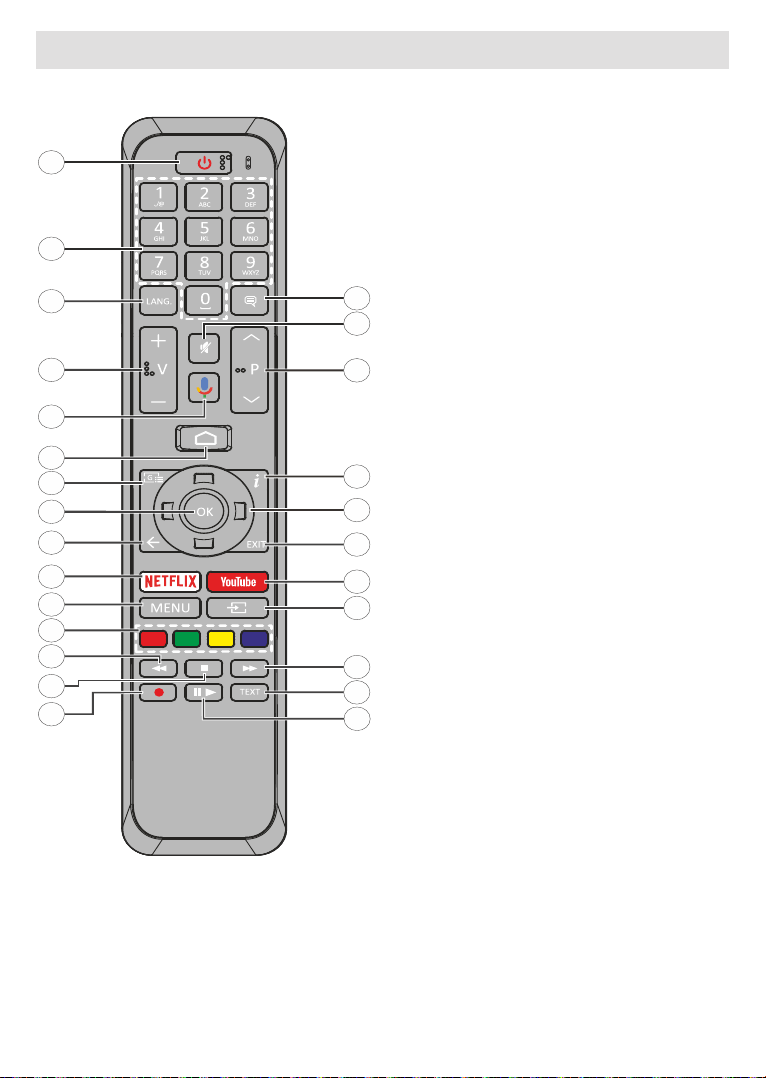
Suomi - 12 -
Kaukosäädin
1
2
3
4
5
6
7
8
9
10
11
12
13
14
15
16
17
18
19
20
21
22
23
24
25
26
1. Valmiustila: Pikavalmiustila / Valmiustila / Päällä
2. Numeropainikkeet: Vaihtaa kanavan Live TV
-tilassa, syöttää numeron tai kirjaimen näytön
tekstiruutuun.
3. Kieli: Vaihtaa äänitilojen (analoginen TV), näyttöjen
ja ääni-/tekstityskielien välillä (Digitaali-TV, jos
käytettävissä)
4. Äänenvoimakkuus +/-
5. Mikrofoni: Aktivoi mikrofonin kaukosäätimessä.
6. Alkuun: Avaa Aloitusnäytön
7. Opas: Näyttää elektronisen ohjelmaoppaan Live
TV -tilassa
8. OK: Vahvistaa valinnan, avaa alivalikot, näyttää
kanavaluettelon (Live TV -tilassa)
9. Takaisin/Palaa: Palauttaa edelliseen valikkoon,
siirtyy taakse yhden vaiheen, sulkee avoimen
ikkunan, sulkee Teksti-TV:n (Live TV-Teksti-TV
tilassa)
10.
11. Valikko: Näyttää Live TV -asetusvalikon Live
TV -tilassa
12. Väripainikkeet: Seuraa ruudulle tulevia ohjeita
saadaksesi lisätietoja värillisten painikkeiden
toiminnoista
13. Kelaus taaksepäin: Siirtää ruutuja taaksepäin
mediassa, kuten elokuvat
14. Pysäytä: Pysäyttää toistettavan median
15. Tallenna: Tallentaa ohjelmat Live TV -tilassa
16. Tauko: Keskeyttää median toiston, aloittaa
ajansiirtotallennuksen Live TV -tilassa
Toista: Käynnistää valitun median toiston
17. Teksti: Avaa ja sulkee teksti-TV:n (jos käytettävissä
Live TV-tilassa)
18. Pikakelaus eteenpäin: Siirtää ruutuja eteenpäin
mediassa, kuten elokuvat
19. Lähde: Näyttää kaikki lähetys- ja sisältölähteet
Live TV -tilassa
20. YouTube: Avaa YouTube-sovelluksen
21. Poistu: Sulkee ja poistuu Live TV -asetusvalikoista,
sulkee Aloitusnäytön
22. Suuntapainikkeet: Selaa valikoita, asetuksia,
siirtää kohdistuksen tai osoittimen jne. asettaa
tallennusajan ja näyttää alisivut Live TV-teksti-TV
tilassa, kun painetaan oikealle tai vasemmalle.
Noudata kuvaruudulla olevia ohjeita.
23. Tiedot: Näyttää tiedot näytön sisällöstä
24. Ohjelma +/-: Suurentaa/pienentää
kanavanumeroa Live TV -tilassa.
25. Vaimenna: Hiljentää TV:n äänen kokonaan
26. Tekstitys: Kytkee tekstitykset päälle ja pois (jos
käytettävissä)

Suomi - 13 -
Valmiustilan painike
Paina valmiustila-painiketta kaukosäätimessä.
Sammutus-valikko ilmestyy ruutuun. Korosta OK ja
paina OK-painiketta. TV siirtyy valmiustilaan. Paina
nopeasti ja päästä TV:n vaihtamiseksi pikavalmiustilaan
tai TV:n päälle pikavalmiustilasta tai valmiustilasta.
Kaukosäätimen paristojen asentaminen
Poista ensin paristokotelon kannen kiinnitysruuvi
kauko-ohjaimen takapuolella. Nosta kansi varovasti
paikaltaan. Asenna kaksi 1,5 V AAA-paristoa.
Varmista, että (+) ja (-) merkit täsmäävät (tarkasta
oikea napaisuus). Älä sekoita vanhoja ja uusia
paristoja keskenään. Vaihda vanhat paristot vain
samanmallisiin. Aseta takakansi takaisin paikalleen.
Kiinnitä kannen ruuvit takaisin paikalleen.
Kaukosäätimen pariutus TV:n kanssa
Kun TV kytketään päälle ensimmäisen kerran, lisä-
laitteiden haku suoritetaan ennen alkuasetuksen
käynnistymistä. Kaukosäätimen ja TV:n laitepari on
muodostettava tässä kohdassa.
Paina Lähde-painiketta kaukosäätimessä n. 5 sekuntia,
LED-valo kaukosäätimessä syttyy. Vapauta Lähde-
painike, LED-valo alkaa vilkkua. Tämä tarkoittaa, että
kaukosäädin on laiteparin muodostamistilassa.
Odota nyt, että TV-löytää kaukosäätimen. Valitse
kaukosäätimen nimi ja paina OK, kun se ilmestyy
TV-ruutuun.
Kun laitepari on muodostettu, LED-valo
kaukosäätimessä sammuu. Jos laiteparin
muodostaminen epäonnistuu, kaukosäädin siirtyy
lepotilaan 30 sekunnin kuluttua.
Alkuasetusten ohjattu toiminto
Huomautus: Noudata ohjeita ruudussa ensiasennuksen
suorittamiseksi. Käytä suuntapainikkeita ja OK-painiketta
kaukosäätimessä valintaa, asettamiseen, vahvistamiseen
ja jatkamiseen.
Kun TV kytketään päälle ensimmäisen kerran, lisä-
laitteiden haku suoritetaan ennen alkuasetuksen
käynnistymistä. Noudata ruutuun tulevia ohjeita kau-
kosäätimen (riippuu kaukosäätimen mallista) ja muiden
langattomien lisälaitteiden laiteparin muodostamiseksi
TV:n kanssa. PainaPalaa/takaisin -painiketta lisä-
laitteiden lisäämisen päättämiseksi ja asennuksen
aloittamiseksi.
1. Tervetuloa-viesti ja kielivalinta
“Tervetuloa” viesti yhdessä kielivalinnan vaihtoehtojen
kanssa ruutuun. Valitse luettelosta haluamasi kieli ja
paina OK.
2. Pika-asetus
Jos TV:tä ei ole jo liitetty Internetiin Ethernet-kaapelilla,
tulee ruutu esiin, jossa voit siirtää Android-puhelimen
WLAN-verkon ja Google tilin TV:seen. Korosta
Jatka ja paina OK jatkaaksesi. Noudata TV-ruutuun
ja puhelimen näyttöön tulevia ohjeita toiminnon
päättämiseksi. Voit myös ohittaa tämän vaiheen
valitsemalla Ohita-vaihtoehdon. Osa vaiheista voidaan
ohittaa, johtuen tässä vaiheessa tehdyistä asetuksista.
Jos TV on liitetty Internetiin Ethernet-kaapelilla, tulee
viesti, jossa ilmoitetaan, että yhteys on muodostettu
esiin. Voit jatkaa langallisella yhteydellä tai vaihtaa
verkkoa. Korosta Vaihda verkko ja paina OK, jos
haluat käyttää langallista verkkoa langattoman sijaan.
3. Verkkoyhteys
Siirryt automaattisesti seuraavaan vaiheeseen, jos
yhdistät TV:n Internetiin Ethernet-kaapelilla tässä
vaiheessa. Jos ei, langattomia verkkoja etsitään ja
ne luetellaan seuraavassa ruudussa. Valitse WLAN
verkko luettelosta ja paina OK. Syötä salasana
virtuaalinäppäimistöllä, jos verkko on salasanasuojattu.
Valitse Toinen verkko -vaihtoehto luettelosta, jos
haluamassasi verkossa on piilotettu SSID.
Jos et haluat yhdistää Internetiin tässä vaiheessa,
ohita vaihe valitsemalla Ohita-vaihtoehto. Voit
yhdistää Internetiin myöhemmin käyttämällä Verkko
ja Internet -valikkovaihtoehtoja Asetukset-valikossa
Aloitussivulla tai TV-vaihtoehdot valikossa Live TV
tilassa.
Tämä vaihe ohitetaan, jos Internet-yhteys on
muodostettu edellisessä vaiheessa.
4. Kirjaudu Google-tilillesi
Jos yhteys on muodostettu, voit kirjautua Google-
tilillesi seuraavalta näytöltä. Sinun on kirjauduttava
Google-tilille Google-palveluiden käyttämiseksi.
Tämä vaihe ohitetaan, jos Internet-yhteyttä ei
ole muodostettu edellisessä vaiheessa tai olet jo
kirjautunut Google-tilille Pika-asetusvaiheessa.
Kirjautumalla voit etsiä uusia video-, musiikki- ja
pelisovelluksia Google Playsta; saada henkilökohtaisia
suosituksia sovelluksista, kuten YouTube; ostaa tai
vuokrata uusimmat elokuvat ja ohjelmat Google Play
Movies & TV toiminnosta; käyttää viihdetiedostojasi ja
hallita mediaa. Korosta Kirjaudu sisään ja paina OK
jatkaaksesi. Kirjautumisvaihtoehdot ovat seuraavat:
Käytä puhelinta tai tietokonetta: Voit käyttää
selainta puhelimessa tai tietokoneessa
sisäänkirjautumiseen. Korosta tämä vaihtoehto ja
paina OK-painiketta. Koodi näkyy ruudulla. Varmista,
että puhelin tai tietokone on samassa verkossa kuin
TV. Avaa haluamasi verkkosivu (androidtv.com/
setup), noudata ohjeita ruudussa oikean verkko-
osoitteen saamiseksi) Syötä TV-ruudussa oleva
koodi puhelimen tai tietokoneeseen tietokoneen
selaimessa kyseiseen kenttään. Noudata ohjeita
laitteessa ja suorita toimenpide loppuun.
Kaukosäätimen käyttö: Tällä vaihtoehdolla
voit kirjautua Google-tilille syöttämällä
sähköpostiosoitteen tai puhelinnumeron ja
salasanan.

Suomi - 14 -
Jos et halua kirjautua Google-tilille tässä vaiheessa,
ohita vaihe valitsemalla OHITA-vaihtoehto.
5. Käyttöehdot
Seuraavaksi näytetään käyttöehdotruutu.
Jatkamalla hyväksyt Google käyttöehdot ja Google
yksityisyydensuojan ja Google Play käyttöehdot.
Korosta Hyväksy ja paina OK kaukosäätimessä
vahvistaaksesi ja jatkaaksesi. Voit myös nähdä
Käyttöehdot, Yksityisyydensuojan ja Play
Käyttöehdot tällä näytöllä. Tämän sisällön
näyttämiseen vaaditaan Internet-yhteys. Viesti, jossa
ilmoitetaan verkkosivun osoite, jolla nämä tiedot
voidaan myös nähdä, näytetään, jos Internet-yhteyttä
ei ole.
6. Sijainti
Seuraavalla näytöllä voit sallia tai kieltää Googlen ja
kolmannen osapuolen sovellukset käyttämästä TV:n
sijaintitietoja. Valitse Kyllä vahvistaaksesi ja paina
OK. Ohita tämä vaihe ilman tietoja valitsemalla Ei ja
jatka painamalla OK-painiketta. Voit muuttaa asetuksia
myöhemmin Asetukset>Laiteominaisuudet>Sijainti
-valikosta Aloitusnäytöllä.
7. Auta Android-toiminnon parantamisessa
Lähetä automaattisesti diagnostiikkatiedot Googlelle,
kuten vikaraportit ja käyttötiedot laitteesta ja sovelluk-
sista. Näitä tietoja ei käytetä sinun tunnistamiseen.
Valitse Kyllä vahvistaaksesi ja paina OK. Ohita tämä
vaihe ilman tietoja valitsemalla Ei ja jatka painamalla
OK-painiketta. Voit muuttaa asetuksia myöhemmin
Asetukset>Laiteominaisuudet>Käyttö- ja diagnos-
tiikka -valikosta Aloitusnäytöllä.
Seuraavaksi näytetään tietoja Google-palveluksista
ja joistakin TV:n toiminnoista. Voit kytkeä Apulaisen
henkilökohtaiset tulokset päälle valitsemalla kysei-
sen toiminnon pyydettäessä. Jatka painamalla OK
toistuvasti.
8. Maa
Seuraavassa vaiheessa valitset Maan luettelosta ja
paina OK jatkaaksesi.
9. Salasana
Edellisessä vaiheessa tehdystä maavalinnasta
riippuen, pyydetään sinua ehkä antamaan salasana
(PIN) tässä vaiheessa. Jatka painamalla OK
-painiketta. Valittu PIN-koodi ei voi olla 0000. Tämä
PIN vaaditaan joidenkin valikoiden, sisällön, lukitun
kanavan tai lähteiden avaamiseen jne. Se on
syötettävä, jos sinua pyydetään syöttämään PIN
myöhemmille valikkotoiminnoille.
10. Valitse TV-tila
Seuraavassa alkuasennuksen vaiheessa voit asettaa
TV:n käyttötilaksi Kotitila tai Liiketila. Liiketila-
vaihtoehto säätää televisiosi asetukset liiketilaa varten.
Tämä valinta on tarkoitettu vain myymäläkäyttöön.
Aloitustilaa varten suosittelemme Kotitilaa.
11. Sisäänrakennettu Chromecast aina
käytettävissä
Valitse haluamasi chromecast-käytettävyys. Jos
asetettu Päälle, TV havaitaan Google Cast -laitteena
ja Google Assistant ja muut palvelut voivat herättää
TV:n vastaamaan Cast-komentoihin, vaikka se on
valmiustilassa ja ruutu sammutettu.
12. Viritystila
Huomautus: Jos et halua suorittaa viritinhakua, valitse
kuitenkin jokin vaihtoehdoista. Voit ohittaa haun myöhemmin
asennuksen ohjatun toiminnon aikana. Jos ohitat tämän
vaiheen, voit suorittaa kanavahaun myöhemmin käyttämällä
liittyvää Kanavat -valikkoa
Seuraava vaihe on viritintilan valinta. Valitse
viritinominaisuudet kanavien asentamiseksi Live-
TV-toiminnolle. Antenni, Kaapeli ja Satelliitti
-vaihtoehdot käytettävissä. Korosta ympäristöäsi
vastaava vaihtoehto ja paina OK tai Oikealle
suuntapainiketta jatkaaksesi.
Antenni
Jos Antenni-vaihtoehto valitaan, TV etsii digitaalisia
maanpäällisiä ja analogisia lähetyksiä. Korosta
seuraavalla näytöllä Haku-vaihtoehto ja paina OK
haun aloittamiseksi tai paina Ohita haku jatkaaksesi
ilman hakua.
Kaapeli
Jos Kaapeli-vaihtoehto valitaan, TV etsii digitaalisia
kaapeli- ja analogisia lähetyksiä. Operaattorit
luetellaan Valitse operaattori -näytöllä, jos olemassa.
Muutoin vaihe ohitetaan. Voit valita haluamasi
operaattorin luettelosta. Korostan operaattori ja paina
OK tai Oikealle suuntapainiketta jatkaaksesi. Korosta
seuraavalla näytöllä Haku-vaihtoehto ja paina OK
haun aloittamiseksi tai paina Ohita haku jatkaaksesi
ilman hakua. Mikäli on valittu Haku esiin tulee
vahvistusnäyttö. Hakutila, Taajuus(KHz), Modulointi,
Symbolinopeus(Ksym/s), Verkkotunnus
-vaihtoehdot on ehkä asetettava. Täydellisen haun
suorittamiseksi, aseta Hakutilaksi Täysi/kehittynyt,
jos käytettävissä. Valitun operaattorin ja/tai Hakutilan
mukaan, osaa vaihtoehdoista ei ehkä voida asettaa.
Kun käytettävissä olevat asetukset ovat valmiit, paina
Oikealle suuntapainiketta jatkaaksesi. TV aloittaa
saatavilla olevien asemien haun.
Satelliitti
Mikäli Satelliitti-vaihtoehto on valittu, Satelliittityyppi-
näyttö tulee esiin. Haluttu satelliitti ja Yleinen
satelliitti -vaihtoehdot ovat käytettävissä. Valitse yksi
ja paina OK jatkaaksesi.
Huomautus: Haluttu satelliitti ja Yleinen satelliitti
vaihtoehdot eivät ehkä ole käytössä valitusta maasta
riippuen. Tässä tapauksessa näytetään DVBS-kokoonpanon
asetukset näyttö, kun viritintilaksi on valittu Satelliitti.
Jos Haluttu satelliitti -vaihtoehto valitaan, seuraava
näyttö on Valitse operaattori. Voit valita haluamasi

Suomi - 15 -
operaattorin luettelosta. Korostan operaattori ja
paina OK tai Oikealle suuntapainiketta jatkaaksesi.
Osa seuraavista vaihtoehdoista voi olla esiasetettu
valitun operaattorin mukaan. Tarkista parametrit ennen
jatkamista ja säädä tarvittaessa.
DVBS-asetukset -näyttö näytetään seuraavaksi.
Antennityyppi (*) tulee asettaa ensin. Yleinen,
Yksi kaapeli ja Jess Singlecable-vaihtoehto on
käytettävissä. Aseta Antennityypiksi Yleinen
Suora ja DiSEqC satelliittijärjestelmille. Jos
asetat antennityypiksi Yleinen, paina Oikealle
suuntapainiketta jatkaaksesi seuraavaan vaiheeseen.
Jos antennityypiksi on asetettu Yksi kaapeli tai
Jess Singlecable, on DVBS-kokoonpanon
asetukset -näytöllä kolme lisävaihtoehtoa: Viritin,
Kaistataajuus ja Käyttäjän määrittämä. Käyttäjän
määrittämä -vaihtoehto on käytettävissä vain,
jos Kaistataajuudeksi on asetettu Käyttäjän
määrittämä. Aseta nämä vaihtoehdot ja paina
Oikealle suuntapainiketta jatkaaksesi.
(*) Tämä vaihtoehto voidaan nimetä Satelliittityypiksi,
maavalinnasta riippuen.
Kun parametrit DVBS-asetukset -näytöllä on asetettu
ympäristön mukaan, on seuraava vaihe Valitse
satelliitti -näyttö. Voit asettaa eri satelliitin edellisissä
vaiheissa valitun antennityypin ja operaattorin
mukaan. Korosta haluttu satelliittivaihtoehto ja paina
OK parametrien asettamiseksi(*). Ensimmäisen
satelliittivaihtoehdon Satelliitin tila on asetettu Päälle.
Satelliitin muiden asetusten muokkaamiseksi ja haun
mahdollistamiseksi, tämän vaihtoehdon tulee olla
Päällä. Paina Taakse-painiketta ja valitse seuraava
satelliitti. Kun asetukset ovat valmiit, paina Oikealle
suuntapainiketta jatkaaksesi.
(*) Jos käytössä on Suora satelliittijärjestelmä, DiSEqC Set
-vaihtoehto tulee asettaa tilaan DiSEqC A.
Kanavahaku -näyttö tulee esiin. Valitse Haku ja
paina OK tai Oikealle suuntapainiketta jatkaaksesi
hakuasetuksia. Valitse Ohita haku jatkaaksesi
suorittamatta hakua ja päättääksesi alkuasennuksen.
DVBS-haun asetukset -näyttö tulee esiin, jos Haku-
vaihtoehto valitaan. Seuraavat vaihtoehdot ovat
käytettävissä: Hakutila ja Kanavat Voit suorittaa
täyden haun tai verkkohaun. Aseta Hakutila sen
mukaan. Jos aiot suorittaa verkkohaun varmista, että
olet säätänyt Taajuus, Symbolinopeus (Ksym/s)
ja Polarisointi parametrit Lähetin-vaihtoehdossa
oikein Valitse satelliitti näytöllä. Et ehkä voi muuttaa
Hakutilan asetuksia, johtuen aiemmista valinnoista.
Jos Kanavat-vaihtoehdoksi on asetettu Maksuttomat,
ei salattuja kanavia asenneta. Lisävaihtoehtoja voi olla
myös käytettävissä, riippuen valitusta operaattorista.
Aseta nämä asetukset mieltymyksiesi mukaan. Kun
asetukset ovat valmiit, paina Oikealle suuntapainiketta
haun aloittamiseksi, kun Hakutila tai Kanavat
on korostettu. Voit keskeyttää haun painamalla
Taakse-painiketta. Löytyneet kanavat tallennetaan
kanavaluetteloon.
Kun alkuasennus on valmis “Valmis-viesti tulee esiin.
Paina OK asennuksen päättämiseksi.
Vastuunvapautuslauseke näkyy ruudulla. Selaa tekstiä
ylös- ja alas-suuntapainikkeilla ja lue se huolellisesti.
Korosta Hyväksy ja paina OK jatkaaksesi.
Aloitusnäyttö tulee esiin. Voit korostaa Live TV
sovelluksen ja painaa OK vaihtaaksesi Live TV tilaan
ja katsoa TV-kanavia.
Aloitusnäyttö
Nauttiaksesi Android TV:n toiminnoista, TV on
liitettävä Internetiin. Liitä TV kotiverkkoon nopealla
Internet-yhteydellä. Et voi liittää TV:tä langattomasti tai
langallisesti modeemiin/reitittimeen. Katso lisätietoja
TV:n liittämisestä Internetiin Verkko ja Internet ja
Yhdistäminen Internetiin osista.
Aloitusvalikko on TV:n keskus. Näytä Aloitusnäyttö
painamalla Aloitus-näppäintä. Aloitusvalikosta voit
avata kaikki sovellukset, vaihtaa TV-kanavaa, katsoa
elokuvia tai vaihtaa liitettyyn laitteeseen. Riippuen
TV:n asetuksista ja maavalinnasta alkuasennuksessa,
Aloitusvalikko voi sisältää eri kohteita.
Aloitusnäytön käytössä olevat vaihtoehdot on sijoitettu
riveihin. Selaa Aloitusnäytön vaihtoehtoja suuntapai-
nikkeella. Sovellukset, YouTube, Google Play Movies
& TV, Google Play Music ja Google Play rivit ja asen-
nettujen sovellusten rivit voivat olla käytettävissä.
Valitse rivi ja liikuta kohdistus haluttuun kohteeseen
rivillä. Paina OK-painiketta valinnan tekemiseksi tai
alivalikon avaamiseksi.
Hakutyökalut sijaitsevat näytön vasemmassa
yläkulmassa. Voit kirjoittaa sanan haun
aloittamiseksi virtuaalinäppäimistöllä tao kokeilla
äänihakuvaihtoehtoa, jos kaukosäätimessä on
sisäänrakennettu mikrofoni. Kohdista haluttu
vaihtoehto ja paina OK jatkaaksesi.
Ruudun oikeassa yläkulmassa näytetään, Ilmoitukset,
Tulot, Verkot ja Internet (nimetään tilaan Yhdistetty
tai Ei yhdistetty nykyisen yhteystilan mukaan)
Asetukset ja nykyinen aika. Voit muokata päivämäärän
ja ajan Päivämäärä ja aika -valikkovaihtoehdoilla
Asetukset>Laiteominaisuudet -valikossa.
Ensimmäinen rivi on Sovellukset-rivi. Live TV ja
Multimediasoitin -sovellukset ovat käytettävissä
muiden sovellusten joukossa. Korosta Live TV ja
paina OK vaihtaaksesi Live TV -tilaan. Jos lähteeksi
on asetettu aiemmin muu kuin TV, paina Lähde-
painiketta ja aseta tilaan TV, live TV kanavien
katsomiseksi. Korosta Multimediasoitin ja paina OK
selataksesi liitettyjä USB-laitteita tai mediapalvelimia
ja toistaa/näyttää TV:seen asennetun mediasisällön.
Äänitiedostot voidaan toistaa TV:n kaiuttimien tai

Suomi - 16 -
siihen liitetyn kaiutinjärjestelmän kautta. Voit määrittää
äänen ulostuloasetukset Kaiutin-vaihtoehdosta
Asetukset>Laiteominaisuudet>Ääni valikossa.
Live TV tilan valikon sisältö
Kytke TV Live TV -tilaan ensin ja paina Menu-
painiketta kaukosäätimessä nähdäksesi Live TV
-asetukset -valikon vaihtoehdot. Vaihtaaksesi Live
TV -tilaan, voit painaa Poistu-painiketta tai korostaa
Live TV -sovelluksen Sovellukset-rivillä ja painaa
OK Aloitusnäytöllä.
Kanavat
Lisää omiin suosikkeihin: Lisää katsottava kanava
aiemmin valittuun suosikkiluetteloon.
Ohjelmaopas: Näyttää elektronisen ohjelmaoppaan.
Katso lisätietoja Ohjelmaopas-osiosta.
Uusia kanavia saatavissa: Aloita uusien kanavien
haku. Valitse kanavan lähdesovellus tai viritin. Suorita
sitten asetukset ympäristön ja mieltymyksiesi mukaan
tarvittaessa. Voit käyttää Kanava-valikon vaihtoehtoja
lähetyskanavien hakemiseen. Katso lisätietoja Kanava
-osasta. Kun olet valmis, korosta Valmis ja paina OK.
TV-vaihtoehdot
Lähde: Näyttää tulolähteiden luettelon. Valitse
haluamasi ja paina OK vaihtaaksesi kyseiseen
lähteeseen.
Kuvatila: Voit muuttaa kuvatilan vastaamaan
toiveitasi ja vaatimuksiasi. Kuvatilaksi voidaan valita
jokin seuraavista vaihtoehdoista: Käyttäjä, Vakio,
Eloisa, Urheilu, Elokuva ja Peli Voit käyttää
Käyttäjä-tilaa mukautettujen asetusten luomiseen.
Asetukset>Laiteominaisuudet>Kuva valikossa on
lisätietoja asetusvaihtoehdoista.
Näyttötila: Muuttaa ruudun kuvasuhdetta. Valitse
yksi esimääritetty vaihtoehto mieltymyksiesi mukaan.
Kaiuttimet: Kuullaksesi television äänen liitetyltä
yhteensopivalta audiolaitteelta aseta tilaan Ulkoinen
audiojärjestelmä. Aseta tilaan TV-kaiuttimet
käyttääksesi TV:n kaiuttimia äänentoistoon.
Virta
Uniajastin: Aseta käyttämättä aika, jolloin haluat
TV:n siirtyvän lepotilaan automaattisesti.
Kuva pois päältä:
OK ruudun sammuttamiseksi. Paina mitä
tahansa painiketta kaukosäätimestä tai TV:stä
avataksesi ruudun uudelleen. Huomaa, että ruutua
ei voida kytkeä päälle Äänentaso +/-, Mykistys ja
Valmiustila-painikkeilla. Nämä painikkeet toimivat
normaalilla tavalla.
Kytke ajastin pois päältä: Aseta käyttämättä aika,
jolloin haluat TV:n sammuvan automaattisesti. Aseta
Pois, jos toimintoa ei käytetä.
Ei signaalia virrankatkaisu: Asettaa TV:n
käyttäytymisen, kun signaalia ei havaita asetetusta
tulolähteestä. Aseta käyttämättä aika, jolloin haluat
TV:n sammuvan automaattisesti tai aseta tilaan
Pois.
CI-kortti: Näyttää CI-kortilla olevat valikkovaihtoehdot.
Kohta ei välttämättä käytettävissä, sisääntulolähteen
asetuksista riippuen.
Lisävaihtoehdot
Äänikieli: Aseta haluamasi kieliäänelle. Kohta
ei välttämättä käytettävissä, sisääntulolähteen
asetuksista riippuen.
Blue Mute: Kytke tämä toiminto päälle/pois. Kun
päällä, sininen tausta näytetään aina näytöllä, kun
signaalia ei ole saatavissa.
Oletuskanava: Aseta haluamasi
oletusaloituskanava. Kun Valitse tila on asetettu
tilaan Käyttäjän valinta, Näytä kanavat vaihtoehto
tulee käyttöön. Korosta ja paina OK kanavaluettelon
näyttämiseksi. Korosta kanava ja paina OK
valitsemiseksi. Valittu kanava näytetään joka kerta,
kun TV kytketään päälle pikavalmiustilasta. Jos
Valitse tila on asetettu tilaan Viimeisin tila, viimeksi
katsottu kanava näytetään.
Vuorovaikutuskanava: Kytke
vuorovaikutuskanavatoiminto päälle tai pois.
MHEG PIN-suojaus: Kytke MHEG PIN -suojaus
päälle tai pois. Tämä asetus mahdollista tai estää
joidenkin MHEG-sovelluksiin pääsyn. Pois käytöstä
asetetut sovelluksen voidaan vapauttaa antamalla
PIN-koodi.
HBBTV-asetukset
HBBTV-tuki: Kytke HBBTV-toiminto päälle tai
pois.
Älä jäljitä: Voit asettaa haluamasi jäljitystoiminnot
HBBTV palveluille tällä toiminnolla.
Evästeasetukset: Aseta evästeasetukset
HBBTV-palveluille.
Jatkuva tallennus: Kytke jatkuva tallennus
-toiminto päälle tai pois. Jos asetettu Päälle,
evästeet tallennetaan erääntymispäivän mukaan
TV:n muistiin.
Estä jäljityssivustot: Kytke estä jäljityssivustot
-toiminto päälle tai pois.
Laitetunnus: Kytke laitetunnus-toiminto päälle
tai pois.
Nollaa laitetunnus: Nollaa laitetunnus HBBTV-
palveluille. Vahvistusikkuna tulee esiin. Jatka
painamalla OK tai peruuta painamalla Takaisin.

Suomi - 17 -
Tekstitykset
Tekstitysraidat: Aseta tekstitysraitojen asetukset,
jos saatavissa.
Analoginen tekstitys: Aseta vaihtoehto tilaan Pois,
Päällä tai Mykistä. Jos Mykistä-vaihtoehto on
valittu, näytetään analoginen tekstitys näytöllä
mutta kaiuttimet mykistetään.
Digitaalinen Tekstityskieli: Aseta yksi
kielivaihtoehdoista ensimmäiseksi digitaaliseksi
tekstityskieleksi.
2. Digitaalinen Tekstityskieli: Aseta yksi
kielivaihtoehdoista toiseksi digitaaliseksi
tekstityskieleksi. Jos valittu kieli Digitaalinen
tekstityskieli -vaihtoehdossa ei ole
käytettävissä, ei tekstitystä näytetä tällä
kielellä.
Tekstitystyyppi: Aseta tilaan Normaali tai
Kuulovammainen. Jos Kuulovammainen
-vaihtoehto valitaan, näytetään lisätekstitys
kuuroille ja kuulovammaisille.
Teksti-TV
Digitaalinen Teksti-TV kieli: Aseta Teksti-TV-kieli
digitaalisille lähetyksille.
Koodaussivun kieli: Aseta koodaussivun kieli
Teksti-TV-näytölle.
BISS Avain: “Napsauta Biss-avaimen
lisäämiseksi” -viesti näytetään. Paina OK-painiketta
ja lisää uusi biss-avain. Taajuus, Symbolinopeus
(KSym/s), Polarisointi, Ohjelmatunnus ja CW-
avain parametrit voidaan asettaa. Kun asetukset
ovat valmiit, korosta Tallenna avain ja paina OK
biss-avaimen tallentamiseksi ja lisäämiseksi.
Tämä vaihtoehto ei ole käytössä, jos Kanavan
asennustilaa Asetukset>Kanava -valikossa ei ole
asetettu tilaan Haluttu satelliitti, Yleinen satelliitti tai
Satelliitti. Nämä vaihtoehdot vaihtelevat riippuen
Ensiasennuksen aikana valitusta maasta.
Automaattinen lepotila: Aseta käyttämättä
aika, jolloin haluat TV:n siirtyvän lepotilaan
automaattisesti. 4 tuntia, 6 tuntia ja 8 tuntia on
käytettävissä. Aseta Ei koskaan, jos toimintoa
ei käytetä.
Järjestelmätiedot: Näyttää nykyisen kanavan
yksityiskohtaiset järjestelmätiedot, kuten
Signaalitaso, Signaalin laatu, Taajuus jne.
Versiotiedot: Näyttää järjestelmätiedot, kuten
Mallinimi, Versio ja Sarjanumero.
Asetukset: Tarkempia tietoja löytyy osasta Asetukset.
Tallenna
Tallennusluettelo: Näyttää tallennukset, jos
olemassa. Korosta haluamasi tallennus ja paina
Keltaista painiketta sen poistamiseksi tai Sinistä
painiketta yksityiskohtaisten tietojen näyttämiseksi.
Voit myös selata sivuja ylös ja alas Punaisella ja
Vihreällä painikkeella.
Laitetiedot: Liitetyt USB-tallennuslaitteet näytetään.
Korosta haluamasi laite ja paina OK vaihtoehtojen
näyttämiseksi.
Aseta aikasiirto: Merkitse valittu USB-tallennuslaite
tai sen osa aikasiirtotallennukseen.
Aseta PVR: Merkitse valittu USB-tallennuslaite tai
sen osa PVR-toiminnolle.
Formatointi: Formatoi Valittu USB-tallennuslaite.
Lisätietoja on USB-tallennus-osiossa.
Nopeustesti: Aloita nopeustesti valitulle USB-
tallennuslaitteelle. Testitulos tulee näyttöön, kun
se on valmis.
Aikataululista: Lisää muistutukset tai
tallennusajastimet Aikataululista-valikosta.
Aikasiirtotila: Ottaa käyttöön tai poistaa käytöstä
aikasiirtotallennustoiminnon. Lisätietoja on USB-
tallennus-osiossa.
Asetukset
Voit avata Asetukset-valikon Aloitusnäytöltä tai TV-
vaihtoehdot -valikosta Live TV -tilassa.
Verkko & Internet
Voit asettaa TV:n verkkoasetukset tämän valikon
vaihtoehdoista. Voit myös korostaa liitetty/ei liitetty
kuvakkeen aloitusnäytöllä ja painaa OK tämän valikon
avaamiseksi.
Wi-Fi: Kytke langaton LAN (WLAN) toiminto päälle
tai pois.
Löydetyt verkot
Kun WLAN-toiminto on kytketty päälle, käytettävissä
olevat langattomat verkot esitetään. Korosta Näytä
kaikki ja paina OK kaikkien verkkojen näyttämiseksi.
Valitse yksi ja paina OK yhdistääksesi. Voit joutua syöt-
tämään salasanan yhdistämiseksi valittuun verkkoon,
jos se on salasanasuojattu. Tämän lisäksi voit lisätä
uusia verkkoja vastaavilla vaihtoehdoilla.
Muut vaihtoehdot
Lisää uusi verkko: Lisää verkot piilotetuilla SSID:llä
Haku aina käytössä: Voit antaa paikannuspalvelun tai
muiden sovellusten hakea verkkoja, vaikka WLAN-toi-
minto ei olisi päällä. Paina OK kytkeäksesi se päälle
tai pois päältä.
Wow: Kytke Wake On WLAN -toiminto päälle tai
pois. Tämä toiminto mahdollistaa TV:n avaamisen tai
kytkemisen päälle verkon kautta.

Suomi - 18 -
Wol: Kytke Wake On LAN -toiminto päälle tai pois.
Tämä toiminto mahdollistaa TV:n avaamisen tai kyt-
kemisen päälle langattoman verkon kautta.
Ethernet
Yhdistetty/ei yhdistetty: Näyttää Internet-yhteyden
tilan Ethernetin, IP- ja MAC-osoitteiden kautta.
Välityspalvelimen asetukset: Aseta HTTP-välityspal-
velin selaimelle manuaalisesti. Muut sovellukset eivät
käytä tätä välityspalvelinta.
IP-asetukset: Muokkaa TV:n IP-asetuksia.
Kanava
Kanavat
Tämän valikon vaihtoehdot voivat muuttua tai eivät
ehkä ole käytettävissä valitusta Kanavan asennus-
tilasta riippuen.
Kanavan asennustila - Antenni
Kanavahaku: Aloita analogisten ja digitaalisten
kanavien haku. Voit keskeyttää haun painamalla
Taakse-painiketta. Löytyneet kanavat tallennetaan
kanavaluetteloon.
Päivitysten haku: Etsi päivityksiä. Aiemmin lisättyjä
kanavia ei poisteta, mutta uudet kanavat tallennetaan
kanavaluetteloon.
Analoginen manuaalinen haku: Aloita analogisten
kanavien manuaalinen haku. Syötä Aloitustaajuus
ja valitse Haku ylös tai Haku alas. Kun kanava
löytyy, haku suoritetaan loppuun ja löydetyt kanavat
tallennetaan kanavaluetteloon.
Yksi RF-haku: Valitse RF-kanava vasen/oikea
suuntapainikkeella. Valitun kanavan Signaalin
taso ja Signaalin laatu näytetään. Paina OK valitun
RF-kanavan haun aloittamiseksi. Löydetyt kanavat
tallennetaan kanavaluetteloon.
Manuaalinen palvelupäivitys: Aloita palvelupäivitys
manuaalisesti.
LCN: Aseta LNC-mieltymyksesi. LNC on Looginen
kanavajärjestys, joka lajittelee saatavilla olevat lähe-
tykset tunnistettavan kanavajärjestyksen mukaisesti
(mikäli saatavilla).
Kanavahakutyyppi: Aseta haluamasi hakutyyppi.
Kanavaien tallennustyyppi: Aseta haluamasi tal-
lennustyyppi.
Suosikkiverkon valinta: Valitse suosikkiverkko. Tämä
valikkovaihtoehto on käytössä, jos useampi kuin yksi
verkko on käytettävissä.
Kanavan ohitus: Aseta ohitettavat kanavat vaihtaes-
sasi kanavia Ohjelmat +/- painikkeilla kaukosäätimes-
sä. Korosta haluamasi kanavat luettelossa ja paina OK
niiden valitsemiseksi/poistamiseksi.
Kanavalajittelu: Vaihda kahden valitun kanavan paik-
kaa kanavaluettelossa. Korosta haluamasi kanavat
luettelossa ja paina OK niiden valitsemiseksi. Kun
toinen kanava valitaan, vaihdetaan tämän kanavan
paikka ensimmäiseksi valitun kanavan paikkaan.
Kanavan siirto: Siirrä kanava toisen kanavan paik-
kaan. Korosta siirrettävä kanava ja valitse se paina-
malla OK. Tee sama toiselle kanavalle. Kun toinen
kanava valitaan, vaihdetaan tämän kanavan paikka
ensimmäiseksi valitun kanavan paikkaan.
Kanavien muokkaus: Kanavien muokkaaminen kana-
valistalla Muokkaa valitun kanavan nimeä ja numeroa
ja näytä kanavaan liittyvät Verkkonimi, Taajuus,
Värijärjestelmä ja Äänijärjestelmä, jos saatavissa.
Myös muita vaihtoehtoja voi olla saatavissa kanavasta
riippuen. Voit poistaa korostetun kanava painamalla
Sinistä painiketta.
Analogisten kanavien hienoviritys: Hienosäädä
analogisia kanavia. Käytettävissä olevien analogis-
ten kanavien luettelo tulee esiin. Valitse luettelosta
haluamasi kanava ja paina OK. Muuta kanavan
taajuutta painamalla vasen/oikea suuntapainikkeita.
Tallenna uusi taajuus tälle kanavalle painamalla OK.
Perutta painamalla Takaisin. Tämä kohde ei ehkä ole
näkyvissä, riippuen siitä, oliko viimeksi katsottu kanava
analoginen vai ei.
Tyhjennä kanavaluettelo: Poista kaikki valitussa
kanavaluettelossa olevat valitun kanava-asennustilan
kanavat. Vahvistusikkuna tulee esiin. Korosta OK ja
paina OK-painiketta jatkaaksesi. Valitse Peruuta ja
paina OK-painiketta peruuttamiseksi.
Kanavan asennustila - Kaapeli
Kanavahaku: Aloita analogisten ja digitaalisten kaape-
likanavien haku. Jos olemassa, operaattorivaihtoehdot
on lueteltu. Valitse haluamasi ja paina OK. Hakutila,
Kanavan hakutyyppi, Taajuus ja Verkkotunnus -vaih-
toehdot voivat olla käytössä. Vaihtoehdot voivat
vaihdella operaattorin ja Hakutilan valinnan mukaan.
Aseta Hakutilaksi Täysi, jos et halua asettaa muita
vaihtoehtoja. Korosta Haku ja aloita haku painamalla
OK. Voit keskeyttää haun painamalla Taakse-painiket-
ta. Löytyneet kanavat tallennetaan kanavaluetteloon.
Yksi RF-haku: Syötä Taajuusarvo. Valitun Taajuu-
den Signaalin taso ja Signaalin laatu näytetään.
Korosta Hakuvaihtoehto ja aloita haku painamalla
OK. Löydetyt kanavat tallennetaan kanavaluetteloon.
LCN: Aseta LNC-mieltymyksesi. LNC on Looginen
kanavajärjestys, joka lajittelee saatavilla olevat lähe-
tykset tunnistettavan kanavajärjestyksen mukaisesti
(mikäli saatavilla).
Kanavahakutyyppi: Aseta haluamasi hakutyyppi.
Kanavaien tallennustyyppi: Aseta haluamasi tal-
lennustyyppi.
Suosikkiverkon valinta: Valitse suosikkiverkko. Tämä
valikkovaihtoehto on käytössä, jos useampi kuin yksi
verkko on käytettävissä.

Suomi - 19 -
Kanavan ohitus: Aseta ohitettavat kanavat vaihtaes-
sasi kanavia Ohjelmat +/- painikkeilla kaukosäätimes-
sä. Korosta haluamasi kanavat luettelossa ja paina OK
niiden valitsemiseksi/poistamiseksi.
Kanavalajittelu: Vaihda kahden valitun kanavan paik-
kaa kanavaluettelossa. Korosta haluamasi kanavat
luettelossa ja paina OK niiden valitsemiseksi. Kun
toinen kanava valitaan, vaihdetaan tämän kanavan
paikka ensimmäiseksi valitun kanavan paikkaan.
Kanavan siirto: Siirrä kanava toisen kanavan paik-
kaan. Korosta siirrettävä kanava ja valitse se paina-
malla OK. Tee sama toiselle kanavalle. Kun toinen
kanava valitaan, vaihdetaan tämän kanavan paikka
ensimmäiseksi valitun kanavan paikkaan.
Kanavien muokkaus: Kanavien muokkaaminen kana-
valistalla Muokkaa valitun kanavan nimeä ja numeroa
ja näytä kanavaan liittyvät Verkkonimi, Taajuus,
Värijärjestelmä ja Äänijärjestelmä, Modulointi ja
Symbolinopeus. Myös muita vaihtoehtoja voi olla
saatavissa kanavasta riippuen. Voit poistaa korostetun
kanava painamalla Sinistä painiketta.
Analogisten kanavien hienoviritys: Hienosäädä
analogisia kanavia. Käytettävissä olevien analogis-
ten kanavien luettelo tulee esiin. Valitse luettelosta
haluamasi kanava ja paina OK. Muuta kanavan
taajuutta painamalla vasen/oikea suuntapainikkeita.
Tallenna uusi taajuus tälle kanavalle painamalla OK.
Perutta painamalla Takaisin. Tämä kohde ei ehkä ole
näkyvissä, riippuen siitä, oliko viimeksi katsottu kanava
analoginen vai ei.
Tyhjennä kanavaluettelo: Poista kaikki valitussa
kanavaluettelossa olevat valitun kanava-asennustilan
kanavat. Vahvistusikkuna tulee esiin. Korosta OK ja
paina OK-painiketta jatkaaksesi. Valitse Peruuta ja
paina OK-painiketta peruuttamiseksi.
Kanavan asennustila - haluttu/yleinen satelliitti/
Satelliitti
Satelliitin uudelleenhaku: Aloita satelliittihaku
aloittamalla operaattorin valintanäytöltä Haluttu
satelliitti kanavan asennustilalle tai satelliitin valin-
tanäytöltä Yleinen satelliitti tai Satelliitti-kanavan
asennustilalle. Kun tämä hakuvaihtoehto valitaan, osa
hakuvaihtoehdoista ei ole käytettävissä ja suorittamiasi
muutoksia ei ehkä tehdä.
Satelliitin lisääminen: Lisää satelliitti ja suorita
satelliittihaku.
Satelliitin päivitys: Hae päivityksiä toistamalla
edellinen haku samoilla asetuksilla. Voit myös mu-
kauttaa näitä asetuksia ennen hakua. Jos Kanavan
asennustila on asetettu tilaan Haluttu satelliitti tämä
vaihtoehto voidaan nimetä eri tavalla käytettävissä
olevien palveluiden mukaan. Korosta satelliitti ja paina
OK-painiketta satelliitin parametrien muokkaamiseksi.
Jatka painamalla Oikealle suuntapainiketta.
Satelliitin manuaalinen viritys: Aloita manuaalinen
satelliittihaku.
Suosikkiverkon valinta: Valitse suosikkiverkko. Tämä
valikkovaihtoehto on käytössä, jos useampi kuin yksi
verkko on käytettävissä. Tämä-vaihtoehto eivät ehkä
ole käytettävissä tai vaihtelevat riippuen Ensiasennuk-
sen aikana valitusta maasta.
Kanavan ohitus: Aseta ohitettavat kanavat vaihtaes-
sasi kanavia Ohjelma +/- painikkeilla kaukosäätimes-
sä. Korosta haluamasi kanavat luettelossa ja paina OK
niiden valitsemiseksi/poistamiseksi.
Kanavalajittelu: Vaihda kahden valitun kanavan paik-
kaa kanavaluettelossa. Korosta haluamasi kanavat
luettelossa ja paina OK niiden valitsemiseksi. Kun
toinen kanava valitaan, vaihdetaan tämän kanavan
paikka ensimmäiseksi valitun kanavan paikkaan.
Kanavan siirto: Siirrä kanava toisen kanavan paik-
kaan. Korosta siirrettävä kanava ja valitse se paina-
malla OK. Tee sama toiselle kanavalle. Kun toinen
kanava valitaan, vaihdetaan tämän kanavan paikka
ensimmäiseksi valitun kanavan paikkaan.
Kanavien muokkaus: Kanavien muokkaaminen kana-
valistalla Muokkaa valitun kanavan nimeä ja numeroa
ja näytä kanavaan liittyvät Verkkonimi, Taajuus,
Värijärjestelmä ja Äänijärjestelmä, jos saatavissa.
Myös muita vaihtoehtoja voi olla saatavissa kanavasta
riippuen. Voit poistaa korostetun kanava painamalla
Sinistä painiketta.
Tyhjennä kanavaluettelo: Poista kaikki valitussa
kanavaluettelossa olevat valitun kanava-asennustilan
kanavat. Vahvistusikkuna tulee esiin. Korosta OK ja
paina OK-painiketta jatkaaksesi. Valitse Peruuta ja
paina OK-painiketta peruuttamiseksi.
Huomautus: Osa vaihtoehdoista ei ehkä ole käytettävissä
ja ovat harmaat riippuen käyttäjänvalinnoista ja operaattorin
asetuksista.
Kanavan asennustila
Aseta tämä vaihtoehto tilaan Antenni, Kaapeli, Halut-
tu satelliitti, Yleinen satelliitti tai Satelliitti.
Kanavien automaattinen päivitys
Kytke kanavien automaattinen päivitys päälle tai pois.
Kanavien päivitysviesti
Kytke kanavien päivitysviesti päälle tai pois. Tämä
kohde ei ehkä ole esillä, riippuen valitusta Kanavan
asennustilasta.
Kanavalistatyyppi
Kun Fransat-asennus on suoritettu, ei Fransat-kanavia
ehkä näytetä kanavaluettelossa. Tässä tilanteessa
kanavaluettelotyyppi on asetettava lataamaan Fran-
sat-kanavaluettelon. Maksuttoman kanavaluettelon
lataamiseksi, aseta se tilaan Lähetys. Tätä kohtaa
ei näytetä, jos Fransat-asennusta ei ole suoritettu.

Suomi - 20 -
Lapsilukko
(*) Salasana on syötettävä tämän valikon avaamiseksi. Oletus
salasana on 1234. Jos olet määrittänyt uuden salasanan
Alkuasennuksen jälkeen, käytä määritettyä salasanaa. Jotkin
vaihtoehdot eivät ehkä ole käytettävissä tai vaihtelevat riippuen
Ensiasennuksen aikana valitusta maasta.
Kanavat lukittu: Valitse lukittavat kanavat kanavalu-
ettelosta. Korosta kanavat ja paina OK valitsemiseksi/
poistaaksesi valinnan. Lukitun kanavan katsomiseksi
on syötettävä salasana.
Ohjelmarajoitukset: Lukitse ohjelmat lähetyksen
ikärajoitusten mukaan. Voit kytkeä rajoitukset päälle
tai pois, asettaa arvostelujärjestelmät, rajoitustasot ja
ikärajat tämän valikon vaihtoehdoilla.
Sisääntulot lukittu: Estä pääsy valitun sisääntuloläh-
teen sisältöön. Korosta haluamasi sisääntulovaihtoeh-
to ja paina OKvalitsemiseksi/poistaaksesi valinnan.
Lukitun kanavan katsomiseksi on syötettävä salasana.
Vaihda PIN: Vaihda oletus-PIN. Korosta tämä vaih-
toehto ja paina OK. Vanha PIN on syötettävä ensin.
Uuden salasanan syöttöruutu tulee esiin. Syötä uusi
salasana kahdesti vahvistukseksi.
Audiokanava
Aseta audiokanavan ominaisuudet, jos käytettävissä.
Tämä kohde ei ehkä ole näkyvissä, riippuen siitä, oliko
viimeksi katsottu kanava analoginen vai ei.
Äänikieli
Aseta yksi kielivaihtoehdoista ensimmäiseksi ääni-
kieleksi. Tämä kohde ei ehkä ole näkyvissä, riippuen
siitä, oliko viimeksi katsottu kanava digitaalinen vai ei.
2. äänikieli
Aseta yksi kielivaihtoehdoista toiseksi äänikieleksi. Jos
valittua kieltä ei tueta Äänikieli-asetuksissa, huomioi-
daan tämä ääniominaisuus. Tämä kohde ei ehkä ole
näkyvissä, riippuen siitä, oliko viimeksi katsottu kanava
digitaalinen vai ei.
Avoin lähdelisenssi
Näyttää avoimen lähdeohjelmistojen (Open Source
Software) lisenssitiedot.
Versio
Näyttää järjestelmäversionumeron.
Tilit ja kirjautuminen sisään
Google: Tämä vaihtoehto on käytettävissä, jos
olet kirjautunut Google-tilille. Voit asettaa tietojen
synkronoinnin tai poistaa rekisteröidyn tilin televisiosta.
Korosta Valitse synkronoidut sovellukset -valikossa
oleva palvelu ja paina OK tietojen synkronoinnin
kytkemiseksi päälle/pois. Korosta Synk nyt ja paina
OK kaikkien palveluiden synkronoimiseksi kerralla.
Lisää tili Lisää uusi käytettäviin tileihin kirjautumalla
sisään siihen.
Sovellukset
Käyttämällä tämän valikon vaihtoehtoja, voit hallita
TV:n sovelluksia.
Vasta avatut sovellukset
Voit näyttää vasta avatut sovellukset. Korosta Näytä
kaikki sovellukset ja paina OK, nähdäksesi kaikki
TV:seen asennetut sovellukset. Myös vaadittu
tallennustila näytetään. Voit nähdä sovelluksen
version, avata tai pakottaa sovelluksen sammutuksen,
poistaa ladatun sovelluksen, nähdä luvat ja kytkeä ne
päälle/pois, kytkeä ilmoitukset päälle/pois, tyhjentää
tiedot ja välimuistin jne. Korosta sovellus ja paina OK
käyttettävissä olevien vaihtoehtojen näyttämiseksi.
Käyttöluvat
Hallitse käyttölupia ja joitakin sovellusten muita
toimintoja.
Sovelluksen käyttöluvat: Sovellukset lajitellaan
käyttölupatyyppien luokkien mukaan. Voit ottaa
käyttöön / poistaa käytöstä käyttöluvat sovelluksille
näistä luokista.
Sovelluksen erikoiskäyttö: Aseta joitakin sovelluksen
toimintoja erikoiskäyttölupia.
Turvallisuus ja rajoitukset: Tämän valikon vaihto-
ehtojen käyttö:
Voit sallia tai estää sovellusten asennuksen muista
lähteistä kuin Goovle Play Store.
Aseta TV estämään mahdollisesti vaarallisten
sovellusten asennus tai varoittamaan siitä.
Laitteen ominaisuudet
Tietoja: Etsi järjestelmäpäivityksiä, muuta laitteen
nimeä, käynnistä TV uudestaan ja näytä järjestelmätie-
dot, kuten verkko-osoitteet, sarjanumerot, versiot jne.
Voit myös näyttää lakitiedot, hallita mainoksia, näyttää
mainostunnuksesi, nollata sen ja kytkeä henkilökoh-
taiset mainokset päälle/pois kiinnostuksiesi mukaan.
Näytä ESN-koodi. ESN-koodi on
voi tunnistaa televisiosi.
Päivämäärä ja aika: Aseta TV:n päivämäärä ja aika.
Voit asettaa TV:n päivittämään päivämäärän ja ajan
automaattisesti verkon tai lähetysten kautta. Aseta
käyttöympäristösi ja ominaisuudet. Poista käytöstä
asettamalla tilaan Pois, jos haluat muuttaa päivämää-
rää ja aikaa manuaalisesti. Aseta sitten päivämäärä,
aika, aikavyöhyke ja tuntimuoto.
Ajastin
Virran ajastin: Aseta TV kytkeytymään päälle
itsestään. Aseta tämä vaihtoehto tilaan Päällä tai
Kerran, ajastinkäynnistyksen käyttämiseksi, tai
aseta se Pois. Jos Kerran on valittu, TV kytkeytyy

Suomi - 21 -
päälle vain kerran, Ajastin-vaihtoehdossa asetet-
tuna aikana.
Automaattinen käynnistysaika: Käytettävissä,
jos Virran ajastin on päällä. Aseta aika TV:n kyt-
kemiseksi päälle valmiustilasta suuntapainikkeilla
ja paina OK uuden ajan tallentamiseksi.
Virran sammutusajastin: Aseta TV kytkeytymään
pois päältä itsestään. Aseta tämä vaihtoehto tilaan
Päällä tai Kerran, ajastinsammutuksen käyttämi-
seksi, tai aseta se Pois. Jos Kerran on valittu, TV
kytkeytyy pois päältä vain kerran, Sammutusajas-
tin-vaihtoehdossa asetettuna aikana.
Automaattinen sammutusaika: Käytettävissä, jos
Virran ajastin on päällä. Aseta aika TV:n kytkemi-
seksi pois päältä valmiustilasta suuntapainikkeilla
ja paina OK uuden ajan tallentamiseksi.
Kieli: Aseta haluamasi kieli.
Näppäimistö: Valitse näppäimistötyyppi ja hallitse
näppäimistön asetuksia.
Tulot: Näytä tai piilota tuloliitin, muuta tuloliittimen
nimeä ja mukauta HDMI CEC(Consumer Electronic
Control) -toiminnon vaihtoehtoja.
Virta
Uniajastin: Aseta käyttämättä aika, jolloin haluat
TV:n siirtyvän lepotilaan automaattisesti.
Kuva pois päältä:
OK ruudun sammuttamiseksi. Paina mitä tahansa
painiketta kaukosäätimestä tai TV:stä avataksesi
ruudun uudelleen. Huomaa, että ruutua ei voida
kytkeä päälle Äänentaso +/-, Mykistys ja Val-
miustila-painikkeilla. Nämä painikkeet toimivat
normaalilla tavalla.
Kytke ajastin pois päältä: Aseta käyttämättä aika,
jolloin haluat TV:n sammuvan automaattisesti. Aseta
Pois, jos toimintoa ei käytetä.
Ei signaalia virrankatkaisu: Asettaa TV:n käyttäy-
tymisen, kun signaalia ei havaita asetetusta tuloläh-
teestä. Aseta käyttämättä aika, jolloin haluat TV:n
sammuvan automaattisesti tai aseta tilaan Pois.
Kuva
Kuvatila: Voit muuttaa kuvatilan vastaamaan toi-
veitasi ja vaatimuksiasi. Kuvatilaksi voidaan valita
jokin seuraavista vaihtoehdoista: Käyttäjä, Vakio,
Eloisa, Urheilu, Elokuva ja Peli Voit käyttää
Käyttäjä-tilaa mukautettujen asetusten luomiseen.
Dolby Vision -tilat: Jos Dolby Vision -sisältö havaitaan,
Dolby Vision Dark ja Dolby Vision Bright -kuvatila on
käytettävissä muiden tilojen sijaan.
Kirkkaus-, Kontrasti-, Saturaatio, Sävy-, Terä-
vyysasetukset säädetään valitun kuvatilan mukaan.
Jos yhtä näistä asetuksista muutetaan manuaalises-
ti, Kuvatila-vaihtoehto muuttuu Käyttäjäksi, jos se
ei jo ole siinä tilassa.
Dolby Vision ilmoitus: Asettaa ilmoituksen Dolby
Vision -sisällön saatavuudelle. Kun Päällä, Dolby
Vision logo näkyy näytön oikeassa ala kulmassa,
kun Dolby Vision -sisältö havaitaan.
Automaattinen taustavalo: Aseta haluamasi au-
tomaattinen taustavalo. Pois, Matala, Keskitaso
ja Eko vaihtoehdot ovat käytettävissä. Aseta Pois,
jos toimintoa ei käytetä.
Taustavalo: Säätää ruudun taustavalon taso
manuaalisesti. Tämä vaihtoehto ei ole käytössä,
jos Automaattinen taustavalo vaihtoehto ei ole
tilassa Pois.
Kirkkaus: Säätää kuvaruudun kirkkausarvot.
Kontrasti: Säätää kuvaruudun kontrastiarvot.
Väri: Säätää kuvaruudun värikylläisyysarvot.
VÄRISÄVY: Säätää kuvaruudun värisävyarvot.
Terävyys: Säätää kuvaruudussa olevien kohteiden
terävyyttä.
Gamma: Aseta haluamasi gamma-arvo. Tumma,
Keskitaso ja Kirkas -vaihtoehdot ovat käytettävissä.
Värilämpötila: Aseta haluamasi värilämpötila:
Käyttäjä, Viileä, Vakio ja Lämmin vaihtoehdot ovat
käytettävissä. Aseta tilaan Käyttäjä punaisen, vih-
reän ja sinisen värin säätämiseksi automaattisesti.
Jos yhtä näistä arvoista muutetaan manuaalisesti,
Värilämpötila-vaihtoehto muuttuu Käyttäjäksi, jos
se ei jo ole siinä tilassa.
Näyttötila: Aseta ruudun kuvasuhdetta. Valitse yksi
esimääritetty vaihtoehto mieltymyksiesi mukaan.
HDR: Kytke HDR-toiminto päälle tai pois. Tämä
kohde on käytössä, jos HDR-sisältö havaitaan.
Kehittynyt video
DNR: Dynaaminen kohinanvaimennus (DNR)
on toiminto kohinan poistamiseksi digitaali- tai
analogisignaalista. Aseta tämä DNR tilaan Mata-
la, Keskitaso, Voimakas, Auto tai sammuta se
asettamalla se Pois.
MPEG NR: MPEG-kohinanvaimennus puhdistaa
kohinan ääriviivojen ja taustan kohinaa. Aseta
tämä MPEG NR tilaan Matala, Keskitaso, Voima-
kas tai sammuta se asettamalla se Pois.
Adaptiivinen Luma-ohjaus: Adaptiivinen
Luma-ohjaus säätää yleisiä kontrastiasetuksia
sisältöhistorian mukaan syvemmän mustan ja
kirkkaamman valkoisen luomiseksi. Aseta tämä
Adaptiivinen Luma-ohjaus tilaan Matala, Kes-
kitaso, Voimakas tai sammuta se asettamalla
se Pois.
Paikallinen kontrastin säätäminen: Paikallinen
kontrastin säätäminen jakaa jokaisen kuvan
määritettyihin pieniin alueisiin ja mahdollisuuden
käyttää kontrastiasetuksia erikseen jokaisella
alueella. Tämä algoritmi parantaa yksityiskohtia

Suomi - 22 -
ja tarjoaa paremman kontrastin erottelukyvyn. Se
korostaa syvyysvaikutelmaa korostamalla mustia
ja valkoisia alueita yksityiskohtia kadottamatta.
Aseta tämä Paikallinen kontrastin säätäminen
tilaan Matala, Keskitaso, Voimakas tai sammuta
se asettamalla se Pois.
Se on 3:2 tai 2:2 tahdin tunnistus 24
-
ten limitys tai värinä), joka johtuu näistä vetome-
netelmistä. Auto tai sammuta
tämä vaihtoehto asettamalla sen Pois. Tämä ei
ole käytettävissä, jos Peli- tai PC-tila on päällä.
Blue Stretch: Ihmissilmä erottaa viileämmät
valkoiset sävyt kirkkaanvalkoisina, Blue Stretch
-toiminto muuttaa valkotasapainon keski-korkea
harmaatasoista viileämpään värilämpötilaan.
Kytke Blue Strech -toiminto päälle tai pois.
Pelitila: Pelitila on tila, joka laskee osan kuvan
prosessialgoritmeista videopelin nopeuden yllä-
pitämiseksi. Kytke Pelitila -toiminto päälle tai pois.
PC-tila: PC-tila on tila, joka laskee osan kuvan
prosessialgoritmeista signaalityypin ylläpitämi-
seksi. Sitä voidaan käyttää erityisesti RGB-tuloille.
Kytke PC-tila -toiminto päälle tai pois.
HDMI RGB alue: Tämä asetus tulee säätää tulon
RGB-signaalialueen mukaan HDMI-lähteessä.
Se voi olla rajoitettu alue (16-235) tai täysi alue
(0-255). Aseta haluamasi HDMI RGB -alue. Auto-
maattinen, Täysi ja Rajoitettu -vaihtoehdot ovat
käytettävissä. Tämä vaihtoehto ei ole käytössä,
jos tulolähde ei ole HDMI.
Värinsäätö: Värikylläisyys, sävy, kirkkaus voidaan
säätää punaiselle, vihreälle, siniselle, syaanille,
purppuralle, keltaiselle ja ihonsävylle, eloisamman
ja luonnollisemman kuvan saamiseksi. Aseta Sävy,
Väri, Kirkkaus, Poikkeama ja Vahvistus -arvot
manuaalisesti. Korosta Käytä ja paina OK toimin-
non ottamiseksi käyttöön.
11 pisteen valkotasapainon korjaus: Valkotasa-
paino kalibroi TV:n värilämpötilaa yksityiskohtaisilla
harmaatasoilla. Harmaatason yhtenäisyyttä voidaan
parantaa visuaalisesti tai mittaamalla. Säädä Pu-
nainen, Vihreä, Sininen värien voimakkuutta ja
Nousu-arvoa manuaalisesti. Korosta Käytä ja paina
OK toiminnon ottamiseksi käyttöön.
Palauta oletukset: Voit palauttaa kuva-asetukset
tehtaan asettamiin oletusasetuksiin.
Huomautus: Asetetusta tulolähteestä riippuen, osa vaihtoeh-
doista ei ehkä ole käytettävissä.
Ääni
Äänityyli: Säädön helpottamiseksi voit valita
esiasetuksen. Käyttäjä, Vakio, Eloisa, Urheilu,
Elokuva, Musiikki tai Uutiset -vaihtoehdot ovat
käytettävissä. Ääniasetukset säädetään valitun
äänityylin mukaan. Osa äänivaihtoehdoista ei ehkä
ole käytettävissä valinnasta riippuen.
Tasapaino: Säädä kaiuttimien ja kuulokkeiden
vasen-oikea tasapainoa.
Sound Surround: Sound Surround -toiminnolla
voit rikastaa (laajenna ja syvennä) TV:n kaiutti-
mien äänenlaatua. Aseta vaihtoehto päälle/tai pois
painamalla OK.
Taajuuskorjaimen tiedot: Säädä taajuuskorjaimen
arvoja mieltymystesi mukaisesti.
Kaiuttimet: Kuullaksesi television äänen liitetyltä
yhteensopivalta audiolaitteelta aseta tilaan Ulkoi-
nen audiojärjestelmä. Aseta tilaan TV-kaiuttimet
käyttääksesi TV:n kaiuttimia äänentoistoon.
Digitaaliulostulo: Asettaa digitaalisen ääniulostu-
lon asetukset. Auto, Ohitus, PCM, Dolby Digital
Plus ja Dolby Digital -vaihtoehdot ovat käytettä-
vissä. Korosta vaihtoehto ja paina OK.
SPDIF-viive: Säädä SPDIF-viivearvoa.
Automaattinen äänenvoimakkuuden ohjaus:
Automaattinen äänenvoimakkuuden ohjaus asettaa
TV:n automaattisesti tasoittamaan äkillisiä äänen-
tason muutoksia. Tavallisesti mainosten alussa tai
kun kanavia vaihdetaan. Aseta vaihtoehto päälle/
tai pois painamalla OK.
Paina OK nähdäksesi vaihtoehdot
ja aseta. Stereo ja Surround -vaihtoehdot ovat
käytettävissä. Korosta vaihtoehto ja paina OK.
Dolby Audio Prosessointi: Dolby Audio Proses-
soinnilla voit parantaa TV:n äänenlaatua. Paina
OK nähdäksesi vaihtoehdot ja aseta. Muut ääni-
vaihtoehdot eivät ehkä ole käytössä ja näytetään
harmaina tässä tehdyistä asetuksista riippuen.
Dolby Audio Prosessointi: Korosta tämä
vaihtoehto ja paina OK toiminnon kytkemiseksi
päälle/pois.
Äänitila: Jos Dolby Audio Prosessointi -vaih-
toehto on päällä Äänitila-vaihtoehto voidaan
asettaa. Korosta Äänitila-vaihtoehto ja paina OK
esiasetettujen äänitilojen asettamiseksi. Smart,
Elokuva, Musiikki ja Uutiset vaihtoehdot ovat
käytettävissä. Korosta vaihtoehto ja paina OK.
Palauta oletukset: Nollaa ääniasetukset tehda-
sasetuksiin.
Tallennustila: Näytä TV:n ja liitettyjen laitteiden
tallennustila, jos saatavissa. Käyttötietojen tarkkojen
yksityiskohtien näyttämiseksi, korosta ja paina OK.
Voit myös poistaa ja formatoida liitetyt tallennuslaitteet.
Aloitusnäyttö: Mukauta aloitusnäyttö. Valitse kanavat,
jotka näytetään aloitusnäytöllä. Järjestä sovellukset ja
pelit, muuta niiden järjestystä tai lisää niitä.
Liiketila: Korosta Liiketila ja paina OK. Lue kuvaus,
korosta Jatka ja paina OK, jos haluat jatkaa. Korosta
Suomi - 23 -
sitten Päällä aktivoimiseksi tai Pois poistamiseksi
käytöstä ja paina OK. Liiketilassa TV:n asetukset
muokataan liikeympäristöön ja tuetut toiminnot näy-
tetään näytöllä. Aktivoituna, Liikeviestit ja PQ Demo
asetukset ovat käytettävissä. Aseta mieltymyksiesi
mukaan. Kotikäyttöä varten emme suosittele Liiketilan
käyttämistä.
Google Assistant: Valitse aktiivinen tili, katso käyttö-
luvat, valitse mitkä sovellukset sisältyvät hakutuloksiin,
aktivoi turvallinen hakusuodatin, aktivoi loukkaavien
sanojen esto ja katso avointen lähteiden lisenssit.
Näytönsäästäjä: Aseta TV:n näytönsäästäjän ja lepo-
tilan vaihtoehdot. Voit valita näytönsäästäjän, asettaa
sen odotusajan, asettaa milloin TV siirtyy lepotilaan tai
aloittaa näytönsäästäjätilan.
Sijainti: Voit sallia langattoman yhteyden käytön sijain-
nin arvioimiseen, katsoa viimeisimmät sijaintipyynnöt ja
sallia tai rajoittaa lueteltujen sovellusten käyttämästä
sijaintitietoja.
Käyttö ja diagnosointi: Lähetä käyttö- ja diagnos-
tiikkatiedot automaattisetsi Googlelle. Aseta mielty-
myksiesi mukaan.
Saavutettavuus: Määritä Näkövammainen, AC4 di-
alogin parannus, Tekstitykset, Puheteksti, Saatet-
tavuuden oikotie asetukset ja/tai kytke Äänikuvaus,
Kuulovammainen, Korkean kontrastin teksti päälle/
pois. Osa Kuvateksti-asetuksista ei ehkä ole käytössä.
Näkövammainen: Digitaaliset TV-kanavat voivat
lähettää erikoisia äänikommentteja, jotka kuvaavat
tapahtumia, kehokieltä, ilmeitä ja liikkeitä kuva-
ruudussa.
Kaiutin: Ota tämä vaihtoehto käyttöön, jos haluat
kuulla kommentit TV:n kaiuttimista.
Kuulokkeet: Ota tämä vaihtoehto käyttöön, jos
haluat reitittää kommenttien äänen TV:n kuulok-
keiden kautta.
Äänenvoimakkuus: Säädä äänikommenttien
äänenvoimakkuutta.
Panoroi ja häivytä: Kytke tämä vaihtoehto päälle,
jos haluat kuulla äänikommentin selvemmin, kun
se on käytettävissä lähetyksen kautta
Ääni näkövammaisille: Aseta äänityyppi näkö-
vammaisille. Vaihtoehdot ovat käytössä valitun
lähetyksen mukaan.
Hävityksen ohjaus: Säädä äänentason tasapai-
noa TV:n pää-äänen (Pää) ja äänikommenttien
välillä (AD).
Nollaa: Palauta kaikki TV:n asetukset oletuksiin. Ko-
rosta Nollaa ja paina OK. Vahvistusviesti näytetään.
Jatka palauttamista valitsemalla Pyyhi. TV kytkeytyy
pois/päälle ja alkuasennus käynnistyy. Poistu valitse-
malla Peruuta.
Kaukosäädin ja varusteet
Voit käyttää langattomia varusteita, kuten
kaukosäätimiä (riippuu kaukosäätimen mallista),
kuulokkeita, näppäimistöjä tai peliohjaimia Android-
TV:ssä Lisää laitteita niiden käyttämiseksi TV:ssä.
Valitse tämä vaihtoehto ja paina OK laitteiden
hakemiseksi ja laiteparin muodostamiseksi TV:n
kanssa. Jos käytettävissä, korosta Lisää varuste
-vaihtoehto ja aloita haku painamalla OK. Aseta laite
paritustilaan Käytettävissä olevat laitteet havaitaan ja
luetellaan tai laiteparin muodostamispyyntö näytetään.
Valitse laite luettelosta ja paina OK tai korosta OK ja
paina OK laiteparin muodostamiseksi.
Liitetyt laitteet luetellaan myös tässä. Pura laitepari
korostamalla se ja paina OK. Korosta sitten Poista
laitepari vaihtoehto ja paina OK. Valitse OK ja paina
OK uudestaan laiteparin purkamiseksi. Voit myös
muuttaa liitetyn laitteen nimeä. Korosta laite ja paina
OK, korosta sitten Muuta nimi ja paina OK uudestaan.
Paina OK uudestaan ja käytä virtuaalinäppäimistöä
laitteen nimen muuttamiseksi.
Kanavalista
TV lajittelee kaikki Kanavaluetteloon tallennetut
kanavat. Paina OK-painiketta avataksesi
Kanavaluettelon Live-TV-tilassa. Paina Punaista
painiketta selataksesi luettelo ylös ja Vihreää
painiketta selataksesi sitä alas.
Voit halutessasi suodattaa tai järjestää kanavia
kanavaluettelossa. Paina Keltaista painiketta Valitse
lisää -vaihtoehtojen näyttämiseksi. Käytettävissä
olevat vaihtoehdot ovat Valitse tyyppi, Järjestä ja
Etsi. Lajittelu-vaihtoehto ei ehkä ole käytettävissä
riippuen Ensiasennuksen aikana valitusta maasta.
Kanavien suodattamiseksi, korosta Valitse tyyppi ja
paina OK-painiketta. Voit valita Digitaalinen, Radio,
Vapaa, Salattu, Analoginen ja Verkko vaihtoehtojen
välillä kanavaluettelon suodattamiseksi tai valita
Lähetys-vaihtoehdon, nähdäksesi kaikki asennetut
kanavat kanavaluettelossa.
Kanavien järjestämiseksi, korosta Järjestä ja paina
OK-painiketta. Valitse yksi vaihtoehdoista ja paina OK
uudestaan. Kanavat järjestetään valintasi mukaan.
Kanavien löytämiseksi, korosta Etsi ja paina OK-
painiketta. Virtuaalinäppäimistö tulee esiin. Syötä
kanavan koko nimi tai sen osa tai numero, jonka haluat
löytää, korosta valintamerkkisymboli näppäimistössä
ja paina OK. Vastaavat tulokset näytetään.
Huomautus: Jos jokin vaihtoehto, paitsi Lähetys on valittu
Valitse tyyppi -valikossa, voit vain selata kanavia jotka on
lueteltu kanavalistassa käyttämällä Ohjelma +/- painikkeita
kaukosäätimessä.
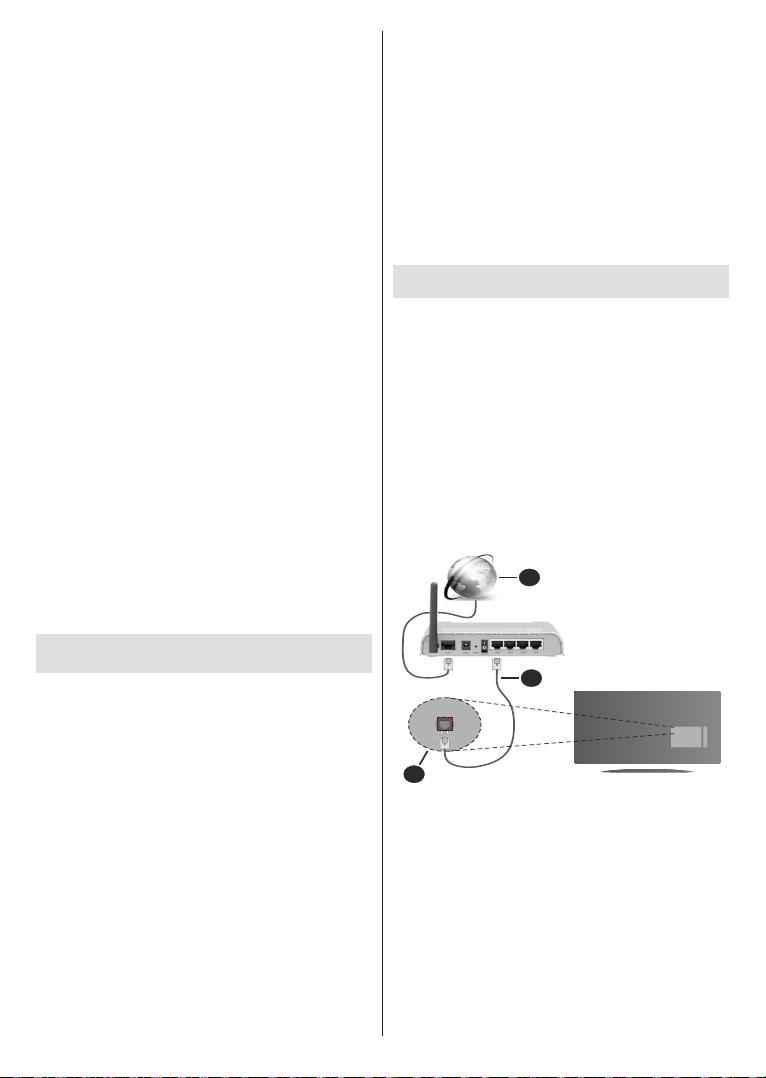
Suomi - 24 -
Kanavien muokkaaminen kanavalistalla
Voit muokata kanavia ja kanavaluetteloa Kanavan
ohitus, Kanavan lajittelu ja Kanavan muokkaus
-vaihtoehdoilla Asetukset>Kanava>Kanavat -vali-
kossa. Voit avata Asetukset-valikon Aloitusnäytöltä
tai TV-vaihtoehdot -valikosta Live TV -tilassa.
Huomautus: Vaihtoehdot Kanavalajittelu, Kanavan siirto ja
Kanavan muokkaus ei ehkä ole käytettävissä ja ovat harmaat
riippuen käyttäjänvalinnoista ja operaattorin asetuksista. Voit
kytkeä LCN asetukset pois päältä Asetukset>Kanava valikos-
sa, koska se estää kanavan muokkauksen. Tämä vaihtoehto
voi olla Päällä oletuksena, riippuen Ensiasennuksen aikana
valitusta maasta.
Suosikkikanavaluettelon hallinta
Voit luoda neljä erilaista luetteloa suosikkikanaviasi
varten. Nämä listat sisältävät vain sinun määrittämät
kanavat. Paina OK-painiketta avataksesi
Kanavaluettelon. Paina Sinistä painiketta
suosikkiluetteloiden avaamiseksi. Jos yksi listoista
ilmestyy näyttöön, paina Keltaista painiketta avataksesi
Suosikkilistan valinta -valikon vaihtaaksesi toiseen
listaan. Valitse haluamasi lista ja paina OK-painiketta.
Korosta kanava luettelossa ja paina OK-painiketta
katsoaksesi sitä.
Katsotun kanavan lisäämiseksi yhteen suosikkilistaan,
valitse haluttu suosikkilista yllä kuvatulla tavalla
ja paina Menu-painiketta kaukosäätimessä. Avaa
sitten Kanavat-valikko, korosta Lisää suosikkeihin
-vaihtoehto ja paina OK. Kanava lisätään valittuun
suosikkiluetteloon. Tämän kanavan poistamiseksi
luettelosta, avaa suosikkiluettelo, korosta kanava ja
paina Sinistä painiketta Vain tällä tavalla katsottu
kanava voidaan lisätä tai poistaa.
Ohjelmaopas
Elektronisen ohjelmaoppaan (EPG) avulla TV voi
selata asennettujen kanavien tapahtumaluetteloa.
Ohjelman käyttötuki riippuu kyseisestä lähetyksestä.
Elektronisen ohjelmaoppaan avaamiseksi
Aloitusnäytöllä, paina EPG-painiketta käyttöohjeessa.
Elektroninen ohjelmaopas on myös käytettävissä Live
TV-tilassa. Voit myös vaihtaa Live TV -tilaan avaamalla
Live TV -sovelluksen Aloitusnäytöltä tai valitsemalla
Kanavat-tulolähteen Tulot-riviltä Aloitusnäytöllä.
Ohjelmaoppaan avaamiseksi Live TV -tilassa, paina
EPG -painiketta kaukosäätimessä.
Selaa ohjelmaopasta suuntapainikkeilla. Käytä ylös/
alas suuntapainikkeita tai Ohjelma +/- painikkeita
vaihtaaksesi edellisen/seuraavan kanavan välillä
luettelossa ja vasen/oikea suuntapainikkeita korostetun
kanavan tapahtuman valintaan. Jos käytössä,
näytetään korostetun tapahtuman koko nimi, aloitus-
päättymisaika ja päivämäärä ja lyhyt kuvaus näytetään
näytön alaosassa.
Paina Sinistä painiketta tapahtumien suodattamiseksi.
Suodatinvaihtoehtojen suuresta määrästä johtuen, voit
löytää halutut tapahtumat nopeasti. Paina Keltaista
painiketta nähdäksesi korostetun tapahtuman
yksityiskohtaiset tiedot. Voit myös edellisen tai
seuraavan päivän tapahtumat punaisella ja vihreällä
painikkeella. Toiminnot määritetään väripainikkeisiin
kaukosäätimessä, kun ne ovat käytettävissä.
Seuraa ruudulle tulevia ohjeita saadaksesi lisätietoja
painikkeiden toiminnoista.
Opasta ei näytetä, jos TV:n tulolähde on lukittu
Asetukset>Kanava>Lapsilukko>Tulon lukitus
-valikosta Live TV -tilassa tai Aloitusnäytöllä.
Internetiin liittyminen
Voit yhdistää Internetiin TV:n kautta liittämällä sen laa-
jakaistajärjestelmään. Verkkoasetukset on asetettava
suoratoistosisällön katsomiseksi ja Internet-sovellus-
ten käyttämiseksi. Nämä asetukset voidaan asettaa
Asetukset>Verkko ja Internet valikossa. Voit myös
korostaa liitetty/ei liitetty kuvakkeen aloitusnäytöllä ja
painaa OK tämän valikon avaamiseksi. Lisätietoja on
Verkko ja Internet osassa Aloitusnäytöllä.
Langallinen yhteys
Liitä TV modeemiin/reitittimeen Ethernet-kaapelilla.
TV:n takaosassa on lähiverkkoliitäntä.
Liitännän tila Ethernet-osassa Verkko ja Internet
valikossa vaihtuu Ei liitetty tilasta Liitetty tilaan.
2
3
1
1. Laajakaista ISP-liitäntä
2. LAN (Ethernet)-kaapeli
3. LAN-sisääntulo television takaosassa
Voit ehkä liittää TV:n verkon seinäpistokkeeseen
verkkoasetuksista riippuen. Tässä tapauksessa voit
liittää TV:n suoraan verkkoon ethernet-kaapelilla.
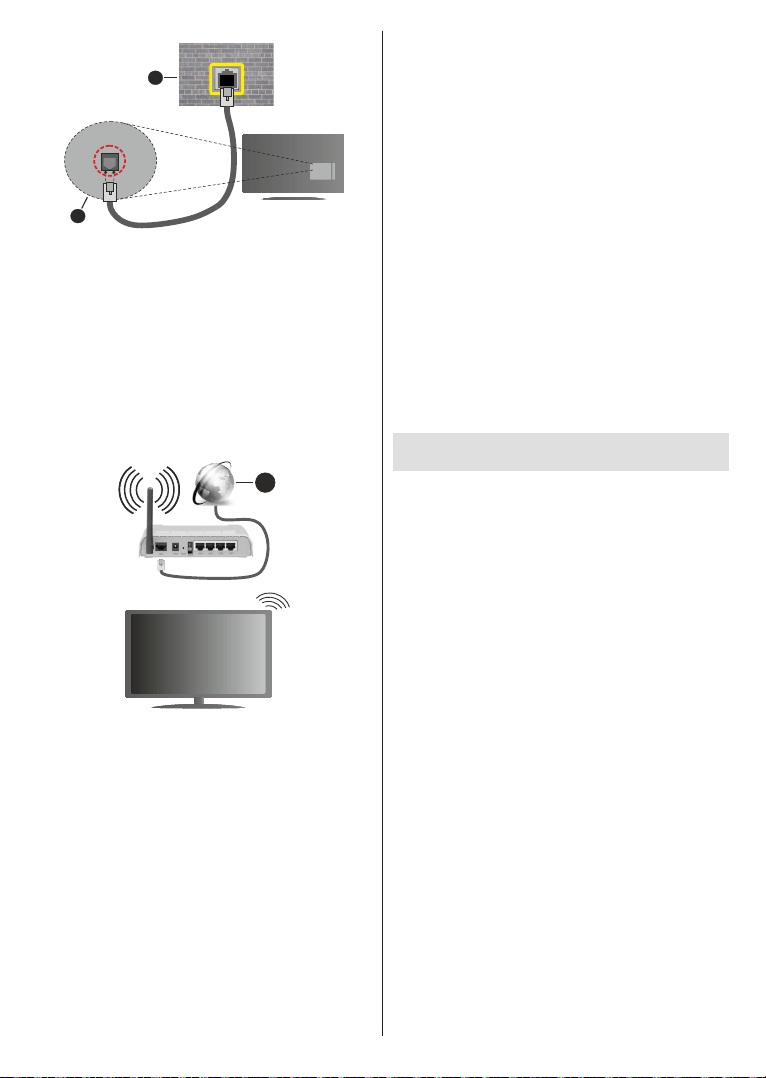
Suomi - 25 -
1
2
1. Verkon seinäpistoke
2. LAN-sisääntulo television takaosassa
Langaton yhteys
Langaton LAN-modeemi/reitin vaaditaan TV:n
yhdistämiseen Internetiin langattoman LAN-yhteyden
kautta.
Korosta Wi-Fi vaihtoehto Verkko ja Internet valikossa
ja paina OK langattoman yhteyden muodostamiseksi.
Käytettävissä olevat verkot on lueteltu. Lisätietoja on
Verkko ja Internet>Wi-Fi osassa Aloitusnäytöllä.
1
1. Laajakaista ISP-liitäntä
Verkkoa piilotetulla SSID:lla ei voida havaita toisista
laitteista. Jos haluat yhdistää verkkoon piilotetulla
SSID:lla, Korosta Lisää uusi verkko -vaihtoehto
Verkko ja Internet -valikosta Aloitusnäytöllä ja
paina OK. Lisää verkko kirjoittamalla sen nimen
manuaalisesti kyseisellä vaihtoehdolla.
Langaton-N-reititin (IEEE 802.11a/b/g/n/
ac) samanaikaisella 2.4 ja 5 GHz kaistalla lisää
kaistanleveyttä. Se on optimoitu tasaisempaan ja
nopeampaan HD-videosuoratoistoon, kuvansiirtoon
ja langattomaan pelaamiseen.
Käytä LAN-liitäntää nopeampaan jakamiseen muiden
laitteiden, kuten tietokoneiden, kanssa.
Siirtonopeus eroaa etäisyydestä ja esteiden määrästä
lähetyslaitteen, näiden laitteiden asetuksen,
radioaalto-olosuhteiden, linjaliikenteen ja käyttämiesi
tuotteiden mukaan. Lähetys voi myös pätkiä
tai katketa johtuen radioaaltojen olosuhteissa,
DECT-puhelimista tai muista WLAN 11b -laitteista.
Lähetysnopeuden vakioarvot ovat teoreettisia
maksimiarvoja langattomalle standardille. Ne eivät
edusta tiedonsiirron todellista nopeutta.
Paikka, jossa lähetys on nopein, vaihtelee
käyttöympäristön mukaan.
Television langaton toiminto tukee 802.11 a, b, g, n &
ac –tyyppisiä modeemeja. Suosittelemme, että käytät
IEEE 802.11n tietoliikenneprotokollaa mahdollisten
ongelmien välttämiseksi, kun katsot HD-videoita.
Modeemin SSID on muutettava, jos lähistöllä on muita
modeemeja samalla SSID:llä. Muussa tapauksessa
voit kokea ongelmia liitännässä. Käytä langallista
yhteyttä jos sinulla on ongelmia langattoman yhteyden
kanssa.
Vakaa yhteysnopeus vaaditaan suoratoistossa.
Käytä Ethernet-liitäntää, jos langaton LAN-nopeus
on epävakaa.
Multimedia soitin
Selaa Aloitusnäytöllä Sovellukset-riville, valitse
Multimedia soitin (MMP) ja paina OK-painiketta sen
avaamiseksi.
Valitse mediatyyppi mediasoittimen päänäytöllä.
Paina seuraavalla sivulla Menu-painiketta
valikkovaihtoehtojen luettelon avaamiseksi
kohdistuksen ollessa kansiossa tai mediatiedostossa.
Käyttämällä tämän valikon vaihtoehtoja voit
muuttaa mediatyyppiä, lajitella tiedostoja, muuttaa
pikkukuvien kokoa ja muuttaa TV:n digitaaliseksi
valokuvakehykseksi. Voit myös kopioida, liittää
tai poistaa mediatiedostoja käyttämällä liittyviä
vaihtoehtoja valikossa, jos FAT32 alustettu USB-muisti
on liitetty televisioon. Voit myös vaihtaa näyttötyyliä
valitsemalla Normaali jäsennys tai Valittu jäsennys.
Normaali jäsennys -tilassa tiedostot näytetään
kansioissa, jos olemassa. Näin valitun tyyppiset
mediatiedostot näytetään juurikansiossa valitussa
kansiossa. Jos valitun tyyppisiä mediatiedostoja ei
ole olemassa, kansion oletetaan olevan tyhjä. Valittu
jäsennys -tilassa lähteestä etsitään valitun tyyppisiä
mediatiedostoja ja löydetyt tiedostot luetellaan. Paina
Takaisin/Palaa -painiketta valikon sulkemiseksi.
Valokuvakehystoiminnon aktivoimiseksi, valitse
mediatyypiksi Valokuva. Paina sitten Menu-painiketta,
korosta Valokuvakehys ja paina OK. Jos valitset
Yksi valokuva tila vaihtoehdon ja painat OK,
näytetään valokuvakehyskuvaksi asettamasi kuva,
kun valokuvakehystoiminto aktivoidaan. Jos valitset
USB-tallennuslaite vaihtoehdon, ensimmäinen
tiedosto (Valittu jäsennys tilassa) näytetään.

Suomi - 26 -
Valokuvakehyskuvan asettamiseksi, paina Menu-
painiketta, kun haluamasi valokuvatiedosto näytetään,
korosta Valokuvakehyskuva ja paina OK.
Kun videotiedostoja selataan, näytetään korostetun
videon esikatselu pienessä ikkunassa näytön
vasemmassa laidassa, jos näyttötyyliksi on asetettu
Luettelonäkymä. Paina Sinistä painiketta vaihtaaksesi
Luettelonäkymän ja Ruutunäkymän välillä. Voit myös
käyttää Ohjelma +/- painikkeita hypätäksesi suoraan
ensimmäiseen ja viimeiseen kansioon tai tiedostoon,
jos näyttötyyliksi on asetettu Ruutunäkymä.
Videotiedostot
Paina OK toistaaksesi korostetun videotiedoston.
Info: Näyttää tietopalkin. Paina kahdesti lisätietojen ja
seuraavan tiedoston näyttämiseksi.
Toisto/tauko: Keskeytä/jatka toistoa.
Kelaus taaksepäin: Aloittaa toiston taaksepäin. Paina
toistuvasti kelausnopeuden asettamiseksi.
Nopea eteenpäin: Aloittaa pikakelauksen eteenpäin.
Paina toistuvasti eteenpäin kelausnopeuden
asettamiseksi.
Seis: Pysäyttää toiston ja palauttaa media
soitinnäyttöön.
Ohjelma +: Vaihtaa seuraavaan tiedostoon.
Ohjelma -: Vaihtaa edelliseen tiedostoon.
Takaisin/Paluu: Palauttaa mediasoitinnäyttöön.
Musiikkitiedostot
Paina OK toistaaksesi korostetun musiikki-/
äänitiedoston.
Info: Näyttää lisätiedot ja seuraavan tiedoston.
Toisto/tauko: Keskeytä/jatka toistoa.
Kelaus taaksepäin: Pidä painettuna kelaamiseksi
taaksepäin.
Nopea eteenpäin: Pidä painettuna pikakelaukseen
eteenpäin.
Seis: Pysäytä toisto.
Ohjelma +: Vaihtaa seuraavaan tiedostoon.
Ohjelma -: Vaihtaa edelliseen tiedostoon.
Takaisin/Paluu: Palauttaa mediasoitinnäyttöön.
Jos painat Takaisin/paluu painiketta pysäyttämättä
toistoa ensin, toisto jatkuu, kun selaat multimediasoitinta.
Voit hallita toistoa mediasoittimen painikkeilla. Toisto
pysähtyy, jos poistut mediasoittimesta tai mediatyypiksi
vaihdetaan Video.
Valokuvatiedostot
Paina OK näyttääksesi korostetun valokuvatiedoston.
Diaesitys käynnistyy, kun painat Toisto-painiketta
ja kaikki valokuvatiedostot nykyisessä kansiossa tai
tallennuslaitteessa, näyttötyylistä riippuen, näytetään
järjestyksessä. Jos Uusinta-vaihtoehto on asetettu
tilaan Ei mitään, vain tiedostot korostetun ja viimeisen
välillä näytetään. Diaesitys pysähtyy. kun viimeinen
valittu tiedosto on näytetty.
Info: Näyttää tietopalkin. Paina kahdesti lisätietojen
näyttämiseksi.
Toisto/tauko: Keskeytä ja jatka diaesitystä.
Vihreä painike (Kierrä/kesto): Kierrä kuvaa / aseta
aikaväli kuvien välillä.
Keltainen painike (Zoomaus/tehoste): Zoomaa
kuvaa / käytä eri tehosteita diaesityksessä.
Ohjelma +: Vaihtaa seuraavaan tiedostoon.
Ohjelma -: Vaihtaa edelliseen tiedostoon.
Takaisin/Paluu: Palauttaa mediasoitinnäyttöön.
Tekstitiedostot
Diaesitys käynnistyy, kun painat Toisto-painiketta
ja kaikki tekstitiedostot nykyisessä kansiossa tai
tallennuslaitteessa, näyttötyylistä riippuen, näytetään
järjestyksessä. Jos Uusinta-vaihtoehto on asetettu
tilaan Ei mitään, vain tiedostot korostetun ja viimeisen
välillä näytetään. Diaesitys pysähtyy. kun viimeinen
valittu tiedosto on näytetty.
Info: Näyttää tietopalkin. Paina kahdesti lisätietojen
näyttämiseksi.
Toisto/tauko: Keskeytä ja jatka diaesitystä.
Ohjelma +: Vaihtaa seuraavaan tiedostoon.
Ohjelma -: Vaihtaa edelliseen tiedostoon.
Suuntapainikkeet (Alas tai oikealle / Ylös tai
vasemmalle): Vaihtaa seuraavalle sivulle. / Vaihtaa
edelliselle sivulle.
Takaisin/Paluu: Pysäyttää diaesityksen ja palauttaa
mediasoitinnäyttöön.
Valikkovaihtoehdot
Paina Menu-painiketta käytettävissä oloevien
vaihtoehtojen näyttämiseksi toiston tai
mediatiedostojen näytön aikana. Valikon sisältö
vaihtelee mediatiedostotyypin mukaan.
Tauko / Toisto: Keskeytä ja jatka toistoa tai diaesitystä.
Toista: Aseta toista-vaihtoehto. Korosta vaihtoehto ja
paina OK asetuksen muuttamiseksi. Jos Toista yksi
vaihtoehto on valittu, nykyinen mediatiedosto toistetaan
tai näytetään toistuvasti. Jos Toista kaikki vaihtoehto
on valittu, kaikki samantyyppiset mediatiedostot
nykyisessä kansiossa tai tallennuslaitteessa,
näyttötyylistä riippuen, toistetaan tai näytetään.
Sekoita päällä tai pois: Kytke sekoita-vaihtoehto
päälle tai pois. Paina OK-painiketta asetuksen
muuttamiseksi.
Kesto: Aseta aikaväli kuvien välillä. Korosta vaihtoehto
ja paina OK asetuksen muuttamiseksi. Voit asettaa
myös painamalla Vihreää painiketta. Tämä vaihtoehto
ei ole käytettävissä, jos diaesitys on keskeytetty.

Suomi - 27 -
Kierrä: Kierrä kuvaa. Kuvaa kierretään 90 astetta
myötäpäivään joka kerta, kun painat OK. Voit kiertää
myös painamalla Vihreää painiketta. Tämä vaihtoehto
ei ole käytettävissä, jos diaesitystä ei ole keskeytetty.
Tehoste: Käytä eri tehosteita diaesityksessä. Korosta
vaihtoehto ja paina OK asetuksen muuttamiseksi.
Voit asettaa myös painamalla Keltaista painiketta.
Tämä vaihtoehto ei ole käytettävissä, jos diaesitys
on keskeytetty.
Suurenna: Suurenna näytettyä kuvaa. Korosta
vaihtoehto ja paina OK asetuksen muuttamiseksi.
Voit suurentaa painamalla Keltaista painiketta. Tämä
vaihtoehto ei ole käytettävissä, jos diaesitystä ei ole
keskeytetty.
Fontti: Aseta fonttivaihtoehdot. Koko, tyyli ja väri
voidaan asettaa toivomusten mukaan.
Näytä tiedot: Näyttää lisätiedot.
Valokuvakehyskuva: Aseta nykyinen kuva
valokuvakehyskuvaksi. Tämä kuva näytetään, jos
Yksi valokuva tila on valittu liitetyn tallennuslaitteen
sijaan, kun valokuvakehystoiminto aktivoidaan.
Muutoin kaikki tiedostot toistetaan diaesityksenä, kun
valokuvakehystoiminto aktivoidaan.
Piilota/näytä spektra: Piilota tai näytä spektra, jos
käytettävissä.
Laulun sanat vaihtoehdot: Näyttää laulun sanat
vaihtoehdon, jos käytettävissä.
Kuva pois päältä: Avaa TV:n virtavalikon. Voit
sammuttaa näytön käyttämällä Kuva pois päältä
vaihtoehtoa. Paina mitä tahansa painiketta
kaukosäätimestä tai TV:stä avataksesi näytön
uudelleen.
Kuva-asetukset: Näyttää kuva-asetukset -valikon.
Ääniasetukset: Näyttää ääniasetukset-valikon.
Audioasetukset: Asettaa ääniraitavaihtoehdon, jos
useampi kuin yksi on käytettävissä.
Viimeinen muisti: Aseta tilaan Aika, jos haluat jatkaa
toistoa kohdasta, jossa se pysäytettiin, kun avaat
saman videotiedoston seuraavan kerran. Aseta tilaan
Pois, toisto alkaa alusta. Korosta vaihtoehto ja paina
OK asetuksen muuttamiseksi.
Etsi: Siirry määritettyyn kohtaan videotiedostossa.
Käytä numero- ja suuntapainikkeita ajan syöttämiseen
ja paina OK.
USB-liitännästä
TÄRKEÄÄ! Varmuuskopioi tiedostot tallennuslaitteessa
ennen sen liittämistä TV:seen. Valmistaja ei vastaa mistään
tiedostojen vahingoittumisesta tai tietojen katoamisesta.
On mahdollista, että tietyn tyyppiset USB-laitteet (esim.
MP3-soittimet) tai USB-kovalevyasemat/muistitikut eivät
ole yhteensopivia tämän TV:n kanssa. TV tukee FAT32- ja
NTFS-levyformatointia. FAT32 formatoituja laitteita yli 192 TB:n
tallennustilalla ei tueta. NTFS formatoituja laitteita yli 16TB:n
tallennustilalla ei tueta.
Voit katsoa liitetyssä USB-muistissa olevia valokuvia,
tekstiasiakirjoja tai toistaa musiikki- ja videotiedostoja
TV:ssä. Liitä USB-laitteesi television USB-sisääntuloon.
Valitse mediaselaimen päänäytöllä haluttu
mediatyyppi. Korosta seuraavalla näytöllä tiedostonimi
mediatiedostojen luettelossa ja paina OK-painiketta.
Seuraa ruudulle tulevia ohjeita saadaksesi lisätietoja
muiden painikkeiden toiminnoista
Huomautus: Odota hetki ennen liittämistä ja irrottamista,
koska soitin voi vielä lukea tiedostoja. Jos näin ei toimita,
voi tämä aiheuttaa fyysisiä vaurioita USB-soittimelle ja USB-
laitteelle. Älä vedä asemaa ulos tiedostoa soitettaessa.
Mobiililaitteesta DMR:n kautta
Varmista, että matkapuhelin on samassa verkossa kuin
TV. Selaa TV:ssä Aloitusnäytöllä Sovellukset-riville,
valitse Multimedia soitin (MMP) ja paina OK-painiketta
sen avaamiseksi. Valitse mediatyyppi mediasoittimen
päänäytöllä. Paina seuraavalla näytöllä Sinistä
painiketta vaihtaaksesi Luettelonäkymään. Paina sitten
Takaisin-painiketta. DMR (Digital Media Renderer)
vaihtoehto ilmestyy mediatyyppivaihtoehtojen
joukkoon. Korosta DMR -vaihtoehto ja paina
OK-painiketta. TV on valmis vastaanottamaa
mobiililaitteesta lähetettyjä mediatiedostoja. Avaa
tiedosto jonka haluat jakaa mobiililaitteessa ja näpäytä
jakokuvaketta tai kyseistä vaihtoehtoa mobiililaitteen
vaihtoehtovalikosta. Käytettävissä olevat laitteet
on lueteltu. Valitse TV:si listasta. Voit hakea TV:n
laitenimen Asetukset>Laiteominaisuudet>Tietoja
-valikosta Aloitusnäytöllä. Haluttaessa TV:n nimi
voidaan muuttaa valitsemalla esiasetettu nimi tai
syöttämällä oman nimen vaihtoehdoilla Laitteen nimi
-valikossa. Jos yhteyden muodostaminen onnistuu,
toistetaan/näytetään mediatiedosto TV:ssä.
USB-tallennus
Ohjelman tallentamiseksi sinun tulisi kytkeä USB-levysi
ensin televisioon, kun TV on pois päältä. Kytke sitten
TV päälle tallennusominaisuuden mahdollistamiseksi.
Pitkäkestoisten ohjelmien kuten elokuvien
tallentamiseen suositellaan käytettäväksi USB-
kovalevyjä (HDD).
Tallennetut ohjelmat tallennetaan liitettyyn USB-
levyyn. Voit halutessasi tallentaa/kopioida tallenteet
tietokoneelle; mutta näitä tiedostoja ei voi toistaa
tietokoneella. Voit toistaa ne vain TV:n kautta.
Huulien liikutuksen viive voi tapahtua ajanvaihdon
aikana. Radiotallennus on tuettu.
Jos liitetyn USB-levyn kirjoitusnopeus ei ole riittävä,
tallennus voi epäonnistua ja ajanvaihtotoiminto ei
ehkä toimi.
Suosittelemme USB-kiintolevyasemien käyttämistä
HD-ohjelmien tallennuksessa.
Älä irrota USB-muistia/kiintolevyä tallennuksen aikana.
Tämä voi vaurioittaa liitettyä USB-muistia/kiintolevyä.

Suomi - 28 -
Jotkut lähetysvirtapaketit eivät ehkä tallennu,
signaaliongelmista johtuen, joten joskus video saattaa
jäätyä toiston aikana.
Jos tallennus alkaa teksti-TV:n ollessa päällä, tulee
valintaikkuna esiin. Jos korostat Kyllä ja painat OK,
Teksti-TV kytketään pois päältä ja tallennus käynnistyy.
Pikatallennus
Paina Record -painiketta käynnistääksesi tallennuksen
välittömästi ohjelmaa katsottaessa. Paina Stop
-painiketta peruuttaaksesi välittömän tallennuksen.
Et voi vaihtaa lähetyksestä toiseen tallennuksen
aikana.
Tallennettujen ohjelmien katsominen
Valitse Tallennusluettelo Tallennusvalikosta Live TV
-tilassa ja paina OK. Valitse tallennettu kohde listasta
(jos aikaisemmin tallennettu). Katsele painamalla
OK-painiketta.
Paina Pysäytys tai Takaisin/paluu painiketta toiston
pysäyttämiseksi.
Tallennukset nimetään seuraavassa muodossa:
Kanava Nimi_Päivämäärä(Vuosi/Kuukausi/Päivä)_
Kesto(Tunti/Minuutti/Sekunti).
Ajansiirtotoiminto
Aikasiirtotallennuksen käyttämiseksi, Aikasiirtotila-
vaihtoehto Tallenna>Aikasiirtotila valikossa tulee
ottaa käyttöön ensiksi.
Ohjelma keskeytetään ajanvaihto-tilassa ja
tallennetaan samanaikaisesti liitettyyn USB-levyyn.
Paina Tauko/Toista-painiketta kun katsot lähetystä
ajansiirtotilan kytkemiseksi. Paina Tauko/Toista
-painiketta uudelleen jatkaaksesi keskeytetyn
ohjelman katsomista pysäytyshetkestä. Paina Stop-
painiketta ajanvaihtotallennuksen pysäyttämiseksi ja
siirtymiseksi takaisin suoraan lähetykseen.
Kun tätä toimintoa käytetään ensimmäisen kerran,
Levyn asetuksen ohjattu toiminto avautuu, kun Tauko/
Toista painiketta painetaan. Voit valita Automaattinen
tai Manuaalinen asetustilan. Manuaalisessa
tilassa voit halutessasi formatoida levyn ja määrittää
tallennustilan, jota käytetään aikasiirtotoiminnossa.
Kun asetukset ovat valmiit, tulokset näytetään. Paina
Poistu-painiketta.
Aikasiirtotoiminto ei ole saatavissa radiokanaville.
Levyn formatointi
Kun käytät uutta USB-tallennuslaitetta, suosittelemme,
että formatoit sen ensin Formatointi-vaihtoehdolla
Tallenna>Laitetiedot -valikossa Live TV -tilassa.
Korosta liitetty laite Laitetiedot-näytöllä ja paina OK
tai Oikealle suuntapainiketta avataksesi käytettävissä
olevien vaihtoehtojen listan. Korosta sitten Formatoi ja
paina OK jatkaaksesi. Vahvistusvalintaikkuna ilmestyy
ruutuun. Korosta Kyllä ja paina OK formatoinnin
aloittamiseksi.
TÄRKEÄÄ: USB-aseman formatointi poistaa KAIKKI
tiedostot asemasta ja sen tiedostojärjestelmä
alustetaan FAT32-muotoon. Virheet korjataan
useimmissa tapauksissa formatoinnin jälkeen, mutta
menetät KAIKKI tiedot.
Aikataululista
Lisää muistutukset tai tallennusajastimet
Aikataululista-valikosta. Voit avata Aikataululistan
Tallenna-valikosta Live TV -tilassa. Korosta
Aikataululista ja paina OK. Asetetut ajastimet
näytetään, jos olemassa.
Paina Tallenna-painiketta ajastimen lisäämiseksi,
kun Aikataululista-valikko näytetään näytöllä. Voit
määrittää ajastintyypin asettamalla Aikataulutyyppi-
vaihtoehdon tilaan Muistutus tai Tallenna. Kun muita
parametreja asetetaan, korosta Lisää ja paina OK.
Ajastin lisätään luetteloon.
Jos jokin on käytössä, voit muokata tai poistaa
ajastimia luettelossa. Korosta haluamasi ajastin ja
paina OK. Muokkaa ja Poista-vaihtoehdot ilmestyvät
näytön alaosaan. Valitse haluamasi vaihtoehto ja
paina OK. Ajastimen muokkaamisen jälkeen voit
korvata tai lisätä sen uutena ajastimena. Jos valitset
Korvaa-vaihtoehdon, ajastin tallennetaan uusilla
asetuksilla. Jos valitset Lisää-vaihtoehdon, ajastin
lisätään luetteloon uutena ajastimena. Korosta
Korvaa tai Lisää mieltymyksiesi mukaan ja paina
OK jatkaaksesi. Jos haluat poistaa ajastimen, tulee
vahvistusvalintaikkuna näyttöön. Korosta Kyllä ja
poista valittu ajastin painamalla OK.
Varoitusviesti näytetään, jos kahden ajastimen ajat
ovat päällekkäiset. Samalle aikavälille voidaan asettaa
vain yksi ajastin.
Paina Poistu-painiketta Ajastinluettelon sulkemiseksi.
CEC
TV:n CEC-toiminnolla voit käyttää liitettyä laitetta TV:n
kaukosäätimellä. Tämä toiminto käyttää HDMI CEC
(Consumer Electronics Control) -toimintoa yhteydessä
liitettyihin laitteisiin. Laitteiden on tuettava HDMI CEC
-toimintoa ja oltava liitetty HDMI-liitännällä.
TV toimitetaan CEC-toiminto päällä. Varmista, että
kaikki CEC-asetukset ovat oikein liitetyssä CEC-
laitteessa. CEC-toiminnolla on eri nimi eri merkkien
välillä. CEC--toiminto ei ehkä toimi kaikissa laitteissa.
Jos liität laitteen HDMI CEC -tuella TV:seen, nimetään
kyseinen HDMI-tulolähde uudestaan liitetyn laitteen
nimellä.
Liitetyn CEC-laitteen käyttämiseksi, valitse HDMI-
tulolähde Aloitusnäytön Tulot-valikosta. Tai paina
Lähde-painiketta, jos TV on Live TV -tilassa ja
valitse HDMI-tulolähde luettelosta. Tämän toiminnon

Suomi - 29 -
lopettamiseksi ja TV:n ohjaamiseksi uudestaan
kaukosäätimellä, paina Lähde-painiketta, joka on
käytettävissä, kaukosäätimessä ja vaihda lähdettä.
Television kaukosäädin pystyy ohjaamaan laitetta
automaattisesti, kun liitetty HDMI-lähde on valittu.
Kaikkia painikkeita ei kuitenkaan ohjata laitteeseen.
Vain laitteet, jotka tukevat CEC-kaukosäädintä
vastaavat TV:n kaukosäätimeen.
Televisio tukee myös ARC (audiopaluukanava)
-ominaisuutta. Tämä ominaisuus on audioyhteys,
jonka tehtävänä on korvata muut kaapelit television
ja audiojärjestelmän välillä (A/V -vastaanotin tai
kaiutinjärjestelmä). Liitä äänijärjestelmä TV:n HDMI2-
tuloon ARC-toiminnon käyttämiseksi.
ARC-toiminnon aktivoimiseksi, Kaiuttimet-vaihtoehto
tulee asettaa tilaan Ulkoinen äänijärjestelmä. Voit
avata tämän vaihtoehdon kohdasta TV-vaihtoehdot
tai TV-vaihtoehdot>Asetukset>Laiteominaisuu-
det>Ääni valikosta Live TV -tilassa tai Asetukset>-
Laiteominaisuudet>Ääni valikosta aloitusnäytöllä.
ARC:n ollessa aktiivinen, televisio mykistää sen muut
äänilähteet automaattisesti. Joten kuulet äänen vain
liitetyltä audiolaitteelta (sama kuin muissa optisissa
tai koaksiaalidigitaaliaudiolähdöissä). Äänentasopai-
nikkeet kaukosäätimessä ohjataan liitettyyn äänilait-
teeseen ja voit ohjata liitetyn laitteen äänentasoa TV:n
kaukosäätimellä.
Huomautus: ARC:ta tuetaan vain HDMI2-tulon kautta.
CEC-toiminto on asetettu Päälle oletuksena. Kytke
pois päältä kokonaan seuraavasti:
1 - Siirry Asetukset>Laiteominaisuudet>Ääni valik-
koon aloitusnäytöllä tai TV-vaihtoehdot>Asetukset>-
Laiteominaisuudet>Ääni valikkoon Live TV tilassa.
2 - Selaa Consumer Electronics Control –
Kuluttajaelektroniikan valvonta). osaan. Korosta
HDMI-ohjaus vaihtoehto ja paina OK.
Google Cast
Sisäänrakennetulla Google Cast -tekniikalla voit
lähettää sisältöä mobiililaitteesta suoraan TV:seen.
Jos mobiililaitteessa on Google Cast -toiminto,
voit peilata laitteen näytön TV:seen langattomasti.
Valitse lähetysvaihtoehto Android-laitteesta.
Käytettävissä olevat laitteet havaitaan ja luetellaan.
Valitse TV luettelosta ja näpäytä sitä lähetyksen
aloittamiseksi. Voit hakea TV:n verkkonimen
Asetukset>Laiteominaisuudet>Tietoja -valikosta
Aloitusnäytöllä. Laitteen nimi on yksi näytetyistä
kohteista. Voit myös vaihtaa TV:n nimeä. Korosta
Laitteen nimi ja paina OK. Korosta sitten Vaihda ja
paina OK uudestaan. Voit valita esiasetetun nimen tai
syöttää oman nimen.
Laitteen näytön lähettäminen TV-ruutuun...
1. Android-laitteessa, siirry ’Asetuksiin’
ilmoitusnäytöltä tai aloitussivulta.
2. Napsauta ‘Laitteen liitettävyys’
3. Napsauta ‘Helppo projektio’ ja ota ‘Langaton
projektio’ käyttöön. Käytettävissä olevat laitteet
luetellaan.
4. Valitse TV, johon haluat lähettää
tai
1. selaa ilmoituspaneelia.
2. Napsauta ‘Langaton projektio’
3. Valitse TV, johon haluat lähettää
Jos mobiilisovellus on lähetystilassa, kuten YouTbe,
Dailymotion, Netflix, voit lähettää sovelluksen
televisioon. Etsi mobiilisovelluksesta Google Cast
-kuvake ja näpäytä sitä. Käytettävissä olevat laitteet
havaitaan ja luetellaan. Valitse TV luettelosta ja
näpäytä sitä lähetyksen aloittamiseksi.
Sovelluksen lähettäminen TV-ruutuun...
1. Avaa älypuhelimessa tai tabletissa sovellus, joka
tukee Google Cast -toimintoa.
2. Näpäytä Google Cast -kuvaketta.
3. Valitse TV, johon haluat lähettää
4. Valitun sovelluksen tulisi toistua TV:ssä.
Huomautukset:
Google Cast toimii Android- ja iOS-käyttöjärjestelmissä.
Varmista, että matkapuhelin on samassa verkossa kuin TV.
Valikkovaihtoehdot ja nimet Google Cast -toiminnolle Android-
laitteessa voivat erota merkkien välillä ja muuttua ajan myötä.
Katso laitteen käyttöohjeesta viimeiset tiedot Google Cast
-toiminnosta.
HBBTV-järjestelmä
HbbTV (Hybrid Broadcast Broadband TV) on uusi
standardi, joka yhdistää TV-lähetysten palvelut ja
laajakaistapalvelut saumattomasti ja mahdollistaa
Internet-palveluiden käytön liitetystä TV:stä ja digi-bok-
seista. HbbTV:n kautta toimitetut palvelut sisältävät
perinteiset TV-lähetykset, tilauspalvelut, video-on-de-
mand, EPG, interaktiivisen mainonnan, mukauttami-
sen, äänestyksen, pelit, sosiaaliset verkostot, ja muita
multimediasovelluksia.
HbbTV sovellukset ovat saatavilla kanavilla joiden
ohjelmantarjoaja lähettää HbbTV tietoja.
HbbTV-sovellukset avataan tavallisesti painamalla vä-
ripainikkeita kaukosäätimessä. Yleensä pieni punainen
painikekuvake ilmestyy näyttöön ja ilmoittaa käyttäjälle,
että tässä kanavassa on HbbTV-sovellus. Paina näy-
töllä näytettyä painiketta sovelluksen avaamiseksi.
HbbTV-sovelluksissa käytetään kaukosäätimen
painikkeita. Kun HbbTV-sovellus avataan, osa pai-
nikkeiden toiminnoista siirtyy sovelluksen haltuun.
Esimerkiksi numeropainikkeet eivät välttämättä toimi
teksti-TV-sovelluksessa, jossa numerot ilmaisevat
teksti-TV:n sivua.

Suomi - 30 -
HbbTV vaatii alustan AV-virtauksen. Olemassa on
useita sovelluksia, jotka tarjoavat VOD (video on de-
mand) ja tilauspalveluita. OK (toisto ja tauko), Pysäytä,
Kelaus eteen- ja Taaksepäin painikkeita kaukosääti-
messä voidaan käyttää AV-sisällön hallintaan.
Huomautus: Voit ottaa tämän toiminnon käyttöön / poistaa
käytöstä HBBTV Asetukset>TV-vaihtoehdot>Lisävaihto-
ehdot> valikosta Live TV -tilassa.
Pikavalmiustilahaku
Jos automaattihaku on suoritettu aiemmin, TV etsii
uusia tai puuttuvia digitaalikanavia kello 05:00 joka
aamu pikavalmiustilassa.
Ja jos Kanavien automaattinen päivitys vaihtoehto
Asetukset> Kanava-valikossa on päällä, TV käynnis-
tyy 5 minuuttia sen jälkeen, kun se on kytketty pika-
valmiustilaan ja etsii kanavia. Valmiustilan LED-valo
vilkkuu tämän toiminnon aikana. Kun valmiustilan
LED-valon vilkkuminen päättyy, on hakutoiminto val-
mis. Löydetyt kanavat tallennetaan kanavaluetteloon.
Jos kanavaluettelo päivitetään, saat tiedot tästä, kun
TV kytketään päälle seuraavan kerran.
Ohjelmiston päivitys
Televisiosi pystyy löytämään ja päivittämään laiteoh-
jelmiston automaattisesti Internetin kautta.
TV:n ominaisuuksien käyttämiseksi parhaalla tavalla
ja uusimpien parannusten hyödyntämiseksi, varmista
että järjestelmä on aina päivitetty.
Ohjelmiston päivitys Internetin kautta
Avaa Aloitusnäytöllä Asetukset>Laiteominaisuu-
det>Tietoja -valikko Android-järjestelmäversion päi-
vittämiseksi. Kohdista Järjestelmäpäivitys-vaihtoehto
ja paina OK. Saat tietoja järjestelmän tilasta ja ajan,
jolloin laitteen päivitykset viimeksi tarkastettiin. Etsi
päivityksiä -vaihtoehto korostetaan, paina OK, jos
haluat etsiä päivityksiä.
Huomautus: Älä kytke virtajohtoa irti uudelleenkäynnistyksen
aikana. Jos TV ei löydä päivitystä, kytke TV irti, odota kaksi
minuuttia ja kytke se takaisin.
Vianmääritys & ohjeita
TV Ei kytkeydy päälle
Varmista että virtajohto on kytketty oikein
pistorasiaan.
Kytke irti virtajohto verkkovirrasta. Odota minuutin
ajan ja kytke se takaisin verkkovirtaan.
Paina Valmiustila/Päällä -painiketta TV:ssä.
TV ei tottele kaukosäädintä
TV vaatii lyhyen käynnistymisajan. Tämän aikana
TV ei vastaa kaukosäätimeen tai TV:n ohjaimiin.
Tämä on normaalia.
Tarkasta toimiiko kaukosäädin matkapuhelimen
kamerana. Aseta puhelin kameratilaan ja osoita
kaukosäädin kameran linssiä päin. Jos painat jotain
näppäintä kaukosäätimessä ja huomaat infrapuna-
LED-valon vilkkumista kameran läpi, kaukosäädin
toimii. TV on tarkastettava.
Jos vilkuntaa ei esiinny, voivat paristot olla tyhjenneet.
Vaihda paristot. Jos kaukosäädin ei siltikään toimi,
voi se olla viallinen ja se on tarkistettava.
Tämä kaukosäätimen tarkastus ei ole mahdollista
kaukosäätimissä, jotka on pariutettu langattomasti
TV:n kanssa.
Ei kanavia
Varmista, että kaikki kaapelit on liitetty oikein ja että
oikea verkko on valittu.
Varmista, että oikea kanavaluettelo on valittuna.
Tarkista, että olet valinnut oikean kanavataajuuden,
mikäli olet valinnut manuaalisen virityksen.
Ei kuvaa / vääristynyt kuva
Varmista, että antenni on liitetty TV:seen oikein.
Varmista, että antennijohto on ehjä.
Varmista, että oikea laite on valittu tulolähteeksi.
Varmista, että ulkoinen laite tai lähde on liitetty oikein.
Varmista, kuva-asetukset on säädetty oikein.
Kaiuttimet, maadoittamattomat äänilaitteet, korkeat
rakennukset ja muut suuret kohteet voivat vaikuttaa
vastaanoton laatuun. Yritä parantaa vastaanottoa
muuttamalla antennin suuntausta tai liikuttamalla
laitetta etäämmäksi televisiosta.
Muuta kuvamuotoa, jos kuva ei mahdu ruutuun.
Varmista, että käytetty tietokone käyttää tuettua
resoluutiota ja virkistystasoa.
Ei ääntä / heikko ääni
Varmista, ääniasetukset on säädetty oikein.
Varmista, että kaikki kaapelit on liitetty oikein.
Varmista, että ääntä ei ole mykistetty tai asetettu
nollaan, lisää äänenvoimakkuutta.
Varmista, että TV:n äänilähtö on liitetty ulkoisen
äänijärjestelmän äänituloon.
Vain toisesta kaiuttimesta kuuluu ääni. Tarkista
kanavatasapainoasetukset Ääni-valikosta.
Sisääntulolähteet - ei valittavissa
Varmista, että laite on liitetty TV:seen oikein.
Varmista, että kaikki kaapelit on liitetty oikein.
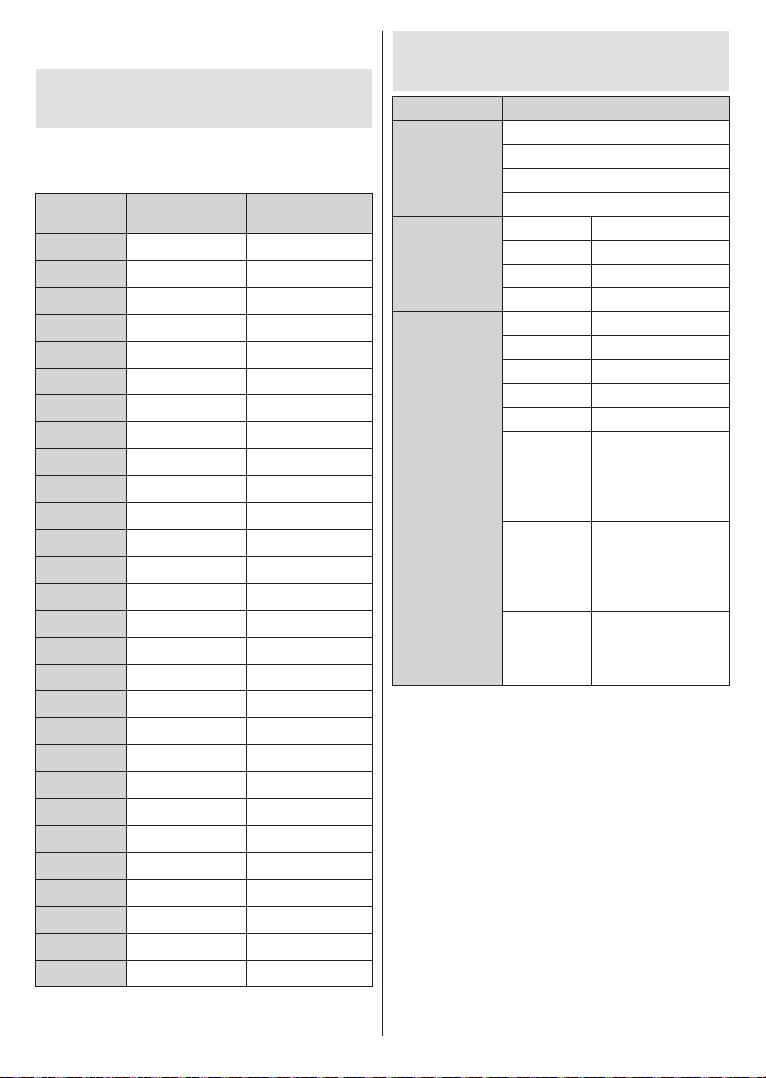
Suomi - 31 -
Varmista, että oikea, laitteeseen liittyvä tulolähde
on valittu.
VGA-sisääntulon
tyypilliset näyttötilat
Seuraavassa taulukossa on esimerkkejä joistakin
tyypillisistä videon näyttötiloista. Televisio ei ehkä tue
kaikkia resoluutioita.
Taajuus
1 640x480 60Hz
2 640x480 72Hz
3 640x480 75Hz
4 800x600 56Hz
5 800x600 60Hz
6 800x600 72Hz
7 800x600 75Hz
8 1024x768 60Hz
9 1024x768 70Hz
10 1024x768 75Hz
11 1152x864 75Hz
12 1280x768 60Hz
13 1280x768 75Hz
14 1280x960 60Hz
15 1280x960 75Hz
16 1280x1024 60Hz
17 1280x1024 75Hz
18 1360x768 60Hz
19 1366x768 60Hz
20 1400x1050 59Hz
21 1400x1050 60Hz
22 1400x1050 75Hz
23 1440x900 60Hz
24 1440x900 75Hz
25 1600x1200 60Hz
26 1680x1050 59Hz
27 1680x1050 60Hz
28 1920x1080 60Hz
AV- ja HDMI-signaalin
yhteensopivuus
Lähde Tuetut signaalit
Komposiitti /
Taka-AV
PAL
SECAM
NTSC4.43
NTSC3.58
Komponentti /
YPbPr
480i, 480p 60Hz
576i, 576p 50Hz
720p 50Hz, 60Hz
1080i 50Hz, 60Hz
HDMI
480i 60Hz
480p 60Hz
576i, 576p 50Hz
720p 50Hz, 60Hz
1080i 50Hz, 60Hz
1080p
24Hz, 25Hz, 30Hz,
50Hz, 60Hz
3840x2160p
24Hz, 25Hz, 30Hz,
50Hz, 60Hz
4096x2160p
24Hz, 25Hz, 30Hz,
50Hz, 60Hz
Joissain tapauksissa TV:n signaali ei näy oikein.
Ongelma voi johtua yhteensopimattomuudesta
lähdelaitteen kanssa (DVD, digi-boksi, jne.). Jos
kyseisiä ongelmia esiintyy, ota yhteys jälleenmyyjään
sekä lähdelaitteen valmistajaan.
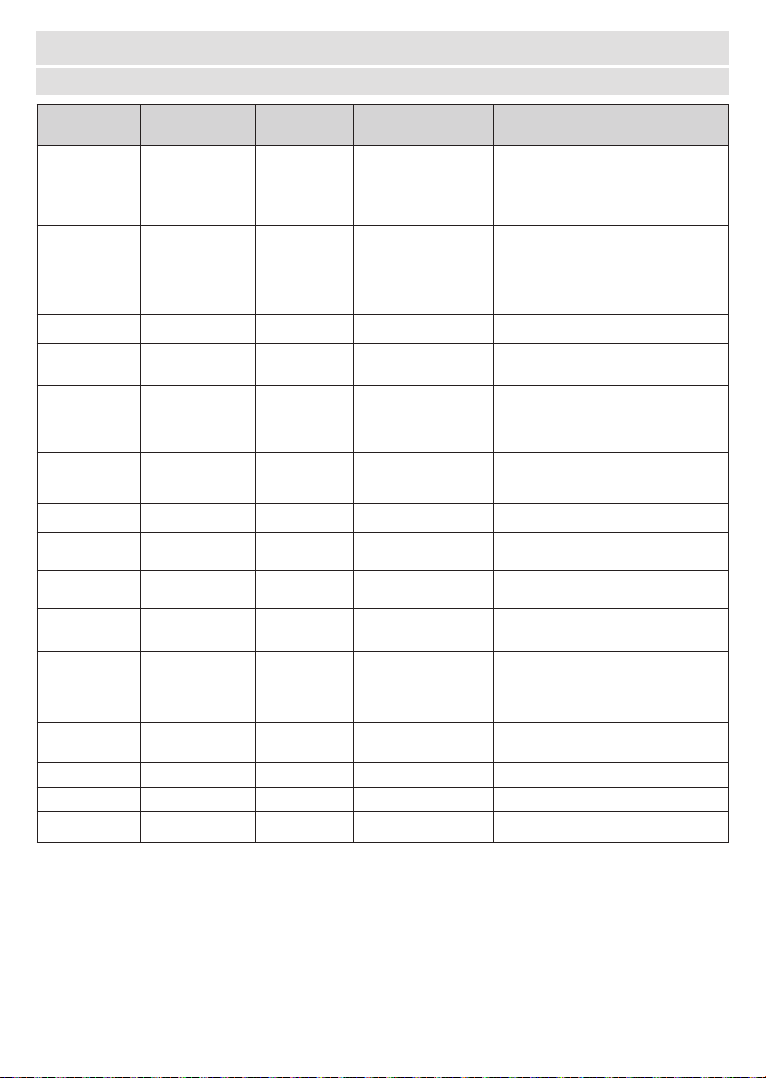
Suomi - 32 -
Tuetut tiedostomuodot USB-tilassa
Video
Videokoodekit Resoluutio Bittinopeus Säiliö
MPEG 1/2 1080P@ 60fps 80Mbps MP@HL
MPEG-ohjelmavirta (.DAT, .VOB, .MPG,
.MPEG), MPEG-siirtovirta (.ts, .trp, .tp),
MP4 (.mp4, .mov), 3GPP (.3gpp, .3gp),
AVI (.avi), MKV (.mkv), ASF (.asf)
MPEG4 1080P@60fps 40Mbps
Kehittynyt
yksinkertainen
GMC:tä ei tueta
MPEG ohjelmavirta (.MPG, .MPEG),
MP4 (.mp4, .mov), 3GPP (.3gpp, .3gp),
AVI (.avi), MKV (.mkv), ASF (.asf)
Sorenson H.263 1080P@60fps 40Mbps
H.263 1080P@60fps 40Mbps
MP4 (.mp4, .mov), 3GPP (.3gpp, .3gp),
AVI (.avi), MKV (.mkv)
H.264
4096x2176@60fps
1080P@60fps
135Mbps
Taso 5.1
(.3gpp, .3gp), MPEG-siirtovirta (.ts, .trp,
.tp), ASF (.asf), WMV (.wmv), AVI (.avi),
MKV (.mkv)
HEVC/H.265 4096x2176@60fps 100Mbps
Korkea Tier @Taso5.1
MP4 (.mp4, .mov), 3GPP (.3gpp, .3gp),
MPEG-siirtovirta (.ts, .trp, .tp), MKV
(.mkv)
MVC 1080P@30fps 80Mbps MPEG siirtovirta (.ts, .trp, .tp)
AVS 1080P@60fps 40Mbps
6.0
MPEG siirtovirta (.ts, .trp, .tp)
AVS+ 1080P@60fps 50Mbps
6.0.1.08.60
MPEG siirtovirta (.ts, .trp, .tp)
WMV3 1080P@60fps 40Mbps
ASF (.asf), AVI (.avi), MKV (.mkv), WMV
(.wmv)
VC1 1080P@60fps 40Mbps
Taso 3
MPEG-ohjelmavirta (.MPG, .MPEG),
MPEG-siirtovirta (.ts, .trp, .tp), ASF
(.asf), WMV (.wmv), AVI (.avi), MKV
(.mkv)
Motion JPEG 1080P@30fps 10Mbps
AVI (.avi), 3GPP (.3gpp, .3gp), MP4
(.mp4, .mov), MKV (.mkv), ASF (.asf)
VP8 1080P@60fps 20Mbps MKV (.mkv), WebM (.webm)
VP9 4096x2176@60fps 100Mbps MKV (.mkv), WebM (.webm)
RV30/RV40 1080P@60fps 40Mbps RM (.rm, .rmvb)
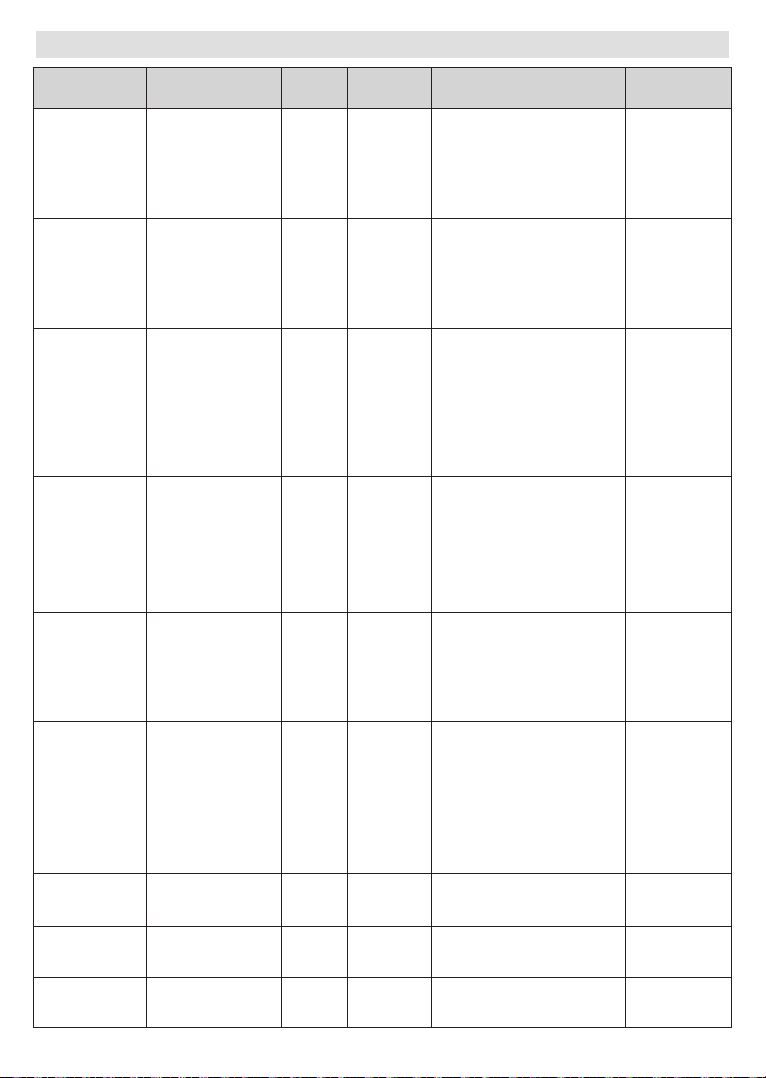
Suomi - 33 -
Ääni
Äänikoodekit Näytteenottotaajuus Kanava Bittinopeus Säiliö Huomautus
MPEG1/2 Layer1 16KHz ~ 48KHz Maks. 2
32kbit/s ~
448kbit/s
Elokuva: AVI (.avi), ASF
(.asf), Matroska (.mkv), MPEG
kuljetusvirta (.ts, .trp, .tp), MPEG
ohjelmavirta (.DAT, .VOB, .MPG,
.MPEG), WAV
Musiikki: MP3 (.mp3), WAV
(.wav)
MPEG1/2 Layer2 16KHz ~ 48KHz Maks. 2
8kbit/s ~
384kbit/s
Elokuva: AVI (.avi), ASF
(.asf), Matroska (.mkv), MPEG
kuljetusvirta (.ts, .trp, .tp), MPEG
ohjelmavirta (.DAT, .VOB, .MPG,
.MPEG)
Musiikki: MP3 (.mp3), WAV
(.wav)
MPEG1/2 Layer3 16KHz ~ 48KHz Maks. 2
8kbit/s ~
320kbit/s
Elokuva: AVI (.avi), ASF (.asf),
Matroska (.mkv), 3GPP (.3gpp,
.3gp), MP4 (.mp4, .mov), MPEG-
siirtovirta (.ts, .trp, .tp), MPEG-
ohjelmavirta (.DAT, .VOB, .MPG,
Musiikki: MP3 (.mp3), WAV
(.wav), MP4 (.m4a)
AC3
32KHz, 44,1KHz,
48KHz
Maks. 5,1
32Kbps ~
640 Mbps
Elokuva: AVI (.avi), Matroska
(.mkv), 3GPP (.3gpp, .3gp), MP4
(.mp4, .mov, m4a), MPEG-
siirtovirta(.ts, .trp, .tp), MPEG-
ohjelmavirta (.DAT, .VOB, .MPG,
.MPEG)
Musiikki: AC3 (.ac3), MP4
(.m4a)
EAC3
32KHz, 44,1KHz,
48KHz
Maks. 5,1
32Kbps ~ 6
Mbps
Elokuva: 3GPP (.3gpp, .3gp),
MP4 (.mp4, .mov, m4a), MPEG-
siirtovirta(.ts, .trp, .tp), MPEG-
ohjelmavirta (.DAT, .VOB, .MPG,
.MPEG)
Musiikki: EAC3 (.ec3), MP4
(.m4a)
AAC-LC, HEAAC 8KHz ~ 48KHz Maks. 5,1
Elokuva: AVI (.avi), Matroska
(.mkv), 3GPP (.3gpp, .3gp),
MP4 (.mp4, .mov, m4a),
MPEG-siirtovirta (.ts, .trp, .tp),
MPEG-ohjelmavirta (.DAT, .VOB,
(.rm, .rmvb)
Musiikki: AAC (.aac), MP4
(.m4a)
WMA 8KHz ~ 48KHz Maks. 2
128kbit/s ~
320kbit/s
Elokuva: ASF (.wmv, .asf), AVI
(.avi), Matroska (.mkv)
Musiikki: ASF (.wma)
WMA 7, WMA
8, WMA 9,
Standardi
WMA 10 Pro M0 48KHz Maks. 2 < 192kbps
Elokuva: ASF (.wmv, .asf), AVI
(.avi), Matroska (.mkv)
Musiikki: ASF (.wma)
Ei LBR-tilaa
WMA 10 Pro M1 48KHz Maks. 5,1 < 384kbps
Elokuva: ASF (.wmv, .asf), AVI
(.avi), Matroska (.mkv)
Musiikki: ASF (.wma)

Suomi - 34 -
Äänikoodekit Näytteenottotaajuus Kanava Bittinopeus Säiliö Huomautus
WMA 10 Pro M2 96KHz Maks. 5,1 < 768kbps
Elokuva: ASF (.wmv, .asf), AVI
(.avi), Matroska (.mkv)
Musiikki: ASF (.wma)
VORBIS Enintään 48KHz Maks. 2
Elokuva: Matroska (.mkv),
WebM (.webm), 3GPP (.3gpp,
.3gp), MP4 (.mp4, .mov)
Musiikki: MP4 (.m4a), OGG
(.ogg)
Tukee vain
stereokoodausta
DTS Enintään 48KHz Maks. 5,1 < 1.5Mbps
Elokuva: MPEG kuljetusbittivirta
(.ts, .trp, .tp), MPEG
ohjelmabittivirta (.DAT, .VOB,
.MPG, .MPEG), MP4 (.mp4,
.mov), Matroska (.mkv)
LPCM 8KHz ~ 48KHz Maks. 5,1
64kbit/s ~
1.5Mbit/s
Elokuva: AVI (.avi), Matroska
(.mkv), 3GPP (.3gpp, .3gp), MP4
(.mp4, .mov, m4a), MPEG-
siirtovirta(.ts, .trp, .tp), MPEG-
ohjelmavirta (.DAT, .VOB, .MPG,
.MPEG)
Musiikki: WAV (.wav), MP4
(.m4a)
IMA-ADPCM
MS-ADPCM
8KHz ~ 48KHz Maks. 2 384Kbps
Elokuva: AVI (.avi), Matroska
(.mkv), 3GPP (.3gpp, .3gp), MP4
(.mp4, .mov)
Musiikki: WAV (.wav), MP4
(.m4a)
G711 A/mu-law 8KHz Maks. 2
64kbit/s ~
128kbit/s
Elokuva: AVI (.avi), Matroska
(.mkv), 3GPP (.3gpp, .3gp), MP4
(.mp4, .mov)
Musiikki: WAV (.wav), MP4
(.m4a)
LBR (cook)
8KHz
11.025KHz,
22.05KHz, 44.1KHz
Maks. 5,1
6kbit/s ~
128kbit/s
Elokuva: RM (.rm, .rmvb)
FLAC 8KHz~96KHz Maks. 5,1 < 1.6Mbps
Elokuva: Matroska (.mkv, .mka)
Musiikki:
DTS LBR
12KHz, 22KHz,
24KHz, 44,1KHz,
48KHz
Maks. 5,1 maks. 2Mbps Elokuva: MP4 (.mp4, .mov)
DTS XLL Enintään 96KHz Maks. 6
Elokuva: MPEG-kuljetusvirta
(.ts, .trp, .tp), MP4 (.mp4, .mov)
DRA 8KHz~96KHz Maks. 7,1 < 1533Kbps
Elokuva: MPEG-kuljetusvirta
(.ts, .trp)

Suomi - 35 -
Kuva
Kuvat Valokuvat
Resoluutio
JPEG
Perustaso 15360x8640 (1920x8 x 1080x8)
Progressiivinen 1024x768
PNG
ei-lomitettu 9600x6400
lomitus 1200x800
BMP 9600x6400
MPO
Perustaso 15360x8640 (1920x8 x 1080x8)
Progressiivinen 1024x768
GIF 6400x4800 (800x8 x 600x8)
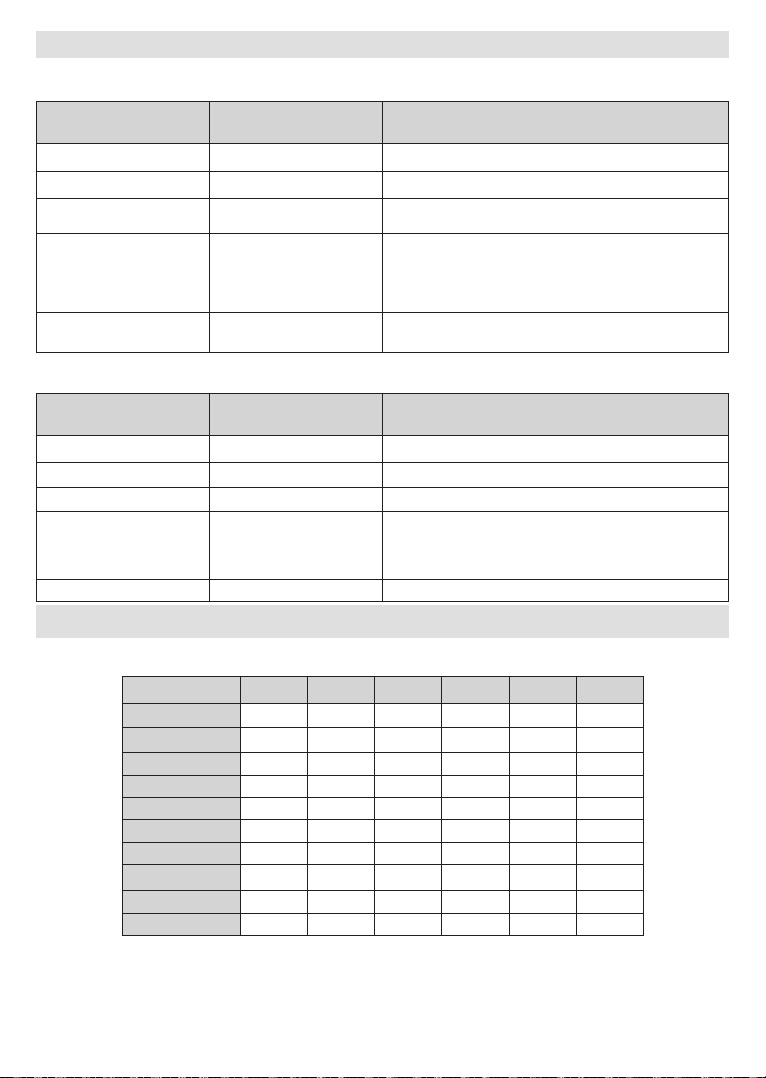
Suomi - 36 -
Tekstitykset
Sisäinen
Tiedosto -pääte Säiliö Tekstityskoodekki
dat, mpg, mpeg, vob MPG, MPEG DVD-tekstitys
ts, trp, tp TS DVB-tekstitys
mp4 MP4
DVD-tekstitys
UTF-8 pelkkä teksti
mkv MKV
ASS
SSA
UTF-8 pelkkä teksti
VobSub
DVD-tekstitys
avi
AVI(1.0, 2.0),
DMF0, 1, 2
XSUB
XSUB+
Ulkoinen
Tiedosto -pääte Tekstitysmuodot Huomautukset
.srt SubRip
.ssa/ .ass SubStation Alpha
.smi SAMI
.sub
SubViewer
MicroDVD
DVDSubtitleSystem
SubIdx (VobSub)
SubViewer 1.0 & 2.0 ainoastaan
.txt TMPlayer
Tuetut DVI-resoluutiot
Kun liität laitteita TV:n liittimiin käyttämällä DVI-muuntokaapeleita (DVI-HDMI-kaapeli ei sisälly toimitukseen),
katso seuraavat resoluutiotiedot.
56Hz 60Hz 66Hz 70Hz 72Hz 75Hz
640x480
800x600
1024x768
1280x768
1280x960
1360x768
1366x768
1280x1024
1400x1050
1600x900

Suomi - 37 -
Lisenssit
-
face ja HDMI-logo ovat HDMI Licensing Administrator,
Inc.:n tavaramerkkejä tai rekisteröityjä tavaramerkkejä.
Dolby, Dolby Vision, Dolby Audio, ja double-D symbolit
ovat Dolby Laboratories Licensing Corporation-yhtiön
tavaramerkkejä. Valmistettu Dolby Laboratories
lisenssillä. Luottamuksellisia julkaisemattomia töitä.
Copyright ©1992-2020 Dolby Laboratories. Kaikki
oikeudet pidätetään.
Google, Android, Android TV, Chromecast, Google
Play ja YouTube ovat gle LLC:n tavaramerkkejä.
DTS-patentit, ks. http://patents.dts.com. Valmistettu
DTS Licensing Limitedin lisenssin alaisuudessa. DTS,
Symboli, DTS ja Symboli yhdessä, DTS-HD, ja DTS-
HD logo ovat DTS, Inc. rekisteröityjä tavaramerkkejä
tai tavaramerkkejä Yhdysvalloissa ja/tai muissa
maissa. © DTS, Inc. Kaikki oikeudet pidätetään.
Tämä tuote sisältää Microsoftin immateriaalioikeuksiin
sisältyvää teknologiaa. Tämän teknologian käyttö tai
jakelu on kielletty ilman Microsoftin lisenssiä.
Sisällön omistajat käyttävät Microsoft PlayReady™
-sisällön käyttöteknologiaa immateriaaliomaisuuden,
mukaan lukien tekijänoikeussuojatun, sisällön
suojaamiseksi. Tämä laite käyttää PlayReady-
tekniikkaa PlayReady- ja/tai WMDRM-suojatun
sisällön avaamiseen. Jos laite ei kykene noudattamaan
sisällön käyttörajoituksia, voi sisällön omistajat
pyytää Microsoftia estämään laitetta käyttämästä
PlayReady-suojattua sisältöä. Tämä estäminen ei saa
vaikuttaa suojaamattomaan sisältöön tai muun sisällön
käyttötekniikan suojaamaa sisältöä. Sisällön omistajat
voivat vaatia PlayReadyn päivittämisen heidän sisällön
käyttämiseksi. Jos et hyväksy päivitystä, et voi käyttää
sisältöä, joka vaatii päivityksen.
“CI Plus” Logo on CI Plus LLP:n tavaramerkki.
Tätä tuotetta suojaavat tietyt Microsoft Corporationin
immateriaalioikeudet. Tällaisen tekniikan käyttö tai
jakelu tämän tuotteen ulkopuolella on kielletty ilman
Microsoftin tai valtuutetun Microsoft-tytäryhtiön
suostumusta.
Tiedot hävittämisestä
[Euroopan Unioni]
Nämä symbolit viittaavat siihen, että sähköiset ja
elektroniset laitteet ja akut, joissa symboli esiintyy, ei
saisi hävittää yleisenä talousjätteenä sen käyttöiän
päätyttyä. Sen sijaan tuote on luovutettava sopivaan
sähkö- ja elektroniikkalaitteiden kierrätyksestä
huolehtivaan keräyspisteeseen ja käytettyjen
paristojen asianmukainen käsittely, talteen ottaminen
ja kierrätys edellyttävät niiden viemistä tarjolla
oleviin keräyspisteisiin kansallisten määräysten sekä
direktiivien 2012/19/EU ja 2013/56/EU mukaisesti.
Varmistamalla tuotteen oikeaoppinen hävittäminen,
autat estämään mahdolliset ympäristö- ja terveyshaitat,
jotka voivat syntyä tuotteen väärästä hävittämisestä.
Kysy lisätietoja tuotteen keräyspisteistä ja kierrätyksestä,
paikallisesta jätteenkäsittelykeskuksesta tai liikkeestä
josta ostit tuotteen.
Jätteen väärä hävittäminen voi olla rangaistava teko
kansallisen lainsäädännön mukaisesti.
(Yritykset)
Jos haluat hävittää tuotteen, ota yhteyttä jälleenmyyjään
ja tarkasta ostosopimuksesi ehdot ja säännöt.
[Euroopan unionin ulkopuoliset maat]
Nämä symbolit ovat voimassa ainoastaan Euroopan
Unionissa.
Pyydä paikalliselta viranomaiselta lisätietoja
hävittämisestä ja kierrätyksestä.
Tuote ja pakkausmateriaali tulee viedä paikalliseen
kierrätyskeskukseen.
Ora kierrätyskeskuksista hyväksyy tuotteet maksutta.
Huomautus: Pb-merkki paristoissa symbolin alapuolella
tarkoittaa, että ne sisältävät lyijyä.
1 2
1. Tuotteet
2. Akku

ΕΓΧΕΙΡΊΔΙΟ ΟΔΗΓΙΏΝ

Ορισμένα χαρακτηριστική ή λειτουργίες που αναφέρονται στο
παρόν εγχειρίδιο χρήσης μπορεί να διαφέρουν ή να μην είναι
διαθέσιμα ανάλογα με το μοντέλο που έχετε προμηθευτεί.

Ελληνικά - 1 -
ΠΙΝΑΚΑΣ ΠΕΡΙΕΧΟΜΕΝΩΝ
Πληροφορίες ασφαλείας .......................................2
ΣΗΜΑΝΤΙΚΟ - Διαβάστε πλήρως τις παρούσες
οδηγίες πριν την εγκατάσταση ή τη χρήση της
συσκευής ............................................................... 2
Σημάνσεις πάνω στο προϊόν .................................2
Εισαγωγή .............................................................. 4
Χαρακτηριστικά ..................................................... 4
Εγκατάσταση βάσης & Στερέωση στον τοίχο ........ 5
Σύνδεση Κεραίας ................................................... 6
Άλλες Συνδέσεις ....................................................7
Ενεργοποίηση/ απενεργοποίηση της
τηλεόρασης ........................................................8-9
Χειρισμός και λειτουργία της τηλεόρασης ............. 9
Χειρισμός και λειτουργία της τηλεόρασης ........... 10
Χειρισμός και λειτουργία της τηλεόρασης ........... 10
Τηλεχειριστήριο ...................................................12
Τηλεχειριστήριο ...................................................13
Βοηθός πρώτης εγκατάστασης ...........................15
Αρχική Οθόνη ...................................................... 18
Περιεχόμενο Μενού Λειτουργίας Ζωντανής TV ...19
Κανάλια .............................................................. 19
Επιλογές TV ........................................................19
Εγγραφή ..............................................................20
Ρυθμίσεις.............................................................21
Δίκτυο & Ίντερνετ ................................................ 21
Διαθέσιμα δίκτυα .................................................21
Άλλες επιλογές .................................................... 21
Ethernet...............................................................21
Κανάλι .................................................................21
Κανάλια ............................................................... 21
Λειτουργία Εγκατάστασης Καναλιών ...................23
Αυτόματη Ενημέρωση Καναλιών ........................ 23
Μήνυμα Ενημέρωσης Καναλιών ......................... 23
Τύπος Λίστας Καναλιών ......................................23
Γονικοί Έλεγχοι ................................................... 24
Κανάλι Ήχου .......................................................24
Γλώσσα Ήχου ..................................................... 24
2η Γλώσσα Ήχου ................................................ 24
Άδειες Ανοικτής Πηγής ........................................24
Έκδοση ...............................................................24
Λογαριασμοί & Σύνδεση χρήστη .....................24
Εφαρμογές ......................................................24
Προτιμήσεις Συσκευής .....................................25
Τηλεχειριστήριο & Αξεσουάρ ............................... 28
Λίστα καναλιών ................................................... 28
Οδηγός προγραμμάτων ...................................... 29
Σύνδεση στο Ίντερνετ .......................................... 30
Αναπαραγωγή Πολυμέσων ................................. 31
Από Σύνδεση USB ..............................................33
Από Κινητή Συσκευή μέσω DMR ........................ 33
Εγγραφή μέσω USB ............................................ 34
Άμεση εγγραφή ................................................34
Παρακολούθηση εγγεγραμμένων
προγραμμάτων ...............................................34
Εγγραφή Χρονικής μετατόπισης ......................34
Μορφοποίηση Δίσκου ......................................34
Λίστα Προγραμμάτων ......................................35
CEC.....................................................................35
Google Cast ........................................................ 36
Σύστημα HBBTV .................................................36
Αναζήτηση σε Γρήγορη Αναμονή ........................37
Ενημέρωση λογισμικού ....................................... 37
Αντιμετώπιση προβλημάτων & Πρακτικές
Συμβουλές ...........................................................37
Τυπικοί τρόποι εμφάνισης εισόδου VGA .............38
Συμβατότητα - Σήμα AV και HDMI ....................... 39
Υποστηριζόμενες μορφές αρχείων για λειτουργία
USB ..................................................................... 40
Βίντεο...............................................................40
Ήχος ................................................................41
Εικόνα ..............................................................43
Υπότιτλοι..........................................................43
Υποστηριζόμενες αναλύσεις DVI .........................44
Άδειες .................................................................. 45
Πληροφορίες σχετικά με την τελική διάθεση .......46
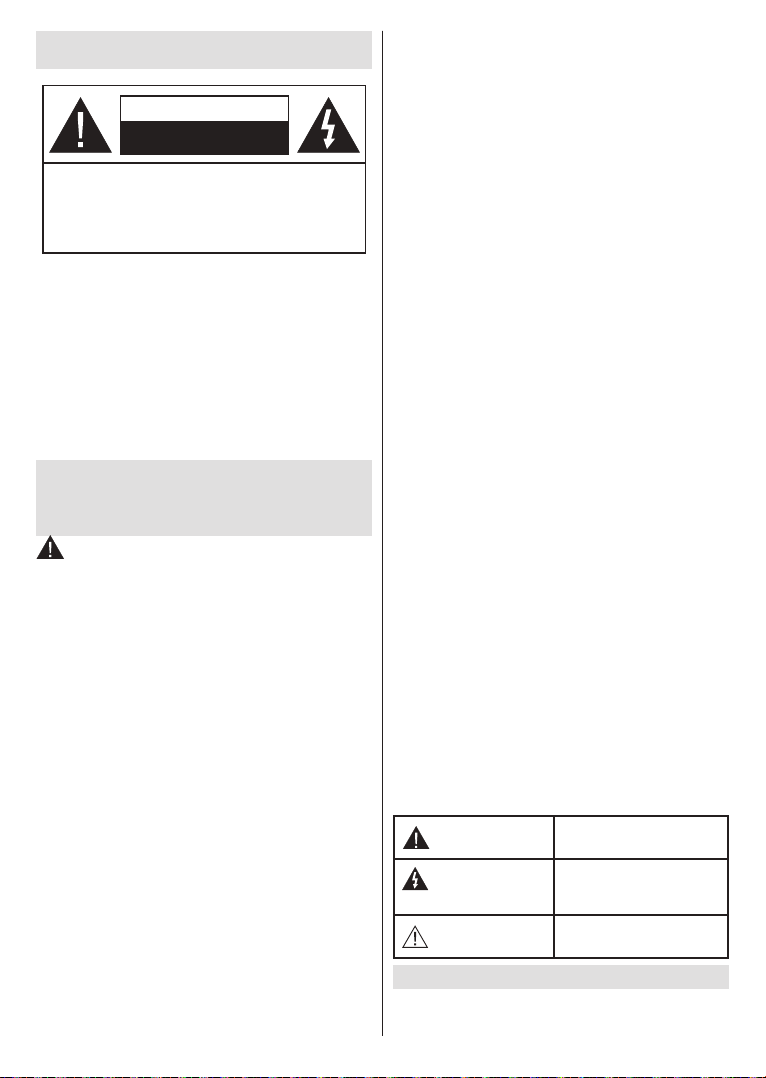
Ελληνικά - 2 -
Πληροφορίες ασφαλείας
ΠΡΟΣΟΧΗ
ΚΙΝΔΥΝΟΣ ΗΛΕΚΤΡΟΠΛΗΞΙΑΣ
ΜΗΝ ΑΝΟΙΞΕΤΕ ΤΗ ΣΥΣΚΕΥΗ
ΠΡΟΣΟΧΗ: ΓΙΑ ΝΑ ΜΕΙΩΣΕΤΕ ΤΟΝ ΚΙΝΔΥΝΟ
ΗΛΕΚΤΡΟΠΛΗΞΙΑΣ, ΜΗΝ ΑΦΑΙΡΕΣΕΤΕ ΤΟ
ΚΑΛΥΜΜΑ (Ή ΤΟ ΠΙΣΩ ΜΕΡΟΣ).
ΔΕΝ ΥΠΑΡΧΟΥΝ ΣΤΟ ΕΣΩΤΕΡΙΚΟ ΜΕΡΗ
ΕΠΙΣΚΕΥΑΣΙΜΑ ΑΠΟ ΤΟ ΧΡΗΣΤΗ. ΑΝΑΘΕΤΕΤΕ
ΤΟ ΣΕΡΒΙΣ ΣΕ ΕΞΟΥΣΙΟΔΟΤΗΜΕΝΟ ΠΡΟΣΩΠΙΚΟ
ΣΕΡΒΙΣ.
Σημείωση: Ακολουθήστε τις οδηγίες στην οθόνη για το
χειρισμό των σχετικών λειτουργιών.
Σε περίπτωση ακραίων καιρικών συνθηκών (καταιγίδων,
αστραπών) και σε μεγάλες περιόδους μη χρήσης (στις
διακοπές σας), αποσυνδέετε την τηλεόραση από το δίκτυο
ρεύματος.
Το φις ρευματοληψίας χρησιμοποιείται για αποσύνδεση της
τηλεόρασης από το δίκτυο παροχής ρεύματος και γι' αυτό
πρέπει να παραμένει πάντα σε ετοιμότητα χρήσης. Αν η
συσκευή της τηλεόρασης δεν αποσυνδεθεί ηλεκτρικά από
το δίκτυο ρεύματος, θα εξακολουθεί να καταναλώνει ρεύμα
σε κάθε περίπτωση, ακόμα και αν η τηλεόραση είναι σε
κατάσταση αναμονής ή απενεργοποιημένη.
ΣΗΜΑΝΤΙΚΟ - Διαβάστε πλήρως
τις παρούσες οδηγίες πριν την
εγκατάσταση ή τη χρήση της συσκευής
ΠΡΟΕΙΔΟΠΟΙΗΣΗ: Αυτή η συσκευή προορίζεται
για χρήση από άτομα (συμπεριλαμβανομένων
παιδιών) τα οποία έχουν την ικανότητα / εμπειρία
για χρήση μιας τέτοιας συσκευής χωρίς επιτήρηση,
εκτός αν έχουν λάβει επιτήρηση ή καθοδήγηση
σχετικά με τη χρήση της συσκευής από άτομο
υπεύθυνο για την ασφάλειά τους.
• Χρησιμοποιείτε αυτή την τηλεόραση σε υψόμετρο
μικρότερο των 2000 μέτρων από τη στάθμη της
θάλασσας, σε ξηρές θέσεις και σε περιοχές με
εύκρατο ή τροπικό κλίμα.
• Η τηλεοπτική συσκευή προορίζεται για οικιακή
και παρόμοια γενική χρήση αλλά μπορεί να
χρησιμοποιηθεί και σε δημόσιους χώρους.
• Για λόγους αερισμού αφήνετε ελεύθερο χώρο τουλ.
5 cm γύρω από την τηλεόραση.
• Ο αερισμός δεν θα πρέπει να εμποδίζεται με το να
καλύπτονται ή να φράζονται τα ανοίγματα αερισμού
με είδη, όπως εφημερίδες, τραπεζομάντιλα, κουρτίνες
κλπ.
• Το φις του καλωδίου ρεύματος πρέπει να είναι
εύκολα προσπελάσιμο. Μην τοποθετείτε την
τηλεόραση, έπιπλα κλπ. πάνω στο καλώδιο
ρεύματος. Ένα φθαρμένο καλώδιο ρεύματος/φις
μπορεί να γίνει αιτία πυρκαγιάς ή να σας προκαλέσει
ηλεκτροπληξία. Να χειρίζεστε το καλώδιο ρεύματος
από το φις, μην αποσυνδέετε την τηλεόραση από
την πρίζα τραβώντας το καλώδιο ρεύματος. Σε καμία
περίπτωση μην αγγίξετε το καλώδιο ρεύματος/το
φις με υγρά χέρια, γιατί θα μπορούσε να προκληθεί
βραχυκύκλωμα ή ηλεκτροπληξία. Μην κάνετε ποτέ
κόμπο στο καλώδιο ρεύματος και μην το δένετε με
άλλα καλώδια. Όταν έχει υποστεί ζημιά, χρειάζεται
να αντικατασταθεί. Αυτό θα πρέπει να γίνει από
εξειδικευμένο προσωπικό.
• Μην εκθέτετε την τηλεόραση σε υγρό από στάξιμο
ή πιτσίλισμα και μην τοποθετείτε πάνω στην
τηλεόραση, ή πάνω από αυτήν (π.χ. σε ράφια πάνω
από τη μονάδα), αντικείμενα που περιέχουν υγρά,
όπως βάζα, φλιτζάνια κλπ.
• Μην εκθέτετε την τηλεόραση σε άμεση ηλιακή
ακτινοβολία και μην τοποθετείτε πάνω ή κοντά στην
τηλεόραση γυμνές φλόγες. όπως π.χ. αναμμένα
κεριά.
• Μην τοποθετείτε κοντά στην τηλεόραση πηγές
θερμότητας, όπως ηλεκτρικές σόμπες, σώματα
θέρμανσης κλπ.
• Μην τοποθετείτε την τηλεόραση πάνω στο δάπεδο
ή σε επιφάνειες με κλίση.
• Για να αποφύγετε κίνδυνο πρόκλησης ασφυξίας,
κρατάτε τις πλαστικές σακούλες μακριά από μωρά,
παιδιά και κατοικίδια.
• Συνδέστε προσεκτικά τη βάση στην τηλεόραση. Αν
η βάση συνοδεύεται από βίδες, σφίξτε καλά τις βίδες
για να αποφύγετε ανατροπή της τηλεόρασης. Μη
σφίξετε υπερβολικά τις βίδες και τοποθετήστε σωστά
τα ελαστικά εξαρτήματα της βάσης.
• Μην πετάξετε μπαταρίες σε φωτιά ή μαζί με
επικίνδυνα ή εύφλεκτα υλικά.
ΠΡΟΕΙΔΟΠΟΙΗΣΗ
• Οι μπαταρίες δεν πρέπει να εκτίθενται σε υπερβολική
θερμότητα, όπως άμεσο ηλιακό φως, φωτιά ή
παρόμοια.
• Η υπερβολικά υψηλή πίεση ήχου από ακουστικά
κάθε τύπου μπορεί να προκαλέσει απώλεια ακοής.
ΠΑΝΩ ΑΠ' ΟΛΑ - ΠΟΤΕ μην αφήσετε οποιονδήποτε,
και ιδίως τα παιδιά, να σπρώχνουν ή να κτυπούν
την οθόνη ή να περνούν οποιοδήποτε αντικείμενο
μέσα από τις οπές, τις σχισμές ή από οποιοδήποτε
άλλο άνοιγμα του περιβλήματος.
Προσοχή
Κίνδυνος σοβαρού
τραυματισμού ή θανάτου
Κίνδυνος
ηλεκτροπληξίας
Κίνδυνος από επικίνδυνη
ηλεκτρική τάση
Συντήρηση
Σημαντικό εξάρτημα για
τη συντήρηση
Σημάνσεις πάνω στο προϊόν
Τα σύμβολα που ακολουθούν χρησιμοποιούνται
πάνω στο προϊόν για να επισημαίνουν περιορισμούς
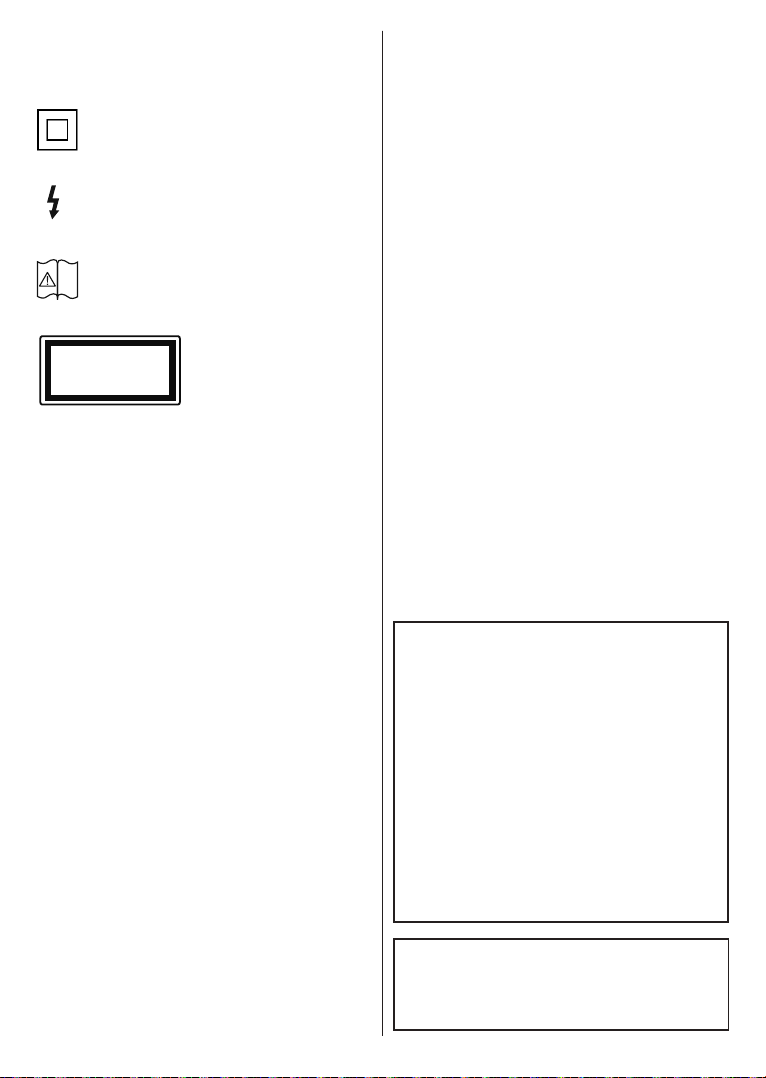
Ελληνικά - 3 -
και προφυλάξεις καθώς και οδηγίες ασφαλείας. Κάθε
εξήγηση θα πρέπει να λαμβάνεται υπόψη μόνον όπου
το προϊόν φέρει τη σχετική σήμανση. Λαμβάνετε υπ'
όψη σας αυτές τις πληροφορίες για λόγους ασφαλείας.
Εξοπλισμός Κατηγορίας II: Η συσκευή αυτή
έχει σχεδιαστεί με τέτοιο τρόπο ώστε να μη
χρειάζεται σύνδεση ασφαλείας προς την
ηλεκτρική γη.
Ακροδέκτης υπό επικίνδυνη τάση: Ο
ακροδέκτης (Οι ακροδέκτες) που επισημαίνεται(-
ονται) είναι υπό επικίνδυνη τάση σε κανονικές
συνθήκες λειτουργίας.
i
Προσοχή, δείτε τις οδηγίες χρήσης: Η
περιοχή (Οι περιοχές) που επισημαίνεται(-
ονται) περιέχει(-ουν) μπαταρίες τύπου
κέρματος ή κουμπιού.
CLASS 1
LASER PRODUCT
Προϊόν λέιζερ Κατηγορίας
1: Αυτό το προϊόν περιέχει
πηγή λέιζερ κατηγορίας 1 η
οποία είναι ασφαλής υπό
εύλογα προβλέψιμες συνθή-
κες λειτουργίας.
ΠΡΟΕΙΔΟΠΟΙΗΣΗ
Προσέχετε να μην καταποθεί η μπαταρία, Κίνδυνος
Χημικών Εγκαυμάτων
Αυτό το προϊόν ή τα αξεσουάρ που συνοδεύουν το
προϊόν μπορεί να περιέχουν μπαταρία τύπου κέρ-
ματος/κουμπιού. Αν καταποθεί η μπαταρία τύπου
κέρματος/κουμπιού, μπορεί να προκαλέσει σοβαρά
εσωτερικά εγκαύματα σε μόλις 2 ώρες και μπορεί να
επιφέρει το θάνατο.
Κρατάτε καινούργιες και χρησιμοποιημένες μπαταρίες
μακριά από παιδιά.
Αν το διαμέρισμα μπαταρίας δεν κλείνει με ασφάλεια,
σταματήστε τη χρήση του προϊόντος και κρατήστε το
μακριά από παιδιά.
Αν πιστεύετε ότι μπαταρίες μπορεί να έχουν καταποθεί
ή τοποθετηθεί μέσα σε οποιοδήποτε μέρος του σώμα-
τος, ζητήστε άμεση ιατρική προσοχή.
– – – – – – – – – – – –
Μια τηλεόραση μπορεί να πέσει, προκαλώντας σοβαρό
τραυματισμό ή θάνατο. Πολλοί τραυματισμοί, ειδικά σε
παιδιά, μπορούν να αποφευχθούν με τη λήψη απλών
προφυλάξεων όπως:
• ΠΑΝΤΑ να χρησιμοποιείτε ντουλάπια ή βάσεις ή
μεθόδους στερέωσης που συνιστά ο κατασκευαστής
της τηλεόρασης.
• ΠΑΝΤΑ να χρησιμοποιείτε έπιπλα που μπορούν να
υποστηρίξουν με ασφάλεια την τηλεόραση.
• ΠΑΝΤΑ να διασφαλίζετε ότι η τηλεόραση δεν προ-
εξέχει από την άκρη του επίπλου όπου στηρίζεται.
• ΠΑΝΤΑ να εκπαιδεύετε τα παιδιά σχετικά με τους
κινδύνους από την αναρρίχηση σε έπιπλα για να
φθάσουν την τηλεόραση ή τα χειριστήριά της.
• ΠΑΝΤΑ να περνάτε τα καλώδια κάθε είδους που
συνδέονται στην τηλεόρασή σας με τρόπο ώστε να
μην μπορούν να γίνουν αιτία παραπατήματος, και
να μην μπορούν να τραβηχτούν ή πιαστούν από
οποιονδήποτε.
• ΠΟΤΕ μην τοποθετήσετε τηλεόραση σε θέση που
δεν προσφέρει ευστάθεια.
• ΠΟΤΕ μην τοποθετήσετε την τηλεόραση πάνω σε
ψηλό έπιπλο (π.χ. σε ντουλάπια ή βιβλιοθήκες),
χωρίς αγκύρωση και του επίπλου και της τηλεόρασης
σε κατάλληλο υποστήριγμα.
• ΠΟΤΕ μην τοποθετήσετε την τηλεόραση πάνω σε
ύφασμα ή σε άλλα υλικά ανάμεσα στην τηλεόραση
και το έπιπλο όπου στηρίζεται.
• ΠΟΤΕ μην τοποθετήσετε είδη που μπορεί να αποτε-
λέσουν πειρασμό για να σκαρφαλώσουν τα παιδιά,
όπως παιχνίδια και τηλεχειριστήρια, πάνω στην
τηλεόραση ή στο έπιπλο στο οποίο έχει τοποθετηθεί
η τηλεόραση.
• Ο εξοπλισμός είναι κατάλληλος μόνο για εγκατάστα-
ση σε ύψη μικρότερα ή ίσα των 2 m.
Οι παραπάνω προφυλάξεις πρέπει να εφαρμόζονται
και στην περίπτωση που πρόκειται να κρατήσετε την
υπάρχουσα τηλεόρασή σας και να της αλλάξετε θέση.
– – – – – – – – – – – –
Συσκευή συνδεδεμένη στην προστατευτική γείωση
της εγκατάστασης του κτιρίου μέσω της σύνδεσης
ΡΕΥΜΑΤΟΣ ΔΙΚΤΥΟΥ ή μέσω άλλης συσκευής που
διαθέτει σύνδεση σε προστατευτική γείωση - και σε
σύστημα διανομής τηλεοπτικού σήματος με χρήση
ομοαξονικού καλωδίου, μπορεί υπό ορισμένες συνθή-
κες να δημιουργήσει κίνδυνο πυρκαγιάς. Η σύνδεση
σε σύστημα κατανομής τηλεοπτικού σήματος πρέπει
επομένως να είναι εξοπλισμένη με διάταξη που παρέχει
ηλεκτρική απομόνωση κάτω από μια ορισμένη περιοχή
συχνοτήτων (γαλβανική απομόνωση)
ΟΔΗΓΙΕΣ ΤΟΠΟΘΕΤΗΣΗΣ ΣΤΟΝ
ΤΟΙΧΟ
• Διαβάστε τις οδηγίες πριν τοποθετήσετε την
τηλεόραση στον τοίχο.
• Το κιτ επιτοίχιας τοποθέτησης είναι προαιρετικός
εξοπλισμός. Μπορείτε να το προμηθευτείτε από
το τοπικό σας κατάστημα, αν δεν παρέχεται μαζί
με την τηλεόραση.
• Μην εγκαταστήσετε την τηλεόραση σε οροφή ή
σε τοίχο με κλίση.
• Χρησιμοποιήστε τις προβλεπόμενες βίδες και τα
άλλα αξεσουάρ τοποθέτησης σε τοίχο.
• Σφίξτε καλά τις βίδες τοποθέτησης σε τοίχο, για
να αποτρέψετε την πτώση της τηλεόρασης. Μην
σφίξετε υπερβολικά τις βίδες.
Οι εικόνες και οι απεικονίσεις στο παρόν Εγχειρίδιο
χρήσης παρέχονται μόνο ενδεικτικά και μπορεί
να διαφέρουν από την πραγματική εμφάνιση του
προϊόντος. Ο σχεδιασμός και οι προδιαγραφές του
προϊόντος μπορεί να αλλάξουν χωρίς ειδοποίηση.

Ελληνικά - 4 -
Εισαγωγή
Ευχαριστούμε που επιλέξατε το προϊόν της εταιρείας
μας. Σύντομα θα απολαμβάνετε τη νέα σας τηλεόραση.
Παρακαλούμε να διαβάσετε τις παρούσες οδηγίες
προσεκτικά. Περιέχουν σημαντικές πληροφορίες που
θα σας βοηθήσουν να αξιοποιήσετε στον ανώτατο
βαθμό την τηλεόρασή σας και να διασφαλίσετε ασφαλή
και σωστή εγκατάσταση και λειτουργία.
Χαρακτηριστικά
• Έγχρωμη τηλεόραση με τηλεχειρισμό
• Λειτουργικό σύστημα Android
TM
• Google Cast
• Φωνητική αναζήτηση
• Πλήρως ενσωματωμένη ψηφιακή/καλωδιακή/
δορυφορική τηλεόραση (DVB-T-T2/C/S-S2)
• Είσοδοι HDMI για σύνδεση με άλλες συσκευές που
διαθέτουν υποδοχές HDMI
• Είσοδος USB
• Είσοδοι σύνθετου σήματος βίντεο για εξωτερικές
συσκευές (όπως συσκευές αναπαραγωγής DVD,
συσκευές εγγραφής βίντεο (PVR), ηλεκτρονικά
παιχνίδια κλπ.)
• Στερεοφωνικό σύστημα ήχου
• Τελετέξτ
• Σύνδεση ακουστικών
• Σύστημα αυτόματου προγραμματισμού
• Χειροκίνητος συντονισμός
• Χρονοδιακόπτης λειτουργίας ύπνου
• Χρονοδιακόπτης ενεργοποίησης/ απενεργοποίησης
• Χρονοδιακόπτης διακοπής λειτουργίας
• Λειτουργία Απενεργοποίησης εικόνας
• Λειτουργία αυτόματης απενεργοποίησης σε απουσία
σήματος
• Είσοδος VGA
• Ethernet (LAN) για σύνδεση και υπηρεσίες Ίντερνετ.
• Υποστήριξη WLAN 802.11 a/b/g/n/ac ενσωματωμένη
• HbbTV
Ultra HD (UHD)
Η τηλεόραση υποστηρίζει τεχνολογία Ultra HD (Πολύ
υψηλή ανάλυση - γνωστή και ως 4K) που παρέχει
ανάλυση 3840 x 2160 (4K:2K). Αντιστοιχεί σε 4-πλάσια
ανάλυση σε σύγκριση με την τηλεόραση Full HD,
που επιτυγχάνεται με διπλασιασμό του αριθμού των
πίξελ της Full HD τηλεόρασης τόσο σε οριζόντια όσο
και σε κάθετη διεύθυνση. Τα περιεχόμενα Ultra HD
υποστηρίζονται από εισόδους HDMI, ορισμένες από
τις Over-the-Top (OTT) υπηρεσίες, εισόδους USB και
εκπομπές μέσω DVB-T2 και DVB-S2.
Υψηλή δυναμική περιοχή (HDR) / Υβριδική
λογαριθμική-γάμμα καμπύλη (HLG)
Με αυτή τη δυνατότητα η τηλεόραση μπορεί
να αναπαράγει μεγαλύτερη δυναμική περιοχή
φωτεινότητας με την αποτύπωση και κατόπιν το
συνδυασμό πολλών διαφορετικών τιμών έκθεσης. Η
δυνατότητα HDR/HLG επιτρέπει καλύτερη ποιότητα
εικόνας χάρη σε πιο φωτεινές, πιο ρεαλιστικές
λεπτομέρειες, πιο ρεαλιστικό χρώμα και άλλες
βελτιώσεις. Παρέχει την εικόνα που σκόπευαν να
επιτύχουν οι δημιουργοί των ταινιών, παρουσιάζοντας
με πλήρη σαφήνεια, χρώμα και λεπτομέρεια τις
κρυμμένες περιοχές των σκούρων σκιών και των
ηλιόλουστων περιοχών. Τα περιεχόμενα HDR/HLG
υποστηρίζονται από εγγενείς εφαρμογές και εφαρμογές
διαδικτυακής πύλης, από εισόδους HDMI και USB και
μέσω εκπομπών DVB-S. ** Αν η πηγή εισόδου έχει
ρυθμιστεί στη σχετική είσοδο HDMI, πιέστε το πλήκτρο
Menu και ρυθμίστε την επιλογή Έκδοση EDID HDMI
στο μενού Επιλογές>Ρυθμίσεις>Προτιμήσεις
συσκευής>Είσοδοι της τηλεόρασης σε EDID 2.0 ή
Αυτόμ. EDID για να παρακολουθήσετε περιεχόμενο
HDR/HLG, αν το περιεχόμενο HDR/HLG λαμβάνεται
μέσω εισόδου HDMI. Σε αυτή την περίπτωση, η
συσκευή προέλευσης θα πρέπει επίσης να είναι
συμβατή με τουλάχιστον HDMI 2.0a.
Dolby Vision
Η τεχνολογία Dolby Vision™ παρέχει μια δραματική
οπτική εμπειρία, καταπληκτική φωτεινότητα, εξαιρε-
τική αντίθεση και ζωηρά χρώματα, που ζωντανεύουν
την ψυχαγωγία. Επιτυγχάνει αυτή την καταπληκτική
ποιότητα εικόνας συνδυάζοντας τεχνολογίες HDR και
εικόνας ευρείας γκάμας χρωμάτων. Αυξάνοντας τη
φωτεινότητα του αρχικού σήματος και χρησιμοποιώ-
ντας ένα υψηλότερο δυναμικό εύρος χρωμάτων και
αντίθεσης, η τεχνολογία Dolby Vision παρουσιάζει
εκπληκτικές, ρεαλιστικές εικόνες, με καταπληκτικές
λεπτομέρειες που άλλες τεχνολογίες μετεπεξεργασίας
στην τηλεόραση δεν μπορούν να παράγουν. Το Dolby
Vision υποστηρίζεται μέσω εγγενών εφαρμογών και
εφαρμογών από τη διαδικτυακή πύλη, καθώς και από
τις εισόδους HDMI και USB. ** Αν η πηγή εισόδου έχει
ρυθμιστεί στη σχετική είσοδο HDMI, πιέστε το πλή-
κτρο Menu και ρυθμίστε την επιλογή Έκδοση EDID
HDMI στο μενού Επιλογές>Ρυθμίσεις>Προτιμήσεις
συσκευής>Είσοδοι της τηλεόρασης σε EDID 2.0 ή
Αυτόμ. EDID για να παρακολουθήσετε περιεχόμενο
HDR/HLG, αν το περιεχόμενο HDR/HLG λαμβάνεται
μέσω εισόδου HDMI. Σε αυτή την περίπτωση, η συ-
σκευή προέλευσης θα πρέπει επίσης να είναι συμβατή
με τουλάχιστον HDMI 2.0a. Στο μενού Τύπος Εικόνας
θα είναι διαθέσιμοι δύο προκαθορισμένες λειτουργίες
εικόνας αν ανιχνευτεί περιεχόμενο Dolby Vision: Dolby
Vision Φωτεινό και Dolby Vision Σκοτεινό. Και οι

Ελληνικά - 5 -
δύο επιτρέπουν στο χρήστη να έχουν την εμπειρία
του περιεχομένου όπως ακριβώς ήθελε αρχικά ο
δημιουργός του με διαφορετικές συνθήκες φωτισμού
περιβάλλοντος. Για να αλλάξετε τη ρύθμιση Τύπος
εικόνας, πιέστε το πλήκτρο Menu ενώ παρακολουθείτε
το περιεχόμενο Dolby Vision και μεταβείτε στο μενού
Εικόνα. Ενώ παρακολουθείτε περιεχόμενο Dolby
Vision μέσω μιας εφαρμογής, εκτός από YouTube,
Netix και Αναπαραγωγής πολυμέσων, δεν θα μπο-
ρείτε να αποκτήσετε πρόσβαση στο μενού Εικόνα και
να ρυθμίσετε το στοιχείο Τύπος εικόνας.
Εγκατάσταση βάσης &
Στερέωση στον τοίχο
Τοποθέτηση / Αφαίρεση της βάσης
Προετοιμασία
Αφαιρέστε τη βάση και την τηλεόραση από τη
συσκευασία και τοποθετήστε τη βάση πάνω σε ένα
τραπέζι εργασίας ή οποιαδήποτε άλλη επίπεδη
επιφάνεια.
• Χρησιμοποιήστε ένα επίπεδο και σταθερό τραπέζι ή
παρόμοια επίπεδη επιφάνεια που μπορεί να στηρίξει
το βάρος της τηλεόρασης.
• Μην κρατάτε το τμήμα της οθόνης.
• Βεβαιωθείτε ότι δεν θα χαράξετε ή σπάσετε την
τηλεόραση.
Τοποθέτηση της βάσης
1. Τοποθετήστε τη βάση πάνω στο τραπέζι ή σε
παρόμοια επίπεδη επιφάνεια.
2. Κρατήστε την τηλεόραση πάνω από τη βάση ώστε
να συμπίπτει με το σημείο στερέωσης στη βάση
και κατόπιν χαμηλώστε τη ώστε να συνδεθεί υπό
την επίδραση του ίδιου της του βάρους. Αν δεν
έχει εγκατασταθεί σωστά η βάση, πιέστε απαλά
προς τα κάτω έως ότου κουμπώσει(-ουν) στη θέση
της(τους) η ασφάλιση (οι ασφαλίσεις).
Αφαίρεση της βάσης από την τηλεόραση
Διασφαλίστε ότι θα αφαιρέσετε τη βάση με τον τρόπο
που περιγράφεται παρακάτω όταν χρησιμοποιείτε το
στήριγμα ανάρτησης σε τοίχο ή όταν συσκευάζετε πάλι
την τηλεόραση.
• Τοποθετήστε την τηλεόραση πάνω σε ένα τραπέζι
εργασίας με την οθόνη προς τα κάτω πάνω σε
ένα καθαρό και μαλακό πανί. Αφήστε τη βάση να
προεξέχει από το άκρο της επιφάνειας.
• Τοποθετήστε το κουμπί/τα κουμπιά στην πίσω
πλευρά της βάσης για να ελευθερώσετε την
ασφάλιση/τις ασφαλίσεις.
• Αφαιρέστε τη βάση τραβώντας την από την
τηλεόραση.
Όταν χρησιμοποιείτε τη βάση στερέωσης στον
τοίχο
Η τηλεόρασή σας είναι έτοιμη και για χρήση με βάση
στερέωσης στον τοίχο που συμμορφώνεται με το
πρότυπο VESA. Αν δεν παρέχεται με την τηλεόρασή
σας, επικοινωνήστε με τον τοπικό σας αντιπρόσωπο
για να προμηθευτείτε τη συνιστώμενη βάση στερέωσης
σε τοίχο.
Εγκατάσταση βάσης &
Στερέωση στον τοίχο
Τοποθέτηση / Αφαίρεση της βάσης
Προετοιμασία
Αφαιρέστε τη βάση (τις βασεις) και την τηλεόραση από
τη συσκευασία και τοποθετήστε την τηλεόραση σε ένα
τραπέζι εργασίας με την οθόνη προς τα κάτω αλλά
πάνω σε ένα καθαρό και μαλακό πανί (κουβέρτα κλπ.)
• Χρησιμοποιήστε ένα επίπεδο και σταθερό τραπέζι
μεγαλύτερο από το τραπέζι.
• Μην κρατάτε το τμήμα της οθόνης.
• Βεβαιωθείτε ότι δεν θα χαράξετε ή σπάσετε την
τηλεόραση.
Τοποθέτηση της βάσης
1. Τοποθετήστε τη βάση (τις βάσεις) πάνω στο
σχέδιο (στα σχέδια) στερέωσης βάσης στην πίσω
πλευρά της τηλεόρασης.
2. Εισάγετε τις βίδες που παρέχονται και σφίξτε τις
απαλά μέχρι να έχει προσαρμοστεί σωστά η βάση.
Αφαίρεση της βάσης από την τηλεόραση
Διασφαλίστε ότι θα αφαιρέσετε τη βάση με τον τρόπο
που περιγράφεται παρακάτω όταν χρησιμοποιείτε το
στήριγμα ανάρτησης σε τοίχο ή όταν συσκευάζετε πάλι
την τηλεόραση.
• Τοποθετήστε την τηλεόραση πάνω σε ένα τραπέζι
εργασίας με την οθόνη προς τα κάτω πάνω σε ένα
καθαρό και μαλακό πανί. Αφήστε τη βάση (τις βάσεις)
να προεξέχει(-ουν) από το άκρο της επιφάνειας.
• Ξεβιδώστε τις βίδες στερέωσης της βάσης (των
βάσεων).
• Αφαιρέστε τη βάση (τις βάσεις).
Όταν χρησιμοποιείτε τη βάση στερέωσης στον
τοίχο
Η τηλεόρασή σας είναι έτοιμη και για χρήση με βάση
στερέωσης στον τοίχο που συμμορφώνεται με το
πρότυπο VESA. Αν δεν παρέχεται με την τηλεόρασή
σας, επικοινωνήστε με τον τοπικό σας αντιπρόσωπο
για να προμηθευτείτε τη συνιστώμενη βάση στερέωσης
σε τοίχο.

Ελληνικά - 6 -
Σύνδεση Κεραίας
Συνδέστε το βύσμα κεραίας ή καλωδιακής τηλεόρασης
στην υποδοχή ΕΙΣΟΔΟΥ ΚΕΡΑΙΑΣ (ANT) ή το
βύσμα δορυφορικής λήψης στην υποδοχή ΕΙΣΟΔΟΥ
ΔΟΡΥΦΟΡΙΚΗΣ (LNB) που βρίσκεται στην πίσω
πλευρά της τηλεόρασης.
Πίσω πλευρά της τηλεόρασης
1
2
LNB
ANT
1. Δορυφορική
2. Κεραία ή καλωδιακή
Αν θέλετε να συνδέσετε μια συσκευή στην
τηλεόραση, βεβαιωθείτε ότι τόσο η τηλεόραση όσο
και η συσκευή έχουν απενεργοποιηθεί πριν
πραγματοποιήσετε οποιαδήποτε σύνδεση. Αφού
έχει γίνει η σύνδεση, μπορείτε να ενεργοποιήσετε τις
μονάδες και να τις χρησιμοποιήσετε.
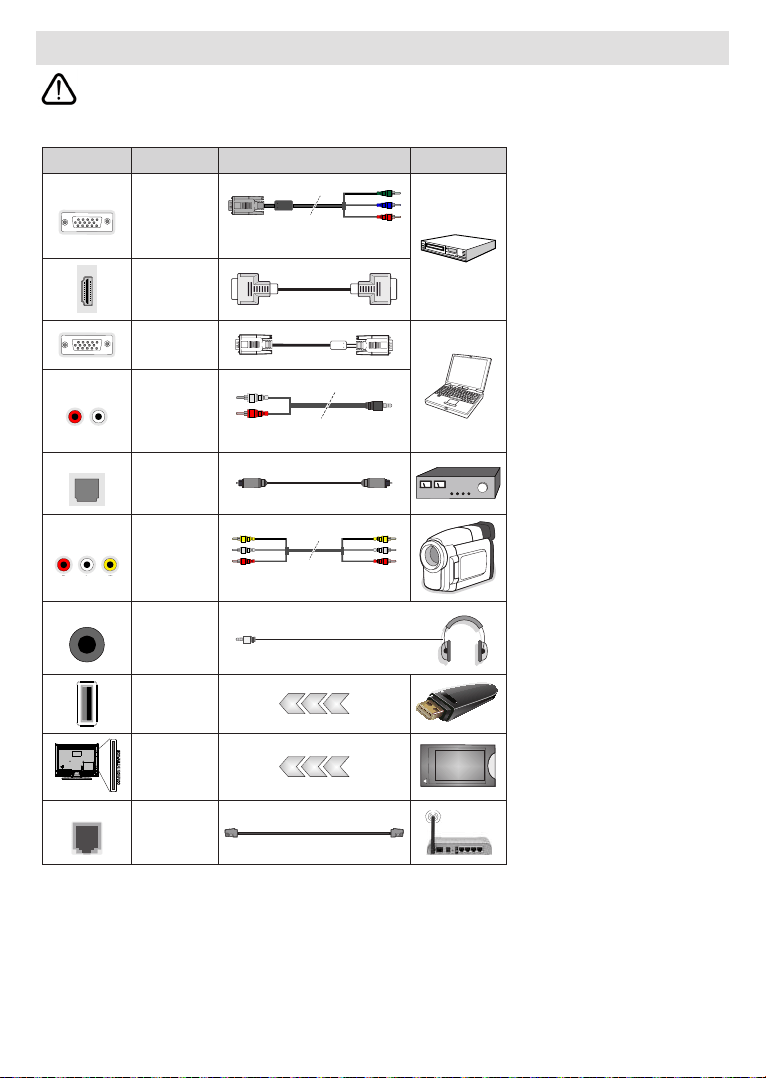
Ελληνικά - 7 -
Άλλες Συνδέσεις
Αν θέλετε να συνδέσετε μια συσκευή στην τηλεόραση, βεβαιωθείτε ότι τόσο η τηλεόραση όσο και η συσκευή έχουν
απενεργοποιηθεί πριν πραγματοποιήσετε οποιαδήποτε σύνδεση. Αφού έχει γίνει η σύνδεση, μπορείτε να
ενεργοποιήσετε τις μονάδες και να τις χρησιμοποιήσετε.
Τύπος Συνδέσμου Καλώδια Συσκευή
COMPONENT
Σύνδεση
Βίντεο
συνιστωσών
(YPbPr)
Καλώδιο σύνδεσης VGA προς
Component
HDMI
Σύνδεση
(πίσω &
πλάι)
Σύνδεση
VGA
(πίσω)
AUDIO IN
Σύνδεση
Ήχου
VGA/
Component
(πίσω)
Καλώδιο ήχου Component/VGA
SPDIF
Σύνδεση
SPDIF
(οπτική έξ.)
(πίσω)
COMPOSITE
Σύνδεση
Composite
(Ήχου/
Βίντεο)
(πίσω)
Καλώδιο Ήχου-Βίντεο
HEADPHONE
Σύνδεση
Ακουστικών
(πλευρική)
Σύνδεση
USB
(πλευρική)
Σύνδεση
CI
(πλευρική)
CAM
module
LAN
Σύνδεση
Ethernet
(πίσω)
Καλώδιο LAN / Ethernet
Για να ενεργοποιήσετε τον ήχο VGA/
Component , θα πρέπει να χρησιμο-
ποιήσετε τις πίσω εισόδους ήχου με
ένα καλώδιο ήχου VGA/Component για
τη σύνδεση ήχου. Όταν χρησιμοποιείτε
το κιτ στερέωσης στον τοίχο (επικοινω-
νήστε με τον τοπικό σας αντιπρόσωπο
για να προμηθευτείτε ένα, αν δεν πα-
ρέχεται), συνιστούμε να συνδέσετε όλα
τα καλώδια στο πίσω μέρος της τηλεό-
ρασης πριν τη στερεώσετε στον τοίχο.
Τοποθετείτε ή αφαιρείτε το άρθρωμα
CI μόνο όταν η τηλεόραση είναι ΑΠΕ-
ΝΕΡΓΟΠΟΙΗΜΕΝΗ. Για λεπτομέρειες
σχετικά με τις ρυθμίσεις ανατρέξτε στο
εγχειρίδιο οδηγιών του αρθρώματος.
Οι είσοδοι USB της τηλεόρασής σας
υποστηρίζουν συσκευές με κατανάλωση
ρεύματος έως 500 mA. Αν συνδέσετε
συσκευές με κατανάλωση ρεύματος
μεγαλύτερης των 500 mA, μπορεί να
προκληθεί ζημιά στην τηλεόρασή σας.
Όταν συνδέετε στην τηλεόραση εξοπλι-
σμό με χρήση καλωδίου HDMI, για να
εξασφαλιστεί επαρκής ατρωσία έναντι
της εκπομπής παρασιτικών συχνοτήτων
και η απρόσκοπτη μετάδοση σημάτων
υψηλής ευκρίνειας, όπως του περιεχο-
μένου 4K, πρέπει να χρησιμοποιήσετε
ένα υψηλής ταχύτητας θωρακισμένο
(υψηλής ποιότητας) καλώδιο HDMI
με φερρίτες.

Ελληνικά - 8 -
Ενεργοποίηση/ απενεργοποίηση
της τηλεόρασης
Συνδέστε τη συσκευή στο ρεύμα
ΣΗΜΑΝΤΙΚΟ: Η τηλεοπτική σας συσκευή είναι
σχεδιασμένη να λειτουργεί με πρίζα ρεύματος
220-240 V AC, 50 Hz.
Μετά την αποσυσκευασία, αφήστε την τηλεόραση
να αποκτήσει τη θερμοκρασία του χώρου, πριν τη
συνδέσετε στο ηλεκτρικό δίκτυο.
Συνδέστε το καλώδιο ρεύματος στην πρίζα ρεύματος
δικτύου. H τηλεόραση θα ενεργοποιηθεί αυτόματα.
Για να ενεργοποιήσετε την τηλεόραση από
κατάσταση Αναμονής
Αν η τηλεόραση είναι σε κατάσταση αναμονής,
είναι αναμμένη η λυχνία LED αναμονής. Για να
ενεργοποιήσετε την τηλεόραση από την κατάσταση
αναμονής, είτε:
• Πιέστε το πλήκτρο Αναμονή στο τηλεχειριστήριο.
• Πιέστε προς τα μέσα το κέντρο του χειριστηρίου
joystick στην τηλεόραση.
Για να θέσετε την τηλεόραση σε κατάσταση
Αναμονής
Η τηλεόραση δεν μπορεί να τεθεί σε κατάσταση
αναμονής μέσω του χειριστηρίου joystick. Πιέστε
και κρατήστε πατημένο το πλήκτρο Αναμονής στο
τηλεχειριστήριο. Στην οθόνη θα εμφανιστεί ο διάλογος
Απενεργοποίηση. Επισημάνετε το OK και πιέστε το
πλήκτρο OK. Η τηλεόραση θα μεταβεί σε κατάσταση
Αναμονής.
Για απενεργοποίηση της τηλεόρασης
Για να αποσυνδέσετε πλήρως την τηλεόραση από το
ηλεκτρικό ρεύμα, αποσυνδέστε το καλώδιο ρεύματος
από την πρίζα ρεύματος δικτύου.
Λειτουργία Γρήγορης Αναμονής
Για να θέσετε την τηλεόραση σε κατάσταση γρήγορης
αναμονής, είτε:
• Πιέστε το πλήκτρο Αναμονή στο τηλεχειριστήριο.
Πιέστε το πάλι για να επιστρέψετε σε κατάσταση
λειτουργίας.
• Πιέστε προς τα μέσα και κρατήστε πατημένο το
κέντρο του χειριστηρίου joystick στην τηλεόραση.
Πιέστε το πάλι για να επιστρέψετε σε κατάσταση
λειτουργίας.
Η τηλεόρασή σας συνεχίζει να λειτουργεί σε λειτουργία
Γρήγορης Αναμονής, αφού ελέγχει τακτικά για
ενημερώσεις. Αυτό δεν είναι δυσλειτουργία, πληροί
τις απαιτήσεις σχετικά με την κατανάλωση ενέργειας.
Για να ελαχιστοποιήσετε την κατανάλωση ενέργειας,
θέστε την τηλεόρασή σας σε λειτουργία αναμονής
όπως εξηγήθηκε παραπάνω.
Ενεργοποίηση/
απενεργοποίηση
της τηλεόρασης
Συνδέστε τη συσκευή στο ρεύμα
ΣΗΜΑΝΤΙΚΟ: Η τηλεοπτική σας συσκευή είναι
σχεδιασμένη να λειτουργεί με πρίζα ρεύματος
220-240 V AC, 50 Hz.
Μετά την αποσυσκευασία, αφήστε την τηλεόραση
να αποκτήσει τη θερμοκρασία του χώρου, πριν τη
συνδέσετε στο ηλεκτρικό δίκτυο.
Συνδέστε το καλώδιο ρεύματος στην πρίζα ρεύματος
δικτύου. H τηλεόραση θα ενεργοποιηθεί αυτόματα.
Για να ενεργοποιήσετε την τηλεόραση από
κατάσταση Αναμονής
Αν η τηλεόραση είναι σε κατάσταση αναμονής,
είναι αναμμένη η λυχνία LED αναμονής. Για να
ενεργοποιήσετε την τηλεόραση από την κατάσταση
αναμονής, είτε:
• Πιέστε το πλήκτρο Αναμονή στο τηλεχειριστήριο.
• Πιέστε προς τα μέσα το κέντρο του διακόπτη
χειρισμού στην τηλεόραση.
Τότε η τηλεόραση θα ενεργοποιηθεί.
Για να θέσετε την τηλεόραση σε κατάσταση
Αναμονής
Η τηλεόραση δεν μπορεί να τεθεί σε κατάσταση
αναμονής μέσω του διακόπτη χειρισμού. Πιέστε
και κρατήστε πατημένο το πλήκτρο Αναμονής στο
τηλεχειριστήριο. Στην οθόνη θα εμφανιστεί ο διάλογος
Απενεργοποίηση. Επισημάνετε το OK και πιέστε το
πλήκτρο OK. Η τηλεόραση θα μεταβεί σε κατάσταση
Αναμονής.
Για απενεργοποίηση της τηλεόρασης
Για να αποσυνδέσετε πλήρως την τηλεόραση από το
ηλεκτρικό ρεύμα, αποσυνδέστε το καλώδιο ρεύματος
από την πρίζα ρεύματος δικτύου.
Λειτουργία Γρήγορης Αναμονής
Για να θέσετε την τηλεόραση σε κατάσταση γρήγορης
αναμονής, είτε:
• Πιέστε το πλήκτρο Αναμονή στο τηλεχειριστήριο.
Πιέστε το πάλι για να επιστρέψετε σε κατάσταση
λειτουργίας.
• Πατήστε μέσα το κέντρο του διακόπτη χειρισμού
στην τηλεόραση και κρατήστε το πατημένο για λίγα
δευτερόλεπτα.
Πιέστε το πάλι για να επιστρέψετε σε κατάσταση
λειτουργίας.
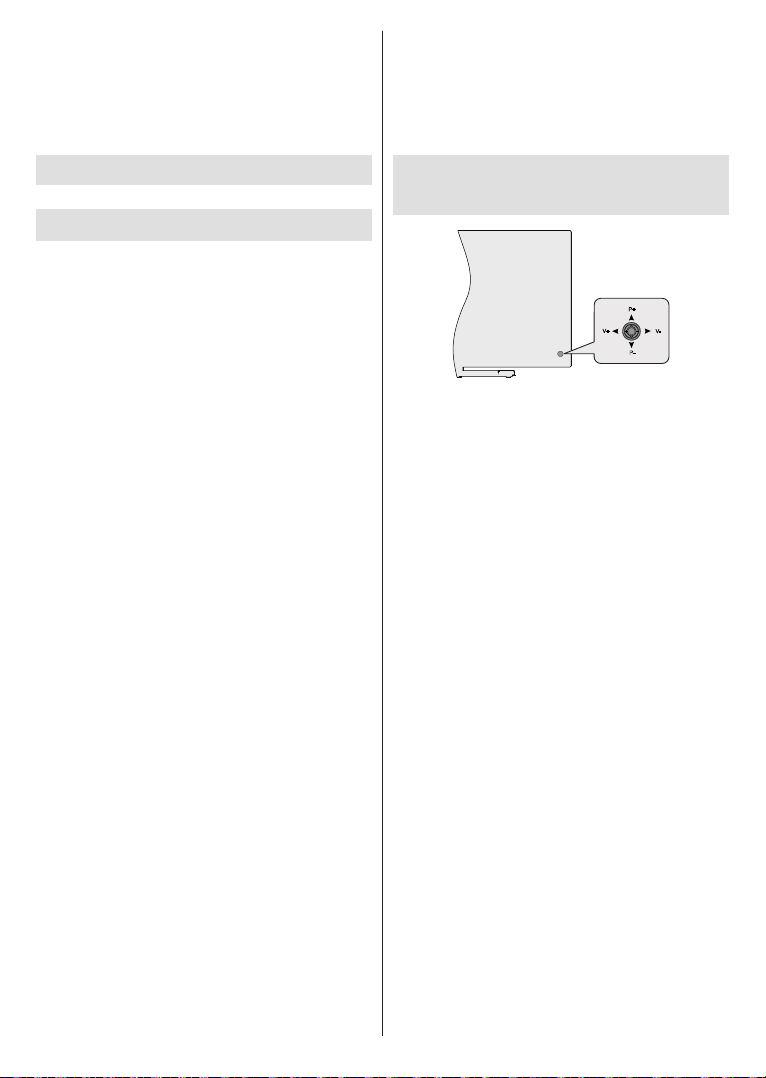
Ελληνικά - 9 -
Η τηλεόρασή σας συνεχίζει να λειτουργεί σε λειτουργία
Γρήγορης Αναμονής, αφού ελέγχει τακτικά για
ενημερώσεις. Αυτό δεν είναι δυσλειτουργία, πληροί
τις απαιτήσεις σχετικά με την κατανάλωση ενέργειας.
Για να ελαχιστοποιήσετε την κατανάλωση ενέργειας,
θέστε την τηλεόρασή σας σε λειτουργία αναμονής
όπως εξηγήθηκε παραπάνω.
Ενεργοποίηση/
απενεργοποίηση
της τηλεόρασης
Συνδέστε τη συσκευή στο ρεύμα
ΣΗΜΑΝΤΙΚΟ: Η τηλεοπτική σας συσκευή είναι
σχεδιασμένη να λειτουργεί με πρίζα ρεύματος
220-240 V AC, 50 Hz.
Μετά την αποσυσκευασία, αφήστε την τηλεόραση
να αποκτήσει τη θερμοκρασία του χώρου, πριν τη
συνδέσετε στο ηλεκτρικό δίκτυο.
Συνδέστε το καλώδιο ρεύματος στην πρίζα ρεύματος
δικτύου. H τηλεόραση θα ενεργοποιηθεί αυτόματα.
Για να ενεργοποιήσετε την τηλεόραση από
κατάσταση Αναμονής
Αν η τηλεόραση είναι σε κατάσταση αναμονής,
είναι αναμμένη η λυχνία LED αναμονής. Για να
ενεργοποιήσετε την τηλεόραση από την κατάσταση
αναμονής, είτε:
• Πιέστε το πλήκτρο Αναμονή στο τηλεχειριστήριο.
• Πατήστε το κουμπί χειρισμού στην τηλεόραση.
Τότε η τηλεόραση θα ενεργοποιηθεί.
Για να θέσετε την τηλεόραση σε κατάσταση
Αναμονής
Η τηλεόραση δεν μπορεί να τεθεί σε κατάσταση
αναμονής μέσω του κουμπιού χειρισμού. Πιέστε
και κρατήστε πατημένο το πλήκτρο Αναμονής στο
τηλεχειριστήριο. Στην οθόνη θα εμφανιστεί ο διάλογος
Απενεργοποίηση. Επισημάνετε το OK και πιέστε το
πλήκτρο OK. Η τηλεόραση θα μεταβεί σε κατάσταση
Αναμονής.
Για απενεργοποίηση της τηλεόρασης
Για να αποσυνδέσετε πλήρως την τηλεόραση από το
ηλεκτρικό ρεύμα, αποσυνδέστε το καλώδιο ρεύματος
από την πρίζα ρεύματος δικτύου.
Λειτουργία Γρήγορης Αναμονής
Για να θέσετε την τηλεόραση σε κατάσταση γρήγορης
αναμονής, είτε:
• Πιέστε το πλήκτρο Αναμονή στο τηλεχειριστήριο.
Πιέστε το πάλι για να επιστρέψετε σε κατάσταση
λειτουργίας.
• Πατήστε το κουμπί χειρισμού στην τηλεόραση.
Πιέστε το κουμπί χειρισμού πάλι για να επιστρέψετε
σε κατάσταση λειτουργίας.
Η τηλεόρασή σας συνεχίζει να λειτουργεί σε λειτουργία
Γρήγορης Αναμονής, αφού ελέγχει τακτικά για
ενημερώσεις. Αυτό δεν είναι δυσλειτουργία, πληροί
τις απαιτήσεις σχετικά με την κατανάλωση ενέργειας.
Για να ελαχιστοποιήσετε την κατανάλωση ενέργειας,
θέστε την τηλεόρασή σας σε λειτουργία αναμονής
όπως εξηγήθηκε παραπάνω.
Χειρισμός και λειτουργία
της τηλεόρασης
P+
V+
V-
P-
Το χειριστήριο joystick σας επιτρέπει να χειρίζεστε τις
λειτουργίες της τηλεόρασης Ένταση ήχου / Πρόγραμμα
/ Πηγή και Γρήγορη Αναμονή-Ενεργοποίηση.
Σημείωση: Η θέση του χειριστηρίου joystick μπορεί να
διαφέρει, ανάλογα με το μοντέλο.
Για αλλαγή έντασης ήχου: Με την πίσω πλευρά της
τηλεόρασης προς το μέρος σας, κινήστε το χειριστήριο
joystick αριστερά για να αυξήσετε την ένταση ήχου
ή κινήστε το δεξιά για να μειώσετε την ένταση ήχου.
Για να αλλάξετε κανάλι σε λειτουργία Ζωντανής
TV: Μετακινηθείτε μέσα στα αποθηκευμένα κανάλια
κινώντας το χειριστήριο joystick προς τα πάνω ή
προς τα κάτω.
Για να αλλάξετε πηγή σε λειτουργία Ζωντανής
TV: Πιέστε το κέντρο του χειριστηρίου joystick προς
τα μέσα και θα εμφανιστεί το μενού Επιλογές TV.
Επισημάνετε την επιλογή Πηγή και πιέστε το κέντρο
του χειριστηρίου joystick πάλι προς τα μέσα, και στην
οθόνη θα εμφανιστεί η λίστα Είσοδοι. Επιλέξτε την
επιθυμητή πηγή κινώντας το χειριστήριο joystick προς
τα πάνω ή κάτω και πιέστε προς τα μέσα το κέντρο του
χειριστηρίου joystick.
Για να απενεργοποιήσετε την τηλεόραση (Γρήγορη
αναμονή): Πιέστε το κέντρο του χειριστηρίου joystick
προς τα μέσα και κρατήσετε το πατημένο για λίγα
δευτερόλεπτα - η τηλεόραση θα μεταβεί σε κατάσταση
γρήγορης αναμονής.
Για να απενεργοποιήσετε την τηλεόραση
(Αναμονή): Η τηλεόραση δεν μπορεί να τεθεί σε
κατάσταση αναμονής μέσω του χειριστηρίου joystick.
Για να ενεργοποιήσετε την τηλεόραση: Πιέστε το
κέντρο του χειριστηρίου joystick προς τα μέσα και η
τηλεόραση θα ενεργοποιηθεί.
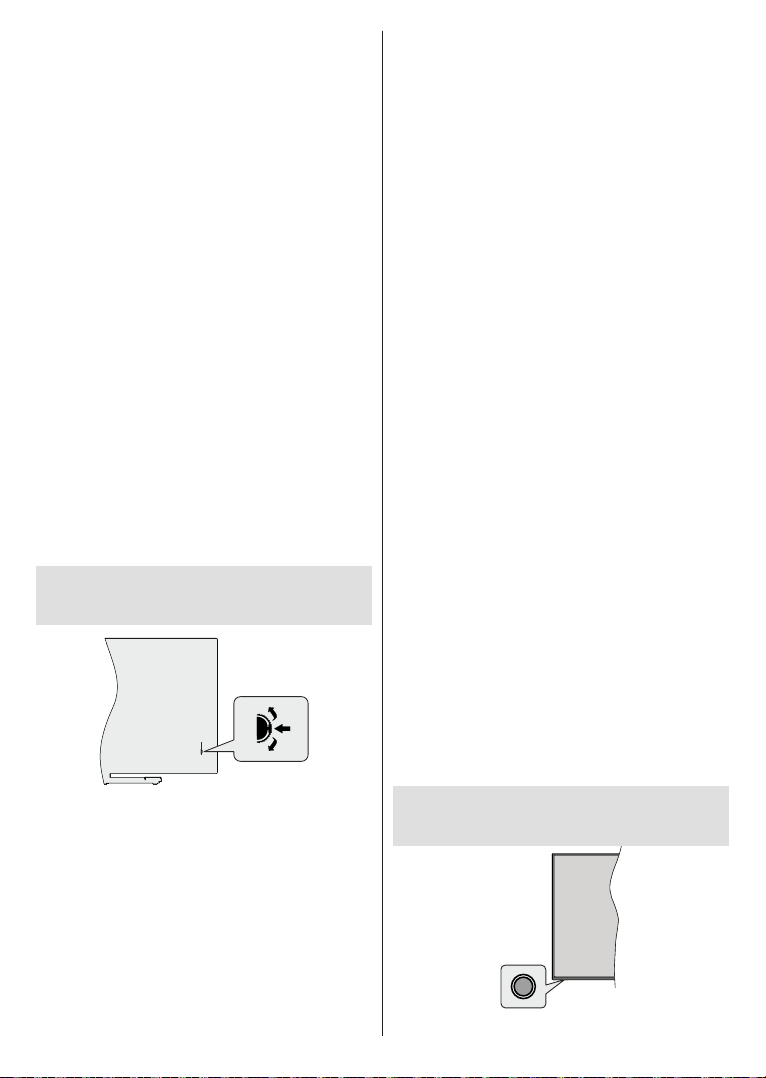
Ελληνικά - 10 -
Χειρισμός με το τηλεχειριστήριο
Πιέστε το πλήκτρο Μενού στο τηλεχειριστήριο για να
εμφανίσετε το μενού ρυθμίσεων Ζωντανής TV όταν
είστε σε λειτουργία Ζωντανής TV. Πιέστε το πλήκτρο
Αρχική για να εμφανίσετε ή να επιστρέψετε στην Αρχική
Οθόνη της Android τηλεόρασης. Χρησιμοποιήστε
τα πλήκτρα κατεύθυνσης για να μετακινήσετε την
εστία, να προχωρήσετε, να προσαρμόσετε ορισμένες
ρυθμίσεις και πιέστε OK για να κάνετε επιλογές για να
πραγματοποιήσετε αλλαγές, να ορίσετε τις προτιμήσεις
σας, να εισέλθετε σε ένα υπομενού, να ξεκινήσετε μια
εφαρμογή κλπ. πιέστε το πλήκτρο Επιστροφή/Πίσω
για να επιστρέψετε στην προηγούμενη οθόνη μενού.
Επιλογή εισόδου
Όταν έχετε συνδέσει εξωτερικά συστήματα στην
τηλεόρασή σας, μπορείτε να επιλέξετε διαφορετικές
πηγές εισόδου. Πιέστε επανειλημμένα το πλήκτρο
Πηγή στο τηλεχειριστήριο ή χρησιμοποιήστε τα
πλήκτρα κατεύθυνσης και κατόπιν πιέστε το πλήκτρο
OK για να επιλέξετε διάφορες πηγές από τη λειτουργία
Ζωντανής TV. Ή εισέλθετε στο μενού Είσοδοι της
Αρχικής Οθόνης, επιλέξτε την επιθυμητή πηγή από
τη λίστα και πιέστε OK.
Αλλαγή καναλιών και έντασης ήχου
Μπορείτε να προσαρμόσετε την ένταση ήχου
χρησιμοποιώντας τα πλήκτρα Ένταση +/- και να
αλλάξετε το κανάλι σε λειτουργία Ζωντανής TV
χρησιμοποιώντας τα πλήκτρα Πρόγραμμα +/- στο
τηλεχειριστήριο.
Χειρισμός και λειτουργία
της τηλεόρασης
Ο διακόπτης χειρισμού σας επιτρέπει να χειρίζεστε τις
λειτουργίες της τηλεόρασης Πρόγραμμα και Γρήγορη
Αναμονή-Ενεργοποίηση.
Σημείωση: Η θέση του διακόπτη χειρισμού μπορεί να διαφέρει,
ανάλογα με το μοντέλο.
Για να αλλάξετε κανάλι σε λειτουργία Ζωντανής
TV: Πιέστε μέσα το κέντρο του διακόπτη χειρισμού, και
θα εμφανιστεί στην οθόνη το πλαίσιο πληροφοριών.
Μετακινηθείτε μέσα στα αποθηκευμένα κανάλια
κινώντας πατώντας τον διακόπτη χειρισμού πάνω
ή κάτω.
Για να απενεργοποιήσετε την τηλεόραση (Γρήγορη
αναμονή): Πιέστε το κέντρο του διακόπτη χειρισμού
προς τα μέσα και κρατήσετε το πατημένο για λίγα
δευτερόλεπτα - η τηλεόραση θα μεταβεί σε κατάσταση
γρήγορης αναμονής.
Για να απενεργοποιήσετε την τηλεόραση
(Αναμονή): Η τηλεόραση δεν μπορεί να τεθεί σε
κατάσταση αναμονής μέσω του διακόπτη χειρισμού.
Για να ενεργοποιήσετε την τηλεόραση: Πιέστε το
κέντρο του διακόπτη χειρισμού προς τα μέσα και η
τηλεόραση θα ενεργοποιηθεί.
Σημείωση: Οι ενδείξεις OSD του μενού ρυθμίσεων Ζωντανής
TV σε λειτουργία Ζωντανής TV δεν μπορούν να εμφανιστούν
μέσω του διακόπτη χειρισμού.
Χειρισμός με το τηλεχειριστήριο
Πιέστε το πλήκτρο Μενού στο τηλεχειριστήριο για να
εμφανίσετε το μενού ρυθμίσεων Ζωντανής TV όταν
είστε σε λειτουργία Ζωντανής TV. Πιέστε το πλήκτρο
Αρχική για να εμφανίσετε ή να επιστρέψετε στην Αρχική
Οθόνη της Android τηλεόρασης. Χρησιμοποιήστε
τα πλήκτρα κατεύθυνσης για να μετακινήσετε την
εστία, να προχωρήσετε, να προσαρμόσετε ορισμένες
ρυθμίσεις και πιέστε OK για να κάνετε επιλογές για να
πραγματοποιήσετε αλλαγές, να ορίσετε τις προτιμήσεις
σας, να εισέλθετε σε ένα υπομενού, να ξεκινήσετε μια
εφαρμογή κλπ. πιέστε το πλήκτρο Επιστροφή/Πίσω
για να επιστρέψετε στην προηγούμενη οθόνη μενού.
Επιλογή εισόδου
Όταν έχετε συνδέσει εξωτερικά συστήματα στην
τηλεόρασή σας, μπορείτε να επιλέξετε διαφορετικές
πηγές εισόδου. Πιέστε επανειλημμένα το πλήκτρο
Πηγή στο τηλεχειριστήριο ή χρησιμοποιήστε τα
πλήκτρα κατεύθυνσης και κατόπιν πιέστε το πλήκτρο
OK για να επιλέξετε διάφορες πηγές από τη λειτουργία
Ζωντανής TV. Ή εισέλθετε στο μενού Είσοδοι της
Αρχικής Οθόνης, επιλέξτε την επιθυμητή πηγή από
τη λίστα και πιέστε OK.
Αλλαγή καναλιών και έντασης ήχου
Μπορείτε να προσαρμόσετε την ένταση ήχου
χρησιμοποιώντας τα πλήκτρα Ένταση +/- και να
αλλάξετε το κανάλι σε λειτουργία Ζωντανής TV
χρησιμοποιώντας τα πλήκτρα Πρόγραμμα +/- στο
τηλεχειριστήριο.
Χειρισμός και λειτουργία
της τηλεόρασης

Ελληνικά - 11 -
Το κουμπί χειρισμού σας επιτρέπει να χειρίζεστε
τις λειτουργίες της τηλεόρασης Γρήγορη Αναμονή-
Ενεργοποίηση.
Σημείωση: Η θέση του κουμπιού χειρισμού μπορεί να διαφέρει,
ανάλογα με το μοντέλο.
Για να απενεργοποιήσετε την τηλεόραση (Γρήγορη
αναμονή): Πιέστε το κουμπί χειρισμού για να θέσετε
την τηλεόραση σε κατάσταση γρήγορης αναμονής.
Για να απενεργοποιήσετε την τηλεόραση
(Αναμονή): Η τηλεόραση δεν μπορεί να τεθεί σε
κατάσταση αναμονής μέσω του κουμπιού χειρισμού.
Για να ενεργοποιήσετε την τηλεόραση: Πατήστε
το κουμπί χειρισμού, η τηλεόραση θα ενεργοποιηθεί.
Σημείωση: Οι ενδείξεις OSD του μενού ρυθμίσεων Ζωντανής
TV σε λειτουργία Ζωντανής TV δεν μπορούν να εμφανιστούν
μέσω του κουμπιού χειρισμού.
Χειρισμός με το τηλεχειριστήριο
Πιέστε το πλήκτρο Μενού στο τηλεχειριστήριο για να
εμφανίσετε το μενού ρυθμίσεων Ζωντανής TV όταν
είστε σε λειτουργία Ζωντανής TV. Πιέστε το πλήκτρο
Αρχική για να εμφανίσετε ή να επιστρέψετε στην Αρχική
Οθόνη της Android τηλεόρασης. Χρησιμοποιήστε
τα πλήκτρα κατεύθυνσης για να μετακινήσετε την
εστία, να προχωρήσετε, να προσαρμόσετε ορισμένες
ρυθμίσεις και πιέστε OK για να κάνετε επιλογές για να
πραγματοποιήσετε αλλαγές, να ορίσετε τις προτιμήσεις
σας, να εισέλθετε σε ένα υπομενού, να ξεκινήσετε μια
εφαρμογή κλπ. πιέστε το πλήκτρο Επιστροφή/Πίσω
για να επιστρέψετε στην προηγούμενη οθόνη μενού.
Επιλογή εισόδου
Όταν έχετε συνδέσει εξωτερικά συστήματα στην
τηλεόρασή σας, μπορείτε να επιλέξετε διαφορετικές
πηγές εισόδου. Πιέστε επανειλημμένα το πλήκτρο
Πηγή στο τηλεχειριστήριο ή χρησιμοποιήστε τα
πλήκτρα κατεύθυνσης και κατόπιν πιέστε το πλήκτρο
OK για να επιλέξετε διάφορες πηγές από τη λειτουργία
Ζωντανής TV. Ή εισέλθετε στο μενού Είσοδοι της
Αρχικής Οθόνης, επιλέξτε την επιθυμητή πηγή από
τη λίστα και πιέστε OK.
Αλλαγή καναλιών και έντασης ήχου
Μπορείτε να προσαρμόσετε την ένταση ήχου
χρησιμοποιώντας τα πλήκτρα Ένταση +/- και να
αλλάξετε το κανάλι σε λειτουργία Ζωντανής TV
χρησιμοποιώντας τα πλήκτρα Πρόγραμμα +/- στο
τηλεχειριστήριο.
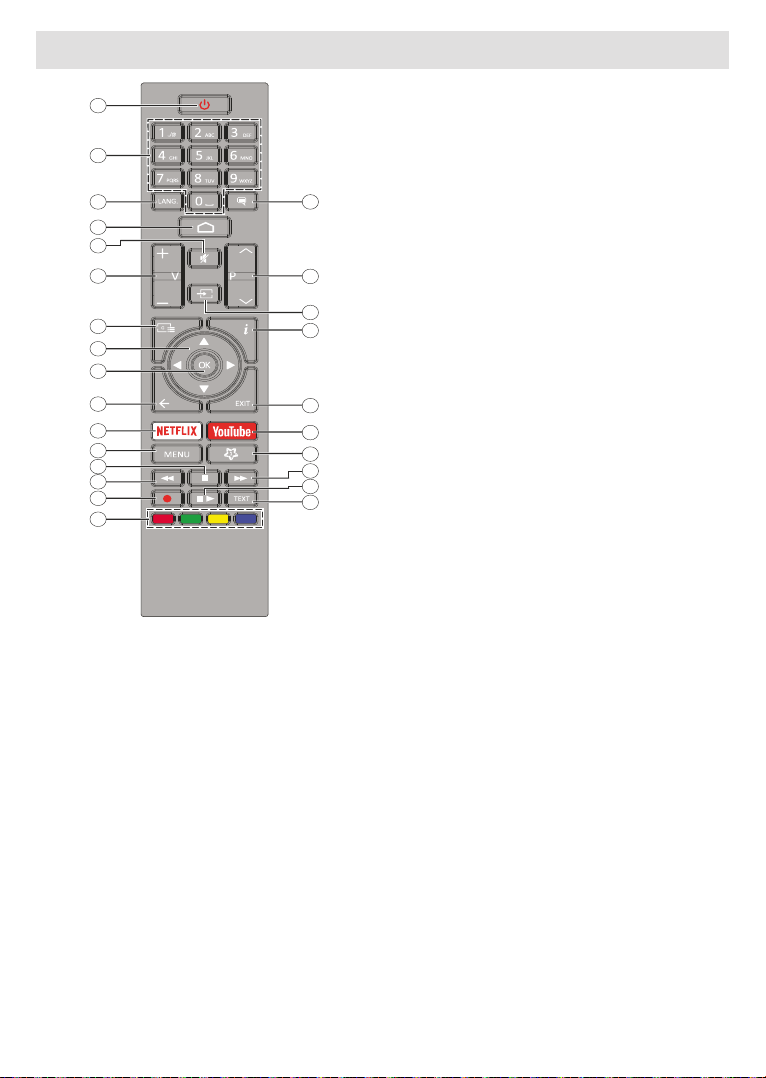
Ελληνικά - 12 -
Τηλεχειριστήριο
1
2
3
4
5
6
8
9
10
12
13
14
15
16
17
18
19
20
21
22
23
24
25
26
11
7
Τοποθέτηση των μπαταριών στο τηλεχειριστήριο
Πρώτα αφαιρέστε τη βίδα που ασφαλίζει το κάλυμμα
του διαμερίσματος μπαταριών στην πίσω πλευρά του
τηλεχειριστηρίου. Ανυψώστε το κάλυμμα προσεκτικά.
Τοποθετήστε δύο μπαταρίες 1,5 V τύπου AAA.
Βεβαιωθείτε ότι οι ενδείξεις (+) και (-) συμφωνούν
(προσέξτε τη σωστή πολικότητα). Μην χρησιμοποιείτε
μαζί παλιές και νέες μπαταρίες. Να αντικαθίστανται
μόνο με ίδιου ή ισοδύναμου τύπου. Τοποθετήστε
πάλι το κάλυμμα. Κατόπιν βιδώστε πάλι το κάλυμμα
στη θέση του.
Πλήκτρο Αναμονής
Πιέστε και κρατήστε πατημένο το πλήκτρο Αναμονής
στο τηλεχειριστήριο. Στην οθόνη θα εμφανιστεί ο
διάλογος Απενεργοποίηση. Επισημάνετε το OK και
πιέστε το πλήκτρο OK. Η τηλεόραση θα μεταβεί σε
κατάσταση Αναμονής. Πιέστε στιγμιαία και ελευθερώ-
στε το πλήκτρο για να θέσετε την τηλεόραση σε κατά-
σταση γρήγορης αναμονής, ή για να ενεργοποιήσετε
την τηλεόραση όταν είναι σε κατάσταση γρήγορης
αναμονής ή αναμονής.
1. Αναμονή: Γρήγορη Αναμονή / Αναμονή / Ενεργοποίηση
2. Αριθμητικά πλήκτρα: Αλλαγή καναλιού σε λειτουργία
Ζωντανής τηλεόρασης, εισαγωγή ενός αριθμού ή
γράμματος στο πλαίσιο κειμένου στην οθόνη
3. Γλώσσα: Εναλλαγή μεταξύ λειτουργιών ήχου (αναλογική
τηλεόραση), εμφάνιση και αλλαγή γλώσσας ήχου
(ψηφιακή τηλεόραση, όπου διατίθεται)
4. Αρχική: Άνοιγμα της Αρχικής Οθόνης
5. Σίγαση ήχου: Απενεργοποιεί τελείως την ένταση ήχου
της τηλεόρασης
6. Ένταση ήχου +/-
7. Οδηγός (GUIDE): Εμφάνιση του ηλεκτρονικού οδηγού
προγραμμάτων σε λειτουργία Ζωντανής τηλεόρασης
8. Πλήκτρα κατεύθυνσης: Πλοήγηση σε μενού, ρύθμιση
επιλογών, μετακίνηση της εστίασης ή του δρομέα κλπ.
ρύθμιση χρόνου εγγραφής και εμφάνιση υποσελίδων σε
λειτουργία Τελετέξτ Ζωντανής τηλεόρασης με πάτημα
του πλήκτρου Δεξιά ή Αριστερά. Ακολουθείτε τις οδηγίες
στην οθόνη.
9. OK: Επιβεβαίωση επιλογών, είσοδος σε υπομενού,
προβολή της λίστας καναλιών (σε λειτουργία Ζωντανής
τηλεόρασης)
10. Πίσω/Επιστροφή (BACK): Επιστροφή στην
προηγούμενη οθόνη μενού, μετάβαση ένα βήμα πίσω,
κλείσιμο ανοικτών παραθύρων, κλείσιμο Τελετέξτ (σε
λειτουργία Τελετέξτ Ζωντανής τηλεόρασης)
11. Netix: Εκκίνηση της εφαρμογής Netix
12. Μενού (MENU): Εμφάνιση του μενού Ρυθμίσεις
της Ζωντανής τηλεόρασης σε λειτουργία Ζωντανής
τηλεόρασης, εμφάνιση των διαθέσιμων επιλογών
ρυθμίσεων όπως ήχου και εικόνας
13. Διακοπή: Σταμάτημα του πολυμέσου που αναπαράγεται
14. Επαναφορά: Κίνηση των καρέ προς τα πίσω σε
πολυμέσα όπως ταινίες
15. Εγγραφή: Εγγραφή προγραμμάτων σε λειτουργία
Ζωντανής τηλεόρασης
16. Έγχρωμα πλήκτρα: Για τις λειτουργίες των έγχρωμων
πλήκτρων ακολουθήστε τις οδηγίες στην οθόνη
17. Κείμενο: Άνοιγμα και κλείσιμο του Τελετέξτ (όπου
διατίθεται σε λειτουργία Ζωντανής τηλεόρασης)
18. Παύση: Παύση της αναπαραγωγής πολυμέσων,
έναρξη χρονικής μετατόπισης σε λειτουργία
Ζωντανής τηλεόρασης
Αναπαραγωγή: Έναρξη αναπαραγωγής του επιλεγμένου
πολυμέσου
19. Ταχεία προώθηση: Κίνηση των καρέ προς τα εμπρός
σε πολυμέσα όπως ταινίες
20. MyButton1: Άνοιγμα του μενού ρυθμίσεων λειτουργίας
εικόνας σε διαθέσιμες πηγές
21. YouTube: Εκκίνηση της εφαρμογής YouTube
22. Έξοδος (EXIT): Κλείσιμο και έξοδος από τα εμφανιζόμενα
μενού ρυθμίσεων Ζωντανής τηλεόρασης, κλείσιμο
εφαρμογών που ήταν σε λειτουργία και/ή της Αρχικής
Οθόνης και μετάβαση στην τελευταία ρυθμισμένη πηγή
23. Πληροφορίες: Εμφάνιση πληροφοριών σχετικά με το
περιεχόμενο που εμφανίζεται στην οθόνη
24. Πηγή: Εμφάνιση όλων των διαθέσιμων πηγών εκπομπών
και περιεχομένου, κλείσιμο της Αρχικής Οθόνης και
μετάβαση στην τελευταία ρυθμισμένη πηγή
25. Πρόγραμμα +/-: Αύξηση/Μείωση του αριθμού καναλιού
σε λειτουργία Ζωντανής τηλεόρασης
26. Υπότιτλοι (SUBTITLE): **Ενεργοποίηση και
απενεργοποίηση των υποτίτλων (όταν είναι διαθέσιμοι)
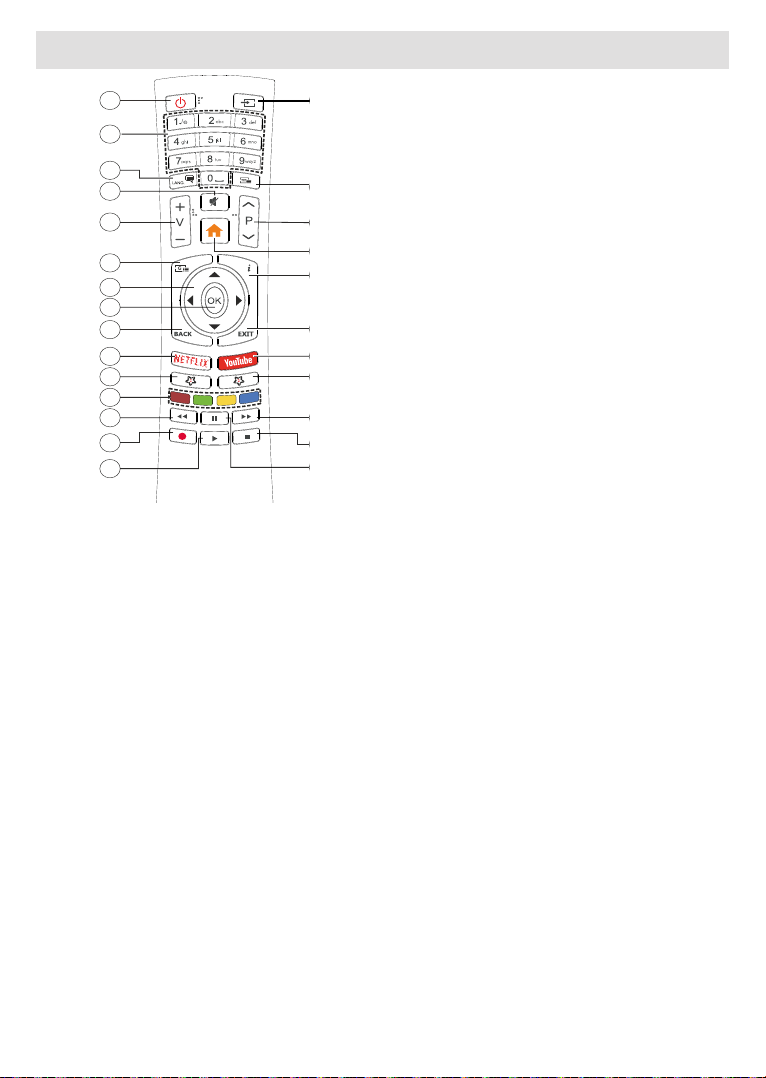
Ελληνικά - 13 -
Τηλεχειριστήριο
4
1
3
6
7
9
11
13
14
15
5
26
25
24
23
19
18
17
16
8
2
21
22
10
20
12
Τοποθέτηση των μπαταριών στο τηλεχειριστήριο
Αφαιρέστε το πίσω κάλυμμα για να αποκαλύψετε
το διαμέρισμα μπαταρίας. Για να το επιτύχετε αυτό,
πρέπει να κάνετε τα εξής:
• Τοποθετήστε τη μύτη ενός στυλό ή άλλου μυτερού
αντικειμένου στην οπή πάνω από το κάλυμμα και
πιέστε την προς τα κάτω.
• Κατόπιν πιέστε σταθερά το κάλυμμα και μετακινήστε
το στην κατεύθυνση του βέλους.
Τοποθετήστε δύο μπαταρίες 1,5 V τύπου AAA.
Βεβαιωθείτε ότι οι ενδείξεις (+) και (-) συμφωνούν
(προσέξτε τη σωστή πολικότητα). Μην χρησιμοποιείτε
μαζί παλιές και νέες μπαταρίες. Να αντικαθίστανται
μόνο με ίδιου ή ισοδύναμου τύπου. Τοποθετήστε πάλι
το κάλυμμα.
Πλήκτρο Αναμονής
Πιέστε και κρατήστε πατημένο το πλήκτρο Αναμονής
στο τηλεχειριστήριο. Στην οθόνη θα εμφανιστεί ο
διάλογος Απενεργοποίηση. Επισημάνετε το OK και
πιέστε το πλήκτρο OK. Η τηλεόραση θα μεταβεί σε
κατάσταση Αναμονής. Πιέστε στιγμιαία και ελευθερώ-
στε το πλήκτρο για να θέσετε την τηλεόραση σε κατά-
σταση γρήγορης αναμονής, ή για να ενεργοποιήσετε
την τηλεόραση όταν είναι σε κατάσταση γρήγορης
αναμονής ή αναμονής.
1. Αναμονή: Γρήγορη Αναμονή / Αναμονή / Ενεργοποίηση
2. Αριθμητικά πλήκτρα: Αλλαγή καναλιού σε λειτουργία
Ζωντανής τηλεόρασης, εισαγωγή ενός αριθμού ή
γράμματος στο πλαίσιο κειμένου στην οθόνη
3. Γλώσσα: Εναλλαγή μεταξύ λειτουργιών ήχου (αναλογική
τηλεόραση), εμφάνιση και αλλαγή γλώσσας ήχου
(ψηφιακή τηλεόραση, όπου διατίθεται)
4. Σίγαση ήχου: Απενεργοποιεί τελείως την ένταση ήχου
της τηλεόρασης
5. Ένταση ήχου +/-
6. Μενού (MENU): Εμφάνιση του μενού Ρυθμίσεις
της Ζωντανής τηλεόρασης σε λειτουργία Ζωντανής
τηλεόρασης, εμφάνιση των διαθέσιμων επιλογών
ρυθμίσεων όπως ήχου και εικόνας
7. Πλήκτρα κατεύθυνσης: Πλοήγηση σε μενού, ρύθμιση
επιλογών, μετακίνηση της εστίασης ή του δρομέα κλπ.
ρύθμιση χρόνου εγγραφής και εμφάνιση υποσελίδων σε
λειτουργία Τελετέξτ Ζωντανής τηλεόρασης με πάτημα
του πλήκτρου Δεξιά ή Αριστερά. Ακολουθείτε τις οδηγίες
στην οθόνη.
8. OK: Επιβεβαίωση επιλογών, είσοδος σε υπομενού,
προβολή της λίστας καναλιών (σε λειτουργία Ζωντανής
τηλεόρασης)
9. Πίσω/Επιστροφή (BACK): Επιστροφή στην
προηγούμενη οθόνη μενού, μετάβαση ένα βήμα πίσω,
κλείσιμο ανοικτών παραθύρων, κλείσιμο Τελετέξτ (σε
λειτουργία Τελετέξτ Ζωντανής τηλεόρασης)
10. Netix: Εκκίνηση της εφαρμογής Netix
11. MyButton1: Ενεργοποίηση και απενεργοποίηση των
υποτίτλων (όταν είναι διαθέσιμοι)
12. Έγχρωμα πλήκτρα: Για τις λειτουργίες των έγχρωμων
πλήκτρων ακολουθήστε τις οδηγίες στην οθόνη
13. Επαναφορά: Κίνηση των καρέ προς τα πίσω σε
πολυμέσα όπως ταινίες
14. Εγγραφή: Εγγραφή προγραμμάτων σε λειτουργία
Ζωντανής τηλεόρασης
15. Πλήκτρο Αναπαραγωγής/Παύσης (*)
16. Πλήκτρο Αναπαραγωγής/Παύσης (*)
17. Διακοπή: Σταμάτημα του πολυμέσου που αναπαράγεται
18. Ταχεία προώθηση: Κίνηση των καρέ προς τα εμπρός
σε πολυμέσα όπως ταινίες
19. Οδηγός (GUIDE): Εμφάνιση του ηλεκτρονικού οδηγού
προγραμμάτων σε λειτουργία Ζωντανής τηλεόρασης
20. YouTube: Εκκίνηση της εφαρμογής YouTube
21. Έξοδος (EXIT): Κλείσιμο και έξοδος από τα εμφανιζόμενα
μενού ρυθμίσεων Ζωντανής τηλεόρασης, κλείσιμο
εφαρμογών που ήταν σε λειτουργία και/ή της Αρχικής
Οθόνης και μετάβαση στην τελευταία ρυθμισμένη πηγή
22. Πληροφορίες: Εμφάνιση πληροφοριών σχετικά με το
περιεχόμενο που εμφανίζεται στην οθόνη
23. Αρχική: Άνοιγμα της Αρχικής Οθόνης
24. Πρόγραμμα +/-: Αύξηση/Μείωση του αριθμού καναλιού
σε λειτουργία Ζωντανής τηλεόρασης
25. Κείμενο: Άνοιγμα και κλείσιμο του Τελετέξτ (όπου
διατίθεται σε λειτουργία Ζωντανής τηλεόρασης)
26. Πηγή: Εμφάνιση όλων των διαθέσιμων πηγών εκπομπών
και περιεχομένου, κλείσιμο της Αρχικής Οθόνης και
μετάβαση στην τελευταία ρυθμισμένη πηγή
(*) Αναπαραγωγή - Έναρξη αναπαραγωγής των επιλεγμένων
πολυμέσων
Παύση - Παύση της αναπαραγωγής πολυμέσων,
έναρξη χρονικής μετατόπισης σε λειτουργία Ζωντανής
τηλεόρασηςΤηλεχειριστήριο
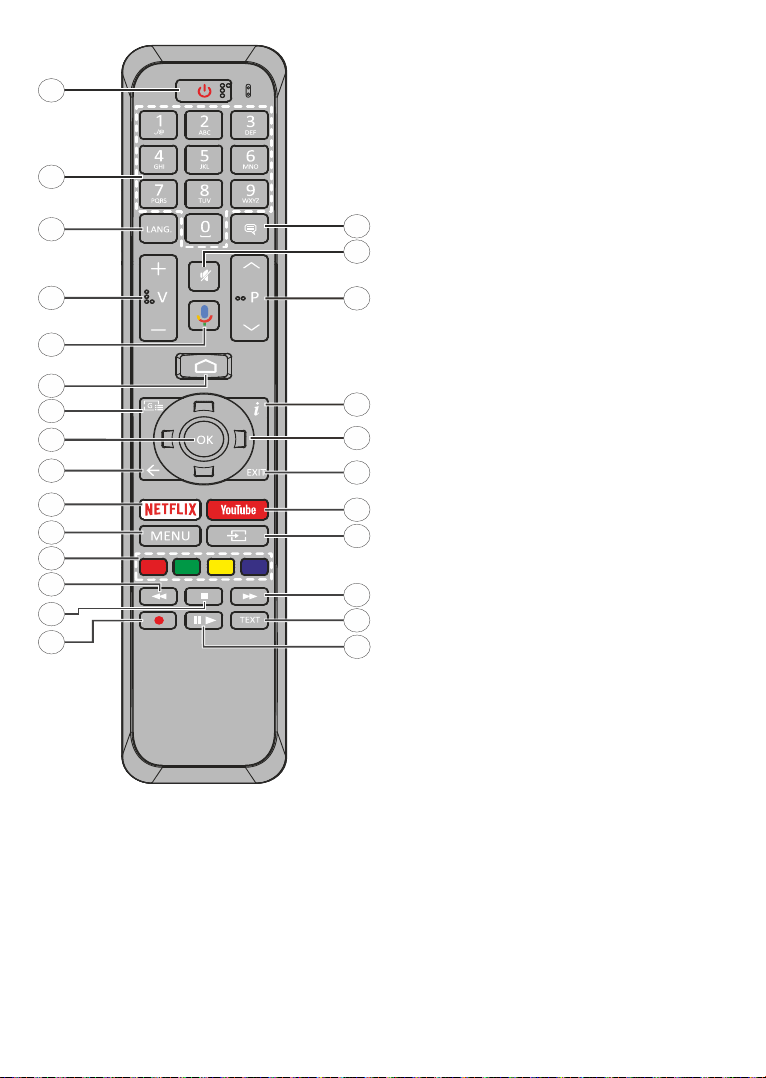
Ελληνικά - 14 -
1
2
3
4
5
6
7
8
9
10
11
12
13
14
15
16
17
18
19
20
21
22
23
24
25
26
1. Αναμονή: Γρήγορη Αναμονή / Αναμονή /
Ενεργοποίηση
2. Αριθμητικά πλήκτρα: Αλλαγή καναλιού σε
λειτουργία Ζωντανής τηλεόρασης, εισαγωγή
ενός αριθμού ή γράμματος στο πλαίσιο κειμένου
στην οθόνη
3. Γλώσσα: Εναλλαγή μεταξύ λειτουργιών ήχου
(αναλογική τηλεόραση), εμφάνιση και αλλαγή
γλώσσας ήχου (ψηφιακή τηλεόραση, όπου
διατίθεται)
4. Ένταση ήχου +/-
5. Μικρόφωνο: Ενεργοποιεί το μικρόφωνο στο
τηλεχειριστήριο.
6. Αρχική: Άνοιγμα της Αρχικής Οθόνης
7. Οδηγός (GUIDE): Εμφάνιση του ηλεκτρονικού
οδηγού προγραμμάτων σε λειτουργία Ζωντανής
τηλεόρασης
8. OK: Επιβεβαίωση επιλογών, είσοδος σε υπομενού,
προβολή της λίστας καναλιών (σε λειτουργία
Ζωντανής TV)
9. Πίσω/Επιστροφή: Επιστροφή στην προηγούμενη
οθόνη μενού, μετάβαση ένα βήμα πίσω, κλείσιμο
ανοικτών παραθύρων, κλείσιμο Τελετέξτ (σε
λειτουργία Τελετέξτ Ζωντανής τηλεόρασης)
10. Netix: Εκκίνηση της εφαρμογής Netix
11. Μενού (MENU): Εμφάνιση του μενού Ρυθμίσεις
Ζωντανής TV σε λειτουργία Ζωντανής TV
12. Έγχρωμα πλήκτρα: Για τις λειτουργίες των
έγχρωμων πλήκτρων ακολουθήστε τις οδηγίες
στην οθόνη
13. Επαναφορά: Κίνηση των καρέ προς τα πίσω σε
πολυμέσα όπως ταινίες
14. Διακοπή: Σταμάτημα του πολυμέσου που
αναπαράγεται
15. Εγγραφή: Εγγραφή προγραμμάτων σε λειτουργία
Ζωντανής τηλεόρασης
16. Παύση: Παύση της αναπαραγωγής
πολυμέσων, έναρξη χρονικής μετατόπισης
σε λειτουργία Ζωντανής τηλεόρασης
Παύση: Έναρξη αναπαραγωγής του επιλεγμένου
πολυμέσου
17. Κείμενο: Άνοιγμα και κλείσιμο του Τελετέξτ (όπου
διατίθεται σε λειτουργία Ζωντανής τηλεόρασης)
18. Ταχεία προώθηση: Κίνηση των καρέ προς τα
εμπρός σε πολυμέσα όπως ταινίες
19. Πηγή: Εμφάνιση όλων των διαθέσιμων πηγών
εκπομπών και περιεχομένου σε λειτουργία
Ζωντανής TV
20. YouTube: Εκκίνηση της εφαρμογής YouTube
21. Έξοδος (EXIT): Κλείσιμο και έξοδος από
εμφανιζόμενα μενού Ρυθμίσεων Ζωντανής TV,
κλείσιμο της Αρχικής Οθόνης
22. Πλήκτρα κατεύθυνσης: Πλοήγηση σε μενού,
ρύθμιση επιλογών, μετακίνηση της εστίασης ή
του δρομέα κλπ. ρύθμιση χρόνου εγγραφής και
εμφάνιση υποσελίδων σε λειτουργία Τελετέξτ
Ζωντανής τηλεόρασης με πάτημα του πλήκτρου
Δεξιά ή Αριστερά. Ακολουθείτε τις οδηγίες στην
οθόνη.
23. Πληροφορίες: Εμφάνιση πληροφοριών σχετικά
με το περιεχόμενο που εμφανίζεται στην οθόνη
24. Πρόγραμμα +/-: Αύξηση/Μείωση του αριθμού
καναλιού σε λειτουργία Ζωντανής τηλεόρασης
25. Σίγαση ήχου: Απενεργοποιεί τελείως την ένταση
ήχου της τηλεόρασης
26. Υπότιτλοι (SUBTITLE): **Ενεργοποίηση και
απενεργοποίηση των υποτίτλων (όταν είναι
διαθέσιμοι)

Ελληνικά - 15 -
Πλήκτρο Αναμονής
Πιέστε και κρατήστε πατημένο το πλήκτρο Αναμονής
στο τηλεχειριστήριο. Στην οθόνη θα εμφανιστεί
ο διάλογος Απενεργοποίηση. Επισημάνετε το
OK και πιέστε το πλήκτρο OK. Η τηλεόραση θα
μεταβεί σε κατάσταση Αναμονής. Πιέστε στιγμιαία
και ελευθερώστε το πλήκτρο για να θέσετε την
τηλεόραση σε κατάσταση γρήγορης αναμονής, ή
για να ενεργοποιήσετε την τηλεόραση όταν είναι σε
κατάσταση γρήγορης αναμονής ή αναμονής.
Τοποθέτηση των μπαταριών στο τηλεχειριστήριο
Πρώτα αφαιρέστε τη βίδα που ασφαλίζει το κάλυμμα
του διαμερίσματος μπαταριών στην πίσω πλευρά του
τηλεχειριστηρίου. Ανυψώστε το κάλυμμα προσεκτικά.
Τοποθετήστε δύο μπαταρίες 1,5 V τύπου AAA.
Βεβαιωθείτε ότι οι ενδείξεις (+) και (-) συμφωνούν
(προσέξτε τη σωστή πολικότητα). Μην χρησιμοποιείτε
μαζί παλιές και νέες μπαταρίες. Να αντικαθίστανται
μόνο με ίδιου ή ισοδύναμου τύπου. Τοποθετήστε
πάλι το κάλυμμα. Κατόπιν βιδώστε πάλι το κάλυμμα
στη θέση του.
Για σύζευξη του τηλεχειριστηρίου με την τηλεόραση
Όταν ενεργοποιηθεί για πρώτη φορά η τηλεόραση, θα
πραγματοποιηθεί μια αναζήτηση για αξεσουάρ πριν
αρχίσει η διαδικασία πρώτης εγκατάστασης. Στο σημείο
αυτό θα χρειαστεί να πραγματοποιήσετε τη σύζευξη
του τηλεχειριστηρίου σας με την τηλεόραση.
Πιέστε παρατεταμένα το πλήκτρο Πηγή στο
τηλεχειριστήριο για περίπου 5 δευτερόλεπτα, και
η LED στο τηλεχειριστήριο θα ανάψει. Κατόπιν
ελευθερώστε το πλήκτρο Πηγή και η LED θα αρχίσει
να αναβοσβήνει. Αυτό σημαίνει ότι το τηλεχειριστήριο
είναι σε λειτουργία σύζευξης.
Τώρα πρέπει να περιμένετε να εντοπίσει η τηλεόραση
το κινητό σας. Όταν το όνομα του τηλεχειριστηρίου
σας εμφανιστεί στην οθόνη της τηλεόρασης, επιλέξτε
το και πιέστε OK.
Αν η διαδικασία σύζευξης ήταν επιτυχής, η LED στο
τηλεχειριστήριο θα σβήσει. Αν η διαδικασία σύζευξης
απέτυχε, το τηλεχειριστήριο θα εισέλθει σε λειτουργία
νάρκης μετά από 30 δευτερόλεπτα.
Βοηθός πρώτης εγκατάστασης
Σημείωση: Ακολουθήστε τις οδηγίες στην οθόνη για
να ολοκληρώσετε τη διαδικασία πρώτης εγκατάστασης.
Χρησιμοποιήστε τα κουμπιά κατεύθυνσης και το κουμπί OK στο
τηλεχειριστήριο για να επιλέξετε στοιχείο μενού, να ρυθμίσετε,
να επιβεβαιώσετε και να προχωρήσετε.
Όταν ενεργοποιηθεί για πρώτη φορά η συσκευή, θα
πραγματοποιηθεί μια αναζήτηση για αξεσουάρ πριν
αρχίσει η διαδικασία πρώτης εγκατάστασης. Ακολου-
θήστε τις οδηγίες στην οθόνη για να πραγματοποιήσετε
τη σύζευξη του τηλεχειριστηρίου (εξαρτάται από το
μοντέλο του τηλεχειριστηρίου) και άλλων ασύρματων
αξεσουάρ με την τηλεόραση. Πατήστε Πίσω/Επι-
στροφή για να τερματίσετε τη διαδικασία προσθήκης
αξεσουάρ και να ξεκινήσετε την εγκατάσταση.
1. Μήνυμα καλωσορίσματος και Επιλογή γλώσσας
Στην οθόνη θα εμφανιστεί το μήνυμα "Welcome"
(Καλωσορίσατε) μαζί με τις δυνατότητες επιλογής
γλώσσας. Επιλέξτε τη γλώσσα που επιθυμείτε από
τη λίστα και πιέστε OK για να συνεχίσετε.
2. Γρήγορη Εγκατάσταση
Αν προηγουμένως δεν συνδέσατε την τηλεόρασή
σας στο Ίντερνετ μέσω Ethernet, θα εμφανιστεί μια
οθόνη όπου μπορείτε να μεταφέρετε το δίκτυο WLAN
και τον Λογαριασμό Google του Android τηλεφώνου
σας στην τηλεόρασή σας. Επισημάνετε Συνέχεια
και πιέστε OK για να προχωρήσετε. Ακολουθήστε
τις οδηγίες στην οθόνη της τηλεόρασής σας και στο
τηλέφωνό σας για να ολοκληρώσετε τη διαδικασία.
Μπορείτε επίσης να παραλείψετε αυτό το βήμα
επιλέγοντας Παράλειψη. Μπορείτε ορισμένα βήματα
να τα παραλείψετε ανάλογα με τις ρυθμίσεις που θα
κάνετε σε αυτό το βήμα.
Αν προηγουμένως συνδέσατε την τηλεόρασή σας στο
Ίντερνετ μέσω Ethernet, θα εμφανιστεί ένα μήνυμα που
αναφέρει ότι έχετε συνδεθεί. Μπορείτε να επιλέξετε να
συνεχίσετε με ενσύρματη σύνδεση ή να αλλάξετε το
δίκτυο. Επισημάνετε Αλλαγή δικτύου και πιέστε OK
αν θέλετε να χρησιμοποιείτε ασύρματη σύνδεση αντί
της ενσύρματης.
3. Σύνδεση σε δίκτυο
Θα οδηγηθείτε αυτόματα στο επόμενο βήμα, αν σε αυτό
το σημείο συνδέσετε την τηλεόρασή σας στο Ίντερνετ
μέσω Ethernet. Αν όχι, θα γίνει αναζήτηση για τα
διαθέσιμα ασύρματα δίκτυα, τα οποία θα εμφανιστούν
στην επόμενη οθόνη. Επισημάνετε το δίκτυο WLAN
που επιθυμείτε από τη λίστα και πιέστε OK για να
συνδεθείτε. Καταχωρίστε τον κωδικό πρόσβασης
χρησιμοποιώντας το εικονικό πληκτρολόγιο, αν το
δίκτυο προστατεύεται με κωδικό. Επιλέξτε Άλλο
δίκτυο από τη λίστα, αν το δίκτυο στο οποίο θέλετε να
συνδεθείτε έχει κρυφό αναγνωριστικό SSID.
Αν προτιμάτε να μη συνδεθείτε στο Ίντερνετ στο
σημείο αυτό, μπορείτε να παραλείψετε αυτό το βήμα
επιλέγοντας Παράλειψη. Μπορείτε να συνδεθείτε στο
Ίντερνετ αργότερα χρησιμοποιώντας τις επιλογές του
μενού Δίκτυο & Ίντερνετ στο μενού Ρυθμίσεις από
την Αρχική Οθόνη ή από το μενού Επιλογές TV σε
λειτουργία Ζωντανής TV.
Αυτό το βήμα θα παραλειφθεί αν δημιουργήθηκε
σύνδεση στο Ίντερνετ στο προηγούμενο βήμα.
4. Συνδεθείτε στον λογαριασμό σας Google
Αν η σύνδεση ήταν επιτυχημένη, μπορείτε να
συνδεθείτε στον λογαριασμό σας Google στην οθόνη
που ακολουθεί. Θα χρειαστεί να συνδεθείτε σε ένα
λογαριασμό Google για να χρησιμοποιήσετε τις
υπηρεσίες Google. Αυτό το βήμα θα παραλειφθεί

Ελληνικά - 16 -
αν δεν δημιουργήθηκε σύνδεση στο Ίντερνετ
στο προηγούμενο βήμα ή αν συνδεθήκατε ήδη
στον λογαριασμό σας Google στο βήμα Γρήγορη
Εγκατάσταση.
Με τη σύνδεσή σας θα μπορείτε να ανακαλύψετε στο
Google Play νέες εφαρμογές για βίντεο, μουσική και
παιχνίδια, να λαμβάνετε εξατομικευμένες προτάσεις
από εφαρμογές όπως το YouTube, να αγοράσετε ή
να ενοικιάσετε τις τελευταίες ταινίες και εκπομπές στο
Google Play Movies & TV, να αποκτήσετε πρόσβαση
στην αγαπημένη σας ψυχαγωγία και νελέγχετε τα
πολυμέσα σας. Επισημάνετε Σύνδεση και πιέστε OK
για να προχωρήσετε. Οι επιλογές σύνδεσης έχουν
ως εξής:
• Χρήση του τηλεφώνου ή υπολογιστή σας: Για
να συνδεθείτε μπορείτε να χρησιμοποιήσετε ένα
πρόγραμμα περιήγησης στο τηλέφωνο ή στον
υπολογιστή σας. Επισημάνετε αυτή την επιλογή και
πιέστε το πλήκτρο OK. Στην οθόνη της τηλεόρασης
θα εμφανιστεί ένας κωδικός. Βεβαιωθείτε ότι το
τηλέφωνο ή ο υπολογιστής σας είναι στο ίδιο
δίκτυο με την τηλεόραση. Ανοίξτε τον αναφερόμενο
ιστότοπο (androidtv.com/setup, ακολουθήστε τις
οδηγίες στην οθόνη για την ενημερωμένη διεύθυνση
URL του ιστότοπου) στο πρόγραμμα περιήγησης του
τηλεφώνου ή του υπολογιστή σας και εισάγετε στο
σχετικό πεδίο εισαγωγής τον κωδικό που βλέπετε
στην οθόνη της τηλεόρασης. Κατόπιν ακολουθήστε
τις οδηγίες στη συσκευή σας και ολοκληρώστε τη
διαδικασία.
• Χρήση του τηλεχειριστηρίου σας: Με αυτή την
επιλογή μπορείτε να συνδεθείτε στον λογαριασμό
σας Google εισάγοντας τη διεύθυνση e-mail σας
ή τον αριθμό τηλεφώνου σας και τον κωδικό
πρόσβασής σας.
Αν προτιμάτε να μη συνδεθείτε στον λογαριασμό σας
Google στο σημείο αυτό, μπορείτε να παραλείψετε
αυτό το βήμα επιλέγοντας Παράλειψη.
5. Όροι Παροχής Υπηρεσιών
Κατόπιν θα εμφανιστεί η οθόνη Όροι Παροχής
Υπηρεσιών. Συνεχίζοντας, θα συμφωνήσετε στους
Όρους Υπηρεσιών Google, την Πολιτική Απορρήτου
Google και τους Όρους Παροχής Υπηρεσιών
Google Play. Επισημάνετε Αποδοχή και πιέστε OK
στο τηλεχειριστήριο για να επιβεβαιώσετε και να
προχωρήσετε. Στην οθόνη αυτή μπορείτε επίσης να
προβάλλετε τους Όρους Παροχής Υπηρεσιών, την
Πολιτική Απορρήτου και τους Όρους Παροχής
Υπηρεσιών Google Play. Για να εμφανίσετε το
περιεχόμενο απαιτείται σύνδεση στο Ίντερνετ. Θα
εμφανιστεί ένα μήνυμα που αναφέρει τη διαδικτυακή
διεύθυνση στην οποία μπορείτε επίσης να δείτε αυτές
τις πληροφορίες, σε περίπτωση που δεν υπάρχει
διαθέσιμη πρόσβαση στο Ίντερνετ.
6. Τοποθεσία
Στην οθόνη που ακολουθεί μπορείτε να επιτρέψετε ή
να μην επιτρέψετε σε εφαρμογές της Google και τρίτων
να χρησιμοποιούν τις πληροφορίες τοποθεσίας της
τηλεόρασής σας. Επιλέξτε Ναι για να επιβεβαιώσετε
και πιέστε OK. Για να παραλείψετε αυτό το βήμα χωρίς
επιβεβαίωση, επιλέξτε Όχι και προχωρήστε πιέζοντας
το πλήκτρο OK. Μπορείτε να αλλάξετε αυτή τη ρύθμιση
αργότερα χρησιμοποιώντας το μενού Ρυθμίσεις>Προ-
τιμήσεις συσκευής>Τοποθεσία στην Αρχική Οθόνη.
7. Βοηθήστε στη βελτίωση του Android
Αποστέλλετε αυτόματα διαγνωστικές πληροφορίες
στην Google, όπως αναφορές κατάρρευσης (crash
reports) και δεδομένα χρήσης από τη συσκευή και τις
εφαρμογές σας. Αυτές οι πληροφορίες δεν θα χρησι-
μοποιούνται για την ταυτοποίησή σας. Επιλέξτε Ναι για
να επιβεβαιώσετε και πιέστε OK. Για να παραλείψετε
αυτό το βήμα χωρίς επιβεβαίωση, επιλέξτε Όχι και
προχωρήστε πιέζοντας το πλήκτρο OK. Μπορείτε να
αλλάξετε αυτή τη ρύθμιση αργότερα χρησιμοποιώντας
το μενού Ρυθμίσεις>Προτιμήσεις συσκευής>Χρήση
& Διαγνωστικά στην Αρχική Οθόνη.
Κατόπιν θα εμφανιστούν πληροφορίες για τις υπηρε-
σίες Google και για ορισμένες δυνατότητες της τηλεό-
ρασής σας. Μπορείτε να ενεργοποιήσετε προσωπικές
επιλογές για τον Βοηθό επιλέγοντας τη σχετική επιλογή
όταν θα σας ζητηθεί. Πιέστε επανειλημμένα OK για
να συνεχίσετε.
8. Χώρα
Στο βήμα που ακολουθεί επιλέξτε τη Χώρα σας από
τη λίστα και πιέστε OK για να συνεχίσετε.
9. Κωδικός πρόσβασης
Ανάλογα με την επιλογή χώρας που κάνατε στο
προηγούμενο βήμα, μπορεί να σας ζητηθεί να ορίσετε
έναν κωδικό πρόσβασης (PIN) στο σημείο αυτό. Πιέστε
ΟΚ για να συνεχίσετε. Ο κωδικός PIN που θα επιλέξετε
δεν μπορεί να είναι 0000. Αυτός ο κωδικός PIN θα
απαιτείται για να αποκτήσετε πρόσβαση σε ορισμένα
μενού, περιεχόμενα ή για να ξεκλειδώσετε κλειδωμένα
κανάλια, πηγές κλπ. Θα πρέπει να το εισάγετε όταν
σας ζητείται να εισάγετε έναν PIN από οποιαδήποτε
λειτουργία του μενού σε μεταγενέστερο στάδιο.
10. Επιλέξτε λειτουργία TV
Στο επόμενο βήμα της πρώτης εγκατάστασης,
μπορείτε να ρυθμίσετε τον τρόπο λειτουργίας της
τηλεόρασης είτε σαν Οικιακή είτε σαν Κατάστημα.
Η επιλογή Κατάστημα θα διαμορφώσει τις ρυθμίσεις
των ρυθμίσεων της τηλεόρασής σας για περιβάλλον
καταστήματος. Αυτή η επιλογή προορίζεται για χρήση
μόνο σε κατάστημα. Για χρήση στο σπίτι συνιστάται
να επιλέξετε Οικιακή λειτουργία.
11. Ενσωματωμένο Chromecast πάντα διαθέσιμο
Επιλέξτε την προτίμησή σας για τη διαθεσιμότητα του
Chromecast Αν έχει τεθεί σε Ανοικτό, η τηλεόρασή

Ελληνικά - 17 -
σας θα ανιχνευτεί ως συσκευή Google Cast και
θα επιτρέπει στον Google Assistant και άλλες
υπηρεσίες να αφυπνίζουν την τηλεόρασή σας για
να ανταποκρίνονται σε εντολές Cast, ακόμα και
όταν είναι σε κατάσταση αναμονής και η οθόνη είναι
απενεργοποιημένη.
12. Λειτουργία Συντονιστή
Σημείωση: Αν δεν θέλετε να πραγματοποιήσετε μια σάρωση
συντονιστή, επιλέξτε μία από τις διαθέσιμες επιλογές ούτως
ή άλλως. Μπορείτε να παραλείψετε τη σάρωση σε κάποιο
μεταγενέστερο στάδιο του βοηθού εγκατάστασης. Αν
παραλείψετε αυτό το βήμα, μπορείτε να πραγματοποιήσετε μια
αναζήτηση καναλιών αργότερα χρησιμοποιώντας τις σχετικές
επιλογές του μενού Κανάλια.
Το επόμενο βήμα είναι η επιλογή της λειτουργίας
συντονιστή. Επιλέξτε την προτίμηση συντονιστή
σας για να εγκαταστήσετε κανάλια για τη λειτουργία
Ζωντανής TV. Υπάρχουν διαθέσιμες οι επιλογές
Κεραία, Καλωδιακά και Δορυφορικά. Επισημάνετε
την επιλογή που αντιστοιχεί στο περιβάλλον σας και
πιέστε OK ή το πλήκτρο κατεύθυνσης: Δεξιά για να
προχωρήσετε.
Κεραία
Αν γίνει η επιλογή Κεραία , η τηλεόραση θα αναζητήσει
ψηφιακές επίγειες και αναλογικές εκπομπές. Στην
οθόνη που ακολουθεί, επισημάνετε την επιλογή
Σάρωση και πιέστε OK για να ξεκινήσετε την
αναζήτηση ή επιλέξτε Παράλειψη Σάρωσης για να
συνεχίσετε χωρίς να πραγματοποιηθεί σάρωση.
Καλώδιο
Αν επιλεγεί Καλωδιακά, η τηλεόραση θα αναζητήσει
ψηφιακές καλωδιακές και αναλογικές εκπομπές.
Αν υπάρχουν, οι διαθέσιμες επιλογές παρόχων
θα αναφέρονται στην οθόνη Επιλέξτε πάροχο.
Διαφορετικά, αυτό το βήμα θα παραλειφθεί. Μπορείτε
να επιλέξετε μόνο έναν πάροχο από τη λίστα.
Επισημάνετε τον επιθυμητό πάροχο και πιέστε
OK ή το πλήκτρο κατεύθυνσης: Δεξιά για να
προχωρήσετε. Στην οθόνη που ακολουθεί, επιλέξτε
Σάρωση για να ξεκινήσετε μια αναζήτηση ή επιλέξτε
Παράλειψη Σάρωσης για να συνεχίσετε χωρίς να
πραγματοποιηθεί σάρωση. Αν επιλέξετε Σάρωση
στη συνέχεια θα εμφανιστεί μια οθόνη διαμόρφωσης.
Ενδέχεται να χρειαστεί να ρυθμιστούν οι επιλογές
Τύπος Σάρωσης, Συχνότητα (kHz), Διαμόρφωση,
Ρυθμός Συμβόλων (ksym/s), ID Δικτύου. Για να
πραγματοποιηθεί μια πλήρης σάρωση, ρυθμίσετε την
επιλογή Τύπος Σάρωσης σε Πλήρης/Προηγμένη αν
διατίθεται. Ανάλογα με τον επιλεγμένο πάροχο και/ή τον
Τύπο Σάρωσης ορισμένες επιλογές ενδέχεται να μην
είναι διαθέσιμες για ρύθμιση.
Όταν τελειώσετε με τη ρύθμιση των διαθέσιμων
επιλογών, πιέστε το πλήκτρο κατεύθυνσης Δεξιά για να
προχωρήσετε. Η τηλεόραση θα αρχίσει την αναζήτηση
διαθέσιμων εκπομπών.
Δορυφορική
Αν επιλέξετε Δορυφορικά, στη συνέχεια θα εμφανιστεί
η οθόνη Τύπος Δορυφόρου. Θα είναι διαθέσιμες οι
επιλογές Προτιμώμενος Δορυφόρος και Γενικός
Δορυφόρος. Επιλέξτε μία και πιέστε OK για να
προχωρήσετε.
Σημείωση: Οι επιλογές Προτιμώμενος Δορυφόρος και
Γενικός Δορυφόρος ενδέχεται να μην είναι διαθέσιμες,
ανάλογα με την επιλεγμένη χώρα. Στην περίπτωση αυτή, θα
εμφανιστεί η οθόνη Ρύθμιση Διαμόρφωσης DVBS μετά την
επιλογή της λειτουργίας συντονιστή ως Δορυφορικά.
Αν επιλεγεί Προτιμώμενος Δορυφόρος, η επόμενη
οθόνη θα είναι Επιλέξτε Πάροχο. Μπορείτε να
επιλέξετε μόνο έναν πάροχο από τη λίστα. Επισημάνετε
τον επιθυμητό πάροχο και πιέστε OK ή το πλήκτρο
κατεύθυνσης: Δεξιά για να προχωρήσετε. Ορισμένες
από τις επιλογές που ακολουθούν ενδέχεται να είναι
προρρυθμισμένες, ανάλογα με τον πάροχο που
επιλέχθηκε σε αυτό το βήμα. Ελέγξτε τις παραμέτρους
πριν προχωρήσετε και προσαρμόστε τις αν χρειάζεται.
Στη συνέχεια θα εφαρμοστεί η οθόνη Ρύθμιση
Διαμόρφωσης DVBS. Πρώτα θα πρέπει να ρυθμιστεί
ο Τύπος κεραίας(*). Είναι διαθέσιμες οι επιλογές
Γενικής χρήσης, Ένα Καλώδιο και Ένα καλώδιο
Jess. Ρυθμίστε τον Τύπο κεραίας σε Γενικής
χρήσηςγια δορυφορικά συστήματα Απευθείας και
DiSEqC. Αν ρυθμίσετε τον τύπο κεραίας σε Γενικής
χρήσης, πιέστε το πλήκτρο κατεύθυνσης Δεξιά για να
προχωρήσετε στο επόμενο βήμα. Αν ο τύπος κεραίας
έχει οριστεί σε Ένα Καλώδιο ή Ένα Καλώδιο Jess,
θα υπάρχουν τρεις πρόσθετες επιλογές στην οθόνη
Ρύθμιση Διαμόρφωσης DVBS: Συντονιστής,
Συχνότητα μπάντας και Ρύθμιση από Χρήστη. Η
επιλογή Ρύθμιση από Χρήστη θα είναι διαθέσιμη
αν η Συχνότητα μπάντας ρυθμιστεί σε Ρύθμιση
από Χρήστη. Ρυθμίστε αυτές τις επιλογές αν είναι
διαθέσιμες και πατήστε το πλήκτρο κατεύθυνσης Δεξιά
για να προχωρήσετε.
(*) Αυτή η επιλογή μπορεί να ονομάζεται Τύπος δορυφόρου
ανάλογα με την επιλογή χώρας.
Αφού διαμορφωθούν οι παράμετροι στην οθόνη
Ρύθμιση Διαμόρφωσης DVBS σύμφωνα με το
περιβάλλον σας, το επόμενο βήμα μπορεί να είναι
η οθόνη Επιλέξτε Δορυφόρο. Μπορεί να έχετε τη
δυνατότητα να διαμορφώσετε διάφορους δορυφόρους
ανάλογα με τον τύπο κεραίας και τον πάροχο που
επιλέχθηκαν στα προηγούμενα βήματα. Επισημάνετε
την επιθυμητή επιλογή δορυφόρου και πιέστε OK
για να ρυθμίσετε τις παραμέτρους(*). Η Κατάσταση
Δορυφόρου της πρώτης επιλογής δορυφόρου θα
τεθεί σε On. Για να διαμορφώσετε άλλες ρυθμίσεις
του δορυφόρου και να επιτρέψετε τη σάρωση, αυτή
η επιλογή πρέπει να τεθεί πρώτα σε On. Πιέστε το
πλήκτρο Back και επιλέξτε τον επόμενο δορυφόρο που
θέλετε να ρυθμίσετε. Αφού ολοκληρώσετε τις αλλαγές
διαμόρφωσης, πιέστε το πλήκτρο κατεύθυνσης Δεξιά
για να προχωρήσετε.

Ελληνικά - 18 -
(*) Αν έχετε ένα Απευθείας δορυφορικό σύστημα, η επιλογή
DiSEqC Set θα πρέπει να τεθεί σε DiSEqC A.
Στη συνέχεια θα εμφανιστεί η οθόνη Σάρωση
Καναλιών. Επιλέξτε Σάρωση και πιέστε OK ή το
πλήκτρο κατεύθυνσης Δεξιά για να συνεχίσετε με
τις διαμορφώσεις σάρωσης. Επιλέξτε Παράλειψη
Σάρωσης για να προχωρήσετε χωρίς να
πραγματοποιηθεί σάρωση και να ολοκληρώσετε την
πρώτη εγκατάσταση.
Στη συνέχεια θα εμφανιστεί η οθόνη Διαμόρφωση
Σάρωσης DVBS αν έχει επιλεγεί Σάρωση. Θα είναι
διαθέσιμες οι εξής επιλογές: Τύπος Σάρωσης και
Κανάλια. Μπορείτε να επιλέξετε να πραγματοποιήσετε
μια πλήρη σάρωση ή μια σάρωση δικτύου. Ρυθμίστε
τον Τύπο Σάρωσης όπως χρειάζεται. Αν πρόκειται να
πραγματοποιήσετε μια σάρωση δικτύου, βεβαιωθείτε
ότι έχετε ρυθμίσει με ακρίβεια τις παραμέτρους
Συχνότητα, Ρυθμός Συμβόλων (ksym/s) και
Πόλωση που θα βρείτε στην επιλογή Αναμεταδότης
στην οθόνη Επιλέξτε Δορυφόρο. Ενδέχεται να
μην μπορείτε να αλλάξετε τη ρύθμιση Τύπος
σάρωσης, ανάλογα με τις προηγούμενες επιλογές.
Αν η επιλογή Κανάλια έχει τεθεί σε Ελεύθερα, δεν θα
εγκατασταθούν κρυπτογραφημένα κανάλια. Επίσης,
μπορεί να είναι διαθέσιμες πρόσθετες επιλογές
ανάλογα με τον επιλεγμένο πάροχο - διαμορφώστε
αυτές τις ρυθμίσεις σύμφωνα με τις προτιμήσεις
σας. Όταν τελειώσετε με τη ρύθμιση των διαθέσιμων
επιλογών, πιέστε το πλήκτρο κατεύθυνσης Δεξιά για
να αρχίσει η σάρωση ενώ έχει επισημανθεί η επιλογή
Τύπος Σάρωσης ή Κανάλια. Ενώ συνεχίζεται η
αναζήτηση, μπορείτε να πιέσετε το πλήκτρο Back για
να ακυρώσετε την αναζήτηση. Τα κανάλια που έχουν
ήδη βρεθεί θα αποθηκευτούν στη λίστα καναλιών.
Όταν ολοκληρωθεί η πρώτη εγκατάσταση, θα
εμφανιστεί το μήνυμα "Ολοκληρώθηκε". Πιέστε OK
για να ολοκληρώσετε την εγκατάσταση της λειτουργίας.
Στην οθόνη θα εμφανιστεί μια δήλωση αποποίησης
ευθύνης. Χρησιμοποιήστε τα πλήκτρα κατεύθυνσης
Πάνω και Κάτω για να μετακινηθείτε σε όλο το κείμενο
και να το διαβάσετε. Επισημάνετε την Αποδοχή και
πιέστε OK για να προχωρήσετε.
Θα εμφανιστεί η Αρχική Οθόνη. Μπορείτε να
επισημάνετε την εφαρμογή Ζωντανή TV και να πιέσετε
OK για να μεταβείτε σε λειτουργία Ζωντανής TV και να
παρακολουθήσετε τηλεοπτικά κανάλια.
Αρχική Οθόνη
Για να απολαύσετε τα πλεονεκτήματα της Android
τηλεόρασής σας, η τηλεόρασή σας πρέπει να είναι
συνδεδεμένη στο Ίντερνετ. Συνδέστε την τηλεόραση
σε ένα οικιακό δίκτυο με σύνδεση Ίντερνετ υψηλής
ταχύτητας. Μπορείτε να συνδέσετε την τηλεόρασή
σας στο Ίντερνετ είτε ασύρματα είτε ενσύρματα μέσω
μόντεμ/δρομολογητή. Ανατρέξτε στις ενότητες Δίκτυο
& Ίντερνετ και Σύνδεση σύνδεση στο Ίντερνετ για
περισσότερες λεπτομέρειες σχετικά με τον τρόπο
σύνδεσης της τηλεόρασής σας στο Ίντερνετ.
Το μενού Αρχική είναι στο κέντρο της τηλεόρασής
σας. Πιέστε το πλήκτρο Αρχική για να εμφανίσετε
την Αρχική Οθόνη. Από το μενού Αρχική μπορείτε να
ξεκινήσετε οποιαδήποτε εφαρμογή, να μεταβείτε σε ένα
κανάλι τηλεόρασης, να παρακολουθήσετε μια ταινία ή
να επιλέξετε μια συνδεδεμένη συσκευή. Ανάλογα με
την εγκατάσταση της τηλεόρασής σας και τη χώρα που
επιλέξατε στην πρώτη εγκατάσταση, το μενού Αρχική
μπορεί να περιέχει διαφορετικά στοιχεία.
Οι διαθέσιμες επιλογές στην Αρχική Οθόνη είναι διατε-
ταγμένες σε σειρές. Για να πλοηγηθείτε στις επιλογές
της Αρχικής Οθόνης χρησιμοποιήστε τα πλήκτρα κα-
τεύθυνσης στο τηλεχειριστήριο. Μπορεί να είναι διαθέ-
σιμες σειρές σχετικά με Εφαρμογές, YouTube, Google
Play Movies & TV, Google Play Music και Google Play
καθώς και σειρές εφαρμογών που έχετε εγκαταστήσει
εσείς. Επιλέξτε μια σειρά και κατόπιν μετακινήστε την
εστίαση στο επιθυμητό στοιχείο στη σειρά. Πιέστε το
πλήκτρο OK για να πραγματοποιήσετε μια επιλογή ή
για να εισέλθετε σε ένα υπομενού.
Στο πάνω αριστερό μέρος της οθόνης θα υπάρχουν
εργαλεία αναζήτησης. Μπορείτε να επιλέξετε είτε
να πληκτρολογήσετε μια λέξη μέσω του εικονικού
πληκτρολογίου για να αρχίσετε μια αναζήτηση είτε να
δοκιμάσετε την επιλογή φωνητικής αναζήτησης, αν το
τηλεχειριστήριό σας έχει ενσωματωμένο μικρόφωνο.
Μετακινήστε την εστίαση στην επιθυμητή επιλογή και
πιέστε OK για να προχωρήσετε.
Στο πάνω δεξιό μέρος της οθόνης θα εμφανίζονται
τα στοιχεία Ειδοποιήσεις, Είσοδοι, Δίκτυο &
Ίντερνετ (θα χαρακτηρίζεται Συνδεδεμένο ή Μη
Συνδεδεμένο ανάλογα με την τρέχουσα κατάσταση
σύνδεσης), Ρυθμίσεις και η τρέχουσα ώρα. Μπορείτε
να διαμορφώσετε τις προτιμήσεις σας σχετικά με
την ημερομηνία και την ώρα χρησιμοποιώντας τις
επιλογές μενού Ημερομηνία & ώρα από το μενού
Ρυθμίσεις>Προτιμήσεις συσκευής.
Η πρώτη σειρά θα είναι η σειρά Εφαρμογές.
Θα είναι διαθέσιμες οι εφαρμογές Ζωντανή TV
και Αναπαραγωγή Πολυμέσων, μαζί με άλλες
εφαρμογές. Επισημάνετε Ζωντανή TV και πιέστε
OK για να μεταβείτε στη λειτουργία Ζωντανής TV.
Αν σε προηγούμενη χρήση της τηλεόρασης, η πηγή
είχε τεθεί σε μια επιλογή διαφορετική από TV, πιέστε
το πλήκτρο Πηγή και επιλέξτε την πηγή TV για να
παρακολουθήσετε ζωντανά τηλεοπτικά κανάλια.
Επισημάνετε Αναπαραγωγή Πολυμέσων και πιέστε
OK για να εξερευνήσετε τις συνδεδεμένες συσκευές
USB ή διακομιστές πολυμέσων και να αναπαράγετε/
εμφανίσετε στην τηλεόραση το εγκατεστημένο
περιεχόμενο πολυμέσων. Τα αρχεία ήχου μπορούν
να αναπαραχθούν μέσω των ηχείων της τηλεόρασης
ή μέσω των συστημάτων ηχείων που συνδέονται στην
Ελληνικά - 19 -
τηλεόραση. Μπορείτε να διαμορφώσετε την προτίμησή
σας εξόδου ήχου από την επιλογή Ηχεία στο μενού
Ρυθμίσεις>Προτιμήσεις Συσκευής>Ήχος.
Περιεχόμενο Μενού
Λειτουργίας Ζωντανής TV
Πρώτα θέστε την τηλεόραση σε λειτουργία Ζωντανής
TV και κατόπιν πιέστε το πλήκτρο Menu στο
τηλεχειριστήριο για να δείτε τις επιλογές μενού
Ζωντανής TV. Για να μεταβείτε σε λειτουργία Ζωντανής
TV, μπορείτε είτε να πιέσετε το πλήκτρο Έξοδος είτε
να επισημάνετε την εφαρμογή Ζωντανή TV από
τη γραμμή Εφαρμογές και πιέστε OK στην Αρχική
Οθόνη.
Κανάλια
Προσθήκη στα Αγαπημένα μου: Προσθήκη του
καναλιού που παρακολουθείται στη λίστα αγαπημένων
που είχε επιλεγεί προηγουμένως.
Οδηγός προγραμμάτων: Άνοιγμα του Ηλεκτρονικού
Οδηγού Προγραμμάτων. Για λεπτομερείς πληροφορίες,
ανατρέξτε στην ενότητα Οδηγός Προγραμμάτων.
Νέα Διαθέσιμα Κανάλια: Έναρξη αναζήτησης για νέα
κανάλια. Επιλέξτε την εφαρμογή πηγής καναλιών ή τον
συντονιστή. Κατόπιν πραγματοποιήστε τις ρυθμίσεις
σύμφωνα με το περιβάλλον σας και τις προτιμήσεις αν
χρειάζεται. Μπορείτε να χρησιμοποιήσετε τις επιλογές
του μενού Κανάλι για να αναζητήσετε εκπεμπόμενα
κανάλια. Για περισσότερες πληροφορίες ανατρέξτε
στην ενότητα Κανάλι. Όταν ολοκληρωθεί η διαδικασία,
επισημάνετε την επιλογή Τέλος και πιέστε OK.
Επιλογές TV
Πηγή: Εμφάνιση της λίστας πηγών εισόδου. Επιλέξτε
την επιθυμητή και πιέστε OK για μετάβαση σε αυτή
την πηγή.
Τύπος εικόνας: Ρύθμιση του Τύπου Εικόνας ανάλογα
με τις προτιμήσεις ή τις απαιτήσεις σας. Ο τύπος εικόνας
μπορεί να τεθεί σε μία από τις εξής επιλογές: Χρήστης,
Κανονική, Ζωηρή, Σπορ, Ταινία και Παιχνίδι.
Μπορείτε να χρησιμοποιήσετε τη λειτουργία Χρήστης
για να δημιουργήσετε εξατομικευμένες ρυθμίσεις. Για
λεπτομερείς επιλογές ρύθμισης, μεταβείτε στη θέση
Ρυθμίσεις>Προτιμήσεις Συσκευής>Εικόνα.
Τρόπος εμφάνισης: Ρύθμιση αναλογίας διαστάσεων
της εικόνας στην οθόνη. Επιλέξτε μία από τις
προκαθορισμένες επιλογές σύμφωνα με την προτίμησή
σας.
Ηχεία: Για να ακούσετε τον ήχο της τηλεόρασης από
τη συνδεδεμένη συμβατή συσκευή ήχου, θέστε σε
Εξωτερικό Σύστημα Ήχου. Ρυθμίστε το σε Ηχεία TV
για να χρησιμοποιείτε τα ηχεία της τηλεόρασής σας για
την αναπαραγωγή του ήχου.
Τροφοδοσία
Χρονοδιακόπτης νάρκης: Καθορισμός ενός
χρόνου αδράνειας μετά τον οποίο θέλετε η
τηλεόρασή σας να εισέλθει αυτόματα σε λειτουργία
νάρκης:
Απενεργοποίηση εικόνας: Επιλέξτε το και πιέστε
OK για να απενεργοποιήσετε την οθόνη. Πιέστε
οποιοδήποτε πλήκτρο στο τηλεχειριστήριο ή κουμπί
της τηλεόρασης αν θέλετε να ενεργοποιήσετε
πάλι την οθόνη. Σημειώστε ότι μπορείτε να
ενεργοποιήσετε την οθόνη με τα κουμπιά Ένταση
ήχου +/-, Σίγαση και Αναμονή. Αυτά τα κουμπιά
θα λειτουργούν κανονικά.
Χρονοδιακόπτης απενεργοποίησης: Καθορισμός
ενός χρόνου μετά τον οποίο θέλετε η τηλεόρασή σας
να απενεργοποιηθεί αυτόματα. Για απενεργοποίηση
θέστε σε Κλειστό.
Αυτ. Απενεργοποίηση χωρίς σήμα: Ρύθμιση της
συμπεριφοράς της τηλεόρασης όταν δεν ανιχνεύεται
σήμα από την τρέχουσα ρυθμισμένη πηγή εισόδου.
Καθορισμός ενός χρόνου μετά τον οποίο θα θέλατε
η τηλεόρασή σας να απενεργοποιηθεί αυτόματα ή
θέστε σε Κλειστό για απενεργοποίηση.
Κάρτα CI: Εμφάνιση διαθέσιμων επιλογών μενού
για τη χρησιμοποιούμενη Κάρτα CI. Αυτό το στοιχείο
ενδέχεται να μην είναι διαθέσιμο ανάλογα με τη
ρύθμιση πηγής εισόδου.
Προηγμένες Επιλογές
Γλώσσα Ήχου: Ρύθμιση της γλώσσας που
προτιμάτε για τον ήχο. Αυτό το στοιχείο ενδέχεται
να μην είναι διαθέσιμο ανάλογα με τη ρύθμιση
πηγής εισόδου.
Μπλε Κενή Οθόνη: Ενεργοποίηση/
απενεργοποίηση αυτής της λειτουργίας σύμφωνα
με την προτίμησή σας. Όταν ενεργοποιηθεί, θα
εμφανίζεται μπλε φόντο στην οθόνη όταν δεν
υπάρχει διαθέσιμο σήμα.
Προεπιλεγμένο Κανάλι: Ρύθμιση της προτίμησής
σας για προεπιλεγμένο αρχικό κανάλι. Όταν η
Λειτουργία Επιλογής έχει τεθεί σε Επιλογή
Χρήστη, θα είναι διαθέσιμη η επιλογή Εμφάνιση
Καναλιών. Επισημάνετε και πιέστε OK για να
δείτε τη λίστα καναλιών. Επισημάνετε ένα κανάλι
και πέστε OK για να επιλέξετε. Θα εμφανίζεται το
επιλεγμένο κανάλι κάθε φορά που η τηλεόραση
επανέρχεται από κατάσταση γρήγορης αναμονής.
Αν η Λειτουργία Επιλογής έχει τεθεί σε Τελευταία
Κατάσταση, θα εμφανίζεται το τελευταίο κανάλι που
παρακολουθούσατε.
Κανάλι Διάδρασης: Ενεργοποίηση ή
απενεργοποίηση της λειτουργίας Κανάλι Διάδρασης.
Προστασία PIN MHEG: Μπορείτε να
ενεργοποιήσετε ή να απενεργοποιήσετε τη
λειτουργία Προστασία PIN MHEG. Αυτή η ρύθμιση

Ελληνικά - 20 -
ενεργοποιεί ή απενεργοποιεί την πρόσβαση
σε ορισμένες από τις εφαρμογές MHEG. Οι
απενεργοποιημένες εφαρμογές μπορούν να
αποδεσμευτούν με εισαγωγή του σωστού PIN.
Ρυθμίσεις HBBTV
Υποστήριξη HBBTV: Ενεργοποίηση ή
απενεργοποίηση της λειτουργίας HBBTV.
Όχι παρακολούθηση: Ρύθμιση της προτίμησής
σας σχετικά με τη συμπεριφορά παρακολούθησης
για υπηρεσίες HBBTV.
Ρυθμίσεις Cookies: Ρύθμιση της προτίμησής
σας ρυθμίσεων cookies για υπηρεσίες HBBTV.
Μόνιμη Αποθήκευση: Ενεργοποίηση
ή απενεργοποίηση της λειτουργίας Μόνιμη
Αποθήκευση. Αν έχει ρυθμιστεί σε Ανοικτό τα
cookies θα αποθηκεύονται με ημερομηνία λήξης
στη μόνιμη μνήμη της τηλεόρασης.
Αποκλεισμός Ιστοτόπων Παρακολούθησης:
Μπορείτε να ενεργοποιήσετε ή να
απενεργοποιήσετε τη λειτουργία Αποκλεισμός
Ιστοτόπων Παρακολούθησης.
ID Συσκευής: Ενεργοποίηση ή απενεργοποίηση
της λειτουργίας ID Συσκευής.
Επαναφορά ID Συσκευής: Επαναφορά του ID
συσκευής για υπηρεσίες HBBTV. Θα εμφανιστεί
ένας διάλογος επιβεβαίωσης. Πιέστε OK για να
προχωρήσετε, Πίσω για ακύρωση.
Υπότιτλοι
Κανάλια Υποτίτλων: Ρύθμιση της προτίμησής
σας για κανάλι υποτίτλων, αν είναι διαθέσιμοι.
Αναλογικοί Υπότιτλοι: Ρυθμίστε αυτή την
επιλογή σε Κλειστό, Ανοικτό ή Σίγαση. Αν γίνει
η επιλογή Σίγαση , οι αναλογικοί υπότιτλοι θα
εμφανίζονται στην οθόνη αλλά ταυτόχρονα θα
έχει γίνει απενεργοποίηση του ήχου από τα ηχεία.
Γλώσσα Ψηφιακών υποτίτλων: Ρύθμιση
μιας από της αναφερόμενες επιλογές γλώσσας
ως πρώτης προτίμησης γλώσσας ψηφιακών
υποτίτλων.
2η Γλώσσα Ψηφιακών υποτίτλων: Ρύθμιση
μιας από της αναφερόμενες επιλογές γλώσσας
ως δεύτερης προτίμησης γλώσσας ψηφιακών
υποτίτλων. Αν δεν είναι διαθέσιμη η γλώσσα που
επιλέχθηκε στη Γλώσσα Ψηφιακών υποτίτλων,
οι υπότιτλοι θα εμφανίζονται σε αυτή τη γλώσσα.
Τύπος Υποτίτλων: Ρυθμίστε αυτή την επιλογή
σε Κανονικοί ή Προβλήματα Ακοής. Αν
επιλεγεί Προβλήματα Ακοής, παρέχονται
υπηρεσίες υποτίτλων σε τηλεθεατές με κώφωση
ή προβλήματα ακοής με τη χρήση πρόσθετων
περιγραφών.
Τελετέξτ
Γλώσσα Ψηφιακού Τελετέξτ: Ρύθμιση της
γλώσσας Τελετέξτ για ψηφιακές εκπομπές.
Γλώσσα Σελίδας Αποκωδικοποίησης: Ρύθμιση
της γλώσσας σελίδας αποκωδικοποίησης για
εμφάνιση Τελετέξτ.
Κλειδί BISS: Θα εμφανιστεί το μήνυμα "Κλικ
για προσθήκη κλειδιού Biss". Πιέστε το
πλήκτρο OK για να προσθέσετε ένα κλειδί
Biss. Θα είναι διαθέσιμες για ρύθμιση οι
παράμετροι Συχνότητα, Ρυθμός Συμβόλων
(ksym/s), Πόλωση, ID Προγράμματος και
Κλειδί CW. Αφού ολοκληρώσετε τις ρυθμίσεις,
επισημάνετε Αποθήκευση Κλειδιού και πιέστε
OK για αποθήκευση και προσθήκη του κλειδιού
Biss. Αυτή η επιλογή δεν θα είναι διαθέσιμη αν η
Λειτουργία Εγκατάστασης Καναλιών στο μενού
Ρυθμίσεις>Κανάλι δεν έχει τεθεί σε Προτιμώμενος
Δορυφόρος, Γενικός Δορυφόρος ή Δορυφορικά.
ΟΙ διαθέσιμες επιλογές θα διαφέρουν ανάλογα με
τη χώρα που επιλέχθηκε στη διαδικασία πρώτης
εγκατάστασης.
Αυτόματη Νάρκη: Καθορισμός ενός χρόνου
αδράνειας μετά τον οποίο θέλετε η τηλεόρασή
σας να εισέλθει αυτόματα σε λειτουργία νάρκης:
Διατίθενται οι επιλογές 4 ώρες, 6 ώρες και 8
ώρες. Για απενεργοποίηση θέστε σε Ποτέ.
Πληροφορίες συστήματος: Εμφάνιση λεπτομερών
πληροφοριών συστήματος για το τρέχον κανάλι
όπως Στάθμη Σήματος, Ποιότητα Σήματος,
Συχνότητα κλπ.
Πληροφορίες Έκδοσης: Εμφάνιση πληροφοριών
συστήματος όπως Όνομα Μοντέλου, Έκδοση και
Αριθμός Σειράς.
Ρυθμίσεις: Για λεπτομερείς πληροφορίες, ανατρέξτε
στην ενότητα Ρυθμίσεις.
Εγγραφή
Λίστα Εγγραφών: Οι εγγραφές θα εμφανίζονται μόνον
εφ' όσον είναι διαθέσιμες. Επισημάνετε μια εγγραφή
της επιλογής σας και πιέστε το Κίτρινο πλήκτρο για
να τη διαγράψετε ή πιέστε το Μπλε πλήκτρο για να
προβάλετε λεπτομερείς πληροφορίες. Μπορείτε να
χρησιμοποιήσετε το Κόκκινο και Πράσινο πλήκτρο για
κύλιση της σελίδας προς τα πάνω και κάτω.
Πληροφορίες συσκευής: Θα εμφανίζονται οι
συνδεδεμένες συσκευές USB αποθήκευσης
δεδομένων. Επισημάνετε τη συσκευή της επιλογής
σας και πιέστε OK για να δείτε τις διαθέσιμες επιλογές.
Ορισμός Χρον. Μετατόπισης: Επισημάνετε την
επιλεγμένη συσκευή USB αποθήκευσης δεδομένων
ή δημιουργήστε σε αυτή ένα διαμέρισμα για εγγραφή
χρονικής μετατόπισης.

Ελληνικά - 21 -
Ορισμός PVR: Επισημάνετε την επιλεγμένη
συσκευή USB αποθήκευσης δεδομένων ή
δημιουργήστε σε αυτή ένα διαμέρισμα για χρήση
εγγραφής βίντεο PVR.
Μορφοποίηση: Μορφοποίηση της επιλεγμένης
συσκευής USB αποθήκευσης δεδομένων. Για
περισσότερες πληροφορίες, ανατρέξτε στην ενότητα
Εγγραφή USB
Δοκιμή Ταχύτητας: Έναρξη μιας δοκιμής ταχύτητας
για την επιλεγμένη συσκευή USB αποθήκευσης
δεδομένων. Το αποτέλεσμα της δοκιμής θα
εμφανιστεί όταν ολοκληρωθεί η δοκιμή.
Λίστα Προγραμμάτων: Προσθήκη υπενθυμίσεων ή
χρονοδιακοπτών εγγραφής με χρήση του μενού Λίστα
Προγραμμάτων.
Λειτουργία Χρον. Μετατόπισης: Ενεργοποίηση ή
απενεργοποίηση της λειτουργίας εγγραφής χρονικής
μετατόπισης. Για περισσότερες πληροφορίες,
ανατρέξτε στην ενότητα Εγγραφή USB.
Ρυθμίσεις
Μπορείτε να αποκτήσετε πρόσβαση στο μενού
Ρυθμίσεις από την Αρχική Οθόνη ή από το μενού
Επιλογές TV στη λειτουργία Ζωντανής τηλεόρασης.
Δίκτυο & Ίντερνετ
Χρησιμοποιώντας τις επιλογές αυτού του μενού
μπορείτε να διαμορφώνετε τος ρυθμίσεις δικτύου της
τηλεόρασής σας. Μπορείτε επίσης να επισημάνετε το
εικονίδιο Με Σύνδεση/Χωρίς Σύνδεση στην Αρχική οθό-
νη και να πατήσετε OK για να αποκτήσετε πρόσβαση
σε αυτό το μενού.
Wi-Fi: Ενεργοποίηση και απενεργοποίηση της λειτουρ-
γίας ασύρματου LAN (WLAN).
Διαθέσιμα δίκτυα
Όταν έχει ενεργοποιηθεί η λειτουργία WLAN, θα
αναφέρονται εδώ τα διαθέσιμα ασύρματα δίκτυα.
Επισημάνετε Εμφάνιση όλων και πιέστε OK για να
εμφανίσετε όλα τα δίκτυα. Επιλέξτε ένα και πιέστε
OK για να γίνει η σύνδεση. Μπορεί να σας ζητηθεί να
εισάγετε έναν κωδικό πρόσβασης για να συνδεθείτε
στο επιλεγμένο δίκτυο, σε περίπτωση που το δίκτυο
προστατεύεται με κωδικό πρόσβασης. Επιπλέον,
μπορείτε να προσθέσετε νέα δίκτυα χρησιμοποιώντας
τις σχετικές επιλογές.
Άλλες επιλογές
Προσθήκη νέου δικτύου: Προσθήκη δικτύων με
κρυφά αναγνωριστικά SSID.
Σάρωση πάντα διαθέσιμη: Μπορείτε να επιτρέψετε
στην υπηρεσία εντοπισμού θέσης και σε άλλες εφαρ-
μογές να πραγματοποιούν σάρωση για δίκτυα, ακόμα
και αν η λειτουργία WLAN είναι απενεργοποιημένη.
Πιέστε OK για ενεργοποίηση και απενεργοποίηση.
Wow: Ενεργοποίηση και απενεργοποίηση της λειτουρ-
γίας Wake On WLAN. Αυτή η λειτουργία σας επιτρέπει
να ενεργοποιήσετε ή να "αφυπνίσετε" την τηλεόρασή
σας μέσω δικτύου.
Wol: Ενεργοποίηση και απενεργοποίηση της λειτουρ-
γίας Wake On LAN. Αυτή η λειτουργία σας επιτρέπει
να ενεργοποιήσετε ή να "αφυπνίσετε" την τηλεόρασή
σας μέσω ασύρματου δικτύου.
Ethernet
Με Σύνδεση/Χωρίς Σύνδεση: Εμφάνιση της κατάστα-
σης της σύνδεσης Ίντερνετ μέσω Ethernet, διευθύνσεις
IP και MAC.
Ρυθμίσεις Proxy: Χειροκίνητη ρύθμιση ενός διακο-
μιστή μεσολάβησης (Proxy) HTTP για το πρόγραμμα
περιήγησης. Αυτός ο διακομιστής μεσολάβησης δεν
επιτρέπεται να χρησιμοποιείται από άλλες εφαρμογές.
Ρυθμίσεις IP: Διαμόρφωση των ρυθμίσεων IP της
τηλεόρασής σας.
Κανάλι
Κανάλια
Οι επιλογές αυτού του μενού μπορεί να αλλάξουν ή να
γίνουν ανενεργές ανάλογα με την επιλογή Λειτουργία
Εγκατάστασης Καναλιών.
Λειτουργία Εγκατάστασης Καναλιών - Κεραία
Σάρωση Καναλιών: Έναρξη μια σάρωσης για ανα-
λογικά και ψηφιακά κανάλια. Μπορείτε να πιέσετε
το πλήκτρο Back για να ακυρώσετε τη σάρωση. Τα
κανάλια που έχουν ήδη βρεθεί θα αποθηκευτούν στη
λίστα καναλιών.
Σάρωση Ενημέρωσης: Αναζήτηση ενημερώσεων.
Δεν θα διαγραφούν κανάλια που έχουν ήδη προστεθεί,
αλλά αν βρεθούν νέα κανάλια, αυτά θα αποθηκευτούν
στη λίστα καναλιών.
Χειροκίνητη Σάρωση Αναλογικών: Έναρξη μιας χει-
ροκίνητης σάρωσης για αναλογικά κανάλια. Εισάγετε
τη Συχνότητα Έναρξης και κατόπιν επιλέξτε Σάρωση
Πάνω ή Σάρωση Κάτω. Όταν βρεθεί ένα κανάλι, η
σάρωση θα ολοκληρωθεί και το κανάλι που βρέθηκε
θα αποθηκευτεί στη λίστα καναλιών.
Σάρωσης Μίας RF: Επιλέξτε το Κανάλι RF χρησιμο-
ποιώντας τα πλήκτρα κατεύθυνσης Δεξιά/Αριστερά. Θα
εμφανιστούν το Επίπεδο Σήματος και η Ποιότητα
Σήματος του επιλεγμένου καναλιού. Πιέστε OK για
να αρχίσει η σάρωση στο επιλεγμένο κανάλι RF. Τα
κανάλια που βρέθηκαν θα αποθηκευτούν στη λίστα
καναλιών.
Χειροκίνητη Ενημέρωση Υπηρεσιών: Χειροκίνητη
έναρξη μιας ενημέρωσης υπηρεσιών.
LCN: Ρύθμιση της προτίμησής σας για τον LCN.
LCN είναι το σύστημα Λογικού αριθμού καναλιού που

Ελληνικά - 22 -
οργανώνει τους διαθέσιμους σταθμούς σύμφωνα με
μια αναγνωρισμένη σειρά καναλιών (αν διατίθεται).
Τύπος Σάρωσης Καναλιών: Ρύθμιση της προτίμησής
σας για τον τύπο σάρωσης.
Τύπος Αποθήκευσης Καναλιών: Ρύθμιση της προ-
τίμησής σας για τον τύπο αποθήκευσης.
Επιλογή Αγαπημένου Δικτύου: Επιλογή του αγα-
πημένου σας δικτύου. Αυτή η επιλογή μενού θα είναι
ενεργή αν υπάρχουν περισσότερα από ένα δίκτυα.
Παράλειψη Καναλιών: Ρύθμιση των καναλιών που
θα παραλείπονται κατά την αλλαγή καναλιών μέσω
των πλήκτρων Πρόγραμμα +/- στο τηλεχειριστήριο.
Επισημάνετε το κανάλι (τα κανάλι) που επιθυμείτε
από τη λίστα και πιέστε OK για επιλογή/κατάργηση
της επιλογής.
Ταξινόμηση Καναλιών: Αντικατάσταση των θέσεων
των δύο επιλεγμένων καναλιών από τη λίστα καναλιών.
Επισημάνετε τα κανάλια που επιθυμείτε από τη λίστα
και πιέστε OK για επιλογή. Όταν επιλεγεί το δεύτερο
κανάλι, η θέση αυτού του καναλιού θα αντικατασταθεί
από τη θέση του πρώτου επιλεγμένου καναλιού.
Μετακίνηση Καναλιού: Μετακίνηση καναλιού στη
θέση ενός άλλου καναλιού. Επισημάνετε το κανάλι
που θέλετε να μετακινήσετε και πιέστε OK για επιλογή.
Κατόπιν κάνετε το ίδιο για ένα δεύτερο κανάλι. Όταν
επιλεγεί το δεύτερο κανάλι, το πρώτο κανάλι που επι-
λέξατε θα μετακινηθεί στη θέση αυτού του καναλιού.
Επεξεργασία Καναλιού: Επεξεργασία καναλιών από
τη λίστα καναλιών. Επεξεργασία του ονόματος και του
αριθμού καναλιού του επιλεγμένου καναλιού και εμφά-
νιση των πληροφοριών Όνομα Δικτύου, Συχνότητα,
Χρωματικό Σύστημα και Σύστημα Ήχου σε σχέση με
το κανάλι, αν είναι διαθέσιμες. Ανάλογα με το κανάλι,
μπορεί να είναι εφικτή η επεξεργασία και άλλων επι-
λογών. Μπορείτε να πιέσετε το Μπλε πλήκτρο για να
διαγράψετε το κανάλι που έχετε επισημάνει.
Μικρορρύθμιση Αναλογικού Καναλιού: Λεπτομερής
ρύθμιση ενός αναλογικού καναλιού/ Θα εμφανιστεί μια
λίστα διαθέσιμων αναλογικών καναλιών. Επιλέξτε το
επιθυμητοί από τη λίστα και πιέστε το πλήκτρο OK.
Κατόπιν τροποποιήστε τη συχνότητα του καναλιού
πιέζοντας τα πλήκτρα κατεύθυνσης Αριστερά/Δεξιά.
Πιέστε OK για να αποθηκεύσετε τη νέα συχνότητα
για αυτό το κανάλι. Για ακύρωση πιέστε Back. Αυτό το
στοιχείο ενδέχεται να μην είναι ορατό, ανάλογα με το
αν το τελευταίο κανάλι που παρακολουθούσατε ήταν
αναλογικό ή όχι.
Εκκαθάριση Λίστας Καναλιών: Διαγραφή όλων των
καναλιών που είναι αποθηκευμένα στη λίστα καναλιών
της επιλεγμένης λειτουργίας εγκατάστασης κανα-
λιών. Θα εμφανιστεί ένας διάλογος για επιβεβαίωση.
Επισημάνετε OK και πιέστε το πλήκτρο OK για να
προχωρήσετε. Για ακύρωση, επισημάνετε Ακύρωση
και πιέστε OK.
Λειτουργία Εγκατάστασης Καναλιών - Καλωδι-
ακά
Σάρωση Καναλιών: Έναρξη μια σάρωσης για αναλο-
γικά και ψηφιακά καλωδιακά κανάλια. Αν διατίθενται, θα
αναφέρονται σε λίστα επιλογές παρόχου. Επιλέξτε τον
επιθυμητό και πιέστε OK. Μπορεί να είναι διαθέσιμες
οι επιλογές Τύπος Σάρωσης, Τύπος Σάρωσης
Καναλιών, Συχνότητα και ID Δικτύου. Οι επιλογές
μπορεί να διαφέρουν ανάλογα με τις επιλογές για
τον Τύπο Σάρωσης. Ρυθμίστε τον Τύπο Σάρωσης
σε Πλήρης αν δεν γνωρίζετε πώς να διαμορφώσετε
τις άλλες επιλογές. Επισημάνετε Σάρωση και πιέστε
OK για να αρχίσετε τη σάρωση. Μπορείτε να πιέσετε
το πλήκτρο Back για να ακυρώσετε τη σάρωση. Τα
κανάλια που έχουν ήδη βρεθεί θα αποθηκευτούν στη
λίστα καναλιών.
Σάρωσης Μίας RF: Εισάγετε την τιμή Συχνότητα. Θα
εμφανιστούν το Επίπεδο Σήματος και η Ποιότητα
Σήματος για την επιλεγμένη Συχνότητα. Επισημάνετε
την επιλογή Σάρωση και πιέστε OK για να αρχίσει η
σάρωση. Τα κανάλια που βρέθηκαν θα αποθηκευτούν
στη λίστα καναλιών.
LCN: Ρύθμιση της προτίμησής σας για τον LCN.
LCN είναι το σύστημα Λογικού αριθμού καναλιού που
οργανώνει τους διαθέσιμους σταθμούς σύμφωνα με
μια αναγνωρισμένη σειρά καναλιών (αν διατίθεται).
Τύπος Σάρωσης Καναλιών: Ρύθμιση της προτίμησής
σας για τον τύπο σάρωσης.
Τύπος Αποθήκευσης Καναλιών: Ρύθμιση της προ-
τίμησής σας για τον τύπο αποθήκευσης.
Επιλογή Αγαπημένου Δικτύου: Επιλογή του αγα-
πημένου σας δικτύου. Αυτή η επιλογή μενού θα είναι
ενεργή αν υπάρχουν περισσότερα από ένα δίκτυα.
Παράλειψη Καναλιών: Ρύθμιση των καναλιών που
θα παραλείπονται κατά την αλλαγή καναλιών μέσω
των πλήκτρων Πρόγραμμα +/- στο τηλεχειριστήριο.
Επισημάνετε το κανάλι (τα κανάλι) που επιθυμείτε
από τη λίστα και πιέστε OK για επιλογή/κατάργηση
της επιλογής.
Ταξινόμηση Καναλιών: Αντικατάσταση των θέσεων
των δύο επιλεγμένων καναλιών από τη λίστα καναλιών.
Επισημάνετε τα κανάλια που επιθυμείτε από τη λίστα
και πιέστε OK για επιλογή. Όταν επιλεγεί το δεύτερο
κανάλι, η θέση αυτού του καναλιού θα αντικατασταθεί
από τη θέση του πρώτου επιλεγμένου καναλιού.
Μετακίνηση Καναλιού: Μετακίνηση καναλιού στη
θέση ενός άλλου καναλιού. Επισημάνετε το κανάλι
που θέλετε να μετακινήσετε και πιέστε OK για επιλογή.
Κατόπιν κάνετε το ίδιο για ένα δεύτερο κανάλι. Όταν
επιλεγεί το δεύτερο κανάλι, το πρώτο κανάλι που επι-
λέξατε θα μετακινηθεί στη θέση αυτού του καναλιού.
Επεξεργασία Καναλιού: Επεξεργασία καναλιών
από τη λίστα καναλιών. Επεξεργασία του ονόματος
και του αριθμού καναλιού του επιλεγμένου καναλιού
και εμφάνιση των πληροφοριών Όνομα Δικτύου,

Ελληνικά - 23 -
Συχνότητα, Χρωματικό Σύστημα. Σύστημα Ήχου,
Διαμόρφωση και Ρυθμός Συμβόλων σε σχέση με
το κανάλι αυτό. Ανάλογα με το κανάλι, μπορεί να είναι
εφικτή η επεξεργασία και άλλων επιλογών. Μπορείτε
να πιέσετε το Μπλε πλήκτρο για να διαγράψετε το
κανάλι που έχετε επισημάνει.
Μικρορρύθμιση Αναλογικού Καναλιού: Λεπτομερής
ρύθμιση ενός αναλογικού καναλιού/ Θα εμφανιστεί μια
λίστα διαθέσιμων αναλογικών καναλιών. Επιλέξτε το
επιθυμητοί από τη λίστα και πιέστε το πλήκτρο OK.
Κατόπιν τροποποιήστε τη συχνότητα του καναλιού
πιέζοντας τα πλήκτρα κατεύθυνσης Αριστερά/Δεξιά.
Πιέστε OK για να αποθηκεύσετε τη νέα συχνότητα
για αυτό το κανάλι. Για ακύρωση πιέστε Back. Αυτό το
στοιχείο ενδέχεται να μην είναι ορατό, ανάλογα με το
αν το τελευταίο κανάλι που παρακολουθούσατε ήταν
αναλογικό ή όχι.
Εκκαθάριση Λίστας Καναλιών: Διαγραφή όλων των
καναλιών που είναι αποθηκευμένα στη λίστα καναλιών
της επιλεγμένης λειτουργίας εγκατάστασης κανα-
λιών. Θα εμφανιστεί ένας διάλογος για επιβεβαίωση.
Επισημάνετε OK και πιέστε το πλήκτρο OK για να
προχωρήσετε. Για ακύρωση, επισημάνετε Ακύρωση
και πιέστε OK.
Λειτουργία Εγκατάστασης Καναλιών - Προτιμώ-
μενος/Γενικός Δορυφόρος/Δορυφορικά
Επανασάρωση Δορυφόρου: Έναρξη μιας σάρω-
σης δορυφόρου αρχίζοντας με την οθόνη επιλογής
παρόχου για τη λειτουργία εγκατάστασης καναλιών
Προτιμώμενος Δορυφόρος ή με την οθόνη επιλογής
διαφόρου για τη λειτουργία εγκατάστασης καναλιού
Γενικός Δορυφόρος ή Δορυφορικά. Αν προτιμηθεί
αυτή η επιλογή σάρωσης, ορισμένες διαμορφώσεις
σάρωσης δεν θα είναι διαθέσιμες και επομένως οι προ-
τιμήσεις που καθορίσατε κατά τη διαδικασία πρώτης
εγκατάστασης δεν επιτρέπεται να αλλάξουν.
Προσθήκη Δορυφόρου: Προσθήκη δορυφόρου και
εκτέλεση μιας σάρωσης δορυφόρου.
Ενημέρωση Δορυφόρου: Αναζήτηση για τυχόν ενη-
μερώσεις με επανάληψη της προηγούμενης σάρωσης
με τις ίδιες ρυθμίσεις. Επίσης θα μπορείτε να διαμορ-
φώσετε αυτές τις ρυθμίσεις πριν τη σάρωση. Αν η
Λειτουργία Εγκατάστασης Καναλιών έχει ρυθμιστεί
σε Προτιμώμενος Δορυφόρος αυτή η επιλογή μπορεί
να έχει διαφορετικό όνομα ανάλογα με τις διαθέσιμες
υπηρεσίες. Επισημάνετε τον δορυφόρο και πιέστε
το πλήκτρο OK για να διαμορφώσετε λεπτομερείς
παραμέτρους του δορυφόρου. Πιέστε το πλήκτρο
κατεύθυνσης Δεξιά για να προχωρήσετε.
Χειροκίνητος συντονισμός Δορυφόρου: Έναρξη
μια χειροκίνητης σάρωσης δορυφόρου.
Επιλογή Αγαπημένου Δικτύου: Επιλογή του αγα-
πημένου σας δικτύου. Αυτή η επιλογή μενού θα είναι
ενεργή αν υπάρχουν περισσότερα από ένα δίκτυα.
Αυτή η επιλογή ενδέχεται να μην είναι διαθέσιμη,
ανάλογα με τη χώρα που επιλέχθηκε στη διαδικασία
πρώτης εγκατάστασης.
Παράλειψη Καναλιών: Ρύθμιση των καναλιών που
θα παραλείπονται κατά την αλλαγή καναλιών μέσω
των πλήκτρων Πρόγραμμα +/- στο τηλεχειριστήριο.
Επισημάνετε το κανάλι (τα κανάλι) που επιθυμείτε
από τη λίστα και πιέστε OK για επιλογή/κατάργηση
της επιλογής.
Ταξινόμηση Καναλιών: Αντικατάσταση των θέσεων
των δύο επιλεγμένων καναλιών από τη λίστα καναλιών.
Επισημάνετε τα κανάλια που επιθυμείτε από τη λίστα
και πιέστε OK για επιλογή. Όταν επιλεγεί το δεύτερο
κανάλι, η θέση αυτού του καναλιού θα αντικατασταθεί
από τη θέση του πρώτου επιλεγμένου καναλιού.
Μετακίνηση Καναλιού: Μετακίνηση καναλιού στη
θέση ενός άλλου καναλιού. Επισημάνετε το κανάλι
που θέλετε να μετακινήσετε και πιέστε OK για επιλογή.
Κατόπιν κάνετε το ίδιο για ένα δεύτερο κανάλι. Όταν
επιλεγεί το δεύτερο κανάλι, το πρώτο κανάλι που επι-
λέξατε θα μετακινηθεί στη θέση αυτού του καναλιού.
Επεξεργασία Καναλιού: Επεξεργασία καναλιών από
τη λίστα καναλιών. Επεξεργασία του ονόματος και του
αριθμού καναλιού του επιλεγμένου καναλιού και εμφά-
νιση των πληροφοριών Όνομα Δικτύου, Συχνότητα,
Χρωματικό Σύστημα και Σύστημα Ήχου σε σχέση με
το κανάλι, αν είναι διαθέσιμες. Ανάλογα με το κανάλι,
μπορεί να είναι εφικτή η επεξεργασία και άλλων επι-
λογών. Μπορείτε να πιέσετε το Μπλε πλήκτρο για να
διαγράψετε το κανάλι που έχετε επισημάνει.
Εκκαθάριση Λίστας Καναλιών: Διαγραφή όλων των
καναλιών που είναι αποθηκευμένα στη λίστα καναλιών
της επιλεγμένης λειτουργίας εγκατάστασης κανα-
λιών. Θα εμφανιστεί ένας διάλογος για επιβεβαίωση.
Επισημάνετε OK και πιέστε το πλήκτρο OK για να
προχωρήσετε. Για ακύρωση, επισημάνετε Ακύρωση
και πιέστε OK.
Σημείωση: Ορισμένες επιλογές μπορεί να μην είναι διαθέσιμες
και να εμφανίζονται με γκρίζο χρώμα ανάλογα με την επιλογή
παρόχου και τις ρυθμίσεις που σχετίζονται με τον πάροχο.
Λειτουργία Εγκατάστασης Καναλιών
Ρυθμίστε αυτή την επιλογή σε Κεραία, Καλωδιακή,
Προτιμώμενος Δορυφόρος, Γενικός Δορυφόρος
ή Δορυφορικά.
Αυτόματη Ενημέρωση Καναλιών
Μπορείτε να ενεργοποιήσετε ή να απενεργοποιήσετε
τη λειτουργία Αυτόματη ενημέρωση καναλιών.
Μήνυμα Ενημέρωσης Καναλιών
Μπορείτε να ενεργοποιήσετε ή να απενεργοποιήσετε
τη λειτουργία Μήνυμα ενημέρωσης καναλιών. Αυτό
το στοιχείο ενδέχεται να μην είναι ορατό, ανάλογα με
την επιλογή Λειτουργία Εγκατάστασης Καναλιών.
Τύπος Λίστας Καναλιών
Αφού πραγματοποιηθεί η εγκατάσταση Fransat, εν-
δέχεται να μην μπορείτε να δείτε τα κανάλια Fransat

Ελληνικά - 24 -
στη λίστα καναλιών. Σε αυτή την περίπτωση θα πρέπει
να ρυθμίσετε αντίστοιχα τον τύπο λίστας καναλιών
για φόρτωση της λίστας καναλιών Fransat. Για να
φορτώσετε τη λίστα ελεύθερων καναλιών, ρυθμίστε
σε Εκπομπή. Αυτό το στοιχείο δεν θα είναι ορατό αν
δεν έχει πραγματοποιηθεί η εγκατάσταση Fransat.
Γονικοί Έλεγχοι
(*) Για είσοδο σε αυτό το μενού θα πρέπει να εισαχθεί πρώτα
ο κωδικός PIN. Ο προεπιλεγμένος κωδικός πρόσβασης είναι
1234. Αν έχετε ορίσει νέο κωδικό πρόσβασης μετά τη δια-
δικασία πρώτης εγκατάστασης, χρησιμοποιήστε τον κωδικό
πρόσβασης που έχετε ορίσει. Ορισμένες επιλογές ενδέχεται να
μην είναι διαθέσιμες ή να διαφέρουν ανάλογα με τη χώρα που
επιλέχθηκε στη διαδικασία πρώτης εγκατάστασης.
Αποκλεισμένα Κανάλια: Επιλογή καναλιών που θα
αποκλειστούν από τη λίστα καναλιών. Επισημάνετε ένα
κανάλι και πιέστε OK για επιλογή/κατάργηση επιλογής.
Για να παρακολουθήσετε ένα αποκλεισμένο κανάλι,
πρέπει να εισάγετε πρώτα τον κωδικό πρόσβασης.
Περιορισμοί Προγραμμάτων: Αποκλεισμός προ-
γραμμάτων σύμφωνα με τις πληροφορίες διαβάθμισης
ηλικίας που εκπέμπονται με αυτά τα προγράμματα.
Με τις επιλογές στο μενού αυτό, μπορείτε να ενερ-
γοποιήσετε ή να απενεργοποιήσετε περιορισμούς,
να ρυθμίσετε τα συστήματα διαβάθμισης, τα επίπεδα
περιορισμών και τα όρια ηλικίας.
Αποκλεισμένες Είσοδοι: Αποτροπή πρόσβασης στο
περιεχόμενο της επιλεγμένης πηγής εισόδου. Επιση-
μάνετε την επιθυμητή επιλογή εισόδου και πιέστε OK
για επιλογή/ κατάργηση επιλογής. Για να επιλέξετε
μια αποκλεισμένη πηγή εισόδους, πρέπει να εισάγετε
πρώτα τον κωδικό πρόσβασης.
Αλλαγή PIN: Αλλαγή του προεπιλεγμένου PIN. Επιση-
μάνετε αυτή την επιλογή και πιέστε OK. Θα χρειαστεί
να εισάγετε πρώτα τον παλιό PIN. Κατόπιν θα εμφα-
νιστεί η οθόνη εισαγωγής νέου κωδικού πρόσβασης.
Εισάγετε τον νέο κωδικό πρόσβασης δύο φορές για
επιβεβαίωση.
Κανάλι Ήχου
Ρύθμιση της προτίμησης καναλιού ήχου, αν αυτό είναι
διαθέσιμο. Αυτό το στοιχείο ενδέχεται να μην είναι
ορατό, ανάλογα με το αν το τελευταίο κανάλι που
παρακολουθούσατε ήταν αναλογικό ή όχι.
Γλώσσα Ήχου
Ρύθμιση μιας από της αναφερόμενες επιλογές γλώσ-
σας ως πρώτης προτίμησης γλώσσας ήχου. Αυτό το
στοιχείο ενδέχεται να μην είναι ορατό, ανάλογα με το
αν το τελευταίο κανάλι που παρακολουθούσατε ήταν
ψηφιακό.
2η Γλώσσα Ήχου
Ρύθμιση μιας από της αναφερόμενες επιλογές γλώσ-
σας ως δεύτερης προτίμησης γλώσσας ήχου. Αν δεν
υποστηρίζεται η επιλεγμένη γλώσσα στη ρύθμιση
Γλώσσα Ήχου, τότε θα ληφθεί υπόψη αυτή η προ-
τίμηση γλώσσας. Αυτό το στοιχείο ενδέχεται να μην
είναι ορατό, ανάλογα με το αν το τελευταίο κανάλι που
παρακολουθούσατε ήταν ψηφιακό.
Άδειες Ανοικτής Πηγής
Εμφάνιση πληροφοριών αδειών Λογισμικού ανοικτού
πηγαίου κώδικα.
Έκδοση
Εμφανίζει τον αριθμό έκδοσης του συστήματος.
Λογαριασμοί & Σύνδεση χρήστη
Google: Αυτή η επιλογή θα είναι διαθέσιμη αν έχετε
συνδεθεί στον λογαριασμό σας Google. Μπορείτε να
διαμορφώσετε τις προτιμήσεις σας συγχρονισμού
δεδομένων ή να καταργήσετε τον λογαριασμό που
έχετε καταχωρίσει στην τηλεόραση. Επισημάνετε μια
υπηρεσία που αναφέρεται στην ενότητα Επιλογή
συγχρονισμένων εφαρμογών και πιέστε OK για να
ενεργοποιήσετε/απενεργοποιήσετε τον συγχρονισμό
δεδομένων. Επισημάνετε την επιλογή Συγχρονισμός
τώρα και πιέστε OK για να συγχρονιστούν άμεσα όλες
οι ενεργοποιημένες υπηρεσίες.
Προσθήκη λογαριασμού: Προσθήκη ενός νέου
λογαριασμού στους διαθέσιμους με σύνδεση στον
λογαριασμό αυτόν.
Εφαρμογές
Χρησιμοποιώντας τις επιλογές αυτού του μενού,
μπορείτε να διαχειρίζεστε τις επιλογές στην τηλεόρασή
σας.
Πρόσφατα ανοιγμένες εφαρμογές
Μπορείτε να εμφανίσετε πρόσφατα ανοιγμένες
εφαρμογές. Επισημάνετε το Εμφάνιση όλων των
εφαρμογών και πιέστε OK για να εμφανίσετε
όλες τις εφαρμογές που είναι εγκατεστημένες στην
τηλεόρασή σας. Επίσης θα εμφανίζεται και το
μέγεθος αποθηκευτικού χώρου που χρειάζονται.
Μπορείτε να δείτε την έκδοση της εφαρμογής, να
ανοίξετε ή να εξαναγκάσετε τη διακοπή λειτουργίας
της εφαρμογής, να απεγκαταστήσετε μια εφαρμογή
που έχετε κατεβάσει, να δείτε τις άδειες και να τις
ενεργοποιήσετε/απενεργοποιήστε, να ενεργοποιήσετε/
απενεργοποιήσετε τις ειδοποιήσεις, να εκκαθαρίσετε
τα δεδομένα και την κρυφή μνήμη κλπ. Επισημάνετε
μια εφαρμογή και πιέστε OK για να εμφανίσετε τις
διαθέσιμες επιλογές.
Άδειες
Διαχείριση των αδειών και ορισμένων άλλων
χαρακτηριστικών των εφαρμογών.
Άδειες εφαρμογών: Οι εφαρμογές θα ταξινομηθούν
σε κατηγορίες βάσει τύπου άδειας. Μπορείτε να
ενεργοποιήσετε και να απενεργοποιήσετε άδειες για
τις εφαρμογές μέσα από αυτές τις κατηγορίες.

Ελληνικά - 25 -
Ειδική πρόσβαση σε εφαρμογές: Διαμόρφωση
ορισμένων χαρακτηριστικών εφαρμογών και ειδικών
αδειών.
Ασφάλεια & περιορισμοί: Χρησιμοποιώντας τις
επιλογές αυτού του μενού:
• Μπορείτε να επιτρέψετε ή να περιορίσετε την
εγκατάσταση εφαρμογών από πηγές άλλες από το
Google Play Store.
• Ρυθμίστε την τηλεόραση ώστε να μην επιτρέπει ή να
προειδοποιεί πριν την εγκατάσταση εφαρμογών που
μπορεί να είναι επιβλαβείς.
Προτιμήσεις Συσκευής
Σχετικά: Έλεγχος για ενημερώσεις συστήματος, αλλα-
γή του ονόματος της συσκευής, επανεκκίνηση της τηλε-
όρασης και εμφάνιση πληροφοριών συστήματος όπως
διευθύνσεις δικτύου, αριθμοί σειράς, εκδόσεις κλπ.
Επίσης, μπορείτε να εμφανίσετε νομικές πληροφορίες,
να διαχειριστείτε διαφημίσεις, να εμφανίσετε το διαφη-
μιστικό σας ID, να πραγματοποιήσετε επαναφορά του
και να ενεργοποιήσετε/ απενεργοποιήσετε τις εξατομι-
κευμένες διαφημίσεις με βάση τα ενδιαφέροντά σας.
Netix ESN: Εμφάνιση του αριθμού σας ESN. Ο
αριθμός ESN είναι ένας μοναδικός αριθμός (ID)
αναγνώρισης για την υπηρεσία Netix, ο οποίος
δημιουργείται ειδικά για την ταυτοποίηση της τη-
λεόρασής σας.
Ημερομηνία & ώρα: Ρύθμιση της ημερομηνίας και
ώρας για την τηλεόρασή σας. Μπορείτε να ρυθμίσετε
την τηλεόρασή σας ώστε να ενημερώνει αυτόματα τα
δεδομένα ώρας και ημερομηνίας μέσω του δικτύου ή
μέσω των εκπομπών. Ρυθμίστε σύμφωνα με το περι-
βάλλον σας και τις προτιμήσεις σας. Απενεργοποιήστε
με ρύθμιση σε O αν θέλετε να αλλάζετε χειροκίνητα
την ημερομηνία ή ώρα. Κατόπιν ρυθμίστε ημερομηνία,
ώρα, ζώνη ώρας και επιλογές μορφής ώρας.
Χρονοδιακόπτης
Τύπος Ώρας Ενεργοποίησης: Ρυθμίστε την
τηλεόρασή σας ώστε να ενεργοποιείται μόνη της.
Ρυθμίστε αυτή την επιλογή σε On ή Μία φορά για
να επιτρέψετε τη ρύθμιση ενός χρονοδιακόπτη
ενεργοποίησης, ή ρυθμίστε τη σε O για να την
απενεργοποιήσετε. Αν ρυθμίσετε την επιλογή σε
Μία φορά η τηλεόραση θα ενεργοποιηθεί μόνο μία
φορά, συγκεκριμένα την ώρα που καθορίστηκε στην
επιλογή Ώρα Αυτ. Ενεργοποίησης παρακάτω.
Ώρα Αυτ. Ενεργοποίησης: Η επιλογή είναι διαθέ-
σιμη αν έχει ενεργοποιηθεί ο Τύπος Ώρας Ενερ-
γοποίησης. Με χρήση των πλήκτρων κατεύθυνσης
ρυθμίστε την επιθυμητή ώρα για ενεργοποίηση της
τηλεόρασής σας από την αναμονή και πιέστε OK
για να αποθηκεύσετε τη νέα ώρα που ρυθμίστηκε.
Τύπος Ώρας Απενεργοποίησης: Ρυθμίστε την
τηλεόρασή σας ώστε να απενεργοποιείται μόνη
της. Ρυθμίστε αυτή την επιλογή σε On ή Μία φορά
για να επιτρέψετε τη ρύθμιση ενός χρονοδιακόπτη
απενεργοποίησης, ή ρυθμίστε τη σε O για να την
απενεργοποιήσετε. Αν ρυθμίσετε την επιλογή σε
Μία φορά η τηλεόραση θα απενεργοποιηθεί μόνο
μία φορά, συγκεκριμένα την ώρα που καθορίστη-
κε στην επιλογή Ώρα Αυτ. Απενεργοποίησης
παρακάτω.
Ώρα Αυτ. Απενεργοποίησης: Η επιλογή είναι
διαθέσιμη αν έχει ενεργοποιηθεί ο Τύπος Ώρας
Απενεργοποίησης. Με χρήση των πλήκτρων
κατεύθυνσης ρυθμίστε την επιθυμητή ώρα για
μετάβαση της τηλεόρασής σας στην αναμονή και
πιέστε OK για να αποθηκεύσετε τη νέα ώρα που
ρυθμίστηκε.
Γλώσσα: Ρύθμιση της γλώσσας που προτιμάτε.
Πληκτρολόγιο: Επιλογή του τύπου του πληκτρολογί-
ου σας και διαχείριση των ρυθμίσεων πληκτρολογίου.
Είσοδοι: Εμφάνιση ή απόκρυψη εντός τερματικού
εισόδου, αλλαγή της ετικέτας για ένα τερματικό εισό-
δου, και διαμόρφωση των επιλογών για τη λειτουργία
HDMI CEC(Έλεγχος Καταναλωτικών Ηλεκτρονικών).
Τροφοδοσία
Χρονοδιακόπτης νάρκης: Καθορισμός ενός χρό-
νου αδράνειας μετά τον οποίο θέλετε η τηλεόρασή
σας να εισέλθει αυτόματα σε λειτουργία νάρκης:
Απενεργοποίηση εικόνας: Επιλέξτε το και
πιέστε OK για να απενεργοποιήσετε την οθόνη.
Πιέστε οποιοδήποτε πλήκτρο στο τηλεχειριστήριο
ή κουμπί της τηλεόρασης αν θέλετε να ενεργοποι-
ήσετε πάλι την οθόνη. Σημειώστε ότι μπορείτε να
ενεργοποιήσετε την οθόνη με τα κουμπιά Ένταση
ήχου +/-, Σίγαση και Αναμονή. Αυτά τα κουμπιά
θα λειτουργούν κανονικά.
Χρονοδιακόπτης απενεργοποίησης: Καθορισμός
ενός χρόνου μετά τον οποίο θέλετε η τηλεόρασή σας
να απενεργοποιηθεί αυτόματα. Για απενεργοποίηση
θέστε σε Κλειστό.
Αυτ. Απενεργοποίηση χωρίς σήμα: Ρύθμιση της
συμπεριφοράς της τηλεόρασης όταν δεν ανιχνεύεται
σήμα από την τρέχουσα ρυθμισμένη πηγή εισόδου.
Καθορισμός ενός χρόνου μετά τον οποίο θα θέλατε
η τηλεόρασή σας να απενεργοποιηθεί αυτόματα ή
θέστε σε Κλειστό για απενεργοποίηση.
Εικόνα
Τύπος εικόνας: Ρύθμιση του Τύπου Εικόνας ανά-
λογα με τις προτιμήσεις ή τις απαιτήσεις σας. Ο
τύπος εικόνας μπορεί να τεθεί σε μία από τις εξής
επιλογές: Χρήστης, Στάνταρ, Ζωηρή, Σπορ,
Ταινία και Παιχνίδι. Μπορείτε να χρησιμοποιήσετε
τη λειτουργία Χρήστης για να δημιουργήσετε εξα-
τομικευμένες ρυθμίσεις.
Λειτουργίες Dolby Vision: Αν ανιχνευτεί περιεχόμενο
Dolby Vision, θα είναι διαθέσιμες οι επιλογές λειτουργίας
εικόνας Dolby Vision Σκοτεινό και Dolby Vision Φωτεινό
αντί για τις άλλες λειτουργίες εικόνας.

Ελληνικά - 26 -
Οι ρυθμίσεις Φωτεινότητα, Αντίθεση, Χρώμα,
ΧΡΟΙΑ, Οξύτητα θα ρυθμιστούν σύμφωνα με την
επιλεγμένη λειτουργία εικόνας. Αν μια από αυτές
τις ρυθμίσεις τροποποιηθεί αυτόματα, η επιλογή
Λειτουργία Εικόνας θα αλλάξει σε Χρήστης, αν
δεν έχει ήδη αλλαχτεί σε Χρήστης.
Ειδοποίηση Dolby Vision: Ρύθμιση της προτί-
μησής σας εμφάνισης της ειδοποίησης για περι-
εχόμενα Dolby Vision. Όταν τεθεί σε Ανοικτό, θα
εμφανίζεται το λογότυπο Dolby Vision στην οθόνη
όταν ανιχνεύεται περιεχόμενο Dolby Vision.
Αυτ. Φωτισμός οθόνης: Ρύθμιση της προτίμησής
σας για τον αυτ. φωτισμό οθόνης. Θα είναι διαθέ-
σιμες οι επιλογές O, Χαμηλός, Μεσαίος και Eco.
Για απενεργοποίηση θέστε σε Κλειστό.
Φωτισμός οθόνης: Χειροκίνητη ρύθμιση του επι-
πέδου του φωτισμού οθόνης. Αυτό το στοιχείο δεν
θα είναι διαθέσιμο αν η επιλογή Αυτ. Φωτισμός
οθόνης δεν έχει τεθεί σε O.
Φωτεινότητα: Ρύθμιση της τιμής φωτεινότητας
στην οθόνη.
Αντίθεση: Ρύθμιση της τιμής αντίθεσης στην οθόνη.
Χρώμα: Προσαρμογή της τιμής κορεσμού χρώμα-
τος της οθόνης.
ΧΡΟΙΑ: Προσαρμογή της τιμής χροιάς στην οθόνη.
Οξύτητα: Προσαρμογή της τιμής οξύτητας (ευκρίνει-
ας) της εικόνας για τα αντικείμενα που εμφανίζονται
στην οθόνη.
Γάμμα: Ρύθμιση της προτίμησής σας για την τιμή
γάμμα της εικόνας. Θα είναι διαθέσιμες οι επιλογές
Σκοτεινό, Μεσαίο και Φωτεινό.
Χρωματική Θερμοκρασία: Ρύθμιση της προτίμη-
σής σας για τη χρωματική θερμοκρασία. Θα είναι
διαθέσιμες οι επιλογές User, Ψυχρή, Κανονική
και Θερμή. Επιλέξτε Χρήστης για να προσαρ-
μόσετε χειροκίνητα τις τιμές απολαβής κόκκινου,
πράσινου και μπλε. Αν κάποια από αυτές τις τιμές
τροποποιηθεί χειροκίνητα, η επιλογή Χρωματική
Θερμοκρασία θα αλλάξει σε Χρήστης, αν δεν έχει
ήδη επιλεγεί ως Χρήστης.
Τρόπος εμφάνισης: Ρύθμιση αναλογίας διαστά-
σεων της εικόνας στην οθόνη. Επιλέξτε μία από
τις προκαθορισμένες επιλογές σύμφωνα με την
προτίμησή σας.
HDR: Ενεργοποίηση ή απενεργοποίηση της λει-
τουργίας HDR. Αυτό το στοιχείο θα είναι διαθέσιμο
αν έχει ανιχνευτεί περιεχόμενο HDR.
Προηγμένο Βίντεο
DNR: Η Δυναμική Μείωση Θορύβου (DNR) είναι η
διεργασία αφαίρεσης του θορύβου από ένα ψηφια-
κό ή αναλογικό σήμα. Ρυθμίστε την προτίμησή σας
για το DNR σε Χαμηλό, Μεσαίο, Έντονο, Αυτόμ.
ή απενεργοποιήστε το με ρύθμιση σε Κλειστό.
MPEG NR: Η Μείωση Θορύβου MPEG εξαλείφει
τον θόρυβο μπλοκ γύρω από περιγράμματα και
τον θόρυβο στο φόντο. Ρυθμίστε την προτίμησή
σας για το MPEG NR σε Χαμηλό, Μεσαίο, Έντο-
νο, ή απενεργοποιήστε το με ρύθμιση σε Κλειστό.
Προσαρμοστικός έλεγχος αντίθεσης: Ο Προ-
σαρμοστικός έλεγχος αντίθεσης προσαρμόζει
γενικά τις ρυθμίσεις αντίθεσης σύμφωνα με το
ιστόγραμμα του περιεχομένου για να παρέχει την
αίσθηση βαθύτερων μαύρων και φωτεινότερων
λευκών. Ρυθμίστε την προτίμησή σας για τον
Προσαρμοστικό έλεγχο αντίθεσης σε Χαμηλός,
Μεσαίος, Έντονος ή απενεργοποιήστε τον με
ρύθμιση σε Κλειστό.
Τοπικός Έλεγχος Αντίθεσης: Η λειτουργία Το-
πικός Έλεγχος Αντίθεσης υποδιαιρεί κάθε καρέ
σε καθορισμένες μικρές περιοχές και παρέχει τη
δυνατότητα της εφαρμογής ανεξάρτητης ρύθμισης
αντίθεσης για κάθε περιοχή. Αυτός ο αλγόριθμος
βελτιώνει τις μικρές λεπτομέρειες και παρέχει κα-
λύτερη αίσθηση αντίθεσης. Αυξάνει την αίσθηση
βάθους βελτιώνοντας τις σκοτεινές και φωτεινές
περιοχές χωρίς απώλειες σε λεπτομέρειες. Ρυθ-
μίστε την προτίμησή σας για τον Τοπικό Έλεγχο
Αντίθεσης σε Χαμηλός, Μεσαίος, Υψηλός ή
απενεργοποιήστε τον με τη ρύθμιση Κλειστό.
Λειτουργία DI Ταινίας: Είναι η λειτουργία που
ανιχνεύει τον ρυθμό 3:2 ή 2:2 για περιεχόμενα
ταινιών 24 fps και βελτιώνει τις παράπλευρες
επιδράσεις (όπως φαινόμενο διεμπλοκής ή τρέ-
μουλο) που προκαλούνται από αυτές τις μεθόδους
προσαρμογής αριθμού καρέ (pull down). Ρυθμίστε
την προτίμησή σας για τη Λειτουργία DI Ταινίας σε
Αυτόμ. ή απενεργοποιήστε την με την επιλογή
Κλειστό. Αυτό το στοιχείο δεν θα είναι διαθέσιμο
αν έχει ενεργοποιηθεί η Λειτουργία Παιχνιδιού ή
η Λειτουργία PC.
Επέκταση Μπλε: Το ανθρώπινο μάτι αντιλαμ-
βάνεται τα ψυχρότερα λευκά ως φωτεινότερα
λευκά, και η λειτουργία Επέκταση Μπλε αλλάζει
την Ισορροπία Λευκού των μεσαίων-υψηλών
επιπέδων του γκρι σε ψυχρότερη χρωματική
θερμοκρασία. Μπορείτε να ενεργοποιήσετε ή να
απενεργοποιήσετε τη λειτουργία Επέκταση Μπλε.
Λειτουργία Παιχνιδιού: Η Λειτουργία Παιχνι-
διού μειώνει ορισμένους από τους αλγορίθμους
επεξεργασίας της εικόνας ώστε η συσκευή να
ανταποκρίνεται ταχύτερα σε βιντεοπαιχνίδια
που έχουν γρήγορους ρυθμούς καρέ. Μπορείτε
να ενεργοποιήσετε ή να απενεργοποιήσετε τη
Λειτουργία Παιχνιδιού.
Λειτουργία PC: Η Λειτουργία PC είναι η λειτουρ-
γία που μειώνει ορισμένους από τους αλγορίθμους
επεξεργασίας της εικόνας για να διατηρεί αναλλοί-
ωτο τον τύπο σήματος. Μπορεί να χρησιμοποιηθεί

Ελληνικά - 27 -
ειδικά για εισόδους RGB. Μπορείτε να ενεργοποι-
ήσετε ή να απενεργοποιήσετε τη Λειτουργία PC.
Εύρος RGB HDMI: Αυτή η ρύθμιση θα πρέπει
να προσαρμόζεται σύμφωνα με το εύρος του σή-
ματος εισόδου RGB στην πηγή HDMI. Μπορεί να
είναι περιορισμένο εύρος (16-235) ή πλήρες εύρος
(0-255). Μπορείτε να επιλέξετε την προτίμησή σας
για το Εύρος RGB HDMI. Θα είναι διαθέσιμες οι
επιλογές Αυτόματα, Πλήρες και Όριο. Αυτό το
στοιχείο δεν θα είναι διαθέσιμο αν η πηγή εισόδου
δεν έχει τεθεί σε HDMI.
Χρωματικός Συντονιστής: Ο κορεσμός χρωμάτων,
η χροιά, η φωτεινότητα μπορούν να ρυθμιστούν για
κόκκινο, πράσινο, μπλε, κυανό, πορφυρό, κίτρινο
και τόνο δέρματος ώστε να παρέχεται πιο ζωηρή ή
πιο φυσική εικόνα. Ρυθμίστε χειροκίνητα τις τιμές
ΧΡΟΙΑ, Χρώμα, Φωτεινότητα, Απόκλιση και
Απολαβή. Επισημάνετε Ενεργοποίηση και πιέστε
OK για να ενεργοποιήσετε αυτή τη λειτουργία.
Διόρθωση Ισορροπίας Λευκού 11 Σημείων: Η
λειτουργία Ισορροπία Λευκού βαθμονομεί τη χρω-
ματική θερμοκρασία της τηλεόρασης σε λεπτομερή
επίπεδα του γκρι. Είτε οπτικά είτε με μέτρηση,
μπορεί να βελτιωθεί η ομοιομορφία της κλίμακας
του γκρι. Προσαρμόστε χειροκίνητα τη δύναμη του
Κόκκινου, Πράσινου, Μπλε χρώματος και την τιμή
Απολαβή. Επισημάνετε Ενεργοποίηση και πιέστε
OK για να ενεργοποιήσετε αυτή τη λειτουργία.
Επαναφορά σε Προεπιλογές: Επαναφορά των
ρυθμίσεων βίντεο στις προεπιλεγμένες εργοστα-
σιακές ρυθμίσεις.
Σημείωση: Ανάλογα με την τρέχουσα ρυθμισμένη πηγή
εισόδου, ίσως να μην είναι διαθέσιμες ορισμένες επιλογές
του μενού.
Ήχος
Τύπος Ήχου: Για εύκολη ρύθμιση του ήχου, μπο-
ρείτε να επιλέξετε μια προεπιλεγμένη ρύθμιση. Θα
είναι διαθέσιμες οι επιλογές Χρήστης, Κανονικός,
Ζωηρός, Σπορ, Ταινία, Μουσική και Ειδήσεις. Οι
ρυθμίσεις ήχου θα προσαρμόζονται ανάλογα με τον
επιλεγμένο τύπο ήχου. Ορισμένοι άλλοι τύποι ήχου
ενδέχεται να καθίστανται μη διαθέσιμοι ανάλογα με
την επιλογή.
Ισορροπία: Προσαρμογή της ισορροπίας έντασης
ήχου αριστερής και δεξιάς πλευράς για ηχεία και
ακουστικά:
Ήχος Surround: Με την επιλογή Ήχος Surround
μπορείτε να εμπλουτίσετε (διευρύνετε και βαθύνετε)
την ποιότητα ήχου των ηχείων της τηλεόρασης.
Μπορείτε να ενεργοποιήσετε/ απενεργοποιήσετε
αυτή την επιλογή πιέζοντας OK.
Λεπτομέρειες Ισοσταθμιστή: Προσαρμογή των
τιμών του ισοσταθμιστή σύμφωνα με τις προτιμή-
σεις σας.
Ηχεία: Για να ακούσετε τον ήχο της τηλεόρασης από
τη συνδεδεμένη συμβατή συσκευή ήχου, θέστε σε
Εξωτερικό Σύστημα Ήχου. Ρυθμίστε το σε Ηχεία
TV για να χρησιμοποιείτε τα ηχεία της τηλεόρασής
σας για την αναπαραγωγή του ήχου.
Ψηφιακή Έξοδος: Ρύθμιση της προτίμησης εξόδου
ψηφιακού ήχου. Θα είναι διαθέσιμες οι επιλογές
Αυτόματα, Παράκαμψη, PCM, Dolby Digital Plus
και Dolby Digital. Επισημάνετε την επιλογή που
επιθυμείτε και πιέστε OK για να ρυθμίσετε.
Καθυστέρηση SPDIF: Προσαρμογή της τιμής
καθυστέρησης SPDIF.
Αυτόματος Έλεγχος Έντασης: Με τον Αυτόμα-
το Έλεγχο Έντασης, μπορείτε να ρυθμίσετε την
τηλεόραση ώστε να ισοσταθμίζει αυτόματα τις
απότομες μεταβολές στην ένταση του ήχου. Τυπικά
αυτό συμβαίνει όταν αρχίζουν διαφημίσεις ή όταν
αλλάζετε κανάλια. Μπορείτε να ενεργοποιήσετε/
απενεργοποιήσετε αυτή την επιλογή πιέζοντας OK.
Λειτουργία Downmix: Πιέστε OK για να δείτε τις
επιλογές και να ρυθμίσετε. Θα είναι διαθέσιμες
οι επιλογές Στέρεο και Surround. Επισημάνετε
την επιλογή που επιθυμείτε και πιέστε OK για να
ρυθμίσετε.
Επεξεργασία Ήχου Dolby: Με τη λειτουργία Επε-
ξεργασία Ήχου Dolby μπορείτε να βελτιώσετε την
ποιότητα ήχου της τηλεόρασης. Πιέστε OK για να
δείτε τις επιλογές και να ρυθμίσετε. Ορισμένες άλλες
επιλογές ήχου μπορεί να γίνουν μη διαθέσιμες και
να εμφανίζονται με γκρίζο χρώμα, ανάλογα με τις
ρυθμίσεις που θα γίνουν εδώ.
Επεξεργασία Ήχου Dolby: Επισημάνετε αυτή
την επιλογή και πιέστε OK για να ενεργοποιήσετε/
απενεργοποιήσετε αυτή τη λειτουργία.
Τύπος ήχου: Αν έχει ενεργοποιηθεί η Επε-
ξεργασία Ήχου Dolby, θα είναι διαθέσιμη για
ρύθμιση η επιλογή Τύπος Ήχου. Επισημάνετε
την επιλογή Τύπος ήχου και πιέστε OK για να
δείτε τους προρρυθμισμένους τύπους ήχου. Θα
είναι διαθέσιμες οι επιλογές Έξυπνος, Ταινία,
Μουσική και Ειδήσεις. Επισημάνετε την επιλογή
που επιθυμείτε και πιέστε OK για να ρυθμίσετε.
Επαναφορά σε Προεπιλογές: Επαναφορά των
ρυθμίσεων ήχου στις εργοστασιακές προεπιλογές.
Αποθηκευτικός χώρος: Προβολή της κατάστασης του
συνολικού αποθηκευτικού χώρου της τηλεόρασης και
των συνδεδεμένων συσκευών αν διατίθενται. Για να
δείτε λεπτομερείς πληροφορίες σχετικά με τις λεπτο-
μέρειες χρήσης, επισημάνετε και πιέστε OK. Επίσης θα
υπάρχουν επιλογές για εξαγωγή και μορφοποίηση των
συνδεδεμένων συσκευών αποθήκευσης δεδομένων.
Αρχική οθόνη: Εξατομίκευση της αρχικής οθόνης σας.
Επιλέξτε κανάλια που θα εμφανίζονται στην αρχική
οθόνη. Οργανώστε εφαρμογές και παιχνίδια, αλλάξτε
τη σειρά τους ή αποκτήστε περισσότερα.

Ελληνικά - 28 -
Λειτουργία καταστήματος: Επισημάνετε την επιλογή
Λειτουργία καταστήματος και πιέστε OK. Διαβάστε
την περιγραφή, επισημάνετε το Συνέχεια και πιέστε
OK αν θέλετε να συνεχίσετε. Κατόπιν επισημάνετε την
επιλογή Ανοικτό για να την ενεργοποιήσετε ή Κλει-
στό για να την απενεργοποιήσετε και πιέστε OK. Στη
λειτουργία καταστήματος οι ρυθμίσεις της τηλεόρασής
σας θα διαμορφωθούν για περιβάλλον καταστήματος
και οι υποστηριζόμενες λειτουργίες θα εμφανιστούν
στην οθόνη. Αφού ενεργοποιηθεί η λειτουργία, θα είναι
διαθέσιμες οι ρυθμίσεις Μηνύματα καταστήματος και
Επίδειξη PQ. Ρυθμίστε τις σύμφωνα με τις προτιμή-
σεις σας. Συνιστάται να μην ενεργοποιείτε τη λειτουργία
καταστήματος για οικιακή χρήση.
Google Assistant: Επιλέξτε τον ενεργό λογαριασμό
σας, προβάλετε άδειες, επιλέξτε ποιες εφαρμογές θα
λαμβάνονται στα αποτελέσματα αναζήτησης, ενερ-
γοποιήστε το φίλτρο ασφαλούς αναζήτησης, ενεργή
φραγή προσβλητικών λέξεων και προβολή αδειών
ανοικτής πηγής.
Προφύλαξη οθόνης: Ρύθμιση των επιλογών προφύ-
λαξης οθόνης και λειτουργίας νάρκης για την τηλεόρα-
σή σας. Μπορείτε να επιλέξετε μια προφύλαξη οθόνης,
να ρυθμίσετε τον χρόνο αναμονής για την προφύλαξη
οθόνης, να ρυθμίσετε πότε η τηλεόραση μεταβαίνει
σε λειτουργία νάρκης ή να ξεκινήσετε τη λειτουργία
προφύλαξης οθόνης.
Τοποθεσία: Μπορείτε να επιτρέψετε τη χρήση της
ασύρματης σύνδεσης για τον προσδιορισμό της το-
ποθεσίας, να δείτε τα πρόσφατα αιτήματα τοποθεσίας
και να επιτρέψετε ή να περιορίσετε τις αναφερόμενες
εφαρμογές σχετικά με τη χρήση των πληροφοριών
τοποθεσίας σας.
Χρήση & Διαγνωστικά: Αυτόματη αποστολή δεδο-
μένων χρήσης και διαγνωστικών πληροφοριών στην
Google. Ρυθμίστε σύμφωνα με τις προτιμήσεις σας.
Προσβασιμότητα: Διαμόρφωση των ρυθμίσεων
Προβλήματα όρασης, Βελτίωση Διαλόγων AC4,
Λεζάντες, Κείμενο σε ομιλία, Συντόμευση προσβα-
σιμότητας και/ή ενεργοποίηση/ απενεργοποίηση των
επιλογών Ηχητική Περιγραφή, Προβλήματα Ακοής,
Κείμενο υψηλής αντίθεσης. Ορισμένες από τος ρυθ-
μίσεις για τις λεζάντες ενδέχεται να μην εφαρμόζονται.
Προβλήματα Όρασης: Τα ψηφιακά τηλεοπτικά κα-
νάλια μπορούν να εκπέμπουν ειδικά ηχητικά σχόλια
που περιγράφουν τα τεκταινόμενα στην οθόνη, τη
γλώσσα σώματος, τις εκφράσεις και τις κινήσεις,
για υποβοήθηση ατόμων με προβλήματα όρασης.
Ηχείο: Ενεργοποιήστε αυτή την επιλογή αν θέλετε
να ακούτε τα ηχητικά σχόλια από τα ηχεία της
τηλεόρασης.
Ακουστικά: Ενεργοποιήστε αυτή την επιλογή αν
θέλετε να κατευθύνετε τα ηχητικά σχόλια στην
έξοδο ακουστικών της τηλεόρασης.
Ένταση: Προσαρμόζει το επίπεδο έντασης ήχου
των ηχητικών σχολίων.
Σάρωση και Κατανομή: Ενεργοποιήστε αυτή την
επιλογή αν θέλετε να ακούτε τα ηχητικά σχόλια πιο
καθαρά, αν είναι διαθέσιμα μέσω της εκπομπής.
Ήχος για άτομα με Προβλήματα Όρασης: Ρύθ-
μιση του τύπου ήχου για άτομα με προβλήματα
όρασης. Οι επιλογές θα είναι διαθέσιμες ανάλογα
με την επιλεγμένη εκπομπή.
Έλεγχος Κατανομής Έντασης: Προσαρμογή της
ισορροπίας ήχου μεταξύ του κύριου ήχου της τηλε-
όρασης (Κύριος) και των ηχητικών σχολίων (AD).
Επαναφορά: Επαναφορά των ρυθμίσεων της τηλεό-
ρασης στις εργοστασιακές προεπιλογές. Επισημάνετε
Επαναφορά και πιέστε OK. Θα εμφανιστεί ένα μήνυμα
επιβεβαίωσης. Επιλέξτε Διαγραφή όλων για να προ-
χωρήσετε με την επαναφορά. Η τηλεόραση πρώτα θα
απενεργοποιηθεί ενεργοποιηθεί πάλι και θα αρχίσει η
πρώτη εγκατάσταση. Για έξοδο επιλέξτε Ακύρωση.
Τηλεχειριστήριο & Αξεσουάρ
Μπορείτε να χρησιμοποιήσετε ασύρματα αξεσουάρ,
όπως το τηλεχειριστήριό σας (εξαρτάται από το μοντέλο
του τηλεχειριστηρίου), ακουστικά, πληκτρολόγια ή
χειριστήρια παιχνιδιών με την Android τηλεόρασή
σας. Προσθήκη συσκευών για χρήση τους με την
τηλεόρασή σας. Επιλέξτε αυτή την επιλογή και πιέστε
OK για να αρχίσει η αναζήτηση διαθέσιμων συσκευών
για σύζευξή τους με την τηλεόρασή σας. Αν είναι
διαθέσιμο, επισημάνετε την επιλογή Προσθήκη
αξεσουάρ και πιέστε OK για να ξεκινήσετε την
αναζήτηση. Θέστε τη συσκευή σας σε λειτουργία
σύζευξης. Οι διαθέσιμες συσκευές θα αναγνωριστούν
και θα αναφερθούν σε λίστα ή θα εμφανιστεί το αίτημα
σύζευξης. Επιλέξτε τη συσκευή σας από τη λίστα και
πιέστε OK ή επισημάνετε το OK και πιέστε OK για να
αρχίσει η σύζευξη.
Επίσης εδώ θα φαίνονται σε λίστα και οι συνδεδεμένες
συσκευές. Για να καταργήσετε τη σύζευξη μιας
συσκευής, επισημάνετέ την και πιέστε OK. Κατόπιν
επισημάνετε την επιλογή Κατάργηση σύζευξη και
πιέστε OK. Κατόπιν επιλέξτε OK και πιέστε πάλι
OK για να καταργήσετε τη σύζευξη της συσκευής
με την τηλεόραση. Μπορείτε επίσης να αλλάξετε το
όνομα μιας συνδεδεμένης συσκευής. Επισημάνετε
τη συσκευή και πιέστε OK, κατόπιν επισημάνετε την
επιλογή Αλλαγή ονόματος και πιέστε πάλι OK. Πιέστε
πάλι OK και χρησιμοποιήστε το εικονικό πληκτρολόγιο
για να αλλάξετε το όνομα της συσκευής.
Λίστα καναλιών
Η τηλεόραση ταξινομεί όλα τα αποθηκευμένα κανάλια
στη Λίστα καναλιών. Πιέστε το πλήκτρο OK για να
ανοίξετε τη Λίστα καναλιών σε λειτουργία Ζωντανής

Ελληνικά - 29 -
TV. Μπορείτε να πιέσετε το Κόκκινο πλήκτρο για
κίνηση με κύλιση προς τα πάνω στη λίστα σελίδα
προς σελίδα, ή να πατήσετε το Πράσινο πλήκτρο για
κύλιση προς τα κάτω.
Αν επιθυμείτε, μπορείτε να φιλτράρετε ή να
ταξινομήσετε τα κανάλια, ή να βρείτε ένα κανάλι στη
λίστα καναλιών. Πιέστε το Κίτρινο πλήκτρο για να
εμφανίσετε τις επιλογές Επιλογή Περισσότερων.
Οι διαθέσιμες επιλογές είναι Επιλογή τύπου,
Ταξινόμηση και Εύρεση. Ταξινόμηση: η επιλογή
ενδέχεται να μην είναι διαθέσιμη, ανάλογα με τη χώρα
που επιλέχθηκε στη διαδικασία πρώτης εγκατάστασης.
Για να φιλτράρετε τα κανάλια, επισημάνετε Επιλογή
τύπου και πιέστε το πλήκτρο OK. Μπορείτε να
επιλέξετε από τις επιλογές Ψηφιακά, Ραδιόφωνο,
Ελεύθερα, Κρυπτογραφημένα, Αναλογικά και
Δίκτυο για να φιλτράρετε τη λίστα καναλιών, ή επιλέξτε
Εκπομπή για να δείτε στη λίστα καναλιών όλα τα
εγκατεστημένα κανάλια.
Για να ταξινομήσετε τα κανάλια, επισημάνετε
Ταξινόμηση και πιέστε το πλήκτρο OK. Επιλέξτε μία
από τις διαθέσιμες επιλογές και πιέστε πάλι OK. Τα
κανάλια θα ταξινομηθούν σύμφωνα με την επιλογή
σας.
Για να βρείτε ένα κανάλι, επισημάνετε Εύρεση και
πιέστε το πλήκτρο OK. Θα εμφανιστεί το εικονικό
πληκτρολόγιο. Εισάγετε όλο ή μόνο μέρος του
ονόματος ή του αριθμού του καναλιού που θέλετε να
βρείτε, επισημάνετε το σύμβολο τσεκαρίσματος στο
πληκτρολόγιο και πιέστε OK. Θα εμφανιστούν σε λίστα
τα σχετικά αποτελέσματα.
Σημείωση: Αν έχει επιλεγεί οποιαδήποτε επιλογή εκτός της
επιλογής Εκπομπή στο μενού Επιλογή τύπου, η κύλιση είναι
εφικτή μόνο στα κανάλια που αναφέρονται τη δεδομένη στιγμή
στη λίστα καναλιών, με χρήση των πλήκτρων Πρόγραμμα
+/- στο τηλεχειριστήριο.
Επεξεργασία των Καναλιών και της Λίστας
Καναλιών
Μπορείτε να επεξεργαστείτε τα κανάλια και στη λίστα
καναλιών χρησιμοποιώντας τις επιλογές Παράλειψη
καναλιού, Ταξινόμηση καναλιών, Μετακίνηση
καναλιού και Επεξεργασία καναλιού στο μενού
Ρυθμίσεις>Κανάλι>Κανάλια. Μπορείτε να αποκτή-
σετε πρόσβαση στο μενού Ρυθμίσεις από την Αρχική
Οθόνη ή από το μενού Επιλογές TV στη λειτουργία
Ζωντανής τηλεόρασης.
Σημείωση: Οι επιλογές Ταξινόμηση καναλιών, Μετακίνηση
Καναλιού και Επεξεργασία Καναλιού ενδέχεται να μην είναι
διαθέσιμες και να εμφανίζονται με γκρίζο χρώμα ανάλογα με
την επιλογή παρόχου και τις ρυθμίσεις σχετικά με τον πάροχο.
Μπορείτε να απενεργοποιήσετε τη ρύθμιση LCN στο μενού
Ρυθμίσεις>Κανάλι επειδή εμποδίζει την επεξεργασία των
καναλιών. Αυτή η επιλογή μπορεί να έχει τεθεί σε Ανοικτό
από προεπιλογή ανάλογα με τη χώρα που επιλέχθηκε κατά
την αρχική διαδικασία εγκατάστασης.
Διαχείριση Λιστών αγαπημένων καναλιών
Μπορείτε να δημιουργήσετε τέσσερις διαφορετικές
λίστες αγαπημένων καναλιών σας. Αυτές οι λίστες
περιλαμβάνουν μόνο τα κανάλια που καθορίζετε εσείς.
Πιέστε το πλήκτρο OK για να εμφανίσετε τη Λίστα
καναλιών. Κατόπιν πιέστε το Μπλε πλήκτρο για να
αποκτήσετε πρόσβαση στις λίστες αγαπημένων. Αν
εμφανίζεται στην οθόνη μια από τις λίστες, μπορείτε
να πιέσετε το Κίτρινο πλήκτρο για να ανοίξετε το
μενού Επιλογή Λίστας Αγαπημένων για να μεταβείτε
από μια λίστα σε άλλη. Επιλέξτε την επιθυμητή
λίστα και πιέστε το πλήκτρο OK. Επισημάνετε ένα
κανάλι στη λίστα και πιέστε το πλήκτρο OK για να
παρακολουθήσετε.
Για να προσθέσετε το κανάλι που παρακολουθείτε τη
δεδομένη στιγμή σε μία από τις λίστες αγαπημένων
σας, επιλέξτε την επιθυμητή λίστα αγαπημένων όπως
περιγράφεται παραπάνω και πιέστε το πλήκτρο Μενού
στο τηλεχειριστήριο. Κατόπιν εισέλθετε στο μενού
Κανάλια, επισημάνετε την επιλογή Προσθήκη στα
Αγαπημένα μου και πιέστε OK. Το επιλεγμένο κανάλι
θα προστεθεί στην επιλεγμένη λίστα αγαπημένων. Για
να καταργήσετε αυτό το κανάλι από τη λίστα, ανοίξτε τη
λίστα αγαπημένων, επισημάνετε το κανάλι και πιέστε
το Μπλε πλήκτρο. Με αυτό τον τρόπο, μπορείτε να
προσθέσετε ή να καταργήσετε μόνο το τρέχον κανάλι
που παρακολουθείτε.
Οδηγός προγραμμάτων
Με τη λειτουργία Ηλεκτρονικός Οδηγός προγραμμάτων
(EPG) της τηλεόρασής σας μπορείτε να βλέπετε
το πρόγραμμα συμβάντων των καναλιών που είναι
εγκατεστημένα στη λίστα καναλιών σας. Εξαρτάται από
τον εκάστοτε σταθμό εκπομπής αν αυτή η δυνατότητα
υποστηρίζεται ή όχι.
Για να αποκτήσετε πρόσβαση στον Ηλεκτρονικό
Οδηγό Προγραμμάτων στην Αρχική Οθόνη πιέστε το
πλήκτρο EPG στο τηλεχειριστήριο. Ο Ηλεκτρονικός
Οδηγός Προγραμμάτων είναι διαθέσιμος και σε
λειτουργία Ζωντανής TV. Μπορείτε να μεταβείτε στη
λειτουργία Ζωντανής TV είτε ξεκινώντας την εφαρμογή
Ζωντανή TV στην Αρχική οθόνη είτε επιλέγοντας πηγή
εισόδου Κανάλια από το μενού Είσοδοι στην Αρχική
Οθόνη. Για να αποκτήσετε πρόσβαση στον οδηγό
προγραμμάτων ενώ είστε σε λειτουργία Ζωντανή
TV, πιέστε το πλήκτρο EPG στο τηλεχειριστήριό σας.
Χρησιμοποιήστε τα πλήκτρα κατεύθυνσης για να
πλοηγηθείτε στον οδηγό προγραμμάτων. Μπορείτε
να χρησιμοποιήσετε τα πλήκτρα κατεύθυνσης Πάνω/
Κάτω ή τα πλήκτρα Πρόγραμμα +/- για να μεταβείτε
στο προηγούμενο/επόμενο κανάλι στη λίστα και τα
πλήκτρα κατεύθυνσης Δεξιά/Αριστερά για να επιλέξετε
ένα επιθυμητό συμβάν από το τρέχον επισημασμένο
κανάλι. Αν διατίθενται, στο κάτω μέρος της οθόνης θα
εμφανίζονται το πλήρες όνομα, η ώρα έναρξης-λήξης
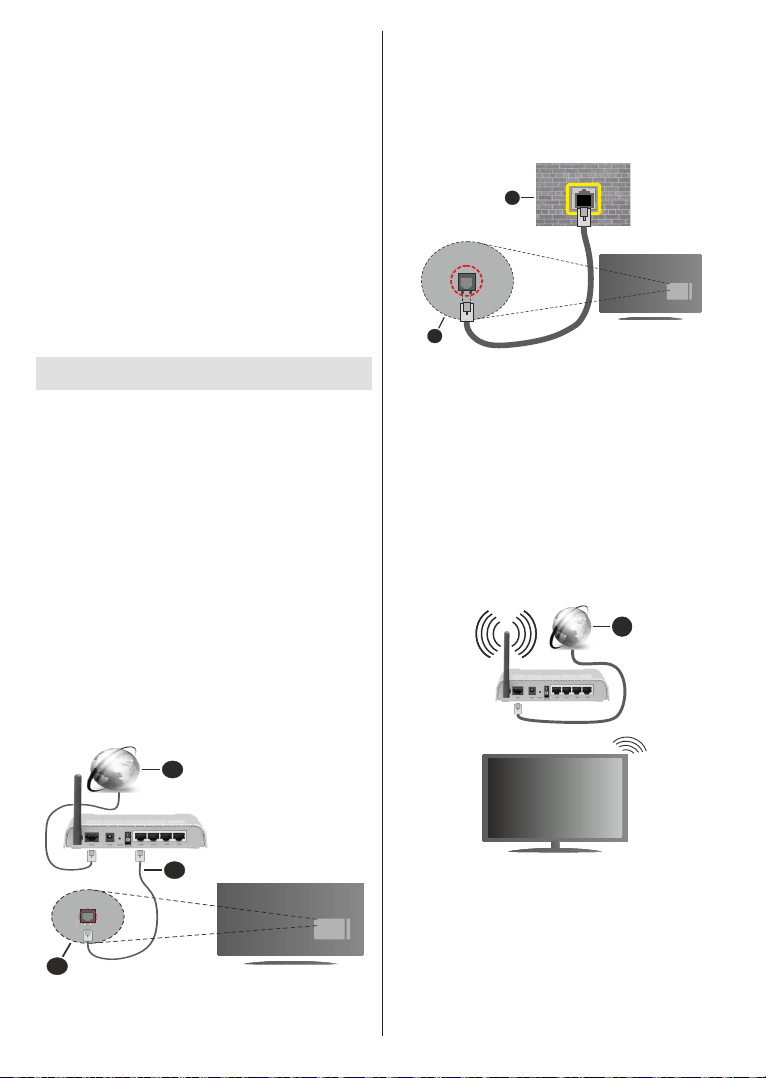
Ελληνικά - 30 -
και η διάρκεια του επισημασμένου συμβάντος, καθώς
και σύντομες πληροφορίες για το συμβάν αυτό.
Πιέστε το Μπλε πλήκτρο για να φιλτράρετε τα
συμβάντα. Λόγω της μεγάλης ποικιλίας επιλογών
φίλτρων, μπορείτε να βρείτε ταχύτερα συμβάντα
του επιθυμητού τύπου. Πιέστε το Κίτρινο πλήκτρο
για να δείτε λεπτομερείς πληροφορίες σχετικά με το
συμβάν που έχει επισημανθεί. Μπορείτε επίσης να
χρησιμοποιήσετε το Κόκκινο και Πράσινο πλήκτρο για
να δείτε συμβάντα της προηγούμενης ημέρας και της
επόμενης ημέρας. Οι λειτουργίες θα αντιστοιχίζονται
στα έγχρωμα πλήκτρα στο τηλεχειριστήριο όταν αυτές
είναι διαθέσιμες. Ακολουθήστε τις οδηγίες στην οθόνη
σχετικά με τις ακριβείς λειτουργίες των πλήκτρων.
Ο οδηγός δεν μπορεί να εμφανιστεί αν η πηγή εισόδου της
TV έχει φραγεί από το μενού Ρυθμίσεις>Κανάλι>Γονικοί
Έλεγχοι>Αποκλεισμένες Είσοδοι σε λειτουργία
Ζωντανής TV ή στην Αρχική Οθόνη.
Σύνδεση στο Ίντερνετ
Μπορείτε να αποκτήσετε πρόσβαση στο Ίντερνετ
μέσω της τηλεόρασής σας, συνδέοντάς την σε ένα
ευρυζωνικό σύστημα. Χρειάζεται να διαμορφώσετε
τις ρυθμίσεις δικτύου για να απολαύσετε μια ποικιλία
περιεχομένου ροής δεδομένων και διαδικτυακές εφαρ-
μογές. Μπορείτε να διαμορφώσετε αυτές τις ρυθμίσεις
από το μενού Ρυθμίσεις>Δίκτυο & Ίντερνετ. Μπο-
ρείτε επίσης να επισημάνετε το εικονίδιο Με Σύνδεση/
Χωρίς Σύνδεση στην Αρχική οθόνη και να πατήσετε
OK για να αποκτήσετε πρόσβαση σε αυτό το μενού.
Για περισσότερες πληροφορίες ανατρέξτε στο τμήμα
Δίκτυο & Ίντερνετ κάτω από τον τίτλο Αρχική οθόνη.
Ενσύρματη σύνδεση
Συνδέστε την τηλεόρασή σας στο μόντεμ/δρομολογητή
χρησιμοποιώντας ένα καλώδιο Ethernet. Υπάρχει μια
θύρα LAN στην πίσω πλευρά της τηλεόρασής σας.
Η κατάσταση σύνδεσης στο τμήμα Ethernet στο μενού
Δίκτυο & Ίντερνετ θα αλλάξει από Χωρίς σύνδεση
στην επιλογή Με σύνδεση.
2
3
1
1. Ευρυζωνική σύνδεση ISP
2. Καλώδιο LAN (Ethernet)
3. Είσοδος LAN στην πίσω πλευρά της τηλεόρασης
Μπορεί να έχετε τη δυνατότητα να συνδέσετε την
τηλεόρασή σας απευθείας σε πρίζα δικτύου ανάλογα
με τη διαμόρφωση του δικτύου σας. Σε αυτή την
περίπτωση, μπορείτε να συνδέσετε την τηλεόρασή
σας απευθείας στο δίκτυο χρησιμοποιώντας ένα
καλώδιο Ethernet.
1
2
1. Πρίζα δικτύου στον τοίχο
2. Είσοδος LAN στην πίσω πλευρά της τηλεόρασης
Ασύρματη σύνδεση
Απαιτείται μόντεμ/δρομολογητής ασύρματου LAN
για να συνδέσετε την τηλεόραση στο Ίντερνετ μέσω
ασύρματου LAN.
Επιλέξτε το στοιχείο Wi-Fi στο μενού Δίκτυο &
Ίντερνετ και πιέστε OK για να ενεργοποιήσετε την
ασύρματη σύνδεση. Θα εμφανιστούν τα διαθέσιμα
δίκτυα. Για περισσότερες πληροφορίες ανατρέξτε στο
τμήμα Δίκτυο & Ίντερνετ>Wi-Fi κάτω από τον τίτλο
Αρχική οθόνη.
1
1. Ευρυζωνική σύνδεση ISP
Ένα δίκτυο με κρυφό αναγνωριστικό SSID δεν μπορεί
να ανιχνευτεί από άλλες συσκευές. Αν θέλετε να
συνδεθείτε σε ένα δίκτυο με κρυφό SSID, επισημάνετε
την επιλογή Προσθήκη νέου δικτύου στο μενού
Δίκτυο & Ίντερνετ στην Αρχική οθόνη και πιέστε
OK. Προσθέστε το δίκτυο εισάγοντας το όνομά του
χειροκίνητα με χρήση της σχετικής επιλογής.

Ελληνικά - 31 -
Ένα ασύρματος δρομολογητής Ν (IEEE 802.11a/b/g/n/
ac) με ταυτόχρονες ζώνες συχνοτήτων 2,4 και 5 GHz
είναι σχεδιασμένος για αύξηση του εύρους ζώνης. Αυτά
είναι βελτιστοποιημένα για ομαλότερη και ταχύτερη
ροή δεδομένων βίντεο HD, μεταφορές αρχείων και
ασύρματη λειτουργία παιχνιδιών.
Χρησιμοποιήστε τη σύνδεση LAN για πιο γρήγορη
μεταφορά δεδομένων μεταξύ άλλων συσκευών όπως
υπολογιστών.
Η ταχύτητα μετάδοσης διαφέρει ανάλογα με την
απόσταση και τον αριθμό των εμποδίων ανάμεσα
στα προϊόντα μετάδοσης, τη διαμόρφωση αυτών
των προϊόντων, τις συνθήκες των ραδιοκυμάτων, την
διακίνηση δεδομένων στη γραμμή και τα προϊόντα
που χρησιμοποιείτε. Η μετάδοση μπορεί επίσης να
διακοπεί ή να αποσυνδεθεί ανάλογα με τις συνθήκες
ραδιοκυμάτων, σε τηλέφωνα DECT ή σε οποιεσδήποτε
άλλες συσκευές WLAN 11b. Οι στάνταρ τιμές
ταχύτητας μετάδοσης είναι οι θεωρητικά μέγιστες τιμές
για τα ασύρματα πρότυπα. Δεν είναι οι πραγματικές
ταχύτητες μετάδοσης δεδομένων.
Η θέση όπου είναι πιο αποτελεσματική η μετάδοση
διαφέρει ανάλογα με το περιβάλλον χρήσης.
Η Ασύρματη λειτουργία της τηλεόρασης υποστηρίζει
μόντεμ τύπου 802.11 a,b,g,n & ac. Συνιστάται θερμά
να χρησιμοποιήσετε πρωτόκολλο επικοινωνίας IEEE
802.11n για να αποφύγετε ενδεχόμενα προβλήματα
ενώ παρακολουθείτε βίντεο.
Πρέπει να αλλάξετε την SSID του μόντεμ σας αν
υπάρχουν γύρω οποιαδήποτε άλλα μόντεμ με την
ίδια SSID. Διαφορετικά μπορεί να αντιμετωπίσετε
προβλήματα σύνδεσης. Αν αντιμετωπίσετε προβλήματα
με την ασύρματη σύνδεση, χρησιμοποιήστε ενσύρματη
σύνδεση.
Απαιτείται σταθερή ταχύτητα σύνδεσης για
αναπαραγωγή περιεχομένου από ροή δεδομένων.
Χρησιμοποιήστε μια σύνδεση μέσω Ethernet αν η
ταχύτητα του ασύρματου LAN δεν είναι σταθερή.
Αναπαραγωγή Πολυμέσων
Στην αρχική οθόνη, μεταβείτε με κύλιση στη γραμμή
Εφαρμογές, επιλέξτε Αναπαραγωγή Πολυμέσων
(MMP) και πιέστε το πλήκτρο OK για να ανοίξετε την
εφαρμογή.
Επιλέξτε τον τύπο μέσων στο κύριο μενού της
οθόνης αναπαραγωγής πολυμέσων. Στην οθόνη που
ακολουθεί, μπορείτε να πιέσετε το πλήκτρο Μενού
για να αποκτήσετε πρόσβαση σε μια λίστα επιλογών
μενού ενώ η εστίαση είναι σε ένα φάκελο ή σε ένα
αρχείο πολυμέσων. Χρησιμοποιώντας τις επιλογές
αυτού του μενού μπορείτε να αλλάξετε τον τύπο
πολυμέσων, να ταξινομήσετε τα αρχεία, να αλλάξετε
το μέγεθος των μικρογραφιών και να μετατρέψετε την
τηλεόρασή σας σε ψηφιακή κορνίζα φωτογραφιών.
Επίσης, θα έχετε τη δυνατότητα να αντιγράψετε, να
επικολλήσετε και να διαγράψετε αρχεία πολυμέσων
χρησιμοποιώντας τις σχετικές επιλογές αυτού του
μενού, αν έχει συνδεθεί στην τηλεόραση μια συσκευή
USB αποθήκευσης δεδομένων που έχει μορφοποιηθεί
με σύστημα αρχείων FAT32. Επιπλέον, μπορείτε
να αλλάξετε το στυλ προβολής επιλέγοντας είτε
Κανονικός Αναλυτής είτε Αναδρομικός Αναλυτής.
Στη λειτουργία Κανονικός Αναλυτής τα αρχεία
θα εμφανίζονται με φακέλους αν υπάρχουν. Έτσι
θα εμφανιστεί μόνο ο επιλεγμένος τύπος αρχείων
πολυμέσων στον ριζικό φάκελο ή στον επιλεγμένο
φάκελο. Αν δεν υπάρχουν αρχεία πολυμέσων του
επιλεγμένου τύπου, ο φάκελος θα θεωρηθεί κενός.
Στη λειτουργία Αναδρομικός Αναλυτής θα γίνει
αναζήτηση στην πηγή για όλα τα διαθέσιμα αρχεία
πολυμέσων του επιλεγμένου τύπου και τα αρχεία
που θα βρεθούν θα παρουσιαστούν σε λίστα. Για να
κλείσετε αυτό το μενού, πιέστε το πλήκτρο Πίσω/
Επιστροφή.
Για να ενεργοποιήσετε τη λειτουργία κορνίζας
φωτογραφιών, επιλέξτε Φωτογραφία ως τον τύπο
πολυμέσων. Κατόπιν πιέστε το πλήκτρο MENU,
επισημάνετε Κορνίζα και πιέστε OK. Αν επιλέξετε την
Λειτουργία Μίας φωτογραφίας και πιέσετε OK, όταν
ενεργοποιηθεί η λειτουργία κορνίζας θα εμφανίζεται
η εικόνα που νωρίτερα είχατε ορίσει σαν εικόνα
κορνίζας. Αν επιλέξετε συσκευή αποθήκευσης USB
τότε θα εμφανίζεται το πρώτο αρχείο (σε λειτουργία
Αναδρομικός Αναλυτής). Για να ορίσετε την εικόνα για
την κορνίζα, πιέστε το πλήκτρο MENU ενώ εμφανίζεται
το αρχείο φωτογραφίας της επιλογής σας, επισημάνετε
το στοιχείο Εικόνα κορνίζας και πιέστε OK.
Ενώ γίνεται η εξερεύνηση για τα αρχεία βίντεο, θα
εμφανιστεί μια προεπισκόπηση του επισημασμένου
βίντεο σε ένα μικρό παράθυρο στην αριστερή
πλευρά της οθόνης αν το στυλ προβολής έχει τεθεί
σε Προβολή Λίστας. Πιέστε το Μπλε πλήκτρο για
εναλλαγή του τρόπου προβολής μεταξύ Προβολής
Λίστας και Προβολής Πλέγματος. Μπορείτε επίσης να
χρησιμοποιήσετε τα πλήκτρα Πρόγραμμα +/- για να
μεταβείτε απευθείας στον πρώτο και τελευταίο φάκελο
ή αρχείο αν το στιλ προβολής έχει τεθεί σε Προβολή
Πλέγματος.
Αρχεία βίντεο
Πιέστε OK για να αναπαραχθεί το αρχείο βίντεο που
έχετε επισημάνει.
Πληροφορίες (Info): Εμφάνιση της γραμμής
πληροφοριών. Πιέστε το δύο φορές για να εμφανίσετε
τις εκτεταμένες πληροφορίες και το επόμενο αρχείο.
Αναπαραγωγή/παύση: Παύση και συνέχιση της
αναπαραγωγής.
Επαναφορά: Έναρξη αναπαραγωγής προς τα πίσω.
Πιέστε το διαδοχικά για να ρυθμίσετε την ταχύτητα
επαναφοράς.

Ελληνικά - 32 -
Ταχεία προώθηση: Εκκίνηση ταχείας αναπαραγωγής
προς τα εμπρός. Πιέστε το διαδοχικά για να ρυθμίσετε
την ταχύτητα αναπαραγωγής προς τα εμπρός.
Διακοπή: Διακοπή της αναπαραγωγής και επιστροφή
στην οθόνη αναπαραγωγής πολυμέσων.
Πρόγραμμα +: Μετάβαση στο επόμενο αρχείο.
Πρόγραμμα -: Μετάβαση στο προηγούμενο αρχείο.
Πίσω/Επιστροφή (BACK): Επιστροφή στην οθόνη
αναπαραγωγής πολυμέσων.
Αρχεία Μουσικής
Πιέστε OK για να αναπαραχθεί το αρχείο μουσικής/
ήχου που έχετε επισημάνει.
Πληροφορίες (Info): Εμφάνιση των εκτεταμένων
πληροφοριών και του επόμενου αρχείου.
Αναπαραγωγή/παύση: Παύση και συνέχιση της
αναπαραγωγής.
Επαναφορά: Πιέστε παρατεταμένα για επαναφορά.
Ταχεία προώθηση: Πιέστε παρατεταμένα για ταχεία
προώθηση.
Διακοπή: Διακοπή της αναπαραγωγής.
Πρόγραμμα +: Μετάβαση στο επόμενο αρχείο.
Πρόγραμμα -: Μετάβαση στο προηγούμενο αρχείο.
Πίσω/Επιστροφή (BACK): Επιστροφή στην οθόνη
αναπαραγωγής πολυμέσων.
Αν πιέσετε το πλήκτρο Πίσω/Επιστροφή (BACK)
χωρίς να σταματήσετε πρώτα την αναπαραγωγή,
η αναπαραγωγή θα συνεχιστεί ενώ εξερευνάτε την
εφαρμογή αναπαραγωγής πολυμέσων. Μπορείτε
να χρησιμοποιήσετε τα κουμπιά αναπαραγωγής
πολυμέσων για να ελέγξετε την αναπαραγωγή. Η
αναπαραγωγή θα σταματήσει αν βγείτε από την
εφαρμογή αναπαραγωγής πολυμέσων ή αν αλλάξετε
τον τύπο μέσων σε Βίντεο.
Αρχεία φωτογραφιών
Πιέστε OK για να εμφανίσετε το αρχείο φωτογραφίας
που έχετε επισημάνει. Όταν πιέσετε το πλήκτρο
Αναπαραγωγή θα αρχίσει η προβολή διαφανειών
και όλα τα αρχεία φωτογραφιών στον τρέχοντα φάκελο
ή στη συσκευή αποθήκευσης, ανάλογα με το στιλ
προβολής, θα αναπαραχθούν με τη σειρά. Αν η επιλογή
Επανάληψη έχει τεθεί σε Καμία θα εμφανίζονται μόνο
τα αρχεία ανάμεσα στο επισημασμένο και στο τελευταίο
της λίστας. Η προβολή διαφανειών θα σταματήσει
αφού εμφανιστεί το τελευταίο αρχείο της λίστας.
Πληροφορίες (Info): Εμφάνιση της γραμμής
πληροφοριών. Πιέστε το δύο φορές για να εμφανίσετε
τις εκτεταμένες πληροφορίες.
Αναπαραγωγή/παύση: Παύση και συνέχιση της
προβολής διαφανειών.
Πράσινο πλήκτρο (Περιστροφή/Διάρκεια):
Περιστροφή της εικόνας / Ρύθμιση του διαστήματος
μεταξύ των διαφανειών.
Κίτρινο πλήκτρο (Ζουμ/Εφέ): Ζουμ μεγέθυνσης της
εικόνας / Εφαρμογή διάφορων εφέ στην προβολή
διαφανειών.
Πρόγραμμα +: Μετάβαση στο επόμενο αρχείο.
Πρόγραμμα -: Μετάβαση στο προηγούμενο αρχείο.
Πίσω/Επιστροφή (BACK): Επιστροφή στην οθόνη
αναπαραγωγής πολυμέσων.
Αρχεία κειμένου
Όταν πιέσετε το πλήκτρο OK θα αρχίσει η προβολή
διαφανειών και όλα τα αρχεία κειμένου στον τρέχοντα
φάκελο ή στη συσκευή αποθήκευσης, ανάλογα με
το στιλ προβολής, θα εμφανιστούν με τη σειρά.
Αν η επιλογή Επανάληψη έχει τεθεί σε Καμία
θα εμφανίζονται μόνο τα αρχεία ανάμεσα στο
επισημασμένο και στο τελευταίο της λίστας. Η
προβολή διαφανειών θα σταματήσει αφού εμφανιστεί
το τελευταίο αρχείο της λίστας.
Πληροφορίες (Info): Εμφάνιση της γραμμής
πληροφοριών. Πιέστε το δύο φορές για να εμφανίσετε
τις εκτεταμένες πληροφορίες.
Αναπαραγωγή/παύση: Παύση και συνέχιση της
προβολής διαφανειών.
Πρόγραμμα +: Μετάβαση στο επόμενο αρχείο.
Πρόγραμμα -: Μετάβαση στο προηγούμενο αρχείο.
Πλήκτρα κατεύθυνσης (Κάτω ή Δεξιά / Πάνω
ή Αριστερά): Μετάβαση στην επόμενη σελίδα. /
Μετάβαση στην προηγούμενη σελίδα.
Πίσω/Επιστροφή (BACK): Διακοπή της προβολής
πολυμέσων και επιστροφή στην οθόνη αναπαραγωγής
πολυμέσων.
Επιλογές μενού
Πιέστε το πλήκτρο MENU για να δείτε τις διαθέσιμες
επιλογές κατά την αναπαραγωγή ή εμφάνιση αρχείων
πολυμέσων. Το περιεχόμενο αυτού του μενού διαφέρει,
ανάλογα με τον τύπο του αρχείου πολυμέσων.
Αναπαραγωγή/Παύση: Παύση και συνέχιση της
αναπαραγωγής ή της προβολής διαφανειών.
Επανάληψη: Ρύθμιση της επιλογής επανάληψης.
Επισημάνετε μια επιλογή και πιέστε OK για να
αλλάξετε τη ρύθμιση. Αν επιλέξετε Επανάληψη
ενός. θα αναπαραχθεί ή εμφανιστεί το τρέχον αρχείο
πολυμέσων. Αν έχει επιλεχθεί η Επανάληψη όλων,
τότε όλα τα αρχεία πολυμέσων του ίδιου τύπου στον
τρέχοντα φάκελο ή στη συσκευή αποθήκευσης,
ανάλογα με το στιλ προβολής, θα αναπαράγονται ή
εμφανίζονται επανειλημμένα.
Τυχαία Ανοικτό/Κλειστό: Ενεργοποίηση ή
απενεργοποίηση της επιλογής τυχαίας αναπαραγωγής
ή προβολής. Πιέστε OK για να αλλάξετε τη ρύθμιση.

Ελληνικά - 33 -
Διάρκεια: Ρύθμιση του διαστήματος μεταξύ των
διαφανειών. Επισημάνετε μια επιλογή και πιέστε
OK για να αλλάξετε τη ρύθμιση. Μπορείτε επίσης να
πιέσετε το Πράσινο πλήκτρο για να ρυθμίσετε. Αυτή
η επιλογή δεν θα είναι διαθέσιμη αν έχει γίνει παύση
της προβολής διαφανειών.
Περιστροφή: Περιστροφή της εικόνας. Η εικόνα
θα περιστραφεί κατά 90 μοίρες δεξιόστροφα, κάθε
φορά που πατάτε OK. Μπορείτε επίσης να πιέσετε το
Πράσινο πλήκτρο για περιστροφή. Αυτή η επιλογή
δεν θα είναι διαθέσιμη αν δεν έχει γίνει παύση της
προβολής διαφανειών.
Εφέ: Εφαρμογή διάφορων εφέ στην προβολή
διαφανειών. Επισημάνετε μια επιλογή και πιέστε
OK για να αλλάξετε τη ρύθμιση. Μπορείτε επίσης να
πιέσετε το Κίτρινο πλήκτρο για να ρυθμίσετε. Αυτή η
επιλογή δεν θα είναι διαθέσιμη αν έχει γίνει παύση της
προβολής διαφανειών.
Ζουμ (Zoom): Ζουμ μεγέθυνσης της εμφανιζόμενης
εικόνας. Επισημάνετε μια επιλογή και πιέστε OK για
να αλλάξετε τη ρύθμιση. Μπορείτε επίσης να πιέσετε
το Κίτρινο πλήκτρο για μεγέθυνση. Αυτή η επιλογή
δεν θα είναι διαθέσιμη αν δεν έχει γίνει παύση της
προβολής διαφανειών.
Γραμματοσειρά: Ρύθμιση των επιλογών
γραμματοσειράς. Μπορείτε να ρυθμίσετε το μέγεθος,
το στιλ και το χρώμα σύμφωνα με τις προτιμήσεις σας.
Προβολή πληροφοριών: Εμφάνιση των εκτεταμένων
πληροφοριών.
Εικόνα κορνίζας: Ορισμός της τρέχουσας
εμφανιζόμενης εικόνας ως εικόνας κορνίζας. Αυτή η
εικόνα θα εμφανίζεται αν έχει επιλεγεί η Λειτουργία
Μίας φωτογραφίας αντί της συνδεδεμένης συσκευής
αποθήκευσης κατά την ενεργοποίηση της λειτουργίας
κορνίζας. Διαφορετικά θα αναπαραχθούν όλα τα
αρχεία ως προβολή διαφανειών όταν ενεργοποιηθεί
η λειτουργία κορνίζας.
Απόκρυψη/Προβολή φάσματος: Απόκρυψη ή
προβολή του φάσματος αν είναι διαθέσιμο.
Επιλογές στίχων: Εμφάνιση επιλογών στίχων αν
διατίθενται.
Απενεργοποίηση εικόνας: Άνοιγμα του μενού
τροφοδοσίας της τηλεόρασής σας. Μπορείτε να
χρησιμοποιήσετε την επιλογή Απενεργοποίηση
εικόνας για να απενεργοποιήσετε την οθόνη. Πιέστε
οποιοδήποτε πλήκτρο στο τηλεχειριστήριο ή κουμπί
της τηλεόρασης αν θέλετε να ενεργοποιήσετε πάλι
την οθόνη.
Ρυθμίσεις Εικόνας: Εμφάνιση του μενού Ρυθμίσεις
εικόνας.
Ρυθμίσεις Ήχου: Εμφάνιση του μενού ρυθμίσεων
ήχου.
Ρυθμίσεις καναλιού ήχου: Ρύθμιση της επιλογής
καναλιού ήχου αν διατίθενται περισσότερα από ένα.
Τελευταία μνήμη: Ρυθμίστε την επιλογή σε Χρόνος
αν θέλετε η αναπαραγωγή να συνεχιστεί εκεί που είχε
σταματήσει, την επόμενη φορά που θα ανοίξετε το ίδιο
αρχείο βίντεο. Αν τεθεί σε Κλειστό, η αναπαραγωγή
θα ξεκινήσει από την αρχή. Επισημάνετε μια επιλογή
και πιέστε OK για να αλλάξετε τη ρύθμιση.
Αναζήτηση: Μετάβαση σε συγκεκριμένο χρόνο
του αρχείου βίντεο. Χρησιμοποιήστε τα αριθμητικά
πλήκτρα και τα πλήκτρα κατεύθυνσης για να εισάγετε
την τιμή του χρόνου και πιέστε OK.
Από Σύνδεση USB
ΣΗΜΑΝΤΙΚΟ! Δημιουργήστε αντίγραφα ασφαλείας των
αρχείων σας στις συσκευές USB αποθήκευσης δεδομένων
σας, πριν τις συνδέσετε στην τηλεόραση. Ο κατασκευαστής
δεν θα είναι υπεύθυνος για οποιαδήποτε ζημιά αρχείων ή
απώλεια δεδομένων. Ορισμένοι τύποι συσκευών USB (π.χ.
συσκευές αναπαραγωγής MP3) ή σκληροί δίσκοι/στικ μνήμης
USB ενδέχεται να μην είναι συμβατοί με αυτήν την τηλεόραση. Η
τηλεόραση υποστηρίζει μορφοποίηση δίσκου FAT32 και NTFS.
Συσκευές μορφοποιημένες με σύστημα αρχείων FAT32 με
χωρητικότητα αποθήκευσης δεδομένων μεγαλύτερη από 192
TB δεν υποστηρίζονται. Συσκευές μορφοποιημένες με σύστημα
αρχείων NTFS με χωρητικότητα αποθήκευσης δεδομένων
μεγαλύτερη από 16 TB δεν υποστηρίζονται.
Μπορείτε να προβάλλετε στην τηλεόραση τις
φωτογραφίες σας, έγγραφα κειμένου ή να αναπαράγετε
μουσική και αρχεία βίντεο που είναι εγκατεστημένα
σε μια συνδεδεμένη συσκευή USB αποθήκευσης
δεδομένων. Συνδέστε τη συσκευή USB αποθήκευσης
δεδομένων σε μία από τις θύρες USB της τηλεόρασης.
Στην κύρια οθόνη της εφαρμογή αναπαραγωγής
πολυμέσων επιλέξτε τον επιθυμητό τύπο πολυμέσων.
Στην οθόνη που ακολουθεί, επισημάνετε ένα όνομα
αρχείου από τη λίστα των διαθέσιμων ονομάτων
αρχείου και πιέστε το πλήκτρο OK. Ακολουθήστε τις
οδηγίες επί της οθόνης αν χρειάζεστε περισσότερες
πληροφορίες για τις λειτουργίες άλλων διαθέσιμων
πλήκτρων.
Σημείωση: Περιμένετε λίγο πριν από κάθε σύνδεση ή
αποσύνδεση, επειδή η συσκευή αναπαραγωγής μπορεί
ακόμη να διαβάζει αρχεία. Σε αντίθετη περίπτωση μπορεί να
προκληθεί βλάβη του υλικού της συσκευής αναπαραγωγής
USB και της ίδιας της μονάδας USB. Μη τραβήξετε έξω τη
μονάδα δίσκου σας κατά την αναπαραγωγή ενός αρχείου.
Από Κινητή Συσκευή μέσω DMR
Βεβαιωθείτε ότι η κινητή συσκευή σας έχει συνδεθεί
στο ίδιο δίκτυο με την τηλεόρασή σας. Στην τηλεόραση,
κινηθείτε με κύλιση στη γραμμή Εφαρμογές στην
Αρχική οθόνη, επιλέξτε Αναπαραγωγή Πολυμέσων
(MMP) και πιέστε το πλήκτρο OK για να ανοίξετε
την εφαρμογή. Επιλέξτε τον τύπο μέσων στο κύριο
μενού της οθόνης αναπαραγωγής πολυμέσων. Στην
οθόνη που ακολουθεί, πιέστε το Μπλε πλήκτρο για
να αλλάξετε τη διάταξη της Προβολής Λίστας. Κατόπιν
πιέστε το πλήκτρο Πίσω. Ανάμεσα στις επιλογές τύπων
πολυμέσων θα εμφανιστεί η επιλογή DMR (Εφαρμογή

Ελληνικά - 34 -
απόδοσης ψηφιακών πολυμέσων). Επισημάνετε την
επιλογή DMR και πιέστε το πλήκτρο OK. Η τηλεόραση
είναι έτοιμη να λάβει το αρχείο πολυμέσων που θα
στείλετε από την κινητή συσκευή σας. Στην κινητή
συσκευή, ανοίξτε το αρχείο που θέλετε να μοιραστείτε
και αγγίξτε το εικονίδιο κοινής χρήσης ή τη σχετική
επιλογή από το μενού επιλογών της κινητής συσκευής
σας. Θα εμφανιστούν οι διαθέσιμες συσκευές. Επιλέξτε
την τηλεόρασή σας από τη λίστα. Μπορείτε να βρείτε
το όνομα συσκευής της τηλεόρασής σας από το μενού
Ρυθμίσεις>Προτιμήσεις Συσκευής>Σχετικά στην
Αρχική οθόνη. Αν επιθυμείτε, μπορείτε επίσης να
αλλάξετε το όνομα της τηλεόρασης, είτε επιλέγοντας ένα
από τα προκαθορισμένα ονόματα είτε εισάγοντας ένα
επιθυμητό όνομα χρησιμοποιώντας τις επιλογές στο
μενού Όνομα συσκευής. Αν η σύνδεση δημιουργηθεί
με επιτυχία, το επιλεγμένο αρχείο πολυμέσων θα
αναπαραχθεί/εμφανιστεί στην τηλεόρασή σας.
Εγγραφή μέσω USB
Για να εγγράψετε ένα πρόγραμμα, πρέπει πρώτα
να συνδέσετε ένα δίσκο USB στην τηλεόρασή σας
ενώ η τηλεόραση είναι απενεργοποιημένη. Κατόπιν
θα πρέπει να ενεργοποιήσετε την τηλεόραση για να
ενεργοποιηθεί η δυνατότητα εγγραφής.
Για την εγγραφή προγραμμάτων μεγάλης διάρκειας
όπως ταινιών, συνιστάται να χρησιμοποιείτε μονάδες
σκληρού δίσκου USB (μονάδες HDD).
Τα προγράμματα που εγγράφονται αποθηκεύονται στο
συνδεδεμένο δίσκο USB. Αν το επιθυμείτε, μπορείτε
να αποθηκεύσετε/ αντιγράψετε τα αρχεία εγγραφών
σε υπολογιστή. Ωστόσο, αυτά τα αρχεία δεν θα
είναι διαθέσιμα για αναπαραγωγή στον υπολογιστή.
Μπορείτε να αναπαράγετε τα αρχεία μόνο μέσω της
τηλεόρασής σας.
Κατά τη χρονική μετατόπιση, μπορεί να προκύψει
καθυστέρηση στο συγχρονισμό ομιλίας. Η εγγραφή
ραδιοφώνου υποστηρίζεται.
Αν η ταχύτητα εγγραφής του συνδεδεμένου δίσκου
USB δεν είναι επαρκής, η εγγραφή μπορεί να
αποτύχει και να μη διατίθεται η δυνατότητα χρονικής
μετατόπισης.
Για το λόγο αυτό συνιστάται να χρησιμοποιείτε μονάδες
σκληρού δίσκου USB για την εγγραφή προγραμμάτων
HD.
Μην τραβήξετε έξω τη μονάδα USB/HDD κατά τη
διάρκεια μιας εγγραφής. Αυτό μπορεί να προξενήσει
βλάβη στη μονάδα USB/HDD.
Ορισμένα πακέτα ροής δεδομένων ίσως να μην
εγγράφονται λόγω προβλημάτων σήματος, γι' αυτό
ορισμένες φορές το βίντεο μπορεί να "παγώνει" κατά
την αναπαραγωγή.
Αν μια εγγραφή αρχίσει από χρονοδιακόπτη ενώ είναι
ενεργοποιημένο το Τελετέξτ, τότε θα εμφανιστεί ένας
διάλογος. Αν επισημάνετε Ναι και πιέσετε OK, το
Τελετέξτ θα απενεργοποιηθεί και η εγγραφή θα αρχίσει.
Άμεση εγγραφή
Για να αρχίσει η άμεση εγγραφή μιας εκπομπής,
πιέστε το πλήκτρο Εγγραφή ενώ παρακολουθείτε ένα
πρόγραμμα. Πιέστε το πλήκτρο Στοπ για ακύρωση της
άμεσης εγγραφής.
Κατά τη λειτουργία εγγραφής δεν είναι δυνατή η αλλαγή
εκπομπής.
Παρακολούθηση εγγεγραμμένων
προγραμμάτων
Επιλέξτε Λίστα Εγγραφών από το μενού Εγγραφή
σε λειτουργία Ζωντανή TV και πιέστε OK. Επιλέξτε
μια εγγραφή από τη λίστα (αν προηγουμένως είχαν
εγγραφεί εκπομπές). Πιέστε το πλήκτρο OK για να
παρακολουθήσετε.
Για να σταματήσετε μια αναπαραγωγή, πιέστε το
πλήκτρο Στοπ ή Πίσω/Επιστροφή.
Οι εγγραφές θα ονομάζονται σύμφωνα με την
παρακάτω μορφή: Όνομα καναλιού_Ημερομηνία(Έτος/
Μήνας/Ημέρα)_Διάρκεια(Ώρες/Λεπτά/Δευτερόλεπτα).
Εγγραφή Χρονικής μετατόπισης
Για να χρησιμοποιήσετε τη λειτουργία εγγραφής
χρονικής μετατόπισης, πρέπει να ενεργοποιήσετε
πρώτα την επιλογή Λειτουργία Χρον. μετατόπισης
στο μενού Εγγραφή>Λειτουργία Χρον. Μετατόπισης.
Στη λειτουργία χρονικής μετατόπισης το πρόγραμμα
σταματά προσωρινά και συγχρόνως εγγράφεται στο
συνδεδεμένο δίσκο USB. Για να ενεργοποιήσετε
τη χρονική μετατόπιση, πιέστε το πλήκτρο Παύση/
Αναπαραγωγή ενώ παρακολουθείτε μια εκπομπή.
Πιέστε πάλι το πλήκτρο Παύση/ Αναπαραγωγή για να
παρακολουθήσετε πάλι το πρόγραμμα από το σημείο
που σταμάτησε. Πιέστε το πλήκτρο Διακοπή για να
διακόψετε τη χρονική μετατόπιση και να επιστρέψετε
στη ζωντανή εκπομπή.
Όταν χρησιμοποιείτε πρώτη φορά αυτή τη λειτουργία,
θα εμφανιστεί ο βοηθός Ρυθμίσεις Δίσκου όταν
πιέσετε το πλήκτρο Παύση/Αναπαραγωγή.
Μπορείτε να επιλέξετε η λειτουργία ρυθμίσεων
να γίνει είτε Αυτόματα είτε Χειροκίνητα. Στην
επιλογή Χειροκίνητα, αν την προτιμάτε, μπορείτε
να μορφοποιήσετε τον δίσκο και να καθορίσετε τον
χώρο αποθήκευσης που θα χρησιμοποιείται για τη
λειτουργία χρονικής μετατόπισης. Όταν ολοκληρωθούν
οι ρυθμίσεις, θα εμφανιστεί το αποτέλεσμα. Πιέστε το
πλήκτρο Έξοδος.
Η λειτουργία χρονικής μετατόπισης δεν θα είναι
διαθέσιμη για ραδιοφωνικές εκπομπές.
Μορφοποίηση Δίσκου
Όταν χρησιμοποιείτε μια νέα συσκευή USB
αποθήκευσης δεδομένων, συνιστάται να μορφοποιήσετε
πρώτα τη συσκευή χρησιμοποιώντας την επιλογή
Μορφοποίηση στο μενού Εγγραφή>Πληροφορίες

Ελληνικά - 35 -
συσκευής στη λειτουργία Ζωντανή TV. Επισημάνετε
τη συνδεδεμένη συσκευή στην οθόνη Πληροφορίες
Συσκευής και πιέστε OK ή το πλήκτρο κατεύθυνσης
Δεξιά για να δείτε τη λίστα των διαθέσιμων επιλογών.
Κατόπιν επισημάνετε τη Μορφοποίηση και πιέστε
OK για να προχωρήσετε. Θα εμφανιστεί ένας διάλογος
μήνυμα επιβεβαίωσης. Επιλέξτε Ναι και πιέστε OK για
να αρχίσει η μορφοποίηση.
ΣΗΜΑΝΤΙΚΟ: Αν μορφοποιήσετε τη συσκευή
USB αποθήκευσης δεδομένων, θα διαγραφούν
ΟΛΑ τα δεδομένα που υπάρχουν σε αυτή και το
σύστημα αρχείων της θα μετατραπεί σε FAT32. Στις
περισσότερες περιπτώσεις, τα σφάλματα λειτουργίας
θα διορθωθούν μετά από μια μορφοποίηση, όμως θα
χαθούν ΟΛΑ τα δεδομένα σας.
Λίστα Προγραμμάτων
Μπορείτε να προσθέσετε υπενθυμίσεις ή
χρονοδιακόπτες εγγραφής με χρήση του μενού Λίστα
Προγραμμάτων. Μπορείτε να αποκτήσετε πρόσβαση
στη Λίστα Προγραμμάτων από το μενού Εγγραφή
σε λειτουργία Ζωντανή TV. Επισημάνετε Λίστα
Προγραμμάτων και πιέστε OK. Θα εμφανιστούν οι
χρονοδιακόπτες που είχαν ήδη οριστεί αν υπάρχουν.
Πιέστε το πλήκτρο Εγγραφή για να προσθέσετε ένα
χρονοδιακόπτη ενώ εμφανίζεται στην οθόνη το μενού
Λίστα Προγραμμάτων. Μπορείτε να ορίσετε τον τύπο
του χρονοδιακόπτη ρυθμίζοντας την επιλογή Τύπος
Προγράμματος σε Υπενθύμιση ή Εγγραφή. Όταν
έχουν ρυθμιστεί όλες οι παράμετροι, επισημάνετε την
επιλογή Προσθήκη και πιέστε OK. Ο χρονοδιακόπτης
θα προστεθεί στη λίστα.
Αν υπάρχουν, μπορείτε επίσης να επεξεργαστείτε
ή να διαγράψετε τους χρονοδιακόπτες σε αυτή τη
λίστα. Επισημάνετε τον χρονοδιακόπτη της επιλογής
σας και πιέστε OK. Στο κάτω μέρος της οθόνης θα
εμφανιστούν οι επιλογές Επεξεργασία και Διαγραφή.
Επισημάνετε την επιθυμητή επιλογή και πιέστε OK.
Αφού επεξεργαστείτε ένα χρονοδιακόπτη, μπορείτε
να επιλέξετε είτε να τον αντικαταστήσετε είτε να
τον προσθέσετε σαν νέο διακόπτη. Αν επιλέξετε
Αντικατάσταση, ο χρονοδιακόπτης θα αποθηκευτεί
με τις νέες ρυθμίσεις αντί των παλαιών. Αν επιλέξετε
Προσθήκη, ο χρονοδιακόπτης θα προστεθεί στη
λίστα σαν νέος χρονοδιακόπτης. Επισημάνετε
Αντικατάσταση ή Προσθήκη σύμφωνα με την
προτίμησή σας και πιέστε OK για να προχωρήσετε.
Αν επιλέξετε να διαγράψετε έναν χρονοδιακόπτη, θα
εμφανιστεί στην οθόνη ένας διάλογος επιβεβαίωσης.
Επισημάνετε Ναι και πιέστε OK αν θέλετε να
διαγράψετε τον επιλεγμένο χρονοδιακόπτη.
Θα εμφανιστεί ένα μήνυμα προειδοποίησης αν
τα χρονικά διαστήματα δύο χρονοδιακοπτών
αλληλεπικαλύπτονται. Δεν μπορείτε να ορίσετε πάνω
από ένα χρονοδιακόπτη για το ίδιο χρονικό διάστημα.
Για να κλείσετε τη Λίστα Προγραμμάτων, πιέστε το
πλήκτρο ΕΞΟΔΟΣ.
CEC
Με τη λειτουργία CEC της τηλεόρασής σας μπορείτε
να χειριστείτε μια συνδεδεμένη συσκευή με το
τηλεχειριστήριο της τηλεόρασης. Αυτή η λειτουργία
χρησιμοποιεί την τεχνολογία HDMI CEC (Έλεγχος
Καταναλωτικών Ηλεκτρονικών) για την επικοινωνία
με τις συνδεδεμένες συσκευές. Οι συσκευές πρέπει
να υποστηρίζουν HDMI CEC και πρέπει να έχουν
συνδεθεί με μια σύνδεση HDMI.
Η τηλεόραση παραδίδεται με τη λειτουργία CEC
ενεργοποιημένη. Βεβαιωθείτε ότι έχουν γίνει σωστά
όλες οι ρυθμίσεις CEC στη συνδεδεμένη συσκευή
CEC. Η λειτουργικότητα CEC έχει διαφορετικές
ονομασίες σε διαφορετικές μάρκες συσκευών.
Ενδέχεται η λειτουργία CEC να μη λειτουργεί με όλες
τις συσκευές. Αν συνδέσετε στην τηλεόρασή σας μια
συσκευή με υποστήριξη HDMI CEC, η σχετική πηγή
εισόδου HDMI θα μετονομαστεί σύμφωνα με το όνομα
της συνδεδεμένης συσκευής.
Για να χειριστείτε τη συνδεδεμένη συσκευή CEC,
επιλέξτε τη σχετική πηγή εισόδου HDMI από το μενού
Είσοδοι στην Αρχική Οθόνη. Ή πιέστε το πλήκτρο
Πηγή αν η τηλεόραση είναι σε λειτουργία Ζωντανή
TV και επιλέξτε τη σχετική πηγή εισόδου HDMI από
τη λίστα. Για να τερματίσετε αυτή τη λειτουργία και να
ελέγχετε πάλι την τηλεόραση από το τηλεχειριστήριο,
πιέστε στο τηλεχειριστήριο το πλήκτρο Πηγή το οποίο
θα εξακολουθεί να είναι λειτουργικό, και επιλέξτε μια
άλλη πηγή.
Το τηλεχειριστήριο της τηλεόρασης αποκτά αυτόματα
τη δυνατότητα να ελέγχει τη συσκευή μόλις επιλεγεί
η συνδεδεμένη πηγή HDMI. Ωστόσο δεν θα είναι
εφικτή η προώθηση των εντολών όλων των πλήκτρων
στη συσκευή. Μόνο συσκευές που υποστηρίζουν τη
λειτουργία Τηλεχειριστήριο CEC θα ανταποκρίνονται
στο τηλεχειριστήριο της τηλεόρασης.
Η τηλεόραση επίσης υποστηρίζει τη λειτουργία ARC
(Audio Return Channel, κανάλι επιστροφής ήχου).
Αυτή η λειτουργία είναι μια σύνδεση ήχου που σκοπό
έχει να αντικαταστήσει άλλα καλώδια ανάμεσα στην
τηλεόραση και στο ηχοσύστημα (σύστημα δέκτη A/V
ή σύστημα ηχείων). Συνδέστε το σύστημα ήχου στην
είσοδο HDMI2 στην τηλεόραση για να επιτρέψετε τη
λειτουργία ARC.
Για να ενεργοποιήσετε τη λειτουργία ARC, η επιλογή
Ηχεία θα πρέπει να ρυθμιστεί σε Εξωτερικό Σύστη-
μα Ήχου. Μπορείτε να αποκτήσετε πρόσβαση στην
επιλογή αυτή από τις Επιλογές TV ή από το μενού
Επιλογές TV>Ρυθμίσεις>Προτιμήσεις συσκευ-
ής>Ήχος σε λειτουργία Ζωντανής TV ή από το μενού
Ρυθμίσεις>Προτιμήσεις Συσκευής>Ήχος στην
Αρχική Οθόνη. Όταν είναι ενεργή η λειτουργία ARC, η
τηλεόραση θα πραγματοποιεί αυτόματη σίγαση όλων

Ελληνικά - 36 -
των άλλων εξόδων ήχου της. Έτσι θα ακούτε μόνο ήχο
από τη συνδεδεμένη συσκευή ήχου (όπως συμβαίνει
και με τις οπτικές ή ομοαξονικές ψηφιακές εξόδους
ήχου). Τα κουμπιά ρύθμισης ήχου του τηλεχειριστη-
ρίου θα κατευθύνονται στη συνδεδεμένη συσκευή
ήχου και θα μπορείτε να ελέγχετε την ένταση ήχου
της συνδεδεμένης συσκευής με το τηλεχειριστήριο
της τηλεόρασής σας.
Σημείωση: Η λειτουργία ARC υποστηρίζεται μόνο από την
είσοδο HDMI2.
Οι λειτουργίες CEC έχουν τεθεί από προεπιλογές
σε Ανοικτό. Για να τις απενεργοποιήσετε πλήρως,
κάνετε τα εξής:
1 - Εισέλθετε στο μενού Ρυθμίσεις>Προτιμήσεις
Συσκευής>Είσοδοι στην Αρχική Οθόνη ή στο μενού
Επιλογές TV>Ρυθμίσεις>Προτιμήσεις Συσκευ-
ής>Είσοδοι σε λειτουργία Ζωντανής TV.
2 - Κινηθείτε με κύλιση προς τα κάτω στην ενότητα
Έλεγχος Καταναλωτικών Ηλεκτρονικών (CEC).
Επισημάνετε την επιλογή Έλεγχος HDMI και πιέστε
OK.
Google Cast
Με την ενσωματωμένη τεχνολογία Google Cast
μπορείτε να προβάλετε περιεχόμενο από την κινητή
σας συσκευή απευθείας απευθείας στην τηλεόρασή
σας. Αν η κινητή συσκευή σας διαθέτει τη λειτουργία
Google Cast, μπορείτε να κατοπτρίσετε την οθόνη της
συσκευής σας στην τηλεόραση ασύρματα. Επιλέξτε
στην Android συσκευή σας την επιλογή Cast screen
(Κατοπτρισμός οθόνης). Οι διαθέσιμες συσκευές θα
ανιχνευτούν και θα εμφανιστούν σε λίστα. Επιλέξτε
την τηλεόρασή σας από τη λίστα και αγγίξτε το όνομά
της για να ξεκινήσει ο κατοπτρισμός. Μπορείτε να
βρείτε το όνομα δικτύου της τηλεόρασής σας από το
μενού Ρυθμίσεις>Προτιμήσεις Συσκευής>Σχετικά
στην Αρχική οθόνη. Το Όνομα συσκευής θα είναι
ένα από τα στοιχεία που εμφανίζονται. Μπορείτε
επίσης να αλλάξετε το όνομα της τηλεόρασής σας.
Επισημάνετε Όνομα συσκευής και πιέστε OK.
Κατόπιν επισημάνετε την Αλλαγή και πιέστε πάλι OK.
Μπορείτε είτε να επιλέξετε ένα από τα προκαθορισμένα
ονόματα είτε να εισάγετε ένα όνομα της επιλογής σας.
Για να κατοπτρίσετε την οθόνη της συσκευής σας
στην οθόνη της τηλεόρασης…
1. Στην Android συσκευή σας μεταβείτε στις
"Ρυθμίσεις" από τον πίνακα ειδοποιήσεων ή την
αρχική οθόνη
2. Αγγίξτε "Συνδεσιμότητα συσκευής"
3. Αγγίξτε "Εύκολη προβολή" και επιτρέψτε την
"Ασύρματη προβολή". Θα εμφανιστούν οι
διαθέσιμες συσκευές
4. Επιλέξτε την τηλεόραση όπου θα θέλατε να
κατοπτρίσετε
ή
1. Σύρετε κάτω τον πίνακα ειδοποιήσεων
2. Αγγίξτε "Ασύρματη προβολή"
3. Επιλέξτε την τηλεόραση όπου θα θέλατε να
κατοπτρίσετε
Αν η εφαρμογή για κινητά υποστηρίζει τη λειτουργία
κατοπτρισμού Cast, όπως YouTube, Dailymotion,
Netflix, μπορείτε να κατοπτρίσετε την εφαρμογή
σας στην τηλεόραση. Στην εφαρμογή για κινητά,
αναζητήστε το εικονίδιο Google Cast και αγγίξτε
το. Οι διαθέσιμες συσκευές θα ανιχνευτούν και θα
εμφανιστούν σε λίστα. Επιλέξτε την τηλεόρασή σας
από τη λίστα και αγγίξτε το όνομά της για να ξεκινήσει
ο κατοπτρισμός.
Για να κατοπτρίσετε μια εφαρμογή στην οθόνη
της τηλεόρασης…
1. Στο κινητό σας τηλέφωνο ή tablet, ανοίξτε μια
εφαρμογή που υποστηρίζει Google Cast
2. Αγγίξτε το εικονίδιο Google Cast
3. Επιλέξτε την τηλεόραση όπου θα θέλατε να
κατοπτρίσετε
4. Η εφαρμογή που επιλέξατε θα πρέπει να αρχίσει
να αναπαράγεται στην τηλεόραση
Σημειώσεις:
Η τεχνολογία Google Cast λειτουργεί σε Android και iOS.
Βεβαιωθείτε ότι η κινητή συσκευή σας έχει συνδεθεί στο ίδιο
δίκτυο με την τηλεόρασή σας.
Οι επιλογές μενού και οι ονομασίες για τη λειτουργία Google
Cast στην Android συσκευή σας μπορεί να διαφέρουν από
μάρκα σε μάρκα και μπορεί να αλλάξουν μελλοντικά. Ανατρέξτε
στο εγχειρίδιο της συσκευής σας για τις πιο ενημερωμένες
πληροφορίες για τη λειτουργία Google Cast.
Σύστημα HBBTV
Το HbbTV (Hybrid Broadcast Broadband TV) είναι
ένα πρότυπο το οποίο συνδυάζει χωρίς προβλήματα
υπηρεσίες τηλεόρασης μέσω εκπομπής με υπηρεσίες
μέσω ευρυζωνικής σύνδεσης και επίσης επιτρέπει
πρόσβαση σε υπηρεσίες μόνο Ίντερνετ για κατανα-
λωτές που χρησιμοποιούν τηλεοράσεις ή αποκωδι-
κοποιητές με αντίστοιχη σύνδεση. Οι υπηρεσίες που
παρέχονται μέσω του προτύπου HbbTV περιλαμβά-
νουν παραδοσιακά κανάλια εκπομπής τηλεόρασης,
υπηρεσίες catch-up (παρακολούθησης περασμένων
επεισοδίων σειρών κλπ.), βίντεο σε πρώτη ζήτηση,
ηλεκτρονικό οδηγό προγραμμάτων, διαδραστική δια-
φήμιση, εξατομίκευση ρυθμίσεων, δυνατότητα ψήφου,
παιχνίδια, δυνατότητες κοινωνικής δικτύωσης και άλλες
εφαρμογές μέσων.
Οι εφαρμογές HbbTV είναι διαθέσιμες σε κανάλια όπου
παρέχεται αντίστοιχο σήμα από το φορέα εκπομπής.
Οι εφαρμογές HbbTV γενικά ανοίγουν με πάτημα ενός
έγχρωμου πλήκτρου στο τηλεχειριστήριο. Γενικά θα
εμφανίζεται στην οθόνη ένα μικρό εικονίδιο κόκκινου
κουμπιού για να ειδοποιήσει τον χρήστη ότι υπάρχει μια
εφαρμογή HbbTV στο κανάλι αυτό. Για να ξεκινήσετε

Ελληνικά - 37 -
την εφαρμογή, πιέστε το πλήκτρο που υποδεικνύεται
στην οθόνη.
Οι εφαρμογές HbbTV χρησιμοποιούν τα πλήκτρα του
τηλεχειριστηρίου για αλληλεπίδραση με το χρήστη.
Όταν τεθεί σε λειτουργία μια εφαρμογή HbbTV, ο
έλεγχος ορισμένων πλήκτρων ανήκει στην εφαρμογή.
Για παράδειγμα, η αριθμητική επιλογή καναλιού ίσως
δεν λειτουργεί σε εφαρμογή Τελετέξτ όπου οι αριθμοί
δηλώνουν σελίδες Τελετέξτ.
Το πρότυπο HbbTV απαιτεί δυνατότητες ροής δεδομέ-
νων AV για την πλατφόρμα. Υπάρχουν πολλές εφαρ-
μογές που παρέχουν βίντεο σε πρώτη ζήτηση (VOD)
και υπηρεσίες τηλεόρασης catch-up (παρακολούθησης
παλαιών επεισοδίων). Τα πλήκτρα OK (αναπαραγω-
γή&παύση), Διακοπή, Ταχεία προώθηση και Ταχεία
επαναφορά στο τηλεχειριστήριο για διάδραση με το
οπτικοακουστικό περιεχόμενο.
Σημείωση: Μπορείτε να ενεργοποιήσετε ή να απενεργοποιήσε-
τε αυτή τη δυνατότητα από το μενού Ρυθμίσεις HBBTV>Επιλο-
γές TV>Προηγμένες Επιλογές> σε λειτουργία Ζωντανής TV.
Αναζήτηση σε Γρήγορη Αναμονή
Αν νωρίτερα εκτελέστηκε μια αυτόματη αναζήτηση,
η τηλεόρασή σας θα αναζητά νέα κανάλια ή κανάλια
που λείπουν στις 05:00 π.μ. κάθε πρωί ενώ είναι σε
κατάσταση Γρήγορης Αναμονής.
Και αν είναι ενεργοποιημένη η επιλογή Αυτόματη
Ενημέρωση Καναλιών στο μενού Ρυθμίσεις> Κα-
νάλι η τηλεόραση θα αφυπνιστεί μέσα σε 5 λεπτά
αφού τεθεί σε κατάσταση γρήγορης αναμονής και θα
αναζητήσει κανάλια. Η LED Αναμονής θα αναβοσβή-
νει στη διάρκεια αυτής της διαδικασίας. Όταν η LED
Αναμονής σταματήσει να αναβοσβήνει, η διαδικασία
αναζήτησης έχει ολοκληρωθεί. Τυχόν Τα κανάλια που
βρέθηκαν θα προστεθούν στη λίστα καναλιών. Αν έχει
ενημερωθεί η λίστα καναλιών, θα ενημερωθείτε σχετικά
με τις αλλαγές στην επόμενη ενεργοποίηση.
Ενημέρωση λογισμικού
Η τηλεόρασή σας έχει τη δυνατότητα αυτόματης
εύρεσης και αναβάθμισης του υλικολογισμικού μέσω
Ίντερνετ.
Για να απολαμβάνετε την καλύτερη δυνατή χρήση της
τηλεόρασής σας και να επωφελείστε από τις τελευταίες
βελτιώσεις, πρέπει να διασφαλίζετε ότι το σύστημά σας
είναι πάντα ενημερωμένο.
Ενημέρωση λογισμικού μέσω Ίντερνετ
Στην Αρχική Οθόνη εισέλθετε στο μενού Ρυθμίσεις>-
Προτιμήσεις Συσκευής>Σχετικά για να ενημερώσετε
την έκδοση του Android συστήματός σας. Μετακινήστε
την εστίαση στην επιλογή Ενημέρωση συστήματος
και πιέστε OK. Θα λάβετε πληροφόρηση σχετικά με
την κατάσταση του συστήματος και τον χρόνο του
τελευταίου ελέγχου για ενημέρωση του συστήματός
σας. Θα επισημαίνεται η επιλογή Έλεγχος για ενη-
μέρωση, πιέστε OK αν θέλετε να ελέγξετε για μια
διαθέσιμη ενημέρωση.
Σημείωση: Μην αποσυνδέσετε το καλώδιο ρεύματος κατά τη
διαδικασία επανεκκίνησης. Αν η τηλεόρασή σας δεν μπορεί να
ενεργοποιηθεί μετά την αναβάθμιση, αποσυνδέστε το φις από
την πρίζα, περιμένετε δύο λεπτά και μετά συνδέστε το πάλι.
Αντιμετώπιση προβλημάτων
& Πρακτικές Συμβουλές
Η τηλεόραση δεν ανάβει
• Βεβαιωθείτε ότι το καλώδιο ρεύματος έχει συνδεθεί
σταθερά στην πρίζα.
• Αποσυνδέστε το καλώδιο ρεύματος από την πρίζα.
Περιμένετε ένα λεπτό και μετά συνδέστε το πάλι.
• Πιέστε το κουμπί αναμονή/Ενεργοποίηση στην
τηλεόραση.
Η τηλεόραση δεν ανταποκρίνεται στις
εντολές από το τηλεχειριστήριο
• Η τηλεόραση χρειάζεται λίγο χρόνο για να ξεκινήσει
Στη διάρκεια αυτού του χρόνου, δεν ανταποκρίνεται
στο τηλεχειριστήριο ή στα χειριστήρια της ίδιας της
τηλεόρασης. Αυτό είναι κανονική συμπεριφορά.
• Ελέγξτε αν το τηλεχειριστήριο λειτουργεί
χρησιμοποιώντας μια κάμερα κινητού τηλεφώνου.
Τοποθετήστε το τηλέφωνο σε λειτουργία κάμερας
και κατευθύνετε το τηλεχειριστήριο στον φακό της
κάμερας. Αν πιέσετε οποιοδήποτε πλήκτρο στο
τηλεχειριστήριο και από την κάμερα παρατηρήσετε
τη LED υπερύθρων να αναβοσβήνει, αυτό σημαίνει
ότι το τηλεχειριστήριο λειτουργεί. Χρειάζεται έλεγχο
η τηλεόραση.
Αν δεν παρατηρήσετε το αναβοσβήσιμο. ίσως
είναι εξαντλημένες οι μπαταρίες. Αντικαταστήστε
τις μπαταρίες. Αν και πάλι δεν λειτουργεί το
τηλεχειριστήριο, ίσως έχει υποστεί βλάβη και
χρειάζεται έλεγχο.
Αυτή η μέθοδος ελέγχου του τηλεχειριστηρίου δεν
είναι εφικτή με τηλεχειριστήρια που είναι ασύρματα
συζευγμένα με την τηλεόραση.
Δεν υπάρχουν κανάλια
• Βεβαιωθείτε ότι όλα τα καλώδια έχουν συνδεθεί
σωστά και έχει επιλεγεί το σωστό δίκτυο.
• Βεβαιωθείτε ότι έχει επιλεγεί η σωστή λίστα
καναλιών.
• Αν πραγματοποιήσατε μη αυτόματο συντονισμό,
βεβαιωθείτε ότι καταχωρίσατε τη σωστή συχνότητα
καναλιού.
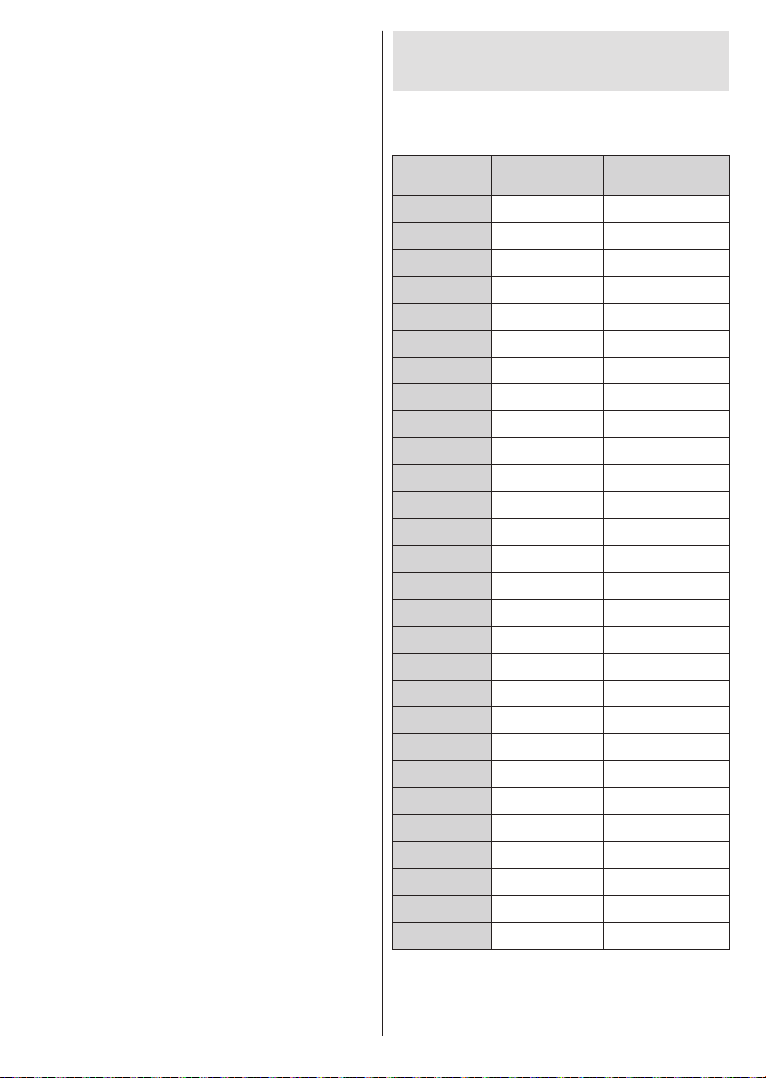
Ελληνικά - 38 -
Δεν υπάρχει εικόνα / παραμορφωμένη
εικόνα
• Βεβαιωθείτε ότι η κεραία έχει συνδεθεί σωστά στην
τηλεόραση.
• Βεβαιωθείτε ότι το καλώδιο κεραίας δεν έχει υποστεί
ζημιά.
• Βεβαιωθείτε ότι έχει επιλεχθεί η σωστή συσκευή ως
πηγή εισόδου.
• Βεβαιωθείτε ότι η εξωτερική συσκευή ή πηγή έχει
συνδεθεί σωστά.
• Βεβαιωθείτε ότι οι ρυθμίσεις εικόνας έχουν γίνει
σωστά.
• Ηχεία, μη γειωμένες συσκευές ήχου, φώτα νέον,
ψηλά κτίρια και άλλα μεγάλα αντικείμενα μπορούν
να επηρεάσουν την ποιότητα λήψης. Αν είναι
εφικτό, προσπαθήστε να βελτιώσετε την ποιότητα
λήψης αλλάζοντας την κατεύθυνση της κεραίας
ή μετακινώντας τις συσκευές μακριά από την
τηλεόραση.
• Επιλέξτε διαφορετική μορφή εικόνας, αν η εικόνα δεν
ταιριάζει στην οθόνη
• Βεβαιωθείτε ότι το PC σας χρησιμοποιεί σωστή
ανάλυση και ρυθμό ανανέωσης.
Δεν υπάρχει ήχος / κακή ποιότητα ήχου
• Βεβαιωθείτε ότι οι ρυθμίσεις ήχου έχουν γίνει σωστά.
• Βεβαιωθείτε ότι όλα τα καλώδια έχουν συνδεθεί
σωστά.
• Βεβαιωθείτε ότι δεν έχει γίνει σίγαση ή δεν έχει
ρυθμιστεί η ένταση σε μηδέν, αυξήστε την ένταση
ήχου για να το ελέγξετε.
• Βεβαιωθείτε ότι η έξοδος ήχου της τηλεόρασης έχει
συνδεθεί στην είσοδο ήχου σε τυχόν εξωτερικό
σύστημα ήχου.
• Ο ήχος μπορεί να έρχεται μόνο από ένα ηχείο.
Ελέγξτε τις ρυθμίσεις Ισορροπίας στο μενού Ήχος.
Πηγές εισόδου - δεν μπορούν να επιλεγούν
• Βεβαιωθείτε ότι η συσκευή έχει συνδεθεί στην
τηλεόραση.
• Βεβαιωθείτε ότι όλα τα καλώδια έχουν συνδεθεί
σωστά.
• Βεβαιωθείτε ότι έχετε επιλέξει τη σωστή πηγή
εισόδου που είναι αποκλειστική για τη συνδεδεμένη
συσκευή.
Τυπικοί τρόποι εμφάνισης
εισόδου VGA
Ο ακόλουθος πίνακας παρουσιάζει ορισμένους από
τους τυπικούς τρόπους εμφάνισης βίντεο. Η τηλεόρασή
σας ενδέχεται να μην υποστηρίζει όλες τις αναλύσεις.
Ευρετήριο Ανάλυση Συχνότητα
1 640x480 60Hz
2 640x480 72Hz
3 640x480 75Hz
4 800x600 56Hz
5 800x600 60Hz
6 800x600 72Hz
7 800x600 75Hz
8 1024x768 60Hz
9 1024x768 70Hz
10 1024x768 75 Hz
11 1152x864 75Hz
12 1280x768 60Hz
13 1280x768 75Hz
14 1280x960 60Hz
15 1280x960 75Hz
16 1280x1024 60Hz
17 1280x1024 75Hz
18 1360x768 60Hz
19 1366x768 60Hz
20 1400x1050 59Hz
21 1400x1050 60Hz
22 1400x1050 75Hz
23 1440x900 60Hz
24 1440x900 75Hz
25 1600x1200 60Hz
26 1680x1050 59Hz
27 1680x1050 60Hz
28 1920x1080 60Hz
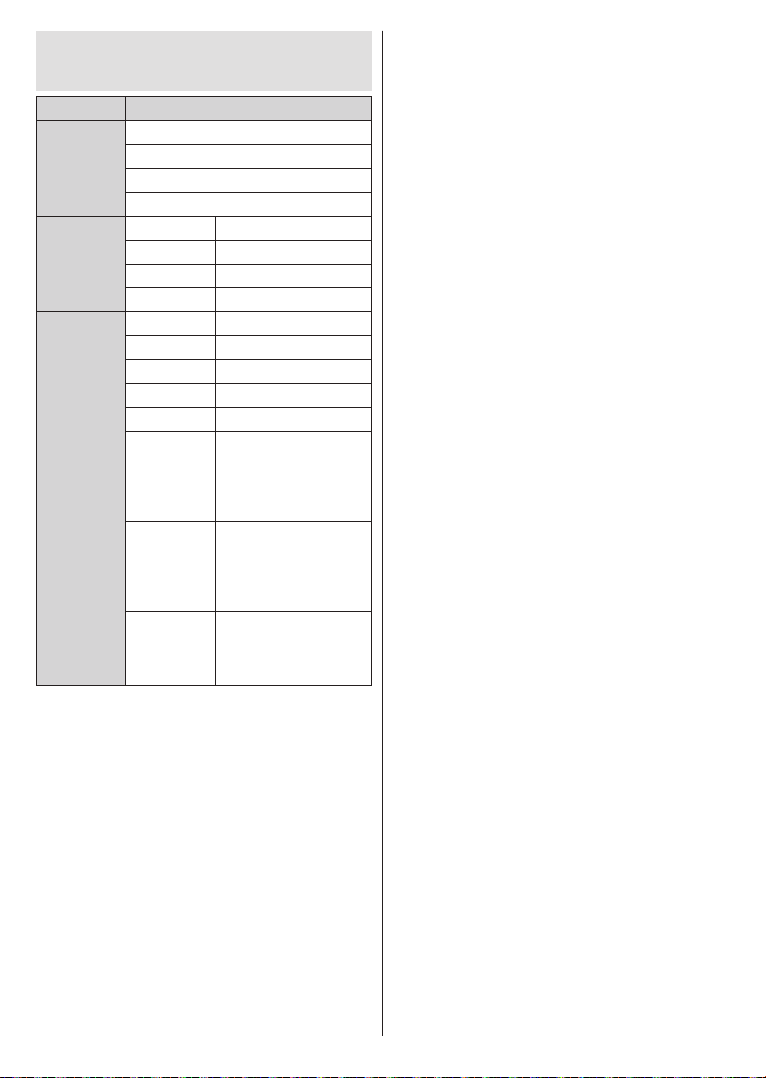
Ελληνικά - 39 -
Συμβατότητα - Σήμα
AV και HDMI
Πηγή Υποστηριζ. σήματα
Composite
/ Πίσω AV
PAL
SECAM
NTSC4.43
NTSC3.58
Component
/ YPbPr
480i, 480p 60Hz
576i, 576p 50Hz
720p 50 Hz,60 Hz
1080i 50 Hz,60 Hz
HDMI
480i 60Hz
480p 60Hz
576i, 576p 50Hz
720p 50 Hz,60 Hz
1080i 50 Hz,60 Hz
1080p
24 Hz, 25 Hz, 30 Hz,
50 Hz, 60 Hz
3840x2160p
24 Hz, 25 Hz, 30 Hz,
50 Hz, 60 Hz
4096x2160p
24 Hz, 25 Hz, 30 Hz,
50 Hz, 60 Hz
Σε ορισμένες περιπτώσεις ένα σήμα ίσως να μην
εμφανίζεται σωστά στην τηλεόραση. Το πρόβλημα
μπορεί να είναι ασυμβατότητα με τα πρότυπα
από την πλευρά του εξοπλισμού προέλευσης του
σήματος (DVD, αποκωδικοποιητής κλπ.). Εάν όντως
αντιμετωπίσετε ένα τέτοιο πρόβλημα, παρακαλούμε
απευθυνθείτε στο συνεργαζόμενο κατάστημα αγοράς
και επίσης στον κατασκευαστή της συσκευής απ' όπου
προέρχεται το σήμα.

Ελληνικά - 40 -
Υποστηριζόμενες μορφές αρχείων για λειτουργία USB
Βίντεο
Codec βίντεο Ανάλυση Ρυθμός Bit Προφίλ Περιέκτης
MPEG 1/2 1080P@ 60fps 80 Mbps MP@HL
Ροή προγράμματος MPEG (.DAT, .VOB,
.MPG, .MPEG), ροή μεταφοράς MPEG
(.ts, .trp, .tp), MP4 (.mp4, .mov), 3GPP
(.3gpp, .3gp), AVI (.avi), MKV (.mkv),
ASF (.asf)
MPEG4 1080P@60fps 40 Mbps
• Απλό Προφίλ
• Προηγμένο Απλό
Προφίλ@Επίπεδο 5
• GMC δεν
υποστηρίζεται
Ροή προγράμματος MPEG (.MPG,
.MPEG), MP4 (.mp4, .mov), 3GPP
(.3gpp, .3gp), AVI (.avi), MKV (.mkv),
ASF (.asf)
Sorenson H.263 1080P@60fps 40 Mbps FLV (.v), AVI (.avi), SWF(.swf)
H.263 1080P@60fps 40 Mbps
MP4 (.mp4, .mov), 3GPP (.3gpp, .3gp),
AVI (.avi), MKV (.mkv)
H.264
4096x2176@60fps
1080P@60fps
135 Mbps
• Κύριο προφίλ
• Υψηλό προφίλ @
Επίπεδο 5.1
FLV (.v), MP4 (.mp4, .mov), 3GPP
(.3gpp, .3gp), ροή μεταφοράς MPEG
(.ts, .trp, .tp), ASF (.asf), WMV (.wmv),
AVI (.avi), MKV (.mkv)
HEVC/H.265 4096x2176@60fps 100 Mbps
Κύριο/Κύριο 10 προφίλ,
Υψηλή Βαθμίδα @
Επίπεδο 5.1
MP4 (.mp4, .mov), 3GPP (.3gpp, .3gp),
ροή μεταφοράς MPEG (.ts, .trp, .tp),
MKV (.mkv)
MVC 1080P@30 fps 80 Mbps Ροή μεταφοράς MPEG (.ts, .trp, .tp)
AVS 1080P@60fps 40 Mbps
Προφίλ Jizhun @
Επίπεδο 6.0
Ροή μεταφοράς MPEG (.ts, .trp, .tp)
AVS+ 1080P@60fps 50 Mbps
Προφίλ Εκπομπής@
Επίπεδο 6.0.1.08.60
Ροή μεταφοράς MPEG (.ts, .trp, .tp)
WMV3 1080P@60fps 40 Mbps
ASF (.asf), AVI (.avi), MKV (.mkv), WMV
(.wmv)
VC1 1080P@60fps 40 Mbps
• Προηγμένο προφίλ
@Επίπεδο 3
• Απλό Προφίλ
• Κύριο προφίλ
Ροή προγράμματος MPEG (.MPG,
.MPEG), ροή μεταφοράς MPEG (.ts,
.trp, .tp), ASF (.asf), WMV (.wmv), AVI
(.avi), MKV (.mkv)
Motion JPEG 1080P@30 fps 10 Mbps
AVI (.avi), 3GPP (.3gpp, .3gp), MP4
(.mp4, .mov), MKV (.mkv), ASF (.asf)
VP8 1080P@60fps 20 Mbps MKV (.mkv), WebM (.webm)
VP9 4096x2176@60fps 100 Mbps Prole0/2 MKV (.mkv), WebM (.webm)
RV30/RV40 1080P@60fps 40 Mbps RM (.rm, .rmvb)
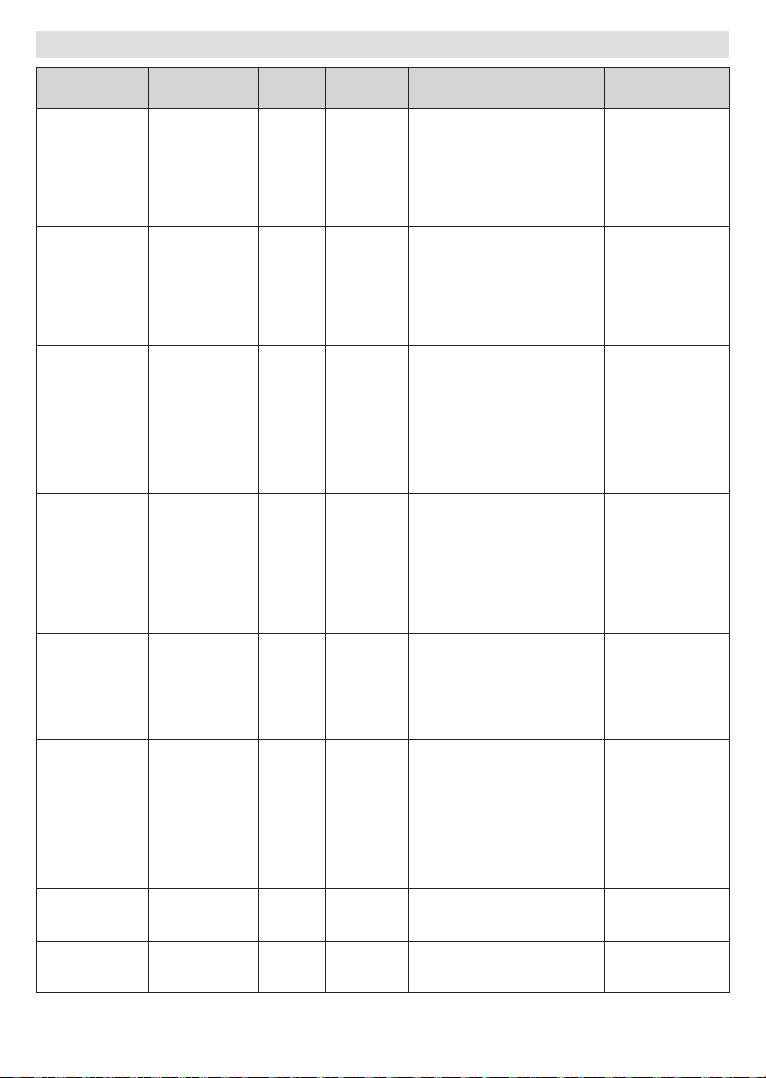
Ελληνικά - 41 -
Ήχος
Codec ήχου
Ρυθμός
δειγματοληψίας
Κανάλι Ρυθμός Bit Περιέκτης Σημείωση
MPEG1/2 Layer1 16KHz ~ 48KHz Έως 2
32 kbps ~
448 kbps
Ταινία: AVI (.avi), ASF (.asf),
Matroska (.mkv), ροή μεταφοράς
MPEG (.ts, .trp, .tp), ροή
προγράμματος MPEG (.DAT,
.VOB, .MPG, .MPEG)
Μουσική: MP3 (.mp3), WAV
(.wav)
MPEG1/2 Layer2 16KHz ~ 48KHz Έως 2
8 kbps ~ 384
kbps
Ταινία: AVI (.avi), ASF (.asf),
Matroska (.mkv), ροή μεταφοράς
MPEG (.ts, .trp, .tp), ροή
προγράμματος MPEG (.DAT,
.VOB, .MPG, .MPEG)
Μουσική: MP3 (.mp3), WAV
(.wav)
MPEG1/2 Layer3 16KHz ~ 48KHz Έως 2
8 kbps ~ 320
kbps
Ταινία: AVI (.avi), ASF (.asf),
Matroska (.mkv), 3GPP (.3gpp,
.3gp), MP4 (.mp4, .mov), ροή
μεταφοράς MPEG (.ts, .trp, .tp),
ροή προγράμματος MPEG (.DAT,
.VOB, .MPG, .MPEG), FLV (.v),
SWF (.swf)
Μουσική: MP3 (.mp3), WAV
(.wav), MP4 (.m4a)
AC3
32KHz, 44,1KHz,
48KHz
Έως 5,1
32 kbps ~
640 kbps
Ταινία: AVI (.avi), Matroska
(.mkv), 3GPP (.3gpp, .3gp), MP4
(.mp4, .mov), ροή μεταφοράς
MPEG (.ts, .trp, .tp), ροή
προγράμματος MPEG (.DAT,
.VOB, .MPG, .MPEG)
Μουσική: AC3 (.ac3), MP4
(.m4a)
EAC3
32KHz, 44,1KHz,
48KHz
Έως 5,1
32 kbps ~ 6
Mbps
Ταινία: 3GPP (.3gpp, .3gp), MP4
(.mp4, .mov), ροή μεταφοράς
MPEG (.ts, .trp, .tp), ροή
προγράμματος MPEG (.DAT,
.VOB, .MPG, .MPEG) Μουσική:
EAC3 (.ec3), MP4 (.m4a)
AAC-LC, HEAAC 8KHz ~ 48KHz Έως 5,1
Ταινία: AVI (.avi), Matroska
(.mkv), 3GPP (.3gpp, .3gp), MP4
(.mp4, .mov), ροή μεταφοράς
MPEG (.ts, .trp, .tp), ροή
προγράμματος MPEG (.DAT,
.VOB, .MPG, .MPEG), FLV (.v),
RM (.rm, .rmvb)
Μουσική: AAC (.aac), MP4
(.m4a)
WMA 8KHz ~ 48KHz Έως 2
128 bps ~
320 kbps
Ταινία: ASF (.wmv, .asf), AVI
(.avi), Matroska (.mkv)
Μουσική: ASF (.wma)
WMA 7, WMA 8,
WMA 9, Στάνταρ
WMA 10 Pro M0 48KHz Έως 2 < 192 kbps
Ταινία: ASF (.wmv, .asf), AVI
(.avi), Matroska (.mkv)
Μουσική: ASF (.wma)
Καμία λειτουργία
LBR

Ελληνικά - 42 -
Codec ήχου
Ρυθμός
δειγματοληψίας
Κανάλι Ρυθμός Bit Περιέκτης Σημείωση
WMA 10 Pro M1 48KHz Έως 5,1 < 384 kbps
Ταινία: ASF (.wmv, .asf), AVI
(.avi), Matroska (.mkv)
Μουσική: ASF (.wma)
WMA 10 Pro M2 96KHz Έως 5,1 < 768 kbps
Ταινία: ASF (.wmv, .asf), AVI
(.avi), Matroska (.mkv)
Μουσική: ASF (.wma)
VORBIS Έως 48 kHz Έως 2
Ταινία: Matroska (.mkv), WebM
(.webm), 3GPP (.3gpp, .3gp),
MP4 (.mp4, .mov)
Μουσική: MP4 (.m4a), OGG
(.ogg)
Υποστηρίζει μόνο
στερεοφωνική
αποκωδικοποίηση
DTS Έως 48 kHz Έως 5,1 < 1,5 Mbps
Ταινία: Ροή μεταφοράς MPEG
(.ts, .trp, .tp), ροή προγράμματος
MPEG (.DAT, .VOB, .MPG,
.MPEG), MP4 (.mp4, .mov),
Matroska (.mkv)
LPCM 8KHz ~ 48KHz Έως 5,1
64 kbps ~
1,5 Mbps
Ταινία: AVI (.avi), Matroska
(.mkv), 3GPP (.3gpp, .3gp), MP4
(.mp4, .mov), ροή μεταφοράς
MPEG (.ts, .trp, .tp), ροή
προγράμματος MPEG, (.DAT,
.VOB, .MPG, .MPEG)
Μουσική: WAV (.wav), MP4
(.m4a)
IMA-ADPCM
MS-ADPCM
8KHz ~ 48KHz Έως 2 384 kbps
Ταινία: AVI (.avi), Matroska
(.mkv), 3GPP (.3gpp, .3gp), MP4
(.mp4, .mov)
Μουσική: WAV (.wav), MP4
(.m4a)
G711 A/mu-law 8KHz Έως 2
64 kbps ~
128 kbps
Ταινία: AVI (.avi), Matroska
(.mkv), 3GPP (.3gpp, .3gp), MP4
(.mp4, .mov)
Μουσική: WAV (.wav), MP4
(.m4a)
LBR (cook)
8 kHz
11,025 kHz,
22,05 kHz, 44,1
kHz
Έως 5,1
6 kbps ~ 128
kbps
Ταινία: RM (.rm, .rmvb)
FLAC 8KHz~96KHz Έως 5,1 < 1,6 Mbps
Ταινία: Matroska (.mkv, .mka)
Μουσική: FLAC(.ac)
DTS LBR
12 kHz, 22 kHz,
24 kHz, 44,1 kHz,
48 kHz
Έως 5,1
έως και 2
Mbps
Ταινία: MP4 (.mp4, .mov)
DTS XLL Έως 96KHz Έως 6
Ταινία: Ροή μεταφοράς MPEG
(.ts, .trp, .tp), MP4 (.mp4, .mov)
DRA 8 kHz~96 kHz Έως 7,1 < 1533 kbps
Ταινία: Ροή μεταφοράς MPEG
(.ts, .trp)
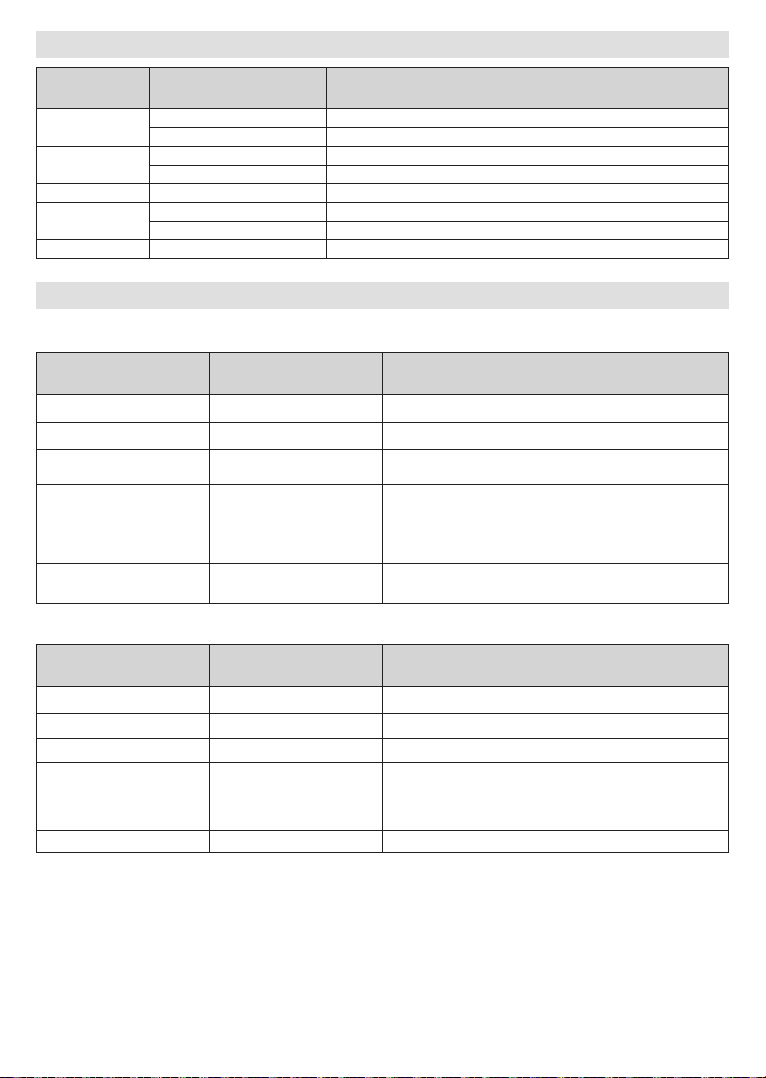
Ελληνικά - 43 -
Εικόνα
Εικόνα Φωτογρ.
Ανάλυση
(πλάτος x ύψος)
JPEG
Γραμμή βάσης 15360x8640 (1920x8 x 1080x8)
Προοδευτική 1024x768
PNG
μη διεμπλεκόμενη 9600x6400
διεμπλεκόμενη 1200x800
BMP 9600x6400
MPO
Γραμμή βάσης 15360x8640 (1920x8 x 1080x8)
Προοδευτική 1024x768
GIF 6400x4800 (800x8 x 600x8)
Υπότιτλοι
Εσωτερικοί
Επέκταση αρχείου Περιέκτης Κωδικός υποτίτλων
dat, mpg, mpeg, vob MPG, MPEG Υπότιτλοι DVD
ts, trp, tp TS Υπότιτλοι DVΒ
mp4 MP4
Υπότιτλοι DVD
Απλό κείμενο UTF-8
mkv MKV
ASS
SSA
Απλό κείμενο UTF-8
VobSub
Υπότιτλοι DVD
avi
AVI(1.0, 2.0),
DMF0, 1, 2
XSUB
XSUB+
Εξωτερικοί
Επέκταση αρχείου Αναλυτής υποτίτλων Παρατήρηση
.srt SubRip
.ssa/ .ass SubStation Alpha
.smi SAMI
.sub
SubViewer
MicroDVD
DVDSubtitleSystem
SubIdx (VobSub)
SubViewer 1.0 & 2.0 Μόνο
.txt TMPlayer
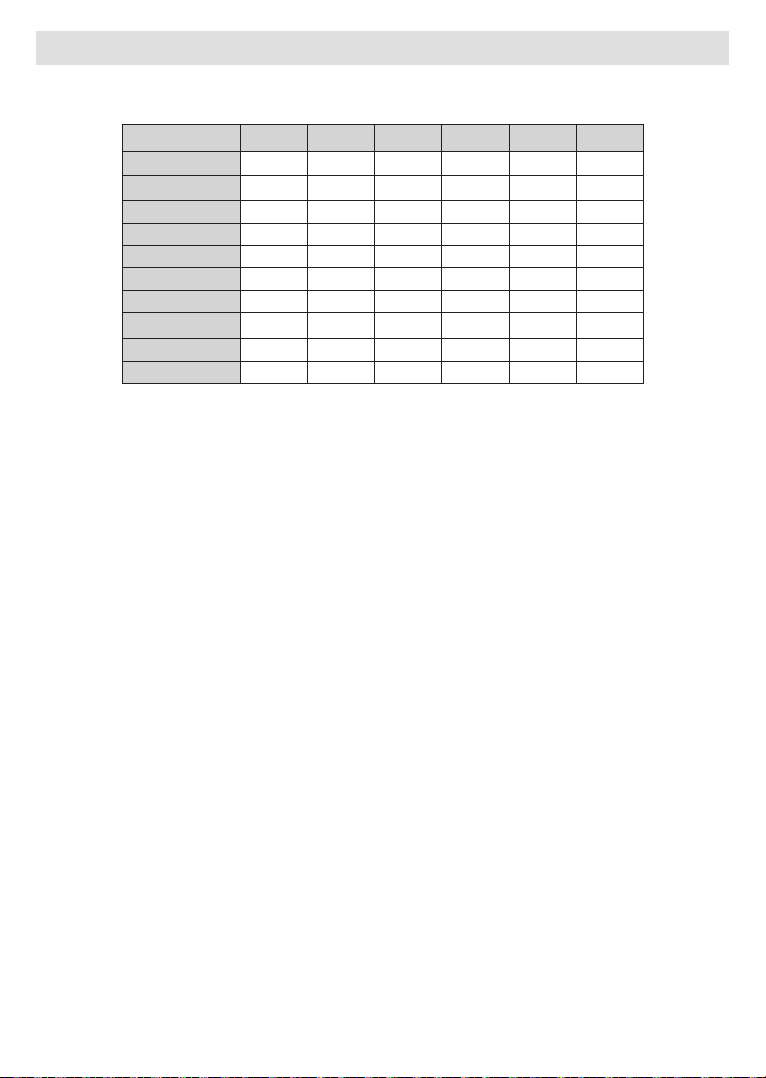
Ελληνικά - 44 -
Υποστηριζόμενες αναλύσεις DVI
Όταν συνδέετε συσκευές στους συνδέσμους της τηλεόρασής σας με χρήση καλωδίου μετατροπής DVI (καλώδιο
DVI προς HDMI - δεν παρέχεται), μπορείτε να ανατρέξετε στις πληροφορίες ανάλυσης εικόνας που ακολουθούν.
56Hz 60Hz 66Hz 70Hz 72Hz 75Hz
640x480
x x
800x600
x x x
1024x768
x x x
1280x768
x x
1280x960
x
1360x768
x
1366x768
x
1280x1024
x x x
1400x1050
x
1600x900
x

Ελληνικά - 45 -
Άδειες
Οι όροι HDMI, HDMI High-Definition Multimedia
Interface, καθώς και το λογότυπο HDMI είναι εμπορικά
σήματα ή σήματα κατατεθέντα της HDMI Licensing
Administrator, Inc.
Τα Dolby, Dolby Vision, Dolby Audio και το σύμβολο
διπλού, D είναι εμπορικά σήματα της Dolby Laboratories
Licensing Corporation. Παράγεται με την άδεια της
Dolby Laboratories. Εμπιστευτικά αδημοσίευτα έργα.
Copyright © 1992-2020 Dolby Laboratories. Με την
επιφύλαξη κάθε δικαιώματος.
Τα Google, Android, Android TV, Chromecast, Google
Play και YouTube είναι κατατεθέντα εμπορικά σήματα
της Google LLC.
Σχετικά με τα διπλώματα ευρεσιτεχνίας της DTS, βλέπε
http://patents.dts.com. Κατασκευάζεται με άδεια από
την DTS Licensing Limited. Το DTS, το Σύμβολο, το
DTS και το Σύμβολο μαζί, το DTS-HD και το λογότυπο
DTS-HD είναι σήματα κατατεθέντα ή εμπορικά
σήματα της DTS, Inc. στις Ηνωμένες Πολιτείες και/ή
άλλες χώρες. © DTS, Inc. Με την επιφύλαξη κάθε
δικαιώματος.
Το παρόν προϊόν περιέχει τεχνολογία η οποία υπόκειται
σε ορισμένα δικαιώματα πνευματικής ιδιοκτησίας της
Microsoft. Απαγορεύεται η χρήση ή διανομή αυτής της
τεχνολογίας εκτός του παρόντος προϊόντος χωρίς την
κατάλληλη άδεια (ή άδειες) από τη Microsoft.
Οι ιδιοκτήτες περιεχομένου χρησιμοποιούν την
τεχνολογία πρόσβασης σε περιεχόμενα PlayReady™
της Microsoft για προστασία της πνευματικής τους
ιδιοκτησίας, η οποία περιλαμβάνει περιεχόμενο με
προστατευόμενα πνευματικά δικαιώματα (copyright).
Η παρούσα συσκευή χρησιμοποιεί την τεχνολογία
PlayReady για να αποκτήσει πρόσβαση σε περιεχόμενο
με προστασία PlayReady και/ή περιεχόμενο με
προστασία WMDRM. Αν η συσκευή αποτύχει να
επιβάλει κατάλληλα τους περιορισμούς στη χρήση του
περιεχομένου, οι ιδιοκτήτες του περιεχομένου ενδέχεται
να απαιτήσουν από τη Microsoft να ανακαλέσει
τη δυνατότητα της συσκευής να χρησιμοποιεί
περιεχόμενο με προστασία PlayReady. Η ανάκληση
δεν θα πρέπει να επηρεάσει μη προστατευόμενο
περιεχόμενο ή περιεχόμενο προστατευόμενο από
άλλες τεχνολογίες πρόσβασης σε περιεχόμενο. Οι
ιδιοκτήτες του περιεχομένου μπορεί να σας ζητήσουν
να αναβαθμίσετε την εφαρμογή PlayReady για να
αποκτήσετε πρόσβαση στο περιεχόμενό τους. Αν
αρνηθείτε μια αναβάθμιση, δεν θα μπορείτε να έχετε
πρόσβαση σε περιεχόμενο για το οποίο απαιτείται η
αναβάθμιση.
Το λογότυπο "CI Plus" αποτελεί εμπορικό σήμα της
CI Plus LLP.
Αυτό το προϊόν προστατεύεται από ορισμένα
δικαιώματα πνευματικής ιδιοκτησίας της Microsoft
Corporation. Απαγορεύεται η χρήση ή διανομή αυτής
της τεχνολογίας εκτός του παρόντος προϊόντος χωρίς
άδεια από τη Microsoft ή από εξουσιοδοτημένη
θυγατρική εταιρεία της Microsoft.
Ελληνικά - 46 -
Πληροφορίες σχετικά με
την τελική διάθεση
[Ευρωπαϊκή Ένωση]
Τα σύμβολα αυτά δείχνουν ότι ο ηλεκτρικός και ο
ηλεκτρονικός εξοπλισμός και οι μπαταρίες με αυτό το
σύμβολο δεν θα πρέπει στο τέλος της ωφέλιμης ζωής
τους να απορρίπτονται μαζί με τα συνηθισμένα οικιακά
απορρίμματα. Αντί αυτού, τα προϊόντα θα πρέπει να
παραδίδονται στα αρμόδια σημεία συλλογής για την
ανακύκλωση ηλεκτρικού και ηλεκτρονικού εξοπλισμού
καθώς και μπαταριών, για κατάλληλη επεξεργασία,
ανάκτηση υλικών και ανακύκλωση σύμφωνα με την
εθνική σας νομοθεσία και την Οδηγία 2012/19/ΕΚ
and 2013/56/ΕΚ.
Με τη σωστή απόρριψη αυτών των προϊόντων, θα
συμβάλλετε στη διατήρηση των εθνικών πόρων και
στην πρόληψη ενδεχομένων αρνητικών επιπτώσεων
στο περιβάλλον και την ανθρώπινη υγεία που θα
μπορούσε αλλιώς να προκληθεί από ακατάλληλη
μεταχείριση του προϊόντος αυτού ως απόβλητου.
Για περισσότερες πληροφορίες σχετικά με τα
σημεία συλλογής και την ανακύκλωση αυτών των
προϊόντων, παρακαλούμε να επικοινωνήσετε με το
τοπικό γραφείο του δήμου σας, την τοπική υπηρεσία
συλλογής οικιακών αποβλήτων ή το κατάστημα όπου
προμηθευτήκατε το προϊόν.
Ενδέχεται να έχουν εφαρμογή ποινές για ακατάλληλη
απόρριψη αυτού του τύπου αποβλήτων, σύμφωνα με
την εθνική νομοθεσία.
[Επαγγελματίες χρήστες]
Αν θέλετε να απορρίψετε αυτό το προϊόν, επικοινωνήστε
με τον προμηθευτή σας και ελέγξτε τους όρους και τις
προϋποθέσεις του συμβολαίου αγοράς σας.
[Άλλες χώρες εκτός της Ευρωπαϊκής Ένωσης]
Αυτά τα σύμβολα έχουν ισχύ στην Ευρωπαϊκή Ένωση.
Απευθυνθείτε στις τοπικές σας αρχές για να
πληροφορηθείτε σχετικά με την απόρριψη και την
ανακύκλωση.
Το προϊόν και η συσκευασία θα πρέπει να παραδοθούν
στο τοπικό σας σημείο συλλογής για ανακύκλωση.
Ορισμένα σημεία συλλογής δέχονται προϊόντα χωρίς
χρέωση.
Σημείωση: Το σήμα Pb κάτω από το σύμβολο των
μπαταριών υποδηλώνει ότι η μπαταρία περιέχει μόλυβδο.
1 2
1. Προϊόντα
2. Μπαταρία

HASZNÁLATI ÚTMUTATÓ

A használati útmutatóban említett néhány funkció egyes
modellek esetében más lehet, vagy hiányozhat.

Magyar - 1 -
Tartalomjegyzék
Bevezetés .............................................................4
Állvány összeszerelése és fali rögzítése...............5
Állvány összeszerelése és fali rögzítése...............5
Egyéb csatlakozások ............................................6
A TV be-/kikapcsolása ...........................................7
A TV be-/kikapcsolása ...........................................7
.................................8
.................................9
Telepítés beállítás varázsló ................................. 13
Fiókok és bejelentkezés ..................................21
Alkalmazások ..................................................21
Eszközbeállítások ............................................ 22
Csatlakozás az internethez ................................. 26
USB feljátszás .....................................................30
Azonnali felvétel ..............................................30
......................30
...............................................30
Lemez formattálása .........................................30
Ütemezés lista .................................................30
CEC.....................................................................31
Google Cast ........................................................31
HBBTV rendszer .................................................32
Hibaelhárítás és tippek........................................33
................ 34
AV és HDMI jel kompatibilitás .............................34
Támogatott fájlformátumok az USB módhoz ......35
Videó ...............................................................35
Audió ...............................................................35
Kép ..................................................................37
Felirat ...............................................................38
Támogatott DVI felbontások................................38
Tájékoztatás az ártalmatlanításról ......................39

Magyar - 2 -
Biztonsági információ
VIGYÁZAT
ÁRAMÜTÉS VESZÉLYE
NE NYISSA KI
VIGYÁZAT: AZ ÁRAMÜTÉS VESZÉLYÉNEK ELKERÜLÉSE
ÉRDEKÉBEN NE TÁVOLÍTSA EL A FEDELET (VAGY
HÁTLAPOT).
A KÉSZÜLÉK BELSEJÉBEN NEM TALÁLHATÓK A
FELHASZNÁLÓ ÁLTAL JAVÍTHATÓ ALKATRÉSZEK.
A JAVÍTÁST VÉGEZTESSE SZAKEMBERREL.
Megjegyzés: A kapcsolódó funkciók működtetéséhez
kövesse a képernyőn megjelenő utasításokat.
vagy ha hosszú ideig nem használja (nyaralás alatt), húzza
ki a TV-készüléket a hálózatból.
A hálózati kábel arra szolgál, hogy lekösse a TV-készüléket
TV-készülék nincs lecsatlakoztatva az elektromos hálózatról,
akkor a berendezés készenléti vagy kikapcsolt állapotban is
feszültség alatt van.
FONTOS – Kérjük olvassa el
személyeknek (beleértve a gyermekeket is)
felügyelet nélküli kezelésére, ha nincsenek
A TV-készüléket csak 2000 méternél alacsonyabb
területeken, száraz helységekben és mérsékelt vagy
trópusi éghajlatú helyen használja.
A TV-készüléket háztartási és hasonló általános
használatra tervezték, de használható nyilvános
helyeken is.
legalább 5 cm szabad helyet.
függönnyel, stb.
Az elektromos vezeték dugaszának könnyen
készüléket, bútort stb. a hálózati kábelre és ne
szorítsa be a kábelt. A sérült hálózati kábel tüzet
vagy áramütést okozhat. Mindig a dugasznál
fogva használja a vezetéket, ne húzza ki a TV-t a
konnektorból a vezetéknél fogva. Soha ne nyúljon
a tápvezetékhez nedves kézzel, mert rövidzárlatot
és áramütést okozhat. Soha ne csomózza össze
meghibásodás esetén ki kell cserélni, amit csak a
folyadékoknak és ne helyezzen folyadékkal töltött
tárgyat, például vázát, csészéket stb. a TV-
készülékre vagy a TV-készülék fölé (pl. a készülék
Ne tegye ki a készüléket közvetlen napsugárzásnak,
és ne helyezze nyílt lángot, pl. gyertyákat a TV-
készülék tetejére vagy közelébe.
közelébe.
felületre.
A fulladásveszély elkerülése érdekében tartsa a
és háziállatoktól elzárva.
Az állványt gondosan rögzítse a TV-készülékhez.
Ha az állvány csavarokkal rendelkezik, húzza meg
alaposan a csavarokat, hogy elkerülje a TV-készülék
ezeket veszélyes vagy gyúlékony anyagokkal együtt.
FIGYELMEZTETÉS
halláskárosodást okozhat.
Vigyázat
Olyan veszély, mely
halált, vagy súlyos
sérülést okozhat
Áramütés veszélye
Karbantartás
Fontos karbantartási
alkatrész
Jelzések a Terméken
biztonsági utasításokra vonatkozó szimbólumok
láthatók a terméken. A magyarázatokat csak akkor
Figyeljen ezekre az információkra
biztonsági okokból.
Magyar - 3 -
Ez a készülék úgy
lett tervezve, hogy ne legyen szükség
elektromos földeléshez való biztonsági
csatlakozásra.
A jelzett terminál(ok)
aktív(ak).
i
A
gombelemeket tartalmaz(nak).
CLASS 1
LASER PRODUCT
Ez
a termék tartalmaz 1. osztá-
lyú lézerforrást, mely az
-
ködési feltételek mellett biz-
tonságos.
FIGYELMEZTETÉS
Ne nyelje le az elemet, vegyi égési sérülés veszélye
áll fenn.
tartalmazhat egy gombelemet. A gombelem lenyelése
óra alatt, és akár halálhoz is vezethet.
Ha az elemtartó rekesz nem záródik biztonságosan,
Ha úgy gondolja, hogy lenyelt egy elemet vagy bármely
testrészébe elem került, azonnal forduljon orvoshoz.
– – – – – – – – – – – –
A TV-készülék leeshet és súlyos személyi sérülést
vagy halált okozhat. Sok sérülést, különösen gyer-
-
kedésekkel mint:
MINDIG a televízió gyártója által ajánlott szekré-
nyeket, állványokat, vagy rögzítési módszereket
használjon.
MINDIG olyan bútorokat használjon, amelyek a
televízió számára biztonságos támaszt nyújtanak.
MINDIG bizonyosodjon meg arról, hogy a TV-ké-
szülék nem nyúlik túl a felállításra szolgáló bútoron.
MINDIG világosítsa fel a gyermekeket arról, hogy
milyen veszélyekkel jár, ha felmásznak a bútorra,
MINDIG úgy vezesse a vezetékeket és kábeleket a
televízióhoz, hogy ne botolhasson meg, ne húzhassa
SOHA ne helyezze a TV-készüléket instabil helyre.
SOHA ne helyezze a TV-készüléket magas bútorra
(például szekrényre vagy könyvespolcra) anélkül,
SOHA ne tegye a televíziót anyagra vagy más anya-
gokra, amelyeket a televízió és a tartószerkezetek
között helyeztek el.
SOHA ne helyezzen a televízió tetejére vagy a
bútorra olyan tárgyat, amely a gyermekeket arra
csábítja, hogy felmásszanak rá, például játékok és
távirányítók.
-
relésre alkalmas.
a fentiekkel azonos szempontokat kell alkalmazni.
– – – – – – – – – – – –
KONNEKTORON vagy más készüléken keresztül a
rendszer koaxiális kábelt használ, amely néhány eset-
ben tüzet okozhat. Ezért a TV elosztó rendszer csatla-
kozásának rendelkeznie kell egy bizonyos frekvencia
alatti elektromos szigeteléssel (galvanikus leválasztás)
A FALI RÖGZÍTÉSRE VONATKOZÓ
UTASÍTÁSOK
utasításokat.
mellékelve a TV-készülékhez, akkor forduljon a
helyi forgalmazóhoz.
Ne szerelje a TV-készüléket mennyezetre vagy
Húzza meg alaposan a fali csavarokat, hogy
elkerülje a TV-készülék leesését a falról. Ne húzza
túl a csavarokat.
Az ebben a Használati útmutatóban található Képek
és illusztrációk csupán referenciaként szolgálnak
A termék dizájnja és tulajdonságai külön értesítés
nélkül változhatnak.

Magyar - 4 -
Bevezetés
Köszönjük, hogy ezt a terméket választotta.
Hamarosan élvezheti új TV-jét. Kérjük olvassa el
információkat tartalmaz, segít a legjobbat kihozni a TV
beállítást, illetve üzemeltetést.
Távirányítóval vezérelt színes televízió
Android
TM
operációs rendszer
Google Cast
Hang Keresés
(DVB-T-T2/C/S-S2)
készülékek csatlakoztatásához
USB-bemenet
berendezésekhez (mint pl. DVD lejátszó, PVR,
videojátékok, stb.)
Sztereó hangrendszer
Teletext
Fejhallgató csatlakozás
Automatikus programozó rendszer
Kézi hangolás
Kép kikapcsolás funkció
Nincs jel automatikus kikapcsolási funkció
VGA bemenet
Ethernet (LAN) az internet kapcsolathoz és a
szolgáltatáshoz
802.11 a/b/g/n/ac beépített WLAN támogatás
HbbTV
Ultra HD (UHD)
A TV-készülék támogatja az Ultra HD (Ultra High
3840x2160 (4K:2K) felbontást biztosít. Ez a Full HD
TV felbontásának a négyszerese, mivel megkétszerezi
Ultra HD tartalmakat a HDMI, az over-the-Tap (OTT)
szolgáltatások, az USB bemenetek, illetve a DVB-T2
Gamma (HLG)
Ennek a funkciónak a használata segítségével
a TV szélesebb dinamikus fényskála tartományt
megragadásával és kölcsönös kombinációjával. A
és a teljes tisztaságában, színeiben és részleteiben
pompázó napfényt. A HDR/HLG tartalmakat saját
és piaci alkalmazások, HDMI és USB-bemenetek,
valamint DVB-S adások támogatják. ** Ha a bemeneti
forrást a kapcsolódó HDMI bemenetre állítja, nyomja
meg a Menü gombot, és a TV-
menüben
vagy formátumban állítsa be
a HDMI EDID verzió opciót a HDR/HLG tartalom
megnézése érdekében, ha a HDR/HLG tartalom HDMI
bemeneten keresztül érkezik. Ebben az esetben a
kompatibilis.
Dolby Vision
élénk színekkel szinte életre kelti a programokat. Ezt a
technológiák széles választékának kombinálásával éri
el. Az eredeti jel fényerejének növelésével és dinami-
kusabb szín- és kontraszttartomány használatával a
tévékészülékek utófeldolgozási technológiái nem
alkalmazások, valamint a HDMI és USB-bemenetek
támogatják. ** Ha a bemeneti forrást a kapcsolódó
HDMI bemenetre állítja, nyomja meg a Menü gombot,
és a TV-
sok> Bemenetek menüben vagy
formátumban állítsa be a HDMI EDID verzió opciót a
HDR/HLG tartalom megnézése érdekében, ha a HDR/
HLG tartalom HDMI bemeneten keresztül érkezik.
legalább HDMI 2.0a kompatibilis. Ha Dolby Vision tar-
K-
Dolby Vision Bright
és Dolby Vision Dark
a felhasználó az alkotó eredeti szándéka szerinti tar-
beállítás megváltoztatásához nyomja meg a
Menü gombot, miközben a Dolby Vision tartalmat nézi,
és lépjen a Kép menübe. ** Ha Dolby Vision tartalmat
és a Multimédia lejátszó kivételével, nem férhet hozzá
a Kép menübe és nem állíthatja be a .
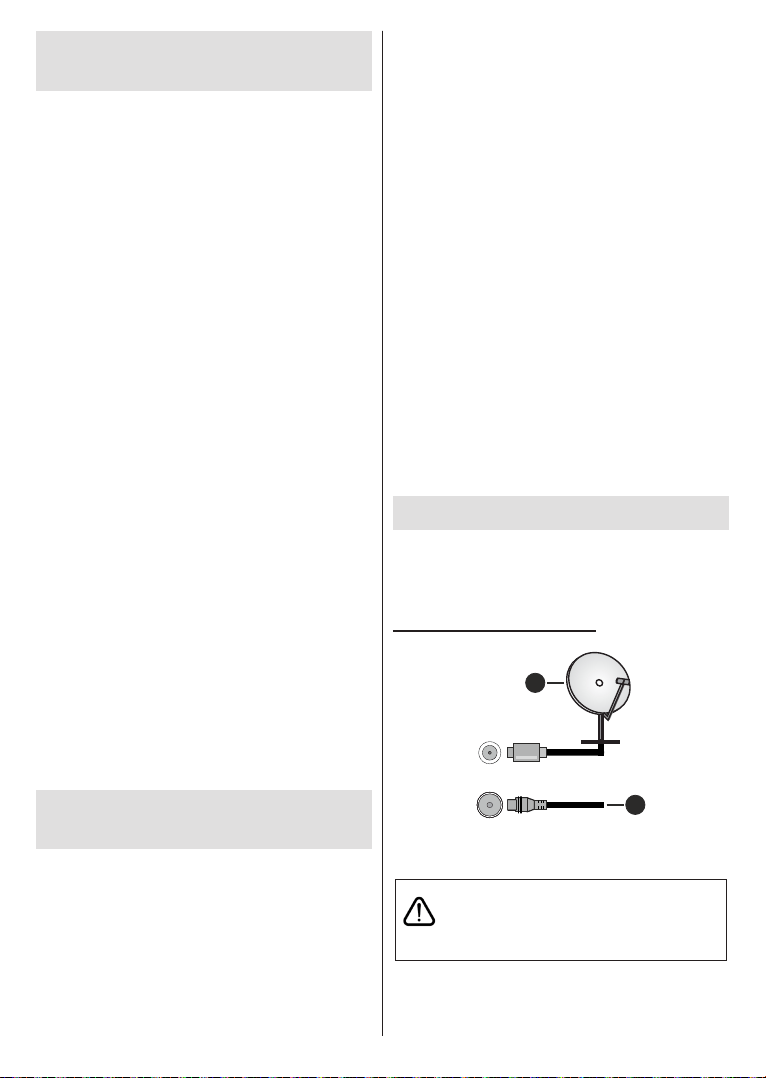
Magyar - 5 -
Állvány összeszerelése
Vegye ki a talpat és a TV-készüléket a csomagolásból,
majd helyezze a talpat a munkaasztalra vagy más
egyenes felületre.
Használjon egyenes és szilárd asztalt vagy más
hasonló felületet, mely képes alátámasztani a TV-
készülék súlyát.
töri el a TV-készüléket.
A talp összeszerelése
Helyezze a talpat az asztalra vágy más egyenes
felületre.
Tartsa a TV-készüléket a talp felett, hogy
egybeessen a szerelési pontokkal és engedje le,
hogy saját súlyától illeszkedjen össze. Ha a talp
nem illeszkedik rendesen, gyengén nyomja le,
amíg a reteszek a helyükre pattannak.
távolítja el az állványt, ha fali tartót használ vagy
visszacsomagolja a TV-készüléket.
Helyezze a TV-készüléket egy munkaasztalra a
Hagyja az állványt túlnyúlni a felület szélén.
Nyomja meg a gombot/gombokat az állvány hátsó
oldalán, hogy kioldhassa a reteszeket.
Fali tartó használata esetén
Az Ön TV készüléke alkalmas a VESA szabvány
Ha nem tartozéka a TV-nek, vegye fel a kapcsolatot
javasolt fali tartót.
Állvány összeszerelése
Vegye ki a talp(ak)at és a TV-készüléket a dobozból
és helyezze a TV-készüléket egy munkaasztalra
Használjon egy, a TV-készüléknél nagyobb, sima
és stabil asztalt.
töri el a TV-készüléket.
A talp összeszerelése
hely(ek)re a TV-készülék hátoldalán.
Helyezze be a mellékelt csavarokat és óvatosan
rögzül.
távolítja el az állványt, ha fali tartót használ vagy
visszacsomagolja a TV-készüléket.
Helyezze a TV-készüléket egy munkaasztalra a
Hagyja az állvány(oka)t túlnyúlni a felület szélén.
Távolítsa el az állvány(oka)t.
Fali tartó használata esetén
Az Ön TV készüléke alkalmas a VESA szabvány
Ha nem tartozéka a TV-nek, vegye fel a kapcsolatot
javasolt fali tartót.
Az antenna csatlakoztatása
Csatlakoztassa az antenna vagy a kábeltévé
csatlakozóját a TV hátsó oldalán található ANTENNA
(LNB) BEMENETHEZ.
Atévékészülék hátsó része
1
2
LNB
ANT
Antenna vagy kábel
Ha a TV-készülékhez eszközt kíván csatlakoztatni,
az eszköz is ki van kapcsolva. A kapcsolat
létrehozása után be lehet kapcsolni és használatba
lehet venni a készülékeket.
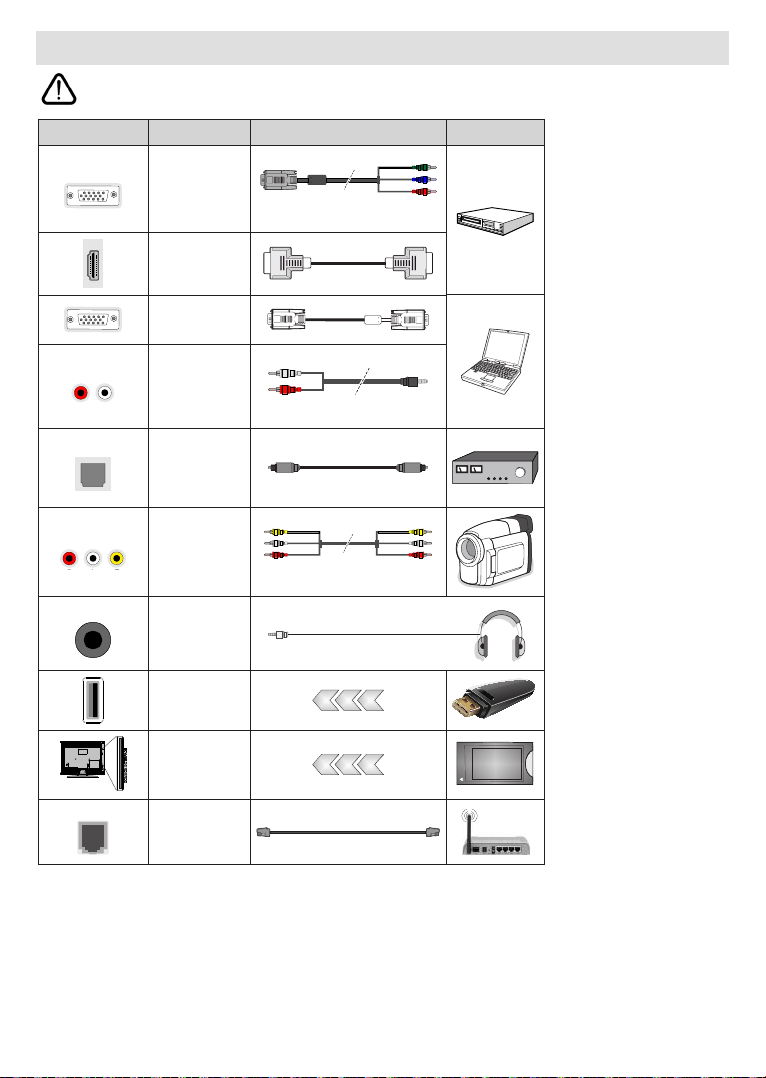
Magyar - 6 -
Egyéb csatlakozások
az eszköz is ki van kapcsolva. A kapcsolat létrehozása után be lehet kapcsolni és használatba lehet venni a
készülékeket.
Csatlakoztatás Kábelek Eszközök
KOMPONENS
Komponens
csatlakozás
VGA - Komponens
HDMI
csatlakoztatása
VGA
csatlakozás
AUDIO IN
VGA/
Komponens
csatlakozás
Komponens/VGA Hangkábel
SPDIF
SPDIF
(Optikai
kimenet)
csatlakoztatása
KOMPOZIT
Kompozit
Csatlakozása
Audio-Videó kábel
FEJHALLGATÓ
Fejhallgató
csatlakozása
USB
csatlakozás
CI
csatlakozás
CAM
module
LAN
Ethernet
csatlakozás
LAN / Ethernet kábel
A VGA/Komponens audio en-
gedélyezéséhez, a hang csat-
lakozásához használja a hátsó
audio bemenetet egy VGA/
Komponens hangkábellel. A fali
rögzítőkészlet használata esetén
(a beszerzéshez vegye fel a kap-
csolatot a kereskedővel, ha nincs
mellékelve) ajánlatos az összes
kábel csatlakoztatása a TV hátol-
dalára még a fali felszerelés előtt.
Csak akkor illessze be vagy
távolítsa el a CI modult, ha a TV
KIKAPCSOLT állapotban van.
Forduljon a modul használati
utasításához a beállítások rész-
leteiért. A TV USB-bemenetei
legfeljebb 500mA típusú eszkö-
zöket támogatnak. Az olyan esz-
közök csatlakoztatása, melyek
áramerőssége meghaladja az
500mA-t a TV meghibásodását
okozhatják. Ha a készülékek
tévéhez csatlakoztatásához
HDMI kábelt használ, a káros
frekvenciasugárzás elleni elég-
séges védelem biztosítása és
a nagy felbontású jelek mint pl
a 4K tartalom zökkenőmentes
átvitele érdekében, használjon
nagysebességű (magas minő-
ségű) HDMI kábelt.

Magyar - 7 -
Csatlakoztatás a hálózatra
A kicsomagolás után hagyja, hogy a TV-készülék a
elektromos hálózathoz.
Csatlakoztassa a hálózati kábelt a konnektorhoz.
Ezután a TV automatikusan bekapcsol.
Ha a TV készenléti üzemmódban van, a készenléti LED
világít. A TV bekapcsolása a készenléti üzemmódból is:
Nyomja meg a távirányító Készenléti gombját.
Nyomja meg a joystick közepét a TV-n.
A TV nem állítható készenléti módba a botkormánnyal.
Nyomja meg és tartsa lenyomva a távirányító
Készenlét
.Kikapcsolás párbeszédpanel. Jelölje ki a OK
opciót, majd nyomja meg az OK gombot. Ezután a
TV készenléti üzemmódba kapcsol.
A TV kikapcsolása
A TV-készülék teljes kikapcsolásához húzza ki a
hálózati kábelt a konnektorból.
Ahhoz, hogy a TV-t gyors készenléti üzemmódba
kapcsolhassa;
Nyomja meg a távirányító Készenlét gombját.
Nyomja meg újra, hogy visszatérhessen a
Nyomja meg a joystick közepét a TV-n és tartsa
lenyomva.
Nyomja meg újra, hogy visszatérhessen a
üzemzavar, továbbra is megfelel az energiafogyasztás
követelményeinek. Az energiafogyasztás
minimalizálása érdekében kapcsolja a TV-készüléket
készenléti üzemmódba a fent leírtak szerint.
Csatlakoztatás a hálózatra
A kicsomagolás után hagyja, hogy a TV-készülék a
elektromos hálózathoz.
Csatlakoztassa a hálózati kábelt a konnektorhoz.
Ezután a TV automatikusan bekapcsol.
Ha a TV készenléti üzemmódban van, a készenléti LED
világít. A TV bekapcsolása a készenléti üzemmódból is:
Nyomja meg a távirányító Készenléti gombját.
Nyomja meg az irányítókapcsoló közepét a TV-n.
Ezután a TV-készülék bekapcsol.
A TV nem állítható készenléti módba az
irányítókapcsolóval. Nyomja meg és tartsa lenyomva
a távirányító Készenlét
megjelenik a .Kikapcsolás párbeszédpanel. Jelölje
ki a OK opciót, majd nyomja meg az OK gombot.
Ezután a TV készenléti üzemmódba kapcsol.
A TV kikapcsolása
A TV-készülék teljes kikapcsolásához húzza ki a
hálózati kábelt a konnektorból.
Ahhoz, hogy a TV-t gyors készenléti üzemmódba
kapcsolhassa;
Nyomja meg a távirányító Készenlét gombját.
Nyomja meg újra, hogy visszatérhessen a
Nyomja meg az irányítókapcsoló közepét a TV-n és
tartsa lenyomva néhány másodpercig.
Nyomja meg újra, hogy visszatérhessen a
üzemzavar, továbbra is megfelel az energiafogyasztás
követelményeinek. Az energiafogyasztás
minimalizálása érdekében kapcsolja a TV-készüléket
készenléti üzemmódba a fent leírtak szerint.
Csatlakoztatás a hálózatra
A kicsomagolás után hagyja, hogy a TV-készülék a
elektromos hálózathoz.
Csatlakoztassa a hálózati kábelt a konnektorhoz.
Ezután a TV automatikusan bekapcsol.
Ha a TV készenléti üzemmódban van, a készenléti LED
világít. A TV bekapcsolása a készenléti üzemmódból is:
Nyomja meg a távirányító Készenléti gombját.
készüléken.
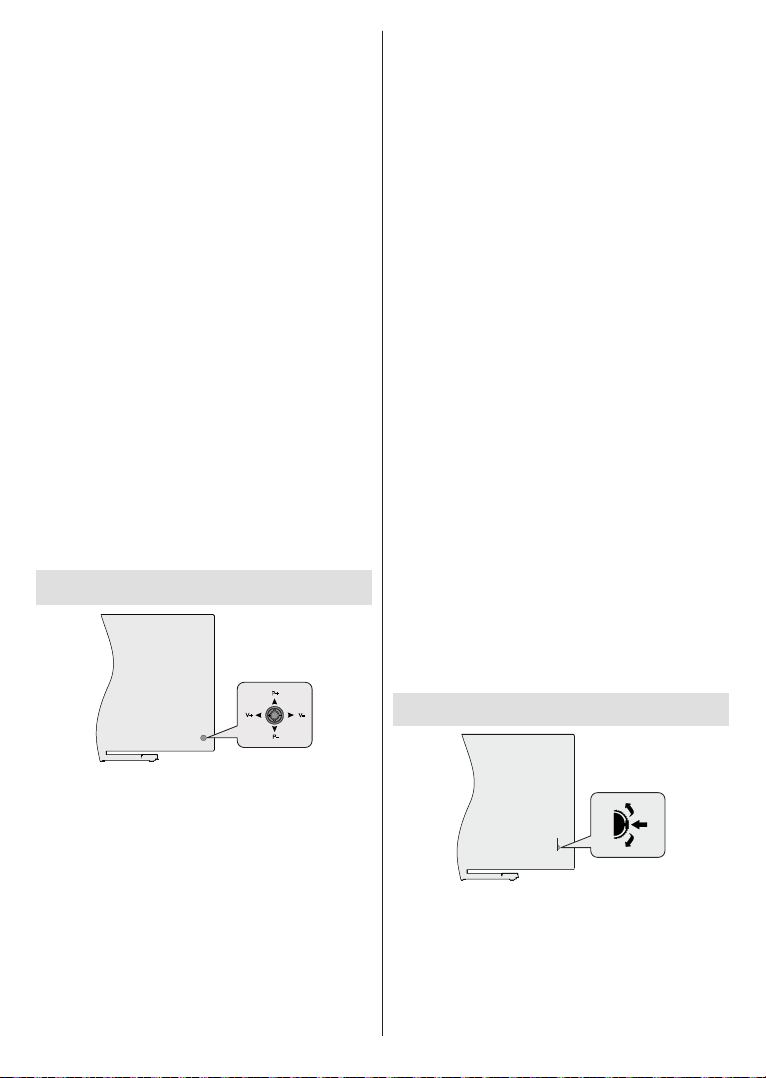
Magyar - 8 -
Ezután a TV-készülék bekapcsol.
Nyomja meg és tartsa lenyomva a távirányító
Készenlét
.Kikapcsolás párbeszédpanel. Jelölje ki a OK
opciót, majd nyomja meg az OK gombot. Ezután a
TV készenléti üzemmódba kapcsol.
A TV kikapcsolása
A TV-készülék teljes kikapcsolásához húzza ki a
hálózati kábelt a konnektorból.
Ahhoz, hogy a TV-t gyors készenléti üzemmódba
kapcsolhassa;
Nyomja meg a távirányító Készenlét gombját.
Nyomja meg újra, hogy visszatérhessen a
készüléken.
üzemzavar, továbbra is megfelel az energiafogyasztás
követelményeinek. Az energiafogyasztás
minimalizálása érdekében kapcsolja a TV-készüléket
készenléti üzemmódba a fent leírtak szerint.
P+
V+
V-
P-
és a Gyors készenlét-Be funkcióinak beállítását.
Megjegyzés: A botkormány helyzete típusonként eltérhet.
Úgy, hogy a TV hátulja
néz Ön felé, nyomja meg a joysticket balra, hogy
Görgessen
a tárolt csatornák között a botkormány felfelé vagy
lefelé nyomásával.
Nyomja le a
joystick közepét, a TV opciók menü megjelenik. Jelölje
ki a Forrás opciót és nyomja le a joystick közepét újra,
a Bemenetek
ki a kívánt forrást úgy, hogy megnyomja a joysticket
felfelé vagy lefelé, majd nyomja meg a joystick közepét.
A TV kikapcsolása (Gyors készenlét): Nyomja
le a joystick közepét és tartsa lenyomva néhány
másodpercig, a TV gyors készenléti módra vált.
A TV kikapcsolása (Készenlét): A TV nem állítható
készenléti módba a botkormánnyal.
A TV bekapcsolása Nyomja le a botkormány közepét
és a TV bekapcsol.
Nyomja meg a Menü
megjeleníthesse a Live TV beállításokat, amikor a Live
TV üzemmód van kiválasztva. Nyomja meg a Home
gombot, hogy megjeleníthesse vagy visszatérhessen
használva mozgassa a fókuszt, lépjen tovább, végezze
el a beállításokat, majd nyomja meg az OK gombot,
hogy végrehajthassa a módosításokat, beállíthassa
preferenciáit, beléphessen az almenükbe, elindíthassa
az alkalmazásokat, stb. Nyomja meg a Vissza gombot,
Bemenet kiválasztása
forrásokra. Nyomja meg többször egymás után a
Forrás gombot a távirányítón vagy használja az
iránygombokat, majd nyomja meg az OK gombot a
Lépjen be a Bemenetek
válassza ki a kívánt forrást a listából nyomja meg az
OK gombot.
gombjaival és módosíthatja a csatornákat a Live TV
üzemmódban a Program gombokkal.
Gyors Készenlét-Be funkcióinak beállítását.
Megjegyzés: A vezérlő kapcsolók helyzete típusonként
eltérhet.
Nyomja le a

Magyar - 9 -
információs sáv. Görgessen a tárolt csatornák között
A TV kikapcsolása (Gyors készenlét): Nyomja le a
másodpercig, a TV gyors készenléti módra vált.
A TV kikapcsolása (Készenlét): A TV nem állítható
készenléti módba az irányítókapcsolóval.
A TV bekapcsolása
közepét és a TV bekapcsol.
Megjegyzés: A Live TV beállítások menü OSD nem jeleníthető
meg Live TV üzemmódban a vezérlőkapcsolóval.
Nyomja meg a Menü
megjeleníthesse a Live TV beállításokat, amikor a Live
TV üzemmód van kiválasztva. Nyomja meg a Home
gombot, hogy megjeleníthesse vagy visszatérhessen
használva mozgassa a fókuszt, lépjen tovább, végezze
el a beállításokat, majd nyomja meg az OK gombot,
hogy végrehajthassa a módosításokat, beállíthassa
preferenciáit, beléphessen az almenükbe, elindíthassa
az alkalmazásokat, stb. Nyomja meg a Vissza gombot,
Bemenet kiválasztása
forrásokra. Nyomja meg többször egymás után a
Forrás gombot a távirányítón vagy használja az
iránygombokat, majd nyomja meg az OK gombot a
Lépjen be a Bemenetek
válassza ki a kívánt forrást a listából nyomja meg az
OK gombot.
gombjaival és módosíthatja a csatornákat a Live TV
üzemmódban a Program gombokkal.
funkcióinak beállítását.
Megjegyzés: A vezérlőgombok helyzete típusonként eltérhet.
A TV kikapcsolása (Gyors készenlét): Nyomja
üzemmódba állíthassa.
A TV kikapcsolása (Készenlét): A TV nem állítható
A TV bekapcsolása
a TV bekapcsol.
Megjegyzés: A Live TV beállítások menü OSD nem jeleníthető
meg Live TV üzemmódban a vezérlőgombbal.
Nyomja meg a Menü
megjeleníthesse a Live TV beállításokat, amikor a Live
TV üzemmód van kiválasztva. Nyomja meg a Home
gombot, hogy megjeleníthesse vagy visszatérhessen
használva mozgassa a fókuszt, lépjen tovább, végezze
el a beállításokat, majd nyomja meg az OK gombot,
hogy végrehajthassa a módosításokat, beállíthassa
preferenciáit, beléphessen az almenükbe, elindíthassa
az alkalmazásokat, stb. Nyomja meg a Vissza gombot,
Bemenet kiválasztása
forrásokra. Nyomja meg többször egymás után a
Forrás gombot a távirányítón vagy használja az
iránygombokat, majd nyomja meg az OK gombot a
Lépjen be a Bemenetek
válassza ki a kívánt forrást a listából nyomja meg az
OK gombot.
gombjaival és módosíthatja a csatornákat a Live TV
üzemmódban a Program gombokkal.
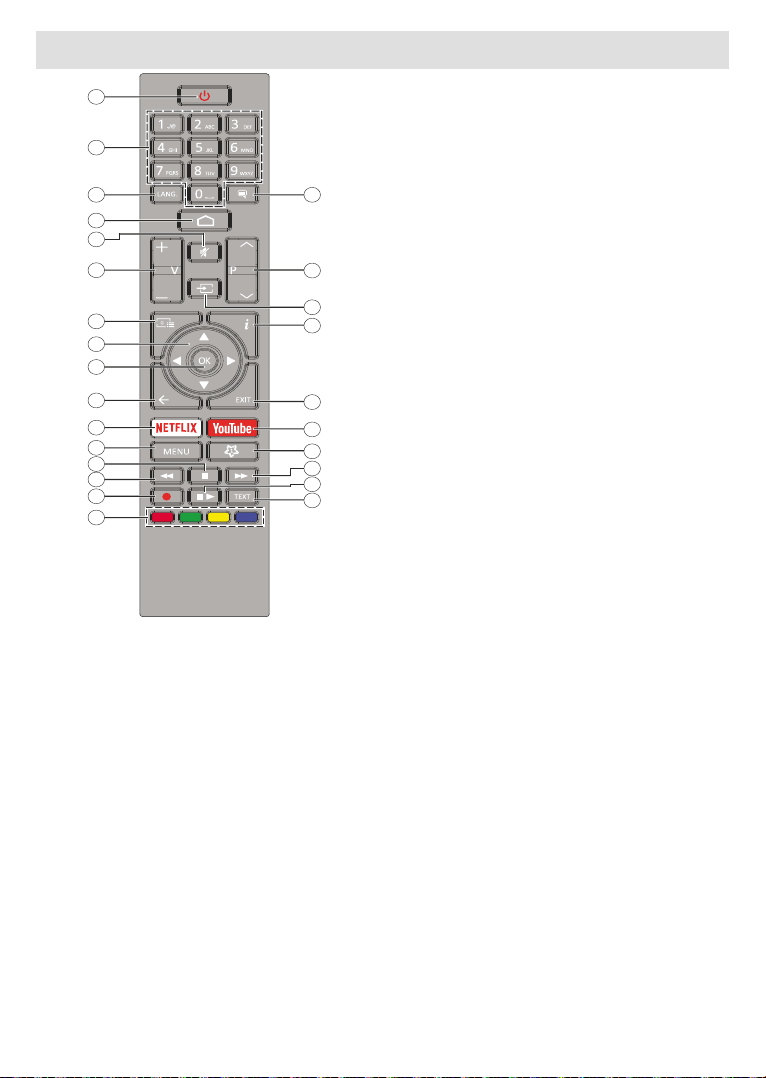
Magyar - 10 -
1
2
3
4
5
6
8
9
10
12
13
14
15
16
17
18
19
20
21
22
23
24
25
26
11
7
fedelet. Helyezzen be két AAA
polaritással helyezte be. Ne keverje a használt és
új elemeket. Csak ugyanolyan, vagy az eredetivel
Helyezze vissza a fedelet. Majd csavarozza vissza
a fedelet.
Készenlét gomb
Nyomja meg és tartsa lenyomva a távirányító Készen
létKikapcsolás
párbeszédpanel. Jelölje ki a OK opciót, majd nyomja
meg az OK gombot. Ezután a TV készenléti üzem-
módba kapcsol. Röviden nyomja meg és engedje el
a tévékészülék gyors készenléti üzemmódba kapcso-
láshoz vagy a TV bekapcsolásához, gyors készenléti
vagy készenléti módban.
Készenlét: Gyors készenlét / Készenlét / Be
Számgombok: Live TV módban csatornát vált, a
Nyelv: A hangmódok között vált (analóg TV), megjeleníti
és módosítja a hang nyelvét (digitális TV, ha van)
Teljesen kikapcsolja a TV hangerejét
Live TV módban megjeleníti az elektronikus
Iránygombok: Navigál a menükben, a beállítja a
TV-teletext módban, ha jobbra vagy balra nyomja meg.
OK:
megtekinti a csatornalistát (Live TV módban)
Vissza/Visszatérés:
ablakokat, bezárja a teletextet (Live TV- Teletext módban)
Menü: Megjeleníti a Live TV beállításai menüt Live TV
például a hangot és a képet
Leállítja a lejátszott médiát
Visszatekerés: A médiában, pl. filmek esetén
Felvétel:
: A színgombok funkcióira vonatkozóan
Szöveg:
Live TV módban)
Szünet: A lejátszott média szüneteltetése , Live TV
Lejátszás: Elkezdi a kiválasztott média lejátszását
Megnyitja a kép mód beállítás menüjét az
Elindítja a YouTube alkalmazást.
Kilépés: Bezárja és kilép a megjelenített Live TV
forrásra
Infó:
információkat
Forrás:
utoljára beállított forrásra
Live TV módban növeli/csökkenti a
csatornaszámot
Feliratok: Be-/kikapcsolja a feliratokat (ha van)
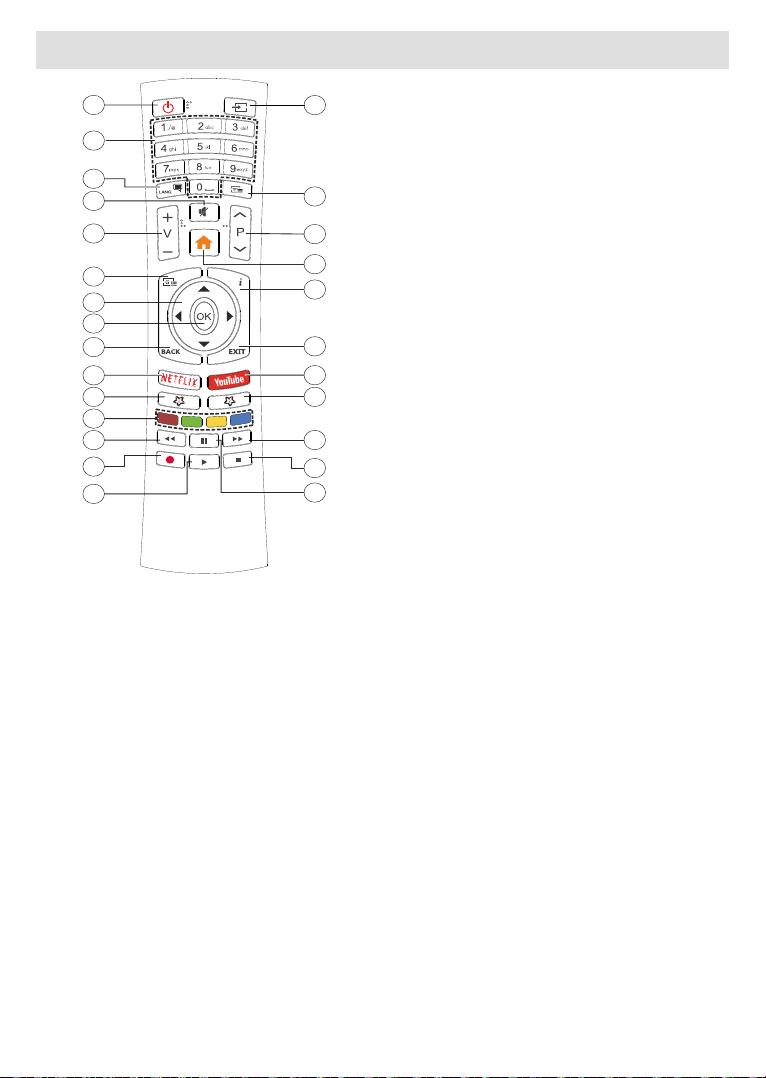
Magyar - 11 -
4
1
3
6
7
9
11
13
14
15
5
26
25
24
23
19
18
17
16
8
2
21
22
10
20
12
Helyezze egy toll vagy más hegyes tárgy hegyét a
fedél feletti lyukba és nyomja lefelé.
a nyíl irányába.
Helyezzen be két AAA
polaritással helyezte be. Ne keverje a használt és
új elemeket. Csak ugyanolyan, vagy az eredetivel
Helyezze vissza a fedelet.
Készenlét gomb
Nyomja meg és tartsa lenyomva a távirányító Készen
létKikapcsolás
párbeszédpanel. Jelölje ki a OK opciót, majd nyomja
meg az OK gombot. Ezután a TV készenléti üzem-
módba kapcsol. Röviden nyomja meg és engedje el
a tévékészülék gyors készenléti üzemmódba kapcso-
láshoz vagy a TV bekapcsolásához, gyors készenléti
vagy készenléti módban.
Készenlét: Gyors készenlét / Készenlét / Be
Számgombok: Live TV módban csatornát vált, a
Nyelv: A hangmódok között vált (analóg TV), megjeleníti
és módosítja a hang nyelvét (digitális TV, ha van)
Teljesen kikapcsolja a TV hangerejét
Menü: Megjeleníti a Live TV beállításai menüt Live TV
például a hangot és a képet
Iránygombok: Navigál a menükben, a beállítja a
TV-teletext módban, ha jobbra vagy balra nyomja meg.
OK:
megtekinti a csatornalistát (Live TV módban)
Vissza/Visszatérés:
ablakokat, bezárja a teletextet (Live TV- Teletext módban)
Be-/kikapcsolja a feliratokat (ha van)
: A színgombok funkcióira vonatkozóan
Visszatekerés: A médiában, pl. filmek esetén
Felvétel:
Lejátszás/Szünet gomb (*)
Lejátszás/Szünet gomb (*)
Leállítja a lejátszott médiát
Live TV módban megjeleníti az elektronikus
Elindítja a YouTube alkalmazást.
Kilépés: Bezárja és kilép a megjelenített Live TV
forrásra
Infó:
információkat
Live TV módban növeli/csökkenti a
csatornaszámot
Szöveg:
Live TV módban)
Forrás:
utoljára beállított forrásra
(*) Lejátszás- Play - Elkezdi a kiválasztott média lejátszását
Szünet - A lejátszott média szüneteltetése , Live TV
módban elindítja az időeltolásos felvételt
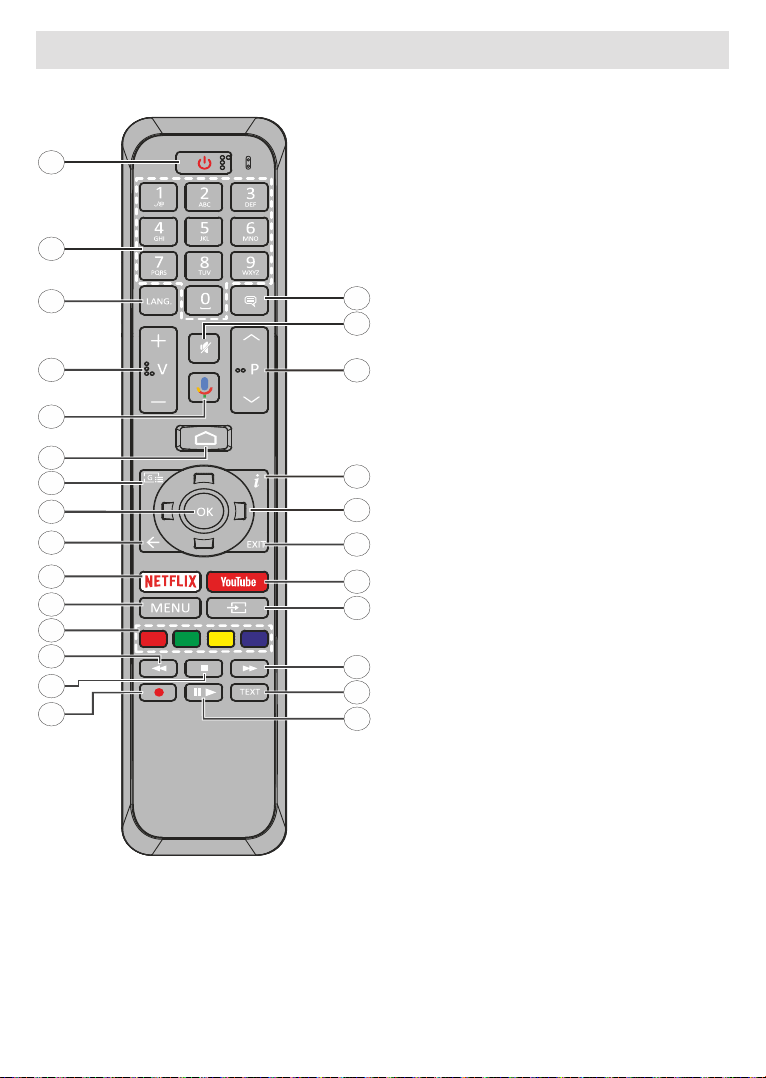
Magyar - 12 -
1
2
3
4
5
6
7
8
9
10
11
12
13
14
15
16
17
18
19
20
21
22
23
24
25
26
Készenlét: Gyors készenlét / Készenlét / Be
Számgombok: Live TV módban csatornát vált, a
írható be.
Nyelv: A hangmódok között vált (analóg TV),
megjeleníti és módosítja a hang nyelvét (digitális
TV, ha van)
Mikrofon:
Megnyitja a
Live TV módban megjeleníti az
OK:
almenükbe, megtekinti a csatornalistát (Live TV
módban)
Vissza/Visszatérés:
a nyitott ablakokat, bezárja a teletextet (Live TV-
Teletext módban)
Menü: Megjeleníti a Live TV beállítások menüt a
Live TV módban
A színgombok funkcióira
utasításokat
Visszatekerés:
Leállítja a lejátszott médiát
Felvétel:
Szünet: A lejátszott média szüneteltetése , Live
Lejátszás: Elkezdi a kiválasztott média lejátszását
Szöveg: A teletext megnyitása és bezárása (ha
Forrás: Megjeleníti az összes rendelkezésre álló
Elindítja a YouTube alkalmazást.
Kilépés: Bezárja és kilép a megjelenített Live TV
Iránygombok: Navigál a menükben, a beállítja a
aloldalakat Live TV-teletext módban, ha jobbra
Infó:
vonatkozó információkat
Live TV módban növeli/csökkenti a
csatornaszámot
Teljesen kikapcsolja a TV hangerejét
Feliratok: Be-/kikapcsolja a feliratokat (ha van)

Magyar - 13 -
Készenlét gomb
Nyomja meg és tartsa lenyomva a távirányító
Készenlét
.Kikapcsolás párbeszédpanel. Jelölje ki a OK
opciót, majd nyomja meg az OK gombot. Ezután
a TV készenléti üzemmódba kapcsol. Röviden
nyomja meg és engedje el a tévékészülék gyors
készenléti üzemmódba kapcsoláshoz vagy a TV
bekapcsolásához, gyors készenléti vagy készenléti
módban.
fedelet. Helyezzen be két AAA
polaritással helyezte be. Ne keverje a használt és
új elemeket. Csak ugyanolyan, vagy az eredetivel
Helyezze vissza a fedelet. Majd csavarozza vissza
a fedelet.
-
Ekkor kell a távirányítót párosítani a TV készülékhez.
Nyomja meg és tartsa lenyomva a távirányító
gombját 5 másodpercig, a LED világítani kezd
forrás gombot, a LED villogni kezd. Ez az jelenti, hogy
a távirányító párosítható.
Most várjon, amíg a TV megtalálja a távirányítót.
Válassza ki a távirányító nevét, majd nyomja meg az
OK
Ha a párosítás sikeres volt, a LED kialszik a
távirányítón. Ha a párosírás sikertelen, a távirányító
alvó módba lép 30 másodperc elteltével.
Megjegyzés: Kövesse a képernyőn lévő utasításokat, és
fejezze be az inicializálási folyamatot. A távirányítón használja
az iránygombokat és az OK gombot a kiválasztáshoz,
megerősítéséhez és folytatáshoz.
-
TV-hez. Nyomja meg a Vissza
hozzáadásának befejezéséhez és a telepítés meg-
kezdéséhez.
Az „
választható nyelvek listájával együtt. Válassza ki a
kívánt nyelvet a listáról, és nyomja meg az OK gombot
a folytatáshoz.
Ha korábban nem csatlakoztassa a TV-t az internethez
ahol átküldheti az Android telefon WLAN hálózati
TV-re. Jelölje ki a Folytatás elemet és nyomja meg
az OK gombot a folytatáshoz. Kövesse a TV és a
befejezéséhez. Ezt a lépést ki is hagyhatja a Kihagyás
opció kiválasztásával. Egyes lépések kihagyásra
beállításoktól.
Ha korábban már csatlakoztatta a TV-t az internethez
Ethernet-en keresztül, egy üzenet jelenik meg, amely
folytatja a vezetékes kapcsolattal vagy módosíthatja a
hálózatot. Válassza ki a opciót
és nyomja meg az OK gombot, ha szeretne vezeték
nélküli kapcsolatot használni a vezetékes kapcsolat
helyett.
Hálózati csatlakozás
ponton csatlakoztatja a TV-t az internetre Ethernet-
en keresztül. Ha nem a rendszer vezeték nélküli
és a kapcsolódáshoz nyomja meg az OK gombot.
Ha a kiválasztott hálózatot jelszó védi, a virtuális
Egyéb
hálózat opciót a listából, ha a használni kívánt hálózat
rejtett SSID-val rendelkezik.
Ha mégsem szeretne az internetre kapcsolódni ezen a
ponton, ugorja át ezt a lépést a Kihagyás opcióval. A
Hálózat
opció használatával, amelyet a
TV opciók menüben, amely Live TV üzemmódban
Ha az internetkapcsolat a korábbi lépésben már
létrejött, akkor ez a lépés átugrásra kerül.
bejelentkezhet a Google fiókba. A Google
szolgáltatások használatához be kell jelentkeznie
az internetkapcsolat, vagy ha a gyors beállítások során
átugrásra kerül.
A bejelentkezéssel új videó vagy zenei alkalmazásokat,
játékokat fedezhet fel a Google Play áruházban;
személyre szabhatja a YouTube javaslatait;
megvásárolhatja vagy kikölcsönözheti a legújabb
filmeket és megjelenítheti a Google Play Movies
& TV-t; hozzáférhet a szórakoztató elemekhez és

Magyar - 14 -
ki a Bejelentkezés elemet és nyomja meg az OK
A
bejelentkezéshez használja a számítógép vagy a
meg az OK gombot. Egy kód fog megjelenni a TV
vagy a számítógép ugyanazon a hálózatin van, mint
a TV. Nyissa meg az adott weboldalt (androidtv.
com/setup, a legfrissebb url-lel kapcsolatban lásd
Ezt az opciót használva
az e-mail címét vagy a telefonszámát, illetve a
jelszavát.
ezen a ponton, ugorja át ezt a lépést a Kihagyás
opcióval.
Felhasználási feltételek
A Felhasználási feltételek jelennek meg. A
továbblépéssel elfogadja a Google felhasználási
feltételeit, a Google adatvédelmi politikáját, illetve
a Google Play felhasználási feltételeit. Jelölje ki az
opciót és a jóváhagyáshoz és folytatáshoz
OK gombot.
Felhasználási
feltételeket, az és a Play
felhasználási feltételeit. A tartalom megjelenítéséhez
internetkapcsolatra van szükség. Egy üzenet jelenik
meg azzal a webcímmel, ahol ezek az információk
internetkapcsolat.
Hely
-
tilthatja a Google vagy harmadik fél alkalmazások
számára, hogy a TV helyinformációit felhasználhassák.
Válassza ki az Igen opciót, és a jóváhagyáshoz nyomja
meg az OK -
sítés nélkül átugorhassa, válassza a Nem opciót, majd
nyomja meg az OK
módosíthatja a
Automatikusan diagnosztikai információkat küld a
Google számára, pl. az eszközzel és az alkalmazások-
kal kapcsolatos összeomlás jelentések és használati
adatok. Ezek az információk nem az Ön azonosítására
szolgálnak. Válassza ki az Igen opciót, és a jóváha-
gyáshoz nyomja meg az OK gombot. Ahhoz, hogy ezt
Nem opciót, majd nyomja meg az OK gombot. Ezt a
menü
a TV funkcióival kapcsolatos információk jelennek
meg. Bekapcsolhatja a személyes eredményeket az
amikor a rendszer kéri. A folytatáshoz többször nyomja
meg az OK gombot.
Ország
Országot a
listából és a folytatáshoz nyomja meg az OK gombot.
Jelszó
rendszer kéri, hogy adjon meg egy jelszót (PIN). A
folytatáshoz nyomja meg az OK gombot. A kiválasztott
PIN kód nem lehet 0000. Ez a PIN szükséges egyes
menük, tartalmak eléréséhez vagy a zárolt csatornák,
források, stb. feloldásához. Ha bármelyik menü
meg ezt a PIN-t.
a TV üzemmódját, amely lehet Otthoni vagy Bolti. A
Bolt
bolti környezetre. Ez az opció csak a bolti használathoz
tartozik. Az otthoni használathoz válassza ki az
Otthoni módot.
a Be beállítást választja, a TV Google Cast eszközként
szolgáltatások számára, hogy felébresszék a TV-t
és válaszoljon a Cast parancsokra, még készenléti
Megjegyzés: Még ha nem is szeretné végrehajtani a tuner
szkennelést, válassza ki az egyik opciót mindenképpen.
A szkennelést a telepítő varázsló egy későbbi fázisában
átugorhatja. Ha átugorja, akkor a csatornakeresést később is
elvégezheti a Csatornák menü opcióval.
Válassza ki a tuner preferenciákat, hogy telepíthesse
a csatornákat a Live TV funkcióhoz. Antenna, Kábel
és
amely megfele az adott környezetnek és nyomja
meg az OK gombot vagy a Jobb iránygombot a
folytatáshoz.
Antenna
Ha az Antenna opciót választotta ki, a TV digitális földi
jelölje ki a Szkennelés opciót és nyomja meg az OK
gombot a keresés indításához, vagy válassza ki a

Magyar - 15 -
opciót, hogy keresés nélkül
folytathassa.
Kábel
Ha a Kábel opciót választotta ki, a TV digitális kábel
szolgáltatok megjelenítésre kerülnek a Szolgáltató
választása
lépés átugrásra kerül. A listából csak egy szolgáltató
választható ki. Válassza ki a kívánt szolgáltatót és
nyomja meg az OK gombot vagy a Jobb iránygombot
a Szkennelés opciót a keresés indításához, vagy
válassza ki a opciót, hogy
keresés nélkül folytathassa. Ha a Szkennelés került
Szkennelési
, Frekvencia(KHz), ,
sebesség (Ksym/s), . A teljes
szkenneléshez állítsa a
opcióra. A kiválasztott szolgáltatótól és/vagy
bizonyos opciók nem állíthatók.
meg a Jobb iránygombot a folytatáshoz. A TV elkezdi
Ha a került kiválasztásra, a
és
egyet és a folytatáshoz nyomja meg az OK gombot.
Megjegyzés: A kiválasztott országtól függően előfordulhat,
hogy az Előnyben részesített műhold és az Általános
műhold opciók nem érhetők el. Ebben az esetben a DVBS
konfigurációs beállítások képernyő jelenik meg azt
követően, hogy a Műhold tuner módot kiválasztotta.
Ha az opció került
Szolgáltató
választása
szolgáltató választható ki. Válassza ki a kívánt
szolgáltatót és nyomja meg az OK gombot vagy
a Jobb iránygombot a folytatáshoz. A lépésben
azokat.
A
kell
beállítani. Univerzális, Szimpla kábel és Jess
szimpla kábel
Univerzálisra a Direct és DiSEqC
beállította Univerzálisra, nyomja meg a Jobb
Ha az antenna típusát Szimpla kábelre vagy
Jess szimpla kábelre állította be, további három
, Sávfrekvencia és
Felhasználó által meghatározott. A Felhasználó
által meghatározott
Sávfrekvenciát a Felhasználó által meghatározott
opciókat és nyomja meg a Jobb iránygombot a
továbblépéshez.
(*) Ez az opció a kiválasztott országban Műhold típusa
opcióként is szerepelhet.
DVBS
kiválasztása lesz. Az
nyomja meg az OK gombot a paraméter beállításához
(*)
opció Be
Be
értékre. Nyomja meg a Vissza gombot és válassza
nyomja meg a Jobb iránygombot a továbblépéshez.
(*) Ha Direct műholdrendszerrel rendelkezik, akkor a DiSEqC
Set opciót DiSEqC A értékre kell állítani.
A Csatornaszkennelés
Válassza ki a Szkennelés opciót és nyomja meg
az OK vagy a Jobb iránygombot, hogy tovább
ki a opciót, hogy szkennelés
nélkül tovább léphessen és befejezhesse a kezdeti
beállításokat.
A
jelenik meg, ha a Szkennelés opciót kiválasztja. A
Szkennelési
és Csatornák. Választhat a teljes szkennelés
vagy a hálózat szkennelése opciók közül. Ennek
. Ha
róla, hogy beállította a Frekvencia,
sebesség (Ksym/s) és Polarizáció paramétereket
a opciót alatt a
lehet módosítani a beállításokat. Ha
a Csatornák opciót Ingyenes értékre állítja, a kódolt
csatornák nem kerülnek megjelenítésre. A kiválasztott
beállításával, nyomja meg a Jobb iránygombot, hogy
elindíthassa a szkennelést, miközben a Szkennelési
vagy a Csatornák opció van kiválasztva. Ha
a keresés közben megnyomja a Vissza gombot,
megszakíthatja a keresést. A már megtalált csatornák
rögzítésre kerülnek a csatornalistán.
Magyar - 16 -
”
üzenet jelenik meg. A beállítás befejezéséhez nyomja
meg az OK gombot.
fel és le iránygombokkal átlapozhatja és elolvashatja a
teljes szöveget. Jelölje ki az elemet és nyomja
meg az OK gombot a folytatáshoz.
Live TV
alkalmazást és nyomja meg az OK gombot, hogy a
Live TV módra válthasson és megtekinthesse a TV
csatornákat.
TV-t csatlakoztatni kell az internethez. Csatlakoztassa
csatlakoztathatja vezeték nélkül, vagy vezetékkel
modemen/routeren keresztül. A TV internethez
csatlakoztatásával kapcsolatos további információkért
lásd a és Csatlakoztatás az
internethez fejezeteket.
a gombot, hogy megjeleníthesse a
meg vagy átválthat egy csatlakoztatott eszközre. A TV
beállításától és a kezdeti beállítás során kiválasztott
jelenhetnek meg.
-
átlapozhasson, használja a távirányító iránygombjait.
Alkalmazásokhoz, YouTube-hoz, Google Play Movies
& TV-hez, Google Play Music-hez és Google Play-hez
kapcsolódó sorok, illetve a telepített alkalmazásokhoz
kapcsolódó sorok jelennek meg. Válasszon ki egy
sort, majd lépjen az adott sorban a kívánt elemre.
Nyomja meg az OK gombot a kiválasztáshoz, vagy
az almenübe való belépéshez.
beépített mikrofonnal. Válassza ki a kívánt opciót, majd
nyomja meg az OK gombot a folytatáshoz.
, Bemenetek, Hálózat és Internet
(az aktuális állapot szerint a Csatlakoztatva
vagy Nincs csatlakoztatva állapot jelenik meg),
preferenciákat a opcióban módosíthatja
a menüben.
Alkalmazások sor. A Live TV és
alkalmazások találhatók meg itt egyéb
alkalmazásokkal együtt. Jelölje ki a Live TV opciót és
nyomja meg az OK gombot, hogy átválthasson Live
TV módra. Ha a forrás korábban nem TV volt, nyomja
meg a Forrás gombot és állítsa be , hogy az
opciót és nyomja meg az OK gombot,
így böngészhet a csatlakoztatott USB eszközök vagy
médiaszerverek között és lejátszhatja/megjelenítheti
a TV-re telepített médiatartalmat. Az audiofájlok
meghallgathatók a TV hangszóróján vagy a TV-hez
csatlakoztatott hangszóró- rendszeren keresztül. A
hang kimeneti preferenciáit beállíthatja a Hangszóró
opcióban a
menüpont alatt.
nyomja meg a Menü gombot a távirányítón, hogy
megtekinthesse a Live TV menü opcióit. Ahhoz,
hogy a Live TV módra kapcsolhasson, nyomja meg a
Kilépés gombot vagy jelöle ki a Live TV alkalmazást
az Alkalmazások sorban, majd nyomja meg az OK
Csatornák
Adja hozzá az
aktuálisan megtekintett csatornát a korábban
kiválasztott Kedvencek listához.
Részletes információkért lásd a c. részt.
Indítson el egy keresést az
új csatornák kereséséhez. Válassza ki a csatornaforrás
alkalmazást vagy a tunert. Ha szükséges, a
végezze el a beállításokat. Használhatja a Csatorna
menüopciót hogy sugárzó csatornákat kereshessen.
További információkat a Csatorna c. részben talál.
Ha kész, jelölje ki a Kész opciót és nyomja meg
azOK gombot.
TV opciók
Forrás: Megjeleníti a bemeneti források listáját.
Válassza ki a kívánt elemet és nyomja meg az OK
gombot, hogy arra a forrásra válthasson.
A kép mód kívánság, vagy igény
szerint módosítható. A kép mód az alábbi opciók
egyikére állítható be: Felhasználó,
Élénk, Sport, Film és Játék. A személyre szabott
beállításokhoz használja a Felhasználó üzemmódot.
A részletes beállításokkal kapcsolatban lásd a
elemet.

Magyar - 17 -
Hangszórók: Ahhoz, hogy a TV-készülék hangját a
válassza a opciót. Állítsa be
a TV hangszórói opciót, hogy a TV hangszóróit
használhassa kimenetként.
Áramellátás
amely után azt szeretné, hogy a TV automatikusan
alvó állapotba kerüljön.
Kép kikapcsolása:
nyomja meg az OK gombot, hogy kikapcsolhassa
nyomjon le egy gombot a távirányítón vagy a
, és Készenlét gombokkal
is bekapcsolhatja. Ezek a gombok normál funkció
amely után azt szeretné, hogy a TV automatikusan
kikapcsoljon. A kikapcsoláshoz állítsa Ki állásba.
Beállíthatja a
TV viselkedését, ha nem érkezik jel az aktuálisan
beállított bemeneti forrástól. Határozzon meg egy
magát vagy állítsa Ki állásba a letiltáshoz.
CI kártya:
Beállítja a nyelvi beállításokat az
audiohoz.
Ez a funkció igény szerint be-/
kikapcsolható. Ha be van kapcsolva, egy kék háttér
Alapértelmezett csatorna: Igény szerint állítsa
be az indításnál alapértelmezett csatornát. Ha
a értéke Felhasználó által
, akkor a opció
és nyomja meg az OK gombot. Jelölje ki a csatornát
és nyomja meg az OK gombot a kiválasztáshoz.
A kiválasztott csatorna megjelenik, minden
alkalommal, amikor a TV-t a gyors készenléti
üzemmódból bekapcsolja. Ha a
értéke Utolsó állapot, az utoljára megtekintett
csatorna kerül megjelenítésre.
Interakciós csatorna: Be- vagy kikapcsolhatja az
interakciós csatornát.
Be- vagy kikapcsolhatja az
MHEG PIN védelmet. Ez a beállítás engedélyezi
vagy megtiltja a hozzáférést néhány MHEG
alkalmazáshoz. A letiltott alkalmazásokat a
HBBTV támogatás: Be- vagy kikapcsolhatja a
HBBTV funkciót.
Követés letiltása: Beállíthatja a HBBTV
szolgáltatások követési viselkedését.
Elvégezheti a süti beállításokat
a HBBTV szolgáltatásokhoz.
Be- vagy kikapcsolhatja az
állandó tárolás funkciót. Ha Be állásba állítja,
a TV álláandó memóriájában.
Be- vagy
funkciót.
Be- vagy kikapcsolhatja az
Eszközazonosító funkciót.
Visszaállíthatja
az eszközazonosítót a HBBTV szolgáltatásokhoz.
Egy visszaigazoló párbeszédablak jelenik meg.
Nyomja meg az OK gombot a folytatáshoz, a
Vissza gombot a törléshez.
Felirat
Feliratok:
beállításait.
Analóg felirat: Ezt az opciót Ki, Be vagy
értékre állíthatja. Ha a opciót választja
Digitális felirat nyelv: Állítsa be az egyik felsorolt
beállítást.
Állítsa be az egyik
felsorolt nyelv opciót, mint másodlagos digitális
nyelv beállítást. Ha a kiválasztott nyelv a Digitális
felirat ezen a nyelven fog megjelenni.
Állítsa be ezt az opciót Normál
vagy Hallássérült opcióra. Ha a hallássérült
opciót választja ki, akkor a felirat további leírásokat
Beállíthatja a teletext
Beállíthatja a
teletext oldal nyelvének dekódolását.
A „Kattintson ide Biss kód
hozzáadásához Biss kód
OK A
Frekvencia, ,
Polarizáció, és a CW
paraméterek állíthatók be. Ha végzett a
beállításokkal, jelölje ki a opciót
és nyomja meg az OK gombot a mentéshez és

Magyar - 18 -
a Biss kód hozzáadásához. Ez az opció nem
opcióban a
menüben nem az
, vagy
opciót választotta ki.
a kezdeti beállítási folyamat során kiválasztott
Határozzon meg egy
TV automatikusan alvó állapotba kerüljön. ,
6 óra és 8 óra állítható be. A letiltáshoz válassza
a Soha opciót.
Megjeleníti az
aktuális csatornával kapcsolatos részletes
rendszerinformációkat, például: Jelszint,
, Frekvencia stb.
Verzió információ: Megjeleníti a rendszer
információit, például: , Verzió és
Sorozatszám.
További részletes információkat talál a
részben.
Felvétel
Felvétel lista:
meg. Jelöljön ki egy felvételt és nyomja meg a Sárga
gombot a törléshez vagy nyomja meg a Kék gombot a
részletes információk megtekintéséhez. A felfelé vagy
lefelé lapozáshoz használja a Piros és Zöld gombokat.
Készülékinformáció: A csatlakoztatott USB eszközök
fognak megjelenni. Jelölje ki a kívánt eszközt, majd
nyomja meg az OK
megtekintéséhez.
A kiválasztott USB
tárolóeszközt vagy annak egy részét megjelölheti
A kiválasztott USB
tárolóeszközt vagy annak egy részét megjelölheti
a PVR-hez.
Formattálás: Formattálhatja a kiválasztott USB
tárolóeszközt. További információkat talál a
felvétel fejezetben.
Elindíthatja a kiválasztott USB
tárolóeszköz sebességének tesztelését. Ha a teszt
Ütemezés lista: Az Ütemezés lista menüben
Be- vagy kikapcsolhatja az
talál a fejezetben.
A menübe Live TV módban a
TV opciók menüjében
férhet hozzá.
Hálózat és Internet
beállításait. Emellett a Csatlakoztatva/Nincs csatlako-
lépéshez nyomja meg az OK gombot.
Be- vagy kikapcsolhatja a LAN (WLAN) funkciót.
vezeték nélküli hálózatok megjelenítésre kerülnek.
Jelölje ki az Összes megtekintése opciót és nyomja
meg az OK gombot a hálózatok megtekintéséhez. Vá-
lasszon ki egyet és a csatlakozáshoz nyomja meg az
OK gombot. Lehetséges, hogy jelszót kell megadnia a
kiválasztott hálózathoz csatlakozáshoz, amennyiben a
hálózat jelszóval védett. Ezen felül a kapcsolódó funk-
ciók segítségével további új hálózatokat adhat hozzá.
Más opciók
Új hálózatok hozzáadása
rejtett SSID-vel.
helyalapú szolgáltatások és az egyéb alkalmazások
számára a hálózatkeresést, még akkor is, ha WLAN
funkció ki van kapcsolva. Nyomja meg az OK gombot
a be- és kikapcsoláshoz.
Wow: Be- és kikapcsolhatja a Wake On WLAN funkci-
felébressze a TV-t a hálózaton keresztül.
Wol: Be- és kikapcsolhatja a Wake On LAN funkciót.
felébressze a TV-t vezeték nélküli hálózaton keresztül.
Ethernet
Csatlakoztatva/Nincs csatlakoztatva: Megjeleníti
az internetkapcsolat állapotát Ethernet-en keresztül,
valamint az IP és MAC címeket.
Manuálisan beállíthatja a HTTP
-
sok nem használják.

Magyar - 19 -
Csatorna
Csatornák
A menü opciói változhatnak vagy inaktívvá válhatnak
kiválasztástól.
Csatorna szkennelése: A szkennelést az analóg és a
digitális csatornáktól kezdi. A szkennelés megszakítá-
sához nyomja meg a Vissza gombot. A már megtalált
csatornák rögzítésre kerülnek a csatornalistán.
Frissítéseket keres. A korábban
hozzáadott csatornák nem kerülnek törlésre, de a újon-
nan megtalált csatornák felkerülnek a csatornalistára.
Elindíthatja az analóg
csatornák manuális szkennelését. Adja meg a
frekvenciát, majd válassza ki, hogy felfelé vagy lefelé
szeretne szkennelni. Ha a szkenneléssel nem talál
csatornák felkerülnek a csatornalistára.
Szimpla RF szkennelés: Válassza ki az RF csatornát
. A kiválasz
tott csatorna jelszintje és megjelenik.
Nyomja meg az OK gombot, hogy elindíthassa a
szkennelést a kiválasztott RF csatornán. Amegtalált
csatornák felkerülnek a csatornalistára.
Manuálisan elindítja
a szolgáltatás frissítését.
LCN: Állítsa be az LCN preferenciát. Az LCN logikus
csatornaszámozási rendszer, amely a rendelkezésre
álló adásokat az ismert csatornák sorszáma (ha van
sorszámuk) szerint rendezi.
Állítsa be a kívánt
szkenneléstípust.
Állítsa be a kívánt táro-
lástípust.
Válassza ki a ked-
venc hálózatot. Ez a menüopció csak akkor lesz aktív,
Állítsa be a csatornákat, amelye-
ket szeretne átugrani, amikor a csatornák között vált a
távirányító gombjaival. Jelölje ki a kívánt
csatorná(ka)t a listán és nyomja meg az OK gombot
a kiválasztáshoz/a kiválasztás megszüntetéséhez.
A két kiválasztott csatornát
megcserélheti a csatornalistában. Jelölje ki a kívánt
csatornákat a listában és nyomja meg az OK gombot
a kiválasztáshoz. Ha a második csatornát is kiválasz-
kiválasztott csatorna pozíciója.
Csatorna mozgatása: A csatornát egy másik csatorna
pozíciójába mozgatja. Jelölje ki a csatornát, amelyet
szeretne mozgatni, és nyomja meg az OK gombot a
kiválasztáshoz. Ezt tegye meg a második csatornával
-
lasztott csatorna annak a csatornának a helyére kerül.
Csatorna szerkesztése: Csatornák szerkesztése
a csatornalistában. Szerkesztheti a kiválasztott
csatorna nevét és számát, megjelenítheti a Hálózat
neve, Frekvencia, és
információkat, amelyeket a csatornához tartoznak, ha
kék gombot
megnyomva törölheti a kijelölt csatornát.
Finomhangolja az
analóg csatornák listája. Válassza ki a kívánt elemet a
listából és nyomja meg az OK
módosítsa a csatorna frekvenciáját a bal/jobb irány-
gombok megnyomásával. Nyomja meg az OK gombot,
hogy eltárolhassa az új frekvenciát a csatornához.
Nyomja meg a Vissza gombot a megszakításhoz.
nem látható.
Csatornalista törlése: Törli a csatornalistában talál-
ható összes csatornát, amely a kiválasztott csatorna
párbeszédablak jelenik meg. Jelölje ki az OK elemet
és nyomja meg az OK gombot a folytatáshoz. Jelölje
ki a Mégse elemet, majd nyomja meg az OK gombot
a megszakításhoz.
Csatorna szkennelése: A szkennelést az analóg
megjelenik a szolgáltatók listája. Válassza ki a kívánt
elemet és nyomja meg az OK gombot. Szkennelési
, , Frekvencia és
opciók jelennek meg. Ezek az
opciók a szolgáltatótól és a
. Állítsa a
Teljes opcióra, ha nem tudja, hogyan állítsa be a többi
opciót. Jelölje ki a Szkennelés opciót, majd nyomja
meg az OK gombot a szkennelés indításához. A
szkennelés megszakításához nyomja meg a Vissza
A már megtalált csatornák rögzítésre kerül-
nek a csatornalistán.
Szimpla RF szkennelés: Adja meg a Frekvencia
értékét. A kiválasztott frekvencia jelszintje és jelmi
megjelenik. Jelölje ki a Szkennelés opciót és
nyomja meg az OK gombot a szkennelés indításához.
Amegtalált csatornák felkerülnek a csatornalistára.
LCN: Állítsa be az LCN preferenciát. Az LCN logikus
csatornaszámozási rendszer, amely a rendelkezésre
álló adásokat az ismert csatornák sorszáma (ha van
sorszámuk) szerint rendezi.
Állítsa be a kívánt
szkenneléstípust.

Magyar - 20 -
Állítsa be a kívánt táro-
lástípust.
Válassza ki a ked-
venc hálózatot. Ez a menüopció csak akkor lesz aktív,
Állítsa be a csatornákat, amelye-
ket szeretne átugrani, amikor a csatornák között vált a
távirányító gombjaival. Jelölje ki a kívánt
csatorná(ka)t a listán és nyomja meg az OK gombot
a kiválasztáshoz/a kiválasztás megszüntetéséhez.
A két kiválasztott csatornát
megcserélheti a csatornalistában. Jelölje ki a kívánt
csatornákat a listában és nyomja meg az OK gombot
a kiválasztáshoz. Ha a második csatornát is kiválasz-
kiválasztott csatorna pozíciója.
Csatorna mozgatása: A csatornát egy másik csatorna
pozíciójába mozgatja. Jelölje ki a csatornát, amelyet
szeretne mozgatni, és nyomja meg az OK gombot a
kiválasztáshoz. Ezt tegye meg a második csatornával
-
lasztott csatorna annak a csatornának a helyére kerül.
Csatorna szerkesztése: Csatornák szerkesztése
a csatornalistában. Szerkesztheti a kiválasztott
csatorna nevét és számát, megjelenítheti a Hálózat
neve, Frekvencia, , ,
és információkat,
kék gombot megnyomva törölheti
a kijelölt csatornát.
Finomhangolja az
analóg csatornák listája. Válassza ki a kívánt elemet a
listából és nyomja meg az OK
módosítsa a csatorna frekvenciáját a bal/jobb irány-
gombok megnyomásával. Nyomja meg az OK gombot,
hogy eltárolhassa az új frekvenciát a csatornához.
Nyomja meg a Vissza gombot a megszakításhoz.
nem látható.
Csatornalista törlése: Törli a csatornalistában talál-
ható összes csatornát, amely a kiválasztott csatorna
párbeszédablak jelenik meg. Jelölje ki az OK elemet
és nyomja meg az OK gombot a folytatáshoz. Jelölje
ki a Mégse elemet, majd nyomja meg az OK gombot
a megszakításhoz.
szkennelését onnan, hogy kiválasztja a szolgáltatót
az csatorna telepítési
Általános
vagy csatorna telepítési módhoz. Ha
módosíthatók.
szkennelés végrehajtásával, ahol a rendszer ugyan-
azokat a beállításokat használja. Ezeket a beállításo-
Ha aCsatorna
az
-
OK gombot,
Nyomja meg a Jobb iránygombot a továbblépéshez.
Indítsa el a manuális
Válassza ki a ked-
venc hálózatot. Ez a menüopció csak akkor lesz aktív,
folyamat során kiválasztott országtól.
Állítsa be a csatornákat, amelye-
ket szeretne átugrani, amikor a csatornák között vált a
távirányító gombjaival. Jelölje ki a kívánt
csatorná(ka)t a listán és nyomja meg az OK gombot
a kiválasztáshoz/a kiválasztás megszüntetéséhez.
A két kiválasztott csatornát
megcserélheti a csatornalistában. Jelölje ki a kívánt
csatornákat a listában és nyomja meg az OK gombot
a kiválasztáshoz. Ha a második csatornát is kiválasz-
kiválasztott csatorna pozíciója.
Csatorna mozgatása: A csatornát egy másik csatorna
pozíciójába mozgatja. Jelölje ki a csatornát, amelyet
szeretne mozgatni, és nyomja meg az OK gombot a
kiválasztáshoz. Ezt tegye meg a második csatornával
-
lasztott csatorna annak a csatornának a helyére kerül.
Csatorna szerkesztése: Csatornák szerkesztése
a csatornalistában. Szerkesztheti a kiválasztott
csatorna nevét és számát, megjelenítheti a Hálózat
neve, Frekvencia, és
információkat, amelyeket a csatornához tartoznak, ha
kék gombot
megnyomva törölheti a kijelölt csatornát.
Csatornalista törlése: Törli a csatornalistában talál-
ható összes csatornát, amely a kiválasztott csatorna
párbeszédablak jelenik meg. Jelölje ki az OK elemet
és nyomja meg az OK gombot a folytatáshoz. Jelölje

Magyar - 21 -
ki a Mégse elemet, majd nyomja meg az OK gombot
a megszakításhoz.
Megjegyzés: A kiválasztott szolgáltatótól és a szolgáltatóval
kapcsolatos beállításoktól függően elfordulhat, hogy egyes
opciók nem érhetők el és szürkével jelennek meg.
Állítsa be ezt az opciót Antenna, Kábel,
, vagy
értékre.
Be- vagy kikapcsolhatja a csatornafrissítés funkciót.
Be- vagy kikapcsolhatja a csatornafrissítési üzenet
funkciót. A kiválasztott
(*) A menübe való belépéshez először meg kell adnia a PIN-t.
A PIN alapértelmezett beállítása . Ha a kezdeti beállítások
során új jelszót adott meg, használja az ott meghatározott
jelszót. A kezdeti beállítás során kiválasztott országtól függően
előfordulhat, hogy egyes opciók nem érhetők el vagy eltérően
jelennek meg.
Blokkolt csatornák: A csatornalistából válassza ki
azokat a csatornákat, amelyeket szeretne blokkolni.
Jelöljön ki egy csatornát és nyomja meg az OK gom
bot a kiválasztáshoz/kiválasztás megszüntetésé
hez
kell adni a jelszót.
Program korlátozások: A programokkal együtt sugár-
zott életkor besorolási információk alapján blokkolhatja
a programokat. A menüben található opciókkal be-
vagy kikapcsolhatja a korlátozásokat, beállíthatja a
besorolási rendszert, a korlátozási szinteket és életkori
besorolásokat.
Bemenetek blokkolása: Megakadályozza a kiválasz-
tott bemeneti forrás tartalmaihoz való hozzáférést.
Jelölje ki a kívánt bemeneti opciót és nyomja meg az
OK gombot a kiválasztáshoz/kiválasztás megszün-
tetéséhez. A blokkolt meneti forrás megtekintéséhez
Módosítsa az alapértelme-
zett PIN-t. Válassza ezt az opciót, és nyomja meg az
OK
nem látható.
A hang nyelve
-
korábban megtekintett csatorna digitális volt vagy sem,
Állítsa be az egyik felsorolt nyelv opciót, mint má-
sodlagos audio nyelv beállítást. Ha a Hang nyelve
beállítás alatt kiválasztott nyelvi opció nem támogatott,
nem látható.
Megjeleníti a nyílt forráskódú licencekre vonatkozó
információkat.
Verzió
Megjeleníti a rendszer verziószámát.
Fiókok és bejelentkezés
Google:
Szinkronizált
alkalmazások kiválasztása részben és nyomja meg
az OK gombot a szinkronizálás engedélyezéséhez/
letiltásához. Jelölje ki a Szinkronizálás most
opciót és nyomja meg az OK gombot, hogy az
összes engedélyezett szolgáltatást egyszerre
szinkronizálhassa.
Alkalmazások
A menüopciók használatával kezelheti a TV-n található
alkalmazásokat.
Mostanában megnyitott alkalmazások
Megjelenítheti a mostanában megnyitott
alkalmazásokat. Jelölje ki az Összes alkalmazás
megtekintése opciót és nyomja meg az OK gombot,
hogy megtekinthesse a TV-re telepített összes
alkalmazást. Megjelenik a számukra szükséges
tárolóhely is. Megtekintheti az alkalmazás
verzióját, megnyithatja vagy bezárhatja az éppen
futó alkalmazásokat, eltávolíthatja a letöltött
alkalmazásokat, megtekintheti az engedélyeket és
be-/kikapcsolhatja azokat, be-/kikapcsolhatja az
értesítéseket, törölheti az adatokat és a gyorsítótárat,
stb. Jelölje ki az alkalmazást és nyomja meg az OK
Kezelheti az engedélyeket és az alkalmazások
bizonyos funkcióit.
Az alkalmazások az
engedélytípusok szerint kerülnek rendezésre.

Magyar - 22 -
Engedélyezheti, letilthatja az alkalmazások engedélyeit
ezeken a kategóriákon belül.
Speciális alkalmazás hozzáférés:
alkalmazások tulajdonságait és a speciális hozzáférési
engedélyeket.
Biztonság és korlátozás: Ezt a menüopciót hasz-
nálva:
Engedélyezheti vagy letilthatja a Google Play Sto-
re-on kívüli forrásokból származó alkalmazások
telepítését.
Beállíthatja, hogy a TV ne engedélyezze a telepítést,
vagy értesítést küldjön olyan alkalmazások telepítése
Névjegy:
módosíthatja az eszköznevet, újraindíthatja a TV-t
és megjeleníthet olyan rendszerinformációkat, mint
hálózati címek, sorozatszámok, verziószámok, stb.
Megjelenítheti a jogi információkat, kezelheti a hirde-
téseket, megjelenítheti a hirdetési azonosítókat, visz-
körön alapuló személyre szabott hirdetéseket.
Megjeleníti az ESN számot. Az ESN
-
mondottan a TV-készülék beazonosítására szolgál.
készüléken. Beállíthatja a TV-t úgy is, hogy automati-
Ki
opció kiválasztásával, ha manuálisan szeretné beál-
Beállíthatja, hogy a TV
saját magától bekapcsoljon. Állítsa ezt az opciót
Be vagy Egyszer értékre, hogy engedélyezni tudja
Ki pozícióra a
letiltáshoz. Ha az Egyszer értéket választja, a TV
csak egyszer kapcsol be, a
Bekap
engedélyezve van. Állítsa be az
-
léti üzemmódból bekapcsoljon, ehhez használja az
iránygombokat, majd nyomja meg az OK gombot
Beállíthatja, hogy a TV
saját magától kikapcsoljon. Állítsa ezt az opciót Be
vagy Egyszer értékre, hogy engedélyezni tudja
Ki pozícióra a
letiltáshoz. Ha az Egyszer értéket választja, a TV
csak egyszer kapcsol ki, a
Kikap
engedélyezve van. Állítsa be
készenléti üzemmódba kapcsoljon, ehhez használja
az iránygombokat, majd nyomja meg az OK gombot
Nyelv: Beállíthatja a nyelvi preferenciákat.
Bemenetek: Megjelenítheti és elrejtheti a bemeneti
terminált, módosíthatja a bemeneti terminál címkéit
Control) funkció opcióit.
Áramellátás
amely után azt szeretné, hogy a TV automatikusan
alvó állapotba kerüljön.
Kép kikapcsolása:
nyomja meg az OK gombot, hogy kikapcsolhassa
-
hoz nyomjon le egy gombot a távirányítón vagy
, és Készenlét gombokkal
is bekapcsolhatja. Ezek a gombok normál funkció
amely után azt szeretné, hogy a TV automatikusan
kikapcsoljon. A kikapcsoláshoz állítsa Ki állásba.
Beállíthatja a
TV viselkedését, ha nem érkezik jel az aktuálisan
beállított bemeneti forrástól. Határozzon meg egy
magát, vagy állítsa Ki állásba a letiltáshoz.
Kép
A kép mód kívánság, vagy igény szerint
módosítható. A kép mód az alábbi opciók egyikére
állítható be: Felhasználó, Sport,
Film és Játék. A személyre szabott beállításokhoz
használja a Felhasználó üzemmódot.
Dolby Vision módok: Ha Dolby Vision tartalom észlelhető,
az egyéb képmódok helyett a Dolby Vision Dark és
a Dolby Vision Bright képernyő üzemmódok állnak
rendelkezésre.
A , Kontraszt, , Árnyalat, Élesség
beállítások kerülnek módosításra a kiválasztott kép
manuálisan módosítja, a opció átvált
Felhasználó értékre, ha eddig még nem Felhasz
náló volt beállítva.
A Dolby Vision tartalom
megjelenítés értesítése állítható be. Ha be van kap-
amikor a rendszer Dolby Vision tartalmat észlel.

Magyar - 23 -
Beállíthatja az auto háttér-
világítás preferenciáit. Ki, Alacsony, Közepes
és EcoA kikapcsoláshoz állítsa
Ki állásba.
el, ha az nincs Ki állásba
állítva.
Kontraszt:
értékét.
ÁRNYALAT:
értékét.
Élesség:
élességének értékét.
Gamma: Beállíthatja a gamma preferenciákat.
A Sötét, Közepes és Világos opciók állnak ren-
delkezésre.
preferenciákat. Felhasználó, , és
Meleg opciók állnak rendelkezésre. Állítsa be a
Felhasználó opciót, hogy manuálisan állíthassa a
Ha ezeket az
értékeket manuálisan módosítja, Szín
opció átvált Felhasználó értékre, ha eddig még nem
a Felhasználó volt beállítva.
-
nyát. Saját preferenciái szerint válasszon egyet az
HDR: Be- vagy kikapcsolhatja a HDR funkciót.
tartalmat észlel.
DNR: A Dynamic Noise Reduction (DNR) egy
olyan folyamat, amely eltávolítja a zajt a digitális
Állítsa be a DNR beállítást
Alacsony, Közepes, , értékre, vagy
kapcsolja Ki.
MPEG NR: Az MPEG Noise Reduction csökkenti
a zajt a körvonalak körül, illetve csökkenti a háttér-
zajt. Állítsa be az MPEG NR beállítást Alacsony,
Közepes, értékre, vagy kapcsolja Ki.
Az adaptív luma vezérlés
globálisan állítja a kontraszt beállításokat a tarta-
lom hisztogramja alapján, hogy mélyebb fekete
és világosabb fehér színeket adjon vissza. Állítsa
az adaptív luma vezérlést Alacsony, Közepes,
értékre, vagy kapcsolja Ki.
Helyi kontraszt vezérlés: A helyi kontraszt vezér-
kontrasztbeállítást ezekre a régiókra. Ez az algo-
észlelést biztosít. Jobb mélységérzetet hoz létre
azáltal, hogy a részletek elvesztése nélkül emeli
ki a sötét és a fényes területeket. Állítsa be a helyi
kontraszt vezérlést Alacsony, Közepes, Magas
értékre, vagy kapcsolja Ki.
Ez a funkció érzékeli a 3:2
-
lomnál és javítja a mellékhatásokat (váltott soros
letapogatás vagy képtorzulás), amelyeket ezek
a lebontási módszerek okoznak. Állítsa be a DI
értékre vagy kapcsolja Ki.
vagy a PC mód be van kapcsolva.
-
héreket élénkebb fehérnek látja. A kék nyújtás
funkció megváltoztatja a közepesen magas szürke
Be- vagy kikapcsolhatja a kék nyújtás funkciót.
A játék üzemmód leállít néhány
képfeldolgozó algoritmust, hogy megfeleljen a
játékok igényeinek, amelyek magasabb képkoc-
Be- vagy kikapcsolhatja
a játék üzemmódot.
A PC mód lekapcsol néhány képfeldol-
gozó algoritmust, hogy megtartsa a jel típusát az
adott állapotban. Hasznos lehet, különösen RGB
bemenetek esetén. Be- vagy kikapcsolhatja a
PC módot.
HDMI RGB tartomány: Ez a beállítást a HDMI
forráshoz csatlakoztatott bemeneti RGB jeltar-
tomány alapján kell beállítani. Lehet korlátozott
tartomány (16-235) vagy teljes tartomány (0-255).
Állítsa be a HDMI RGB tartomány preferenciáit. Az
, a Teljes és a Korlátozott opciók
állnak rendelkezésre.
a bemeneti forrás nincs HDMI-re állítva.
állítható be a piros, kék, zöld, ciánkék, magenta,
élénkebben és természetesebbek legyenek. Ma-
nuálisan állítsa be az ÁRNYALAT, , F,
Eltolás és értékeit. Jelölje ki az
lyez opciót és nyomja meg az OK gombot a funkció
bekapcsolásához.
A fehé-
-
lete a részletes szürke szinteken. Vizuálisan vagy
mérésekkel javítható a szürkeskála egységessége.
Manuálisan állítsa be a Piros, , Kék színeket,
valamint az értéket. Jelölje ki az
lyez opciót és nyomja meg az OK gombot a funkció
bekapcsolásához.
Visszaállítja a videó beállítá-
sokat az alapbeállításra.

Magyar - 24 -
Megjegyzés: Függően az aktuálisan kiválasztott bemeneti
forrástól, egyes menü opciók nem érhetők el.
Hang
A Fel
használó, , Élénk, Sport, Film, Zene
vagy
Beállítja a hangszóró és a fejhallgató
bal és jobb oldala közötti egyensúlyt.
A Surround hangzással még
kikapcsolhatja az OK megnyomásával.
A saját prefe-
renciái szerint állíthatja be a hangszínszabályozó
értékeit.
Hangszórók: Ahhoz, hogy a TV-készülék hangját a
-
sa, válassza a opciót. Állítsa
be a TV hangszórói opciót, hogy a TV hangszóróit
használhassa kimenetként.
Digitális kimenet: Beállítja a digitális hang kime-
netével kapcsolatos preferenciákat. , Bypass,
és Dolby Digital opciók
Jelölje ki az opciót, amelyet használni
szeretne, és nyomja meg az OK gombot a kivá-
lasztáshoz.
SPDIF késleltetés: Beállíthatja a SPDIF késleltetés
értékét.
szabályozással beállíthatja, hogy a TV automati-
Rendszerint reklámok elején, vagy ha a másik
csatornára vált. Ezt a funkciót a be-/kikapcsolhatja
az OK megnyomásával.
Nyomja meg az OK gombot, hogy
megtekinthesse és beállíthassa ezeket az opciókat.
A Stereo és
opciót, amelyet használni szeretne, és nyomja meg
az OK gombot a kiválasztáshoz.
A Dolby Audio Processi-
Nyomja
meg az OK gombot, hogy megtekinthesse és beál-
líthassa ezeket az opciókat. Egyes hangbeállítások
Processing: Jelölje ki ezt az opciót,
és nyomja meg az OK a be-/kikapcsoláshoz.
Ha a opció
be van kapcsolva, a
válik. Jelölje ki a opciót és nyomja
meg az OK-
dok megtekintéséhez. Intelligens, Film, Zene
és Jelölje ki az opciót,
amelyet használni szeretne, és nyomja meg az
OK gombot a kiválasztáshoz.
A hangbeállítások visszaállí-
tása gyári alapbeállításokra.
Tárterület: Megtekintheti a TV teljes tárterületének
állapotát, illetve a csatlakoztatott eszközök állapotát,
ha vannak. A használattal kapcsolatos részletes in-
formációk megtekintéséhez jelölje ki és nyomja meg
az OK
tárolóeszközök leválasztására és törlésére.
-
alkalmazásokat és a játékokat, módosíthatja azok
sorrendjét, vagy továbbiakat szerezhet be.
Jelölje ki a opciót és nyomja
meg az OK gombot. Olvassa el a leírást, jelölje ki a
Folytatás opciót és nyomja meg az OK gombot, ha
Be opci-
ót az aktiváláshoz vagy a Ki elemet a kikapcsoláshoz,
majd nyomja meg az OK gombot. Bolti módban a TV
Ha aktiválva van, a Bolti üzenetek és a PQ Demo
szerint. Az otthoni használathoz nem javasolt a bolti
mód használata.
Google Asszisztens:
megtekintheti az engedélyeket, kiválaszthatja mely al-
kalmazások kerüljenek bele a keresési eredményekbe,
forráskódú licenceket.
K
-
beállíthatja, mikor váltson a TV alvó állapotba vagy
Helyek: Engedélyezheti, hogy a vezeték nélküli kap-
csolat alapján a rendszer megbecsülje a tartózkodási
helyét, megtekintheti az aktuális hely alapú kéréseket
és engedélyezheti vagy letilthatja azokat az alkalma-
zásokat, amelyek a helyadatokat használják.
Automatikusan fel-
használási és diagnosztikai adatokat küldhet a Google
számára. Állítsa be az Ön igényei szerint.
Látássérül
tek, , ,
to speech,
beállításokat és/vagy be-/kikapcsolhatja az
átirata, Hallássérültek,

Magyar - 25 -
-
Látássérültek: A látássérült emberek számára a
digitális TV csatornák speciális audiokommentá-
látható történéseket, testbeszéded, kifejezések és
mozgásokat.
Hangszóró: Kapcsolja be ezt az opciót ha a TV
hangszóróin keresztül szeretné hallani ezeket az
audiokommentárokat.
Fejhallgató: Kapcsolja be ezt az opciót ha ezeket
az audiokommentárokat a TV fejhallható kimene-
tére szeretné küldeni.
Beállíthatja az audiokommentárok
hangerejét.
Kapcsolja be ezt az opciót
ha az audiokommentárokat még tisztábban sze-
Beállíthatja az
audio típusát a látássérültek számára. Az opciók
) és az audiokom-
mentár között (AD).
A TV minden beállításának visszaállítá-
sa gyári alapbeállításokra. Jelölje ki a Reset opciót és
nyomja meg az OK gombot. Egy visszaigazoló üze-
Összes
törlése opciót, hogy folytathassa az alaphelyzetbe
a Mégse opciót.
Csatlakoztassa az eszközt a TV-hez, hogy használni
tudja. Válassza ki ezt az opciót és nyomja meg az
OK
keresést, amelyeket aztán a TV-hez illeszthet. Ha
opciót
és nyomja meg az OK gombot a kereséshez. Állítsa
felismerésre kerülnek és megjelennek a listában,
vagy megjelenik az illesztésre vonatkozó kérelem.
Válasszon ki egy eszközt a listából és nyomja meg az
OK gombot, vagy jelölje ki az OK opciót, majd nyomja
meg az OK gombot a párosításhoz.
A csatlakoztatott eszközök is ebben a listában
jelennek meg. Egy eszköz leválasztásához jelölje ki,
majd nyomja meg az OK gombot. Majd válassza ki a
Leválasztás opciót és nyomja meg az OK gombot.
Válassza ki az OK opciót és nyomja meg az OK
gombot újra, hogy leválaszthassa az eszközt a TV-
Jelölje ki az eszközt és nyomja meg az OK gombot,
majd jelölje ki a elemet, majd nyomja
meg az OK gombot újra. Nyomja meg az OK gombot
az eszköz nevét.
Csatornalista
A TV kiválogatja az eltárolt csatornákat a
Csatornalistába. Nyomja meg az OK gombot, hogy
megnyithassa a Csatornalistát Live TV módban. A
Piros gombot megnyomva egy oldal felfelé lapozhat
a listában, a gombbal lefelé lapozhat.
vagy megkereshet egy csatornát a csatornalistában.
Nyomja meg a Sárga gombot, hogy a Továbbiak
kiválasztása
opciók: , és Keresés.
opció nem
opciót és nyomja meg az OK gombot. A Digitális,
, Analóg és Hálózat opciók
vagy válassza ki a opciót, hogy
az összes telepített csatornát megjeleníthesse a
csatornalistában.
A csatornák rendezéséhez jelölje ki a
elemet és nyomja meg az OK gombot. Válassza a
meg az OK gombot újra. A csatornák a kiválasztás
alapján kerülnek rendezésre.
A csatornák megkereséséhez jelölje ki a Keresés
opciót és nyomja meg az OK gombot. Megjelenik a
csatorna nevét, annak egy részét vagy a számát, jelölje
OK
gombot. A találati eredmények egy listán jelennek meg.
Megjegyzés: Ha a Műsorszórás kivételével más opciót választ
ki a Kiválasztás típusa menüben, akkor csak átlapozhatja a
csatornalistában aktuálisan felsorolt csatornákat, amelyhez
használja a távirányító Program +/- gombjait.
Csatornák szerkesztése és a csatornalista
A ,
na mozgatása és Csatorna szerkesztése opciókkal
szerkesztheti a csatornákat és a csatornalistát a
menüben. A Be
vagy a TV opciók menüjében férhet hozzá.
Megjegyzés: Előfordulhat, hogy a Csatorna rendezése,
Csatorna mozgatása és Csatorna szerkesztése opciók
szürkével jelennek meg, ami a kiválasztott szolgáltatótól és az
adott szolgáltató kapcsolódó beállításaitól függ. Kikapcsolhatja

Magyar - 26 -
az LCN beállítást a Beállítások>Csatorna menüben, mivel
ez akadályozza a csatornák szerkesztését. Előfordulhat, hogy
ez az opció alapértelmezés szerint Be állásba van, függően a
kezdeti beállítások során kiválasztott országtól.
létre. Ezek a listák csak az Ön által meghatározott
csatornákat tartalmazzák. A csatornalista
megjelenítéséhez nyomja meg az OK gombot.
Kék gombot, hogy
hozzáférhessen a kedvenc listákhoz. Ha az egyik lista
Sárga gombot,
hogy megnyithassa
menüt és az egyik listáról a másikra válthasson.
Válassza ki a kívánt listát, és nyomja le az OK gombot.
Jelölje ki a csatornát a listában és nyomja meg az OK
gombot a megtekintéshez.
Ha szeretné a nemrégiben megtekintett csatornát
hozzáadni az egyik kedvencek listához, válassza ki a
kedvencek listát a fent leírt módon, majd nyomja meg
a Menü
be a Csatornák menübe, jelölje ki a
opciót és nyomja meg az OK gombot.
A csatorna rákerül a kiválasztott kedvenc listájára. Ha
szeretné a csatornát eltávolítani a listából, nyissa meg
a kedvenc listát, jelölje ki a csatornát és nyomja meg a
Kék gombot. Így az aktuálisan megtekintett csatorna
hozzáadható vagy eltávolítható a listáról.
funkciójának a segítségével böngészhet a csatornákon,
az aktuálisan telepített csatornákon sugárzott
események között. Az adástól függ, hogy ez a funkció
Ahhoz, hogy hozzáférhessen az elektronikus
meg a EPG
üzemmódot úgy is elérheti, hogy elindítja a Live TV
Csatornák bemeneti forrást a Bemenetek menüben
Live TV módban, nyomja meg az EPG gombot a
távirányítón.
az iránygombokat. A fel/le iránygombokat vagy
a gombokat használva átválthat
iránygombokkal kiválaszthatja az aktuálisan kijelölt
kijelölt esemény teljes neve, kezdési és befejezési
Kék
Nyomja meg a Sárga gombot, hogy megtekinthesse a
kijelölt esemény részletes információit. A Piros és Zöld
nap eseményeit is megtekintheti. A funkciók csak
akkor vannak hozzárendelve a színes gombokhoz, ha
forrás blokkolva van a
felügyelet>Bemenetek blokkolása menüben a Live
Csatlakozás az internethez
Szélessávú rendszerhez kapcsolódva az internetet is
kell a hálózati beállításokat. Ezek a beállítások a Beál
Emellett a Csatlakoztatva/Nincs csatlakozás jelzést
nyomja meg az OK
lásd a Hálózat és Internet részt a
cím alatt.
Vezetékes kapcsolat
Csatlakoztassa a tévékészüléket a modemhez/
routerhez egy Ethernet-kábel segítségével. A TV-
készülék hátulján egy LAN port található.
A csatlakozási állapot a Hálózat és Internet Ethernet
részében Nem csatlakozik-ról Csatlakoztatva
állapotra vált.
2
3
1
Szélessávú ISP csatlakozás
LAN (Ethernet) kábel
LAN bemenet a TV hátulján
A TV-készülék csatlakoztatása a hálózati csatlakozóhoz
az esetben a TV-t közvetlenül csatlakoztathatja a
hálózathoz egy Ethernet kábel segítségével.

Magyar - 27 -
1
2
Fali hálózati csatlakozó
LAN bemenet a TV hátulján
Vezeték nélküli kapcsolat
A TV vezeték nélküli LAN internethez
csatlakoztatásához vezeték nélküli LAN modem/
router szükséges.
Jelölje ki a Hálózat és Internet
menüben, majd nyomja meg az OK gombot a vezeték
a részt a
cím alatt.
1
Szélessávú ISP csatlakozás
hálózathoz szeretne csatlakozni, jelölje ki az Új
opciót a Hálózat és Internet
az OK gombot. Hálózatot a név manuális megadásával
A vezeték nélküli-N router (IEEE 802.11a/b/g/n/ac)
szimultán 2,4 és 5 GHz sávval a sávszélesség növelését
videó lejátszásra, fájlátvitelre és vezeték nélküli játékra
optimalizálták.
A LAN csatlakozással meggyorsítható az adatátvitel
más eszközök, mint pl. a számítógép között.
Az átviteli sebesség függ az eszközök távolságától
vonalon zajló forgalomtól és a használt eszközök
DECT telefonoktól vagy bármilyen más WLAN 11b
szétkapcsolódhat. Az átviteli sebesség általános
értékei elméletileg megfelelnek a legmagasabb
vezeték nélküli standardnak. Ez azonos az aktuális
adatátviteli sebességgel.
Az a hely, ahol az átvitel a leghatékonyabb függ a
A TV-készülék vezeték nélküli funkciója a 802.11
ajánlott az IEEE 802.11n kommunikációs protokoll
alkalmazása, hogy elkerülje a problémákat a videók
lejátszása során.
Ha a közelben bármilyen más modem ugyanazzal
a SSID-val rendelkezik, akkor meg kell változtatni
a modem SSID-ját. Különben csatlakoztatási
problémákkal kell számolni. Ha a vezeték nélküli
csatlakozásban hiba lép fel, használjon vezetékes
csatlakozást.
A streamel tartalom lejátszásához stabil
internetkapcsolatra van szükség. Ha a vezeték nélküli
LAN nem stabil, használjon Ethernet csatlakozást.
Alkalmazások sorra,
válassza ki a opciót és
nyomja meg az OK gombot az indításhoz.
a Menü gombot, hogy hozzáférjen a menüopciók
listájához, miközben a kijelölés egy mappán vagy
médiafájlon. Ezt a menüopciót használva módosíthatja
a médiatípust, rendezheti a fájlokat, módosíthatja a
a TV-t. A médiafájlokat másolhatja, beillesztheti
és törölheti ezzel a menüopcióval, ha a TV-hez
FAT32 USB tárolóeszközt csatlakoztat. Ezen felül
módosíthatja a megtekintés módját, ehhez válassza
ki a Normal Parser vagy opciókat
A Normal Parser módban a fájlok a mappával
a kiválasztott médiafájl típusok jelennek meg a
gyökérmappában vagy a kijelölt mappában. Ha nincs
azt feltételezi, hogy a mappa üres. A
Parser módban a rendszer a kiválasztott médiatípust
a teljes csatlakoztatott forráson keresi, a megtalált
fájlokat listába rendezi. A bezáráshoz nyomja meg a
Vissza gombot.

Magyar - 28 -
Ahhoz, hogy a képkeret funkciót aktiválni tudja,
válassza ki a Fényképet , mint médiatípust. Ezt
Menü gombot, jelölje ki
a Fényképkeret opciót, majd nyomja meg az OK
gombot. Ha kiválasztja az opciót és
megnyomja az OK gombot, a kép, amelyet korábban
már kiválasztott a fényképkerethez, megjelenik a
fotókeret opció kiválasztásakor. Ha kiválasztja az
USB memória
módban) jelenik meg. A fénykép beállításához nyomja
meg a Menü gombot, miközben a fényképfájl látható,
nyomja meg a Fényképkeret kép opciót és nyomja
meg az OK gombot.
Miközben a videókat böngészi, a kijelölt videó
bal oldalán, a nézet Listanézetre van állítva. Nyomja
meg a Kék gombot, hogy a Listanézet és a Rácsnézet
között váltani tudjon. A gombot használva
ugorhat, ha nézet rács nézetre van beállítva.
Videó fájlok
Nyomja meg az OK a kijelölt videó lejátszásához.
Infó: Megjeleníti az infosávot. Nyomja meg kétszer,
Lejátszás/Szünet: Szünetelteti és folytatja a lejátszást.
Visszatekerés: Elindítja a visszatekerést. Nyomja
meg többször egymás után, hogy beállíthassa a
visszatekerés sebességét.
Nyomja meg többször egymás után, hogy beállíthassa
Leállítja a lejátszást és visszatér a
Vissza/Visszatérés: Visszatér a médialejátszó
ablakhoz.
Zenei fájlok
Nyomja meg az OK gombot, hogy lejátszhassa a
kijelölt zenei/audio fájlokat.
Infó:
Lejátszás/Szünet: Szünetelteti és folytatja a lejátszást.
Visszatekerés: Nyomja meg és tartsa lenyomva a
visszatekeréshez.
Nyomja meg és tartsa lenyomva a gyors
Leállítja a lejátszást.
Vissza/Visszatérés: Visszatér a médialejátszó
ablakhoz.
Ha megnyomja a Vissza gombot anélkül, hogy
addig folytatódik, amíg Ön a multimédia lejátszón
böngészi a fájlokat. A lejátszás irányításához használja
a médialejátszó gombokat. A lejátszás leáll, ha kilép
a médialejátszóból vagy átállítja a média típusát
.
Fénykép fájlok
Nyomja meg az OK gombot, hogy megjeleníthesse
a kijelölt fénykép fájlt. Ha megnyomja a Lejátszás
gombot, elindul a diavetítés és azaktuális mappa
vagy tárolóeszköz összes fájlja megjelenítésre kerül
egymás után. Ha
az Ismétlés opció Nincs értékre van állítva, csak
a kijelölt és a listában az utolsó fájl közötti elemek
kerülnek megjelenítésre. A diavetítés az utolsó fájl
Infó: Megjeleníti az infosávot. Nyomja meg kétszer a
Lejátszás/Szünet: Leállítja és újra elindítja a diavetítést.
Elforgatja a képet
Ráközelíthet
diavetítésre.
Vissza/Visszatérés: Visszatér a médialejátszó
ablakhoz.
Szöveges fájlok
Ha megnyomja az OK gombot, elindul a diavetítés és
azaktuális mappa vagy tárolóeszköz összes szöveges
módjától - egymás után. Ha az Ismétlés opció Nincs
értékre van állítva, csak a kijelölt és a listában az
utolsó fájl közötti elemek kerülnek megjelenítésre. A
Infó: Megjeleníti az infosávot. Nyomja meg kétszer a
Lejátszás/Szünet: Leállítja és újra elindítja a diavetítést.
Iránygombok (Le vagy Jobbra/Fel vagy Balra): A
Vissza/Visszatérés: Leállítja a diavetítést és visszatér
Menü opciók
Nyomja meg a Menü gombot, hogy megtekinthesse

Magyar - 29 -
fájlok megtekintése folyamatban van. A menü tartalma
a média fájlok típusától függ.
Szünet/Lejátszás: Leállítja és újra elindítja a lejátszást
vagy a diavetítést.
Ismétlés (Repeat): Állítsa be az ismétlés opciót.
OK
gombot a beállítás módosításához. Ha az Egy
ismétlése opció van kiválasztva, az aktuális médiafájl
többször egymás után lejátszásra vagy megjelenítésre
kerül. Ha az Összes ismétlése opció van kiválasztva,
az aktuális mappában vagy eszközön található összes,
azonos típusú médiafájl többször lejátszásra vagy
Kever Ki/Be: Be- vagy kikapcsolhatja a keverés
funkciót. A beállítás megváltoztatásához nyomja meg
az OK gombot.
OK
gombot a beállítás módosításához. A beállításhoz
megnyomhatja a gombot is. Ez az opció nem
Forgat: Elforgatja a képet. A kép 90 fokkal elforgatásra
minden alkalommal, amikor az OK gombot megnyomja.
Az elforgatáshoz megnyomhatja a gombot is. Ez
meg az OK gombot a beállítás módosításához. A
beállításhoz megnyomhatja a Sárga gombot is. Ez
Zoom: Ránagyíthat az aktuálisan megjelenített képre.
OK
gombot a beállítás módosításához. A nagyításhoz
megnyomhatja a Sárga gombot is. Ez az opció nem
és szín az Ön igényei szerint.
információkat.
Fényképkeret kép: Beállíthatja azt a képet, amely
fényképkeret képként jelenjen meg. Ez a kép jelenik
meg, ha az került kiválasztásra
a csatlakoztatott tárolóeszköz helyett, miközben a
összes fájl lejátszásra kerül a diavetítésben, amikor
a fotókeret opciót aktiválja.
vagy megjeleníti a spektrumot.
dalszöveg opciókat.
Kép kikapcsolása: Megnyitja a TV Áramellátás
menüjét. Használhatja a Kép kikapcsolása opciót
bekapcsolásához nyomjon le egy gombot a távirányítón
vagy a TV-készüléken.
Képbeállítások: Megjeleníti a képbeállítások menüjét.
Hangbeállítások: Megjeleníti a hangbeállítások
menüjét.
Megjeleníti a zeneszámok
Utolsó memória: Beállíthatja az , ha szeretné
a videófájl megtekintését onnan folytatni, ahol a
legutóbb megállította. Ha ezt az opciót Ki értékre
OK gombot a beállítás
módosításához.
Keresés: A videó fájlban egy adott pontra ugorhat.
iránygombokat, majd nyomja meg az OK gombot.
Az USB kapcsolatról
FONTOS Mentse el az USB eszközökön lévő fájlokat, mielőtt
ezeket a TV-készülékhez csatlakoztatná. Megjegyzés: A gyártó
nem vállal felelősséget a fájlok bárminemű károsodásáért
vagy az adatvesztésért. Bizonyos típusú USB-eszközök
(MP3-lejátszók) vagy USB merevlemezek/háttértárak nem
kompatibilisek ezzel a TV-vel. A TV-készülék a FAT32 és
NTFS meghajtó formázását támogatja. A FAT32 formázással
rendelkező eszközök esetén a rendszer 192TB-nál nagyobb
eszközöket nem támogat. Az NTFS formázással rendelkező
eszközök esetén a rendszer 16TB-nál nagyobb eszközöket
nem támogat.
A TV segítségével megtekintheti a csatlakoztatott
USB eszközön tárolt fényképeket, szöveges
dokumentumokat, vagy lejátszhatja a videókat vagy
zenei fájlokat. Csatlakoztassa az USB eszközt a TV
egyik USB bemenetéhez.
meg az OK
kapcsolatos további információkért kövesse a
Megjegyzés: Várjon egy kicsit, mielőtt csatlakoztatná és
eltávolítani, mivel a lejátszó még olvashatja a fájlokat. Ez
zikai sérülést okozhat az USB-lejátszóban, és különösen
magában az USB-eszközben. Fájl lejátszása közben ne
húzza ki az eszközt.
a hálózathoz csatlakozik, mint a TV. A TV
Alkalmazások sorra,
válassza ki a opciót és
nyomja meg az OK gombot az indításhoz. Válassza
Kék gombot,
hogy a Listanézet elrendezésre válthasson. Ezután
nyomja meg a Vissza gombot. A DMR (Digital Media

Magyar - 30 -
Renderer) opció jelenik meg a médiatípus opciók
között. Jelölje ki a DMR opciót, majd nyomja meg az
OK
fogadjon médiafájlokat. A mobileszközön nyissa
meg a fájlt, amelyet szeretne megosztani és
kattintson a megosztás ikonra a mobileszköz ezzel
felsorolásra kerülnek. Válassza ki a TV-készüléket
menüben
érheti el. Ha szükséges, a TV neve módosítható
egyedi név is az Eszköznév menüben. Ha a kapcsolat
sikeresen létrejött, a kiválasztott médiafájl lejátszásra/
megjelenítésre kerül a TV-n.
USB feljátszás
kikapcsolt állapotában csatlakoztatnia kell az USB
háttértárat. A felvétel funkció aktiválásához be kell
kapcsolnia készüléket.
USB merevlemez meghajtót (HDD).
A felvett programok a csatlakoztatott USB háttértáron
kerülnek tárolásra. Szükség esetén tárolhat/másolhat
felvételek a számítógépre, de ezeket a fájlokat nem
lehet lejátszani a számítógépen. A felvételeket csak a
TV-n keresztül lehet megtekinteni.
felvétel során. A rádió adások felvétele nem támogatott.
Ha a csatlakoztatott USB eszköz írási sebessége nem
felvétel funkció sem alkalmazható.
Ez okból ajánlott a merevlemezes USB háttértár
Ne húzza ki az USB/HDD a felvétel közben. Ez
megrongálhatja a csatlakoztatott USB/HDD-t.
Néhány adat csomag nem kerülhet felvételre a jellel
kapcsolatos problémák miatt, ezért a videó a lejátszás
közben lefagyhat.
Ha egy felvétel akkor indul el, amikor a teletext be
van kapcsolva, egy párbeszédablak jelenik meg. Ha
kijelöli az Igen opciót és megnyomja az OK gombot,
a teletext kikapcsol és a felvétel elindul.
Azonnali felvétel
Nyomja le a (Felvétel) gombot a felvétel
közben. Nyomja meg a gombot az
azonnali felvétel megszakításához.
Válassza ki a Felvételek listája opciót a Felvétel
OK
gombot. Válasszon ki egy címet a listáról (ha az már
felvételre került). A megtekintéshez nyomja meg az
OK gombot.
Nyomja meg a Stop vagy Vissza gombot, hogy
leállíthassa a lejátszást.
A felvételek elnevezése az alábbi formátum szerint
történik: Csatorna neve_Dátum(Év/Hónap/Nap)_
opciót
a menüben.
nyomja le a Szünet/Lejátszás
megtekintése közben. Nyomja le újra a Szünet/
Lejátszás
Stop
varázsló jelenik meg, amikor a Szünet/Lejátszás
gombot megnyomja. Választhatja az vagy
beállítási módot. Ha a módot
választja, és ha szeretné, formattálhatja a lemezt
és meghatározhatja azt a tárolóhelyet, amelyet az
a Kilépés gombot.
Lemez formattálása
formattálni az eszközt a Formattálás opcióval, amely
a Felvétel>Eszközinformáció
Live TV mód alatt. Jelölje ki a csatlakoztatott eszközt
az Eszközinformáció
az OK gombot, vagy a Jobb iránygombot, hogy
Formattálás elemet és nyomja meg az OK gombot
Igen opciót,
és a formattálás megkezdéséhez nyomja meg az
OK gombot.
FONTOS: Az USB tárolóeszköz formattálása törli a
ÖSSZES adatot.
Ütemezés lista
Az Ütemezés lista
Ütemezés lista a
Felvétel
Jelölje ki az Ütemezés lista opciót és nyomja meg az

Magyar - 31 -
OK gombot. Ha vannak, akkor a korábban beállított
Nyomja meg a Felvétel
vehessen fel, amiközben az Ütemezés lista menü
típusát, ha az opcióban kiválasztja
az vagy a Felvétel opciót. Ha a többi
paramétert is beállította, jelölje ki a elemet
és nyomja meg az OK
listára.
azokat törölheti vagy szerkesztheti. Jelölje ki a kívánt
OK
alján megjelenik a Szerkesztés és a Törlés opció.
Válassza ki a kívánt opciót és nyomja meg az OK
beállításokkal mentésre kerül. Ha a opciót
Jelölje ki a Csere vagy opciót a saját
preferenciái szerint, majd nyomja meg az OK gombot
Válassza ki az Igen opciót, és nyomja meg az OK
Az Ütemezés lista bezárásához nyomja meg a
KILÉPÉS gombot.
CEC
a funkció a HDMI CEC-t (Consumer Electronics
Control) használja, hogy a csatlakoztatott eszközökkel
kommunikáljon. Az eszközöknek támogatniuk kell a
HDMI CEC-t és HDMI csatlakozáson keresztül kell
csatlakozniuk.
vannak állítva a csatlakoztatott CEC eszközön. A CEC
eszközzel. Ha egy HDMI CEC-t támogató eszközt
csatlakoztat a TV-hez, az adott HDMI bemeneti forrás
átnevezésre kerül és a csatlakoztatott eszköz neve
jelenik meg.
válassza ki az adott HDMI bemeneti forrást a
Bemenetek
meg a Forrás gomb, ha a TV Live TV módban van és
válassza ki az adott HDMI bemeneti forrást a listából.
Ha szeretné megszüntetni ezt a kapcsolatot, és újra a
TV-t szeretné irányítani a távirányítóval, nyomja meg
a Forrás
a távirányítón és váltson egy másik forrásra.
A TV távirányítója automatikusan el tudja végezni az
HDMI forrást kiválasztotta. Azonban nem minden
Control funkciót támogató eszközök válaszolnak a TV
A TV-készülék támogatja az ARC (Audio Return
Channel) funkciót is. Ez a funkció egy audio kapcsolat,
vagy hangszóró-rendszer) közötti többi kábelt
helyettesíti. Csatlakoztassa az audiorendszert a
HDMI2 bemenetre a TV-n, hogy engedélyezni tudja
az ARC opciót.
Az ARC opció aktiválásához a Hangszórók opciót a
elemre kell állítani. Ezt az opciót
a TV opciók vagy
menüben érheti el a Live TV mód alatt,
vagy pedig a
TV automatikusan elnémítja a többi audiokimenetet.
Így csak a csatlakoztatott audioeszközt fogja hallani
(ugyanez vonatkozik a többi optikai vagy koaxiális di-
gombjai közvetlenül a csatlakoztatott audioeszközt
vezérlik, így a TV távirányítójával tudja szabályozni a
csatlakoztatott eszköz hangerejét.
Megjegyzés: Az ARC csak a HDMI2 bemenet által támogatott.
Alapértelmezés szerint a CEC funkció Be van
járjon el:
1 - Lépjen be a
menetekTV op
menübe a Live TV módban.
2 - Görgessen le a
(CEC) részhez. Jelölje ki a HDMI vezérlés opciót és
nyomja meg az OK gombot.
Google Cast
A beépített Google Cast technológiával a mobil
eszköz tartalmát közvetlenül a TV-re töltheti át. Ha
a mobileszköz rendelkezik a Google Cast opcióval,
és felsorolásra kerülnek. Válassza ki a TV-készüléket
a listáról és koppintson rá, hogy elindíthassa a
menüben
érheti el. Az Eszköznév lesz az egyik felsorolt elem.
A TV nevét módosíthatja is. Jelölje ki az Eszköznév
opciót és nyomja meg az OK gombot. Jelölje ki
a elemet és nyomja meg újra az OK
Magyar - 32 -
megadhat egy egyedi nevet.
Az Android eszközön lépjen a „Beállítások” menübe
Koppintson az „Eszköz csatlakoztatása” elemre
engedélyezze a „Vezeték nélküli kivetítés” elemet.
Válassza ki a TV-t, amelyre tükrözni szeretne
vagy
Húzza le az értesítési panelt
Koppintson a „Vezeték nélküli kivetítés” opcióra
Válassza ki a TV-t, amelyre tükrözni szeretne
Ha a mobilalkalmazás engedélyezi a tükrözést, mint
alkalmazást tükrözheti a TV-re. A mobilalkalmazáson
keresse meg a Google Cast ikont és koppintson rá. Az
Válassza ki a TV-készüléket a listáról és koppintson
rá, hogy elindíthassa a tükrözést.
Az okostelefonon vagy a tableten nyissa meg
az alkalmazást, amely támogatja a Google Cast
funkciót
Koppintson a Google Cast ikonra
Válassza ki a TV-t, amelyre tükrözni szeretne
A kiválasztott alkalmazás elindul a TV-n
Megjegyzések:
A Google Cast működik Android-on és iOS-en is. Ellenőrizze,
hogy a mobileszköz ugyanahhoz a hálózathoz csatlakozik,
mint a TV.
Az Android eszközön futó Google Cast menüopciói és
elnevezései márkáról márkára változhatnak és időnként
módosulhatnak is. A Google Cast funkcióval kapcsolatos
legfrissebb információkért lásd az eszköz használati
útmutatóját.
-
lessávú sugárzású TV) egy olyan új ipari szabvány,
amely egyesíti a sugárzott TV szolgáltatásokat a széles
a felhasználó számára a kizárólagosan internetes
szolgáltatások igénybe vételét, a csatlakoztatott TV-n
és beltéri egységen keresztül. A HbbTV szolgáltatásai
közé tartoznak a hagyományos tévécsatornák, cat-
ch-up szolgáltatások, video-on-demand, elektronikus
programfüzet, interaktív hirdetések, személyre szabás,
szavazás, játékok, közösségi hálózatok és más multi-
média alkalmazások.
amelyeken a szolgáltató ezt a jelet továbbítja.
A HbbTV alkalmazások rendszerint a távirányító színes
gombjainak megnyomásával indíthatók. Rendszerint
tájékoztatva a felhasználót, az adott csatornán HbbTV
alkalmazás van. Az alkalmazás futtatásához nyomja
A HbbTV alkalmazásokat a távkapcsoló gombjaival
lehet vezérelni. Ha a HbbTV alkalmazás fut, a távkap-
csoló gombjai az alkalmazásokhoz vannak rendelve.
az olyan teletext alkalmazáson, amelyen számok jelzik
a teletext oldalakat.
HbbTV a platformról AV átviteli képességet igényel.
Számos alkalmazás nyújt VOD (video on demand) és
catch-up TV szolgáltatásokat. Az AV tartalom irányí-
tásához a távirányító OK (lejátszás és szünet), Stop,
és Hátra gombjai használhatók.
Megjegyzés: Ez az opció engedélyezhető vagy letiltható
a Live TV mód HBBTV beállítások>TV opciók>Haladó
beállítások> menüben.
keresés
Ha korábban az automatikus keresést már végrehajtott,
a TV új vagy hiányzó digitális csatornákat keres minden
reggel 05:00 órakor, ha gyors készenléti üzemmódban
van.
Ha az opciót engedélyezve
van a menüben, a TV 5 percen
üzemmódba kerül és csatornákat keres. A folyamat
során a készenlét LED villog. Ha a készenlét LED
újonnan megtalált csatornák felkerülnek a csatornalis-
A TV alkalmas arra, hogy megkeresse és automati-
Ahhoz, hogy élvezhesse a TV legújabb fejlesztéseihez
mindig frissítve legyen.
menübe, hogy frissíteni tudja az
Android rendszer verzióját. Jelölje ki a
opciót és nyomja meg az OK gombot. Itt meg-
az eszköz utoljára keresett frissítéseket. A

Magyar - 33 -
keresése opció kijelölésre kerül, majd nyomja meg az
OK
Megjegyzés: Ne húzza ki a hálózati kábelt, amíg az újraindítás
folyamatban van. Ha a tévékészülék a frissítés után nem indul
újra, húzza ki a villásdugót két percre, majd dugja be újra.
A TV nem kapcsol be
Bizonyosodjon meg arról, hogy a vezeték szorosan
be van dugva a fali aljzatba.
Válassza le a tápvezetéket az aljzatról. Várjon egy
percet, majd csatlakoztassa újra.
Nyomja meg a Készenlét/Be gombot a TV-n.
kamerájának segítségével. Állítsa a mobiltelefont
kamera üzemmódba és irányítsa rá a távirányítót.
Ha a távirányító valamelyik gombját megnyomja és
a kamerán keresztül azt látja, hogy az infravörös
Ha nem látja a villogást, akkor az elem merülhetett le.
Cserélje ki az elemeket. Ha a távirányító még mindig
távirányítók esetén, amelyek vezeték nélküli vannak
a TV-hez csatlakoztatva.
Nincsenek csatornák
kiválasztva.
van kiválasztva.
frekvenciát adta meg a kézi hangolás során.
Nincs kép / torz kép
csatlakoztatva van a TV-hez.
antennakábel.
kiválasztásra, mint bemeneti forrás.
Hangszórók, földeletlen audioberendezések,
neonlámpák, magas épületek és egyéb nagy tárgyak
módosítja az antenna irányát vagy eltávolítsa az
Módosítsa a képformátumot, ha a kép nem fér rá
felbontást és frissítési gyakoriságot használja.
Nincs hang / gyenge hang
csatlakoztatva vannak.
bemenetéhez.
A hang csak az egyik hangszóróból jön. A hang
Bemeneti források – nem választható
van a TV-hez.
csatlakoztatva vannak.
forrást választotta ki, amely a csatlakoztatott eszköz
számára van kijelölve.

Magyar - 34 -
adatait tartalmazza. Lehet, hogy a TV nem támogatja
Tartalomjegyzék Felbontás
1 640x480 60Hz
2 640x480 72Hz
3 640x480 75Hz
800x600 56Hz
800x600 60Hz
6 800x600 72Hz
7 800x600 75Hz
8 1024x768 60Hz
9 1024x768 70Hz
1024x768 75Hz
11 1152x864 75Hz
12 1280x768 60Hz
13 1280x768 75Hz
1280x960 60Hz
1280x960 75Hz
16 1280x1024 60Hz
17 1280x1024 75Hz
18 1360x768 60Hz
19 1366x768 60Hz
1400x1050 59Hz
21 1400x1050 60Hz
22 1400x1050 75Hz
23 1440x900 60Hz
1440x900 75Hz
1600x1200 60Hz
26 1680x1050 59Hz
27 1680x1050 60Hz
28 1920x1080 60Hz
AV és HDMI jel kompatibilitás
Forrás Támogatott jelek
Kompozit /
Hátsó AV
PAL
SECAM
NTSC4.43
NTSC3.58
Komponens /
YPbPr
480i, 480p 60Hz
576i, 576p 50Hz
720p 50Hz,60Hz
1080i 50Hz,60Hz
HDMI
480i 60Hz
480p 60Hz
576i, 576p 50Hz
720p 50Hz,60Hz
1080i 50Hz,60Hz
1080p
24Hz, 25Hz, 30Hz,
50Hz, 60Hz
3840x2160p
24Hz, 25Hz, 30Hz,
50Hz, 60Hz
4096x2160p
24Hz, 25Hz, 30Hz,
50Hz, 60Hz
Néhány esetben a TV-készüléken a jel nem jelenik
top box stb.). Ha ilyen hibát észlel, lépjen kapcsolatba a
viszonteladóval és a forrás berendezés gyártójával is.
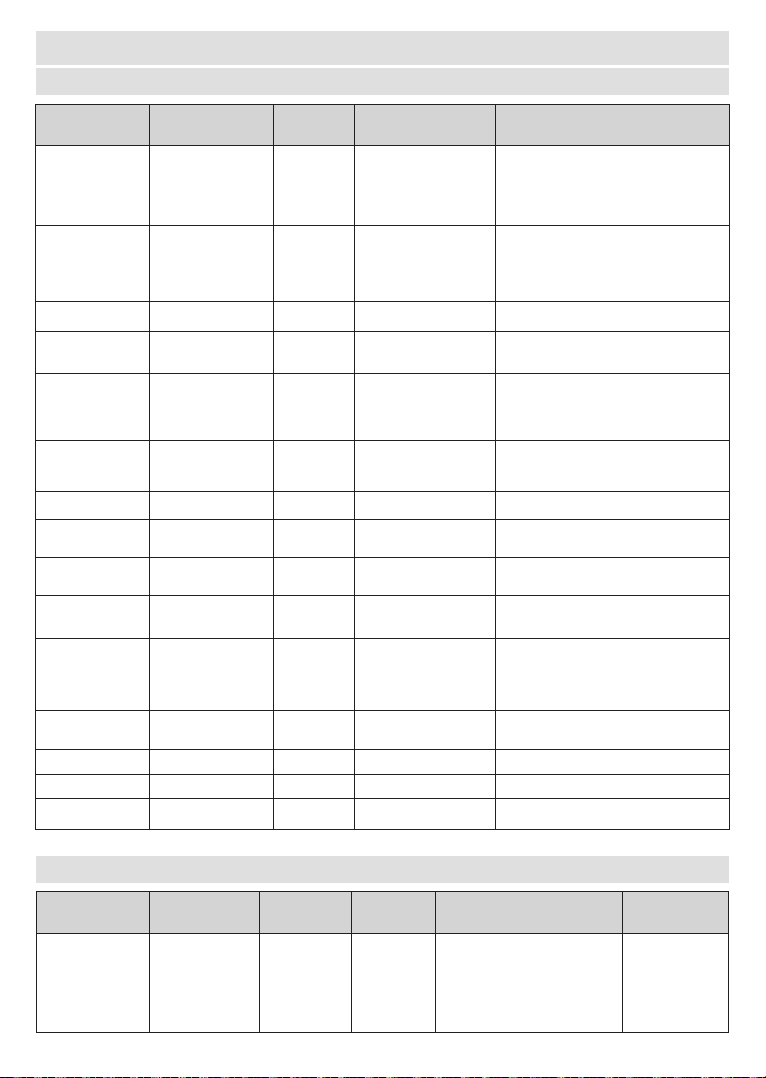
Magyar - 35 -
Felbontás Bit arány Tároló
MPEG 1/2 1080P@ 60fps 80Mbps MP@HL
MPEG programfolyam (.DAT, .VOB,
.MPG, .MPEG), MPEG átviteli folyam
(.ts, .trp, .tp), MP4 (.mp4, .mov), 3GPP
(.3gpp, .3gp), AVI (.avi), MKV (.mkv),
ASF (.asf)
MPEG4 1080P@60fps 40Mbps
Advanced Simple
GMC nem támogatott
MPEG programfolyam (.MPG, .MPEG),
MP4 (.mp4, .mov), 3GPP (.3gpp, .3gp),
AVI (.avi), MKV (.mkv), ASF (.asf)
Sorenson H.263 1080P@60fps 40Mbps
H.263 1080P@60fps 40Mbps
MP4 (.mp4, .mov), 3GPP (.3gpp, .3gp),
AVI (.avi), MKV (.mkv)
H.264
4096x2176@60fps
1080P@60fps
135Mbps
5.1
(.3gpp, .3gp), MPEG átviteli folyam (.ts,
.trp, .tp), ASF (.asf), WMV (.wmv), AVI
(.avi), MKV (.mkv)
HEVC/H.265 4096x2176@60fps 100Mbps
High Tier @Level 5.1
MP4 (.mp4, .mov), 3GPP (.3gpp, .3gp),
MPEG átviteli folyam (.ts, .trp, .tp), MKV
(.mkv)
MVC 1080P@30fps 80Mbps MPEG átviteli folyam (.ts, .trp, .tp)
AVS 1080P@60fps 40Mbps
6.0
MPEG átviteli folyam (.ts, .trp, .tp)
AVS+ 1080P@60fps 50Mbps
Level 6.0.1.08.60
MPEG átviteli folyam (.ts, .trp, .tp)
WMV3 1080P@60fps 40Mbps
ASF (.asf), AVI (.avi), MKV (.mkv), WMV
(.wmv)
VC1 1080P@60fps 40Mbps
Level 3
MPEG programfolyam (.MPG, .MPEG),
MPEG átviteli folyam (.ts, .trp, .tp), ASF
(.asf), WMV (.wmv), AVI (.avi), MKV
(.mkv)
Motion JPEG 1080P@30fps 10Mbps
AVI (.avi), 3GPP (.3gpp, .3gp), MP4
(.mp4, .mov), MKV (.mkv), ASF (.asf)
VP8 1080P@60fps 20Mbps MKV (.mkv), WebM (.webm)
VP9 4096x2176@60fps 100Mbps MKV (.mkv), WebM (.webm)
RV30/RV40 1080P@60fps 40Mbps RM (.rm, .rmvb)
Csatorna Bit arány Tároló Megjegyzés
MPEG1/2 Layer1 16KHz ~ 48KHz Akár 2
32Kbps ~
448Kbps
Film: AVI (.avi), ASF (.asf),
Matroska (.mkv), MPEG átviteli
folyam (.ts, .trp, .tp), MPEG
programfolyam (.DAT, .VOB,
.MPG, .MPEG)
Zene: MP3 (.mp3), WAV (.wav)

Magyar - 36 -
Csatorna Bit arány Tároló Megjegyzés
MPEG1/2 Layer2 16KHz ~ 48KHz Akár 2
8Kbps ~
384Kbps
Film: AVI (.avi), ASF (.asf),
Matroska (.mkv), MPEG átviteli
folyam (.ts, .trp, .tp), MPEG
programfolyam (.DAT, .VOB,
.MPG, .MPEG)
Zene: MP3 (.mp3), WAV (.wav)
MPEG1/2 Layer3 16KHz ~ 48KHz Akár 2
8Kbps ~
320Kbps
Film: AVI (.avi), ASF (.asf),
Matroska (.mkv), 3GPP (.3gpp,
.3gp), MP4 (.mp4, .mov),
MPEG átviteli folyam (.ts, .trp,
.tp), MPEG programfolyam
(.DAT, .VOB, .MPG, .MPEG),
Zene: MP3 (.mp3), WAV (.wav),
MP4 (.m4a)
AC3
32KHz, 44,1KHz,
48KHz
Akár 5.1
32Kbps ~
640 Kbps
Film: AVI (.avi), Matroska
(.mkv), 3GPP (.3gpp, .3gp),
MP4 (.mp4, .mov), MPEG
átviteli folyam (.ts, .trp, .tp),
MPEG programfolyam (.DAT,
.VOB, .MPG, .MPEG)
Zene: AC3 (.ac3), MP4 (.m4a)
EAC3
32KHz, 44,1KHz,
48KHz
Akár 5.1
32Kbps ~ 6
Mbps
Film: 3GPP (.3gpp, .3gp), MP4
(.mp4, .mov), MPEG átviteli
folyam (.ts, .trp, .tp), MPEG
programfolyam (.DAT, .VOB,
.MPG, .MPEG) Zene: EAC3
(.ec3), MP4 (.m4a)
AAC-LC, HEAAC 8KHz ~ 48KHz Akár 5.1
Film: AVI (.avi), Matroska
(.mkv), 3GPP (.3gpp, .3gp),
MP4 (.mp4, .mov), MPEG
átviteli folyam (.ts, .trp, .tp),
MPEG programfolyam (.DAT,
.VOB, .MPG, .MPEG), FLV
Zene: AAC (.aac), MP4 (.m4a)
WMA 8KHz ~ 48KHz Akár 2
128bps ~
320Kbps
Film: ASF (.wmv, .asf), AVI
(.avi), Matroska (.mkv)
Zene: ASF (.wma)
WMA 7, WMA 8,
WMA 9, Standard
WMA 10 Pro M0 48KHz Akár 2 < 192kbps
Film: ASF (.wmv, .asf), AVI
(.avi), Matroska (.mkv)
Zene: ASF (.wma)
Nincs LBR mód
WMA 10 Pro M1 48KHz Akár 5.1 < 384kbps
Film: ASF (.wmv, .asf), AVI
(.avi), Matroska (.mkv)
Zene: ASF (.wma)
WMA 10 Pro M2 96KHz Akár 5.1 < 768kbps
Film: ASF (.wmv, .asf), AVI
(.avi), Matroska (.mkv)
Zene: ASF (.wma)
VORBIS 48KHz-ig Akár 2
Film: Matroska (.mkv), WebM
(.webm), 3GPP (.3gpp, .3gp),
MP4 (.mp4, .mov)
Zene: MP4 (.m4a), OGG (.ogg)
Csak a sztereo
dekódolást
támogatja
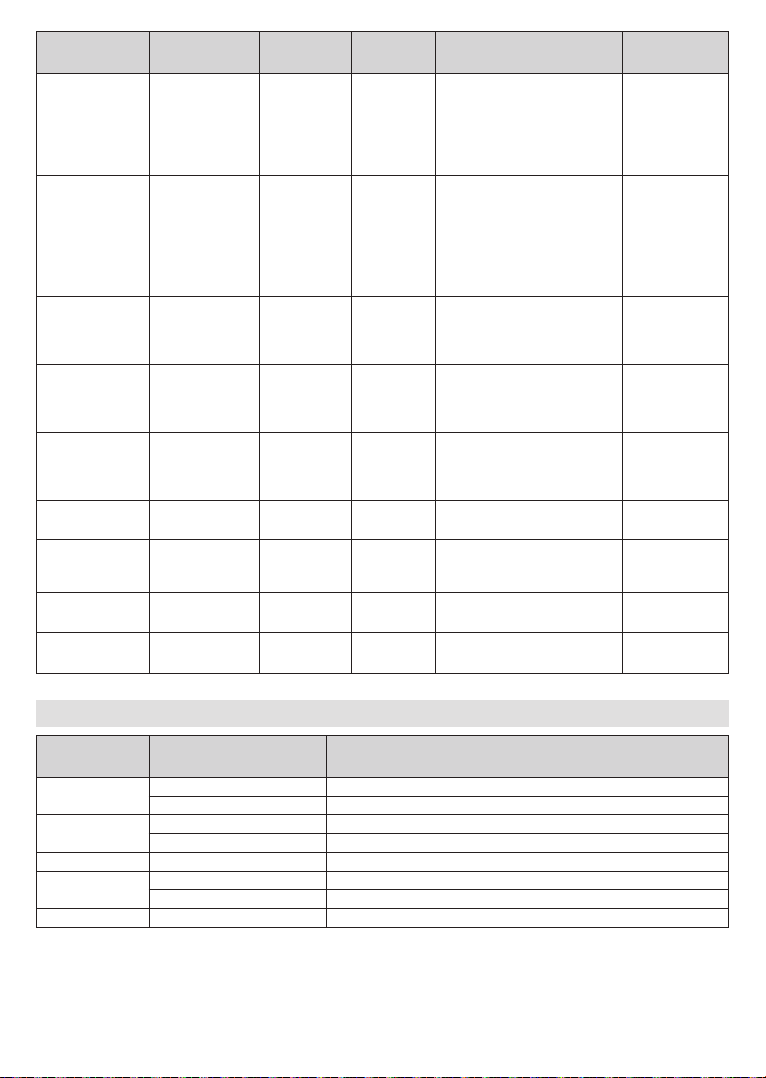
Magyar - 37 -
Csatorna Bit arány Tároló Megjegyzés
DTS 48KHz-ig Akár 5.1 < 1.5Mbps
Film: MPEG átviteli folyam (.ts,
.trp, .tp), MPEG programfolyam
(.DAT, .VOB, .MPG, .MPEG),
MP4 (.mp4, .mov), Matroska
(.mkv)
LPCM 8KHz ~ 48KHz Akár 5.1
64Kbps ~
1.5Mbps
Film: AVI (.avi), Matroska
(.mkv), 3GPP (.3gpp, .3gp),
MP4 (.mp4, .mov), MPEG
átviteli folyam (.ts, .trp, .tp),
MPEG programfolyam, (.DAT,
.VOB, .MPG, .MPEG)
Zene: WAV (.wav), MP4 (.m4a)
IMA-ADPCM
MS-ADPCM
8KHz ~ 48KHz Akár 2 384Kbps
Film: AVI (.avi), Matroska
(.mkv), 3GPP (.3gpp, .3gp),
MP4 (.mp4, .mov)
Zene: WAV (.wav), MP4 (.m4a)
G711 A/mu-law 8KHz Akár 2
64Kbps ~
128Kbps
Film: AVI (.avi), Matroska
(.mkv), 3GPP (.3gpp, .3gp),
MP4 (.mp4, .mov)
Zene: WAV (.wav), MP4 (.m4a)
LBR (cook)
8KHz
11,025KHz,
22,05KHz,
44,1KHz
Akár 5.1
6Kbps ~
128Kbps
Film: RM (.rm, .rmvb)
FLAC 8KHz~96KHz Akár 5.1 < 1.6Mbps
Film: Matroska (.mkv, .mka)
Zene:
DTS LBR
12KHz, 22KHz,
24KHz, 44,1KHz,
48KHz
Akár 5.1 akár 2Mbps Film: MP4 (.mp4, .mov)
DTS XLL 96KHz-ig Akár 6
Film: MPEG átviteli folyam (.ts,
.trp, .tp), MP4 (.mp4, .mov)
DRA 8KHZ~96KHz Akár 7.1 < 1533Kbps
Film: MPEG átviteli folyam
(.ts, .trp)
Kép
Kép Fénykép
Felbontás
JPEG
Normál 15360x8640 (1920x8 x 1080x8)
Progresszív 1024x768
PNG
9600x6400
1200x800
BMP 9600x6400
MPO
Normál 15360x8640 (1920x8 x 1080x8)
Progresszív 1024x768
GIF 6400x4800 (800x8 x 600x8)
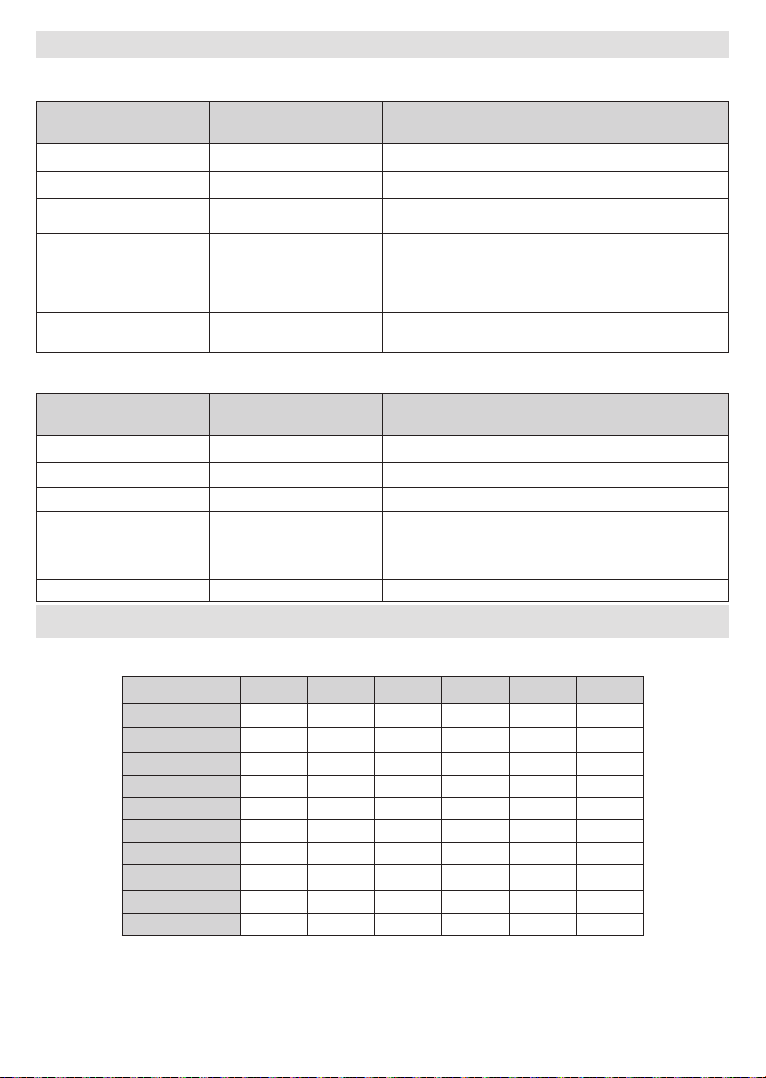
Magyar - 38 -
Felirat
Fájlkiterjesztés Tároló
dat, mpg, mpeg, vob MPG, MPEG DVD felirat
ts, trp, tp TS DVB felirat
mp4 MP4
DVD felirat
mkv MKV
ASS
SSA
UTF-8 Plain Text
VobSub
DVD Subtitle
avi
AVI(1.0, 2.0),
DMF0, 1, 2
XSUB
XSUB+
Fájlkiterjesztés Megjegyzés
.srt SubRip
.ssa/ .ass SubStation Alpha
.smi SAMI
.sub
SubViewer
MicroDVD
DVDSubtitleSystem
SubIdx (VobSub)
SubViewer csak 1.0 & 2.0
.txt TMPlayer
Támogatott DVI felbontások
Ha a TV-készülék csatlakozójához DVI átalakítók (DVI-HDMI kábel - nincs benne a készletben) használatával
eszközt csatlakoztat, tanulmányozza az alábbi, felbontásról szóló információkat.
56Hz 60Hz 66Hz 70Hz 72Hz 75Hz
640x480
800x600
1024x768
1280x768
1280x960
1360x768
1366x768
1280x1024
1400x1050
1600x900
Magyar - 39 -
Licenszek
-
face kifejezések, valamint a HDMI embléma a HDMI
Licensing Administrator, Inc.
Dolby Laboratories Licensing Corporation védjegye. A
Dolby Laboratories licence alapján készült. Bizalmas,
nem publikált munkák. Copyright © 1992-2020 Dolby
Laboratories. Minden jog fenntartva.
A Google, Android, Android TV, Chromecast, Google
Play és YouTube a Google LLC védjegyei.
A szabadalmakat a http://patents.dts.com oldalon
találja. Gyártva a DTS Licensing Limited licence
alapján. A DTS, a Szimbólum, a DTS és a Szimbólum
együttesen, a DTS-HD és a DTS-HD logó a DTS,
Inc. bejegyzett védjegyei vagy védjegyei az Egyesült
Államokban és / vagy más országokban. © DTS, Inc.
Minden jog fenntartva.
Ez a termék a Microsoft társaság szellemi termékjogai
alá tartozó technológiákat tartalmaz. Ennek a
technológiának a használata vagy terjesztése ezen
terméken kívül a Microsoft társaságtól származó
A tartalomtulajdonosok szellemi termékeik védelmére
a Microsoft PlayReady™ tartalomhozzáférési
védett tartalmat. Ez az eszköz PlayReady technológiát
alkalmaz a PlayReady védett tartalom vagy a WMDRM
védett-tartalom eléréséhez. Ha az eszköz nem képes
tulajdonosok arra kötelezhetik a Microsoft társaságot,
hogy szüntesse meg az eszköz képességét a
PlayReady védett tartalom használatára. Ez a
megszüntetés nem érinti a nem védett tartalmakat,
illetve a másféle tartalomhozzáférési technológiával
védett tartalmakat. A tartalomtulajdonosok kérhetik
Ha elmulasztja a frissítést, nem tud majd hozzáférni
A CI Plus logó a CI Plus LLP védjegye.
Ez a termék a Microsoft Corporation szellemi tulajdona,
felhasználása vagy terjesztése ezen a terméken kívül
a Microsoft vagy meghatalmazott leányvállalatainak az
engedélye nélkül tilos.
Tájékoztatás az
Ezek a jelölések elektromos és elektronikus
készülékeket jelöl és az ezzel a jelöléssel ellátott
általános háztartási hulladékként. Az elektromos és
az elektronikus termékeket újrahasznosítás céljából,
hazai törvények és a 2012/19/EU és a 2013/56/EU
irányelvek értelmében.
A termékek szabályos elhelyezése által a fogyasztók
az emberi egészségre gyakorolt káros hatásokat,
okozhat.
A termék újrahasznosításával kapcsolatos további
részletes információért vegye fel a kapcsolatot a helyi
szolgáltatójával vagy az üzlettel, ahol a terméket
vásárolta.
A hulladékok szabálytalan elhelyezése a hazai
jogszabályok értelmében büntetést vonhat maga után.
Ha Ön hulladékként el kívánja helyezni ezt a terméket,
Ezek a jelzések csak az Európai Unióban érvényesek.
részletekért keresse fel a helyi hatóságokat.
Az újrahasznosítás érdekében a terméket és a
Megjegyzés: Az alábbi Pb jel azt jelöli, hogy az elem ólmot
tartalmaz.
1 2
Termékek
Elem

BRUKSANVISNING

Vissa funktioner eller funktioner som nämns i den här
användarmanualen kan variera eller kanske inte är
tillgängliga beroende på vilken modell du köpte.

Svenska - 1 -
Innehållsförteckning
Säkerhetsinformation ............................................ 2
Inledning................................................................4
Ställinstallation & väggmontage ............................ 5
Ställinstallation & väggmontage ............................ 5
Andra anslutningar ................................................ 6
Att slå på/av TV:n .................................................. 7
Att slå på/av TV:n .................................................. 7
TV:ns kontroll & drift ..............................................8
TV:ns kontroll & drift ..............................................9
Första installationsguiden ...................................13
Konton & Logga in ...........................................20
Appar ...............................................................20
Inställningar för enheten ..................................21
Ansluta till Internet...............................................25
USB-inspelning ...................................................28
Omedelbar inspelning......................................28
Titta på inspelade program .............................28
Fördröjd-inspelning .......................................... 28
Diskformat .......................................................28
Schemalista .....................................................29
CEC.....................................................................29
Google Cast ........................................................29
HBBTV System ...................................................30
Felsökning och tips .............................................31
Vanliga visningslägen för VGA-ingång ................32
AV- och HDMI-signalkompabilitet ........................ 32
Filformat som stöds i USB-läget..........................33
Video ...............................................................33
Audio ...............................................................34
Bild...................................................................35
Undertext .........................................................36
DVI-upplösningar som stöds ............................... 36
Kasseringsinformation.........................................37
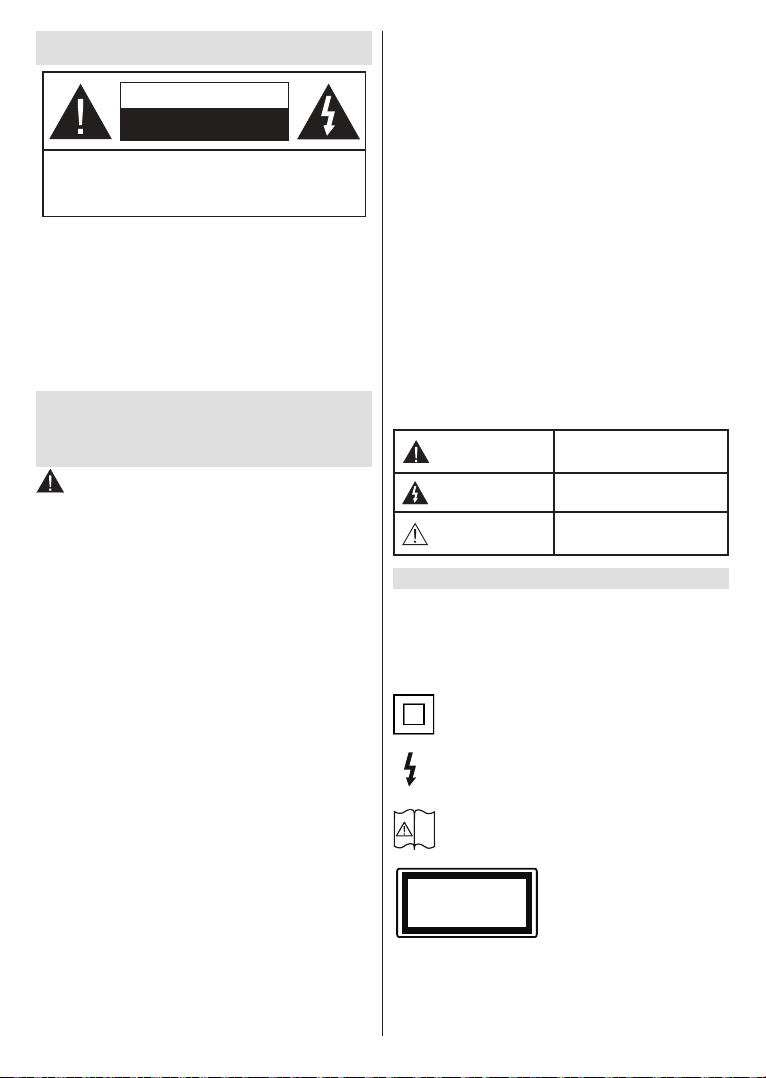
Svenska - 2 -
Säkerhetsinformation
VARNING!
RISK FÖR ELCHOCK
ÖPPNA INTE
OBS: FÖR ATT MINSKA RISKEN FÖR ELEKTRISKA STÖTAR TA
INTE BORT LOCKET (ELLER TILLBAKA).
SERVICEDELAR SOM ANVÄNDAREN INTE
KAN SERVA FINNS INUTI. LÅT KVALIFICERAD
PERSONAL UTFÖRA SERVICEARBETE.
Observera: Följ instruktionerna på skärmen för
driftsrelaterade funktioner.
I extrema väder (storm, åska) och långa perioder av inaktivitet
(semester), koppla ur TV-setet från huvudströmmen.
Nätkontakten används för att koppla bort TV-apparaten
från elnätet och måste därför den vara lätt att använda. Om
TV-apparaten inte kopplas ur elektriskt från elnätet kommer
enheten fortfarande att dra ström i alla situationer även om
TV:n är i vänteläge eller avstängd.
VIKTIGT – Läs installations- och
användningsinstruktionerna noga
innan användning
VARNING: Denna enhet är avsedd att
användas av personer (inklusive barn) som är
kapabla/erfarna av att använda sådan enhet
oövervakade, såvida de inte har fått tillsyn eller
instruktioner angående användning av enheten
av en person som är ansvarig för deras säkerhet.
Använd denna TV lägre än 2000 meter över havet,
på torra platser och i områden med måttliga eller
tropiska klimat.
TV:n är avsedd för hushållsbruk och liknande allmänt
För ventilationsändamål, lämna minst 5 cm fritt
utrymme runt TV:n.
Ventilationen får inte blockeras genom att täcka över
eller blockera ventilationsöppningarna med föremål
såsom tidningar, dukar, gardiner etc.
Strömkabelns kontakt ska vara lätt att komma
åt. Placera inte TV:n eller möbler och dylikt på
strömkabeln. En skadad nätsladd/kontakt kan orsaka
brand eller en elektrisk stöt. Dra alltid ur kontakten vid
fästet, dra inte ur genom att dra i sladden. Ta aldrig
tag i nätsladden/kontakten med våta händer eftersom
det kan leda till kortslutning eller elstötar. Slå aldrig
knut på strömkabeln och knyt inte samman den med
andra sladdar. Om nätsladden eller kontakten är
skadad måste den bytas ut. Detta får endast göras
av utbildad personal.
Utsätt inte TV:n för droppande eller stänk av vätskor
och placera inte föremål fyllda med vätska, såsom
vaser, koppar, etc. på eller ovanför TV:n (t.ex. på
hyllor ovanför enheten).
Utsätt aldrig TV:n för direkt solljus och placera inte
öppen eld som tända ljus på eller nära TV:n.
Placera inte värmekällor som elektriska
värmeelement, radiatorer, etc. nära TV-apparaten.
Placera inte TV:n på golvet eller på lutande ytor.
För att undvika fara för kvävning, håll plastpåsarna
borta från spädbarn, barn och husdjur.
Fäst stativet noggrant på TV:n. Om stativet har
medföljande skruvar, dra åt skruvarna ordentligt för
att förhindra att TV:n lutar. Dra inte åt skruvarna för
hårt och montera stativgummit ordentligt.
Släng inte batterier i eld eller tillsammans med farliga
eller brandfarligt material.
VARNING
Batterier får inte utsättas för extrem värme som
solljus, eld eller liknande.
Överdrivet ljudtryck från öronsnäckor eller hörlurar
kan skada hörseln..
FRAMFÖR ALLT – Låt ALDRIG någon, särskilt barn,
trycka på eller slå på skärmen, sätta in föremål i hål,
skårorna eller andra öppningar på höljet.
Fara
Allvarlig skada eller
dödsfara
Risk för elchock
Farlig spänningsrisk
Underhåll
Viktig
underhållskomponent
Märkning på produkten
Följande symboler används på produkten som
markering för begränsningar, försiktighetsåtgärder och
säkerhetsinstruktioner.
Anteckna sådan information för säkerheten.
Klass-II-utrustning: Den här utrustningen är
utformad på ett sådant sätt att den inte kräver
en säkerhets anslutning till elektrisk jordning.
Farlig strömförande terminal: De markerade
terminalerna är farligt strömförande under
normala driftsvillkor.
i
Varning, se Driftsinstruktioner: De
markerade områdena innehåller, av
användaren, utbytbara cellknappsbatterier.
CLASS 1
LASER PRODUCT
Klass 1 laserprodukt: Den
här produkten innehåller
Klass 1-laserkälla som är
säker under rimligen förut-
sägbar drift.
Svenska - 3 -
VARNING
Svälj inte batterier, fara för kemiska brännskador.
Denna produkt eller tillbehören som medföljer
produkten kan innehålla ett mynt/knappcellsbatteri. Om
knappcellsbatteriet sväljs kan det orsaka allvarliga inre
brännskador på bara 2 timmar och kan leda till döden.
Håll nya och använda batterier oåtkomliga för barn.
Om batteriluckan inte går att stänga helt, sluta använda
produkten och håll den borta ifrån barn.
Om du tror att batterierna har svalts eller placerats
på något sätt inne i kroppen ska du omgående söka
läkarvård.
– – – – – – – – – – – –
TV:n kan falla och orsaka allvarlig personskada eller
dödsfall. Många skador, speciellt på barn, kan undvikas
genom att vidta enkla försiktighetsåtgärder, såsom;
Att använda skåp eller stativ eller
monteringsanvisningar, som tillverkaren av TV-setet
rekommenderar.
Att endast använda möbler som kan stödja TV-setet
tillräckligt.
Att säkerställa att TV-setet inte skjuter ut över kanten
på den möbel den står på.
Att berätta för barnen om de faror det innebär
att klättra på möbler för att nå TV-setet och dess
kontroller.
Att dra sladdar och kablar anslutna till TV-setet så,
att man inte kan snava över dem eller dra i dem.
Placera aldrig ett tv-setet på en instabil plats.
Att inte placera TV:n på höga möbler (t.ex. skåp eller
bokhyllor) utan att fästa både möbeln och TV:n på
lämpligt stöd.
Att inte ställa TV:n på tyg eller annat material som
placerats mellan TV:n och den stödjande möbeln.
Att aldrig placera föremål som kan få barn att kliva,
som leksaker eller fjärrkontroller, på TV:n eller
möbeln, som den är placerad på.
på annan plats, bör samma hänsynstagande göras
enligt ovan.
– – – – – – – – – – – –
Enheter som är kopplade till byggnadens
skyddsjordning genom nätanslutning eller genom
andra apparater med en anslutning till skyddande
jordning, och till ett TV-distributionssystem med
koaxialkabel, kan under vissa omständigheter utgöra
en brandrisk. Anslutning till ett TV-distributionssystem
måste därför tillhandahållas genom en anordning som
tillhandahåller en elektrisk isolering under ett visst
frekvensområde (galvanisk isolator)
VÄGGMONTERINGSVARNINGAR
Läs instruktionerna innan du monterar TV:n på
väggen.
Väggmonteringskitet är valfritt. Du kan få det från din
lokala återförsäljare, om det inte medföljer din TV.
Installera inte TV:n på ett tak eller på en lutande vägg.
och andra tillbehören.
Dra åt väggmonteringsskruvarna ordentligt för att
förhindra att TV:n faller ner. Dra inte åt skruvarna
för hårt.
Figurer och illustrationer i den här användarmanualen
tillhandahålls endast som referens och kan skilja sig
från det faktiska produktutseendet. Produktdesign

Svenska - 4 -
Inledning
Tack för att du har valt våran produkt. Du kommer
snart att få njuta av din nya TV. Vänligen läs dessa
instruktioner noggrant. De innehåller viktig information
som hjälper dig få ut det bästa ur din TV och säkerställa
säker och korrekt installation och drift.
Funktioner
Färg-TV med fjärrkontroll.
Android
TM
operativ system
Google Cast
Röstsökning
Fullt integrerad digital mark/kabel-/satellit-TV (DVB-
T-T2/C/S-S2)
HDMI-ingångar för att ansluta andra enheter med
HDMI-uttag
USB-ingång
Kompositingångar för externa enheter (till exempel
DVD-spelare, PVR, videospel osv.)
Stereoljudsystem.
Text-TV
Anslutning till hörlurar
Automatiskt programmeringssystem (APS).
Manuell inställning
Insomningstimer
På/Av timer
Stäng av timer
Funktionen bild av.
Ingen signal automatisk avstängningsfunktion
VGA-ingång
Ethernet (LAN) för anslutningsbarhet till Internet och
Internettjänster.
802.11 a/b/g/n/ac inbyggd WLAN-support
HbbTV
Ultra HD (UHD)
som 4K) vilket ger upplösning 3840x 2160 (4K:2K). Det
är samma som 4 gånger upplösningen av full-hd-tv,
genom att dubblera pixelantalet på den fulla HD-tv:n
både horisontellt och vertikalt. Ultra HD-innehåll stöds
ifrån HDMI, några av (OTT) tjänsterna,USB-ingångar
och över DVB-T2 och DVB-S2-sändningar.
High Dynamic Range (HDR) / Hybrid Log-
Gamma (HLG)
Med den här funktionen kan TV:n reproducera större
dynamiskt omfång av ljusstyrka genom att fånga
HLG lovar bättre bildkvalitet tack vare ljusare, mer
realistiska ljuspunkter, mer realistisk färg och andra
förbättringar. Det ger den look som filmskapare
syftade till att uppnå, och visar de dolda områdena av
mörka skuggor och solljus med full klarhet, färg och
detaljrikedom. HDR/HLG-innehåll stöds via inbyggda
och butiksapplikationer, HDMI, USB-ingångar och över
DVB-S-sändningar. När ingångskällan är ställds in
till relaterad HDMI-ingång, tryck på Menu-knappen
och ställ in HDMI EDID Version alternativet i TV-alte
rnativ>Inställningar>Enhetsinställningar>Ingång
ar menyn som EDID 2.0 eller Auto EDID för att titta
på HDR/HLG-innehåll, om HDR/HLG-innehåll mottas
genom HDMI-ingången. Källenheten bör också vara
minst HDMI 2.0a-kompatibel i detta fall.
Dolby Vision
Dolby Vision™ levererar en dramatisk visuell upple-
velse, enastående ljusstyrka, exceptionell kontrast
och intensiv färg, vilket ger liv i underhållningen. Den
uppnår den här fantastiska bildkvaliteten genom att
kombinera HDR och bred färgskala. Genom att öka
ljusstyrkan hos den ursprungliga signalen och använda
ett högre dynamiskt färg- och kontrastområde pre-
senterar Dolby Vision fantastiska, verkliga bilder med
häpnadsväckande detaljer som andra efterbehand-
lingsteknologier i TV:n inte kan producera. Dolby Vision
stöds via inbyggda och butiksapplikationer, HDMI och
USB-ingångar. När ingångskällan är ställds in till
relaterad HDMI-ingång, tryck på Menu-knappen
och ställ in HDMI EDID Version alternativet i TV-alter-
nativ>Inställningar>Enhetsinställningar>Ingångar
menyn som EDID 2.0 eller Auto EDID för att titta på
HDR/HLG-innehåll, om HDR/HLG-innehåll mottas
genom HDMI-ingången. Källenheten bör också vara
minst HDMI 2.0a-kompatibel i detta fall. I menyn
Bildläge
Vision-innehållet detekteras: Dolby Vision Bright och
Dolby Vision Dark. Båda tillåter användaren att upple-
va innehållet på det sätt som skaparen ursprungligen
tänkte, med olika omgivande ljusförhållanden. För att
ändra Bildläge-inställningarna, tryck på Menu-knap-
pen när du tittar på Dolby Vision -innehåll och gå till
Bild-menyn. När du ser på Dolby Vision innehåll via
en internet-streaming applikation, förutom YouTube,
Bild-menyn och ställa in Bildläge.
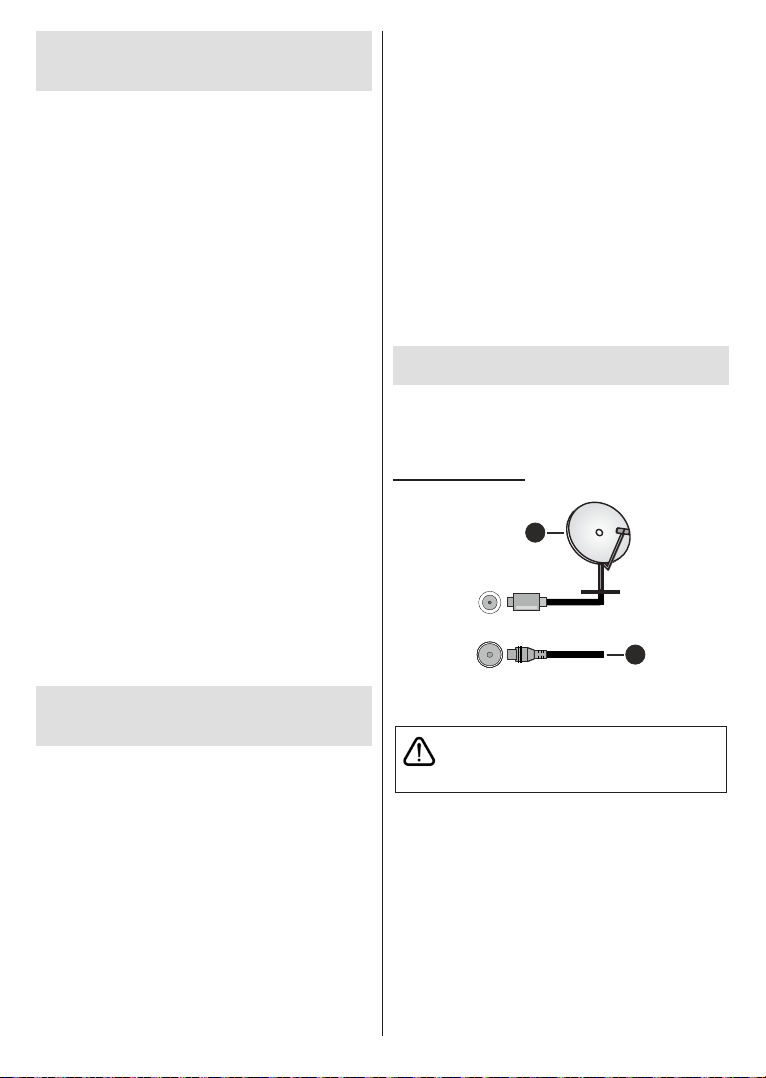
Svenska - 5 -
Ställinstallation &
väggmontage
Montering / Demontering av stället
Förberedelser
Ta stället och TV:n ur förpackningen och sätt stället på
ett arbetsbord eller annan jämn yta.
Använd ett plant och stadigt bord eller liknande jämn
yta som kan stödja vikten av en TV.
Håll inte i skärmpaneldelen.
Se till att inte repa eller ha sönder TV:n.
Montera stället
1. Placera stället på bordet eller liknande jämn yta.
2. Håll TV:n över stativet så att den överensstämmer
med stativets infästningspunkt och sänk den
sedan så att den monteras med sin egen vikt. Om
stället inte installeras rätt, tryck försiktigt nedåt tills
spärr(en) knäpps på plats.
Ta bort stället från TV:n
Var noga med att ta bort stället på följande sätt när du
använder väggfästet eller packar TV:n.
Placera TV:n på ett arbetsbord med skärmpanelen
nedåt på ren och mjuk trasa. Låt stället sticka ut över
kanten på ytan.
Tryck på knappen/knapparna på den bakre sidan av
stället för att frigöra spärren/spärrarna.
Ta bort stället genom att dra den från TV:n.
När du använder väggfästet
Din TV är också berett för ett VESA-kompatibelt
väggfäste. Om det inte medföljer din TV, kontakta din
lokala återförsäljare för att köpa det rekommenderade
väggfästet.
Ställinstallation &
väggmontage
Montering / Demontering av stället
Förberedelser
Ta ur stället/ställen och TV:n från packlådan och lägg
TV:n på ett arbetsbord med skärmpanelen nedåt på
Använd ett plant och stabilt bord större än TV:n.
Håll inte i skärmpaneldelen.
Se till att inte repa eller ha sönder TV:n.
Montera stället
1. Placera stället/ställen på dess monteringsmönster
på baksidan av TV:n.
2. Sätt i de medföljande skruvarna och dra försiktigt
åt dem tills ställningen är ordentligt fastsatt.
Ta bort stället från TV:n
Var noga med att ta bort stället på följande sätt när du
använder väggfästet eller packar TV:n.
Placera TV:n på ett arbetsbord med skärmpanelen
nedåt på ren och mjuk trasa. Låt stället/ställen skjuta
ut över kanten på ytan.
Ta bort stället/ställen.
När du använder väggfästet
Din TV är också berett för ett VESA-kompatibelt
väggfäste. Om det inte medföljer din TV, kontakta din
lokala återförsäljare för att köpa det rekommenderade
väggfästet.
Hål och mätningar för väggmonteringsfästets
installation;
Antennanslutning
Anslut antennen eller kabel-TV-kontakten till
ANTENNINGÅNGEN (ANT) uttag eller satellitkontakten
till SATELLITINGÅNGEN (LNB) uttag på baksidan av
TV:n.
Baksidan av TV:n
1
2
LNB
ANT
1. Satellit
2. Antenn eller kabel
Om du vill ansluta en enhet till TV:n, säkerställ att
både TV:n och enheten är avstängda innan du gör
anslutningen. After anslutningen genomförts kan du
starta enheterna och använda dem.
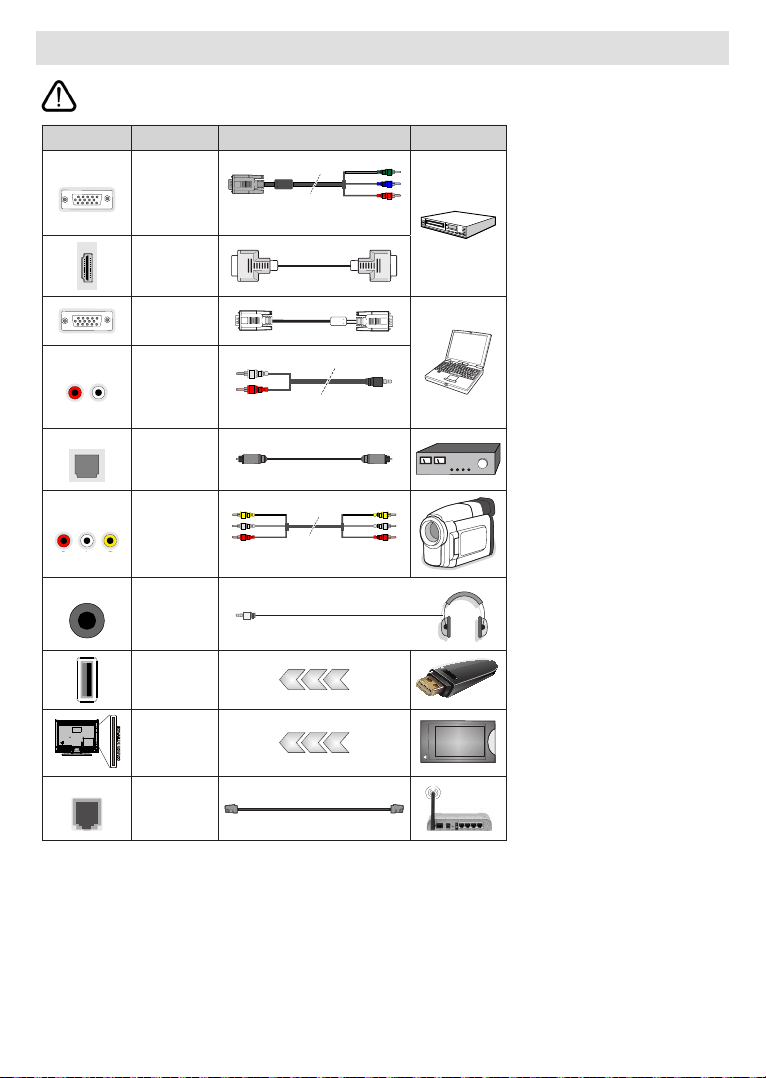
Svenska - 6 -
Andra anslutningar
Om du vill ansluta en enhet till tv:n kontrollera att både tv:n och enheten är avstängda innan du ansluter. När anslutningen
är klar kan du slå på enheterna och använda dem.
Kontakt Typ Kablar Enhet
KOMPONENT
Komponent
Video
Anslutning
(bak)
VGA till Komponent Anslutning Kabel
HDMI
Anslutning
(bak & Sidan)
VGA
Anslutning
(bak )
LJUD IN
VGA/
Komponent
Ljud
Anslutning
(bak)
Komponent/VGA Ljud kabel
SPDIF
SPDIF
(Optisk ut)
Anslutning
(bak)
KOMPOSITE
Komposite
(Ljud/Video)
Anslutning
(bak)
Ljud Video kabel
HÖRLURAR
Hörlurar
Anslutning
(sida)
USB
anslutning
(sida)
CI
anslutning
(sida)
CAM
module
LAN
Ethernet
anslutning
(bak)
LAN / Ethernet -kabel
För att aktivera VGA/komponentljud
måste du använda de bakre ljudingång-
arna med en VGA/komponentljudkabel
för ljudanslutning. När du använder
väggmonteringssatsen (kontakta din
återförsäljare för att köpa en, om den
inte medföljer) rekommenderar vi att
du ansluter alla kablar i baksidan av
TV:n innan du monterar på väggen.
Sätt endast in eller ta ut CI-modu-
len när TV:n är AVSTÄNGD. Du
bör se modulens bruksanvisning för
mer information om inställningarna.
USB-ingångarna på TV-stödenheterna
upp till 500mA. Anslutning av enheter
som har aktuellt värde över 500mA
kan skada din TV. När du ansluter
utrustning med HDMI-kabel till din TV,
för att garantera tillräcklig immunitet
mot parasitiska frekvensstrålning och
problemfri överföring av HD-signaler,
såsom 4K-innehåll, måste du använ-
da en höghastighets- (hög kvalitet)
HDMI-kabel med ferriter.

Svenska - 7 -
Att slå på/av TV:n
Anslutningsström
VIKTIGT: TV:n är avsedd för drift från ett uttag på
220-240 V växelström, 50 Hz.
Efter att TV:n packats upp, låt den nå den
omgivande temperaturen innan du ansluter TV:n till
huvudströmmen.
Anslut strömkabeln till elnätet. TV:n slås på automatiskt.
För att sätta på TV:n från standby
Om TV:n är i standby-läge tänds LED-lampan. För
att slå på TV:n ifrån standby-läget kan du antingen:
Tryck på Standby -knappen på fjärrkontrollen.
Tryck in mitten av spaken på TV:n.
Att ändra TV:n till viloläge
TV: n kan inte växlas till vänteläge via joysticken. Tryck
på och håll in Standby -knappen på fjärrkontrollen.
Stäng av dialogen visas på skärmen. Markera OK
och tryck på OK-knappen. TV:n växlar till vänteläge.
För att slå på TV:n
För att stänga av TV:n helt drar du ur strömsladden
från eluttaget.
Snabb Standby-läge
För att växla TV: n till snabb vänteläge antingen;
Tryck på Standby-knappen på fjärrkontrollen.
Tryck igen för att gå tillbaka till driftläge.
Tryck och håll i mitten av joysticken på TV: n.
Tryck igen för att gå tillbaka till driftläge.
TV:n fortsätter att fungera i snabb standby-läge, då
den söker efter uppdateringar. Detta är inget fel, den
följer kraven för energikonsumtion. För att minimera
energikonsumtionen, ställ TV:n till standby-läge, som
beskrivits ovan.
Att slå på/av TV:n
Anslutningsström
VIKTIGT: TV:n är avsedd för drift från ett uttag på
220-240 V växelström, 50 Hz.
Efter att TV:n packats upp, låt den nå den
omgivande temperaturen innan du ansluter TV:n till
huvudströmmen.
Anslut strömkabeln till elnätet. TV:n slås på automatiskt.
För att sätta på TV:n från standby
Om TV:n är i standby-läge tänds LED-lampan. För
att slå på TV:n ifrån standby-läget kan du antingen:
Tryck på Standby -knappen på fjärrkontrollen.
Tryck in mitten av kontrollomkopplaren på TV:n.
TV:n slås sedan på.
Att ändra TV:n till viloläge
TV:n kan inte kopplas till standby-läge via
kontrollomkopplaren. Tryck på och håll in Standby
-knappen på fjärrkontrollen. Stäng av dialogen visas
på skärmen. Markera OK och tryck på OK-knappen.
TV:n växlar till vänteläge.
För att slå på TV:n
För att stänga av TV:n helt drar du ur strömsladden
från eluttaget.
Snabb Standby-läge
För att växla TV: n till snabb vänteläge antingen;
Tryck på Standby-knappen på fjärrkontrollen.
Tryck igen för att gå tillbaka till driftläge.
Tryck in mittknappen på TV:n och håll den nedtryckt
i några sekunder.
Tryck igen för att gå tillbaka till driftläge.
TV:n fortsätter att fungera i snabb standby-läge, då
den söker efter uppdateringar. Detta är inget fel, den
följer kraven för energikonsumtion. För att minimera
energikonsumtionen, ställ TV:n till standby-läge, som
beskrivits ovan.
Att slå på/av TV:n
Anslutningsström
VIKTIGT: TV:n är avsedd för drift från ett uttag på
220-240 V växelström, 50 Hz.
Efter att TV:n packats upp, låt den nå den
omgivande temperaturen innan du ansluter TV:n till
huvudströmmen.
Anslut strömkabeln till elnätet. TV:n slås på automatiskt.
För att sätta på TV:n från standby
Om TV:n är i standby-läge tänds LED-lampan. För
att slå på TV:n ifrån standby-läget kan du antingen:
Tryck på Standby -knappen på fjärrkontrollen.
Tryck på kontrollknappen på TV: n.
TV:n slås sedan på.
Att ändra TV:n till viloläge
TV:n kan inte kopplas till standby-läge via
kontrollknappen. Tryck på och håll in Standby
-knappen på fjärrkontrollen. Stäng av dialogen visas
på skärmen. Markera OK och tryck på OK-knappen.
TV:n växlar till vänteläge.
För att slå på TV:n
För att stänga av TV:n helt drar du ur strömsladden
från eluttaget.
Snabb Standby-läge
För att växla TV: n till snabb vänteläge antingen;
Tryck på Standby-knappen på fjärrkontrollen.
Tryck igen för att gå tillbaka till driftläge.
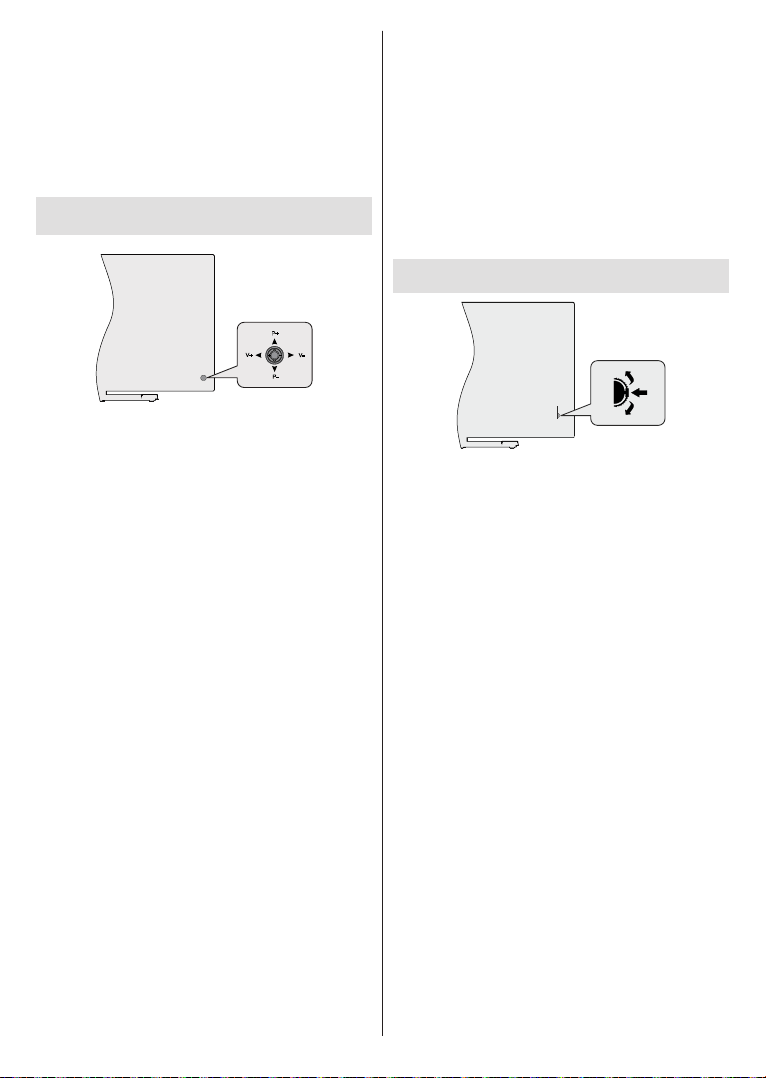
Svenska - 8 -
Tryck på kontrollknappen på TV: n.
Tryck på styrknappen igen för att gå tillbaka till
driftläget.
TV:n fortsätter att fungera i snabb standby-läge, då
den söker efter uppdateringar. Detta är inget fel, den
följer kraven för energikonsumtion. För att minimera
energikonsumtionen, ställ TV:n till standby-läge, som
beskrivits ovan.
TV:ns kontroll & drift
P+
V+
V-
P-
Kontrollspaken låter dig styra volym/program/källa och
TV:ns funktioner för snabbvänteläge.
Observera: Placeringen på kontrollspaken kan skilja sig
beroende på modell.
För att ändra volymen: Med baksidan av TV:n mot
dig, tryck kontrolspaken åt vänster för att öka volymen
och tryck höger åt för att sänka volymen.
Ändra kanal i direktsänd TV-läge: Bläddra igenom
de lagrade kanalerna genom att trycka på spaken
uppåt eller nedåt.
Att ändra källa i direktsänd TV-läge: Tryck in mitten
på joysticken, TV alternativmenyn visas. MarkeraKäll
alternativet och tryck på mitten av joysticken igen,
Ingångs llistan visas på skärmen. Välj önskad källa
genom att trycka joysticken uppåt eller nedåt och tryck
in mitt på joysticken.
För att stänga av TV:n (snabb Standby): Tryck
in mitten på joysticken och håll den intryckt i några
sekunder, TV: n växlar över till snabb standby-läge.
Stäng av TV:n (Standby): TV: n kan inte växlas till
vänteläge via joysticken.
För att stänga av TV:n: Tryck på mitten av spaken
så sätts TV:n på.
Att sköta TV:n med fjärrkontrollen
Tryck på Meny knappen på fjärrkontrollen för att
visa Live TV-inställningsmenyn när du är i Live
TV-läge. Tryck på Home-knappen för att visa eller
återgå till skärmen Hem på Android TV:n. Använd
riktningsknapparna för att flytta fokus, gå vidare,
justera vissa inställningar och tryck på Homeför att
göra val för att göra ändringar, välja inställningar, öppna
en undermeny, starta ett program etc. Tryck p ååtergå/
tillbaka för att återgå till föregående menyskärm.
Ingångsval
När du väl har anslutit externa enheter till din TV
kan du växla mellan olika insignalkällor. Tryck på
Source-knappen på fjärrkontrollen i följd eller använd
riktningsknapparna och tryck på OKknappen för att
växla till olika källor i direktsänt TV-läge. Eller gå till
Inmatnings- menyn på startskärmen, välj önskad källa
från listan och tryck på OK.
Byta kanal och ändra volym
Du kan justera volymen med knapparna Volym +/- och
ändra kanalen i Live TV-läge med hjälp av knapparna
Program +/- på fjärrkontrollen.
TV:ns kontroll & drift
Med kontrollbrytaren kan du styra program- och Quick
Standby-on-funktionerna på TV:n.
Observera: Kontrollomkopplarens läge kan variera beroende
på modell.
Ändra kanal i direktsänd TV-läge: Tryck in mitten
av kontrollomkopplaren, informationsbannern visas
på skärmen. Bläddra igenom de lagrade kanalerna
genom att trycka på styrbrytaren uppåt eller nedåt.
För att stänga av TV:n (snabb Standby): Tryck in
mitten på kontrollomkopplaren och håll den nedtryckt
i några sekunder, TV:n förvandlas till snabbt vänteläge.
Stäng av TV:n (Standby): TV:n kan inte kopplas till
standby-läge via kontrollomkopplaren.
För att stänga av TV:n: Tryck in mitten av
kontrollomkopplaren, TV:n slås på.
Observera: Live TV-inställningsmenyn OSD i Live TV-läge
kan inte visas via kontrollomkopplaren.
Att sköta TV:n med fjärrkontrollen
Tryck på Meny knappen på fjärrkontrollen för att
visa Live TV-inställningsmenyn när du är i Live
TV-läge. Tryck på Home-knappen för att visa eller
återgå till skärmen Hem på Android TV:n. Använd
riktningsknapparna för att flytta fokus, gå vidare,
justera vissa inställningar och tryck på Homeför att
göra val för att göra ändringar, välja inställningar, öppna
en undermeny, starta ett program etc. Tryck p ååtergå/
tillbaka för att återgå till föregående menyskärm.
Ingångsval
När du väl har anslutit externa enheter till din TV
kan du växla mellan olika insignalkällor. Tryck på
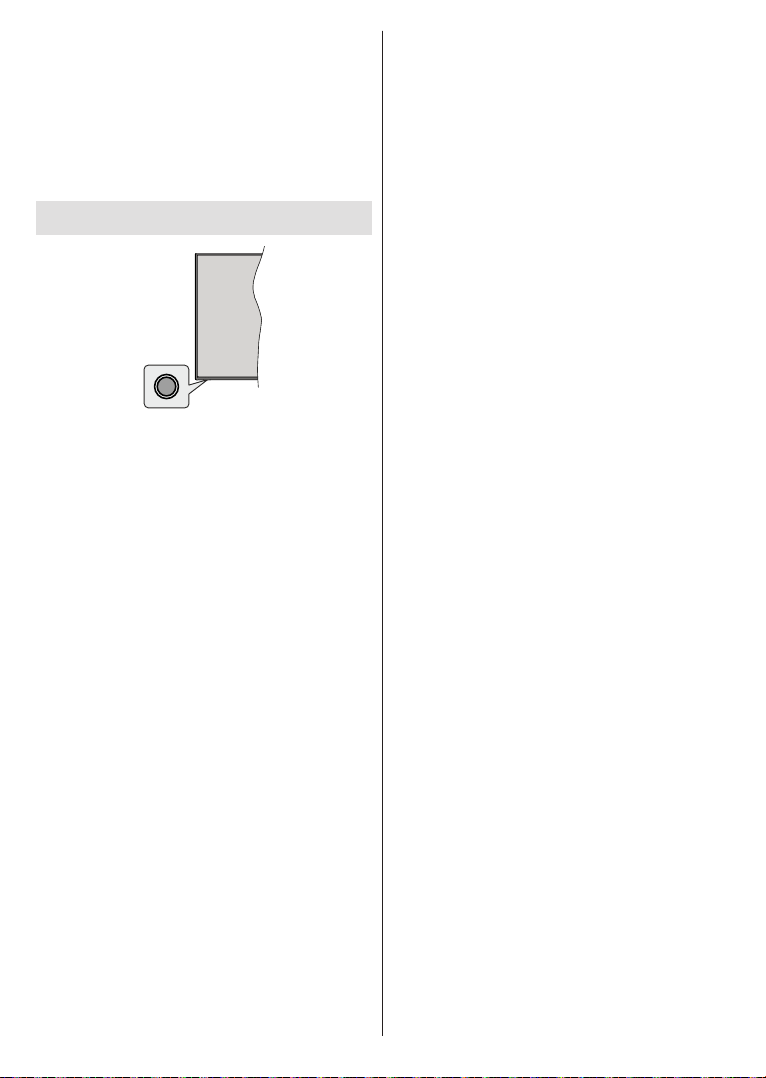
Svenska - 9 -
Source-knappen på fjärrkontrollen i följd eller använd
riktningsknapparna och tryck på OKknappen för att
växla till olika källor i direktsänt TV-läge. Eller gå till
Inmatnings- menyn på startskärmen, välj önskad källa
från listan och tryck på OK.
Byta kanal och ändra volym
Du kan justera volymen med knapparna Volym +/- och
ändra kanalen i Live TV-läge med hjälp av knapparna
Program +/- på fjärrkontrollen.
TV:ns kontroll & drift
Med kontrollknappen kan du styra TV:ns Quick
Standby-On funktioner.
Observera: Placeringen av kontrollknappen kan variera
beroende på modell.
För att stänga av TV:n (snabb Standby): Tryck på
styrknappen för att vrida TV:n till snabbt vänteläge.
Stäng av TV:n (Standby): TV:n kan inte kopplas till
standby-läge via kontrollknappen.
För att stänga av TV:n: Tryck på kontrollknappen;
TV:n kommer att slås på.
Observera: Live TV-inställningsmenyn OSD i Live TV-läge
kan inte visas via kontrollknappen.
Att sköta TV:n med fjärrkontrollen
Tryck på Meny knappen på fjärrkontrollen för att
visa Live TV-inställningsmenyn när du är i Live
TV-läge. Tryck på Home-knappen för att visa eller
återgå till skärmen Hem på Android TV:n. Använd
riktningsknapparna för att flytta fokus, gå vidare,
justera vissa inställningar och tryck på Homeför att
göra val för att göra ändringar, välja inställningar, öppna
en undermeny, starta ett program etc. Tryck p ååtergå/
tillbaka för att återgå till föregående menyskärm.
Ingångsval
När du väl har anslutit externa enheter till din TV
kan du växla mellan olika insignalkällor. Tryck på
Source-knappen på fjärrkontrollen i följd eller använd
riktningsknapparna och tryck på OKknappen för att
växla till olika källor i direktsänt TV-läge. Eller gå till
Inmatnings- menyn på startskärmen, välj önskad källa
från listan och tryck på OK.
Byta kanal och ändra volym
Du kan justera volymen med knapparna Volym +/- och
ändra kanalen i Live TV-läge med hjälp av knapparna
Program +/- på fjärrkontrollen.
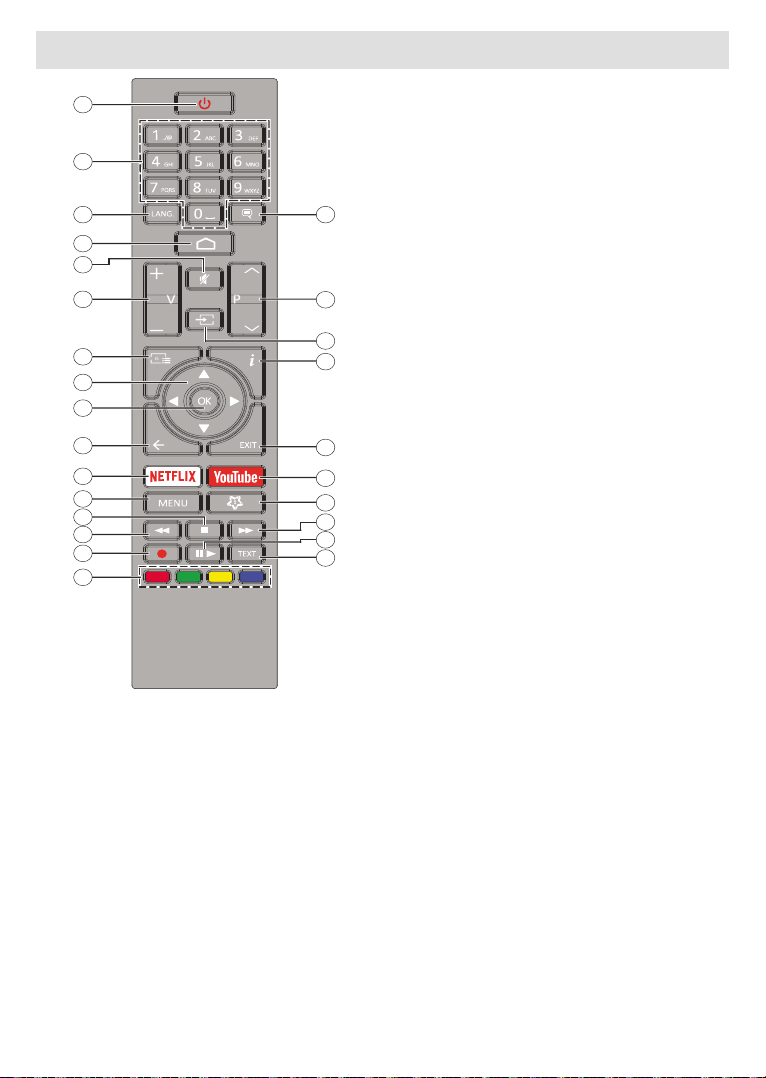
Svenska - 10 -
Fjärrkontroll
1
2
3
4
5
6
8
9
10
12
13
14
15
16
17
18
19
20
21
22
23
24
25
26
11
7
Sätt i batterierna i fjärrkontrollen
Ta bort skruven som sitter i batterifacket på baksidan
av fjärrkontrollen först. Lyft lätt på locket. Sätt i två
1,5V - storlek AAA-batterier. Kontrollera att (+) och
(-) matchar (kontrollera polariteten). Blanda inte
gamla och nya batterier. Ersätt endast med samma
eller motsvarande typ. Placera tillbaka locket. Skruva
sedan fast locket igen.
Standby-knappen
Tryck på och håll in Standby -knappen på fjärrkontrol-
len. Stäng av dialogen visas på skärmen. Markera OK
och tryck på OK-knappen. TV:n växlar till vänteläge.
Tryck snabbt och släpp för att byta TV:N till snabbvilo-
läge eller slå på TV:n när i snabbviloläge eller viloläge.
1. Viloläge: Snabb-standby/Standby/På
2. Numeriska knappar: Växlar kanalen i live TV-läge,
3. Språk: Växlar mellan ljudlägen (analog TV), visar och
ändrar ljudspråk (digital-TV, om tillgängligt)
4. Hem: Öppnar startskärmen
5. Tyst: Stänger helt av volymen på TV: n
6. Volym +/-
7. Guide: Visar den elektroniska programguiden i Live
TV-läge
8. Pilknappar: Navigerar menyer, inställningsalternativ,
undersidorna i Live TV-Text-läget när du trycker på höger
eller vänster. Följ instruktionerna på skärmen.
9. OK: Bekräftar val, går till undermenyer, visar kanallistan
(i Live TV-läge)
10. Bakåt/Återgå: Återgår till föregående menyskärm, går
ett steg tillbaka, stänger öppna fönster, stänger text-TV
(i Live TV-Teletext läge)
11.
12. Meny: Visar Live TV -inställningsmenyn i Live TV -läge,
visar tillgängliga inställningsalternativ, så som ljud och bild
13. Stopp: Stoppar median från att spelas
14. Spola tillbaka:
15. Spela in: Spelar in programmen i live TV-läge
16. Färgknappar: Följ instruktionerna för färgade
knappfunktioner på skärmen
17. Text: Öppnar och stänger text-TV (om tillgängligt i Live
TV-läge)
18. Paus: Pausar media som spelas, börjar timeshift-
inspelning i live TV läge
Spela: Börjar spela utvald media
19. Snabbt framåt:
20. Min knapp1: Öppnar bildlägets inställningsmeny på
tillgängliga källor
21. Youtube: Startar Youtube-applikationen
22. Stäng: Stänger Live TV -inställningsmenyn, stänger
applikationer som används och/eller Startskärmen och
byter till senast ställd källa
23. Info: Visar information om skärminnehållet
24. Källa: Visar alla tillgängliga sändnings- och innehållskällor,
stänger Startskärmen och byter till senast ställd källa
25. Program +/-: Ökning/Minskar kanalnumret i Live-TV-
läget
26. Undertext: Startar och stänger av undertexter (där
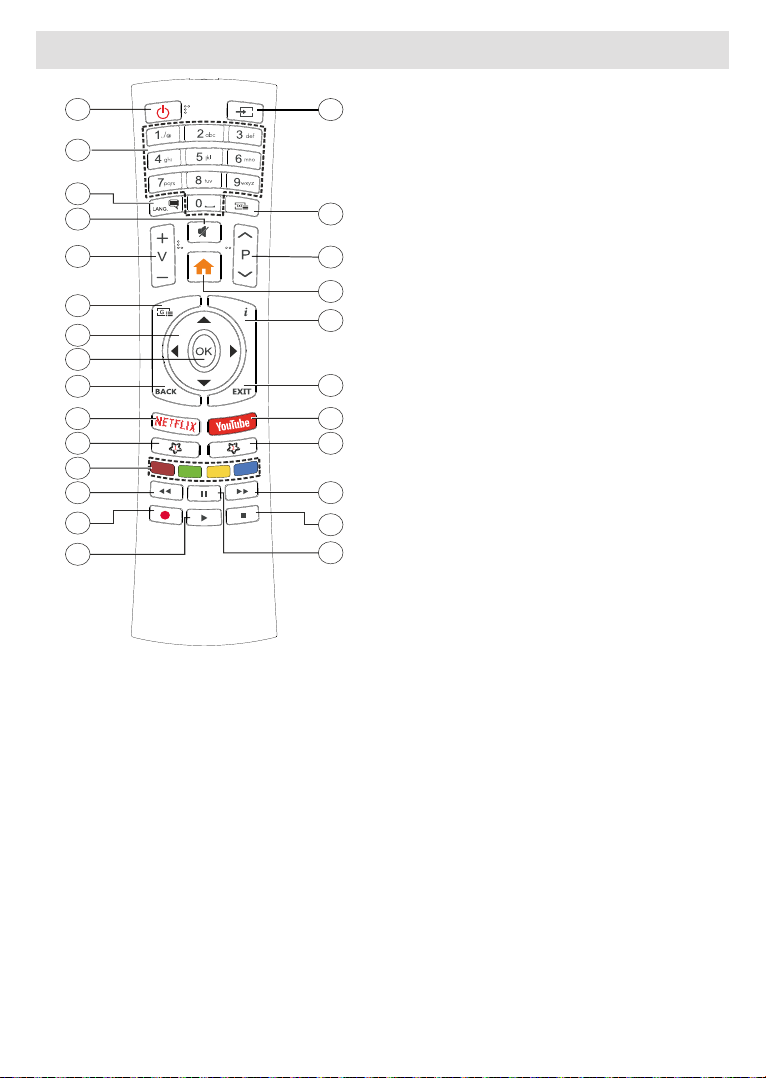
Svenska - 11 -
Fjärrkontroll
4
1
3
6
7
9
11
13
14
15
5
26
25
24
23
19
18
17
16
8
2
21
22
10
20
12
Sätt i batterierna i fjärrkontrollen
Ta bort det bakre locket för att nå batterihållaren. Du
måste göra följande för att göra det:
Placera spetsen på en penna eller något annat
spetsigt föremål i hålet ovanför locket och tryck
ner den.
Tryck sedan ordentligt på locket och skjut i pilens
riktning.
Sätt i två 1,5V - storlek AAA-batterier. Kontrollera att
(+) och (-) matchar (kontrollera polariteten). Blanda inte
gamla och nya batterier. Ersätt endast med samma
eller motsvarande typ. Placera tillbaka locket.
Standby-knappen
Tryck på och håll in Standby -knappen på fjärrkontrol-
len. Stäng av dialogen visas på skärmen. Markera OK
och tryck på OK-knappen. TV:n växlar till vänteläge.
Tryck snabbt och släpp för att byta TV:N till snabbvilo-
läge eller slå på TV:n när i snabbviloläge eller viloläge.
1. Viloläge: Snabb-standby/Standby/På
2. Numeriska knappar: Växlar kanalen i live TV-läge,
3. Språk: Växlar mellan ljudlägen (analog TV), visar och
ändrar ljudspråk (digital-TV, om tillgängligt)
4. Tyst: Stänger helt av volymen på TV: n
5. Volym +/-
6. Meny: Visar Live TV -inställningsmenyn i Live TV -läge,
visar tillgängliga inställningsalternativ, så som ljud och bild
7. Pilknappar: Navigerar menyer, inställningsalternativ,
undersidorna i Live TV-Text-läget när du trycker på höger
eller vänster. Följ instruktionerna på skärmen.
8. OK: Bekräftar val, går till undermenyer, visar kanallistan
(i Live TV-läge)
9. Bakåt/Återgå: Återgår till föregående menyskärm, går
ett steg tillbaka, stänger öppna fönster, stänger text-TV
(i Live TV-Teletext läge)
10.
11. Min knapp1: Startar och stänger av undertexter (där
12. Färgknappar: Följ instruktionerna för färgade
knappfunktioner på skärmen
13. Spola tillbaka:
14. Spela in: Spelar in programmen i live TV-läge
15. Spela/Paus knappen (*)
16. Spela/Paus knappen (*)
17. Stopp: Stoppar median från att spelas
18. Snabbt framåt:
19. Guide: Visar den elektroniska programguiden i Live
TV-läge
20. Youtube: Startar Youtube-applikationen
21. Stäng: Stänger Live TV -inställningsmenyn, stänger
applikationer som används och/eller Startskärmen och
byter till senast ställd källa
22. Info: Visar information om skärminnehållet
23. Hem: Öppnar startskärmen
24. Program +/-: Ökning/Minskar kanalnumret i Live-TV-
läget
25. Text: Öppnar och stänger text-TV (om tillgängligt i Live
TV-läge)
26. Källa: Visar alla tillgängliga sändnings- och innehållskällor,
stänger Startskärmen och byter till senast ställd källa
(*) Spela - Börjar spela utvald media
Paus - Pausar media som spelas, börjar timeshift-
inspelning i live TV läge
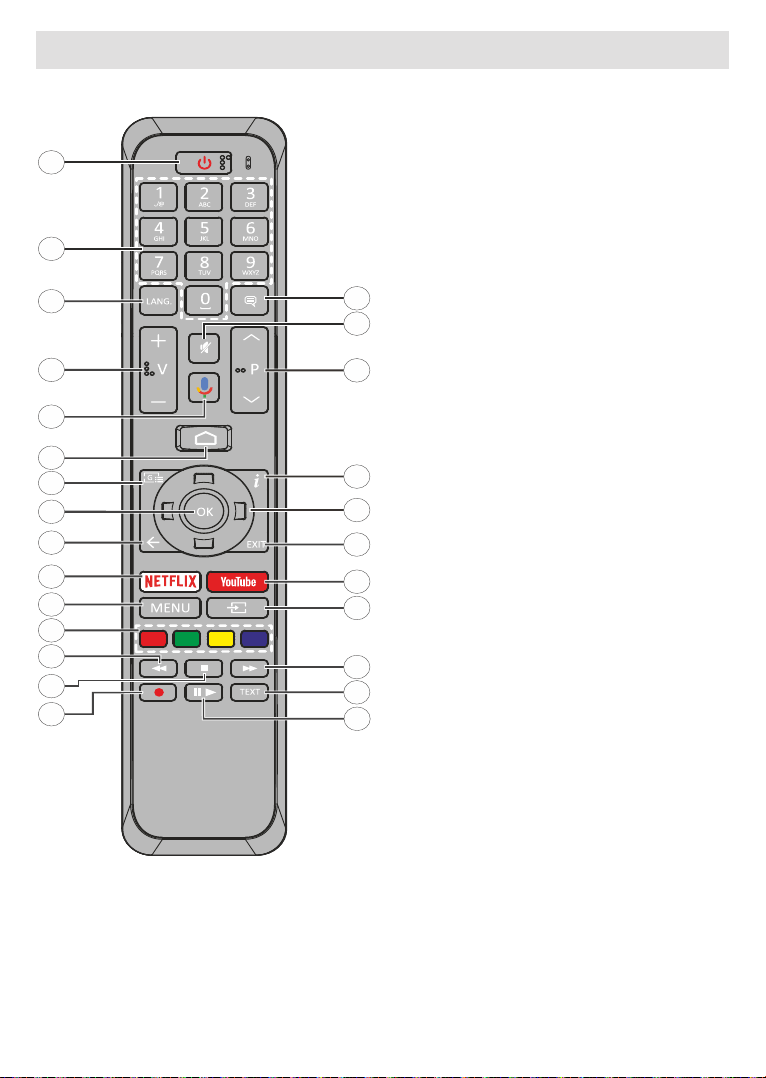
Svenska - 12 -
Fjärrkontroll
1
2
3
4
5
6
7
8
9
10
11
12
13
14
15
16
17
18
19
20
21
22
23
24
25
26
1. Viloläge: Snabb-standby / Standby / På
2. Numeriska knappar: Växlar kanalen i live TV-läge,
skärmen
3. Språk: Växlar mellan ljudlägen (analog TV), visar
och ändrar ljudspråk (digital-TV, om tillgängligt)
4. Volym +/-
5. Mikrofon: Aktiverar mikrofonen på fjärrkontrollen
6. Hem: Öppnar startskärmen
7. Guide: Visar den elektroniska programguiden i
Live TV-läge
8. OK: Bekräftar val, går till undermenyer, visar
kanallistan (i Live TV-läge)
9. Bakåt/Return: Återgår till föregående menyskärm,
går ett steg tillbaka, stänger öppna fönster, stänger
text-TV (i Live TV-Teletext läge)
10.
11. Meny: Visar Live-TV-inställningsmenyn i Live-
TV-läge
12. Färgade knappar: Följ instruktionerna för färgade
knappfunktioner på skärmen
13. Spola tillbaka:
14. Stopp: Stoppar median från att spelas
15. Spela in: Spelar in programmen i live TV-läge
16. Paus: Pausar mediet som spelas upp,
startar timeshiftinspelning i Live TV Mode
Play: Börjar spela utvald media
17. Text: Öppnar och stänger text-TV (om tillgängligt
i Live TV-läge)
18. Snabbt framåt: Spolar framåt i media så som
19. Källa: Visar alla tillgängliga sändningar och
innehållskällor i live TV-läge
20. Youtube: Startar Youtube-applikationen
21. Stäng: Stänger och avslutar från visade Live-TV-
inställningsmenyer, stänger startskärmen
22. Pilknappar: Navigerar menyer,
etc., ställer in rekordtid och visar undersidorna i
Live TV-Text-läget när du trycker på höger eller
vänster. Följ instruktionerna på skärmen.
23. Info: Visar information om skärminnehållet
24. Program +/-: Ökning/Minskar kanalnumret i
Live-TV-läget
25. Tyst: Stänger helt av volymen på TV: n
26. Undertext: Startar och stänger av undertexter

Svenska - 13 -
Standby-knappen
Tryck på och håll in Standby -knappen på
fjärrkontrollen. Stäng av dialogen visas på skärmen.
Markera OK och tryck på OK-knappen. TV:n växlar till
vänteläge. Tryck snabbt och släpp för att byta TV:N
till snabbviloläge eller slå på TV:n när i snabbviloläge
eller viloläge.
Sätt i batterierna i fjärrkontrollen
Ta bort skruven som sitter i batterifacket på baksidan
av fjärrkontrollen först. Lyft lätt på locket. Sätt i två
1,5V - storlek AAA-batterier. Kontrollera att (+) och
(-) matchar (kontrollera polariteten). Blanda inte
gamla och nya batterier. Ersätt endast med samma
eller motsvarande typ. Placera tillbaka locket. Skruva
sedan fast locket igen.
Parkoppla fjärrkontrollen till TV:n
När TV: n är påslagen för första gången utförs en
sökning efter tillbehör innan den ursprungliga installa-
tionen startar. Du måste para ihop fjärrkontrollen med
din TV vid denna tidpunkt.
Tryck på och håll in Källknappen på fjärrkontrollen i
cirka 5 sekunder, lysdioden på fjärrkontrollen tänds.
Släpp sedan Källknappen, lysdioden börjar blinka.
Det betyder att fjärrkontrollen är i parkopplingsläge.
Nu väntar du TV: n för att hitta din fjärrkontroll. Välj
namnet på fjärrkontrollen och tryck på OK när den
visas på TV-skärmen.
När kopplings processen lyckades kommer lysdioden på
fjärrkontrollen att släckas. Om parkopplingsprocessen
misslyckas går fjärrkontrollen i viloläge efter 30
sekunder.
Första installationsguiden
Observera: Följ instruktionerna på skärmen för att slutföra
grundinställningarna. Använd riktningsknapparna och OK-
knappen på fjärrkontrollen för att välja, ställa in, bekräfta
och fortsätta.
När den slås på för första gången, kommer en sökning
efter tillbehör att utföras innan den första inställningen
startar. Följ informationen på skärmen för att para
din fjärrkontroll (beroende på fjärrkontrollens modell)
och andra trådlösa tillbehör med din TV. Sluta lägg till
tillbehör och starta inställningen genom att trycka på
Bakåt/Återgå knappen.
1. Välkomstmeddelande och val av språk
Meddelandet “Välkommen” visas tillsammans med
språkval som visas på skärmen. Välj önskat språk i
listan och tryck på OK för att fortsätta.
2. Snabb installation
Om du inte tidigare anslutit din TV till internet via
Ethernet visas en skärm där du kan överföra Android-
telefonens WLAN-nätverk och Google-konto till din
TV. Markera Fortsätt och tryck på OKför att fortsätta.
Följ anvisningarna på skärmen på din TV och din
telefon för att slutföra processen. Du kan också hoppa
över det här steget genom att välja Hoppa över
alternativet. Vissa steg kan hoppas över beroende på
inställningarna i det här steget.
Om du tidigare anslutit din TV till internet via Ethernet
visas ett meddelande om att du är ansluten. Du kan
välja att fortsätta med trådbunden anslutning eller
ändra nätverket. Markera Ändra nätverk och tryck
på OKom du vill använda trådlös anslutning istället för
trådbunden anslutning.
3. Nätverksanslutning
Du kommer att dirigeras till nästa steg automatiskt
om du ansluter din TV till internet via Ethernet just
nu. Om inte kommer tillgängliga trådlösa nätverk att
sökas efter och listas på nästa skärm. Välj ditt WLAN-
nätverk från listan och tryck på OK för att ansluta.
Ange lösenordet med det virtuella tangentbordet om
nätverket är lösenordsskyddat. Välj alternativet Annat
nätverkAnnat nätverk i listan om nätverket som du vill
ansluta har dolt SSID.
Om du föredrar att inte ansluta till internet vid denna
tidpunkt kan du hoppa över det här steget genom
att välja Hoppaöver alternativet. Du kan ansluta till
internet senare med hjälp av Nätverk & Internet
menyalternativ iinställningar från hemskärmen eller
från TV-alternativmenyn i Live TV-läge.
Detta steg kommer att hoppas över om
internetanslutning har etablerats i föregående steg.
4. Logga in på ditt Google-konto
Om anslutningen lyckas, kan du logga in på ditt
Google-konto på nästa skärm. Du måste vara
inloggad på ett Google-konto för att kunna använda
Googles tjänster. Det här steget hoppas över om ingen
internetanslutning har upprättats i föregående steg
eller om du redan har loggat in på ditt Google-konto i
Snabbinställningssteget.
Genom att logga in kommer du att kunna upptäcka
nya appar för videor, musik och spel på Google Play;
få personliga rekommendationer från appar som
programmen på Google Play Filmer och TV; komma
åt din underhållning och kontrollera dina medier.
Markera logga In och tryck på OKför att fortsätta.
Inloggningsalternativen är följande:
Använd din telefon eller dator: Du kan använda
en webbläsare på telefonen eller datorn för att logga
in. Markera det här alternativet och tryck på OK-
knappen. En kod kommer att visas på TV-skärmen.
Se till att telefonen eller datorn är i samma nätverk
som din TV. Öppna den angivna webbplatsen
(androidtv.com/setup, följ instruktionerna på skärmen
för den aktuella webbadressen) i telefonens eller
datorns webbläsare och ange koden som visas
på TV-skärmen i det relaterade inmatningsfältet.

Svenska - 14 -
Följ sedan anvisningarna på enheten och slutför
processen.
Använd fjärrkontrollen: Med det här alternativet
kan du logga in på ditt Google-konto genom att
ange din e-postadress eller ditt telefonnummer och
ditt lösenord.
Om du föredrar att inte logga in på ditt Google-konto
kan du hoppa över det här steget genom att välja
Hoppa överalternativet.
5. Användarvillkor
Användarvillkor skärmen kommer att visas nästa.
Genom att fortsätta godkänner du Googles
användarvillkor, Googles sekretesspolicy och Googles
användarvillkor. Markera Acceptera och tryck på
OKpå fjärrkontrollen för att bekräfta och fortsätta.
Du kan också se användarvillkor, Integritetspolicy
och Spela användarvillkor på den här skärmen.
För att visa innehållet behövs en internetanslutning.
Ett meddelande visas som nämner webbadress där
denna information även kan ses utifall Internet inte
är tillgängligt.
6. Plats
På nästa skärm kan du tillåta eller neka Google och
tredjepartsappar att använda din TV:s platsinformation.
Välj Jaför att bekräfta och tryck på OK. Om du vill
hoppa över det här steget utan bekräftelse väljer du
Nej och fortsätter genom att trycka på OK-knappen. Du
kan ändra denna inställning senare med Inställning-
ar> Enhetsinställningar> Plats på Hem-skärmen.
7. Hjälp till att förbättra Android
Skicka diagnosinformation automatiskt till Google,
som kraschrapporter och användningsdata från din
enhet och appar. Denna information kommer inte att
Jaför att bekräfta
och tryck på OK. Om du vill hoppa över det här steget
utan bekräftelse väljer du Nej och fortsätter genom att
trycka på OK-knappen. Du kan ändra den här inställ-
ningen senare med hjälp av menyn Inställningar >
Enhetsinställningar > Användning och diagnostik
på startskärmen.
Information om Google-tjänster och vissa funktioner
på din TV visas nästa. Du kan aktivera personliga
resultat för Assistant genom att välja det relaterade
alternativet när du uppmanas till det. Tryck på OKi
följd för att fortsätta.
8. Land (Country)
I nästa steg väljer du ditt land i listan och trycker på
OKför att fortsätta.
9. Lösenord
Beroende på vilket land du gjorde i föregående steg
kod) just nu. Tryck på OKför att fortsätta. Den valda
PIN-koden kan inte vara 0000. Denna PIN-kod krävs
för att komma åt vissa menyer, innehåll eller för att
släppa låsta kanaler, källor etc. Du måste ange den
om du blir ombedd att ange en PIN-kod för eventuella
menyåtgärder senare.
10. VäljTV Läge
I följande steg i den ursprungliga installationen kan du
ställa in TV:ns driftläge antingen som Hem eller som
Butik. Butik
för butiksmiljö. Alternativet är endast avsett för
användning i butik. Det rekommenderas att välja
Hemför hemmabruk.
11. Chromecast inbyggd alltid tillgänglig
Välj önskad chromecast tillgänglighet. Om ställd som
På, detekteras TV:n som Google Cast -enhet och
Google Assistant och andra tjänster kan öppna TV:n
till att svara på Cast-kommandon även i viloläge och
skärmen släckt.
12. Tuner-läget
Observera: Om du inte vill utföra en mottagare-scanning, välj
en av de tillgängliga alternativen ändå. Du kan hoppa över
skanningen i ett senare skede av installationsguiden. Om
du hoppar över det här steget kan du utföra en kanalsökning
senare med de relaterade menyalternativen Kanaler.
Nästa steg är att välja tuner-läget. Välj önskad tuner-
inställning att installera kanaler för Live TV-funktion.
Antenn-, kabel- och satellit
det alternativ som motsvarar din miljö och tryck på
OKeller Höger riktningsknapp för att fortsätta.
Antenn
Om Antenn alternativet är valt söker TV:n efter
markbundna och analoga sändningar. Markera på
nästa skärm Skanna och tryck på OK för att starta
sökningen eller väljaHoppa över skannaför att
fortsätta utan att göra en sökning.
Kabel
Om alternativet Kabelär valt söker TV:n efter digitala
kabel- och analoga sändningar. Om några visas
tillgängliga operatörsalternativ på skärmen Välj
Operatör. Annars hoppas detta steg över. Du kan
välja endast en operatör från listan. Markera önskad
operatör och tryck på OK eller Höger riktningsknapp
för att fortsätta. På nästa skärm väljer du Skanna för
att starta en sökning eller välj t Hoppa över skanna
för att fortsätta utan att utföra en sökning. Om
Skanna
Alternativen Skannningsläge, Frekvens(KHz),
modulering, Symbol Rate(Ksym/s), nätverks-ID
kan behöva ställas in. v skannings läge somFull
/ Framåtom tillgänglig. Beroende på vald operatör
och/eller skanningslägekanske vissa alternativ inte
är tillgängliga att ställas in.
När du är klar med att ställa in tillgängliga alternativ
trycker du på Höger riktningsknapp för att fortsätta.
TV:n kommer att börja söka efter tillgängliga
sändningar.
Satellit

Svenska - 15 -
Om Satellit-alternativet är valt, visas Satellittyp-
skärmen härnäst. Alternativ för satellit och allmänna
satellit kommer att vara tillgängliga. Välj en och tryck
OK för att fortsätta.
Observera: Önskad satellit och Allmän satellit -alternativen
är kanske inte tillgängliga beroende på vald land. I detta fall
visas DVBS-inställningar -skärmen, när tuner-läget är ställd
som Satellit.
Om Önskad satellit alternativet är valt kommer
nästa skärm att vara Välj operatör skärm. Du kan
välja endast en operatör från listan. Markera önskad
operatör och tryck på OK eller Höger riktningsknapp
för att fortsätta. Några av följande alternativ kan vara
förinställda beroende på den valda operatorn i det här
steget. Kontrollera parametrarna innan du fortsätter
och justera vid behov.
skärmen kommer att
visas härnäst. Första antenn typ (*) bör ställas in.
Universal, Single Cable och Jess Singlecable
alternativ finns tillgängliga. Sätt som Antenntyp
Universal för Direct och DiSEqC satellitsystem.
Om du ställer in antenntypen som Universal, tryck
på Högerriktningsknapp för att gå vidare till nästa
steg. Om antenntypen är inställd som Single
Cable eller Jess Singlecable kommer det att
DVBS
Tuner, bandfrekvens,
och användardefinierade. användardefinierade
alternativet kommer att vara tillgängligt om Band
frekvens är inställd som . Ställ
in dessa alternativ om tillgängliga och tryck på höger
riktningsknapp för att fortsätta.
(*) Detta alternativ kan benämnas Satellittyp beroende på
landval.
När parametrarna på skärmen
enligt din miljö kan nästa steg vara Välj Satellit skärm.
Det kan hända att du kan ställa in olika satelliter
beroende på vald antenntyp och operatör i föregående
steg. Markera önskat satellitalternativ och tryck på
OKför att ställa in parametrarna(*). Satellitstatus
för det första satellitalternativet ställs in som På.
och för att aktivera skanning bör detta alternativ
ställas in som På först. Tryck på tillbaka-knappen
och välj nästa satellit du vill ställa in. När du slutfört
Höger riktningsknapp
för att förtsätta.
(*) Om du har Direkt satellitsystem, ska DiSEqC Set
alternativet ställas in som DiSEqC A.
Kanal skanning skärmen visas nästa. Välj Skanna
och tryck på OK eller Högerriktningsknapp för att
Hoppa
över skanning Hoppa över skanning för att fortsätta
utan att utföra en genomsökning och slutföra den
ursprungliga inställningen.
Skärmen för DVBS Scan Configure visas nästa
om alternativet Skannaär valt. Följande alternativ
kommer att finnas tillgängliga: Skanningsläge
och kanaler. Du kan välja att utföra en fullständig
genomsökning eller en nätverksgenomsökning. Ställ
in Skanningsläge i enlighet med detta. Om du ska
utföra en nätverkssökning, se till att du har justerat
parametrarna Frekvens, Symbol hastighet (Ksym/s)
ochPolarisation parametrar under Transponder
alternativ exakt på Välj satellit skärmen. Du kanske
inte kan ändra inställningen för skanningsläge
beroende på tidigare val. Om alternativet Kanaler
är satt som Fritt kommer inte krypterade kanaler
att installeras. Ytterligare alternativ kan också vara
tillgängliga beroende på den valda operatören,
När du är klar med att ställa in tillgängliga alternativ
trycker du på höger riktningsknapp för att starta
skanningen skanningsläge ellerkanaler är markerat.
Medan sökningen fortsätter kan du trycka på knappen
Bakåt för att avbryta sökningen. De kanaler som redan
har hittats kommer att lagras i kanallistan.
När den ursprungliga inställningen är klar visas
meddelandet “Komplett” Tryck på OK för att avsluta
installationen.
En ansvarsfriskrivning kommer att visas på skärmen.
Du kan använda riktningsknapparna Upp och Ned
för att bläddra igenom och läsa hela texten. Markera
Acceptera och tryck på OK för att fortsätta.
Startskärmen visas. Du kan markera Live TV-appen
och trycka på OKför att växla till Live-TV-läge och titta
på TV-kanaler.
Hemskärmen
För att njuta av fördelarna med Android TV, måste
din TV vara ansluten till Internet. Anslut TV:n till ett
hemnätverk med en höghastighetsanslutning till
Internet. Du kan ansluta din TV trådlöst eller trådbundet
till ditt modem/router. Se Nätverk & Internet och
Ansluter till Internetavsnitt för mer information om
hur du ansluter din TV till internet.
Hem menyn är centrum för din TV. Tryck
påHomeknappen för att visa hemskärmen. Från
hemmenyn kan du starta ett program, växla till en TV-
Beroende på dina TV-inställningar och ditt val av land i
innehålla olika objekt.
Tillgängliga alternativ för hemskärmen är placerade i
rader. För att navigera genom hemskärmens alternativ,
använd riktningsknapparna på fjärrkontrollen. Appar,
YouTube, Google Play Filmer och TV, Google Play
Music och Google Play-relaterade rader och rader
av de program du har installerat kan vara tillgängliga.

Svenska - 16 -
i raden. Tryck på OK knappen för att göra ett val eller
öppna en undermeny.
Längst upp till vänster på skärmen kommer sökverktyg
att placeras. Du kan välja att antingen skriva ett ord
för att starta en sökning via det virtuella tangentbordet
eller prova röstsökalternativet om din fjärrkontroll har
en inbyggd mikrofon. Flytta fokus till önskat alternativ
och tryck på OK för att fortsätta
På skärmens övre högra sida Meddelanden,
Ingångar, nätverk och internet (kommer att namnges
som Anslutna ellerEj anslutna beroende på aktuell
anslutningsstatus), Inställningar och aktuell tid visas.
menyalternativen Datum och tid från Inställningar>
Enhetsinställningar meny.
Första raden kommer att vara raden Apps. Live TV
och Multi Media Playerappar kommer att finnas
tillgängliga tillsammans med andra appar. Markera
Live TV och tryck OK för att växla till Live TV-läge.
Om källan var inställd på ett annat alternativ än TV
tryck tidigare på Källaknappen och ställ in som TV för
att titta på live-TV-kanaler. Markera Multi Media Player
och tryck på OK för att bläddra bland de anslutna
USB-enheterna eller mediaservrarna och spela/visa
kan spelas upp via högtalarna på TV:n eller genom
inställningarna för ljudutmatning från alternativet
Högtalare i Inställningar> Enhetsinställningar>
Ljud meny.
Menyinnehåll för Live TV-läge
Växla först TV:n till Live TV-läge och tryck sedan
på Meny knappen på fjärrkontrollen för att se
menyalternativen för Live TV. Om du vill växla till Live-
TV-läge kan du antingen trycka på knappen Avsluta
eller markera Live TV-appen från raden Appsoch
trycka på OKpå startskärmen.
Kanaler
Lägg till i Mina favoriter: Lägg till kanalen som för
närvarande bevakas i den tidigare valda favoritlistan.
Programguide: Öppna den elektroniska
programguiden. Se avsnittet Programguide
Programguide för detaljerad information.
Nya kanaler tillgängliga: Starta en sökning efter
nya kanaler. Välj kanalkällprogram eller tuner. Gör
sedan inställningarna enligt din miljö och inställningar
om det behövs. Du kan använda menyalternativen
Kanel för att söka efter broadcast-kanaler. Se avsnittet
Kanelför mer information. När färdig markering Klar
och tryck OK.
TV-alternativ
Källa: Visa listan med inmatningskällor. Välj önskad
och tryck på OK för att växla till den källan.
Bildläge: Ställ in bildläget efter dina önskemål
eller krav. Bildläget kan ställas in till ett av följande
alternativ: Användare, Standard, Levande, Sport,
Film och Spel. Du kan använda Användare läge för
att skapa anpassade inställningar. Gå till Inställningar
> Enhetsinställningar > Bild för detaljerade
inställningsalternativ.
Visningsläge: Ställ in bilförhållandena för skärmen
önskemål.
Högtalare: Hör TV-ljudet från den anslutna kompatibla
ljudenheten som är inställd som External Audio
System. Ställ in som TV högtalare för att använda
högtalarna på din TV för ljudutgång.
Strömtillförsel
Insomningstimer:
du vill att TV:n ska automatiskt gå till viloläge.
Bild av: OK
för att stänga av skärmen. Tryck på en knapp på
fjärrkontrollen eller på TV:n för att slå på skärmen
igen. Observera att du inte kan slå på skärmen via
knapparna Volym+/-, Mute och Standby knappar.
Dessa knappar fungerar normalt.
Stäng av timer:
att din TV ska stängas av automatiskt. Ange som
Av för att inaktivera.
Ingen signal automatisk avstängning: Ställ in
TV:ns beteende när ingen signal detekteras från den
för närvarande inställda ingångskällan.
tid efter vilken du vill att TV:n ska stänga av sig själv
eller ställa in som Av för att inaktivera.
CI-kort: Visa tillgängliga menyalternativ för CI-kortet
som används. Det här alternativet kanske inte är
tillgängligt beroende på inställningen för ingångskälla.
Avancerade Alternativ
Ljudspråk: Ställ in önskad språk för ljudet. Det här
alternativet kanske inte är tillgängligt beroende på
inställningen för ingångskälla.
Blå Mute: Slå på/av den här funktionen enligt dina
önskemål. När den är aktiverad visas blå bakgrund
på skärmen när ingen signal är tillgänglig.
Standardkanal: Ställ in din standardinställning
för startkanalen. När Välj läge är inställt som
Användarval, Visa kanaler alternativet blir
tillgängligt. Markera och tryck på OK för att se
kanallistan. Markera en kanal och tryck på OKför
att göra en markering. Vald kanal visas varje gång
TV: n slås på igen från snabb vänteläge. Om
väljningsläget är inställt som Senaste status visas
den senast bevakade kanalen.

Svenska - 17 -
Interaktionskanal: Slå på eller av funktionen
Interaktionskanal.
MHEG PIN-skydd: Slå på eller av funktionen för
MHEG PIN-skydd. Den här inställningen aktiverar
eller avaktiverar åtkomsten till några av MHEG-
programmen. Avaktiverade program kan släppas
genom att ange rätt PIN-kod.
HBBTV-inställningar
HBBTV-stöd: Slå på eller av HBTV-funktionen.
Spåra inte: Ange dina önskemål angående
spårningsbeteendet för HBBTV-tjänster.
Inställningar för cookies: Ställ in inställningarna
för cookies för HBBTV-tjänster.
Ihållande lagring: Slå på eller av funktionen för
beständig lagring. Om ställd som På, kommer
cookies att sparas med bäst före -datum i TV:ns
minne.
Blockera spårningsplatser: Slå på eller av
funktionen Blockera spårningsplatser.
Enhets-ID: Slå på eller av Device ID-funktionen.
Återställ enhets-ID: Återställ enhets-ID för
HBBTV tjänster. Konfiktiv dialog kommer att
visas. Tryck på OKför att fortsätta, Tillbaka för
att avbryta.
Undertext
Textspår: Ange din textningsspårinställning, om
någon är tillgänglig.
Analog undertext: Ange det här alternativet som
Av, På eller Tyst. Om alternativet Tysta är valt
visas den analoga undertexten på skärmen, men
högtalarna dämpas samtidigt.
Digitalt undertextspråk: Ställ in ett av de listade
språkalternativen som första språk för digitala
undertexter.
Andra digitala undertexter Språk: Ställ in ett
av de listade språkalternativen som andra språk
för digitala undertexter. Om det valda språket
i alternativet Digital textningsspråk inte är
tillgängligt, visas undertexter på detta språk.
Typ av text: Ange det här alternativet som
Normal eller Nedsatt hörsel. Om nedsatt
hörsel-alternativet väljs erbjuder det undertext till
döva och tittare med dålig hörsel med ytterligare
beskrivningar.
Text-TV
Språk för digital text-TV: Ställa in text-TV-språk
för digitala sändningar.
Avkodning av sidans språk: Ange
avkodningssidospråk för text-TV-visning.
BISS Nyckel: "Klicka för att lägga till Biss-
nyckel"-meddelande kommer att visas. Tryck på OK-
knappen för att lägga till en biss-nyckel. Frekvens,
Symbolhastighet (Ksym/s), polarisering,
program-ID och CW-nyckelparametrar kommer
När du är
klar med inställningarna, markera Spara nyckel
och tryck på OK för att spara och lägga till biss-
nyckeln. Det här alternativet är inte tillgängligt om
kanalinstallationsläget under menyn Inställningar >
Kanal inte är inställt som föredragen satellit , Allmän
satellit eller Satellit. Dessa alternativ kanske inte
är tillgängligt beroende på valet av land under den
första installationen.
Automatisk viloläge: Definiera en ledig tid
efter vilken du vill att TV:n ska automatiskt gå till
viloläge. Alternativ för 4 timmar, 6 timmar och 8
timmarStäll in som Aldrig för
att inaktivera.
Systeminformation: Visa detaljerad
systeminformation på den aktuella kanalen
såsom signalnivå, signalkvalitet, frekvens etc.
Version info: Visa systeminformation som
modellnamn, version och serienummer.
Inställningar Se avsnittet Inställningar för detaljerad
information.
Spela in
Inspelnings lista: Inspelningarna kommer att visas
väljer och tryck på den gula knappen för att radera den
eller tryck på den blå knappen för att visa detaljerad
information. Du kan använda röda och gröna knappar
för att rulla sidan uppåt och nedåt.
Enhetsinformation: Anslutna USB-lagringsenheter
visas. Markera valfri enhet och tryck på OKför att se
tillgängliga alternativ.
Ställ in TimeShift: Tagga den valda USB-
lagringsenheten eller en partition på den för
tidsskiftinspelning.
Ställ PVR: Tagga den valda USB-lagringsenheten
eller en partition på den för PVR.
Format: Formatera den valda USB-lagringsenheten.
Se avsnittet USB-inspelning för mer information
Hastighetstest: Starta ett hastighetstest för den
valda USB-lagringsenheten. Testresultatet visas
när det är klart.
Lista över scheman: Lägg till påminnelser eller
inspelningstimers med menyn Schemalistan.
Tidsskiftläge: Aktivera eller inaktivera funktionen
för inspelning av tidsförskjutning. Se avsnittet USB
-inspelning för mer information.

Svenska - 18 -
Inställningar
Du kan öppna Inställningar-menyn från huvudskärmen
eller TV alternativ -menyn i Live TV läge.
Nätverk och Internet
alternativen i den här menyn. Du kan också markera
ikonen Anslutning/inte ansluten på startskärmen och
trycka på OKför att komma åt den här menyn.
Wi-Fi: Slå på och av funktionen för trådlöst LAN
(WLAN).
Tillgängliga nätverk
När WLAN-funktionen är påslagen visas tillgängliga
trådlösa nätverk. Markera Se alla och tryck OK för att
se alla nätverk. Välj en och tryck på OKför att ansluta.
Du kan bli ombedd att ange ett lösenord för att ansluta
till det markerade nätverket, om nätverket är lösenords-
skyddat. Dessutom kan du lägga till nya nätverk med
hjälp av de relaterade alternativen.
Andra alternativ
Lägg till nytt nätverk: Lägg till nätverk med dolda
SSID.
Skanning alltid tillgänglig: Du kan låta platstjäns-
ten och andra appar söka efter nätverk, även när
WLAN-funktionen är avstängd. Tryck på OKför att
slå på och av.
Wow: Slå på och av Wake On WLAN-funktionen. Med
den här funktionen kan du slå på eller väcka din TV
via nätverket.
Wol: Slå på och av Wake-on-LAN-funktionen. Med
den här funktionen kan du slå på eller väcka din TV
via trådlöst nätverk.
Ethernet
Anslutning/ej ansluten: Visar status för internetan-
slutningen via Ethernet-, IP- och MAC-adresser.
Proxyinställningar: Ställ in en HTTP-proxy för
webbläsare manuellt. Denna proxy får inte användas
av andra appar.
IP-inställningar:
Kanal
Kanaler
Alternativen på den här menyn kan ändras eller bli
inaktiva beroende på valet av kanalinstallationsläge.
Kanalinstallationsläge - antenn
Kanalgenomsökning: Starta en skanning efter ana-
loga och digitala kanaler. Du kan trycka på knappen
Bakåt för att avbryta skanningen. De kanaler som
redan har hittats kommer att lagras i kanallistan.
Uppdatera Skanning: Sök efter uppdateringar. Ti-
digare tillagda kanaler kommer inte att raderas, men
nyfunna kanaler kommer att lagras i kanallistan.
Analog manuell sökning: Starta en manuell skanning
för analoga kanaler. Ange Startfrekvens och välj
sedan Skanna Upp eller Skanna ner. När en kanal
kanalen kommer att lagras i kanallistan.
Enkel RF-sökning: Välj RF Kanal med hjälp av
riktningsknapparna Höger/Vänster. Signal Nivå och
Signal Kvalitet för vald kanal visas. Tryck OK för att
starta sökning på den valda RF-kanalen. De hittade
kanalerna kommer att lagras i kanallistan.
Uppdatering av manuell service: Starta manuellt en
uppdatering av tjänsten .
LCN: Ange dina önskemål för LCN. LCN är det logiska
kanalnummersystemet som organiserar tillgängliga
sändningar i enlighet med en igenkännbar kanalnum-
mersekvens (om tillgängligt).
Typ av kanalsökning: Ange inställningarna för
skanningstyp.
Typ av kanalbutik: Ange din butikstyps preferens.
Välj favorit nätverk: Välj ditt favoritnätverk. Det här
menyalternativet kommer att vara aktivt, om mer än
bara ett nätverk är tillgängliga.
Hoppa över kanal: Ställ in kanaler som ska hoppas
över när du byter kanaler via Program +/-knapparna
på fjärrkontrollen. Markera önskad kanal i listan och
tryck på OK för att välja/avmarkera.
Sortera kanal: Byt ut positionerna för de två valda
kanalerna i kanallistan. Markera de önskade kanalerna
i listan och tryck på OK för att välja. När den andra kan-
alen är markerad kommer platsen på denna kanal att
ersättas med positionen för den första valda kanalen.
Flytta kanal: Flytta en kanal till en annan kanal.
OK för att
välja. Gör sedan detsamma för en andra kanal. När
kanalen till kanalens position.
Redigera kanal: Redigera kanaler i kanallistan. Re-
digera namn och kanalnummer för den valda kanalen
och visa Nätverks namn, Frekvens, Färg System
och Ljud System ljudsysteminformation relaterad till
den kanalen. Beroende på kanalen kan andra alter-
nativ också vara redigerbara. Du kan trycka på den
Blå knappen för att radera den markerade kanalen.
Finjustera den analoga kanalen : Finjustera en
analog kanal. En lista över tillgängliga analoga ka-
naler visas. Välj önskad från listan och tryck på OK
-knappen. Ändra sedan frekvensen av kanalen genom
att trycka på vänster/höger riktningsknappar. Tryck på
OK för att lagra den nya frekvensen för den kanalen.
Tryck Tillbaka för att avbryta. Detta objekt kanske

Svenska - 19 -
inte är synligt, beroende på om den senast bevakade
kanalen var analog eller inte.
Rensa kanallista: Ta bort alla kanaler som är lagrade
i kanallistan för det valda kanalinstallationsläget. En
dialog visas för bekräftelse. Markera OK och tryck på
OK -knappen för att fortsätta. Markera Avbryt och
tryck på OKför att avbryta.
Kanalinstallationsläge - kabel
Kanalgenomsökning: Starta en skanning för analoga
och digitala kabelkanaler. Om tillgängliga operatörsal-
ternativ kommer att visas Välj önskad och tryck på OK
. Skanningsläge, Kanal skanningstyp, Frekvens och
Nätverks ID-alternativ kan vara tillgängliga. Alter-
nativen kan variera beroende på operatör och val
av skanningsläge. Ställ in Skanningsläge som Fullt
-
tiv. Markera Skanna och tryck på OK för att starta
skanningen. Du kan trycka på knappen Bakåt för
att avbryta skanningen. De kanaler som redan har
hittats kommer att lagras i kanallistan.
Enkel RF-sökning: Ange Frekvensvärde. Signalnivå
och signalkvalitet för den valda Frekvensen visas.
Markera Skannings alternativ och tryck på OK för
att starta skanningen. De hittade kanalerna kommer
att lagras i kanallistan.
LCN: Ange dina önskemål för LCN. LCN är det logiska
kanalnummersystemet som organiserar tillgängliga
sändningar i enlighet med en igenkännbar kanalnum-
mersekvens (om tillgängligt).
Typ av kanalsökning: Ange inställningarna för
skanningstyp.
Typ av kanalbutik: Ange din butikstyps preferens.
Välj favorit nätverk: Välj ditt favoritnätverk. Det här
menyalternativet kommer att vara aktivt, om mer än
bara ett nätverk är tillgängliga.
Hoppa över kanal: Ställ in kanaler som ska hoppas
över när du byter kanaler via Program +/-knapparna
på fjärrkontrollen. Markera önskad kanal i listan och
tryck på OK för att välja/avmarkera.
Sortera kanal: Byt ut positionerna för de två valda
kanalerna i kanallistan. Markera de önskade kanalerna
i listan och tryck på OK för att välja. När den andra kan-
alen är markerad kommer platsen på denna kanal att
ersättas med positionen för den första valda kanalen.
Flytta kanal: Flytta en kanal till en annan kanal.
OK för att
välja. Gör sedan detsamma för en andra kanal. När
kanalen till kanalens position.
Redigera kanal: Redigera kanaler i kanallistan.
Redigera namn och kanalnumret för vald kanal och
visa nätverksnamn-, frekvens-, färgsystem- och
ljudsystem-, modulation- och symbolhastighets-
information relaterad till den kanalen. Beroende på
kanalen kan andra alternativ också vara redigerbara.
Du kan trycka på den Blå knappen för att radera den
markerade kanalen.
Finjustera den analoga kanalen : Finjustera en
analog kanal. En lista över tillgängliga analoga ka-
naler visas. Välj önskad från listan och tryck på OK
-knappen. Ändra sedan frekvensen av kanalen genom
att trycka på vänster/höger riktningsknappar. Tryck på
OK för att lagra den nya frekvensen för den kanalen.
Tryck Tillbaka för att avbryta. Detta objekt kanske
inte är synligt, beroende på om den senast bevakade
kanalen var analog eller inte.
Rensa kanallista: Ta bort alla kanaler som är lagrade
i kanallistan för det valda kanalinstallationsläget. En
dialog visas för bekräftelse. Markera OK och tryck på
OK -knappen för att fortsätta. Markera Avbryt och
tryck på OKför att avbryta.
Kanalinstallationsläge - föredragna/Allmän
satellit/Satellit
Återskanning av satellit: Starta en satellitscanning
som börjar med operatörens valskärm för Föredragen
satellit kanalinstallationsläge eller med satellitvalskär-
men för Allmän satellit eller Satellitkanalinstallations-
läge. När detta skanneralternativ föredras, är vissa
kan de inställningar du gjort under den inledande
Lägg till Satellit: Lägg till satellit och genomför en
satellitskanning.
Satellit uppdatering: Sök efter uppdateringar genom
att upprepa tidigare genomsökningen med samma
inställningar.
dessa inställningar före genomsökningen. OmKa-
nalinstallation läget är inställt på Föredragen satellit
detta alternativ kan namnges annorlunda beroende på
tillgängliga tjänster. Markera satelliten och tryck på OK
-
trar. Tryck på Högerriktningsknapp för att fortsätta.
Satellit Manuell inställning: Starta en manuell
satellitskanning.
Välj favorit nätverk: Välj ditt favoritnätverk. Det här
menyalternativet kommer att vara aktivt, om mer än
bara ett nätverk är tillgängliga. Denna-alternativ kanske
inte är tillgängligt beroende på valet av land under den
första installationen.
Hoppa över kanal: Ställ in kanaler som ska hoppas
över när du byter kanaler via Program +/-knappar på
fjärrkontrollen. Markera önskad kanal i listan och tryck
på OK för att välja/avmarkera.
Sortera kanal: Byt ut positionerna för de två valda
kanalerna i kanallistan. Markera de önskade kanalerna
i listan och tryck på OK för att välja. När den andra kan-
alen är markerad kommer platsen på denna kanal att
ersättas med positionen för den första valda kanalen.

Svenska - 20 -
Flytta kanal: Flytta en kanal till en annan kanal.
OK för att
välja. Gör sedan detsamma för en andra kanal. När
kanalen till kanalens position.
Redigera kanal: Redigera kanaler i kanallistan. Re-
digera namn och kanalnummer för den valda kanalen
och visa Nätverks namn, Frekvens, Färg System
och Ljud System ljudsysteminformation relaterad till
den kanalen. Beroende på kanalen kan andra alter-
nativ också vara redigerbara. Du kan trycka på den
Blå knappen för att radera den markerade kanalen.
Rensa kanallista: Ta bort alla kanaler som är lagrade
i kanallistan för det valda kanalinstallationsläget. En
dialog visas för bekräftelse. Markera OK och tryck på
OK -knappen för att fortsätta. Markera Avbryt och
tryck på OKför att avbryta.
Observera: Vissa alternativ kanske inte är tillgängliga och
visas som gråtonadeberoende på operatörens val och ope-
ratörsrelaterade inställningar.
Installationsläge för kanal
Ställ alternativet som Antenn, Kabel, Föredragen
Satellit , Allmän Satellit eller Satellit.
Automatisk kanaluppdatering
Slå på eller av funktionen för automatisk kanalupp-
datering.
Meddelande om uppdatering av kanal
Slå på eller av kanal uppdaterings meddelande
funktionen. Det här alternativet kanske inte är synligt,
beroende på valet av Kanalinstallationsläge.
Kanallisttyp
När Fransat-installationer är färdig, kan di kanske
inte se Fransat-kanalerna i kanallistan. I detta fall
ska kanallisttypen ställas in enligt detta, för att ladda
Fransat-kanallistan. För att ladda gratis kanallista,
ställ in som Sändning. Denna objekt visas inte, om
Fransat-installationen inte har utförts.
Föräldrakontroll
(*) För att ange den här menyn bör PIN-koden anges först.
Standardlösenordet är inställd på 1234. Om du har denierat
ett nytt lösenord efter den första installationsprocessen,
använd det lösenord som du har denierat. Vissa alternativ
kanske inte är tillgängliga eller varierar beroende på valet av
land under den första installationen.
Blockerade kanaler: Väljer kanalen/erna som ska
blockeras från kanallistan. Markera en kanal och tryck
på OK för att markera/avmarkera. För att titta på en
blockerad kanal bör lösenord anges först.
Program Begränsningar: Blockera program enligt
dem. Du kan aktivera eller inaktivera begränsningar,
och åldersgränser med hjälp av alternativen i den
här menyn.
Inmatningar Blockerade: Förhindra åtkomst till det
valda ingångskällinnehållet. Markera önskat inmat-
ningsalternativ och tryck på OK för att välja/avmarkera.
För att byta till en blockerad ingångskälla bör lösenord
anges först.
Ändra PIN-kod: Ändra standard-PIN-koden. Markera
detta alternativ och tryck på OK. Du måste ange den
gamla PIN-koden först. Då visas en ny inmatnings-
skärm för lösenord. Ange det nya lösenordet två
gånger för att bekräfta.
Ljudkanal
Ställ in inställningarna för ljudkanalen, om tillgängligt.
Detta objekt kanske inte är synligt, beroende på om
den senast bevakade kanalen var analog eller inte.
Ljudspråk
Ställ in en av de listade språkalternativen som första
ljudspråksalternativ. Det här objektet kanske inte är
synligt beroende på om den senast bevakade kanalen
var digital eller inte.
2:a ljud språket
Ställ in en av de listade språkalternativen som andra
ljudspråksalternativ. Om Ljudspråk inställning av
valt språkalternativ inte stöds , kommer denna språ-
kinställning att beaktas. Det här objektet kanske inte är
synligt beroende på om den senast bevakade kanalen
var digital eller inte.
Licenser för öppen källkod
Visa licensinformation för öppen källkod.
Version
Visar systemets versionsnummer.
Konton & Logga in
Google: Det här alternativet är tillgängligt om du har
inställningarna för datasynkning eller ta bort ditt
registrerade konto på TV:n. Markera en tjänst som
anges i Välj synkade appar sektionen och tryck
OK för att aktivera / inaktivera datasynkronisering.
MakeraSynka nu och tryck OK för att synkronisera
alla aktiverade tjänster på en gång.
Lägg till konto: Lägg till ett nytt till tillgängliga konton
genom att logga in på den.
Appar
Med hjälp av alternativen på menyn, kan du hantera
appar på din TV.
Nyligen öppnade appar
Du kan visa nyligen öppnade appar. Markera Se alla
appa och tryck på OK för att se alla appar som är
installerade på TV:n. Mängden lagringsutrymme som
de behöver visas också. Du kan se vilken version på
appen, öppna eller tvinga fram stopp körning av appen,
avinstallera en nedladdad app, se behörigheterna och

Svenska - 21 -
slå på/av, slå på/av meddelandena, rensa data och
cache etc. Markera en app och tryck på OKför att se
tillgängliga alternativ.
Behörigheter
Hantera behörigheter och några andra funktioner i
programmen.
App-behörigheter: Apparna sorteras efter kategorier
av behörighetstyp. Du kan aktivera inaktivera
behörigheter för appar inifrån dessa kategorier.
Särskild appåtkomst:
och särskilda behörigheter.
Säkerhet & begränsningar: Använda alternativen
i menyn;
Du kan tillåta eller begränsa installation av appar
från andra källor än Google Play Butik.
Ställ in TV:n att inte tillåta eller varna innan
installation av appar som kan orsaka skada.
Inställningar för enheten
Om: Sök efter systemuppdateringar, ändra enhets-
namnet, starta om TV:n och visa systeminformation
som nätverksadresser, serienummer, versioner etc.
Du kan också visa juridisk information, hantera annon-
ser, visa ditt annons-ID, återställa det och slå på/av
de anpassade annonserna baserat på din intressen.
Visa ditt ESN-nummer. ESN-nummer
Datum & tid: Ange alternativ för datum och tid för
din TV. Du kan ställa in din TV för att automatiskt
uppdatera tid och datum-data över nätverket eller
över sändningarna. Ange motsvarande din miljö och
preferens. Inaktivera inställningen som Av om du vill
manuellt ändra datum eller tid. Ställ sedan in alternativ
för datum, tid, tidszon och timformat.
Timer
Typ av ström på tid: Ställ in din TV för att slå på
av sig själv. Ställ in det här alternativet som På eller
En gång för att aktivera en ström på timer som
ska ställas in, ställ in som Av för att inaktivera. Om
inställt som När TV:n slås på endast en gångvid
den angivna tiden i
alternativet nedan.
Automatisk effekt i tid: Tillgänglig om Ström
på-timern typ är aktiverad. Ställ in önskad tid för
TV:n att komma i standby med riktningsknapparna
och tryck på OKför att spara den nya inställda tiden.
Typ av avstängning: Ställ in din TV för att stänga av
sig själv. Ställ in det här alternativet somPå ellerEn
gång för att aktivera en avstängningstimer som
ska ställas in, ställ in som Avför att inaktivera. Om
inställt som När TV:n stängs av endast en gångvid
den angivna tiden i alternativet Automatisk av-
stängningstid nedan.
Automatisk avstängningstid: Tillgängligt om
strömavstängningstiden är aktiverad. Ställ in
önskad tid för TV:n att gå till standby med riktnings-
knapparna och tryck på OK för att spara den nya
inställda tiden.
Språk: Ange ditt språkval.
Tangentbord: Välj tangentbordstyp och hantera
tangentbordsinställningar.
In: Visa eller dölja en ingångsterminal, ändra etiketten
funktionen HDMI CEC (Consumer Electronic Control).
Strömtillförsel
Insomningstimer:
du vill att TV:n ska automatiskt gå till viloläge .
Bild av: OK
för att stänga av skärmen. Tryck på en knapp på
fjärrkontrollen eller på TV:n för att slå på skärmen
igen. Observera att du inte kan slå på skärmen via
knapparna Volym+/-, Mute och Standby knappar.
Dessa knappar fungerar normalt.
Stäng av timer:
att din TV ska stängas av automatiskt. Ställ in som
Av för att inaktivera.
Ingen signal automatisk avstängning: Ställ in
TV:ns beteende när ingen signal detekteras från den
för närvarande inställda ingångskällan.
tid efter vilken du vill att TV:n ska stänga av sig själv
eller ställa in som Avför att inaktivera.
Bild
Bildläge (Picture mode): Ställ in bildläget efter dina
önskemål eller krav. Bildläget kan ställas in till ett
av följande alternativ: Användare, Standard, Le-
vande, Sport, FilmochSpel. Du kan använda An-
vändare läge för att skapa anpassade inställningar.
Dolby Vision-lägen: Om Dolby Vision-innehåll upptäcks
kommer alternativen Dolby Vision Dark och Dolby Vision
Brightatt vara tillgängliga istället för andra bildlägen.
Inställningarna ljusstyrka, kontrast, mättnad,
nyans, skärpa justeras enligt det valda bildläget.
Om någon av dessa inställningar ändras manuellt,
Bildläge alternativet ändras till Användare, om inte
redan angetts som Användare.
Dolby Vision-anmälan: Ange ditt meddelandeutse-
ende för Dolby Vision-innehåll. När det är aktiverat
på visas Dolby Vision-logotypen längst ned till höger
på skärmen när Dolby Vision-innehåll detekteras.
Automatisk bakgrundsbelysning: Ställ in inställ-
ningarna för automatisk bakgrundsbelysning. Av,
Låg, Medel ochEco
tillgängliga. Ställ in som Av för att inaktivera.

Svenska - 22 -
Bakgrundsljus: Justera bakgrundsbelysningsnivån
från skärmen manuellt. Den här artikeln kommer
Auto Bakgrundsljus
är inte inställd som Av.
Ljusstyrka: Justera ljusstyrkevärdet för skärmen.
Kontrast: Justera kontrastvärdet för skärmen.
Färg: Justera mättnadsvärdet för skärmen.
NYANS: Justera nyansvärdet för skärmen.
Skärpa: Justera in värdet på skärpan för detaljer
som visas på Skärm.
Gamma: Ställ in din gamma-preferens. Mörk,
Medel och Ljust
Färgtemperatur: Ställ in din färgtemperaturin-
ställning. användare, Cool, Standard ochVarm
alternativ kommer att finnas tillgängliga. Ange
som användare för att justera röda, gröna och blå
förstärkningsvärden manuellt. Om något av dessa
värden ändras manuellt, färg temperatur kommer
alternativet att ändras till användare, om inte redan
angetts som användare .
Visningsläge: Ställ in bilförhållandena för skärmen.
önskemål.
HDR: Slå på eller av HDR-funktionen. Denna objekt
är tillgänglig, om HDR-innehåll hittas.
Avancerad video
DNR: Dynamisk brusreducering (DNR) är proces-
sen att ta bort ljud från digital eller analog signal.
Ange din DNR-inställning som Låg, Medium,
Stark, Auto eller stänga av det genom att ställa
in som Av.
MPEG NR: MPEG-brusreducering rensar block-
brus runt konturer och brus på bakgrunden. Ställ
in din MPEG NR-inställning som låg, Medium,
stark stänga av det genom att ställa in som av.
Adaptiv Luma-kontroll: Adaptiv Luma-kontroll
justerar kontrastinställningarna globalt enligt inne-
hållshistogrammet för att ge djupare svart- och
ljusare vit uppfattning. Ställ in din Adaptive Luma
Kontrollpreferens som Låg, Medium, Stark eller
stänga av det genom att ställa in som Av.
Lokal kontrastkontroll: Lokal kontrastkontroll
-
råden och ger möjlighet att tillämpa oberoende
kontrastinställning för varje region. Denna algoritm
-
fattning. Det ger högre djup intryck genom att
förbättra mörka och ljusa områden utan någon
detaljförlust. Ställ in din Lokala kontrast kontroll
preferens som Låg, Medium, Hög stänga av det
genom att ställa in som Av.
Det är funktionen för 3:2 eller 2:2
-
judder) som orsakas av dessa pull down-metoder.
Ställ in din DI Film Mode-inställning som Auto eller
stäng av den genom att ställa in som Av. Det här
alternativet kommer inte att vara tillgängligt om
Spelläge eller PC-läge är aktiverat.
Blå Stretch: Det mänskliga ögat uppfattar kall-
lare vita som ljusare vit, Blue Stretch funktionen
ändrar Vitbalans mellan mellanhöga grånivåer till
kallare färgtemperatur. Slå på eller av funktionen
Blue Stretch.
Spelläge: Spelläge är det läge som skär ner några
av de bildbehandlingsalgoritmer för att hänga med
videospel som har snabba bildhastigheter. Slå på
eller av spelläge-funktionen.
PC-läge: PC-läge är det läge som skär ner någ-
ra av bildbehandlingsalgoritmerna för att hålla
signaltypen som den är. Det kan vara använd-
bart speciellt för RGB-ingångar. Slå på eller av
PC-lägesfunktionen.
HDMI RGB-räckvidd: Denna inställning bör jus-
teras enligt RGB-signalområdet på HDMI-källan.
Det kan vara begränsat intervall (16-235) eller full
räckvidd (0-255). Ställ in din HDMI RGB-räckvidd.
Auto, Full och Begränsning alternativen kom-
Detta objekt kommer
inte att vara tillgängligt om ingångskällan inte är
inställd som HDMI.
Färgiinställning: Färgmättnad, nyans, ljusstyrka
kan justeras för röd, grön, blå, cyan, magenta, gul
och köttton (hudton) för att få mer levande eller
mer naturlig bild. Ställ in Nyans, Färg, Ljusstyr-
ka, och Förstärkning värdena manuellt.
Markera Aktivera och tryck på OKför att aktivera
den här funktionen.
11 Korrigering av vitbalans: Vitbalansfunktionen
kalibrerar TV:s färgtemperatur i detaljerade gråni-
våer. Genom visuellt eller mätning kan gråskalans
enhetlighet förbättras. Justera styrkan på de röda,
gröna, blåa färgerna och Gain värdena manuellt.
Markera Aktivera och tryck på OKför att aktivera
den här funktionen.
Återställ till standard: Återställ alla video-inställ-
ningar till fabriksinställningarna.
Observera: Beroende på vilken inmatningskälla som för
närvarande är inställd kan det hända att vissa menyalternativ
inte är tillgängliga.
Ljud
Ljudstil: För enkel ljudjustering kan du välja en
förinställd inställning. Användare, Standard, Le-
vande, Sport, Film, Musik ellerNyheter kommer
enligt den valda ljudstilen. Vissa andra ljudalternativ
kan bli otillgängliga beroende på valet.

Svenska - 23 -
Balans: Justera vänster och höger volymbalans för
högtalare och hörlurar.
Ljud Surround: Med Sound Surround kan du
berika (expandera och fördjupa) ljudkvaliteten på
TV-högtalarna. Slå på/av detta alternativ genom
att trycka på OK.
Equalizer Detalj: Justera equalizervärdena enligt
dina önskemål.
Högtalare: Hör TV-ljudet från den anslutna kompati-
bla ljudenheten som är inställd som External Audio
System. Ställ in som TV högtalare för att använda
högtalarna på din TV för ljudutgång.
Digital utgång: Ställ in inställningen för digital ljud-
utgång. Auto, Bypass, PCM, Dolby Digital Plus
och Dolby Digital
Markera det alternativ du föredrar och tryck på
OKför att ställa in.
SPDIF fördröjning: Justera värdet SPDIF delay.
Automatisk volymkontroll: Med Auto Volume
Control kan du ställa in TV:n så att den automatiskt
utjämnar plötsliga volymskillnader. Vanligtvis i bör-
jan av annonser eller när du byter kanaler. Slå på/
av detta alternativ genom att trycka på OK.
Nedmixningsläge: Tryck på OK för att se alterna-
tiven och ange. Stereo och Surround alternativen
du föredrar och tryck på OKför att ställa in.
Dolby ljudbehandling: Med Dolby Audio Proces-
sing kan du förbättra ljudkvaliteten på din TV. Tryck
på OK för att se alternativen och ange. Vissa andra
ljudalternativ kanske inte är tillgängliga och visas
gråa, beroende på inställningarna gjorda här.
Dolby Audio ljudbehandling: Markera det här
alternativet och tryck på OKför att slå på/av den
här funktionen.
Ljudläge: Om alternativet Dolby Audio ljudbe-
handling är aktiverat är alternativet Ljudläge
tillgängligt att ställa in. Markera alternativet Ljud-
läge och tryck på OK för att se de förinställda
ljudlägena. Smart, Film, Musik ochNyheter
Markera det alter-
nativ du föredrar och tryck på OKför att ställa in.
Återställ till standard: Återställer ljudinställningar-
na till fabriksinställningarna.
Förvaring: Visa status för totalt lagringsutrymme för
att se detaljerad information om användningsdetaljerna
markera och tryck på OK
alternativ för att mata ut och formatera de anslutna
lagringsenheterna.
Hemskärmen: Anpassa startskärmen. Välj kanaler
som ska visas på startskärmen. Organisera appar och
Butiksläge: Markera Butiksläge och tryck på OK.
Läs beskrivningen, markera Fortsätt och tryck på
OK om du vill fortsätta. Markera sedan På för att
aktivera eller avför att inaktivera och tryck på OK.. I
för butiksmiljö och de funktioner som stöds visas på
skärmen. Väl aktiverad, Butiksmeddelande och PQ
Demo
in enligt dina önskemål. Det rekommenderas att inte
aktivera butiksläge för hemmabruk.
Google Assistant: Välj ditt aktiva konto, visa be-
hörigheter, välj vilka appar som ska inkluderas i
ordblockering och visa licenser med öppen källkod.
Skärmsläckare: Ställ in skärmsläckare och viloläge-
salternativ för din TV. Du kan välja en skärmsläckare,
ange väntetiden för skärmsläckaren, ställa in när TV:n
går in i viloläge eller starta skärmsläckarläge.
Plats: Du kan tillåta användning av den trådlösa
anslutningen för att uppskatta platsen, se de senaste
platsbegärandena och tillåta eller begränsa de listade
apparna att använda din platsinformation.
Användning och diagnostik: Skicka automatiskt
användningsdata och diagnostikinformation till Google.
Ställ enligt dina önskemål.
Åtkomst: synskadade, AC4 Dialog-
förbättring, Bildtexter, text till tal,, Genväg för
tillgänglighet inställningar och/eller Ljudbeskrivning,
hörselskadade, text med hög kontrast på/av. Vissa
av bildtextinställningarna kanske inte tillämpas.
Synskadade: Digitala TV-kanaler kan sända
speciella ljudkommentarer som beskriver handling
på skärmen, kroppsspråk, uttryck och rörelser för
personer med synskada.
Talare: Aktivera det här alternativet om du vill höra
ljudkommenteringen via TV-högtalarna.
Hörlurar: Aktivera det här alternativet om du vill
dirigera ljudet av ljudkommenteringen till TV:ns
hörlursutgång
Volym: Justera volymnivån för ljudkommenta-
rerna.
Pan och blekna: Slå på det här alternativet om
du vill höra ljudkommentarerna tydligare, när
tillgängligt i sändningen.
Ljud för synskadade: Ställ in ljudtypen för syn-
skadade. Alternativ blir tillgängliga beroende på
vald sändning.
Fader-kontroll: Justera volymbalansen mellan
TV-huvudets ljud (Main) och ljudkommentaren
(AD).
Återställning: Återställ alla TV-inställningar till fa-
briksinställningarna. MarkeraÅterställ och tryck OK.
Ett bekräftelsemeddelande visas, välj Radera allt för

Svenska - 24 -
att fortsätta med återställning. TV:n växlar av/på först
och installationen startar. Välj Avbryt för att avsluta.
Fjärrkontroll och tillbehör
Du kan använda trådlösa tillbehör, till exempel
fjärrkontroll, (beror på fjärrkontrollens modell) hörlurar,
tangentbord eller spelkontroller med din Android TV.
Lägga till enheter för att använda dem med din TV. Välj
det här alternativet och tryck på OKför att börja söka
efter tillgängliga enheter för att koppla ihop dem med
din TV. Om tillgängligt markeraLägg till tillbehöroch
tryck på OK för att starta sökningen. Ställa in enheten
i parkopplingsläge. Tillgängliga enheter kommer
kommer att visas. Välj enheten i listan och tryck på
OKeller markera OK och tryck på OKför att börja
parkoppla.
Anslutna enheter listas också här. För att ta bort
parkopplingen för en enhet, markera det och tryck på
OK. Markera Avkoppla alternativet och tryck på OK.
Sedan väljer du OK och tryck OK igen för att ta bort
parkopplade enheten från TV:n. Du kan också ändra
namnet på en ansluten enhet. Markera enheten och
tryck på OK, markera sedan Ändra namn och tryck
på OKigen. Tryck på OKigen använd det virtuella
tangentbordet för att ändra namnet på enheten.
Kanallista
TV:n sorterar alla lagrade kanaler i kanallistan.
Tryck på OK för att öppna kanallistan i live-TV-läge.
Du kan trycka på den rödaknappen för att rulla upp
listsidan för sida, eller tryck på den grönaknappen
för att rulla nedåt.
eller hitta en kanal i kanallistan. Tryck på den
gula knappen för att visa alternativen Välj fler.
Tillgängliga alternativ är Välj typ, sortera ochSök.
Sorteringsalternativet kanske inte är tillgängligt
beroende på vilket land det valda landet har under
den första installationsprocessen.
Välj typ och tryck på
OK knappen. Du kan välja bland alternativenDigital,
Radio, Fri, Krypterad, Analogoch Nätverk för att
Broadcast alternativ för
att se alla installerade kanaler i kanallistan.
För att sortera kanalerna markera Sortera och tryck
på OK-knappen. Välj ett av de tillgängliga alternativen
och tryck på OKigen. Kanalerna sorteras enligt ditt val.
För att hitta en kanal markera Sökoch tryck på OK-
knappen. Virtuellt tangentbord visas. Ange hela eller
en del av namnet eller numret på den kanal du vill hitta,
markera bockmarkeringssymbolen på tangentbordet
och tryck på OK. Matchande resultat kommer att listas.
Observera: Om något alternativ utom Broadcastär markerat
på menyn Välj typ , kan du bara bläddra bland kanalerna som
för närvarande är listade i kanallistan med knapparna Program
+/- på fjärrkontrollen.
Redigera kanaler och kanallistan
Du kan redigera kanalerna och kanallistan med Hop-
pa över kanal, Sortera kanaler, Flytta kanal och
Redigera kanal alternativ under inställningar > TV
> kanaler menyn. Du kan öppna Inställningar-menyn
från huvudskärmen eller TV alternativ -menyn i Live
TV läge.
Observera: AlternativenSortera kanal, Flytta kanal och
Redigera kanal kanske inte nns tillgängliga och visas som
gråa beroende på operatörsval och operatörsrelaterade in-
ställningar. Du kan inaktivera LCN-iställningarna i Inställning-
ar>Kanal menyn, då den förhindrar redigering av kanalerna.
Det här alternativet kan vara På beroende på vilket land det
valda landet har under den första installationen.
Hantera listor med favoritkanaler
Du kan skapa fyra olika listor med dina favoritkanaler.
Dessa listor innehåller endast de kanaler som anges av
dig. Tryck på OK-knappen för att visa kanallistan. Tryck
sedan på Blå knappen för att komma åt favoritlistor.
Om en av listorna visas på skärmen kan du trycka
på den Gulaknappen för att öppna menyn Val av
favoritlistaför att växla från en lista till en annan. Välj
önskad lista och tryck på OK. Markera en kanal i listan
och tryck på OK-knappen för att titta på.
För att lägga till den aktuella kanalen i en av dina
favoritlistor, välj önskad favoritlista enligt beskrivningen
ovan och tryck på Menyknappen på fjärrkontrollen.
Gå sedan till menyn Kanaler , markera Lägg till i
Mina favoriter och tryck på OK. Kanalen läggs till
i den valda favoritlistan. För att ta bort kanalen från
listan, öppna favoritlistan, markera kanalen och tryck
på Blåknappen. På detta sätt kan endast kanalen som
för tillfället tittas på läggas till eller tas bort.
Programguide
Med hjälp av EPG-funktionen (Electronic Programguide)
på din TV kan du bläddra i händelseschemat för
de kanaler som för närvarande är installerade i
kanallistan. Det beror på relaterade sändningen om
denna funktion stöds eller inte.
För att öppna den elektroniska programguiden på
hemskärmen, tryck på EPG-knappen på fjärrkontrollen.
Du kan växla till Live-TV-läge genom att antingen
starta Live TV-programmet på startskärmen eller
genom att välja Kanalingångskälla på Ingångs
menyn på startskärmen. Tryck på EPG-knappen på
fjärrkontrollen för att komma åt programguiden när
du är i Live TV-läge.
Använd riktningsknapparna för att navigera genom
programguiden. Du kan använda riktningsknapparna

Svenska - 25 -
Upp/Ned eller Program +/- för att växla till föregående/
nästa kanal i listan och höger/vänster riktningsknappar
för att välja önskad händelse för kanalen som för
närvarande är markerad. Om tillgängligt, visas
fullständigt namn, start-sluttid och datum, genre på
den markerade händelsen och kort information om
det nederst på skärmen.
Tryck på Blå
evenemang snabbare. Tryck på den Gula knappen
för att se detaljerad information om den markerade
händelsen. Du kan också använda röda och gröna
knappar för att se händelser föregående dag och nästa
dag. Funktionerna tilldelas de färgade knapparna på
fjärrkontrollen när de är tillgängliga. Följ informationen
på skärmen för korrekta knappfunktioner.
Guiden kan inte visas om TV-ingångskällan är blockerad
frånInställningar>Kanal>Föräldrakontroller>
Inmatningar Blockerade i Live-TV-läge eller på
startskärmen.
Ansluta till Internet
Du kan ansluta till Internet via din TV, genom att an-
sluta den till ett bredbandssystem. Det är nödvändigt
njuta av en mängd strömmande innehåll och inter-
frånInställningar > Nätverk och Internet menyn. Du
kan också markera ikonen Anslutning/inte ansluten på
startskärmen och trycka på OKför att komma åt den
här menyn. För ytterligare information, se Nätverk &
Internet sektionen under titeln f Startskärm.
Trådbunden anslutning
Anslut din TV till modemet/routern via ethernetkabel.
Status för anslutningen under Ethernet avsnittet i
Nätverk och internet menyn kommer att ändras från
Ej ansluten till Ansluten.
2
3
1
1. Bredband ISP-anslutning
2. LAN (Ethernet) kabel
3. LAN-ingång på baksidan av TV:n
Eventuellt kan du ansluta din TV till ett LAN-
I så fall kan du ansluta din TV direkt till nätverket med
en Ethernet-kabel.
1
2
1. nätverksuttag
2. LAN-ingång på baksidan av TV:n
Trådlös anslutning
Ett trådlöst LAN-modem/router krävs för att ansluta
TV: n till Internet via trådlöst LAN.
Markera Wi-Fi alternativet i Nätverk & Internet
menyn och tryck OKför att aktivera trådlös anslutning.
Tillgängliga nätverk visas. För mer information
se Nätverk & Internet> Wi-Fi avsnitt under titeln
Startskärm.
1
1. Bredband ISP-anslutning
Ett nätverk med dolt SSID kan inte upptäckas av andra
enheter. Om du vill ansluta till ett nätverk med dold
SSID markerar du Lägg till nytt nätverk alternativet
under Nätverk & Internet på startskärmen och tryck
på OK. Lägg till nätverket genom att ange dess namn
manuellt med hjälp av relaterade alternativet.
En Wireless-N-router (IEEE 802.11a/b/g/n//ac) med
samtidiga 2,4 och 5 GHz-band är utformad för att öka
bandbredden. Dessa är optimerade för jämnare och
Svenska - 26 -
trådlöst spelande.
Använd en LAN-anslutning för snabbare dataöverföring
mellan andra enheter såsom datorer.
Överföringshastigheten är olika beroende
på avståndet och antalet hinder mellan
på vilka produkter du använder. Överföringarna
kan också stängas av eller avbrytas beroende på
radiovågsförhållandena för DECT-telefoner eller
någon annan WLAN 11b-apparat. Standardvärdena för
överföringshastigheten är de teoretiska maxvärdena för
de trådlösa standarderna. De är inte dataöverföringens
aktuella hastigheter.
beroende på användningsmiljön.
TV:ns trådlösa funktion stöder modem av typen 802.11
a, b, g, n &ac. Det rekommenderas starkt att du bör
använda IEEE 802.11n kommunikationsprotokoll för
att undvika eventuella problem när du tittar på video.
modem runt med samma SSID. Du kan annars
stöta på problem med anslutningen. Använd i stället
trådbunden anslutning om du upplever problem med
trådlös anslutning.
En stabil anslutningshastighet krävs för att spela upp
strömmande innehåll. Använd en Ethernet-anslutning
om den trådlösa LAN-hastigheten är instabil.
Multimediaspelare
På startskärmen rullar du till Apps raden, välj
Multimediaspelare (MMP)och tryck på OK för att
starta
Välj medietyp på huvudskärmen för mediaspelare. På
nästa skärm kan du trycka på Menyknappen för att
komma åt en lista med menyalternativ medan fokus
alternativen på den här menyn kan du ändra mediatyp,
din TV till en digital fotoram. Du kommer också att
hjälp av relaterade alternativ på den här menyn, om
en FAT32-formaterad USB-lagringsenhet är ansluten
till TV:n. Dessutom kan du växla visningsstil genom att
välja antingenNormal Parser eller Rekursiv Parser.
I Normal Parser
i rotmappen eller i den valda mappen kommer att
typen antas mappen vara tom. I Rekursiv Parserläget
kommer källan att sökas igenom efter alla tillgängliga
visas. Tryck på knappen bakåt/retur att stänga menyn.
Välj Foto som mediatyp, för att aktivera
fotoramsfunktionen. Tryck sedan på Menu-knappen,
markera Fotoram och tryck på OK. Om du väljer
Ett foto läge alternativet och trycker på OK, visas
fotot som ställts in tidigare som fotoramsbild, när
fotoramsfunktionen aktiveras. Om du väljer USB-
lagringsenhetRekursiv
Parser läge) . För att ställa in fotoramsbild, tryck
på Menu
Fotoramsbilden och tryck på OK.
När du bläddrar efter videofilerna visas en
förhandsgranskning av den markerade videon i ett
litet fönster till vänster på skärmen om visningsformatet
är inställt på Listvy. Tryck på den blå knappen för att
växla mellan listvyn och stödrastervyn. Du kan också
använda Program +/- knapparna till att hoppa direkt
är ställd som Rutnätsvy.
Tryck OK
Info: Visa infofältet. Tryck två gånger för att visa utökad
Spela/Paus: Pausar och fortsätter uppspelningen.
Spola tillbaka: Startar uppspelning bakåt. Tryck
upprepat för att ställa in bakåtuppspelningshastigheten.
Snabbt framåt: Starta snabbspolning framåt. Tryck
upprepat för att ställa in framåtuppspelningshastigheten.
Stopp: Stoppar uppspelningen och återgår till
mediaspelarskärmen.
Program +:
Program -:
Tillbaka / Återgå: Återgå till mediaspelarskärmen.
Tryck OK
Info:
Spela/Paus: Pausar och fortsätter uppspelningen.
Spola tillbaka: Håll nedtryckt för att spola bakåt.
Snabbt framåt: Håll nedtryckt för att spola snabbt
framåt.
Stopp: Stoppar uppspelning.
Program +:
Program -:
Tillbaka / Återgå: Återgå till mediaspelarskärmen.
Om du trycke på Bakåt/Retur knappen utan att stoppa
uppspelningen först, fortsätter uppspelningen, medans
du bläddrar i multimediaspelaren. Du kan kontrollera
uppspelningen med mediaspelarens knappar.
Uppspelningen slutar, om mediaspelaren stängs eller
mediatypen byts till Video.

Svenska - 27 -
Tryck OK När Spela-
knappen trycks in, startar bildspelet och
i nuvarande mapp eller lagringsenhet, beroende
på visningsvy, visas i valordning. Om Upprepa-
alternativet är ställd till Ingen, mellan
den markerade och sista bild. Bildspelet slutar. när
Info: Visa infofältet. Tryck två gånger för att visa utökad
information.
Spela/Paus: Pausar och fortsätter bildspelet.
Grön knapp (Rotera/tid): Rotera bilden / ställ in
intervall mellan bilderna.
Zooma en bild / använd
Program +:
Program -:
Tillbaka / Återgå: Återgå till mediaspelarskärmen.
När OK-knappen trycks in, startar bildspelet och
beroende på visningsvy, visas i valordning. Om
Upprepa-alternativet är ställd till Ingen, visas bara
mellan den markerade och sista bild. Bildspelet
Info: Visa infofältet. Tryck två gånger för att visa utökad
information.
Spela/Paus: Pausar och fortsätter bildspelet.
Program +:
Program -:
Pilknappar (Ner eller höger / upp eller vänster): Byt
till nästa sida. / Byt till föregående sida.
Tillbaka / Återgå: Stoppar bildspelet och återgår till
mediaspelarskärmen.
Menyalternativ
Tryck på Menu-knappen för att visa tillgängliga
Paus / spela: Pausar och fortsätter uppspelning eller
bildspel.
Upprepa: Ställ in upprepa-alternativet. Markera ett
alternativ och tryck på OK för att byta inställning.
Om Upprepa en alternativet är vald, spelas eller
visas nuvarande media upprepat. Om Upprepa alla
samma typ i mappen eller lagringsenheten, beroende
på visningsvy.
Blanda på/av: Slå på eller av blanda-alternativet.
Tryck på OK, för att ändra inställningen.
Tid: Ställ in intervall mellan bilderna. Markera ett
alternativ och tryck på OK för att byta inställning. Du
kan också ställa in genom att trycka på den Gröna
knappen. Denna alternativ är inte tillgänglig, om
bildspelet är pausat.
Rotera: Rotera bilden. Bilden roteras 90 grader
medsols, varje gång du trycker på OK. Du kan också
rotera genom att trycka på den Gröna knappen. Denna
alternativ är inte tillgänglig, om bildspelet inte är pausat.
ett alternativ och tryck på OK för att byta inställning.
Du kan också ställa in genom att trycka på den Gula
knappen. Denna alternativ är inte tillgänglig, om
bildspelet är pausat.
Zoom: Zooma bild som visas. Markera ett alternativ
och tryck på OK för att byta inställning. Du kan också
zooma, genom att trycka på den Gula knappen. Denna
alternativ är inte tillgänglig, om bildspelet inte är pausat.
Font: Ställ in font-alternativet. Ställ in storlek, stil och
färg enligt dina önskemål.
Visa info: Visar utökad information.
Fotoramsbild: Ställ in visad bild som fotoramsbild.
Denna bild visas, om Ett foto läge är vald istället
för ansluten lagringsenhet, när fotoramsfunktionen
när fotoramsfunktionen aktiveras.
Göm/visa spektrum: Göm eller visa spektrum, om
tillgänglig.
Sångtextalternativ: Visa sångtextalternativ, om
tillgänglig.
Bild av:
Bild av alternativet till att stänga skärmen. Tryck på
en knapp på fjärrkontrollen eller på TV:n för att slå på
skärmen igen.
Bildinställningar: Visar bildinställningsmenyn.
Ljudinställningar: Visar ljudinställningsmenyn.
Audioinställningar: Ställer in ljudspåralternativet, om
Sista minnet: Ställ som Tid, om du vill fortsätta
uppspelningen från läge, där den avslutades nästa
Av-startar
uppspelningen från början. Markera ett alternativ och
tryck på OK för att byta inställning.
Sök:
på OK.
Från USB-anslutning
VIKTIGT! Spara filerna på din USB-lagringsenhet innan
du ansluter dem till en TV. Tillverkaren är inte ansvarig för
skadade ler eller förlorade data. Vissa typer av USB-enheter
(t.ex. MP3-spelare) eller USB-hårddiskar/minnespinnar kanske
inte är kompatibla med den här TV:n. Tv:n stöder enbart
diskformatering för FAT32 och NTFS. FAT32 formaterade
enheter med över 192 TB lagringskapacitet stöds inte. NTFS
formaterade enheter med över 16 TB lagringskapacitet
stöds inte.

Svenska - 28 -
Du kan visa dina foton, textdokument eller spela
ansluten USB-lagringsenhet på TV:n. Anslut USB-
lagringsenheten till en av USB-ingångarna på TV:n.
Välj önskad mediatyp på huvudmediaspelarskärmen.
OK knappen. Följ
instruktionerna på skärmen för mer information om
andra tillgängliga knappfunktioner.
Observera: Vänta lite innan varje i och urkoppling eftersom
spelaren kanske fortfarande läser ler. Underlåtelse att göra så
kan orsaka fysisk skada på USB-spelaren och USB-enheten.
Dra inte ut din enhet medan du spelar en l.
Från en mobil enhet via DMR
Kontrollera att din mobila enhet är ansluten till samma
nätverk som din TV. På TV:n rullar du tillApps raden på
hem skärmen, väljMulti Media Player (MMP) och tryck
på OK för att starta. Välj medietyp på huvudskärmen
för mediaspelare. På nästa skärm trycker du på den
blå knappen för att växla Listvy-layouten. Tryck sedan
på Bakåt -knappen. Alternativet DMR (Digital Media
Renderer) visas bland alternativen för medietyp.
Markera DMR -alternativet och tryck på OK-knappen.
från din mobila enhet. På den mobila enheten, öppna
relaterade alternativet från alternativ-menyn på den
mobila enheten. Tillgängliga enheter visas. Välj din
Tv från listan. Du kan hämta enhetsnamnet på din
TV från menyn Inställningar> Enhetsinställningar>
Om på startskärmen. Om så önskas kan namnet på
TV: n också ändras genom att antingen välja ett av
namn med alternativen för Enhetsnamn meny. Om
anslutningen upprättas framgångsrikt spelas/visas
USB-inspelning
För att spela in ett program bör du först ansluta ett
USB-minne till din TV medan TV:n är avstängd. Du bör
sedan slå på TV:n för att aktivera inspelningsfunktionen.
rekommenderas att använda USB - HDD:s.
Inspelade program sparas på det anslutna USB-
minnet. Om du vill kan du lagra/kopiera inspelningar på
på en dator. Du kan bara spela upp inspelningarna
via din tv.
Fördröjning i läppsynkronisering kan ske under
tidförskjutning. Radioinspelning stöds inte.
Om skrivhastigheten för det anslutna USB-minnet
inte räcker till, kan inspelningen misslyckas och
Av detta skäl bör en USB-hårddisk användas för att
spela in högupplösta program.
Ta inte bort USB:n/hårddisken under inspelning. Detta
kan skada den anslutna USB:n/hårddisken.
Vissa strömpaket spelas eventuellt inte in på grund
av signalproblem. I en del fall kan därför videon frysa
under uppspelning.
Om en inspelning startar från timer när text-TV är på
visas en dialog. Om du markerar Jaoch trycker på
OKstängs text-TV av och inspelningen startar.
Omedelbar inspelning
Tryck på knappen Spela in för att starta inspelningen
direkt medan du tittar på ett program. Tryck på knappen
Stopp för att avbryta direkt inspelning.
Du kan inte sända eller se Media-bläddraren i
inspelningsläget.
Titta på inspelade program
Välj Spela in lista från Spela in menyn i Live TV-läge
och tryck på OK. Välj en inspelning från listan (om
OK-knappen
för att titta på.
Tryck på knappen Stopp eller Bakåt/Retur för att
stoppa uppspelningen.
Inspelningarna kommer att namnges i följande format:
Kanalnamn_Datum (år/månad/dag) _Varaktighet
(timme/minut/sekund).
Fördröjd-inspelning
För att använda tidsförskjutningsfunktionen för
inspelning av tidsförskjutningsläge bör alternativet i
menyn Spela in>TIdsskift Läge aktiveras först.
I förskjutnings-läget pausas programmet och spelas
samtidigt in på USB-disken. Tryck påPause/Spela när
du ser ett TV-program och vill växla till timeshifting-
läge. Tryck påPause/Spela upp knappen igen för att
återuppta det pausade programmet där du stannade.
Tryck på knappen Stoppför att avsluta tidsinspelning
och återgå till direktsändningen.
När den här funktionen används för första gången
Disk Inställning guiden visas när Pause/Spela
upp knappen trycks ner. Du kan antingen välja
Autoeller Manuellt inställningsläge. I Manuelltläge,
om du föredrar, kan du formatera din disk och
ange lagringsutrymme som ska användas för
tidrapporteringsfunktionen. När installationen är klar
visas resultatet. Tryck på Avsluta knappen.
Timeshift-funktionen är inte tillgänglig för
radiosändningar.
Diskformat
När du använder en ny USB-lagringsenhet
rekommenderas att du först formaterar den med
hjälp av Format alternativet i Record>Enhet menyn
i Live TV läge. Markera den anslutna enheten på
Enhetsinformation skärmen och tryck på OK höger
riktningsknapp för att se listan över tillgängliga

Svenska - 29 -
alternativ. Markera sedan Formatoch tryck på OKför
att fortsätta. En bekräftelsedialog visas. Markera Ja
och tryck på OK för att börja formatera.
VIKTIGT: Om du formaterar din USB-lagringsenhet
din data.
Schemalista
Du kan lägga till påminnelser eller spela in timers
med menyn Schemalistan. Du kan komma åt
Schemalistan från Spela inmenyn i Live TV-läge.
Markera schema lista och tryck på OK. Tidigare
inställda timers kommer att listas om några tillgängliga.
Tryck på knappen Spela inför att lägga till en timer
medan menyn Schemal lista visas på skärmen. Du
Schematyp som Påminnelse eller Spela in När andra
parametrar är inställda markera Lägg till och tryck på
OK. Timern läggs till i listan.
Om någon är tillgänglig kan du också redigera eller
ta bort timers i den här listan. Markera den valda
timern och tryck på OK. Alternativen Redigeraoch Ta
bort visas längst ner på skärmen. Markera önskat
alternativ och tryck på OK. När du har redigerat en
timer kan du välja att antingen byta ut den eller lägga
till den som en ny timer. Om du väljer alternativet
Ersätt sparas timern med de nya inställningarna. Om
du väljer alternativet Lägg till läggs timern till i listan
som en ny timer. Markera Ersätt eller Lägg till enligt
dina önskemål och tryck påOK för att fortsätta. När du
väljer att ta bort en timer visas en bekräftelsedialogruta
på skärmen. Markera Jaoch tryck på OKför att radera
den valda timern.
Ett varningsmeddelande visas om tidsintervallet på de
än en timer för samma tidsintervall.
Tryck på EXIT-knappen för att stänga Schemalistan.
CEC
Med CEC-funktionen på din TV kan du manövrera en
ansluten enhet med TV-fjärrkontrollen. Denna funktion
använder HDMI CEC (Consumer Electronics Control)
för att kommunicera med de anslutna enheterna.
Enheter måste stödja HDMI CEC och måste vara
ansluten med en HDMI-anslutning.
TV:n kommer med CEC-funktion påslagen. Kontrollera
att alla CEC-inställningar är korrekt inställda på den
anslutna CEC-enheten. CEC-funktionen har olika
namn på olika märken. CEC-funktionen kanske inte
fungerar med alla enheter. Om du ansluter en enhet
med stöd för HDMI CEC till din TV kommer den
relaterade HDMI-ingångskällan att döpas om med den
anslutna enhetens namn.
För att använda den anslutna CEC enheten, välj den
relaterade HDMI-Ingångskällanfrån Inmatningsmenyn
på startskärmen. Eller tryck på Källknappenom TV:n
är i Live TV-läge och välj den relaterade HDMI-
ingångskällan från listan. För att avsluta denna funktion
och för att styra TV:n via fjärrkontrollen igen, tryck på
knappen Source, som fortfarande kommer att vara
funktionell, på fjärrkontrollen och byt till en annan källa.
TV-fjärrkontrollen kan automatiskt styra enheten
när den anslutna HDMI-källan har valts. Men
inte alla knappar kommer att vidarebefordras
till enheten. Endast enheter som stöder CEC-
fjärrkontrollsfunktionen svarar på TV-fjärrkontrollen.
Tv:n stöder också ARC (Audio Return Channel)-
funktionen. Den här funktionen är en ljudlänk som
är tänkt att ersätta andra kablar mellan Tv:n och
ljudsystemet (A/V-mottagare eller högtalarsystem).
Anslut ljudsystemet till HDMI2-ingången på TV:n för
att aktivera ARC-funktionen.
För att aktivera ARC har funktionen Högtalare alter-
nativet ska ställas in som Externt ljudsystem. Du
kan komma åt det här alternativet från TV alternativ
ellerTV-alternativ> Inställningar> Enhetsinställ-
ningar> Ljudmenyn i Live TV-läge eller från Inställ-
ningar> Enhetsinställningar> Ljudpå Hem-skärmen.
När ARC är aktivt stänger TV:n automatiskt av övriga
ljudutgångar. Så du kommer bara att höra ljud från
ansluten ljudenhet (samma som andra optiska eller
koaxiella digitala ljudutgångar). Volymkontrollknap-
parna på fjärrkontrollen kommer att riktas till ansluten
ljudenhet och du kommer att kunna styra volymen på
den anslutna enheten med din TV-fjärrkontroll.
Observera: ARC stöds endast via HDMI2-ingången.
CEC-funktionerna är inställda på Påsom standard. För
att stänga av helt, gör följande:
1 - Ange Inställningar> Enhet Inställningar>
Ingångar på Hem-skärmen eller TV-alternativ> In-
ställningar> Enhetsinställningar> Ingångar menyn
i Live TV-läge.
2 - Bläddra ner tillConsumer Electronic Control
(CEC)avsnitt. Markera HDMI kontroll alternativet
och tryck på OK.
Google Cast
Med den inbyggda Google Cast-teknologin kan du
casta innehållet från din mobila enhet direkt till din
TV. Om din mobila enhet har Google Cast-funktionen,
kan du spegla enhetens skärm till din TV trådlöst.
Välj Casta skärmalternativet på din android-enhet.
Tillgängliga enheter kommer att upptäckas och listas.
Välj din TV från listan och tryck på den för att starta
castning. Du kan hämta nätverksnamnet på din TV från
menyn Inställningar > Enhetsinställningar > Om
på startskärmen. Enhetsnamnet kommer att vara en
av de visade artiklarna. Du kan också ändra namnet

Svenska - 30 -
på din TV. Markeraenhetsnamn och tryck på OK.
Markera sedan Ändra och tryck på OKigen. Du kan
ange ett eget namn.
För att casta enhetens skärm till TV-skärmen...
1. På din Android-enhet, gå till ”Inställningar” från
anmälningspanelen eller startskärmen
2. Tryck på ”Enhetsanslutning”
3. Tryck på ”Enkel projektion” och aktivera ”Trådlös
projektion”. Tillgängliga enheter kommer att listas
4. Välj TV:n du vill lägga till
eller
1. Skjut ner meddelandefältet
2. Tryck på ”Trådlös projektion”
3. Välj TV:n du vill lägga till
Om mobilappen är Cast-aktiverad, till exempel
till din TV. I mobilappen, leta efter Google Cast-ikonen
och tryck på den. Tillgängliga enheter kommer att
upptäckas och listas. Välj din TV från listan och tryck
på den för att starta castning.
För att casta en app till TV-skärmen...
1. Öppna en app som stöder Google Cast på din
smartphone eller surfplatta
2. Tryck på ikonen Google Cast-ikonen
3. Välj TV:n du vill lägga till
4. Appen du valt ska börja spela på TV
Anmärkningar:
Google Cast fungerar på Android och iOS. Kontrollera att
din mobila enhet är ansluten till samma nätverk som din TV.
Menyalternativen och namngivningarna för Google Cast-
funktionen på din Android-enhet kan skilja sig från varumärke
till varumärke och kan ändras med tiden. Se enhetens handbok
för senaste information om Google Cast-funktionen.
HBBTV System
HbbTV (Hybrid Broadband TV) är en standard som
sömlöst kombinerar tv-tjänster som levereras via
sändning med tjänster som levereras via bredband
och också ger tillgång till Internet endast tjänster för
konsumenter som använder anslutna TV-apparater
och set-top-boxar. Tjänster som levereras via HbbTV
omfattar traditionella tv-kanaler, catchup-tjänster, vi-
deo-on-demand, elektronisk programguide, interaktiv
reklam, personalisering, röstning, spel, sociala nätverk
och andra multimediaapplikationer.
HbbTV-program är tillgängliga på kanaler där de sänds
av sändaren.
HbbTV-applikationerna lanseras vanligtvis med ett
tryck på en färgad knapp på fjärrkontrollen. Generellt
visas en liten röd knappikon på skärmen för att med-
den kanalen. Tryck på knappen som anges på skärmen
för att starta programmet.
HbbTV-program använder knapparna på fjärrkon-
trollen för att interagera med användaren. När en
HbbTV-applikation startas ägs kontrollen av vissa
knappar av programmet. Till exempel, den numeriska
kanalväljaren kanske inte fungerar i ett texttv-program
HbbTv kräver att plattformen har AV-strömningska-
demand) fördröjningstjänster av TV-tjänster. Knappar-
na OK (uppspelning och paus), Stopp, Snabbspola
framåt, ochBakåtpå fjärrkontrollen kan användas för
att interagera med AV-innehållet.
Observera: Du kan aktivera eller inaktivera den här funktionen
från menyn HBBTV Inställningar> TV-alternativ> Avance-
rade alternativ> i Live-TV-läge.
Snabb Standby-sökning
Om en automatisk sökning utförts tidigare, kommer din
TV att söka efter nya eller saknade digitala kanaler vid
05:00 varje morgon i snabbstandby-läge.
Och om alternativet Automatisk kanaluppdatering
i menyn Inställningar> Kanal är aktiverat kommer
TV:n att vakna inom 5 minuter efter att den har
växlats till snabb vänteläge och söker efter kanaler.
Standby-lysdioden blinkar under denna process. När
standby-lampan slutar blinka är sökprocessen klar.
Alla nya hittade kanaler läggs till i kanallistan. Om
kanallistan uppdateras kommer du att informeras om
ändringarna vid nästa påslagning.
Mjukvaruuppdatering
Din TV kan hitta och uppdatera den inbyggda program-
varan automatiskt via internet.
För att få bästa möjliga användning av din TV och
dra nytta av de senaste förbättringarna, se till att ditt
system alltid är uppdaterat.
Mjukvaruuppdatering via internet
På startskärmen anger du Inställningar> Enhets-
inställningar> Om meny för att uppdatera din
Android-systemversion. Flytta fokus till Systemupp-
datering alternativ och tryck på OK. Du kommer att
informeras om system status och tid som enheten
kontrollerades senast för en uppdatering visas.
Kontrollera om uppdatering alternativet kommer att
markeras, tryck på OK om du vill leta efter en tillgänglig
uppdatering.
Observera: Ta inte ur strömkabeln medan under
omstartsprocessen. Om Tv:n inte fungerar efter
uppgraderingen, koppla ur Tv:n i 2 minuter och anslut den igen.

Svenska - 31 -
Felsökning och tips
TV:n slås inte på
Kontrollera att strömkabeln är helt ansluten till
strömuttaget.
Koppla bort strömkabeln från eluttaget. Vänta en
minut och anslut sedan igen den.
Tryck på Standby/på-knappen på TV:n.
TV svarar inte på fjärrkontrollen
TV:n kräver lite tid att starta upp. Under denna tid
svarar TV:n inte på fjärrkontrollen eller TV-kontroller.
Detta är normalt beteende.
Kontrollera om fjärrkontrollen fungerar med hjälp av
en mobiltelefon-kamera. Sätta telefonen i kameraläge
och rikta fjärrkontrollen mot kameralinsen. Om
du trycker på valfri knapp på fjärrkontrollen och
fungerar fjärrkontrollen. TV:n behöver kontrolleras.
förbrukade. Byt ut batterierna. Om fjärrkontrollen
fortfarande inte fungerar, kan fjärrkontrollen vara
trasig och måste kontrolleras.
Denna metod för att kontrollera fjärrkontrollen är inte
möjlig med fjärrkontroller som paras trådlöst till TV:n.
Inga kanaler
Kontrollera att alla kablar är korrekt anslutna och att
rätt nätverk är markerat.
Kontrollera att rätt kanallista är markerad.
Kontrollera att har angivit rätt kanalfrekvens om du
Ingen bild / förvrängd bild
Kontrollera att antennen är korrekt ansluten till TV.
Kontrollera att antennkabeln inte är skadad.
Kontrollera att rätt enhet är vald som ingångskälla.
Kontrollera att den externa enheten eller källan är
korrekt ansluten.
Kontrollera att bildinställningarna är rätt inställda.
Högtalare, ojordade ljudenheter, neonljus, höga
byggnader och andra stora objekt kan påverka
mottagningskvaliteten. Om möjligt, försök förbättra
mottagningskvaliteten genom att ändra antennens
Ändra till ett annat bildformat, om bilden inte passar
skärmen
Kontrollera att din dator använder den upplösning
och uppdateringsfrekvens som stöds.
Inget ljud / dåligt ljud
Kontrollera att ljudinställningarna är korrekt inställda.
Kontrollera att alla kablar är korrekt anslutna.
Kontrollera att volymen inte är avstängd eller inställd
på noll, öka volymen för att kontrollera.
Se till att TV-ljudutgången är ansluten till ljudingången
på det externa ljudsystemet.
Ljudet kommer från endast en högtalare. Kontrollera
balansinställningar i Ljud menyn.
Indatakällor – kan inte väljas
Kontrollera att enheten är ansluten till TV:n.
Kontrollera att alla kablar är korrekt anslutna.
Kontrollera att du väljer rätt ingångskälla som är
tillägnad den anslutna enheten.
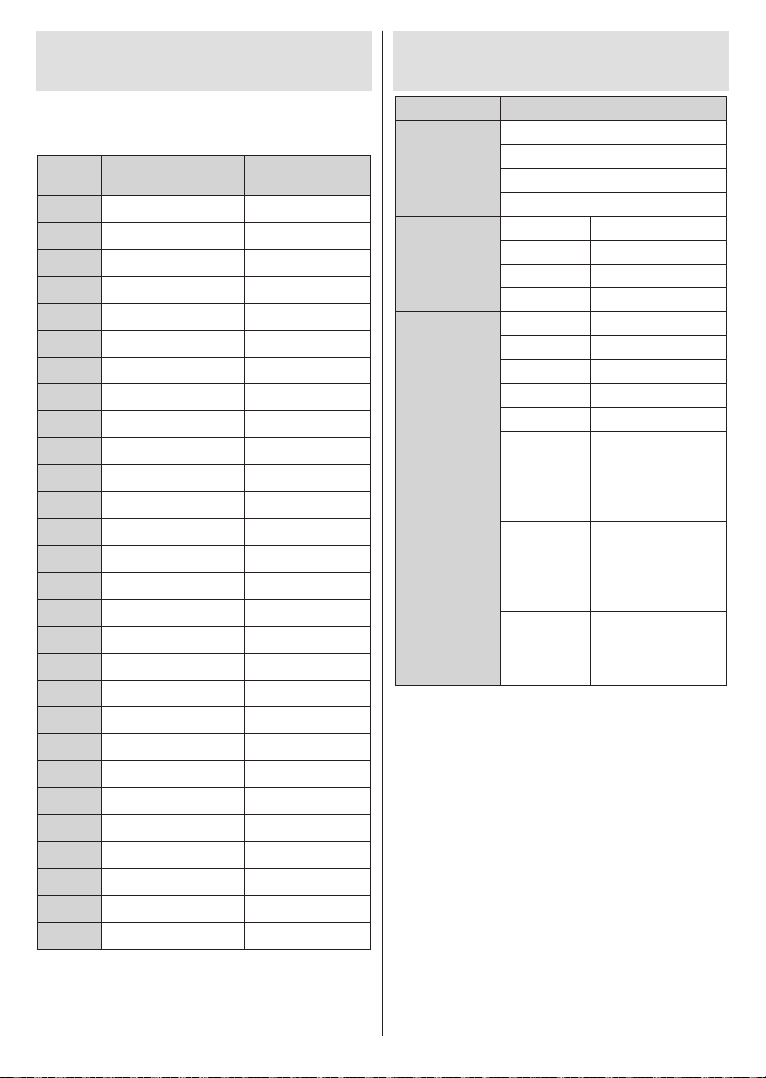
Svenska - 32 -
Vanliga visningslägen
för VGA-ingång
Följande tabell är en illustration av några av de typiska
videovisningslägena. Din TV kanske inte stöder alla
upplösningar.
Index Frekvens
1 640x480 60Hz
2 640x480 72Hz
3 640x480 75Hz
4 800x600 56Hz
5 800x600 60Hz
6 800x600 72Hz
7 800x600 75Hz
8 1024x768 60Hz
9 1024x768 70Hz
10 1024x768 75Hz
11 1152x864 75Hz
12 1280x768 60Hz
13 1280x768 75Hz
14 1280x960 60Hz
15 1280x960 75Hz
16 1280x1024 60Hz
17 1280x1024 75Hz
18 1360x768 60Hz
19 1366x768 60Hz
20 1400x1050 59Hz
21 1400x1050 60Hz
22 1400x1050 75Hz
23 1440x900 60Hz
24 1440x900 75Hz
25 1600x1200 60Hz
26 1680x1050 59Hz
27 1680x1050 60Hz
28 1920x1080 60Hz
AV- och HDMI-
signalkompabilitet
Källa Signaler som stöds
Komposit/
Bak AV
PAL
SECAM
NTSC4.43
NTSC3.58
Komponent/
YPBPR
480i, 480p 60Hz
576i, 576p 50Hz
720p 50Hz,60Hz
1080i 50Hz,60Hz
HDMI
480i 60Hz
480p 60Hz
576i, 576p 50Hz
720p 50Hz,60Hz
1080i 50Hz,60Hz
1080p
24Hz, 25Hz, 30Hz,
50Hz, 60Hz
3840x2160p
24Hz, 25Hz, 30Hz,
50Hz, 60Hz
4096x2160p
24Hz, 25Hz, 30Hz,
50Hz, 60Hz
I vissa fall kanske inte en korrekt signal visas på
tv:n. Problemet kan vara en inkonsekvens med
standarder från källutrustningen (DVD, set-top box,
etc.). Om du upplever detta problem, ta kontakt med
din återförsäljare och tillverkaren av den sändande
utrustningen.

Svenska - 33 -
Filformat som stöds i USB-läget
Video
Videocodex Upplösning
Bit-
hastighet
Behållare
MPEG 1/2 1080P@ 60fps 80Mbps MP @HL
MPEG programström (.DAT, .VOB,
.MPG, .MPEG), MPEG transportström
(.ts, .trp, .tp), MP4 (.mp4, .mov), 3GPP
(.3gpp, .3gp), AVI (.avi), MKV (.mkv),
ASF (.asf)
MPEG4 1080P@60fps 40Mbps
Avancerad enkel
GMC stöds inte
MPEG program stream (.MPG, .MPEG),
MP4 (.mp4, .mov), 3GPP (.3gpp, .3gp),
AVI (.avi), MKV (.mkv), ASF (.asf)
Sorenson H.263 1080P@60fps 40Mbps
H.263 1080P@60fps 40Mbps
MP4 (.mp4, .mov), 3GPP (.3gpp, .3gp),
AVI (.avi), MKV (.mkv)
H.264
4096x2176 @60fps
1080P @60fps
135Mbps
(.3gpp, .3gp), MPEG transportström (.ts,
.trp, .tp), ASF (.asf), WMV (.wmv), AVI
(.avi), MKV (.mkv)
HEVC/H.265 4096x2176 @60fps 100Mbps
High Tier @Level 5.1
MP4 (.mp4, .mov), 3GPP (.3gpp, .3gp),
MPEG transportström (.ts, .trp, .tp),
MKV (.mkv)
MVC 1080P@30fps 80Mbps MPEG transportström (.ts, .trp, .tp)
AVS 1080P@60fps 40Mbps
6.0
MPEG transportström (.ts, .trp, .tp)
AVS+ 1080P@60fps 50Mbps
Level 6.0.1.08.60
MPEG transportström (.ts, .trp, .tp)
WMV3 1080P@60fps 40Mbps
ASF (.asf), AVI (.avi), MKV (.mkv), WMV
(.wmv)
VC1 1080P@60fps 40Mbps
Level 3
MPEG programström (.MPG, .MPEG),
MPEG transportström (.ts, .trp, .tp), ASF
(.asf), WMV (.wmv), AVI (.avi), MKV
(.mkv)
Motion JPEG 1080P@30fps 10Mbps
AVI (.avi), 3GPP (.3gpp, .3gp), MP4
(.mp4, .mov), MKV (.mkv), ASF (.asf)
VP8 1080P@60fps 20Mbps MKV (.mkv), WebM (.webm)
VP9 4096x2176 @60fps 100Mbps MKV (.mkv), WebM (.webm)
RV30/RV40 1080P@60fps 40Mbps RM (.rm, .rmvb)
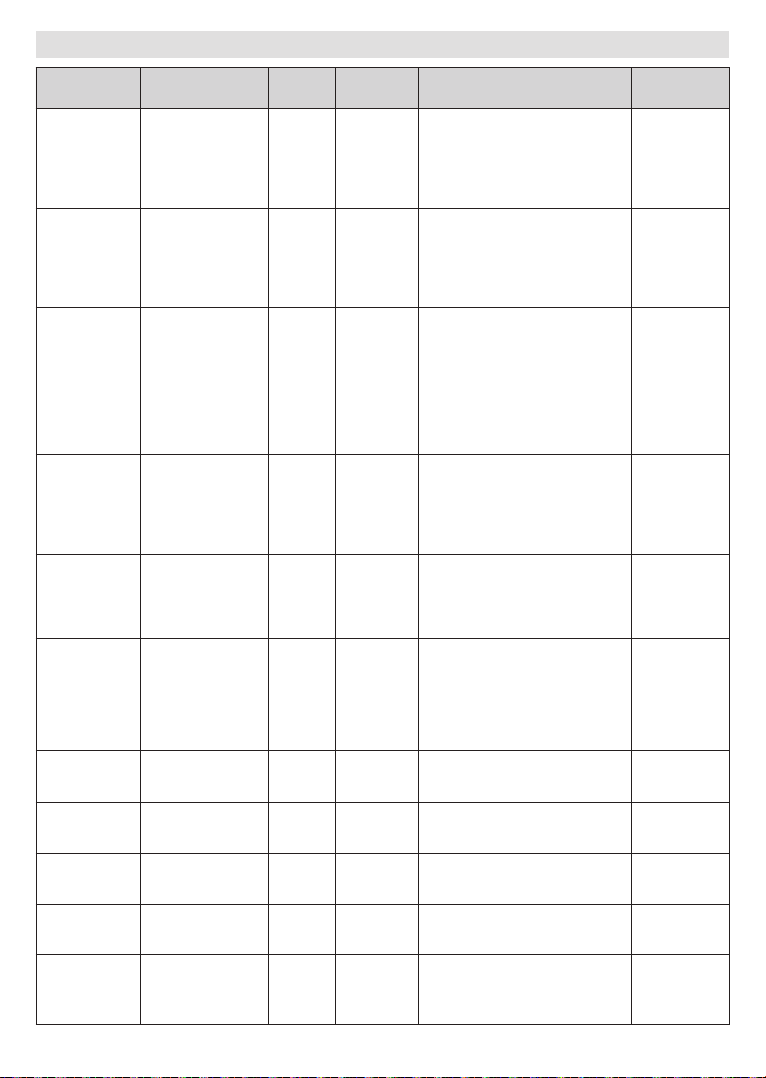
Svenska - 34 -
Audio
Ljudcodex Samplingsfrekvens Kanal
Bit-
hastighet
Behållare Obs
MPEG1/2 Layer1 16KHz ~ 48KHz Upp till 2
32Kbps ~
448Kbps
Film: AVI (.avi), ASF (.asf),
Matroska (.mkv), MPEG
transportström (.ts, .trp, .tp), MPEG
programström (.DAT, .VOB, .MPG,
.MPEG)
Musik: MP3 (.mp3), WAV (.wav)
MPEG1/2
Lager2
16KHz ~ 48KHz Upp till 2
8Kbps ~
384Kbps
Film: AVI (.avi), ASF (.asf),
Matroska (.mkv), MPEG
transportström (.ts, .trp, .tp), MPEG
programström (.DAT, .VOB, .MPG,
.MPEG)
Musik: MP3 (.mp3), WAV (.wav)
MPEG1/2
Lager3
16KHz ~ 48KHz Upp till 2
8Kbps ~
320Kbps
Film: AVI (.avi), ASF (.asf),
Matroska (.mkv), 3GPP (.3gpp,
.3gp), MP4 (.mp4, .mov), MPEG
transportström (.ts, .trp, .tp), MPEG
programström (.DAT, .VOB, MPG,
.MPEG), FLV (.FLV), SWF (.swf)
Musik: MP3 (.mp3), WAV (.wav),
MP4 (.m4a)
AC3
32KHz, 44,1KHz,
48KHz
Upp till
5,1
32 Kbps ~
640 Kbps
Film: AVI (.avi), Matroska (.mkv),
3GPP (.3gpp, .3gp), MP4 (.mp4,
.mov), MPEG transportström (.ts,
.trp, .tp), MPEG programström
(.DAT, .VOB, .MPG, .MPEG)
Musik: AC3 (.ac3), MP4 (.m4a)
EAC3
32KHz, 44,1KHz,
48KHz
Upp till
5,1
32Kbps ~ 6
Mbps
Film: 3GPP (.3gpp, .3gp), MP4
(.mp4, .mov), MPEG transportström
(.ts, .trp, .tp), MPEG programström
(.DAT, .VOB, .MPG, .MPEG) Musik:
EAC3 (.ec3), MP4 (.m4a)
AAC-LC, HEAAC 8KHz ~ 48KHz
Upp till
5,1
Film: AVI (.avi), Matroska (.mkv),
3GPP (.3gpp, .3gp), MP4 (.mp4,
.mov), MPEG transportström (.ts,
.trp, .tp), MPEG programström
(.DAT, .VOB, .MPG, .MPEG), FLV
Musik: AKK (.aac), MP4 (.m4a)
.WMA 8KHz ~ 48KHz Upp till 2
128bps ~
320Kbps
Film: ASF (.wmv, .asf), AVI (.avi),
Matroska (.mkv)
Musik: ASF (.wma)
WMA 7, WMA
8, WMA 9,
Standard
WMA 10 Pro M0 48KHz Upp till 2 < 192kbps
Film: ASF (.wmv, .asf), AVI (.avi),
Matroska (.mkv)
Musik: ASF (.wma)
Inget LBR-läge
WMA 10 Pro M1 48KHz
Upp till
5,1
< 384kbps
Film: ASF (.wmv, .asf), AVI (.avi),
Matroska (.mkv)
Musik: ASF (.wma)
WMA 10 Pro M2 96KHz
Upp till
5,1
< 768kbps
Film: ASF (.wmv, .asf), AVI (.avi),
Matroska (.mkv)
Musik: ASF (.wma)
VORBIS Upp till 48KHz Upp till 2
Film: Matroska (.mkv), WebM
(.webm), 3GPP (.3gpp, .3gp), MP4
(.mp4, .mov) )
Musik: MP4 (.m4a), OGG (.ogg)
Stöder endast
stereoavkodning
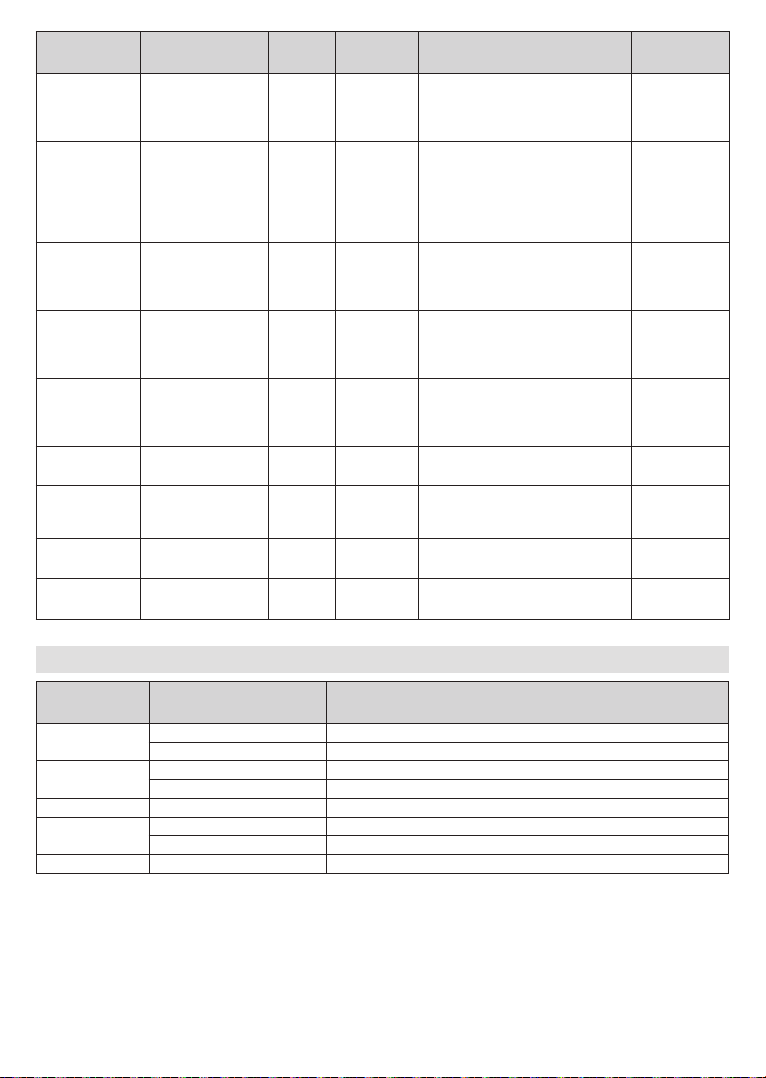
Svenska - 35 -
Ljudcodex Samplingsfrekvens Kanal
Bit-
hastighet
Behållare Obs
DTS Upp till 48KHz
Upp till
5,1
< 1.5Mbps
Film: MPEG transportström (.ts,
.trp, .tp), MPEG programström
(.DAT, .VOB, .MPG, .MPEG), MP4
(.mp4, .mov), Matroska (.mkv)
LPCM 8KHz ~ 48KHz
Upp till
5,1
64Kbps ~
1.5Mbps
Film: AVI (.avi), Matroska (.mkv),
3GPP (.3gpp, .3gp), MP4 (.mp4,
.mov), MPEG transportström (.ts,
.trp, .tp), MPEG programström,
(.DAT, .VOB, .MPG, .MPEG)
Musik: WAV (.wav), MP4 (.m4a)
IMA-ADPCM
MS-ADPCM
8KHz ~ 48KHz Upp till 2 384Kbps
Film: AVI (.avi), Matroska (.mkv),
3GPP (.3gpp, .3gp), MP4 (.mp4,
.mov)
Musik: WAV (.wav), MP4 (.m4a)
G711 A/mu-law 8KHz Upp till 2
64Kbps ~
128Kbps
Film: AVI (.avi), Matroska (.mkv),
3GPP (.3gpp, .3gp), MP4 (.mp4,
.mov)
Musik: WAV (.wav), MP4 (.m4a)
LBR (utgång)
8KHz
11.025KHz,
22.05KHz, 44.1KHz
Upp till
5,1
6Kbps ~
128Kbps
Film: RM (.rm, .rmvb)
FLAC 8 kHz ~ 96 kHz
Upp till
5,1
< 1.6Mbps
Film: Matroska (.mkv, .mka)
Musik:
DTS LBR
12KHz, 22KHz,
24KHz, 44,1KHz,
48KHz
Upp till
5,1
upp till 2
Mbps
Film: MP4 (.mp4, .mov)
DTS XLL Upp till 96KHz Upp till 6
Film: MPEG transportström (.ts,
.trp, .tp), MP4 (.mp4, .mov)
DRA 8 kHz ~ 96 kHz
Upp till
7,1
< 1533Kbps
Film: MPEG transportström (.ts,
.trp)
Bild
Bild Foto
Upplösning
(bredd x höjd)
JPEG
Baslinje 15360x8640 (1920x8 x 1080x8)
Progressiv 1024x768
PNG
icke-interlace 9600x6400
interlace 1200x800
BMP 9600x6400
MPO
Baslinje 15360x8640 (1920x8 x 1080x8)
Progressiv 1024x768
GIF 6400x4800 (800x8 x 600x8)
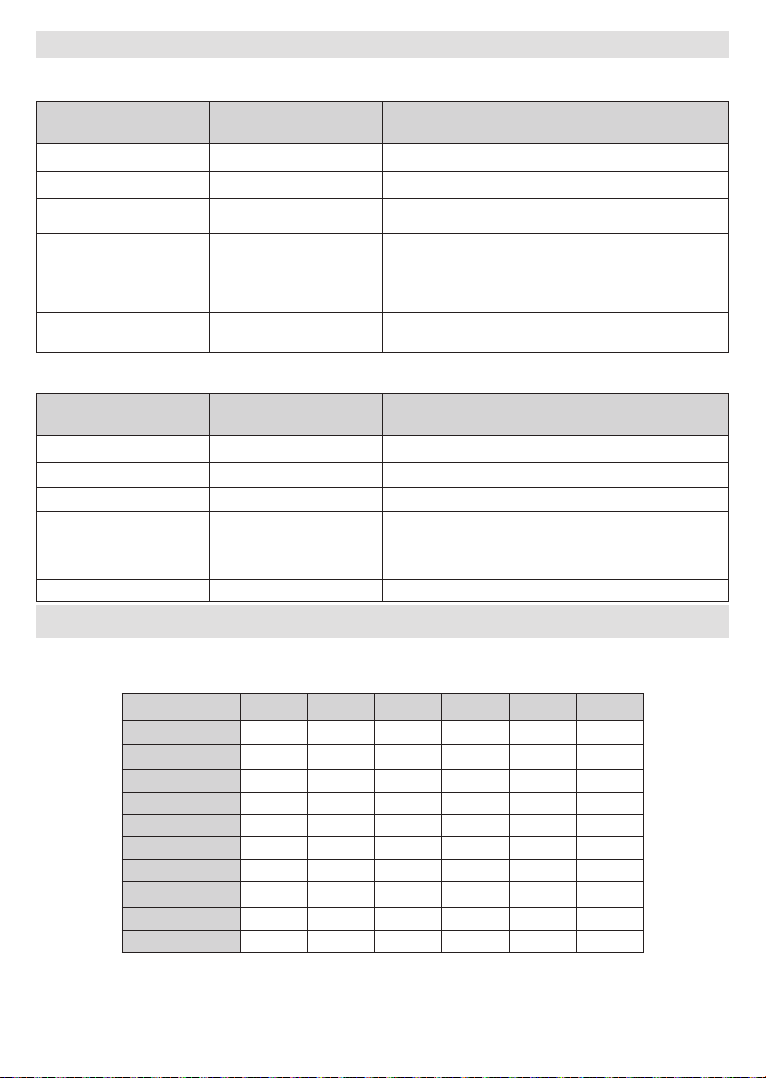
Svenska - 36 -
Undertext
Internt
Filändelse Behållare Undertext Codec
dat, mpg, mpeg, vob MPG, MPEG DVD-undertext
ts, trp, tp TS DVB Undertext
mp4 MP4
DVD Subtitle
UTF-8 Enkel Text
mkv MKV
ASS
SSA
UTF-8 Enkel Text
VobSub
DVD undertitel
avi
AVI(1.0, 2.0),
DMF0, 1, 2
XSUB
XSUB+
Extern
Filändelse Texttolk OBS
.srt SubRip
.ssa/ .ass SubStation Alpha
.smi SAMI
.sub
SubViewer
MicroDVD
DVDSubtitleSystem
SubIdx (VobSub)
Endast SubViewer 1.0 & 2.0
.txt TMPlayer
DVI-upplösningar som stöds
När du ansluter enheter till TV:ns anslutningar via DVI kabel(DVI-till-HDMI-kabel - medföljer inte), kan du se
följande resolution.
56Hz 60Hz 66Hz 70Hz 72Hz 75Hz
640x480
x x
800x600
x x x
1024x768
x x x
1280x768
x x
1280x960
x
1360x768
x
1366x768
x
1280x1024
x x x
1400x1050
x
1600x900
x
Svenska - 37 -
Licens
-
timedia Interface och HDMI- logotypen är varumärken
eller registrerade varumärken som tillhör HDMI Licen-
sing Administrator, Inc.
Dolby, Dolby Vision, Dolby Audio, och dubbel-D-
symbolen är varumärken som tillhör Dolby Laboratories
Licensing Corporation. Tillverkad under licens från
Dolby Laboratories. Konfidentiella opublicerade
arbeten. Copyright ©1992-2020 Dolby Laboratories.
Alla rättigheter förbehålls.
Google, Android, Android TV, Chromecast, Google
Play och YouTube är Google LLC;s varumärken.
För DTS-patenter, se http://patents.dts.com.
Tillverkade under licens ifrån DTS Licensing Limited.
DTS, Symbolen, DTS och Symbolen tillsammans,
DTS-HD, och DTS-HD logo är DTS, Inc:s. registrerade
varumärken eller varumärken i Förenta staterna
och/eller andra länder. © DTS, Inc. Alla rättigheter
reserverade.
Denna produkt innehåller teknologi med förbehåll
för vissa av Microsofts immateriella rättigheter.
Användning eller distribution av denna teknologi
förutom denna produkt är förbjuden utan behöriga
licenser från Microsoft.
Innehållsägare använder innehållsåtkomststeknologi
från Microsoft PlayReady™ för att skydda sin
immateriella egendom, inklusive upphovsrättsskyddat
innehåll. Denna enhet använder PlayReady-teknik
för att komma åt PlayReady-skyddat innehåll och/
eller WMDRM-skyddat innehåll. Om enheten inte
korrekt tillämpar begränsningar för användning av
innehåll kan innehållsägarna kräva att Microsoft
återkallar enhetens förmåga att använda PlayReady-
skyddat innehåll. Återkallelse bör inte påverka
oskyddat innehåll eller innehåll som skyddas av andra
innehållsåtkomststeknologier. Innehållsägare kan
kräva att du uppgraderar PlayReady för att komma åt
deras innehåll. Om du nekar en uppgradering kommer
du inte att kunna få tillgång till innehåll som kräver
uppgraderingen.
"CI Plus"-logotypen är ett varumärke som tillhör CI
Plus LLP.
Denna produkt är skyddad av vissa immateriella
rättigheter för Microsoft Corporation. Användning
eller distribution av sådan teknologi förutom denna
produkt är förbjuden utan licens från Microsoft eller
ett auktoriserat Microsoft-dotterbolag.
Kasseringsinformation
[Europeiska unionen]
Dessa symboler anger att den elektriska, elektroniska
utrustningen och batteriet med denna symbol inte
får kastas som vanligt hushållsavfall vid skrotning.
Istället ska produkterna överlämnas till tillämpliga
insamlingsställen för återvinning av elektrisk och
elektronisk utrustning liksom batterier, för lämplig
hantering och återvinning i enlighet med ditt lands
inhemska lagstiftning, och direktiven 2012/19/EU och
2013/56/EU.
Genom att kasta dessa produkter på rätt sätt hjälper du
till med att bevara naturresurser och förhindra möjliga
skulle kunna orsakas av olämplig avfallshantering av
dessa produkter.
För mer information om insamlingsställen och
återvinning av dessa produkter, var god kontakta
ditt kommunala kontor, ditt sophanteringsbolag eller
I enlighet med inhemsk lagstiftning kan böter bli följden
[Företagsanvändning]
Om du vill kassera denna produkt, kontakta din
leverantör och kontrollera villkoren i köpekontraktet.
[Andra länder utanför EU]
Dessa symboler är enbart giltiga inom EU.
Kontakta din lokala myndighet för att lära dig om
Produkten och förpackningen ska tas till ditt lokala
uppsamlingsställe för återvinning.
Vissa uppsamlingsställen tar emot produkter utan
kostnad.
Anmärkning: Tecknet Pb nedanför symbolen för batterier
indikerar att detta batteri innehåller bly.
1 2
1. Produkter
2. Batteri