Z
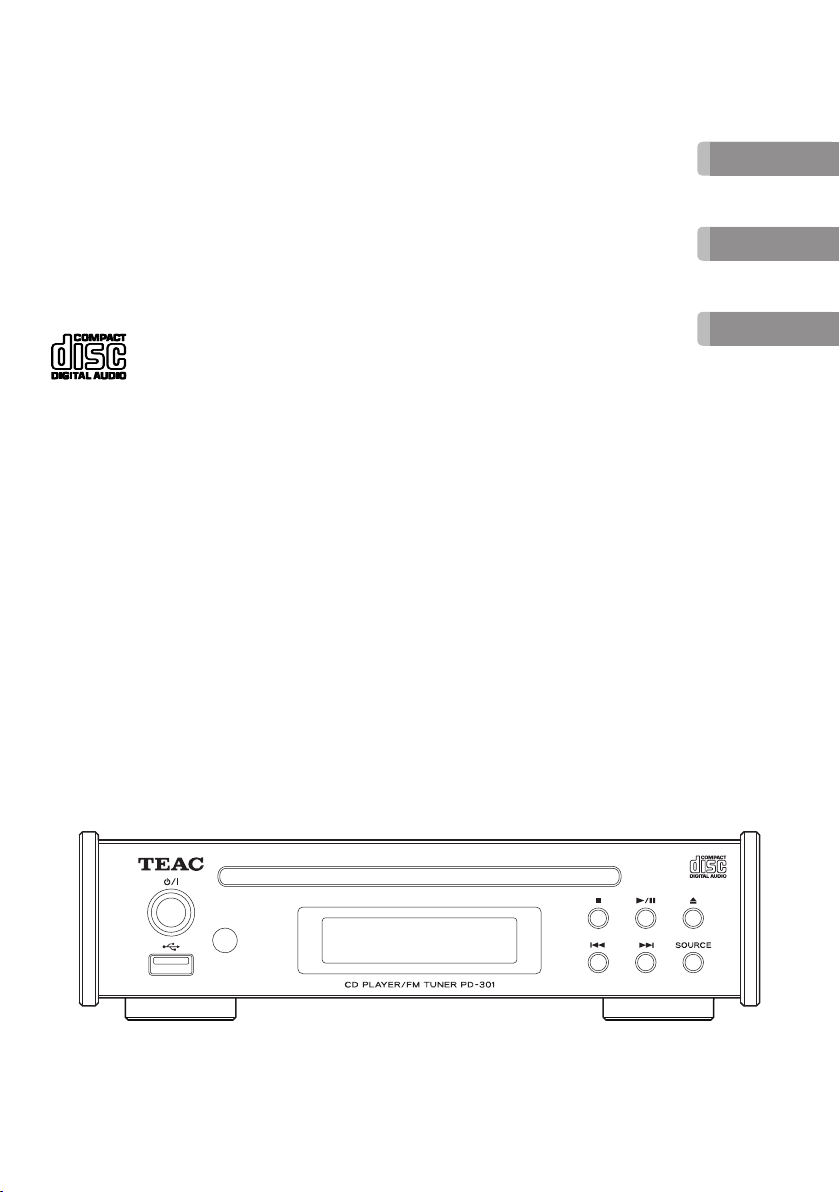
PD-301
CD PLAYER/FM TUNER
OPPD301TEA07
OWNER’S MANUAL
MODE D’EMPLOI
MANUAL DEL USUARIO
ENGLISH
FRANÇAIS
ESPAÑOL
2
CAUTION
o DO NOT REMOVE THE EXTERNAL CASES OR CABINETS TO
EXPOSE THE ELECTRONICS. NO USER SERVICEABLE PARTS
ARE INSIDE.
o IF YOU ARE EXPERIENCING PROBLEMS WITH THIS
PRODUCT, CONTACT THE STORE WHERE YOU PURCHASED
THE UNIT FOR A SERVICE REFERRAL. DO NOT USE THE
PRODUCT UNTIL IT HAS BEEN REPAIRED.
o USE OF CONTROLS OR ADJUSTMENTS OR PERFORMANCE
OF PROCEDURES OTHER THAN THOSE SPECIFIED HEREIN
MAY RESULT IN HAZARDOUS RADIATION EXPOSURE.
1) Read these instructions.
2) Keep these instructions.
3) Heed all warnings.
4) Follow all instructions.
5) Do not use this apparatus near water.
6) Clean only with dry cloth.
7) Do not block any ventilation openings. Install in accor-
dance with the manufacturer's instructions.
8) Do not install near any heat sources such as radiators,
heat registers, stoves, or other apparatus (including
amplifiers) that produce heat.
9) Do not defeat the safety purpose of the polarized or
grounding-type plug. A polarized plug has two blades
with one wider than the other. A grounding type plug
has two blades and a third grounding prong. The wide
blade or the third prong are provided for your safety. If
the provided plug does not fit into your outlet, consult
an electrician for replacement of the obsolete outlet.
10) Protect the power cord from being walked on or
pinched particularly at plugs, convenience receptacles,
and the point where they exit from the apparatus.
11) Only use attachments/accessories specified by the
manufacturer.
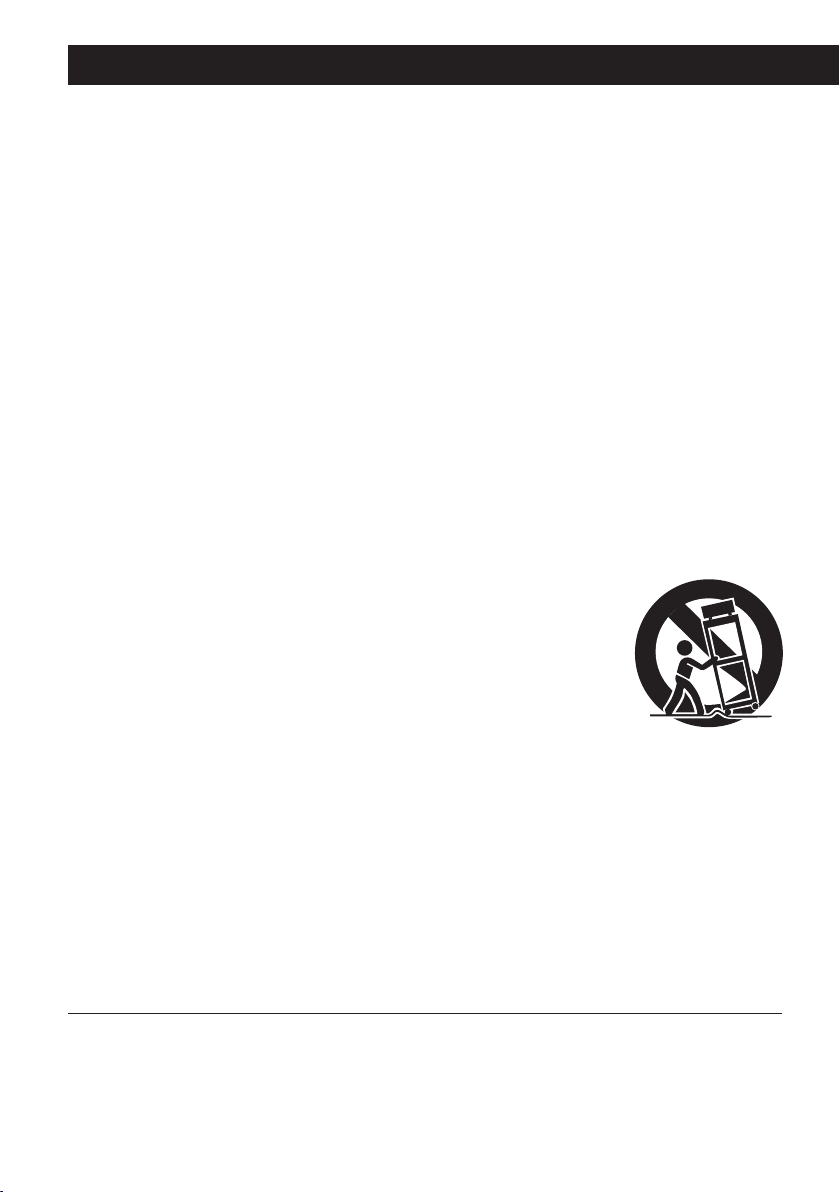
12) Use only with the cart,
stand, tripod, bracket, or
table specified by the man-
ufacturer, or sold with the
apparatus. When a cart
is used, use caution when
moving the cart/apparatus
combination to avoid injury
from tip-over.
13) Unplug this apparatus during lightning storms or when
unused for long periods of time.
14) Refer all servicing to qualified service personnel.
Servicing is required when the apparatus has been
damaged in any way, such as power-supply cord or plug
is damaged, liquid has been spilled or objects have fallen
into the apparatus, the apparatus has been exposed to
rain or moisture, does not operate normally, or has been
dropped.
IMPORTANT SAFETY INSTRUCTIONS
This product is protected by certain intellectual property rights of Microsoft. Use or distribution of such technology outside of
this product is prohibited without a license from Microsoft.
Other company names, product names and logos in this document are the trademarks or registered trademarks of their respec-
tive owners.
3
o The apparatus draws nominal non-operating power
from the AC outlet with its POWER or STANDBY/ON
switch not in the ON position.
o The mains plug is used as the disconnect device, the
disconnect device shall remain readily operable.
o Caution should be taken when using earphones or
headphones with the product because excessive sound
pressure (volume) from earphones or headphones can
cause hearing loss.
CAUTION
o Do not expose this apparatus to drips or splashes.
o Do not place any objects filled with liquids, such as
vases, on the apparatus.
o Do not install this apparatus in a confined space
such as a book case or similar unit.
o The apparatus should be located close enough to
the AC outlet so that you can easily reach the power
cord plug at any time.
o If the product uses batteries (including a battery
pack or installed batteries), they should not be
exposed to sunshine, fire or excessive heat.
o CAUTION for products that use replaceable lithium
batteries: there is danger of explosion if a battery is
replaced with an incorrect type of battery. Replace
only with the same or equivalent type.
V
Precautions concerning batteries
Misuse of batteries could cause them to rupture or leak lead-
ing to fire, injury or the staining of nearby things. Please read
and observe the following precautions carefully.
o Be sure to insert the batteries with correct positive (¥)
and negative (^) orientations.
o Use batteries of the same type. Never use different types
of batteries together.
o If the remote control is not used for a long time (more
than a month), remove the batteries to prevent them
from leaking.
o If the batteries leak, wipe away the leakage inside the
battery compartment and replace the batteries with
new ones.
o Do not use batteries of types other than those specified.
Do not mix new batteries with old ones or use different
types of batteries together.
o Do not heat or disassemble batteries. Never throw bat-
teries into fire or water.
o Do not carry or store batteries with other metallic
objects. The batteries could short circuit, leak or explode.
o Never recharge a battery unless it is confirmed to be a
rechargeable type.
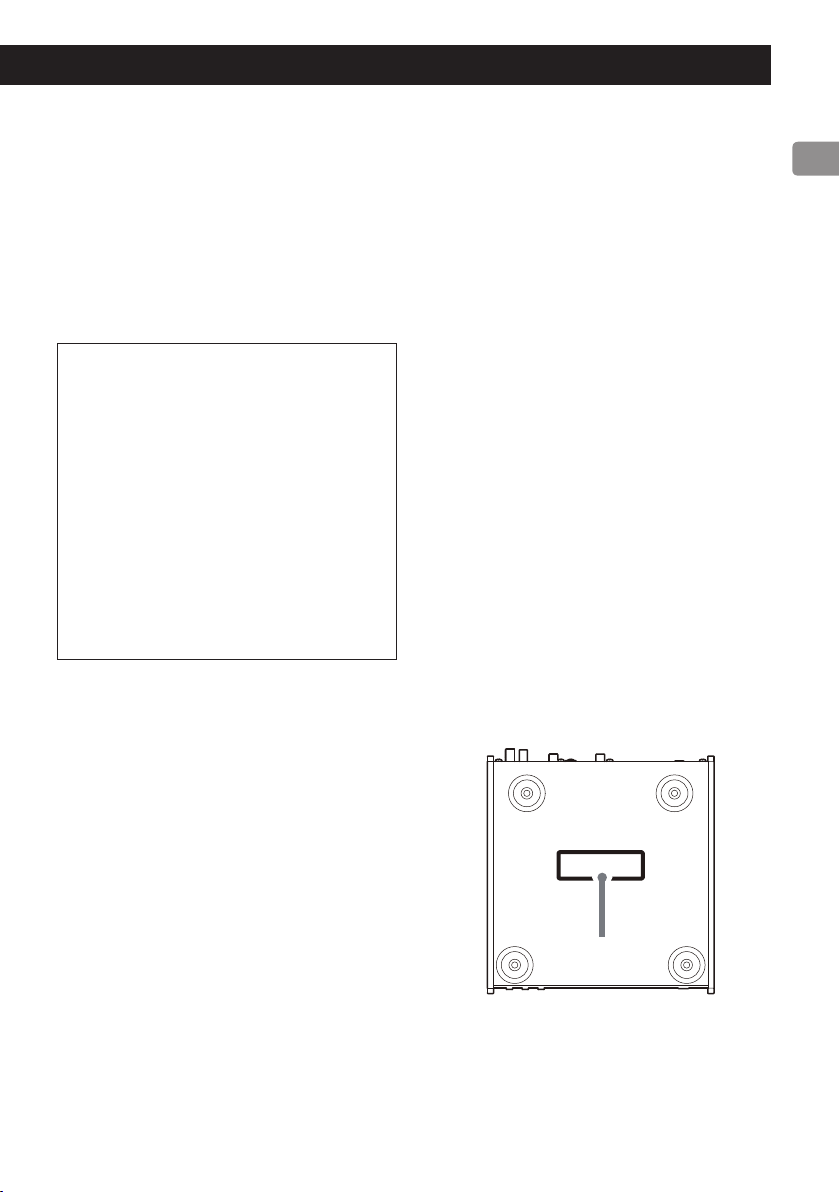
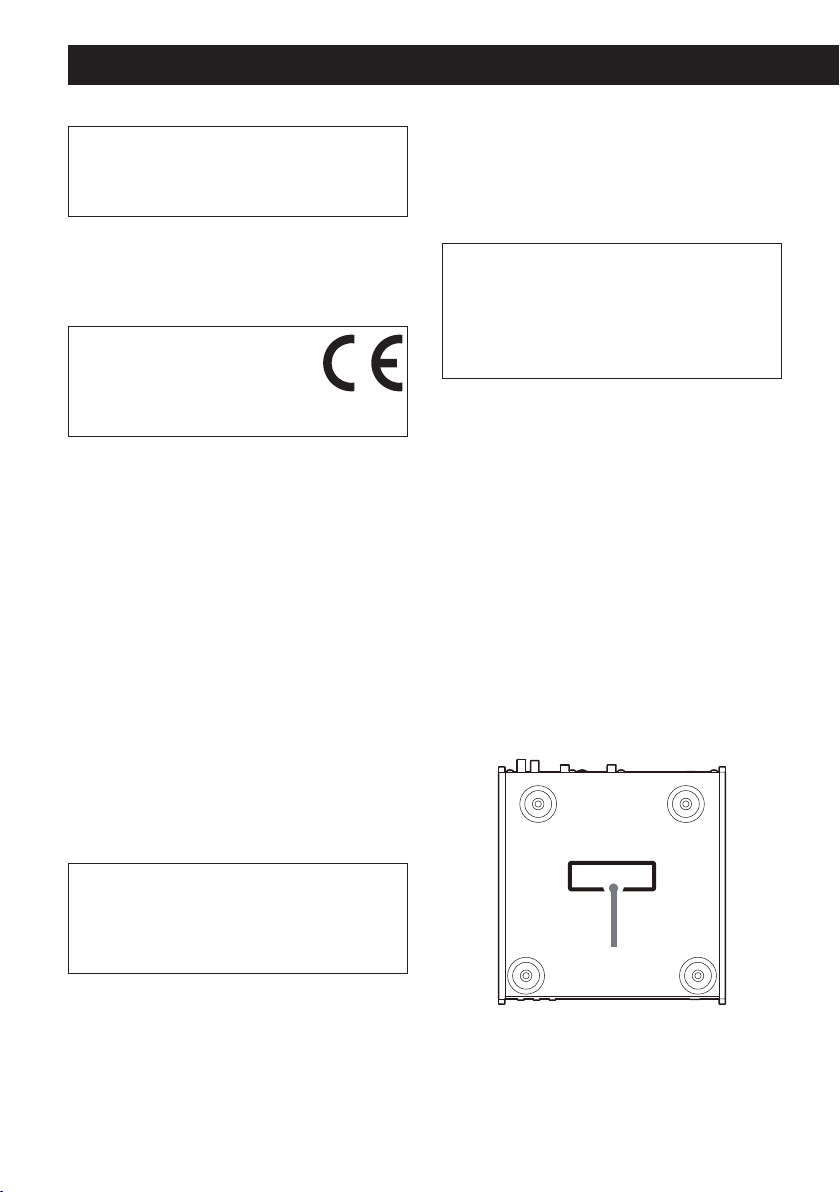
The nameplate is located on the bottom of the unit as
shown below.
Nameplate
Front side
4
Model for USA
This equipment has been tested and found to comply
with the limits for a Class B digital device, pursuant to
Part 15 of the FCC Rules. These limits are designed to
provide reasonable protection against harmful inter-
ference in a residential installation. This equipment
generates, uses, and can radiate radio frequency energy
and, if not installed and used in accordance with the
instructions, may cause harmful interference to radio
communications. However, there is no guarantee that
interference will not occur in a particular installation. If
this equipment does cause harmful interference to radio
or television reception, which can be determined by
turning the equipment off and on, the user is encour-
aged to try to correct the interference by one or more of
the following measures:
• Reorient or relocate the equipment and/or the receiving
antenna.
• Increase the separation between the equipment and
receiver.
• Connect the equipment into an outlet on a circuit differ-
ent from that to which the receiver is connected.
• Consult the dealer or an experienced radio/TV techni-
cian for help.
Model for Canada
Industry Canada's Compliance Statement
This Class B digital apparatus complies with Canadian
ICES-003.
Model for Europe
DECLARATION OF CONFORMITY
Hereby, TEAC Corporation declares that
the product complies with the European
Directives request and the other
Commission Regulations.
IMPORTANT SAFETY INSTRUCTIONS (continued)
CAUTION
Changes or modifications not expressly approved by the
party responsible for compliance could void the user’s
authority to operate the equipment.
5
For European Customers
Disposal of electrical and electronic equip-
ment and batteries and/or accumulators
(a) All electrical/electronic equipment and waste
batteries/accumulators should be disposed of
separately from the municipal waste stream via
collection facilities designated by the government
or local authorities.
(b) By disposing of electrical/electronic equipment
and waste batteries/accumulators correctly, you
will help save valuable resources and prevent any
potential negative effects on human health and the
environment.
(c) Improper disposal of waste electrical/electronic
equipment and batteries/accumulators can have
serious effects on the environment and human
health because of the presence of hazardous sub-
stances in the equipment.
(d) The Waste Electrical and Electronic
Equipment (WEEE) symbols, which show
wheeled bins that have been crossed
out, indicate that electrical/electronic
equipment and batteries/accumulators
must be collected and disposed of sepa-
rately from household waste.
If a battery or accumulator contains more
than the specified values of lead (Pb),
mercury (Hg), and/or cadmium (Cd) as
defined in the Battery Directive (2006/66/
EC), then the chemical symbols for those
elements will be indicated beneath the WEEE
symbol.
(e) Return and collection systems are available to end
users. For more detailed information about the
disposal of old electrical/electronic equipment and
waste batteries/accumulators, please contact your
city office, waste disposal service or the shop where
you purchased the equipment.
Pb, Hg, Cd
Laser information
This product contains a semiconductor laser system inside
the cabinet and is classified as a “CLASS 1 LASER PRODUCT”.
To prevent being exposed to the laser beam, do not try to
open the enclosure.
Laser:
Type: EP-C250L
Manufacturer: GUANGDONG EVER BRIGHT GROUP CO.,LTD
Laser output: Less than 0.30 mW on the objective lens
Wavelength: 792 +8 nm / −12 nm
Model for USA
This product has been designed and manufactured accord-
ing to FDA regulations “title 21, CFR, chapter 1, subchapter
J, based on the Radiation Control for Health and Safety Act
of 1968”, and is classified as class ! laser product. There is not
hazardous invisible laser radiation during operation because
invisible laser radiation emitted inside of this product is com-
pletely confined in the protective housings.
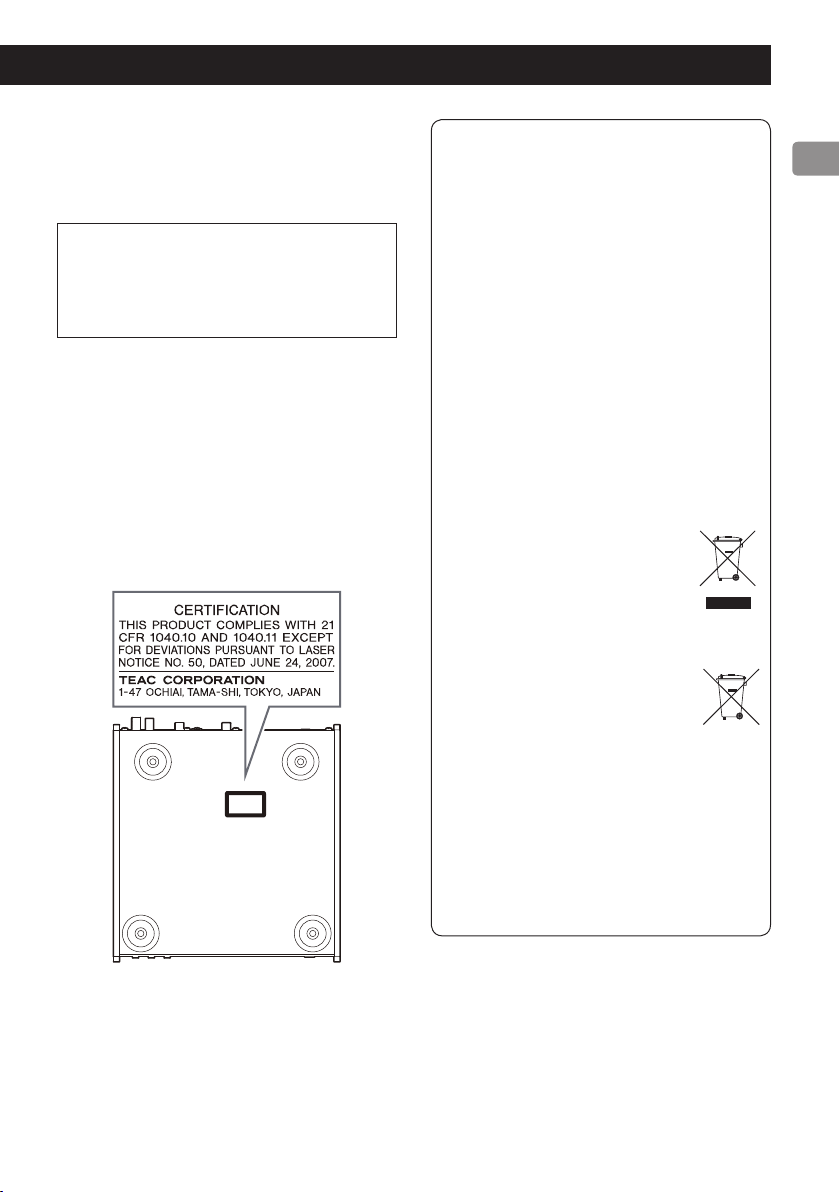
The label required in this regulation is as follows:
Bottom

6
Thank you for choosing TEAC.
Read this manual carefully to get the best performance from
this unit. After reading it, keep it in a safe place for future
reference.
Included accessoriesTable of contents
Check to be sure the box includes all the supplied accesso-
ries shown below.
Please contact the store where you purchased this unit if
any of these accessories are missing or have been damaged
during transportation.
AC adapter (GPE015A-120125-D) × 1
Power cord for AC adapter × 1
RCA audio cable × 1
Remote control (RC-1323) × 1
Batteries for remote control (AAA) × 2
FM antenna × 1
Owner’s manual (this document) × 1
o See page 93 for information about the warranty.
Before use
V
Placement precautions
o Avoid placing it in high temperature environments
such as in direct sunlight or close to a source of heat.
Moreover, do not place the unit on an amplifier or any
other device that generates heat. Doing so could cause
discoloration, deformation or malfunction.
Maintenance
Wipe dirt from the top cover and other panel surfaces using
a soft cloth that has been slightly dampened with a diluted
neutral cleanser.
Do not use chemically-treated wipes, thinner or similar sub-
stances because they could damage the surface of the unit.
V
For safety, disconnect the power cord
from the outlet before cleaning.
Product registration
Customers in the USA, please visit the following TEAC web-
site to register your TEAC product online.
http://audio.teac.com/support/registration/
Using the TEAC Global Site
You can download updates for this unit from the TEAC
Global Site: http://teac-global.com/
1) Open the TEAC Global Site.
2) In the TEAC Downloads section, click the desired lan-
guage to open the Downloads website page for that
language.
NOTE
If the desired language does not appear, click Other
Languages.
3) Click the “Search by Model Name” section to open the
Downloads page for that product. (Users in Europe
should click the product name in the “Products” section
instead.)
4) Select and download the updates that are needed.
IMPORTANT SAFETY INSTRUCTIONS ........................2
Using the TEAC Global Site ..................................6
Included accessories ........................................6
Before use ..................................................6
Product registration ........................................6
Notes about discs ..........................................7
Notes about USB flash drives ................................8
Names and functions of parts (main unit) ...................9
Connections .............................................. 10
Using the remote control .................................11
Names and functions of parts (remote control) ............ 12
Basic operation ........................................... 14
Display information .......................................16
Listening to files on a CD or USB flash drive ............... 17
Listening to FM radio ..................................... 24
RDS (European model only) ...............................26
Settings .................................................. 28
Troubleshooting .......................................... 30
Specifications ............................................. 31
7
Notes about discs
Types of discs that can be played by
this unit
CDs (12cm) with the Compact Disc Digital Audio
logo
o This logo appears on disc labels and packaging.
o This unit cannot play 8cm CDs.
CD-R and CD-RW discs that have been properly
recorded and finalized using the audio CD format.
CD-R discs that have been written with MP3 or
WMA files and finalized.
o Multi-session discs are not supported.
This unit cannot play discs of types other than those above.
V
If you try to play any other type of disc with this
unit, loud noises that damage speakers or harm
hearing could occur. Never try to play any type of
disc other than those shown above.
o WMA files
Windows Media Audio Professional (WMA Pro) and
Windows Media Audio Lossless (WMA Lossless) formats
are not supported.
o Depending on the quality of the disc and the condition
of the recording, playback might not be possible.
o This unit cannot read or play the following types of discs.
Video CDs
Super Audio CDs
DVD video discs
DVD audio discs
DVD-ROM discs
V
If you load a DVD video, DVD audio, DVD-ROM or
similar disc into this unit, the unit will try to play
it and spin at high speed. If you accidentally load
such a disc, the disc could be damaged, so do not
try to remove it until it stops spinning.
o This unit might not be able to properly play Copy
Control CDs, Dual Discs or other special CDs that do not
conform to the Red Book CD standard. Operation and
sound quality cannot be guaranteed when special discs
are used in this unit. If playback of a special disc should
cause trouble, contact the seller of the disc.
CD-R/CD-RW discs
This unit can play CD-R/CD-RW discs that have been
recorded in audio CD format (CD-DA) and CD-R discs that
contain MP3 or WMA format files.
o In order to play a disc created by a CD recorder, be sure
to finalize it.
o Depending on the quality of the disc and the condition
of the recording, playback might not be possible. For
details, see the operation manual for the device you are
using.
o If you have any questions about how to handle a CD-R
or CD-RW disc, contact the seller of the disc directly.
Precautions for use
o Do not use cracked discs because they could damage
the unit.
o Do not apply labels or other materials to discs. Do not
use discs that have had tape, stickers or similar materials
removed from them as they may have left a sticky resi-
due on the disc’s surface. Other discs to avoid are ones
that have exposed glue around the edges of stickers, for
example. Using such a disc in this unit could cause the
disc to become stuck or could damage the unit.
o When writing something on the label side of a disc, use
a felt tip permanent marker. The use of a ballpoint pen or
other pen with a hard tip could damage the disc, making
it unplayable.
o Never use commercially-available CD stabilizers. Doing
so could make the disc unplayable or damage the unit.
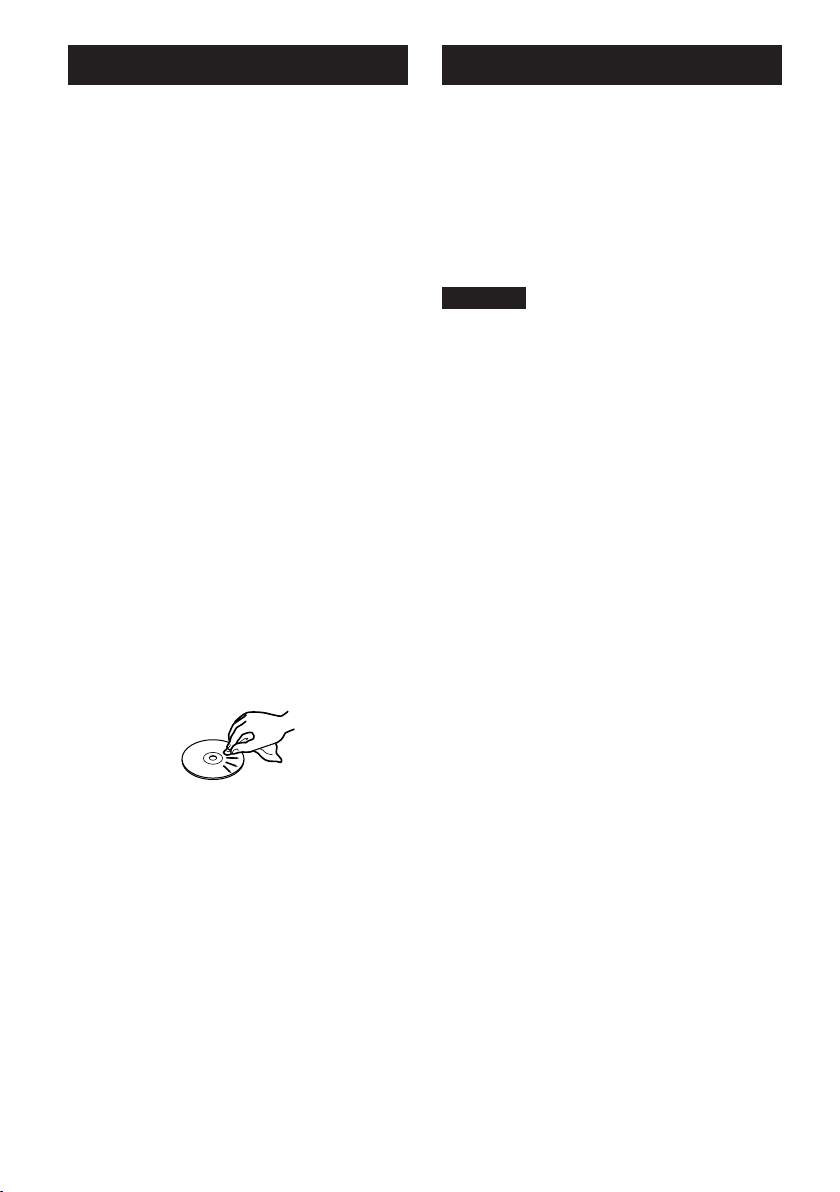
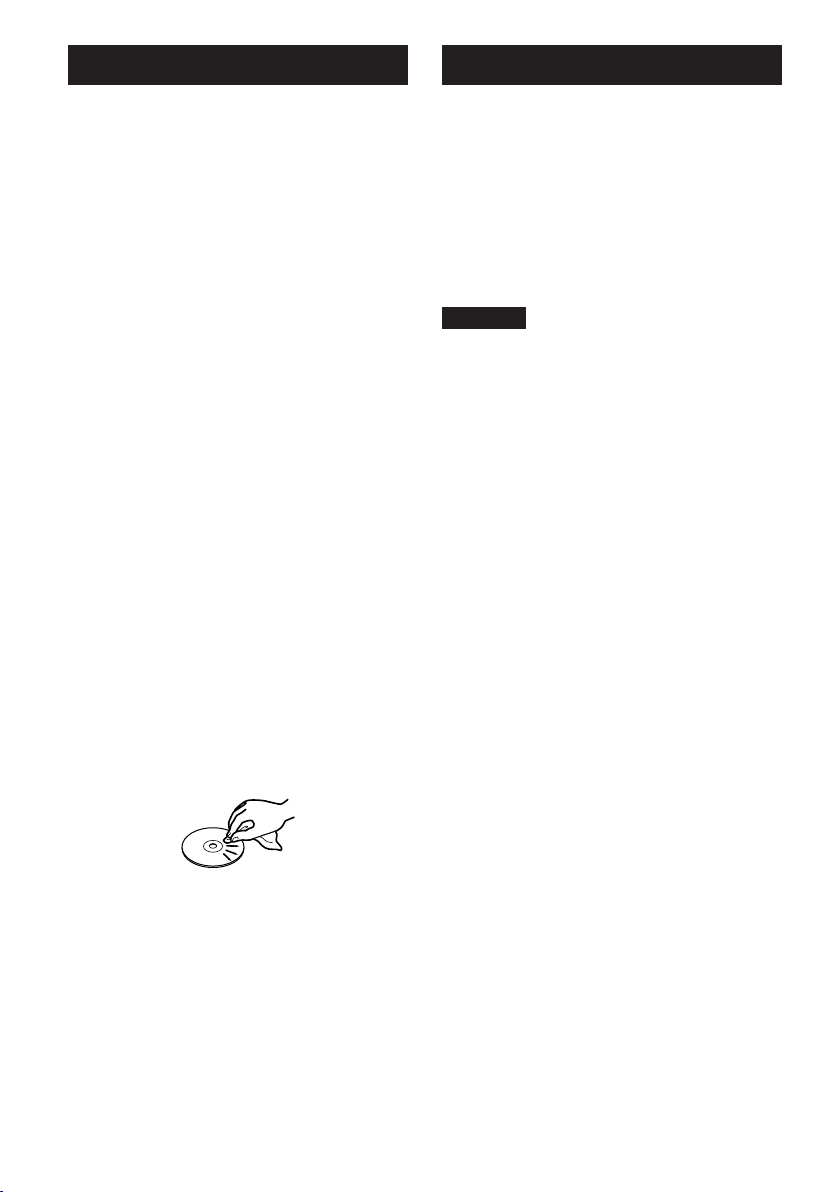
o Never use discs with irregular shapes, including heart-
shaped and octagonal discs, because they could
damage the unit.
o To remove a disc from its case, while pressing down on
the center of the case, hold the disc by its edges. Do not
touch the side of the disc that has the data encoded on
it (unlabeled side).
8
If a disc will not load properly
If a disc becomes caught or is otherwise difficult to insert,
do not push it in forcefully. Press the EJECT (-) button and
remove the disc once before trying to reinsert it. (Pushing a
disc forcefully could damage the unit.)
Storing discs
o Discs should be stored in their cases when not being
used. Failure to do so could result in warping and
scratches.
o Do not leave discs in places that are exposed to direct
sunlight or that are very humid or hot. Doing so could
cause discs to become deformed or degraded, making
them unplayable.
o CD-R and CD-RW discs are more susceptible to the
impacts of heat and ultraviolet rays than ordinary
CDs. For this reason, do not leave them for long times
in places that are exposed to direct sunlight or near
devices that generate heat, for example.
o Always clean discs before storing them. Leaving a disc
in an unclean state might result in skipping or degraded
sound quality.
Cleaning discs
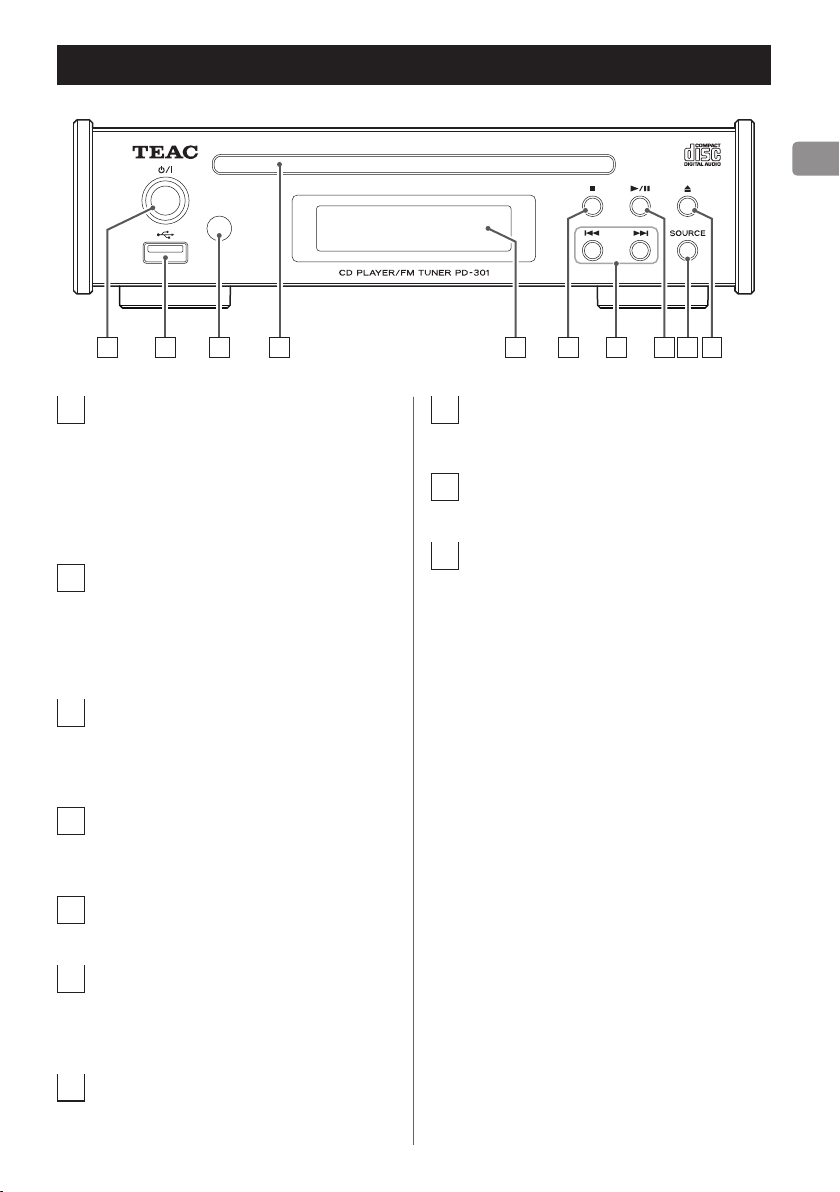
o If the side of the disc that has the data encoded on it
(unlabeled side) becomes dirty with fingerprints or dust,
use a soft cloth to wipe the surface from the center
directly toward the edge.
o Never use record cleaners, antistatic treatments, thinners
or similar chemicals to clean discs. Such chemicals could
harm the surface of the disc.
Notes about discs (cont’d)
This unit can use USB flash drives.*
*The USB ports on this unit only support USB flash drives
(also known as “thumb drives” and “jump drives”). They do
not support standard USB hard drives.
o FAT16 and FAT32 formats are supported for USB flash
drives.
o This unit does not support USB hubs or devices with USB
hub functions. Never connect such devices to this unit.
ATTENTION
o If the connected media is not supported, “Media Error!”
appears on this unit's display.
o This unit cannot play back audio files if copyright protec-
tion is used.
o Do not connect computers to this unit's USB ports.
Audio from computers cannot be input through this
unit's USB ports.
o This unit might not be able to use media that is loaded
into a USB card reader.
o Depending on the USB flash drive and its contents, read-
ing data from it might take some time.
o Depending on the USB flash drive, the unit might not be
able to read its data correctly or supply power properly.
o During the use of USB flash drives, please be aware that
our company will take no responsibility should data be
lost or changed, a USB flash drive become damaged or
other harm occur.
o We recommend backing up data saved on a USB flash
drive before using it with this unit.
o This unit does not support USB flash drives with security
functions.
Notes about USB flash drives
9
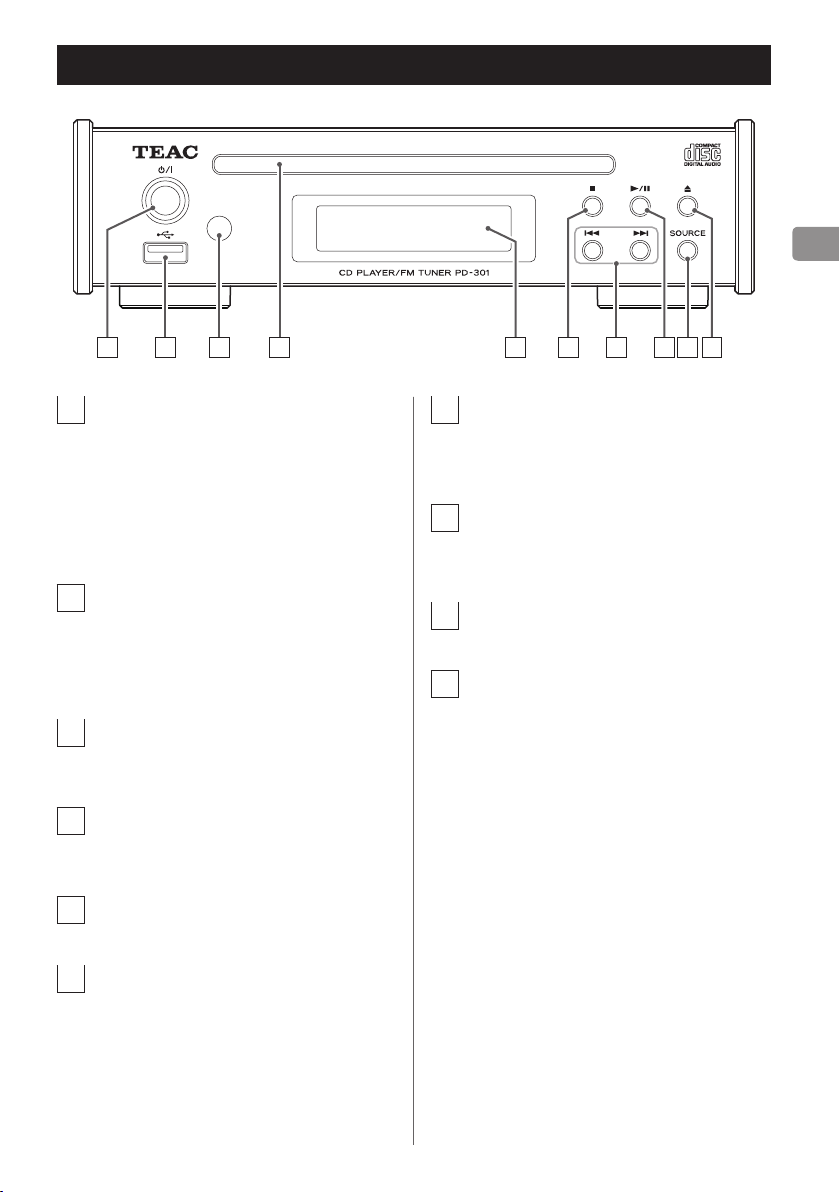
Names and functions of parts (main unit)
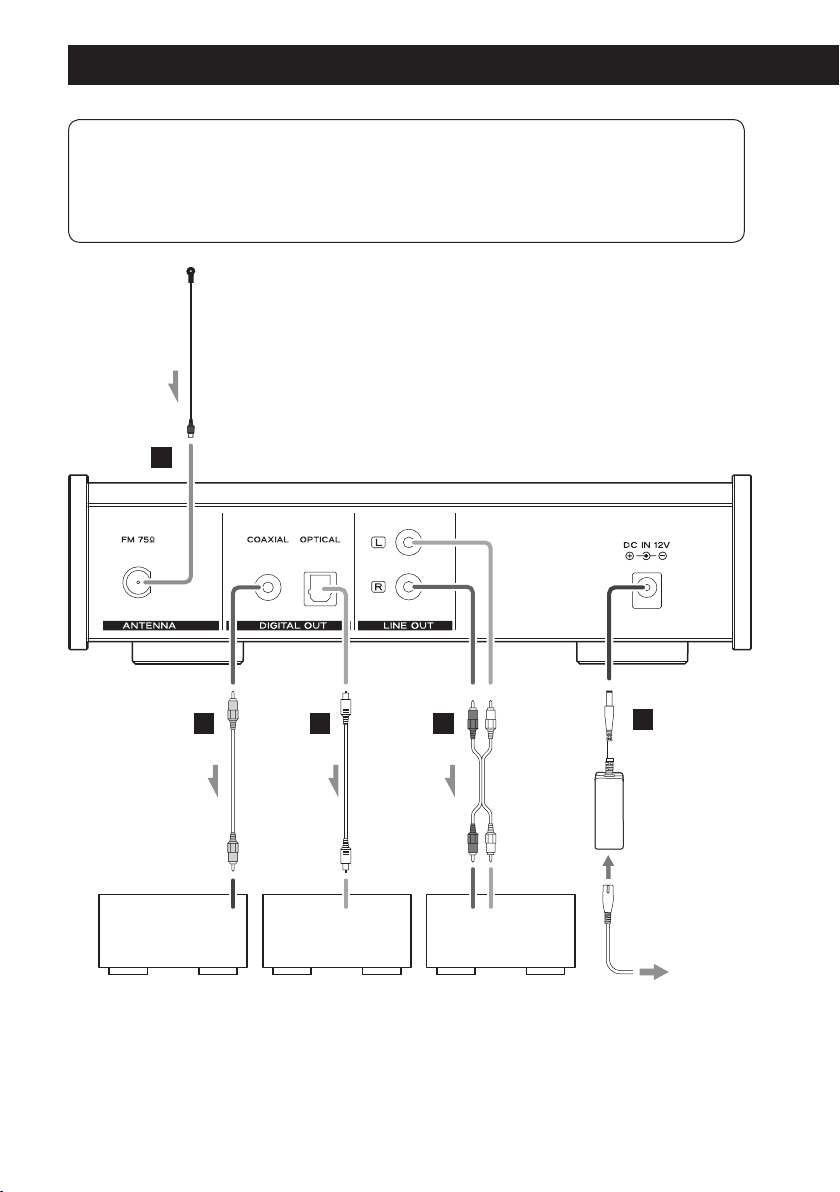
A
Standby/on (¤) button
Press this button to turn the unit on and put it in standby.
When the unit is ON, the ring around the button lights
blue.
o When this unit is in standby mode, it consumes
standby power. For this reason, we use the term
“standby” rather than “off”.
B
USB port
Connect a USB flash drive to the unit.
o Do not connect this unit's USB port to a computer
or similar device. Audio from computers cannot be
input through this USB port.
C
Remote control signal receiver
This receives signals from the remote control. When
using the remote control, point the remote control
here.
D
Disc slot
Insert a disc here. After a disc is inserted partway, the
unit will automatically draw it in.
E
Display
This shows a variety of information.
F
Stop (8) button
Press during playback to stop playback.
When the input source is FM, use to switch between
frequency and preset modes.
G
Skip (.//) buttons
Use to skip to the previous or next track. During play-
back, press and hold to search backward/forward.
A
B C D
E F G H I J
H
Play/pause (7/9) button
Press when stopped or paused to start playback.
Use this button to pause playback during playback.
I
SOURCE button
Use this button to select the input source.
J
Eject (-) button
Press to partially eject the disc. Hold the disc by its
edges and pull it out.
10
Connections
V
After all connections are complete, connect the power cord’s plug to the AC
wall outlet.
o Read the instructions of each device that you intend to use with this unit.
o Do not bundle connecting cables with power cords. Doing so could cause noise.
o Be sure to connect each plug securely.
D
B
B
A
C
FM antenna
Optical digital cable
RCA coaxial digital cable
DIGITAL IN
(OPTICAL)
DIGITAL IN
(COAXIAL)
Digital audio input
device
Digital audio input
device
Wall outlet
Audio input
(LINE IN, etc.)
RCA audio cables
Audio input device
Included power cord
for AC adapter
11
A
FM antenna
When receiving an FM broadcast, extend this antenna
and position it for the best reception.
After moving this unit, readjust the position again.
B
Digital audio output connectors
These output digital audio. Connect these to the audio
input connectors of devices capable of receiving dig-
ital audio.
COAXIAL: RCA coaxial digital cable
OPTICAL: Optical digital cable (TOS)
C
Analog audio output connectors
These output 2 channels of analog audio. Connect a
stereo amplifier or powered speakers to them.
Use RCA audio cables for connections.
Connect the R connector of this unit to the right (R)
connector (or equivalent) of the amplifier and the
L connector of this unit to the left (L) connector (or
equivalent) of the amplifier.
D
DC power connector (DC IN 12V)
After all other connections have been completed,
connect the included GPE015A-120125-D AC adapter
to this connector and connect the AC adapter power
cord to the adapter.
Then, connect the AC adapter power cord plug to an
AC power outlet.
V
Do not use any power cord other than the
one included with this unit. Use of other
power cords could result in fire or electric
shock. Unplug the cord from the outlet
when not using the unit for a long time.
Precautions for use
V
Misuse of batteries could cause them to
rupture or leak leading to fire, injury or
the staining of items nearby. Please read
and observe the precautions on page 3
carefully.
o When using the remote control, point it toward the
remote control signal receiver on the main unit from a
distance of 5 m (16 ft) or less. Do not place obstructions
between the main unit and the remote control.
o The remote control might not work if the remote control
signal receiver on the main unit is exposed to sunlight or
bright lights. In this case, try moving the main unit.
o Beware that use of this remote control could cause the
unintentional operation of other devices that can be
controlled by infrared rays.
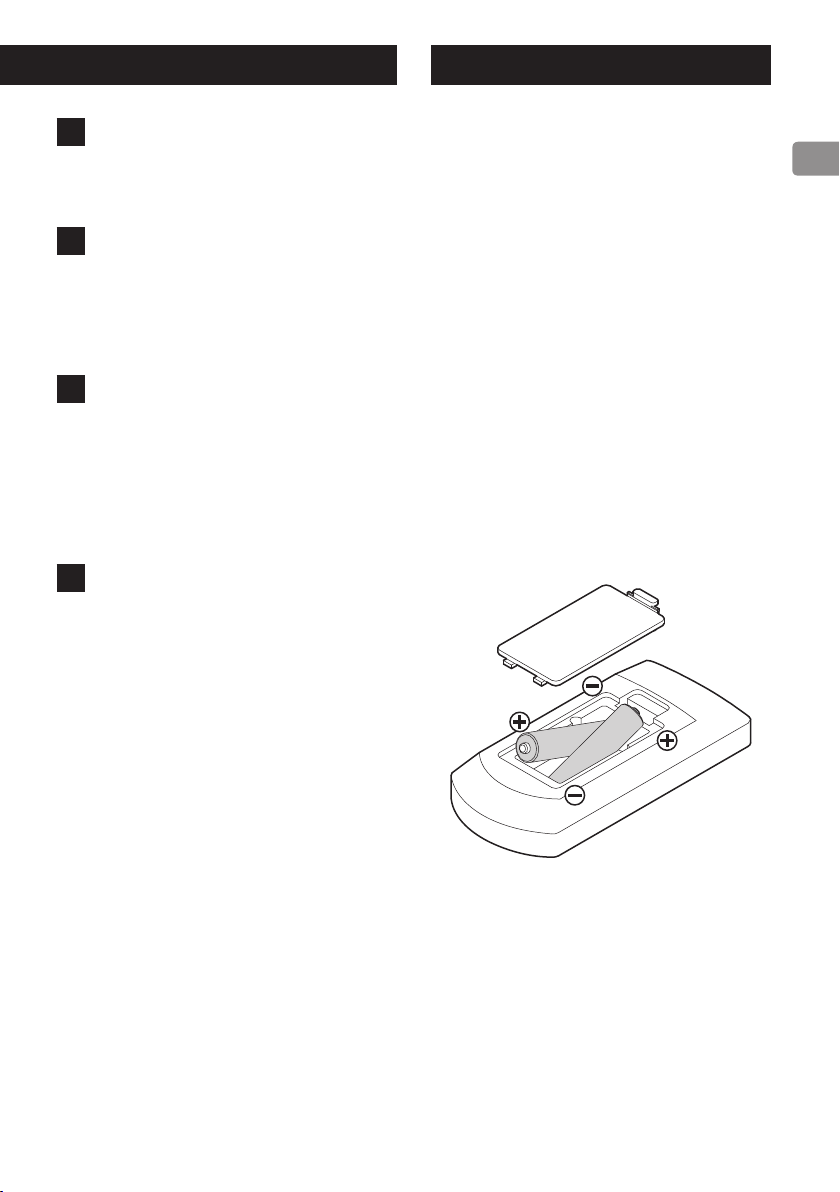
Installing batteries
Remove the cover on the back of the remote control, and
insert 2 AAA batteries into the case, aligning them with the
¥
and
^
indications. Replace the cover.
When to replace batteries
If the operation range of the remote control decreases, the
batteries have become exhausted. In this case, replace the
batteries with new ones.
Dispose of the used batteries according to the instructions
on them or requirements set by your local municipality.
Using the remote control
12
Names and functions of parts (remote control)
r
b
a
d
c
e
f
g
h
o
p
q
s
t
n
m
l
k
j
i
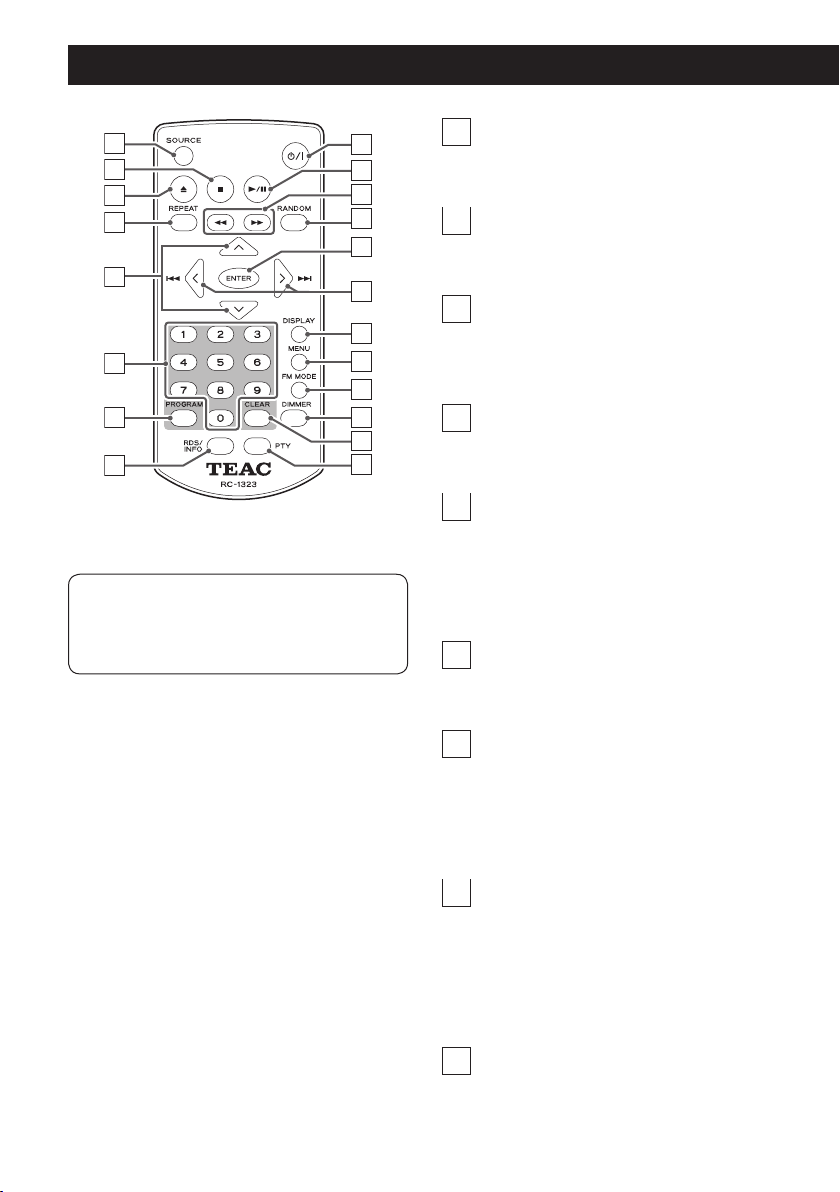
a
SOURCE button
Use this button to select the input source.
b
Stop (8) button
Press during playback to stop playback.
c
Eject (-) button
Press to partially eject the disc. Hold the disc by its
edges and pull it out.
d
REPEAT button
Use for repeat playback.
e
Scroll (k/j) buttons
When the input source is USB and folder mode is
enabled, use to select folders.
When the input source is FM, use to change preset
numbers.
f
Number buttons
Use to select and program tracks, for example.
g
PROGRAM button
When the input source is CD, use with program
playback.
When the input source is FM, use with radio station
presets.
h
RDS/INFO button
When the input source is FM, use this button to select
an RDS mode. Please ignore “INFO” on the remote con-
trol unit. (INFO function does not work on this unit.)
This button does not work at all on the USA/Canadian
model.
i
Standby/on (¤) button
Press this button to turn the unit on or put it in
standby. When the unit is ON, the ring around the
main unit standby/on button lights blue.
When both the main unit and the remote control have
buttons with the same functions, the instructions in this
manual refer only to one, but the other can be used in
the same way.
13
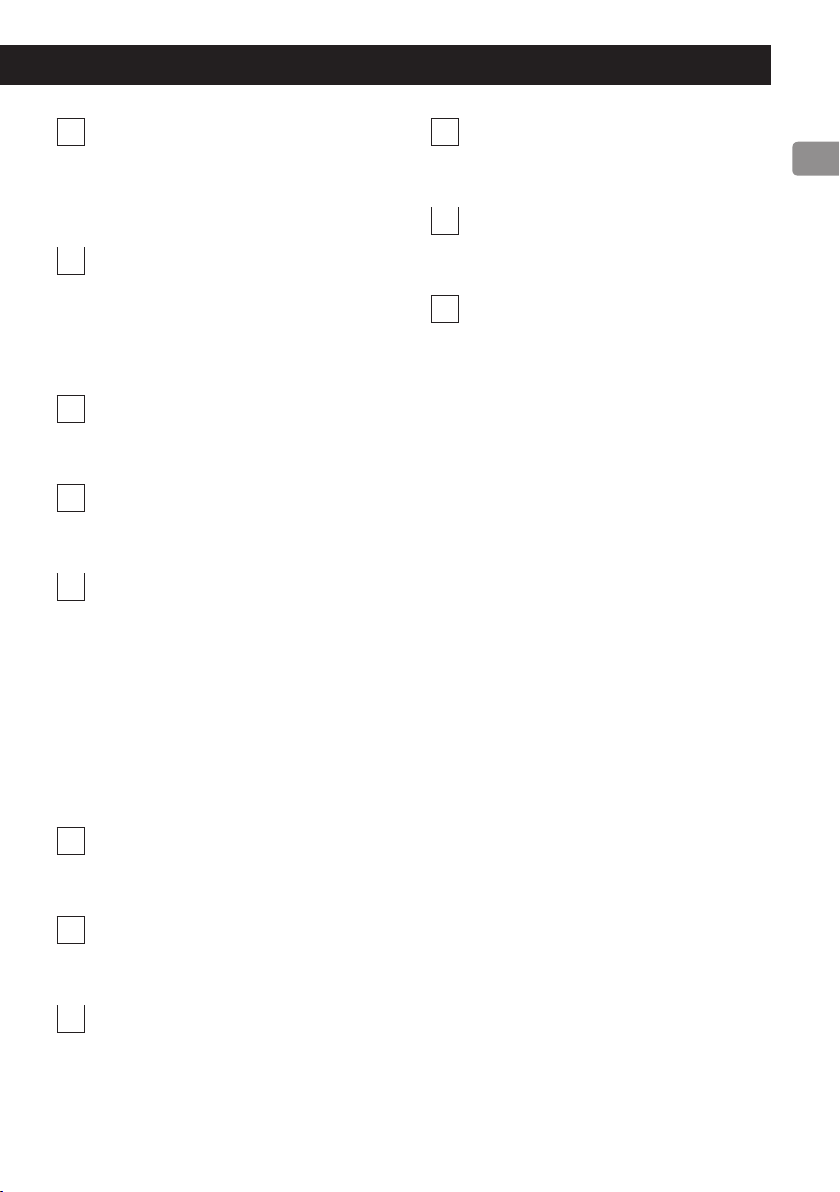
j
Play/pause (7/9) button
Press when stopped or paused to start or resume
playback.
Press during playback to pause.
k
Search (m/,) buttons
When the input source is CD/USB, press during play-
back to search backward/forward.
When the input source is FM, press to start automatic
station selection.
l
RANDOM button
Use for random playback.
m
ENTER button
Use to confirm after entering a track number.
n
Skip (.//) buttons
Direction (l/;) buttons
When the input source is CD/USB and file mode is
enabled, use to skip to the previous or next track.
When the input source is USB and folder mode is
enabled, use to select files.
If the input source is FM, use to decrease/increase the
frequency received.
Press and hold for at least one second to begin auto-
matically selecting stations.
o
DISPLAY button
Press to change what is shown on the display.
p
MENU button
Press to enter setting mode.
q
FM MODE button
When receiving an FM broadcast, use to switch
between stereo and mono.
r
DIMMER button
Use to adjust the display brightness.
s
CLEAR button
Use to clear programmed tracks.
t
PTY button
Use to search for stations by program type (PTY).
This button does not work at all on the USA/Canadian
model.
14
Basic operation
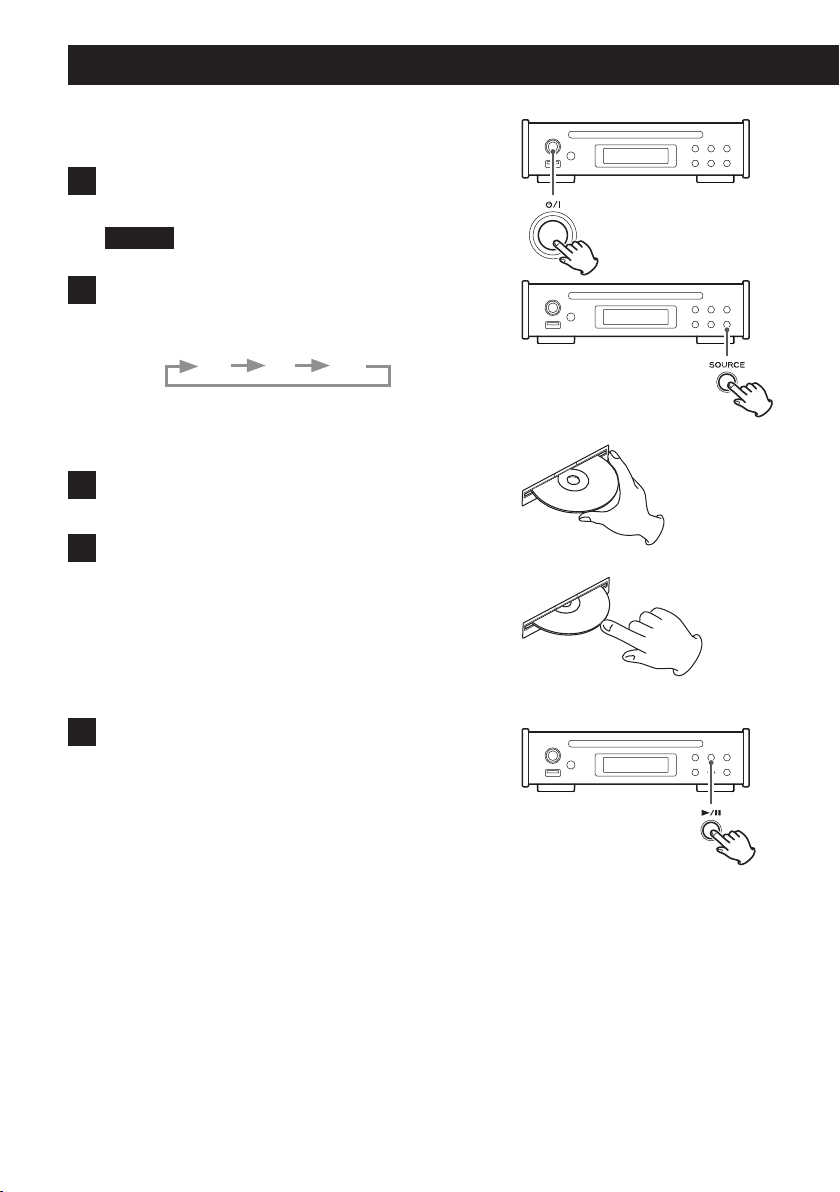
Selecting the input source
1 Press the standby/on (¤) button to turn the unit on.
When the unit is ON, the ring around the button lights blue.
CAUTION
In order to prevent sudden loud noises, turn the amplifier ON last.
2 Press the SOURCE button to select the input source.
Press the SOURCE button repeatedly to cycle through the inputs as
shown below.
CD FM USB
Playing a CD
1 Hold the disc by its edges with the labeled side up and
insert it partway.
2 Push the disc in further until just before it disappears.
It will automatically be drawn in to the slot.
If a disc becomes caught or is otherwise difficult to insert, do not
push it in forcefully. Press the EJECT (-) button and remove the
disc once before trying to reinsert it. (Pushing a disc forcefully could
damage the unit.)
o The input source will change to CD (unless USB playback is
active).
3 Press the play/pause (7/9) button.
15
Playing files from a USB flash drive
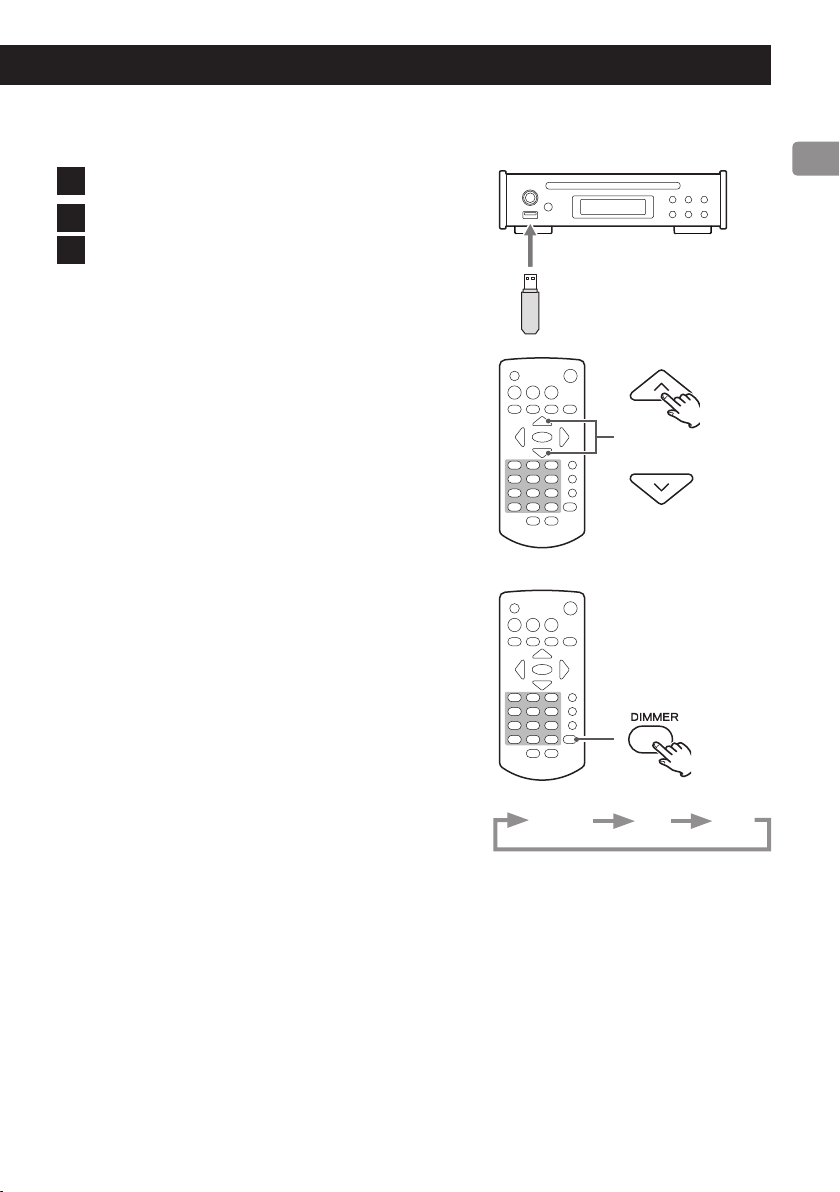
1 Connect a USB ash drive to the USB port.
2 Use the skip (.//) buttons to select a track.
3 Press the play/pause (7/9) button.
Selecting FM stations
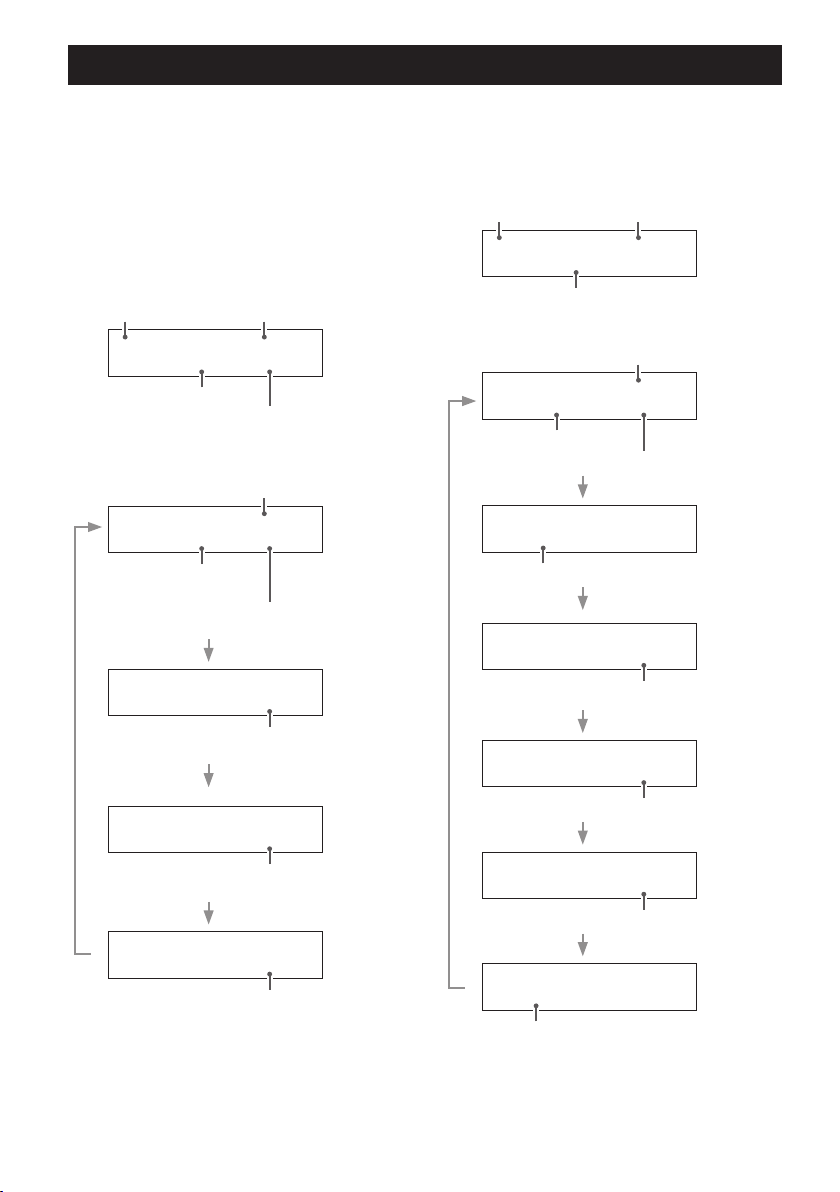
Use the remote control scroll (k/j) buttons to
select preset stations.
If the current preset stations do not match the stations in your area,
follow the instructions in “Setting presets automatically” on page 25.
Dimmer
Press the remote control DIMMER button to cycle through display bright-
ness levels.
Ordinary Dim Dark
16
Display information
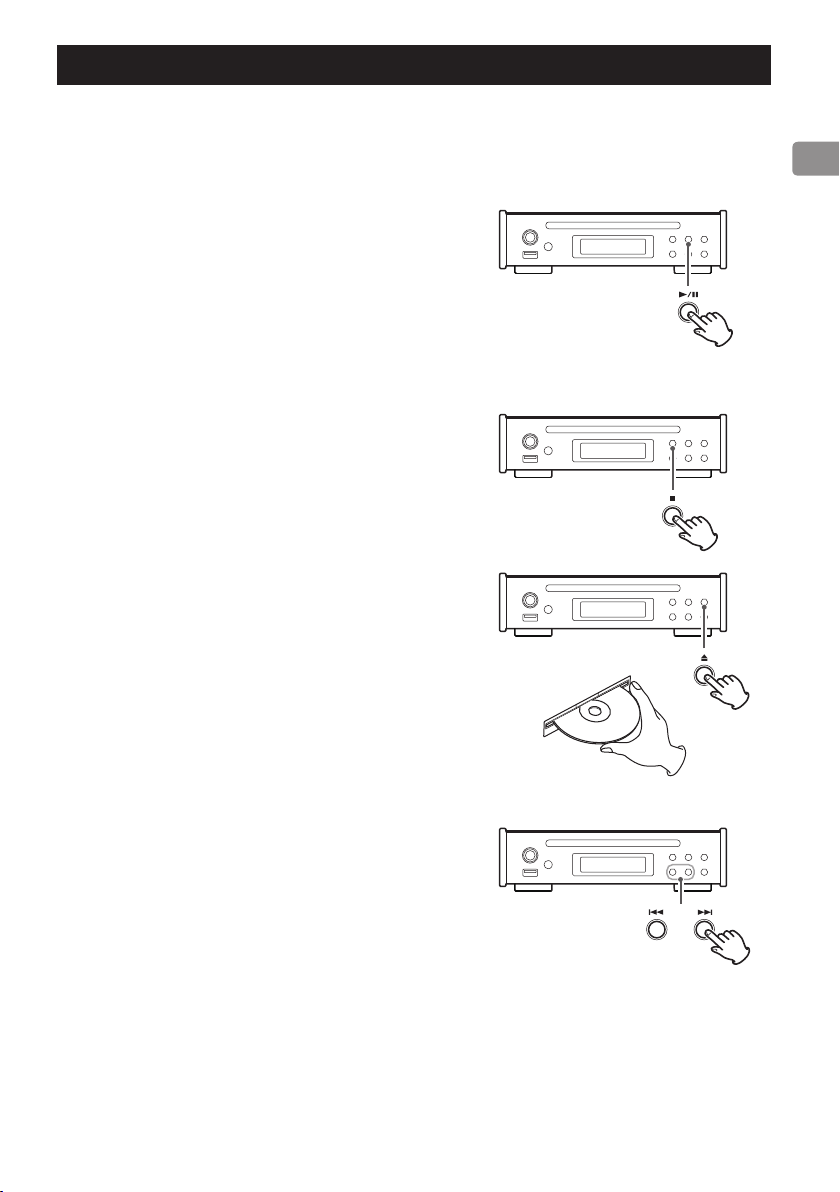
The name of the input source appears at the top left of the
display.
Press the DISPLAY button to change the information shown
on the display.
o The display contents shown below are examples.
Audio CD
Stopped
CD STOP
08 60:43
Total number of tracks
Total playback time (minutes/seconds)
Input source name Status
Playing back
CD PLAY
05 00:01
Number of track being
played
Elapsed time of track being played
(minutes/seconds)
Status
CD TRACK-R
05 4:53
Remaining time of track being played
(minutes/seconds)
CD TOTAL
05 32:48
Total elapsed disc time
(minutes/seconds)
CD TOTAL-R
05 27:55
Remaining disc time
(minutes/seconds)
Disc/USB flash drive with audio files
The following examples are of use with a USB flash drive.
Stopped
USB STOP
126 --:--
Total number of files
Input source name Status
Playing back
USB MP3
003 00:01
Number of file playing back
Format
Elapsed time of track being played (minutes/seconds)
USB MP3
FILE:Song123.mp3
File name
USB MP3
TITLE:Song1234
Song name (ID3 tag)
USB MP3
ARTIST:Musician
Artist (ID3 tag)
USB MP3
ALBUM:Music_A
Album (ID3 tag)
USB MP3
FOLDER:MyMusic
Folder name
o A maximum of 62 characters, including the header, will
scroll across the screen for the folder name, file name
and ID3 tags (title, artist, album).
17
The formats that can be played back from each kind of media are as
follows.
CD: CD-DA (audio CD), MP3, WMA
USB: WAV, MP3, WMA, AAC
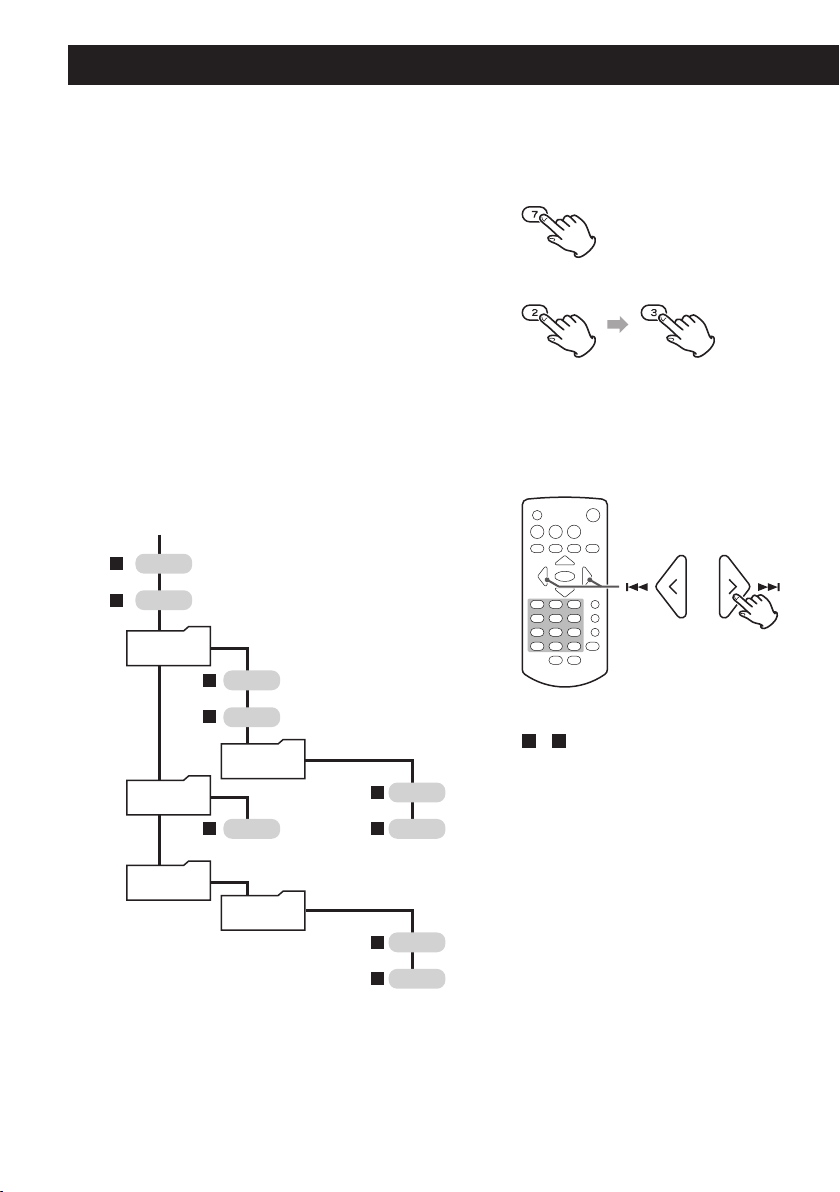
Starting playback
Press the play/pause (y/9) button.
During playback, PLAY appears on the upper line of the display.
Pausing playback
Press the play/pause (y/9) button to pause playback.
To resume playback from the position where it was paused, press the
play/pause (y/9) button again.
When paused, PAUSE appears on the upper line of the display.
Stopping playback
Press the stop (8) button to stop playback.
Ejecting a disc
When playback is stopped, press the eject (-) button.
The disc will be partially ejected. Hold the disc by its edges and pull it
out.
Skipping to search for a track
Press a skip (.//) button to skip to the previous or next track.
o During playback, press the . button once to return to the begin-
ning of the current track. When you want to play an earlier track,
press the . button repeatedly until you reach that track.
o During program playback, tracks from earlier or later in the program
will be played back.
Searching for part of a track
Press and hold a skip (.//) button to search backward/forward.
Release the button when you find the desired part.
Press a remote control search (m/,) button to search backward/
forward. Release the button when you find the desired part.
Listening to files on a CD or USB flash drive
18
Direct playback using track numbers (audio
CD only)
In addition to using the skip (.//) buttons to select tracks, you can
input a track by number and start playback.
During playback or when stopped, you can use the remote control number
buttons to select a track by number.
o During program or random playback, the number buttons cannot be
used to select tracks.
Selecting and playing CD/USB tracks
Select tracks on CDs in file mode.
Select tracks on USB flash drives in file or folder mode.
o See “USB Mode” on page 28 for how to set the mode. When the
input source is USB, you can also press and hold the stop (8) button
to change the mode.
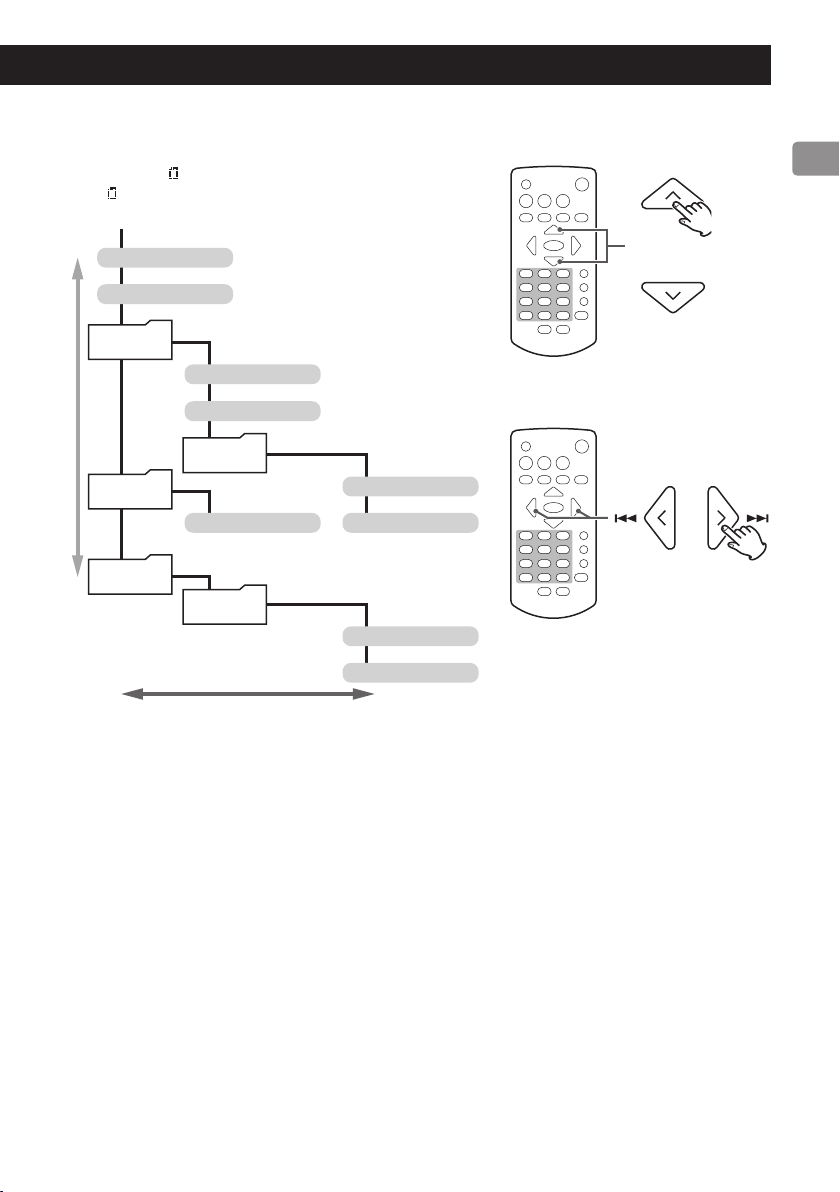
File mode
You can select files in this mode with all folders treated equally regardless
of folder level.
001ROOT
1
2
3
4
8
9
5
6
7
Root folder
File
File
File
File
002 folder
File
File
File
File
003 folder
004 folder
005 folder
Folder
File
Selecting files
1
–
9
is the file playback order when a CD is
loaded or a USB flash drive is connected.
Example: entering track number 7
Example: entering track number 23
Listening to files on a CD or USB flash drive (continued)
19
Folder mode
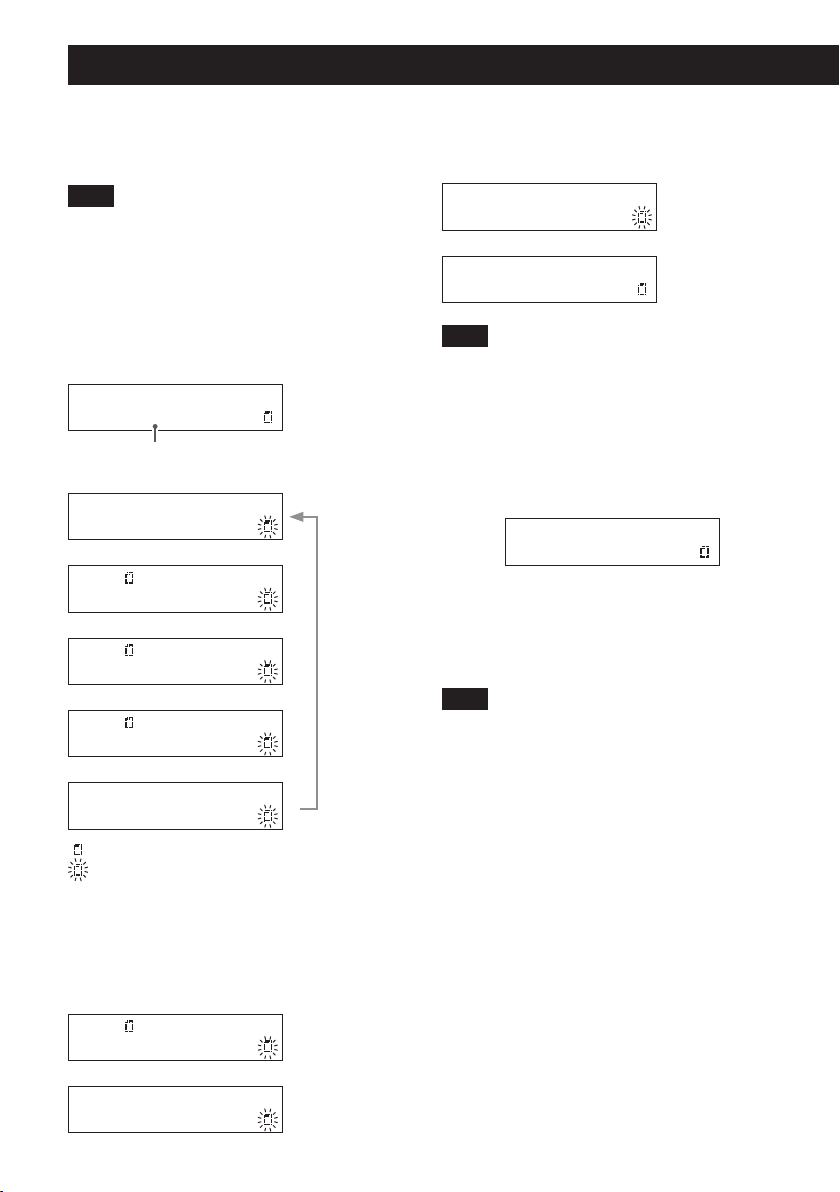
You can select files and folders using the folder hierarchy.
In folder mode, the folder icon appears at the bottom right of the dis-
play. The folder icon also appears before the folder name.
001ROOT
.
/
kj
Root folder
File (FILE01.mp3)
File (FILE02.mp3)
File (FILE03.mp3)
File (FILE04.mp3)
Folder
FOLDER01
File (FILE05.mp3)
File (FILE06.mp3)
File (FILE08.mp3)
File (FILE09.mp3)
File (FILE07.mp3)
Folder
FOLDER02
Folder
FOLDER04
Folder
FOLDER05
Folder
FOLDER03
Moving between folders
Selecting files in folders
20
Listening to files on a CD or USB flash drive (continued)
Folder mode operation examples
o These examples use the file/folder structure shown in
the illustration on the previous page.
NOTE
When the input source is changed to USB, the file name will
not be shown, but FILE01.mp3 will be selected.
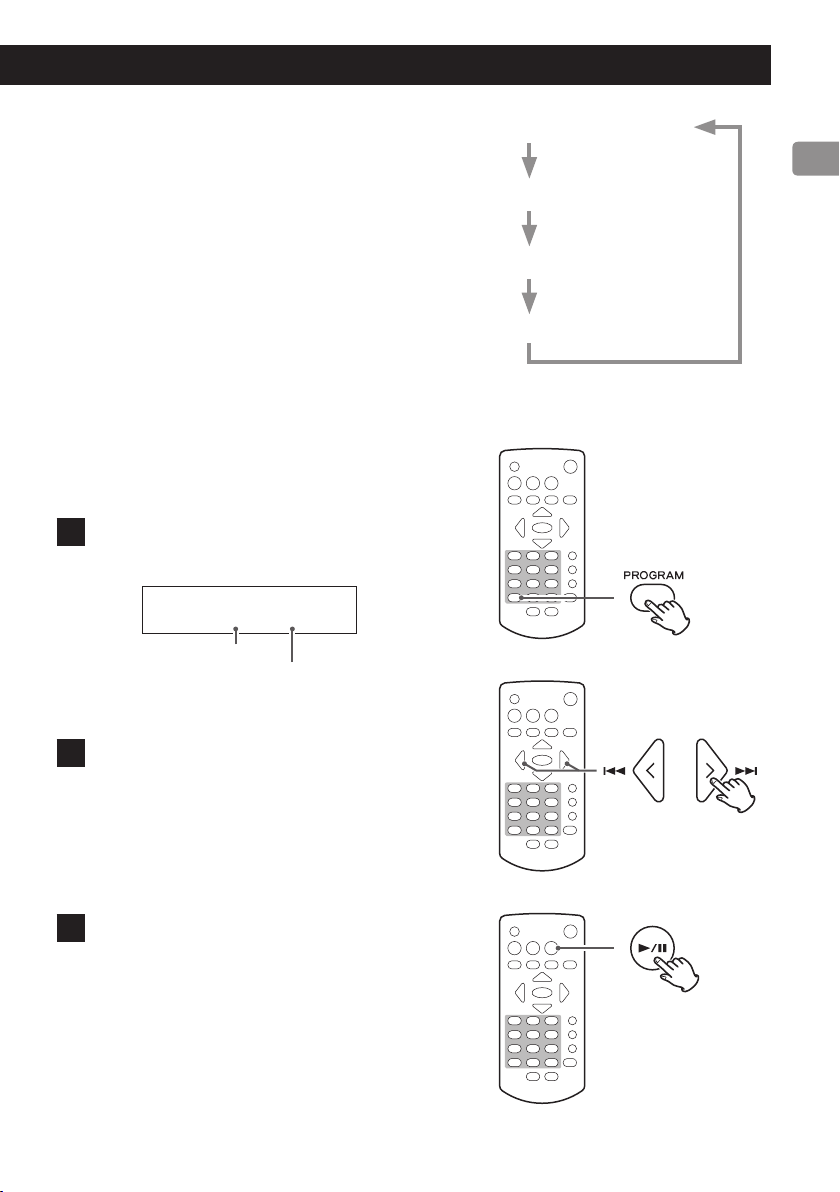
Selecting files/folders on the same level
Press the skip (/) button to select files and folders as
shown in the illustrations below. Press the skip (.) button
to select them in reverse order.
o The display contents shown are examples.
USB MP3
001 STOP
Number of file in selected folder
c
USB FILE02.mp3
001 STOP
c
USB FOLDER01
001 STOP
c
USB FOLDER02
001 STOP
c
USB FOLDER03
001 STOP
c
USB FILE01.mp3
001 STOP
Icon is not blinking.
Icon is blinking.
Changing the folder level
Select a folder and press the scroll (j) button or ENTER but-
ton to show the files/folders inside the current folder.
Press the scroll (k) button to move up one level and show
the files/folders in that folder.
USB FOLDER01
001 STOP
c
USB FILE03.mp3
001 STOP
Starting playback
When a file is shown on the upper line, press the scroll (j)
button or ENTER button to select that file and start playing it.
USB FILE04.mp3
001 STOP
c
USB MP3
002 00:01
NOTE
o The folder icon blinks when a file/folder is selected.
o To cancel file/folder selection, press the CLEAR button.
Skip mode
In folder mode, press and hold the ENTER button for 5 sec-
onds to enable skip mode. “S” appears at the right end of the
upper line.
Example of display in skip mode
USB S
001 STOP
In this mode, the skip (.//) buttons do not select
files. Instead, you can use them to skip, which enables play-
back without pressing the ENTER button.
Press and hold the ENTER button for 5 seconds again to
return to ordinary folder mode. (The “S” disappears.)
NOTE
o The file number shown is the number of a file in the
selected folder.
21
Repeat playback
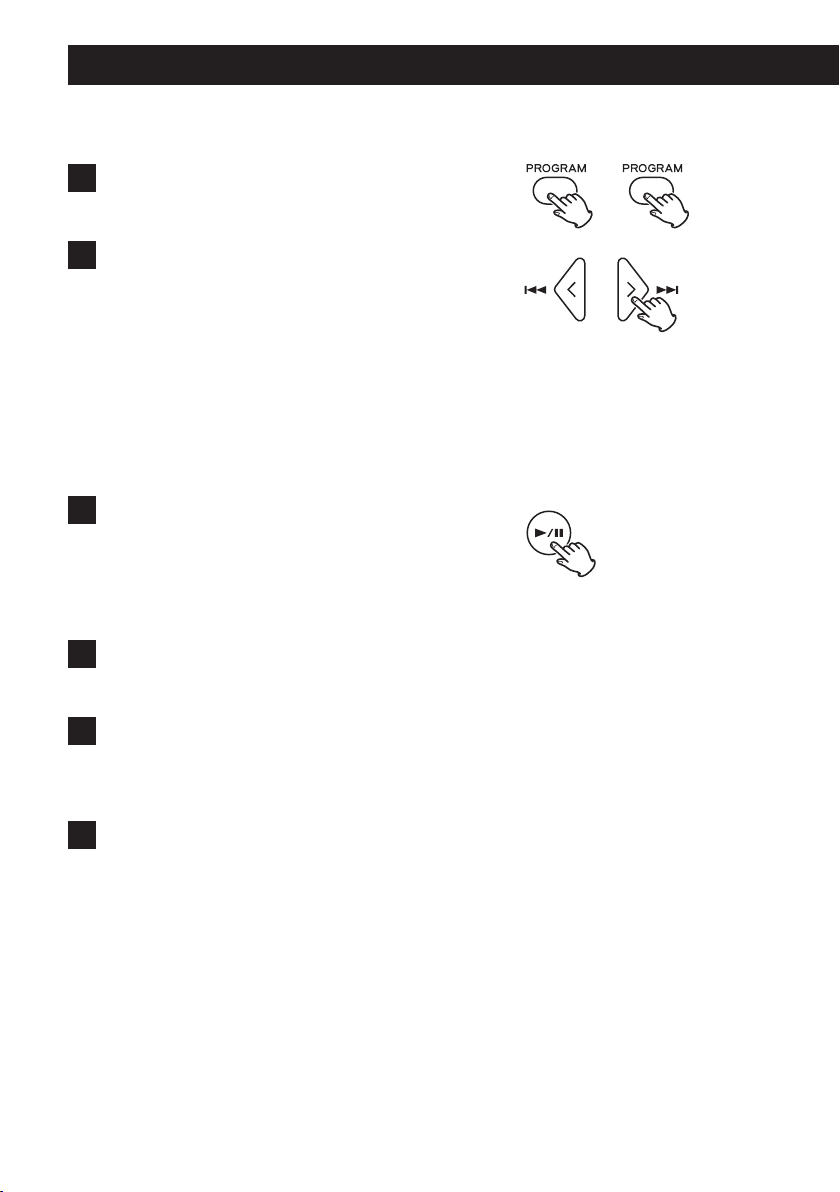
Each time you press the REPEAT button, the repeat mode changes as
shown in the illustration to the right.
o During program playback, repeat playback is not possible.
o This cannot be used at the same time as random playback.
*”RP-FOLDER” only appears when in USB folder mode.
Random playback
Press the RANDOM button to turn random playback on/off.
When ON, the tracks on the disc will play back in random order.
Playback will not stop until you press the stop (8) button.
o This cannot be used at the same time as repeat playback.
Program playback
Program playback is only possible with audio CDs.
Using program playback
1 Press the PROGRAM button.
MEM and the track number blink.
Display
example
CD MEM STOP
01 P-01
Track number
Program number
o Press when stopped.
2 Use the skip (.//) or number buttons to select
a track and press the PROGRAM button to add it to
the program.
Add all the tracks that you want to the program.
o If no action is taken for 20 seconds, the program will be
canceled.
3 Press the play/pause (y/9) button to start pro-
gram playback.
Repeat one track (“RP-ONE”)
Repeat one folder (“RP-FOLDER”)*
Repeat all tracks (“RP-ALL”)
Ordinary playback
22
Listening to files on a CD or USB flash drive (continued)
Checking and changing the program
1 Press the PROGRAM button twice.
MEM and the program number blink.
2 Use the skip (.//) buttons to change the pro-
gram number and check track numbers.
Changing the program
1. Show the track that you want to change.
2. Press the PROGRAM button.
3. Select a track and press the PROGRAM button to add it to the
program in place of the original track.
Removing a track from the program
1. Show the track that you want to remove.
2. Press the CLEAR button.
3 Press the play/pause (y/9) button to start program
playback.
Adding tracks to the program
1 Press the PROGRAM button.
MEM and the program number blink.
2 Select a track and press the PROGRAM button to add
it to the program.
Repeat to add more tracks as desired.
3 Press the play/pause (y/9) button to start program
playback.
23
Removing all tracks from the program
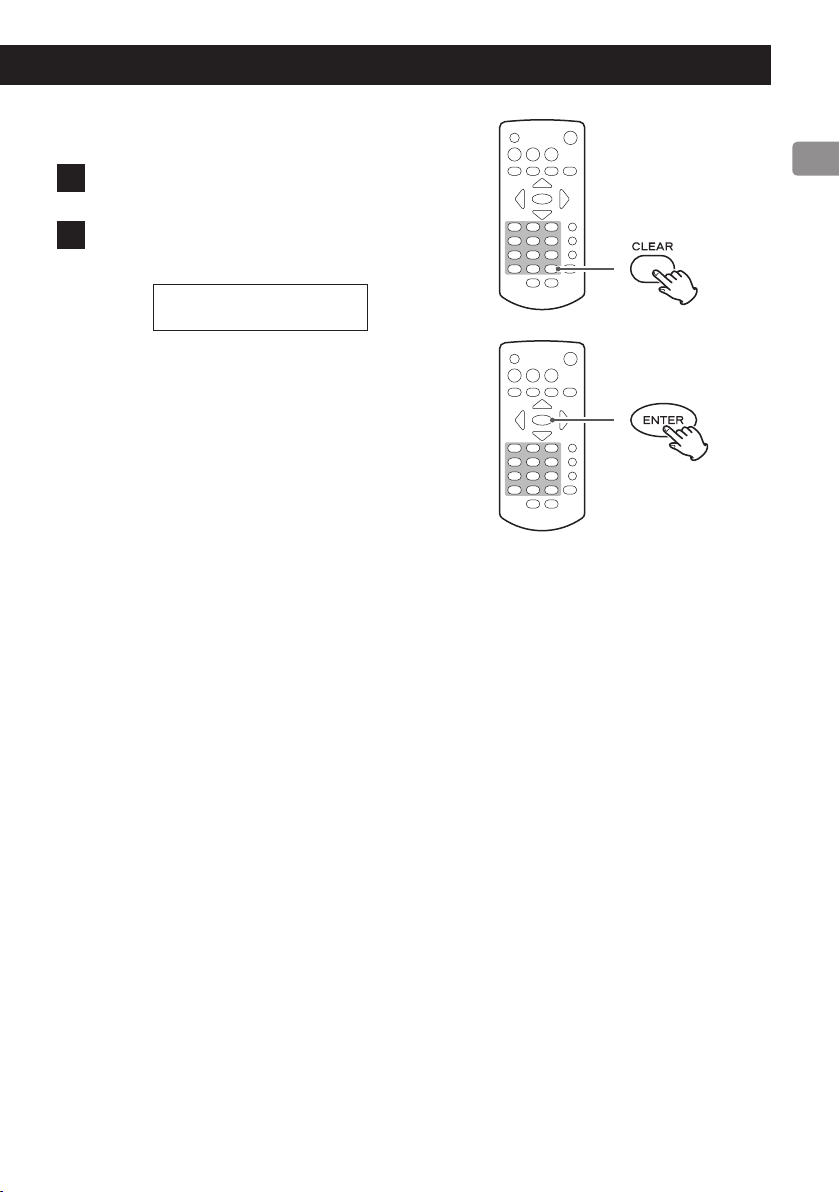
1 When stopped, press and hold the CLEAR button.
2 When “Program clear?” appears, press the ENTER
button to remove all tracks from the program.
CD STOP
Program Clear?
To cancel the operation, press the stop (8) or CLEAR button.
Any of the following operations will also clear all the tracks from the
program.
o Ejecting the disc
o Pressing the unit’s standby/on (¤) button to put it in standby
mode
24
Listening to FM radio
FM mode
Press the FM MODE button to switch between stereo and mono reception.
Stereo
Receive stereo FM broadcasts in stereo.
o If reception is poor, switch to Mono.
Mono
Receive FM broadcasts in mono. When the reception of an FM stereo
broadcast is poor, select this mode. The sound becomes mono, but noise is
also reduced, making it sound better.
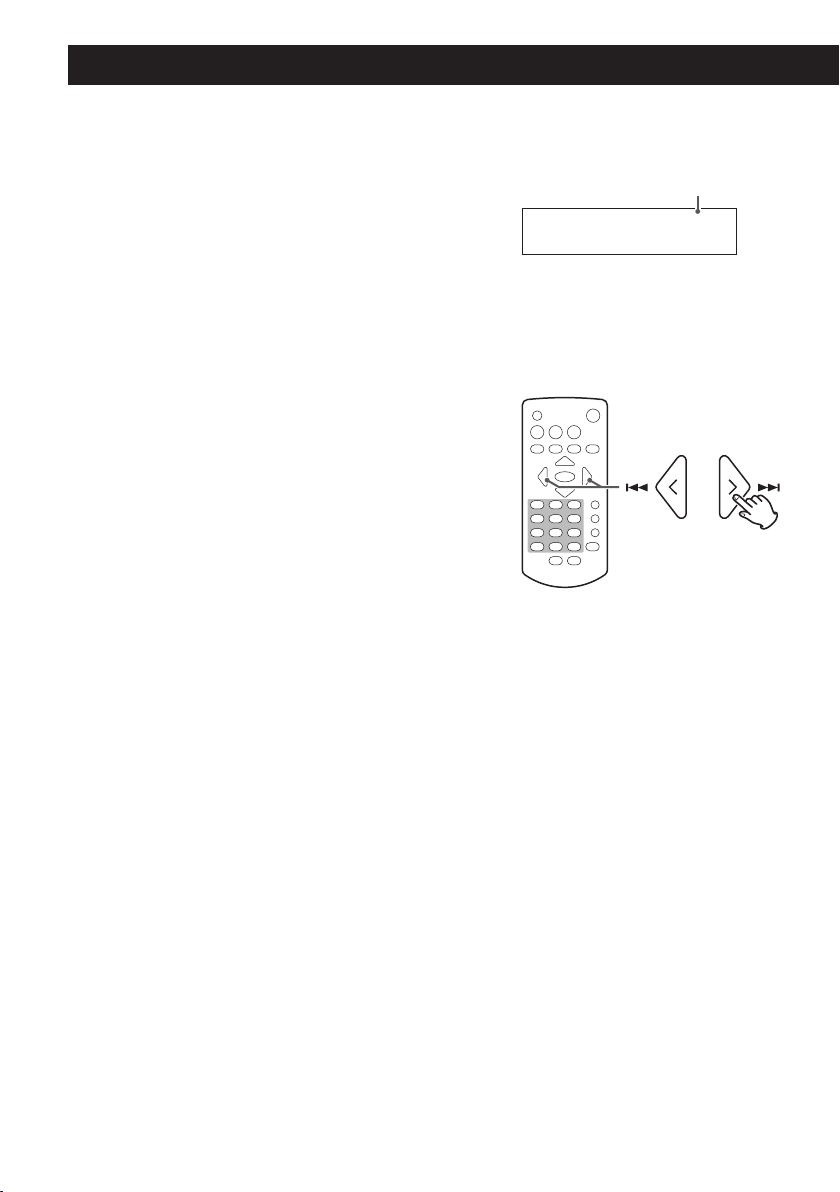
Changing the received frequency
When a preset number is shown, press the stop (8) button to enable fre-
quency selection mode.
Increasing the received frequency
Press the direction (;) button to increase the received frequency one step.
Press the search (,) button to automatically search toward higher
frequencies.
Decreasing the received frequency
Press the direction (l) button to decrease the received frequency one step.
Press the search (m) button to automatically search toward lower
frequencies.
Changing the frequency from the main unit
Press the stop (8) button and use the skip (.//) buttons in fre-
quency selection mode (preset number not shown).
When a preset number appears, use the skip (.//) buttons to
change the preset number.
Display example
FM STEREO
107.90MHz
FM mode
25
Broadcast station presets
This unit can have up to 20 FM station presets.
Setting presets automatically
Press and hold the remote control PROGRAM button.
The unit will automatically search for radio stations and set them in order,
starting with preset 01 (P01). The unit will stop automatically adding
presets when 20 have been added or the reception frequency range has
been searched completely.
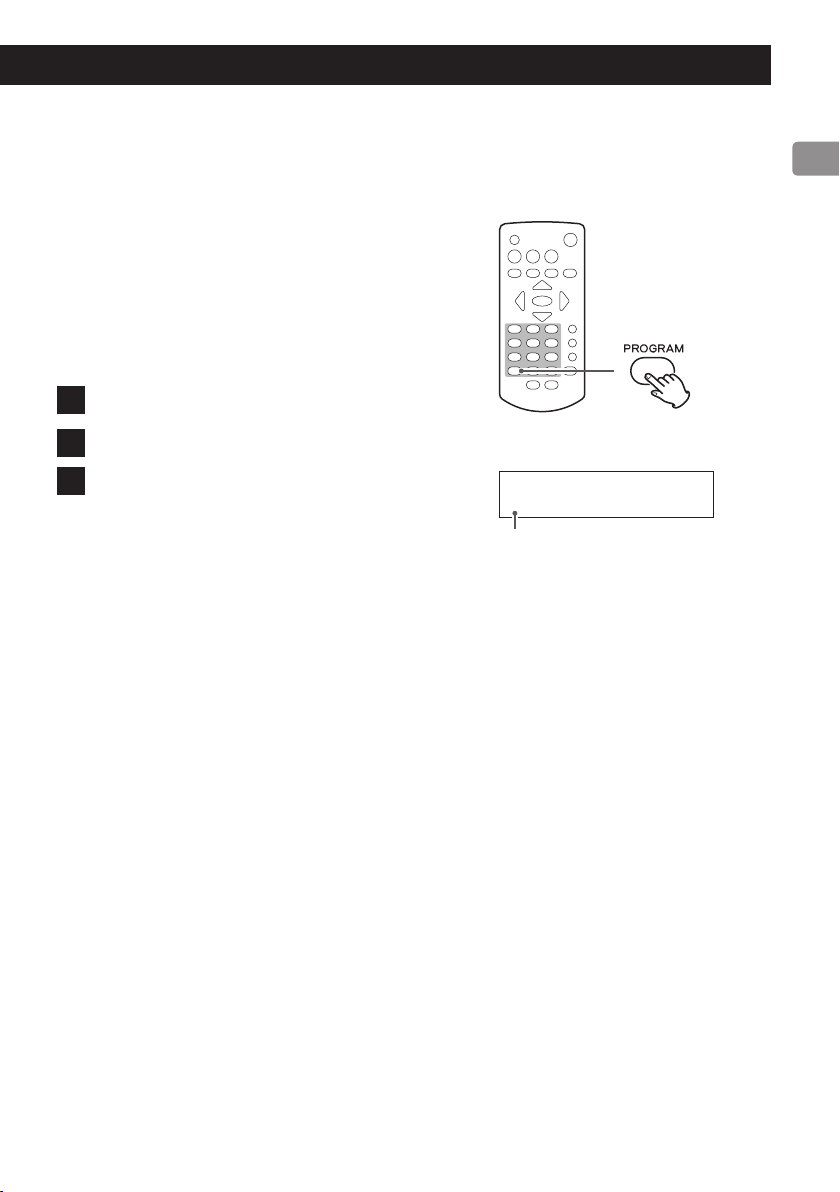
Setting presets manually
1 Tune in the station that you want to add as a preset.
2 Press the PROGRAM button.
3 Use the direction (l/;) buttons to select the number
to preset and press the ENTER button.
FM
P03 82.5MHz
Preset number
26
RDS (European model only)
The Radio Data System (RDS) is a broadcasting service that allows stations
to send additional information along with the regular radio program signal.
o RDS works on the FM frequency band in Europe only.
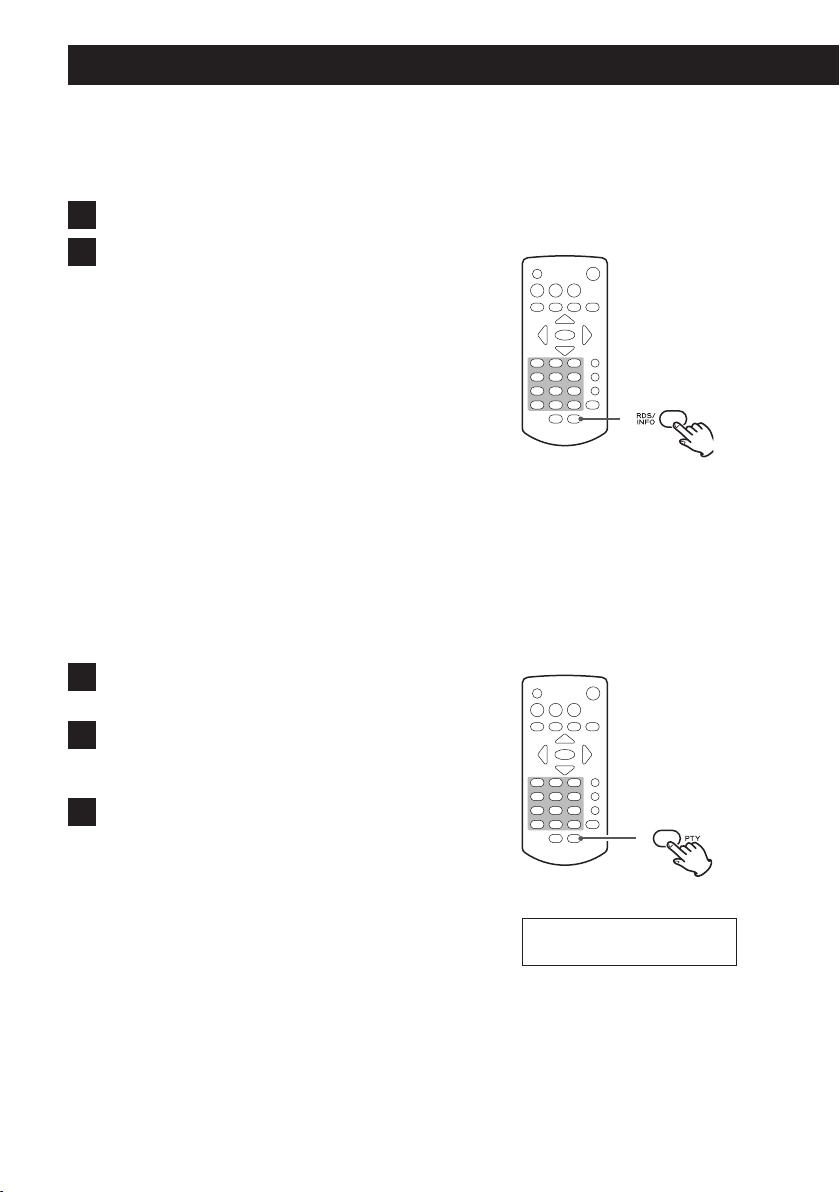
1 Tune in to an FM RDS station (see page 24).
2 Press the remote control RDS button.
Pressing the RDS button cycles through RDS modes as follows:
Program service (PS)
When you select Program service, “PS” will appear to the right of
“FM” and then the program service name or station's name will be
displayed. If there is no program service data, the frequency will be
displayed.
RDS Program type (PTY)
When you select RDS Program type, “PTY” will appear to the right of
“FM” and then the program type will be displayed.
RDS Radio text (RT)
When you select RDS Radio text, “RT” will appear to the right of “FM”
and then information from the station consisting of up to 64 charac-
ters will be displayed.
PTY search
You can search for stations by program type. This function is available only
through the RDS services of FM frequency stations in Europe.
1 Press the PTY button.
“PTY SEARCH“ appears on the display.
2 Use the direction (l/;) buttons to select the desired
program.
You can select from 31 program types (PTY).
3 Press the ENTER button.
The unit starts searching.
o When the program type that you have selected is found, search-
ing stops and the program type will be displayed.
o If a matching program type is not found during PTY Search, it
will stop at the frequency set before searching started.
o If you want to stop searching, press the PTY button.
FM PTY SEARCH
< NEWS >

27
NEWS:
Brief announcements, events, public opinion, reports and
real situations.
AFFAIRS:
Suggestions, including practical announcements other than
news, documents, discussion and analysis.
INFO:
Useful and reference information, such as weather forecasts,
consumer guides and medical advice.
SPORT:
Sports-related programs.
EDUCATE:
Educational and cultural information.
DRAMA:
All kinds of radio concerts and serial dramas.
CULTURE:
All aspects of national or local culture, including religious
events, philosophy, social science, language and theatre.
SCIENCE:
Programs on natural science and technology.
VARIED:
Popular programs such as quizzes, entertainment news,
interviews, comedy and satire.
POP M:
Programs of commercial and popular songs, including music
sales volumes, etc.
ROCK M:
Modern music generally composed and played by young
musicians.
EASY M:
Popular music usually lasting for less than 5 minutes.
LIGHT M:
Classical music, instrumental music, chorus, and light music
favored by general audiences.
CLASSICS:
Orchestral music including great operas and symphonies,
chamber music and so on.
OTHER M:
Other music styles, including rhythm & blues and reggae.
WEATHER:
Weather reports and forecasts.
FINANCE:
Financial reports, commerce and trading.
CHILDREN:
Children’s programs.
SOCIAL:
Social affairs.
RELIGION:
Religious programs.
PHONE IN:
Programs in which the public expresses its views by phone.
TRAVEL:
Travel reports.
LEISURE:
Programs concerning recreational activities.
JAZZ:
Jazz music.
COUNTRY:
Country music.
NATION M:
National music.
OLDIES:
Music from the so-called golden age of popular music.
FOLK M:
Folk music.
DOCUMENT:
Documentaries.
TEST:
Broadcast when testing emergency broadcast equipment or
receivers. Not intended for searching or dynamic switching
for consumer receivers.
ALARM!:
A program with notifications about emergencies and natural
disasters.
28
1 Press the MENU button.
2 Use the direction (l/;) buttons to select the item that
you want to set and press the ENTER button.
Press the / button to cycle through the following items.
APS Setting
USB Mode
CD Auto Start
Information
Press the . button to cycle through these items in reverse order.
3 Use the direction (l/;) buttons to change the setting,
and press the ENTER button to conrm the change.
The previous screen will reappear after confirming.
o Press the MENU button instead to cancel the setting change.
Setting the automatic power saving function
(APS Setting)
o When shipped new from the factory, the automatic power saving func-
tion is set to OFF in models for the US and Canada and ON in models
for Europe.
ON
When the input source is CD/USB, the unit will enter standby if playback is
stopped or paused for 30 minutes.
OFF
The unit will not enter standby automatically.
USB Mode
o This is set to File (file mode) when shipped new from the factory.
File (file mode)
Select files with all folders treated equally regardless of folder level.
Folder (folder mode)
Select files and folders using the folder hierarchy.
Menu
< APS Setting >
Display example
APS Setting
< APS ON >
Display example
TEAC PD-301
APS ON
The automatic power saving function setting
appears when the unit is turned on.
Display example
Display example
USB Mode
< FILE >
Settings
29
CD Auto Start
o This is set to Stop (OFF) when shipped new from the factory.
Stop(OFF)
When a CD is inserted, it will not start automatically playing back.
Playback(ON)
When a CD is inserted and the source is set to CD, playback will start
automatically.
Information
This shows the current firmware version.
Display example
CD Auto Start
< Stop(OFF) >
Information
Ver 1.00
Display example

30
Since this unit uses a microcontroller, external noise and
other interference can cause the unit to malfunction. If
this occurs, unplug the power cord, wait for a while, and
then turn the power back on to restart operations.
Troubleshooting
General
The unit does not turn on.
(The standby/on (¤) button LED does not light.)
e Check that the power cord is completely plugged into
the power outlet. If the outlet is switched, confirm that
the switch is in the ON position.
e Connect a different electrical device to the outlet to
confirm that it is supplying power.
Remote control does not work.
e Point the remote control at the front panel of the unit
from a distance of less than about 5 m (16 ft).
e The remote control will not work if there is an obstruc-
tion between it and the main unit. In this case, try
changing the position.
e If the batteries are exhausted, replace both of them
with new ones.
A television set or another device operates in error.
e Some televisions that are able to receive signals from
wireless remote controls might be operated in error by
this unit's remote control. If this should occur, use the
main unit's buttons.
No or very little sound is output.
e Confirm connections with the amplifier.
e Confirm connections with the speakers and other
devices.
There is noise.
e Place the unit as far away as possible from TVs, micro-
wave ovens and other devices that have strong
magnetism.
Radio
A station cannot be received. The reception is poor.
e Select a broadcast station.
e If reception is poor, try repositioning the antenna.
e If a TV is near the unit, turn the TV off.
e Keep USB flash drives disconnected from the unit
when receiving radio signals. A connected USB flash
drive could cause noise or other issues.
Stereo broadcasts become mono.
e Press the remote control FM MODE button to select
stereo.
CD Player
Playback is not possible.
e If the disc is upside down, reload it with the labeled
side up.
e If the disc is dirty, wipe it clean.
e Depending on the quality and recording conditions
of the disc, some CD-R/CD-RW discs cannot be played
back.
e CD-R/CD-RW discs that have not been finalized cannot
be played back.
The sound skips.
e Vibrations can cause the sound to skip. Install this unit
in a stable location.
e If the disc is dirty, wipe it clean.
e Do not use discs that are scratched or cracked.
MP3, WMA, AAC and WAV files
Playback is not possible.
e Check the file extension. Files are recognized by their
extensions: “.mp3” for MP3 files, “.wma” for WMA files,
“.m4a” for AAC files and “.wav” for WAV files.
e The MP3/WMA/AAC/WAV file might be damaged.
e Check the file format. This unit can play MP3, WMA,
AAC and WAV files. However, it cannot play WAV and
AAC files from a CD (page 31).
“NO USB” appears and the USB flash drive is not
recognized.
e Try formatting the USB flash drive with a computer.
This should rewrite the FAT data, making it possible
for this unit to recognize it. (WARNING: formatting will
erase all files on the USB flash drive.)
The names of tracks, artists and albums are not shown.
e There is no ID3 tag information for the music file. Use
a computer, for example, to prepare MP3/WMA/AAC
files with corrected ID3 tag information.
ID3 tags cannot be used with WAV files.
Some characters are not shown correctly.
e If the file information uses Japanese, Chinese or other
double-byte characters, playback is possible but the
name will not be shown correctly.
“No Music file” appears on the display
e The disc or USB flash drive does not contain any play-
able audio files. Load a disc or USB flash drive that
contains playable audio files.

31
Specifications
CD Player
Playback media ......................CD-DA, CD-ROM/R/RW*
Only 12cm discs can be used
Format ........................... ISO9660 LEVEL 1/2/JOLIET
Maximum number of files ............300 (including folders)
Maximum number of folders. . . . . . . . . . . . . . . . . . . . . . . . . . . . . . 50
*Only CD-RW discs in CD-DA format supported
USB
Supported USB devices ....... USB mass storage device class
Interface compatibility ................... USB 2.0 (Full speed)
USB 1.1 (High speed)
USB3.0
File systems. . . . . . . . . . . . . . . . . . . . . . . . . . . . . . . . . . . . . FAT16, FAT32
Maximum number of files ............300 (including folders)
Maximum number of folders. . . . . . . . . . . . . . . . . . . . . . . . . . . . . . 50
USB output voltage ................................... DC 5 V
USB power supply current ................500 mA maximum
Playable audio formats
WAV (USB only)
Extension ................................... “.wav”, “.WAV”
Quantization bit depth ............................16-bit
Sampling frequency .....................44.1 kHz, 48 kHz
MP3
Extension ...................................“.mp3”, “.MP3”
Bit rate ....................... 32 kbps – 320 kbps or VBR
Sampling frequency
16 kHz, 22.05 kHz, 24 kHz, 32 kHz, 44.1 kHz, 48 kHz
Supported standards ...........MPEG-1/2 Audio Layer-3
WMA
Extension ..................................“.wma”, “.WMA”
Bit rate ....................... 32 kbps – 320 kbps or VBR
Sampling frequency
8 kHz, 11.025 kHz, 16 kHz, 22.05 kHz,
32 kHz, 44.1 kHz, 48 kHz
Supported standard ..........................WMA ver.9
(DRM not supported)
AAC (USB only)
Extension ...................................“.m4a”, “.M4A”
Bit rate .........................8 kbps – 320 kbps or VBR
Sampling frequency
8 kHz, 16 kHz, 32 kHz, 11.025 kHz, 22.05 kHz,
44.1 kHz, 12 kHz, 24 kHz, 48 kHz
Supported standard ......MPEG4 AAC-LC (Audio Stream)
Tuner
Frequency range
FM ...............................87.5 MHz to 108.0 MHz
Analog audio output
Connector ..................RCA connectors (2 channels) × 1
Output impedance .............................470 Ω or less
Maximum output level (1 kHz/full-scale, into 10 kΩ) ..2.0 Vrms
Frequency response ..................20 Hz – 20 kHz (−3 dB)
S/N ratio ..............................................113 dB
Distortion ....................................0.005% (1 kHz)
Digital audio output
COAXIAL digital connector × 1
Output impedance .................................75 Ω
Output level .....................................0.5 Vp-p
OPTICAL digital connector × 1
TOS (JEITA RC-5720C)
Sampling frequency ................................ 44.1 kHz
Quantization bit depth ................................16-bit
General
Power supply
Model for Europe ............AC 220–240 V (50 Hz, 60 Hz)
Model for USA/Canada ...........AC 120 V (50 Hz, 60 Hz)
Power consumption .....................................8 W
External dimensions
215 × 61 × 232 mm (8 1/2” × 2 1/2" × 9 1/4”)
(W × H × D, including protrusions)
Weight ......................................2.1 kg (4 3/4 lb)
Operating temperature ....................... +5°C to +35°C
Operating humidity .......... 5% to 85% (no condensation)
Storage temperature ........................ −20°C to +55°C
Included accessories
AC adapter (GPE015A-120125-D) × 1
Power cord for AC adapter × 1
RCA audio cable × 1
Remote control (RC-1323) × 1
Batteries for remote control (AAA) × 2
FM antenna × 1
Owner’s manual (this document) × 1
o Specifications and appearance are subject to change
without notice.
o Weight and dimensions are approximate.
o Illustrations in this manual might differ slightly from
production models.
32
ATTENTION
o NE RETIREZ PAS LES CAPOTS EXTERNES OU BOÎTIERS
POUR EXPOSER L’ÉLECTRONIQUE. AUCUNE PIÈCE
INTERNE N’EST RÉPARABLE PAR L’UTILISATEUR.
o SI VOUS RENCONTREZ DES PROBLÈMES AVEC CE
PRODUIT, CONTACTEZ LE MAGASIN OÙ VOUS AVEZ
ACHETÉ L’UNITÉ. N’UTILISEZ PAS LE PRODUIT TANT QU’IL
N’A PAS ÉTÉ RÉPARÉ.
o L’UTILISATION DE COMMANDES, DE RÉGLAGES OU
LE SUIVI DE PROCÉDURES AUTRES QUE CE QUI EST
DÉCRIT DANS CE DOCUMENT PEUT PROVOQUER UNE
EXPOSITION À UN RAYONNEMENT DANGEREUX.
1) Lisez ces instructions.
2) Conservez ces instructions.
3) Tenez compte de tous les avertissements.
4) Suivez toutes les instructions.
5) N’utilisez pas cet appareil avec de l’eau à proximité.
6) Ne nettoyez l’appareil qu’avec un chiffon sec.
7) Ne bloquez aucune ouverture de ventilation. Installez-le
conformément aux instructions du fabricant.
8) N’installez pas l’appareil près de sources de chaleur telles
que des radiateurs, bouches de chauffage, poêles ou
autres appareils (y compris des amplificateurs) déga-
geant de la chaleur.
9) Ne neutralisez pas la fonction de sécurité de la fiche
polarisée ou de terre. Une fiche polarisée a deux bro-
ches, l’une plus large que l’autre. Une fiche de terre a
deux broches identiques et une troisième broche pour
la mise à la terre. La broche plus large ou la troisième
broche servent à votre sécurité. Si la fiche fournie n’entre
pas dans votre prise, consultez un électricien pour le
remplacement de la prise obsolète.
10) Évitez de marcher sur le cordon d’alimentation et de
le pincer, en particulier au niveau des fiches, des prises
secteur, et du point de sortie de l’appareil.
11) N’utilisez que des fixations/accessoires spécifiés par le
fabricant.
12) Utilisez-le uniquement avec
des chariots, socles, trépieds,
supports ou tables spécifiés
par le fabricant ou vendus
avec l’appareil. Si un chariot
est utilisé, faites attention
à ne pas être blessé par un
renversement lors du dépla-
cement de l’ensemble chariot/appareil.
13) Débranchez cet appareil en cas d’orage ou de non utili-
sation prolongée.
14) Confiez toute réparation à des techniciens de main-
tenance qualifiés. Une réparation est nécessaire si
l’appareil a été endommagé d’une quelconque façon,
par exemple si le cordon ou la fiche d’alimentation est
endommagé, si du liquide a été renversé sur l’appareil
ou si des objets sont tombés dedans, si l’appareil a été
exposé à la pluie ou à l’humidité, s’il ne fonctionne pas
normalement, ou s’il est tombé.
INSTRUCTIONS DE SÉCURITÉ IMPORTANTES
This product is protected by certain intellectual property rights of Microsoft. Use or distribution of such technology outside of
this product is prohibited without a license from Microsoft.
Les autres noms de société, noms de produit et logos présents dans ce document sont des marques commerciales ou déposées
de leurs détenteurs respectifs.
33
o L’appareil tire un courant nominal de veille de la prise
secteur quand son interrupteur POWER ou STANDBY/ON
n’est pas en position ON.
o La fiche secteur est utilisée comme dispositif de décon-
nexion et doit donc toujours rester disponible.
o Des précautions doivent être prises en cas d’utilisation
d’écouteurs ou d’un casque avec le produit car une
pression sonore excessive (volume trop fort) dans les
écouteurs ou dans le casque peut causer une perte
auditive.
ATTENTION
o N’exposez pas cet appareil aux gouttes ni aux
éclaboussures.
o Ne placez pas d’objet rempli de liquide sur l’appareil,
comme par exemple un vase.
o N’installez pas cet appareil dans un espace confiné
comme une bibliothèque ou un meuble similaire.
o L’appareil doit être placé suffisamment près de la
prise de courant pour que vous puissiez à tout
moment attraper facilement la fiche du cordon
d’alimentation.
o Si le produit utilise des piles/batteries (y compris un
pack de batteries ou des piles installées), elles ne
doivent pas être exposées au soleil, au feu ou à une
chaleur excessive.
o PRÉCAUTION pour les produits qui utilisent des
batteries remplaçables au lithium: remplacer une
batterie par un modèle incorrect entraîne un risque
d’explosion. Remplacez-les uniquement par un type
identique ou équivalent.
V
Précautions concernant les piles
Un mauvais emploi des piles peut entraîner leur rupture ou
leur fuite, avec pour conséquence un incendie, des blessures
ou la salissure des objets proches. Veuillez lire et suivre atten-
tivement les précautions suivantes.
o Veillez à insérer les piles avec leurs pôles positif (¥) et
négatif (^) correctement orientés.
o Utilisez des piles du même type. N’utilisez jamais des
types de pile différents ensemble.
o Si la télécommande doit rester inutilisée durant une
période prolongée (plus d’un mois), retirez ses piles pour
éviter qu’elles ne coulent.
o Si les piles coulent, essuyez le liquide dans le compar-
timent des piles et remplacez les piles par des neuves.
o N’utilisez pas de piles d’un type autre que celui spécifié.
Ne mélangez pas des piles neuves avec des anciennes et
n’utilisez pas ensemble des types de pile différents.
o Ne chauffez pas et ne démontez pas les piles. Ne jetez
jamais les piles dans un feu ou dans de l’eau.
o Ne conservez et ne transportez pas les piles avec
d’autres objets métalliques. Les piles pourraient entrer
en court-circuit, couler ou exploser.
o Ne rechargez jamais une batterie sans avoir vérifié qu’elle
peut l’être.
34
Modèle pour le Canada
Déclaration de conformité d’Industrie Canada :
CET APPAREIL NUMÉRIQUE DE LA CLASSE B EST
CONFORME À LA NORME NMB-003 DU CANADA
Modèle pour l’Europe
DÉCLARATION DE CONFORMITÉ
Par la présente, TEAC Corporation déclare
que le produit est en conformité avec les
exigences des directives européennes et
des réglementations de la Commission.
ATTENTION
Les changements ou modifications non expressément
approuvés par la partie responsable de la conformité
peuvent invalider le droit de l’utilisateur à faire fonction-
ner l’équipement.
INSTRUCTIONS DE SÉCURITÉ IMPORTANTES (suite)
Informations sur le laser
Ce produit contient un système laser à semi-conducteur
dans son boîtier et est répertorié comme « PRODUIT LASER
DE CLASSE 1 ».
Pour éviter d’être exposé au faisceau laser, n’essayez pas
d’ouvrir le boîtier.
Laser :
Type : EP-C250L
Fabricant : GUANGDONG EVER BRIGHT GROUP CO.,LTD
Puissance laser : moins de 0,30 mW sur la lentille de
l’objectif
Longueur d’onde : 792 +8 nm / −12 nm
La plaque signalétique se trouve sous l’unité comme repré-
senté ci-dessous.
Plaque signalétique
Façade
35
Pour les consommateurs européens
Mise au rebut des équipements électriques
et électroniques et des piles et/ou accumu-
lateurs
(a) Tout équipement électrique/électronique et pile/
accumulateur hors d’usage doit être traité séparé-
ment de la collecte municipale d’ordures ménagères
dans des points de collecte désignés par le gouver-
nement ou les autorités locales.
(b) En vous débarrassant correctement des équi-
pements électriques/électroniques et piles/
accumulateurs hors d’usage, vous contribuerez
à la sauvegarde de précieuses ressources et à la
prévention de potentiels effets négatifs sur la santé
humaine et l’environnement.
(c) Le traitement incorrect des équipements élec-
triques/électroniques et piles/accumulateurs hors
d’usage peut avoir des effets graves sur l’environne-
ment et la santé humaine en raison de la présence
de substances dangereuses dans les équipements.
(d) Le symbole de déchets d’équipements
électriques et électroniques (DEEE), qui
représente une poubelle à roulettes bar-
rée d’une croix, indique que les
équipements électriques/électroniques
et piles/accumulateurs doivent être col-
lectés et traités séparément des déchets ménagers.
Si une pile ou un accumulateur contient
plus que les valeurs de plomb (Pb), mer-
cure (Hg) et/ou cadmium (Cd) spécifiées
dans la directive sur les piles et accumu-
lateurs (2006/66/CE), alors les symboles
chimiques de ces éléments seront indiqués sous le
symbole DEEE.
(e) Des systèmes de retour et de collecte sont dispo-
nibles pour l’utilisateur final. Pour des informations
plus détaillées sur la mise au rebut des vieux
équipements électriques/électroniques et piles/
accumulateurs hors d’usage, veuillez contacter
votre mairie, le service d’ordures ménagères ou le
magasin dans lequel vous avez acquis l’équipement.
Pb, Hg, Cd

36
Nous vous remercions d’avoir choisi TEAC.
Lisez ce mode d’emploi avec attention pour tirer les meil-
leures performances de cette unité. Après l’avoir lu, gardez-le
en lieu sûr pour vous y référer ultérieurement.
Accessoires fournisTable des matières
Vérifiez que vous disposez bien de tous les accessoires indi-
qués ci-dessous.
Veuillez contacter le magasin dans lequel vous avez acheté
cette unité si l’un de ces accessoires manque ou a été
endommagé durant le transport.
Adaptateur secteur (GPE015A-120125-D) × 1
Cordon d’alimentation pour adaptateur secteur × 1
Câble audio RCA × 1
Télécommande (RC-1323) × 1
Piles pour télécommande (AAA) × 2
Antenne FM × 1
Mode d’emploi (ce document) × 1
o Voir page 93 pour des informations sur la garantie.
Avant l’utilisation
V
Précautions concernant l’emplacement
o Évitez de placer l’unité dans des environnements soumis
à de hautes températures comme en exposition directe
aux rayons solaires ou près d’une source de chaleur. Ne
la placez pas non plus sur un amplificateur ou tout autre
dispositif dégageant de la chaleur. Cela pourrait cau-
ser une décoloration, une déformation ou un mauvais
fonctionnement.
Entretien
Essuyez les saletés du capot supérieur et des autres surfaces
au moyen d’un chiffon doux légèrement humidifié avec un
nettoyant neutre dilué.
N’utilisez pas de lingettes de nettoyage imbibées de pro-
duits chimiques, de diluant ou de substances similaires car
cela pourrait endommager la surface de l’unité.
V
Par sécurité, débranchez le cordon
d’alimentation de la prise secteur
avant tout nettoyage.
Utilisation du site mondial TEAC
Vous pouvez télécharger des mises à jour pour cette unité
depuis le site mondial TEAC: http://teac-global.com/
1) Allez sur le site mondial TEAC.
2) Dans la section TEAC Downloads (téléchargements
TEAC), cliquez sur la langue souhaitée afin d’ouvrir la
page de téléchargement du site web pour cette langue.
NOTE
Si la langue désirée n’apparaît pas, cliquez sur Other
Languages (autres langues).
3) Cliquez sur la section « Search by Model Name »
(recherche par nom de modèle) afin d’ouvrir la page
Downloads (téléchargement) pour ce produit (les utili-
sateurs en Europe doivent cliquer sur le nom du produit
dans la section «Products» (produits)).
4) Sélectionnez et téléchargez les mises à jour nécessaires.
INSTRUCTIONS DE SÉCURITÉ IMPORTANTES ............... 32
Utilisation du site mondial TEAC .......................... 36
Accessoires fournis ....................................... 36
Avant l’utilisation ......................................... 36
Notes sur les disques ..................................... 37
Notes concernant les clés USB ............................38
Nomenclature et fonctions des parties (unité principale) .. 39
Branchements ............................................ 40
Emploi de la télécommande .............................. 41
Nomenclature et fonctions des parties (télécommande) .. 42
Fonctionnement de base .................................44
Informations affichées .................................... 46
Écoute de fichiers d’un CD ou d’une clé USB .............. 47
Écoute de la radio FM .....................................54
RDS (modèle européen uniquement) .....................56
Réglages ................................................. 58
Guide de dépannage ..................................... 60
Caractéristiques techniques. . . . . . . . . . . . . . . . . . . . . . . . . . . . . . . 61
37
Notes sur les disques
Types de disque lisibles par cette
unité
Les CD (12cm) qui portent le logo Compact Disc
Digital Audio.
o Ce logo apparaît sur le disque et sur son emballage.
o Cette unité ne peut pas lire les CD de 8cm.
Les CD-R et CD-RW correctement enregistrés et
finalisés au format CD audio.
Les CD-R sur lesquels ont été gravés des fichiers
MP3 ou WMA et qui ont été finalisés.
o Les disques à multiples sessions ne sont pas pris en
charge.
Cette unité ne peut pas lire de disques d’un type autre que
ceux ci-dessus.
V
Si vous essayez de lire tout autre type de disque
avec cette unité, des bruits forts risquant d’en-
dommager les haut-parleurs et d’altérer votre
audition peuvent être produits. N’essayez jamais
de lire un type de disque autre que ceux indiqués
ci-dessus.
o Fichiers WMA
Les formats Windows Media Audio professionnel (WMA
Pro) et Windows Media Audio Lossless (WMA Lossless)
ne sont pas pris en charge.
o Selon la qualité du disque et les conditions de l’enregis-
trement, la lecture peut ne pas être possible.
o Cette unité ne peut pas lire les types de disque suivants.
CD vidéo
Super Audio CD
DVD vidéo
DVD audio
DVD-ROM
V
Si vous chargez un DVD vidéo, DVD audio, DVD-
ROM ou disque similaire dans cette unité, l’unité
essaiera de le lire et tournera à haute vitesse. Si
vous chargez par erreur un tel disque, le disque
peut être endommagé, aussi n’essayez pas de le
retirer avant qu’il ait cessé de tourner.
o Cette unité peut être dans l’incapacité de correctement
lire des CD à dispositif anti-copie, des disques doubles
(DualDisc) ou d’autres CD spéciaux qui ne se conforment
pas à la norme CD Red Book. Le fonctionnement et
la qualité sonore ne peuvent pas être garantis si des
disques spéciaux sont utilisés dans cette unité. Si la lec-
ture d’un disque spécial cause des problèmes, contactez
le vendeur du disque.
CD-R/CD-RW
Cette unité peut lire des CD-R/CD-RW enregistrés au format
CD audio (CD-DA) et des CD-R contenant des fichiers au
format MP3 ou WMA.
o Pour lire un disque créé par un enregistreur de CD, veil-
lez bien à le finaliser.
o Selon la qualité du disque et les conditions de l’enregis-
trement, la lecture peut ne pas être possible. Pour des
détails, voir le mode d’emploi de l’appareil que vous
utilisez.
o Si vous avez des questions quant à la gestion d’un CD-R
ou CD-RW, contactez directement son vendeur.
Précautions d’emploi
o N’utilisez pas de disques fendus car ils pourraient
endommager l’unité.
o Ne posez pas d’étiquette ou d’autres matériaux sur les
disques. N’utilisez pas de disques desquels ont été retirés
de l’adhésif, des auto-collants ou matériaux similaires
car leur surface peut conserver des résidus collants.
Les disques dont par exemple les auto-collants laissent
échapper de la colle sur leurs bords sont aussi à éviter.
L’emploi d’un tel disque dans l’unité peut entraîner le
blocage du disque ou des dommages pour l’unité.
o Pour écrire sur le côté inscriptible du disque, employez
un marqueur permanent à pointe feutre. L’emploi d’un
stylo à bille ou autre à pointe dure peut endommager le
disque, le rendant illisible.
o N’utilisez jamais de stabilisateurs de CD du commerce.
Cela pourrait rendre le disque illisible ou endommager
l’unité.
o N’employez jamais de disques ayant une forme irrégulière,
dont des disques en forme de cœur ou octogonaux, car ils
peuvent endommager l’unité.
o Pour sortir un disque de son boîtier, tout en pressant sur
le centre du boîtier, saisissez le disque par sa tranche.
Ne touchez pas la face du disque où sont encodées les
données (côté sans inscription).
38
Si un disque ne se charge pas correc-
tement
Si un disque est coincé ou difficile à insérer, ne forcez pas sur
le disque. Pressez la touche EJECT (-) et retirez le disque
avant d’essayer de le réinsérer (forcer sur un disque peut
endommager l’unité).
Rangement des disques
o Les disques doivent être rangés dans leurs boîtiers
quand ils ne sont pas utilisés. Ne pas le faire peut entraî-
ner des déformations et des rayures.
o Ne laissez pas les disques dans des lieux exposés direc-
tement à la lumière du soleil ou qui sont très humides
ou très chauds. Cela risquerait de provoquer une défor-
mation ou une dégradation des disques, les rendant
inutilisables.
o Les CD-R et CD-RW sont plus sensibles aux effets de la
chaleur et des rayons ultraviolets que les CD ordinaires.
Pour cette raison, ne les laissez pas de façon prolongée
dans des endroits exposés directement à la lumière du
soleil ou par exemple près d’appareils dégageant de la
chaleur.
o Nettoyez toujours les disques avant de les ranger. Ne pas
nettoyer un disque sale risque d’entraîner des sauts de
lecture ou une dégradation de la qualité sonore.
Nettoyage des disques
o Si la face du disque où sont encodées les données (face
sans inscription) est salie par des empreintes de doigt ou
de la poussière, utilisez un chiffon doux pour essuyer la
surface d’un mouvement allant du centre vers le bord
extérieur.
o N’employez jamais de nettoyants pour disque, traite-
ments antistatiques, diluants ou produits chimiques
similaires pour nettoyer les disques. De tels produits
chimiques pourraient abîmer la surface du disque.
Notes sur les disques (suite)
Cette unité peut utiliser des clés USB.*
*Les ports USB de cette unité ne prennent en charge que
les mémoires flash USB (aussi appelées «clés USB»). Ils ne
prennent pas en charge les disques durs USB standards.
o Pour les clés USB, les formats FAT16 et FAT32 sont pris
en charge.
o Cette unité ne prend pas en charge les concentrateurs
(hub) USB ni les appareils à fonctions de concentrateur
USB. Ne connectez jamais de tels appareils à cette unité.
ATTENTION
o Si le support connecté n’est pas pris en charge, «Media
Error!» (Erreur de support) s’affiche sur l’écran de cette
unité.
o Cette unité ne peut pas lire les fichiers audio si une pro-
tection des droits d’auteur est utilisée.
o Ne connectez pas d’ordinateur aux ports USB de cette
unité.
L’audio venant d’ordinateurs ne peut pas entrer par les
ports USB de cette unité.
o Cette unité peut ne pas être en mesure d’utiliser des
supports chargés dans un lecteur de carte USB.
o Selon la clé USB et son contenu, la lecture des données
peut prendre un certain temps.
o Selon la clé USB, l’unité peut ne pas être en mesure de
lire correctement ses données ou de l’alimenter.
o En ce qui concerne l’utilisation de clés USB, sachez que
notre société n’assumera aucune responsabilité en cas
de perte ou de modifications des données, de clé USB
endommagée ou de survenue d’autres dommages.
o Nous vous recommandons de faire une copie de sauve-
garde des données enregistrées sur une clé USB avant
d’utiliser cette dernière avec cette unité.
o Cette unité ne prend pas en charge les clés USB dispo-
sant de fonctions de sécurité.
Notes concernant les clés USB
39
Nomenclature et fonctions des parties (unité principale)
A
Touche de mise en veille/service (¤)
Appuyez sur cette touche pour mettre l’unité en
marche ou en veille. Quand l’unité est allumée, le
pourtour de la touche est allumé en bleu.
o Quand cette unité est en mode de veille, elle
consomme un courant de veille. Pour cette raison,
nous utilisons le terme «en veille» plutôt que
«éteinte».
B
Port USB
Pour brancher une clé USB à l’unité.
o Ne reliez pas le port USB de cette unité à un
ordinateur ou appareil similaire. Le son venant d’or-
dinateurs ne peut pas entrer par ce port USB.
C
Récepteur du signal de télécommande
Reçoit les signaux de la télécommande. Lorsque vous
utilisez la télécommande, pointez-la vers ce capteur.
D
Fente pour disque
Insérez-y un disque. Après qu’un disque ait été partielle-
ment inséré, l’unité le tire automatiquement à l’intérieur.
E
Écran
Affiche diverses informations.
F
Touche Stop (8)
Appuyez sur cette touche en cours de lecture pour
l’arrêter.
Quand la FM est choisie comme source d’entrée, cette
touche sert à alterner entre réglage de fréquence et
préréglages (presets).
A
B C D
E F G H I J
G
Touches de saut (.//)
Servent à sauter à la piste précédente ou suivante. En
cours de lecture, maintenez une de ces touches pres-
sée pour une recherche en arrière/avant.
H
Touche Lecture/Pause (7/9)
Appuyez à l’arrêt ou en pause pour lancer la lecture.
Utilisez cette touche pour interrompre la lecture et la
mettre en pause.
I
Touche SOURCE
Utilisez cette touche pour choisir la source d’entrée.
J
Touche d’éjection (-)
Appuyez sur cette touche pour partiellement éjecter
le disque. Prenez le disque par la tranche et sortez-le.
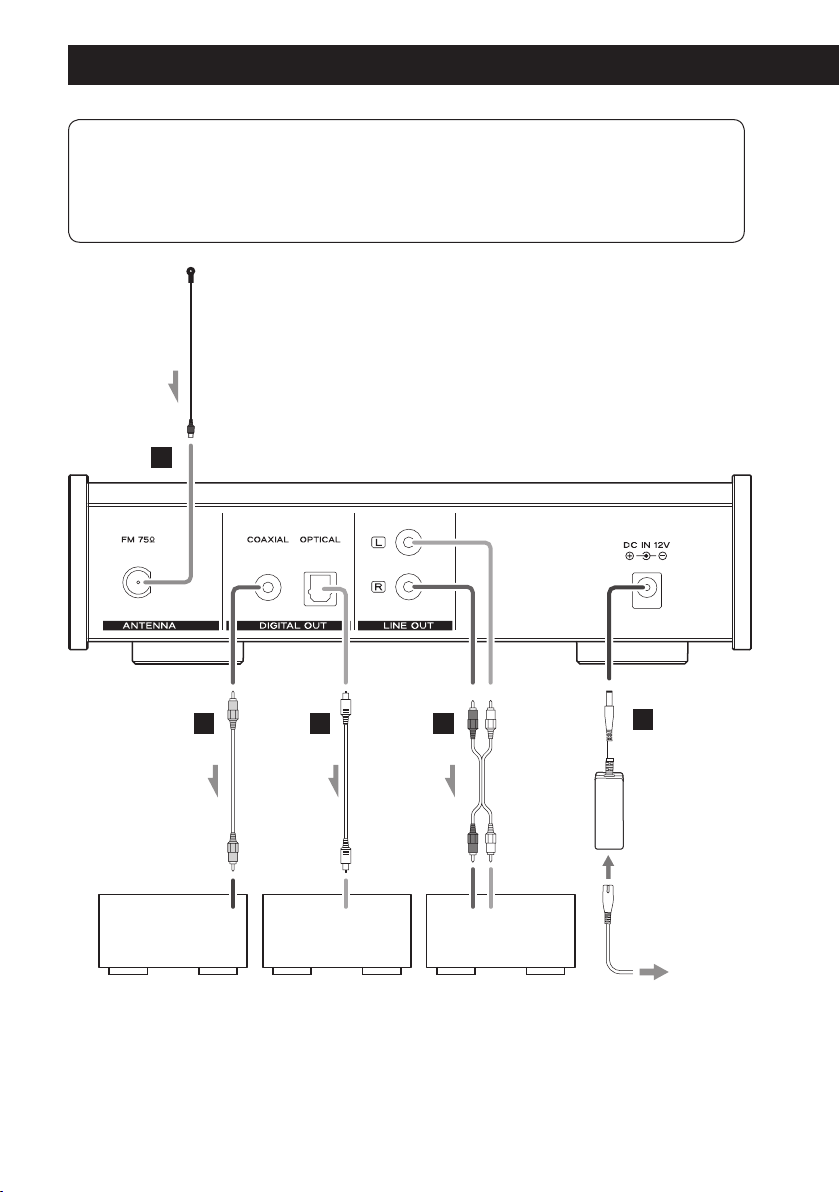
40
Branchements
V
Une fois tous les branchements faits, raccordez la fiche du cordon d’alimenta-
tion à une prise secteur.
o Lisez les modes d’emploi de tous les appareils que vous comptez employer avec cette unité.
o Ne regroupez pas les câbles de connexion avec des cordons d’alimentation. Cela pourrait entraîner des bruits.
o Assurez-vous que chaque fiche est bien enfoncée.
D
B
B
A
C
Antenne FM
Câble numérique optique
Câble numérique coaxial RCA
ENTRÉE NUMÉRIQUE
(OPTIQUE)
ENTRÉE NUMÉRIQUE
(COAXIALE)
Appareil à entrée
audio numérique
Appareil à entrée
audio numérique
Prise
secteur
Entrée audio
(LINE IN, etc.)
Câbles audio RCA
Appareil à entrée
audio
Cordon d’alimentation
inclus pour
l’adaptateur secteur
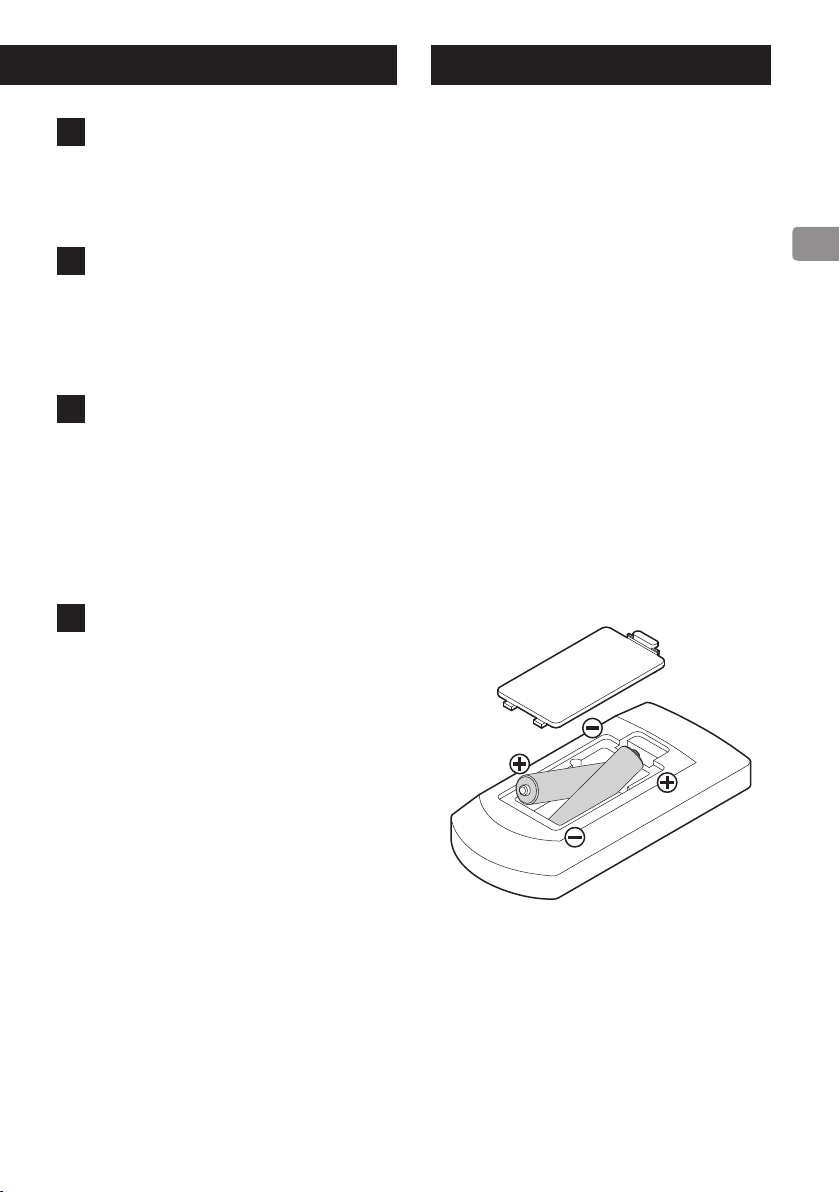
41
A
Antenne FM
Pour recevoir une émission FM, déployez cette
antenne et positionnez-la pour la meilleure réception.
Après avoir déplacé cette unité, réajustez la position
de l’antenne.
B
Prises de sortie audio numérique
Elles produisent le signal audio numérique. Raccordez-
les aux prises d’entrée audio numérique d’un appareil
pouvant recevoir de l’audio numérique.
COAXIAL: câble numérique coaxial RCA
OPTICAL: câble numérique optique (TOS)
C
Prises de sortie audio analogique
Elles produisent 2 canaux audio analogiques.
Branchez-y un amplificateur stéréo ou des enceintes
amplifiées.
Utilisez des câbles audio RCA pour les branchements.
Reliez la prise R de cette unité à la prise de droite
(R ou équivalente) de l’amplificateur et la prise L de
cette unité à la prise gauche (L ou équivalente) de
l’amplificateur.
D
Connecteur d’alimentation CC (DC IN 12V)
Une fois tous les autres branchements terminés, bran-
chez l’adaptateur secteur GPE015A-120125-D fourni à
ce connecteur et connectez le cordon d’alimentation
à l’adaptateur.
Enfin, branchez la fiche du cordon d’alimentation de
l’adaptateur secteur dans une prise secteur.
V
N’utilisez aucun cordon d’alimentation
autre que celui fourni avec cette unité.
L’utilisation d’autres cordons d’alimen-
tation peut entraîner un incendie ou un
choc électrique. Débranchez le cordon de
la prise secteur en cas de non-utilisation
prolongée de l’unité.
Précautions d’emploi
V
Un mauvais emploi des piles peut entraî-
ner leur rupture ou leur fuite, avec pour
conséquence un incendie, des blessures
ou la salissure des objets proches. Veuillez
attentivement lire et respecter les précau-
tions en page 33.
o Pour utiliser la télécommande, pointez-la vers le capteur
de télécommande de l’unité principale dans un rayon
maximal de 5m. Ne placez pas d’obstacles entre l’unité
principale et la télécommande.
o La télécommande peut ne pas fonctionner si le capteur
de signal de télécommande de l’unité principale est
exposé à la lumière du soleil ou à une forte source lumi-
neuse. Dans ce cas, essayez de déplacer l’unité principale.
o Sachez que l’emploi de cette télécommande peut entraî-
ner le déclenchement involontaire d’opérations sur
d’autres appareils contrôlables par rayons infrarouges.
Installation des piles
Ouvrez l’arrière de la télécommande et insérez deux piles
AAA dans le compartiment avec leurs pôles
¥
et
^
orien-
tés selon les indications. Replacez le couvercle.
Quand faut-il remplacer les piles?
Si la portée de fonctionnement de la télécommande se
réduit, c’est que les piles sont déchargées. Dans ce cas, rem-
placez-les par des neuves.
Jetez les piles usagées conformément à leurs instructions ou
aux directives établies par votre municipalité.
Emploi de la télécommande
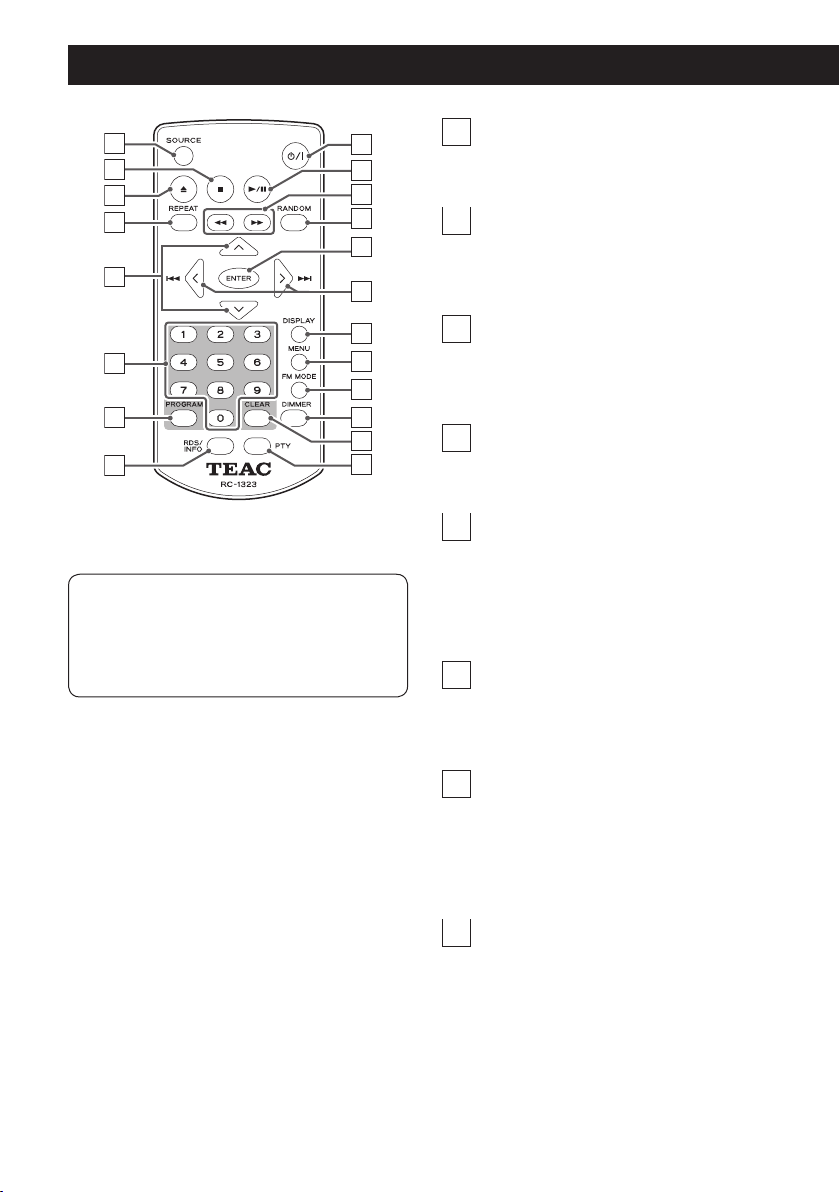
42
Nomenclature et fonctions des parties (télécommande)
r
b
a
d
c
e
f
g
h
o
p
q
s
t
n
m
l
k
j
i
a
Touche SOURCE
Utilisez cette touche pour choisir la source d’entrée.
b
Touche STOP (8)
Appuyez sur cette touche en cours de lecture pour
l’arrêter.
c
Touche d’éjection (-)
Appuyez sur cette touche pour partiellement éjecter
le disque. Prenez le disque par la tranche et sortez-le.
d
Touche REPEAT
Sert à la répétition ou lecture en boucle.
e
Touches de délement [k/j]
Avec USB comme source d’entrée et le mode dossier
(Folder) activé, elles servent à sélectionner les dossiers.
Avec FM comme source d’entrée, elles servent à chan-
ger les numéros de preset.
f
Touches numériques
Servent par exemple à sélectionner et à programmer
des pistes.
g
Touche PROGRAM
Avec CD comme source d’entrée, elle sert à la lecture
du programme.
Avec FM comme source d’entrée, elle sert avec les sta-
tions de radio préréglées (presets).
h
Touche RDS/INFO
En mode FM, elle sert à sélectionner un mode RDS.
Veuillez ignorer «INFO» sur la télécommande (la fonc-
tion INFO ne concerne pas cette unité). Cette touche
n’a aucune fonction sur le modèle pour les USA/le
Canada.
Quand l’unité principale et la télécommande ont toutes
les deux des touches ayant les mêmes fonctions, les
instructions de ce mode d’emploi se réfèrent à une
seule d’entre elles, mais l’autre peut être utilisée de la
même façon.
43
i
Touche de mise en veille/service (¤)
Appuyez sur cette touche pour allumer l’unité ou la
mettre en veille. Quand l’unité est allumée, le pourtour
de la touche de mise en veille/service de l’unité princi-
pale est allumé en bleu.
j
Touche Lecture/Pause (7/9)
Appuyez à l’arrêt ou en pause pour lancer ou
reprendre la lecture.
Appuyez durant la lecture pour la mettre en pause.
k
Touches de recherche (m/,)
Avec CD/USB comme source d’entrée, appuyez
sur une de ces touche durant la lecture pour une
recherche respectivement vers l’arrière/l’avant.
Avec FM comme source d’entrée, appuyez sur l’une
de ces touches pour lancer la sélection automatique
de station.
l
Touche RANDOM
Sert à la lecture aléatoire.
m
Touche ENTER
Sert à confirmer après saisie d’un numéro de piste.
n
Touches de saut (.//)
Touches de direction (l/;)
Avec CD/USB comme source d’entrée et le mode
fichier (File) activé, ces touches servent à sauter à la
piste précédente ou suivante.
Avec USB comme source d’entrée et le mode dossier
(Folder) activé, ces touches servent à sélectionner les
fichiers.
Avec FM comme source d’entrée, ces touches per-
mettent d’augmenter/abaisser la fréquence de
réception.
Maintenez pressée une de ces touches durant au
moins une seconde pour lancer la sélection automa-
tique de station.
o
Touche DISPLAY
Appuyez sur cette touche pour changer ce que l’écran
affiche.
p
Touche MENU
Appuyez sur cette touche pour passer en mode de
réglage.
q
Touche FM MODE
Lors de la réception d’une émission FM, cette touche
sert à alterner entre stéréo et mono.
r
Touche DIMMER
Sert à régler la luminosité de l’écran.
s
Touche CLEAR
Sert à effacer les pistes programmées.
t
Touche PTY
Utilisez-la pour rechercher des stations par type de
programme (PTY).
Cette touche n’a aucune fonction sur le modèle pour
les USA/le Canada.
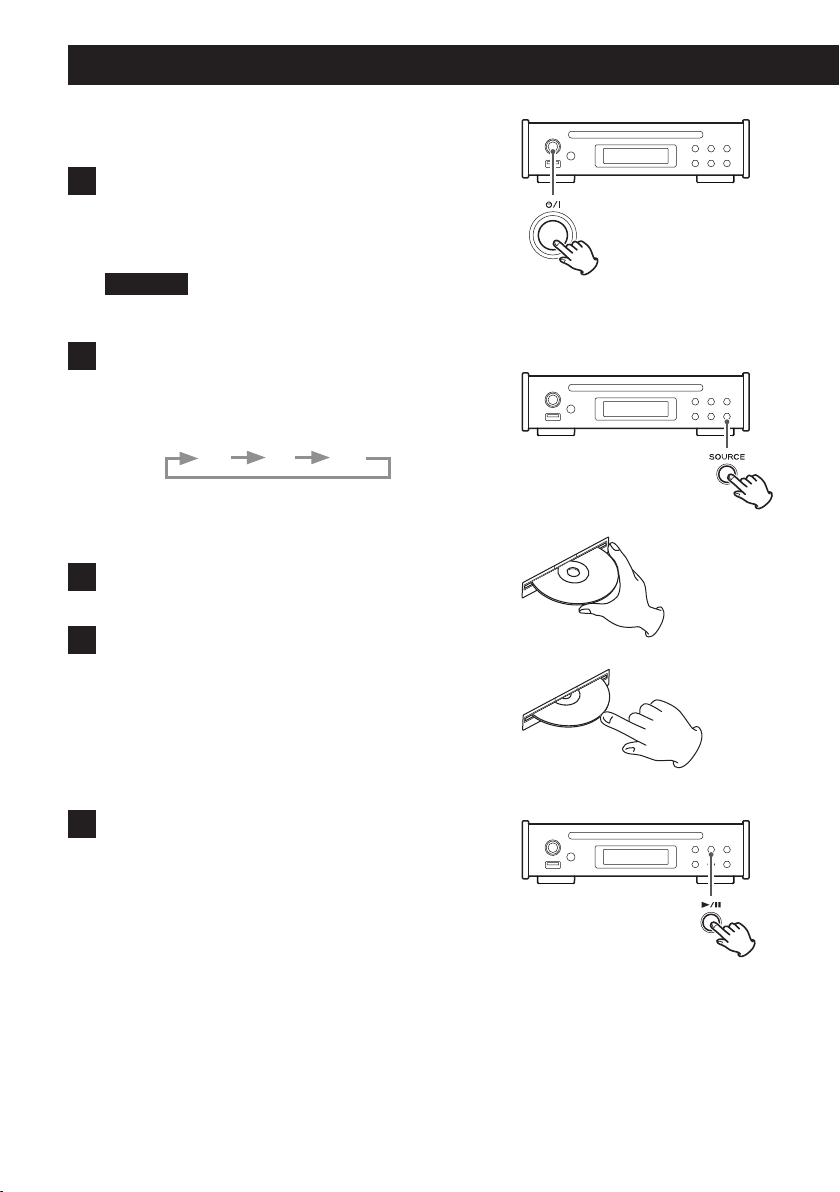
44
Fonctionnement de base
Sélection de la source d’entrée
1 Appuyez sur la touche de mise en veille/service (¤)
pour allumez l’unité.
Quand l’unité est allumée, le pourtour de la touche est allumé en
bleu.
ATTENTION
Pour éviter la survenue de bruits forts soudains, allumez l’amplifica-
teur en dernier.
2 Appuyez sur la touche SOURCE pour sélectionner la
source d’entrée.
Appuyez plusieurs fois sur la touche SOURCE pour passer en revue
les entrées comme indiqué ci-dessous.
CD FM USB
Lecture d’un CD
1 Tenez le disque par sa tranche avec sa face imprimée
vers la haut et insérez-le partiellement.
2 Poussez le disque sans pour autant l’enfoncer complè-
tement. Il sera automatiquement avalé par la fente.
Si un disque est coincé ou difficile à insérer, ne forcez pas sur le
disque. Appuyez sur la touche EJECT (-) et retirez le disque avant
d’essayer de le réinsérer (forcer sur un disque peut endommager
l’unité).
o La source d’entrée deviendra le CD (sauf si la lecture USB est
active).
3 Appuyez sur la touche Lecture/Pause (7/9).
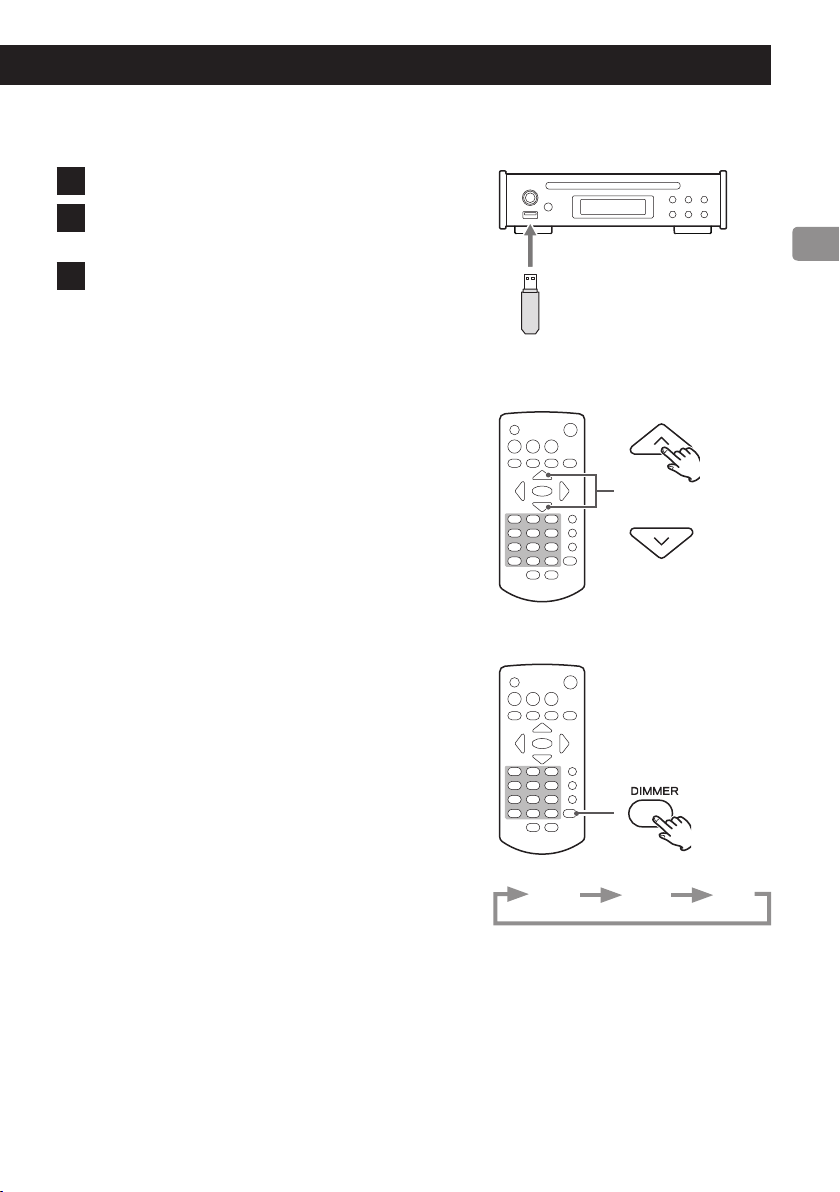
45
Lecture de fichiers depuis une clé USB
1 Branchez une clé USB au port USB.
2 Utilisez les touches de saut (.//) pour sélec-
tionner une piste.
3 Appuyez sur la touche Lecture/Pause (7/9).
Sélection de stations FM
Utilisez les touches de défilement (k/j) de la
télécommande pour sélectionner des stations
préréglées.
Si les stations préréglées ne correspondent pas à celles diffusées dans
votre région, suivez les instructions de « Réglage automatique des pre-
sets» en page 55.
Dimmer
Appuyez sur la touche DIMMER de la télécommande pour passer en
revue les niveaux de luminosité de l’écran.
Normal Atténué Éteint
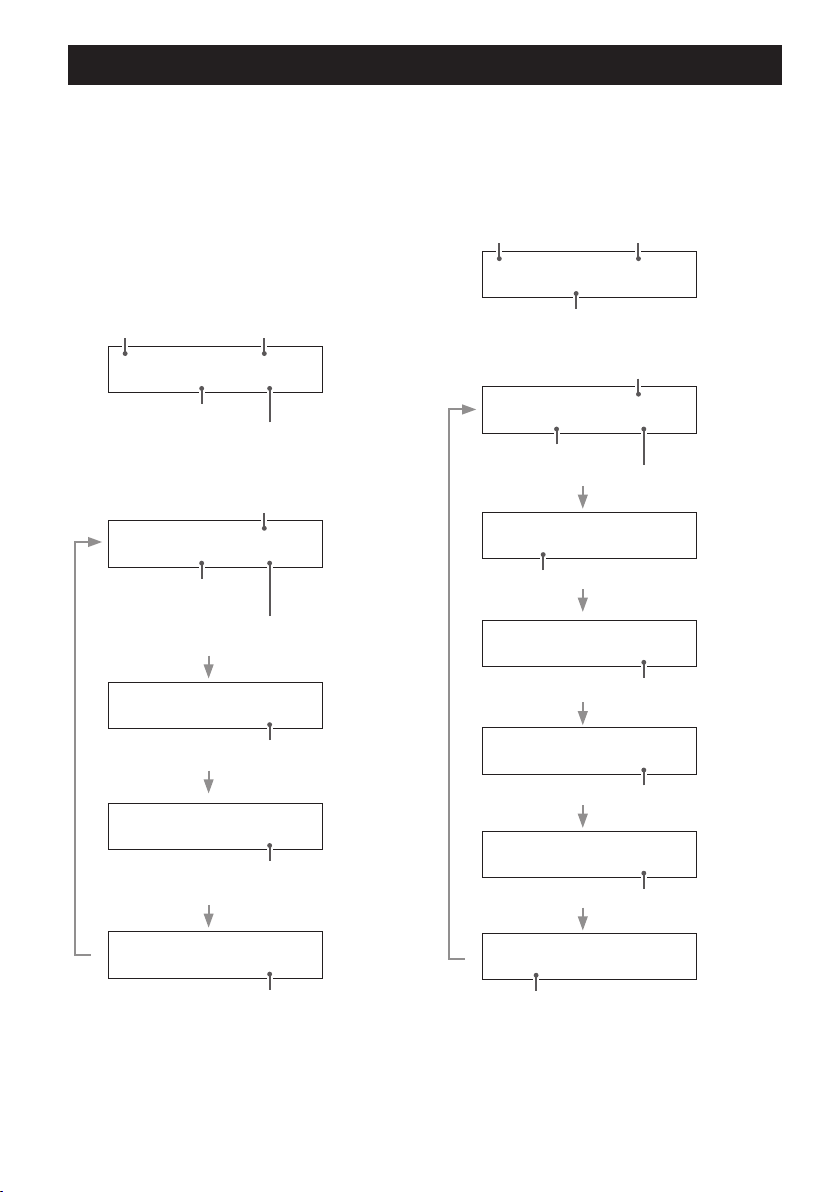
46
Informations affichées
Le nom de la source d’entrée s’affiche en haut à gauche de
l’écran.
Appuyez sur la touche DISPLAY pour changer les informa-
tions affichées à l’écran.
o Les contenus d’écran représentés ci-dessous sont des
exemples.
CD audio
À l’arrêt
CD STOP
08 60:43
Nombre total de pistes
Temps total de lecture (minutes/secondes)
Source d’entrée État
En lecture
CD PLAY
05 00:01
Numéro de la piste lue
Temps écoulé sur la piste lue
(minutes/secondes)
État
CD TRACK-R
05 4:53
Temps restant sur la piste lue
(minutes/secondes)
CD TOTAL
05 32:48
Temps total écoulé sur le disque
(minutes/secondes)
CD TOTAL-R
05 27:55
Temps restant sur le disque
(minutes/secondes)
Disque/clé USB avec des fichiers
audio
Les exemples suivants concernent l’utilisation d’une clé USB.
À l’arrêt
USB STOP
126 --:--
Nombre total de fichiers
Source d’entrée État
En lecture
USB MP3
003 00:01
Numéro du fichier lu
Format
Temps écoulé sur la piste lue (minutes/secondes)
USB MP3
FILE:Song123.mp3
Nom du fichier
USB MP3
TITLE:Song1234
Nom du morceau (balise ID3)
USB MP3
ARTIST:Musician
Artiste (balise ID3)
USB MP3
ALBUM:Music_A
Album (balise ID3)
USB MP3
FOLDER:MyMusic
Nom du dossier
o 62 caractères au maximum, en-tête y compris, défileront
dans l’écran pour le nom de dossier, le nom de fichier et
les balises ID3 (titre, artiste, album).
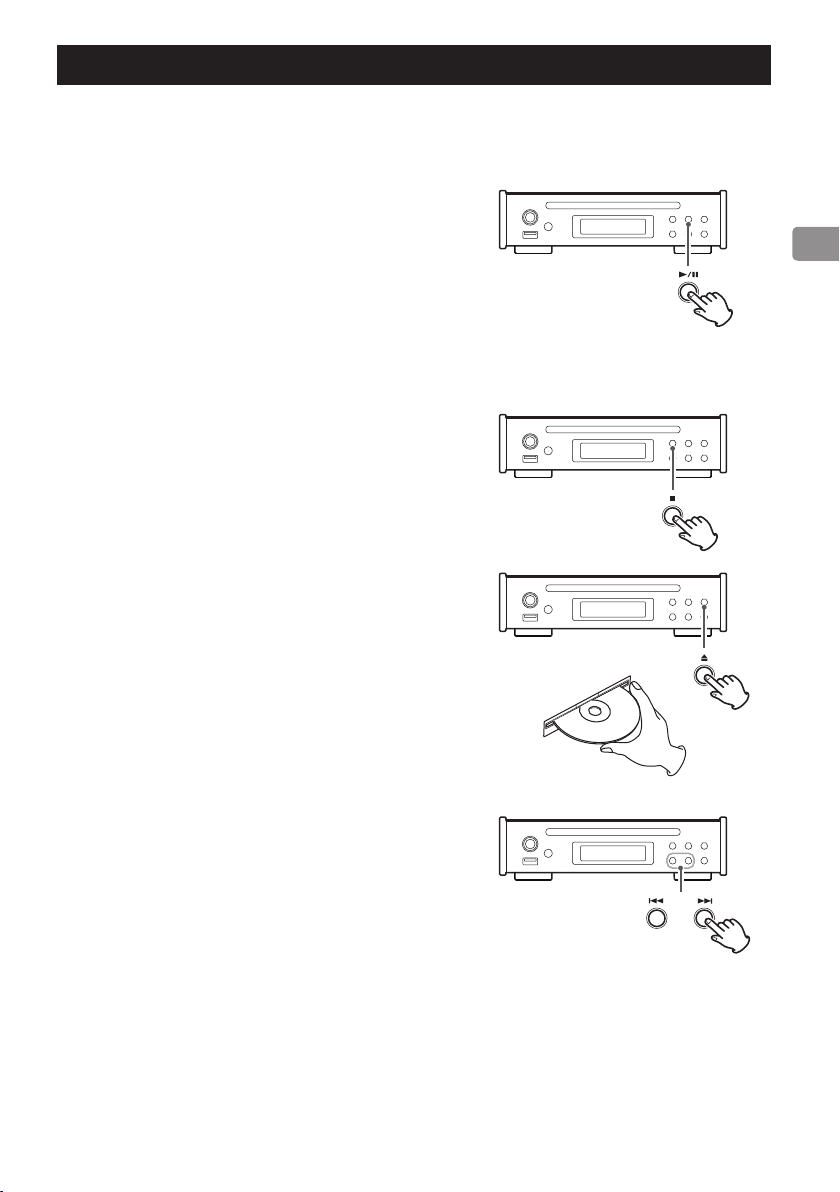
47
Les formats lisibles depuis chaque type de support sont les suivants.
CD: CD-DA (CD audio), MP3, WMA
USB: WAV, MP3, WMA, AAC
Lancement de la lecture
Appuyez sur la touche Lecture/Pause (y/9).
Pendant la lecture, PLAY apparaît sur la ligne supérieure de l’écran.
Mise en pause de la lecture
Appuyez sur la touche Lecture/Pause (y/9) pour mettre la lecture en
pause.
Pour reprendre la lecture depuis l’endroit où elle a été mise en pause,
appuyez à nouveau sur la touche Lecture/Pause (y/9).
En pause, PAUSE apparaît sur la ligne supérieure de l’écran.
Arrêt de la lecture
Appuyez sur la touche Stop (8) pour arrêter la lecture.
Éjection d’un disque
Avec la lecture à l’arrêt, appuyez sur la touche d’éjection (-).
Le disque sera partiellement éjecté. Saisissez le disque par sa tranche et
sortez-le.
Saut de recherche d’une piste
Appuyez sur une touche de saut (.//) pour sauter à la piste pré-
cédente ou suivante.
o Durant la lecture, appuyez une fois sur la touche . pour revenir
au début de la piste actuelle. Lorsque vous désirez lire une piste
antérieure, appuyez plusieurs fois sur la touche . jusqu’à ce que
vous ayez atteint cette piste.
o Durant la lecture de programme, ce sont les pistes antérieures ou
ultérieures du programme qui seront lues.
Recherche d’un passage de piste
Maintenez pressée une touche de saut (.//) pour rechercher
en arrière ou en avant. Relâchez la touche lorsque vous avez trouvé le
passage désiré.
Appuyez sur une touche de recherche de la télécommande (m/,)
pour une recherche en avant/arrière. Relâchez la touche lorsque vous
avez trouvé le passage désiré.
Écoute de fichiers d’un CD ou d’une clé USB
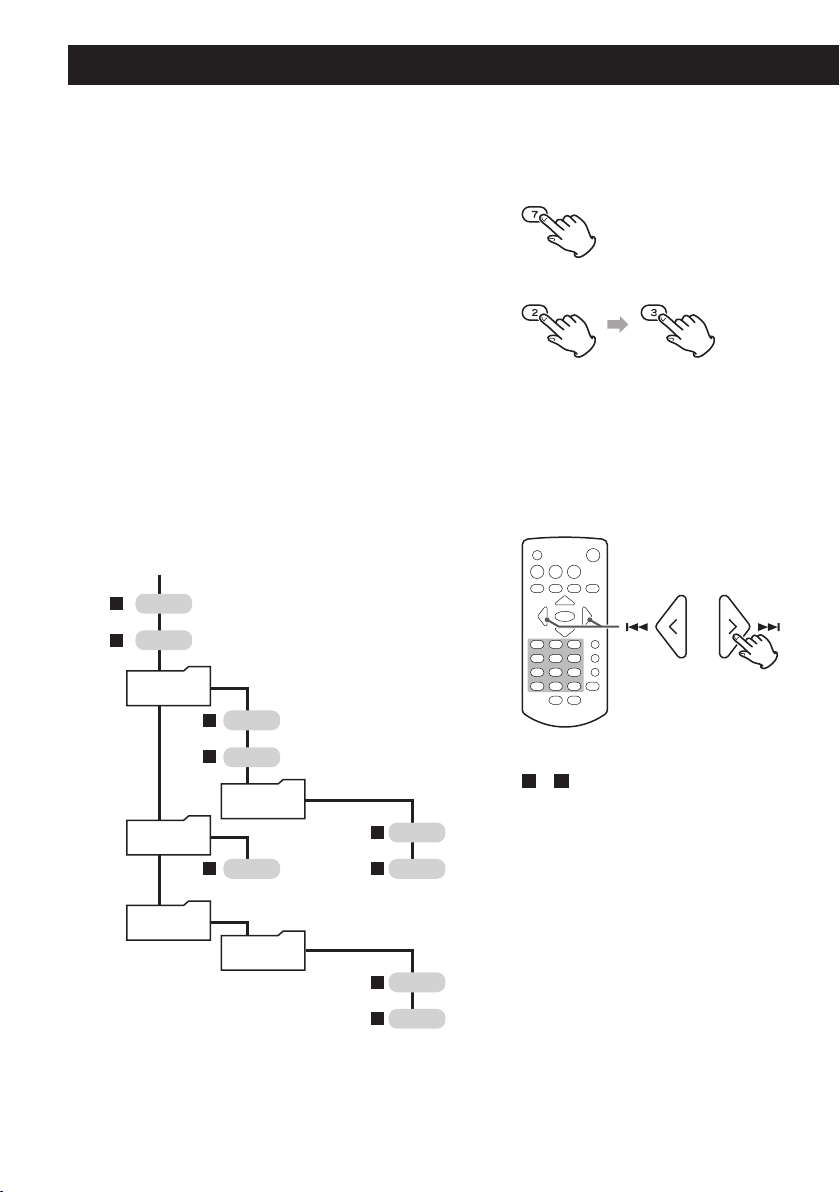
48
Lecture directe au moyen des numéros de
piste (CD audio uniquement)
En plus de pouvoir sélectionner les pistes au moyen des touches de saut
(.//), vous pouvez saisir un numéro de piste et lancer sa lecture.
Durant la lecture ou à l’arrêt, vous pouvez utiliser les touches numériques
de la télécommande pour sélectionner une piste par son numéro.
o Durant la lecture programmée ou aléatoire, les touches numériques ne
peuvent pas servir à sélectionner des pistes.
Sélection et lecture des pistes sur CD/USB
Sélectionnez les pistes des CD en mode fichier (File).
Sélectionnez les pistes des clés USB en mode fichier (File) ou dossier
(Folder).
o Voir «USB Mode (mode USB)» en page 58 pour la façon de régler
le mode. Avec USB comme source d’entrée, vous pouvez également
maintenir pressée la touche Stop (8) pour changer de mode.
Mode fichier (File)
Dans ce mode, vous pouvez sélectionner les fichiers sans tenir compte des
dossiers qui sont tous traités sur un pied d’égalité, quel que soit le niveau
de chacun.
001ROOT
1
2
3
4
8
9
5
6
7
Dossier racine
Fichier
Fichier
Fichier
Fichier
Dossier 002
Fichier
Fichier
Fichier
Fichier
Dossier 003
Dossier 004
Dossier 005
Dossier
Fichier
Sélection de fichiers
1
–
9
est l’ordre de lecture des fichiers
quand un CD est chargé ou quand une clé
USB est connectée.
Exemple: saisie du numéro de piste 7
Exemple: saisie du numéro de piste 23
Écoute de fichiers d’un CD ou d’une clé USB (suite)
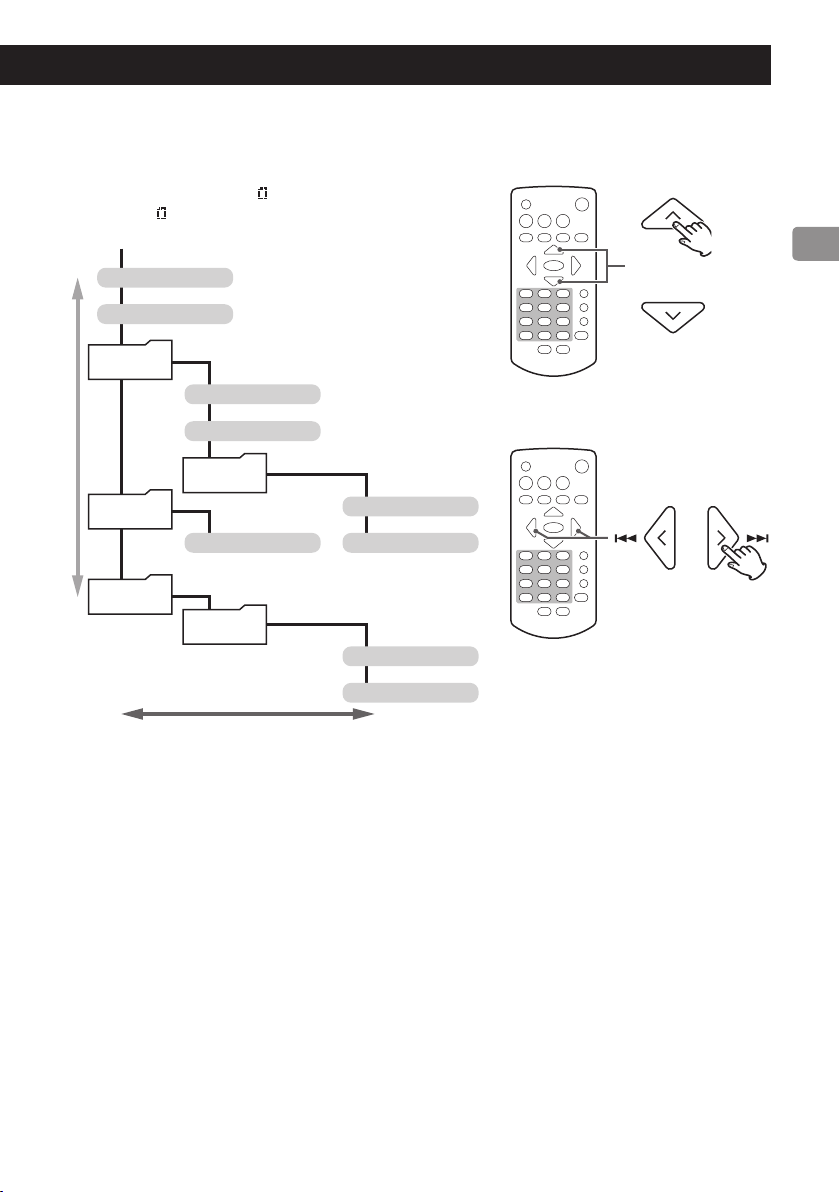
49
Mode dossier (Folder)
Vous pouvez sélectionner des fichiers et des dossiers en utilisant la hié-
rarchie des dossiers.
En mode dossier, l’Icône de dossier apparaît en bas à droite de l’écran.
L’icône de dossier apparaît aussi avant le nom d’un dossier.
001ROOT
.
/
kj
Dossier racine
Fichier (FILE01.mp3)
Fichier (FILE02.mp3)
Fichier (FILE03.mp3)
Fichier (FILE04.mp3)
Dossier
FOLDER01
Fichier (FILE05.mp3)
Fichier (FILE06.mp3)
Fichier (FILE08.mp3)
Fichier (FILE09.mp3)
Fichier (FILE07.mp3)
Dossier
FOLDER02
Dossier
FOLDER04
Dossier
FOLDER05
Dossier
FOLDER03
Déplacement entre dossiers
Sélection de fichiers dans des dossiers
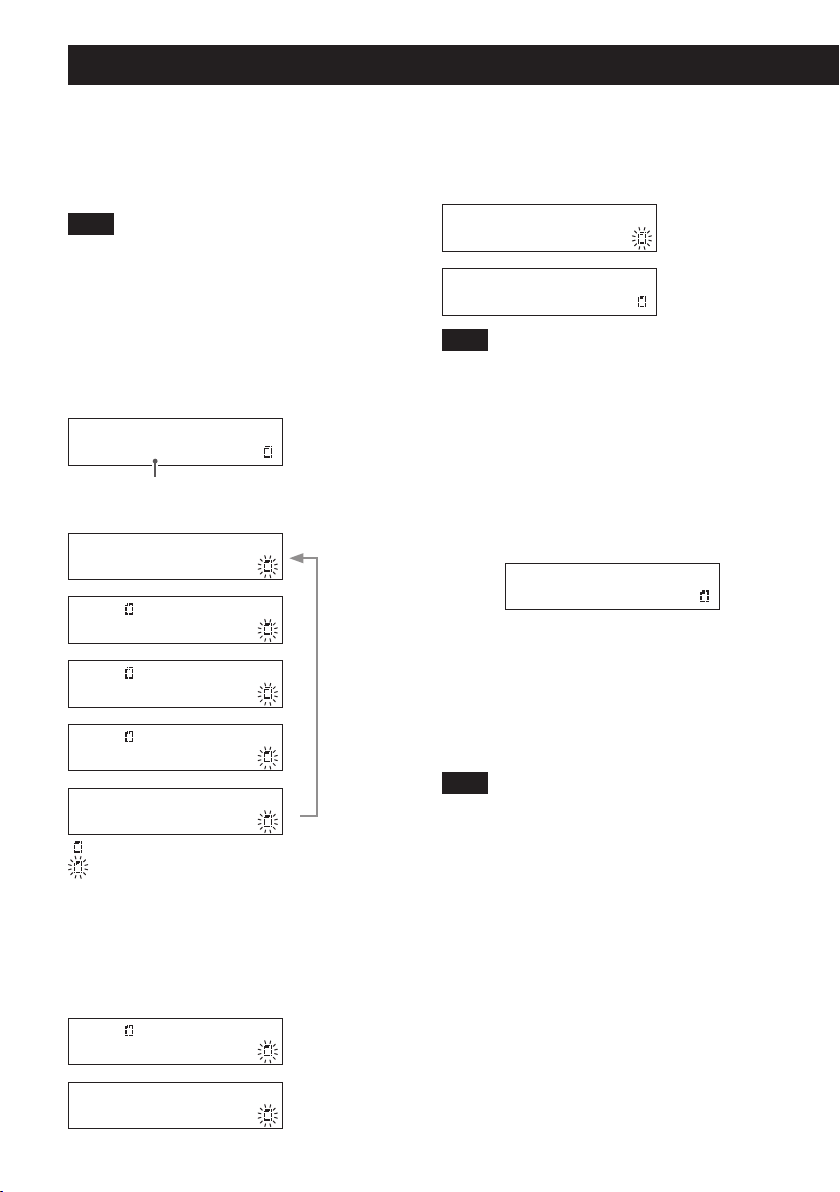
50
Écoute de fichiers d’un CD ou d’une clé USB (suite)
Exemples de fonctionnement en mode
dossier (Folder)
o Ces exemples utilisent la structure de fichiers/dossiers
donnée dans l’illustration de la page précédente.
NOTE
Quand on passe à l’USB comme source d’entrée, le nom du
fichier ne s’affiche pas, mais FILE01.mp3 est sélectionné.
Sélection de fichiers/dossiers au même niveau
Appuyez sur la touche de saut (/) pour sélectionner les
fichiers et les dossiers comme indiqué dans les illustrations
ci-dessous. Appuyez sur la touche de saut (.) pour les
sélectionner dans l’ordre inverse.
o Les affichages représentés sont des exemples.
USB MP3
001 STOP
Numéro du fichier dans le dossier
sélectionné
c
USB FILE02.mp3
001 STOP
c
USB FOLDER01
001 STOP
c
USB FOLDER02
001 STOP
c
USB FOLDER03
001 STOP
c
USB FILE01.mp3
001 STOP
L’icône ne clignote pas.
L’icône clignote.
Changement de niveau de dossier
Sélectionnez un dossier et appuyez sur la touche de défi-
lement (j) ou la touche ENTER pour afficher les fichiers/
dossiers que contient le dossier sélectionné.
Appuyez sur la touche de défilement (k) pour remonter d’un
niveau et afficher les fichiers/dossiers contenus par ce dossier.
USB FOLDER01
001 STOP
c
USB FILE03.mp3
001 STOP
Lancement de la lecture
Lorsqu’un fichier est affiché en ligne supérieure, appuyez sur
la touche de défilement (j) ou sur la touche ENTER pour
sélectionner ce fichier et lancer sa lecture.
USB FILE04.mp3
001 STOP
c
USB MP3
002 00:01
NOTE
o L’icône de dossier clignote quand un fichier/dossier est
sélectionné.
o Pour annuler la sélection de fichier/dossier, appuyez sur
la touche CLEAR.
Mode de saut
En mode dossier (Folder), maintenez pressée la touche
ENTER durant 5 secondes pour activer le mode de saut. «S»
s’affiche à l’extrême droite de la ligne supérieure.
Exemple d’affichage en mode de saut
USB S
001 STOP
Dans ce mode, les touches de saut (.//) ne sélec-
tionnent pas les fichiers. À la place, vous pouvez les
employer pour sauter, ce qui permet la lecture sans avoir à
appuyer sur la touche ENTRER.
Maintenez à nouveau la touche ENTER pressée durant
5secondes pour revenir au mode dossier normal (le «S»
disparaît.)
NOTE
o Le numéro de fichier affiché est le numéro d’un fichier
du dossier sélectionné.
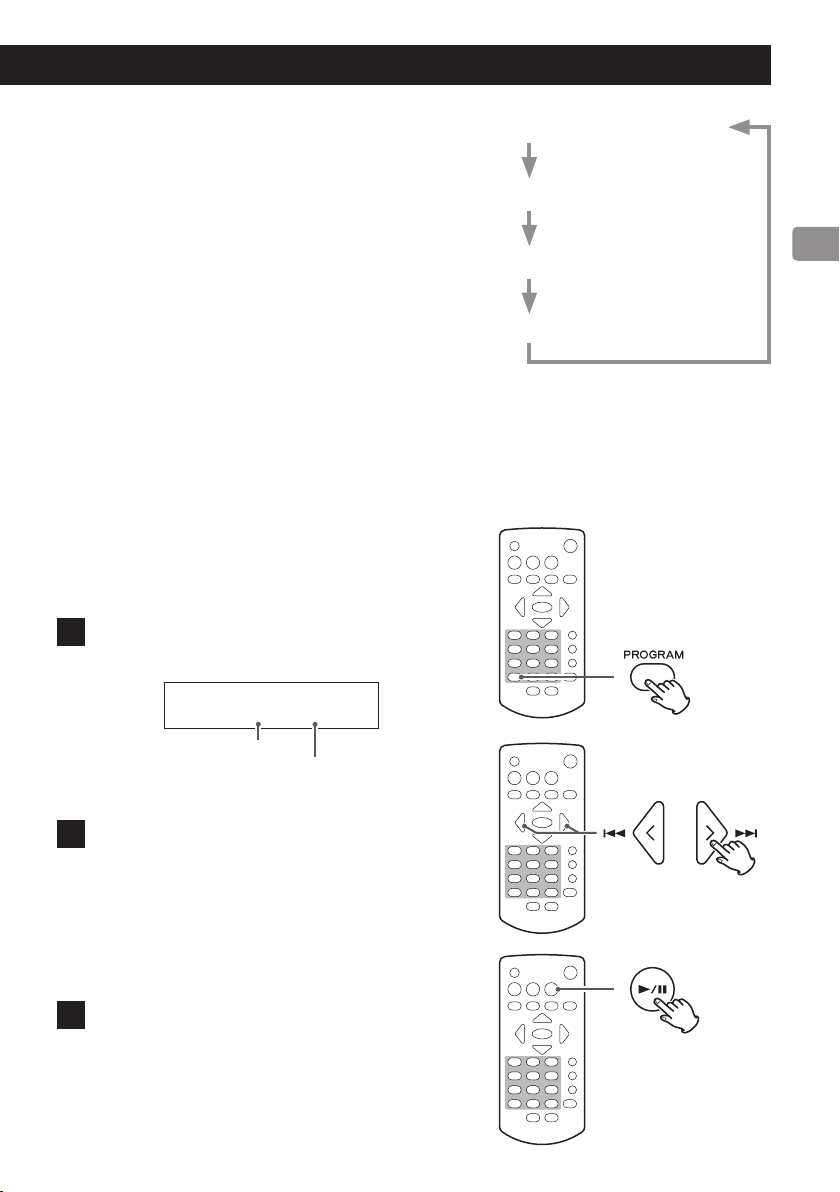
51
Lecture en boucle
Chaque fois que vous appuyez sur la touche REPEAT, le mode de lecture
en boucle change comme ci-contre.
o Durant la lecture de programme, la lecture en boucle n’est pas
possible.
o Ce type de lecture ne peut pas être utilisé en même temps que la
lecture aléatoire.
*«RP-FOLDER» n’apparaît qu’en mode dossier USB.
Lecture aléatoire
Appuyez sur la touche RANDOM pour activer/désactiver la lecture
aléatoire.
Si elle est activée, les pistes du disque sont lues en ordre aléatoire.
La lecture ne s’arrêtera que lorsque vous appuierez sur la touche Stop
(8).
o Ce type de lecture ne peut pas être utilisé en même temps que la
lecture en boucle.
Lecture de programme
La lecture de programme n’est possible qu’avec des CD audio.
Emploi de la lecture de programme
1 Appuyez sur la touche PROGRAM.
MEM et le numéro de piste clignotent.
Exemple
d’affichage
CD MEM STOP
01 P-01
Numéro de piste
Position dans le programme
o Appuyez à l’arrêt.
2 Utilisez les touches de saut (. // ) ou les
touches numériques pour sélectionner une piste et
appuyez sur la touche PROGRAM pour ajouter cette
piste au programme.
Ajoutez toutes les pistes désirées au programme.
o Après 20secondes sans action, le programme est annulé.
3 Appuyez sur la touche Lecture/Pause (y/9) pour
lancer la lecture du programme.
Répétition d’une seule piste («RP-ONE»)
Répétition d’un dossier («RP-FOLDER»)*
Répétition de toutes les pistes («RP-ALL»)
Lecture normale
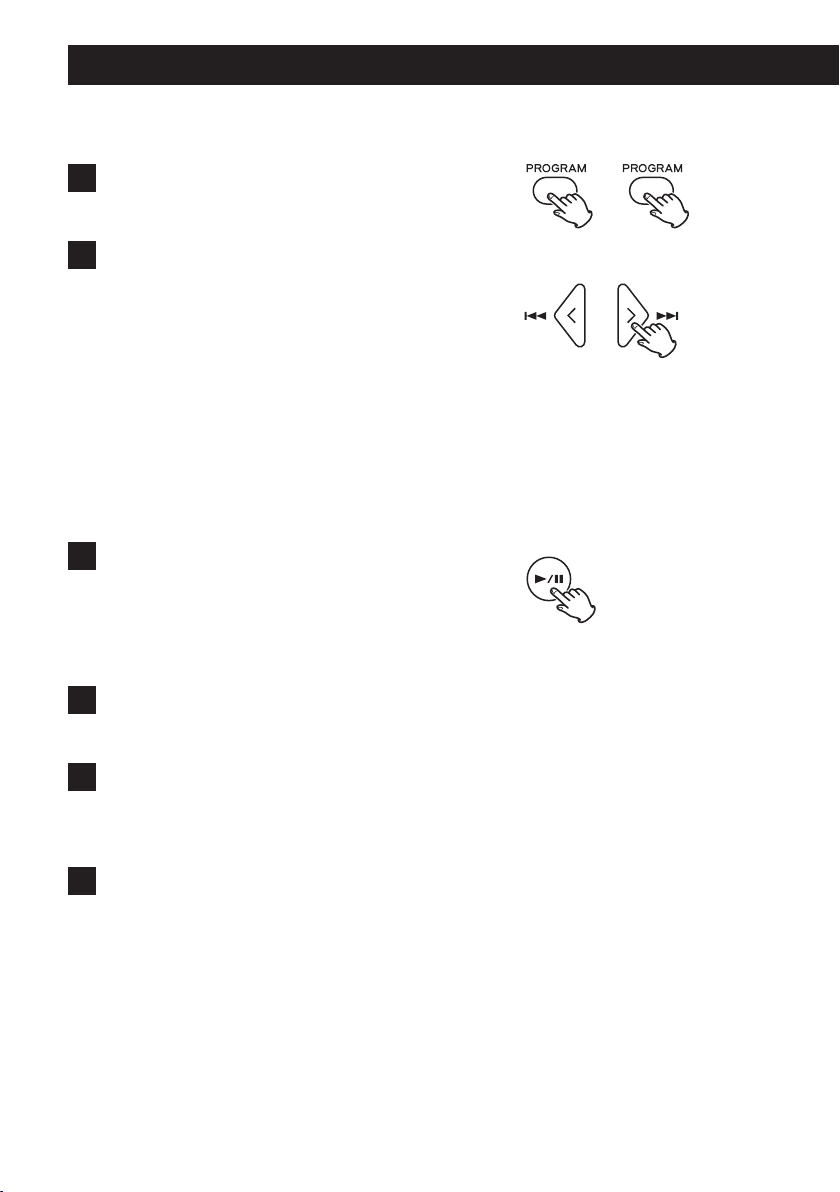
52
Écoute de fichiers d’un CD ou d’une clé USB (suite)
Vérification et modification du programme
1 Appuyez deux fois sur la touche PROGRAM.
MEM et le numéro de position dans le programme clignotent.
2 Utilisez les touches de saut (.//) pour vous
déplacer dans les pistes du programme et vérier les
numéros de piste.
Modification du programme
1. Affichez la piste programmée que vous souhaitez changer.
2. Appuyez sur la touche PROGRAM.
3. Sélectionnez une piste et appuyez sur la touche PROGRAM
pour l’ajouter au programme à la place de la piste d’origine.
Retrait d’une piste dans le programme
1. Affichez la piste programmée que vous souhaitez retirer du
programme.
2. Appuyez sur la touche CLEAR.
3 Appuyez sur la touche Lecture/Pause (y/9) pour
lancer la lecture du programme.
Ajout de pistes au programme
1 Appuyez sur la touche PROGRAM.
MEM et le numéro de position dans le programme clignotent.
2 Sélectionnez une piste et appuyez sur la touche
PROGRAM pour l’ajouter au programme.
Répétez l’opération pour ajouter d’autres pistes si désiré.
3 Appuyez sur la touche Lecture/Pause (y/9) pour
lancer la lecture du programme.
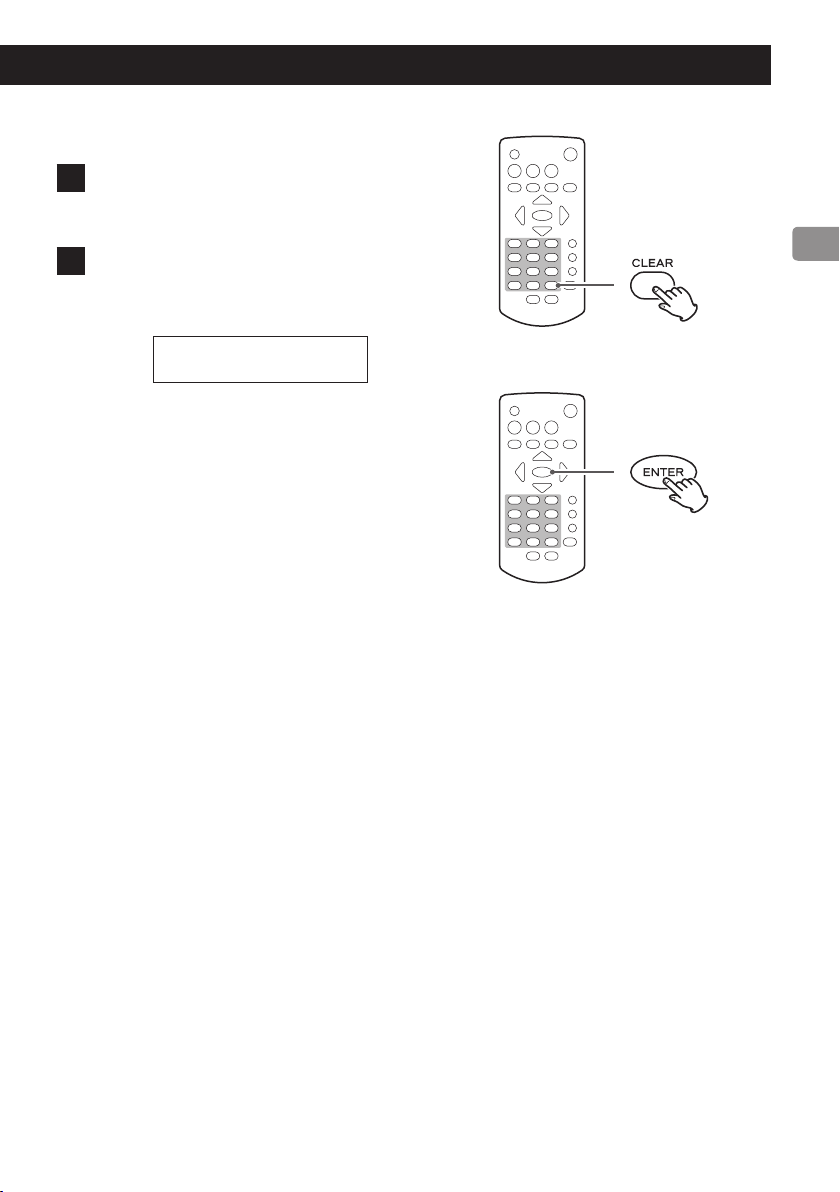
53
Retrait de toutes les pistes du programme
1 À l’arrêt ou durant la lecture, maintenez pressée la
touche CLEAR.
2 Lorsque «Program clear?» (Effacement du pro-
gramme?) apparaît, appuyez sur la touche ENTER
pour retirer toutes les pistes du programme.
CD STOP
Program Clear?
Pour annuler l’opération, appuyez sur la touche Stop (8) ou la
touche CLEAR.
N’importe laquelle des opérations suivantes retirera aussi toutes les pistes
du programme.
o Éjection du disque
o Appui sur la touche de mise en veille/service (¤) de l’unité pour la
mettre en veille
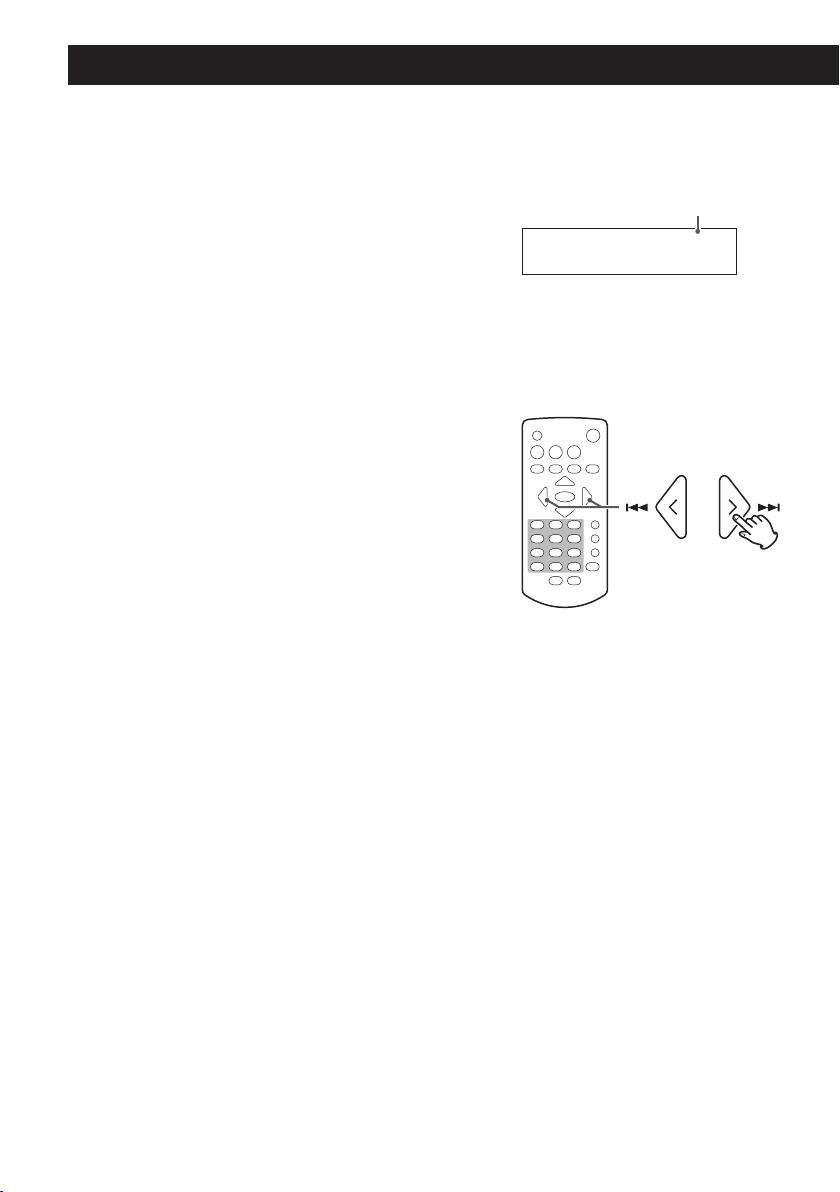
54
Écoute de la radio FM
Mode FM
Appuyez sur la touche FM MODE pour faire alterner la réception entre
stéréo et mono.
Stéréo
Les émissions FM stéréo sont reçues en stéréo.
o Si la réception est mauvaise, passez en mono.
Mono
Les émissions FM sont reçues en mono. Lorsque la réception d’une émis-
sion FM stéréo est médiocre, sélectionnez ce mode. Le son devient mono,
mais le bruit est également réduit, ce qui améliore le son.
Changement de la fréquence de réception
Lorsqu’un numéro de préréglage (preset) est affiché, appuyez sur la touche
Stop (8) pour activer le mode de sélection de fréquence.
Augmentation de la fréquence de réception
Appuyez sur la touche de direction (;) pour augmenter d’un palier la fré-
quence de réception.
Appuyez sur la touche de recherche (,) pour une recherche automa-
tique dans les fréquences plus élevées.
Diminution de la fréquence de réception
Appuyez sur la touche de direction (l) pour diminuer d’un palier la fré-
quence de réception.
Appuyez sur la touche de recherche (m) pour une recherche automa-
tique dans les fréquences plus basses.
Changement de la fréquence depuis l’unité principale
Appuyez sur la touche Stop (8) et utilisez les touches de saut (.//)
en mode de sélection de fréquence (numéro de preset non affiché).
Lorsqu’un numéro de preset apparaît, utilisez les touches de saut
(.//) pour changer de numéro de preset.
Exemple d’affichage
FM STEREO
107.90MHz
Mode FM
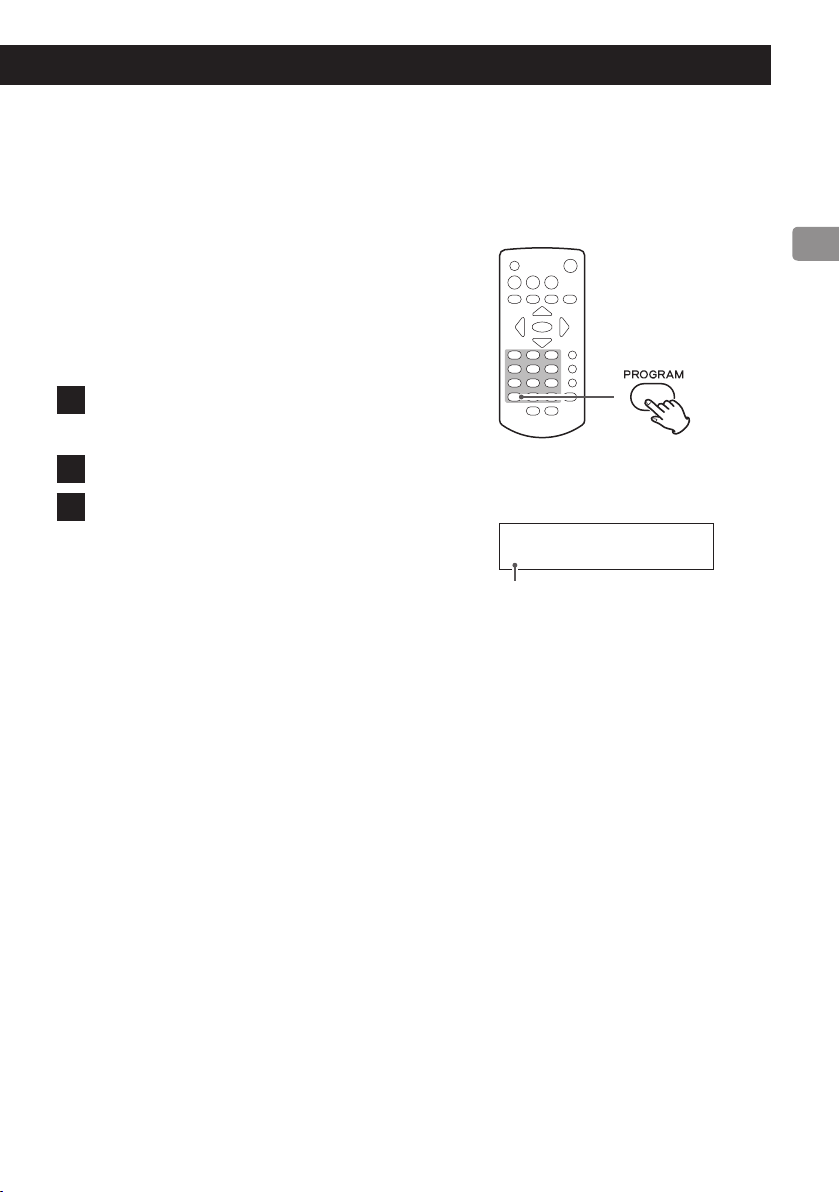
55
Préréglages (presets) de stations de radio
Cette unité peut mémoriser jusqu’à 20stations FM.
Réglage automatique des presets
Maintenez pressée la touche PROGRAM de la télécommande.
L’unité recherche automatiquement les stations de radio et les mémorise
dans l’ordre à partir du preset 01 (P01). L’unité arrête automatiquement
l’ajout de presets quand elle en a mémorisé 20 ou lorsque toute la plage
des fréquences de réception a été balayée.
Réglage manuel de presets
1 Calez-vous sur la station que vous souhaitez ajouter
comme preset.
2 Appuyez sur la touche PROGRAM.
3 Avec les touches de direction (l/;), sélectionnez le
numéro de preset voulu pour la mémorisation et
appuyez sur la touche ENTER.
FM
P03 82.5MHz
Numéro de preset (préréglage)
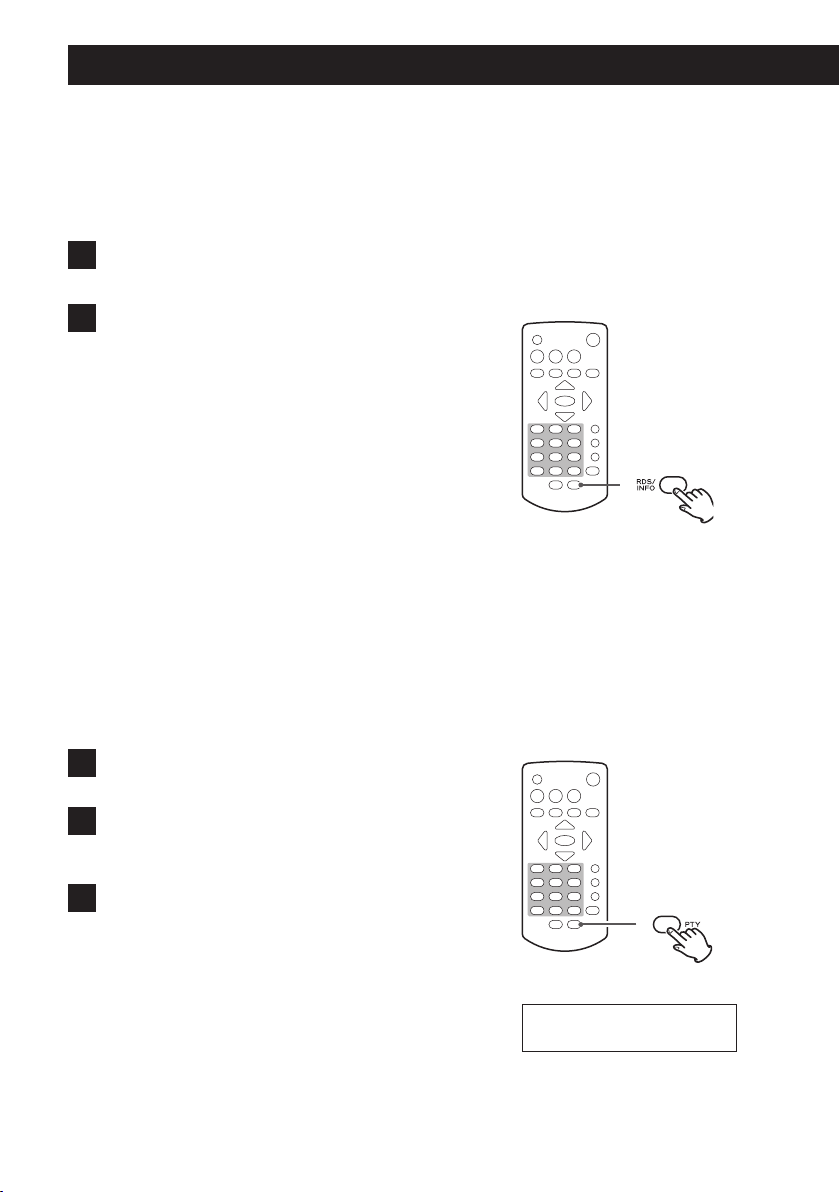
56
RDS (modèle européen uniquement)
Le système RDS (Radio Data System) est un service de diffusion qui permet
aux stations d’envoyer des informations supplémentaires en même temps
que le programme radio normal.
o Le RDS ne fonctionne sur la bande de fréquences FM qu’en
Europe.
1 Réglez la réception sur une station FM RDS (voir page
54).
2 Appuyez sur la touche RDS de la télécommande.
Appuyer sur la touche RDS passe en revue les modes RDS comme
suit:
Affichage du nom de la station (Program service ou PS)
Lorsque vous sélectionnez l’affichage du nom de la station, «PS »
apparaît à droite de «FM» puis le nom du service de programme
ou de la station s’affiche. S’il n’y a pas de données de service de pro-
gramme, c’est la fréquence qui s’affiche.
Affichage du type de programme RDS (PTY)
Lorsque vous sélectionnez l’affichage du type de programme RDS,
«PTY» apparaît à droite de «FM» puis le type de programme s’affiche.
Affichage du texte radio RDS (RT)
Lorsque vous sélectionnez l’affichage du texte radio RDS, «RT» appa-
raît à droite de «FM» puis les informations de station composées au
maximum de 64caractères s’affichent.
Recherche d’un type de programme (PTY)
Vous pouvez rechercher des stations par type de programme. Cette fonc-
tion n’est disponible que sur les services RDS des stations FM en Europe.
1 Appuyez sur la touche PTY.
«PTY SEARCH» s’affiche.
2 Utilisez les touches de direction (l/;) pour sélection-
ner le type de programme désiré.
Vous pouvez choisir parmi 31 types de programme (PTY).
3 Appuyez sur la touche ENTER.
L’appareil lance la recherche.
o Quand le type de programme que vous avez sélectionné est
trouvé, la recherche s’arrête et le type de programme est affiché.
o Si aucun programme du type sélectionné n’est trouvé durant la
recherche PTY, cette dernière s’arrête à la fréquence de laquelle a
démarré la recherche.
o Si vous voulez arrêter la recherche, appuyez sur la touche PTY.
FM PTY SEARCH
< NEWS >

57
NEWS (nouvelles):
Communiqués, événements, sondages, reportages, situa-
tions vécues.
AFFAIRS (informations générales):
Suggestions incluant des annonces pratiques autres qu’ac-
tualités, documents, débats, analyses, etc.
INFO (informations pratiques):
Informations utiles et de référence telles que prévisions
météo, guides du consommateur et conseils médicaux.
SPORT:
Émissions sportives.
EDUCATE (éducation):
Informations culturelles et éducatives.
DRAMA (théâtre):
Tous types de concerts et séries dramatiques radiodiffusés.
CULTURE:
Tous les aspects de la culture locale ou nationale, y com-
pris les événements religieux, la philosophie, les sciences
humaines, les langues et le théâtre.
SCIENCE:
Émissions sur les sciences de la nature et la technologie.
VARIED (variétés):
Émissions grand public telles que jeux, variétés, interviews,
émissions comiques et satiriques.
POP M (musique de variétés):
Émissions de musique, de variétés, ou hit-parade, etc.
ROCK M (musique rock):
Musique moderne, généralement composée et interprétée
par de jeunes musiciens.
EASY M (musique facile) :
Musique grand public durant généralement moins de 5
minutes.
LIGHT M (musique légère):
Musique classique, instrumentale, chorale, et musique légère
s’adressant au grand public.
CLASSICS (musique classique):
Musique orchestrale incluant opéras, symphonies, musique
de chambre, etc.
OTHER M (autres styles musicaux):
Autres styles musicaux dont Rhythm & Blues et reggae.
WEATHER (météo):
Informations et prévisions météorologiques.
FINANCE:
Informations financières, commerciales, boursières.
CHILDREN (enfants):
Émissions pour enfants.
SOCIAL:
Vie collective et sociale.
RELIGION:
Émissions à caractère religieux.
PHONE IN (débats publics):
Émissions au cours desquelles les auditeurs s’expriment en
direct.
TRAVEL (voyages):
Émissions à caractère touristique.
LEISURE (loisirs):
Émissions sur les activités de loisirs.
JAZZ:
Musique de jazz.
COUNTRY:
Musique country.
NATION M:
Musique militaire et patriotique.
OLDIES (âge d’or):
Tubes de ce que l’on appelle l’âge d’or de la musique pop.
FOLK M:
Musique folk.
DOCUMENT:
Documentaires.
TEST:
Émission pour tester les équipements de diffusion ou
récepteurs de secours. Non destinée à la recherche ou la
commutation dynamique sur des récepteurs grand public.
ALARM!:
Programme avec avis d’alerte ou de catastrophe naturelle.
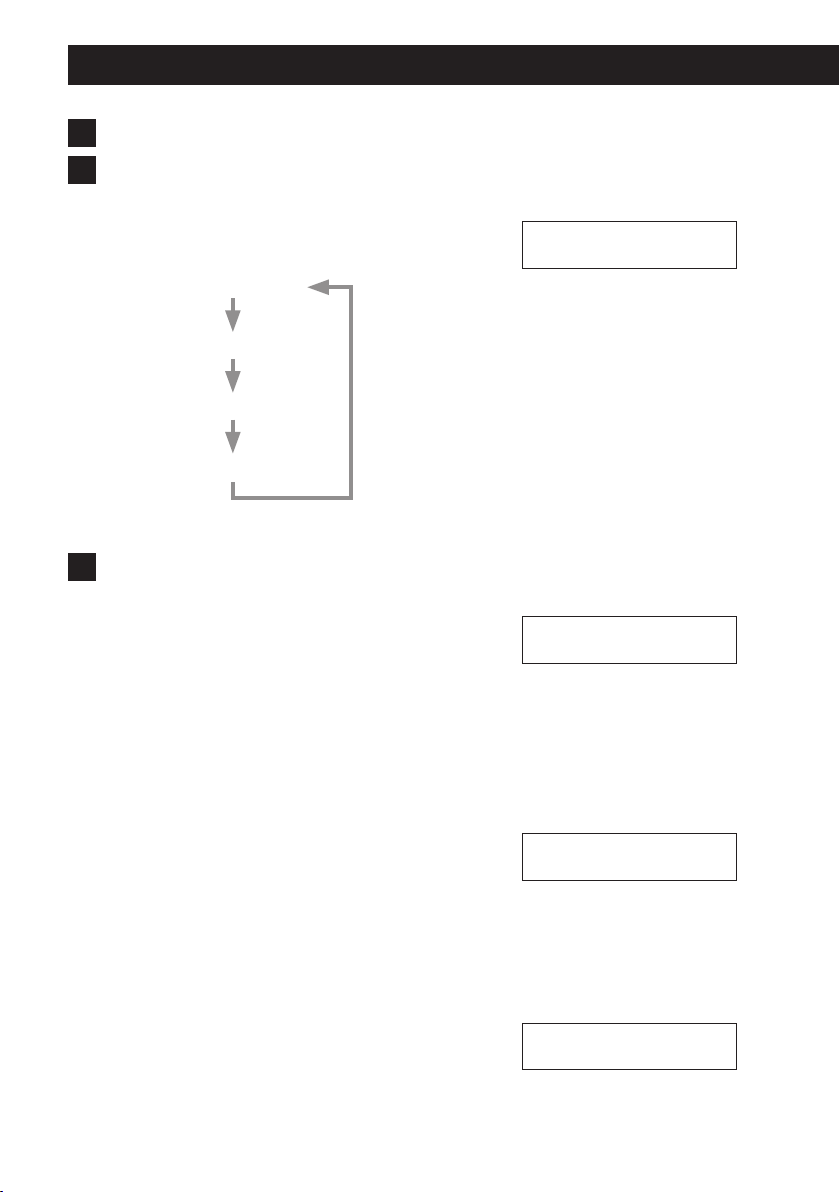
58
1 Appuyez sur la touche MENU.
2 Utilisez les touches de direction (l/;) pour sélec-
tionner le paramètre que vous souhaitez régler et
appuyez sur la touche ENTER.
Appuyez sur la touche / pour passer en revue les paramètres
suivants.
APS Setting
USB Mode
CD Auto Start
Information
Appuyez sur la touche . pour passer en revue ces paramètres
dans l’ordre inverse.
3 Utilisez les touches de direction (l/;) pour changer le
réglage, et appuyez sur la touche ENTER pour conr-
mer le changement.
L’écran précédent réapparaît après confirmation.
o Appuyez à la place sur la touche MENU pour annuler le change-
ment de réglage.
Réglage de la fonction d’économie automa-
tique d’énergie (APS Setting)
o À sa sortie d’usine, la fonction d’économie automatique d’énergie est
réglée sur OFF dans les modèles pour les USA et le Canada et sur ON
dans les modèles pour l’Europe.
ON
Avec CD/USB comme source d’entrée, après 30minutes d’arrêt ou de
pause de lecture, l’unité passe en veille.
OFF
L’unité ne passe pas automatiquement en veille.
USB Mode (mode USB)
o Il est réglé sur File (mode fichier) en sortie d’usine.
File (mode fichier)
Les fichiers se sélectionnent de façon équivalente dans tous les dossiers,
quel que soit le niveau de dossier.
Folder (mode dossier)
Les fichiers et dossiers se sélectionnent selon la hiérarchie des dossiers.
Menu
< APS Setting >
Exemple d’affichage
APS Setting
< APS ON >
Exemple d’affichage
TEAC PD-301
APS ON
Le réglage de la fonction d’économie automa-
tique d’énergie s’affiche à la mise sous tension
de l’unité.
Exemple d’affichage
Exemple d’affichage
USB Mode
< FILE >
Réglages
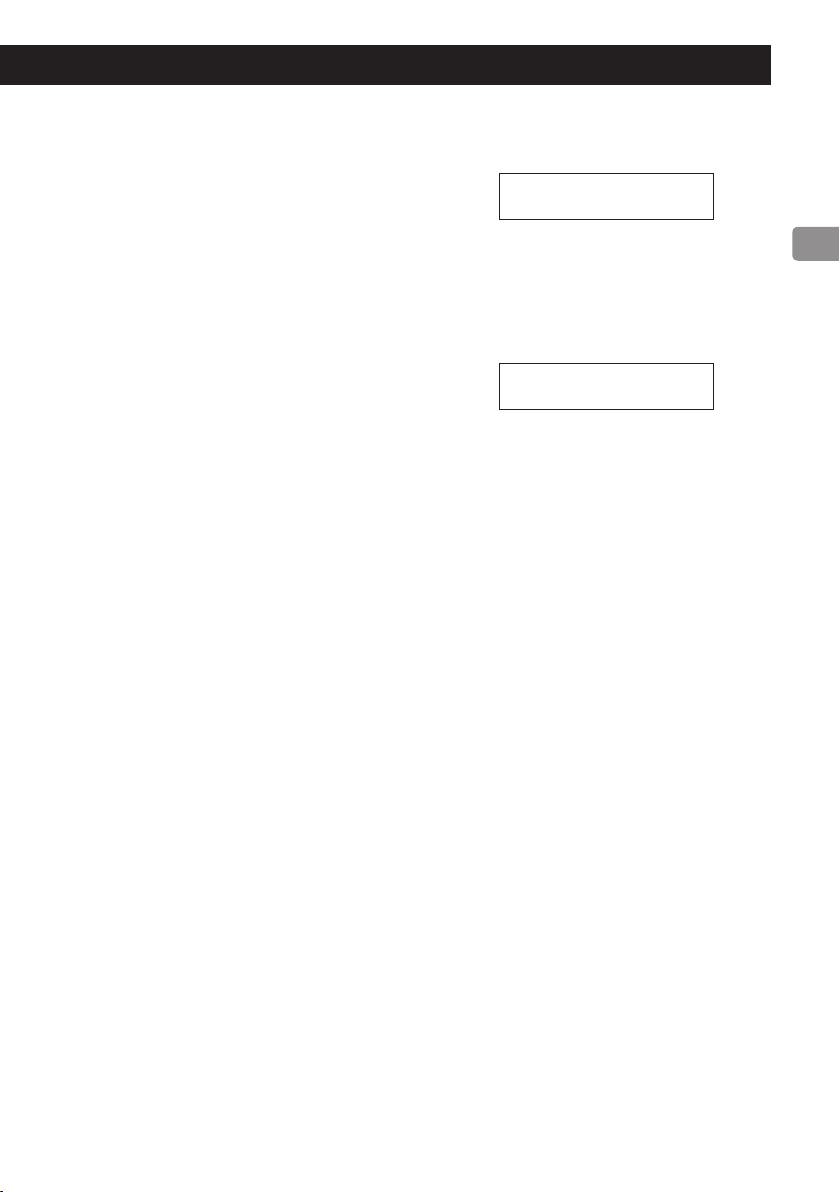
59
CD Auto Start (lecture automatique de CD)
o Ce paramètre est réglé sur Stop (OFF) en sortie d’usine.
Stop(OFF)
Quand un CD est inséré, sa lecture ne démarre pas automatiquement.
Playback(ON)
Quand un CD est inséré et que le CD est la source choisie, la lecture
démarre automatiquement.
Information
Affiche la version actuelle du firmware.
Exemple d’affichage
CD Auto Start
< Stop(OFF) >
Information
Ver 1.00
Exemple d’affichage

60
Comme cette unité utilise un microcontrôleur, du bruit
ou d’autres interférences externes peuvent entraîner son
mauvais fonctionnement. Si cela se produit, débranchez
le cordon d’alimentation, attendez un instant puis rallu-
mez pour relancer les opérations.
Guide de dépannage
Générales
L’unité ne s’allume pas.
(Le voyant de la touche de mise en veille/service (¤)
ne s’allume pas.)
e Vérifiez que le cordon d’alimentation est enfoncé à
fond dans la prise secteur. Si la prise a un commuta-
teur, vérifiez que celui-ci est en position ON.
e Branchez un autre appareil électrique à la prise pour
vérifier qu’elle fournit bien du courant.
La télécommande ne fonctionne pas.
e Pointez la télécommande vers la face avant de l’unité à
une distance de moins de 5m environ.
e La télécommande ne fonctionnera pas s’il y a un
obstacle entre elle et l’unité principale. Dans ce cas,
essayez de changer de position.
e Si les piles sont déchargées, remplacez les deux par
des neuves.
Un téléviseur ou un autre appareil réagit par erreur.
e La télécommande de cette unité peut déclencher par
erreur certains téléviseurs capables de recevoir des
signaux de télécommandes sans fil. Si cela se produit,
utilisez les touches de l’unité principale.
Il n’y a pas de son ou seul un son très faible sort.
e Vérifiez les branchements avec l’amplificateur.
e Vérifiez les branchements avec les enceintes et autres
appareils.
Il y a du bruit.
e Éloignez autant que possible l’unité des téléviseurs,
fours à micro-ondes et autres appareils à fort champ
magnétique.
Radio
Une station ne peut pas être captée. La réception est
mauvaise.
e Sélectionnez une station de radio.
e Si la réception est mauvaise, tentez de bouger l’antenne.
e S’il y a un téléviseur près de l’unité, éteignez-le.
e Ne gardez pas de clé USB branchée à l’unité quand
vous recevez des signaux radio. Une clé USB connec-
tée peut causer du bruit ou d’autres problèmes.
Les émissions stéréo deviennent mono.
e Appuyez sur la touche FM MODE de la télécommande
pour sélectionner stéréo.
Lecteur de CD
La lecture n’est pas possible.
e Si le disque est à l’envers, rechargez-le avec sa face
sérigraphiée vers le haut.
e Si le disque est sale, nettoyez-le.
e Selon la qualité et les conditions d’enregistrement du
disque, certains CD-R/CD-RW peuvent ne pas être
lisibles.
e Les CD-R/CD-RW non finalisés ne peuvent pas être lus.
Le son saute.
e Des vibrations peuvent faire sauter le son. Installez
cette unité dans un endroit stable.
e Si le disque est sale, nettoyez-le.
e N’utilisez pas de disques rayés ou fissurés.
Fichiers MP3, WMA, AAC et WAV
La lecture n’est pas possible.
e Vérifiez l’extension du fichier. Les fichiers sont identifiés
par leur extension: « .mp3 » pour les fichiers MP3,
«.wma » pour les fichiers WMA, «.m4a » pour les
fichiers AAC et «.wav» pour les fichiers WAV.
e Le fichier MP3/WMA/AAC/WAV peut être endommagé.
e Vérifiez le format du fichier. Cette unité peut lire les
fichiers MP3, WMA, AAC et WAV. Par contre, elle ne
peut pas lire de fichiers WAV et AAC depuis un CD
(page 61).
«NO USB» s’affiche et la clé USB n’est pas reconnue.
e Essayez de formater la clé USB avec un ordinateur. Cela
devrait y réenregistrer les données FAT, permettant à
l’unité de la reconnaître. (AVERTISSEMENT: le forma-
tage effacera tous les fichiers présents sur la clé USB.)
Les noms de piste, d’artiste et d’album ne s’affichent
pas.
e Le fichier musical ne contient pas de balise ID3 d’in-
formation. Utilisez par exemple un ordinateur pour
préparer des fichiers MP3/WMA/AAC avec des infor-
mations de balise ID3 correctes.
Les balises ID3 ne peuvent pas être utilisées avec des
fichiers WAV.
Certains caractères ne s’affichent pas correctement.
e Si des informations de fichier utilisent des carac-
tères japonais, chinois ou autres à double octet, la
lecture est possible mais le nom ne sera pas affiché
correctement.
«No Music file» s’affiche.
e Le disque ou la clé USB ne contient aucun fichier audio
lisible. Chargez un disque ou une clé USB contenant
des fichiers audio lisibles.

61
Caractéristiques techniques
Lecteur de CD
Support de lecture ................. CD-DA, CD-ROM/R/RW*
Seuls des disques de 12cm peuvent être employés
Format ........................... ISO9660 LEVEL 1/2/JOLIET
Nombre maximal de fichiers ..........300 (dossiers compris)
Nombre maximal de dossiers .............................50
*Les seuls CD-RW pris en charge sont ceux au format CD-DA
USB
Périphériques USB pris en charge
classe de périphériques
de stockage de masse USB
Compatibilité d’interface. . . . . . . . . . . . . .USB 2.0 (pleine vitesse)
USB1.1 (haute vitesse)
USB3.0
Systèmes de fichiers ............................ FAT16, FAT32
Nombre maximal de fichiers ..........300 (dossiers compris)
Nombre maximal de dossiers .............................50
Tension de sortie USB ................................. CC 5V
Courant d’alimentation USB ..............500 mA maximum
Formats audio lisibles
WAV (USB uniquement)
Extension ...............................«.wav», «.WAV»
Résolution de quantification ......................16bits
Fréquence d’échantillonnage ............44,1 kHz, 48 kHz
MP3
Extension ...............................«.mp3», «.MP3»
Débit binaire ..32kbit/s – 320kbit/s ou débit variable (VBR)
Fréquence d’échantillonnage
16 kHz, 22,05 kHz, 24 kHz, 32 kHz, 44,1 kHz, 48 kHz
Norme prise en charge .........MPEG-1/2 Audio Layer-3
WMA
Extension .............................«.wma», «.WMA»
Débit binaire ..32kbit/s – 320kbit/s ou débit variable (VBR)
Fréquence d’échantillonnage
8kHz, 11,025kHz, 16kHz,
22,05kHz, 32kHz, 44,1kHz, 48kHz
Norme prise en charge ....................... WMA ver.9
(DRM non pris en charge)
AAC (USB uniquement)
Extension ...............................«.m4a», «.M4A»
Débit binaire ...8kbit/s – 320kbit/s ou débit variable (VBR)
Fréquence d’échantillonnage
8 kHz, 16 kHz, 32 kHz, 11,025 kHz,
22,05 kHz, 44.1 kHz, 12 kHz, 24 kHz, 48 kHz
Norme prise en charge ...... MPEG4 AAC-LC (flux audio)
Tuner (syntoniseur)
Plage de fréquences
FM ................................87,5 MHz à 108,0 MHz
Sortie audio analogique
Connecteur. . . . . . . . . . . . . . . . . . . . . . . . . . . . . . .RCA (2 canaux) × 1
Impédance de sortie .........................470 Ω ou moins
Niveau maximal de sortie
(1 kHz, pleine échelle, sous 10kΩ). . . . . . . . . . . . . . . . . . . 2,0Vrms
Réponse en fréquence ................20 Hz – 20 kHz (−3dB)
Rapport signal/bruit ..................................113dB
Distorsion ....................................0,005% (1 kHz)
Sortie audio numérique
Connecteur numérique COAXIAL × 1
Impédance de sortie ...............................75Ω
Niveau de sortie .................................0,5 Vc-c
Connecteur numérique OPTICAL × 1
TOS (JEITA RC-5720C)
Fréquence d’échantillonnage ....................... 44,1kHz
Résolution de quantification ..........................16bits
Générales
Alimentation électrique
Modèle Europe ..............CA 220–240 V (50 Hz, 60 Hz)
Modèle USA/Canada .............CA 120 V (50 Hz, 60 Hz)
Consommation électrique ...............................8 W
Dimensions externes ....................215 × 61 × 232 mm
(L × H × P, hors saillies)
Poids ..................................................2,1 kg
Température de fonctionnement ............. +5°C à +35°C
Hygrométrie de fonctionnement .................5% à 85%
(sans condensation)
Température de stockage ....................−20°C à +55°C
Accessoires fournis
Adaptateur secteur (GPE015A-120125-D) × 1
Cordon d’alimentation pour adaptateur secteur × 1
Câble audio RCA × 1
Télécommande (RC-1323) × 1
Piles pour télécommande (AAA) × 2
Antenne FM × 1
Mode d’emploi (ce document) × 1
o Caractéristiques techniques et aspect sont sujets à chan-
gements sans préavis.
o Le poids et les dimensions sont des valeurs approchées.
o Les illustrations de ce mode d’emploi peuvent légère-
ment différer des modèles de production.
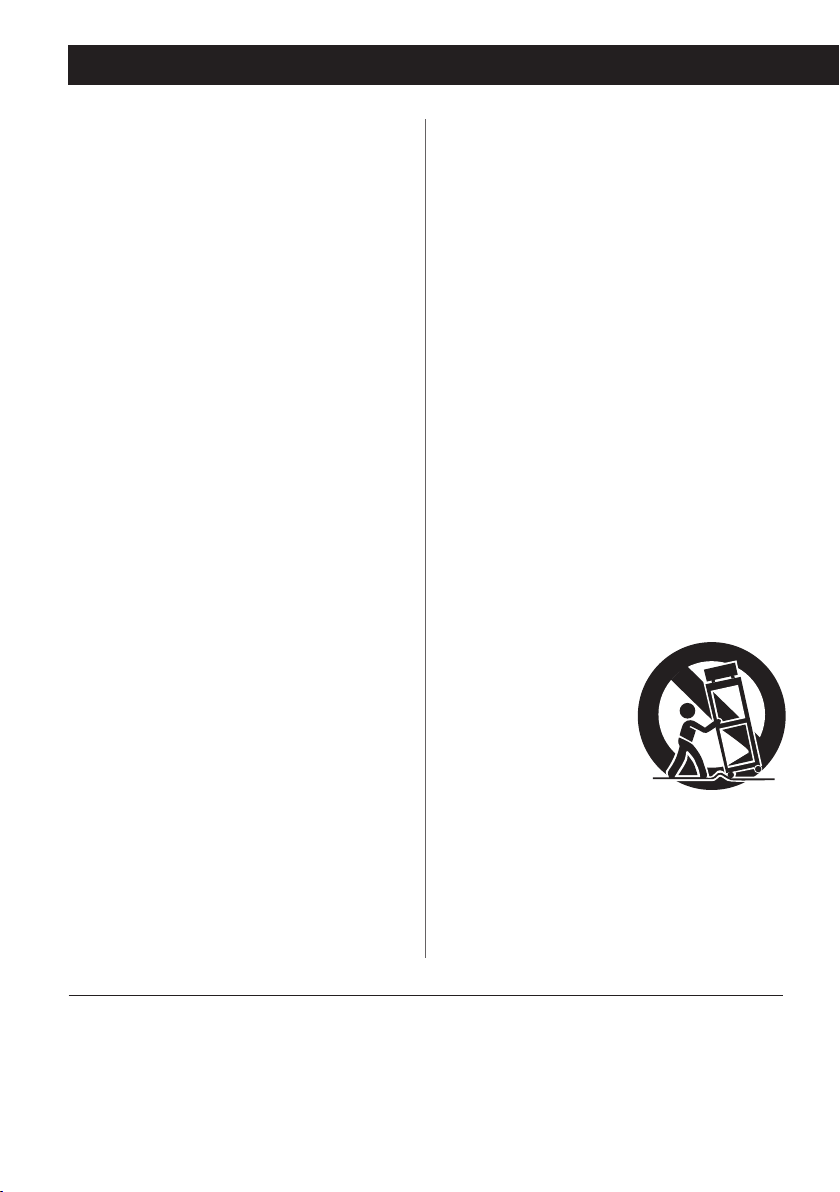
62
PRECAUCIÓN
o NO QUITE LAS CARCASAS EXTERNAS NI DEJE AL AIRE LA
ELECTRÓNICA. ¡EN EL INTERIOR NO HAY PIEZAS QUE EL
USUARIO PUEDA MANIPULAR!
o SI EXPERIMENTA PROBLEMAS CON ESTE PRODUCTO,
PÓNGASE EN CONTACTO CON EL ESTABLECIMIENTO
DONDE ADQUIRIÓ LA UNIDAD PARA SOLICITAR SERVICIO
TÉCNICO. NO UTILICE EL APARATO HASTA QUE HAYA
SIDO REPARADO.
o EL USO DE CONTROLES, AJUSTES O PROCEDIMIENTOS
QUE NO SEAN LOS ESPECIFICADOS EN ESTE MANUAL
PUEDE CAUSAR EXPOSICIÓN A RADIACIONES
PELIGROSAS.
1) Lea estas instrucciones.
2) Conserve estas instrucciones.
3) Cumpla con lo indicado en los avisos.
4) Siga todas las instrucciones.
5) No utilice este aparato cerca del agua.
6) Límpielo solo con un trapo seco.
7) No bloquee ninguna de las ranuras de ventilación.
Instale este aparato de acuerdo con las instrucciones
del fabricante.
8) No instale este aparato cerca de fuentes de calor como
radiadores, calentadores, hornos u otros aparatos (inclu-
yendo amplificadores) que produzcan calor.
9) No elimine el sistema de seguridad que supone el
enchufe polarizado o con toma de tierra. Un enchufe
polarizado tiene dos bornes, uno más ancho que el otro.
Uno con toma de tierra tiene dos bornes iguales y una
tercera lámina para la conexión a tierra. El borne ancho o
la lámina se incluyen para su seguridad. Si el enchufe que
venga con la unidad no encaja en su salida de corriente,
haga que un electricista cambie su salida anticuada.
10) Evite que el cable de corriente quede de forma que
pueda ser pisado o quedar retorcido o aplastado, espe-
cialmente en los enchufes, receptáculos o en el punto
en el que salen del aparato.
11) Use solo accesorios / complementos especificados por
el fabricante.
12) Utilice este aparato solo con
un soporte, trípode o bastidor
especificado por el fabricante
o que se venda con el propio
aparato. Cuando utilice un
bastidor con ruedas, tenga
cuidado al mover la combina-
ción de aparato/bastidor para
evitar que vuelque y puedan producirse daños.
13) Desconecte este aparato de la corriente durante las tor-
mentas eléctricas o cuando no lo vaya a usar durante un
periodo de tiempo largo.
INSTRUCCIONES IMPORTANTES DE SEGURIDAD
This product is protected by certain intellectual property rights of Microsoft. Use or distribution of such technology outside of
this product is prohibited without a license from Microsoft.
Los nombres de otras compañías, nombres de productos y logos que aparecen en este documento son marcas comerciales o
registradas de sus respectivos propietarios.

63
14) Dirija cualquier posible reparación solo al servicio téc-
nico oficial. Este aparato deberá ser reparado si se ha
dañado de alguna forma, como por ejemplo si el cable
de corriente o el enchufe están rotos, si ha sido derra-
mado algún líquido sobre la unidad o algún objeto ha
sido introducido en ella, si ha quedado expuesto a la
lluvia o la humedad, si no funciona normalmente o si ha
caído al suelo en algún momento.
o Este aparato libera corriente nominal no válida para
el funcionamiento a través de la toma de corriente,
aún cuando el interruptor de encendido y activación
(POWER o STANDBY/ON) no esté en la posición de
encendido (ON).
o El enchufe que se conecta a la red es el dispositivo de
desconexión, por lo que deberá permanecer siempre en
prefecto estado de uso.
o Deberá llevar cuidado si utiliza auriculares con este
producto, ya que una excesiva presión sonora (volumen)
procedente de los mismos puede causar perdidas de
audición.
PRECAUCIÓN
o No exponga este aparato a salpicaduras ni goteras.
o No coloque objetos que contengan líquidos, como
por ejemplo jarrones, sobre el aparato.
o No instale este aparato en lugares cerrados tales
como estanterías o similares.
o Este aparato debe situarse lo suficientemente cerca
de una toma de electricidad como para poder
alcanzar fácilmente el cable de corriente en cual-
quier momento.
o Si el producto utiliza pilas (esto incluye las pilas
instaladas y los “packs” de pilas), se evitará su exposi-
ción directa al sol, al fuego o a cualquier otra fuente
de calor excesivo.
o PRECAUCIÓN con los productos que emplean
baterías de litio reemplazables: existe peligro de
explosión si la batería se reemplaza por otra de tipo
incorrecto. Reemplácela sólo por otra igual o de tipo
equivalente.
V
Precauciones con respecto a las pilas
Un mal uso de las pilas puede hacer que se rompan o que
tengan fugas y ello causar fuego, lesiones u oxidación en
los objetos cercanos. Por favor, lea y observe las siguientes
precauciones cuidadosamente.
o Asegúrese de introducir las pilas siempre con la correcta
orientación de los polos positivo (¥) y negativo (^).
o Use pilas del mismo tipo. Nunca utilice juntas pilas de
tipos diferentes.
o Si no va a utilizar el mando a distancia durante mucho
tiempo (más de un mes), quite las pilas para evitar que
se sulfaten y tengan fugas.
o Si las pilas presentan fugas, limpie el líquido que haya
caído en el compartimento y sustituya las pilas por otras
nuevas.
o No utilice pilas que no sean del tipo especificado. No
mezcle pilas nuevas con viejas ni utilice juntas pilas de
tipos distintos.
o No caliente ni desarme las pilas. Nunca tire pilas al fuego
ni al agua.
o No transporte ni almacene pilas con otros objetos metá-
licos. Las pilas podrían producir cortocircuitos, perder
líquido o explotar.
o Nunca recargue una pila si no está completamente
seguro de que es una pila recargable.
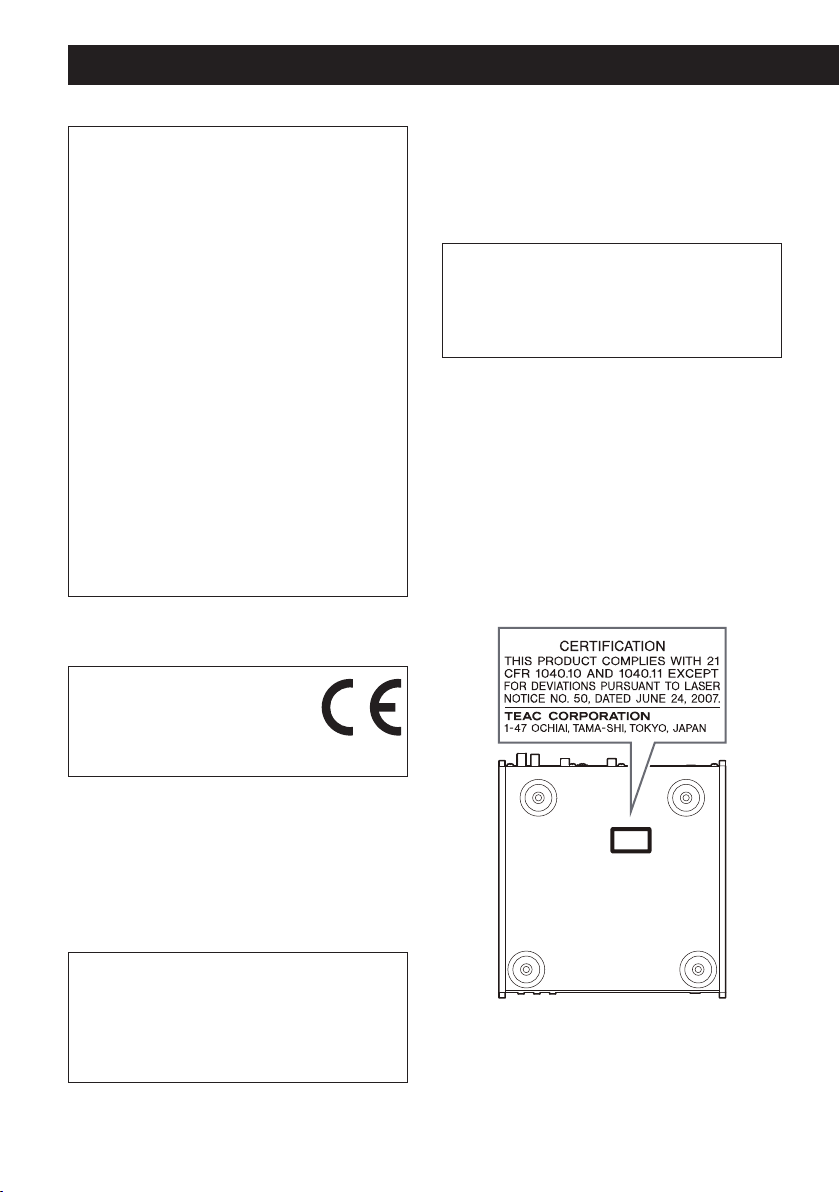
64
Modelo para EE. UU.
Se ha comprobado que este equipo cumple con los
límites establecidos para los dispositivos digitales de
Clase B, de acuerdo con el apartado 15 de las Normas
de la FCC. Estos límites están diseñados para propor-
cionar una protección razonable contra interferencias
perjudiciales en instalaciones residenciales. Este equipo
genera, utiliza y puede irradiar energía de radiofrecuencia
y, si no se instala y se utiliza de acuerdo con las instruc-
ciones, puede causar interferencias perjudiciales en las
comunicaciones por radio. Sin embargo, no se puede
garantizar que dichas interferencias no se produzcan en
instalaciones particulares. Si este equipo causa interfe-
rencias perjudiciales en la recepción de radio o televisión,
que se comprueban apagando y encendiendo el equipo,
se recomienda al usuario que intente corregirla mediante
una o varias de las siguientes medidas:
• Reoriente o recoloque el equipo y/o la antena receptora.
• Aumente la separación entre el equipo y el receptor.
• Conecte el equipo a una toma de electricidad situada en
un circuito eléctrico diferente al del receptor.
• Consulte al distribuidor o solicite ayuda a un técnico de
radio/TV con experiencia.
Modelo para Europa
DECLARACIÓN DE CONFORMIDAD
Par la présente, TEAC Corporation déclare
que le produit est en conformité avec les
exigences des directives européennes et
des réglementations de la Commission.
PRECAUCIÓN
Cualquier cambio o modificación efectuada en este
equipo que no haya sido expresamente aprobada por
la parte responsable del cumplimiento de los requisitos
exigidos podría invalidar el derecho del usuario a utilizar
el equipo.
INSTRUCCIONES IMPORTANTES DE SEGURIDAD (continuación)
Información sobre el láser
Este producto contiene en el interior de su carcasa un
sistema de láser semiconductor y está clasificado como
“PRODUCTO LÁSER DE CLASE 1”.
Para evitar quedar expuesto al haz del rayo láser, no intente
abrir la carcasa.
Láser:
Tipo: EP-C250L
Fabricante: GUANGDONG EVER BRIGHT GROUP CO.,LTD
Potencia láser: Inferior a 0,30 mW en la lente del objetivo
Longitud de onda: 792 +8 nm / −12 nm
Modelo para EE. UU.
Este producto ha sido diseñado y fabricado de acuerdo con
las normativas de la FDA, “título 21, CFR, capítulo 1, subcapí-
tulo J, basado en el Acta de Control de Radiaciones para la
Salud y la Seguridad de 1968”, y está clasificado como pro-
ducto láser de Clase !. No se produce radiación láser invisible
peligrosa porque la radiación láser invisible emitida en el
interior de este producto queda completamente confinada
dentro de la carcasa protectora.
La etiqueta exigida por esta normativa es la siguiente:
Panel inferior
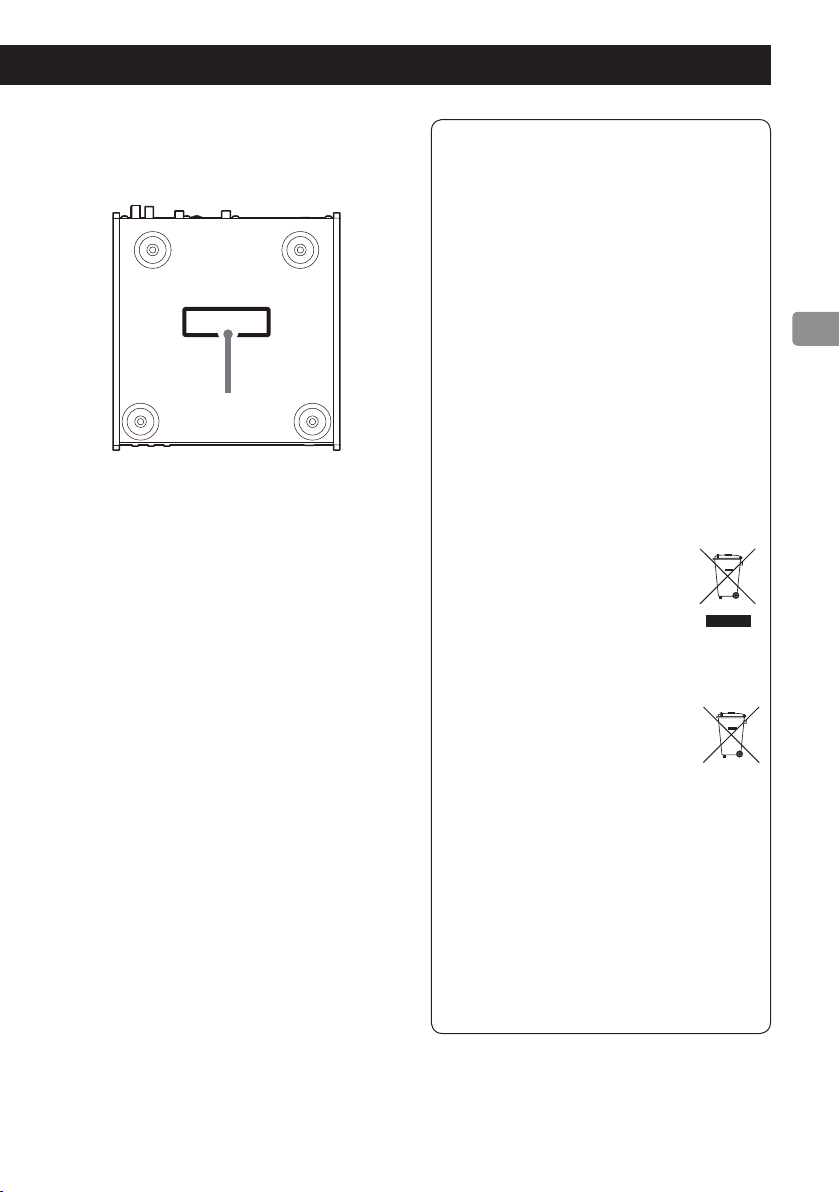
65
Para consumidores europeos
Deshacerse de aparatos eléctricos, electró-
nicos, pilas/baterías y acumuladores
(a) Todos los aparatos eléctricos y electrónicos, y pilas/
baterías y acumuladores gastados, deben ser eli-
minados separados del resto de basura común
y únicamente en los “puntos limpios” o bajo los
procedimientos especificados por el gobierno o
autoridades municipales locales.
(b) Con la eliminación correcta de los equipos eléctricos
y electrónicos, y de pilas/baterías y acumuladores
gastados, estará ayudando a conservar recursos muy
valiosos y a evitar los posibles efectos negativos en la
salud humana y en el medio ambiente.
(c) La eliminación incorrecta de los equipos eléctricos y
electrónicos, y pilas/baterías y acumuladores, puede
producir efectos muy dañinos en el medio ambiente
y en la salud humana a causa de las sustancias peli-
grosas que pueden encontrarse en estos equipos.
(d) El símbolo de Eliminación de Aparatos
Eléctricos y Electrónicos (WEEE en
inglés), identificado por cubos de basura
con ruedas tachados, indican que los
equipos eléctricos y electrónicos, y las
pilas/baterías y acumuladores, deben ser
eliminados de forma totalmente independiente con
respecto a la basura doméstica.
Si una pila/batería o un acumulador
contienen más cantidad de los valores
especificados de plomo (Pb), mercurio
(Hg), y/o cadmio (Cd) según está defi-
nido en la Directiva relativa a las pilas
(2006/66/EC), entonces los símbolos químicos
correspondientes a estos elementos estarán indica-
dos debajo del símbolo WEEE.
(e) Existen sistemas para la eliminación y recogida a
disposición del usuario final. Si necesita más
información sobre cómo deshacerse de aparatos
eléctricos y electrónicos antiguos, así como de pilas/
baterías y acumuladores, póngase en contacto con
su ayuntamiento, con la correspondiente empresa
del servicio de recogida de residuos o con el esta-
blecimiento donde adquirió ese aparato.
Pb, Hg, Cd
La placa de identificación está situada en la parte inferior de
la unidad como muestra la ilustración.
Placa de identificación
Frontal

66
Gracias por elegir TEAC.
Lea detenidamente este manual para obtener el mejor
rendimiento posible de esta unidad. Después de leerlo, guár-
delo en un lugar seguro para futuras consultas.
Accesorios incluidosÍndice
Compruebe que todos los accesorios enumerados a conti-
nuación están incluidos en la caja.
Por favor, póngase en contacto con el establecimiento
donde adquirió esta unidad en caso de que alguno de
estos accesorios falte o haya sufrido desperfectos durante
el transporte.
Adaptador de corriente (GPE015A-120125-D) × 1
Cable de corriente para el adaptador de corriente × 1
Cable de audio RCA × 1
Mando a distancia (RC-1323) × 1
Pilas para el mando a distancia (AAA) × 2
Antena de FM × 1
Manual del usuario (este documento) × 1
o Consulte la página 93 si desea información sobre la
garantía.
Antes de su utilización
V
Precauciones de emplazamiento
o No coloque la unidad en entornos donde la tempera-
tura sea alta, como por ejemplo donde reciba luz solar
directa o cerca de una fuente de calor, ni tampoco
sobre un amplificador o cualquier otro dispositivo que
genere calor. Si lo hace, puede causar que se decolore,
se deforme o se estropee.
Mantenimiento
Limpie la suciedad de la cubierta superior y del resto de
paneles con un paño suave que haya sido ligeramente
humedecido con un líquido limpiador neutro diluido.
No utilice toallitas con tratamientos químicos, disolvente o
sustancias similares porque pueden dañar la superficie de
esta unidad.
V
Por seguridad, desconecte el cable de
corriente de la toma de electricidad
antes de proceder a la limpieza.
Registro del producto
Los clientes de EE. UU. disponen del siguiente sitio web de
TEAC para registrar el producto por Internet:
http://audio.teac.com/support/registration/
Web global de TEAC
Las actualizaciones para esta unidad pueden descargarse
desde la web global de TEAC: http://teac-global.com/
1) Entre en la web global de TEAC.
2) En la sección de descargas (downloads) de TEAC, haga
clic en el idioma que desee para abrir la página web de
descargas correspondiente a ese idioma.
NOTA
Si no aparece el idioma que desea, haga clic en “Other
Languages” (otros idiomas).
3) Haga clic en la sección “Search by Model Name” (buscar
por nombre de modelo) para abrir la página de des-
cargas de este producto. Sin embargo, los usuarios de
Europa deben hacer clic en el nombre del producto en
la sección “Products” (productos).
4) Seleccione y descargue las actualizaciones que necesite.
INSTRUCCIONES IMPORTANTES DE SEGURIDAD ........... 62
Web global de TEAC ..................................... 66
Accesorios incluidos ......................................66
Antes de su utilización .................................... 66
Registro del producto. . . . . . . . . . . . . . . . . . . . . . . . . . . . . . . . . . . . . 66
Notas sobre los discos .................................... 67
Notas sobre las unidades flash USB ....................... 68
Nombres y funciones de las partes (unidad principal) ..... 69
Conexiones ...............................................70
Uso del mando a distancia ................................ 71
Nombres y funciones de las partes (mando a distancia) ... 72
Funcionamiento básico ................................... 74
Información de la pantalla ................................ 76
Escuchar archivos de un CD o una unidad flash USB .......77
Escuchar la radio de FM ...................................84
RDS (solo modelo para Europa) ...........................86
Ajustes de configuración ................................. 88
Solución de posibles fallos ................................ 90
Especificaciones .......................................... 91
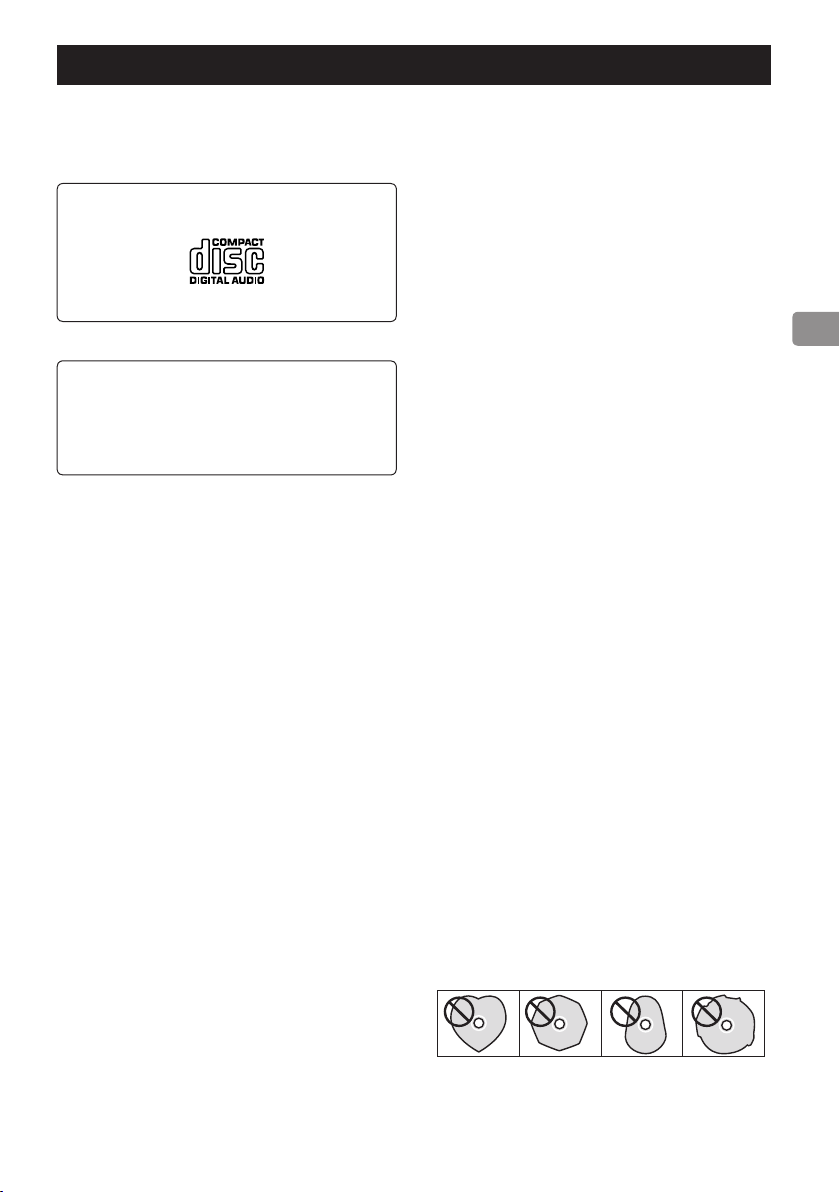
67
Notas sobre los discos
Tipos de discos que pueden repro-
ducirse en esta unidad
Discos CD (12 cm) con el logo “Compact Disc Digital
Audio”
o Este logo aparece en las etiquetas y cajas de los discos.
o Esta unidad no puede reproducir discos CD de 8 cm.
Discos CD-R y CD-RW correctamente grabados y
finalizados en formato de CD Audio.
Discos CD-R grabados con archivos MP3 o WMA y
finalizados.
o Esta unidad no admite discos multisesión.
Esta unidad no puede reproducir discos que no sean los
mencionados anteriormente.
V
Si intenta reproducir otros tipos de discos con
esta unidad, pueden producirse ruidos a alto
volumen capaces de dañar los altavoces o afectar
a sus oídos. Nunca intente reproducir otros tipos
de discos distintos a los mencionados más arriba.
o Archivos WMA
Esta unidad no es compatible con los formatos Windows
Media Audio Professional (WMA Pro) y Windows Media
Audio Lossless (WMA Lossless).
o Dependiendo de la calidad del disco y las condiciones
de la grabación, podría no ser posible la reproducción.
o Esta unidad no puede leer ni reproducir los siguientes
tipos de discos:
Discos Vídeo CD
Discos Super Audio CD
Discos DVD Vídeo
Discos DVD Audio
Discos DVD-ROM
V
Si carga un disco DVD Vídeo, DVD Audio, DVD-
ROM o similar en esta unidad, la unidad intentará
reproducirlo y girará a alta velocidad. Si carga
accidentalmente un disco de este tipo, el disco
podría dañarse, por lo que no intente quitarlo
hasta que deje de girar.
o Esta unidad podría no ser capaz de reproducir correcta-
mente discos CD con control de copia, discos duales u
otros discos CD especiales que no cumplan el estándar
del Libro Rojo del CD. No se puede garantizar ni el
funcionamiento ni la calidad del sonido si se utilizan
discos especiales en esta unidad. En caso de que la
reproducción de un disco especial cause problemas,
póngase en contacto con quien le vendió el disco.
Discos CD-R/CD-RW
Esta unidad puede reproducir discos CD-R/CD-RW que
hayan sido grabados en formato de CD Audio (CD-DA) y dis-
cos CD-R que contengan archivos en formato MP3 o WMA.
o Para poder reproducir un disco creado en una grabadora
de CD, primero asegúrese de que está finalizado.
o Dependiendo de la calidad del disco y de las condicio-
nes de grabación, podría no ser posible la reproducción.
Para más información, consulte el manual de instruccio-
nes del dispositivo que esté utilizando.
o Si tiene dudas sobre el manejo de un disco CD-R o
CD-RW, póngase en contacto con el fabricante o vende-
dor del disco directamente.
Precauciones de uso
o No utilice discos rotos o agrietados porque pueden
dañar la unidad.
o No coloque etiquetas ni otros materiales en los discos.
No utilice discos que hayan tenido pegada cinta adhe-
siva, pegatinas o materiales similares aunque se les haya
quitado, ya que pueden quedar restos pegajosos en la
superficie del disco. También deberá evitar los discos
que tengan pegatinas con restos de pegamento en sus
bordes, por ejemplo. Si utiliza tales discos en esta unidad,
podrían quedarse pegados o dañar la unidad.
o Cuando escriba algo en el lado de la etiqueta de un
disco, utilice un rotulador de tinta permanente con
punta de fieltro. Si utiliza un bolígrafo, lápiz o pluma
con punta dura, puede dañar el disco y hacerlo
irreproducible.
o Nunca utilice estabilizadores de CD de los que se pue-
den comprar en establecimientos comerciales, ya que
pueden hacer que el disco sea irreproducible o dañar
la unidad.
o Nunca utilice discos con formas irregulares, incluyendo
los de forma de corazón y los octogonales, ya que pue-
den dañar la unidad.
o Para sacar un disco de su caja, sujételo por los bordes a
la vez que presiona hacia abajo sobre el centro de la caja.
No toque la cara del disco que tiene los datos grabados
(el lado sin rotular).
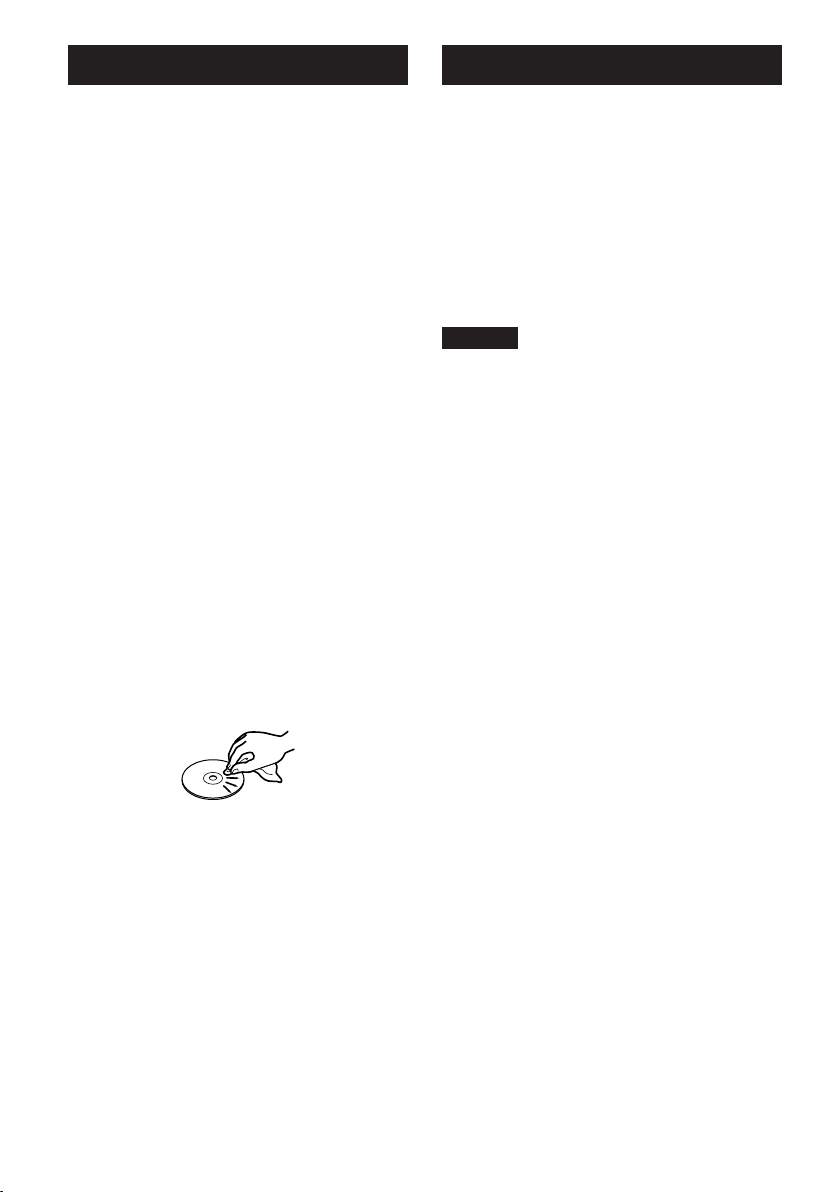
68
Si un disco no se carga correctamente
Si un disco se queda atrapado o tiene problemas para intro-
ducirlo, no lo empuje ni lo fuerce. Pulse el botón EJECT (-)
y saque el disco antes de intentar volver a meterlo. Empujar
un disco forzándolo puede dañar la unidad.
Cómo guardar los discos
o Los discos deben guardarse en su caja cuando no se
estén utilizando, ya que de otro modo pueden defor-
marse o rayarse.
o No deje los discos en sitios donde estén expuestos direc-
tamente a la luz solar o muy húmedos o calurosos, ya
que pueden deformarse o estropearse, convirtiéndose
en irreproducibles.
o Los discos CD-R y CD-RW son más sensibles a los efectos
del calor y de los rayos ultravioleta que los discos CD
normales. Por ello, no debe dejarlos durante mucho
tiempo en sitios donde estén expuestos directamente
a la luz solar ni cerca de aparatos que generen calor, por
ejemplo.
o Limpie siembre los discos antes de guardarlos. Si guarda
un disco sin limpiar, en su próxima reproducción puede
saltar o perder calidad de sonido.
Cómo limpiar los discos
o Si la cara del disco que contiene los datos codificados (el
lado sin rotular) se ensucia con huellas de dedos o polvo,
utilice un paño suave para limpiar su superficie desde el
centro hacia los bordes.
o Nunca utilice productos limpiadores de discos, trata-
mientos antiestáticos, disolventes o sustancias químicas
similares para limpiar los discos, ya que dichas sustancias
pueden estropear su superficie.
Notas sobre los discos (cont.)
Esta unidad puede utilizar unidades flash USB.*
* Los puertos USB de esta unidad solo admiten unidades
flash USB (también conocidas como “pen drives” o “lápiz USB”
o “pinchos”). No admiten discos duros USB estándar.
o Compatible con unidades flash USB con formatos FAT16
y FAT32.
o Esta unidad no es compatible con concentradores
(hubs) USB ni con dispositivos que actúen como distri-
buidores USB. Nunca conecte dichos dispositivos a esta
unidad.
ATENCIÓN
o Si el soporte de almacenamiento conectado no es com-
patible, en la pantalla de esta unidad aparecerá “Media
Error!” (¡error de soporte!).
o Esta unidad no puede reproducir archivos de audio que
tengan protección de “copyright” (derechos de autor).
o No conecte ningún ordenador a los puertos USB de esta
unidad.
No se puede introducir audio procedente de ordenado-
res a través de los puertos USB de esta unidad.
o Puede ocurrir que esta unidad no sea capaz de utilizar
soportes de almacenamiento cargados en un lector de
tarjetas USB.
o Dependiendo de la unidad flash USB y de su contenido,
la lectura de los datos puede llevar un tiempo.
o Dependiendo de la unidad flash USB, esta unidad podría
no ser capaz de leer sus datos correctamente o no sumi-
nistarle alimentación adecuadamente.
o Cuando utilice unidades flash USB, debe tener en cuenta
que nuestra empresa no se responsabiliza en caso de
que se pierdan o alteren datos, se estropee la unidad
flash USB o se produzca cualquier otro daño.
o Recomendamos hacer una copia de seguridad de la
información guardada en una unidad flash USB antes de
utilizarla con esta unidad.
o Esta unidad no admite unidades flash USB con funciones
de seguridad.
Notas sobre las unidades flash USB
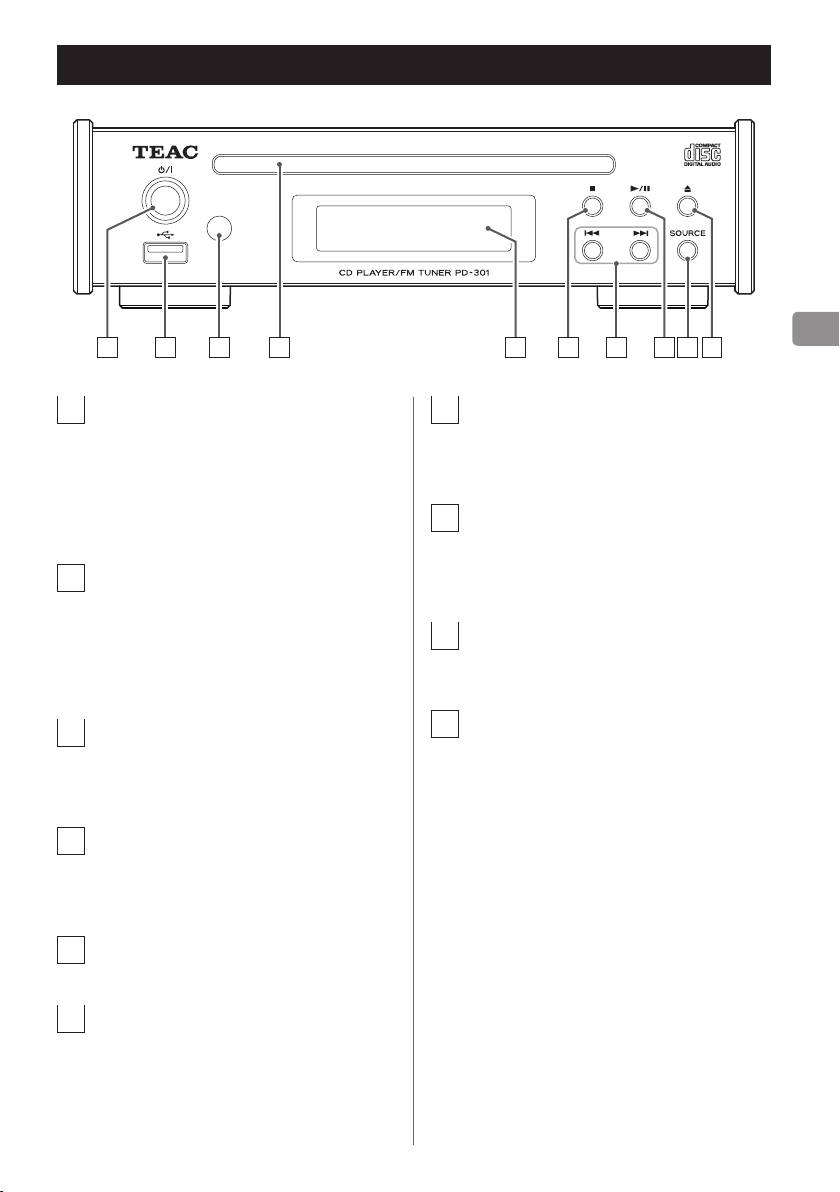
69
Nombres y funciones de las partes (unidad principal)
A
Botón de reposo/encendido (¤)
Pulse este botón para encender la unidad y para
ponerla en reposo. Cuando la unidad está encendida,
el anillo que rodea el botón se ilumina en azul.
o Cuando esta unidad está en modo de reposo,
consume corriente de reposo. Por este motivo
utilizamos el término “en reposo” y no “apagada”.
B
Puerto USB
Conecte aquí una unidad flash USB.
o No conecte el puerto USB de esta unidad a un
ordenador o dispositivo similar. No se puede intro-
ducir audio procedente de ordenadores a través
de este puerto USB.
C
Receptor de señal del mando a distancia
Aquí se reciben las señales del mando a distancia.
Cuando utilice el mando a distancia, apunte con él
hacia aquí.
D
Ranura de disco
Inserte aquí un disco. Una vez que lo haya introducido
parcialmente, la unidad lo arrastrará automáticamente
hacia dentro.
E
Pantalla
En ella se muestra diversa información.
F
Botón de parada (8)
Púlselo durante la reproducción para pararla.
Cuando la fuente de entrada es FM, se utiliza para
cambiar entre el modo de frecuencias y el modo de
presintonías.
A
B C D
E F G H I J
G
Botones de salto (.//)
Se utilizan para saltar a la pista anterior o siguiente.
Durante la reproducción, púlselo y manténgalo pul-
sado para buscar hacia atrás/hacia delante.
H
Botón de reproducción/pausa (7/9)
Púlselo con la reproducción parada o en pausa para
comenzar la reproducción.
Utilícelo para poner en pausa la reproducción durante
la misma.
I
Botón SOURCE
Utilice este botón para seleccionar la fuente de
entrada.
J
Botón de expulsión (-)
Púlselo para expulsar el disco parcialmente. Sujete el
disco por los bordes y tire de él hacia afuera.
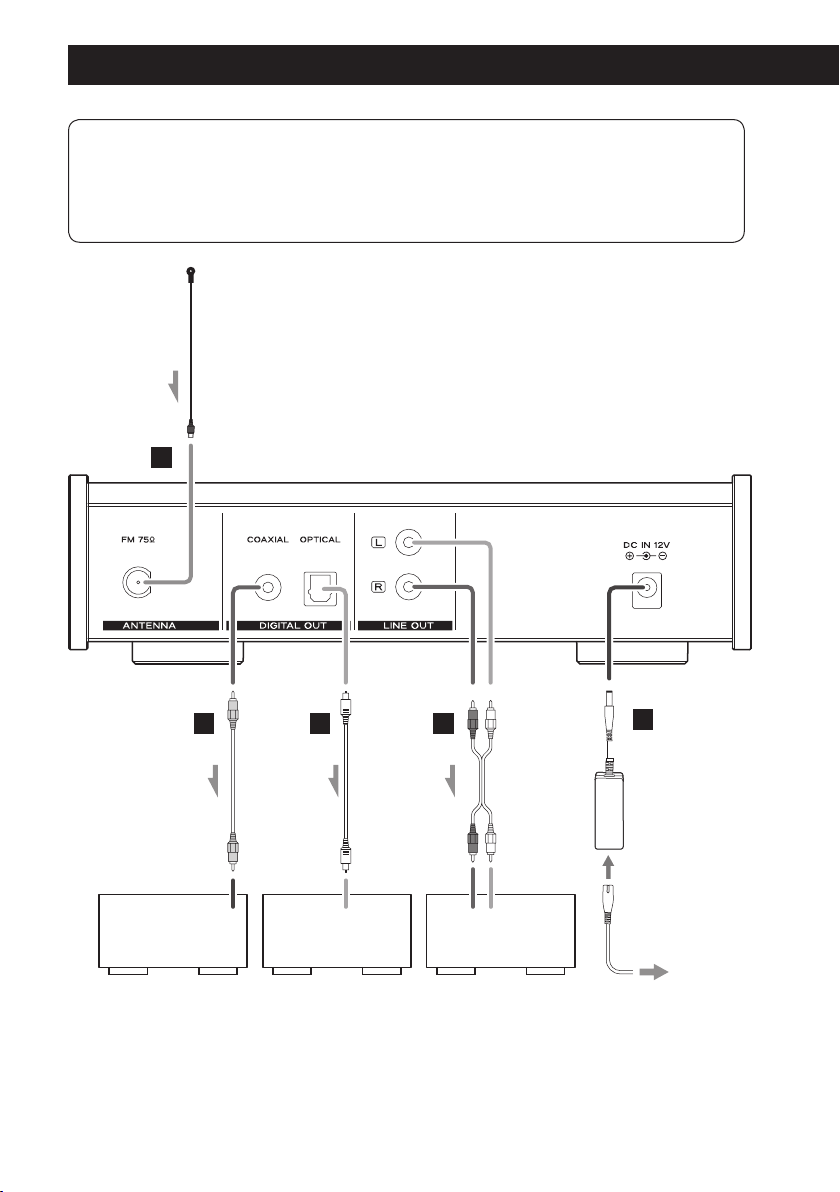
70
Conexiones
V
Una vez completadas todas las conexiones, enchufe el cable de corriente a la
toma de electricidad.
o Lea las instrucciones de cada dispositivo que vaya a utilizar con esta unidad.
o No mezcle ni agrupe los cables de las conexiones con cables de corriente porque puede originarse ruido.
o Asegúrese de que todos los conectores están insertados correctamente.
D
B
B
A
C
Antena de FM
Cable digital óptico
Cable digital coaxial RCA
ENTRADA DIGITAL
(ÓPTICA)
ENTRADA DIGITAL
(COAXIAL)
Dispositivo de
entrada de audio
digital
Dispositivo de
entrada de audio
digital
Toma de
electricidad
Entrada de audio
(ENTRADA DE LÍNEA,
etc.)
Cables de audio RCA
Dispositivo de
entrada de audio
Cable de corriente
incluido para el adap-
tador de corriente
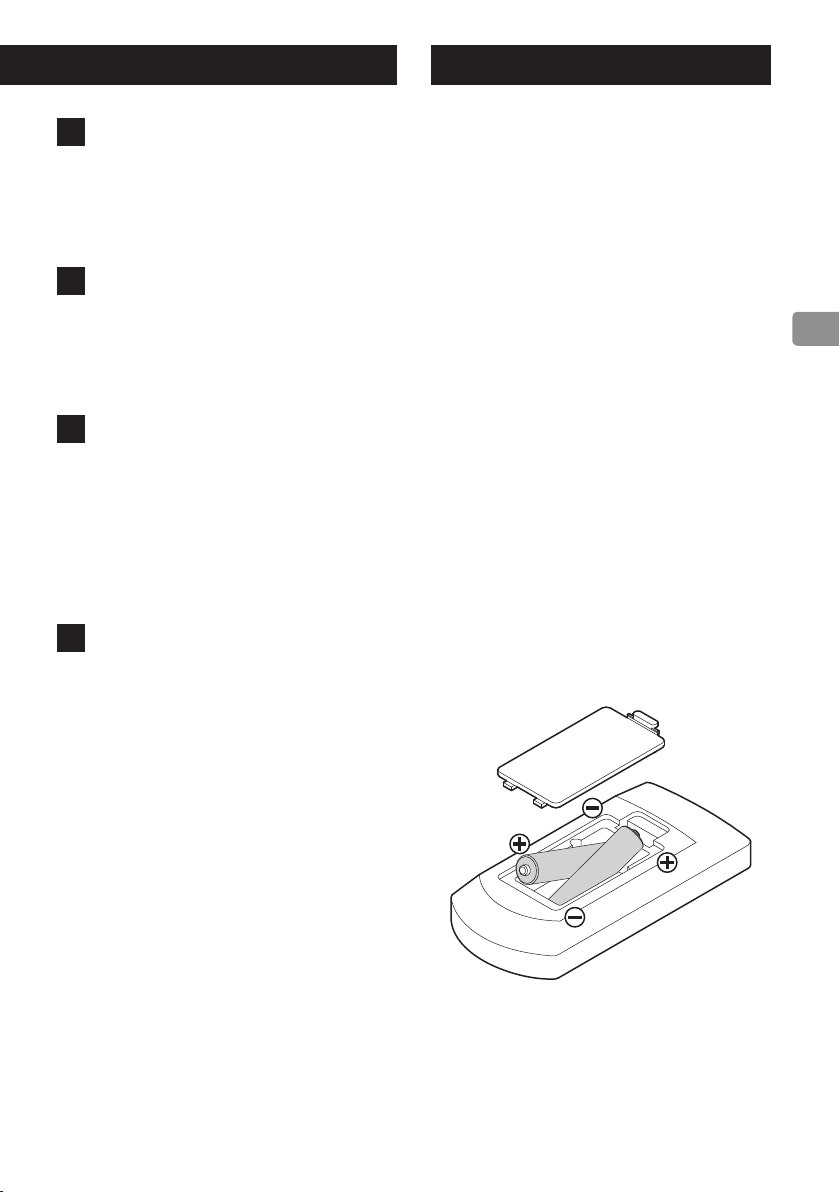
71
A
Antena de FM
Para recibir emisiones de FM, extienda esta antena
y colóquela de modo que se obtenga la mejor
recepción.
Si mueve la unidad, vuelva a reajustar la posición de
la antena.
B
Terminales de salida de audio digital
Por ellos sale el audio digital. Conéctelos a los termi-
nales de entrada de audio de dispositivos que puedan
recibir audio digital.
COAXIAL: cable digital coaxial RCA.
OPTICAL: cable digital óptico (TOS).
C
Conectores de salida de audio analógico
Por ellos salen 2 canales de audio analógico. Conecte
aquí un amplificador estéreo o unos altavoces
autoamplificados.
Utilice cables de audio RCA para hacer estas conexiones.
Conecte el terminal R (derecho) de esta unidad al
terminal derecho (R) (o equivalente) del amplificador,
y el terminal L (izquierdo) de esta unidad al terminal
izquierdo (L) (o equivalente) del amplificador.
D
Entrada de corriente continua (DC IN 12V)
Una vez completadas todas las conexiones, conecte el
adaptador de corriente alterna GPE015A-120125-D a
este terminal y conecte el cable de corriente del adap-
tador al adaptador.
A continuación, enchufe el cable de corriente del
adaptador a una toma de electricidad.
V
No utilice ningún otro cable de corriente
que no sea el incluido con esta unidad. El
uso de otros cables de corriente pueden
provocar fuego o una descarga eléctrica.
Desenchufe el cable de corriente de la
toma de electricidad cuando no vaya a uti-
lizar la unidad durante un largo periodo de
tiempo.
Precauciones de uso
V
Un mal uso de las pilas podría provocar
que se rompan o que tengan fugas, y ello
causar un incendio, lesiones u oxidación
de materiales cercanos. Por favor, lea aten-
tamente y observe las precauciones que
encontrará en página 63.
o Cuando utilice el mando a distancia, apunte con él hacia
el receptor de la señal del mando a distancia que hay en
la unidad principal, a una distancia de 5 m o menos. No
coloque obstáculos entre la unidad principal y el mando
a distancia.
o El mando a distancia puede no funcionar si el receptor
de la señal del mando a distancia que hay en la unidad
principal está expuesto a la luz solar directamente o a
una luz intensa. Si esto ocurre, intente mover de sitio la
unidad.
o Lleve cuidado ya que el uso de este mando a distan-
cia podría causar el funcionamiento involuntario de
otros dispositivos que pueden ser controlados por rayos
infrarrojos.
Instalación de las pilas
Quite la tapa de la parte posterior del mando a distancia e
inserte dos pilas AAA en el compartimento con sus indicado-
res
¥
y
^
orientados como se muestra en la figura. Vuelva
a colocar la tapa.
Cuándo cambiar las pilas
Si la distancia de funcionamiento del mando a distancia
disminuye, las pilas están gastadas. En ese caso, reemplácelas
por unas nuevas.
Deshágase de las pilas usadas de acuerdo con las ins-
trucciones que aparezcan en ellas, o según los requisitos
establecidos por las normas locales.
Uso del mando a distancia
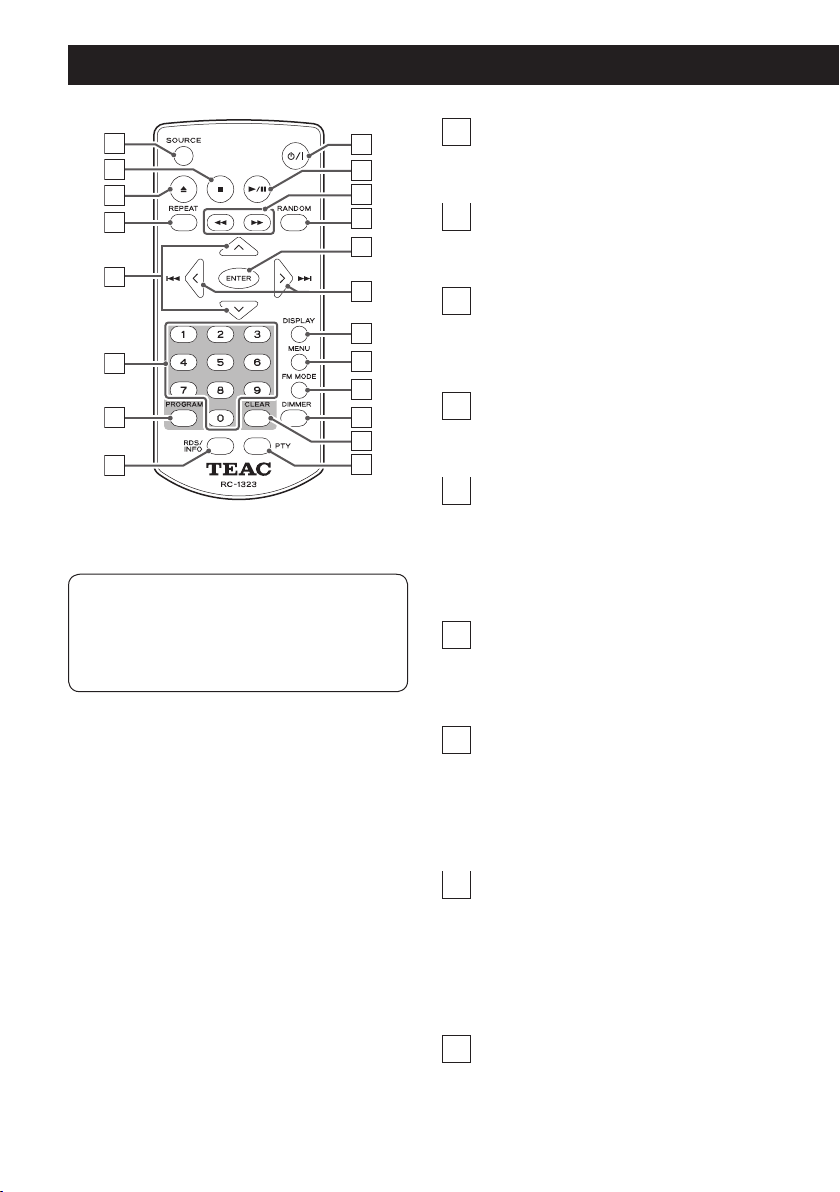
72
Nombres y funciones de las partes (mando a distancia)
r
b
a
d
c
e
f
g
h
o
p
q
s
t
n
m
l
k
j
i
a
Botón SOURCE
Use este botón para seleccionar la fuente de entrada.
b
Botón de parada (8)
Púlselo durante la reproducción para pararla.
c
Botón de expulsión (-)
Púlselo para expulsar el disco parcialmente. Sujete el
disco por los bordes y tire de él hacia afuera.
d
Botón REPEAT
Utilícelo para la reproducción repetida.
e
Botones de desplazamiento (k/j)
Cuando la fuente de entrada es USB y está activado el
modo de carpetas, se utilizan para seleccionar carpetas.
Cuando la fuente de entrada es FM, se utilizan para
cambiar el número de presintonía.
f
Botones numéricos
Se utilizan, por ejemplo, para seleccionar y programar
pistas.
g
Botón PROGRAM
Cuando la fuente de entrada es CD, se utilizan con la
reproducción programada.
Cuando la fuente de entrada es FM, se utilizan con las
presintonías de emisoras de radio.
h
Botón RDS/INFO
Cuando la fuente de entrada es FM, utilice este botón
para seleccionar un modo RDS. ignore “INFO” en el
mando a distancia (la función INFO no está operativa
en esta unidad). Este botón no tiene ninguna función
en el modelo para EE. UU./Canadá.
i
Botón de reposo/encendido (¤)
Pulse este botón para encender la unidad y para
ponerla en reposo. Cuando la unidad está encendida,
el anillo que rodea el botón de reposo/encendido de
la unidad principal se ilumina en azul.
Cuando tanto la unidad principal como el mando a
distancia tienen botones con las mismas funciones,
la instrucciones de este manual se refieren solo a uno
de dichos botones, pero el otro se puede utilizar de la
misma manera.
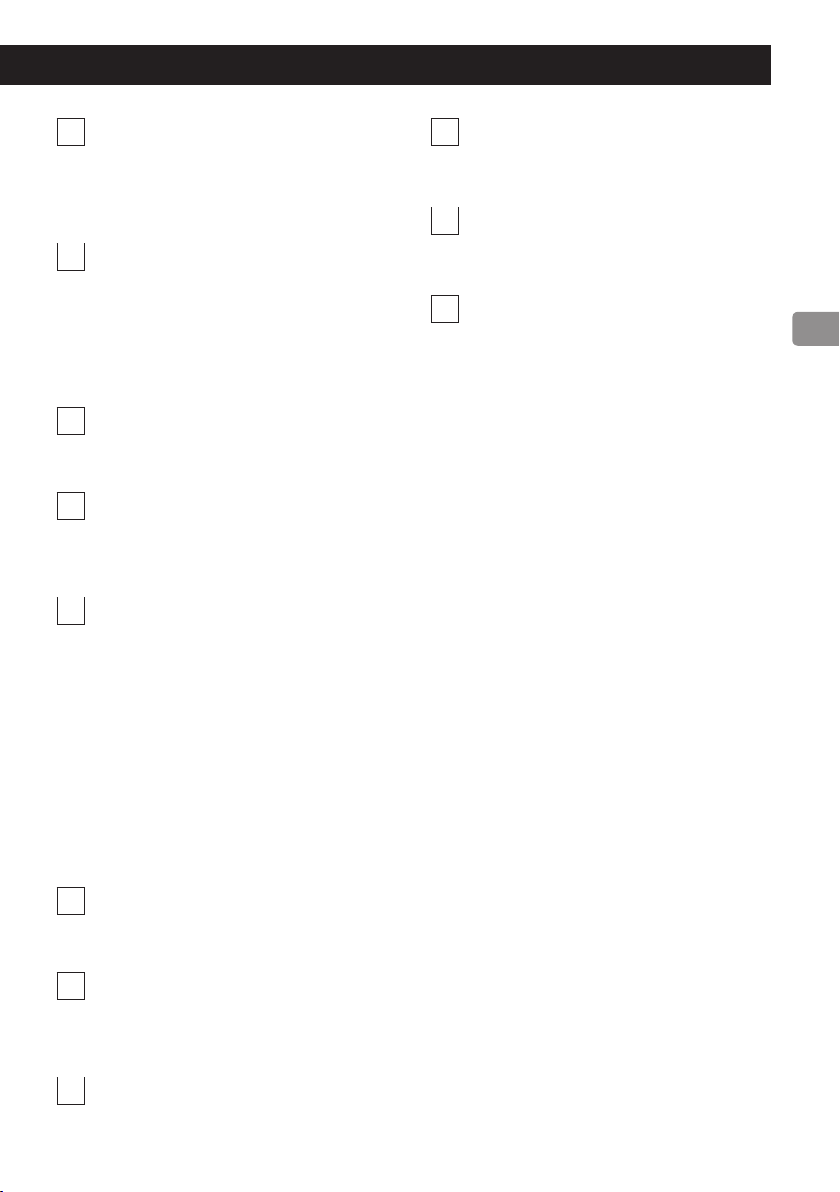
73
j
Botón de reproducción/pausa (7/9)
Púlselo con la reproducción parada o en pausa para
comenzar o reanudar la reproducción.
Úselo durante la reproducción para ponerla en pausa.
k
Botones de búsqueda (m/,)
Cuando la fuente de entrada es CD/USB, pulsándolos
durante la reproducción se busca hacia delante/hacia
atrás.
Cuando la fuente de entrada es FM, pulsándolos se
inicia la selección de emisoras automática.
l
Botón RANDOM
Se utiliza para la reproducción aleatoria.
m
Botón ENTER
Se utiliza para confirmar después de introducir un
número de pista.
n
Botones de salto (.//)
Botones de dirección (l/;)
Cuando la fuente de entrada es CD/USB y está acti-
vado el modo de archivos, se utilizan para saltar a la
pista anterior o siguiente.
Cuando la fuente de entrada es USB y está activado el
modo de carpetas, se usan para seleccionar archivos.
Si la fuente de entrada es FM, se utilizan para dismi-
nuir/incrementar la frecuencia recibida.
Pulse y mantenga pulsado durante al menos un
segundo para comenzar automáticamente la selec-
ción de emisoras.
o
Botón DISPLAY
Púlselo para cambiar la información de la pantalla.
p
Botón MENU
Púlselo para entrar en el modo de ajustes de confi-
guración.
q
Botón FM MODE
Cuando se reciba una emisión de FM, utilícelo para
cambiar entre estéreo y mono.
r
Botón DIMMER
Se utiliza para ajustar el brillo de la pantalla.
s
Botón CLEAR
Se utiliza para borrar pistas programadas.
t
Botón PTY
Se usa para buscar emisoras por tipo de programa (PTY).
Este botón no tiene ninguna función en el modelo para
EE. UU./Canadá.
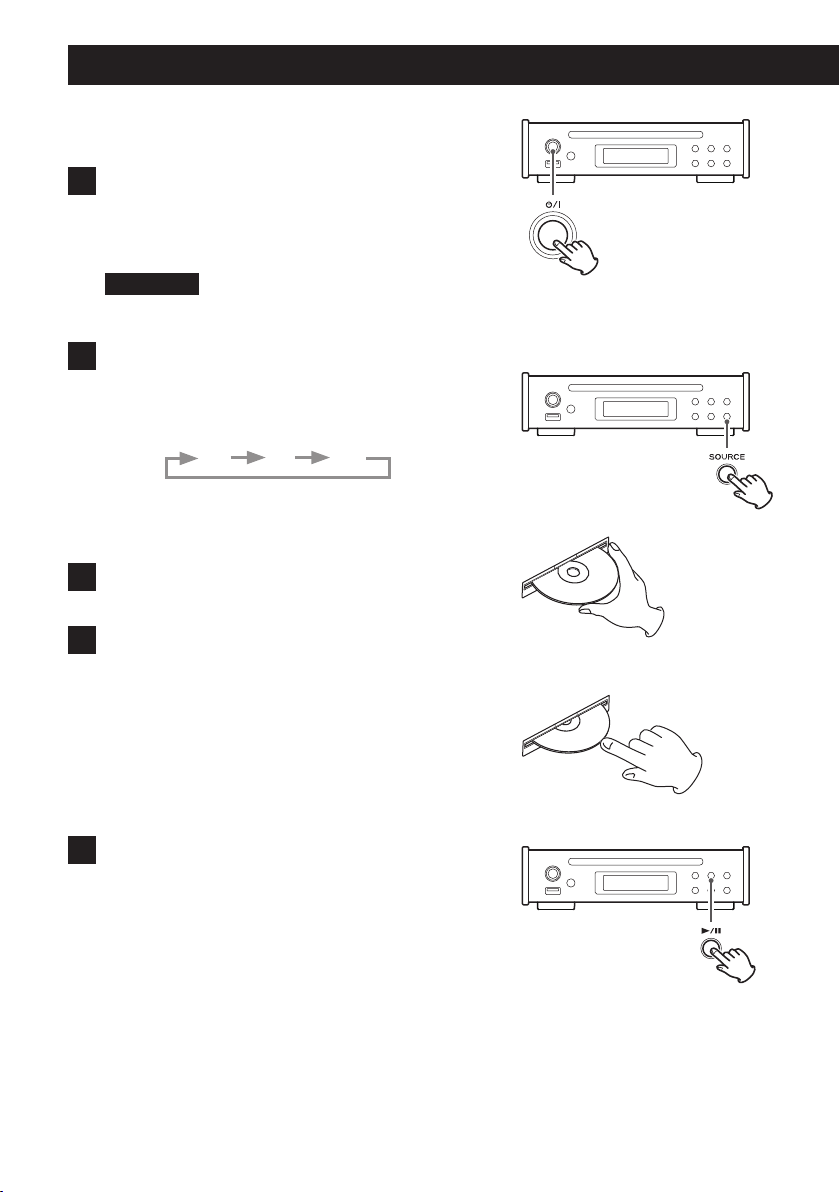
74
Funcionamiento básico
Selección de la fuente de entrada
1 Pulse el botón de encendido/reposo (¤) para encen-
der la unidad.
Cuando la unidad está encendida, el anillo que rodea el botón se
ilumina en azul.
PRECAUCIÓN
Para evitar ruidos repentinos a alto volumen, encienda el amplifica-
dor lo último.
2 Pulse el botón SOURCE para seleccionar la fuente de
entrada.
Pulse el botón SOURCE repetidamente para recorrer cíclicamente las
entradas como se muestra a continuación:
CD FM USB
Reproducción de un CD
1 Sujete el disco por sus bordes con el lado rotulado
hacia arriba e introdúzcalo parcialmente.
2 Empuje el disco hacia dentro hasta justo antes de que
desaparezca. Será arrastrado automáticamente hacia
el interior de la ranura.
Si un disco se queda atrapado o tiene problemas para introducirlo,
no lo empuje ni lo fuerce. Pulse el botón EJECT (-) y saque el disco
antes de intentar volver a meterlo. Empujar un disco forzándolo
puede dañar la unidad.
o La fuente de entrada cambiará a CD (a menos que esté activa la
reproducción por USB).
3 Pulse el botón de reproducción/pausa (7/9).
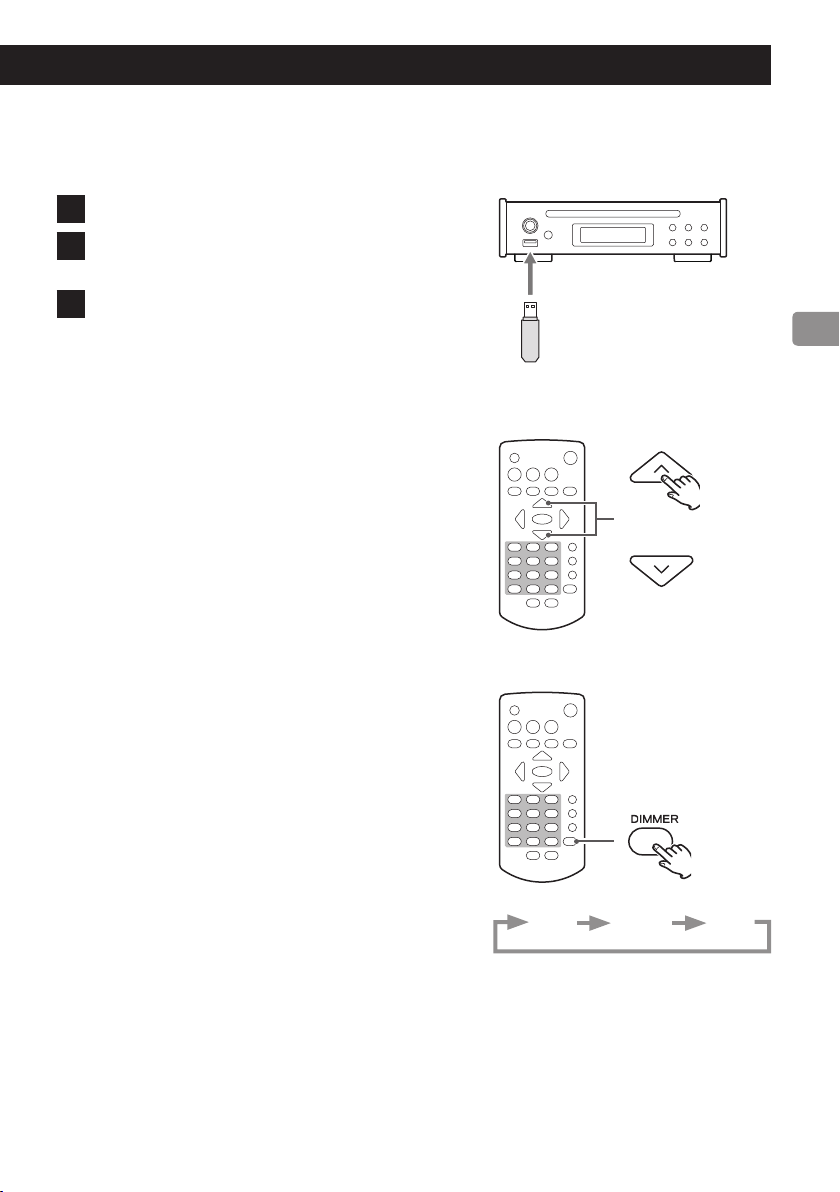
75
Reproducción de archivos desde una unidad
flash USB.
1 Conecte una unidad ash USB al puerto USB.
2 Utilice los botones de salto (.//) seleccionar
una pista.
3 Pulse el botón de reproducción/pausa (7/9).
Selección de emisoras de FM
Utilice los botones de desplazamiento del mando
a distancia (k/j ) para seleccionar emisoras
presintonizadas.
Si las emisoras actualmente presintonizadas no coinciden con emisoras
existentes en su zona, siga las instrucciones que encontrará en “Ajuste
automático de presintonías” en la página 85.
Atenuador
Pulse el botón DIMMER del mando a distancia para recorrer cíclicamente
los niveles de brillo de la pantalla.
Normal Atenuado Oscuro
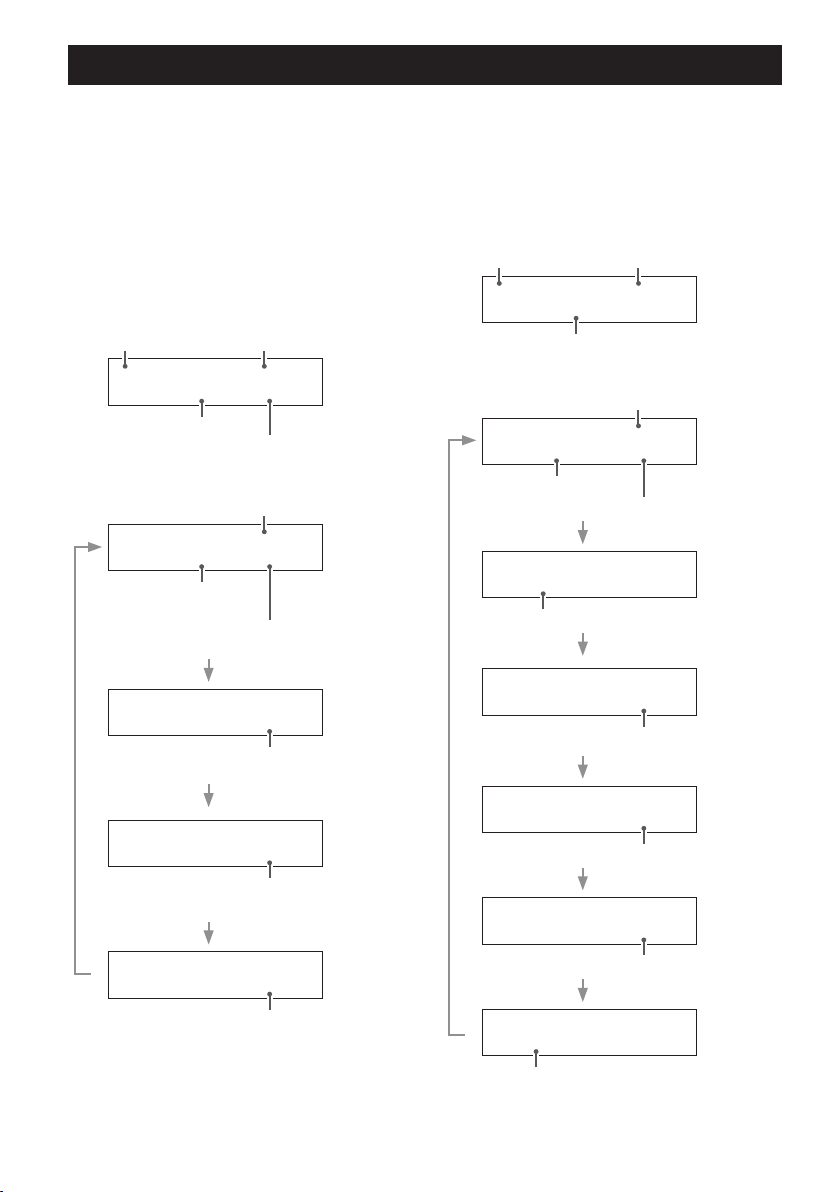
76
Información de la pantalla
El nombre de la fuente de entrada aparece en la parte supe-
rior izquierda de la pantalla.
Pulse el botón DISPLAY para cambiar la información que
aparece en la pantalla.
o Los contenidos de pantalla que se muestran a continua-
ción son ejemplos.
CD Audio
Reproducción parada
CD STOP
08 60:43
Número total de pistas
Tiempo total de reproducción (minutos/segundos)
Nombre de la fuente
de entrada
Estado
Reproducción en marcha
CD PLAY
05 00:01
Número de pista en
reproducción
Tiempo transcurrido de la pista en
reproducción (minutos/segundos)
Estado
CD TRACK-R
05 4:53
Tiempo restante de la pista en
reproducción (minutos/segundos)
CD TOTAL
05 32:48
Tiempo del disco transcurrido en total
(minutos/segundos)
CD TOTAL-R
05 27:55
Tiempo restante del disco
(minutos/segundos)
Disco/unidad flash USB con archivos
de audio
Los siguientes ejemplos corresponden a una unidad flash USB.
Reproducción parada
USB STOP
126 --:--
Número total de archivos
Nombre de la fuente
de entrada
Estado
Reproducción en marcha
USB MP3
003 00:01
Nº de archivo en reproducción
Formato
Tiempo transcurrido de la pista en reproducción (min./seg.)
USB MP3
FILE:Song123.mp3
Nombre del archivo
USB MP3
TITLE:Song1234
Nombre de la canción (etiqueta ID3)
USB MP3
ARTIST:Musician
Artista (etiqueta ID3)
USB MP3
ALBUM:Music_A
Álbum (etiqueta ID3)
USB MP3
FOLDER:MyMusic
Nombre de la carpeta
o Un máximo de 62 caracteres, incluida la cabecera, reco-
rrerán la pantalla para indicar el nombre de carpeta,
nombre de archivo y etiquetas ID3 (título, artista, álbum).
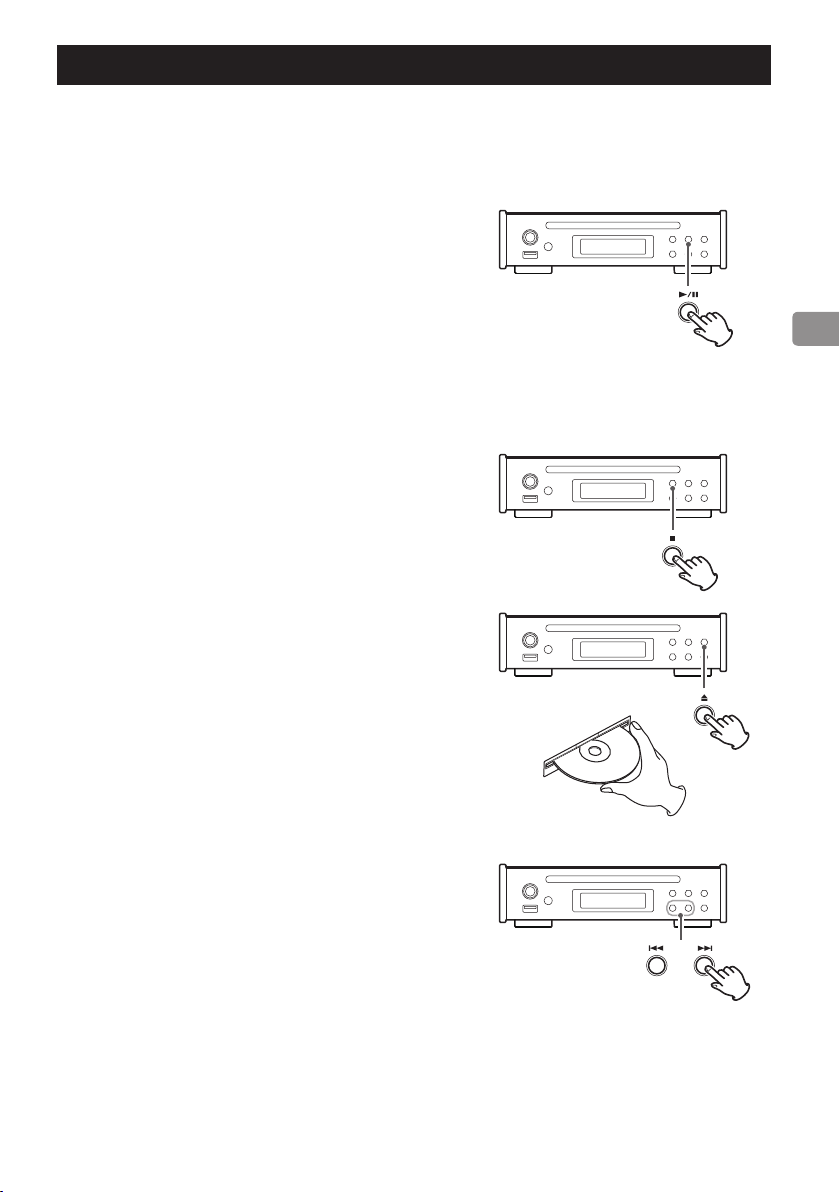
77
Los formatos que se pueden reproducir en cada uno de estos tipos de
soporte son los siguientes:
CD: CD-DA (CD Audio), MP3, WMA.
USB: WAV, MP3, WMA, AAC.
Comenzar la reproducción
Pulse el botón de reproducción/pausa (y/9).
Durante la reproducción, en la línea superior de la pantalla aparece PLAY.
Poner en pausa la reproducción
Pulse el botón de reproducción/pausa (y/9) para poner la reproduc-
ción en pausa.
Para reanudar la reproducción desde donde se puso en pausa, pulse otra
vez el botón de reproducción/pausa (y/9).
Cuando la reproducción está en pausa, en la línea superior de la pantalla
aparece PAUSE.
Parar la reproducción
Pulse el botón de parada (8) para parar la reproducción.
Expulsar un disco
Con la reproducción parada, pulse el botón de expulsión (-). El disco
será expulsado parcialmente. Sujételo por los bordes y tire hacia afuera.
Saltar para buscar una pista
Pulse uno de los botones de salto (.//) para saltar a la pista ante-
rior o siguiente.
o Durante la reproducción, pulse el botón . una vez para volver
al principio de la pista actual. Si quiere reproducir una pista anterior,
pulse el botón . repetidamente hasta llegar a la pista que desee.
o Durante la reproducción programada, se reproducirán las pistas de
antes y de después en el programa.
Buscar una parte de una pista
Pulse y mantenga pulsado un botón de salto (.//) para buscar
hacia atrás/hacia delante. Suéltelo cuando encuentre la parte que desee.
Pulse uno de los botones de búsqueda (m/,) del mando a distan-
cia para buscar hacia delante/hacia atrás. Suéltelo cuando encuentre la
parte que desee.
Escuchar archivos de un CD o una unidad flash USB
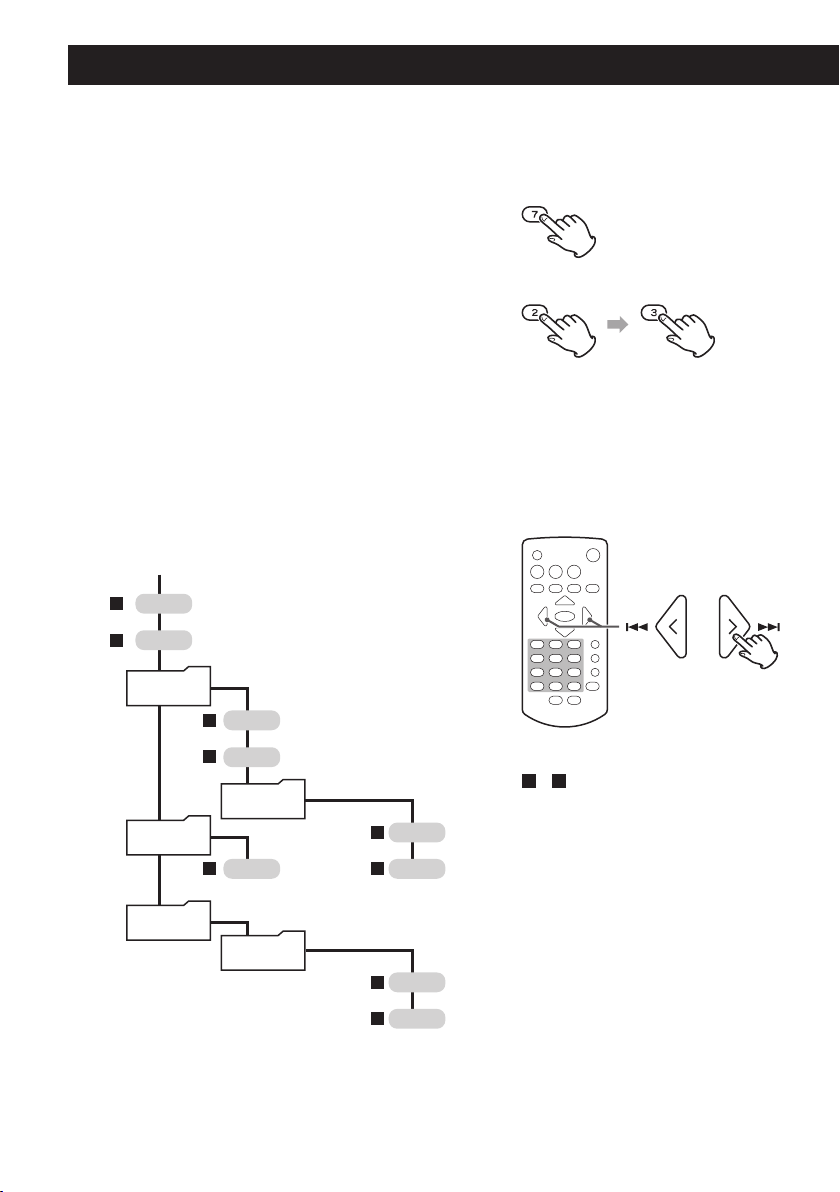
78
Reproducción directa utilizando los números
de pista (solo CD Audio)
Además de utilizar los botones de salto (.//) para seleccionar pistas,
también puede introducir un numero de pista y comenzar la reproducción.
Durante la reproducción o con ella parada, puede usar los botones numéri-
cos del mando a distancia para seleccionar una pista por su número.
o Durante la reproducción programada o aleatoria no se pueden utilizar
los botones numéricos para seleccionar pistas.
Seleccionar y reproducir pistas en un CD/USB
La selección de pistas de un CD se realiza bajo el modo de archivos.
La selección de pistas de una unidad flash USB se puede realizar bajo el
modo de archivos o bajo el modo de carpetas.
o Consulte “USB Mode (modo USB)” en la página 88 para ver cómo se
seleccionan los modos. Cuando la fuente de entrada sea USB, también
puede pulsar y mantener pulsado el botón de parada (8) para cam-
biar el modo.
Modo de archivos (File)
En este modo se pueden seleccionar archivos tratando por igual todas las
carpetas, sin tener en cuenta el nivel de cada carpeta.
001ROOT
1
2
3
4
8
9
5
6
7
Carpeta raíz
Archivo
Archivo
Archivo
Archivo
Carpeta 002
Archivo
Archivo
Archivo
Archivo
Carpeta 003
Carpeta 004
Carpeta 005
Carpeta
Archivo
Selección de archivos
1
–
9
es el orden de reproducción cuando
se carga un CD o se conecta una unidad flash
USB.
Ejemplo: Introducción del número de pista 7
Ejemplo: Introducción del número de pista 23
Escuchar archivos de un CD o de una unidad flash USB (continuación)
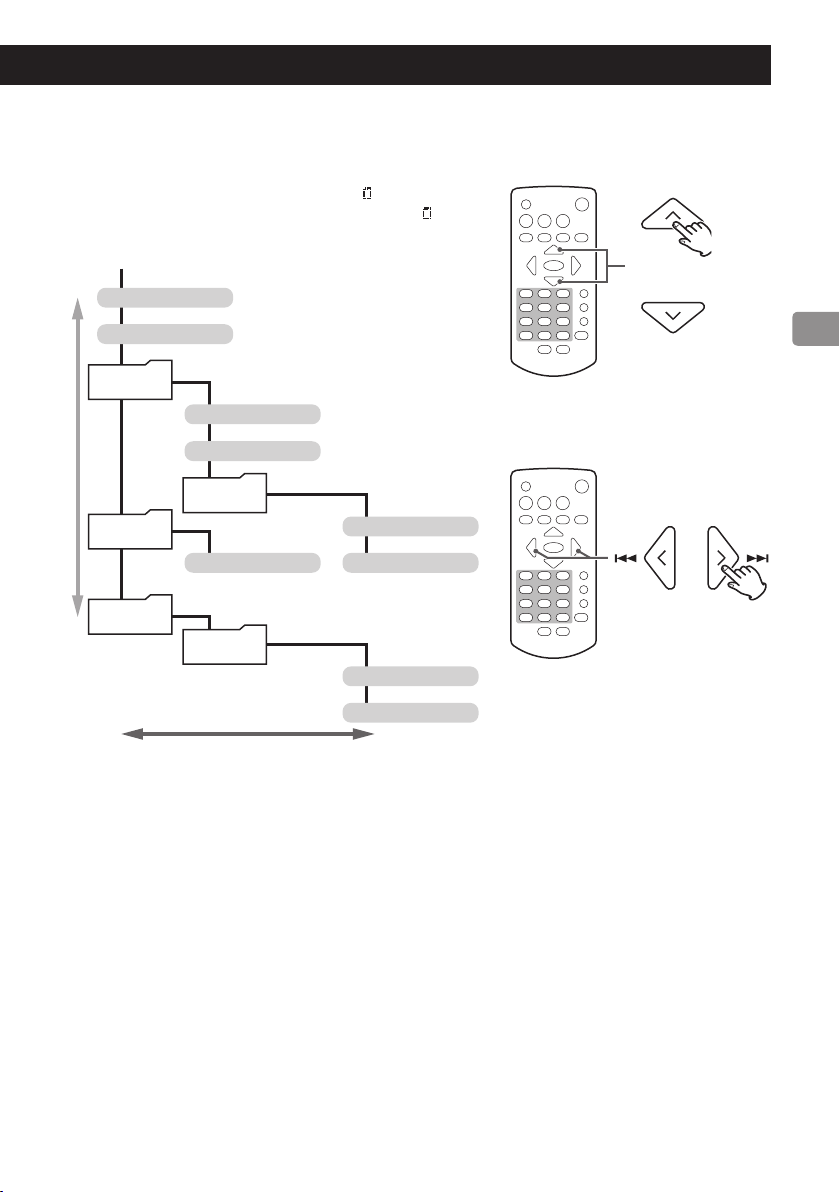
79
Modo de carpetas (Folder)
Se pueden seleccionar archivos y carpetas siguiendo la jerarquía de
carpetas.
En el modo de carpetas, aparece un icono de carpeta en la parte infe-
rior derecha de la pantalla. También aparece el icono de carpeta antes
del nombre de una carpeta.
001ROOT
.
/
kj
Carpeta raíz
Archivo (FILE01.mp3)
Archivo (FILE02.mp3)
Archivo (FILE03.mp3)
Archivo (FILE04.mp3)
Carpeta
FOLDER01
Archivo (FILE05.mp3)
Archivo (FILE06.mp3)
Archivo (FILE08.mp3)
Archivo (FILE09.mp3)
Archivo (FILE07.mp3)
Carpeta
FOLDER02
Carpeta
FOLDER04
Carpeta
FOLDER05
Carpeta
FOLDER03
Desplazamiento entre carpetas
Selección de archivos dentro de carpetas
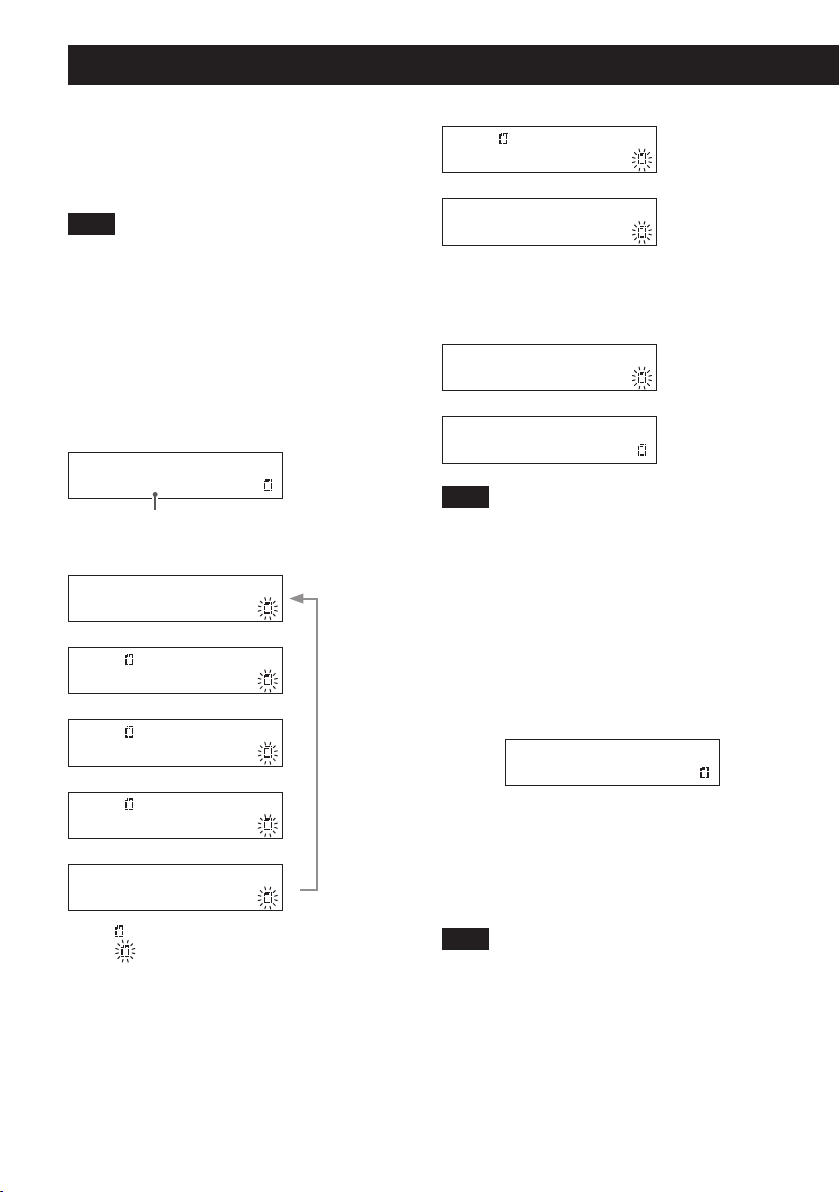
80
Escuchar archivos de un CD o de una unidad flash USB (continuación)
Ejemplos de funcionamiento del modo de
carpetas
o En estos ejemplos se utiliza la estructura de archivos/
carpetas mostrada en la ilustración de la página anterior.
NOTA
Cuando la fuente de entrada se cambia a USB, no se muestra
el nombre de archivo, pero se selecciona FILE01.mp3.
Seleccionar archivos/carpetas del mismo nivel
Pulse el botón de salto (/) para seleccionar archivos y
carpetas como se muestra en las ilustraciones a continua-
ción. Pulse el botón de salto (.) para seleccionarlas en el
orden inverso.
o Los contenidos de pantalla que se muestran a continua-
ción son ejemplos:
USB MP3
001 STOP
Número de archivo en la carpeta
seleccionada
c
USB FILE02.mp3
001 STOP
c
USB FOLDER01
001 STOP
c
USB FOLDER02
001 STOP
c
USB FOLDER03
001 STOP
c
USB FILE01.mp3
001 STOP
El icono no está parpadeando.
El icono está parpadeando.
Cambiar de nivel de carpetas
Seleccione una carpeta y pulse el botón de desplazamiento
(j) o el botón ENTER para mostrar los archivos/carpetas que
hay dentro de la carpeta actual.
Pulse el botón de desplazamiento (k) para subir un nivel
y que se muestren los archivos/carpetas que hay dentro de
esa carpeta.
USB FOLDER01
001 STOP
c
USB FILE03.mp3
001 STOP
Comenzar la reproducción
Cuando aparezca un archivo en la línea superior, pulse el
botón de desplazamiento (j) o el botón ENTER para selec-
cionar dicho archivo y comenzar su reproducción.
USB FILE04.mp3
001 STOP
c
USB MP3
002 00:01
NOTA
o El icono de carpeta parpadea cuando se selecciona un
archivo/carpeta.
o Para cancelar la selección de archivos/carpetas, pulse el
botón CLEAR.
Modo de salto
En el modo de carpetas, pulse y mantenga pulsado el
botón ENTER durante cinco segundos para activar el modo
de salto. “S” aparecerá en el extremo derecho de la línea
superior.
Ejemplo de pantalla en el modo de salto
USB S
001 STOP
En este modo, los botones de salto (.//) no seleccio-
nan archivos. En su lugar, puede utilizarlos para saltar, lo que
permite la reproducción sin pulsar el botón ENTER.
Pulse y mantenga pulsado el botón ENTER durante cinco
segundos otra vez para volver al modo de carpetas normal
(desaparecerá la “S”).
NOTA
o El número de archivo que se muestra es el número de
archivo dentro de la carpeta seleccionada.
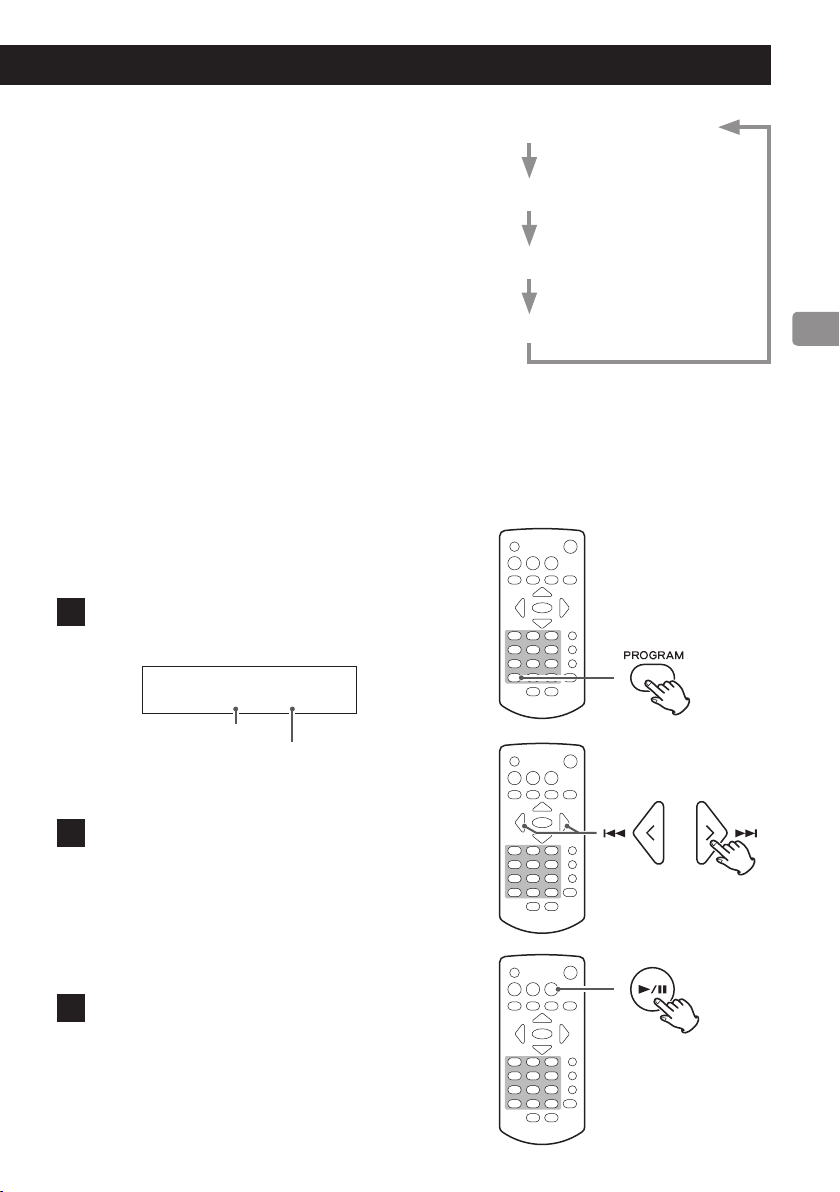
81
Reproducción repetida
Cada vez que pulse el botón REPEAT, el modo de repetición cambiará
como se muestra en la ilustración de la derecha.
o Durante la reproducción programada no es posible la repetición
repetida.
o La reproducción repetida no se puede utilizar al mismo tiempo que
la reproducción aleatoria.
* “ RP-FOLDER” (repetir una carpeta) solo aparece en el modo de carpetas
USB.
Reproducción aleatoria
Pulse el botón RANDOM para activar/desactivar la reproducción aleatoria.
Con ella activada, las pistas del disco se reproducirán en orden aleatorio.
La reproducción no se parará hasta que pulse el botón de parada (8).
o La reproducción aleatoria no se puede utilizar al mismo tiempo que
la reproducción repetida.
Reproducción programada
La reproducción programada solo es posible con discos CD Audio.
Uso de la reproducción programada
1 Pulse el botón PROGRAM.
MEM y el número de pista parpadearán.
Pantalla
de
ejemplo
CD MEM STOP
01 P-01
Número de pista
Número de programa
o Púlselo con la reproducción parada.
2 Utilice los botones de salto (.//) o los boto-
nes numéricos para seleccionar una pista y pulse el
botón PROGRAM para añadirla al programa.
Puede añadir al programa todas las pistas que desee.
o Si no se lleva a cabo ninguna acción durante 20 segundos, la
programación se cancelará.
3 Pulse el botón de reproducción/pausa (y/9) para
comenzar la reproducción.
Repetir una pista (“RP-ONE”)
Repetir una carpeta (“RP-FOLDER”)*
Repetir todas las pistas (“RP-ALL”)
Reproducción normal
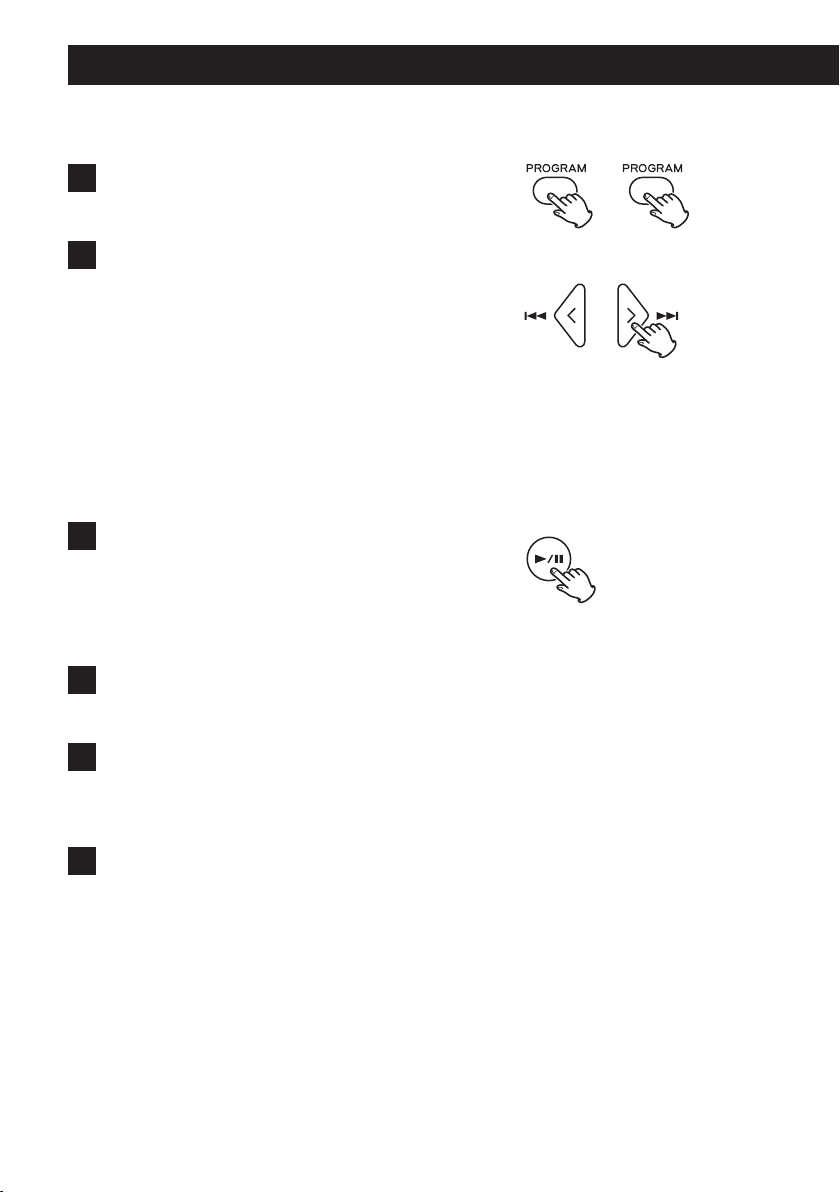
82
Escuchar archivos de un CD o de una unidad flash USB (continuación)
Comprobar y cambiar el programa
1 Pulse el botón PROGRAM dos veces.
MEM y el número de programa parpadearán.
2 Utilice los botones de salto (.//) para cambiar
el número de programa y comprobar los números de
pista.
Cambiar el programa
1. Muestre en pantalla la pista que desee cambiar.
2. Pulse el botón PROGRAM.
3. Seleccione una pista y pulse el botón PROGRAM para añadirla
al programa en el lugar de la pista original.
Eliminar una pista del programa
1. Muestre en pantalla la pista que desee elaiminar.
2. Pulse el botón CLEAR.
3 Pulse el botón de reproducción/pausa (y/9) para
comenzar la reproducción programada.
Añadir pistas a un programa
1 Pulse el botón PROGRAM.
MEM y el número de programa parpadearán.
2 Seleccione una pista y pulse el botón PROGRAM para
añadirlo al programa.
Repita el proceso para añadir tantas pistas como desee.
3 Pulse el botón de reproducción/pausa (y/9) para
comenzar la reproducción del programa.
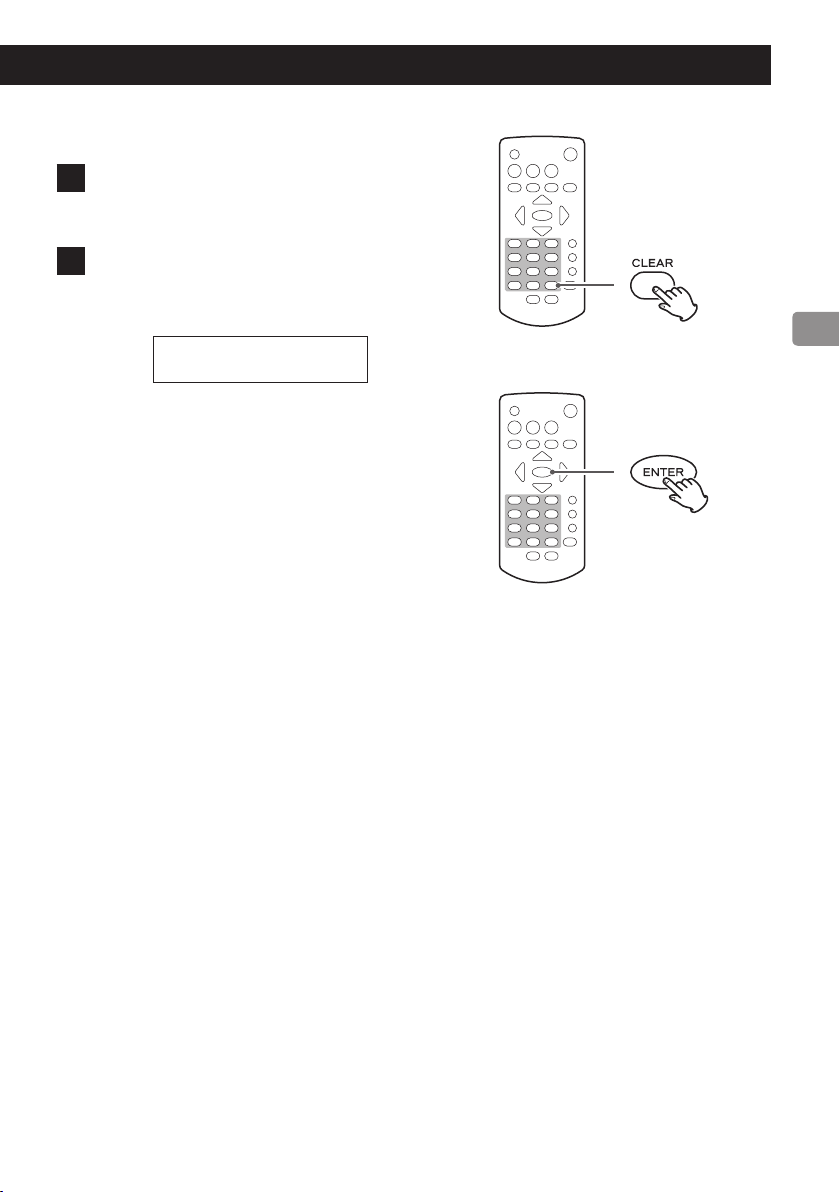
83
Eliminar todas las pistas de un programa
1 Con la reproducción parada, pulse y mantenga pul-
sado el botón CLEAR.
2 Cuando aparezca “Program clear?” (¿borrar pro-
grama?), pulse el botón ENTER para eliminar todas
las pistas del programa.
CD STOP
Program Clear?
Para cancelar la operación, pulse el botón de parada (8) o el
botón CLEAR.
Cualquiera de las siguientes operaciones también borrarán todas las
pistas del programa:
o Expulsar el disco.
o Pulsar el botón de reposo/encendido (¤) de la unidad para
ponerla en modo de reposo.
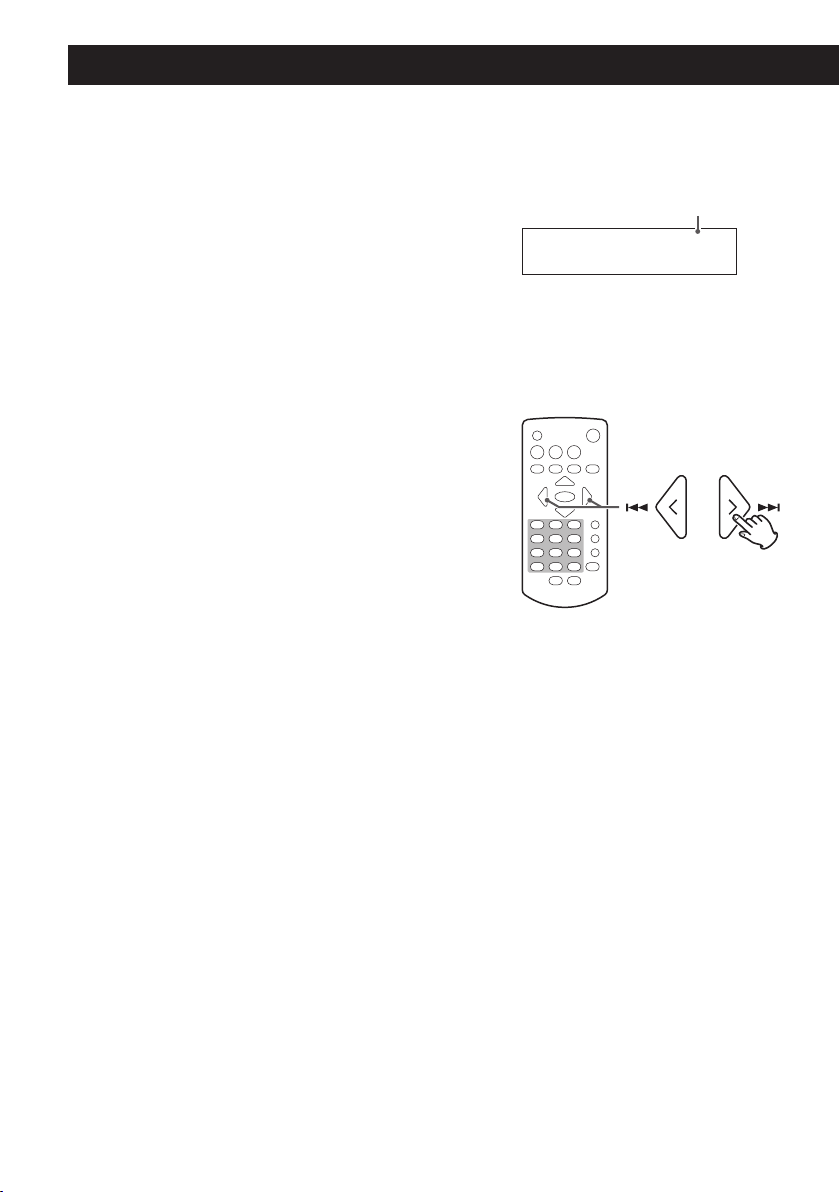
84
Escuchar la radio de FM
Modo de FM
Pulse el botón FM MODE para cambiar entre modo de recepción en esté-
reo y en mono.
Stereo (Estéreo)
Se reciben en estéreo las emisiones de FM estéreo.
o Si la recepción no es buena, cambie a Mono.
Mono
Se reciben las emisiones de FM mono. Cuando la recepción de emisiones
de FM estéreo no sea buena, seleccione este modo. El sonido se hará
monoaural, pero también se reducirá el ruido y mejorará el sonido.
Cambiar la frecuencia recibida
Cuando en la pantalla se muestre un número de presintonía, pulse el
botón de parada (8) para activar el modo de selección de frecuencias.
Aumentar la frecuencia recibida
Pulse el botón de dirección (;) para incrementar en un paso la frecuencia
recibida.
Pulse el botón de búsqueda (,) para buscar automáticamente frecuen-
cias más altas.
Disminuir la frecuencia recibida
Pulse el botón de dirección (l) para disminuir en un paso la frecuencia
recibida.
Pulse el botón de búsqueda (m) para buscar automáticamente frecuen-
cias más bajas.
Cambiar la frecuencia desde la unidad principal
Pulse el botón de parada (8) y utilice los botones de salto (.//) en
el modo de selección de frecuencias (no se muestra en pantalla el número
de presintonía).
Cuando aparezca en la pantalla un número de presintonía, utilice los boto-
nes de salto (.//) para cambiar el número de presintonía.
Pantalla de ejemplo
FM STEREO
107.90MHz
Modo de FM
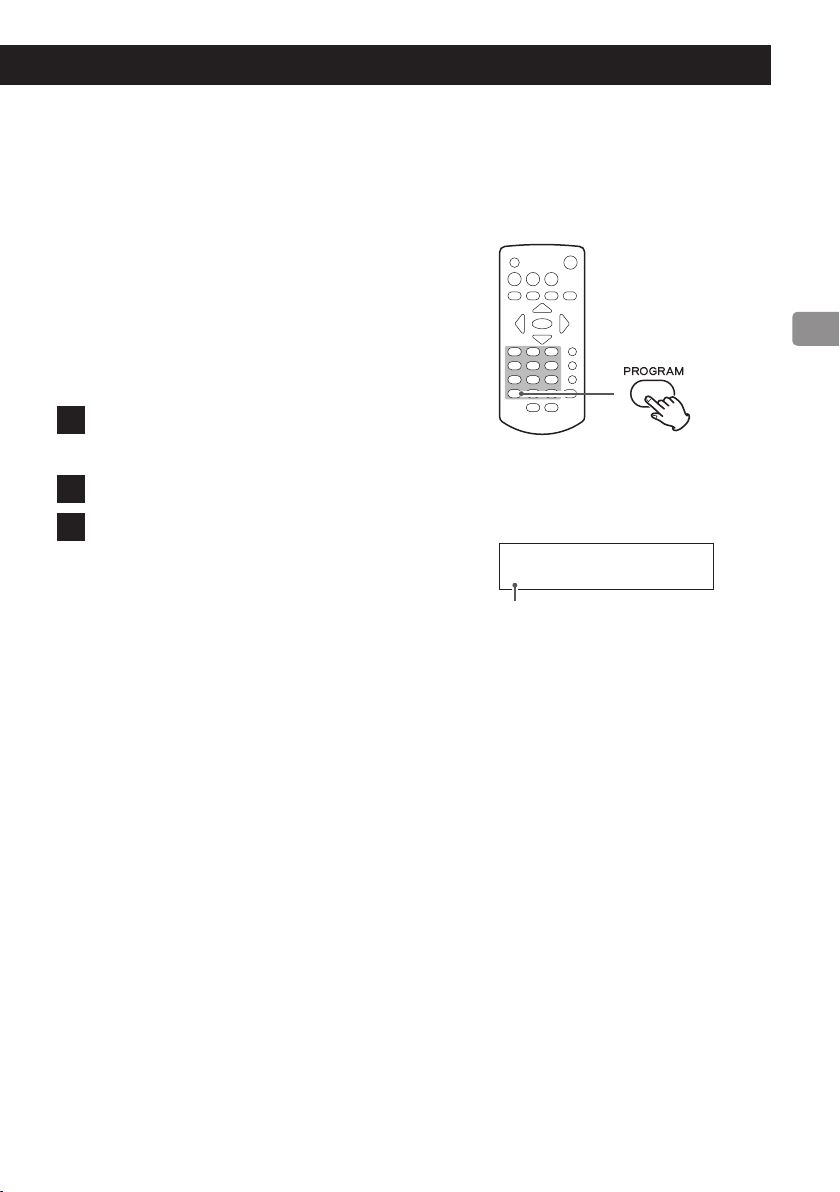
85
Emisoras presintonizadas
En esta unidad se pueden presintonizar hasta un máximo de 20 emisoras
de FM.
Ajuste automático de presintonías
Pulse y mantenga pulsado el botón PROGRAM del mando a distancia.
La unidad buscará automáticamente emisoras de radio y las ordenará
empezando por la presintonía 01 (P01). La unidad dejará automática-
mente de añadir presintonías cuando haya añadido 20 o cuando haya
terminado de buscar en todo el rango de frecuencias de recepción.
Ajuste manual de presintonías
1 Sintonice la emisora que desee añadir como
presintonía.
2 Pulse el botón PROGRAM.
3 Utilice los botones de dirección (l/;) para seleccio-
nar el número donde se va a presintonizar y pulse el
botón ENTER.
FM
P03 82.5MHz
Número de presintonía
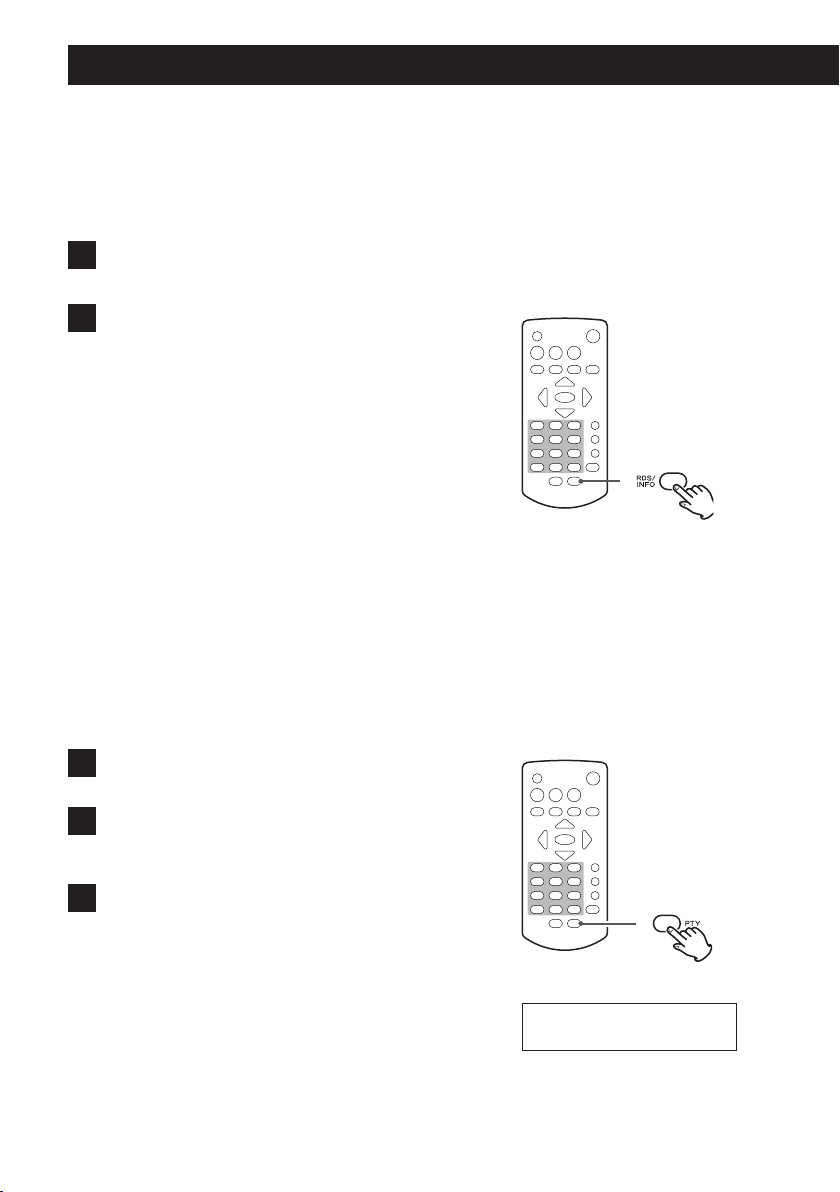
86
RDS (solo modelo para Europa)
El Sistema de Datos por Radio (RDS) es un servicio de radiodifusión que
permite a las emisoras enviar información adicional junto con las señales
de la programación de radio convencional.
o El sistema RDS solo funciona en la banda de frecuencias de FM
de Europa.
1 Sintonice una emisora de FM con RDS (consulte la
página 84).
2 Pulse el botón RDS del mando a distancia.
Pulsando el botón RDS se recorren cíclicamente los modos RDS
como sigue:
Servicio de programa (PS)
Cuando se selecciona “Servicio de programa”, “PS” aparece en la pan-
talla a la derecha de “FM”, y después aparece el nombre del servicio
de programa o el nombre de la emisora. Si no hay datos de servicio
de programa, aparece la frecuencia.
Tipo de programa RDS (PTY)
Cuando se selecciona “Tipo de programa RDS”, “PTY” aparece en la
pantalla a la derecha de “FM”, y después aparece el tipo de programa.
Texto por radio RDS (RT)
Cuando se selecciona “Texto por radio RDS”, “RT” aparece en la panta-
lla a la derecha de “FM”, y después aparece información de la emisora
hasta un máximo de 64 caracteres.
Búsqueda PTY
Se pueden buscar emisoras por el tipo de programa. Esta función está dis-
ponible solo a través de los servicios RDS de las emisoras de FM de Europa.
1 Pulse el botón PTY.
“PTY SEARCH“ (búsqueda PTY) aparecerá en la pantalla.
2 Utilice los botones de
dirección
(l/;) para seleccionar
el programa deseado.
Puede elegir entre 31 tipos de programas (PTY).
3 Pulse el botón ENTER.
La unidad comenzará la búsqueda.
o Una vez encontrado el tipo de programa que haya seleccio-
nado, finalizará la búsqueda y aparecerá en la pantalla el tipo de
programa.
o Si durante la búsqueda PTY no se encuentra ningún tipo de pro-
grama que coincida con el tipo seleccionado, se detendrá en la
frecuencia desde la que empezó la búsqueda.
o Si desea detener la búsqueda, pulse el botón PTY.
FM PTY SEARCH
< NEWS >

87
NEWS:
Noticias breves, convocatorias, opinión pública, informes,
situaciones reales.
AFFAIRS:
Sugerencias, incluyendo mensajes prácticos al margen de las
noticias, documentos de actualidad, debates y análisis.
INFO:
Información útil o de referencia, tales como previsión meteo-
rológica, guías de consumo y consejos médicos.
SPORT:
Programas relacionados con el deporte.
EDUCATE:
Información educativa y cultural.
DRAMA:
Todo tipo de series dramáticas y conciertos.
CULTURE:
Todos los aspectos de la cultura nacional o local, incluyendo
actos religiosos, filosofía, ciencias sociales, lenguaje y teatro.
SCIENCE:
Programas sobre ciencias naturales y tecnología.
VARIED:
Programas populares como concursos, noticias de entreteni-
miento, entrevistas, comedias y sátiras.
POP M:
Programas sobre música comercial, popular, incluyendo lis-
tas de éxitos y superventas de discos, etc.
ROCK M:
Música moderna generalmente compuesta e interpretada
por jóvenes.
EASY M:
Canciones populares que normalmente duran menos de
cinco minutos.
LIGHT M:
Música clásica, instrumental, coral y ligera, dirigida a un
público generalista.
CLASSICS:
Música orquestal, grandes óperas y sin¬fonías, música de
cámara, etc.
OTHER M:
Otros estilos musicales, incluyendo rhythm & blues y reggae.
WEATHER:
Información y previsión meteorológica.
FINANCE:
Información financiera, comercial y bursátil.
CHILDREN:
Programas infantiles.
SOCIAL:
Temas y acontecimientos sociales.
RELIGION:
Programas religiosos.
PHONE IN:
Programas en los que los oyentes participan y expresan sus
opiniones por teléfono.
TRAVEL:
Información sobre viajes.
LEISURE:
Programas sobre actividades recreativas.
JAZZ:
Música de jazz.
COUNTRY:
Música country.
NATION M:
Música nacional.
OLDIES:
Música de la llamada época dorada de la música popular.
FOLK M:
Música folk.
DOCUMENT:
Documentales.
TEST:
Se emiten cuando se prueban señales de emergencia de
equipos emisores y receptores. No tienen como función la
búsqueda ni la sintonización dinámica en los receptores de
los consumidores.
ALARM!:
Programas que notifican mensajes sobre emergencias e
información sobre desastres naturales.
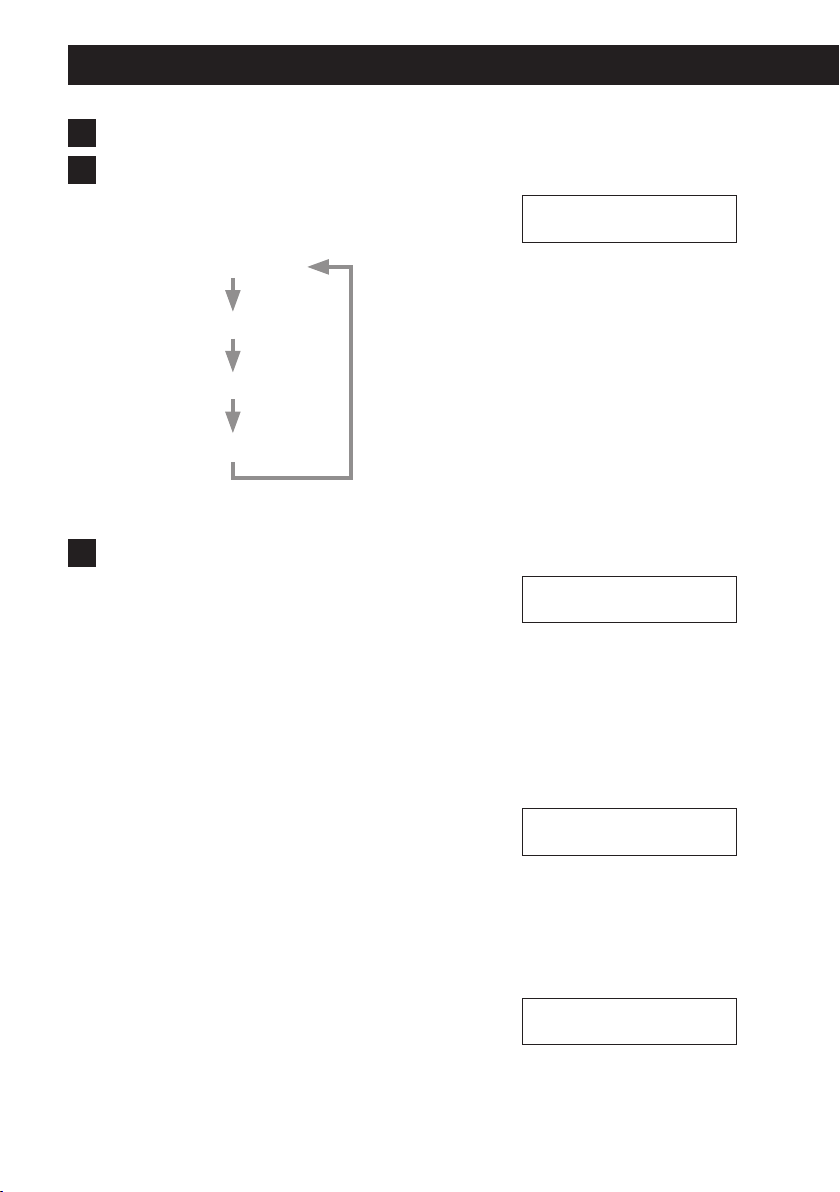
88
1 Pulse el botón MENU.
2 Use los botones de dirección (l/;) para seleccionar el
apartado que desee congurar y pulse el botón ENTER.
Pulse el botón / para recorrer cíclicamente los siguientes
apartados:
APS Setting
USB Mode
CD Auto Start
Information
Pulse el botón . para recorrer cíclicamente estos apartados en
orden inverso.
3 Use los botones de dirección (l/;) para cambiar el
ajuste y pulse el botón ENTER para conrmar el cambio.
Después de confirmar, reaparecerá la pantalla anterior.
o Por el contrario, para cancelar el cambio del ajuste, pulse el
botón MENU.
APS Setting (ajuste de la función de ahorro
de energía automático)
o Cuando la unidad sale de fábrica, la función de ahorro de energía auto-
mático está ajustada en “OFF” (desactivada) en los modelos para EE. UU.
y Canadá, y en “ON” (activada) en los modelos para Europa.
ON (activada)
Cuando la fuente de entrada sea CD/USB, la unidad entrará en reposo si se
para la reproducción o se pone en pausa durante 30 minutos.
OFF (desactivada)
La unidad no entrará en modo de reposo automáticamente.
USB Mode (modo USB)
o La unidad sale de fábrica ajustada en “File” (modo de archivos).
File (modo de archivos)
Los archivos se seleccionan tratando por igual todas las carpetas, sin tener
en cuenta el nivel de cada carpeta.
Folder (modo de carpetas)
Los archivos y carpetas se seleccionan utilizando la jerarquía de carpetas.
Menu
< APS Setting >
Pantalla de ejemplo
APS Setting
< APS ON >
Pantalla de ejemplo
TEAC PD-301
APS ON
El ajuste de la función de ahorro de energía
automático aparece en la pantalla cuando se
enciende la unidad.
Pantalla de ejemplo
Pantalla de ejemplo
USB Mode
< FILE >
Ajustes de configuración
89
CD Auto Start (comienzo automático de CD)
o La unidad sale de fábrica ajustada en “Stop (OFF)”.
Stop (OFF) (parar-función desactivada)
Cuando se inserta un CD, no se inicia la reproducción automáticamente.
Playback (ON) (reproducir-función activada)
Cuando se inserta un CD y la fuente está puesta en CD, se inicia la repro-
ducción automáticamente.
Information (información)
Muestra la versión de firmware actual.
Pantalla de ejemplo
CD Auto Start
< Stop(OFF) >
Information
Ver 1.00
Pantalla de ejemplo

90
Dado que esta unidad utiliza un microcontrolador, rui-
dos externos y otras interferencias pueden hacer que la
unidad no funcione bien. Si esto ocurre, desenchufe el
cable de corriente, espere un minuto y vuelva a encen-
der la unidad para restablecer el funcionamiento.
Solución de posibles fallos
General
La unidad no se enciende (el LED del botón de reposo/
encendido (¤) no se ilumina).
e Compruebe que el cable de corriente está comple-
tamente enchufado en la toma de electricidad. Si la
toma de electricidad tiene un interruptor de encen-
dido/apagado, confirme que el interruptor está en la
posición de encendido.
e Conecte otro dispositivo eléctrico a la toma de elec-
tricidad para confirmar que esta suministra corriente.
El mando a distancia no funciona.
e Apunte con el mando a distancia hacia el panel fron-
tal de la unidad desde una distancia inferior a 5 m
aproximadamente.
e El mando a distancia no funcionará si hay algún obstá-
culo entre él y la unidad principal. En ese caso, pruebe
a cambiar de posición.
e Si las pilas están gastadas, cámbielas por unas nuevas.
Errores de funcionamiento en una TV u otro dispositivo.
e Algunas televisiones capaces de recibir señales de
mandos a distancia inalámbricos pueden presentar
errores de funcionamiento causados por el mando
a distancia de esta unidad. Si se da el caso, utilice los
botones de la unidad principal.
No se escucha sonido o se escucha muy bajo.
e Compruebe las conexiones del amplificador.
e Compruebe las conexiones con los altavoces y con el
resto de dispositivos.
Hay ruido.
e Coloque la unidad lo más alejada posible de televi-
siones, hornos microondas y otros dispositivos que
emitan ondas electromagnéticas.
Radio
No se recibe una emisora. La recepción no es buena.
e Seleccione una emisora.
e Si la recepción no es buena, intente reubicar la antena.
e Si hay una TV cerca de la unidad, apague la TV.
e Desconecte las unidades flash USB de la unidad
cuando reciba señales de radio. Una unidad flash USB
conectada podría causar ruido u otros problemas.
Las emisiones en estéreo se convierten en mono.
e Pulse el botón FM MODE del mando a distancia para
seleccionar el modo estéreo.
CD Player
La reproducción no es posible.
e Si el disco está al revés, vuelva a cargarlo con el lado
de la etiqueta hacia arriba.
e Si el disco está sucio, límpielo.
e Dependiendo de la calidad del disco y de las condicio-
nes de grabación, es posible que algunos discos CD-R/
CD-RW no puedan reproducirse.
e Los discos CD-R/CD-RW que no hayan sido finalizados
no pueden reproducirse.
El sonido salta.
e Las vibraciones pueden hacer que el sonido salte.
Instale esta unidad en un lugar estable.
e Si el disco está sucio, límpielo.
e No utilice discos rayados o rotos.
Archivos MP3, WMA, AAC y WAV
La reproducción no es posible.
e Compruebe la extensión del archivo. Los archivos se
reconocen por su extensión: “.mp3” para los archivos
MP3, “.wma” para los archivos WMA, “.m4a” para los
archivos AAC y “.wav” para los archivos WAV.
e El archivo MP3/WMA/AAC/WAV podría estar dañado.
e Compruebe el formato de archivo. Esta unidad
reproduce archivos MP3, WMA, AAC y WAV, pero no
reproduce archivos WAV y AAC de un CD (página 91).
Aparece “NO USB” y no se reconoce la unidad flash USB.
e Intente formatear la unidad flash USB con un orde-
nador. Esta acción debería rescribir los datos
FAT, de forma que esta unidad pueda reconocerla
(ADVERTENCIA: La acción de formatear borrará todos
los datos de la unidad flash USB).
Los nombres de las pistas, artistas y álbumes no apare-
cen en la pantalla.
e No hay información de etiqueta ID3 para ese archivo
de música. Utilice un ordenador, por ejemplo, para
preparar los archivos MP3/WMA/AAC con su informa-
ción de etiqueta ID3 corregida.
Las etiquetas ID3 no pueden usarse con archivos WAV.
Algunos caracteres no se muestran bien en la pantalla.
e Si la información del archivo tiene caracteres japo-
neses, chinos u otros caracteres de doble byte,
puede reproducirse, pero su nombre no se mostrará
correctamente.
“No Music file” aparece en la pantalla.
e El disco o la unidad flash USB no tiene ningún archivo
de música reproducible. Cargue un disco o una unidad
flash USB con archivos de música reproducibles.

91
Especificaciones
Reproductor de CD
Soportes de reproducción ...........CD-DA, CD-ROM/R/RW*
Solo se pueden utilizar discos de 12cm
Formato ...........................ISO9660 NIVEL 1/2/JOLIET
Número máximo de archivos ........300 (incluidas carpetas)
Número máximo de carpetas .............................50
* Discos CD-RW solo compatibles en formato CD-DA
USB
Dispositivos USB admitidos
Dispositivos de almacenamiento masivo
Interfaces compatibles ............. USB 2.0 (velocidad total)
USB 1.1 (alta velocidad)
USB 3.0
Sistemas de archivos ............................FAT16, FAT32
Número máximo de archivos ........300 (incluidas carpetas)
Número máximo de carpetas .............................50
Voltaje de salida USB .................................. 5 V CC
Corriente de alimentación USB .............500 mA máximo
Formatos de audio reproducibles
WAV (USB solo)
Extensión ................................... “.wav”, “.WAV”
Profundidad de bits de cuantización ..............16 bits
Frecuencia de muestreo .................44.1 kHz, 48 kHz
MP3
Extensión ...................................“.mp3”, “.MP3”
Velocidad de bits ..............32 kbps – 320 kbps o VBR
Frecuencia de muestreo
16 kHz, 22.05 kHz, 24 kHz, 32 kHz, 44.1 kHz, 48 kHz
Estándares admitidos ............MPEG-1/2 audio capa 3
WMA
Extensión ..................................“.wma”, “.WMA”
Velocidad de bits ..............32 kbps – 320 kbps o VBR
Frecuencia de muestreo
8 kHz, 11.025 kHz, 16 kHz, 22.05 kHz,
32 kHz, 44.1 kHz, 48 kHz
Estándar admitido ............................WMA ver. 9
(no compatible con DRM)
AAC (USB solo)
Extensión ...................................“.m4a”, “.M4A”
Velocidad de bits ............... 8 kbps – 320 kbps o VBR
Frecuencia de muestreo
8 kHz, 16 kHz, 32 kHz, 11.025 kHz,
22.05 kHz, 44.1 kHz, 12 kHz, 24 kHz, 48 kHz
Estándar admitido ..MPEG4 AAC-LC (streaming de audio)
Sintonizador
Rango de frecuencias
FM ............................De 87.5 MHz a 108.0 MHz
Salida de audio analógico
Terminales ................................RCA (2 canales) × 1
Impedancia de salida ........................ 470 Ω o menos
Nivel de salida máximo (1 kHz/escala completa, 10 kΩ). . . . 2.0
Vrms
Respuesta de frecuencias ..........De 20 Hz a 20 kHz (−3 dB)
Relación señal/ruido ..................................113 dB
Distorsión ....................................0.005 % (1 kHz)
Salida de audio digital
Terminal digital COAXIAL × 1
Impedancia de salida ...............................75 Ω
Nivel de salida ...................................0.5 Vp-p
Terminal digital ÓPTICO × 1
TOS (JEITA RC-5720C)
Frecuencia de muestreo ............................ 44.1 kHz
Profundidad de bits de cuantización ..................16 bits
General
Alimentación
Modelo para Europa .........CA 220–240 V (50 Hz, 60 Hz)
Modelo para EE. UU./Canadá .....CA 120 V (50 Hz, 60 Hz)
Consumo de corriente ...................................8 W
Dimensiones externas ...................215 × 61 × 232 mm
(ancho × alto × profundo, incluidos salientes)
Peso ...................................................2,1 kg
Temperatura de funcionamiento ...........De +5 °C a +35 °C
Humedad de funcionamiento ................ De 5 % a 85 %
(sin condensación)
Temperatura de almacenamiento ........ De −20 °C a +55 °C
Accesorios incluidos
Adaptador de corriente (GPE015A-120125-D) × 1
Cable de corriente para el adaptador de corriente × 1
Cable de audio RCA × 1
Mando a distancia (RC-1323) × 1
Pilas para el mando a distancia (AAA) × 2
Antena de FM × 1
Manual del usuario (este documento) × 1
o Las especificaciones y el diseño están sujetos a cambios
sin previo aviso.
o El peso y las dimensiones son aproximados.
o Las ilustraciones de este manual pueden diferir ligera-
mente de los modelos de producción.

92
93
In the United States/Canada/Aux États-Unis/Canada
Model/Modèle: PD-301
Serial No./N° de série
Date of purchase/Date de l’achat
Owner’s name/Nom du propriétaire
Owner's address/Adresse du propriétaire
Dealer's name/Nom du détaillant
Dealer's address/Adresse du détaillant
Length of Warranty
The parts and labor warranty will be effective for one (1) year
from the date of the original purchase for products not used
for commercial purposes. For products used commercially,
the warranty is ninety (90) days for magnetic heads and opti-
cal pickups, one (1) year for all other parts and ninety (90)
days for labor.
Who Is Covered Under This Warranty
This warranty is valid only in the United States or Canada,
dependent upon the country in which original purchase was
made, and enforceable only by the original purchaser within
the country in which the purchase was made.
This warranty is not valid if the product was purchased
through an unauthorized dealer.
What Is Not Covered Under This Warranty
o Damage to or deterioration of the external cabinet.
o Damage resulting from accident, misuse, abuse, or
neglect.
o Damage resulting from failure to follow instructions
contained in the products owners’ manual or otherwise
provided with the product.
o Damage occurring during shipment of the product
(Claims must be presented to the carrier).
o Damage resulting from the repair or attempted repair by
anyone other than TEAC or an authorized TEAC.
o Damage resulting from modification or attempted modi-
fication of product not authorized by TEAC.
o Damage resulting from causes other than product
defects, including lack of technical skills, competence, or
experience of the user.
o Damage to any unit that has been altered or which the
serial number has been defaced, modified or removed.
What TEAC Will Pay For
TEAC will pay all labor and material expenses for items
covered by the warranty. Payment of shipping charges is
covered in the next section.
How To Obtain Warranty Service
Your unit must be serviced by an authorized TEAC service sta-
tion within the country in which the product was purchased.
If you are unable to locate an authorized service station in your
area, please contact TEAC at the applicable address shown at
the end of this warranty statement. PLEASE DO NOT RETURN
YOUR UNIT TO TEAC WITHOUT OUR PRIOR AUTHORIZATION.
You must pay shipping charges if it is necessary to ship the
product for service. However, if the necessary repairs are cov-
ered by warranty, we will pay the return shipping charges to
any destination within the country in which the product was
purchased. Whenever warranty service is required, you must
present the original dated sales receipt, or other proof indicat-
ing the purchase place and date, as proof of warranty coverage.
LIMITATION OF IMPLIED WARRANTIES
ALL IMPLIED WARRANTIES, INCLUDING WARRANTIES OF
MERCHANTABILITY AND FITNESS FOR A PARTICULAR
PURPOSE, ARE LIMITED IN DURATION TO THE LENGTH OF
THIS WARRANTY.
EXCLUSION OF DAMAGES
TEAC’S LIABILITY FOR ANY DEFECTIVE PRODUCT IS LIMITED
TO REPAIR OR REPLACEMENT OF THE PRODUCT, AT TEAC’S
OPTION. TEAC SHALL NOT BE LIABLE FOR DAMAGE BASED
UPON INCONVENIENCE, LOSS OF USE OF THE PRODUCT,
INTERRUPTED OPERATION, COMMERCIAL LOSS OR LOST
PROFITS, OR ANY OTHER DAMAGES, WHETHER INCIDENTAL,
CONSEQUENTIAL, PUNITIVE OR OTHERWISE.
SOME STATES OR PROVINCES DO NOT ALLOW LIMITATIONS
ON HOW LONG AN IMPLIED WARRANTY LASTS AND/OR DO
NOT ALLOW THE EXCLUSION OR LIMITATION OF INCIDENTAL
OR CONSEQUENTIAL DAMAGES, SO THE ABOVE LIMITATIONS
AND EXCLUSIONS MAY NOT APPLY TO YOU.
THIS WARRANTY GIVES YOU SPECIFIC RIGHTS, AND MAY
VARY FROM SOME OF THE RIGHTS PROVIDED BY LAW. THESE
RIGHTS MAY VARY FROM STATE TO STATE OR PROVINCE TO
PROVINCE.
WARRANTY/GARANTIE/GARANTÍA
Continued on the next page e
94
WARRANTY/GARANTIE/GARANTÍA (continued)
Durée de la garantie
La garantie pièces et main d'œuvre sera valable un (1) an
à compter de la date d'achat initial des produits non utili-
sés dans un but commercial. Pour les produits à utilisation
commerciale, la garantie des têtes magnétiques et capteurs
optiques est de quatre-vingt dix (90) jours, elle est d'un (1)
an pour les autres pièces et quatre-vingt dix (90) jours pour la
main d'œuvre.
Bénéficiaire de la garantie
Cette garantie n'est valable qu'aux États-Unis et au Canada,
selon le pays d'achat initial, et ne s'applique qu'à l'acquéreur
initial dans le pays d'achat.
Cette garantie n'est pas valable si le produit a été acheté
auprès d'un revendeur non autorisé.
Ce qui n'est pas couvert par cette garantie
o Les dommages ou détériorations du boîtier externe.
o Les dommages résultant d'un accident, d'une mauvaise
utilisation, d'un abus ou d'une négligence.
o Les dommages résultant du non-respect des instructions
contenues dans le mode d'emploi du produit ou four-
nies avec le produit.
o Les dommages survenus durant le transport du produit
(les réclamations doivent être adressées au transporteur).
o Les dommages résultant d'une réparation ou tentative
de réparation effectuée par toute personne extérieure au
service après-vente TEAC ou agréé par TEAC.
o Les dommages résultant d'une modification ou tentative
de modification de produit non autorisée par TEAC.
o Les dommages résultant de causes autres que
des défauts de produit, y compris le manque d'apti-
tude technique, de compétence ou d'expérience de
l'utilisateur.
o Les dommages de toute unité ayant été modifiée ou
dont le numéro de série a été effacé, modifié ou retiré.
Frais pris en charge par TEAC
TEAC prendra en charge tous les frais de pièces et main
d'œuvre pour les articles couverts par la garantie. Les frais
d'expédition sont évoqués dans la section suivante.
Comment obtenir une intervention sous garantie
Votre unité doit être réparée par un service après-vente
agréé par TEAC dans le pays d'achat du produit. Si vous ne
trouvez pas de service après-vente agréé dans votre région,
veuillez contacter TEAC à l'adresse appropriée donnée à la
fin de cette garantie. VEUILLEZ NE PAS RENVOYER VOTRE
UNITÉ CHEZ TEAC SANS NOTRE AUTORISATION PRÉALABLE.
Si le produit doit être renvoyé pour réparation, les frais
d'expédition sont à votre charge. Toutefois, si les réparations
nécessaires sont couvertes par la garantie, nous prendrons à
notre charge les frais de retour vers toute destination dans le
pays d'achat du produit. Lorsqu'une réparation sous garantie
est requise, vous devez présenter comme preuve de couver-
ture par la garantie la facture d'achat originale datée ou une
autre preuve d'achat mentionnant le lieu et la date d'achat.
LIMITATION DES GARANTIES IMPLICITES
TOUTES LES GARANTIES IMPLICITES, Y COMPRIS LES GARANTIES
DE QUALITÉ MARCHANDE ET D'ADÉQUATION À UN USAGE
PARTICULIER, SONT LIMITÉES À LA DURÉE DE CETTE GARANTIE.
EXCLUSION DE DOMMAGES
LA RESPONSABILITÉ DE TEAC VIS-À-VIS DE TOUT PRODUIT
DÉFECTUEUX EST LIMITÉE À LA RÉPARATION OU AU
REMPLACEMENT DU PRODUIT, AU GRÉ DE TEAC. TEAC NE
POURRA ÊTRE TENU POUR RESPONSABLE DE QUELCONQUES
DOMMAGES SE RAPPORTANT AU DÉRANGEMENT, À LA PERTE
D'USAGE DU PRODUIT, À L'INTERRUPTION DE L'UTILISATION,
AUX PERTES COMMERCIALES OU DE PROFITS, NI D'AUCUN
AUTRE DOMMAGE, QU'IL SOIT ACCESSOIRE, INDIRECT, PUNITIF
OU AUTRE.
CERTAINS ÉTATS OU PROVINCES N'AUTORISENT PAS DE
LIMITATIONS DE DURÉE D'UNE GARANTIE IMPLICITE ET/OU
N'AUTORISENT PAS L'EXCLUSION OU LA LIMITATION DES
DOMMAGES ACCESSOIRES OU INDIRECTS, AUQUEL CAS LES
LIMITATIONS ET EXCLUSIONS CI-DESSUS PEUVENT NE PAS VOUS
ÊTRE APPLICABLES.
CETTE GARANTIE VOUS DONNE DES DROITS SPÉCIFIQUES QUI
PEUVENT ÊTRE DIFFÉRENTS DE CERTAINS DROITS OCTROYÉS
PAR LA LOI. CES DROITS PEUVENT VARIER D'UN ÉTAT À L'AUTRE
OU D'UNE PROVINCE À L'AUTRE.
Europe/Europa
This product is subject to the legal warranty regulations of the
country of purchase. In case of a defect or a problem, please
contact the dealer where you bought the product.
Ce produit est sujet aux réglementations concernant la
garantie légale dans le pays d’achat. En cas de défaut ou de
problème, veuillez contacter le revendeur chez qui vous avez
acheté le produit.
Las condiciones de garantía de este aparato están sujetas a
las disposiciones legales sobre garantía del país en el que ha
sido adquirido. En caso de garantía, debe dirigirse al estableci-
miento donde adquirió el aparato.
In countries/regions other than the
USA, Canada and Europe
This warranty gives you specific legal rights, and you may
also have other rights that vary by country, state or province.
If you have a warranty claim or request, please contact the
dealer where you bought the product.
该保证书赋予了顾客特定的合法权利,并且因国家,州
或省等地域的不同,顾客可能拥有其他权利。如需申请
或要求保修,请与购买本产品的销售店进行联系。

95

0416 MA-2211C
This device has a serial number located on its back panel. Please record the serial number
and retain it for your records.
Model name: PD-301 Serial number
TEAC CORPORATION
1-47 Ochiai, Tama-shi, Tokyo 206-8530, Japan Phone: +81-42-356-9156
TEAC AMERICA, INC. 1834 Gage Road, Montebello, California 90640 U.S.A. Phone: +1-323-726-0303
TEAC AUDIO EUROPE Gutenbergstr. 3, 82178 Puchheim, Germany Phone: +49-8142-4208-141
Z