1/24
XBOX SERIES X|S — XBOX ONE — PC
User Manual
TECHNICAL FEATURES
2/24
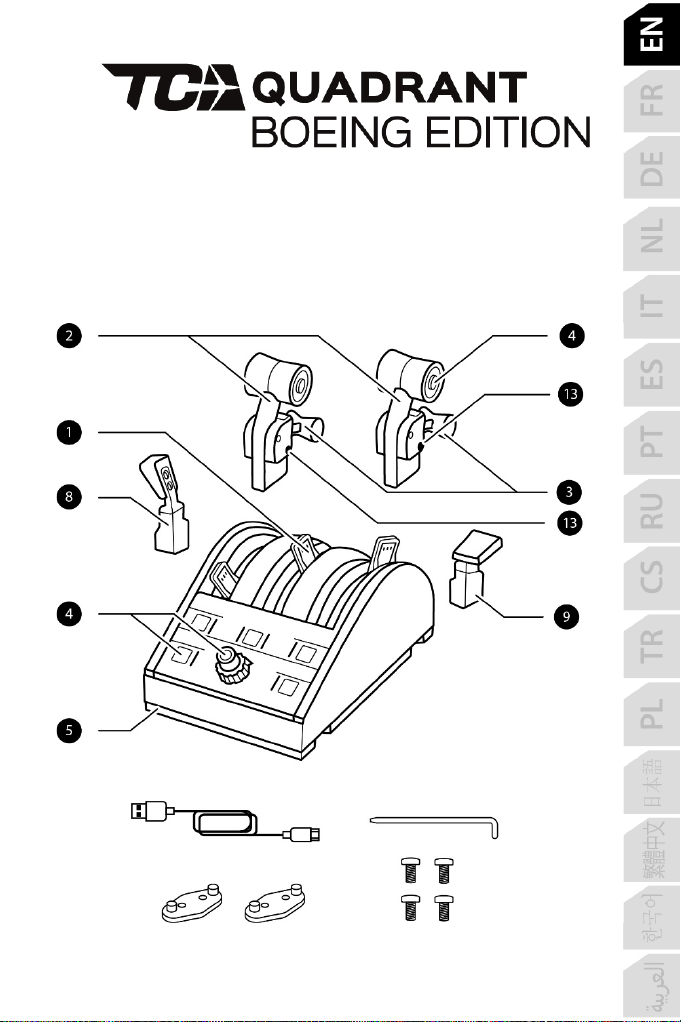
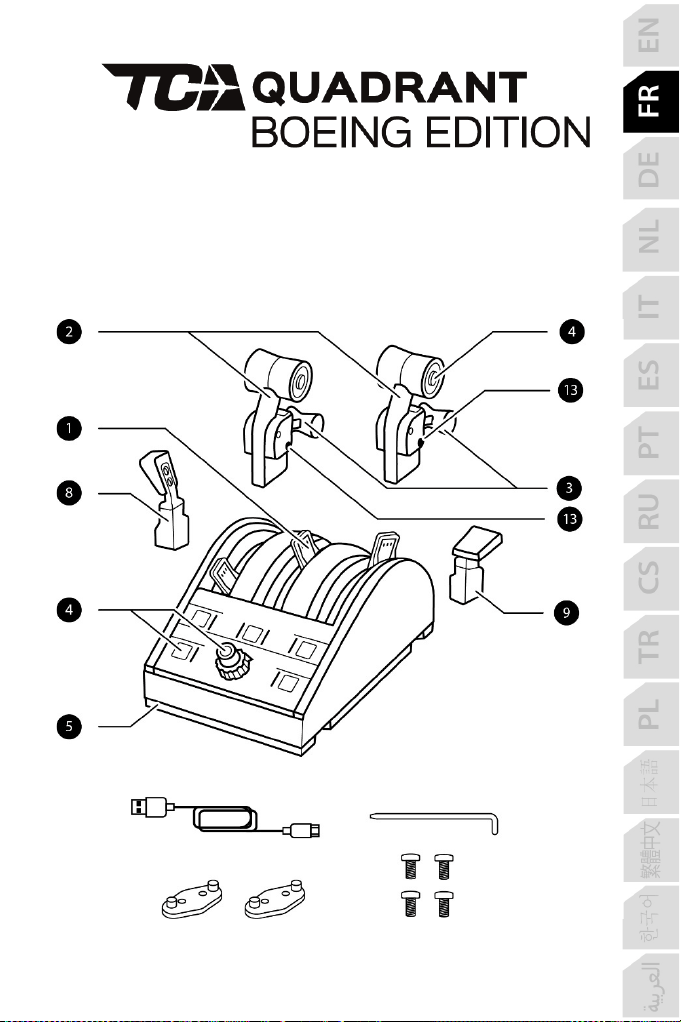
1. Throttle quadrant axes #1, #2 and #3
2. Thrust levers
3. Thrust reverser mechanism on each
lever
4. 17 action buttons
5. Engine selector switch (1&2 or 3&4)
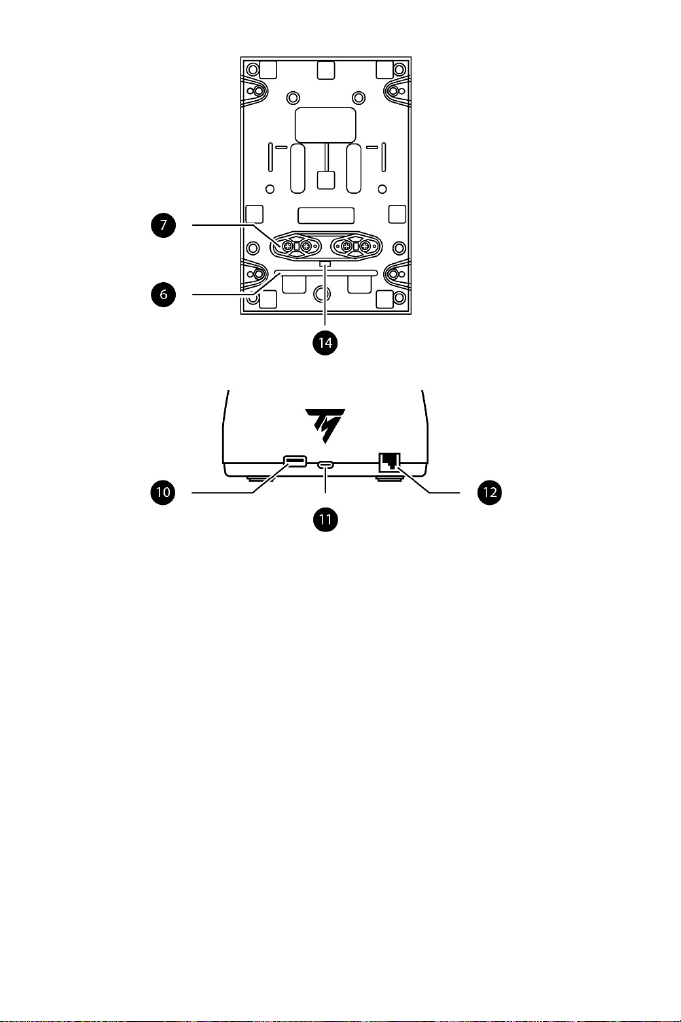
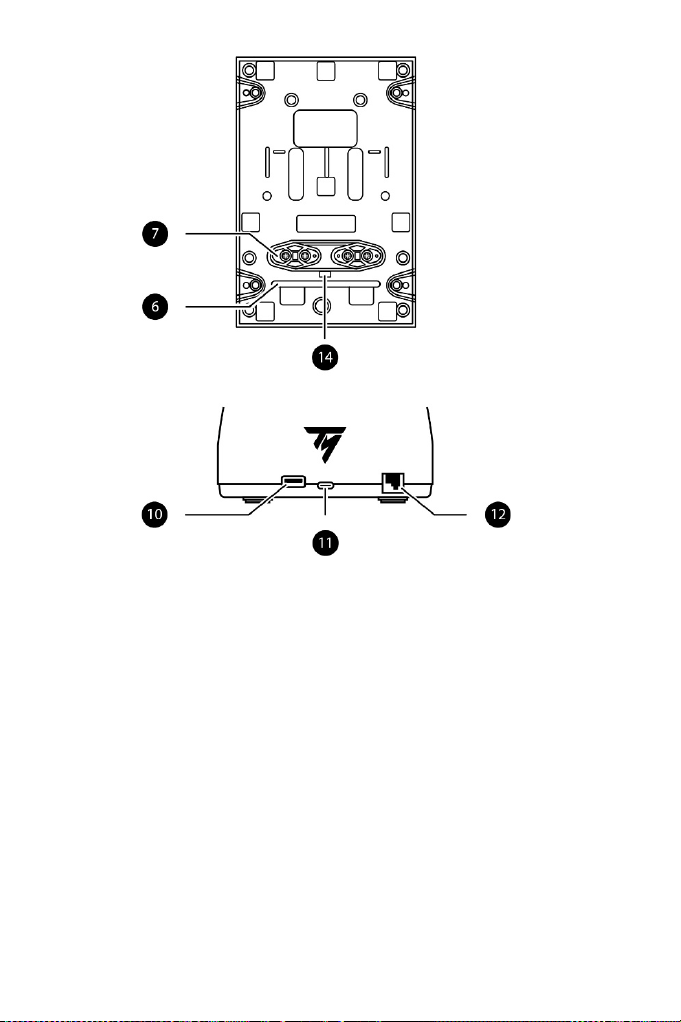
6. Crossbar
7. Attachment pieces for second TCA
Quadrant Boeing Edition (sold
separately)
8. Speed brake lever
9. Flaps lever
10. Type A USB connector for
Thrustmaster device
11. Type C USB connector
12. Female RJ12 connector for TFRP
rudder system (sold separately)
13. Crossbar location
14. USB port cap
3/24
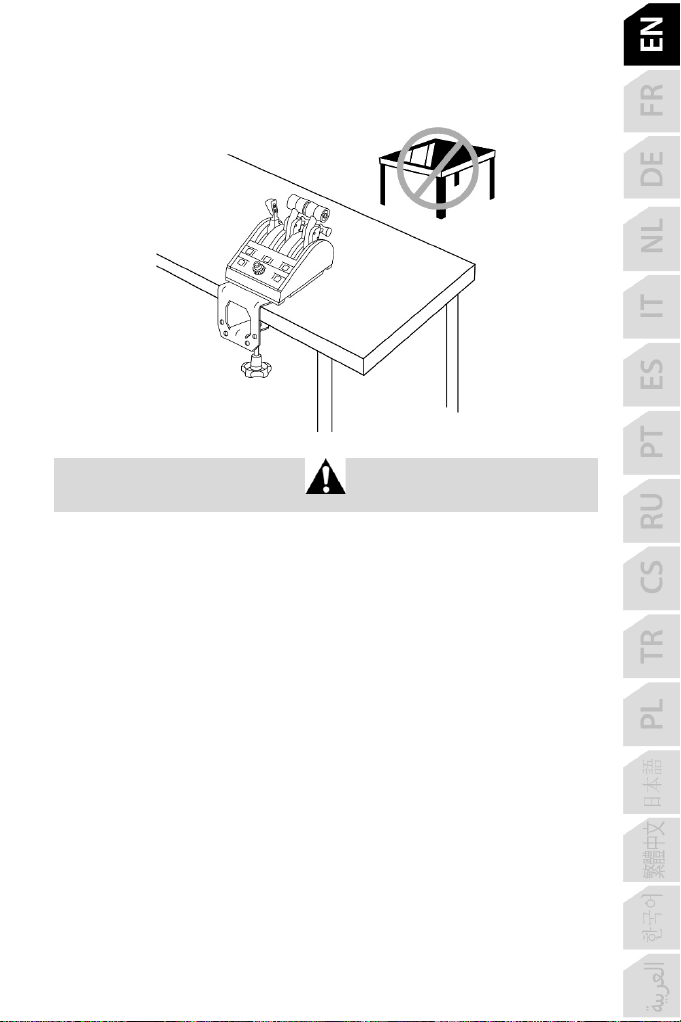
WARNING: MOUNTING TCA QUADRANT BOEING EDITION ON
A TABLE OR DESK
Do not attach TCA Quadrant Boeing Edition to a glass table or desk.
4/24
INSTALLATION ON PC
1. Go to https://support.thrustmaster.com
. Click Joysticks / TCA Quadrant Boeing
Edition, and then click Drivers. Download and install the PC driver and its customized
interface for the Windows Control Panel.
2. Once the PC driver has been installed, connect the type C USB connector (11) to one of the
USB ports on your PC.
3. To access the Control Panel, select Start / Apps / Thrustmaster / Control Panel (in
Windows 10).
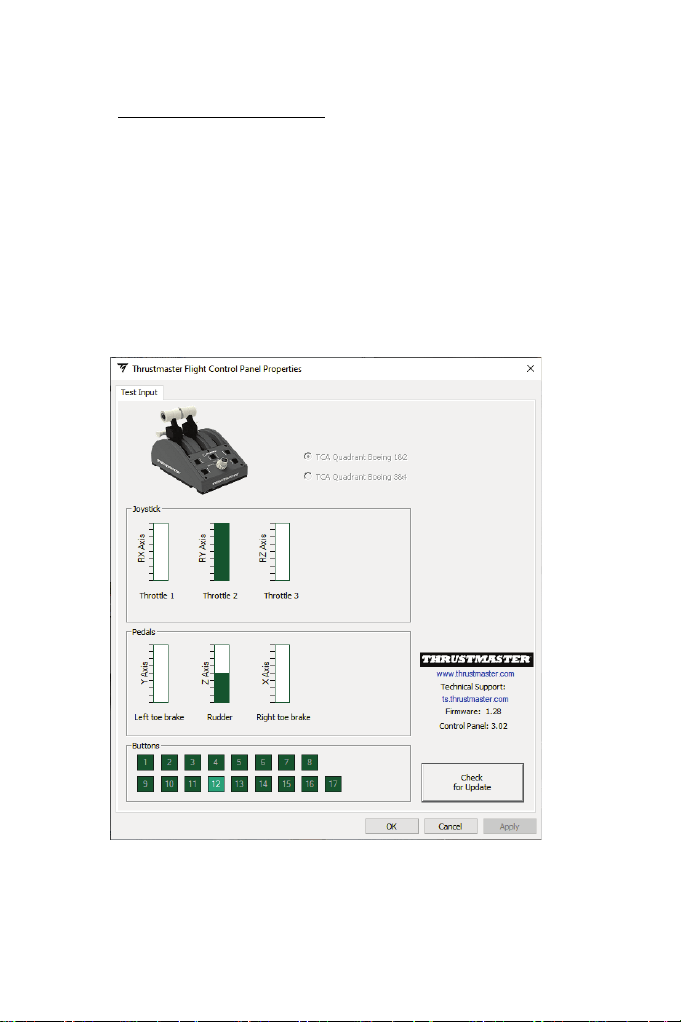
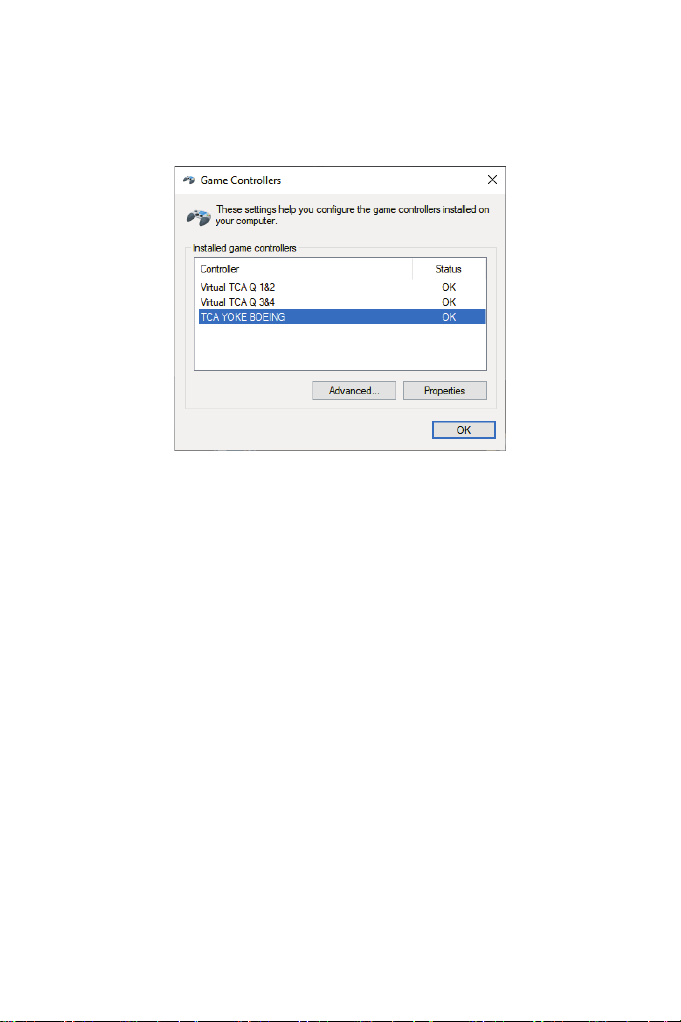
The Game Controllers dialogue box is displayed.
The device appears onscreen with the name TCA Q Boeing 1&2 (or TCA Q Boeing 3&4,
depending on the position of the engine selector switch (5)) and OK status.
4. In the Game Controllers dialogue box, click Properties to test and view all features.
You are now ready to play!
5/24
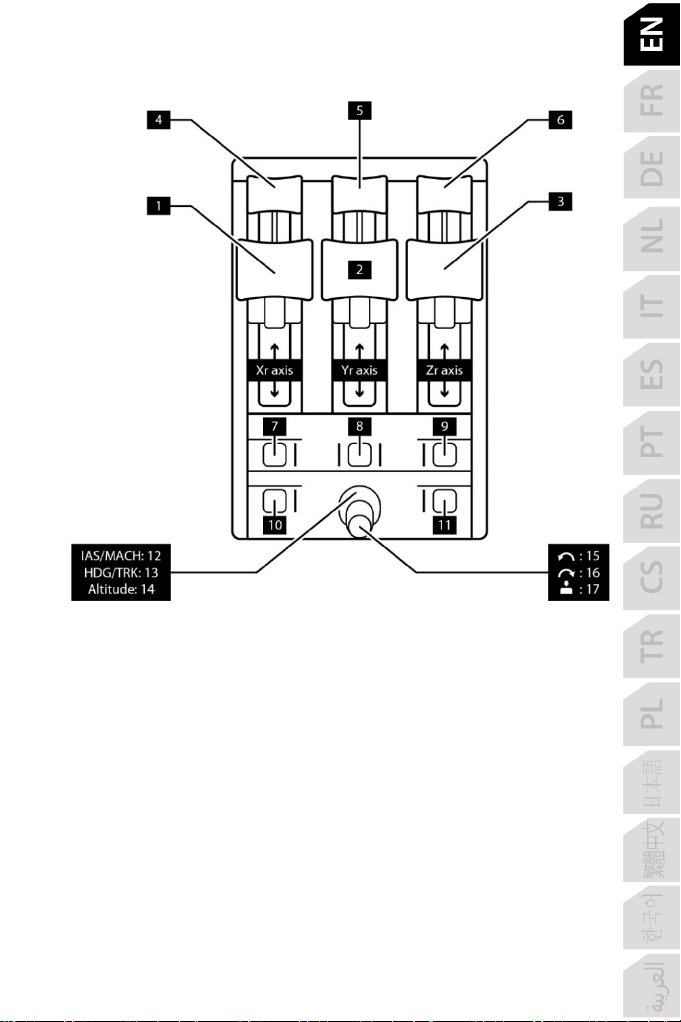
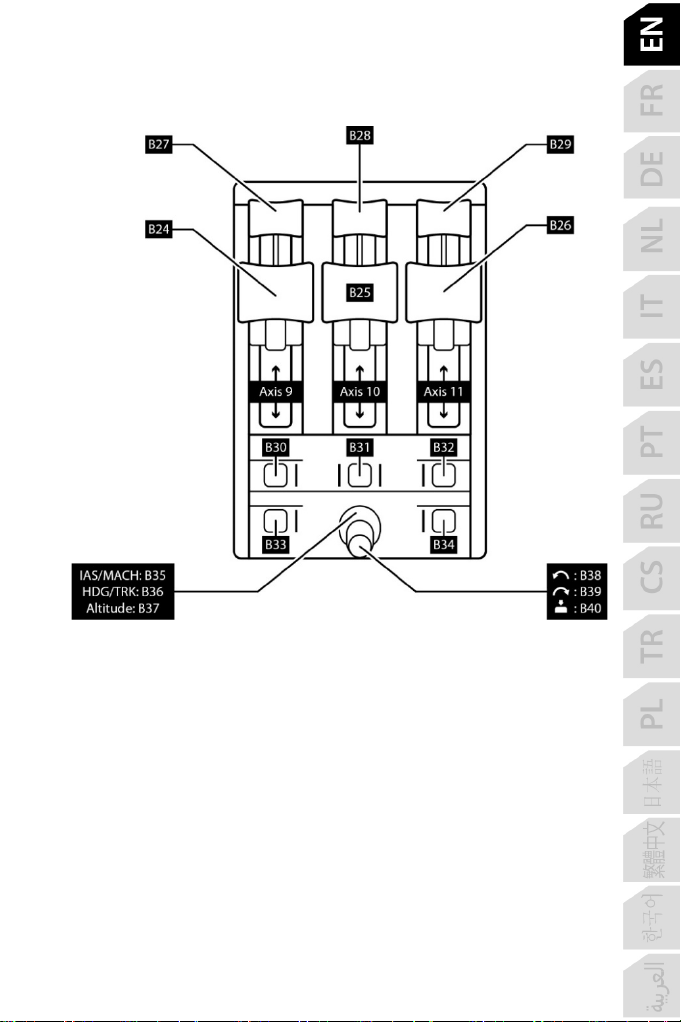
MAPPING FOR THE 17 BUTTONS AND 3 AXES ON PC
6/24
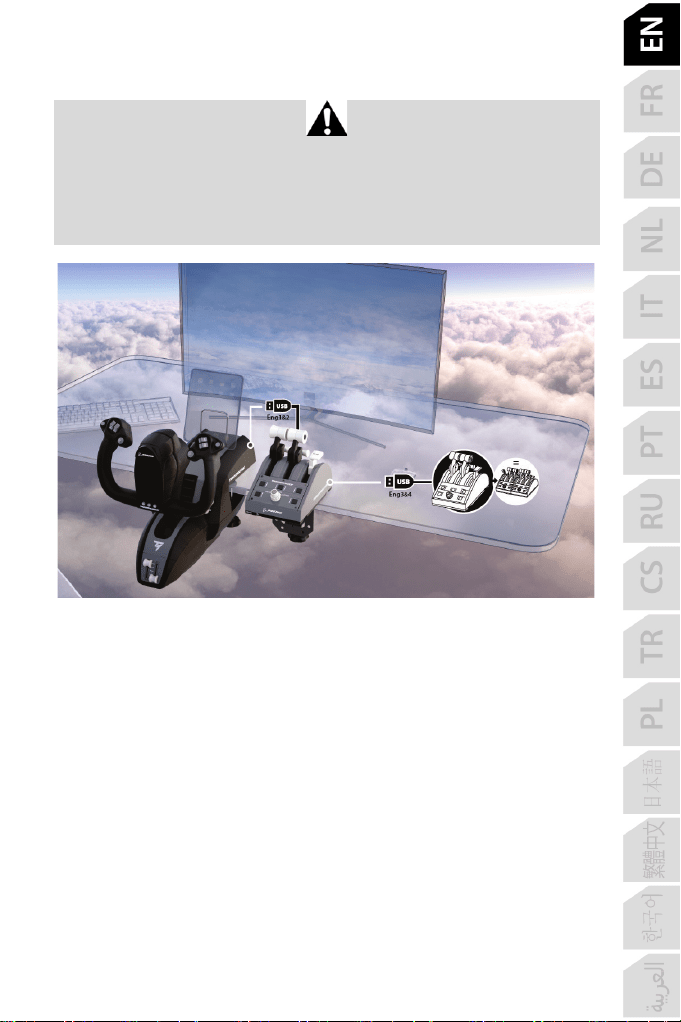
TCA Yoke Boeing Edition (sold separately) allows you to directly connect a throttle and a
rudder (both sold separately) at the back of the yoke. A second throttle can also be
connected at the back of TCA Quadrant Boeing Edition, allowing the yoke to access up to 9
additional axes. The devices appear independently in the Game Controllers dialogue box
as virtual device(s).
7/24
INSTALLATION ON XBOX SERIES X|S / XBOX ONE
On Xbox Series X|S / Xbox One, TCA Quadrant Boeing Edition must be connected at the
back of TCA Yoke Boeing Edition (sold separately) in order for the device to be recognized.
A second throttle can also be connected at the back of TCA Quadrant Boeing Edition (sold
separately), allowing the yoke to access up to 9 additional axes.
On Xbox Series X|S / Xbox One, compatible Thrustmaster devices connected via the type A
USB connector will be merged with the TCA Yoke Boeing Edition device.
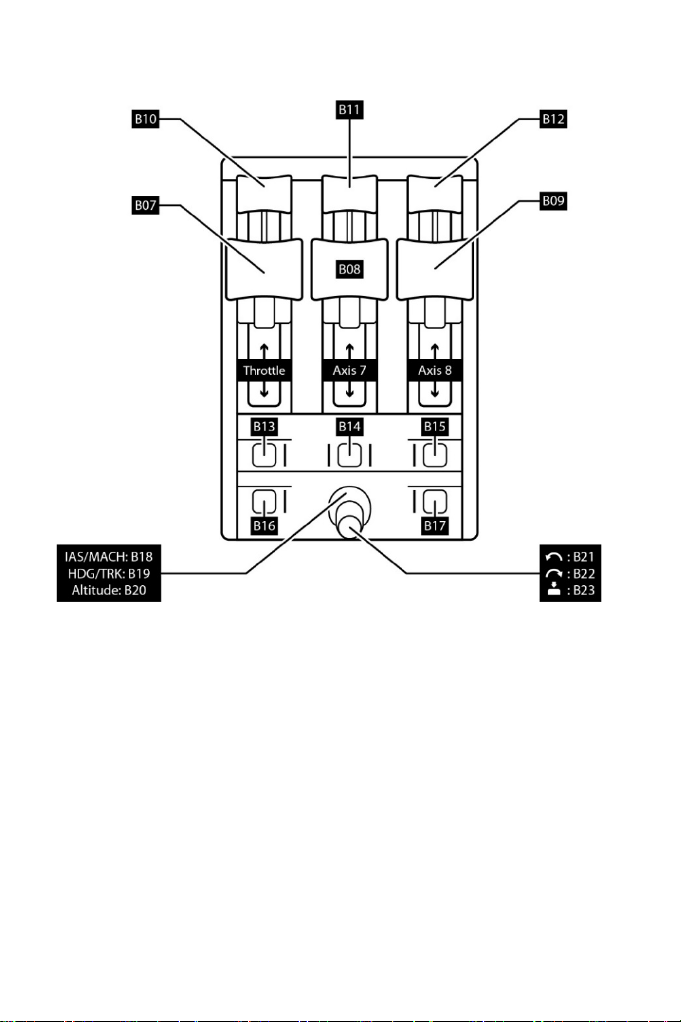
8/24
MAPPING FOR THE 17 BUTTONS AND 3 AXES
9/24
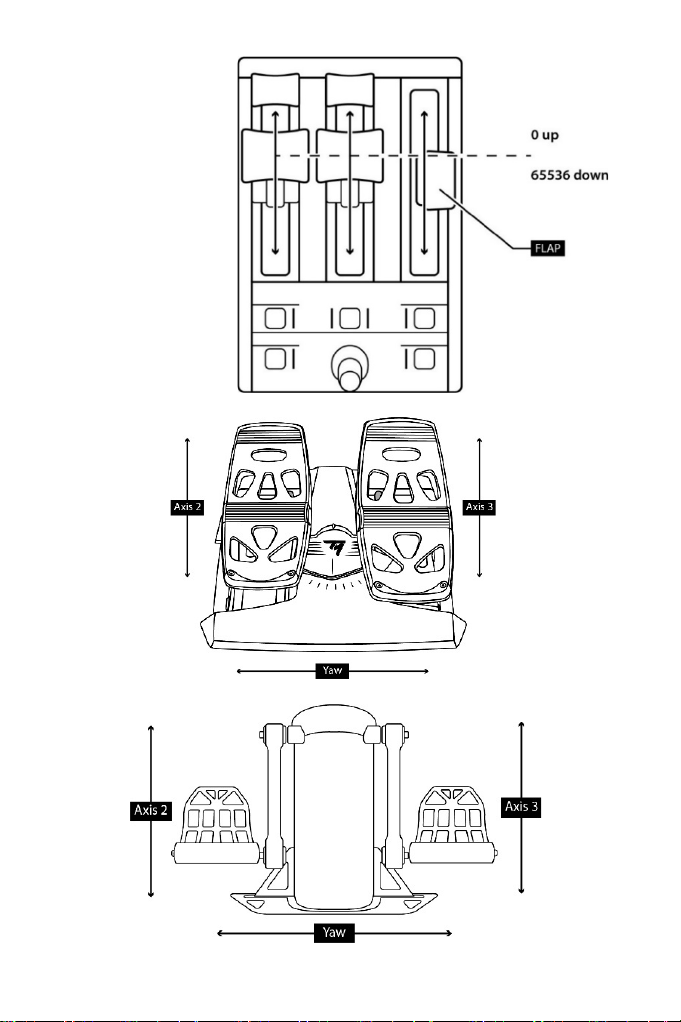
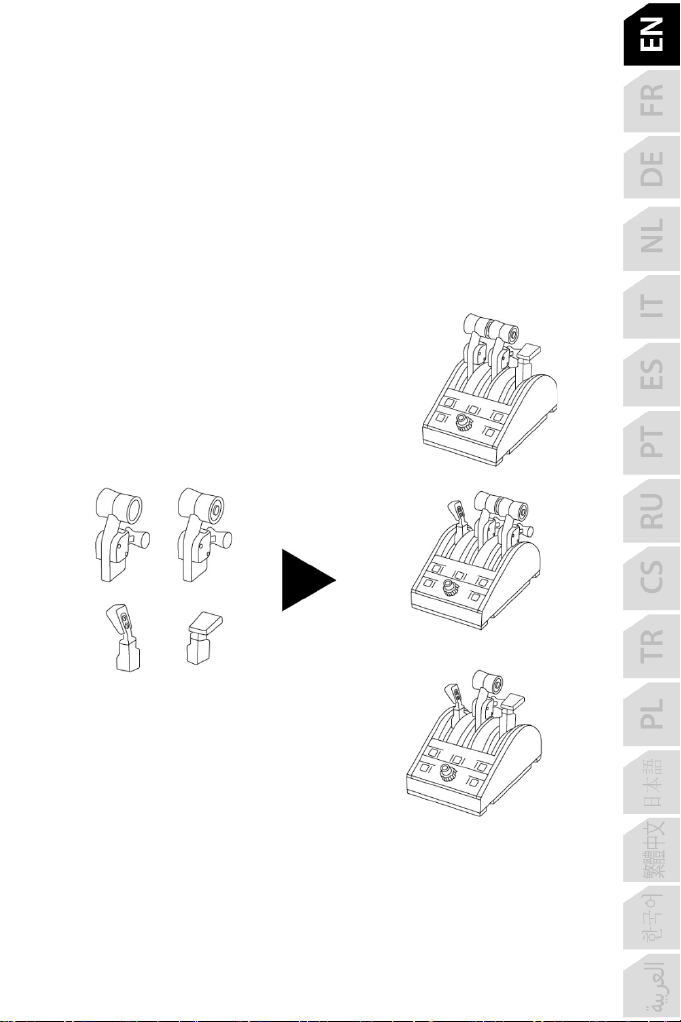
USING A SECOND TCA QUADRANT BOEING EDITION
(SOLD SEPARATELY)
10/24
11/24
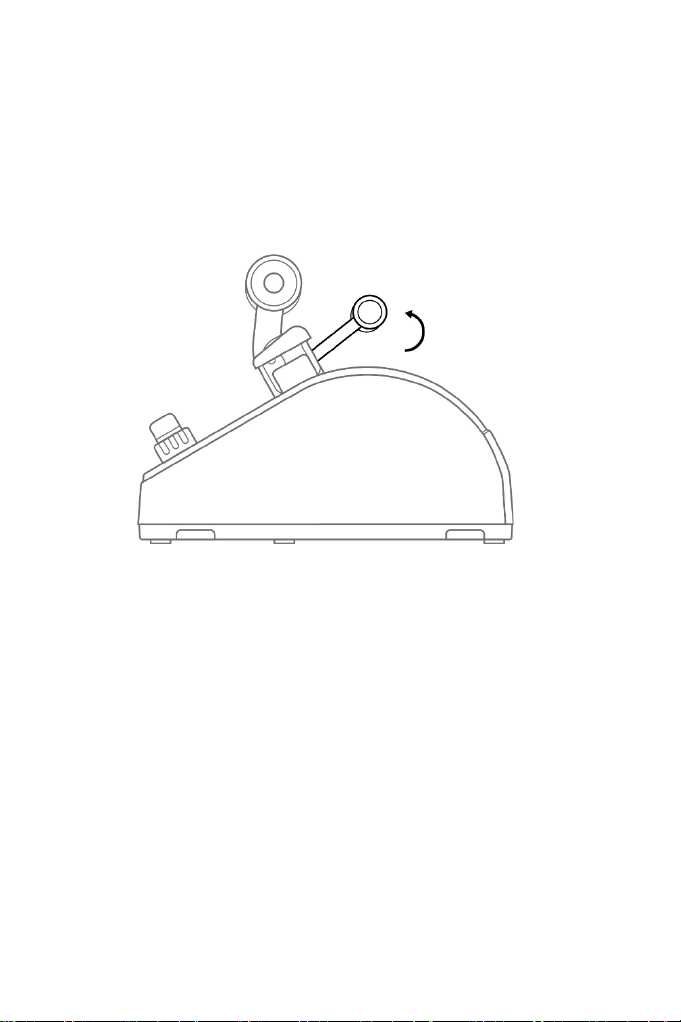
MAKING CHANGES TO THE TCA QUADRANT BOEING
EDITION LEVERS
The TCA Quadrant Boeing Edition throttle quadrant lets you configure its 3 axes with 4
different types of levers. This allows you to modify the flight sensations according to the type
of aircraft being used in your simulation (i.e. commercial or civil aircraft).
The levers include:
• Left thrust lever (with the button on the left-hand side)
• Right thrust lever (with the button on the right-hand)
• Speed brake lever
• Flaps lever
12/24
ENABLING THE TCA QUADRANT BOEING EDITION THRUST
REVERSERS
The TCA Quadrant Boeing Edition throttle quadrant features functional thrust reversers,
replicating those found on Boeing commercial aviation throttles.
1. At the stop, lift up the thrust reverser mechanism.
2. Moving past the stop lets you use the thrust reverser (buttons 4, 5 and 6 on PC / button 7,
8 or 9 on Xbox depending on the axis used by the lever).

13/24
CONNECTING TWO TCA QUADRANT BOEING EDITION
THROTTLE QUADRANTS
You can connect a second TCA Quadrant Boeing Edition throttle quadrant (sold separately):
this will allow you to use 6 axes in total, simulating a four-engine commercial airliner or a
twin-engine light aircraft, for example.
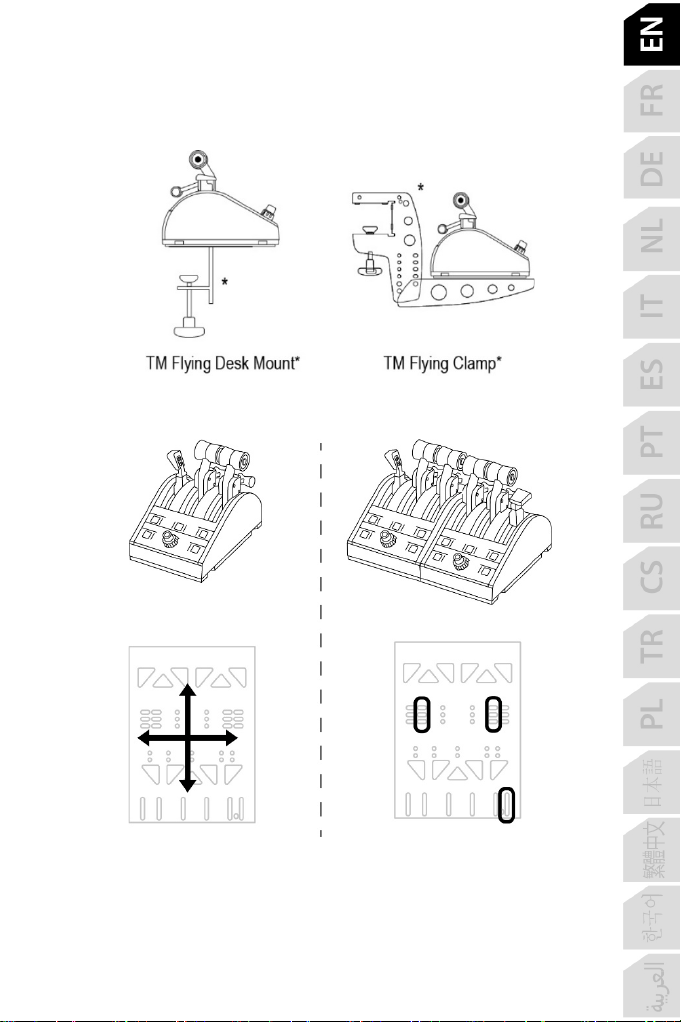
1. Turn both throttle quadrants upside down, and screw on the two attachment pieces
included with TCA Quadrant Boeing Edition to attach the two devices together.
2. On the second throttle quadrant, physically set the engine selector switch (5) to 3&4 in
order to associate engines 3 and 4 with the second throttle quadrant (in the Control Panel
on PC).
3. Connect the axes together by pair (1&2 and 3&4) to make them easier to move in unison,
using the crossbar included with each TCA Quadrant Boeing Edition.
14/24
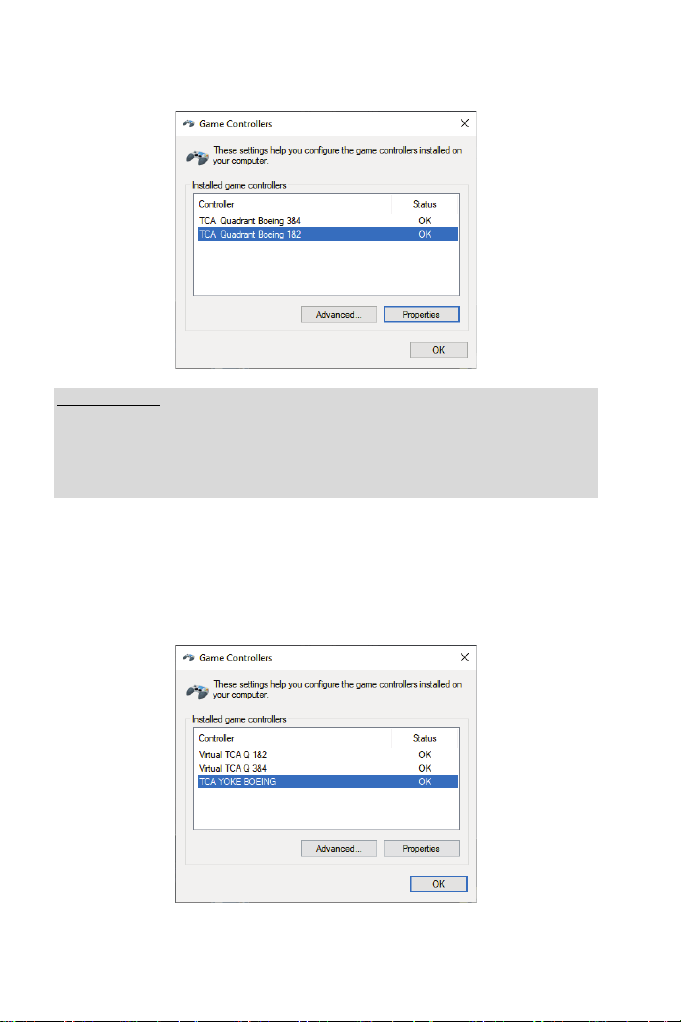
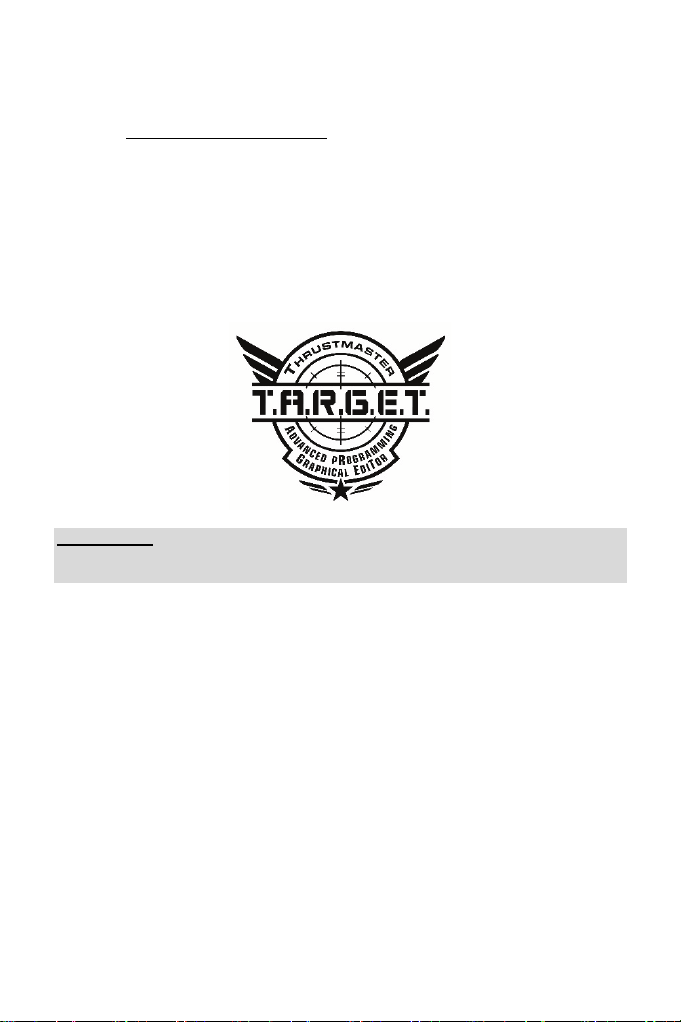
4. When both devices are connected to your PC via USB, they appear independently in the
Game Controllers dialog box:
Important notes:
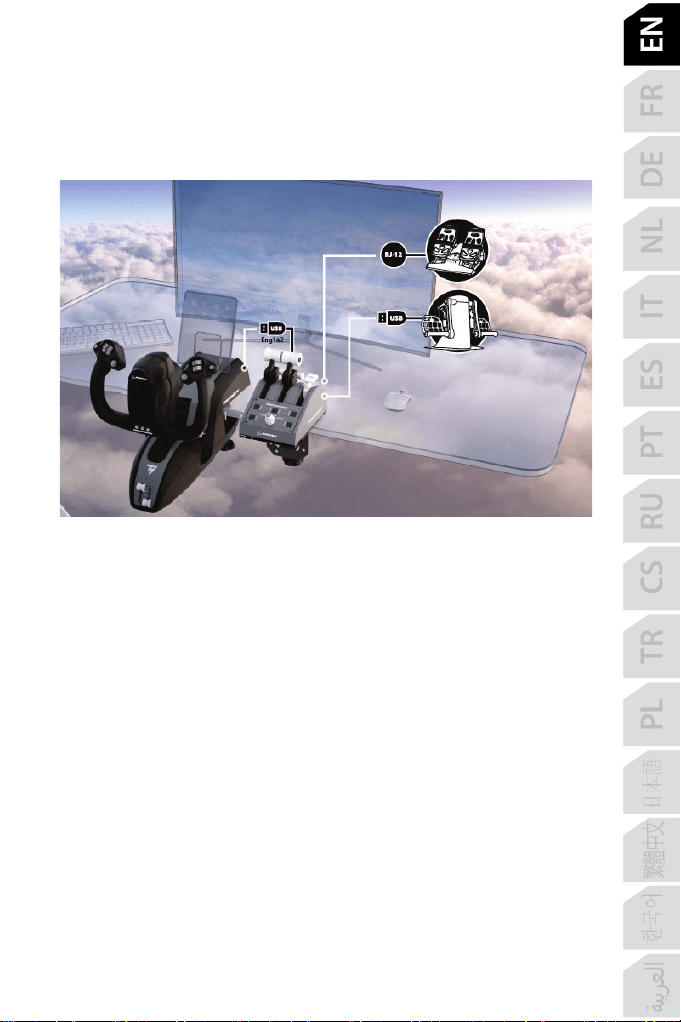
On Xbox Series X|S: using the included USB-C to USB-A cable, connect the type C USB
connector (11) on the first TCA Quadrant Boeing Edition to the type A USB connector (10)
located at the back of the second TCA Quadrant Boeing Edition.
On PC: connect the type C USB connector (11) on the second TCA Quadrant Boeing Edition
directly to a USB port on your PC.
Connecting the TPR or TFRP rudder systems (sold separately):
- The rudder system’s 3 axes are merged into virtual throttle quadrant 1&2 (Virtual TCA Q
1&2) if the rudder system is connected to the yoke or to any throttle quadrant connected
to the yoke (installation of the driver is required in order to ensure proper operation).
- The rudder system’s 3 axes are merged into the throttle quadrant to which they are
connected, if that throttle quadrant is directly connected to the PC.
15/24
INSTALLING TCA QUADRANT BOEING EDITION ON TM
FLYING CLAMP*, TM FLYING DESK MOUNT*, A COCKPIT OR
OTHER STATIONARY SURFACE
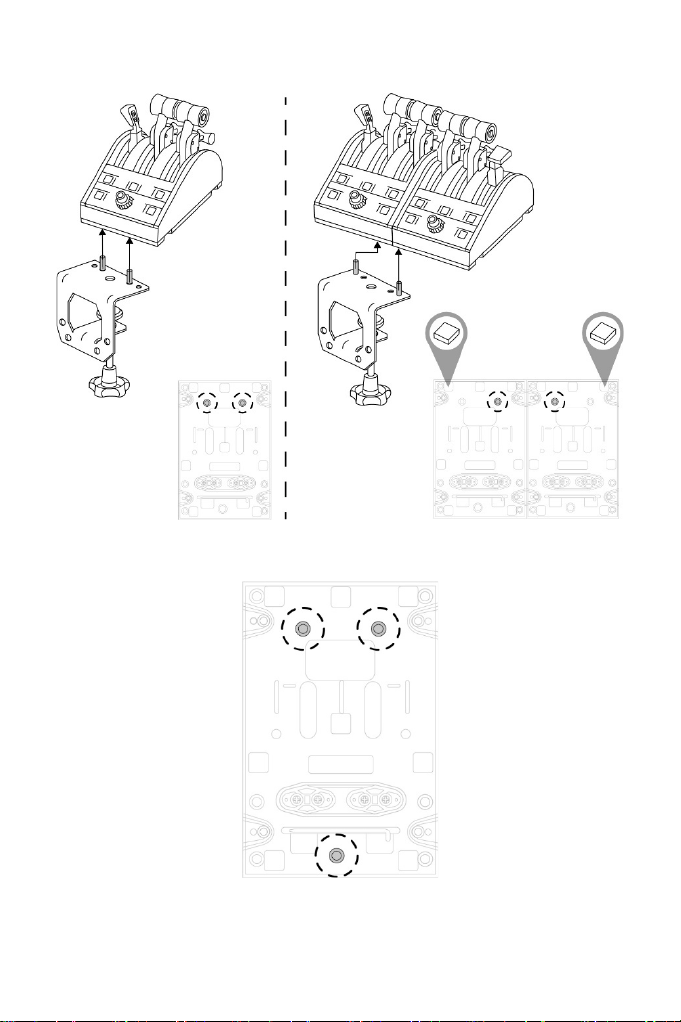
* Sold separately
Mounting diagram for TM Flying Clamp (sold separately):
16/24
Mounting diagram for TM Flying Desk Mount (sold separately):
You can use the three perforations located on the underside of TCA Quadrant Boeing
Edition to attach it to a cockpit or other stationary surface, using M6 screws (not included).
17/24
CONNECTING THE TPR* OR TFRP* RUDDER SYSTEM TO TCA
QUADRANT BOEING EDITION
* Sold separately
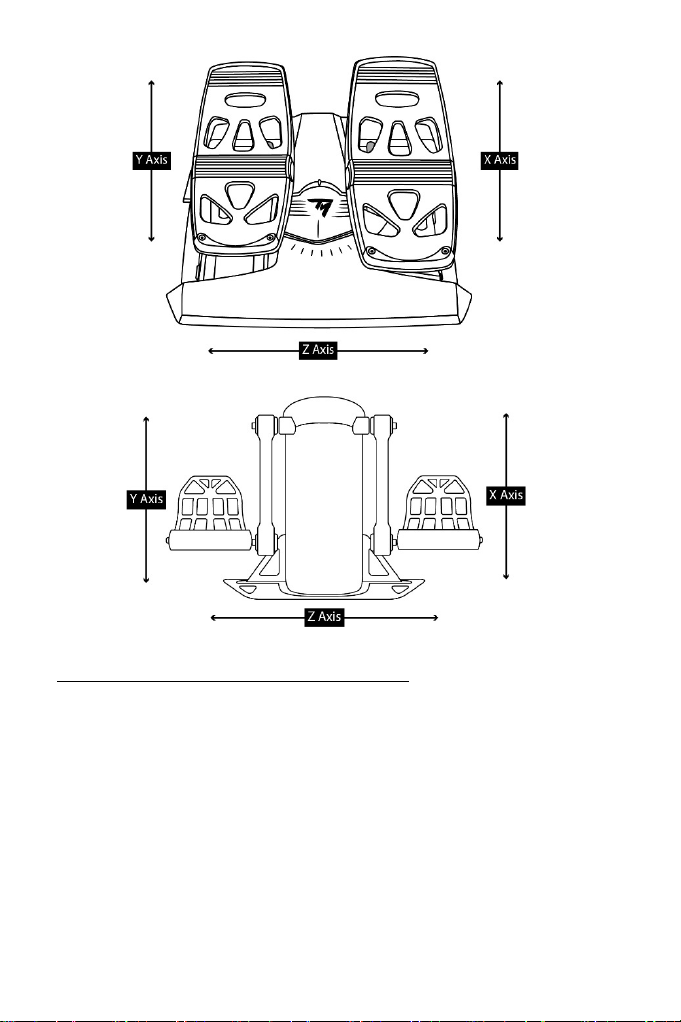
TCA Quadrant Boeing Edition features 6 axes, 3 of which are reserved for the Thrustmaster
TPR or TFRP rudder system (sold separately).
The TPR rudder system connects directly to TCA Quadrant Boeing Edition.
1. Connect the rudder system’s USB connector to the type A USB connector (10) located at
the back of TCA Quadrant Boeing Edition.
2. Connect the TCA Quadrant Boeing Edition USB connector to one of the USB ports on
your PC or console, or to the back of TCA Yoke Boeing Edition (sold separately).
The TFRP rudder system connects directly to TCA Quadrant Boeing Edition.
1. Connect the rudder system’s male RJ12 connector to the female RJ12 connector (12)
located at the back of TCA Quadrant Boeing Edition.
2. Connect the TCA Quadrant Boeing Edition USB connector to one of the USB ports on
your PC or console, or to the back of TCA Yoke Boeing Edition (sold separately).
18/24
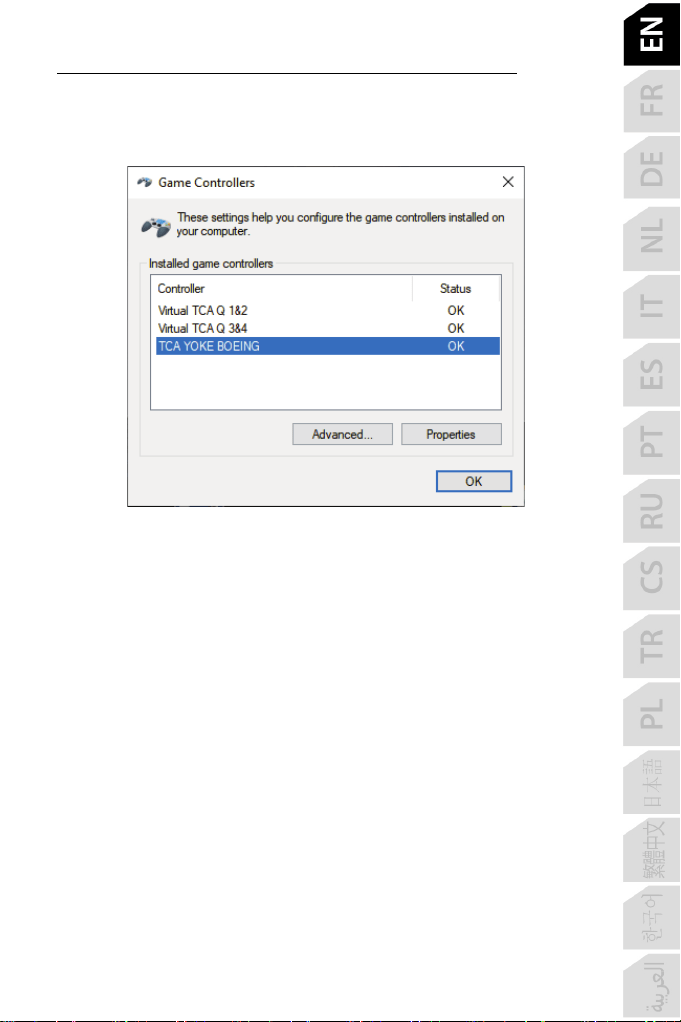
Important notes regarding automatic calibration of axes:
- Always leave the rudder axis centered when connecting the rudder system to the TCA
Quadrant Boeing Edition throttle quadrant: never put your feet on the rudder system’s pedals
when doing so.
- The pedals’ 3 axes automatically calibrate themselves after a few movements, and after
having reached the physical stops for the rudder axis and the 2 differential brake axes.
19/24
Important notes regarding connecting the TPR and TFRP rudder systems:
- If the rudder system is connected to the yoke via the throttle quadrant (installation of the
driver is required in order to ensure proper operation), the rudder system’s 3 axes are
merged into virtual throttle quadrant 1&2 (Virtual TCA Q 1&2) in the Game Controllers
dialog box.
- If the throttle quadrant is directly connected to the PC, the rudder system’s axes are
merged in the TCA Quadrant Boeing Edition Game Controllers dialog box.
20/24
T.A.R.G.E.T ADVANCED PROGRAMMING SOFTWARE
(Thrustmaster Advanced pRogramming Graphical EdiTor)
Please visit https://support.thrustmaster.com. Click Joysticks / TCA Quadrant Boeing Edition,
then select Software. Download and install the T.A.R.G.E.T advanced programming software.
Main features of T.A.R.G.E.T:
- Different possible configurations for the axes.
- Different possible programming levels: Basic, Advanced and Script.
- Use of the Drag and Drop principle.
- Ability to combine the TCA Quadrant Boeing Edition throttle quadrant with various
Thrustmaster joysticks (HOTAS Cougar, HOTAS Warthog, T.16000M, MFD Cougar Pack, all
of which are also compatible with T.A.R.G.E.T), allowing them to be recognized as a single
USB device.
- Access to advanced profiles created by the Thrustmaster community.
Important note:
The TCA Yoke Boeing Edition and TCA Quadrant Boeing Edition devices must be directly
connected to the PC in order to be recognized by the T.A.R.G.E.T software.
21/24
TROUBLESHOOTING AND WARNING
• My TCA Quadrant Boeing Edition throttle quadrant isn’t working properly, or
seems to be improperly calibrated.
- Power off your console or PC, and disconnect the USB connector for the TCA
Quadrant Boeing Edition throttle quadrant. Then reconnect the USB connector, power
on your console or PC again, and restart your game.
- When connecting the USB connector for the TCA Quadrant Boeing Edition throttle
quadrant, always leave the rudder axis centered if you are using the TPR or TFRP
rudder system (sold separately): never put your feet on the rudder system’s pedals
when doing so.
• I can’t configure my TCA Quadrant Boeing Edition throttle quadrant.
- In your game’s Options / Controller / Gamepad or Joystick menu, select the
appropriate configuration or completely reconfigure the controller’s options.
- For more information, please refer to your game’s user manual or online help.
- Use the T.A.R.G.E.T (Thrustmaster Advanced pRogramming Graphical EdiTor)
advanced programming software.
• My TCA Quadrant Boeing Edition throttle quadrant is too sensitive, or not sensitive
enough.
- The axes for the TCA Quadrant Boeing Edition throttle quadrant automatically
calibrate themselves after a few movements, and after having reached the physical
stops for the axes.
- In your game’s Options / Controller / Gamepad or Joystick menu, adjust the sensitivity
and dead zones for your controller (if these options are available).
- Use the T.A.R.G.E.T (Thrustmaster Advanced pRogramming Graphical EdiTor)
advanced programming software.
This device is intended for use with respect to gaming entertainment purposes only. It is
strictly forbidden to use this device for professional training activities.

22/24
CONSUMER WARRANTY INFORMATION
Worldwide, Guillemot Corporation S.A., whose registered office is located at Place du Granier, B.P.
97143, 35571 Chantepie, France (hereinafter “Guillemot”) warrants to the consumer that this Thrustmaster
product shall be free from defects in materials and workmanship, for a warranty period which corresponds
to the time limit to bring an action for conformity with respect to this product. In the countries of the
European Union, this corresponds to a period of two (2) years from delivery of the Thrustmaster product.
In other countries, the warranty period corresponds to the time limit to bring an action for conformity with
respect to the Thrustmaster product according to applicable laws of the country in which the consumer
was domiciled on the date of purchase of the Thrustmaster product (if no such action exists in the
corresponding country, then the warranty period shall be one (1) year from the original date of purchase of
the Thrustmaster product).
Notwithstanding the above, rechargeable batteries are covered by a warranty period of six (6) months
from the date of original purchase.
Should the product appear to be defective during the warranty period, immediately contact Technical
Support, who will indicate the procedure to follow. If the defect is confirmed, the product must be returned
to its place of purchase (or any other location indicated by Technical Support).
Within the context of this warranty, the consumer’s defective product shall, at Technical Support’s option,
be either replaced or returned to working order. If, during the warranty period, the Thrustmaster product is
subject to such reconditioning, any period of at least seven (7) days during which the product is out of use
shall be added to the remaining warranty period (this period runs from the date of the consumer’s request
for intervention or from the date on which the product in question is made available for reconditioning, if
the date on which the product is made available for reconditioning is subsequent to the date of the request
for intervention). If permitted under applicable law, the full liability of Guillemot and its subsidiaries
(including for consequential damages) is limited to the return to working order or the replacement of the
Thrustmaster product. If permitted under applicable law, Guillemot disclaims all warranties of
merchantability or fitness for a particular purpose.
This warranty shall not apply: (1) if the product has been modified, opened, altered, or has suffered
damage as a result of inappropriate or abusive use, negligence, an accident, normal wear, or any other
cause unrelated to a material or manufacturing defect (including, but not limited to, combining the
Thrustmaster product with any unsuitable element, including in particular power supplies, rechargeable
batteries, chargers, or any other elements not supplied by Guillemot for this product); (2) if the product has
been used for any use other than home use, including for professional or commercial purposes (game
rooms, training, competitions, for example); (3) in the event of failure to comply with the instructions
provided by Technical Support; (4) to software, said software being subject to a specific warranty; (5) to
consumables (elements to be replaced over the product’s lifespan: disposable batteries, audio headset or
headphone ear pads, for example); (6) to accessories (cables, cases, pouches, bags, wrist-straps, for
example); (7) if the product was sold at public auction.
This warranty is nontransferable.
The consumer’s legal rights with respect to laws applicable to the sale of consumer goods in his or her
country are not affected by this warranty.
23/24
Additional warranty provisions
During the warranty period, Guillemot shall not provide, in principle, any spare parts, as Technical Support
is the only party authorized to open and/or recondition any Thrustmaster product (with the exception of
any reconditioning procedures which Technical Support may request that the consumer carry out, by way
of written instructions – for example, due to the simplicity and the lack of confidentiality of the
reconditioning process – and by providing the consumer with the required spare part(s), where
applicable).
Given its innovation cycles and in order to protect its know-how and trade secrets, Guillemot shall not
provide, in principle, any reconditioning notification or spare parts for any Thrustmaster product whose
warranty period has expired.
In the United States of America and in Canada, this warranty is limited to the product’s internal
mechanism and external housing. In no event shall Guillemot or its affiliates be held liable to any third
party for any consequential or incidental damages resulting from the breach of any express or implied
warranties. Some States/Provinces do not allow limitation on how long an implied warranty lasts or
exclusion or limitation of liability for consequential or incidental damages, so the above limitations or
exclusions may not apply to you. This warranty gives you specific legal rights, and you may also have
other rights which vary from State to State or Province to Province.
Liability
If permitted under applicable law, Guillemot Corporation S.A. (hereinafter “Guillemot”) and its subsidiaries
disclaim all liability for any damages caused by one or more of the following: (1) the product has been
modified, opened or altered; (2) failure to comply with assembly instructions; (3) inappropriate or abusive
use, negligence, an accident (an impact, for example); (4) normal wear; (5) the use of the product for any
use other than home use, including for professional or commercial purposes (game rooms, training,
competitions, for example). If permitted under applicable law, Guillemot and its subsidiaries disclaim all
liability for any damages unrelated to a material or manufacturing defect with respect to the product
(including, but not limited to, any damages caused directly or indirectly by any software, or by combining
the Thrustmaster product with any unsuitable element, including in particular power supplies,
rechargeable batteries, chargers, or any other elements not supplied by Guillemot for this product).
TECHNICAL SUPPORT
https://support.thrustmaster.com
24/24
DECLARATION OF CONFORMITY
CANADIAN COMPLIANCE NOTICE: this Class B digital apparatus meets all requirements of the Canadian Interference-
Causing Equipment Regulations.
USA COMPLIANCE NOTICE: this equipment has been tested and found to comply with the limits for a Class B digital
device, pursuant to Part 15 of the FCC rules. Operation is subject to the following two conditions:
(1) This device may not cause harmful interference, and
(2) This device must accept any interference received, including interference that may cause undesired operation.
These limits are designed to provide reasonable protection against harmful interference in a residential installation. This
equipment generates, uses and can radiate radio frequency energy and, if not installed and used in accordance with the
instructions, may cause harmful interference to radio communications. However, there is no guarantee that interference will
not occur in a particular installation. If this equipment does cause harmful interference to radio or television reception, which
can be determined by turning the equipment on and off, the user is encouraged to try to correct the interference by one or
more of the following measures:
- Reorient or relocate the receiving antenna.
- Increase the separation between the equipment and receiver.
- Connect the equipment into an outlet on a circuit different from that to which the receiver is connected.
- Consult the dealer or an experienced radio/TV technician for help.
COPYRIGHT
© 2021 Guillemot Corporation S.A. All rights reserved. Thrustmaster® is a registered trademark of Guillemot Corporation
S.A. Produced under license from Boeing. Boeing, 787 Dreamliner, Dreamliner with crescent moon and the associated
distinctive Boeing logos, product markings and trade dress are trademarks of The Boeing Company. Windows® is a
registered trademark of Microsoft Corporation in the United States and/or in other countries.
All other trademarks and brand names are hereby acknowledged and are the property of their respective owners.
Illustrations not binding. Contents, designs and specifications are subject to change without notice and may vary from one
country to another. Made in China.
ENVIRONMENTAL PROTECTION RECOMMENDATION
In the European Union: At the end of its working life, this product should not be disposed of with
standard household waste, but rather dropped off at a collection point for the disposal of Waste
Electrical and Electronic Equipment (WEEE) for recycling.
This is confirmed by the symbol found on the product, user manual or packaging.
Depending on their characteristics, the materials may be recycled. Through recycling and other forms of
processing Waste Electrical and Electronic Equipment, you can make a significant contribution towards
helping to protect the environment.
Please contact your local authorities for information on the collection point nearest you.
For all other countries: Please adhere to local recycling laws for electrical and electronic equipment.
Retain this information. Colors and decorations may vary.
Plastic fasteners and adhesives should be removed from the product before it is used.
This product conforms to all standards regarding children 14 years of age and older. This product is not suitable for use by
children less than 14 years of age.
www.thrustmaster.com
*Applicable to EU, UK and Turkey only
*
*
1/24
XBOX SERIES X|S — XBOX ONE — PC
Manuel de l'utilisateur
CARACTÉRISTIQUES TECHNIQUES
2/24
1. Axes #1, #2 et #3 du bloc manette
2. Leviers de manette des gaz
3. Mécanisme inverseur de poussée sur
chaque levier
4. 17 boutons d’action
5. Sélecteur moteur 1&2 ou 3&4
6. Barre de jonction
7. Pièces de fixation pour second TCA
Quadrant Boeing Edition (vendu
séparément)
8. Levier Speedbrake (aérofrein)
9. Levier Flaps (volets)
10. Connecteur USB type A pour
périphérique Thrustmaster
11. Connecteur USB type C
12. Connecteur du palonnier TFRP
(vendu séparément)
13. Emplacement pour barre de
jonction
14. Cache de port USB
3/24
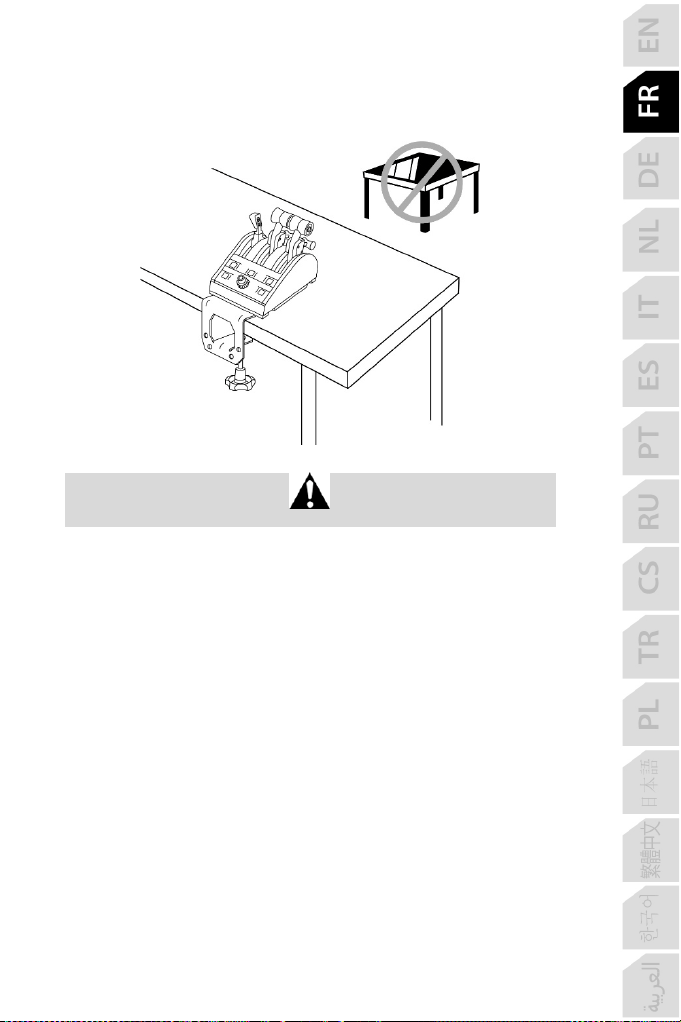
AVERTISSEMENT – MONTAGE DU TCA QUADRANT
BOEING EDITION SUR UNE TABLE OU UN BUREAU
Ne pas fixer le TCA Quadrant Boeing Edition sur une table en verre.
4/24
INSTALLATION SUR PC
1. Allez sur https://support.thrustmaster.com/
. Cliquez sur Joysticks / TCA Quadrant
Boeing Edition, puis sélectionnez Pilotes. Téléchargez et installez le pilote PC et son
interface personnalisée du Control Panel Windows.
2. Une fois le pilote PC installé, branchez le connecteur USB sur l’un des ports USB de votre PC.
3. Pour accéder au Control Panel, sélectionnez Démarrer / Applications / Thrustmaster /
Control Panel ou Panneau de configuration (sous Windows 10).
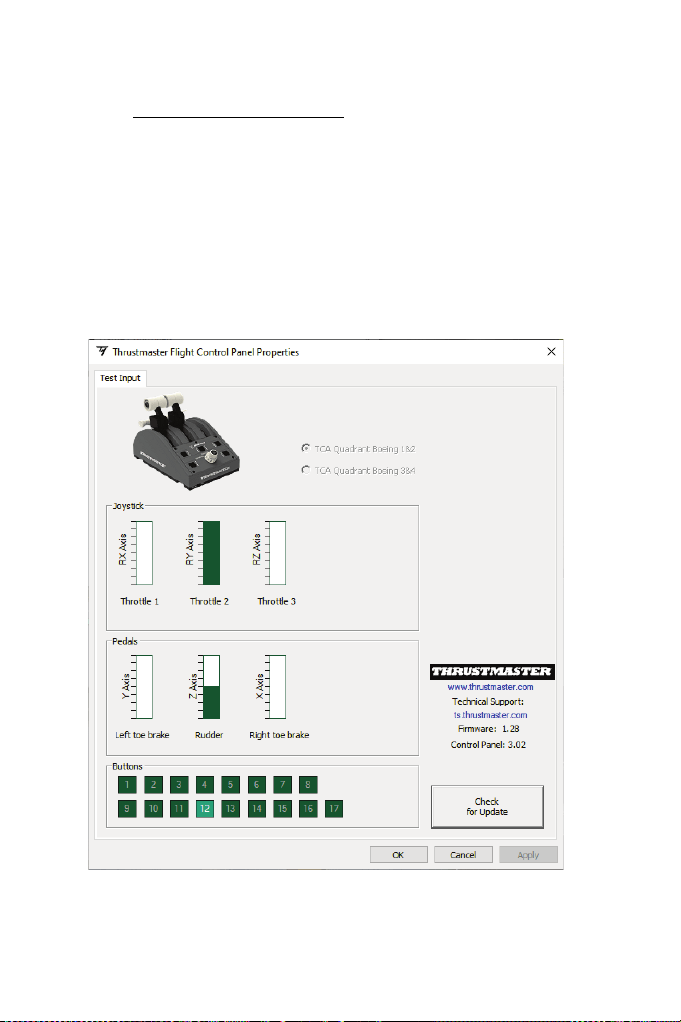
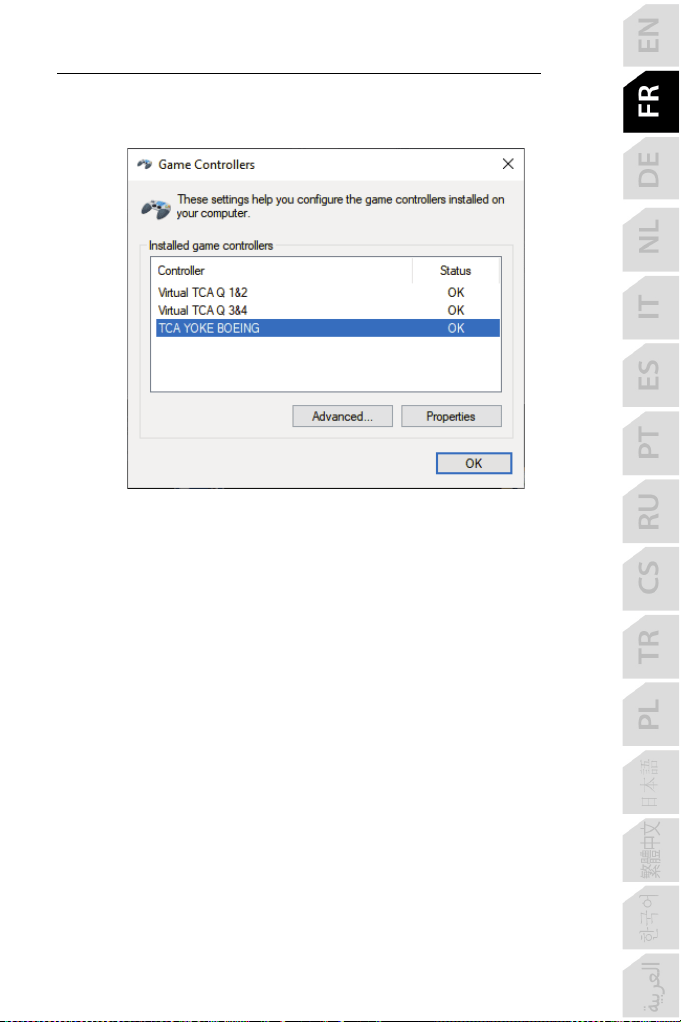
La boîte de dialogue Contrôleurs de jeu s’affiche.
L’accessoire apparaît à l’écran sous le nom TCA Q Boeing 1&2 (ou TCA Q Boeing 3&4,
selon la position du sélecteur moteur (5)) et l’état OK.
4. Dans la boîte de dialogue Contrôleurs de jeu, cliquez sur Propriétés pour tester et
visualiser l’ensemble des fonctions.
Vous êtes maintenant prêt à jouer !
5/24
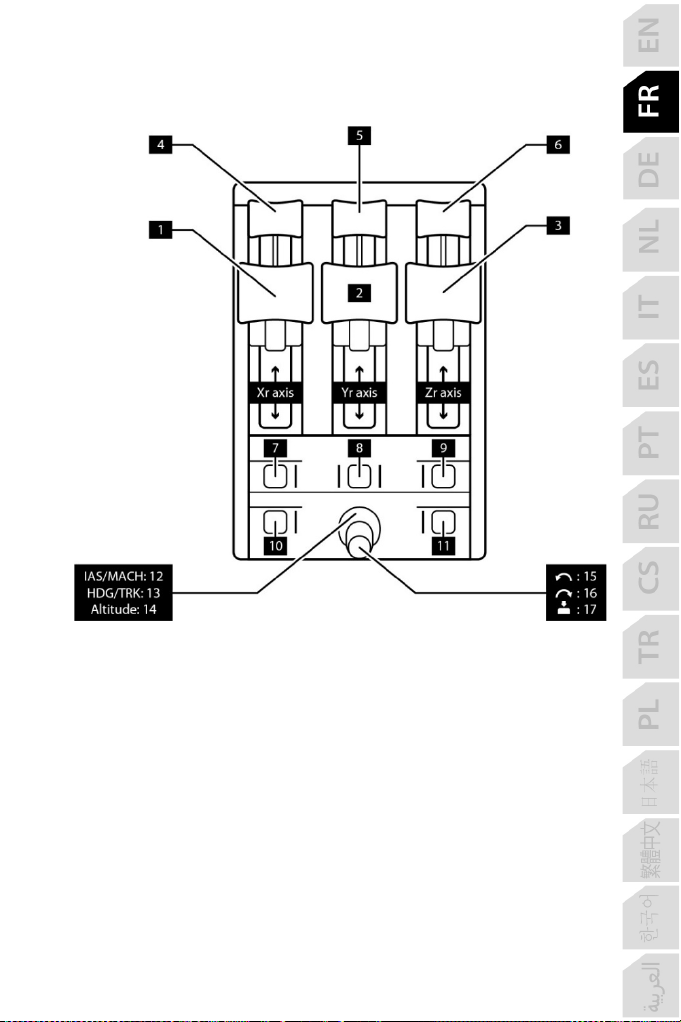
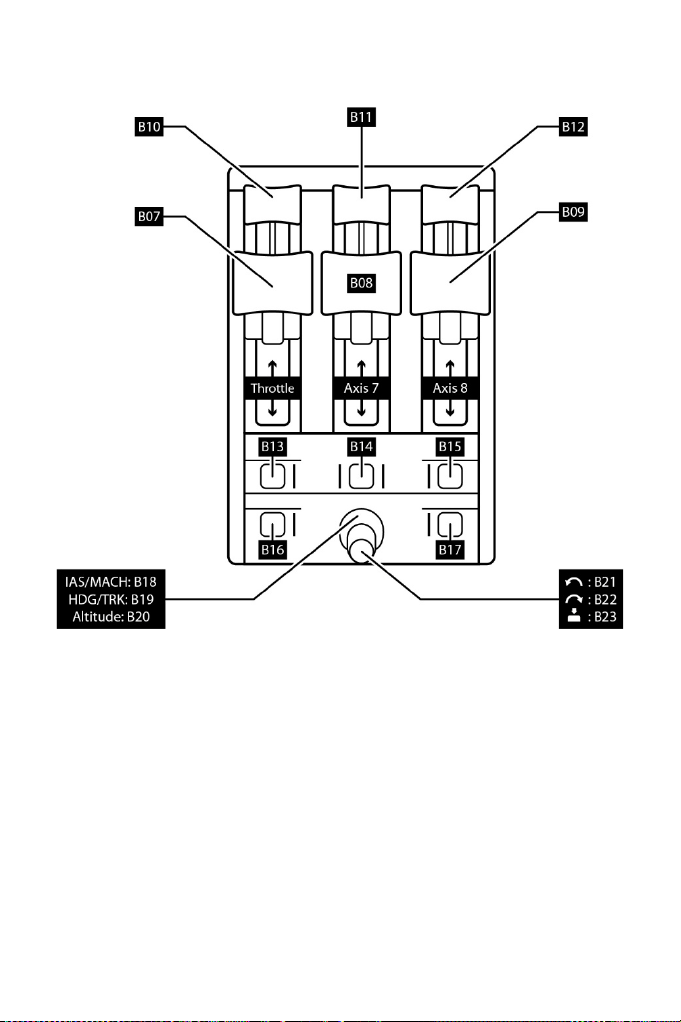
MAPPING DES 17 BOUTONS ET DES 3 AXES SUR PC
6/24
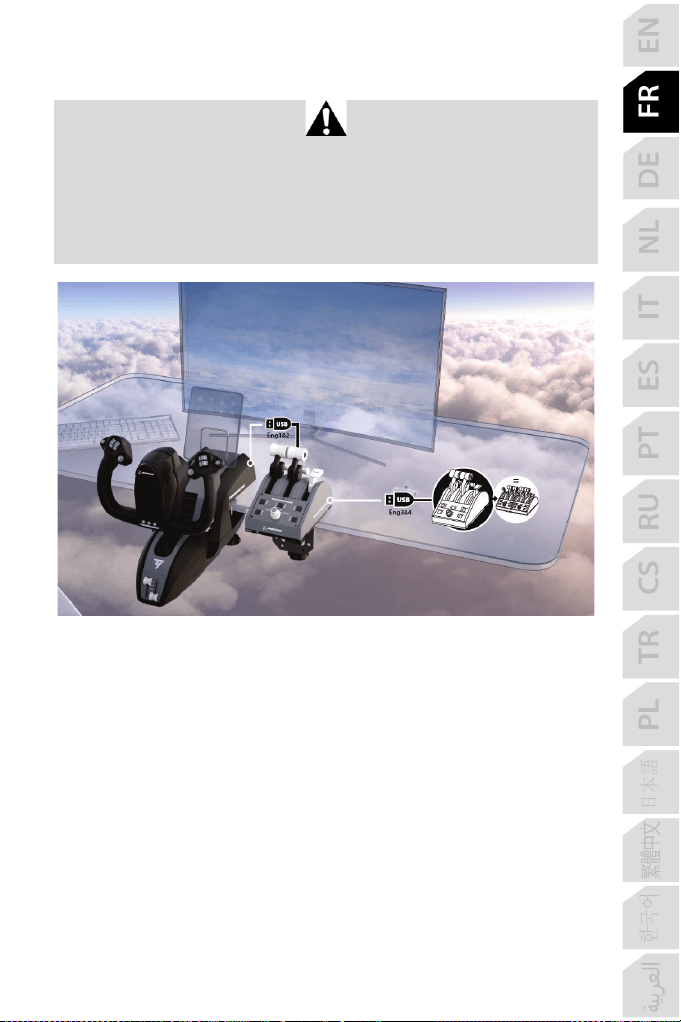
Le TCA Yoke Boeing Edition (vendu séparément) offre la possibilité de connecter directement
une manette des gaz et un palonnier (vendus séparément) à l’arrière du yoke. Une seconde
manette des gaz peut être également connectée à l’arrière du TCA Quadrant Boeing Edition
(vendu séparément) permettant au yoke de gérer jusqu’à 9 axes supplémentaires. Ils
apparaissent indépendamment dans la boîte de dialogue Contrôleurs de jeu en tant que
périphérique(s) virtuel(s).
7/24
INSTALLATION SUR XBOX SERIES X|S / XBOX ONE
Sur Xbox Series X|S / Xbox One, le TCA Quadrant Boeing Edition doit être connecté à l’arrière
du TCA Yoke Boeing Edition (vendu séparément) pour qu’il soit reconnu.
Une seconde manette des gaz peut être également connectée à l’arrière du TCA Quadrant
Boeing Edition (vendu séparément) permettant au yoke de gérer jusqu’à 9 axes
supplémentaires.
Sur Xbox Series X|S / Xbox One, les périphériques Thrustmaster compatibles connectés via
le connecteur USB de type A seront fusionnés dans le périphérique TCA Yoke Boeing Edition.
8/24
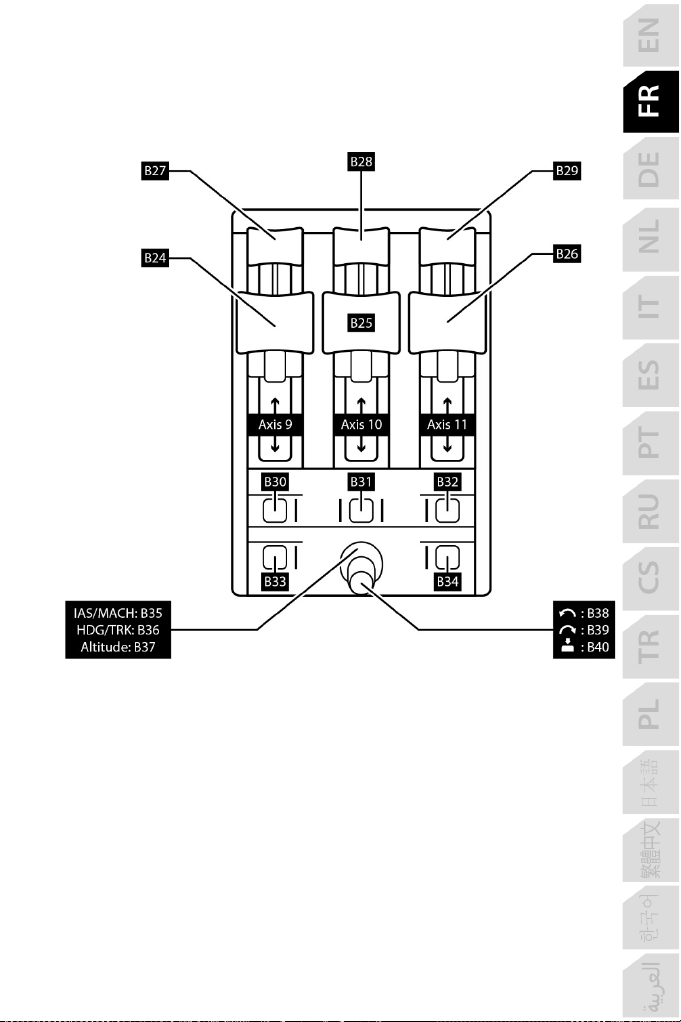
MAPPING DES 17 BOUTONS ET DES 3 AXES
9/24
UTILISATION D’UN SECOND TCA QUADRANT BOEING
EDITION (VENDU SÉPARÉMENT)
10/24
11/24
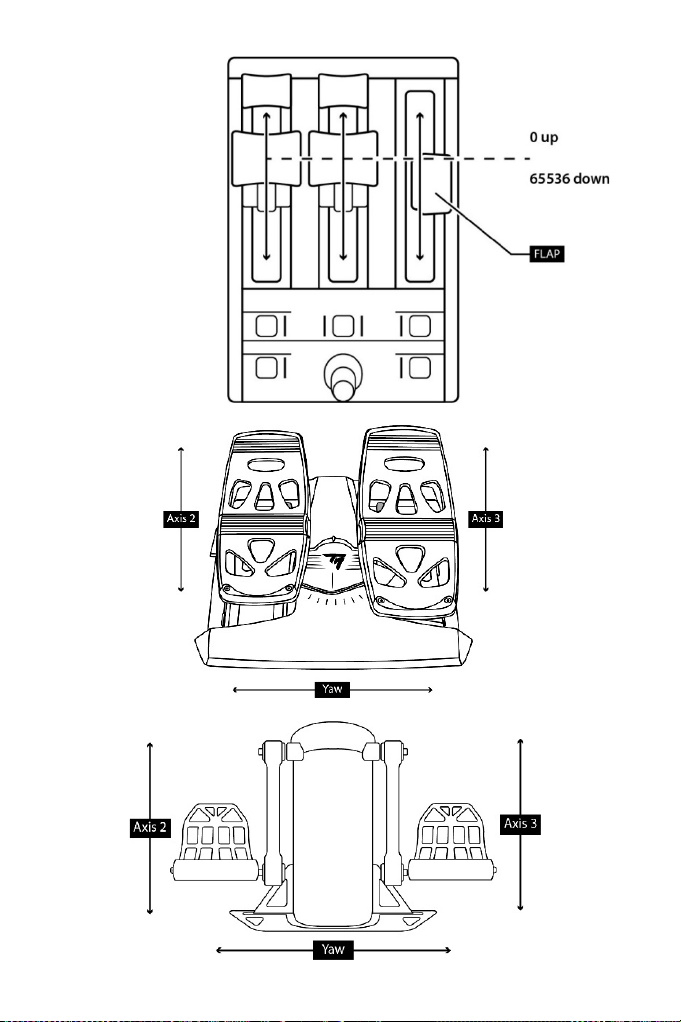
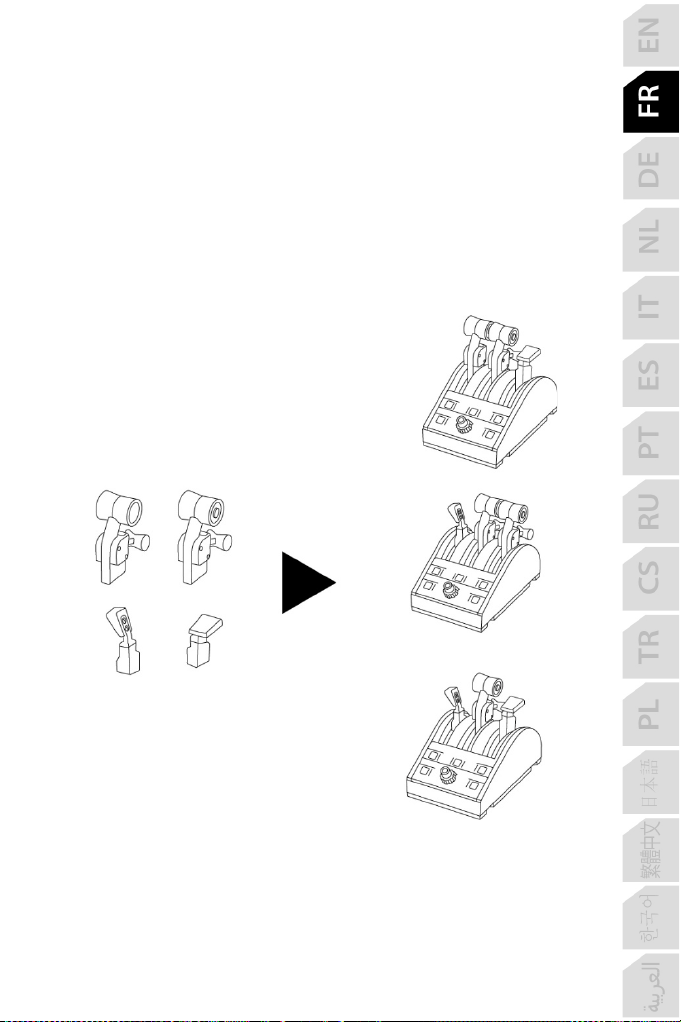
MODIFICATION DES LEVIERS SUR LA MANETTE DES GAZ TCA
QUADRANT BOEING EDITION
La manette des gaz TCA Quadrant Boeing Edition propose la possibilité de configurer les 3
axes avec 4 types de leviers différents. Cette fonctionnalité permet de varier les sensations
de pilotage selon le type d’avion présent dans votre simulation (avion commercial ou civil).
Les leviers incluent :
• Manette des gaz gauche (bouton à gauche)
• Manette des gaz droite (bouton à droite)
• Levier Speedbrake (aérofrein)
• Levier Flaps (volets
12/24
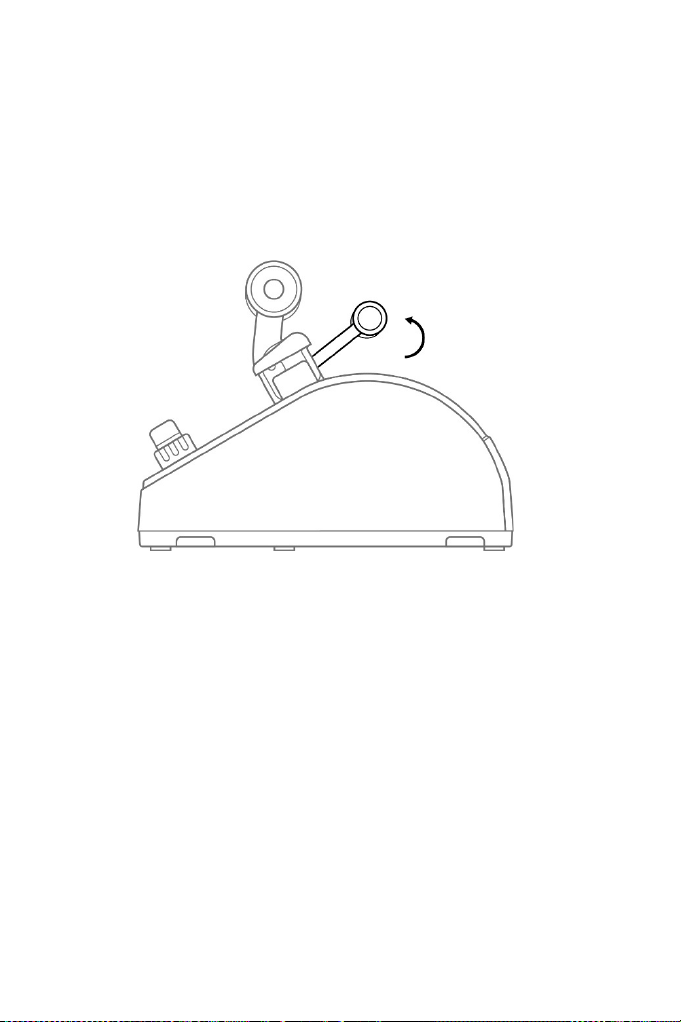
ACTIVATION DES INVERSEURS DE POUSSEE SUR LA
MANETTE DES GAZ TCA QUADRANT BOEING EDITION
La manette des gaz TCA Quadrant Boeing Edition possède des inverseurs de poussée
fonctionnels, réplique des manettes des gaz de l’aviation commerciale Boeing.
1. A la butée, soulevez le mécanisme d’inverseur de poussée.
2. Le passage de la butée permet d’activer l’inverseur de poussée (boutons 4, 5 et 6 sur
PC / bouton 7, 8 ou 9 sur Xbox selon l’axe utilisé par le levier).
13/24
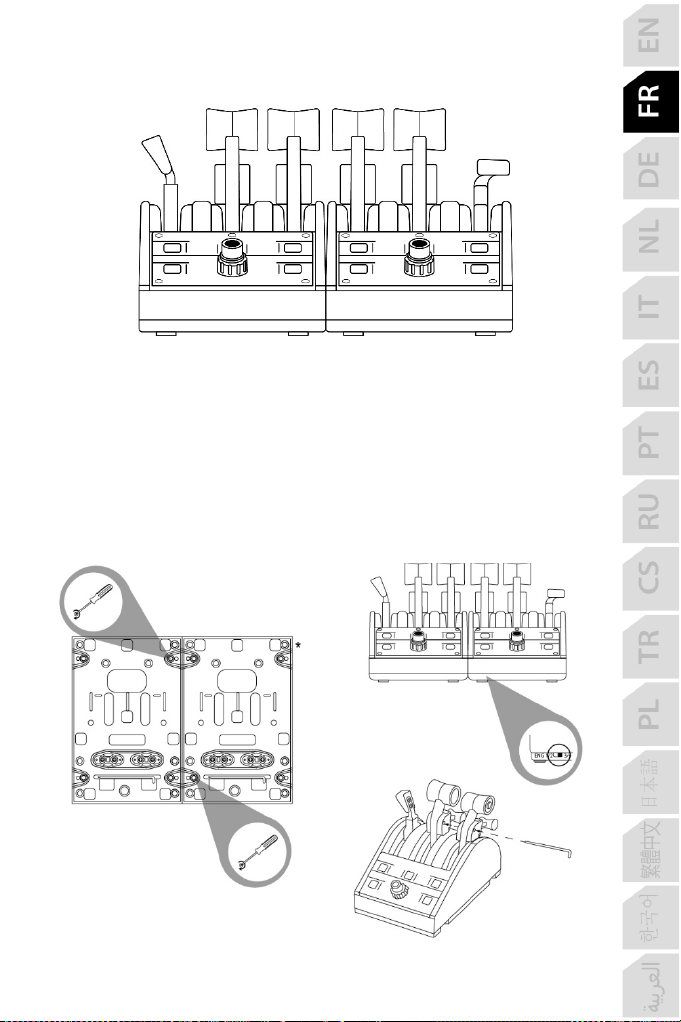
CONNEXION DE DEUX MANETTES DES GAZ TCA QUADRANT
BOEING EDITION
Il est possible d’associer une seconde manette des gaz TCA Quadrant Boeing Edition (vendue
séparément) pour obtenir une manette des gaz avec 6 axes et ainsi simuler un avion de ligne
commercial quadriréacteur ou un avion léger bimoteur par exemple.
1. Retournez les blocs manette et vissez les deux pièces de fixation fournies avec
la manette des gaz TCA Quadrant Boeing Edition.
2. Sur le second bloc manette, commutez le sélecteur sur la fonction 3&4 (5) pour
associer les moteurs 3 et 4 au second bloc manette dans le panneau de contrôle
sur PC.
3. Solidarisez les axes par paire (1&2 et 3&4) pour faciliter leur manipulation, avec
la barre de jonction fournie avec chaque TCA Quadrant Boeing Edition.
14/24
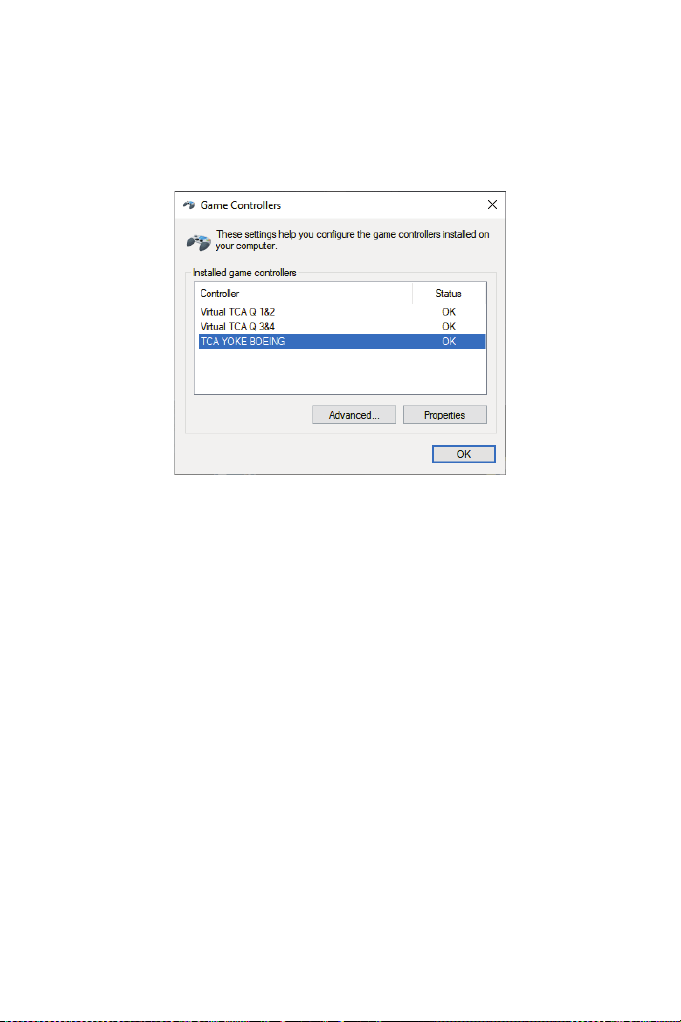
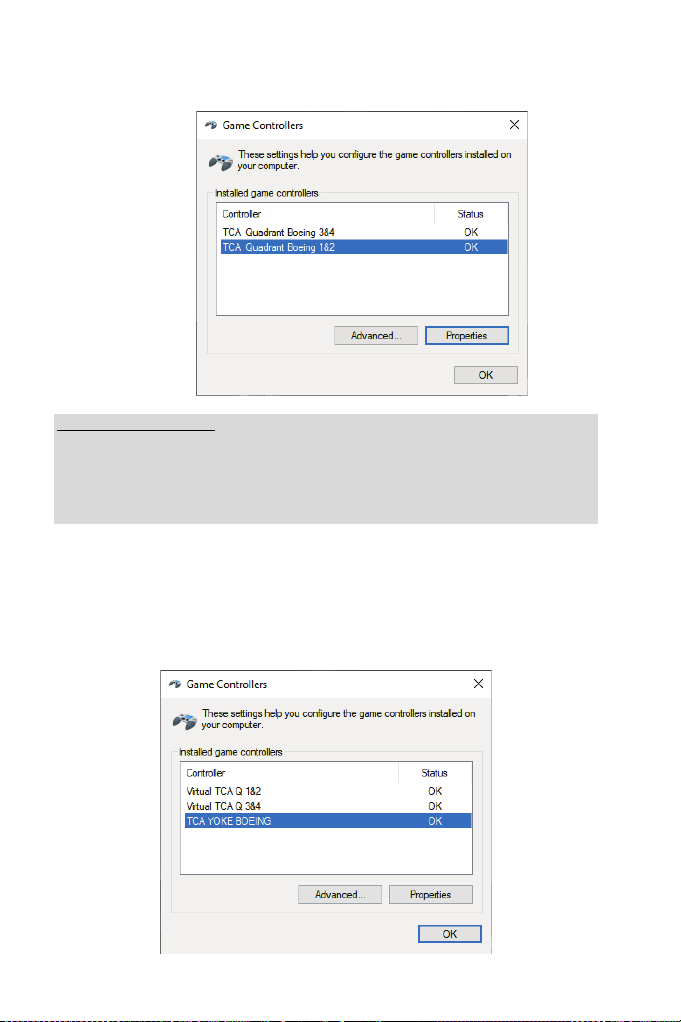
4. Une fois les deux produits connectés au PC via USB, ils apparaissent
indépendamment dans la boîte de dialogue Contrôleurs de jeu :
Remarques importantes :
Sur Xbox Series X|S : à l’aide du câble USB C vers A fourni, reliez le connecteur USB type
C (11) du premier TCA Quadrant Boeing Edition au connecteur USB type A (10) situé au dos
du second TCA Quadrant Boeing Edition.
Sur PC : reliez le connecteur USB type C (11) du second TCA Quadrant Boeing Edition
directement sur le port USB de l’ordinateur.
Connexion des palonniers TPR ou TFRP (vendus séparément) :
- Les 3 axes du palonnier sont fusionnés dans le quadrant virtuel 1&2 (Virtual TCA Q 1&2) si
le palonnier est connecté au yoke ou à tout quadrant relié au yoke (l'installation du pilote est
obligatoire pour le bon fonctionnement).
- Les 3 axes du palonnier sont fusionnés dans le quadrant auquel ils sont connectés si ce
quadrant est relié directement au PC.
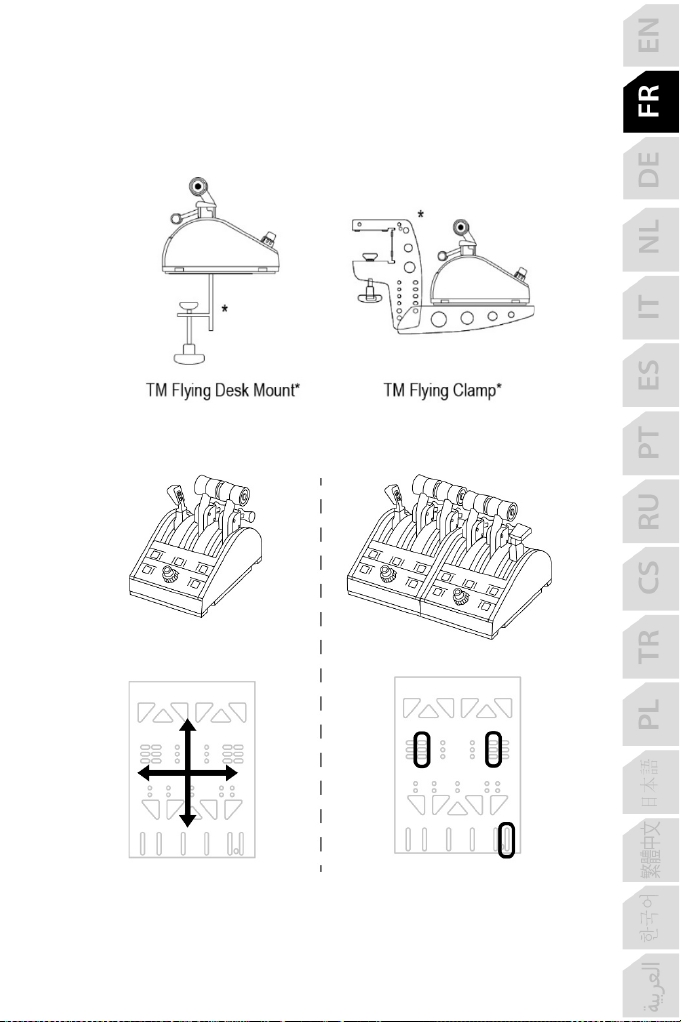
15/24
INSTALLATION DU TCA QUADRANT BOEING EDITION SUR LE
TM FLYING CLAMP*, LE TM FLYING DESK MOUNT*, UN
COCKPIT OU AUTRE SUPPORT FIXE
*Vendu séparément
Schéma de montage sur le TM Flying Clamp (vendu séparément) :
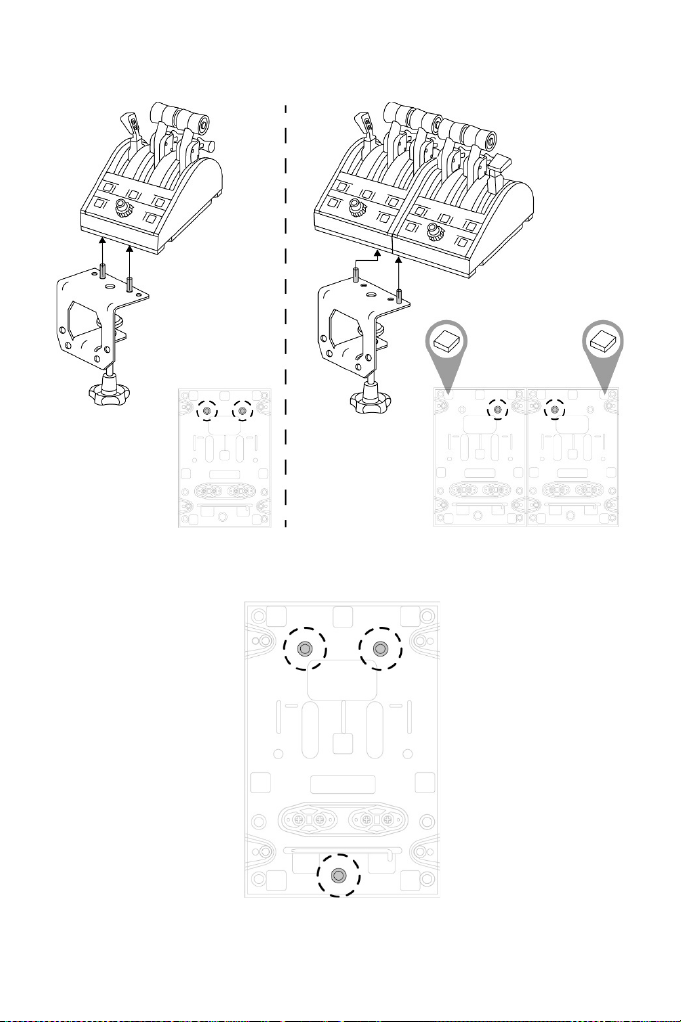
16/24
Schéma de montage sur le TM Flying Desk Mount (vendu séparément) :
Vous pouvez utiliser les trois perforations situées en dessous du TCA Quadrant Boeing Edition
pour fixer l’ensemble sur un support fixe à l’aide de vis M6 (non fournies).
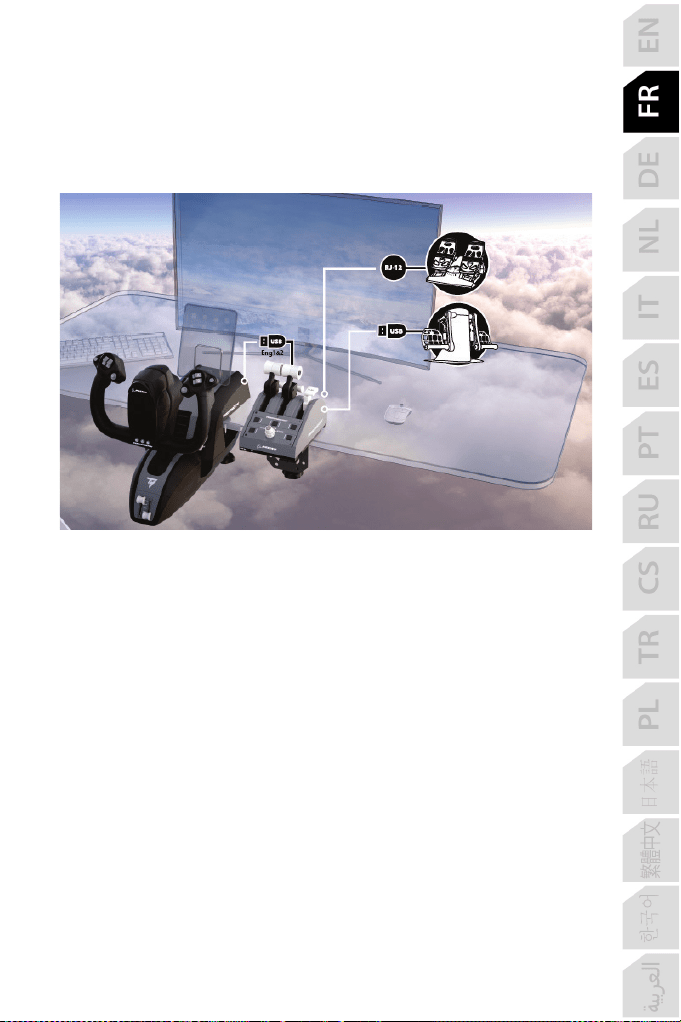
17/24
INSTALLATION DU PALONNIER TPR* OU TFRP* SUR LA
MANETTE DES GAZ TCA QUADRANT BOEING EDITION
*Vendu séparément
La manette des gaz TCA Quadrant Boeing Edition possède 6 axes, dont 3 axes sont réservés
au palonnier TPR ou TFRP (vendus séparément).
Le palonnier TPR se branche directement sur la manette des gaz TCA Quadrant Boeing
Edition.
1. Branchez le connecteur USB du palonnier sur le connecteur USB type A (10) situé à l’arrière
de la manette des gaz TCA Quadrant Boeing Edition.
2. Branchez le connecteur USB de la manette des gaz TCA Quadrant Boeing Edition sur l’un
des ports USB de votre PC ou console ou à l’arrière du TCA Yoke Boeing Edition (vendu
séparément).
Le palonnier TFRP se branche directement sur la manette des gaz TCA Quadrant
Boeing Edition.
1. Branchez le connecteur mâle RJ12 du palonnier sur le connecteur femelle RJ12 (12) situé
à l’arrière de la manette des gaz TCA Quadrant Boeing Edition.
2. Branchez le connecteur USB de la manette des gaz TCA Quadrant Boeing Edition sur l’un
des ports USB de votre PC ou console ou à l’arrière du TCA Yoke Boeing Edition (vendu
séparément).
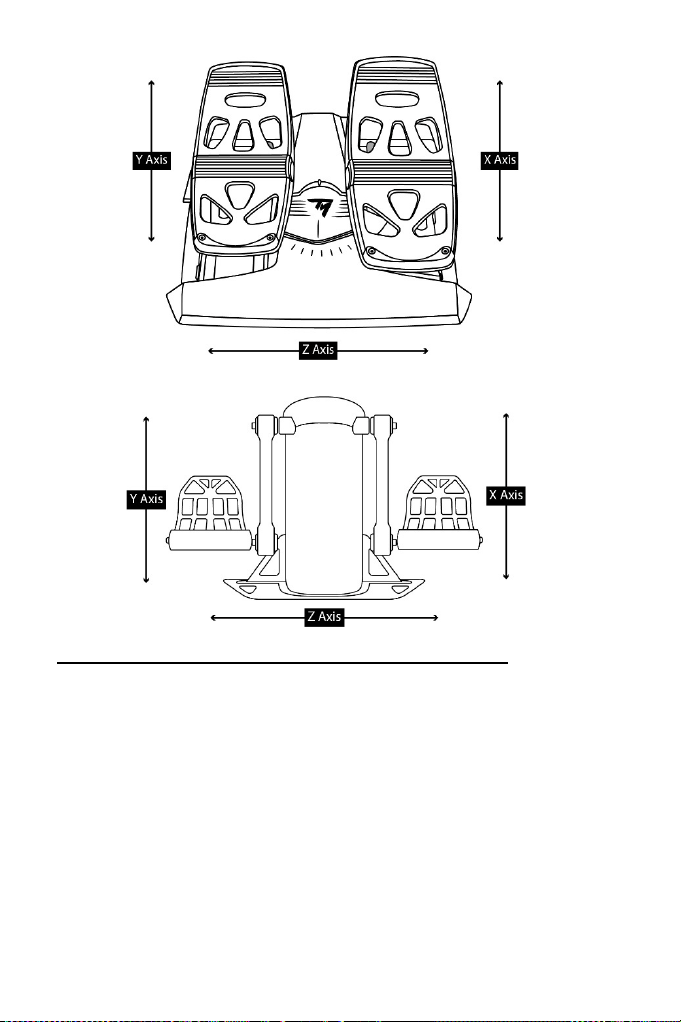
18/24
Remarques importantes relatives à la calibration automatique des axes :
- Laissez toujours l’axe du palonnier centré lorsque vous branchez le palonnier sur la manette des
gaz TCA Quadrant Boeing Edition. Ne posez pas les pieds sur le palonnier.
- Les 3 axes des pédales se calibrent automatiquement après quelques mouvements et lorsque
les butées physiques de l’axe du palonnier et des 2 axes de freins différentiels sont atteints.
19/24
Remaques importantes relatives à la connexion des palonniers TPR et TFRP :
- Si le palonnier est connecté au yoke via le quadrant (l'installation du pilote est obligatoire
pour le bon fonctionnement), les 3 axes de palonnier sont fusionnés dans le quadrant virtuel
1&2 (Virtual TCA Q 1&2) dans la boîte de dialogue Contrôleurs de jeu.
- Si le quadrant est directement connecté au PC, les axes du palonnier sont fusionnés dans
la boîte de dialogue Contrôleurs de jeu TCA Quadrant Boeing Edition.
20/24
LOGICIEL DE PROGRAMMATION AVANCÉE T.A.R.G.E.T
(Thrustmaster Advanced pRogramming Graphical EdiTor)
Allez sur https://support.thrustmaster.com. Cliquez sur Joysticks / TCA Quadrant Boeing
Edition, puis sélectionnez Logiciel. Téléchargez et installez le logiciel de programmation
avancée T.A.R.G.E.T.
Principales caractéristiques de T.A.R.G.E.T :
- Diverses configurations possibles des axes.
- Plusieurs niveaux de programmation possibles : Basic, Advanced et Script.
- Utilisation du principe Drag and Drop.
- Fusion possible de la manette des gaz TCA Quadrant Boeing Edition avec les autres
joysticks Thrustmaster (HOTAS Cougar, HOTAS Warthog, T.16000M, MFD Cougar Pack,
également compatibles avec T.A.R.G.E.T) permettant la reconnaissance d’un seul
périphérique USB.
- Accès aux profils avancés créés par la communauté Thrustmaster.
Remarque importante :
Les périphériques TCA Yoke Boeing Edition et TCA Quadrant Boeing Edition doivent être
connectés directement sur le PC pour être reconnus par le logiciel T.A.R.G.E.T.

21/24
DEPANNAGE ET AVERTISSEMENT
- Ma manette des gaz TCA Quadrant Boeing Edition ne fonctionne pas correctement ou
semble mal calibrée.
- Éteignez votre console ou PC, débranchez le connecteur USB du TCA Quadrant Boeing
Edition, rebranchez-le, rallumez votre console ou PC, puis relancez votre jeu.
- Lorsque vous branchez le connecteur USB du TCA Quadrant Boeing Edition, laissez toujours
l’axe du palonnier centré si vous utilisez le TPR ou le TFRP (vendus séparément). Ne posez
pas les pieds sur le palonnier.
- Je n’arrive pas à configurer ma manette des gaz TCA Quadrant Boeing Edition.
- Dans le menu Options / Contrôleur / Manette ou Joystick de votre jeu, choisissez la
configuration appropriée ou reconfigurez complètement les options du contrôleur.
- Pour plus d’informations, reportez-vous au manuel de l’utilisateur ou à l’aide en ligne de votre
jeu.
- Utilisez le logiciel de programmation avancée T.A.R.G.E.T (Thrustmaster Advanced
pRogramming Graphical EdiTor).
- Ma manette des gaz TCA Quadrant Boeing Edition est trop ou pas assez sensible.
- Les axes du TCA Quadrant Boeing Edition s’auto-calibrent après quelques mouvements
effectués et après avoir atteint les butées physiques des axes.
- Dans le menu Options / Contrôleur / Manette ou Joystick de votre jeu, ajustez la sensibilité
et les zones mortes de votre contrôleur, si l’option est disponible.
- Utilisez le logiciel de programmation avancée T.A.R.G.E.T (Thrustmaster Advanced
pRogramming Graphical EdiTor).
Ce périphérique est destiné à un usage de jeu de divertissement uniquement. Il est
strictement interdit de l'utiliser dans le cadre d'activités de formation professionnelle.

22/24
INFORMATIONS RELATIVES A LA GARANTIE AUX CONSOMMATEURS
Dans le monde entier, Guillemot Corporation S.A., ayant son siège social Place du Granier, B.P. 97143, 35571
Chantepie, France (ci-après « Guillemot ») garantit au consommateur que le présent produit Thrustmaster est
exempt de défaut matériel et de vice de fabrication, et ce, pour une période de garantie qui correspond au délai
pour intenter une action en conformité de ce produit. Dans les pays de l’Union Européenne, ce délai est de deux
(2) ans à compter de la délivrance du produit Thrustmaster. Dans les autres pays, la durée de la période de garantie
correspond au délai pour intenter une action en conformité du produit Thrustmaster selon la législation en vigueur
dans le pays où le consommateur avait son domicile lors de l’achat du produit Thrustmaster (si une telle action en
conformité n’existe pas dans ce pays alors la période de garantie est de un (1) an à compter de la date d’achat
d’origine du produit Thrustmaster).
Si, au cours de la période de garantie, le produit semble défectueux, contactez immédiatement le Support
Technique qui vous indiquera la procédure à suivre. Si le défaut est confirmé, le produit devra être retourné à son
lieu d’achat (ou tout autre lieu indiqué par le Support Technique).
Dans le cadre de la garantie, le consommateur bénéficiera, au choix du Support Technique, d'un remplacement ou
d'une remise en état de marche du produit défectueux. Si, pendant la période de garantie, le produit Thrustmaster
fait l'objet d'une telle remise en état, toute période d'immobilisation d'au moins sept jours vient s'ajouter à la durée
de la garantie qui restait à courir (cette période court à compter de la demande d'intervention du consommateur ou
de la mise à disposition pour remise en état du produit en cause, si cette mise à disposition est postérieure à la
demande d'intervention). Lorsque la loi applicable l’autorise, toute responsabilité de Guillemot et ses filiales (y
compris pour les dommages indirects) se limite à la remise en état de marche ou au remplacement du produit
Thrustmaster. Lorsque la loi applicable l’autorise, Guillemot exclut toutes garanties de qualité marchande ou
d’adaptation à un usage particulier.
Cette garantie ne s’appliquera pas : (1) si le produit a été modifié, ouvert, altéré, ou a subi des dommages résultant d’une
utilisation inappropriée ou abusive, d’une négligence, d’un accident, de l’usure normale, ou de toute autre cause non liée
à un défaut matériel ou à un vice de fabrication (y compris, mais non limitativement, une combinaison du produit
Thrustmaster avec tout élément inadapté, notamment alimentations électriques, batteries, chargeurs, ou tous autres
éléments non-fournis par Guillemot pour ce produit) ; (2) si le produit a été utilisé en dehors du cadre privé, à des fins
professionnelles ou commerciales (salles de jeu, formations, compétitions, par exemple). (3) en cas de non respect des
instructions du Support Technique ; (4) aux logiciels, lesdits logiciels faisant l’objet d’une garantie spécifique ; (5) aux
consommables (éléments à remplacer pendant la durée de vie du produit : piles, coussinets de casque audio, par
exemple) ; (6) aux accessoires (câbles, étuis, housses, sacs, dragonnes, par exemple) ; (7) si le produit a été vendu aux
enchères publiques.
Cette garantie n’est pas transférable.
Les droits légaux du consommateur au titre de la législation applicable dans son pays à la vente de biens de
consommation ne sont pas affectés par la présente garantie.
Par exemple, en France, indépendamment de la présente garantie, le vendeur reste tenu de la garantie légale de
conformité mentionnée aux articles L. 217-4 à L.217-12 du code de la consommation et de celle relative aux défauts
(vices cachés) de la chose vendue, dans les conditions prévues aux articles 1641 à 1648 et 2232 du code civil. La loi
applicable (c'est-à-dire la loi française) impose de reproduire les extraits de la loi française suivants:
Article L. 217-4 du code de la consommation:
Le vendeur livre un bien conforme au contrat et répond des défauts de conformité existant lors de la délivrance.
Il répond également des défauts de conformité résultant de l'emballage, des instructions de montage ou de
l'installation lorsque celle-ci a été mise à sa charge par le contrat ou a été réalisée sous sa responsabilité.
Article L. 217-5 du code de la consommation :
Le bien est conforme au contrat :
1° S'il est propre à l'usage habituellement attendu d'un bien semblable et, le cas échéant :
- s'il correspond à la description donnée par le vendeur et possède les qualités que celui-ci a présentées à l'acheteur
sous forme d'échantillon ou de modèle ;
- s'il présente les qualités qu'un acheteur peut légitimement attendre eu égard aux déclarations publiques faites par
le vendeur, par le producteur ou par son représentant, notamment dans la publicité ou l'étiquetage ;
2° Ou s'il présente les caractéristiques définies d'un commun accord par les parties ou est propre à tout usage
spécial recherché par l'acheteur, porté à la connaissance du vendeur et que ce dernier a accepté.
Article L. 217-12 du code de la consommation :
L'action résultant du défaut de conformité se prescrit par deux ans à compter de la délivrance du bien.
Article L. 217-16 du code de la consommation :
Lorsque l'acheteur demande au vendeur, pendant le cours de la garantie commerciale qui lui a été consentie lors
de l'acquisition ou de la réparation d'un bien meuble, une remise en état couverte par la garantie, toute période
d'immobilisation d'au moins sept jours vient s'ajouter à la durée de la garantie qui restait à courir.
23/24
Cette période court à compter de la demande d'intervention de l'acheteur ou de la mise à disposition pour réparation
du bien en cause, si cette mise à disposition est postérieure à la demande d'intervention.
Article L. 1641 du code civil:
Le vendeur est tenu de la garantie à raison des défauts cachés de la chose vendue qui la rendent impropre à l'usage
auquel on la destine, ou qui diminuent tellement cet usage que l'acheteur ne l'aurait pas acquise, ou n'en aurait
donné qu'un moindre prix, s'il les avait connus.
Article L. 1648 alinéa 1
er
du code civil:
L'action résultant des vices rédhibitoires doit être intentée par l'acquéreur dans un délai de deux ans à compter de
la découverte du vice.
Stipulations additionnelles à la garantie
Pendant la période de garantie, Guillemot ne fournira, en principe, pas de pièce détachée car le Support Technique est
seul habilité tant à ouvrir qu'à remettre en état tout produit Thrustmaster (à l'exception des remises en état que le Support
Technique demanderait, par instructions écrites, au consommateur d'effectuer -par exemple en raison de la simplicité et
de l'absence de confidentialité du processus de remise en état-, en lui fournissant, le cas échéant, la ou les pièces
détachées nécessaires).
Compte tenu de ses cycles d'innovation et pour préserver ses savoir-faire et secrets, Guillemot ne fournira, en
principe, ni notice de remise en état, ni pièce détachée pour tout produit Thrustmaster dont la période de garantie
est expirée.
Aux États-Unis d’Amérique et au Canada, la présente garantie est limitée au mécanisme interne et au boîtier externe du
produit. En aucun cas, Guillemot ou ses sociétés affiliées ne sauraient être tenues responsables envers qui que ce soit de
tous dommages indirects ou dommages accessoires résultant du non respect des garanties expresses ou implicites. Certains
États/Provinces n’autorisent pas la limitation sur la durée d’une garantie implicite, ou l’exclusion ou la limitation de
responsabilité pour les dommages indirects ou accessoires, de sorte que les limitations ou exclusions ci-dessus peuvent ne
pas vous être applicables. Cette garantie vous confère des droits spécifiques ; vous pouvez également bénéficier d’autres
droits qui peuvent différer d’un État/Province à l’autre.
Responsabilité
Lorsque la loi applicable l’autorise, Guillemot Corporation S.A. (ci-après « Guillemot ») et ses filiales excluent toute
responsabilité pour tous dommages causés par un ou plusieurs des faits suivants: (1) le produit a été modifié,
ouvert, altéré, (2) l’irrespect des instructions de montage, (3) l’utilisation inappropriée ou abusive, la négligence,
l’accident (un choc, par exemple), (4) l’usure normale du produit, (5) l’utilisation du produit en dehors du cadre privé,
à des fins professionnelles ou commerciales (salles de jeu, formations, compétitions, par exemple). Lorsque la loi
applicable l’autorise, Guillemot et ses filiales excluent toute responsabilité pour tout dommage dont la cause n’est
pas liée à un défaut matériel ou à un vice de fabrication du produit (y compris, mais non limitativement, tout
dommage causé directement ou indirectement par tout logiciel, ou par une combinaison du produit Thrustmaster
avec tout élément inadapté, notamment alimentations électriques, batteries, chargeurs, ou tous autres éléments
non-fournis par Guillemot pour ce produit).
SUPPORT TECHNIQUE
https://support.thrustmaster.com
24/24
Déclaration de conformité
UTILISATEURS CANADIENS :
Cet appareil numérique de la classe B respecte toutes les exigences du Règlement sur le matériel brouilleur du
Canada.
COPYRIGHT
© 2021 Guillemot Corporation S.A. Tous droits réservés. Thrustmaster
®
est une marque déposée de Guillemot
Corporation S.A. Windows® est une marque déposée de Microsoft Corporation aux Etats-Unis et/ou dans d’autres
pays.
BOEING, son logo et les marques de produit et de service sont des marques déposées d'Boeing. Tous droits
réservés. © Boeing 2021. Tous droits réservés. Sous licence officielle Boeing.
Toutes les autres marques sont la propriété de leurs propriétaires respectifs. Illustrations non contractuelles. Le
contenu, la conception et les spécifications sont susceptibles de changer sans préavis et de varier selon les pays.
Fabriqué en Chine.
RECOMMANDATION RELATIVE A LA PROTECTION DE L’ENVIRONNEMENT
Dans l’Union Européenne : En fin de vie, ce produit ne doit pas être éliminé avec les déchets
ménagers normaux mais déposé à un point de collecte des déchets d'équipements électriques
et électroniques en vue de son recyclage.
Ceci est confirmé par le symbole figurant sur le produit, le manuel utilisateur ou l’emballage.
En fonction de leurs caractéristiques, les matériaux peuvent être recyclés. Par le recyclage et par
les autres formes de valorisation des déchets d'équipements électriques et électroniques, vous
contribuez de manière significative à la protection de l’environnement. Veuillez consulter les
autorités locales qui vous indiqueront le point de collecte concerné.
Dans les autres pays : Veuillez-vous reporter aux législations locales relatives au recyclage des équipements
électriques et électroniques.
Informations à conserver. Les couleurs et décorations peuvent varier.
Il est recommandé de retirer les attaches en plastique et les adhésifs avant d’utiliser le produit.
Ce produit est en conformité avec l’ensemble des normes relatives aux enfants de plus de 14 ans. Il ne convient
pas aux enfants de moins de 14 ans.
www.thrustmaster.com
*Applicable à l’UE, au RU et à la Turquie uniquement
*
*
1/24
XBOX SERIES X|S — XBOX ONE — PC
Benutzerhandbuch
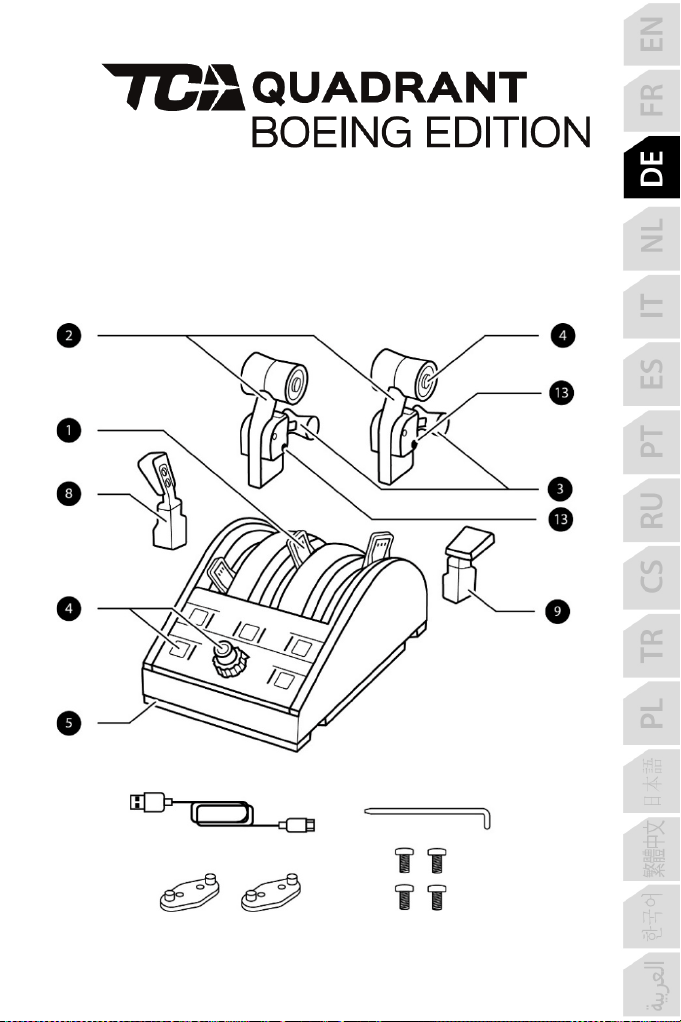
TECHNISCHE AUSSTATTUNG
2/24
1. Schubhebel-Quadrant, Achsen #1, #2
und #3
2. Schubhebel
3. Schubumkehr-Mechanismus an
jedem Hebel
4. 17 Aktionstasten
5. Wählschalter für Triebwerke (1&2
oder 3&4)
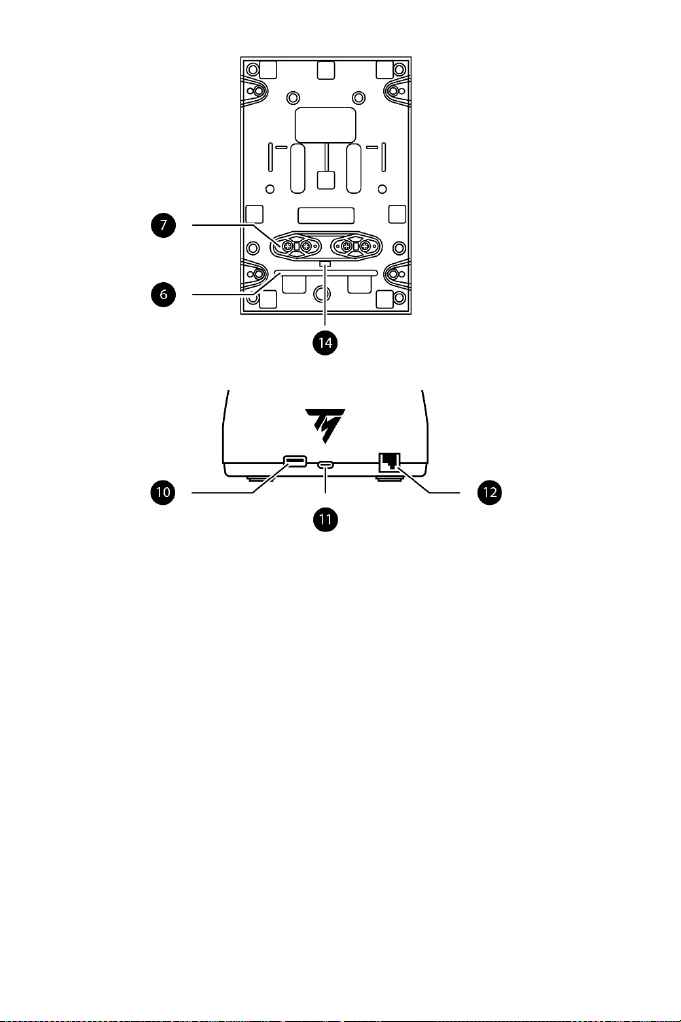
6. Querstange
7. Befestigungselemente für zweite TCA
Quadrant Boeing Edition (separat
erhältlich
8. Hebel für Bremsklappen
9. Hebel für Landeklappen
10. USB-Typ-A-Anschluss für
Thrustmaster-Gerät
11. USB-Typ-C-Anschluss
12. RJ12 -Buchse für TFRP -
Steuerrudersystem (separat
erhältlich)
13. Position der Querstange
14. Abdeckung für USB-Anschluss
3/24
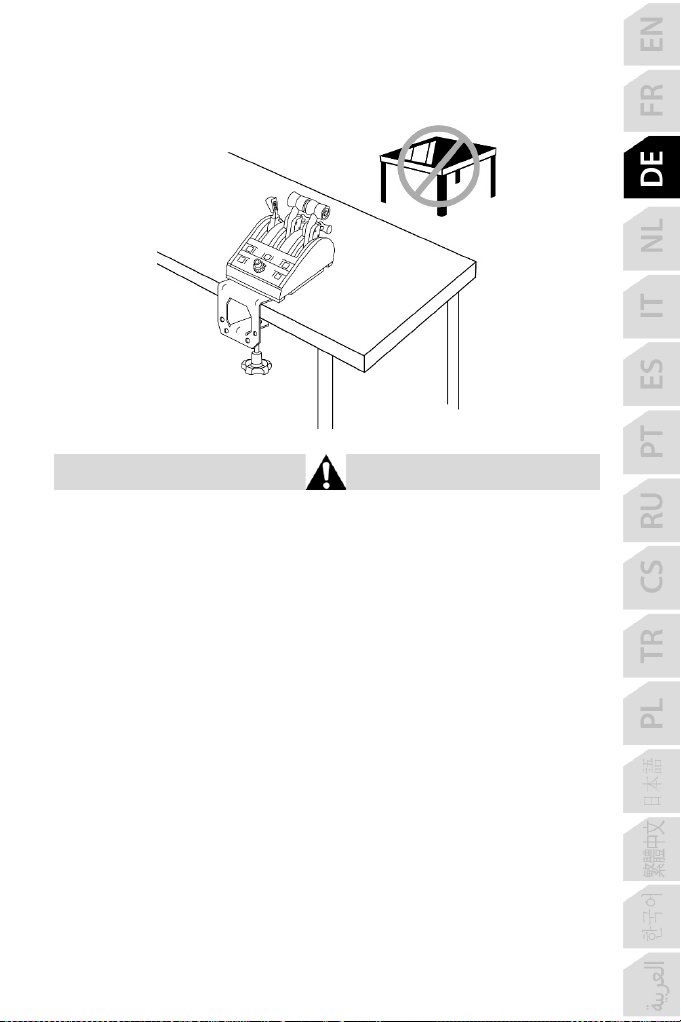
VORSICHT: MONTAGE DER TCA QUADRANT BOEING EDITION AUF
EINEM TISCH ODER SCHREIBTISCH
4/24
INSTALLATION AUF EINEM PC
1. Bitte besuchen Sie https://support.thrustmaster.com
. Klicken Sie auf Joysticks / TCA
Quadrant Boeing Edition und wählen Sie Treiber. Laden Sie den PC-Treiber herunter
und installieren Sie ihn und seine für die Windows-Systemsteuerung angepasste
Schnittstelle.
2. Nach der Installation des PC-Treibers verbinden Sie den USB-Typ-C-Anschluss (11) mit
einem der USB-Ports Ihres Computers.
3. Zum Öffnen der Systemsteuerung klicken Sie auf Start / Apps / Thrustmaster /
Systemsteuerung (in Windows 10).
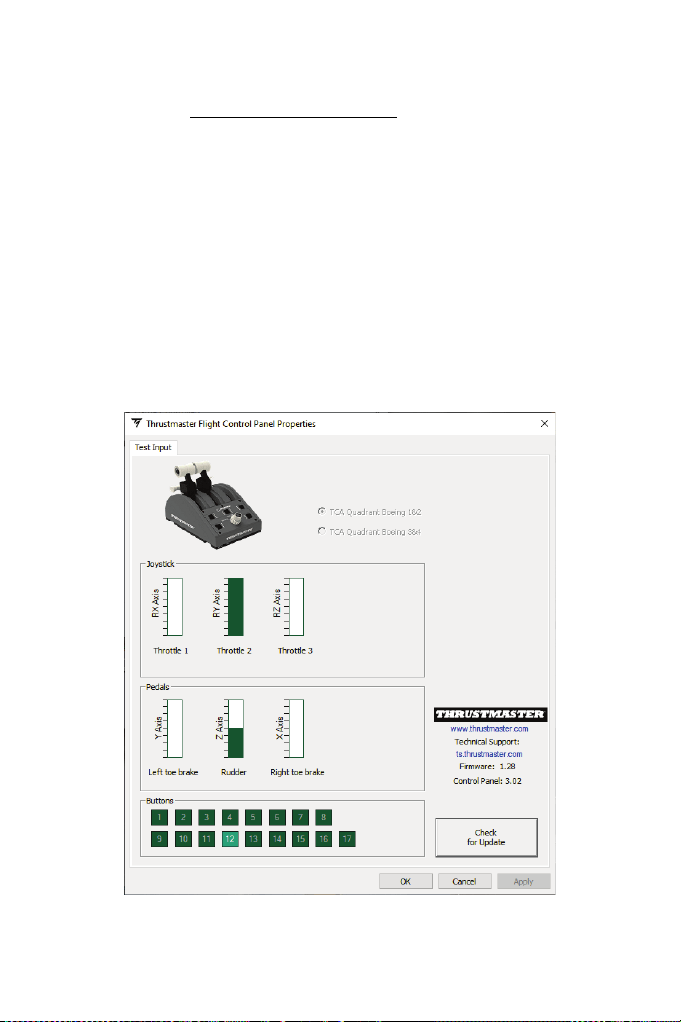
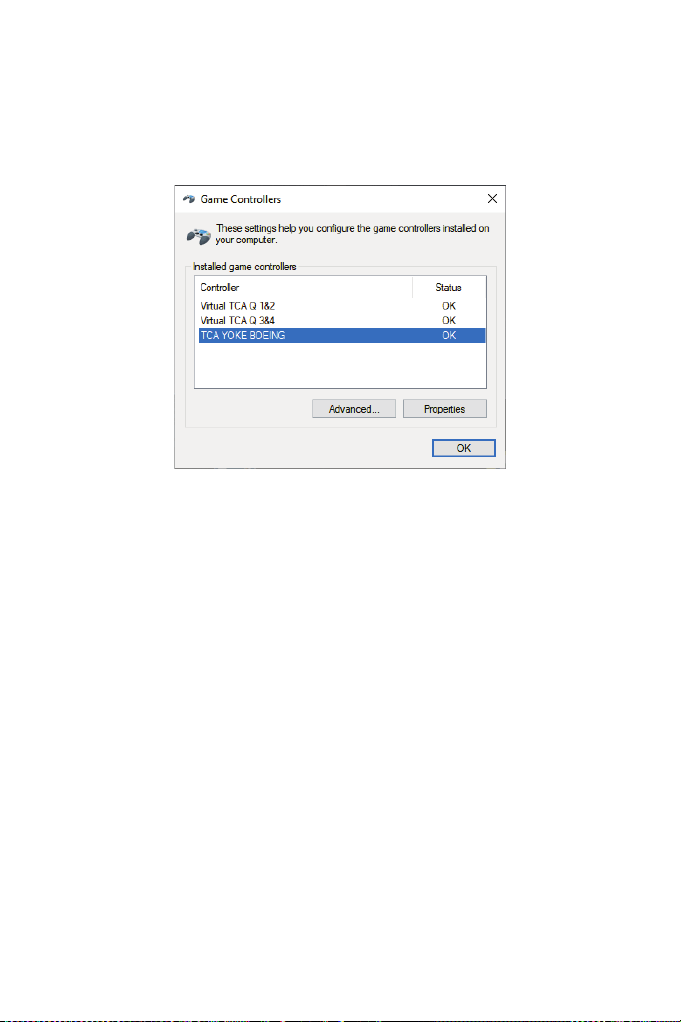
Es öffnet sich das Dialogfeld Gamecontroller.
Das Gerät erscheint unter dem Namen TCA Q Boeing 1&2 (oder TCA Q Boeing 3&4, was
von der Position des Wählschalters für die Triebwerke abhängt (5)), daneben steht als
Status OK.
4. Klicken Sie in dem Dialogfeld Gamecontroller auf Eigenschaften, um alle Funktionen
zu sehen und zu testen.
Sie sind jetzt soweit, dass Sie spielen können!
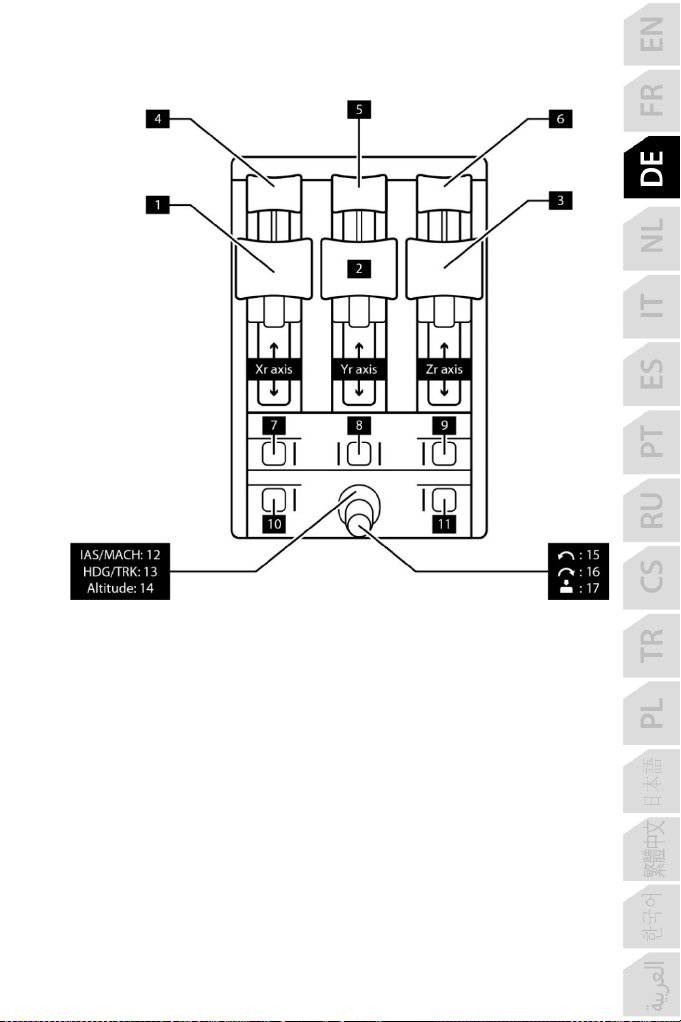
5/24
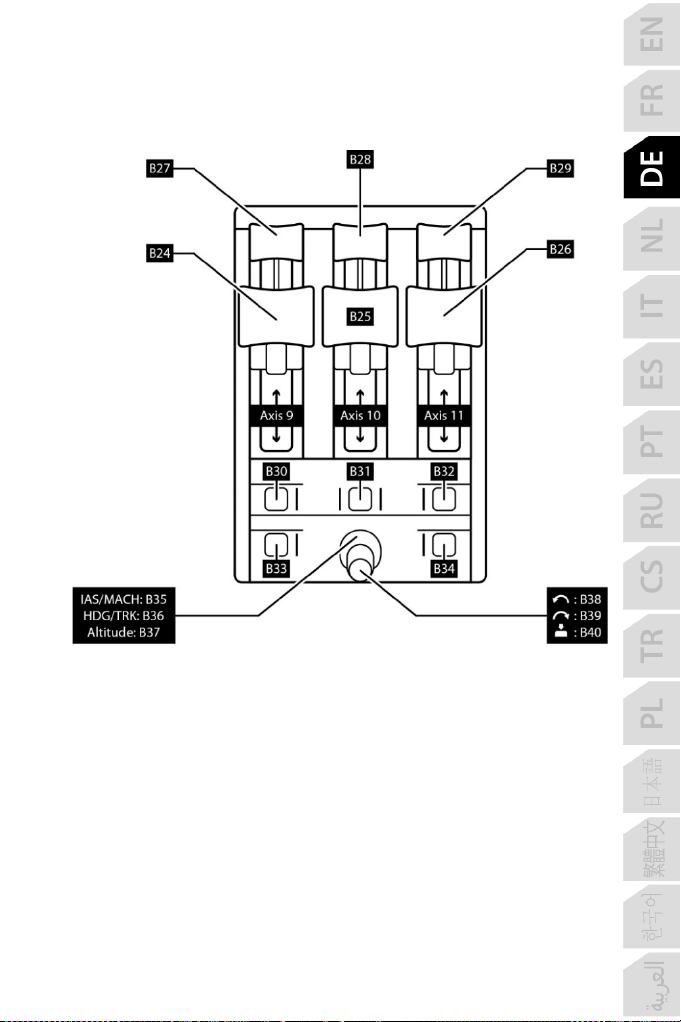
BELEGUNG DER 17 TASTEN UND 3 ACHSEN BEIM PC
6/24
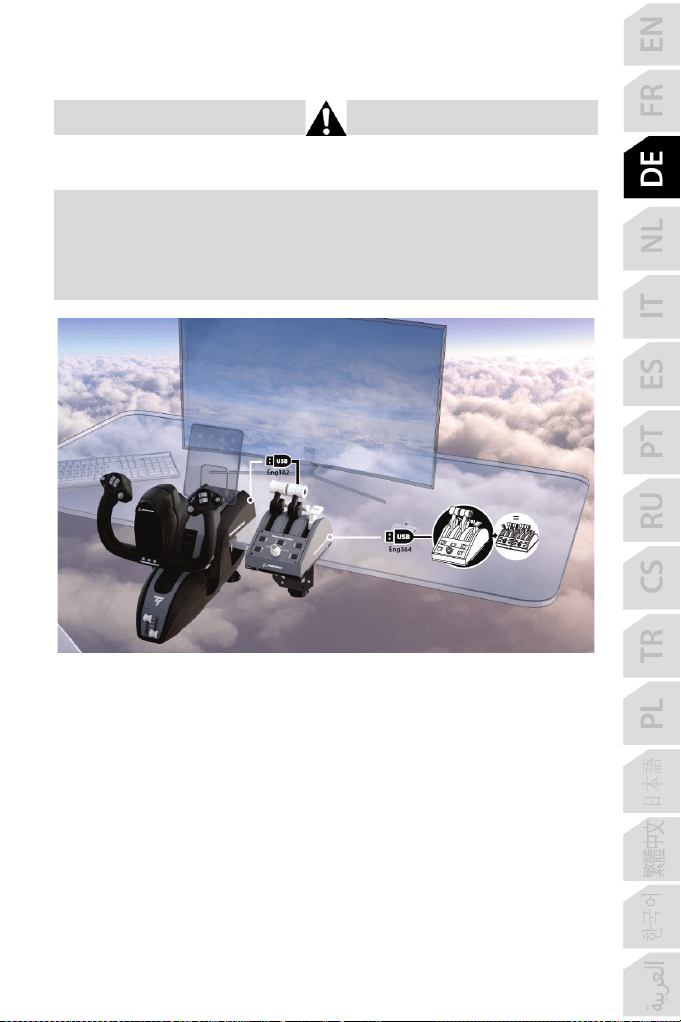
Die TCA Yoke Boeing Edition (separat erhältlich) ermöglicht Ihnen den direkten Anschluss
eines Schubhebels und eines Steuerruders (beide separat erhältlich) an der Rückseite des
Steuerhorns. Ein zweiter Schubhebel kann auch an der Rückseite der TCA Quadrant Boeing
Edition angeschlossen werden, wodurch das Steuerhorn auf bis zu 9 zusätzliche Achsen
zugreifen kann. Die Geräte erscheinen unabhängig voneinander in der Dialogbox
Gamecontroller als virtuelle(s) Gerät(e).
7/24
INSTALLATION AUF XBOX SERIES X|S / XBOX ONE
Ein zweiter Schubhebel kann auch an der Rückseite der TCA Quadrant Boeing Edition
(separat erhältlich) angeschlossen werden, wodurch das Steuerhorn auf bis zu 9 zusätzliche
Achsen zugreifen kann.
Auf der Xbox Series X|S / Xbox One werden kompatible Thrustmaster-Geräte, die über den
USB-Typ-A-Anschluss angeschlossen werden, mit der TCA Yoke Boeing Edition
zusammengeführt.
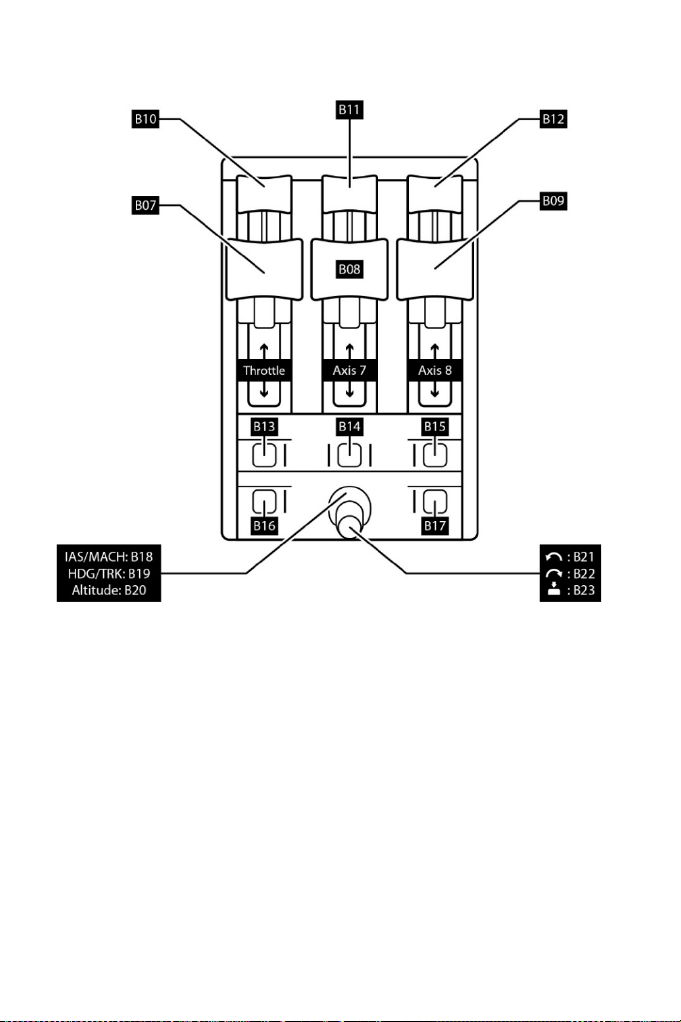
8/24
BELEGUNG DER 17 TASTEN UND 3 ACHSEN
9/24
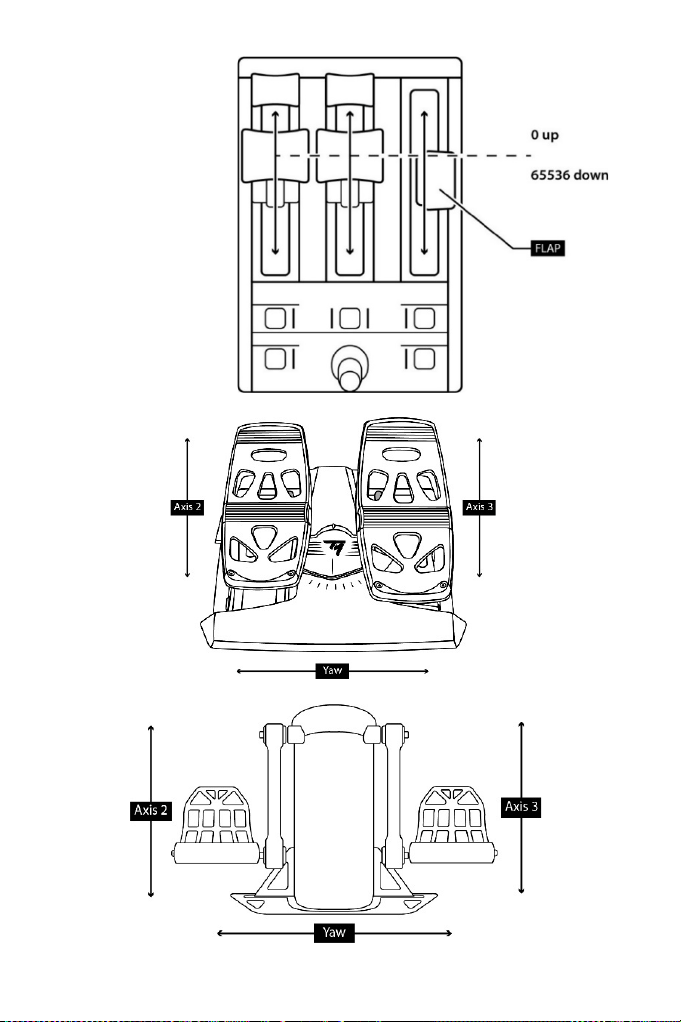
VERWENDUNG EINER ZWEITEN TCA QUADRANT BOEING
EDITION
(SEPARAT ERHÄLTLICH)
10/24
11/24
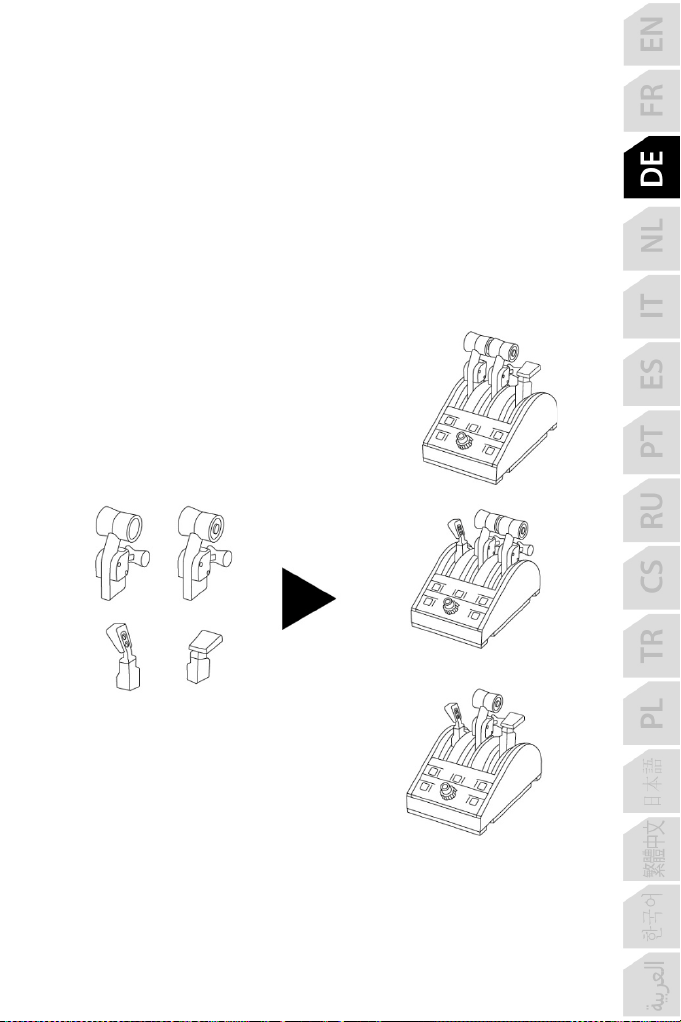
ÄNDERUNGEN AN DEN HEBELN DER TCA QUADRANT
BOEING EDITION VORNEHMEN
Die 3 Achsen des Schubhebel-Quadranten der TCA Quadrant Boeing Edition können mit 4
unterschiedlichen Hebeltypen konfiguriert werden. Mit dieser Option können Sie das
Fluggefühl des Piloten nach dem in Ihrer Simulation verwendeten Flugzeugtyp
(Verkehrsflugzeug oder Zivilflugzeug) ändern.
Folgende Hebel stehen zur Verfügung:
• Linker Schubhebel (mit der Taste auf der linken Seite)
• Rechter Schubhebel (mit der Taste auf der rechten Seite)
• Hebel für die Bremsklappen
• Hebel für die Landeklappen
12/24
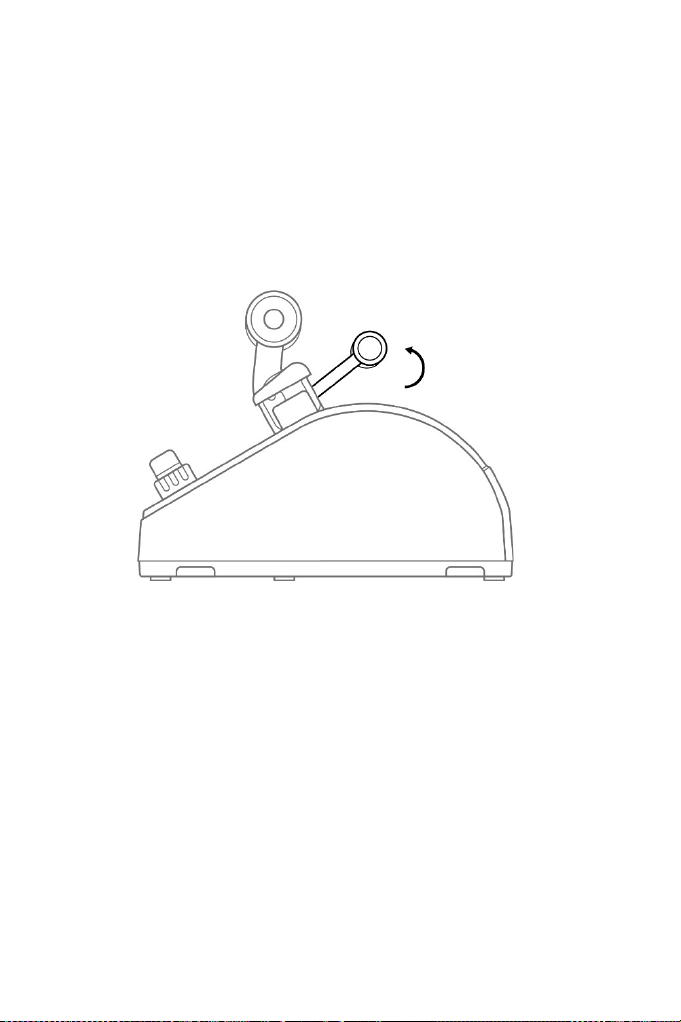
AKTIVIERUNG DER SCHUBUMKEHR DER TCA QUADRANT
BOEING EDITION
Der Schubhebel-Quadrant der TCA Quadrant Boeing Edition verfügt über funktionale
Schubumkehr-Vorrichtungen, die denen der Boeing-Verkehrsflugzeuge nachempfunden
sind.
1. Heben Sie die Schubumkehrvorrichtung am Anschlag an.
2. Wenn Sie den Anschlag überschreiten, aktivieren Sie die Schubumkehr (Tasten 4, 5 und
6 auf dem PC / Tasten 7, 8 oder 9 auf der Xbox, und zwar je nach der vom Hebel
verwendeten Achse).
13/24
ZWEI TCA QUADRANT BOEING EDITION-SCHUBHEBEL-
QUADRANTEN VERBINDEN
1. D
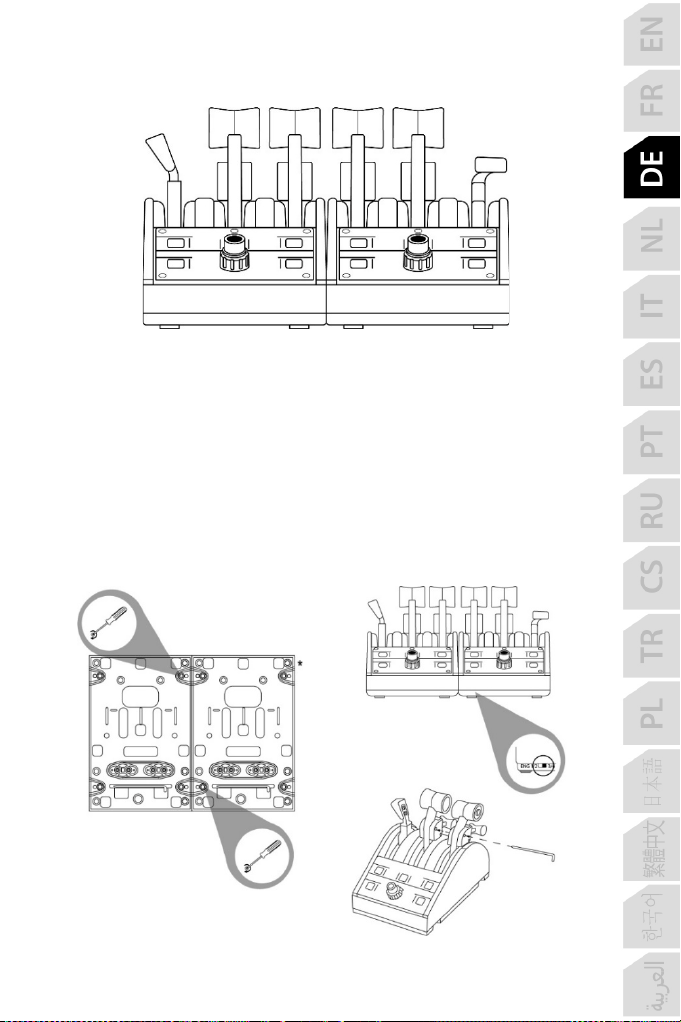
rehen Sie beide Schubhebel-Quadranten auf den Kopf und schrauben Sie die beiden
der TCA Quadrant Boeing Edition beiliegenden Befestigungselemente an, um die beiden
Geräte miteinander zu verbinden.
2. Stellen Sie im zweiten Schubhebel-Quadranten den Wählschalter (5) mechanisch auf
3&4, um die Triebwerke 3 und 4 mit dem zweiten Schubhebel-Quadranten zu verbinden
(in der Systemsteuerung auf dem PC).
3. Verbinden Sie die Achsen paarweise (1&2 und 3&4) miteinander, um sie leichter im
Gleichtakt bewegen zu können, indem Sie die Querstange verwenden, die jeder TCA
Quadrant Boeing Edition beiliegt.
14/24
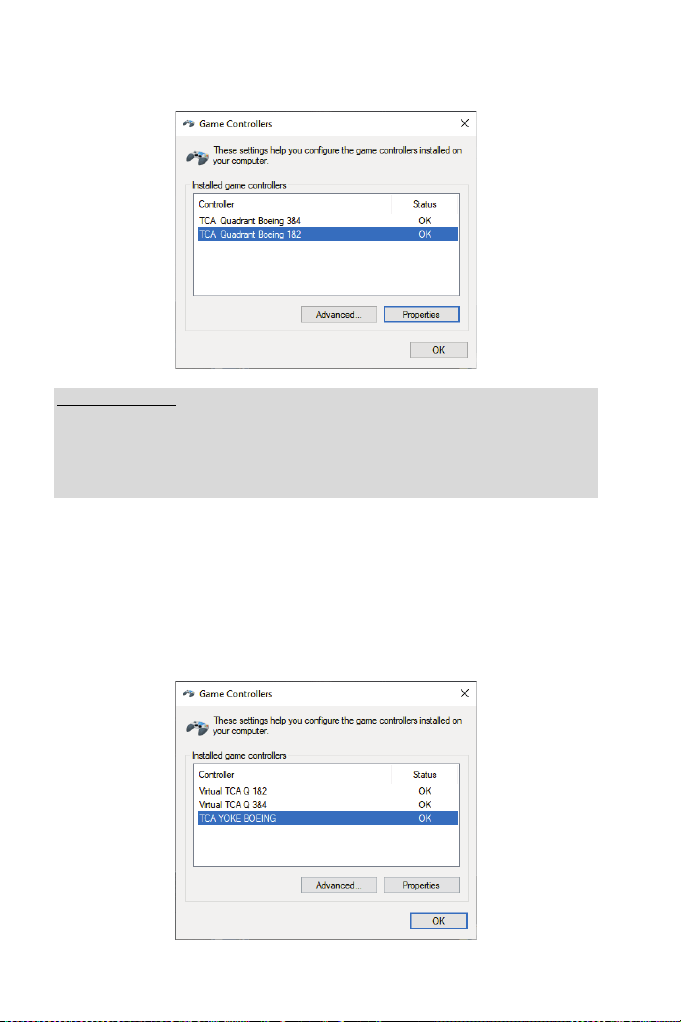
4. Wenn beide Geräte über USB an Ihren PC angeschlossen sind, erscheinen sie
unabhängig voneinander im Dialogfeld Gamecontroller:
Wichtige Hinweise:
Auf Xbox Series X|S: Verbinden Sie den USB-C-Anschluss (11) an der ersten TCA
Quadrant Boeing Edition über das mitgelieferte USB-C-auf-USB-A-Kabel mit dem USB-A-
Anschluss (10) auf der Rückseite der zweiten TCA Quadrant Boeing Edition.
Am PC: Verbinden Sie den USB-C-Anschluss (11) an der zweiten TCA Quadrant Boeing
Edition direkt mit einem USB-Anschluss an Ihrem PC.
Anschluss der Steuerrudersysteme TPR oder TFRP (separat erhältlich):
- Die 3 Achsen des Steuersystems werden in den virtuellen Schubhebel-Quadranten 1&2
(Virtual TCA Q 1&2) eingebunden, wenn das Steuerrudersystem mit dem Steuerhorn
oder einem beliebigen, mit dem Steuerhorn kombinierten Schubhebel-Quadranten
verbunden ist (die Installation des Treibers ist erforderlich, um einen ordnungsgemäßen
Betrieb sicherzustellen).
- Die 3 Achsen des Steuerrudersystems werden in den Schubhebel-Quadranten integriert,
an den sie angeschlossen sind, wenn dieser Schubhebel-Quadrant direkt mit dem PC
verbunden ist.
15/24
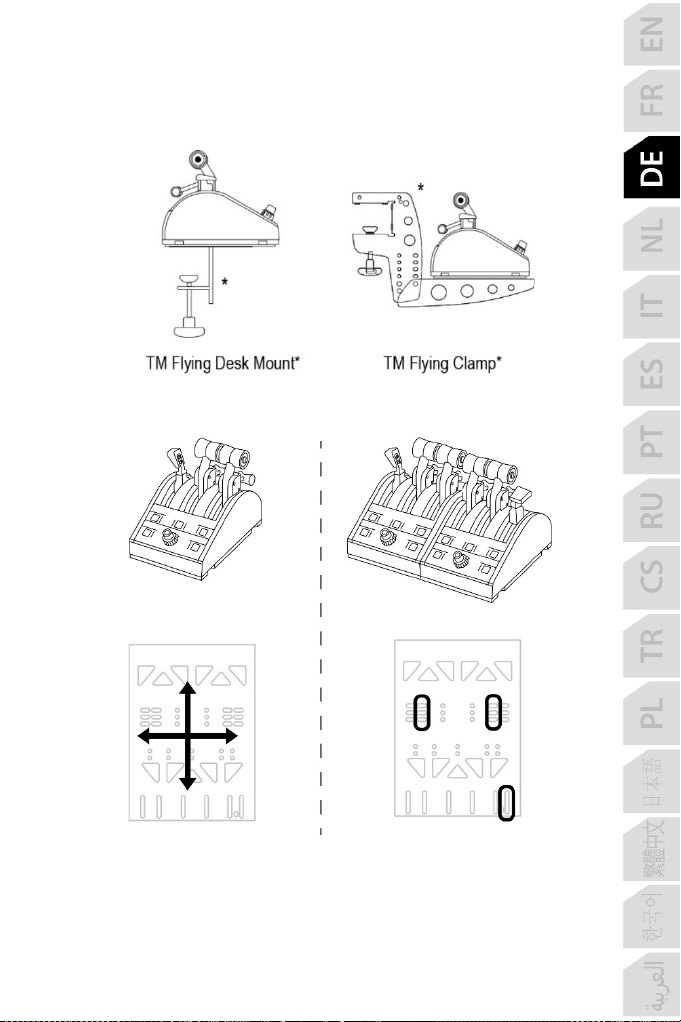
MONTAGE DER TCA QUADRANT BOEING EDITION MIT EINER
TM FLYING CLAMP*, TM FLYING DESK MOUNT*, IN EIN
COCKPIT ODER AUF EINE ANDERE FESTE UNTERLAGE
* Separat erhältlich
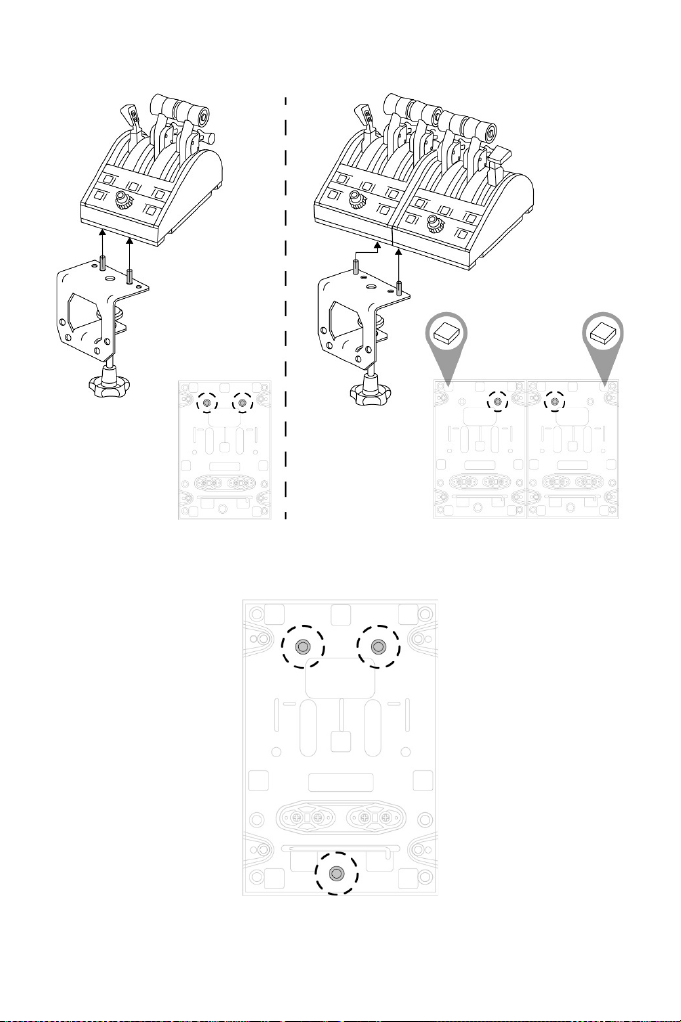
Montageskizze für die TM Flying Clamp (separat erhältlich):
16/24
Montageskizze für die TM Flying Desk Mount (separat erhältlich):
Sie können die drei Bohrungen auf der Unterseite der TCA Quadrant Boeing Edition verwenden,
um sie mit M6-Schrauben (nicht im Lieferumfang enthalten) in einem Cockpit oder auf einer
anderen festen Oberfläche zu befestigen.
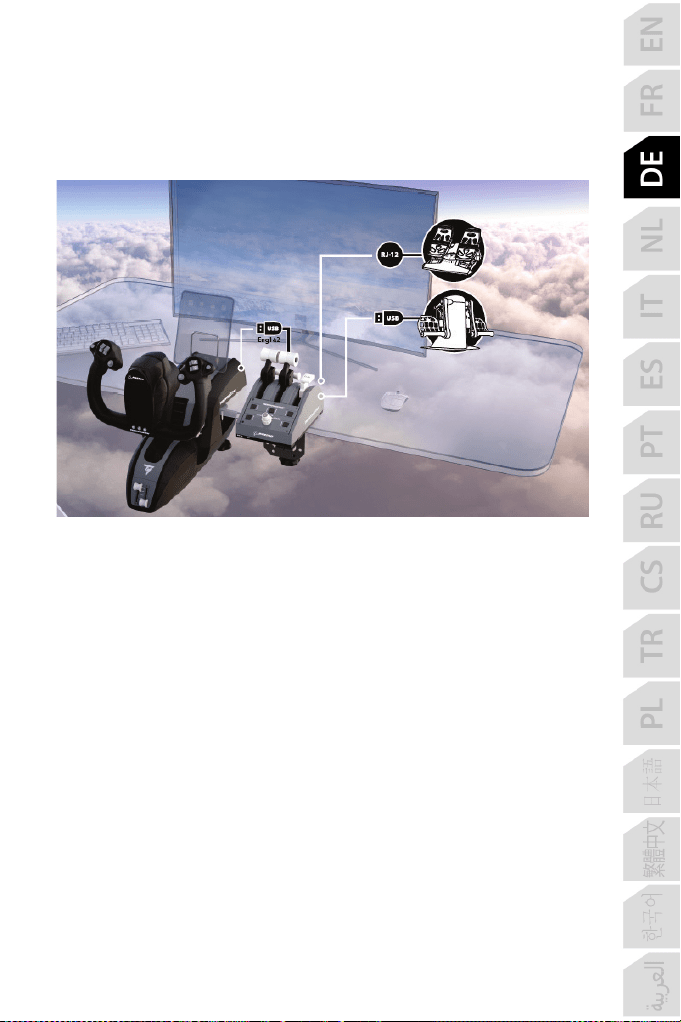
17/24
VERBINDUNG DER STEUERRUDERSYSTEME TPR* ODER
TFRP* MIT DER TCA QUADRANT BOEING EDITION
* Separat erhältlich
Die TCA Quadrant Boeing Edition hat 6 Achsen, von denen 3 für die Thrustmaster-
Steuerrudersysteme TPR oder TFRP (separat erhältlich) vorbehalten sind.
Das TPR-Steuerrudersystem wird direkt mit der TCA Quadrant Boeing Edition
verbunden.
1. Verbinden Sie den USB-Stecker des Rudersystems mit dem USB-Typ A-Anschluss (10)
auf der Rückseite der TCA Quadrant Boeing Edition.
2. Verbinden Sie den USB-Anschluss der TCA Quadrant Boeing Edition mit einem der USB-
Anschlüsse an Ihrem PC oder Ihrer Konsole oder mit dem rückseitigen USB-Anschluss
der TCA Yoke Boeing Edition (separat erhältlich).
Das TFRP -Steuerrudersystem wird direkt mit der TCA Quadrant Boeing Edition
verbunden.
1. Verbinden Sie den RJ12-Stecker des Steuerrudersystems mit der RJ12-Buchse (12) auf
der Rückseite der TCA Quadrant Boeing Edition.
2. Verbinden Sie den USB-Anschluss der TCA Quadrant Boeing Edition mit einem der USB-
Anschlüsse an Ihrem PC oder Ihrer Konsole oder mit dem rückseitigen USB-Anschluss
der TCA Yoke Boeing Edition (separat erhältlich).
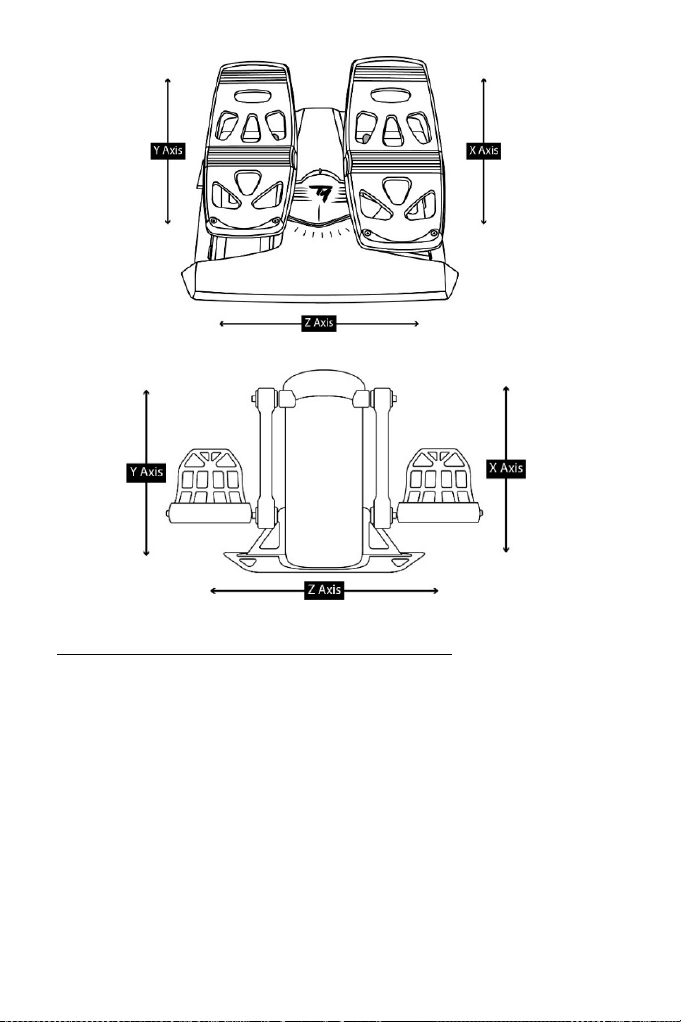
18/24
Wichtige Hinweise zur automatischen Kalibrierung der Achsen:
- Achten Sie beim Anschluss des Steuerrudersystems an den TCA Quadrant Boeing Edition-
Schubhebel-Quadranten darauf, dass die Steuerachse immer zentriert ist: Stellen Sie
währenddessen niemals Ihre Füße auf die Pedale des Steuerrudersystems.
- Die 3 Achsen der Pedale kalibrieren sich automatisch nach einigen Bewegungen und nach
Erreichen der physikalischen Anschläge für die Steuerruderachse und die 2 Achsen der
Differentialbremse.
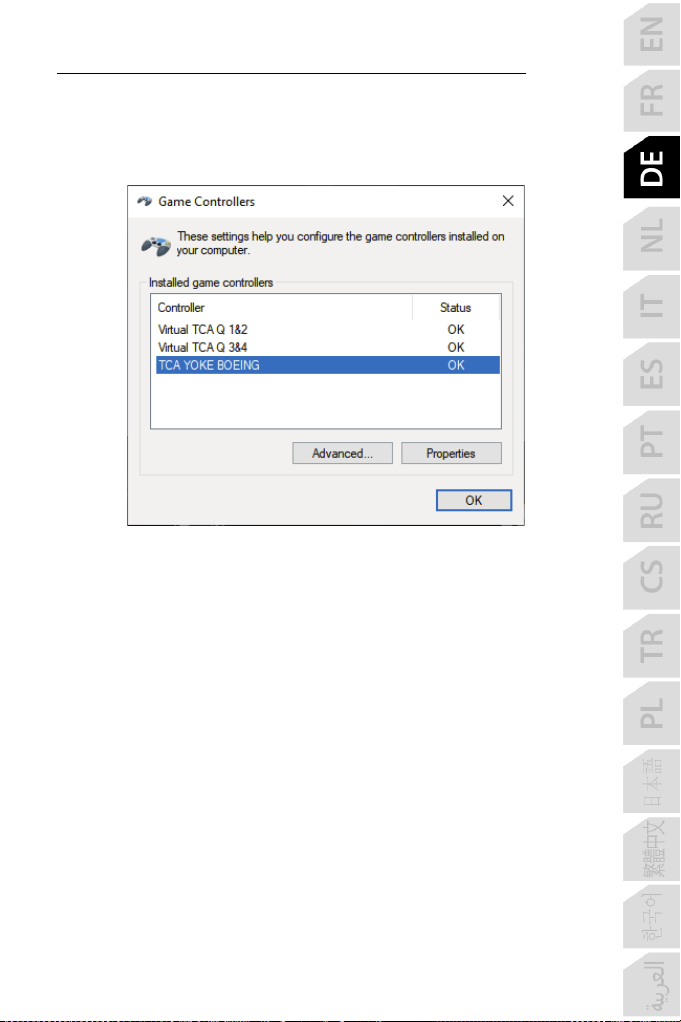
19/24
Wichtige Hinweise zum Anschluss der Steuerrudersysteme TPR und TFRP:
- Wenn das Steuerrudersystem über den Schubhebel-Quadranten mit dem Steuerhorn
verbunden ist (die Installation des Treibers ist erforderlich, um einen ordnungsgemäßen
Betrieb zu gewährleisten), werden die 3 Achsen des Steuersystems im Dialogfeld
Gamecontroller zusammen mit den virtuellen Schubhebel-Quadranten 1&2 (Virtual TCA
Q 1&2) angezeigt.
- Wenn der Schubhebel-Quadrant direkt mit dem PC verbunden ist, sind die Achsen des
Rudersystems im Dialogfeld Gamecontroller der TCA Quadrant Boeing Edition
integriert.

20/24
ERWEITERTE PROGRAMMIERUNGS-SOFTWARE T.A.R.G.E.T
(Thrustmaster Advanced pRogramming Graphical EdiTor)
Besuchen Sie bitte https://support.thrustmaster.com, klicken dort auf Joysticks / TCA Quadrant
Boeing Edition und wählen Software aus. Laden Sie die erweiterte Programmierungs-Software
T.A.R.G.E.T herunter und installieren Sie diese.
Die wichtigsten Funktionen von T.A.R.G.E.T:
- Unterschiedliche Konfigurationsmöglichkeiten der Achsen.
- Unterschiedliche Möglichkeiten der Programmierung: Basic, Advanced und Script.
- Nutzung des Drag-and-Drop-Prinzips.
- Kombinationsmöglichkeit des Schubhebel-Quadranten der TCA Quadrant Boeing Edition mit
unterschiedlichen Thrustmaster-Joysticks (HOTAS Cougar, HOTAS Warthog, T.16000M, MFD
Cougar Pack, die allesamt mit T.A.R.G.E.T kompatibel sind), wodurch sie als ein einzelnes
USB-Gerät erkannt werden können.
- Zugang zu weiterführenden Profilseiten, die von der Thrustmaster-Community erstellt wurden.
Wichtiger Hinweis:
Die TCA Yoke Boeing Edition und die TCA Quadrant Boeing Edition müssen direkt an den PC
angeschlossen werden, um von der T.A.R.G.E.T-Software erkannt zu werden.
21/24
FEHLERBEHEBUNG UND WARNUNG
• Mein Schubhebel-Quadrant der TCA Quadrant Boeing Edition funktioniert nicht
richtig oder scheint nicht richtig kalibriert zu sein.
- Schalten Sie Ihre Konsole oder Ihren PC aus und trennen Sie den USB-Anschluss für
den Schubhebel-Quadranten der TCA Quadrant Boeing Edition. Schließen Sie dann
den USB-Stecker wieder an, schalten Sie Ihre Konsole oder Ihren PC wieder ein und
starten Sie Ihr Spiel neu.
- Wenn Sie den USB-Stecker für den Schubhebel-Quadranten der TCA Quadrant
Boeing Edition anschließen, lassen Sie die Steuerruder-Achse immer in der Mitte,
wenn Sie das TPR- oder TFRP-Steuerrudersystem (separat erhältlich) verwenden.
Stellen Sie dabei niemals Ihre Füße auf die Pedale des Steuerrudersystems.
• Ich kann meinen Schubhebel-Quadranten der TCA Quadrant Boeing Edition nicht
konfigurieren.
- Wählen Sie im Menü Ihres Spiels unter Einstellungen / Controller / Gamepad oder
Joystick die entsprechende Konfiguration oder konfigurieren Sie die Einstellungen
Ihres Controllers komplett neu.
- Weitere Informationen finden Sie im Benutzerhandbuch oder in der Online-Hilfe Ihres
Spiels.
- Verwenden Sie die erweiterte Programmierungs-Software T.A.R.G.E.T (Thrustmaster
Advanced pRogramming Graphical EdiTor).
• Mein Schubhebel-Quadrant der TCA Quadrant Boeing Edition reagiert zu
empfindlich oder nicht empfindlich genug.
- Die Achsen des Schubhebel-Quadranten der TCA Quadrant Boeing Edition kalibrieren
sich automatisch nach einigen Bewegungen und nach Erreichen der physikalischen
Anschläge.
- Passen Sie im Menü Ihres Spiels unter Einstellungen / Controller / Gamepad oder
Joystick die Empfindlichkeit und die Totzonen Ihres Controllers an (falls diese
Optionen angeboten werden).
- Verwenden Sie die erweiterte Programmierungs-Software T.A.R.G.E.T (Thrustmaster
Advanced pRogramming Graphical EdiTor).

22/24
Kunden-Garantie-Information
Guillemot Corporation S.A. mit Hauptfirmensitz in Place du Granier, B.P. 97143, 35571 Chantepie, France
(fortfolgend “Guillemot”) garantiert Kunden weltweit, daß dieses Thrustmaster Produkt frei von Mängeln in Material
und Verarbeitung für eine Gewährleistungsfrist ist, die mit der Frist für eine Mängelrüge bezüglich des Produktes
übereinstimmt. In den Ländern der Europäischen Union entspricht diese einem Zeitraum von zwei (2) Jahren ab
Kaufdatum des Thrustmaster Produktes. In anderen Ländern entspricht die Gewährleistungsfrist der zeitlichen
Begrenzung für eine Mängelrüge bezüglich des Thrustmaster Produktes in Übereinstimmung mit anwendbarem
Recht des Landes, in dem der Kunde zum Zeitpunkt des Erwerbs eines Thrustmaster Produktes wohnhaft ist.
Sollte eine entsprechende Regelung in dem entsprechenden Land nicht existieren, umfasst die
Gewährleistungspflicht einen Zeitraum von einem (1) Jahr ab dem originären Kaufdatum des Thrustmaster
Produktes.
Sollten bei dem Produkt innerhalb der Gewährleistungsfrist Defekte auftreten, kontaktieren Sie unverzüglich den
technischen Kundendienst, der die weitere Vorgehensweise anzeigt. Wurde der Defekt bestätigt, muß das Produkt
an die Verkaufsstelle (oder an eine andere Stelle, je nach Maßgabe des technischen Kundendienstes) retourniert
werden.
Im Rahmen dieser Garantie sollte das defekte Produkt des Kunden, je nach Entscheidung des technischen
Kundendienstes, entweder ausgetauscht oder repariert werden. Sollte während der Garantiezeit das Thrustmaster
Produkt einer derartigen Instandsetzung unterliegen und das Produkt während eines Zeitraums von mindestens
sieben (7) Tagen nicht benutzbar sein, wird diese Zeit der restlichen Garantiezeit hinzugefügt. Diese Frist läuft ab
dem Zeitpunkt, an dem der Wunsch des Verbrauchers bezüglich einer Intervention vorliegt oder ab dem Tag, an
dem das fragliche Produkt zur Instandsetzung zur Verfügung steht, falls das Datum, an dem das Produkt zur
Instandsetzung zur Verfügung steht, dem Datum des Antrags auf Intervention nachfolgt. Wenn nach geltendem
Recht zulässig, beschränkt sich die volle Haftung von Guillemot und ihrer Tochtergesellschaften auf die Reparatur
oder den Austausch des Thrustmaster Produktes (inklusive Folgeschäden). Wenn nach geltendem Recht
zulässig, lehnt Guillemot alle Gewährleistungen der Marktgängigkeit oder Eignung für einen bestimmten Zweck ab.
Der Gewährleistungsanspruch verfällt: (1) Falls das Produkt modifiziert, geöffnet, verändert oder ein Schaden
durch unsachgemäßen oder missbräuchlichen Gebrauch hervorgerufen wurde, sowie durch Fahrlässigkeit, einen
Unfall, Verschleiß oder irgendeinem anderen Grund – aber nicht durch Material- oder Herstellungsfehler
(einschließlich, aber nicht beschränkt auf, die Kombination der Thrustmaster Produkte mit ungeeigneten
Elementen, insbesondere Netzteile, Akkus, Ladegeräte, oder andere Elemente, die von Guillemot für dieses
Produkt nicht mitgeliefert wurden); (2) Falls das Produkt für eine andere Nutzung als zum privaten Hausgebrauch,
einschließlich für professionelle oder kommerzielle Zwecke (z. B. Spielhallen, Training, Wettkämpfe) verwendet
wird; (3) Im Falle der Nichteinhaltung der durch den technischen Support erteilten Anweisungen; (4) Durch
Software. Die besagte Software ist Gegenstand einer speziellen Garantie; (5) Bei Verbrauchsmaterialien
(Elemente, die während der Produktlebensdauer ausgetauscht werden, wie z. B. Einwegbatterien, Ohrpolster für
ein Audioheadset oder für Kopfhörer); (6) Bei Accessoires (z. B. Kabel, Etuis, Taschen, Beutel, Handgelenk-
Riemen); (7) Falls das Produkt in einer öffentlichen Versteigerung verkauft wurde.Diese Garantie ist nicht
übertragbar.
Die Rechte des Kunden in Übereinstimmung mit anwendbarem Recht bezüglich des Verkaufs auf Konsumgüter
im Land der/der Kunden/Kundin wird durch diese Garantie nicht beeinträchtigt.
23/24
Zusätzliche Gewährleistungsbestimmungen
Während der Garantiezeit bietet Guillemot grundsätzlich keine Ersatzteile an, da der technische Kundendienst der
einzige autorisierte Partner zum Öffnen und/oder Instandsetzen jedweden Thrustmaster-Produkts ist (mit
Ausnahme von irgendwelchen Instandsetzungsprozeduren, die der Kunde nach Maßgabe des technischen
Kundendienstes und durch schriftliche Instruktionen sowie der Zurverfügungstellung des/der eventuell
erforderlichen Ersatzteil(s)(e) selbst in der Lage ist durchzuführen – zum Beispiel aufgrund der Einfachheit und
einer nicht erforderlichen Geheimhaltung des Instandsetzungsverfahrens).
Aufgrund seiner Innovationszyklen und um sein Know-how und seine Geschäftsgeheimnisse zu schützen, bietet
Guillemot grundsätzlich keine Instandsetzungs-Benachrichtigung oder Ersatzteile für alle Thrustmaster Produkte
an, deren Garantiezeit abgelaufen ist.
Haftung
Wenn nach dem anwendbaren Recht zulässig, lehnen Guillemot Corporation S.A. (fortfolgend "Guillemot") und
ihre Tochtergesellschaften jegliche Haftung für Schäden, die auf eine oder mehrere der folgenden Ursachen
zurückzuführen sind, ab: (1) das Produkt wurde modifiziert, geöffnet oder geändert; (2) Nichtbefolgung der
Montageanleitung; (3) unangebrachte Nutzung, Fahrlässigkeit, Unfall (z. B. ein Aufprall); (4) normalem Verschleiß;
(5) Die Verwendung des Produkts für jedwede andere Nutzung als zum privaten Hausgebrauch, einschließlich
professionelle oder kommerzielle Zwecke (z. B. Spielhallen, Training, Wettkämpfe). Wenn nach anwendbarem
Recht zulässig, lehnen Guillemot und seine Niederlassungen jegliche Haftung für Schäden, die nicht auf einen
Material- oder Herstellungsfehler in Bezug auf das Produkt beruhen (einschließlich, aber nicht beschränkt auf,
etwaige Schäden, die direkt oder indirekt durch Software oder durch die Kombination der Thrustmaster Produkte
mit ungeeigneten Elementen, insbesondere Netzteile, Akkus, Ladegeräte, oder andere Elemente, die von
Guillemot für dieses Produkt nicht geliefert wurden), ab.
TECHNISCHER SUPPORT
https://support.thrustmaster.com
24/24
COPYRIGHT
© 2021 Guillemot Corporation S.A. Alle Rechte vorbehalten. Thrustmaster® ist eine eingetragene Marke der
Guillemot Corporation S.A. Produziert unter Lizenz von Boeing. Boeing, 787 Dreamliner, Dreamliner mit
Mondsichel und die damit verbundenen unverwechselbaren Boeing-Logos, Produktkennzeichnungen und
Handelsaufmachungen sind Marken von The Boeing Company. Windows® ist eine eingetragene Marke der
Microsoft Corporation in den Vereinigten Staaten und/oder in anderen Ländern.
Alle anderen Marken und Markennamen werden hiermit anerkannt und sind Eigentum der jeweiligen
Inhaber. Abbildungen nicht verbindlich. Inhalt, Design und Spezifikationen können ohne Vorankündigung
geändert werden und können von Land zu Land variieren. Hergestellt in China.
Hinweise zum Umweltschutz
In der Europäischen Union: Dieses Produkt darf nach Ende seiner Lebensdauer nicht über
den Hausmüll entsorgt werden, sondern muss an einem Sammelpunkt für das Recycling
von elektrischen und elektronischen Geräten abgegeben werden.
Das Symbol auf dem Produkt, der Gebrauchsanleitung oder der Verpackung weist darauf
hin.
Die Werkstoffe sind gemäß ihrer Kennzeichnung wiederverwertbar. Mit der
Wiederverwertung, der stofflichen Verwertung oder anderen Formen von Altgeräten leisten
Sie einen wichtigen Beitrag zum Schutz unserer Umwelt. Bitte erfragen Sie bei der Gemeindeverwaltung die
zuständige Entsorgungsstelle.
Für alle anderen Länder: Bitte beachten Sie die lokalen Entsorgungsrichtlinien/-Gesetze bezüglich
elektrischen und elektronischen Equipments.
Wichtige Informationen. Die Farben und Verzierungen können abweichen.
Plastikhalterungen und Aufkleber bitte vor der Nutzung des Produktes entfernen.
Dieses Produkt stimmt mit allen Standards, die Kinder ab 14 und älter betreffen, überein. Dieses Produkt ist
nicht geeignet für den Gebrauch von Kindern, die jünger als 14 Jahre sind.
www.thrustmaster.com
* Nur in der EU, dem Vereinigten Königreich und der Türkei anwendbar
*
1/24
XBOX SERIES X|S — XBOX ONE — PC
Handleiding
TECHNISCHE KENMERKEN
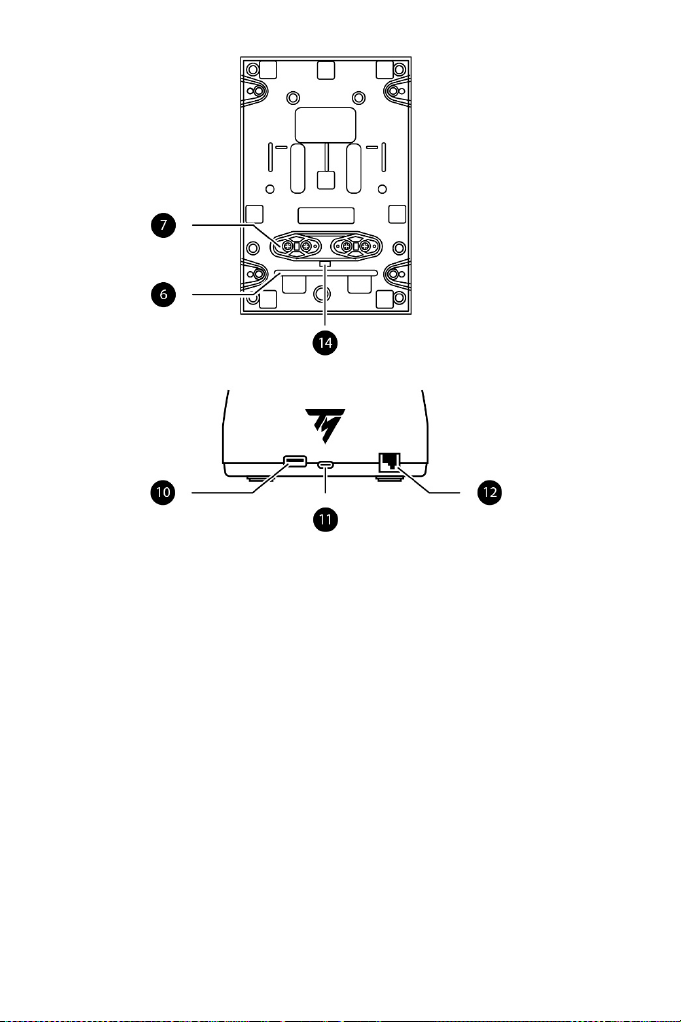
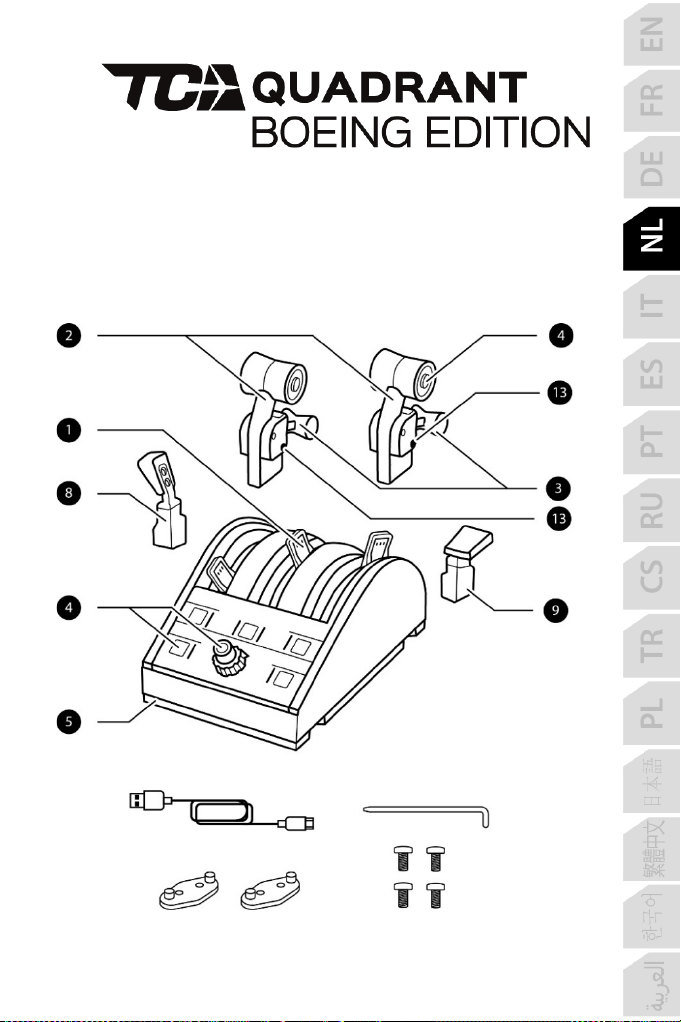
2/24
1. Assen #1, #2 en #3 van de throttle-
quadrant
2. Thrust-hendels
3. Straalomkeermechanisme op elke
hendel
4. 17 actiedrukknoppen
5. Schakelaar voor motorkeuze (1&2 of
3&4)
6. Dwarsstang
7. Koppelstukken voor een tweede TCA
Quadrant Boeing Edition (wordt apart
verkocht)
8. Hendel voor luchtrem
9. Hendel voor kleppen
10. USB-connector type A voor
Thrustmaster-apparaat
11. USB-connector type C
12. Vrouwtjes RJ12-connector voor
TFRP-roersysteem (wordt apart
verkocht)
13. Dwarsstang-locatie
14. Klepje voor USB-poort
3/24
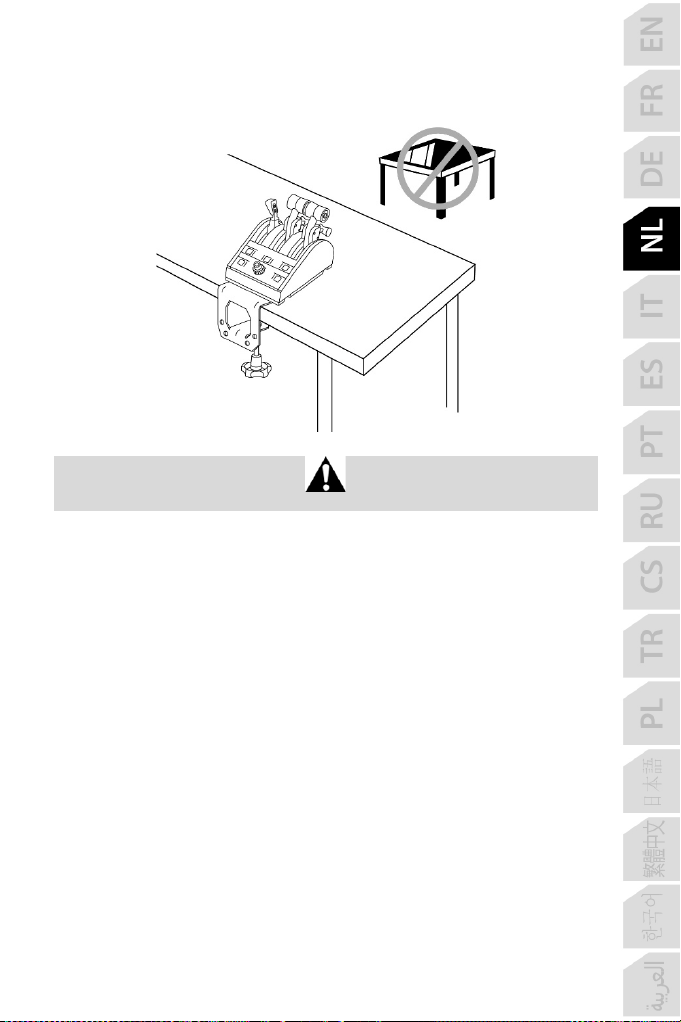
WAARSCHUWING: DE TCA QUADRANT BOEING EDITION
BEVESTIGEN OP EEN TAFEL- OF WERKBLAD
Bevestig de TCA Quadrant Boeing Edition nooit op een glazen blad.
4/24
INSTALLATIE OP DE PC
1. Ga naar https://support.thrustmaster.com
. Klik op Joysticks / TCA Quadrant Boeing
Edition en klik op Drivers. Download en installeer de PC-driver en de speciaal
aangepaste interface voor het Windows-configuratiescherm.
2. Nadat de PC-driver is geïnstalleerd, sluit u de USB-C-connector (11) van het apparaat
aan op een van de USB-poorten van de PC.
3. Klik in het Start-menu op Thrustmaster / Configuratiescherm (in Windows 10).
Het dialoogvenster Spelbesturingen wordt nu geopend.
Het apparaat wordt op het scherm weergegeven met de naam TCA Q Boeing 1&2 (of TCA
Q Boeing 3&4, afhankelijk van de stand van de motorkeuzeschakelaar (5)) en met de status
OK.
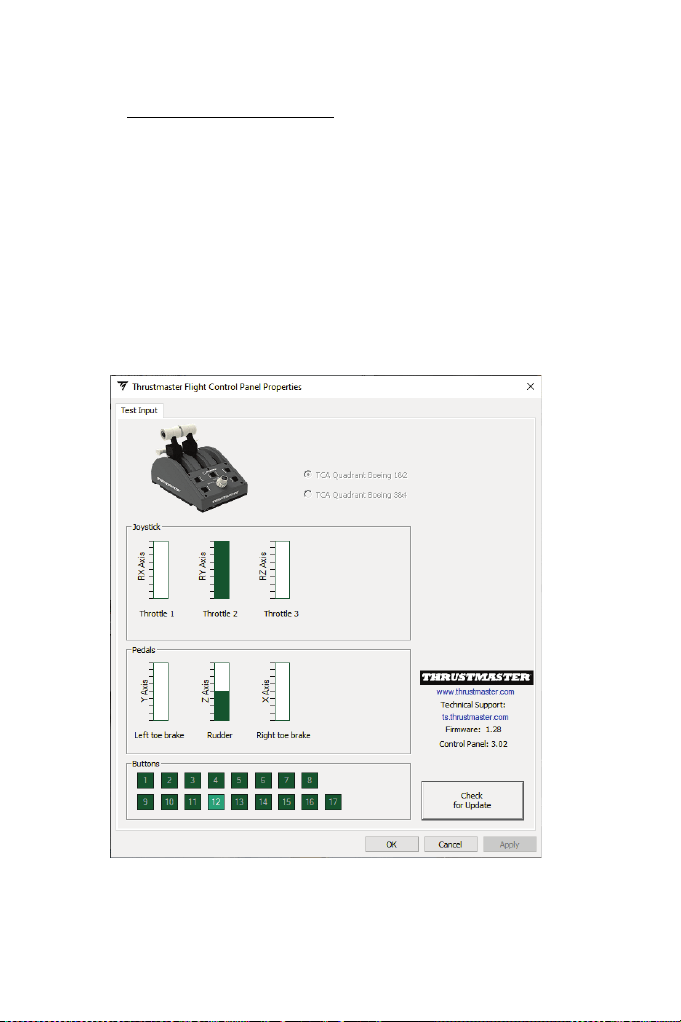
4. Klik op Eigenschappen in het dialoogvenster Spelbesturingen om alle functies te
bekijken en te testen.
Nu kan er gespeeld worden!
5/24
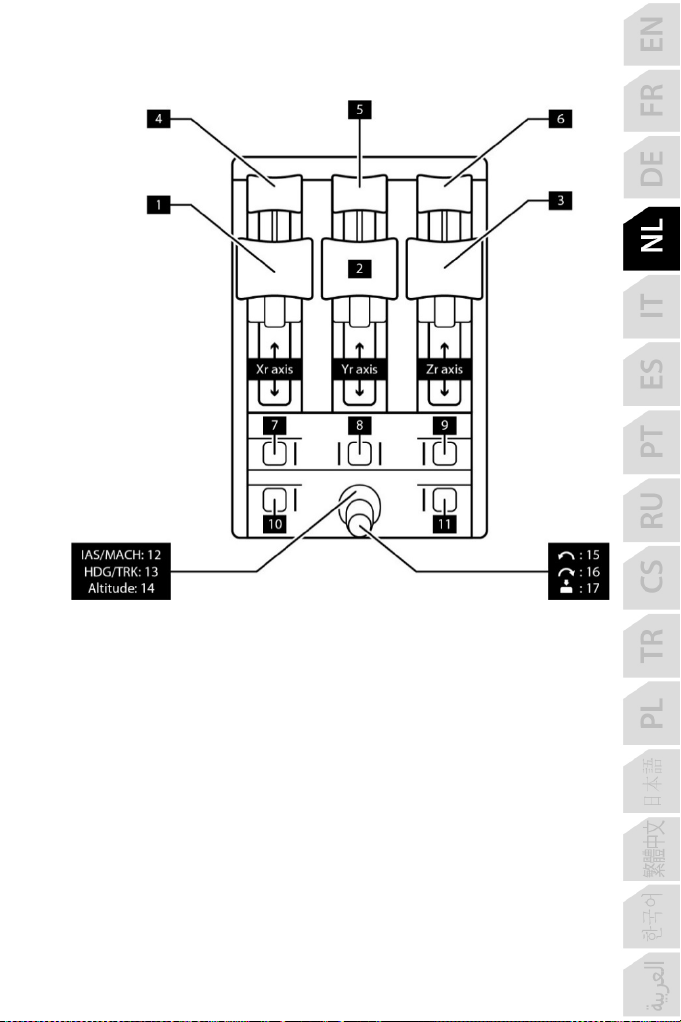
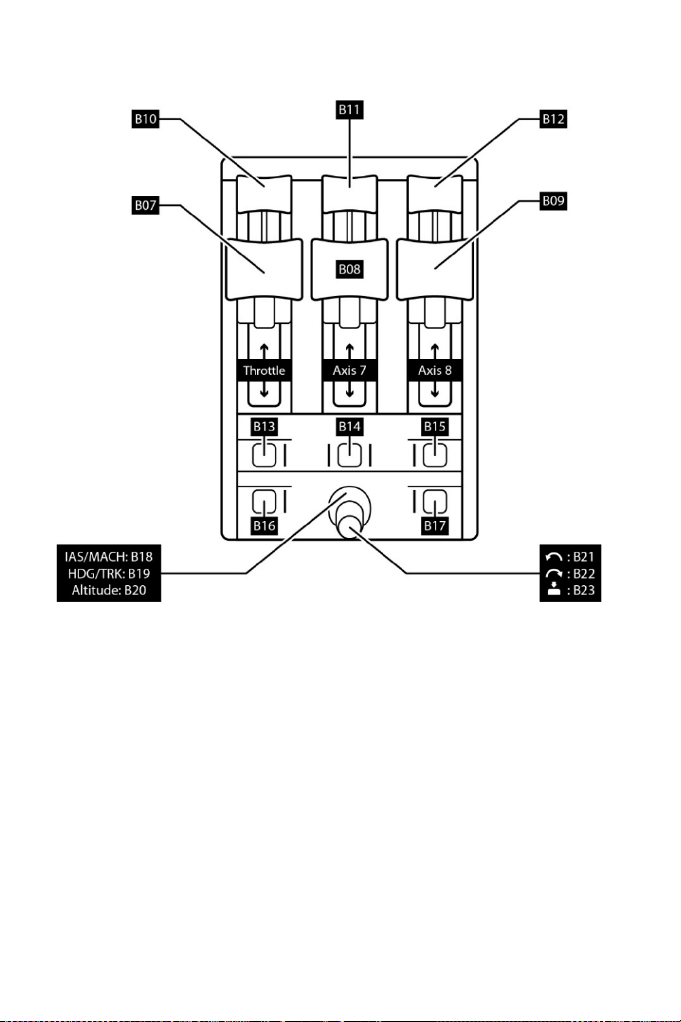
MAPPING VAN DE 17 DRUKKNOPPEN EN 3 ASSEN OP DE PC
6/24
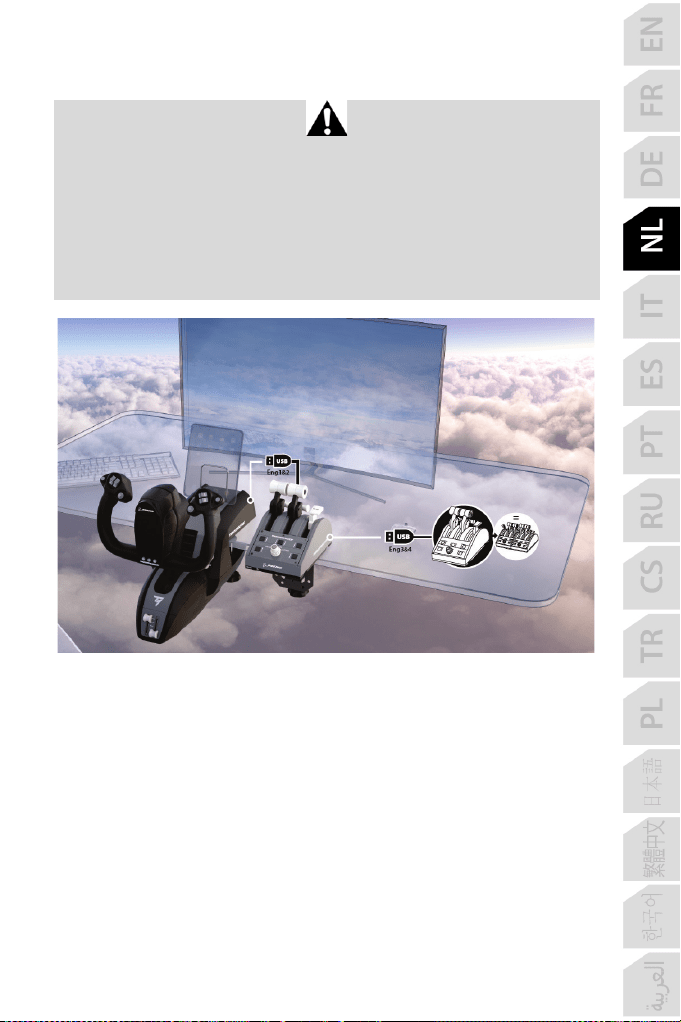
Met de TCA Yoke Boeing Edition (wordt apart verkocht) kunnen een throttle en een roer
(worden apart verkocht) rechtstreeks worden aangesloten op de achterzijde van de yoke. Er
kan ook een tweede throttle worden aangesloten op de achterzijde van de TCA Quadrant
Boeing Edition waardoor de yoke de beschikking krijgt over 9 extra assen. De apparaten
worden afzonderlijk en als virtuele apparaten weergegeven in het dialoogvenster
Spelbesturingen.
7/24
INSTALLATIE OP DE XBOX SERIES X|S / XBOX ONE
Op de Xbox Series X|S / Xbox One moet de TCA Quadrant Boeing Edition worden
aangesloten op de achterzijde van de TCA Yoke Boeing Edition (wordt apart verkocht)
anders wordt het apparaat niet herkend.
Er kan ook een tweede throttle worden aangesloten op de achterzijde van de TCA Quadrant
Boeing Edition (wordt apart verkocht) waardoor de yoke de beschikking krijgt over 9 extra
assen.
Op de Xbox Series X|S / Xbox One worden compatibele Thrustmaster-apparaten die zijn
aangesloten via een USB-A-connector, samengevoegd met het TCA Yoke Boeing Edition-
apparaat.
8/24
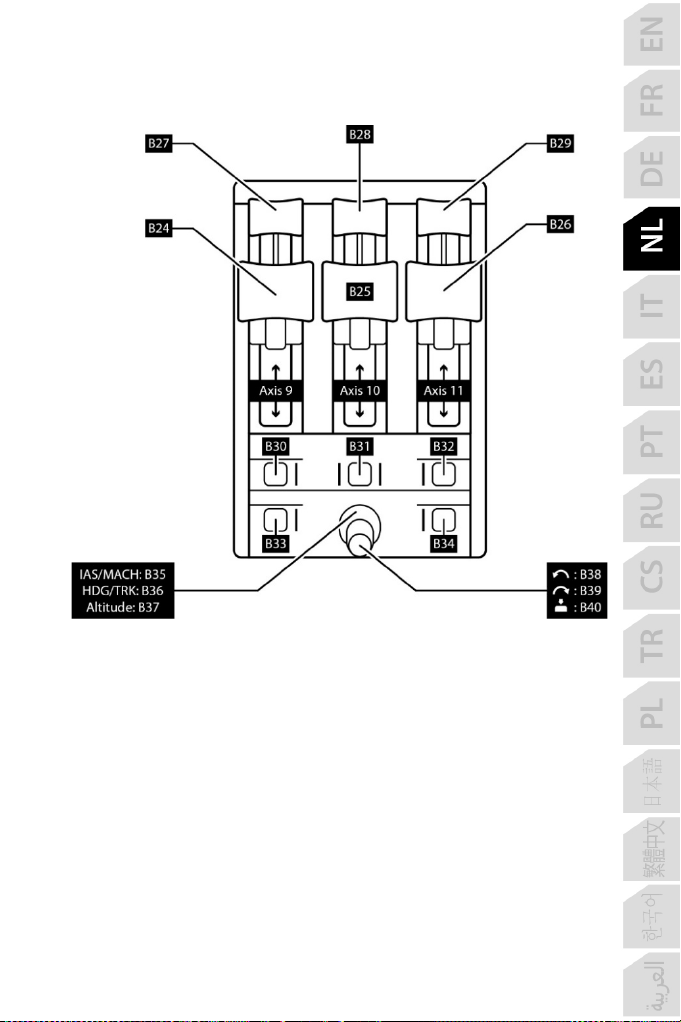
MAPPING VAN DE 17 DRUKKNOPPEN EN 3 ASSEN
9/24
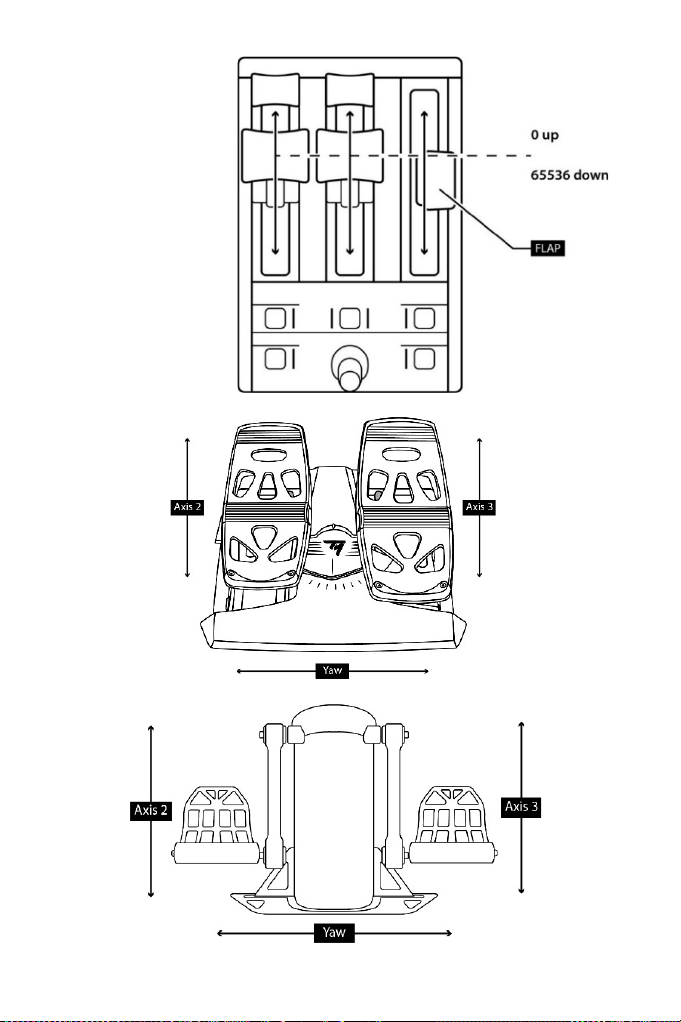
EEN TWEEDE TCA QUADRANT BOEING EDITION GEBRUIKEN
(WORDT APART VERKOCHT)
10/24
11/24
DE HENDELS AANPASSEN VAN DE TCA QUADRANT BOEING
EDITION
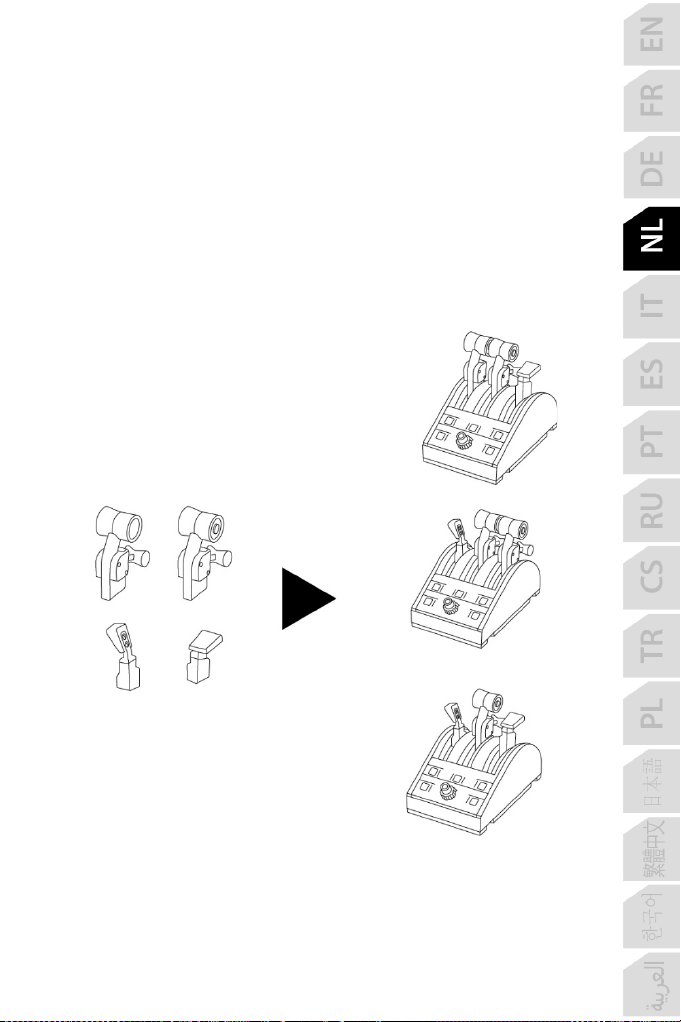
Op de TCA Quadrant Boeing Edition-throttle-quadrant kunt u de 3 assen configureren met 4
verschillende soorten hendels. Met deze optie past u hoe de besturing van het toestel
aanvoelt aan het type vliegtuig aan dat u gebruikt in uw simulatie (lijntoestel of
burgerluchtvaart).
De hendels bevatten:
• Linker thrust-hendel (met de knop aan de linkerkant)
• Rechter thrust-hendel (met de knop aan de rechterkant)
• Hendel voor luchtrem
• Hendel voor kleppen
12/24
DE TCA QUADRANT BOEING EDITION-STRAALOMKEERDERS
INSCHAKELEN
De TCA Quadrant Boeing Edition-throttle-quadrant heeft functionele straalomkeerders die
een replica zijn van de omkeerders op de throttles van de lijntoestellen van Boeing.
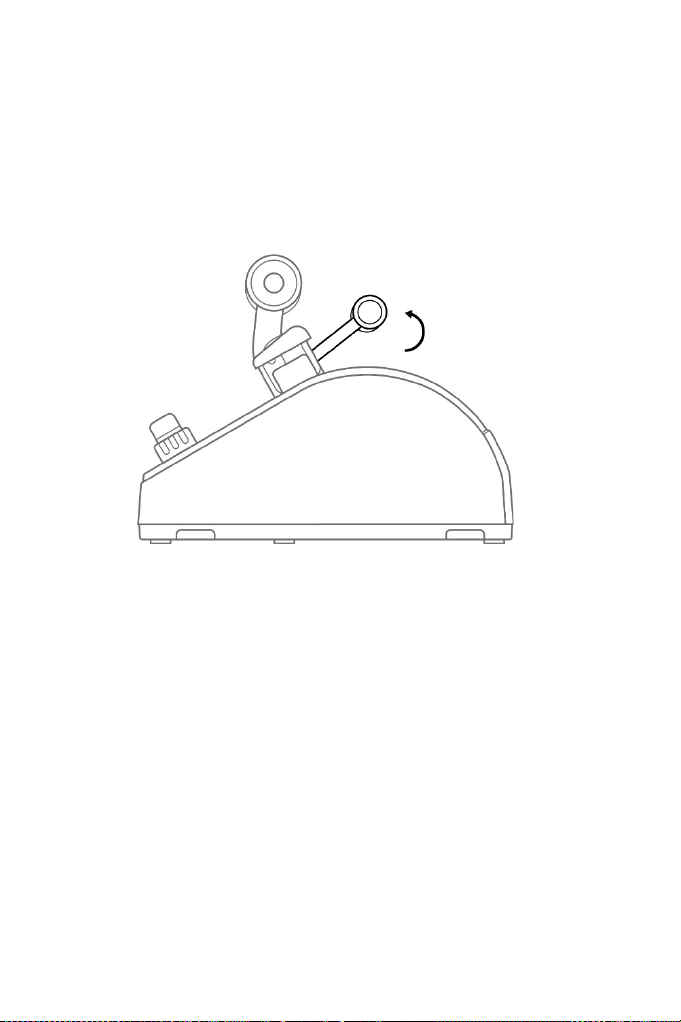
1. Trek het straalomkeermechanisme omhoog bij de stop.
2. Als u voorbij de stop gaat, wordt de straalomkeerder geactiveerd (knoppen 4, 5 en 6 op
de PC / knop 7, 8 of 9 op de Xbox afhankelijk van de as gebruikt door de hendel).

13/24
TWEE TCA QUADRANT BOEING EDITION-THROTTLE-
QUADRANTS AAN ELKAAR KOPPELEN
U kunt een tweede TCA Quadrant Boeing Edition-throttle-quadrant (wordt apart verkocht)
aansluiten. Hierdoor kunt u in totaal 6 assen gebruiken waardoor u kunt vliegen in
bijvoorbeeld een viermotorig verkeersvliegtuig of een tweemotorige zakenjet.
1. Zet beide TCA Quadrant Boeing Edition-throttle-quadrants op hun kop. Monteer de twee
koppelstukken die bij de TCA Quadrant Boeing Edition zijn geleverd om zo de twee
apparaten aan elkaar te koppelen.
2. Op de tweede throttle-quadrant zet u de motorkeuzeschakelaar (5) in de stand 3&4 zodat
de motoren 3 en 4 bediend gaan worden door de tweede throttle-quadrant (in het
Configuratiescherm op de PC).
3. Verbind met behulp van de bij elke TCA Quadrant Boeing Edition meegeleverde
dwarsstang de assen per paar met elkaar (1&2 en 3&4) zodat ze gemakkelijk samen
bewegen.
14/24
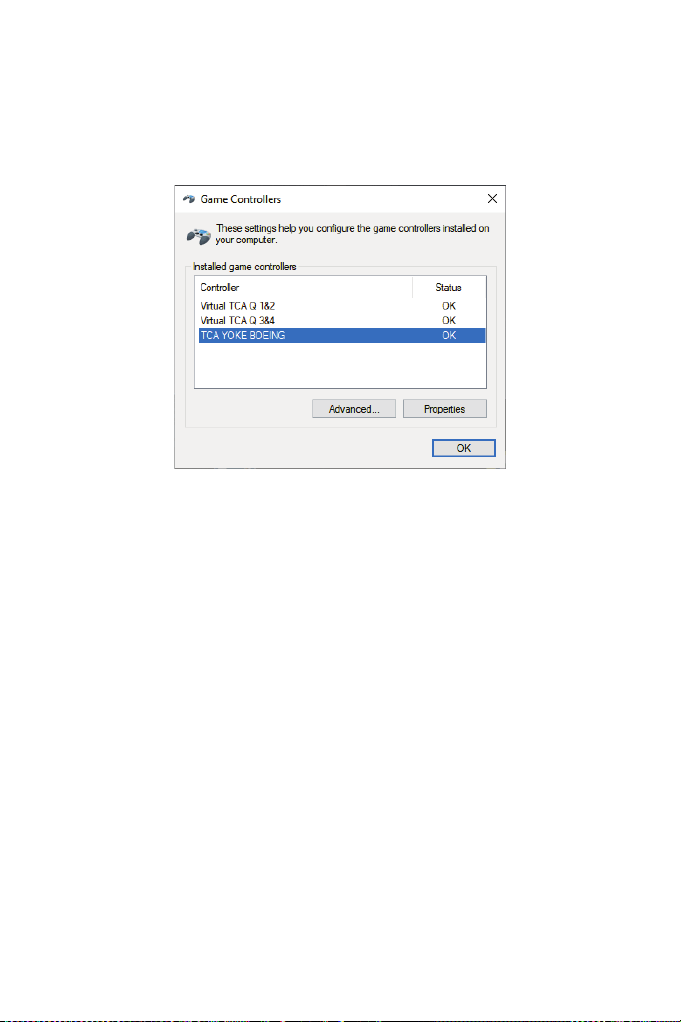
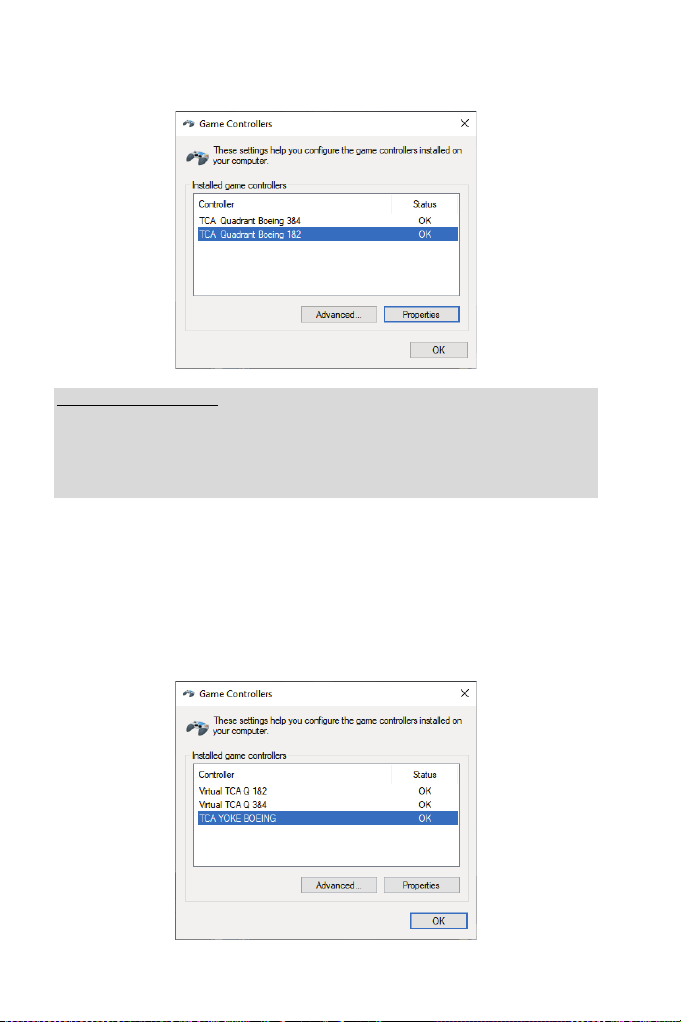
4. Wanneer beide apparaten via USB met de PC zijn verbonden, verschijnen ze elk apart in
het dialoogvenster Spelbesturingen:
Belangrijke opmerkingen:
Op de Xbox Series X|S: sluit met behulp van de meegeleverde USB-C naar USB-A-kabel
de USB-C-connector (11) aan op de eerste TCA Quadrant Boeing Edition op de USB-A-
connector (10) achterop de tweede TCA Quadrant Boeing Edition.
Op de PC: sluit de USB-C-connector (11) op de tweede TCA Quadrant Boeing Edition
rechtstreeks aan op de USB-poort van de PC.
De TPR- of TFRP-roersystemen (worden apart verkocht) aansluiten:
- De 3 assen van het roersysteem worden samengevoegd in de virtuele throttle-quadrant
1&2 (Virtual TCA Q 1&2) als het roersysteem is aangesloten op de yoke of op een
throttle-quadrant aangesloten op de yoke. Voor een goede werking moet de driver zijn
geïnstalleerd.
- De 3 assen van het roersysteem worden samengevoegd in de virtuele throttle-quadrant
waarop ze zijn aangesloten als die throttle-quadrant rechtstreeks is aangesloten op de
PC.
15/24
INSTALLATIE VAN DE TCA QUADRANT BOEING EDITION OP
DE TM FLYING CLAMP*, TM FLYING DESK MOUNT*, EEN
COCKPIT OF EEN ANDER VAST OPPERVLAK
* Wordt apart verkocht
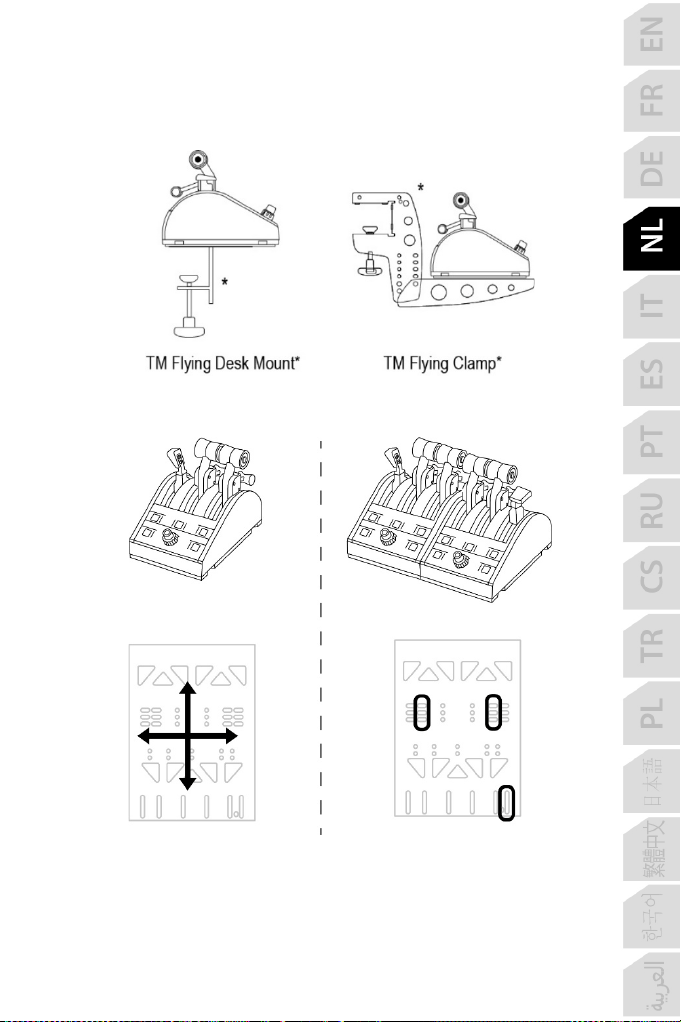
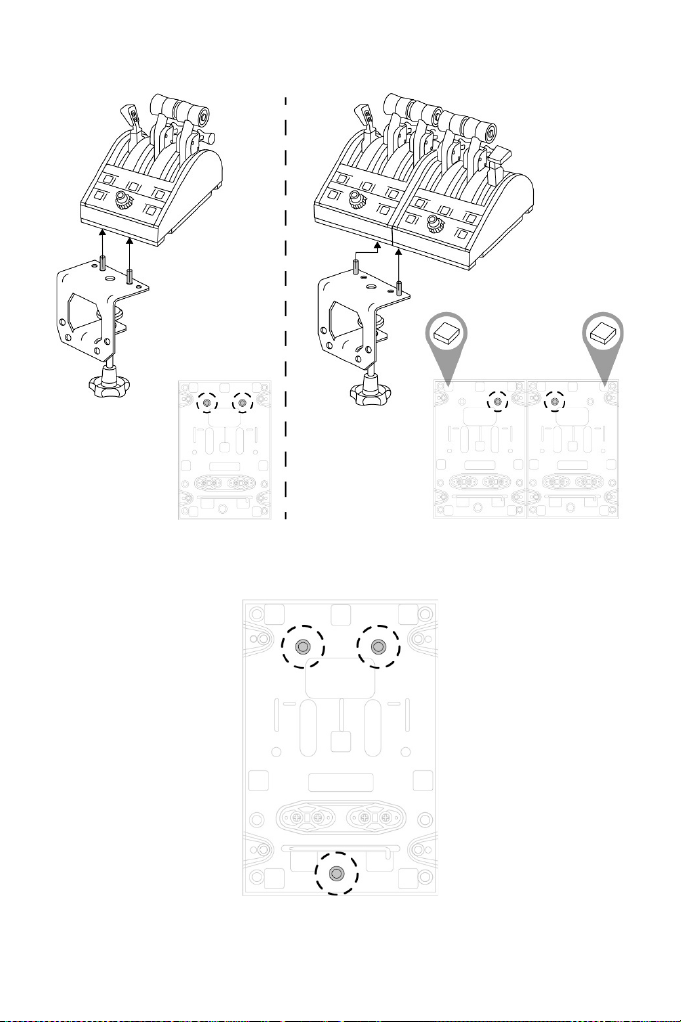
Montageschema voor de TM Flying Clamp (wordt apart verkocht):
16/24
Montageschema voor de TM Flying Desk Mount (wordt apart verkocht):
U kunt de drie openingen onderop de TCA Quadrant Boeing Edition gebruiken om de
quadrant vast te maken aan een cockpit of ander vast oppervlak met behulp van M6-boutjes
(niet meegeleverd).
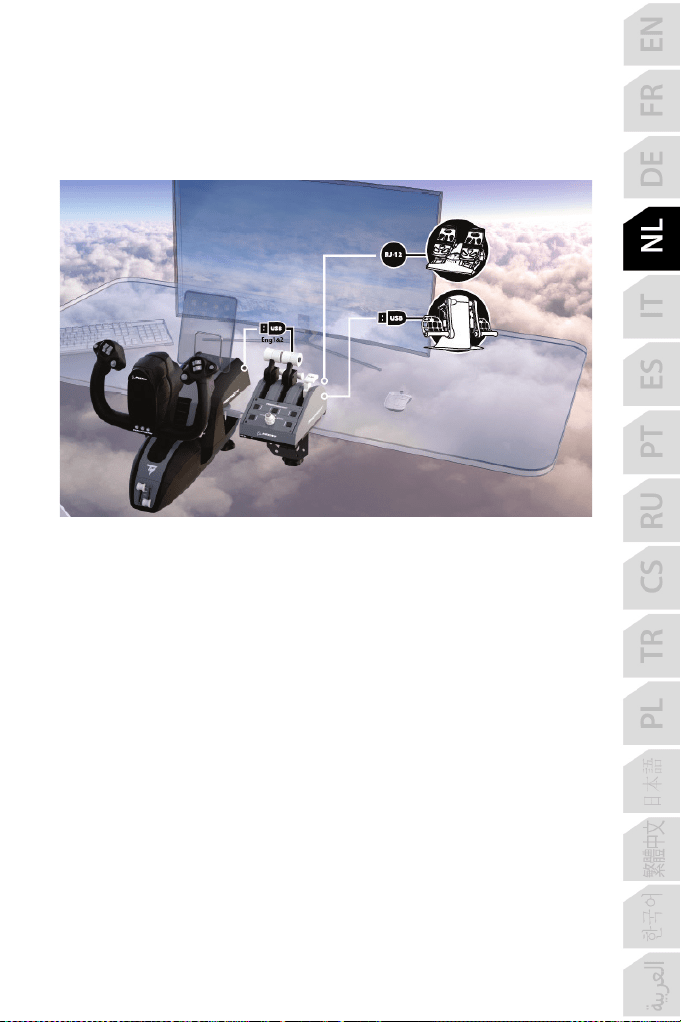
17/24
HET TPR*- OF TFRP*-ROERSYSTEEM AANSLUITEN OP DE
TCA QUADRANT BOEING EDITION
* Wordt apart verkocht
De TCA Quadrant Boeing Edition beschikt over 6 assen, waarvan er 3 zijn gereserveerd
voor het Thrustmaster TPR- of TFRP-roersysteem (worden apart verkocht).
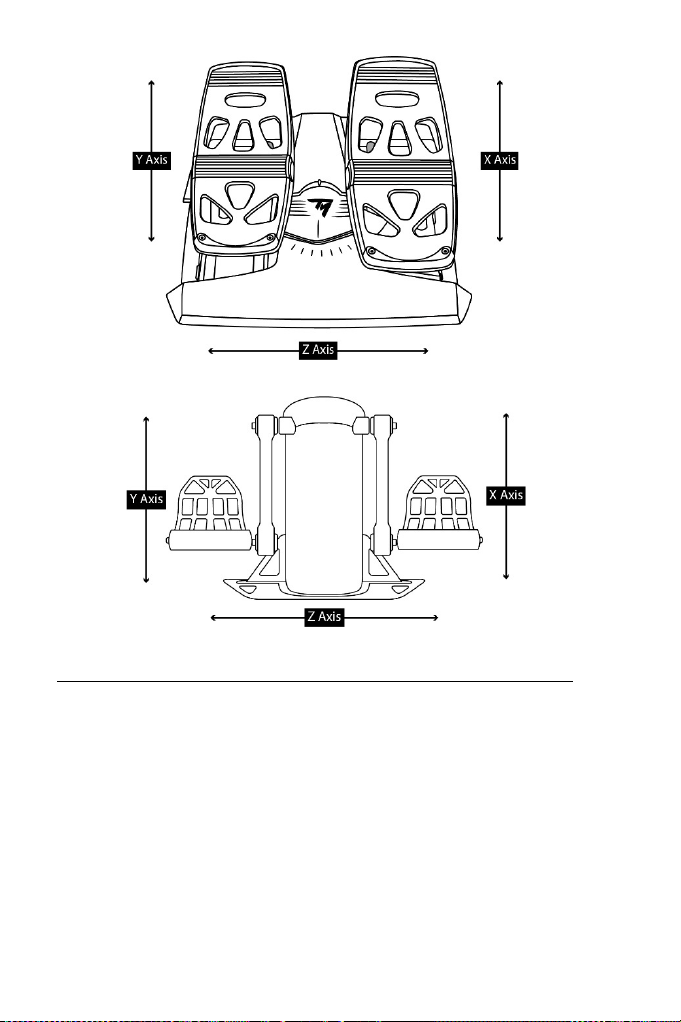
Het TPR-roersysteem kan direct worden aangesloten op de TCA Quadrant Boeing
Edition.
1. Sluit de USB-connector van het roersysteem aan op de USB-A-connector (10) op de
achterzijde van de TCA Quadrant Boeing Edition.
2. Sluit de USB-connector van de TCA Quadrant Boeing Edition aan op een van de USB-
poorten van de PC of console, of op de achterzijde van de TCA Yoke Boeing Edition
(wordt apart verkocht).
Het TFRP-roersysteem kan direct worden aangesloten op de TCA Quadrant Boeing
Edition.
1. Sluit de mannetjes RJ12-connector van het roersysteem aan op de vrouwtjes RJ12-
connector (12) op de achterzijde van de TCA Quadrant Boeing Edition.
2. Sluit de USB-connector van de TCA Quadrant Boeing Edition aan op een van de USB-
poorten van de PC of console, of op de achterzijde van de TCA Yoke Boeing Edition
(wordt apart verkocht).
18/24
Belangrijke opmerkingen met betrekking tot het automatisch kalibreren van assen:
- Zorg ervoor dat de roer-as altijd in het midden staat en dat u geen voet op de pedalen van het
roersysteem heeft wanneer u het TFRP-roersysteem aansluit op de TCA Quadrant Boeing
Edition-throttle-quadrant.
- De 3 assen van de pedalen kalibreren zich automatisch na een paar bewegingen en na het
bereiken van de fysieke eindstops voor de roer-as en de 2 assen van het differentieelremmen.

19/24
Belangrijke opmerkingen over het aansluiten van de TPR- en TFRP-roersystemen:
- Als het roersysteem via de throttle-quadrant is aangesloten op de yoke, worden de 3
assen van het roersysteem samengevoegd in de virtuele throttle-quadrant 1&2 (Virtual
TCA Q 1&2) in het dialoogvenster Spelbesturingen. Voor een goede werking moet de
driver zijn geïnstalleerd.
- Als de throttle-quadrant rechtstreeks is aangesloten op de PC, worden de assen van het
roersysteem samengevoegd in het dialoogvenster TCA Quadrant Boeing Edition
Spelbesturingen.
20/24
T.A.R.G.E.T GEAVANCEERDE PROGRAMMEERSOFTWARE
(Thrustmaster Advanced pRogramming Graphical EdiTor)
Ga naar https://support.thrustmaster.com. Klik op Joysticks / TCA Quadrant Boeing Edition
en selecteer Software. Download en installeer de T.A.R.G.E.T geavanceerde
programmeersoftware.
Belangrijkste kenmerken van T.A.R.G.E.T:
- Verschillende mogelijke configuraties voor de assen.
- Verschillende mogelijke programmeerniveaus: Basic, Advanced en Script.
- Gebruik van Drag & Drop.
- De mogelijkheid om de TCA Quadrant Boeing Edition-throttle-quadrant te combineren met
andere Thrustmaster-joysticks (HOTAS Cougar, HOTAS Warthog, T.16000M, MFD Cougar
Pack die allemaal compatibel zijn met T.A.R.G.E.T) waardoor ze herkend worden als één
enkel USB-apparaat.
- Toegang tot geavanceerde profielen gemaakt door de Thrustmaster-community.
Belangrijke opmerking:
De TCA Yoke Boeing Edition- en de TCA Quadrant Boeing Edition-apparaten moeten
rechtstreeks op de PC zijn aangesloten om door de T.A.R.G.E.T-software herkend te kunnen
worden.
21/24
PROBLEMEN OPLOSSEN EN WAARSCHUWINGEN
• Mijn TCA Quadrant Boeing Edition-throttle-quadrant werkt niet goed of lijkt
verkeerd gekalibreerd.
- Zet de console of PC UIT en maak de USB-connector los voor de TCA Quadrant
Boeing Edition-throttle-quadrant. Sluit vervolgens de USB-connector weer aan, zet de
console of PC weer AAN en herstart de game.
- Wanneer u de USB-connector aansluit op de TCA Quadrant Boeing Edition-throttle-
quadrant, moet de roer-as altijd in het midden staan als u het TPR- of TFRP-
roersysteem (worden apart verkocht) gebruikt en mag u geen voet op de pedalen van
het roersysteem hebben.
• Ik krijg mijn TCA Quadrant Boeing Edition-throttle-quadrant niet geconfigureerd.
- Selecteer de meest geschikte configuratie in het menu Opties / Controller / Gamepad
of Joystick van de game, of configureer de opties van de controller helemaal opnieuw.
- Raadpleeg de handleiding of de online help van de game voor meer informatie.
- Gebruik de T.A.R.G.E.T (Thrustmaster Advanced pRogramming Graphical EdiTor)
geavanceerde programmeersoftware.
• Mijn TCA Quadrant Boeing Edition-throttle-quadrant reageert te gevoelig of niet
gevoelig genoeg.
- De assen van de TCA Quadrant Boeing Edition-throttle-quadrant kalibreren zichzelf
automatisch na enkele bewegingen en nadat ze de fysieke eindpunten op de assen
hebben bereikt.
- Pas in het menu Opties / Controller / Gamepad of Joystick van de game de
gevoeligheid en dode zones aan voor de controller (als deze opties beschikbaar zijn).
- Gebruik de T.A.R.G.E.T (Thrustmaster Advanced pRogramming Graphical EdiTor)
geavanceerde programmeersoftware.
Dit apparaat is louter bestemd voor recreatief gamen. Het is ten zeerste verboden dit
apparaat te gebruiken voor professionele trainingsactiviteiten.

22/24
Informatie met betrekking tot kopersgarantie
Wereldwijd garandeert Guillemot Corporation S.A., het statutair adres gevestigd aan de Place du
Granier, B.P. 97143, 35571 Chantepie, Frankrijk, (hierna te noemen "Guillemot") aan de koper dat
dit Thrustmaster-product vrij zal zijn van materiaal- en fabricagefouten gedurende een
garantieperiode gelijk aan de tijd maximaal vereist om een restitutie/vervanging voor dit product te
claimen. In landen van de Europese Unie komt dit overeen met een periode van twee (2) jaar
vanaf het moment van levering van het Thrustmaster-product. In andere landen komt de
garantieperiode overeen met de tijd maximaal vereist om een restitutie/vervanging voor dit
Thrustmaster-product te claimen zoals wettelijk is vastgelegd in het land waarin de koper
woonachtig was op de datum van aankoop van het Thrustmaster-product. Indien een dergelijk
claimrecht niet wettelijk is vastgelegd in het betreffende land, geldt een garantieperiode van één
(1) jaar vanaf datum aankoop van het Thrustmaster-product.
Indien u in de garantieperiode een defect meent te constateren aan dit product, neem dan
onmiddellijk contact op met Technical Support die u zal informeren over de te volgen procedure.
Als het defect wordt bevestigd, dient het product te worden geretourneerd naar de plaats van
aankoop (of een andere locatie die wordt opgegeven door Technical Support).
Binnen het gestelde van deze garantie wordt het defecte product van de koper gerepareerd of
vervangen, zulks ter beoordeling van Technical Support. Indien het Thrustmaster-product tijdens
de garantieperiode is onderworpen aan een dergelijk herstel, wordt elke periode van ten minste
zeven (7) dagen waarin het product niet in gebruik is, opgeteld bij de resterende garantieperiode
(deze periode loopt vanaf de datum van verzoek van de consument voor interventie of vanaf de
datum waarop het product in kwestie beschikbaar is gesteld voor herstel als de datum waarop het
product ter beschikking wordt gesteld voor herstel later is dan de datum van het verzoek om
interventie). Indien toegestaan door van toepassing zijnde wetgeving, beperkt de volledige
aansprakelijkheid van Guillemot en haar dochterondernemingen (inclusief de aansprakelijkheid
voor vervolgschade) zich tot het repareren of vervangen van het Thrustmaster-product. Indien
toegestaan door van toepassing zijnde wetgeving, wijst Guillemot elke garantie af met betrekking
tot verhandelbaarheid of geschiktheid voor enig doel.
Deze garantie is niet van kracht: (1) indien het product aangepast, geopend of gewijzigd is, of
beschadigd is ten gevolge van oneigenlijk of onvoorzichtig gebruik, verwaarlozing, een ongeluk,
normale slijtage, of enige andere oorzaak die niet gerelateerd is aan een materiaal- of
fabricagefout (inclusief maar niet beperkt tot het combineren van het Thrustmaster-product met
enig ongeschikt element waaronder in het bijzonder voedingsadapters, oplaadbare batterijen,
opladers of enig ander element niet geleverd door Guillemot voor dit product); (2) als het product is
gebruikt voor enig ander doel dan thuisgebruik, zoals maar niet exclusief een professioneel of
commercieel doel (bijvoorbeeld game rooms, training, wedstrijden); (3) indien u zich niet houdt aan
de instructies zoals verstrekt door Technical Support; (4) op software die onder een specifieke
garantie valt; (5) op verbruiksartikelen (elementen die tijdens de levensduur van het product
worden vervangen zoals bijvoorbeeld batterijen of pads van een headset of koptelefoon); (6) op
accessoires (zoals bijvoorbeeld kabels, behuizingen, hoesjes, etuis, draagtassen of polsbandjes);
(7) indien het product werd verkocht op een openbare veiling.
Deze garantie is niet overdraagbaar.
De wettelijke rechten van de koper die in zijn/haar land van toepassing zijn op de verkoop van
consumentenproducten worden op generlei wijze door deze garantie beperkt.
23/24
Aanvullende garantiebepalingen
Gedurende de garantieperiode zal Guillemot in principe nooit reserveonderdelen leveren
omdat Technical Support de enige partij is die bevoegd is een Thrustmaster-product te
openen en/of te herstellen (met uitzondering van een herstelprocedure die de klant door
Technical Support gevraagd wordt uit te voeren met behulp van schriftelijke instructies –
omdat deze procedure bijvoorbeeld eenvoudig is en het herstelproces niet vertrouwelijk is –
en door het verstrekken aan de consument van de benodigde onderdelen, indien van
toepassing).
Gezien de innovatiecycli en om haar knowhow en handelsgeheimen te beschermen, zal
Guillemot in principe nooit een herstelbeschrijving of reserveonderdelen verstrekken voor
een Thrustmaster-product waarvan de garantieperiode is verstreken.
Aansprakelijkheid
Indien toegestaan door van toepassing zijnde wetgeving, wijzen Guillemot Corporation S.A.
(hierna te noemen "Guillemot") en haar dochterondernemingen alle aansprakelijkheid af
voor enige schade veroorzaakt door één van de volgende oorzaken: (1) indien het product
aangepast, geopend of gewijzigd is; (2) de montage-instructies niet zijn opgevolgd; (3)
oneigenlijk of onvoorzichtig gebruik, verwaarlozing, een ongeluk (bijvoorbeeld stoten); (4)
normale slijtage; (5) het gebruik van het product voor enig ander doel dan thuisgebruik,
zoals maar niet exclusief een professioneel of commercieel doel (bijvoorbeeld game-rooms,
training, wedstrijden). Indien toegestaan onder van toepassing zijnde wetgeving, wijzen
Guillemot en haar dochterondernemingen alle aansprakelijkheid af voor enige schade aan
dit product niet gerelateerd aan een materiaal- of fabricagefout (inclusief maar niet beperkt
tot enige schade direct of indirect veroorzaakt door enige software, of door het combineren
van het Thrustmaster-product met enig ongeschikt element waaronder in het bijzonder
voedingsadapters, oplaadbare batterijen, opladers of enig ander element niet geleverd door
Guillemot voor dit product).
TECHNISCHE ONDERSTEUNING
https://support.thrustmaster.com/
24/24
COPYRIGHT
© 2021 Guillemot Corporation S.A.. Alle rechten voorbehouden. Thrustmaster® is een
geregistreerd handelsmerk van Guillemot Corporation S.A. Geproduceerd onder licentie van
Boeing. Boeing, 787 Dreamliner, Dreamliner met wassende maan en de bijbehorende
kenmerkende Boeing-logo's, productmarkeringen, productpresentatie en productvormgeving
zijn handelsmerken van The Boeing Company. Windows® is een geregistreerd handelsmerk
van Microsoft Corporation in de Verenigde Staten en/of andere landen.
Alle overige handelsmerken en merknamen worden hierbij erkend als zijnde het eigendom van
de respectieve eigenaren. Afbeeldingen zijn niet bindend. Inhoud, ontwerp en specificaties
kunnen zonder voorafgaande kennisgeving worden gewijzigd en kunnen per land verschillen.
Geproduceerd in China.
AANBEVELINGEN VOOR DE BESCHERMING VAN HET MILIEU
In de Europese Unie: Gooi dit product na het einde van de levensduur niet
weg met het normale afval, maar breng het naar het door uw gemeente
aangewezen inzamelpunt voor elektrische en/of computerapparatuur.
Ter herinnering is hiertoe op het product, de gebruikshandleiding of de
verpakking een symbool aangebracht.
De meeste materialen kunnen worden gerecycled. Door recycling en andere
methoden voor verantwoorde verwerking van afgedankte elektrische en
elektronische apparaten kunt u een belangrijke bijdrage leveren aan de bescherming van het
milieu.
Neem contact op met uw gemeente voor informatie over een inzamelpunt bij u in de buurt.
In alle andere landen: houd u aan de plaatselijk milieuwetgeving voor elektrische en
elektronische apparaten.
Bewaar deze informatie. De kleuren en bestickering kunnen variëren.
Plastic bevestigingen en hechtmaterialen moeten van het product worden verwijderd voordat
het wordt gebruikt.
Dit product voldoet aan alle normen voor kinderen van 14 jaar en ouder. Dit product is niet
geschikt voor gebruik door kinderen jonger dan 14 jaar.
www.thrustmaster.com
*Alleen van toepassing in de EU, het VK en Turkije
*
*
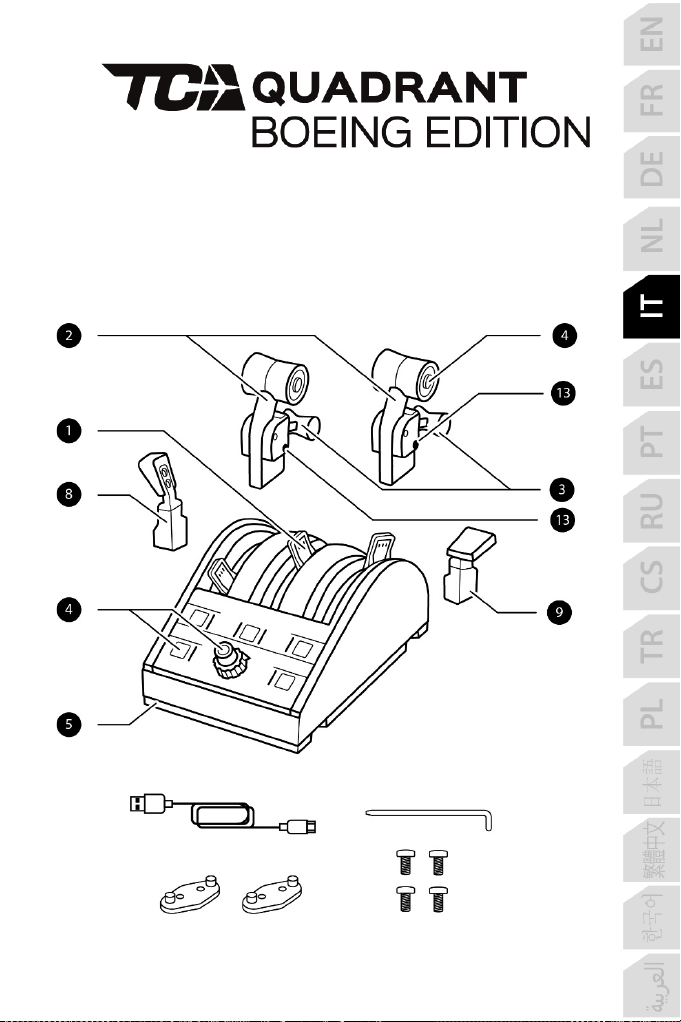
1/24
XBOX SERIES X|S — XBOX ONE — PC
Manuale d'uso
CARATTERISTICHE TECNICHE
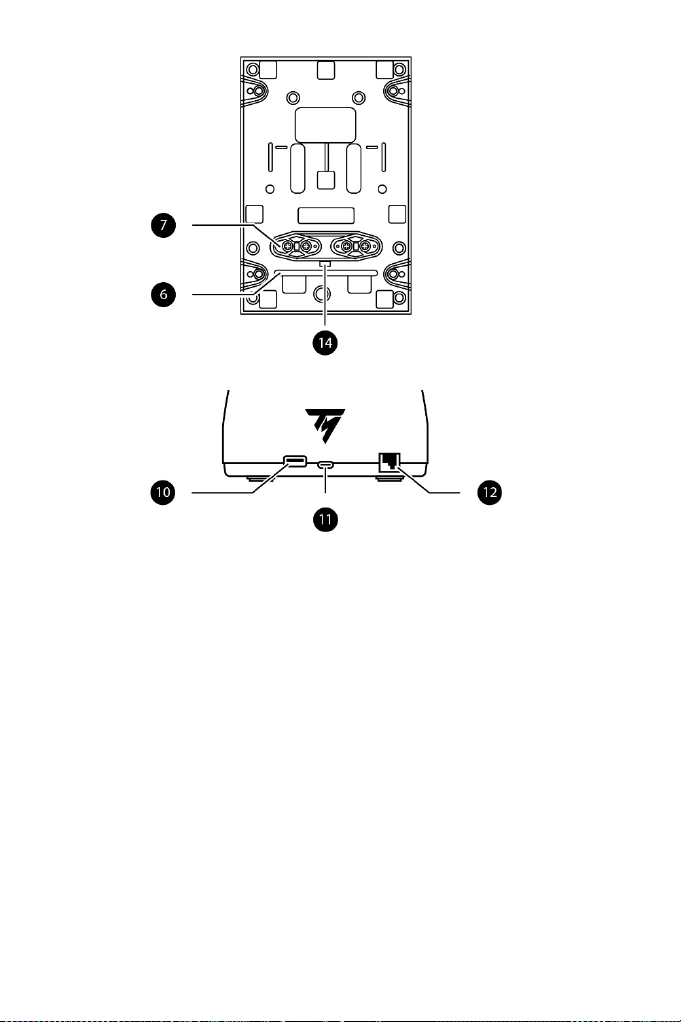
2/24
1. Assi #1, #2 e #3 del quadrante
manetta
2. Leve di spinta
3. Meccanismo inversore di spinta per
ciascuna leva
4. 17 pulsanti azione
5. Selettore motori (1&2 o 3&4)
6. Barra di unione trasversale
7. Agganci per un secondo TCA
Quadrant Boeing Edition (venduto
separatamente)
8. Leva aerofreno
9. Leva dei flap
10. Connettore USB tipo A per
periferiche Thrustmaster
11. Connettore USB tipo C
12. Connettore femmina RJ12 per
sistemi di timonaggio TFRP (venduti
separatamente)
13. Alloggiamento barra di unione
trasversale
14. Protezione porta USB
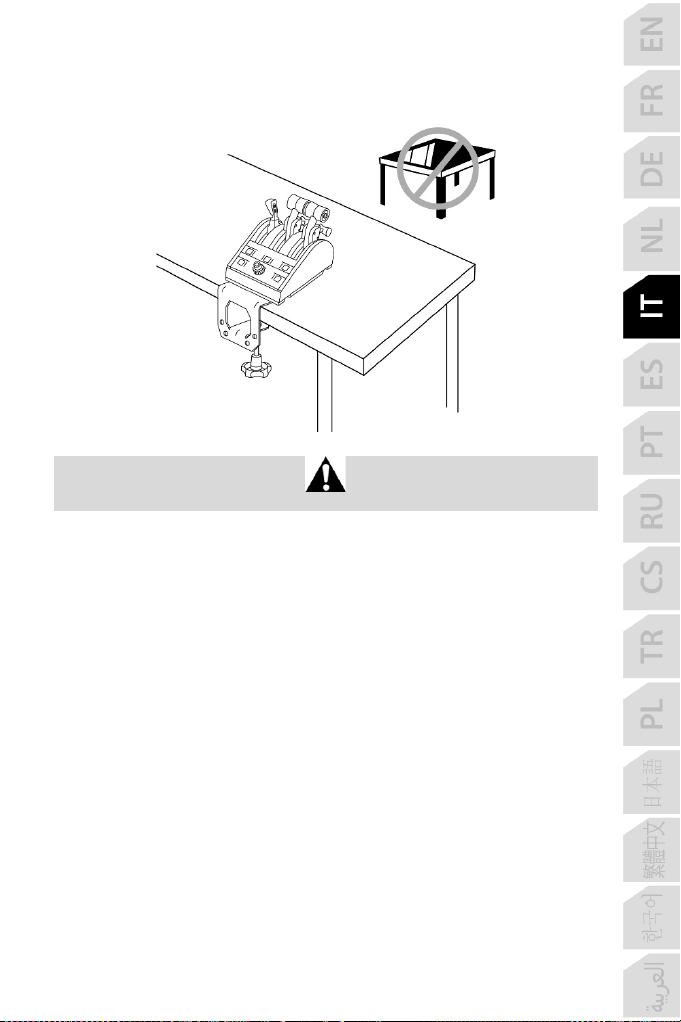
3/24
ATTENZIONE: FISSAGGIO DEL TCA QUADRANT BOEING
EDITION A UN TAVOLO O SCRIVANIA
Non fissare il TCA Quadrant Boeing Edition a un tavolo o scrivania in vetro.
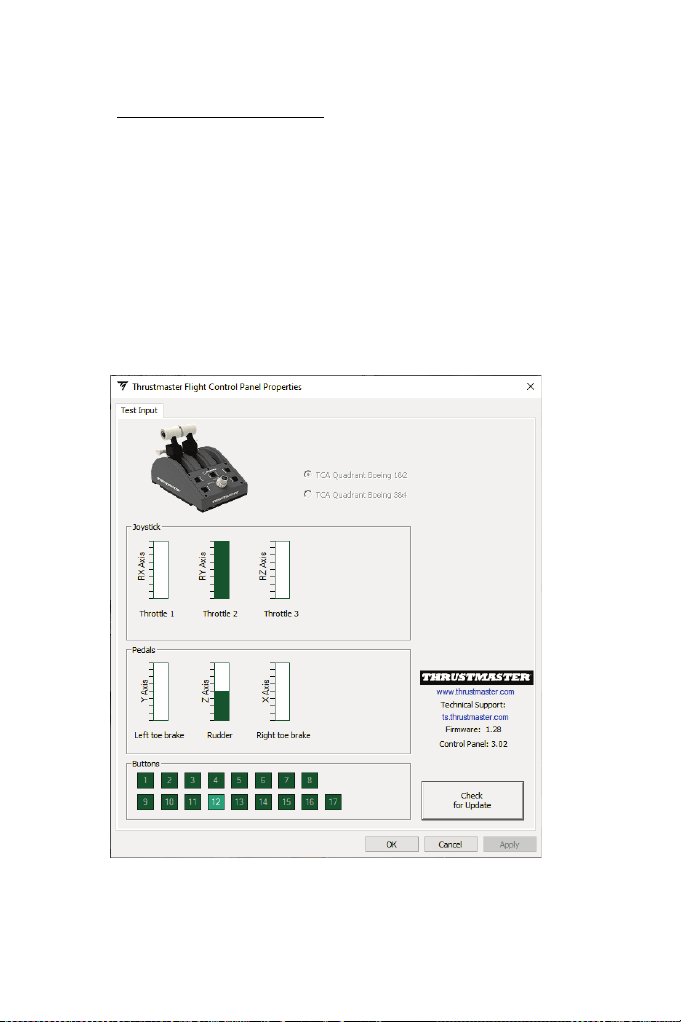
4/24
INSTALLAZIONE SU PC
1. Vai su https://support.thrustmaster.com
. Clicca su Joystick / TCA Quadrant Boeing
Edition, quindi clicca su Driver. Scarica e installa il driver per PC e la relativa interfaccia
personalizzata per il Pannello di controllo di Windows.
2. Una volta installato il driver per PC, collega il connettore USB tipo C (11) a una porta USB del
tuo PC.
3. Per accedere al Pannello di controllo, seleziona Start / App / Thrustmaster / Pannello
di controllo (in Windows 10).
Apparirà la finestra di dialogo Periferiche di gioco.
La periferica apparirà sullo schermo con il nome di TCA Q Boeing 1&2 (oppure TCA Q
Boeing 3&4, a seconda della posizione del selettore dei motori (5)) e lo stato OK.
4. Nella finestra di dialogo Periferiche di gioco, clicca su Proprietà per testare e
visualizzare tutte le funzioni.
Ora sei pronto per giocare!
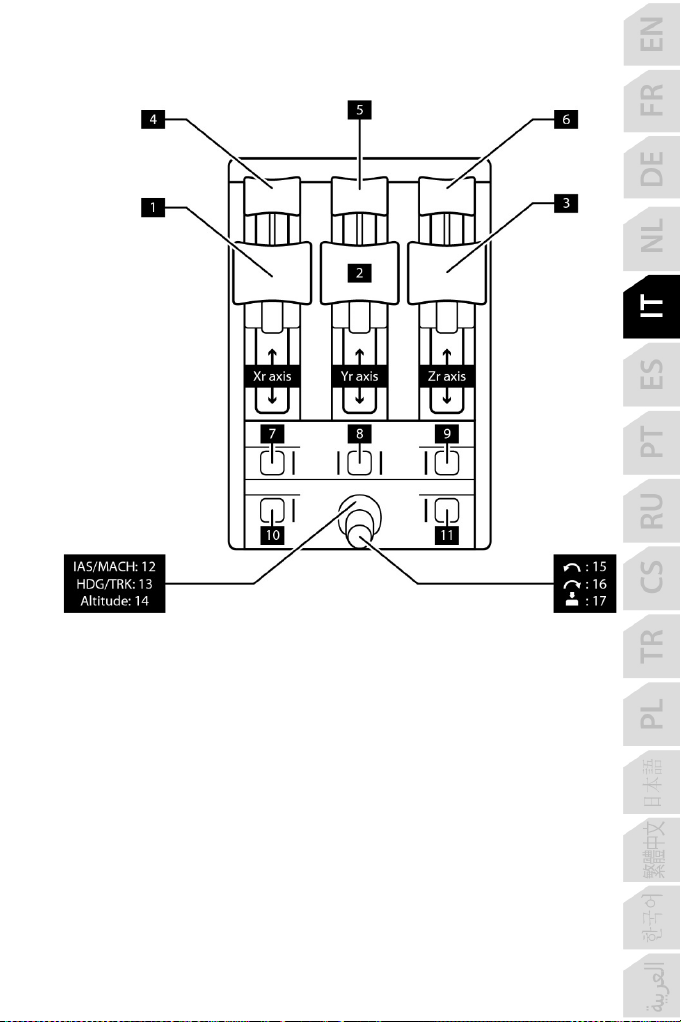
5/24
MAPPATURA DEI 17 PULSANTI E DEI 3 ASSI SU PC
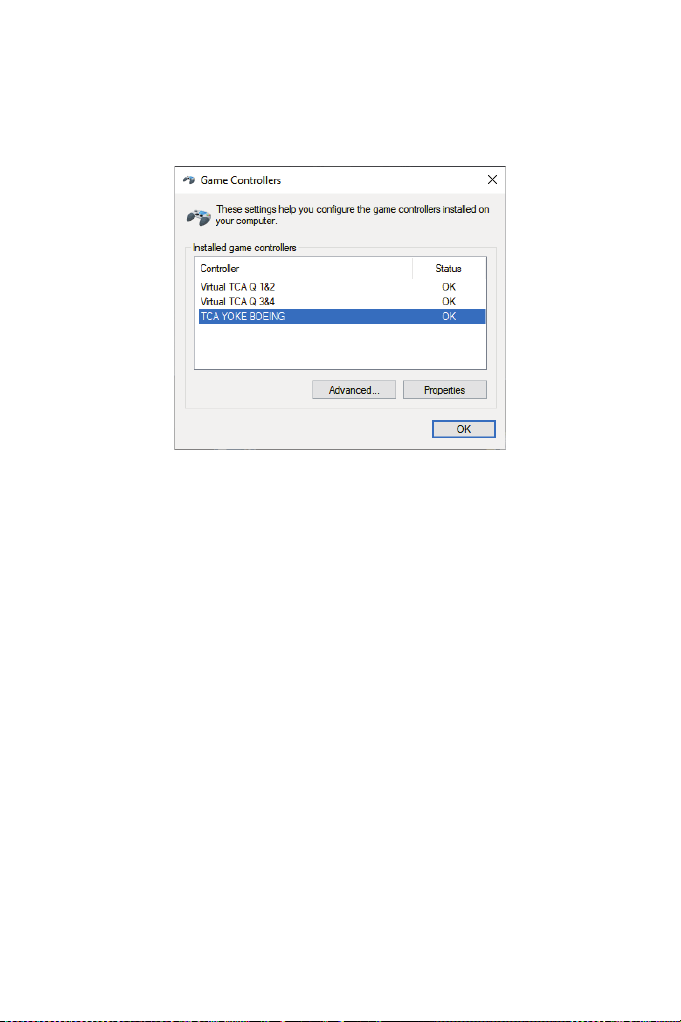
6/24
TCA Yoke Boeing Edition (venduto separatamente) ti permette di collegare una manetta e
un timone (entrambi venduti separatamente) direttamente al retro della cloche. Inoltre, è
possibile collegare una seconda manetta al retro del TCA Quadrant Boeing Edition: in
questo modo, la cloche potrà beneficiare di 9 assi aggiuntivi. Le periferiche compariranno
nella finestra Periferiche di gioco in maniera indipendente, come periferiche virtuali.
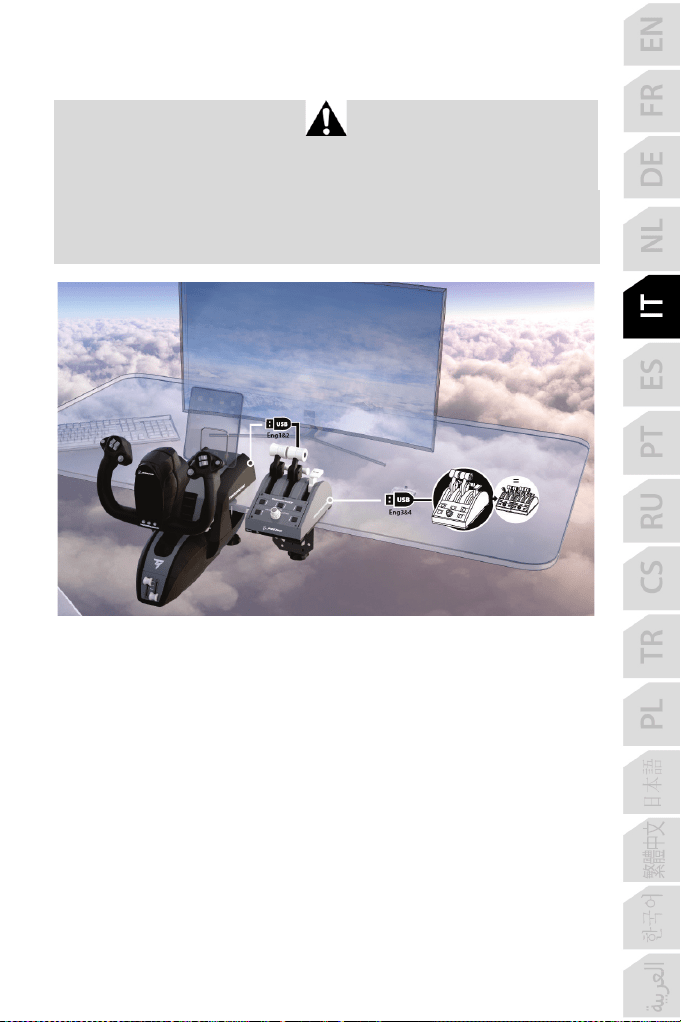
7/24
INSTALLAZIONE SU XBOX SERIES X|S / XBOX ONE
Su Xbox Series X|S / Xbox One, affinché la periferica TCA Quadrant Boeing Edition venga
riconosciuta, questa deve essere collegata al retro del TCA Yoke Boeing Edition (venduto
separatamente).
Inoltre, è possibile collegare una seconda manetta al retro del TCA Quadrant Boeing Edition:
in questo modo, la cloche potrà beneficiare di 9 assi aggiuntivi.
Su Xbox Series X|S / Xbox One, le periferiche Thrustmaster compatibili, collegate tramite il
connettore USB tipo A, verranno accorpate alla periferica TCA Yoke Boeing Edition.
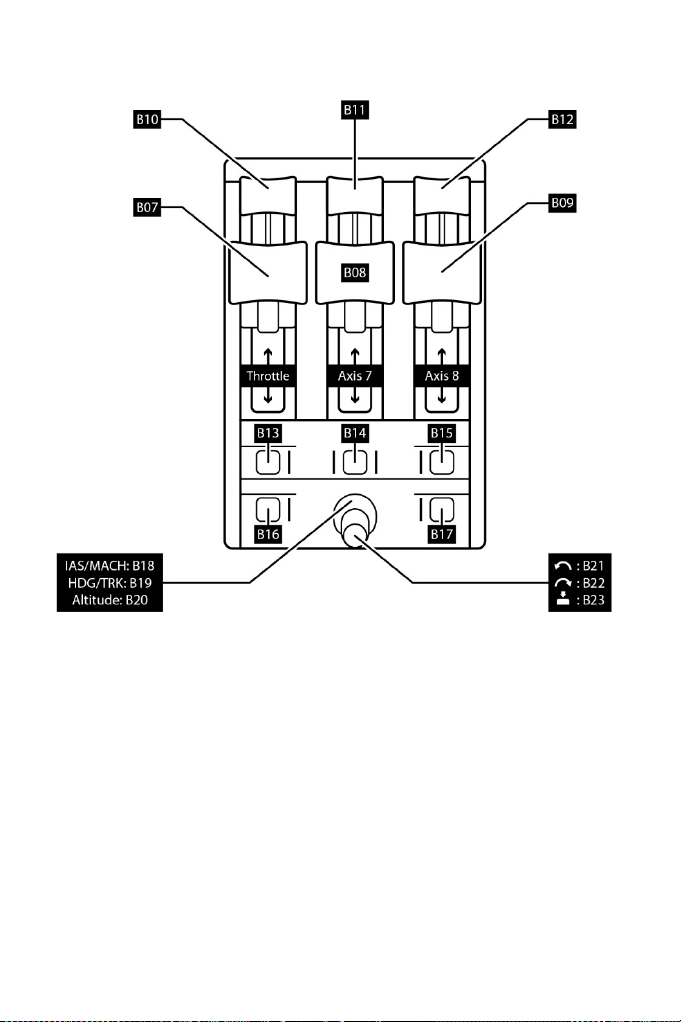
8/24
MAPPATURA DEI 17 PULSANTI E DEI 3 ASSI
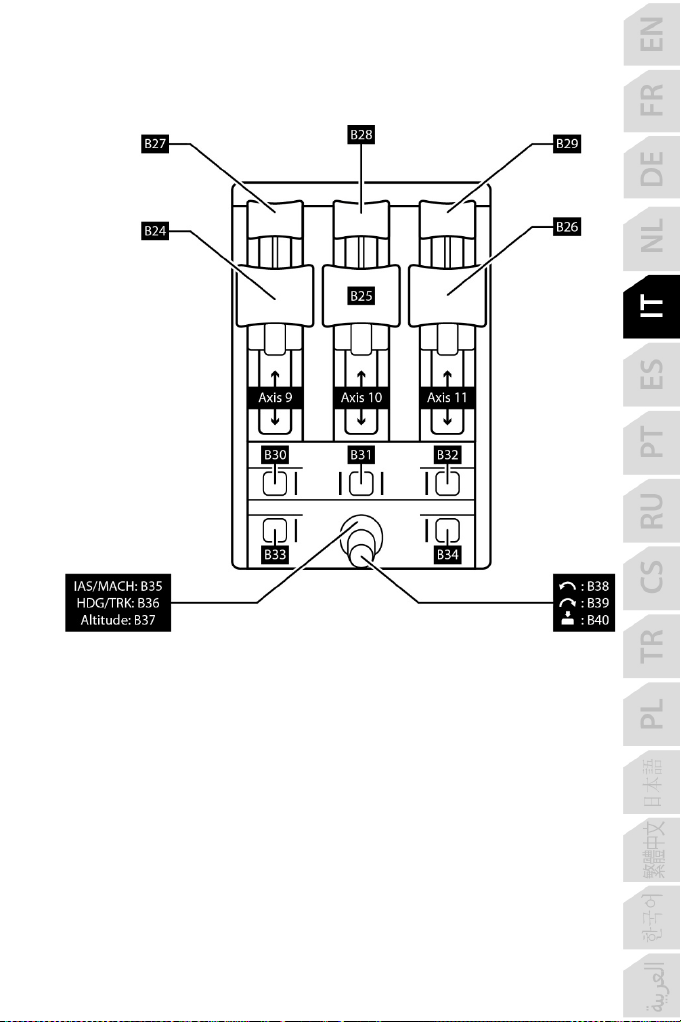
9/24
USO DI UN SECONDO TCA QUADRANT BOEING EDITION
(VENDUTO SEPARATAMENTE)
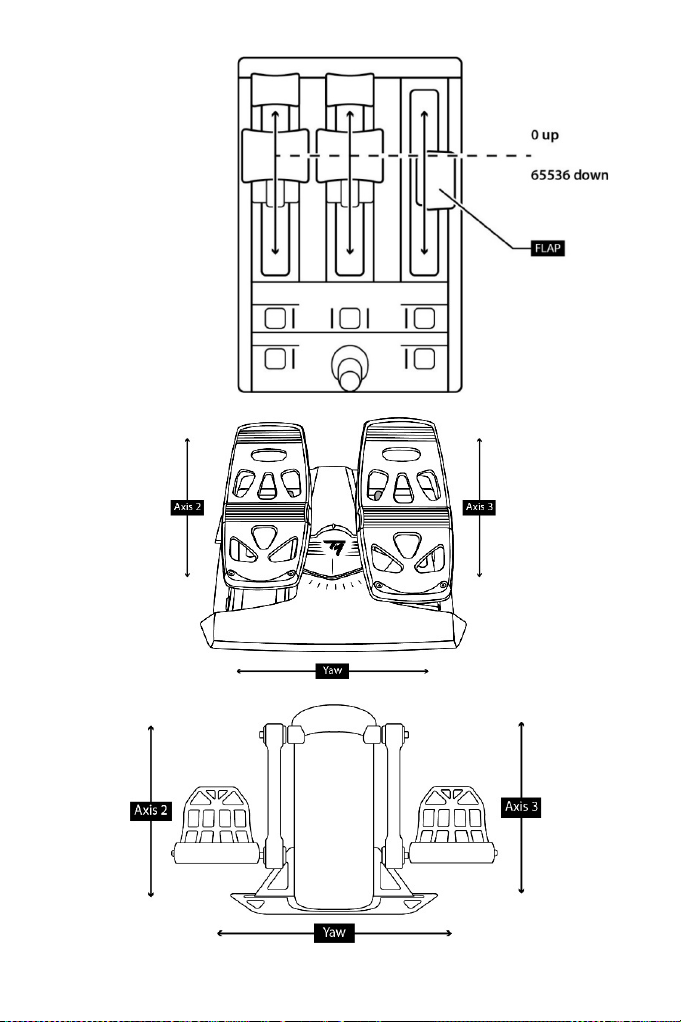
10/24
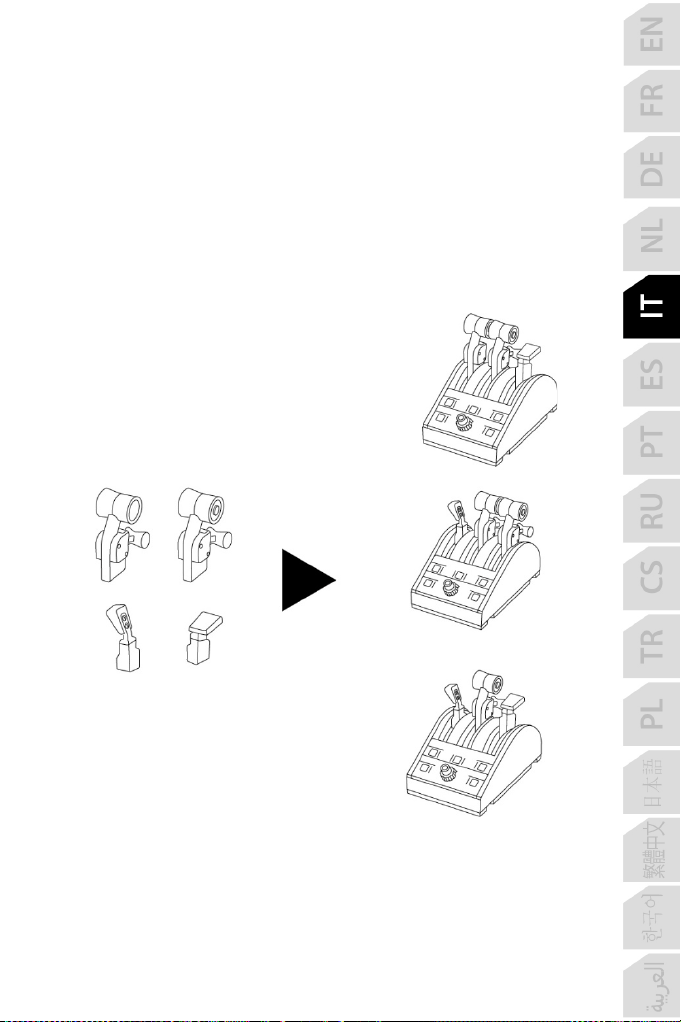
11/24
MODIFICARE LE LEVE DEL TCA QUADRANT BOEING
EDITION
Il quadrante manetta TCA Quadrant Boeing Edition ti permette di configurarne i 3 assi, con 4
diversi tipi di leve. In questo modo, potrai cambiare le sensazioni di volo in base al tipo di
velivolo utilizzato nella tua simulazione (ossia aereo commerciale o civile).
Le leve includono:
• Leva di spinta sinistra (con il pulsante collocato sul lato sinistro)
• Leva di spinta destra (con il pulsante collocato sul lato destro)
• Leva aerofreno
• Leva dei flap
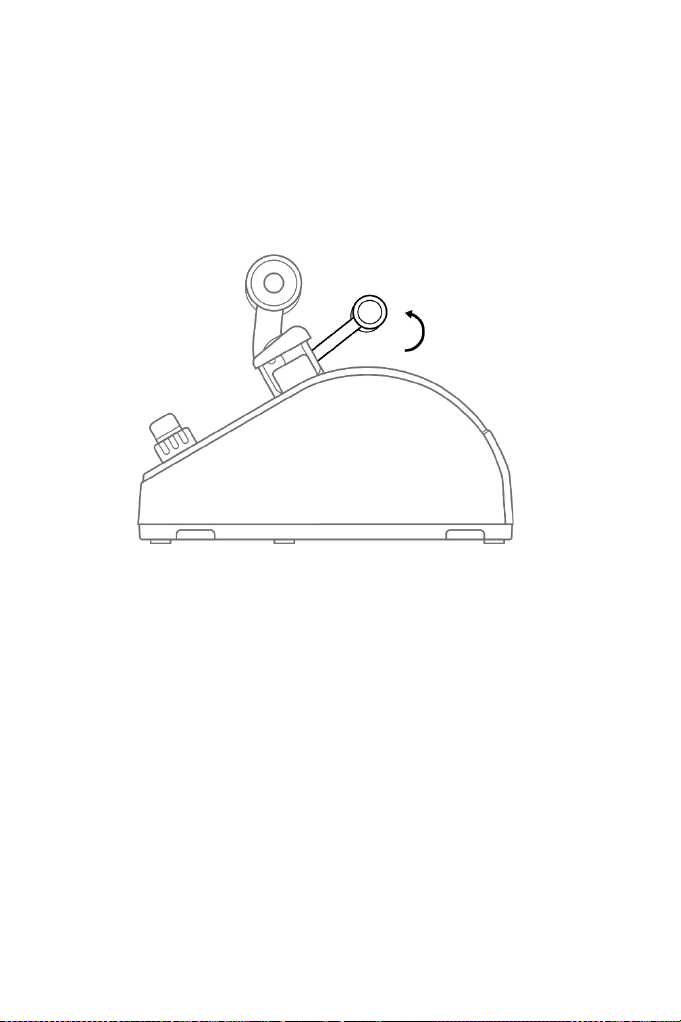
12/24
ATTIVARE GLI INVERSORI DI SPINTA DEL TCA QUADRANT
BOEING EDITION
Il quadrante manetta TCA Quadrant Boeing Edition dispone di inversori di spinta funzionanti,
replica di quelli presenti nelle manette degli aerei commerciali Boeing.
1. Al fermo, alza il meccanismo inversore di spinta.
2. Andando oltre il fermo, potrai utilizzare l'inversore di spinta (pulsanti 4, 5 e 6 su PC /
pulsante 7, 8 o 9 su Xbox, a seconda dell'asse utilizzato dalla leva).

13/24
COME COLLEGARE DUE QUADRANTI MANETTA TCA
QUADRANT BOEING EDITION
Puoi collegare un secondo quadrante manetta TCA Quadrant Boeing Edition (venduto
separatamente): in questo modo, potrai utilizzare un totale di 6 assi, simulando, ad esempio,
un aereo di linea quadrimotore o un aereo leggero bimotore.
1. Ribalta entrambi i quadranti manetta e avvita i due agganci acclusi al TCA Quadrant
Boeing Edition, per unire tra loro le due periferiche.
2. Nel secondo quadrante manetta, sposta fisicamente il selettore dei motori (5) in posizione
3&4, per poter associare i motori 3 e 4 al secondo quadrante manetta (nel Pannello di
controllo su PC).
3. Collega tra loro gli assi accoppiandoli (1&2 e 3&4), per poterli muovere più facilmente
all'unisono, tramite la barra di unione acclusa a ciascun TCA Quadrant Boeing Edition.

14/24
4. Quando entrambe le periferiche saranno collegate al tuo PC via USB, compariranno
singolarmente nella finestra di dialogo Periferiche di gioco:
Avvisi importanti:
Su Xbox Series X|S: utilizzando l’accluso cavo USB-C a USB-A, collega il connettore USB
tipo C (11) del primo TCA Quadrant Boeing Edition al connettore USB tipo A (10) presente
sul retro del secondo TCA Quadrant Boeing Edition.
Su PC: collega il connettore USB tipo C (11) del secondo TCA Quadrant Boeing Edition
direttamente a una porta USB del tuo PC.
Collegamento dei sistemi di timonaggio TPR o TFRP (venduti separatamente):
- Se il sistema di timonaggio viene collegato alla cloche o a qualsiasi altro quadrante
manette collegato alla cloche (per permetterne il corretto funzionamento, sarà necessario
installarne il driver), i 3 assi del sistema di timonaggio vengono aggregati al quadrante
manetta virtuale 1&2 (Virtual TCA Q 1&2).
- I 3 assi del sistema di timonaggio verranno aggregati al quadrante manetta cui
risulteranno collegati, nel caso in cui quest’ultimo sia collegato direttamente al PC.
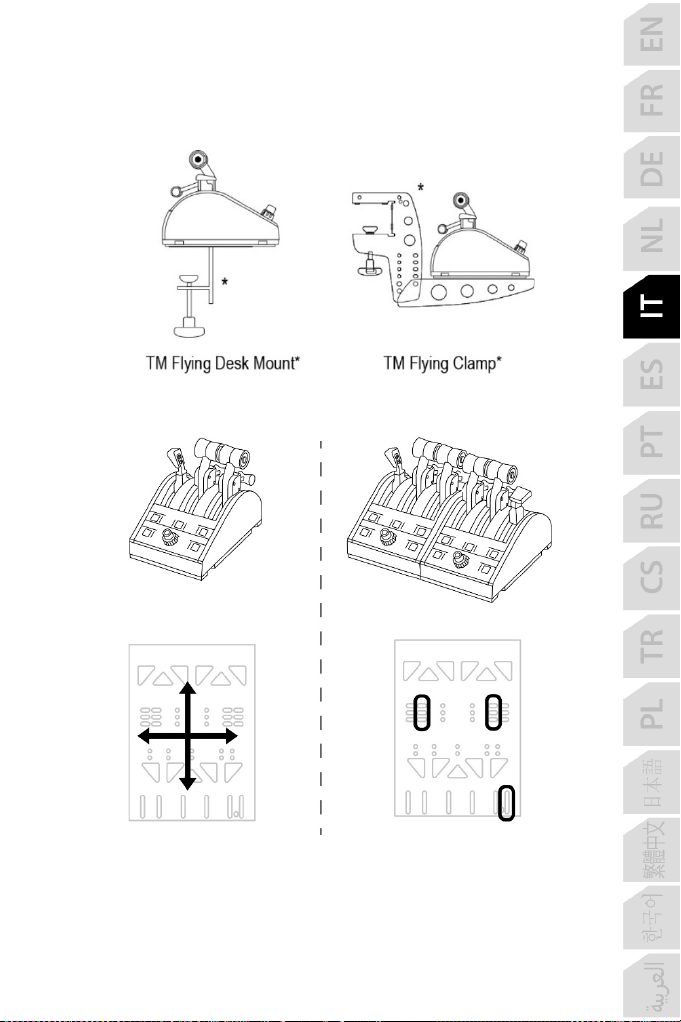
15/24
INSTALLAZIONE DEL TCA QUADRANT BOEING EDITION
SULLA TM FLYING CLAMP*, SUL TM FLYING DESK MOUNT*,
IN UN ABITACOLO O SU ALTRE SUPERFICI STABILI
* Venduti separatamente
Schema di montaggio per la TM Flying Clamp (venduta separatamente):
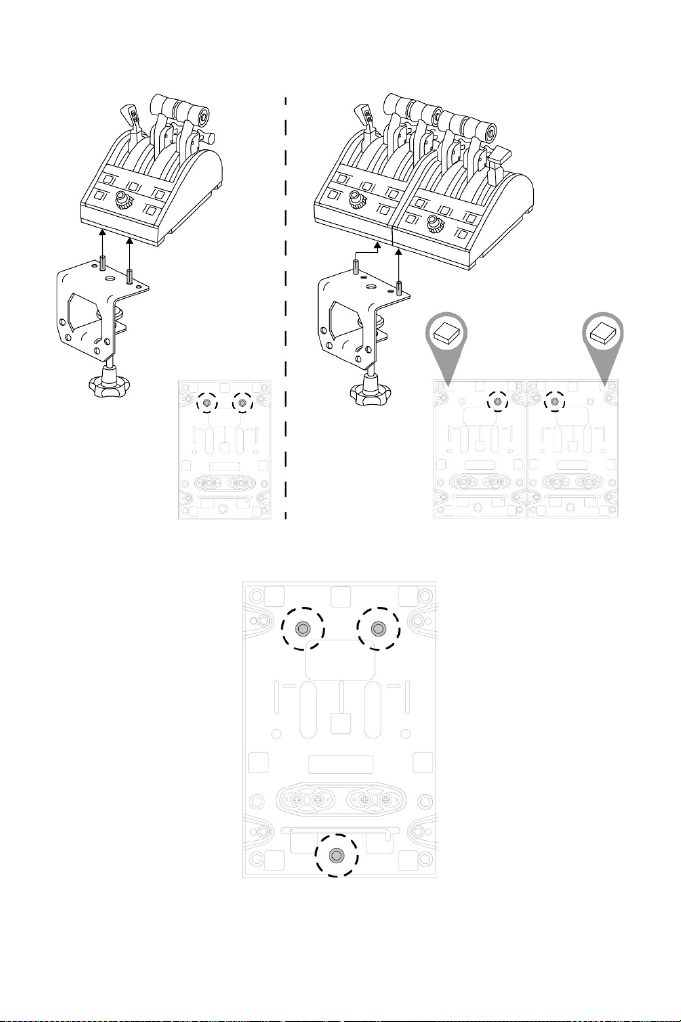
16/24
Schema di montaggio per il TM Flying Desk Mount (venduto separatamente):
Per poterlo fissare a un abitacolo o ad altre superfici stabili, puoi sfruttare i tre fori presenti
nella parte inferiore del TCA Quadrant Boeing Edition, utilizzando delle viti M6 (non incluse).
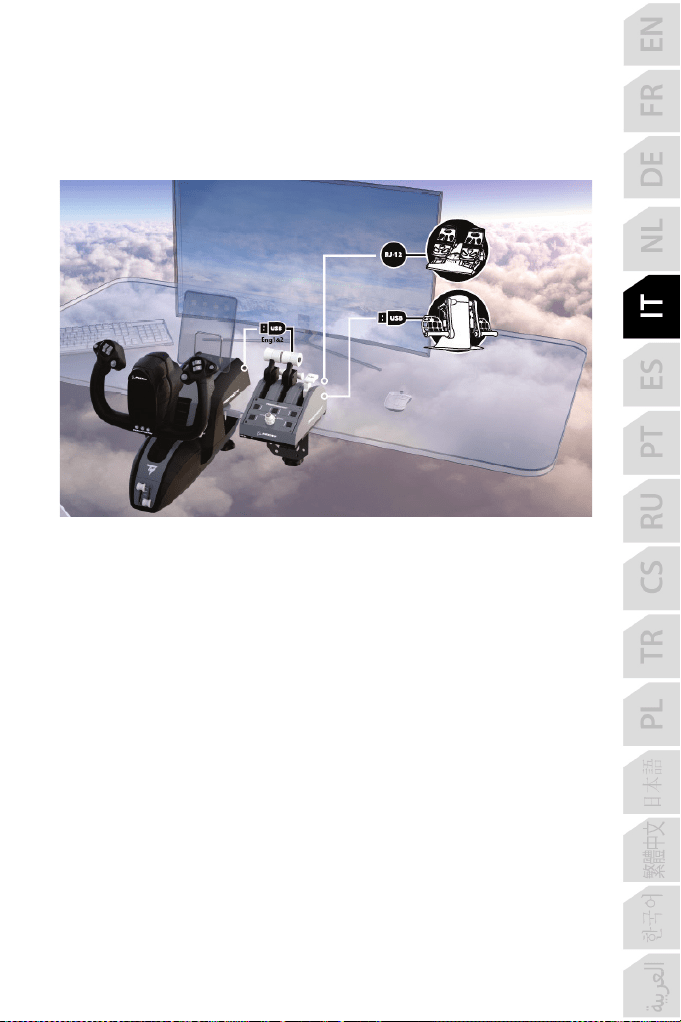
17/24
COME COLLEGARE IL SISTEMA DI TIMONAGGIO TPR* O
TFRP* AL TCA QUADRANT BOEING EDITION
* Venduti separatamente
Il TCA Quadrant Boeing Edition è dotato di 6 assi, 3 dei quali sono riservati al sistema di
timonaggio Thrustmaster TPR o TFRP (venduti separatamente).
Il sistema di timonaggio TPR si collega direttamente al TCA Quadrant Boeing Edition.
1. Collega il connettore USB del sistema di timonaggio al connettore USB tipo A (10)
presente sul retro del TCA Quadrant Boeing Edition.
2. Collega il connettore USB del TCA Quadrant Boeing Edition a una porta USB del tuo PC
o della tua console, oppure al retro della TCA Yoke Boeing Edition (venduta
separatamente).
Il sistema di timonaggio TFRP si collega direttamente al TCA Quadrant Boeing
Edition.
1. Collega il connettore RJ12 maschio del sistema di timonaggio al connettore RJ12
femmina (12) presente sul retro del TCA Quadrant Boeing Edition.
2. Collega il connettore USB del TCA Quadrant Boeing Edition a una porta USB del tuo PC
o della tua console, oppure al retro della TCA Yoke Boeing Edition (venduta
separatamente).
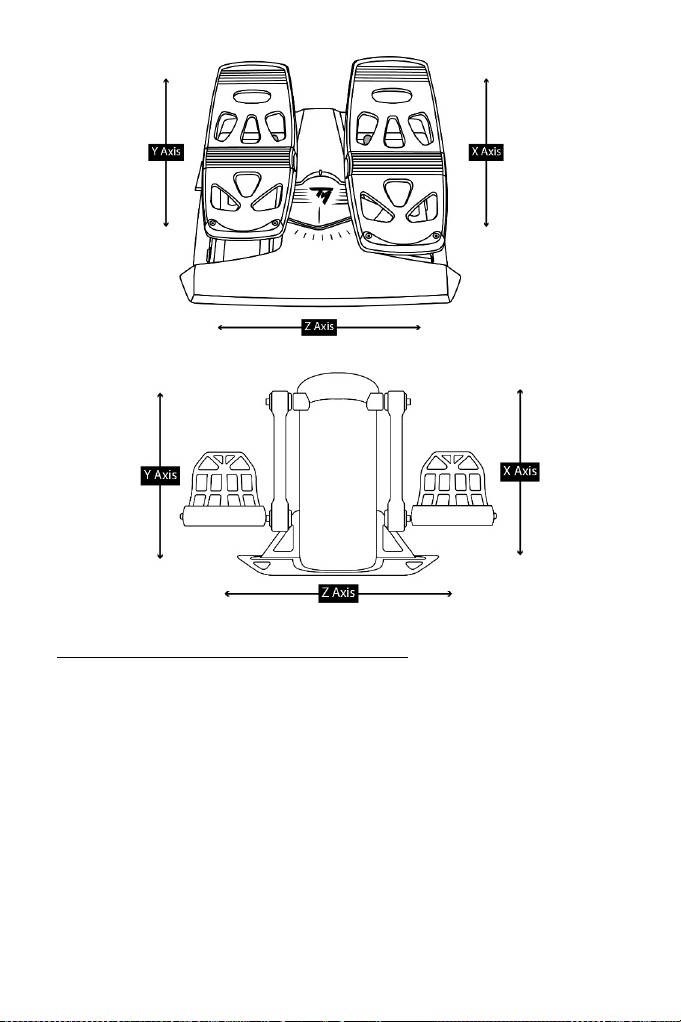
18/24
Note importanti sulla calibrazione automatica degli assi:
- Quando colleghi il sistema di timonaggio al quadrante manetta TCA Quadrant Boeing Edition,
lascia sempre al centro l'asse del timone: mentre fai questo, non poggiare mai i tuoi piedi sui
pedali del sistema di timonaggio.
- I 3 assi dei pedali si calibreranno automaticamente dopo pochi movimenti e non appena
saranno stati raggiunti i blocchi fisici dell'asse del timone e dei 2 assi del freno differenziale.
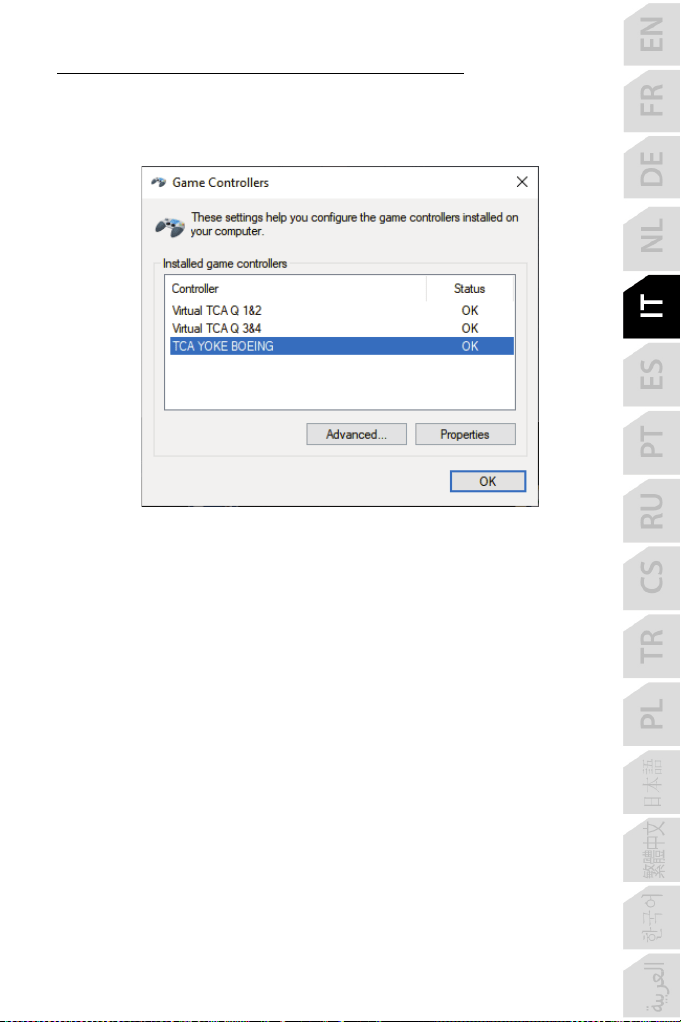
19/24
Avvisi importanti riguardanti i sistemi di timonaggio TPR e TFRP:
- Se il sistema di timonaggio viene collegato alla cloche attraverso il quadrante manetta
(per consentirne il corretto funzionamento, sarà necessario installarne il driver), i 3 assi
del sistema di timonaggio vengono accorpati al quadrante manetta virtuale 1&2 (Virtual
TCA Q 1&2) nella finestra di dialogo Periferiche di gioco.
- Se il quadrante manetta viene collegato direttamente al PC, gli assi del sistema di
timonaggio vengono accorpati al TCA Quadrant Boeing Edition nella finestra di dialogo
Periferiche di gioco.
20/24
SOFTWARE DI PROGRAMMAZIONE AVANZATA T.A.R.G.E.T
(Thrustmaster Advanced pRogramming Graphical EdiTor)
Per favore, visita il sito https://support.thrustmaster.com. Clicca su Joystick / TCA Quadrant
Boeing Edition, quindi scegli Software. Scarica e installa il software di programmazione
avanzata T.A.R.G.E.T.
Funzioni principali di T.A.R.G.E.T:
- Varie configurazioni possibili per gli assi.
- Vari livelli di programmazione possibili: Basic, Advanced e Script.
- Uso del principio del Drag and Drop.
- Possibilità di abbinare il quadrante manetta TCA Quadrant Boeing Edition a vari joystick
Thrustmaster (HOTAS Cougar, HOTAS Warthog, T.16000M, MFD Cougar Pack; anch'essi
tutti compatibili con T.A.R.G.E.T): queste combinazioni verranno riconosciute come un'unica
periferica USB.
- Accesso a profili avanzati, creati dalla community Thrustmaster.
Avviso importante:
Per poter essere riconosciute dal software T.A.R.G.E.T, le periferiche TCA Yoke Boeing Edition e
TCA Quadrant Boeing Edition dovranno essere collegate direttamente al PC.
21/24
AVVISI E RISOLUZIONE DEI PROBLEMI
• Il mio quadrante manetta TCA Quadrant Boeing Edition non funziona correttamente
o sembra essere mal calibrato.
- Spegni la tua console o il tuo PC e scollega il connettore USB del quadrante manetta
TCA Quadrant Boeing Edition. Ricollega quindi il connettore USB, riaccendi la tua
console o il tuo PC e riavvia il tuo gioco.
- Se stai utilizzando il sistema di timonaggio TPR o TFRP (venduti separatamente),
quando colleghi il connettore USB del quadrante manetta TCA Quadrant Boeing
Edition, lascia sempre l'asse del timone in posizione centrale: mentre fai questo, non
poggiare mai i tuoi piedi sui pedali del sistema di timonaggio.
• Non riesco a configurare il mio quadrante manetta TCA Quadrant Boeing Edition.
- Nel menu Opzioni / Controller / Gamepad o Joystick del tuo gioco, seleziona la
configurazione corretta o riconfigura completamente le opzioni del controller.
- Per ulteriori informazioni, fai riferimento al manuale d'uso o all'aiuto online del tuo
gioco.
- Usa il software di programmazione avanzata T.A.R.G.E.T (Thrustmaster Advanced
pRogramming Graphical EdiTor).
• Il mio quadrante manetta TCA Quadrant Boeing Edition è troppo sensibile o non
abbastanza sensibile.
- Gli assi del quadrante manetta TCA Quadrant Boeing Edition si calibrano
automaticamente dopo pochi movimenti e dopo aver raggiunto i blocchi fisici degli
assi.
- Nel menu Opzioni / Controller / Gamepad o Joystick del tuo gioco, regola la sensibilità
e le zone morte del tuo controller (qualora queste opzioni fossero disponibili).
- Usa il software di programmazione avanzata T.A.R.G.E.T (Thrustmaster Advanced
pRogramming Graphical EdiTor).
Questa periferica è da intendersi destinata al solo uso per scopi di intrattenimento ludico. È
assolutamente proibito utilizzare queste periferiche per attività finalizzate all'addestramento
professionale.

22/24
Informazioni sulla garanzia al consumatore
A livello mondiale, Guillemot Corporation S.A., avente sede legale in Place du Granier, B.P. 97143,
35571 Chantepie, Francia (d’ora in avanti “Guillemot”) garantisce al consumatore che il presente
prodotto Thrustmaster sarà privo di difetti relativi ai materiali e alla fabbricazione, per un periodo di
garanzia corrispondente al limite temporale stabilito per la presentazione di un reclamo riguardante
la conformità del prodotto in questione. Nei paesi della Comunità Europea, tale periodo equivale a
due (2) anni a partire dalla consegna del prodotto Thrustmaster. In altri paesi, la durata della
garanzia corrisponde al limite temporale stabilito per la presentazione di un reclamo riguardante la
conformità del prodotto Thrustmaster in base alle leggi applicabili nel paese in cui il consumatore
risiedeva alla data di acquisto del prodotto Thrustmaster (qualora nel paese in questione non
esistesse alcuna norma a riguardo, il periodo di garanzia corrisponderà a un (1) anno a partire
dalla data originale di acquisto del prodotto Thrustmaster).
Qualora, durante il periodo di garanzia, il prodotto dovesse apparire difettoso, contatti
immediatamente l’Assistenza Tecnica, che le indicherà la procedura da seguire. Qualora il difetto
dovesse essere confermato, il prodotto dovrà essere riportato al luogo di acquisto (o qualsiasi altro
luogo indicato dall’Assistenza Tecnica).
Nel contesto della presente garanzia, il prodotto difettoso di proprietà del consumatore potrà
essere sostituito o reso nuovamente funzionante, a discrezione dell’Assistenza Tecnica. Se,
durante il periodo coperto dalla garanzia, il prodotto Thrustmaster fosse oggetto di tale rimessa in
operatività, alla rimanente durata della garanzia dovrà essere aggiunto un periodo di almeno sette
(7) giorni, durante il quale il prodotto risulta non utilizzabile (tale periodo intercorre dalla data della
richiesta di intervento da parte del consumatore o dalla data in cui il prodotto in questione è reso
disponibile per la rimessa in operatività, questo nel caso in cui tale data sia successiva alla data di
richiesta di intervento). Qualora le leggi applicabili in materia lo consentano, la totale responsabilità
di Guillemot e delle sue controllate (compresi i danni conseguenti) si limita alla rimessa in
operatività o alla sostituzione del prodotto Thrustmaster. Qualora le leggi applicabili in materia lo
consentano, Guillemot declina ogni garanzia sulla commerciabilità o la conformità a finalità
particolari.
La presente garanzia non potrà essere applicata: (1) se il prodotto è stato modificato, aperto,
alterato o ha subito danni derivanti da un uso inappropriato o non autorizzato, da negligenza, da un
incidente, dalla semplice usura, o da qualsiasi altra causa non riconducibile a difetti nei materiali o
nell'assemblaggio (compresi, ma non i soli, prodotti Thrustmaster combinati con elementi inadatti,
tra cui, in particolare, batterie ricaricabili, caricatori o qualsiasi altro elemento non fornito da
Guillemot per questo prodotto); (2) nel caso in cui il prodotto sia stato utilizzato per qualsiasi altro
scopo al di fuori dell’uso domestico, comprese finalità professionali o commerciali (esempio: sale
giochi, allenamenti, concorsi); (3) in caso di mancato rispetto delle istruzioni fornite dall'Assistenza
Tecnica; (4) in caso di software, ovvero software soggetto a una specifica garanzia; (5) ai materiali
di consumo (elementi che richiedono la loro sostituzione al termine della loro durata di esercizio
come, ad esempio, batterie di tipo convenzionale o cuscinetti protettivi per auricolari o cuffie); (6)
agli accessori (ad esempio, cavi, custodie, borsette, borse, cinturini); (7) se il prodotto è stato
venduto ad un'asta pubblica.
La presente garanzia non è trasferibile.
I diritti legali del consumatore, stabiliti dalle leggi vigenti in materia di vendita di beni di consumo
nel relativo paese, non vengono intaccati dalla presente garanzia.
23/24
Disposizioni addizionali sulla garanzia
Per tutta la durata della garanzia, in linea di principio, Guillemot non fornirà alcuna parte di
ricambio, in quanto la sola Assistenza Tecnica è la parte autorizzata ad aprire e/o rimettere
in funzionamento tutti i prodotti Thrustmaster (fatta eccezione per eventuali procedure di
rimessa in operatività che l’Assistenza Tecnica potrebbe richiedere al consumatore,
attraverso istruzioni scritte – viste, ad esempio, la semplicità e la mancanza di riservatezza
della procedura di rimessa in operatività – e fornendo al consumatore le necessarie parti di
ricambio, se ve ne fosse l’esigenza).
Considerando i propri cicli di innovazione e per proteggere il proprio know-how e i propri
segreti commerciali, in linea di principio, Guillemot non fornirà alcuna notifica o parte di
ricambio finalizzata alla rimessa in attività di un qualunque prodotto Thrustmaster il cui
periodo di garanzia risultasse scaduto.
Responsabilità
Qualora le leggi applicabili in materia lo consentano, Guillemot Corporation S.A. (d'ora in
avanti “Guillemot”) e le sue controllate declinano ogni responsabilità per qualsiasi danno
derivante da almeno una delle seguenti condizioni: (1) il prodotto è stato modificato, aperto o
alterato; (2) mancato rispetto delle istruzioni di installazione; (3) uso inappropriato o non
permesso, negligenza, incidente (come, ad esempio, un impatto); (4) semplice usura; (5)
utilizzo del prodotto per qualsiasi altro scopo al di fuori dell’uso domestico, comprese finalità
professionali o commerciali (esempio: sale giochi, allenamenti, concorsi). Qualora le leggi
applicabili in materia lo consentano, Guillemot e le sue controllate declinano ogni
responsabilità per qualsiasi danno non riconducibile a difetti nei materiali o nella
fabbricazione del prodotto (compresi, ma non i soli, potenziali danni causati direttamente o
indirettamente da un qualunque software, oppure dall’uso del prodotto Thrustmaster in
combinazione con elementi inadatti, tra cui, in particolare, batterie ricaricabili, caricatori o
qualsiasi altro elemento non fornito da Guillemot per questo prodotto).
ASSISTENZA TECNICA
https://support.thrustmaster.com
24/24
COPYRIGHT
© 2021 Guillemot Corporation S.A. Tutti i diritti riservati. Thrustmaster® è un marchio registrato
di proprietà di Guillemot Corporation S.A. Prodotto su licenza Boeing. Boeing, 787 Dreamliner,
Dreamliner con luna crescente e i relativi caratteristici loghi Boeing, i marchi e le vesti grafiche
dei prodotti sono marchi di proprietà di The Boeing Company. Windows® è un marchio
registrato di proprietà di Microsoft Corporation negli Stati Uniti e/o in altri paesi.
Tutti gli altri marchi e nomi commerciali vengono qui citati previa autorizzazione e
appartengono ai legittimi proprietari. Illustrazioni puramente indicative. Contenuti, design e
caratteristiche possono essere oggetto di modifiche senza preavviso e potrebbero variare da
una nazione all'altra. Fabbricato in Cina.
RACCOMANDAZIONI SULLA TUTELA DELL’AMBIENTE
Nell’Unione Europea: Al termine della sua vita operativa, questo prodotto
non dovrebbe essere gettato assieme ai comuni rifiuti, ma dovrebbe essere
portato ad un apposito punto di raccolta destinato al riciclaggio del Materiale
Elettrico ed Elettronico.
Ciò è confermato dal simbolo riportato sul prodotto, nel manuale d’uso o
sulla confezione.
A seconda delle proprie caratteristiche, i materiali potrebbero essere riciclati.
Tramite il riciclaggio ed altre forme di trattamento del Materiale Elettrico ed Elettronico, è
possibile fornire un importante contributo per la salvaguardia dell’ambiente.
Per conoscere i punti di raccolta più vicini a te, contatta le autorità locali competenti.
In tutti gli altri Paesi: per favore, rispetta le leggi locali sul riciclo dei materiali elettrici ed
elettronici.
Informazioni da conservare. I colori e le decorazioni possono variare.
I ganci di plastica e gli adesivi dovrebbero essere rimossi dal prodotto prima che quest’ultimo
venga utilizzato.
Questo prodotto è conforme con le norme relative ai bambini di età superiore ai 14 anni. Non è
adatto all’uso da parte di bambini di età inferiore ai 14 anni.
www.thrustmaster.com
*Valido solo in UE, Regno Unito e Turchia
*
*

1/24
XBOX SERIES X|S — XBOX ONE — PC
Manual del usuario
CARACTERÍSTICAS TÉCNICAS
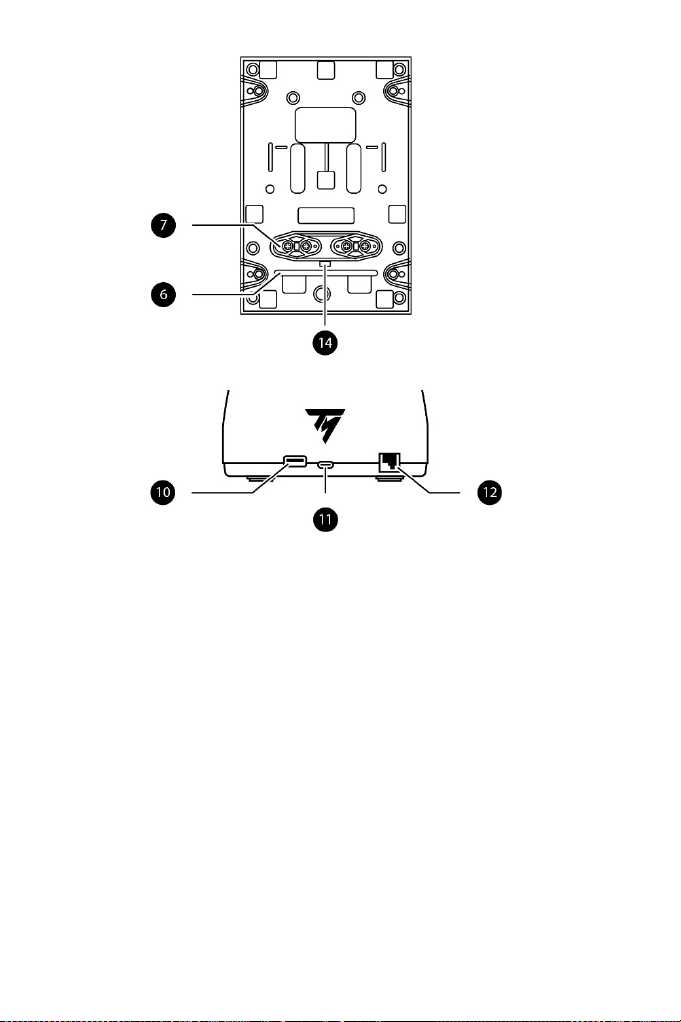
2/24
1. Ejes del cuadrante de aceleración #1,
#2 y #3
2. Palancas de empuje
3. Mecanismo de inversión de empuje
en cada palanca
4. 17 botones de acción
5. Interruptor selector de motores (1&2
o 3&4)
6. Barra transversal
7. Piezas de fijación para el segundo
TCA Quadrant Boeing Edition (se
vende por separado)
8. Palanca de freno aerodinámico
9. Palanca de flaps
10. Conector USB tipo A para
dispositivo de Thrustmaster
11. Conector USB tipo C
12. Conector RJ12 hembra para
sistema de timón TFRP (se vende
por separado)
13. Ubicación de la barra transversal
14. Tapa del puerto USB
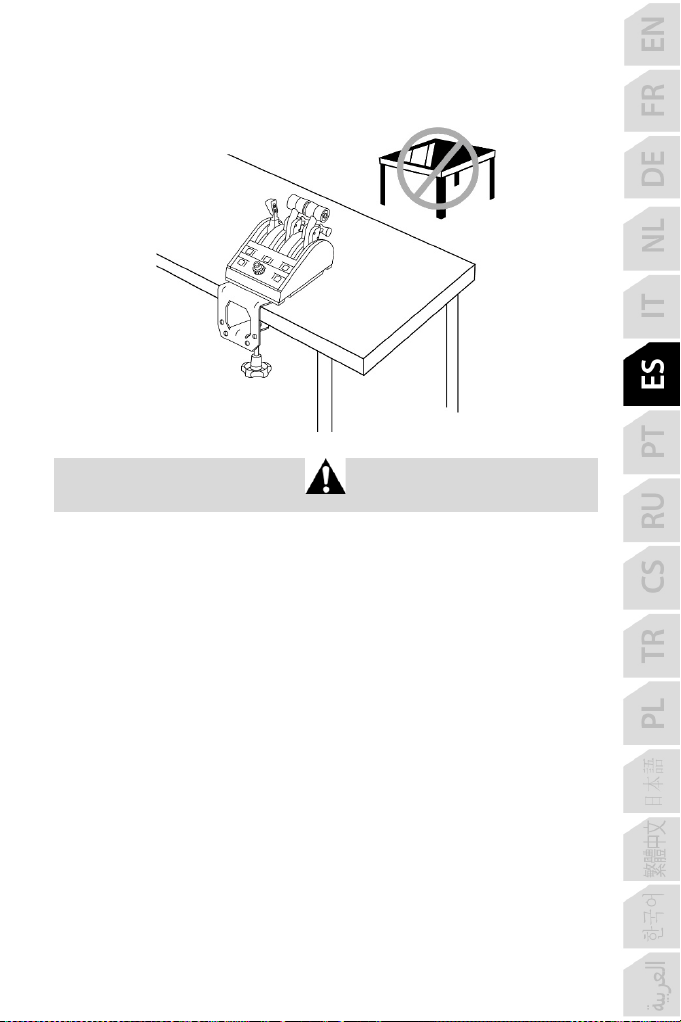
3/24
ADVERTENCIA: MONTAJE DE TCA QUADRANT BOEING
EDITION SOBRE UNA MESA O UN ESCRITORIO
No sujetes el TCA Quadrant Boeing Edition a una mesa o escritorio de cristal.
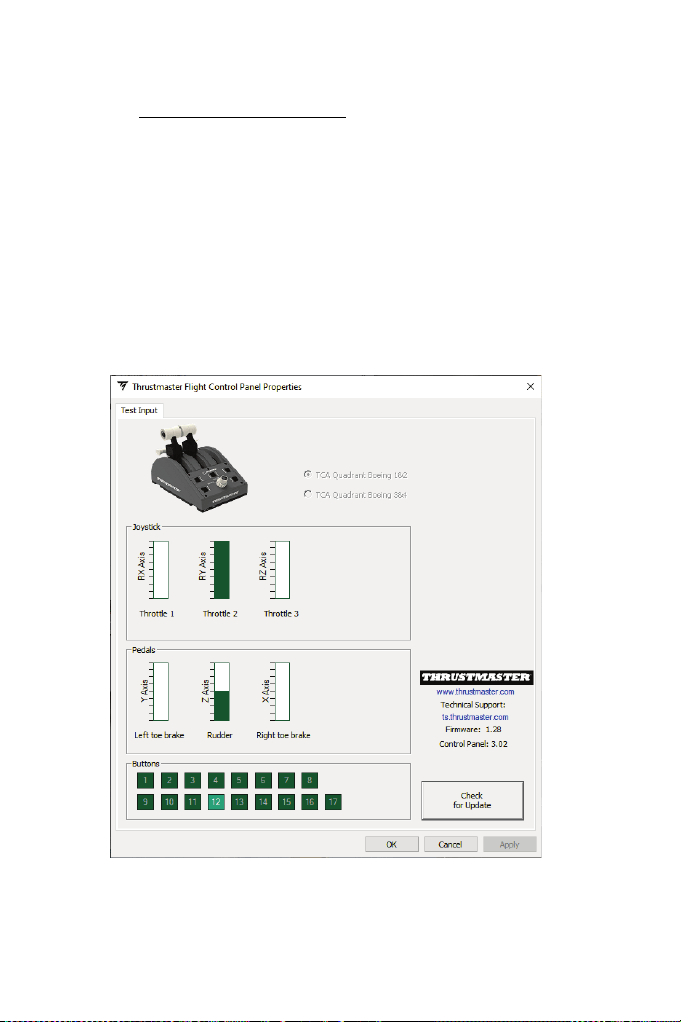
4/24
INSTALACIÓN EN PC
1. Dirígete a https://support.thrustmaster.com
. Haz clic en Joysticks / TCA Quadrant
Boeing Edition, y después haz clic en Drivers. Descarga e instala el controlador para
PC y su interfaz personalizada para el Panel de control de Windows.
2. Una vez instalado el controlador para PC, enchufa el conector USB tipo C (11) en uno de
los puertos USB del PC.
3. Para acceder al Panel de control, selecciona Inicio / Aplicaciones / Thrustmaster /
Panel de control (en Windows 10).
Se muestra el cuadro de diálogo Dispositivos de juego.
El dispositivo aparece en pantalla con el nombre TCA Q Boeing 1&2 (o TCA Q Boeing
3&4, en función de la posición del interruptor selector de motores (5)) y el estado OK.
4. En el cuadro de diálogo Dispositivos de juego, haz clic en Propiedades para probar y
ver todas las funciones.
¡Ya estás preparado para jugar!
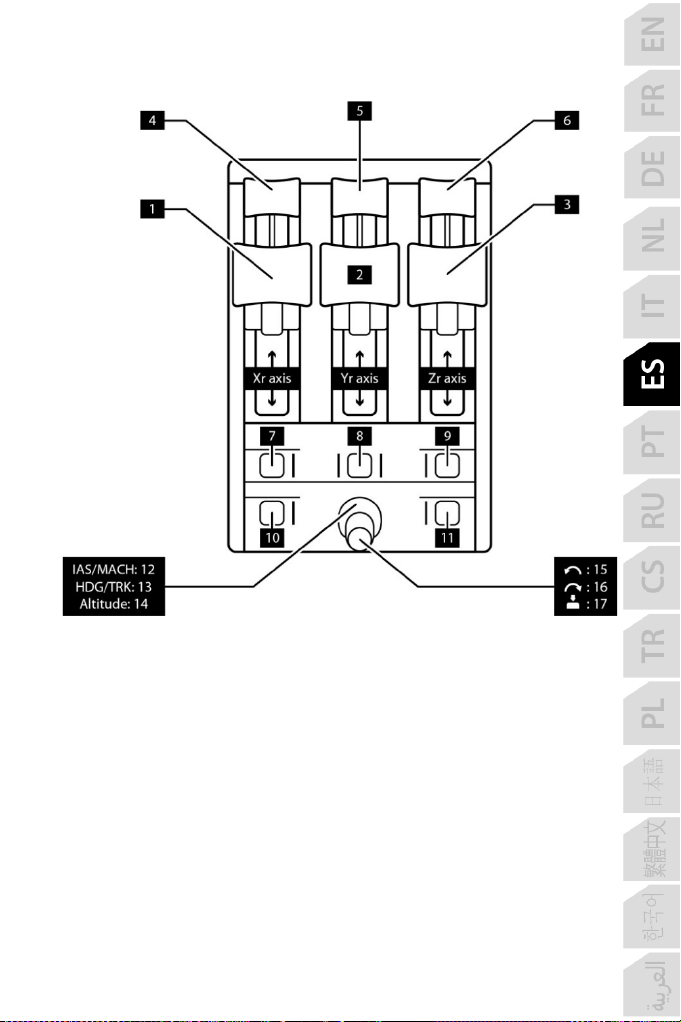
5/24
MAPEO DE LOS 17 BOTONES Y 3 EJES EN PC

6/24
TCA Yoke Boeing Edition (vendida por separado) te permite conectar directamente un
acelerador y un timón (ambos vendidos por separado) en la parte trasera de la palanca de
mandos. También se puede conectar un segundo acelerador en la parte trasera del TCA
Quadrant Boeing Edition, que permite a la palanca de mandos acceder a hasta 9 ejes
adicionales. Los dispositivos aparecen de forma independiente en el cuadro de diálogo
Dispositivos de juego como dispositivos virtuales.
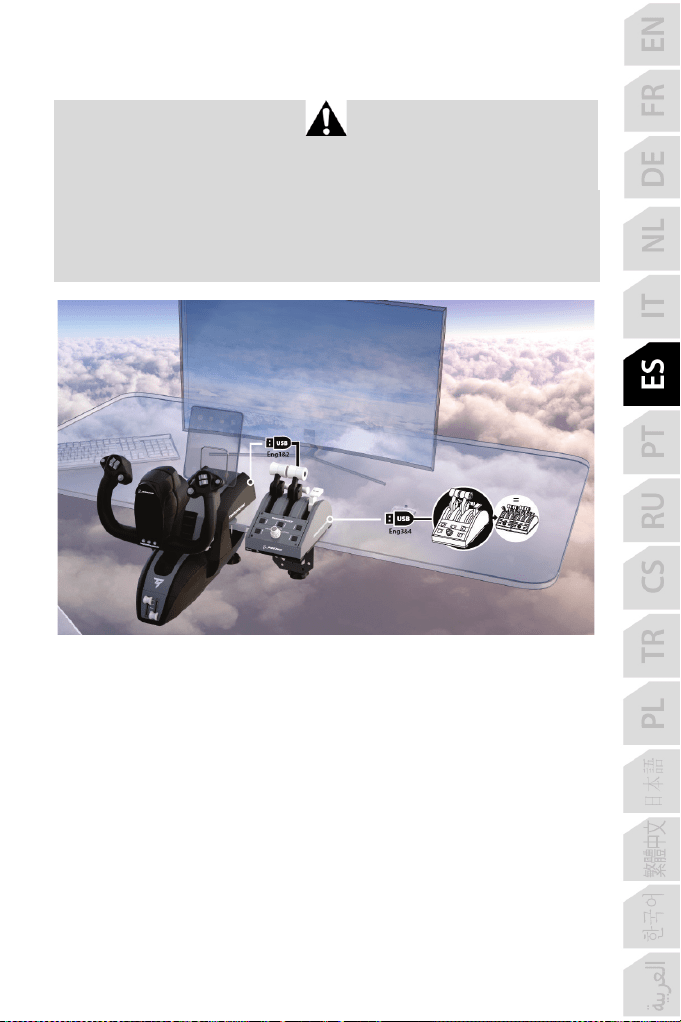
7/24
INSTALACIÓN EN XBOX SERIES X|S / XBOX ONE
En Xbox Series X|S / Xbox One, TCA Quadrant Boeing Edition debe estar conectado en la
parte posterior de TCA Yoke Boeing Edition (se vende por separado) para que el dispositivo
sea reconocido.
También se puede conectar un segundo acelerador en la parte trasera del TCA Quadrant
Boeing Edition (vendido por separado), lo que permite a la palanca de mandos acceder a
hasta 9 ejes adicionales.
En Xbox Series X|S / Xbox One, los dispositivos de Thrustmaster compatibles conectados
mediante el conector USB tipo A se combinarán con el dispositivo TCA Yoke Boeing Edition.
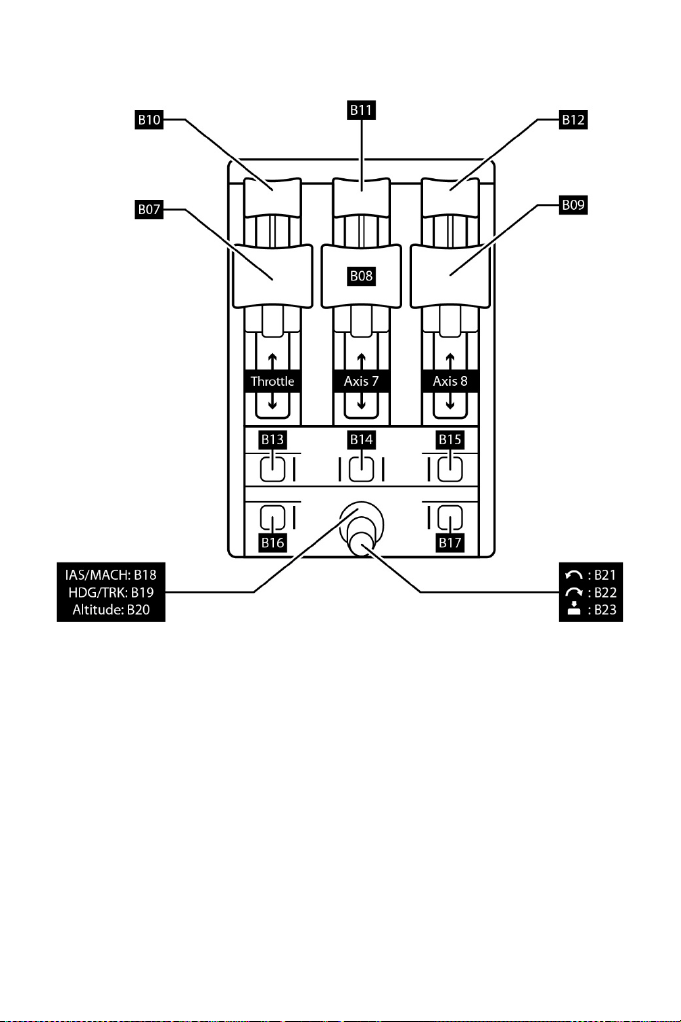
8/24
MAPEO DE LOS 17 BOTONES Y 3 EJES
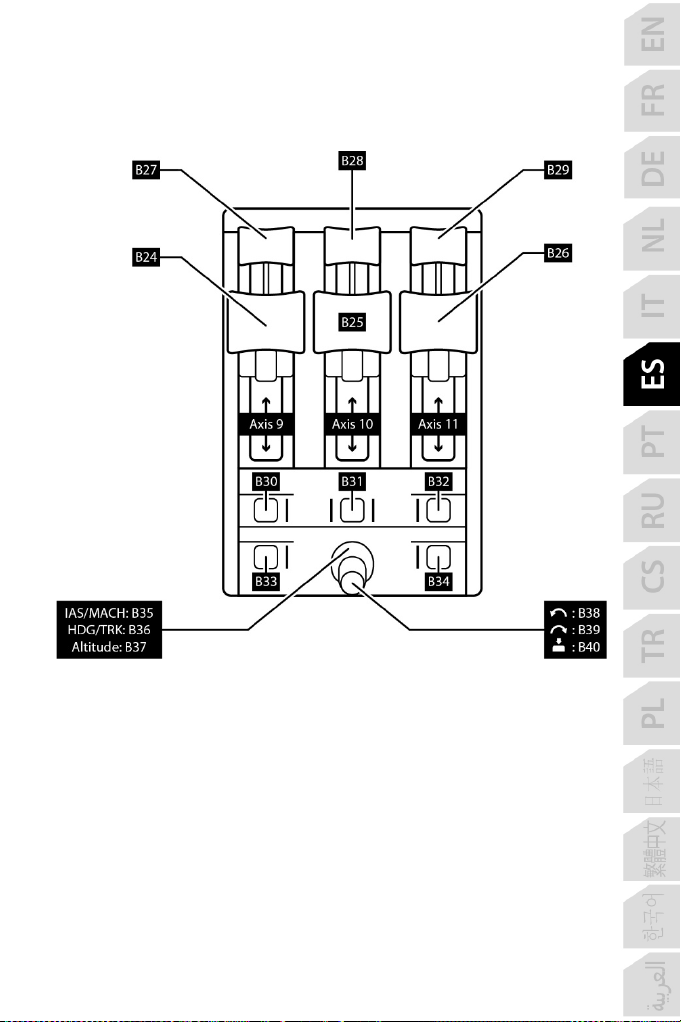
9/24
CÓMO USAR UN SEGUNDO TCA QUADRANT BOEING
EDITION
(SE VENDE POR SEPARADO)
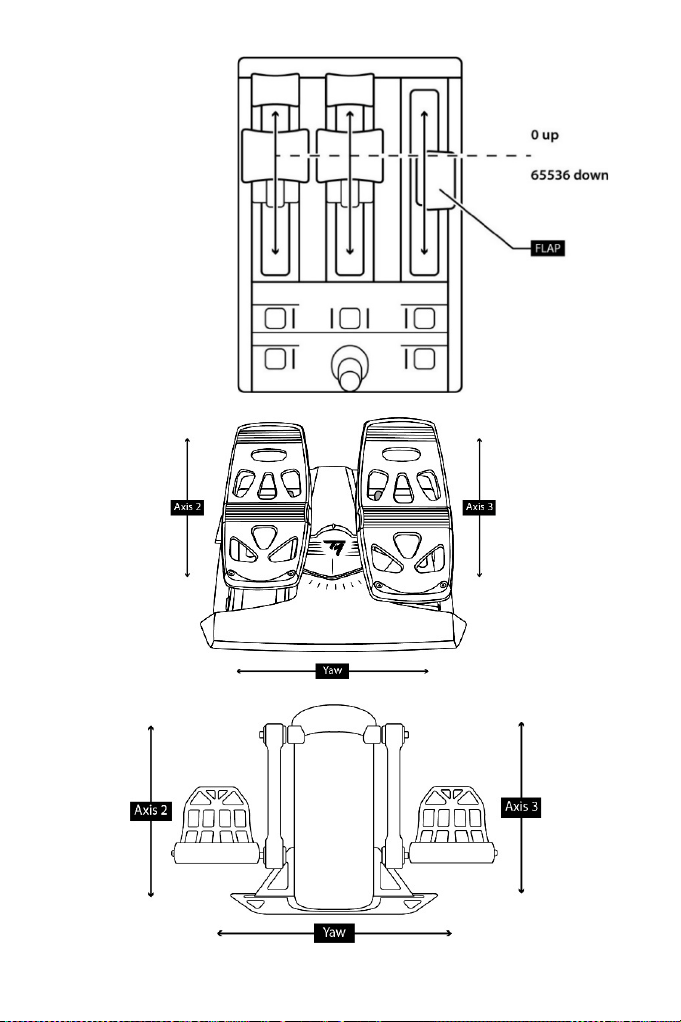
10/24
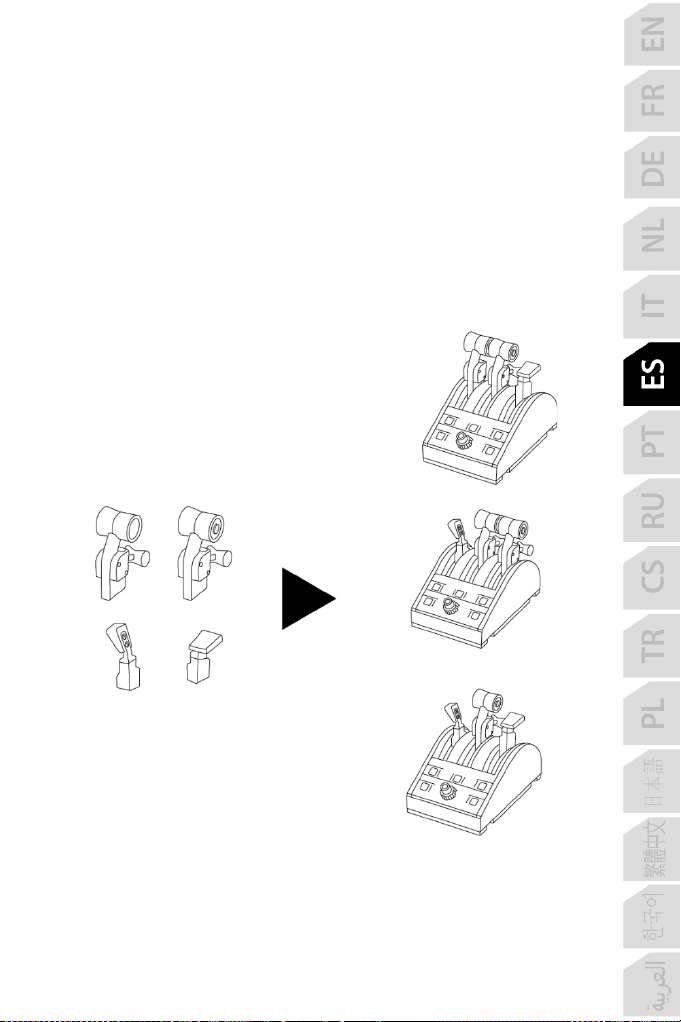
11/24
HACER CAMBIOS EN LAS PALANCAS DE TCA QUADRANT
BOEING EDITION
El cuadrante de aceleración TCA Quadrant Boeing Edition te permite configurar sus 3 ejes
con 4 tipos diferentes de palancas. Esta opción te permite modificar las sensaciones de
vuelo según el tipo de avión que estés usando en la simulación (es decir, avión comercial o
civil).
Las palancas incluyen:
• Palanca de empuje izquierda (con el botón en el lado izquierdo)
• Palanca de empuje derecha (con el botón a la derecha)
• Palanca de freno aerodinámico
• Palanca de flaps
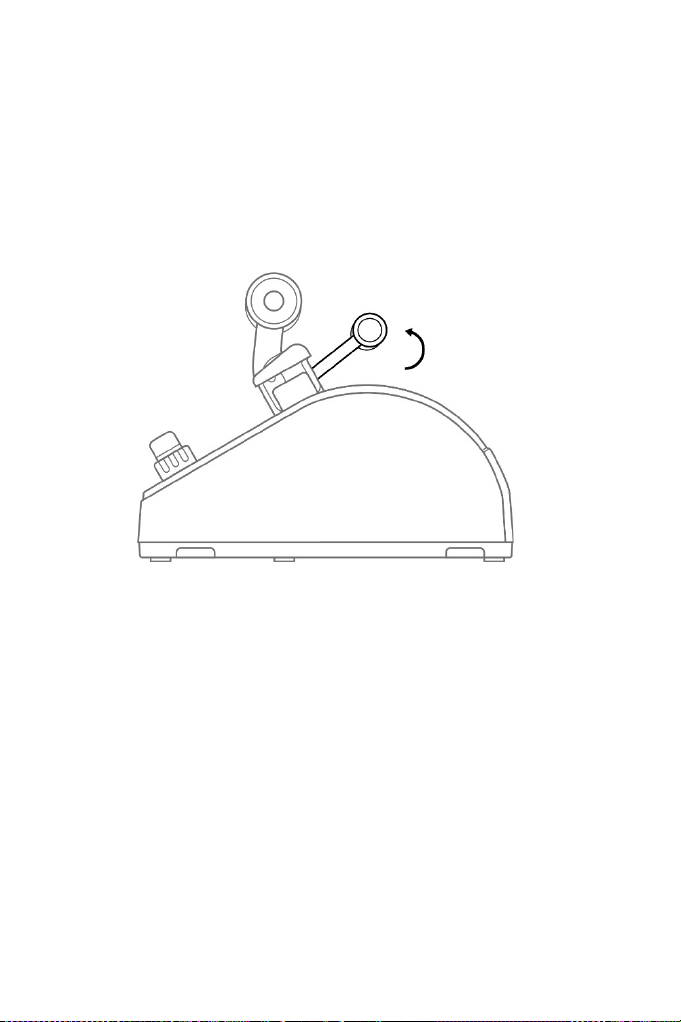
12/24
ACTIVACIÓN DE LOS INVERSORES DE EMPUJE DE TCA
QUADRANT BOEING EDITION
El cuadrante de aceleración TCA Quadrant Boeing Edition presenta inversores de empuje
funcionales, que replican los que se encuentran en los aceleradores de aviación comercial
de Boeing.
1. En el tope, levanta el mecanismo de inversión de empuje.
2. Superar el tope te permite usar el inversor de empuje (botones 4, 5 y 6 en PC / botón 7,
8 o 9 en Xbox en función de los ejes usados por la palanca).
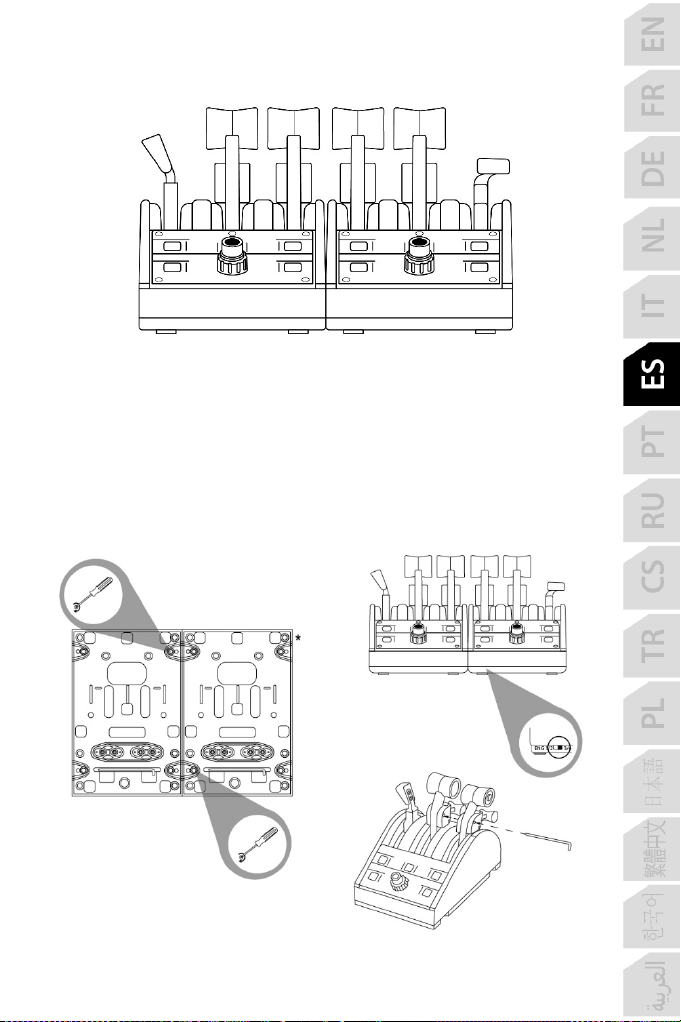
13/24
CONEXIÓN DE DOS CUADRANTES DE ACELERACIÓN TCA
QUADRANT BOEING EDITION
Puedes conectar un segundo cuadrante de aceleración TCA Quadrant Boeing Edition (se
vende por separado): esto te permitirá usar 6 ejes en total, simulando un avión comercial
cuatrimotor o un avión ligero bimotor, por ejemplo.
1. Da la vuelta a ambos cuadrantes de aceleración y atornilla las dos piezas de fijación
incluidas con TCA Quadrant Boeing Edition para unir los dos dispositivos.
2. En el segundo cuadrante de aceleración, coloca físicamente el interruptor selector de
motores (5) en 3&4 para asociar los motores 3 y 4 con el segundo cuadrante de
aceleración (en el Panel de control del PC).
3. Conecta los ejes por pares (1&2 y 3&4) para que sea más fácil moverlos al unísono,
utilizando la barra transversal incluida con cada TCA Quadrant Boeing Edition.

14/24
4. Cuando ambos dispositivos están conectados al PC a través de USB, aparecen de forma
independiente en el cuadro de diálogo Dispositivos de juego:
Notas importantes:
En Xbox Series X|S: usando el cable USB-C a USB-A incluido, conecta el conector USB
tipo C (11) del primer TCA Quadrant Boeing Edition en el conector USB tipo A (10) situado
en la parte trasera del segundo TCA Quadrant Boeing Edition.
En PC: conecta el conector USB tipo C (11) del segundo TCA Quadrant Boeing Edition
directamente en un puerto USB del PC.
Conexión de los sistemas de timón TPR o TFRP (vendidos por separado):
- Los 3 ejes del sistema de timón se combinan en el cuadrante de aceleración virtual 1&2
(Virtual TCA Q 1&2) si el sistema de timón está conectado a la palanca de mandos o a
cualquier cuadrante de aceleración conectado a la palanca de mandos (es necesaria la
instalación del controlador para garantizar un funcionamiento correcto).
- Los 3 ejes del sistema de timón se combinan en el cuadrante de aceleración al que están
conectados, si ese cuadrante de aceleración está conectado directamente al PC.
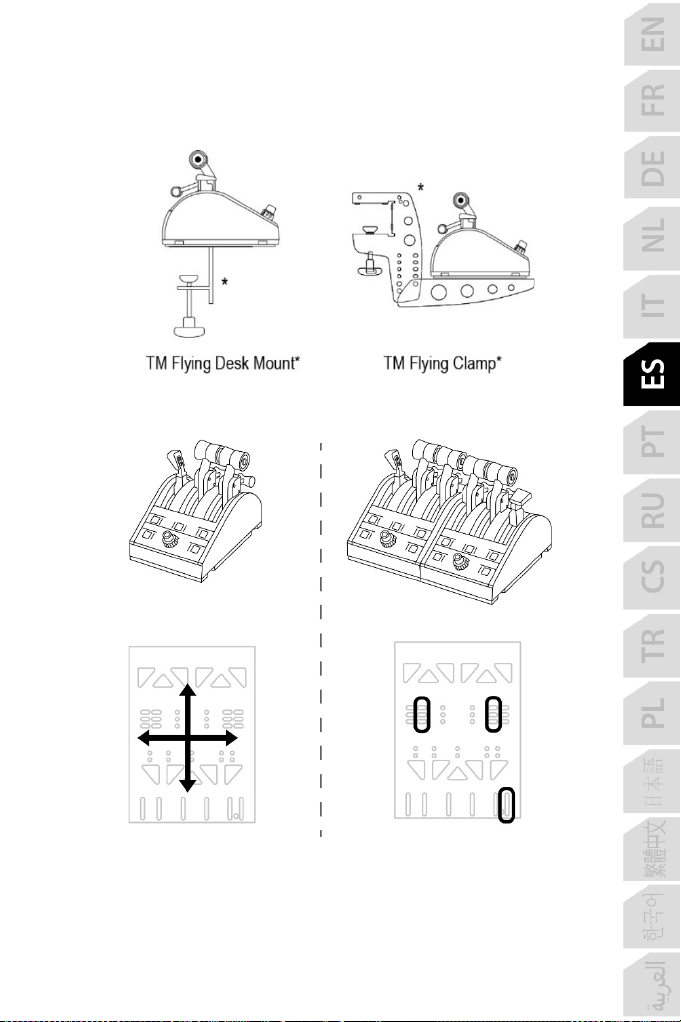
15/24
INSTALACIÓN DE TCA QUADRANT BOEING EDITION EN TM
FLYING CLAMP*, TM FLYING DESK MOUNT*, UNA CABINA U
OTRA SUPERFICIE ESTACIONARIA
* Se vende por separado
Diagrama de montaje para TM Flying Clamp (se vende por separado):
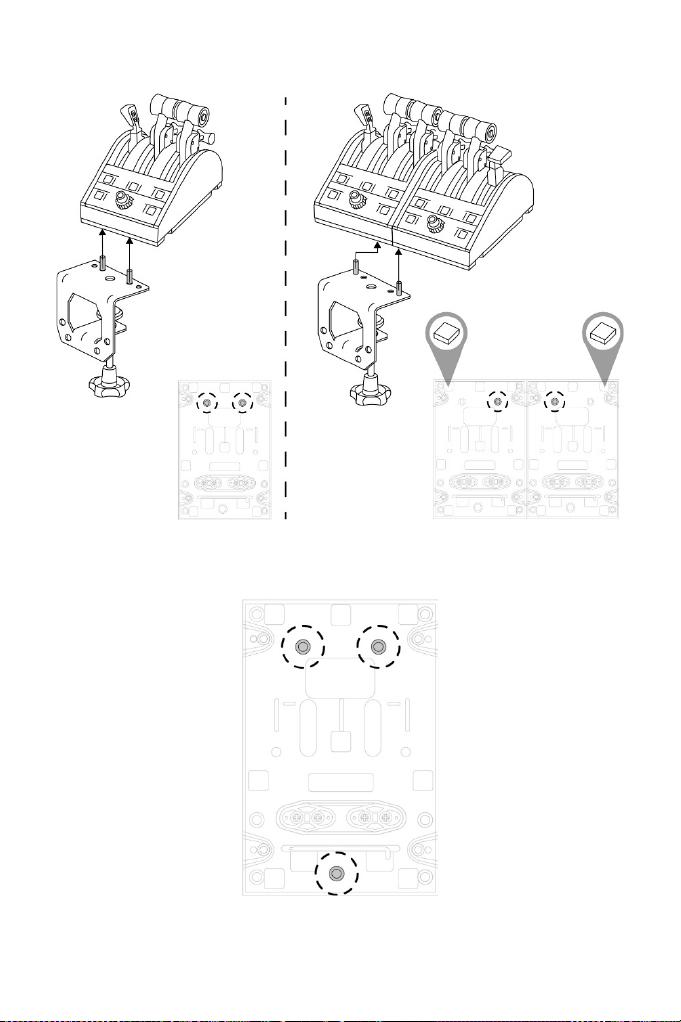
16/24
Diagrama de montaje para TM Flying Desk Mount (se vende por separado):
Puedes emplear las tres perforaciones situadas en la cara inferior de TCA Quadrant Boeing
Edition para fijarlo a una cabina u otra superficie estacionaria, usando tornillos M6 (no
incluidos).
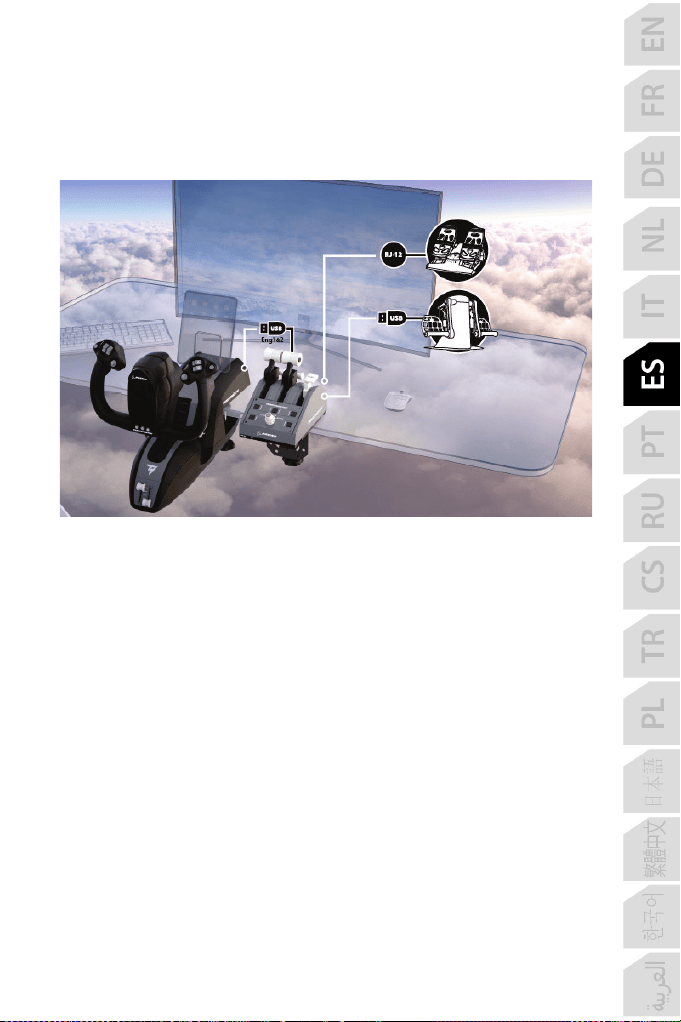
17/24
CONEXIÓN DEL SISTEMA DE TIMÓN TPR* O TFRP* A TCA
QUADRANT BOEING EDITION
* Se vende por separado
TCA Quadrant Boeing Edition cuenta con 6 ejes, 3 de los cuales están reservados para el
sistema de timón Thrustmaster TPR o TFRP (se vende por separado).
El sistema de timón TPR se conecta directamente a TCA Quadrant Boeing Edition.
1. Enchufa el conector USB del sistema de timón en el conector USB tipo A (10) situado en
la parte posterior de TCA Quadrant Boeing Edition.
2. Enchufa el conector USB de TCA Quadrant Boeing Edition en uno de los puertos USB de
tu PC o consola, o en la parte posterior de TCA Yoke Boeing Edition (se vende por
separado).
El sistema de timón TFRP se conecta directamente a TCA Quadrant Boeing Edition.
1. Enchufa el conector RJ12 macho del sistema de timón en el conector RJ12 hembra (12)
situado en la parte posterior de TCA Quadrant Boeing Edition.
2. Enchufa el conector USB de TCA Quadrant Boeing Edition en uno de los puertos USB de
tu PC o consola, o en la parte posterior de TCA Yoke Boeing Edition (se vende por
separado).
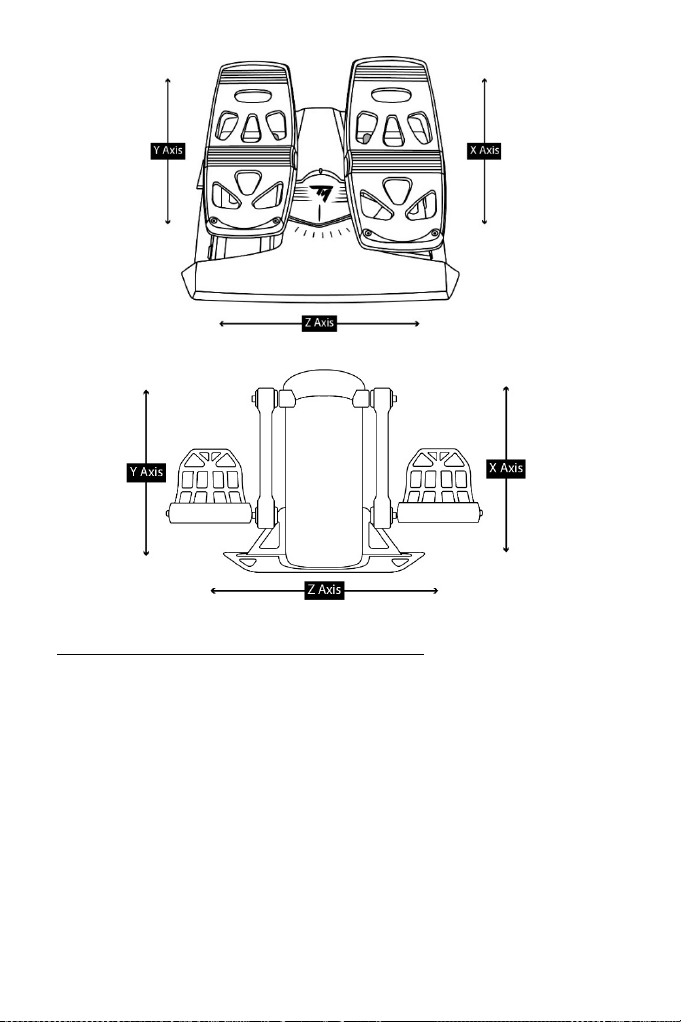
18/24
Notas importantes sobre la calibración automática de ejes:
- Deja siempre centrado el eje del timón cuando conectes el sistema de timón al cuadrante de
aceleración TCA Quadrant Boeing Edition: nunca pongas los pies sobre los pedales del
sistema de timón al hacerlo.
- Los 3 ejes de los pedales se autocalibran automáticamente después de algunos movimientos,
y después de haber alcanzado los topes físicos del eje del timón y de los 2 ejes de freno
diferencial.
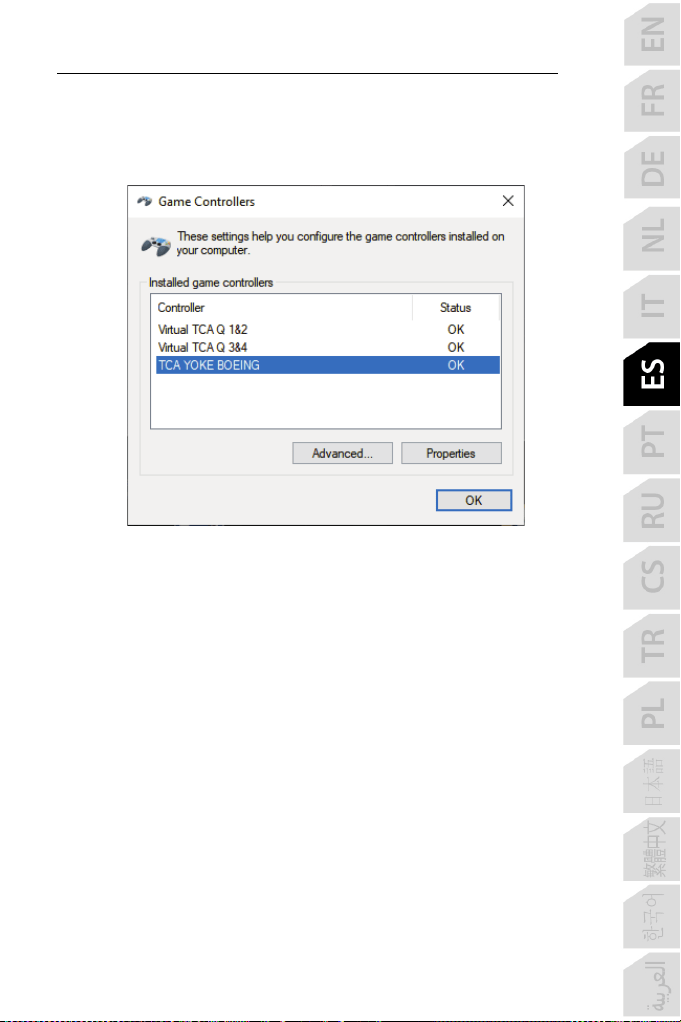
19/24
Notas importantes relativas a la conexión de los sistemas de timón TPR y TFRP:
- Si el sistema de timón está conectado a la palanca de mandos mediante el cuadrante de
aceleración (es necesaria la instalación del controlador para garantizar un
funcionamiento correcto), los 3 ejes del sistema de timón se combinan en el cuadrante
de aceleración virtual 1&2 (Virtual TCA Q 1&2) en el cuadro de diálogo Dispositivos de
juego.
- Si el cuadrante de aceleración está conectado directamente al PC, los ejes del sistema
de timón se combinan en el cuadro de diálogo Dispositivos de juego del TCA
Quadrant Boeing Edition.
20/24
SOFTWARE DE PROGRAMACIÓN AVANZADA T.A.R.G.E.T
(Thrustmaster Advanced pRogramming Graphical EdiTor)
Visita https://support.thrustmaster.com. Haz clic en Joysticks / TCA Quadrant Boeing
Edition, y después selecciona Software. Descarga e instala el software de programación
avanzada T.A.R.G.E.T.
Principales características de T.A.R.G.E.T:
- Distintas configuraciones posibles de los ejes.
- Distintos niveles de programación posibles: Basic, Advanced y Script.
- Utiliza el principio de Arrastrar y Soltar.
- Capacidad de combinar el cuadrante de aceleración TCA Quadrant Boeing Edition con
diversos joysticks de Thrustmaster (HOTAS Cougar, HOTAS Warthog, T.16000M, MFD
Cougar Pack, todos los cuales también son compatibles con T.A.R.G.E.T), de modo que se
reconocen como un único dispositivo USB.
- Acceso a perfiles avanzados creados por la comunidad de Thrustmaster.
Nota importante:
Los dispositivos TCA Yoke Boeing Edition y TCA Quadrant Boeing Edition deben estar
conectados directamente al PC para que sean reconocidos por el software T.A.R.G.E.T.
21/24
RESOLUCIÓN DE PROBLEMAS Y ADVERTENCIAS
• Mi cuadrante de aceleración TCA Quadrant Boeing Edition no funciona
correctamente o parece no estar bien calibrado.
- Apaga la consola o el PC y desconecta la clavija USB del cuadrante de aceleración
TCA Quadrant Boeing Edition. A continuación vuelve a conectar la clavija USB,
enciende la consola o el PC de nuevo y reinicia el juego.
- Al conectar la clavija USB del cuadrante de aceleración TCA Quadrant Boeing Edition,
deja siempre centrado el eje del timón si estás usando el sistema de timón TPR o
TFRP (se vende por separado): nunca pongas los pies sobre los pedales del sistema
de timón al hacerlo.
• No puedo configurar mi cuadrante de aceleración TCA Quadrant Boeing Edition.
- En el menú Opciones / Mando / Gamepad o Joystick, selecciona la configuración
apropiada o vuelve a configurar por completo las opciones del controlador.
- Para más información, consulta el manual del usuario o la ayuda en línea del juego.
- Usa el software de programación avanzada T.A.R.G.E.T (Thrustmaster Advanced
pRogramming Graphical EdiTor).
• Mi cuadrante de aceleración TCA Quadrant Boeing Edition es demasiado sensible
o no lo suficientemente sensible.
- Los ejes del cuadrante de aceleración TCA Quadrant Boeing Edition se calibran
automáticamente después de algunos movimientos o tras haber alcanzado los topes
físicos de los ejes.
- En el menú Opciones / Mando / Gamepad o Joystick del juego, ajusta la sensibilidad y
las zonas muertas del controlador (si esas opciones están disponibles).
- Usa el software de programación avanzada T.A.R.G.E.T (Thrustmaster Advanced
pRogramming Graphical EdiTor).
Este dispositivo está diseñado únicamente para su uso con fines de entretenimiento en
juegos. Está estrictamente prohibido usarlo para actividades de entrenamiento profesional.

22/24
INFORMACIÓN DE GARANTÍA AL CONSUMIDOR
En todo el mundo, Guillemot Corporation S.A., cuyo domicilio legal se encuentra en Place du Granier,
B.P. 97143, 35571 Chantepie, Francia (en lo sucesivo “Guillemot”) garantiza al consumidor que este
producto de Thrustmaster estará libre de defectos de materiales y mano de obra, durante un período de
garantía que corresponde al límite de tiempo para interponer una acción legal referida a la conformidad
en relación con este producto. En los países de la Unión Europea, esto corresponde a un período de dos
(2) años a partir de la entrega del producto de Thrustmaster. En otros países, el período de garantía
corresponde al límite de tiempo para interponer una acción legal referida a la conformidad en relación con
este producto de Thrustmaster según las leyes aplicables del país en el que el consumidor estuviese
domiciliado en la fecha de compra del producto de Thrustmaster (si no existiese una acción similar en el
país correspondiente, entonces el período de garantía será de un (1) año a partir de la fecha de compra
original del producto de Thrustmaster).
Si el producto resultase defectuoso durante el período de garantía, hay que ponerse en contacto
inmediatamente con el Soporte Técnico, que indicará el procedimiento a seguir. Si se confirma el defecto,
el producto debe devolverse a su lugar de compra (o a cualquier otra ubicación indicada por el Soporte
Técnico).
Dentro del contexto de esta garantía, el producto defectuoso del consumidor será sustituido o restaurado
su funcionamiento correcto. Si, durante el período de garantía, el producto de Thrustmaster fuese
sometido a dicho reacondicionamiento, cualquier período de cómo mínimo siete (7) días durante el que el
producto no se pueda usar se añadirá al período de garantía restante (este período va desde la fecha de
petición de intervención del consumidor o desde la fecha en la que el producto se entrega para el
reacondicionamiento, si la fecha en la que el producto se entrega para el reacondicionamiento fuese
posterior a la fecha de la petición de intervención). Si la ley aplicable lo permite, toda la responsabilidad
de Guillemot y sus filiales (incluso por daños resultantes) se limita a la restauración del funcionamiento
correcto o la sustitución del producto de Thrustmaster. Si la ley aplicable lo permite, Guillemot renuncia a
todas las garantías de comerciabilidad o adecuación para un propósito determinado.
Esta garantía no se aplicará: (1) si el producto ha sido modificado, abierto, alterado o ha sufrido daños
como resultado de un uso inapropiado o abuso, negligencia, accidente, desgaste normal, o cualquier otra
causa no relacionada con un defecto de materiales o fabricación (incluyendo, pero no de forma exclusiva,
la combinación del producto de Thrustmaster con cualquier elemento no adecuado, incluyendo en
particular fuentes de alimentación, baterías recargables, cargadores o cualquier otro elemento no
suministrado por Guillemot para este producto); (2) si el producto se ha empleado para otro uso distinto
del doméstico, incluyendo fines profesionales o comerciales (salones de juego, entrenamiento,
competiciones, por ejemplo); (3) en caso de incumplimiento de las instrucciones proporcionadas por el
Soporte Técnico; (4) a software, es decir software sujeto a una garantía específica; (5) a consumibles
(elementos que se tienen que reemplazar a lo largo de la vida del producto: por ejemplo, baterías
desechables o almohadillas para auriculares de audio); (6) a accesorios (por ejemplo, cables, cajas,
bolsas, bolsos o muñequeras); (7) si el producto se ha vendido en una subasta pública.
Esta garantía no es transferible.
Los derechos legales del consumidor en relación con las leyes aplicables a la venta de productos de
consumo de su país no se ven afectados por esta garantía.
23/24
Provisiones de garantía adicionales
Durante el período de garantía, Guillemot no proporcionará, en principio, ninguna pieza de repuesto, ya
que el Soporte Técnico es el único autorizado para abrir y/o reacondicionar los productos de
Thrustmaster (con la excepción de los procedimientos de reacondicionamiento que el Soporte técnico
puede solicitar que lleve a cabo el consumidor, mediante instrucciones por escrito – por ejemplo, debido a
la simplicidad y la falta de confidencialidad del proceso de reacondicionamiento – y suministrando al
consumidor las piezas de repuesto necesarias, si hiciese falta).
Debido a sus ciclos de innovación y para proteger su know-how y secretos comerciales, Guillemot no
proporcionará, en principio, ninguna pieza de repuesto ni instrucciones de reacondicionamiento para los
productos de Thrustmaster cuyo período de garantía haya vencido.
En los Estados Unidos de América y en Canadá, esta garantía está limitada al mecanismo interno del
producto y al alojamiento externo. En ningún caso, Guillemot ni sus filiales serán responsables ante
terceros por daños resultantes o fortuitos resultado del incumplimiento de cualquier garantía expresa o
implícita. En algunos estados o provincias no se permite la limitación de la duración de una garantía
implícita ni la exclusión o limitación de responsabilidad por daños resultantes o fortuitos, por lo que las
limitaciones o exclusiones anteriores pueden no ser aplicables. Esta garantía ofrece derechos legales
específicos al consumidor, que también puede tener otros derechos que pueden variar de un estado a
otro o de una provincia a otra.
Responsabilidad
Si la ley aplicable lo permite, Guillemot Corporation S.A. (en lo sucesivo “Guillemot”) y sus filiales
renuncian a toda responsabilidad por los daños causados por uno o más de los siguientes motivos: (1) el
producto ha sido modificado, abierto o alterado; (2) incumplimiento de las instrucciones de montaje; (3)
uso inapropiado o abuso, negligencia, accidente (un impacto, por ejemplo); (4) desgaste normal; (5) el
producto se ha empleado para otro uso distinto del doméstico, incluyendo fines profesionales o
comerciales (salones de juego, entrenamiento, competiciones, por ejemplo). Si la ley aplicable lo permite,
Guillemot y sus filiales renuncian a toda responsabilidad por los daños no relacionados con defectos de
materiales o fabricación en relación con el producto (incluyendo, pero no de forma exclusiva, los daños
causados de forma directa o indirecta por cualquier software, o por combinar el producto de Thrustmaster
con cualquier elemento no adecuado, incluyendo en particular fuentes de alimentación, baterías
recargables, cargadores o cualquier otro elemento no suministrado por Guillemot para este producto).
SOPORTE TÉCNICO
https://support.thrustmaster.com
24/24
DECLARACIÓN DE CONFORMIDAD
NOTICIA DE CONFORMIDAD EN USA: este dispositivo cumple con los límites para dispositivos de
computación de Clase B de acuerdo con la Parte 15 de las reglas FCC.
COPYRIGHT
© 2021 Guillemot Corporation S.A. Todos los derechos reservados. Thrustmaster® es una marca comercial
registrada de Guillemot Corporation S.A. Producido con licencia de Boeing. Boeing, 787 Dreamliner,
Dreamliner con luna creciente y los logotipos distintivos asociados de Boeing, las marcas de producto y la
imagen de marca son marcas comerciales de The Boeing Company. Windows® es una marca comercial
registrada de Microsoft Corporation en Estados Unidos y/o en otros países.
Todas las demás marcas comerciales y nombres de marca se reconocen por la presente y son propiedad de
sus respectivos dueños. Ilustraciones no vinculantes. Los contenidos, los diseños y las especificaciones
están sujetos a cambios sin previo aviso y pueden variar de un país a otro. Fabricado en China.
RECOMENDACIÓN DE PROTECCIÓN AMBIENTAL
En la Unión Europea: Al terminar su vida útil, este producto no debe tirarse en un
contenedor de basuras estándar, sino que debe dejarse en un punto de recogida de
desechos eléctricos y equipamiento electrónico para ser reciclado.
Esto viene confirmado por el símbolo que se encuentra en el producto, manual del
usuario o embalaje.
Dependiendo de sus características, los materiales pueden reciclarse. Mediante el
reciclaje y otras formas de procesamiento de los desechos eléctricos y el equipamiento
electrónico puedes contribuir de forma significativa a ayudar a proteger el medio
ambiente.
Contacta con las autoridades locales para más información sobre el punto de recogida más cercano.
Para los demás países: cumpla las leyes locales sobre reciclaje de equipos eléctricos y electrónicos.
Esta información debe conservarse. Los colores y motivos decorativos pueden variar.
Los adhesivos y los cierres de plástico se deben quitar del producto antes de utilizarlo.
Este producto cumple con todas las normas relativas a los niños de más de 14 años. No es recomendable
para niños de menos de 14 años.
www.thrustmaster.com
*Aplicable únicamente a la UE, Reino Unido y Turquía
*
*
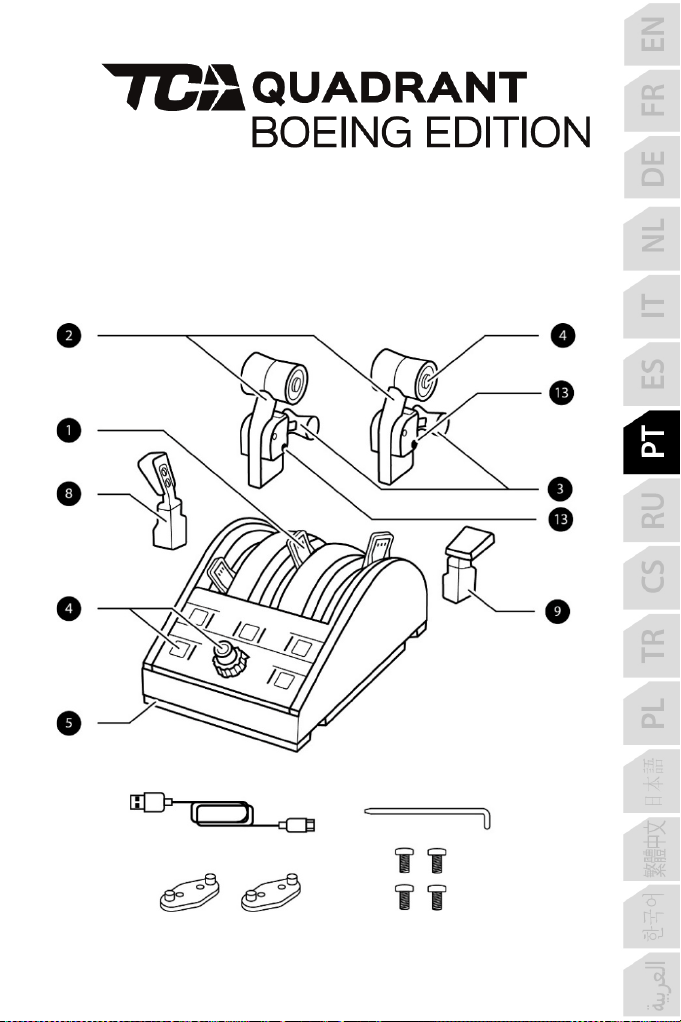
1/24
XBOX SERIES X|S – XBOX ONE – PC
Manual do Utilizador
CARACTERÍSTICAS TÉCNICAS
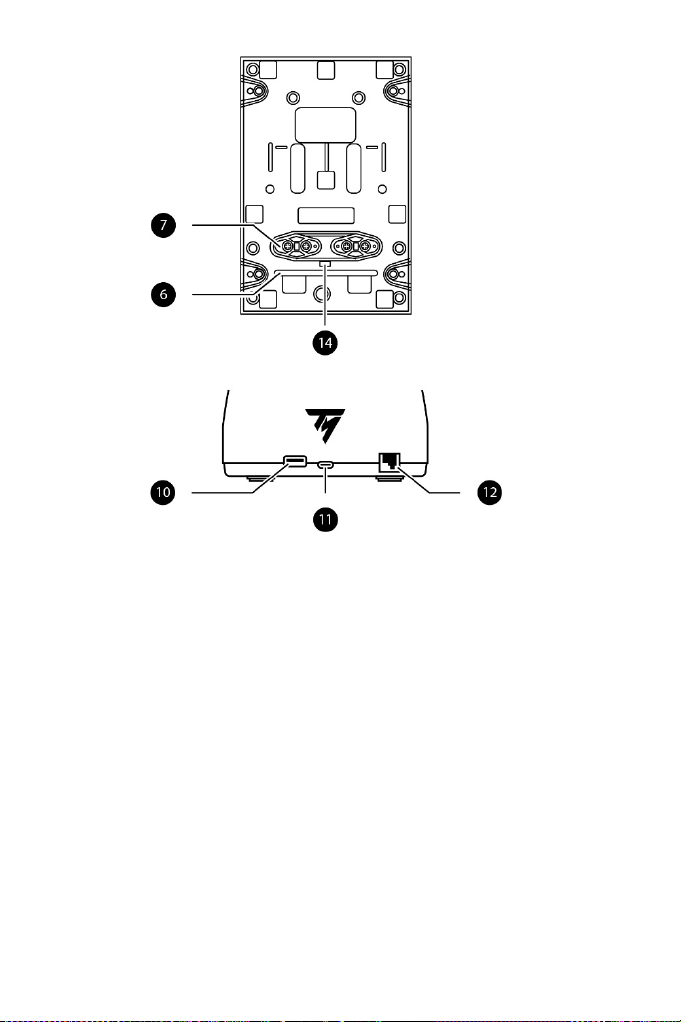
2/24
1. Eixos do quadrante de potência: #1,
#2 e #3
2. Alavancas de impulso
3. Mecanismo inversor de impulso em
cada alavanca
4. 17 botões de ações
5. Seletor do motor (1&2 ou 3&4)
6. Barra transversal
7. Peças de fixação para segundo TCA
Quadrant Boeing Edition (vendido à
parte)
8. Alavanca do freio aerodinâmico
9. Alavanca dos flaps
10. Conector USB-A para dispositivo
Thrustmaster
11. Conector USB-C
12. Conector RJ12 fêmea para sistema
de leme de direção TFRP (vendido
à parte)
13. Posição da barra transversal
14. Tampa da porta USB
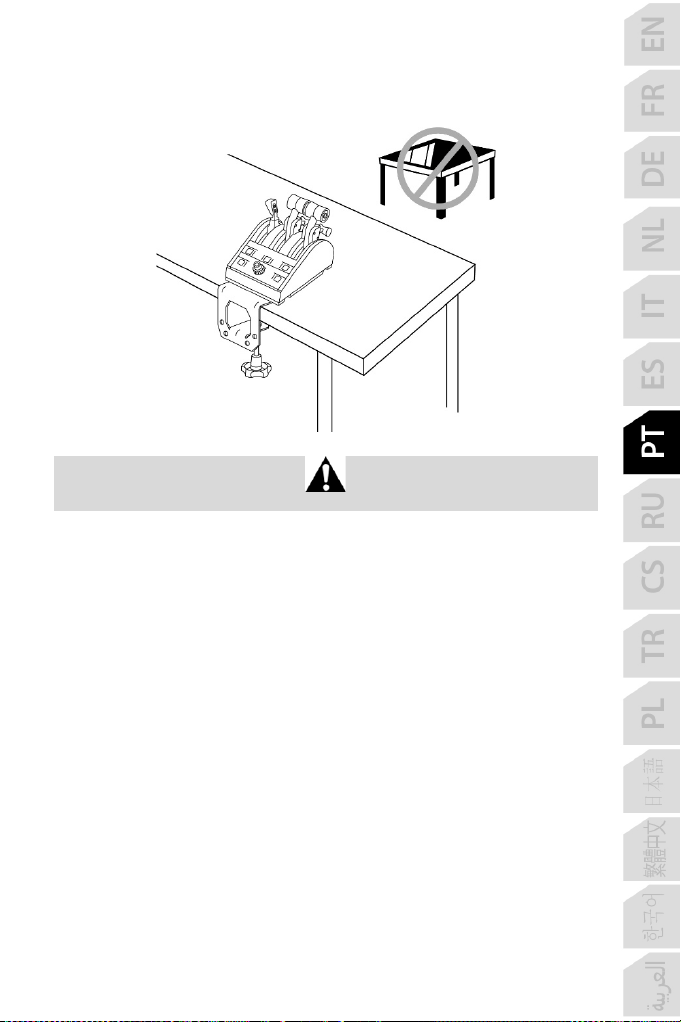
3/24
ATENÇÃO: MONTAGEM DO TCA QUADRANT BOEING
EDITION NUMA MESA OU SECRETÁRIA
Não fixe o TCA Quadrant Boeing Edition a uma mesa ou secretária de vidro.
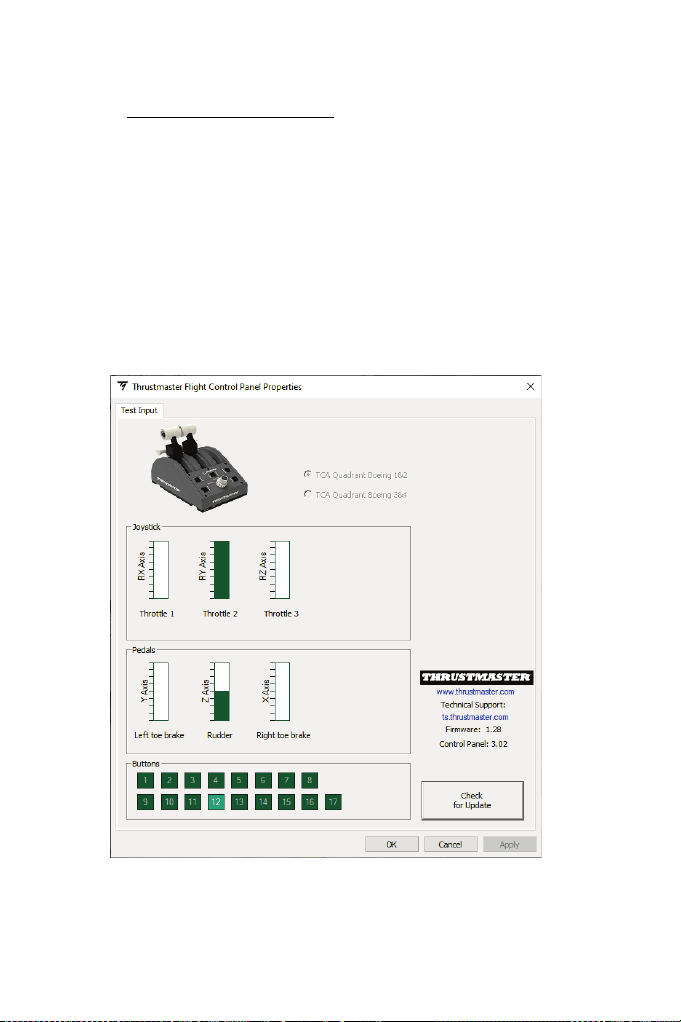
4/24
INSTALAÇÃO NO PC
1. Vá até https://support.thrustmaster.com
. Clique em Joysticks / TCA Quadrant
Boeing Edition e selecione Controladores. Transfira e instale o controlador para PC e
a respetiva interface personalizada para o Painel de Controlo do Windows.
2. Quando o controlador para PC estiver instalado, ligue o conector USB de tipo C (11) a
uma das portas USB no PC.
3. Para aceder ao Painel de Controlo, selecione Iniciar / Aplicações / Thrustmaster /
Painel de Controlo (no Windows 10).
É apresentada a caixa de diálogo Controladores de jogos.
O dispositivo fica visível no ecrã com o nome TCA Q Boeing 1&2 (ou TCA Q Boeing 3&4,
consoante a posição do seletor do motor (5)) e o estado OK.
4. Na caixa de diálogo Controladores de jogos, clique em Propriedades para testar e ver
todas as funcionalidades.
Está agora pronto para começar a jogar!
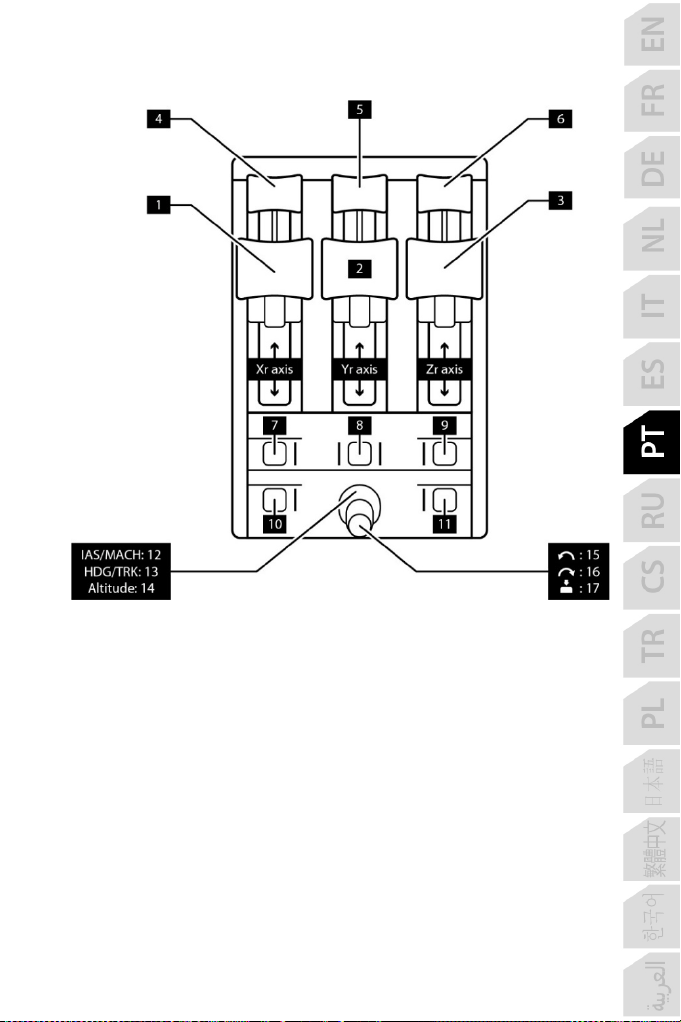
5/24
MAPEAMENTO DOS 17 BOTÕES E 3 EIXOS NO PC
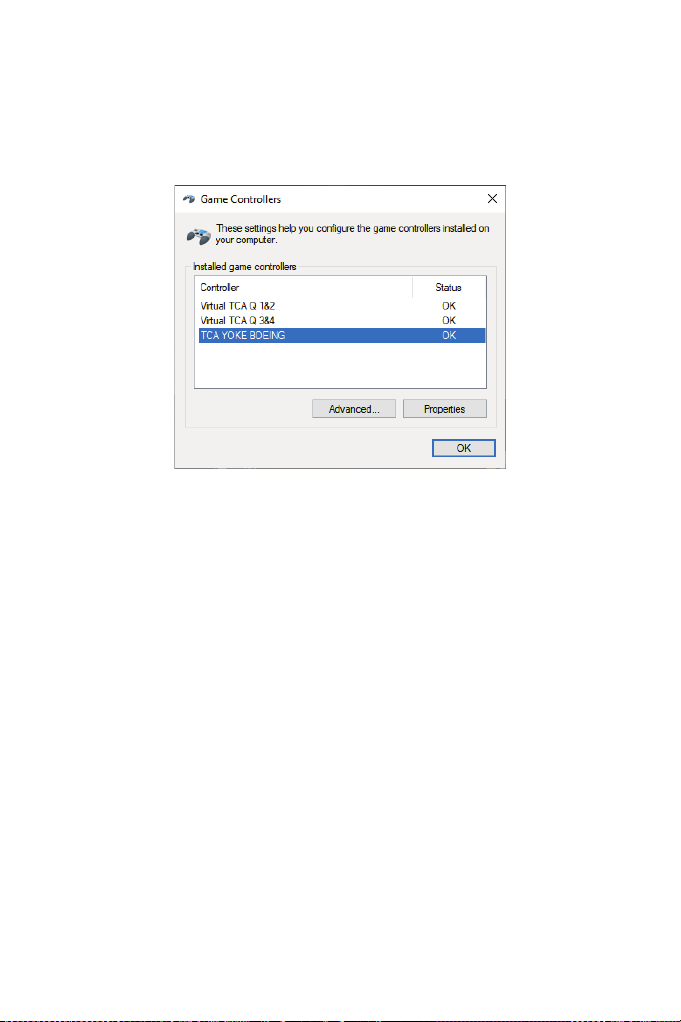
6/24
O TCA Yoke Boeing Edition vendida à parte) mas permite-lhe ligar diretamente uma
alavanca de potência e um leme de direção (ambos vendidos à parte) na parte posterior da
manche. Uma segunda alavanca de potência também pode ser ligada na parte posterior do
TCA Quadrant Boeing Edition, permitindo o acesso da manche a um máximo de 9 eixos
adicionais. Os dispositivos são visíveis independentemente na caixa de diálogo
Controladores de jogos como dispositivos virtuais.
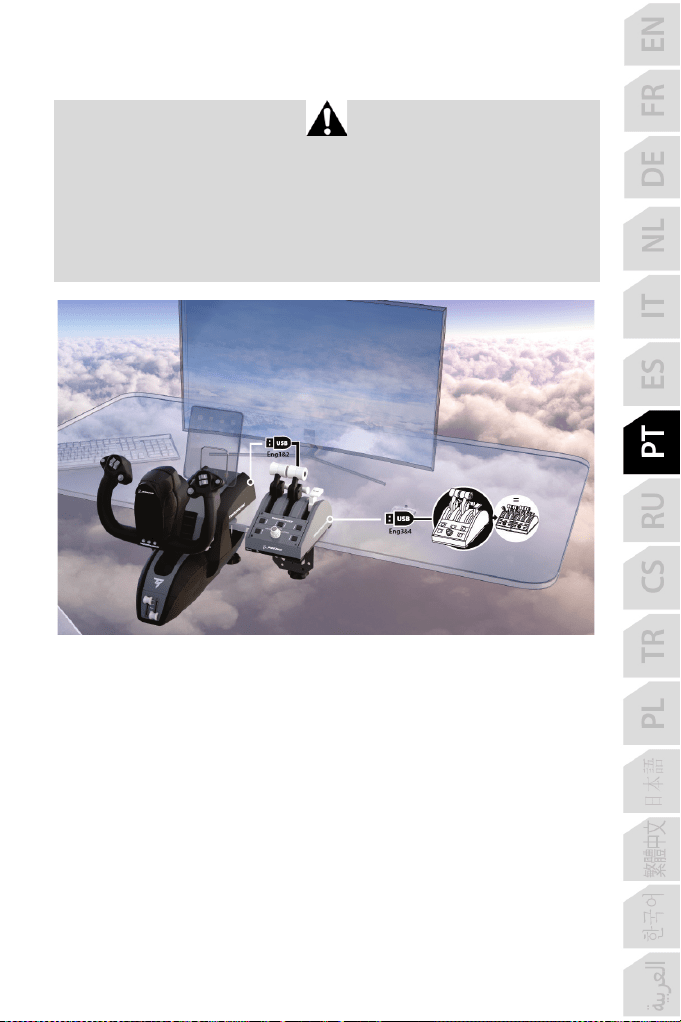
7/24
INSTALAÇÃO NA XBOX SERIES X|S / XBOX ONE
Na Xbox Series X|S / Xbox One, o TCA Quadrant Boeing Edition tem de ser ligado à parte
posterior do TCA Yoke Boeing Edition (vendido à parte) para que o dispositivo seja
reconhecido.
Uma segunda alavanca de potência também pode ser ligada na parte posterior do TCA
Quadrant Boeing Edition (vendido à parte), permitindo o acesso da manche a um máximo de
9 eixos adicionais.
Na Xbox Series X|S / Xbox One, os dispositivos Thrustmaster compatíveis ligados através
do conector USB-A serão intercalados com o dispositivo TCA Yoke Boeing Edition.
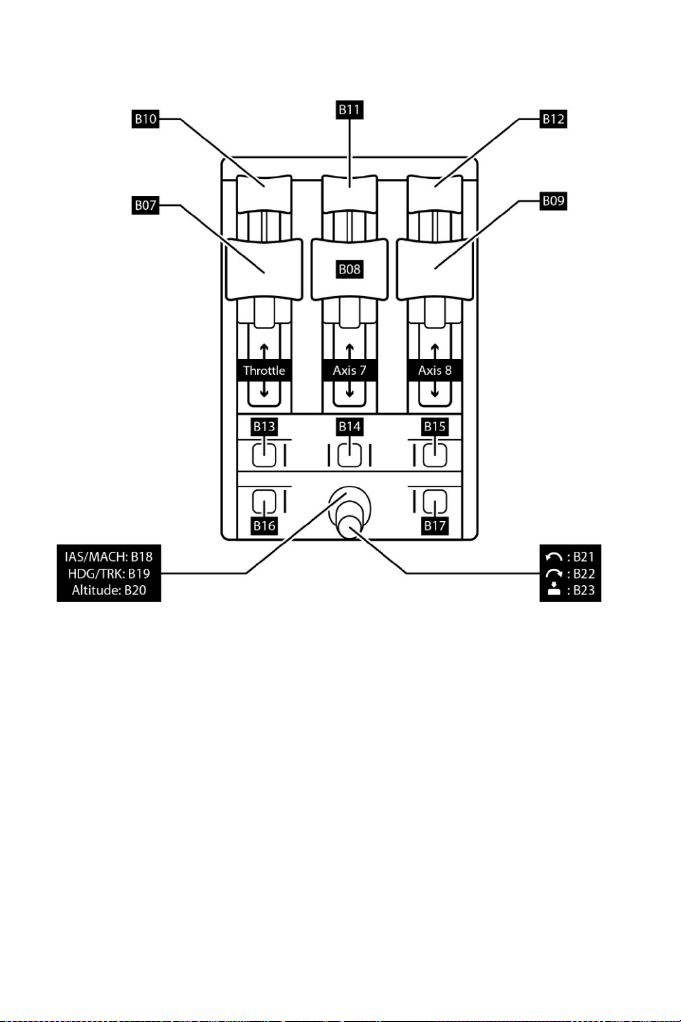
8/24
MAPEAMENTO DOS 17 BOTÕES E 3 EIXOS
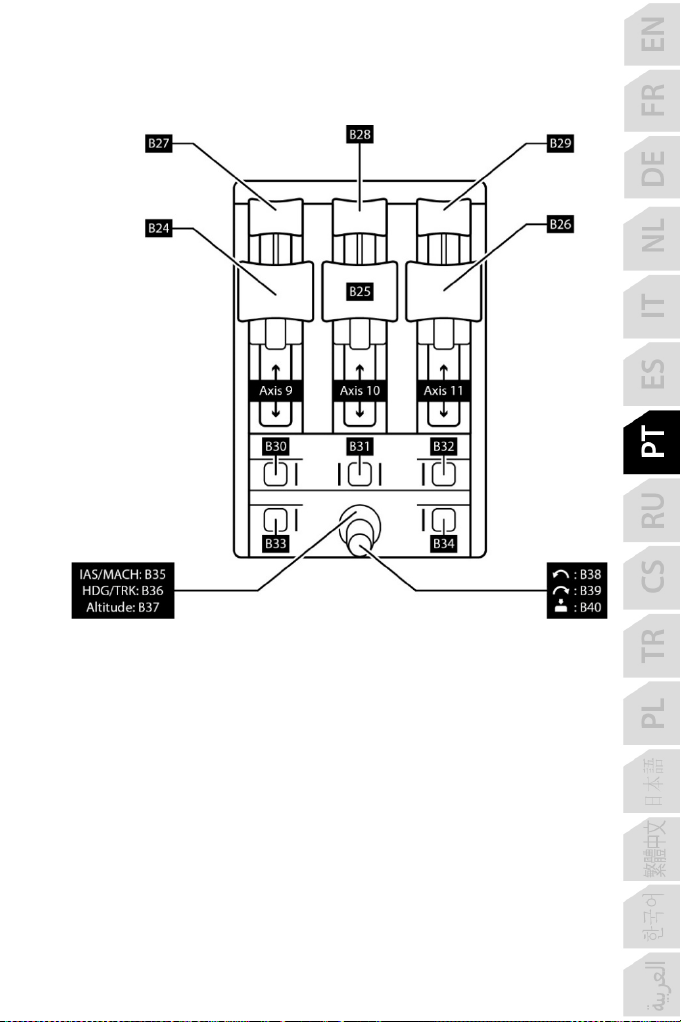
9/24
UTILIZAR UM SEGUNDO TCA QUADRANT BOEING EDITION
(VENDIDO À PARTE)
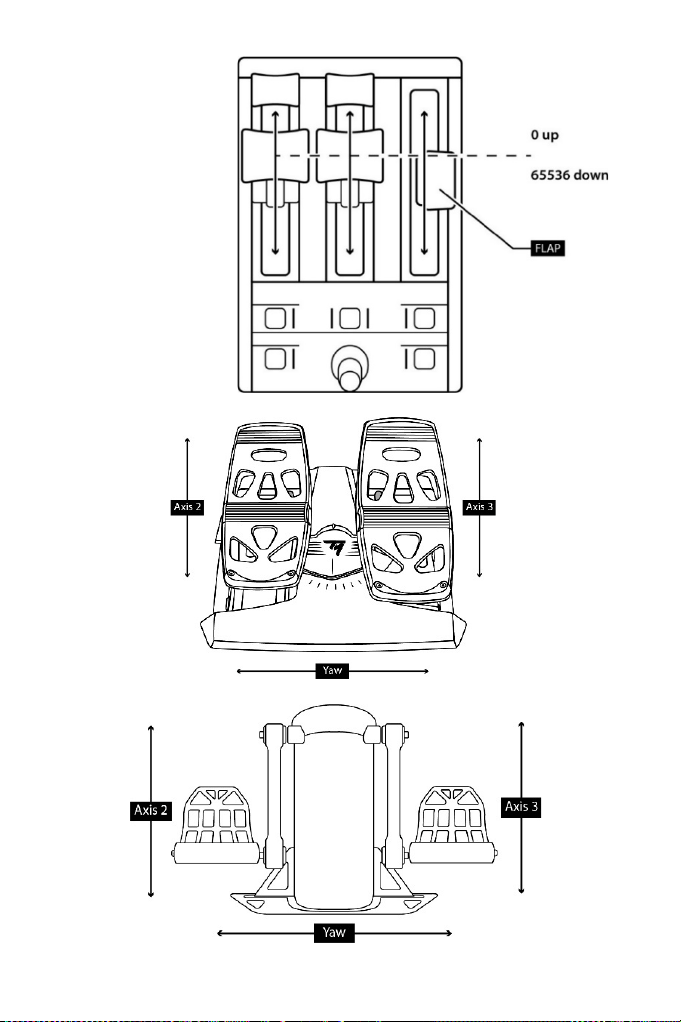
10/24
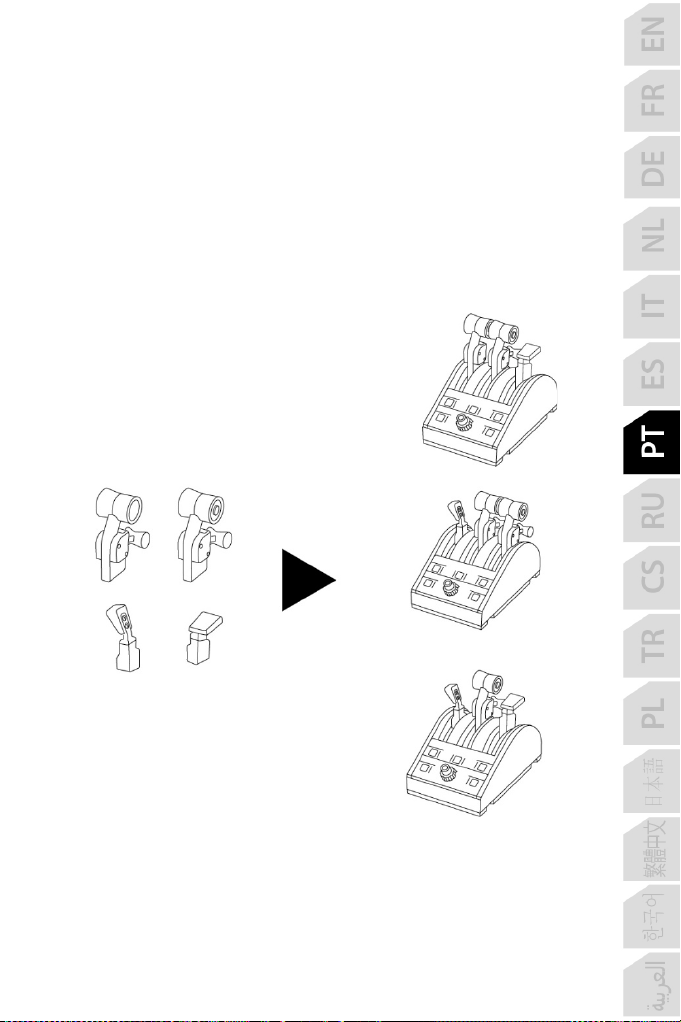
11/24
FAZER ALTERAÇÕES NAS ALAVANCAS DO TCA QUADRANT
BOEING EDITION
O quadrante de potência TCA Quadrant Boeing Edition permite-lhe configurar os seus 3
eixos com 4 tipos diferentes de alavancas. Isto permite-lhe modificar as sensações de voo
de acordo com o tipo de avião utilizado na sua simulação (ou seja, avião comercial ou civil).
As alavancas incluem:
• Alavanca de impulso esquerda (com o botão no lado esquerdo)
• Alavanca de impulso direita (com o botão à direita)
• Alavanca do freio aerodinâmico
• Alavanca dos flaps
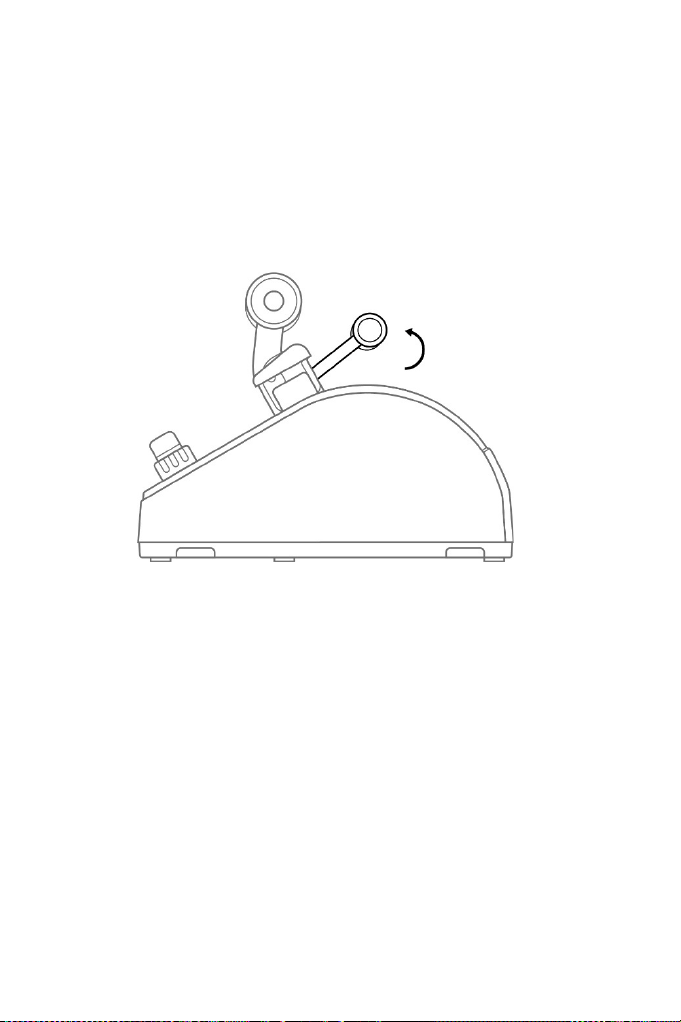
12/24
ATIVAR OS INVERSORES DE IMPULSO DO TCA QUADRANT
BOEING EDITION
O quadrante de potência TCA Quadrant Boeing Edition inclui inversores de impulso
funcionais, replicando os existentes nas alavancas de potência dos aviões comerciais
Boeing.
1. Ao atingir o batente, levante o mecanismo inversor de impulso.
2. Ir além do batente permite-lhe utilizar o inversor de impulso (botões 4, 5 e 6 no PC /
botão 7, 8 ou 9 na Xbox em função do eixo utilizado pela alavanca).
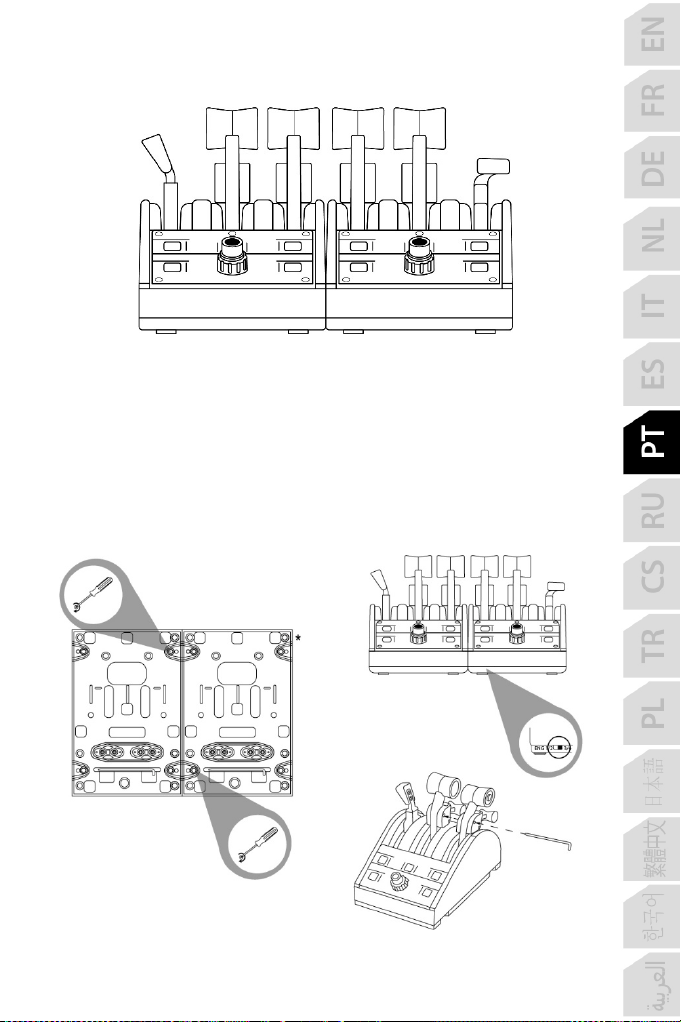
13/24
LIGAR DOIS QUADRANTES DE POTÊNCIA TCA QUADRANT
BOEING EDITION
Pode ligar um segundo quadrante de potência TCA Quadrant Boeing Edition (vendido à
parte): desta forma, poderá utilizar 6 eixos no total, para simular um avião comercial
quadrimotor ou um avião ligeiro bimotor, por exemplo.
1. Vire ambos os quadrantes de potência ao contrário e aparafuse as duas peças de
fixação incluídas com o TCA Quadrant Boeing Edition para unir os dois dispositivos.
2. No segundo quadrante de potência, regule fisicamente o seletor do motor (5) para 3&4 a
fim de associar os motores 3 e 4 ao segundo quadrante de potência (no Painel de
Controlo no PC).
3. Ligue os eixos em conjunto por pares (1&2 e 3&4), para facilitar movê-los em simultâneo,
utilizando a barra transversal incluída com cada TCA Quadrant Boeing Edition.
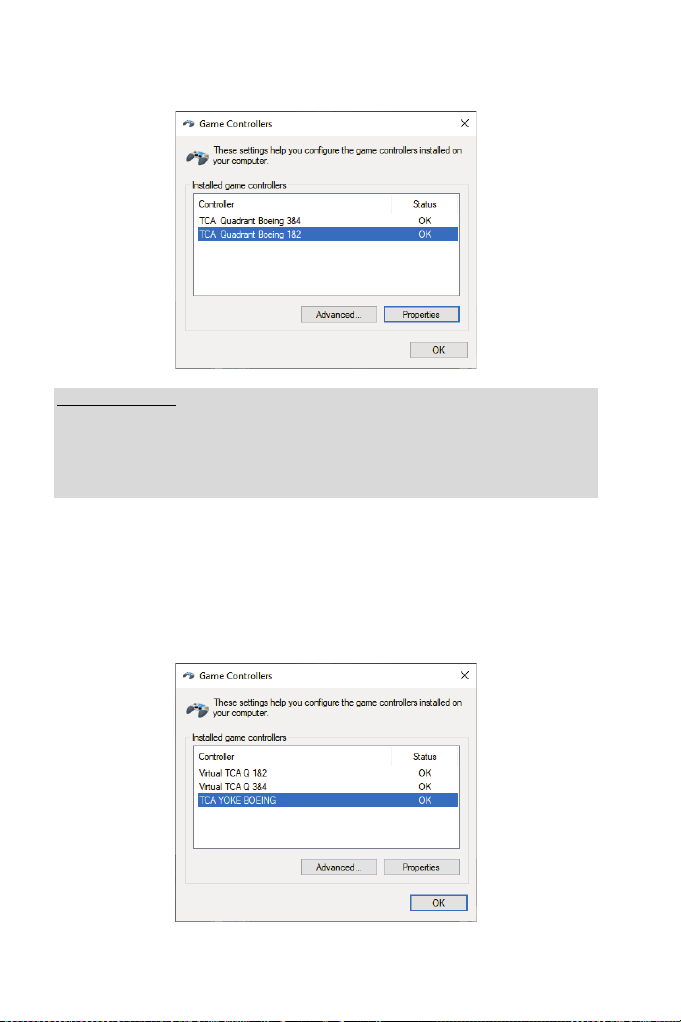
14/24
4. Quando ambos os dispositivos estiverem ligados ao PC via USB, serão apresentados
independentemente na caixa de diálogo Controladores de jogos:
Notas importantes:
Na Xbox Series X|S: utilizando o cabo USB-C/USB-A incluído, ligue o conector USB-C (11)
do primeiro TCA Quadrant Boeing Edition ao conector USB-A (10) situado na parte posterior
do segundo TCA Quadrant Boeing Edition.
No PC: ligue o conector USB de tipo C (11) do segundo TCA Quadrant Boeing Edition
diretamente a uma porta USB no PC.
Ligar os sistemas de leme de direção TPR ou TFRP (vendidos à parte):
- Os 3 eixos do sistema de leme de direção são intercalados no quadrante de potência
virtual 1&2 (Virtual TCA Q 1&2) se o sistema de leme de direção estiver ligado à manche
ou a qualquer quadrante de potência ligado à manche (é necessário instalar o
controlador para garantir o funcionamento adequado).
- Os 3 eixos do sistema de leme de direção são intercalados no quadrante de potência ao
qual estão ligados se esse quadrante de potência estiver ligado diretamente ao PC.
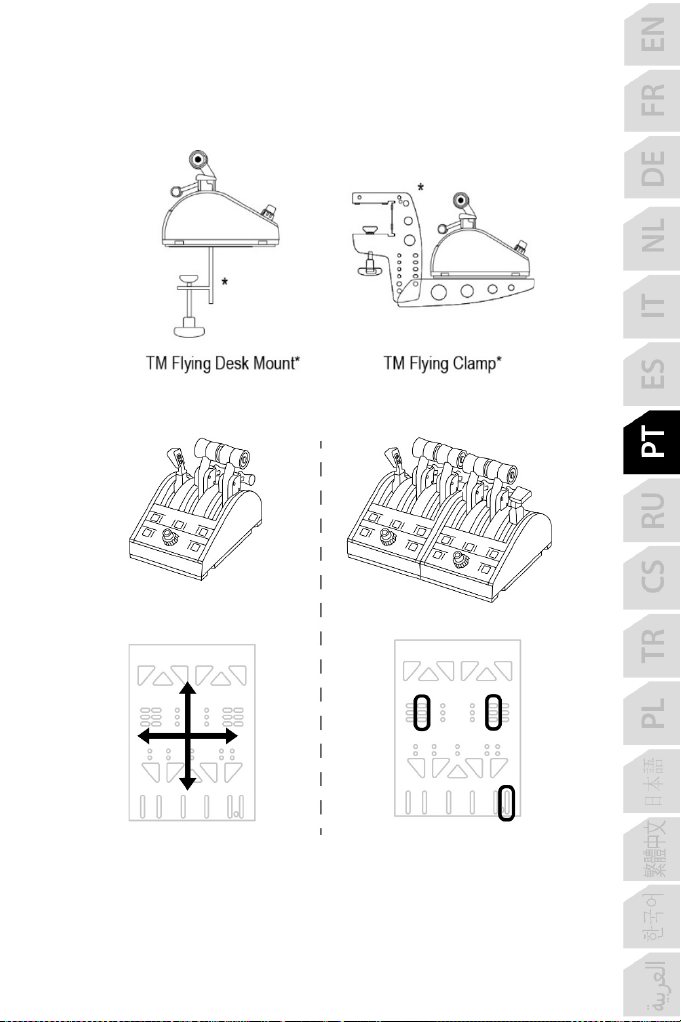
15/24
INSTALAR O TCA QUADRANT BOEING EDITION NO TM
FLYING CLAMP*, NO TM FLYING DESK MOUNT*, NUM
COCKPIT OU NOUTRA SUPERFÍCIE ESTACIONÁRIA
* Vendido à parte
Esquema de montagem do TM Flying Clamp (vendido à parte):
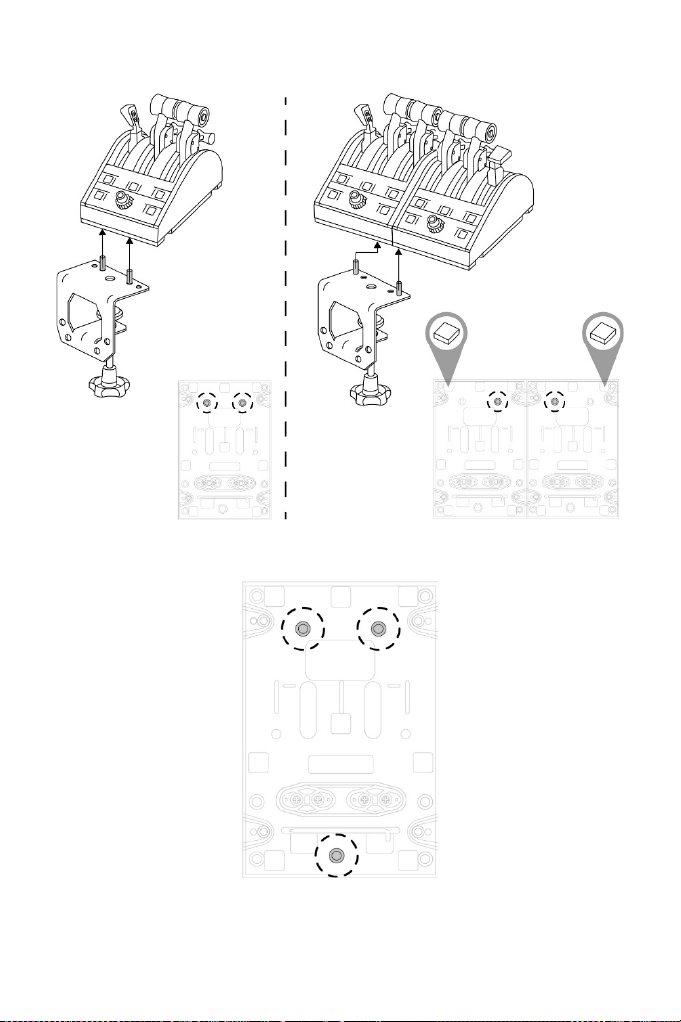
16/24
Esquema de montagem do TM Flying Desk Mount (vendido à parte):
Pode utilizar as três furações situadas na parte inferior do TCA Quadrant Boeing Edition
para fixá-lo a um cockpit ou outra superfície estacionária com parafusos M6 (não incluídos).
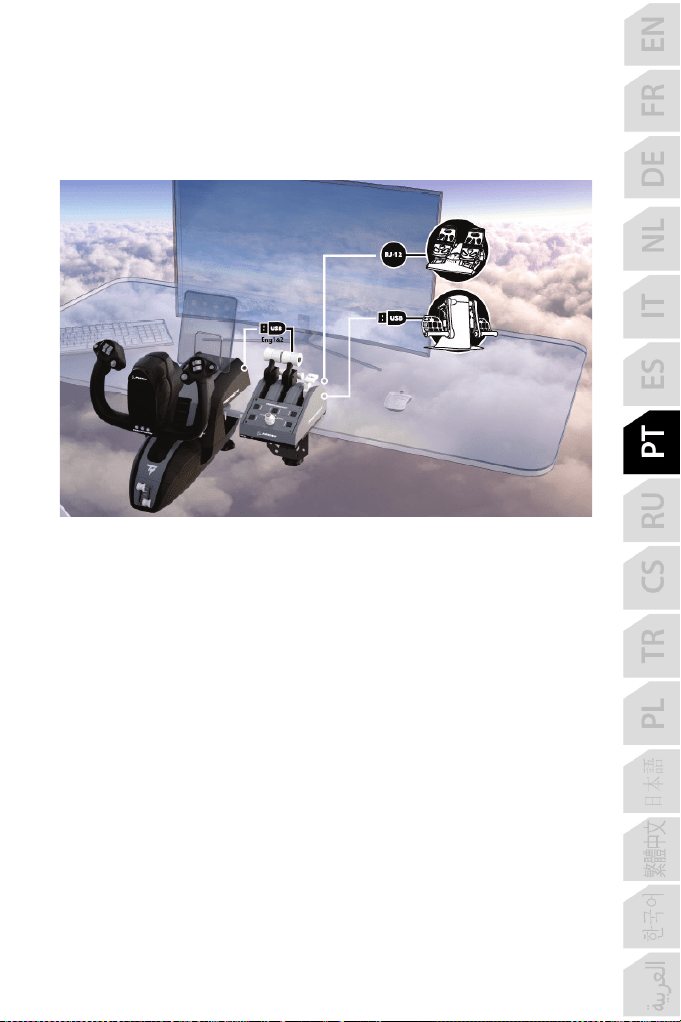
17/24
LIGAR O SISTEMA DE LEME DE DIREÇÃO TPR* OU TFRP*
AO TCA QUADRANT BOEING EDITION
* Vendido à parte
O TCA Quadrant Boeing Edition possui 6 eixos, 3 dos quais estão reservados para o
sistema de leme de direção Thrustmaster TPR ou TFRP (vendidos à parte).
O sistema de leme de direção TPR é ligado diretamente ao TCA Quadrant Boeing
Edition.
1. Ligue o conector USB do sistema de leme de direção ao conector USB de tipo A (10)
situado na parte posterior do TCA Quadrant Boeing Edition.
2. Ligue o conector USB do TCA Quadrant Boeing Edition a uma das portas USB no PC ou
na consola, ou à parte posterior do TCA Yoke Boeing Edition (vendido à parte).
O sistema de leme de direção TFRP é ligado diretamente ao TCA Quadrant Boeing
Edition.
1. Ligue o conector RJ12 macho do sistema de leme de direção ao conector RJ12 fêmea
(12) situado na parte posterior do TCA Quadrant Boeing Edition.
2. Ligue o conector USB do TCA Quadrant Boeing Edition a uma das portas USB no PC ou
na consola, ou à parte posterior do TCA Yoke Boeing Edition (vendido à parte).
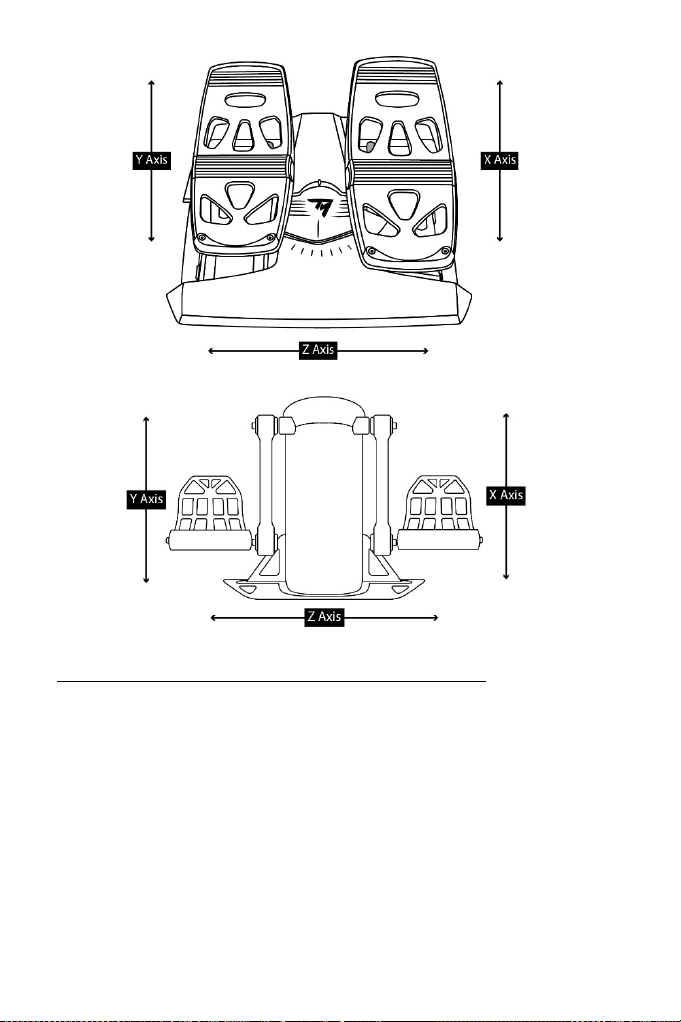
18/24
Notas importantes relativamente à calibragem automática dos eixos:
- Deixe sempre o eixo do leme de direção centrado ao ligar o sistema de leme de direção ao
quadrante de potência TCA Quadrant Boeing Edition: nunca ponha os pés nos pedais do
sistema de leme de direção ao fazê-lo.
- Os 3 eixos dos pedais autocalibram-se após alguns movimentos e depois de atingirem os
batentes físicos do eixo do leme de direção e dos 2 eixos dos travões diferenciais.
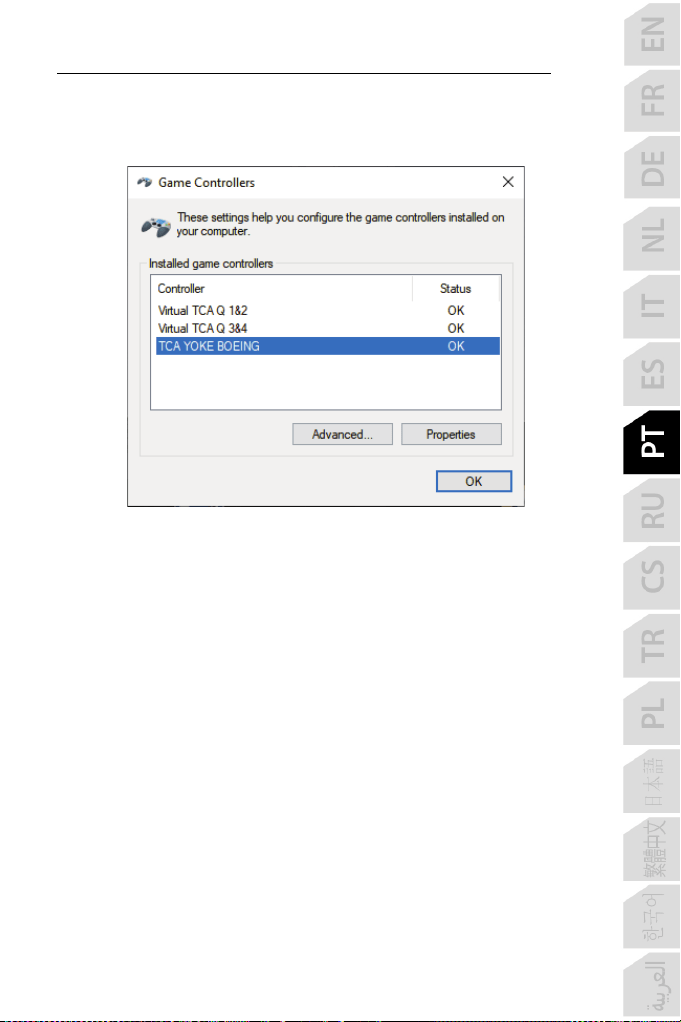
19/24
Notas importantes relativamente aos sistemas de leme de direção TPR e TFRP:
- Se o sistema de leme de direção estiver ligado à manche através do quadrante de
potência (é necessário instalar o controlador para garantir o funcionamento adequado),
os 3 eixos do leme de direção são intercalados no quadrante de potência virtual 1&2
(Virtual TCA Q 1&2) na caixa de diálogo Controladores de jogos.
- Se o quadrante de potência estiver ligado diretamente ao PC, os eixos do leme de
direção são intercalados no TCA Quadrant Boeing Edition na caixa de diálogo
Controladores de jogos.
20/24
SOFTWARE DE PROGRAMAÇÃO AVANÇADA T.A.R.G.E.T
(Thrustmaster Advanced pRogramming Graphical EdiTor)
Visite https://support.thrustmaster.com. Clique em Joysticks / TCA Quadrant Boeing
Edition e selecione Software. Transfira e instale o software de programação avançada
T.A.R.G.E.T.
Principais características do software T.A.R.G.E.T:
- Diferentes configurações possíveis dos eixos.
- Diferentes níveis de programação possíveis: Basic, Advanced e Script.
- Utilização do princípio de arrastar e largar.
- Capacidade para combinar o quadrante de potência TCA Quadrant Boeing Edition com vários
joysticks Thrustmaster (HOTAS Cougar, HOTAS Warthog, T.16000M, MFD Cougar Pack, os
quais são todos igualmente compatíveis com o software T.A.R.G.E.T), permitindo que sejam
reconhecidos como um único dispositivo USB.
- Acesso a perfis avançados criados pela comunidade Thrustmaster.
Nota importante:
Os dispositivos TCA Yoke Boeing Edition e TCA Quadrant Boeing Edition têm de estar ligados
diretamente ao PC para serem reconhecidos pelo software T.A.R.G.E.T.
21/24
RESOLUÇÃO DE PROBLEMAS E ADVERTÊNCIA
• O meu quadrante de potência TCA Quadrant Boeing Edition não funciona
corretamente, ou parece estar calibrado incorretamente.
- Encerre a consola ou o PC e desligue o conector USB do quadrante de potência TCA
Quadrant Boeing Edition. Em seguida, volte a ligar o conector USB, ligue novamente
a consola ou o PC e reinicie o jogo.
- Ao ligar o conector USB do quadrante de potência TCA Quadrant Boeing Edition,
deixe sempre o eixo do leme de direção centrado se estiver a utilizar o sistema de
leme de direção TPR ou TFRP (vendidos à parte): nunca ponha os pés nos pedais do
sistema de leme de direção ao fazê-lo.
• Não consigo configurar o meu quadrante de potência TCA Quadrant Boeing
Edition.
- No menu Opções / Controlador / Gamepad ou Joystick do jogo: selecione a
configuração adequada, ou reconfigure completamente as opções do controlador.
- Para mais informações, consulte o manual do utilizador ou o utilitário de ajuda online
do jogo.
- Utilize o software de programação avançada T.A.R.G.E.T (Thrustmaster Advanced
pRogramming Graphical EdiTor).
• O meu quadrante de potência TCA Quadrant Boeing Edition é demasiado sensível,
ou não é suficientemente sensível.
- Os eixos do quadrante de potência TCA Quadrant Boeing Edition autocalibram-se
automaticamente após alguns movimentos e depois de terem atingido os batentes
físicos dos eixos.
- No menu Opções / Controlador / Gamepad ou Joystick: ajuste a sensibilidade e as
zonas mortas do controlador (se estas opções estiverem disponíveis).
- Utilize o software de programação avançada T.A.R.G.E.T (Thrustmaster Advanced
pRogramming Graphical EdiTor).
Este dispositivo destina-se a ser utilizado unicamente para fins de entretenimento com
jogos. É estritamente proibido utilizar este dispositivo para atividades de formação
profissional.

22/24
INFORMAÇÕES SOBRE A GARANTIA PARA O CONSUMIDOR
A Guillemot Corporation S.A., com sede social sita em Place du Granier, B.P. 97143, 35571 Chantepie,
França (a seguir designada como “Guillemot”) garante a nível mundial ao consumidor que este produto
Thrustmaster está livre de defeitos em termos de materiais e fabrico durante um período de garantia que
corresponde ao limite de tempo para intentar uma ação de conformidade relativamente a este produto.
Nos países da União Europeia, isto corresponde a um período de dois (2) anos desde a entrega do
produto Thrustmaster. Noutros países, o período de garantia corresponde ao limite de tempo para
intentar uma ação de conformidade relativamente ao produto Thrustmaster de acordo com a legislação
em vigor do país no qual o consumidor residia à data de compra do produto Thrustmaster (se a dita ação
não existir no país correspondente, então o período de garantia será de um (1) ano a partir da data de
compra original do produto Thrustmaster.
No caso de o produto apresentar algum defeito durante o período da garantia, contacte imediatamente o
Suporte Técnico, que lhe indicará o procedimento a tomar. Se esse defeito se confirmar, o produto terá
de ser devolvido ao respetivo local de compra (ou qualquer outro local indicado pelo Suporte Técnico).
No âmbito da presente garantia, e por opção do Suporte Técnico, o produto defeituoso do consumidor
será substituído ou reparado. Se, durante o período da garantia, o produto Thrustmaster for submetido à
dita reparação, qualquer período mínimo de (7) dias durante o qual o produto estiver fora de serviço será
adicionado ao período da garantia restante (este período decorre desde a data do pedido intervenção
pelo consumidor ou desde a data em que o produto em questão é disponibilizado para reparação, se a
data em que o produto é disponibilizado para reparação for posterior à data do pedido de intervenção).
Se for permitido pela legislação em vigor, a responsabilidade total da Guillemot e das respetivas filiais
(incluindo para danos indiretos) está limitada à reparação ou à substituição do produto Thrustmaster. Se
for permitido pela legislação em vigor, a Guillemot rejeita todas as garantias de comercialização ou
adequação a um fim específico.
A presente garantia não se aplicará: (1) se o produto tiver sido modificado, aberto, alterado ou danificado
em resultado de utilização inadequada ou abusiva, negligência, acidente, desgaste normal ou qualquer
outra casa relacionada com um defeito de material ou fabrico (incluindo, mas sem limitação, combinar o
produto Thrustmaster com qualquer elemento inadequado, incluindo, em particular, fontes de
alimentação, baterias recarregáveis, carregadores ou quaisquer outros elementos não fornecidos pela
Guillemot para este produto); (2) se o produto tiver sido utilizado fora do âmbito da utilização doméstica,
incluindo para fins profissionais ou comerciais (salas de jogos, treino e competições, por exemplo); (3) na
eventualidade de incumprimento das instruções fornecidas pelo Suporte Técnico; (4) a software, estando
o mesmo sujeito a uma garantia específica; (5) a consumíveis (elementos para substituir ao longo da vida
útil do produto: baterias descartáveis, auscultadores de áudio ou auriculares de auscultadores, por
exemplo); (6) a acessórios (cabos, estojos, bolsas, sacos e correias de pulso, por exemplo); (7) se o
produto foi vendido num leilão público.
A presente garantia não é transmissível.
Os direitos legais do consumidor no que concerne à legislação aplicável à venda de bens de consumo no
seu país não são afetados pela presente garantia.
23/24
Disposições de garantia adicionais
Durante o período da garantia, a Guillemot não fornecerá, em princípio, quaisquer peças de substituição,
uma vez que o Suporte Técnico é a única parte autorizada a abrir e/ou reparar qualquer produto
Thrustmaster (à exceção de quaisquer procedimentos de reparação que o Suporte Técnico possa pedir
ao consumidor para realizar, através de instruções por escrito – por exemplo, devido à simplicidade e à
falta de confidencialidade do processo de reparação – e fornecendo ao consumidor a(s) peça(s) de
substituição necessária(s), quando aplicável).
Tendo em conta os seus ciclos de inovação, e a fim de proteger o seu know-how e segredos comerciais,
a Guillemot não fornecerá, em princípio, qualquer notificação de reparação ou peças de substituição para
produtos Thrustmaster cujo período da garantia tenha expirado.
Nos Estados Unidos da América e no Canadá, a presente garantia está limitada ao mecanismo interno e
à caixa do produto. Em nenhuma circunstância serão a Guillemot ou as respetivas filiais consideradas
responsáveis perante terceiros por quaisquer danos indiretos ou acidentais resultantes da violação de
quaisquer garantias expressas ou implícitas. Alguns estados/províncias não permitem a limitação da
duração de uma garantia implícita ou a exclusão ou limitação de responsabilidade por danos indiretos ou
acidentais, pelo que as limitações ou exclusões supracitadas podem não se aplicar a si. A presente
garantia concede-lhe direitos legais específicos, podendo ter também outros direitos, que variam
consoante o estado ou a província.
Responsabilidade
Se for permitido ao abrigo da legislação aplicável, a Guillemot Corporation S.A. (a seguir designada
“Guillemot”) e as respetivas filiais rejeitam qualquer responsabilidade por danos resultantes de uma ou
mais das seguintes causas: (1) o produto foi modificado, aberto ou alterado; (2) incumprimento das
instruções de montagem; (3) utilização inadequada ou abusiva, negligência ou acidente (um impacto, por
exemplo); (4) desgaste normal; (5) utilização do produto fora do âmbito além da utilização doméstica,
incluindo para fins profissionais ou comerciais (salas de jogos, treino e competições, por exemplo). Se for
permitido ao abrigo da legislação aplicável, a Guillemot e as respetivas filiais rejeitam qualquer
responsabilidade por danos relacionados com um defeito de material ou fabrico relativamente ao produto
(incluindo, mas sem limitação, quaisquer danos causados direta ou indiretamente por qualquer software
ou por combinar o produto Thrustmaster com qualquer elemento inadequado, incluindo, em particular,
fontes de alimentação, baterias recarregáveis, carregadores ou quaisquer outros elementos não
fornecidos pela Guillemot para este produto).
SUPORTE TÉCNICO
https://support.thrustmaster.com
24/24
DIREITOS DE AUTOR
© 2021 Guillemot Corporation S.A. Todos os direitos reservados. Thrustmaster® é uma marca registada
da Guillemot Corporation S.A. Produzido sob licença da Boeing. Boeing, 787 Dreamliner, Dreamliner com
o quarto crescente e os logótipos Boeing distintivos associados, as marcas do produto e a apresentação
comercial são marcas comerciais da The Boeing Company. Windows® é uma marca registada da
Microsoft Corporation nos Estados Unidos e/ou noutros países.
Todas as outras marcas comerciais e nomes de marcas são por este meio reconhecidas e pertencem
aos respetivos proprietários. As ilustrações não são vinculativas. Os conteúdos, os desenhos e as
especificações estão sujeitos a alteração sem aviso prévio e poderão variar consoante o país. Fabricado
na China.
RECOMENDAÇÕES DE PROTECÇÃO AMBIENTAL
Na União Europeia: Quando este produto chegar ao fim da sua vida útil, não o elimine
juntamente com os resíduos domésticos normais; em vez disso, deixe-o num ponto de
recolha de resíduos de equipamento eléctrico e electrónico (REEE) para posterior
reciclagem.
O símbolo presente no produto, no manual de utilizador ou na caixa confirma-o.
Os materiais podem ser reciclados, dependendo das suas características. Através da
reciclagem e de outras formas de processamento de resíduos de equipamento eléctrico
e electrónico, pode dar um importante contributo no sentido de ajudar a proteger o
ambiente.
Contacte as autoridades locais para saber onde fica o ponto de recolha mais perto da sua área de
residência.
Relativamente a todos os outros países: Respeite a legislação local sobre a reciclagem de equipamento
eléctrico e electrónico.
Informações a reter. As cores e as decorações podem variar.
Os fechos e os adesivos devem ser removidos do produto antes da utilização.
Este produto está em conformidade com as normas relativas às crianças com mais de 14 anos de idade.
Não é recomendado às crianças com menos de 14 anos de idade.
www.thrustmaster.com
*Aplicável apenas à União Europeia, Reino Unido e Turquia
*
*
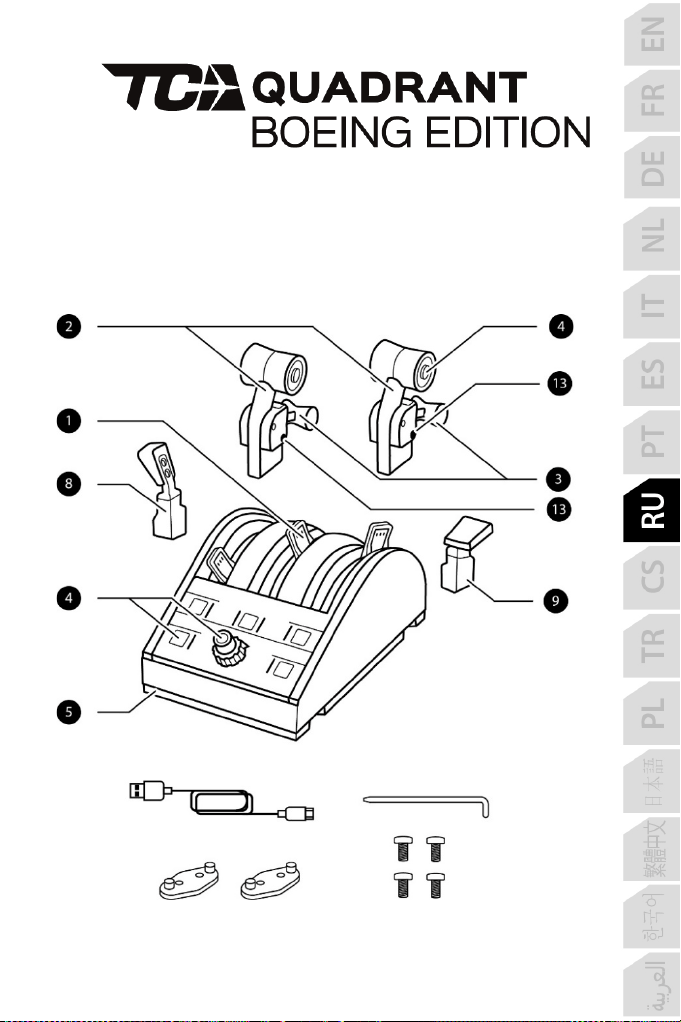
1/24
XBOX SERIES X|S — XBOX ONE — ПК
Руководство пользователя
ТЕХНИЧЕСКИЕ ХАРАКТЕРИСТИКИ
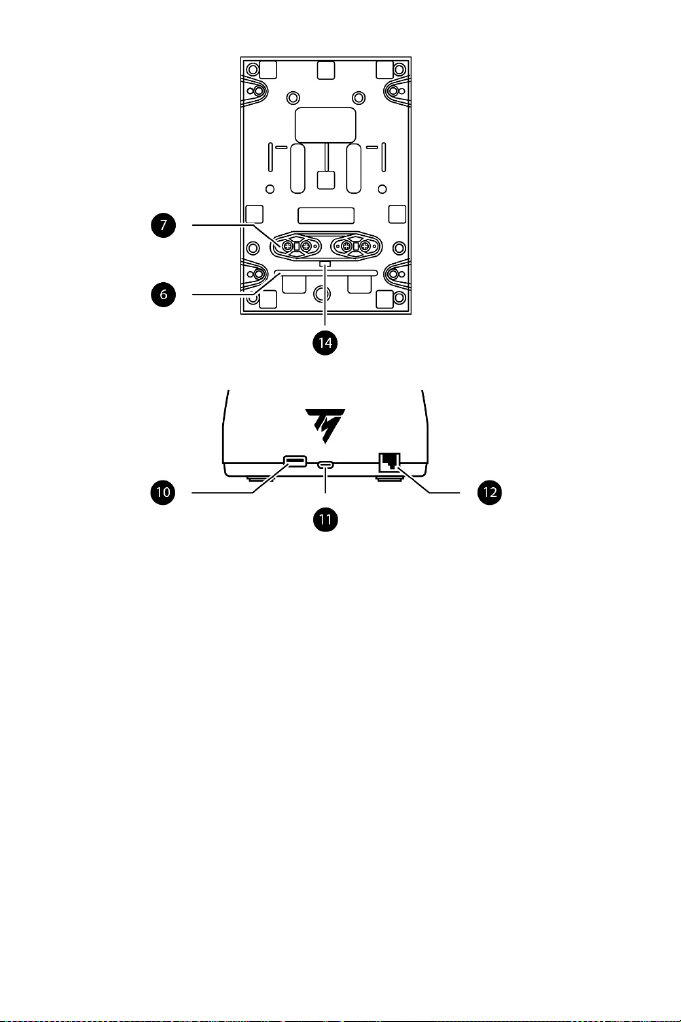
2/24
1. Оси блока рычагов управления
№1, №2 и №3
2. Рычаги управления
3. Механизм реверса тяги на каждом
рычаге
4. 17 командных кнопок
5. Переключатель выбора двигателя
(1 и 2 или 3 и 4)
6. Поперечный стержень
7. Крепежные элементы для второго
блока TCA Quadrant Boeing Edition
(продается отдельно)
8. Рычаг воздушных тормозов
9. Рычаг закрылков
10. USB-разъем типа A для
устройства Thrustmaster
11. USB-разъем типа C
12. Входной разъем RJ12 для
системы руля направления TFRP
(продается отдельно)
13. Место установки поперечного
стержня
14. Крышка USB-порта
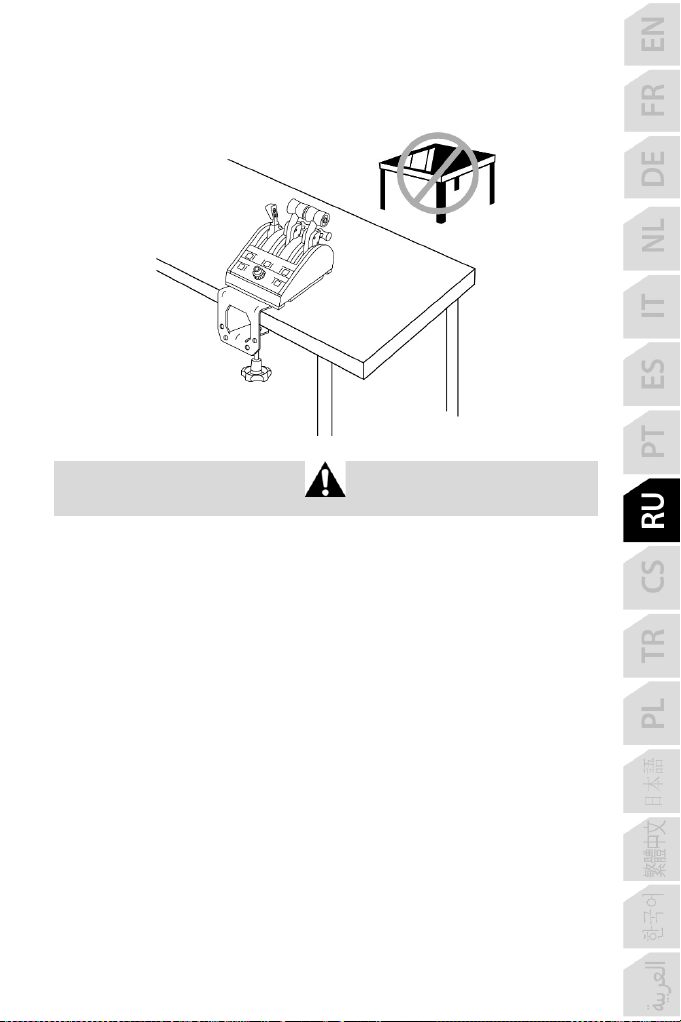
3/24
ВНИМАНИЕ: УСТАНОВКА БЛОКА РЫЧАГОВ TCA
QUADRANT BOEING EDITION НА СТОЛЕ
Не устанавливайте блок TCA Quadrant Boeing Edition на стеклянном столе.
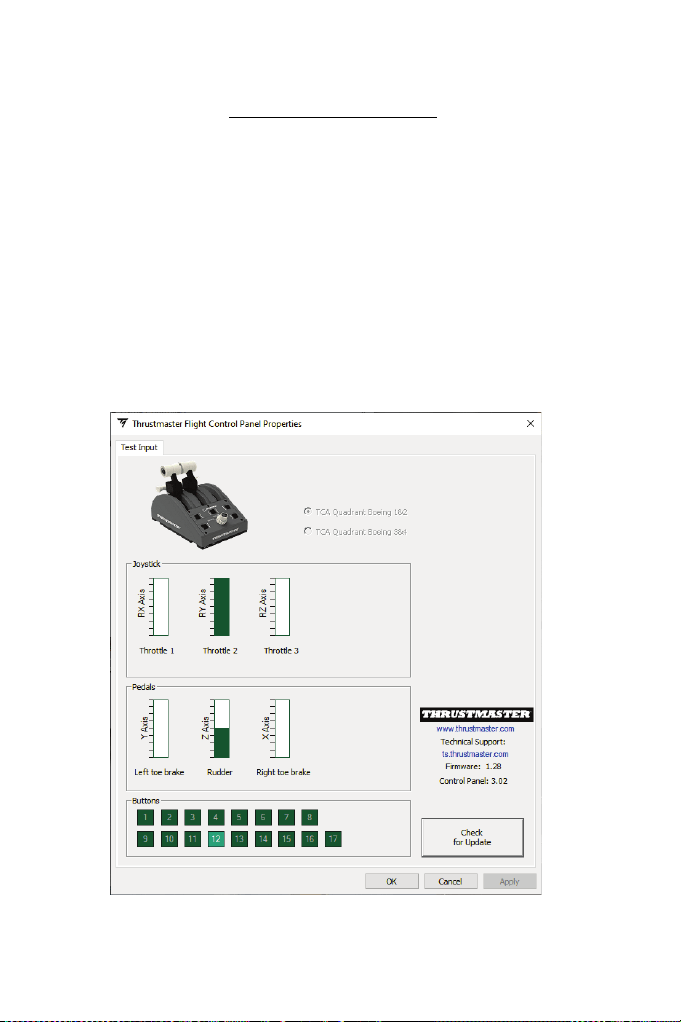
4/24
УСТАНОВКА НА ПК
1. Перейдите на веб-сайт https://support.thrustmaster.com
. Щелкните Джойстики /
TCA Quadrant Boeing Edition, а затем щелкните Драйверы. Загрузите и
установите драйвер для ПК с его специальным интерфейсом для панели
управления Windows.
2. После установки драйвера соедините USB-разъем типа C (11) с USB-портом на
компьютере.
3. Для доступа к панели управления нажмите кнопку Пуск / Приложения /
Thrustmaster / Панель управления (в Windows 10).
Откроется окно Игровые устройства.
Устройство отобразится на экране с именем TCA Q Boeing 1&2 (или TCA Q Boeing
3&4, в зависимости от положения переключателя выбора двигателя (5)) и со
статусом ОК.
4. В окне Игровые устройства щелкните пункт Свойства для просмотра и проверки
всех характеристик устройства.
Теперь вы готовы к игре!
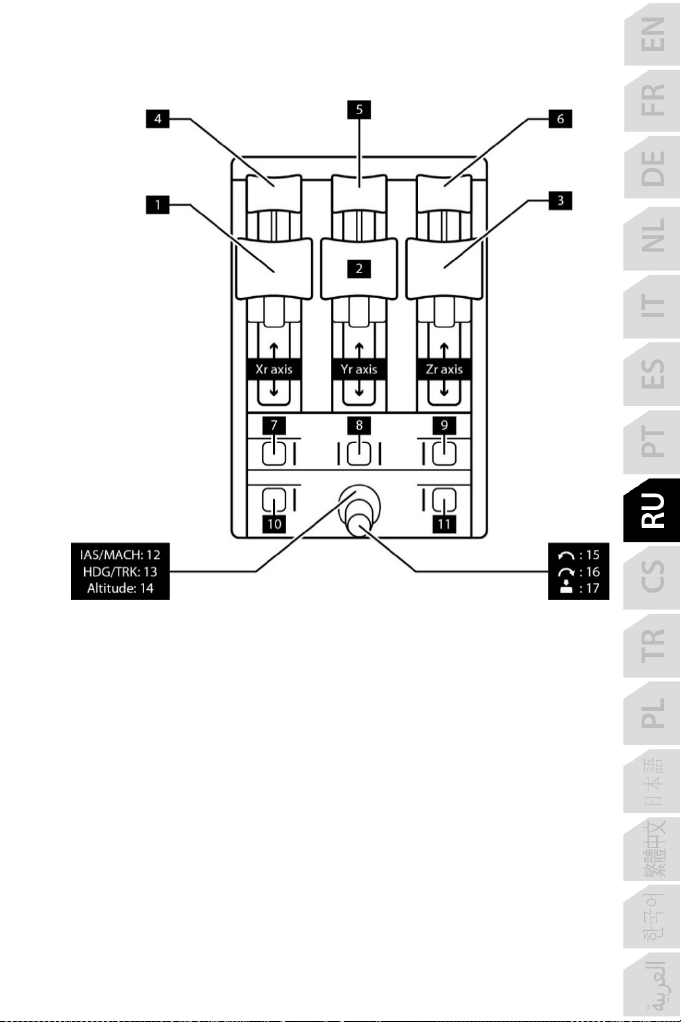
5/24
НАЗНАЧЕНИЯ ДЛЯ 17 КНОПОК И 3 ОСЕЙ НА ПК
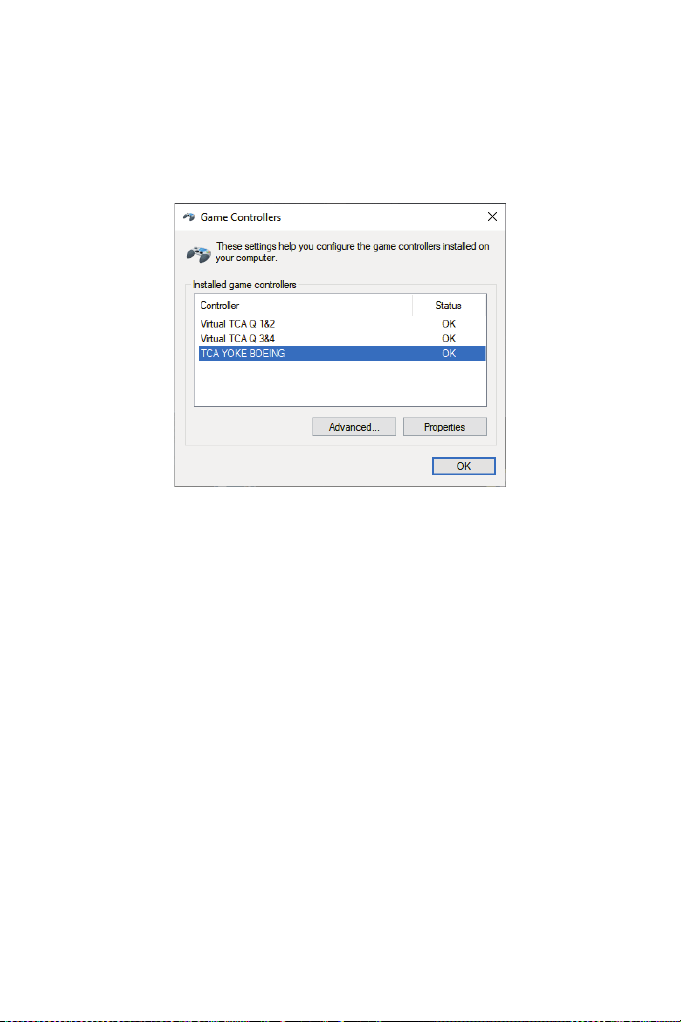
6/24
Штурвал TCA Yoke Boeing Edition (продается отдельно) позволяет напрямую
подключить рычаг управления и руль направления (оба эти продукта продаются
отдельно) к разъемам на задней панели штурвала. Второй рычаг управления также
может быть подключен к разъему на задней панели блока TCA Quadrant Boeing Edition,
обеспечивая для штурвала возможность использовать до 9 дополнительных осей.
Устройство отображаются независимо одно от другого в окне Игровые устройства
как виртуальные устройства.
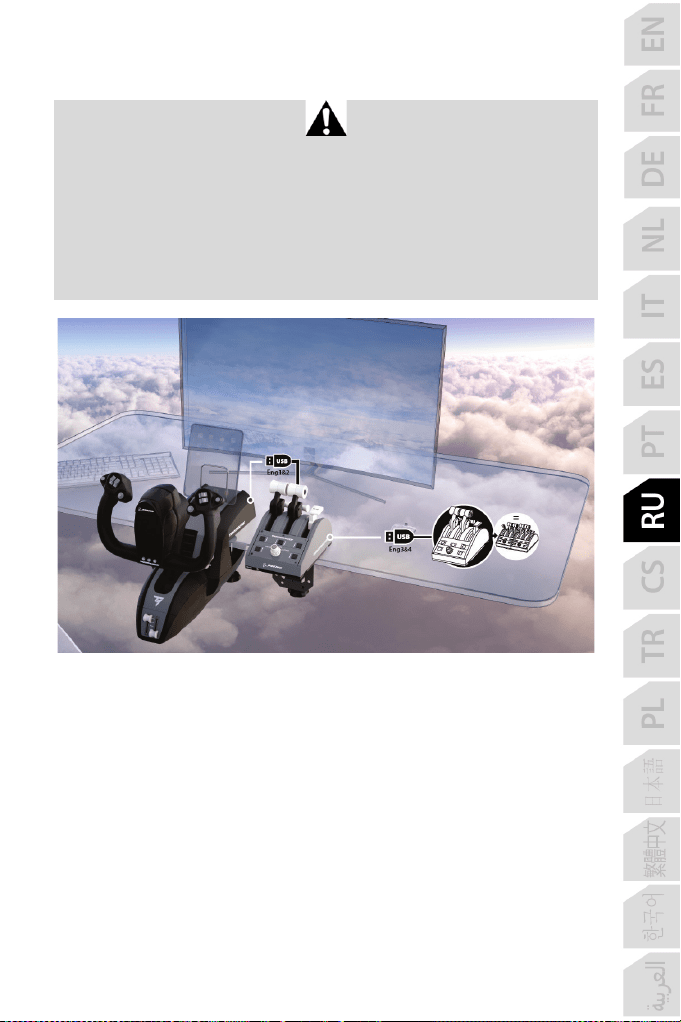
7/24
УСТАНОВКА НА XBOX SERIES X|S ИЛИ XBOX ONE
Для распознавания устройства на консолях Xbox Series X|S или Xbox One блок TCA
Quadrant Boeing Edition должен быть подключен к задней панели штурвала TCA Yoke
Boeing Edition (продается отдельно).
Второй рычаг управления также может быть подключен к разъему на задней панели
блока TCA Quadrant Boeing Edition (продается отдельно), обеспечивая для штурвала
возможность использовать 9 дополнительных осей.
На консолях Xbox Series X|S или Xbox One совместимые устройства Thrustmaster,
подключенные к USB-разъему типа A, будут объединены со штурвалом TCA Yoke
Boeing Edition.
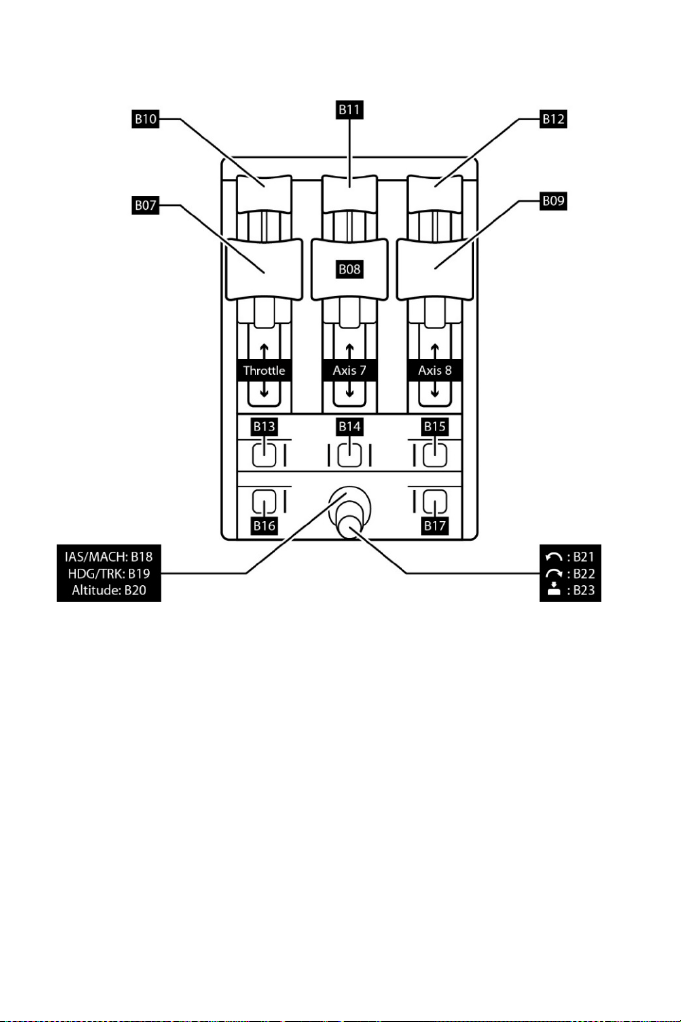
8/24
НАЗНАЧЕНИЯ ДЛЯ 17 КНОПОК И 3 ОСЕЙ
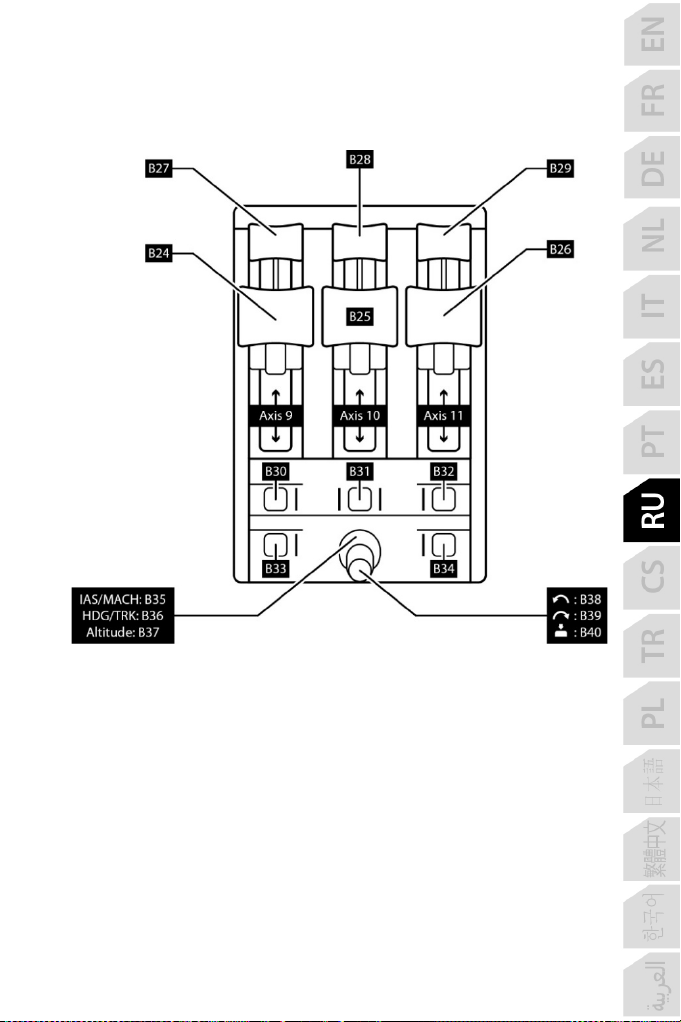
9/24
ИСПОЛЬЗОВАНИЕ ВТОРОГО БЛОКА TCA QUADRANT
BOEING EDITION
(ПРОДАЕТСЯ ОТДЕЛЬНО)
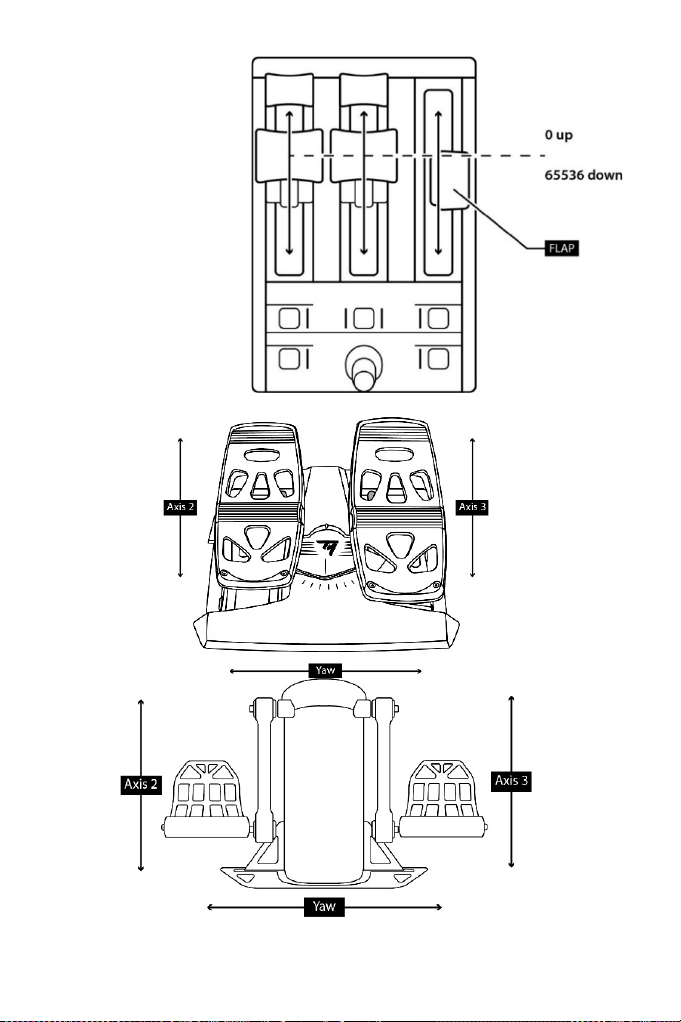
10/24
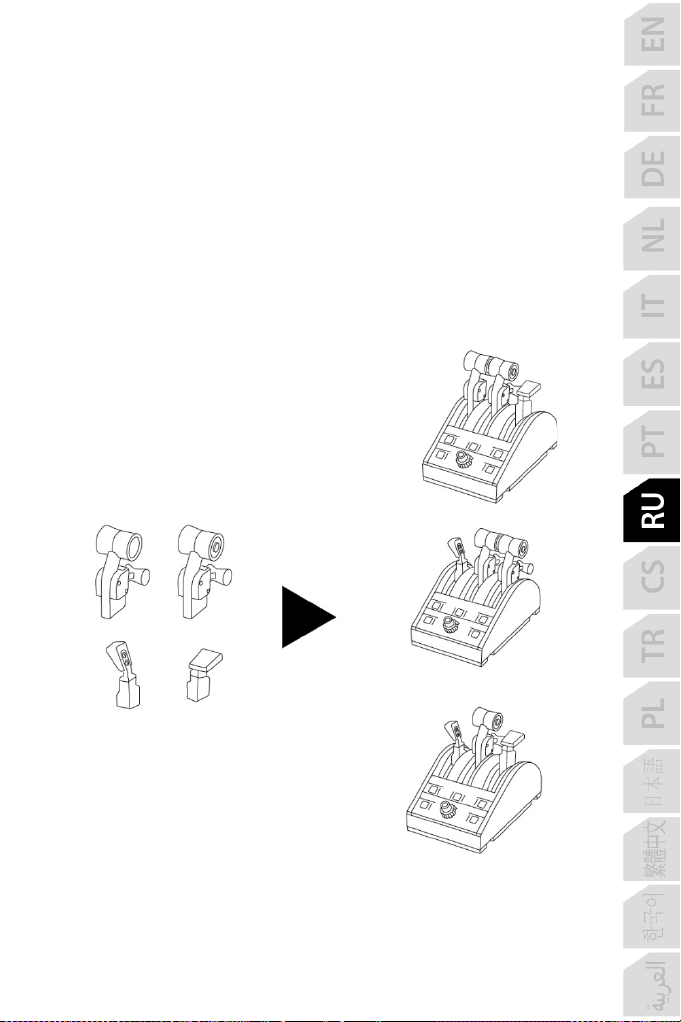
11/24
ИЗМЕНЕНИЕ ПАРАМЕТРОВ РЫЧАГОВ TCA QUADRANT
BOEING EDITION
Для блока рычагов управления TCA Quadrant Boeing Edition предусмотрена
возможность настройки 3 осей с использованием 4 разных типов рычагов. Это
позволяет изменять ощущения от полета в зависимости от типа самолета,
используемого в авиасимуляторе (например, коммерческий или гражданский самолет).
Доступны следующие рычаги:
• Левый рычаг управления (с кнопкой слева)
• Правый рычаг управления (с кнопкой справа)
• Рычаг воздушных тормозов
• Рычаг закрылков
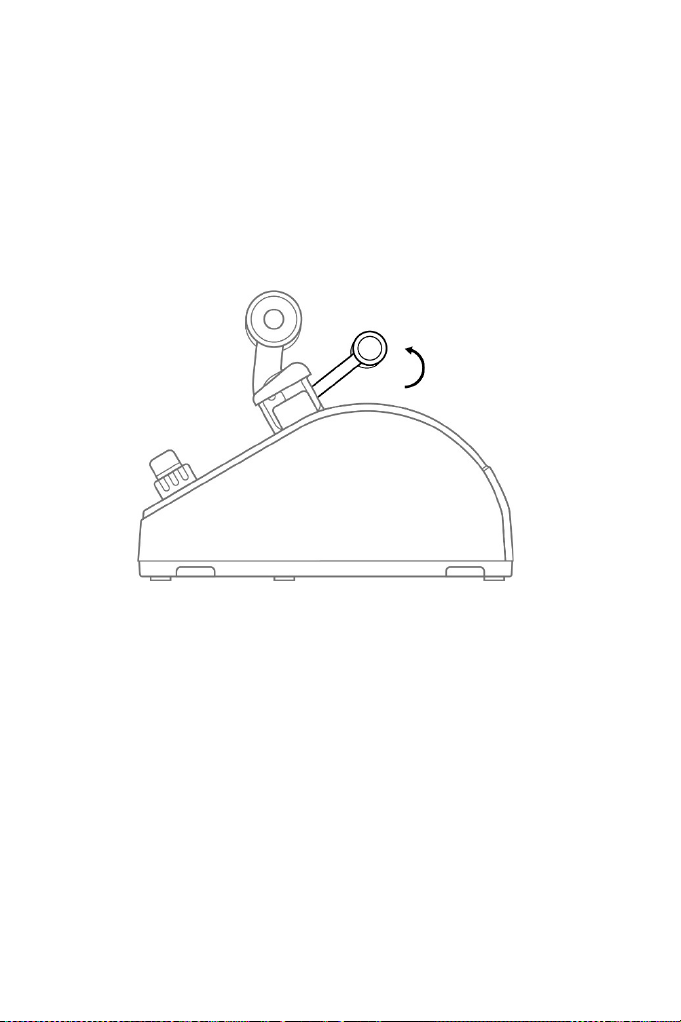
12/24
ВКЛЮЧЕНИЕ РЕВЕРСОВ ТЯГИ БЛОКА РЫЧАГОВ TCA
QUADRANT BOEING EDITION
Блок рычагов управления TCA Quadrant Boeing Edition оснащен функциональными
реверсами тяги, которые точно повторяют оригинальные компоненты, установленные
на рычагах управления коммерческих самолетов Boeing.
1. У ограничителя поднимите механизм реверса тяги.
2. Перемещение мимо ограничителя позволяет использовать реверс тяги (кнопки 4, 5
и 6 на ПК, кнопка 7, 8 или 9 на Xbox, в зависимости от того, какая ось используется
рычагом).
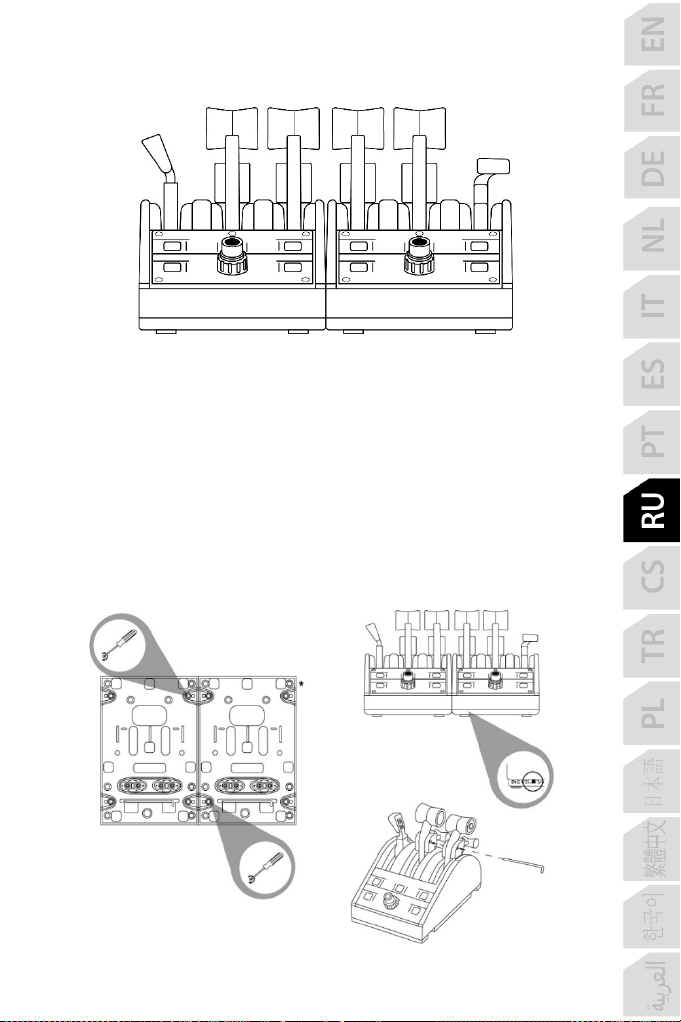
13/24
ПОДКЛЮЧЕНИЕ ДВУХ БЛОКОВ РЫЧАГОВ УПРАВЛЕНИЯ
TCA QUADRANT BOEING EDITION
Вы можете подключить второй блок рычагов управления TCA Quadrant Boeing Edition
(продается отдельно): это позволит в совокупности использовать 6 осей, например,
для моделирования управления четырехмоторным коммерческим авиалайнером или
двухмоторным легким самолетом.
1. Переверните оба блока рычагов управления вверх дном и с помощью винтов
прикрутите два соединительных элемента, входящих в комплект блока TCA
Quadrant Boeing Edition, чтобы прикрепить одно устройство к другому.
2. На втором блоке рычагов управления переместите переключатель выбора
двигателя (5) в положение 3&4, чтобы сопоставить двигатели 3 и 4 со вторым
блоком рычагов управления (на панели управления компьютера).
3. Чтобы упростить синхронное перемещение осей, соедините их попарно (1&2 и 3&4)
с помощью поперечного стержня, входящего в комплект каждого блока TCA
Quadrant Boeing Edition.
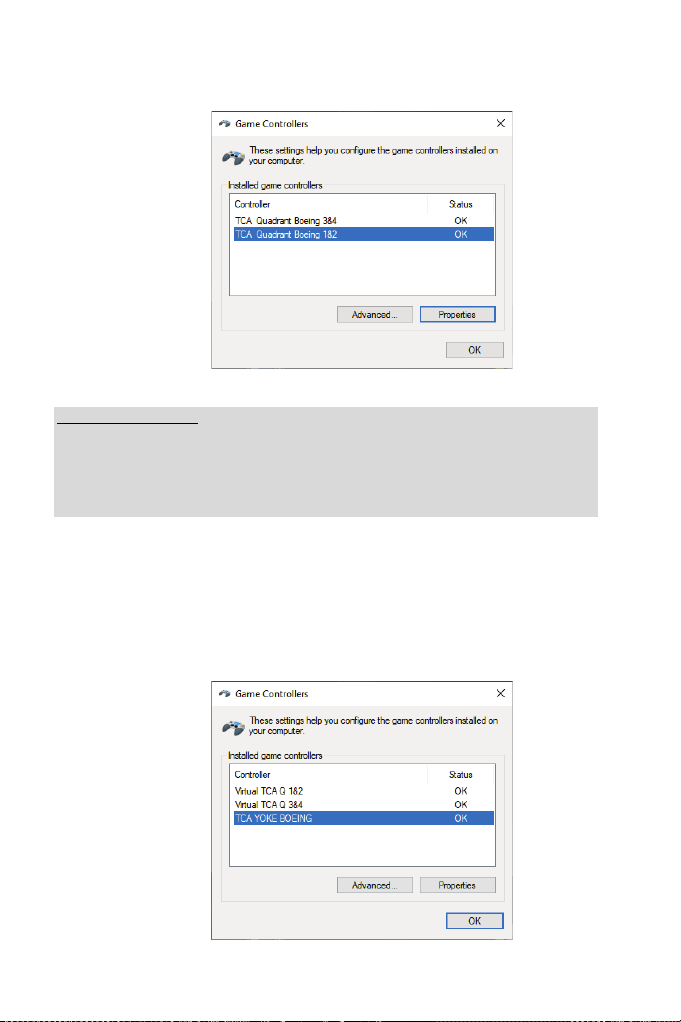
14/24
4. После подключения обоих блоков к USB-порту компьютера в окне Игровые
устройства они отображаются как два независимых устройства:
Важная информация:
На Xbox Series X|S: с помощью прилагаемого USB-кабеля соедините USB-разъем
типа C (11 ) на первом блоке TCA Quadrant Boeing Edition с USB-разъемом типа A (10)
на задней панели второго блока TCA Quadrant Boeing Edition.
На ПК: соедините USB-разъем типа C (11) на втором блоке TCA Quadrant Boeing
Edition напрямую с USB-портом на компьютере.
Подключение систем руля направления TPR или TFRP (продаются отдельно):
- 3 оси системы руля направления объединены в виртуальный блок рычагов 1&2
(Virtual TCA Q 1&2), если система руля направления подключена к штурвалу или к
любому блоку рычагов, подключенному к штурвалу (для обеспечения правильной
работы необходимо установить драйвер).
- 3 оси системы руля направления объединяются в виртуальный блок рычагов, к
которому они подключены, если этот блок рычагов напрямую подключен к ПК.
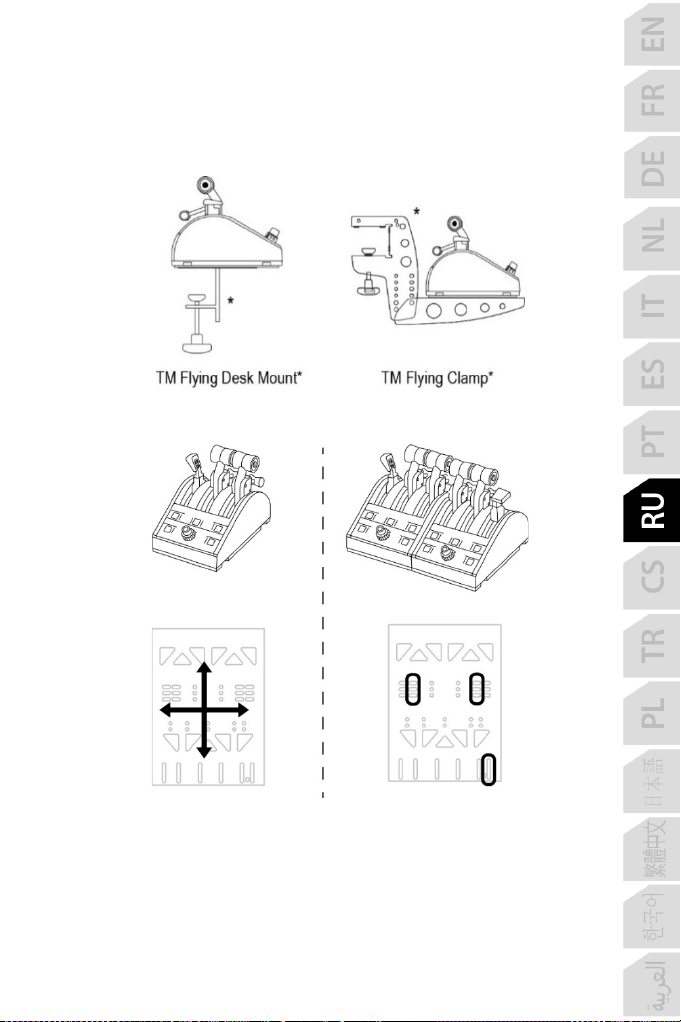
15/24
УСТАНОВКА БЛОКА TCA QUADRANT BOEING EDITION НА
ПОДСТАВКЕ TM FLYING CLAMP*, В СИСТЕМЕ TM FLYING
DESK MOUNT*, В КОКПИТЕ ИЛИ НА ДРУГОЙ
НЕПОДВИЖНОЙ ПОВЕРХНОСТИ
* Продается отдельно
Схема установки на подставке TM Flying Clamp (продается отдельно):
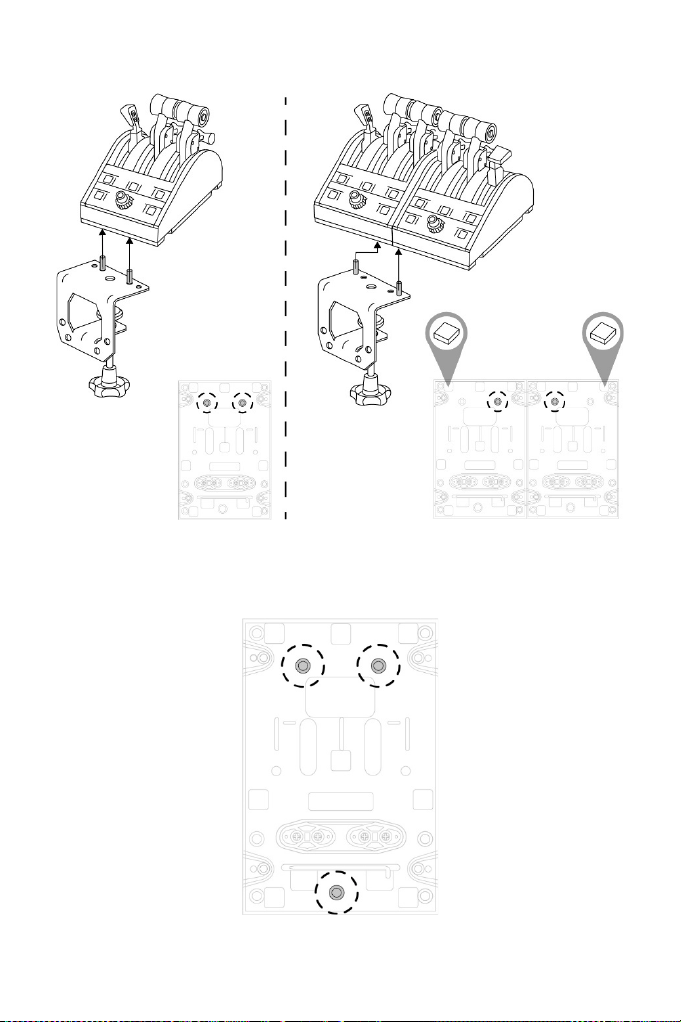
16/24
Схема установки в крепежной системе TM Flying Desk Mount (продается отдельно):
Три отверстия в нижней части блока TCA Quadrant Boeing Edition можно использовать
для его крепления в кокпите или на другой неподвижной поверхности с помощью
винтов M6 (в комплект не входят).
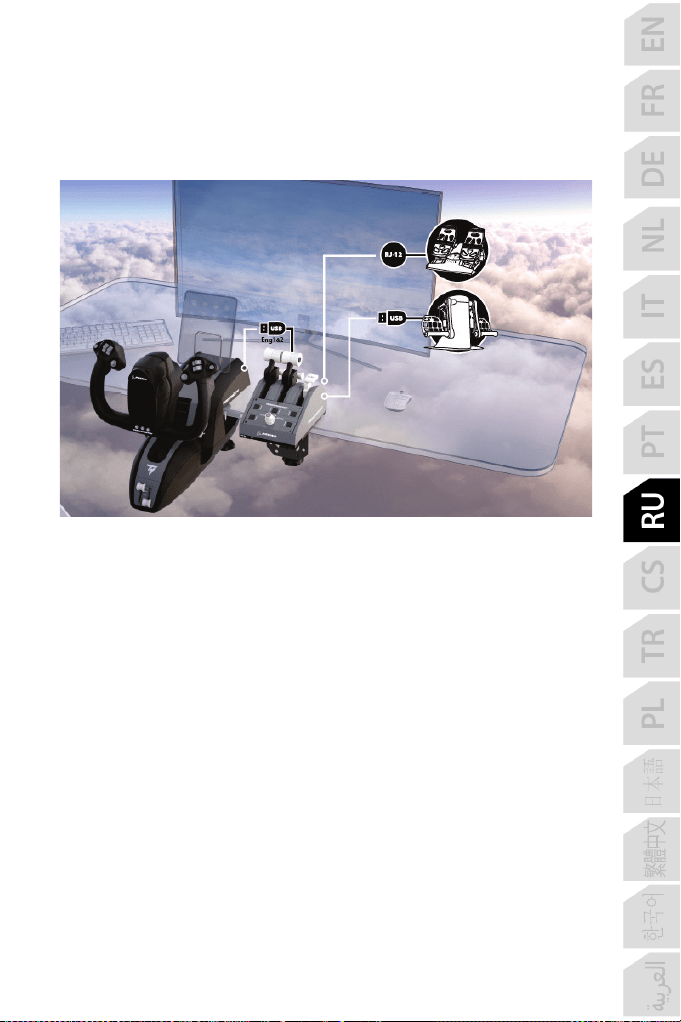
17/24
ПОДКЛЮЧЕНИЕ СИСТЕМЫ РУЛЯ НАПРАВЛЕНИЯ TPR* ИЛИ
TFRP* К БЛОКУ TCA QUADRANT BOEING EDITION
* Продается отдельно
Блок TCA Quadrant Boeing Edition оснащен 6 осями, 3 из которых зарезервированы для
системы руля направления Thrustmaster TPR или TFRP (продается отдельно).
Система руля направления TPR подключается напрямую к блоку TCA Quadrant
Boeing Edition.
1. Соедините USB-разъем системы руля направления с USB-разъемом типа A (10),
расположенным на задней панели блока TCA Quadrant Boeing Edition.
2. Соедините USB-разъем блока TCA Quadrant Boeing Edition с USB-портом на ПК или
консоли либо с разъемом на задней панели штурвала TCA Yoke Boeing Edition
(продается отдельно).
Система руля направления TFRP подключается напрямую к блоку TCA Quadrant
Boeing Edition.
1. Соедините выходной разъем системы руля направления RJ12 с входным разъемом
RJ12 (12), расположенным на задней панели блока TCA Quadrant Boeing Edition.
2. Соедините USB-разъем блока TCA Quadrant Boeing Edition с USB-портом на ПК или
консоли либо с разъемом на задней панели штурвала TCA Yoke Boeing Edition
(продается отдельно).

18/24
Важная информация об автоматической калибровке осей:
- Всегда оставляйте ось руля направления выровненной по центру при подключении
системы руля направления к блоку рычагов управления TCA Quadrant Boeing Edition: во
время этой операции ни в коем случае не ставьте ноги на педали системы руля
направления.
- 3 оси педалей автоматически калибруются после нескольких движений и после
перемещения к физическим ограничителям для оси руля направления и 2 осей
дифференциального тормоза.
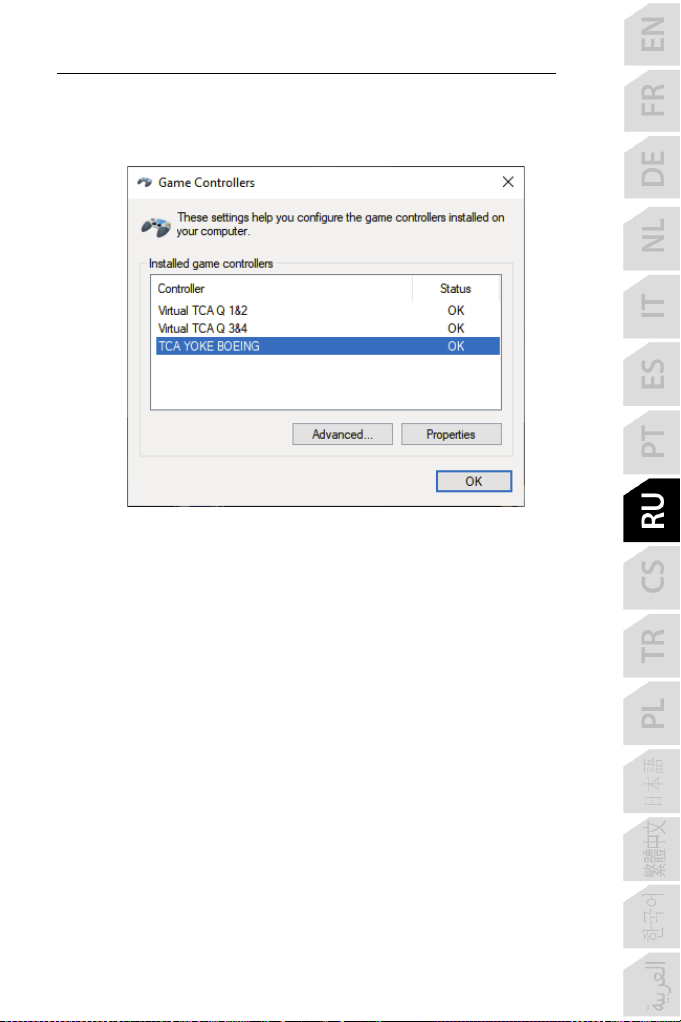
19/24
Важная информация о подключении систем руля направления TPR и TFRP:
- Если система руля направления подключена к штурвалу через блок (для
обеспечения правильной работы необходимо установить драйвер), в окне Игровые
устройства 3 оси системы руля направления объединены в виртуальный блок
рычагов 1&2 (Virtual TCA Q 1&2).
- Если блок рычагов напрямую подключен к ПК, в окне Игровые устройства оси
системы руля направления объединены в TCA Quadrant Boeing Edition.
20/24
РАСШИРЕННОЕ ПО ДЛЯ ПРОГРАММИРОВАНИЯ T.A.R.G.E.T
(Thrustmaster Advanced pRogramming Graphical EdiTor)
Перейдите на веб-сайт https://support.thrustmaster.com. Щелкните Джойстики / TCA
Quadrant Boeing Edition, затем выберите Программное обеспечение. Загрузите и
установите расширенное ПО для программирования T.A.R.G.E.T.
Основные особенности программы T.A.R.G.E.T:
- Различные возможные конфигурации для осей.
- Различные возможные уровни программирования: Basic (базовый), Advanced
(расширенный) и Script (сценарий).
- Поддержка метода перетягивания.
- Возможность комбинирования блока рычагов управления TCA Quadrant Boeing Edition с
различными джойстиками Thrustmaster (HOTAS Cougar, HOTAS Warthog, T.16000M, MFD
Cougar Pack, каждый из которых также совместим с программой T.A.R.G.E.T), благодаря
чему они распознаются как одно USB-устройство.
- Доступ к расширенным профилям, созданным пользователями сообщества
Thrustmaster.
Важная информация:
Чтобы приложение T.A.R.G.E.T распознало устройства TCA Yoke Boeing Edition и TCA
Quadrant Boeing Edition, они должны быть напрямую подключены к ПК.
21/24
УСТРАНЕНИЕ НЕИСПРАВНОСТЕЙ И ПРЕДУПРЕЖДЕНИЯ
• Блок рычагов управления TCA Quadrant Boeing Edition работает неправильно
или, возможно, некорректно откалиброван.
- Выключите консоль или компьютер и извлеките USB-кабель, используемый для
подключения блока рычагов управления TCA Quadrant Boeing Edition. Затем
снова вставьте USB-кабель, включите консоль или компьютер и запустите игру.
- При подключении USB-кабеля блока рычагов управления TCA Quadrant Boeing
Edition всегда оставляйте ось руля направления выровненной по центру, если
вы используете систему руля направления TPR или TFRP (продается отдельно):
во время этой операции ни в коем случае не ставьте ноги на педали системы
руля направления.
• Не удается настроить блок рычагов управления TCA Quadrant Boeing Edition.
- Перейдите в меню игры Параметры/Контроллер/Геймпад или Джойстик и
выберите подходящую конфигурацию или заново настройте параметры
контролера.
- Для получения дополнительной информации см. руководство пользователя или
онлайн-справку для своей игры.
- Воспользуйтесь расширенным ПО для программирования T.A.R.G.E.T
(Thrustmaster Advanced pRogramming Graphical EdiTor).
• Блок рычагов управления TCA Quadrant Boeing Edition слишком или
недостаточно чувствителен.
- Оси блока рычагов управления TCA Quadrant Boeing Edition автоматически
калибруются после нескольких движений и после перемещения к физическим
ограничителям для осей.
- Перейдите в меню игры Параметры/Контроллер/Геймпад или Джойстик и
настройте чувствительность и мертвые зоны для джойстика (если эти
параметры доступны).
- Воспользуйтесь расширенным ПО для программирования T.A.R.G.E.T
(Thrustmaster Advanced pRogramming Graphical EdiTor).
Данное устройство предназначено для использования исключительно в игровых
целях. Категорически запрещается использовать его для профессиональной
подготовки пилотов.

22/24
Сведения о потребительской гарантии
Корпорация Guillemot Corporation S.A., зарегистрированная по адресу Place du Granier, B.P. 97143,
35571 Chantepie, Франция, (далее — «Guillemot») гарантирует своим клиентам во всем мире, что в
данном изделии Thrustmaster не будет выявлено никаких дефектов материалов и производства в
течение гарантийного периода, который равен сроку предъявления претензии по соответствию для
данного изделия. В странах Европейского Союза этот срок соответствует двум (2) годам с момента
поставки изделия Thrustmaster. В других странах гарантийный период равен сроку предъявления
претензии по соответствию для изделия Thrustmaster, определяемому соответствующим
законодательством страны, в которой проживал потребитель на момент приобретения изделия
Thrustmaster (если подобные претензии не действуют в соответствующей стране, гарантийный
период равняется одному (1) году с первоначальной даты приобретения изделия Thrustmaster).
В случае обнаружения дефектов изделия во время гарантийного периода незамедлительно
обратитесь в службу технической поддержки, сотрудники которой определят дальнейшую
процедуру. Если дефект будет подтвержден, изделие следует вернуть по месту приобретения (или
в любое другое место, указанное службой технической поддержки).
В рамках действия гарантии дефектное изделие будет, по усмотрению службы технической
поддержки, заменено или возвращено в рабочее состояние. Если в течение гарантийного срока
изделие Thrustmaster будет подвержено такому восстановлению, к оставшемуся гарантийному
сроку прибавляется период времени, но не менее семи (7) дней, во время которого изделие
находилось вне употребления (началом этого периода считается дата запроса покупателя о
вмешательстве или дата предоставления дефектного изделия для восстановления, если изделие
было предоставлено для восстановления позднее, чем был сделан запрос о вмешательстве). В
мере, разрешенной применимым законодательством, полная ответственность компании Guillemot
и ее дочерних компаний (в том числе косвенный ущерб) ограничивается восстановлением
рабочего состояния или заменой изделия Thrustmaster. В мере, разрешенной применимым
законодательством, компания Guillemot отказывается от любых гарантий коммерческой
пригодности или пригодности для определенной цели.
Настоящая гарантия не распространяется: (1) на ситуации, когда изделие было видоизменено,
открыто, модифицировано или получило повреждения в результате недопустимого или
неправильного использования, небрежности или несчастного случая, естественного износа или
любой другой причины, не связанной с дефектом материалов или производства (включая, помимо
прочего, использование изделия Thrustmaster совместно с любыми неподходящими элементами, в
частности — с блоками питания, аккумуляторами, зарядными устройствами и любыми другими
элементами, не входящими в комплектацию Guillemot для данного изделия); (2) на случаи
использования продукта в любых целях, кроме бытовых, в том числе на случаи
профессионального или коммерческого применения (например, в игровых залах, для проведение
обучения и соревнований); (3) на ситуации, когда указания службы технической поддержки не были
выполнены; (4) на ПО, так как на такое ПО распространяется отдельная гарантия; (5) на
расходные материалы (элементы, предназначенные для замены в течение срока службы изделия:
например, батарейки и ушные подушки для гарнитур или наушников); (6) на аксессуары (например,
кабели, чехлы, сумки, футляры, наручные ремешки); (7) на случаи продажи изделия с открытого
аукциона.
Данная гарантия не подлежит передаче.
Настоящая гарантия не ущемляет прав потребителя, предоставляемых ему применимыми
законами в отношении продажи потребительских товаров в соответствующей стране.
23/24
Дополнительные условия гарантии
В течение гарантийного срока компания Guillemot, в общем и целом, не предоставляет
никаких запасных частей, так как вскрытие и/или модификацию любых изделий Thrustmaster
вправе осуществлять только служба технической поддержки (за исключением каких-либо
процедур по модификации, которые служба технической поддержки может предложить
выполнить клиенту путем письменных инструкций и предоставления, при необходимости,
требуемых запасных частей: например, в связи с отсутствием статуса сложности или
конфиденциальности у такой восстановительной процедуры).
С учетом периода освоения новых изделий и в целях защиты своих ноу-хау и коммерческих
тайн компания Guillemot, в общем и целом, не предоставляет каких-либо уведомлений о
восстановлении или запасных частей для любых изделий Thrustmaster с истекшим
гарантийным сроком.
Ответственность
В мере, разрешенной применимым законодательством, компания Guillemot Corporation S.A.
(далее — «Guillemot») и ее дочерние предприятия отказываются от любой ответственности
за любой ущерб, вызванный одним или несколькими из следующих факторов: (1)
видоизменение, вскрытие или модификация изделия; (2) несоблюдение инструкций по
сборке; (3) недопустимое или неправильное использование, небрежность, несчастный
случай (например, физическое воздействие); (4) естественный износ; (5) использование
продукта в любых целях, кроме бытовых, в том числе профессиональное или коммерческое
применение (например, в игровых залах, для проведение обучения и соревнований). В
мере, разрешенной применимым законодательством, компания Guillemot и ее дочерние
предприятия отказываются от любой ответственности за любой ущерб, не связанный с
дефектами материалов или изготовления, в отношении данного изделия (включая, помимо
прочего, любой ущерб, вызванный прямо или опосредованно любым программным
обеспечением или использованием изделия Thrustmaster с любыми неподходящими
элементами, в частности — блоками питания, аккумуляторами, зарядными устройствами и
любыми другими элементами, не входящими в комплектацию Guillemot для данного
изделия).
ТЕХНИЧЕСКОЙ ПОДДЕРЖКИ
https://support.thrustmaster.com
24/24
АВТОРСКОЕ ПРАВО
© Guillemot Corporation S.A., 2021. Все права защищены. Thrustmaster® является
зарегистрированным товарным знаком корпорации Guillemot Corporation S.A. Изготовлено
по лицензии компании Boeing. Boeing, 787 Dreamliner, Dreamliner с полумесяцем и
соответствующие отличительные логотипы Boeing, маркировка и внешний вид являются
торговыми знаками компании The Boeing Company. Windows® является
зарегистрированным товарным знаком корпорации Microsoft Corporation в США и в других
странах.
Все прочие товарные знаки и названия брендов подтверждаются настоящим документом и
являются собственностью их соответствующих владельцев. Иллюстрации могут не
соответствовать внешнему виду или функциям конкретного изделия. Содержание
документации, конструкция и технические характеристики изделия могут быть изменены
без предварительного уведомления и зависят от каждой отдельной страны. Изготовлен в
Китае.
При пользовании изделием учитывайте следующее: цвета и дизайн могут различаться.
Пластиковые стяжки и клейкую ленту следует снять перед использованием изделия.
Настоящий продукт соответствует всем стандартам в отношении детей в возрасте 14 лет и
старше. Использование данного продукта детьми младше 14 лет недопустимо.
www.thrustmaster.com
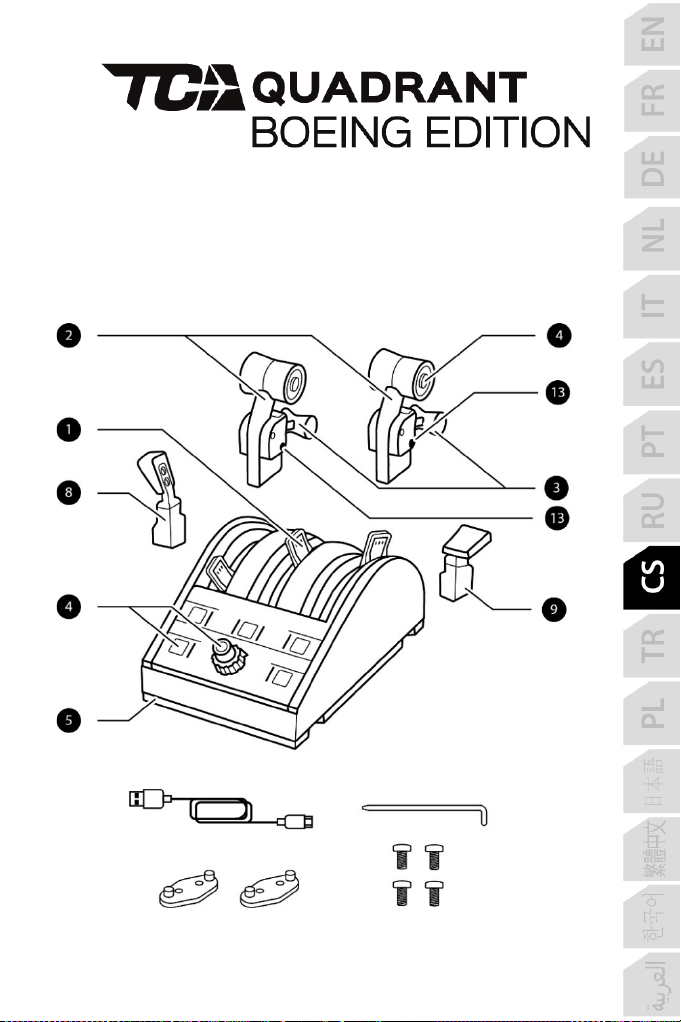
1/24
XBOX SERIES X|S — XBOX ONE — PC
Uživatelský manuál
TECHNICKÉ VLASTNOSTI
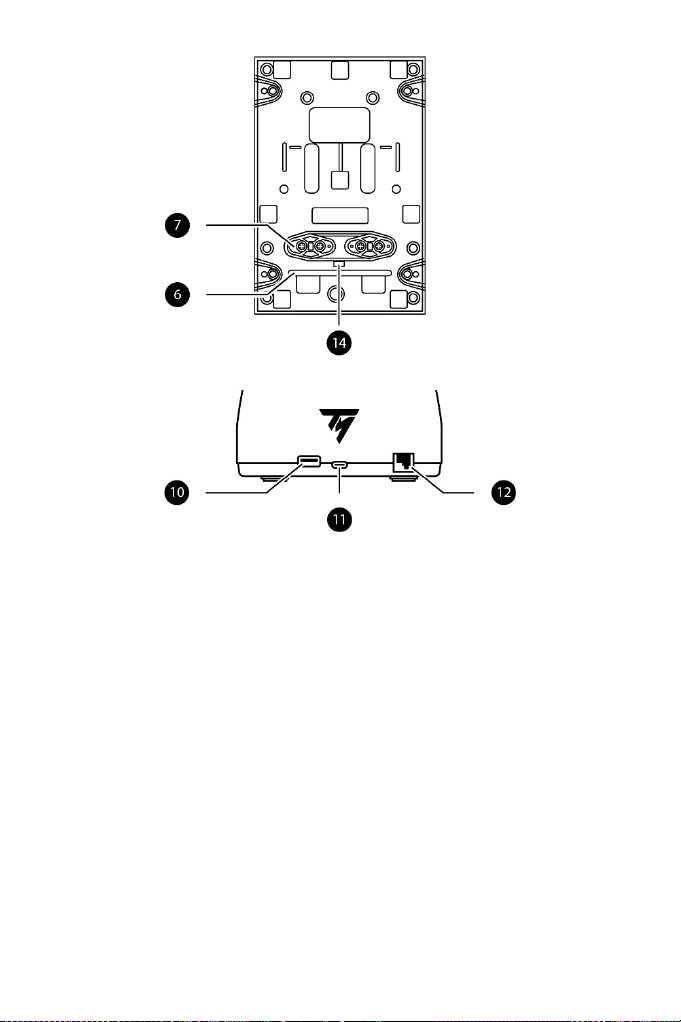
2/24
1. Osy #1, #2 a #3 kvadrantu ovládání
tahu motorů
2. Páky plynu
3. Mechanismus reverzního chodu
motoru na každé páce
4. 17 akčních tlačítek
5. Přepínač motoru (1&2 nebo 3&4)
6. Připevňovací tyčka
7. Připevňovací díly pro druhý TCA
Quadrant Boeing Edition (prodává se
samostatně)
8. Páka aerodynamické brzdy
9. Páka klapek
10. USB konektor typu A pro zařízení
Thrustmaster
11. USB konektor typu C
12. Female konektor RJ12 pro
kormidlový systém TFRP (podává
se samostatně)
13. Umístění připevňovací tyčky
14. Krytka portu USB
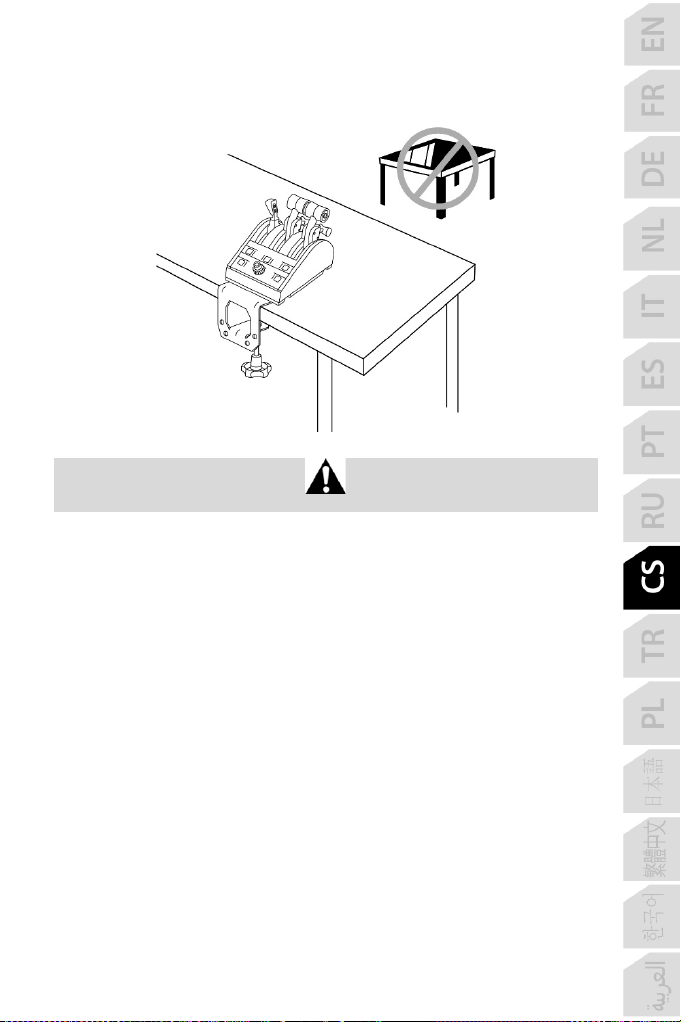
3/24
UPOZORNĚNÍ: MONTÁŽ TCA QUADRANT BOEING EDITION
NA STŮL NEBO DESKU
Nepřipevňujte TCA Quadrant Boeing Edition na skleněný stůl nebo desku.
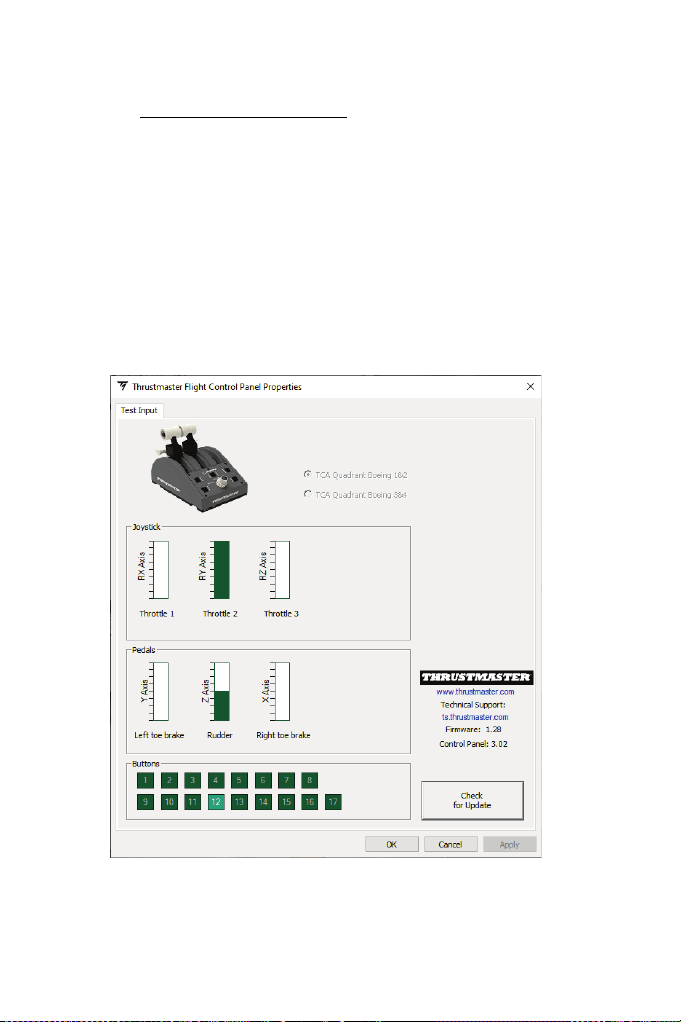
4/24
INSTALACE NA PC
1. Navštivte https://support.thrustmaster.com
. Zvolte Joysticks (Joysticky) / TCA
Quadrant Boeing Edition, a poté zvolte Drivers (Ovladače). Stáhněte a nainstalujte PC
ovladač a jeho přizpůsobené rozhraní pro Ovládací panely systému Windows.
2. Po instalaci ovladače počítače připojte konektor USB typu C (11) k jednomu z portů USB
počítače.
3. Chcete-li přejít do Ovládacích panelů, zvolte Start / Aplikace / Thrustmaster / Ovládací
panely (ve Windows 10).
Zobrazí se dialogové okno Herní ovladače.
Zařízení se zobrazí na obrazovce s názvem TCA Q Boeing 1&2 (nebo TCA Q Boeing 3&4,
v závislosti na poloze přepínače motoru (5)) a hláškou OK.
4. V dialogovém okně Herní ovladače, klikněte na tlačítko Vlastnosti a otestujte a zobrazte
všechny funkce.
Nyní jste připraveni hrát!
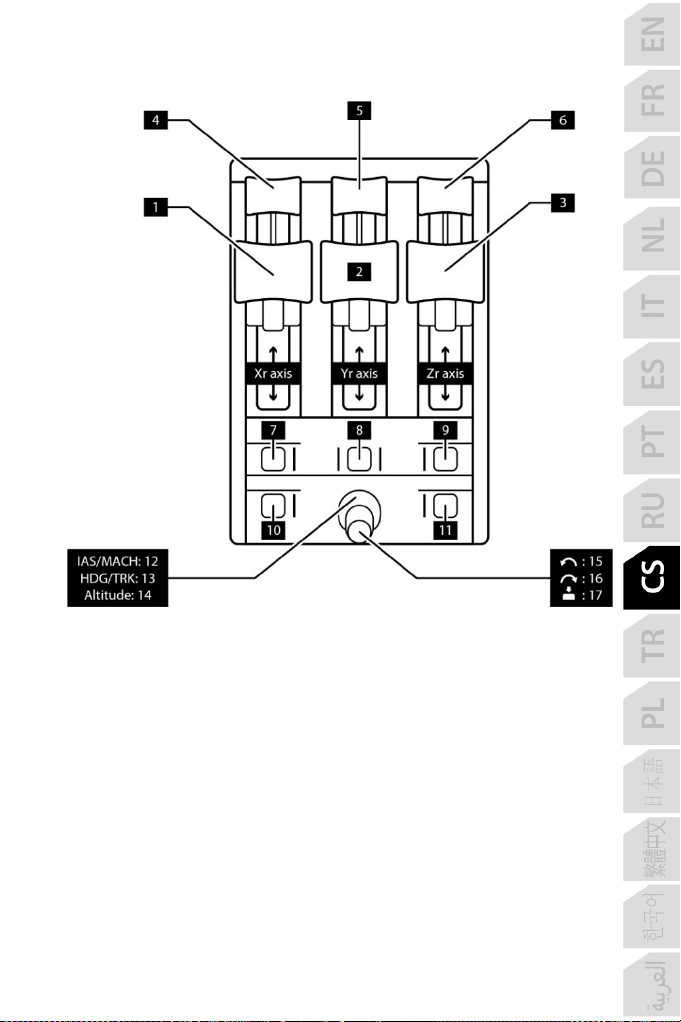
5/24
MAPOVÁNÍ PRO 17 TLAČÍTEK A 3 OSY NA PC
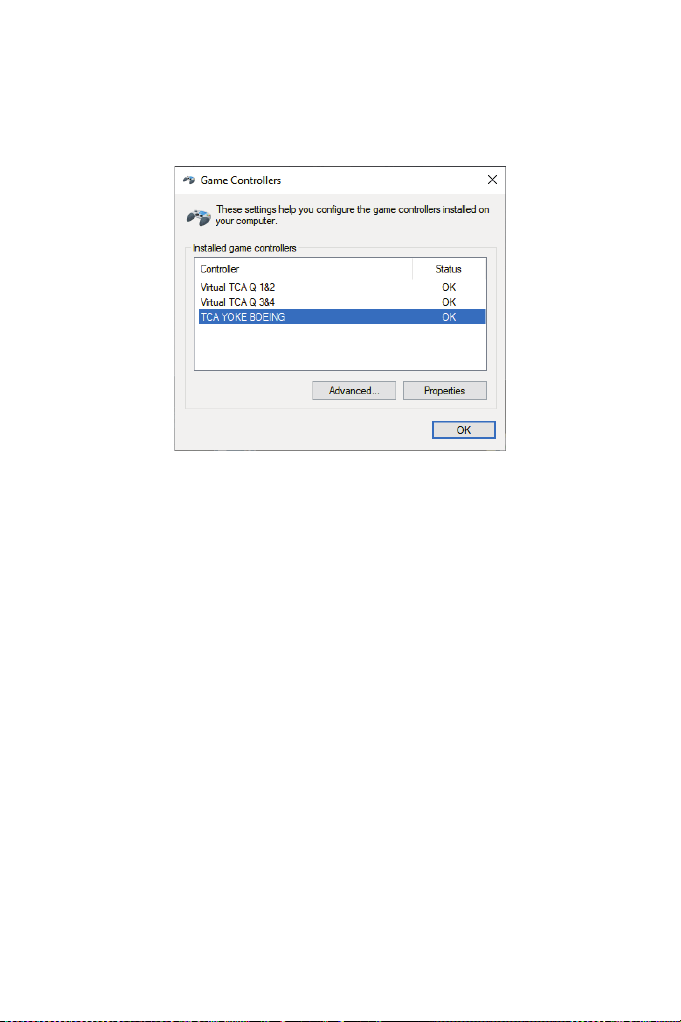
6/24
TCA Yoke Boeing Edition (prodává se samostatně) umožňuje přímé připojení kvadrantu
ovládání tahu motorů a kormidla (obojí se prodává samostatně) na zadní straně kniplu. Na
zadní straně TCA Quadrant Boeing Edition lze také připojit druhý plynový kvadrant, což
kniplu umožňuje přístup až k 9 dalším osám. Zařízení se zobrazují nezávisle na sobě v
dialogovém okně Herní ovladače jako virtuální zařízení.
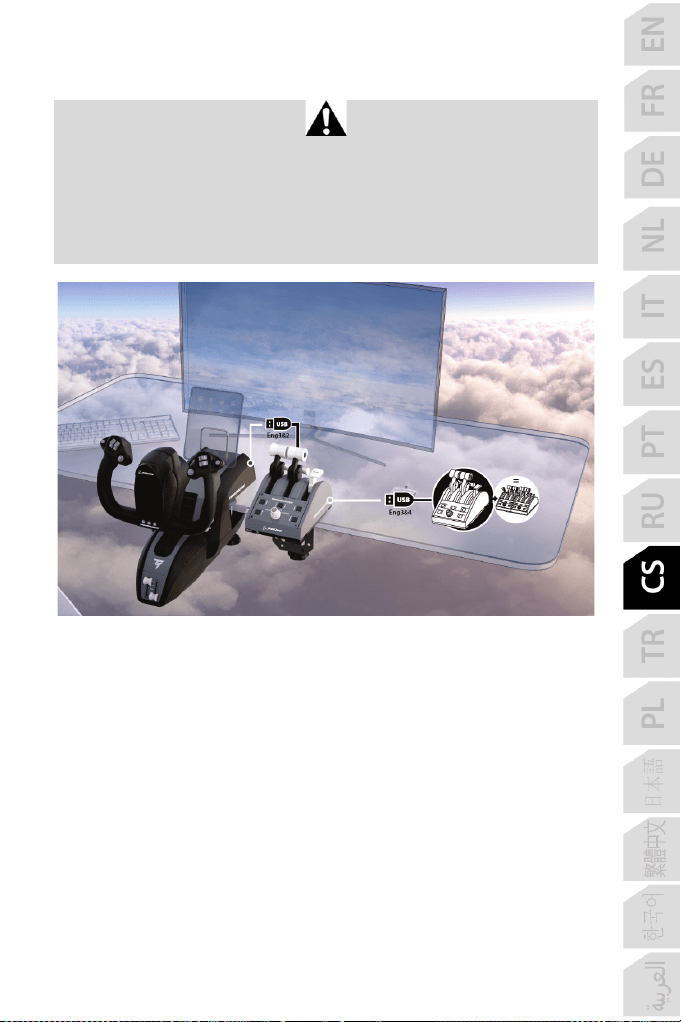
7/24
INSTALACE NA XBOX SERIES X|S / XBOX ONE
U konzolí Xbox Series X|S / Xbox One musí být TCA Quadrant Boeing Edition připojen na
zadní straně TCA Yoke Boeing Edition (prodává se samostatně), aby bylo zařízení
rozpoznáno.
Na zadní straně TCA Quadrant Boeing Edition lze také připojit druhý kvadrant ovládání tahu
motorů (prodává se samostatně), který umožňuje přístup až k 9 dalším osám.
Na konzolích Xbox Series X|S / Xbox One budou kompatibilní zařízení Thrustmaster
připojená přes konektor USB typu A sloučena se zařízením TCA Yoke Boeing Edition.
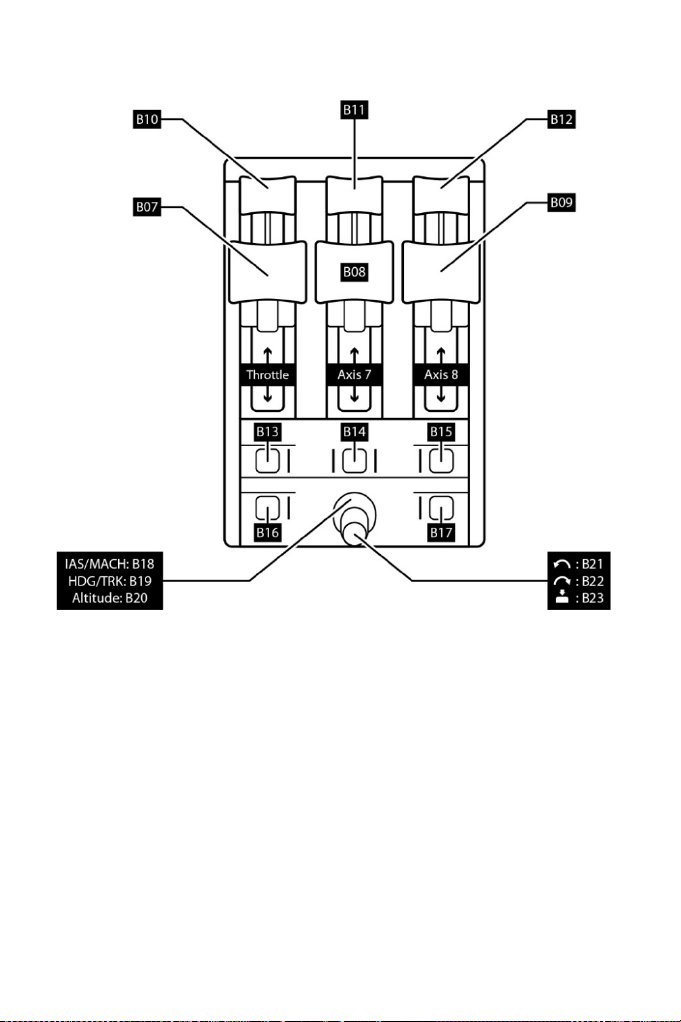
8/24
MAPOVÁNÍ PRO 17 TLAČÍTEK A 3 OSY
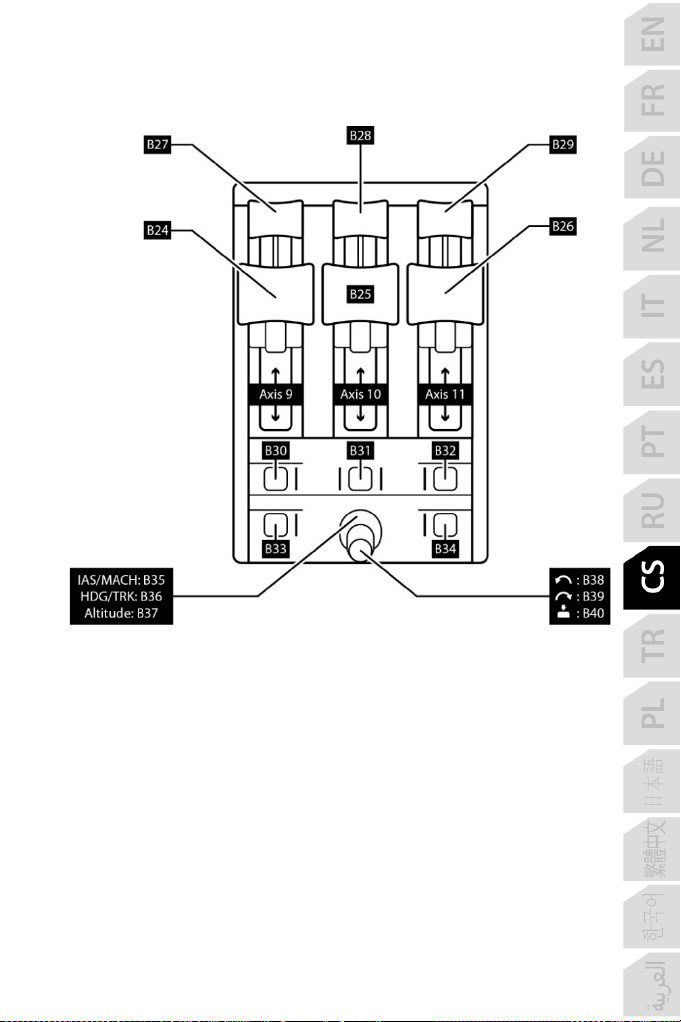
9/24
POUŽITÍ DRUHÉHO TCA QUADRANT BOEING EDITION
(PRODÁVÁ SE SAMOSTATNĚ)
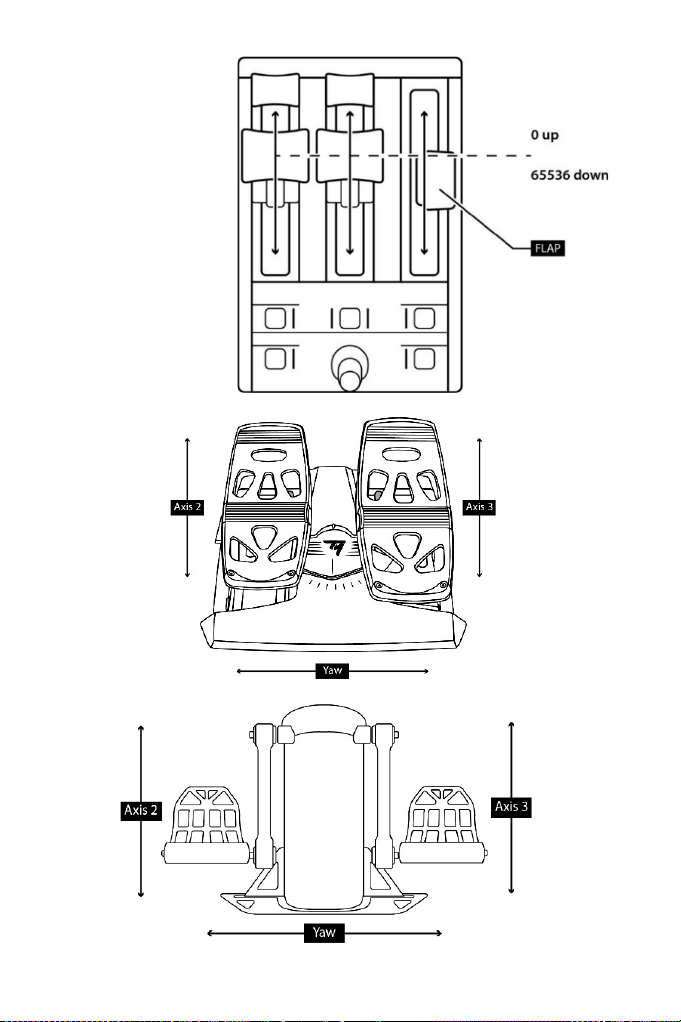
10/24
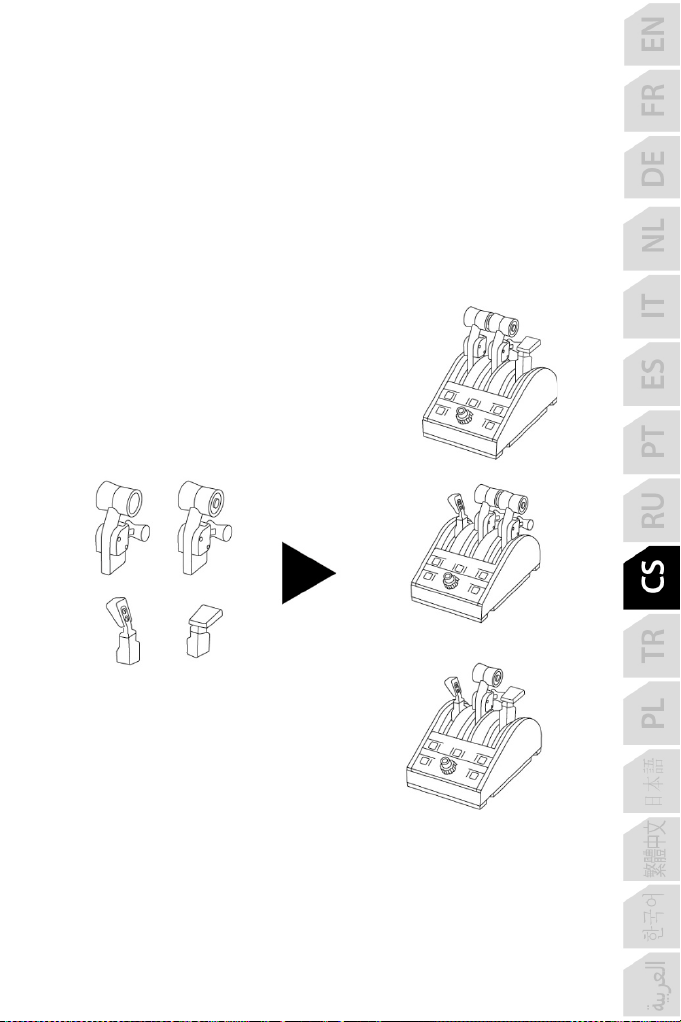
11/24
PROVÁDĚNÍ ZMĚN U PÁK TCA QUADRANT BOEING EDITION
Kvadrant ovládání tahu motoru TCA Quadrant Boeing Edition umožňuje konfigurovat své 3
osy pomocí 4 různých typů pák. Díky tomu můžete upravit pocity z letu podle typu letadla,
které se v simulaci používá (tj. komerční nebo civilní letadlo).
Páky zahrnují:
• Levou přítlačnou páku (s tlačítkem na levé straně)
• Pravou přítlačnou páku (s tlačítkem na pravé straně)
• Páku aerodynamické brzdy
• Páku klapek
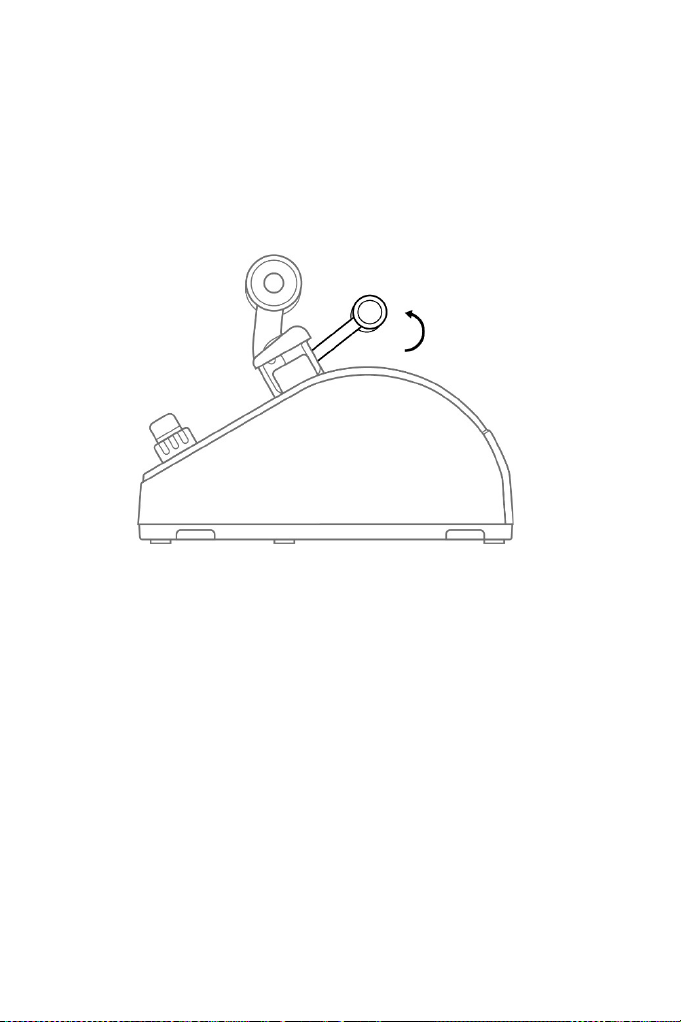
12/24
AKTIVACE OBRACEČE TAHU TCA QUADRANT BOEING
EDITION
Kvadrant ovládání tahu motoru TCA Quadrant Boeing Edition je vybaven funkčními obraceči
tahu, které kopírují ty, které se nacházejí na plynových pákách pro komerční letadla Boeing.
1. Na doraz zvedněte mechanismus reverzace tahu.
2. Pohyb za zarážku vám umožní použít reverzní chod (tlačítka 4, 5 a 6 na PC / tlačítka 7, 8
nebo 9 na Xbox v závislosti na ose, kterou páka používá).
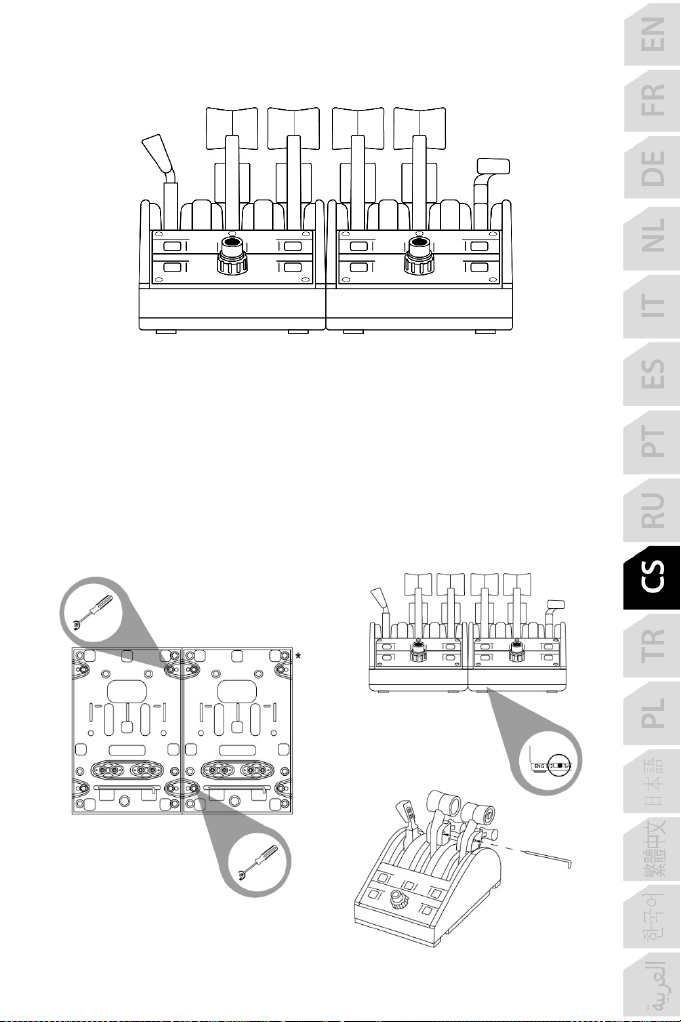
13/24
PŘIPOJENÍ DVOU KVADRANTŮ OVLÁDÁNÍ TAHU MOTORU
TCA QUADRANT BOEING EDITION
Můžete připojit druhý kvadrant ovládání tahu motoru TCA Quadrant Boeing Edition (prodává
se samostatně): to vám umožní používat celkem 6 os a simulovat například čtyřmotorové
dopravní letadlo nebo dvoumotorové lehké letadlo.
1. Otočte oba kvadranty ovládání motoru vzhůru nohama a přišroubujte dva upevňovací
prvky, které jsou součástí balení TCA Quadrant Boeing Edition, abyste obě zařízení
spojili dohromady.
2. Na druhém kvadrantu ovládání motoru fyzicky nastavte přepínač volby motoru (5) na
3&4, aby byly motory 3 a 4 přiřazeny ke druhému kvadrantu ovládáni motoru (v
Ovládacích panelech na PC).
3. Spojte osy po dvojicích (1&2 a 3&4), abyste s nimi mohli snadněji současně pohybovat,
pomocí tyčky, která je součástí každého balení TCA Quadrant Boeing Edition.
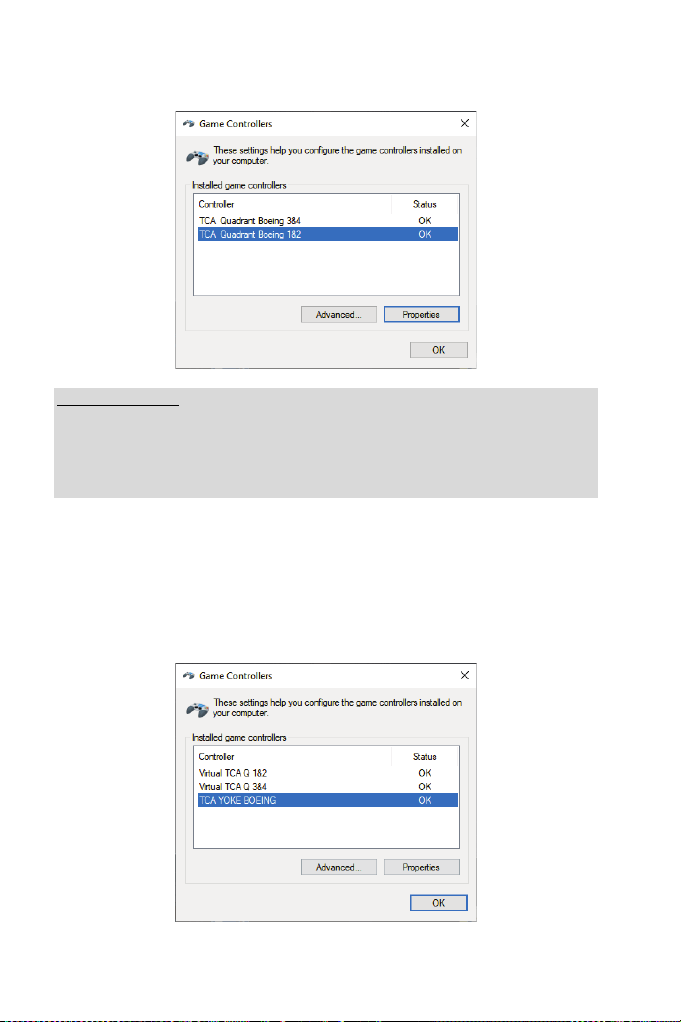
14/24
4. Pokud jsou obě zařízení připojena k počítači přes USB, zobrazí se v dialogovém okně
Herní ovladače nezávisle na sobě:
Důležité poznámky:
U konzolí Xbox Series X|S: pomocí dodaného kabelu USB připojte konektor USB typu C
(11) na prvním zařízení TCA Quadrant Boeing Edition ke konektoru USB typu A (10) na
zadní straně druhého zařízení TCA Quadrant Boeing Edition.
Na PC: připojte konektor USB typu C (11) na druhém zařízení TCA Quadrant Boeing
Edition přímo k portu USB na počítači.
Připojení kormidelního systému TPR nebo TFRP (prodává se samostatně):
- Tři osy kormidelního systému jsou sloučeny do virtuálního kvadrantu ovládání tahu
motorů 1&2 (Virtual TCA Q 1&2), pokud je kormidelní systém připojen ke kniplu nebo k
jakémukoli plynovému kvadrantu připojenému ke kniplu (pro zajištění správné funkce je
nutná instalace ovladače).
- 3 osy kormidelního systému jsou sloučeny s kvadrantem ovládání tahu motorů, ke
kterému jsou připojeny, pokud je tento kvadrant plynu přímo připojen k počítači.
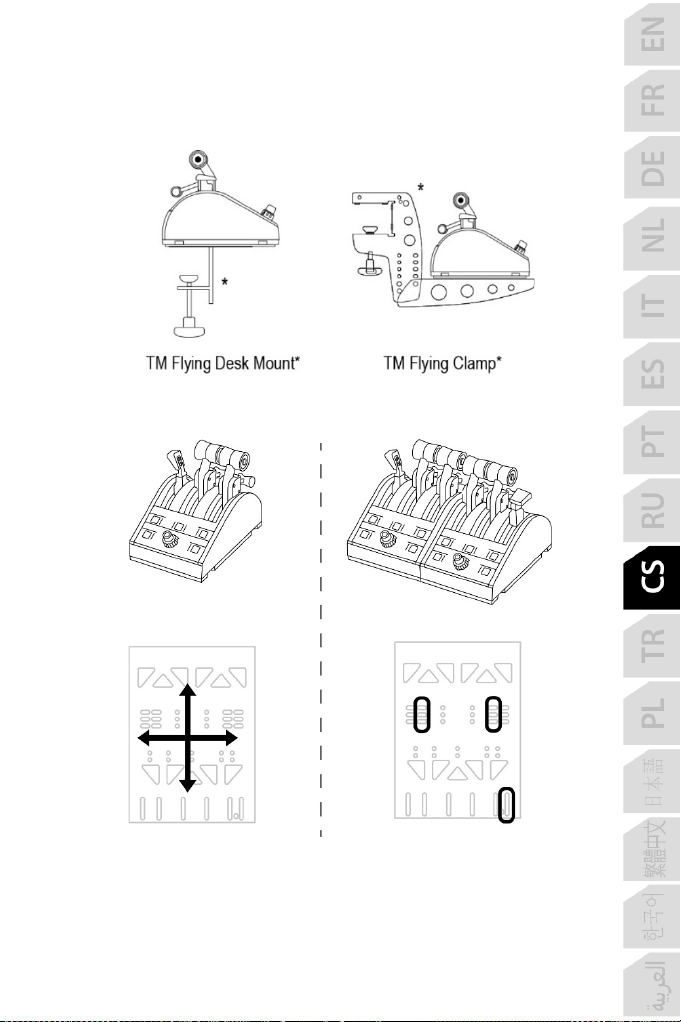
15/24
INSTALACE TCA QUADRANT BOEING EDITION POMOCÍ TM
FLYING CLAMP*, TM FLYING DESK MOUNT*, KE KOKPITU
NEBO JINÉMU PEVNÉMU POVRCHU
* Prodává se samostatně
Montážní schéma pro TM Flying Clamp (prodává se samostatně):
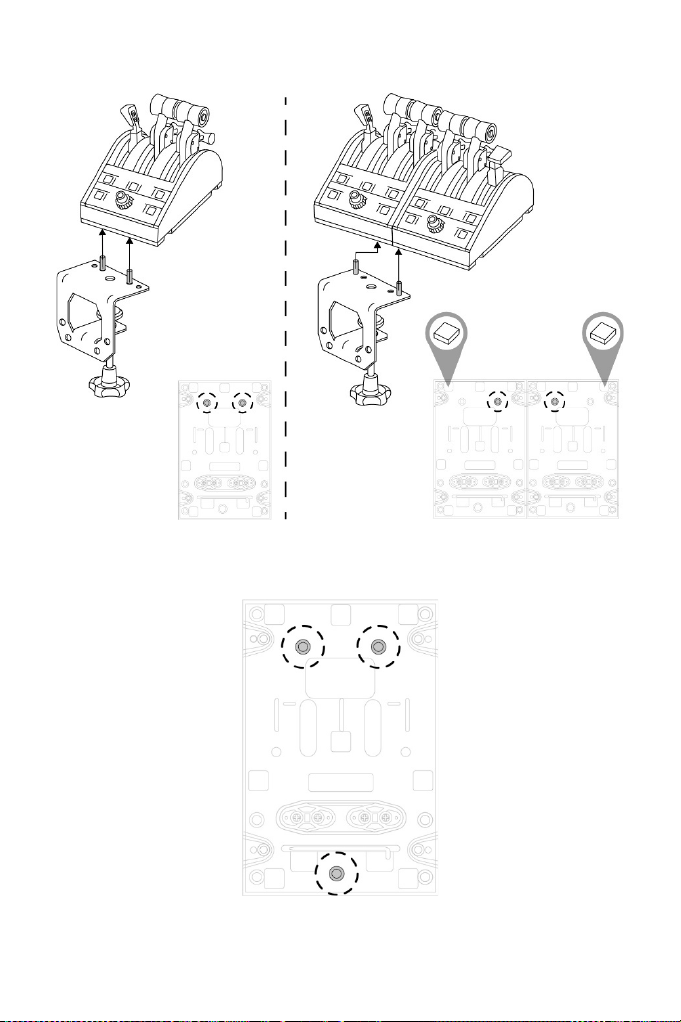
16/24
Montážní diagram pro TM Flying Desk Mount (prodává se samostatně):
Pomocí tří perforací umístěných na spodní straně TCA Quadrant Boeing Edition jej můžete
pomocí šroubů M6 (nejsou součástí balení) připevnit ke kokpitu nebo jinému pevnému
povrchu.
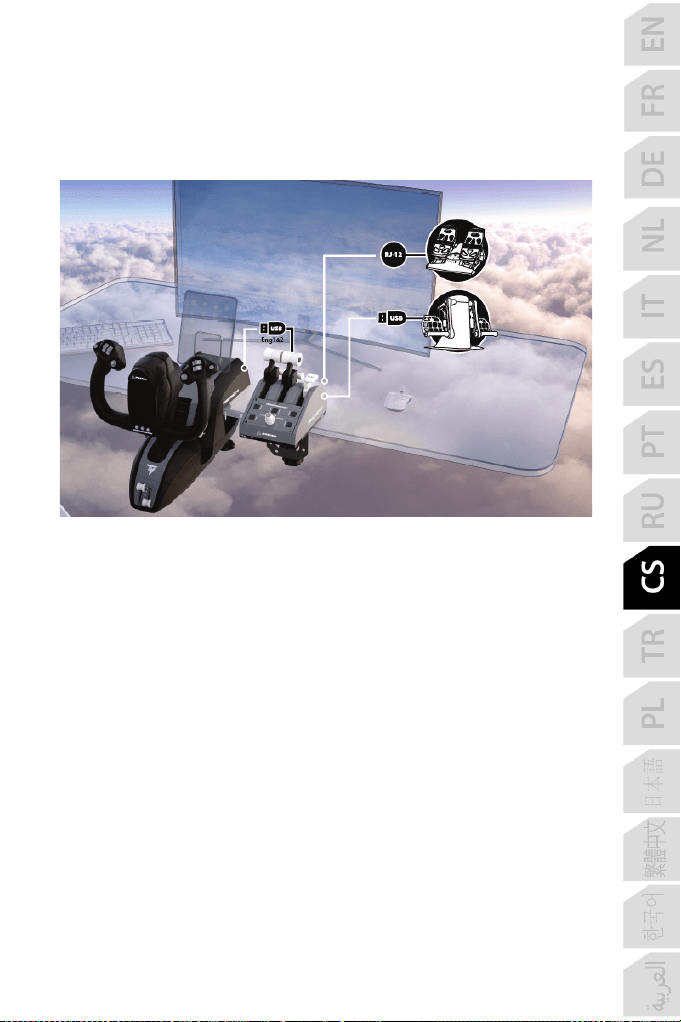
17/24
PŘIPOJENÍ KORMIDLOVÉHO SYSTÉMU TPR* NEBO TFRP* K
TCA QUADRANT BOEING EDITION
* Prodává se samostatně
TCA Quadrant Boeing Edition má 6 os, z nichž 3 jsou vyhrazeny pro kormidlový systém
Thrustmaster TPR nebo TFRP (prodávají se samostatně).
Kormidlový systém TPR se připojuje přímo k TCA Quadrant Boeing Edition.
1. Připojte konektor USB kormidlového systému ke konektoru USB typu A (10), který se
nachází na zadní straně zařízení TCA Quadrant Boeing Edition.
2. Připojte USB konektor TCA Quadrant Boeing Edition k jednomu z USB portů počítače
nebo konzole nebo k zadní straně TCA Yoke Boeing Edition (prodává se samostatně).
Kormidlový systém TFRP se připojuje přímo k TCA Quadrant Boeing Edition.
1. Připojte male konektor RJ12 kormidlového systému k female konektoru RJ12 (12), který
se nachází na zadní straně TCA Quadrant Boeing Edition.
2. Připojte USB konektor TCA Quadrant Boeing Edition k jednomu z USB portů počítače
nebo konzole nebo k zadní straně TCA Yoke Boeing Edition (prodává se samostatně).
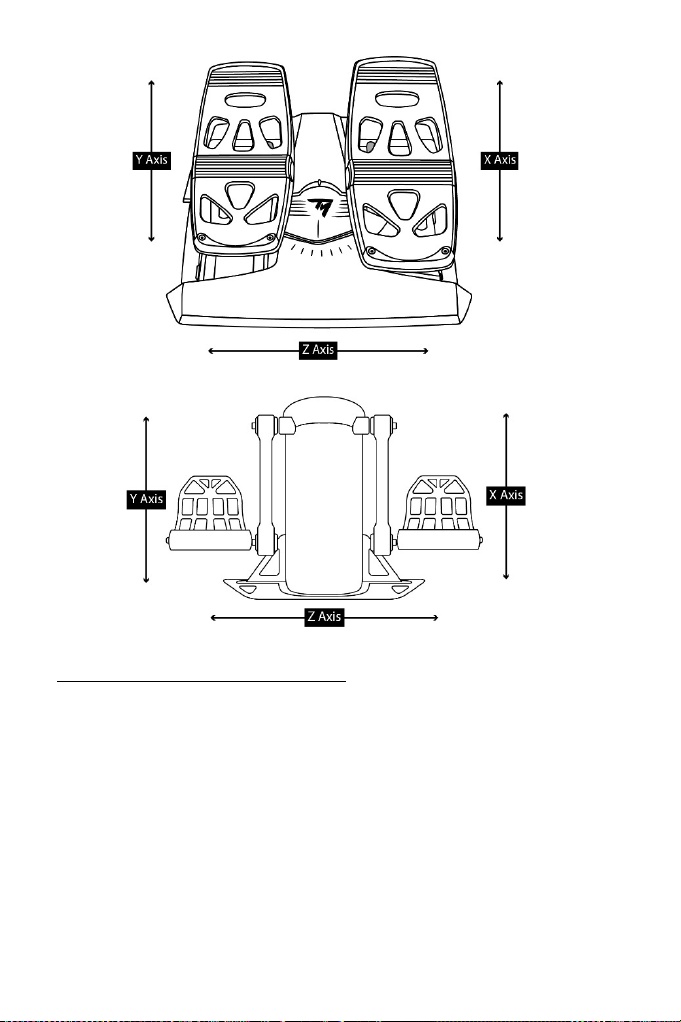
18/24
Důležité poznámky k automatické kalibraci os:
- Při připojování kormidlového systému ke kvadrantu ovládání tahu motoru TCA Quadrant
Boeing Edition nechte osu kormidla vždy ve středu: nikdy přitom nedávejte nohy na pedály
směrovky.
- 3 osy pedálů se automaticky kalibrují po několika pohybech a po dosažení fyzických dorazů
pro osu kormidla a 2 osy diferenciální brzdy.
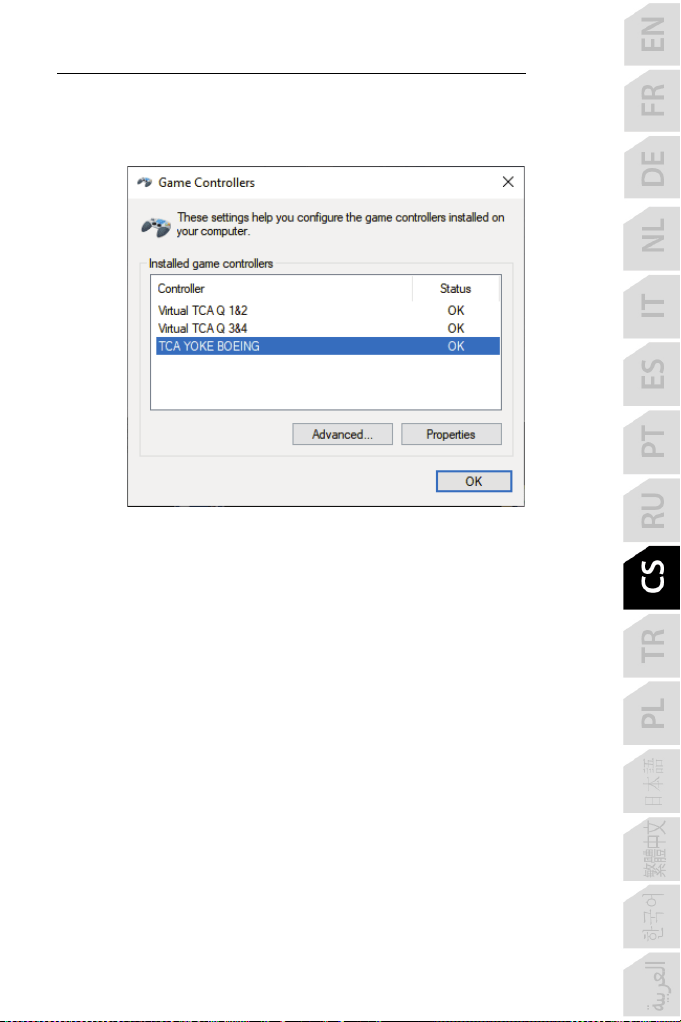
19/24
Důležité poznámky týkající se připojení kormidelních systémů TPR a TFRP:
- Pokud je kormidelní systém připojen ke kniplu prostřednictvím kvadrantu ovládání tahu
motorů (pro zajištění správné funkce je nutná instalace ovladače), jsou 3 osy
kormidelního systému sloučeny do virtuálního plynového kvadrantu 1&2 (Virtual TCA Q
1&2) v dialogovém okně Herní ovladače.
- Pokud je kvadrant ovládání tahu motorů připojen přímo k počítači, jsou osy systému
kormidel sloučeny v dialogovém okně TCA Quadrant Boeing Edition Herní Ovladače.
20/24
T.A.R.G.E.T SOFTWARE PRO POKROČILÉ PROGRAMOVÁNÍ
(Thrustmaster Advanced pRogramming Graphical EdiTor)
Navštivte prosím https://support.thrustmaster.com. Zvolte Joysticks (Joysticky) / TCA
Quadrant Boeing Edition, poté zvolte Software (Software). Stáhněte a naistalujte software pro
pokročilé programování T.A.R.G.E.T.
Hlavní vlastnosti T.A.R.G.E.T:
- Různé možné konfigurace os.
- Různé možné úrovně programování: Basic, Advanced a Script.
- Použití principu Drag and Drop.
- Možnost kombinovat kvadrant ovládání motoru TCA Quadrant Boeing Edition s různými
joysticky Thrustmaster (HOTAS Cougar, HOTAS Warthog, T.16000M, MFD Cougar Pack,
které jsou také kompatibilní s T.A.R.G.E.T), umožňující jejich rozpoznání jako samostatného
zařízení USB.
- Přístup k pokročilým profilům vytvořených komunitou Thrustmaster.
Důležitá poznámka:
Zařízení TCA Yoke Boeing Edition a TCA Quadrant Boeing Edition musí být přímo připojena k
počítači, aby je software T.A.R.G.E.T rozpoznal.
21/24
ŘEŠENÍ PROBLÉMŮ A UPOZORNĚNÍ
• Můj kvadrant ovládání tahu motoru TCA Quadrant Boeing Edition nefunguje
správně nebo se zdá být špatně kalibrovaný.
- Vypněte konzoli nebo počítač a odpojte konektor USB pro kvadrant ovládání motoru
TCA Quadrant Boeing Edition. Poté znovu připojte konektor USB, znovu zapněte
konzoli nebo počítač a restartujte hru.
- Při připojování USB konektoru pro kvadrant plynu TCA Quadrant Boeing Edition
nechte osu kormidla vždy ve středu, pokud používáte kormidlový systém TPR nebo
TFRP (prodávají se samostatně): nikdy přitom nedávejte nohy na pedály směrovky.
• Nemohu nakonfigurovat kvadrant ovládání tahu motoru TCA Quadrant Boeing
Edition.
- V menu hry Možnosti / Ovladač / Gamepad nebo Joystick vyberte příslušnou
konfiguraci nebo zcela změňte možnosti ovladače.
- Další informace naleznete v uživatelské příručce ke hře nebo v online nápovědě.
- Použijte software pro pokročilé programování T.A.R.G.E.T (Thrustmaster Advanced
pRogramming Graphical EdiTor).
• Můj kvadrant ovládání tahu motoru TCA Quadrant Boeing Edition je příliš citlivý
nebo málo citlivý.
- Osy pro plynový kvadrant TCA Quadrant Boeing Edition se automaticky kalibrují po
několika pohybech a po dosažení fyzických dorazů os.
- V menu hry Možnosti / Ovladač / Gamepad nebo Joystick nastavte citlivost a mrtvé
zóny ovladače (pokud jsou tyto možnosti k dispozici).
- Použijte software pro pokročilé programování T.A.R.G.E.T (Thrustmaster Advanced
pRogramming Graphical EdiTor).
Toto zařízení je určeno pouze pro účely herní zábavy. Je přísně zakázáno používat toto
zařízení pro profesionální tréninkové aktivity.

22/24
SPOTŘEBITELSKÉ INFORMACE O ZÁRUCE
Celosvětově, Guillemot Corporation S.A., jejíž sídlo se nachází na Place du Granier, B.P.
97143, 35571 Chantepie, France (dále jen “Guillemot”) zaručuje spotřebiteli, že tento
výrobek od Thrustmasteru bude bez závad materiálu a zpracování, po dobu záruční doby od
okamžiku převzetí výrobku ve shodě s ohledem na tento výrobek. V zemích Evropské Unie,
tato doba odpovídá dvěma (2) letům od dodání výrobku Thrustmaster. V ostatních zemích,
záruční doba odpovídá časovému intervalu od převzetí výrobku Thrustmaster v souladu s
platnými zákony země, ve které měl spotřebitel trvalý pobyt ke dni nákupu výrobku
Thrustmaster (pokud žádné takové opatření v příslušné zemi neexistuje, záruční doba bude
jeden (1) rok od data nákupu výrobku Thrustmaster).
Bez ohledu na výše uvedené podmínky, je záruční doba na dobíjecí baterie omezena na
dobu šesti (6) měsíců od původního datumu nákupu.
Pokud se u výrobku během záruční doby objeví závada, neprodleně kontaktujte Technickou
podporu, kde vám naznačí postup, jak záruku uplatnit. Pokud bude závada uznána, výrobek
musí být vrácen prodávajícímu, kde byl zakoupen (nebo na jiné místo, které určí Technická
podpora).
V rámci této záruky, bude vadný výrobek podle Technické podpory buď vyměněn nebo uveden do
funkčního stavu. Pokud bude během záruční doby výrobek Thrustmasteru opravován, bude
záruční doba o dobu, kdy nebylo možné výrobek používat prodloužena, nejméně alespoň o sedm
(7) dní (tato doba začíná datem, kdy zákazník požádal o vyřízení reklamace nebo od data, kdy
dotyčný produkt byl k dispozici pro opravu, pokud datum předání výrobku k opravě je po datu
žádosti o vyřízení reklamace). Pokud to umožňují platné zákony, je plná odpovědnost společnosti
Guillemot a jejích dceřiných společností (včetně následných škod) omezena na navrácení produktu
do provozuschopného stavu nebo na výměnu výrobku Thrustmaster. Pokud to umožňují platné
zákony, Guillemot se zříká všech záruk obchodovatelnosti nebo vhodnosti pro určitý účel.
Tato záruka se nevztahuje na: (1) pokud byl výrobek modifikován, otevřen, změněn nebo utrpěl
poškození v důsledku nevhodného nebo nesprávného používání, nedbalosti, nehody, běžného
opotřebení, nebo jakékoliv jiné příčiny, nesouvisející s vadou materiálu nebo zpracování (včetně,
ale ne pouze, při kombinaci výrobku Thrustmaster s jakýmkoliv nevhodným prvkem, včetně
zejména napájecích adaptérů, nabíjecích baterií, nabíječky, nebo jiných prvků, které nebyly
k tomuto výrobku dodány společností Guillemot; (2) pokud byl výrobek používán pro jiné účely než
domácí použití, včetně profesionálních a komerčních účelů (např. v hernách, při tréninku, při
závodech); (3) v případě nedodržení pokynů poskytovaných Technickou podporou; (4) software,
na zmíněný software je poskytována zvláštní záruka; (5) spotřební materiál (prvky, které mohou být
vyměněny v průběhu životnosti produktu: baterie na jedno použití, náhlavní sluchátkové soupravy
nebo např. náušníky sluchátek); (6) příslušenství (například kabely, pouzdra, brašny, zápěstní
řemínky); (7) pokud byl výrobek prodán ve veřejné aukci.
Tato záruka je nepřenositelná.
Zákonná práva spotřebitele vzhledem k platným zákonům vztahujícím se na prodej spotřebního
zboží v jeho nebo její zemi nejsou touto zárukou ovlivněny.
23/24
Další ustanovení o záruce
V průběhu záruční doby, Guillemot zásadně nedodává žádné náhradní díly, neboť Technická
podpora je jedinou stranou autorizovanou k demontáži a opravě jakéhokoliv produktu
Thrustmaster (s výjimkou jakékoliv opravy, o kterou zákazníka požádá Technická podpora
prostřednictvím písemných pokynů, například z důvodu jednoduchosti a neutajovaného postupu
opravy a poskytnutím požadovaných náhradních dílů, jsou-li použitelné.
Vzhledem ke svému inovačnímu cyklu a s cílem ochrany know-how a obchodního tajemství,
nesmí Guillemot zásadně poskytovat jakékoliv vyrozumění o opravách nebo náhradních
dílech jakéhokoliv výrobku Thrustmaster, jehož záruční doba již vypršela.
Odpovědnost
Pokud to povolují příslušné zákony, Guillemot Corporation S.A. (dále jen “Guillemot”) a její
dceřiné společnosti se zříkají veškeré odpovědnosti za škody způsobené jedním nebo více
následujícími body: (1) výrobek byl modifikován, otevřen nebo pozměněn; (2) nedodržení
návodu k montáži; (3) nevhodné nebo nesprávné používání, nedbalost, nehoda (například
náraz); (4) běžné opotřebení; (5) použití výrobku pro jakékoliv jiné než domácí použití,
včetně profesionálního nebo komerčního použití (například v hernách, pro výcvik, při
soutěžích). Pokud to povolují příslušné zákony, Guillemot a její dceřiné společnosti se zříkají
veškeré odpovědnosti za jakékoliv škody, které nesouvisí s použitými materiály nebo výrobní
vadou příslušného výrobku (včetně, ale nikoliv výhradně, veškerých škod způsobených
přímo nebo nepřímo softwarem, nebo kombinací výrobku Thrustmaster s jakýmkoliv
nevhodným prvkem včetně zejména napájecími zdroji, dobíjecími bateriemi, nabíječkami
nebo jakýmikoliv jinými prvky, které nebyly společností Guillemot k tomuto výrobku dodány).
TECHNICKÁ PODPORA
https://support.thrustmaster.com
24/24
COPYRIGHT
© 2021 Guillemot Corporation S.A. Všechna práva vyhrazena. Thrustmaster® je registrovaná
ochranná známka společnosti Guillemot Corporation S.A. Vyrobeno v licenci společnosti
Boeing. Boeing, 787 Dreamliner, Dreamliner s půlměsícem a související charakteristická loga
Boeing, označení výrobků a obchodní značka jsou ochranné známky společnosti The Boeing
Company. Windows® je registrovaná ochranná známka společnosti Microsoft Corporation ve
Spojených státech a/nebo v jiných zemích.
Všechny ostatní ochranné známky a obchodní značky jsou tímto uznávány a jsou majetkem
příslušných vlastníků. Ilustrace nejsou závazné. Obsah, vzory a specifikace se mohou měnit
bez předchozího upozornění a mohou se v jednotlivých zemích lišit. Vyrobeno v Číně.
DOPORUČENÁ OCHRANA ŽIVOTNÍHO PROSTŘEDÍ
V zemích Evropské unie: Na konci životnosti by tento výrobek neměl být
vhozen do standardního směsného odpadu, ale odevzdán do sběrného dvoru
na recyklaci elektrických a elektronických zařízení.
Toto je potvrzeno symbolem, který je na výrobku, v uživatelském manuálu
nebo na obalu.
V závislosti na charakteristice materiálů, mohou být tyto recyklovány. Recyklací
a dalšími formami zpracování odpadních elektrických a elektronických zařízení
můžete významným způsobem přispět k ochraně životního prostředí.
Pro informace o nebližším sběrném dvoru se obraťte na místní úřad.
Pro všechny ostatní země: Dodržujte prosím místní předpisy týkající se recyklace elektrických
a elektronických zařízení.
Tyto informace si uchovejte. Barvy a dekorace se mohou lišit.
Před použitím by měly být z výrobku odstraněny plastové spojovací lepící materiály.
Tento výrobek splňuje všechny standardy týkajících se dětí ve věku 14 let a starších. Tento
výrobek není vhodný pro děti mladší 14 let.
www.thrustmaster.com
*Platné pouze pro EU, Spojené království a Turecko
*
*
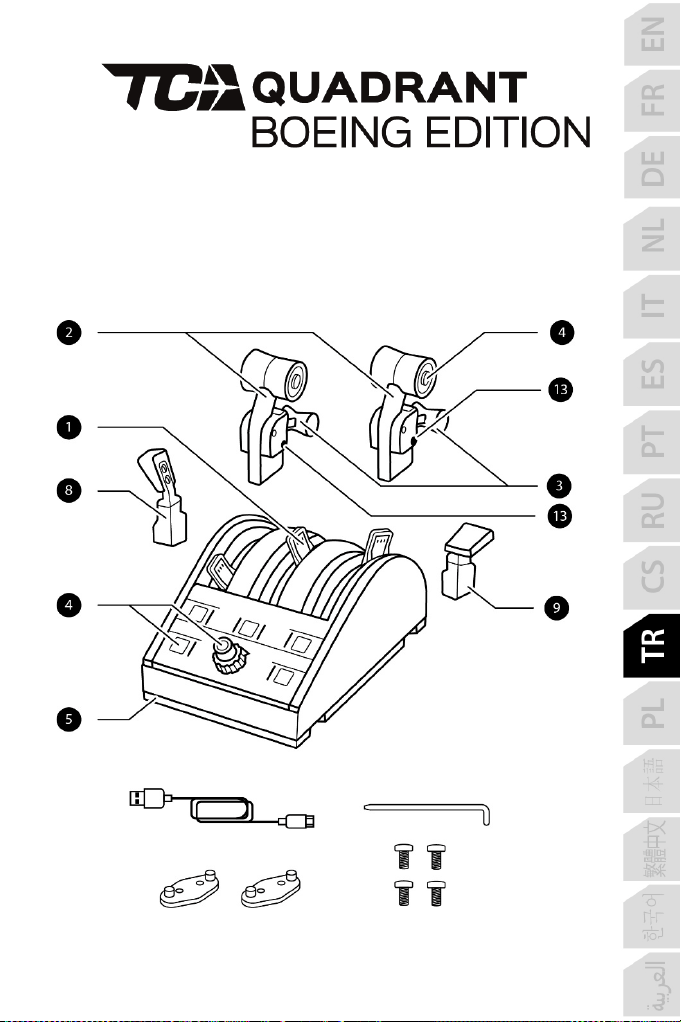
1/24
XBOX SERIES X|S — XBOX ONE — PC
Kullanma Kılavuzu
TEKNİK ÖZELLİKLER
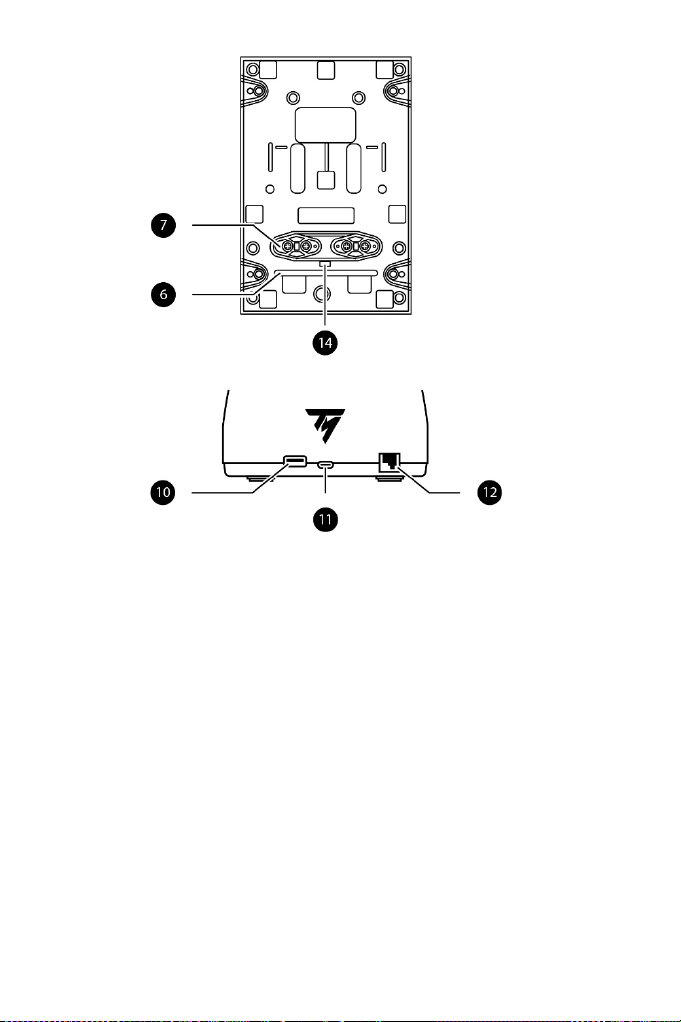
2/24
1. Gaz kolu kadranı ekseni #1, #2 ve #3
2. Gaz kolları
3. Her kolda ters itme mekanizması
4. 17 eylem düğmesi
5. Motor seçme düğmesi (1&2 veya
3&4)
6. Bağlama çubuğu
7. İkinci TCA Quadrant Boeing Edition
(ayrı olarak satılır) için montaj
parçaları
8. Hız freni kolu
9. Flap kolu
10. Thrustmaster cihazı için Tip A USB
konektörü
11. Tip C USB konektörü
12. TFRP dümen sistemi (ayrı olarak
satılır) için dişi RJ12 konektörü
13. Bağlama kolu konumu
14. USB portu kapağı
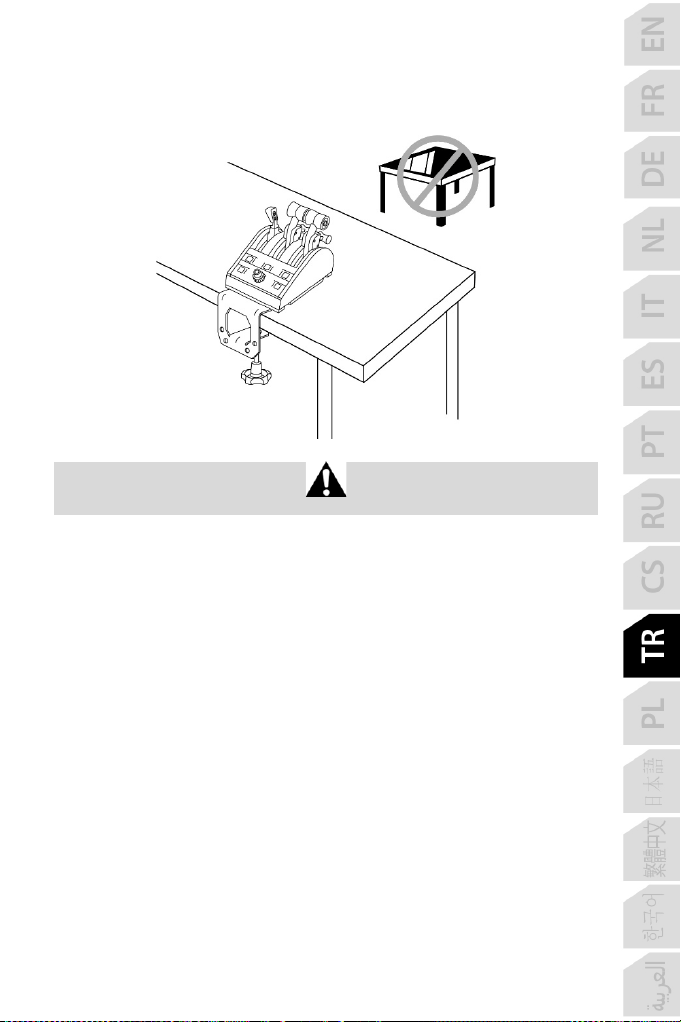
3/24
UYARI: TCA QUADRANT BOEING EDITION'I MASA VEYA SIRAYA
MONTE ETME
TCA Quadrant Boeing Edition'ı cam masa veya sıraya monte etmeyin.
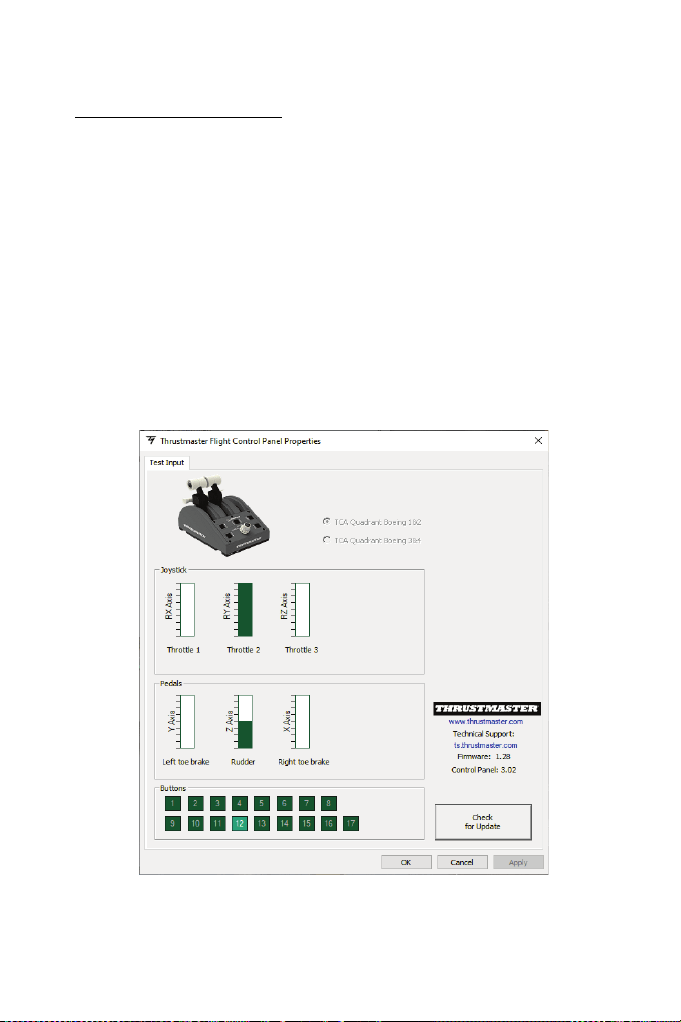
4/24
PC'DE KURULUM
1.
https://support.thrustmaster.com adresine gidin. Joysticks (Joystick'ler) / TCA
Quadrant Boeing Edition'a tıklayın ve ardından Drivers (Sürücüler)'e tıklayın. PC
sürücüsünü ve Windows Denetim Masası için özel arayüzünü indirip yükleyin.
2.
PC sürücüsü yüklendikten sonra tip C USB konektörünü (11) PC'nizin USB portlarından
birine bağlayın.
3.
Denetim Masasına erişmek için Başlat / Uygulamalar / Thrustmaster / Denetim
Masası'nı seçin (Windows 10'da).
Oyun Kumandaları iletişim kutusu açılır.
Motor seçme düğmesinin (5)) konumuna bağlı olarak cihaz ekranda TCA Q Boeing 1&2
(veya TCA Q Boeing 3&4 adıyla ve durumu Tamam olarak gözükür.
4.
Tüm özellikleri test etmek ve görmek için Oyun Kumandaları iletişim kutusunda
Özellikler'e tıklayın.
Artık oynamaya hazırsınız!
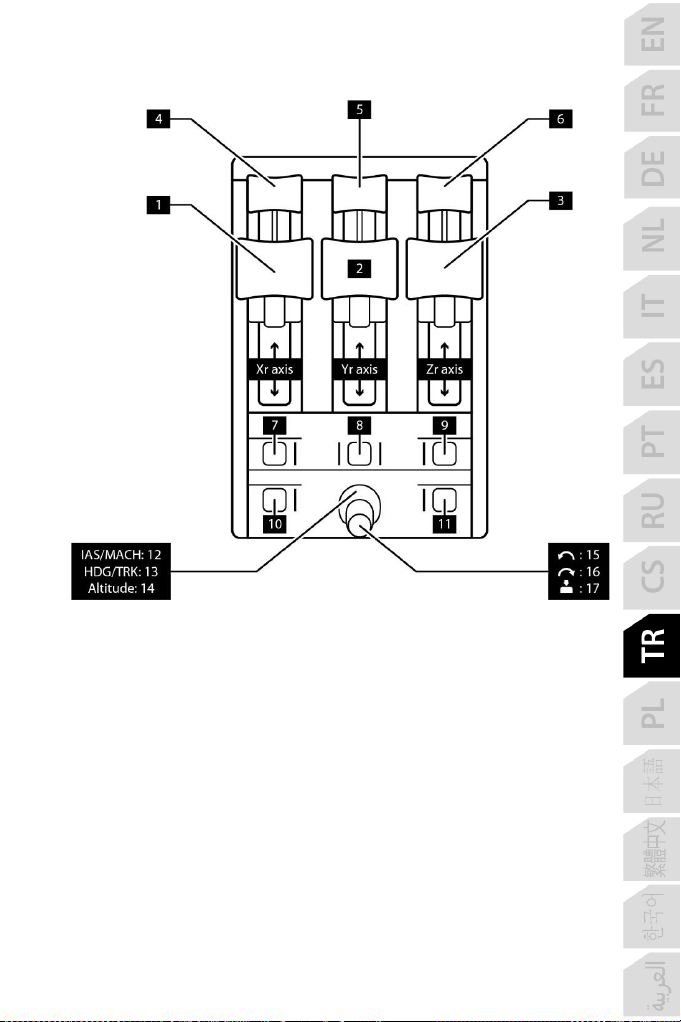
5/24
PC'de 17 DÜĞME VE 3 EKSEN İÇİN EŞLEŞTİRME
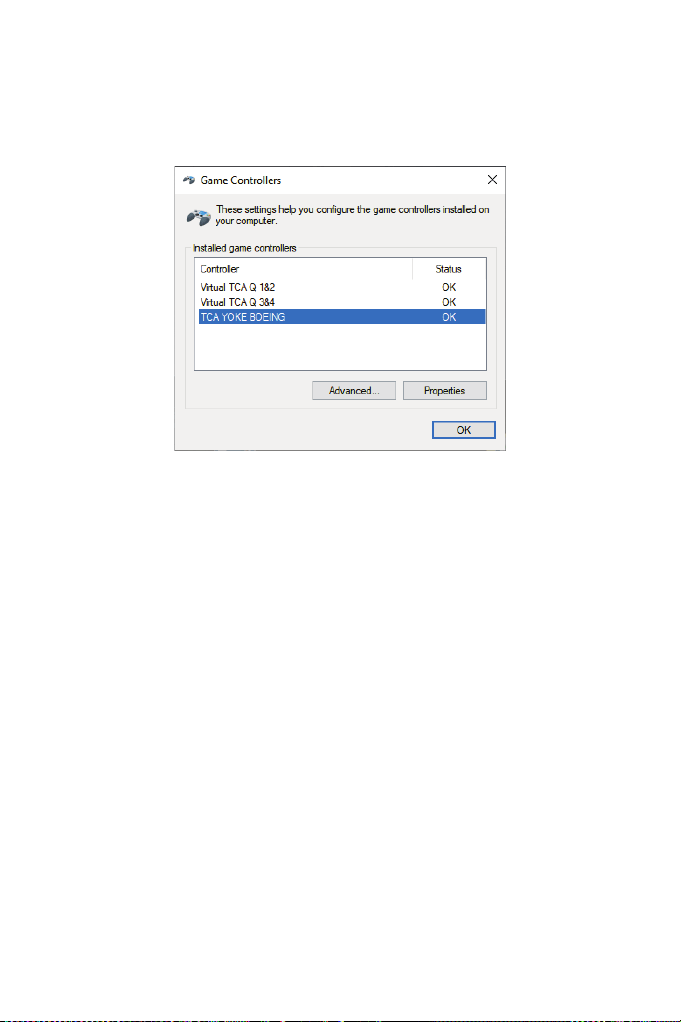
6/24
TCA Yoke Boeing Edition (ayrı olarak satılır) boyunduruk tipi lövyenin arkasına doğrudan bir
gaz kolu veya dümen (ikisi de ayrı olarak satılır) bağlamanızı sağlar. TCA Quadrant Boeing
Edition'ın arkasına ikinci bir gaz kolu da bağlanabilir olup lövyenin 9'a kadar ek eksene
ulaşmasını sağlar. Cihazlar Oyun Kumandaları iletişim kutusunda sanal aygıt(lar) olarak
bağımsız bir şekilde gözükürler.
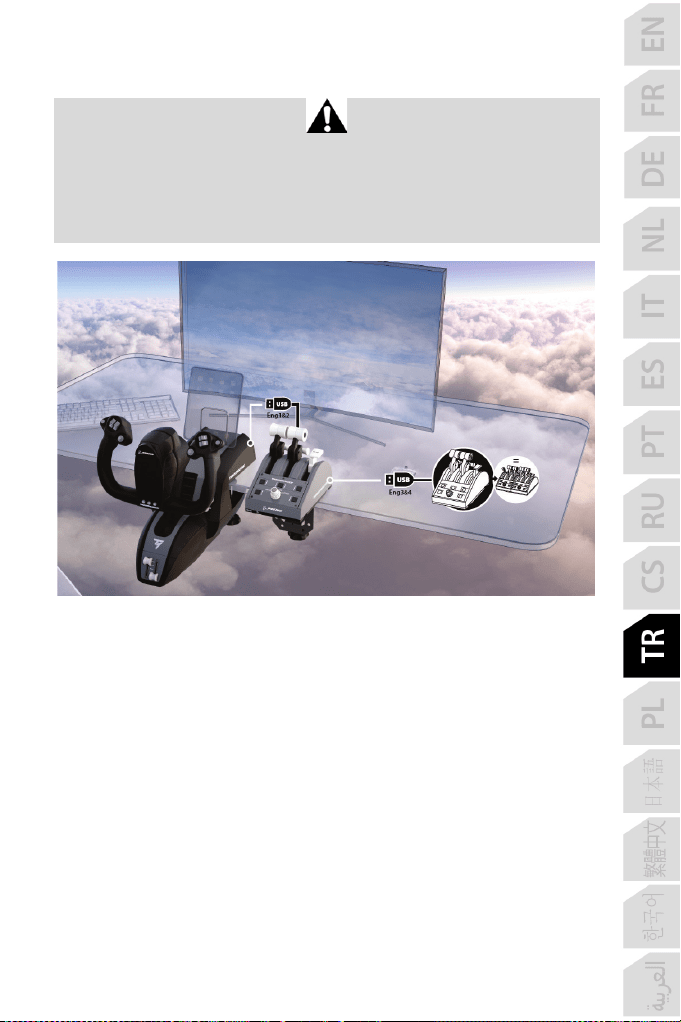
7/24
XBOX SERIES X|S / XBOX ONE'DA KURULUM
Xbox Series X|S / Xbox One'da cihazın algılanması için TCA Quadrant Boeing Edition, TCA
Yoke Boeing Edition'ın (ayrı olarak satılır) arkasına bağlanmalıdır.
TCA Quadrant Boeing Edition'ın (ayrı olarak satılır) arkasına ikinci bir gaz kolu da
bağlanabilir olup lövyenin 9'a kadar ek eksene ulaşmasını sağlar.
Xbox Series X|S / Xbox One'da tip A USB konektörü üzerinden bağlanan uyumlu
Thrustmaster cihazları TCA Yoke Boeing Edition cihazı ile birleştirilir.
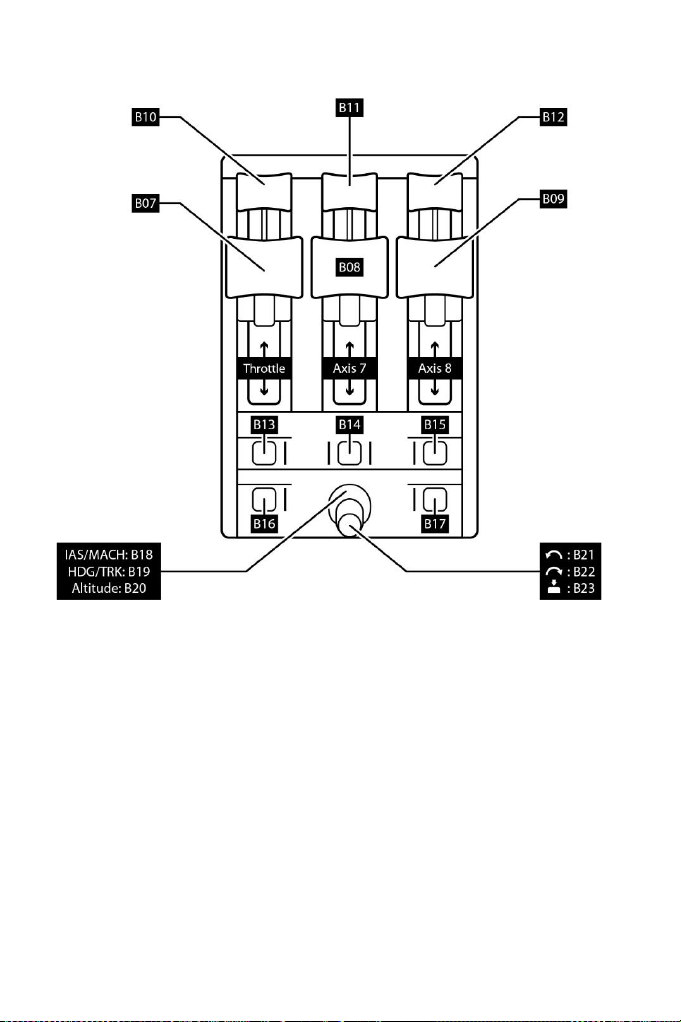
8/24
17 DÜĞME VE 3 EKSEN İÇİN EŞLEŞTİRME
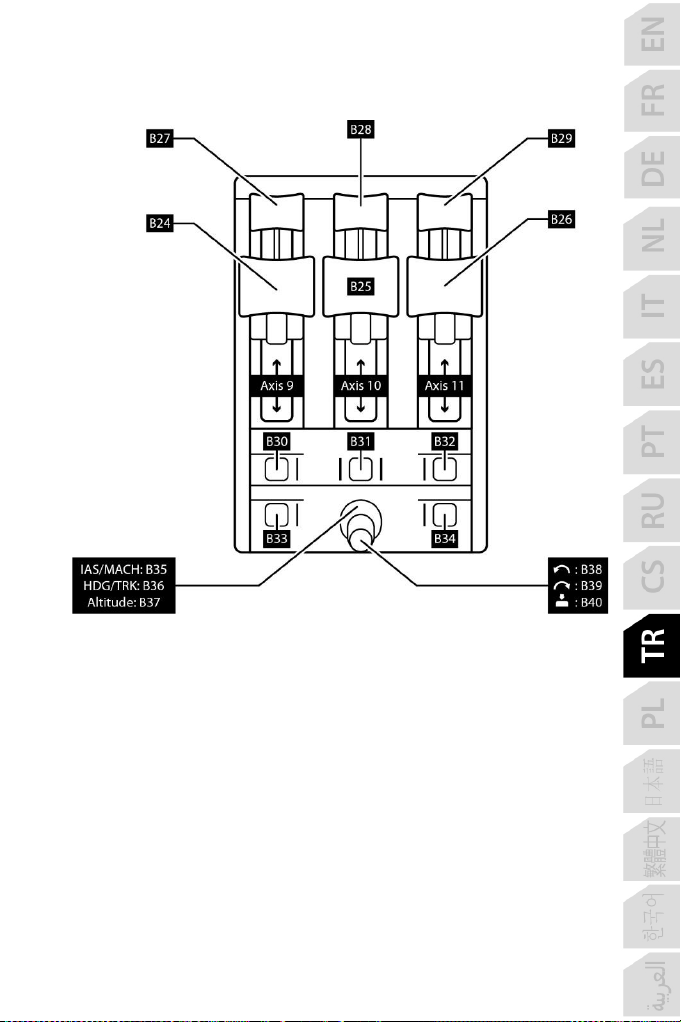
9/24
İKİNCİ BİR TCA QUADRANT BOEING EDITION KULLANMA
(AYRI OLARAK SATILIR)
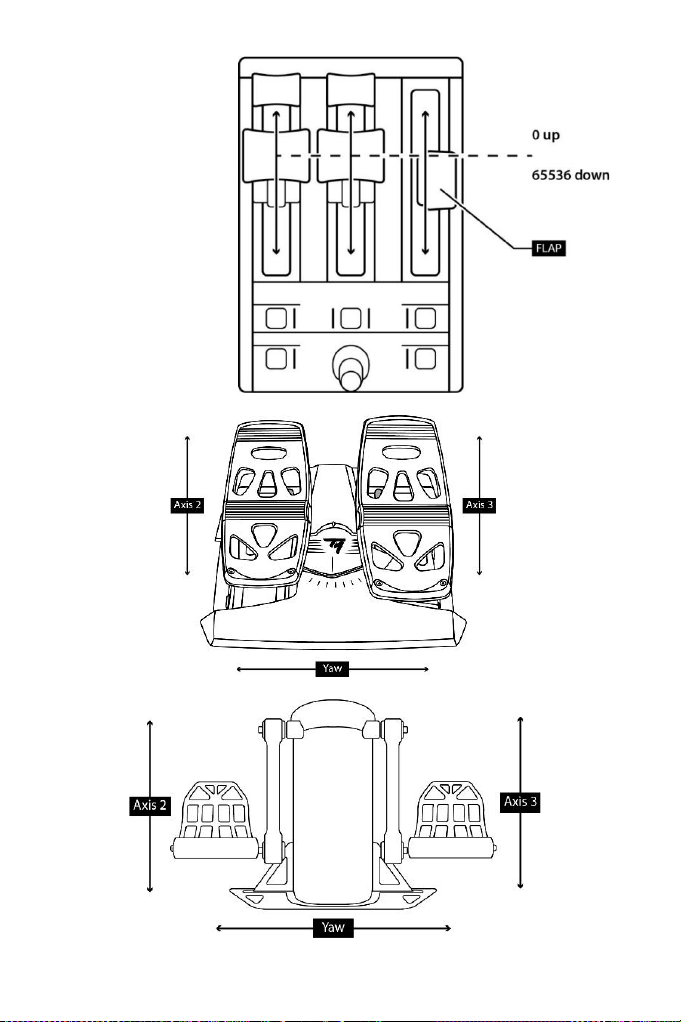
10/24
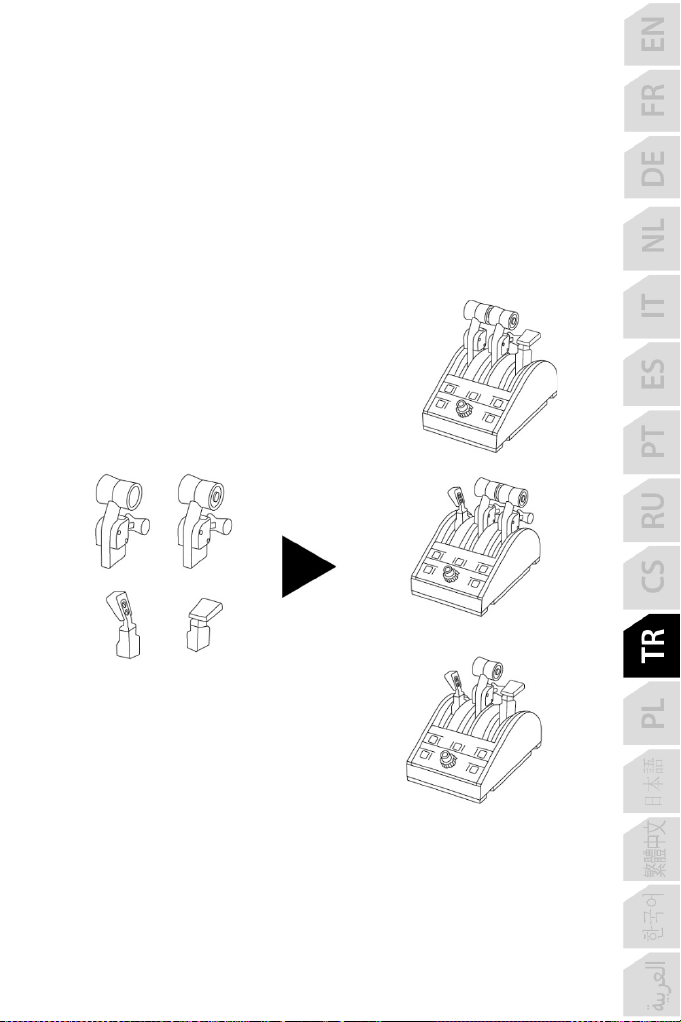
11/24
TCA QUADRANT BOEING EDITION KOLLARINA DEĞİŞİKLİK YAPMA
TCA Quadrant Boeing Edition gaz kolu kadranı, 3 eksenini 4 farklı tip kolla yapılandırmanıza
olanak tanır. Bu, simülasyonunuzda kullanılan uçak tipine göre (yani ticari uçak veya yolcu
uçağı) uçuş duyularını değiştirmenizi sağlar.
Kollar şunları içerir:
● Sol gaz kolu (sol tarafta butonlu)
● Sağ gaz kolu (sağ tarafta butonlu)
● Hız freni kolu
● Flap kolu
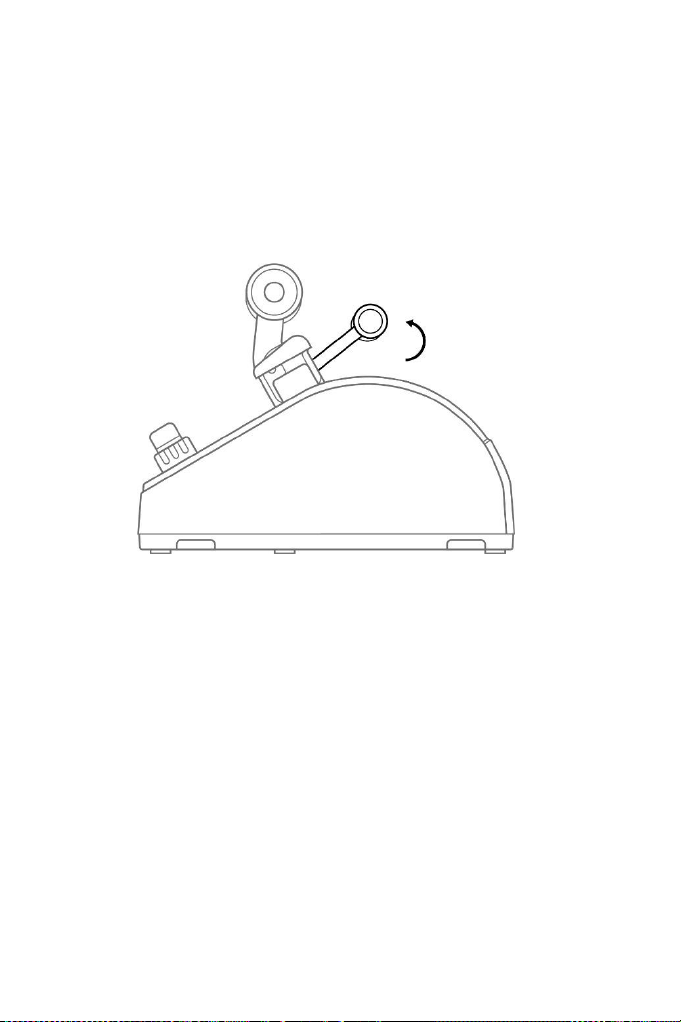
12/24
TCA QUADRANT BOEING EDITION TERS İTİCİLERİ DEVREYE ALMA
TCA Quadrant Boeing Edition gaz kolu kadranı, Boeing ticari havacılık gaz kollarında
bulunanların benzeri fonksiyonel ters iticilere sahiptir.
1.
Stopta ters itme mekanizmasını yukarı kaldırın.
2.
Stopu geçecek şekilde hareket ettirmek ters iticiyi kullanmanızı sağlar (kolun kullandığı
eksene bağlı olarak PC'de 4, 5 ve 6 numaralı düğmeler / Xbox'ta 7, 8 veya 9 numaralı
düğmeler).

13/24
İKİ TCA QUADRANT BOEING EDITION GAZ KOLU KADRANINI
BAĞLAMA
İkinci bir TCA Quadrant Boeing Edition gaz kolu kadranı (ayrı olarak satılır) bağlayabilirsiniz:
Bu, örneğin dört motorlu ticari uçağı veya çift motorlu hafif uçağı simüle eden toplam 6 eksen
kullanmanızı sağlar.
1.
Her iki gaz kolu kadranını tersine çevirin ve iki cihazı birbirine bağlamak için TCA
Quadrant Boeing Edition ile verilen iki montaj parçasını vidalayın.
2.
İkinci gaz kolu kadranında 3 ve 4 numaralı motorları ikinci gaz kolu kadranı ile
ilişkilendirmek için motor seçme düğmesini (5) fiziksel olarak 3&4 konumuna alın (PC'de
Denetim Masası).
3.
Birlikte hareket etmelerini kolaylaştırmak için her TCA Quadrant Boeing Edition ile verilen
bağlama kolunu kullanarak eksenleri çiftler halinde (1&2 ve 3&4) birbirine bağlayın.
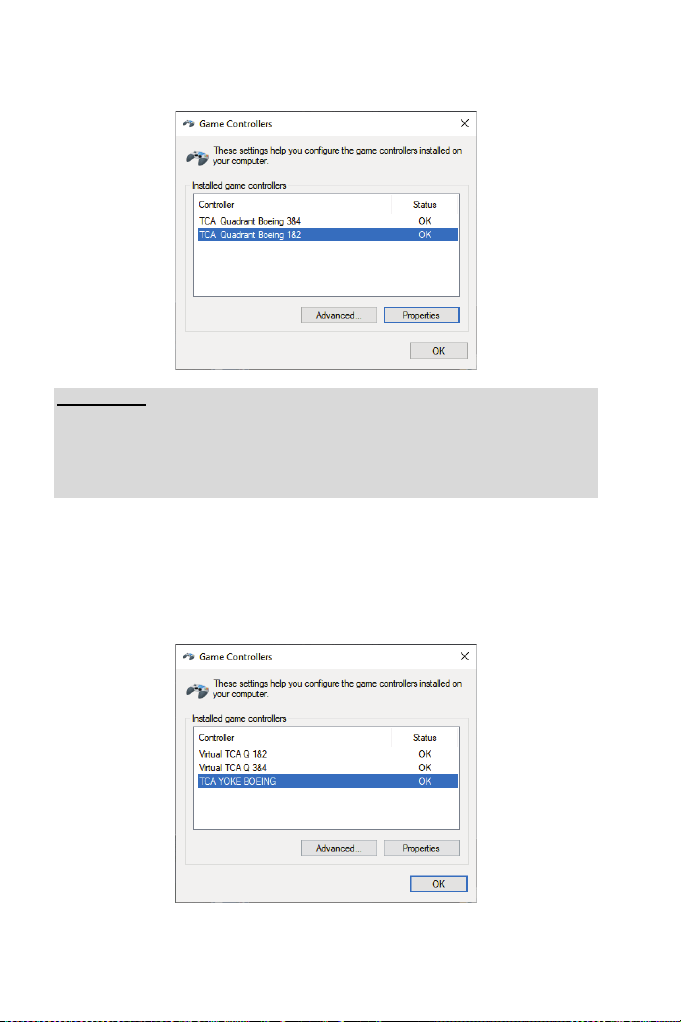
14/24
4. Her iki cihaz da USB üzerinden PC'nize bağlandığında Oyun Kumandaları iletişim
kutusunda bağımsız olarak görüntülenirler:
Önemli notlar:
Xbox Series X|S'de: Verilen USB-C - USB-A kablosunu kullanarak birinci TCA Quadrant
Boeing Edition üzerindeki tip C USB konektörünü (11) ikinci TCA Quadrant Boeing Edition'ın
arkasında bulunan tip A USB konektörüne (10) bağlayın.
PC'de: ikinci TCA Quadrant Boeing Edition üzerindeki tip C USB konektörünü (11) doğrudan
PC'nizdeki bir USB portuna bağlayın.
TPR veya TFRP dümen sistemlerini (ayrı olarak satılır) bağlama:
-
Dümen sistemi boyunduruk tipi lövyeye veya lövyeye bağlı herhangi bir gaz kolu
kadranına bağlanırsa dümen sisteminin 3 ekseni, sanal gaz kolu kadranı 1&2'ye (Virtual
TCA Q 1&2) katılır (uygun çalışmanın sağlanması için sürücü kurulumu gerekir).
-
Dümen sisteminin 3 ekseni, ilgili gaz kolu kadranı doğrudan PC'ye bağlıysa eksenlerin
bağlı olduğu gaz kolu kadranına katılır.
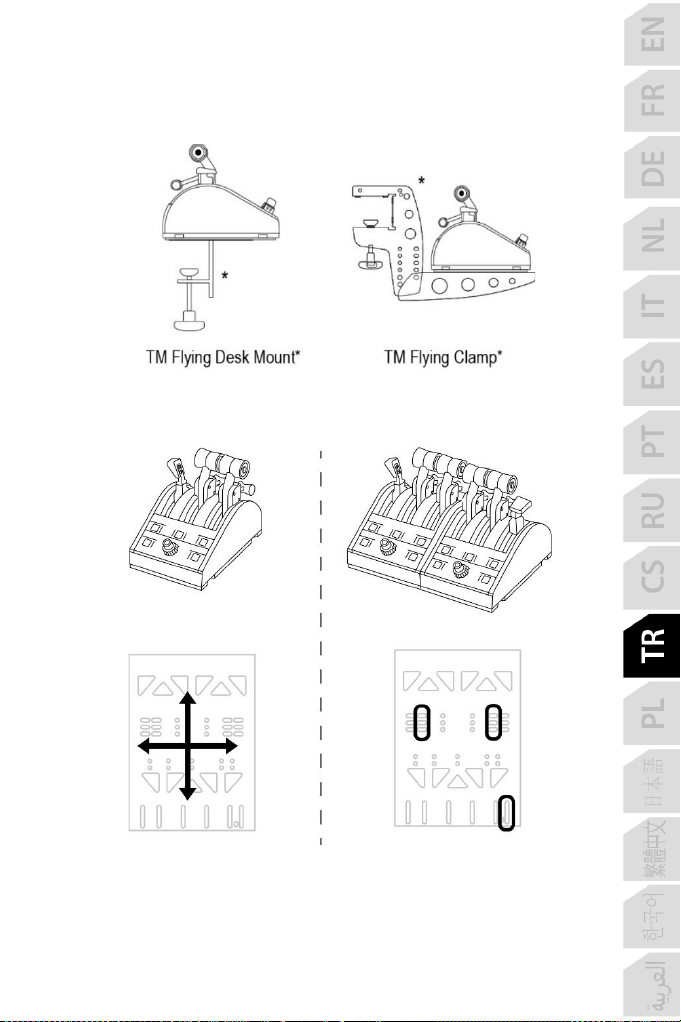
15/24
TCA QUADRANT BOEING EDITION'I TM FLYING CLAMP*, TM
FLYING DESK MOUNT*, KOKPİT VEYA BAŞKA SABİT YÜZEYLERE
MONTE ETME
* Ayrı olarak satılır
TM Flying Clamp (ayrı olarak satılır) için montaj şeması:
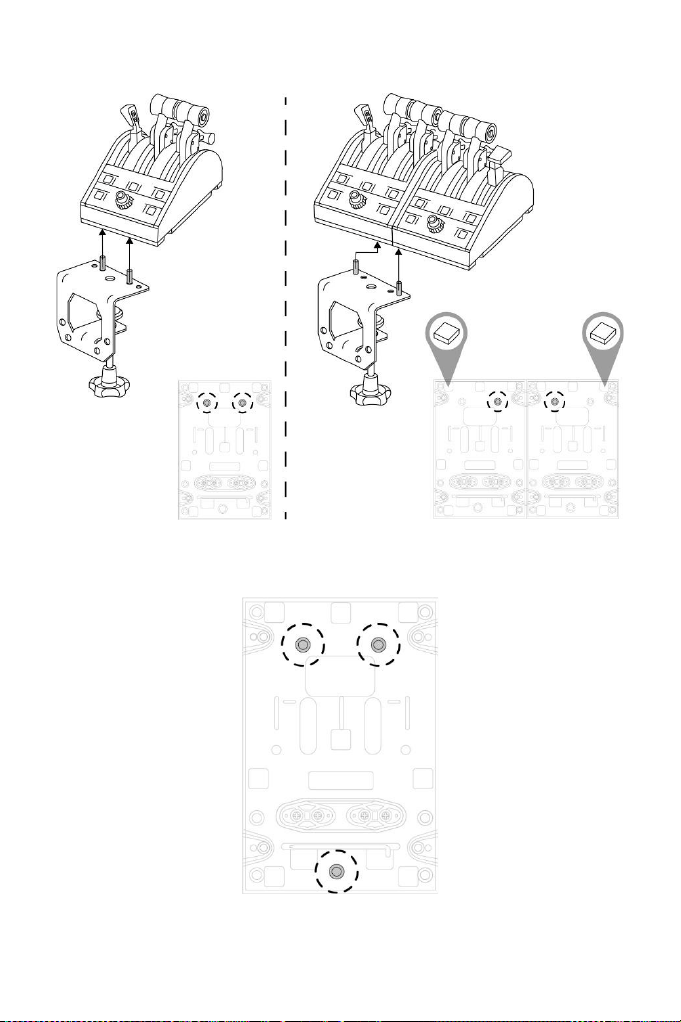
16/24
TM Flying Desk Mount (ayrı olarak satılır) için montaj şeması:
TCA Quadrant Boeing Edition'ı bir kokpit veya sabit başka bir yüzeye M6 vidalar (ürünle
verilmez) kullanarak takmak için altında bulunan üç deliği kullanabilirsiniz.
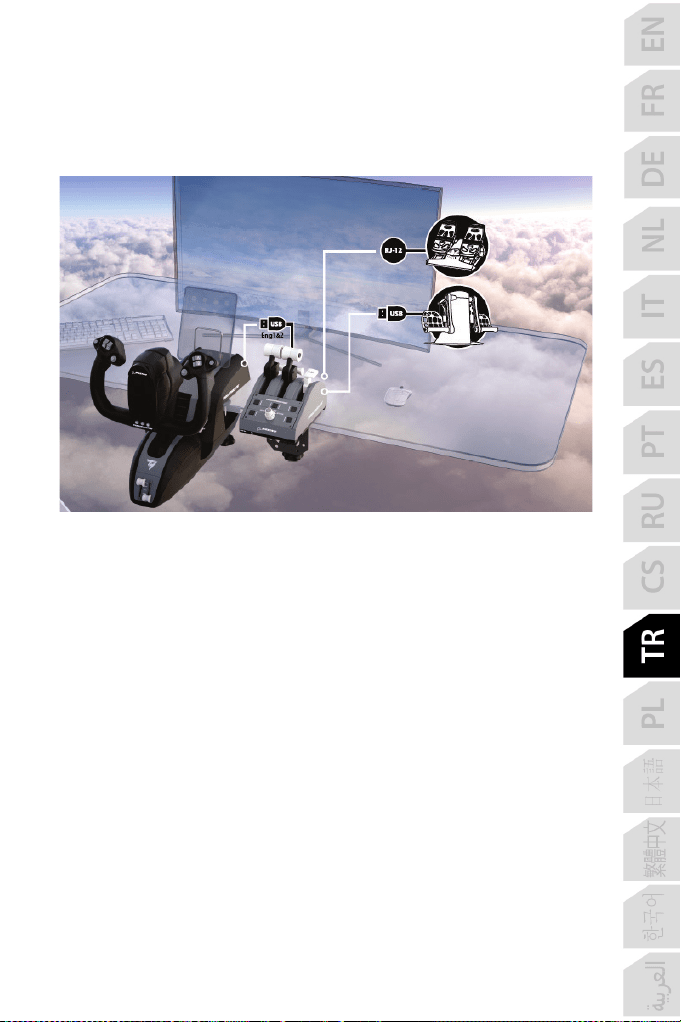
17/24
TPR* VEYA TFRP* DÜMEN SİSTEMİNİ TCA QUADRANT BOEING
EDITION'A BAĞLAMA
* Ayrı olarak satılır
TCA Quadrant Boeing Edition 6 eksen içermekte olup bunların 3'ü Thrustmaster TPR veya
TFRP dümen sistemi (ayrı olarak satılır) için ayrılmıştır.
TPR dümen sistemi doğrudan TCA Quadrant Boeing Edition'a bağlanır.
1.
Dümen sisteminin USB konektörünü, TCA Quadrant Boeing Edition'ın arkasında bulunan
tip A USB konektörüne (10) bağlayın.
2.
TCA Quadrant Boeing Edition USB konektörünü PC veya konsolunuzun USB portlarında
birine veya TCA Yoke Boeing Edition'ın (ayrı olarak satılır) arkasına bağlayın.
TFRP dümen sistemi doğrudan TCA Quadrant Boeing Edition'a bağlanır.
1.
Dümen sisteminin erkek RJ12 konektörünü, TCA Quadrant Boeing Edition'ın arkasında
bulunan dişi RJ12 konektörüne (12) bağlayın.
2.
TCA Quadrant Boeing Edition USB konektörünü PC veya konsolunuzun USB portlarında
birine veya TCA Yoke Boeing Edition'ın (ayrı olarak satılır) arkasına bağlayın.
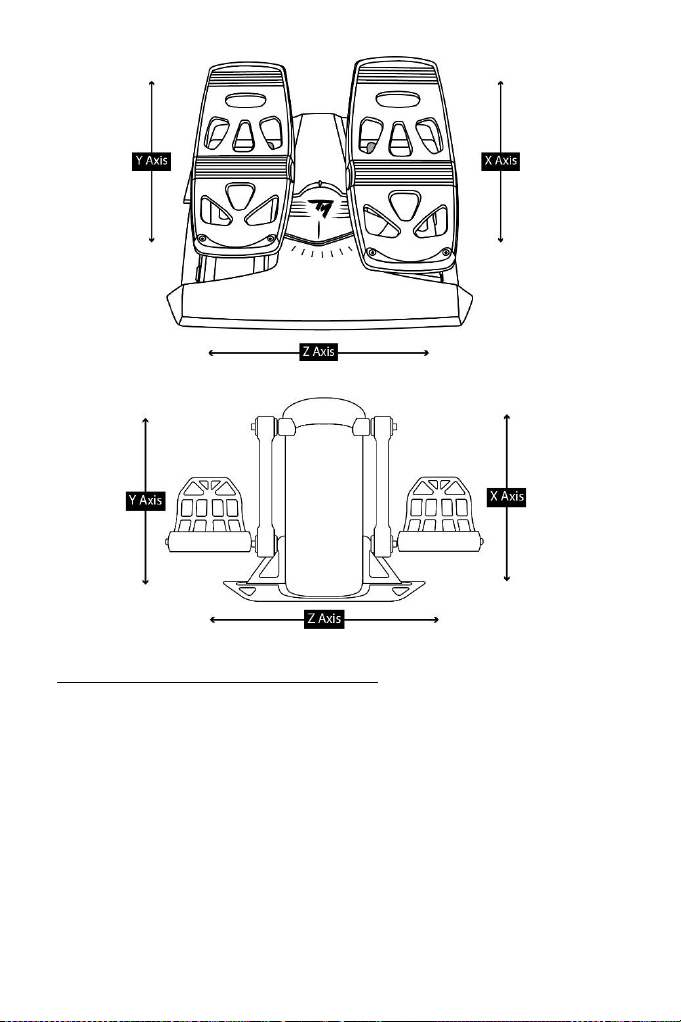
18/24
Otomatik eksen kalibrasyonu ile ilgili önemli notlar:
- Dümen sistemini TCA Quadrant Boeing Edition gaz kolu kadranına bağlarken dümen eksenini
mutlaka ortalanmış bırakın: Bunu yaparken ayaklarınızı asla dümen sisteminin üzerine
koymayın.
-
Pedalların 3 ekseni birkaç hareket sonrasında ve dümen ekseni ile 2 diferansiyel fren ekseni
için fiziki durma noktalarına ulaştıktan sonra kendilerini otomatik olarak kalibre ederler.
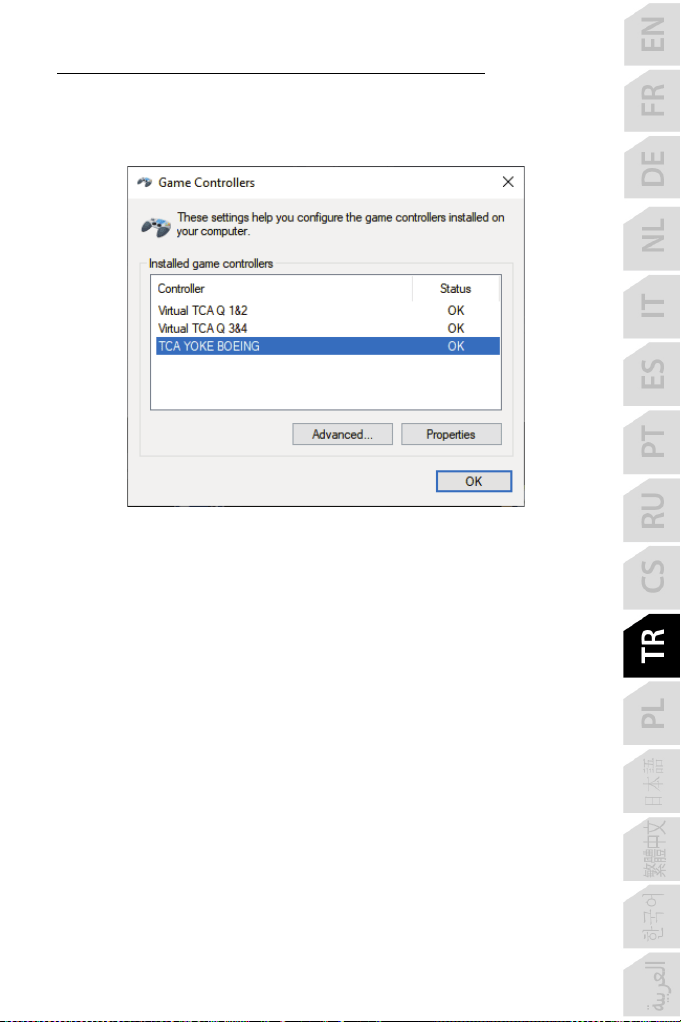
19/24
TPR ve TFRP dümen sistemlerinin bağlanmasıyla ilgili önemli notlar:
- Dümen sistemi, boyunduruk tipi lövyeye gaz kolu kadranı üzerinden bağlanırsa (uygun
çalışmanın sağlanması için sürücü kurulumu gerekir) dümen sisteminin 3 ekseni Oyun
Kumandaları iletişim kutusunda sanal gaz kolu kadranı 1&2'ye (Virtual TCA Q 1&2)
katılır.
-
Gaz kolu kadranı doğrudan PC'ye bağlanırsa dümen sisteminin eksenleri, Oyun
Kumandaları iletişim kutusunda TCA Quadrant Boeing Edition'a katılır.
20/24
T.A.R.G.E.T GELİŞMİŞ PROGRAMLAMA YAZILIMI
(Thrustmaster Advanced pRogramming Graphical EdiTor)
Lütfen https://support.thrustmaster.com adresine gidin. Joysticks (Joystick'ler) / TCA
Quadrant Boeing Edition'a tıklayın, ardından Software (Yazılım)'ı seçin. T.A.R.G.E.T gelişmiş
programlama yazılımını indirerek yükleyin.
T.A.R.G.E.T.'ın ana özellikleri:
-
Eksenler için farklı konfigürasyon imkanı.
-
Çeşitli programlama düzeyleri: Basic, Advanced ve Script.
-
Sürükle ve Bırak ilkesi kullanımı.
-
TCA Quadrant Boeing Edition gaz kolu kadranını çeşitli Thrustmaster joystick'leri (HOTAS
Cougar, HOTAS Warthog, T.16000M, MFD Cougar Pack, hepsi T.A.R.G.E.T ile de uyumludur)
birleştirerek tek bir USB cihazı olarak algılanma imkanı.
- Thrustmaster topluluğu tarafından oluşturulan gelişmiş profillere ulaşma
Önemli not:
T.A.R.G.E.T yazılımının algılayabilmesi için TCA Yoke Boeing Edition ve TCA Quadrant Boeing
Edition cihazları doğrudan PC'ye bağlanmalıdır.
21/24
SORUN GİDERME VE UYARI
• TCA Quadrant Boeing Edition gaz kolu kadranım düzgün çalışmıyor veya hatalı
kalibre edilmiş gözüküyor.
- Konsolunuzu veya PC'nizi kapatın ve TCA Quadrant Boeing Edition gaz kolu
kadranının USB konektörünü çıkarın. Daha sonra USB konektörünü yeniden takın,
konsolunuzu veya PC'nizi tekrar açın ve oyununuzu yeniden başlatın.
- TCA Quadrant Boeing Edition gaz kolu kadranının USB konektörünü bağlarken TPR
veya TFRP dümen sistemini (ayrı olarak satılır) kullanıyorsanız dümen eksenini
mutlaka ortalanmış bırakın: Bunu yaparken ayaklarınızı asla dümen sisteminin
pedallarına koymayın.
• TCA Quadrant Boeing Edition gaz kolu kadranımı konfigüre edemiyorum.
- Oyununuzun Seçenekler / Kumanda Birimi / Oyun Pedi veya Joystick menüsünden
uygun konfigürasyonu seçin veya kumanda birimi seçeneklerini komple yeniden
ayarlayın.
- Daha fazla bilgi için lütfen oyununuzun kullanma kılavuzuna veya online yardıma
başvurun.
- T.A.R.G.E.T (Thrustmaster Advanced pRogramming Graphical EdiTor) gelişmiş
programlama yazılımını kullanın.
• TCA Quadrant Boeing Edition gaz kolu kadranım çok hassas veya yeterince hassas
değil.
- TCA Quadrant Boeing Edition gaz kolu kadranının eksenleri, birkaç hareketten sonra
ve eksenin fiziksel durma noktasına ulaştıktan sonra kendi kendilerini otomatik olarak
kalibre ederler.
- Oyununuzun Seçenekler / Kumanda Birimi / Oyun Pedi veya Joystick menüsünden
kumanda biriminiz için hassasiyet ve ölü bölgeleri ayarlayın (bu seçenekler mevcutsa).
- T.A.R.G.E.T (Thrustmaster Advanced pRogramming Graphical EdiTor) gelişmiş
programlama yazılımını kullanın.
Bu cihaz sadece oyun eğlence amaçlarıyla kullanım için tasarlanmıştır. Bu cihazın
profesyonel eğitim faaliyetlerinde kullanılması kesinlikle yasaktır.

22/24
TÜKETİCİ GARANTİ BİLGİSİ
İşbu Thrustmaster ürünü, malzeme ve işçilik hatalarına karşı, müşterinin kusurlu ürünün ücretinin iade
edilmesi veya değiştirilmesi talebinde bulunabileceği süreye karşılık gelen garanti süresince dünya
çapında tescil edilmiş merkezi Place du Granier, B.P. 97143, 35571 Chantepie, Fransa’da bulunan
Guillemot Corporation S.A. (bundan sonra “Guillemot” olarak ifade edilecektir) garantisi altındadır. Avrupa
Birliği ülkelerinde bu süre, Thrustmaster ürününün tesliminden itibaren iki (2) seneye karşılık gelir. Diğer
ülkelerde garanti süresi, Thrustmaster ürünü ile ilgili olarak, Thrustmaster ürününün satın alındığı tarihte
müşterinin ikamet ettiği ülkede geçerli yasalara uygun şekilde, müşterinin kusurlu ürünün ücretinin iade
edilmesi veya değiştirilmesi talebinde bulunabileceği süreye karşılık gelir (İlgili ülkede bu tür bir düzenleme
mevcut değilse garanti süresi Thrustmaster ürününün satın alındığı asıl tarihten itibaren bir (1) yıl
olacaktır).
Garanti süresi içinde üründe hata veya kusur tespit edilmesi durumunda derhal izlenecek yöntem ile ilgili
size bilgi verecek olan Teknik Destek servisimize başvurun. Hata veya kusur onaylanırsa ürünün satın
alındığı yere (ya da Teknik Destek servisi tarafından belirtilen yere) iade edilmesi gerekmektedir.
İşbu garanti kapsamında müşterinin kusurlu ürünü, Teknik Destek servisinin insiyatifine bağlı olarak,
değiştirilecek veya çalışır hale getirilecektir. Garanti süresince Thrustmaster ürününün onarım işlemine
tabi tutulması durumunda, ürünün kullanım dışı olduğu en az yedi (7) günlük tüm süreler kalan garanti
süresine eklenecektir (bu süre, ürünün onarılması için hazır bulundurulduğu tarih müdahale edilmesi için
talepte bulunduğu tarihi takip ediyor ise müşterinin müdahale edilmesi için talepte bulunduğu tarihten veya
bahse konu ürünün onarılması için hazır bulundurulduğu tarihten başlar). Yürürlükte olan yasaların izin
verdiği durumlarda, Guillemot ve bağlılarının tüm sorumluluğu (dolaylı hasarlar da dahil olmak üzere)
Thrustmaster ürününün çalışır hale getirilmesi veya değiştirilmesi ile sınırlıdır. Yürürlükte olan yasaların
izin vermesi halinde Guillemot, ticarete elverişlilik veya belirli bir amaca uygunluk ile ilgili tüm garantileri
reddeder.
İşbu garanti aşağıdaki durumlar için geçerli değildir: (1) Ürün modifiye edilmişse, açılmışsa, üzerinde
değişiklik yapılmışsa, uygunsuz veya kötü kullanım, ihmal, kaza, normal aşınma ya da malzeme veya
üretim hatası ile ilgili olmayan nedenlerden dolayı hasar görmüşse (ancak bununla sınırlı kalmamak üzere,
Thrustmaster ürününü herhangi uygun bir elemanla birleştirmek, buna dahil olarak özellikle güç
kaynakları, yeniden doldurulabilir piller, şarj cihazları veya bu ürün için Guillemot tarafından tedarik
edilmemiş tüm diğer elemanlar); (2) ürün, evde kullanım dışında, profesyonel veya ticari maksatlı olanlar
da dahil olmak üzere (örneğin oyun salonları, eğitim, yarışlar) başka maksatlarla kullanılmışsa; (3) Teknik
Destek servisi tarafından sağlanan talimatlara uyulmamışsa; (4) yazılım için, işbu garanti geçerli değildir,
söz konusu yazılım için sağlanan özel garanti hükümlerine tabidir; (5) sarf malzemeleri için (ürünün
kullanım süresi içinde değiştirilecek elemanlar: örneğin; tek kullanımlık piller, kulaklık yastıkları); (6)
aksesuarlar için (örneğin; kablolar, kılıflar, cepler, çantalar, bileklikler); (7) ürün açık artırma ile satılmışsa.
Bu garanti devrolunamaz.
Tüketim mallarının tüketicinin ülkesinde satışına ilişkin tüketicinin yasal hakları işbu garantiden
etkilenmemektedir.
23/24
Ek garanti hükümleri
Garanti süresince, tüm Thrustmaster ürünlerini açmaya ve/veya onarmaya yetkili tek taraf Teknik Destek
Servisi olduğundan prensip olarak Guillemot tarafından hiçbir yedek parça sağlanmayacaktır
(Uygulanabilir olması durumunda yazılı talimatlarla ve müşteriye gerekli yedek parça(lar) sağlanarak
Teknik Destek Servisinin müşteri tarafından yapılmasını isteyebileceği tüm onarım prosedürleri hariç –
örneğin onarım işleminin basit olmasından ve gizlilik içermemesinden dolayı).
İnovasyon döngülerini dikkate almak ve bilgi birikimi ile ticari sırlarını korumak için Guillemot, prensip
olarak garanti süresi dolmuş hiç bir Thrustmaster ürünü için onarım bilgisi veya yedek parça
sağlamayacaktır.
Sorumluluk
Yürürlükte olan yasaların izin vermesi halinde, Guillemot Corporation S.A. (bundan sonra “Guillemot”
olarak ifade edilecektir) ve bağlıları aşağıdakilerin biri veya daha fazlasından kaynaklanan her türlü hasara
karşı tüm sorumluluğu reddeder: (1) Ürün modifiye edilmişse, açılmışsa, üzerinde değişiklik yapılmışsa;
(2) montaj talimatlarına uyulmamışsa; (3) uygunsuz veya kötü kullanım, ihmal, kaza (örneğin bir darbe);
(4) normal aşınma; (5) ürünün, evde kullanım dışında, profesyonel veya ticari maksatlı olanlar da dahil
olmak üzere (örneğin oyun salonları, eğitim, yarışlar) başka maksatlarla kullanılması. Yürürlükte olan
yasaların izin vermesi halinde, Guillemot ve bağlıları ürünle ilgili malzeme veya üretim hatası ile ilgili
olmayan her türlü hasara karşı tüm sorumluluğu reddeder (ancak bununla sınırlı kalmamak üzere,
herhangi bir yazılımdan veya Thrustmaster ürününün herhangi bir uygun olmayan elemanla
birleştirilmesinden doğrudan veya dolaylı olarak kaynaklanan tüm hasarlar, buna dahil olarak özellikle güç
kaynakları, yeniden doldurulabilir piller, şarj cihazları veya bu ürün için Guillemot tarafından tedarik
edilmemiş tüm diğer elemanlar).
TEKNIK DESTEK
https://support.thrustmaster.com

24/24
TELİF HAKKI
© 2021 Guillemot Corporation S.A. Tüm hakları saklıdır. Thrustmaster®, Guillemot Corporation S.A.'nın
tescilli ticari markasıdır. Boeing lisansıyla üretilmiştir. Boeing, 787 Dreamliner, hilalli Dreamliner ve ilgili
özgün Boeing logoları, ürün etiketleri ve ticari takdim şekli The Boeing Company'nin ticari markalarıdır.
Windows®, Birleşik Devletler ve/veya diğer ülkelerde Microsoft Corporation'ın tescilli ticari markasıdır.
Diğer tüm ticari markalar ile marka adları işbu belgede tanınmış olup ilgili sahiplerine aittir. Fotoğraflar
bağlayıcı değildir. İçindekiler, tasarım ve teknik özellikler önceden haber vermeksizin değiştirilebilir ve
ülkeden ülkeye farklılık gösterebilir. Çin'de üretilmiştir.
ÇEVRE KORUMA ÖNERİLERİ
Avrupa Birliği’nde: Cihazın kullanım ömrü sona erdiğinde, standart ev atıkları ile
atılmamalı, geri dönüşüm için Atık Elektrikli ve Elektronik Cihazların toplandığı bir yere
bırakılmalıdır.
Bu, ürünün, kullanım kılavuzunun veya paketin üzerinde bulunan sembol ile
onaylanmıştır.
Özelliklerine bağlı olarak malzemeler geri dönüştürülebilir. Atık Elektrik ve Elektronik
Cihazların geri dönüşümü veya diğer işleme yöntemleri sayesinde çevrenin korunmasına
yönelik önemli bir katkıda bulunabilirsiniz. Size en yakın toplama merkezleri hakkında bilgi almak için
lütfen yerel yetkililerle iletişime geçin.
Diğer ülkeler için: Lütfen elektrikli ve elektronik cihazların geri dönüşümü için yerel yasalara uyunuz.
AEEE Yönetmeliğine Uygundur.
Bu belgeyi saklayın. Renkler ve süslemeler değişiklik gösterebilir.
Plastik tutturucular ve bantlar, kullanmadan önce üründen çıkarılmalıdır.
Bu ürün 14 yaş veya üstü çocuklar ile ilgili tüm standartlara uygundur. Bu ürün, 14 yaşından küçük
çocukların kullanımına uygun değildir.
www.thrustmaster.com
*Sadece AB, İngiltere ve Türkiye için geçerlidir
*
*
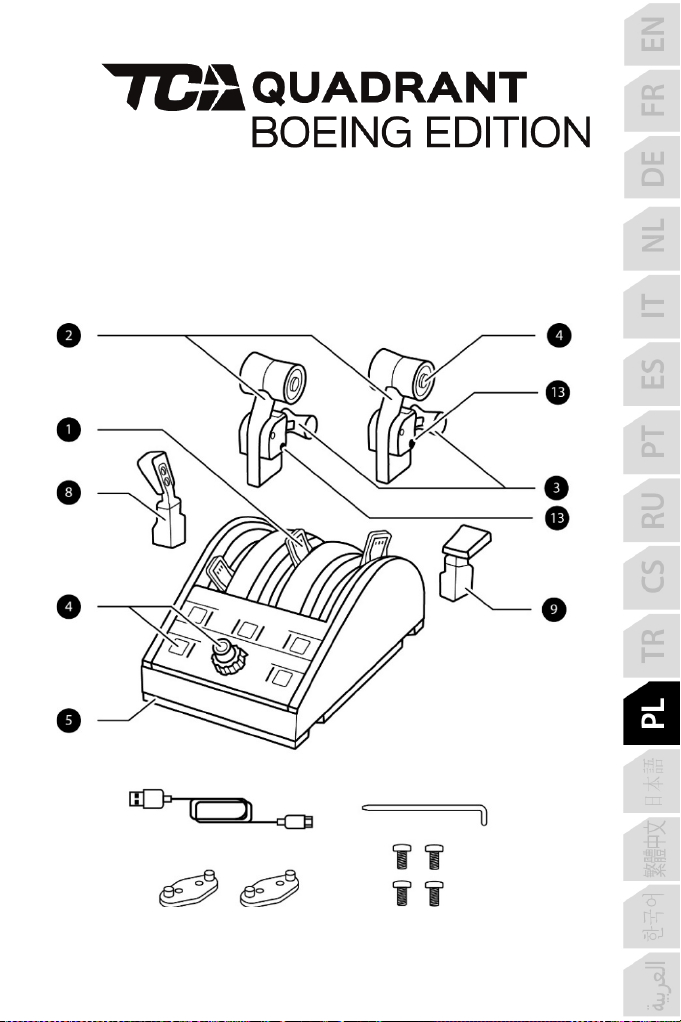
1/24
XBOX SERIES X|S — XBOX ONE — PC
Instrukcja obsługi
ELEMENTY
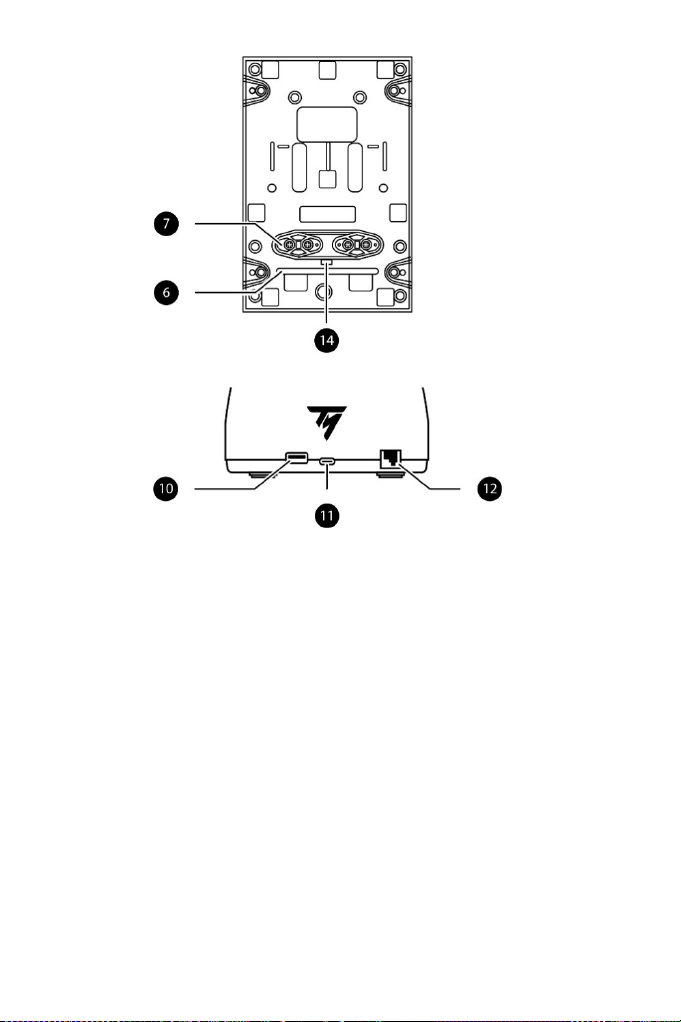
2/24
1. Osie #1, #2 i #3 panelu przepustnicy
2. Dźwignie ciągu
3. Mechanizm odwracacza ciągu na
każdej dźwigni
4. 17 przycisków czynności
5. Wybierak silników (1&2 lub 3&4)
6. Poprzeczka
7. Elementy mocujące dla drugiego
urządzenia TCA Quadrant Boeing
Edition (do nabycia osobno)
8. Dźwignia hamulca
aerodynamicznego
9. Dźwignia klap
10. Złącze USB typu A do podłączenia
urządzenia Thrustmaster
11. Złącze USB typu C
12. Złącze żeńskie RJ12 do
podłączenia układu steru kierunku
TFRP (do nabycia osobno)
13. Umiejscowienie poprzeczki
14. Nakładka na port USB
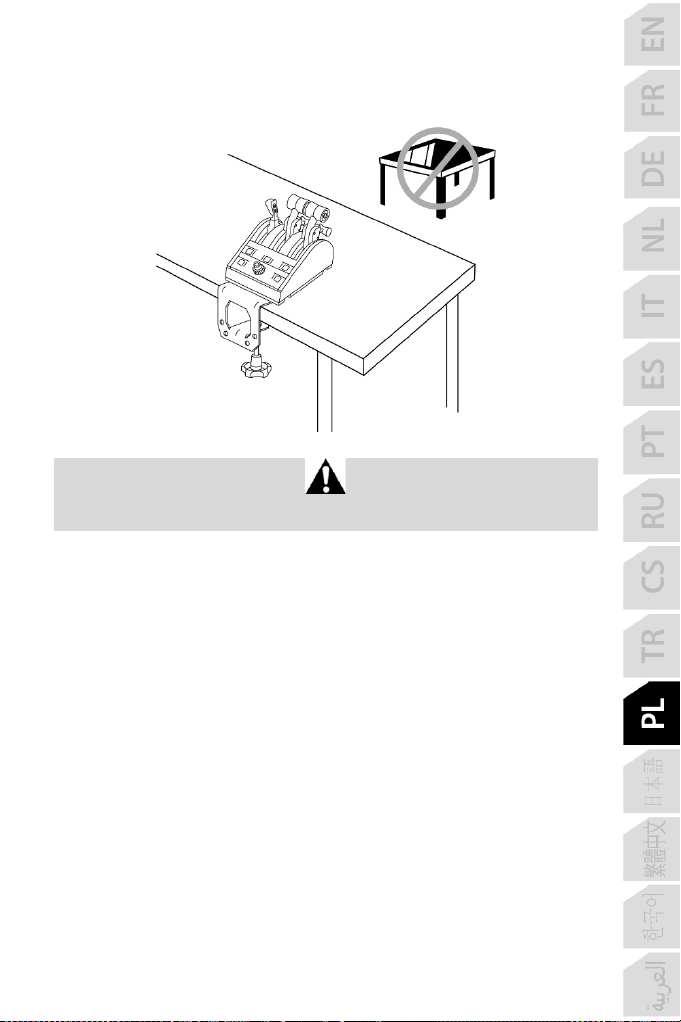
3/24
OSTRZEŻENIE: MONTAŻ URZĄDZENIA TCA QUADRANT
BOEING EDITION NA STOLE LUB BIURKU
Urządzenia TCA Quadrant Boeing Edition nie należy mocować do stołu ani biurka ze
szkła.
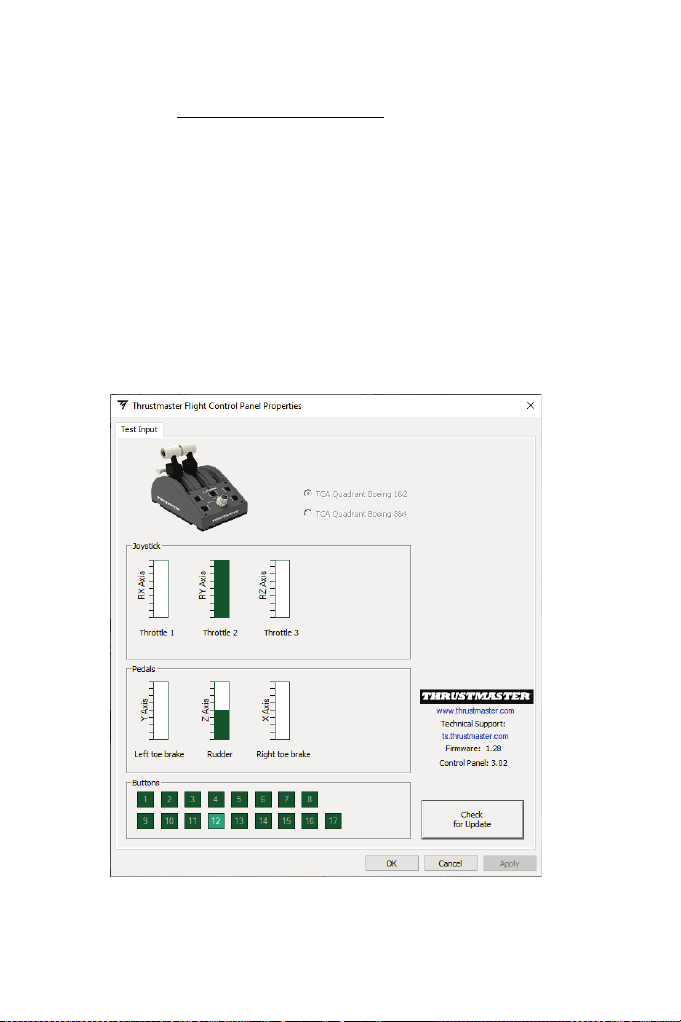
4/24
INSTALACJA NA KOMPUTERZE PC
1. Wejdź na stronę https://support.thrustmaster.com
. Kliknij Joysticks (Joysticki) / TCA
Quadrant Boeing Edition, a następnie Drivers (Sterowniki). Pobierz i zainstaluj
sterownik dla komputera PC i jego specjalny interfejs przeznaczony do Panelu
sterowania systemu Windows.
2. Po zainstalowaniu sterownika na komputerze PC połącz złącze USB typu C (11)
z jednym z portów USB w komputerze.
3. Aby uzyskać dostęp do Panelu sterowania, wybierz Start / Aplikacje / Thrustmaster /
Panel sterowania (w systemie Windows 10).
Wyświetli się okno dialogowe Kontrolery gier.
Urządzenie będzie widoczne na ekranie pod nazwą TCA Q Boeing 1&2 (lub TCA Q Boeing
3&4, zależnie od położenia wybieraka silników (5)) i ze stanem OK.
4. W oknie dialogowym Kontrolery gier kliknij Właściwości, aby przetestować i wyświetlić
wszystkie funkcje.
Teraz możesz zacząć grać!
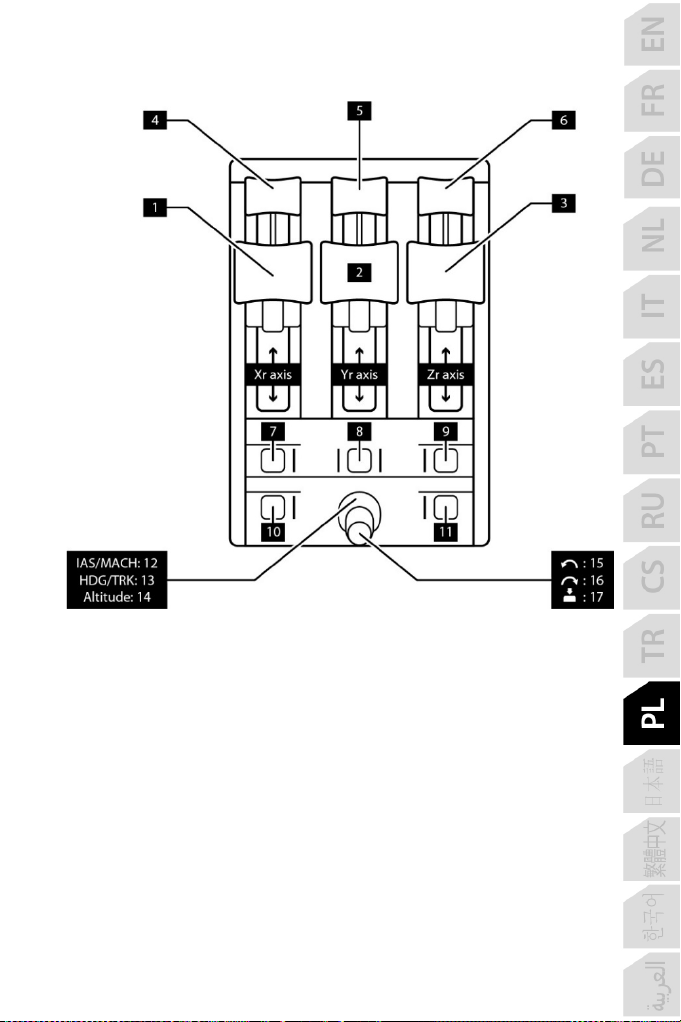
5/24
MAPOWANIE 17 PRZYCISKÓW I 3 OSI NA KOMPUTERZE PC
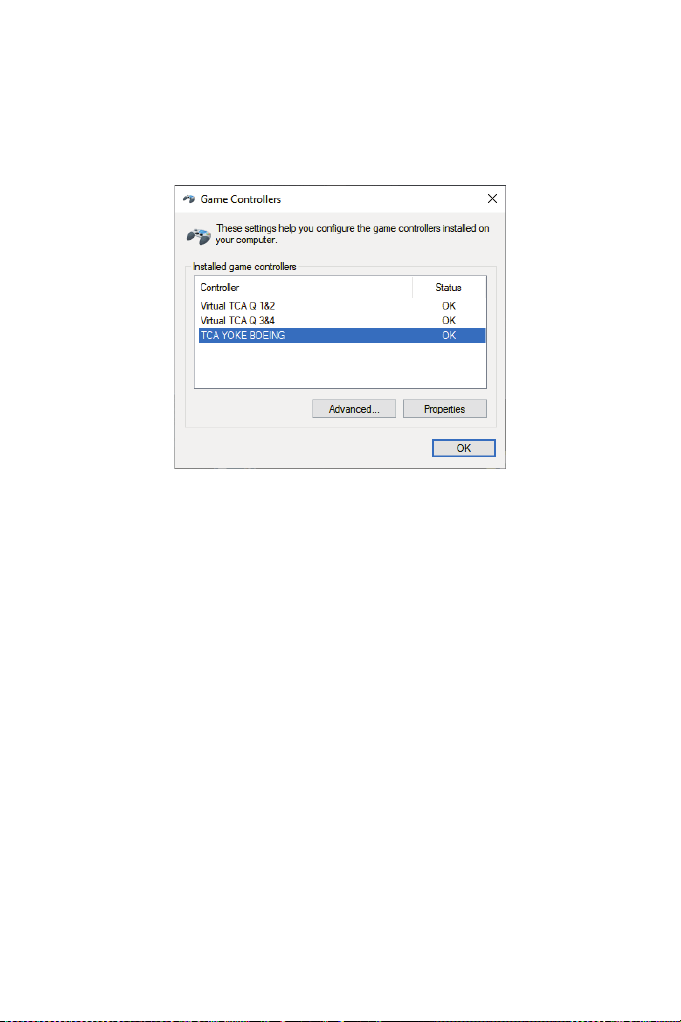
6/24
Wolant TCA Yoke Boeing Edition (do nabycia osobno) umożliwia bezpośrednie podłączenie
panelu przepustnicy i steru kierunku (oba akcesoria do nabycia osobno) przy użyciu złączy
znajdujących się z tyłu wolantu. Ponadto z tyłu panelu TCA Quadrant Boeing Edition można
podłączyć drugi panel przepustnicy, dając wolantowi dostęp nawet do 9 dodatkowych osi.
W oknie dialogowym Kontrolery gier urządzenia są wyświetlane niezależnie jako
urządzenia wirtualne.
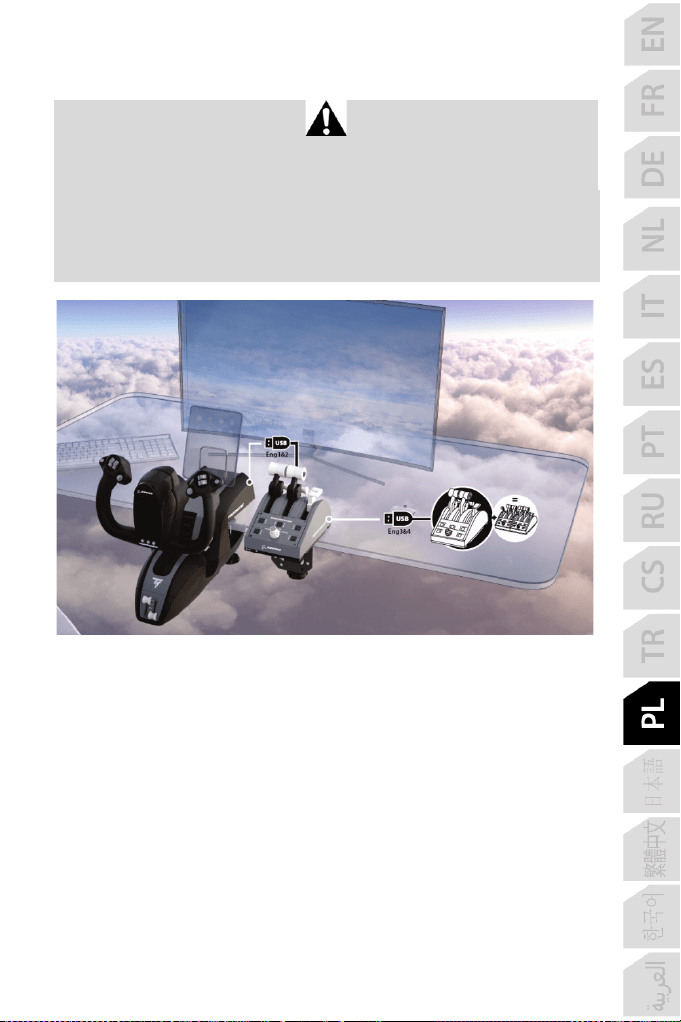
7/24
INSTALACJA NA KONSOLI XBOX SERIES X|S / XBOX ONE
W przypadku konsoli Xbox Series X|S / Xbox One warunkiem rozpoznania urządzenia TCA
Quadrant Boeing Edition jest jego podłączenie z tyłu urządzenia TCA Yoke Boeing Edition
(do nabycia osobno).
Ponadto z tyłu panelu TCA Quadrant Boeing Edition można podłączyć drugi panel
przepustnicy (do nabycia osobno), dając wolantowi dostęp nawet do 9 dodatkowych osi.
Na konsoli Xbox Series X|S / Xbox One zgodne urządzenia Thrustmaster podłączone za
pośrednictwem złącza USB typu A zostaną scalone z urządzeniem TCA Yoke Boeing
Edition.
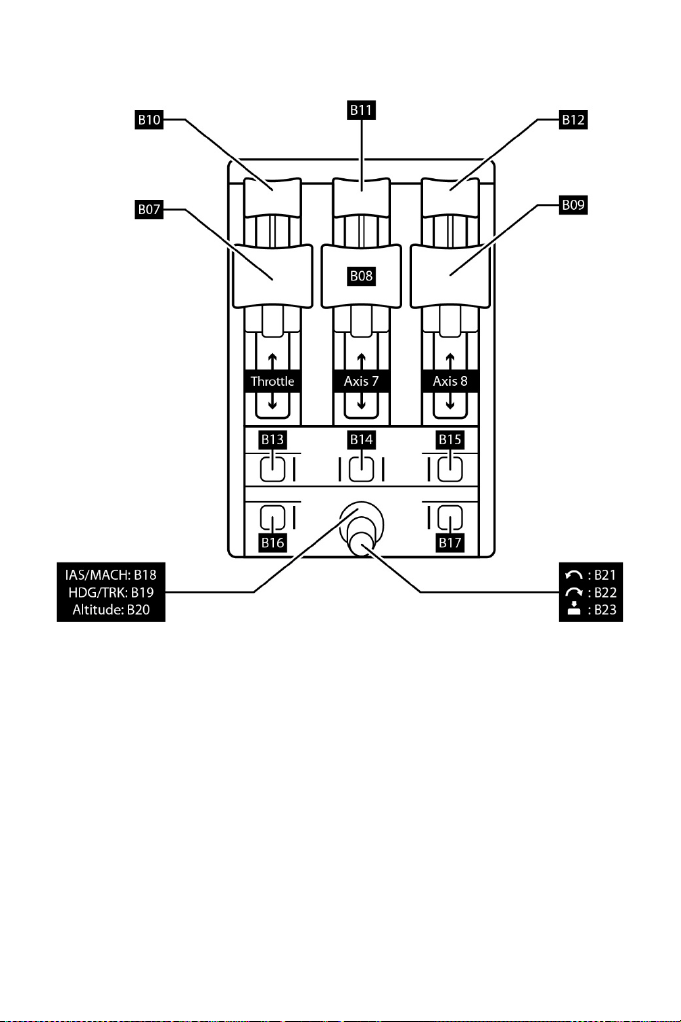
8/24
MAPOWANIE 17 PRZYCISKÓW I 3 OSI
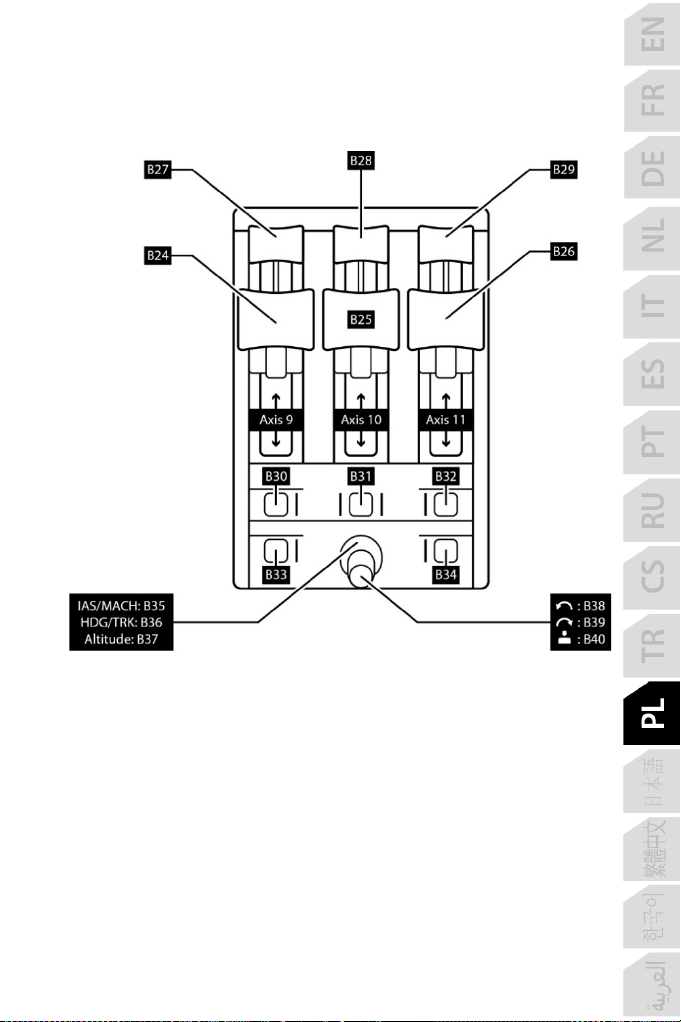
9/24
KORZYSTANIE Z DRUGIEGO URZĄDZENIA TCA QUADRANT
BOEING EDITION
(DO NABYCIA OSOBNO)
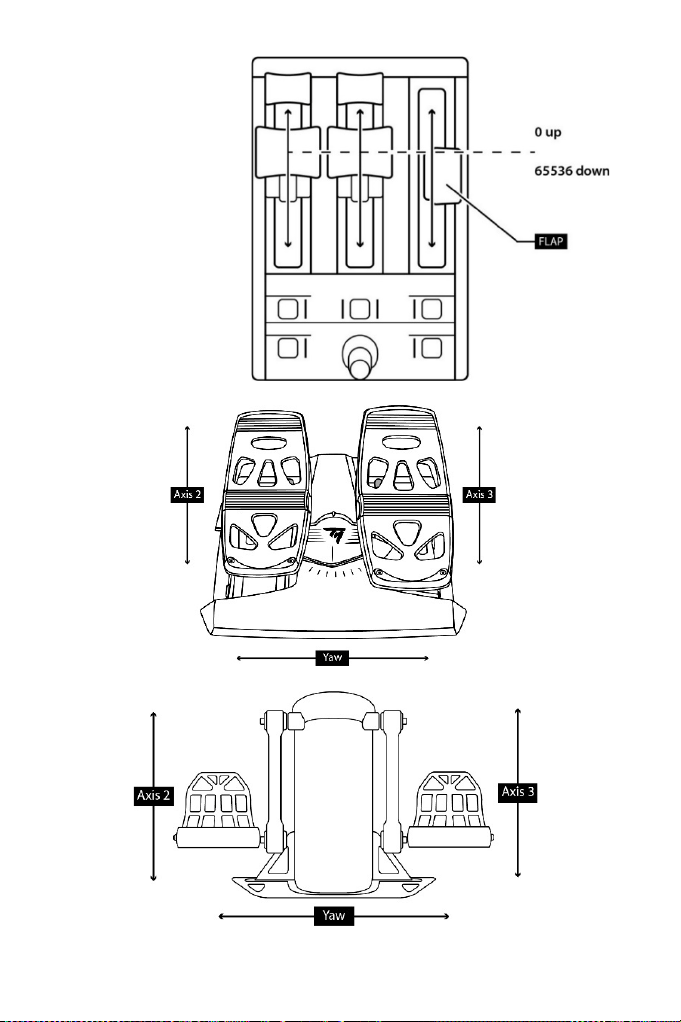
10/24
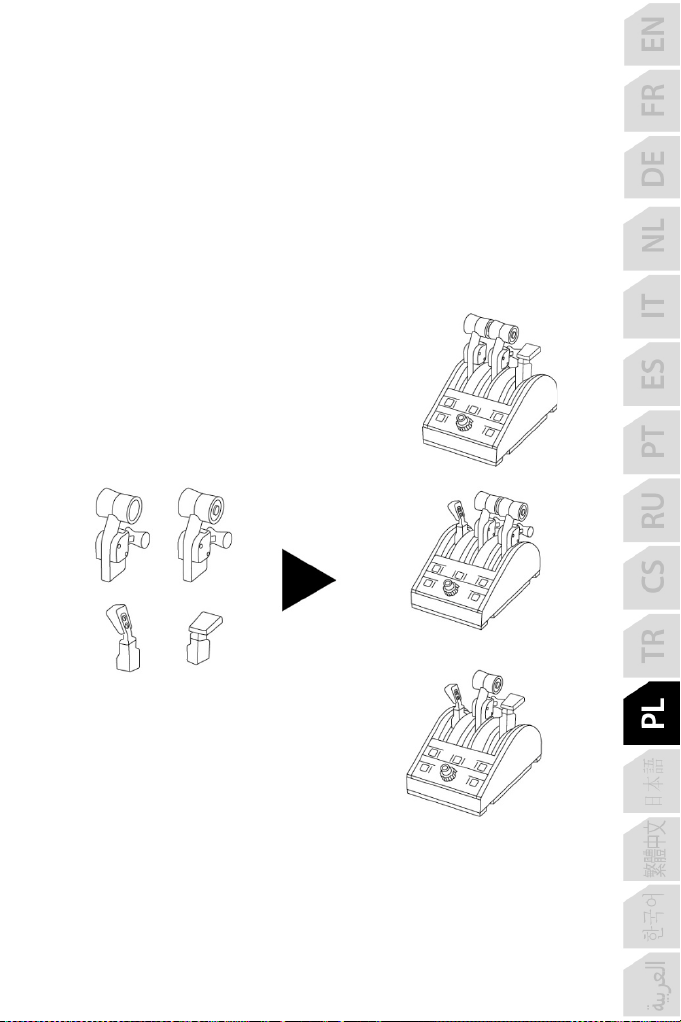
11/24
WPROWADZANIE ZMIAN W DŹWIGNIACH URZĄDZENIA TCA
QUADRANT BOEING EDITION
Panel przepustnicy TCA Quadrant Boeing Edition zawiera 3 osie, które można konfigurować
z użyciem 4 typów dźwigni. Pozwala to dostosować wrażenia związane z pilotowaniem do
typu samolotu (komercyjnego lub cywilnego) używanego podczas symulacji.
Dostępne są następujące dźwignie:
• Lewa dźwignia ciągu (z przyciskiem po lewej stronie)
• Prawa dźwignia ciągu (z przyciskiem po prawej stronie)
• Dźwignia hamulca aerodynamicznego
• Dźwignia klap
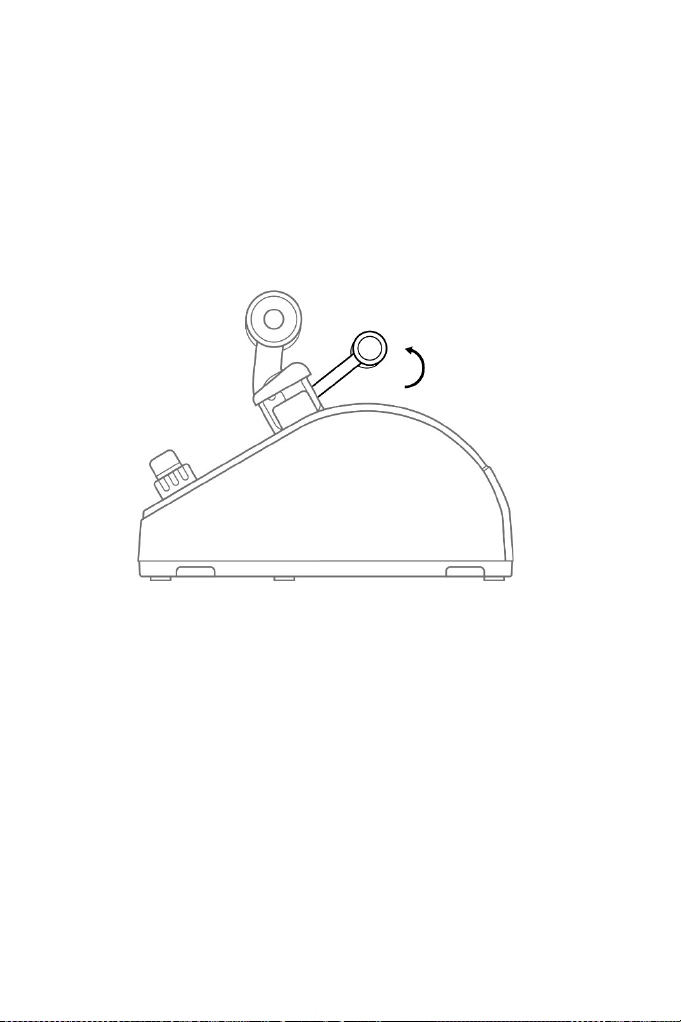
12/24
WŁĄCZANIE ODWRACACZY CIĄGU W URZĄDZENIU TCA
QUADRANT BOEING EDITION
Panel przepustnicy TCA Quadrant Boeing Edition jest wyposażony w odwracacze ciągu,
które są wiernym odwzorowaniem odwracaczy dostępnych w dźwigniach przepustnicy
komercyjnych samolotów Boeing.
1. W położeniu ogranicznika podnieś mechanizm odwracacza ciągu.
2. Przesunięcie dźwigni za ogranicznik pozwala skorzystać z odwracacza ciągu (przyciski 4,
5 i 6 na komputerze PC / przycisk 7, 8 lub 9 na konsoli Xbox, zależnie od osi
wykorzystywanej przez dźwignię).
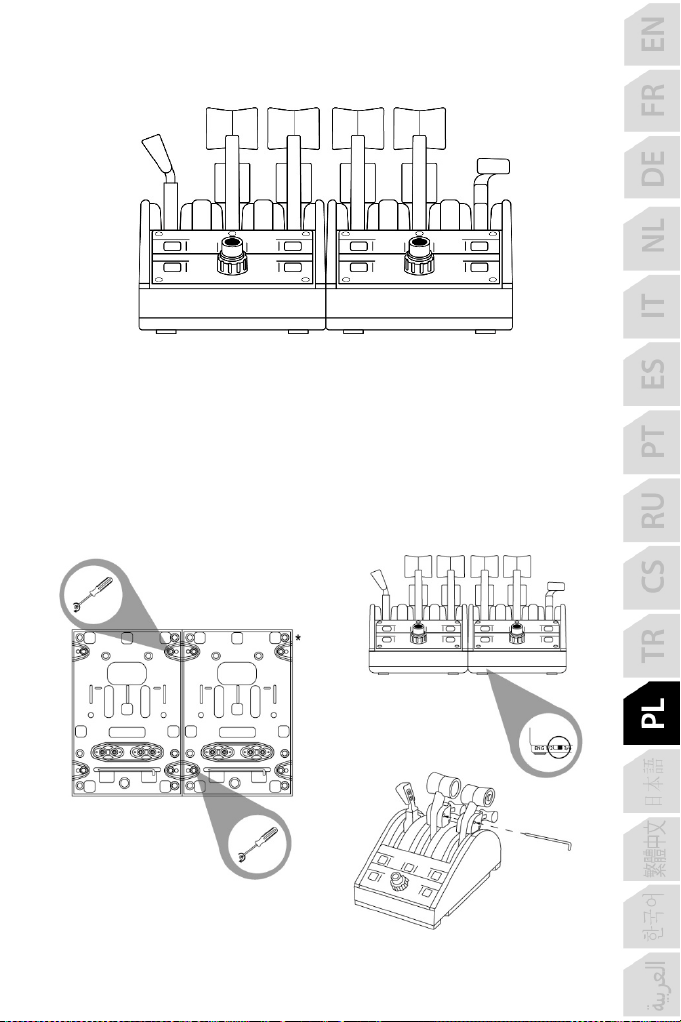
13/24
ŁĄCZENIE DWÓCH PANELI PRZEPUSTNICY TCA QUADRANT
BOEING EDITION
Do posiadanego panelu można dołączyć drugi panel przepustnicy TCA Quadrant Boeing
Edition (do nabycia osobno). Pozwala to uzyskać łącznie 6 osi i symulować na przykład
czterosilnikowy komercyjny samolot pasażerski lub dwusilnikowy samolot lekki.
1. Obróć oba panele przepustnicy dołem do góry i przykręć dwa elementy mocujące
dostarczone z panelem TCA Quadrant Boeing Edition, aby połączyć oba urządzenia.
2. W drugim panelu przepustnicy fizycznie ustaw wybierak silników (5) w położeniu 3&4,
aby powiązać silniki 3 i 4 z drugim panelem przepustnicy (w Panelu sterowania na
komputerze PC).
3. Połącz osie parami (1&2 i 3&4), aby ułatwić ich jednoczesne przesuwanie, korzystając
z poprzeczki dostarczonej z każdym panelem TCA Quadrant Boeing Edition.
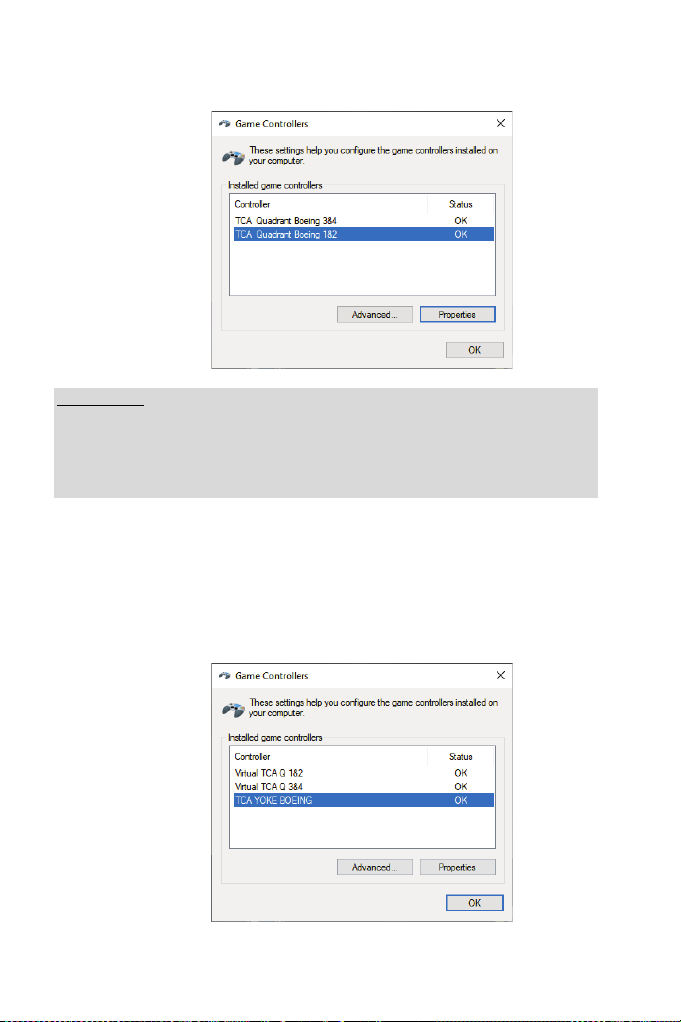
14/24
4. Gdy oba urządzenia zostaną podłączone do komputera za pośrednictwem złącza USB,
w oknie dialogowym Kontrolery gier będą wyświetlane osobno:
Ważne uwagi:
Na konsoli Xbox Series X|S: przy użyciu dostarczonego kabla USB-C – USB-A połącz
złącze USB typu C (11) pierwszego panelu TCA Quadrant Boeing Edition ze złączem USB
typu A (10) znajdującym się z tyłu drugiego panelu TCA Quadrant Boeing Edition.
Na komputerze PC: połącz złącze USB typu C (11) drugiego panelu TCA Quadrant Boeing
Edition bezpośrednio z portem USB w komputerze.
Podłączanie układu steru kierunku TPR lub TFRP (do nabycia osobno):
– 3 osie układu steru kierunku są scalane z wirtualnym panelem przepustnicy 1&2 (Virtual
TCA Q 1&2), jeśli układ steru kierunku jest podłączony do wolantu lub do dowolnego
panelu przepustnicy podłączonego do wolantu (dla zapewnienia prawidłowego działania
wymagana jest instalacja sterownika).
– 3 osie układu steru kierunku są scalane z panelem przepustnicy, do którego są
podłączone, jeśli panel ten jest podłączony bezpośrednio do komputera.
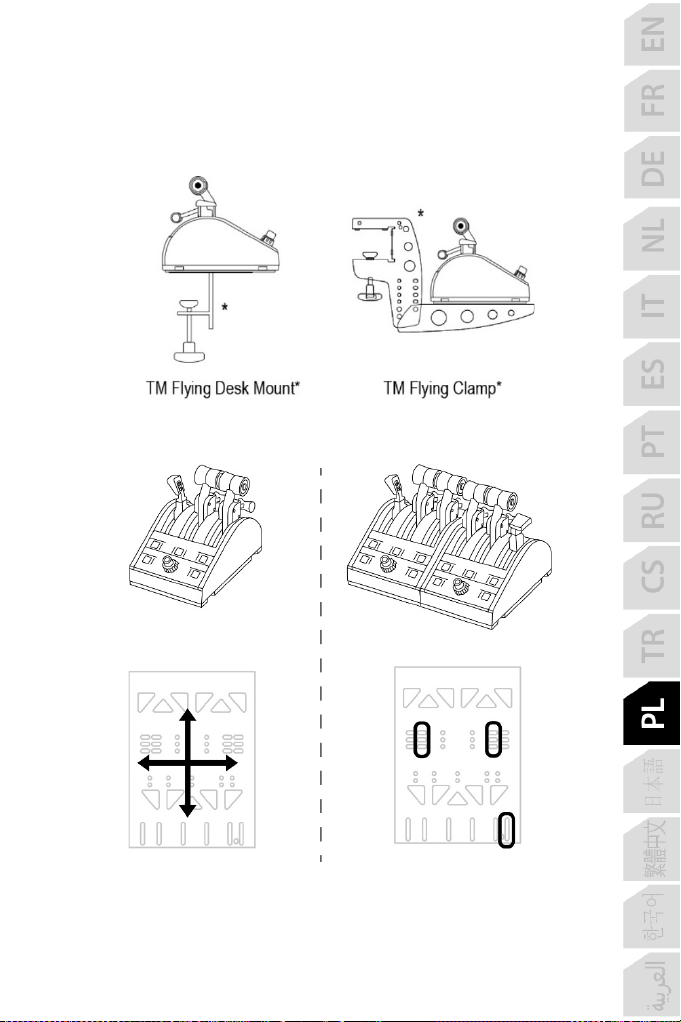
15/24
MOCOWANIE URZĄDZENIA TCA QUADRANT BOEING
EDITION DO ZACISKU TM FLYING CLAMP*, ZACISKU TM
FLYING DESK MOUNT*, KOKPITU LUB INNEJ NIERUCHOMEJ
POWIERZCHNI
*Do nabycia osobno
Diagram mocowania do zacisku TM Flying Clamp (do nabycia osobno):
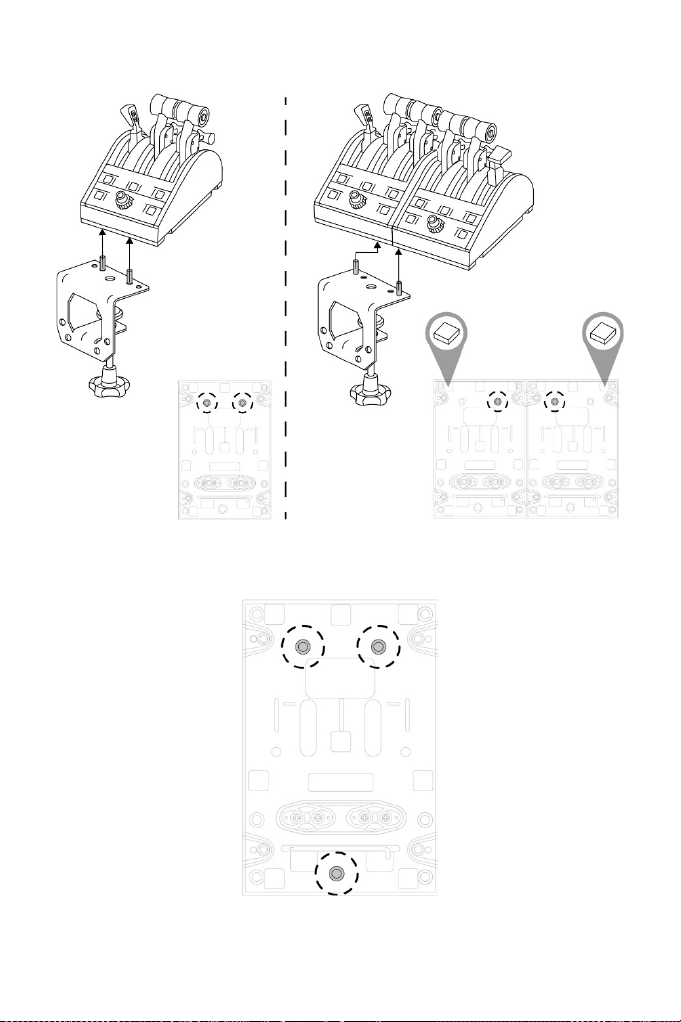
16/24
Diagram mocowania do zacisku TM Flying Desk Mount (do nabycia osobno):
Trzy otwory umieszczone na spodzie panelu TCA Quadrant Boeing Edition umożliwiają jego
zamocowanie do kokpitu lub innej nieruchomej powierzchni przy użyciu śrub M6 (do nabycia
osobno).
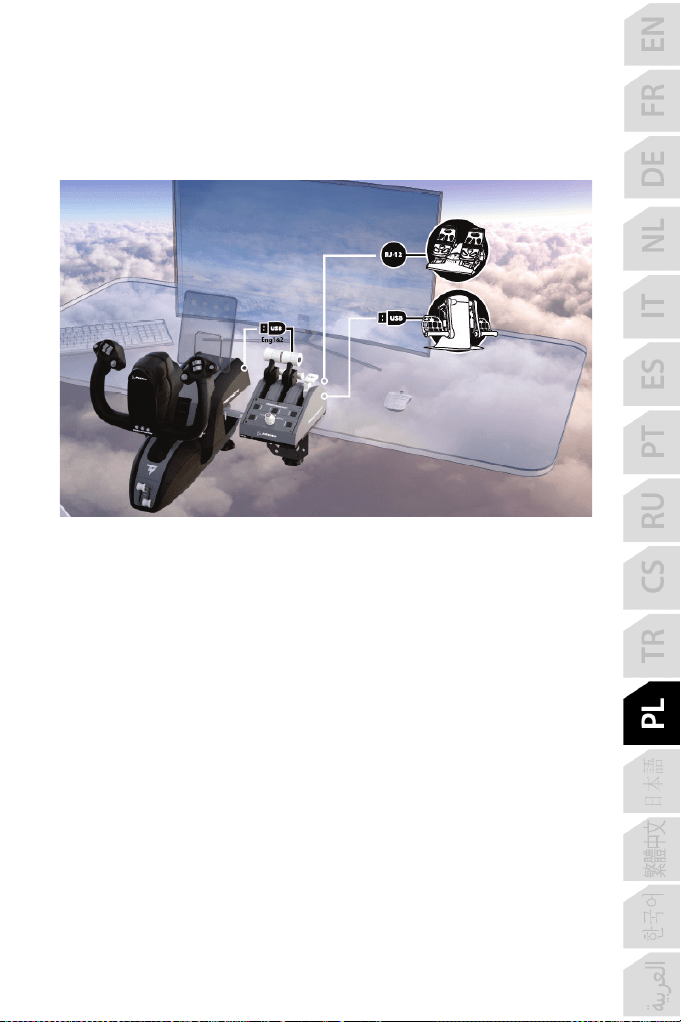
17/24
ŁĄCZENIE UKŁADU STERU KIERUNKU TPR* LUB TFRP*
Z URZĄDZENIEM TCA QUADRANT BOEING EDITION
*Do nabycia osobno
Urządzenie TCA Quadrant Boeing Edition zawiera 6 osi, z których trzy są zarezerwowane
dla układu steru kierunku Thrustmaster TPR lub TFRP (do nabycia osobno).
Układ steru kierunku TPR podłącza się bezpośrednio do urządzenia TCA Quadrant
Boeing Edition.
1. Połącz złącze USB układu steru kierunku ze złączem USB typu A (10) znajdującym się
z tyłu urządzenia TCA Quadrant Boeing Edition.
2. Połącz złącze USB urządzenia TCA Quadrant Boeing Edition z jednym z portów USB
w komputerze lub konsoli albo z tyłu urządzenia TCA Yoke Boeing Edition (do nabycia
osobno).
Układ steru kierunku TFRP podłącza się bezpośrednio do urządzenia TCA Quadrant
Boeing Edition.
1. Połącz złącze męskie RJ12 układu steru kierunku ze złączem żeńskim RJ12 (12)
znajdującym się z tyłu urządzenia TCA Quadrant Boeing Edition.
2. Połącz złącze USB urządzenia TCA Quadrant Boeing Edition z jednym z portów USB
w komputerze lub konsoli albo z tyłu urządzenia TCA Yoke Boeing Edition (do nabycia
osobno).
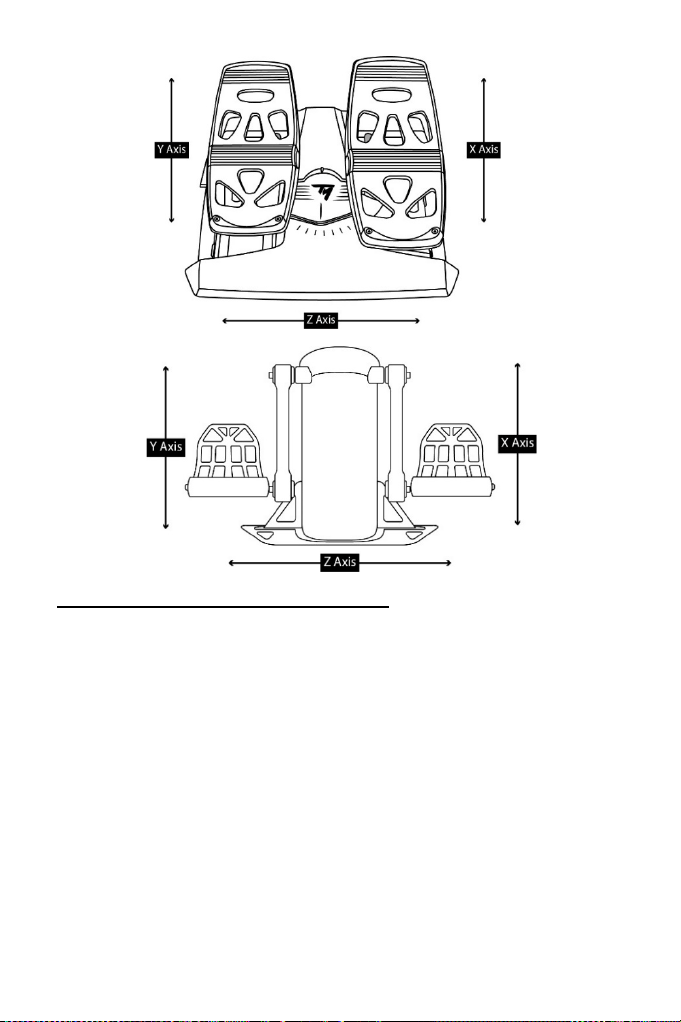
18/24
Ważne uwagi dotyczące automatycznej kalibracji osi:
– Dopilnuj, aby podczas podłączania układu steru kierunku do panelu przepustnicy TCA
Quadrant Boeing Edition oś steru kierunku znajdowała się w położeniu środkowym: w trakcie
wykonywania tej czynności nie stawiaj stóp na pedałach steru kierunku.
– Trzy osie pedałów, czyli oś steru kierunku i osie 2 hamulców różnicowych, kalibrują się
automatycznie po kilku ruchach oraz po osiągnięciu fizycznych blokad na każdej z osi.
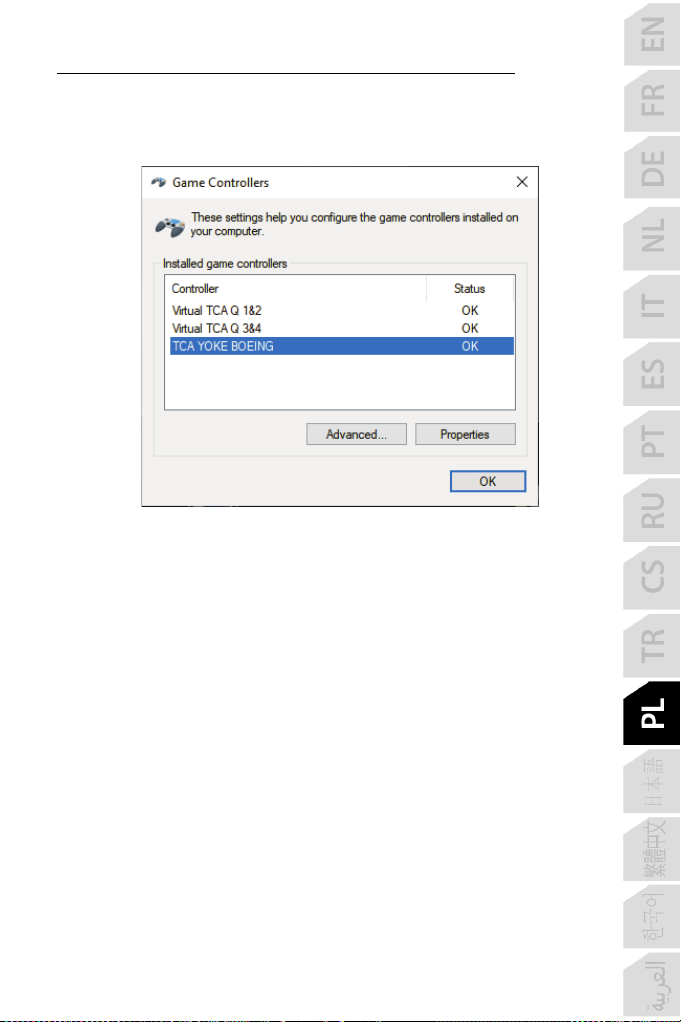
19/24
Ważne uwagi dotyczące podłączania układów steru kierunku TPR i TFRP:
– Jeśli układ steru kierunku jest podłączony do wolantu za pośrednictwem panelu przepustnicy
(dla zapewnienia prawidłowego działania wymagana jest instalacja sterownika), w oknie
dialogowym Kontrolery gier 3 osie układu steru kierunku są scalane z wirtualnym panelem
przepustnicy 1&2 (Virtual TCA Q 1&2).
– Jeśli panel przepustnicy jest podłączony bezpośrednio do komputera, w oknie
dialogowym Kontrolery gier osie układu steru kierunku są scalane z panelem
przepustnicy TCA Quadrant Boeing Edition.
20/24
ZAAWANSOWANA APLIKACJA DO PROGRAMOWANIA T.A.R.G.E.T
(Thrustmaster Advanced pRogramming Graphical EdiTor)
Wejdź na stronę https://support.thrustmaster.com. Kliknij Joysticks (Joysticki) / TCA
Quadrant Boeing Edition, a następnie wybierz Software (Oprogramowanie). Pobierz i zainstaluj
zaawansowaną aplikację do programowania T.A.R.G.E.T.
Główne cechy i funkcje aplikacji T.A.R.G.E.T:
– Różne konfiguracje osi
– Różne poziomy programowania: Basic, Advanced i Script
– Korzystanie z techniki przeciągania i upuszczania
– Możliwość łączenia panelu przepustnicy TCA Quadrant Boeing Edition z różnymi joystickami
Thrustmaster (HOTAS Cougar, HOTAS Warthog, T.16000M, MFD Cougar Pack — również
zgodnymi z aplikacją T.A.R.G.E.T), dzięki czemu są one rozpoznawane jako jedno urządzenie
USB
– Dostęp do zaawansowanych profili tworzonych przez członków społeczności Thrustmaster
Ważna uwaga:
Urządzenia TCA Yoke Boeing Edition i TCA Quadrant Boeing Edition muszą być podłączone
bezpośrednio do komputera, aby oprogramowanie T.A.R.G.E.T je rozpoznawało.
21/24
ROZWIĄZYWANIE PROBLEMÓW I OSTRZEŻENIA
• Panel przepustnicy TCA Quadrant Boeing Edition nie działa prawidłowo lub wydaje
się niewłaściwie skalibrowany.
- Wyłącz konsolę lub komputer i odłącz złącze USB panelu przepustnicy TCA Quadrant
Boeing Edition. Następnie ponownie podłącz złącze USB, włącz konsolę lub komputer
i uruchom ponownie grę.
- Jeśli korzystasz z układu steru kierunku TRP lub TFRP (do nabycia osobno), podczas
podłączania złącza USB panelu przepustnicy TCA Quadrant Boeing Edition oś steru
kierunku musi się znajdować w położeniu środkowym: w trakcie podłączania złącza
nie stawiaj stóp na pedałach steru kierunku.
• Nie mogę skonfigurować panelu przepustnicy TCA Quadrant Boeing Edition.
- W menu opcji/kontrolera/gamepada/joysticka dostępnym w grze wybierz odpowiednią
konfigurację lub całkowicie przekonfiguruj opcje kontrolera.
- Więcej informacji znajdziesz w instrukcji obsługi gry lub jej pomocy online.
- Skorzystaj z zaawansowanej aplikacji do programowania T.A.R.G.E.T (Thrustmaster
Advanced pRogramming Graphical EdiTor).
• Panel przepustnicy TCA Quadrant Boeing Edition jest zbyt czuły lub
niewystarczająco czuły.
- Osie panelu przepustnicy TCA Quadrant Boeing Edition kalibrują się automatycznie
po kilku ruchach i po osiągnięciu swoich blokad fizycznych.
- W menu opcji/kontrolera/gamepada/joysticka dostępnym w grze ustaw odpowiednią
czułość i strefy martwe kontrolera (jeśli takie opcje są dostępne).
- Skorzystaj z zaawansowanej aplikacji do programowania T.A.R.G.E.T (Thrustmaster
Advanced pRogramming Graphical EdiTor).
To urządzenie jest przeznaczone wyłącznie do grania w celach rozrywkowych. Jego
używanie do szkoleń o charakterze zawodowym jest surowo zabronione.

22/24
INFORMACJE DOTYCZĄCE GWARANCJI DLA KLIENTA
Firma Guillemot Corporation S.A. z siedzibą pod adresem Place du Granier, B.P. 97143, 35571
Chantepie, Francja („Guillemot”) udziela klientowi obowiązującej na całym świecie gwarancji, że
niniejszy produkt Thrustmaster będzie wolny od wad materiałowych i produkcyjnych przez okres
gwarancji równy limitowi czasu, w którym klient może występować z roszczeniami z tytułu wad
niniejszego produktu. W krajach Unii Europejskiej jest to okres dwóch (2) lat od dostarczenia
produktu Thrustmaster. W innych krajach okres gwarancji jest równy limitowi czasu, w którym klient
może występować z roszczeniami z tytułu wad produktu Thrustmaster zgodnie z przepisami
obowiązującymi w kraju, w którym klient mieszkał w dniu zakupu produktu Thrustmaster. (Jeśli
przepisy danego kraju nie przewidują występowania z takimi roszczeniami, okres gwarancji będzie
wynosić jeden (1) rok od pierwotnej daty zakupu produktu Thrustmaster).
Jeśli w okresie gwarancji wystąpią objawy mogące świadczyć o wadzie produktu, należy
niezwłocznie skontaktować się z działem pomocy technicznej, który wskaże dalszy sposób
postępowania. W razie potwierdzenia wady produkt należy zwrócić w punkcie zakupu (lub innym
miejscu wskazanym przez dział pomocy technicznej).
W ramach niniejszej gwarancji wadliwy produkt zostanie wymieniony lub przywrócony do stanu
sprawności użytkowej, zgodnie z decyzją działu pomocy technicznej. Jeśli w okresie gwarancji
produkt Thrustmaster zostanie poddany czynnościom mającym na celu przywrócenie go do stanu
użytkowego, dowolny okres co najmniej siedmiu (7) dni, podczas których produkt nie jest
użytkowany, zostanie dodany do pozostałego okresu gwarancji (okres ten liczy się od dnia, w
którym klient poprosi o interwencję, lub od dnia, w którym dany produkt zostanie udostępniony
celem przywrócenia do stanu użytkowego, jeśli data udostępnienia celem przywrócenia do stanu
użytkowego następuje po dacie prośby o interwencję). Jeśli zezwala na to obowiązujące prawo,
całkowita odpowiedzialność firmy Guillemot i jej podmiotów zależnych (łącznie z
odpowiedzialnością za szkody wtórne) ogranicza się do przywrócenia do stanu użytkowego lub
wymiany produktu Thrustmaster. Jeśli zezwala na to obowiązujące prawo, firma Guillemot wyłącza
wszelkie gwarancje pokupności i przydatności do określonego celu.
Niniejsza gwarancja nie obowiązuje: (1) w przypadku, gdy produkt został zmodyfikowany, otwarty,
zmieniony albo uszkodzony na skutek nieodpowiedniego lub nadmiernego użytkowania,
niedbałości, wypadku, normalnego zużycia lub z innego powodu niezwiązanego z wadą
materiałową ani produkcyjną (w tym między innymi z powodu połączenia produktu Thrustmaster z
nieodpowiednim elementem, w tym w szczególności z zasilaczem, akumulatorem, ładowarką lub
jakimkolwiek innym elementem niedostarczonym przez firmę Guillemot dla tego produktu); (2) w
przypadku używania produktu w sposób inny niż użytek domowy, w tym do celów zawodowych lub
komercyjnych (na przykład w salonach gier albo do prowadzenia szkoleń lub zawodów); (3) w razie
nieprzestrzegania instrukcji podanych przez dział pomocy technicznej; (4) w odniesieniu do
oprogramowania, jako że oprogramowanie to jest objęte odrębną szczegółową gwarancją; (5) w
odniesieniu do materiałów eksploatacyjnych (elementów wymienianych w czasie eksploatacji
produktu, na przykład baterii jednorazowych, muszli/nakładek na uszy do zestawów
słuchawkowych lub słuchawek); (6) w odniesieniu do akcesoriów (na przykład kabli, pokrowców,
etui, torebek, pasków na rękę); (7) w przypadku sprzedania produktu na aukcji publicznej.
Niniejsza gwarancja nie podlega przeniesieniu.
Niniejsza gwarancja nie wpływa na prawa klienta wynikające z przepisów dotyczących sprzedaży
dóbr konsumenckich w kraju klienta.
23/24
Dodatkowe postanowienia gwarancyjne
W okresie gwarancji firma Guillemot zasadniczo nie udostępnia jakichkolwiek części zamiennych,
ponieważ jedynym podmiotem upoważnionym do otwarcia jakiegokolwiek produktu Thrustmaster
i/lub przywrócenia go do stanu użytkowego jest dział pomocy technicznej (oprócz ewentualnych
procedur przywracania produktu do stanu użytkowego, o wykonanie których dział pomocy
technicznej może poprosić klienta przez przekazanie pisemnych instrukcji — np. ze względu na
prostotę i jawność procesu przywracania do stanu użytkowego — oraz, w razie potrzeby, przez
udostępnienie klientowi wymaganych części zamiennych).
Ze względu na realizowane cykle innowacji oraz konieczność zapewnienia ochrony swojej
specjalistycznej wiedzy i tajemnic handlowych firma Guillemot zasadniczo nie udostępnia
powiadomień dotyczących przywracania do stanu użytkowego ani części zamiennych w przypadku
produktów Thrustmaster, których okres gwarancji upłynął.
Odpowiedzialność
Jeśli zezwala na to obowiązujące prawo, firma Guillemot Corporation S.A. („Guillemot”) i jej
podmioty zależne nie ponoszą żadnej odpowiedzialności za szkody spowodowane przez co
najmniej jeden z następujących czynników: (1) modyfikację lub otwarcie produktu bądź
wprowadzenie w nim zmian; (2) nieprzestrzeganie instrukcji montażu; (3) nieodpowiednie lub
nadmierne użytkowanie, niedbałość, wypadek (na przykład uderzenie); (4) normalne zużycie; (5)
używanie produktu w sposób inny niż użytek domowy, w tym do celów zawodowych lub
komercyjnych (na przykład w salonach gier albo do prowadzenia szkoleń lub zawodów). Jeśli
zezwala na to obowiązujące prawo, firma Guillemot i jej podmioty zależne nie ponoszą żadnej
odpowiedzialności za szkody niezwiązane z wadą materiałową lub produkcyjną produktu (w tym
między innymi za szkody spowodowane bezpośrednio lub pośrednio przez jakiekolwiek
oprogramowanie lub na skutek połączenia produktu Thrustmaster z nieodpowiednim elementem, w
tym w szczególności z zasilaczem, akumulatorem, ładowarką lub jakimkolwiek innym elementem
niedostarczonym przez firmę Guillemot dla tego produktu).
POMOC TECHNICZNA
https://support.thrustmaster.com
24/24
PRAWA AUTORSKIE
© 2021 Guillemot Corporation S.A. Wszelkie prawa zastrzeżone. Thrustmaster® jest
zastrzeżonym znakiem towarowym firmy Guillemot Corporation S.A. Urządzenie produkowane
na licencji firmy Boeing. Boeing, 787 Dreamliner, Dreamliner z półksiężycem oraz powiązane
charakterystyczne logo Boeing, oznaczenia produktu i jego zewnętrzna forma wizualna są
znakami towarowymi firmy The Boeing Company. Windows® jest zastrzeżonym znakiem
towarowym firmy Microsoft Corporation w USA i/lub innych krajach.
Wszystkie inne znaki towarowe i nazwy marek są za takie uznawane i stanowią własność
odpowiednich podmiotów. Ilustracje nie są wiążące prawnie. Treść, wzory i dane techniczne
mogą ulec zmianie bez powiadomienia i różnić się w zależności od kraju. Wyprodukowano w
Chinach.
ZALECENIE DOTYCZĄCE OCHRONY ŚRODOWISKA
Na terenie Unii Europejskiej: gdy okres przydatności produktu do eksploatacji
dobiegnie końca, produktu nie należy pozbywać się wraz ze zwykłymi
odpadami z gospodarstwa domowego, ale oddać do recyklingu w punkcie
zbiórki zużytego sprzętu elektrycznego i elektronicznego. Potwierdza to
symbol znajdujący się na produkcie, w instrukcji obsługi lub na opakowaniu.
Zależnie od swoich właściwości materiały zawarte w produkcie mogą
nadawać się do recyklingu. Dzięki recyklingowi i innym formom utylizacji
zużytych urządzeń elektrycznych i elektronicznych klient może w znacznym stopniu przyczynić
się do ochrony środowiska. Aby uzyskać informacje o najbliższych punktach zbiórki odpadów,
należy skontaktować z miejscowymi władzami.
We wszystkich innych krajach: należy przestrzegać miejscowych przepisów dotyczących
recyklingu sprzętu elektrycznego i elektronicznego.
Niniejsze informacje należy zachować. Kolorystyka i elementy ozdobne mogą różnić się od
przedstawionych.
Przed korzystaniem z produktu należy zdjąć z niego plastikowe elementy mocujące oraz
naklejki.
Produkt spełnia wszystkie standardy dotyczące dzieci w wieku minimum 14 lat. Produkt nie jest
przeznaczony dla dzieci poniżej 14 roku życia.
www.thrustmaster.com
*Dotyczy wyłącznie UE, Wielkiej Brytanii i Turcji
*
*
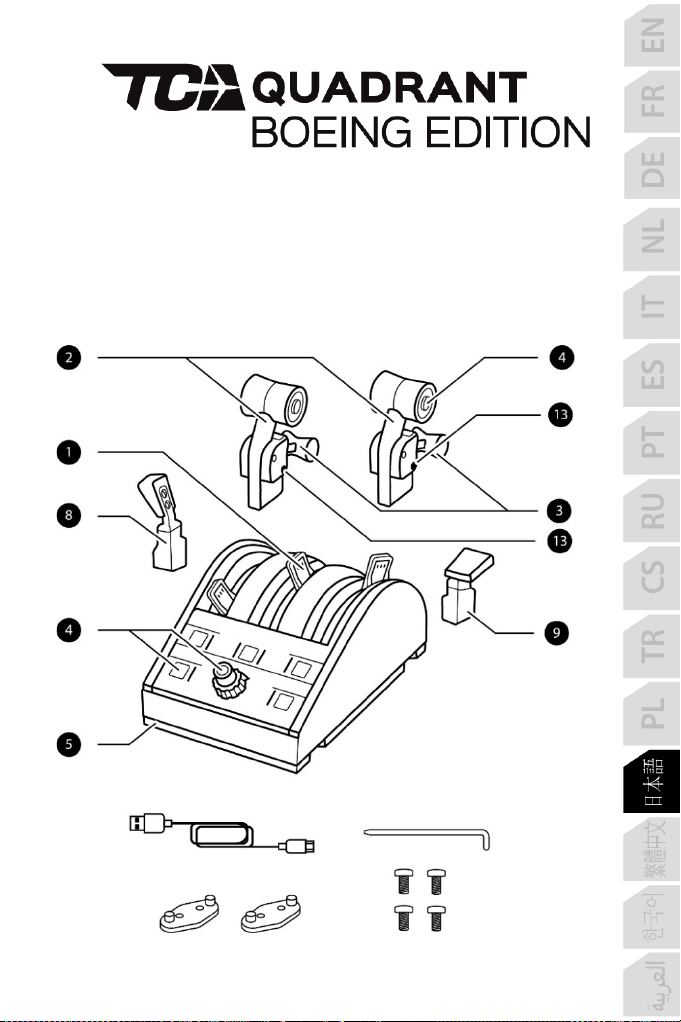
1/24
XBOX SERIES X|S — XBOX ONE — PC
ユーザーズマニュアル
技術仕様
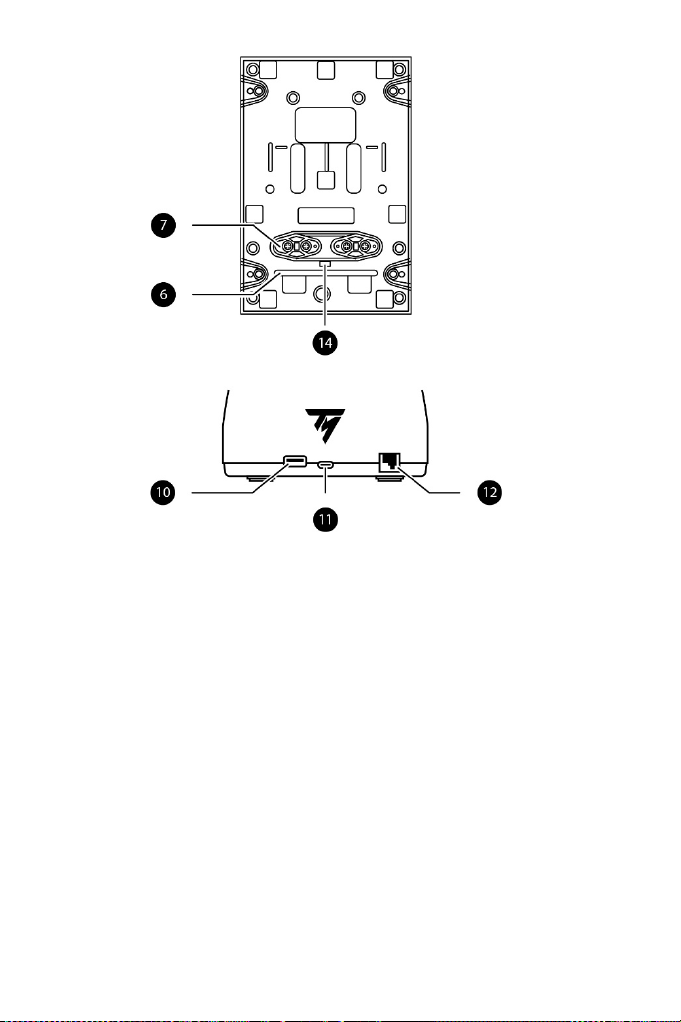
2/24
1.
スロットルクアドラント軸
#1、#2、#3
2.
スラストレバー
3.
各レバーに搭載されたスラス
トリバーサー機構
4.
アクションボタン 17 個
5.
エンジンセレクタースイッチ
(1&2 または 3&4)
6.
クロスバー
7.
2 台めの TCA Quadrant Boeing
Edition (
別売
)
用アタッチメント
8.
スピードブレーキレバー
9.
フラップレバー
10.
Thrustmaster デバイス用 USB
タイプ A コネクター
11.
USB タイプ C コネクター
12.
TFRP ラダーシステム (別売)
用 RJ12 メスコネクター
13.
クロスバーロケーション
14.
USB ポートキャップ
3/24
保証規定
※ 本製品を使用される前に必ずお読みください。
この度は、本製品をお買い上げいただき誠にありがとうございます。以下の保証規定をお読み
いただき内容を同意の上、本製品をご使用ください。
初期不良期間はお買い上げ日から1週間とさせていただいております。
保証期間はお買い上げ日から 1 年間です。
注意:
個人売買(インターネット等)で購入された際の購入日は、保証開始日として起算できません。
社会的信用のある販売店での購入時のみ、購入日を保証開始日としますので、個人売買の場
合は、商品の発売日から保証開始日として起算させて頂きます。
製品がユーザーマニュアル記載の通常の使用方法により正常に動作しなくなった場合は、弊社
の判断で無償にて交換/修理いたします。完売等の場合は同等品と無償で交換いたします。
交換の場合、お客様からお送りいただいた製品等は返却いたしかねます。また、修理の際に取
り外した部品等も返却いたしかねます。
保証期間内でも、次の場合は保証が受けられません。
1. 弊社製品と判断出来ない場合。
2. ハードウェア自身の消耗に起因する故障または損傷(本製品は性質上、物理的な機構
の耐久性能に依存する製品寿命がございます)。
3. 火災、地震、水害、落雷、ガス害、塩害、その他の天災地変、公害や異常電圧による故
障または損傷。
4. お買い上げ後の輸送、移動時の落下などお取り扱いが不適当なため生じた故障・損傷。
5. ご使用時の不備あるいは接続している他の機器によって生じた故障または損傷。
6. ユーザーマニュアルの記載内容に反するお取り扱いによって生じた故障または損傷。
7. 弊社以外で改造、調整、部品交換などをされた場合。
8. 本製品の故障に起因するデータ損失などの付随する損害に関しては一切保証できませ
ん。
9. ご使用環境との相性問題に関しての返品、返金等。
10. ゲームソフトとの相性問題に関しての返品、返金等。
11. 一般家庭以外(例えば業務用)でのご使用による故障、損傷または不具合。
12. その他、弊社が、交換を認め難い不適切な行為があると判断した場合。
13. 購入日が確認できるレシートがない場合。
4/24
カスタマーサポート
本製品に異常を感じられた場合は、すぐに使用を中止し、カスタマーサポートへご相談ください。
■保証を受ける際に用意するもの
購入店と購入した日付が分かる書類(購入時のレシート、保証書シール、保証書レシート、通販
の代引伝票など)が必要となります。
それらは決して捨てたりせずに大切に保管してください。
ご購入日付を証明する書類をご呈示いただけない場合、保証期間内であっても有償での修理
対応となりますので、あらかじめご了承下さい。
又、保証を受ける権利はご購入者以外(保証の譲渡)が所有する事はできません。
■ご送付についてのご案内
本製品に異常が発生した場合、カスタマーサポートにご相談頂いた後に、本製品をカスタマー
サポートまでご送付いただく場合がございます。現象、環境等の詳細をお書き添え頂き、配送業
者様の送り状(伝票)に“不良検証品”と明記の上、お買い上げ時のレシート等と共に本製品を
お送りください。
発送される際は、紛失等のトラブルを防ぐため、必ず受領確認の取れる宅配便でご送付くださ
い。
封書、郵便小包等の郵送は固くお断り申し上げます。
※ なお、輸送中の事故については、弊社にて責任を負いかねます。あらかじめご了承ください。
■交換/修理依頼時のご注意
以下の点をご了承の上、交換/修理をご依頼頂けますようお願いいたします。
1. 交換/修理のご依頼について:交換/修理のご依頼は日本国内にお住まいの方とさせて頂
きます。
2. 代替機の貸出について:交換/修理に伴う代替機の貸出等は行っておりません。
3. 製品の交換について:修理が困難な場合には、修理せずに同等品と交換させて頂く事がご
ざいます。この場合、お客様にて貼られたシールなどはお返しできません。
4. お客様が設定されたデータについて:弊社にて修理作業を行う際にお客様が設定されたデ
ータを消去する場合があります。この場合は、工場出荷初期状態でお返しすることとなりま
す。(製品ごと交換する場合も同様です)
■送料について
1. 初期不良期間内(お買い上げ日から1週間) :初期不良期間の送料は往復共に弊社が負担
させていただきます。
2. 初期不良期間終了以降~保証期間終了まで :弊社にご送付頂く際の送料はお客様にてご
負担願います。
3. 製品を返送する際の送料は弊社にて負担させて頂きます。
カスタマーサポート連絡先
https://support.thrustmaster.com/ja/
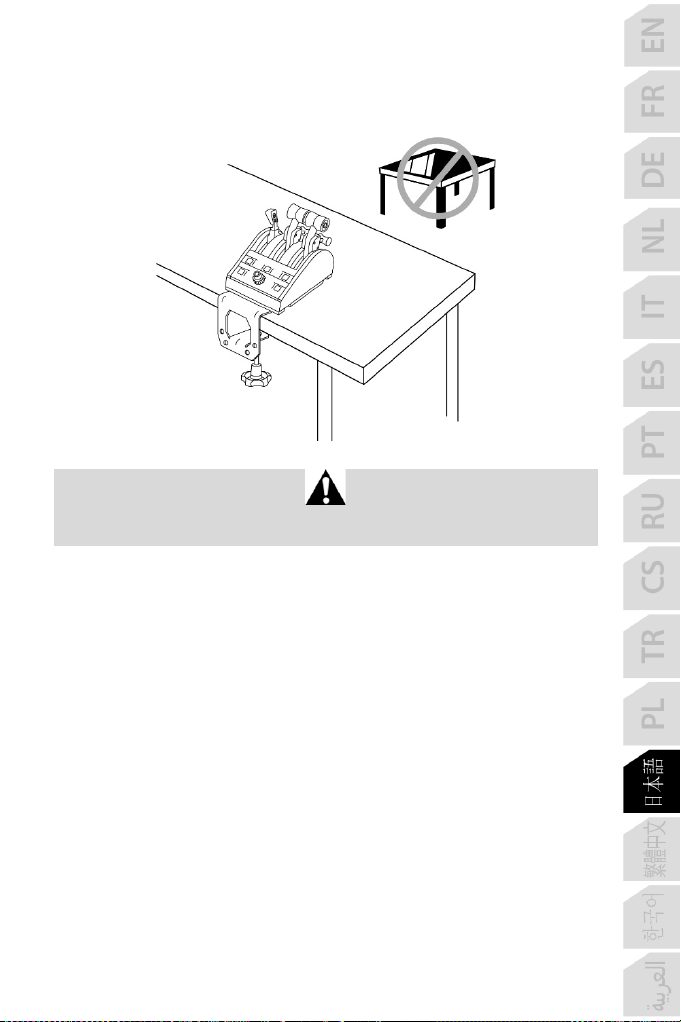
5/24
TCA QUADRANT BOEING EDITION をテーブルまたは机
に固定する
TCA Quadrant Boeing Edition をガラス製のテーブルや机に取り付けないでくだ
さい。
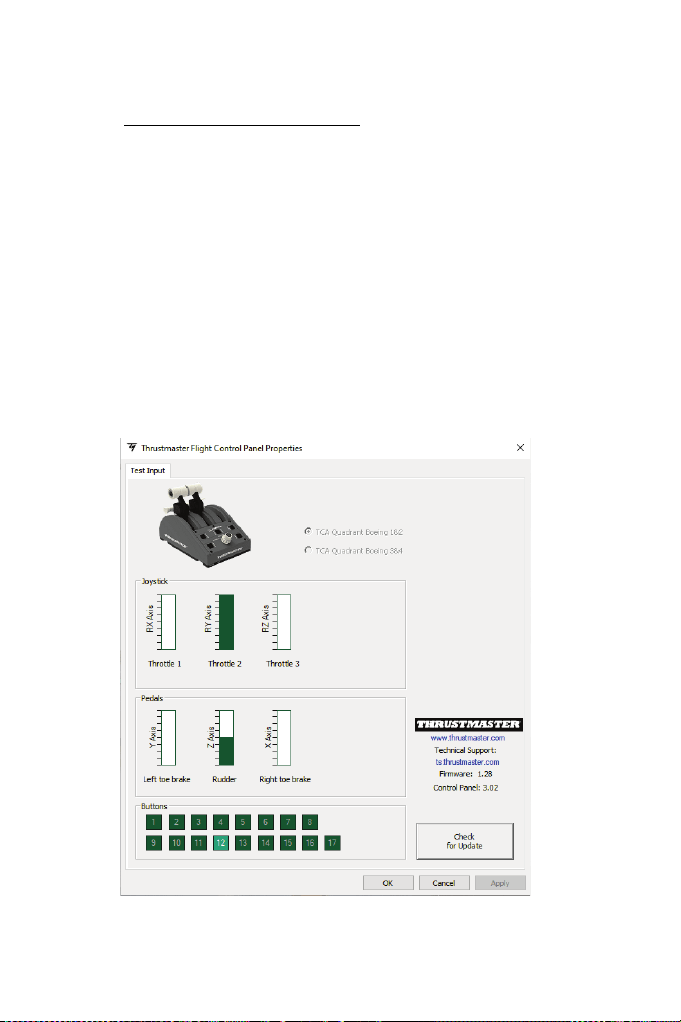
6/24
PC に取り付ける
1. サイト https://support.thrustmaster.com/ にアクセスします。[ジョイスティッ
ク] / TCA Quadrant Boeing Edition をクリックし、[ドライバ] を選択します。PC
ドライバと Windows コントロールパネル用にカスタマイズされたインターフェー
スをダウンロードし、インストールしてください。
2. PC ドライバがインストールされたら、USB タイプ C コネクター
(11)
を PC の USB
ポートの 1 つに接続します。
3. コントロールパネルにアクセスするには、[スタート] / [すべてのアプリ] /
[
Thrustmaster] / [コントロールパネル] をクリックします (Windows 10 の場合)。
「ゲーム コントローラー」ダイアログボックスが表示されます。
デバイスが TCA Q Boeing 1&2 という名前 (エンジンセレクタースイッチ (5) のポ
ジションによっては
TCA Q Boeing 3&4) で、ステータス OK で表示されます。
4. 「ゲーム コントローラー」ダイアログボックスで「プロパティ」をクリックして、すべ
ての機能を表示・テストします。
これでプレイの準備ができました!
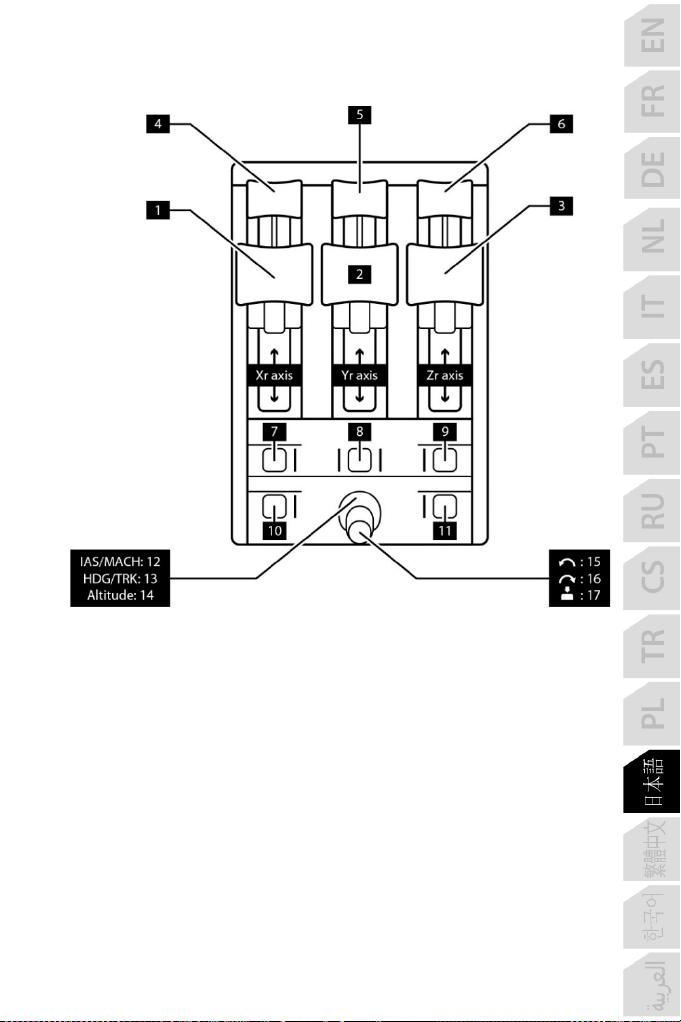
7/24
PC ボタン 17 個および 3 軸のマッピング
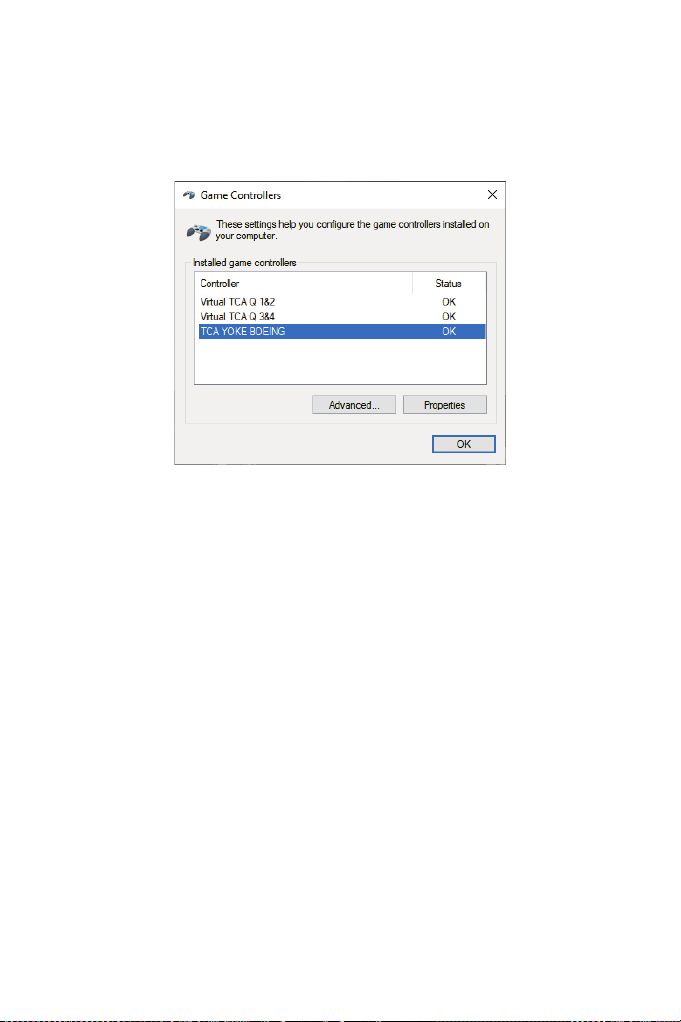
8/24
TCA Yoke Boeing Edition (別売) は、ヨークの背面にスロットルとラダー (いずれ
も別売) を直接接続することができます。また、TCA Quadrant Boeing Edition の
背面にスロットルをさらにもう 1 台接続することで、最大で追加 9 本の軸を利用
することが可能です。これらのデバイスは、ゲーム
コントローラーダイアログボッ
クスに
仮想デバイスとして独立して表示されます。
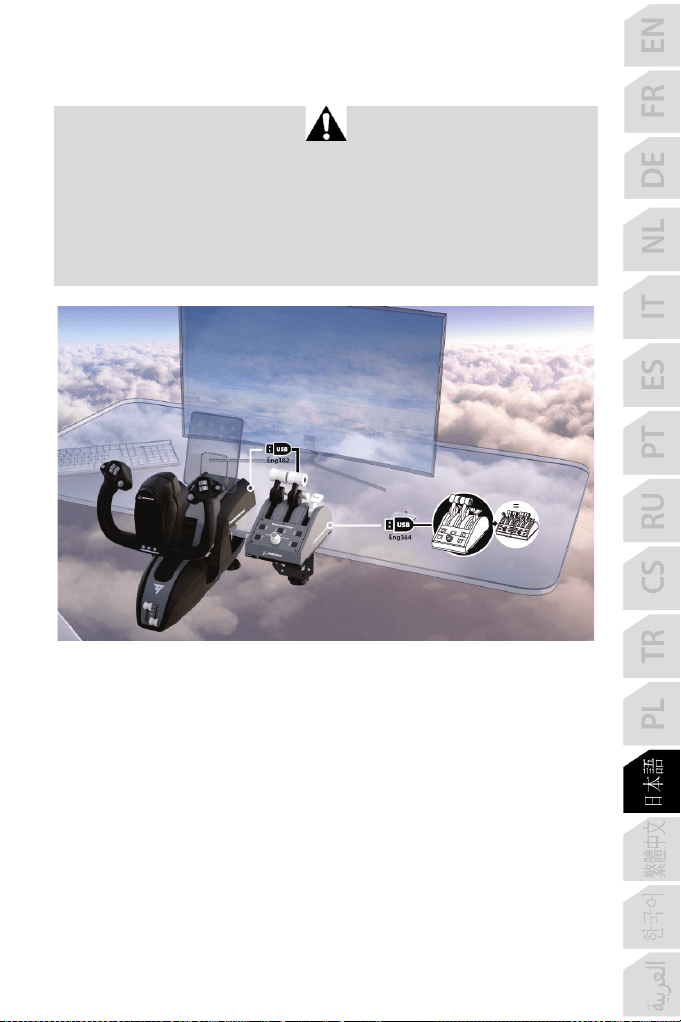
9/24
XBOX SERIES X|S / XBOX ONE で使用する
Xbox Series X|S / Xbox One では、TCA Yoke Boeing Edition (別売) の背面に
TCA Quadrant Boeing Edition を接続しないと、デバイスが認識されません。
また、TCA Quadrant Boeing Edition (別売) の背面にスロットルをさらにもう 1 台
接続することで、最大で追加 9 本の軸を利用することが可能です。.
Xbox Series X|S / Xbox One では、タイプ A USB コネクターで接続された
Thrustmaster の互換デバイスは、TCA Yoke Boeing Edition デバイスに統合され
ます。
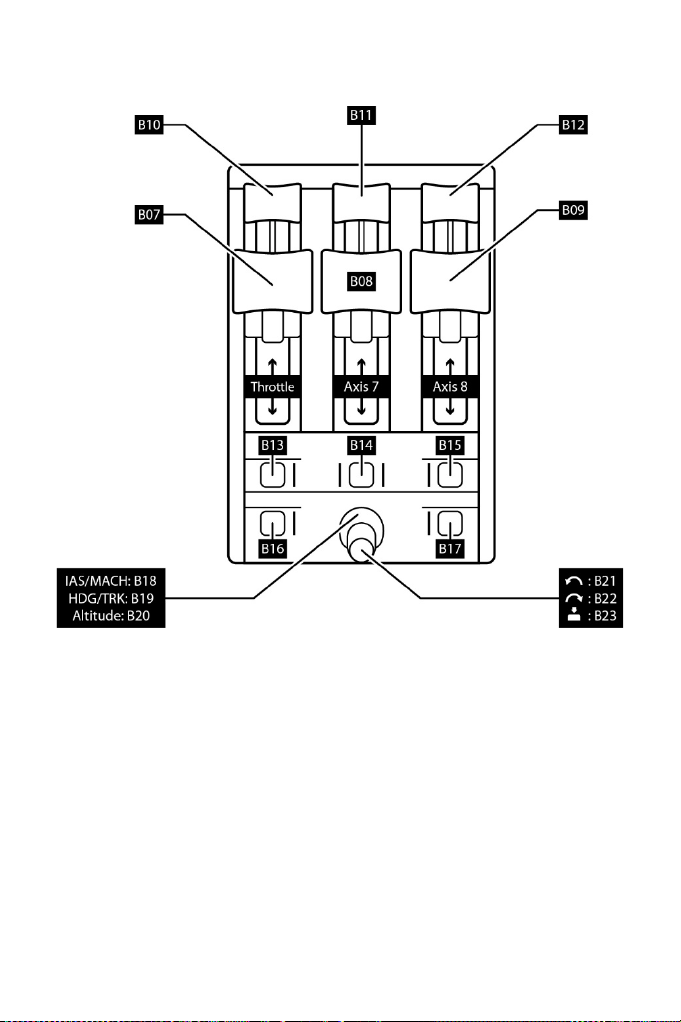
10/24
ボタン 17 個および 3 軸のマッピング
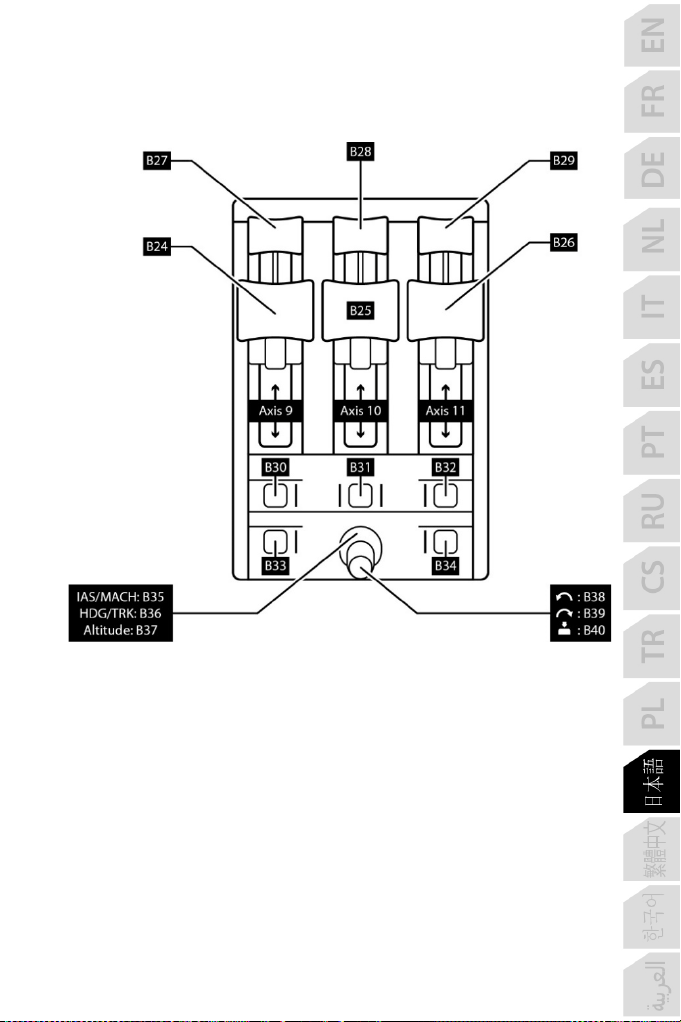
11/24
2 台めの TCA QUADRANT BOEING EDITION を使用する
(別売)
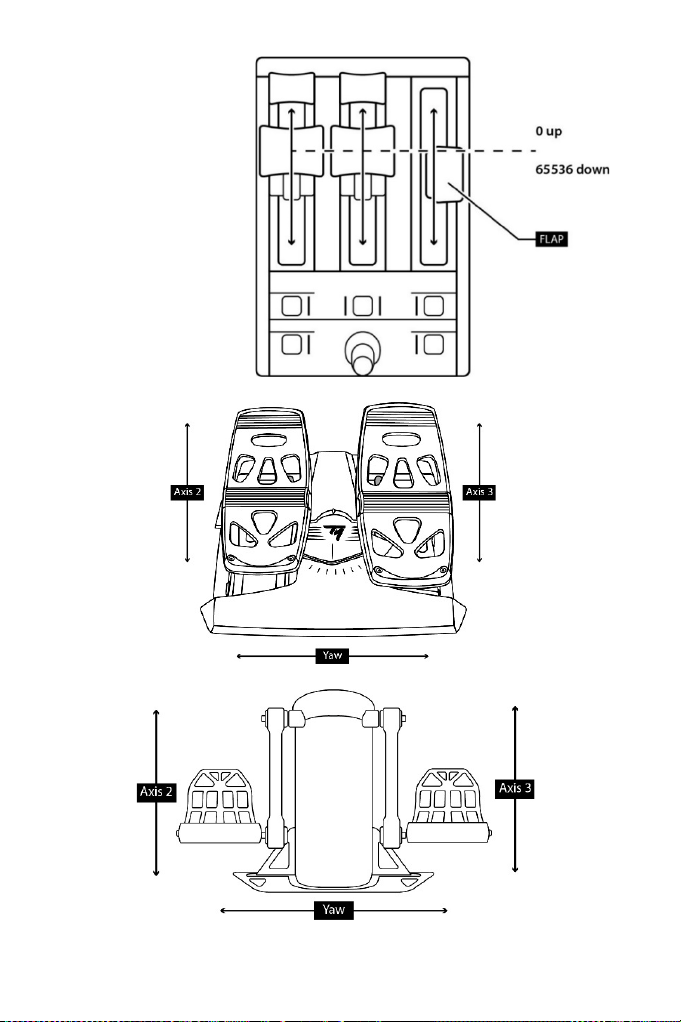
12/24
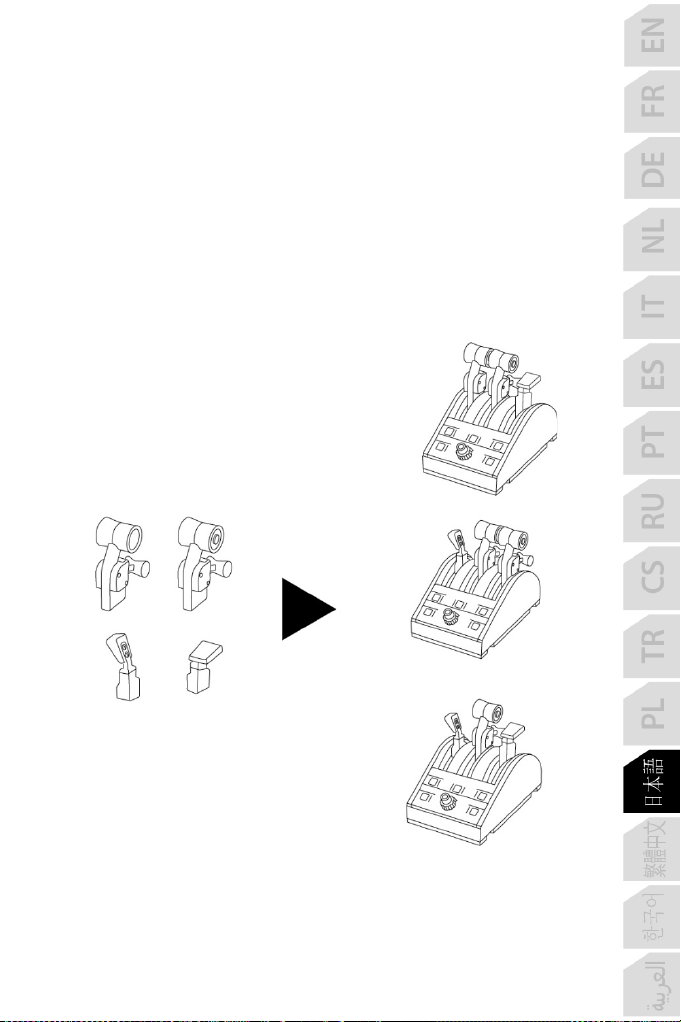
13/24
TCA QUADRANT BOEING EDITION のレバーに変更を加
える
TCA Quadrant Boeing Edition スロットルクアドラントでは、4 種類のレバーを使用
して 3 本の軸を設定できます。それにより、シミュレーションで操縦する航空機の
タイプ (商用航空機や民間航空機) に応じてフライト感覚を変更できます。
レバーは以下で構成されています:
• 左スラストレバー (左側にボタン配置)
• 右スラストレバー (右側にボタン配置)
• スピードブレーキレバー
• フラップレバー
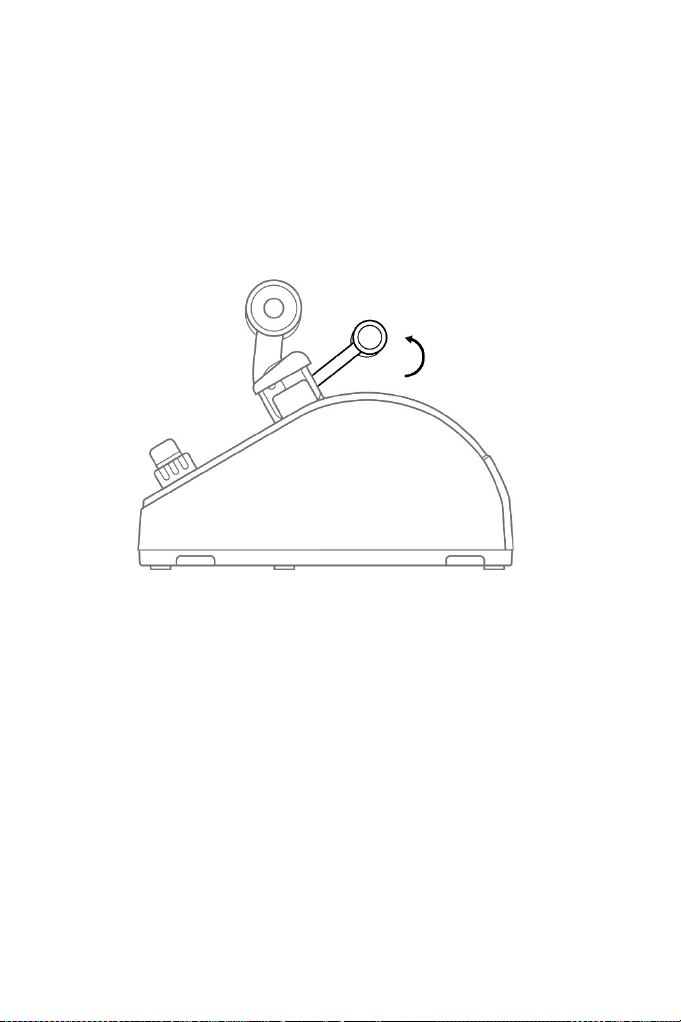
14/24
TCA QUADRANT BOEING EDITION スラストリバーサーを
有効にする
TCA Quadrant Boeing Edition スロットルクアドラントは、Boeing の商用航空機の
スロットルを再現した、機能的なスラストリバーサーを特長としています。
1. ストップ時に、スラストリバーサー機構を持ち上げます。
2. ストップを通過すると、スラストリバーサー (レバーが使用する軸に応じて PC
の ボタン 4、5、6 または Xbox のボタン 7、8、9) が使用できます。
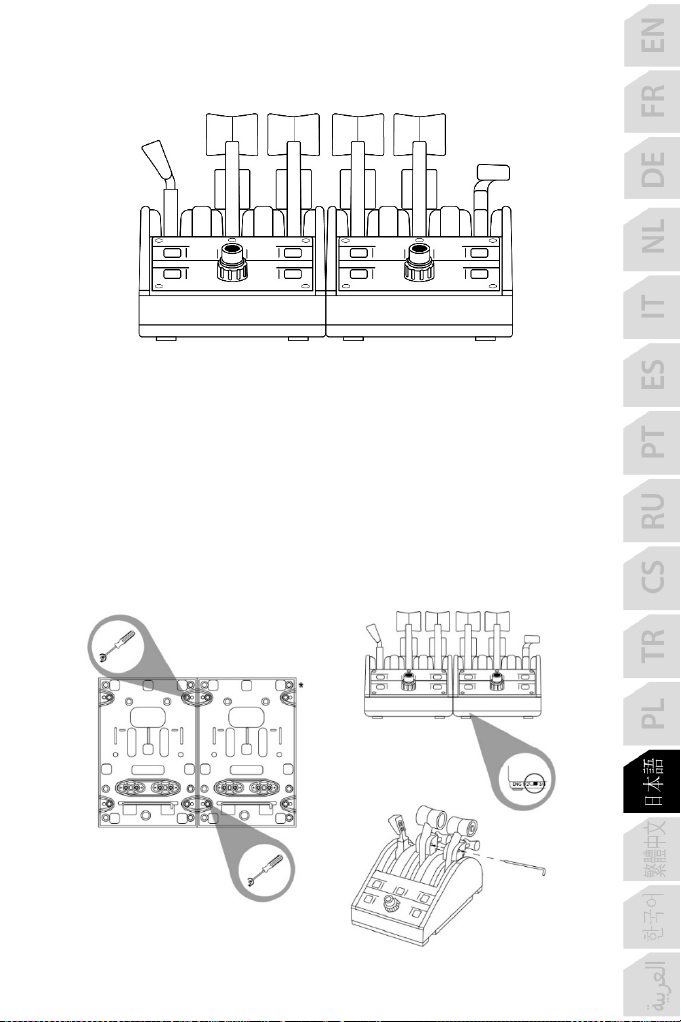
15/24
2 台の TCA QUADRANT BOEING EDITION スロットルクア
ドラントを接続する
別売の TCA Quadrant Boeing Edition スロットルクアドラントをもう 1 台接続する
ことができます: これにより合計 6 軸を使用できるため、4 基エンジンの商用航空
機や、2 基エンジンの小型航空機などをシミュレートすることが可能になります。
1. 両方のスロットルクアドラントを逆さにして、TCA Quadrant Boeing Edition に付
属している 2 個のアタッチメントをねじ留めすることで、2 台のデバイスを固定
します。
2. 2 台めのスロットルクアドラントで、エンジンセレクタースイッチ
(5)
を 3&4 に設
定して、エンジン 3 と 4 を 2 台めのスロットルクアドラントに (PC のコントロー
ルパネル内で) 関連付けます。
3. 各 TCA Quadrant Boeing Edition に付属しているクロスバーで軸をペア (1&2
と 3&4) で接続することで、軸が一体として動かしやすくなります。
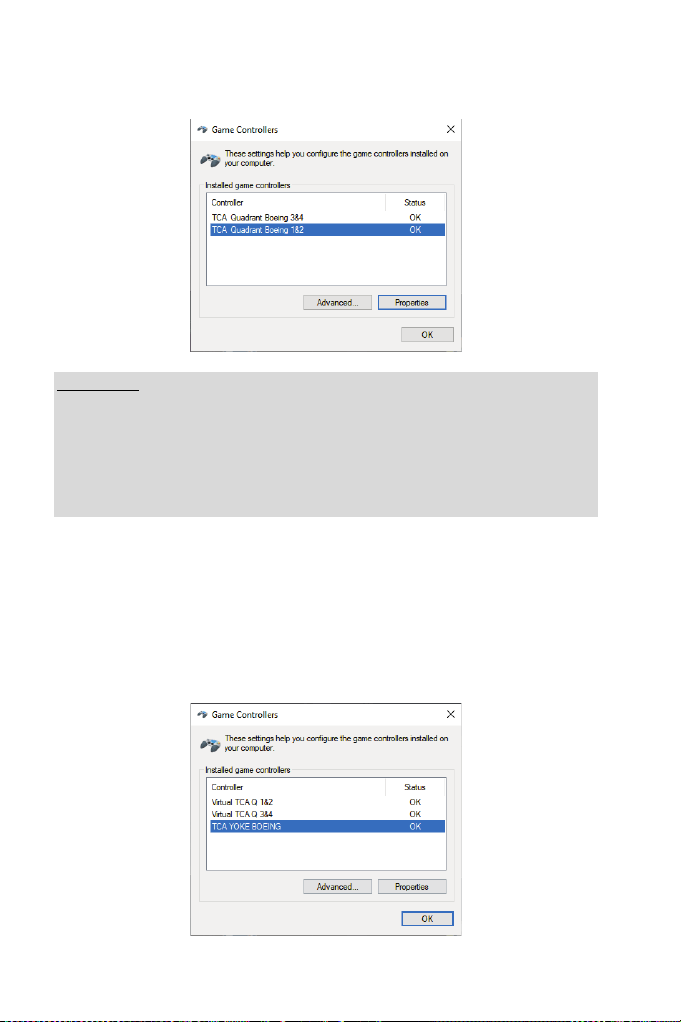
16/24
4. 両方のデバイスを USB で PC に接続すると、「ゲーム コントローラー」ダイア
ログボックスにそれぞれが独立して表示されます:
重要な注意:
Xbox Series X|S: 付属のタイプ C USB → タイプ A USB ケーブルを使って、1 台
めの TCA Quadrant Boeing Edition のタイプ C USB コネクター
(11)
を、2 台めの
TCA Quadrant Boeing Edition の背面にあるタイプ A USB コネクター (10) に接
続します。
PC: 2 台めの TCA Quadrant Boeing Edition のタイプ C USB コネクター
(11)
を、
PC の USB ポートに直接接続します。
TPR または TFRP ラダーシステムを接続する (別売):
- ラダーシステムの 3 本の軸は、ラダーシステムがヨークに接続されている場合、
またはヨークに接続されている任意のスロットルクワドラントに接続されている
場合、仮想スロットルクワドラント 1 & 2 (Virtual TCA Q 1 & 2) に統合されます
(正しく動作させるためにはドライバのインストールが必要です)。
- ラダーシステムの 3 本の軸は、接続されているスロットルクアドラントに統合さ
れます (そのスロットルクアドラントが PC に直接接続されている場合) 。
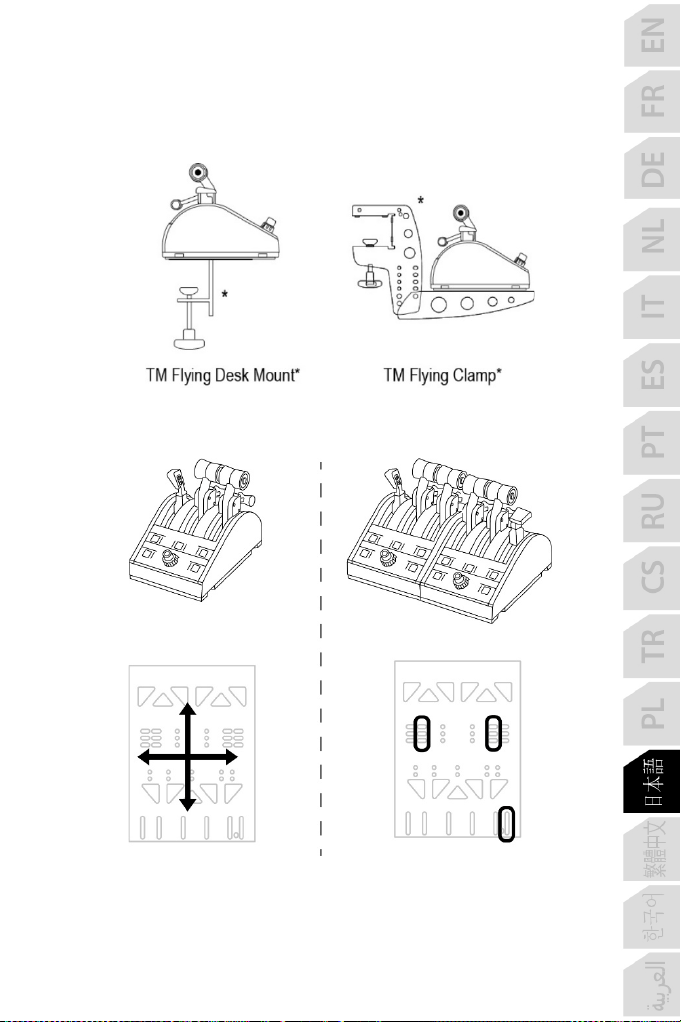
17/24
TCA QUADRANT BOEING EDITION を TM FLYING
CLAMP*、TM FLYING DESK MOUNT*、コックピット、また
はその他の据え置き面に取り付ける
*別売
TM Flying Clamp の取付図 (別売):
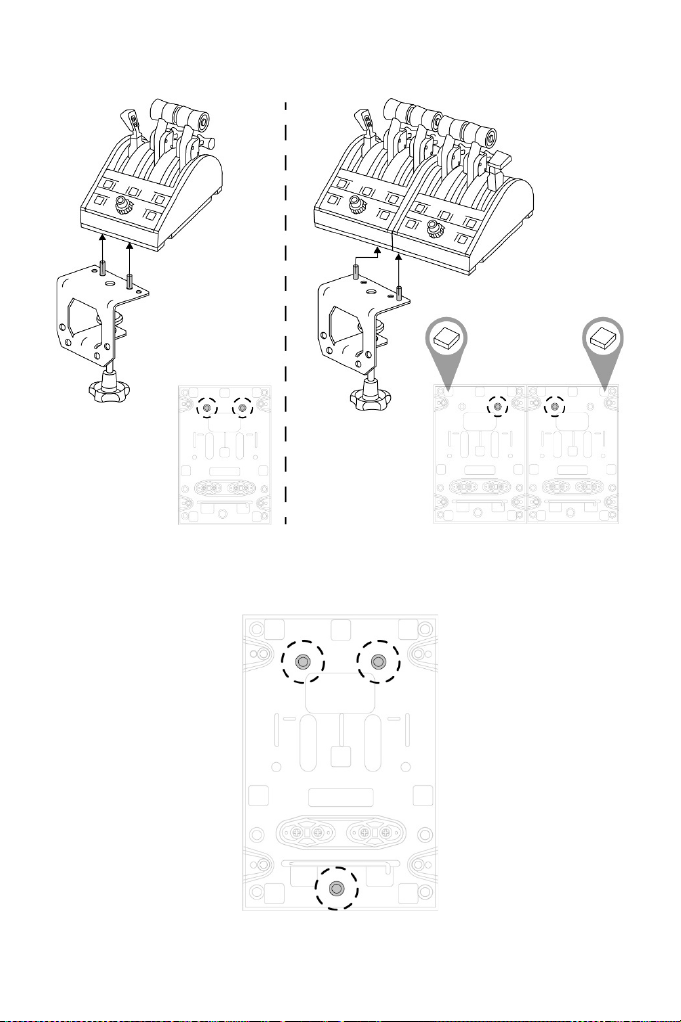
18/24
TM Flying Desk Mount の取付図 (別売):
TCA Quadrant Boeing Edition の底面に設けられている 3 つのねじ穴を使って、
M6 ねじ (付属していません) でコックピットなどの固定面に取り付けることができ
ます。
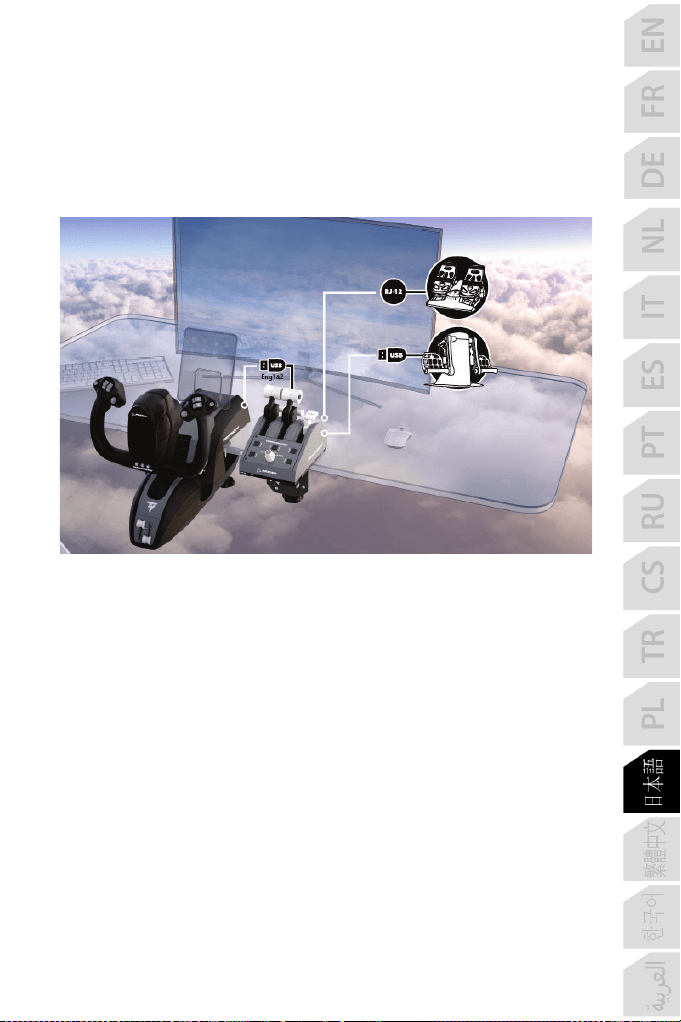
19/24
TPR* または TFRP* ラダーシステムを TCA QUADRANT
BOEING EDITION に接続する
*別売
TCA Quadrant Boeing Edition には 6 本の軸があり、そのうち 3 本の軸は別売の
Thrustmaster TPR または TFRP ラダーシステム用に予約されています。
TPR ラダーシステムは、TCA Quadrant Boeing Edition に直接接続されます。
1. ラダーシステムの USB コネクターを、TCA Quadrant Boeing Edition の背面に
ある USB タイプ A コネクター
(10)
に接続します。
2. TCA Quadrant Boeing Edition の USB コネクターを、PC またはゲーム機本体
のいずれかの USB ポート、または TCA Yoke Boeing Edition (別売) の背面に
接続します。
TFRP ラダーシステムは、TCA Quadrant Boeing Edition に直接接続されます。
1. ラダーシステムの RJ12 オスコネクターを、TCA Quadrant Boeing Edition の背
面にある RJ12 メスコネクター
(12)
に接続します。
2. TCA Quadrant Boeing Edition の USB コネクターを、PC またはゲーム機本体
のいずれかの USB ポート、または TCA Yoke Boeing Edition (別売) の背面に
接続します。
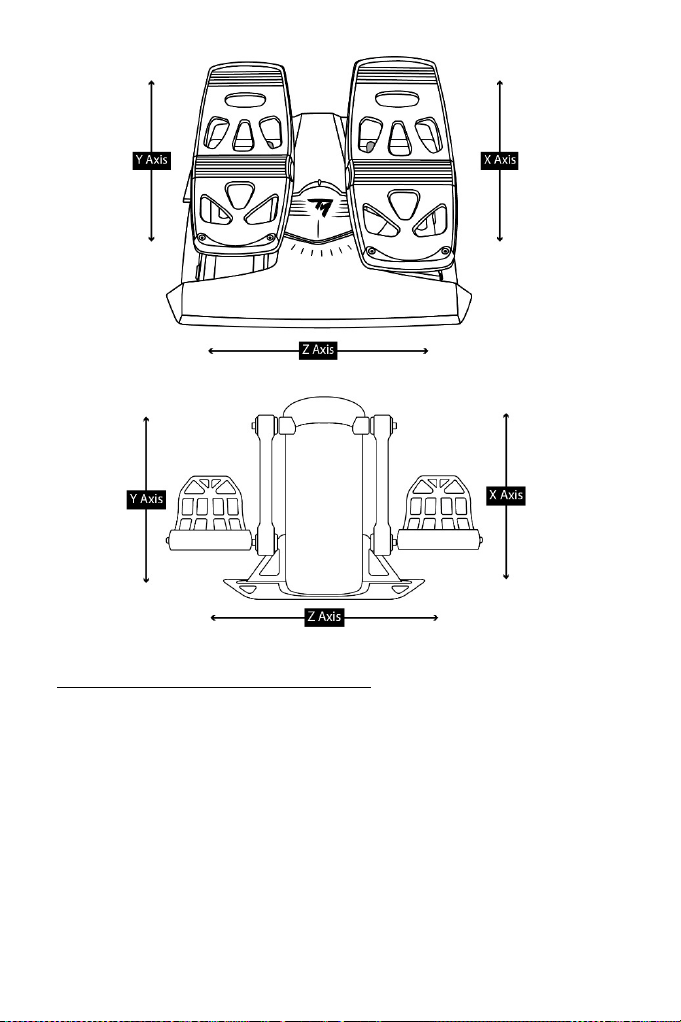
20/24
軸の自動キャリブレーションに関する重要事項:
- ラダーシステムを TCA Quadrant Boeing Edition スロットルクアドラントに接続する
ときは、必ずラダー軸を中央に置いてください: その際、絶対にラダーシステムのペ
ダルに足を置かないでください。
- ペダルの 3 つの軸は、数回動いてラダー軸および 2 つの差動ブレーキ軸の物理
的な停止位置に到達した後、自動的にキャリブレーションされます。
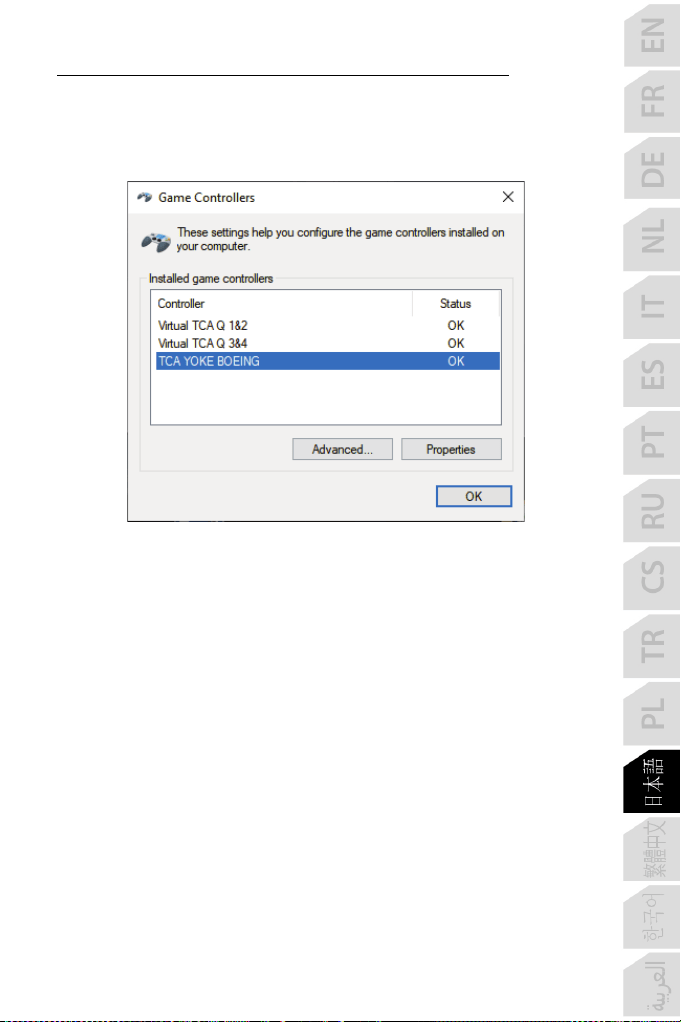
21/24
TPR および TFRP ラダーシステムの接続に関する重要な注意事項:
- ラダーシステムがヨークに接続されている場合 (正しく動作させるためにはドラ
イバのインストールが必要です)、ラダーシステムの 3 本の軸はゲーム コント
ローラーダイアログボックスで仮想スロットルクワドラント 1 & 2 (Virtual TCA Q
1 & 2) に統合されます。
- スロットルクアドラントが PC に直接接続されている場合、ラダーシステムの軸
は、TCA Quadrant Boeing Edition のゲーム コントローラーダイアログボックス
に統合されます。
22/24
T.A.R.G.E.T 高機能プログラミングソフトウェア
(Thrustmaster Advanced pRogramming Graphical EdiTor)
サイト https://support.thrustmaster.com にアクセスします。[ジョイスティック] / TCA
Quadrant Boeing Edition をクリックし、[ソフトウェア] を選択します。T.A.R.G.E.T 高機能
プログラミングソフトウェアをダウンロードしてインストールしてください。
T.A.R.G.E.T の主な特長:
- 軸の多彩な設定が可能。
- 異なるプログラミングレベルを搭載: Basic、Advanced、Script。
- ドラッグアンドドロップで操作可能。
- TCA Quadrant Boeing Edition スロットルクアドラントを他の Thrustmaster ジョイス
ティック (T.A.R.G.E.T とも互換性のある HOTAS Cougar、HOTAS Warthog 、
T.16000M、および MFD Cougar Pack) と組み合わせて、1 台の USB デバイスとし
て認識させることが可能。
- Thrustmaster コミュニティのメンバーらによって作成された高度なプロファイルへの
アクセス。
重要な注意:
TCA Yoke Boeing Edition および TCA Quadrant Boeing Edition デバイスを
T.A.R.G.E.T ソフトウェアで認識させるためには、PC に直接接続する必要があります。
23/24
トラブルシューティング&警告
•
TCA Quadrant Boeing Edition スロットルクアドラントが正常に動作していない
か、正しくキャリブレーションされていないようです。
- ゲーム機本体または PC の電源を切り、TCA Quadrant Boeing Edition スロ
ットルクアドラント用の USB コネクターを取り外してください。その後、USB
コネクターをもう一度接続し、ゲーム機本体または PC の電源を入れ直して
ゲームを再起動してください。
- TCA Quadrant Boeing Edition スロットルクアドラント用の USB コネクターを
接続するときは、TPR または TFRP ラダーシステム (別売) を使用する場合、
必ずラダー軸を中央に置いてください: その際、絶対にラダーシステムのペ
ダルに足を置かないでください。
•
TCA Quadrant Boeing Edition スロットルクアドラントを設定できません。
- ゲームのオプション/コントローラー/ゲームパッドまたはジョイスティック メ
ニューで、適切な設定を選択するか、コントローラーのオプションを 1 から設
定し直します。
- 詳しくは、ゲームのユーザーズマニュアルまたはオンラインヘルプを参照し
てください。
- T.A.R.G.E.T (Thrustmaster Advanced pRogramming Graphical EdiTor) 高機
能プログラミングソフトウェアを使用します。
•
TCA Quadrant Boeing Edition スロットルクアドラントの感度が良すぎる、また
は感度が低すぎます。
- TCA Quadrant Boeing Edition スロットルクアドラントの軸は、数回動いて軸
の物理的な停止位置に到達した後、自動的にキャリブレーションされます。
- ゲームのオプション/コントローラー/ゲームパッド/ジョイスティック メニュー
で、コントローラーの感度およびデッドゾーンを調整します (これらのオプショ
ンが利用可能な場合)。
- T.A.R.G.E.T (Thrustmaster Advanced pRogramming Graphical EdiTor) 高機
能プログラミングソフトウェアを使用します。
このデバイスは、娯楽としてのゲーミングエンターテイメント目的での使用を前提
としています。このデバイスをプロフェッショナルなトレーニングに使用することは
固く禁止されています。
24/24
著作権
© 2021 Guillemot Corporation S.A. All rights reserved. Thrustmaster® は、Guillemot
Corporation S.A. の登録商標です。Boeing 社のライセンス許諾のもと製造されていま
す。Boeing、787 Dreamliner、Dreamliner と三日月ロゴ、Boeing 固有ロゴ、製品マーキ
ング、トレードドレスは The Boeing Company の商標です。Windows® は、米国および
その他の国における Microsoft Corporation の登録商標です。
その他のすべての商標および商号はそれぞれの所有者に帰属します。イラストに法
的拘束力はありません。内容、設計および仕様は通告なしに変更される場合があり、
また、各国で異なる場合があります。中国製。
環境保護推奨
国内の電気電子機器のリサイクル法を遵守してください。
リサイクルのための廃機器の収集地点や廃棄方法についての詳細は、お住まいの
地域の自治体までお問い合わせください。
この情報は大切に保管してください。色や形状は実際の製品と異なる場合がありま
す。
本製品をご使用になる前に、プラスチック留め具や粘着テープなどはすべて取り除
いてください。
www.thrustmaster.com
Made in China.
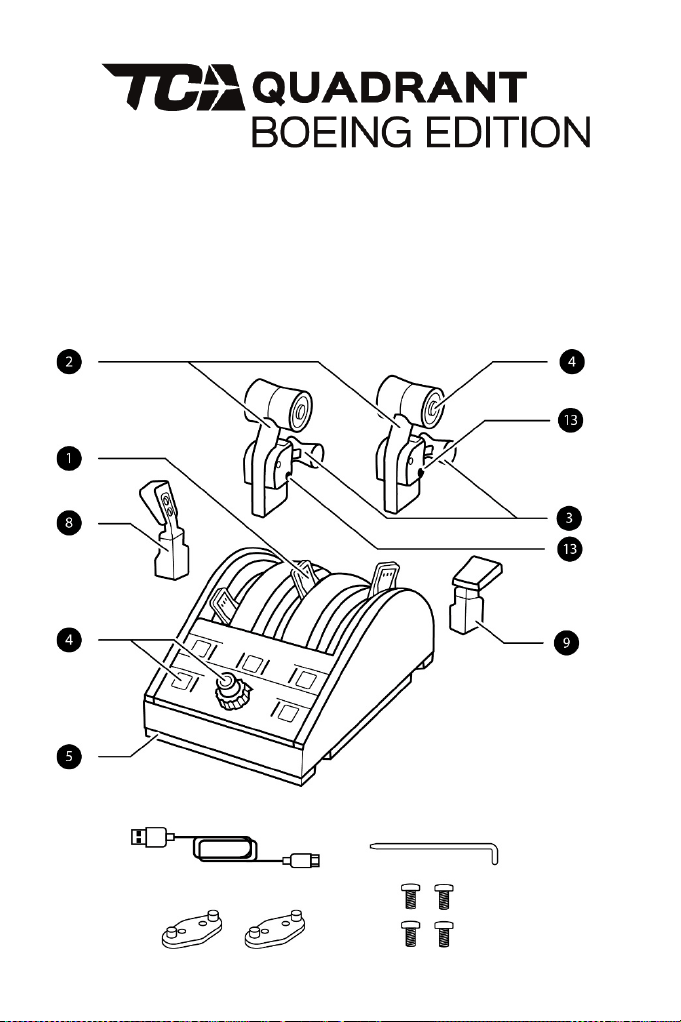
1/22
XBOX SERIES X|S — XBOX ONE — PC
用户手册
技术特性
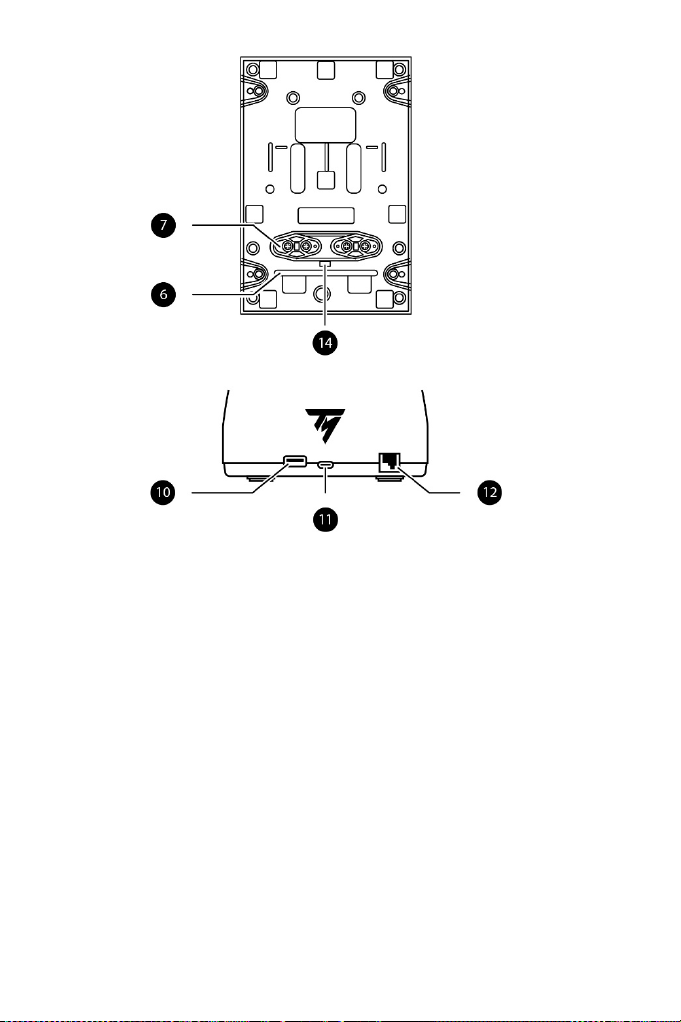
2/22
1. 节流阀弧座轴 1、2 和 3
2. 推力杆
3. 每个推力杆上均带有推力杆反向器
机构
4. 17 个操作按钮
5. 引擎选择器开关(1 和 2 或 3 和 4)
6. 连杆
7. 用于连接第二个 TCA Quadrant Boeing
Edition(另售)的连接件
8.
减速板手柄
9. 襟翼手柄
10. 用于连接 Thrustmaster 设备的
Type A USB 接口
11. Type C USB 接口
12. 用于连接 TFRP 方向舵(另售)
的 RJ12 母接头
13. 连杆位置
14. USB 端口保护帽
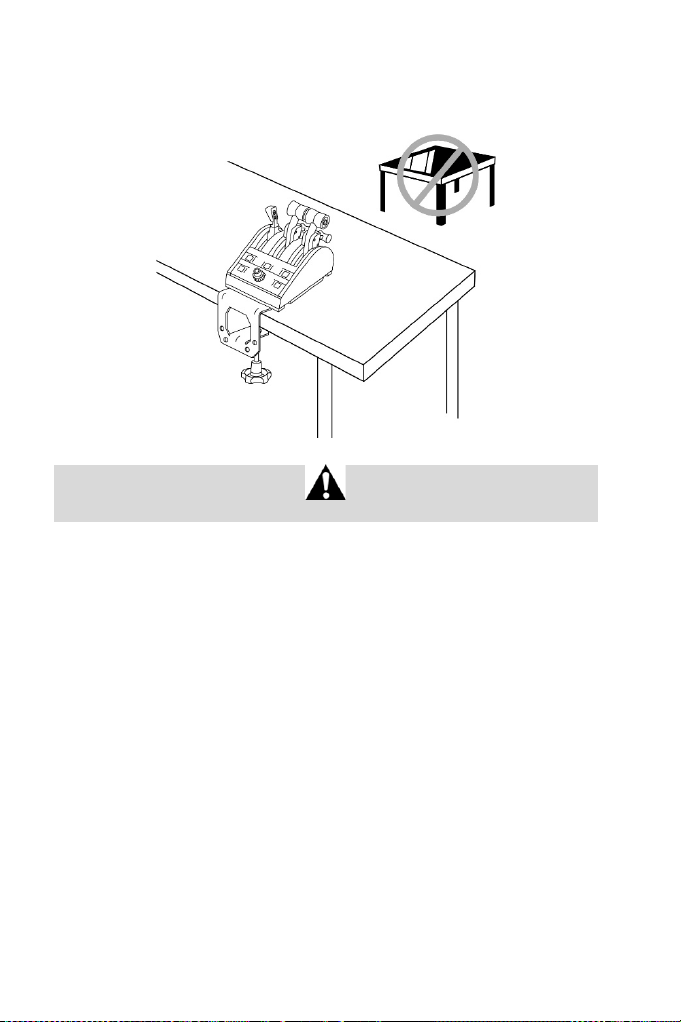
3/22
警告:将 TCA QUADRANT BOEING EDITION 安装在台面或
桌面上
切勿将 TCA Quadrant Boeing Edition 安装到玻璃台面或桌面上。
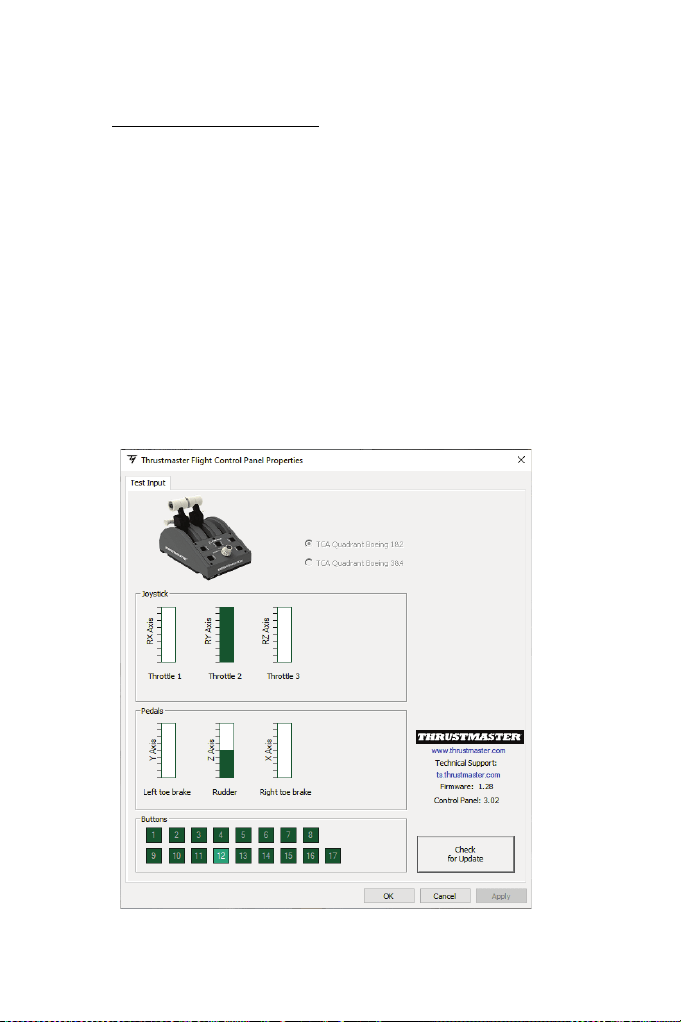
4/22
安装到 PC 上
1. 转到 https://support.thrustmaster.com。点击 Joysticks(摇杆)
/ TCA Quadrant
Boeing Edition,然后点击 Drivers(驱动程序)。下载并安装 PC 驱动程序及
其基于 Windows 控制面板的自定义界面。
2. 安装 PC 驱动程序之后,将 type C USB 接口 (11) 连接到 PC 上的某个 USB 端
口上。
3.
要访问控制面板,请选择开始 / 应用 / Thrustmaster / 控制面板(在 Windows
10 中)。
此时将显示游戏控制器对话框。
屏幕上将以
TCA Q Boeing 1&2
的名称(或
TCA Q Boeing 3&4
,取决于引擎选择
器开关
(5)
所处的位置)显示该设备并且状态显示为正常。
4.
在游戏控制器对话框中,点击属性可测试和查看所有功能。
现在即可开始玩游戏了!
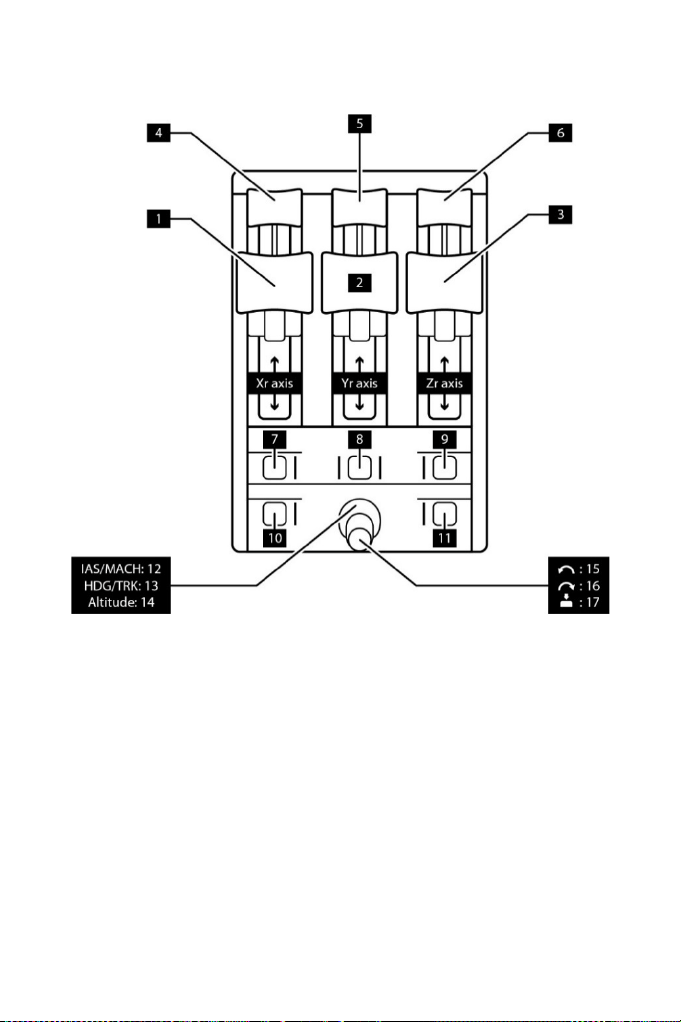
5/22
在 PC 上映射 17 个按钮和 3 个轴
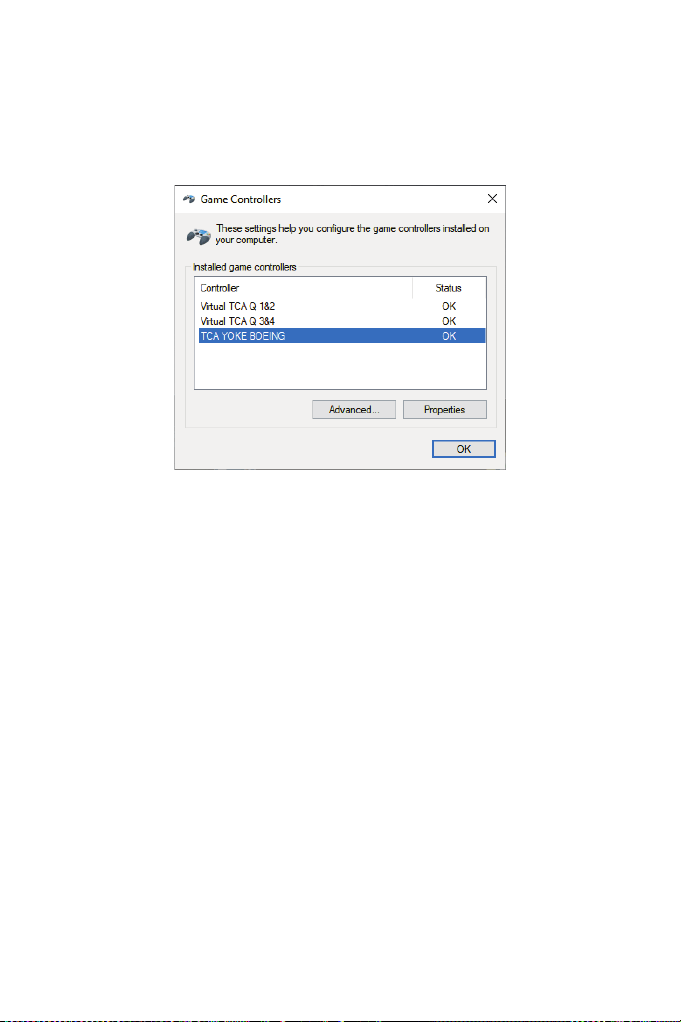
6/22
TCA Yoke Boeing Edition(另售)允许您直接在飞行控制轮的背部连接一个节流
阀和一个方向舵(二者均另售)。TCA Quadrant Boeing Edition 的背部还可再连
接一个节流阀,使得飞行控制轮可操作多达 9
个额外的轴。这些设备会作为
虚拟设备独立出现在游戏控制器对话框中。
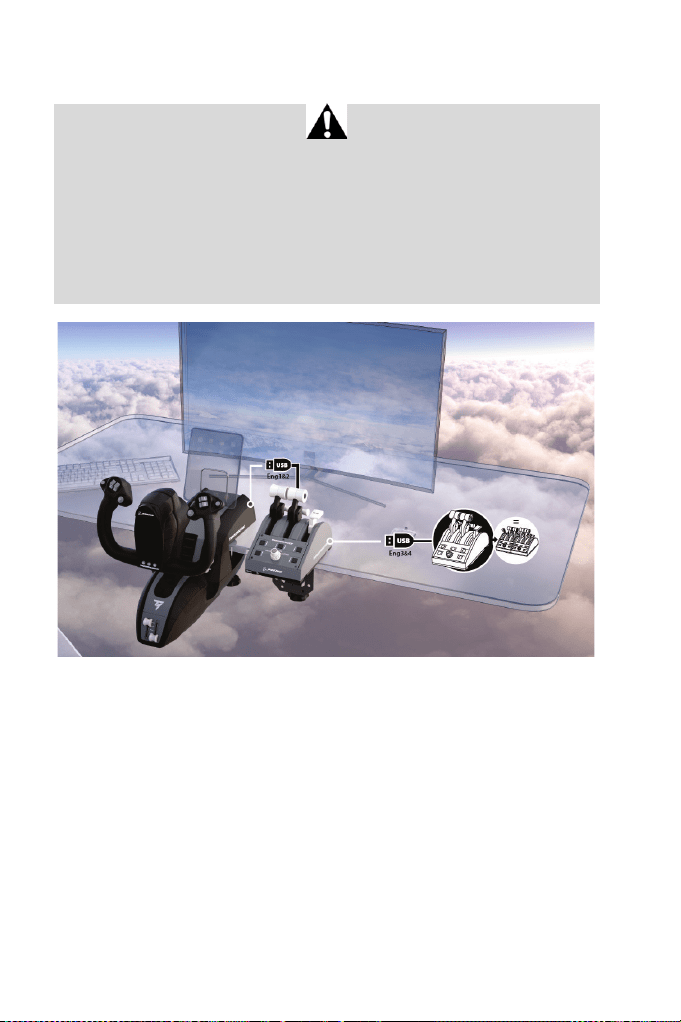
7/22
安装到 XBOX SERIES X|S / XBOX ONE 上
在 Xbox Series X|S / Xbox One 上,TCA Quadrant Boeing Edition 必须连接到 TCA Yoke
Boeing Edition(另售)的背部,以便设备能够被识别。
TCA Quadrant Boeing Edition(另售)的背部还可再连接一个节流阀,使得飞行
控制轮可操作多达 9 个额外的轴。
在 Xbox Series X|S / Xbox One 上,通过 type A USB 接口连接的 Thrustmaster 兼容设
备将会与 TCA Yoke Boeing Edition 设备合并。
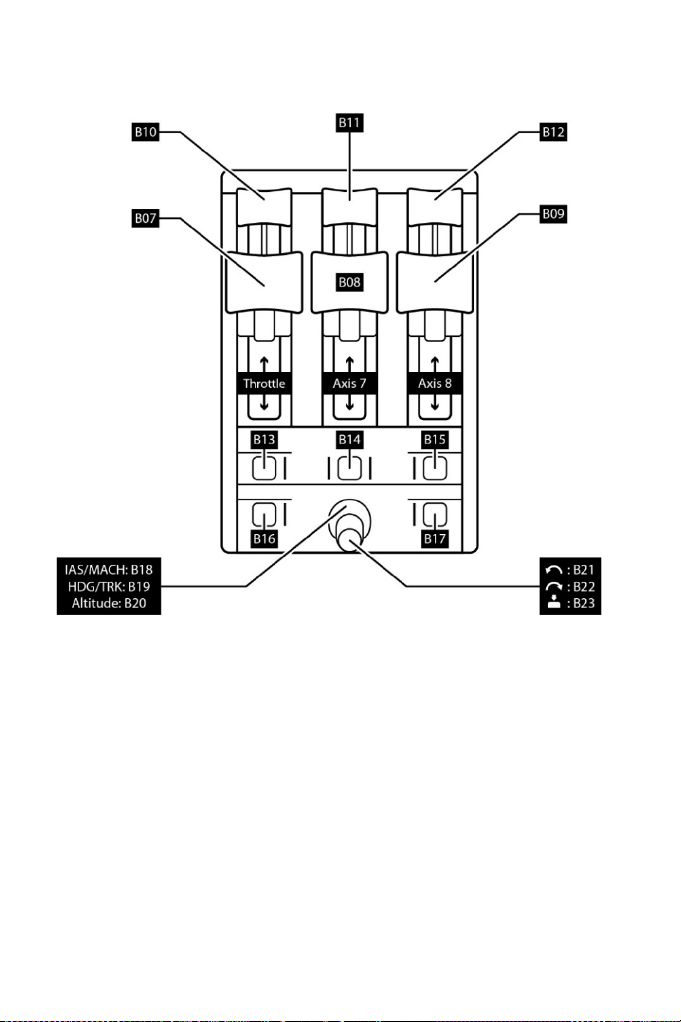
8/22
映射 17 个按钮和 3 个轴
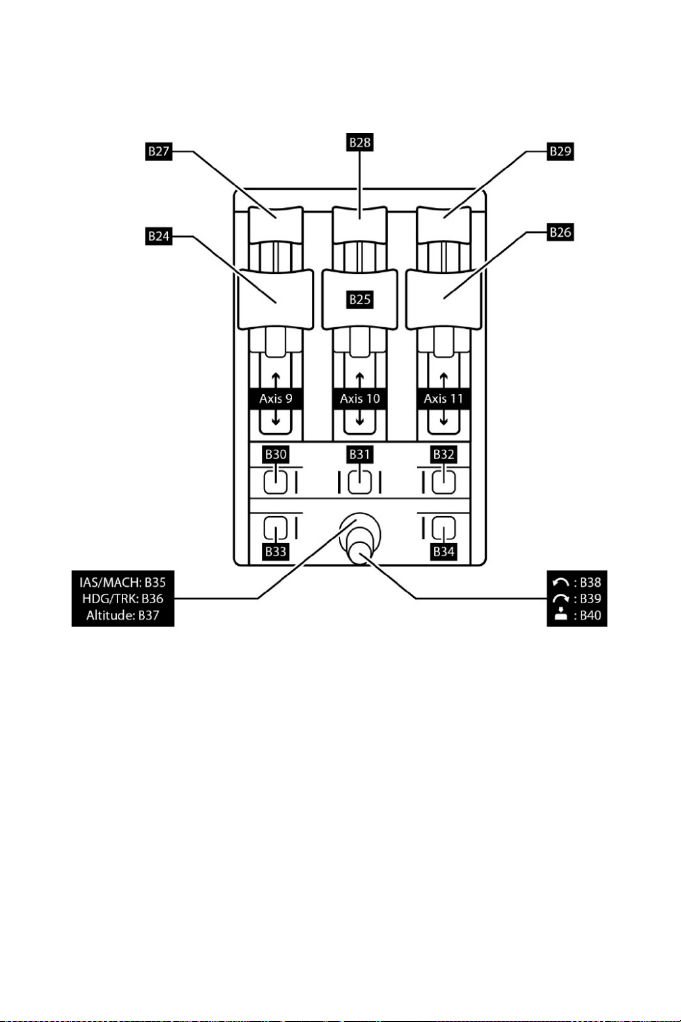
9/22
使用第二个 TCA QUADRANT BOEING EDITION
(另售)
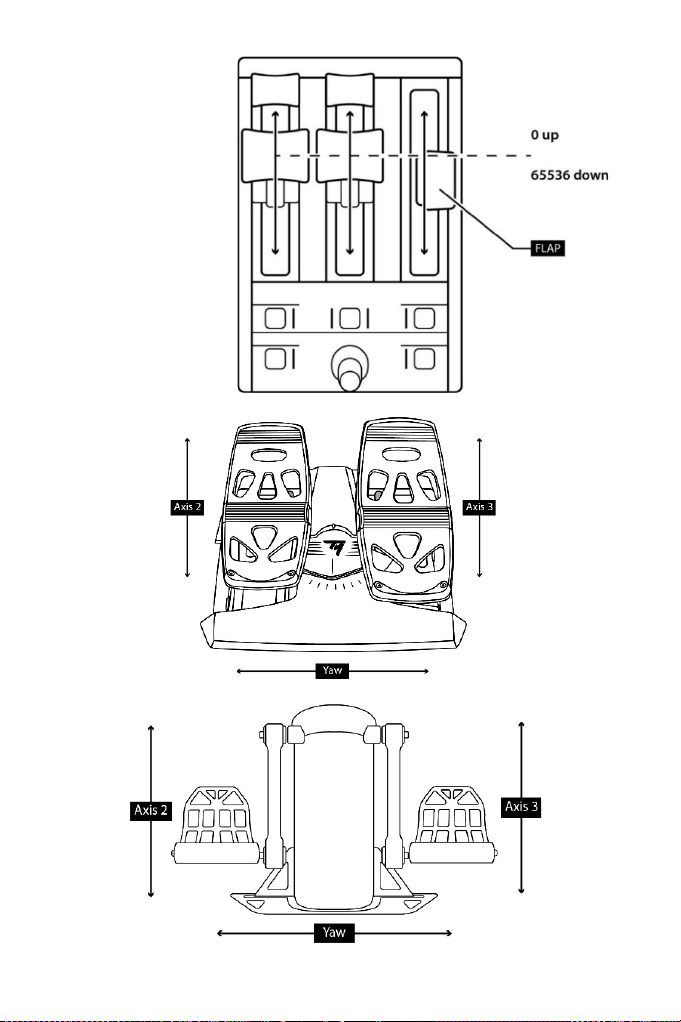
10/22
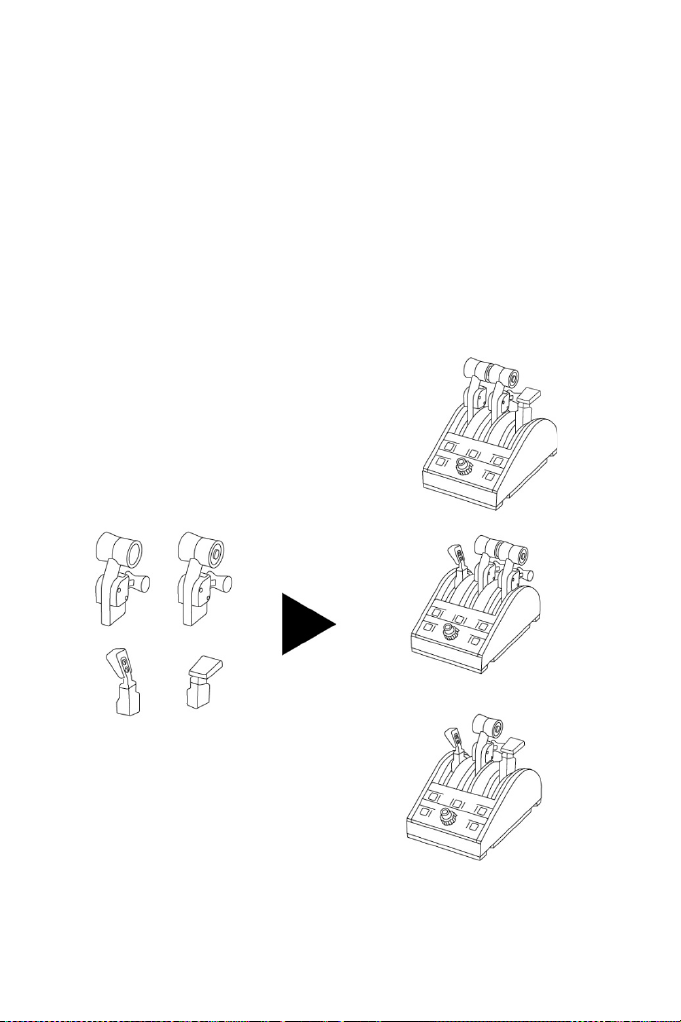
11/22
更改 TCA QUADRANT BOEING EDITION 各个操纵杆的功能
通过 TCA Quadrant Boeing Edition 节流阀弧座,可将其 3 个轴配置为 4 种不同类
型的操纵杆。这样,您可根据飞行模拟中所使用的飞机类型(即商用或民用
飞机)来改变飞行操控感。
操纵杆包括:
• 左推力杆(按钮位于左手边)
• 右推力杆(按钮位于右手边)
• 减速板手柄
• 襟翼手柄
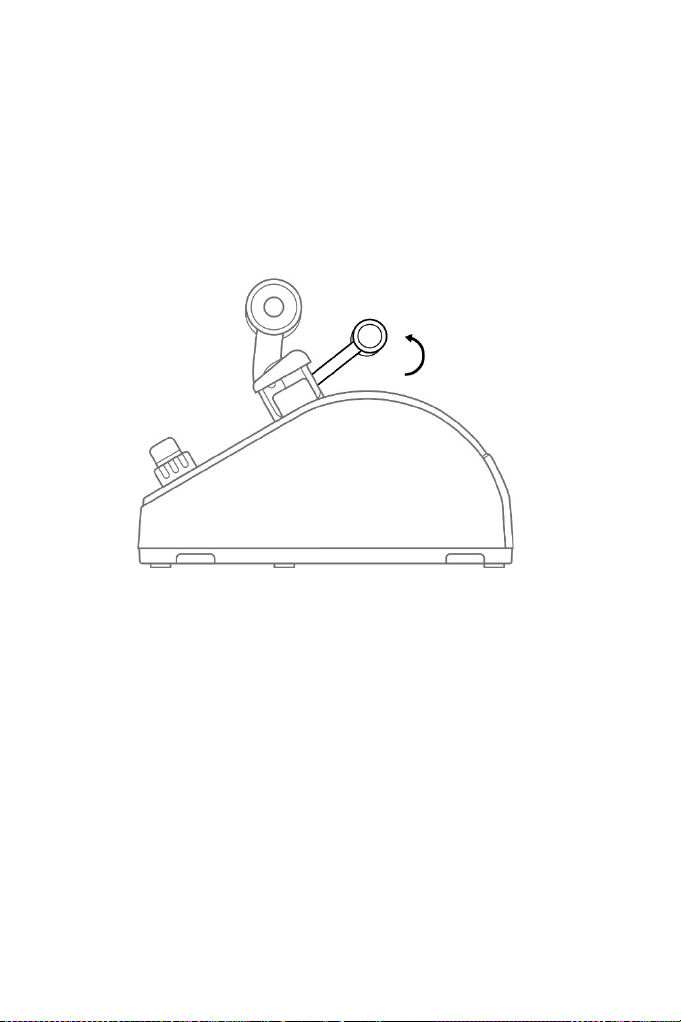
12/22
启用 TCA QUADRANT BOEING EDITION 推力反向器
TCA Quadrant Boeing Edition 节流阀弧座配有非常实用的推力反向器,复制了
Boeing 商用飞行节流阀上的同类组件。
1. 在限位处,向上拉起推力反向器机构。
2. 越过限位处即可使用推力反向器(PC 上为按钮 4、5 和 6 / Xbox 上为按钮
7、8 或 9,取决于操纵杆所使用的轴)。
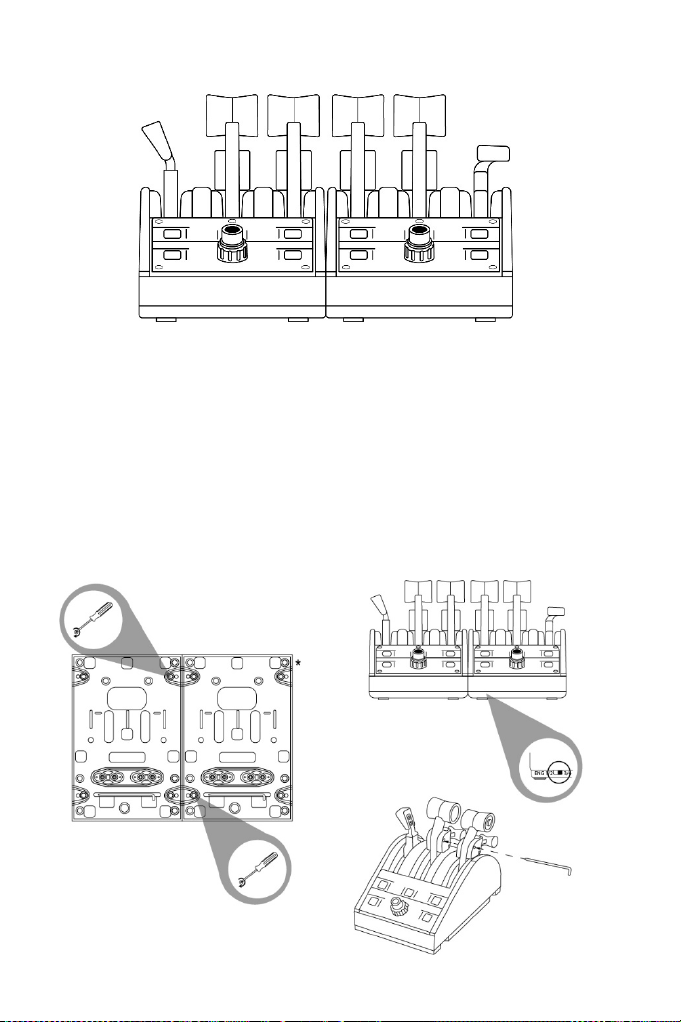
13/22
连接两个 TCA QUADRANT BOEING EDITION 节流阀弧座
可连接第二个 TCA Quadrant Boeing Edition 节流阀弧座(另售):这样总共可使
用 6 个轴,例如模拟四引擎商用客机或双引擎轻型飞机。
1. 翻转两个节流阀弧座,拧上 TCA Quadrant Boeing Edition 随附的两个连接件,
将两个设备连接在一起。
2. 在第二个节流阀弧座上,将引擎选择器开关 (5) 手动设置为 3&4,以便将引
擎 3 和 4 与第二个节流阀弧座相关联(在 PC 上,在控制面板中)。
3. 使用每个 TCA Quadrant Boeing Edition 随附的连杆将轴成对相连(1&2 和
3&4),使其便于联动。
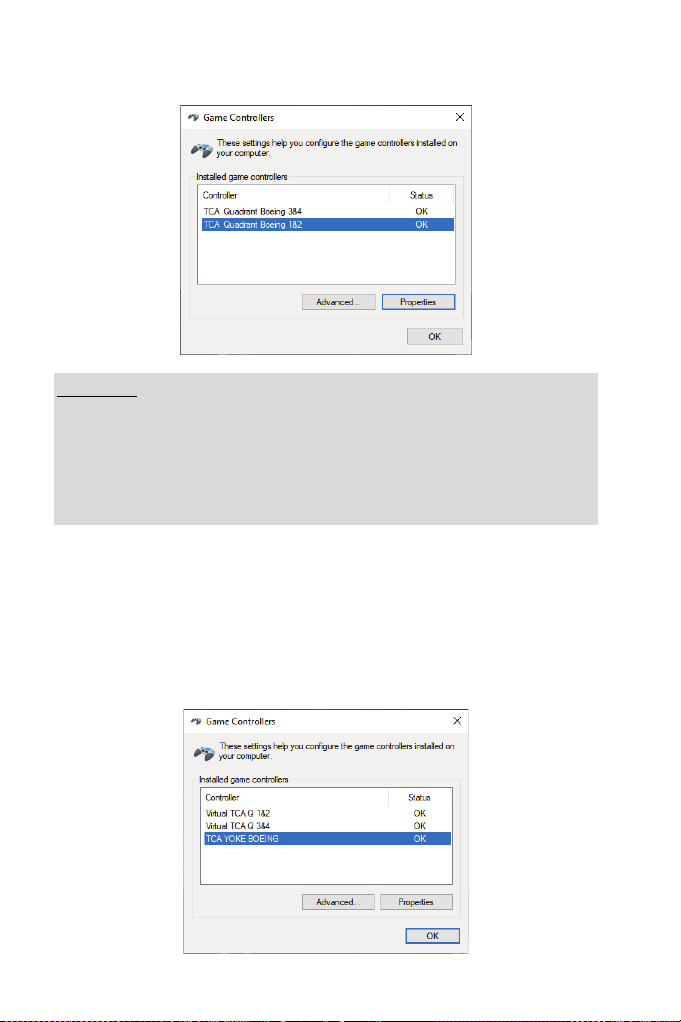
14/22
4. 两个设备均通过 USB 连接到 PC 之后,会分别单独出现在游戏控制器对话
框中:
重要事项:
在 Xbox Series X|S 上:使用随附的 USB-C 转 USB-A 电缆,将第一个 TCA
Quadrant Boeing Edition 的 type C USB 接口 (11) 连接到第二个 TCA Quadrant Boeing
Edition 背部的 type A USB 接口 (10)。
在 PC 上:将第二个 TCA Quadrant Boeing Edition 的 type C USB 接口 (11) 直接连接
到 PC 的 USB 端口。
将 TPR 连接到 TFRP 方向舵系统(另售):
- 如果此方向舵系统连接到飞行控制轮或者连接到任何连接到飞行控制轮的
节流阀弧座上(为确保正确运行,必须安装驱动程序),则此方向舵系统
的 3 个轴会被合并到虚拟节流阀弧座 1&2(Virtual TCA Q 1&2)。
- 如果此方向舵系统所连接的节流阀弧座直接连接到 PC,则此方向舵系统的
3 个轴会被合并到该节流阀弧座中。
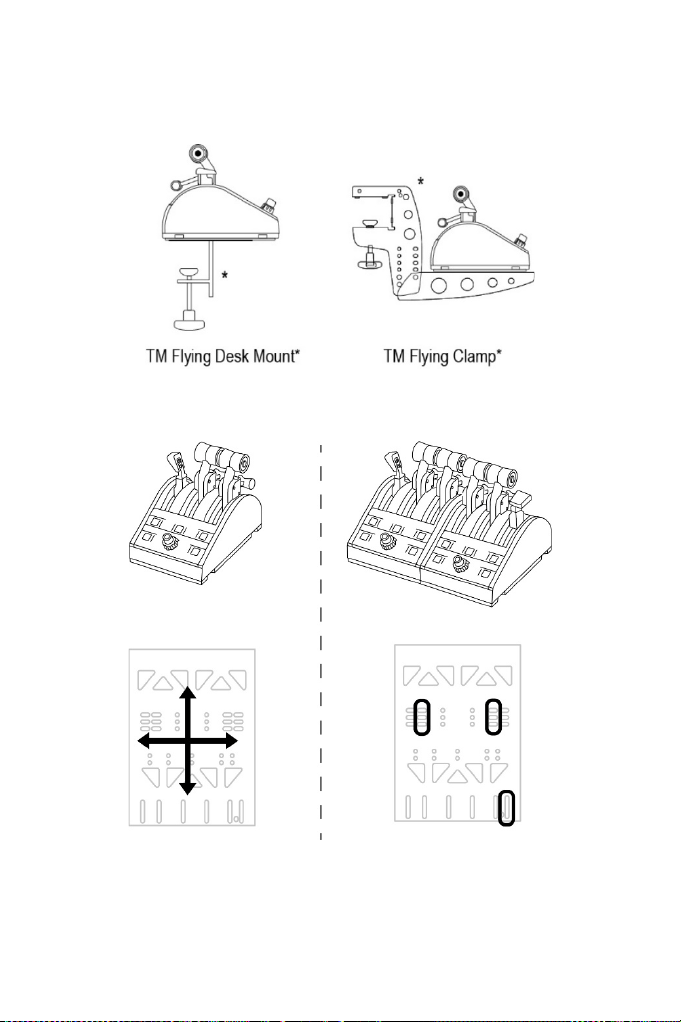
15/22
将 TCA QUADRANT BOEING EDITION 安装到 TM FLYING CLAMP*、
TM FLYING DESK MOUNT*、驾驶舱或其他固定表面上
*
另售
TM Flying Clamp(另售)安装图:
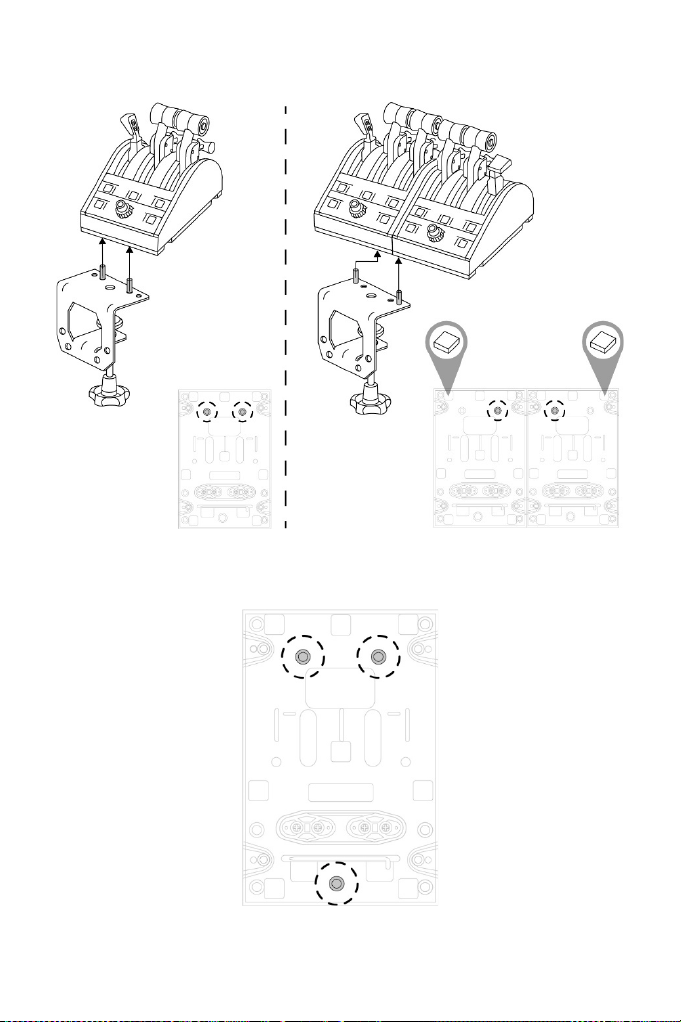
16/22
TM Flying Desk Mount(另售)安装图:
可使用 M6 螺丝(未随附)通过 TCA Quadrant Boeing Edition 底部的三个穿孔将
其固定到驾驶舱或其他固定表面上。
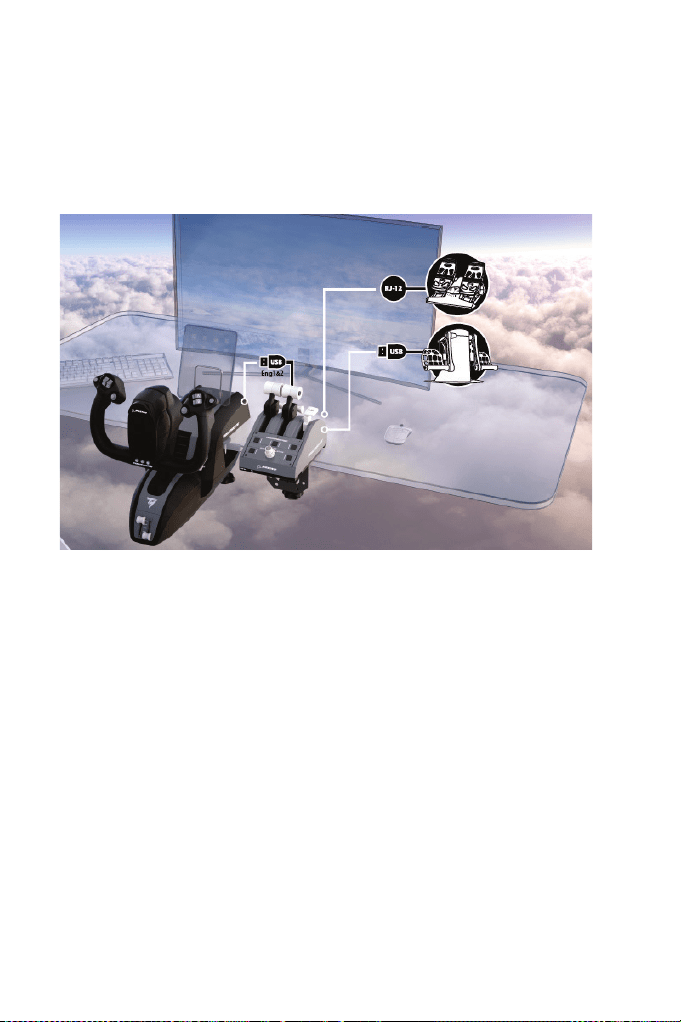
17/22
将 TPR* 或 TFRP* 方向舵系统连接到 TCA QUADRANT
BOEING EDITION
*
另售
TCA Quadrant Boeing Edition 配有 6 个轴,其中 3 个专为 Thrustmaster TPR 或 TFRP
方向舵系统(另售)预留。
TPR
方向舵系统直接连接到 TCA Quadrant Boeing Edition。
1. 将方向舵系统的 USB 接口连接到 TCA Quadrant Boeing Edition 背部的 type A
USB 接口 (10)。
2. 将 TCA Quadrant Boeing Edition 的 USB 接口连接到 PC 或游戏主机上的某个
USB 端口,或连接到 TCA Yoke Boeing Edition(另售)的背部。
TFRP
方向舵系统直接连接到 TCA Quadrant Boeing Edition。
1. 将方向舵系统的 RJ12 公接头连接到 TCA Quadrant Boeing Edition 背部的 RJ12
母接头 (12)。
2. 将 TCA Quadrant Boeing Edition 的 USB 接口连接到 PC 或游戏主机上的某个
USB 端口,或连接到 TCA Yoke Boeing Edition(另售)的背部。
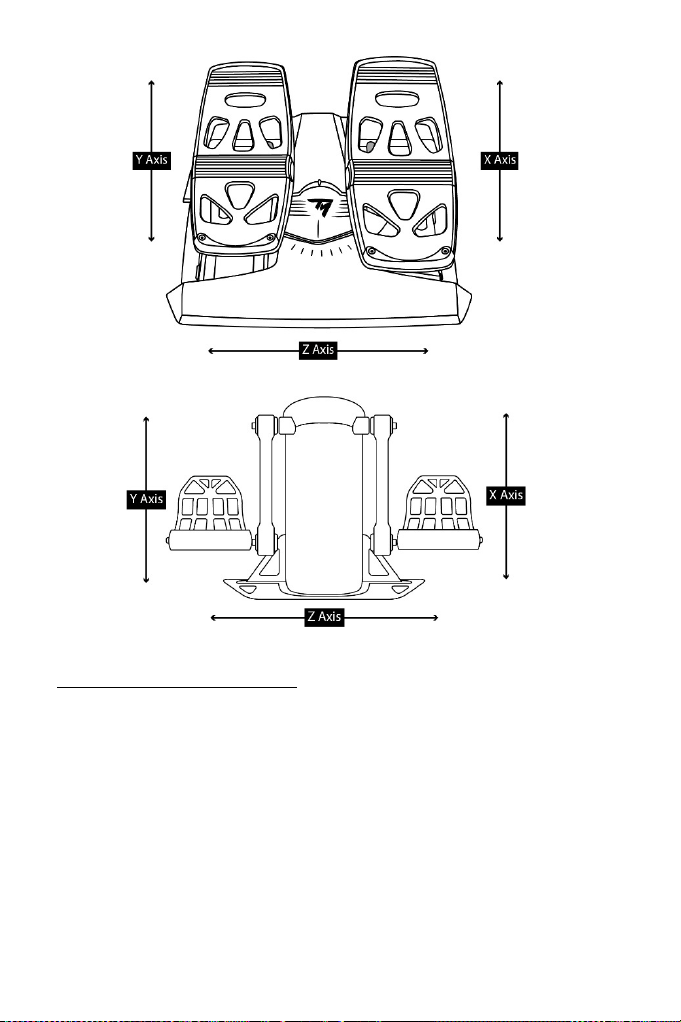
18/22
有关自动校准轴的重要注意事项:
- 将方向舵系统连接到 TCA Quadrant Boeing Edition 节流阀弧座时,务必确保方向舵
轴始终居中:在执行此操作时,切勿将脚搁在方向舵系统的踏板上。
- 此踏板的 3 个轴在移动几次之后以及到达方向舵轴和 2 个差动刹车轴的物理限
位之后,会自动进行自校准。
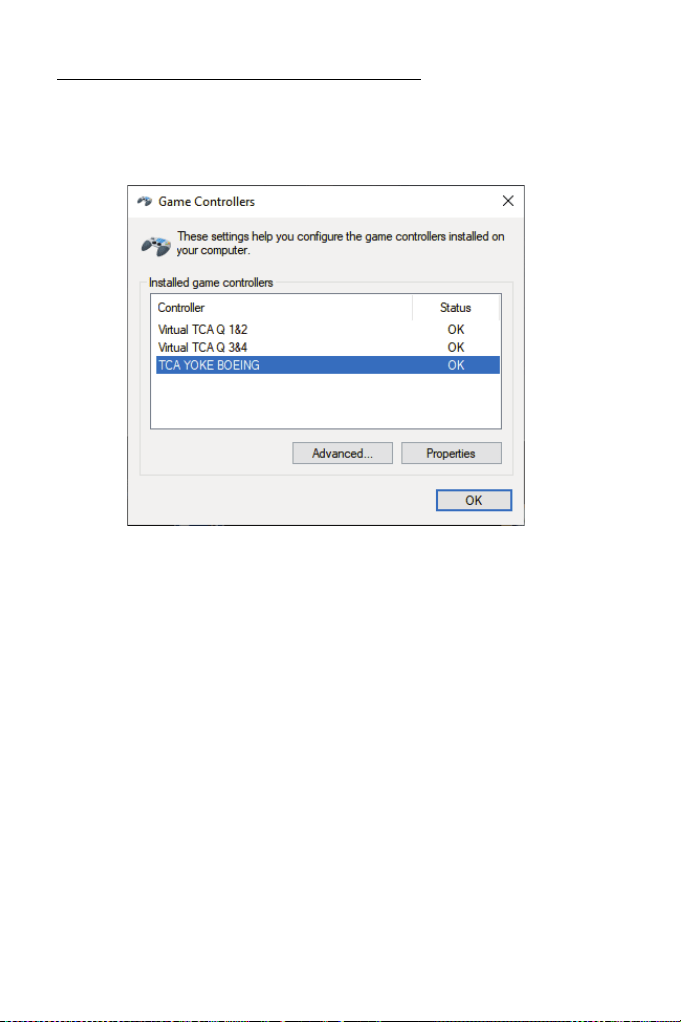
19/22
有关连接 TPR 和 TFRP 方向舵系统的重要注意事项:
- 如果此方向舵系统通过节流阀弧座连接到飞行控制轮(为确保正确运行,
必须安装驱动程序),则在
游戏控制器对话框中,此方向舵系统的 3 个轴
会被合并到虚拟节流阀弧座 1&2(Virtual TCA Q 1&2)。
- 如果节流阀弧座直接连接到 PC
,则在游戏控制器对话框中,此方向舵系统
的轴会被合并到
TCA Quadrant Boeing Edition。
20/22
T.A.R.G.E.T 高级编程软件
(Thrustmaster Advanced pRogramming Graphical EdiTor)
请访问 https://support.thrustmaster.com。点击 Joysticks(摇杆)/ TCA Quadrant
Boeing Edition,然后点击 Software(软件)。下载并安装 T.A.R.G.E.T 高级编程软
件。
T.A.R.G.E.T 的主要功能:
- 支持不同的轴配置。
- 支持不同级别的编程设置:Basic、Advanced 与 Script。
- 采用“拖放”原则。
- 可将 TCA Quadrant Boeing Edition 节流阀弧座与各种 Thrustmaster 摇杆(HOTAS
Cougar、HOTAS Warthog、T.16000M 和 MFD Cougar Pack,这些设备也兼容
T.A.R.G.E.T)结合在一起,从而被识别为单个 USB 设备。
- 可访问由 Thrustmaster 社区创建的高级配置文件。
重要注意事项:
TCA Yoke Boeing Edition 和 TCA Quadrant Boeing Edition 设备必须直接连接到 PC,方可
被 T.A.R.G.E.T 软件识别。
21/22
故障检修和警告
•
我的 TCA Quadrant Boeing Edition 节流阀弧座无法正常工作,或似乎校准不
当。
- 关闭游戏主机或 PC 的电源,并断开 TCA Quadrant Boeing Edition 节流阀弧
座的 USB 接口连接。然后重新连接 USB 接口,再次打开游戏主机或 PC
的电源,然后重新启动游戏。
- 如果您使用的是 TPR 或 TFRP 方向舵系统(另售),则在连接 TCA
Quadrant Boeing Edition 节流阀弧座 USB 接口时,务必确保方向舵轴始终居
中:在执行此操作时,切勿将脚搁在方向舵系统的踏板上。
•
我无法配置 TCA Quadrant Boeing Edition 节流阀弧座。
- 在游戏的“选项/控制器/游戏手柄或摇杆”菜单中,选择适当的配置,或重
新配置控制器选项。
- 有关详细信息,请参阅游戏的用户手册或联机帮助。
- 使用 T.A.R.G.E.T (Thrustmaster Advanced pRogramming Graphical EdiTor) 高级编
程软件。
•
我的 TCA Quadrant Boeing Edition 节流阀弧座太灵敏或不够灵敏。
- TCA Quadrant Boeing Edition 节流阀弧座的各个轴在运动几次之后以及在达
到各轴的物理限位之后会自动进行自校准。
- 在游戏的“选项/控制器/游戏手柄或摇杆”菜单中:调整控制器的灵敏度和
盲区(如果这些选项可用)。
- 使用 T.A.R.G.E.T (Thrustmaster Advanced pRogramming Graphical EdiTor) 高级编
程软件。
本设备的设计用途仅限于游戏娱乐。严禁使用本设备进行专业训练活动。
22/22
版权声明
© 2021 Guillemot Corporation S.A. 保留所有权利。Thrustmaster® 是 Guillemot
Corporation S.A. 的注册商标。按照 Boeing 的授权生产。Boeing、787 Dreamliner、
带有新月图形的 Dreamliner 以及与之相关、醒目的 Boeing 徽标、产品标识和商
业外观均为 The Boeing Company 的商标。Windows® 是 Microsoft Corporation 在美
国和/或其他国家/地区的注册商标。
特此确认,所有其他商标和品牌名称均为其各自所有者的资产。插图不具约
束力。内容、设计和规格可能因国家/地区而异,并可能随时出现更改,恕不
另行通知。中国制造。
环保建议
请遵守当地电气电子设备的回收法律。
请保留此信息。颜色和装饰风格可能会有所不同。
在使用本产品之前,应先取下塑料紧固件并撕掉胶带。
本产品符合有关 14 岁及以上儿童适用产品的所有标准。本产品不适合未满 14
岁的儿童使用。
www.thrustmaster.com
技术支持
http://support.thrustmaster.cn
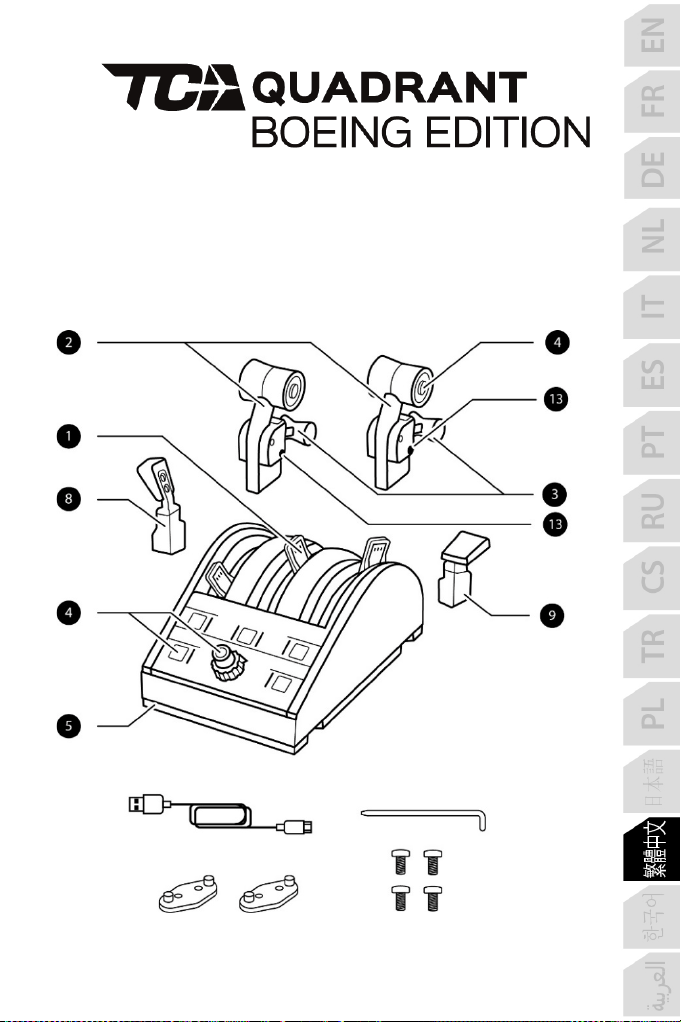
1/22
XBOX SERIES X|S — XBOX ONE — PC
使用者手冊
技術特性
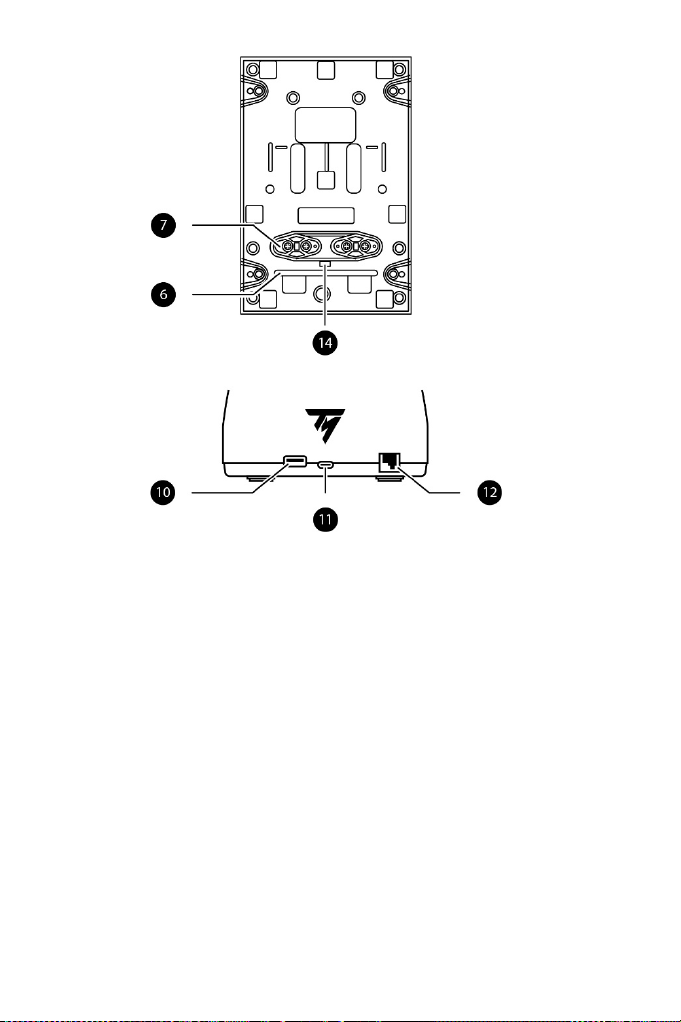
2/22
1.
節流閥弧座軸
1
、
2
和
3
2. 推力桿
3. 每個推力桿上均帶有推力桿反向
器機構
4. 17 個操作按鈕
5. 引擎選取器開關(1 和 2 或 3 和 4)
6. 連桿
7. 用於連接第二個
TCA Quadrant
Boeing Edition
(另售)的連接件
8.
減速板手把
9. 襟翼手把
10. 用於連接 Thrustmaster 裝置的
Type A USB 介面
11. Type C USB 介面
12. 用於連接 TFRP 方向舵(另售)
的 RJ12 母接頭
13. 連桿位置
14. USB
埠保護帽
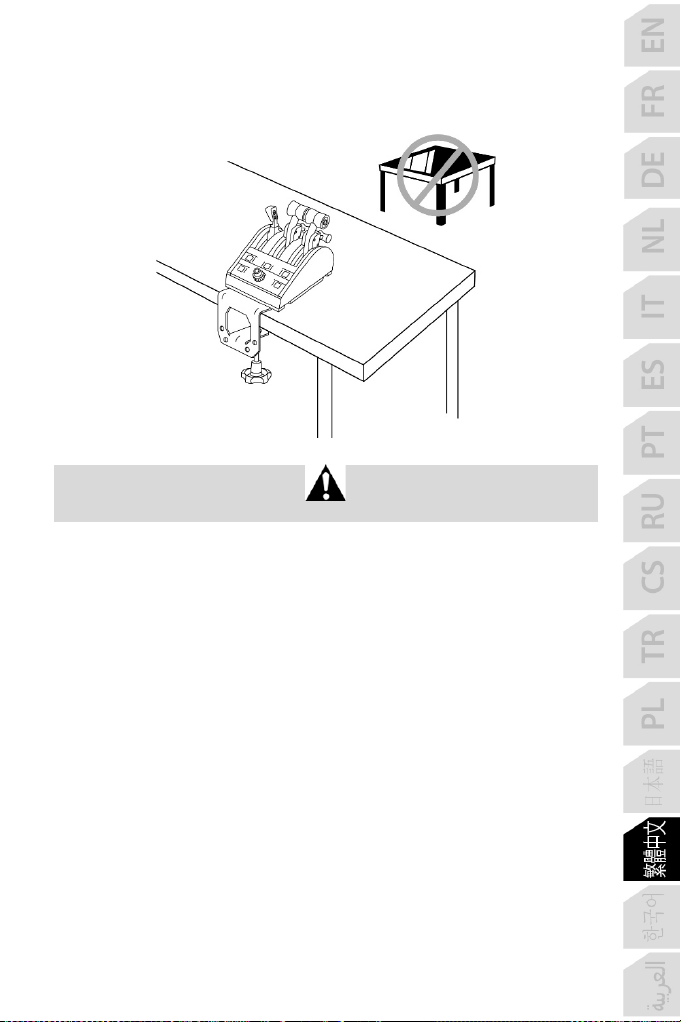
3/22
警告:將 TCA QUADRANT BOEING EDITION 安裝在檯面或
桌面上
切勿將 TCA Quadrant Boeing Edition 安裝到玻璃檯面或桌面上。
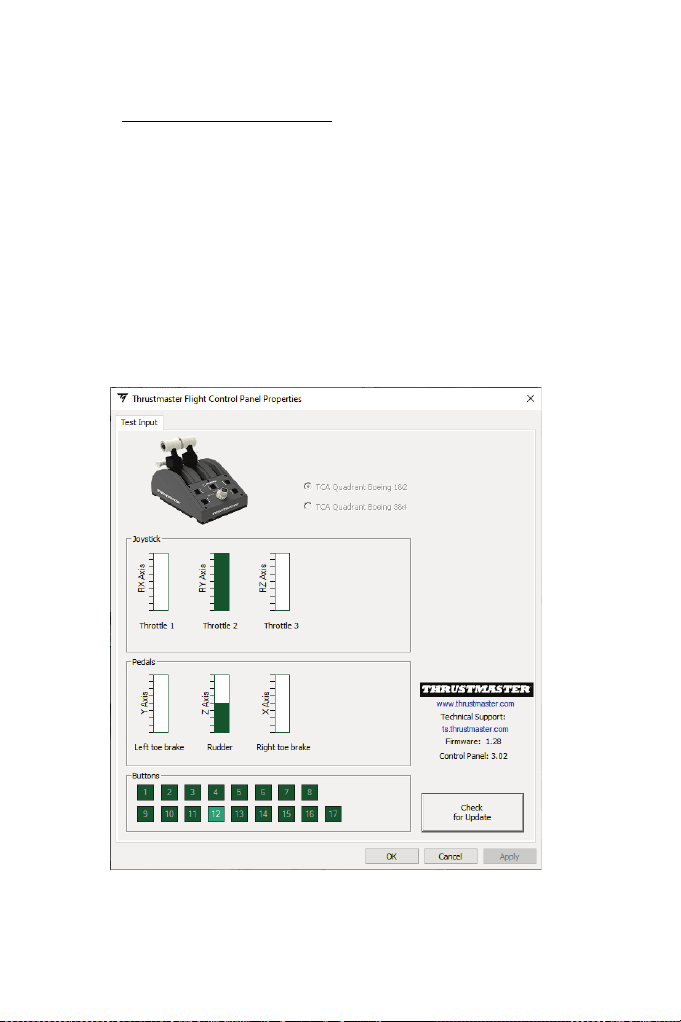
4/22
安裝到 PC 上
1. 前往 https://support.thrustmaster.com
。按一下 Joysticks ( 搖桿) / TCA
Quadrant Boeing Edition,然後按一下 Drivers(驅動程式)。下載並安裝 PC
驅動程式及其基於 Windows 控制台的自訂介面。
2. 安裝 PC 驅動程式之後,將 type C USB 介面 (11) 連接到 PC 上的某個 USB 埠
上。
3. 要存取控制台,請選取開始 / 應用 / Thrustmaster / 控制台(在 Windows 10 中
)。
此時將顯示遊戲控制器對話方塊。
螢幕上將以
TCA Q Boeing 1&2
的名稱(或
TCA Q Boeing 3&4
,取決於引擎選取
器開關
(5)
所處的位置)顯示該裝置並且狀態顯示為
正常。
4.
在遊戲控制器對話方塊中,按一下內容可測試和檢視所有功能。
現在即可開始玩遊戲了!
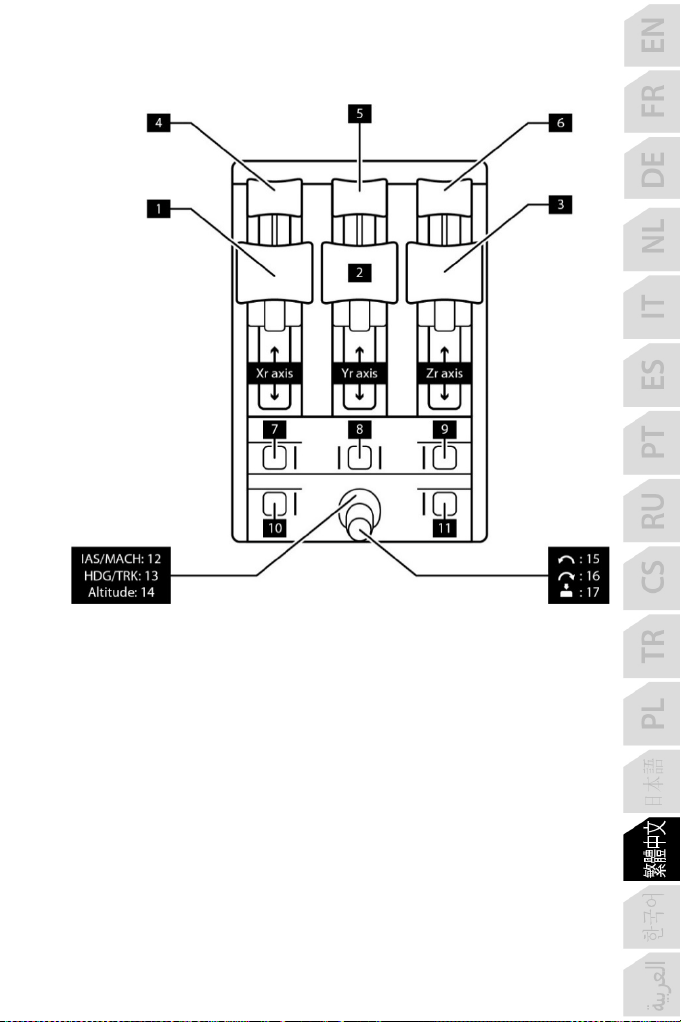
5/22
在 PC 上對應 17 個按鈕和 3 個軸
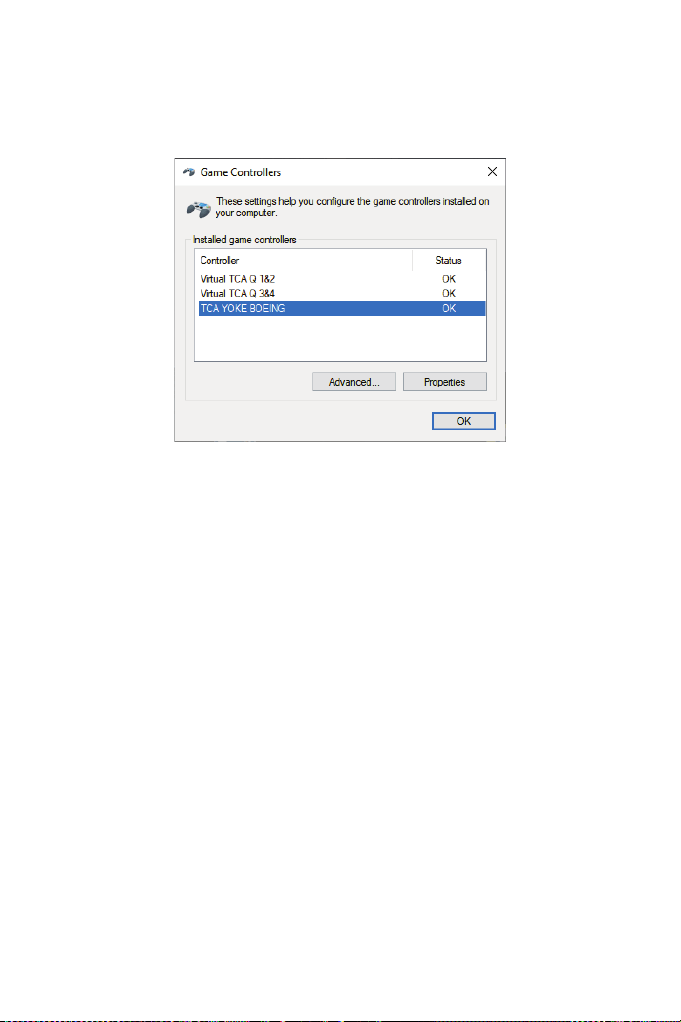
6/22
TCA Yoke Boeing Edition(另售)允許您直接在飛行控制輪的背部連接一個節流
閥和一個方向舵(二者均另售)。TCA Quadrant Boeing Edition 的背部還可再連
接一個節流閥,使得飛行控制輪可操作多達 9 個額外的軸。這些裝置會作為
虛擬裝置獨立出現在遊戲控制器對話方塊中。
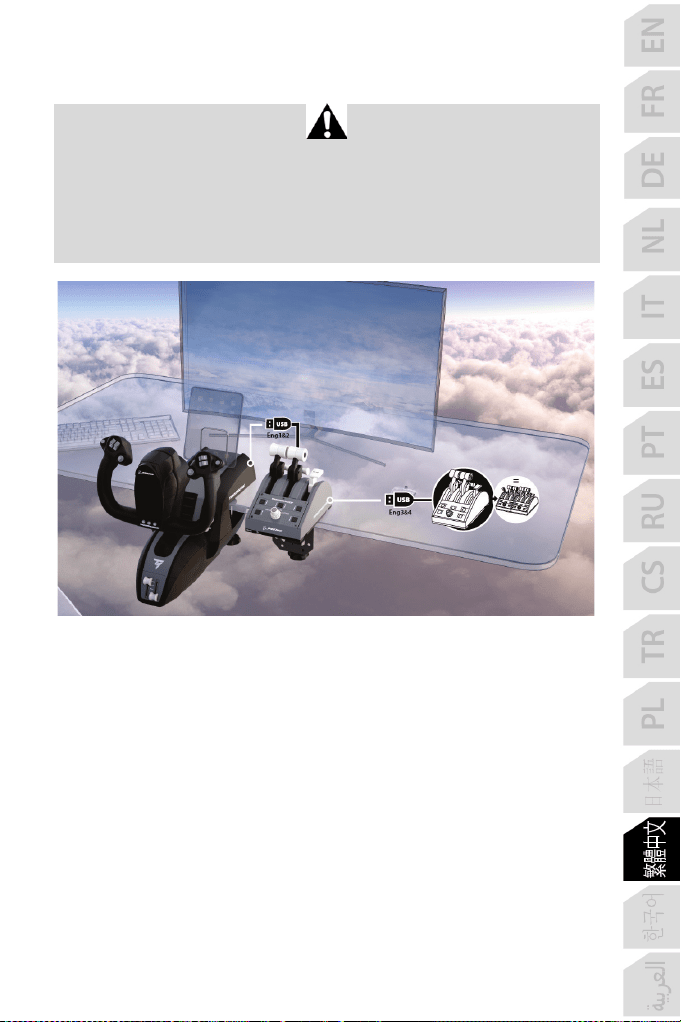
7/22
安裝到 XBOX SERIES X|S / XBOX ONE 上
在 Xbox Series X|S / Xbox One 上,TCA Quadrant Boeing Edition 必須連接到 TCA Yoke
Boeing Edition(另售)的背部,以便裝置能夠被識別。
TCA Quadrant Boeing Edition(另售)的背部還可再連接一個節流閥,使得飛行
控制輪可操作多達 9 個額外的軸。
在 Xbox Series X|S / Xbox One 上,透過 type A USB 介面連接的 Thrustmaster 相容裝
置將會與 TCA Yoke Boeing Edition 裝置合併。
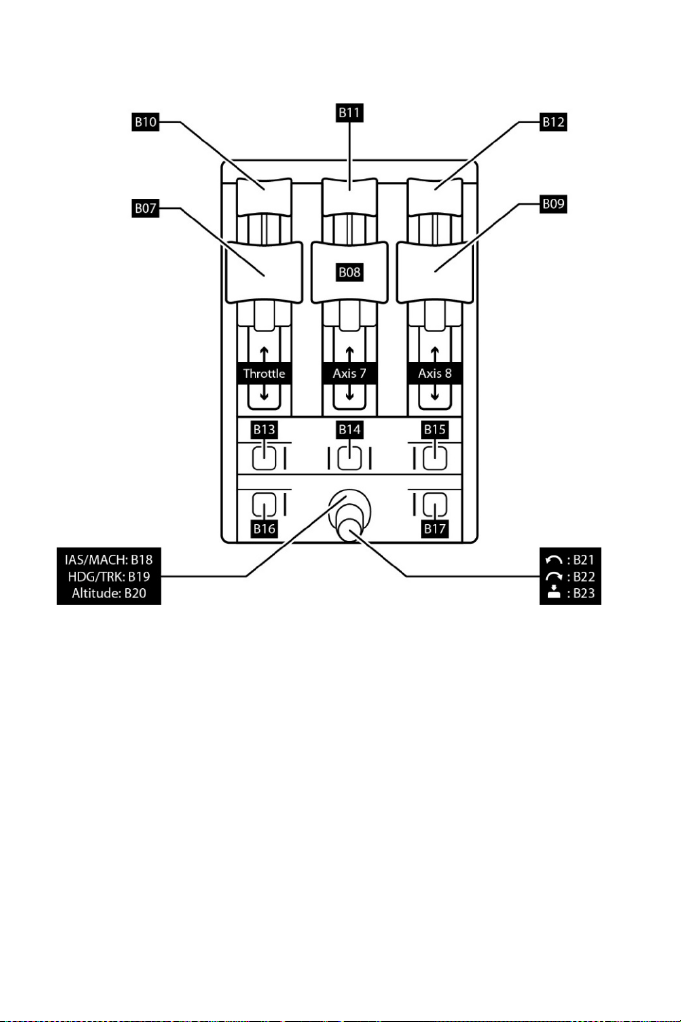
8/22
對應 17 個按鈕和 3 個軸
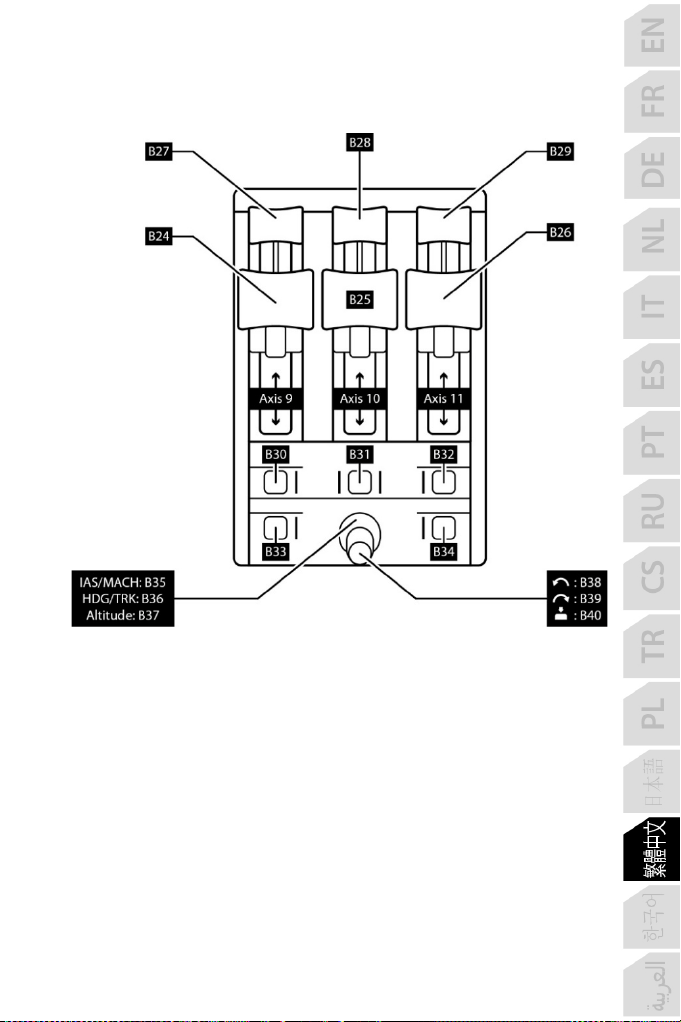
9/22
使用第二個 TCA QUADRANT BOEING EDITION
(另售)
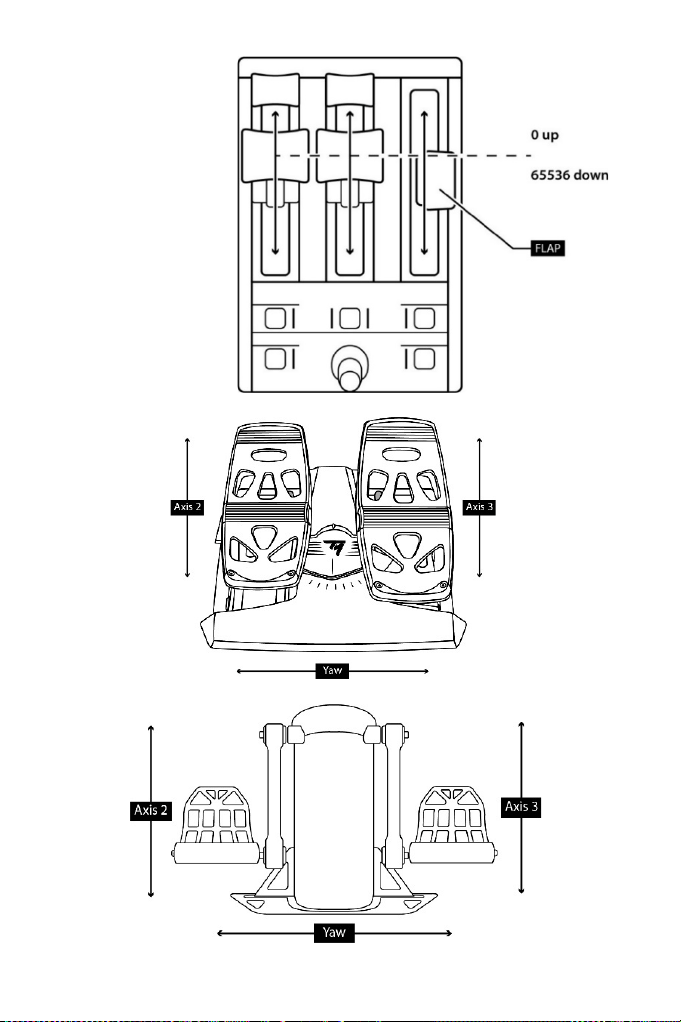
10/22
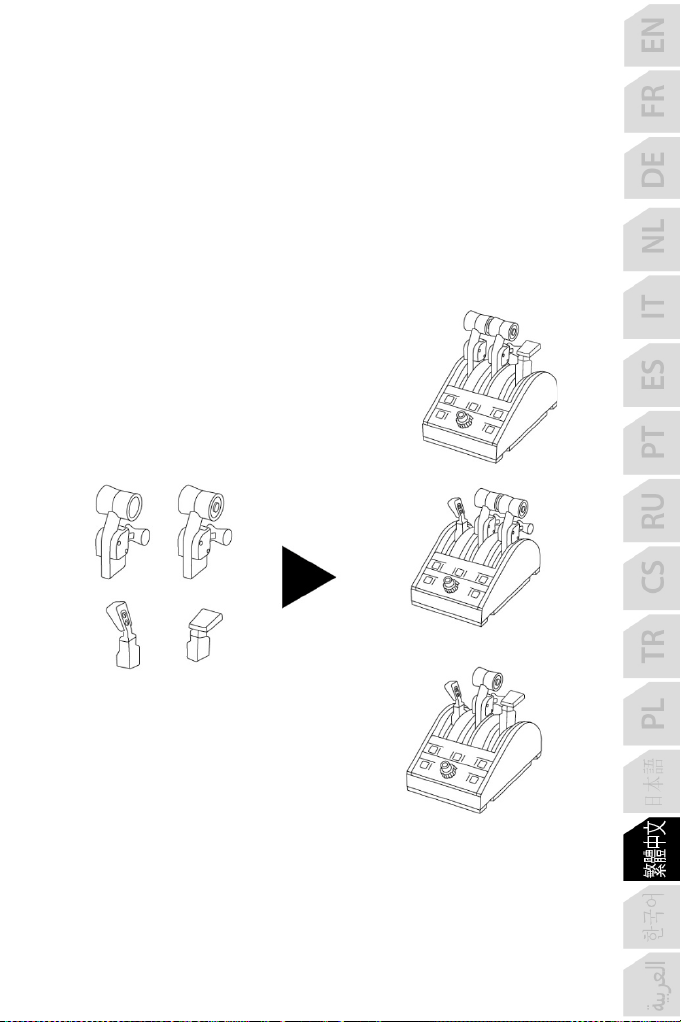
11/22
變更 TCA QUADRANT BOEING EDITION 各個操作桿的功能
透過 TCA Quadrant Boeing Edition 節流閥弧座,可將其 3 個軸設定為 4 種不同類
型的操作桿。這樣,您可根據飛行模擬中所使用的飛機類型(即商用或民用
飛機)來改變飛行操控感。
操作桿包括:
• 左推力桿(按鈕位於左手邊)
• 右推力桿(按鈕位於右手邊)
• 減速板手把
• 襟翼手把
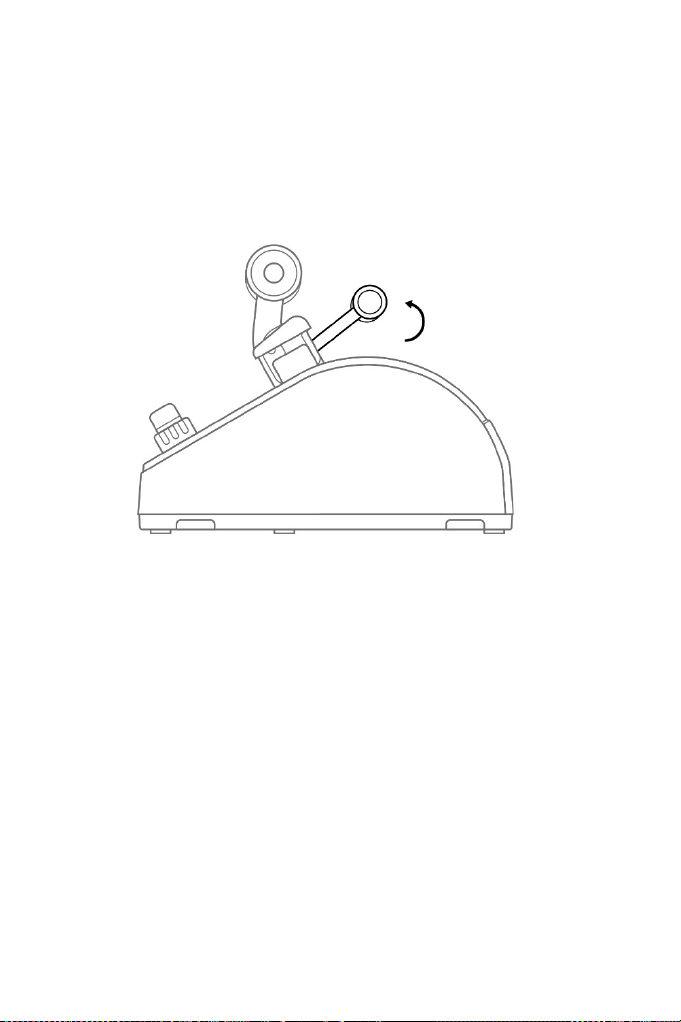
12/22
啟用 TCA QUADRANT BOEING EDITION 推力反向器
TCA Quadrant Boeing Edition 節流閥弧座配有非常實用的推力反向器,複製了
Boeing 商用飛行節流閥上的同類元件。
1. 在限位處,向上拉起推力反向器機構。
2. 越過限位處即可使用推力反向器(PC 上為按鈕 4、5 和 6 / Xbox 上為按鈕 7
、8 或 9,取決於操作桿所使用的軸)。
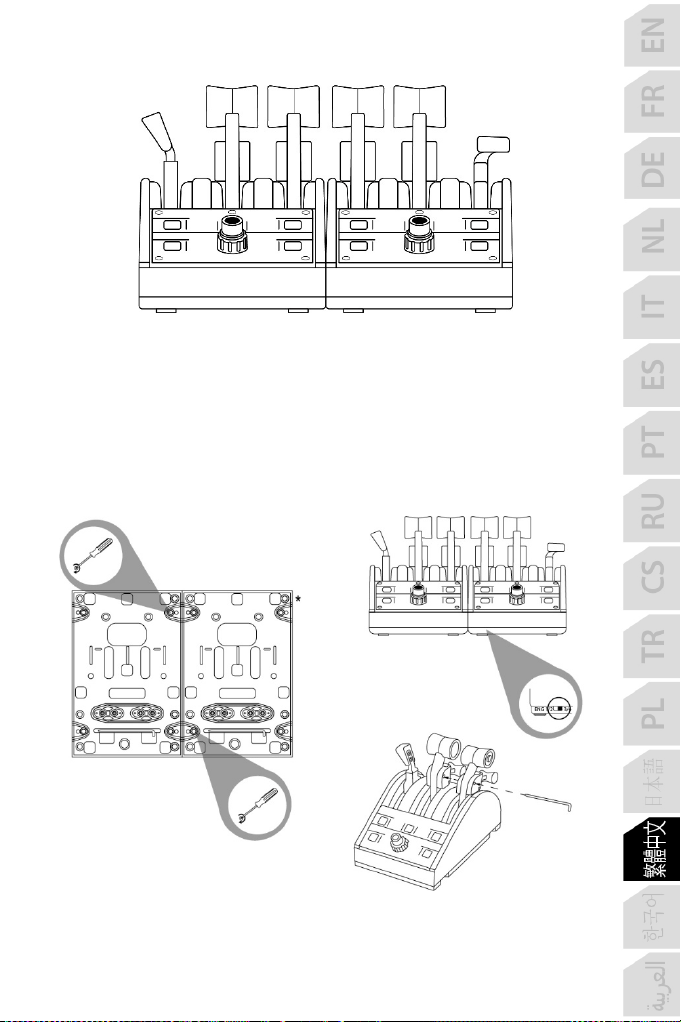
13/22
連接兩個 TCA QUADRANT BOEING EDITION 節流閥弧座
可連接第二個 TCA Quadrant Boeing Edition 節流閥弧座(另售):這樣總共可使
用 6 個軸,例如模擬四引擎商用客機或雙引擎輕型飛機。
1. 翻轉兩個節流閥弧座,擰上 TCA Quadrant Boeing Edition 隨附的兩個連接件,
將兩個裝置連接在一起。
2. 在第二個節流閥弧座上,將引擎選取器開關 (5) 手動設定為 3&4,以便將引
擎 3 和 4 與第二個節流閥弧座相關聯(在 PC 上,在控制台中)。
3. 使用每個 TCA Quadrant Boeing Edition 隨附的連桿將軸成對相連(1&2 和 3&4
),使其便於聯動。
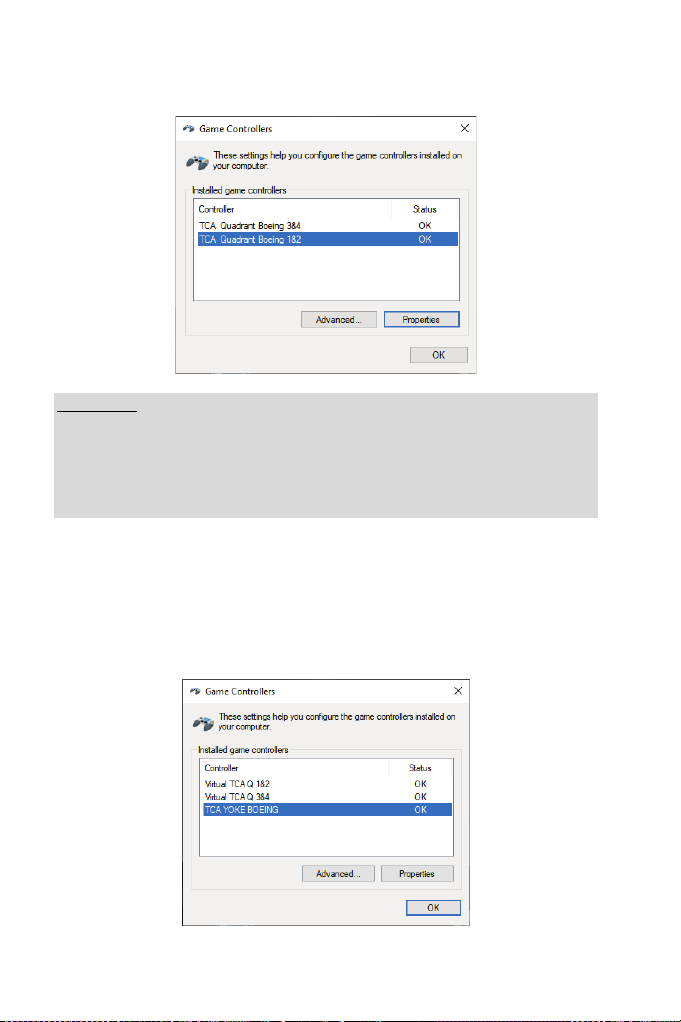
14/22
4. 兩個裝置均透過 USB 連接到 PC 之後,會分別單獨出現在遊戲控制器對話
方塊中:
重要事項:
在 Xbox Series X|S 上:使用隨附的 USB-C 轉 USB-A 連接線,將第一個 TCA
Quadrant Boeing Edition 的 type C USB 介面 (11) 連接到第二個 TCA Quadrant Boeing
Edition 背部的 type A USB 介面 (10)。
在 PC 上:將第二個 TCA Quadrant Boeing Edition 的 type C USB 介面 (11) 直接連接
到 PC 的 USB 埠。
將 TPR 連接到 TFRP 方向舵系統(另售):
- 如果此方向舵系統連接到飛行控制輪或者連接到任何連接到飛行控制輪的
節流閥弧座上(為確保正確運作,必須安裝驅動程式),則此方向舵系統
的 3 個軸會被合併到虛擬節流閥弧座 1&2 (Virtual TCA Q 1&2)。
- 如果此方向舵系統所連接的節流閥弧座直接連接到 PC,則此方向舵系統的
3 個軸會被合併到該節流閥弧座中。
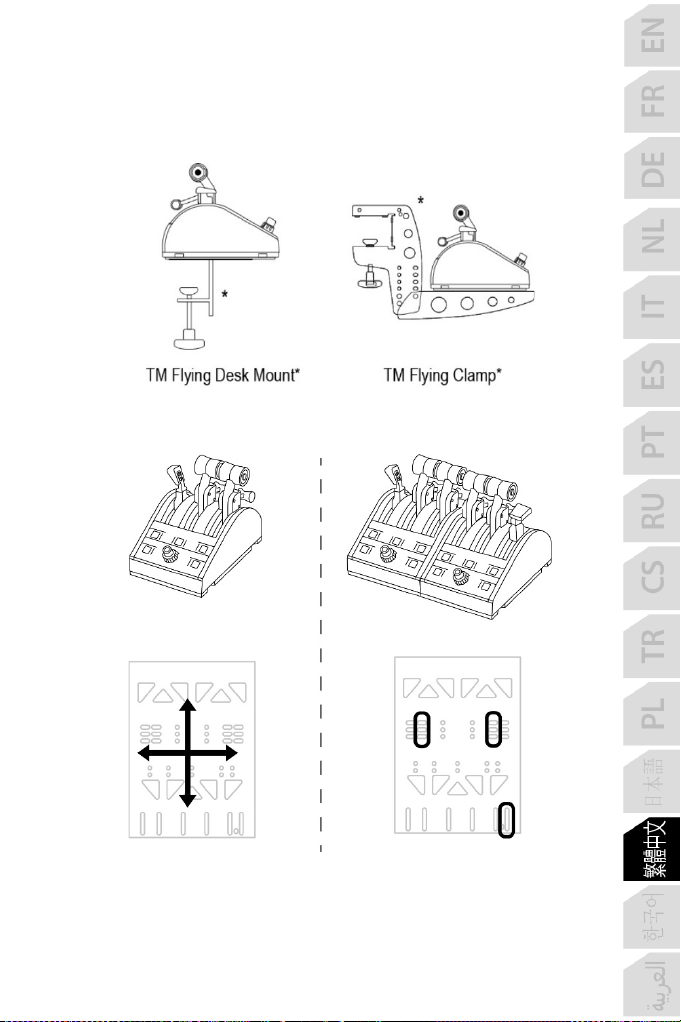
15/22
將 TCA QUADRANT BOEING EDITION 安裝到 TM FLYING
CLAMP*
、TM FLYING DESK MOUNT*、駕駛艙或其他固定
表面上
*
另售
TM Flying Clamp(另售)安裝圖:
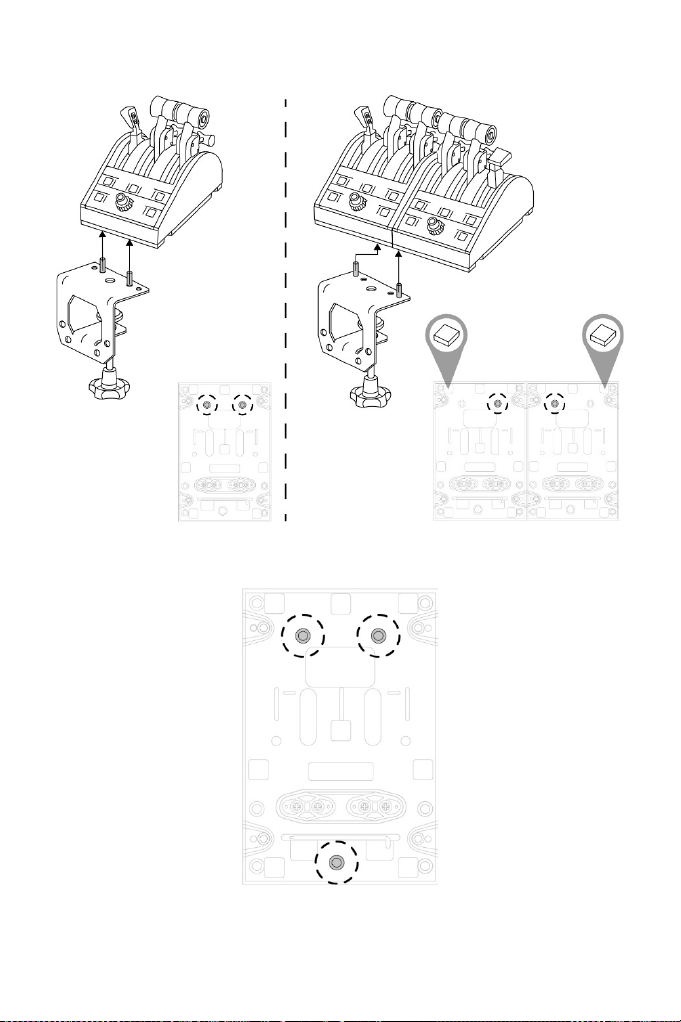
16/22
TM Flying Desk Mount(另售)安裝圖:
可使用 M6 螺絲(未隨附)透過 TCA Quadrant Boeing Edition 底部的三個穿孔將
其固定到駕駛艙或其他固定表面上。
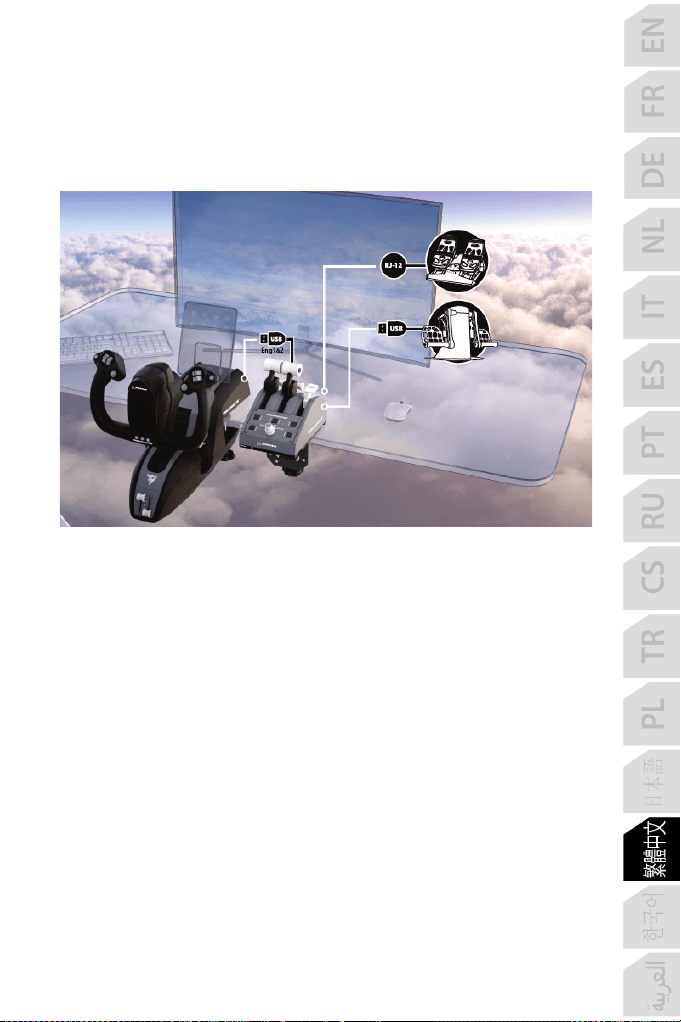
17/22
將 TPR* 或 TFRP* 方向舵系統連接到 TCA QUADRANT
BOEING EDITION
*
另售
TCA Quadrant Boeing Edition 配有 6 個軸,其中 3 個專為 Thrustmaster TPR 或 TFRP
方向舵系統(另售)預留。
TPR
方向舵系統直接連接到 TCA Quadrant Boeing Edition。
1. 將方向舵系統的 USB 介面連接到 TCA Quadrant Boeing Edition 背部的 type A
USB 介面 (10)。
2. 將 TCA Quadrant Boeing Edition 的 USB 介面連接到 PC 或遊戲主機上的某個
USB 埠,或連接到 TCA Yoke Boeing Edition(另售)的背部。
TFRP
方向舵系統直接連接到 TCA Quadrant Boeing Edition。
1. 將方向舵系統的 RJ12 公接頭連接到 TCA Quadrant Boeing Edition 背部的 RJ12
母接頭 (12)。
2. 將 TCA Quadrant Boeing Edition 的 USB 介面連接到 PC 或遊戲主機上的某個
USB 埠,或連接到 TCA Yoke Boeing Edition(另售)的背部。
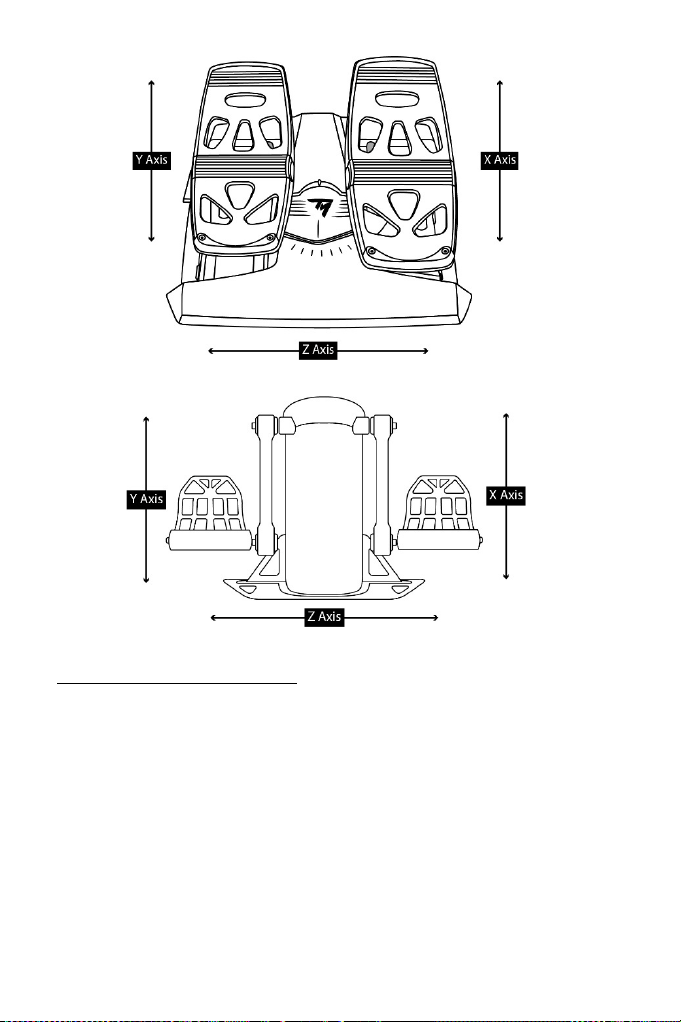
18/22
有關自動校準軸的重要注意事項:
- 將方向舵系統連接到 TCA Quadrant Boeing Edition 節流閥弧座時,務必確保方向舵
軸始終居中:在執行此操作時,切勿將腳擱在方向舵系統的踏板上。
- 此踏板的 3 個軸在移動幾次之後以及到達方向舵軸和 2 個差動煞車軸的物理限
位之後,會自動進行自校準。
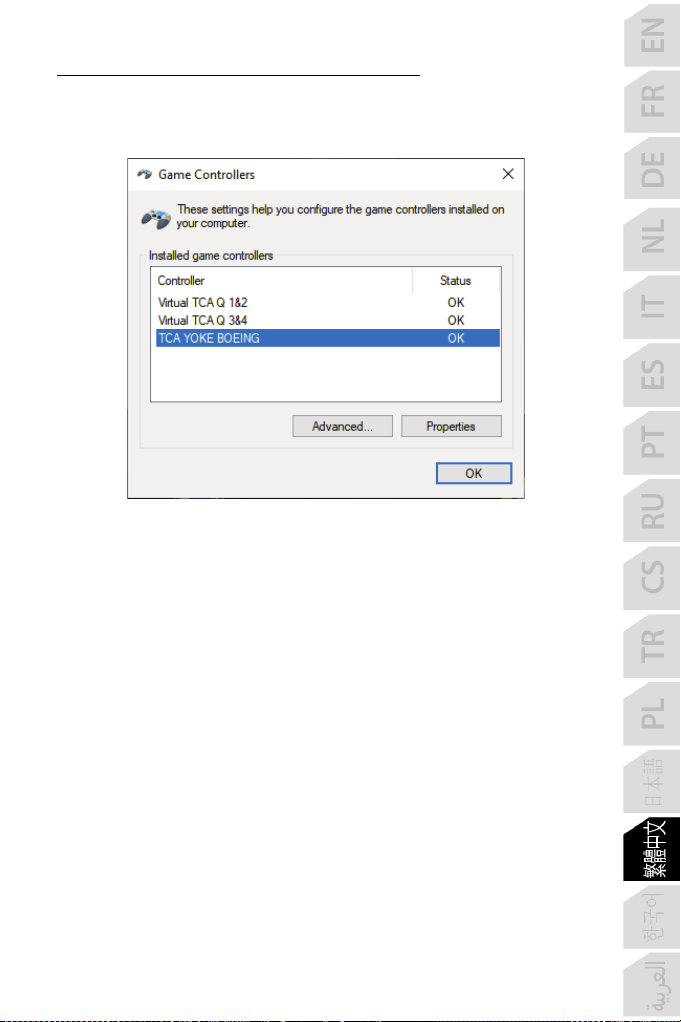
19/22
有關連接 TPR 和 TFRP 方向舵系統的重要注意事項:
- 如果此方向舵系統透過節流閥弧座連接到飛行控制輪(為確保正確運作,
必須安裝驅動程式),則在
遊戲控制器對話方塊中,此方向舵系統的 3 個
軸會被合併到虛擬節流閥弧座 1&2 (Virtual TCA Q 1&2)。
- 如果節流閥弧座直接連接到 PC
,則在遊戲控制器對話方塊中,此方向舵系
統的軸會被合併到
TCA Quadrant Boeing Edition。
20/22
T.A.R.G.E.T 進階程式設計軟體
(Thrustmaster Advanced pRogramming Graphical EdiTor)
請瀏覽 https://support.thrustmaster.com。按一下 Joysticks(搖桿)/ TCA Quadrant
Boeing Edition,然後按一下 Software(軟體)。下載並安裝 T.A.R.G.E.T 進階程式設
計軟體。
T.A.R.G.E.T 的主要功能:
- 支援不同的軸設定。
- 支援不同級別的編程設定:Basic、Advanced 與 Script。
- 採用「拖放」原則。
- 可將 TCA Quadrant Boeing Edition 節流閥弧座與各種 Thrustmaster 搖桿(HOTAS
Cougar、HOTAS Warthog、T.16000M 和 MFD Cougar Pack,這些裝置也相容於
T.A.R.G.E.T)結合在一起,從而被識別為單個 USB 裝置。
- 可存取由 Thrustmaster 社群建立的進階設定檔。
重要注意事項:
TCA Yoke Boeing Edition 和 TCA Quadrant Boeing Edition 裝置必須直接連接到 PC,方可
被 T.A.R.G.E.T 軟體識別。
21/22
故障檢修和警告
•
我的 TCA Quadrant Boeing Edition 節流閥弧座無法正常工作,或似乎校準不
當。
- 關閉遊戲主機或 PC 的電源,並斷開 TCA Quadrant Boeing Edition 節流閥弧
座的 USB 介面連接。然後重新連接 USB 介面,再次開啟遊戲主機或 PC
的電源,然後重新啟動遊戲。
- 如果您使用的是 TPR 或 TFRP 方向舵系統(另售),則在連接 TCA
Quadrant Boeing Edition 節流閥弧座 USB 介面時,務必確保方向舵軸始終居
中:在執行此操作時,切勿將腳擱在方向舵系統的踏板上。
•
我無法設定 TCA Quadrant Boeing Edition 節流閥弧座。
- 在遊戲的「選項/控制器/遊戲手把或搖桿」功能表中,選取適當的設定
,或重新設定控制器選項。
- 有關詳細資訊,請參閱遊戲的使用者手冊或線上說明。
- 使用 T.A.R.G.E.T (Thrustmaster Advanced pRogramming Graphical EdiTor) 進階程
式設計軟體。
•
我的 TCA Quadrant Boeing Edition 節流閥弧座太敏感或不夠敏感。
- TCA Quadrant Boeing Edition 節流閥弧座的各個軸在運動幾次之後以及在達
到各軸的物理限位之後會自動進行自校準。
- 在遊戲的「選項/控制器/遊戲手把或搖桿」菜單中:調整控制器的敏感
度和盲區(如果這些選項可用)。
- 使用 T.A.R.G.E.T (Thrustmaster Advanced pRogramming Graphical EdiTor) 進階程
式設計軟體。
本裝置的設計用途僅限於遊戲娛樂。嚴禁使用本裝置進行專業訓練活動。
22/22
著作權聲明
© 2021 Guillemot Corporation S.A. 保留所有權利。Thrustmaster® 是 Guillemot Corporation
S.A. 的註冊商標。按照 Boeing 的授權生產。Boeing、787 Dreamliner、帶有新月圖形
的 Dreamliner 以及與之相關、醒目的 Boeing 徽標、產品標識和商業外觀均為 The
Boeing Company 的商標。Windows® 是 Microsoft Corporation 在美國和/或其他國家的註
冊商標。
特此確認,所有其他商標和品牌名稱均為其各自所有者的資產。插圖不具約束力。
內容、設計和規格可能因國家而異,並可能隨時出現變更,恕不另行通知。中國製
造。
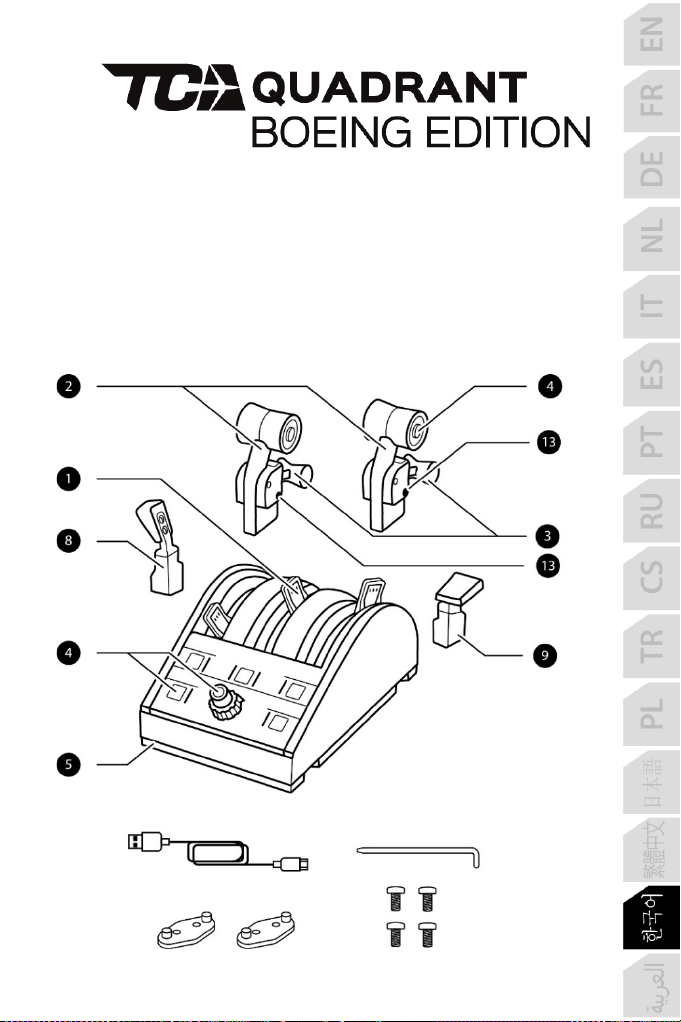
1/22
XBOX SERIES X|S — XBOX ONE — PC
사용설명서
기술적 특징

2/22
1.
스로틀 쿼드런트 축 #1, #2, #3
2.
추력 레버
3.
각 레버에 있는 역추진
메커니즘
4.
동작 버튼 17 개
5.
엔진 선택 스위치(1&2 또는
3&4)
6.
크로스바
7.
두 번째 TCA Quadrant Boeing
Edition 용 연결 피스(별도 판매)
8.
스피드 브레이크 레버
9.
플랩 레버
10.
Thrustmaster 장치용 타입 A
USB 커넥터
11.
타입 C USB 커넥터
12.
TFRP 러더 시스템용 RJ12 암
커넥터(별도 판매)
13.
크로스바 위치
14.
USB 포트 캡
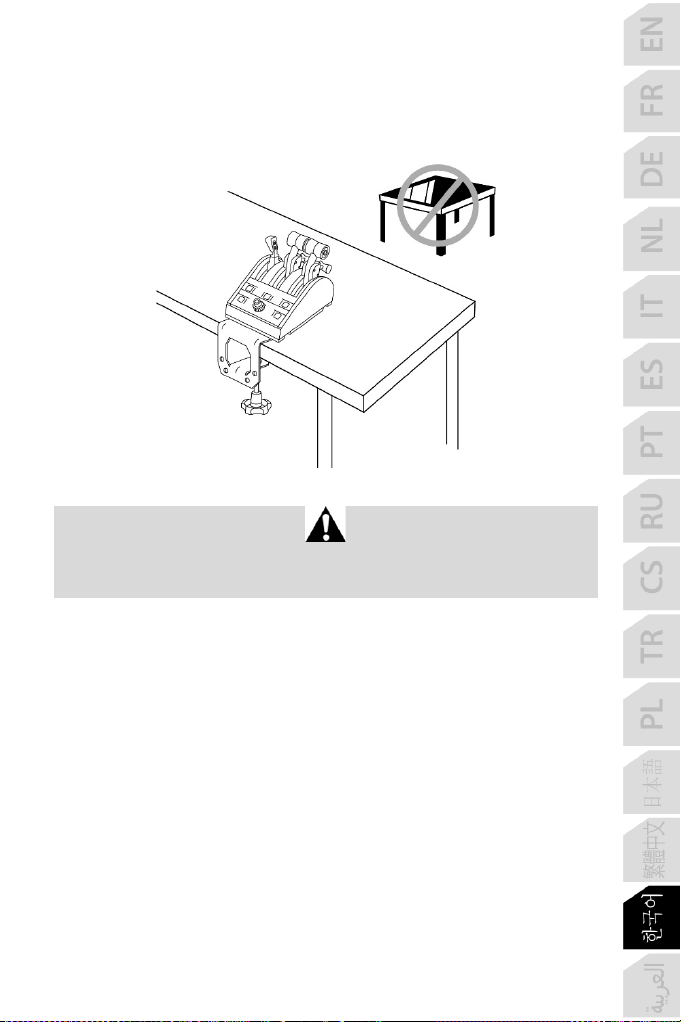
3/22
경고: 테이블 또는 책상에 TCA QUADRANT BOEING
EDITION 고정하기
유리 테이블 또는 책상에 TCA Quadrant Boeing Edition을 부착하지
마십시오.
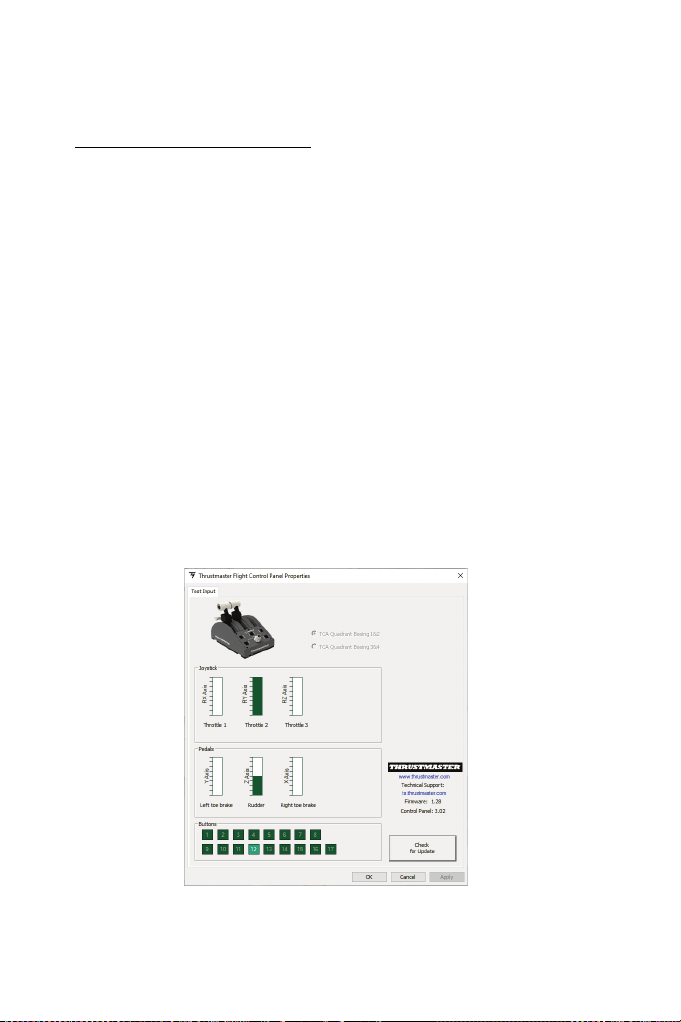
4/22
PC 설치
1. https://support.thrustmaster.com 으로 이동합니다. Joysticks(조이스틱) /
TCA Quadrant Boeing Edition 을 클릭한 다음 Drivers(드라이버)를
클릭합니다. PC 드라이버와 Windows 제어판용 맞춤형 인터페이스를
다운로드 및 설치합니다.
2. PC 드라이버가 설치되면 타입 C USB 커넥터
(11)
를 PC 의 USB 포트 중
한 곳에 연결합니다.
3. 제어판으로 이동해 시작 / 앱 / Thrustmaster / 제어판(Windows 10)을
선택합니다
.
게임 컨트롤러 대화 상자가 표시됩니다.
이름이
TCA Q Boeing 1&2 (또는 TCA Q Boeing 3&4, 엔진 선택 스위치(5)의
위치에 따라 다름)이고 상태가
OK 인 장치가 화면에 표시됩니다.
4. 게임 컨트롤러 대화상자에서 속성을 클릭하여 모든 기능을 테스트하고
확인합니다.
이제 레이싱 준비가 되었습니다!
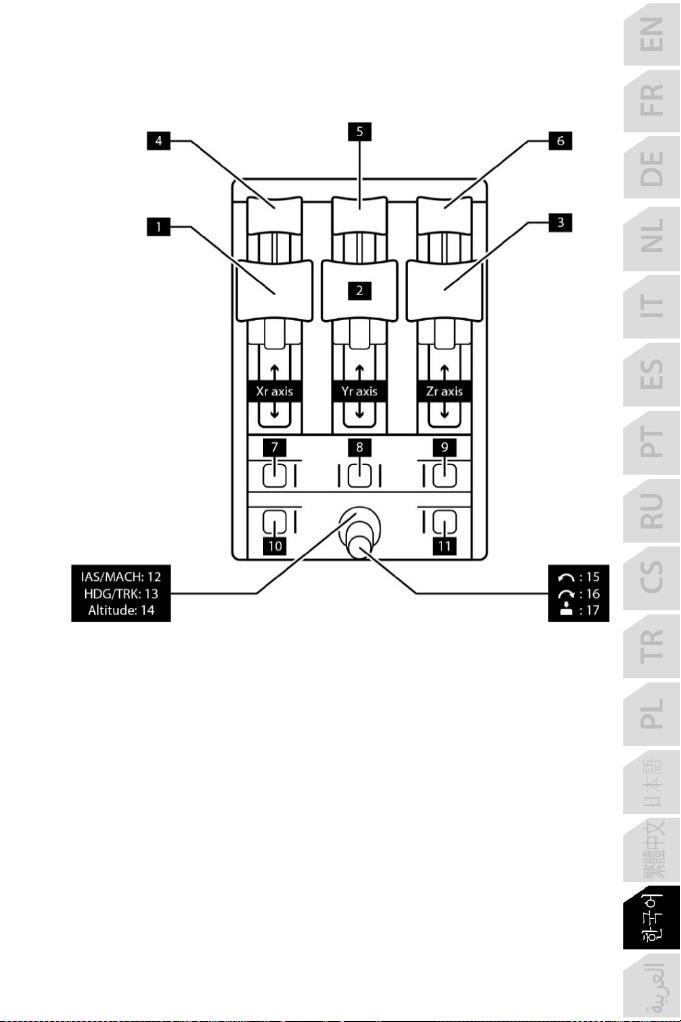
5/22
PC 에서의 17 개 버튼과 3 개 축 매핑
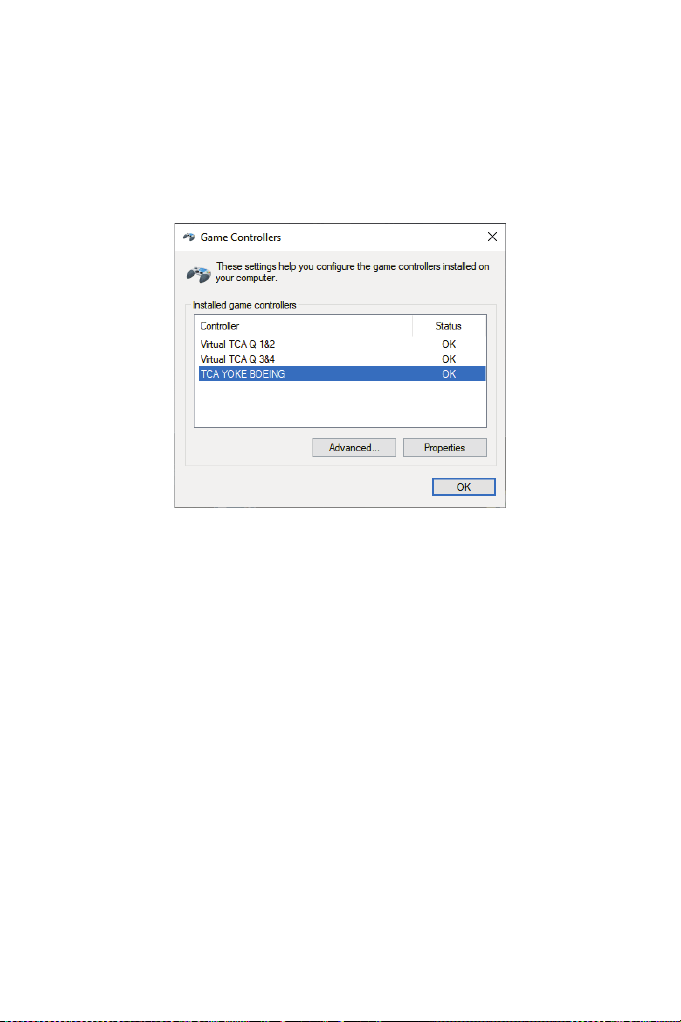
6/22
TCA Yoke Boeing Edition(별도 판매)을 사용하여 스로틀 및 러더(모두 별도
판매)를 조정간의 후면에 직접 연결할 수 있습니다. 두 번째 스로틀은 TCA
Quadrant Boeing Edition 후면에 연결될 수 있으며, 조정간은 최대 9 개의
추가 축에 접근할 수 있습니다. 장치는
가상 장치처럼 게임 컨트롤러에
독립적으로 나타납니다.
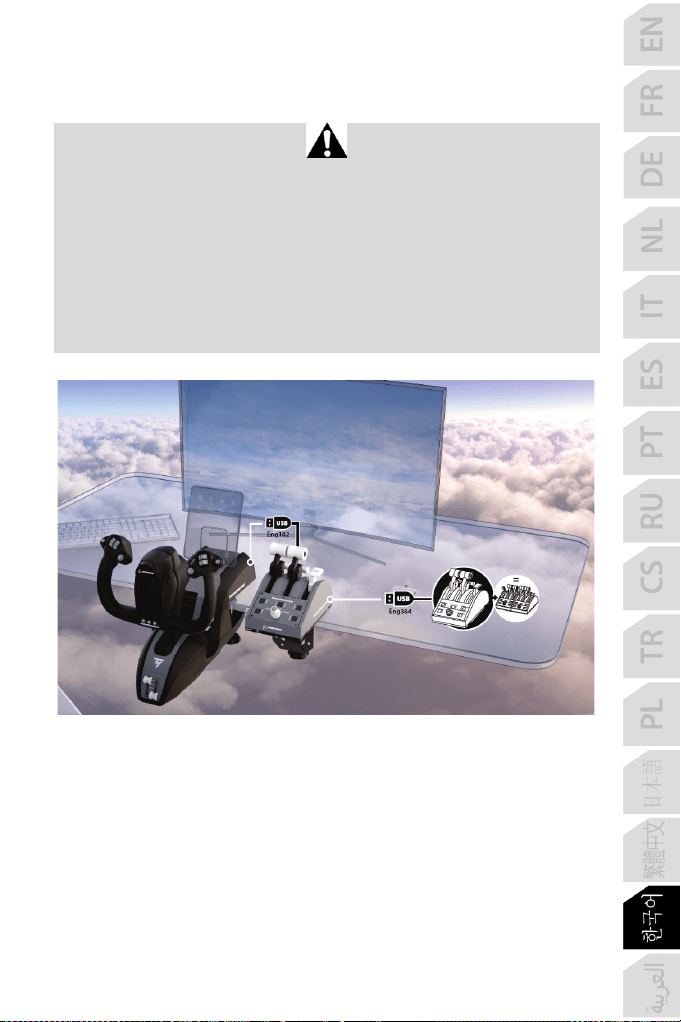
7/22
XBOX SERIES X|S / XBOX ONE 에 설치
Xbox Series X|S / Xbox One에서 이 장치를 인식할 수 있도록 TCA Quadrant
Boeing Edition을 TCA Yoke Boeing Edition(별도 판매)의 후면에 연결해야
합니다.
두 번째 스로틀은 TCA Quadrant Boeing Edition 후면에 연결될 수 있으며,
조정간은 최대 9개의 추가 축에 접근할 수 있습니다.
Xbox Series X|S / Xbox One에서 타입 A USB 커넥터를 통해 연결된 호환
가능한 Thrustmaster는 TCA Yoke Boeing Edition 장치와 병합합니다.
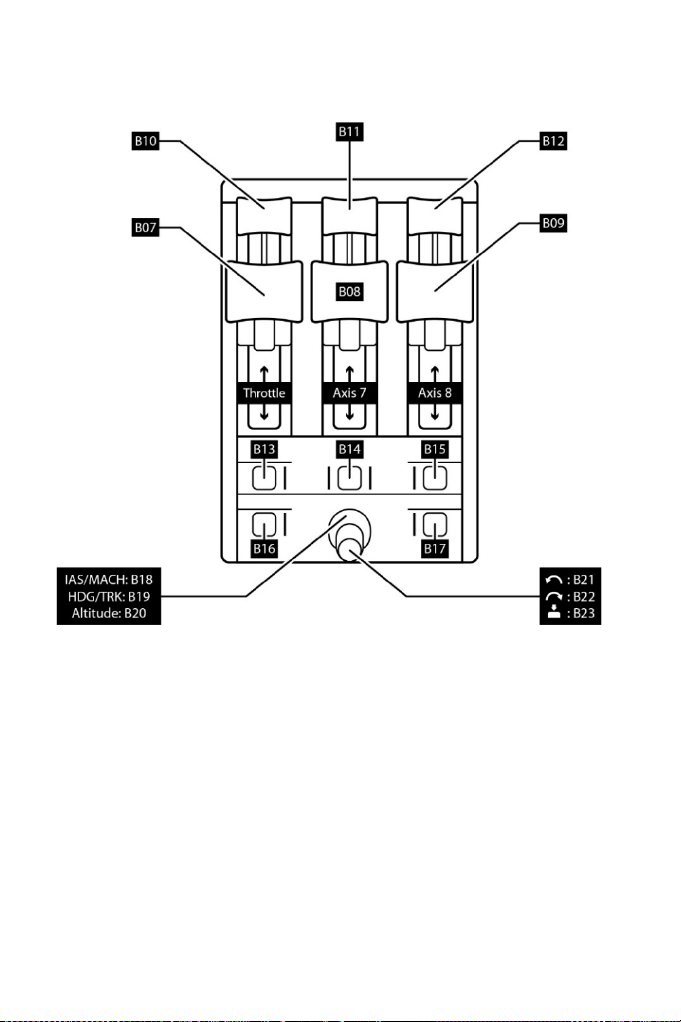
8/22
17 개 버튼과 3 개 축 매핑

9/22
두 번째 TCA QUADRANT BOEING EDITION 사용
(별도 판매)
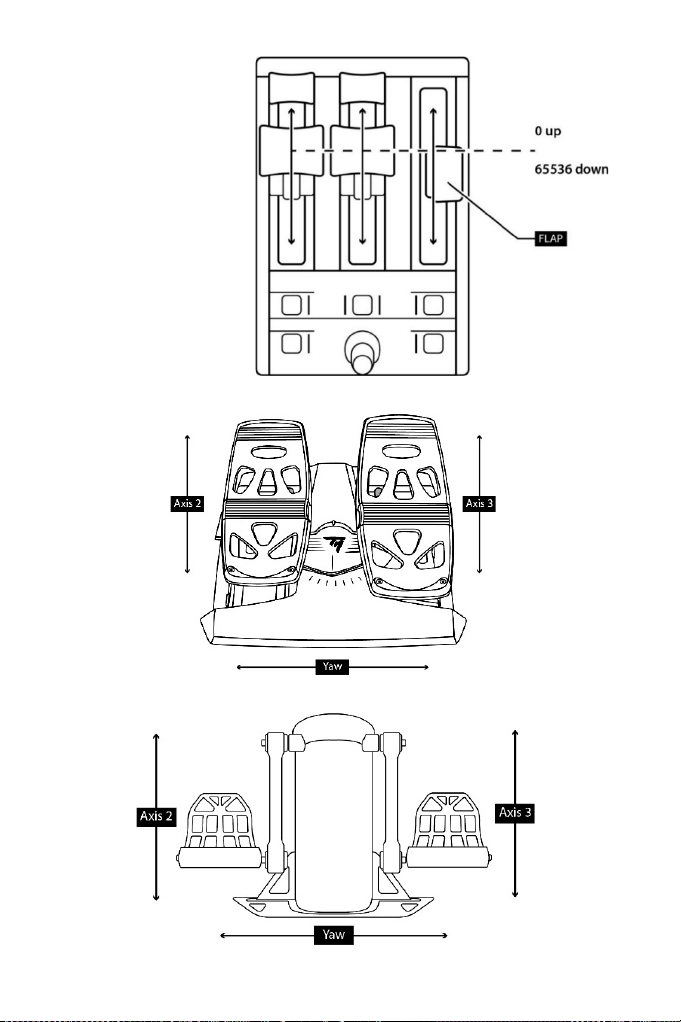
10/22
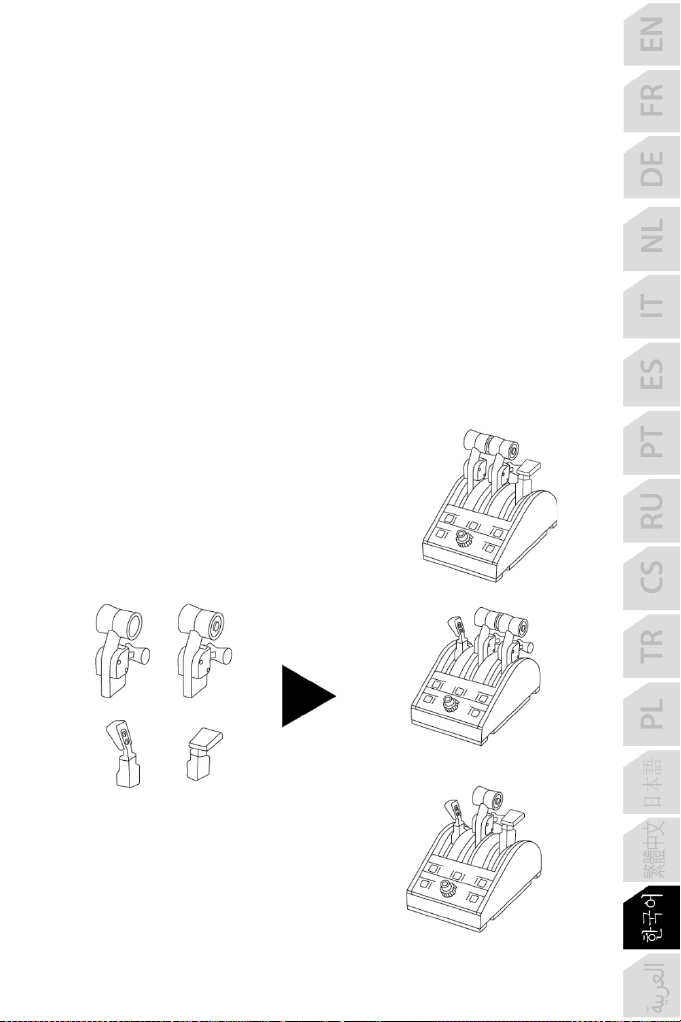
11/22
TCA QUADRANT BOEING EDITION 레버 변경
TCA Quadrant Boeing Edition 스로틀 쿼드런트를 사용하면 4 가지 유형의
레버와 함께 축 3 개를 구성할 수 있습니다. 이 옵션을 통해 시뮬레이션에서
사용 중인 항공기 기종에 따라(예: 상업용 항공기 또는 민간 항공기) 비행
감각을 변경할 수 있습니다.
레버 포함 사항:
• 왼쪽 추력 레버(왼쪽에 버튼 포함)
• 오른쪽 추력 레버(오른쪽에 버튼 포함)
• 스피드 브레이크 레버
• 플랩 레버
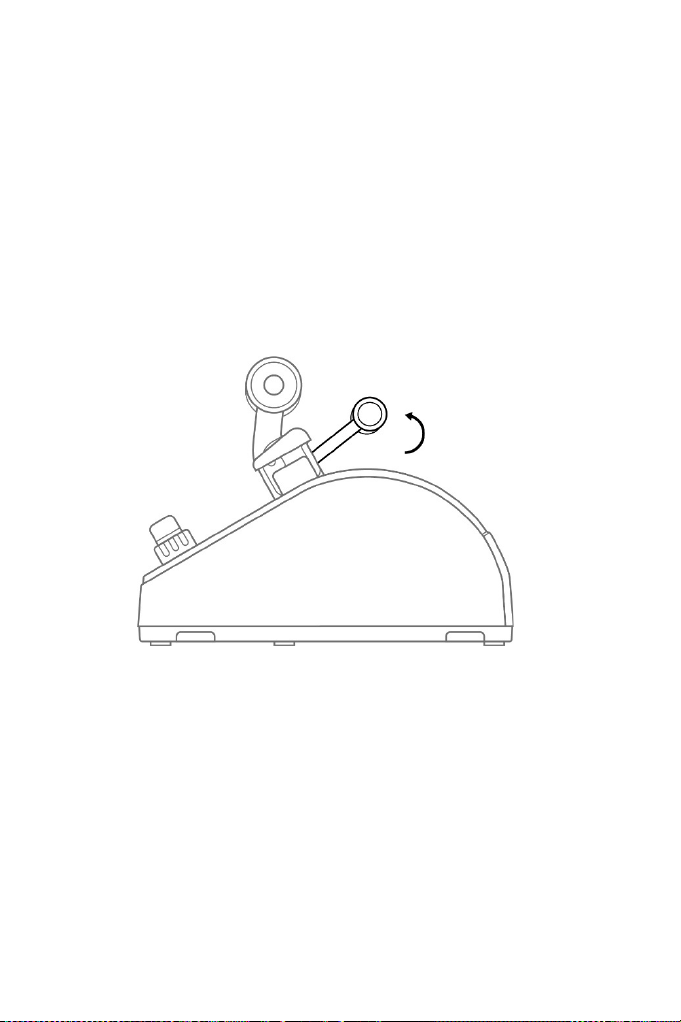
12/22
TCA QUADRANT BOEING EDITION 역추진 기능
활성화
TCA Quadrant Boeing Edition 스로틀 쿼드런트에는 Boeing 상업용 항공기
스로틀에서 사용하는 것을 재현한 역추진 기능이 탑재되어 있습니다.
1. 정지 지점에서 역추진 메커니즘을 들어 올립니다.
2. 스톱을 지나서 이동하면 역추진 기능을 사용할 수 있습니다(레버가
사용하는 축에 따라 PC 에서는 4, 5, 6 버튼 / Xbox 에서는 7, 8, 9 버튼).
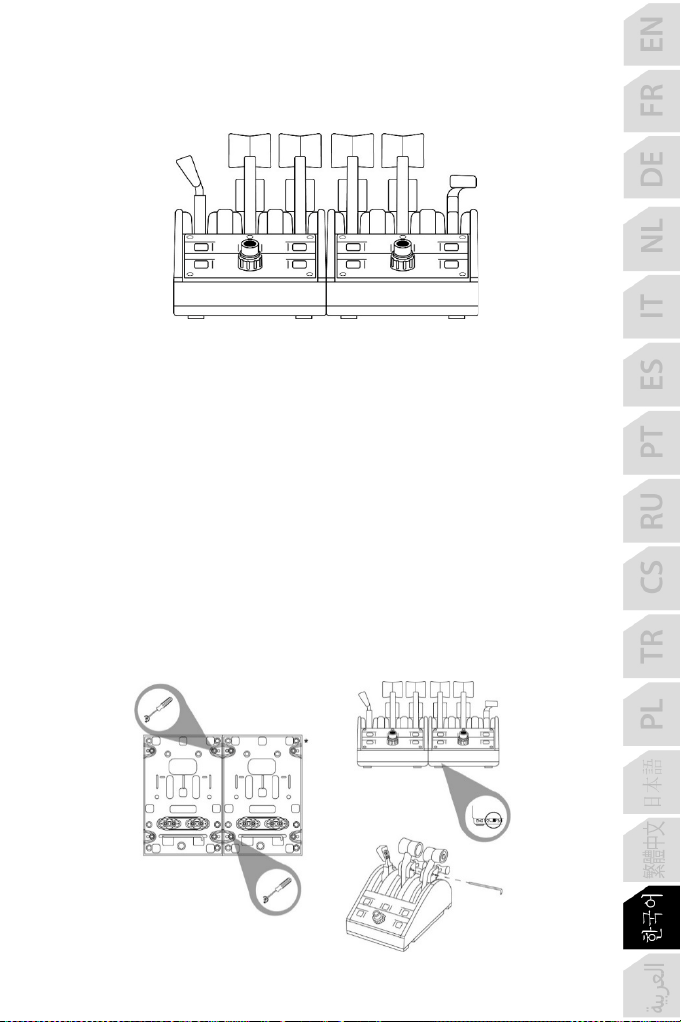
13/22
두 개의 TCA QUADRANT BOEING EDITION 스로틀
쿼드런트 연결하기
두 번째 TCA Quadrant Boeing Edition 스로틀 쿼드런트(별도 판매)를 연결할
수 있습니다. 이렇게 연결하면 총 6 개의 축을 사용해 엔진 4 기를 탑재한
상업용 여객기 또는 트윈 엔진을 탑재한 경비행기를 시뮬레이션할 수
있습니다.
1. 두 개의 스로틀 쿼드런트를 뒤집어 TCA Quadrant Boeing Edition 에
동봉된 연결용 피스 두 개를 조여 두 장치를 하나로 연결합니다.
2. (PC 의 제어판에서) 엔진 3 및 4 를 두 번째 스로틀 쿼드런트와 연결하려면
두 번째 스로틀 쿼트런트에서 엔진 선택 스위치
(5)
를 물리적으로 3&4 로
설정합니다.
3. 각 TCA Quadrant Boeing Edition 에 동봉된 크로스바를 사용해 축을 한
쌍(1&2 및 3&4)으로 연결하여 함께 움직이기 쉽게 합니다.
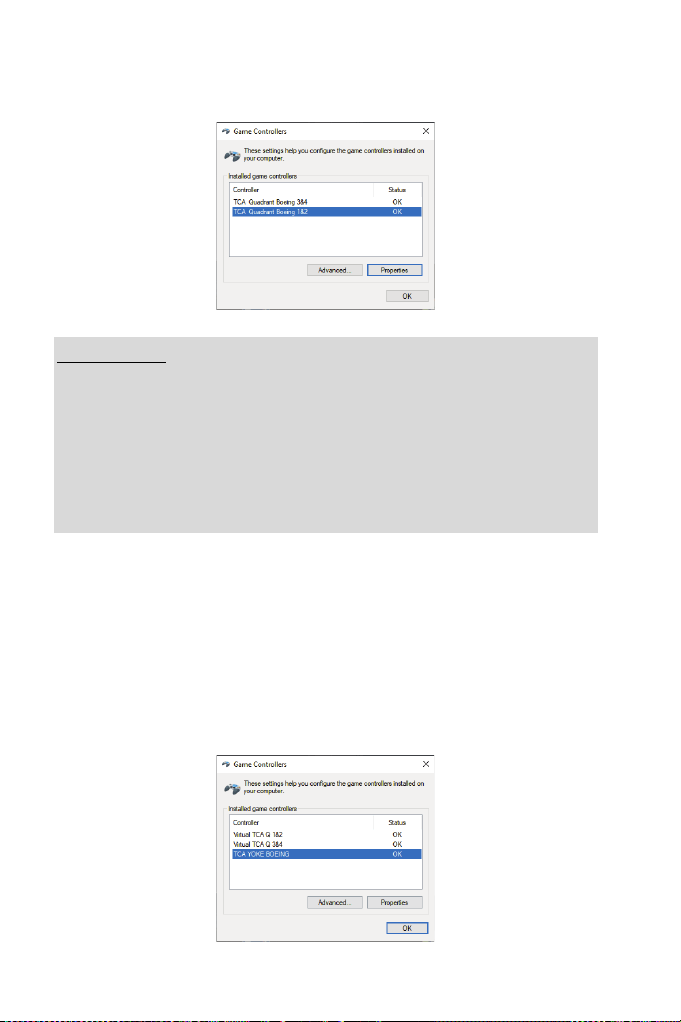
14/22
4. 두 장치가 USB 를 통해 PC 에 연결되면 게임 컨트롤러 대화상자에 아래와
같이 독립적으로 표시됩니다:
중요 참고 사항:
Xbox Series X|S: 포함된 USB-C 와 USB-A 케이블을 사용하여, 첫 번째 TCA
Quadrant Boeing Edition 의 타입 C USB 커넥터
(11)
를 두 번째 TCA
Quadrant Boeing Edition 의 후면에 있는 타입 A USB 커넥터
(10)
에
연결합니다.
PC 에서 작업하는 경우: 두 번째 TCA Quadrant Boeing Edition 의 타입 C
USB 커넥터
(11)
를 PC 의 USB 포트에 바로 연결합니다.
TPR 또는 TFRP 러더 시스템(별도 판매) 연결하기:
- 러더 시스템이 조정간에 연결되거나 기타 스로틀이 조정간에 연결된 경우
러더 시스템의 3축은 가상 쿼드런트 1&2 (Virtual TCA Q 1&2)에
병합됩니다(적절한 작동을 보장하기 위해 드라이버 설치 필요).
- 해당 스로틀 쿼드런트가 PC에 직접 연결된 경우 러더 시스템의 3축은
연결된 스로틀 쿼드런트에 병합됩니다.
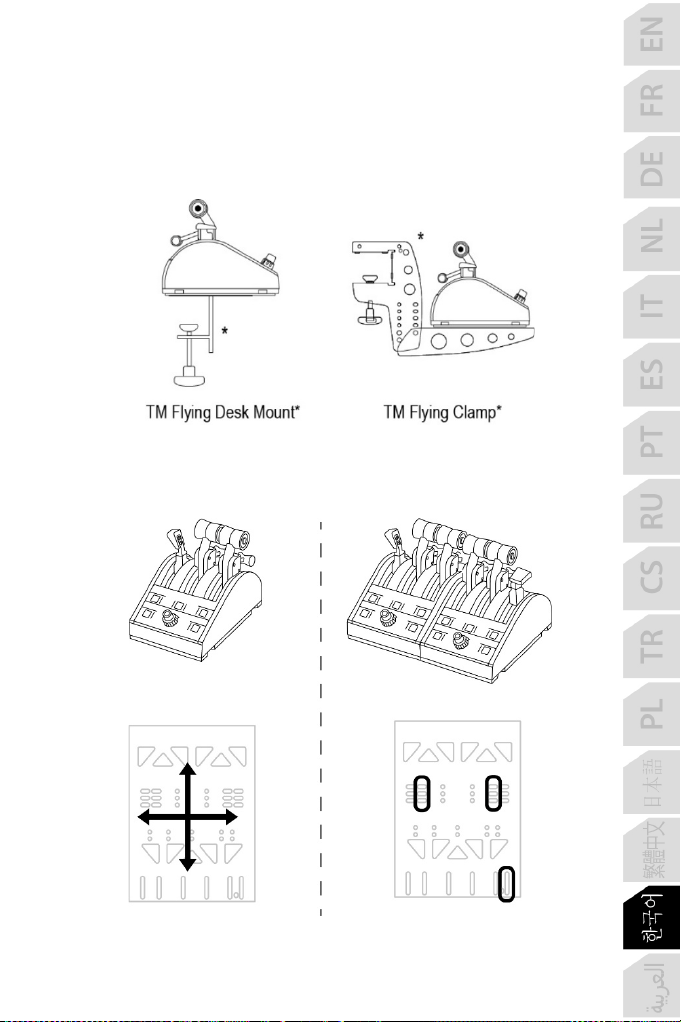
15/22
TM FLYING CLAMP*, TM FLYING DESK MOUNT*,
조종석 또는 기타 고정된 표면에 TCA QUADRANT
BOEING EDITION 설치
* 별도 판매
TM Flying Clamp(별도 판매)용 마운팅 다이어그램:
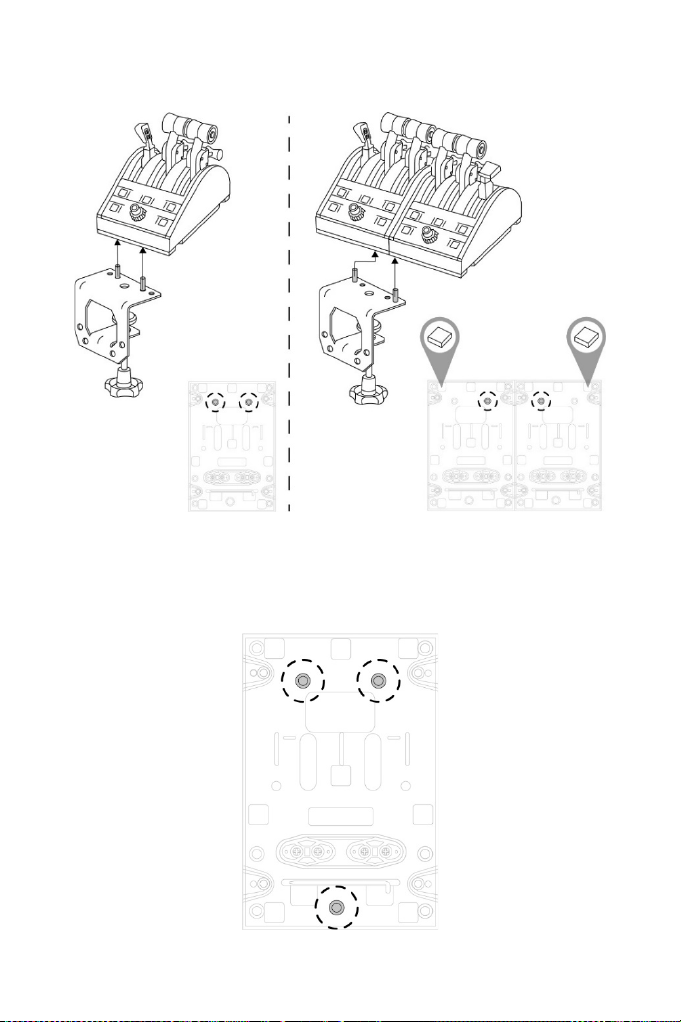
16/22
TM Flying Desk Mount(별도 판매)용 마운팅 다이어그램:
TCA Quadrant Boeing Edition 바닥 면에 있는 세 개의 구멍을 사용하면
장치를 조종석 또는 기타 고정된 표면에 부착할 수 있습니다. M6
나사(미포함)를 사용하십시오.
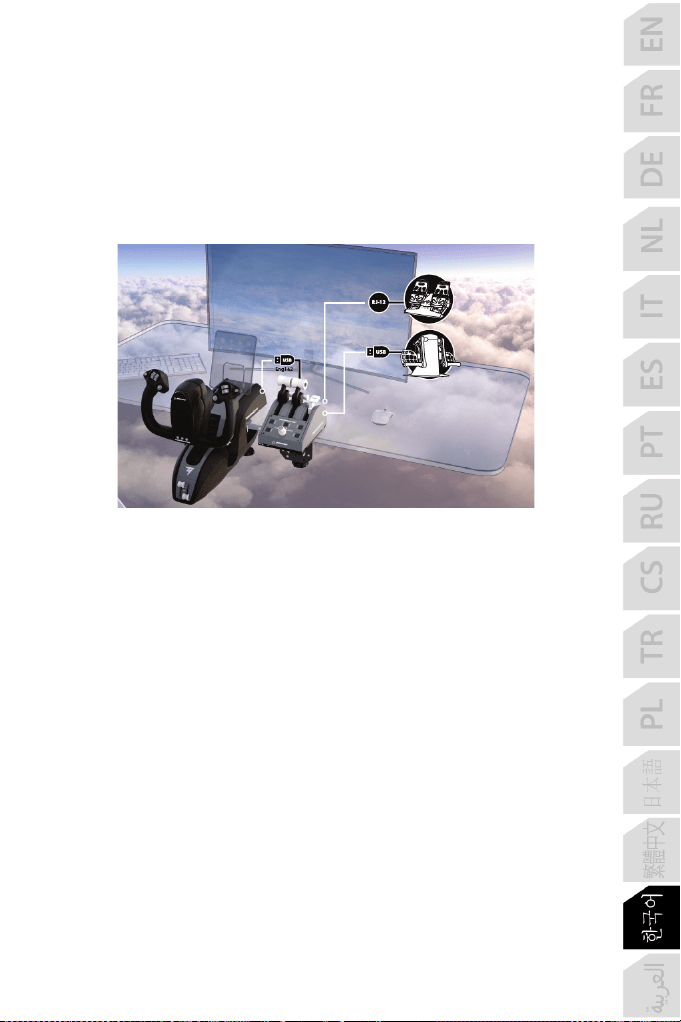
17/22
TPR* 또는 TFRP* 러더 시스템을 TCA QUADRANT
BOEING EDITION 에 연결
* 별도 판매
TCA Quadrant Boeing Edition 에는 6 개의 축이 있으며 이 중 3 개 축은
Thrustmaster TPR 또는 TFRP 러더 시스템(별도 판매)용입니다.
TPR 러더 시스템은 TCA Quadrant Boeing Edition 에 직접 연결합니다.
1. TCA Quadrant Boeing Edition 의 후면에 있는 타입 A USB 커넥터
(10)
에
러더 시스템의 USB 커넥터를 연결합니다.
2. TCA Quadrant Boeing Edition USB 커넥터를 PC 또는 콘솔의 USB 포트
중 한 곳에 연결합니다. 또는 TCA Yoke Boeing Edition(별도 판매)의
후면에 연결합니다.
TFRP 러더 시스템은 TCA Quadrant Boeing Edition 에 직접 연결합니다.
1. TCA Quadrant Boeing Edition 의 후면에 있는 RJ12 암 커넥터
(12)
에 러더
시스템의 RJ12 수 커넥터를 연결합니다.
2. TCA Quadrant Boeing Edition USB 커넥터를 PC 또는 콘솔의 USB 포트
중 한 곳에 연결합니다. 또는 TCA Yoke Boeing Edition(별도 판매)의
후면에 연결합니다.
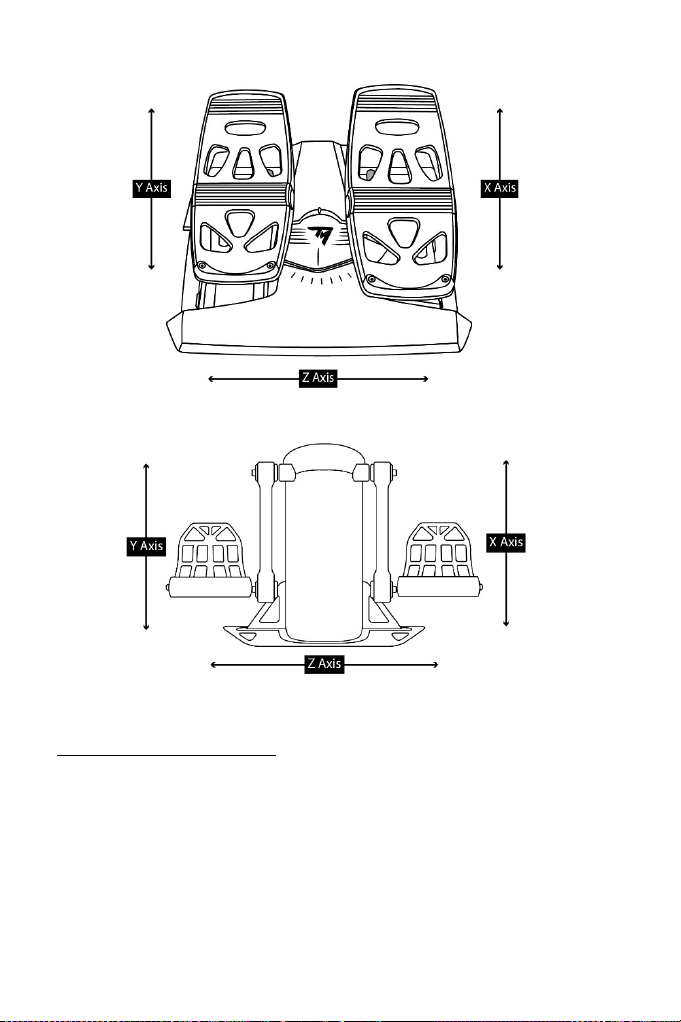
18/22
축 자동 보정에 관한 중요 사항:
- 러더 시스템을 TCA Quadrant Boeing Edition 스로틀 쿼드런트에 연결할 때는
항상 러더 축을 중앙에 두십시오. 이 작업을 할 때는 러더 시스템의 페달에
절대로 발을 올려놓지 마십시오.
- 페달의 3 개 축이 몇 가지 동작을 수행하고 러더 축과 서로 다른 2 개의
브레이크 축에 대하여 물리적인 정지 상태에 도달한 후에 자동으로
보정됩니다.
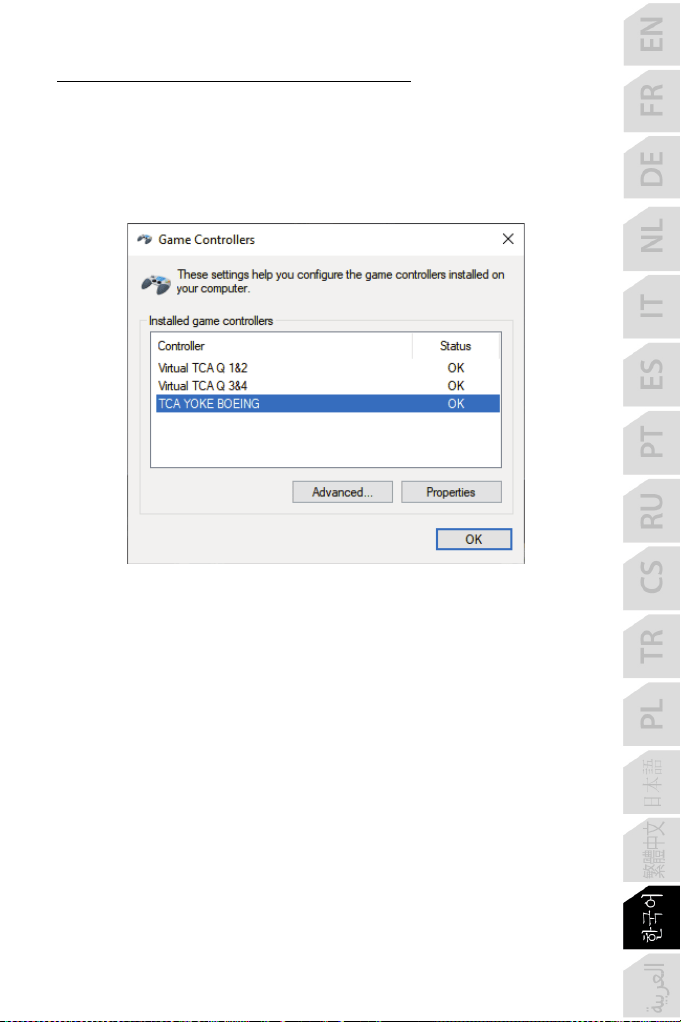
19/22
TPR 및 TFRP 러더 시스템 연결에 관한 중요 사항:
- 스로틀 쿼드런트를 통해 조정간에 연결된 러더 시스템의 경우(적절한
작동을 보장하기 위해 드라이버 설치 필요) 러더 시스템의 3 축은
게임
컨트롤러 대화 상자의 가상 스로틀 쿼드런트 1&2 (Virtual TCA Q 1&2)에
병합됩니다.
- 스로틀 쿼드런트가 Pc 에 직접 연결된 경우 러더 시스템의 축은
TCA
Quadrant Boeing Edition 게임 컨트롤러 대화 상자에 병합됩니다.
20/22
T.A.R.G.E.T 고급 프로그래밍 소프트웨어
(Thrustmaster Advanced pRogramming Graphical EdiTor)
https://support.thrustmaster.com 을 확인해 주십시오. Joysticks(조이스틱) / TCA
Quadrant Boeing Edition 을 클릭한 다음 Software(소프트웨어)를 클릭합니다.
고급 프로그래밍 소프트웨어인 T.A.R.G.E.T.을 다운로드 및 설치하십시오.
T.A.R.G.E.T 의 주요 기능:
- 축을 각각 다르게 구성할 수 있습니다.
- 프로그래밍 수준 차별화 가능: 기본, 고급 및 스크립트.
- 드래그 앤 드롭 원리 사용.
- TCA Quadrant Boeing Edition 스로틀 쿼드런트와 다양한 Thrustmaster
조이스틱(HOTAS Cougar, HOTAS Warthog, T.16000M, MFD Cougar Pack
및 T.A.R.G.E.T 과 호환 가능한 모든 유형)을 결합해 단일 USB 장치로
인식하도록 할 수 있습니다.
- Thrustmaster 커뮤니티가 생성하는 고급 프로파일에 접근합니다.
중요 참고:
TCA Yoke Boeing Edition 및 TCA Quadrant Boeing Edition 장치는 T.A.R.G.E.T
소프트웨어가 인식하기 위해 Pc에 직접 연결되어야 합니다.

21/22
문제 해결 및 경고
• TCA Quadrant Boeing Edition 스로틀 쿼드런트가 제대로 작동하지 않거나
잘못 보정된 것 같습니다.
- 콘솔 또는 PC 전원을 끄고 TCA Quadrant Boeing Edition 스로틀 쿼드런트용
USB 커넥터를 분리합니다. 그런 다음 USB 커넥터를 다시 연결하고 콘솔
또는 PC 전원을 켠 다음 게임을 다시 시작하십시오.
- TCA Quadrant Boeing Edition 스로틀 쿼드런트용 USB 커넥터를 연결할 때,
TPR 또는 TFRP 러더 시스템(별도 판매)을 사용하고 있는 경우에는 항상
러더 축을 중앙에 두십시오. 이 작업을 할 때는 러더 시스템의 페달에 절대로
발을 올려놓지 마십시오.
• TCA Quadrant Boeing Edition 스로틀 쿼드런트를 구성할 수 없습니다.
- 게임 옵션/컨트롤러/게임패드 또는 조이스틱 메뉴에서 적절한 환경 설정을
선택하거나 컨트롤러 옵션을 완전히 재구성하십시오.
- 더 자세한 내용은 해당 게임의 사용설명서 또는 온라인 도움말을
찹조하십시오.
- 고급 프로그래밍 소프트웨어인 T.A.R.G.E.T. (Thrustmaster Advanced
pRogramming Graphical EdiTor)을 사용하십시오.
• TCA Quadrant Boeing Edition 스로틀 쿼드런트가 너무 민감하거나 충분히
민감하지 않습니다.
- TCA Quadrant Boeing Edition 스로틀 쿼드런트의 축은 몇 번 움직인 후 축이
물리적인 스톱 지점에 도달하면 자동으로 자체 보정됩니다.
- 게임 옵션/컨트롤러/게임패드 또는 조이스틱 메뉴에서 민감도와 컨트롤러의
사각지대를 조정하십시오(해당 옵션을 이용할 수 있는 경우).
- 고급 프로그래밍 소프트웨어인 T.A.R.G.E.T. (Thrustmaster Advanced
pRogramming Graphical EdiTor)을 사용하십시오.
이 장치는 게이밍 엔터테인먼트 목적으로만 사용해야 합니다. 이 장치를 전문적인
교육 활동에 사용하는 것은 엄격히 금지됩니다.
22/22
저작권
© 2021 Guillemot Corporation S.A. 모든 권리 보유. Thrustmaster®는 Guillemot
Corporation S.A.의 등록 상표이며 Boeing 으로부터 라이선스를 받아 제작되었습니다.
Boeing, 787 Dreamliner, Dreamliner 와 초승달, 관련된 특유의 Boeing 로고, 제품 마크 및
트레이드 드레스는 The Boeing Company 의 상표입니다. Windows®는 미국 및/또는 기타
국가에서 Microsoft Corporation 의 등록 상표입니다.
다른 모든 상표 및 브랜드 이름은 해당 소유자의 자산입니다. 도면은 법적 구속력이
없습니다. 설명서의 내용, 설계 및 사양은 예고 없이 변경될 수 있으며, 국가마다 다르게
적용될 수 있습니다. 제조국: 중국.
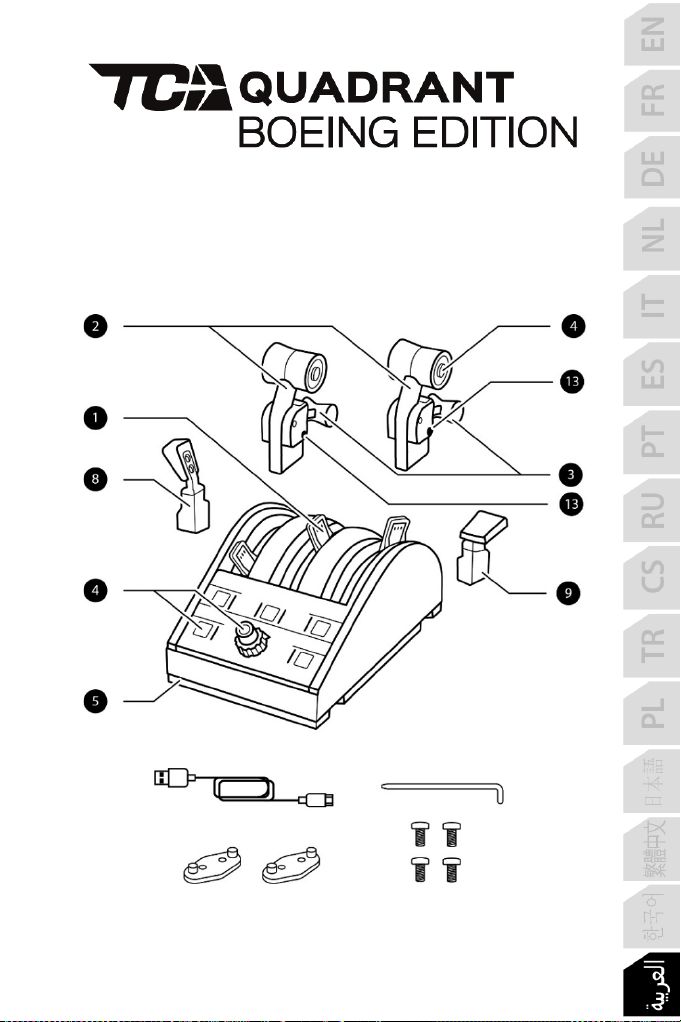
1/24
XBOX SERIES X|S — XBOX ONE — رﺗوﯾﺑﻣﻛﻟا
مدﺧﺗﺳﻣﻟا لﯾﻟد
ﺔﯾﻧﻘﺗﻟا تازﯾﻣﻟا
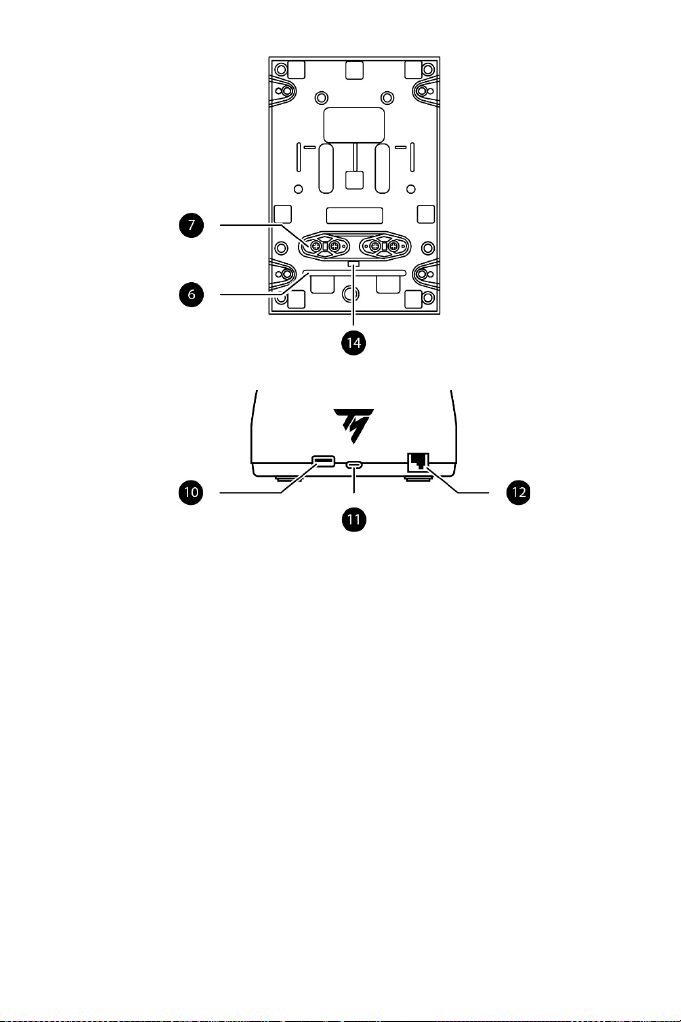
2/24
1- روﺎﺣﻣﻟا#1 و#2 و#3 ﻖﻧﺎﺧﻟا ﺔﯾﻌﺑرﻟ
2- ﻊﻓدﻟا ﺎﻋارذ
3- عارذ لﻛ ﻰﻠﻋ ﻊﻓدﻟا سﻛﺎﻋ ﺔﯾﻟآ
4- 17 مﺎﮭﻣ رز
5- ) ك
ّ
رﺣﻣﻟا رﺎﯾﺗﺧا حﺎﺗﻔﻣ1 &2 و أ3 &4(
6- لﯾﺻوﺗﻟا ﺔﺿرﺎﻋ
7- ﻖﻧﺎﺧ ﺔﯾﻌﺑر تﯾﺑﺛﺗ ﺎﺗﻌطﻗTCA
Quadrant Boeing Edition
ﺔﯾﻧﺎﺛ
(ﺔﻠﺻﻔﻧﻣ عﺎﺑ
ُ
ﺗ)
8- ﺔﻋرﺳﻟا ﺢﺑﻛﻣ عارذ
9- تﺎﺑﻼﻘﻟا عارذ
10- ل
ّ
ﺻوﻣUSB عوﻧﻟا نﻣA ز ﺎ ﮭ ﺟ ﻟ
Thrustmaster
11- ل
ّ
ﺻوﻣUSB عوﻧﻟا نﻣC
12- ل
ّ
ﺻوﻣRJ12 ﮫﯾﺟوﺗﻟا مﺎظﻧﻟ ﻰﺛﻧأ
TFRP ) (
ً
ﻼﺻﻔﻧﻣ عﺎﺑ
ُ
ﯾ
13- لﯾﺻوﺗﻟا ﺔﺿرﺎﻋ نﺎﻛﻣ
14- ذﻔﻧﻣ ءﺎطﻏUSB
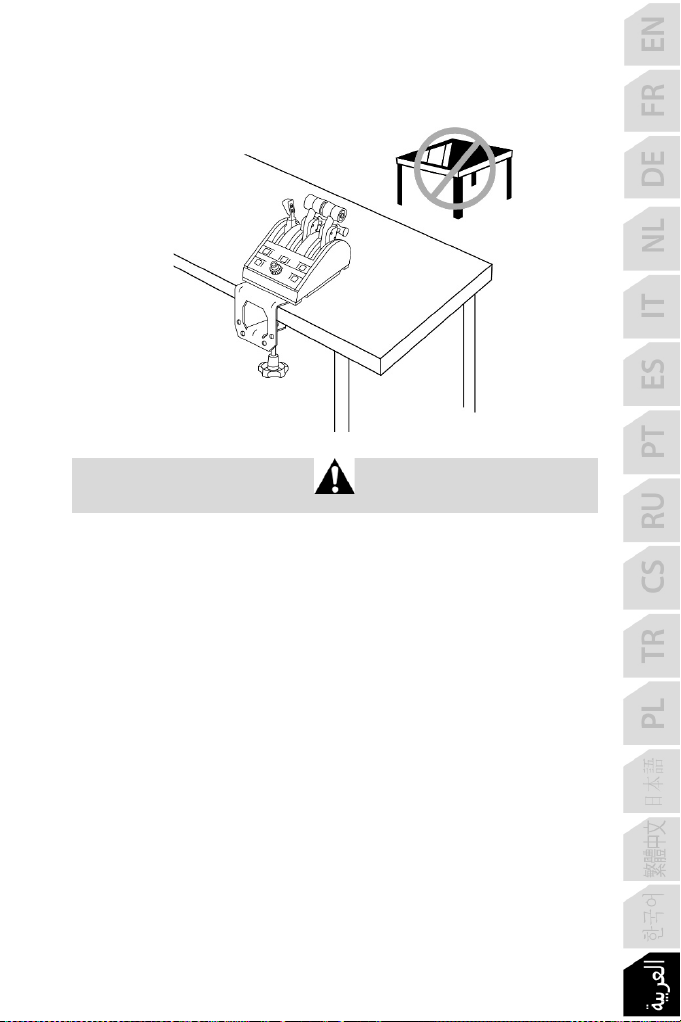
3/24
ﯾذﺣﺗبﯾﻛرﺗ :ر ﻖﻧﺎﺧﻟا ﺔﯾﻌﺑرTCA QUADRANT BOEING EDITION
بﺗﻛﻣ وأ ﺔﻟوﺎط ﻰﻠﻋ
ب
ِ
ّ
ﻛرﺗ ﻻTCA Quadrant Boeing Edition .ﻲﺟﺎﺟز بﺗﻛﻣ وأ ﺔﯾﺟﺎﺟز ﺔﻟوﺎط ﻰﻠﻋ
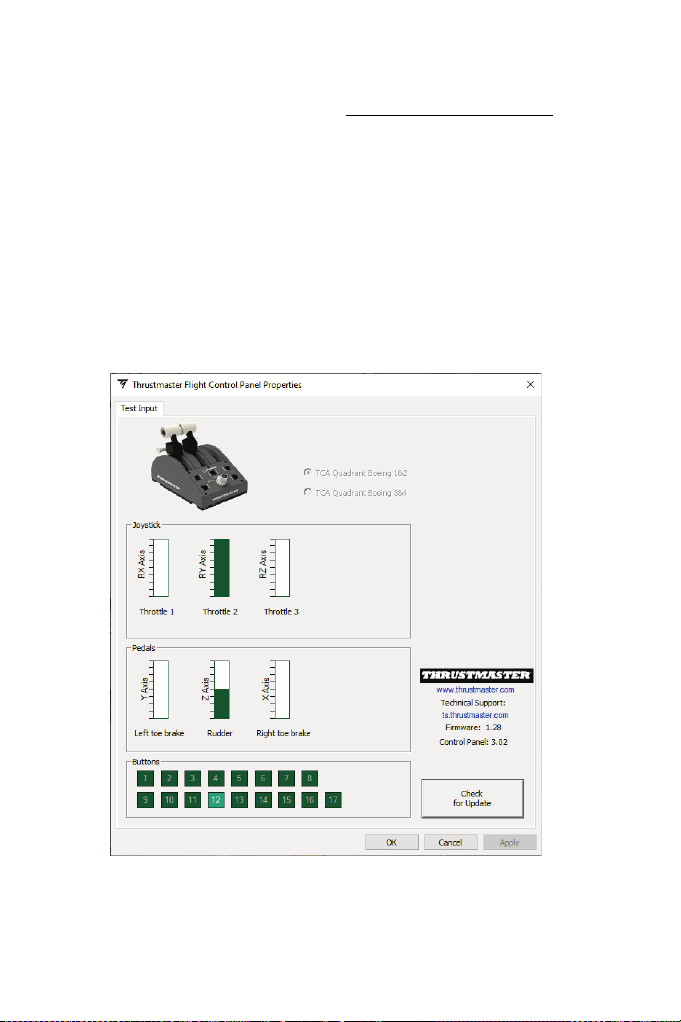
4/24
رﺗوﯾﺑﻣﻛﻟا ةزﮭﺟأ ﻰﻠﻋ تﯾﺑﺛﺗﻟا
1- ﻰﻟإ لﻘﺗﻧاhttps://support.thrustmaster.com قوﻓ رﻘﻧاو .Joysticks / (مﻛﺣﺗﻟا عرذأ)
TCA
Quadrant Boeing Edition قوﻓ رﻘﻧا مﺛ ،Drivers ﺞﻣﺎﻧرﺑ تﯾﺑﺛﺗو لﯾزﻧﺗﺑ مﻗو .(لﯾﻐﺷﺗﻟا ﺞﻣارﺑ)
ﺔﺻﺻﺧﻣﻟا ﮫﺗﮭﺟاوو رﺗوﯾﺑﻣﻛﻟا ةزﮭﺟﺄﺑ صﺎﺧﻟا لﯾﻐﺷﺗﻟا لﯾﻐﺷﺗﻟا مﺎظﻧ ﻲﻓ مﻛﺣﺗﻟا ﺔﺣوﻠﻟWindows.
2- ل
ّ
ﺻوﻣ لﯾﺻوﺗﺑ مﻗ ،رﺗوﯾﺑﻣﻛﻟا ةزﮭﺟﺄﺑ صﺎﺧﻟا لﯾﻐﺷﺗﻟا ﺞﻣﺎﻧرﺑ تﯾﺑﺛﺗ درﺟﻣﺑUSB عوﻧﻟا نﻣC
)
11
(
ﻲ ﻓ
ذﻓﺎﻧﻣ دﺣأ
USB .رﺗوﯾﺑﻣﻛﻟا زﺎﮭﺟ ﻲﻓ ةدوﺟوﻣﻟا
3- قوﻓ رﻘﻧا ،مﻛﺣﺗﻟا ﺔﺣوﻟ ﻰﻟإ لوﺻوﻠﻟ / تﺎﻘﯾﺑطﺗﻟا / ءدﺑThrustmaster مﻛﺣﺗﻟا ﺔﺣوﻟ / مﺎظﻧ ﻲﻓ)
لﯾﻐﺷﺗﻟاWindows 10 .(
راوﺣﻟا ﻊﺑرﻣ ضرﻋ ذﺋدﻧﻋ مﺗﯾبﺎﻌﻟﻷﺎﺑ مﻛﺣﺗﻟا تادﺣو .
مﺳﺎﺑ ﺔﺷﺎﺷﻟا ﻰﻠﻋ زﺎﮭﺟﻟا رﮭظﯾ
TCA Q Boeing 1&2
و أ )
TCA Q Boeing 3&4
ﻊﺿوﻣ ﻰﻠﻋ اًدﺎﻣﺗﻋا
ك
ّ
رﺣﻣﻟا رﺎﯾﺗﺧا حﺎﺗﻔﻣ
)
5
( ﺔﻟﺎﺣﻟا رﮭظﺗو (
OK
.
4- راوﺣﻟا ﻊﺑرﻣ ﻲﻓ ت ا د ﺣ وبﺎﻌﻟﻷﺎﺑ مﻛﺣﺗﻟا قوﻓ رﻘﻧا ،صﺋﺎﺻﺧﻟا .ﺎھرﺎﺑﺗﺧاو تازﯾﻣﻟا لﻛ ضرﻌﻟ
!بﻌﻠﻟ زھﺎﺟ نﻵا تﻧأ
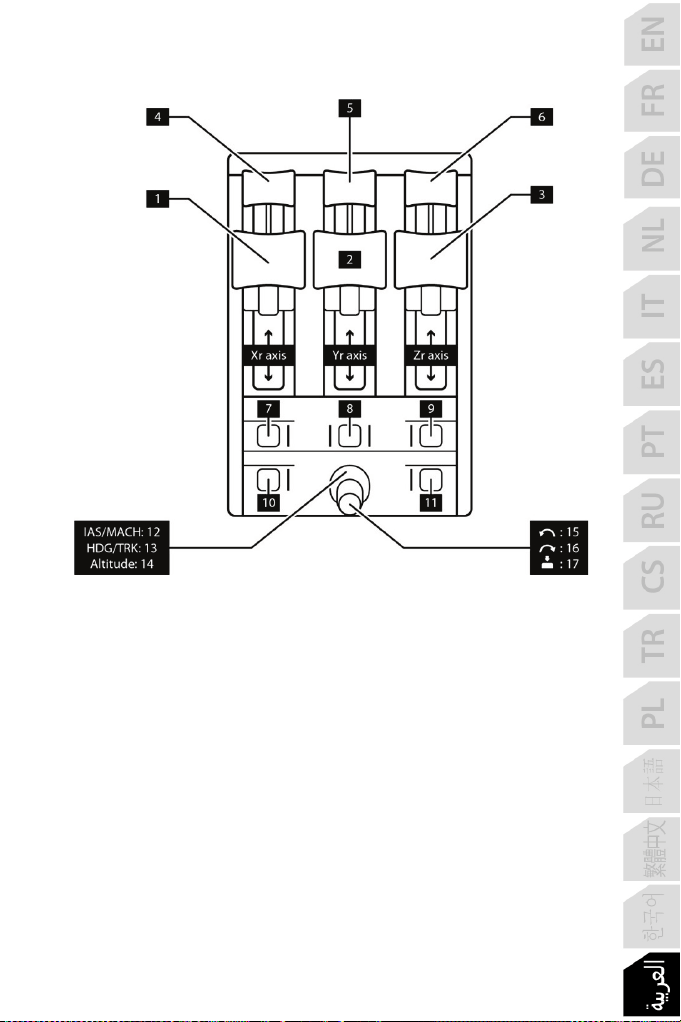
5/24
رارزﻷا ططﺧﻣﺔﻌﺑﺳﻟا ﺣﻣﻟاو رﺷﻋﺔﺛﻼﺛﻟا روﺎ رﺗوﯾﺑﻣﻛﻟا ةزﮭﺟأ ﻰﻠﻋ
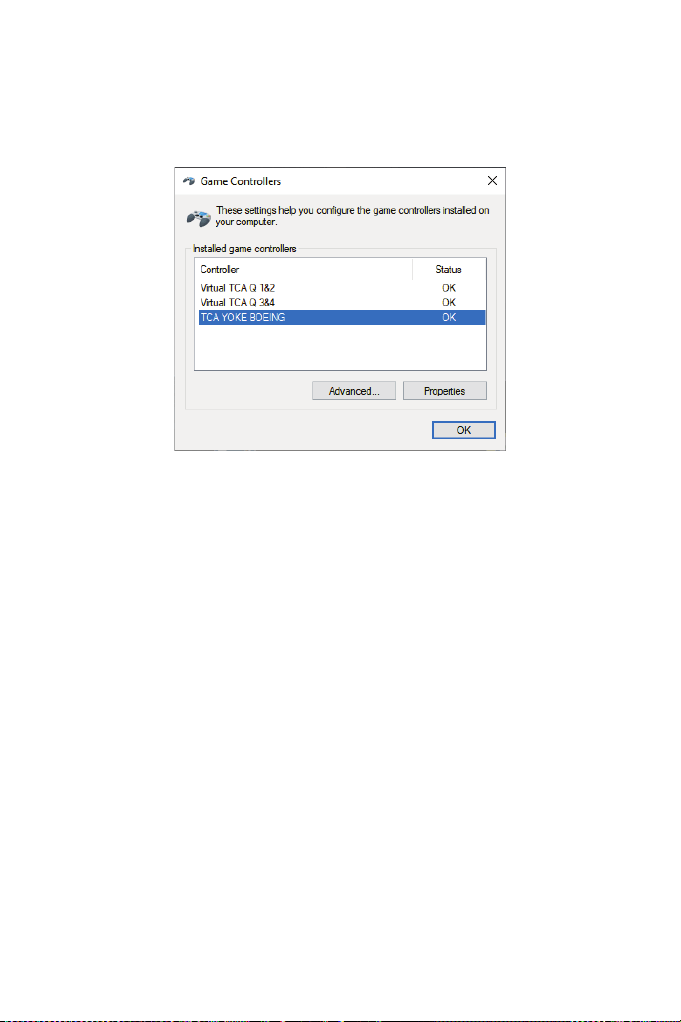
6/24
نارﯾطﻟا ﻲﻓ مﻛﺣﺗﻟا ﺔﻠﺟﻋ كﻟ ﺢﯾﺗﺗTCA Yoke Boeing Edition ﮫ
ّ
ﺟوﻣو ﻖﻧﺎﺧ لﯾﺻوﺗ (ﺔﻠﺻﻔﻧﻣ عﺎﺑ
ُ
ﺗ ﻲﺗﻟاو)
بﻧﺎﺟﻟﺎﺑ
ٍ
نﺎﺛ ﻖﻧﺎﺧ لﯾﺻوﺗ ﺎ
ً
ﺿﯾأ نﻛﻣﯾو .نارﯾطﻟا ﻲﻓ مﻛﺣﺗﻟا ﺔﻠﺟﻌﻟ ﻲﻔﻠﺧﻟا بﻧﺎﺟﻟﺎﺑ ةرﺷﺎﺑﻣ (
ً
ﻼﺻﻔﻧﻣ عﺎﺑ
ُ
ﯾ ﺎﻣھﻼﻛ)
ﻖﻧﺎﺧﻟا ﺔﯾﻌﺑرﻟ ﻲﻔﻠﺧﻟاTCA Quadrant Boeing Edition ﺎﻣ ﻰﻟإ لوﺻوﻟﺎﺑ نارﯾطﻟا ﻲﻓ مﻛﺣﺗﻟا ﺔﻠﺟﻌﻟ ﺢﻣﺳﯾ ﺎﻣﻣ ،
ﻰﻟإ لﺻﯾ9 ﺣ ﻣ.ﺔﯾﻓﺎﺿإ روﺎ وراوﺣﻟا ﻊﺑرﻣ ﻲﻓ
ٍ
لﻘﺗﺳﻣ
ٍ
لﻛﺷﺑ ةزﮭﺟﻷا رﮭظﺗ "بﺎﻌﻟﻷﺎﺑ مﻛﺣﺗﻟا تادﺣو" لﻛﺷ ﻰﻠﻋ
زﺎﮭﺟ يرھﺎظ ةزﮭﺟأ) ﺔﯾرھﺎظ(.
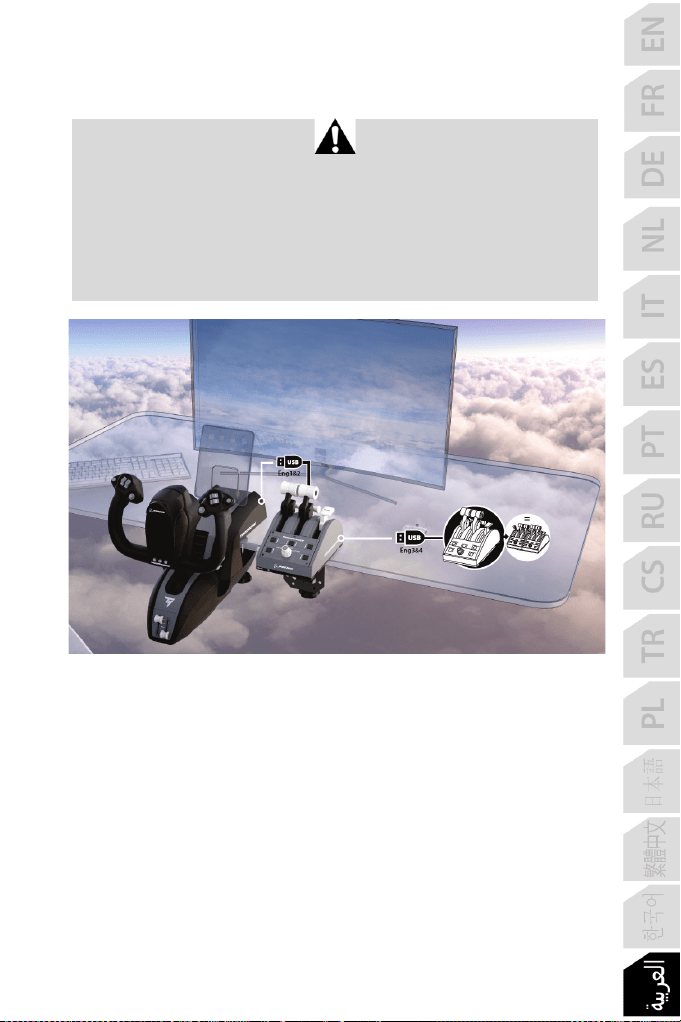
7/24
ةزﮭﺟأ ﻰﻠﻋ تﯾﺑﺛﺗﻟاXBOX SERIES X|S /XBOX ONE
ةﺰﮭﺟأ ﻲﻓXbox Series X|S /Xbox One ﻖﻧﺎﺨﻟا ﺔﯿﻌﺑر ﻞﯿﺻﻮﺗ ﺐﺠﯾ ،TCA Quadrant Boeing
Edition ناﺮﯿﻄﻟا ﻲﻓ ﻢﻜﺤﺘﻟا ﺔﻠﺠﻌﻟ ﻲﻔﻠﺨﻟا ﺐﻧﺎﺠﻟا ﻲﻓTCA Yoke Boeing Edition )ﺔﻠﺼﻔﻨﻣ عﺎﺒ
ُ
ﺗ ( ﻲﻜﻟ
زﺎﮭﺠﻟا ﻰﻠﻋ ف
ّ
ﺮﻌﺘﻟا ﻢﺘﯾ.
ﻖﻧﺎﺧﻟا ﺔﯾﻌﺑرﻟ ﻲﻔﻠﺧﻟا بﻧﺎﺟﻟﺎﺑ (
ً
ﻼﺻﻔﻧﻣ عﺎﺑ
ُ
ﯾ)
ٍ
نﺎﺛ ﻖﻧﺎﺧ لﯾﺻوﺗ ﺎ
ً
ﺿﯾأ نﻛﻣﯾTCA Quadrant Boeing
Edition ) ﻰﻟإ لﺻﯾ ﺎﻣ ﻰﻟإ لوﺻوﻟﺎﺑ نارﯾطﻟا ﻲﻓ مﻛﺣﺗﻟا ﺔﻠﺟﻌﻟ ﺢﻣﺳﯾ ﺎﻣﻣ ،(ﺔﻠﺻﻔﻧﻣ ىرﺧﻷا ﻲھ عﺎﺑ
ُ
ﺗ9
.ﺔﯾﻓﺎﺿإ روﺎﺣﻣ
ةزﮭﺟأ ﻰﻠﻋXbox Series X|S / Xbox One ، ةزﮭﺟأ ﺞﻣد مﺗﯾstmasterThru نﻋ ﺔﻠﺻﺗﻣﻟا ﺔﻘﻓاوﺗﻣﻟا
ل
ّ
ﺻوﻣ ﻖﯾرطUSB عوﻧﻟا نﻣA زﺎﮭﺟ ﻊﻣTCA Yoke Boeing Edition .
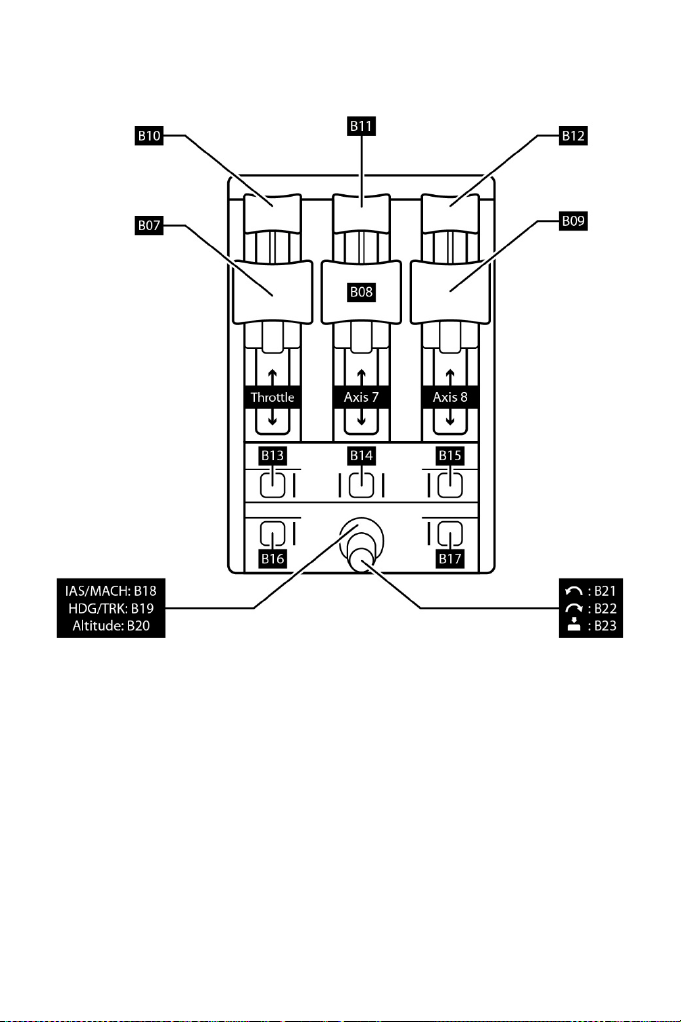
8/24
رارزﻷا ططﺧﻣ ﺔﻌﺑﺳﻟا ر ﺷ ﻋ ﺔﺛﻼﺛﻟا روﺎﺣﻣﻟاو
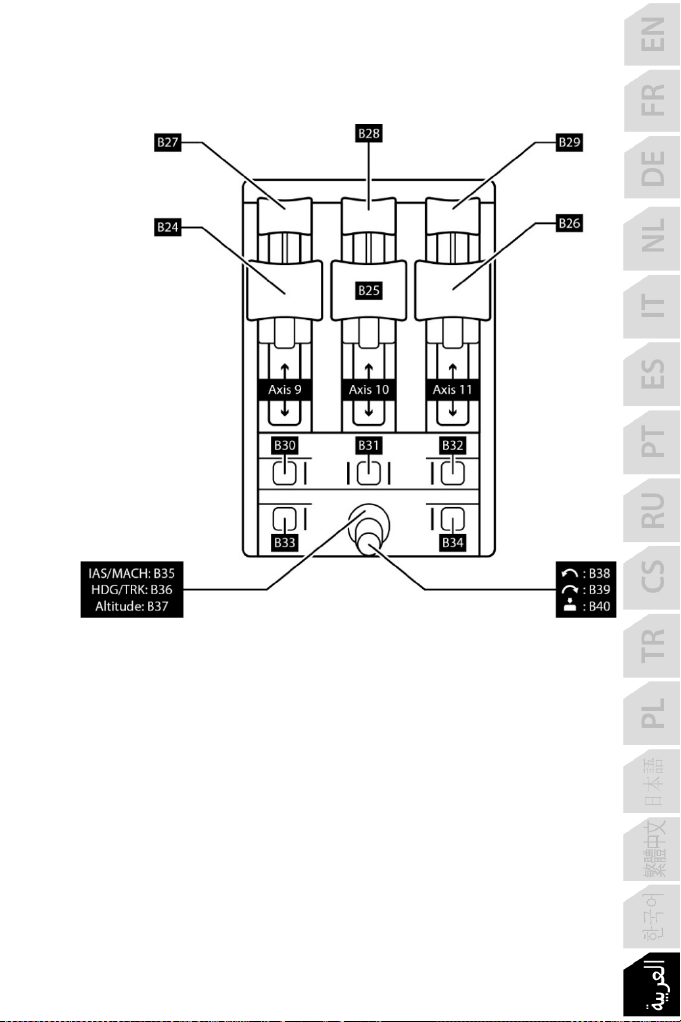
9/24
ﻖﻧﺎﺧ ﺔﯾﻌﺑر مادﺧﺗﺳاTCA QUADRANT BOEING EDITION ﺔ ﯾ ﻧ ﺎ ﺛ
(ﺔﻠﺻﻔﻧﻣ عﺎﺑ
ُ
ﺗ)
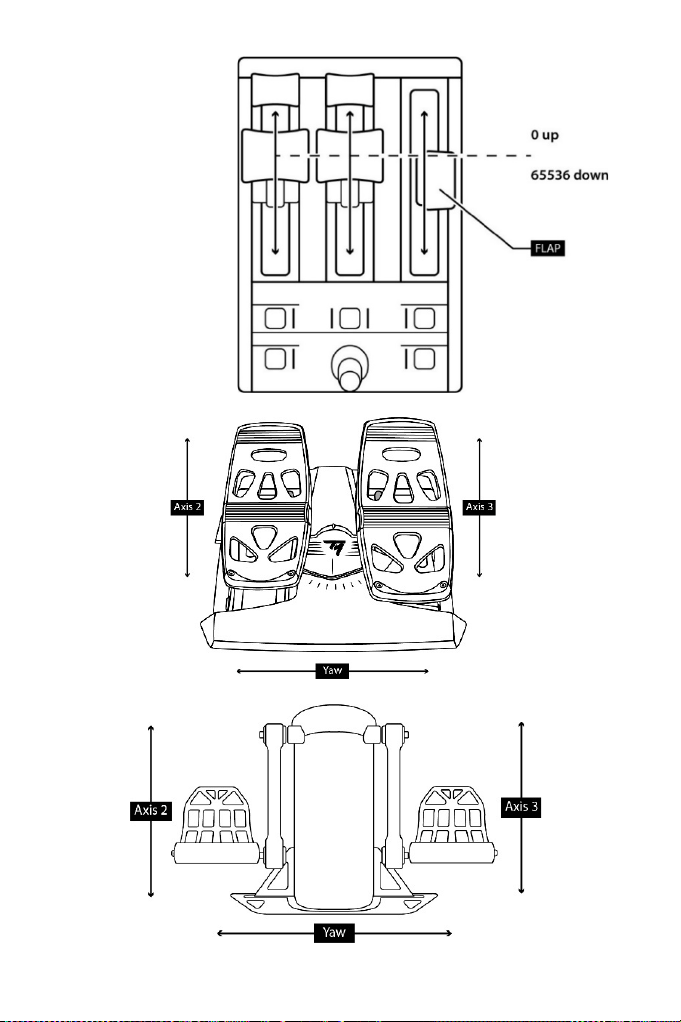
10/24
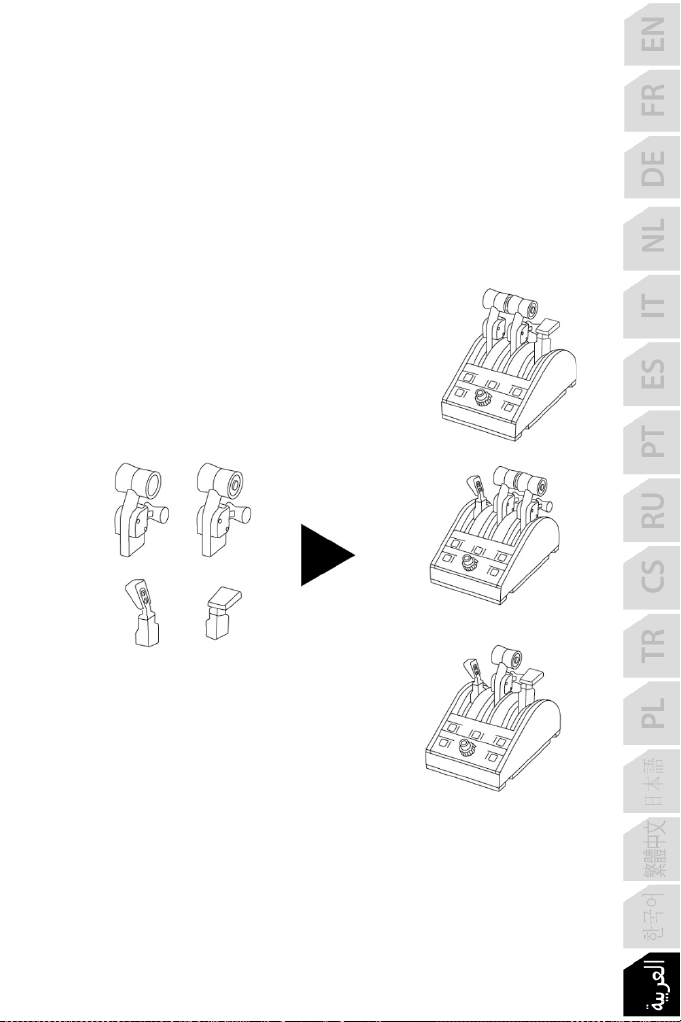
11/24
عرذأ ﻰﻠﻋ تارﯾﯾﻐﺗﻟا ءارﺟإTCA QUADRANT BOEING EDITION
ﻖﻧﺎﺧﻟا ﺔﯾﻌﺑر كﻟ ﺢﯾﺗﺗTCA Quadrant Boeing Edition ﺔﻔﻠﺗﺧﻣ عاوﻧأ ﺔﻌﺑرﺄﺑ ﺔﺛﻼﺛﻟا ﺎھروﺎﺣﻣ نﯾوﻛﺗ
يأ) ةﺎﻛﺎﺣﻣﻟا ﻲﻓ ﺎﮭﻣادﺧﺗﺳا مﺗﯾ ﻲﺗﻟا ةرﺋﺎطﻟا عوﻧﻟ ﺎ
ً
ﻌﺑﺗ نارﯾطﻟا سﯾﺳﺎﺣأ لﯾدﻌﺗﺑ اذھ كﻟ ﺢﻣﺳﯾو .عرذﻸﻟ
.(ﺔﯾﻧدﻣ وأ ﺔﯾرﺎﺟﺗ ةرﺋﺎط
:عرذﻷا لﻣﺷﺗ
• (رﺳﯾﻷا بﻧﺎﺟﻟا ﻰﻠﻋ ﺎﮭﯾﻓ رزﻟا نوﻛﯾ) ىرﺳﯾﻟا ﻊﻓدﻟا عارذ
• ا نوﻛﯾ) ﻰﻧﻣﯾﻟا ﻊﻓدﻟا عارذ (نﻣﯾﻷا بﻧﺎﺟﻟا ﻰﻠﻋ ﺎﮭﯾﻓ رزﻟ
• ﺔﻋرﺳﻟا ﺢﺑﻛﻣ عارذ
• تﺎﺑﻼﻘﻟا عارذ
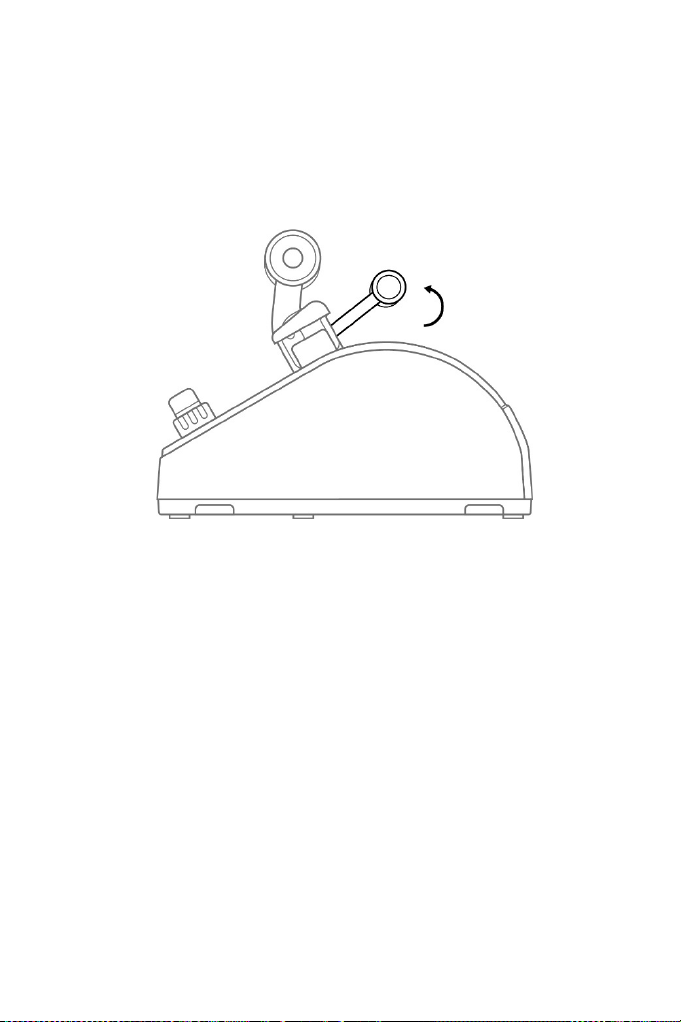
12/24
ﻲﻓ ﻊﻓدﻟا تﺎﺳﻛﺎﻋ نﯾﻛﻣﺗTCA QUADRANT BOEING EDITION
ﻖﻧﺎﺧﻟا ﺔﯾﻌﺑر زﺎﺗﻣﺗTCA Quadrant Boeing Edition تﺎﺳﻛﺎﻌﻟا ﺎ
ً
ﻣﺎﻣﺗ ﻲﻛﺎﺣﺗ ﺔﯾﻔﯾظو ﻊﻓد تﺎﺳﻛﺎﻌﺑ
تارﺋﺎط ﻲﻓ ةدوﺟوﻣﻟا ﻖﻧﺧﻟا تﺎﻣﺎﻣﺻ ﻲﻓ ةدوﺟوﻣﻟاBoeing .ﺔﯾرﺎﺟﺗﻟا
1- .ﻰﻠﻋﻷ ﻊﻓدﻟا سﻛﺎﻋ ﺔﯾﻟآ ﻊﻓرا ،فﻗوﺗﻟا ﺔطﻘﻧ دﻧﻋ
2- رارزﻷا) ﻊﻓدﻟا سﻛﺎﻋ مادﺧﺗﺳا فﻗوﺗﻟا ﺔطﻘﻧ ءارو ﺎﻣ ﻰﻟإ كﯾرﺣﺗﻟا كﻟ ﺢﯾﺗﯾ4 و5 و6 ة ز ﮭ ﺟ أ ﻰ ﻠ ﻋ
رارزﻷا / رﺗوﯾﺑﻣﻛﻟا7 و8 و9 ةزﮭﺟأ ﻰﻠﻋXbox .(عارذﻟا ﮫﻣدﺧﺗﺳﺗ يذﻟا روﺣﻣﻟا ﻰﻠﻋ اًدﺎﻣﺗﻋا
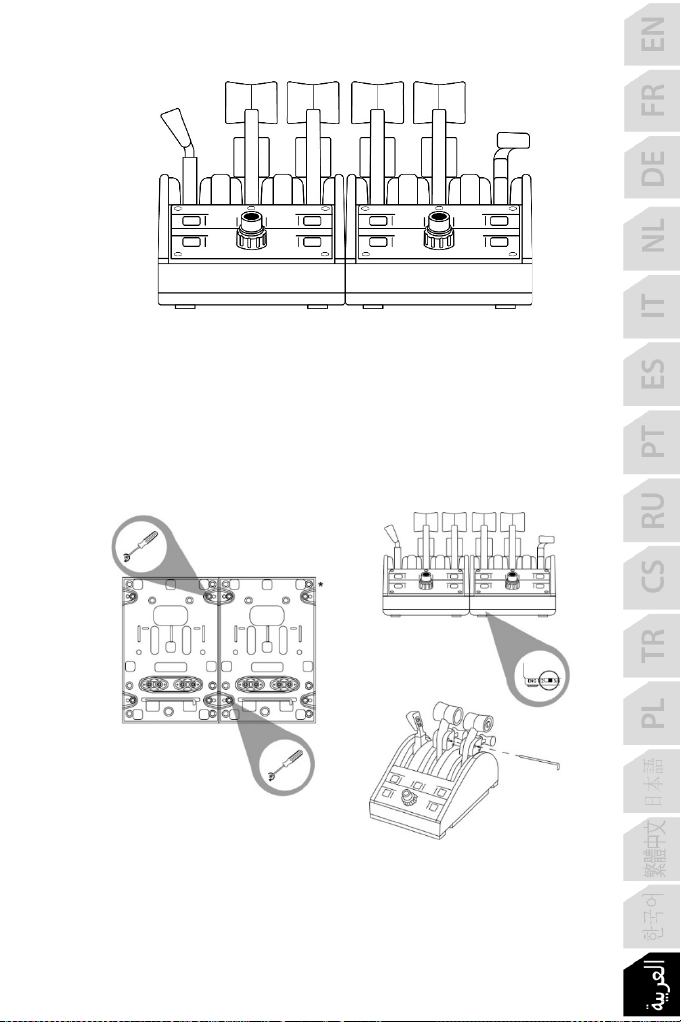
13/24
ﻖﻧﺎﺧ ﻲﺗﯾﻌﺑر لﯾﺻوﺗTCA QUADRANT BOEING EDITION
ً
ﺎﻌﻣ
ﻖﻧﺎﺧ ﺔﯾﻌﺑر لﯾﺻوﺗ كﻧﻛﻣﯾTCA Quadrant Boeing Edition كﻟذ كﻟ ﺢﯾﺗﯾﺳ :(ﺔﻠﺻﻔﻧﻣ عﺎﺑ
ُ
ﺗ) ﺔﯾﻧﺎﺛ
ﻲﻟﺎﻣﺟإ مادﺧﺗﺳا6 نﯾﻛرﺣﻣﺑ ﺔﻔﯾﻔﺧ ةرﺋﺎط وأ تﺎﻛرﺣﻣ ﺔﻌﺑرﺄﺑ ﺔﯾرﺎﺟﺗ بﺎﻛر ةرﺋﺎط ﻲﻛﺎﺣﯾ ﺎﻣﺑ ،روﺎﺣﻣ
.لﺎﺛﻣﻟا لﯾﺑﺳ ﻰﻠﻋ
1- ﻖﻧﺎﺧﻟا ﺔﯾﻌﺑر ﻊﻣ نﯾﺗﻧ
ّ
ﻣﺿ
ُ
ﻣﻟا تﯾﺑﺛﺗﻟا ﻲﺗﻌطﻗ طﺑرﺑ مﻗو ،ﺎﻣﮭﯾﮭﺟو ﻰﻠﻋ ﻖﻧﺎﺧﻟا ﻲﺗﯾﻌﺑر ﺎﺗﻠﻛ بﻠﻗا
TCA Quadrant Boeing Edition .ﺎ
ً
ﻌﻣ نﯾزﺎﮭﺟﻟا طﺑرﻟ
2- ك
ّ
رﺣﻣﻟا رﺎﯾﺗﺧا حﺎﺗﻔﻣ ﺎ
ً
ﯾودﯾ طﺑﺿا
)
5
(
ﻰ ﻠ ﻋ3&4 نﯾﻛرﺣﻣﻟا طﺑرﺗ ﻲﻛﻟ ،ﺔﯾﻧﺎﺛﻟا ﻖﻧﺎﺧﻟا ﺔﯾﻌﺑر ﻲﻓ3
و4 ﺔﯾﻧﺎﺛﻟا ﻖﻧﺎﺧﻟا ﺔﯾﻌﺑر ﻊﻣ.(رﺗوﯾﺑﻣﻛﻟا زﺎﮭﺟﺑ مﻛﺣﺗﻟا ﺔﺣوﻟ ﻲﻓ)
3- ) جاوزأ ﻲﻓ ﺎ
ً
ﻌﻣ روﺎﺣﻣﻟا لﯾﺻوﺗﺑ مﻗ1&2 و3&4 ﺔﺿرﺎﻋ مادﺧﺗﺳﺎﺑ كﻟذو مﺎﺟﺳﻧﺎﺑ ﺎﮭﺗﻛرﺣ لﯾﮭﺳﺗﻟ (
ﻖﻧﺎﺧ ﺔﯾﻌﺑر لﻛ ﻊﻣ ﺔﻧ
ّ
ﻣﺿ
ُ
ﻣﻟا لﯾﺻوﺗﻟاTCA Quadrant Boeing Edition .
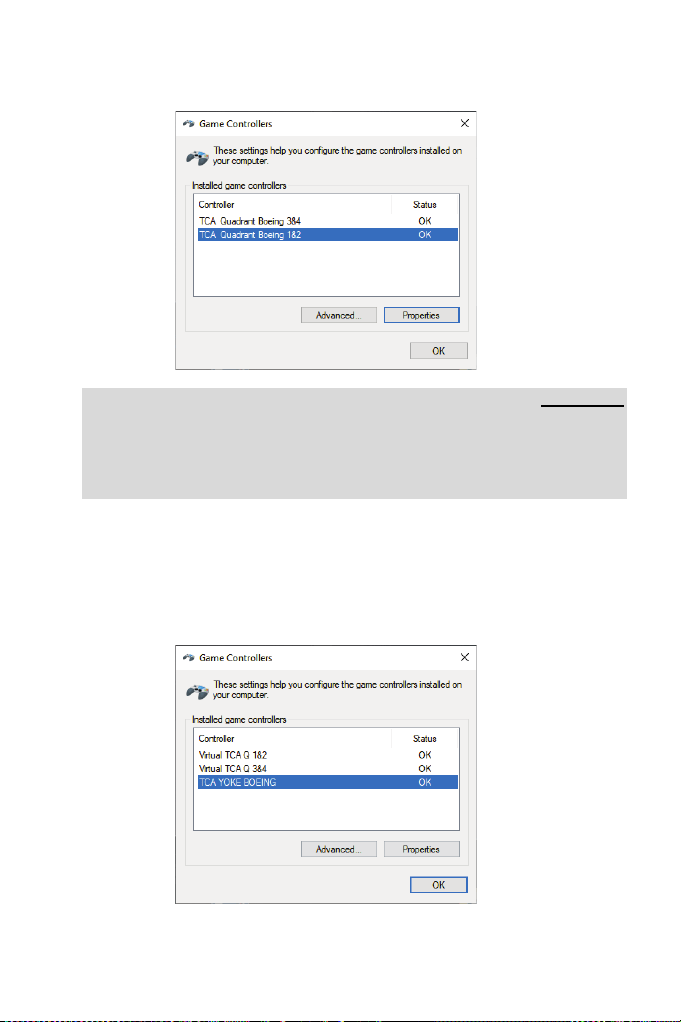
14/24
4- ﻖﯾرط نﻋ رﺗوﯾﺑﻣﻛﻟا زﺎﮭﺟﺑ ﺎﻣﮭﯾﺗﻠﻛ ﻖﻧﺎﺧﻟا ﻲﺗﯾﻌﺑر لﯾﺻوﺗ دﻧﻋUSB نﯾﺗﻠﺻﻔﻧﻣ نارﮭظﺗ ﺎﻣﮭﻧﺈﻓ ،
راوﺣﻟا ﻊﺑرﻣ ﻲﻓ "بﺎﻌﻟﻷﺎﺑ مﻛﺣﺗﻟا تادﺣو" :
:ﺔﻣﮭﻣ تﺎظﺣﻼﻣ
ةزﮭﺟأ ﻲﻓ Xbox Series X|S: لﺑﺎﻛﻟا مادﺧﺗﺳﺎﺑ USB-C ﻰﻟإ USB-A ﻖﻓر
ُ
ﻣﻟا لﯾﺻوﺗﺑ مﻗ ،ﻟا
ّ
ﺻوﻣل USB
عوﻧﻟا نﻣC (11) ﻲﻓ دوﺟوﻣﻟا ﻖﻧﺎﺧﻟا ﺔﯾﻌﺑرTCA Quadrant Boeing Edition ﻰ ﻟ و ﻷ اﺑﻟﺎ
ّ
ﺻوﻣ ل USB ن ﻣ
عوﻧﻟا A
)
10
(
ﻲﻓ دوﺟوﻣﻟاﻧﺎﺟﻟاب ﻲﻔﻠﺧﻟا ﻖﻧﺎﺧﻟا ﺔﯾﻌﺑرﻟTCA Quadrant Boeing Edition .ﺔﯾﻧﺎﺛﻟا
ﻲﻓ رﺗوﯾﺑﻣﻛﻟا ةزﮭﺟأ ل
ّ
ﺻوﻣﻟا لﯾﺻوﺗﺑ مﻗ :USB عوﻧﻟا نﻣC (11) ﺔﯾﻌﺑرﻟ ﻲﻔﻠﺧﻟا بﻧﺎﺟﻟا ﻲﻓ دوﺟوﻣﻟا
ﻖﻧﺎﺧﻟاTCA Quadrant Boeing Edition ذﻔﻧﻣ ﻲﻓ ةرﺷﺎﺑﻣ ﺔﯾﻧﺎﺛﻟاUSB رﺗوﯾﺑﻣﻛﻟا زﺎﮭﺟﺑ.
ﮫ
ّ
ﺟوﻣﻟا ﺔﻣظﻧأ لﯾﺻوﺗTPR وأTFRP (ﺔﻠﺻﻔﻧﻣ عﺎﺑ
ُ
ﺗ)
- ﻖﻧﺎﺧ ﺔﯾﻌﺑر ﻲﻓ ﮫ
ّ
ﺟوﻣﻟا مﺎظﻧﻟ ﺔﺛﻼﺛﻟا روﺎﺣﻣﻟا ﺞﻣد مﺗﯾ ﺔﯾرھﺎظ 1&2 (Virtual TCA Q 1&2) ا ذ إ ن ﺎ ﻛ
ﻲﻓ مﻛﺣﺗﻟا ﺔﻠﺟﻌﺑ ﺔﻠﺻﺗﻣ ﻖﻧﺎﺧ ﺔﯾﻌﺑر يﺄﺑ وأ نارﯾطﻟا ﻲﻓ مﻛﺣﺗﻟا ﺔﻠﺟﻌﺑ ﮫﻠﯾﺻوﺗ مﺗ دﻗ ﮫ
ّ
ﺟوﻣﻟا مﺎظﻧ
.(مﯾﻠﺳﻟا لﯾﻐﺷﺗﻟا نﺎﻣﺿﻟ كﻟذو لﯾﻐﺷﺗﻟا ﺞﻣﺎﻧرﺑ تﯾﺑﺛﺗ طرﺗﺷ
ُ
ﯾ) نارﯾطﻟا
- ﺞ ﻣ د م ﺗ ﯾ ﺔﯾﻌﺑر تﻧﺎﻛ اذإ ﺎﮭﺑ روﺎﺣﻣﻟا لﯾﺻوﺗ مﺗ ﻲﺗﻟا ﻖﻧﺎﺧﻟا ﺔﯾﻌﺑر ﻲﻓ ﮫ
ّ
ﺟوﻣﻟا مﺎظﻧﻟ ﺔﺛﻼﺛﻟا روﺎﺣﻣﻟا
ﻖﻧﺎﺧﻟا .رﺗوﯾﺑﻣﻛﻟا زﺎﮭﺟﺑ ةرﺷﺎﺑﻣ ﺎﮭﻠﯾﺻوﺗ مﺗ دﻗ
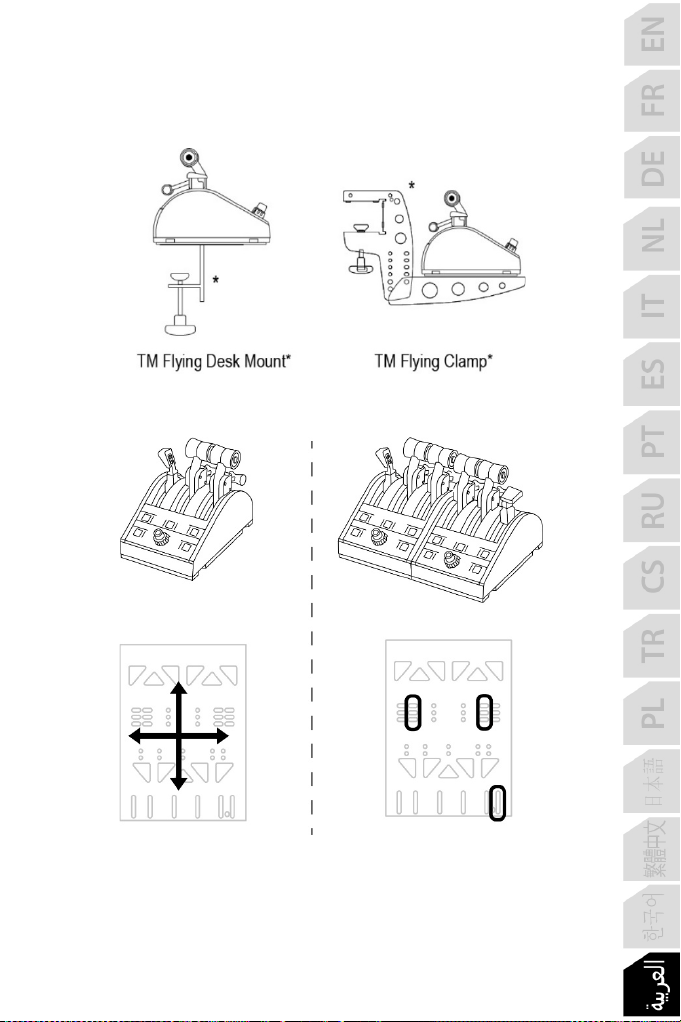
15/24
ﻖﻧﺎﺧﻟا ﺔﯾﻌﺑر بﯾﻛرﺗTCA QUADRANT BOEING EDITION ﻲﻓTM
FLYING CLAMP
وأ *TM FLYING DESK MOUNT وأ ةدﺎﯾﻗ ةرﻣﻗ وأ *
ﺢطﺳرﺧآ تﺑﺎﺛ
ً
ﻼﺻﻔﻧﻣ عﺎﺑ
ُ
ﯾ*
بﯾﻛرﺗ ططﺧﻣTM Flying Clamp :(
ً
ﻼﺻﻔﻧﻣ عﺎﺑ
ُ
ﯾ)
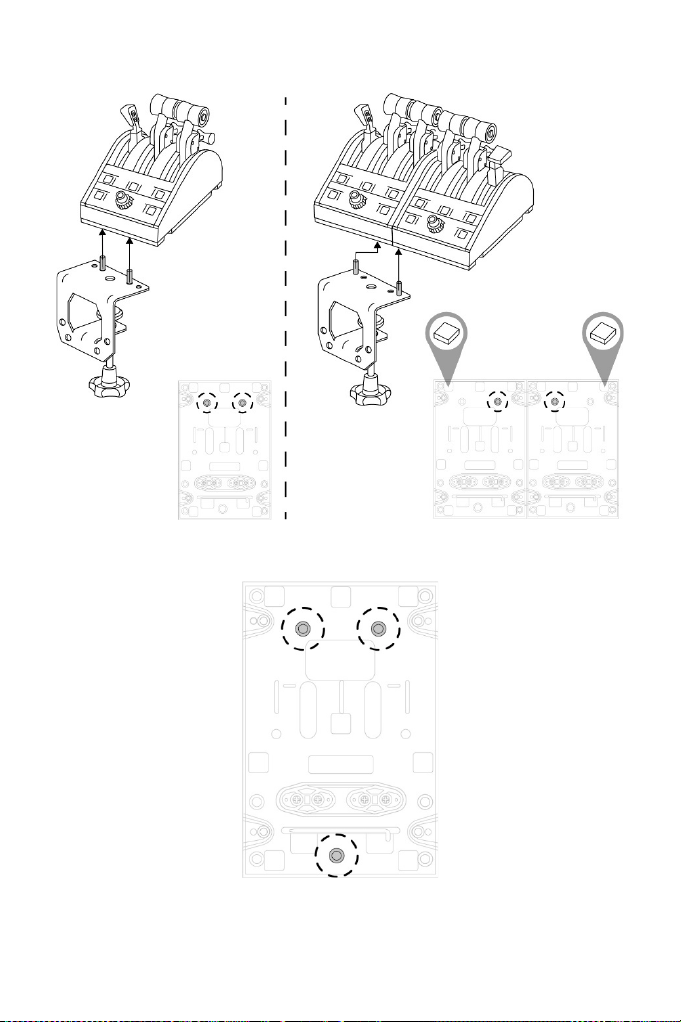
16/24
بﯾﻛرﺗ ططﺧﻣTM Flying Desk Mount :(
ً
ﻼﺻﻔﻧﻣ عﺎﺑ
ُ
ﯾ)
ﻖﻧﺎﺧﻟا ﺔﯾﻌﺑرﻟ ﻲﻠﻔﺳﻟا بﻧﺎﺟﻟا ﻲﻓ ةدوﺟوﻣﻟا ﺔﺛﻼﺛﻟا بوﻘﺛﻟا مادﺧﺗﺳا كﻧﻛﻣﯾTCA Quadrant Boeing Edition
نﯾﯾﻏرﺑ مادﺧﺗﺳﺎﺑ كﻟذو ،رﺧآ تﺑﺎﺛ ﺢطﺳ ﻰﻠﻋ وأ ةدﺎﯾﻗ ةرﻣﻗ ﻲﻓ ﺔﯾﻌﺑرﻟا بﯾﻛرﺗ لﺟأ نﻣM6 .(نﯾﻘﻓرﻣ رﯾﻏ)
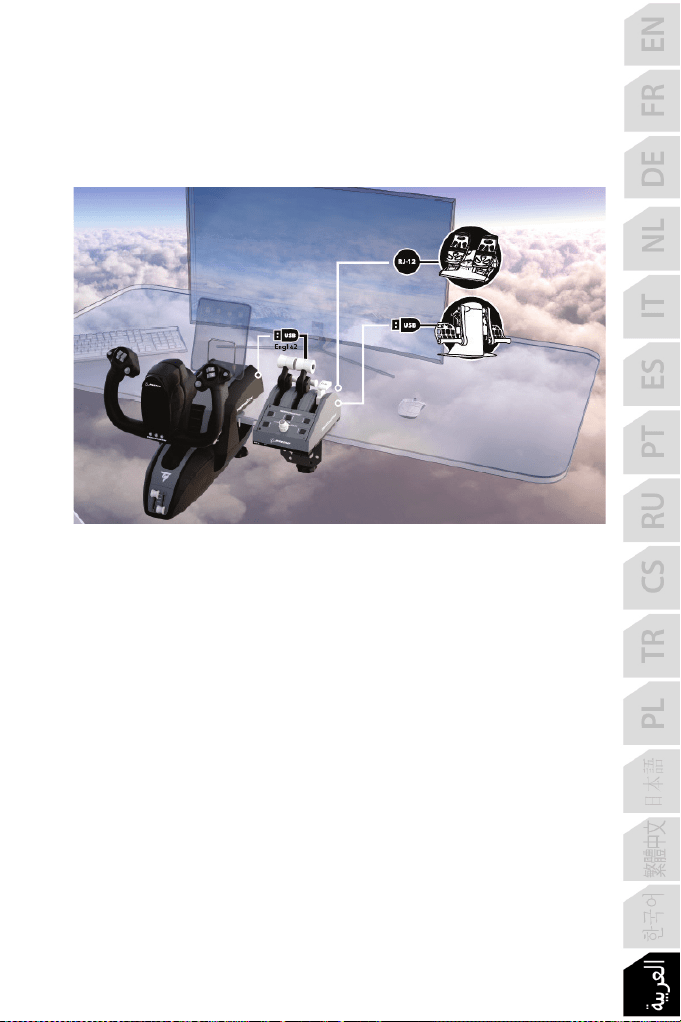
17/24
ﮫﯾﺟوﺗﻟا مﺎظﻧ لﯾﺻوﺗTPR وأ *TFRP ﻖﻧﺎﺧﻟا ﺔﯾﻌﺑرﺑ *TCA QUADRANT
BOEING EDITION
ً
ﻼﺻﻔﻧﻣ عﺎﺑ
ُ
ﯾ*
ﻖﻧﺎﺧﻟا ﺔﯾﻌﺑر ن
ﱠ
ﻣﺿﺗﺗTCA Quadrant Boeing Edition 6 ، ر و ﺎ ﺣ ﻣ3 ةزوﺟﺣﻣ ﺎﮭﻧﻣ روﺎﺣﻣ
ﮫﯾﺟوﺗﻟا مﺎظﻧﻟTPR و أTFRP نﻣThrustmaster .(
ً
ﻼﺻﻔﻧﻣ عﺎﺑ
ُ
ﯾ)
ﮫﯾﺟوﺗﻟا مﺎظﻧ لﯾﺻوﺗ مﺗﯾTPR ﻖﻧﺎﺧﻟا ﺔﯾﻌﺑرﺑ ةرﺷﺎﺑﻣTCA Quadrant Boeing Edition .
1- ل
ّ
ﺻوﻣ لﯾﺻوﺗﺑ مﻗUSB ل
ّ
ﺻوﻣﺑ ﮫﯾﺟوﺗﻟا مﺎظﻧﺑ صﺎﺧﻟاUSB عوﻧﻟا نﻣA
)
10
(
بﻧﺎﺟﻟﺎﺑ دوﺟوﻣﻟا
ﻖﻧﺎﺧﻟا ﺔﯾﻌﺑرﻟ ﻲﻔﻠﺧﻟا
TCA Quadrant Boeing Edition .
2- ل
ّ
ﺻوﻣ لﯾﺻوﺗﺑ مﻗUSB ﻖﻧﺎﺧﻟا ﺔﯾﻌﺑرﺑ صﺎﺧﻟاTCA Quadrant Boeing Edition ذﻓﺎﻧﻣ دﺣﺄﺑUSB
نارﯾطﻟﺎﺑ مﻛﺣﺗﻟا ﺔﻠﺟﻌﻟ ﻲﻔﻠﺧﻟا بﻧﺎﺟﻟﺎﺑ وأ ،رﺗوﯾﺑﻣﻛﻟا زﺎﮭﺟ ﻲﻓTCA Yoke Boeing Edition عﺎﺑ
ُ
ﺗ)
.(ﺔﻠﺻﻔﻧﻣ
ﮫﯾﺟوﺗﻟا مﺎظﻧ لﯾﺻوﺗ مﺗﯾTFRP ﻖﻧﺎﺧﻟا ﺔﯾﻌﺑرﺑ ةرﺷﺎﺑﻣTCA Quadrant Boeing Edition .
1- ل
ّ
ﺻوﻣ لﯾﺻوﺗﺑ مﻗRJ12 ل
ّ
ﺻوﻣﺑ ﮫﯾﺟوﺗﻟا مﺎظﻧﺑ صﺎﺧﻟا رﻛذﻟاRJ12
ﻰﺛﻧﻷا
)
12
(
بﻧﺎﺟﻟﺎﺑ دوﺟوﻣﻟا
ﻖﻧﺎﺧﻟا ﺔﯾﻌﺑرﻟ ﻲﻔﻠﺧﻟا
TCA Quadrant Boeing Edition .
2- ل
ّ
ﺻوﻣ لﯾﺻوﺗﺑ مﻗUSB ﻖﻧﺎﺧﻟا ﺔﯾﻌﺑرﺑ صﺎﺧﻟاTCA Quadrant Boeing Edition ذﻓﺎﻧﻣ دﺣﺄﺑUSB
ﻟﺎﺑ مﻛﺣﺗﻟا ﺔﻠﺟﻌﻟ ﻲﻔﻠﺧﻟا بﻧﺎﺟﻟﺎﺑ وأ ،رﺗوﯾﺑﻣﻛﻟا زﺎﮭﺟ ﻲﻓ ن ا ر ﯾ طTCA Yoke Boeing Edition عﺎﺑ
ُ
ﺗ)
.(ﺔﻠﺻﻔﻧﻣ

18/24
:روﺎﺣﻣﻠﻟ ﺔﯾﺋﺎﻘﻠﺗﻟا ةرﯾﺎﻌﻣﻟا صوﺻﺧﺑ ﺔﻣﮭﻣ تﺎظوﺣﻠﻣ
- ﻖﻧﺎﺧﻟا ﺔﯾﻌﺑرﺑ ﮫﯾﺟوﺗﻟا مﺎظﻧ لﯾﺻوﺗ دﻧﻋ ﺎ
ً
ﻣﺋاد فﺻﺗﻧﻣﻟا ﻲﻓ ﮫﯾﺟوﺗﻟا روﺣﻣ كرﺗاTCA Quadrant Boeing
Edition دﻧﻋ ﮫﯾﺟوﺗﻟا مﺎظﻧ تﺎﺳاود ﻰﻠﻋ ﺎ
ً
ﯾﺋﺎﮭﻧ كﯾﻣدﻗ ﻊﺿﺗ ﻻ : .لﯾﺻوﺗﻟا
- ﺔﯾﻘﯾﻘﺣﻟا فﻗوﺗﻟا طﺎﻘﻧ ﻰﻟإ لوﺻوﻟا دﻌﺑو ،ﺔﻠﯾﻠﻗ تﺎﻛرﺣ دﻌﺑ ﺎ
ً
ﯾﺋﺎﻘﻠﺗ ﺔﯾﺗاذ ةرﯾﺎﻌﻣﺑ تﺎﺳاودﻠﻟ ﺔﺛﻼﺛﻟا روﺎﺣﻣﻟا موﻘﺗ
.ﻲﻠﺿﺎﻔﺗﻟا ﺢﺑﻛﻣﻟا يروﺣﻣو ﮫ
ّ
ﺟوﻣﻟا روﺣﻣﻟ
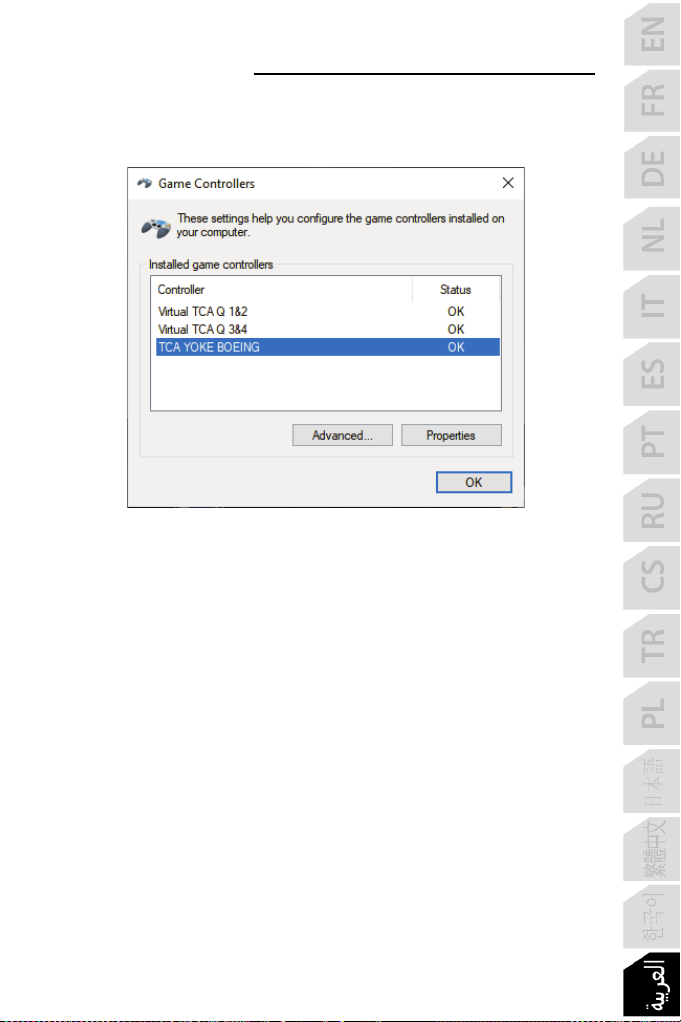
19/24
: TFRPو TPR ﮫ
ّ
ﺟوﻣﻟا ﺔﻣظﻧأ لﯾﺻوﺗ صوﺻﺧﺑ ﺔﻣﮭﻣ تﺎظﺣﻼﻣ
- ﮫ
ّ
ﺟوﻣﻟا مﺎظﻧ نﺎﻛ اذإ طرﺗﺷ
ُ
ﯾ) ﻖﻧﺎﺧﻟا ﺔﯾﻌﺑر ﻖﯾرط نﻋ نارﯾطﻟا ﻲﻓ مﻛﺣﺗﻟا ﺔﻠﺟﻌﺑ ﮫﻠﯾﺻوﺗ مﺗ دﻗ
ﻲﻓ ﮫ
ّ
ﺟوﻣﻟا مﺎظﻧﻟ ﺔﺛﻼﺛﻟا روﺎﺣﻣﻟا ﺞﻣد مﺗﯾ ،(مﯾﻠﺳﻟا لﯾﻐﺷﺗﻟا نﺎﻣﺿﻟ كﻟذو لﯾﻐﺷﺗﻟا ﺞﻣﺎﻧرﺑ تﯾﺑﺛﺗ
ﻖﻧﺎﺧ ﺔﯾﻌﺑرﺔﯾرھﺎظ 1&2 )Virtual TCA Q 1&2( راوﺣﻟا ﻊﺑرﻣ ﻲﻓ مﻛﺣﺗﻟا تادﺣو"
بﺎﻌﻟﻷﺎﺑ" .
- رﺗوﯾﺑﻣﻛﻟا زﺎﮭﺟﺑ ةرﺷﺎﺑﻣ ﺎﮭﻠﯾﺻوﺗ مﺗ دﻗ ﻖﻧﺎﺧﻟا ﺔﯾﻌﺑر تﻧﺎﻛ اذإ ﻲﻓ ﮫ
ّ
ﺟوﻣﻟا مﺎظﻧ روﺎﺣﻣ ﺞﻣد مﺗﯾ ،
ﻖﻧﺎﺧﻟا ﺔﯾﻌﺑرTCA Quadrant Boeing Edition راوﺣﻟا ﻊﺑرﻣ ﻲﻓ "بﺎﻌﻟﻷﺎﺑ مﻛﺣﺗﻟا تادﺣو" .
20/24
ﺔﻣﺪﻘﺘﻤﻟا ﺔﺠﻣﺮﺒﻟا ﺞﻣﺎﻧﺮﺑT.A.R.G.E.T
)Thrustmaster Advanced pRogramming Graphical EdiTor(
ﻲﻧورﺗﻛﻟﻹا ﻊﻗوﻣﻟا ةرﺎﯾز ﻰﺟر
ُ
ﯾhttps://support.thrustmaster.com قوﻓ رﻘﻧا .Joysticks (مﻛﺣﺗﻟا عرذأ)
/ TCA Quadrant Boeing Edition قوﻓ رﻘﻧا مﺛ ،Software ﺔﻣدﻘﺗﻣﻟا ﺔﺟﻣرﺑﻟا ﺞﻣﺎﻧرﺑ لﯾزﻧﺗﺑ مﻗو .(ﺞﻣارﺑﻟا)
T.A.R.G.E.T .ﮫﺗﯾﺑﺛﺗو
ﺔﻣدﻘﺗﻣﻟا ﺔﺟﻣرﺑﻟا ﺞﻣﺎﻧرﺑﻟ ﺔﯾﺳﯾﺋرﻟا تازﯾﻣﻟاT.A.R.G.E.T :
-
-
Basic
Advanced Script
-
- TCA Quadrant Boeing Edition Thrustmaster
HOTAS Cougar HOTAS Warthog T.16000M MFD Cougar Pack
T.A.R.G.E.T
USB
-
Thrustmaster .
:ﺔﻣﮭﻣ ﺔظﺣﻼﻣ
لﯾﺻوﺗ بﺟﯾ يزﺎﮭﺟ نارﯾطﻟا ﻲﻓ مﻛﺣﺗﻟا ﺔﻠﺟﻋTCA Yoke Boeing Edition ﻖﻧﺎﺧﻟا ﺔﯾﻌﺑرو TCA Quadrant
Boeing Edition ةرﺷﺎﺑﻣ ﺞﻣﺎﻧرﺑﻟ نﻛﻣﯾ ﻰﺗﺣ رﺗوﯾﺑﻣﻛﻟا زﺎﮭﺟﺑT.A.R.G.E.T ﺎﻣﮭﯾﻠﻋ ف
ّ
رﻌﺗﻟا.
21/24
رﯾذﺣﺗو ﺎﮭﺣﻼﺻإو ءﺎطﺧﻷا فﺎﺷﻛﺗﺳا
• ﻖﻧﺎﺧﻟا ﺔﯾﻌﺑر لﻣﻌﺗ ﻻTCA Quadrant Boeing Edition تﻣﺗ دﻗ ﮫﻧأ ودﺑﯾ وأ ،ﺢﯾﺣﺻ وﺣﻧ ﻰﻠﻋ
.ﺢﯾﺣﺻ رﯾﻏ وﺣﻧ ﻰﻠﻋ ﺎﮭﺗرﯾﺎﻌﻣ
- ل
ّ
ﺻوﻣ لﺻﻓاو ،رﺗوﯾﺑﻣﻛﻟا وأ بﺎﻌﻟﻷا زﺎﮭﺟ لﯾﻐﺷﺗ ف
ِ
ﻗوأUSB ﻖﻧﺎﺧﻟا ﺔﯾﻌﺑرﻟTCA Quadrant
Boeing Edition ل
ّ
ﺻوﻣ لﯾﺻوﺗ د
ِ
ﻋأ ،كﻟذ دﻌﺑو .USB رﺗوﯾﺑﻣﻛﻟا وأ بﺎﻌﻟﻷا زﺎﮭﺟ لﯾﻐﺷﺗﺑ مﻗو ،
ﻌﻠﻟا لﯾﻐﺷﺗ د
ِ
ﻋأ مﺛ ،ىرﺧأ ةرﻣ . ﺔ ﺑ
- ل
ّ
ﺻوﻣ لﯾﺻوﺗ دﻧﻋUSB ﻖﻧﺎﺧﻟا ﺔﯾﻌﺑرﻟTCA Quadrant Boeing Edition روﺣﻣ كرﺗا ،
ﮫﯾﺟوﺗﻟا مﺎظﻧ مدﺧﺗﺳﺗ تﻧﻛ اذإ ﺎ
ً
ﻣﺋاد فﺻﺗﻧﻣﻟا ﻲﻓ ﮫ
ّ
ﺟوﻣﻟاTPR و أTFRP ﻻ :(
ً
ﻼﺻﻔﻧﻣ عﺎﺑ
ُ
ﯾ)
.لﯾﺻوﺗﻟا دﻧﻋ ﮫﯾﺟوﺗﻟا مﺎظﻧ تﺎﺳاود ﻰﻠﻋ ﺎ
ً
ﯾﺋﺎﮭﻧ كﯾﻣدﻗ ﻊﺿﺗ
• ﻖﻧﺎﺧﻟا ﺔﯾﻌﺑر نﯾوﻛﺗ ﻊﯾطﺗﺳأ ﻻTCA Quadrant Boeing Edition .
- ﺔﻣﺋﺎﻘﻟا ﻲﻓOptions / (تارﺎﯾﺧﻟا)Controller / (مﻛﺣﺗﻟا ةدﺣو)Gamepad مﻛﺣﺗﻟا ﺔﺣوﻟ)
وأ (بﺎﻌﻟﻷﺎﺑJoystick تارﺎﯾﺧ نﯾوﻛﺗ د
ِ
ﻋأ وأ ،بﺳﺎﻧﻣﻟا نﯾوﻛﺗﻟا ددﺣ ،كﺗﺑﻌﻠﺑ (مﻛﺣﺗﻟا ﺎﺻﻋ)
.لﻣﺎﻛﻟﺎﺑ مﻛﺣﺗﻟا ةدﺣو
- ﻣ ﻰﻠﻋ لوﺻﺣﻠﻟ رﺑﻋ ةدﻋﺎﺳﻣﻟا مﺳﻗ وأ مدﺧﺗﺳﻣﻟا لﯾﻟد ﻰﻟإ عوﺟرﻟا ﻰﺟر
ُ
ﯾ ،تﺎﻣوﻠﻌﻣﻟا نﻣ دﯾز
.ﺔﺑﻌﻠﻟﺎﺑ صﺎﺧﻟا تﻧرﺗﻧﻹا
- ﺔﻣدﻘﺗﻣﻟا ﺔﺟﻣرﺑﻟا ﺞﻣﺎﻧرﺑ مدﺧﺗﺳاT.A.R.G.E.T )Thrustmaster Advanced pRogramming
Graphical EdiTor .(
• ﻖﻧﺎﺧﻟا ﺔﯾﻌﺑرTCA Quadrant Boeing Edition وأ ﻲﻐﺑﻧﯾ ﺎﻣﻣ رﺛﻛأ ﺔﺳﺎ
ّ
ﺳﺣ لﻛﺷﺑ ﺔﺳﺎ
ّ
ﺳﺣ رﯾﻏ
. ف ﺎ ﻛ
- ﻖﻧﺎﺧﻟا ﺔﯾﻌﺑر روﺎﺣﻣ موﻘﺗTCA Quadrant Boeing Edition تﺎﻛرﺣ دﻌﺑ ﺎ
ً
ﯾﺋﺎﻘﻠﺗ ﺔﯾﺗاذﻟا ةرﯾﺎﻌﻣﻟﺎﺑ
.روﺎﺣﻣﻠﻟ ﺔﯾﻘﯾﻘﺣﻟا فﻗوﺗﻟا طﺎﻘﻧ ﻰﻟإ لوﺻوﻟا دﻌﺑو ،ﺔﻠﯾﻠﻗ
- ﺔﻣﺋﺎﻘﻟا ﻲﻓOptions / (تارﺎﯾﺧﻟا)Controller / (مﻛﺣﺗﻟا ةدﺣو)Gamepad مﻛﺣﺗﻟا ﺔﺣوﻟ)
وأ (بﺎﻌﻟﻷﺎﺑ Joystick مﻛﺣﺗﻟا ةدﺣوﻟ ةدﻣﺎﮭﻟا ﻖطﺎﻧﻣﻟاو ﺔﯾﺳﺎﺳﺣﻟا طﺑﺿا :كﺗﺑﻌﻠﺑ (مﻛﺣﺗﻟا ﺎﺻﻋ)
.(ﺔﺣﺎﺗﻣ تارﺎﯾﺧﻟا هذھ تﻧﺎﻛ اذإ) كﺑ ﺔﺻﺎﺧﻟا
- ﺔﻣدﻘﺗﻣﻟا ﺔﺟﻣرﺑﻟا ﺞﻣﺎﻧرﺑ مدﺧﺗﺳاT.A.R.G.E.T )Thrustmaster Advanced pRogramming
Graphical EdiTor .(
ضارﻏﻷ مادﺧﺗﺳﻼﻟ مﻣﺻﻣ زﺎﮭﺟﻟا اذھ زﺎﮭﺟﻟا اذھ مادﺧﺗﺳا ﺎ
ً
ﻣﺎﻣﺗ رظﺣ
ُ
ﯾو .طﻘﻓ ﺔﯾﮭﯾﻓرﺗﻟا بﺎﻌﻟﻷا
.ﻲﻧﮭﻣﻟا بﯾردﺗﻟا ﺔطﺷﻧأ ضارﻏﻷ

22/24
ﻚﻠﮭﺘﺴﻤﻟا نﺎﻤﺿ
ﺔﻛﺮﺷ ﻦﻤﻀﺗGuillemot Corporation S.A " ﻢﺳﺎﺑ ﺪﻌﺑ ﺎﻤﯿﻓ ﺎﮭﯿﻟإ رﺎﺸﻤﻟا) ﺔﯿﻤﻟﺎﻌﻟا ،Guillemot ﺎھﺮﻘﻣو ("
ﻲﻓ ﻲﺴﯿﺋﺮﻟاPlace du Granier, B.P. 97143, 35571 Chantepie, France ﺞﺘﻨﻣ نﻮﻜﯾ نأ ﻚﻠﮭﺘﺴﻤﻠﻟ ،
Thrustmaster ةدﺪﺤﻤﻟا ةﺮﺘﻔﻟا ﻊﻣ ﻖﻓاﻮﺘﺗ ﻲﺘﻟا نﺎﻤﻀﻟا ةﺮﺘﻓ ةﺪﻣ لاﻮط ،ﻊﯿﻨﺼﺘﻟا بﻮﯿﻋو داﻮﻤﻟا بﻮﯿﻋ ﻦﻣ ﺎ
ً
ﯿﻟﺎﺧ اﺬھ
.ﮫﻟاﺪﺒﺘﺳا وأ ﺞﺘﻨﻤﻟا اﺬھ ﺔﻤﯿﻗ دادﺮﺘﺳﻻ ﺔﻘﺑﺎﻄﻤﻟﺎﺑ ﺔﺒﻟﺎﻄﻤﻟا ﺎﮭﻟﻼﺧ ﻦﻜﻤﯾ ﻲﺘﻟا روﻷا دﺎﺤﺗﻻا لود ﻲﻓ ) ةﺪﻤﻟ اﺬھ يﺮﺴﯾ ،ﻲﺑو2 (
ﺞﺘﻨﻤﻟا مﻼﺘﺳا ﺦﯾرﺎﺗ ﻦﻣ ﻦﯿﻣﺎﻋThrustmaster . ﺔﺒﻟﺎﻄﻤﻠﻟ ةدﺪﺤﻤﻟا ةﺮﺘﻔﻟا ﻊﻣ نﺎﻤﻀﻟا ةﺮﺘﻓ ﻖﻓاﻮﺘﺗ ،ىﺮﺧأ لود ﻲﻓو
ﺞﺘﻨﻤﻟا ﺔﻘﺑﺎﻄﻤﺑThrustmaster ﺞﺘﻨﻤﻟا ءاﺮﺷ ﺦﯾرﺎﺗ ﺪﻨﻋ ﻚﻠﮭﺘﺴﻤﻟا ﺎﮭﺑ ﻦﻄﻘﯾ نﺎﻛ ﻲﺘﻟا ﺔﻟوﺪﻟا ﻲﻓ ﺎﮭﺑ لﻮﻤﻌﻤﻟا ﻦﯿﻧاﻮﻘﻠﻟ ﺎ
ً
ﻘﻓو
Thrustmaster ﻲ ﻓ ) ) مﺎﻋ نﺎﻤﻀﻟا ةﺮﺘﻓ نﻮﻜﺘﺳ ،ﺔّﯿﻨﻌﻤﻟا ﺔﻟوﺪﻟا ﻲﻓ ﺔﺒﻟﺎﻄﻤﻟا مﺪﻋ ﺔﻟﺎﺣ1 ءاﺮﺸﻟا ﺦﯾرﺎﺗ ﻦﻣ ﺪﺣاو (
ﺞﺘﻨﻤﻠﻟ ﻲﻠﺻﻷاThrustmaster .(
) ﺔﺘﺳ ةﺪﻤﻟ ﻦﺤﺸﻟا ةدﺎﻋﻹ ﺔﻠﺑﺎﻘﻟا تﺎﯾرﺎﻄﺒﻟا نﺎﻤﻀﻟا ﻞﻤﺸﯾ ،مﺪﻘﺗ ﺎﻤﺑ لﻼﺧﻹا مﺪﻋ ﻊﻣ6 .ﻲﻠﺻﻷا ﻊﯿﺒﻟا ﺦﯾرﺎﺗ ﻦﻣ ﺮﮭﺷأ (
ﻼﺧ ﺎ
ً
ﺒﯿﻌﻣ ﺞﺘﻨﻤﻟا نأ ﺮﮭظ اذإو ﺐﺠﯾ ﻲﺘﻟا تاءاﺮﺟﻹا ﻰﻟإ كﺪﺷﺮﯿﺳ يﺬﻟا ﻲﻨﻔﻟا ﻢﻋﺪﻟﺎﺑ رﻮﻔﻟا ﻰﻠﻋ ﻞﺼﺗﺎﻓ ،نﺎﻤﻀﻟا ةﺮﺘﻓ ل
.ﺎﮭﻌﺒﺘﺗ نأ
.(ﻲﻨﻔﻟا ﻢﻋﺪﻟا ﮫﯿﻟإ ﺮﯿﺸﯾ ﺮﺧآ ﻊﻗﻮﻣ يأ وأ) ﮫﺋاﺮﺷ نﺎﻜﻣ ﻰﻟإ ﺞﺘﻨﻤﻟا ةدﺎﻋإ ﺐﺠﯿﻓ ،ﺐﯿﻌﻟا دﻮﺟو ﻦﻣ ﺪﻛﺄﺘﻟا ﻢﺗ اذإو
ﺐﺠﯾ ،نﺎﻤﻀﻟا اﺬھ قﺎﯿﺳ ﻲﻓو ل ا ﺪ ﺒ ﺘ ﺳ ا وأ ﻚﻠﮭﺘﺴﻤﻟﺎﺑ صﺎﺨﻟا ﺐﯿﻌﻤﻟا ﺞﺘﻨﻤﻟا ﮫ ﺣ ﻼ ﺻ إ.ﻲﻨﻔﻟا ﻢﻋﺪﻟا رﺎﯿﺘﺧا ﺐﺴﺣ ﻚﻟذو ، ا ذ إ
ﺞﺘﻨﻣ ﻊﻀﺧThrustmaster جرﺎﺧ ﺎﮭﻟﻼﺧ ﺞﺘﻨﻤﻟا نﻮﻜﯾ ةﺮﺘﻓ يأ نﺈﻓ ،حﻼﺻإ ﺔﯿﻠﻤﻋ يﻷ ،نﺎﻤﻀﻟا ةﺮﺘﻓ لﻼﺧ ﻲﻓ ،
) ﺔﻌﺒﺳ ﻰﻧدأ ﺪﺤﺑو ﺔﻣﺪﺨﻟا7 ﻦﻣ ةﺮﺘﻔﻟا هﺬھ أﺪﺒﺗ) ﺔﯿﻘﺒﺘﻤﻟا نﺎﻤﻀﻟا ةﺮﺘﻓ ﻰﻟإ فﺎﻀﺗ فﻮﺳ مﺎﯾأ ( ﻞﺧﺪﺘﻠﻟ ﻞﯿﻤﻌﻟا ﺐﻠط ﺦﯾرﺎﺗ
.(ﻞﺧﺪﺘﻟا ﺐﻠط ﺦﯾرﺎﺘﻟ ﺎ
ً
ﻘﺣﻻ حﻼﺻﻺﻟ ﺞﺘﻨﻤﻟا ﻢﯾﺪﻘﺗ ﺦﯾرﺎﺗ نﺎﻛ اذإ ،حﻼﺻﻺﻟ رﻮﻛﺬﻤﻟا ﺞﺘﻨﻤﻟا ﻢﯾﺪﻘﺗ ﺦﯾرﺎﺗ ﻦﻣ وأ ﺮ ﺼ ﺘ ﻘ ﺗ
ﺔﻛﺮﺸﻟ ﺔﻠﻣﺎﻜﻟا ﺔﯿﻟوﺆﺴﻤﻟاGuillemot ﻰﻠﻋ (ﺔﯿﻌﺒﺘﻟا راﺮﺿﻷا ﻚﻟذ ﻲﻓ ﺎﻤﺑ) ﺎﮭﻋوﺮﻓو حﻼﺻإ ﺞ ﺘ ﻨ ﻤ ﻟ اThrustmaster و أ
ﻨﻋ ﻚﻟذو ،ﮫﻟاﺪﺒﺘﺳا.يرﺎﺴﻟا نﻮﻧﺎﻘﻟا ﺐﺟﻮﻤﺑ ا
ً
ﺰﺋﺎﺟ اﺬھ نﻮﻜﯾ ﺎﻣﺪ ﺔﻛﺮﺷ ﻲﻠﺨﺗGuillemot
تﺎﻧﺎﻤﺿ يأ ﻦﻋ ﺎﮭﺘﯿﻟوﺆﺴﻣ
.يرﺎﺴﻟا نﻮﻧﺎﻘﻟا ﺐﺟﻮﻤﺑ ا
ً
ﺰﺋﺎﺟ اﺬھ نﻮﻜﯾ ﺎﻣﺪﻨﻋ ﻚﻟذو ،ﻦّﯿﻌﻣ ضﺮﻐﻟ ﺔﻣءﻼﻤﻟا وأ ةرﺎﺠﺘﻟﺎﺑ ﺔﺻﺎﺧ
:نﺎﻤﻀﻟا اﺬھ يﺮﺴﯾ ﻻ )1 ﯿﺘﻧ ﻒﻠﺘﻠﻟ ض
ّ
ﺮﻌﺗ اذإ وأ هﺮﯿﯿﻐﺗ وأ ﮫﺤﺘﻓ وأ ﺞﺘﻨﻤﻟا ﻞﯾﺪﻌﺗ ﻢﺗ اذإ ( ﺮﯿﻏ وأ ﺊﯿﺴﻟا ماﺪﺨﺘﺳﻼﻟ
ً
ﺔﺠ
وأ داﻮﻤﻟا ﻲﻓ ﺐﯿﻋ دﻮﺟﻮﺑ ﻂﺒﺗﺮﯾ ﻻ ﺮﺧآ ﺐﺒﺳ يأ وأ ،يدﺎﻌﻟا لﺎﻤﻌﺘﺳﻻا ﺔﺠﯿﺘﻧ كﻼھﻹا وأ ثدﺎﺣ وأ لﺎﻤھﻹا وأ ﻢﺋﻼﻤﻟا
ﺞﺘﻨﻣ ﻊﯿﻤﺠﺗ ،ﺮﺼﺤﻟا ﻻ لﺎﺜﻤﻟا ﻞﯿﺒﺳ ﻰﻠﻋ ،ﻚﻟذ ﻲﻓ ﺎﻤﺑ) ﻊﯿﻨﺼﺘﻟاThrustmaster ﺎﻤﺑ ،ﺐﺳﺎﻨﻣ ﺮﯿﻏ ﺮﺼﻨﻋ يأ ﺔﻄﺳاﻮﺑ
ﻮﺼﺨﻟا ﮫﺟو ﻰﻠﻋ ﻚﻟذ ﻲﻓ ﺮﺻﺎﻨﻋ يأ وأ ﻦﺣاﻮﺸﻟا وأ ﻦﺤﺸﻟا ةدﺎﻋﻹ ﺔﻠﺑﺎﻘﻟا تﺎﯾرﺎﻄﺒﻟا وأ ﺔﻗﺎﻄﻟﺎﺑ داﺪﻣﻹا تاﺪﺣو ص
لﻼﺧ ﻦﻣ ﺎھﺪﯾرﻮﺗ ﻢﺘﯾ ﻻ ىﺮﺧأGuillemot
) ؛(ﺞﺘﻨﻤﻟا اﺬﮭﻟ2 ماﺪﺨﺘﺳﻻا فﻼﺨﺑ ﺮﺧآ ضﺮﻏ يﻷ ﺞﺘﻨﻤﻟا مﺪﺨﺘﺳا اذإ (
أ ﺐﯾرﺪﺘﻟا وأ بﺎﻌﻟﻷا فﺮﻏ) ﺔﯾرﺎﺠﺘﻟا وأ ﺔﯿﻨﮭﻤﻟا ضاﺮﻏﻷا ﻚﻟذ ﻲﻓ ﺎﻤﺑ ،ﻲﻟﺰﻨﻤﻟا ) ؛(لﺎﺜﻤﻟا ﻞﯿﺒﺳ ﻰﻠﻋ تﺎﻘﺑﺎﺴﻤﻟا و3 ﻲ ﻓ (
) ؛ﻲﻨﻔﻟا ﻢﻋﺪﻟا ﻞ
َ
ﺒ
ِ
ﻗ ﻦﻣ ﺔﻣﺪﻘﻤﻟا تﺎﻤﯿﻠﻌﺘﻟﺎﺑ ماﺰﺘﻟﻻا مﺪﻋ ﺔﻟﺎﺣ4 ) ؛دﺪﺤﻣ نﺎﻤﻀﻟ ﺞﻣاﺮﺒﻟا هﺬھ ﻊﻀﺨﺗ ﺚﯿﺣ ،ﺞﻣاﺮﺒﻟا ﻰﻠﻋ (5 (
ﻻا ةدﺎﻋﻹ ﺔﻠﺑﺎﻘﻟا ﺮﯿﻏ تﺎﯾرﺎﻄﺒﻟﺎﻛ :ﺞﺘﻨﻤﻟا ﺮﻤﻋ ةﺮﺘﻓ لﻼﺧ ﺎﮭﻛﻼﮭﺘﺳا ﻢﺘﯾ ﻲﺘﻟا ﺮﺻﺎﻨﻌﻟا) ﺔﯿﻛﻼﮭﺘﺳﻻا ﺮﺻﺎﻨﻌﻟا ﻰﻠﻋ م ا ﺪ ﺨ ﺘ ﺳ
) ؛(سأﺮﻟا ﺔﻋﺎﻤﺴﺑ ﺔﺻﺎﺨﻟا نذﻷا تادﺎﺳو وأ سأﺮﻟا تﺎﻋﺎﻤﺳ وأ6 ﺐﺋﺎﻘﺤﻟاو تﺎﻈﻓﺎﺤﻟاو ﺐﻠﻌﻟاو تﻼﺑﺎﻜﻟﺎﻛ) تﺎﻘﺤﻠﻤﻟا (
) ؛(ﻢﺼﻌﻤﻟا ﺔﻄﺑرأو7.ﻲﻨﻠﻋ داﺰﻣ ﻲﻓ ﺞﺘﻨﻤﻟا ﻊﯿﺑ ﻢﺗ اذإ (
.ﻞﯾﻮﺤﺘﻠﻟ ﻞﺑﺎﻗ ﺮﯿﻏ نﺎﻤﻀﻟا اﺬھ
ﻰﻀﺘﻘﻤﺑ ﻚﻠﮭﺘﺴﻤﻠﻟ ﺔﯿﻧﻮﻧﺎﻘﻟا قﻮﻘﺤﻟا ﻰﻠﻋ نﺎﻤﻀﻟا اﺬھ ﺮﺛﺆﯾ ﻻ.ﺎھﺪﻠﺑ/هﺪﻠﺑ ﻲﻓ ﺔﯿﻛﻼﮭﺘﺳﻻا ﻊﻠﺴﻟا ﻊﯿﺑ ﻰﻠﻋ ﺔﻘّﺒﻄﻤﻟا ﻦﯿﻧاﻮﻘﻟا
23/24
ىﺮﺧﻷا نﺎﻤﻀﻟا طوﺮﺷ
ﺮﻓﻮﺗ ﻦﻟ ،نﺎﻤﻀﻟا ةﺮﺘﻓ لﻼﺧGuillemot ، ﺪﯿﺣﻮﻟا فﺮﻄﻟا ﻮھ ﻲﻨﻔﻟا ﻢﻋﺪﻟا نأ ﺚﯿﺣ ،رﺎﯿﻏ ﻊﻄﻗ يأ ،أﺪﺒﻤﻟا ﺚﯿﺣ ﻦﻣ
ﻦﻣ ﺞﺘﻨﻣ يأ حﻼﺻإ وأ/و ﺢﺘﻔﺑ لﻮﺨﻤﻟاThrustmaster ﺎھؤاﺮﺟإ ﻲﻨﻔﻟا ﻢﻋﺪﻟا ﺐﻠﻄﯾ حﻼﺻإ تاءاﺮﺟإ يأ ءﺎﻨﺜﺘﺳﺎﺑ)
ﺔﺑﻮﺘﻜﻣ تﺎﻤﯿﻠﻌﺗ ﻖﯾﺮط ﻦﻋ ،ﻞﯿﻤﻌﻟا ﺔﻄﺳاﻮﺑ– ﺎﮭﺘﯾﺮﺳ مﺪﻋو حﻼﺻﻹا ﺔﻠﻤﻋ ﺔطﺎﺴﺒﻟ ا
ً
ﺮﻈﻧ ،لﺎﺜﻤﻟا ﻞﯿﺒﺳ ﻰﻠﻋ – ﺪ ﯾ و ﺰ ﺗ و
.ﻚﻟذ ﻦﻜﻣأ ﺎﻤﺜﯿﺣ ،ﺔﺑﻮﻠﻄﻤﻟا رﺎﯿﻐﻟا (ﻊﻄﻗ) ﺔﻌﻄﻘﺑ ﻞﯿﻤﻌﻟا
ﺮﻓﻮﺗ ﻦﻟ ،ﺔﯾرﺎﺠﺘﻟا راﺮﺳﻷاو ﺔﯿﻨﻔﻟا ﺔﻓﺮﻌﻤﻟا راﺮﺳأ ﺔﯾﺎﻤﺤﻟو ﺔﯿﻋاﺪﺑﻹا تﻻﺎﺠﻤﻟا ﻰﻀﺘﻘﻤﻟGuillemot ،أﺪﺒﻤﻟا ﺚﯿﺣ ﻦﻣ ،
ﺞﺘﻨﻣ يﻷ رﺎﯿﻏ ﻊﻄﻗ وأ حﻼﺻﻺﻟ تارﺎﻌﺷإ يأThrustmaster
.ﮫﺑ ﺔﺻﺎﺨﻟا نﺎﻤﻀﻟا ةﺮﺘﻓ ﺖﮭﺘﻧا
ا ﻲ ﻓ.ﮫﻟ ﻲﺟرﺎﺨﻟا ءﺎﻄﻐﻟاو ﺞﺘﻨﻤﻠﻟ ﺔﯿﻠﺧاﺪﻟا ﺔﯿﻟﻵا ﻰﻠﻋ نﺎﻤﻀﻟا اﺬھ ﺮﺼﺘﻘﯾ ،اﺪﻨﻛو ﺔﯿﻜﯾﺮﻣﻷا ةﺪﺤﺘﻤﻟا تﺎﯾﻻﻮﻟ ﻞ ﻤ ﺤ ﺘ ﺗ ﻻ
ﺔﻛﺮﺷGuillemot ﺔﯿﺿﺮﻋ وأ ﺔﯿﻌﺒﺗ راﺮﺿأ يأ ﻦﻋ ىﺮﺧأ ﺔﮭﺟ يأ ﺔﯿﻟوﺆﺴﻣ لاﻮﺣﻷا ﻦﻣ لﺎﺣ يﺄﺑ ﺔﻌﺑﺎﺘﻟا ﺎﮭﺗﺎﻛﺮﺷ وأ
.ﺔﯿﻨﻤﻀﻟا وأ ﺔﺤﯾﺮﺼﻟا تﺎﻧﺎﻤﻀﻠﻟ قﺮﺧ ﻦﻋ ﺔﺠﺗﺎﻧ وأ ﻲﻨﻤﻀﻟا نﺎﻤﻀﻟا ةﺪﻣ ﺪﯾﺪﺤﺘﺑ تﺎﻌطﺎﻘﻤﻟا/تﺎﯾﻻﻮﻟا ﺾﻌﺑ ﺢﻤﺴﺗ ﻻ
ﺪﻘﻓ ﻚﻟﺬﻟو ،ﺔﯿﺿﺮﻌﻟا وأ ﺔﯿﻌﺒﺘﻟا راﺮﺿﻷا ﻦﻋ ﺔﯿﻟوﺆﺴﻤﻟا ﺪﯾﺪﺤﺗ وأ ءﺎﻨﺜﺘﺳﻻا ةدراﻮﻟا تاءﺎﻨﺜﺘﺳﻻا وأ دوﺪﺤﻟا ﻚﯿﻠﻋ يﺮﺴﺗ ﻻ
.هﻼﻋأ ﺔﻌطﺎﻘﻣ ﻦﻣ وأ ىﺮﺧﻷ ﺔﯾﻻو ﻦﻣ ﻒﻠﺘﺨﺗ ىﺮﺧأ قﻮﻘﺤﺑ ﺎ
ً
ﻀﯾأ ﻊﺘﻤﺘﺗ ﺪﻗو ،ﺔﻨﯿﻌﻣ ﺔﯿﻧﻮﻧﺎﻗ ﺎ
ً
ﻗﻮﻘﺣ نﺎﻤﻀﻟا اﺬھ ﻚﺤﻨﻤﯾ
.ىﺮﺧﻷ
ﺔﯿﻟوﺆﺴﻤﻟا
ﺔﻛﺮﺷ ﻲﻠﺨﺗGuillemot Corporation S.A. " ﻢﺳﺎﺑ ﺪﻌﺑ ﺎﻤﯿﻓ ﺎﮭﯿﻟإ رﺎﺸﻤﻟا)Guillemot"( ﺎﮭﻋوﺮﻓو
ﻣ نﻮﻧﺎﻘﻟا ﺐﺟﻮﻤﺑ ا
ً
ﺰﺋﺎﺟ اﺬھ نﺎﻛ اذإ ،ﺔﯿﻟﺎﺘﻟا تﻻﺎﺤﻟا ﻦﻣ ﺮﺜﻛأ وأ ﺔﻟﺎﺣ ﻦﻋ ﺞﺘﻨﺗ راﺮﺿأ يأ ﻦﻋ ﺔﻠﻣﺎﻛ ﺎﮭﺘﯿﻟوﺆﺴ
: ي ر ﺎ ﺴ ﻟ ا )1 ) ؛هﺮﯿﯿﻐﺗ وأ ﮫﺤﺘﻓ وأ ﺞﺘﻨﻤﻟا ﻞﯾﺪﻌﺗ (2) ؛ﺔﻋﻮﻤﺠﻤﻟا تﺎﻤﯿﻠﻌﺘﺑ ماﺰﺘﻟﻻا مﺪﻋ (3 وأ ﺊﯿﺴﻟا ماﺪﺨﺘﺳﻻا (
ﻰﻠﻋ ،مدﺎﺼﺗ) ثدﺎﺤﻟ ض
ّ
ﺮﻌﺘﻟا وأ لﺎﻤھﻹا وأ ﻢﺋﻼﻤﻟا ﺮﯿﻏ) ؛(لﺎﺜﻤﻟا ﻞﯿﺒﺳ4 لﺎﻤﻌﺘﺳﻻا ﻦﻋ ﺞﺗﺎﻨﻟا كﻼھﻹا (
) ؛يدﺎﻌﻟا5 وأ ﺔﯿﻨﮭﻤﻟا ضاﺮﻏﻷا ﻚﻟذ ﻲﻓ ﺎﻤﺑ ،ﻲﻟﺰﻨﻤﻟا ماﺪﺨﺘﺳﻻا فﻼﺨﺑ ﺮﺧآ ضﺮﻏ يﻷ ﺞﺘﻨﻤﻟا مﺪﺨﺘﺳا اذإ (
.(لﺎﺜﻤﻟا ﻞﯿﺒﺳ ﻰﻠﻋ تﺎﻘﺑﺎﺴﻤﻟا وأ ﺐﯾرﺪﺘﻟا وأ بﺎﻌﻟﻷا فﺮﻏ) ﺔﯾرﺎﺠﺘﻟا ﺔﻛﺮﺷ ﻲﻠﺨﺗGuillemot ﺔﻓﺎﻛ ﺎﮭﻋوﺮﻓو
يأ ﻦﻋ ﺎﮭﺘﯿﻟوﺆﺴﻣ ﻻ لﺎﺜﻤﻟا ﻞﯿﺒﺳ ﻰﻠﻋ ،ﺎ
ً
ﻨﻤﻀﺘﻣ) ﺞﺘﻨﻤﻟﺎﺑ ﻖﻠﻌﺘﯾ ﻊﯿﻨﺼﺘﻟا وأ داﻮﻤﻟا ﻲﻓ ﺐﯿﻌﺑ ﻂﺒﺗﺮﺗ ﻻ راﺮﺿأ
ﺞﺘﻨﻣ ﺞﻣد ﻖﯾﺮط ﻦﻋ وأ ﺞﻣﺎﻧﺮﺑ يأ ﺐﺒﺴﺑ ﺮﺷﺎﺒﻣ ﺮﯿﻏ وأ ﺮﺷﺎﺒﻣ ﻞﻜﺸﺑ ثﺪﺤﺗ راﺮﺿأ يأ ،ﺮﺼﺤﻟا
Thrustmaster وأ ﺔﻗﺎﻄﻟﺎﺑ داﺪﻣﻹا تاﺪﺣو صﻮﺼﺨﻟا ﮫﺟو ﻰﻠﻋ ﻚﻟذ ﻲﻓ ﺎﻤﺑ ،ﺐﺳﺎﻨﻣ ﺮﯿﻏ ﺮﺼﻨﻋ يأ ﻊﻣ
رﺎﻄﺒﻟا لﻼﺧ ﻦﻣ ﺎھﺪﯾرﻮﺗ ﻢﺘﯾ ﻻ ىﺮﺧأ ﺮﺻﺎﻨﻋ يأ وأ ﻦﺣاﻮﺸﻟا وأ ﻦﺤﺸﻟا ةدﺎﻋﻹ ﺔﻠﺑﺎﻘﻟا تﺎﯾGuillemot
ا ﺬ ﮭ ﻟ
.يرﺎﺴﻟا نﻮﻧﺎﻘﻟا ﺐﺟﻮﻤﺑ ا
ً
ﺰﺋﺎﺟ اﺬھ نﺎﻛ اذإ ،(ﺞﺘﻨﻤﻟا
ﻲﻧﻔﻟا مﻋدﻟا
https://support.thrustmaster.com
24/24
ﺮﺸﻨﻟا قﻮﻘﺣ
مﺎﻌﻟ © ﺮﺸﻨﻟاو ﻊﺒﻄﻟاو ﻒﯿﻟﺄﺘﻟا قﻮﻘﺣ2021 ﺔﻋﻮﻤﺠﻤﻟ ﺔﻛﻮﻠﻤﻣGuillemot Corporation S.A. ﻊﯿﻤﺟ .
و .ﺔظﻮﻔﺤﻣ قﻮﻘﺤﻟاThrustmaster® ﺔﻋﻮﻤﺠﻤﻟ ﺔﻠ
ّ
ﺠﺴ
ُ
ﻣ ﺔﯾرﺎﺠﺗ ﺔﻣﻼﻋ ﻲھGuillemot Corporation
S.A. ﺔﻛﺮﺷ ﻦﻣ ﻲﻤﺳر ﺺﯿﺧﺮﺗ ﺐﺟﻮﻤﺑ ﺖﺠﺘﻧ
ُ
أ .Boeing و .Boeingو ،787 Dreamliner ،
وDreamliner ﺔﻛﺮﺸﻟ ةﺰﯿﻤﻤﻟا ﺔﻠﺼﻟا تاذ ﺔﯾرﺎﺠﺘﻟا لﺎﻜﺷﻷاو تﺎﺠﺘﻨﻤﻟا تﺎﻣﻼﻋو تارﺎﻌﺸﻟاو ،لﻼﮭﻟا ﻊﻣ
Boeing ﺔﻛﺮﺸﻟ ﺔﻛﻮﻠﻤﻣ ﺔﯾرﺎﺠﺗ تﺎﻣﻼﻋ ﻲھThe Boeing Companyو .Windows® ﺔﻣﻼﻋ ﻲھ
ﺔﻛﺮﺸﻟ ﺔﻠ
ﱠ
ﺠﺴ
ُ
ﻣ ﺔﯾرﺎﺠﺗMicrosoft Corporation .ىﺮﺧأ ناﺪﻠﺑ وأ/و ةﺪﺤﺘﻤﻟا تﺎﯾﻻﻮﻟا ﻲﻓ
ﻊﯿﻤﺟ ﺎﻣأ ﺔﻛﻮﻠﻤﻣو ﺔﻘﯿﺛﻮﻟا هﺬھ ﺐﺟﻮﻤﺑ ﺎﮭﺑ فﺮﺘﻌ
ُ
ﻣ ﻲﮭﻓ ،ىﺮﺧﻷا ﺔﯾرﺎﺠﺘﻟا ءﺎﻤﺳﻷاو ﺔﯾرﺎﺠﺘﻟا تﺎﻣﻼﻌﻟا
ﻢﯿﻣﺎﺼﺘﻟاو تﺎﯾﻮﺘﺤﻤﻟا ﻊﻀﺨﺗو .ﺔﻣﺰﻠ
ُ
ﻣ ﺖﺴﯿﻟ تﺎﻣﻮﺳﺮﻟا
ّ
نأ ﺔﻈﺣﻼﻤﻟا ﻰﺟﺮ
ُ
ﯾو .ﻦﯿﯿﻨﻌﻤﻟا ﺎﮭﺑﺎﺤﺻﻷ
.ﻦﯿﺼﻟا ﻲﻓ ﻊﻨ
ُ
ﺻ .ﺮﺧآ ﻰﻟإ ﺪﻠﺑ ﻦﻣ ﻒﻠﺘﺨﺗ ﺪﻗو ،رﺎﻌﺷإ نود ﺮﯿﯿﻐﺘﻠﻟ تﺎﻔﺻاﻮﻤﻟاو
ﻤﺤﻟا تﺎﯿﺻﻮﺗﺔﯿﺌﯿﺒﻟا ﺔﯾﺎ
:ﻲﺑوروﻷا دﺎﺤﺗﻻا ﻲﻓ تﺎﯾﺎﻔﻨﻟا ﻊﻣ ﮫﻨﻣ ﺺﻠﺨﺘﻟا مﺪﻋ ﺐﺠﯾ ،ﺞﺘﻨﻤﻟا ﺔﯿﺣﻼﺻ ءﺎﮭﺘﻧا ﺪﻨﻋ
تاﺪﻌﻤﻟا تﺎﯾﺎﻔﻧ ﻦﻣ ﺺﻠﺨﺘﻟﺎﺑ ﺔﺻﺎﺧ ﻊﯿﻤﺠﺗ ﺔﻄﻘﻧ ﻲﻓ ﻊﺿﻮﯾ ﻦﻜﻟ ،ﺔﯾدﺎﻌﻟا ﺔﯿﻟﺰﻨﻤﻟا
) ﺔﯿﻧوﺮﺘﻜﻟﻹاو ﺔﯿﺑﺮﮭﻜﻟاWEEE.(
ﻼﻐﻟا وأ مﺪﺨﺘﺴﻤﻟا ﻞﯿﻟد وأ ﺞﺘﻨﻤﻟا ﻰﻠﻋ دﻮﺟﻮﻤﻟا ﺰﻣﺮﻟا ﻚﻟذ ﺪﻛﺆﯾو.ف
.ﺎﮭﺼﺋﺎﺼﺧ ﺐﺴﺣ ﻰﻠﻋ ،داﻮﻤﻟا ﺮﯾوﺪﺗ ةدﺎﻋإ ﻦﻜﻤﯾ لﺎﻜﺷﻷاو ﺮﯾوﺪﺘﻟا ةدﺎﻋإ لﻼﺧ ﻦﻣ
ﻲﻓ ﺔﯿﻟﺎﻌﻔﺑ ﺔﻛرﺎﺸﻤﻟا ﻚﻨﻜﻤﯾ ،ﺔﯿﻧوﺮﺘﻜﻟﻹاو ﺔﯿﺑﺮﮭﻜﻟا تاﺪﻌﻤﻟا تﺎﯾﺎﻔﻧ ﺔﺠﻟﺎﻌﻤﻟ ىﺮﺧﻷا
.ﺔﺌﯿﺒﻟا ﺔﯾﺎﻤﺣ ﻰﻠﻋ ةﺪﻋﺎﺴﻤﻟا
ﺔﻄﻘﻧ لﻮﺣ تﺎﻣﻮﻠﻌﻣ ﻰﻠﻋ لﻮﺼﺤﻠﻟ ﻚﯾﺪﻟ ﺔﯿﻠﺤﻤﻟا تﺎﻄﻠﺴﻟﺎﺑ لﺎﺼﺗﻻا ﻰﺟﺮﯾ ﻊﯿﻤﺠﺘﻟا
.ﻚﯿﻟإ بﺮﻗﻷا
:ىﺮﺧﻷا ناﺪﻠﺒﻟا ﺔﻓﺎﻜﻟ ﺔﺒﺴﻨﻟﺎﺑ ﺔﺻﺎﺨﻟا ﺔﯿﻠﺤﻤﻟا ﺮﯾوﺪﺘﻟا ةدﺎﻋإ ﻦﯿﻧاﻮﻘﺑ ماﺰﺘﻟﻻا ﻰﺟﺮﯾ
.ﺔﯿﻧوﺮﺘﻜﻟﻹاو ﺔﯿﺑﺮﮭﻜﻟا تاﺪﻌﻤﻟﺎﺑ
.تﺎﻣﻮﻠﻌﻤﻟا هﺬﮭﺑ ﻆﻔﺘﺣا .فرﺎﺧﺰﻟاو ناﻮﻟﻷا ﻒﻠﺘﺨﺗ ﺪﻗ
.ﮫﻣاﺪﺨﺘﺳا ﻞﺒﻗ ﺞﺘﻨﻤﻟا ﻦﻣ ﺔﻘﺻﻼﻟاو ﺔﺘﺒﺜﻤﻟا داﻮﻤﻟا ﺔﻟازإ ﺐﺠﯾ
ﻮﺘﻣ ﺞﺘﻨﻤﻟا اﺬھ ﻦﺳ ﻦﻣ لﺎﻔطﻷﺎﺑ ﺔﻘﻠﻌﺘﻤﻟا ﺮﯿﯾﺎﻌﻤﻟا ﺔﻓﺎﻛ ﻊﻣ ﻖﻓا14 ﺐﺳﺎﻨﻣ ﺮﯿﻏ ﺞﺘﻨﻤﻟا اﺬھ .ﺮﺜﻛأو ﺎ
ً
ﻣﺎﻋ
ﻦﻣ ﻞﻗأ لﺎﻔطﻷا ﺔﻄﺳاﻮﺑ ماﺪﺨﺘﺳﻼﻟ14 .ﺔﻨﺳ
www.thrustmaster.com
ﻂﻘﻓ ﺎﯿﻛﺮﺗو ةﺪﺤﺘﻤﻟا ﺔﻜﻠﻤﻤﻟاو ﻲﺑوروﻷا دﺎﺤﺗﻻا ﻰﻠﻋ ﻖﺒﻄﻨﯾ*
*
*
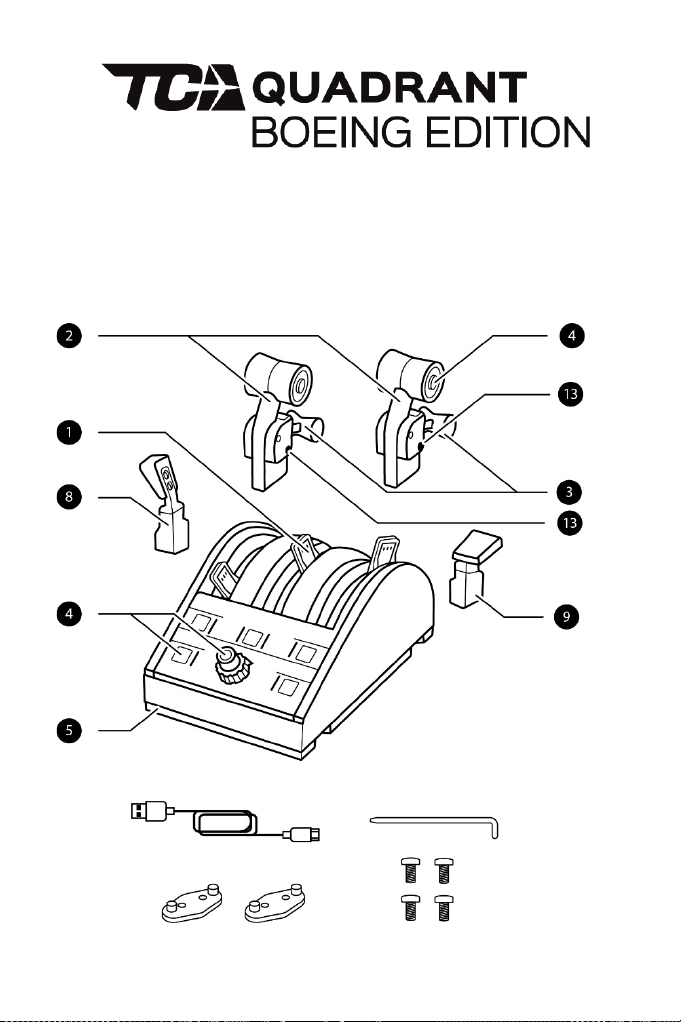
1/24
XBOX SERIES X|S — XBOX ONE — PC
Bruksanvisning
TEKNISKA DELAR
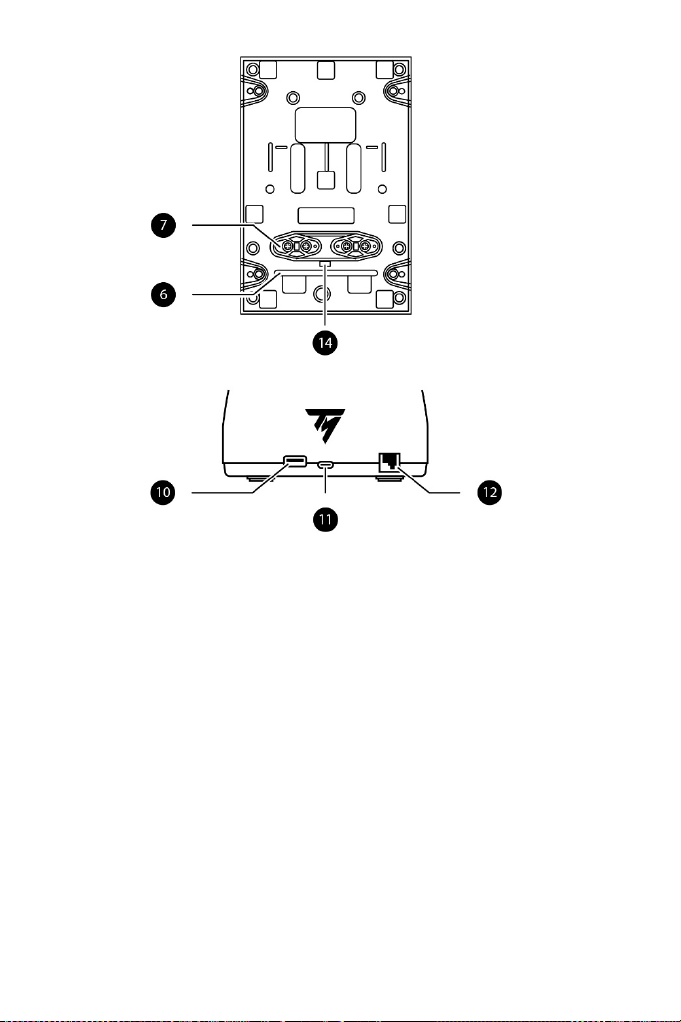
2/24
1. Gasreglagekvadrantaxel #1, #2 och
#3
2. Gasspakar
3. Reverseringsmekanism på varje spak
4. 17 actionknappar
5. Motorväxlingsknapp (1&2 eller 3&4)
6. Anslutningsstång
7. Länkkontakter för en andra TCA
Quadrant Boeing Edition (säljs
separat)
8. Luftbromsspak
9. Vingklaffsspak
10. USB-A-kontakt för en Thrustmaster-
enhet
11. USB-C-kontakt
12. RJ12-kontakt (hona) för
rodersystemet TFRP (säljs separat)
13. Plats för anslutningsstången
14. USB-portslock
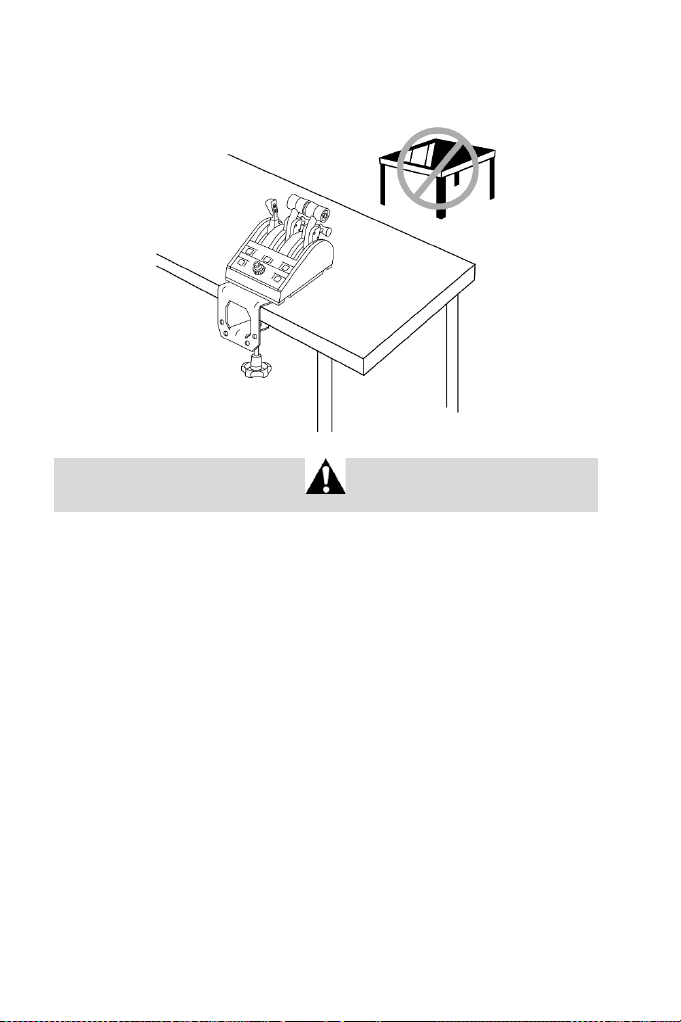
3/24
VARNING: MONTERA TCA QUADRANT BOEING EDITION PÅ
ETT BORD ELLER SKRIVBORD
Montera inte TCA Quadrant Boeing Edition på ett glasbord.
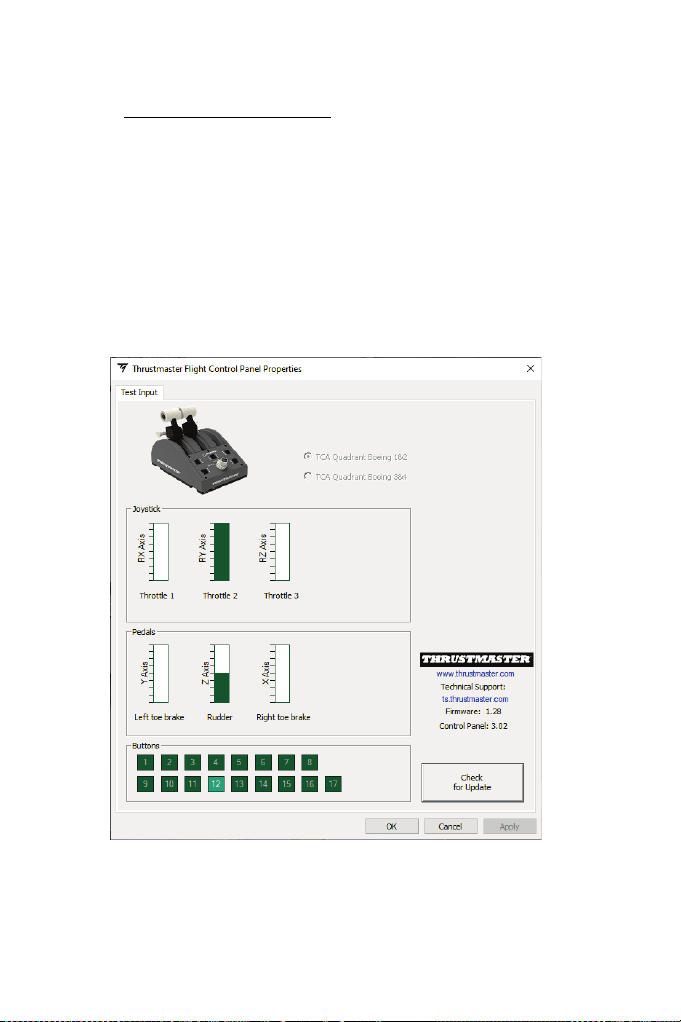
4/24
INSTALLATION PÅ PC
1. Gå till https://support.thrustmaster.com
. Klicka på Joystickar / TCA Quadrant
Boeing Edition, och sedan på Drivrutiner. Ladda ner och installera PC-drivrutinen och
dess anpassade gränssnitt för Kontrollpanelen i Windows.
2. När PC-drivrutinen har installerats ansluter du USB-C-kontakten (11) till någon av USB-
portarna på din PC.
3. Öppna Kontrollpanelen genom att välja Start / Appar / Thrustmaster / Kontrollpanelen
(i Windows 10).
Dialogrutan Spelkontroller visas.
Enheten visas på skärmen under namnet TCA Q Boeing 1&2 (eller TCA Q Boeing 3&4
beroende på motorväxlingsknappens position (5)) och statusen OK.
4. Klicka på Egenskaper i dialogrutan Spelkontroller för att testa och visa alla funktioner.
Nu är du redo att spela!
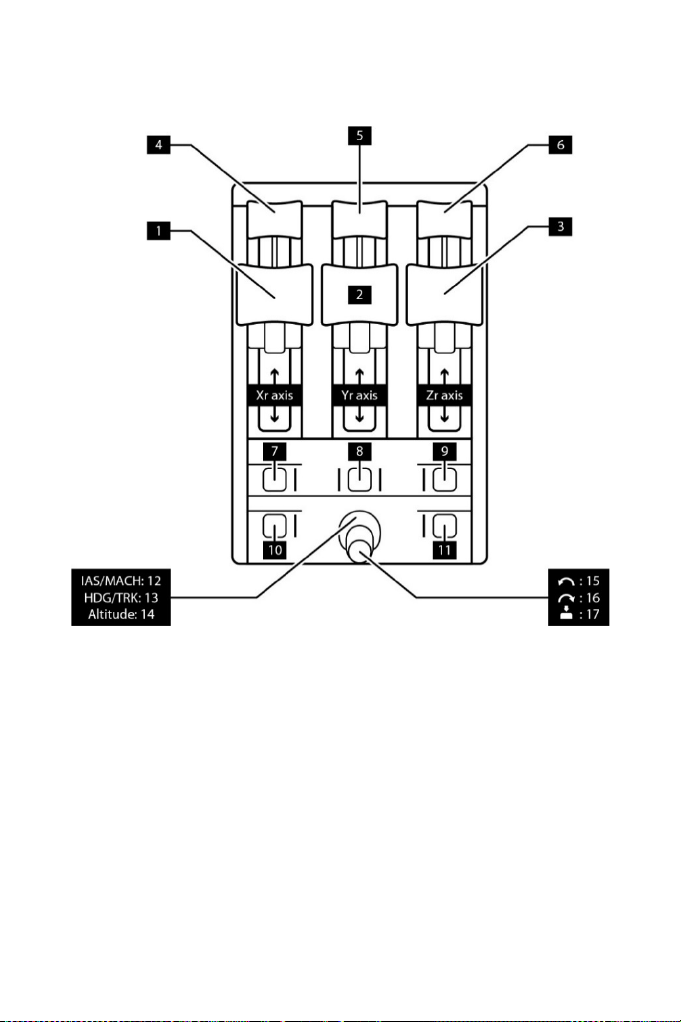
5/24
MAPPNING AV DE 17 KNAPPARNA OCH TRE AXLARNA PÅ
PC
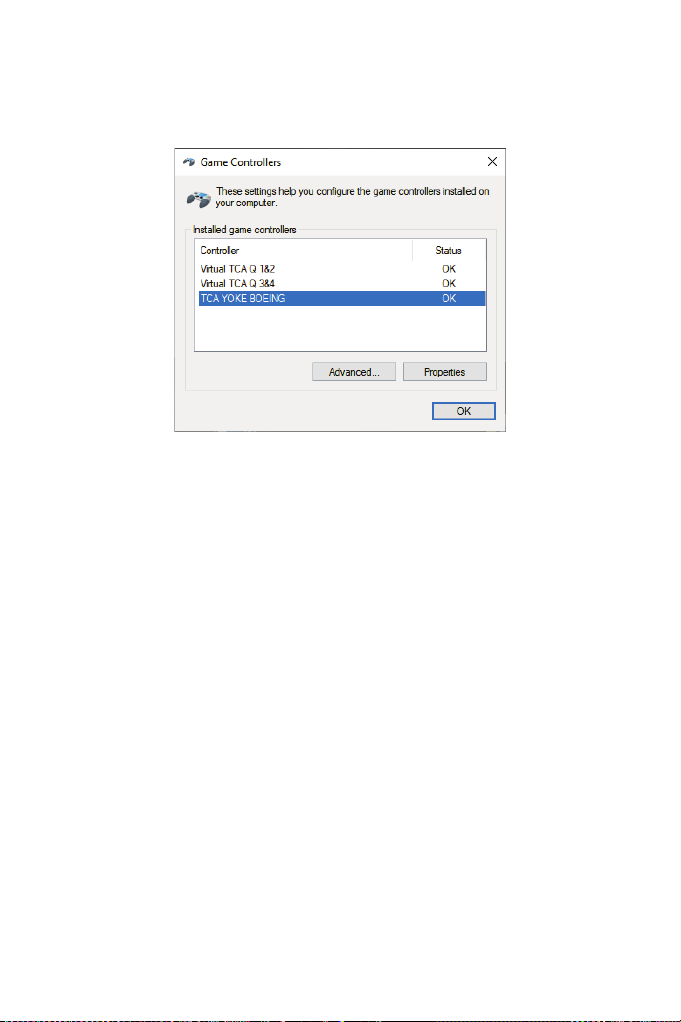
6/24
TCA Yoke Boeing Edition (säljs separat) låter dig ansluta ett gasreglage och ett roder (båda
säljs separat) direkt på baksidan av yoken. Ett andra gasreglage kan dessutom anslutas på
baksidan av TCA Quadrant Boeing Edition, vilket ger yoken tillgång till upp till nio extra axlar.
Enheterna visas var för sig i dialogrutan Spelkontroller som virtuella enheter.
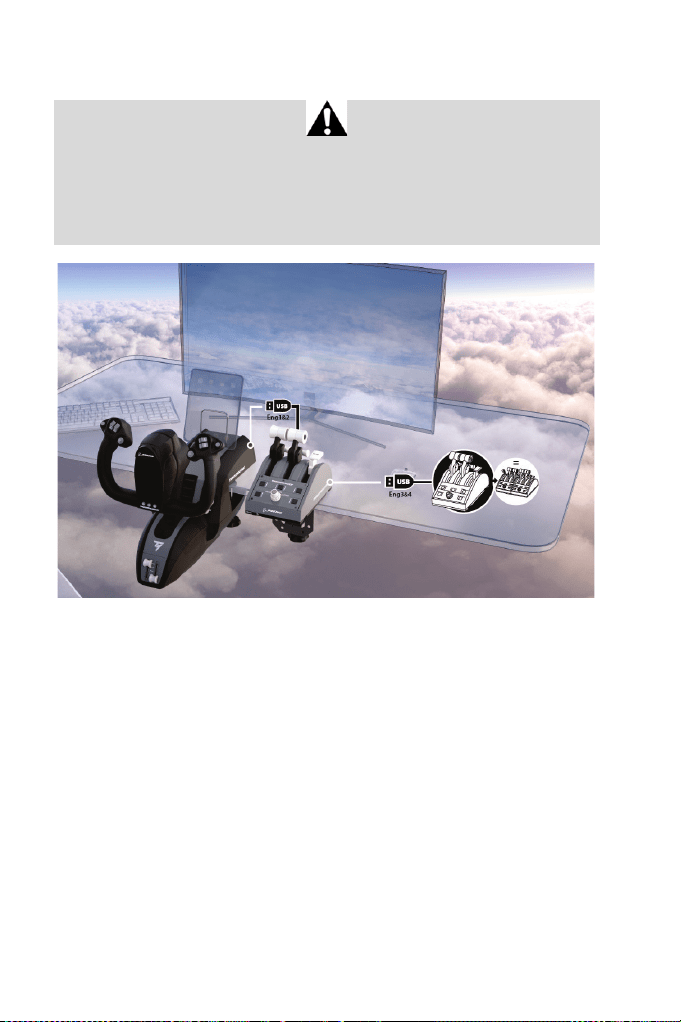
7/24
INSTALLATION PÅ XBOX SERIES X|S / XBOX ONE
På Xbox Series X|S / Xbox One måste TCA Quadrant Boeing Edition anslutas på baksidan
av TCA Yoke Boeing Edition (säljs separat) för att enheten ska kännas igen.
Ett andra gasreglage kan dessutom anslutas på baksidan av TCA Quadrant Boeing Edition
(säljs separat), vilket ger yoken tillgång till upp till nio extra axlar.
På Xbox Series X|S / Xbox One länkas kompatibla Thrustmaster-enheter som ansluts via
USB-A-kontakten med TCA Yoke Boeing Edition.
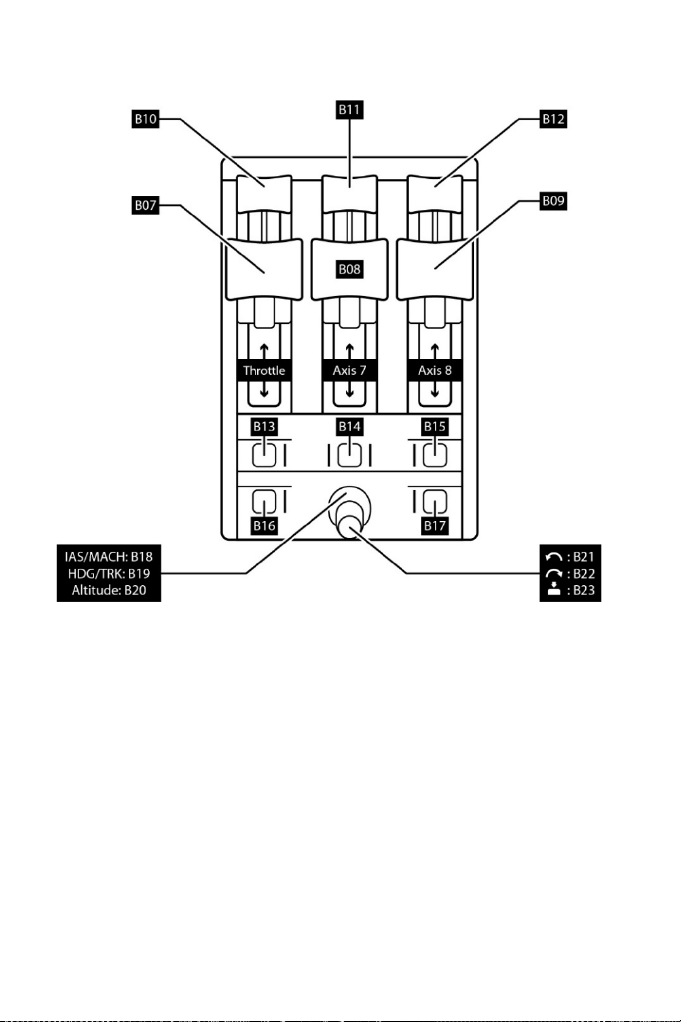
8/24
MAPPNING AV DE 17 KNAPPARNA OCH TRE AXLARNA
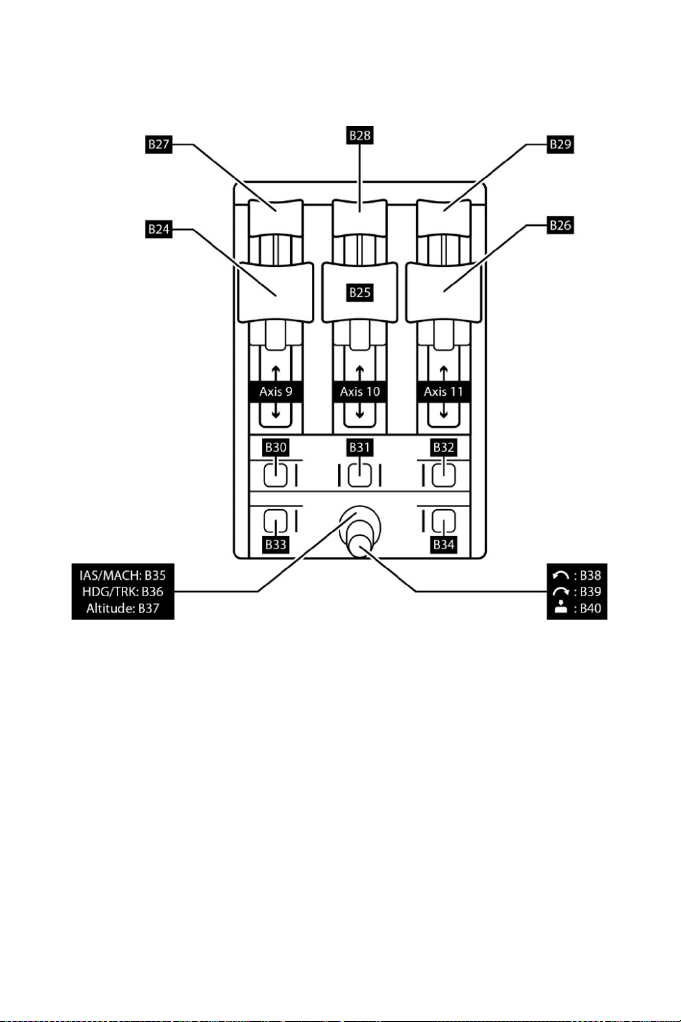
9/24
ANVÄNDA EN ANDRA TCA QUADRANT BOEING EDITION
(SÄLJS SEPARAT)
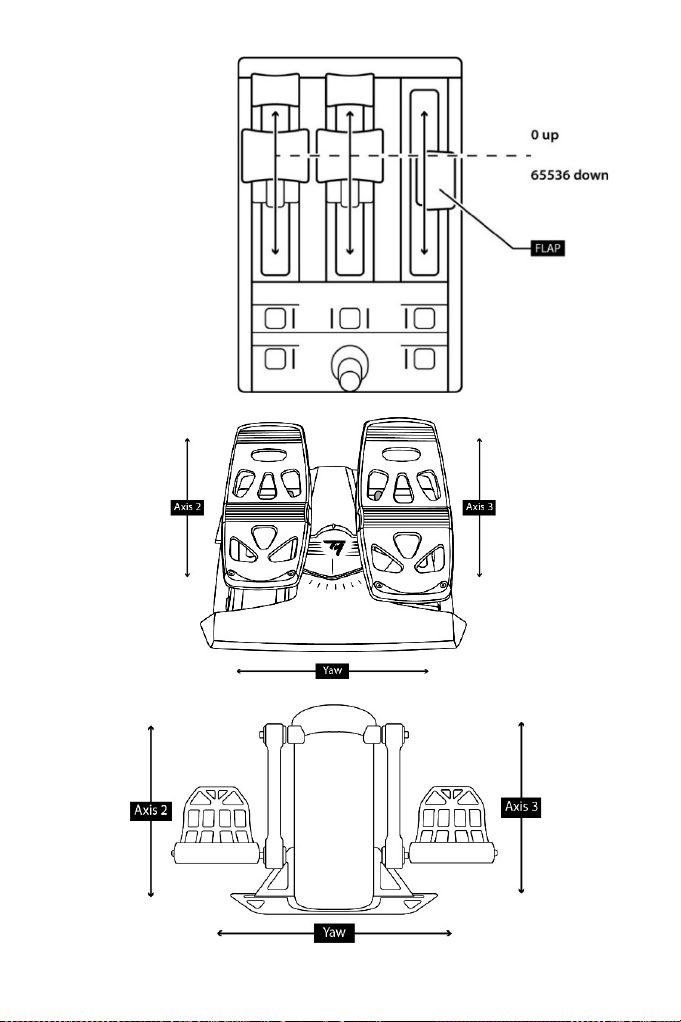
10/24
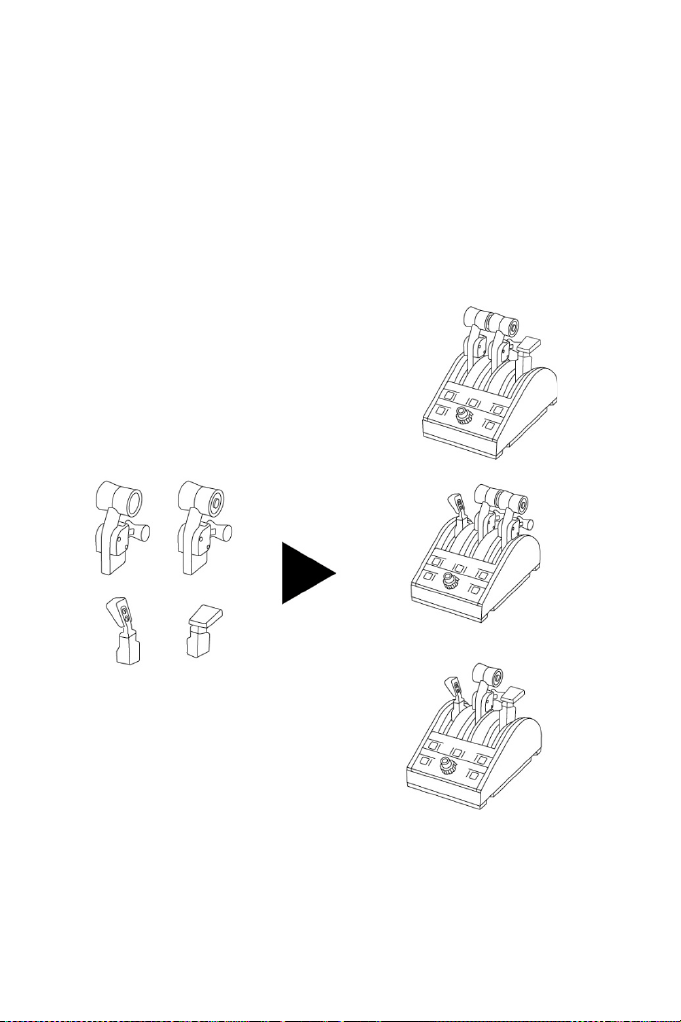
11/24
ÄNDRA PÅ TCA QUADRANT BOEING EDITIONS SPAKAR
Gasreglagekvadranten TCA Quadrant Boeing Editions tre axlar kan konfigureras med fyra
olika typer av spakar. Det gör att du kan ändra känslan av att flyga flygplanet utefter vilket
flygplan som används i simulationen (dvs. kommersiella eller civila flygplan).
Dessa spakar finns:
• Vänster gasspak (med knappen på vänster sida)
• Höger gasspak (med knappen på höger sida)
• Luftbromsspak
• Vingklaffsspak
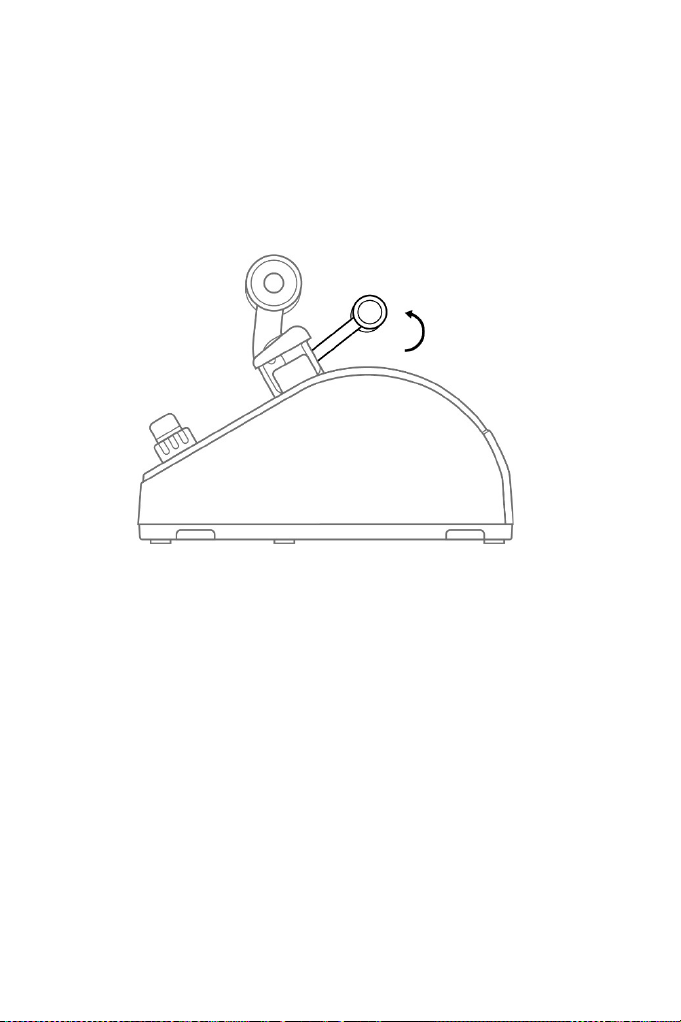
12/24
AKTIVERA TCA QUADRANT BOEING EDITIONS
REVERSERINGSSYSTEM
Gasreglagekvadranten TCA Quadrant Boeing Edition har ett funktionellt reverseringssystem
som är en replika av det som finns i Boeings kommersiella flygplan.
1. Lyft upp reverseringsmekanismen när det tar stopp.
2. Gå förbi stoppet för att använda reverseringssystemet (knapp 4, 5 och 6 på PC / knapp 7,
8 eller 9 på Xbox beroende på vilken axel spaken använder).
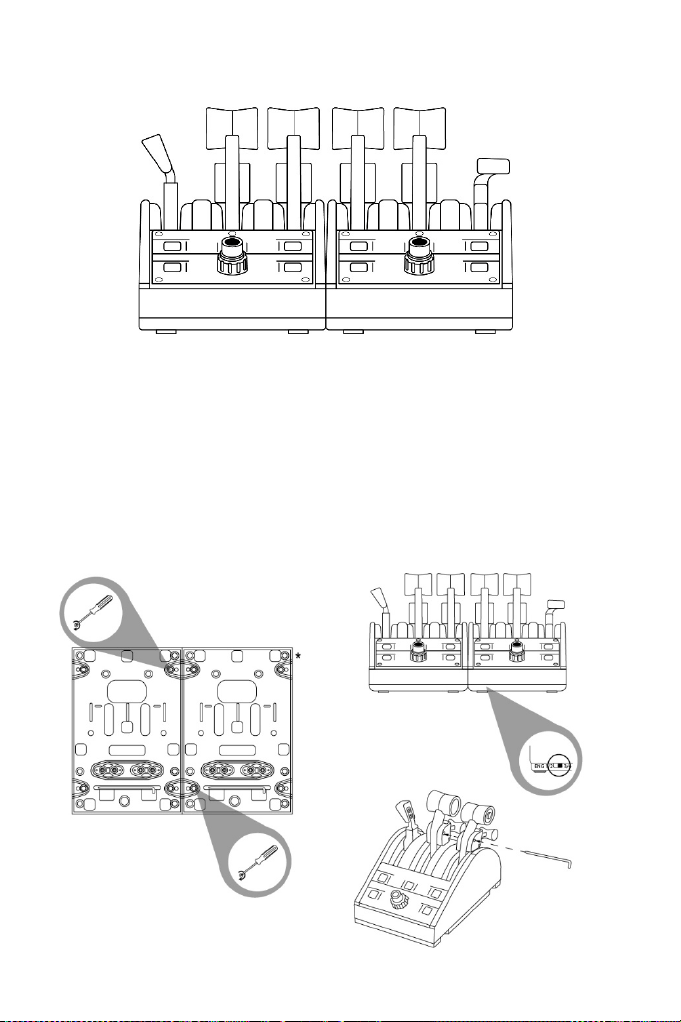
13/24
ANSLUTA TVÅ TCA QUADRANT BOEING EDITION-
GASREGLAGEKVADRANTER
Du kan ansluta en andra TCA Quadrant Boeing Edition-gasreglagekvadrant (säljs separat).
Gör du det kan du använda totalt sex axlar och kan till exempel simulera ett fyrmotorigt
kommersiellt trafikflygplan eller ett tvåmotorigt lätt flygplan.
1. Vänd upp och ner på båda gasreglagekvadranterna och skruva fast de två
länkkontakterna som medföljer TCA Quadrant Boeing Edition för att koppla ihop de två
enheterna.
2. På den andra gasreglagekvadranten sätter du motorväxlingsknappen (5) till 3&4 för att
förknippa motor 3 och 4 med den andra gasreglagekvadranten (i Kontrollpanelen på PC).
3. Koppla ihop axlarna parvis (1&2 och 3&4) för att göra det lättare att flytta dem samtidigt.
Använd anslutningsstången som medföljer varje TCA Quadrant Boeing Edition för detta
ändamål.
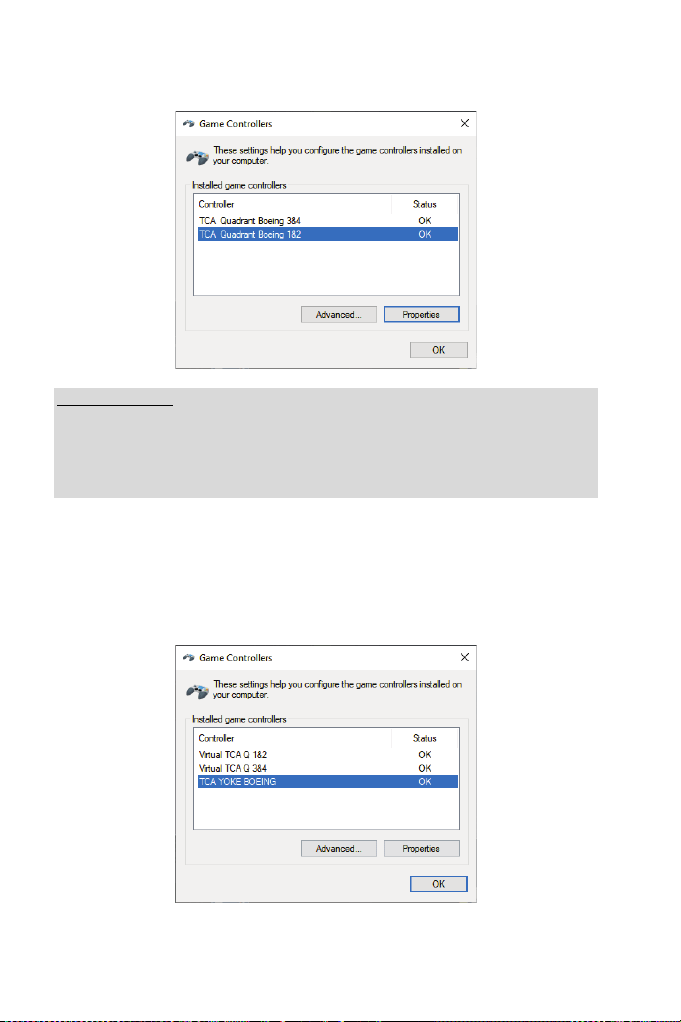
14/24
4. När båda enheterna är anslutna till din PC via USB visas de var för sig i dialogrutan
Spelkontroller:
Viktig information:
På Xbox Series X|S: Använd den medföljande USB-C till USB-A-kabeln för att ansluta USB-
C-kontakten (11) på den första TCA Quadrant Boeing Edition till USB-A-kontakten (10) på
baksidan av den andra TCA Quadrant Boeing Edition.
På PC: anslut USB-C-kontakten (11) på den andra TCA Quadrant Boeing Edition direkt till
en USB-port på din PC.
Ansluta rodersystemet TPR eller TFRP (säljs separat):
- Rodersystemets tre axlar införlivas i virtuell gasreglagekvadrant 1&2 (Virtual TCA Q 1&2)
om rodersystemet är anslutet till yoken eller till en gasreglagekvadrant som är ansluten till
yoken (drivrutinen behöver installeras för att det ska fungera korrekt).
- Rodersystemets tre axlar införlivas i gasreglagekvadranten som de är anslutna till, om
den gasreglagekvadranten är direkt ansluten till PC:n.
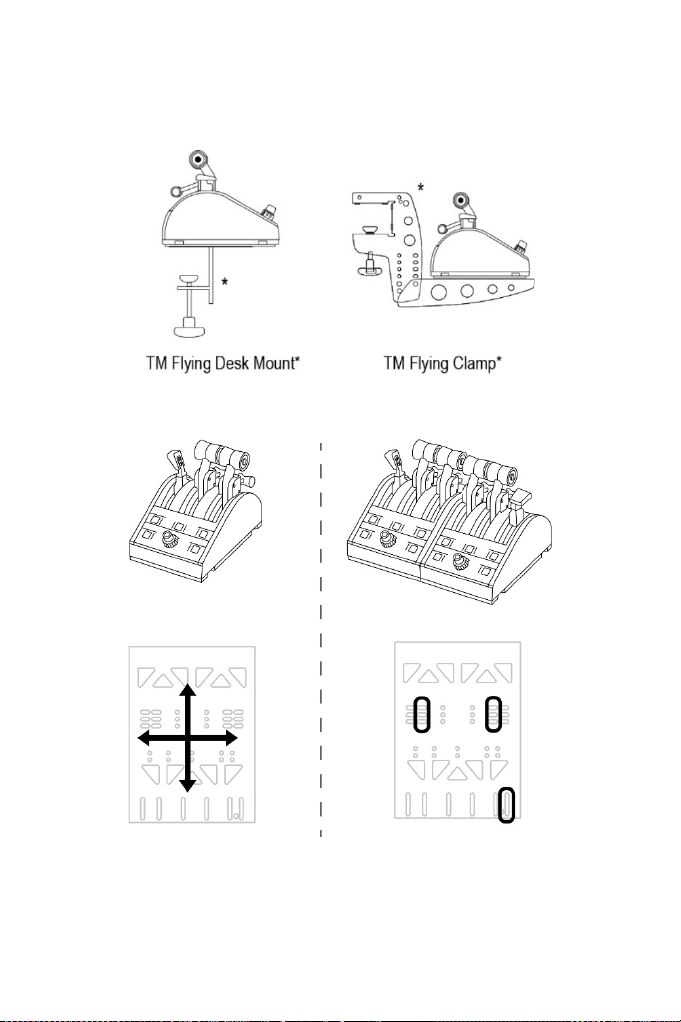
15/24
INSTALLERA TCA QUADRANT BOEING EDITION PÅ TM
FLYING CLAMP*, TM FLYING DESK MOUNT*, EN COCKPIT
ELLER NÅGON ANNAN FAST YTA
* Säljs separat
Monteringsdiagram för TM Flying Clamp (säljs separat):
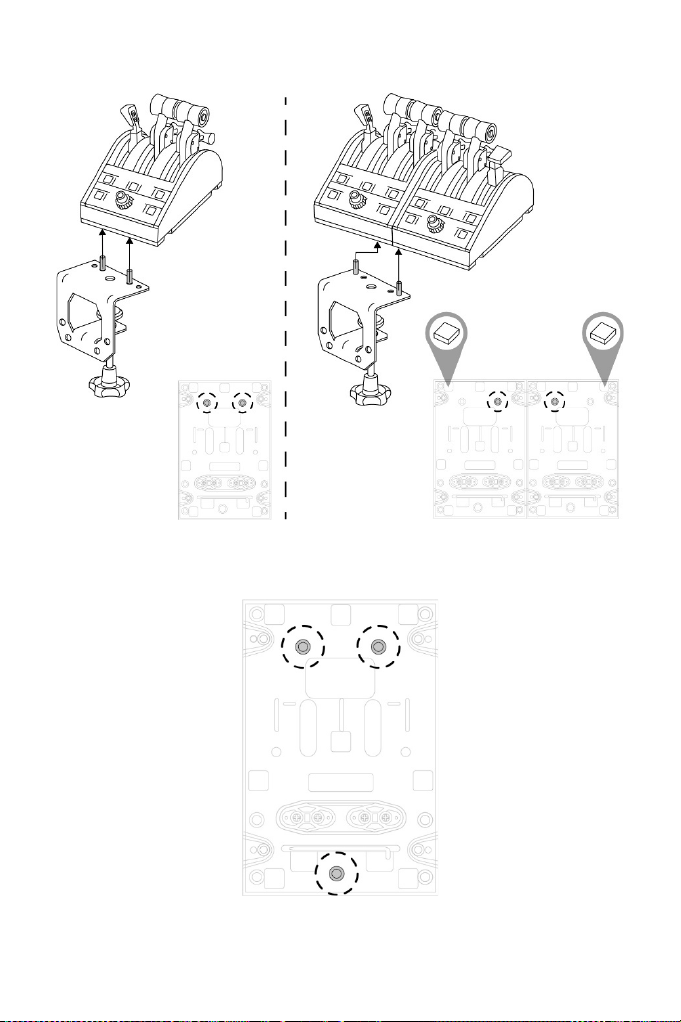
16/24
Monteringsdiagram för TM Flying Desk Mount (säljs separat):
Du kan använda de tre hålen på undersidan av TCA Quadrant Boeing Edition för att montera
den i en cockpit eller på någon annan fast yta. Använd M6-skruvar för detta ändamål (ingår
ej).
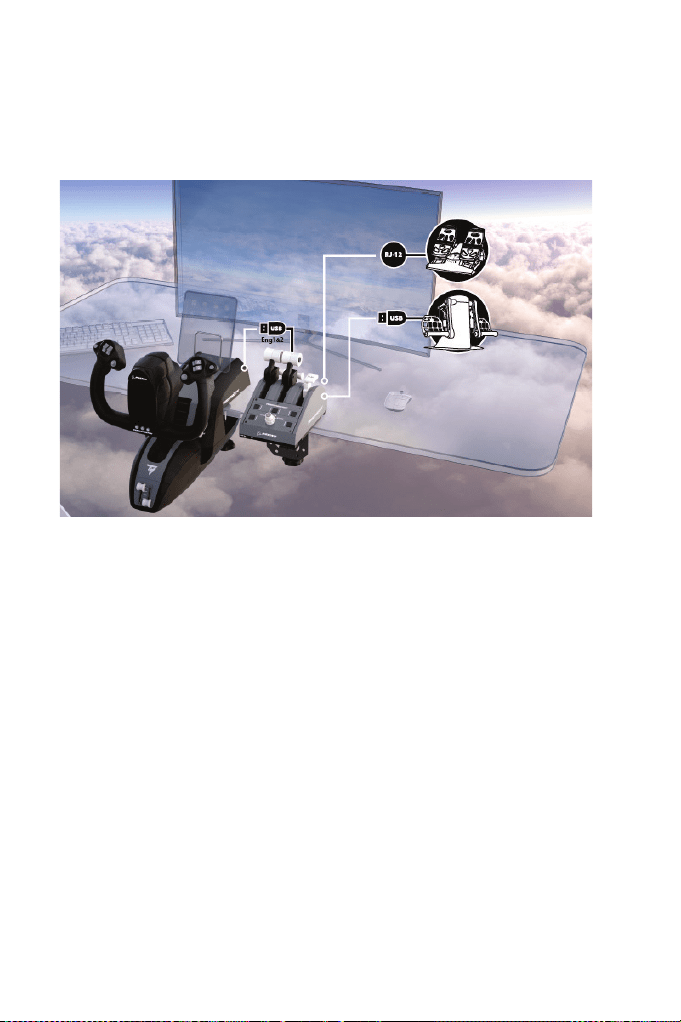
17/24
ANSLUTA RODERSYSTEMET TPR* ELLER TFRP* TILL TCA
QUADRANT BOEING EDITION
* Säljs separat
TCA Quadrant Boeing Edition har sex axlar, varav tre är reserverade för rodersystemen
Thrustmaster TPR eller TFRP (säljs separat).
Rodersystemet TPR ansluts direkt till TCA Quadrant Boeing Edition.
1. Anslut rodersystemets USB-kontakt till USB-A-kontakten (10) på baksidan av TCA
Quadrant Boeing Edition.
2. Anslut TCA Quadrant Boeing Editions USB-kontakt till någon av USB-portarna på din PC
eller konsol, eller på baksidan av TCA Yoke Boeing Edition (säljs separat).
Rodersystemet TFRP ansluts direkt till TCA Quadrant Boeing Edition.
1. Anslut rodersystemets RJ12-kontakt (hane) till RJ12-kontakten (hona) (12) på baksidan
av TCA Quadrant Boeing Edition.
2. Anslut TCA Quadrant Boeing Editions USB-kontakt till någon av USB-portarna på din PC
eller konsol, eller på baksidan av TCA Yoke Boeing Edition (säljs separat).
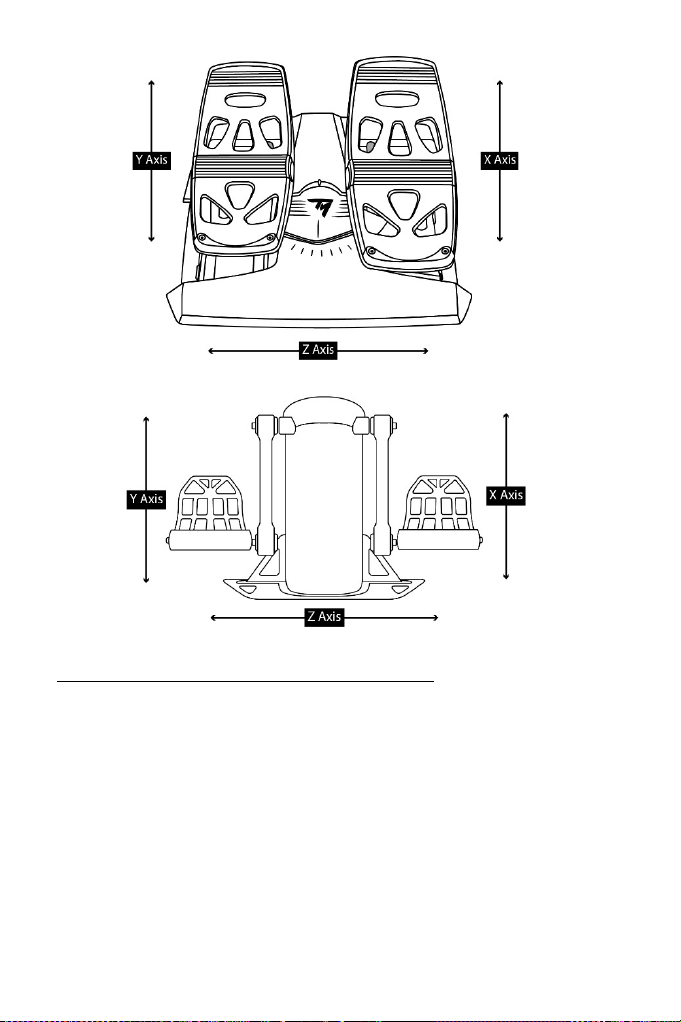
18/24
Viktig information angående automatisk kalibrering av axlar:
- Roderaxeln ska alltid vara centrerad när du ansluter rodersystemet till gasreglagekvadranten
TCA Quadrant Boeing Edition: ha aldrig fötterna på rodersystemets pedaler när du gör detta.
- Pedalernas tre axlar kalibrerar sig automatiskt efter några rörelser och efter att ha nått de
fysiska stoppen för roderaxeln och de två differentialbromsarna.
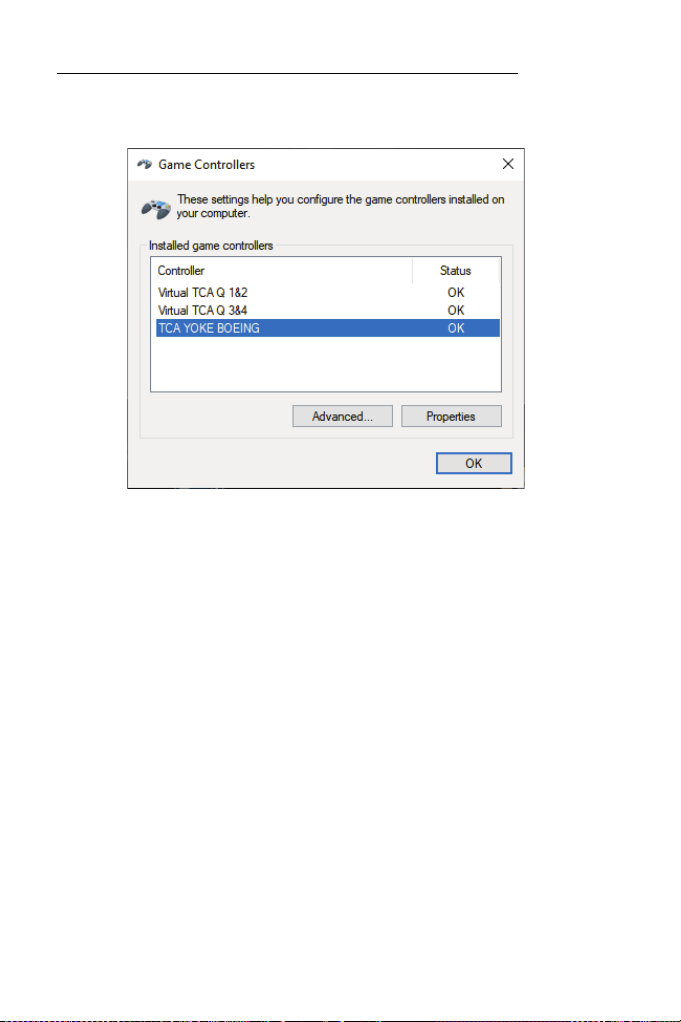
19/24
Viktig information angående anslutning av rodersystemen TPR och TFRP:
- Om rodersystemet är anslutet till yoken via gasreglagekvadranten (drivrutinen behöver
installeras för att det ska fungera korrekt), införlivas rodersystemets tre axlar i virtuell
gasreglagekvadrant 1&2 (Virtual TCA Q 1&2) i dialogrutan Spelkontroller.
- Om gasreglagekvadranten är ansluten direkt till PC:n införlivas rodersystemets axlar i
TCA Quadrant Boeing Edition i dialogrutan Spelkontroller.
20/24
AVANCERADE PROGRAMMERINGSPROGRAMMET T.A.R.G.E.T
(Thrustmaster Advanced pRogramming Graphical EdiTor)
Gå till https://support.thrustmaster.com. Klicka på Joystickar / TCA Quadrant Boeing
Edition, och välj sedan Programvara. Ladda ner och installera det avancerade
programmeringsprogrammet T.A.R.G.E.T.
T.A.R.G.E.T - Huvudfunktioner:
- Olika möjliga konfigurationer för axlarna.
- Olika möjliga programmeringsnivåer: Basic, Advanced och Script.
- Använder sig av dra och släpp-principen.
- Möjligt att kombinera gasreglagekvadranten TCA Quadrant Boeing Edition med olika
joystickar från Thrustmaster (HOTAS Cougar, HOTAS Warthog, T.16000M, MFD Cougar
Pack - alla dessa är även kompatibla med T.A.R.G.E.T) så att de kan kännas igen som en
enda USB-enhet.
- Tillgång till avancerade profiler som skapats av Thrustmasters community.
Viktig information:
TCA Yoke Boeing Edition och TCA Quadrant Boeing Edition måste anslutas direkt till PC:n för att
kännas igen av programvaran T.A.R.G.E.T.
21/24
FELSÖKNING OCH VARNINGAR
• Min TCA Quadrant Boeing Edition-gasreglagekvadrant fungerar inte som den ska
eller verkar vara felkalibrerad.
- Stäng av din konsol eller PC och dra ut gasreglagekvadranten TCA Quadrant Boeing
Editions USB-kontakt. Anslut sedan USB-kontakten igen, slå på konsolen eller PC:n,
och starta om spelet.
- När du ansluter gasreglagekvadranten TCA Quadrant Boeing Editions USB-kontakt
ska roderaxeln alltid vara centrerad om du använder rodersystemet TPR eller TFRP
(säljs separat): ha aldrig fötterna på rodersystemets pedaler när du gör detta.
• Jag kan inte konfigurera min TCA Quadrant Boeing Edition-gasreglagekvadrant.
- Gå till Options / Controller / Gamepad eller Joystick-menyn i ditt spel och välj lämplig
konfiguration eller konfigurera om kontrollerns alternativ helt och hållet.
- Se spelets bruksanvisning eller onlinehjälp för mer information.
- Använd det avancerade programmeringsprogrammet T.A.R.G.E.T (Thrustmaster
Advanced pRogramming Graphical EdiTor).
• Min TCA Quadrant Boeing Edition-gasreglagekvadrant är för känslig eller inte
tillräckligt känslig.
- Gasreglagekvadranten TCA Quadrant Boeing Editions axlar kalibrerar sig automatiskt
efter några rörelser och efter att ha nått de fysiska stoppen för axlarna.
- Gå till Options / Controller / Gamepad eller Joystick-menyn i ditt spel och justera
känsligheten och dödzonerna för din kontroller (om dessa alternativ finns).
- Använd det avancerade programmeringsprogrammet T.A.R.G.E.T (Thrustmaster
Advanced pRogramming Graphical EdiTor).
Denna enhet är endast avsedd att användas för underhållning i spel. Det är strängt förbjudet
att använda enheten som ett professionellt träningsredskap.

22/24
GARANTIINFORMATION
Guillemot Corporation S.A., med säte i Place du Granier, B.P. 97143, 35571 Chantepie, Frankrike (hädanefter
"Guillemot") garanterar globalt för konsumenten att denna Thrustmaster-produkt ska vara fri från defekter i
material och utförande, under en garantiperiod som motsvarar tidsgränsen för att vidta åtgärder mot Guillemot
om konsumenten anser att produkten inte är fri från defekter i material och utförande. I länderna i Europeiska
unionen motsvarar detta en period på två (2) år från leveransen av Thrustmaster-produkten. I andra länder
motsvarar garantiperioden tidsgränsen för att vidta åtgärder mot Guillemot om konsumenten anser att
Thrustmaster-produkten inte är fri från defekter i material och utförande enligt de lagar som gäller i landet där
konsumenten var bosatt vid inköpsdatumet för Thrustmaster-produkten (om ingen sådan åtgärd existerar i det
motsvarande landet ska garantiperioden vara ett (1) år från ursprungligt inköpsdatum av Thrustmaster-
produkten).
Trots ovanstående omfattas laddningsbara batterier av en garantiperiod på sex (6) månader från ursprungligt
inköpsdatum.
Om produkten skulle visa sig vara defekt under garantiperioden ska du genast kontakta tekniska supporten
som då informerar om hur du går vidare. Om defekten bekräftas måste produkten returneras till inköpsstället
(eller annat ställe angivet av tekniska supporten).
Inom ramen för denna garanti ska konsumentens defekta produkt, efter tekniska supportens gottfinnande,
antingen ersättas eller repareras så att den fungerar. Om Thrustmaster-produkten under garantiperioden är
föremål för sådan renovering, ska alla perioder på minst sju (7) dagar under vilka produkten inte kan användas
läggas till återstående garantiperiod (denna period löper från det datum då konsumenten bad om service eller
från det datum då produkten ifråga gjorts tillgänglig för reparation, om datumet då produkten gjorts tillgänglig för
reparation ligger efter datumet då konsumenten bad om service). Om det är tillåtet enligt gällande lag är
Guillemot och dess dotterbolags fulla ansvar (inklusive följdskador) begränsat till att reparera eller ersätta
Thrustmaster-produkten. Om det är tillåtet enligt gällande lag frånsäger sig Guillemot alla garantier för
säljbarhet eller lämplighet för ett visst syfte.
Garantin gäller inte: (1) om produkten har modifierats, öppnats, ändrats eller skadats till följd av olämplig
användning eller missbruk, försumlighet, olycka, normalt slitage eller annan orsak som inte är relaterad till
material- eller tillverkningsfel (inklusive, men inte begränsat till, att kombinera Thrustmaster-produkten med
någon olämplig del, i synnerhet nätaggregat, laddningsbara batterier, laddare, eller andra delar som Guillemot
inte tillhandahåller för denna produkt); (2) om produkten har använts för annan användning än hemanvändning,
inklusive för professionella eller kommersiella ändamål (t.ex. spelrum, träning, tävlingar); (3) om instruktionerna
från teknisk support inte följs; (4) programvara, då programvaran har en egen garanti; (5) förbrukningsvaror
(delar som byts ut under produktens livslängd: t.ex. engångsbatterier eller öronkuddar till headset eller
hörlurar); (6) tillbehör (t.ex. kablar, fodral, påsar, väskor, handledsremmar); (7) om produkten såldes på e
offentlig auktion.
Denna garanti är inte överlåtbar.
Konsumentens juridiska rättigheter med avseende på lagar som gäller för försäljning av konsumentvaror i hens
land påverkas inte av denna garanti.
23/24
Ytterligare garantibestämmelser
Under garantiperioden ska Guillemot i princip inte tillhandahålla några reservdelar eftersom teknisk support är
den enda part med behörighet att öppna och/eller renovera Thrustmasters produkter (med undantag för
renoveringar som teknisk support ber konsumenten att utföra med hjälp av skriftliga instruktioner – till exempel
om renoveringen är enkel och ej konfidentiell – och genom att i gällande fall förse konsumenten med de
reservdelar som behövs).
Med tanke på dess innovationscykler och för att skydda dess kunskaper och affärshemligheter, ska Guillemot i
princip inte tillhandahålla några renoveringsinstruktioner eller reservdelar för någon Thrustmaster-produkt vars
garantiperiod har löpt ut.
I USA och Kanada är denna garanti begränsad till produktens interna mekanism och externa hölje. Guillemot
eller dess dotterbolag ska under inga omständigheter hållas ansvariga av tredje part vad gäller eventuella
följdskador eller oförutsedda skador som uppstår till följd av brott mot uttryckliga eller underförstådda garantier.
Vissa delstater/provinser tillåter inte att man begränsar hur länge en underförstådd garanti varar eller att man
utesluter eller ansvarsbegränsar följdskador eller oförutsedda skador, så ovanstående begränsningar eller
uteslutningar kanske inte gäller dig. Denna garanti ger dig specifika juridiska rättigheter, och du kan också ha
andra rättigheter som varierar från delstat till delstat eller provins till provins.
Ansvar
Om det är tillåtet enligt gällande lag frånsäger sig Guillemot Corporation S.A. (hädanefter "Guillemot") och dess
dotterbolag allt ansvar för eventuella skador orsakade av följande: (1) produkten har modifierats, öppnats eller
ändrats; (2) underlåtenhet att följa monteringsanvisningarna; (3) olämplig användning eller missbruk,
försumlighet, en olycka (t.ex. att produkten tappas); (4) normalt slitage; (5) produkten har använts för annan
användning än hemanvändning, inklusive för professionella eller kommersiella ändamål (t.ex. spelrum, träning,
tävlingar). Om det är tillåtet enligt gällande lag frånsäger sig Guillemot och dess dotterbolag allt ansvar för
eventuella skador som inte är relaterade till material- eller tillverkningsfel när det gäller produkten (inklusive,
men inte begränsat till, skador som direkt eller indirekt orsakats av någon programvara eller genom att
kombinera Thrustmaster-produkten med någon olämplig del, i synnerhet nätaggregat, laddningsbara batterier,
laddare, eller andra delar som Guillemot inte tillhandahåller för denna produkt).
TEKNISK SUPPORT
https://support.thrustmaster.com
24/24
UPPHOVSRÄTTSSKYDD
© 2021 Guillemot Corporation S.A. Med ensamrätt. Thrustmaster® är ett registrerat varumärke som tillhör
Guillemot Corporation S.A. Tillverkad under licens från Boeing. Boeing, 787, Dreamliner, Dreamliner med en
halvmåne och tillhörande utmärkande Boeing-logotyper, produktmärken och trade dress är varumärken som
tillhör The Boeing Company. Windows® är ett registrerat varumärke som tillhör Microsoft Corporation i USA
och/eller i andra länder.
Alla andra varumärken och märkesnamn erkänns härmed och tillhör sina respektive ägare. Illustrationer är
inte bindande. Innehåll, konstruktion och specifikationer kan ändras utan föregående meddelande och kan
variera från land till land. Tillverkad i Kina.
MILJÖSKYDD
I Europeiska unionen: När produkten har slutat fungera ska den inte slängas i vanligt
hushållsavfall, utan kasseras vid en uppsamlingsplats för bortskaffandet av elektriskt och
elektroniskt avfall (WEEE) för återvinning.
Detta bekräftas av symbolen på produkten, bruksanvisningen eller förpackningen.
Beroende på dess egenskaper kan materialet kanske återvinnas. Genom återvinning och
andra sätt att hantera elektriskt och elektroniskt avfall kan du göra ett viktigt bidrag till att
hjälpa till att skydda miljön.
Kontakta dina lokala myndigheter för information om uppsamlingsplatsen som är närmast dig.
För alla andra länder: Följ lokala återvinningslagar för elektriskt och elektroniskt avfall.
Behåll denna information. Färger och dekorationer kan variera.
Plastfästen och lim/klister/tejp bör avlägsnas från produkten innan den används.
Denna produkt överensstämmer med alla normer gällande barn som är 14 år och äldre. Denna produkt är
inte lämplig att användas av barn under 14 år.
www.thrustmaster.com
*Gäller endast EU, Storbritannien och Turkiet
*
*
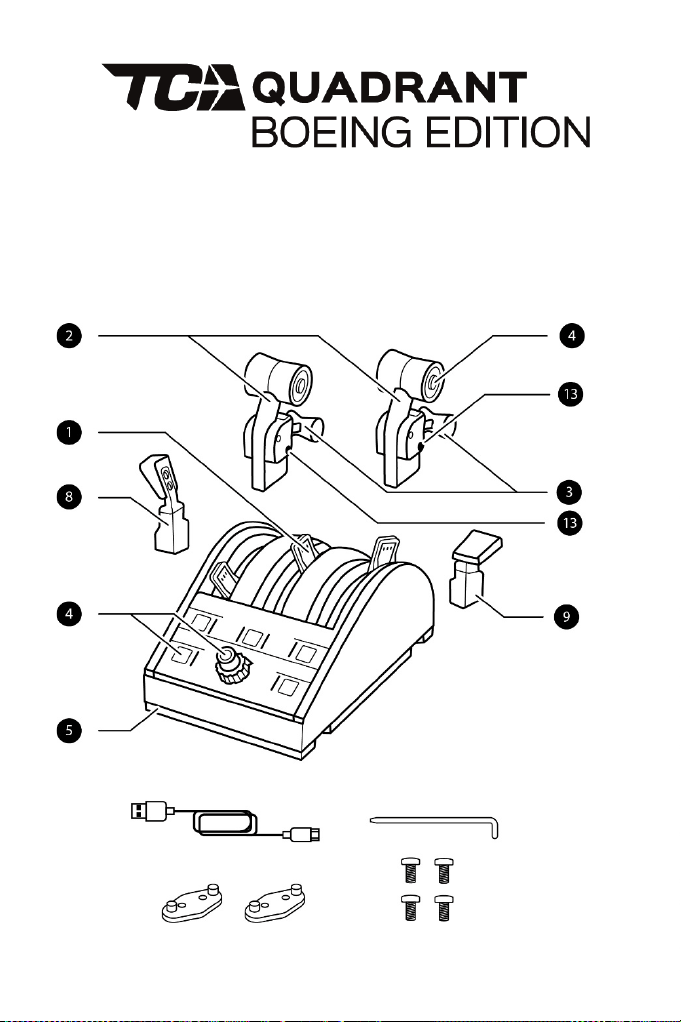
1/24
XBOX SERIES X|S – XBOX ONE – PC
Käyttöohje
TEKNISET OMINAISUUDET
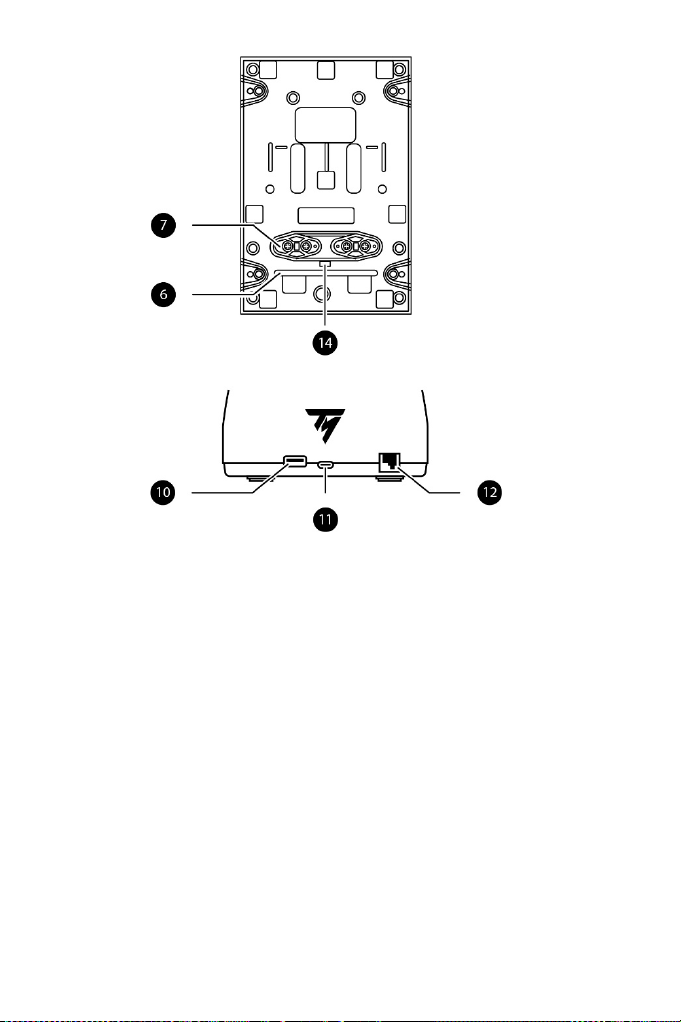
2/24
1. Tehovipuyksikön akselit #1, #2 ja #3
2. Tehovivut
3. Moottorijarrumekanismi jokaisessa
vivussa
4. 17 toimintopainiketta
5. Moottorinvalintakytkin (1&2 tai 3&4)
6. Ristitanko
7. Liitinpalat toiselle TCA Quadrant
Boeing Editionille (myydään erikseen)
8. Lentojarruvipu
9. Siivekevipu
10. A-tyypin USB -liitin Thrustmaster-
laitteelle
11. C-tyypin USB -liitin
12. RJ12-naarasliitin TFRP-
sivuperäsinjärjestelmälle (myydään
erikseen)
13. Ristitangon paikka
14. USB-portin korkki

3/24
VAROITUS: TCA QUADRANT BOEING EDITIONIN
PÖYTÄASENNUS
Älä kiinnitä TCA Quadrant Boeing Editionia lasipöydälle.
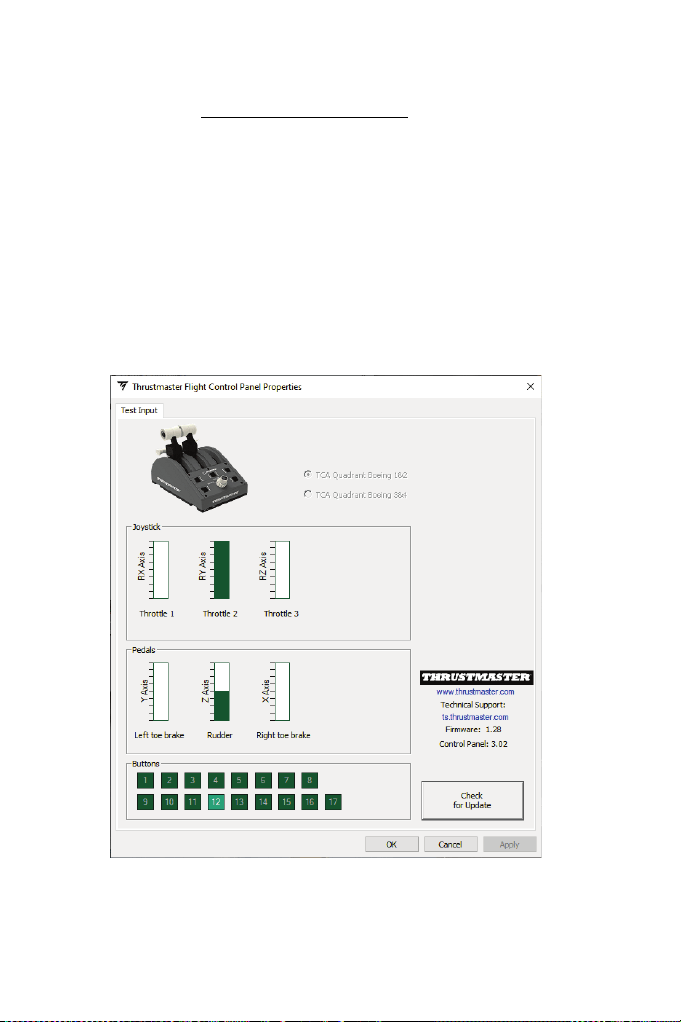
4/24
ASENNUS – PC
1. Mene osoitteeseen https://support.thrustmaster.com
. Napsauta Joysticks / TCA
Quadrant Boeing Edition ja sitten Drivers. Lataa ja asenna tietokoneen ajurit sekä sen
erillinen käyttöliittymä Windowsin ohjauspaneelia varten.
2. Kun PC-ajuri on asennettu, yhdistä C-tyypin USB -liitin (11) yhteen tietokoneen USB-
porteista.
3. Avaa ohjauspaneeli valitsemalla Aloita / Sovellukset / Thrustmaster / Control Panel
(Windows 10).
Peliohjaimet-ikkuna ilmestyy ruudulle.
Laite näkyy ruudulla nimellä TCA Q Boeing 1&2 (tai TCA Q Boeing 3&4, riippuen
moottorinvalintakytkimen (5) asennosta), ja sen tila on OK.
4. Napsauta Peliohjaimet-ikkunassa kohtaa Ominaisuudet testataksesi ja nähdäksesi
kaikki toiminnot.
Olet nyt pelivalmis!
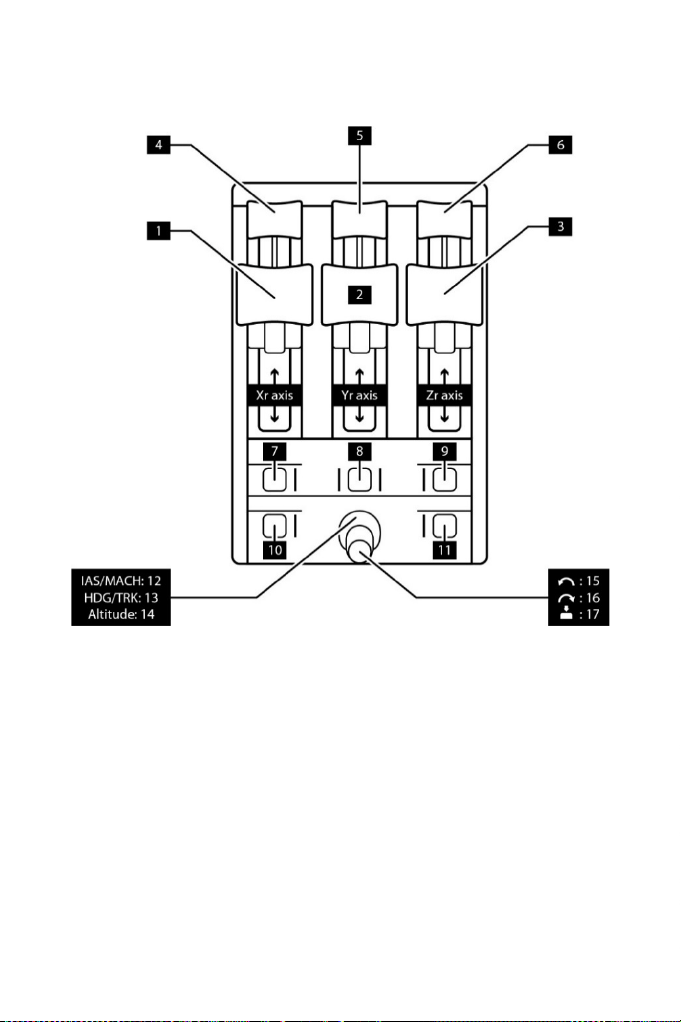
5/24
17 PAINIKKEEN JA KOLMEN AKSELIN MÄÄRITYKSET
TIETOKONEELLA
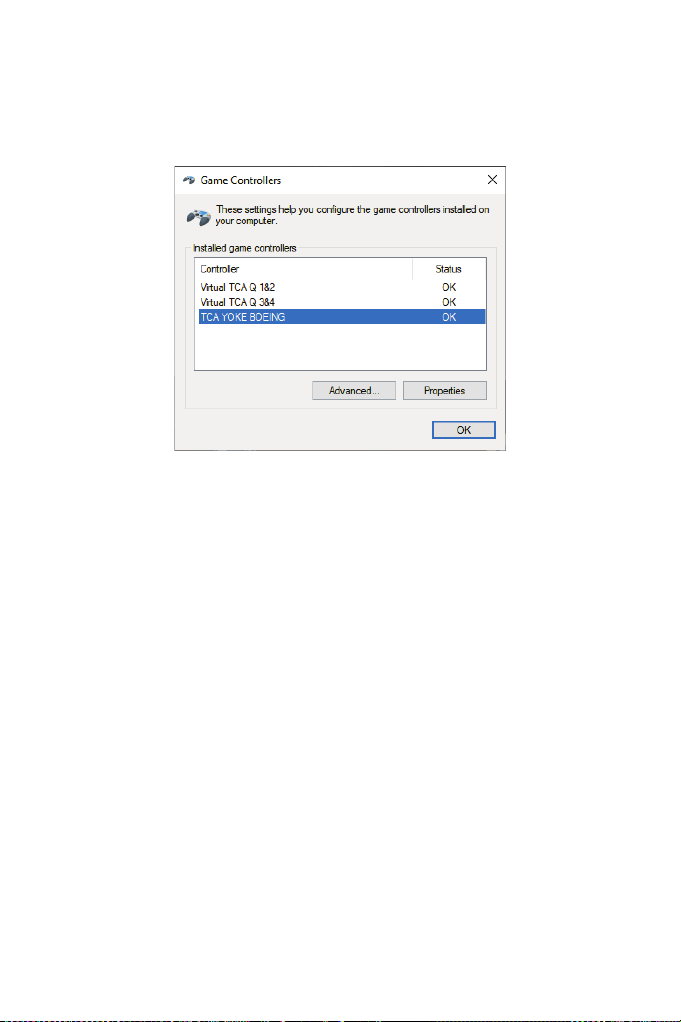
6/24
TCA Yoke Boeing Edition (myydään erikseen) sallii tehovivun ja sivuperäsimen suoraan
yhdistämisen (molemmat myydään erikseen) lento-ohjaimen taakse. Toinen tehovipu
voidaan myös yhdistää TCA Quadrant Boeing Editionin taakse, jolloin lento-ohjaimelle
saadaan käyttöön jopa yhdeksän ylimääräistä akselia. Laitteet näkyvät erikseen
Peliohjaimet-ikkunassa virtuaalilaitteina.
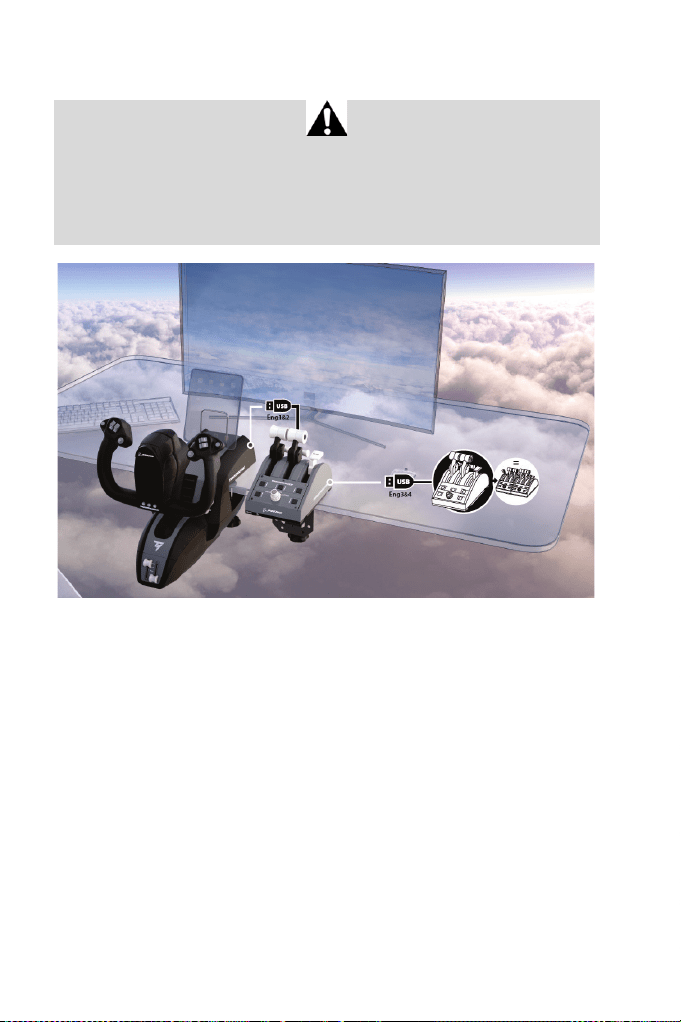
7/24
ASENNUS – XBOX SERIES X|S / XBOX ONE
Xbox Series X|S- / Xbox One -konsolilla TCA Quadrant Boeing Editionin täytyy olla yhdistetty
TCA Yoke Boeing Editionin (myydään erikseen) taakse, jotta laite tunnistetaan.
Toinen tehovipu voidaan myös yhdistää TCA Quadrant Boeing Editionin taakse (myydään
erikseen), jolloin lento-ohjaimelle saadaan käyttöön jopa yhdeksän ylimääräistä akselia.
Xbox Series X|S:llä / Xbox Onella A-tyypin USB-liittimellä yhdistetyt yhteensopivat
Thrustmaster-laitteet sulautetaan TCA Yoke Boeing Edition -laitteeseen.
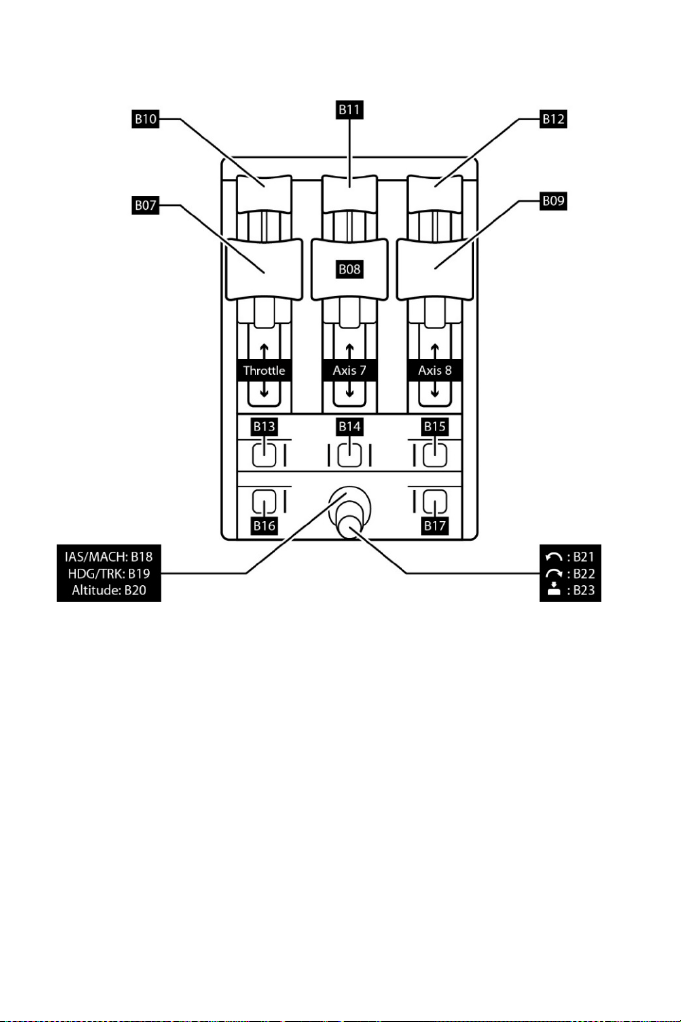
8/24
17 PAINIKKEEN JA KOLMEN AKSELIN MÄÄRITYKSET
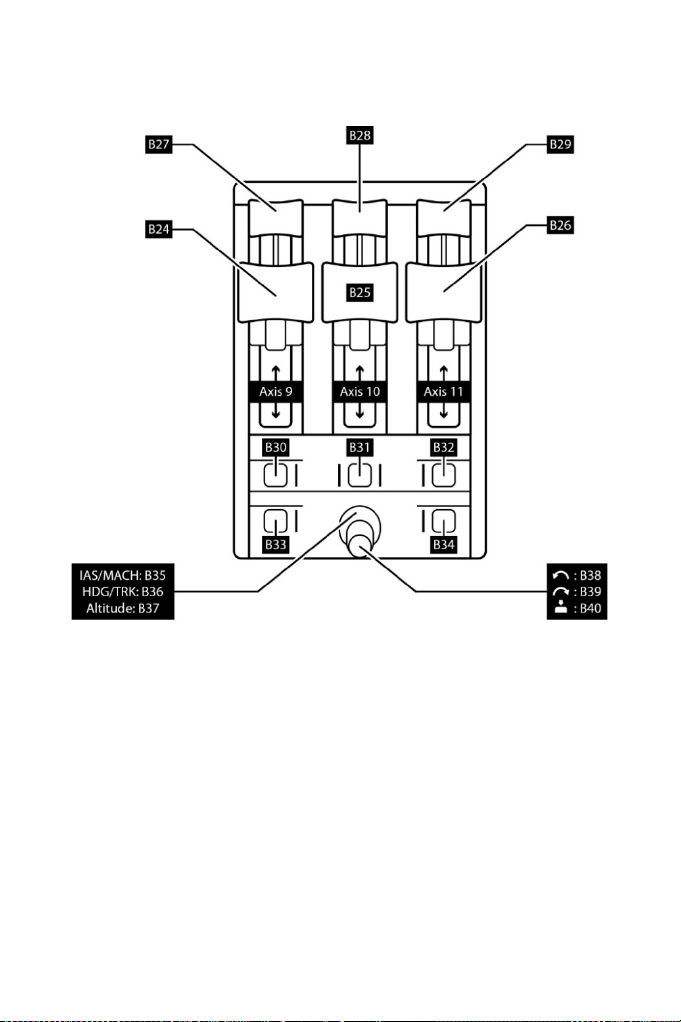
9/24
TOISEN TCA QUADRANT BOEING EDITIONIN KÄYTTÖ
(MYYDÄÄN ERIKSEEN)
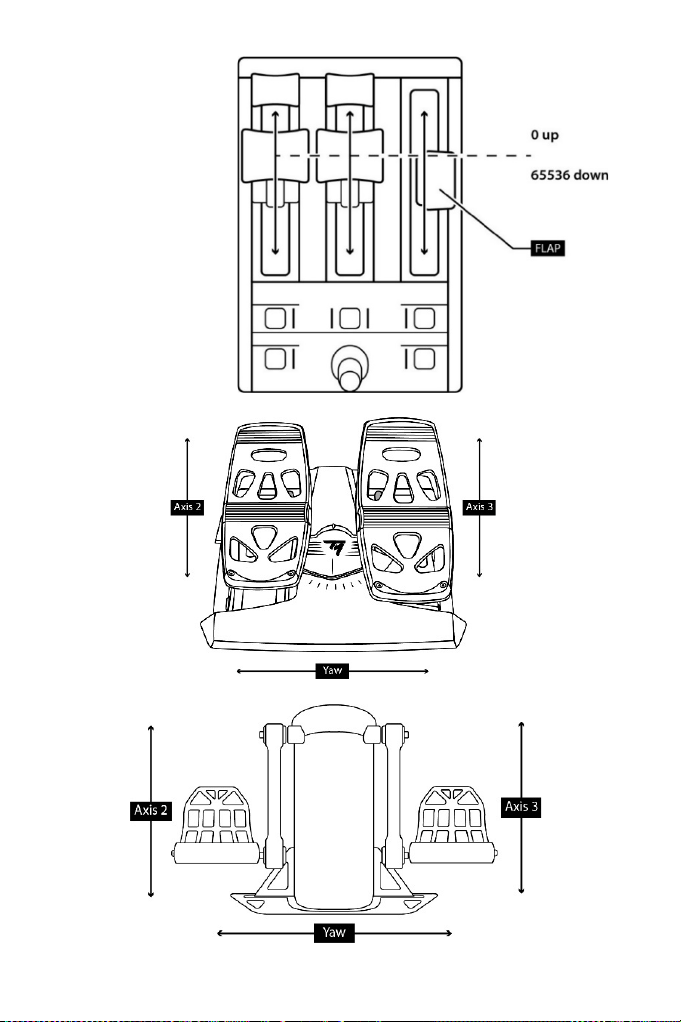
10/24
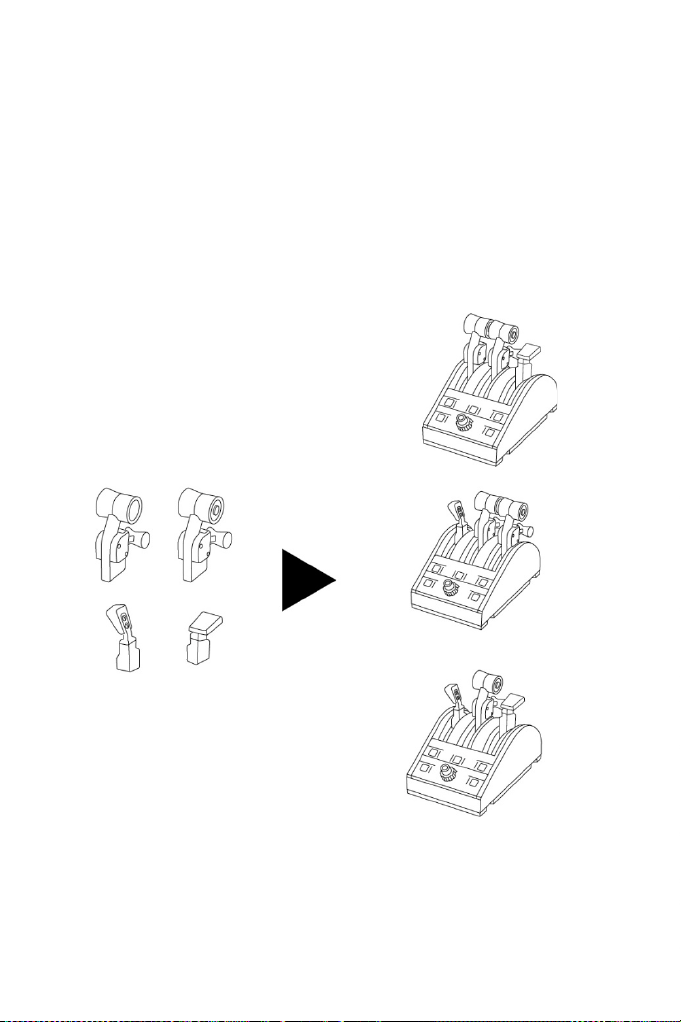
11/24
MUUTOSTEN TEKEMINEN TCA QUADRANT BOEING EDITION
-VIPUIHIN
TCA Quadrant Boeing Edition -tehovipuyksikkö sallii kolmen akselin määrittämisen neljällä
erityyppisellä vivulla. Voit sen avulla muuttaa lentokokemusta simulaatiossa lennettävän
lentokonetyypin mukaan (esim. matkustaja- tai siviililentokone).
Vipuihin kuuluu:
• Vasen tehovipu (painike vasemmalla puolella)
• Oikea tehovipu (painike oikealla puolella)
• Lentojarruvipu
• Siivekevipu
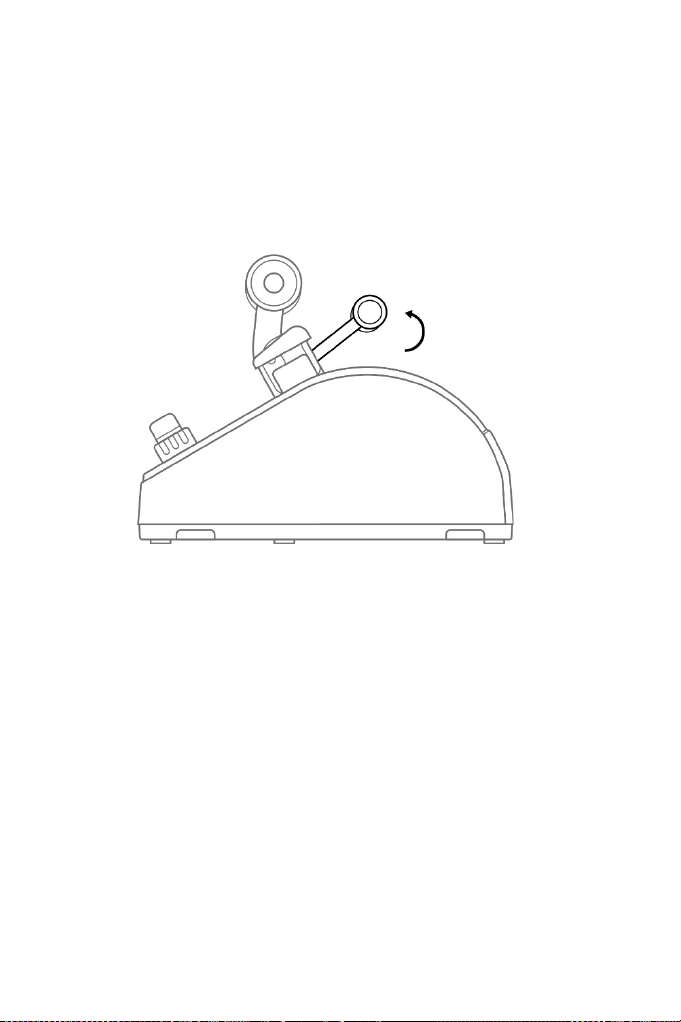
12/24
TCA QUADRANT BOEING EDITION -MOOTTORIJARRUJEN
KÄYTTÖÖNOTTO
TCA Quadrant Boeing Edition -tehovipuyksikkö sisältää toimivat moottorijarrut, jotka
mukailevat Boeingin siviililentokoneista löytyviä tehovipuja.
1. Nosta pykälän kohdalla moottorijarrumekanismia.
2. Voit pykälän ohittamalla käyttää moottorijarrua (painikkeet 4, 5 ja 6 tietokoneella / painike
7, 8 tai 9 Xboxilla vivun käyttämästä akselista riippuen).
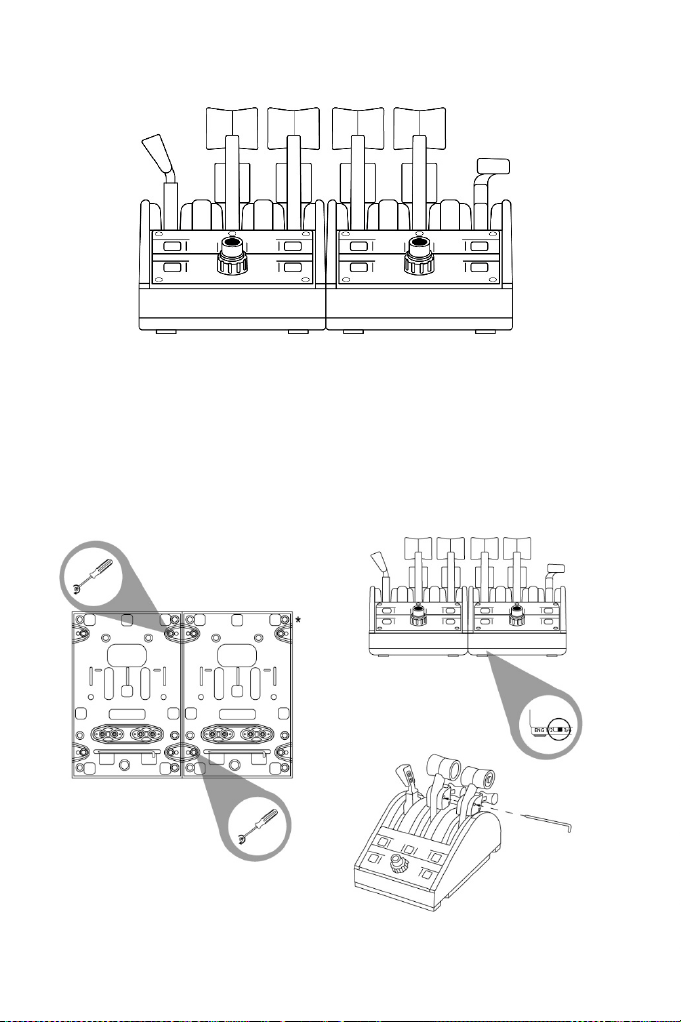
13/24
KAHDEN TCA QUADRANT BOEING EDITION -
TEHOVIPUYKSIKÖN YHDISTÄMINEN
Voit yhdistää toisen TCA Quadrant Boeing Edition -tehovipuyksikön (myydään erikseen): voit
sen avulla käyttää yhteensä kuutta akselia, mikä simuloi esimerkiksi nelimoottorista
matkustajakonetta tai kaksimoottorista pienkonetta.
1. Käännä molemmat tehovipuyksiköt ylösalaisin ja kiinnitä laitteet yhteen ruuvaamalla kaksi
TCA Quadrant Boeing Editionin mukana tullutta liitinpalaa kiinni.
2. Aseta toisella tehovipuyksiköllä moottorinvalintakytkin (5) fyysisesti asentoon 3&4, jotta
moottorit 3 ja 4 yhdistetään siihen (tietokoneen ohjauspaneelissa).
3. Yhdistä akselit (1&2 ja 3&4) liikuttaaksesi niitä helpommin yhdessä käyttämällä jokaisen
TCA Quadrant Boeing Editionin mukana tulevaa ristitankoa.
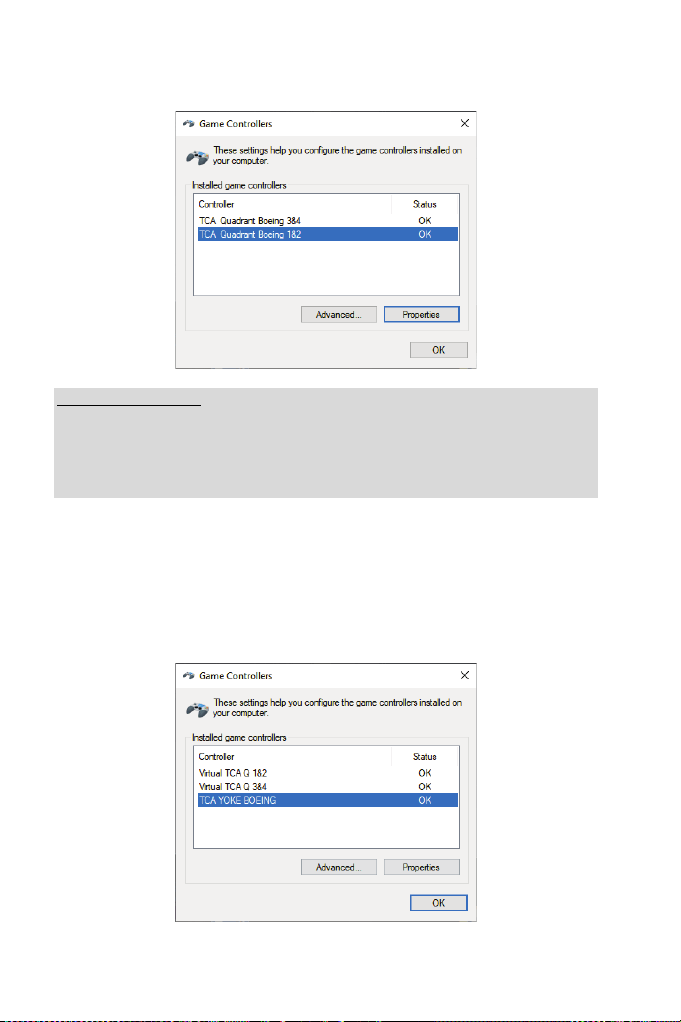
14/24
4. Kun molemmat laitteet on yhdistetty tietokoneeseen USB:n kautta, ne näkyvät erikseen
Peliohjaimet-ikkunassa:
Tärkeät huomautukset:
Xbox Series X|S: Yhdistä mukana tulevalla USB-C – USB-A -kaapelilla ensimmäisen TCA
Quadrant Boeing Editionin C-tyypin USB-liitin (11) toisen TCA Quadrant Boeing Editionin
takana olevaan A-tyypin USB-liittimeen (10).
PC: Yhdistä toisen TCA Quadrant Boeing Editionin C-tyypin USB -liitin (11) suoraan
tietokoneen USB-porttiin.
TPR- tai TFRP-sivuperäsinjärjestelmän yhdistäminen (myydään erikseen):
- Sivuperäsinjärjestelmän kolme akselia yhdistetään virtuaaliseen tehovipuyksikköön 1&2
(Virtual TCA Q 1&2), jos sivuperäsinjärjestelmä on liitetty lento-ohjaimeen tai mihin
tahansa lento-ohjaimeen yhdistettyyn tehovipuyksikköön (täysin toimiva käyttö vaatii
ajurin asennuksen).
- Sivuperäsinjärjestelmän kolme akselia yhdistetään tehovipuyksikköön, johon ne on
liitetty, jos se tehovipuyksikkö on yhdistetty suoraan PC-tietokoneeseen.
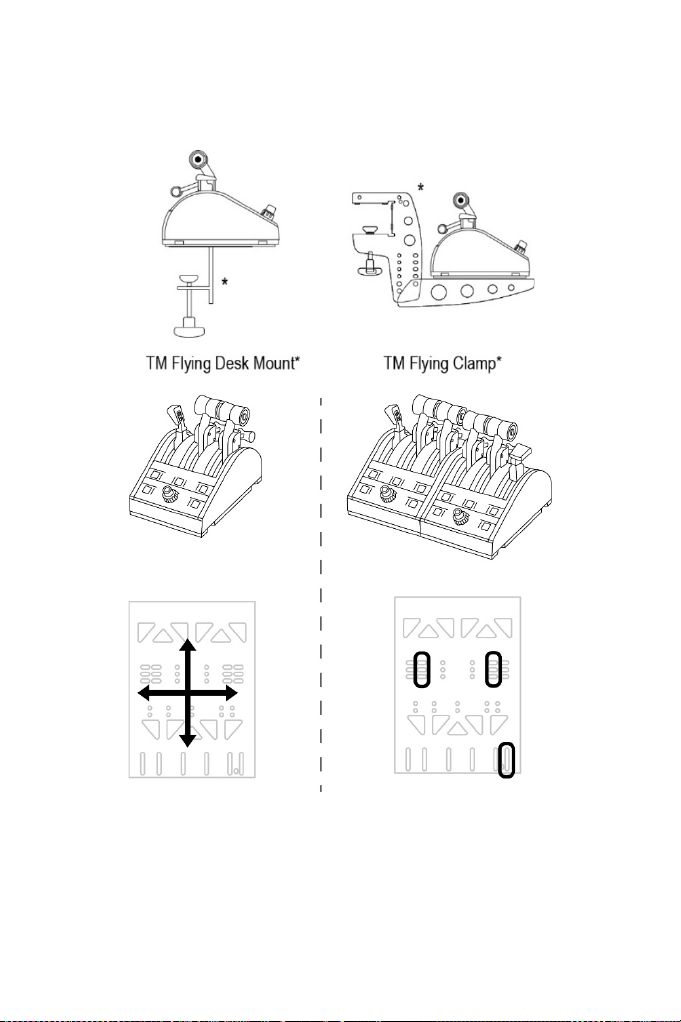
15/24
TCA QUADRANT BOEING EDITIONIN KIINNITTÄMINEN TM
FLYING CLAMPIIN*, TM FLYING DESK MOUNTIIN*,
OHJAAMOON TAI MUUHUN KIINTEÄÄN PINTAAN
* Myydään erikseen
Kiinnityskaavio TM Flying Clampille (myydään erikseen):
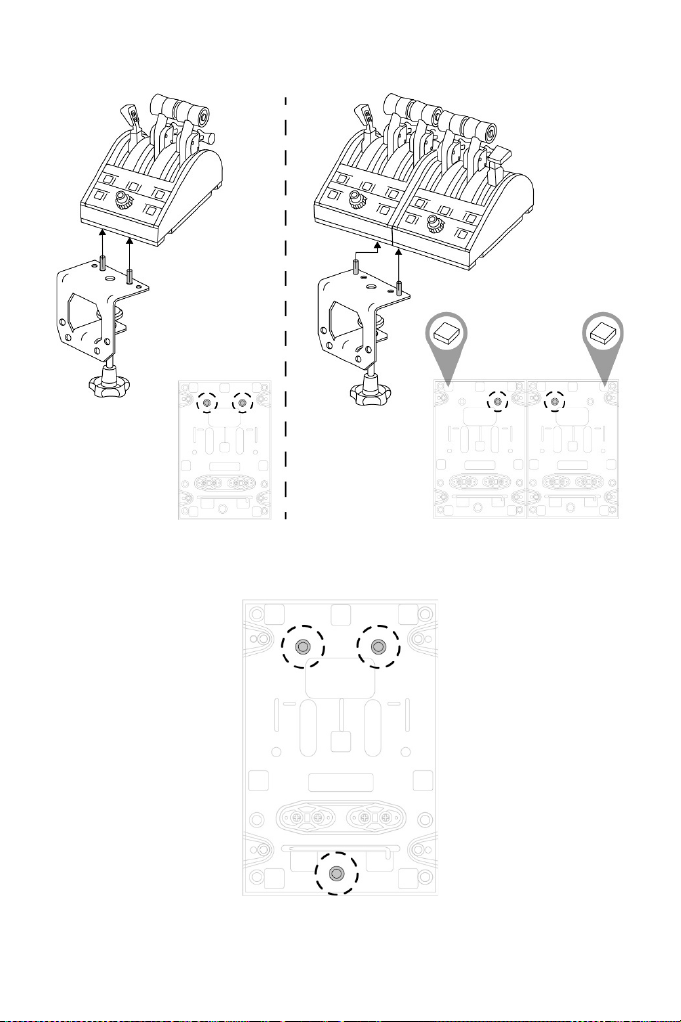
16/24
Kiinnityskaavio TM Flying Desk Mountille (myydään erikseen):
Voit käyttää kolmea TCA Quadrant Boeing Editionin alapuolelta löytyvää reikää
kiinnittääksesi sen ohjaamoon tai muuhun kiinteään pintaan M6-ruuveja (ei mukana)
käyttämällä.
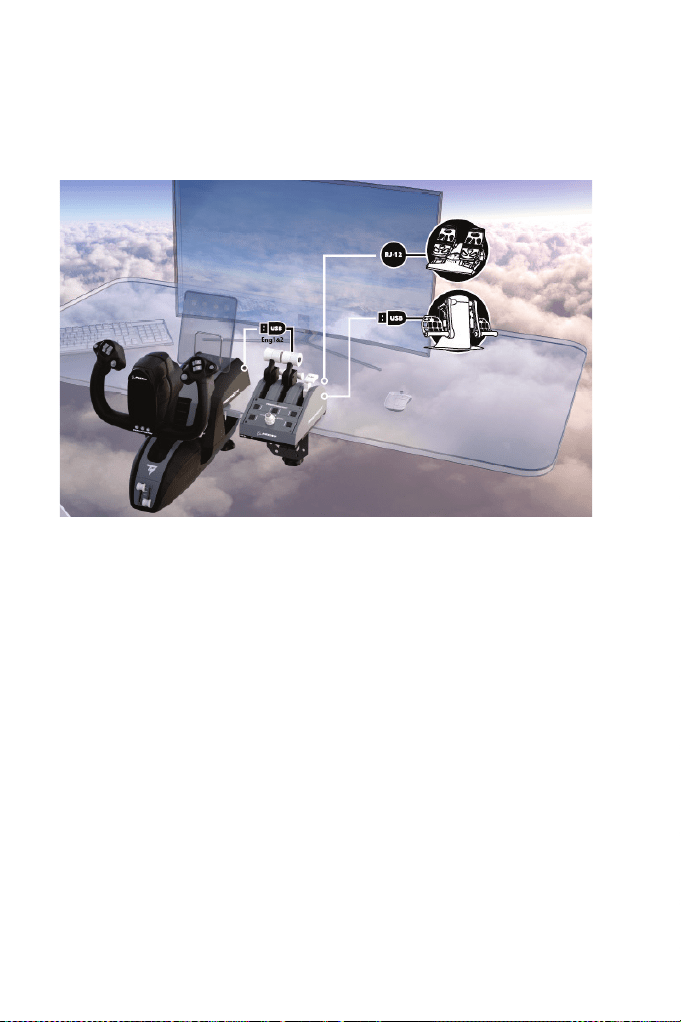
17/24
TPR*- TAI TFRP*-SIVUPERÄSINJÄRJESTELMÄN LIITTÄMINEN
TCA QUADRANT BOEING EDITIONIIN
* Myydään erikseen
TCA Quadrant Boeing Edition sisältää kuusi akselia, joista kolme on varattu Thrustmaster
TPR- tai TFRP-sivuperäsinjärjestelmälle (myydään erikseen).
TPR-sivuperäsinjärjestelmä kiinnittyy suoraan TCA Quadrant Boeing Editioniin.
1. Yhdistä sivuperäsinjärjestelmän USB-liitin TCA Quadrant Boeing Editionin takana
olevaan A-tyypin USB-liittimeen (10).
2. Yhdistä TCA Quadrant Boeing Editionin USB-liitin yhteen tietokoneen tai konsolin USB-
porteista tai TCA Yoke Boeing Editionin (myydään erikseen) taakse.
TFRP-sivuperäsinjärjestelmä kiinnittyy suoraan TCA Quadrant Boeing Editioniin.
1. Yhdistä sivuperäsinjärjestelmän RJ12-urosliitin TCA Quadrant Boeing Editionin takana
olevaan RJ12-naarasliittimeen (12).
2. Yhdistä TCA Quadrant Boeing Editionin USB-liitin yhteen tietokoneen tai konsolin USB-
porteista tai TCA Yoke Boeing Editionin (myydään erikseen) taakse.
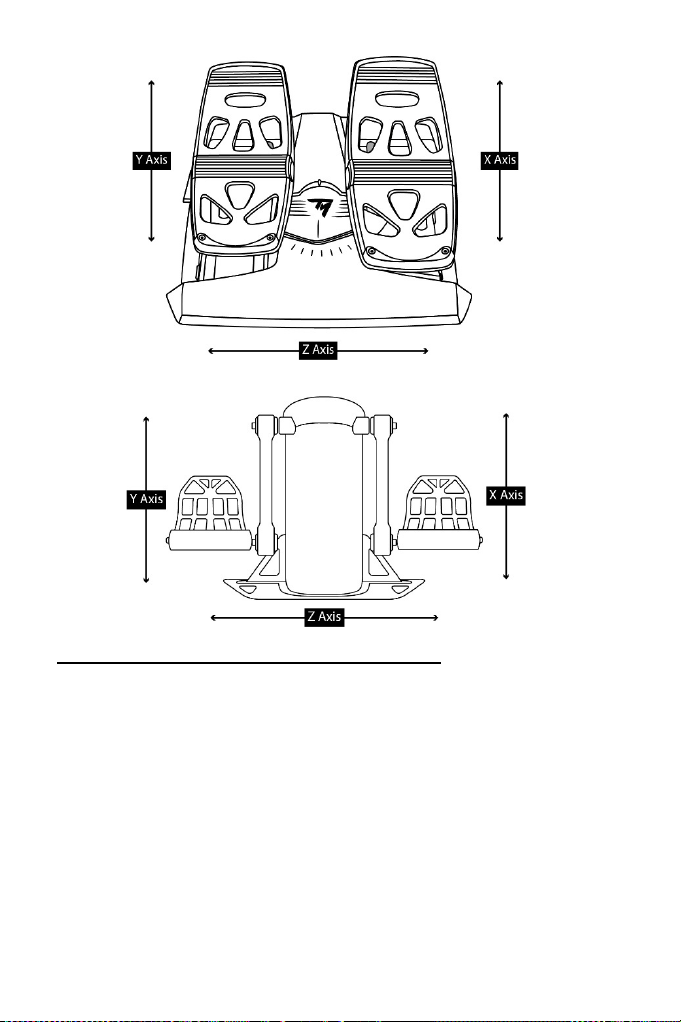
18/24
Tärkeitä huomioita akseleiden automaattisesta kalibroinnista:
- Jätä aina sivuperäsinjärjestelmän akseli keskelle, kun yhdistät sitä TCA Quadrant Boeing
Edition -tehovipuyksikköön: älä ikinä aseta jalkojasi sivuperäsinjärjestelmän polkimille sitä
tehdessäsi.
- Poljinten kolme akselia kalibroivat itsensä automaattisesti hetkisen jälkeen, ja kun peräsin ja
kaksi itsenäisesti toimivaa jarrua ovat saavuttaneet fyysiset ääripäänsä.
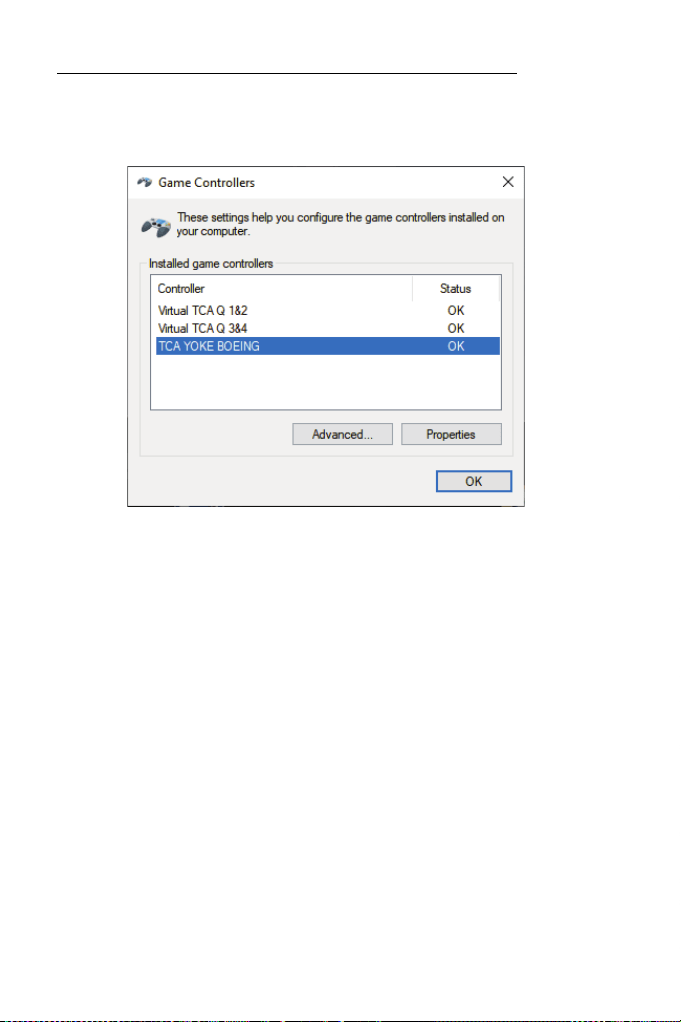
19/24
Tärkeitä huomioita TPR- ja TFRP-sivuperäsinjärjestelmän yhdistämisestä:
- Jos sivuperäsinjärjestelmä on yhdistetty lento-ohjaimeen tai mihin tahansa lento-
ohjaimeen yhdistettyyn tehovipuyksikköön (täysin toimiva käyttö vaatii ajurin
asennuksen), sivuperäsinjärjestelmän kolme akselia yhdistetään virtuaaliseen
tehovipuyksikköön 1&2 (Virtual TCA Q 1&2) Peliohjaimet-ikkunassa.
- Jos tehovipuyksikkö on yhdistetty suoraan PC-tietokoneeseen, sivuperäsinjärjestelmän
akselit yhdistetään TCA Quadrant Boeing Editioniin Peliohjaimet-ikkunassa.
20/24
EDISTYNYT T.A.R.G.E.T.-OHJELMOINTISOVELLUS
(Thrustmaster Advanced pRogramming Graphical EdiTor)
Käy osoitteessa https://support.thrustmaster.com. Napsauta Joysticks / TCA Quadrant
Boeing Edition ja valitse sitten Software. Lataa ja asenna edistynyt T.A.R.G.E.T-
ohjelmointisovellus.
T.A.R.G.E.T – pääominaisuudet:
- Eri määrityksiä akseleille.
- Eri ohjelmointitasoja: Basic, Advanced ja Script.
- Käyttää Drag & Drop -periaatetta.
- Kyky yhdistää TCA Quadrant Boeing Edition -tehovipuyksikkö eri Thrustmaster-ohjaimiin
(HOTAS Cougar, HOTAS Warthog, T.16000M, MFD Cougar Pack, joista kaikki ovat myös
T.A.R.G.E.T.-yhteensopivia), mikä sallii niiden tunnistamisen yhtenä USB-laitteena.
- Pääsy Thrustmaster-yhteisön luomiin edistyneisiin profiileihin.
Tärkeä huomautus:
TCA Yoke Boeing Edition- ja TCA Quadrant Boeing Edition -laite täytyy olla yhdistetty suoraan
PC-tietokoneeseen, jotta T.A.R.G.E.T-ohjelmisto tunnistaa sen.
21/24
ONGELMANRATKAISU JA VAROITUKSET
• TCA Quadrant Boeing Edition -tehovipuyksikkö ei toimi oikein tai se vaikuttaa
väärin kalibroidulta.
- Sammuta konsolin tai tietokoneen virta ja irrota TCA Quadrant Boeing Edition -
tehovipuyksikön USB-liitin. Yhdistä sitten USB-liitin uudelleen, käynnistä konsoli tai
tietokone ja sitten peli.
- Jätä aina sivuperäsin keskelle, kun yhdistät TCA Quadrant Boeing Edition -
tehovipuyksikön USB-liitintä, mikäli käytät TPR- tai TFRP-sivuperäsinjärjestelmää
(myydään erikseen): älä ikinä aseta jalkojasi sivuperäsinjärjestelmän polkimille sitä
tehdessäsi.
• En saa määritettyä TCA Quadrant Boeing Edition -tehovipuyksikköä.
- Mene pelissä valikkoon Options / Controller / Gamepad tai Joystick ja valitse sopiva
asetus tai määritä ohjaimen asetukset täysin uusiksi.
- Lisää tietoa löytyy pelin käyttöohjeesta tai verkon apusivustolta.
- Käytä edistynyttä T.A.R.G.E.T (Thrustmaster Advanced pRogramming Graphical
EdiTor) -ohjelmointisovellusta.
• TCA Quadrant Boeing Edition -tehovipuyksikkö on liian herkkä tai ei ole tarpeeksi
herkkä.
- TCA Quadrant Boeing Edition -tehovipuyksikön akselit kalibroivat itsensä
automaattisesti hetkisen jälkeen, ja kun akselit ovat saavuttaneet fyysiset ääripäänsä.
- Mene pelissä valikkoon Options / Controller / Gamepad tai Joystick ja säädä ohjaimen
herkkyyttä ja kuolleita alueita (jos nämä asetukset ovat saatavilla).
- Käytä edistynyttä T.A.R.G.E.T (Thrustmaster Advanced pRogramming Graphical
EdiTor) -ohjelmointisovellusta.
Tämä laite on tarkoitettu vain peliviihdekäytössä käytettäväksi. Tätä laitetta ei missään
tapauksessa saa käyttää ammattimaisessa koulutuskäytössä.

22/24
KULUTTAJAN TAKUUTIEDOT
Maailmanlaajuinen, Guillemot Corporation S.A., jonka rekisteröity toimisto sijaitsee osoitteessa
Place du Granier, B.P. 97143, 35571 Chantepie, France (tästä eteenpäin "Guillemot"), takaa
asiakkaalle, että tämä Thrustmaster-tuote on materiaaleista ja työn laadusta johtuvista vioista
vapaa takuuajan verran. Kaikki toimet sen noudattamiseksi on nostettava tämän aikarajan sisällä.
Euroopan Union jäsenvaltioissa se vastaa kahta (2) vuotta Thurstmaster-tuotteen toimituksesta.
Muissa maissa takuuaika vastaa Thrustmaster-tuotteen noudattamisvaatimusten aikarajaa sen
maan asiaankuuluvien lakien mukaisesti, jonka asukas kuluttaja oli Thrustmaster-tuotteen
ostopäivänä (mikäli kyseisessä maassa ei ole tällaisia vaatimuksia, takuuajan kesto on yksi (1)
vuosi Thrustmaster-tuotteen ostopäivästä).
Yllä olevasta huolimatta ladattavilla akuilla on kuuden (6) kuukauden takuu ostopäivästä lähtien.
Mikäli tuote vaikuttaa takuuajan aikana vialliselta, ota välittömästi yhteyttä tekniseen tukeen, joka
kertoo noudettavista toimenpiteistä. Jos vika vahvistetaan, tuote täytyy palauttaa sen ostopaikkaan
(tai muuhun teknisen tuen osoittamaan paikkaan).
Tämän takuun puitteissa kuluttajan viallinen tuote joko korvataan uudella tai palautetaan
toimintakuntoon teknisen tuen valinnan mukaan. Jos takuuajan aikana Thrustmaster-tuotteelle
tehdään korjaustoimia, mikä tahansa vähintään seitsemän (7) päivää kestänyt jakso, jolloin tuote ei
ole käytettävissä, lisätään jäljellä olevaan takuuaikaan (jakso alkaa siitä päivästä, kun asiakas
pyytää tukitoimia tai kun kyseessä oleva tuote luovutetaan korjattavaksi, mikäli korjaukseen
luovuttamisen päivämäärä on myöhäisempi kuin tukitoimipyynnön). Mikäli asiaankuuluva laki sen
sallii, Guillemotin ja sen tytäryhtiöiden täysi vastuuvelvollisuus (mukaan lukien välilliset vahingot)
rajoittuvat Thrustmaster-tuotteen toiminnan palauttamiseen tai sen korvaamiseen uudella. Mikäli
asiaankuuluva laki sen sallii, Guillemot kiistää kaikki takuut tuotteen myytävyydestä tai
sopivuudesta tiettyyn tarkoitukseen.
Tämä takuu ei ole voimassa: (1) mikäli tuotetta on muokattu, avattu, muunneltu tai se on kärsinyt
vahinkoa epäasiallisen tai huonon käytön, huolimattomuuden, onnettomuuden, tavallisen
kulumisen tai minkä tahansa muun syyn johdosta, joka ei liity materiaali- tai valmistusvirheisiin
(mukaan lukien, mutta rajoittumatta, Thrustmaster-tuotteen yhdistäminen epäsopivan osan kanssa,
erityisesti virtalähteet, ladattavat akut, laturit tai muut tuotteet, joita Guillemot ei ole toimittanut tälle
tuotteelle); (2) mikäli tuotetta on käytetty missä tahansa muussa kuin kotikäytössä, mukaan lukien
ammattimaisessa tai kaupallisessa käytössä (esim. pelihuoneet, koulutus ja kilpailut); (3) mikäli
vian ilmetessä teknisen tuen ohjeita ei ole noudatettu; (4) ohjelmistojen kohdalla, kyseisellä
ohjelmistolla on erillinen takuu; (5) käyttöesineiden kohdalla (tuotteen eliniän aikana vaihdettavat
osat: esim. kertakäyttöiset paristot, kuulokkeet tai kuuloketyynyt); (6) lisälaiteiden kohdalla (esim.
kaapelit, kotelot, pussit, laukut ja rannekkeet); (7) mikäli tuote myytiin julkisessa huutokaupassa.
Tätä takuuta ei voi siirtää.
Tämä takuu ei vaikuta kuluttajan laillisiin oikeuksiin hänen maassaan, mitä tulee kuluttajatuotteiden
myyntiin.
23/24
Ylimääräiset takuuehdot
Takuuajan aikana Guillemot ei lähtökohtaisesti tarjoa varaosia, sillä tekninen tuki on ainoa
osapuoli, joka on valtuutettu avaamaan ja/tai korjaamaan Thrustmaster-tuotteita (pois lukien
sellaiset korjaustoimet, joita tekninen tuki saattaa pyytää kuluttajaa tekemään kirjallisten ohjeiden
kautta – esimerkiksi korjaustoimen yksinkertaisuuden ja salassapitotarpeiden puuttumisen vuoksi –
ja toimittamalla kuluttajalla vaadittavat varaosat, jos ne ovat tarpeellisia).
Innovaatiosykleistä johtuen ja suojellakseen tietotaitoaan sekä liikesalaisuuksiaan Guillemot ei
lähtökohtaisesti tarjoa mitään tai varaosia Thrustmaster-tuotteille, joiden takuuaika on umpeutunut.
Yhdysvalloissa ja Kanadassa tämä takuu rajoittuu tuotteen sisäisiin mekanismeihin ja ulkoisiin
koteloihin. Guillemotia ja sen osakkuusyhtiöitä ei missään tilanteessa saa pitää vastuuvelvollisena
kolmannelle osapuolelle välillisistä tai satunnaisista vahingoista, jotka ovat johtuneet
nimenomaisten tai epäsuorien takuiden rikkomuksesta. Jotkin osavaltiot/provinssit eivät salli
rajoituksia epäsuorien takuiden kestoon tai korvausvelvollisuuden rajauksia tai rajoituksia
välillisissä tai satunnaisissa vahingoissa, joten yllä olevat rajoitukset ja rajaukset ei välttämättä
päde kohdallasi. Tämä takuu antaa sinulle tiettyjä laillisia oikeuksia, ja sinulla saattaa olla muita
osavaltiosta (tai maasta tai provinssista) riippuvia oikeuksia.
Vastuuvelvollisuus
Mikäli asiaankuuluva laki sen sallii, Guillemot Corporation S.A. (tästä eteenpäin "Guillemot") ja sen
tytäryhtiöt kiistävät vastuunsa kaikista vahingoista, jotka johtuvat yhdestä tai useammasta
seuraavasta: (1) tuotetta on muokattu, avattu tai muunneltu; (2) kokoamisohjeita ei ole noudatettu;
(3) epäasiallisen tai huonon käytön, huolimattomuuden tai onnettomuuden (esim. isku) johdosta;
(4) tavallisen kulumisen johdosta; (5) tuotetta on käytetty missä tahansa muussa kuin kotikäytössä,
mukaan lukien ammattimaisessa tai kaupallisessa käytössä (esim. pelihuoneet, koulutus ja
kilpailut). Mikäli asiaankuuluva laki sen sallii, Guillemot ja sen tytäryhtiöt kiistävät vastuunsa
kaikista vahingoista, jotka eivät liity tuotteen materiaali- tai valmistusvirheisiin (mukaan lukien,
mutta rajoittumatta, ohjelmiston suoraan tai epäsuoraan aiheuttamat vahingot, tai yhdistämällä
Thrustmaster-tuote minkä tahansa epäsopivan osan kanssa, mukaan lukien tietyt virtalähteet,
ladattavat akut, laturit tai muut osat, joita Guillemot ei ole toimittanut tälle tuotteelle).
TEKNINEN TUKI
https://support.thrustmaster.com
24/24
TEKIJÄNOIKEUS
© 2021 Guillemot Corporation S.A. Kaikki oikeudet pidätetään. Thrustmaster® on Guillemot
Corporation S.A. -yhtiön rekisteröity tavaramerkki. Valmistettu Boeingin lisenssin alaisesti.
Boeing, 787 Dreamliner, Dreamliner kuunsirpillä ja liittyvät Boeing-logot, tuotetunnukset ja
mallisuojat ovat The Boeing Company -yhtiön tavaramerkkejä. Windows® on Microsoft
Corporation -yhtiön rekisteröity tavaramerkki Yhdysvalloissa ja/tai muissa maissa.
Kaikki muut tavaramerkit ja tuotenimet ovat täten tunnustettuja ja haltijoidensa omaisuutta.
Kuvitukset eivät ole sitovia. Sisältö, mallit ja tavaraselosteet voivat muuttua ilman erillistä
ilmoitusta ja vaihdella maasta toiseen. Valmistettu Kiinassa.
YMPÄRISTÖNSUOJELUSUOSITUS
Euroopan unionissa: Käyttöikänsä päätyttyä tätä tuotetta ei pidä laittaa kodin
sekajätteeseen, vaan se tulee viedä sähkö- ja elektroniikkalaiteromun
(SER/WEEE) keräyspisteeseen kierrätettäväksi.
Tämä vahvistetaan tuotteesta, käyttöohjeesta sekä pakkauksesta löytyvällä
symbolilla.
Ominaisuuksistaan riippuen materiaalit voidaan kierrättää. Voit kierrätyksen ja
muun sähkö- ja elektroniikkaromun käsittelyn avulla auttaa merkittävästi
ympäristön suojelussa.
Ota yhteyttä paikallisiin viranomaisiin saadaksesi tietoa lähimmästä keräyspisteestä.
Muissa maissa: Noudata paikallisia sähkö- ja elektroniikkaromun kierrätyslakeja.
Pidä nämä tiedot tallessa. Värit ja koristeet voivat vaihdella.
Muoviset kiinnittimet ja tarrat tulee poistaa ennen tuotteen käyttöä.
Tämä tuote vastaa kaikkia standardeja vähintään 14-vuotiaiden lasten käytölle. Tämä tuote ei
sovellu alle 14-vuotiaiden lasten käyttöön.
www.thrustmaster.com
* Voimassa vain EU:ssa, Iso-Britanniassa ja Turkissa
*
*
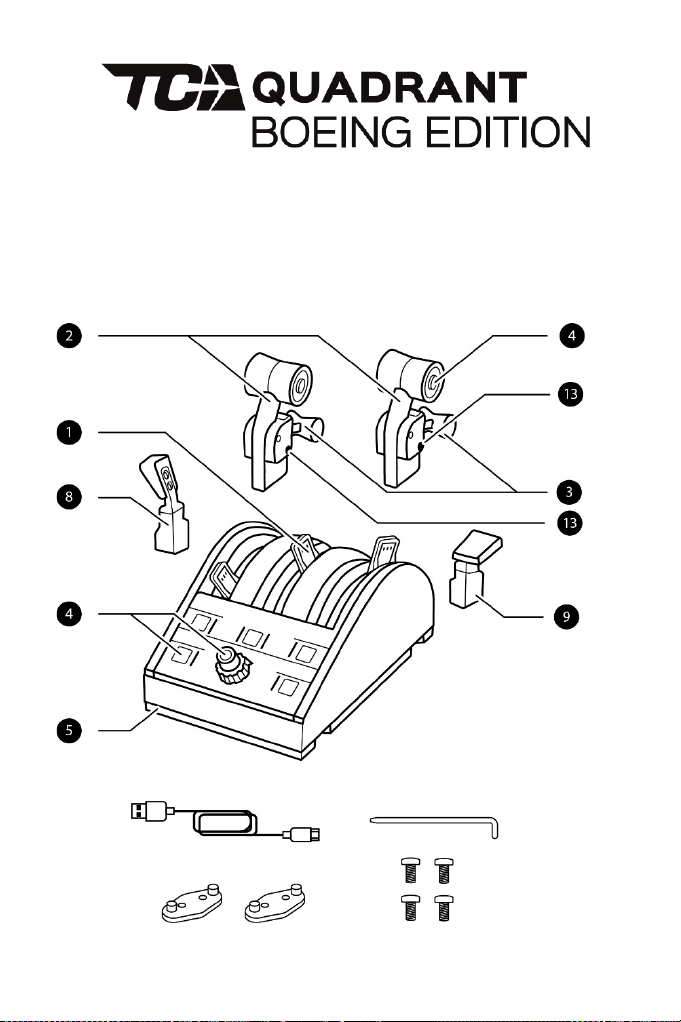
1/24
XBOX SERIES X|S — XBOX ONE — PC
Užívateľský manuál
TECHNICKÉ VLASTNOSTI
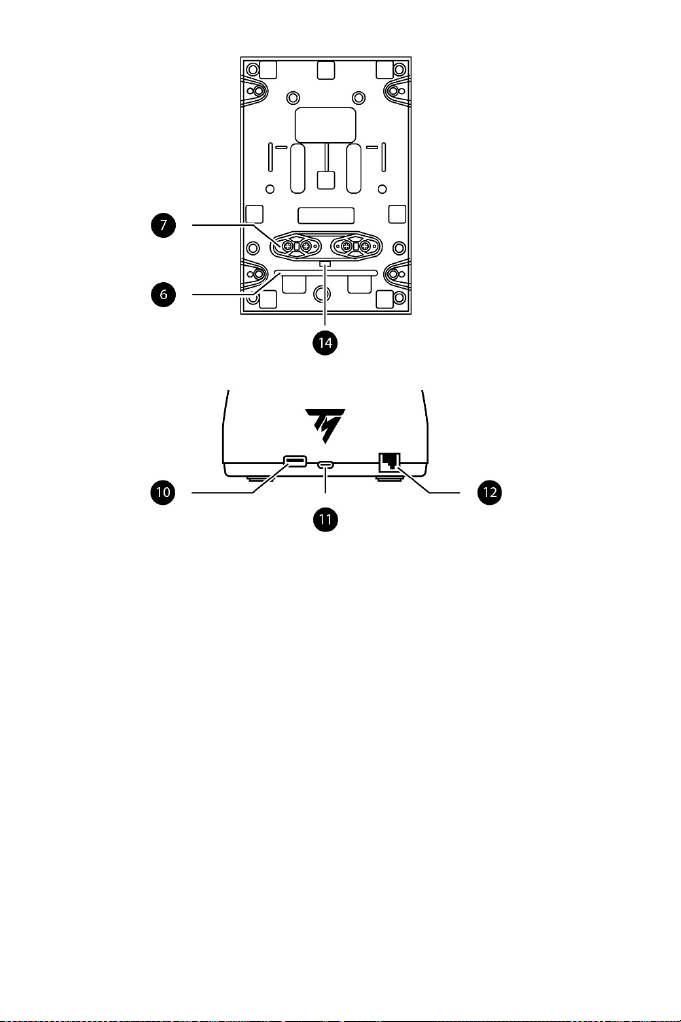
2/24
1. Osi plynového kvadrantu #1, #2 a #3
2. Plynové páky
3. Mechanizmus obrátenia ťahu
motorov na každej páke
4. 17 akčných tlačidiel
5. Prepínač výberu motora (1&2 alebo
3&4)
6. Spojovník
7. Spájacie časti pre druhý TCA
Quadrant Boeing Edition (predávané
samostatne)
8. Páka rýchlostnej brzdy
9. Páka klapiek
10. USB konektor typu A pre zariadenie
Thrustmaster
11. USB konektor typu C.
12. Zásuvka konektora RJ12 pre
systém kormidla TFRP (predávané
samostatne)
13. Umiestnenie spojovníka
14. Kryt portu USB

3/24
UPOZORNENIE: MONTÁŽ TCA QUADRANT BOEING
EDITION NA STÔL ALEBO PULT
Nepripevňujte TCA Quadrant Boeing Edition na sklenený stôl alebo pult.
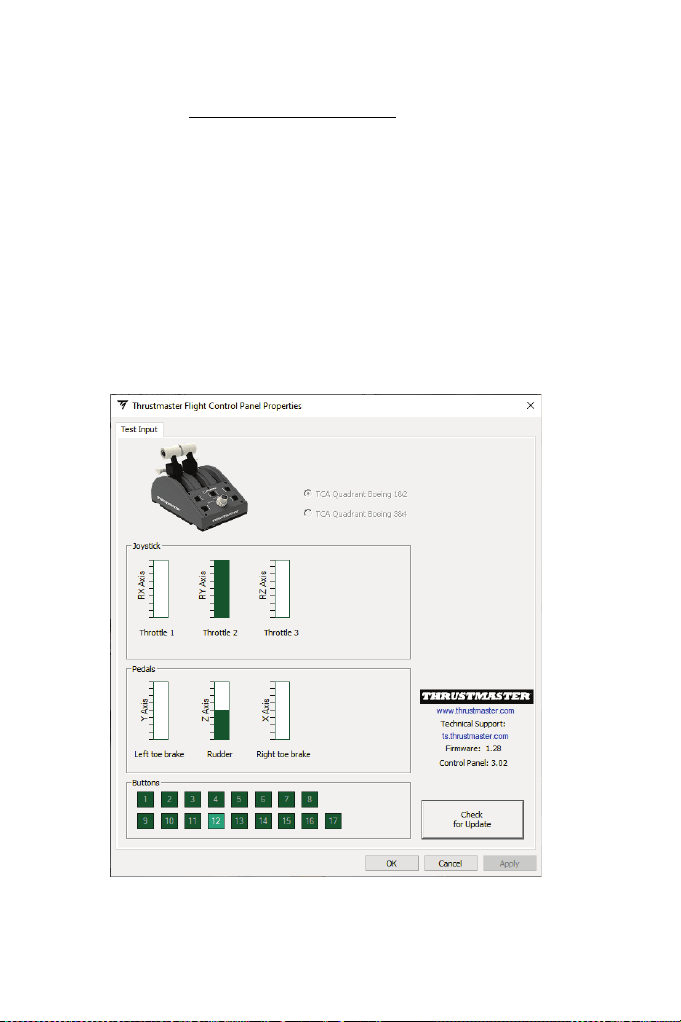
4/24
INŠTALÁCIA NA PC
1. Prejdite na stránku https://support.thrustmaster.com. Kliknite na Joysticks (Joysticky)
/ TCA Quadrant Boeing Edition a potom kliknite na Drivers (Ovládače). Stiahnite a
nainštalujte PC ovládač a jeho prispôsobené rozhranie pre Ovládací Panel systému
Windows.
2. Po nainštalovaní PC ovládača pripojte USB konektor typu C (11) k jednému z portov USB
na PC.
3. Pre prístup do Ovládacieho panela, vyberte Štart / Aplikácie / Thrustmaster / Ovládací
panel (v systéme Windows 10).
Zobrazí sa dialógové okno Ovládače hier.
Zariadenie sa na obrazovke zobrazí s názvom TCA Q Boeing 1&2 (alebo TCA Q Boeing
3&4, v závislosti od polohy prepínača výberu motora (5)) a stavom OK.
4. V dialógovom okne Ovládače hier kliknite na položku Vlastnosti, aby ste otestovali a
zobrazili všetky funkcie.
Teraz môžete hrať!
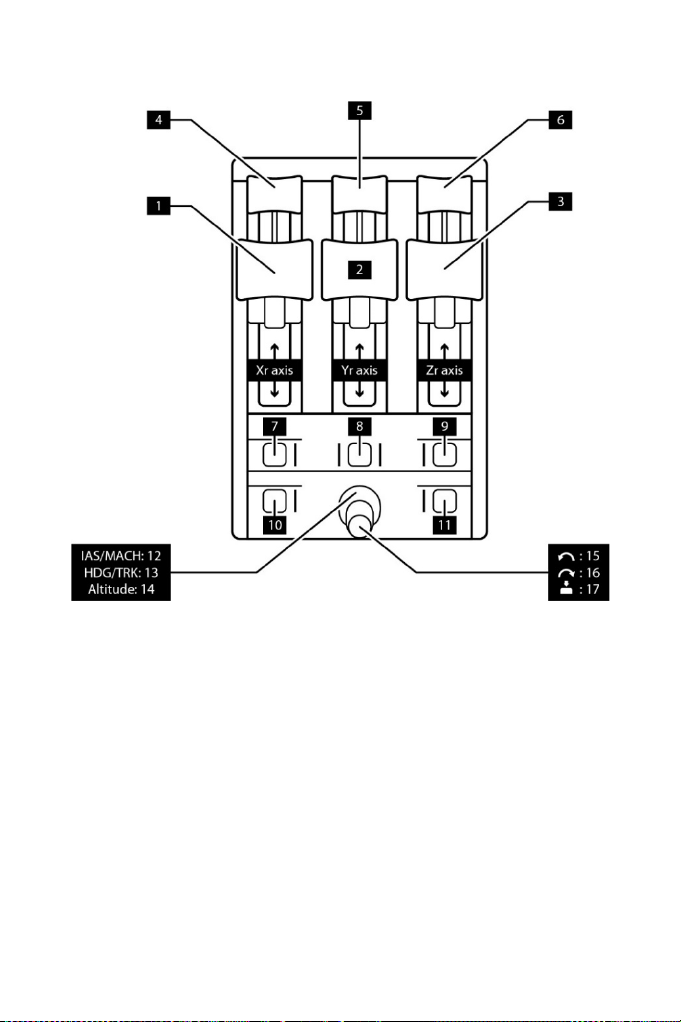
5/24
MAPOVANIE PRE 17 TLAČIDIEL A 3 OSI NA PC
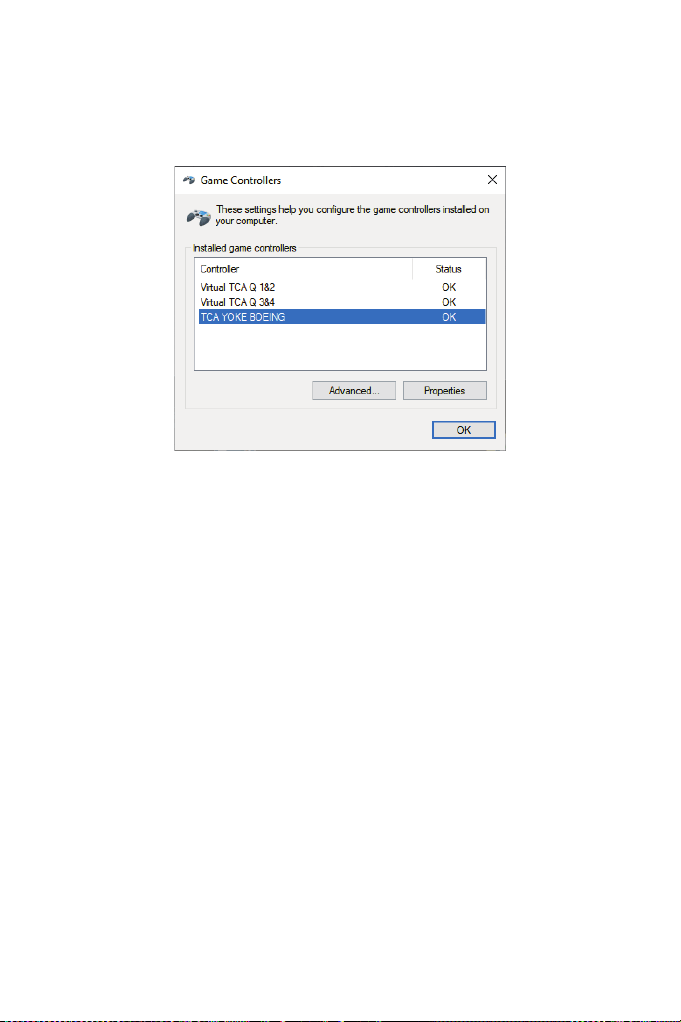
6/24
TCA Yoke Boeing Edition (predávané samostatne) Vám umožňuje priamo pripojiť plynovú páku a
kormidlo (obe predávané samostatne) na zadnej strane baranov. Druhá plynová páka môže byť
tiež pripojená na zadnú stranu TCA Quadrant Boeing Edition, čo umožňuje baranom prístup až k
9 ďalším osiam. Zariadenia sa v dialógovom okne Ovládače hier zobrazujú nezávisle ako
virtuálne zariadenie(a).
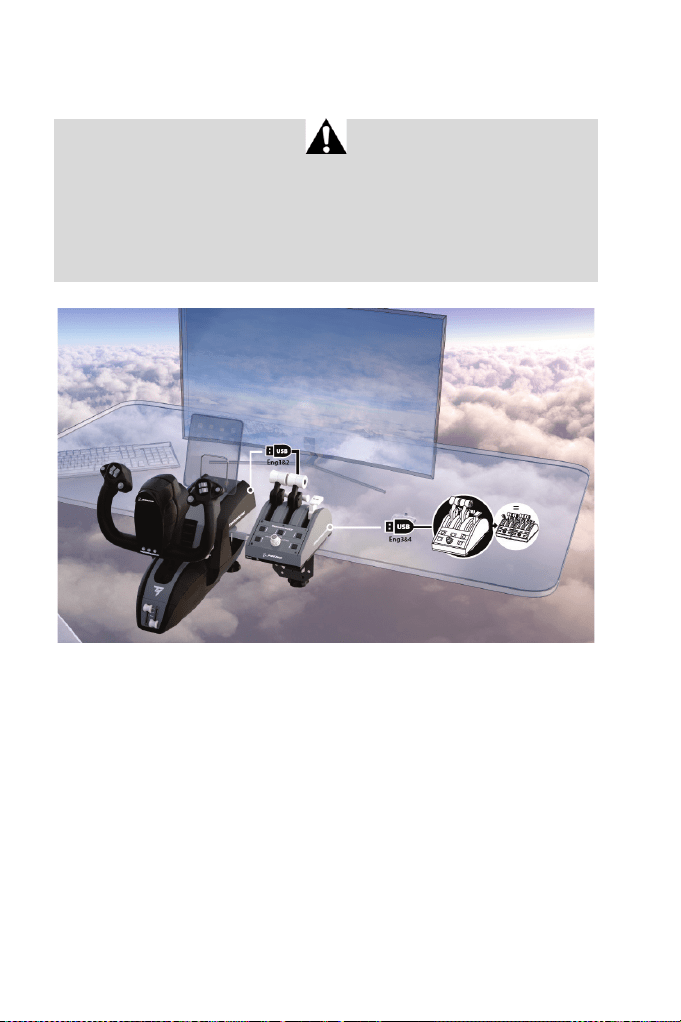
7/24
INŠTALÁCIA NA XBOX SERIES X|S / XBOX ONE
Na Xbox Series X|S / Xbox One musí byť TCA Quadrant Boeing Edition pripojený k zadnej
časti TCA Yoke Boeing Edition (predávané samostatne), aby bolo možné zariadenie
rozpoznať.
Druhá plynová páka môže byť tiež pripojená k zadnej časti TCA Quadrant Boeing Edition
(predávané samostatne), čo umožňuje baranom prístup až k 9 ďalším osiam.
Na Xbox Series X|S / Xbox One budú kompatibilné zariadenia Thrustmaster, pripojené cez
USB konektor typu A, zlúčené so zariadením TCA Yoke Boeing Edition.
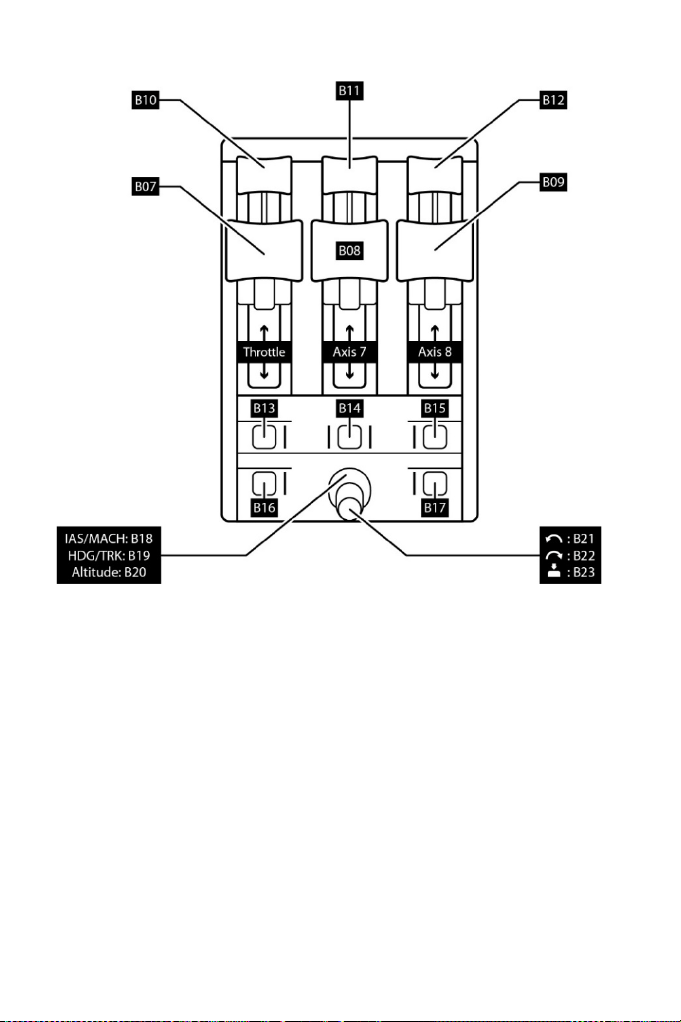
8/24
MAPOVANIE PRE 17 TLAČIDIEL A 3 OSI
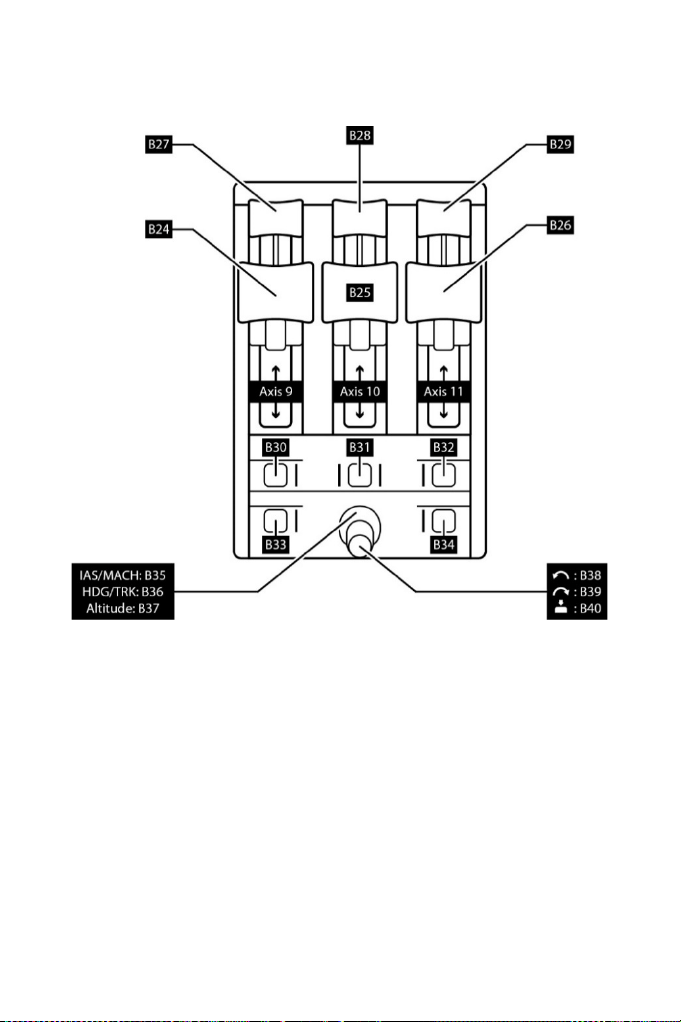
9/24
POUŽITIE DRUHÉHO TCA QUADRANT BOEING EDITION
(PREDÁVANÉ SAMOSTATNE)
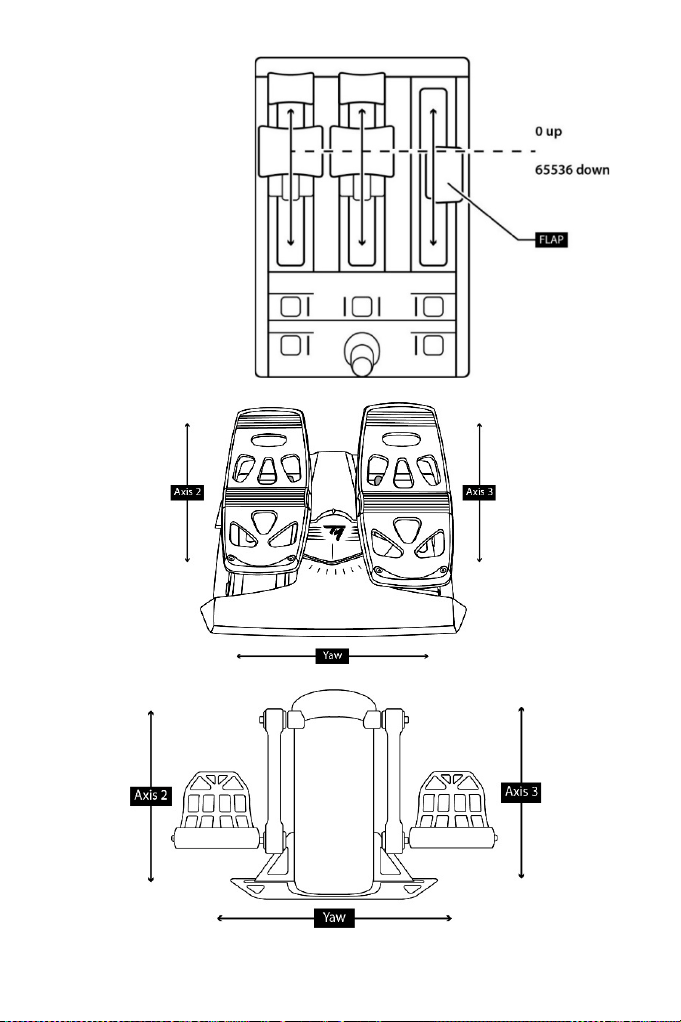
10/24
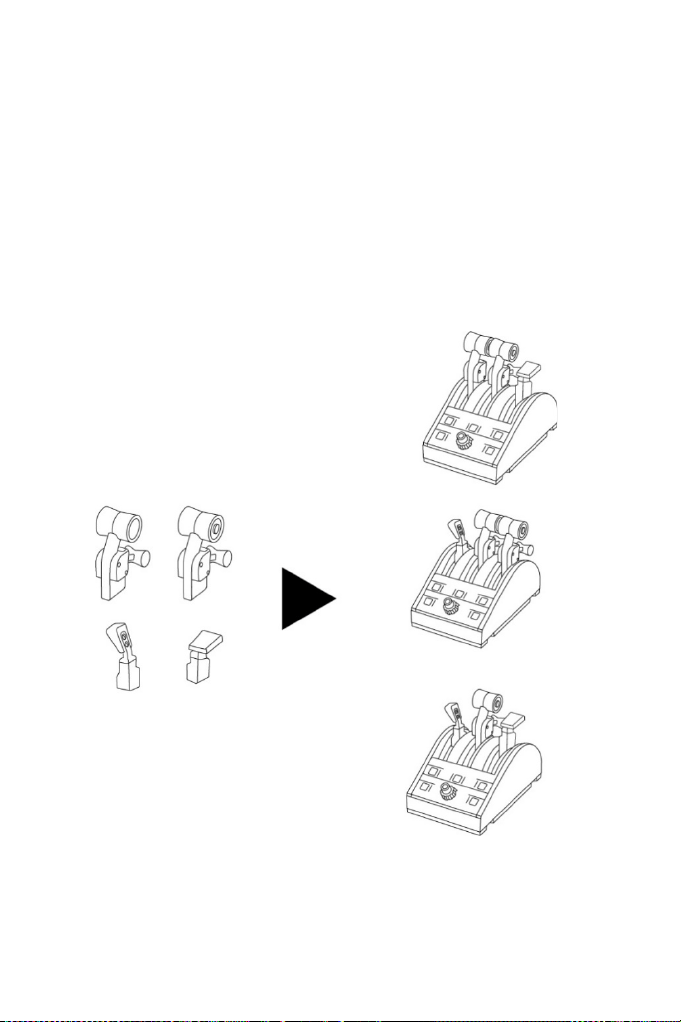
11/24
VYKONANIE ZMIEN NA PÁKACH TCA QUADRANT BOEING
EDITION
Plynový kvadrant TCA Quadrant Boeing Edition Vám umožňuje konfigurovať jeho 3 osi so 4
rôznymi druhmi pák. To Vám umožní upraviť letové vnemy podľa typu lietadla, ktoré sa
používa pri Vašej simulácii (t.j. komerčné alebo civilné lietadlo).
Páky zahŕňajú:
• Ľavá plynová páka (s tlačidlom na ľavej strane)
• Pravá plynová páka (s tlačidlom na pravej strane)
• Páka rýchlostnej brzdy
• Páka klapiek
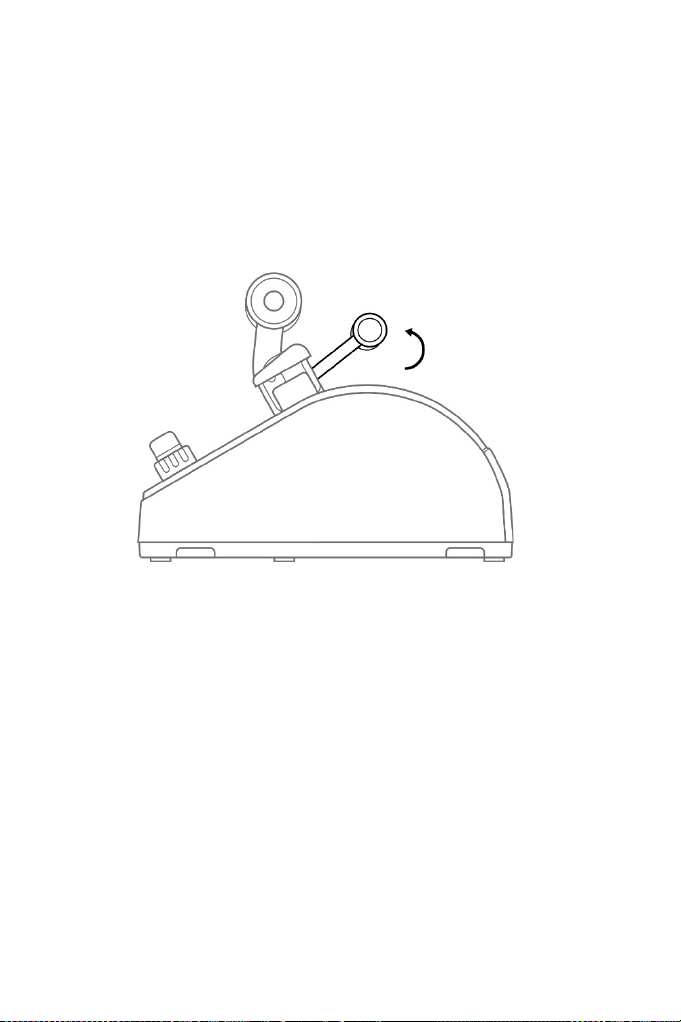
12/24
ZAPNUTIE SPÄTNÉHO ŤAHU MOTOROV TCA QUADRANT
BOEING EDITION
Kvadrant ťahu motorov TCA Quadrant Boeing Edition je vybavený funkčnými reverzormi
ťahu motorov, ktoré replikujú tie, ktoré sa používajú na plynových pákach komerčných
lietadiel Boeing.
1. Na doraze zdvihnite mechanizmus obrátenia ťahu motorov.
2. Pohybom za doraz Vám umožní použiť reverzory ťahu motorov (tlačidlá 4, 5 a 6 na PC /
na Xbox tlačidlo 7, 8 alebo 9 v závislosti od osi použitej pákou).
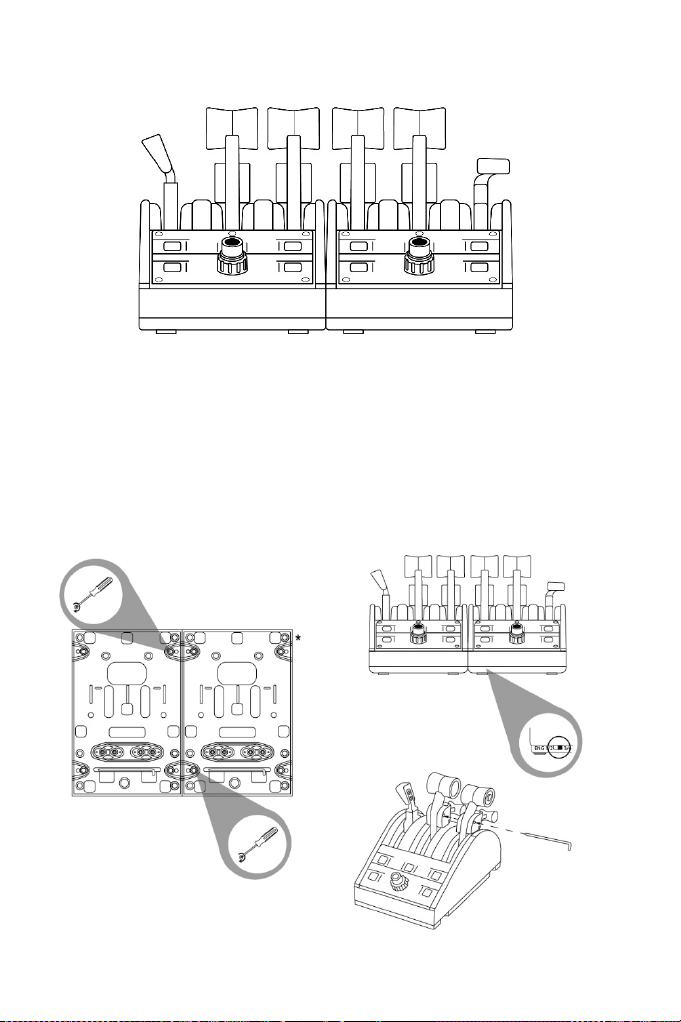
13/24
SPOJENIE DVOCH KVADRANTOV ŤAHU MOTOROV TCA
QUADRANT BOEING EDITION
Môžete pripojiť druhý plynový kvadrant TCA Quadrant Boeing Edition (predávaný
samostatne): umožní Vám použiť celkom 6 osí, napríklad simulovať štvormotorové
komerčné lietadlo alebo dvojmotorové ľahké lietadlo.
1. Otočte obidva plynové kvadranty hore nohami a priskrutkujte dva upevňovacie diely,
ktoré sú súčasťou TCA Quadrant Boeing Edition, aby ste obidve zariadenia spojili.
2. Na druhom kvadrante plynu fyzicky nastavte prepínač výberu motora (5) do polohy 3&4,
aby ste priradili motory 3 a 4 k druhému plynovému kvadrantu (v Ovládacom paneli na
PC).
3. Pomocou spojovníka, ktorý je súčasťou balenia každého TCA Quadrant Boeing Edition.
spojte osi dohromady po pároch(1&2 a 3&4), aby sa mohli jednoduchšie spolu pohybovať
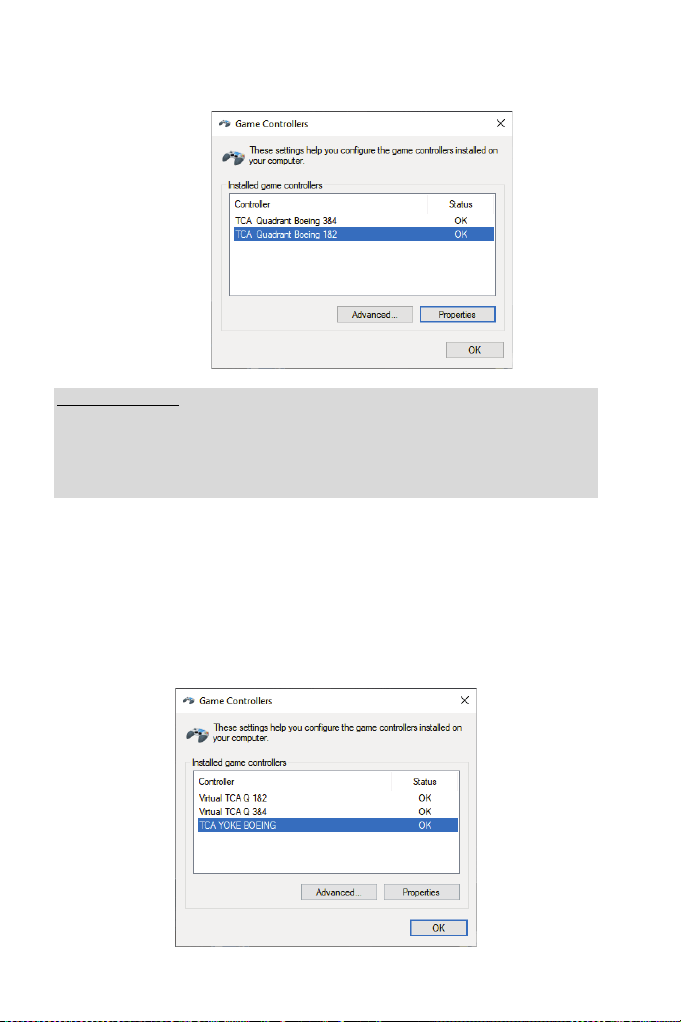
14/24
4. Keď sú obe zariadenia pripojené k PC prostredníctvom USB, zobrazia sa nezávisle v
dialógovom okne Ovládače hier:
Dôležité poznámky:
Na Xbox Series X|S: pomocou priloženého kábla USB-C na USB-A pripojte USB konektor
typu C (11) prvého TCA Quadrant Boeing Edition do USB konektoru typu A (10)
umiestneného na zadnej strane druhého TCA Quadrant Boeing Edition.
Na PC: pripojte USB konektor typu C (11) na druhom TCA Quadrant Boeing Edition priamo
do USB portu na Vašom PC.
Pripojenie systémov kormidla TPR alebo TFRP (predávané samostatne):
- 3 osi kormidlového systému sa zlúčia do virtuálneho plynového kvadrantu 1&2 (Virtual
TCA Q 1&2), ak je kormidlový systém pripojený k baranom alebo k akémukoľvek
plynovému kvadrantu pripojenému k baranom (na zabezpečenie správnej činnosti je
potrebná inštalácia ovládača ).
- 3 osi kormidlového systému sú zlúčené do plynového kvadrantu, ku ktorému sú
pripojené, ak je plynový kvadrant priamo pripojený k PC.
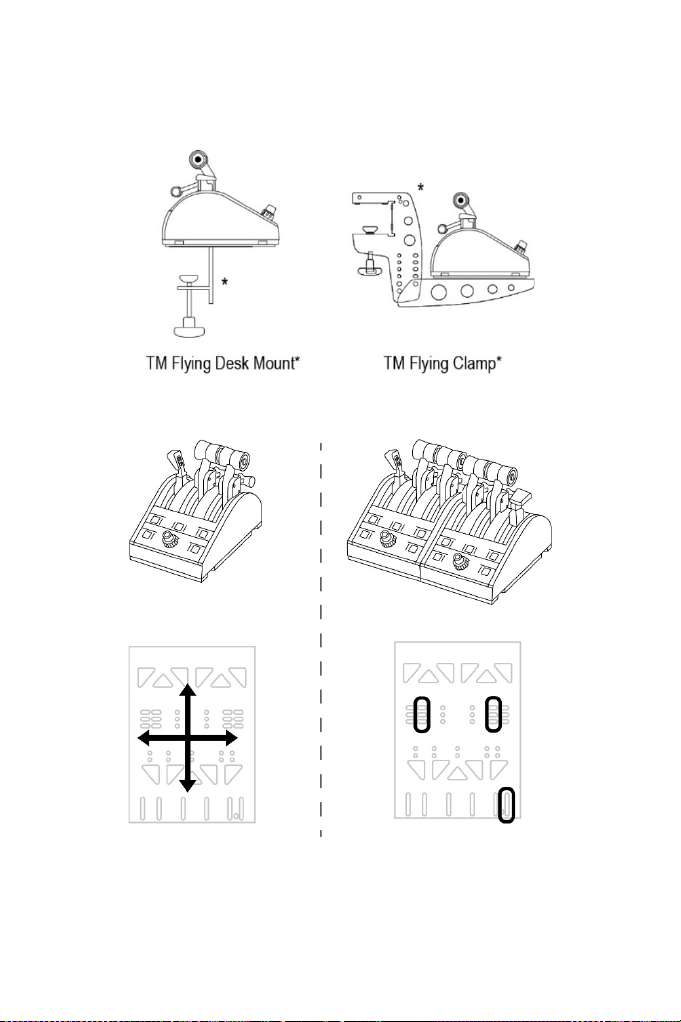
15/24
INŠTALÁCIA TCA QUADRANT BOEING EDITION NA TM FLYING
CLAMP*, TM FLYING DESK MOUNT*, KOKPIT ALEBO INÝ PEVNÝ
POVRCH
* Predávané samostatne
Schéma montáže pre TM Flying Clamp (predávané samostatne):
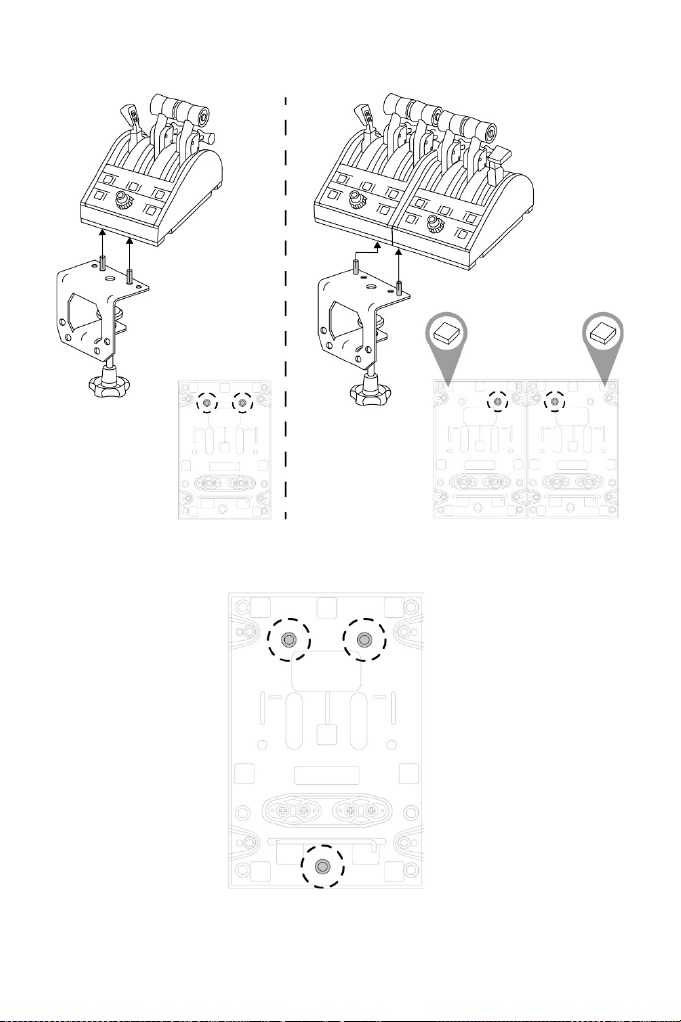
16/24
Schéma montáže pre TM Flying Desk Mount (predávané samostatne):
Tri diery umiestnené na spodnej strane TCA Quadrant Boeing Edition môžete použiť na
pripevnenie ku kokpitu alebo inému pevnému povrchu pomocou skrutiek M6 (nie sú
súčasťou balenia).
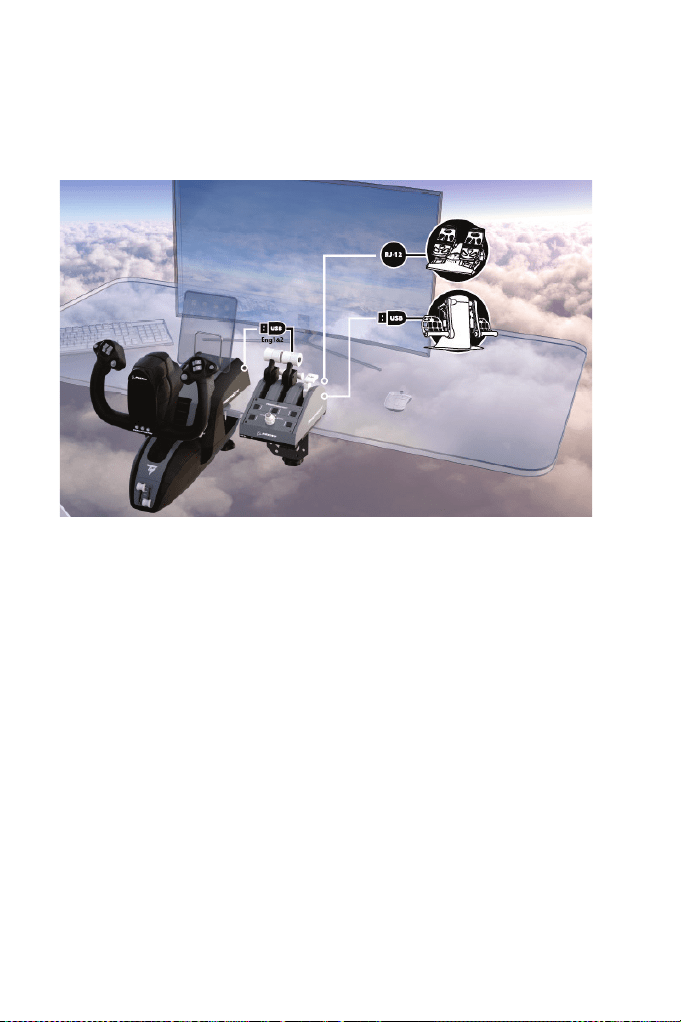
17/24
PRIPOJENIE KORMIDLOVÉHO SYSTÉMU TPR* ALEBO TFRP*
K TCA QUADRANT BOEING EDITION
* Predávané samostatne
TCA Quadrant Boeing Edition ponúka 6 osí, z ktorých 3 sú vyhradené pre kormidlový
systém Thrustmaster TPR alebo TFRP (predávané samostatne).
Kormidlový systém TPR sa pripája priamo k TCA Quadrant Boeing Edition.
1. Pripojte USB konektor systému kormidla k USB konektoru typu A (10) umiestnenému na
zadnej strane TCA Quadrant Boeing Edition.
2. Pripojte USB konektor TCA Quadrant Boeing Edition k jednému z portov USB na PC
alebo konzole alebo k zadnej časti TCA Yoke Boeing Edition (predávané samostatne).
Kormidlový systém TFRP sa pripája priamo k TCA Quadrant Boeing Edition.
1. Pripojte zástrčku konektora RJ12 kormidlového systému k zásuvke konektora RJ12 (12)
umiestnenej na zadnej strane TCA Quadrant Boeing Edition.
2. Pripojte USB konektor TCA Quadrant Boeing Edition k jednému z portov USB na PC
alebo na konzole alebo k zadnej časti TCA Yoke Boeing Edition (predávané samostatne).
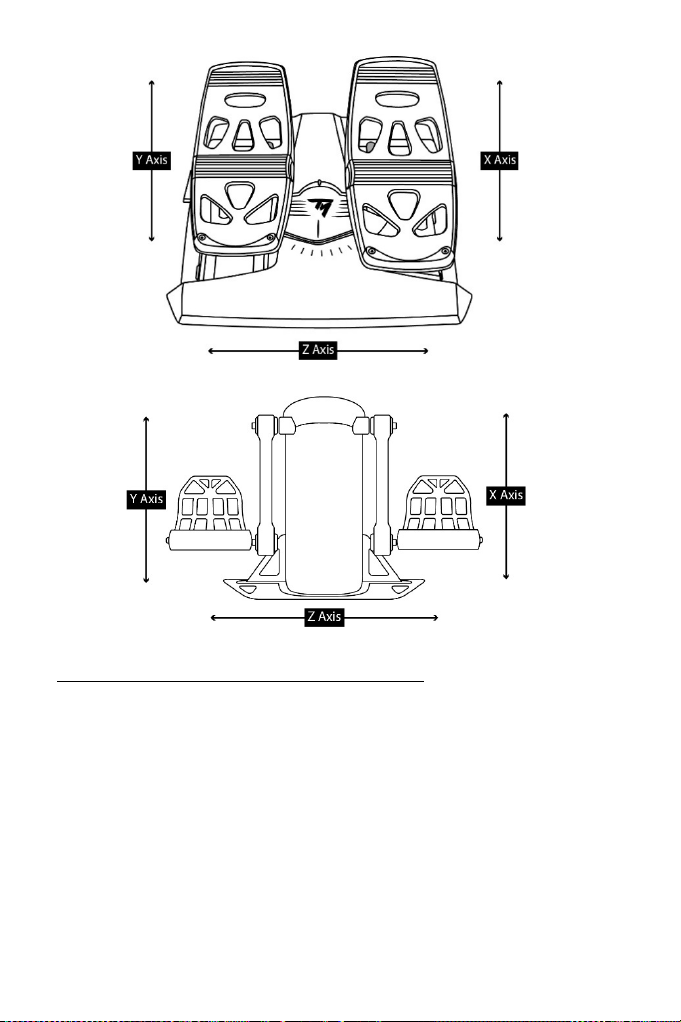
18/24
Dôležité poznámky týkajúce sa automatickej kalibrácie osí:
- Pri pripájaní kormidlového systému k plynovému kvadrantu TCA Quadrant Boeing Edition
vždy nechajte stred kormidla vycentrovaný: počas toho nikdy nedávajte nohy na pedále
kormidlového systému.
- 3 osi pedálov sa automaticky skalibrujú po niekoľkých pohyboch a po dosiahnutí fyzických
dorazov pre os kormidla a 2 osí diferenčnej brzdy.
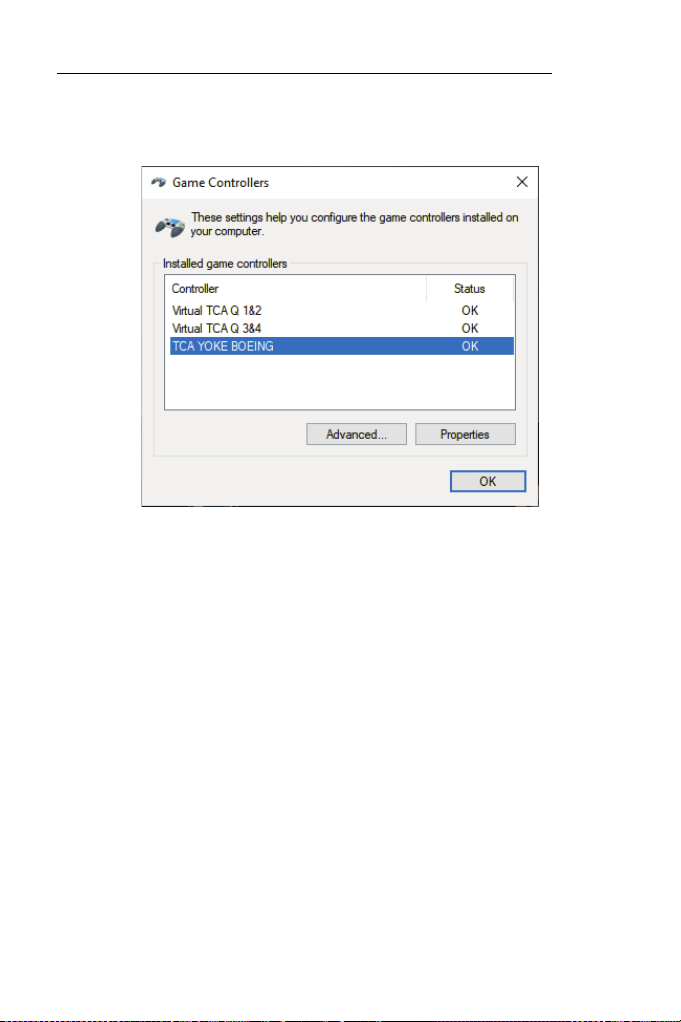
19/24
Dôležité poznámky týkajúce sa pripojenia kormidlových systémov TPR a TFRP:
- Ak je systém kormidla pripojený k baranom cez kvadrant plynovej páky (na zabezpečenie
správnej činnosti je potrebná inštalácia ovládača), 3 osi systému kormidla sa v hre zlúčia
do virtuálneho plynového kvadrantu 1&2 (Virtual TCA Q 1&2)v dialógovom okne
Ovládače hier.
- Ak je plynový kvadrant priamo pripojený k PC, osi kormidlového systému sa zlúčia v
dialógovom okne TCA Quadrant Boeing Edition Game Controllers.

20/24
POKROČILÝ PROGRAMOVACÍ SOFTVÉR T.A.R.G.E.T
(Thrustmaster Advanced pRogramming Graphical EdiTor)
Navštívte stránku https://support.thrustmaster.com. Kliknite na Joysticks (Joysticky) / TCA
Quadrant Boeing Edition a potom vyberte Software (Softvér). Stiahnite a nainštalujte pokročilý
programovací softvér T.A.R.G.E.T.
Hlavné vlastnosti T.A.R.G.E.T:
- Rôzne možné konfigurácie osí.
- Rôzne možné úrovne programovania: Basic, Advanced a Script.
- Použitie princípu Ťahaj a Pusti.
- Schopnosť skombinovať plynový kvadrant TCA Quadrant Boeing Edition s rôznymi joystickmi
Thrustmaster (HOTAS Cougar, HOTAS Warthog, T.16000M, MFD Cougar Pack, všetky sú tiež
kompatibilné s T.A.R.G.E.T), čo im umožňuje rozpoznať ich ako jediné USB zariadenie.
- Prístup k pokročilým profilom vytvoreným komunitou Thrustmaster.
Dôležitá poznámka:
Zariadenia TCA Yoke Boeing Edition a TCA Quadrant Boeing Edition musia byť priamo pripojené
k PC, aby ich softvér T.A.R.G.E.T rozpoznal.

21/24
RIEŠENIE PROBLÉMOV A UPOZORNENIE
• Môj plynový kvadrant TCA Quadrant Boeing Edition nefunguje správne alebo sa
zdá, že je nesprávne kalibrovaný.
- Vypnite konzolu alebo PC a odpojte USB konektor pre plynový kvadrant TCA
Quadrant Boeing Edition. Potom znova zapojte USB konektor, znova zapnite konzolu
alebo PC a reštartujte hru.
- Ak používate systém kormidla TPR alebo TFRP (predávané samostatne), pri pripájaní
USB konektora pre plynový kvadrant TCA Quadrant Boeing Edition vždy nechajte os
kormidla vycentrovanú: nikdy pri tom nedávajte nohy na pedále kormidla.
• Nemôžem nakonfigurovať svoj plynový kvadrant TCA Quadrant Boeing Edition.
- V Ponuke hry / Ovládač / Gamepad alebo Joystick vyberte príslušnú konfiguráciu
alebo úplne prekonfigurujte možnosti ovládača.
- Ďalšie informácie nájdete v používateľskej príručke svojej hry alebo v online pomoci.
- Použite pokročilý programovací softvér T.A.R.G.E.T (Thrustmaster Advanced
pRogramming Graphical EdiTor).
• Môj plynový kvadrant TCA Quadrant Boeing Edition je príliš citlivý alebo nie je
dostatočne citlivý.
- Osi pre plynový kvadrant TCA Quadrant Boeing Edition sa automaticky kalibrujú po
niekoľkých pohyboch a po dosiahnutí konca pohybu osí.
- V Ponuke hry / Možnosti / Ovládač / Gamepad alebo Joystick menu upravte citlivosť a
mŕtve zóny svojho ovládača (ak sú tieto možnosti k dispozícii).
- Použite pokročilý programovací softvér T.A.R.G.E.T (Thrustmaster Advanced
pRogramming Graphical EdiTor).
Toto zariadenie je určené len na použitie s ohľadom na účely hernej zábavy. Je prísne
zakázané používať toto zariadenie na profesionálne školenia.

22/24
INFORMÁCIE O ZÁRUKE
Celosvetovo, spoločnosť Guillemot Corporation S.A., ktorej sídlo sa nachádza na adrese Place
du Granier, B.P. 97143, 35571 Chantepie, Francúzsko (ďalej len "Guillemot") zaručuje
spotrebiteľovi, že počas záručnej doby, ktorá je zhodná s časovým limitom na podanie reklamácie
na tento produkt, tento Thrustmaster produkt nemá materiálne chyby ani výrobné chyby.
V krajinách Európskej únie záručná doba zodpovedá obdobiu dvoch (2) rokov od dodania
produktu Thrustmaster. V iných krajinách zodpovedá záručná doba lehote pre podanie
reklamácie na produkt Thrustmaster podľa platných zákonov krajiny, v ktorej mal spotrebiteľ
bydlisko k dátumu kúpy produktu Thrustmaster (ak takýto zákon v príslušnej krajine neexistuje,
potom je záručná doba jeden (1) rok od pôvodného dátumu zakúpenia produktu Thrustmaster).
Bez ohľadu na vyššie uvedené, sa na nabíjateľné batérie vzťahuje záručná doba šiestich (6)
mesiacov od dátumu nákupu.
Ak počas záručnej doby dôjde na produkte ku chybe, okamžite kontaktujte Technickú podporu,
ktorá Vám oznámi ďalší postup. Ak je chyba potvrdená, produkt musí byť vrátený v mieste jeho
nákupu (alebo na inom mieste uvedenom Technickou podporou).
V kontexte tejto záruky má Technická podpora možnosť rozhodnúť, či bude chybný produkt
spotrebiteľa buď vymenený alebo opravený do funkčného stavu. Ak v priebehu záručnej doby
podlieha produkt Thrustmaster takejto oprave, každá doba najmenej siedmych (7) dní, počas
ktorých je výrobok nepoužiteľný, bude doplnená do zostávajúcej záručnej doby (toto obdobie
začína plynúť od dátumu žiadosti spotrebiteľa alebo dátumom, kedy je daný výrobok dodaný na
opravu, ak je dátum, kedy je výrobok dodaný na opravu po dátume podania žiadosti). Ak to
umožňujú platné právne predpisy, plná zodpovednosť spoločnosti Guillemot a jej dcérskych
spoločností (vrátane následných škôd) je obmedzená na návrat produktu do funkčného stavu
alebo na výmenu produktu Thrustmaster. Ak to dovoľuje platné právo, spoločnosť Guillemot
neposkytuje záruku obchodovateľnosti a spôsobilosti pre určité použitie.
Táto záruka sa nevzťahuje na: 1. ak bol výrobok upravený, otvorený, pozmenený alebo
poškodený v dôsledku nevhodného alebo hrubého používania, nedbanlivosti, nehody, bežného
opotrebenia, alebo akejkoľvek inej príčiny nesúvisiacej s materiálnou alebo výrobnou chybou
(vrátane, nie však výlučne, kombinácie výrobku Thrustmaster s akýmkoľvek nevhodným prvkom,
vrátane napájacích zdrojov, nabíjateľných batérií, nabíjačiek, alebo iných prvkov, ktoré Guillemot
nedodáva pre tento výrobok); (2) ak bol výrobok použitý na akékoľvek iné použitie ako na
domáce použitie, a to aj na profesionálne, alebo komerčné účely (napríklad herne, školenia,
súťaže); (3) v prípade nedodržania pokynov poskytnutých Technickou podporou; (4) softvér,
pričom uvedený softvér podlieha osobitnej záruke; (5) spotrebné materiály (prvky, ktoré sa majú
vymeniť počas životnosti výrobku: napríklad jednorazové batérie, zvukové súpravy alebo
slúchadlá); (6) na príslušenstvo (napríklad káble, puzdrá, vrecká, tašky, popruhy na zápästie); (7)
ak bol výrobok predaný vo verejnej dražbe.
Táto záruka nie je prenosná.
Zákonné práva spotrebiteľa, pokiaľ ide o zákony platné pre predaj spotrebného tovaru v jeho
alebo jej krajine, nie sú touto zárukou ovplyvnené.
23/24
Ďalšie záručné ustanovenia
Počas záručnej lehoty, Guillemot neposkytuje žiadne náhradné diely, vzhľadom na skutočnosť, že
Technická podpora je jediná strana oprávnená otvoriť a/alebo opraviť akýkoľvek Thrustmaster produkt
(Výnimkou je prípadné požiadanie Technickej podpory o nasledovanie písomných pokynov na opravy, ktoré
má vykonať užívateľ - napríklad pre ich jednoduchosť a dostupné opravné postupy – a v prípade
potreby dodanie náhradných dielov užívateľovi).
Kvôli inovačným cyklom a vzhľadom na ochranu know-how a obchodného tajomstva spoločnosti, Guillemot
neposkytuje opravné postupy alebo náhradné diely na Thrustmaster produkty po uplynutí ich záručnej
lehoty.
V Spojených štátoch amerických a v Kanade je táto záruka obmedzená na vnútorný mechanizmus výrobku
a vonkajší kryt produktu. Guillemot ani jeho pridružené spoločnosti v žiadnom prípade nenesú
zodpovednosť voči akejkoľvek tretej strane za priame či nepriame vady plynúce z porušenia podmienok
záruky. V niektorých krajinách, kde nie je prípustné obmedzenie alebo vylúčenie nepriamych škôd, či
obmedzenie trvania záruk a podmienok, vyššie uvedené vylúčenie neplatí. Touto zárukou sú užívateľovi
poskytnuté špecifické práva spolu s právami plynúcimi z právnej úpravy jednotlivých krajín.
Zodpovednosť
Ak to dovoľujú platné zákony, spoločnosť Guillemot Corporation S.A. (ďalej len "Guillemot") a jej
dcérske spoločnosti nenesú žiadnu zodpovednosť za akékoľvek škody spôsobené jedným alebo
viacerými z nasledujúcich prípadov: 1. výrobok bol upravený, otvorený alebo pozmenený; (2) nedodržali
sa montážne inštrukcie; (3) nevhodné alebo hrubé používanie, nedbalosť, nehoda (napríklad náraz); (4)
bežné opotrebenie; (5) používanie výrobku na akékoľvek iné použitie ako na domáce použitie, a to aj na
profesionálne, alebo komerčné účely (napríklad herne, školenia, súťaže). Ak to dovoľujú platné zákony,
spoločnosť Guillemot a jej dcérske spoločnosti nenesú žiadnu zodpovednosť za akékoľvek škody, ktoré
nesúvisia s materiálnou alebo výrobnou vadou vo vzťahu k výrobku (vrátane, nie však výlučne, za
akékoľvek škody spôsobené priamo alebo nepriamo akýmkoľvek softvérom, alebo kombinácie výrobku
Thrustmaster s akýmkoľvek nevhodným prvkom, vrátane napájacích zdrojov, nabíjateľných batérií,
nabíjačiek alebo iných prvkov, ktoré Guillemot nedodáva pre tento výrobok).
TECHNICKÁ PODPORA
https://support.thrustmaster.com
24/24
COPYRIGHT
© 2021 Guillemot Corporation S.A. Všetky práva vyhradené. Thrustmaster® je registrovaná
ochranná známka spoločnosti Guillemot Corporation S.A. Vyrobené na základe licencie
spoločnosti Boeing. Boeing, 787 Dreamliner, Dreamliner s polmesiacom a súvisiace
charakteristické logá Boeingu, označenia výrobku a obchodné oblečenie sú ochranné známky
spoločnosti The Boeing Company. Windows® je registrovaná ochranná známka spoločnosti
Microsoft Corporation v USA a/alebo v iných krajinách.
Všetky ostatné ochranné známky a názvy značiek sú týmto uznávané a sú majetkom ich
príslušných vlastníkov. Ilustrácie nie sú záväzné. Obsah, prevedenie a špecifikácie sa môžu
zmeniť bez predchádzajúceho upozornenia a môžu sa líšiť v závislosti od krajiny. Vyrobené v
Číne.
ODPORÚČANIE PRE OCHRANU ŽIVOTNÉHO PROSTREDIA
V Európskej únii: Na konci svojej životnosti by sa nemal tento produkt vyhodiť s
bežným domovým odpadom, ale mal by byť odovzdaný na recykláciu
v zbernom mieste na likvidáciu odpadu z elektrických a elektronických
zariadení. Potvrdzujúci symbol o recyklácii nájdete na produkte, na návode na
použitie alebo na obale. V závislosti od ich vlastností, môžu byť materiály
recyklované. Prostredníctvom recyklácie a iných foriem spracovania odpadu z
elektrických a elektronických zariadení môžete významne prispieť k ochrane
životného prostredia. Pre získanie informácie o pre vás najbližšom možnom
mieste odovzdania, kontaktujte miestne orgány.
Pre všetky ostatné krajiny: Dodržujte miestne zákony o recyklácii elektrických a elektronických
zariadení.
Ponechajte si tieto informácie. Farby a ozdobnosť sa môžu líšiť.
Plastové spony a lepiace pásky by sa mali z výrobku pred jeho použitím odstrániť.
Tento produkt vyhovuje všetkým normám týkajúcich sa detí vo veku 14 rokov a starších. Tento
výrobok nie je vhodný pre deti mladšie ako 14 rokov.
www.thrustmaster.com
*Použiteľné pre EÚ, UK a Turecko
*
*
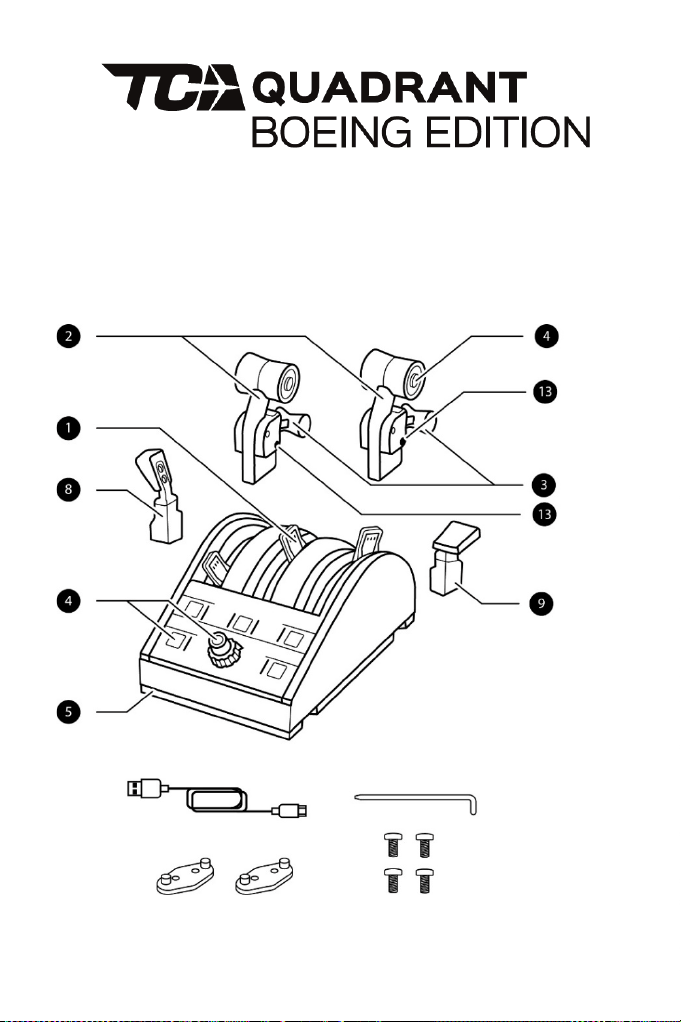
1/24
XBOX SERIES X|S — XBOX ONE — PC
Használati útmutató
TECHNIKAI LEÍRÁS

2/24
1. Quadrant gázkar tengelyek #1, #2 és
#3
2. Tolóerő szabályzó karok
3. Thrust reverser mechanism on each
lever
4. 17 akciógomb
5. Hajtómű kiválasztó kapcsoló (1&2
vagy 3&4)
6. Keresztrúd
7. Rögzítő elemek a második TCA
Quadrant Boeing Edition-höz (külön
kapható)
8. Aerodinamikai fék vezérlőkar
9. Fékszárny kar
10. USB-A csatlakozó Thrustmaster
eszközhöz
11. USB-C csatlakozó
12. RJ12 csatlakozó aljzat TFRP
oldalkormányhoz (külön kapható)
13. A keresztrúd helye
14. USB port sapka
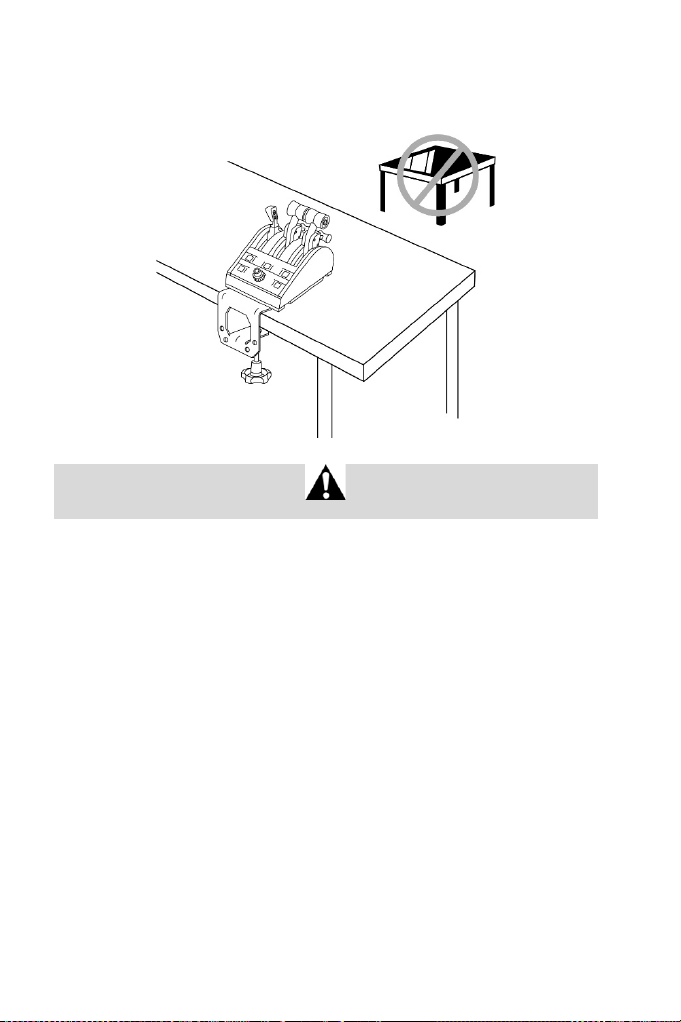
3/24
FIGYELMEZTETÉS: A TCA QUADRANT BOEING EDITION
RÖGZÍTÉSE ASZTALFELÜLETRE
A TCA Quadrant Boeing Edition-t ne rögzítse üveg asztalfelületre.
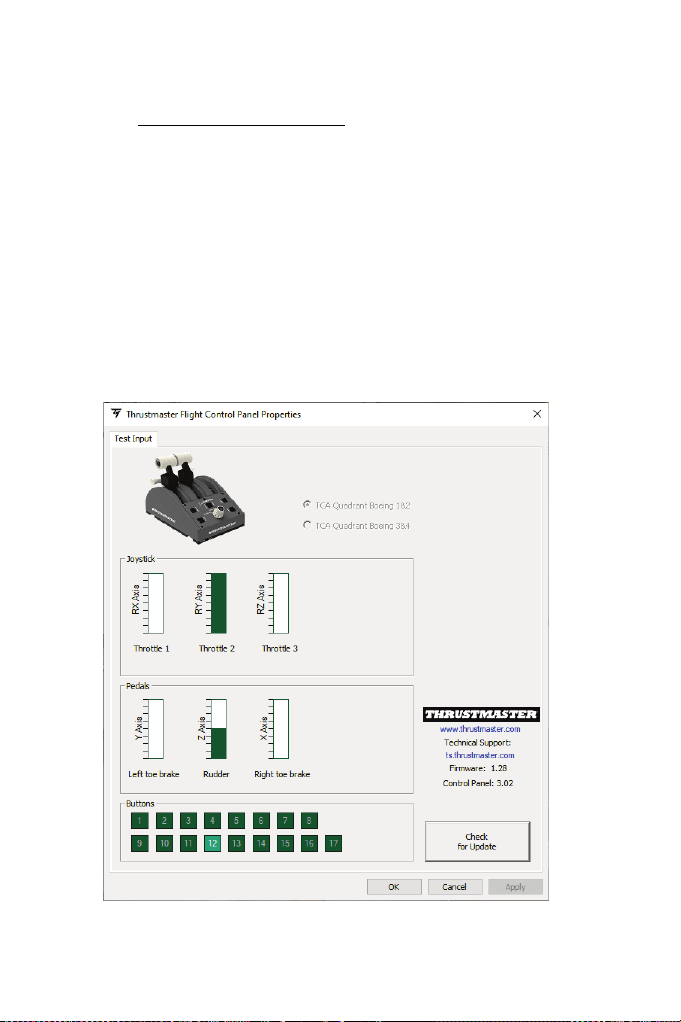
4/24
TELEPÍTÉS PC-RE
1. Menjen a https://support.thrustmaster.com-ra. Kattintson a Joysticks (Joystickok) /
TCA Quadrant Boeing Edition-re, majd a Drivers-re (Illesztőprogram). Töltse le és
telepítse a PC illesztőprogramot és az egyedi felhasználói felületet a Windows
Vezérlőpulthoz.
2. Miután a PC illesztőprogramot telepítette, csatlakoztassa a USB-C csatlakozót (11) a PC
egyik USB portjához.
3. A Vezérlőpult eléréséhez, válassza ki a: Start / Applikációk / Thrustmaster /
Vezérlőpult (Windows 10-ben).
Megjelenik a Játékvezérlők párbeszédpanel.
Az eszköz TCA Q Boeing 1&2 (vagy TCA Q Boeing 3&4, a hajtómű kiválasztó kapcsolótól
függően (5)) néven jelenik meg, OK státusszal.
4. A Játékvezérlők párbeszédpanelben, kattintson a Tulajdonságokra a funkciók
teszteléséhez és megtekintéséhez.
Már játszhat is!
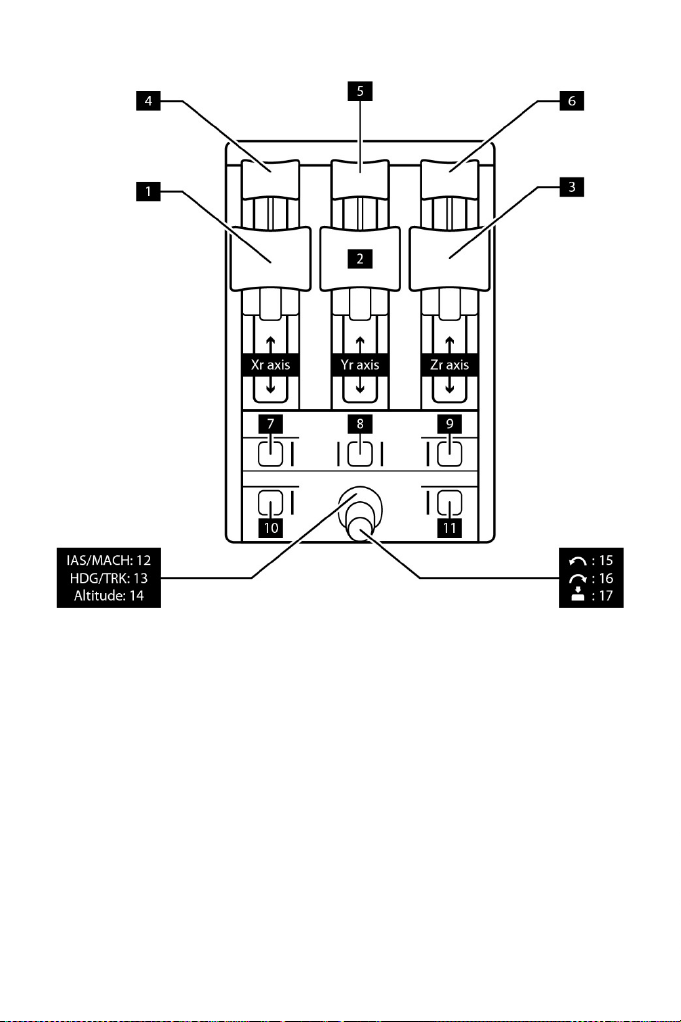
5/24
A 17 GOMB ÉS 3 TENGELY GOMBKIOSZTÁSA PC-ÉN
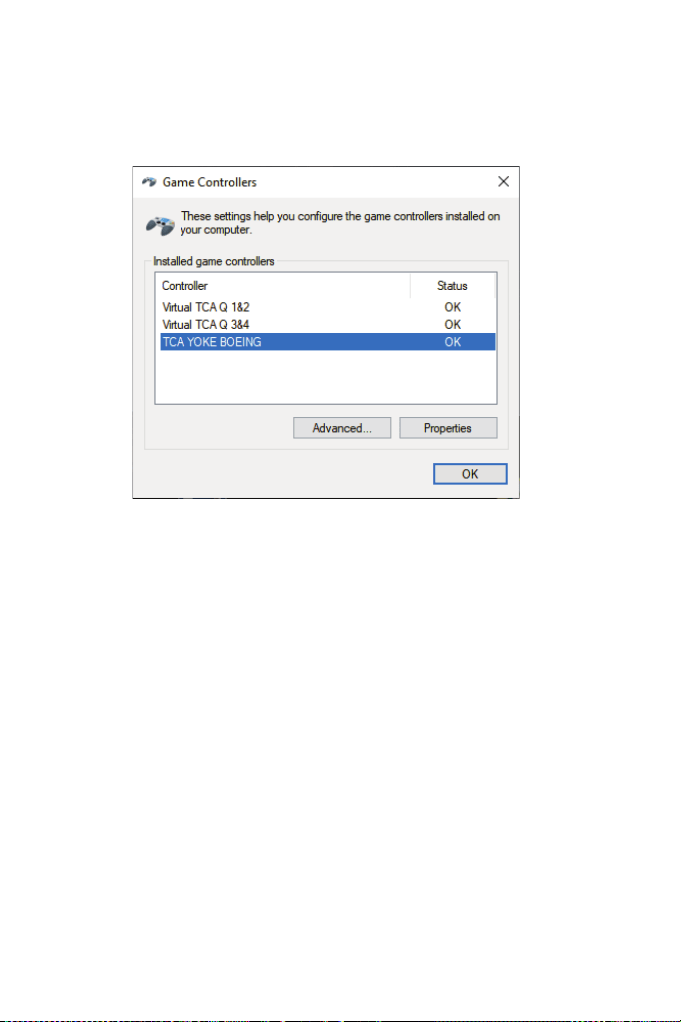
6/24
A TCA Yoke Boeing Edition (külön kapható) lehetővé teszi a gázkar és az oldalkormány
(mindkettő külön kapható) közvetlen csatlakoztatását a kormányszarv hátuljához. Egy
második gázkart is csatlakozatható a TCA Quadrant Boeing Edition hátuljához, így akár 9
további tengely is elérhetővé válik. Az eszközök azonnal megjelennek a Játékvezérlők
párbeszédpanelben virtuális eszközként.
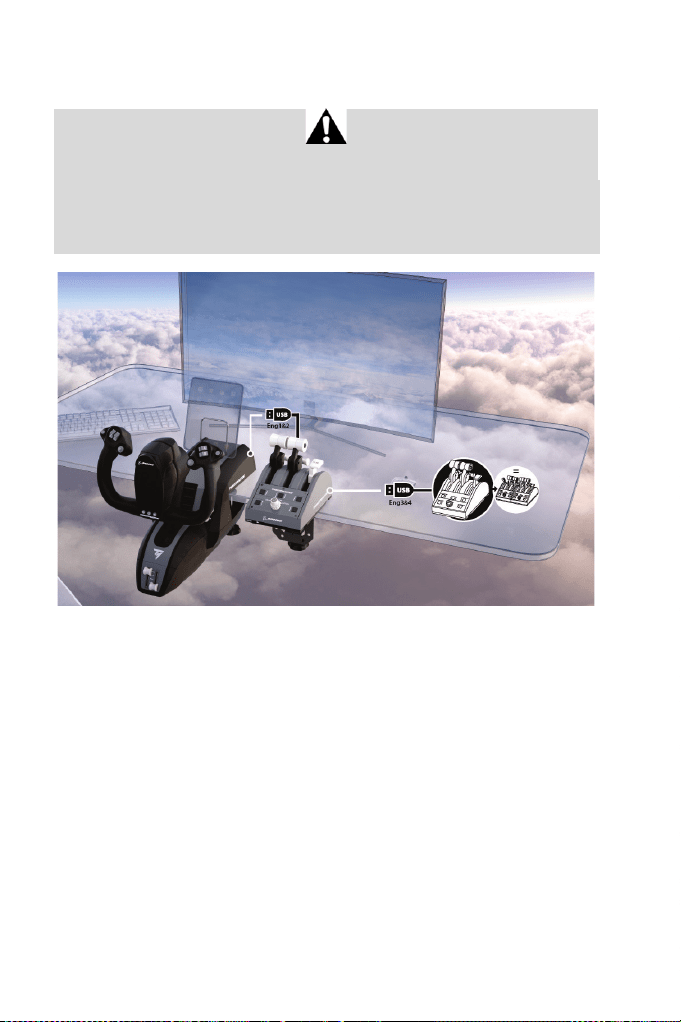
7/24
TELEPÍTÉS XBOX SERIES X|S / XBOX ONE-RA
Xbox Series X|S / Xbox One-t használva, a TCA Quadrant Boeing Edition legyen a TCA
Yoke Boeing Edition (külön kapható) hátuljához csatlakoztatva, hogy az eszközt felismerje.
Egy második gázkar is csatlakoztatható a TCA Quadrant Boeing Edition (sold separately)
hátuljához, így akár 9 további tengely is elérhetővé válik.
Xbox Series X|S / Xbox One-t használva, az USB-A kábellel csatlakoztatott kompatibilis
Thrustmaster eszközöket lehet a TCA Yoke Boeing Edition eszközzel használni.
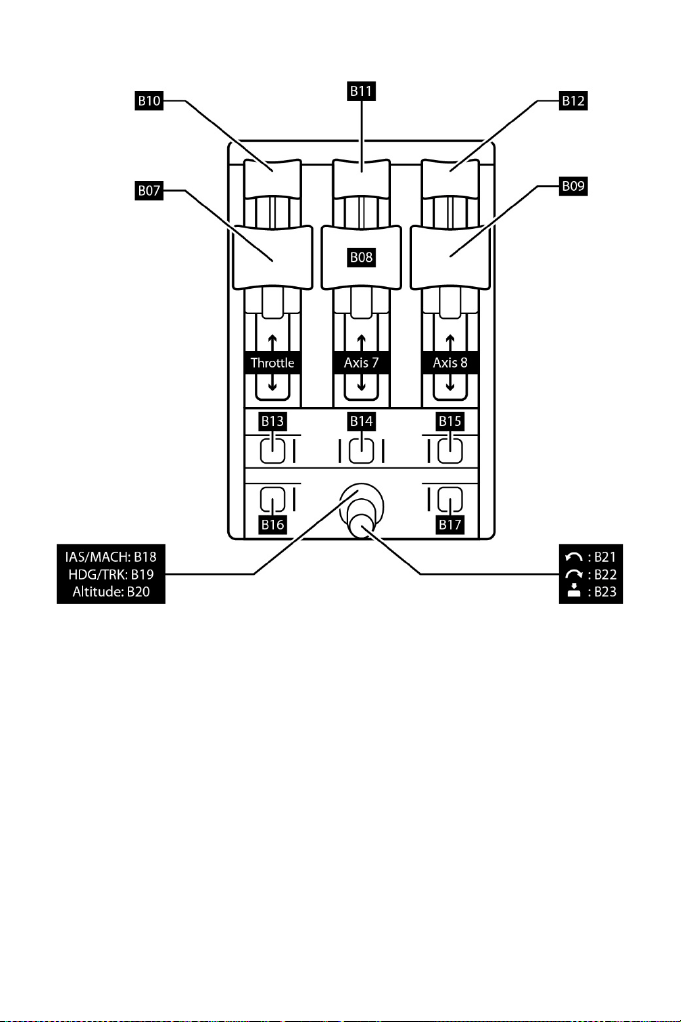
8/24
A 17 GOMB ÉS 3 TENGELY GOMBKIOSZTÁSA
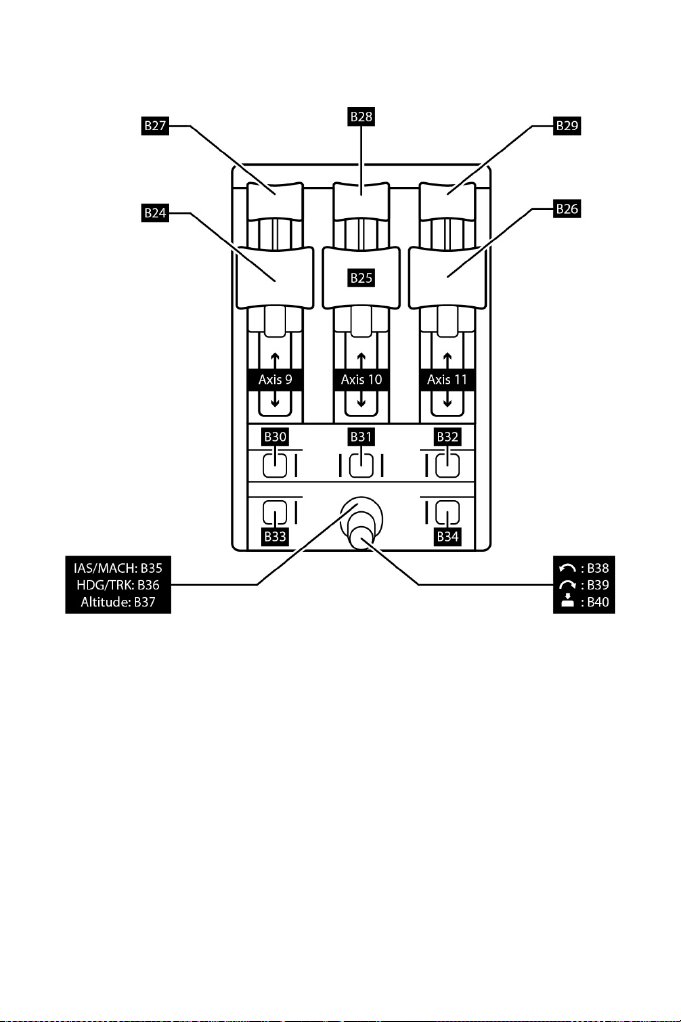
9/24
MÁSODIK TCA QUADRANT BOEING EDITION HASZNÁLATA
(KÜLÖN KAPHATÓ)
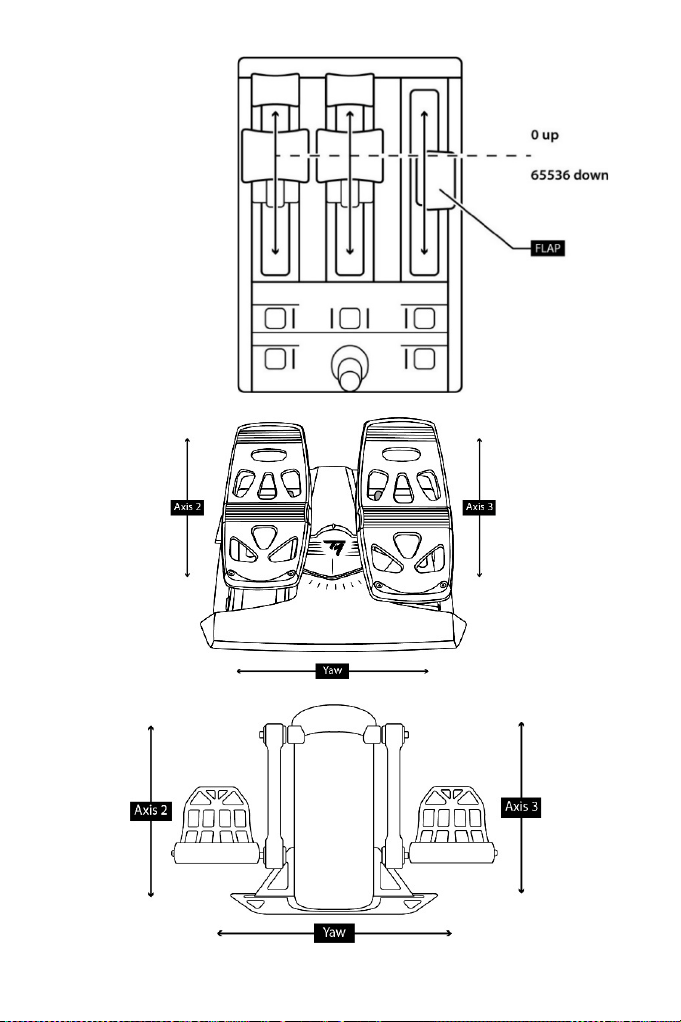
10/24
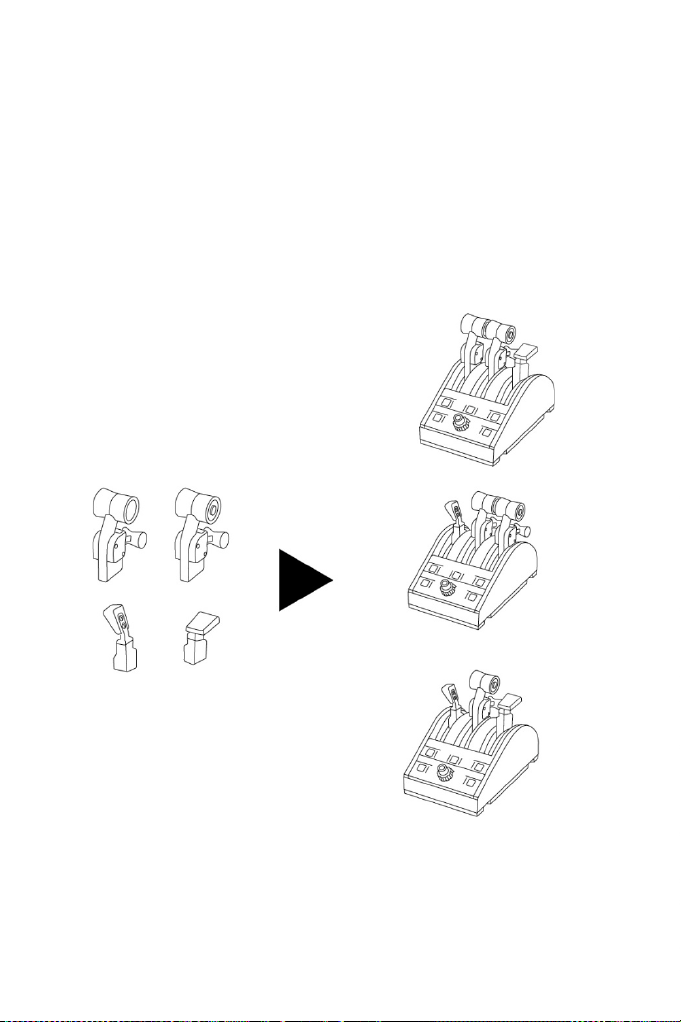
11/24
A TCA QUADRANT BOEING EDITION KAROK BEÁLLÍTÁSA
A TCA Quadrant Boeing Edition quadrant gázkar lehetővé teszi a 3 tengely konfigurálását a
4 különböző karral. Így az éppen aktuálisan használt szimulációhoz (vagyis kereskedelmi
vagy polgári repülés) lehet a repülési élményt beállítani.
A karok tartalmazzák:
• Bal tolóerő szabályzó kar (bal oldali gombbal)
• Jobb tolóerő szabályzó kar (jobb oldali gombbal)
• Aerodinamikai fék vezérlőkarok
• Fékszárny karok
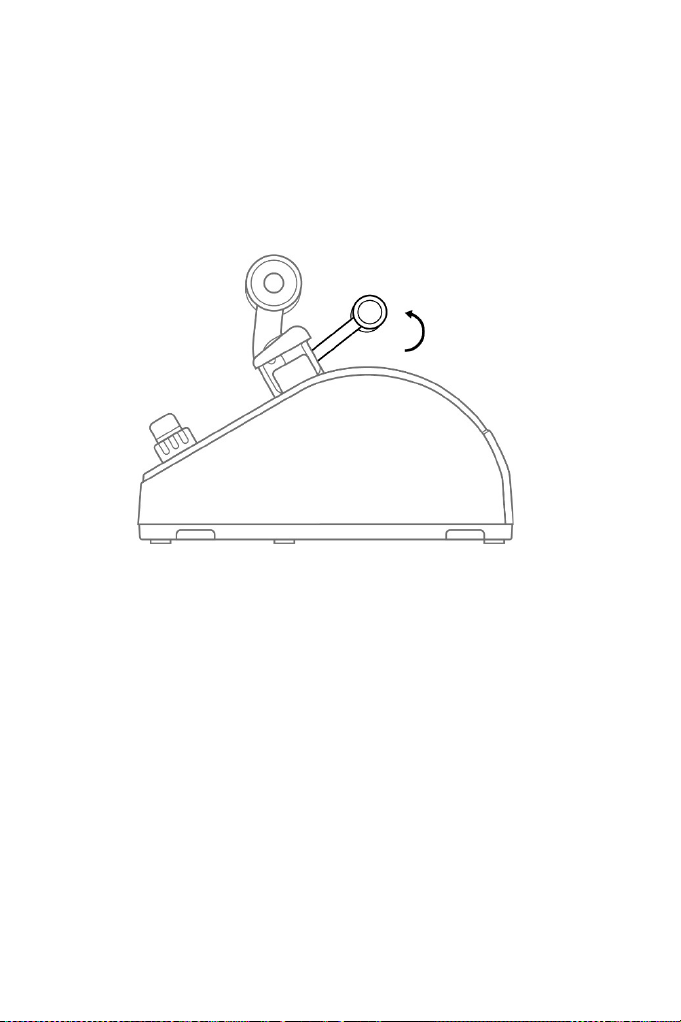
12/24
A TCA QUADRANT BOEING EDITION SUGÁRFORDÍTÓ
BEKAPCSOLÁSA
A TCA Quadrant Boeing Edition quadrant gázkar működő sugárfordító funkciója, a
kereskedelmi Boeing repülőkön található gázkar replikája.
1. A határt elérve, emeld fel a sugárfordító mechanizmust.
2. A határon túlhaladva, lehetősége van a sugárfordítót (4, 5 és 6-os gombok PC-én / 7, 8
vagy 9-es gombok Xbox-on attól függően melyik tengelyt használja a kar).
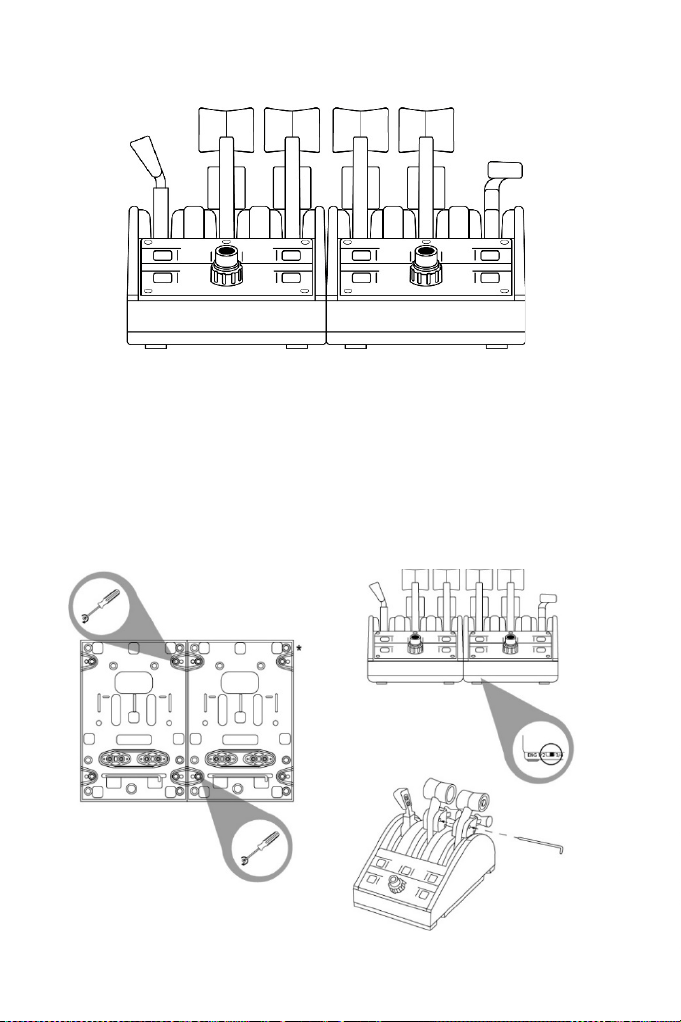
13/24
KETTŐ TCA QUADRANT BOEING EDITION QUADRANT
GÁZKAR CSATLAKOZTATÁSA
Lehetősége van egy második TCA Quadrant Boeing Edition quadrant gázkar (külön
kapható) csatlakoztatására: így összesen 6 tengelyhez nyer hozzáférést, mellyel például egy
négymotoros kereskedelmi repülőt vagy ikermotoros könnyű repülőgépet is elvezethet.
1. Fordítsa mindkét quadrant gázkart fejjel lefelé, és csavarja be a két rögzítő elemet a két
eszköz összekapcsolásához. A rögzítő a TCA Quadrant Boeing Edition csomag része.
2. A második quadrant gázkaron fizikailag állítsa a hajtómű kiválasztó kapcsolót (5) 3&4
állásba, hogy a 3-as és 4-es motort a második quadrant gázkarhoz kapcsolhassa (PC-én
a Vezérlőpultban).
3. TCA Quadrant Boeing Edition-önként a keresztrúd segítségével páronként lehet a
tengelyeket csatlakoztatni (1&2 és 3&4), hogy könnyebben mozogjanak együtt.
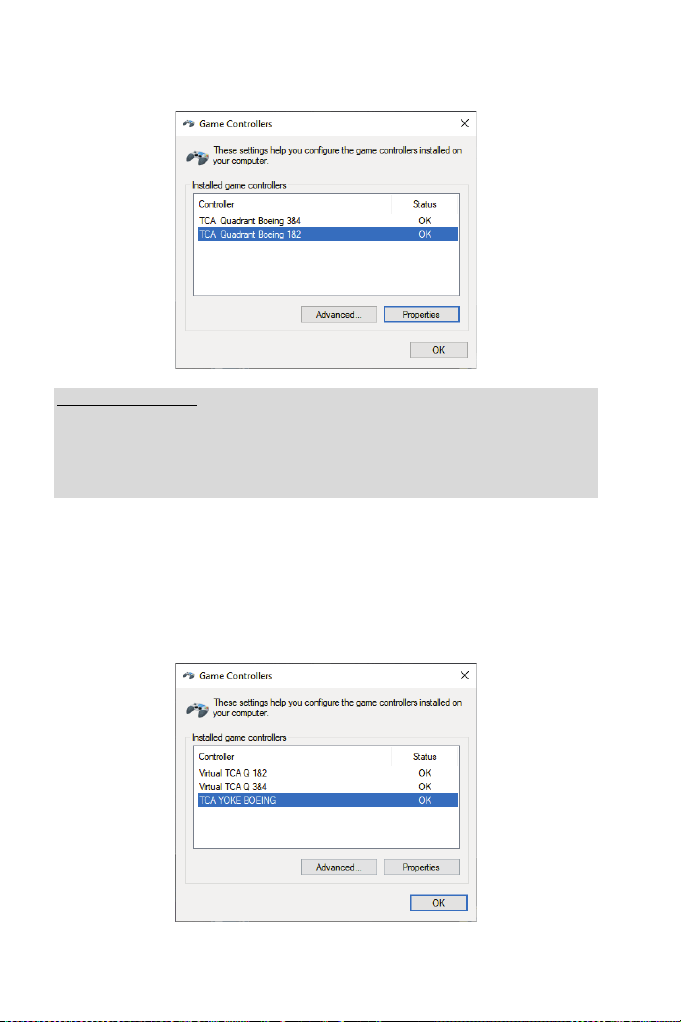
14/24
4. Amikor mindkét eszközt, az USB-t használva a PC-hez csatlakoztatta, önállóan jelennek
meg a Játékvezérlők párbeszéd panelben:
Fontos megjegyzések:
Xbox Series X|S-en: az USB-C/USB-A kábelt használva, csatlakoztassa az első TCA
Quadrant Boeing Edition USB-C csatlakozóját (11) a második TCA Quadrant Boeing Edition
hátulján található USB-A csatlakozójához (10).
PC-én: csatlakoztassa a második TCA Quadrant Boeing Edition USB-C csatlakozóját (11)
közvetlenül a PC USB portjához.
A TPR vagy TFRP oldalkormány rendszerek csatlakoztatása (külön kapható):
- Az oldalkormány rendszer 3 tengelye egy virtuális quadrant gázkarban egyesül 1&2
(Virtual TCA Q 1&2), amikor az oldalkormány rendszer a kormányszarvhoz vagy bármely
a kormányszarvhoz csatlakoztatott quadrant gázkarhoz van csatlakoztatva (a megfelelő
működéshez szükséges az illesztőrpogram telepítése).
- Az oldalkormány rendszer 3 tengelye a csatlakoztatott quadrant gázkarhoz van rendelve,
a mennyiben a quadrant gázkar közvetlenül a PC-hez csatlakozik.
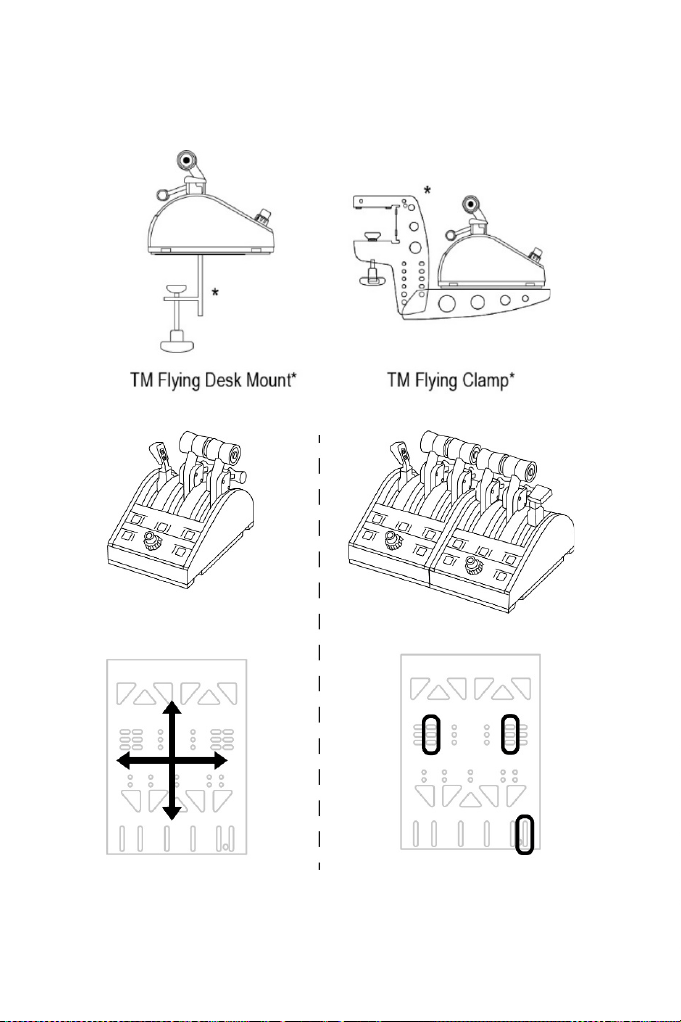
15/24
A TCA QUADRANT BOEING EDITION SZERELÉSE A TM
FLYING CLAMP*-RE, TM FLYING DESK MOUNT*-RA,
PILÓTAFÜLKÉBE VAGY EGYÉB FELÜLETRE
* Külön kapható
Szerelési útmutató a TM Flying Clamp-hez (külön kapható):
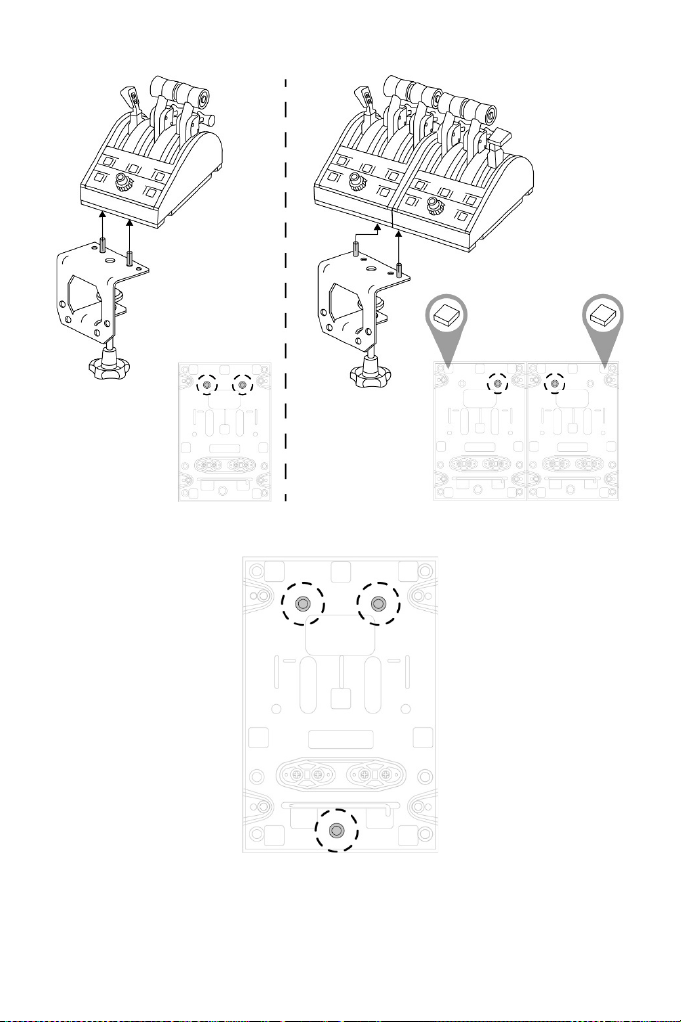
16/24
Szerelési útmutató a TM Flying Desk Mount-hoz (külön kapható):
Használja a TCA Quadrant Boeing Edition alján található három csavarhelyet és M6-os
csavarokat (nem tartalmazza) a pilótafülkébe vagy egyéb felületre szereléshez.
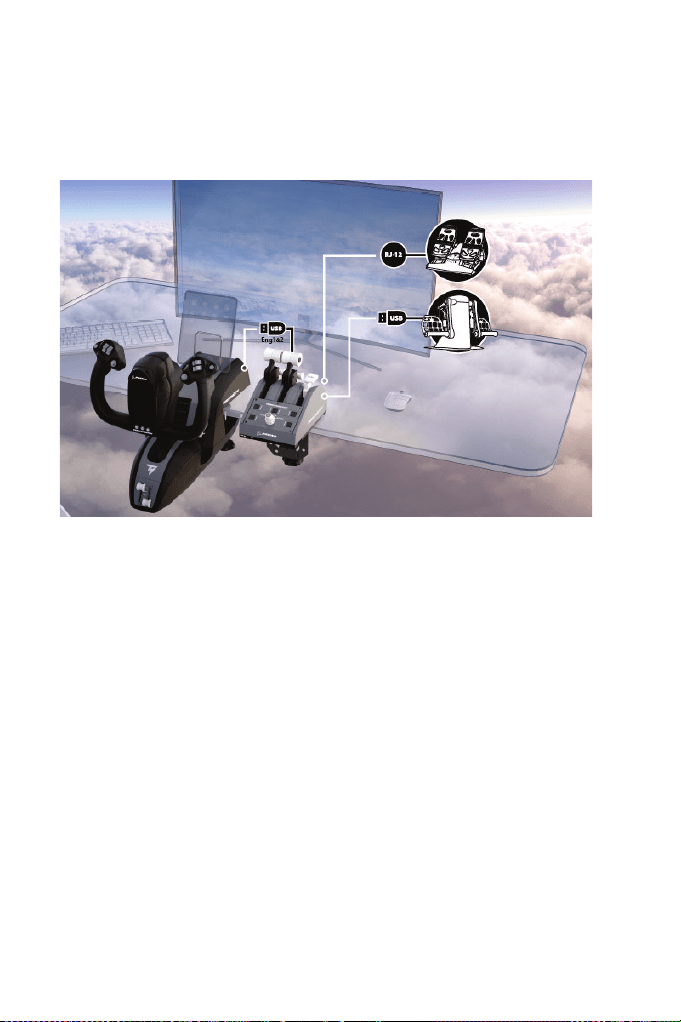
17/24
A TPR* VAGY TFRP* OLDALKORMÁNY CSATLAKOZTATÁSA
A TCA QUADRANT BOEING EDITION-HÖZ
* Külön kapható
A TCA Quadrant Boeing Edition 6 tengellyel rendelkezik, amelyekből 3 a Thrustmaster TPR
vagy TFRP oldalkormánynak van dedikálva (külön kapható).
A TPR oldalkormány közvetlenül csatlakozik a TCA Quadrant Boeing Edition-höz.
1. Csatlakoztassa az oldalkormány USB csatlakozóját a TCA Quadrant Boeing Edition
hátulján található USB-A csatlakozóhoz (10).
2. Csatlakoztassa a TCA Quadrant Boeing Edition USB csatlakozót a PC vagy konzol egyik
USB portjához vagy a TCA Yoke Boeing Edition (külön kapható) hátuljához.
A TFRP oldalkormány rendszer közvetlenül csatlakozik a TCA Quadrant Boeing
Edition-höz.
1. Csatlakoztassa az oldalkormány rendszer RJ12 csatlakozóját a TCA Quadrant Boeing
Edition hátulján található RJ12 csatlakozó aljzathoz (12).
2. Csatlakoztassa a TCA Quadrant Boeing Edition USB csatlakozót a PC vagy konzol egyik
USB portjához vagy a TCA Yoke Boeing Edition (külön kapható) hátuljához.
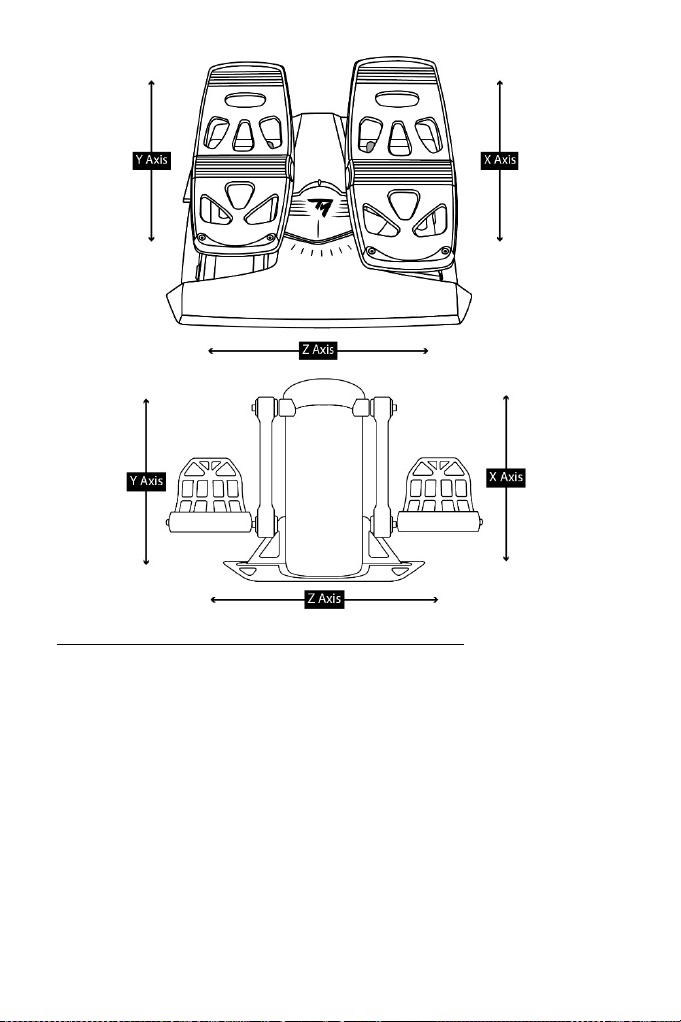
18/24
Fontos megjegyzés a tengelyek automatikus kalibrálását illetően:
- Az oldalkormány tengely legyen mindig középhelyzetben, amikor az oldalkormány rendszert a
TCA Quadrant Boeing Edition quadrant gázkarhoz csatlakoztatja. Eközben soha ne helyezze
a lábát a pedálokra.
- Az oldalkormány pedálok 3 tengelye néhány mozdulat után automatikusan bekalibrálja
magát, illetve miután az oldalkormány és a 2 differenciál fék tengely elérte a fizikai
határát.
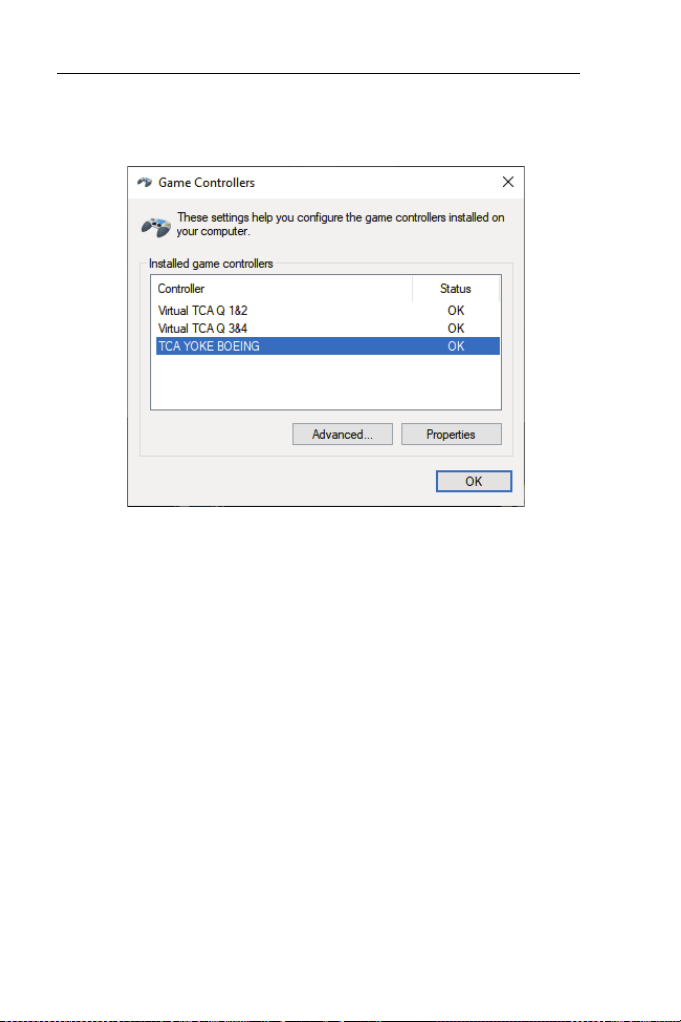
19/24
Fontos megjegyzések a TPR és TFRP oldalkormány rendszerek csatlakoztatásához:
- Ha az oldalkormány rendszer a quadrant gázkaron keresztül csatlakozik a
kormányszarvhoz (a megfelelő működéshez szükséges az illesztőprogram telepítése), az
oldalkormány rendszer 3 tengelye a virtuális quadrant gázkarban egyesül 1&2 (Virtual
TCA Q 1&2) a Játékvezérlők párbeszédpanelben.
- Ha a quadrant gázkar közvetlenül csatlakozik a PC-hez, az oldalkormány rendszer
tengelyei a TCA Quadrant Boeing Edition Játékvezérkők párbeszéd panelben
egyesülnek.
20/24
T.A.R.G.E.T HALADÓ PROGRAMOZÓ SZOFTVER
(Thrustmaster Advanced pRogramming Graphical EdiTor)
Látogasson el a https://support.thrustmaster.com weboldalra. Kattintson a Joysticks
(Joystickok) / TCA Quadrant Boeing Edition-re, majd válassza ki a Software-t (Szoftver). Töltse
le és telepítse a T.A.R.G.E.T haladó programozó szoftvert.
A legfontosabb T.A.R.G.E.T jellemzők:
- A tengelyek különböző beállításai.
- Különböző programozói szintek: Basic, Advanced és Script.
- “Fogd meg és húzd ahova kell” elv használata.
- A TCA Quadrant Boeing Edition quadrant gázkart számos Thrustmaster joystickkal (HOTAS
Cougar, HOTAS Warthog, T.16000M, MFD Cougar Pack, mindegyik kompatibilis a
T.A.R.G.E.T-al), lehet variálni, melyeket a program sima USB eszközként ismer fel.
- Hozzáférés a Thrustmaster közösség által létrehozott haladó profilokhoz.
Fontos megjegyzés:
Ahhoz, hogy a T.A.R.G.E.T szoftver felismerje a TCA Yoke Boeing Edition és TCA Quadrant
Boeing Edition eszközöket, azoknak közvetlenül a PC-hez kell csatlakozniuk.
21/24
HIBAELHÁRÍTÁS ÉS FIGYELMEZTETÉS
• A TCA Quadrant Boeing Edition quadrant gázkar nem működik rendesen vagy
nincs megfelelően kalibrálva.
- Kapcsolja ki a konzolt vagy PC-ét és húzza ki a TCA Quadrant Boeing Edition
quadrant gázkar csatlakozóját. Csatlakoztassa újra az USB csatlakozót, kapcsolja be
a konzolt vagy PC-ét és indítsa újra a játékot.
- Amikor az USB csatlakozót a TCA Quadrant Boeing Edition quadrant gázkarhoz
csatlakoztatja, mindig hagyja az oldalkormány tengelyt középhelyzetben, amikor a
TPR vagy a TFRP oldalkormányt (külön kapható) használja: soha ne tegye eközben
az oldalkormány pedálokra a lábát.
• Nem tudom a TCA Quadrant Boeing Edition quadrant gázkart beállítani.
- A játék Options / Controller / Gamepad vagy Joystick menüjében válassza ki a
megfelelő beállításokat vagy konfigurálja újra a kontroller lehetőségeit.
- További információért olvassa el a játék használati útmutatóját vagy kérjen online
segítséget.
- Használja a T.A.R.G.E.T (Thrustmaster Advanced pRogramming Graphical EdiTor)
haladó programozó szoftvert.
• A TCA Quadrant Boeing Edition quadrant gázkar túl érzékenyen vagy nem elég
érzékenyen reagál.
- A TCA Quadrant Boeing Edition quadrant gázkar tengelyei automatikusan
bekalibrálják magukat, miután tett pár mozdulatot a különböző tengelyek körül és a
tengelyek elérték a fizikai határaikat.
- A játék Options / Controller / Gamepad vagy Joystick menüjében, állítsa be az
érzékenységet és a kontroller holtjátékát (ha elérhetőek).
- Használja a T.A.R.G.E.T (Thrustmaster Advanced pRogramming Graphical EdiTor)
haladó programozó szoftvert.
Ez az eszköz kizárólag szórakoztató játék célokat szolgál. Szigorúan tilos az eszközöket
szakmai tréningekhez használni.

22/24
TERMÉKSZAVATOSSÁGI TÁJÉKOZTATÓ
A franciaországi központú Guillemot Coporation S.A. (továbbiakban “Guillemot”) (székhelyének
címe: Place du Granier, B.P. 97143, 35571 Chantepie, Franciaország) világszerte garantálja a
vásárlóinak, hogy a Thrustmaster által forgalmazott termék anyag és gyártási hibáktól mentes és
a meghatározott szavatossági időn belül a termékkel szemben a cég eljár, ha szükséges. Az
Európai Unió országain belül ez a szavatossági idő a Thrustmaster termék kiszállításától
számított két (2) év. Más országokban, a Thrustmaster termékekre vonatkozó szavatossági időre
azon helyi jogszabályok alkalmazandók, ahol a vásárló a vásárlás ideje alatt állandó jelleggel
tartózkodott (ha a szóban forgó országnak nincsen ilyen jellegű törvénykezése, abban az esetben
a Thrustmaster termék eredeti idejének vásárlásától számítva a szavatossági idő egy (1) év).
A fent meghatározottak ellenére, az akkumulátorok szavatossági ideje a vásárlástól számított hat
(6) hónapon belül lejár.
Amennyiben a szavatossági idő alatt a termékben meghibásodást észlel, úgy azonnal lépjen
kapcsolatba a Vevőszolgálattal és ők megmondják mit kell tennie. Ha a meghibásodást jóváhagyják, a
terméket vissza kell vinnie a vásárlás helyszínére (vagy a Vevőszolgálat által kijelölt helyre).
A jótállás keretein belül, a vásárló hibás termékét a Vevőszolgálat vagy kicseréli, vagy megjavítja. Ha, a
szavatossági időn belül a Thrustmaster termék javítás alatt áll legalább (7) hét napig, abban az esetben,
a kiesett napok számával a szavatossági idő meghosszabbítható (ezt az időszakot az alábbiak szerint
kell számolni: vagy attól a dátumtól kezdve amikor a vásárló panaszt tett vagy attól a dátumtól kezdve,
amikor a termék javításra átadásra került, amennyiben ez a dátum nem esik egybe a panasztétel
időpontjával). Ha az alkalmazandó jogszabályok megengedik, a Guillemot és a leányvállalatai (közvetett
károkat is beleértve) egyaránt a Thrustmaster termék helyreállítására vagy annak a kicserélésre kell,
hogy törekedjen. Ha az alkalmazandó jogszabályok megengedik, Guillemot a termék
felhasználhatóságával és rendeltetésével kapcsolatban nem vállal garanciát.
A termékszavatosság nem érvényes: (1) ha a terméket bármilyen formában módosították, felnyitották,
nem rendeltetésszerűen használták, egyéb külső sérüléseknek tették ki, gondatlanul kezelték vagy
normális mértékben elhasználódott és az ebből fakadó károk nem vezethetőek vissza a termék gyári
meghibásodásra (beleértve, de nem kizárólagosan azt az esetet, amikor a Thrustmaster terméket
valamilyen nem a Guillemot által forgalmazott tápegységgel, akkumulátorral, töltővel vagy egyéb
eszközzel használták); (2) ha a terméket nem csak saját használatra, hanem szakmai vagy
kereskedelmi célokra is felhasználták (pl.: játékszoba, tréning, versenyek); (3) ha a vásárló nem követte
a Vevőszolgálat utasításait (4) szoftver hiba esetén. Arra más módon meghatározott jótállás érvényes;
(5) fogyóeszközökre (olyan eszközök, amelyeket a termék élettartalma alatt kell cserélni. Pl.: eldobható
elemek, fejhallgató vagy headset fülpárna); (6) kiegészítőkre (pl.: kábelek, tokok, tasakok, táskák, csukló
rögzítők); (7) ha a terméket aukció során vásárolták meg.
A jótállás nem átruházható.
A vásárló törvényes jogaira nincs hatással a termékszavatosság, akármilyen törvények is
vonatkozzanak a saját országában megvásárolt termékekre.
23/24
További termékszavatossággal kapcsolatos rendelkezések
A szavatossági idő alatt, Guillemot semmiféle alkatrészt nem bocsájthat a vásárló részére, mivel csak a
Vevőszolgálatnak van kizárólagos joga ahhoz, hogy felnyisson és/vagy megszereljen akármilyen
Thrustmaster terméket (kivételt képez az az eset, amikor a Vevőszolgálat külön írásos instrukciókkal
látja el a vásárlót a szerelést illetően és az ehhez szükséges alkatrészeket is a rendelkezésére bocsájtja
pl.: ha nagyon egyszerű és titoktartást nem igénylő szerelési folyamatról van szó.)
Az innovációs ciklusra való tekintettel és a termék szabadalmának, illetve az üzleti titkának védelme
érdekében, Guillemot nem tesz ígéretet olyan Thrustmaster termék javítására és nem szolgáltat hozzá
alkatrészt, amelynek a termékszavatossága már lejárt.
Az Amerikai Egyesül Államokban és Kanadában a termékszavatosság csak a termék belső
szerkezetére és a készülékházra terjed ki. Sem Guillemot, sem a partnerei nem vonhatóak felelőségre
egy harmadik fél által, a közvetlen vagy közvetett garancia megszegése miatt fellépő esetleges károk
miatt. Némely Államokban/Tartományokban nincs szabályozva, hogy mikor jár le a közvetett
termékszavatosság vagy nincs meghatározva a felelősség mértéke vagy annak teljes kizárása közvetett
vagy véletlenszerű károk okozása esetén. Ebben az esetben a fentebb említett szabályozások és
kizárások nem vonatkoznak Önre. A termékszavatosság különleges törvényi jogokkal ruházza Önt fel,
illetve más jogok is megilletik, amelyek államonként és tartományonként eltérhetnek.
Felelősségvállalás
Ha az alkalmazandó jogszabályok megengedik, a Guillemot Corporation S.A. (továbbiakban
“Guillemot”) és leányvállalatai nem vállalnak semmiféle felelősséget, ha a károk az alábbiak szerint
keletkeztek: (1) a terméket bármilyen formában módosították vagy felnyitották ; (2) nem tartották be az
összeszerelési utasítást; (3) a terméket nem rendeltetésszerűen használták, egyéb külső sérüléseknek
tették ki (pl.: nyomásnak), gondatlanul kezelték ; (4) a termék normális mértékben használódott el; (5)
a terméket nem csak saját használatra, hanem szakmai vagy kereskedelmi célokra is felhasználták (pl.:
játékszoba, tréning, versenyek). Amennyiben az alkalmazandó jogszabályok lehetővé teszik, úgy
Guillemot és a leányvállalatai nem vállalnak felelősséget azon károkért, amelyek nem a termék
minőségi vagy gyártási problémájából fakadnak. (beleértve, de nem kizárólagosan azt az esetet,
amikor a károkat direkt vagy indirekt módon egy szoftver okozza vagy a Thrustmaster terméket
valamilyen nem a Guillemot által forgalmazott tápegységgel, akkumulátorral, töltővel vagy egyéb
eszközzel használták.)
VEVŐSZOLGÁLAT
https://support.thrustmaster.com
24/24
SZERZŐI JOG
© 2021 Guillemot Corporation S.A. Minden jog fenntartva. A Thrustmaster® a Guillemot
Corporation S.A. bejegyzett védjegye. A Boeing licence alatt gyártva. A Boeing, a 787
Dreamliner, a Dreamliner a félholddal és a hozzá kapcsolódó Boeing logók, termékjelölések és
csomagolás a The Boeing Company védjegyei. A Windows® a Microsoft Corporation
bejegyzett védjegye az Egyesült Államokban és/vagy egyéb országokban.
Minden egyéb védjegy és márkanév igazolva van és az adott tulajdonos tulajdonában áll. A
képek nem kötelező érvényűek. A tartalom, a design és egyéb specifikációk bármikor
módosíthatók további értesítés nélkül és országonként eltérhetnek. Kínában gyártva.
KÖRNYEZETVÉDELMI AJÁNLÁS
Az Európai Unión belül: ha a termék élettartama lejárt, ne dobja ki a háztartási
szeméttel együtt, hanem adja le egy az elektromos és elektronikus
berendezések hulladékának újrafelhasználásáért felelős gyűjtőponton. (WEEE)
Ezt az alábbi ikon is jelöli, amit a terméken, használati útmutatón és
csomagoláson is megtalál.
Az anyag sajátosságaitól függően, újrafelhasználásra lehet alkalmas. Az
újrafelhasználással és azzal, hogy az elektromos és elektronikus
berendezések hulladék megsemmisítésének a módját követi, jelentősen hozzájárul a
környezete védelméhez. Lépjen kapcsolatba a helyi önkormányzattal, hogy hol található az
Önhöz legközelebbi gyűjtőpont.
Nem Európai Uniós országokban: Vegye figyelembe a helyi elektromos és elektronikus
hulladék újrafelhasználásra vonatkozó törvényt.
Őrizze meg a tájékoztatót. A színek és díszítés eltérhetnek.
Távolítsa el a műanyag rögzítőket és ragasztószalagokat a használatba vétel előtt.
A termék minden tekintetben megfelel a 14 éves vagy annál idősebb gyerekeknek. A termék
14 alatti gyerekek használatára nem ajánlott.
www.thrustmaster.com
*EU-ban, a UK-ban és Törökországban alkalmazható
*
*
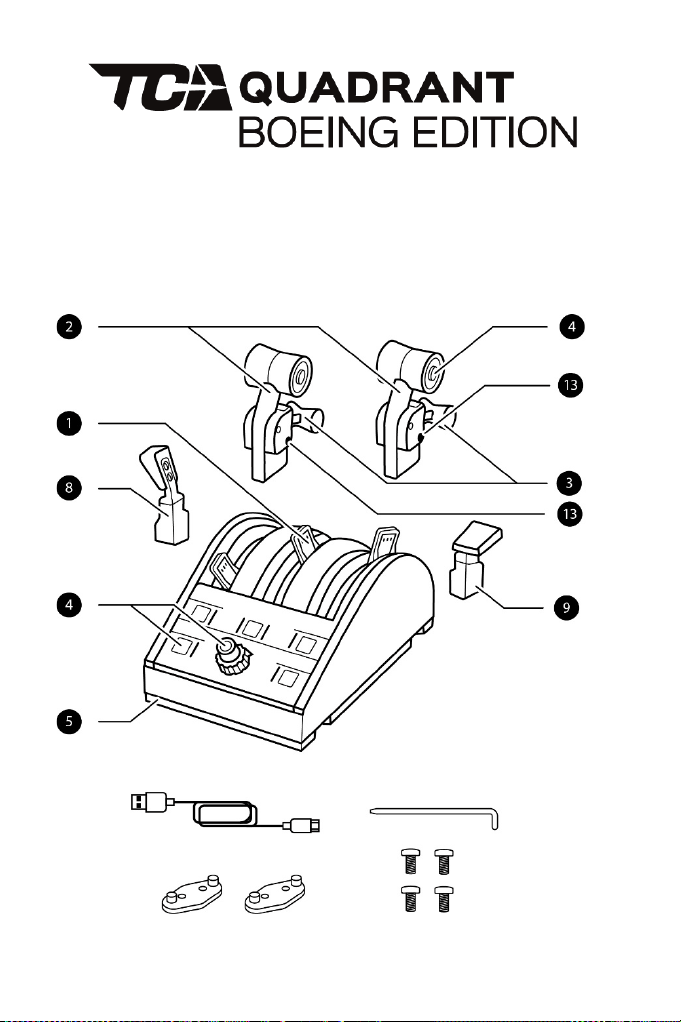
1/24
XBOX SERIES X|S - XBOX ONE - PC
שמתשמל ךירדמ
תוינכט תונוכת
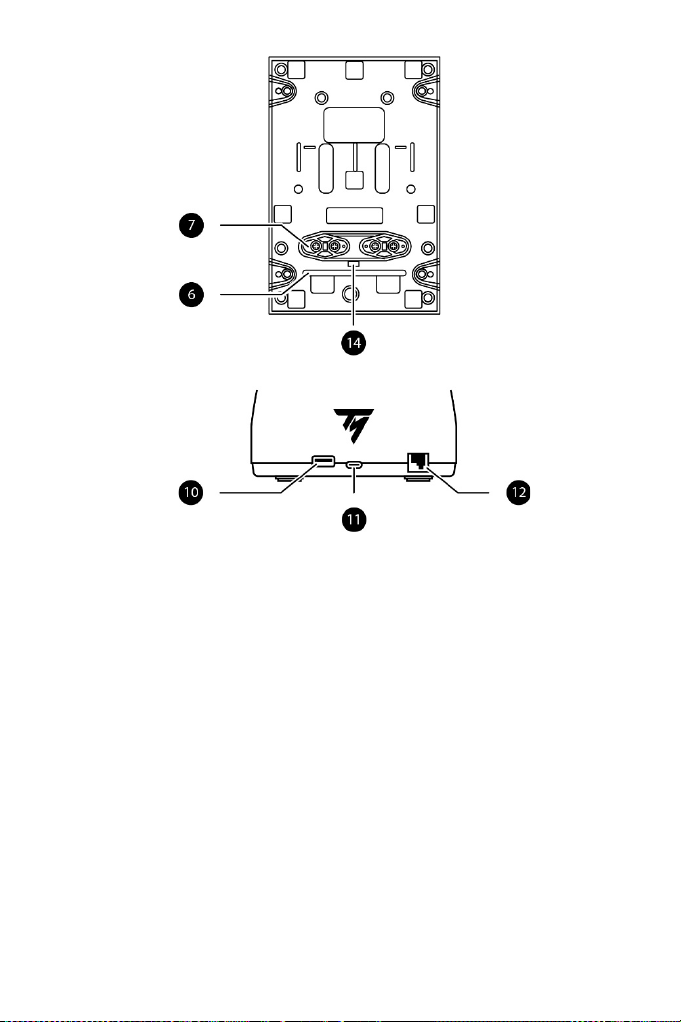
2/24
1. תרעצמ יריצ 'סמ 1 ,2 ו-3
2. ףחד תוידי
3. תידי לכב ףחד ךופיה ןונגנמ
4. 17 תולועפ ינצחל
5. ) עונמ תריחב גתמ1 ו-2 וא3 ו-4 (
6. יקפוא חירב
7. ל הדמצה תודיחי-TCA Quadrant
Boeing Edition
היינש תורכמנ)
(דרפנב
8. תוריהמ םלב תידי
9. םיפדמה תידי
10. רבחמUSB type A רישכמל
Thrustmaster
11. רבחמUSB type C
12. רבחמ עקשRJ12 בוציי תכרעמל
TFRP (דרפנב תרכמנ)
13. יקפוא חירב םוקימ
14. תאיציל הסכמUSB
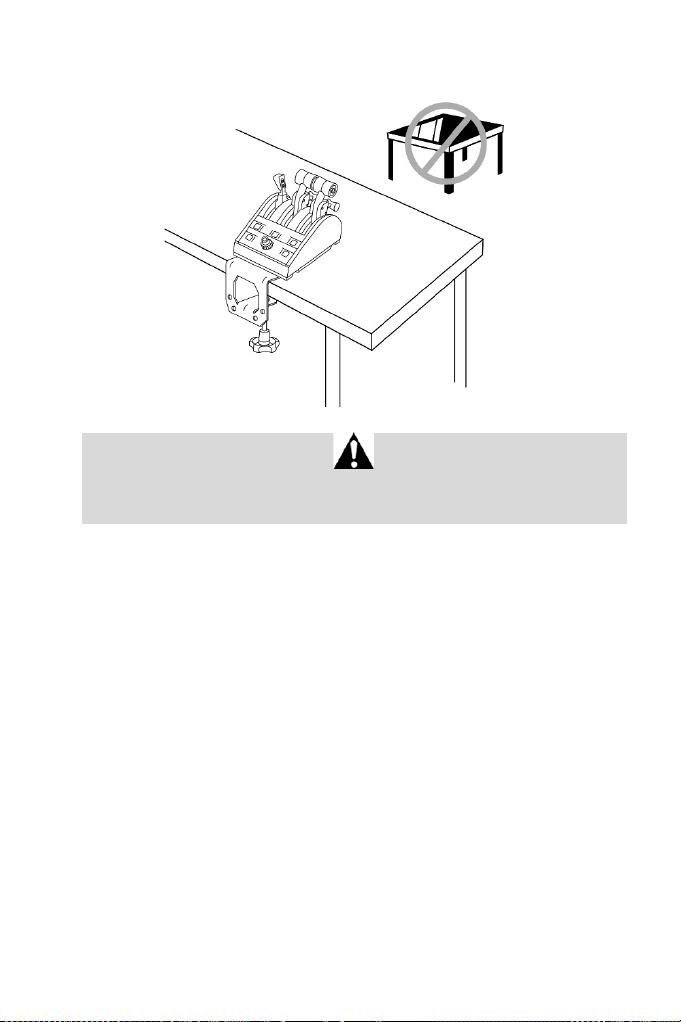
3/24
תבכרה :הרהזא TCA QUADRANT BOEING EDITION ןחלוש לע
רוסא רבחל תא TCA Quadrant Boeing Edition ןחלושל יושעש תיכוכזמ
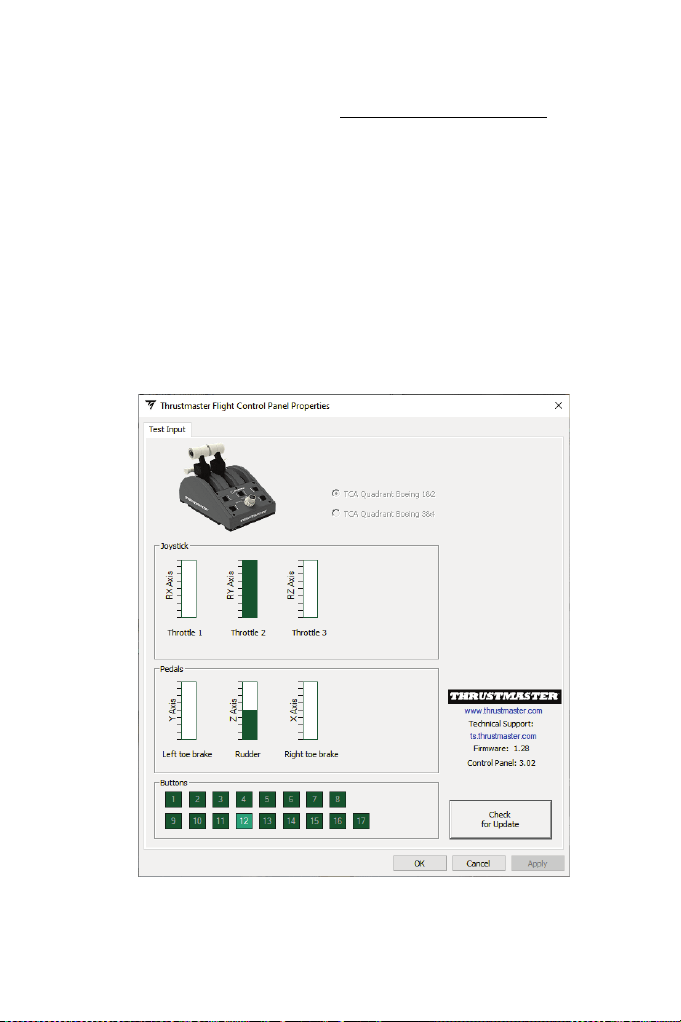
4/24
בשחמב הנקתהPC
1. לא רובעhttps://support.thrustmaster.com לע ץחל .Joysticks / (םיקיטסיו'ג)
TCA
Quadrant Boeing Edition לע ץחל ןכמ רחאלו ,Drivers תא ןקתהו דרוה .(ןקתה ילהנמ)
ל ןקתהה להנמ-PC לש הרקבה חולל םאתומה קשממה תאוWindows .
2. ל ןקתהה להנמ תנקתה רחאל-PCה רבחמ תא רבחל שי ,-USB type C )11( ת ח א ל
ה תואיצימ-USB .בשחמה לש
3. לע ץחל ,הרקבה חולל תשגל ידכ ל ח ת ה / םימושיי/ Thrustmaster /הרקבה חול ב)-
Windows 10 . (
ודה תבית- ח י שקחשמ ירקב .תגצומ
םשה םע ךסמה לע עיפומ רישכמהTCA Q Boeing 1&2 ו א )TCA Q Boeing 3&4 םאתהב ,
עונמה תריחב גתמ לש םוקימל)5( סוטטסהו (ןיקת .
4. ודה תביתב- חישקחשמ ירקב לע ץוחלל שי ,םינייפאמ לכ תא גיצהלו קודבל ידכ
. ת ו נ ו כ ת ה
!קחשמל ןכומ לוכה וישכע
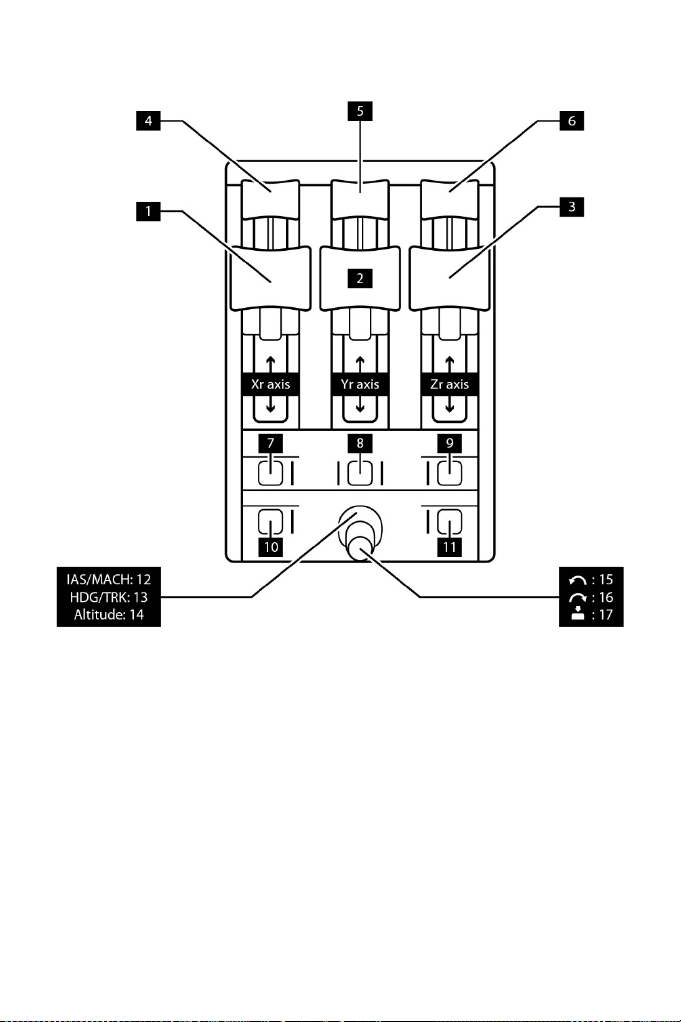
5/24
ל יופימ-17 לו םינצחלה-3 ב םיריצה-PC
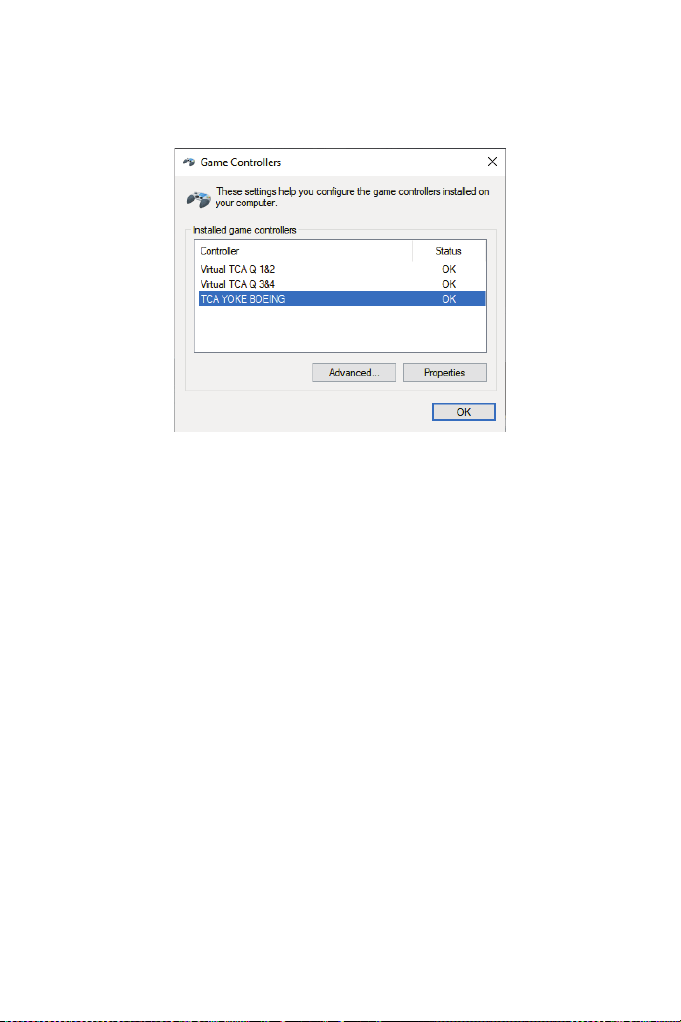
6/24
TCA Yoke Boeing Edition בוציי תכרעמו תרעצמ תורישי רבחל רשפאמ (דרפנב רכמנ)
הגהה לש ירוחאה דצב (דרפנב תורכמנ ןהיתש). דצב תפסונ תרעצמ םג רבחל ןתינ
לש ירוחאהTCA Quadrant Boeing Editionל השיג הגהל תרשפאמש ,-9 לכל) םיפסונ םיריצ
ודה תביתב דרפנב םיעיפומ םירישכמה .(רתויה- חישקחשמ ירקב ב רות םירישכמ
םיילאוטריו
.
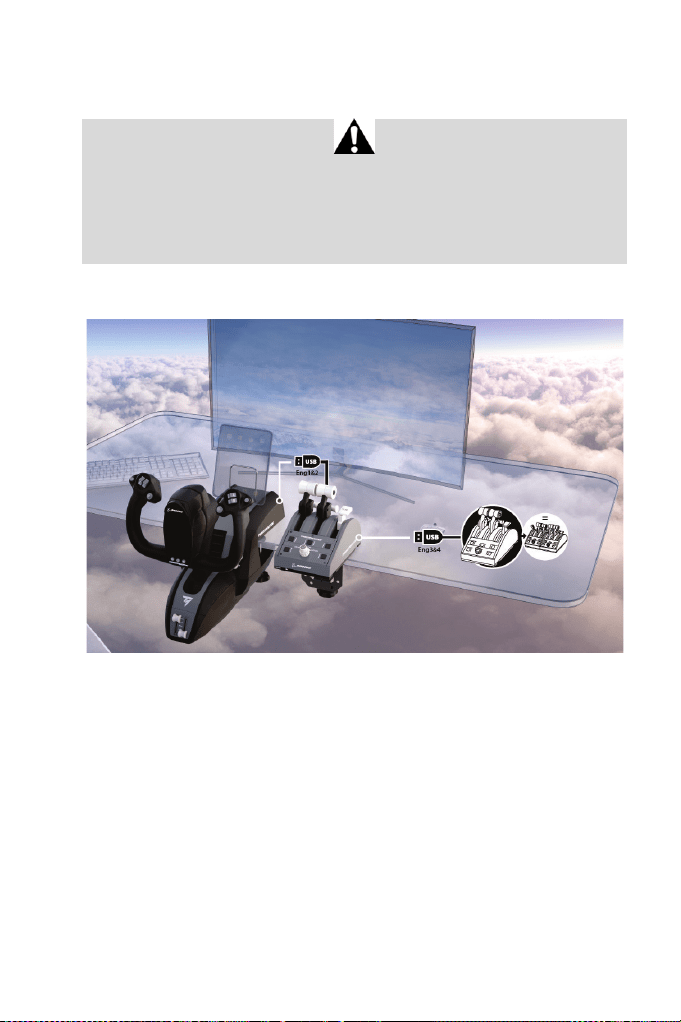
7/24
ב הנקתה-XBOX SERIES X|S /XBOX ONE
ב- Xbox Series X|S /Xbox One ,ךירצ רבחל תא TCA Quadrant Boeing Edition דצב י ר ו ח א ה
לש TCA Yoke Boeing Edition )רכמנ דרפנב ( י ד כ והזיש תא רישכמה .
ן ת י נ רבחל םג תרעצמ תפסונ דצב ירוחאה לש TCA Quadrant Boeing Edition )תרכמנ
דרפנב ,(תרשפאמש הגהל השיג ל-9 םיריצ םיפסונ )לכל רתויה .(ב-Xbox Series X|S /Xbox
One , י ר י ש כ מ Thrustmaster םימאות םירבוחמש תועצמאב רבחמ USB type A ודחואי םע
רישכמ TCA Yoke Boeing Edition.
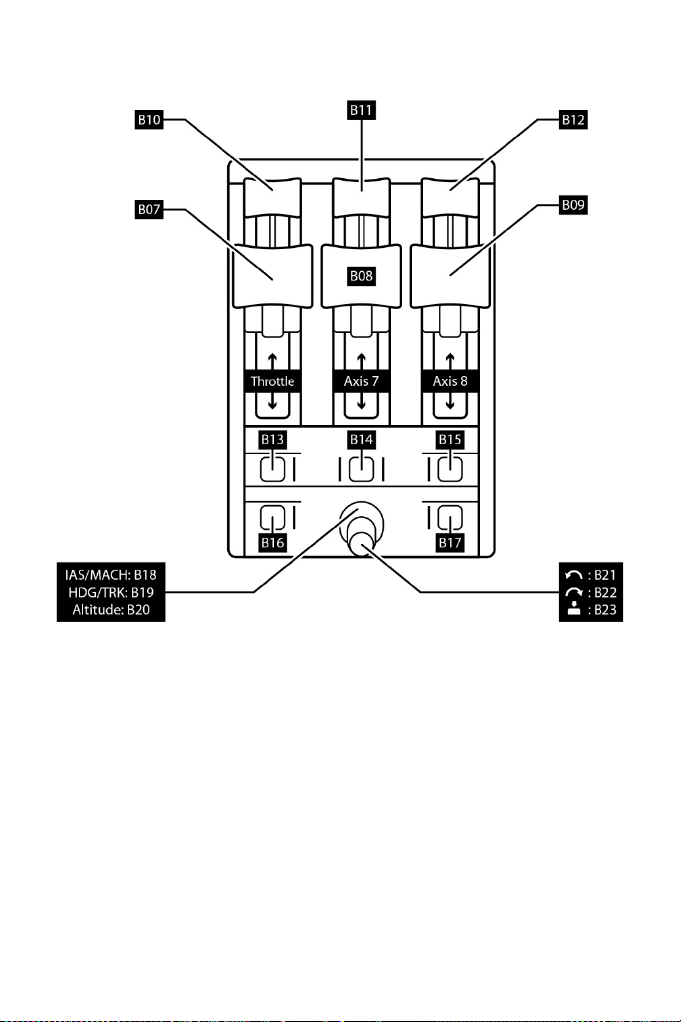
8/24
ל יופימ-17 לו םינצחלה-3 םיריצה
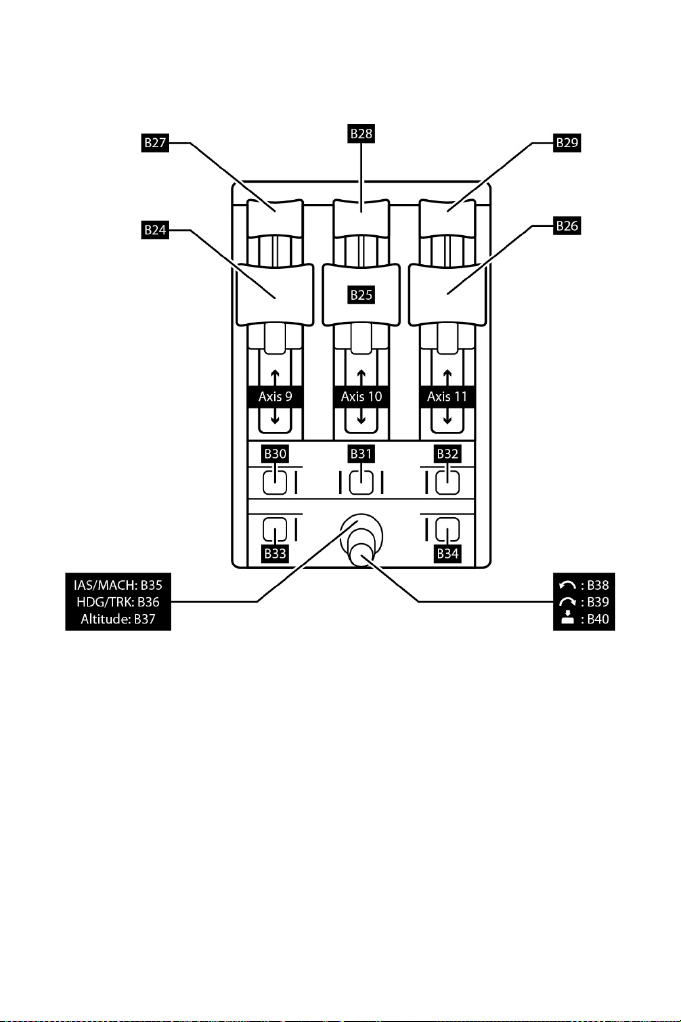
9/24
ב שומיש-TCA QUADRANT BOEING EDITION ת פ ס ו נ
(דרפנב תורכמנ)
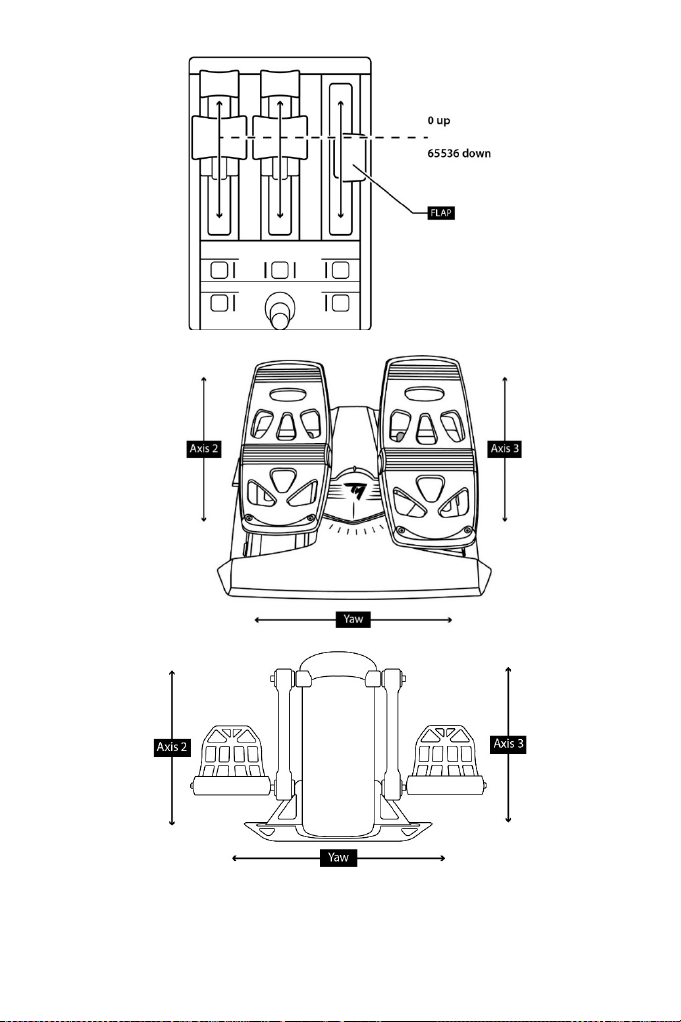
10/24
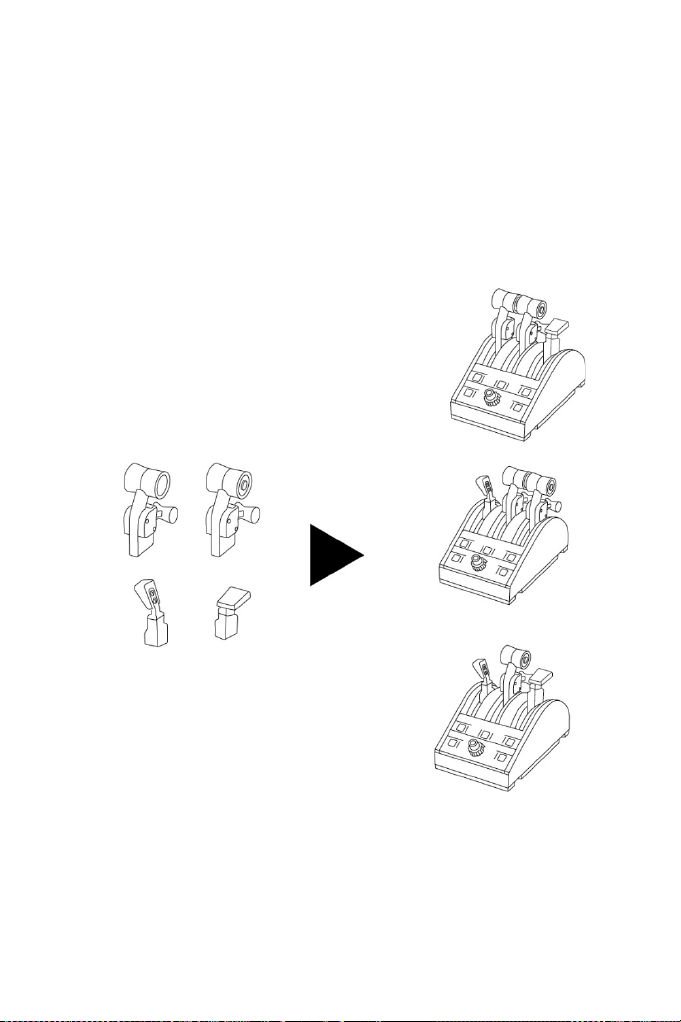
11/24
לש תוידיב םייוניש עוציבTCA QUADRANT BOEING EDITION
לש תרעצמהTCA Quadrant Boeing Edition םע םיריצה תשולש תא רידגהל תרשפאמ
סוטמה גוסל םאתהב הסיטה תייווח תא תונשל רשפאמ הז .תוידי לש םינוש םיגוס העברא
.(םיעסונ סוטמ וא ירחסמ סוטמ לשמל) היצלומיסב שמתשמ התא ובש
:תומייקה תוידיה ולא
• (לאמש דצב ןצחלה םע) תילאמש ףחד תידי
• דצב ןצחלה םע) תינמי ףחד תידי ( ן י מ י
• תוריהמ םלב תידי
• םיפדמה תידי
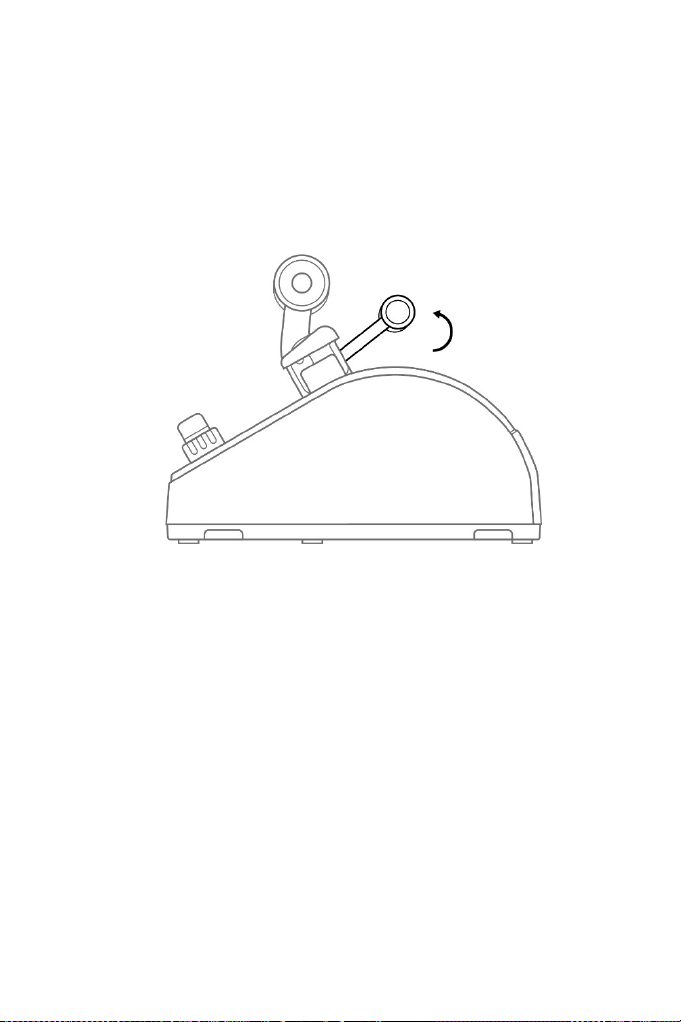
12/24
לש ףחדה ךופיה ינונגנמ תלעפהTCA QUADRANT BOEING
EDITION
לש תרעצמהTCA Quadrant Boeing Edition ,םיילנויצקנופ ףחד ךופיה ינונגנמ תללוכ
לש תירחסמה הפועתה תורעצמב םייוצמה םינונגנמה תא םימדמהBoeing .
1. העגה רחאל .ףחדה ךופיה ןונגנמ תא םירהל שי ,רוצעמל
2. םינצחל) ףחדה ךופיה ןונגנמב שמתשהל תרשפאמ רוצעמל רבעמ לא תומדקתה4 ,5
ו-6 ב-PC ןצחל /7 ,8 וא9 ב-Xbox .(תידיה תשמתשמ ובש ריצל םאתהב

13/24
תורעצמ יתש רוביחTCA QUADRANT BOEING EDITION
תרעצמ רבחל ןתינTCA Quadrant Boeing Edition ןתינ ךכ :(דרפנב תרכמנ) תפסונ
ב שמתשהל-6 .םיעונמ ינש לעב לק סוטמ לשמל תומדלו ,לוכה ךסב םיריצ
1. רוביחה יקלח ינש תא הגרבהב רבחלו ,ןהינפ לע תורעצמה יתש תא ךופהל שי
ל םיפרוצמה-TCA Quadrant Boeing Edition רבחל תנמ לע .דחיב םירישכמה ינש תא
2. ררובה גתמה תא ריבעהל שי ,היינשה תרעצמב)5( ל-3&4 םיעונמ תא רשקל תנמ לע
3 ו-4 ב הרקבה חולב) היינשה תרעצמל-PC . (
3. ) תוגוזב םיריצה תא רבחל ןתינ1&2 ו-3&4 ןפואב םתוא זיזהל רתוי לק היהיש ידכ(
לכל ףרוצמה יקפואה חירבה תועצמאב ,דיחאTCA Quadrant Boeing Edition .
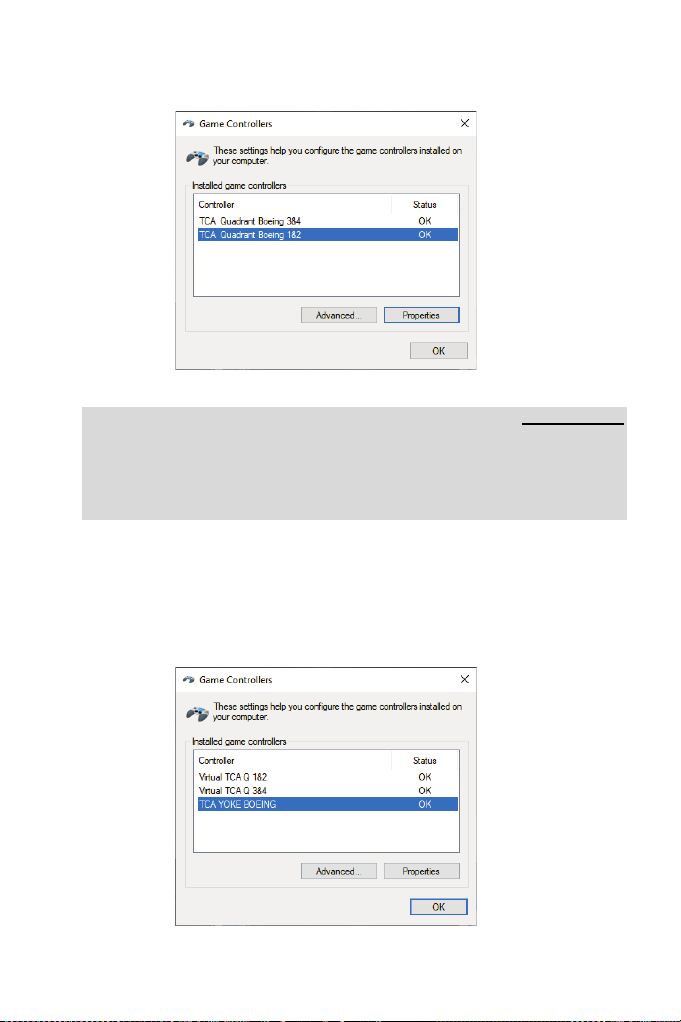
14/24
.4 תועצמאב בשחמל םירבוחמ םירישכמה ינששכUSB ודה תביתב דרפנב םיעיפומ םה ,-
חישקחשמ ירקב :
תורעה :תובושח
ב-Xbox Series X|Sה לבכ תועצמאב :-USB-C ל-USB-A רבחמ תא רבח ,ףרוצמהUSB type C
)11( בש-TCA Quadrant Boeing Edition רבחמ לאUSB type A )10( ירוחאה דצב אצמנש
ה לש-TCA Quadrant Boeing Edition .ינשה
ב-PC רבחמ תא רבח :USB type C )11( בש-TCA Quadrant Boeing Edition ינשההי ת ו ר י ש י
ה עקש לא-USB בש-PC.
רוביח בוצייה תוכרעמTPR ואTFRP :(דרפנב תורכמנ)
- תילאוטריו תרעצמל םידחאתמ בוצייה תכרעמ לש םיריצה תשולש2&1 )Virtual TCA Q
1&2) הגהל תרבוחמש תרעצמ לכל וא הגהל בוצייה תכרעמ תא םירבחמ םא ( ך י ר צ
(יוארכ לעפי בולישהש חיטבהל ידכ ןקתה להנמ ןיקתהל.
- םא ,םירבוחמ םה הילאש תרעצמל םידחאתמ בוצייה תכרעמ לש םיריצה תשולש
ל תורישי תרבוחמ תרעצמה-PC.
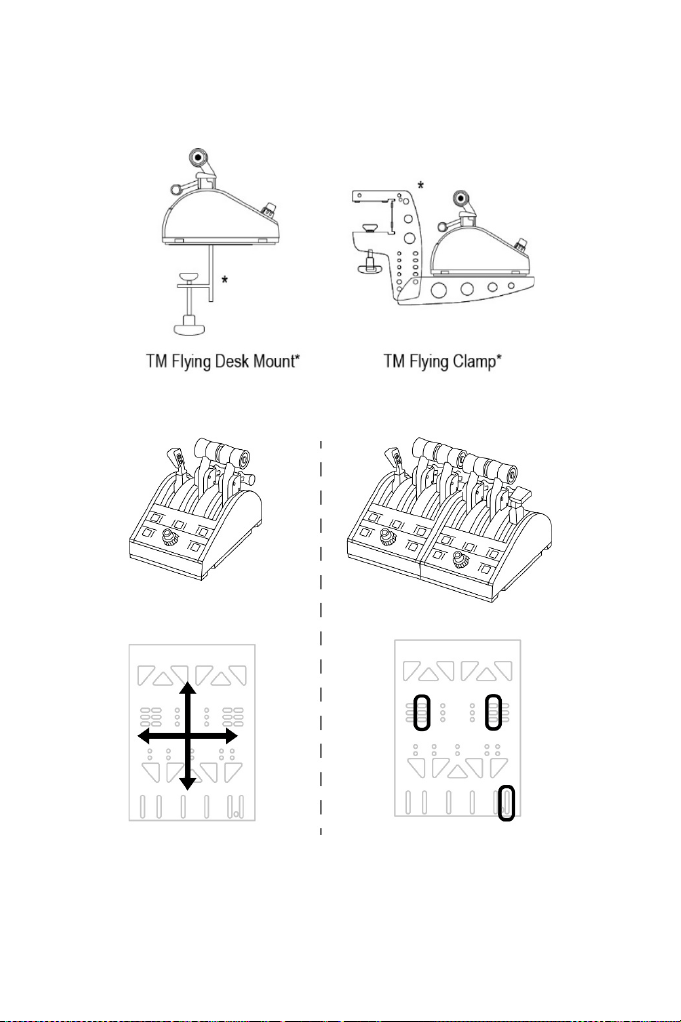
15/24
תנקתהTCA QUADRANT BOEING EDITION ב-TM FLYING
CLAMP
,*TM FLYING DESK MOUNT עובק חטשמב וא טיפקוקב ,*
ר ח א
דרפנב םירכמנ *
רובע הבכרה םישרתTM Flying Clamp :(דרפנב רכמנ)
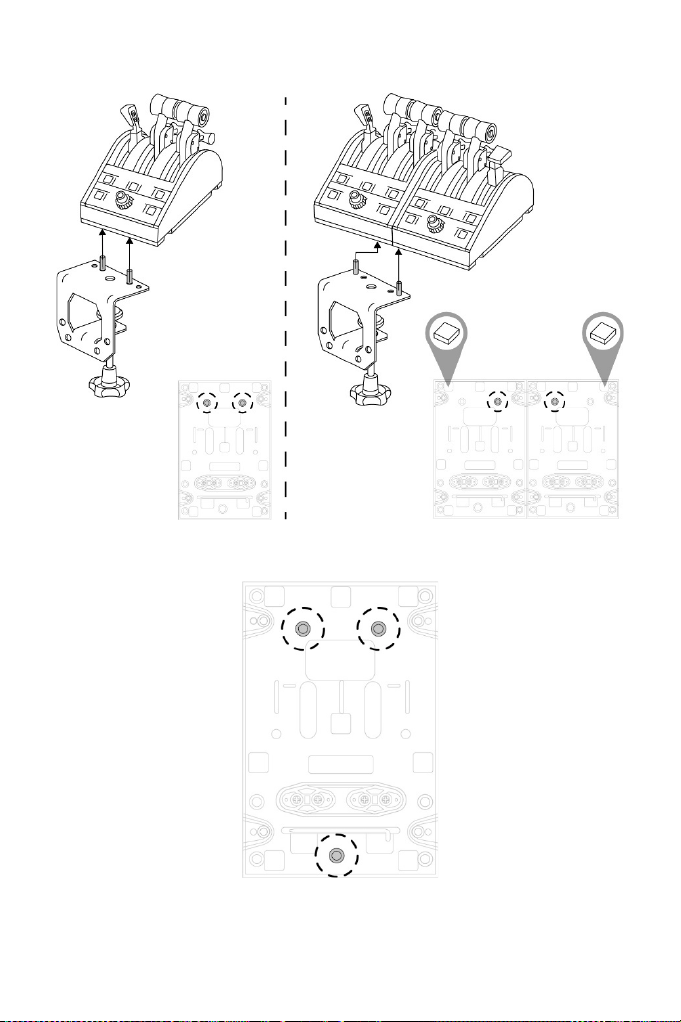
16/24
רובע הבכרה םישרתTM Flying Desk Mount :(דרפנב תרכמנ)
תיתחתב םימקוממה םירירחה תשולשב שמתשהל ןתינTCA Quadrant Boeing Edition ל ע
יגרב תועצמאב ,רחא עובק חטשמל וא טיפקוקל התוא רבחל תנמM6 .(םיפרוצמ אל)
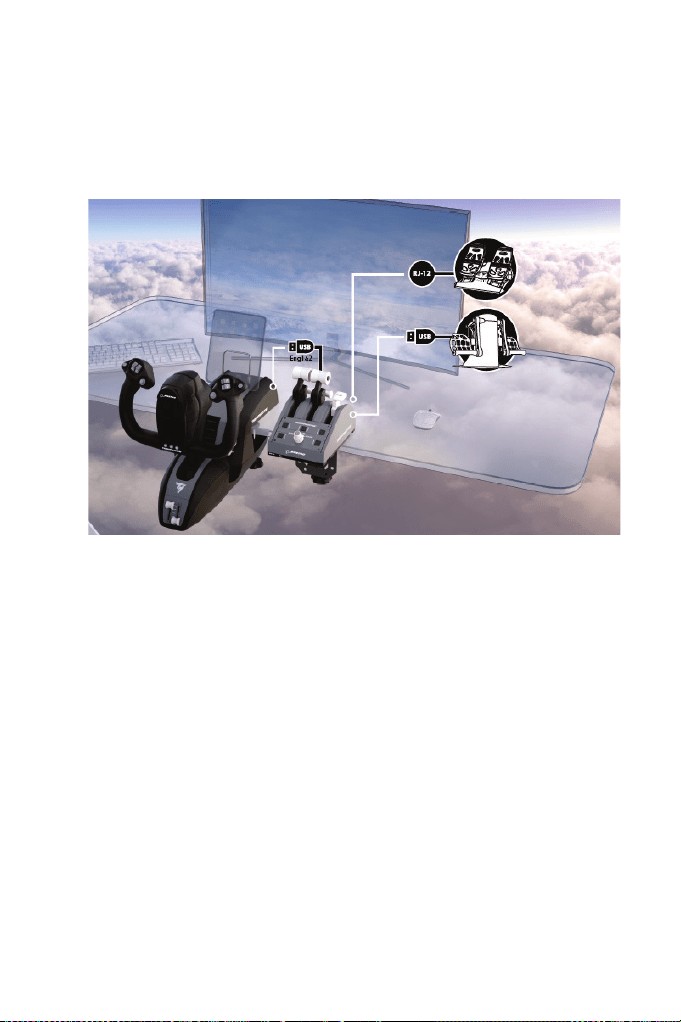
17/24
בוצייה תכרעמ רוביחTPR וא *TFRP לא *TCA QUADRANT
BOEING EDITION
דרפנב םירכמנ *
TCA Quadrant Boeing Edition ב תדיוצמ-6 ,םיריצ3 בוצייה תכרעמ רובע םירמשנ םכותמ
Thrustmaster TPR ו אTFRP .(דרפנב תורכמנ)
בוצייה תכרעמTPR לא תורישי תרבחתמTCA Quadrant Boeing Edition .
1. ה רבחמ תא רבח-USB ה רבחמ לא בוצייה תכרעמ לש-USB type C )10( דצב אצמנש
לש ירוחאהTCA Quadrant Boeing Edition.
2. ה רבחמ תא רבח-USB ל שTCA Quadrant Boeing Edition ה תואיצימ תחא לא-USB ב-
PC לש ירוחאה דצל וא ,קחשמה תלוסנוקב ואTCA Yoke Boeing Edition .(דרפנב רכמנ)
בוצייה תכרעמTFRP לא תורישי תרבחתמTCA Quadrant Boeing Edition .
1. רבחמ לש עקתה תא רבחRJ12 רבחמ לש עקשל בוצייה תכרעמ לשRJ12 )12 (
לש ירוחאה דצב אצמנשTCA Quadrant Boeing Edition .
2. ה רבחמ תא רבח-USB ל שTCA Quadrant Boeing Edition ה תואיצימ תחא לא-USB ב-
PC לש ירוחאה דצל וא ,קחשמה תלוסנוקב ואTCA Yoke Boeing Edition .(דרפנב רכמנ)
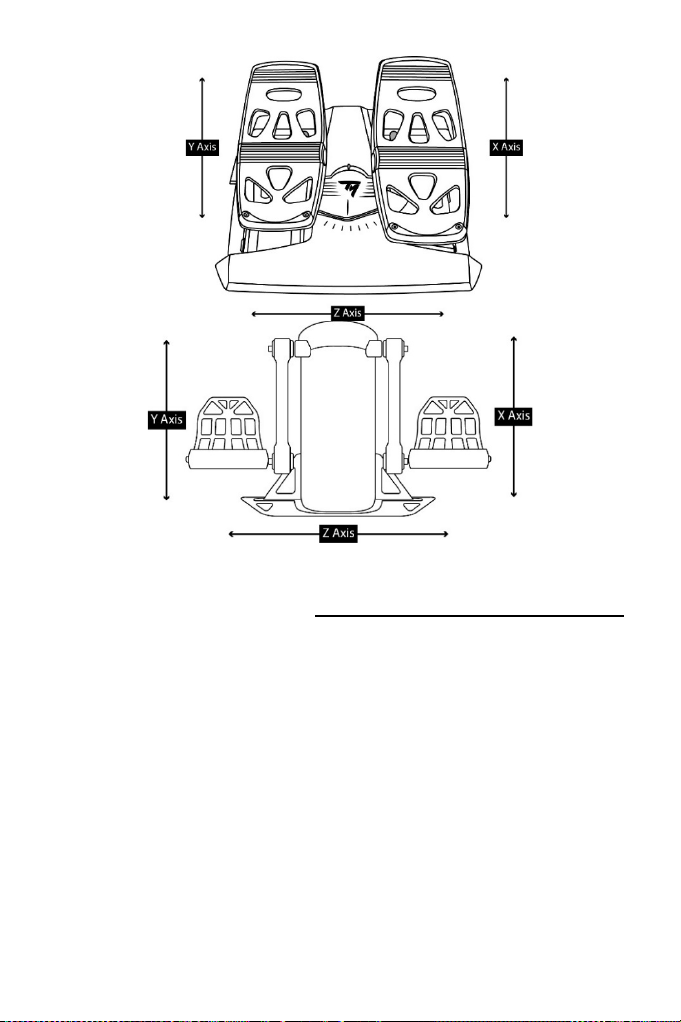
18/24
:םיריצה לש יטמוטוא לויכל עגונב תובושח תורעה
- תרעצמל בוצייה תכרעמ רוביח תעב דימת זכרוממ בוצייה ריצ תא ריאשהל שיTCA
Quadrant Boeing Edition תעב בוצייה תכרעמ לש תושוודה לע ךילגר תא חינהל ןיא םלועל :
.רוביחה עוציב
- 3 ועיגהש רחאלו ,תועונת המכ רחאל יטמוטוא לויכ םמצעל םיעצבמ תושוודה לש םיריצה
לשו בוצייה ריצ לש םייזיפה םירוצעמל2 .םיילאיצנרפידה המילבה יריצ
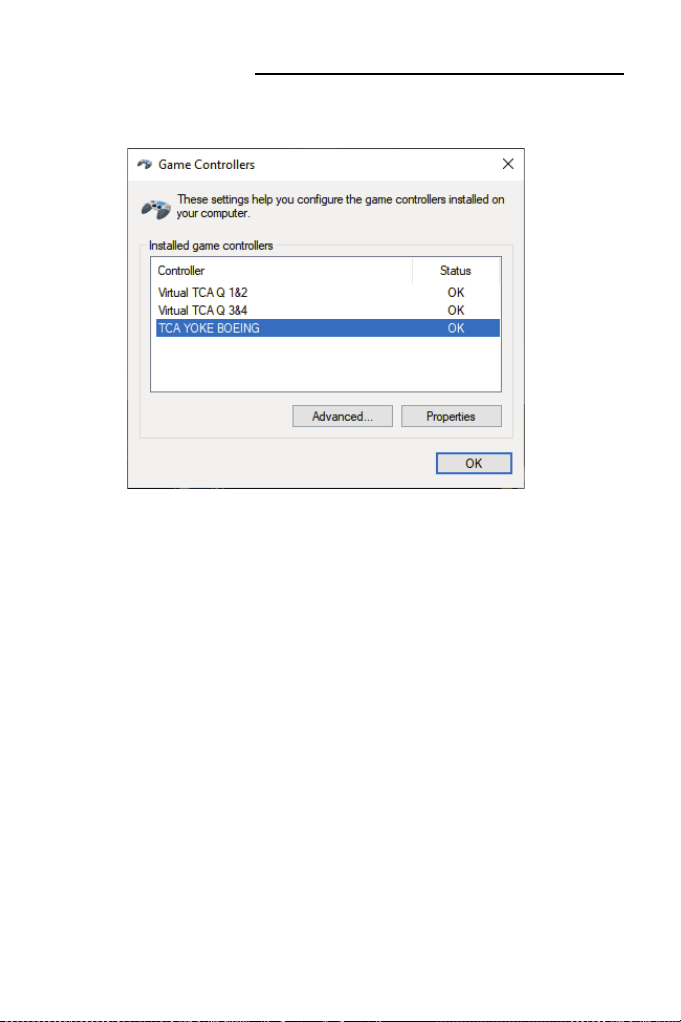
19/24
בוצייה תוכרעמ רוביחל עגונב תובושח תורעהTPR ו-TFRP :
- ) תרעצמ ךרד הגהל בוצייה תכרעמ תא םירבחמ םאךירצ ידכ ןקתה להנמ ןיקתהל
תרעצמל םידחאתמ בוצייה תכרעמ לש םיריצה תשולש ,(יוארכ לעפי בולישהש חיטבהל
תילאוטריו2&1 )Virtual TCA Q 1&2 ודה תביתב (- חישקחשמ ירקב.
- ל תורישי תרעצמה תא םירבחמ םא-PC ודה תביתב םידחאתמ בוצייה תכרעמ לש םיריצה ,-
חישקחשמה ירקב לשTCA QUADRANT BOEING EDITION.
20/24
תנכות T.A.R.G.E.T תונכתל םדקתמ
)Thrustmaster Advanced pRogramming Graphical EdiTor (
תבותכב רקבhttps://support.thrustmaster.com לע ץחל .Joysticks / (םיקיטסיו'ג)TCA
Quadrant Boeing Edition רחב ןכמ רחאלו ,Software תנכות תא ןקתהו דרוה .(הנכות)
T.A.R.G.E.T .םדקתמ תונכתל
לש תוירקיעה תונוכתהT.A.R.G.E.T :
- .םיריצה לש תונוש הרוצת תורדגהל תורשפא
- :תונוש תונכת תומרל תורשפאBasic ,(יסיסב)Advanced ו ( ם ד ק ת מ )-Script .(טפירקס)
- .'ררחשו רורג' תטישב שומיש
- תרעצמ תא בלשל תורשפאTCA Quadrant Boeing Edition תיבמ םינוש םיקיטסיו'ג םע
Thrustmaster )HOTAS Cougar ,HOTAS Warthog ,T.16000M ,MFD Cougar Pack םה םגש ,
ל םימאות-T.A.R.G.E.T רישכמכ םתוא תוהזל רשפאמש המ ,(USB . ד ח א
- תליהק ידי לע ורצונש םימדקתמ םיליפורפל השיגThrustmaster .
הרעה הבושח:
הבוח רבחל תא ירישכמ TCA Yoke Boeing Edition ו-TCA Quadrant Boeing Edition תורישי ל-
PC י ד כ תנכותש T.A.R.G.E.T ההזת ם ת ו א.
21/24
הרהזאו תויעב ןורתפ
• תר עצ מTCA Quadrant Boeing Edition הניאש המדנש וא ,ךירצש ומכ תלעופ אל
.יוארכ תליוכמ
- ה תא וא הלוסנוקה תא הבכ-PC ה רבחמ תא קתנו-USB תרעצמ לשTCA Quadrant
Boeing Editionה רבחמ תא בוש רבח ,ןכמ רחאל .-USB וא הלוסנוקה תא בוש לעפה ,
ה-PC .קחשמה תא שדחמ לעפהו ,
- ה רבחמ רוביח תעב-USB תרעצמ לשTCA Quadrant Boeing Edition ריאשהל שי ,
בוצייה תכרעמב שומיש לש הרקמב ,דימת זכרוממ בוצייה ריצ תאTPR ו אTFRP
נב תורכמנ) עוציב תעב בוצייה תכרעמ תושווד לע ךילגר תא חינהל רוסא :(דרפ
.רוביחה
• תרעצמ לש הרוצתה תרדגה תא עובקל יתחלצה אלTCA Quadrant Boeing Edition .
- טירפתבOptions / (תויורשפא)Controller / (קחשמ רקב)Gamepad וא (קחשמ טלש)
Joystick תא שדחמ רדגה וא המיאתמה הרוצתה תא רחב ,קחשמה לש (יוגיה טומ)
.רקבה תויורשפא
- .קחשמה לש תנווקמה הרזעב וא שמתשמל ךירדמב אוצמל ןתינ ףסונ עדימ
- תנכותב שמתשהל ךתורשפאבT.A.R.G.E.T (Thrustmaster Advanced pRogramming
Graphical EdiTor .םדקתמ תונכתל (
• תרעצמTCA Quadrant Boeing Edition .קיפסמ השיגר הניאש וא ,ידמ השיגר
- תרעצמ לש םיריצהTCA Quadrant Boeing Edition יטמוטוא לויכ םמצעל םיעצבמ
.םיריצה לש םייזיפה םירוצעמל ועיגהש רחאלו ,תועונת רפסמ רחאל
- ןתינ ,קחשמה לש 'קיטסיו'ג' וא 'קחשמ טלש' / 'קחשמ רקב' / 'תויורשפא' טירפתב
הל הלא תויורשפא םא) רקבה לש םיתמה םיחטשה תאו תושיגרה תא םיאת
. ( ת ו נ י מ ז
- תנכותב שמתשהל ךתורשפאבT.A.R.G.E.T (Thrustmaster Advanced pRogramming
Graphical EdiTor .םדקתמ תונכתל (
שמתשהל טלחומ רוסיא לח .דבלב עושעשו קחשמ תורטמל שומישל דעונ הז רישכמ
הז רישכמב .תיעוצקמ הרשכה תויוליעפל

22/24
תוירחא יטרפ
Guillemot Corporation S.A, ב םימושרה הידרשמש-Place du Granier, B.P. 97143
35571, Chantepie, France (ןלהל: "Guillemot") רצומ יכ םלועה יבחרב ןכרצל תבייחתמ
Thrustmaster zv םירמוחב םימגפמ יקנ היהי תא תמאותה תוירחא תפוקת ךשמל הדובעבו
רומאה ןמזה קרפ ,יפוריאה דוחיאה תונידמב .הז רצומל סחיב תומיאת תעיבת תשגהל ןמזה קרפ
) םייתנש אוה2 רצומ תקפסא דעוממ ( Thrustmaster. תוירחאה תפוקת ,תורחא תונידמב
ה רצומל סחיב תומיאת תעיבת תשגהל ןמזה קרפ תא תמאות-Thrustmaster םיקוחה יפ לע
ה רצומ תשיכר תעב ןכרצה ררוגתה הב הנידמב םילחה-Thrustmaster ( רומאכ הרדגה רדעיהב
) תחא הנשל היהת תוירחאה תפוקת ,תיטנוולרה הנידמב1 רצומ לש ירוקמה השיכרה ךיראתמ (
ה-Thrustmaster).
) השיש תב תוירחא תפוקתב תוסוכמ תונעטנ תוללוס ,ליעל רומאה ףא לע6דוח ( ךיראתמ םיש
ירוקמה השיכרה.
רשא ,תינכטה הכימתה תקלחמל דיימ ונפ ,תוירחאה תפוקת ךלהמב םוגפ הארנ רצומהו הרקמב
השיכרה תדוקנל רצומה תא ריזחהל שי ,תמואמ םגפה םא .לופיטה ךשמהל תוארוה םכל קפסת
(תינכטה הכימתה תקלחמ ידי לע עבקייש רחא םוקמ לכל וא).
מה ,וז תוירחא תרגסמב הכימתה תקלחמ תריחב יפ לע ןקותי וא ףלחוי ןכרצה לש םוגפה רצו
ה רצומ ,תוירחאה תפוקת ךלהמב ,םא .תינכטה-Thrustmaster דע הפוקת לכ ,ןוקיתב אצמנ
) העבש7 הליחתמ הפוקתה) תוירחאה תפוקת תרתיל ףסות ,שומישב וניא רצומה םהב םימי (
רצומה וב ךיראתהמ וא תוברעתהל ןכרצה תשקב םע רסמנ רצומה וב ךיראתה םא ,ןוקיתל רסמנ
אולמ ,לחה קוחה יפ לע רתומ רבדהו הדימב .(תוברעתהה תשקב ךיראת ירחא אוה ןוקיתל
לש תובחה Guillemot ה רצומ תרזחהל תלבגומ (םייתאצות םיקזנ תוברל) הלש תבה תורבחו-
Thrustmaster לחה קוחה יפ לע רתומ רבדהו הדימב .ותפלחה וא הלועפל, Guillemot ה ר י ס מ
תמיוסמ הרטמל המאתה וא תוריחסל תוירחא לכ.
) :לוחת אל תוירחאה1 ,םלוה יתלב שומישמ האצותכ קוזינ וא ןכדוע ,חתפנ ,הנוש רצומה םא (
רוצייב וא םירמוחב םגפב רושק וניאש רחא םרוג לכ וא ריבס יאלב ,הנואת ,תונלשר ( ך א , ת ו ב ר ל
רצומ בוליש ,הלבגה אלל Thrustmaster ,חוכ יקפס רקיעב תוברל ,םלוה יתלב ביכרמ לכ םע
ידי לע הז רצומל קפוסמ וניאש רחא ביכר לכ וא םינעטמ ,תונעטנ תוללוס Guillemot); (2) ם א
תוירחסמ וא תויעוצקמ תורטמל תוברל ,יתיב שומישל רבעמ איהש הרטמ לכל שמיש רצומה
) ;(תויורחת ,הכרדה ,םיקחשמ ירדח ,לשמל)3 הרקמב ( תקלחממ תוארוהב הדימע יא לש
) ;תינכטה הכימתה4) ;תיפיצפס תוירחאל הפופכ הנכותה רשאכ ,הנכות לע (5 םיביכרל (
תודיפר וא תוינזוא ,תוימעפ דח תוללוס ןוגכ :רצומה ייח ךרואל ופלחויש םיביכר) םילכתמ
) ;(תוינזואל6) ;(תועוצר ,םיקית ,םיזראמ ,םילבכ ןוגכ) םירזיבא לע (7מה םא ( הריכמב רכמנ רצו
תיבמופ.
הרבעהל תנתינ הניא תוירחאה.
ירצומ תריכמ לע םילחה םיקוחל סחיב םינכרצה לש תויקוחה תויוכזה לע עיפשת אל וז תוירחא
םהלש ץראב הכירצ.

23/24
תופסונ תוירחא תוארוה
תוירחאה תפוקתב, Guillemot תקלחמ ןכש ינורקע ןפואב ףוליח יקלח קפסת אל הכימתה
רצומ לכ ןקתל וא/ו חותפל ךמסומה דיחיה ףוגה איה תינכטה Thrustmaster ללוכ אל) אוהש
בתכב תוארוהב םינכרצהמ שקבל תינכטה הכימתה תקלחמ היושעש לופיט ילהנ- לשב ,לשמל
ןוקיתה ךילהתב תוידוסה רדעיהו ןוקיתה תוטשפ- ,שרדנכ םינכרצל ףוליחה (י)קלח תקפסא ךותו
על םאתהב(ןיינ.
הלש םיירחסמה תודוסהו עדיה לע ןגהל הרטמבו הלש תונשדחה ירוזחמב בשחתהב,
Guillemot רצומל ףוליח יקלח וא ןוקית תעדוה לכ ,ינורקע ןפואב ,קפסת אל Thrustmaster
העקפ ויבגל תוירחאה תפוקתש.
רצומה לש ינוציחה דוויזלו ימינפה ןונגנמל תלבגומ וז תוירחא ,הדנקבו ב"הראב. Guillemot
םיוולנ וא םייתאצות םיקזנ ןיגב ישילש דצ יפלכ תויארחא הנייהת אל הל תופתושה תורבחהו
ןניאש תוזוחמ/תונידמ ןנשי .תזמורמ וא תשרופמ תובייחתה לכ לש הרפהה ךותמ םיעבונה
וא םייתאצות םיקזנ ןיגב תובח תלבגה וא הגרחה וא תזמורמ תוירחא תפוקת לע הלבגה תורשאמ
וולנ תויוכז םכל הנקמ תוירחאה .םכילע תולח ןניא ליעל תוגרחהה וא תולבגהה יכ ןכתיי ןכל ,םי
וא הנידמל הנידממ תונתשמה תופסונ תויוכז םכתושרל תודמועש ןכתייו תויפיצפס תויקוח
זוחמל זוחממ.
תובח
קוח יפ לע רתומ רבדהו הדימב, Guillemot Corporation S.A. (ןלהל: "Guillemot") תורבחו
) :םיאבהמ רתוי וא דחא ידי לע ומרגנש םיקזנ ןיגב תובח לכ תוריסמ הלש תבה1 ,הנוש רצומה (
) ;ןכדוע וא חתפנ2) ;הבכרהה תוארוהב הדימע יא (3 ,תונלשר ,יואר יתלב וא םלוה יתלב שומיש (
) ;(תושגנתה ןוגכ) הנואת4) ;ריבס יאלב (5בעמ איהש הרטמ לכל שומיש ( ,יתיב שומישל ר
רבדהו הדימב .(תויורחת ,הכרדה ,םיקחשמ ירדח ,לשמל) תוירחסמ וא תויעוצקמ תורטמל תוברל
קוח יפ לע רתומ, Guillemot םירושק םניאש םיקזנ ןיגב תובח לע תוריסמ הלש תבה תורבחו
אב יהשלכ הנכות ידי לע ומרגנש םיקזנ ,הלבגה אלל ךא ,תוברל) רוצייב וא םירמוחב םגפב ן פ ו
רצומ בולישמ וא ,ףיקע וא רישי Thrustmaster יקפס רקיעב תוברל ,םלוה יתלב ביכרמ לכ םע
ידי לע הז רצומל קפוסמ וניאש רחא ביכר לכ וא םינעטמ ,תונעטנ תוללוס ,חוכ Guillemot.
24/24
תויוכז םירצוי
©2021 Guillemot Corporation S.A. .תורומש תויוכזה לכThrustmaster® ןמיס אוה
לש םושר ירחסמGuillemot Corporation S.A.מ ןוישירב רצוימ .-Boeing .Boeing ,787
Dreamliner לש וגולה ,Dreamliner םיבוציעהו םירצומה ינומיס ,םיאוגולהו רהסה םע
לש םירושקה םיידוחייה םיירחסמהBoeing לש םיירחסמ םינמיס םהThe Boeing
Company .Windows® לש םושר ירחסמ ןמיס אוהMicrosoft Corporation ו א / ו ב " ה ר א ב
.תורחא תוצראב
.םהילעב לש ינחור ןיינק םהו ,תאזב םירכומ םיגתומה תומשו םיירחסמה םינמיסה ראש לכ
תריסמ אלל תונתשהל םייושע םיטרפמהו םיבוציעה ,ןכותה .םיבייחמ םניא םירויאה
.ןיסב רצוימ .תונוש תוצראב םהיניב םילדבה ונכתייו ,העדוה
הביבסה תוכיא תצלמה
,תיתיב תלוספ םע דחיב ותוא ךילשהל ןיא ,רצומה ייח םויס םע :יפוריאה דוחיאב
תינורטקלא וא תילמשח תלוספ תכלשהל ףוסיא תנחתל ותוא רוסמל אלא
(WEEE) רוזחמ ךרוצל.
מיסה תועצמאב תניוצמ וז הארוה וא שומישה ךירדמ ,רצומה לע עיפומה ן
הזיראה.
וא תילמשח תלוספ דוביעו רוזחמ תועצמאב .םירמוחה תא רזחמל ןתינ ,םהיתונוכתל םאתהב
הביבסה לע הנגהל יתועמשמ ןפואב םורתל ולכות ,תינורטקלא.
םכילא הבורקה ףוסיאה תדוקנ אשונב עדימל תוימוקמה תויושרל ונפ.
שי :תונידמה ראש לכב ינורטקלאו ילמשח דויצל סחיב םיימוקמה רוזחמה יקוח יפ לע לועפל.
תונתשהל םייושע םירוטיעהו םיעבצה .הז עדימ רומשל שי.
שומישה ינפל רצומהמ םיקבדו קיטסלפ ירבחמ ריסהל שי.
ליגמ םידליל סחיב םינקתה לכב דמוע וז רצומ14 ידי לע שומישל םיאתמ וניא הז רצומ .הלעמו
ליגל תחתמ םידלי14 .
www.thrustmaster.com
דבלב היקרוטבו הינטירבב ,יפוריאה דוחיאב יטנוולר*
*