User Guide | Guide de l’utilisateur | Guía del Usuario
DVD Recorder | Graveur de DVD | Grabadora DVD
NS-1DVDR

1
www.insignia-products.com
Contents
Important safeguards. . . . . . . . . . . . . . . . . . . . . . .1
Introduction . . . . . . . . . . . . . . . . . . . . . . . . . . . . . .2
Features. . . . . . . . . . . . . . . . . . . . . . . . . . . . . . . . .5
Setting up your recorder . . . . . . . . . . . . . . . . . . . .7
Using your recorder . . . . . . . . . . . . . . . . . . . . . . . .9
Reference . . . . . . . . . . . . . . . . . . . . . . . . . . . . . .21
Troubleshooting . . . . . . . . . . . . . . . . . . . . . . . . . .23
Maintaining. . . . . . . . . . . . . . . . . . . . . . . . . . . . . .24
Specifications. . . . . . . . . . . . . . . . . . . . . . . . . . . .25
Legal notices . . . . . . . . . . . . . . . . . . . . . . . . . . . .25
1-year limited warranty. . . . . . . . . . . . . . . . . . . . .27
Français. . . . . . . . . . . . . . . . . . . . . . . . 29
Español . . . . . . . . . . . . . . . . . . . . . . . . 61
Welcome
Congratulations on your purchase of this
high-quality Insignia product. Your NS-1DVDR
DVD Recorder represents the state of the art in
DVD recorders and is designed for reliable and
trouble-free performance.
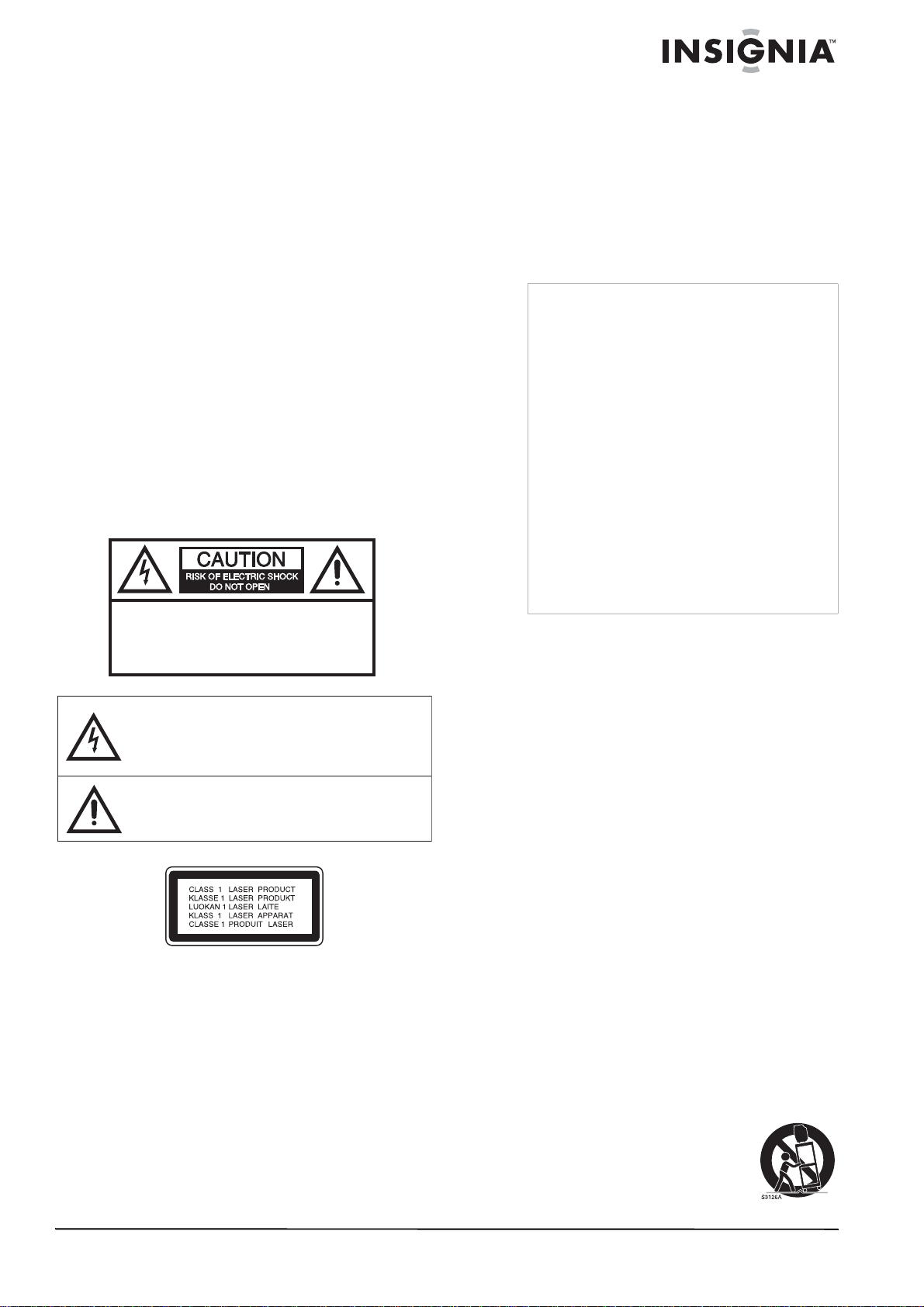
Warning:
To reduce the risk of fire or electric shock, do not
expose your recorder to rain or moisture.
Caution:
This product employs a Laser System. To
ensure correct use of this product, read this
owner’s manual carefully and retain it for future
reference. Should your recorder require
maintenance, contact qualified service
personnel.
Making adjustments to controls or performing
procedures other than those specified herein
may result in hazardous radiation exposure.
To prevent direct exposure to laser beam, do not
try to open the enclosure. Visible laser radiation
when open. DO NOT STARE INTO BEAM.
Caution:
Your recorder should not be exposed to water
(dripping or splashing) and no objects filled with
liquids, such as vases, should be placed on your
recorder.
Caution:
Class 3B visible and invisible laser radiation
when open and interlocks defeated. Do not stare
into the beam or view directly with optical
instruments.
Important safeguards
• Read instructions– Read all the safety and
operating instructions before operating your
recorder.
• Retain instructions–Retain the safety and
operating instructions for future reference.
• Follow warnings–Follow all warnings on
your recorder and in the operating
instructions.
• Follow instructions–Follow all operating
and use instructions.
• Cleaning–Unplug your recorder from the wall
outlet before cleaning. Do not use liquid
cleaners or aerosol cleaners. Use a damp
cloth for cleaning.
• Attachments–Do not use attachments not
recommended by your recorder manufacturer
because they may cause hazards.
• Water and moisture–Do not use your
recorder near water, for example, near a bath
tub, wash bowl, kitchen sink, or laundry tub,
in a wet basement, or near a swimming pool.
• Accessories–Do not place your recorder on
an unstable cart, stand, tripod, bracket, or
table. Your recorder may fall, causing serious
injury to someone and serious damage to
your recorder. Use only with a cart, stand,
tripod, bracket, or table recommended by the
manufacturer, or sold with your recorder.
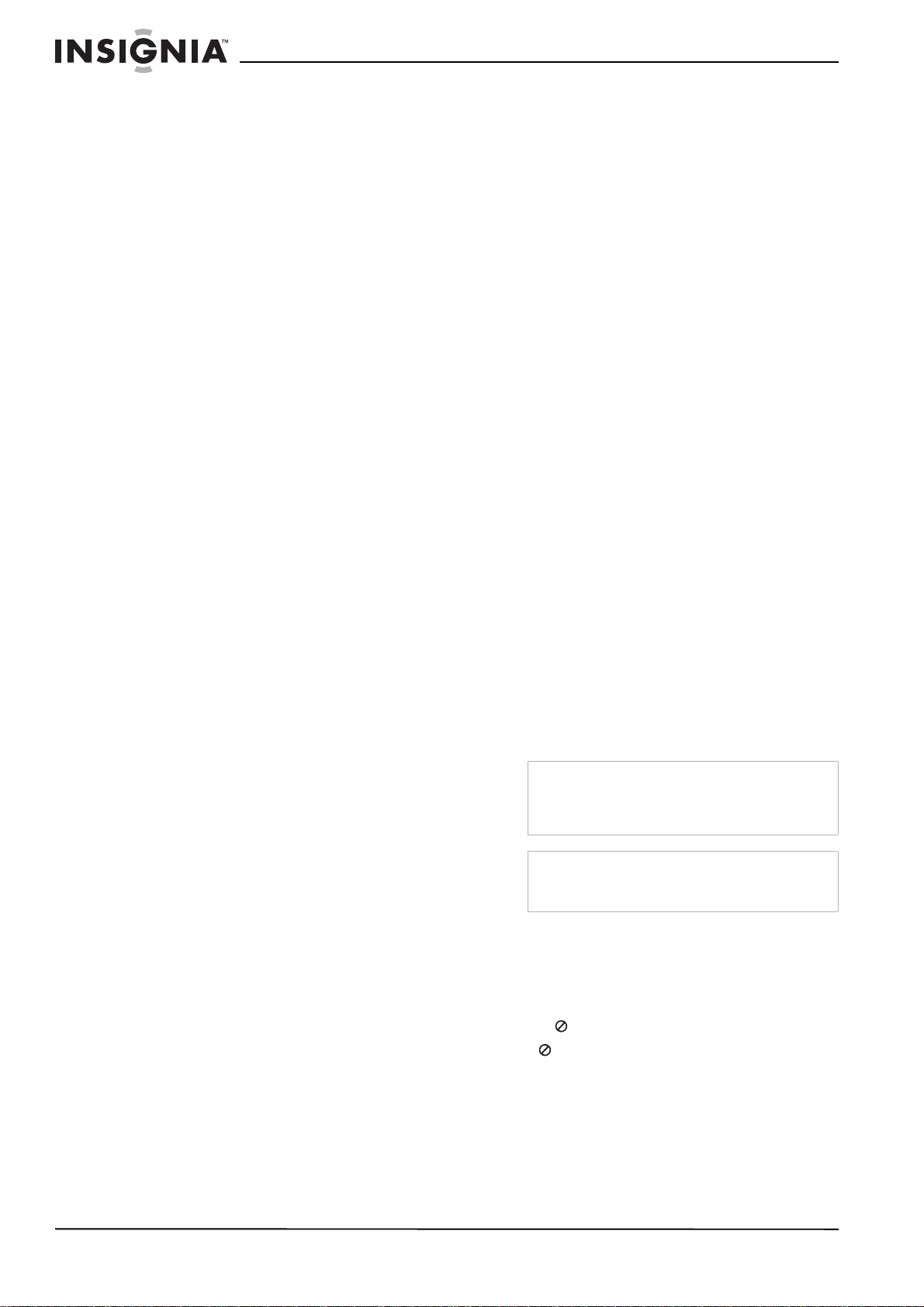
If you mount your recorder,
follow the manufacturer's
instructions and use a mounting
accessory recommended by the
manufacturer. Move a recorder
CAUTION:
TO REDUCE THE RISK OF
ELECTRIC
SHOCK, DO NOT REMOVE
COVER
(OR BACK). NO USER-SERVICEABLE
PARTS INSIDE. REFER SERVICING
TO
QUALIFIED SERVICE PERSONNEL.
The lightning flash with arrowhead symbol, within an
equilateral triangle is intended to alert the user to the
presence of uninsulated dangerous voltage within the
product’s enclosure that may be of sufficient magnitude
to constitute a risk of electric shock.
The exclamation point within an equilateral triangle is
intended to alert the user to the presence of important
operating and maintenance (servicing) instructions in the
literature accompanying the appliance.
Caution
Most recorder manufacturers recommend their
recorders be placed upon a dedicated circuit. That
is, a single outlet circuit which powers only that
recorder and has no additional outlets or branch
circuits.
Do not overload wall outlets. Overloaded wall
outlets, loose or damaged wall outlets, overloaded
extension cords, frayed power cords, or damaged
or cracked wire insulation are dangerous. Any of
these conditions could result in electric shock or
fire. Periodically examine the cord of your
recorder, and if its appearance indicates damage
or deterioration, unplug it, discontinue use of your
recorder, and have the cord replaced with an exact
replacement part by an authorized servicer.
Protect the power cord from physical or
mechanical abuse, such as being twisted, kinked,
pinched, closed in a door, or walked upon. Pay
particular attention to plugs, wall outlets, and the
point where the cord exits your recorder.
To disconnect power from the power outlet, pull
out the power cord plug. When installing your
recorder, make sure that the plug is easily
accessible.
2
www.insignia-products.com
and cart combination with care. Quick stops,
excessive force, and uneven surfaces may
cause your recorder and cart combination to
overturn.
• Ventilation–Slots and openings in the
cabinet and the back or bottom are provided
for ventilation, to ensure reliable operation of
your recorder and to protect it from
overheating. Do not block openings. Do not
place your recorder on a bed, sofa, rug, or
other similar surface. Your recorder should
never be placed near or over a radiator or
heat register. Do not place your recorder in a
built-in installation such as a bookcase or
rack unless correct ventilation is provided or
the manufacturer’s instructions have been
adhered to.
• Power sources–Use only the type of power
source indicated on the marking label. If you
are not sure of the type of power supply to
your home, consult your recorder dealer or
local power company. For recorders intended
to operate from battery power, or other
sources, refer to the operating instructions.
• Grounding or polarization–Your recorder is
equipped with a polarized alternating-current
line plug (a plug having one blade wider than
the other). This plug will fit into the power
outlet only one way. This is a safety feature. If
you are unable to insert the plug fully into the
outlet, try reversing the plug. If the plug
should still fail to fit, contact your electrician
to replace your obsolete outlet. Do not defeat
the safety purpose of the polarized plug.
• Power-cord protection–Route power-supply
cords so that they are not likely to be walked
on or pinched by items placed upon or
against them, paying particular attention to
cords at plugs, convenience receptacles, and
the point where they exit from your recorder.
• Lightning–For added protection for your
recorder during a lightning storm, or when it
is left unattended and unused for long
periods of time, unplug it from the wall outlet
and disconnect the antenna or cable system.
This will prevent damage to your recorder
due to lightning and power-line surges.
• Power lines–An outside antenna system
should not be located in the vicinity of
overhead power lines or other electric light or
power circuits, or where it can fall into such
power lines or circuits. When installing an
outside antenna system, do not touch power
lines or circuits because contact with them
might be fatal.
• Overloading–Do not overload wall outlets
and extension cords because this can result
in a risk of fire or electric shock.
• Object and liquid entry–Never push objects
of any kind into your recorder through
openings because they may touch dangerous
voltage points or short out parts that could
result in a fire or electric shock. Never spill
liquid of any kind on your recorder.
• Servicing–Do not attempt to service your
recorder yourself because opening or
removing covers may expose you to
dangerous voltage or other hazards. Refer all
servicing to qualified service personnel.
• Damage requiring service–Unplug your
recorder from the wall outlet and refer
servicing to qualified service personnel under
the following conditions:
• When the power supply cord or plug is
damaged or frayed.
• If liquid has been spilled, or objects have
fallen into your recorder.
• If your recorder has been exposed to rain
or water.
• If your recorder does not operate normally
by following the operating instructions.
Adjust only those controls that are
covered by the operating instructions,
because incorrect adjustment of other
controls may result in damage and often
requires extensive work by a qualified
technician to restore your recorder to its
normal operation.
• If your recorder has been dropped or
damaged in any way.
• When your recorder exhibits a distinct
change in performance, this indicates a
need for service.
• Replacement Parts–When replacement
parts are required, make sure that the
service technician uses replacement parts
specified by the manufacturer that have the
same characteristics as the original part.
Unauthorized substitutions may result in fire,
electric shock, injury to persons, or other
hazards.
• Safety Check–Upon completion of any
service or repairs to your recorder, ask the
service technician to perform routine safety
checks to determine that your recorder is in
correct operating condition.
• Heat–Place your recorder away from heat
sources such as radiators, heat registers,
stoves, or other products (including
amplifiers) that produce heat.
Introduction
To ensure correct use of your recorder, read this
owner’s manual carefully and retain for future
reference.
About the symbol
The symbol may appear on your TV display
during operation and indicates that the function
is not permitted by your recorder or specific
media.
Symbols used in this manual
A section whose title has one of the following
symbols are applicable only to those discs
represented by the symbol.
Caution
Batteries should never be thrown away or
incinerated but disposed of in accordance
with your local regulations concerning
chemical wastes.
Warning
To prevent electric shock, match the wide
blade of plug to the wide slot in the power
outlet and fully insert the plug.
3
www.insignia-products.com
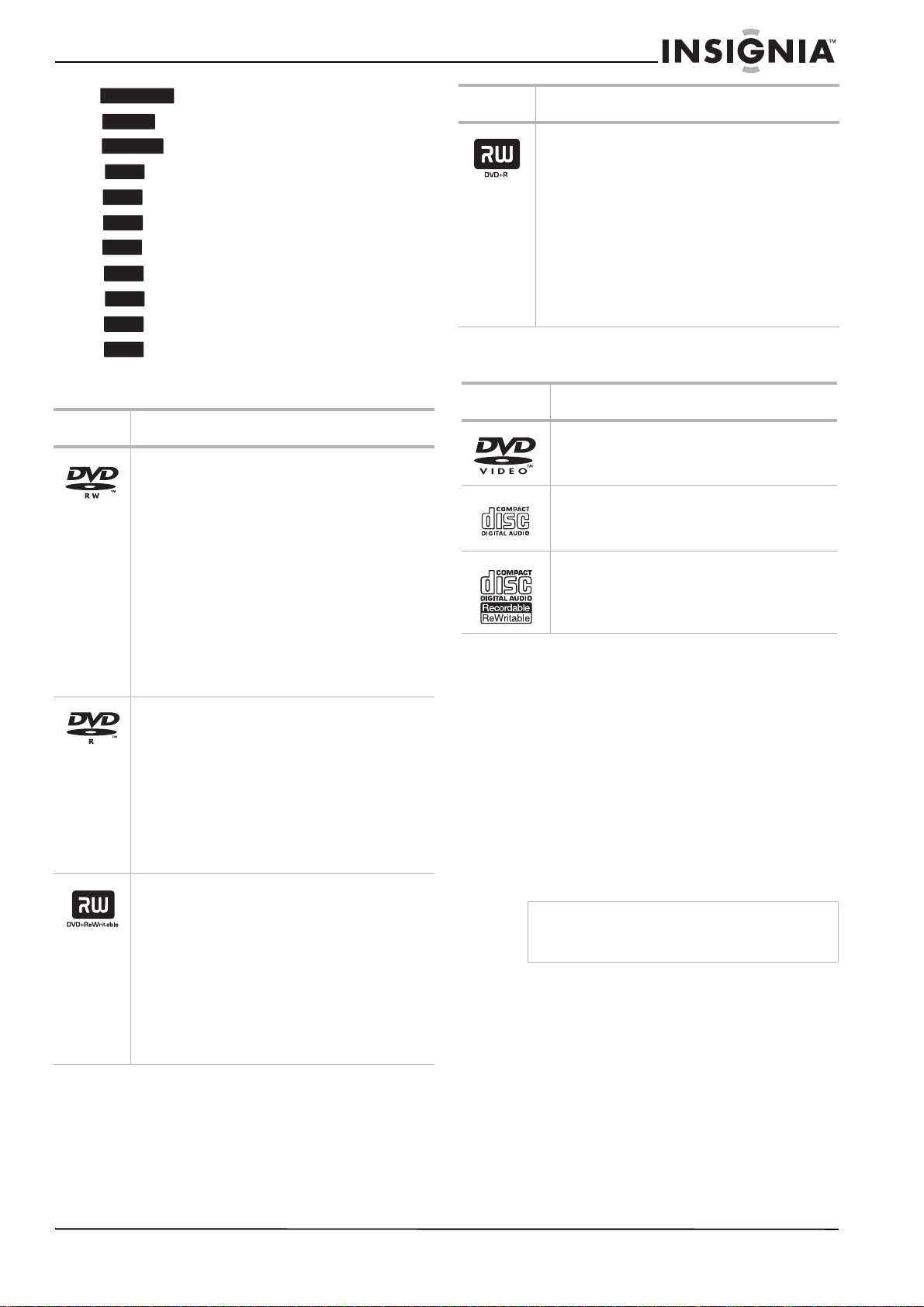
All DVDs listed below.
DVD-RW with VR recording mode
DVD-RW with Video recording mode
DVD+RW disc
DVD-R disc
DVD+R disc
DVD-Video disc
Audio CDs
MP3 files
WMA files
JPEG files
Recordable and playable discs
Playable discs
Recording times and picture quality
There are four preset recording quality modes:
• XP – The highest quality setting, which
provides about 1 hour of recording time on a
DVD (4.7 GB).
• SP – The default quality, which is sufficient
for most applications and provides about 2
hours of recording time on a DVD (4.7 GB).
• LP – A slightly lower video quality which
provides about 4 hours of recording time on a
DVD disc (4.7 GB).
• EP – The lowest video quality, which provides
about 6 hours of recording time on a DVD
(4.7 GB).
Disc Characteristics
DVD-RW (DVD - ReWritable)
• DVD-RWs can be formatted for VR mode
recording or Video mode recording.
• These DVDs can be recorded on repeatedly.
Recordings can be erased, then recorded
again on the same DVD.
VR mode
• Recordings can be extensively edited.
• Playable only on VR mode compatible
players (after finalization).
Video mode
• Playable on regular DVD players (after
finalization).
• Limited editing features.
Recommended—Mitsubishi (4x), Verbatim (4x),
JVC (4x), Victor (4x), Maxell (4x)
DVD-R (DVD - Recordable)
• These DVDs can be recorded only once.
After you finalize a DVD-R, you cannot
record on it or edit it.
• DVD-Rs can be only formatted to Video
mode.
• Playable on regular DVD players (after
finalization).
• Limited editing features.
Recommended—Mitsubishi (8x, 16x), That’s (8x,
16x), Sony (16x)
DVD+RW (DVD + ReWritable)
• These DVDs can be recorded on repeatedly.
Recordings can be erased, then recorded
again on the same DVD.
• Playable on DVD+RW compatible players
(automatically finalized).
• The edited contents are playable on
DVD+RW compatible players only after
finalization.
• Recordings can be edited.
Recommended—Mitsubishi (4x), Sony (2.4x),
Verbatim (4x), Ricoh (4x)
DVD ALL
-RW
VR
-RW
Video
+RW
-R
+R
DVD
ACD
MP3
WMA
JPEG
DVD+R (DVD + Recordable)
• DVDs can be recorded only once. After a
DVD+R is finalized, it cannot be recorded or
edited any more.
• Playable on DVD+R compatible players (after
finalization).
• Any edited contents may not be compatible
with DVD+R compatible players (Hide,
chapter combine, added chapter mark, and
so on).
• Limited title/chapter editing features.
Recommended—Mitsubishi (8x, 16x), Ricoh (8x,
16x), Sony (16x)
Disc Characteristics
DVD (8 cm / 12 cm disc)
DVDs such as movies that can be purchased or
rented.
Audio CD (8 cm / 12 cm disc)
Music CDs or CD-Rs/CD-RWs in music CD
format that can be purchased.
CD-R/CD-RW (8 cm / 12 cm disc)
CD-R/CD-RWs that contain audio titles, MP3,
WMA, or JPEG files.
Note
If you record in EP mode, the picture may be
fragmented or the subtitle distorted during
playback.
Disc Characteristics

4
www.insignia-products.com
Regional code
Your recorder has a regional code printed on the
back of the case. Your recorder can play only
DVDs labeled with the same regional code or
ALL.
Restrictions on video recording
• You cannot record copy-protected video
using your recorder. Copy-protected video
includes video DVDs and some satellite
broadcasts. If copy-protected material is
encountered during a recording, the
recording pauses or stops automatically and
an error message is displayed on-screen.
• Video that is ‘copy-once only’ can only be
recorded using a DVD-RW disc in VR mode
with CPRM (see below).
CPRM copy protection
CPRM is a copy protection system (with
scramble system) only allowing the recording of
‘copy once’ broadcast programs. CPRM stands
for Content Protection for Recordable Media.
Your recorder is CPRM compatible, which
means that you can record copy-once broadcast
programs, but you cannot then make a copy of
those recordings. CPRM recordings can only be
made on DVD-RWs formatted in VR mode and
CPRM recordings can only be played on players
that are specifically compatible with CPRM.
Copying copyrighted material
• You should only use recording equipment for
lawful copying. Make sure that you follow
legal guidelines in your area. Copying of
copyrighted material, such as films or music,
is unlawful unless permitted by a legal
exception or consented to by the rights
owner.
• Your incorporates copyright protection
technology that is protected by method
claims of certain U.S. patents and other
intellectual property rights owned by
Macrovision Corporation and other rights
owners. Use of this copyright protection
technology must be authorized by
Macrovision Corporation and is intended for
home and other limited viewing uses only,
unless otherwise authorized by Macrovision
corporation. Reverse engineering or
disassembly is prohibited.
Using progressive scan
Consumers should note that not all high
definition televisions are fully compatible with
your recorder and may cause artifacts to be
displayed in the picture.
In case of progressive scan picture problems, we
recommend that you switch the connection to
the standard definition output. If there are
questions regarding your television’s
compatibility with your recorder, contact our
customer service center.
Notes
• Depending on the conditions of the recording
equipment or the CD-R/RW (or DVD±R/RW)
disc itself, some CD-R/RW (or DVD±R/RW)
discs cannot be played on your recorder.
• Do not attach any seal or label to either side
(the labeled side or the recorded side) of a
disc.
• Do not use irregularly shaped CDs (for
example, heart-shaped or octagonal). Doing so
may result in malfunctions.
• Depending on the recording software and the
finalization, some recorded discs (CD-R/RW or
DVD±R/RW) may not be playable.
• DVD-R/RW, DVD+R/RW, and CD-R/RW discs
recorded using a personal computer or a DVD
or CD recorder may not play if the disc is
damaged or dirty or if there is dirt or
condensation on your recorder’s lens.
• If you record a disc using a personal computer,
even if it is recorded in a compatible format,
there are cases in which it may not play
because of the settings of the application
software used to create the disc. (Check with
the software publisher for more detailed
information.)
• Your recorder requires discs and recordings to
meet certain technical standards in order to
achieve optimal playback quality. Pre-recorded
DVDs are automatically set to these standards.
There are many different types of recordable
disc formats (including CD-R containing MP3
or WMA files) and these require certain
pre-existing conditions (see above) to ensure
compatible playback.
• You should note that permission is required in
order to download MP3 or WMA files and
music from the Internet. Our company has no
right to grant such permission. Permission
should always be sought from the copyright
owner.
Notes
• Most DVDs have a globe with one or more
numbers in it clearly visible on the cover. This
number must match your recorder’s regional
code or the DVD cannot play.
• If you try to play a DVD with a different regional
code from your recorder, the message “Check
Regional Code” appears on the TV screen.
5
www.insignia-products.com
Features
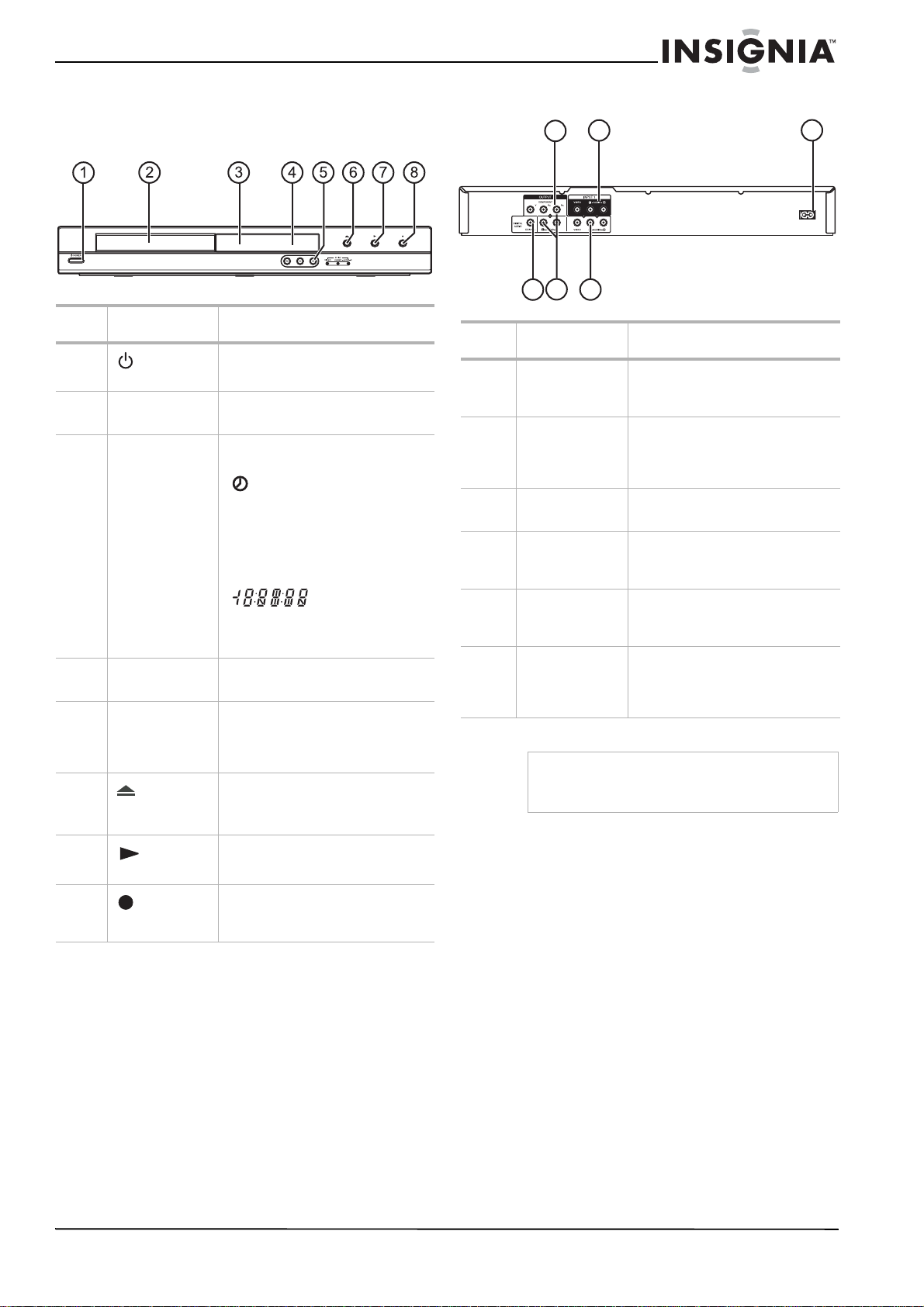
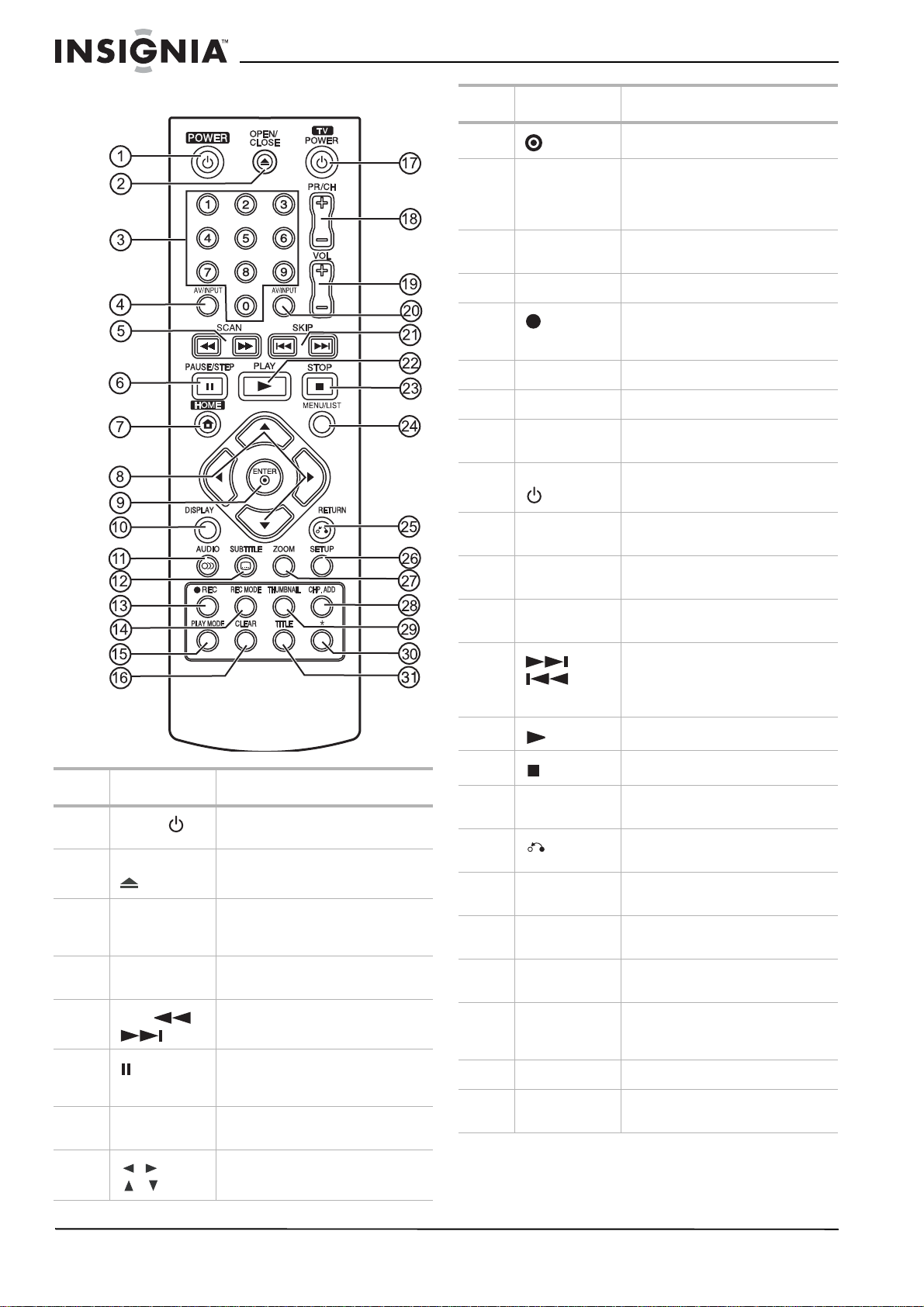
Front panel
Back panel
Item Description Function
1
POWER
button
Turns your recorder on and off.
2 Disc tray Place a disc on the tray when it
opens.
3 Display window Shows the current status of your
recorder.
lights when your recorder is in
timer recording or when a timer
recording is programmed.
lights when your recorder is
recording.
lights to indicate PM time.
indicates total
playing time, elapsed time,
remaining time, or current deck
status.
4 Remote sensor Receives signals from the remote
control.
5 AV IN 2
(Video/Audio)
Connect the audio/video output of
an external source (such as an
audio system, TV, monitor, VCR, or
camcorder) to these jacks.
6
OPEN/CLOSE
button
Press to open or close the disc tray.
7
(Play)
button
Press to start playback.
8
(REC)
button
Press to start recording. Press
repeatedly to set the recording time
(duration).
REC
PM
Item Description Function
1 COMPONENT
OUTPUT
(Y Pb Pr)
Connect to the component input
jacks on a TV (if available).
2INPUT 1 (VIDEO,
AUDIO L and
AUDIO R)
Connect to the video and audio
output jacks on an external source,
such as a VCR or camcorder, to
these jacks.
3 AC power jack Plug the AC power cord into this
jack.
4 DIGITAL AUDIO
OUTPUT jack
Connect to the digital audio coaxial
jack on an external amplifier, such
as a Dolby Digital decoder.
5 AUDIO OUTPUT
(left/right)
Connect to the audio input jacks
(left and right) of a TV, amplifier, or
other equipment.
6 VIDEO/AUDIO
OUT (VIDEO,
AUDIO L and
AUDIO R)
Connect to the video and audio
input jacks (left and right) of a TV.
Caution
Do not touch the inner pins of the jacks on
the back panel. Electrostatic discharge may
cause permanent damage to your recorder.
3
1
2
4
5
6
6
www.insignia-products.com
Remote control
** For information on programming the remote to control your
TV, see “Controlling your TV with the supplied universal
remote control” on page 21.
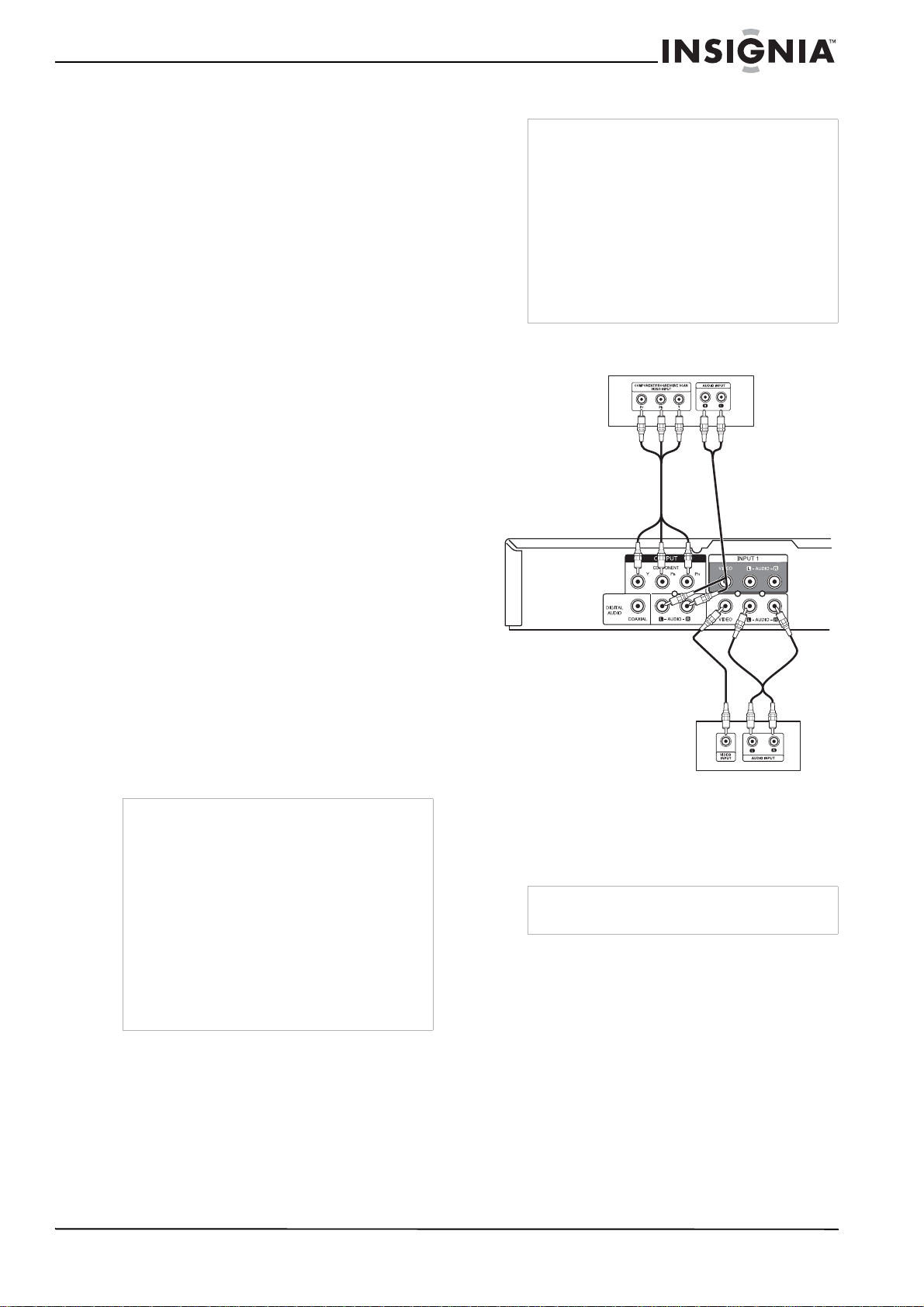
Item Button Function
1
POWER
Press to turn your recorder on or
off.
2 OPEN/CLOSE Press to open and close the disc
tray.
3 0 - 9 number
buttons
Press to select numbered options in
a menu or to enter a channel
number directly.
4 AV/INPUT Press to toggle through input
choices (AV1 or AV2).
5
SCAN .
Press to search backward or
forward.
6
PAUSE/STEP
Press once to pause playback or
recording. Press repeatedly to
advance frame by frame.
7 HOME Press to open or close the HOME
menu.
8
//
/
Press to select menu options.
9
ENTER
Press to confirm menu selections.
10 DISPLAY Press to open the on-screen
display, which provides current
status information and where you
can change settings and options.
11 AUDIO Press to select an audio language or
audio channel.
12 SUBTITLE Press to select a subtitle language.
13
REC
Press to start recording. Press
repeatedly to set the recording time
(duration).
14 REC MODE Press to select the recording mode.
15 PLAY MODE Press to select the play mode.
16 CLEAR Press to remove a marker from the
marker search menu.
17 TV POWER
**
Press to turn your TV on or off.
18 PR/CH + or –** Press to scan up or down through
memorized channels.
19 VOL + or –** Press to increase or decrease TV
volume.
20 AV/INPUT** Press to toggle through TV input
choices.
21
SKIP
Press to advance to the next chapter
(DVD) or track (CD).
Press to return to the previous
chapter (DVD) or track (CD).
22 PLAY Press to start playback.
23
STOP
Press to stop playback or recording.
24 MENU/LIST Press to open the DVD menu, a title
list, or a playlist.
25
RETURN
Press to close the on-screen display
and return to normal viewing.
26 SETUP Press to open and close the setup
menu.
27 ZOOM Press to enlarge the DVD image to
2, 3, or 4 times the original size.
28 CHP. ADD Press to insert a chapter marker
when playing or recording a DVD.
29 THUMBNAIL Press to select a thumbnail picture
for the current title in the Title List
menu.
30 * Not available
31 TITLE Press to display the title menu of
the DVD, if available.
Item Button Function
7
www.insignia-products.com
Setting up your recorder
Unpacking and setting up
Your carton should contain:
• DVD recorder
•User Guide
• Remote control
• Video cable
• Audio cable
• Batteries (2)
If you need to replace any of these items, call
our help line mentioned in the Warranty section
of this guide.
Carefully remove all the components from the
carton and make sure that you have all the
necessary components before you dispose of
the carton.
• Remove all packing materials from the
individual components.
• Do not remove any labels or stickers on the
back panel of your recorder.
• Place your recorder in the location you want.
Your recorder is designed to be used on a
level, stable, flat surface, such as a table,
desk, shelf, or stand convenient to a power
outlet, out of direct sunlight, and away from
sources of excess heat, dust, moisture, or
vibration.
• Unwind the AC power cord and extend the
cord to its full length, then plug it into the back
of your recorder.
Power source
Use the polarized AC line cord provided for
operation on AC power. Insert the AC cord plug
into a standard 120 V 60 Hz polarized AC outlet.
If you cause a static discharge when touching
your recorder and your recorder fails to function,
unplug your recorder from the AC outlet and plug
it back in. Your recorder should return to normal
operation.
Connecting your recorder to a TV
Make one of the following connections,
depending on the capabilities of your TV.
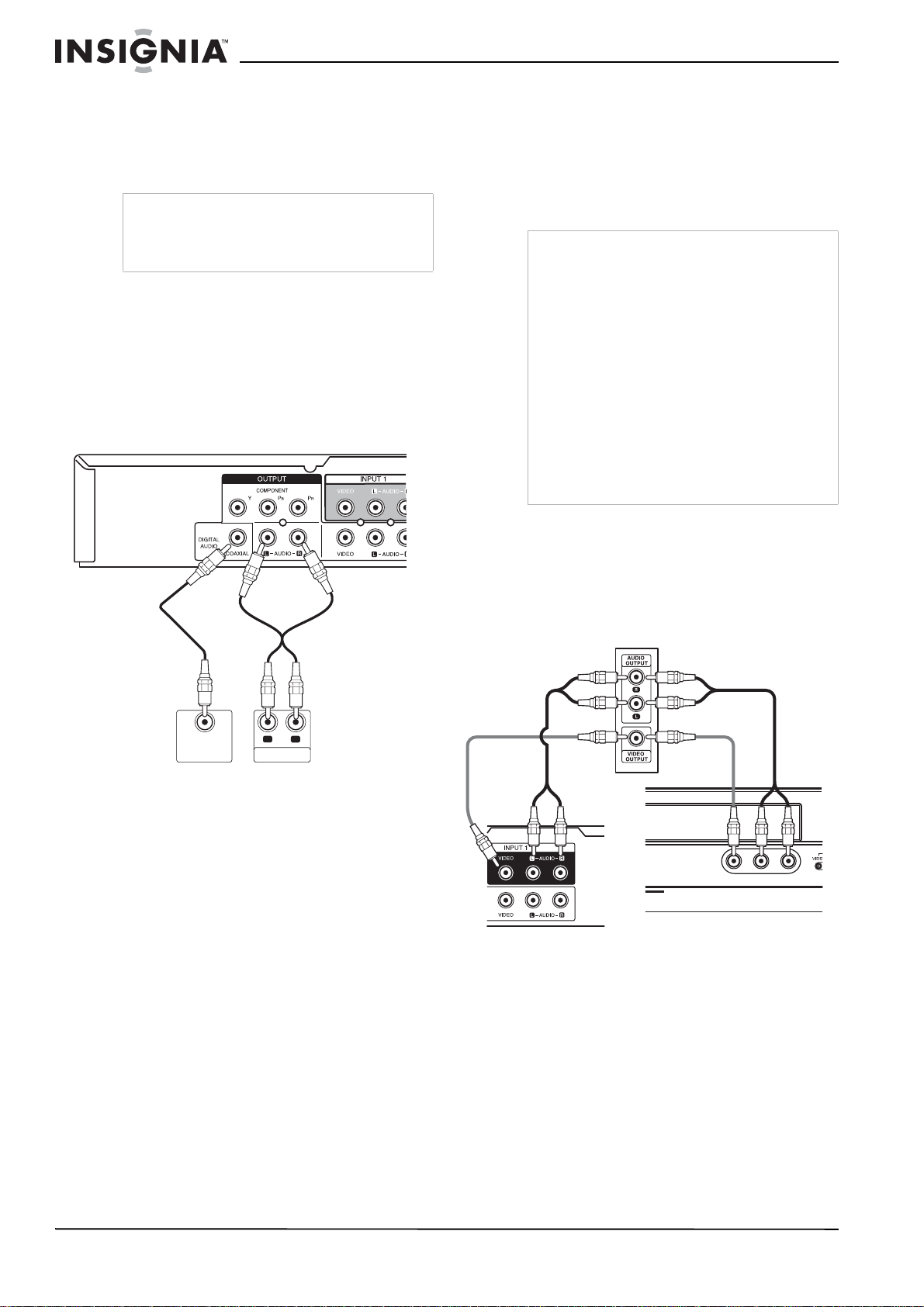
Video connection
To connect to your TV with a video cable:
• Connect the VIDEO OUT jack on your
recorder to the VIDEO IN jack on the TV
using the video cable supplied.
Component video/progressive scan connection
If your television is a high-definition or “digital
ready” television, you can take advantage of
your recorder’s progressive scan output for the
highest quality video possible.
Warnings
• The system uses a polarized AC plug with one
wide blade and one narrow blade. The plug will
only fit into matching polarized power outlets.
This is a safety feature to reduce the possibility
of electric shock. If the plug will not fit in your
power outlets, you probably have outdated,
non-polarized outlets which should be changed
by a qualified, licensed electrician. Do not file
the wide blade on the plug or use an adapter to
make the plug fit into your outlet. This defeats
the safety feature and could expose you to
electric shock.
• Never connect the AC cord plug to other than
the specified voltage (120 V 60 Hz). Use the
attached power cord only.
Notes
• Make sure that your recorder is connected
directly to the TV, then tune the TV to the
correct video input channel.
• Do not connect your recorder’s AUDIO
OUTPUT jack to the PHONO IN jack (record
deck) of your audio system.
• Do not connect your recorder through another
VCR. The DVD image could be distorted by the
copy protection system.
• The picture and sound of a nearby TV, VCR, or
radio may be distorted during playback.
Position the units away from each other or turn
off your recorder after removing the disc.
Note
If you use this connection, set the TV’s
source selector to VIDEO.
Audio
cable
Y Pb Pr cable
Audio
cable
Video
cable
Back of recorder
Back of TV
Back of TV
8
www.insignia-products.com
To connect to your TV with a component
video cable:
• Connect the COMPONENT OUTPUT jacks
on your recorder to the corresponding in
jacks on the TV using an optional Y Pb Pr
cable.
Audio connection
To connect to your TV with audio source:
• Connect the Left and Right AUDIO OUT
jacks on the back of your recorder to the
audio left and right in jacks on the TV using
the supplied audio cables.
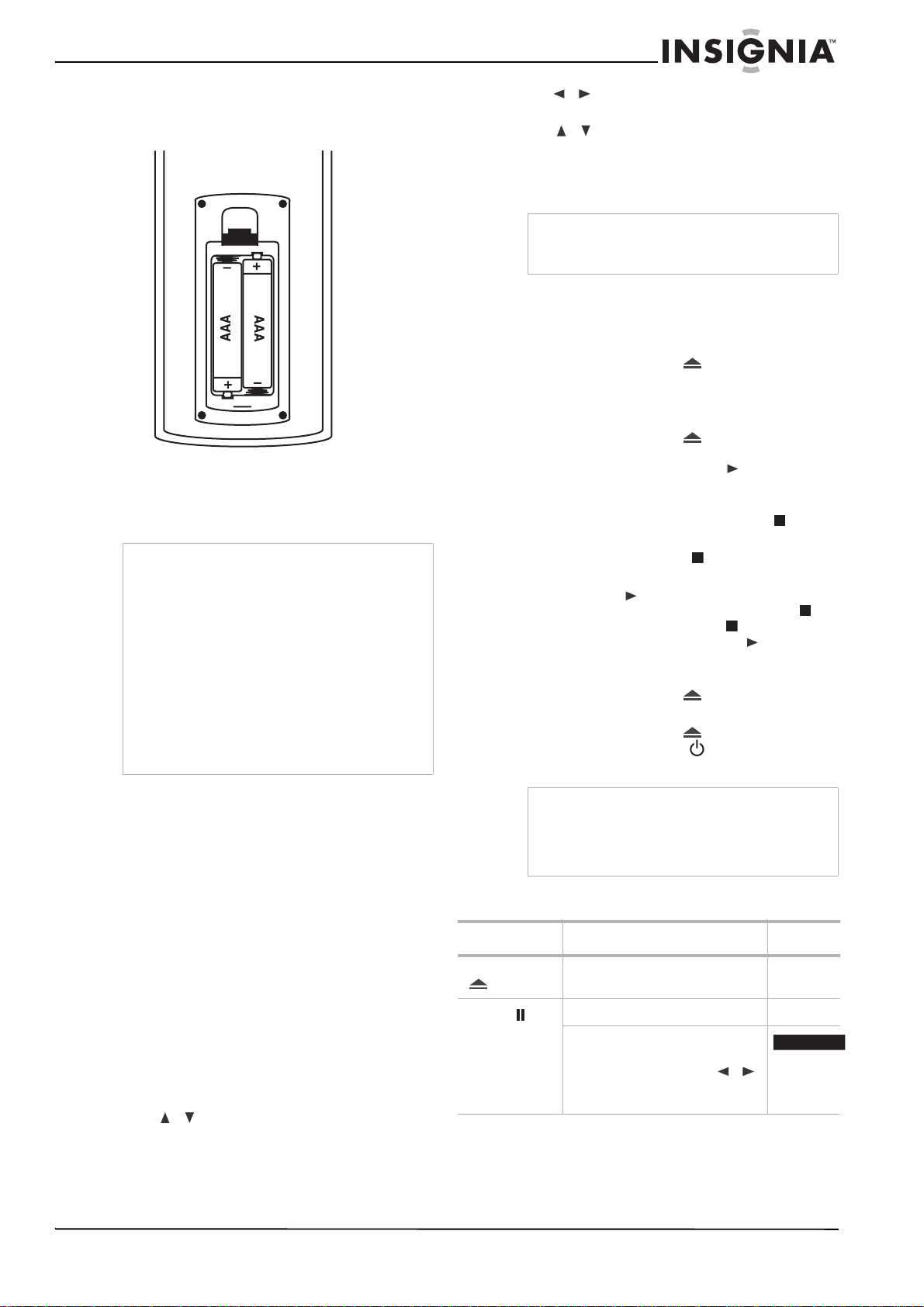
Connecting to an amplifier
To connect two-channel analog stereo or
Dolby Pro Logic II/Pro Logic:
• Connect the left and right AUDIO OUT (or AV
AUDIO OUT) jacks on your recorder to the
audio left and right in jacks on your amplifier,
receiver, or stereo system using the audio
cables supplied.
To connect a two-channel digital stereo or
A/V receiver with multi-channel decoder:
1 Connect one of your recorder’s DIGITAL
AUDIO OUT jack (coaxial) to the
corresponding in jack on your amplifier. Use
an optional digital (coaxial) audio cable.
2 Activate your recorder’s digital output. (See
“Audio Settings” on page 11).
Digital multi-channel sound
A digital multi-channel connection provides the
best sound quality. For this you need a
multi-channel audio/video receiver that supports
one or more of the audio formats supported by
your recorder, including MPEG 2, Dolby Digital,
and DTS. Check the receiver manual and the
logos on the front of the receiver to verify this.
Manufactured under license from Dolby Laboratories.
“Dolby,” “Pro Logic,” and the double-D symbol are trademarks
of Dolby Laboratories.
“DTS” and “DTS Digital Out” are trademarks of Digital
Theater Systems, Inc.
Accessory audio/video (A/V) connections
To connect your recorder to an accessory
component:
• Connect the AV IN 1 or AV IN 2 jacks on your
recorder to the audio/video out jacks on your
accessory component, such as a VCR, using
the optional audio/video cables.
Remote control batteries
The remote control requires two AAA batteries.
We recommend that you replace the batteries on
a yearly basis or when the operation of the
remote control becomes intermittent or
unsatisfactory. Replace the original batteries
with new AAA batteries. Do not mix old and new
batteries or different types of batteries.
Notes
• Progressive Scan does not work with the
Audio/Video or S-Video connections.
• If your TV does not accept the Progressive
Scan format, the picture will appear scrambled.
R
L
AUDIO INPUT
DIGITAL INPUT
COAXIAL
Digital
coaxial
cable
Audio
cable
Back of recorder
Back of amplifier or receiver
Note
• Due to the DTS Licensing agreement, the
digital output will be in DTS digital out when
DTS audio stream is selected.
• If the audio format of the digital output does not
match the capabilities of your receiver, the
receiver will produce a strong, distorted sound
or no sound at all.
• To play six-channel digital surround sound
though a digital connection, your receiver must
have a Digital Multi-channel decoder.
• To see the audio format of the current DVD
displayed on the screen, press AUDIO.
• Your recorder does not perform internal
(2-channel) decoding of a DTS sound track. To
enjoy DTS multi-channel surround, you must
connect your recorder to a DTS compatible
receiver through one of your recorder’s digital
audio outputs.
or
Jack panel of component
Back of recorder
Front of recorder
9
www.insignia-products.com
To replace the batteries:
1 Press the lock tab of the battery holder and
open the battery compartment.
2 Place two AAA batteries in the battery holder,
matching the + and – in the battery
compartment.
3 Close the battery holder.
Using your recorder
Turning your recorder on and off
To turn your recorder on and off:
1 Plug the power cord into the back of your
recorder and into an electrical outlet.
2 Press the POWER button to turn on your
recorder.
3 Press the POWER button again to turn off
your recorder.
Initial Setup Wizard
The first time you turn on your recorder, the
Initial Setup Wizard opens so you can set the
language and clock.
To set up your recorder with the Setup
Wizard:
1 Use / to select a language for the
Setup
menu and on-screen display, then press
ENTER.
2 Enter the necessary information for year,
date, and time.
• / (left/right): Moves the cursor to the
previous or next column.
• / (up/down): Changes the setting at
the current cursor position.
3 Press ENTER to confirm your setting.
4 Press ENTER to exit the menu.
Playing a disc
To play a disc:
1 Turn on your recorder.
2 Press OPEN/CLOSE ( ) to open the disc
tray.
3 Load the disc into the tray, with the label side
up.
4 Press OPEN/CLOSE ( ) to close the tray.
Playback starts automatically. If playback
does not start, press PLAY ( ) or start the
playback using the
HOME
menu (see “Using
the Home Menu” on page 11).
5 To stop the playback, press STOP ().
6 The recorder records the stopped point,
depending on the disc. appears on the
screen briefly.
Press PLAY ( ) to resume playback (from
the stopped point). If you press STOP ()
again or unloaded the disc, ( appears on
the screen. If you press PLAY (), your
recorder starts playback at the beginning of
the disc.
7 Press OPEN/CLOSE ( ) to open the tray
and remove the disc.
Press OPEN/CLOSE ( ) to close the disc
tray, or press POWER ( ). The disc tray
closes automatically and recorder turns off.
Disc playback features
Caution
• Use only the size and type of batteries
specified.
• Make sure that you follow the correct polarity
as indicated in the battery compartment.
Reversed batteries may damage the remote
control.
• Do not mix different types of batteries together
(for example, Alkaline and Carbon-Zinc) or old
batteries with new ones.
• If the remote control is not to be used for a long
period of time, remove the batteries to prevent
damage or injury from possible battery
leakage.
• Do not try to recharge batteries not intended to
be recharged. They can overheat and rupture.
Note
You can reset the Initial Setup Wizard from the
Factory Set option in the setup menu (see
“General Settings” on page 11).
Note
If parental control are set and the DVD is not
within the rating settings, you must input the
password.
(See “Lock (Parental Control) Settings” on
page 12).
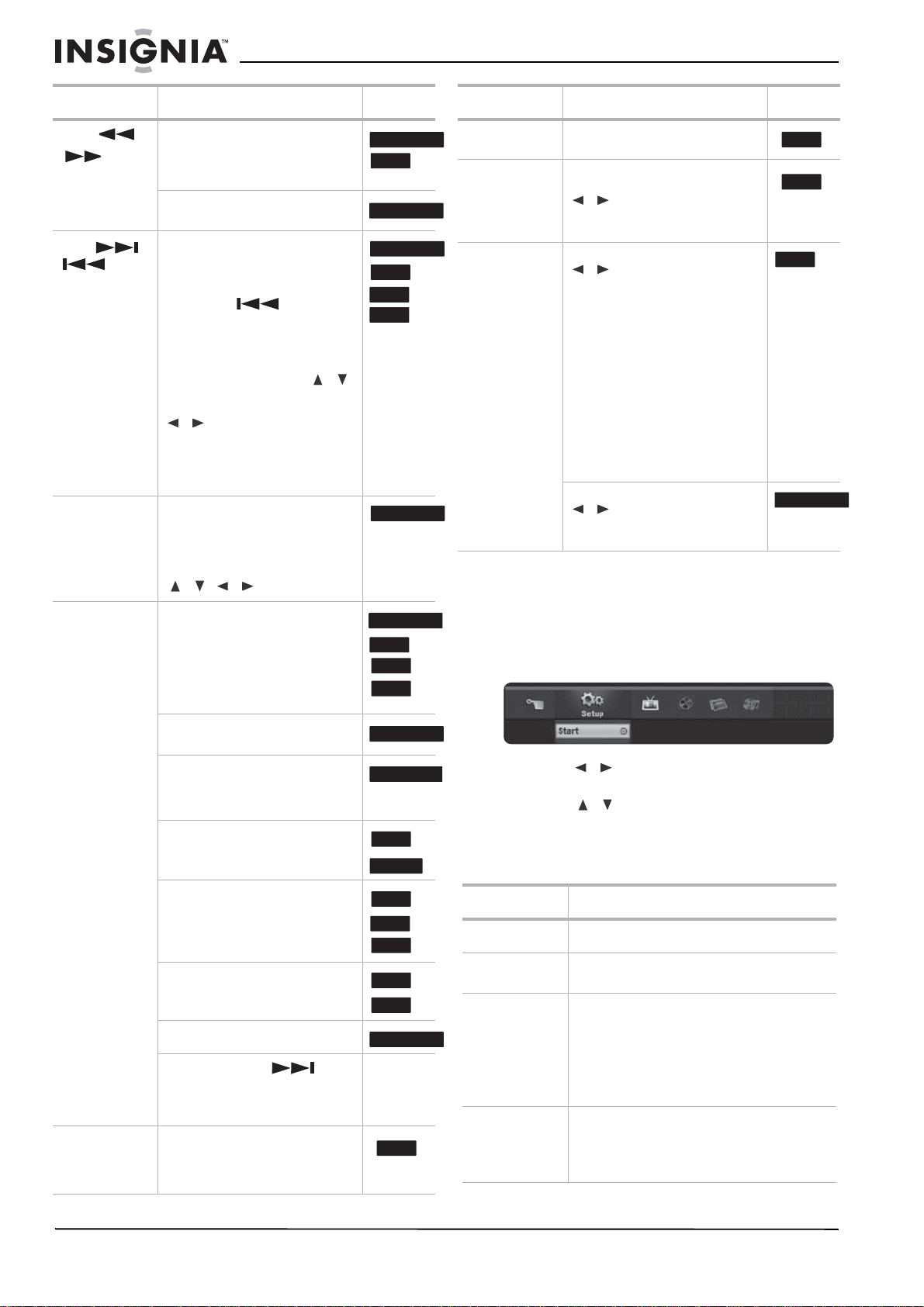
Buttons Operations Discs
OPEN/CLOSE
()
Press to open or close the disc
tray.
All
PAUSE ()
Press to pause playback. All
Press repeatedly to play
frame-by-frame.
Note: You can also use the /
buttons to step backward or
forward while in PAUSE mode.
DVD ALL
10
www.insignia-products.com
Accessing the settings menus
From the
Home Menu
screen you can access all
playback and recording options.
To use the Home menu:
1 Press HOME. The
Home
menu opens.
2 Press / (left/right) to select the main
option you want.
3 Press / (up/down) to select the sub
option you want, then press ENTER to
confirm your selection.
4 To exit the
HOME
menu, press HOME.
SCAN ()
()
During playback, press repeatedly
to select the scan speed (either
backward or forward).
DVD—5 steps
In PAUSE mode, press for slow
motion playback (4 steps)
SKIP (
)
Press during playback to go to the
next chapter or track or to return to
the beginning of the current
chapter or track.
Press SKIP ( ) twice
briefly to step back to the previous
chapter or track.
To go directly to any chapter
during DVD playback, press
DISPLAY twice and press
/
to select the chapter icon. Then,
input the chapter number or press
/.
On an audio CD, to go directly to
any track, enter the track number
using the numbered buttons (0-9)
during playback.
ZOOM Press to enlarge the video image.
(x1 size – x2 size – x4 size – x1
size (normal size))
You can move through the zoomed
picture using the
/ / buttons.
PLAY MODE Press during playback to select the
play mode you want.
A-—Repeats a sequence between
A (start point) and B (end point)
during playback. Press ENTER at
the selected end point, then the
repeat sequence begins.
CHAPTER—Repeats the current
chapter.
TITLE—Repeats the current title.
Karaoke
DVD
ALL—Repeats all titles or tracks.
TRACK—Repeats the current
track.
Folder—Repeats all the tracks in a
folder on a disc.
OFF—Does not repeat.
If you press SKIP () once
during Repeat Chapter (Track)
playback, the repeat playback is
cancelled.
TITLE Press to open the Title menu on
the screen, if the current DVD title
has a menu. Otherwise, the disc
menu may open.
Buttons Operations Discs
DVD ALL
ACD
DVD ALL
DVD ALL
ACD
MP3
WMA
DVD ALL
DVD ALL
ACD
MP3
WMA
DVD ALL
DVD ALL
ACD
-RW
VR
ACD
MP3
WMA
MP3
WMA
DVD ALL
DVD
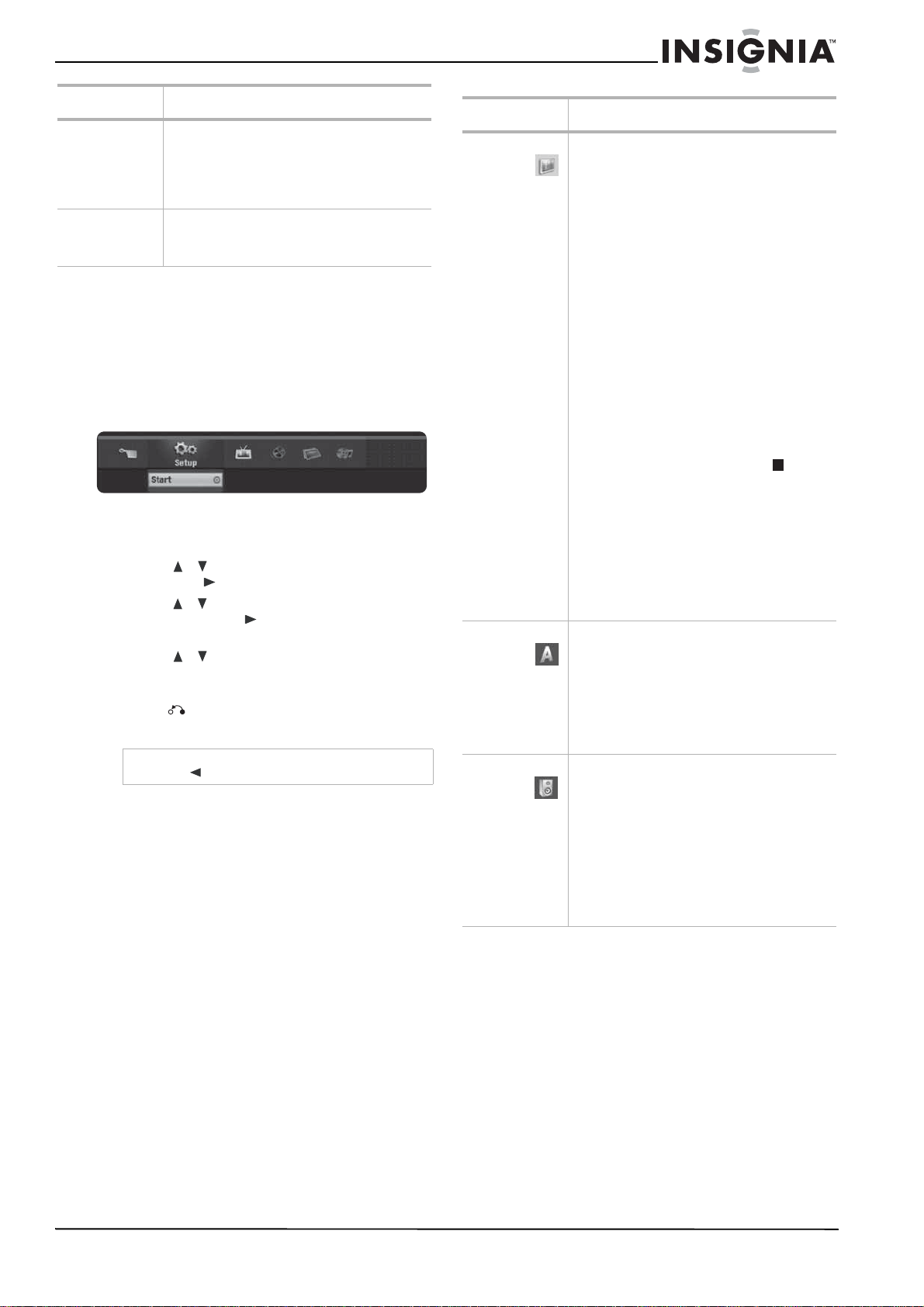
MENU/LIST Press to open the disc menu on
the screen.
SUBTITLE During playback, press SUBTITLE,
then press the
/ buttons repeatedly to
select the subtitle language you
want.
AUDIO Press AUDIO then press the
/ buttons repeatedly
repeatedly to hear a different audio
language or audio track.
Note: Some discs feature both
Dolby Digital and DTS
soundtracks. There is no analog
audio output when DTS is selected.
To listen to the DTS soundtrack,
connect your recorder to a DTS
decoder through one of the digital
outputs. See “To connect a
two-channel digital stereo or A/V
receiver with multi-channel
decoder:” on page 8 for
connection details.
Press AUDIO, then press the
/ buttons repeatedly during
playback to hear a different audio
channel.
Menu Available options
Setup
Start: Displays the Setup menu.
TV
Timer Record: Displays the Timer Record
menu. (See “Recording Settings” on page 12)
Movie
DISC:
• Displays TITLE LIST menu for
recordable DVD (See “Title List and
Chapter List menu overview” on
page 17)
• Plays a video DVD (See “Disc playback
features” on page 9).
Photo
(See “Photo
menu options”
on page 14)
DISC: Displays the Photo menu for a disc.
Buttons Operations Discs
DVD
DVD
DVD
DVD ALL
11
www.insignia-products.com
Using the Home Menu
In this menu system there are several ways to
customize the settings. Most menus consist of
three levels to set up the options, but some
require more levels for some settings.
To change settings using the Home menu:
1 Press HOME. The
Home
menu opens.
2 Select Setup and Start, then press ENTER.
The
Setup
menu opens with the General
Settings icon highlighted.
3 Press / to select the option you want,
then press to move to the second level.
4 Press / to select the second option you
want, then press to move to the third
level.
5 Press / to select the setting you want,
then press ENTER to confirm your selection.
Some items require additional steps.
6 Press RETURN or HOME to exit the
Setup menu.
Music
(See “Audio CD
and Music menu
options” on
page 14)
DISC: Displays the Music (or Audio CD) menu
for a disc.
Easy Menu
Disc Manager: Displays the Disc Setup menu.
Rec. Mode: Displays the Record Mode setup
menu.
Note
Press to go back to the previous level.
Menu Available options
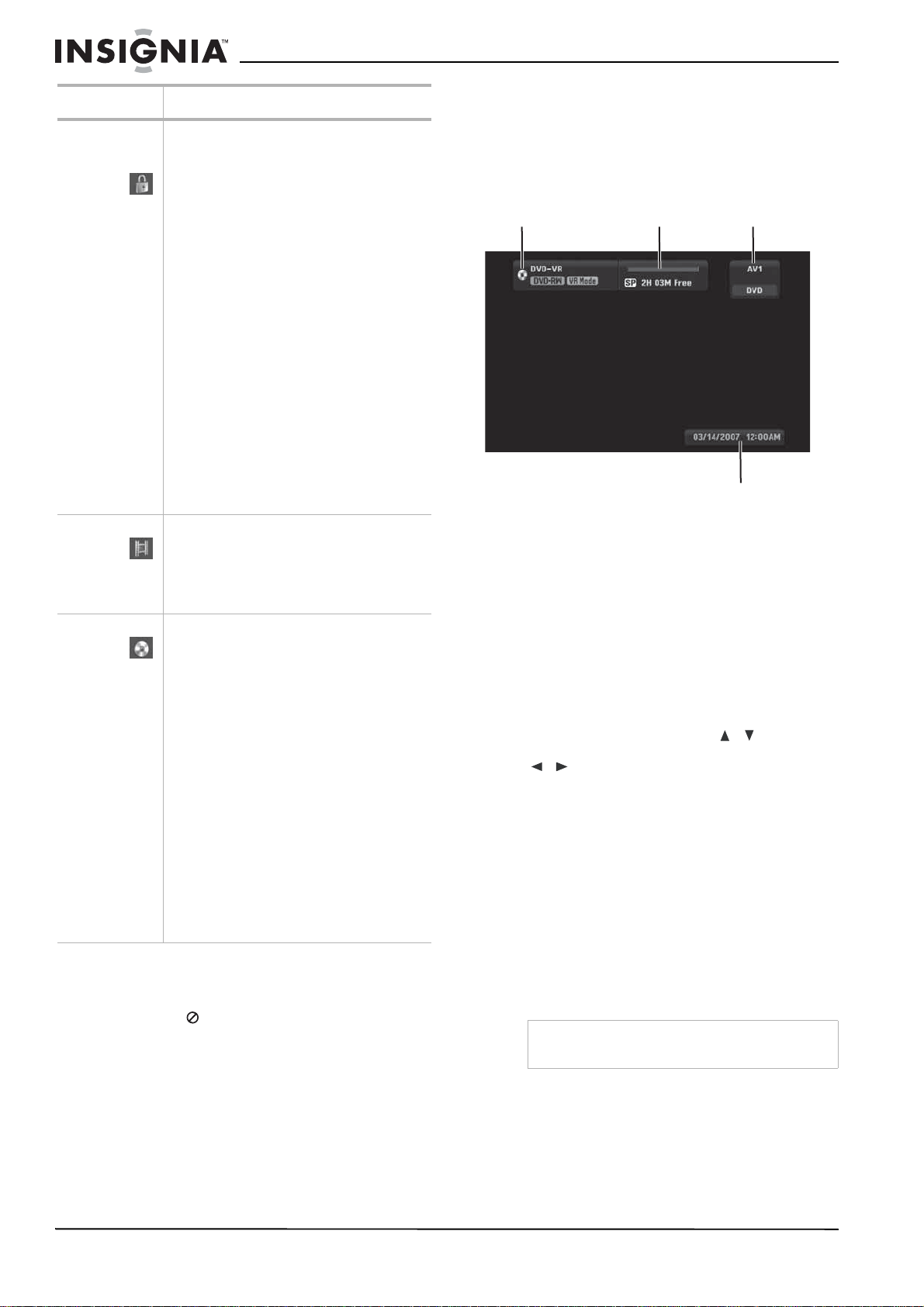
Menu Available settings
General
Settings
Clock Set–You can manually set the clock.
TV Aspect–You can select from 4:3 Letter box,
4:3 Pan scan, or 16:9 Wide.
Progressive Scan–Set to ON or OFF.
• Notes: Progressive Scan Video
provides the highest quality pictures
with less flickering. If you are using the
COMPONENT OUTPUT jacks, but are
connecting your recorder to a standard
(analog) television, set Progressive
Scan to OFF. If you are using the
COMPONENT OUTPUT jacks for
connection to a TV or monitor that is
compatible with a progressive scan
signal, set Progressive Scan to ON.
• Caution: Once the setting for
Progressive Scan output is entered, an
image will only be visible on a
Progressive Scan compatible TV or
monitor. If you set Progressive Scan to
ON in error, you must reset your
recorder. First, remove the disc in your
recorder. Next, press STOP () and
hold it for five seconds before releasing
it. The video output will be restored to
the standard setting, and a picture will
once again be visible on a conventional
analog TV or monitor.
Power Save Mode–You can set Power Save
Mode to ON to enable an economic power
save mode.
Factory Set–You can reset your recorder to
original factory settings.
Language
Settings
Display Menu–You can select a language for
the setup menu and information display.
Disc Menu–You can select a language for the
DVD menu.
Disc Audio–You can select a language for the
DVD audio.
Disc Subtitle–You can select a language for
the DVD subtitle.
Audio
Settings
Dolby Digital/DTS/MPEG–You can select
Bitstream (if you connect to equipment with
Dolby Digital, DTS, or MPEG decoder), or PCM
(to automatically downmix to two-channel
PCM audio).
Sampling Freq.–You can select 96 kHz or
48 kHz (if your receiver or amplifier is not
capable of decoding 96 kHz signals).
DRC (
Dynamic Range Control
)–You can set
the DRC to On if you want to listen to a movie
at a lower volume, without losing clarity.
12
www.insignia-products.com
The on-screen display
Some DVDs require specific operation or allow
only limited operation during playback. When
this occurs, is displayed and the action is
prohibited or not available.
Displaying information while watching TV
While watching a DVD, press DISPLAY to
display or remove the information displayed
on-screen.
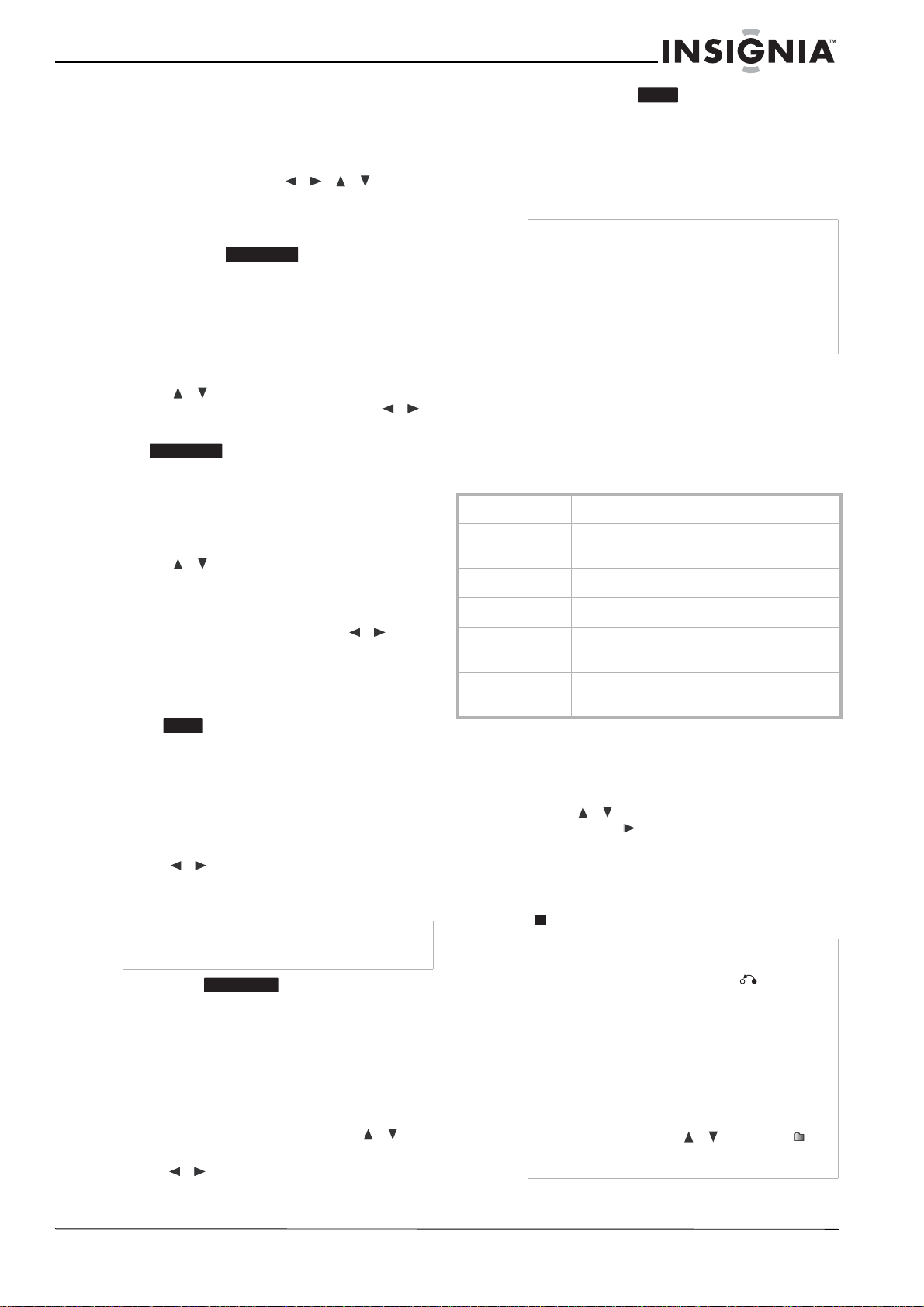
In the example a DVD-RW in VR mode is
inserted.
Displaying disc information on screen
You can display various information about the
disc loaded on screen. Some items can be
changed using the menu.
To display disc information on screen:
1 Press DISPLAY once to show current status.
Example: DVD-RW in VR mode
2 Press DISPLAY again to show playback
information.
The items displayed differ depending on the
disc type or playing status.
3 Select an item by pressing / and
change or select the setting by pressing
/ .
For details about each item, see “Disc
playback features” on page 9.
• Title—Current title (or track) number/total
number of titles (or tracks)
• Chapter—Current chapter number/total
number of chapters
• Time—Elapsed playing time
• Audio—Selected audio language (DVD
VIDEO only) or audio channel
• Subtitle—Selected subtitle
• Angle—Selected angle/total number of
angles
• Sound—Selected sound mode
Lock
(Parental
Control)
Settings
Rating–You can select the rating restrictions
for your DVD player. Ratings are 1–8 (1 is the
most restrictive). When you select this option,
you must enter a password.
• Note: If you set a rating for your
recorder, all disc scenes with the same
rating or lower are played. Higher rated
scenes are not played unless an
alternate scene is available on the disc.
The alternative must have the same
rating or a lower one. If no suitable
alternative is found, playback stops.
You must enter the 4-digit password or
change the rating level in order to play
the disc.
Set Password–You can enter or change your
password.
• Note: If you forget your password, you
can clear the password by going to the
Setup
menu, selecting Start, then
pressing ENTER. Input the six-digit
number (210449), select OK when the
message appears, then press ENTER.
The password is cleared.
Area Code–You can enter the area code whose
standards were used to rate the DVD (see
“Area code list” on page 23).
Recording
Settings
Rec Mode Set–You can set the picture quality
for recording a DVD. (XP=excellent,
SP=standard, LP= low, EP=extended.)
Auto Chapter–You can set the auto chapter
markings (made during recording) to 5-minute
intervals, 10-minute intervals, or None.
Disc
Settings
Initialize–You can formats a DVD for
recording. For DVD-RWs, you can choose VR
Mode or Video Mode. For DVD+RWs, you can
choose OK.
• Caution: If you change the format of a
DVD, the disc is erased.
Finalize–You can fix the recordings in place so
the DVD can be played on a regular DVD player
or a computer with a suitable DVD-ROM drive.
• Caution: If you finalize a DVD-R or
DVD+R, you cannot edit or record
anything else on the disc.
Disc Label–You can enter a name for the DVD.
See “Naming a title” on page 19.
Disc Protect–You can protect recordings,
depending on the type of DVD you are using.
For DVD+RWs, it prevents editing, erasing,
overwriting, or regular recording. For DVD+Rs
or DVD-RWs (VR mode), it prevents editing,
erasing, and regular recording. It is not
compatible with DVD-RWs in Video mode or
DVD-Rs. To unlock a DVD, select OFF.
Menu Available settings
Note
If no button is pressed for 10 seconds, the
on-screen display disappears.
Disc name
and format
Record mode, free space,
and elapsed time
Input
source
Current date and time
13
www.insignia-products.com
Special playback options
If a menu screen is displayed
To remove a menu screen:
• In some cases, the disc menu might appear.
if this occurs, press the
/ / buttons
to select the title/chapter you want to view,
then press ENTER to start. Press TITLE or
MENU/LIST to return to the menu screen.
Moving to another title
When a disc has more than one title, you can
move to another title on the disc.
To move to another title:
1 Press DISPLAY twice during playback. The
time search box shows the elapsed playing
time.
2 Press / to select the title icon, then
press a number button (1-9) or press
/
to select the title number you want.
Time search
To start playing at a selected time on the
disc:
1 Press DISPLAY twice during playback. The
time search box shows the elapsed playing
time.
2 Press / to select the time clock icon.
The time input box [-:--:--] appears.
3 Input the required start time in hours,
minutes, and seconds from left to right. If you
enter the wrong numbers, press
/ to
move curser to the wrong number. Then
enter the correct number.
4 Press ENTER to confirm. Playback starts
from the selected time.
Camera angle
If the disc contains scenes recorded at different
camera angles, you can change to a different
camera angle during playback.
To change the camera angle:
1 Press DISPLAY twice, then select the
Camera Angle icon during playback.
2 Press
/ to select the angle you want.
Note that the number of the current angle
appears on the display.
3D surround sound
Your recorder can produce a 3D Surround sound
effect, which simulates multi-channel audio
playback from two conventional stereo speakers,
instead of the five or more speakers normally
required to listen to multichannel audio from a
home theater system.
To turn on 3D surround sound:
1 Press DISPLAY twice, then press / to
select the
sound icon.
2 Press / to select 3D SUR.
3 To turn off the 3D Surround effect, select
NORMAL
.
Last condition memory
Your recorder memorizes the user settings for
the last disc that is viewed. The settings remain
in memory even if you remove the disc from your
recorder or switch off your recorder. If you load a
disc that has its settings memorized, the scene
is automatically recalled.
Playing an audio CD or MP3/WMA files
Your recorder can play audio CDs and
MP3/WMA files. Before playing MP3/WMA files,
read the following MP3/WMA audio file
requirement.
MP3/WMA audio file requirement
To play an audio CD or MP3/WMA files:
1 Press HOME. The
Home
menu opens.
2 Select Music, DISC, then press ENTER. The
Audio CD
or
Music
menu opens.
3 Press / to select a track or file, then
press PLAY ( ). Playback starts.
You can use variable playback functions as
described in “Special playback options” on
page 13.
4 To stop playback at any time, press STOP
().
Tip
The Camera Angle icon is displayed on the TV
screen when alternate angles are available.
DVD ALL
DVD ALL
DVD
DVD ALL
Notes
• Settings are stored in memory for use at any
time.
• Your recorder does not memorize settings of a
disc if you switch off your recorder before you
play it.
•
The Last Scene Memory function for a
previous DVD title is erased once a different
DVD title is played.
File extensions
.MP3, .WMA.
Sampling
frequency
Within 8 - 48 kHz (MP3), within 32 - 48 kHz
(WMA)
Bit rate (within)
8 - 320 kbps (MP3), 32 - 192 kbps (WMA)
CD-R Format
ISO 9660 and JOLIET
DVD±R/RW
Format
ISO 9660 (UDF Bridge format)
Maximum
Files/Folder
Less than 1999
Tips
• You can view the TV channel or video input
source by pressing RETURN ( ). If you want
to return to the Music menu, press
MENU/LIST.
• Press DISPLAY to view ID3-Tag information for
the MP3 file. If ID3-Tag information is not
present, “MP3 ID3 tag :None” will appear. If you
select a folder, the number of subfolders and
number of MP3/WMA files in the folder are
displayed. Press DISPLAY again to close the
information screen.
• If you are in a File list and want to return to the
Folder list, use the
/ to highlight ,
then press ENTER to return to the previous
menu screen.
DVD
14
www.insignia-products.com
Audio CD and Music menu options
To select audio CD and music menu options:
1 Press / to select a track, file, or folder
on the
Audio CD
or
Music
menu, then press
ENTER.
2 Press / to select an option, then press
ENTER.
• Play—Start playback of the selected track
or file.
• Open—Opens the folder and a list of files
in the folder appears.
• Random—Start or stop random playback.
Random
To select random playback:
1 Press / to select a file, then press
ENTER. The menu options appear.
2 Press / to select Random, then press
ENTER.
The recorder automatically begins random
playback and RANDOM appears on the
menu screen.
3 To return to normal playback, select Random
again. then press ENTER.
Viewing JPEG files
Your recorder can view JPEG files. Before
viewing JPEG files, read the Photo file
requirements below:
Photo file requirements
To view JPEG files:
1 Press HOME. The
Home
menu opens.
2 Select Photo, DISC, then press ENTER.
3 Press / / to select a file or folder,
then press ENTER.
If you select a folder, repeat this step to
select a file.
4 Press / to select an option (such as
rotate, previous, or next), then press ENTER.
5 Press / to select Full Screen, then
press ENTER. The selected image is
displayed in full screen.
6 To stop viewing at any time, press STOP
().
Photo menu options
To select the photo menu options:
1 Press / / to select a file, then
press ENTER. The menu options appear.
2 Press / to select an option, then press
ENTER to confirm your selection.
• Open—Opens the folder, and a list of files
in the folder appears.
• Full Screen—Shows the selected file as
full screen.
• Slide Show—Opens the Slide Show
menu.
Still picture
Press PAUSE/STEP ( ) while showing a
picture to pause the slideshow.
Skip Images
While viewing a picture, press SKIP
( or
) once to return to the previous file or
advance to the next file.
Rotate Images
Press / while viewing a picture to flip the
picture clockwise or counterclockwise.
Viewing a slide show
To view a slide show:
1 Select the Slide Show option on the
Photo
menu, then press ENTER.
2 Press / / to set the Speed
(Normal, Slow, or Fast).
3 Select Start, then press ENTER to start the
slide show.
4 Press STOP ( ) to stop the slide show and
return to the
Photo
menu.
Making recordings
Note
By pressing SKIP ( / ) during
random playback, your recorder selects
another track and resumes random playback
File extensions
.JPE, .JPEG
Photo size
Less than 4 MB recommended
CD-R Format
ISO 9660 and JOLIET
DVD±R/RW
Format
ISO 9660 (UDF Bridge format)
Maximum
Files/Folder
Less than 1999
Notes on JPEG
files
Progressive and lossless compression
JPEG image files are not supported.
Notes
• If the icon appears in the Photo menu, it
means you cannot view those JPEG files.
• You can view a TV channel or video input
source by pressing RETURN ( ). If you
want to return to the Photo menu, press
MENU/LIST.
• If you are in a File list and want to return to the
Folder list, press
/ to highlight , then
press ENTER to return to the previous menu
screen.
Notes
• Your recorder cannot record CD-R or CD-RW
discs.
• Fingerprints and small scratches on a disc can
affect playback or recording performance. Take
proper care of your discs.
• Insignia does not hold any responsibility to
compensate anyone for material which should
have been recorded, and any losses or
damages (for example, losses of business
profit, or business intermission) that may arise
from any malfunction of your recorder (that is,
not recording or editing as intended).
15
www.insignia-products.com
Disc types and recording formats, modes, and
settings
Your recorder can play many different kinds of
DVDs, including pre-recorded DVD-Video discs,
DVD-RW, DVD-R, DVD+RW, and DVD+Rs. The
disc format for DVD-R, DVD+R, DVD+RWs is
always “Video format”—the same as
pre-recorded DVD-Video discs. This means that
once finalized, you can play a DVD-R, DVD+R,
or DVD+RW in a regular DVD player.
The DVD-RW disc format is Video Recording
(VR) format or Video format. You can change the
recording format, if required. (Reinitializing the
disc will erase the contents of the disc.)
The recording mode is closely related to the disc
format. If the disc format is Video Recording,
then the recording mode is VR mode. If the disc
format is Video format, then the recording mode
is Video mode (except for DVD-Video, which is
not recordable, and so does not have a
recording mode). These can be changed as
required for each recording and determine the
picture quality and how much space the
recording will take up on the disc.
General information for recording
• The recording times shown are not exact
because your recorder uses variable bit-rate
video compression. This means that the
exact recording time will depend on the
material being recorded.
• When recording a TV broadcast, if the
reception is poor or the picture contains
interference, the recording times may be
shorter.
• If you record still pictures or audio only, the
recording time may be longer.
• The displayed times for recording and time
remaining may not always add up to exactly
the length of the disc.
• The recording time available may decrease if
you heavily edit a disc.
• If using a DVD-RW disc, make sure that you
change the recording format (Video mode or
VR mode) before you record anything on the
disc. See “Disc Settings” on page 12
(Initialize).
• When using a DVD-R or DVD+R disc, you
can keep recording until the disc is full, or
until you finalize the disc. Before you start a
recording session, check the amount of
recording time left on the disc.
• When using a DVD-RW disc in Video mode,
recording time available will only increase if
you erase the last title recorded on the disc.
• The Delete Title option in the Title List
(Original) menu only hides the title, it does
not actually erase the title from the disc and
increase the recording time available (except
for the last recorded title on a DVD-RW disc
in Video mode).
• Overwrite recording is available using
DVD+RWs.
• When using a DVD+R/RW, your recorder will
execute the Menu-making operation to
update the new title and editing when you
remove the disc from your recorder.
Recording from an external component
Follow these instructions to record a program
from an external component (AV1 or AV2).
Recording starts immediately and continues until
the disc is full or you stop the recording.
To record from an external component:
1 Make sure that the component that you want
to record from is correctly connected to your
recorder.
2 Turn on your recorder, then press AV/INPUT
to select the external input from which to
record.
• AV1 - Audio/Video input on the back panel
• AV2 - Audio/Video input on the front panel
3 Load a recordable disc.
4 Set the recording mode (XP, SP, LP or EP),
as necessary, by pressing REC MODE
repeatedly.
5 Press REC once to start recording. The
REC indicator lights in the display window.
6 Press STOP ( ) to stop recording.
Instant timer recording
Instant Timer Recording lets you make a
recording of a preset length without using the
program timer.
To make an instant timer recording:
1 Follow Steps 1-4 in “Recording from an
external component” on page 15.
2 Press REC repeatedly to select the
recording time length. Recording starts after
the first press. Each subsequent press
increases the recording time by 10 minutes.
The recording time is displayed on the TV
screen. At the end of the recording, your
recorder stops recording and shuts off.
Checking the recording time
To check the recording time:
• Press REC once to check the total
recording time and the time left for the
recording.
Extending the recording time
To extend the recording time:
• The recording time can be extended anytime
by pressing REC.
Notes
• If your source is copy-protected using
CopyGuard, you will not be able to record it
using your recorder. See “Copying copyrighted
material” on page 4 for more details.
• Recording continues until you press STOP
( ) or the disc is full.
• To record for a fixed length of time, see “Instant
timer recording” on page 15.
16
www.insignia-products.com
Each subsequent press increases the
recording time by 10 minutes.
Timer recording
The timer recording function lets you record up
to 16 programs within a period of one month.
To use timer recording:
1 Press HOME. The
Home
menu opens.
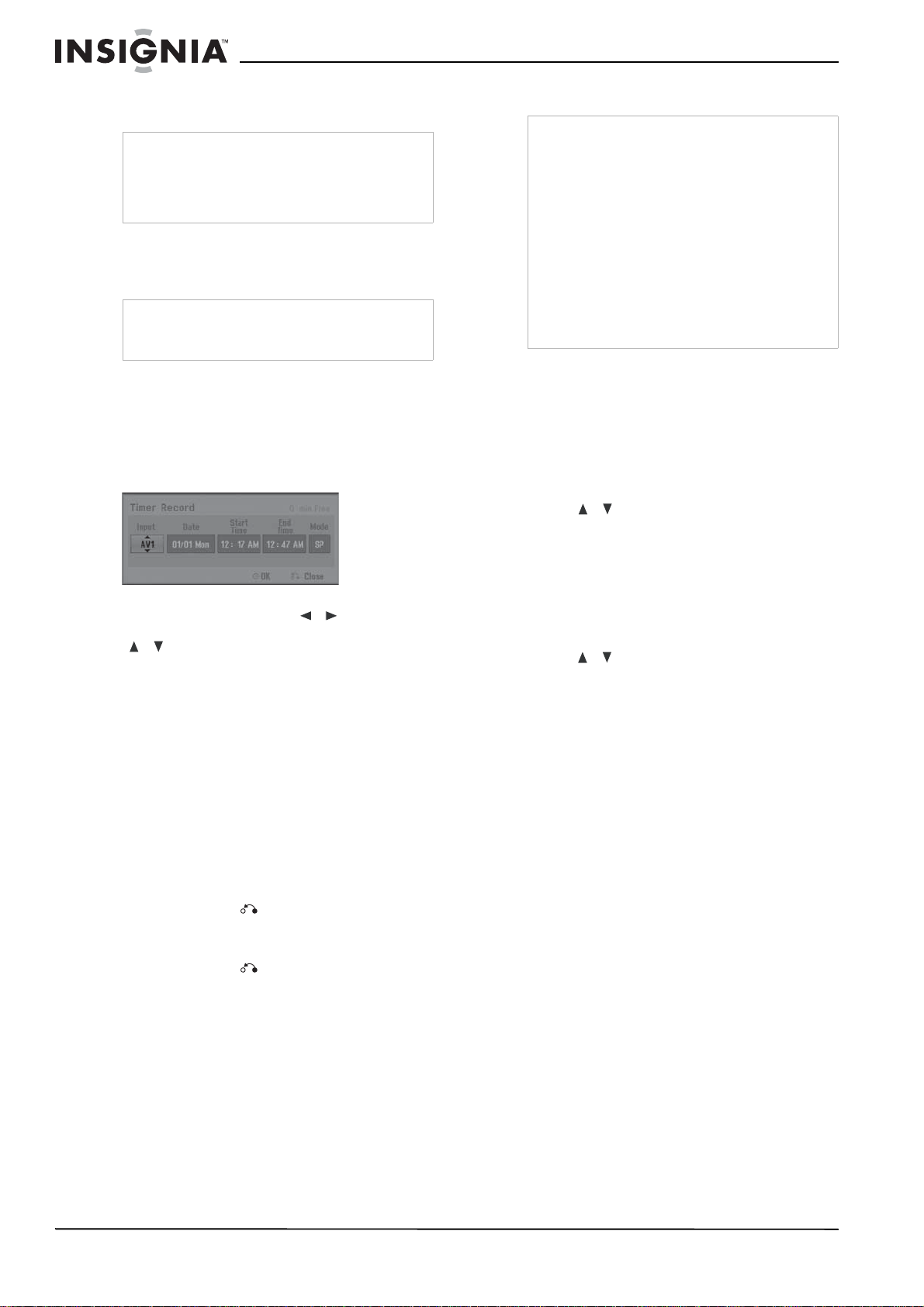
2 Select TV, Timer Record, then press
ENTER.
3 Select NEW, then press ENTER. The
Timer
Record
menu opens.
4 Enter the necessary information for your
timer recording(s). Press / (left/right) to
move the cursor left or right, and press
/ (up/down) to change the setting at the
current cursor position.
• Input - Choose one of the external inputs
from which to record (AV1 or AV2).
• Date – Choose a date up to 1 month in
advance, or select a daily or weekly
program.
• Start Time – Set the recording start time.
• End Time – Set the recording end time.
• Mode – Choose a record mode (EP, LP,
SP, XP, or AT)
AT(Auto) mode determines how much
time is available on the disc and switches
record mode, if necessary, to complete
recording the program.
5 Press RETURN ( ) to exit the
Timer Record
menu.
6 Press ENTER to save the record settings.
7 Press RETURN ( ) to exit the
Timer Record
List
.
8 Turn your recorder off.
Checking timer recording details
Programming can be checked whenever your
recorder is turned on.
To check timer recording details:
1 Press HOME. The
Home
menu opens.
2 Select TV, Timer Record, then press
ENTER.
3 Press / to select a program.
4 Press ENTER to edit the selected program.
The
Timer Record
menu opens.
Canceling a timer recording
You can clear a timer setting anytime before the
recording actually starts.
To cancel a timer recording:
• Press / to select a program you want to
erase on the Timer recorder List, then press
CLEAR and select OK, then press ENTER.
Stopping a timer recording in progress
You can stop a timer recording after it has
started by pressing the POWER button.
Timer recording troubleshooting
Even though the timer is set, your recorder
will not record when:
• There is no disc loaded.
• A non-recordable disc is loaded.
• Disc Protect is set to ON in the
Disc
menu
(see “Disc Settings” on page 12).
• There are already 99 titles (DVD-RW,
DVD-R), 49 titles (DVD+RW, DVD+R)
recorded on the disc.
You cannot set up a timer program when:
• A recording is already underway.
• The time you’re trying to set has already
passed.
• There are already 16 timer programs set.
If two or more timer programs overlap:
• The earlier program takes priority.
• When the earlier program finishes, the later
program starts.
• If two programs are set to start at exactly the
same time, the program entered first takes
priority.
Notes
• Your recorder will automatically power off when
the instant timer recording ends.
• If your recorder is unplugged or there is a
power failure while recording, the recording will
be lost.
Note
If you use a completely blank disc for timer
recording, you must format the disc before
starting. (See “Disc Settings” on page 12.)
Notes
• You must insert a recordable disc and press
POWER to switch your recorder to Standby.
• The clock must be set before setting the timer
recording.
• The Timer indicator lights on the front panel
display.
• The recorder will automatically power off when
the Timer Recording ends.
• There is a short delay when a timer recording
finishes to confirm the recorded program. If two
timer recordings are set to record sequentially
(one right after the other), the very beginning of
the later program may not be recorded.
• You must press
POWER to stop the timer
recording.

17
www.insignia-products.com
• If the disc is damaged, the recording may not
complete successfully. In this case even
though the Check field shows “Rec. OK”, it
may not be.
Editing recordings
Title List and Chapter List menu overview
Using the
Title List
menu you can edit video
content. The editing features available in the
Title List menu depend on whether you are
editing video on DVD, and whether you are
editing original content or a playlist.
There are two ways to edit VR mode DVD-RWs.
You can directly edit the original content of the
disc, or you can create and edit a playlist. The
playlist does not actually change any of the
content on the disc, but just controls how the
content is played back.
To use the Title List menu:
1 If the DVD is playing, press STOP ( ).
2 Press MENU/LIST to open the
TITLE LIST
menu. Playback should be stopped when you
do this.
• When selecting titles, press the /
buttons to display the previous/next page
if there are more than six titles.
• If you are editing a VR mode disc, press
MENU/LIST to switch between
Original
and
Playlist
menus.
• On the left side of the screen are the
menu options. The main part of the
screen shows thumbnails of the titles (or
chapters) on the DVD. You can change
these thumbnails by pressing
THUMBNAIL. (see “Changing title
thumbnails” on page 18.)
• Press DISPLAY to display the information
about the selected title on the Title List
menu.
• After selecting a title or chapter on the
Title List or Chapter List menu, press
ENTER. The menu options are on the left
side of the menu. Press the /
buttons to select an option, then press
ENTER to confirm your selection.
3 To exit the
TITLE LIST
menu, press RETURN
( ) repeatedly.
1
2
3
4
6
5
# Description Function
1 Currently
selected title
The title that is currently selected is
highlighted
2 Thumbnail A thumbnail picture of the title
3 Selected title Shows the selected title number and total
number of titles
4Title
information
Shows the title name, date recorded, and
recording length
5Menu
options
To display menu options, select a title or
chapter, then press ENTER. The options
displayed differ depending on the disc type.
• Play–Start playback of the selected
title or chapter. The hidden titles and
chapters on a DVD+R/RW cannot be
played.
• Search:
- Chapter–Displays the Chapter List
of the Title.
- Time–Search for the starting time
of the title.
• Delete–Deletes the title or chapter.
• Move–Moves the chapter position
on the Chapter List - Playlist menu.
• Protect–Protects accidental
recording, editing, or deleting of the
title.
• Edit–Edits or deletes a part of the
title.
- Title Name–Edits the title name.
- Delete Part–Deletes part of the title
name.
- Divide–Divides a title into two.
- Hide (Show)–Hides (or shows) the
selected title or chapter.
• Playlist Add–Adds the title or
chapter to the playlist.
• Title–Displays Title List of the
chapter.
• Combine–Combines two chapters
into one.
• Full Play–Starts playback of the
selected title including the hidden
chapters.
6 Recording
information
Indicates the record mode, free space, and
elapsed time progress bar
18
www.insignia-products.com
VR Mode: Original and playlist editing
Titles, chapters, and parts
Titles in the disc’s original content contain one or
more chapters. When you insert a disc’s title into
the playlist, all the chapters within that title also
appear. In other words, chapters in the playlist
behave exactly as chapters on a DVD-Video disc
do. Parts are sections of original or playlist titles.
From the Original and Playlist menu you can add
or delete parts. Adding a chapter or title to the
playlist creates a new title made up of a section
(such as a chapter) of an original title. Deleting a
part removes part of a title from the Original or
Playlist menu.
Editing a DVD is not like editing a video tape
When you edit a video tape you need one video
deck to play the original tape and another to
record the edits. With DVD, you edit by making a
“Playlist” of what to play and when to play it. On
playback, your recorder plays the disc according
to the playlist.
Original and Playlist
Throughout this manual, you will see the words
Original
and
Playlist
, which refer to the actual
content and edited versions of a DVD.
• Original—content refers to what is actually
recorded on the disc.
• Playlist—content refers to the edited version
of the disc, which is how the original content
is to be played.
Adding chapter markers
You can create chapters within a title by inserting
chapter marks at the points you want.
During recording or playing back, at the point
you want to start a new chapter, press
CHPADD. A chapter marker icon appears on
the TV screen.
Changing title thumbnails
Each title displayed in the Title List menu is
represented by a thumbnail picture taken from
the start of that title or chapter.
If you prefer, select a different still picture from
within a title.
• Press THUMBNAIL to make the currently
displayed picture the one that appears in the
Title List menu. The still picture that you
choose appears in both the Original or
Playlist menu.
Making a new playlist
Use this function to add an original title or
chapter to the playlist. When you do this, the
whole title is put into the playlist (you can delete
bits that you do not need later - see “Deleting an
original or playlist title or chapter” on page 18).
The title appears in the playlist complete with the
chapter markers that appear in the original.
However, if you add more chapter markers to the
original later, these are not automatically copied
over into the playlist title.
You can add as many as 999 chapters to one
disc.
To make a new playlist:
1 Choose a title or chapter on the
TITLE LIST
Original
menu or
Chapter List-Original
menu
to put into the playlist, then press ENTER.
The menu options appears on the left side of
the menu.
2 Press / to select Playlist Add, then
press ENTER.
3 Select New Playlist, then press ENTER. The
new title appears in the updated playlist. All
chapters of the title are added to the playlist.
Adding additional Title or Chapters to the playlist
You can add an original title or chapter to a
playlist title.
To add additional titles or chapters to the
playlist:
1 Choose a title or chapter on the
TITLE LIST
Original
menu or
Chapter List-Original
menu
to put into the playlist, then press ENTER.
The menu options appear on the left side of
the screen.
2 Press / to select Playlist Add, then
press ENTER.
3 Choose a Title List-Playlist that is already
saved to insert a title or chapter, then press
ENTER.
4 Repeat steps 1-3 to add additional titles or
chapters to the playlist. You can view the
added chapters on the
Chapter List-Playlist
menu.
5 Press RETURN ( ) to exit or MENU/LIST to
go back to the
Title List-Original
menu.
Deleting an original or playlist title or chapter
When you erase a title or chapter from the
Playlist
menu, you only remove it from the
playlist. The title or chapter remains in the
original menu.
Caution
• When editing using the Delete, Add, and Move
functions, the start and end frames may not be
exactly as set in the start and end point display.
• During playlist playback, you may notice a
momentary pause between edits. This is not a
malfunction.
Note
Chapter markers are automatically inserted at
regular intervals. You can change this interval from
the Initial Setup menu (see “Using the Home
Menu” on page 11).
-RW
VR
-RW
VR
+RW
+R
-RW
VR
+RW
+R
Tip
With a DVD-RW in VR mode, you can also change
the thumbnail picture of the title on the Chapter
List menu. Select a chapter on the Chapter List
menu, then press THUMBNAIL. The thumbnail
picture of the title that includes the chapter is
changed.
-RW
VR
-RW
VR
19
www.insignia-products.com
If you choose to delete a title or chapter from the
original (title or chapter) menu, the title or
chapter is actually deleted from the disc and the
remaining time available for recording increases.
Titles or chapters deleted from the original are
also removed from the playlist.
To delete a chapter or title:
1 Press / / to choose a chapter or
title you want to delete on the
TITLE LIST
or
Chapter List
menu, then press ENTER. The
menu options appear on the left side of the
screen.
2 Select Delete from the options on the menu.
3 Press ENTER to confirm. A confirmation
message appears.
4 Press / to select OK, then press
ENTER. The selected chapter or title is
deleted.
After pressing ENTER the updated menu
opens.
5 Repeat steps 1 - 4 to delete additional
chapters or titles from the menu.
6 Press RETURN ( ) repeatedly to exit the
menu.
Deleting a part
To delete part of a title:
1 Press / / to choose a title you
want to delete on the
Title List
menu, then
press ENTER. The options appear on the left
side of the menu.
2 Select the Edit, Delete Part option, then
press ENTER. The
Edit
menu opens.
3 Start the playback and use PAUSE/STEP,
SEARCH, and SLOW-MOTION to find the
starting point.
4 Press ENTER at the starting point of the
section you want to delete. The End Point
icon is highlighted and the section to be
deleted is indicated on the progress bar.
5 Use PAUSE/STEP, SEARCH, and
SLOW-MOTION to find the ending point.
6 Press ENTER at the ending point of the
section you want to delete.
To cancel the selected point, press / to
select the Cancel icon, then press ENTER.
7 When you finish editing, select the Done
icon, then press ENTER. A confirmation
message appears.
8 Press / to select OK, then press
ENTER. The selected part is deleted from
the title and the
Title List
menu opens.
Naming a title
You can name original and playlist titles
independently.
To name a title:
1 Choose the title you want to name from the
Title List
menu, then press ENTER. The
menu options appear on the left side of the
menu.
2 Press / to select Edit, Title Name, then
press ENTER. The
Keyboard
menu opens.
3 Enter a name for the title. Press /
/ to select a character, then press
ENTER to confirm your selection.
• MENU/LIST—Press to change
keyboards.
• Space—Inserts a space at the cursor
position.
• Delete—Deletes the character to the left
of the cursor position.
• / —Moves the cursor left or right.
• OK—Confirms the name you have
entered.
• Cancel—Deletes all characters and exits
the
Keyboard
menu.
Use these remote control buttons to enter a
name:
• PLAY ( )—Inserts a space at the cursor
position.
• PAUSE/STEP ( )—Deletes the character
to the right of the cursor position.
• SKIP ( )—Moves the cursor
left or right.
• STOP ( ), CLEAR—Deletes the
character to the left of the cursor position.
• 0-9—Enters the character corresponding
to the selected column.
• MENU/LIST, DISPLAY—Switches the
keyboard type.
4 Select OK, then press ENTER to confirm the
name and return to the previous menu
screen.
5 Press RETURN ( ) repeatedly to exit the
menu.
Note
You cannot delete chapters that are less than 3
seconds long.
Notes
• When recording a DVD+RW, the deleted title’s
name is changed to “Deleted Title.”
• If more than two titles are repeatedly deleted,
the titles are combined into one.
• Deleting the last title or chapter on a
DVD+R/RW increases recording time. Deleting
other titles or chapters does not increase the
recording time.
-RW
VR
Notes
• You may not be able to delete parts that are
less than 3 seconds long.
• If you select Cancel then press ENTER, your
recorder will go to the previous option and into
Pause mode.
Notes
• Names can be as many as 32 characters long.
• For discs formatted on a different recorder, you
will see only a limited character set.
• When recording on DVD-R, DVD+R, or
DVD+RWs, the entered name is displayed on
the DVD player only after finalization.
20
www.insignia-products.com
Time searching
You can select the start point of the title.
To select the starting point of the title:
1 Press / / to choose a title on the
TITLE LIST
menu, then press ENTER. The
options appear on the left side of the menu.
2 Select Search, Time, then press ENTER.
The
Time
menu opens.
3 Press / to find the point at which you
want to start. The point increases 1 minute
per step.
If you press and hold / , the point
increases 5 minutes per step.
4 Press ENTER to start at the selected point.
To divide a title into two:
1 On the
Title List
menu, select a title you want
to divide, then press ENTER. The menu
options appear on the left side of the screen.
2 Select Edit, Divide, then press ENTER. The
Edit (Divide)
menu opens.
3 Use PAUSE, STEP, SEARCH, and
SLOW-MOTION to find the point at which you
want to divide the title.
4 Select Divide from the options, then press
ENTER.
To reset the point, select Cancel from the
options, then press ENTER. Repeat from
step 3.
5 Choose Done from the options, then press
ENTER to set the dividing point. The title is
divided into two new titles.
It takes as much as 4 minutes to divide.
Combining two chapters into one
Use this function to combine two adjacent
chapters into one.
To combine two chapters into one:
1 On the
Chapter List
menu, select the second
chapter of the two chapters you want to
combine, then press ENTER. The menu
options appear on the left side of the screen.
2 Press / to select Combine from the
options. The combine indicator appears
between the two chapters you want to
combine.
3 Repeat steps 1 - 2 to combine additional
chapters.
4 Press RETURN ( ) repeatedly to exit the
menu.
Moving a playlist chapter
Use this function to re-arrange the playing order
of playlist chapters on the
Chapter List-Playlist
menu (not available if there is only one chapter).
To move a playlist chapter:
1 Select a chapter on the
Chapter List-Playlist
menu, then press ENTER. The menu options
appear on the left side of the menu.
2 Press / to select Move from the Playlist
options, then press ENTER.
3 Press / / to choose the place you
want to move the chapter, then press
ENTER. The updated menu opens.
Hiding a chapter or title
You can skip playing chapters or titles without
deleting them from the disc.
To hide a chapter or title:
1 Press / / to choose a chapter or
title you want to hide on the
TITLE LIST
or
Chapter List
menu, then press ENTER. The
options appear on the left side of the screen.
2 Select Edit, then Hide.
3 Press ENTER to confirm. The chapter’s or
title’s thumbnail will dim.
Start time
Selected time
Selected point
Current
picture
End time
Current picture
First title
thumbnail
Second title
thumbnail
Tip
You cannot select a dividing point less than 3
seconds from the end of the program.
Notes
This function does not work if;
• There is only one chapter within the title.
• You select the first chapter.
Tip
If you select a hidden chapter or title on the
TITLE
LIST
or
Chapter List
menu, you can show it by
choosing Show on the options menu. After that,
you can see the chapter or title.
-RW
VR
+RW
+R
-RW
VR
+RW
+R
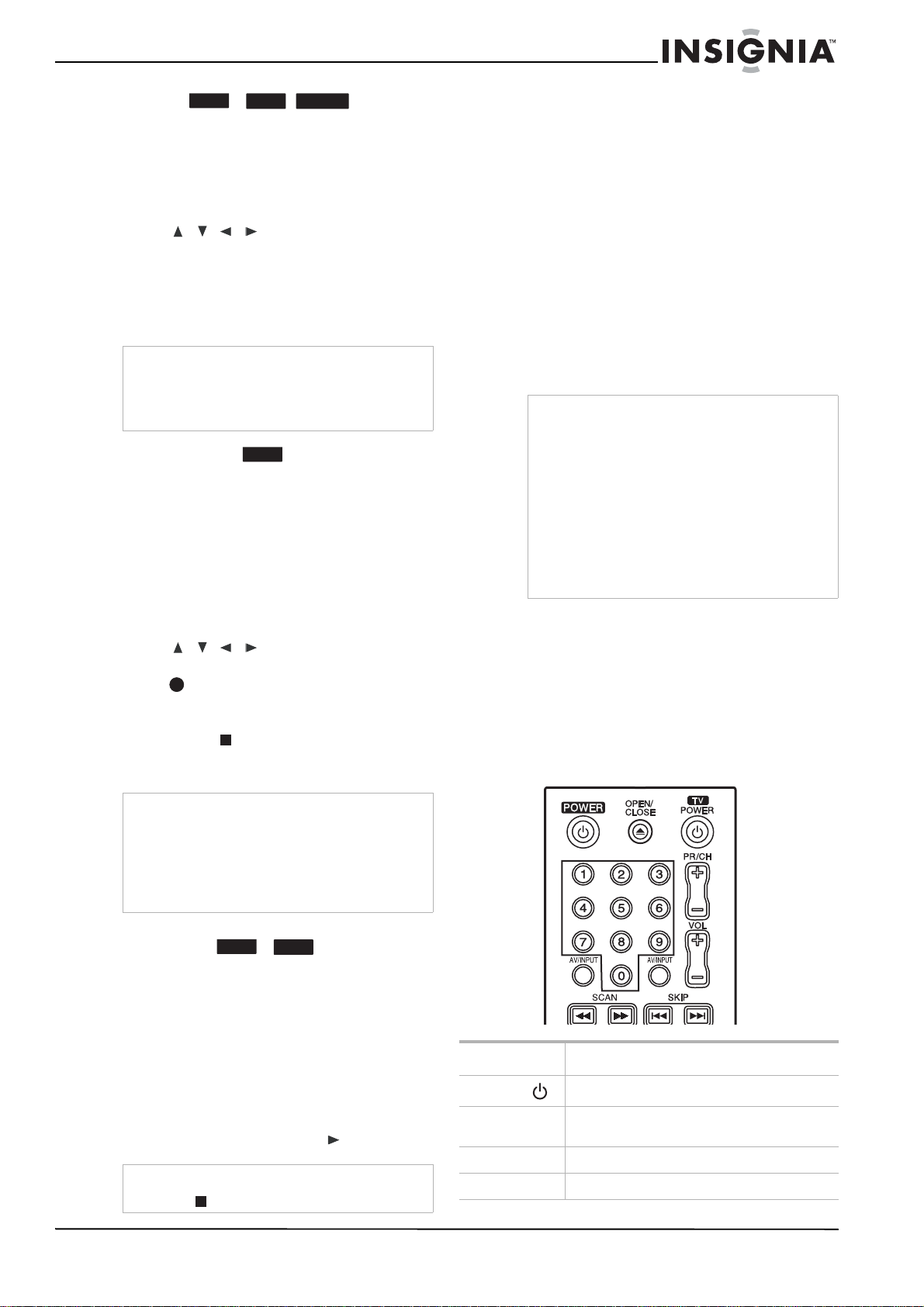
21
www.insignia-products.com
Protecting a title
Use this function to protect against accidental
rerecording, editing, or deleting of the title.
To protect a title:
1 Press MENU/LIST. The
TITLE LIST
menu
opens.
2 Press / / to select the title you
want to protect, then press ENTER. Options
appear on the left side of the screen.
3 Select Protect from the options.
4 Press ENTER to confirm. The lock mark
appears on the title’s thumbnail.
Overwriting a recording
To overwrite a new video recording on a
previously recorded title, follow these steps. This
feature is not available for DVD+Rs that always
record at the end of the Disc.
To overwrite a recording:
1 Select the input source you want to record
(AV1 or AV2).
2 Press MENU/LIST to display the
TITLE LIST
menu.
3 Press / / to choose the title you
want to overwrite.
4 Press REC to start the overwrite
recording. Overwrite recording starts from
the start point of the title.
5 Press STOP ( ) to stop the overwrite
recording. The new title is created and the
updated menu is displayed.
Viewing the Title List menu displayed on other DVD
recorders or players
You can view the Title List menu displayed on
the other DVD player that is capable of playing
DVD+RW or DVD+Rs.
To view the Title List menu:
1 Insert a previously recorded DVD+R or
DVD+RW disc.
2 Press TITLE in Play mode or in Stop mode.
The
Title List
menu opens.
3 To play back a title, select the title you want,
then press ENTER or PLAY ().
Playing your recordings on other DVD players
(finalizing a disc)
Most regular DVD players can play finalized
discs recorded in Video mode, finalized DVD+R,
or DVD+RWs. A small number of players can
also play DVD-RWs recorded in VR mode,
finalized or not. Check the manual that came
with the other player to check what formats it will
play.
Finalizing “fixes” the recordings and editings in
place so that the disc can be played on a regular
DVD player or computer equipped with a suitable
DVD-ROM drive.
Finalizing a Video mode disc creates a menu
screen for navigating the disc. The menu can be
accessed by pressing MENU/LIST or TITLE.
To finalize a disc, refer to “Disc Settings” on
page 12.
Reference
Controlling your TV with the supplied
universal remote control
You can control the sound level, input source,
and power switch of your TV with the supplied
universal remote control.
You can control your TV using the following
buttons.
Tip
If you select a title that has already been protected
on the Title List menu, you can “unprotect” it by
choosing the Unprotect option from the Title List
menu options, then you can edit and delete the
title.
Notes
• This function is not available for a protected
title.
• If the overwrite is longer than the recording
length of the current title, the next title is
overwritten. If the next title is protected, the
overwriting stops at the starting point of the
title.
Tip
You can remove the Title List menu by pressing
STOP ().
+RW
+R
-RW
VR
+RW
+RW
+R
Notes
• Unfinalized DVD+RWs are playable on regular
DVD players.
• The edited contents of a DVD+RW disc is
compatible with regular DVD players only after
finalization.
• The edited contents of a DVD+R disc is not
compatible with regular DVD players. (Hide,
chapter combine, added chapter mark, and so
on.)
• How long finalization takes depends on the
type of disc being finalized, how much is
recorded on the disc, and the number of titles
on the disc.
Press To...
TV POWER
Turn the TV on or off
AV/INPUT Switch the TV’s input source between the TV
and other input sources.
PR/CH +/– Scan up or down through memorized channels
VOL +/– Adjust the volume of the TV
22
www.insignia-products.com
Controlling other TVs with the universal
remote control
You can control the sound level, input source,
and power switch of other TVs as well. Enter the
appropriate manufacturer code from the table.
To enter the manufacturer code:
1 While holding down the TV POWER button,
press the number buttons to select the
manufacturer code for your TV (Refer to the
table).
2 Release the TV POWER button. The remote
control is set to control the TV.
Code numbers of controllable TVs
If more than one code number is listed, try
entering them one at a time until you find the one
that works with your TV.
Language code list
Use this list to input the language your want for
the following initial settings: Disc Audio, Disc
Subtitle, Disc Menu.
Manufacturer Code #
LG (GOLDSTAR) 1 (default), 2
Zenith 1,3,4
Samsung 6,7
Sony 8,9
Hitachi 4
Note
• Depending on your TV, some or all buttons may
not work, even after entering the correct
manufacturer code.
• If you enter a new code number, the code
number previously entered will be erased.
• When you replace the batteries of the remote,
the code number you have set may be reset to
the default setting. Set the appropriate code
number again.
Language Code # Language Code #
Abkhazian 6566 Lingala 7678
Afar 6565 Lithuanian 7684
Afrikaans 6570 Macedonian 7775
Albanian 8381 Malagasy 7771
Ameharic 6577 Malay 7783
Arabic 6582 Malayalam 7776
Armenian 7289 Maltese 7784
Assamese 6583 Maori 7773
Aymara 6588 Marathi 7782
Azerbaijani 6590 Moldavian 7779
Bashkir 6665 Mongolian 7778
Basque 6985 Nauru 7865
Bengali; Bangla 6678 Nepali 7869
Bhutani 6890 Norwegian 7879
Bihari 6672 Oriya 7982
Breton 6682 Panjabi 8065
Bulgarian 6671 Pashto, Pushto 8083
Burmese 7789 Persian 7065
Byelorussian 6669 Polish 8076
Cambodian 7577 Portuguese 8084
Catalan 6765 Quechua 8185
Chinese 9072 Rhaeto-Romance 8277
Corsican 6779 Rumanian 8279
Croatian 7282 Russian 8285
Czech 6783 Samoan 8377
Danish 6865 Sanskrit 8365
Dutch 7876 Scots Gaelic 7168
English 6978 Serbian 8382
Esperanto 6979 Serbo-Croatian 8372
Estonian 6984 Shona 8378
Faroese 7079 Sindhi 8368
Fiji 7074 Singhalese 8373
Finnish 7073 Slovak 8375
French 7082 Slovenian 8376
Frisian 7089 Somali 8379
Galician 7176 Spanish 6983
Georgian 7565 Sudanese 8385
German 6869 Swahili 8387
Greek 6976 Swedish 8386
Greenlandic 7576 Tagalog 8476
Guarani 7178 Tajik 8471
Gujarati 7185 Tamil 8465
Hausa 7265 Tatar 8484
Hebrew 7387 Telugu 8469
Hindi 7273 Thai 8472
Hungarian 7285 Tibetan 6679
Icelandic 7383 Tigrinya 8473
Indonesian 7378 Tonga 8479
Interlingua 7365 Turkish 8482
Irish 7165 Turkmen 8475
Italian 7384 Twi 8487
Japanese 7465 Ukrainian 8575
Javanese 7487 Urdu 8582
Kannada 7578 Uzbek 8590
Kashmiri 7583 Vietnamese 8673
Kazakh 7575 Volapük 8679
Kirghiz 7589 Welsh 6789
Korean 7579 Wolof 8779
Kurdish 7585 Xhosa 8872
Laothian 7679 Yiddish 7473
Latin 7665 Yoruba 8979
Latvian, Lettish 7686 Zulu 9085
Language Code # Language Code #
23
www.insignia-products.com
Area code list
Choose an area code from this list.
Troubleshooting
Use the following check list for troubleshooting
when you have problems with your recorder.
Consult your local dealer or service outlet if
problems persist. Make sure that all connections
are correctly made when using with other
devices.
Area Code Area Code
Afghanistan AF Malaysia MY
Argentina AR Maldives MV
Australia AU Mexico MX
Austria AT Monaco MC
Belgium BE Mongolia MN
Bhutan BT Morocco MA
Bolivia BO Nepal NP
Brazil BR Netherlands NL
Cambodia KH Netherlands Antilles AN
Canada CA New Zealand NZ
Chile CL Nigeria NG
China CN Norway NO
Colombia CO Oman OM
Congo CG Pakistan PK
Costa Rica CR Panama PA
Croatia HR Paraguay PY
Czech Republic CZ Philippines PH
Denmark DK Poland PL
Ecuador EC Portugal PT
Egypt EG Romania RO
El Salvador SV Russian Federation RU
Ethiopia ET Saudi Arabia SA
Fiji FJ Senegal SN
Finland FI Singapore SG
France FR Slovak Republic SK
Germany DE Slovenia SI
Great Britain GB South Africa ZA
Greece GR South Korea KR
Greenland GL Spain ES
Islands HM Sri Lanka LK
Hong Kong HK Sweden SE
Hungary HU Switzerland CH
India IN Taiwan TW
Indonesia ID Thailand TH
Israel IL Turkey TR
Italy IT Uganda UG
Jamaica JM Ukraine UA
Japan JP United States US
Kenya KE Uruguay UY
Kuwait KW Uzbekistan UZ
Libya LY Vietnam VN
Luxembourg LU Zimbabwe ZW
Problem Cause Solution
No power The power cord is
disconnected.
Plug the power cord into the
wall outlet securely.
Abnormal or
no picture
The TV is not set to
receive recorder
signal output.
Select the appropriate video
input mode on the TV so the
picture from your recorder
appears on the TV screen.
The video cable is not
connected securely.
Connect the video cable to
the jacks securely.
The connected TV is
not turned on.
Turn on the TV.
No sound The equipment
connected with the
audio cable is not set
to receive recorder
signal output.
Select the correct input mode
of the audio receiver so you
can listen to the sound from
your recorder.
The audio cables are
not connected
securely.
Connect the audio cable to
the jacks securely.
The power on the
equipment connected
with the audio cable
is turned off.
Turn on the equipment
connected with the audio
cable.
The audio connecting
cord is damaged.
Replace the cord with a new
one.
Poor
playback
picture
The disc is dirty. Clean the disc.
Distorted
picture from
an external
input
The video signal from
the external
component is
copy-protected.
You cannot connect through
your recorder. Connect the
component directly to your
TV.
The
recorder
does not
start
playback
No disc is inserted. Insert a disc (make sure that
the disc indicator in the
display window is lit).
An unplayable disc is
inserted.
Insert a playable disc. Check
disc type and regional code.
The disc is placed
upside down.
Place the disc with the
playback side down.
The disc is not placed
within the guide.
Place the disc on the disc tray
correctly inside the guide.
The disc is dirty. Clean the disc.
The Rating level is
set.
Cancel the Rating function or
change the rating level.
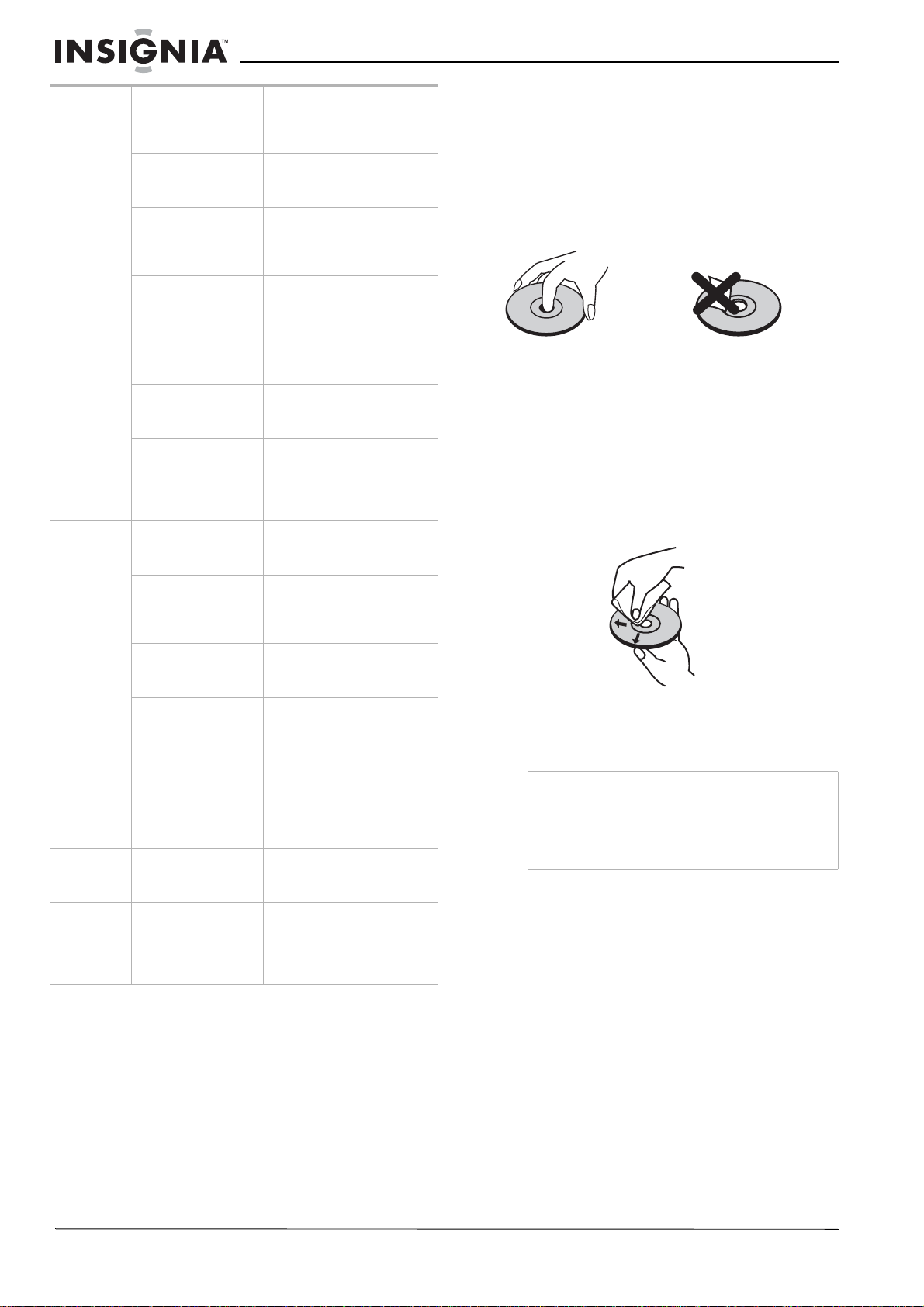
24
www.insignia-products.com
Maintaining
Care and handling of discs
Handling discs
Do not touch the playback side of the disc. Hold
the disc by the edges so that fingerprints do not
get on the surface. Never stick paper or tape on
the disc.
Storing discs
After playing, store the disc in its case. Do not
expose the disc to direct sunlight or sources of
heat and never leave it in a parked car exposed
to direct sunlight.
Cleaning discs
Fingerprints and dust on the disc can cause
poor picture quality and sound distortion. Before
playing, clean the disc with a clean cloth. Wipe
the disc from the center out.
Do not use strong solvents such as alcohol,
benzine, thinner, commercially available
cleaners, or anti-static spray intended for older
vinyl records.
Resetting your recorder
Reset your recorder if you observe any of the
following symptoms:
• When your recorder is plugged in, but the
power will not turn on or off.
• When the display window does not working.
• When your recorder does not operate
normally.
To reset your recorder:
• Press and hold the POWER button for more
than five seconds. This forces your recorder
to turn off. Press the POWER button again to
turn your recorder back on.
Or, unplug the power cord and then plug the
power cord again after more than five
seconds.
The remote
control does
not work
correctly
There is an obstacle
in the path of the
remote control and
your recorder.
Remove the obstacle.
The batteries in the
remote control are
exhausted.
Replace the batteries with
new ones.
The remote control is
not pointed at the
remote sensor of
your recorder.
Point the remote control at
the remote sensor of your
recorder.
The remote control is
too far from your
recorder.
Operate the remote control
within 23 ft (7 m).
Timer
recording is
not possible
The recorder clock is
not set to the correct
time.
Set the clock to the correct
time.
The timer has been
programmed
incorrectly.
Reprogram the timer.
The TIMER Record
indicator light does
not appear after
programming the
timer.
Reprogram the Timer and
turn off your recorder to
enable the timer.
Cannot play
disc a
recorded on
your
recorder on
another
DVD player
The disc was
recorded in Video
mode.
Finalize the disc. See “Disc
Settings” on page 12.
Some players will not
play even a finalized
disc recorded in
Video mode.
No solution.
The disc was
recorded in VR mode.
The other player must be RW
compatible in order to play
the disc.
Discs recorded with
copy-once material
cannot be played on
other players.
No solution.
Cannot
record or
did not
record
successfully
Not enough blank
space remaining on
the disc.
Use another disc.
The source you are
trying to record is
copy-protected.
You cannot record the
source.
When recording to a
Video mode disc,
programs that are
copy-once protected
cannot be recorded.
Use a VR mode formatted
disc for copy-once material.
Note
Never operate this product immediately after
moving it from a cold location to a warm
location. Leave it for two or three hours
without operating it. If you use this product in
such a situation, it may damage discs or
internal parts.

25
www.insignia-products.com
Specifications
General
Power requirements AC 120V, 60 Hz
Power consumption 18W
Dimensions (approx.) 16.9 × 2.13 × 10.83 in.
(w × h × d) (430 × 54 × 275 mm)
Mass (approx.) 5.73 lbs (2.6 kg)
Operating temperature 41°F to 95°F
(5°C to 35°C)
Operating humidity 5% to 90%
Signal system NTSC color system
Recording format NTSC
Recording
Recording format DVD VideoRecording,
DVD-VIDEO
Recordable discs DVD-ReWritable,
DVD-Recordable,
DVD+ReWritable,
DVD+Recordable
Recordable time
DVD (Approx.) 1 hr. (XP mode)
2 hr. (SP mode)
4 hr. (LP mode)
6 hr. (EP mode)
Video recording format
Sampling frequency 27 MHz
Compression format MPEG 2 (VBR
support)
Audio recording format
Sampling frequency 48 kHz
Compression format Dolby Digital
Playback
Frequency response DVD (PCM 48 kHz:
8 Hz to 22 kHz
CD: 8 Hz to 20 kHz
DVD (PCM 96 kHz):
8 Hz to 44 kHz
Signal-to-noise ratio >100 dB (AUDIO OUT
connector
Harmonic distortion <0.008% (AUDIO
OUT connector
Dynamic range >95 dB (AUDIO OUT
connector
Inputs
VIDEO INPUT 1.0 Vp-p 75 ohms,
sync negative,
RCA jack × 2
AUDIO INPUT 2.0 Vrms > 47 kohms
RCA jack (L, R) × 2
Outputs
VIDEO OUT 1 Vp-p 75 ohms, sync
neg., RCA jack × 1
COMPONENT VID. OUT (Y) 1.0 V (p-p),
75 ohms, neg. sync,
RCA jack × 1
(Pb)/(Pr) 0.7 V (p-p),
75 ohms,
RCA jack × 2
Audio output (digital) 0.5 V (p-p), 75 ohms,
RCA jack × 1
Audio output (analog) 2.0 Vrms (1 kHz,
0 dB), 600 ohms,
RCA jack (L, R) × 2
Accessories:
Video cable (1)
Audio cable (L, R)(1)
Remote Control (1)
Batteries (2)
Design and specifications are subject to change
without notice.
Legal notices
FCC compliance statement
This equipment has been tested and found to
comply with the limits for a Class B digital
device, pursuant to Part 15 of the FCC Rules.
These limits are designed to provide reasonable
protection against harmful interference when the
product is operated in a residential
installation.This equipment generates, uses, and
can radiate radio frequency energy and, if not
installed and used in accordance with the
instructions, may cause harmful interference to
radio communications. However, there is no
guarantee that interference will not occur in a
particular installation. Changes or modifications
to this equipment may cause harmful
interference unless the modifications are
expressly approved in the owner’s manual. The
user could lose the authority to operate this
equipment if an unauthorized change or
modification is made. If this equipment does
cause harmful interference to radio or television
reception, which can be determined by turning
the equipment off and on, the user is
encouraged to try to correct the interference by
one or more of the following measures:
• Reorient or relocate the receiving antenna.
• Increase the separation between the
equipment and receiver.
• Connect the equipment into an outlet on a
circuit different from that to which the receiver
is connected.
• Consult the dealer or an experienced
radio/TV technician for help.
This device complies with Part 15 of the FCC
Rules. Operation is subject to the following two
conditions:
• This device may not cause harmful
interference, and
• This device must accept any interference
received, including interference that may
cause undesired operation.
Copyright
© 2007 Insignia. Insignia and the Insignia logo are
trademarks of Best Buy Enterprise Services, Inc. Other
brands and product names are trademarks or
registered trademarks of their respective holders.
Specifications and features are subject to change
without notice or obligation.

26
www.insignia-products.com

27
www.insignia-products.com
1-year limited warranty
Insignia Products (“Insignia”) warrants to you, the original
purchaser of this new NS-1DVDR (“Product”), that the
Product shall be free of defects in the original manufacture of
the material or workmanship for a period of one (1) year from
the date of your purchase of the Product (“Warranty Period”).
This Product must be purchased from an authorized dealer
of Insignia brand products and packaged with this warranty
statement. This warranty does not cover refurbished
Product. If you notify Insignia during the Warranty Period of a
defect covered by this warranty that requires service, terms
of this warranty apply.
How long does the coverage last?
The Warranty Period lasts for 1 year (365 days) from the date
you purchased the Product. The purchase date is printed on
the receipt you received with the Product.
What does this warranty cover?
During the Warranty Period, if the original manufacture of the
material or workmanship of the Product is determined to be
defective by an authorized Insignia repair center or store
personnel, Insignia will (at its sole option): (1) repair the
Product with new or rebuilt parts; or (2) replace the Product
at no charge with new or rebuilt comparable products or
parts. Products and parts replaced under this warranty
become the property of Insignia and are not returned to you.
If service of Products or parts are required after the Warranty
Period expires, you must pay all labor and parts charges.
This warranty lasts as long as you own your Insignia Product
during the Warranty Period. Warranty coverage terminates if
you sell or otherwise transfer the Product.
How to obtain warranty service?
If you purchased the Product at a retail store location, take
your original receipt and the Product to the store you
purchased it from. Make sure that you place the Product in
its original packaging or packaging that provides the same
amount of protection as the original packaging. If you
purchased the Product from an online web site, mail your
original receipt and the Product to the address listed on the
web site. Make sure that you put the Product in its original
packaging or packaging that provides the same amount of
protection as the original packaging.
To obtain in-home warranty service for a television with a
screen 25 inches or larger, call 1-888-BESTBUY. Call
agents will diagnose and correct the issue over the phone or
will have an Insignia-approved repair person dispatched to
your home.
WHERE IS THE WARRANTY VALID?
This warranty is valid only to the original purchaser of the
product in the United States and Canada.
WHAT DOES THE WARRANTY NOT COVER?
This warranty does not cover:
• Customer instruction
• Installation
• Set up adjustments
• Cosmetic damage
• Damage due to acts of God, such as lightning strikes
• Accident
•Misuse
•Abuse
• Negligence
• Commercial use
• Modification of any part of the Product, including the
antenna
• Plasma display panel damaged by static (non-moving)
images applied for lengthy periods (burn-in).
This warranty also does not cover:
• Damage due to incorrect operation or maintenance
• Connection to an incorrect voltage supply
• Attempted repair by anyone other than a facility
authorized by Insignia to service the Product
• Products sold as is or with all faults
• Consumables, such as fuses or batteries
• Products where the factory applied serial number has
been altered or removed
REPAIR REPLACEMENT AS PROVIDED UNDER THIS
WARRANTY IS YOUR EXCLUSIVE REMEDY. INSIGNIA
SHALL NOT BE LIABLE FOR ANY INCIDENTAL OR
CONSEQUENTIAL DAMAGES FOR THE BREACH OF ANY
EXPRESS OR IMPLIED WARRANTY ON THIS PRODUCT,
INCLUDING, BUT NOT LIMITED TO, LOST DATA, LOSS OF
USE OF YOUR PRODUCT, LOST BUSINESS OR LOST
PROFITS. INSIGNIA PRODUCTS MAKES NO OTHER
EXPRESS WARRANTIES WITH RESPECT TO THE
PRODUCT, ALL EXPRESS AND IMPLIED WARRANTIES
FOR THE PRODUCT, INCLUDING, BUT NOT LIMITED TO,
ANY IMPLIED WARRANTIES OF AND CONDITIONS OF
MERCHANTABILITY AND FITNESS FOR A PARTICULAR
PURPOSE, ARE LIMITED IN DURATION TO THE
WARRANTY PERIOD SET FORTH ABOVE AND NO
WARRANTIES, WHETHER EXPRESS OR IMPLIED, WILL
APPLY AFTER THE WARRANTY PERIOD. SOME STATES,
PROVINCES AND JURISDICTIONS DO NOT ALLOW
LIMITATIONS ON HOW LONG AN IMPLIED WARRANTY
LASTS, SO THE ABOVE LIMITATION MAY NOT APPLY TO
YOU. THIS WARRANTY GIVES YOU SPECIFIC LEGAL
RIGHTS, AND YOU MAY ALSO HAVE OTHER RIGHTS,
WHICH VARY FROM STATE TO STATE OR PROVINCE TO
PROVINCE.
Contact Insignia:
For customer service please call 1-877-467-4289
www.insignia-products.com
INSIGNIA™ is a trademark of Best Buy Enterprise Services,
Inc.
Distributed by Best Buy Purchasing, LLC.
Insignia, 7601 Penn Avenue South, Richfield, Minnesota,
U.S.A.

28
www.insignia-products.com
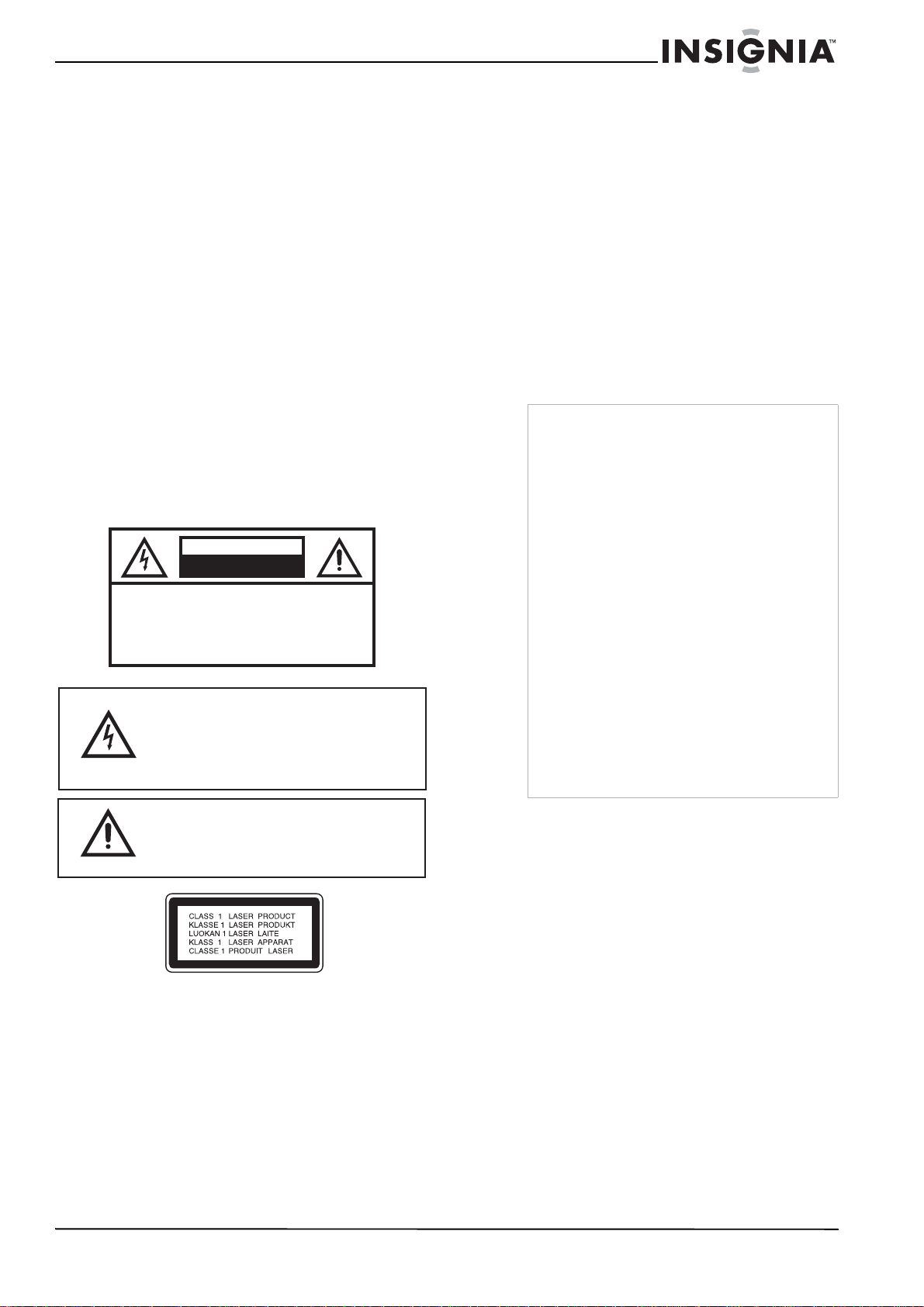
29
www.insignia-products.com
Contenu
Importantes mesures de sécurité . . . . . . . . . . . .29
Introduction . . . . . . . . . . . . . . . . . . . . . . . . . . . . .31
Fonctionnalités. . . . . . . . . . . . . . . . . . . . . . . . . . .33
Installation de l’enregistreur/graveur . . . . . . . . . .35
Fonctionnement du graveur de DVD . . . . . . . . . .38
Référence . . . . . . . . . . . . . . . . . . . . . . . . . . . . . .53
Problèmes et solutions. . . . . . . . . . . . . . . . . . . . .55
Entretien. . . . . . . . . . . . . . . . . . . . . . . . . . . . . . . .56
Spécifications. . . . . . . . . . . . . . . . . . . . . . . . . . . .57
Avis juridiques . . . . . . . . . . . . . . . . . . . . . . . . . . .58
Garantie limitée d’un an. . . . . . . . . . . . . . . . . . . .59
Bienvenue
Félicitations d’avoir acheté ce produit Insignia de
haute qualité. Le graveur de DVD NS-1DVDR
représente la dernière avancée technologique
dans la conception de cette catégorie de
produits et a été conçu pour des performances
et une fiabilité exceptionnelles.
Avertissement :
Afin de réduire le risque d’incendie et de choc
électrique, ne pas exposer l’appareil à la pluie ou
l’humidité.
Attention :
Cet appareil est doté d’un système au laser.
Pour s’assurer d’une utilisation correcte de ce
produit, prendre soin de lire attentivement le
manuel de l’opérateur et de le conserver à titre
de référence ultérieure. Contacter un réparateur
qualifié si un entretien de l’appareil s'avère
nécessaire.
L'utilisation de commandes ou l'exécution de
réglages ou procédures autres que celles
indiquées ici peuvent aboutir à une irradiation
dangereuse.
Pour éviter toute exposition directe aux rayons
laser, ne pas essayer d’ouvrir le boîtier.
Émission de rayon laser visible en cas
d’ouverture. NE PAS REGARDER
DIRECTEMENT DANS L'AXE DU FAISCEAU.
Attention :
Cet appareil ne doit pas être exposé à des
éclaboussures ou à des gouttes d’eau et aucun
objet rempli de liquide, tel qu’un vase, ne doit
être posé sur l’appareil.
Attention :
Émission de rayon laser visible et invisible de
classe 3B en cas d’ouverture ou de
neutralisation du dispositif de verrouillage. Ne
pas fixer des yeux l’axe du faisceau laser ni le
regarder directement avec des instruments
optiques.
Importantes mesures de
sécurité
• Lire les instructions – Lire toutes les
instructions de sécurité et de fonctionnement
avant d’utiliser l’appareil.
• Conserver les instructions – Conserver les
instructions de sécurité et de fonctionnement
pour toute référence ultérieure.
• Respecter les avertissements – Observer
tous les avertissements figurant sur l’appareil
ainsi que dans les instructions d’utilisation.
• Suivre les instructions – Toutes les
instructions d’utilisation doivent être
observées.
• Nettoyage – Débrancher l’appareil de la
prise murale avant tout nettoyage. Ne pas
utiliser de nettoyants liquides ou en aérosol.
Utiliser un chiffon humide pour le nettoyage.
• Périphériques – Ne pas utiliser de
périphériques qui ne sont pas recommandés
par le fabricant du graveur de DVD et qui
pourraient être dangereux.
ATTENTION
ATTENTION
:
AFIN DE RÉDUIRE LES
RISQUES DE CHOC ÉLECTRIQUE, NE RETIREZ
PAS LE COUVERCLE (OU LE PANNEAU ARRIÈRE)
AUCUNE PIÈCE NE PEUT ÊTRE RÉPARÉE PAR
L'UTILISATEUR. CONFIEZ L'APPAREIL À UN
TECHNICIEN QUALIFIÉ.
RISQUE DE CHOC ÉLECTRIQUE
NE PAS OUVRIR
Le symbole représentant un éclair dans un
triangle équilatéral a pour but d'avertir l'utilisateur
du danger présenté par des pièces
non isolées à l'intérieur de l'appareil et dont la
tension est suffisante pour provoquer des
décharges électriques dangereuses.
Le point d'exclamation dans un triangle équilatéral
a pour but d'avertir l'utilisateur que des instructions
importantes relatives à l'utilisation et à l'entretien se
trouvent dans le manuel accompagnant l'appareil.
Attention
La plupart des fabricants recommandent que leurs
graveurs/enregistreurs soient branchés sur un
circuit dédié. À savoir, un circuit à prise unique qui
n’alimente que l’appareil sur lequel aucune autre
prise ou autre circuit ne sont branchés.
Ne pas surcharger les prises secteur. Les prises
secteur surchargées, desserrées ou
endommagées, les rallonges surchargées, les
cordons d'alimentation effilochés, l’isolement des
fils fissuré ou endommagé sont dangereux.
N’importe quelle situation de ce type peut être la
cause d’un choc électrique ou d’un incendie.
Examiner régulièrement le cordon d'alimentation
de l’appareil, et en présence de signes de
dommage ou de détérioration, débrancher
l’appareil et ne plus l'utiliser tant qu’un réparateur
agréé n’a pas remplacé le cordon par une pièce
neuve identique.
Protéger le cordon d’alimentation des
détériorations résultant de torsions, déformations,
pincements, coincements dans une porte qui se
ferme ou piétinement. Prêter particulièrement
attention au point de branchement du cordon à la
prise, à la prise murale et à l’endroit où il est
raccordé à l’appareil.
Pour débrancher l'appareil de la prise murale, tirer
sur la prise du cordon d'alimentation. Installer
l’appareil afin que la prise soit facilement
accessible.
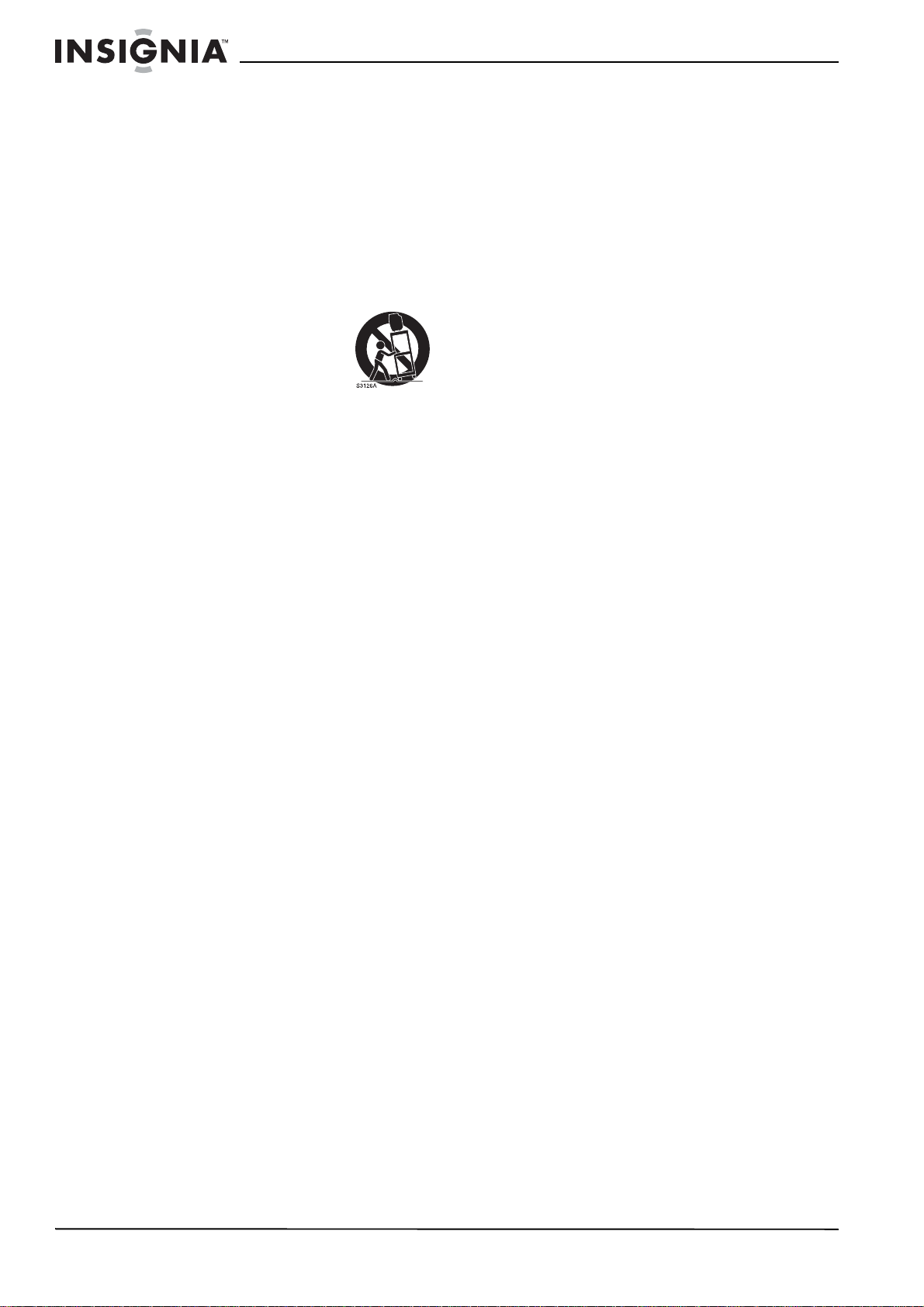
30
www.insignia-products.com
• Eau et humidité – Ne pas utiliser cet
appareil à proximité de l’eau, par exemple, à
côté d’une baignoire, d'un lavabo, d'un évier,
d’un bac à laver, dans une cave humide ou à
côté d’une piscine.
• Accessoires – Ne pas placer l’appareil sur
une table roulante, un pied, un trépied, un
support ou une table. L’appareil risque de
tomber et, dans sa chute, de provoquer des
blessures graves et de subir des dommages
importants. N’utiliser qu’avec la table
roulante, le pied, le trépied, le support ou la
table recommandés par le fabricant ou
vendus avec l’appareil.
Pour installer l’appareil sur un
support, observer les
instructions du fabricant et
utiliser un accessoire de
montage recommandé par le
fabricant. Déplacer cet appareil
sur un meuble à roulettes avec précaution.
Un arrêt brusque, l’utilisation d’une force
excessive et des surfaces irrégulières
risquent de déstabiliser l’ensemble et de le
renverser.
• Ventilation – Les fentes et ouvertures au dos
et au bas du boîtier sont prévues pour la
ventilation, pour assurer un fonctionnement
fiable de l’appareil et le protéger contre toute
surchauffe. Ne pas obstruer les ouvertures.
Ne pas placer l’appareil sur un lit, un sofa,
une moquette ou toute autre surface
semblable. L’appareil ne doit jamais être
positionné à proximité ou sur un radiateur, ou
une bouche de chauffage. Ne pas installer
l’appareil dans un meuble encastré comme
une bibliothèque ou sur une étagère, sauf si
une ventilation adéquate a été prévue ou si
les instructions du fabricant ont été
respectées.
• Sources d’alimentation – Utiliser
uniquement le type d’alimentation électrique
indiqué sur la plaque signalétique. En cas
d’incertitude sur la tension d'alimentation
électrique de la maison, consulter le
revendeur ou la compagnie d'électricité. Pour
les appareils fonctionnant sur piles ou
d’autres sources d’alimentation électrique,
consulter les instructions d’utilisation.
• Mise à la terre ou polarisation – Cet
appareil est équipé d'une prise de courant
CA polarisée (à deux plots, un plus large que
l'autre). Cette fiche ne s'insère dans une
prise secteur que d'une seule façon. Il s'agit
d'un dispositif de sécurité. S'il est impossible
d'introduire à fond la fiche dans la prise
secteur, essayer de retourner la fiche. Si la
fiche ne s'adapte toujours pas à la prise
secteur, contacter un électricien afin qu'il
remplace la prise inadéquate. Ne pas
chercher à modifier le dispositif de sécurité
de la prise polarisée.
• Protection du cordon d’alimentation –
Acheminer le cordon d'alimentation de telle
manière qu'on ne puisse marcher dessus ou
qu'il ne soit pas pincé par des objets placés
dessus ou tout contre; prêter
particulièrement attention au point de
raccordement du cordon à la prise murale, à
la plaque multiprises et au connecteur de
l’appareil sur lequel il est branché.
• Foudre – Pour protéger l’appareil pendant un
orage ou s’il se trouve inutilisé et sans
surveillance pendant de longues périodes, le
débrancher de la prise murale et débrancher
l'antenne ou la connexion au réseau câblé.
Ceci évitera d’endommager l’appareil en cas
de foudre et de variations de tension du
secteur.
• Lignes électriques – L'antenne externe ne
doit pas être située près de lignes électriques
aériennes ou d'autres circuits d'alimentation
et électriques, ni à un emplacement où elle
pourrait tomber sur de tels circuits ou lignes
électriques. Lors de l'installation d'une
antenne externe, ne pas toucher les lignes
ou circuits électriques car tout contact peut
être mortel.
• Surcharge – Les prises secteur et les
rallonges ne doivent pas être surchargées,
ce qui pourrait provoquer des risques
d'incendie ou de choc électrique.
• Pénétration de liquides et d'objets divers
– Ne jamais enfoncer un objet quelconque
dans les ouvertures de l’appareil, car il
pourrait entrer en contact avec des tensions
dangereuses ou provoquer un court-circuit à
l'origine d'un incendie ou d'un choc
électrique. Ne jamais répandre un liquide sur
l’appareil.
• Réparation – L’utilisateur ne doit pas essayer
de réparer cet appareil lui-même; en effet
son ouverture ou le démontage des
couvercles peut l’exposer à des tensions
dangereuses et à d'autres dangers. Toutes
les réparations doivent être réalisées par un
personnel qualifié.
• Dommages requérant des réparations –
Débrancher l'appareil de la prise murale et
utiliser les services d’un technicien qualifié
dans les conditions suivantes :
• Lorsque le cordon d’alimentation est
effiloché ou la prise endommagée;
• Si un liquide a été répandu ou des objets
sont tombés dans l’appareil.
• Si l’appareil a été exposé à la pluie ou à
l’eau.
• Si l’appareil fonctionne anormalement en
appliquant les instructions d’utilisation. Ne
régler que les commandes décrites dans
les instructions d’utilisation; en effet, un
réglage incorrect d’autres commandes
pourrait provoquer des détériorations
entraînant souvent d'importantes
réparations par un technicien qualifié afin
de rétablir un fonctionnement normal.
• Si l’appareil est tombé ou s’il est
endommagé de quelque façon que ce
soit.
• Lorsque l’appareil présente d’importantes
modifications de ses performances, il doit
être réparé.
• Pièces de remplacement – Si des pièces
doivent être remplacées, vérifier que le
technicien a utilisé des pièces spécifiées par
le fabricant ayant les mêmes caractéristiques
que celles d’origine. Toute substitution par
des pièces non autorisées risque de
provoquer un incendie, un choc électrique,
des blessures ou d'autres dangers.
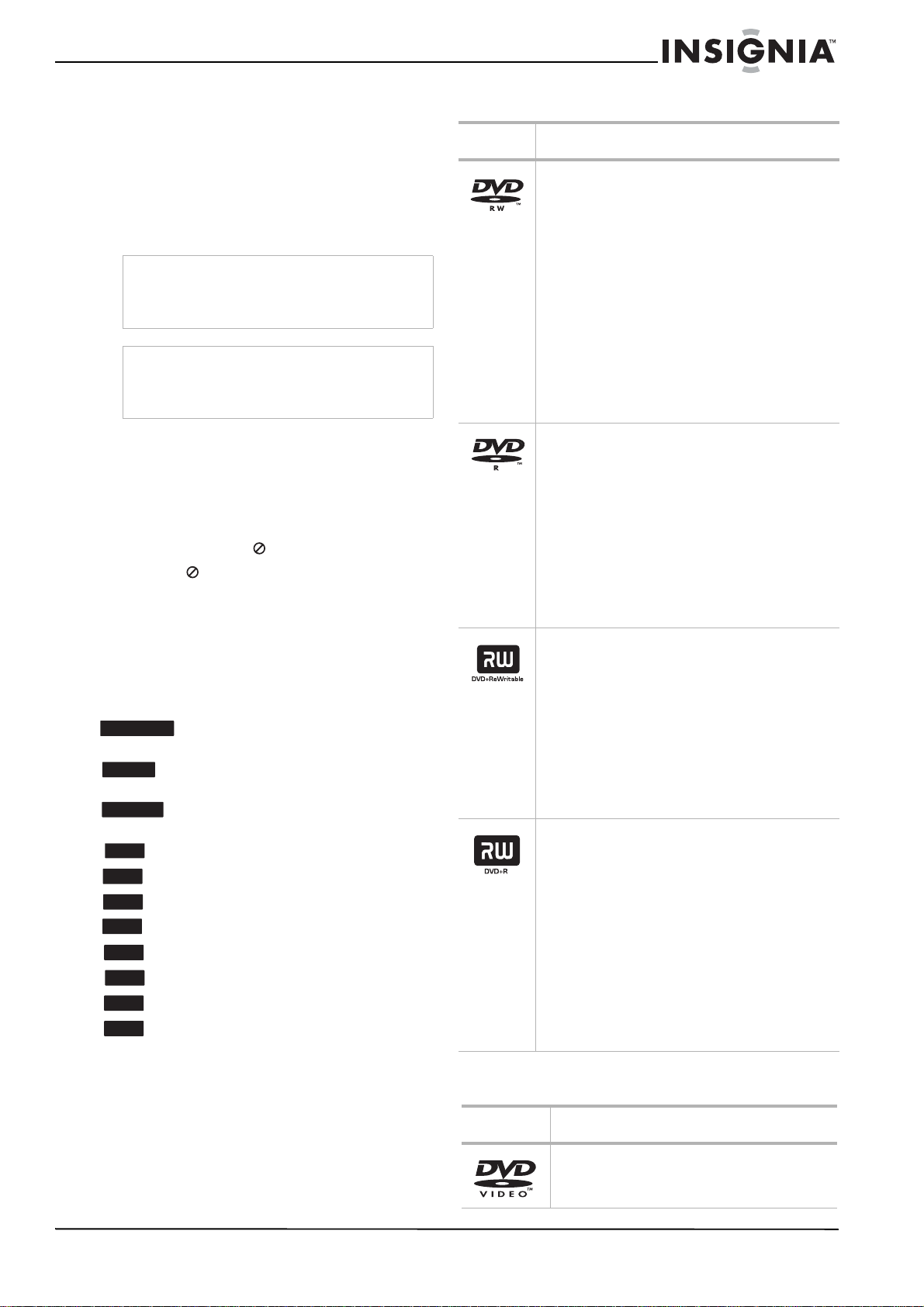
31
www.insignia-products.com
• Contrôle de sécurité – Les réparations ou la
maintenance ayant été effectuées, demander
au technicien de réaliser les contrôles de
sécurité de routine afin de déterminer si
l’appareil est en bon état de fonctionnement
• Chaleur – Installer l'appareil à l’écart de
sources de chaleur, telles que radiateurs,
bouches de chaleur, fours ou autres
appareils (y compris les amplificateurs) qui
produisent de la chaleur.
Introduction
Pour s’assurer d’une utilisation correcte de cet
appareil, prendre soin de lire attentivement le
manuel de l’opérateur et de le conserver pour
toute référence ultérieure.
À propos du symbole
Le symbole peut s’afficher sur l’écran de TV
en cours d’opération et indique que la fonction
n’est pas autorisée par l’appareil ou le média
particulier.
Symboles utilisés dans ce manuel
Une section dont le titre comporte l’un des
symboles suivants ne s’applique qu’aux disques
représentés par ce symbole.
Tous les disques DVD énumérés
ci-dessous.
DVD-RW avec mode d’enregistrement
VR (format d’enregistrement Video Recording)
DVD-RW avec mode d’enregistrement
Video (Vidéo)
Disque DVD+RW
Disque DVD-R
Disque DVD+R
Disque DVD-Vidéo
CD audio
Fichiers MP3
Fichiers WMA
Fichiers JPEG
Disques d’enregistrement et de lecture
Disques compatibles
Attention
Les piles ne doivent jamais être mises au
rebut ni incinérées, mais éliminées de façon
conforme aux réglementations locales
relatives aux déchets chimiques.
Attention
Pour éviter les chocs électriques, introduire
la lame la plus large de la fiche dans la fente
correspondante de la prise et pousser à
fond.
DVD ALL
-RW
VR
-RW
Video
+RW
-R
+R
DVD
ACD
MP3
WMA
JPEG
Disque Caractéristiques
DVD-RW (DVD réinscriptibles)
• Les disques DVD-RW peuvent être formatés
en mode d’enregistrement VR ou vidéo.
• Il est possible d’enregistrer plusieurs fois sur
ces DVD. Des enregistrements peuvent être
effacés puis réenregistrés sur le même DVD.
Mode VR
• Il est possible d’éditer en détail ces
enregistrements.
• Lisible uniquement sur lecteurs compatibles
avec mode VR (après finalisation).
Mode vidéo
• Lisibles sur lecteurs de DVD ordinaires
(après finalisation).
• Fonctionnalités d’édition limitées
Recommandés – Mitsubishi (4x), Verbatim (4x),
JVC (4x), Victor (4x), Maxell (4x)
DVD-R (DVD - inscriptibles)
• Il n’est possible que d’enregistrer une seule
fois sur ces disques DVD. Après avoir
finalisé un disque DVD-R, il n’est plus
possible d’enregistrer sur ce disque ni de
l'éditer.
• Les disques DVD-R ne peuvent être formatés
qu’en mode vidéo.
• Lisibles sur lecteurs de DVD ordinaires
(après finalisation).
• Fonctionnalités d’édition limitées
Recommandés – Mitsubishi (8x, 16x), That’s (8x,
16x), Verbatim (8x)
DVD+RW (DVD réinscriptibles)
• Il est possible d’enregistrer plusieurs fois sur
ces DVD. Des enregistrements peuvent être
effacés puis réenregistrés sur le même DVD.
• Lisibles sur lecteurs compatibles avec les
disques DVD+RW (finalisation automatique).
• Le contenu édité n’est lisible sur les lecteurs
compatibles avec les disques DVD+RW
qu’après finalisation.
• Il est possible d’éditer les enregistrements.
Recommandés – Mitsubishi (4x), Sony (2,4x),
Verbatim (4x), Ricoh (4x)
DVD+R (DVD + inscriptibles)
• Il n’est possible que d’enregistrer une seule
fois sur ces disques DVD. Après finalisation
d’un disque DVD+R, il n'est plus possible
d'enregistrer ou d'éditer quoi que ce soit.
• Lisibles sur lecteurs compatibles avec les
disques DVD+R (après finalisation).
• Les fonctionnalités d'édition peuvent ne pas
être toutes compatibles avec les lecteurs de
disques DVD+R (Masquer, fusion de
chapitres, ajout de balise de chapitre, etc.)
• Fonctionnalités d’édition limitées de
chapitre/titre.
Recommandés – Mitsubishi (8x, 16x), Ricoh (8x,
16x), Sony (16x)
Disque Caractéristiques
DVD (disque 8 cm/12 cm)
DVD de films par exemple, qui peuvent être
achetés ou loués.
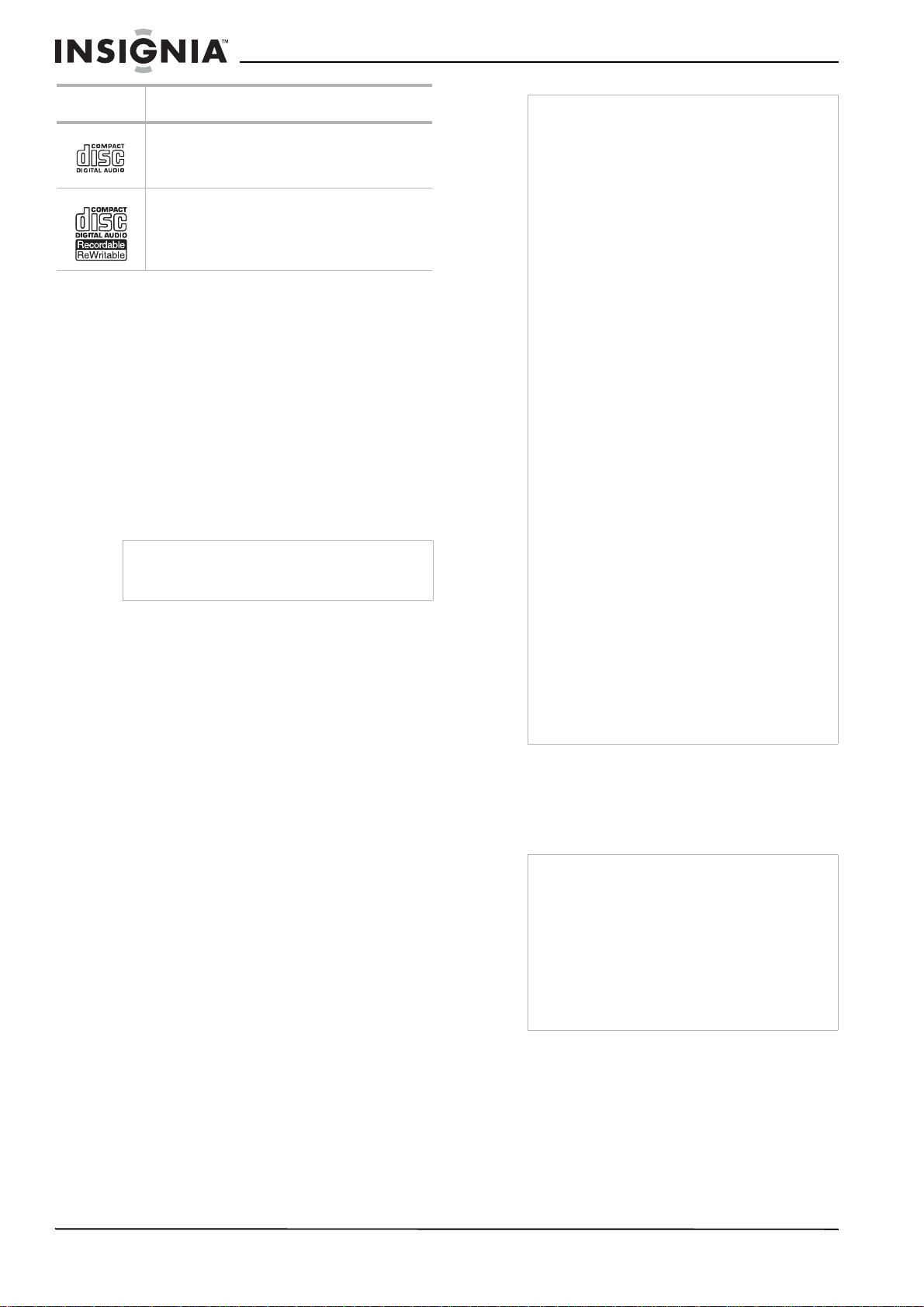
32
www.insignia-products.com
Durée d’enregistrement et qualité d’image
Il existe quatre modes préréglés de qualité
d’enregistrement :
• XP – La meilleure qualité d'enregistrement;
environ 1 heure de durée d'enregistrement
sur DVD (4,7 Go).
• SP – C'est le réglage par défaut, suffisant
pour la plupart des applications; environ 2
heures d’enregistrement sur DVD (4,7 Go).
• LP – Une qualité vidéo légèrement inférieure;
environ 4 heures d’enregistrement sur DVD
(4,7 Go).
• EP – La qualité vidéo la plus basse; environ 6
heures d’enregistrement sur DVD (4,7 Go).
Codes régionaux
Un code régional est imprimé au dos du boîtier
du lecteur. L’appareil ne peut lire que les DVD
étiquetés avec le même code régional ou la
mention ALL (Tous).
Restrictions aux enregistrements vidéo
• Il n’est pas possible d’enregistrer une source
vidéo dont le contenu est protégé par les
droits d’auteur. Les sources vidéo protégées
comprennent les DVD vidéo ainsi que
certaines émissions par satellite. Si un
matériau protégé par les droits d’auteur est
CD audio (disque 8 cm/12 cm)
CD musicaux ou CD-R/CD-RW en format de CD
musicaux qui sont en vente.
CD-R/CD-RW (disque 8 cm/12 cm)
Disques CD-R/CD-RW qui contiennent des titres
audio, des fichiers MP3, WMA ou JPEG.
Remarque
En cas d'enregistrement en mode EP, l'image peut
être fragmentée ou les sous-titres déformés
pendant la lecture.
Disque Caractéristiques
Remarques
• En fonction des conditions de l’équipement
d’enregistrement ou du disque lui-même
(CD-R/RW ou DVD±R/RW), certains disques
CD-R/RW ou DVD±R/RW ne pourront pas être
lus par cet appareil.
• Ne pas apposer de sceau ou d’étiquette sur
une face ou l’autre (la face étiquette ou la face
enregistrement) d’un disque.
• Ne pas utiliser des CD de forme irrégulière (par
exemple, cordiforme ou octogonal). Un
fonctionnement défectueux pourrait en résulter.
• En fonction du logiciel d’enregistrement et de la
finalisation effectuée, certains disques
enregistrés (CD-R/RW ou DVD±R/RW)
peuvent ne pas être lisibles.
• Les DVD-R/RW, DVD+R/RW et CD-R/RW
enregistrés à l’aide d’un PC ou d’un graveur de
DVD ou de CD risquent de ne pas être lisibles
si le disque est endommagé ou sale ou si de la
saleté ou de la condensation se trouve sur la
lentille du graveur.
• Un disque enregistré à l’aide d’un PC, même si
l’enregistrement a été exécuté dans un format
compatible, peut ne pas être lisible en raison
des paramètres du logiciel d'enregistrement
utilisé pour créer le disque (voir le fabricant du
logiciel pour plus de détails).
• Cet appareil requiert que les disques et
enregistrements satisfassent à certaines
normes techniques afin d'assurer une qualité
de lecture optimale. Les disques DVD
pré-enregistrés satisfont automatiquement à
ces normes. Il existe plusieurs types de format
de disque inscriptible (y compris les disques
CD-R contenant des fichiers MP3 ou WMA) et
certaines conditions pré-existantes (voir
ci-dessus) sont requises afin d’assurer la
compatibilité de leur lecture.
• Prendre note qu’une autorisation est requise
pour le téléchargement de fichiers et de
chansons MP3 ou WMA depuis l'Internet.
Notre société n’est pas habilitée à accorder
cette autorisation. L'autorisation doit toujours
être sollicitée auprès du propriétaire des droits
d’auteur.
Remarques
• La plupart des disques DVD comportent un
globe avec un ou plusieurs numéros imprimés
qui sont clairement visibles sur la boîte. Ce
numéro doit correspondre au code régional du
graveur, sinon celui-ci ne peut pas lire le disque
DVD.
• Si tentative est faite de lire un DVD au code
régional différent de celui du lecteur, le
message « Check Regional Code » (Vérifier le
code régional) s’affiche sur l’écran du
téléviseur.
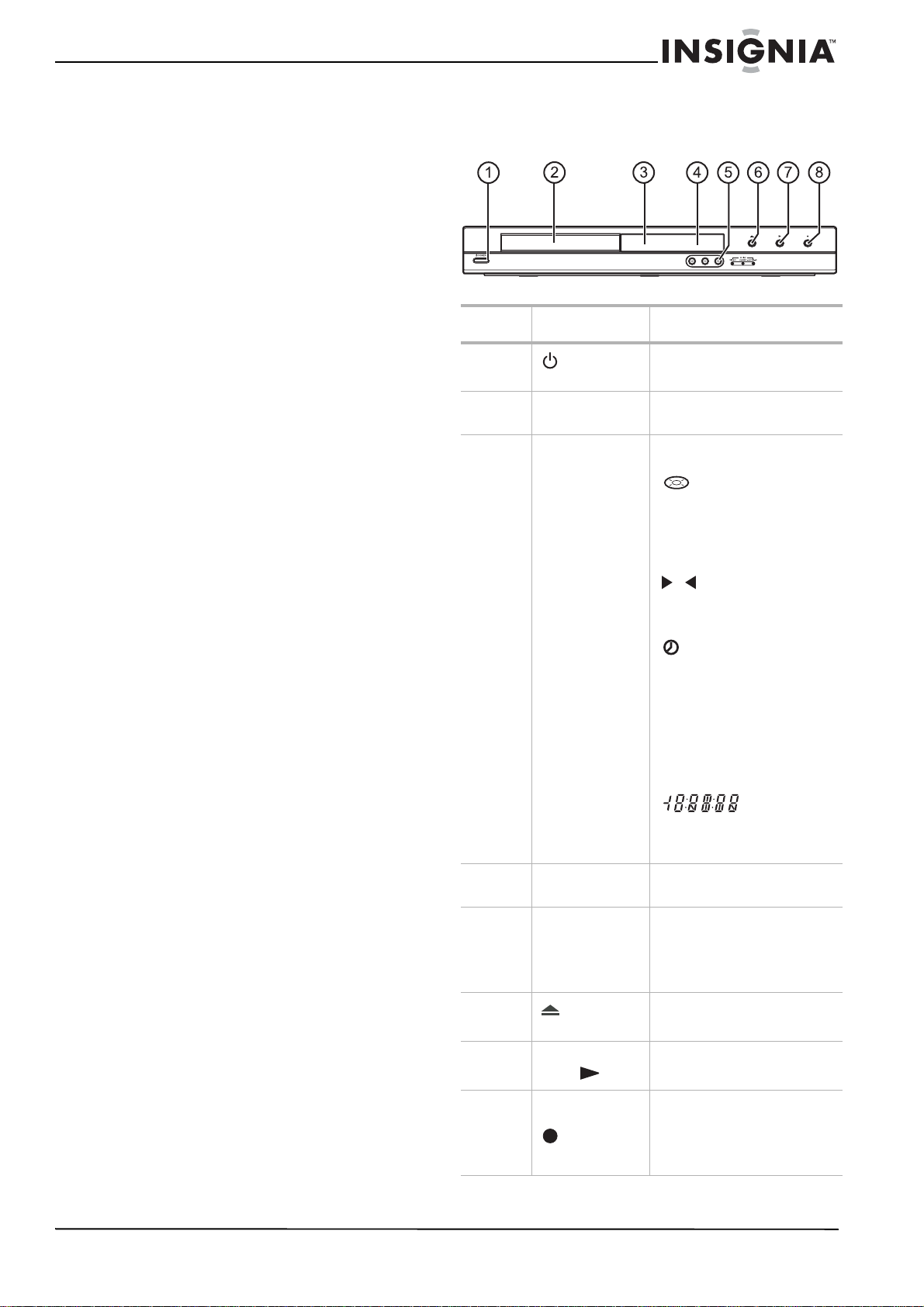
33
www.insignia-products.com
détecté pendant un enregistrement, celui-ci
se met en pause ou s’arrête
automatiquement et un message d’erreur
s’affiche à l’écran.
• Une source vidéo étiquetée « copy-once only
» (ne copier qu’une seule fois) ne peut être
enregistrée qu’à l’aide d’un disque DVD-RW
en mode VR prenant en charge le dispositif
de protection du contenu des supports
enregistrables « CPRM » (Contents
Protection for Recordable Media).
Dispositif de protection contre la copie
CPRM
CPRM est un système de protection des droits
d’auteur (avec dispositif de brouillage) ne
permettant qu'une seule copie d'émissions
diffusées. CPRM est l’acronyme de Content
Protection for Recordable Media.
Ce graveur de DVD est compatible CPRM, ce
qui signifie qu’il est possible d’enregistrer des
émissions une seule fois mais qu’il est alors
impossible d'effectuer une nouvelle copie de ces
enregistrements. Les enregistrements CPRM ne
peuvent être effectués que sur des disques
DVD-RW formatés en mode VR; les
enregistrements CPRM ne peuvent être lus que
sur des lecteurs qui sont spécifiquement
compatibles avec le dispositif CPRM.
Copie de supports protégés par des droits
d’auteur
• N’utiliser un matériel d'enregistrement que
pour des copies autorisées. Veiller à
observer la réglementation locale en la
matière. La copie de supports protégés par le
droit d’auteur (tels que films ou musique) est
interdite, hormis les exceptions prévues par
la loi ou exception faite du consentement du
propriétaire du droit d'auteur concerné.
• Ce produit incorpore une technologie de
protection de droits d’auteurs protégée par
des revendications de procédé de certains
brevets américains et d’autres droits de
propriété intellectuelle de Macrovision
Corporation et d’autres propriétaires de
droits. L’utilisation de cette technologie de
protection des droits d’auteur doit être
autorisée par Macrovision Corporation et doit
se limiter à des fins de divertissement privé à
moins d’une autorisation préalable et
explicite de Macrovision Corporation. La
rétro-ingénierie ou le démontage sont
interdits.
Balayage progressif
Les consommateurs doivent savoir que les
téléviseurs à haute définition ne sont pas tous
entièrement compatibles avec ce produit ce qui
peut être source de défauts sur l’image.
En cas de balayage progressif de l’image, nous
recommandons d'établir la connexion en mode
standard de définition. Pour toute question
relative à la compatibilité d'un téléviseur avec ce
graveur de DVD, contacter le centre de service à
la clientèle.
Fonctionnalités
Panneau avant
Élément Description Fonction
1
Touche
MARCHE/ARRÊT
Mise sous/hors tension du
graveur de DVD
2 Plateau à disque L’ouvrir pour y placer un
disque.
3Fenêtre
d'affichage
Indique l’état actuel de
l’appareil.
s’allume lorsqu’un
disque est dans la platine du
lecteur de DVD.
s’allume lorsque la
platine du lecteur de DVD est
sélectionnée.
s'allume lorsque
l’appareil est en mode de
lecture ou clignote lorsqu'il est
en mode de recherche.
s’allume lorsque l’appareil
est en cours d'enregistrement
programmé ou lorsqu'un
enregistrement est programmé.
s’allume lorsque
l’appareil est en cours
d’enregistrement.
s’allume pour indiquer
l’heure (12 h à 00 h.).
indique la
durée de lecture totale, la durée
écoulée, la durée restante ou
l’état actuel de la platine.
4Capteur de
télécommande
Il reçoit les signaux de la
télécommande.
5 AV IN 2 (Entrée
Audio/Vidéo)
Prises pour connecter la sortie
audio/vidéo d’une source
externe (système audio,
téléviseur, moniteur,
magnétoscope ou caméscope).
6
Touche
OUVRIR/FERMER
Permet d’ouvrir ou fermer le
plateau à disque.
7 Touche lecture
(Play)
Permet de commencer la
lecture.
8 Touche
enregistrer (REC)
Permet de commencer
l’enregistrement. Appuyer
plusieurs fois sur cette touche
pour paramétrer le temps
d’enregistrement (durée).
DVD
REC
PM
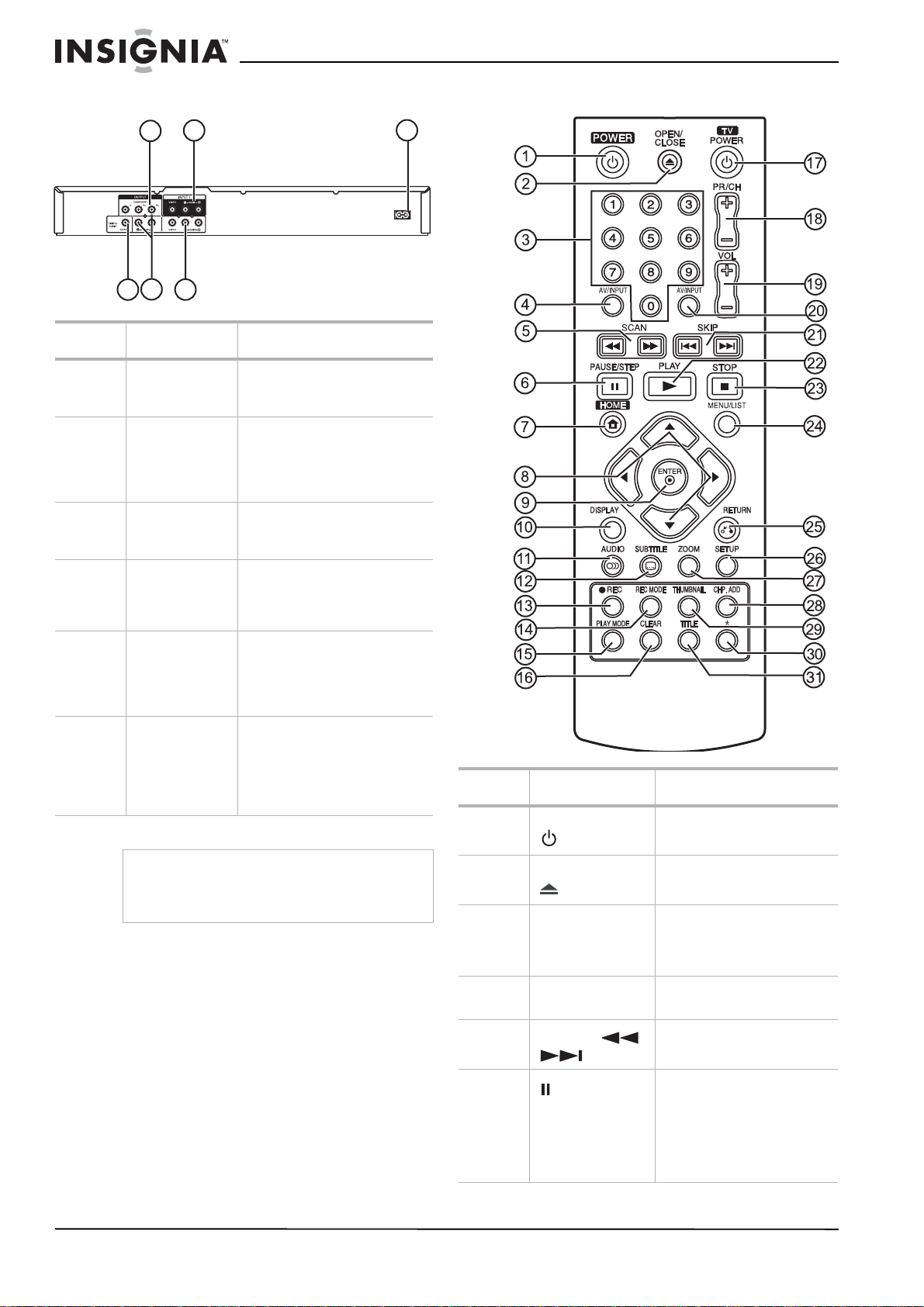
34
www.insignia-products.com
Panneau arrière Télécommande
Élément Description Fonction
1SORTIE
COMPOSANTES
(Y Pb Pr)
Pour la connexion aux prises
d’entrée composantes d’un
téléviseur (si disponible).
2 INPUT 1 [
Entrée] (VIDEO
[Vidéo], AUDIO
L et AUDIO R
[Audio G et D])
Prises pour la connexion des
sorties audio et vidéo d’une
source externe (magnétoscope
ou caméscope).
3Prise
d’alimentation
CA
Brancher le cordon
d’alimentation CA sur cette
prise.
4 Prise de sortie
AUDIO
NUMÉRIQUE
Pour la connexion à la prise
audio numérique coaxiale d’un
amplificateur externe (décodeur
Dolby Digital par exemple).
5 Sortie AUDIO
(gauche/droite)
Pour la connexion aux prises
d’entrée audio (gauche et
droite) d’un téléviseur,
amplificateur ou d'autres
équipements.
6Sortie
VIDÉO/AUDIO
(VIDEO, AUDIO
L et AUDIO R
[Vidéo, Audio G
et D])
Pour la connexion aux prises
d’entrée audio et vidéo (gauche
et droite) d’un téléviseur.
Attention
Ne pas toucher les broches internes des
prises sur le panneau arrière. Les décharges
électrostatiques peuvent provoquer des
dommages permanents à l’appareil.
3
1
2
4
5
6
Élément Touche Fonction
1 MARCHE/ARRÊT Permet d'allumer ou
d'éteindre l’appareil.
2 OUVRIR/FERMER Permet d’ouvrir ou de fermer
le plateau à disque.
3 Touches
numériques 0 à 9
Pour sélectionner des options
numérotées d’un menu ou
entrer directement le numéro
d’un canal.
4 AV/INPUT (Entrées
AV)
Permet le choix des options
d’entrée (AV1 ou AV2).
5
BALAYAGE
Permet la recherche arrière
ou avant.
6
PAUSE/IMAGE
PAR IMAGE
Appuyer une fois sur cette
touche pour arrêter
momentanément la lecture ou
l'enregistrement. Appuyer
plusieurs fois sur cette
touche pour une lecture
image par image.
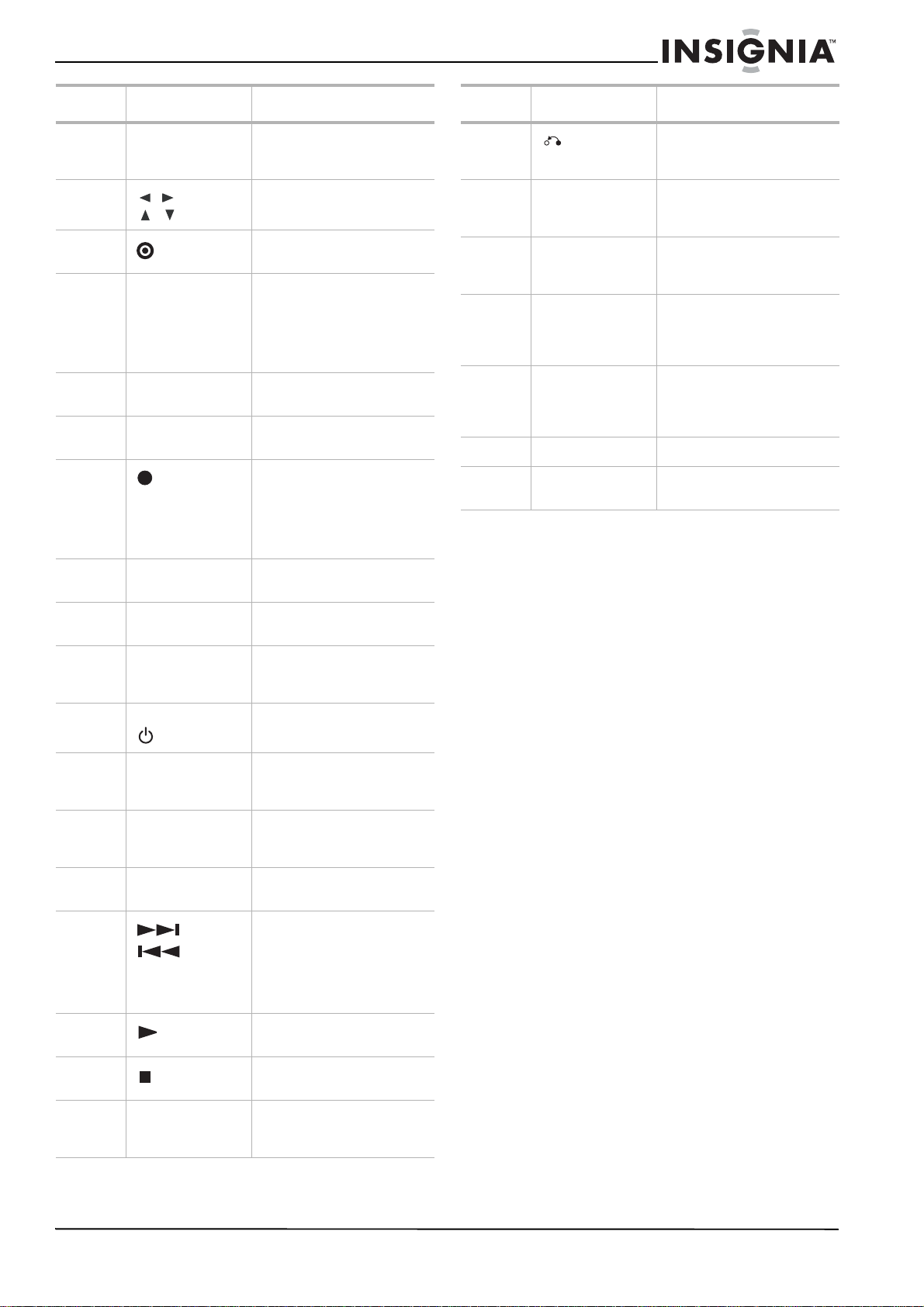
35
www.insignia-products.com
** Pour toute information sur la programmation de la
télécommande du téléviseur, voir « Commander un
téléviseur avec la télécommande universelle fournie » voir
page 53.
Installation de
l’enregistreur/graveur
Déballage et installation
Le carton doit contenir :
• Graveur de DVD
• Guide de l'utilisateur
• Télécommande
• Câble vidéo
• Câble audio
•Piles (2)
Si l’un ou plusieurs de ces articles doivent être
remplacés, appeler notre numéro d’assistance à
la clientèle mentionné dans ce guide à la section
relative à la garantie.
Enlever soigneusement tous les articles du
carton. Avant de jeter l’emballage, vérifier que
tous les articles nécessaires sont au complet.
• Enlever les matériaux d’emballage des
éléments individuels.
• Ne pas retirer d’étiquettes ou d’autocollants
du panneau arrière de l’appareil.
• Placer l’appareil à l’emplacement souhaité.
Cet appareil a été conçu pour être utilisé sur
une surface à niveau, stable, plane, telle
qu’une table, un bureau, une étagère ou un
support, située près d’une prise
d’alimentation, à l’écart de la lumière directe
du soleil et des sources de chaleur
excessive, de la poussière, de l’humidité ou
des vibrations.
• Dérouler le cordon d'alimentation CA pour le
déployer entièrement, puis le brancher à
l'arrière de l’enregistreur/graveur.
7 ACCUEIL Appuyer sur cette touche
pour ouvrir ou fermer le
menu HOME (Accueil).
8
//
/
Pour sélectionner les options
de menu.
9
ENTRÉE
Permet de confirmer la
sélection des menus.
10 AFFICHAGE Permet d’accéder au menu
OSD d’affichage à l’écran,
lequel offre des informations
d’état actuelles et où il est
possible de modifier
paramètres et options.
11 AUDIO Pour sélectionner une langue
audio ou un canal audio.
12 SOUS-TITRES Permet de sélectionner la
langue des sous-titres.
13
ENREGISTRER
Permet de commencer
l’enregistrement. Appuyer
plusieurs fois sur cette
touche pour paramétrer le
temps d’enregistrement
(durée).
14 MODE
ENREGISTREMENT
Pour sélectionner le mode
d’enregistrement.
15 PLAY MODE (Mode
lecture)
Permet de sélectionner le
mode de lecture.
16 EFFACER Permet d’enlever un signet du
menu de recherche des
signets.
17 TV (Marche/Arrêt)
**
Permet d'allumer ou
d'éteindre le téléviseur.
18 PR/CH + ou –** Permet de balayer les canaux
mémorisés de façon
croissante ou décroissante.
19 VOL + ou –** Permet d’augmenter ou de
diminuer le volume sonore du
téléviseur.
20 Entrées AV** Permet de choisir les options
d'entrée TV.
21
SKIP
(Saut)
Permet de passer au chapitre
suivant (DVD) ou à la piste
suivante (CD).
Permet de revenir au chapitre
précédent (DVD) ou à la piste
précédente (CD).
22
LECTURE
Permet de commencer la
lecture.
23
ARRÊT
Permet d’interrompre la
lecture ou l’enregistrement.
24 MENU/LISTE Permet d’ouvrir le menu d’un
DVD, une liste des titres ou
une liste de lecture.
Élément Touche Fonction
25
RETOUR
Permet de fermer l’OSD et de
revenir au mode normal de
visualisation.
26 CONFIGURATION Permet de fermer et d'ouvrir
le menu de configuration
(Setup).
27 ZOOM Pour agrandir une image de
DVD de 2, 3, ou 4 fois sa taille
originale
28 AJOUTER SIGNET
DE CHAPITRE
Permet d’insérer un repère de
chapitre lors de la lecture ou
de l’enregistrement d’un
DVD.
29 VIGNETTE Appuyer sur cette touche
pour sélectionner une
vignette pour le titre actuel
dans le menu Liste des titres.
30 * Non disponible
31 TITRE Permet d’afficher le menu
titre du DVD, si disponible.
Élément Touche Fonction
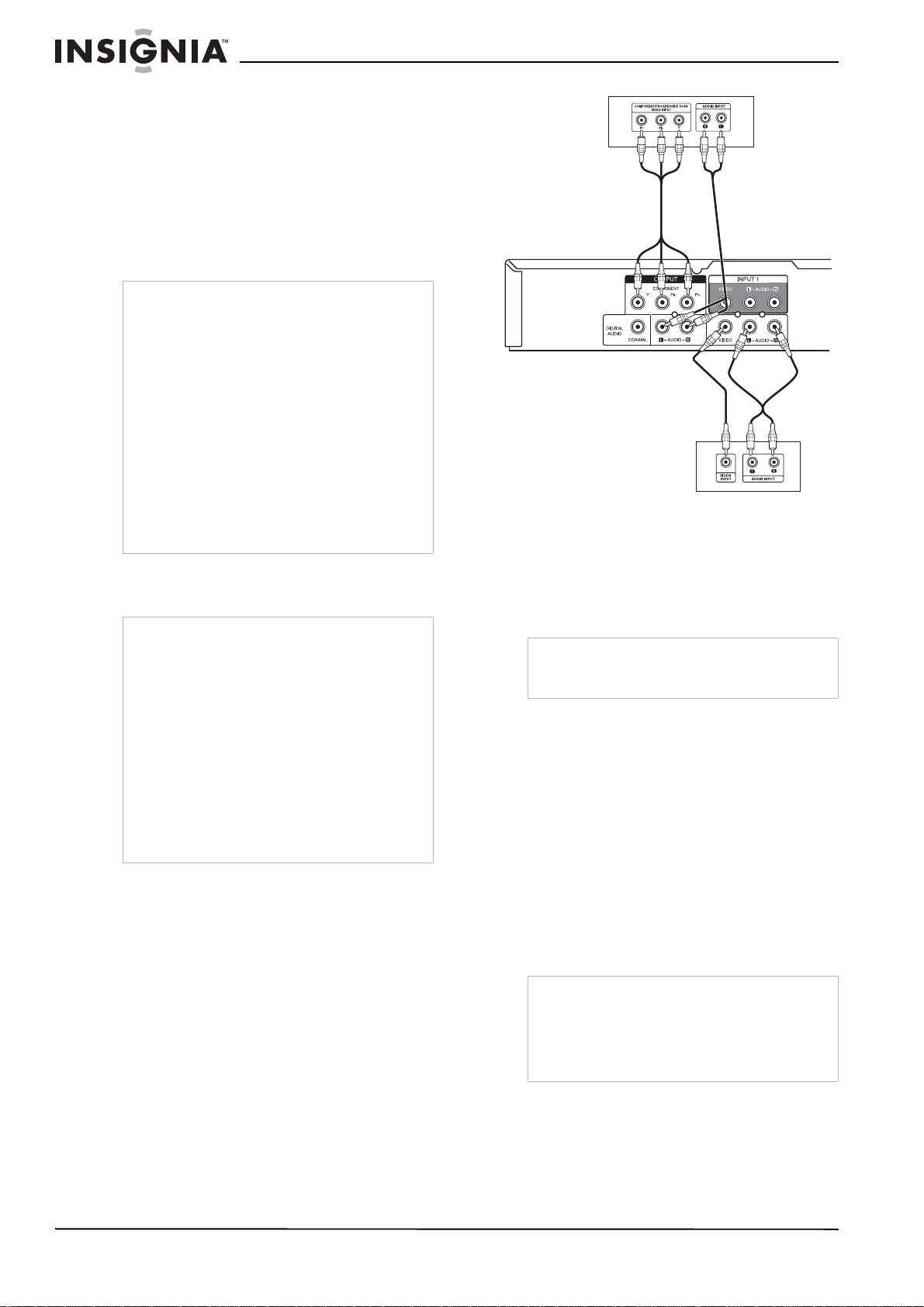
36
www.insignia-products.com
Source d’alimentation
Utiliser le cordon CA polarisé fourni pour le
fonctionnement sur courant secteur CA. Insérer
la prise du cordon d’alimentation CA dans une
prise secteur CA polarisée standard de 120 V
60 Hz.
Si une décharge d’électricité statique se produit
quand l’appareil est touché, et que celui-ci cesse
de fonctionner, débrancher l’appareil de la prise
secteur CA, puis le rebrancher. Il devrait alors
fonctionner normalement.
Connexion du graveur de DVD à un
téléviseur
Effectuer l’un des branchements suivants, en
fonction des caractéristiques du téléviseur.
Connexion vidéo
Pour la connexion au téléviseur à l’aide d’un
câble vidéo:
• Brancher la prise VIDEO OUT (Sortie vidéo)
du graveur de DVD sur la prise VIDEO IN
(Entrée vidéo) du téléviseur à l’aide du câble
vidéo fourni.
Connexion vidéo à composantes/balayage
progressif
Si le téléviseur est du type haute-définition ou
compatible au numérique, il est possible de
profiter de la sortie de balayage progressif de
l’appareil pour obtenir la plus haute qualité vidéo
possible.
Pour la connexion au téléviseur à l’aide d’un
câble vidéo à composantes:
• Connecter les prises
COMPONENT/PROGRESSIVE SCAN
VIDEO OUT (Sortie vidéo à
composantes/balayage progressif) de
l’appareil aux prises du téléviseur à l’aide
d’un câble Y Pb Pr en option.
Avertissements
• Le système est doté d’une fiche CA polarisée
avec un plot large et un plot étroit. Cette fiche
ne pourra fonctionner qu’avec des prises
polarisées adaptées. Cette mesure de sécurité
permet de réduire le risque de choc électrique.
Si la fiche ne rentre pas dans la prise
d’alimentation, il s’agit certainement d’une
prise ancienne non-polarisée, qui doit être
remplacée par un électricien agréé. Ne pas
limer le plot large sur la fiche ou utiliser un
adaptateur pour que la fiche puisse être
branchée dans la prise. Ce faisant, la mesure
de sécurité serait contournée et l’utilisateur
exposé à des chocs électriques.
• Ne jamais connecter la prise du cordon CA à
une tension autre que celle spécifiée (120 V
60 Hz). N'utiliser que le cordon d'alimentation
fourni.
Remarques
• Vérifier que l'appareil est branché directement
sur le téléviseur et régler ce dernier sur le
canal d'entrée vidéo correct.
• Ne pas connecter la prise SORTIE AUDIO de
l'appareil à la prise d’entrée Phono (platine du
graveur) du système audio.
• Ne pas brancher l’appareil par l’intermédiaire
d’un autre magnétoscope. L’image DVD
pourrait être déformée par le système de
protection contre la copie.
• L’image et le son d’un téléviseur, d’un
magnétoscope ou d’une radio à proximité
risquent d’être déformés lors de la lecture.
Écarter les appareils les uns des autres ou
mettre le graveur de DVD hors tension après
avoir éjecté le disque.
Remarque
En cas d’utilisation de cette connexion,
régler le sélecteur source du téléviseur sur
VIDEO.
Remarques
• La fonction Balayage progressif n'est pas
disponible avec les connexions Audio/Vidéo ou
S-Vidéo.
• Si le téléviseur ne prend pas en charge le
format Balayage progressif, l’image s’affichera
brouillée.
Câble
audio
Câble Y Pb Pr
Câble
audio
Câble
vidéo
Arrière de l’enregistreur/graveur
Arrière du téléviseur
Arrière du téléviseur
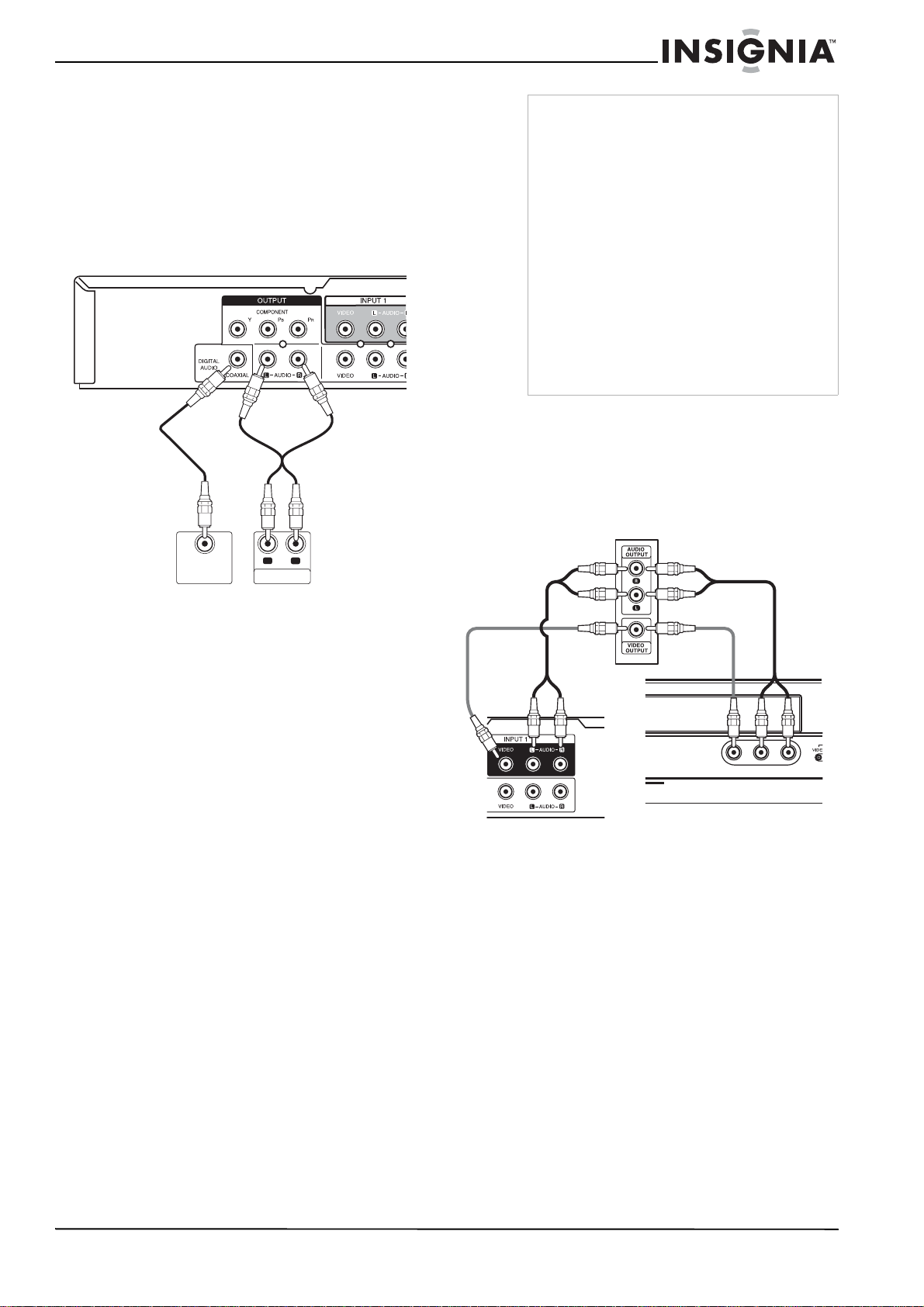
37
www.insignia-products.com
Connexion audio
Pour connecter au téléviseur une source
audio:
• Connecter les prises AUDIO OUT (Sortie
audio) gauche et droite de l’appareil aux
prises audio gauche et droite du téléviseur à
l’aide des câbles audio fournis.
Connexion à un amplificateur
Pour la connexion à un système stéréo
analogique à deux canaux ou à un système
Dolby Pro Logic II/Pro Logic:
• Brancher les prises AUDIO OUT (Sortie
audio) [ou AV AUDIO OUT (Sortie audio AV)]
gauche et droite de l’appareil sur les prises
d'entrée audio gauche et droite de
l’amplificateur, récepteur ou système stéréo à
l’aide des câbles audio fournis.
Pour la connexion à un système stéréo
numérique à deux canaux ou à un récepteur
A/V avec décodeur multicanal :
1 Brancher l'une des prises (coaxiales)
DIGITAL AUDIO OUT (Sortie audio
numérique) de l’appareil sur la prise d’entrée
correspondante de l’amplificateur. Utiliser un
câble audio numérique coaxial en option.
2 Activer la sortie numérique de l’appareil (voir
Réglages audio voir page 41).
Son multicanal numérique
Une connexion multicanal numérique fournit un
son de la meilleure qualité. Est nécessaire un
récepteur audio-vidéo multicanal compatible
avec un ou plusieurs des formats audio
acceptés par l’appareil, y compris MPEG 2,
Dolby Digital et DTS. Consulter le manuel du
récepteur et vérifier les logos à l'avant du
récepteur pour s'en assurer.
Fabriqué sous licence de Dolby Laboratories. « Dolby »,
« Pro Logic » et le symbole double D sont des marques de
commerce de Dolby Laboratories.
« DTS » et « DTS Digital Out » sont des marques de
commerce de Digital Theater Systems, Inc.
Connexions audio-vidéo (A/V) auxiliaires
Pour connecter l’appareil à une composante
accessoire :
• Brancher les prises d’entrée AV IN 1 ou AV
IN 2 de l’appareil sur les prises de sortie
audio-vidéo de la composante accessoire,
telle qu’un magnétoscope, à l’aide des câbles
audio-vidéo en option
Piles de la télécommande
La télécommande requiert deux piles AAA. Il est
recommandé de remplacer les piles une fois par
an ou lorsque le fonctionnement de la
télécommande devient intermittent ou
insatisfaisant. Remplacer les piles d'origine par
des piles neuves AAA. Ne pas mélanger des
piles neuves avec des anciennes ou de types
différents.
R
L
AUDIO INPUT
DIGITAL INPUT
COAXIAL
Câble
coaxial
numérique
Câble
audio
Arrière de l’enregistreur/graveur
Arrière de l’amplificateur ou du récepteur
Remarque
• En raison de l’accord de licence DTS, la sortie
numérique est dans le format sortie numérique
DTS lorsque le mode audio DTS est
sélectionné.
• Si le format audio de la sortie numérique ne
correspond pas aux capacités du récepteur,
celui-ci produira un son de niveau élevé et
déformé ou pas de son du tout.
• Le récepteur doit être équipé d’un décodeur
multicanal numérique pour la reproduction d’un
son ambiophonique numérique à six canaux
via une connexion numérique.
• Appuyer sur AUDIO pour visualiser le format
audio du disque DVD en cours de lecture.
• Cet appareil n'exécute pas le décodage interne
(2 canaux) d’une piste sonore DTS. Pour
bénéficier du son ambiophonique multicanal
DTS, il est nécessaire de connecter l’appareil à
un récepteur compatible au DTS par l’une des
sorties audio numériques de l’appareil.
ou
Panneau des prises de la vidéo à composantes
Arrière de l’enregistreur/graveur
Avant du graveur de DVD
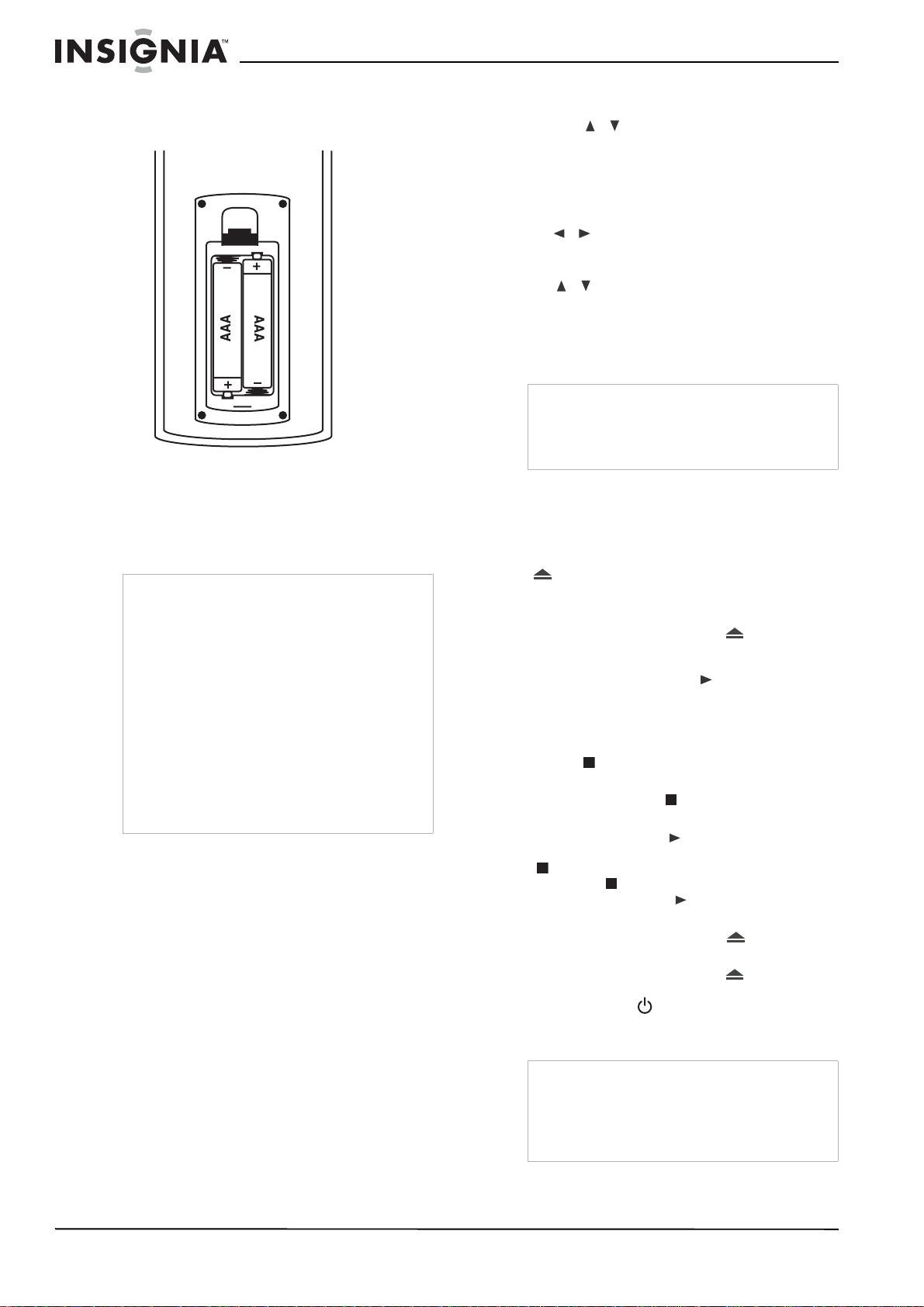
38
www.insignia-products.com
Pour remplacer les piles:
1 Appuyer sur la languette de verrouillage du
compartiment des piles pour l’ouvrir.
2 Placer deux piles AAA dans le compartiment,
en respectant les symboles de la polarité (+
et –) représentés dans le compartiment des
piles.
3 Fermer le couvercle du compartiment des
piles.
Fonctionnement du graveur
de DVD
Mise sous/hors tension du graveur de DVD
Pour mettre le graveur de DVD sous et hors
tension :
1 Brancher le cordon d'alimentation à l'arrière
de l'appareil et sur une prise secteur.
2 Appuyer sur POWER (Marche/Arrêt) pour
mettre l’appareil sous tension.
3 Appuyer de nouveau sur POWER pour
mettre l’appareil hors tension.
Assistant de configuration initial
La première fois que l’appareil est mis en
marche, l’Assistant de configuration initial
s’ouvre afin que l’utilisateur puisse configurer la
langue et l’horloge.
Pour configurer l’appareil avec l’Assistant de
configuration :
1 Utiliser / pour sélectionner la langue du
menu
Setup
(Configuration) et de l’affichage
sur l’écran, puis appuyer sur ENTER
(Entrée).
2 Entrer les informations nécessaires pour
l’année, la date et l’heure.
• / (gauche/droite) : Déplace le
curseur vers la colonne précédente ou
suivante.
• / (haut/bas) : Pour modifier le
réglage à la position actuelle du curseur.
3 Appuyer sur ENTER pour confirmer le
réglage.
4 Appuyer sur ENTER pour quitter le menu.
Lecture d’un disque
Pour lire un disque :
1 Mettre le lecteur sous tension.
2 Appuyer sur OPEN/CLOSE [Ouvrir/Fermer]
( ) pour ouvrir le plateau à disque.
3 Charger le disque sur le plateau, l'étiquette
vers le haut.
4 Appuyer sur OPEN/CLOSE ( ) pour fermer
le plateau à disque. La lecture commence
automatiquement. Si la lecture ne débute
pas, appuyer sur PLAY ( ) ou lancer la
lecture à l’aide du menu
HOME
(Accueil)
(see Utilisation du menu Home (Accueil) voir
page 40).
5 Pour arrêter la lecture, appuyer sur STOP
[Arrêt] ( ).
6 L'appareil enregistre le point d’arrêt, en
fonction du disque. s'affiche brièvement
sur l’écran.
Appuyer sur PLAY ( ) pour reprendre la
lecture (à partir du point d’arrêt). Si STOP
() est appuyée de nouveau ou si le disque
est éjecté, s’affiche à l’écran. En
appuyant sur PLAY ( ), la lecture
commence au début du disque.
7 Appuyer sur OPEN/CLOSE ( ) pour ouvrir
le plateau et retirer le disque.
Appuyer sur OPEN/CLOSE ( ) pour fermer
le plateau à disque ou appuyer sur POWER
[Marche/Arrêt] ( ). Le plateau à disque se
ferme automatiquement et l’appareil se met
hors tension.
Attention
• N'utiliser que la taille et le type de piles
spécifiés.
• Prendre soin de respecter la polarité telle
qu'elle est indiquée dans le compartiment des
piles. L'inversion accidentelle des piles peut
endommager la télécommande.
• Ne pas mélanger différents types de piles (par
exemple: alcalines et au carbone-zinc) ni des
piles usagées avec des piles neuves.
• Si la télécommande ne va pas être utilisée
pendant une période prolongée, retirer les piles
afin d'éviter tout épanchement d'acide éventuel
pouvant provoquer des dommages ou des
blessures.
• Ne pas essayer de recharger des piles qui ne
sont pas conçues pour cela. Elles peuvent
surchauffer et exploser.
Remarque
Il est possible de réinitialiser l’Assistant de
configuration initial à partir de l'option Factory Set
(Paramètres d'usine) dans le menu de
configuration (voir General Settings (Configuration
générale) voir page 41).
Remarque
Si le contrôle parental est activé et si le disque
DVD ne satisfait pas aux paramètres de
classification retenus, il faut alors saisir le mot de
passe
(voir Configuration du verrouillage (contrôle)
parental voir page 41).
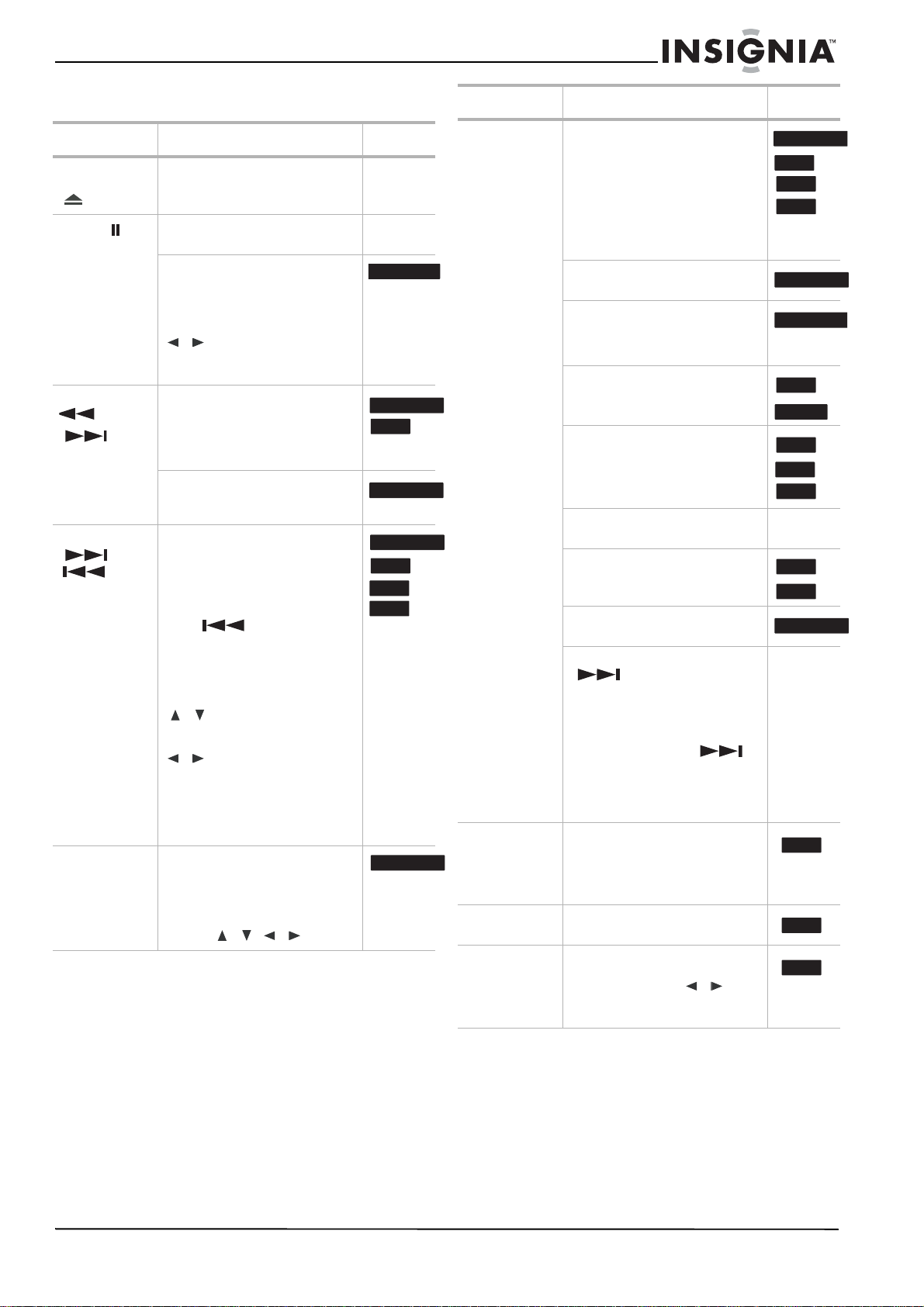
39
www.insignia-products.com
Fonctions de lecture de disques
Touches Fonctionnement Disques
OPEN/CLOSE
[Ouvrir/Fermer]
().
Permet d’ouvrir ou fermer le
plateau à disque.
Tous
PAUSE ()
Permet d’interrompre la lecture
momentanément.
Tous
Appuyer plusieurs fois sur cette
touche pour une lecture image par
image.
Remarque : Il est également
possible d’utiliser les touches
/ pour retourner en arrière
ou avancer tout en étant en mode
PAUSE.
BALAYAGE
()
Au cours de la lecture, appuyer
plusieurs fois pour sélectionner la
vitesse de recherche (arrière ou
avant).
DVD – 5 étapes
En mode PAUSE, appuyer sur cette
touche pour une lecture au ralenti
(4 étapes).
SKIP [Saut]
(
)
Pendant la lecture, ces touches
permettent de passer au chapitre
ou à la piste suivante ou de
retourner au début du chapitre ou
de la piste en cours de lecture.
Appuyer deux fois brièvement sur
SKIP ( ) pour revenir au
chapitre ou à la piste précédente.
Pour aller directement à un
chapitre quelconque lors de la
lecture d’un DVD, appuyer deux
fois sur DISPLAY (Affichage) et sur
/ pour sélectionner l’icône
de chapitre. Puis entrer le numéro
de chapitre ou appuyer sur
/.
Pour aller directement sur une
piste quelconque d’un CD audio,
entrer le numéro de piste à l’aide
des touches numériques (0-9) lors
de la lecture.
ZOOM Permet d’agrandir l’image vidéo.
(agrandissement x 1 – x 2 – x 4 –x
1 [agrandissement normal])
Il est possible de déplacer l’image
agrandie à l’aide des
touches / /.
DVD ALL
DVD ALL
ACD
DVD ALL
DVD ALL
ACD
MP3
WMA
DVD ALL
PLAY MODE
(Mode lecture)
Appuyer sur cette touche pendant
la lecture pour sélectionner le
mode de lecture souhaité.
A- – Pour répéter une séquence
définie par le point de départ A et le
point d'arrivée B. Appuyer sur
ENTER (Entrée) au point d’arrivée
sélectionné; la répétition de la
séquence commence.
CHAPTER (Chapitre) – Pour
répéter le chapitre en cours.
TITLE (Titre) – Pour répéter le titre
en cours.
DVD de
Karaoke
ALL (Tous) – Pour répéter tous les
titres ou pistes.
TRACK (Piste) – Pour répéter la
piste en cours.
RANDOM (Aléatoire) – Pour lire les
pistes en mode aléatoire.
DVD de
Karaoke
Folder (Dossier) – Pour répéter
toutes les pistes d’un dossier ou
d’un disque.
OFF (Désactivé) – Pour arrêter la
répétition.
Si la touche SKIP [Saut]
( ) est appuyée une fois
pendant la lecture d’un chapitre
(ou d’une piste) en mode de
répétition, la lecture répétée est
annulée.
En appuyant sur SKIP ()
au cours d’une lecture aléatoire,
l’appareil sélectionne un autre titre
(ou piste) et reprend la lecture en
mode aléatoire.
TITRE Permet d’ouvrir le menu Title
(Titre) sur l’écran, si le titre du
DVD concerné dispose d’un menu.
Sinon, il se peut que le menu du
disque s'ouvre.
MENU/LISTE Permet d’ouvrir le menu du disque
sur l’écran.
SOUS-TITRES En cours de lecture, appuyer sur
SUBTITLE, puis
de façon répétée sur / pour
sélectionner la langue des
sous-titres souhaitée.
Touches Fonctionnement Disques
DVD ALL
ACD
MP3
WMA
DVD ALL
DVD ALL
ACD
-RW
VR
ACD
MP3
WMA
MP3
WMA
DVD ALL
DVD
DVD
DVD
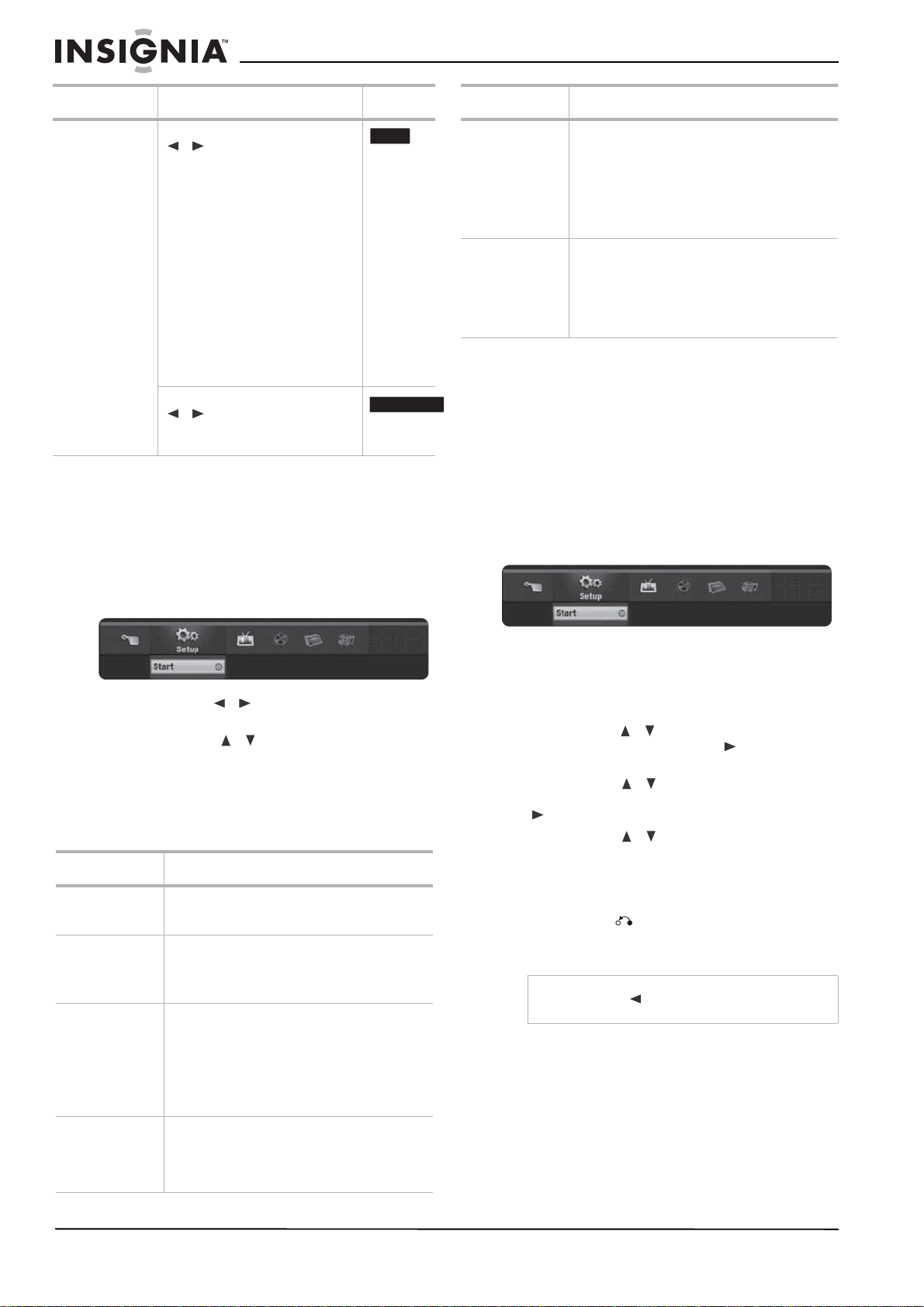
40
www.insignia-products.com
Accès aux menus de paramétrage
Il est possible d’accéder à toutes les options
d’enregistrement et de lecture à partir du
Home
Menu
(Menu accueil).
Pour accéder au menu Home :
1 Appuyer sur HOME (Accueil). Le menu
Home
s’affiche.
2 Appuyer sur / (gauche/droite) pour
sélectionner l’option principale souhaitée.
3 Appuyer sur / (haut/bas) pour
sélectionner la sous-option souhaitée, puis
appuyer sur ENTER pour confirmer la
sélection.
4 Pour quitter le menu
HOME
, appuyer sur
HOME.
Utilisation du menu Home (Accueil)
Il existe plusieurs façons de personnaliser les
paramètres de ce système de menus. La plupart
des menus consistent en trois niveaux de
configuration des options mais certains
requièrent davantage de menus pour quelques
paramètres.
Pour changer les paramètres à l’aide du
menu Home (Accueil) :
1 Appuyer sur HOME (Accueil). Le menu
Home
s’affiche.
2 Sélectionner Setup (Configuration) et Start
(Démarrer), puis appuyer sur ENTER
(Entrée). Le menu
Setup
s’affiche avec
l’icône General Settings (Configuration
générale) en surbrillance.
3 Appuyer sur / pour sélectionner l’option
souhaitée, puis appuyer sur pour accéder
au deuxième niveau.
4 Appuyer sur / pour sélectionner la
deuxième option souhaitée, puis appuyer sur
pour accéder au troisième niveau.
5 Appuyer sur / pour sélectionner le
paramétrage souhaité, puis appuyer sur
ENTER (Entrée) pour confirmer la sélection.
Certains éléments requièrent des étapes
supplémentaires.
6 Appuyer sur RETURN (Retour) ou HOME
(Accueil) pour quitter le menu Setup
(Configuration).
AUDIO Appuyer sur AUDIO puis sur
/ à plusieurs reprise pour
entendre une langue audio ou une
piste audio différente.
Remarque : Certains disques
prennent en charge à la fois Dolby
Digital et les pistes sonores DTS. Il
n’existe pas de sortie audio
analogique lorsque DTS est
sélectionné. Pour écouter la piste
sonore DTS, connecter l’appareil à
un décodeur DTS par l’une des
sorties numériques. Voir Pour la
connexion à un système stéréo
analogique à deux canaux ou à un
système Dolby Pro Logic II/Pro
Logic: voir page 37 pour des
informations sur la connexion.
Appuyer sur AUDIO, puis sur
/ à plusieurs reprises
pendant la lecture pour entendre
un canal audio différent.
Menu Options disponibles
Setup
(Configuration)
Start (Démarrage) : Affiche le menu
Setup (Configuration).
TV
Timer Record (Enregistrement programmé) :
Affiche le menu d’enregistrement programmé.
(Voir Paramètres d’enregistrement voir
page 41).
Movie (Film)
DISC (Disque) :
• Affiche le menu TITLE LIST (Liste des
titres) d’un disque DVD inscriptible
(voir Cacher un chapitre ou un titre voir
page 52)
• Lit un disque DVD vidéo (voir Fonctions
de lecture de disques voir page 39).
Photo
(Voir Options du
menu Photo voir
page 44).
DISC (Disque) : Affiche le menu Photo d’un
disque.
Touches Fonctionnement Disques
DVD
DVD ALL
Music
(Musique)
(Voir Options du
menu Music
(Musique) et du
menu Audio CD)
voir page 44.
DISC (Disque) : Affiche le menu Music
[Musique] (ou Audio CD) [CD audio] d’un
disque.
Menu Easy
(Menu simple)
Disc Manager (Gestionnaire de disque) :
Affiche le menu Setup (Configuration) du
disque.
Rec. Mode (Mode d’enregistrement) : Affiche
le menu de configuration Record Mode (Mode
d’enregistrement).
Remarque
Appuyer sur pour revenir au niveau
précédent.
Menu Options disponibles
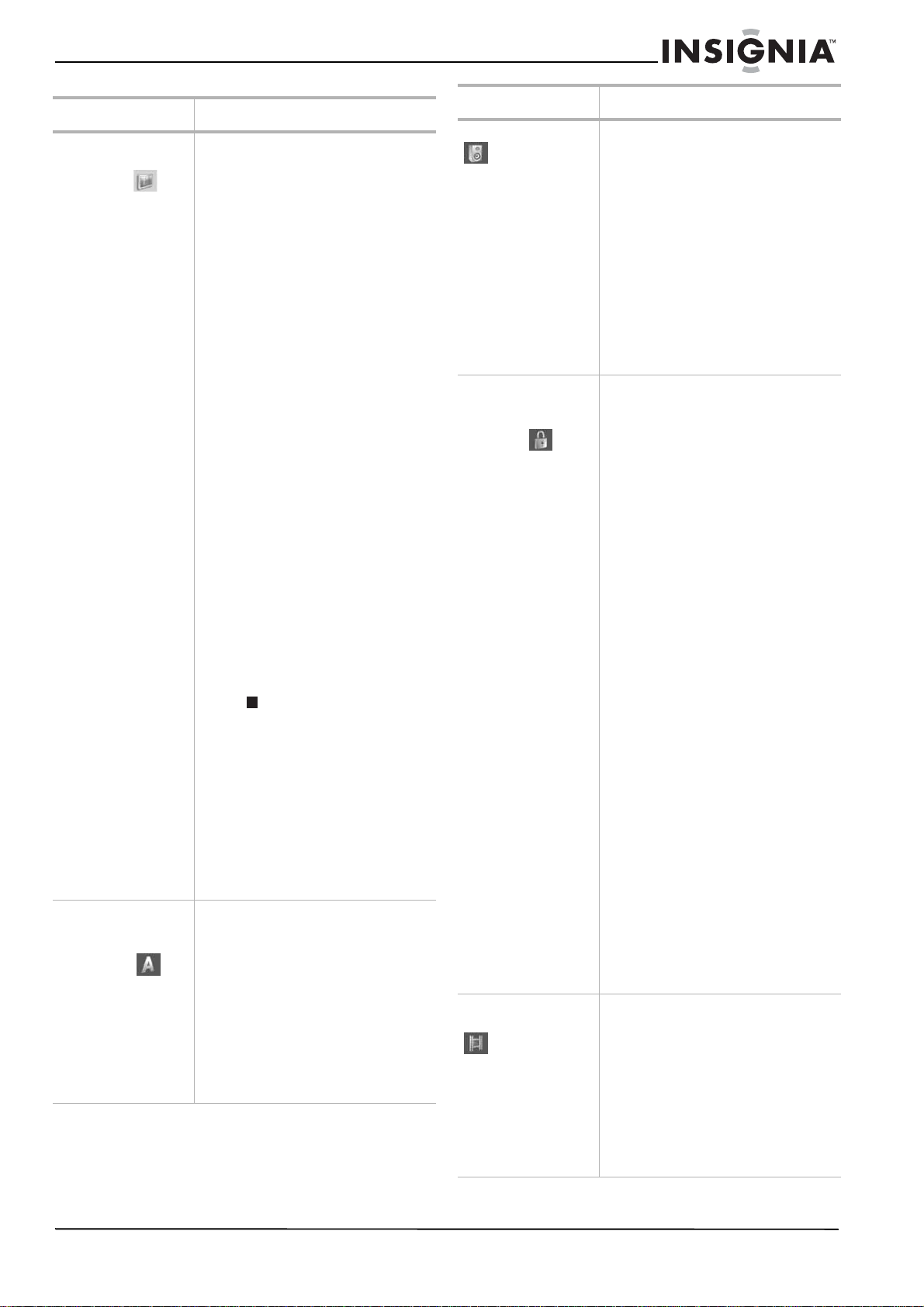
41
www.insignia-products.com
Menu Configurations disponibles
General Settings
(Configuration
générale)
Clock Set (Réglage de l'horloge) – Il est
possible de régler manuellement
l'horloge.
TV Aspect (Format d’écran) –
Sélectionner parmi les formats Letter Box
(Boîte aux lettres) 4:3, Pan scan
(Recadrage automatique) 4:3 ou Wide
(Écran panoramique) 16:9.
Progressive Scan (Balayage progressif) –
Sélectionner ON (Activé) ou OFF
(Désactivé).
• Remarques :La vidéo en balayage
progressif fournit la meilleure
qualité d’image avec un
scintillement minimum. Si les
prises COMPONENT OUTPUT
(Sortie composantes) sont
utilisées, mais si le graveur est
connecté à un téléviseur standard
(analogique), régler Progressive
Scan sur OFF (Désactivé). En cas
d’utilisation de prises
COMPONENT OUTPUT pour une
connexion à un téléviseur ou
moniteur compatible avec un
signal de balayage progressif,
régler Progressive Scan sur ON
(Activé).
• Attention : Après la saisie des
paramètres de sortie de balayage
progressif, une image ne
s’affichera que sur un écran de TV
ou un moniteur compatible avec le
balayage progressif. Si la fonction
de balayage progressif est réglée
sur ON (Activé) par erreur, il faut
alors réinitialiser l'appareil. Tout
d'abord, retirer le disque de
l'appareil. Maintenir STOP [Arrêt]
( ) appuyée pendant cinq
secondes avant de la relâcher. Les
paramètres standard de la sortie
vidéo sont restaurés et une image
est de nouveau visible sur un
écran de TV ou un moniteur
analogique conventionnel.
Mode Power Save (Économiseur
d’énergie) – Régler le mode Power Save
sur ON pour activer le mode économiseur
d’énergie.
Factory Set (Paramètres d’usine) – Il est
possible de réinitialiser l’appareil aux
paramètres d’usine.
Language
Settings
(Paramétrage de
la langue)
Display Menu (Menu d’affichage) – Il est
possible de sélectionner une langue pour
le menu de configuration et l’affichage
d’informations.
Disc Menu (Menu de disque) – Il est
possible de sélectionner une langue pour
le menu DVD.
Disc Audio (Audio du disque) – Il est
possible de sélectionner une langue pour
l’audio d’un DVD.
Disc Subtitle (Sous-titres de disque) – Il
est possible de sélectionner une langue
pour les sous-titres d’un DVD.
Réglages audio
Dolby Digital/DTS/MPEG – Sélectionner
Bitstream [Train de bits] (si connecté à
un équipement doté d’un décodeur Dolby
Digital, DTS ou MPEG), ou PCM (pour la
réduction automatique du mixage d'une
source audio PCM à deux canaux).
Sampling Freq. (Fréquence
d’échantillonnage) – Sélectionner 96 kHz
ou 48 kHz (si le récepteur ou
l’amplificateur ne peut pas décoder des
signaux de 96 kHz).
DRC (
Dynamic Range Control
)
[Commande de portée dynamique] – Il
est possible de régler la DRC sur On
(Activée) pour écouter les dialogues d’un
film à un volume sonore inférieur, sans
perte de clarté.
Configuration du
verrouillage
(contrôle)
parental
Rating (Classification) – Il est possible de
sélectionner les critères de classification
s’appliquant au lecteur de DVD. Le
classement va de 1 à 8 (1 étant le plus
restrictif). Quand cette option est
sélectionnée, un mot de passe doit être
saisi.
• Remarque : Si une classification
est affectée au lecteur, seules les
scènes du disque avec cette
classification ou une qui lui est
inférieure peuvent être visualisées.
Les scènes affectées d’une
classification supérieure ne
peuvent pas être visualisées, sauf
si une scène alternative est
disponible sur le disque. La scène
alternative doit faire l’objet de la
même classification préréglée ou
d’une qui lui est inférieure. Si
aucune scène alternative n’est
disponible, la lecture s’arrête. Le
mot de passe à 4 chiffres doit être
saisi ou la classification modifiée
pour pouvoir lire le disque.
Set Password (Définir le mot de passe) –
Saisir ou modifier le mot de passe.
• Remarque : En cas d’oubli du mot
de passe, effacer le mot de passe
existant en allant au menu
Setup
(Configuration), en sélectionnant
Start (Démarrer) puis en appuyant
sur ENTER (Entrée). Saisir le
numéro à six chiffres (210449),
sélectionner OK lorsque le
message apparaît, puis appuyer
sur ENTER. Le mot de passe est
effacé.
Area Code (Code régional) – Il est
possible de saisir le code régional dont
les normes ont été utilisées pour
classifier le disque DVD (voir Liste des
codes régionaux voir page 54).
Paramètres
d’enregistrement
Rec Mode Set (Configuration du mode
d’enregistrement) – Il est possible de
régler la qualité de l'image pour
l’enregistrement d’un DVD. (XP =
excellent, SP = standard, LP = basse, EP
= étendue.)
Auto Chapter (Signets automatiques de
chapitres) – Il est possible d’insérer
automatiquement des signets (définis
lors de l’enregistrement) à des intervalles
de 5 ou 10 minutes ou d’en insérer
aucun.
Menu Configurations disponibles
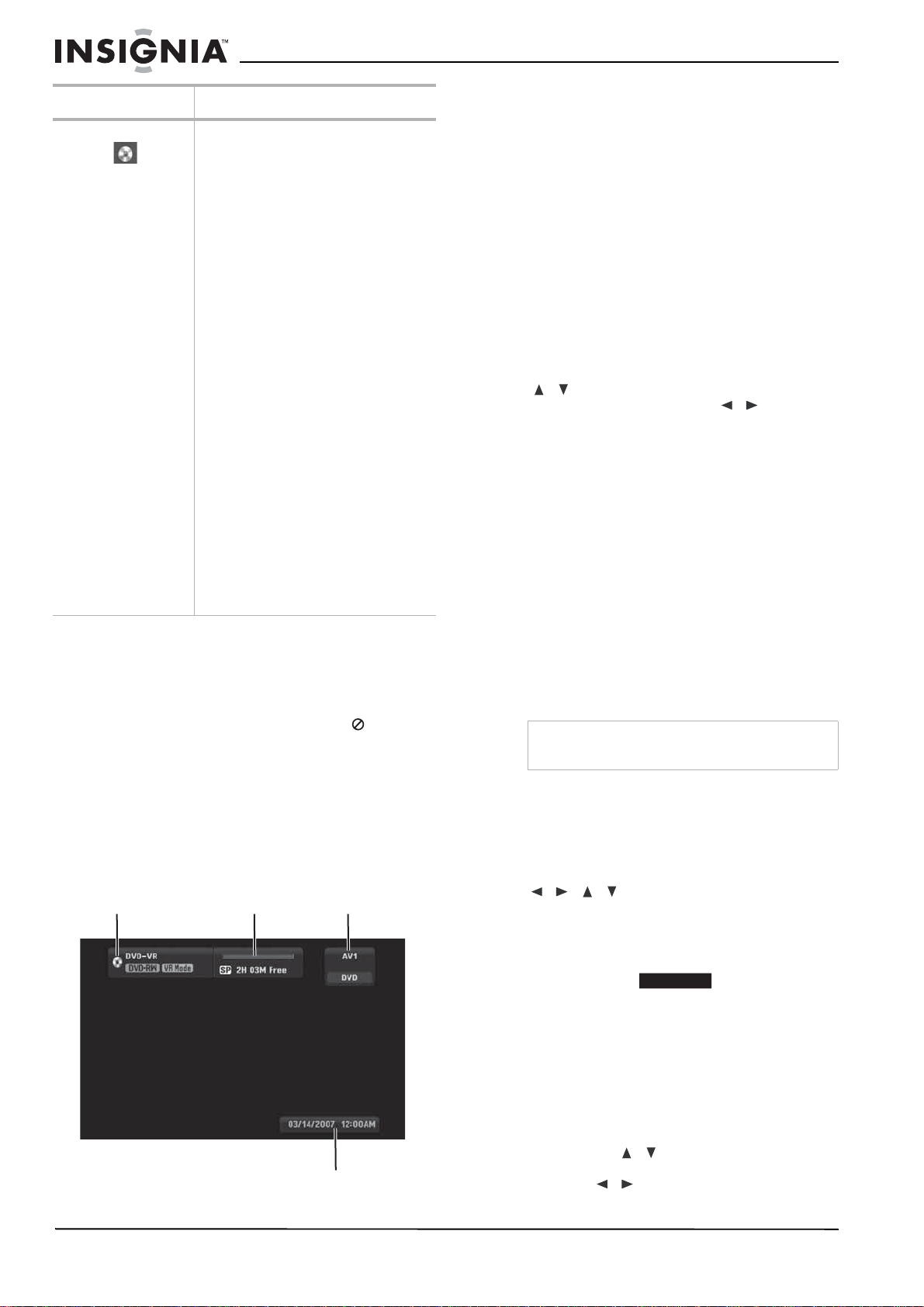
42
www.insignia-products.com
On-Screen Display (OSD) [Affichage à
l’écran].
Certains disques DVD requièrent un mode
d’emploi spécifique ou ne permettent pas
l’utilisation de certaines fonctions pendant la
lecture. Si tel est le cas, le message
s’affiche
et l'utilisation de la fonction souhaitée est
interdite ou non disponible.
Affichage d’informations en regardant la télévision
Tout en regardant un DVD, appuyer sur
DISPLAY (Afficher) pour afficher ou effacer les
informations indiquées sur l’écran.
Dans cet exemple, un disque DVD-RW en mode
VR est inséré.
Affichage sur l’écran d'informations relatives au
disque
Il est possible d’afficher sur l’écran diverses
informations sur le disque. Certains éléments
peuvent être modifiés à l’aide du menu.
Pour afficher à l'écran des informations
relatives au disque:
1 Appuyer une fois sur DISPLAY (Affichage)
pour afficher l'état actuel.
Exemple : DVD-RW en mode VR
2 Appuyer de nouveau sur DISPLAY
(Affichage) pour afficher des informations
relatives à la lecture.
Les éléments affichés varient en fonction du
type de disque ou de l’état de la lecture.
3 Sélectionner un élément en appuyant sur
/ et modifier ou sélectionner le
paramètre en appuyant sur
/ .
Pour plus de détails sur chaque élément, voir
Fonctions de lecture de disques voir page 39.
• Title (Titre) – Numéro du titre (ou piste)
en cours de lecture/nombre total de titres
(ou pistes).
• Chapter (Chapitre) – Numéro du chapitre
en cours de lecture/nombre total de
chapitres
• Time (Durée) – Durée de lecture écoulée.
• Audio – Langue audio sélectionnée (DVD
VIDEO uniquement) ou canal audio
• Subtitle (Sous-titres) – Sous-titres
sélectionnés
• Angle – Angle de prise de vues
sélectionné/nombre total d’angles de
prise de vues
• Sound (Son) – Mode sonore sélectionné
Options de lecture spéciales
Si un menu d’écran est affiché
Pour fermer un menu d'écran :
• Dans certains cas, le menu du disque peut
s'afficher. Si cela se produit, appuyer sur
/ / pour sélectionner le
titre/chapitre souhaité, puis appuyer sur
ENTER (Entrée) pour commencer la lecture.
Appuyer sur TITLE (Titre) ou MENU/LIST
(Menu/Liste) pour revenir à l’écran du menu.
Passage à un autre titre
Lorsqu’un disque comporte plus d’un titre, il est
possible de passer d’un titre à l’autre sur le
disque.
Pour passer à un autre titre :
1 Appuyer deux fois sur DISPLAY (Affichage)
pendant la lecture. La boîte de recherche en
fonction de la durée indique la durée de
lecture écoulée.
2 Appuyer sur / pour sélectionner l'icône
du titre, puis sur une touche numérique (1 à
9) ou sur
/ pour sélectionner le numéro
du titre souhaité.
Paramètres de
disque
Initialize (Initialisation) – Formatage d’un
disque DVD pour l’enregistrement. Pour
les disques DVD-RW, choisir VR Mode
(Mode VR) ou Video Mode (Mode vidéo).
Pour les disques DVD+RW, choisir OK.
• Précautions : La modification du
format d’un DVD entraîne
l’effacement du disque.
Finalize (Finalisation) – Dernière étape de
l’enregistrement qui permet au disque
DVD d’être lu par un lecteur de DVD
standard ou un ordinateur équipé d’un
lecteur de DVD-ROM approprié.
• Précautions : Après finalisation
d’un disque DVD-R ou DVD+R, il
n’est plus possible d’éditer ou
d’enregistrer quoi que ce soit sur
le disque.
Disc Label (Étiquette du disque) – Pour
attribuer un nom au DVD. Voir Nom d'un
titre voir page 50.
Disc Protect (Protection du disque) – Il
est possible de protéger les
enregistrements, en fonction du type de
DVD utilisé. DVD+RW : le dispositif de
protection empêche l’édition, l’effacement
ou l’écrasement ou tout nouvel
enregistrement du disque. DVD+R ou
DVD-RW (mode VR) : empêche l’édition,
l’effacement et tout nouvel
enregistrement. Le dispositif n’est pas
compatible avec les DVD-RW en mode
Vidéo ou DVD-R. Pour déverrouiller un
DVD, sélectionner OFF (Désactivé).
Menu Configurations disponibles
Nom et format
du disque
Mode d’enregistrement,
espace disponible et
durée écoulée
Source
d’entrée
Date et heure actuelle
Remarque
Si aucune touche n’est appuyée pendant 10
secondes, l’affichage à l’écran disparaît.
DVD ALL
43
www.insignia-products.com
Time search (Recherche en fonction de
la durée)
Pour commencer la lecture à une heure
(durée écoulée) sélectionnée du disque:
1 Appuyer deux fois sur DISPLAY (Affichage)
pendant la lecture. La boîte de recherche en
fonction de la durée indique la durée de
lecture écoulée.
2 Appuyer sur / pour sélectionner l’icône
de l'horloge. La boîte d’entrée de durée
[-:--:--] s'affiche.
3 Saisir l’heure de début requise en heures,
minutes et secondes de gauche à droite. Si
un chiffre erroné a été saisi, appuyer sur
/ pour déplacer le curseur sur lui. Entrer
ensuite le chiffre correct.
4 Appuyer sur ENTER (Entrée) pour confirmer.
La lecture débute à partir de l'heure
sélectionnée.
Camera angle (Angle de prise de vues)
Si le disque contient des scènes enregistrées
sous différents angles de prise de vues, il est
possible de passer à un angle différent en cours
de lecture.
Pour changer l’angle de prise de vues :
1 Appuyer deux fois sur DISPLAY (Affichage),
puis, pendant la lecture, sélectionner l'icône
d'angle de prise de vues.
2 Appuyer sur
/ pour sélectionner l’angle
souhaité. Remarquer que le numéro de
l'angle de prise de vues actuel apparaît sur
l'écran.
3D surround sound (Son
ambiophonique 3D)
Cet appareil peut produire un son
ambiophonique 3D qui simule la lecture audio
multicanal à partir de deux haut-parleurs stéréo
conventionnels, au lieu des cinq haut-parleurs
ou plus généralement requis pour écouter un
programme audio multicanal à partir d'un
système de cinéma maison.
Pour activer un son ambiophonique 3D :
1 Appuyer deux fois sur DISPLAY (Affichage)
puis sur / pour sélectionner
sound icon
(icône son).
2
Appuyer sur / pour sélectionner 3D SUR.
3 Pour désactiver l’effet ambiophonique 3D,
sélectionner NORMAL
.
Mémorisation de la dernière configuration
L’appareil mémorise la configuration par
l'utilisateur du dernier disque visualisé. La
configuration reste en mémoire tant que le
disque n’a pas été retiré de l’appareil ou que
l’appareil n’est pas mis hors tension. Si un
disque dont la configuration a été mémorisée est
chargé, la scène est automatiquement rappelée
à l’écran.
Lecture d'un CD audio ou de fichiers
MP3/WMA
Cet appareil peut lire les CD audio et les fichiers
MP3/WMA. Avant de lire des fichiers MP3/WMA,
prendre connaissance de la configuration de
fichier audio MP3/WMA requise.
Configuration requise des fichiers MP3/WMA
Pour lire un CD audio ou des fichiers
MP3/WMA:
1 Appuyer sur HOME (Accueil). Le menu
Home
s’affiche.
2 Sélectionner Music (Musique), DISC
(Disque), puis appuyer sur ENTER (Entrée).
Le menu
Audio CD
(CD audio) ou
Music
(Musique) s’affiche.
3 Appuyer sur / pour sélectionner une
piste ou un fichier, puis appuyer sur PLAY
[Lecture] ( ). La lecture commence.
Il est possible d’utiliser des fonctions de
lecture variables telles que décrites dans
Options de lecture spéciales voir page 42.
4 Pour arrêter la lecture à tout moment,
appuyer sur STOP [Arrêt] ( ).
Conseil
L’icône d'angle de prise de vues s'affiche sur
l'écran de TV lorsque des angles
complémentaires sont disponibles.
DVD ALL
DVD
DVD ALL
Remarques
• Les paramètres de configuration sont
conservés en mémoire pour une utilisation à
tout moment.
• Le lecteur ne mémorise pas les paramètres
d’un disque si l’appareil est mis hors tension
avant la lecture du disque.
•
La fonctionnalité de mémorisation de la
dernière scène d’un DVD est effacée dès la
lecture d’un titre de DVD différent.
Extensions de
fichier
.MP3, .WMA.
Fréquence
d’échantillonnage
De 8 à 48 kHz (MP3), de 32 à 48 kHz (WMA)
Débit binaire
(fourchette)
8 à 320 kbps (MP3), 32 à 192 kbps (WMA)
Format CD-R
ISO 9660 et JOLIET
Format
DVD±R/RW
ISO 9660 (format UDF Bridge)
Fichiers
maximum/Disque
Moins de 1 999 (nombre total de fichiers et
de dossiers)
DVD
44
www.insignia-products.com
Options du menu Music (Musique) et du menu
Audio CD
Pour sélectionner les options des menus
Music et Audio CD:
1 Appuyer sur / pour sélectionner une
piste, un fichier ou un dossier dans le
menu
Audio CD
(CD audio) ou dans le menu
Music
(Musique), puis appuyer sur ENTER.
2 Appuyer sur / pour sélectionner une
option, puis appuyer sur ENTER.
• Play (Lecture) –Démarre la lecture de la
piste ou du fichier sélectionné.
• Open (Ouvrir) – Ouvre le dossier et une
liste de fichiers s'affiche à l’écran.
• Random (Aléatoire) – Démarre ou arrête
la lecture aléatoire.
Aléatoire
Pour sélectionner le mode de lecture
aléatoire :
1 Appuyer sur / pour sélectionner un
fichier puis appuyer sur ENTER. Les options
du menu s’affichent à l’écran.
2 Appuyer sur / pour sélectionner
Random (Aléatoire), puis appuyer sur
ENTER.
L’appareil commence automatiquement la
lecture aléatoire et RANDOM s’affiche sur
l’écran de menu.
3 Pour revenir au mode de lecture normale,
sélectionner de nouveau Random, puis
appuyer sur ENTER.
Visionnement de fichiers JPEG
Cet appareil prend en charge les fichiers JPEG.
Avant de lire des fichiers JPEG, prendre
connaissance de la configuration des fichiers
Photo requise, spécifiée ci-dessous :
Configuration requise des fichiers photo
Pour lire des fichiers JPEG:
1 Appuyer sur HOME (Accueil). Le menu
Home
s’affiche.
2 Sélectionner Photo, DISC (Disque), puis
appuyer sur ENTER (Entrée).
3 Appuyer sur / / pour sélectionner
un fichier ou un dossier, puis sur ENTER.
En cas de sélection d'un dossier, répéter
cette étape pour sélectionner un fichier.
4 Appuyer sur / pour sélectionner une
option (telle que rotation, précédent ou
suivant), puis sur ENTER.
5 Appuyer sur / pour sélectionner Full
Screen (Plein écran) puis sur ENTER.
L’image sélectionnée est affichée en plein
écran.
6 Pour arrêter la visualisation à tout moment,
appuyer sur STOP [Arrêt] ( ).
Options du menu Photo
Pour sélectionner les options du menu
Photo:
1 Appuyer sur / / pour sélectionner
un fichier puis appuyer sur ENTER. Les
options du menu s’affichent à l’écran.
2 Appuyer sur / pour sélectionner une
option puis sur ENTER pour confirmer la
sélection.
• Open (Ouvrir) – Ouvre le dossier et une
liste de fichiers dans le dossier s'affiche.
• Full Screen (Plein écran) – Affiche le
fichier sélectionné en plein écran.
• Slide Show (Diaporama) – Ouvre le
menu Diaporama.
Still Picture (Arrêt sur image)
Conseils
• Il est possible de visualiser le canal TV ou la
source d’entrée vidéo an appuyant sur
RETURN [Retour] ( ). Pour revenir au menu
Music (Musique), appuyer sur MENU/LIST
(Menu/Liste).
• Appuyer sur DISPLAY (Affichage) pour
visualiser les informations de l’étiquette ID3 du
fichier MP3. Si aucune information d’étiquette
ID3 n’est disponible, le message « MP3 ID3 tag
:None » (Étiquette ID3 MP3 : Aucune)
s’affichera. En cas de sélection d’un dossier, le
nombre de sous-dossiers et le nombre de
fichiers MP3/WMA dans le dossier s’affichent à
l'écran. Appuyer de nouveau sur DISPLAY
pour fermer l'écran d'information.
• Pour revenir à la liste Folder (Dossier), la liste
File (Fichier) étant activée, utiliser
/
pour mettre en surbrillance , puis appuyer
sur ENTER pour revenir à l’écran de menu
précédent.
Remarque
En appuyant sur SKIP [Sauter]
( / ) au cours d'une lecture
aléatoire, l’appareil sélectionne un autre titre
(ou piste) et reprend la lecture en mode
aléatoire
.
Extensions de
fichier
.JPE, .JPEG
Taille des photos
Inférieure à 4 Mo (recommandée)
Format CD-R
ISO 9660 et JOLIET
Format
DVD±R/RW
ISO 9660 (format UDF Bridge)
Fichiers
maximum/Disque
Moins de 1 999 (nombre total de fichiers et
de dossiers)
Remarques sur
les fichiers JPEG
Les fichiers image JPEG à compression
progressive et sans perte ne sont pas pris
en charge.
Remarques
• Si l’icône s’affiche dans le menu Photo,
c'est qu'il est impossible de visionner ces
fichiers JPEG.
• Il est possible de visualiser un canal TV ou la
source d’entrée vidéo an appuyant sur
RETURN [Retour] ( ). Pour revenir au menu
Photo, appuyer sur MENU/LIST (Menu/Liste).
• Pour revenir à la liste Folder (Dossiers), la liste
File (Fichiers) étant activée, appuyer sur
/ pour mettre en surbrillance , puis
appuyer sur ENTER pour revenir à l’écran du
menu précédent.

45
www.insignia-products.com
Appuyer sur PAUSE/STEP [Pause/Image par
image] ( ) pendant le visionnement d’une
image pour arrêter le diaporama
momentanément.
Skip Images (Sauter images)
Au cours du visionnement d’une image, appuyer
une fois sur SKIP (Sauter)
( ou )
pour retourner au fichier précédent ou aller au
fichier suivant.
Rotate Images (Rotation de l’image)
Appuyer sur / tout en visionnant une
image pour la faire pivoter dans le sens horaire
ou anti-horaire.
Visionnement d’un diaporama
Pour visionner un diaporama:
1 Sélectionner l’option Slide Show
(Diaporama) dans le menu
Photo
, puis
appuyer sur ENTER.
2 Appuyer sur / / pour régler la
vitesse (Normal, Slow ou Fast) [Normale,
au ralenti, rapide].
3 Sélectionner Start (Démarrer) puis appuyer
sur ENTER pour commencer le diaporama.
4 Appuyer sur STOP [Arrêt] ( ) pour arrêter le
diaporama et revenir au menu
Photo
.
Enregistrements
Types de disques et de formats d’enregistrement,
modes et paramètres
Cet appareil peut lire différents types de DVD,
notamment les disques DVD-vidéo
pré-enregistrés, DVD-RW, DVD-R, DVD+RW et
DVD+R. Le format de disque pour les DVD-R,
DVD+R, DVD+RW est toujours « Video format »
(format vidéo) – le même que celui des disques
DVD-vidéo. Ceci signifie qu’après finalisation, il
est possible de lire un DVD-R, DVD+R ou
DVD+RW sur un lecteur de DVD standard.
Le format des disques DVD-RW est le format
Video Recording (VR) [Enregistrement vidéo] ou
format Video. Il est possible de changer de
format d’enregistrement, si souhaité (réinitialiser
le disque effacera le contenu du disque.)
Le mode d'enregistrement est très lié au format
de disque. Si le format de disque est Video
Recording, le mode d’enregistrement est alors le
mode VR. Si le format de disque est le format
Video, le mode d’enregistrement est alors le
mode Video (à l’exception des disques
DVD-vidéo qui ne sont pas inscriptibles et qui ne
possèdent pas de mode d’enregistrement). Ces
formats peuvent être adaptés à chaque
enregistrement, selon le besoin; déterminer la
qualité d’image souhaitable et l’espace qu’un tel
enregistrement occupera sur le disque.
Informations générales relatives à l’enregistrement
• Les durés d’enregistrement indiquées ne
sont pas exactes parce que l’appareil utilise
la compression vidéo à débit binaire variable.
Ceci veut dire que la durée exacte
d’enregistrement sera fonction du type de
contenu enregistré.
• Pour l’enregistrement d’une émission de TV,
si la réception est médiocre et si l’image
comporte des interférences, la durée
d'enregistrement pourrait être moindre.
• Si l'enregistrement ne comporte que des
images fixes ou de l’audio, la durée
d’enregistrement pourrait être plus longue.
• Les durées d’enregistrement et les durées
restantes peuvent ne pas toujours coïncider
avec la durée totale du disque.
• La durée d’enregistrement disponible peut
diminuer si le contenu du disque est édité
considérablement.
• En cas d’utilisation d’un disque DVD-RW,
veiller à changer le format d’enregistrement
(mode Video ou mode VR) avant tout
enregistrement sur le disque. Voir
Paramètres de disque voir page 42
(Initialisation) sur la marche à suivre.
• Dans le cas d’un disque DVD-R ou DVD+R, il
est possible d’enregistrer jusqu’à ce que le
disque soit plein ou finalisé. Avant d'ouvrir un
session d'enregistrement, vérifier la durée
d'enregistrement restante sur le disque.
• En cas d’utilisation d’un disque DVD-RW en
mode Video, la durée d’enregistrement
disponible n’augmentera qu'avec
l'effacement du dernier titre enregistré sur ce
disque.
• L’option Delete Title (Supprimer titre) dans le
menu Title List [Liste de titres] (Original) n'a
pour effet que de cacher le titre, non pas
d’effacer réellement le titre du disque et
d’augmenter la durée d’enregistrement
disponible (à l’exception du dernier titre
enregistré sur un disque DVD-RW en mode
Video).
• L’enregistrement par écrasement des
données existantes est possible sur les
disques DVD+RW.
• En cas d’utilisation d’un DVD+R/RW,
l’appareil exécutera l’opération de formation
de menu concernant le nouveau titre et
l'édition faite lorsque le disque est éjecté de
l'appareil.
Remarques
• Cet appareil ne peut pas enregistrer les
disques CD-R ou CD-RW.
• Les empreintes digitales et les rayures sur un
disque peuvent affecter la qualité de la lecture
ou de l’enregistrement. Prendre soin des
disques.
• Insignia ne saurait être tenue responsable
d’une quelconque compensation si un contenu
n’est pas enregistré ni pour toutes pertes ou
dommages (par exemple : pertes de profit ou
interruption d’activités) qu'aurait entraîné le
mauvais fonctionnement de l’appareil
(c’est-à-dire, absence d’enregistrement ou
d'édition comme prévu).
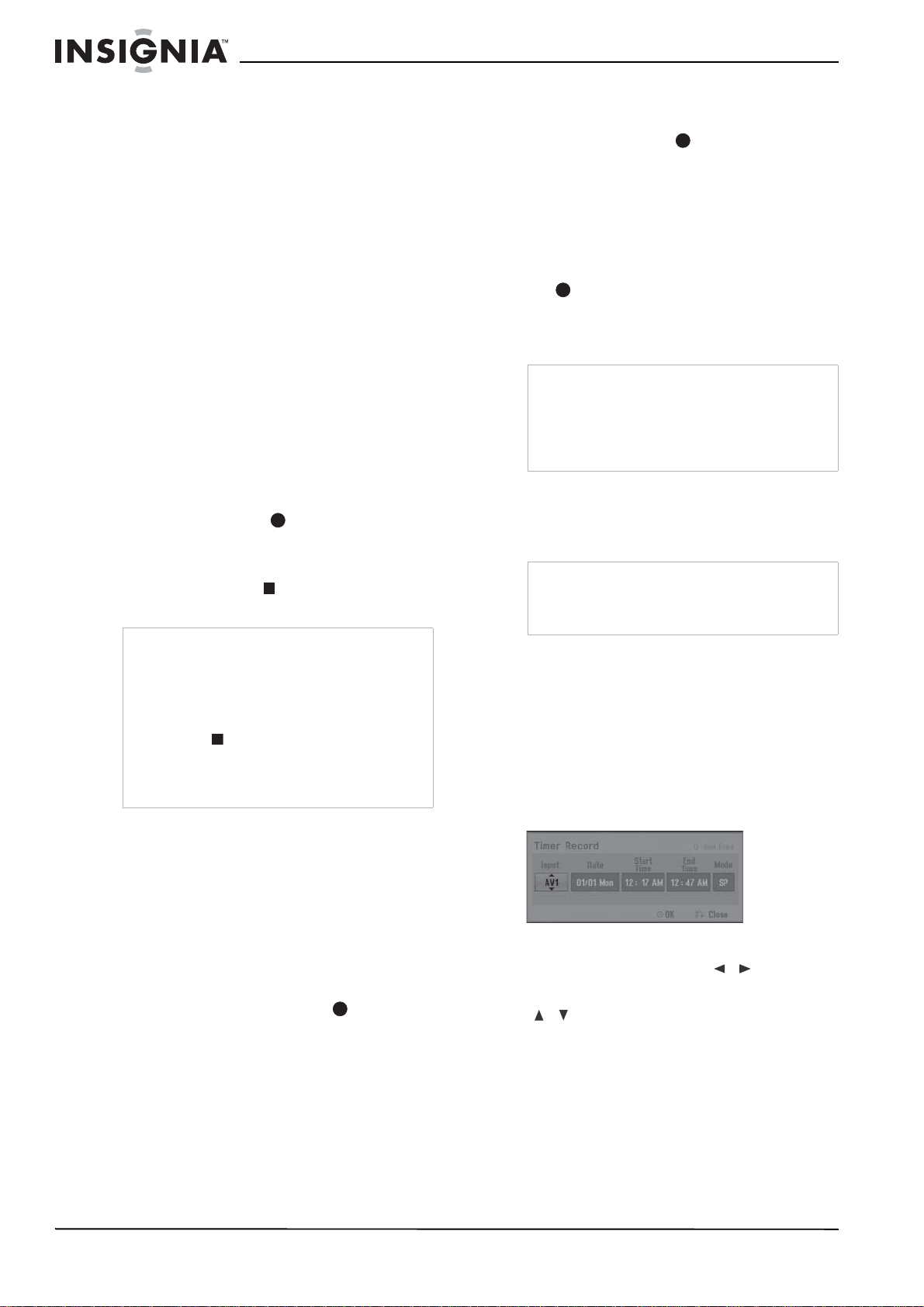
46
www.insignia-products.com
Enregistrement à partir d'un périphérique
Se référer aux instructions qui suivent pour
enregistrer un programme à partir d’une
composante externe L’enregistrement
commence immédiatement et se poursuit
jusqu’à ce que le disque soit plein ou
l’enregistrement arrêté.
Pour enregistrer à partir d’un périphérique :
1 Vérifier que le périphérique qui doit servir de
source pour l'enregistrement est
correctement connecté à l’appareil.
2 Mettre l’appareil en marche, puis appuyer sur
AV/INPUT (AV/Entrée) pour sélectionner
l’entrée externe utilisée pour
l’enregistrement.
• AV1 — Entrée audio/vidéo sur le panneau
arrière.
• AV2 — Entrée audio/vidéo sur le panneau
avant.
3 Charger un disque inscriptible.
4 Régler le mode d’enregistrement (XP, SP, LP
ou EP), selon le besoin, en appuyant
plusieurs fois sur REC MODE (Mode
d’enregistrement).
5 Appuyer une fois sur REC
(Enregistrement) pour commencer
l'enregistrement. Le témoin REC s'allume
dans la fenêtre d'affichage.
6 Appuyer sur STOP ( ) pour arrêter
l'enregistrement.
Enregistrement par temporisation instantanée
L’enregistrement programmé instantané permet
d’effectuer un enregistrement d’une durée
prédéfinie à l’aide du temporisateur de
programmation.
Pour effectuer un enregistrement programmé
instantané:
1 Suivre les étapes 1 à 4 de la section
Enregistrement à partir d'un périphérique voir
page 46
2 Appuyer de façon répétée sur REC
(Enregistrer) pour sélectionner la durée totale
d’enregistrement. L’enregistrement démarre
après le premier appui sur la touche. Chaque
appui successif sur la touche augmente la
durée d’enregistrement de 10 minutes.
La durée d'enregistrement s'affiche sur
l'écran du téléviseur. À la fin de
l'enregistrement, l’appareil s'arrête et s'éteint.
Vérification de la durée d’enregistrement
Pour vérifier la durée d’enregistrement :
• Appuyer une fois sur REC
(Enregistrement) pour vérifier la durée totale
de l’enregistrement et la durée restante pour
l'enregistrement.
Augmentation de la durée d’enregistrement
Pour augmenter la durée d’enregistrement :
• Il est possible d’augmenter la durée
d’enregistrement à tout moment en appuyant
sur REC.
Chaque appui successif sur la touche
augmente la durée d’enregistrement de 10
minutes.
Enregistrement programmé
La fonction d’enregistrement programmé permet
d’enregistrer près de 16 émissions au cours
d’une période d’un mois.
Pour utiliser la fonction d’enregistrement
programmé :
1 Appuyer sur HOME. Le menu
Home
(Accueil) s’affiche.
2 Sélectionner TV, Timer Record
(Enregistrement programmé), puis appuyer
sur ENTER (Entrée).
3 Sélectionner NEW (Nouveau) puis appuyer
sur ENTER. Le menu
Timer Record
(Enregistrement programmé) s'affiche.
4 Saisir les informations nécessaires à
l’enregistrement ou aux enregistrements
programmés. Appuyer sur /
(gauche/droite) pour déplacer le curseur vers
la gauche ou la droite, puis appuyer sur
/ (haut/bas) pour modifier le paramètre
à la position actuelle du curseur.
• Input (Entrée) – Sélectionner une des
entrées externes à utiliser pour
l’enregistrement (AV1 ou AV2).
• Date – Choisir une date jusqu’à un mois
d'avance ou sélectionner une émission
quotidienne ou hebdomadaire.
• Start Time (Heure de début
d’enregistrement) – Permet de régler
l'heure de début de l’enregistrement.
Remarques
• Si la source est protégée contre la copie au
moyen de CopyGuard, il ne sera pas possible
de l'enregistrer à l'aide l’appareil. Voir Copie de
supports protégés par des droits d’auteur voir
page 33 pour obtenir de plus amples détails.
• L'enregistrement continue jusqu'à ce que
STOP ( ) soit appuyée ou que le disque soit
plein.
• Pour enregistrer pendant une durée
déterminée, voir Enregistrement par
temporisation instantanée voir page 46.
Remarques
• L’appareil se mettra automatiquement hors
tension lorsque l’enregistrement programmé
instantané s’achève.
• Si l'appareil est débranché ou une coupure de
courant se produit pendant l'enregistrement,
celui-ci sera perdu.
Remarque
En cas d'utilisation d'un disque totalement vierge
pour l'enregistrement programmé, ce disque devra
être formaté au préalable. (Voir « Manipulation
des disques » à la page voir page 56.)

47
www.insignia-products.com
• End Time (Heure de fin d’enregistrement)
– Permet de régler l’heure de fin
d’enregistrement.
• Mode – Sélectionner un mode
d'enregistrement (EP, LP, SP, XP ou AT)
Le mode AT (Auto) permet de déterminer
la durée d'enregistrement disponible sur
le disque et bascule vers un autre mode
d'enregistrement, si nécessaire, pour
compléter l'enregistrement.
5 Appuyer sur RETURN [Retour] ( ) pour
quitter le menu
Timer Record
(Enregistrement programmé).
6 Appuyer sur ENTER pour enregistrer les
paramètres d’enregistrement.
7 Appuyer sur RETURN ( ) pour quitter
Timer Record List
(Liste des enregistrements
programmés).
8 Mettre le graveur hors tension.
Vérification des détails d’un enregistrement
programmé
La programmation peut être vérifiée chaque fois
que l’appareil est mis sous tension.
Pour vérifier les détails d’un enregistrement
programmé :
1 Appuyer sur HOME. Le menu
Home
(Accueil) s’affiche.
2 Sélectionner TV, Timer Record
(Enregistrement programmé), puis appuyer
sur ENTER (Entrée).
3 Appuyer sur / pour sélectionner une
émission.
4 Appuyer sur ENTER (Entrée) pour éditer le
programme sélectionné. Le menu
Timer
Record
(Enregistrement programmé)
s'affiche.
Annulation d’un enregistrement programmé
Il est possible d’effacer un paramètre de
programmation à tout moment avant le début de
l'enregistrement.
Pour annuler un enregistrement programmé :
• Appuyer sur / pour sélectionner une
émission à supprimer de la Liste des
enregistrements programmés, puis appuyer
sur CLEAR (Effacer) et sélectionner OK, puis
appuyer sur ENTER.
Arrêt d'un enregistrement programmé en cours
Il est possible d'arrêter un enregistrement
programmé en cours, en appuyant sur POWER.
Problèmes relatifs à un enregistrement programmé
Même si la programmation est réglée,
l’appareil n’enregistre pas lorsque :
• Aucun disque n’a été chargé.
• Un disque non inscriptible est chargé.
• Disc Protect (Protection du disque) est réglée
sur ON (Activé) dans le menu
Disc
[Disque]
(voir Manipulation des disques voir page 56).
• 99 titres (DVD-RW, DVD-R), 49 titres
(DVD+RW, DVD+R) sont déjà enregistrés sur
le disque.
Il est impossible de programmer un
enregistrement lorsque :
• Un enregistrement est déjà en cours.
• Tentative de programmation d’un
enregistrement à une heure déjà passée.
• Il existe déjà 16 enregistrements
programmés.
Si deux ou plusieurs enregistrements
programmés se chevauchent :
• L’enregistrement programmé le plus ancien a
priorité.
• Lorsque l’enregistrement programmé le plus
ancien s’achève, celui le plus récent
commence.
• Si deux enregistrements programmés sont
réglés pour démarrer exactement en même
temps, la programmation en premier a
priorité.
• Si le disque est endommagé,
l’enregistrement peut ne pas se faire avec
succès. Dans ce cas, même si le champ de
vérification indique « Rec. OK »,
l’enregistrement peut ne pas être bon.
Montage des enregistrements
Présentation des menus Title List (Liste de titres)
et Chapter List (Liste de chapitres)
À l'aide du menu
Title List
(Liste de titres), il est
possible d'effectuer un montage du contenu
vidéo. Les fonctions de montage disponibles
dans le menu Title List (Liste de titres) sont
différentes suivant que le montage vidéo est
effectué sur DVD, ou que le montage est réalisé
à partir du contenu original ou d'une liste de
lecture.
Il existe deux façons de procéder au montage de
DVD-RW en mode VR mode. La première
consiste à modifier directement le contenu
original du disque; la deuxième consiste à créer
et à modifier une liste de lecture. La liste de
lecture ne modifie pas réellement le contenu du
disque, mais contrôle simplement la façon dont
se déroule la lecture de ce contenu.
Remarques
• Il est nécessaire d'insérer un disque inscriptible
et d'appuyer sur POWER pour mettre le
graveur en mode d'attente.
• L'horloge doit être réglée avant le paramétrage
d'un enregistrement programmé.
• Le témoin du temporisateur s’allume sur
l'affichage du panneau avant.
• L’appareil se mettra automatiquement hors
tension lorsque l’enregistrement programmé
s’achève.
• Il se produit un délai bref entre l’achèvement de
l'enregistrement programmé et la confirmation
du succès de l’enregistrement. Si deux
enregistrements programmés doivent
s’effectuer successivement, le tout début du
deuxième programme risque de ne pas être
enregistré.
• Appuyer sur
POWER pour arrêter
l’enregistrement programmé.
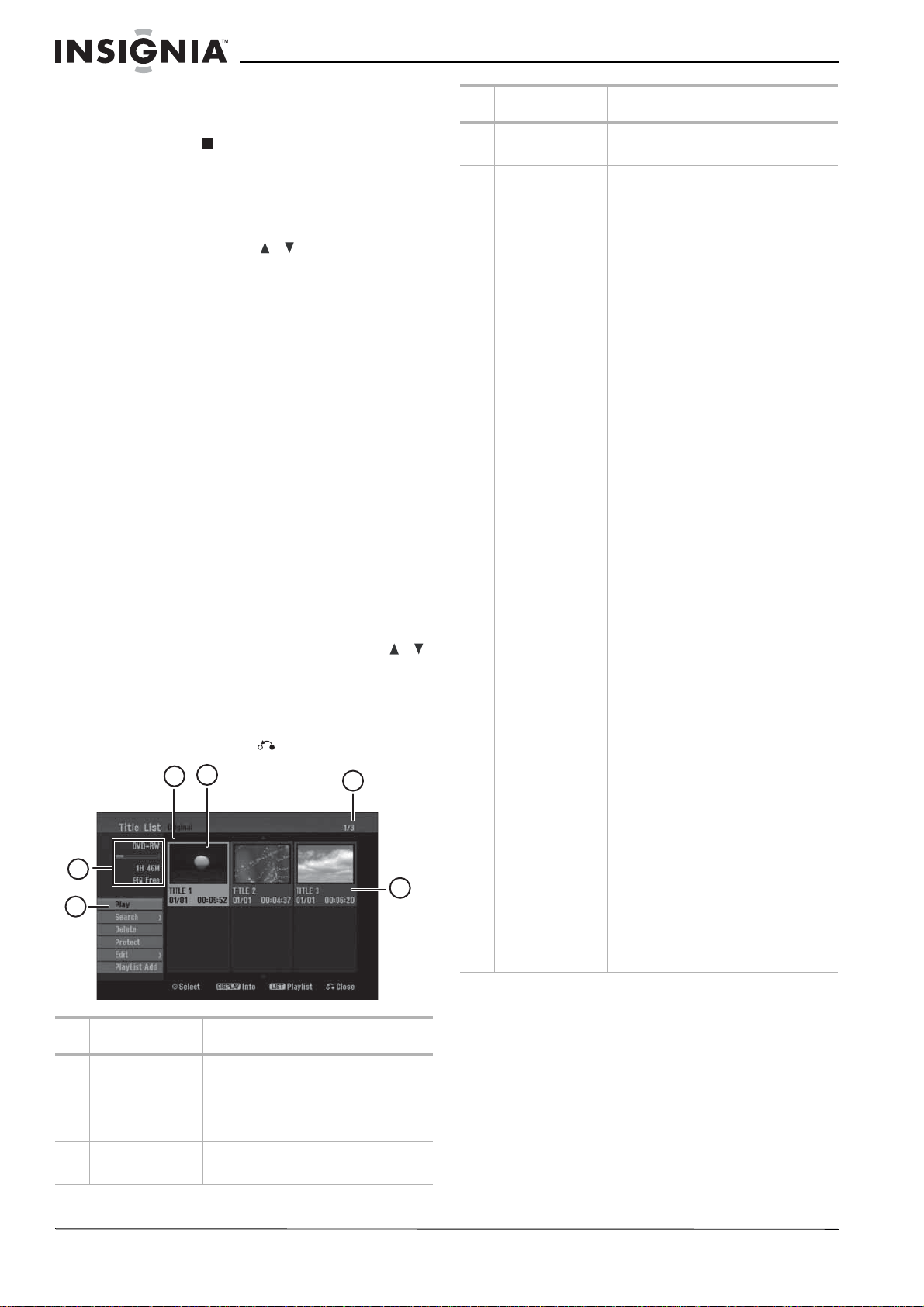
48
www.insignia-products.com
Pour utiliser le menu Title List (Liste de
titres) :
1 Si le DVD est en cours de lecture, appuyer
sur STOP ( ).
2 Appuyer sur MENU/LIST (Menu/Liste) pour
ouvrir le menu
TITLE LIST
(Liste de titres).
La lecture doit être arrêtée pour réaliser cette
opération.
• Lors de la sélection des titres, appuyer
sur les touches / pour afficher la
page précédente/suivante s'il existe plus
de six titres.
• Pour réaliser le montage d'un disque en
mode VR, appuyer sur MENU/LIST
(Menu/Liste) pour alterner entre les
menus
Original
et
Playlist
(Liste de
lecture).
• Les options des menus s'affichent sur le
côté gauche de l'écran. La partie
principale de l'écran affiche des vignettes
des titres (ou des chapitres) figurant sur le
DVD. Il est possible de modifier ces
vignettes en appuyant sur THUMBNAIL
[Vignette] (Modification des vignettes de
titre voir page 49).
• Appuyer sur DISPLAY (Affichage) pour
afficher les informations concernant le
titre sélectionné dans le menu Title List
(Liste de titres).
• Après avoir sélectionné un titre ou un
chapitre dans le menu Title List (Liste de
titres) ou Chapter List (Liste de chapitres),
appuyer sur ENTER (Entrée). Les options
du menu se trouvent sur le côté gauche
du menu. Appuyer sur les touches /
pour sélectionner une option, puis
appuyer sur ENTER (Entrée) pour
confirmer la sélection.
3 Pour quitter le menu
TITLE LIST
(Liste de
titres), appuyer à plusieurs reprises sur
RETURN [Retour] ( ).
# Description Fonction
1Titre
actuellement
sélectionné
Le titre actuellement sélectionné
apparaît en surbrillance.
2 Vignette Une vignette du titre
3 Titre sélectionné Affiche le numéro du titre sélectionné
et le nombre total de titres.
1
2
3
4
6
5
4 Informations sur
le titre
Affiche le nom du titre, la date et la
durée de l'enregistrement.
5 Options du menu Pour afficher une option de menu,
sélectionner un titre ou un chapitre,
puis appuyer sur ENTER (Entrée). Les
options affichées diffèrent en fonction
du type de disque.
• Play (Lecture) – Commence la
lecture du titre ou chapitre
sélectionné. Il n'est pas
possible de lire les titres et
chapitres cachés d'un
DVD+R/RW.
• Search (Recherche) :
- Chapter (Chapitre) – Affiche
la liste de chapitres du titre.
- Time (Heure) – Recherche
l'heure de début du titre.
• Delete (Supprimer) – Supprime
le titre ou le chapitre.
• Move (Déplacer) – Déplace la
position du chapitre sur le
menu Chapter List - Playlist
(Liste de chapitres - Liste de
lecture).
• Protect (Protéger) – Protège
contre l'enregistrement, la
modification ou la suppression
accidentelle du titre.
• Edit (Modifier) – Modifie ou
supprime une partie du titre.
- Title Name (Nom du titre) –
Modifie le nom du titre.
- Delete Part (Supprimer une
partie) – Supprime une partie
du nom du titre.
- Divide (Diviser) – Divise un
titre en deux.
- Hide (Show) [Cacher
(Afficher)] – Cache (ou
affiche) le titre ou le chapitre
sélectionné.
• Playlist Add (Ajouter à la liste
de lecture) – Ajoute le titre ou
le chapitre à la liste de lecture.
• Title (Titre) – Affiche la liste de
titres du chapitre.
• Combine (Combiner) –
Combine deux chapitres en un.
• Full Play (Lecture complète) –
Commence la lecture du titre
sélectionné, en incluant les
chapitres cachés.
6 Informations sur
l'enregistrement
Affiche le mode d'enregistrement,
l'espace libre et une barre de
progression montrant le temps écoulé.
# Description Fonction

49
www.insignia-products.com
Mode VR : Modification de l'original et de la liste de
lecture
Titres, chapitres et parties
Les titres du contenu original du disque
contiennent un ou plusieurs chapitres. Lorsqu'un
titre du disque est inséré dans la liste de lecture,
tous les chapitres de ce titre apparaissent
également. En d'autres termes, les chapitres de
la liste de lecture se comportent exactement
comme des chapitres sur un disque vidéo-DVD.
Les parties sont des sections des titres originaux
ou de la liste de lecture. À partir des menus
Original et Playlist (Liste de lecture), il est
possible d'ajouter ou de supprimer des parties.
Le fait d'ajouter un chapitre ou un titre à la liste
de lecture crée un nouveau titre constitué d'une
section (telle qu'un chapitre) d'un titre original.
La suppression d'une partie enlève une partie
d'un titre du menu Original ou Playlist (Liste de
lecture).
Un montage à partir d'un DVD est différent d'un
montage à partir d'une cassette vidéo
Lors d'un montage à partir d'une cassette vidéo,
il faut une platine vidéo pour lire la bande
originale et une autre pour enregistrer le
montage. Avec un DVD, le montage s'effectue en
créant une « liste de lecture » comprenant les
segments à lire et l'ordre dans lequel ils doivent
être lus. Au moment de la lecture, l’appareil lit le
disque conformément à la liste de lecture.
Original et liste de lecture
Dans ce manuel, les termes
Original
et
Playlist
(liste de lecture) sont utilisés pour faire référence
au contenu réel et aux montages réalisés sur un
DVD.
• Original — fait référence à ce qui est
véritablement enregistré sur le disque.
• Playlist (Liste de lecture) — fait référence au
montage réalisé sur le disque, qui représente
la façon dont le contenu original sera lu.
Ajout de marqueurs de chapitre
Il est possible de créer des chapitres au sein
d'un titre en insérant des marqueurs de chapitre
aux endroits voulus.
Lors de l'enregistrement ou de la lecture, à
l'endroit souhaité pour commencer un nouveau
chapitre, appuyer sur CHPADD (Ajout de
chapitre). Une icône représentant un marqueur
de chapitre s'affiche sur l’écran du téléviseur.
Modification des vignettes de titre
Chaque titre affiché dans le menu Title List
(Liste de titres) est représenté par une vignette
provenant du début de ce titre ou de ce chapitre.
Cependant, il est possible de sélectionner une
autre image au sein du titre.
• Appuyer sur THUMBNAIL (Vignette) pour
que l'image actuellement affichée devienne
celle qui apparaît dans le menu Title List
(Liste de titres). L'image sélectionnée
apparaît alors à la fois dans le menu Original
et dans le menu Playlist (Liste de lecture).
Création d'une nouvelle liste de lecture
Utiliser cette fonction pour ajouter un titre ou un
chapitre original à la liste de lecture. De cette
manière, le titre entier est placé dans la liste de
lecture (il est possible de supprimer
ultérieurement des segments particuliers; voir
Suppression d'un titre ou d'un chapitre original
ou d'une liste de lecture voir page 50).
Le titre apparaît dans la liste de lecture avec les
marqueurs de chapitre qui apparaissent dans
l'original. Cependant, si des marqueurs de
chapitre ont été ajoutés par la suite à l'original,
ceux-ci ne sont pas automatiquement copiés
dans le titre de la liste de lecture.
Jusqu'à 999 chansons peuvent être ajoutées sur
un disque.
Pour créer une nouvelle liste de lecture :
1 Choisir un titre ou un chapitre dans le menu
TITLE LIST Original
(Liste de titres - Original)
ou
Chapter List-Original
(Liste de chapitres -
Original) pour le mettre dans la liste de
lecture, puis appuyer sur ENTER (Entrée).
Les options du menu apparaissent sur le côté
gauche du menu.
2 Appuyer sur / pour sélectionner
Playlist Add (Ajouter à la liste de lecture),
puis appuyer sur ENTER.
3 Sélectionner New Playlist (Nouvelle liste de
lecture), puis appuyer sur ENTER (Entrée).
Le nouveau titre apparaît dans la liste de
lecture mise à jour. Tous les chapitres du titre
sont ajoutés à la liste de lecture.
Attention
• Lors d'un montage à l'aide des fonctions Delete
(Supprimer), Add (Ajouter) et Move (Déplacer),
il est possible que les images de début et de fin
ne soient pas exactement telles qu'elles ont été
définies à l'écran de sélection des points de
début et de fin.
• Lors de la lecture de la liste de lecture, il est
possible qu'une courte pause soit visible entre
les différents segments. Ceci est normal.
Remarque
Des marqueurs de chapitre sont automatiquement
insérés à intervalles réguliers. Il est possible de
modifier cet intervalle à partir du menu Initial
Setup [Configuration initiale] (voir Utilisation du
menu Home (Accueil) voir page 40).
-RW
VR
-RW
VR
+RW
+R
Conseil
Avec les disques DVD-RW enregistrés en mode
VR, il est aussi possible de changer la vignette du
titre dans le menu Liste de chapitres. Sélectionner
un chapitre dans le menu Chapter List (Liste de
chapitres), puis appuyer sur THUMBNAIL
(Vignette). La vignette du titre comprenant le
chapitre est alors modifiée.
-RW
VR
+RW
+R
-RW
VR
50
www.insignia-products.com
Ajout d'un titre ou de chapitres supplémentaires à
la liste de lecture
Il est possible d'ajouter un titre ou un chapitre
original à une liste de lecture.
Pour ajouter des titres ou des chapitres
supplémentaires à la liste de lecture :
1 Choisir un titre ou un chapitre dans le menu
TITLE LIST Original
(Liste de titres - Original)
ou
Chapter List-Original
(Liste de chapitres -
Original) pour le mettre dans la liste de
lecture, puis appuyer sur ENTER (Entrée).
Les options du menu apparaissent sur le côté
gauche de l'écran.
2 Appuyer sur / pour sélectionner
Playlist Add (Ajouter à la liste de lecture),
puis appuyer sur ENTER.
3 Choisir dans la liste de titres une liste de
lecture qui est déjà enregistrée pour y insérer
un titre ou un chapitre, puis appuyer sur
ENTER.
4 Répéter les étapes 1 à 3 pour ajouter des
titres ou des chapitres supplémentaires à la
liste de lecture. Les chapitres ajoutés
apparaissent dans le menu
Chapter
List-Playlist
(Liste de chapitres - Liste de
lecture).
5 Appuyer sur RETURN [Retour] ( ) pour
quitter ou MENU/LIST (Menu/Liste) pour
revenir au menu
Title List-Original
(Liste de
titres - Original).
Suppression d'un titre ou d'un chapitre original ou
d'une liste de lecture
Lorsqu'un titre ou un chapitre est effacé à partir
du menu
Playlist
(Liste de lecture), il est
seulement supprimé de la liste de lecture. Le
titre ou le chapitre reste dans le menu original.
Si le titre ou le chapitre est supprimé à partir du
menu original (titre ou chapitre), le titre ou le
chapitre est effectivement supprimé du disque et
le temps restant disponible pour l'enregistrement
augmente. Les titres ou chapitres supprimés de
l'original sont également supprimés de la liste de
lecture.
Pour supprimer un chapitre ou un titre :
1 Appuyer sur / / pour choisir un
chapitre ou un titre à supprimer dans le menu
TITLE LIST
(Liste de titres) ou
Chapter List
(Liste de chapitres), puis appuyer sur ENTER
(Entrée). Les options du menu apparaissent
sur le côté gauche de l'écran.
2 Sélectionner Delete (Supprimer) à partir des
options du menu.
3 Appuyer sur ENTER pour confirmer. Un
message de confirmation apparaît.
4 Appuyer sur / pour sélectionner OK,
puis appuyer sur ENTER. Le chapitre ou titre
sélectionné est supprimé.
Après avoir appuyé sur ENTER, le menu mis
à jour s'ouvre.
5 Répéter les étapes 1 à 4 pour supprimer
d'autres chapitres ou titres du menu.
6 Appuyer à plusieurs reprises sur RETURN
[Retour] ( ) pour quitter le menu.
Suppression d'une partie
Pour supprimer une partie d'un titre :
1 Appuyer sur / / pour choisir un
titre à supprimer dans le menu
Title List
(Liste de titres), puis appuyer sur ENTER
(Entrée). Les options apparaissent sur le
côté gauche du menu.
2 Sélectionner l'option Edit, Delete Part
(Modifier, Supprimer une partie), puis
appuyer sur ENTER (Entrée). Le menu
Edit
(Modifier) s’affiche.
3 Commencer la lecture et utiliser
PAUSE/STEP, SEARCH (Image par image,
Recherche) et SLOW-MOTION (Ralenti) pour
trouver le point de début.
4 Appuyer sur ENTER au point de début de la
section à supprimer. L'icône End Point (Point
de fin) apparaît en surbrillance et la section à
supprimer est indiquée sur la barre de
progression.
5 Utiliser PAUSE/STEP, SEARCH et
SLOW-MOTION pour trouver le point de fin.
6 Appuyer sur ENTER au point de fin de la
section à supprimer.
Pour annuler le point sélectionné, appuyer
sur / pour sélectionner l'icône Cancel
(Annuler), puis appuyer sur ENTER.
7 Une fois la modification terminée,
sélectionner l'icône Done (Terminé), puis
appuyer sur ENTER. Un message de
confirmation apparaît.
8 Appuyer sur / pour sélectionner OK,
puis appuyer sur ENTER. La partie
sélectionnée est supprimée du titre et le
menu
Title List
(Liste de titres) s'affiche.
Nom d'un titre
Il est possible de donner indépendamment un
nom aux titres originaux et aux titres de la liste
de lecture.
Remarque
Il n'est pas possible de supprimer des chapitres
d'une durée inférieure à 3 secondes.
-RW
VR
Remarques
• Lors de l'enregistrement d'un DVD+RW, le nom
du titre supprimé devient « Deleted Title »
(Titre supprimé).
• Si plus de deux titres sont supprimés plusieurs
fois, les titres sont combinés en un seul.
• L'effacement du dernier titre au chapitre sur un
DVD+R/RW augmente la durée
d'enregistrement. L'effacement d'autres titres
ou chapitres n'a pas d'incidence sur la durée
d'enregistrement.
Remarques
• Il peut ne pas être possible de supprimer des
parties d'une durée inférieure à 3 secondes.
• Sélectionner Cancel (Annuler), puis appuyer
sur ENTER (Entrée), pour ramener l’appareil à
l'option précédente et le mettre en mode
Pause.
-RW
VR
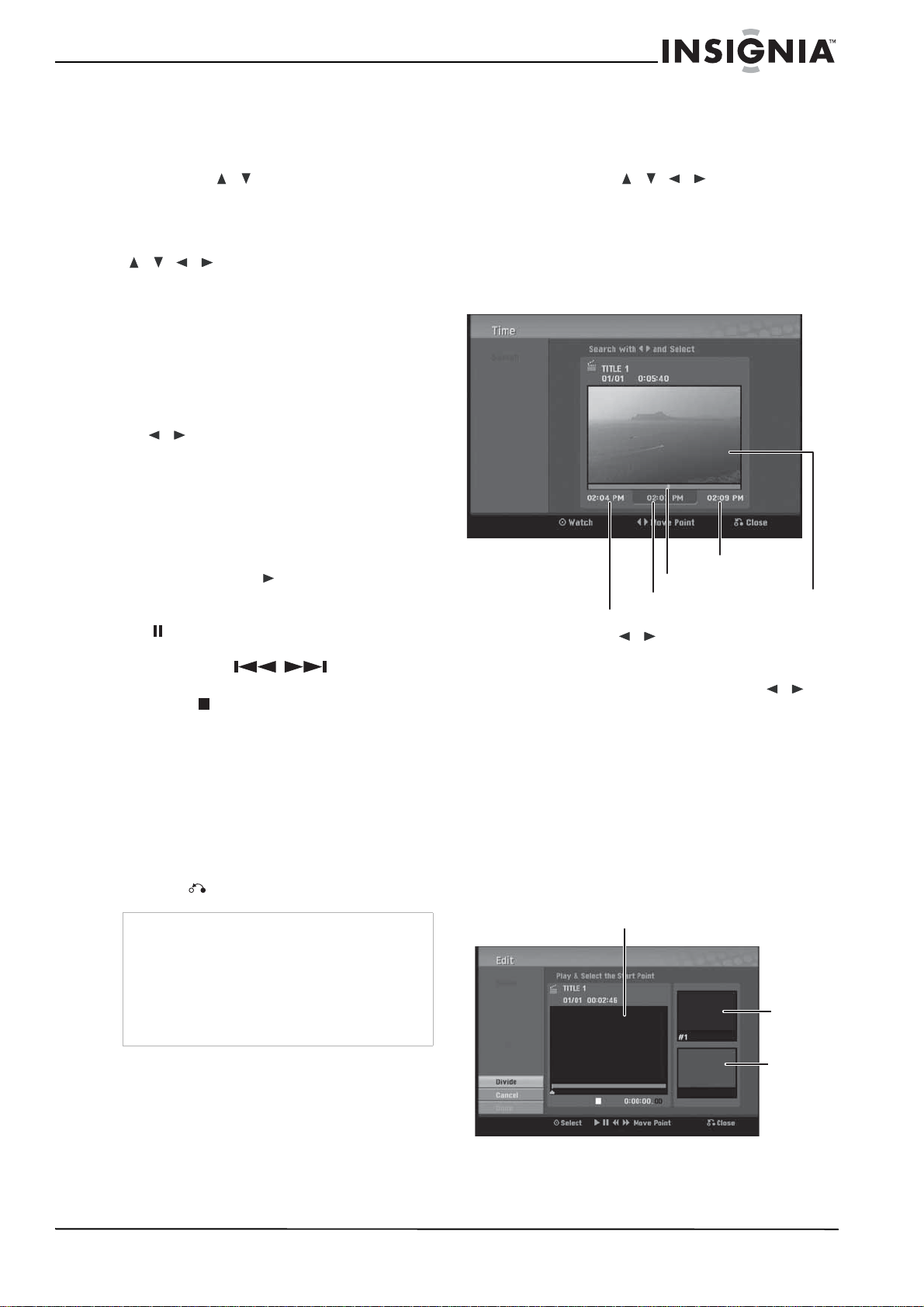
51
www.insignia-products.com
Pour donner un nom à un titre :
1 Choisir le titre à nommer dans le menu
Title
List
(Liste de titres), puis appuyer sur ENTER
(Entrée). Les options du menu apparaissent
sur le côté gauche du menu.
2 Appuyer sur / pour sélectionner Edit,
Title Name (Modifier, Nom de titre), puis
appuyer sur ENTER. Le menu
Keyboard
(Clavier) s’affiche.
3 Entrer un nom pour le titre. Appuyer sur
/ / pour sélectionner un
caractère, puis appuyer sur ENTER pour
confirmer la sélection.
• MENU/LIST (Menu/Liste) — Permet de
changer les claviers.
• Space (Espace) — Insère un espace à la
position du curseur.
• Delete (Supprimer) — Supprime le
caractère à gauche de la position du
curseur.
• / – Déplace le curseur vers la
gauche ou la droite.
• OK — Confirme le nom entré.
• Cancel (Annuler) —Efface tous les
caractères et quitte le menu
Keyboard
(Clavier).
Utiliser ces boutons de la télécommande
pour entrer un nom :
• PLAY [Lecture] ( ) — Insère un espace
à la position du curseur.
• PAUSE/STEP [Pause/Image par image]
( ) — Efface le caractère à droite de la
position du curseur.
• SKIP [Saut] ( ) — Déplace le
curseur vers la gauche ou la droite.
• STOP ( ), CLEAR (Effacer) — Efface le
caractère à gauche de la position du
curseur.
• 0-9 – Entre le caractère correspondant à
la colonne sélectionnée.
• MENU/LIST, DISPLAY (Menu/liste,
Affichage) — Change le type de clavier.
4 Sélectionner OK, puis appuyer sur ENTER
(Entrée) pour confirmer le nom et revenir à
l'écran du menu précédent.
5 Appuyer à plusieurs reprises sur RETURN
[Retour] ( ) pour quitter le menu.
Recherche horaire
Il est possible de sélectionner le point de début
du titre.
Pour sélectionner le point de début du titre :
1 Appuyer sur / / pour choisir un
titre dans le menu
TITLE LIST
(Liste de
titres), puis appuyer sur ENTER (Entrée). Les
options apparaissent sur le côté gauche du
menu.
2 Sélectionner Search, Time (Recherche,
Heure), puis appuyer sur ENTER. Le menu
Time
(Heure) s’affiche.
3 Appuyer sur / pour trouver le point de
début souhaité. Le point avance par pas
d'une minute.
En maintenant appuyée la touche / , le
point avance par pas de 5 minutes.
4 Appuyer sur ENTER (Entrée) pour
commencer au point sélectionné.
Pour diviser un titre en deux :
1 Dans le menu
Title List
(Liste de titres),
sélectionner un titre à diviser, puis appuyer
sur ENTER (Entrée). Les options du menu
apparaissent sur le côté gauche de l'écran.
2 Sélectionner Edit (Modifier), Divide (Diviser),
puis appuyer sur ENTER (Entrée). Le menu
Edit (Divide)
[Modifier (Diviser)] s’affiche.
3 Utiliser PAUSE, STEP (Image par image),
SEARCH (Recherche) et SLOW-MOTION
(Ralenti) pour trouver le point souhaité pour
diviser le titre.
Remarques
• Les noms peuvent comprendre jusqu'à 32
caractères.
• Pour des disques formatés sur un autre
graveur, le jeu de caractères sera réduit.
• Lors d'un enregistrement sur des DVD-R, des
DVD+R ou des DVD+RW, le nom entré
s'affiche sur le lecteur de DVD uniquement
après finalisation.
Heure de début
Heure sélectionnée
Point sélectionné
Image
actuelle
Heure de fin
Image actuelle
Vignette du
premier titre
Vignette du
deuxième titre
52
www.insignia-products.com
4 Sélectionner l'option Divide (Diviser), puis
appuyer sur ENTER (Entrée).
Pour réinitialiser le point, sélectionner l'option
Cancel (Annuler), puis appuyer sur ENTER.
Répéter à partir de l'étape 3.
5 Choisir l'option Done (Terminé), puis appuyer
sur ENTER (Entrée) pour fixer le point de
division. Le titre est divisé en deux nouveaux
titres.
Il peut falloir jusqu'à 4 minutes pour le diviser.
Combinaison de deux chapitres en un
Utiliser cette fonction pour combiner deux
chapitres adjacents en un.
Pour combiner deux chapitres en un :
1 Dans le menu
Chapter List
(Liste de
chapitre), sélectionner le deuxième des deux
chapitres à combiner, puis appuyer sur
ENTER (Entrée). Les options du menu
apparaissent sur le côté gauche de l'écran.
2 Appuyer sur / pour sélectionner l'option
Combine (Combiner). L'indicateur de
combinaison apparaît entre les deux
chapitres à combiner.
3 Répéter les étapes 1 et 2 pour combiner
d'autres chapitres.
4 Appuyer à plusieurs reprises sur RETURN
[Retour] ( ) pour quitter le menu.
Déplacement d'un chapitre dans une liste de
lecture
Utiliser cette fonction pour réorganiser l'ordre de
lecture des chapitres d'une liste de lecture dans
le menu
Chapter List-Playlist
[Liste de chapitres
- Liste de lecture] (inopérant s'il n'existe qu'un
chapitre).
Pour déplacer un chapitre dans une liste de
lecture :
1 Sélectionner un chapitre dans le menu
Chapter List-Playlist
(Liste de chapitres -
Liste de lecture), puis appuyer sur ENTER
(Entrée). Les options du menu apparaissent
sur le côté gauche du menu.
2 Appuyer sur / pour sélectionner Move
(Déplacer) à partir des options de liste de
lecture, puis appuyer sur ENTER.
3 Appuyer sur / / pour choisir
l'endroit auquel le chapitre sera déplacé, puis
appuyer sur ENTER. Le menu mis à jour
s’affiche.
Cacher un chapitre ou un titre
Il est possible de sauter des chapitres ou des
titres sans les effacer du disque.
Pour cacher un chapitre ou un titre :
1 Appuyer sur / / pour choisir un
chapitre ou un titre à cacher dans le menu
TITLE LIST
(Liste de titres) ou
Chapter List
(Liste de chapitres), puis appuyer sur ENTER
(Entrée). Les options apparaissent sur le
côté gauche de l'écran.
2 Sélectionner Edit (Modifier), puis Hide
(Cacher).
3 Appuyer sur ENTER pour confirmer. La
vignette du chapitre ou du titre s'atténue.
Protection d'un titre
Utiliser cette fonction pour protéger contre le
réenregistrement, la modification ou la
suppression accidentelle du titre.
Pour protéger un titre :
1 Appuyer sur MENU/LIST (Menu/Liste). Le
menu
TITLE LIST
(Liste de titres) s’affiche.
2 Appuyer sur / / pour sélectionner
le titre à protéger, puis appuyer sur ENTER
(Entrée). Les options apparaissent sur le
côté gauche de l'écran.
3 Sélectionner l’option Protect (Protéger).
4 Appuyer sur ENTER (Entrée) pour confirmer.
Un cadenas s'affiche sur la vignette du titre.
Écrasement d'un enregistrement
Pour écraser un titre préalablement enregistré
par un nouvel enregistrement vidéo, suivre les
étapes ci-dessous. Cette fonction n'est pas
disponible pour les DVD+R, qui enregistrent
toujours à la fin du disque.
Pour écraser un enregistrement :
1 Sélectionner la source d'entrée souhaitée
pour l'enregistrement (AV1 ou AV2).
2 Appuyer sur MENU/LIST (Menu/Liste) pour
afficher le menu
TITLE LIST
(Liste de titres).
3 Appuyer sur / / pour choisir le
titre à écraser.
4 Appuyer sur REC (Enregistrement) pour
commencer l'enregistrement d'écrasement.
L'enregistrement d'écrasement commence
au point de début du titre.
Conseil
Il n'est pas possible de sélectionner un point de
division à moins de 3 secondes de la fin du
programme.
Remarques
Cette fonction ne fonctionne pas si :
• il n'existe qu'un seul chapitre dans le titre;
• le chapitre sélectionné est le premier chapitre;
-RW
VR
+RW
+R
-RW
VR
+RW
+R
Conseil
Si le chapitre ou le titre sélectionné dans le menu
TITLE LIST
(Liste de titres) ou
Chapter List
(Liste
de chapitres) est caché, il est possible de l'afficher
en choisissant Show (Afficher) sur le menu
d'options. Après cela, le chapitre ou titre est
visible.
Conseil
Si un titre sélectionné a été préalablement protégé
dans le menu Title List (Liste de titres), il est
possible de le « déprotéger » en choisissant
l'option Unprotect (Déprotéger) parmi les options
du menu Title List, après quoi il est possible de le
modifier ou de le supprimer.
+RW
+R
-RW
VR
+RW
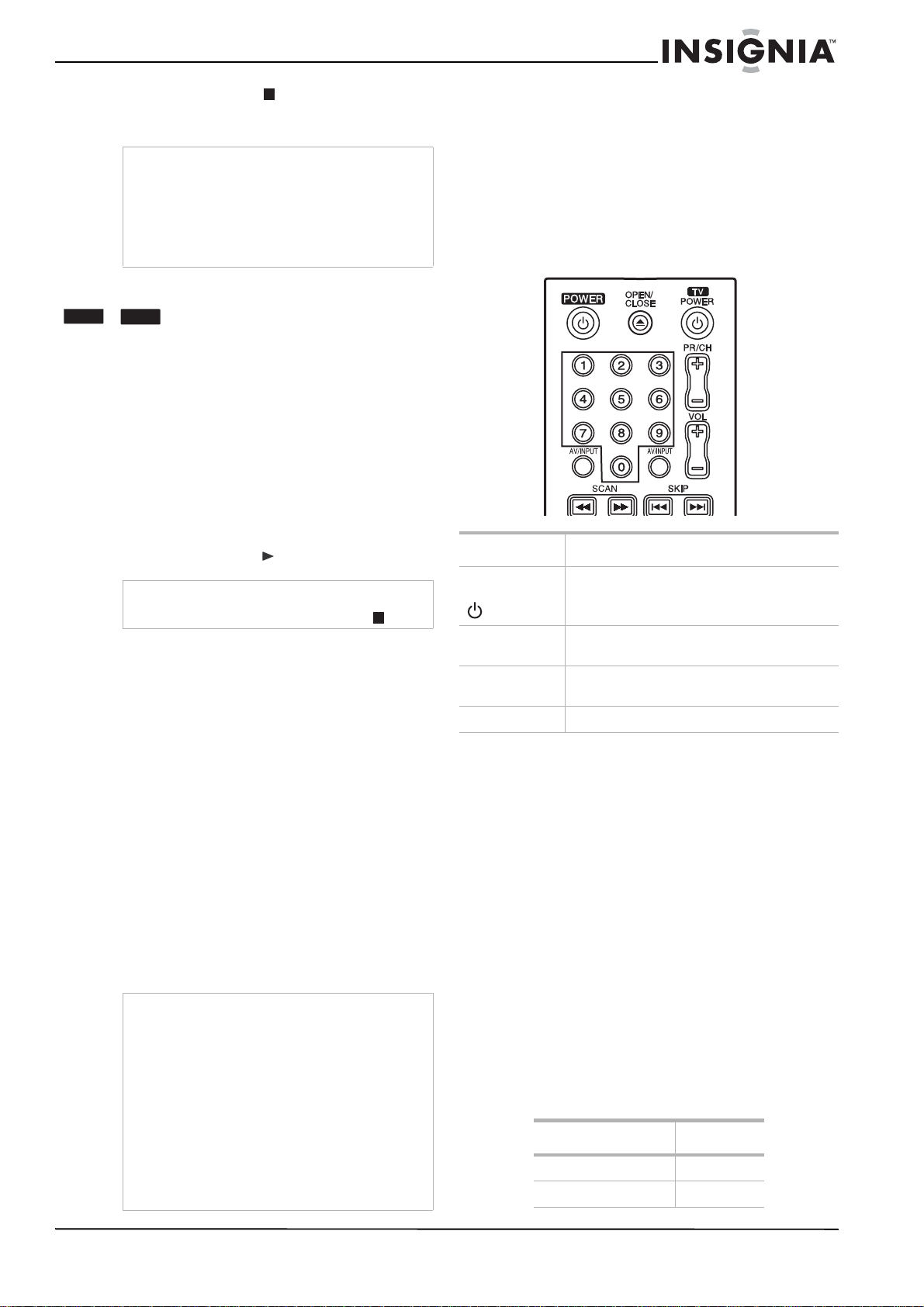
53
www.insignia-products.com
5 Appuyer sur STOP ( ) pour arrêter
l'enregistrement d'écrasement. Le nouveau
titre est créé et le menu mis à jour s'affiche.
Affichage du menu Title List (Liste des titres)
affiché sur d'autres graveurs ou lecteurs de DVD
Il est possible d'afficher le menu Title List (Liste
de titres) affiché sur un autre lecteur de DVD
capable de lire des DVD+RW ou des DVD+R.
Pour afficher le menu Title List (Liste de
titres) :
1 Insérer un disque DVD+R ou DVD+RW
préalablement enregistré.
2 Appuyer sur TITLE (Titre) en mode lecture
ou en mode Arrêt. Le menu
Title List
(Liste
de titres) s’affiche.
3 Pour lire un titre, sélectionner le titre
souhaité, puis appuyer sur ENTER (Entrée)
ou PLAY [Lecture] ( ).
Lecture d'enregistrements sur d'autres lecteurs de
DVD (finalisation d'un disque)
La plupart des lecteurs de DVD ordinaires
peuvent lire des disques finalisés enregistrés en
mode vidéo, des DVD+R finalisés ou des
DVD+RW. Un petit nombre de lecteurs peuvent
également lire des DVD-RW enregistrés en
mode VR, finalisés ou non. Consulter le manuel
livré avec l'autre lecteur pour déterminer les
formats qu'il peut lire.
La finalisation « fixe » les enregistrements et
modifications en place, de sorte que le disque
peut être lu sur un lecteur de DVD ordinaire ou
un ordinateur équipé d'un lecteur de DVD-ROM
approprié.
La finalisation d'un disque en mode vidéo crée
un écran de menu permettant de parcourir le
disque. Le menu est accessible en appuyant sur
MENU/LIST (Menu/Liste) ou TITLE (Titre).
Pour finaliser un disque, voir Manipulation des
disques voir page 56.
Référence
Commander un téléviseur avec la
télécommande universelle fournie
Il est possible de commander le niveau sonore,
la source d'entrée et l'interrupteur de mise sous
tension d'un téléviseur avec la télécommande
universelle fournie.
Il est possible de commander le téléviseur à
l'aide des touches suivantes.
Commander d'autres téléviseurs avec la
télécommande universelle
Il est également possible de commander le
niveau sonore, la source d'entrée et
l'interrupteur de mise sous tension d'autres
téléviseurs. Entrer le code du fabricant approprié
à partir du tableau ci-dessous.
Pour entrer le code du fabricant :
1 Tout en maintenant appuyée TV POWER
(Marche/Arrêt TV), appuyer sur les touches
numériques pour sélectionner le code du
fabricant du téléviseur (se reporter au
tableau).
2 Relâcher TV POWER. La télécommande est
réglée pour commander le téléviseur.
Numéros de code des téléviseurs utilisables avec
la télécommande
Si plusieurs numéros de code figurent dans la
liste, essayer de les entrer un par un jusqu'à
trouver celui qui fonctionne avec le téléviseur.
Remarques
• Cette fonction n’est pas disponible pour un titre
protégé.
• Si l'enregistrement d'écrasement est plus long
que l'enregistrement du titre actuel, le titre
suivant est écrasé. Si le titre suivant est
protégé, l'écrasement s'arrête au point de
début du titre.
Conseil
Il est possible de supprimer le menu Title List
(Liste de titres) en appuyant sur STOP ().
Remarques
• Des DVD+RW non finalisés sont lisibles sur
des lecteurs de DVD ordinaires.
• Le contenu d'un disque DVD+RW, après
montage, est compatible avec des lecteurs de
DVD ordinaires uniquement après finalisation.
• Le contenu d'un disque DVD+R, après
montage, n'est pas compatible avec des
lecteurs de DVD ordinaires (segments cachés,
chapitres combinés, marqueurs de chapitre
ajoutés, etc.)
• Le temps nécessaire à la finalisation dépend
du type de disque qui est finalisé, de la durée
enregistrée sur le disque et du nombre de titres
se trouvant sur le disque.
+RW
+R
Appuyer sur Pour...
TV
(Marche/Arrêt)
Allumer ou éteindre le téléviseur
AV/INPUT
(Entrées AV)
Alterner la source d'entrée du téléviseur entre le
téléviseur et d'autres sources d'entrée.
PR/CH +/– Parcourir les canaux mémorisés de façon
croissante ou décroissante
VOL +/– Régler le volume du téléviseur
Fabricant N° de code
LG (GOLDSTAR) 1 (Défaut), 2
Zenith 1,3,4
54
www.insignia-products.com
Liste des codes de langues
Utiliser cette liste pour saisir la langue lors du
paramétrage initial des options suivantes :
audio, sous-titres et menu du disque.
Liste des codes régionaux
Choisir un code régional parmi cette liste.
Samsung 6,7
Sony 8,9
Hitachi 4
Remarque
• En fonction de la marque du téléviseur,
certaines ou toutes les touches peuvent être
inopérantes, même après avoir saisi le code
correct du fabricant.
• Si un nouveau numéro de code est saisi, le
numéro de code entré antérieurement sera
effacé.
• Lors du remplacement des piles de la
télécommande, le numéro de code peut se
réinitialiser au paramètre par défaut. Saisir de
nouveau le numéro de code approprié.
Langue
N° de
code
Langue
N° de
code
Abkhaze 6566 Lingala 7678
Afar 6565 Lituanien 7684
Afrikaans 6570 Macédonien 7775
Albanais 8381 Malgache 7771
Amehar 6577 Malais 7783
Arabe 6582 Malayalam 7776
Arménien 7289 Maltais 7784
Assamais 6583 Maori 7773
Aymara 6588 Marathe 7782
Azéri 6590 Moldave 7779
Bachkir 6665 Mongol 7778
Basque 6985 Nauruan 7865
Bengali 6678 Népalais 7869
Bhoutanais 6890 Norvégien 7879
Bihari 6672 Oriya 7982
Breton 6682 Pendjabi 8065
Bulgare 6671 Afghan 8083
Birman 7789 Iranien 7065
Biélorusse 6669 Polonais 8076
Khmer 7577 Portugais 8084
Catalan 6765 Quetchua 8185
Chinois 9072 Rhéto-roman 8277
Corse 6779 Roumain 8279
Croate 7282 Russe 8285
Tchèque 6783 Samoan 8377
Danois 6865 Sanskrit 8365
Néerlandais 7876 Gaélique écossais 7168
Anglais 6978 Serbe 8382
Espéranto 6979 Serbo-croate 8372
Fabricant N° de code
Estonien 6984 Shona 8378
Féroïen 7079 Sindhi 8368
Fidji 7074 Cinghalais 8373
Finlandais 7073 Slovaque 8375
French 7082 Slovène 8376
Frison 7089 Somali 8379
Galicien 7176 Espagnol 6983
Géorgien 7565 Soudanais 8385
Allemand 6869 Souahili 8387
Grec 6976 Suédois 8386
Groenlandais 7576 Tagalog 8476
Guarani 7178 Tadjik 8471
Goujrati 7185 Tamoul 8465
Haoussa 7265 Tatar 8484
Hébreu 7387 Telougou 8469
Hindi 7273 Thaï 8472
Hongrois 7285 Tibétain 6679
Islandais 7383 Tigréen 8473
Indonésien 7378 Tonga 8479
Interlingua 7365 Turc 8482
Irlandais 7165 Turkmène 8475
Italien 7384 Twi 8487
Japonais 7465 Ukrainien 8575
Javanais 7487 Ourdou 8582
Kannada 7578 Ouzbek 8590
Cachemiri 7583 Vietnamien 8673
Kazakh 7575 Volapük 8679
Kirghiz 7589 Gallois 6789
Coréen 7579 Wolof 8779
Kurde 7585 Xhosa 8872
Laotien 7679 Yiddish 7473
Latin 7665 Yorouba 8979
Letton 7686 Zoulou 9085
Région Code Région Code
Afghanistan AF Malaisie MY
Argentine AR Maldives MV
Australie AU Mexique MX
Autriche AT Monaco MC
Belgique BE Mongolie MN
Bhoutan BT Maroc MA
Bolivie BO Népal NP
Brésil BR Hollande NL
Cambodge KH Antilles néerlandaises AN
Langue
N° de
code
Langue
N° de
code
55
www.insignia-products.com
Problèmes et solutions
Utiliser la liste de vérification suivante pour
identifier et résoudre les problèmes qui peuvent
survenir avec l’appareil. Si le problème persiste,
consulter le revendeur local ou un centre de
services. Lors d'une utilisation avec d'autres
périphériques, vérifier que toutes les connexions
sont correctes.
Canada CA Nouvelle-Zélande NZ
Chili CL Nigéria NG
Chine CN Norvège NO
Colombie CO Oman OM
Congo CG Pakistan PK
Costa Rica CR Panama PA
Croatie HR Paraguay PY
République tchèque CZ Philippines PH
Danemark DK Pologne PL
Équateur EC Portugal PT
Égypte EG Roumanie RO
El Salvador SV Fédération russe RU
Éthiopie ET Arabie saoudite SA
Fidji FJ Sénégal SN
Finlande FI Singapour SG
France FR République slovaque SK
Allemagne DE Slovénie SI
Grande-Bretagne GB Afrique du sud ZA
Grèce GR Corée du Sud KR
Groenland GL Espagne ES
Îles Heard et
McDonald
HM Sri Lanka LK
Hongkong HK Suède SE
Hongrie HU Suisse CH
Inde IN Taïwan TW
Indonésie ID Thaïlande TH
Israël IL Turquie TR
Italie IT Ouganda UG
Jamaïque JM Ukraine UA
Japon JP États-Unis US
Kenya KE Uruguay UY
Koweït KW Ouzbékistan UZ
Libye LY Vietnam VN
Luxembourg LU Zimbabwe ZW
Région Code Région Code
Problème Cause Solution
Pas
d’alimentation.
Le cordon
d’alimentation est
débranché.
Brancher fermement le
cordon d’alimentation sur la
prise secteur.
Pas d’image
ou image
anormale.
Le téléviseur n’est
pas réglé pour
recevoir les
signaux de sortie
de l’appareil.
Sélectionner le mode d’entrée
vidéo approprié sur le
téléviseur afin que l'image en
provenance de l’appareil
s'affiche sur l'écran du
téléviseur.
Le câble vidéo
n'est pas
correctement
connecté.
Brancher fermement le câble
vidéo sur les prises.
Le téléviseur
connecté n’est pas
sous tension.
Mettre le téléviseur sous
tension.
Pas de son. L’équipement
connecté avec le
câble audio n’est
pas réglé pour
recevoir le signal
de sortie de
l’appareil.
Sélectionner le mode d’entrée
correct du récepteur audio
afin de pouvoir entendre
l’audio de l’appareil.
Les câbles audio
ne sont pas
correctement
connectés.
Brancher fermement le câble
audio sur les prises.
L’alimentation
électrique de
l’équipement sur
lequel le câble
audio est branché
est hors tension.
Mettre sous tension
l’équipement sur lequel le
câble audio est branché.
Le câble de
connexion audio
est endommagé.
Rmplacer le câble par un
câble neuf.
Image
médiocre
Le disque est sale. Nettoyer le disque.
Images en
provenance
d'une entrée
externe
déformée.
Le signal vidéo du
composant
externe est
protégé contre la
copie.
La connexion ne peut pas
s’effectuer par l'intermédiaire
de l’appareil. Connecter le
périphérique directement au
téléviseur.
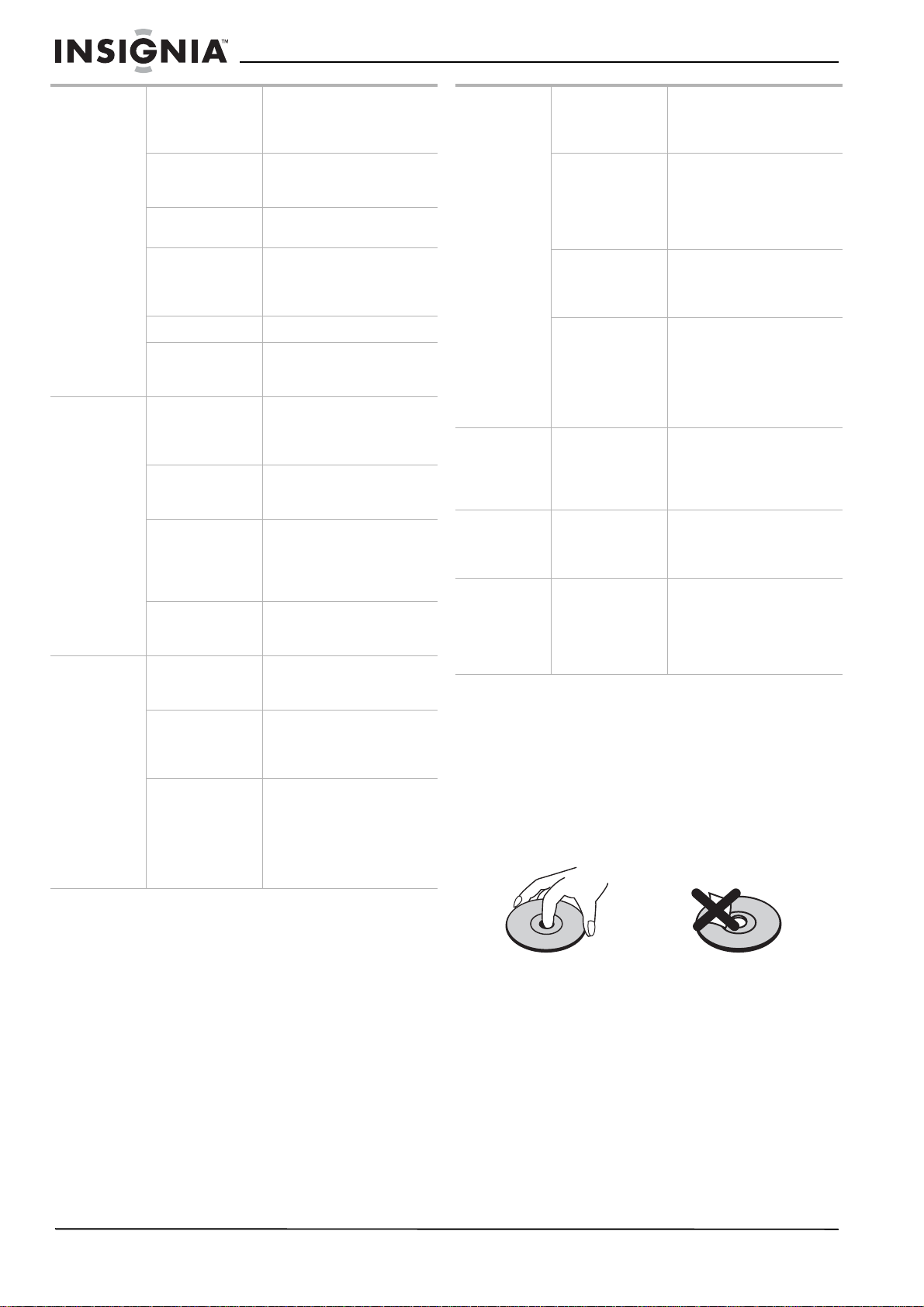
56
www.insignia-products.com
Entretien
Soins et manipulation des disques
Manipulation des disques
Ne pas toucher le côté lecture du disque. Saisir
le disque par les bords afin de ne pas maculer la
surface du disque d'empreintes digitales. Ne
jamais coller du papier ou du ruban sur le
disque.
Rangement des disques
Après lecture, ranger le disque dans son boîtier.
Ne pas exposer le disque à la lumière directe du
soleil ou d’autres sources de chaleur et ne
jamais le laisser dans une voiture garée en plein
soleil.
L’appareil ne
commence pas
la lecture.
Aucun disque n’a
été inséré.
Insérer un disque (vérifier
que le témoin de disque
s'allume dans la fenêtre
d’affichage).
Le disque inséré
est illisible.
Insérer un disque lisible.
Vérifier le type de disque et le
code régional.
Le disque a été
inséré à l’envers.
Placer le disque avec le côté
lisible vers le bas.
Le disque inséré
n’est pas
positionné dans
les repères.
Placer correctement le disque
sur le plateau, à l’intérieur
des repères.
Le disque est sale. Nettoyer le disque.
Le niveau de
classification est
établi.
Annuler la fonction Rating
(Classification) ou modifier le
niveau de classification.
La
télécommande
ne fonctionne
pas
correctement.
Il existe un
obstacle entre la
télécommande et
l’appareil.
Retirer l’obstacle.
Les piles de la
télécommande
sont mortes.
Remplacer les piles par des
piles neuves.
La télécommande
n’est pas pointée
vers le capteur à
distance de
l’appareil.
Pointer la télécommande vers
le capteur de télécommande
de l’appareil.
La télécommande
est trop éloignée
de l’appareil.
Utiliser la télécommande
dans un rayon de 7 m (23 pi).
Il n’est pas
possible
d’effectuer un
enregistrement
programmé.
L’horloge de
l’appareil est
déréglée.
Régler l’horloge sur l’heure
correcte.
La programmation
de
l’enregistrement
est incorrecte.
Reprogrammer
l’enregistrement.
Le témoin
d'enregistrement
programmé ne
s'affiche pas après
la programmation
de
l’enregistrement.
Reprogrammer
l’enregistrement et mettre
l’appareil hors tension pour
activer le temporisateur.
Impossible de
lire un disque
enregistré avec
l’appareil sur
un autre
lecteur de
DVD.
L’enregistrement
du disque a été
effectué en mode
Vidéo.
Finaliser le disque. Voir
Manipulation des disques
voir page 56.
Certains lecteurs
ne peuvent pas lire
un disque même
finalisé qui a été
enregistré en
mode Vidéo.
Aucune solution.
L’enregistrement
du disque s’est
effectué en mode
VR.
L’autre lecteur doit être
compatible avec les disques
RW pour pouvoir lire ce
disque.
Les disques sur
lesquels sont
enregistrés du
contenu à copie
unique ne peuvent
pas être lus sur
d’autres lecteurs.
Aucune solution.
Ne peut pas
enregistrer ou
n’a pas
enregistré avec
succès.
L'espace
disponible sur le
disque est
insuffisant.
Utiliser un autre disque.
La source à
enregistrer est
protégée contre la
copie.
Il est impossible de copier
cette source.
Il est impossible
d'enregistrer des
émissions à copie
unique sur un
disque en mode
vidéo.
Utiliser un disque formaté en
mode VR pour
l’enregistrement de disques à
copie unique.
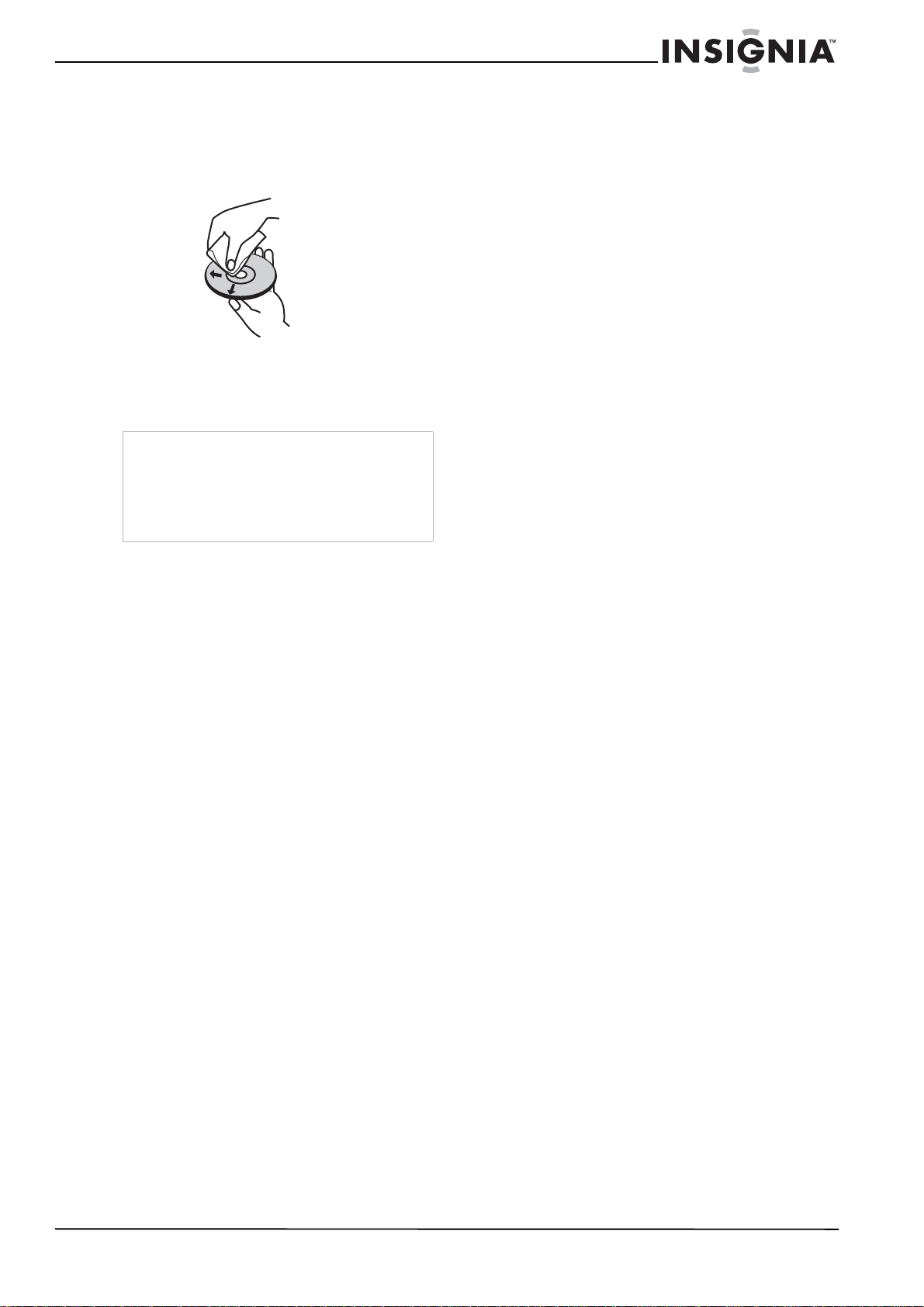
57
www.insignia-products.com
Nettoyage des disques
Des empreintes digitales et de la poussière sur
un disque sont sources d’image médiocre et de
son déformé. Nettoyer le disque avec un chiffon
propre avant de l’utiliser. Essuyer le disque en
partant du centre vers l’extérieur.
Ne pas utiliser des solvants puissants comme
l’alcool, le benzène, les diluants, les nettoyants
disponibles dans le commerce ou les
vaporisateurs antistatiques destinés aux anciens
disques en vinyle.
Réinitialisation de l'appareil
Réinitialiser l’appareil si les problèmes suivants
se manifestent :
• Lorsque de l’appareil est branché mais qu’il
est impossible de le mettre sous ou hors
tension.
• Lorsque la fenêtre d'affichage ne fonctionne
pas.
• Lorsque l’appareil ne fonctionne pas
normalement.
Pour réinitialiser l’appareil :
• Maintenir appuyée POWER (Marche/Arrêt)
pendant plus de cinq secondes. Ceci force
l’appareil à se mettre hors tension. Appuyer
de nouveau sur POWER pour mettre
l’appareil sous tension.
Débrancher le cordon d’alimentation puis le
brancher de nouveau après plus de cinq
secondes.
Spécifications
General
Alimentation requise 120 V CA, 60 Hz
Consommation électrique 18 W
Dimensions (approx.) 16,9 × 2,13 × 10,83
po (l × h × p) (430 × 54 × 275 mm)
Poids (approx.) 5,73 lb (2,6 kg)
Température de service 41 à 95 °F
(5 à 35 °C)
Hygrométrie de service 5 à 90 %
Système de télévision Standard couleur
NTSC
Format d'enregistrement NTSC
Enregistrement
Format d’enregistrement Enregistrement vidéo
DVD,
DVD-VIDÉO
Disques inscriptibles DVD réinscriptibles,
DVD inscriptibles,
DVD+ réinscriptibles,
DVD+ inscriptibles
Durée d’enregistrement
DVD (approx.) 1 h (mode XP)
2 h (Mode SP)
4 h (Mode LP)
6 h (Mode EP)
Format d’enregistrement vidéo
Fréquence
d’échantillonnage 27 MHz
Format de compression MPEG 2 (support
VBR)
Format d’enregistrement audio
Fréquence
d’échantillonnage 48 kHz
Format de compression Dolby Digital
Lecture
Réponse en fréquence DVD (PCM 48 kHz) :
8 Hz à 22 kHz,
CD: 8 Hz à 20 kHz
DVD (PCM 96 kHz):
8 Hz à 44 kHz,
Rapport signal à bruit >100 dB (connecteur
de SORTIE AUDIO)
Distorsion harmonique < 0,008 %
(connecteur de
SORTIE AUDIO)
Gamme dynamique > 95 dB (Connecteur
de SORTIE AUDIO)
Entrées
ENTRÉE VIDÉO 1 V c-c 75 ohms,
sync. négative,
2 prises RCA
ENTRÉE AUDIO 2 V rms > 47 kohms
2 prises RCA (G, D)
Sorties
SORTIE VIDÉO 1 V c-c 75 ohms,
sync. négative, 1 prise
RCA
SORTIE VIDÉO À
COMPOSANTES (Y) 1 V (c-c),
75 ohms, sync.
négative, 1 prise RCA
(Pb)/(Pr) 0,7 V (c-c),
75 ohms,
2 prise RCA
Sortie audio (numérique) 0,5 V (c-c), 75 ohms,
1 prise RCA
Sortie audio (analogique) 2 V rms(1 kHz,
0 dB), 600 ohms,
2 prises RCA (G, D)
Accessoires :
Câble vidéo (1)
Câble audio (G, D) [1]
Remarque
Ne jamais utiliser cet appareil
immédiatement après l’avoir transféré d’un
lieu froid à un lieu plus chaud. Ne pas le faire
fonctionner pendant deux ou trois heures.
L’utilisation immédiate de l’appareil risque
d’endommager les disques ou les
composants internes.

58
www.insignia-products.com
Télécommande (1)
Piles (2)
La conception et les spécifications sont sujettes
à modifications sans avis préalable.
Avis juridiques
Déclaration de conformité FCC
Cet équipement a été testé et déclaré conforme
aux limitations prévues dans le cadre de la
catégorie B des appareils numériques, définies
par l’article 15 du règlement de la FCC. Ces
limites ont été établies pour fournir une
protection raisonnable contre les interférences
préjudiciables quand ce produit fonctionne dans
une installation résidentielle. Ce matériel
génère, utilise et peut rayonner de l’énergie
radiofréquence. S’il n’est pas installé et utilisé
conformément aux instructions de ce manuel, il
peut provoquer des interférences préjudiciables
aux communications radio. Cependant, il n'est
pas possible de garantir qu’aucune interférence
ne se produira pour une installation particulière.
Les changements ou modifications apportés à
cet appareil peuvent donner lieu à des
interférences indésirables, à moins que les
modifications ne soient expressément
approuvées dans le manuel d'instruction.
L'utilisateur pourrait perdre le droit d’utiliser cet
appareil s'il a subi un changement ou une
modification non autorisée. Si cet équipement
produit des interférences importantes lors de
réceptions radio ou télévisées, qui peuvent être
détectées en éteignant puis en rallumant
l’appareil, essayer de corriger l’interférence au
moyen de l’une ou de plusieurs des mesures
suivantes :
• Réorienter ou déplacer l’antenne réceptrice.
• Augmenter la distance entre l’équipement et
le récepteur.
• Brancher l’équipement sur la prise électrique
d’un circuit différent de celui auquel le
récepteur est relié.
• Contacter le revendeur ou un technicien
radio/télévision qualifié pour toute
assistance.
Cet appareil est conforme à l’article 15 du
règlement de la FCC. Son fonctionnement est
soumis aux deux conditions suivantes:
• Ce périphérique ne doit pas émettre
d’interférences préjudiciables, et
• Cet appareil doit accepter toutes les
interférences reçues, y compris celles
pouvant provoquer un fonctionnement
indésirable.
Droits d’auteurs
© 2007 Insignia. Insignia et le logo Insignia sont des
marques de commerce de Best Buy Enterprise
Services, Inc. Les autres noms de marques et de
produits mentionnés sont des marques de commerce
ou des marques déposées de leurs propriétaires
respectifs. Les spécifications et caractéristiques sont
susceptibles d'être modifiées sans préavis.

59
www.insignia-products.com
Garantie limitée d’un an
Insignia Products (« Insignia ») garantit au premier acheteur
de ce NS-1DVDR neuf (« Produit »), qu’il est exempt de
vices de fabrication et de main-d’œuvre à l’origine, pour une
période d’un (1) an à partir de la date d’achat du Produit
(« Période de garantie »). Ce Produit doit avoir été acheté
chez un revendeur agréé des produits de la marque Insignia
et emballé avec cette déclaration de garantie. Cette garantie
ne couvre pas les Produits remis à neuf. Les conditions de la
présente garantie s’appliquent à tout Produit pour lequel
Insignia est notifié pendant la Période de garantie, d’un vice
couvert par cette garantie qui nécessite une réparation.
Quelle est la durée de la couverture?
La Période de garantie dure 1 an (365 jours) à compter de la
date d’achat de ce Produit. La date d’achat est imprimée sur
le reçu fourni avec le Produit.
Que couvre cette garantie?
Pendant la Période de garantie, si un vice de matériau ou de
main-d’œuvre d'origine est détecté sur le Produit par un
service de réparation agréé par Insignia ou le personnel du
magasin, Insignia (à sa seule discrétion) : (1) réparera le
Produit en utilisant des pièces détachées neuves ou remises
à neuf; ou (2) remplacera le Produit par un produit ou des
pièces neuves ou remises à neuf de qualité comparable. Les
produits et pièces remplacés au titre de cette garantie
deviennent la propriété d’Insignia et ne sont pas retournés à
l’acheteur. Si les Produits ou pièces nécessitent une
réparation après l’expiration de la Période de garantie,
l’acheteur devra payer tous les frais de main-d’œuvre et les
pièces. Cette garantie reste en vigueur tant que l’acheteur
reste propriétaire du Produit Insignia pendant la Période de
garantie. La garantie prend fin si le Produit est revendu ou
transféré d’une quelconque façon que ce soit à tout autre
propriétaire.
Comment obtenir une réparation sous garantie?
Si le Produit a été acheté chez un détaillant, le rapporter
accompagné du reçu original chez ce détaillant. Prendre
soin de remettre le Produit dans son emballage d’origine ou
dans un emballage qui procure la même qualité de
protection que celui d’origine. Si le Produit a été acheté en
ligne, l’expédier accompagné du reçu original à l’adresse
indiquée sur le site Web. Prendre soin de remettre le Produit
dans son emballage d’origine ou dans un emballage qui
procure la même qualité de protection que celui d’origine.
Pour obtenir le service de la garantie à domicile pour un
téléviseur avec écran de 25 po ou plus, appeler le
1-888-BESTBUY. L’assistance technique établira un
diagnostic et corrigera le problème au téléphone ou enverra
un technicien agréé par Insignia pour la réparation à
domicile.
OÙ CETTE GARANTIE S’APPLIQUE-T-ELLE?
Cette garantie ne s’applique qu’à l’acheteur original du
Produit aux États-Unis et au Canada.
CE QUI N’EST PAS COUVERT PAR CETTE GARANTIE LIMITÉE
La présente garantie ne couvre pas :
• la formation du client;
• l'installation;
• les réglages de configuration;
• les dommages esthétiques;
• les dommages résultants de catastrophes naturelles
telles que la foudre;
• les accidents;
• une utilisation inadaptée;
• une manipulation abusive;
• la négligence;
• une utilisation commerciale;
• la modification de tout ou partie du Produit, y compris
l’antenne.
• un écran plasma endommagé par les images fixes
(sans mouvement) qui restent affichées pendant de
longues périodes (rémanentes).
La présente garantie ne couvre pas non plus :
• les dommages ayant pour origine une utilisation ou une
maintenance défectueuse;
• la connexion à une source électrique dont la tension est
inadéquate;
• toute réparation effectuée par quiconque autre qu’un
service de réparation agréé par Insignia pour la
réparation du Produit;
• les Produits vendus en l’état ou hors service;
• les consommables tels que les fusibles ou les piles;
• les produits dont le numéro de série usine a été altéré
ou enlevé.
LA RÉPARATION OU LE REMPLACEMENT, TELS
QU’OFFERTS PAR LA PRÉSENTE GARANTIE,
CONSTITUENT LE SEUL RECOURS DE L’ACHETEUR.
INSIGNIA NE SAURAIT ÊTRE TENU POUR
RESPONSABLE DE DOMMAGES ACCESSOIRES OU
CONSÉCUTIFS, RÉSULTANT DE L’INEXÉCUTION D'UNE
GARANTIE EXPRESSE OU IMPLICITE SUR CE PRODUIT,
Y COMPRIS, SANS S’Y LIMITER, LA PERTE DE
DONNÉES, L’IMPOSSIBILITÉ D’UTILISER LE PRODUIT,
L’INTERRUPTION D’ACTIVITÉ OU LA PERTE DE
PROFITS. INSIGNIA PRODUCTS N’OCTROIE AUCUNE
AUTRE GARANTIE EXPRESSE RELATIVE À CE
PRODUIT; TOUTES LES GARANTIES EXPRESSES OU
IMPLICITES POUR CE PRODUIT, Y COMPRIS MAIS SANS
LIMITATION, TOUTE GARANTIE DE QUALITÉ
MARCHANDE, D'ADÉQUATION À UN BUT PARTICULIER,
SONT LIMITÉES À LA PÉRIODE DE GARANTIE
APPLICABLE TELLE QUE DÉCRITE CI-DESSUS ET
AUCUNE GARANTIE EXPRESSE OU IMPLICITE NE
S’APPLIQUERA APRÈS LA PÉRIODE DE GARANTIE.
CERTAINS ÉTATS ET PROVINCES NE RECONNAISSENT
PAS LES LIMITATIONS DE LA DURÉE DE VALIDITÉ DES
GARANTIES IMPLICITES. PAR CONSÉQUENT, LES
LIMITATIONS SUSMENTIONNÉES PEUVENT NE PAS
S'APPLIQUER À L’ACHETEUR ORIGINAL. LA PRÉSENTE
GARANTIE DONNE À L'ACHETEUR DES GARANTIES
JURIDIQUES SPÉCIFIQUES; IL PEUT AUSSI BÉNÉFICIER
D'AUTRES GARANTIES QUI VARIENT D'UN ÉTAT OU
D'UNE PROVINCE À L'AUTRE.
Pour contacter Insignia :
Pour le service à la clientèle, appeler le 1-877-467-4289
www.insignia-products.com
INSIGNIA
MC
est une marque de commerce de Best Buy
Enterprise Services, Inc.
Distribué par Best Buy Purchasing, LLC
Insignia, 7601 Penn Avenue South, Richfield, Minnesota,
U.S.A.

60
www.insignia-products.com
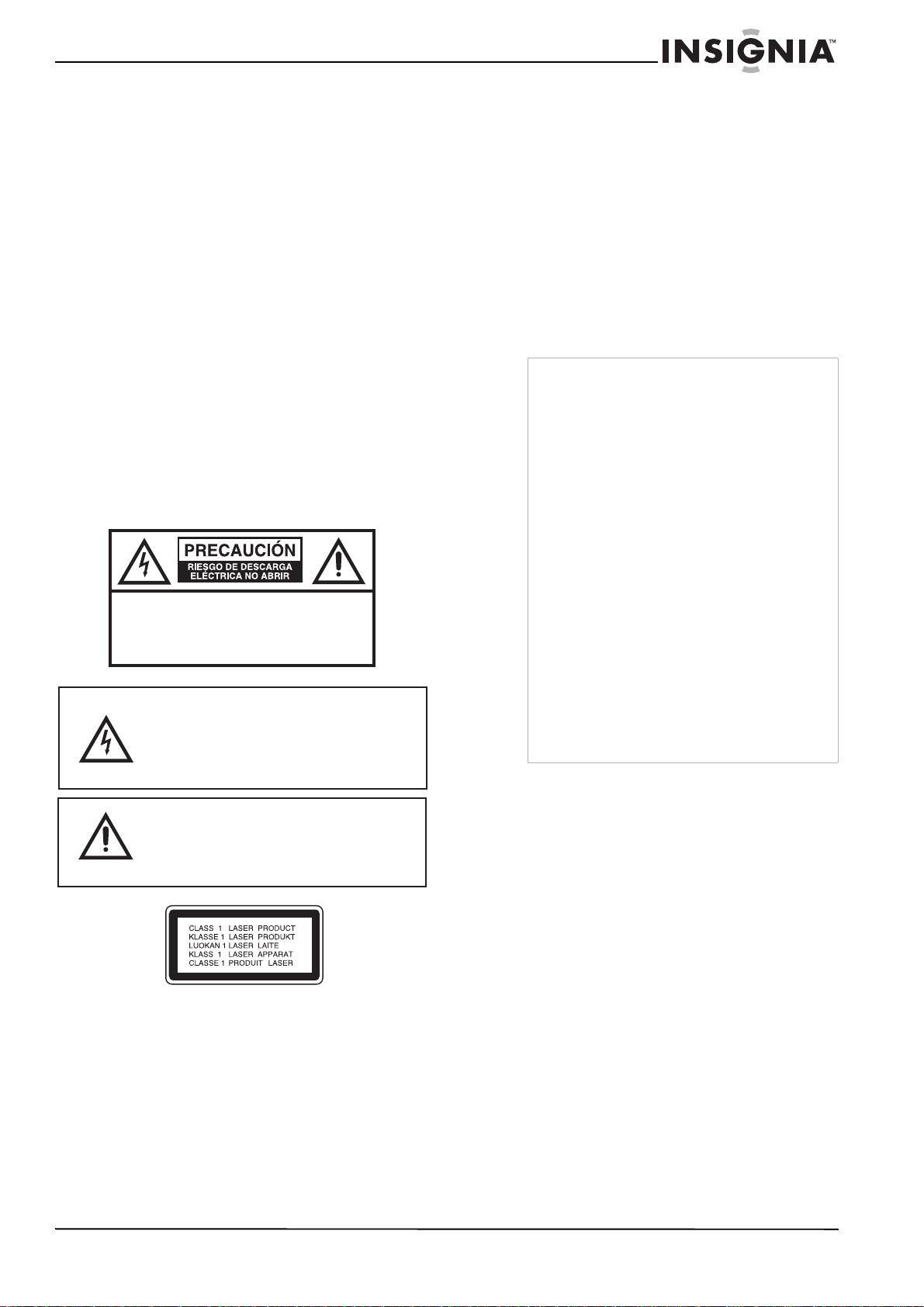
61
www.insignia-products.com
Contenido
Medidas de seguridad importantes . . . . . . . . . . .61
Introducción . . . . . . . . . . . . . . . . . . . . . . . . . . . . .63
Características. . . . . . . . . . . . . . . . . . . . . . . . . . .65
Preparación de su grabadora. . . . . . . . . . . . . . . .67
Uso de su grabadora . . . . . . . . . . . . . . . . . . . . . .70
Referencia . . . . . . . . . . . . . . . . . . . . . . . . . . . . . .85
Localización y corrección de fallas . . . . . . . . . . .87
Mantenimiento . . . . . . . . . . . . . . . . . . . . . . . . . . .88
Especificaciones . . . . . . . . . . . . . . . . . . . . . . . . .89
Avisos legales . . . . . . . . . . . . . . . . . . . . . . . . . . .90
Garantía Limitada de 1 Año. . . . . . . . . . . . . . . . .91
Bienvenido
Felicitaciones por su compra de este producto
de alta calidad de Insignia. Su grabadora de
DVD NS-1DVDR representa el más moderno
diseño de grabadoras de DVD, y está concebida
para brindar un rendimiento confiable y sin
problemas.
Advertencia:
Para reducir el riesgo de incendio o choque
eléctrico, no exponga su grabadora a la lluvia o
humedad.
Cuidado:
Este producto utiliza un sistema de láser. Para
asegurar el uso correcto de este producto,
rogamos lea detenidamente este manual del
propietario y lo guarde para futura referencia. Si
su grabadora requiere mantenimiento,
comuníquese con el personal de servicio
calificado.
El realizar ajustes a controles o llevar a cabo
procedimientos que no están especificados en
este manual puede resultar en una exposición
peligrosa a la radiación.
Para impedir la exposición directa al rayo láser,
no trate de abrir la caja del equipo. Radiación de
láser visible cuando está abierto. NO MIRE
DIRECTAMENTE EL HAZ DE LUZ.
Cuidado:
Su grabadora no debe de ser expuesta al agua
(goteo o salpicaduras), y ningún objeto lleno de
líquido, como por ejemplo vasijas, deberá ser
colocado sobre su grabadora.
Cuidado:
Radiación de láser visible e invisible de clase 3B
cuando está abierto y se han invalidado los
seguros. No mire directamente al haz de luz ni
mire directamente con instrumentos ópticos.
Medidas de seguridad
importantes
• Lea las instrucciones – Lea todas las
instrucciones de seguridad y operación antes
de usar la grabadora.
• Guarde las instrucciones – Guarde las
instrucciones de seguridad y operación para
referencia futura.
• Siga las advertencias – Preste atención a
todas las advertencias sobre su grabadora y
las instrucciones de operación.
• Siga las instrucciones – Siga todas las
instrucciones de operación y uso.
• Limpieza – Desenchufe la grabadora del
tomacorriente de la pared antes de limpiarla.
No use productos de limpieza líquidos o en
aerosol. Use un paño húmedo para limpiarla.
• Accesorios – No use accesorios que no
hayan sido recomendados por el fabricante
de la grabadora ya que podrían causar
problemas peligrosos.
PARA REDUCIR EL RIESGO DE DESCARGA
ELÉCTRICA, NO RETIRE LA CUBIERTA (O SECCIÓN
POSTERIOR). EN EL INTERIOR DEL APARATO NO
HAY COMPONENTES QUE REQUIERAN SERVICIO
DE MANTENIMIENTO POR EL USUARIO. SOLICITE
CUALQUIER OPERACIÓN DE MANTENIMIENTO A
PERSONAL DE SERVICIO CALIFICADO.
AVISO:
El símbolo del rayo dentro de un triángulo
equilátero tiene por finalidad alertar al usuario
de la presencia de tensión peligrosa (sin
aislamiento) en el interior del producto, que
puede tener la intensidad suficiente como para
constituir un riesgo de descarga eléctrica.
El signo de exclamación dentro de un triángulo
equilátero tiene por finalidad alertar al usuario
de importantes instrucciones de operación y
mantenimiento (servicio) en la literatura que
acompaña a este aparato.
Cuidado
La mayoría de los fabricantes de grabadoras
recomiendan que sus grabadoras se conecten en
un circuito dedicado. Esto es, un circuito de un
solo tomacorriente que suministre alimentación
sólo a la grabadora y no tenga tomacorrientes ni
circuitos de bifurcación adicionales.
No sobrecargue los tomacorrientes de pared. Los
tomacorriente sobrecargados, flojos o
defectuosos, los cables de extensión
sobrecargados, los cables de alimentación
pelados o los aislamientos de cables dañados o
agrietados son peligrosos. Cualquiera de estas
condiciones puede causar un choque eléctrico o
un incendio. Examine periódicamente el cable de
su grabadora y si su aspecto indica que ha sufrido
daño o deterioro, desenchúfelo, deje de usar su
grabadora y solicite a un centro de servicio
autorizado que cambien el cable por una pieza de
repuesto exacta.
Proteja el cable de alimentación de abusos físicos
o mecánicos como cuando se retuerce, se
enrosca, se pellizca, se aplasta al cerrar una
puerta o se le pisa. Preste especial atención a los
enchufes, tomacorrientes y al lugar por donde el
cable sale de su grabadora.
Para desconectar la alimentación del
tomacorriente, saque el enchufe del cable de
alimentación. Cuando instale su receptora,
verifique que el enchufe se puede acceder
fácilmente.

62
www.insignia-products.com
• Agua y humedad – No use la grabadora
cerca del agua; por ejemplo, cerca de una
bañera, lavabo, fregadero de cocina, o
lavadero; en un sótano mojado o cerca de
una piscina.
• Accesorios – No coloque la grabadora en
un carro, base, trípode, soporte, o mesa
inestable. La grabadora podría caerse y
causar lesiones graves a alguna persona y
daños graves a la grabadora. Usar
solamente con carros, bases, trípodes,
soportes, o mesas especificadas por el
fabricante o que se vendan con la grabadora.
Si va a montar la grabadora,
siga las instrucciones del
fabricante y use un accesorio
de montaje recomendado por el
fabricante. Mueva el conjunto
de la grabadora y el carro con
cuidado. Las paradas repentinas, la fuerza
excesiva y las superficies irregulares pueden
causar que su grabadora y el carro se
volteen de lado.
• Ventilación – Las ranuras y aberturas en el
gabinete en y en la parte posterior o inferior
se proveen por ventilación, para asegurar la
operación confiable de la grabadora y para
protegerla contra el sobrecalentamiento. No
bloquee las aberturas. No coloque la
grabadora en una cama, un sofá, una
alfombra u otra superficie similar. La
grabadora nunca se debe colocar cerca o
sobre un radiador. No coloque la grabadora
en una instalación integrada, tal cómo una
librería o estantería a menos que se
proporcione la correcta ventilación o se
hayan seguido las instrucciones del
fabricante.
• Fuentes de alimentación – Use sólo el tipo
de alimentación eléctrica indicado en la
etiqueta de marca. Si no esta seguro del tipo
de fuente de energía en su casa, consulte
con el vendedor de la grabadora o la
compañía local de energía. Para grabadoras
diseñadas para funcionar con baterías, u
otras fuentes, consulte las instrucciones de
operación respectivas.
• Conexión a tierra o polarización – La
grabadora está equipada con un enchufe
polarizado de corriente alterna (un enchufe
que tiene una lamina más ancha que la otra).
Este enchufe se conecta en el tomacorriente
de una sola forma. Ésta es una característica
de seguridad. Si no puede insertar
completamente el enchufe en el
tomacorriente, intente voltearlo. Si el enchufe
todavía no entra, contacte a su electricista
para que reemplace el tomacorriente
obsoleto. No anule el propósito de seguridad
del enchufe polarizado.
• Protección del cable de alimentación –
Coloque los cables de alimentación eléctrica
de tal forma que no se pisen o queden
aplastados por objetos colocados contra
ellos; preste atención especial a los cables
conectados a tomacorrientes y al lugar de
donde salen de la grabadora.
• Relámpagos – Para protección adicional de
la grabadora durante una tormenta eléctrica,
o cuando se deje sin usar durante largos
periodos de tiempo, desconéctela del
tomacorriente de la pared y desconecte la
antena o el sistema de cable. Esto evitará
daños a la grabadora debido a
sobretensiones de energía o relámpagos.
• Líneas de alimentación – Un sistema de
antena externa no debe de ubicarse en las
inmediaciones de líneas de corriente aéreas
u otros circuitos de luz eléctrica o de energía,
o donde pueda caer sobre dichos circuitos o
líneas de corriente. Cuando instale un
sistema de antena exterior, no toque los
circuitos o las líneas de alimentación ya que
el contacto con ellos puede ser fatal.
• Sobrecarga – No sobrecargue los
tomacorrientes ni los cables de extensión ya
que esto podría resultar en peligro de
incendio o choque eléctrico.
• Introducción de objetos y líquidos –
Nunca inserte objetos de ningún tipo en la
grabadora a través de las aberturas, ya que
podrían tocar puntos de voltaje peligrosos o
hacer corto circuito con otros componentes
que podrían resultar en incendio o choque
eléctrico. Nunca derrame líquidos de ninguna
clase sobre la grabadora.
• Reparación – No trate de reparar esta
grabadora usted mismo, ya que abrir o quitar
las cubiertas puede exponerle a voltajes
peligrosos u otros peligros. Encomiende
todas las reparaciones a personal de servicio
calificado.
•
Daños que requieren reparación –
Desconecte la grabadora del tomacorriente y
refiera la reparación a personal calificado
bajo las siguientes condiciones:
• Cuando el cable de alimentación o el
enchufe esté dañado o pelado.
• Si líquido ha sido derramado u objetos
han caído dentro de la grabadora.
• Si la grabadora ha sido expuesta a la
lluvia o al agua.
• Si la grabadora no funciona normalmente
aún siguiendo las instrucciones de
operación. Ajuste únicamente los
controles que están cubiertos en las
instrucciones de operación, ya que el
ajuste incorrecto de otros controles puede
resultar en daño y frecuentemente
requerirá trabajo intensivo de un técnico
calificado para restaurar la operación
normal de la grabadora.
• Si la grabadora se ha caído o dañado de
cualquier forma.
• Cuando la grabadora muestra un cambio
evidente en el funcionamiento, esto indica
que se necesita reparación.
• Piezas de repuesto – Cuando se necesitan
repuestos, asegúrese de que el técnico de
reparación use repuestos especificados por
el fabricante o que tengan las mismas
características que la parte original. Las
substituciones no autorizadas pueden
resultar en incendio, choque eléctrico,
lesiones a personas u otros peligros.
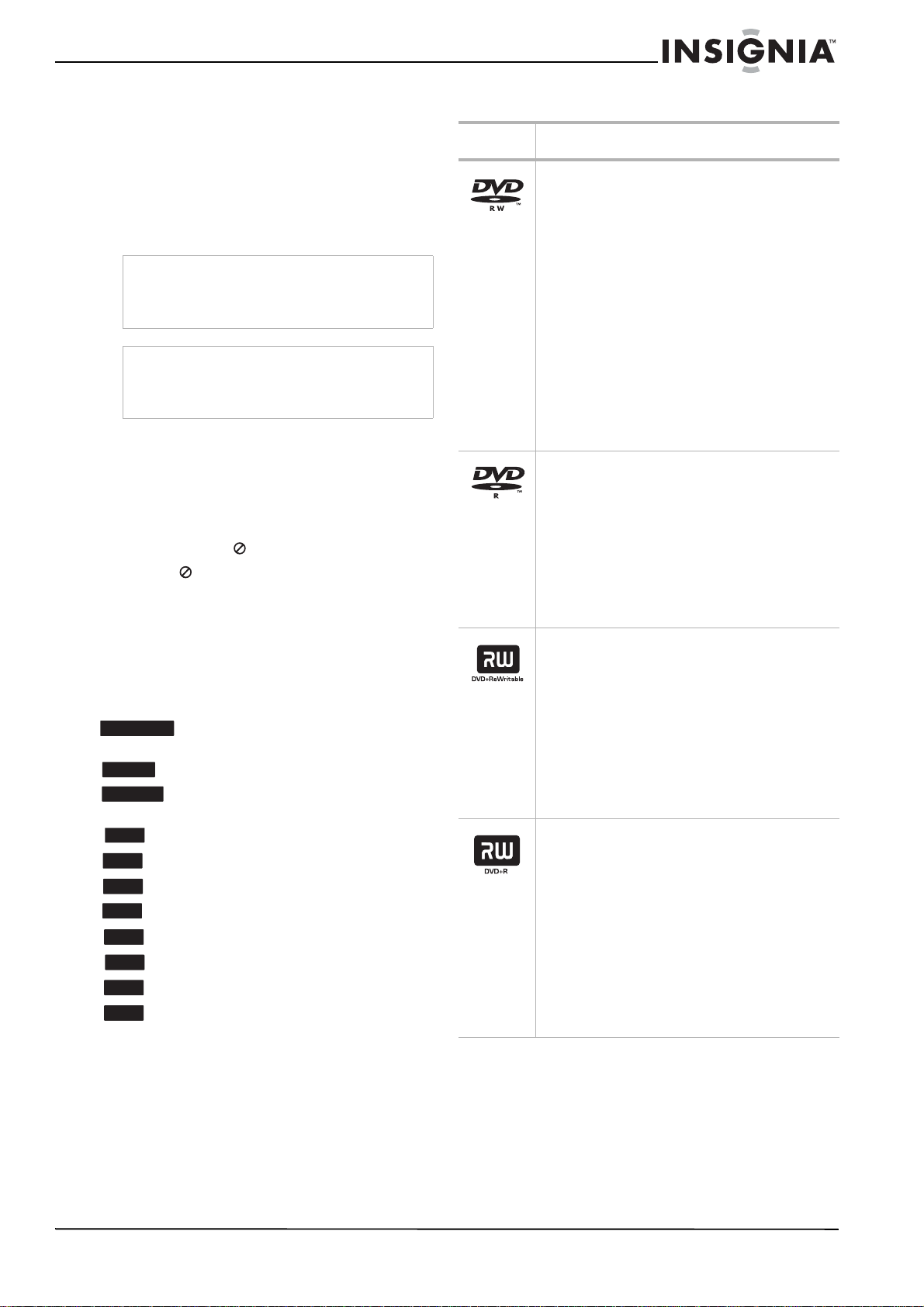
63
www.insignia-products.com
• Verificación de seguridad – Después de
completar la reparación de la grabadora,
pídale al técnico de servicio que realice
verificaciones de seguridad rutinarias para
determinar que la grabadora se encuentra en
buena condición de operación.
• Calor – No instale la grabadora cerca de
fuentes de calor tales cómo radiadores,
estufas u otros productos (tales cómo
amplificadores) que produzcan calor.
Introducción
Para asegurar el uso correcto de la grabadora,
le rogamos que lea detenidamente este manual
del propietario y lo guarde para futura
referencia.
Acerca del símbolo
El símbolo puede aparecer en la pantalla de
su televisor durante la operación e indica que la
función no está permitida por su grabadora o por
el disco o medio de grabación específico.
Símbolos utilizados en este manual
Las secciones cuyos títulos tienen uno de los
siguientes símbolos se aplican únicamente a los
discos representados por el símbolo.
Todos los DVDs indicados a
continuación.
DVD-RW con modo de grabación VR
DVD-RW con modo de grabación de
video
Disco DVD+RW
Disco DVD-R
Disco DVD+R
Disco DVD-Video
CD de audio
Archivos MP3
Archivos WMA
Archivos JPEG
Discos grabables y reproducibles
Cuidado
Las baterías no deben tirarse o incinerarse,
sino descartarse de acuerdo con las
normativas locales concernientes a
desechos químicos.
Advertencia:
Para evitar un choque eléctrico haga
corresponder la clavija ancha del enchufe
con la ranura ancha del tomacorriente e
inserte el enchufe completamente.
DVD ALL
-RW
VR
-RW
Video
+RW
-R
+R
DVD
ACD
MP3
WMA
JPEG
Disco Características
DVD-RW (DVD - Regrabable)
• Los DVD-RWs se pueden formatear para
grabación en modo VR o grabación en modo
Video.
• Estos DVDs pueden grabarse una y otra vez.
Las grabaciones pueden borrarse y luego
volverse a grabar en el mismo DVD.
Modo VR
• Las grabaciones se pueden editar
ampliamente.
• Reproducible sólo en reproductores
compatibles con el modo VR (tras su
finalización).
Modo Video
• Reproducible en reproductores de DVD
normales (tras su finalización).
• Características de edición limitadas.
Se recomienda – Mitsubishi (4x), Verbatim (4x),
JVC (4x), Victor (4x), Maxell (4x)
DVD-R (DVD - Grabable)
• Estos DVDs pueden grabarse sólo una vez.
Después de finalizar un DVD-R, no puede
volver a grabar en él ni editarlo.
• Los discos DVD-R sólo pueden formatearse
en modo Video.
• Reproducible en reproductores de DVD
normales (tras su finalización).
• Características de edición limitadas.
Se recomienda – Mitsubishi (8x, 16x), That’s (8x,
16x), Sony (16x)
DVD+RW (DVD+ Regrabable)
• Estos DVDs pueden grabarse una y otra vez.
Las grabaciones pueden borrarse y luego
volverse a grabar en el mismo DVD.
• Reproducible en reproductores de DVD+RW
compatibles (finalizados automáticamente).
• El contenido editado puede reproducirse en
reproductores DVD+RW compatibles sólo
después de su finalización.
• Las grabaciones se pueden editar.
Se recomienda – Mitsubishi (4x), Sony (4x),
Imation (4x), Maxell (4x), Ricoh (4x)
DVD+R (DVD + Grabable)
• Estos DVDs pueden grabarse sólo una vez.
Una vez que se finalice un DVD+R, éste no
puede grabarse ni editarse más.
• Reproducible en reproductores de DVD+R
compatibles (tras su finalización).
• El contenido editado puede que no sea
compatibles con reproductores DVD+R
compatibles (ocultar, combinar capítulos,
marca de capítulo agregada, etcétera).
• Características de edición de títulos o
capítulos limitadas.
Se recomienda – Mitsubishi (8x, 16x), Ricoh (8x,
16x), Sony (16x)
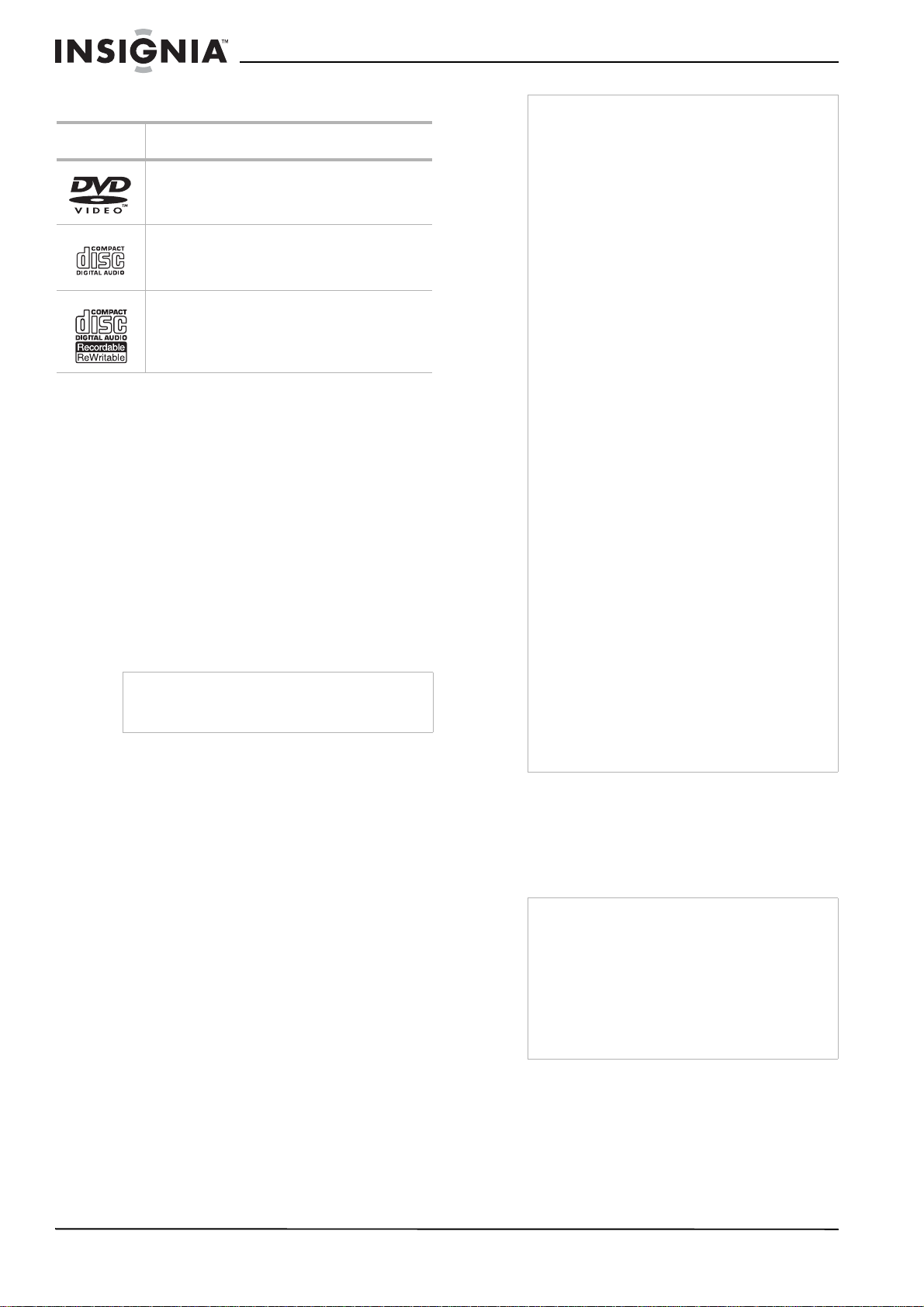
64
www.insignia-products.com
Discos reproducibles
Tiempos de grabación y calidad de imagen
Hay cuatro modos de calidad de grabación
predefinidos:
• XP – El ajuste de la mejor calidad que provee
cerca de 1 hora de tiempo de grabación en
un DVD (4.7 GB).
• SP – La calidad predeterminada, la que es
suficiente para la mayoría de aplicaciones y
le provee cerca de 2 horas de tiempo de
grabación en un DVD (4.7 GB).
• LP – Una calidad de video ligeramente
inferior que le da cerca de 4 horas de tiempo
de grabación en un disco DVD (4.7 GB).
• EP – La calidad de video más baja que
provee cerca de 6 horas de tiempo de
grabación en un DVD (4.7 GB).
Código regional
La grabadora lleva un código regional impreso
en la parte posterior de la carcasa. La grabadora
puede reproducir sólo discos DVD que lleven
una etiqueta con el mismo código regional o
ALL (Todos).
Disco Características
DVD (disco de 8 cm / 12 cm)
Discos DVD, cómo películas, que pueden
comprarse o alquilarse.
CD de audio (disco de 8 cm / 12 cm)
Discos CD de música o CD-R/CD-RW en formato
CD de música que pueden comprarse.
CD-R/CD-RW (disco de 8 cm / 12 cm)
Discos CD-R/CD-RW que contienen títulos de
audio, archivos MP3, WMA o JPEG.
Nota
Si graba en el modo EP, la imagen se puede
fragmentar o se pueden distorsionar los subtítulos
durante la reproducción.
Notas
• Dependiendo de las condiciones del equipo de
grabación o del disco CD-R/RW (o
DVD±R/RW), algunos discos no podrán
reproducirse en su grabadora.
• No ponga ningún sello o etiqueta en ninguna
de las caras (la cara con la etiqueta o la cara
grabada) de un disco.
• No utilice discos CD con formas irregulares
(por ejemplo, con forma de corazón u
octagonal). Su uso puede ser causa de mal
funcionamiento.
• Dependiendo del software de grabación y del
proceso de finalización, es posible que algunos
discos grabados (CD-R/RW o DVD±R/RW) no
puedan reproducirse.
• Los discos DVD-R/RW, DVD+R/RW y
CD-R/RW grabados con una computadora
personal o una grabadora de discos DVD o CD
puede que no funcionen si están dañados o
sucios, o si existe suciedad o condensación en
el lente de su grabadora.
• Si graba un disco con una computadora
personal, aún si lo graba en un formato
compatible, es posible que en algunos casos
no pueda reproducirse debido a la
configuración del software utilizado para crear
el disco (consulte con la empresa productora
del software para obtener información más
detallada).
• Su grabadora requiere que discos y
grabaciones que cumplan ciertas normas
técnicas para lograr la óptima calidad de
reproducción. Los DVD pregrabados están
configurados automáticamente según estas
normas. Hay muchos tipos diferentes de
formatos de discos grabables (incluidos CD-R
que contienen archivos MP3 o WMA) y estos
requieren que se den ciertas condiciones (ver
más arriba) para garantizar la compatibilidad
de la reproducción.
• Note por ejemplo que se requiere autorización
para descargar archivos MP3 o WMA y música
de la red Internet. Nuestra compañía no tiene
ningún derecho para conceder dicha
autorización. La autorización debe siempre
provenir del propietario de los derechos de
autor (derechos de copyright).
Notas
• La mayoría de los DVDs tienen un globo que
contiene uno o más números claramente
visible en la cubierta. Este número debe
coincidir con el código regional de su
grabadora o el DVD no podrá reproducirse.
• Si intenta reproducir un DVD cuyo código
regional sea diferente al de su grabadora,
aparecerá el mensaje “Check Regional Code”
(Compruebe el código regional) en la pantalla
del televisor.
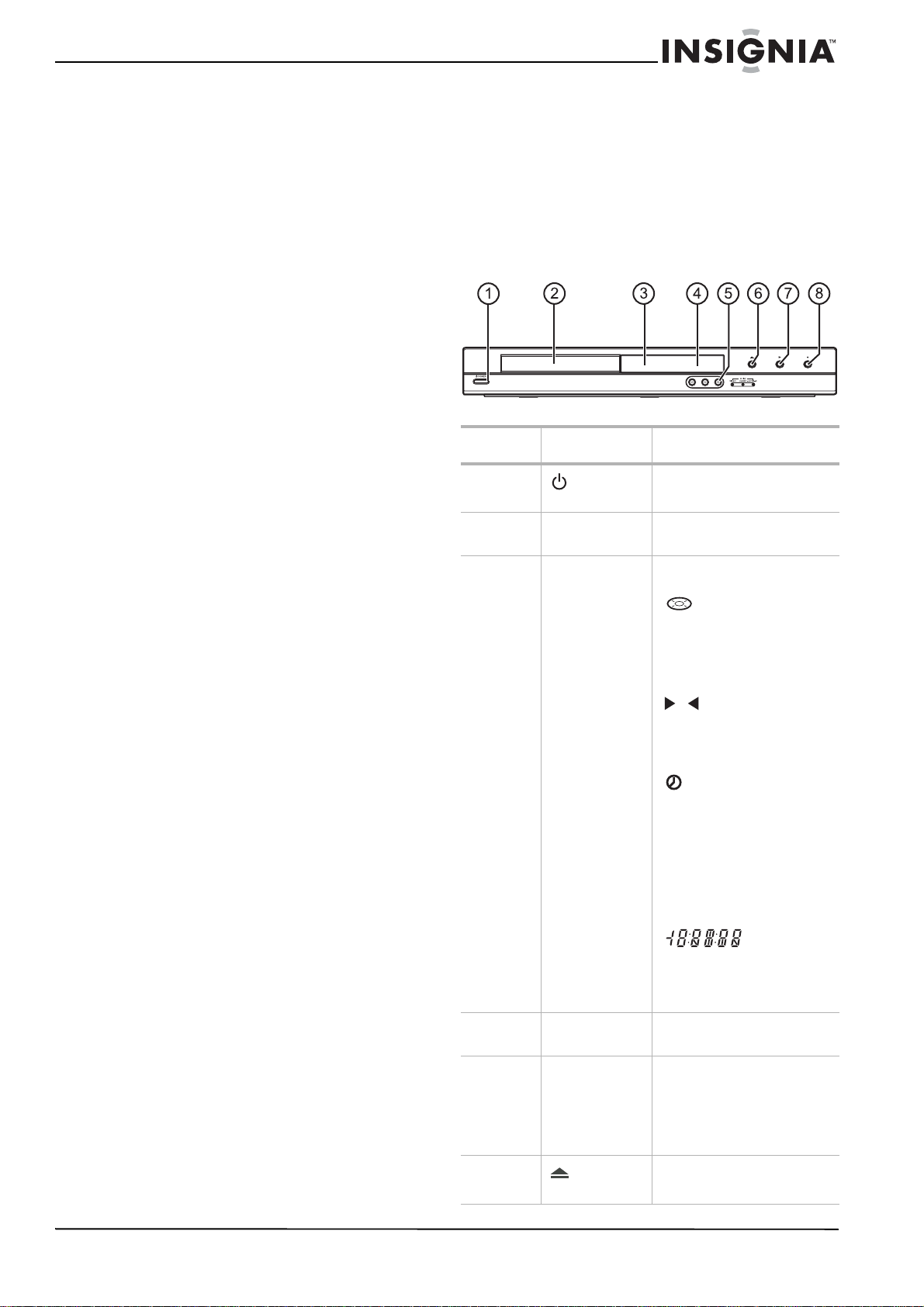
65
www.insignia-products.com
Restricciones a las grabaciones de video
• No puede grabar video protegido contra
copia con su grabadora. Videos protegidos
contra copia son entre otros, DVD de video y
algunas retransmisiones por satélite. Si en el
transcurso de una grabación se encuentra
material protegido contra copia, la grabación
entra en el modo de pausa o se interrumpe
automáticamente y aparece un mensaje de
error en la pantalla.
• Los videos que sólo pueden ‘copiarse una
vez”, sólo pueden grabarse usando un disco
DVD-RW en modo VR con CPRM (ver más
abajo).
Protección contra copia CPRM
CPRM es un sistema de protección contra copia
(con sistema de codificación) que sólo permite
la grabación de programas retransmitidos que
únicamente pueden ‘copiarse una vez’. CPRM
son las siglas en inglés de Content Protection for
Recordable Media (protección de contenidos
para medios grabables).
Su grabadora es compatible con CPRM, lo cual
significa que puede grabar programas
retransmitidos que pueden copiarse una vez,
pero que no puede hacer una copia de dichas
grabaciones. Las grabaciones CPRM sólo
pueden hacerse en discos DVD-RW
formateados en modo VR y las grabaciones
CPRM sólo pueden reproducirse en
reproductores que son específicamente
compatibles con CPRM.
Copia de material protegido por derechos
de autor (copyright)
• Sólo deberá utilizar equipos de grabación
para realizar copias legales. Asegúrese de
que sigue las pautas legales de su área. La
copia de material protegido por derechos de
autor, cómo películas o música, es ilegal a
menos que esté permitido por una excepción
legal o que el propietario de los derechos
haya dado su autorización.
• Su producto incorpora tecnología de
protección de derechos del autor que esta
protegida por demandas de método de
ciertas patentes de los Estados Unidos y
otros derechos de propiedad intelectual
poseídos por Macrovision Corporation y
otros dueños de los derechos. El uso de esta
tecnología con protección de derechos de
reproducción debe ser autorizada por
Macrovision Corporation, y está destinada
únicamente para visualización en casa y
otros usos limitados de visualización a
menos que sea autorizada por Macrovision
Corporation. Se prohíbe la ingeniería inversa
y el desensamblaje.
Uso de barrido progresivo
El consumidor debe tener en cuenta que no
todas los televisores de alta definición son
totalmente compatibles con su grabadora por lo
que puede que aparezcan algunos artefactos en
la imagen.
En caso de problemas con la imagen usando
barrido progresivo, recomendamos que cambie
la conexión a la salida de definición estándar. Si
tiene preguntas relacionadas con la
compatibilidad de su televisor con su grabadora
DVD, póngase en contacto con nuestro centro
de servicio al cliente.
Características
Panel frontal
Elemento Descripción Función
1
Botón de
ENCENDIDO
Permite encender y apagar la
grabadora.
2 Bandeja de
discos
Coloque un disco en la
bandeja cuando se abra.
3Ventana de
visualización
Muestra el estado actual de su
grabadora.
se ilumina cuando hay
un disco en el reproductor de
DVD.
se ilumina cuando el
reproductor DVD está
seleccionado.
se ilumina cuando su
grabadora está en modo de
reproducción o parpadea
cuando está en modo de
búsqueda.
se ilumina cuando su
grabadora está en modo de
grabación con temporizador o
cuando hay una grabación con
temporizador programada.
se ilumina cuando su
grabadora está grabando.
se ilumina para indicar la
hora PM.
indica el
tiempo total de reproducción,
el tiempo transcurrido, el
tiempo restante o el estado
actual de la unidad.
4Sensor del
control remoto
Recibe las señales del control
remoto.
5 ENTRADA AV 2
(Video/Audio)
Conecte la salida de
audio/video de una fuente
externa (tal cómo un sistema
de audio, TV, monitor, VCR o
cámara de video) a estos
tomas.
6
Botón
ABRIR/CERRAR
Permite abrir o cerrar la
bandeja de discos.
DVD
REC
PM

66
www.insignia-products.com
Panel posterior
Control remoto
7
Botón
(Reproducir)
Permite comenzar a
reproducir.
8
Botón
(GRABAR)
Permite comenzar a grabar.
Presione varias veces para
configurar el tiempo de
grabación (la duración).
Elemento Descripción Función
1SALIDA DE
COMPONENTES
(Y Pb Pr)
Conecte a los tomas de
entrada de componentes en
un televisor (si están
disponibles).
2 ENTRADA 1
(VIDEO, AUDIO
L [Izq.] y AUDIO
R [Der.])
Conecte los tomas de salida
de video y audio en una fuente
externa, tal como un VCR o
una cámara de video a estos
tomas.
3Toma de
alimentación de
CA
Enchufe el cable de
alimentación de CA en este
toma.
4 Toma de SALIDA
DE AUDIO
DIGITAL
Conecte al toma coaxial de
audio digital en un
amplificador externo, tal como
un decodificador Dolby
Digital.
5SALIDA DE
AUDIO
(Izq./Der.)
Conecte a los tomas de
entrada de audio (izquierdo y
derecho) de un televisor,
amplificador u otro equipo.
6SALIDA
VIDEO/AUDIO
(VIDEO, AUDIO
L [Izq.] y AUDIO
R [Der.])
Conecte a los tomas de
entrada de video y audio
(izquierdo y derecho) de un
televisor.
Cuidado
No toque los terminales internos de los
tomas en el panel posterior. Una descarga
electrostática podría causar daño
permanente a su grabadora.
Elemento Descripción Función
3
1
2
4
5
6
Elemento Botón Función
1
ENCENDIDO
Permite encender o apagar su
grabadora.
2 ABRIR/CERRAR Permite abrir y cerrar la
bandeja de discos.
3 Botones
numéricos 0 - 9
Permiten seleccionar
opciones numeradas en un
menú o introducir
directamente el número de un
canal.
4 ENTRADA AV Presione para seleccionar
entre las opciones de entrada
(AV1 o AV2).
5 ESCANEAR
.
Presione para buscar hacia
atrás o hacia adelante.
6
PAUSA/PASO
Presione una vez para detener
la reproducción o la
grabación. Presione
repetidamente para avanzar
cuadro por cuadro.
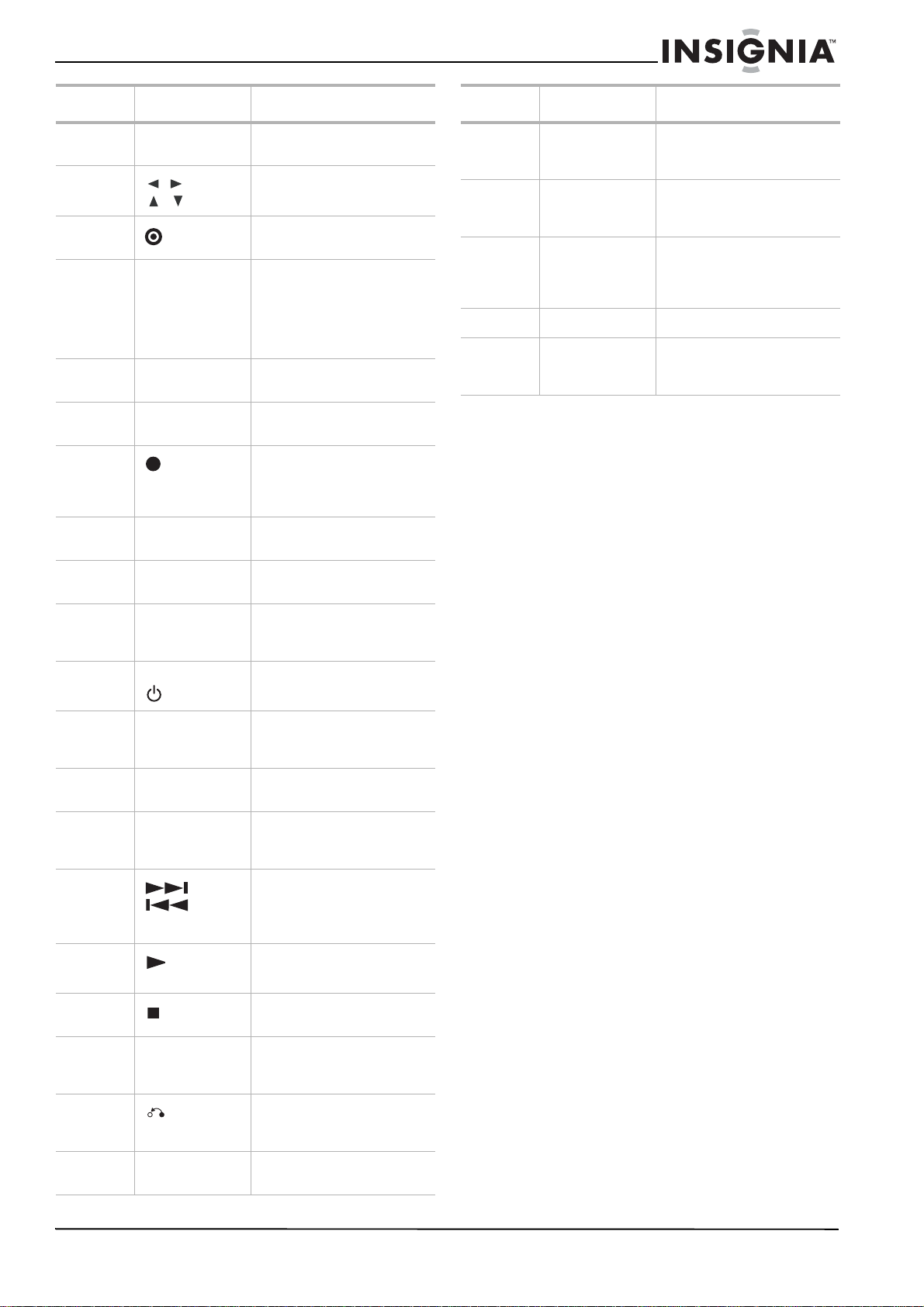
67
www.insignia-products.com
** Para obtener información sobre la programación del
control remoto para controlar su televisor, refiérase a
“Control de su televisor con el control remoto universal
suministrado” en la página 85.
Preparación de su
grabadora
Desempaque y preparación
Su caja debe contener:
• Grabadora de DVD
• Guía del usuario
• Control remoto
• Cable de video
• Cable de audio
•Pilas (2)
Si necesita reemplazar cualquiera de estos
componentes, llame a nuestra línea de ayuda
mencionada en la sección de Garantía de esta
guía.
Remueva cuidadosamente todos los
componentes de la caja y asegúrese de que
tiene todos los componentes necesarios antes
de desechar la caja.
• Remueva todos los materiales de empaque
de los componentes individuales.
• No remueva ninguna etiqueta o pegatina en
el panel posterior de la grabadora.
• Coloque la grabadora en la ubicación
deseada. La grabadora está diseñada para
ser usada en una superficie nivelada, plana y
estable cómo una mesa, escritorio, estante o
pedestal, cerca de un tomacorriente de
pared, lejos de la luz solar directa, y lejos de
fuentes de excesivo calor, polvo, humedad o
vibración.
• Desenrolle el cable de alimentación CA y
extienda el cable a su longitud máxima, luego
conéctelo en la parte posterior de su
grabadora.
Fuente de alimentación
Use el cable de alimentación de CA polarizado
proporcionado para la operación con
alimentación de CA. Inserte el cable de CA en
un tomacorriente CA estándar polarizado de 120
V, 60 Hz.
7 INICIO Permite abrir o cerrar el menú
de INICIO.
8
//
/
Permite seleccionar las
opciones de menú.
9
ENTRAR
Permite confirmar las
selecciones del menú.
10 VISUALIZACIÓN Permite abrir la visualización
en pantalla que proporciona
información sobre el estado
actual y en la que puede
cambiar los parámetros y las
opciones.
11 AUDIO Permite seleccionar un idioma
de audio o un canal de audio.
12 SUBTÍTULOS Permite seleccionar el idioma
de los subtítulos.
13
GRABAR
Permite comenzar a grabar.
Presione varias veces para
configurar el tiempo de
grabación (la duración).
14 MODO DE
GRABACIÓN
Permite seleccionar el modo
de grabación.
15 MODO DE
REPRODUCCIÓN
Presione para seleccionar el
modo de reproducción.
16 ELIMINAR Permite eliminar un marcador
del menú de búsqueda de
marcadores.
17 ENCENDER TV
**
Permite encender o apagar su
televisor.
18 PR/CH + o –** Permite escanear los canales
memorizados hacia arriba o
hacia abajo.
19 VOL + o –** Permite subir o bajar el
volumen del televisor.
20 ENRADA AV** Permite alternar entre las
opciones de entrada del
televisor.
21
SALTAR
Permite avanzar al capítulo
(DVD) o pista (CD) siguiente.
Permite regresar al capítulo
(DVD) o pista (CD) anterior.
22
REPRODUCIR
Permite comenzar a
reproducir.
23
DETENER
Permite detener la
reproducción o la grabación.
24 MENÚ/LISTA Permite abrir el menú de DVD,
una lista de títulos o una lista
de reproducción.
25
RETORNO
Permite cerrar la visualización
de pantalla y retornar a la
vista normal.
26 CONFIGURACIÓN Permite abrir y cerrar el menú
de configuración.
Elemento Botón Función
27 ZOOM (Aumento) Permite ampliar la imagen del
DVD a 2, 3 ó 4 veces su
tamaño original.
28 AGREGAR
CAPÍTULO
Permite insertar un marcador
de capítulo mientras se
reproduce o graba un DVD.
29 MINIATURA Permite seleccionar una
imagen miniatura del título
actual en el menú lista de
títulos.
30 * No disponible
31 TÍTULO Permite mostrar el menú de
títulos del DVD, si está
disponible.
Elemento Botón Función

68
www.insignia-products.com
Si usted causa una descarga de estática al tocar
la grabadora y ésta deja de funcionar,
desenchufe la grabadora del tomacorriente de
CA y enchúfela nuevamente. La grabadora debe
regresar a su operación normal.
Conexión de la grabadora a un televisor
Realice una de las conexiones siguientes,
dependiendo de las capacidades de su televisor.
Conexión de video
Para conectar a su televisor con un cable de
video:
• Conecte el toma VIDEO OUT (Salida de
video) en su grabadora al toma VIDEO IN
(Entrada de video) en el televisor usando el
cable de video suministrado.
Conexión de video de componentes/barrido
progresivo
Si su televisión es de alta definición o “lista para
digital”, puede aprovecharse de la salida de
barrido progresivo de su grabadora para obtener
la máxima calidad de video posible.
Para conectar a su televisor con un cable de
video de componentes:
• Conecte los tomas
COMPONENT/PROGRESSIVE SCAN
VIDEO OUT (Salida de video de
componentes/barrido progresivo) de su
grabadora a los tomas de entrada
correspondientes en el televisor mediante un
cable de Y Pb Pr opcional.
Conexión de audio
Para conectar a su televisor con una fuente
de audio:
• Conecte los tomas AUDIO OUT (Salida de
audio) izquierdo y derecho en la parte
posterior de la grabadora a los tomas de
entrada de audio izquierdo y derecho en el
televisor mediante los cables de audio
suministrados.
Conexión a un amplificador
Advertencias
• El sistema tiene un enchufe de CA polarizado
con una espiga ancha y una estrecha. El
enchufe entrará únicamente en tomacorrientes
de CA polarizados. Éste es un mecanismo de
seguridad para reducir la posibilidad de
choque eléctrico. Si el enchufe no entra en el
tomacorriente de CA, probablemente es un
tomacorriente antiguo sin polarización que
debe ser reemplazado por un electricista
calificado y con licencia. No lime la espiga
ancha del enchufe, ni use un adaptador para
hacer que el enchufe entre en el tomacorriente.
Esto anularía el mecanismo de seguridad y
podría exponerle a un choque eléctrico.
• Nunca conecte el enchufe de un cable de CA a
otro voltaje que no sea el especificado (120 V,
60 Hz). Utilice solamente el cable de
alimentación suministrado.
Notas
• Asegúrese de que su grabadora esté
conectada directamente al televisor y sintonice
el televisor al canal de entrada de video
correcta.
• No conecte el toma AUDIO OUTPUT (Salida
de audio) de su grabadora al toma PHONO IN
(entrada de fonógrafo) de su sistema audio.
• No conecte su grabadora a través de otro
VCR. La imagen de DVD podría verse
distorsionada por el sistema de protección
contra copia.
• La imagen o el sonido de un televisor, VCR o
radio cercano podría verse distorsionado
durante la reproducción. Coloque las unidades
alejadas unas de otras o apague su grabadora
después de extraer el disco.
Cable de
audio
Cable de Y Pb Pr
Cable de
audio
Cable de
video
Parte posterior de la grabadora
Parte posterior del
televisor
Parte posterior del televisor
Nota
Si utiliza esta conexión, configure el selector
de fuente del televisor a VIDEO.
Notas
• El barrido progresivo no funciona con las
conexiones de Audio/Video o S-Video.
• Si su televisor no acepta el formato de barrido
progresivo, la imagen aparecerá distorsionada.
R
L
AUDIO INPUT
DIGITAL INPUT
COAXIAL
Cable
digital
coaxial
Cable de
audio
Parte posterior de la grabadora
Parte posterior del amplificador o receptor
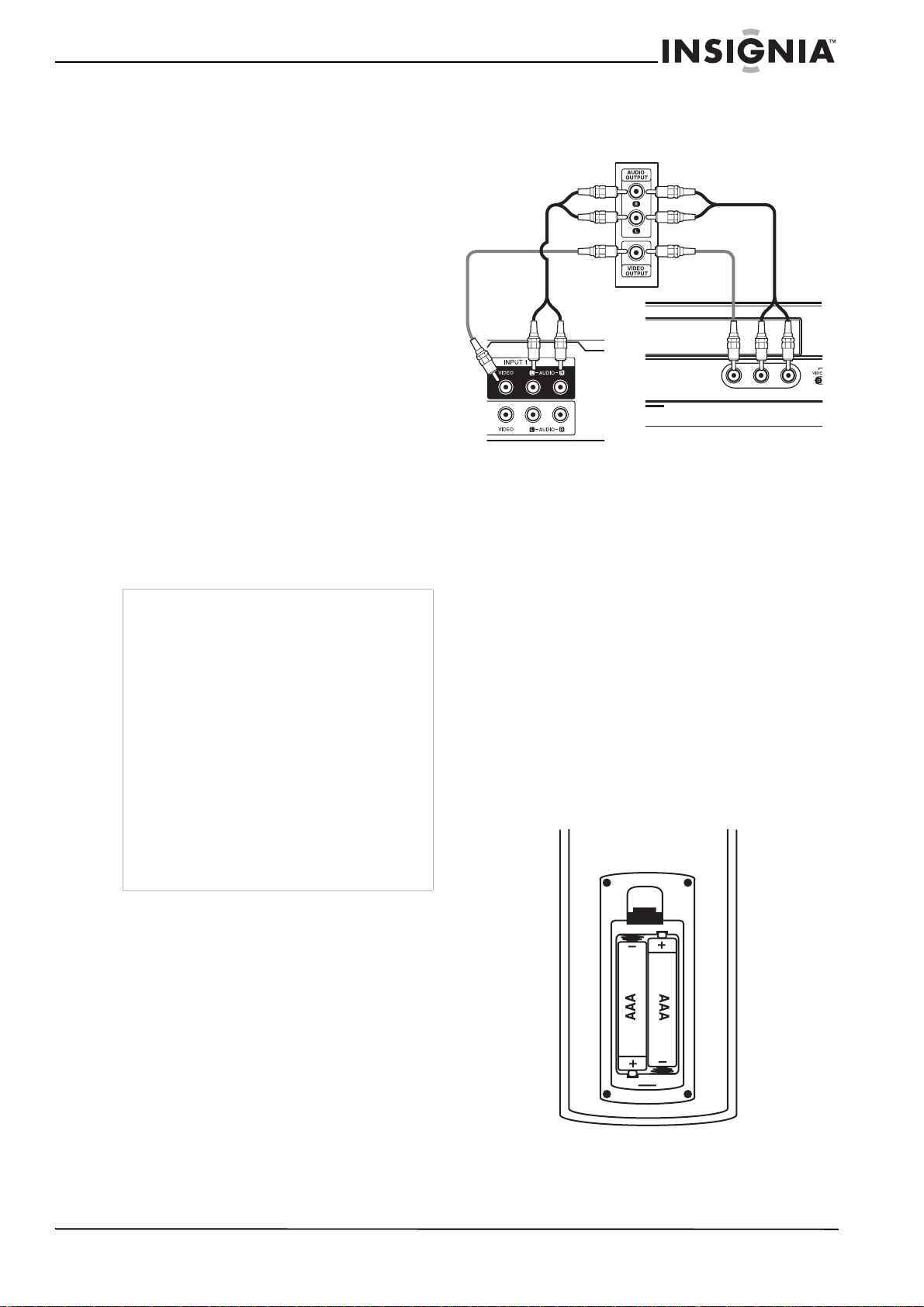
69
www.insignia-products.com
Para conectar a un estéreo analógico de dos
canales o Dolby Pro Logic II/Pro Logic:
• Conecte los tomas AUDIO OUT (o AV
AUDIO OUT) [Salida de audio (o Salida de
audio AV)] izquierdo y derecho de su
grabadora a los tomas izquierdo y derecho
de entrada de audio de su amplificador,
receptor o sistema estéreo mediante los
cables de audio suministrados.
Para conectar un sistema estéreo digital o
receptor A/V de dos canales con
decodificador de multicanales:
1 Conecte uno de los tomas coaxiales
DIGITAL AUDIO OUT (Salida de audio
digital) de su grabadora al toma
correspondiente en su amplificador. Utilice
un cable opcional de audio digital (coaxial).
2 Active la salida digital de su grabadora.
(Refiérase a Audio Settings (Configuración
de audio) en la página 73).
Sonido digital multicanal
Una conexión multicanal digital proporciona la
mejor calidad de sonido. Para esto necesita un
receptor de audio/video multicanal que admina
uno o más de los formatos de audio compatibles
con su grabadora, incluidos MPEG 2, Dolby
Digital y DTS. Revise el manual del receptor y
los logotipos en la parte delantera del receptor
para verificar esto.
Fabricado bajo licencia de Dolby Laboratories. “Dolby”, “Pro
Logic” y el símbolo de la doble D son marcas registradas de
Dolby Laboratories.
“DTS” y “DTS Digital Out” son marcas comerciales de Digital
Theater Systems, Inc.
Conexiones de audio/video (A/V) para
componentes auxiliares
Para conectar su grabadora a un
componente auxiliar:
• Conecte los tomas AV IN 1 o AV IN 2 de su
grabadora a los tomas de salida de
audio/video de su componente auxiliar, tal
como un VCR, usando los cables de
audio/video opcionales
Pilas del control remoto
El control remoto necesita dos pilas AAA.
Recomendamos cambiar las pilas cada año o
cuando la operación del control remoto sea
intermitente o insatisfactoria. Reemplace las
pilas originales con pilas AAA nuevas. No se
deben mezclar pilas usadas y nuevas o pilas de
distintos tipos.
Para reemplazar las pilas:
1 Presione le lengüeta de fijación del
portapilas y abra el compartimiento de las
pilas.
2 Coloque dos pilas AAA en el portapilas,
alineando los signos + y – en el
compartimiento de pilas.
Nota
• Debido al contrato de licencia con DTS, la
salida digital será DTS cuando se seleccione
un flujo de audio DTS.
• Si el formato de audio de la salida digital no
corresponde a las capacidades de su receptor,
el receptor producirá un sonido fuerte
distorsionado o no producirá ningún sonido.
• Para reproducir sonido envolvente digital de
seis canales a través de una conexión digital,
su receptor tiene que tener un decodificador
digital multicanal.
• Para ver en la pantalla el formato de audio del
DVD actual, presione AUDIO.
• Su grabadora no tiene capacidad para llevar a
cabo la descodificación interna (2 canales) de
una pista de sonido DTS. Para disfrutar de
sonido envolvente multicanal DTS, debe
conectar su grabadora a un receptor
compatible con DTS a través de una de las
salidas de audio digitales de la grabadora.
o
Panel de tomas del componente
Parte posterior de la grabadora
Parte frontal de la grabadora
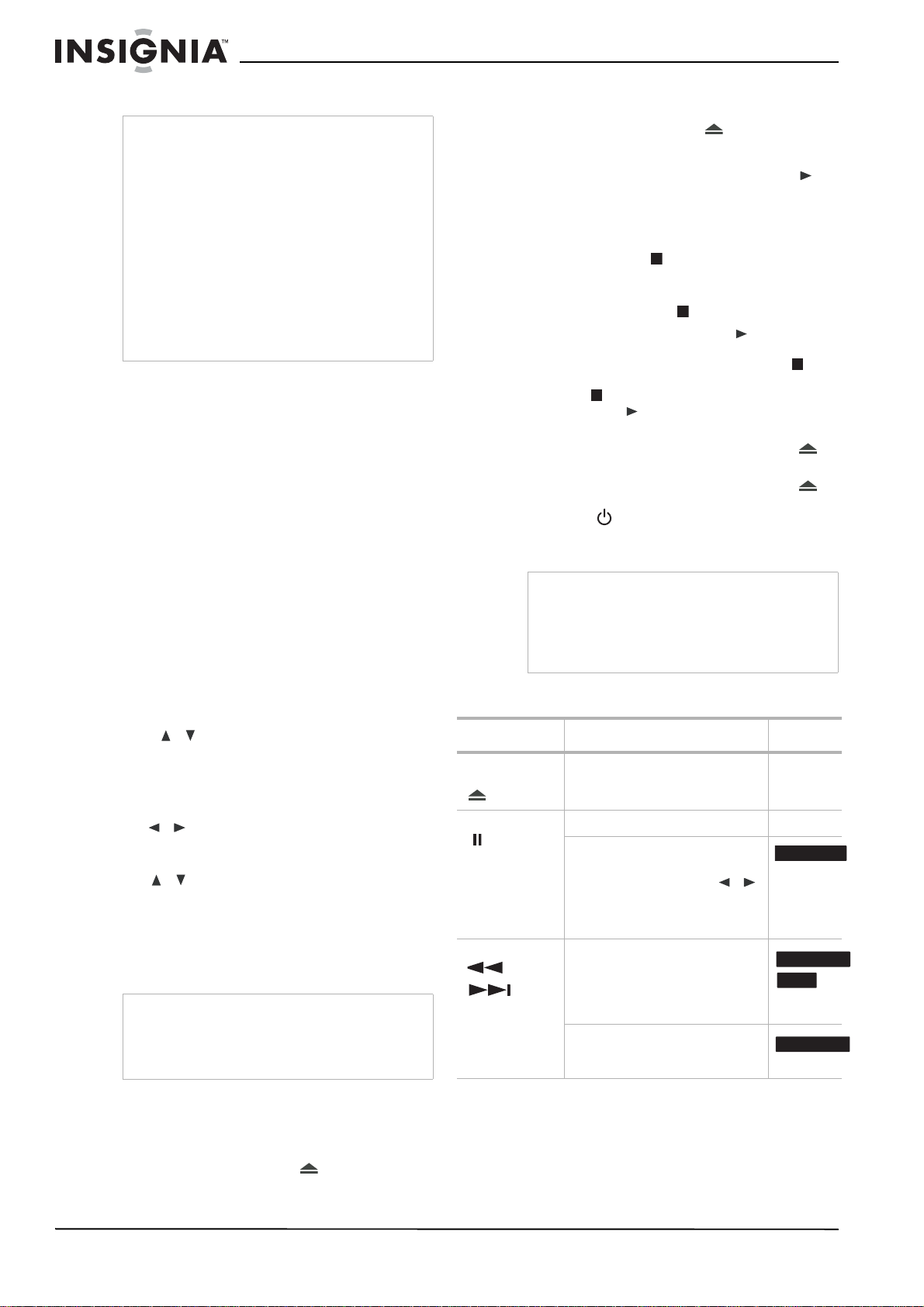
70
www.insignia-products.com
3 Cierre el portapilas.
Uso de su grabadora
Encendido y apagado de su grabadora
Para encender y apagar su grabadora:
1 Conecte el cable de alimentación en la parte
posterior de su grabadora y en un
tomacorriente eléctrico.
2 Presione POWER (Encendido) para
encender su grabadora.
3 Presione POWER de nuevo para apagar la
grabadora.
Asistente de configuración inicial
La primera vez que encienda su grabadora, se
abre el Initial Setup Wizard (Asistente de
configuración inicial) para que pueda configurar
el idioma y el reloj.
Para configurar su grabadora con el
asistente de configuración:
1 Use / para seleccionar un idioma para
el menú
Setup
(Configuración) y para la
pantalla y luego presione ENTER (Entrar).
2 Ingrese la información necesaria del año, la
fecha y la hora.
• / (Izq./Der.): Mueve el cursor a la
columna anterior o a la columna
siguiente.
• / (Arriba/Abajo): Cambia el valor del
parámetro sobre el que se encuentra el
cursor.
3 Presione ENTER (Entrar) para confirmar el
ajuste.
4 Presione ENTER para salir del menú.
Reproducción de un disco
Para reproducir un disco:
1 Encienda su grabadora.
2 Presione OPEN/CLOSE ( ) para abrir la
bandeja de discos.
3 Coloque el disco en la bandeja, con el lado
de la etiqueta hacia arriba.
4 Presione OPEN/CLOSE ( ) para cerrar la
bandeja. La reproducción comenzará
automáticamente. Si la reproducción no
empieza, presione PLAY [Reproducir] ( ) o
iníciela mediante el menú
HOME
[Inicio]
(refiérase a Uso del menú Home (Inicio) en la
página 72).
5 Para detener la reproducción, presione
STOP [Detener] ( ).
6 La grabadora registra el punto de parada,
dependiendo del disco. En la pantalla
aparece brevemente .
Presione PLAY [Reproducir] ( ) para
reanudar la reproducción (desde el punto de
parada). Si presiona STOP [Detener] ( ) de
nuevo o extrae el disco, en la pantalla
aparece ). Si presiona PLAY
[Reproducir] ( ), su grabadora comienza a
reproducir desde el principio del disco.
7 Presione OPEN/CLOSE [Abrir/Cerrar] ( )
para abrir la bandeja y extraer el disco.
Presione OPEN/CLOSE [Abrir/Cerrar] ( )
para cerrar la bandeja de discos o presione
POWER ( ) [Encendido]. La bandeja de
discos se cierra automáticamente y la
grabadora se apaga.
Características de reproducción de discos
Cuidado
• Use sólo el tamaño y tipo de pilas
especificados.
• Asegúrese de seguir la polaridad correcta
según lo indicado el compartimiento de las
pilas. Pilas conectadas al revés pueden dañar
el control remoto.
• No combine diferentes tipos de pilas (por ej.,
alcalinas y carbón-zinc) ni tampoco pilas
usadas con nuevas.
• Si el control remoto no se usará por un periodo
de tiempo extendido, se deben extraer las pilas
para evitar daños o lesiones causadas por el
posible derrame del ácido de las mismas.
• No intente recargar pilas que no están
diseñadas para ser recargadas. Se pueden
sobrecalentar y rajarse.
Nota
Puede restablecer los valores originales del
Asistente de configuración inicial con la opción
Factory Set (valores de fábrica) en el menú de
configuración (refiérase a General Settings
(Ajustes generales) en la página 73).
Nota
Si los controles de los padres están activados y el
DVD no se encuentra dentro de los ajustes de
clasificación, deberá introducir la contraseña.
(Refiérase a Lock (Parental Control) Settings
[Configuración de bloqueo (Control de los
padres)] en la página 73).
Botones Operaciones Discos
OPEN/CLOSE
[Abrir/Cerrar]
()
Permite abrir o cerrar la bandeja de
discos.
Todos
PAUSE [Pausar]
()
Permite pausar la reproducción. Todos
Presione repetidamente para
reproducir imagen por imagen.
Nota: También puede usar /
para avanzar o retroceder imagen
por imagen mientras está en el
modo pausado.
SCAN [Escanear]
()
()
Durante la reproducción, presione
repetidamente para seleccionar la
velocidad de barrido (hacia delante
o hacia detrás).
DVD – 5 pasos
En el modo pausado, permite
reproducir a cámara lenta (4
pasos)
DVD ALL
DVD ALL
ACD
DVD ALL

71
www.insignia-products.com
SKIP [Saltar]
(
)
Presione durante la reproducción
para ir al siguiente capítulo o pista
o para regresar al principio del
capítulo o pista actual.
Presione brevemente SKIP [Saltar]
( ) dos veces para
retroceder al capítulo o pista
anterior.
Para ir directamente a cualquier
capítulo durante la reproducción
de un DVD, presione DISPLAY
(Visualización) dos veces y, a
continuación, presione
/
para seleccionar el icono del
capítulo. Luego, ingrese el número
del capítulo o presione / .
En un CD de audio, para ir
directamente a cualquier pista,
introduzca el número de la pista
con ayuda de los botones
numerados (0-9) mientras el disco
se reproduce.
ZOOM (Ampliar) Presione para ampliar la imagen de
video.
(tamaño x1 – tamaño x2 – tamaño
x4 – tamaño x1 [tamaño normal])
Puede desplazarse por la imagen
agrandada con ayuda de
losbotones
/ /.
Botones Operaciones Discos
DVD ALL
ACD
MP3
WMA
DVD ALL
MODO DE
REPRODUCCIÓN
Presione durante la reproducción
para seleccionar el modo de
reproducción que guste.
A- – Repite una secuencia entre A
(punto inicial) y B (punto final)
durante la reproducción. Presione
ENTER (Entrar) en el punto final
seleccionado, y la secuencia a
repetir comenzará.
CHAPTER (Capítulo) – Repite el
capítulo actual.
TITLE (Título) – Repite el título
actual.
DVD
Karaoke
ALL (Todos) – Repite todos los
títulos o pistas.
TRACK (Pista) – Repite la pista
actual.
RANDOM (Aleatorio) – Reproduce
pistas en un orden aleatorio.
DVD
Karaoke
Folder (Carpeta) – Repite todas las
pistas en una carpeta de un disco.
OFF (Desactivado) – No repite.
Si presiona SKIP [Saltar]
( ) una vez en el modo de
repetir capítulo (pista), la
repetición se cancela.
Si presiona SKIP [Saltar]
( ) en el modo de
reproducción aleatoria, su
grabadora selecciona otro título
(pista) y reanuda la reproducción
aleatoria.
TITULO (Título) Permite abrir el menú del título en
la pantalla, si el título del DVD
actual tiene un menú. De lo
contrario, se abrirá el menú del
disco.
MENU/LIST
(Menú/Lista)
Permite abrir el menú del disco en
la pantalla.
SUBTITLE
(Subtítulos)
Durante la reproducción, presione
SUBTITLE (Subtítulos) y luego
presione losbotones
/ repetidamente para
seleccionar el idioma de subtítulos
que guste.
Botones Operaciones Discos
DVD ALL
ACD
MP3
WMA
DVD ALL
DVD ALL
ACD
-RW
VR
ACD
MP3
WMA
MP3
WMA
DVD ALL
DVD
DVD
DVD
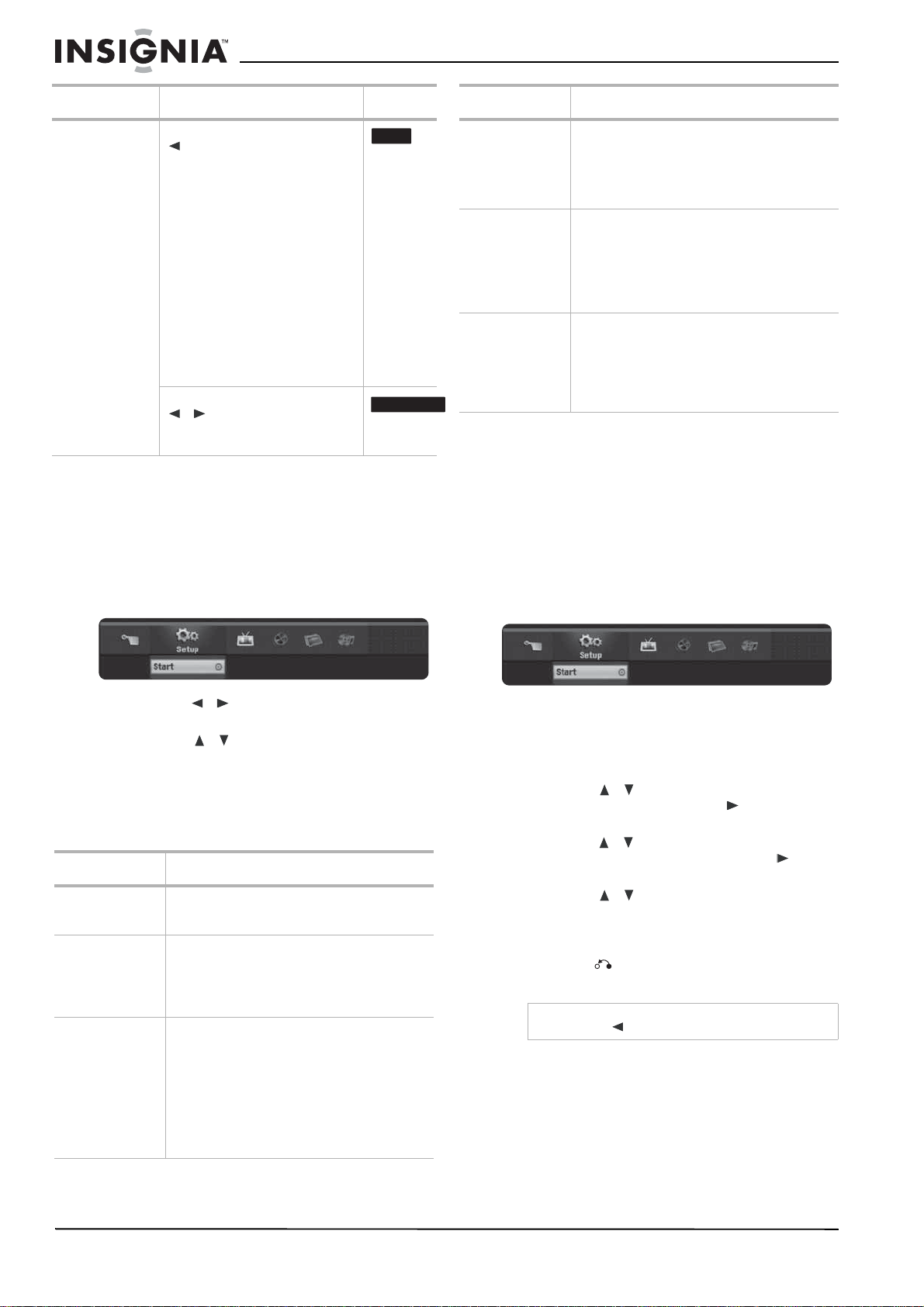
72
www.insignia-products.com
Acceso a los menús de configuración
Desde la pantalla
Home Menu
(Menú de inicio),
puede acceder a todas las opciones de
reproducción y grabación.
Para usar el menú de inicio:
1 Presione HOME (Inicio). Se abre el menú
Home
(Inicio).
2 Presione / (izquierda/derecha) para
seleccionar la opción principal que desea.
3 Presione / (arriba/abajo) para
seleccionar la subopción que desea y luego
presione ENTER (Entrar) para confirmar la
selección.
4 Para salir del menú
HOME
(Inicio), presione
HOME.
Uso del menú Home (Inicio)
En este sistema de menú hay varias formas de
personalizar los ajustes. La mayoría de los
menús constan de tres niveles para configurar
las opciones, pero algunos requieren más
niveles para algunas configuraciones.
Para cambiar los ajustes usando el menú
Home (Inicio):
1 Presione HOME (Inicio). Se abre el menú
Home
(Inicio).
2 Seleccione Setup (Configuración) y Start
(Inicio) y luego presione ENTER (Entrar). Se
abre el menú
Setup
(Configuración) con el
icono General Settings (Ajustes generales)
resaltado.
3 Presione / para seleccionar la opción
que desea y luego presione para ir al
segundo nivel.
4 Presione / para seleccionar la segunda
opción que desea y luego presione para
pasar al tercer nivel.
5 Presione / para seleccionar el ajuste
que desea y luego presione ENTER (Entrar)
para confirmar la selección. Algunas
configuraciones requieren pasos adicionales.
6 Presione RETURN (Retornar) o HOME
(Inicio) para salir del menú de configuración.
AUDIO Presione AUDIO y luego presione
/ repetidamente para escuchar
un idioma de audio o pista
diferente.
Nota: Algunos discos tienen pistas
de sonido Dolby Digital y DTS a la
vez. No se dispone de salida de
audio analógica cuando se
selecciona DTS. Para escuchar la
pista de sonido DTS, conecte la
grabadora a un descodificador
DTS a través de una de las salidas
digitales. Refiérase a Para conectar
un sistema estéreo digital o
receptor A/V de dos canales con
decodificador de multicanales: en
la página 69 para los detalles de la
conexión.
Presione AUDIO, y luego presione
/ repetidamente durante la
reproducción para escuchar un
canal de audio diferente.
Menú Opciones disponibles
Setup
(Configuración)
Start (Inicio): Muestra el menú Setup
(Configuración).
TV
Timer Record (Grabación con temporizador):
Muestra el menú Timer Record (Grabación con
temporizador). (Refiérase a Recording
Settings (Ajustes de grabación) en la
página 73.)
Movie
(Película)
DISC (Disco):
• Muestra el menú TITLE LIST (Lista de
títulos) para DVD grabables (Refiérase
a Adición de un título o de capítulos
adicionales a la lista de reproducción
en la página 82)
• Reproduce un DVD de video (Refiérase
a Características de reproducción de
discos en la página 70).
Botones Operaciones Discos
DVD
DVD ALL
Photo (Foto)
(Refiérase a
Opciones del
menú de fotos en
la página 76)
DISC (Disco): Muestra el menú Photo (Foto)
para un disco.
Music (Música)
(Refiérase a
Opciones del
menú de CD de
audio y de Música
en la página 76)
DISC (Disco): Muestra el menú Music
[Música] (o Audio CD [CD de audio]) para un
disco.
Easy Menu
(Menú fácil)
Disc Manager (Administrador de discos):
Muestra el menú Disc Setup (Configuración de
discos).
Rec. Mode (Modo de grabación): Muestra el
menú de configuración Record Mode (Modo
de grabación).
Nota
Presione para regresar al nivel anterior.
Menú Opciones disponibles
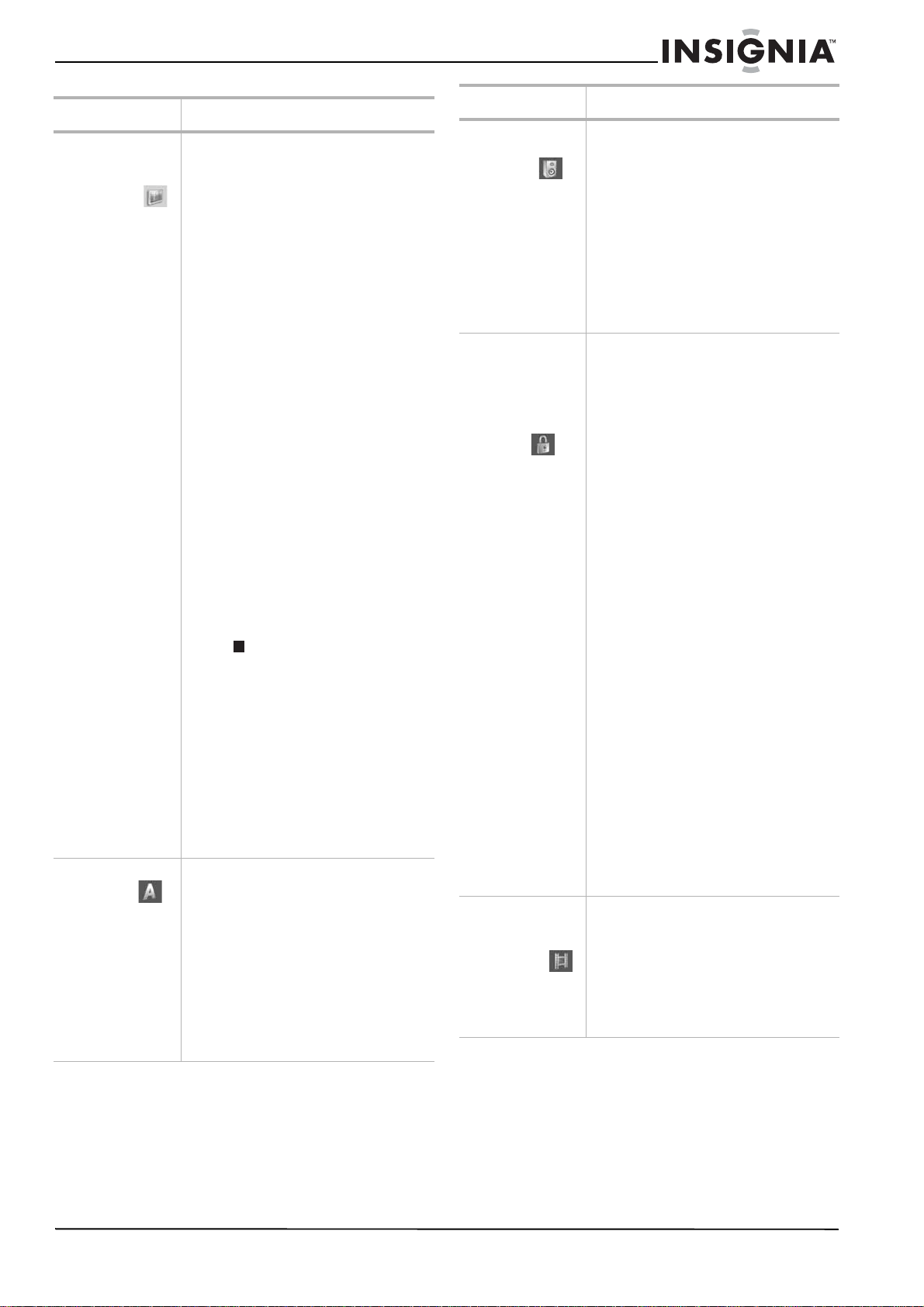
73
www.insignia-products.com
Menú Ajustes disponibles
General
Settings
(Ajustes
generales)
Clock Set (Configuración del reloj) – Puede
programar el reloj manualmente.
TV Aspect (Aspecto del televisor) – Puede
seleccionar entre 4:3 Letter box (Buzón),
4:3 Pan scan, o 16:9 Wide (Ancho).
Progressive Scan (Barrido progresivo) –
Seleccione entre ON (Activado) u OFF
(Desactivado).
• Notas: El video con barrido
progresivo proporciona las
imágenes con la mejor calidad y
menos parpadeo. Si está usando los
tomas de salida de componentes,
pero conecta su grabadora a un
televisor estándar (analógico),
configure el barrido progresivo con
OFF (Desactivado). Si está usando
los tomas de video de componentes
para la conexión a un televisor o
monitor que es compatible con la
señal de barrido progresivo,
seleccione ON (Activado) en la
opción Progressive Scan (Barrido
progresivo).
• Cuidado: Después de seleccionar la
opción de barrido progresivo, la
imagen solo se puede ver en un
televisor o monitor compatible con
barrido progresivo. Si por error
selecciona ON (Activado) en la
opción Progressive Scan (Barrido
progresivo) debe reiniciar su
grabadora. Primero, saque el disco
que se encuentra en su grabadora.
Luego, presione STOP [Detener]
( ) y sosténgalo por cinco
segundos antes de soltarlo. La salida
de video se restaurará a la
configuración estándar y la imagen
se podrá ver de nuevo en un
televisor analógico o monitor
convencional.
Power Save Mode (Modo de ahorro de
energía) – Puede seleccionar ON (Activado)
en la opción del modo de ahorro de energía
para habilitar un modo económico de
ahorro de energía.
Factory Set (Valores de fábrica) – Puede
restaurar los ajustes de su grabadora a los
valores originales de fábrica.
Configuración
de idioma
Display Menu (Menú de visualización) –
Puede seleccionar un idioma para el menú
de configuración y para la visualización de
información.
Disc Menu (Menú del disco) – Puede
seleccionar un idioma para el menú del
DVD.
Disc Audio (Audio del disco) – Puede
seleccionar un idioma para el audio del
DVD.
Disc Subtitle (Subtítulos del disco) – Puede
seleccionar un idioma para los subtítulos
del DVD.
Audio Settings
(Configuración
de audio)
Dolby Digital/DTS/MPEG – Puede
seleccionar Bitstream (si conecta la
grabadora a equipo con descodificador
Dolby Digital, DTS o MPEG) o PCM (para
mezclar automáticamente a audio PCM de
dos canales).
Sampling Freq. (Frecuencia de muestreo) –
Puede seleccionar 96 kHz o 48 kHz (si su
receptor o amplificador no puede
decodificar señales de 96 kHz).
DRC (
Control de rango dinámico
) – Puede
configurar el DRC con On (Activado) si
desea reproducir una película a un volumen
más bajo sin pérdida de claridad.
Lock (Parental
Control)
Settings
[Configuración
de bloqueo
(Control de los
padres)]
Rating (Clasificación) – Puede seleccionar
las restricciones de clasificaciones para su
reproductor de DVD. Las clasificaciones
son 1–8 (1 es la más restrictiva). Cuando
selecciona esta opción, debe ingresar una
contraseña.
• Nota: Si selecciona una clasificación
para su grabadora, todas las
escenas de disco con la misma
clasificación o menor se
reproducirán. Escenas clasificadas
más alto no se reproducirán a
menos que una escena alternativa
esté disponible en el disco. La
alternativa debe tener la misma
clasificación o una más baja. Si no
se encuentra una escena alternativa
adecuada, la reproducción de
detiene. Debe ingresar la contraseña
de 4 dígitos o cambiar el nivel de
clasificación para poder reproducir
el disco.
Set Password (Configurar contraseña) –
Puede ingresar o cambiar su contraseña.
• Nota: Si olvida su contraseña, puede
borrar la contraseña de la siguiente
manera. Vaya al menú
Setup
(Configuración), seleccione Start
(Inicio) y presione ENTER (Entrar).
Ingrese el número de seis dígitos
(210449), seleccione OK (Aceptar)
cuando aparezca el mensaje y luego
presione ENTER (Entrar). La
contraseña se ha borrado.
Area Code (Código de área) – Puede
ingresar el código del área cuyas
normativas se utilizaron para clasificar el
DVD (refiérase a Lista de códigos de área en
la página 87).
Recording
Settings
(Ajustes de
grabación)
Disc Record Mode (Modo de grabación de
disco) – Puede configurar la calidad de la
imagen para grabar un DVD. (XP=excelente,
SP=estándar, LP= baja, EP=extendida.)
Auto Chapter (Capítulo automático) –
Puede configurar las marcas automáticas
de capítulos (hechas durante la grabación)
a intervalos de 5 minutos, intervalos de 10
minutos o None (Ninguno).
Menú Ajustes disponibles
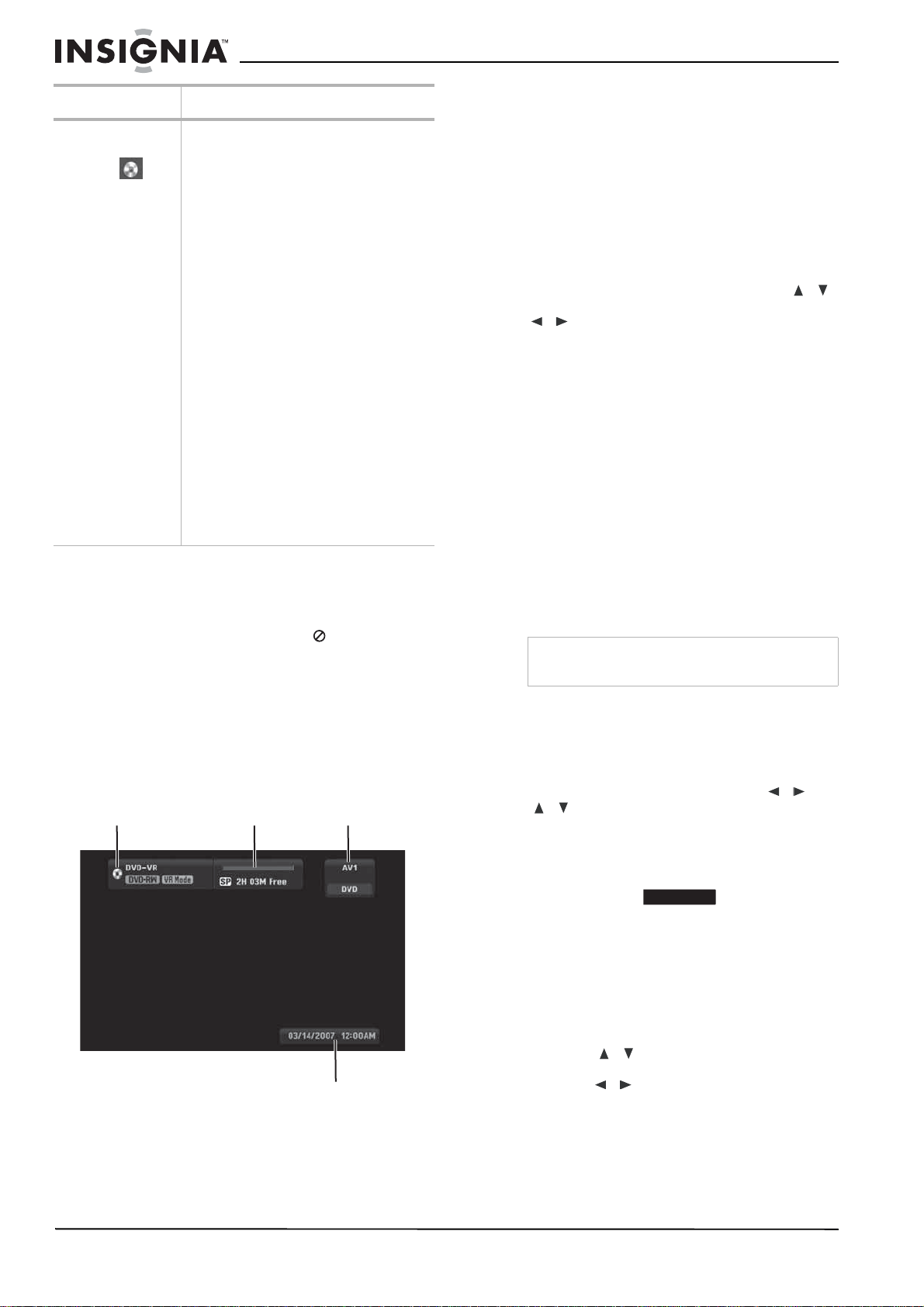
74
www.insignia-products.com
La visualización en pantalla
Algunos DVDs requieren un tipo de operación
específica o sólo permiten una operación
limitada durante su reproducción. Cuando esto
ocurre, en la pantalla aparece
y se prohíbe
la acción o no está disponible.
Visualización de información mientras se ve la
televisión
Mientras ve un DVD, presione DISPLAY
(Visualización) para mostrar u ocultar la
información mostrada en la pantalla.
En el ejemplo hay un DVD-RW en modo VR
insertado.
Visualización de información del disco en la
pantalla
Puede mostrar información variada en la
pantalla sobre el disco cargado. Algunos
elementos pueden cambiarse usando el menú.
Para mostrar información del disco en la
pantalla:
1 Presione DISPLAY (Visualización) una vez
para mostrar el estado actual.
Ejemplo: DVD-RW en el modo VR
2 Presione DISPLAY (Visualización) otra vez
para mostrar información sobre la
reproducción.
Los elementos mostrados varían en función
del tipo de disco o del estado de
reproducción.
3 Seleccione un elemento presionando /
y cambie o seleccione el ajuste presionando
/ .
Para más detalles acerca de cada elemento,
refiérase a Almacenamiento de los discos en
la página 88.)
• Title (Título) — Número del título (o pista)
actual/número total de títulos (o pistas)
• Chapter (Capítulo) – Número del capítulo
actual/número total de capítulos
• Time (Tiempo) — Tiempo de
reproducción transcurrido
• Audio – Idioma de audio (sólo DVD
VIDEO) o canal de audio seleccionado
• Subtitle (Subtítulos) — Subtítulo
seleccionado
• Angle (Ángulo) – Ángulo
seleccionado/número total de ángulos
• Sound (Sonido) – Modo de sonido
seleccionado
Opciones especiales de reproducción
Si se muestra una pantalla de menú
Para quitar una pantalla de menú:
• En algunos casos, puede aparecer el menú
del disco. Si esto ocurre, presione
/
/ para seleccionar el título/capítulo que
desea ver y presione ENTER (Entrar) para
comenzar. Presione TITLE (Título) o
MENU/LIST (Menú/Lista) para regresar a la
pantalla del menú.
Moviéndose a otro título
Cuando un disco tiene más de un título, puede
moverse a otro título en el disco.
Para moverse a otro título:
1 Presione DISPLAY (Visualización) dos veces
durante la reproducción. Aparece el cuadro
de búsqueda por tiempo mostrando el tiempo
transcurrido de la reproducción.
2 Presione / para seleccionar el icono de
título y presione un botón numérico (1-9) o
presione
/ para seleccionar el número
de título que guste.
Disc Settings
(Ajustes de
discos)
Initialize (Inicializar) – Puede formatear un
DVD para grabarlo. Para DVD-RWs, puede
elegir VR Mode (Modo VR) o Video Mode
(Modo de video). Para discos DVD+RWs,
puede elegir OK (Aceptar).
• Cuidado: Si cambia el formato de un
DVD, el disco se borrará.
Finalize (Finalizar) – Puede fijar las
grabaciones en su lugar para que el DVD
pueda reproducirse en un reproductor de
DVD normal o en una computadora con una
unidad de DVD-ROM adecuada.
• Cuidado: Si finaliza un DVD-R o un
DVD+R, no podrá editar ni grabar
nada más en el disco.
Disc Label (Etiqueta de disco) – Puede
ingresar un nombre para el DVD. Refiérase
a Nombrando un título en la página 82.
Disc Protect (Proteger disco) – Puede
proteger grabaciones dependiendo del tipo
de DVD que esté utilizando. Para
DVD+RWs, esto impide que el disco se
edite, borre, sobregrabe o se grabe
normalmente. Para DVD+Rs o DVD-RWs
(modo VR), esto impide que el disco se
edite, borre o grabe normalmente. Esto no
es compatible con DVD-RWs en el modo
Video ni con DVD-Rs. Para desbloquear un
DVD, seleccione OFF (Desactivado).
Menú Ajustes disponibles
Nombre y
formato del
disco
Modo de grabación,
espacio libre y tiempo
transcurrido
Input source (Fuente
de entrada)
Fecha y hora actual
Nota
Si no se presiona ningún botón en 10 segundos,
la visualización en pantalla desaparece.
DVD ALL
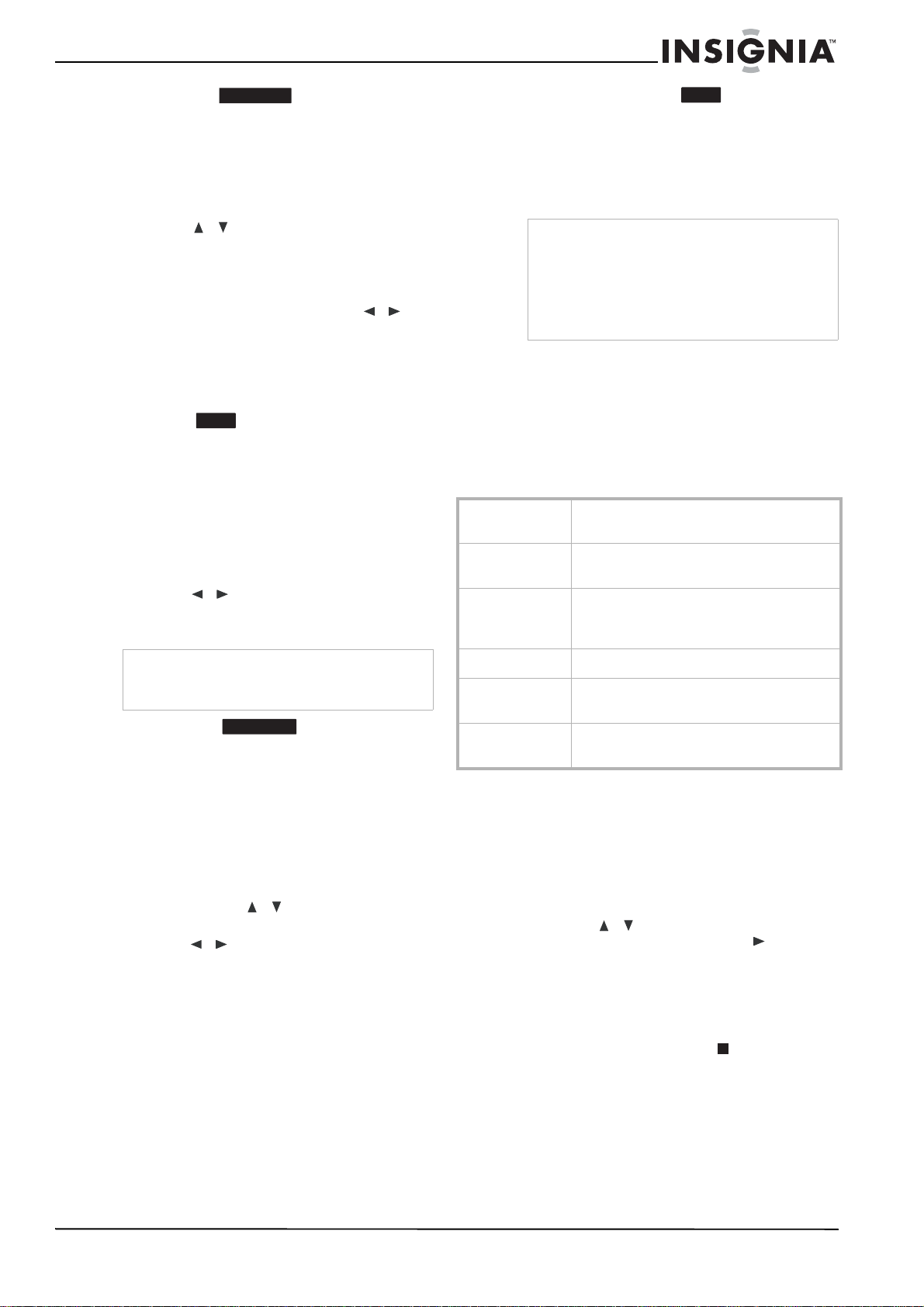
75
www.insignia-products.com
Búsqueda por tiempo
Para empezar a reproducir el disco en un
tiempo dado:
1 Presione DISPLAY (Visualización) dos veces
durante la reproducción. Aparece el cuadro
de búsqueda por tiempo mostrando el tiempo
transcurrido de la reproducción.
2 Presione / para seleccionar el icono del
reloj de tiempo. Aparece el cuadro de
entrada de tiempo [-:--:--].
3 Introduzca el tiempo de inicio deseado en
horas, minutos y segundos de izquierda a
derecha. Si se equivoca, presione
/
para mover el cursor al número incorrecto e
Luego ingrese el número correcto.
4 Presione ENTER (Entrar) para confirmar. La
reproducción comienza a partir del tiempo
seleccionado.
Ángulo de cámara
Si el disco contiene escenas grabadas desde
diferentes ángulos de cámara, puede cambiar a
un ángulo de cámara diferente durante la
reproducción.
Para cambiar el ángulo de cámara:
1 Presione DISPLAY (Visualización) dos
veces, y luego seleccione el icono de ángulo
de cámara durante la reproducción.
2 Presione
/ para seleccionar el ángulo
que desea. Observe que en la pantalla
aparece el número del ángulo actual.
Sonido envolvente 3D
Su grabadora puede producir un efecto de
sonido envolvente 3D que simula la
reproducción de audio multicanal de dos
altavoces estéreo convencionales, en lugar de
los cinco o más altavoces que se necesitan
normalmente para escuchar el audio multicanal
desde un sistema de teatro en casa.
Para activar el sonido envolvente 3D:
1 Presione DISPLAY (Visualización) dos veces
y luego presione / para seleccionar el
icono de sonido.
2 Presione / para seleccionar 3D SUR
(Sonido envolvente 3D).
3 Para desactivar el efecto de sonido
envolvente 3D, seleccione NORMAL
.
Memoria de última condición
Su grabadora memoriza los ajustes del usuario
del último disco que se vio. Los ajustes
permanecen en la memoria incluso si retira el
disco de su grabadora o si la apaga. Si carga un
disco que contiene sus ajustes memorizados, la
escena se recupera automáticamente.
Reproducción de un CD de audio o
archivos MP3/WMA
Su grabadora puede reproducir CD de audio y
archivos MP3/WMA de audio. Antes de
reproducir archivos MP3/WMA, lea el siguiente
requisito para archivos MP3/WMA de audio.
Requisito para archivos MP3/WMA de audio
Para reproducir un CD o archivos de audio
MP3/WMA:
1 Presione HOME (Inicio). Se abre el menú
Home
(Inicio).
2 Seleccione Music (Música), DISC (Disco) y
luego presione ENTER (Entrar). Se abre el
menú
Audio CD
(CD de audio) o
Music
(Música).
3 Presione / para seleccionar una pista o
archivo y luego presione PLAY ().
Comienza la reproducción.
Puede utilizar funciones de reproducción
variables tal cómo se describe en Options de
lecture spéciales en la página 42.
4 Para detener la reproducción en cualquier
momento, presione STOP ().
Consejo
El icono del ángulo de cámara aparece en la
pantalla del televisor cuando hay disponibles
ángulos alternativos.
DVD ALL
DVD
DVD ALL
Notas
• Los ajustes se guardan en la memoria para
utilizarlos en cualquier momento.
• Su grabadora no memoriza los ajustes de un
disco si la apaga antes de reproducir el disco.
•
La función de memoria de la última escena
para un título de DVD anterior se borra una vez
que se reproduce otro título de DVD.
Extensiones de
archivo
.MP3, .WMA.
Frecuencia de
muestreo
En el rango 8 - 48 kHz (MP3), en el rango 32 -
48 kHz (WMA)
Velocidad de
bits (en el
rango)
8 - 320 kbps (MP3), 32 - 192 kbps (WMA)
Formato CD-R
ISO 9660 y JOLIET
Formato
DVD±R/RW
ISO 9660 (formato UDF Bridge)
Máximo no. de
archivos/disco
Menos de 1999 (número total de archivos y
carpetas)
DVD
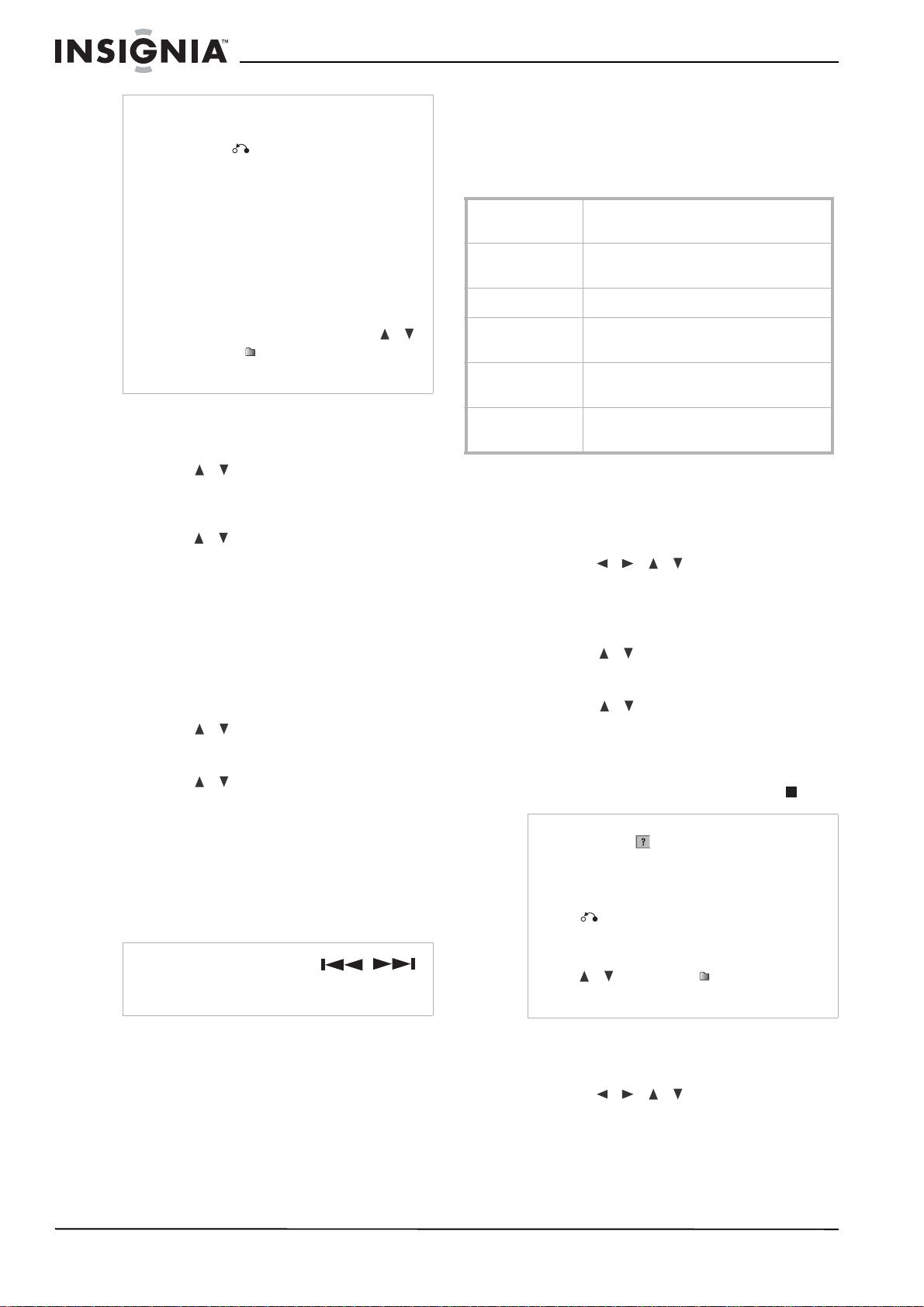
76
www.insignia-products.com
Opciones del menú de CD de audio y de Música
Para seleccionar opciones del menú de CD
de audio y música:
1 Presione / para seleccionar una pista,
archivo o carpeta en el menú
Audio CD
(CD
de audio) o
Music
(Música) y luego presione
ENTER (Entrar).
2 Presione / para seleccionar una opción
y luego presione ENTER (Entrar).
• Play (Reproducir) – Inicia la reproducción
de la pista o archivo seleccionado.
• Open (Abrir) – Abre la carpeta y aparece
una lista de archivos en la carpeta.
• Random (Aleatorio) – Inicia o detiene la
reproducción aleatoria.
Random (Aleatorio)
Para seleccionar la reproducción aleatoria:
1 Presione / para seleccionar un archivo
y luego presione ENTER (Entrar). Aparecen
las opciones de menú.
2 Presione / para seleccionar Random
(Aleatorio) y luego presione ENTER (Entrar).
La grabadora empieza automáticamente a
reproducir de forma aleatoria y aparece el
indicador RANDOM (Aleatorio) en la pantalla
del menú.
3 Para regresar a reproducción normal,
seleccione Random (Aleatorio) otra vez y
luego presione ENTER (Entrar).
Visualización de archivos JPEG
Su grabadora puede visualizar archivos JPEG.
Antes de visualizar archivos JPEG, lea los
requisitos para archivos de fotos a continuación:
Requisitos para los archivos de fotos
Para visualizar archivos JPEG:
1 Presione HOME (Inicio). Se abre el menú
Home
(Inicio).
2 Seleccione Photo (Foto), DISC (Disco) y
luego presione ENTER (Entrar).
3 Presione / / para seleccionar un
archivo o carpeta y luego presione ENTER
(Entrar).
Si selecciona una carpeta, repita este paso
para seleccionar un archivo.
4 Presione / para seleccionar una opción
(cómo girar, anterior o siguiente) y luego
presione ENTER (Entrar).
5 Presione / para seleccionar Full
Screen (Pantalla completa) y luego presione
ENTER (Entrar). La imagen seleccionada se
muestra en la pantalla completa.
6 Para detener la visualización en cualquier
momento, presione STOP [Detener] ( ).
Opciones del menú de fotos
Para seleccionar opciones del menú de
fotos:
1 Presione / / para seleccionar un
archivo y luego presione ENTER (Entrar).
Aparecen las opciones de menú.
Consejos
• Puede ver el canal de TV o la fuente de
entrada de video presionando RETURN
[Retornar] ( ). Si desea regresar al menú de
música, presione MENU/LIST.
• Presione DISPLAY (Visualización) para ver la
información de identificación ID3 del archivo
MP3. Si no se dispone de información de
identificación ID3, aparecerá el mensaje “MP3
ID3 tag :None” (Etiqueta ID3 de MP3:
Ninguna). Si selecciona una carpeta, se
muestra el número de subcarpetas y el número
de archivos MP3/WMA en la carpeta. Presione
DISPLAY (Visualización) de nuevo para cerrar
la ventana de información.
• Si está en una lista de archivos y desea
regresar a la lista de carpetas, utilice
/
para resaltar y luego presione ENTER
(Entrar) para regresar a la pantalla del menú
anterior.
Nota
Al presionar SKIP [Saltar] ( / )
durante la reproducción aleatoria, su
grabadora selecciona otra pista y reanuda la
reproducción aleatoria
Extensiones de
archivo
.JPE, .JPEG
Tamaño de la
foto
Se recomienda menos de 4 MB
Formato CD-R
ISO 9660 y JOLIET
Formato
DVD±R/RW
ISO 9660 (formato UDF Bridge)
Máximo no. de
archivos/disco
Menos de 1999 (número total de archivos y
carpetas)
Notas sobre los
archivos JPEG
No se admiten archivos de imagen JPEG
con compresión progresiva y sin pérdidas.
Notas
• Si el icono aparece en el menú Photo
(Foto), significa que no puede visualizar dichos
archivos JPEG.
• Puede ver una fuente de entrada de video o el
canal de TV presionando RETURN [Retornar]
( ). Si desea regresar al menú de fotos,
presione MENU/LIST (Menú/Lista).
• Si está en una lista de archivos y desea
regresar a la lista de carpetas, presione
/ para resaltar , y luego presione
ENTER (Entrar) para regresar a la pantalla del
menú anterior.

77
www.insignia-products.com
2 Presione / para seleccionar una opción
y luego presione ENTER (Entrar) para
confirmar la selección.
• Open (Abrir) – Abre la carpeta y aparece
una lista de archivos en la carpeta.
• Full Screen (Pantalla completa) –
Muestra el archivo seleccionado en la
pantalla completa.
• Slide Show (Presentación de
diapositivas) – Abre el menú de
presentación de diapositivas.
Imagen congelada
Presione PAUSE/STEP [Pausar/Paso] ( )
mientras está mostrando una imagen para
pausar la presentación de diapositivas.
Saltar imágenes
Mientras está viendo una imagen, presione
SKIP
[Saltar] ( o ) una vez para
regresar al archivo anterior o avanzar al archivo
siguiente.
Girar imágenes
Presione / mientras visualiza una imagen
para girar la imagen en el sentido de las agujas
del reloj o en el sentido contrario al de las agujas
del reloj.
Visualización de una presentación de diapositivas
Para ver una presentación de diapositivas:
1 Seleccione la opción Slide Show
(Presentación de diapositivas) en el menú
Photo
(Foto) y luego presione ENTER
(Entrar).
2 Presione / / para ajustar Speed [
Velocidad] (Normal, Slow [Lento], o Fast
[Rápido]).
3 Seleccione Start (Inicio) y luego presione
ENTER (Entrar) para comenzar la
presentación de diapositivas.
4 Presione STOP [Detener] ( ) para parar la
presentación de diapositivas y regresar al
menú
Photo
(Foto).
Cómo realizar grabaciones
Tipos de disco y formatos, modos y ajustes de
grabación
Su grabadora puede reproducir muchos tipos
diferentes de discos DVD, incluyendo discos
DVD-Video pregrabados, DVD-RW, DVD-R,
DVD+RW y DVD+Rs. El formato de disco para
DVD-R, DVD+R, DVD+RW es siempre “formato
Video”— el mismo que para discos DVD-Video
pregrabados. Esto significa que una vez
finalizado, puede reproducir un disco DVD-R,
DVD+R o DVD+RW en un reproductor de DVD
normal.
El formato para discos DVD-RW es el formato
VR (grabación de video) o formato Video. El
formato de grabación puede cambiarse si es
necesario (la reinicialización de un disco borrará
su contenido).
El modo de grabación está estrechamente
relacionado con el formato del disco. Si el
formato del disco es VR, el modo de grabación
es también VR. Si el formato de disco es Video,
entonces el modo de grabación es también
Video (salvo para DVD-Video, que no es
grabable y no tiene un modo de grabación).
Estos pueden cambiarse según se requiera para
cada grabación y determinan la calidad de la
imagen y el espacio que la grabación ocupará
en el disco.
Información general para la grabación
• Los tiempos de grabación mostrados no son
exactos porque su grabadora utiliza
compresión de video de velocidad de bits
variable. Esto significa que el tiempo de
grabación exacto dependereá del material
que se está grabando.
• Al grabar un programa de TV, si la recepción
es mala o hay interferencias en la imagen,
los tiempos de grabación pueden ser más
cortos.
• Si graba imágenes congeladas (fotogramas)
o audio solamente, el tiempo de grabación
puede ser más largo.
• Los tiempos mostrados para la grabación y el
tiempo restante no siempre equivalen a la
duración del disco.
• El tiempo de grabación disponible puede
disminuir si edita intensamente un disco.
• Si utiliza un disco DVD-RW, asegúrese de
cambiar el formato de grabación (modo
Video o modo VR) antes de grabar nada en
el disco. Refiérase a Manejo de los discos en
la página 88 (Inicializar).
• Al utilizar un disco DVD-R o DVD+R, puede
seguir grabando hasta que el disco esté lleno
o hasta que usted finalice el disco. Antes de
comenzar una sesión de grabación,
compruebe la cantidad de tiempo de
grabación que queda en el disco.
• Al utilizar un disco DVD-RW en modo Video,
el tiempo de grabación disponible sólo
aumentará si borra el último título grabado en
el disco.
• La opción Delete Title (Eliminar título) en el
menú Title List [Lista de títulos] (Original)
sólo oculta el título; esto es, el título no se
borra realmente del disco por lo que el
tiempo de grabación disponible no aumenta
(salvo en el caso del último título grabado en
un disco DVD-RW en modo Video).
Notas
• Su grabadora no puede grabar discos CD-R o
CD-RW.
• Las huellas digitales y los pequeños arañazos
en un disco pueden afectar a la calidad de
reproducción o a de grabación. Cuide cómo es
debido sus discos.
• Insignia no se responsabiliza de compensar a
nadie por material que debería haberse
grabado, ni por pérdidas o daños (por ejemplo,
pérdidas de beneficios comerciales o
interrupción del negocio) que puedan derivarse
de un mal funcionamiento de su grabadora
(esto es, que no grabe o edite cómo es de
esperar).
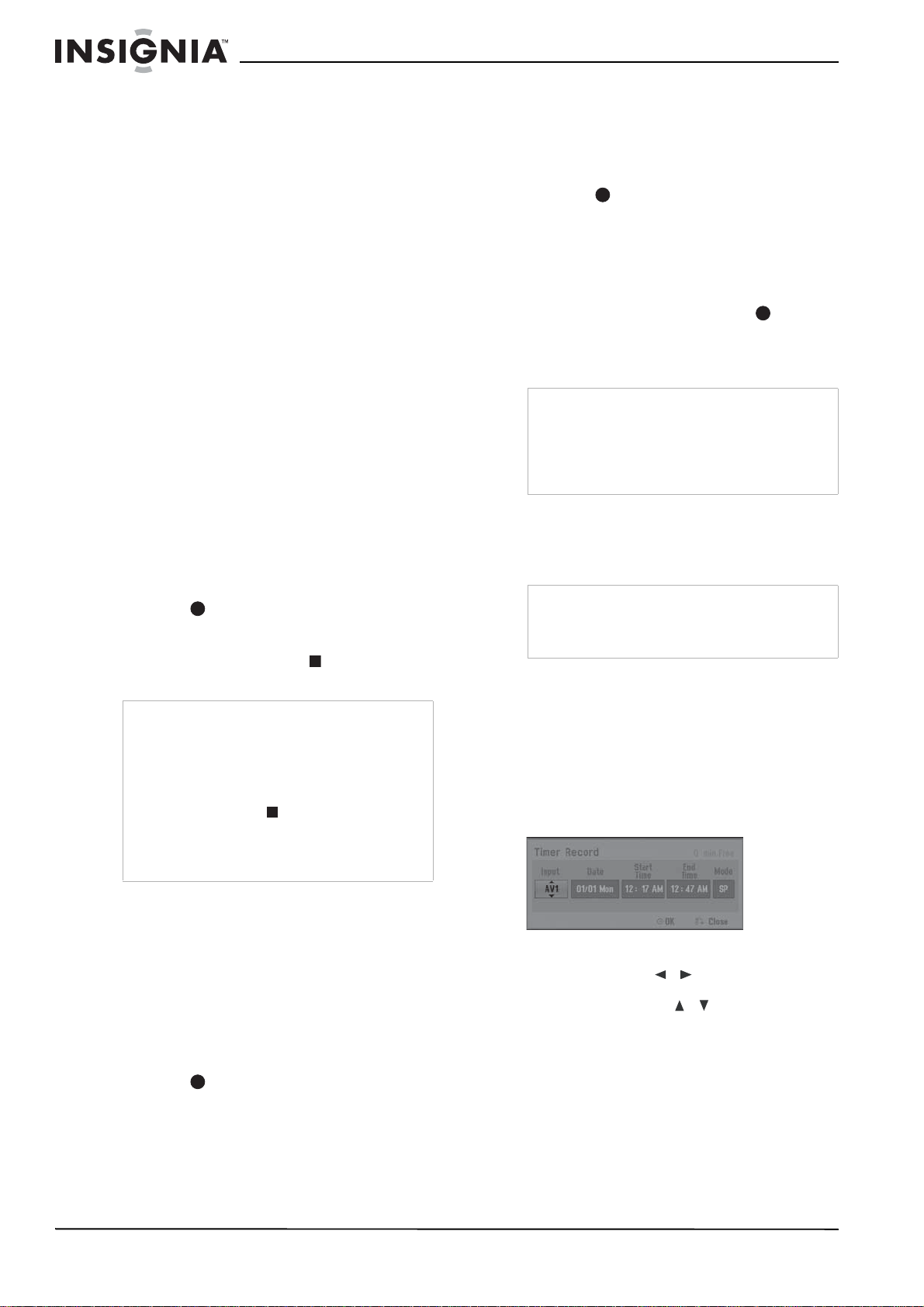
78
www.insignia-products.com
• Se puede sobregrabar una grabación en los
discos DVD+RW.
• Cuando se utiliza un disco DVD+R/RW, su
grabadora ejecuta la operación de
confección de menú para actualizar el nuevo
título y editar cuando extrae el disco de su
grabadora.
Grabación desde un equipo externo
Siga estas instrucciones para grabar un
programa desde un equipo externo (AV1 o AV2).
La grabación empieza inmediatamente y
continúa hasta que el disco esté lleno o hasta
que detenga la grabación.
Para grabar desde un componente externo:
1 Asegúrese de que el componente desde el
que desea grabar esté conectado
correctamente a su grabadora.
2 Encienda su grabadora, luego presione
AV/INPUT (AV/Entrada) para seleccionar la
entrada externa desde donde se grabará.
• AV1 - Entrada de audio/video en el panel
posterior
• AV2 - Entrada de audio/video en el panel
frontal
3 Cargue un disco grabable.
4 Configure el modo de grabación (XP, SP, LP
o EP) según sea necesario presionando
REC MODE (Modo de grabación)
repetidamente.
5 Presione REC (Grabar) una vez para
empezar a grabar. El indicador REC se
ilumina en la ventana de visualización.
6 Presione STOP [Detener] ( ) para detener
la grabación.
Grabación instantánea de temporizador
La grabación instantánea con temporizador le
permite realizar una grabación de una duración
predefinida sin tener que programar el
temporizador.
Para realizar una grabación instantánea con
temporizador:
1 Siga los pasos 1-4 en Reproducción de
grabaciones en otros reproductores de DVD
(finalización de un disco) en la página 85.
2 Presione REC (Grabar) repetidamente
para seleccionar la duración de la grabación.
La grabación empieza tras presionar el botón
la primera vez. Cada pulsación subsiguiente
aumenta el tiempo de grabación en 10
minutos.
El tiempo de grabación se muestra en la
pantalla del televisor. Al final de la grabación,
su grabadora dejará de grabar y se apagará.
Verificación del tiempo de grabación
Para verificar el tiempo de grabación:
• Presione REC una vez para verificar el
tiempo de grabación total y el tiempo
restante de grabación.
Extensión del tiempo de grabación
Para extender el tiempo de grabación:
• El tiempo de grabación puede extenderse en
cualquier momento presionando REC
(Grabar).
Cada pulsación subsiguiente aumenta el
tiempo de grabación en 10 minutos.
Grabación con temporizador
La función de grabación con temporizador le
permite grabar hasta 16 programas en un
período de un mes.
Para usar la grabación con temporizador:
1 Presione HOME (Inicio). Se abre el menú
Home
(Inicio).
2 Seleccione TV, Timer Record (Grabación
con temporizador) y luego presione ENTER
(Entrar).
3 Seleccione NEW (Nuevo) y luego presione
ENTER (Entrar). Se abre el menú
Timer
Record
(Grabación con temporizador).
4 Ingrese la información necesaria de las
grabaciones con temporizador que desea
realizar. Presione / (izquierda/derecha)
para mover el cursor a la izquierda o a la
derecha, y presione / (arriba/abajo)
para cambiar la configuración en la posición
actual del cursor.
• Input (Entrada) – Elija una de las
entradas externas desde la cual va a
grabar (AV1 o AV2).
• Date (Fecha) – Elija una fecha hasta 1
mes de anticipación o un programa diario
o semanal.
• Start Time (Tiempo de inicio) – Configure
la hora de inicio de la grabación.
Notas
• Si su fuente está protegida contra copia
mediante CopyGuard, no podrá grabarla con
su grabadora. Refiérase a Copia de material
protegido por derechos de autor (copyright) en
la página 65 para obtener más detalles.
• La grabación continuará hasta que presione
STOP [Detener] ( ) o hasta que el disco se
llene.
• Para grabar durante un período de tiempo fijo,
refiérase a Grabación instantánea de
temporizador en la página 78.
Notas
• Su grabadora se apagará automáticamente
cuando la grabación instantánea con
temporizador finalice.
• Si su grabadora está desconectada o hay una
falla de energía mientras se graba, se perderá
la grabación.
Nota
Si usa un disco completamente blanco para
grabar con temporizador, deberá formatear el
disco antes de comenzar. (Refiérase a “Manejo de
los discos” en la página 88.)

79
www.insignia-products.com
• End Time (Hora de finalización) –
Configure la hora de finalización de la
grabación.
• Mode (Modo) – Elija un modo de
grabación (EP, LP, SP, XP o AT)
El modo AT (Auto) determina cuánto
tiempo está disponible en el disco y
cambia el modo de grabación, si es
necesario, para completar la grabación
del programa.
5 Presione RETURN [Retornar] ( ) para salir
del menú
Timer Record
(Grabación con
temporizador).
6 Presione ENTER (Entrar) para guardar los
valores programados de la grabación.
7 Presione RETURN [Retornar] ( ) para salir
de
Timer Record List
(Lista de grabaciones
con temporizador).
8 Apague su grabadora.
Comprobación de los detalles de las grabaciones
con temporizador
Las grabaciones programadas pueden
comprobarse cada vez que su grabadora se
enciende.
Para comprobar los detalles de las
grabaciones con temporizador:
1 Presione HOME (Inicio). Se abre el menú
Home
(Inicio).
2 Seleccione TV, Timer Record (Grabación
con temporizador) y luego presione ENTER
(Entrar).
3 Presione / para seleccionar un
programa.
4 Presione ENTER (Entrar) para editar el
programa seleccionado. Se abre el menú
Timer Record
(Grabación con temporizador).
Cancelación de una grabación con temporizador
Puede borrar un ajuste del temporizador en
cualquier momento antes de que la grabación
empiece.
Para cancelar una grabación con
temporizador:
• Presione / para seleccionar el
programa que desea borrar en la lista de
grabaciones con temporizador, luego
presione CLEAR (Eliminar) y seleccione OK
(Aceptar) y luego presione ENTER (Entrar).
Detener una grabación con temporizador que se
está realizando.
Puede detener una grabación con temporizador
después de comenzar presionando POWER
(Encendido).
Solución de problemas de las grabaciones con
temporizador
Aún cuando el temporizador esté
programado, su grabadora no grabará en los
siguientes casos:
• No hay un disco adentro.
• Se ha cargado un disco que no se puede
grabar.
• La protección del disco está configurada en
ON en el menú
Disc
[Disco] (refiérase a
Manejo de los discos en la página 88).
• Hay 99 títulos (DVD-RW, DVD-R) o 49 títulos
(DVD+RW, DVD+R) grabados en el disco.
No se puede programar un programa con
temporizador cuando:
• Hay una grabación en curso.
• La hora que intenta programar ya ha pasado.
• Ya hay programados 16 programas con
temporizador.
Si dos o más programas con temporizador
se superponen, esto es, coinciden
parcialmente:
• Se da prioridad al programa que comienza
antes.
• Cuando el programa que comienza antes
finaliza, se da inicio al programa que
comienza más tarde.
• Si los dos programas están programados
para empezar exactamente a la misma hora,
se da prioridad al programa que se programó
primero.
• Si el disco está dañado, es posible que la
grabación no se grabe satisfactoriamente. En
este caso, aún cuando en el campo Check
(Comprobación) se lea “Rec. OK” (grabación
bien hecha), puede que no sea así.
Edición de grabaciones
Introducción a los menús de lista de títulos y lista
de capítulos
Con el menú
Title List
(Lista de títulos) puede
editar el contenido de video. Las características
de edición disponibles en el menú de lista de
títulos dependen de si está editando video en
DVD y de si está editando contenido original o
una lista de reproducción.
Notas
• Debe insertar un disco grabable y presionar
POWER (Encendido) para poner su grabadora
en el modo de suspensión.
• El reloj se debe configurar antes de ajustar la
grabación con temporizador.
• El indicador del temporizador se ilumina en la
pantalla del panel frontal.
• La grabadora se apagará automáticamente
cuando la grabación con temporizador finalice.
• Cuando finaliza una grabación con
temporizador, la confirmación del programa
grabado tarda un poco. Si se han programado
dos grabaciones con temporizador en
secuencia (una inmediatamente a continuación
de la otra), puede que el comienzo del
segundo programa no se grabe.
• Debe presionar
POWER (Encendido) para
detener la grabación con temporizador.

80
www.insignia-products.com
Hay dos formas de editar discos DVD-RW en
modo VR. Puede editar directamente el
contenido original del disco o puede crear y
editar una lista de reproducción. La lista de
reproducción no cambia de hecho nada del
contenido del disco; simplemente controla cómo
el contenido se reproduce.
Para usar el menú de lista de títulos:
1 Si el DVD se está reproduciendo, presione
STOP ( ).
2 Presione MENU/LIST (Menú/Lista) para abrir
el menú
TITLE LIST
(Lista de títulos). La
reproducción deberá detenerse al abrirse el
menú.
• Al seleccionar títulos, presione los
botones / para mostrar la página
siguiente/anterior si hay más de seis
títulos.
• Si está editando un disco en modo VR,
presione MENU/LIST (Menú/Lista) para
alternar entre los menús
Original
y
Playlist
(Lista de reproducción).
• En el lado izquierdo de la pantalla
aparecen las opciones del menú. La parte
principal de la pantalla muestra imágenes
en miniatura de los títulos (o capítulos) en
el DVD. Puede cambiar estas miniaturas
presionando THUMBNAIL (Miniatura).
(refiérase a Cómo cambiar las imágenes
en miniatura de los títulos en la
página 81).
• Presione DISPLAY (Visualización) para
mostrar la información sobre el título que
se ha seleccionado en el menú de lista de
títulos.
• Después de seleccionar un título o
capítulo en el menú de lista de títulos o de
lista de capítulos, presione ENTER
(Entrar). Las opciones del menú aparecen
en el lado izquierdo del menú. Presione
/ para seleccionar una opción,
luego presione ENTER (Entrar) para
confirmar su selección.
3 Para salir del menú
TITLE LIST
(Lista de
títulos), presione RETURN [Retorno] ( )
repetidamente.
1
2
3
4
6
5
# Descripción Función
1 Título
actualmente
seleccionado
El título que está seleccionado
actualmente está resaltado
2 Imagen
miniatura
Una imagen en miniatura del título
3 Título
seleccionado
Muestra el número de títulos
seleccionados y el número total de títulos
4 Información
del título
Muestra el nombre del título, la fecha en
que se grabó y la duración de la
grabación
5 Opciones de
menú
Para mostrar las opciones de menú,
seleccione un título o capítulo y luego
presione ENTER (Entrar). Las opciones
que aparecen difieren dependiendo del
tipo de disco.
• Play (Reproducir) – Comienza la
reproducción del título o capítulo
seleccionado. Los títulos o
capítulos ocultos en un
DVD+R/RW no pueden
reproducirse.
• Search (Buscar):
- Chapter (Capítulo) – Muestra la
lista de capítulos del título.
- Time (Hora) – Buscar la hora de
inicio del título.
• Delete (Eliminar) – Elimina el título
o capítulo.
• Move (Mover) – Cambia la
posición del capítulo en el menú
Chapter List – Playlist (Lista de
capítulos – Lista de reproducción).
• Protect (Proteger) – Impide la
grabación, edición o el borrado
accidental del título.
• Edit (Editar) – Edita o elimina una
parte del título.
- Title Name (Nombre de título) –
Edita el nombre del título.
- Delete Part (Eliminar parte) –
Elimina parte del nombre del
título.
- Divide (Dividir) – Divide un título
en dos.
- Hide (Show) [Ocultar (Mostrar)]
– Oculta (o muestra) el título o
capítulo seleccionado.
• Playlist Add (Agregar a lista de
reproducción) – Agrega el título o
capítulo a la lista de reproducción.
• Title (Título) – Muestra la lista de
títulos del capítulo.
• Combine (Combinar) – Combina
dos capítulos en uno.
• Full Play (Reproducción completa)
– Inicia la reproducción del título
seleccionado incluyendo los
capítulos ocultos.
6 Información
de la
grabación
Indica el modo de grabación, el espacio
libre y la barra de progreso del tiempo
transcurrido

81
www.insignia-products.com
Modo VR: Edición de contenidos originales y de
listas de reproducción
Títulos, capítulos y partes
Los títulos del contenido original del disco
contienen uno o más capítulos. Al insertar el
título de un disco en la lista de reproducción,
aparecen también todos los capítulos dentro de
dicho título. Dicho de otro modo, los capítulos en
la lista de reproducción se comportan
exactamente de la misma forma que los
capítulos en un disco DVD-Video. Las partes
son secciones de los títulos del contenido
original o de la lista de reproducción. En el menú
Original (Contenido original) y Playlist (Lista de
reproducción) puede agregar o eliminar partes.
La adición de un capítulo o título a la lista de
reproducción crea un nuevo título formado por
una sección (tal cómo un capítulo) de un título
original. La eliminación de una parte elimina
parte de un título del menú del contenido
original o del menú de la lista de reproducción.
La edición de un DVD no es cómo la edición de una
cinta de video
Al editar una cinta de video necesita un
reproductor de video para reproducir la cinta
original y otro para grabar las ediciones. Con
DVD, se edita creando una “lista de
reproducción” de lo que reproducir y de cuándo
reproducirlo. Al poner el disco, su grabadora lo
reproduce de acuerdo con la lista de
reproducción.
Contenido original y lista de reproducción
A lo largo de este manual verá las palabras
Original
y
Playlist
(Lista de reproducción), que
hacen referencia al contenido actual y a las
versiones editadas de un DVD.
• Original – el contenido alude a lo que está
realmente grabado en el disco.
• Playlist (Lista de reproducción) – el
contenido alude a las versiones editadas del
disco que indican cómo el contenido original
debe reproducirse.
Adición de marcadores de capítulos
Puede crear capítulos dentro de un título
insertando marcadores de capítulos en los
puntos que desee.
Durante la grabación o reproducción, en el
punto donde desea iniciar un nuevo capítulo,
presione CHPADD (Agregar capítulo). Aparece
un icono de marcador en la pantalla del
televisor.
Cómo cambiar las imágenes en miniatura de los
títulos
Cada título mostrado en el menú de lista de
títulos se representa por una imagen en
miniatura tomada del inicio de dicho título o
capítulo.
Si lo prefiere, puede seleccionar una imagen
congelada o fotograma diferente del contenido
de un título.
• Presione THUMBNAIL (Imagen en
miniatura) para que la imagen mostrada en
ese instante sea la que aparezca en el menú
de lista de títulos. La imagen congelada que
seleccione aparecerá en los menús de
contenido original y de lista de reproducción.
Creación una nueva lista de reproducción
Utilice esta función para agregar un título o
capítulo original a la lista de reproducción.
Cuando se hace esto, el título entero se pone en
la lista de reproducción (puede eliminar las
partes que no necesita después - refiérase a
Eliminación de un título o capítulo del contenido
original o de la lista de reproducción en la
página 82).
El título aparece completo en la lista de
reproducción junto con los marcadores de
capítulos que aparecen en el original. Sin
embargo, si más tarde agrega más marcadores
de capítulos al original, estos no se copian
automáticamente en el título de la lista de
reproducción.
Puede agregar hasta 999 capítulos a un disco.
Para crear una nueva lista de reproducción:
1 Elija un título o capítulo en el menú
TITLE
LIST Original
(Lista de títulos-Original) o
Chapter List-Original
(Lista de
capítulos-original) para ponerlo en la lista de
reproducción y luego presione ENTER
(Entrar). Las opciones del menú aparecen en
el lado izquierdo del menú.
2 Presione / para seleccionar Playlist
Add (Agregar a lista de reproducción) y
luego presione ENTER (Entrar).
3 Seleccione New Playlist (Lista de
reproducción nueva) y luego presione
ENTER (Entrar). El nuevo título aparece en
la lista de reproducción actualizada. Todos
los capítulos del título se agregan a la lista de
reproducción.
Cuidado
• Cuando se edita con las funciones Delete, Add
y Move (Eliminar, Agregar y Mover), es posible
que las imágenes inicial y final no sean
exactamente iguales a las configuradas en el
punto inicial y final.
• Durante la reproducción de una lista, es
posible que note una pausa momentánea entre
partes editadas. Esto no es un mal
funcionamiento.
Nota
Se insertan marcadores de capítulos
automáticamente a intervalos regulares. Este
intervalo puede cambiarse en el menú de
configuración inicial (refiérase a Uso del menú
Home (Inicio) en la página 72).
-RW
VR
-RW
VR
+RW
+R
Consejo
Con discos DVD-RW en modo VR, también puede
cambiar la imagen miniatura de un título en el
menú Lista de capítulos. Seleccione un capítulo
en el menú Chapter List (Lista de capítulos) y
presione THUMBNAIL (Imagen en miniatura). La
imagen en miniatura del título que incluye el
capítulo se modifica.
-RW
VR
+RW
+R
-RW
VR
82
www.insignia-products.com
Adición de un título o de capítulos adicionales a la
lista de reproducción
Se puede agregar un título original o un capítulo
a una lista de reproducción.
Para agregar títulos o capítulos adicionales a
la lista de reproducción:
1 Elija un título o capítulo en el menú
TITLE
LIST Original
(Lista de títulos-Original) o
Chapter List-Original
(Lista de
capítulos-original) para ponerlo en la lista de
reproducción y luego presione ENTER
(Entrar). Las opciones del menú aparecen en
el lado izquierdo de la pantalla.
2 Presione / para seleccionar Playlist
Add (Agregar a lista de reproducción) y
luego presione ENTER (Entrar).
3 Elija un lista del menú Title List-Playlist (Lista
de títulos-Lista de reproducción) que ya esté
guardada para insertar un título o capítulo y
luego presione ENTER (Entrar).
4 Repita los pasos 1-3 para agregar títulos o
capítulos adicionales a la lista de
reproducción. Los capítulos agregados
pueden verse en el menú
Chapter
List-Playlist
(Lista de capítulos-Lista de
reproducción).
5 Presione RETURN [Retornar] ( ) para salir
o MENU/LIST (Menú/Lista) para regresar al
menú
Title List-Original
(Lista de
títulos-Original).
Eliminación de un título o capítulo del contenido
original o de la lista de reproducción
Cuando se borra un título o capítulo desde el
menú
Playlist
(Lista de reproducción), sólo se
elimina de la lista de reproducción. El título o
capítulo permanece en el menú original.
Si decide eliminar un título o capítulo del menú
original (de títulos o capítulos), el título o
capítulo se elimina de hecho del disco y el
tiempo restante disponible para la grabación
aumenta. Los títulos o capítulos eliminados del
original también se eliminan de la lista de
reproducción.
Para eliminar un capítulo o título:
1 Presione / / para elegir el capítulo
o título que desea eliminar en el menú
TITLE
LIST
(Lista de títulos) o
Chapter List
(Lista de
capítulos) y luego presione ENTER (Entrar).
Las opciones del menú aparecen en el lado
izquierdo de la pantalla.
2 Seleccione Delete (Eliminar) en las opciones
del menú.
3 Presione ENTER (Entrar) para confirmar.
Aparece un mensaje de confirmación.
4 Presione / para seleccionar OK
(Aceptar) y luego presione ENTER (Entrar).
El capítulo o título seleccionado se elimina.
Después de presionar ENTER (Entrar), se
abre el menú actualizado.
5 Repita los pasos 1-4 para eliminar títulos o
capítulos adicionales del menú.
6 Presione RETURN [Retornar] ( )
repetidamente para salir del menú.
Eliminación de una parte
Para eliminar parte de un título:
1 Presione / / para elegir el título
que desea eliminar en el menú
Title List
(Lista de títulos) y luego presione ENTER
(Entrar). Las opciones aparecen en el lado
izquierdo del menú.
2 Seleccione la opción Edit, Delete Part
(Editar, Eliminar parte) y luego presione
ENTER (Entrar). Se abre el menú
Edit
(Editar).
3 Inicie la reproducción y utilice PAUSE/STEP,
SEARCH (Pausar/Paso, Buscar) y
SLOW-MOTION (Cámara lenta) para
encontrar el punto inicial.
4 Presione ENTER (Entrar) en el punto inicial
de la sección que desea eliminar. El icono
del punto final se resalta y la sección que se
va a eliminar se indica en la barra de
progreso.
5 Utilice PAUSE/STEP, SEARCH
(Pausar/Paso, Buscar) y SLOW-MOTION
(Cámara lenta) para encontrar el punto final.
6 Presione ENTER (Entrar) en el punto final de
la sección que desea eliminar.
Para cancelar el punto seleccionado,
presione / para seleccionar el icono
Cancel (Cancelar) y luego presione ENTER
(Entrar).
7 Cuando termine de editar, seleccione el
icono Done (Terminado) y luego presione
ENTER (Entrar). Aparece un mensaje de
confirmación.
8 Presione / para seleccionar OK
(Aceptar) y luego presione ENTER (Entrar).
La parte seleccionada se elimina del título y
el menú
Title List
(Lista de títulos) se abre.
Nombrando un título
Puede nombrar independientemente los títulos
originales y a los de las listas de reproducción.
Nota
Los capítulos de menos de 3 segundos de
duración no pueden eliminarse.
-RW
VR
Notas
• Al grabar un DVD+RW, el nombre del título
eliminado se cambia a “Deleted Title” (Título
eliminado).
• Si se eliminan más de dos títulos
repetidamente, los títulos se combinan en uno.
• Eliminar el último título o capítulo en un
DVD+R/RW aumenta el tiempo de grabación.
Eliminar otros títulos o capítulos no aumenta el
tiempo de grabación.
Notas
• Es posible que no pueda eliminar partes de
menos de 3 minutos de duración.
• Si selecciona Cancel (Cancelar) y presiona
ENTER, su grabadora regresará a la opción
anterior y entrará en el modo pausado.
-RW
VR

83
www.insignia-products.com
Para nombrar un título:
1 Elija el título al que desea poner nombre en
el menú
Title List
(Lista de títulos) y luego
presione ENTER (Entrar). Las opciones del
menú aparecen en el lado izquierdo del
menú.
2 Presione / para seleccionar Edit, Title
Name (Editar, Nombre de título) y luego
presione ENTER (Entrar). Se abre el menú
Keyboard
(Teclado).
3 Introduzca un nombre para el título. Presione
/ / para seleccionar un carácter y
luego presione ENTER (Entrar) para
confirmar la selección.
• MENU/LIST (Menú/Lista) – Permite
cambiar teclados.
• Space (Espacio) – Inserta un espacio en
la posición del cursor.
• Delete (Eliminar) – Elimina el carácter a
la izquierda de la posición del cursor.
• / – Mueve el cursor a la izquierda o
a la derecha.
• OK (Aceptar) – Confirma el nombre que
ha ingresado.
• Cancel (Cancelar) – Elimina todos los
caracteres y sale del menú
Keyboard
(Teclado).
Utilice estos botones del control remoto para
ingresar un nombre:
• PLAY [Reproducir] ( ) – Inserta un
espacio en la posición del cursor.
• PAUSE/STEP [Pausar/Paso] ( ) —
Elimina el carácter a la derecha de la
posición del cursor.
• SKIP [Saltar] ( ) – Mueve el
cursor a la izquierda o a la derecha.
• STOP [Detener] ( ), CLEAR (Eliminar)
— Elimina el carácter a la izquierda de la
posición del cursor.
• 0-9 — Ingresa el carácter
correspondiente a la columna
seleccionada.
• DISC MENU/LIST, DISPLAY (Menú de
disco/Lista, Visualización) – Cambia el
tipo de teclado.
4 Seleccione OK (Aceptar) y luego presione
ENTER (Entrar) para confirmar el nombre y
regresar a la pantalla del menú anterior.
5 Presione RETURN [Retornar] ( )
repetidamente para salir del menú.
Búsqueda por tiempo
Puede seleccionar el punto inicial del título.
Para seleccionar el punto inicial del título:
1 Presione / / para elegir un título
en el menú
TITLE LIST
(Lista de títulos) y
luego presione ENTER (Entrar). Las
opciones aparecen en el lado izquierdo del
menú.
2 Seleccione Search, Time (Buscar, Tiempo) y
luego presione ENTER (Entrar). Se abre el
menú
Time
(Tiempo).
3 Presione / para encontrar el punto en el
que desea empezar. El punto aumenta 1
minuto cada vez.
Si mantiene presionado / , el punto
aumenta 5 minutos cada vez.
4 Presione ENTER (Entrar) para empezar en el
punto seleccionado.
Para dividir un título en dos:
1 En el menú
Title List
(Lista de títulos)
seleccione el título que desea dividir y luego
presione ENTER (Entrar). Las opciones del
menú aparecen en el lado izquierdo de la
pantalla.
2 Seleccione Edit (Editar), Divide (Dividir) y
luego presione ENTER (Entrar). Se abre el
menú
Edit (Divide)
[Editar (Dividir)].
Notas
• Los nombres pueden tener hasta 32 caracteres
de longitud.
• Para discos formateados en una grabadora
diferente, verá sólo un conjunto de caracteres
limitado.
• Al grabar en discos DVD-R, DVD+R o
DVD+RW, el nombre introducido se muestra en
el reproductor de DVD sólo después de la
finalización.
Hora de inicio
Tiempo seleccionado
Punto seleccionado
Imagen
actual
Hora de finalización
Imagen actual
Imagen en
miniatura del
primer título
Imagen en
miniatura del
segundo título
84
www.insignia-products.com
3 Utilice PAUSE, STEP, SEARCH (Pausar,
Paso, Buscar) y SLOW-MOTION (Cámara
lenta) para encontrar el punto en el que
desea dividir el título.
4 Seleccione Divide (Dividir) de las opciones y
luego presione ENTER (Entrar).
Para restablecer el punto, seleccione Cancel
(Cancelar) de las opciones y luego presione
ENTER (Entrar). Repita a partir del paso 3.
5 Elija Done (Terminado) de las opciones y
presione ENTER (Entrar) para definir el
punto de división. El título se divide en dos
nuevos títulos.
Puede tomar hasta 4 minutos dividir un título.
Combinación dos capítulos en uno
Utilice esta función para combinar dos capítulos
adyacentes en uno.
Para combinar dos capítulos en uno:
1 En el menú
Chapter List
(Lista de capítulos),
seleccione el segundo capítulo de los dos
que desea combinar y luego presione
ENTER (Entrar). Las opciones del menú
aparecen en el lado izquierdo de la pantalla.
2 Presione / para seleccionar Combine
(Combinar) de las opciones. El indicador de
combinación aparece entre los dos capítulos
que desea combinar.
3 Repita los pasos 1 - 2 para combinar
capítulos adicionales.
4 Presione RETURN [Retornar] ( )
repetidamente para salir del menú.
Movimiento de un capítulo en una lista de
reproducción
Utilice esta función para modificar el orden en
que desea que se reproducen los capítulos de
una lista de reproducción en el menú
Chapter
List-Playlist
(Lista de capítulos-Lista de
reproducción). Esta función no está disponible si
sólo hay un capítulo.
Para mover un capítulo de la lista de
reproducción:
1 Seleccione un capítulo en el menú
Chapter
List-Playlist
(Lista de Capítulos-Lista de
reproducción) y presione ENTER (Entrar).
Las opciones del menú aparecen en el lado
izquierdo del menú.
2 Presione / para seleccionar Move
(Mover) entre las opciones de la lista de
reproducción y presione ENTER (Entrar).
3 Presione / / para elegir el lugar al
que desea mover el capítulo y luego presione
ENTER (Entrar). Se abre el menú
actualizado.
Cómo ocultar un capítulo o título
Puede saltar los capítulos o títulos que no desea
reproducir sin eliminarlos del disco.
Para ocultar un capítulo o título:
1 Presione / / para elegir el capítulo
o título que desea ocultar en el menú
TITLE
LIST
(Lista de títulos) o
Chapter List
(Lista de
capítulos) y luego presione ENTER (Entrar).
Las opciones aparecen en el lado izquierdo
de la pantalla.
2 Seleccione Edit (Editar) y luego Hide
(Ocultar).
3 Presione ENTER (Entrar) para confirmar. La
imagen en miniatura del capítulo o título se
atenuará.
Protección de un título
Utilice esta función para impedir la regrabación,
edición o eliminación de un título.
Para proteger un titulo:
1 Presione MENU/LIST (Menú /Lista). Se abre
el menú
TITLE LIST
(Lista de títulos).
2 Presione / / para seleccionar el
título que desea proteger y luego presione
ENTER (Entrar). Las opciones aparecen en
el lado izquierdo de la pantalla.
3 Seleccione Protect (Proteger) entre las
opciones.
4 Presione ENTER (Entrar) para confirmar. La
marca de bloque aparece en la imagen en
miniatura del título.
Sobregrabación de una grabación existente
Para grabar un nuevo video sobre un título
previamente grabado, siga estos pasos. Esta
característica no está disponible para discos
DVD+R que siempre graban al final del disco.
Para sobregrabar una grabación:
1 Seleccione la fuente de entrada que desea
grabar (AV1 o AV2).
2 Presione MENU/LIST (Menú/Lista) para
mostrar el menú
TITLE LIST
(Lista de
títulos).
3 Presione / / para seleccionar el
título que desea sobregrabar.
Consejo
No puede seleccionarse un punto de división a
menos de 3 segundos del final del programa.
Notas
Esta función no funciona en los casos siguientes:
• Sólo hay un capítulo en el título.
• Se selecciona el primer capítulo.
-RW
VR
+RW
+R
-RW
VR
Consejo
Si selecciona un capítulo o título oculto en el
menú
TITLE LIST
(Lista de títulos) o
Chapter List
(Lista de capítulos) puede hacer que aparezca
eligiendo Show (Mostrar) en el menú de
opciones. Una vez hecho esto, puede ver el
capítulo o título.
Consejo
Si selecciona un título que ya se ha protegido en
el menú Title List (Lista de títulos), puede
“desproteger” mediante la opción Unprotect
(Desproteger) del menú Title List (Lista de títulos).
Una vez hecho esto, puede editar o eliminar el
título.
+RW
+R
+RW
+R
-RW
VR
+RW
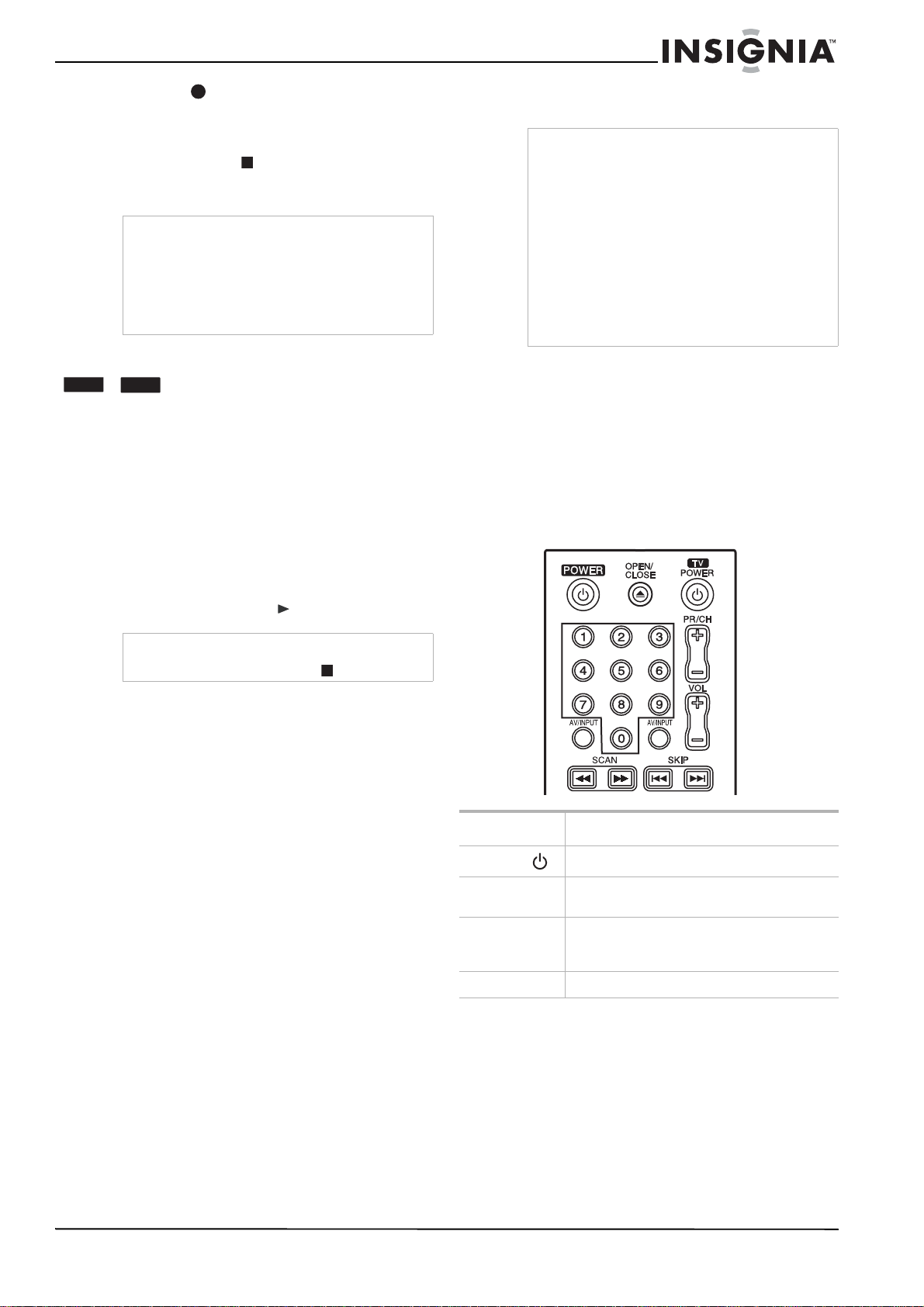
85
www.insignia-products.com
4 Presione REC (Grabar) para empezar a
grabar sobre la grabación existente. La
sobregrabación empieza en el punto inicial
del título.
5 Presione STOP ( ) para detener la
sobregrabación. El nuevo título se crea y
aparece el menú actualizado.
Visualización del menú de lista de títulos mostrado
en otras grabadoras o reproductores de DVD
Puede ver el menú de lista de títulos mostrado
en otro reproductor de DVD que pueda
reproducir discos DVD+RW o DVD+R.
Para ver el menú de lista de títulos:
1 Inserte un disco DVD+R o DVD+RW
previamente grabado.
2 Presione TITLE (Título) en modo de
reproducción o en modo detenido. Se abre el
menú
Title List
(Lista de títulos).
3 Para reproducir un título, seleccione el título
que desea y luego presione ENTER (Entrar)
o PLAY [Reproducir] ( ).
Reproducción de grabaciones en otros
reproductores de DVD (finalización de un disco)
Casi todos los reproductores de DVD pueden
reproducir discos finalizados que se han
grabado en modo Video, discos DVD+R
finalizados o discos DVD+RW. Un pequeño
número de reproductores pueden también
reproducir discos DVD-RW grabados en modo
VR, finalizados o no. Consulte el manual
suministrado con el otro reproductor para ver
qué formatos reproduce.
La finalización “arregla” las grabaciones y
ediciones hechas para que el disco pueda
reproducirse en un reproductor de DVD normal
o en una computadora equipada con una unidad
de DVD-ROM adecuada.
La finalización de un disco en modo Video crea
una pantalla de menú para navegar por el disco.
Puede accederse al menú presionando
MENU/LIST (Menú/Lista) o TITLE (Título).
Para finalizar un disco, refiérase a Manejo de los
discos en la página 88.
Referencia
Control de su televisor con el control
remoto universal suministrado
Puede controlar el nivel de sonido, la fuente de
entrada y el interruptor de encendido/apagado
de su televisor con el control remoto universal
suministrado.
Puede controlar su TV utilizando los botones
siguientes.
Control de otros televisores con el control
remoto universal
También puede controlar el nivel de sonido, la
fuente de entrada y el interruptor de
encendido/apagado de otros televisores.
Ingrese el código del fabricante correspondiente
de la siguiente tabla.
Notas
• Esta función no está disponible en títulos
protegidos.
• Si la sobregrabación es más larga que la
grabación del título actual, se sobregraba el
título siguiente. Si el título siguiente está
protegido, la sobregrabación se detiene en el
punto inicial del título.
Consejo
Puede eliminar el menú de lista de títulos
presionando STOP [Detener] ( ).
+RW
+R
Notas
• Los discos DVD+RW no finalizados pueden
reproducirse en reproductores de DVD
normales.
• El contenido editado de un disco DVD+RW es
compatible con reproductores de DVD
normales sólo después de su finalización.
• El contenido editado de un disco DVD+R no es
compatible con reproductores de DVD
normales. (Ocultar, combinar capítulos, marca
de capítulo agregada, etcétera.)
• El tiempo que lleva la finalización depende del
tipo de disco que se está finalizando, de cuánto
se ha grabado en el disco y del número de
títulos en el disco.
Presione Para...
TV POWER
Encender o apagar el televisor.
AV/INPUT
(AV/Entrada)
Alternar la fuente de entrada del televisor entre
el televisor y otras fuentes de entrada.
PR/CH +/–
(Predefinidos/Ca
nales +/–)
Pasar al canal siguiente o anterior de los
canales programados
VOL +/– Ajustar el volumen del televisor
86
www.insignia-products.com
Para ingresar el código del fabricante:
1 Mientras mantiene presionado TV POWER
(Encendido) presione los botones numéricos
para seleccionar el código de fabricante para
su televisor (Consulte la tabla).
2 Suelte el botón TV POWER. El control
remoto está configurado para controlar el
televisor.
Números de código de televisores controlables
Si se indica más de un número de código,
pruebe a introducirlos uno por uno hasta que
encuentre el que funciona con su televisor.
Lista de códigos de idiomas
Utilice esta lista para ingresar el idioma deseado
para la configuración inicial siguiente: Disc
Audio (Audio del disco), Disc Subtitle (Subtítulos
del disco), Disc Menu (Menú del disco).
Fabricante No. de código
LG (GOLDSTAR) 1 (Predefinido), 2
Zenith 1,3,4
Samsung 6,7
Sony 8,9
Hitachi 4
Nota
• Dependiendo de su televisor, puede que
algunos de los botones no funcionen en el
televisor incluso después de ingresar el código
del fabricante correcto.
• Si ingresar un nuevo código numérico, el
código introducido previamente se borrará.
• Al cambiar las pilas del control remoto, es
posible que el código se restablezca al valor de
fábrica. Introduzca de nuevo el número de
código adecuado.
Idioma
No. de
código
Idioma
No. de
código
Abkhaziano 6566 Lingala 7678
Afar 6565 Lituano 7684
Afrikaans 6570 Macedonio 7775
Albanés 8381 Malgache 7771
Amárico 6577 Malayo 7783
Árabe 6582 Malayalam 7776
Armenio 7289 Maltés 7784
Asamés 6583 Maorí 7773
Aymara 6588 Maratí 7782
Azerí 6590 Moldavo 7779
Bashkir 6665 Mongol 7778
Vasco 6985 Nauru 7865
Bengalí; Bangla 6678 Nepalés 7869
Bhutaní 6890 Noruego 7879
Bihari 6672 Oriya 7982
Bretón 6682 Punyabi 8065
Búlgaro 6671 Pashto 8083
Birmano 7789 Persa 7065
Bielorruso 6669 Polaco 8076
Camboyano 7577 Portugués 8084
Catalán 6765 Quechua 8185
Chino 9072 Reto-Romance 8277
Corso 6779 Rumano 8279
Croata 7282 Ruso 8285
Checo 6783 Samoano 8377
Danés 6865 Sánscrito 8365
Holandés 7876 Gaélico escocés 7168
Inglés 6978 Serbio 8382
Esperanto 6979 Serbo-Croata 8372
Estonio 6984 Shona 8378
Feroés 7079 Sindhi 8368
Fiji 7074 Singalés 8373
Finlandés 7073 Eslovaco 8375
Francés 7082 Esloveno 8376
Frisón 7089 Somalí 8379
Gallego 7176 Español 6983
Georgiano 7565 Sudanés 8385
Alemán 6869 Swahili 8387
Griego 6976 Sueco 8386
Groenlandés 7576 Tagalo 8476
Guaraní 7178 Tayic 8471
Gujarati 7185 Tamil 8465
Hausa 7265 Tatar 8484
Hebreo 7387 Telugu 8469
Hindi 7273 Tailandés 8472
Húngaro 7285 Tibetano 6679
Islandés 7383 Tigrinya 8473
Indonesio 7378 Tonga 8479
Interlingua 7365 Turco 8482
Irlandés 7165 Turkmeno 8475
Italiano 7384 Twi 8487
Japonés 7465 Ucraniano 8575
Javanés 7487 Urdu 8582
Kannada 7578 Uzbequiano 8590
Kashmiri 7583 Vietnamita 8673
Kazaj 7575 Volapuk 8679
Kirghiz 7589 Galés 6789
Coreano 7579 Uolof 8779
Curdo 7585 Xhosa 8872
Laosiano 7679 Yidish 7473
Latín 7665 Yoruba 8979
Letón 7686 Zulú 9085
Idioma
No. de
código
Idioma
No. de
código
87
www.insignia-products.com
Lista de códigos de área
Elija un código de área de esta lista.
Localización y corrección
de fallas
Utilice la siguiente lista de control para
solucionar los problemas que tenga con su
grabadora. Consulte con su distribuidor local o
establecimiento de servicio si el problema
persiste. Verifique que todas las conexiones
estén bien hechas al utilizar el sistema de teatro
en casa con otros equipos.
Área Código Área Código
Afganistán AF Malasia MY
Argentina AR Maldivas MV
Australia AU México MX
Austria AT Mónaco MC
Bélgica BE Mongolia MN
Bután BT Marruecos MA
Bolivia BO Nepal NP
Brasil BR Países Bajos NL
Cambodia KH Antillas Neerlandesas AN
Canadá CA Nueva Zelanda NZ
Chile CL Nigeria NG
China CN Noruega NO
Colombia CO Omán OM
Congo CG Pakistán PK
Costa Rica CR Panamá PA
Croacia HR Paraguay PY
República Checa CZ Filipinas PH
Dinamarca DK Polonia PL
Ecuador EC Portugal PT
Egipto EG Rumania RO
El Salvador SV Federación Rusa RU
Etiopía ET Arabia Saudí SA
Fiji FJ Senegal SN
Finlandia FI Singapur SG
Francia FR Republica Eslovaca SK
Alemania DE Eslovenia SI
Gran Bretaña GB Sudáfrica ZA
Grecia GR Corea del Sur KR
Groenlandia GL España ES
Islas Heard y
McDonald
HM Sri Lanka LK
Hong Kong HK Suecia SE
Hungría HU Suiza CH
India IN Taiwán TW
Indonesia ID Tailandia TH
Israel IL Turquía TR
Italia IT Uganda UG
Jamaica JM Ucrania UA
Japón JP Estados Unidos US
Kenia KE Uruguay UY
Kuwait KW Uzbekistán UZ
Libia LY Vietnam VN
Luxemburgo LU Zimbabwe ZW
Problema Causa Solución
No hay
alimentación
El cable de
alimentación está
desconectado.
Enchufe bien el cable de
alimentación en el
tomacorriente de la pared.
Imagen
anormal o no
hay imagen
El televisor no está
configurado para
recibir la señal de
salida de la
grabadora.
Seleccione el modo de
entrada de video adecuado
en su televisor para que la
imagen de la grabadora
aparezca en la pantalla del
televisor.
El cable de video no
está conectado
firmemente.
Conecte firmemente el
cable de video a los tomas.
El televisor
conectado no está
encendido.
Encienda el televisor.
No hay sonido El equipo conectado
con el cable de
audio no está
configurado para
recibir la señal de
salida de la
grabadora.
Seleccione el modo de
entrada correcto del
receptor de audio para
poder escuchar el sonido
de su grabadora.
Los cables de audio
no están
conectados
firmemente.
Conecte bien el cable de
audio a los tomas.
El equipo conectado
con el cable de
audio está apagado.
Encienda el equipo
conectado con el cable de
audio.
El cable de audio
esta dañado.
Reemplace el cable con
uno nuevo.
Imagen de
reproducción
insatisfactoria
El disco está sucio. Limpie el disco.
Imagen
distorsionada
de una
entrada
externa
La señal de video
del componente
externo está
protegida contra
copia.
No puede conectar a través
de su grabadora. Conecte
el componente
directamente a su televisor.
88
www.insignia-products.com
Mantenimiento
Cuidado y manejo de los discos
Manejo de los discos
No toque el lado de reproducción del disco.
Sujete el disco por el borde para no ensuciar la
superficie con sus huellas digitales. Nunca
pegue papeles o adhesivos en la superficie del
disco.
Almacenamiento de los discos
Después de reproducir un disco, guárdelo en su
estuche. No exponga el disco a la luz directa del
sol ni a fuentes de calor y nunca lo deje dentro
de un automóvil aparcado a la luz directa del sol.
La grabadora
no empieza a
reproducir
No se ha insertado
un disco.
Inserte un disco (asegúrese
de que el indicador de
disco en la pantalla esté
encendido).
Se ha insertado un
disco que no se
puede reproducir.
Inserte un disco
reproducible. Revise el tipo
de disco y el código
regional.
El disco está
colocado al revés.
Coloque el disco con el
lado de reproducción hacia
abajo.
El disco no está
colocado dentro de
la guía
Coloque el disco
correctamente en la
bandeja de discos de
manera que quede dentro
de la guía
El disco está sucio. Limpie el disco.
Hay un nivel de
clasificación
programado.
Cancele la función de
clasificación o cambie el
nivel de clasificación.
El control
remoto no
funciona
correctamente
Hay un obstáculo en
la trayectoria entre
el control remoto y
su grabadora.
Retire el obstáculo.
Las pilas en el
control remoto se
han agotado.
Reemplace las pilas con
unas nuevas.
El control remoto no
esta apuntado al
sensor remoto de
su grabadora.
Apunte el control remoto al
sensor de control remoto
de su grabadora.
El control remoto
está demasiado
lejos de la
grabadora.
Use el control remoto
dentro de 23 pies (7 m).
No se puede
grabar con
temporizador
El reloj de la
grabadora no tiene
la hora correcta.
Configure el reloj con la
hora correcta.
El temporizador se
ha programado
incorrectamente.
Reprograme el
temporizador.
La luz del indicador
TIMER Record
(Grabación con
temporizador) no
aparece después de
programar el
temporizador.
Reprograme el
temporizador y apague la
grabadora para activarlo.
No puede
reproducir un
disco grabado
en su
grabadora en
otro
reproductor
de DVD
El disco se grabó en
modo de Video.
Finalice el disco. Refiérase
a Manejo de los discos en
la página 88.
Algunos
reproductores
tampoco admiten
discos finalizados
en modo Video.
Este problema no tiene
solución.
El disco se grabó en
modo VR.
El otro reproductor debe
ser compatible con RW
para poder reproducir el
disco.
Los discos
grabados con
material que sólo
puede copiarse una
vez no pueden
reproducirse en
otros
reproductores.
Este problema no tiene
solución.
No se puede
grabar o la
grabación no
tuvo éxito
No hay suficiente
espacio en blanco
disponible en el
disco.
Utilice otro disco.
La fuente que está
intentando grabar
está protegida
contra copia.
No puede grabar la fuente.
Al grabar a un disco
en modo Video, no
se pueden grabar
los programas
protegidos para
copiarse una sola
vez.
Utilice un disco formateado
en modo VR para material
que sólo puede copiarse
una vez.

89
www.insignia-products.com
Limpieza de los discos
Las huellas digitales y el polvo en el disco
pueden producir imágenes de calidad deficiente
y sonido distorsionado. Antes de utilizar un
disco, límpielo con un paño limpio. Pase el paño
desde el centro hacia fuera (hacia el borde del
disco).
No utilice solventes fuertes como alcohol,
benceno, diluyente, limpiadores de venta en
comercios o spray antiestático para uso con los
antiguos discos de vinilo.
Restauración de su grabadora
Restablezca la grabadora a su estado inicial si
observa alguno de los síntomas siguientes:
• Su grabadora está enchufada pero no se
enciende o no se apaga.
• La pantalla no funciona.
• Su grabadora no funciona normalmente.
Para restaurar su grabadora:
• Mantenga presionado POWER (Encendido)
por más de cinco segundos. Esto hará que
su grabadora se apague. Presione POWER
(Encendido) de nuevo para volver a
encender su grabadora.
O, desenchufe el cable de alimentación y,
pasados más de cinco segundos, vuélvalo a
enchufar.
Especificaciones
General
Requisitos de alimentación 120 V CA, 60 Hz
Consumo de energía 18 W
Dimensiones (aprox.) 16.9 × 2.13 × 10.83
pulg. (ancho × alto ×
profundidad) (430 × 54 × 275 mm)
Peso (aprox.) 5.73 lb (2.6 kg)
Temperatura de
funcionamiento 41 °F a 95 °F
(5 °C a 35 °C)
Humedad de
funcionamiento 5 % a 90 %
Sistema de señal sistema de color
NTSC
Formato de grabación NTSC
Grabación
Formato de grabación DVD VideoRecording,
DVD-VIDEO
Discos grabables DVD-ReWritable,
DVD-Recordable,
DVD+ReWritable,
DVD+Recordable
Tiempo de grabación
DVD (Aprox.) 1 h (modo XP)
2 h (modo SP)
4 h (modo LP)
6 h (modo EP)
Formato de grabación de video
Frecuencia de muestreo 27 MHz
Formato de compresión MPEG 2 (soporta
VBR)
Formato de grabación de audio
Frecuencia de muestreo 48 kHz
Formato de compresión Dolby Digital
Reproducción
Respuesta en frecuencia DVD (PCM 48 kHz):
8 Hz a 22 kHz
CD: 8 Hz a 20 kHz
DVD (PCM 96 kHz):
8 Hz a 44 kHz
Relación de señal a ruido >100 dB (SALIDA DE
AUDIO conector
Distorsión armónica < 0.008 % (Toma
AUDIO OUT)
Rango dinámico > 95 dB (Toma
AUDIO OUT)
Entradas
ENTRADA DE VIDEO 1 V p-p 75 ohmios,
sinc. negativa,
toma RCA × 2
ENTRADA DE AUDIO 2 V rms > 47 k ohmios
Toma RCA (Izq., Der.)
× 2
Salidas
SALIDA DE VIDEO 1 Vp-p 75 ohmios,
sinc. neg., toma
RCA × 1
SALIDA DE VIDEO DE
COMPONENTES (Y) 1.0 V (p-p),
75 ohmios, sinc. neg.,
toma RCA × 1
(Pb)/(Pr) 0.7 V (p-p),
75 ohmios,
toma RCA × 2
Salida de audio (digital) 0.5 V (p-p), 75
ohmios, toma
RCA × 1
Salida de audio (analógica) 2 V rms (1 kHz,
0 dB), 600 ohmios,
toma RCA (Izq., Der.)
× 2
Accesorios:
Cable de video (1)
Cable de audio (Izq., Der.) (1)
Control remoto (1)
Nota
No encienda nunca este producto nada más
trasladarlo de un lugar frío a uno caliente.
Deje pasar dos o tres horas antes de usarlo.
Si lo utiliza en una situación como la
descrita, los discos o las partes internas
podrían resultar dañados.

90
www.insignia-products.com
Pilas (2)
El diseño y las especificaciones están sujetos a
cambio sin aviso previo.
Avisos legales
Declaración de cumplimiento con FCC
Este equipo ha sido sometido a pruebas y se ha
determinado que satisface los límites
establecidos para clasificarlo cómo dispositivo
digital de Clase B de acuerdo con la Parte 15 del
reglamento FCC. Estos límites están diseñados
para proporcionar una protección razonable
contra interferencias dañinas cuando el equipo
se opera en una instalación residencial. Este
equipo genera, usa y puede emitir energía de
radiofrecuencia, y si no se instala y usa de
acuerdo con el manual de instrucciones, este
aparato puede causar interferencias
perjudiciales a las comunicaciones de radio. Sin
embargo, no se garantiza que no ocurrirá
interferencia en una instalación particular. Los
cambios o modificaciones que se realicen a este
equipo podrían causar interferencia perjudicial a
menos que las modificaciones estén
expresamente autorizadas en el manual de
instrucciones. El usuario podría perder la
autoridad de operar este equipo si se realiza un
cambio o modificación no autorizada. Si este
equipo causa interferencias perjudiciales en la
recepción de la señal de radio o televisión, lo
cual puede comprobarse encendiendo y
apagando el reproductor alternativamente, se
recomienda al usuario corregir la interferencia
mediante uno de los siguientes procedimientos:
• Cambie la orientación o la ubicación de la
antena receptora.
• Aumente la distancia entre el equipo y el
receptor.
• Conecte el equipo a un tomacorriente de un
circuito distinto de aquel al que está
conectado el receptor.
• Solicite consejo al distribuidor o a un técnico
experto en radio/TV para obtener ayuda.
Este dispositivo satisface la parte 15 del
reglamento FCC. Su operación está sujeta a las
dos condiciones siguientes:
• Este dispositivo no puede causar
interferencia dañina, y
• Este dispositivo debe aceptar cualquier
interferencia recibida, incluyendo
interferencias que puedan causar una
operación no deseada.
Derechos de reproducción
© 2007 Insignia. Insignia y el logotipo de Insignia son
marcas de comercio de Best Buy Enterprise Services,
Inc. Otras marcas y nombres de productos son marcas
comerciales o marcas registradas de sus dueños
respectivos. Las especificaciones y características
están sujetas a cambio sin aviso previo u obligación.

91
www.insignia-products.com
Garantía Limitada de 1 Año
Insignia Products (“Insignia”) le garantiza a usted, el
comprador original de este nuevo NS-1DVDR (“Producto”),
que éste se encontrará libre de defectos de material o de
mano de obra en su fabricación original por un periodo de un
(1) año a partir de la fecha de compra del Producto (“Período
de Garantía”). Este Producto debe ser comprado en un
distribuidor autorizado de productos Insignia y empacado
con esta declaración de garantía. Esta garantía no cubre
Productos reacondicionados. Si notifica a Insignia durante el
Período de Garantía sobre un defecto cubierto por esta
garantía que requiere reparación, los términos de esta
garantía se aplican.
¿Cuánto dura la garantía?
El Período de Garantía dura por 1 año (365 días) a partir de
la fecha en que compró el Producto. La fecha de compra se
encuentra impresa en el recibo que recibió con el Producto.
¿Qué es lo que cubre esta garantía?
Durante el Período de Garantía, si un centro de reparación
autorizado de Insignia concluye que la fabricación original
del material o la mano de obra del Producto se encuentran
defectuosos Insignia (cómo su opción exclusiva): (1)
reparará el Producto con repuestos nuevos o
reacondicionados; o (2) reemplazará el Producto con uno
nuevo o con uno reacondicionado con repuestos
equivalentes. Los Productos y repuestos reemplazados bajo
esta garantía se volverán propiedad de Insignia y no se le
regresarán a usted. Si se requiere la reparación de
Productos o partes después de que se vence el Período de
Garantía, usted deberá pagar todos los costos de mano de
obra y de repuestos. Esta garantía estará vigente con tal que
usted sea el dueño de su producto Insignia durante el
periodo de garantía. El alcance de la garantía se termina si
usted vende o transfiere el producto.
¿Cómo se obtiene la reparación de garantía?
Si ha comprado el Producto en una tienda de ventas, lleve
su recibo original y el Producto a la tienda en donde lo
compró. Asegúrese de que vuelva a colocar el Producto en
su empaque original o en un empaque que provea la misma
protección que el original. Si compró el Producto en un sitio
Web, envíe por correo su recibo original y el Producto a la
dirección postal listada en el sitio Web. Asegúrese de
colocar el Producto en su empaque original o en un
empaque que provea la misma protección que el original.
Para obtener servicio de garantía a domicilio para un
televisor con una pantalla de 25 pulgadas o más, llame al
1-888-BESTBUY. El soporte técnico diagnosticará y
corregirá el problema por teléfono o enviará un técnico
certificado por Insignia a su casa.
¿En dónde es válida la garantía?
Esta garantía sólo es válida al comprador original del
producto en los Estados Unidos y en Canadá.
¿Qué es lo que no cubre la garantía?
Esta garantía no cubre:
• Capacitación del cliente
• Instalación
• Ajuste de configuración
• Daños cosméticos
• Daños debido a actos de la naturaleza, tal cómo rayos
• Accidentes
• Mal uso
•Abuso
• Negligencia
• Uso comercial
• Modificación de alguna parte del Producto, incluyendo
la antena
• Un panel de pantalla de plasma dañado por la
persistencia de imágenes estáticas (sin movimiento),
mostradas por periodos de tiempo extendido (efecto
“burn-in”).
Esta garantía tampoco cubre:
• Daño debido al uso o mantenimiento incorrecto
• La conexión a una fuente de voltaje incorrecta
• El intento de reparación por alguien que no sea una
compañía autorizada por Insignia para reparar el
Producto
• Productos vendidos tal cual (en el estado en que se
encuentran) o con todas sus fallas
• Productos consumibles, tal cómo fusibles o baterías
• Productos en los cuales el número de serie asignado
en la fábrica ha sido alterado o removido.
EL REEMPLAZO DE REPARACIÓN SEGÚN PROVISTO
BAJO ESTA GARANTÍA ES SU ÚNICO RECURSO.
INSIGNIA NO SERÁ RESPONSABLE POR DAÑOS
INCIDENTALES O CONSECUENTES DEBIDO AL
INCUMPLIMIENTO DE CUALQUIER GARANTÍA EXPRESA
O IMPLÍCITA RELACIONADA CON ESTE PRODUCTO,
INCLUYENDO PERO SIN LIMITARSE A LA PÉRDIDA DE
INFORMACIÓN, LA PÉRDIDA DE NEGOCIOS O DE
GANANCIAS. INSIGNIA PRODUCTS NO HACE NINGUNA
OTRA GARANTÍA EXPRESA E IMPLÍCITA RELACIONADA
A ESTE PRODUCTO, INCLUYENDO PERO SIN
LIMITARSE A, CUALQUIER GARANTÍA IMPLÍCITA DE O
CONDICIONES DE COMERCIALIZACIÓN O IDONEIDAD
PARA UN USO PARTICULAR, ESTÁN LIMITADAS EN
DURACIÓN AL PERÍODO DE GARANTÍA DECLARADO
ANTERIORMENTE Y NINGUNA GARANTÍA YA SEA
EXPRESA O IMPLÍCITA SE APLICARÁ DESPUÉS DEL
PERÍODO DE GARANTÍA. ALGUNOS ESTADOS,
PROVINCIAS Y JURISDICCIONES NO PERMITEN
RESTRICCIONES EN CUANTO A LA DURACIÓN DE UNA
GARANTÍA IMPLÍCITA, ASÍ QUE LA RESTRICCIÓN
ANTERIOR PUEDE NO APLICARSE EN SU CASO. ESTA
GARANTÍA LE DA DERECHOS LEGALES ESPECÍFICOS,
Y USTED PUEDE POSEER OTROS DERECHOS QUE
VARÍAN DE ESTADO A ESTADO, O DE PROVINCIA A
PROVINCIA.
Comuníquese con Insignia:
Para servicio al cliente favor llamar al 1-877-467-4289
www.insignia-products.com
INSIGNIA™ es una marca comercial de Best Buy Enterprise
Services, Inc.
Distribuido por Best Buy Purchasing, LLC
Insignia, 7601 Penn Avenue South, Richfield, Minnesota,
U.S.A.

92
www.insignia-products.com

93
www.insignia-products.com

Distributed by Insignia™ Products
Distribué par Insignia™ Products
Distribuido por Insignia™ Products
7601 Penn Avenue South
Richfield, MN USA 55423-3645
www.Insignia-Products.com
© 2007 Insignia™ Products
All rights reserved. All other products and brand names are trademarks of their respective owners.
© 2007 produits Insignia™
Tous droits réservés. Tous les autres produits ou noms de marques sont des marques de commerce qui appartiennent à leurs propriétaires respectifs.
© 2007 productos Insignia™
Todos los derechos reservados. Todos los demás productos y marcas son marcas comerciales de sus respectivos dueños.