Precaución de Seguridad Importante
1
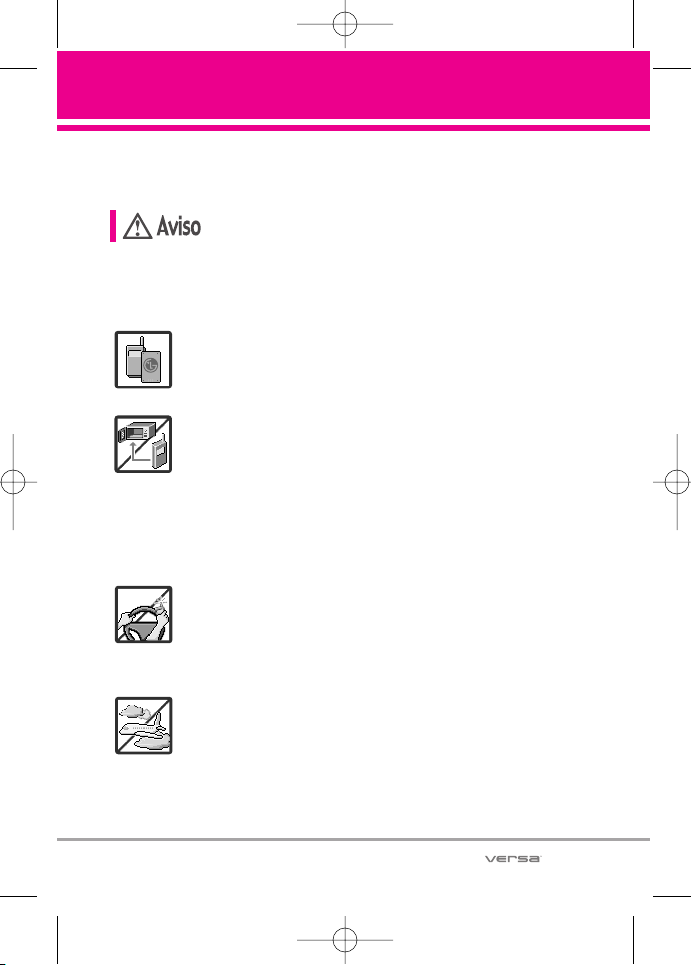
Lea estas sencillas instrucciones. Romper las reglas puede ser
peligroso o ilegal. Se ofrece más información detallada en esta guía
del usuario.
No seguir las instrucciones puede ocasionar lesiones graves
o la muerte.
●
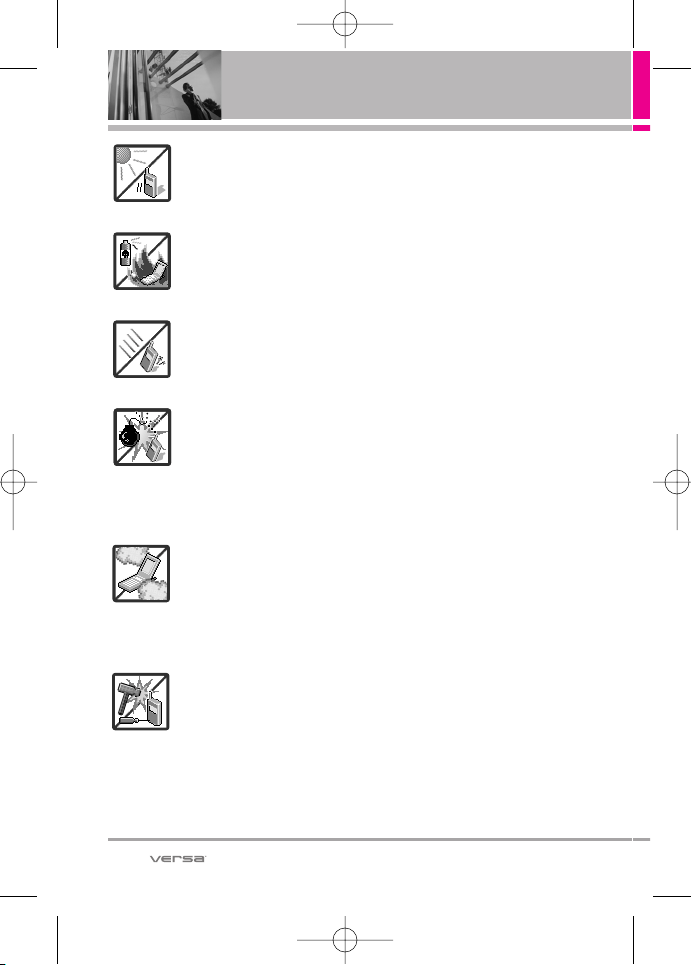
No use nunca una batería no aprobada, ya que esto
podría dañar el teléfono o la batería, y podría
ocasionar que estalle la batería.
●
Nunca coloque el teléfono en un horno de
microondas ya que esto haría que estallara la batería.
●
Nunca almacene el teléfono a temperaturas menores
de -4°F ni mayores de 122°F.
●
No se deshaga de la batería mediante el fuego o con
materiales peligrosos o inflamables.
●
Al ir en automóvil, no deje el teléfono ni instale el kit
de manos libres cerca de la bolsa de aire. Si el equipo
inalámbrico está instalado incorrectamente y se
activa la bolsa de aire, usted puede resultar
gravemente lesionado.
●
No use un teléfono de mano cuando esté
conduciendo.
●
No use el teléfono en zonas donde esté prohibido
hacerlo. (Por ejemplo: en los aviones)
VX9600_Spa_1.0.qxd 1/19/09 9:37 AM Page 1
Precaución de Seguridad Importante
2
●
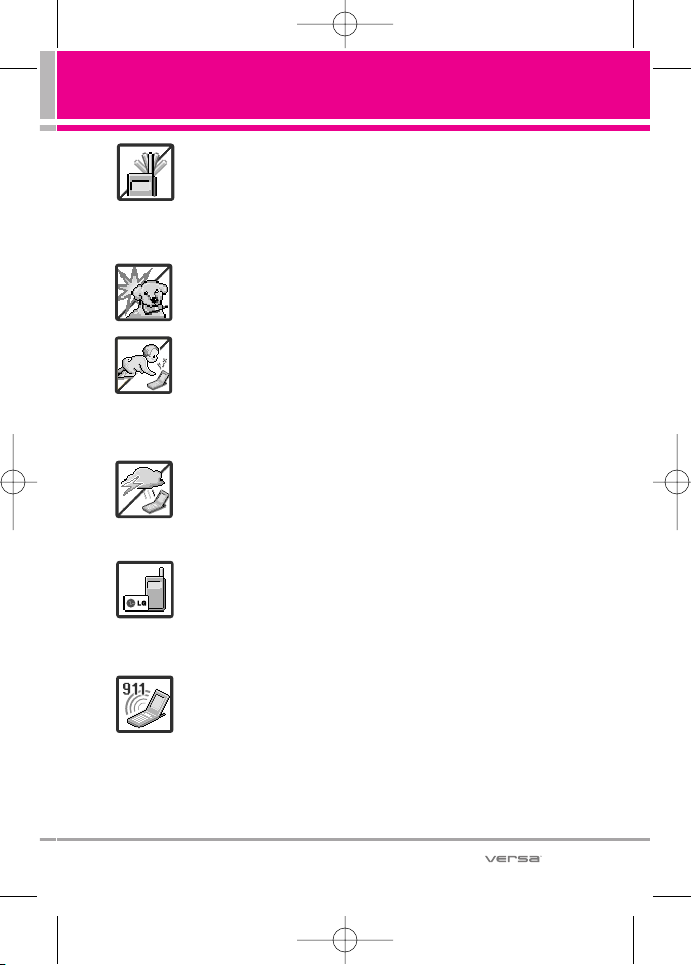
No exponga cargador de baterías o el adaptador a la
luz directa del sol, ni lo utilice en sitios con elevada
humedad, como por ejemplo el baño.
●
No use sustancias químicas corrosivas (como alcohol,
bencina, solventes, etc.) ni detergentes para limpiar el
teléfono. Existe riesgo de causar un incendio.
●
No deje caer el teléfono, ni lo golpee o agite
fuertemente. Tales acciones pueden dañar las tarjetas
de circuitos internas del teléfono.
●
No use el teléfono en áreas altamente explosivas, ya
que puede generar chispas.
●
No dañe el cable de corriente doblándolo,
retorciéndolo, tirando de él o calentándolo.
No use la clavija si está suelta, ya que esto puede
ocasionar incendios o descargas eléctricas.
●
No coloque objetos pesados sobre el cable de
corriente. No permita que el cable de corriente se
doble, ya que esto puede ocasionar incendios o
descargas eléctricas.
●
No manipule el teléfono con las manos húmedas
cuando se esté cargando. Puede causar un choque
eléctrico o dañar gravemente el teléfono.
●
No desarme el teléfono.
VX9600_Spa_1.0.qxd 1/19/09 9:37 AM Page 2
3
●
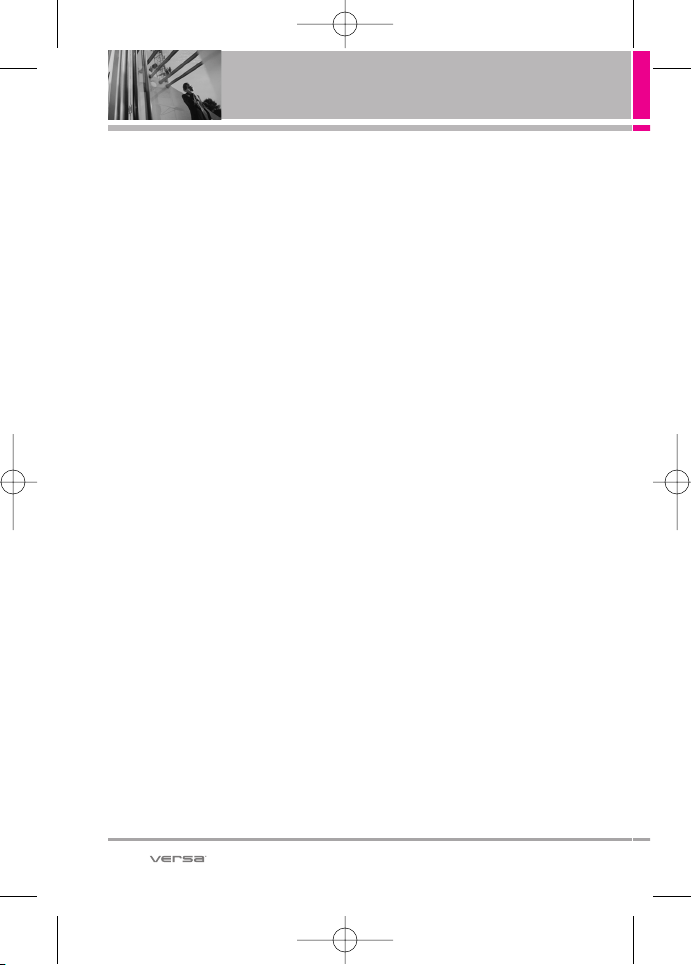
No haga ni conteste llamadas mientras esté cargando
el teléfono, ya que puede causar un corto circuito en
éste o provocar descargas eléctricas o incendios.
●
No sostenga la antena ni permita que entre en contacto
con su cuerpo durante las llamadas.
●
Asegúrese de que no entren en contacto con la batería
objetos con bordes cortante, como dientes de
animales o uñas. Hay riesgo de causar un incendio.
●
Almacene la batería en un sitio alejado del alcance de
los niños.
●
Cuide que los niños no se traguen partes del teléfono
(como los tapones de hule, del auricular, partes
conectoras del teléfono, etc.) Esto podría causar
asfixia o sofocación, dando como resultado lesiones
graves o la muerte.
●
Desconecte el enchufe de la toma de corriente y el
cargador cuando se ilumina porque puede provocar
unchoque electrico o peligro de incendio.
●
Sólo use baterías y cargadores proporcionados por LG.
La garantía no se aplicará a productos proporcionados
por otros proveedores.
●
Sólo personal autorizado debe darle servicio al
teléfono y a sus accesorios. La instalación o servicio
incorrectos pueden dar como resultado accidentes y
por tanto invalidar la garantía.
●
Las llamadas de emergencia sólo pueden hacerse
dentro de un área de servicio. Para hacer una llamada
de emergencia, asegúrese de estar dentro de un área
de servicio y que el teléfono esté encendido.
VX9600_Spa_1.0.qxd 1/19/09 9:37 AM Page 3
Contenido
Precaución de Seguridad
Importante . . . . . . . . . . . . . . . . . .1
Contenido . . . . . . . . . . . . . . . . . . .4
Bienvenidos . . . . . . . . . . . . . . . . .8
Información Importante . . . . . . . . . . .9
Descripción general del
Teléfono . . . . . . . . . . . . . . . . . . . .13
Para hacer funcionar su
teléfono por primera . . . . . . . .15
Apagar y encender el teléfono . . . .17
Carga del la batería . . . . . . . . . . . . . .18
Carga con USB . . . . . . . . . . . . . . . . .18
Desinstalación de la tarjeta
microSD™ . . . . . . . . . . . . . . . . . . . . .19
Protección de la temperatura de la
batería . . . . . . . . . . . . . . . . . . . . . . . .19
Nivel de carga de la batería . . . . . . .19
Potencia de la señal . . . . . . . . . . . . .20
Iconos de pantalla . . . . . . . . . . . . . . .20
Hacer llamadas . . . . . . . . . . . . . . . . .20
Remarcar llamadas . . . . . . . . . . . . . .21
Recibir llamadas . . . . . . . . . . . . . . . .21
Árbol de menús en la pantalla
interna . . . . . . . . . . . . . . . . . . . . .22
Vista rápida del teclado y cómo
usarlo . . . . . . . . . . . . . . . . . . . . . .24
Teclas suaves sensibles al tacto . .24
Menú Atajo . . . . . . . . . . . . . . . . .25
Funciones de la pantalla táctil y acceso
a ella . . . . . . . . . . . . . . . . . . . . . . . . .25
Árbol de menús en la pantalla
táctil . . . . . . . . . . . . . . . . . . . . . . .26
Acceder al menú principal . . . . . . . .26
Menú Atajo en el teclado . . . .27
Pantallas de inactividad en modo de
espera . . . . . . . . . . . . . . . . . . . . . . . .27
Módulo de pantalla inactiva . . . . . .29
Atajos Menú Lista . . . . . . . . . . . . . . .29
Acceso rápido a funciones de
conveniencia . . . . . . . . . . . . . . .30
Modo de vibración . . . . . . . . . . . . . .30
Función de silencio . . . . . . . . . . . . . .30
Ajuste rápido del volumen . . . . . . . .30
Llamada en espera . . . . . . . . . . . . . .30
Comando de voz . . . . . . . . . . . . . . . . .30
Introducir y editar información31
Entrada de texto . . . . . . . . . . . . . . . . .31
Contactos en la Memoria de su
Teléfono . . . . . . . . . . . . . . . . . . . .34
Principios básicos de
almacenamiento . . . . . . . . . . . . . . . .34
Personalizar entradas individuales35
Marcado rápido . . . . . . . . . . . . . . . . .35
Añadir un Marcado Rápido . . . . . . .36
Borrar un marcado rápido . . . . . . . .36
Almacenar un número con pausas37
Funciones de cámara . . . . . . .38
Rotación en 3D (accelerómetro de tres
ejes) . . . . . . . . . . . . . . . . . . . . . . . . .38
Funciones de cámara . . . . . . . . . . . .39
Función videocámara . . . . . . . . . . . .41
Edición de imágenes . . . . . . . . . . . . .42
Ediciones de imágenes guardadas 43
Edición de video . . . . . . . . . . . . . . . . .43
4
VX9600_Spa_1.0.qxd 1/19/09 9:37 AM Page 4

Centro de Medios . . . . . . . . . . . . . .44
1. Música y Tonos . . . . . . . . . . . . . . .44
1.1 Música de V CAST | Rhapsody 44
1.2 Obtén Nuevos Timbres . . . . . . .45
1.3 Mis Timbres . . . . . . . . . . . . . . . .45
1.4 Mi Música . . . . . . . . . . . . . . . . . .46
1.5 Mis Sonidos . . . . . . . . . . . . . . . .47
1.6 Sincronizar Música . . . . . . . . . . .48
2. Foto y Video . . . . . . . . . . . . . . . . . . .49
2.1 Videos de V CAST . . . . . . . . . . .49
2.2 Obtén Nuevas Fotos . . . . . . . . .50
2.3 Mis Fotos . . . . . . . . . . . . . . . . . .50
2.4 Mis Videos . . . . . . . . . . . . . . . . .51
2.5 Fotos Favoritos . . . . . . . . . . . . . .52
2.6 Vídeos Favoritos . . . . . . . . . . . . .52
2.7 Tomar Foto . . . . . . . . . . . . . . . . .52
2.8 Grabar Vídeo . . . . . . . . . . . . . . . .53
2.9 Álbum En Línea . . . . . . . . . . . . .53
3. Juegos . . . . . . . . . . . . . . . . . . . . . . .54
4. Navegar y Descargar . . . . . . . . . .54
5. Extra . . . . . . . . . . . . . . . . . . . . . . . . .58
6. Info . . . . . . . . . . . . . . . . . . . . . . . . . . .58
Mensajeria . . . . . . . . . . . . . . . . . . .59
1. Nuevo Mensaje . . . . . . . . . . . . . . .59
1.1 Mensaje de TXT . . . . . . . . . . . . .59
1.2 Mensaje de Foto . . . . . . . . . . . .61
1.3 Mensaje de Video . . . . . . . . . . .63
1.4 Mensaje de Voz . . . . . . . . . . . . .64
2. Entrada . . . . . . . . . . . . . . . . . . . . . .66
3. Enviado . . . . . . . . . . . . . . . . . . . . . . .67
4. Borradores . . . . . . . . . . . . . . . . . . .68
5. Bzn Msjs Voz . . . . . . . . . . . . . . . . . .69
6. Visual Vmail . . . . . . . . . . . . . . . . . . .69
7. IMMóvil . . . . . . . . . . . . . . . . . . . . . .70
8. Email Móvil . . . . . . . . . . . . . . . . . . .70
9. Blogs . . . . . . . . . . . . . . . . . . . . . . . . .71
10. Prog . . . . . . . . . . . . . . . . . . . . . . . . .71
11. Borrar Opcs . . . . . . . . . . . . . . . . .73
Contactos . . . . . . . . . . . . . . . . . . . . .74
1. Nuevo Contacto . . . . . . . . . . . . . . .74
2. Lista de Contactos . . . . . . . . . . . . .74
3. Favoritos . . . . . . . . . . . . . . . . . . . . . .75
4. Grupos . . . . . . . . . . . . . . . . . . . . . . .75
5. Marcado Rápido . . . . . . . . . . . . . .76
6. In Case of Emergency (ICE) . . . .76
7. Mi Tarjeta de Nombre . . . . . . . . .77
Llamas. Recntes . . . . . . . . . . . . . . .78
1. Perdidas . . . . . . . . . . . . . . . . . . . . .78
2. Recibidas . . . . . . . . . . . . . . . . . . . . .78
3. Marcadas . . . . . . . . . . . . . . . . . . .79
4. Todas . . . . . . . . . . . . . . . . . . . . . . . . .80
5. Ver Cronómetro . . . . . . . . . . . . . . .81
Agregar atajo Navegador . . . . . . . .82
Mi Música . . . . . . . . . . . . . . . . . . . . .83
Browser . . . . . . . . . . . . . . . . . . . . . . .84
Navegación con el navegador . . . . .85
Prog. / Herram . . . . . . . . . . . . . . . . .91
1. Mi Verizon . . . . . . . . . . . . . . . . . . . .91
2. Herramientas . . . . . . . . . . . . . . . . .91
2.1 Comandos de Voz . . . . . . . . . . .91
2.1.1 Llamar <Nombre o Número>92
2.1.2 Enviar Msj a <Nombre o
Número> . . . . . . . . . . . . . . . . . . . . .92
2.1.3 Ir a <Menú> . . . . . . . . . . . . .92
2.1.4 Verificar <Elemento> . . . . . .92
5
VX9600_Spa_1.0.qxd 1/19/09 9:37 AM Page 5
Contenido
2.1.5 Contactos <Nombre> . . . . . .92
2.1.6 Play . . . . . . . . . . . . . . . . . . . . .92
2.1.7 Mi Verizon . . . . . . . . . . . . . . .93
2.1.8 Ayuda . . . . . . . . . . . . . . . . . . .93
2.2 Calculadora . . . . . . . . . . . . . . . .93
Agregar atajo Calculadora . . . . . . . .93
2.3 Ez Sugerencia . . . . . . . . . . . . . . .93
2.4 Calendario . . . . . . . . . . . . . . . . . .94
Agregar atajo Navegador . . . . . . . .94
2.5 Reloj Despertador . . . . . . . . . . .95
Agregar atajo Reloj Despertador . .95
2.6 Cronómetro . . . . . . . . . . . . . . . .96
2.7 Reloj Mundial . . . . . . . . . . . . . . .96
2.8 Cuaderno de Notas . . . . . . . . . .97
2.9 Cuaderno de Dibujo . . . . . . . . . .97
2.10 Almacen masivo USB . . . . . . .98
3. Menú de Bluetooth . . . . . . . . . . . .98
3.1 Anadir Nuevo Aparato . . . . . . . .99
Mi Info de Dispositivo . . . . . . . . . .101
Encender/Apagar Bluetooth
®
. . . . .101
Modo de Descubrimiento . . . . . . .102
Perfiles Soportados . . . . . . . . . . . .102
Auto- Emparejamiento Manos
Libres . . . . . . . . . . . . . . . . . . . . . . . .103
Transferir de Audio . . . . . . . . . . . . .103
4. Prog. de Sonidos . . . . . . . . . . . . .105
4.1 Volumen Maestro . . . . . . . . . . .105
4.2 Sonidos de Llamada . . . . . . . .105
4.2.1 Timbre de Llamada . . . . . . .105
4.2.2 Vibrador de Llamada . . . . . .106
4.3 Sonidos de Alerta . . . . . . . . . . .106
4.4 Volumen de Teclado . . . . . . . . .107
4.5 Alertas de Servicio . . . . . . . . . .107
4.6 Apagado/Encendido . . . . . . . . .108
5. Prog. de Pantalla . . . . . . . . . . . . .108
5.1 Aviso . . . . . . . . . . . . . . . . . . . . .108
5.1.1 Aviso Personal . . . . . . . . . . .108
5.1.2 Aviso IRO . . . . . . . . . . . . . . .109
5.2 Pantalla del Teléfono . . . . . . . .109
5.3 Pantalla del Módulo . . . . . . . . .110
5.4 Fondo de Pantalla . . . . . . . . . . .110
5.5 Cargando Pantalla . . . . . . . . . . .111
5.6 Fuentes de Menú . . . . . . . . . .111
5.7 Fuentes de Marcado . . . . . . . .112
5.8 Estilo del Menú . . . . . . . . . . . .112
5.9 Orden de pantalla principal . . .113
6. Prog. de Teléfono . . . . . . . . . . . . .113
6.1 Modo Avión . . . . . . . . . . . . . .113
6.2 Establecer Atajo de Qwerty . .114
6.3 Prog de guardia teclado . . . . . .114
6.4 Comandos de Voz . . . . . . . . . .115
6.5 Idioma . . . . . . . . . . . . . . . . . . . .115
6.6 Ubicación . . . . . . . . . . . . . . . . .116
6.7 País Actual . . . . . . . . . . . . . . . .116
6.8 Seguridad . . . . . . . . . . . . . . . . .117
6.8.1 Editar Códigos . . . . . . . . . . .117
6.8.2 Restricciones . . . . . . . . . . . .118
6.8.3 Bloqueo de teléfono . . . . . .118
6.8.4 Bloquear teléfono ahora . . .119
6.8.5 Restablecer Implícito . . . . .120
6.8.6 Restaurar teléfono . . . . . . . .120
6.9 Selección de Sistema . . . . . . .121
6.10 Selección de NAM . . . . . . . . .121
6.11 Auto-NAM . . . . . . . . . . . . . . .122
7. Prog. de Llamada . . . . . . . . . . . . .122
7.1 Opciones de Respuesta . . . . .122
7.2 Most tcld marc . . . . . . . . . . . . .123
7.3 Reintentar Automáticamente .123
7.4 Modo TTY . . . . . . . . . . . . . . . . .124
7.5 Marcardo oprimiendo un
botón . . . . . . . . . . . . . . . . . . . . . . .126
7.6 Privacidad de Voz . . . . . . . . . . .126
7.7 Tonos DTMF . . . . . . . . . . . . . . .127
7.8 Marcación asistida . . . . . . . . . .127
6
VX9600_Spa_1.0.qxd 1/19/09 9:37 AM Page 6

8. Prog. de Toque . . . . . . . . . . . . . . .128
10.1 Opciones de Memoria . . . . . .130
10.2 Memoria del Teléfono . . . . . .130
10.3 Memoria de la Tarjeta . . . . . .131
11. Info de Teléfono . . . . . . . . . . . . .131
11.1 Mi Número . . . . . . . . . . . . . . .132
11.3 Glosario de Iconos . . . . . . . . .133
11.4 Actualzación de Software . . .133
Seguridad . . . . . . . . . . . . . . . . .136
Información de seguridad de la
TIA . . . . . . . . . . . . . . . . . . . . . . . . . . .136
Exposición a las señales de
radiofrecuencia . . . . . . . . . . . . . . .136
Cuidado de la antena . . . . . . . . . .136
Funcionamiento del teléfono . . . .136
Sugerencias para un funcionamiento
más eficiente . . . . . . . . . . . . . . . .137
Manejo . . . . . . . . . . . . . . . . . . . . .137
Dispositivos Electrónicos . . . . . . .137
Marcapasos . . . . . . . . . . . . . . . . . .137
Aparatos para la sordera . . . . . . .138
Otros Dispositivos Médicos . . . . .138
Centros de atención médica . . . .138
Vehículos . . . . . . . . . . . . . . . . . . . .138
Instalaciones con letreros . . . . . .138
Aeronaves . . . . . . . . . . . . . . . . . . .138
Áreas de explosivos . . . . . . . . . . .138
Atmósfera potencialmente
explosiva . . . . . . . . . . . . . . . . . . . .138
Para vehículos equipados con bolsas
de aire . . . . . . . . . . . . . . . . . . . . . .139
Información de seguridad . . . . .139
Seguridad del cargador y del
adaptador . . . . . . . . . . . . . . . . . . .140
Información y cuidado de la
batería . . . . . . . . . . . . . . . . . . . . . .140
Peligros de explosión, descargas
eléctricas e incendio . . . . . . . . . . .141
Aviso General . . . . . . . . . . . . . . . .142
Cuidado: Evite una Probable
Pérdida del Oído. . . . . . . . . . . . . . .143
Actualización de la FDA para los
consumidores . . . . . . . . . . . . . . . .145
10 Consejos de Seguridad para
Conductores . . . . . . . . . . . . . . . . . .154
Información al consumidor sobre la
SAR . . . . . . . . . . . . . . . . . . . . . . . . .157
Reglas para la compatibilidad con
aparatos para la sordera (HAC) de
la FCC para los dispositivos
inalámbricos . . . . . . . . . . . . . . . . . .160
Glosario . . . . . . . . . . . . . . . . . . .167
Terminología . . . . . . . . . . . . . . . . .167
Siglas y abreviaturas . . . . . . . . .168
Índice . . . . . . . . . . . . . . . . . . . . .170
7
VX9600_Spa_1.0.qxd 1/19/09 9:37 AM Page 7
Bienvenidos
Felicidades por elegir el avanzado
y compacto teléfono celular
, diseñado para
funcionar con la más reciente
tecnología de comunicaciones
móviles digitales: Acceso múltiple
de división de código (Code Division
Multiple Access, CDMA). Junto con
las muchas funciones avanzadas
del sistema CDMA, como una
claridad de voz altamente
mejorada, este teléfono ofrece:
V CAST Music con Rhapsody
®
.
V CAST Videos.
Mobile IM.
VZ Navegador.
Email Móvil.
Pantalla Táctil y pantalla táctil de
bloqueo automático.
Teclado Qwerty.
Pantalla personalizable y temas
salvapantallas.
Cámara interconstruida de 2.0
megapíxeles.
Rotación 3D (tres ejes de
acelerómetros)
LCD de 8 líneas, grande, de fácil
lectura, con luz de fondo e
iconos de estado.
Localizador, mensajería, correo
de voz e identificador de
llamada.
Acceso rápido al navegador
HTML.
Centro de medios.
Tiempo prolongado de batería en
espera y en conversación.
La sencilla operación de la
pantalla táctil permite elegir
menús y responder solicitudes.
La pantalla de escritura a mano
permite escribir texto o dibujar.
Respuesta con cualquier tecla,
reintento automático, marcado
de una tecla y marcado rápido
con 999 ubicaciones de memoria
Tapiz de fondo Flash con
divertidas animaciones
Capacidades bilingües (Inglés y
Español)
La tecnología inalámbrica
Bluetooth
®
(cualquier profiles)
NOTA
Las palabras de la marca y los
logotipos de Bluetooth
®
son propiedad
de la Bluetooth SIG, Inc. y cualquier
uso de tales marcas por parte de LG
Electronics se hace bajo licencia.
Otras marcas y nombres comerciales
son los de sus respectivos
propietarios.
Al conectarse con una PC de
escritorio es mejor usar el puerto
USB posterior.
, es una marca
comercial de Verizon Wireless.
SUGERENCIA
Para su comodidad, encontrará la guía del
usuario interactiva en Internet, que podrá
recorrer libremente y así aprender de manera
interactiva cómo usar el teléfono paso a paso.
Diríjase a http://www.verizonwireless.com ->
Support -> Phones & Devices -> seleccione el
modelo de su teléfono
-> luego seleccione Equipment Guide.
8
VX9600_Spa_1.0.qxd 1/19/09 9:37 AM Page 8
Información Importante
Esta guía del usuario ofrece
información importante sobre el uso
y funcionamiento de su teléfono. Lea
toda la información cuidadosamente
antes de usar el teléfono, para tener
el mejor desempeño y para evitar
cualquier daño al teléfono o su uso
incorrecto. Cualquier cambio o
modificación no aprobados anulará
la garantía.
Detalles Técnicos
El es un teléfono
totalmente digital que funciona en
las dos frecuencias de Acceso
múltiple de división de código
(CDMA): Servicios Celulares a 800
MHz y Servicios de Comunicación
Personal (PCS) a 1.9 GHz.
La tecnología CDMA usa una
función llamada DSSS (Espectro
ensanchado por secuencia directa)
que permite que el teléfono evite
que se cruce la comunicación y
que varios usuarios en la misma
área específica puedan usar un
canal de frecuencia. Esto da como
resultado un aumento de
capacidad de 10 veces comparado
con el modo analógico.
Adicionalmente, funciones como la
transferencia suave y más suave, la
transferencia dura y las tecnologías
de control de la potencia de RF
dinámica se combinan para reducir
las interrupciones de las llamadas.
Las redes celular y PCS CDMA
constan de MSO (Oficina de
conmutación móvil), BSC
(Controlador de estación de base),
BTS (Sistema de transmisión de
estación de base), y MS (Estación
móvil).
* TSB-74: Protocolo entre un
sistema IS-95A y ANSI J-STD-008
El sistema 1xRTT recibe dos veces
más suscriptores en la sección
inalámbrica que IS-95. La duración
de su batería es del doble de IS-95.
También es posible la transmisión
de datos a alta velocidad.
El sistema EV-DO está optimizado
para el servicio de datos y es
mucho más rápido que el sistema
1xRTT en el área aplicable.
La tabla siguiente enumera algunos
de los principales estándares
CDMA.
Detalles Técnicos
9
VX9600_Spa_1.0.qxd 1/19/09 9:37 AM Page 9
Detalles Técnicos
10
Información de la FCC sobre
exposición a la RF
¡ADVERTENCIA! Lea esta
información antes de hacer
funcionar el teléfono.
En agosto de 1996, la Comisión
federal de comunicaciones (FCC)
de los Estados Unidos, con su
acción sobre el Informe y orden
FCC 96-326, adoptó un estándar de
seguridad actualizado para la
exposición humana a la energía
electromagnética de
radiofrecuencia (RF) emitida por
transmisores regulados por la FCC.
Esos lineamientos son consistentes
con el estándar de seguridad
establecido previamente por los
cuerpos de estándares tanto de los
EE.UU. como internacionales. El
diseño de este teléfono cumple con
las directrices de la FCC y estos
estándares internacionales.
Contacto corporal durante el
funcionamiento
Este dispositivo se probó para un
uso ordinario con la parte posterior
del teléfono a una distancia de 2 cm
(0.78 pulgadas) del cuerpo. Para
cumplir con los requisitos de
exposición a RF de la FCC, debe
mantenerse una distancia de
separación mínima de 2 cm (0.78
pulgadas) entre el cuerpo del
usuario y la parte posterior del
teléfono, incluida la antena, ya sea
extendida o retraída. No deben
usarse sujetadores de cinturón,
fundas y otros accesorios de
terceros que contengan
componentes metálicos. Evite el uso
de accesorios que no puedan
mantener una distancia de 2 cm
(0.78 pulgadas) entre el cuerpo del
usuario y la parte posterior del
teléfono y que no se hayan probado
para determinar que cumplen los
límites de exposición a RF de la FCC.
Antena externa instalada en un
vehículo
(Opcional, en caso de estar
disponible.)
Debe mantenerse una distancia
mínima de separación de 20 cm (8
pulgadas) entre el usuario o quien
esté cerca y la antena externa
instalada en un vehículo para
satisfacer los requisitos de
exposición a RF de la FCC. Para
Obtener más información sobre la
exposición a la RF, visite el sitio
Web de la FCC en www.fcc.gov.
VX9600_Spa_1.0.qxd 1/19/09 9:37 AM Page 10
Avisos y Precauciones de la FCC
Este dispositivo y sus accesorios
cumplen con el artículo 15 de las reglas
de la FCC. El funcionamiento está sujeto
a las dos siguientes condiciones: (1) Este
dispositivo y sus accesorios no pueden
causar interferencia dañina y (2) este
dispositivo y sus accesorios deben
aceptar cualquier interferencia que
reciban, incluida la interferencia que
cause un funcionamiento no deseado.
Cualquier cambio o modificación no
aprobado expresamente en esta guía
del usuario podría anular su garantía
para este equipo. Use sólo la antena
incluida y aprobada. El uso de antenas
no autorizadas o modificaciones no
autorizadas pueden afectar la calidad de
la llamada telefónica, dañar al teléfono,
anular su garantía o dar como resultado
una violación de las reglas de la FCC.
No use el teléfono si la antena está
dañada. Si una antena dañada entra en
contacto con la piel, puede producirse
una ligera quemadura. Comuníquese
con su distribuidor local para obtener
una antena de reemplazo.
Declaración del artículo 15.105
Este equipo ha sido evaluado y se ha
comprobado que cumple con los límites
para un dispositivo digital clase B,
conforme el Artículo 15 de las reglas de
la FCC.
Estos límites han sido diseñados para
brindar una protección razonable contra
la interferencia dañina en una
instalación residencial. Este equipo
genera, utiliza y puede irradiar energía
de radiofrecuencia y, si no se instala y
utiliza de acuerdo con las instrucciones,
podría causar interferencia dañina para
las comunicaciones radiales. Sin
embargo, no existe garantía de que la
interferencia no se produzca en una
instalación en particular. Si este equipo
ocasiona interferencias dañinas en la
recepción de televisión (lo cual puede
determinarse encendiendo y apagando
el equipo), se recomienda al usuario que
intente corregir la interferencia tomando
una o más de las siguientes medidas:
- Aumentar la distancia entre el equipo y
el receptor.
- Conectar el equipo en una toma de un
circuito diferente de aquél al que está
conectado el receptor.
- Consultar con el distribuidor o un
técnico de radio/TV experimentado
para obtener ayuda.
11
VX9600_Spa_1.0.qxd 1/19/09 9:37 AM Page 11
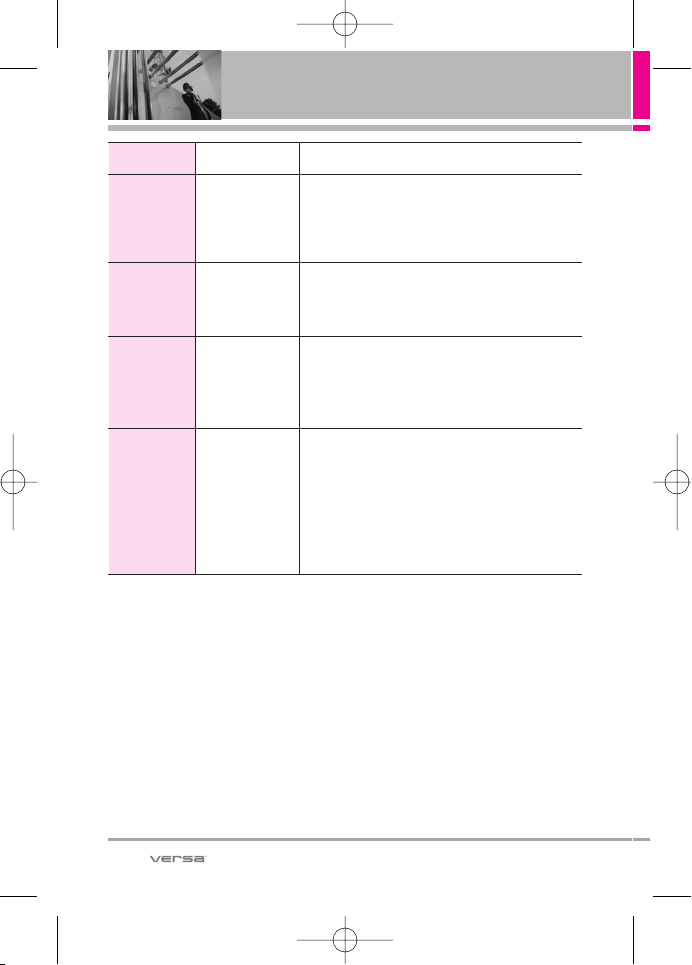
Detalles Técnicos
12
Estándar
CDMA
Designador CDMA Designador Descripción
Interfaz aérea
básica
TIA/EIA-95A
TSB-74
ANSI J-STD-008
TIA/EIA-IS2000
Interfaz aérea CDMA de modo doble
Protocolo de enlace de radio a 14.4 kbps y
operaciones interbanda
Interfaz aérea 1xRTT CDMA2000 IS-95 adaptada
para la banda de frecuencia PCS
Red
TIA/EIA/IS-634
TIA/EIA/IS/651
TIA/EIA/IS-41-C
TIA/EIA/IS-124
MAS-BS
PCSC-RS
Operaciones intersistema
Comunic. de datos con señales nom
Servicio
TIA/EIA/IS-96-B
TIA/EIA/IS-637
TIA/EIA/IS-657
IS-801
TIA/EIA/IS-707-A
CODEC de voz
Servicio de mensajes cortos
Datos de paquete
Servicio de determinación de posición (gpsOne)
Datos de paquete de alta velocidad
Interfaz
relacionada
1x EV-DO
TIA/EIA/IS-856
TIA/EIA/IS-878
TIA/EIA/IS-866
TIA/EIA/IS-890
Interfaz aérea de datos en paquete de alta velocidad
CDMA2000
Especificación de interoperabilidad 1xEV-DO para
Interfaces de red de acceso CDMA2000
Estándares de desempeño mínimo recomendado
para Terminal de acceso de datos en paquetes de
alta velocidad CDMA2000
Especificación de aplicaciones de prueba (TAS) para
Interfaz aérea de datos en paquetes de alta velocidad
VX9600_Spa_1.0.qxd 1/19/09 9:37 AM Page 12
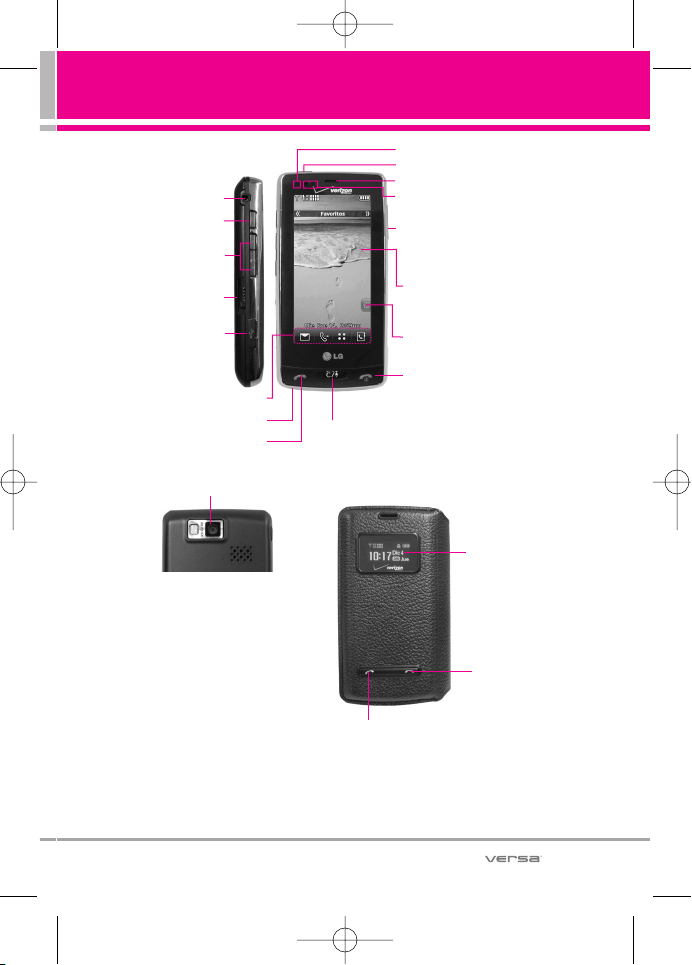
Descripción general del Teléfono
13
8. Tecla ENVIAR
6. Teclas suaves táctiles
9. Borrar/ Comando de Voz/ Grabación de Voz
2. Tecla Cámara
14. Sensor de
proximidad
NOTA
Presione la tecla de Bloqueo/ Desbloqueo, o
cualquier otra tecla lateral, para iluminar la pantalla
táctil. Vuelva a presionar la tecla de Bloqueo/
Desbloqueo, o toque el icono del candado, para
desbloquear la pantalla táctil.
18. Lente de la Cámara
15. Audífono
17. Sensor de luz
16. Tecla de Bloqueo/ Desbloqueo
10. Encender/Fin
11. Tecla del
menú de Atajo
5. Puerto para
cargador y
accesorios
1. 2.5mm Enchufe del
auricular
12. Pantalla táctil
3. Teclas
laterales de
volumen
4. Cerradura de
seguridad de la tapa
13 Ranura de
microSD™
7. Micrófono
19. LCD del
teclado Qwerty
20. Tecla FIN del
teclado Qwerty
21. Tecla ENVIAR del
teclado Qwerty
NOTA
Las teclas ENVIAR y FIN del teclado
Qwerty no encienden ni apagan el
dispositivo.
VX9600_Spa_1.0.qxd 1/19/09 9:37 AM Page 13
14
Descripción general del Teléfono
1. 2.5mm Enchufe del auricular Le
permite conectar auriculares
opcionales para conversaciones
manos libres.
2. Tecla Cámara Úsela para acceder
rápidamente a la función de Cámara.
Mantenga oprimida la tecla cámara
para grabar video.
3.
Teclas laterales de volumen Úselas
para ajustar el Volumen maestro en
modo de espera* y el Volumen del
Audífono durante una llamada. En modo
de camera, activa el zoom (acerca o
aleja).
4. Cerradura de seguridad de la tapa Usa
para desconectar el teclado Qwerty
del teléfono.
5.
Puerto para cargador y accesorios
Conecta el teléfono al cargador de
baterías u otros accesorios compatibles.
6. Teclas suaves táctiles
Las teclas
suaves táctiles este teclado incluyen
Mensajería, Llamada, Menú y Contactos,
las cuales se activan de manera sencilla
con el toque de su dedo.
7. Micrófono Permite a las personas que
le hablan escucharlo claramente
cuando usted está hablando con ellos.
8.
Tecla ENVIAR Úsela para hacer
llamadas.
9.
Borrar/ Comando de Voz/ Grabación de
Voz Borra espacios sencillos o
caracteres oprimiéndola rápidamente,
pero manténgala oprimida para borrar
una palabra. También le permitirá
retroceder en los menús, un nivel cada
vez. Desde mode de espera, activa el
Comando de Voz (oprimida rápida) ó
Grabación de Voz (mantener oprimida).
10. Encender/Fin
Úsela para apagar o
encender el teléfono y para terminar
una llamada. Úsela también para
volver a la pantalla del menú principal.
11. Tecla del menú de Atajo Le permite
acceder y adaptar sus menús cúbicos
(Favoritos/ Atajos/ Medios).
12. Pantalla táctil
Muestra llamadas
entrantes, mensajes e iconos
indicadores así como una amplia
variedad de contenido que usted
seleccione para visualizar.
13.
Ranura de microSD™ Acepta tarjetas
microSD™ opcionales.
14. Sensor de proximidad Cuando está
cerca (a 2 ó 3 cm) de este sensor
durante una llamada, la pantalla LCD
se apaga permitiéndole sólo ajustar el
volumen o finalizar la llamada de
modo que no active una función sin
darse cuenta. La iluminación de fondo
LCD también se apaga cuando se
bloquea con el estuche del teléfono,
etc. Cuando usa el altavoz, Bluetooth
o sincroniza, el sensor no funciona.
15.
Audífono
Le permite escuchar a quien
le llama e indicaciones automatizadas.
16.
Tecla de desbloqueo
Presione y
suelte para desbloquear las teclas
táctiles cuando la tapa esté cerrada.
17. Sensor de luz Detecta la cantidad de
luz, ajusta el brillo de la pantalla LCD.
Conserva la energía y extiende la vida
útil de la pantalla LCD.
18.
Lente de la Cámara Consérvelo limpio
para obtener una calidad óptima de las
fotografías.
19. LCD del teclado Qwerty Muestra el
estatus de teléfono, ID de llamada
entrante y hora.
20. Tecla FIN del teclado Qwerty Úsela
para finalizar una llamada.
21. Tecla ENVIAR del teclado Qwerty
Úsela para contestar una llamada.
*
El telefono entra en modo de espera cuando este aguarda que usted ingrese una
entrada. No se muestra ningún menú y el teléfono no realiza acción alguna. Es el
punto de partida para cualquier instrucción.
VX9600_Spa_1.0.qxd 1/19/09 9:37 AM Page 14
15
Para hacer funcionar su teléfono por primera
La batería
NOTA
Es importante cargar completamente
la batería antes de usar el teléfono por
primera vez.
El teléfono viene con una batería
recargable. Conserve cargada la batería
cuando no use el teléfono, para
mantener al máximo el tiempo de
llamada y de espera. El nivel de carga
de la batería se muestra en la parte
superior de la pantalla de cristal líquido.
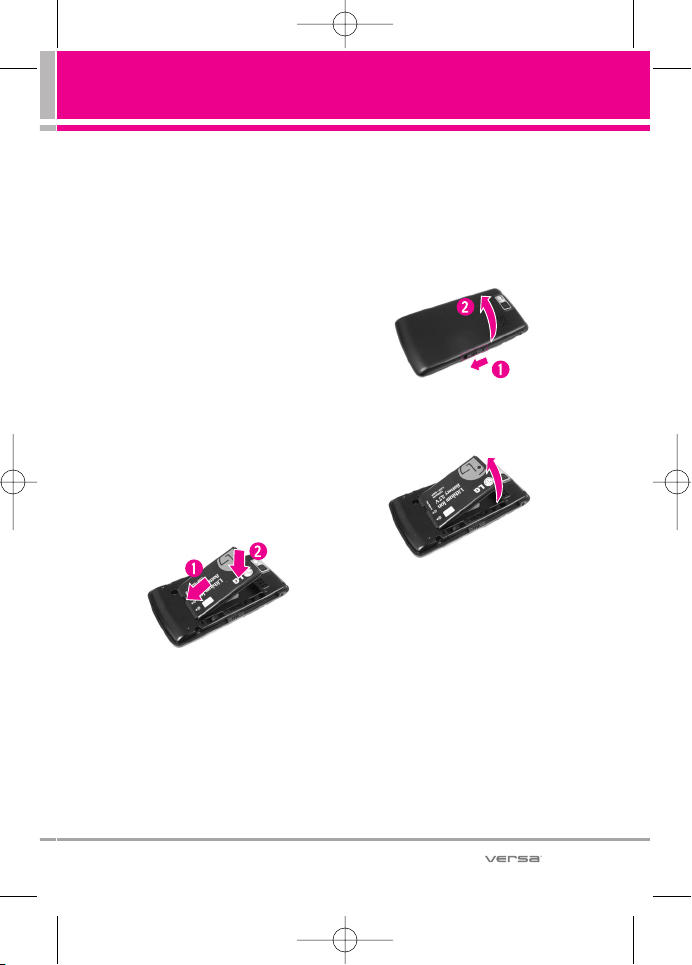
Instalación de la batería
1. Introduzca la parte inferior de la
batería en el orificio de la parte
posterior del teléfono.
2. Empuje hacia abajo la batería en
este orificio hasta escuchar un
clic.
Extracción de la batería
1.Apague el teléfono.
Deslice la
cerradura de seguridad de la tapa
hacia abajo en dirección a la
flecha.
2.Con cuidado, separe el dispositivo
del teclado Qwerty.
3.Ponga un dedo en el cortacircuito
para levantar el borde de la
batería, y luego retirarla.
VX9600_Spa_1.0.qxd 1/19/09 9:37 AM Page 15

Para hacer funcionar su teléfono por primera
16
Teclado Qwerty
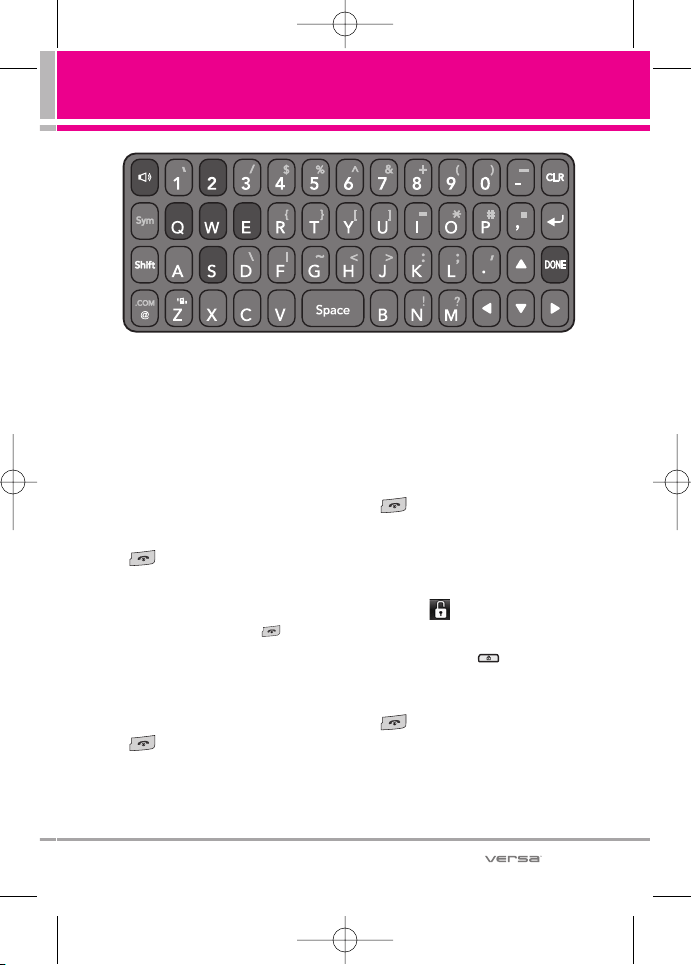
El dispositivo viene con una combinación versátil de teclado
Qwerty que le ofrece la posibilidad de usar el teléfono con un completo
teclado Qwerty y una tapa que lo protege. Puede usar el teléfono
con o sin el teclado Qwerty.
Desbloquear la pantalla táctil
Si opta por conectar el teclado Qwerty al dispositivo, para desbloquear la
pantalla táctil, sólo tiene que abrir la tapa. Si opta por usar el dispositivo
sin el teclado y la tapa, use la tecla Desbloquear para
desbloquear rápidamente la pantalla táctil.
Toque , o
Presione dos veces la tecla Desbloquear ( ), ubicada en la parte
superior del dispositivo.
Conectar y desconectar el teclado Qwerty
Remueva la cubierta de la batería,si está conectada.
Procedimiento de conexión
Procedimiento de desconexión
NOTA
Si desconectó el teclado Qwerty para usar el dispositivo solo, coloque la tapa
posterior.
1. Deslice la cerradura
de seguridad de la
tapa hacia abajo en
dirección a la
flecha.
2. Separe la tapa del
dispositivo.
1. Alinee la tapa con
el teléfono.
2. Presione el
dispositivo y la
tapa.
VX9600_Spa_1.0.qxd 1/19/09 9:37 AM Page 16
17
Apagar y encender el teléfono
Instale una batería cargada o conecte
el teléfono a una fuente de
electricidad externa.
Dispositivo, teclado Qwerty
conectados:
1. Abra la tapa del teclado Qwerty y
presione la tecla Encender/FIN
durante unos segundos
hasta que se ilumine la pantalla
táctil.
NOTA
La tecla Encender/FIN en la
parte exterior del teclado Qwerty no
enciende el dispositivo.
Dispositivo solo:
2. Presione la tecla Encender/FIN
durante unos segundos
hasta que se ilumine la pantalla
táctil.
Apagar el teléfono
Dispositivo, teclado Qwerty
conectados:
1. Abra la tapa del teclado Qwerty.
2. Oprima la tecla Encender/Fin
por unos segundos hasta
que la pantalla se apague.
Dispositivo solo:
1. Desbloquee la pantalla táctil.
Toque , o
Presione dos veces la tecla
Desbloquear ( ), ubicada en
la parte superior del dispositivo.
2. Oprima la tecla Encender/Fin
por unos segundos hasta
que la pantalla se apague.
[Teclado Qwerty]
VX9600_Spa_1.0.qxd 1/19/09 9:37 AM Page 17
Para hacer funcionar su teléfono por primera
18
Carga del la batería
Su teléfono viene con un
adaptador de viaje y un cable de datos
USB que se conectan para poder
cargar su teléfono. Para cargar el
teléfono:
AVISO
Use únicamente un accesorio de carga aprobado
para cargar su teléfono LG. La manipulación
inadecuada del puerto de carga, así como el uso
de un cargador no compatible pueden
ocasionarle daños a su teléfono y anular la
garantía.
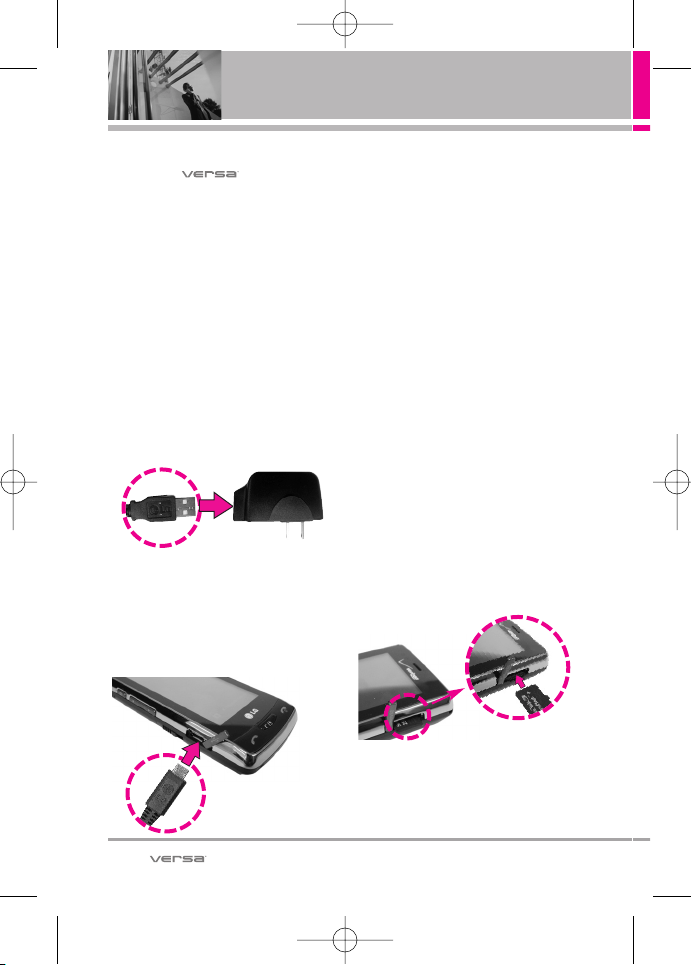
1. Conecte el adaptador de viaje y el
cable de datos USB. Al conectar
como se muestra a continuación,
el logotipo de LG y el cable USB
deben mirar hacia usted.
2. Suavemente descubra el puerto
para cargador y accesorios,
luego enchufe el extremo del
adaptador de CA en el puerto del
cargador del teléfono y el otro
extremo en una toma de
corriente.
3. El tiempo de carga varía
dependiendo de la carga de la
batería.
Carga con USB
Es posible usar una computadora
para cargar el teléfono. Para poder
cargar el dispositivo con un cable
USB, primero deberá tener los
controladores USB adecuados
instalados en su PC. Conecte un
extremo de un cable USB al puerto
para cargador y accesorios del
teléfono y el otro extremo a un
puerto USB de alta energía de la PC.
NOTA
El controlador USB de LG se puede
descargar del sitio
http://mobilephones.us.lge.com>
haciendo clic en SUPPORT>
Seleccione un proveedor (Verizon)>
Seleccione un modelo> Haga clic en
Cable USB para descarga de
controladores.
Instalación de la tarjeta
microSD™
NOTA
Si el teclado Qwerty están
conectados al teléfono, primero deslice la
cerradura de seguridad de la tapa hacia abajo y
separe el dispositivo del teclado Qwerty para
ubicar y tener acceso a la ranura de microSD.
AVISO
LG logotipo debe mirar
hacia arriba.
VX9600_Spa_1.0.qxd 1/19/09 9:37 AM Page 18
19
1. Ubique la ranura de microSD™ a
la derecha del teléfono y con
cuidado quite la tapa de la
ranura. (La cubierta de la ranura
de la microSD™ permanece
adosada al teléfono para que no
la pierda).
2. Inserte la tarjeta microSD™ en la
dirección correcta hasta que
haga clic en la ranura. Si inserta
la tarjeta en la dirección
equivocada, podría dañar su
teléfono o su tarjeta.
Desinstalación de la tarjeta
microSD™
1. Oprima suavemente y libere el
borde expuesto de la tarjeta
microSD™ para expulsarla.
2. Retire la tarjeta microSD™ de la
ranura y vuelva a colocar la
cubierta.
NOTA
No intente retirar la tarjeta microSD™
mientras está leyendo o escribiendo en
la tarjeta.
NOTA
Los usuarios que deseen transferir su
música a la tarjeta microSD™
insertada en su teléfono (ya sea en
MTP Sync ó Over the Air) deben
primero formatear la tarjeta microSD™
en el teléfono.
Advertencia: Formatear su tarjeta
MicroSD™ borrará todos los
contenidos en la tarjeta. Si se trata de
usar la tarjeta sin ser formateada, se
mostrará un mensaje de error de
adquisición de Licencia MOD. Los
archivos de música descargados o
adquiridos por terceros partidos y
guardados en su tarjeta MicroSD™
insertada en su teléfono, pueden ser
protegidos o encriptados por tal
proveedor, y no puede ser tocados en
el teléfono.
Protección de la temperatura de
la batería
Si la batería se sobrecalienta, el
teléfono se apagará automáticamente.
Al volver a encender el teléfono, un
mensaje emerge avisándole que el
teléfono se apagó por su seguridad.
Nivel de carga de la batería
El nivel de carga de la batería se
muestra en la parte superior derecha
de la pantalla de LCD.
Cuando disminuya el nivel de carga de
la batería, el sensor de batería baja le
alerta haciendo sonar un tono audible,
haciendo destellar el icono de batería
y mostrando una mensaje de alertas.
Si el nivel de carga de la batería se
hace demasiado bajo, el teléfono se
apaga automáticamente y no se
guarda ninguna función que esté en
curso.
VX9600_Spa_1.0.qxd 1/19/09 9:37 AM Page 19
Para hacer funcionar su teléfono por primera
20
Potencia de la señal
La calidad de las llamadas depende de
la potencia de la señal en la zona
donde se encuentra. La potencia de la
señal se indica en la pantalla como el
número de barras junto al icono de
potencia de la señal. A más barras,
mejor la potencia de la señal. Si la
calidad de la señal es defectuosa,
trasládese a una zona abierta. Si está
en un edificio, la recepción puede ser
mejor cerca de una ventana.
Iconos de pantalla
Cuando el teléfono está encendido, la
línea superior de la pantalla LCD
muestra iconos que indican el estado
del teléfono.
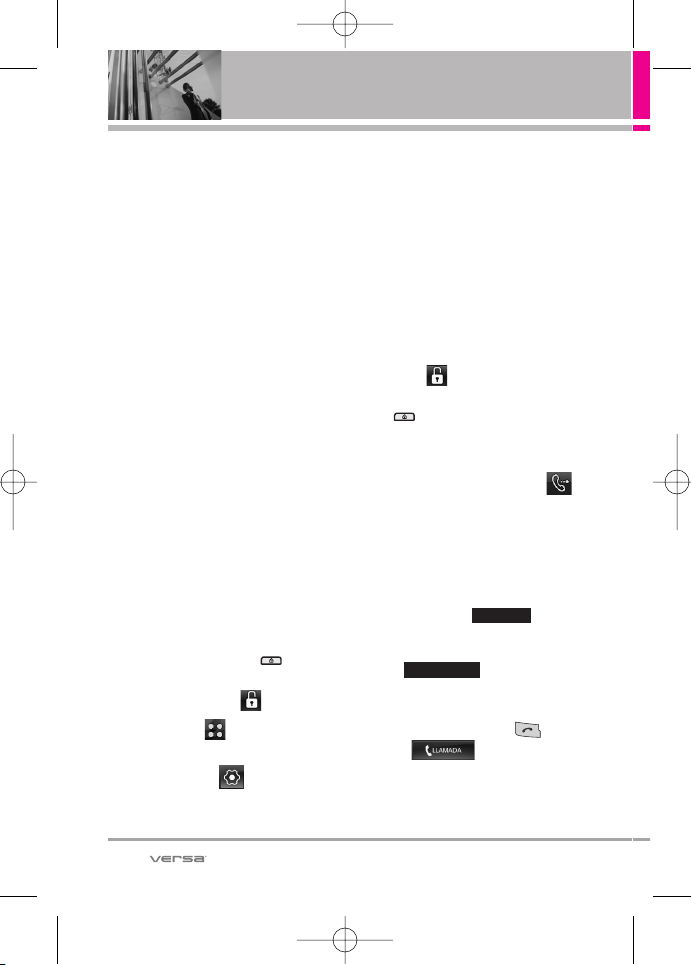
1. Desbloquee la pantalla táctil.
Abra la tapa del teclado Qwerty
(si el teclado Qwerty está
conectado.).
Teclado QWERTY cuando no se
adjunta, oprima dos veces la
tecla Desbloquear ( )
ubicada en la parte superior del
teléfono o toque .
2. Toque Menú para acceder al
menú.
3. Toque el icono de Prog./
Herram.
4. Desplace la pantalla hacia arriba
y toque Info de Teléfono.
5. Toque el Glosario de Icono.
Hacer llamadas
1. Desbloquee la pantalla táctil.
Abra la tapa del teclado Qwerty
si el teclado Qwerty está
conectado.
O bien
Toque o presione dos
veces la tecla Desbloquear
( ), ubicada en la parte
superior del teléfono.
2. Toque la tecla de función táctil
que es similar a un teléfono
para ver el teclado numérico,
luego, escriba el número de
teléfono al que desea llamar.
NOTA
También puede realizar una llamada a
números que estén en la memoria de su
teléfono. Toque para
realizar una llamada a una entrada de
llamada reciente o toque
para llamar a un
número guardado en su Lista de
contactos.
3. Oprima la tecla Enviar o
toque .
CONTACTOS
RECNTES
VX9600_Spa_1.0.qxd 1/19/09 9:37 AM Page 20
21
Corrección de errores de marcado
Si comete un error al marcar un
número, oprima la tecla Borrar/
Comando de Voz/ Grabación de Voz
una vez para borrar el último
dígito introducido, o mantenga
oprimida la tecla Borrar/ Comando
de Voz/ Grabación de Voz
durante al menos dos segundos
para eliminar todos los dígitos.
NOTA
Para activar el altavoz durante una
llamada, simplemente toque .
Remarcar llamadas
Oprima y mantenga oprimida la tecla
Enviar para remarcar el
último número marcado, recibido o
perdido en el historial de llamadas.
Los últimos 270 números están
almacenados en la lista del historial
de llamadas y también puede
seleccionar uno de éstos para
volver a marcarlo.
NOTA
Para remarcar la última llamada de la
lista de llamadas recientes, toque
a la derecha de la entrada superior en
su lista de llamadas.
Recibir llamadas
1. Cuando el teléfono suena o vibra,
simplemente oprima la tecla Enviar
. O toque la tecla .
2. Oprima la tecla Encender/Fin
para finalizar la llamada.
NOTA
Si la pantalla táctil está bloqueada, toque
la tecla táctil Desbloquear o
presione la tecla Desbloquear en
la parte superior del teléfono, luego,
toque la tecla táctil para
contestar la llamada.
NOTA
Si toca mientras el teléfono
está sonando y desbloqueado, el timbre o
la vibración se enmudece para dicha
llamada.
Si toca mientras el teléfono
está sonando y desbloqueado, la llamada
finalizará o irá al correo de voz.
Ignorar
Silenc.
Resp.
Resp.
VX9600_Spa_1.0.qxd 1/19/09 9:37 AM Page 21

Árbol de menús en la pantalla interna
22
C
C
entro de
entro de
M
M
edio
edio
Música y Tonos
Música de V CAST
|
Rhapsody
Obtén Nuevos
Timbres
Mis Timbers
Mi Música
Mis Sonidos
Sincronizar Música
Foto y Video
Vídeos de V CAST
Obtén Nuevas Fotos
Mis Fotos
Mis Vídeos
Fotos Favoritos
Vídeos Favoritos
Tomar Foto
Grabar Vídeo
Álbum En Línea
Juegos
Navegar y Descargar
Extra
Info
Memoria
Ver Bitácorá
Ayuda
Acerca de
M
M
ensajería
ensajería
Nuevo Mensaje
Entrada
Enviado
Borradores
Bzn Msjs Voz
Visual Vmail
IMMóvil
Email Móvil
Blogs
Prog
Borrar Opcs
C
C
ontactos
ontactos
Nuevo Contacto
Lista de Contactos
Favoritos
Grupos
Marcado Rápido
In Case of Emergency
Mi Tarjeta de Nombre
Llamas. Recntes
Llamas. Recntes
Perdidas
Recibidas
Marcadas
Todas
Ver Cronómetro
N
N
avegador
avegador
M
M
i
i
M
M
úsica
úsica
B
B
rowser
rowser
P
P
rog. /
rog. /
H
H
erram
erram
Mi Verizon
Herramientas
Comandos de Voz
Calculadora
Ez Sugerencia
Calendario
Reloj Despertador
Cronómetro
Reloj Mundial
Cuaderno de Notas
Cuaderno de Dibujo
Almacen masivo
USB
VX9600_Spa_1.0.qxd 1/19/09 9:37 AM Page 22
23
Menú de Bluetooth
Prog. de Sonidos
Volumen Maestro
Sonidos de Llamada
Timbre de
Llamada
Vibrador de
Llamada
Sonidos de Alerta
Mensaje de TXT
Mensaje de
Multimedias
Bzn Msjs Voz
Timbre de
Emergencia
Llamada
Perdidas
Volumen de Teclado
Alertas de Servicio
IRO
Sonido de
Minutos
Conexión de
Llamada
Cargar
Completado
Apagado/Encendido
Prog. de Pantalla
Aviso
Personal Aviso
Aviso IRO
Pantalla del
Teléfono
Pantalla del Módulo
Fondo de Pantalla
Trabe la pantalla
Favoritos
Atajos
Medios
Atajos Módulo
Cargando Pantalla
Fuentes de Menú
Fuentes de Marcado
Estilo del Menú
Orden de pantalla
principal
Prog. de Teléfono
Modo Avión
Establecer Atajo de
Qwerty
Prog de guardia
teclado
Comandos de Voz
Idioma
Ubicación
País Actual
Seguridad
Selección de
Sistema
Selección de NAM
Auto-NAM
Prog. de Llamada
Opciones de
Respuesta
Mostr tcld marc
Reintentar
Automáticamente
Modo TTY
Marcado oprimien
Privacidad de Voz
Tonos DTMF
Marcación asistida
Prog. de Toque
Auto-bloqueo
Tipo de vibración
Nivel de vibración
Efectos de vibración
Sonido
Calibración
Detección Automática de
USB
Memoria
Opciones de
Memoria
Memoria del
Teléfono
Memoria de la
Tarjeta
Info de Teléfono
Mi Número
Versión SW/HW
Glosario de Iconos
Actualzación de
Software
VX9600_Spa_1.0.qxd 1/19/09 9:37 AM Page 23
Vista rápida del teclado y cómo usarlo
24
Teclas suaves sensibles al
tacto
(,,,)
1. Asegúrese de tener las manos
limpias y secas. Elimine la
humedad de la superficie de sus
manos. No use las teclas táctiles
en un entorno húmedo.
2. Los sensores de las teclas
táctiles son sensibles a un toque
ligero. No es necesario que las
oprima demasiado para usarlas.
Proteja su teléfono de los golpes
fuertes porque los sensores de
las teclas táctiles pueden
dañarse con el uso violento.
3. Use la punta del dedo para tocar
el centro de una tecla táctil. Si
las toca fuera del centro, puede
activar en su lugar la función que
sea cercana.
4. Las teclas táctiles sólo pueden
usarse cuando la pantalla táctil
esté desbloqueada. Oprima la
tecla Desbloquear ( ) para
activar la pantalla táctil.
5. Mantenga los materiales
metálicos o conductores de otro
tipo apartados de la superficie de
las teclas táctiles, ya que el
contacto con ellos puede
ocasionar interferencia
electrónica.
ADVERTENCIAS
No coloque objetos pesados en la pantalla
táctil.
No se siente sobre el teléfono porque puede
dañar la pantalla táctil.
No arrastre ni raye el teléfono con materiales
afilados.
No someta el teléfono a condiciones extremas
(lugares demasiado húmedos, cálidos o fríos).
Mantenga los productos químicos alejados del
teléfono, ya que podrían cambiar las
funciones estéticas o funciones de éste.
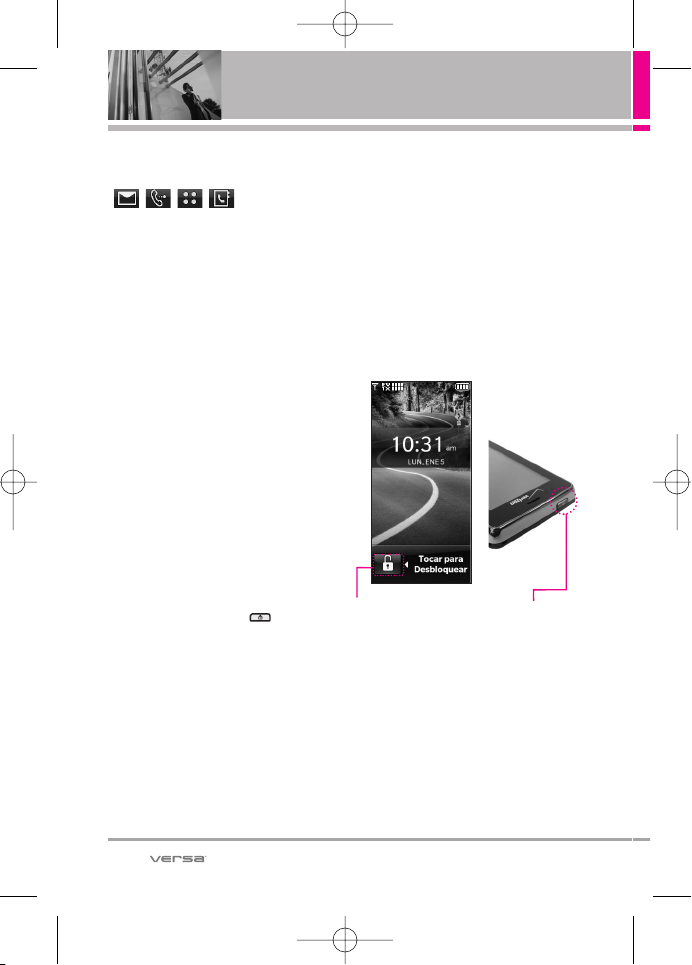
Cómo desbloquear
Cómo desplazarse usando la
pantalla táctil
Toque la pantalla y arrastre (o dé un
toquecito) hacia arriba y hacia
abajo para desplazar la pantalla
arriba o abajo.
Toque la imagen
del candado para
desbloquear.
Oprima la tecla
de desbloqueo
en el lateral de
su teléfono.
O
VX9600_Spa_1.0.qxd 1/19/09 9:37 AM Page 24
25
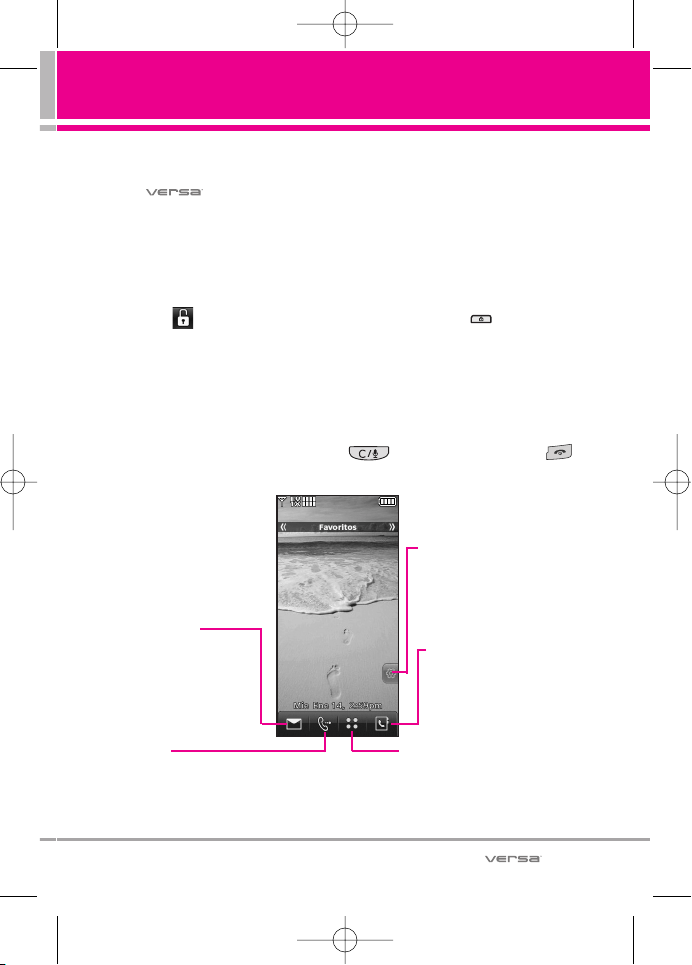
Menú Atajo
Funciones de la pantalla táctil y acceso a ella
Es muy rápido y sencillo acceder a los menús y las funciones con la pantalla
táctil . Con sólo tocarla, tiene acceso instantáneo a las siguientes
funciones: mensajería, llamadas, menús principales, lista de contactos y
configuración de las pantallas de inactividad. Además, con algunos toques
rápidos más, podrá acceder a cualquier otra función.
1. Desbloquee la pantalla táctil:
Abra la tapa del teclado Qwerty (si el teclado Qwerty está conectado) o;
Toque o presione dos veces la tecla Desbloquear ( ), ubicada en
la parte superior del dispositivo.
2. Toque una tecla táctil:
Teclas de función táctiles (en la parte inferior de la pantalla),
Tecla táctil del menú de atajo (a la derecha de la pantalla).
3. Para regresar a la pantalla de inactividad, presione la tecla Borrar/
Comando de Voz/ Grabación de Voz o la tecla Encender/FIN .
Menú Atajo Agrega
iconos de teclas
táctiles a las pantallas
de inactividad.
Contactos Muestra la
lista de contactos.
Menú Muestra la lista
de los menús
principales.
Llamada
Muestra las teclas táctiles de marcado.
Permite marcar manual o automáticamente
(desde Llamadas recientes o Contactos).
Mensaje
Muestra la lista de
mensajes de la
bandeja de
entrada.
VX9600_Spa_1.0.qxd 1/19/09 9:37 AM Page 25
26
Árbol de menús en la pantalla táctil
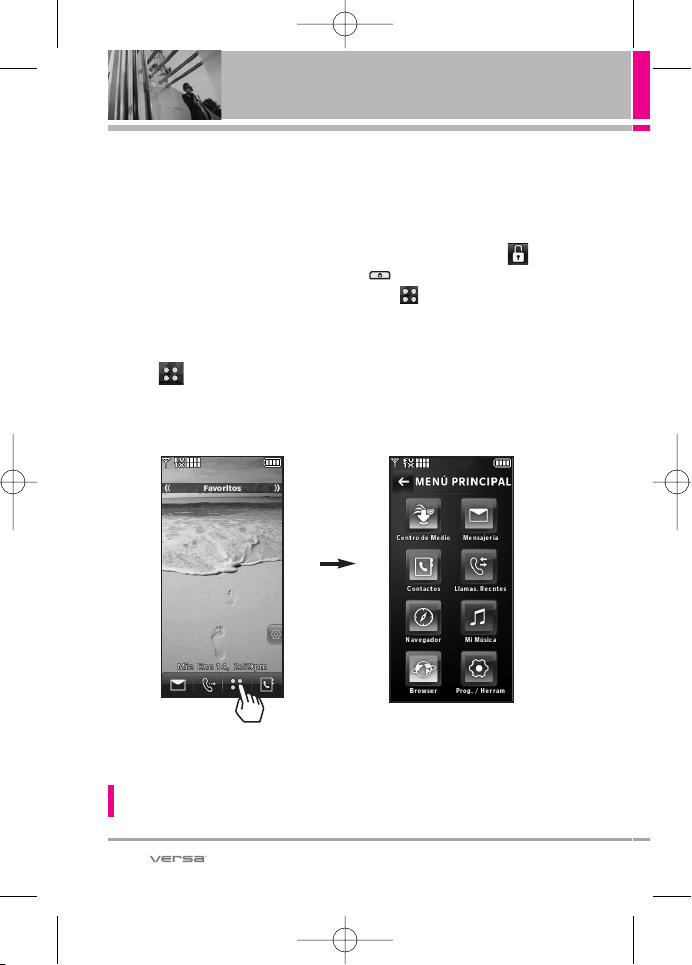
Acceder al menú principal
Para acceder al menú principal desde el modo en espera, primero
desbloquee la pantalla táctil (la pantalla táctil está desbloqueada de forma
predeterminada). Si el teclado Qwerty está conectado al dispositivo, sólo
tiene que abrir la tapa del teclado Qwerty para poder ver la pantalla táctil
desbloqueada. Si usa el dispositivo sin el teclado y la tapa, toque o
presione dos veces la tecla Desbloquear ( ) en la parte superior del
teléfono. Toque la tecla de función táctil MENÚ para acceder al menú
principal.
Presione la tecla Borrar/ Comando de Voz/ Grabación de Voz para volver al
modo en espera.
Algunos contenidos de esta guía del usuario pueden diferir de su teléfono según el software del
teléfono. Las funciones y especificaciones están sujetas a cambios sin previo aviso.
Toque la tecla de
función táctil MENÚ
en la parte
inferior de la pantalla
para abrir el Menú
principal.
Los menús principales
aparecen como se
muestra a continuación.
Toque cualquiera de los
iconos de menú para
ver ese menú.
VX9600_Spa_1.0.qxd 1/19/09 9:37 AM Page 26
27
Menú Atajo en el teclado
Pantallas de inactividad en modo de espera
Personalice la pantalla táctil para obtener acceso instantáneo a las
funciones que desea tener a mano.
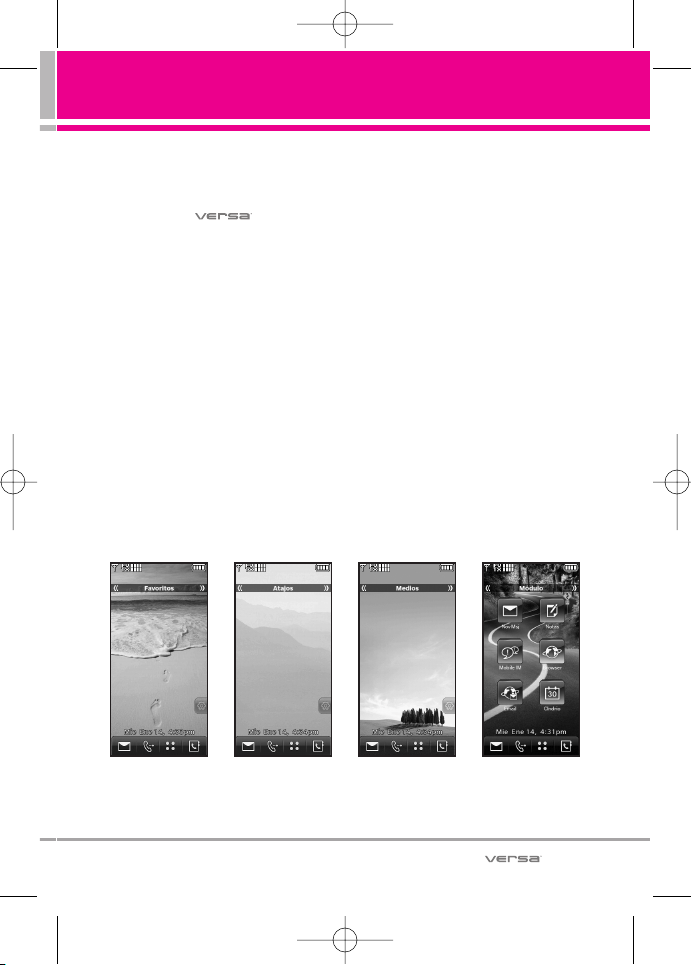
El dispositivo tiene cuatro pantallas de inactividad en modo de
espera para tener acceso rápido y directo a diversas funciones que se usan
frecuentemente.
Favoritos: muestra los contactos favoritos que eligió para ver, llamar, mandar
un mensaje o ver el historial de contactos de manera instantánea.
Atajos: muestra las funciones favoritas del dispositivo como Mi música,
Calendario, etc. para obtener una accesibilidad instantánea.
Medios: muestra fotografías, videos y música favoritos para que pueda
mostrarlos en cualquier momento sin tener que buscarlos.
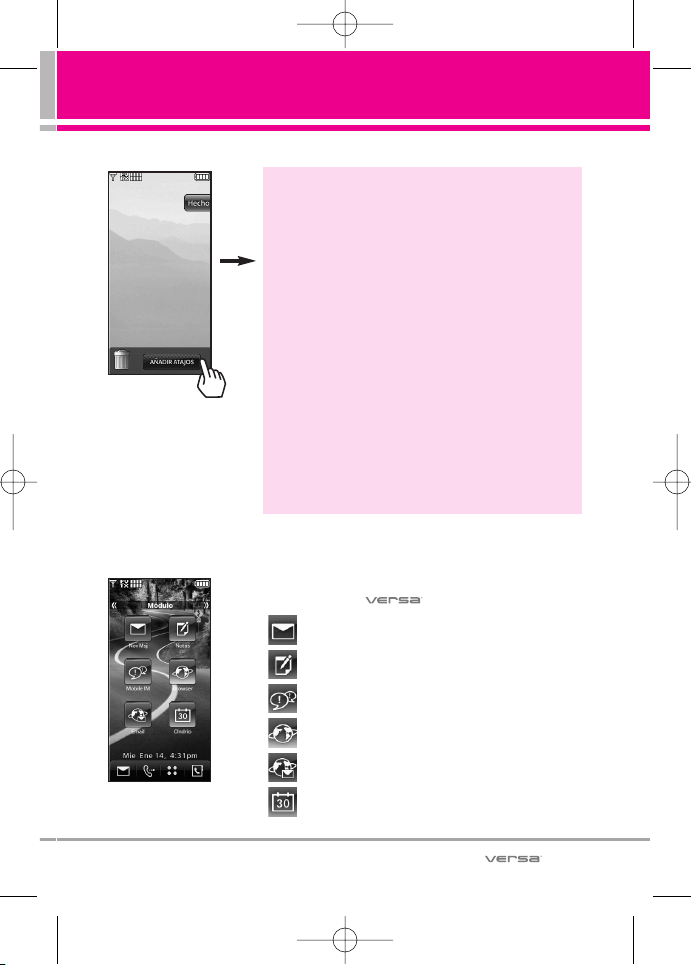
Módulo: ofrece acceso rápido a Mensaje nuevo, Bloc de notas, MI móvil,
Navegador, Correo electrónico y Calendario (la pantalla de inactividad del
módulo sólo está disponible cuando el teclado Qwerty está conectado).
Configure las funciones y los elementos que desea en cada pantalla de
inactividad y muestre diferentes fondos de pantalla para cada una.
Favoritos Módulo
Atajos
Medios
VX9600_Spa_1.0.qxd 1/19/09 9:37 AM Page 27
Menú Atajo en el teclado
28
Cambiar pantallas de
inactividad en modo de espera
Las pantallas de inactividad están
enumeradas cerca de la parte
superior de la pantalla táctil.
Acceder es muy sencillo. Con la
pantalla táctil desbloqueada, toque
la pantalla y mueva el dedo
horizontalmente hacia cualquier
dirección para ver de manera
instantánea la siguiente pantalla de
inactividad.
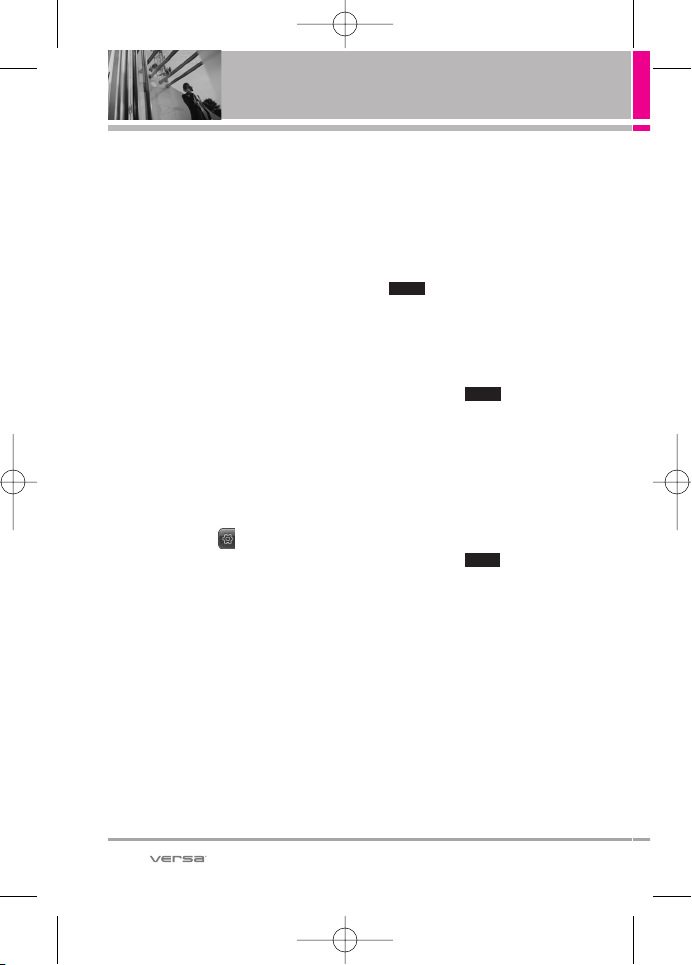
Agregar o eliminar iconos de
teclas táctiles de pantallas de
inactividad
Agregar o eliminar iconos de
pantallas de inactividad es muy
simple. Sólo tiene que tocar la tecla
de menú de atajo a la derecha
de la pantalla, luego, realice los
cambios.
NOTA
La pantalla de inactividad del módulo
no tiene una tecla táctil de menú de
atajo.
Para agregar: toque AÑADIR
FAVORITOS, AÑADIR ATAJOS
o AÑADIR MEDIOS para ver los
elementos que puede agregar.
Toque los que quiera agregar
(aparece una marca de
verificación), luego toque
.
Para eliminar los iconos
Favoritos y Medios: arrastre el
icono hasta el bote de basura,
seleccione Sí para confirmar y
luego toque .
Para eliminar los iconos Atajos:
Muestre la lista completa de
elementos disponibles tocando
la tecla AÑADIR ATAJOS y
desplácese por ella. Toque los
que quiera eliminar (la marca
de verificación desaparece),
luego toque .
Hecho
Hecho
Hecho
VX9600_Spa_1.0.qxd 1/19/09 9:37 AM Page 28
29
Menú Atajo en el teclado
Bluetooth
Bluetooth Encend...
Browser
Calculadora
Calendario
Centro de Medio
Comandos de Voz
Cuaderno de Dibujo
Cuaderno de Notas
Cámara
Email Móvil
Extra
Ez Sugerencia
Foto y Vídeo
Grabar Nuevo Víd...
Herramientas
IMMóvil
Juegos
Mi Música
Mi Sonidos
Mi Verizon
Mis Fotos
Mis Timbres
Mis Vídeos
Msj de Foto
Msj de TXT
Msj de Vídeo
Música de V CAST
Música y Tonos
Navegar y Descar...
Nuevo Contactos
Nuevo Mensaje de...
Prog. de Llamada
Prog. de Pantalla
Prog. de Sonidos
Prog. de Teléfono
Prog. de Toque
Prog. y Herramien...
Reloj Despertador
Reproducir todas l...
Syncro-Música
VZ Navegador
Visual Voice Mail
Vídeos de V CAST
Álbum en línea VZW
Monopoly Here & ...
Need for Speed U...
PAC-MAN by Nam...
Atajos Menú Lista
Módulo de pantalla inactiva
Nov Msj
Notas
Mobile IM
Browser
Email
Clndrio
NOTA
Sólo aparece cuando el teclado Qwerty está conectado al
dispositivo .
VX9600_Spa_1.0.qxd 1/19/09 9:37 AM Page 29
Modo de vibración
Ajusta el teléfono para vibrar en lugar
de sonar (se muestra ). Para
establecer el Modo vibración, oprima
las teclas laterales de volumen y
ajuste en Sólo vibrar.
Para volver al Modo normal, oprima
las teclas laterales de volumen y
ajuste el volumen nuevamente.
O bien Con el teclado para marcar,
toque y mantenga presionada la tecla
para activar o desactivar el
modo de vibración.
Función de silencio
La función Enmudecimiento evita la
transmisión de su voz a quien llama.
Para activar rápidamente el
enmudecimiento, toque -
esta opción aparecerá durante
llamadas activas.
Ajuste rápido del volumen
Ajuste rápidamente los volúmenes
del timbre y del audífono oprimiendo
el extremo superior de la tecla lateral
para aumentarlo o el extremo inferior
para disminuirlo.
NOTA
El volumen del audífono puede
ajustarse durante una llamada y el
volumen del pitido de teclas sólo
pueden ajustarse mediante el Menú.
Para desactivar los sonidos,
mantenga oprimida la tecla lateral
inferior durante 3 segundos, y luego
mantenga oprimida la tecla lateral
superior durante 3 segundos para
volver al modo de sonidos normal.
Llamada en espera
Durante una llamada, un pitido indica
otra llamada entrante.
Ignorar una llamada en espera
Si no desea responder la llamada
entrante, toque en la
pantalla táctil. El pitido de la Llamada
en espera se detiene y la llamada
pasa a su Correo de voz, si se
encuentra disponible.
Contestar una llamada en espera
1. Toque u oprima la tecla
Enviar para colocar
automáticamente la primera
llamada en espera y
responder la
nueva llamada.
2. Oprima la tecla Enviar
nuevamente o toque
para colocar la
segunda llamada en espera y
volver a la primera persona que
llama.
Comando de voz
Comandos de voz le permite hacer
cosas mediante órdenes verbales
(por ej,. hacer llamadas, confirmar
Voicemail, etc.). Para mas
información, vea la página 89.
1. Desbloquee la pantalla táctil,
luego presione la tecla
Comandos de voz .
NOTA
También se pueden iniciar los
Comandos de voz con el botón
designado de su dispositivo
Bluetooth
®
. Compruebe el manual del
dispositivo Bluetooth
®
para obtener
más instrucciones.
Resp.
Ignorar
MUDO
30
Acceso rápido a funciones de conveniencia
VX9600_Spa_1.0.qxd 1/19/09 9:37 AM Page 30
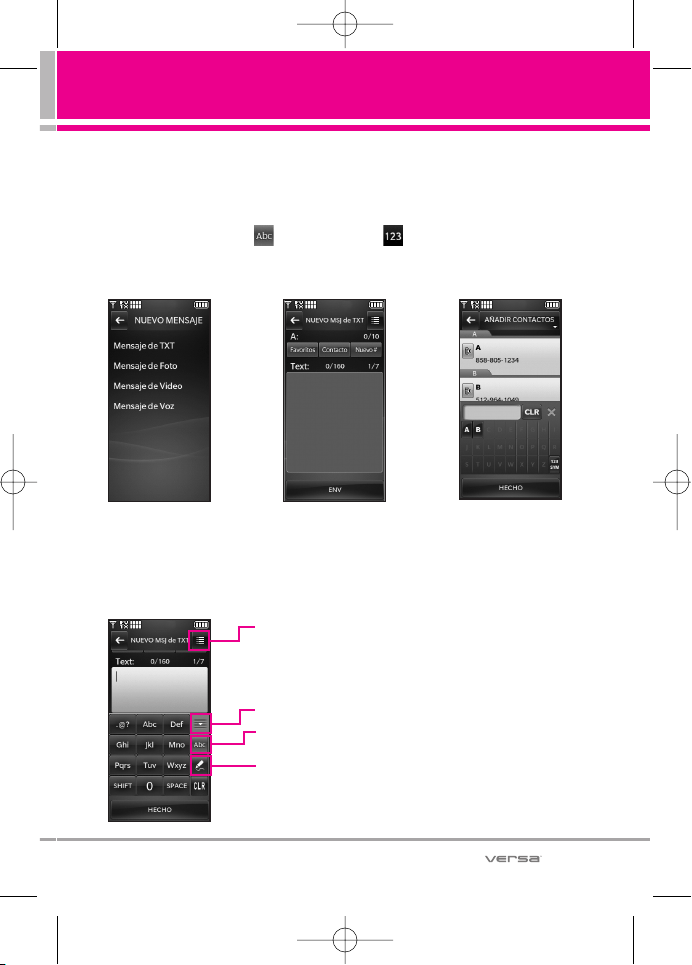
Entrada de texto
Cada vez que toque un campo de entrada de texto, automáticamente
aparecerán las teclas táctiles que le permitirán cambiar la entrada. Por
ejemplo, en un campo de nombre aparecen las teclas táctiles del alfabeto,
pero usted puede tocar para seleccionar e introducir números en
lugar de ello.
Toque el teclado para mostrar el teclado
QWERTY.
Tecla de transferencia de escritura a
mano/teclado.
Opciones de INTRODUCIR TEXTO.
Guardar Como Borrador/ Insertar Texto
Rápido/ Añadir/ Copiar Texto/ Formato al
Text/ Prioridad/ Dev Llmda #/ Guardar Text
Rápido
Toque Mensaje de
texto.
Toque Favoritos,
Contacto, ó Nuevo#
para agregar un
destino.
Agregue un contacto al
tocar Contacto y después
tocar el contacto deseado.
O escriba el número de
teléfono tocando Nuevo# e
introduciendo un número
nuevo. Toque HECHO
cuando termine.
Introducir y editar información
31
Toque para salir del modo de entrada de texto.
VX9600_Spa_1.0.qxd 1/19/09 9:37 AM Page 31
Introducir y editar información
32
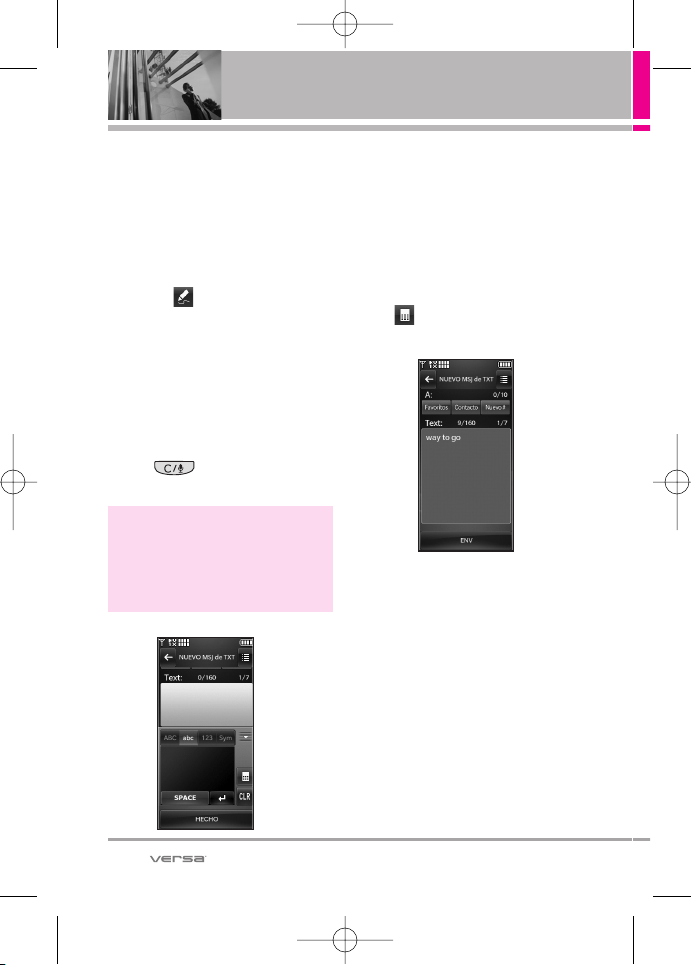
Al introducir texto, además de
"escribir" el texto con las teclas
táctiles, también tiene la opción de
escribir con la punta de su dedo o
lapicera. La pantalla táctil interpreta
sus movimientos en caracteres.
1. Toque un campo de texto, luego
toque el icono de escritura
manual en el lateral derecho
de la pantalla.
2. Use la punta de su dedo (o
lapicera) para escribir cada
caracter que desee. Debe
escribir en el cuadro negro. Si la
pantalla táctil no muestra el
carácter deseado, toque Borrar/
Comando de Voz/ Grabación de
Voz , e intente
nuevamente.
La pantalla de escritura a mano
está disponible sólo para la
entrada de texto o asuntos.
Cambiar el método de entrada
Para cambiar de "escritura a mano"
a "escritura":
En la pantalla de escritura a mano,
toque en la esquina inferior
derecha.
SUGERENCIA
Cuando "escriba" en la pantalla táctil,
aparecerán en pantalla los movimientos
interpretados. Si ve espacios en las líneas, ello
puede indicar que necesita oprimir con un poco
más de fuerza para hacer contacto de manera
más constante con la pantalla táctil.
Después de crear un
mensaje, toque
EENNVV
para
enviar el mensaje.
VX9600_Spa_1.0.qxd 1/19/09 9:37 AM Page 32
33
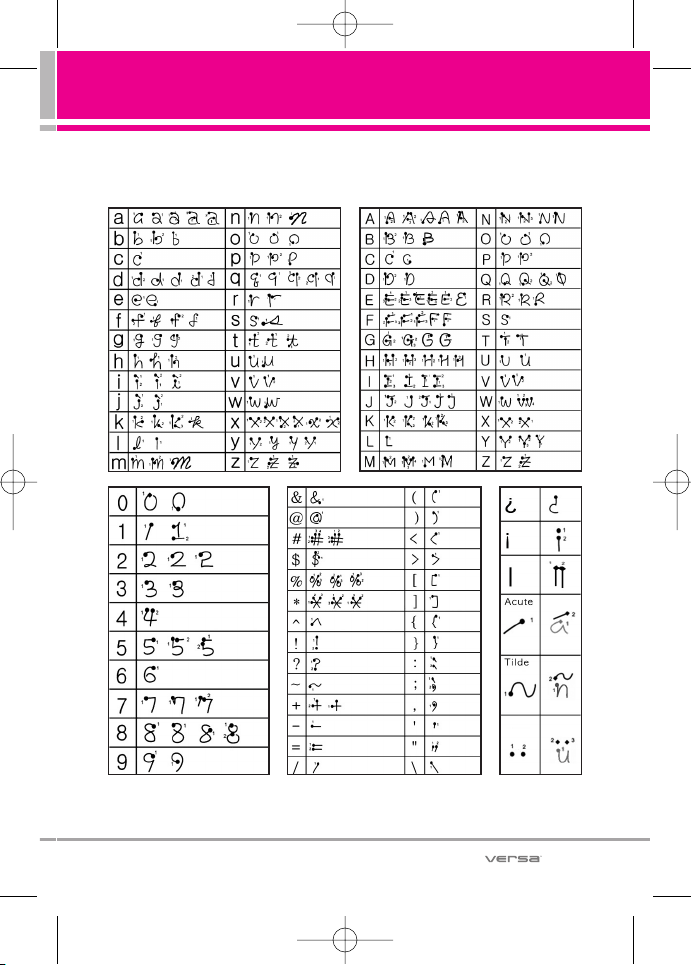
Las siguientes tables pueden ayudarlo a comprender cómo la Pantalla táctil
interpreta los movimientos como caracteres.
Diaeresis
VX9600_Spa_1.0.qxd 1/19/09 9:37 AM Page 33
Contactos en la Memoria de su Teléfono
34
Principios básicos de
almacenamiento
1. Desbloquee la pantalla táctil.
Abra la tapa del teclado Qwerty
(si está conectado).
O bien
Toque o presione dos
veces la tecla Desbloquear
( ) ubicada en la parte
superior del teléfono.
2. Toque
para acceder al menú
principal.
3. Toque la tecla suave táctil
Contactos.
4. Toque .
5. Toque un campo, use las teclas
táctiles emergentes para introducir
información y luego toque
. Haga esto para cada
campo que desee introducir.
6. Cuando todos los campos estén
completos, toque .
O
1. Desbloquee la pantalla táctil.
Abra la tapa del teclado Qwerty
(si está conectado).
O bien
Toque o presione dos
veces la tecla Desbloquear
( ) ubicada en la parte
superior del teléfono.
2. Toque la tecla suave táctil .
3. Use las teclas táctiles numéricas
para introducir el número de
teléfono, y luego toque .
4. Toque o
, luego
continúe tocando campos e
introduciendo información según
sea necesario.
Actualizar Existente
Nuevo Contacto
GRDR
GRDR
HECHO
Nuevo Contacto
VX9600_Spa_1.0.qxd 1/19/09 9:37 AM Page 34
35
Personalizar entradas
individuales
1. Desbloquee la pantalla táctil.
Abra la tapa del teclado Qwerty
(si está conectado).
O bien
Toque o presione dos
veces la tecla Desbloquear
( ) ubicada en la parte
superior del teléfono.
2. Toque
para acceder al menú
principal.
3. Toque la tecla suave táctil
Contactos.
4. Toque .
5. Toque el Contacto que desee
personalizar.
6. Toque , luego toque y edite
los campos que desee cambiar.
7. Toque cuando las
ediciones estén completas.
Marcado rápido
Le permite hacer llamadas de teléfono
rápida y fácilmente a los números
almacenados en Contactos. Debe
configurar la Marcación rápida en sus
Contactos antes de usar esta opción.
NOTA
El número 1 de marcado rápido es
para Correo de voz.
1. Desbloquee la pantalla táctil.
Abra la tapa del teclado Qwerty
(si está conectado).
O bien
Toque o presione dos
veces la tecla Desbloquear
( ) ubicada en la parte
superior del teléfono.
2. Toque la tecla suave táctil .
3. Toque y mantenga presionado el
dígito de marcado rápido (para
marcados rápidos de 2 dígitos,
toque el primer dígito, luego toque y
mantenga presionado el segundo).
GRDR
CRRGR
Lista de contactos
VX9600_Spa_1.0.qxd 1/19/09 9:37 AM Page 35
Contactos en la Memoria de su Teléfono
36
Añadir un Marcado Rápido
Le permite configurar sus
Marcaciones rápidas.
1. Desbloquee la pantalla táctil.
Abra la tapa del teclado Qwerty
(si está conectado).
O bien
Toque o presione dos
veces la tecla Desbloquear
( ) ubicada en la parte
superior del teléfono.
2. Toque
para acceder al menú
principal.
3. Toque la tecla suave táctil
Contactos.
4. Toque .
5. Toque el Contacto que desee
personalizar.
6. Toque para editar.
7. Toque el número de teléfono y
luego toque Opciones mientras
que en la pantalla de edición de
contacto.
8. Toque Fijar Marcado Rápido, y
luego toque un número de
marcado rápido sin asignar.
9. Aparecerá en la pantalla: Añadir
Contacto a Marcado Rápido Toque
Sí.
10. Toque .
Borrar un marcado rápido
1. Desbloquee la pantalla táctil.
Abra la tapa del teclado Qwerty
(si está conectado).
O bien
Toque o presione dos
veces la tecla Desbloquear
( ) ubicada en la parte
superior del teléfono.
2. Toque
para acceder al menú
principal.
3. Toque la tecla suave táctil
Contactos.
4. Toque .
5. Toque el contacto que desea
borrarle el marcado rápido.
6. Toque .
7. Toque el número con el marcado
rápido que desee eliminar y toque
Opciones .
8. Toque Borrar Marcado Rápido.
9. Toque Sí y luego, .
10. Toque para salir del
contacto.
GRDR
HECHO
CRRGR
Lista de contactos
GRDR
CRRGR
Lista de contactos
VX9600_Spa_1.0.qxd 1/19/09 9:37 AM Page 36
37
Almacenar un número con
pausas
Las pausas le permiten introducir
series de números adicionales para
acceder a sistemas automatizados,
como el Correo de voz o los
números de facturación de tarjeta
de crédito. Los tipos de pausa son:
Esperar (E) El teléfono deja de
marcar hasta que usted toque la
tecla suave táctil para
pasar al siguientenúmero. 2-Seg
Pausa (P) El teléfono espera dos
segundos antes de enviar la
siguiente cadena de dígitos.
1. Desbloquee la pantalla táctil.
Abra la tapa del teclado Qwerty
(si está conectado).
O bien
Toque o presione dos
veces la tecla Desbloquear
( ) ubicada en la parte
superior del teléfono.
2. Toque
para acceder al menú
principal.
3. Toque la tecla suave táctil
Contactos.
4. Toque .
5. Toque el Contacto que desee editar.
6. Toque para editar.
7. Toque el número de teléfono, toque
Opciones y luego toque
2-Seg
Pausa
o Espera.
8. Toque Intro para introducir
números según sea necesario y
luego toque .
9. Toque .
GRDR
HECHO
CRRGR
Lista de contactos
Release
VX9600_Spa_1.0.qxd 1/19/09 9:37 AM Page 37
Funciones de cámara
38
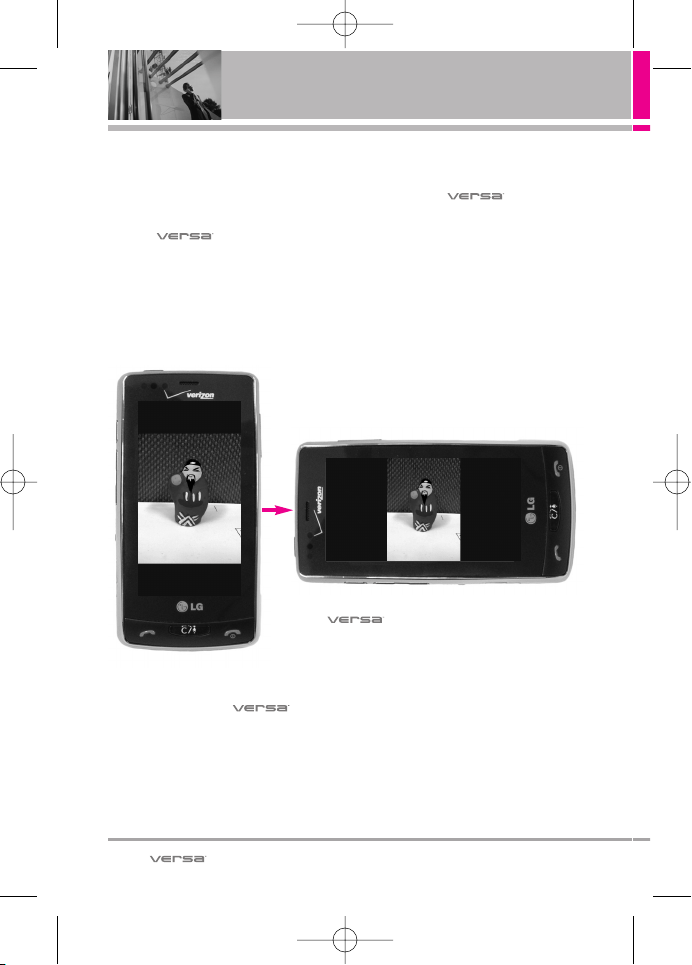
Rotación en 3D (accelerómetro de tres ejes)
Rotación en 3D es una función que le permite tener flexibilidad en cómo ve el
contenido en pantalla. Simplemente gire su dispositivo de vertical
a horizontal (u horizontal a vertical) y obtenga una perspectiva totalmente
nueva. detecta el cambio en la orientación y automáticamente se
ajusta a la pantalla. Vea una imagen en orientación de pantalla ancha. Esta
función es útil cuando uno mira las imágenes, explora su música por diseño
de álbum, visualiza sitios Web en el Explorador o incluso cuando introduce
texto.
NOTA
La rotación del dispositivo necesita ser de al menos 90 grados para activar Rotación en
3D.
Imagen actual.
Realice este toque de rotación del
hacia los lados. Arrastre o dé un
toquecito hacia la izquierda o la derecha.
VX9600_Spa_1.0.qxd 1/19/09 9:37 AM Page 38
39
Funciones de cámara
La función de cámara incorporada
de 2.0M viene completa con óptica
para brindar posibilidades
fotográficas de excelencia para
diversas opciones, efectos y
controles.
Resolución
Configure la resolución (1600x1200,
1280x960, 800x400, 640x480, 320x240)
teniendo en cuenta que cuanto
mayor es la resolución, más
memoria se necesita.
Flash LED
El potente flash LED puede
establecerse en Automático,
Encendido o Apagado.
Efectos de cámara
Elija varios efectos para tomar
exactamente la foto que desee. Para
captar un ambiente determinado,
use la opción Efectos de color para
establecer la foto en Normal,
Negativo, Aqua, Sepia o Blanco y
negro. Elija el Tipo de toma como
Normal o Panorama.
Control de exposición a la luz
Controle la exposición a la luz al
configurar la Fotometría en Mancha
o Promedio.
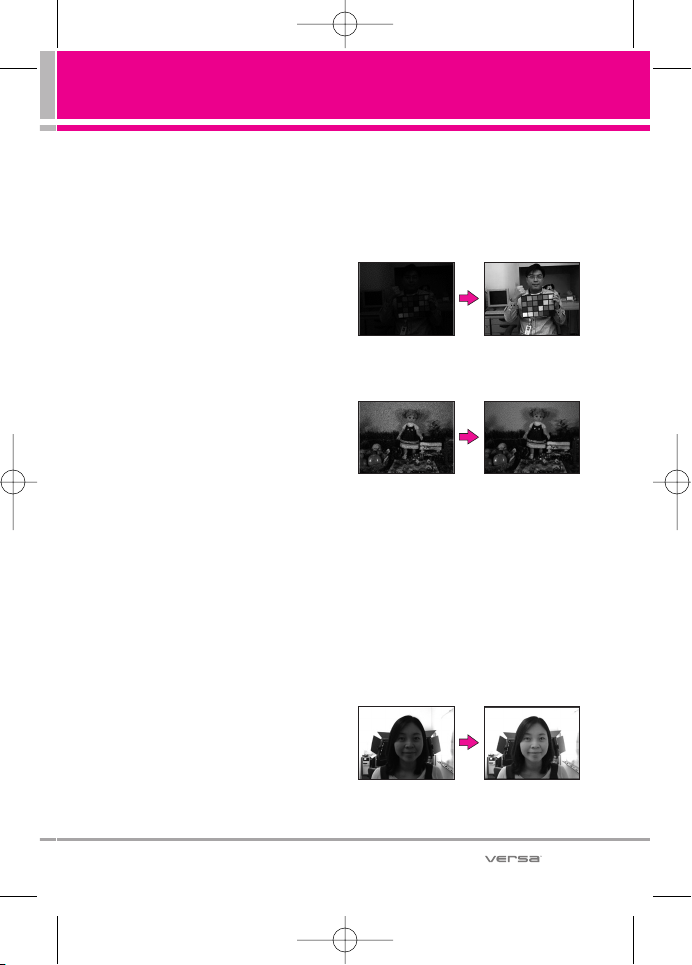
Tecnología SmartPic
Cuando se selecciona SmartPic, la
foto es mejorada con las siguientes
tecnologías:
Smart Light Compensación de luz: Se
adapta automáticamente en
configuraciones con poca luz o luz
distribuida de manera no uniforme
para lograr fotos de mejor calidad.
Reducción de ruido Quita
automáticamente el ruido de las
imágenes digitales.
Detección de cara
Puede establecer la cámara para
que detecte caras automáticamente
al tomar una foto para lograr una
mejor calidad de retrato. Usted
puede ver bastante pulido y con esta
función.
Smart Beauty Compensación de color
de la cara: Se adapta
automáticamente para compensar la
imagen de retrato (brillo, color).
VX9600_Spa_1.0.qxd 1/19/09 9:37 AM Page 39
Funciones de cámara
40
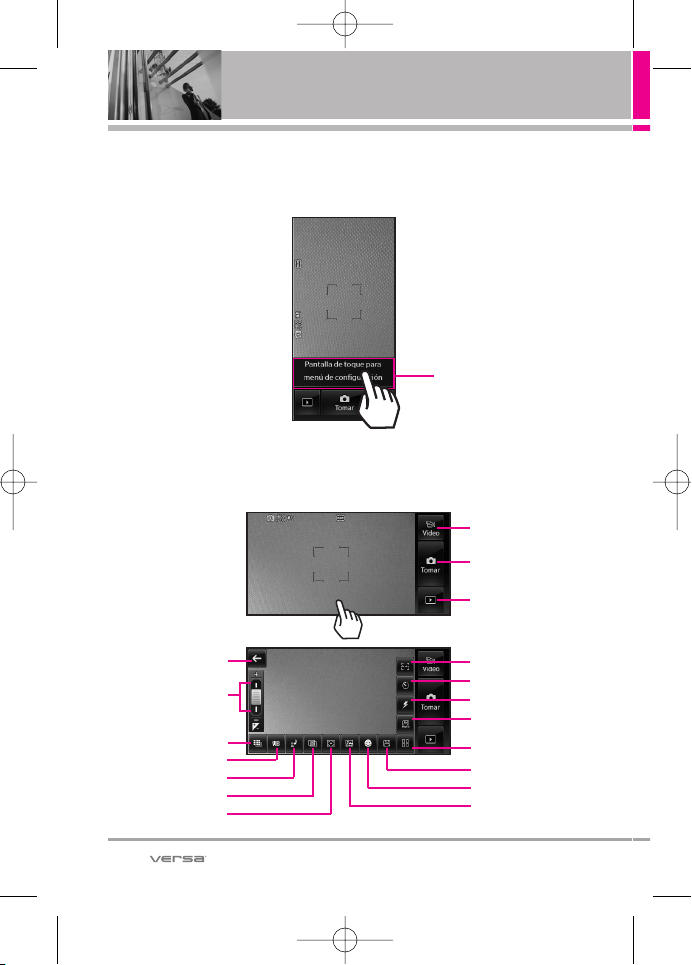
Configuración de cámara
Toque la pantalla para acceder a la configuración del menú que se muestra a
continuación.
Teclas táctiles de cámara
Atras
Foco Automático
Disparo Auto
Flash
Mi imagen
Toque la pantalla
para ver el menú
de configuración.
Brillo
Guardar
automáticamente
Tipo foto:
Resolución
Equil Blanco
Sonido Dispa
Efectos Color
Fotometría
Excepto Opción
Detección de cara
Smart Pic
Toque la pantalla para ver el menú de configuración.
Toma Fotos
Graba videos
VX9600_Spa_1.0.qxd 1/19/09 9:37 AM Page 40
41
Función videocámara
Resolución
Puede configurar la resolución de
grabación en 320x240, 176x144,
640x480.
NOTA
Si graba en formato VGA, sólo puede
almacenarse en el dispositivo o una
PC. No se admite Mensaje de video.
Efectos de color
Para captar un ambiente
determinado, use la opción Efectos
de color para establecer el video en
Normal, Sepia, Negativo, Negro &
Blanco o Aqua.
Guardar y enviar
Después de grabar, tiene la opción
de enviar vía un mensaje de video
(el tamaño máx. es ~470KB) o
guardarlo en el teléfono o memoria
externa. Después de guardado,
puede moverse a una PC.
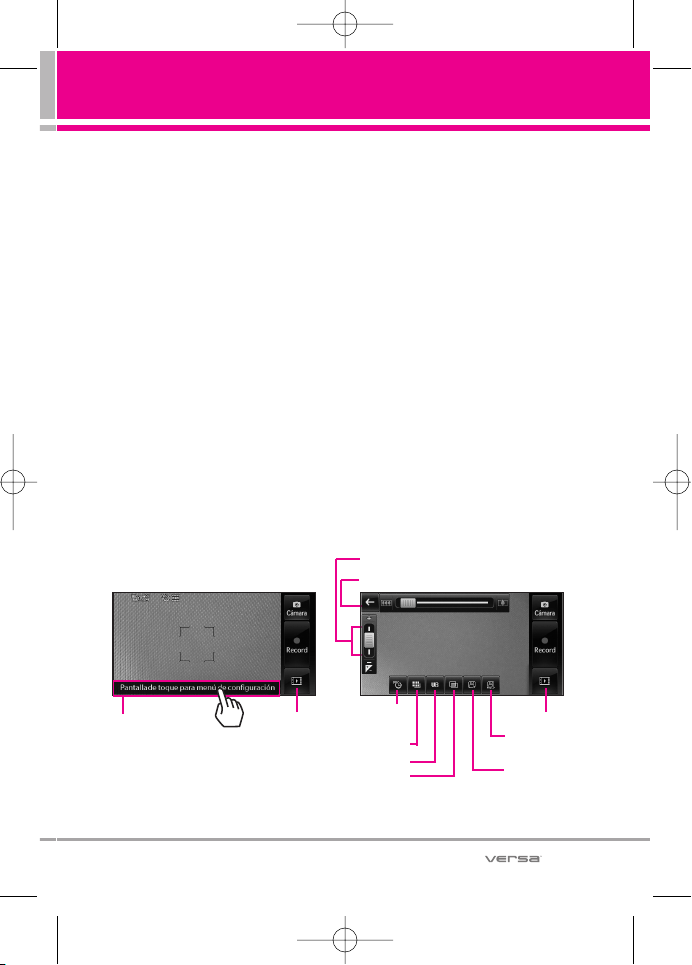
Teclas táctiles de la videocámara
Atras
Brillo
Configuración
Mis videos
Tiempo de
grabación
Resolución
Equil Blanco
Efectos Color
Mis videos
Guardar
automáticamente
Excepto Opción
VX9600_Spa_1.0.qxd 1/19/09 9:37 AM Page 41
42
Funciones de cámara
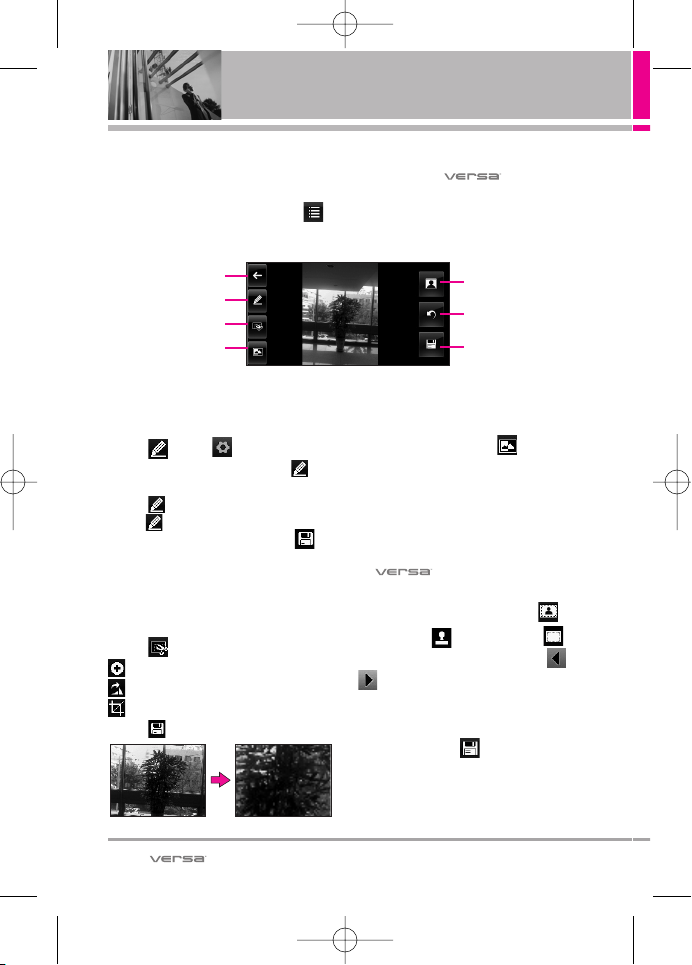
Edición de imágenes
Con las muchas funciones de edición de imágenes de ’s, usted
cuenta con infinitas posibilidades para crear imágenes divertidas. Mientras
ve una imagen, toque Opciones y luego toque Editar.
Teclas táctiles de edición
Dibujo con lapicera
Sea creativo. Dibuje sobre una foto.
Elija entre múltiples colores, anchos
de lapiceras y gomas de borrar.
Toque , toque para configurar
color y tamaño, y luego toque
para salir del menú de configuración.
Toque , y del submenú vuelva a
elegir . Use la punta de su dedo o
la lapicera para dibujar. Toque
para guardar.
Composición
Cambie la composición de su foto.
Gire, aplique zoom, y/o recorte para
obtener la apariencia deseada.
Toque , luego toque:
para acercar el zoom
para girar
para recortar
Toque para guardarla.
Ajustes
Mejore sus fotos ajustando
Contraste, Brillo, Agudeza o incluso
Hágala borrosa. Toque , luego
toque en la barra de desplazamiento
de cada ajuste para aumentar (a la
derecha) o disminuir (izquierda).
Marcos y estampas
El tiene múltiples marcos
y estampas de los cuales elegir para
mejorar sus imágenes. Toque ,
luego toque para el sello o
para un marco a añadir. Toque o
para desplazarse a través de
diferentes pantallas. Toque el marco
o la estampa que desee superponer
en la foto. Toque para guardarla.
Atras
Lapicera
Composición
Ajustes
Estampados
Guardar
Deshacer
VX9600_Spa_1.0.qxd 1/19/09 9:37 AM Page 42
43
Ediciones de imágenes guardadas
No se preocupe por perder la foto
original. Cuando guarda una foto con
ediciones, se guarda como una copia;
el original aún está en Mis fotos.
NOTA
Puede cargar sus fotos directamente
en sitios de blog a través de un
mensaje de foto. También puede enviar
fotos en los álbumes en línea.
Edición de video
Al seleccionar la función de edición,
se visualiza la pantalla de edición.
Editar un video para enviar
Puede editar un video y luego enviar
un mensaje de video a amigos y
familiares.
1. Vaya a Mis videos, luego
seleccione el clip de video que
desea editar.
2. Toque Opciones y luego
Modificar para msj vídeo.
3. Toque y luego en el
momento del video en que desea
que el video comience (indicado
por un triángulo rojo) luego toque
en el momento en que desea
que finalice (indicado por un
triángulo verde).
4. Toque Guardar para guardar
el vídeo editado o toque Enviar
para enviar el vídeo editado
actualmente mensaje.
Editar con efectos de video
Vaya a Mis videos, luego seleccione
el clip de video que desea editar.
Toque Opciones .
Multi Trim
Toque y use , edite
videos hasta tres veces. Puede
agregar un efecto de
decoloración entre las partes de
video recortadas al tocar y
luego Guardar con efectos de
desvanecimiento.
Multi Captura
Toque y podrá capturar
imágenes fijas de grabaciones de
video y guardarlas en la galería
de video de su dispositivo. Puede
guardar hasta 5 fotos fijas. Puede
guardar hasta 5 fotos fijas. Toque
para capturar. El reproductor
se pondrá en pausa en esa
posición. Toque para
continuar con la captura.
Después de editar el video, toque
para guardar.
Agregar efectos de decoloración
Puede agregar un efecto de
decoloración para comenzar y
finalizar el video seleccionado.
VX9600_Spa_1.0.qxd 1/19/09 9:37 AM Page 43
Centro de Medios
44
CCeennttrroo ddee MMeeddiiooss
Media Center le ofrece servicio
personalizable en tu dispositivo
inalámbrico que le permite obtener
tonos para el teléfono, jugar juegos,
navegar por la web, recibe hasta el
minuto y más información. Visite
verizonwireless.com / getitnow para
ver todas las aplicaciones disponibles
para tu dispositivo inalámbrico.
NOTA
No instale ni quite la tarjeta microSD™
cuando esté reproduciendo, borrando
o descargando Fotos/Vídeos/
Música/Sonidos.
¿Hay algo que no sea claro?
Del menú Centro de Medios,
toque
para ver su estado de la
memoria, Ver registro, Ayuda y texto
sobre la información.
Utilice la opción
de la Ayuda para vista la información
de comprar nuevos usos a los usos
expirados.
1. Música y Tonos
Personalice su teléfono con tonos
de timbre. Hay una gran variedad de
opciones disponibles para elegir de
éxitos actuales, pop, hiphop y
mucho más.
1. Desbloquee la pantalla táctil.
Abra la tapa del teclado Qwerty
(si está conectado).
O bien
Toque o presione dos
veces la tecla Desbloquear
( ) ubicada en la parte
superior del teléfono.
2. Toque Menú para acceder al
menú.
3. Toque el icono Centro de Medios
.
4. Toque Música y Tonos.
1.1 Música de V CAST |
Rhapsody
Transforma tu aparato móvil en un
reproductor de música portátil al
comprar canciones nuevas en
nuestro catálogo musical, a través de
tu aparato móvil o PC.
Luego puede
sincronizar la música entre la PC y
el teléfono.
1. Desbloquee la pantalla táctil.
Abra la tapa del teclado Qwerty
(si está conectado).
O bien
Toque o presione dos
veces la tecla Desbloquear
( ) ubicada en la parte
superior del teléfono.
2. Toque Menú para acceder al
menú.
Info
VX9600_Spa_1.0.qxd 1/19/09 9:37 AM Page 44
45
3. Toque el icono Centro de Medios
.
4. Toque Música y Tonos.
5. Toque Música de V CAST |
Rhapsody.
NOTA
Pueden aplicarse cargos adicionales por
cada video clip que vea. El servicio de
Video Clips no está disponible en todas
las áreas. Compruebe el sitio Web
www.verizonwireless.com/getitnow
para obtener detalles.
1.2 Obtén Nuevos Timbres
Le permite conectarse a Centro de
Medios y descargar diversos tonos de
timbre.
1. Desbloquee la pantalla táctil.
Abra la tapa del teclado Qwerty
(si está conectado).
O bien
Toque o presione dos
veces la tecla Desbloquear
( ) ubicada en la parte
superior del teléfono.
2. Toque Menú para acceder al
menú.
3. Toque el icono Centro de Medios
.
4. Toque Música y Tonos.
5. Toque Obtén Nuevos Timbres
.
6. Toque Get Nuevas Aplicaciones
para comprar los timbres.
1.3 Mis Timbres
Le permite seleccionar el tono de
timbre que desee, descargar uno
nuevo.
1. Desbloquee la pantalla táctil.
Abra la tapa del teclado Qwerty
(si está conectado).
O bien
Toque o presione dos
veces la tecla Desbloquear
( ) ubicada en la parte
superior del teléfono.
2. Toque Menú para acceder al
menú.
3. Toque el icono Centro de Medios
.
4. Toque Música y Tonos.
5. Toque Mis Timbres.
SUGERENCIA
Para desplazarse por los tonos de timbre,
use suavemente el dedo para mover hacia
arriba (o hacia abajo).
Para escuchar cómo suena el tono de
timbre, toque .
6. Toque una melodía, a
continuación, seleccione lo que
desea establecer el tono de
llamada como:
VX9600_Spa_1.0.qxd 1/19/09 9:37 AM Page 45
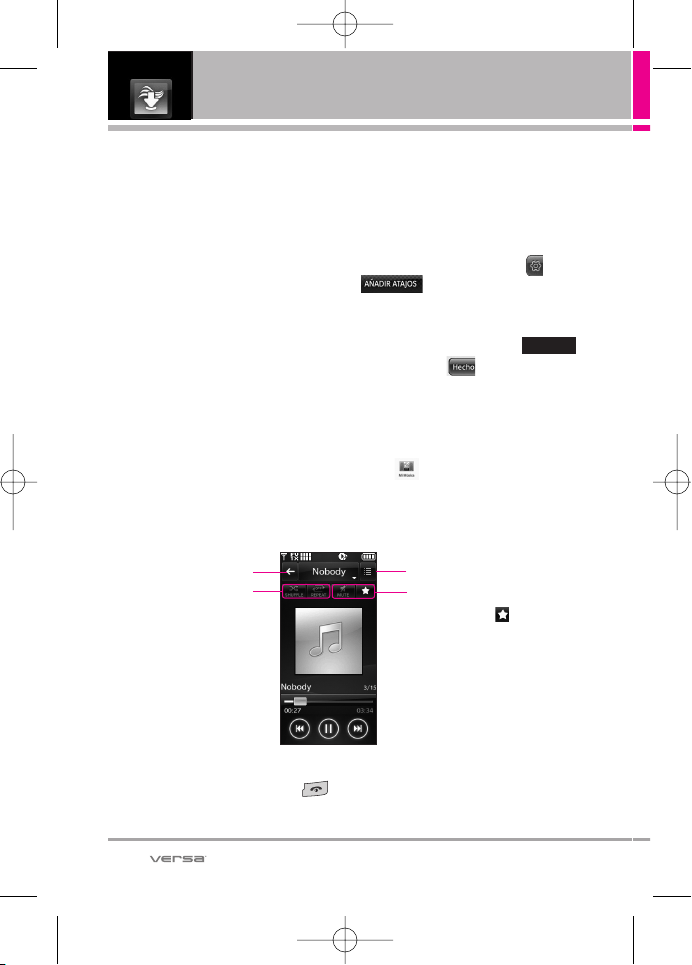
46
Centro de Medios
Timbre
Contacto ID: Toque el contacto
con el que identificará el tono de
timbre seleccionado.
Sonidos de Alerta: Toque la
opción para configurarla como
tono de timbre.
Todo Mensaje/ Mensaje de TXT/
Mensaje de Multim.../ Bzn Msjs
Voz
1.4 Mi Música
Le permite almacenar música y
escucharla directamente desde su
teléfono. Conéctese a V CAST para
descargar una variedad de música,
transferir música entre su teléfono y su
PC, administrar y organizar sus archivos
de música y mucho más.
Agregar un atajo a Mi música
Con la pantalla desbloqueada, gire la
pantalla de inactividad para mostrar
Atajos. Toque Configuración luego
y desplace la
lista AGREGUE EL MENÚ hacia arriba,
toque Mi música (aparece una marca
de verificación) luego toque
Toque otra vez para terminar the
añadir en la pantalla de Atajos.
ATAJO
Con la pantalla desbloqueada, gire la pantalla de
inactividad para mostrar Atajos y luego toque Mi
música para iniciar el reproductor de
música.
HECHO
Tecla Atrás
Opciones
Shuffle / Repita
Salir del reproductor de música
Oprima la tecla de Encender/Fin para salir del reproductor de música.
Controles de música de la pantalla táctil
Silencio/Favorito
Favorito: Toque para
mostrar la canción
seleccionada en la pantalla de
inactividad Medios para poder
reproducirlo sin necesidad de
entrar al menú Música y tonos.
VX9600_Spa_1.0.qxd 1/19/09 9:37 AM Page 46
47
NOTA
El almacenamiento de archivos varía
según el tamaño de cada archivo así
como la asignación de memoria de
otras aplicaciones.
Reproducir su música
Es muy fácil encontrar y reproducir la
música guardada en su teléfono.
1. Desbloquee la pantalla táctil.
Abra la tapa del teclado Qwerty
(si está conectado).
O bien
Toque o presione dos
veces la tecla Desbloquear
( ) ubicada en la parte
superior del teléfono.
2. Toque Menú para acceder al
menú.
3. Toque el icono Centro de Medios
.
4. Toque Música y Tonos.
5. Toque Mi Música
.
6. Toque
una de las opciones
siguientes.
Todas Canciones/ Catálog
Música/ Intérpretes/ Géneros/
Álbumes/ Programacion/ Alerta
de Música
7. Toque el nombre de la canción
que desea escuchar para iniciar
el reproductor de música.
SUGERENCIA
Si selecciona Reproducir todos, todos los temas
guardados se reproducirán en secuencia una
vez y luego saldrá del reproductor de música.
1.5 Mis Sonidos
Le permite seleccionar un sonido que
desee, o grabar un nuevo sonido.
1. Desbloquee la pantalla táctil.
Abra la tapa del teclado Qwerty
(si está conectado).
O bien
Toque o presione dos
veces la tecla Desbloquear
( ) ubicada en la parte
superior del teléfono.
2. Toque Menú para acceder al
menú.
3. Toque el icono Centro de Medios
.
4. Toque Música y Tonos.
5. Toque Mis Sonidos
.
6. Toque o toque un
sonido usando los dedos.
Opciones desde aquí:
Personalice el sonido
seleccionado.
Borrar/ Enviar/ A Álbum en
linea/ Renombrar/ Mover
Oprima Borrar/ Comando de
VX9600_Spa_1.0.qxd 1/19/09 9:37 AM Page 47
Centro de Medios
48
Voz/ Grabación de Voz
para volver un nivel.
1.6 Sincronizar Música
Música V CAST con Rhapsody es
un servicio de música digital que le
permite escuchar millones de
canciones de miles de artistas.
Descubra favoritos nuevos y
antiguos en un catálogo de música
extensivo.Sincronice música sin
límites* desde la PC, a cualquier
dispositivo activado para Música V
CAST con Rhapsody
®
, sin pagar
ningún costo adicional por
pista.Descargue el software de
Música V CAST con Rhapsody para
sincronizar pistas, álbumes, y listas
de reproducción con su nuevo
teléfono compatible, mientras
administra la biblioteca de música
de su PC, todo en un lugar.
*Sujeto a la capacidad de
almacenamiento de la tarjeta de
memoria/dispositivo
Descargar música en su PC
1. Música V CAST con Rhapsody.
¿No tiene Música V CAST con
Rhapsody
®
?Descárguelo
gratuitamente en
www.verizonwireless. com/music.
2. Inicie sesión.
3. Para cada pista de Música V CAST
que haya descargado en su
teléfono, podrá descargar una
copia en su computadora sin costo
adicional. Las pistas de canciones
disponibles para descargar
aparecerán una vez completado el
inicio de sesión.
4. Seleccione las casillas de las
canciones que desee descargar.
5. Seleccione "Descargar pistas"
6. Para reproducir la canción, puede
buscarla seleccionando la ficha Mi
biblioteca.
Sincronice su música desde su PC
a su dispositivo inalámbrico de
Música V CAST.
1. Abra Música V CAST con
Rhapsody. ¿No tiene Música V
CAST con Rhapsody? Bájelo gratis
en www.verizonwireless.com/
musica.
2. Enchufe el cable USB (se compra
por separado) a su teléfono y
conéctelo a un puerto USB en tu
PC.
3. En la pantalla principal de su
teléfono, aparecerá la pantalla
SYNC MUSIC V CAST MOBILE
PHONE (Sincronizar teléfono móvil
para Música V CAST). Su teléfono
debe mostrar el mensaje:
Connected (Conectado).
VX9600_Spa_1.0.qxd 1/19/09 9:37 AM Page 48
49
4. Seleccione la(s) canción(es) que
quiere sincronizar de la lista que
aparece bajo el botón Sources
(Fuentes) y arrástrela(s) de My
Library (Mi colección) a su teléfono
móvil V CAST.
NOTA
Música V CAST con Rhapsody
®
funcionará con Windows Vista, o XP.
No disponible para Mac o Linux.
En la caja de su se ha
incluido un cable USB compatible.
NOTA
Cada vez que sincronice la música de
su PC, "la carpeta my_music
SYNCED es mostrada" carpeta en la
pantalla. Pero manualmente los
archivos transferidos no se muestra en
su auricular.
2. Foto y Video
Vea y tome sus imágenes y videos
digital desde su teléfono inalámbrico.
1. Desbloquee la pantalla táctil.
Abra la tapa del teclado Qwerty
(si está conectado).
O bien
Toque o presione dos
veces la tecla Desbloquear
( ) ubicada en la parte
superior del teléfono.
2. Toque Menú para acceder al
menú.
3. Toque el icono Centro de Medios
.
4. Toque Foto y Video
.
5. Toque un submenú.
2.1 Videos de V CAST
V CAST lleva el mundo a su teléfono
celular con video de movimiento total
y sonido.
Ponerse al día con lo que
está sucediendo con video clips de
lo que está caliente, TV, Noticias,
Música, Niños, Deportes, Net's
Best, Comedia, Hollywood, y el
estilo de vida latinos.
(debe estar en
un área de cobergura de V CAST.
Pueden aplicarse cargos adicionales).
1. Desbloquee la pantalla táctil.
Abra la tapa del teclado Qwerty
(si está conectado).
O bien
Toque o presione dos
veces la tecla Desbloquear
( ) ubicada en la parte
superior del teléfono.
2. Toque Menú para acceder al
menú.
3. Toque el icono Centro de Medios
.
4. Toque Foto y Video
.
5. Toque Videos de V CAST.
6. Toque categorías de clips de
video para visualizarlas.
VX9600_Spa_1.0.qxd 1/19/09 9:37 AM Page 49
50
Centro de Medios
2.2 Obtén Nuevas Fotos
Le permite conectarse a Centro de
Medios y descargar diversas
imágenes para Mis Fotos.
1. Desbloquee la pantalla táctil.
Abra la tapa del teclado Qwerty
(si está conectado).
O bien
Toque o presione dos
veces la tecla Desbloquear
( ) ubicada en la parte
superior del teléfono.
2. Toque Menú para acceder al
menú.
3. Toque el icono Centro de Medios
.
4. Toque Foto y Video
.
5. Toque Obtén Nuevas Fotos
.
6. Toque Get Nuevas Aplicacion.
2.3 Mis Fotos
Le permite ver fotografías
almacenadas en el teléfono.
ATAJO
Con la pantalla desbloqueada, gire la pantalla de
inactividad para mostrar Atajos y luego
seleccione la opción Mis Fotos.
1. Desbloquee la pantalla táctil.
Abra la tapa del teclado Qwerty
(si está conectado).
O bien
Toque o presione dos
veces la tecla Desbloquear
( ) ubicada en la parte
superior del teléfono.
2. Toque Menú para acceder al
menú.
3. Toque el icono Centro de Medios
.
4. Toque Foto y Video
.
5. Toque Mis Fotos
.
6. La galería muestra las fotos.
Seleccione la foto tocandola o
puede tocar la tecla de opciones
y después seleccione las
siguientes opciones
Enviar/ Tomar Foto/ Obt Nuev
Fotos/ Borrar/ Mover/ Bloq/
Desbloq/ Borrar Todo
Las opciones estándares de la
foto son:
Fijar Como/ Tomar Foto/ Obt
Nuev Fotos/ Tocar/ Editar/
Renombrar/ Imprimir/ Prueba
Info
ó
Toque Por Msj de Foto/ A
Álbum En Línea/ A Blog/ Vía
Bluetooth
Toque
y se eliminará la
imagen.
VX9600_Spa_1.0.qxd 1/19/09 9:37 AM Page 50
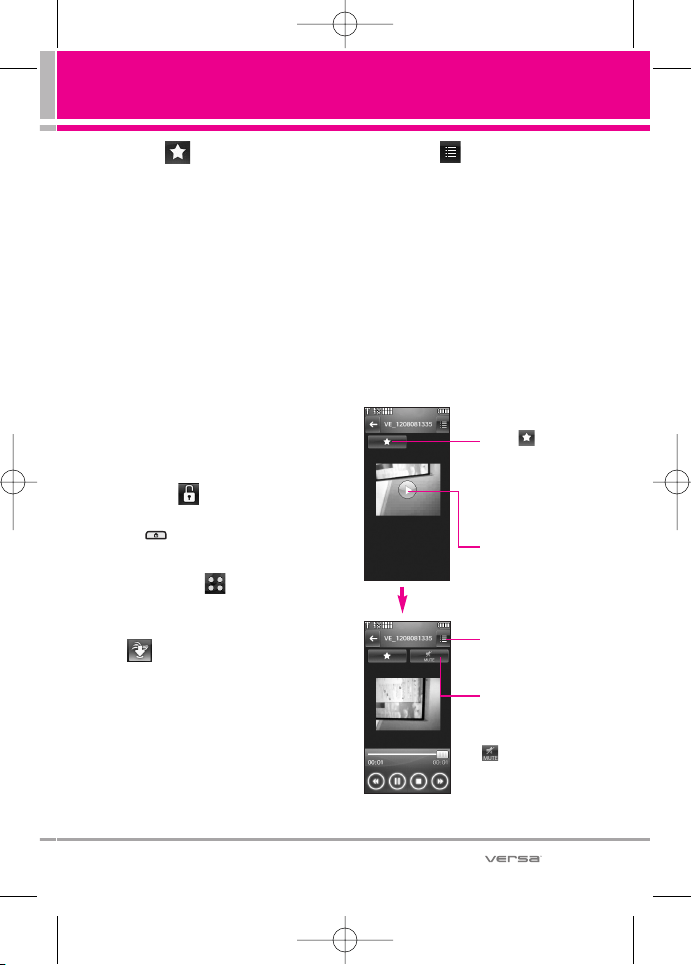
51
Toque
Alterna la imagen
seleccionada para agregarla
como favorita o eliminarla de
favoritos.
NOTE
Para desplazarse a opciones no
visualizadas en pantalla, aplique
gentilmente presión hacia arriba en la
pantalla táctil.
2.4 Mis Videos
Le permite ver videos almacenados
en el teléfono.
1. Desbloquee la pantalla táctil.
Abra la tapa del teclado
Qwerty (si está conectado).
O bien
Toque o presione dos
veces la tecla Desbloquear
( ) ubicada en la parte
superior del teléfono.
2. Toque Menú para acceder al
menú.
3. Toque el icono Centro de Medios
.
4. Toque Foto y Video
.
5. Toque Mis Videos
.
6. Aparece una galería de
miniaturas de sus videos.
Puede elegir un archivo de video
con sólo tocarlo. O toque
Opciones y luego elija una
de las siguientes opciones:
Vídeo de V CAST/ Grabar Vídeo/
Borrar/ Mover/ Bloq/ Desbloq/
Borrar Todo
NOTA
Para desplazarse a opciones no
visualizadas en pantalla, aplique
gentilmente presión hacia arriba
en la pantalla táctil.
Toque el título o la imagen en
miniatura y luego toque la flecha
verde de reproducción para ver el
video seleccionado.
Reproducir
video
Tecla táctil
Opciones
Toque Alterna
para seleccionar
la imagen como
favorita o para
removerla de
favoritas.
Durante un video,
usted puede
enmudecer un
sonido tocando
.
VX9600_Spa_1.0.qxd 1/19/09 9:37 AM Page 51
52
Centro de Medios
Opciones del reproductor de video:
Enviar/ Modificar para msj ví.../
Multi Trim/ Multi Captura/ Efecto
de desvaneci.../ Establecer Como
Blo.../ Borrar/ Renombrar/ Prueba
Info
2.5 Fotos Favoritos
Le permite ver y administrar sus
imágenes favoritas.
1. Desbloquee la pantalla táctil.
Abra la tapa del teclado
Qwerty (si está conectado).
O bien
Toque o presione dos
veces la tecla Desbloquear
( ) ubicada en la parte
superior del teléfono.
2. Toque Menú para acceder al
menú.
3. Toque el icono Centro de Medios
.
4. Toque Foto y Video.
5. Toque Fotos Favoritos.
2.6 Vídeos Favoritos
Le permite ver y administrar sus
videos favoritos.
1. Desbloquee la pantalla táctil.
Abra la tapa del teclado
Qwerty (si está conectado).
O bien
Toque o presione dos
veces la tecla Desbloquear
( ) ubicada en la parte
superior del teléfono.
2. Toque Menú para acceder al
menú.
3. Toque el icono Centro de Medios
.
4. Toque Foto y Video.
5. Toque Vídeos Favoritos.
2.7 Tomar Foto
Tome fotos directamente desde su
teléfono.
SUGERENCIA
Para tomar una fotografía clara, ajuste el
nivel de brillo y zoom adecuados antes de
tomarla.
Evite sacudir la cámara.
Limpie la lente de la cámara con un paño
suave.
El zoom no está disponible cuando se fija la
resolución máxima (1600 x 1200).
ATAJO
La tecla lateral de la cámara ( ) es una
tecla de atajo para tomar la fotografía en
modo de espera. Oprima la tecla una vez
para iniciar el modo de cámara. Mantenga
presionada la tecla para iniciar el modo de
VX9600_Spa_1.0.qxd 1/19/09 9:37 AM Page 52
53
grabación de video. En las pantallas de
previsualización Cámara/Video, presione la
tecla lateral de la cámara para tomar la
fotografía o el video.
1. Desbloquee la pantalla táctil.
Abra la tapa del teclado
Qwerty (si está conectado).
O bien
Toque o presione dos
veces la tecla Desbloquear
( ) ubicada en la parte
superior del teléfono.
2. Toque Menú para acceder al
menú.
3. Toque el icono Centro de Medios
.
4. Toque Foto y Video.
5. Toque Tomar Foto.
6. Toque la pantalla táctil para
acceder a la configuración de la
fotografía. Toque los iconos de
configuración para verificar y/o
cambiar según sea necesario.
7. Tome la fotografía presionando
.
2.8 Grabar Vídeo
Le permite grabar un mensaje de
video con sonido.
1. Desbloquee la pantalla táctil.
Abra la tapa del teclado
Qwerty (si está conectado).
O bien
Toque o presione dos
veces la tecla Desbloquear
( ) ubicada en la parte
superior del teléfono.
2. Toque Menú para acceder al
menú.
3. Toque el icono Centro de Medios
.
4. Toque Foto y Video.
5. Toque Grabar Vídeo.
6. Toque la pantalla táctil para
acceder a la configuración de
video. Toque los iconos de
configuración para verificar y/o
cambiar según sea necesario.
7. Grabe un video presionando y
luego presiónelo nuevamente
para detener la grabación.
2.9 Álbum En Línea
Le permite guardar sus fotos y
videos en Álbumes en línea que le
facilitan guardar, organizar, y
compartir todas sus fotos y videos.
1. Desbloquee la pantalla táctil.
Abra la tapa del teclado
Qwerty (si está conectado).
O bien
VX9600_Spa_1.0.qxd 1/19/09 9:37 AM Page 53
54
Centro de Medios
Toque o presione dos
veces la tecla Desbloquear
( ) ubicada en la parte
superior del teléfono.
2. Toque Menú para acceder al
menú.
3. Toque el icono Centro de Medios
.
4. Toque Foto y Video.
5. Coloque el dedo en la pantalla
táctil y aplique una presión
suave hacia arriba para
desplazarse por la lista en dicha
dirección. Luego toque
ÁÁllbbuumm EEnn
LLíínneeaa..
3. Juegos
Permite descargar juegos y
aplicaciones desde el servidor de
Media Center. Elija el software que
desee de la lista que aparece en la
pantalla.
1. Desbloquee la pantalla táctil.
Abra la tapa del teclado
Qwerty (si está conectado).
O bien
Toque o presione dos
veces la tecla Desbloquear
( ) ubicada en la parte
superior del teléfono.
2. Toque Menú para acceder al
menú.
3. Toque el icono Centro de Medios
.
4. Toque Juegos.
5. Toque Get Nuevas Aplicaciones.
También puede seleccionar una
de las ya instaladas Juegos:
Monopoly Here../ Need for
Speed../ PAC-MAN by N..
4. Navegar y Descargar
Todo lo que necesita saber
mientras está en movimiento.
1. Desbloquee la pantalla táctil.
Abra la tapa del teclado
Qwerty (si está conectado).
O bien
Toque o presione dos
veces la tecla Desbloquear
( ) ubicada en la parte
superior del teléfono.
2. Toque Menú para acceder al
menú.
3. Toque el icono Centro de Medios
.
4. Toque Navegar y Descargar.
VX9600_Spa_1.0.qxd 1/19/09 9:37 AM Page 54
5. Toque Get Nuevas Aplicaciones.
Visual Vmail/ Mobile Email/ VZ
Navigator
Visual Vmail
Visual Voice Mail permite la gestión
de correo de voz directamente desde
el dispositivo en lugar de acceder a
correo de voz a través de los
métodos tradicionales. Visual Voice
Mail muestra una lista de mensajes y
permite al usuario elegir qué mensaje
va escuchar o eliminar, sin tener que
marcar en su buzón de correo,
escuchar instrucciones de voz,
mensajes o antes.
1. Marque su número celular.
2. Una vez que usted oye el sistema
de saludo o su propio saludo,
oprima # para interrumpir
inmediatamente el saludo y siga
las instrucciones.
Cómo crear Visual Voice Mail
1. Si ya es suscriptor de Verizon
Wireless, ir al paso 2. Si son
nuevos miembros de Verizon
Wireless, primero marque * 86 a
configurar su servicio de correo
de voz.
2.Desbloquee la pantalla táctil.
Abra la tapa del teclado
Qwerty (si está conectado).
O bien
Toque o presione dos
veces la tecla Desbloquear
( ) ubicada en la parte
superior del teléfono.
3 Toque Menú para
acceder al menú.
4. Toque el icono Mensajería
.
5. Toque Visual Vmail para
acceder al Correo de Voz
Visual aplicación para la
descarga y uso futuro.
6.
Tras abrir el vínculo a Visual
Voice Mail, un mensaje se
jugará la promoción de las
ventajas de Visual Voice Mail.
7. Toque Sí.
8.
Haga clic en "Descargar" para
descargar la aplicación.
9. Cuando se le solicite,
introduzca su base actual
contraseña de correo de voz.*
10.
Continúe siguiendo las
indicaciones e instrucciones
para completar la descarga y
activación de Visual Voice Mail.
11.
Una vez que la activación de
medidas se completará, salir de
la aplicación y vuelva después
de 5 minutos para comenzar a
utilizar Visual Voice Mail.
55
VX9600_Spa_1.0.qxd 1/19/09 9:37 AM Page 55
Centro de Medios
* Tenga en cuenta que el almacenamiento de
correo de voz es necesaria la contraseña a
utilizar Visual Voice Mail. Esta aplicación
puede almacenar mensaje de voz en formato
electrónico en este dispositivo.
Cualquier persona en posesión de
este dispositivo puede acceder a la
buzón de voz. Para limitar el acceso
no autorizado al buzón de voz,
considere la posibilidad de bloqueo
del teléfono cuando no esté en uso.
Cancelación de Visual Voice Mail no
puede llevarse a cabo a través del
dispositivo. Póngase en contacto con
Servicio al Cliente o vaya a Mi
Verizon en
http://www.verizonwireless.com
si
necesita cancelar su Visual servicio
de correo de voz. Visual Voice Mail y
tradicional correo de voz puede no
ser siempre sincronizado y si cancela
Visual Voice Mail es posible que
pierda todos los correos de voz
almacenados y la información. Para
evitar la pérdida de todos los correos
de voz almacenados y la información,
guarde el correo de voz en un
formato de audio en una memoria
interna del teléfono, de memoria
extraíble o enviar el archivo de audio
como un mensaje a través de
mensajes de imagen o de correo
electrónico.
Una vez que se han inscrito para Mi
Verizon, usted tendrá la posibilidad de
restablecer su contraseña de correo
de voz en línea oa través de su web
capaz dispositivo inalámbrico. Para
obtener más información sobre cómo
registrarse para Mi Verizon, consulte
la página 34 de la Guía rápida.
NOTA
correo de voz puede no estar
disponible en algunas zonas.
Buzones de correo de voz no
establecer un plazo de 45 días será
cancelada. Verizon Wireless su buzón
de voz no está protegido con
contraseña hasta que crees una
contraseña siguiendo el tutorial de
configuración. El tiempo de emisión y
otros cargos se haya incurrido al usar
correo de voz desde tu teléfono móvil.
En minutos de llamada no se aplican
a correo de voz retrivals; se le cobrará
a mantener su conexión al correo de
voz. Verizon Wireless no se hace
responsable por pérdida de mensajes,
o supresiones de los mensajes de su
buzón de voz, incluso si ha guardado.
Cómo acceder a Visual Vmail de tu
dispositivo móvil
1. Desbloquee la pantalla táctil.
Abra la tapa del teclado
Qwerty (si está conectado).
O bien
Toque o presione dos
veces la tecla Desbloquear
( ) ubicada en la parte
superior del teléfono.
56
VX9600_Spa_1.0.qxd 1/19/09 9:37 AM Page 56
2. Toque Menú para acceder al
menú.
3. Toque el icono Mensajería .
4. Toque Visual Vmail.
Email Móvil
Email Móvil es una aplicación
descargable desde el menú de
mensajes y de las Personas y la
descarga en el menú de Centro de
Medio. No pierda un mensaje de
correo electrónico importante.
Gracias a Mobile Email, puede
recibir los mensajes de correo
electrónico en su teléfono, mientras
se encuentra en movimiento.
Mobile Email funciona con muchos
proveedores, incluidos Yahoo!,
AOL, y Verizon.net. Reciba alertas
de su cuando llega un
nuevo mensaje de correo
electrónico.
Es posible que deba pagar una tarifa
adicional.
Vea el folleto del cliente
para detalles o visite
www.verizonwireless.com.
NOTA
Están disponibles varios proveedores
de correo electrónico incluidos
Yahoo!Mail, WindowsLiveMail, AOL,
AIM, Verizon.net, entre otros.
VZ Navigator
SM
VZ Navigator es una aplicación
descargable de la Personas y la
descarga en el menú de Centro de
Medio. Ahora puede encontrar la
dirección de un gran restaurante o
el cajero automático más cercano.
Compruebe horarios de cine.
Descubre las últimas lugares de
moda. Y saber exactamente cómo
llegar donde usted va. VZ Navigator
pone todas las funciones
avanzadas de los últimos
dispositivos GPS y sistemas en su
dispositivo móvil a una fracción del
precio.
Agregar atajo Navegador VZ
Con la pantalla desbloqueada, gire
la pantalla de inactividad para
mostrar Atajos. Toque
Configuración de atajos , luego
, desplace el AGREGUE
EL MENÚ hacia arriba, toque VZ
Navegador (aparece una marca de
verificación) y, por último, toque
.
ATAJO
Con la pantalla desbloqueada, gire la pantalla
de inactividad para mostrar Atajos y luego toque
VZ Navigator .
NOTAS
•
Para usar VZ Navigator, Ir a Prog./Herram a
su vez sobre la ubicación.
HECHO
57
VX9600_Spa_1.0.qxd 1/19/09 9:37 AM Page 57
Centro de Medios
•
Se requiere descarga y suscripción sólo para
utilizarlo dentro de un Área nacional de
cobertura de servicios optimizados; no se
garantiza que la información sea exacta ni
completa; para la prestación del servicio se
utilizará la información acerca de la ubicación
del dispositivo. Es posible que se apliquen
tarifas adicionales..
Consulte el folleto para obtener detalles o
visite www.verizonwireless.com.
5. Extra
1. Desbloquee la pantalla táctil.
Abra la tapa del teclado
Qwerty (si está conectado).
O bien
Toque o presione dos
veces la tecla Desbloquear
( ) ubicada en la parte
superior del teléfono.
2. Toque Menú para acceder al
menú.
3. Toque el icono Centro de Medios
.
4. Toque Extra.
5. Toque Get Nuevas Aplicaciones.
6. Info
Le permite comprobar la memoria,
Ver Bitácorá, Ayuda y Acerca de.
1. Desbloquee la pantalla táctil.
Abra la tapa del teclado
Qwerty (si está conectado).
O bien
Toque o presione dos
veces la tecla Desbloquear
( ) ubicada en la parte
superior del teléfono.
2. Toque Menú para acceder al
menú.
3. Toque el icono Centro de Medios
.
4. Toque Info.
5. Toque el menú para comprobar.
Memoria/ Ver Bitácorá/ Ayuda/
Acerca de
58
VX9600_Spa_1.0.qxd 1/19/09 9:37 AM Page 58
MMeennssaajjeerriiaa
ATAJO
Simplemente toque la tecla suave táctil del
icono de mensajería en el modo de
espera.
Según el contenido y el tamaño de sus
mensajes, el puede
almacenar más de 540 mensajes con
comodidad. La información almacenada
en el mensaje está determinada por el
modelo del teléfono y la capacidad del
servicio. Puede haber otros límites a los
caracteres disponibles por mensaje.
Compruebe con su proveedor de
servicio las funciones y capacidades del
sistema.
Alerta de nuevo mensaje
El teléfono le alertará cuando reciba
mensajes nuevos.
1. El teléfono muestra un mensaje en
la pantalla.
2. Aparece el icono de mensaje ( )
en la pantalla. En el caso de un
mensaje urgente, el icono
parpadeará y se mostrará una
mensaje de alertas.
1. Nuevo Mensaje
Le permite enviar mensajes (TXT, Foto,
Vídeo y Voz) y de localizador. Cada
mensaje tiene un destino (Dirección)
e información (Mensaje). Éstos
dependen del tipo de mensaje que
desea enviar.
1.1 Mensaje de TXT
Para Enviar un Mensaje de Texto
Nuevo a un Aparato Móvil con
pantalla táctil
1. Desbloquee la pantalla táctil y
toque o presione dos veces
la tecla Desbloquear ( )
ubicada en la parte superior del
teléfono.
2. Toque Menú para acceder al
menú.
3. Toque el icono Mensajería .
4. Toque Nuevo Mensaje.
5. Toque Mensaje de TXT.
6. Introduzca las direcciones de
destino tocando
para copiar la dirección de la
Lista de contactos,
para copiar la dirección de una
entrada de Favoritos o
para introducir la dirección
manualmente. Si seleccionó
, presione para
Nuevo#
Nuevo#
Favoritos
Contacto
Mensajeria
59
VX9600_Spa_1.0.qxd 1/19/09 9:37 AM Page 59
Mensajeria
elegir:
De Contactos/ De Llamas.
Recntes/ Grupos/ A Contactos
NOTA
Cuando introduzca la dirección
manualmente, toque o según su
preferencia.
7. Toque .
8. Toque “Tocar aquí” para
introducir su mensaje o .
NOTA
Toque la tecla opciones para
insertar Texto rápido, Formato al Text,
etc.
9. Toque .
10. Toque .
Para Enviar un Mensaje de Texto
Nuevo a un Aparato Móvil con
teclado QWERTY
1. Abra su en modo
horizontal.
2. Toque Menú para acceder al
menú.
3. Toque el icono Mensajería .
4. Toque Nuevo Mensaje.
5. Toque Mensaje de TXT.
6. Introduzca la dirección de del
destinatario tocando ,
toque el(los) contacto(s) deseados
y toque . Para copiar
una dirección de sus favoritos,
toque , toque el(los)
favorito(s) deseados y toque
. Tambien hay la opción
de ingresar una dirección
completamente nueva. Toque
y usando su teclado
QWERTY ingrese manualmente el
número de teléfono o dirección de
correo electronico. Si seleccionó
, presione opciones
para elegir.
De Contactos/ De Llamas.
Recntes/ Grupos/ A Contactos
Para ingresar su mensaje texto
toque el campo de .
7. Use el teclado QWERTY para
introducir su mensaje.
8. Presiona la tecla para
completar el mensaje.
9. Presiona la tecla para enviar
el mensaje.
Usar opciones
Al introducir el texto de su mensaje,
toque las opciones , luego toque
una opción que desee usar:
Guardar Como Borrador Guarda
el mensaje en la carpeta
Borradores.
Insertar Text Rápido
Le permite
insertar texto rápido en teléfono.
Añadir Le permite agregar un
Text:
Nuevo#
Nuevo#
HECHO
Favoritos
HECHO
Contacto
ENV
HECHO
HECHO
60
VX9600_Spa_1.0.qxd 1/19/09 9:37 AM Page 60
61
Gráfico, Animaciones, Sonido,
Firma, Tarjeta de Nombre, Dirección
de Contactos.
Copiar Texto
Le permite copiar
texto que resalte para pegarlo en
otro mensaje.
Formato al Text Le permite
cambiar el aspecto del texto.
Alineación/ Tamaño del Fuente/
Estilo de Fuente/ Color de Text/
Fondo
Prioridad Da prioridad al mensaje.
Alto/ Normal
Dev Llmda # Introduce un número
preprogramado de devolución de
llamada con su mensaje.
Encendido/ Apagado/ Corregir
Guardar Text Rápido Le permite
definir frases para Insertar texto
rápido.
Antes de entrar en campo de texto,
las siguientes opciones están
disponibles.
Avance/ Guardar Como Borra.../
Prioridad/ Dev Llmda#
1.2 Mensaje de Foto
Enviá un Mensaje de Foto con
pantalla táctil
1. Desbloquee la pantalla táctil y
toque o presione dos veces
la tecla Desbloquear ( )
ubicada en la parte superior del
teléfono.
2. Toque Menú para acceder al
menú.
3. Toque el icono Mensajería .
4. Toque Nuevo Mensaje.
5. Toque Mensaje de Foto.
6. Introduzca la o las direcciones
de destino tocando
para copiar la dirección de la
Lista de contactos,
para copiar la dirección de una
entrada de Favoritos,
para introducir la dirección
manualmente o para
seleccionar de su Álbum en línea.
7. Toque .
8. Toque texto, foto, sonido, tarjeta
de nombre, o tema para
introducir su mensaje. Use el
teclado que aparece, o toque
o.
9. Complete el mensaje y luego
envíelo o guárdelo.
Envía un Mensaje de Foto con
teclado QWERTY
1. Abra su en modo
horizontal.
2. Toque Menú para acceder al
menú.
HECHO
Blog
Nuevo#
Favoritos
Contacto
VX9600_Spa_1.0.qxd 1/19/09 9:37 AM Page 61
Mensajeria
3. Toque el icono Mensajería .
4. Toque Nuevo Mensaje.
5. Toque Mensaje de Foto.
6. Introduzca la dirección del
destinatario tocando ,
toque el(los) contacto(s)
deseados y toque .
Para copiar una dirección de sus
favoritos toque ,
toque el(los) favorito(s) deseados
y toque , toque
para seleccionar un Blog
guardado en su Álbum en línea o
toque y usando su
teclado QWERTY ingrese
manualmente el número de
teléfono o dirección de correo
electronico. Presiona la tecla
DONE .
7. Use la Teclas / , para resaltar
los campos Text, Foto, Sonido,
Nom Tarj, o Asunto y el toque
cada campo para introducir su
mensaje.
8. Use el teclado QWERTY para
introducir su mensaje.
9. Presione la tecla DONE para
completar el campo de mensaje.
10. Presione la tecla DONE de
nuevo para enviar el mensaje.
Usar opciones
Cuando introduzca el texto o el tema
del mensaje, toque Opciones .
Avance Muestra el mensaje de
imagen, ya que sería visto por el
destinatario.
Guardar Como Borrador Guarda el
mensaje en la carpeta Borradores.
Insertar Text Rápido Le permite
insertar textos rápidos en el
teléfono.
Añadir Dispositiva Inserta varias
imágenes en un mensaje de
imagen.
Prioridad Da prioridad al mensaje.
Alto/ Normal
Editar foto, sonidos y tarjeta de
nombre
1. En el modo de edición, toque
Opciones
, luego toque una
opción que desee usar:
Avance/ Guardar Como Borrador/
Añadir Dispositiva*/ Prioridad
2. Complete y luego envíe o guarde el
mensaje.
* Agregar diapositivas a su
mensaje de imágenes
Cuando desee enviar varias fotos,
use la opción Añadir Diapositiva.
Ésta la permite crear un mensaje de
imágenes con varias fotos adjuntas.
Nuevo#
BlogHECHO
Favoritos
HECHO
Contacto
62
VX9600_Spa_1.0.qxd 1/19/09 9:37 AM Page 62
63
1. Cree un mensaje de imágenes.
2. Agregue una imagen a su
mensaje.
3. Toque .
4. Agregue otro archivo de imagen
y toque .
5. Repita el proceso para agregar
diapositivas, texto e imágenes
según sea necesario. Toque
para desplazarse por las
diapositivas adjuntas al mensaje
de imagen.
6. Complete el mensaje y luego
envíelo o guárdelo.
1.3 Mensaje de Video
Envía un Videomensaje con
pantalla táctil
1. Desbloquee la pantalla táctil y
toque o presione dos veces
la tecla Desbloquear ( )
ubicada en la parte superior del
teléfono.
2. Toque Menú para acceder al
menú.
3. Toque el icono Mensajería .
4. Toque Nuevo Mensaje.
5. Toque Mensaje de Video
.
6. Introduzca la o las direcciones
de destino tocando
para copiar la dirección de la
Lista de contactos,
para copiar la dirección de una
entrada de Favoritos,
para introducir la dirección
manualmente o para
seleccionar de su Álbum en línea.
NOTA
Cuando introduzca la dirección
manualmente, toque o
según su preferencia.
7. Toque .
8. Toque Text, Vidéo, para introducir
su mensaje. Use el teclado que
aparece, o toque o .
NOTA
Toque Opciones para insertar
Texto rápido, etc.
9. Complete el mensaje y luego
envíelo o guárdelo.
Envía un Videomensaje con teclado
QWERTY
1. Abra su en modo
horizontal.
2. Toque Menú para acceder al
menú.
3. Toque el icono Mensajería .
4. Toque Nuevo Mensaje.
5. Toque Mensaje de Video
.
6. Introduzca la dirección del
destinatario tocando ,
Contacto
HECHO
Blog
Nuevo#
Favoritos
Contacto
SELECTO
VX9600_Spa_1.0.qxd 1/19/09 9:37 AM Page 63
Mensajeria
toque el(los) contacto(s)
deseados y toque .
Para copiar una dirección de sus
favoritos toque ,
toque el(los) favorito(s) deseados
y toque , toque
para seleccionar un Blog
guardado en su Álbum en línea o
toque y usando su
teclado QWERTY ingrese
manualmente el número de
teléfono o dirección de correo
electronico. Presiona la tecla
DONE .
7. Usa la Teclas / , para
resaltar los campos Text, Video,
Nom Tarj, o Asunto y toque cada
campo para editarlo.
8. Use el teclado QWERTY para
introducir su mensaje.
9. Presiona la tecla DONE para
completar el campo de mensaje.
10. Presiona la tecla DONE de
nuevo para enviar el mensaje.
Usar opciones
Toque Opciones , luego toque una
opción que desee usar:
Seleccione las opciones que
desea personalizar.
Avance Muestra el mensaje de
vídeo, ya que sería visto por el
destinatario.
Guardar Como Borrador Guarda el
mensaje en la carpeta Borradores.
Prioridad Da prioridad al mensaje.
Alto/ Normal
Quitar o cambiar datos adjuntos
Para quitar los archivos adjuntos a su
mensaje, toque el tipo de adjunto
(foto, video, sonido o tarjeta de
nombre).
Toque Eliminar o Cambiar.
1.4 Mensaje de Voz
Envía un Vozmensaje con pantalla
táctil
1. Desbloquee la pantalla táctil y
toque o presione dos veces
la tecla Desbloquear ( )
ubicada en la parte superior del
teléfono.
2. Toque Menú para acceder al
menú.
3. Toque el icono Mensajería .
4. Toque Nuevo Mensaje.
5. Toque
Mensaje de Voz
.
6. Toque , luego diga su
mensaje de voz en el teléfono.
7. Toque para finalizar la
grabación.
Nuevo#
BlogHECHO
Favoritos
HECHO
64
VX9600_Spa_1.0.qxd 1/19/09 9:37 AM Page 64
65
8. Introduzca la o las direcciones
de destino tocando
para copiar la dirección de la
Lista de contactos,
para copiar la dirección de una
entrada de Favoritos,
para introducir la dirección
manualmente o para
seleccionar de su Álbum en
línea.
NOTA
Cuando introduzca la dirección
manualmente, toque o
según su preferencia.
9. Toque .
10. Toque para introducir su
mensaje. Use el teclado que
aparece, o toque o .
NOTA
Toque las opciones para insertar
Texto rápido, etc.
11. Complete el mensaje y luego
envíelo o guárdelo.
Envía un Vozmensaje con teclado
QWERTY
1. Abra su en modo
horizontal.
2. Toque Menú para acceder al
menú.
3. Toque el icono Mensajería .
4. Toque Nuevo Mensaje.
5. Toque
Mensaje de Voz
.
6. Toque , luego diga su
mensaje de voz en el teléfono.
7. Toque para finalizar la
grabación.
8. Introduzca la dirección del
destinatario tocando ,
toque el(los) contacto(s)
deseados y toque .
Para copiar una dirección de sus
favoritos toque ,
toque el(los) favorito(s) deseados
y toque , toque
para seleccionar un Blog
guardado en su Álbum en línea o
toque y usando su
teclado QWERTY ingrese
manualmente el número de
teléfono o dirección de correo
electronico. Presiona la tecla
DONE .
9. Usa la Teclas / , para
resaltar los campos Text, Nom
Tarj, o Asunto y toque cada
campo para editarlo.
10. Use el teclado QWERTY para
introducir su mensaje.
11. Presiona la tecla DONE para
completar el campo de mensaje.
12. Presiona la tecla DONE de
nuevo para enviar el mensaje.
Nuevo#
BlogHECHO
Favoritos
HECHO
Contacto
Text
HECHO
Blog
Nuevo#
Favoritos
Contacto
VX9600_Spa_1.0.qxd 1/19/09 9:37 AM Page 65
Mensajeria
Usar opciones
Toque Opciones , luego toque una
opción que desee usar:
Revisión Muestra el mensaje de
voz, puesto que sería visto por el
destinatario.
Guardar Como Borra... Guarda el
mensaje en la carpeta Borradores
Prioridad Da prioridad al mensaje.
Alto/ Normal
2. Entrada
El teléfono le alertará cuando reciba
mensajes nuevos.
Mostrando una notificación de
mensaje en la pantalla.
Haciendo sonar una sonido o
vibrando, si está configurado así.
Haciendo destellar (sólo
cuando recibe un mensaje de
prioridad Alta).
1. Desbloquee la pantalla táctil.
Abra la tapa del teclado
Qwerty (si está conectado).
O bien
Toque o presione dos
veces la tecla Desbloquear
( ) ubicada en la parte
superior del teléfono.
2. Toque Menú para acceder al
menú.
3. Toque el icono Mensajería .
4. Toque Entrada.
5. Toque el mensaje que desea
abrir.
6. Options from here:
Toque .
Toque .
Toque .
Toque .
Responder con copia Las
respuestas a la dirección de
origen incluyendo el mensaje
original con su respuesta.
Grdr Txto Ráp Le permite definir
frases para Insertar texto rápido.
Asegurar/ Abrir Bloquea o
desbloquea el mensaje
seleccionado. Los mensajes
bloqueados no pueden borrarse
con las funciones Borrar bandeja
de entrada o Borrar todos.
Añadir A Contactos Guarda en
sus contactos el número de
devolución de llamada, la
dirección de correo electrónico y
los números de la dirección del
mensaje recibido.
Extrída Información sobre el
mensaje se muestra para que
usted agregue a una entrada
ADELANTAR
BORRAR
CONT
66
VX9600_Spa_1.0.qxd 1/19/09 9:37 AM Page 66
67
existente o crear una nueva
entrada de contacto.
Info. Mensaje Le permite
comprobar la información de los
mensajes recibidos.
Referencia de iconos de mensaje
Mensajes de texto nuevos/no
leídos
Mensajes de texto
abiertos/leídos
Prioridad
Bloqueado
Mensajes de Foto/Vídeo no
leídos y descargados
Notificaciones de Foto/Vídeo
nuevos/leídos
3. Enviado
Según el tamaño de sus mensajes,
hasta 100 mensajes enviados pueden
ser almacenados en las listas de
Enviados y los contenidos de
mensajes enviados verifican si la
transmisión fue satisfactoria o no.
1. Desbloquee la pantalla táctil.
Abra la tapa del teclado Qwerty
(si está conectado).
O bien
Toque o presione dos
veces la tecla Desbloquear
( ) ubicada en la parte
superior del teléfono.
2. Toque Menú para acceder al
menú.
3. Toque el icono Mensajería .
4. Toque Enviado.
NOTA
Toque opciones , y luego toque
si desea borrar
todos los mensajes leídos no
bloqueados de su bandeja de
mensajes Enviados.
5. Toque una entrada de mensaje.
6. Options from here:
Toque .
Toque
+
o
++
.
+: Para mensajes de texto.
++: Para mensajes de foto o mensaje
de vídeo.
Toque .
Toque Opciones .
*Volver a Escu Le permite ver/
reproducir el mensaje multi-
diapositivas.
*Borrar Le permite borrar el
mensaje enviado.
(* Encaso de mensaje de sonido o multi-
diapositivas)
Bloq/ Desbloq. Bloquea o
BORRAR
REENVIAR
ENV
ADELANTAR
Borrar Enviado
VX9600_Spa_1.0.qxd 1/19/09 9:37 AM Page 67
Mensajeria
desbloquea el mensaje
seleccionado. Los mensajes
bloqueados no pueden borrarse
con las funciones Borrar enviados
y Borrar todos.
Grdr Text Rápido Le permite
guardar el mensaje como Quick
Text.
Añadir A Contactos Guarda en sus
contactos el número de devolución
de llamada, la dirección de correo
electrónico y los números de la
dirección del mensaje recibido.
Extrída Le permite extraer la
dirección de mensaje enviado.
Info. Mensaje Le permite
comprobar la información de
mensajes enviados.
Referencia de iconos de mensaje
Mensajes Txt/Foto/Vídeo
enviados
Mensaje entregados
Enviar mensajes
Txt/Foto/Vídeo fallidos
Mensaje pendiente
Mensajes múltiples enviados
Mensajes múltiples
entregados
Mensajes múltiples con error
Entrega incompleta/
Pendiente
Prioridad
Bloqueado
4. Borradores
Muestra los borradores de mensaje.
1. Desbloquee la pantalla táctil.
Abra la tapa del teclado Qwerty
(si está conectado).
O bien
Toque o presione dos
veces la tecla Desbloquear
( ) ubicada en la parte
superior del teléfono.
2. Toque Menú para acceder al
menú.
3. Toque el icono Mensajería .
4. Toque Borradores.
NOTA
Toque opciones , después toque
Si desea borrar
todos los borradores leídos
desbloqueados.
5. Toque una entrada de mensaje.
6. Opciones desde aquí:
Toque .
Toque .
Toque .
BORRAR
ENV
CORRGR
Borrar Borradores
68
VX9600_Spa_1.0.qxd 1/19/09 9:37 AM Page 68
69
Toque opciones .
Asegurar/ Abrir Bloquea o
desbloquea el mensaje
seleccionado. Los mensajes
bloqueados no pueden borrarse con
las funciones Borrar bandeja de
entrada o Borrar todos.
Añadir A Contactos Almacena en
sus contactos el número de
devolución de llamada, la dirección
de correo electrónico y los
números de la dirección del
mensaje recibido.
Referencia de iconos de mensaje
Texto de borrador
Preparar Foto/Video
5. Bzn Msjs Voz
Le permite ver el número de nuevos
mensajes de voz grabados en la
bandeja de entrada de correo de voz.
Una vez que supere el límite de
almacenamiento, se sobrescriben los
mensajes antiguos. Cuando tenga un
nuevo mensaje de voz, el teléfono lo
alertará.
1. Desbloquee la pantalla táctil.
Abra la tapa del teclado Qwerty
(si está conectado).
O bien
Toque o presione dos
veces la tecla Desbloquear
( ) ubicada en la parte
superior del teléfono.
2. Toque Menú para acceder al
menú.
3. Toque el icono Mensajería .
4. Toque Bzn Msjs Voz
.
5.
Opciones desde aquí:
Toque para borrar
información, y toque
Sí.
Oprima la tecla enviar o
toque para escuchar
los mensajes.
Toque para
conectar el correo de VISUAL
VMAIL.
6. Visual Vmail
Visual Voice Mail permite la gestión
de correo de voz directamente desde
el dispositivo en lugar de acceder a
correo de voz a través de los métodos
tradicionales. Visual Voice Mail
muestra una lista de mensajes y
permite al usuario elegir qué mensaje
a escuchar o eliminar, sin tener que
marcar en su buzón de correo,
escuchar instrucciones de voz,
mensajes o antes.
1. Desbloquee la pantalla táctil.
VISUAL VMAIL
LLAMADA
ANULAR
VX9600_Spa_1.0.qxd 1/19/09 9:37 AM Page 69
70
Mensajeria
Abra la tapa del teclado Qwerty
(si está conectado).
O bien
Toque o presione dos
veces la tecla Desbloquear
( ) ubicada en la parte
superior del teléfono.
2. Toque Menú para acceder al
menú.
3. Toque el icono Mensajería .
4. Toque
Visual VMail.
7. IMMóvil
Le permite enviar y recibir un
Mensaje instantáneo en cualquier
momento.
1. Desbloquee la pantalla táctil.
Abra la tapa del teclado Qwerty
(si está conectado).
O bien
Toque o presione dos
veces la tecla Desbloquear
( ) ubicada en la parte
superior del teléfono.
2. Toque Menú para acceder al
menú.
3. Toque el icono Mensajería .
4. Toque IMMóvil.
8. Email Móvil
Le permite usar su correo
electrónico móvil. Seleccione un
servicio de correo electrónico.
Mobile Email es una aplicación que
puede descargarse desde el menú
de mensajería. No pierda un
mensaje de correo electrónico
importante. Gracias a Mobile Email,
puede recibir sus mensajes de
correo electrónico en su teléfono,
mientras está viajando. Mobile
Email funciona con muchos
proveedores, incluidos Yahoo!, AOL,
y Verizon.net. Reciba alertas de su
cuando llega un nuevo
mensaje de correo electrónico.
Agregar el atajo Correo electrónico
móvil
Con la pantalla desbloqueada, gire
la pantalla de inactividad para
mostrar Atajos. Toque Configuración
de atajos , luego ,
desplace el AGREGUE EL MENÚ
hacia arriba, seleccione Email Móvil
(aparecerá una marca de
verificación) y, por último, toque
.
ATAJO
Con la pantalla desbloqueada, gire la pantalla de
inactividad para mostrar Atajos y luego toque
Email Móvil .
1. Desbloquee la pantalla táctil.
HECHO
VX9600_Spa_1.0.qxd 1/19/09 9:37 AM Page 70
Abra la tapa del teclado
Qwerty (si está conectado).
O bien
Toque o presione dos
veces la tecla Desbloquear
( ) ubicada en la parte
superior del teléfono.
2. Toque Menú para acceder al
menú.
3. Toque el icono Mensajería .
4. Toque Email Móvil.
Es posible que se apliquen tarifas
adicionales.
Consulte el folleto para obtener
detalles o visite
www.verizonwireless.com.
NOTA
Están disponibles varios proveedores
de correo electrónico incluidos
Yahoo!
®
Mail, WindowsLiveMail, AOL
®
,
AIM, Verizon.net, entre otros.
9. Blogs
Le permite chatear y publicar fotos
en los sitios frecuentados por su
círculo social.
1. Desbloquee la pantalla táctil.
Abra la tapa del teclado
Qwerty (si está conectado).
O bien
Toque o presione dos
veces la tecla Desbloquear
( ) ubicada en la parte
superior del teléfono.
2. Toque Menú para acceder al
menú.
3. Toque el icono Mensajería .
4. Coloque el dedo en la pantalla
táctil y aplique una presión
suave hacia arriba para
desplazarse por la lista en dicha
dirección. Luego toque Blogs.
10. Prog
Le permite establece las
configuraciones para sus mensajes.
1. Desbloquee la pantalla táctil.
Abra la tapa del teclado
Qwerty (si está conectado).
O bien
Toque o presione dos
veces la tecla Desbloquear
( ) ubicada en la parte
superior del teléfono.
2. Toque Menú para acceder al
menú.
3. Toque el icono Mensajería .
4.
Coloque el dedo en la pantalla
táctil y aplique una presión suave
hacia arriba para desplazarse por
la lista en dicha dirección. Luego
71
VX9600_Spa_1.0.qxd 1/19/09 9:37 AM Page 71
Mensajeria
toque .
5. Toque una de las configuraciones.
Descripciones del submenú de
configuración de mensajes
Ver bandeja de entrada (POR
TIEMPO/ POR CONTACTOS)
POR TIEMPO:
Ver bandeja de
entrada por solo tiempo mostrará
todos los mensajes en la bandeja de
entrada clasificados por el tiempo de
recepción.
POR CONTACTOS:
Ver bandeja de
entrada por contactos mostrará
todos los mensajes en la bandeja de
entrada clasificados por tiempo y
agrupados por persona.
Modo de Ingreso (T9 Palabra/ Abc/
ABC/ 123)
Le permite seleccionar el método de
introducción predeterminado.
Grdr Autmtc Enviado (Encendido/
Apagado/ Preguntar)
Con esta función activada, los
mensajes se guardan
automáticamente en Enviados cuando
se transmiten.
Bor Autmtc Entrada (OFF/ ON)
Con esta función activada, los
mensajes leídos se borran
automáticamente al superarse el
límite de almacenamiento.
Tama o del Fuente Me...(Pequeña/
Grande)
Le permite elegir un tamaño de
fuente pequeño o grande.
Ver TXT Autmtc (Encendido/
Encendido+ Info.../ Apagando)
Le permite mostrar directamente el
contenido al recibir un mensaje.
Dsplz TXT Autmtc (OFF/ ON)
Le permite a la pantalla desplazarse
automáticamente hacia abajo al ver
mensajes.
Rec Aut Multimedias (OFF/ ON)
Le permite mostrar directamente el
contenido al recibir un mensaje Foto/
Vídeo.
Text Rápido
Le permite mostrar, editar y agregar
frases de texto. Estas cadenas de
texto le ayudan a disminuir la entrada
de texto manual en los mensajes.
Bzn Msjs Voz #
Le permite introducir manualmente el
número de acceso del servicio de
correo de voz. Este número sólo
deberá usarse cuando la red no
Prog
72
VX9600_Spa_1.0.qxd 1/19/09 9:37 AM Page 72
proporciona un número de acceso de
servicio de correo de voz (Servicio de
Correo Voz).
Dev Llmda #
Con esta función activada, puede
introducir el número de devolución de
llamada que se incluirá
automáticamente cuando envíe un
mensaje.
Firma (Ninguno/ Costumbre)
Le permite hacer o editar una firma
para enviarla automáticamente con
sus mensajes.
11. Borrar Opcs
Le permite borrar todos los mensajes
almacenados en su Bandeja de
entrada, o en las carpetas Enviados o
Borradores. O, borrar todos los
mensajes de una vez.
1. Desbloquee la pantalla táctil.
Abra la tapa del teclado
Qwerty (si está conectado).
O bien
Toque o presione dos
veces la tecla Desbloquear
( ) ubicada en la parte
superior del teléfono.
2. Toque Menú para acceder al
menú.
3. Toque el icono Mensajería .
4.
Use la punta de su dedo para
aplicar suavemente una presión
hacia arriba para desplazarse por
los submenús de mensajería en
sentido ascendente, luego toque
.
Toque
Borrar Entrada
para
borrar todos los mensajes
(leídos y no leídos) o sólo los
mensajes leídos de la Bandeja
de entrada.
Toque
Borrar Enviado
para
borrar todos los mensajes
enviados desbloqueados.
Toque Borrar borradores para
borrar todos los mensajes
borradores guardados
desbloqueados.
Toque
Borrar Todo
para borrar
todos los mensajes leídos
almacenados en la Bandeja de
entrada, y en las carpetas
Enviados y Borradores
(incluidos mensajes no leídos,
con excepción de los mensajes
bloqueados).
5. Toque
Sí
para borrar los mensajes
seleccionados.
Aparece un mensaje de
confirmación.
Borrar Opcs
73
VX9600_Spa_1.0.qxd 1/19/09 9:37 AM Page 73
Contactos
CCoonnttaaccttooss
El menú Contactos le permite
almacenar nombres, números de
teléfono y otros tipos de información
en la memoria de su teléfono.
1. Nuevo Contacto
Le permite agregar un nuevo entrada
a su Lista de contactos.
NOTA
Este submenú crea una entrada de
contacto. Si desea agregar un número
a un Contacto existente, en vez de ello
edite la entrada del Contacto.
1. Desbloquee la pantalla táctil.
Abra la tapa del teclado Qwerty
(si está conectado).
O bien
Toque o presione dos
veces la tecla Desbloquear
( ) ubicada en la parte
superior del teléfono.
2. Toque Menú para acceder al
menú.
3. Toque el icono Contactos .
4. Toque Nuevo Contacto.
5. Introduzca el nombre y demás
información de contacto para cada
campo.
Toque un campo, introduzca
información y luego
toque .
6. Toque para guardar la
información.
2. Lista de Contactos
Le permite ver su lista de Contactos.
1. Desbloquee la pantalla táctil.
Abra la tapa del teclado Qwerty
(si está conectado).
O bien
Toque o presione dos
veces la tecla Desbloquear
( ) ubicada en la parte
superior del teléfono.
2. Toque Menú para acceder al
menú.
3. Toque el icono Contactos .
4. Toque Lista de Contactos
.
5. Toque una entrada de Contacto.
6. Opciones de aquí:
Toque .
Toque .
BORRAR
CRRGR
GRDR
HECHO
74
VX9600_Spa_1.0.qxd 1/19/09 9:37 AM Page 74
75
Toque Opciones para
seleccionar uno de los
siguientes:
Enviar Tarjeta de No.../ Fijar
como Favorito/ Fijar como
Contacto l...
Toque para
seleccionar una de las siguientes
opciones:
Nuevo Mensaje de TXT / Nuevo
Mensaje de Foto / Nuevo Mensaje
de Video / Nuevo Mensaje de Voz
3. Favoritos
Le permite ver su lista de Contactos.
1. Desbloquee la pantalla táctil.
Abra la tapa del teclado Qwerty
(si está conectado).
O bien
Toque o presione dos
veces la tecla Desbloquear
( ) ubicada en la parte
superior del teléfono.
2. Toque Menú para acceder al
menú.
3. Toque el icono Contactos .
4. Toque Favoritos.
5. Toque , y luego
toque la entrada de contacto
para agregar.
6. Toque .
4. Grupos
Le permite ver sus contactos
agrupados, agregar un grupo nuevo,
cambiar el nombre de un grupo,
borrar un grupo o enviar un mensaje a
todas las personas que están dentro
del grupo seleccionado.
1. Desbloquee la pantalla táctil.
Abra la tapa del teclado Qwerty
(si está conectado).
O bien
Toque o presione dos
veces la tecla Desbloquear
( ) ubicada en la parte
superior del teléfono.
2. Toque Menú para acceder al
menú.
3. Toque el icono Contactos .
4. Toque Grupos.
HECHO
AÑADIR
MENSAJE
VX9600_Spa_1.0.qxd 1/19/09 9:37 AM Page 75
Contactos
76
5. Opciones de aquí:
Toque para
agregar un nuevo grupo a la
lista.
Toque un grupo. Toque
opciones para seleccionar
uno de los siguientes:
Marcar Todo/ Desmarco
Todo/ Borrar Todo
Toque un grupo y toque
para seleccionar uno del
siguiente:
Nuevo Mensaje de TXT/
Nuevo Mensaje de Foto/
Nuevo Mensaje de Vi.../
Nuevo Mensaje de Voz
5. Marcado Rápido
Le permite ver su lista de Marcados
Rápidos o designar Marcados
Rápidos para números introducidos
en sus contactos.
1. Desbloquee la pantalla táctil.
Abra la tapa del teclado
Qwerty (si está conectado).
O bien
Toque o presione dos
veces la tecla Desbloquear
( ) ubicada en la parte
superior del teléfono.
2. Toque Menú para acceder al
menú.
3. Toque el icono Contactos .
4. Toque Marcado Rápido.
5.
Toque la posición de marcado
rápido.
6.
Toque el contacto al cual desea
asignarle un Marcado rápido.
7.
Toque el número y toque Sí.
Aparece un mensaje de
confirmación.
6. In Case of Emergency
(ICE)
Le permite que usted almacene el
nombre, los números de teléfono y la
otra información, que serán muy
provechosos en cualquier caso de la
emergencia. También le permite leer,
añadir, editar o borrar las notas usted
mismo según lo necesite, en caso de
que ocurra una emergencia.
1. Desbloquee la pantalla táctil.
Abra la tapa del teclado
Qwerty (si está conectado).
O bien
Toque o presione dos
veces la tecla Desbloquear
( ) ubicada en la parte
superior del teléfono.
NUEVO GRUPO
VX9600_Spa_1.0.qxd 1/19/09 9:37 AM Page 76

77
2. Toque Menú para acceder al
menú.
3. Toque el icono Contactos .
4. Toque
In Case of Emergency
.
5. Toque Contacto 1, 2, 3,
o
Info
Personal.
6. Toque De Contacto o Nuevo
Contacto.
7. Toque la entrada de contacto que
desea entrar en nuevos o entrada
de información de contacto.
Aparecerá el contacto ICE
asignado.
O
Introduzca la información que no
esté almacenada en la Lista de
contactos.
8. La etiqueta genérica Contacto
cambia al nombre especificado.
NOTA
También puede tocar Información
personal e introducir la información
que necesite.
7. Mi Tarjeta de Nombre
1. Desbloquee la pantalla táctil.
Abra la tapa del teclado Qwerty
(si está conectado).
O bien
Toque o presione dos
veces la tecla Desbloquear
( ) ubicada en la parte
superior del teléfono.
2. Toque Menú para acceder al
menú.
3. Toque el icono Contactos .
4.
Toque Mi Tarjeta de Nombre.
5. Toque .
6. Entre la información que sería útil
en caso de emergencia (por
ejemplo, su número de registro
médico), luego toque .
7. Toque .
GRDR
HECHO
CRRGR
VX9600_Spa_1.0.qxd 1/19/09 9:37 AM Page 77
LLllaammaass.. RReeccnntteess
El menú LLAMAS.RECNTES es una lista
de los últimos números de teléfono o
entradas de contacto de las llamadas
que hizo, contestadas o perdió. Se
actualiza continuamente conforme se
agregan nuevos números al principio de
la lista y las entradas más antiguas se
eliminan de la parte inferior de la lista.
1. Perdidas
Le permite ver la lista de llamadas
ausente; hasta 90 entradas.
1. Desbloquee la pantalla táctil.
Abra la tapa del teclado Qwerty
(si está conectado).
O bien
Toque o presione dos
veces la tecla Desbloquear
( ) ubicada en la parte
superior del teléfono.
2. Toque Menú para acceder al
menú.
3. Toque el icono Llamas.Recntes
.
4. Toque Perdidas.
NOTA
Toque Opciones para borrar
todas las llamadas perdidas o Ver
cronómetros.
5. Toque una entrada de llamada
perdida para visualizarla.
Opciones desde aquí:
Toque
para llamar al
número.
Toque para enviar
un
Mensaje de TXT/ Mensaje de
Foto/ Mensaje de Video/
Mensaje de Voz
Toque o
para guardar el número como
una nueva lista de contacto o
para ver los detalles.
Toque Opciones
Borrar/ Asegurar(Abrir)/ Ver
Cronómetro
2. Recibidas
Le permite ver la lista de llamadas
entrantes; hasta 90 entradas.
1. Desbloquee la pantalla táctil.
Abra la tapa del teclado Qwerty
(si está conectado).
O bien
Toque o presione dos
veces la tecla Desbloquear
( ) ubicada en la parte
superior del teléfono.
DETALLES
GRDR
MENSAJE
78
Llamas. Recntes
VX9600_Spa_1.0.qxd 1/19/09 9:37 AM Page 78
79
2. Toque Menú para acceder al
menú.
3. Toque el icono Llamas.Recntes
.
4. Toque Recibidas.
NOTA
Toque Opciones para borrar
todas las llamadas recibidas o Ver
cronómetros.
5. Toque una entrada de llamada
recibida para visualizarla.
Opciones desde aquí:
Toque
para llamar al
número.
Toque para enviar un
Mensaje de TXT/ Mensaje de
Foto/ Mensaje de Video/
Mensaje de Voz
Toque o
para guardar el número como
una nueva lista de contacto o
para ver los detalles.
Toque
Borrar/ Asegurar(Abrir)/ Ver
Cronómetro
3. Marcadas
Le permite ver la lista de llamadas que
ha hecho puede tener; hasta 90
entradas.
1. Desbloquee la pantalla táctil.
Abra la tapa del teclado Qwerty
(si está conectado).
O bien
Toque o presione dos
veces la tecla Desbloquear
( ) ubicada en la parte
superior del teléfono.
2. Toque Menú para acceder al
menú.
3. Toque el icono Llamas.Recntes
.
NOTA
Toque Opciones para borrar
todas las llamadas marcadas o Ver
cronómetros.
4. Toque una entrada de llamada
marcada para visualizarla.
Opciones desde aquí:
Toque
para llamar al
número.
Toque para enviar un
Mensaje de TXT/ Mensaje de
Foto/ Mensaje de Video/
Mensaje de Voz
Toque o
para guardar el número como
DETALLES
GRDR
MENSAJE
DETALLES
GRDR
MENSAJE
VX9600_Spa_1.0.qxd 1/19/09 9:37 AM Page 79
Llamas. Recntes
80
una nueva lista de contacto o
para ver los detalles.
Toque Opciones
Borrar/ Asegurar(Abrir)/ Ver
Cronómetro
4. Todas
Le permite ver la lista de todas las
llamadas; hasta 270 entradas.
1. Desbloquee la pantalla táctil.
Abra la tapa del teclado
Qwerty (si está conectado).
O bien
Toque o presione dos
veces la tecla Desbloquear
( ) ubicada en la parte
superior del teléfono.
2. Toque Menú para acceder al
menú.
3. Toque el icono Llamas.Recntes
.
4. Toque Todas.
NOTA
Toque Opciones para borrar
todas las llamadas o Ver
cronómetros.
5. Toque una entrada de llamada
para visualizarla. Opciones
desde aquí:
Toque
para llamar al
número.
Toque para enviar un
Mensaje de TXT/ Mensaje de
Foto/ Mensaje de Video/
Mensaje de Voz
Toque o
para guardar el número como
una nueva lista de contacto o
para ver los detalles.
Toque Opciones
Borrar/ Asegurar(Abrir)/ Ver
Cronómetro
ACCESO DIRECTO
Para ver una lista rápida de todas sus llamadas
recientes, oprima desde el modo de
espera.
DETALLES
GRDR
MENSAJE
VX9600_Spa_1.0.qxd 1/19/09 9:37 AM Page 80
81
5. Ver Cronómetro
Le permite ver la duración de las
llamadas seleccionadas.
1. Desbloquee la pantalla táctil.
Abra la tapa del teclado
Qwerty (si está conectado).
O bien
Toque o presione dos
veces la tecla Desbloquear
( ) ubicada en la parte
superior del teléfono.
2. Toque Menú para acceder al
menú.
3. Toque el icono Llamas.Recntes
.
4. Toque Ver Cronómetro
.
5.
Toque una lista de llamadas.
Última Llamada/ Todas las
Llamadas/ Llamadas Recibidas/
Llamadas Marcadas/ Llamadas
Roaming/ Datos Transmitir/
Datos Recibidas/ Datos Total/
Último Reajuste/ Total de
llamadas/ Contador de Datos de
Vida
6.
Restaure todos los relojes
registrados tocando
and
touching Yes if you want to
reset.
.
VX9600_Spa_1.0.qxd 1/19/09 9:37 AM Page 81
Navegador
82
NNaavveeggaaddoorr
El Menú Navegador le permite
obtener indicaciones a ubicaciones
cuando está en movimiento.
Indicaciones de voz, vuelta por
vuelta con reenrutamiento si se le
pasa una vuelta
Vea mapas detallados a color en
los que puede hacer zoom y
recorrer
Puntos del hallazgo del interés
Agregar atajo Navegador
Con la pantalla desbloqueada, gire
la pantalla de inactividad para
mostrar Atajos. Toque Configuración
de atajos , luego ,
desplace el AGREGUE EL MENÚ
hacia arriba, toque VZ Navegador
(aparece una marca de verificación)
y, por último, toque .
ATAJO
Con la pantalla desbloqueada, gire la pantalla de
inactividad para mostrar Atajos y luego toque
Navigator .
1. Desbloquee la pantalla táctil.
Abra la tapa del teclado Qwerty
(si está conectado).
O bien
Toque o presione dos
veces la tecla Desbloquear
( ) ubicada en la parte
superior del teléfono.
2. Toque Menú para acceder al
menú.
3. Toque el icono del Navegador
.
HECHO
VX9600_Spa_1.0.qxd 1/19/09 9:37 AM Page 82
Mi Música
83
MMii MMúússiiccaa
Le permite almacenar y escuchar
música desde tu teléfono. Conectar a
V CAST para descargar una variedad
de la música, la transferencia de
música entre el teléfono y su PC,
gestionar y organizar sus archivos de
música, y mucho más. Para más
detalles sobre el uso de esta
característica, por favor, consulte la
sección Mi música en la página 46.
VX9600_Spa_1.0.qxd 1/19/09 9:37 AM Page 83
84
Browser
BBrroowwsseerr
La función Browser le permite
acceder a noticias, deportes y el
clima desde su dispositivo
inalámbrico Verizon. El acceso y las
selecciones dentro de esta función
dependen de su proveedor de
servicios. Para obtener información
específica sobre el acceso de
Browser a través de su teléfono,
comuníquese con su proveedor de
servicios.
Agregar atajo Explorador
Con la pantalla desbloqueada, gire
la pantalla de inactividad para
mostrar Atajos. Toque
Configuración de atajos , toque
, luego Browser (aparece
una marca de verificación) en el
AGREGUE EL MENÚ y, por último,
toque .
ATAJO
Con la pantalla desbloqueada, gire la pantalla
de inactividad para mostrar Atajos y luego toque
.
1. Desbloquee la pantalla táctil.
Abra la tapa del teclado
Qwerty (si está conectado).
O bien
Toque o presione dos
veces la tecla Desbloquear
( ) ubicada en la parte
superior del teléfono.
2. Toque Menú para acceder al
menú.
3. Toque the Browser icon .
Finalización de una sesión del
navegador
Finalice una sesión del navegador
oprimiendo la tecla Encender/ Fin
.
HECHO
VX9600_Spa_1.0.qxd 1/19/09 9:37 AM Page 84
85
Navegación con el navegador
Enlaces incrustados en el
contenido
Seleccione los elementos o los
enlaces tocándolos en la pantalla.
Desplazamiento / Desplazamiento
rápido
Use la punta de su dedo para mover
el contenido de la pantalla en la
dirección en que mueve su dedo.
La rapidez con la que mueve el
dedo determina la rapidez del
desplazamiento.
Movimiento panorámico
El movimiento panorámico se
refiere al desplazamiento aleatorio
que el usuario hace sobre el
contenido de la pantalla moviendo
la punta del dedo (o el estilete) al
área que desea ver.
PRECAUCIÓN
No use un elemento
cortante como estilete porque podría rayar su
pantalla.
Volver a la página de inicio
Toque .
Uso del menú del navegador
Toque para ver.
Elementos del menú Navegador
NOTA
Es posible que deba desplazarse
hacia abajo para ver algunos de los
elementos del menú enumerados a
continuación.
Vista a pantalla completa Utilice la
pantalla entera incluida la
annuciator y zona de barra de
comandos para ver las páginas.
Usted puede obtener la barra
comandos al tocar en la parte
baja derecha en la pantalla táctil.
CCoonnvveerrssiióónn ddee pprreesseennttaacciióónn
Permite la selección de modo que
cambia el diseño de contenidos.
Estándar
Muestra un navegador
estándar con pantalla vertical y
horizontal de la página de
navegación.
Optimizar pantalla
Muestra
verticalmente alineados contenido
de la página web que se ajusten al
tamaño de la pantalla. Permite la
navegación vertical.
VX9600_Spa_1.0.qxd 1/19/09 9:37 AM Page 85
86
Browser
Sólo texto
Muestra sólo texto, y
que excluye las imágenes utilizadas
en la página web.
Enviar URL Le permite enviar el
enlace de la página actual a través
de un mensaje de texto.
Buscar texto
Búsqueda de texto
te permite buscar texto que desea
encontrar en la página web.
(Buscar texto no distingue entre
mayúsculas y minúsculas.)
Historia
Muestra la lista de
páginas web visitadas.
Configuraciones
Página de Inicio
Establecer la
página seleccionada como su
página de inicio.
Pantalla Establezca una pantalla
en miniatura para desplazarse, y
hacer configuraciones de
ajustado.
JavaScript
ON/OFF
Temportizador
Establezca la
duración de cada pulsación o
conexión.
Cifrado
Muestra el menú de
configuración de autenticación y
certificados en el dispositivo.
Configuración de lector.. Mostrar
imagen/ Actualizar intervalo
Flash
On / Off
Manejar Memoria
Administra la
memoria utilizada por el navegador.
Información
Mostrar URL
Muestra la página
Web actual.
Sobre Muestra la información
actual del navegador.
Iconos de la barra de Comando:
Atras para volver a la página
anterior.
Adelante
.
Actualizar Le permite
recargar la página Web actual.
Inicio Vuelve a Portada
Zoom Le permite ver la
pantalla dentro o fuera.
Favoritos
Le permite agregar
marcadores.
www Le permite introducir una
dirección web para ir a.
Permite el acceso al menú de
su navegador.
VX9600_Spa_1.0.qxd 1/19/09 9:37 AM Page 86
Miniatura opción en el menú de su
navegador
Esta opción muestra todo el
esquema de la página web en la
pantalla de esquina, que es útil
para averiguar dónde usted está en
la página y pasar a dónde quiere ir
a la página web.
1. Desbloquee la pantalla táctil.
Abra la tapa del teclado
Qwerty (si está conectado).
O bien
Toque o presione dos
veces la tecla Desbloquear
( ) ubicada en la parte
superior del teléfono.
2. Toque Menú para acceder al
menú.
3. Toque the Browser icon .
4. Toque .
5. Toque ->
-> .
TIP
Para acceder a thumnail cuando la opción
está establecida en Off, cambiar la
configuración de tocar Browser Menú--
>Configuraciones--> Pantalla-->Pág
miniatura -->En o Auto
EEnn
: La imágen de pantalla-
miniatura se muestra siempre en
una esquina de la pantalla.
DDee
: La imágen de pantalla-
miniatura nunca aparece en la
pantalla (por default).
Auto: La imágen de pantalla-
miniatura se muestra cada vez
que un terreno está tocado por
el dedo de la mano o la pantalla
se mueve hacia arriba/ abajo
suavemente en la parte derecha
de la pantalla.
Entrar / Borrar texto, números o
símbolos
Cuando el texto, números o
símbolos tienen que ser
introducidas en la pantalla, un
teclado táctil aparecerá. Basta con
tocar los caracteres que desee y
toque para borrar.
NOTA
A veces es necesario tocar el campo
de texto más de una vez con el fin de
abrir el teclado táctil.
CLR
Pág miniatura
Pantalla
Configuraciones
87
VX9600_Spa_1.0.qxd 1/19/09 9:37 AM Page 87
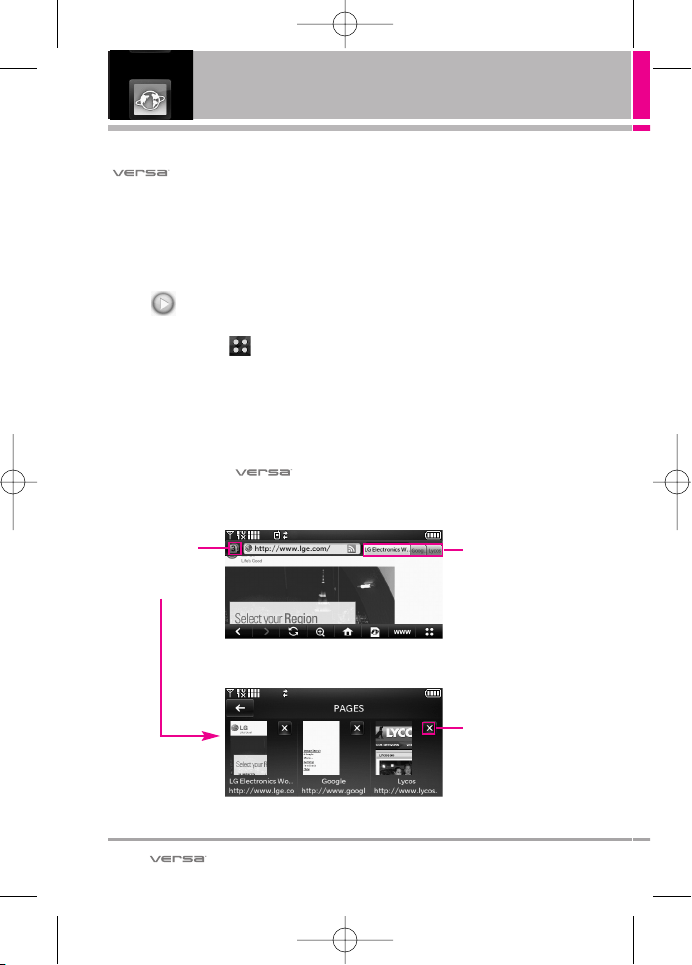
Browser
Contenidos Flash
has FlashLite engine
that supports Flash content with the
following Codecs:
- Códec de vídeo: sorenson, on2
- codec de audio: mp3
Cómo reproducir contenidos Flash:
Toque o el recuadro de la
imagen.
Menú del Browser >
Configuraciones > Flash > ON/OFF
Medios Flash incompatibles:
Medios Flash que requiere una
mayor versión de Flash
disponibles en el .
Mensaje de error durante la
reproducción de los contenidos
Flash:
- Se agotó el tiempo del servidor.
Es posible que ciertos medios
no estén disponibles. (Ocurre
cuando el servidor no
responde por más de 60
segundos).
- Falta memoria. No se podrán
mostrar los medios Flash.
(Ocurre cuando la memoria no
es suficiente).
88
[Pantalla Transferencia de varias ventanas]
[Pantalla con varias ventanas]
Icono Conteo/
transferencia de
varias ventanas
Ficha Transferencia
de ventanas con
título
NOTA
Esta pantalla
es demo sitio
web.
Presione aquí para
cerrar la ventana
actual.
VX9600_Spa_1.0.qxd 1/19/09 9:37 AM Page 88
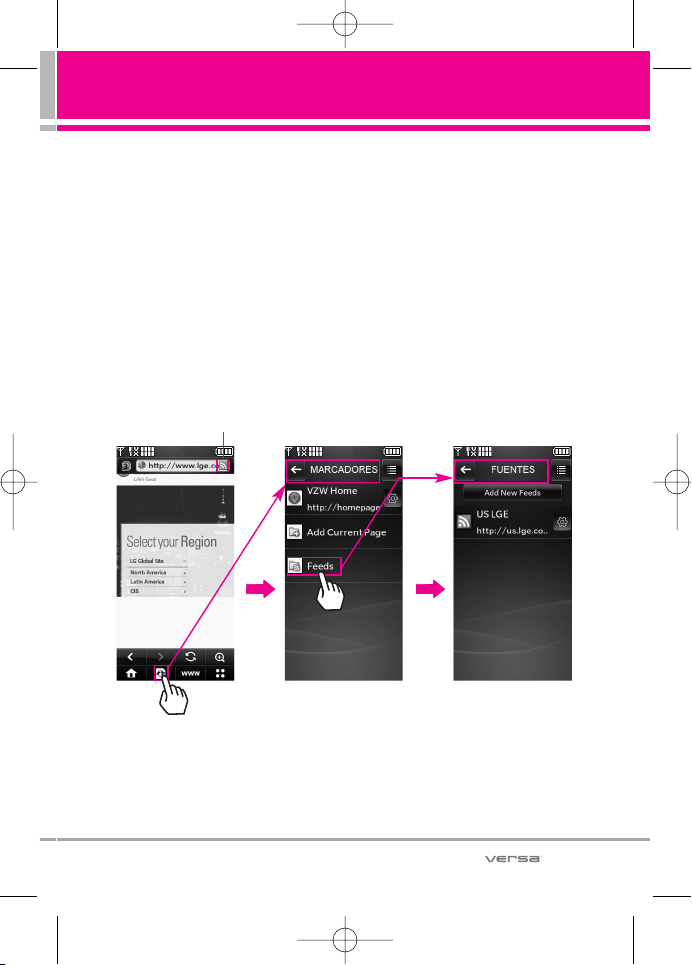
Uso del lector de RSS
RSS (por su sigla en inglés, Really Simple Syndication) denomina a una
familia de formatos de fuentes web utilizada para publicar frecuentemente
contenidos actualizados como entradas en blogs, titulares o podcasts
(archivos digitales de audio). Un documento RSS, también llamado fuente,
web feed o canal, presenta un resumen del contenido de un sitio web
asociado, o bien el texto completo. El formato RSS permite que las personas
estén al tanto de las novedades de sus sitios web favoritos de manera
automática, es decir, más fácilmente que si los revisaran en forma manual.
To add an RSS feed, you must first be on a website that supports RSS. The
RSS registration indicator will show the RSS icon if the site has RSS. Touch
the RSS registration indicator to add the RSS Feed to your Feeds.
NOTA
Opening your saved RSS Feeds is also available from your Bookmarks Menu.
89
RSS registro indicador
[Sitio compatible con
RSS]
[Añadir a Marcadores] [RSS FEEDS]
Después de añadir un
marcador, fuentes
registradas son
mostradas.
NOTA
Esta pantalla es demo sitio web.
VX9600_Spa_1.0.qxd 1/19/09 9:37 AM Page 89

Browser
Ajustar a anchura
La función de Browser maneja el tamaño de la página para que quepa mejor
en la pantalla.
90
Icono Ajustar el ancho: Permite ajustar el nivel de zoom de la pantalla del
navegador.
Browser Menu > Configuraciones > Pantalla > Ajustar a anchura (Manual/
Automático)
[Antes de ajustar el ancho]
[Después de ajustar el ancho]
VX9600_Spa_1.0.qxd 1/19/09 9:37 AM Page 90
Prog. / Herram
91
PPrroogg.. // HHeerrrraamm
1. Mi Verizon
Compruebe su información del
subscripción que se extiende de su
plan del pago a la su mejora del
dispositivo o al otro servicios
disponible.
1. Desbloquee la pantalla táctil.
Abra la tapa del teclado
Qwerty (si está conectado).
O bien
Toque o presione dos
veces la tecla Desbloquear
( ) ubicada en la parte
superior del teléfono.
2. Toque Menú para acceder al
menú.
3. Toque el icono Prog. / Herram
.
4. Toque Mi Verizon.
2. Herramientas
Las herramientas de su teléfono
incluyen un Comandos de Voz,
Calculadora, Calendario, Reloj
Despertador, Cronómetro, Reloj
Mundial, Cuaderno de Notas, Ez
Sugerencia, Cuaderno de Dibujo y
Almacen masivo USB.
2.1 Comandos de Voz
Esta función le proporciona funciones
activadas con reconocimietno de voz.
Cada opción tiene su información
detallada en el teléfono y puede
revisarla tocando la tecla de
opciones , y después
INFO
cuando opera la pantalla táctil.
1. Desbloquee la pantalla táctil.
Abra la tapa del teclado
Qwerty (si está conectado).
O bien
Toque o presione dos
veces la tecla Desbloquear
( ) ubicada en la parte
superior del teléfono.
2. Toque Menú para acceder al
menú.
3. Toque el icono Prog. / Herram
.
4.Toque Herramientas.
5.Toque Comandos de Voz.
VX9600_Spa_1.0.qxd 1/19/09 9:37 AM Page 91
92
Prog. / Herram
2.1.1 Llamar <Nombre o Número>
Oprima la tecla Borrar/ Comando de
Voz/ Grabación de Voz para
activar su función de comando de
voz. Diga ‘Llamar’ y luego llame a
alguien simplemente diciendo el
número de teléfono y el nombre.
Hable claramente y exactamente
como están en su lista de Contactos.
Cuando la entrada de Contacto tiene
varios números, puede establecer el
tipo de nombre y número (por
ejemplo, 'Llamar Juan Trabajo').
2.1.2 Enviar Msj a <Nombre o
Número>
Diga 'Enviar Mensaje' y el comando le
incitará el tipo de mensaje. Después
de elegir el tipo de mensaje, el sistema
le pedirá el nombre, el número o el
grupo del contacto. Comenzará
automáticamente un mensaje. Si usted
dice un comando completo, por
ejemplo 'Enviar el Mensaje a Bob',
comenzará automáticamente un
mensaje del texto sin pedir el tipo de
mensaje. Cuando use 'Envía Comando
del Mensaje', hable claramente y diga
el número, el no mbre de grupo, o el
nombre exactamente como se
incorpora en su lista del contacto.
2.1.3 Ir a <Menú>
El comando ‘Ir a’ accede rápidamente
a cualquiera de los menús del
teléfono directamente (por ejemplo, ‘Ir
a Calendario’) y ofrece indicaciones u
opciones adicionales.
2.1.4 Verificar <Elemento>
El comando de ‘Verificar’ permite que
usted compruebe una gran gama de
artículos del nivel de la batería, modo
del servicio, fuerza de la señal,
localización del GPS, estado de la red,
volumen, llamada perdidas, bzn msjs
voz, mensajes, a la hora y a la fecha.
2.1.5 Contactos <Nombre>
Puede buscar nombres entre sus
contactos con opciones como (por
ejemplo, 'Buscar a Juan'):
Lectura/ Crear Nuevo/ Borrar/
Modificar
2.1.6 Play
Al activar la función de los comandos
de voz, puede hacer que la
desempeñar su canción
de elección mediante el uso de la
‘Play’ función de comando de voz.
Diga ‘Play’ y luego decir el título de la
canción que deseas jugar.
VX9600_Spa_1.0.qxd 1/19/09 9:37 AM Page 92
93
2.1.7 Mi Verizon
Este comando le proporciona acceso
directo a su cuenta de Verizon
Wireless.
2.1.8 Ayuda
Proporciona una guía general para
utilizar los comandos de voz.
2.2 Calculadora
Le permite realizar cálculos
matemáticos simples. Puede
introducir números hasta de ocho
dígitos. Se pueden hacer cálculos con
hasta 3 líneas a la vez.
Agregar atajo Calculadora
Con la pantalla desbloqueada, gire la
pantalla de inactividad para mostrar
Atajos. Toque Configuración de atajos
, luego , desplace el
AGREGUE EL MENÚ hacia arriba,
presione Calculadora (aparece una
marca de verificación) y, por último,
toque .
ATAJO
Con la pantalla desbloqueada, gire la pantalla de
inactividad para mostrar Atajos y luego toque
Calculadora .
1. Desbloquee la pantalla táctil.
Abra la tapa del teclado Qwerty
(si está conectado).
O bien
Toque o presione dos
veces la tecla Desbloquear
( ) ubicada en la parte
superior del teléfono.
2. Toque Menú para acceder al
menú.
3. Toque el icono Prog. / Herram
.
4. Toque Herramientas.
5. Toque Calculadora.
6. Introduzca los números para
obtener el valor que desea. Para
cancelar un cálculo, toque
.
2.3 Ez Sugerencia
Le permite calcular rápida y fácilmente
las cantidades de las propinas usando
como variables el total de la factura, la
propina % y el número de personas.
1. Desbloquee la pantalla táctil.
Abra la tapa del teclado Qwerty
(si está conectado).
O bien
Toque o presione dos
veces la tecla Desbloquear
( ) ubicada en la parte
superior del teléfono.
2. Toque Menú para acceder al
menú.
Reaj
HECHO
VX9600_Spa_1.0.qxd 1/19/09 9:37 AM Page 93
94
Prog. / Herram
3. Toque el icono Prog. / Herram
.
4. Toque Herramientas.
5. Toque Ez Sugerencia.
6.
Introduzca valores en los campos
de variables (Cuenta, Propina(%),
Dividir).
Toque el campo Cuenta y toque
las teclas que aparecen para
introducir el importe.
Toque las flechas izquierda y
derecha para aumentar o
disminuir los importes.
Los campos de cálculo
correspondientes (propina y total
por persona) aparecerán
automáticamente.
7.Toque cuando el
teclado se muestra por otro
cálculo.
2.4 Calendario
Le permite mantener su agenda de
manera conveniente y de fácil
acceso. Sencillamente almacene sus
citas y su teléfono le alertará de ellas
con un recordatorio.
Agregar atajo Navegador
Con la pantalla desbloqueada, gire
la pantalla de inactividad para
mostrar Atajos. Toque la Tecla de
Menú de Atajos , luego ,
toque Calendario (aparece una
marca de verificación) y, por último,
toque .
ATAJO
Con la pantalla desbloqueada, gire la pantalla de
inactividad para mostrar Atajos y luego toque
Calendario .
1. Desbloquee la pantalla táctil.
Abra la tapa del teclado Qwerty
(si está conectado).
O bien
Toque o presione dos
veces la tecla Desbloquear
( ) ubicada en la parte
superior del teléfono.
2. Toque Menú para acceder al
menú.
3. Toque el icono Prog. / Herram
.
4. Toque Herramientas.
5. Toque Calendario.
6. Toque el día agendado.
7. Toque .
8. Toque el campo Asunto y
AÑADIR
HECHO
Reaj
VX9600_Spa_1.0.qxd 1/19/09 9:37 AM Page 94
95
complételo.
9. Toque cada campo para configurar
según sea necesario y toque el
botón de confirmación para
guardar la configuración. Para
cada evento de Calendario puede
establecer:
Hora Inicio
Hora Fin
Repetir
Hasta
Alerta
Tonos
Vibrar
10.Toque después de
configurar todos los campos.
2.5 Reloj Despertador
Permite establecer hasta 10 Alarmas.
Al tiempo preestablecido, la Alarma
sonará y un mensaje aparecerá el la
pantalla LCD.
Agregar atajo Reloj Despertador
Con la pantalla desbloqueada, gire la
pantalla de inactividad para mostrar
Atajos. Toquela Tecla de Menú de
Atajos , luego , toque
Reloj Despertador (aparece una
marca de verificación) y, por último,
toque .
ACCESO DIRECTO
Con la pantalla desbloqueada, gire la pantalla de
inactividad para mostrar Atajos y luego toque
Reloj de alarma .
1. Desbloquee la pantalla táctil.
Abra la tapa del teclado Qwerty
(si está conectado).
O bien
Toque o presione dos
veces la tecla Desbloquear
( ) ubicada en la parte
superior del teléfono.
2. Toque Menú para acceder al
menú.
3. Toque el icono Prog. / Herram
.
4. Toque Herramientas.
5. Toque Reloj Despertador.
6. Toque (Puede
agregar un máximo de 10).
7.
Introduzca la información de su
compromiso, con:
Fijar Tiemp
Periodicidad
Timbre
8.
Toque
después de
configurar todos los campos.
GRDR
AÑADIR
HECHO
GRDR
VX9600_Spa_1.0.qxd 1/19/09 9:37 AM Page 95
96
Prog. / Herram
2.6 Cronómetro
Le permite utilizar el teléfono como
un cronómetro. Toque
para empezar el medir de tiempo y
para parar el cronómetro.
1. Desbloquee la pantalla táctil.
Abra la tapa del teclado
Qwerty (si está conectado).
O bien
Toque o presione dos
veces la tecla Desbloquear
( ) ubicada en la parte
superior del teléfono.
2. Toque Menú para acceder al
menú.
3. Toque el icono Prog. / Herram
.
4. Toque Herramientas.
5. Toque Cronómetro.
6. Toque , las opciones
serán:
Toque
.
Toque
.
Toque o .
2.7 Reloj Mundial
Le permite determinar la hora actual
en otra zona horaria o país.
1. Desbloquee la pantalla táctil.
Abra la tapa del teclado
Qwerty (si está conectado).
O bien
Toque o presione dos
veces la tecla Desbloquear
( ) ubicada en la parte
superior del teléfono.
2. Toque Menú para acceder al
menú.
3. Toque el icono Prog. / Herram
.
4. Toque Herramientas.
5. Toque Reloj Mundial.
6. Toque para escoger
desde una lista de ciudades
disponibles.
7. Toque una ciudad de la lista.
En la pantalla se verá la ubicación
de la ciudad en un mapa mundial.
8. Toque otra vez para ampliar
la ciudad y ver los datos de fecha
y hora.
NOTA
Toque para establecer
la hora de verano.
FIJE DST
OK
CIUDADS
REAJREANUD
ALTO
VUELTA
CMNZR
ALTO
CMNZR
VX9600_Spa_1.0.qxd 1/19/09 9:37 AM Page 96
97
2.8 Cuaderno de Notas
Le permite leer, añadir, editar y borrar
notas.
1. Desbloquee la pantalla táctil.
Abra la tapa del teclado
Qwerty (si está conectado).
O bien
Toque o presione dos
veces la tecla Desbloquear
( ) ubicada en la parte
superior del teléfono.
2. Toque Menú para acceder al
menú.
3. Toque el icono Prog. / Herram
.
4. Toque Herramientas.
5. Toque Cuaderno de Notas.
6. Toque para escribir
una nueva nota.
NOTA
Toque para escribir su nota a
mano, si prefiere.
7. Después de completar la nota,
toque para guardarla.
2.9 Cuaderno de Dibujo
Le permite dibujar libremente para
poder simplemente guardar la
imagen, enviarla en un mensage, or
establecerla como papel tapiz.
1. Desbloquee la pantalla táctil.
Abra la tapa del teclado
Qwerty (si está conectado).
O bien
Toque o presione dos
veces la tecla Desbloquear
( ) ubicada en la parte
superior del teléfono.
2. Toque Menú para acceder al
menú.
3. Toque el icono Prog. / Herram
.
4. Toque Herramientas.
5. Coloque el dedo en la pantalla
táctil y aplique una presión
suave hacia arriba para
desplazarse por la lista en dicha
dirección. Luego toque Cuaderno
de Dibujo.
6. Toque .
Toque para dibujar, para
borrar, para deshacer,
para guardar.
AÑADIR
GRDR
AÑADIR
VX9600_Spa_1.0.qxd 1/19/09 9:37 AM Page 97
98
Prog. / Herram
2.10 Almacen masivo USB
Este menú le permite transferir
contenido desde su teléfono a su PC
Windows
®
XP o Windows Vista™ (o
viceversa) cuando el teléfono está
conectado a la PC con un cable USB
compatible. Sistema Operativo Mac
no es Compatible. Sólo puede
acceder a este menú cuando se
inserta en su teléfono una tarjeta
microSD™ (consulte la página 18
para insertarla).
NOTA
No instale ni quite la tarjeta
microSD™ cuando esté
reproduciendo, borrando o
descargando Fotos/ Vídeos/ Música/
Sonidos.
Sólo para “su equipo con Windows
®
XP o Windows Vista
TM
”. No es
compatible con el sistema
operativo Mac.
NOTA
Cuando sincronize música de su PC,
aparecerá una carpeta nombrada
'my_music SYNCHED'. Archivos
transferidos manualmente no
aparecerán en su teléfono y se
encontrarán en la carpeta My_Music.
1. Desbloquee la pantalla táctil.
Abra la tapa del teclado
Qwerty (si está conectado).
O bien
Toque o presione dos
veces la tecla Desbloquear
( ) ubicada en la parte
superior del teléfono.
2. Toque Menú para acceder al
menú.
3. Toque el icono Prog. / Herram
.
4. T
oque Herramientas.
5. C
oloque el dedo en la pantalla
táctil y aplique una presión suave
hacia arriba para desplazarse por
la lista en dicha dirección luego
toque Almacen masivo USB
.
3. Menú de Bluetooth
El es compatible con
dispositivos que admiten los perfiles
de Auricular, Manos Libres, Acceso
Telefónico a redes, Estéreo, Acceso a
agenda Telefónica, Impresión Básica,
Push de Objeto, Transferencia de
archivos, Básico Imagen y Interfaz
Humana. *
Puede crear y almacenar 20
emparejamientos dentro del
y conectarse a un
dispositivo a la vez. El alcance de
comunicación aproximado para la
tecnología inalámbrica Bluetooth
®
es
de hasta 10 metros (30 pies).
Bluetooth QD ID B014502
VX9600_Spa_1.0.qxd 1/19/09 9:37 AM Page 98
99
Agregar atajo Menú de Bluetooth
Con la pantalla desbloqueada, gire
la pantalla de inactividad para
mostrar Atajos. Toque Tecla de
Menú de Atajos , luego
, toque Bluetooth, (aparecera una
marca de verificación), y luego
toque .
ATAJO
Con la pantalla desbloqueada, gire la pantalla
de inactividad para mostrar Atajos y luego toque
Bluetooth .
NOTA
Lea la guía de usuario de los accesorios
Bluetooth
®
que desea conectar a su teléfono,
puesto que es posible que las instrucciones
sean diferentes.
Su teléfono está basado en la especificación
Bluetooth
®
, pero no se garantiza que funcione
con todos los dispositivos habilitados con la
tecnología inalámbrica Bluetooth
®
.
El teléfono no admite TODOS los perfiles OBEX
de Bluetooth
®
.
* Para ver la compatibilidad de vehículos y
accesorios, vaya a
www.verizonwireless.com/bluetoothchart.
3.1 Anadir Nuevo Aparato
El emparejamiento es el proceso que
permite que el teléfono ubique,
establezca y registre una conexión 1-
a-1 con el dispositivo objetivo.
1. Desbloquee la pantalla táctil.
Abra la tapa del teclado
Qwerty (si está conectado).
O bien
Toque o presione dos
veces la tecla Desbloquear
( ) ubicada en la parte
superior del teléfono.
2. Toque Menú para acceder al
menú.
3. Toque el icono Prog. / Herram
.
4. Toque Menú de Bluetooth.
5. Toque AÑADIR.
Configure el dispositivo deseado
para el emparejamiento.
6.
Si Bluetooth
®
está desactivado, se
le pedirá que lo encienda
. Toque
Sí
para empezar la búsqueda.
7. Toque CMNZR para empezar la
búsqueda
8. El aparato que haya sido
localizado aparecerá en el menú
ANADIR NUEVO APARATO.
Toque el aparato de desee
emparejar con su .
9.
El teléfono le pedirá la clave de
paso. Consulte las instrucciones
del accesorio Bluetooth
®
para ver
la clave de paso adecuada
(típicamente es “0000” - 4 ceros).
Introduzca la clave de paso
.
HECHO
VX9600_Spa_1.0.qxd 1/19/09 9:37 AM Page 99
100
Prog. / Herram
10.
Una vez que el emparejamiento se
haya realizado,
toque Siempre
Preguntar
o
Siempre Conectar
para determinar como el
se conectará con
este aparato.
11. Una vez conectado, verá el
aparato incluido en la lista en el
Menú de Bluetooth
®
.
Referencia de iconos para agregar
nuevo dispositivo
Cuando se crea la conexión
inalámbrica Bluetooth
®
y se
encuentran aparatos emparejados, se
muestran los iconos siguientes.
Referencias de iconos cuando
se encuentra una conexión
inalámbrica Bluetooth
®
(ni conectado ni emparejado).
Cuando su aparato
detecta un
aparato de audio
Cuando su aparato
detecta una PC
Cuando su aparato
detecta un PDA
Cuando su aparato
detecta otro
teléfono.
Cuando su aparato
encuentra
una impresora
Cuando su aparato
encuentra otros
aparato no definidos
Cuando su aparato
detecta un
teclado
VX9600_Spa_1.0.qxd 1/19/09 9:37 AM Page 100
101
Referencias de iconos al estar
conectado correctamente
Mi Info de Dispositivo
Le permite editar el nombre de
Bluetooth
®
de su teléfono.
1. Desbloquee la pantalla táctil.
Abra la tapa del teclado Qwerty
(si está conectado).
O bien
Toque o presione dos
veces la tecla Desbloquear
( ) ubicada en la parte
superior del teléfono.
2. Toque Menú para acceder al
menú.
3. Toque el icono Prog. / Herram
.
4. Toque Menú de Bluetooth.
5. Toque
Opciones .
6. Toque
Mi Info de Dispositivo
.
7. Toque RENOMBRAR.
8. Toque para borrar el nombre
existente o editarlo.
9. Use el teclado emergente para
introducir un nuevo nombre
personalizado y toque . Si
usó el teclado QWERTY, oprima el
botón para guardar el
nuevo nombre.
Encender/Apagar Bluetooth
®
Le permite activar o desactivar la
alimentación de Bluetooth
®
.
1. Desbloquee la pantalla táctil.
Abra la tapa del teclado Qwerty
(si está conectado).
O bien
Toque o presione dos
veces la tecla Desbloquear
( ) ubicada en la parte
superior del teléfono.
2. Toque Menú para acceder al
menú.
3. Toque el icono Prog. / Herram
.
4. Toque Menú de Bluetooth
.
5.Toque
.
ENCENDER
DONE
HECHO
Cuando unos audífonos
sólo monoaurales están
conectados con su
teléfono
Cuando unos audífonos
sólo estereofónicos están
conectados con su
teléfono
Cuando hay audífonos
estéreo y monoaurales
conectados con su
teléfono
VX9600_Spa_1.0.qxd 1/19/09 9:37 AM Page 101
102
Prog. / Herram
Modo de Descubrimiento
Le permite configurar si su aparato
puede ser buscado por otros aparatos
Bluetooth
®
en la zona. Después de
entrar al Menú de Bluetooth, toque
para que su teléfono
sea visible a otros aparatos
Bluetooth
®
for 3 minutos. Desde
Modo de Espera, sigua las
siguientes instrucciones para
esncender esta misma opción:
1. Desbloquee la pantalla táctil.
Abra la tapa del teclado Qwerty
(si está conectado).
O bien
Toque o presione dos
veces la tecla Desbloquear
( ) ubicada en la parte
superior del teléfono.
2. Toque Menú para acceder al
menú.
3. Toque el icono Prog. / Herram
.
4. Toque Menú de Bluetooth
.
5. Toque Opciones
.
6. Toque Modo de Descubrimiento.
7. Toque Sí y luego entre estas
opciones:
Encendida/ Apagado
Perfiles Soportados
Le permite ver perfiles que su teléfono
puede admitir.
1. Desbloquee la pantalla táctil.
Abra la tapa del teclado Qwerty
(si está conectado).
O bien
Toque o presione dos
veces la tecla Desbloquear
( ) ubicada en la parte
superior del teléfono.
2. Toque Menú para acceder al
menú.
3. Toque el icono Prog. / Herram
.
4. Toque Menú de Bluetooth
.
5. Toque Opciones
.
6. Toque
Perfiles Soportados
.
SUGERENCIAS
El perfil de Diseño de interfaz humana (HID)
sólo es admitido desde entrada del teclado.
Auricular apoya el uso de un auricular
compatible con Bluetooth
®
para voz mono.
Manos libres Bluetooth
®
soporta auriculares, y
también puede es compatible con otros
dispositivos de Bluetooth
®
instalados con
capacidad de altavoz, tales como kits de
coche o dispositivo para sala de conferencias.
Manos libres para coche kit de compatibilidad,
para mas información vaya a
www.verizonwireless.com / bluetoothchart en
el sitio Web de Verizon Wireless.
Dial Up permite la creación de redes de
teléfono para ser utilizado como módem de
MOSTRAR
VX9600_Spa_1.0.qxd 1/19/09 9:37 AM Page 102
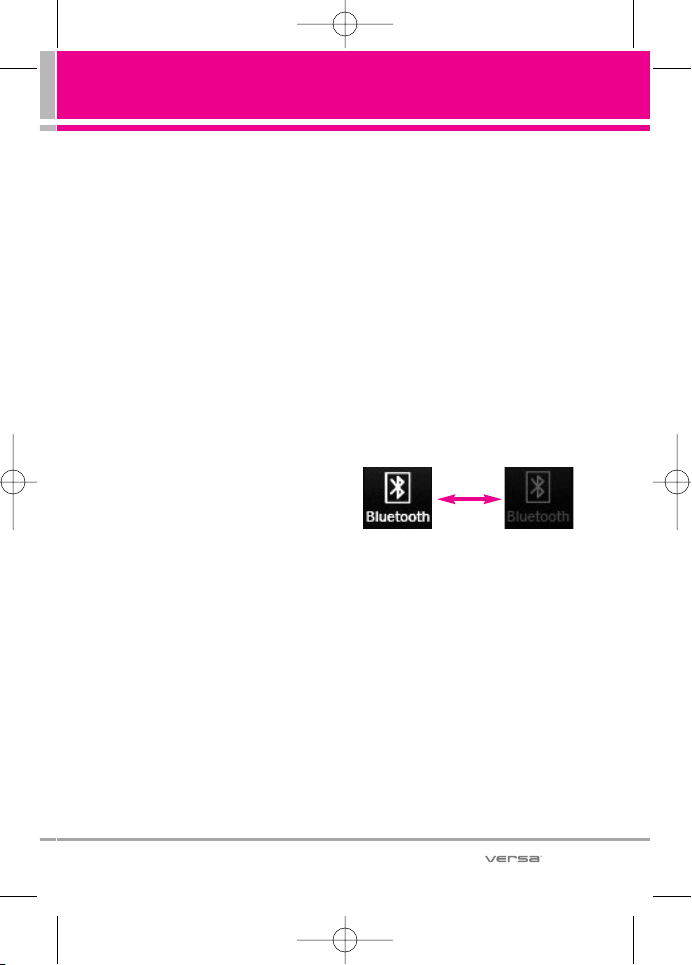
datos con un dispositivo compatible con
Bluetooth, como un ordenador portátil o PDA,
a lo largo de sistemas VZW National Access y
/ o VZW Broadband Access.
Stereo apoya la entrega de audio estéreo a un
dispositivo compatible con Bluetooth.
Perfil de objeto Push le permite transferir una
entrada de contacto (vCard) y / o transferencia
de un evento en la agenda (vCal) y / o
transferencia de una imagen y / o
transferencia a una video-OPP otro dispositivo
Bluetooth habilitado.
Transferencia de imágenes de contenido
generado por el usuario está disponible a
través de imágenes de perfil básico. Este perfil
permite el envío de no-imágenes protegidas a
un dispositivo compatible para el
almacenamiento e impresión.
El perfil del acceso del libro de teléfono
permite a su kit del coche y a su teléfono
compartir información. Apareando los
dispositivos y conectando con este perfil,
usted puede tener acceso y utilizar a sus
datos del libro de teléfono mientras esté su
vehículo.
Transferencia de Archivos permite la
capacidad de enviar y recibir archivos de
datos no protegidos a un dispositivo
compatible Bluetooth.
El perfil básico de la impresión es un perfil
generado por el usuario para transferir
imágenes a una impresora y para imprimirlas
hacia fuera.
Auto- Emparejamiento Manos
Libres
Si intenta emparejar un aparato que es
parte del perfil de Manos
libres/Diadema, se selecciona
“EMPAREJAR”. Su aparato intentará
emparejarse automáticamente
utilizando la clave de paso “0000”.
Transferir de Audio
Cuando se conecta un aparato de
audio Bluetooth
®
,
Audio al Teléfono/
Audio al Dispositivo
se muestra en
el menú de opciones del estado de
llamada menú durante las llamadas.
Audio al Teléfono El menú, el sonido
proviene del terminal.
Audio al Dispositivo El menú, el
sonido proviene del dispositivo de
audio Bluetooth
®
.
Tiene las opciones siguientes en el
dispositivo emparejado.
Para dispositivos que admiten
perfiles OBEX:
Quitar Dispositivo
: Puede eliminar
el dispositivo de la lista de
103
When the Bluetooth
function is turned on
during a call
When the Bluetooth
function is turned off
during a call
VX9600_Spa_1.0.qxd 1/19/09 9:37 AM Page 103
104
Prog. / Herram
emparejamiento.
Cambiar Nombre de Dispositivo
:
Puede cambiar el nombre del
dispositivo emparejado.
Seguridad Entrante
: Permite que
usted fije el permiso antes de
conectar un dispositivo entrante.
Descubrimiento de Servicio
: Le
permite buscar los servicios que
admite el dispositivo seleccionado.
Info de Dispositivo
: Muestra la
información del dispositivo.
Enviar Tarjeta de Nombre
: Puede
transferir la lista de contactos a
otros dispositivos, excepto a
dispositivos de audio.
Enviar mi calendario
: Puede
transferir eventos de calendario a
otros dispositivos, excepto a
dispositivos de audio.
Obtener Tarjeta: Permite obtener
tarjeta de nombre de otros
aparatos, excepto de aparatos de
audio.
Intercambiar Tarjeta de Nombre:
Permite intercambiar tarjetas de
nombre con otros aparatos,
excepto de aparatos de audio.
Enviar Foto
: Puede transferir
imágenes a un dispositivo que
admita perfiles Basic Imaging
Profile (BIP).
Enviar Video: Permite transferir
videos a un dispositive que admita
el perfilm OBEX.
Explorar/ Obtener: Usted puede
buscar y obtener los archivos de
un dispositivo que admita el perfil
de transferencia de archivos (FTP).
Para dispositivos de audífonos:
Quitar Dispositivo
: Puede
eliminar el dispositivo de la lista de
emparejamiento.
Cambiar Nombre de Dispositivo
:
Puede cambiar el nombre del
dispositivo emparejado.
Descubrimiento de Servicio
: Le
permite buscar los servicios que
admite el dispositivo seleccionado.
Info de Dispositivo
: Muestra la
información del dispositivo.
VX9600_Spa_1.0.qxd 1/19/09 9:37 AM Page 104
105
4. Prog. de Sonidos
Ofrece opciones para personalizar los
sonidos del teléfono.
4.1 Volumen Maestro
Le permite configurar los valores de
volumen.
1. Desbloquee la pantalla táctil.
Abra la tapa del teclado Qwerty
(si está conectado).
O bien
Toque o presione dos
veces la tecla Desbloquear
( ) ubicada en la parte
superior del teléfono.
2. Toque Menú para acceder al
menú.
3. Toque el icono Prog. / Herram
.
4. Toque Prog. de Sonidos.
5. Toque Volumen Maestro
.
6.
Ajuste el volumen tocando los
botones para ajustar el volumen y
toque para guardar la
configuración.
4.2 Sonidos de Llamada
Le permite configurar cómo el
teléfono lo alertará durante llamadas
entrantes.
1. Desbloquee la pantalla táctil.
Abra la tapa del teclado Qwerty
(si está conectado).
O bien
Toque o presione dos
veces la tecla Desbloquear
( ) ubicada en la parte
superior del teléfono.
2. Toque Menú para acceder al
menú.
3. Toque el icono Prog. / Herram
.
4. Toque Prog. de Sonidos
.
5. Toque Sonidos de Llamada
.
4.2.1 Timbre de Llamada
1. Desbloquee la pantalla táctil.
Abra la tapa del teclado Qwerty
(si está conectado).
O bien
Toque o presione dos
veces la tecla Desbloquear
( ) ubicada en la parte
superior del teléfono.
FIJADO
VX9600_Spa_1.0.qxd 1/19/09 9:37 AM Page 105
106
Prog. / Herram
2. Toque Menú para acceder al
menú.
3. Toque el icono Prog. / Herram
.
4. Toque Prog. de Sonidos.
5. Toque Sonidos de Llamada.
6. Toque
Timbre de Llamada
.
7. Toque un tono de timbre para
seleccionarlo como Timbre de
llamadas entrantes.
4.2.2 Vibrador de Llamada
Tiene la opción de que su teléfono
Timbre Y también Vibre para
anunciar una llamada entrante.
Para Encender esta función:
1.Desbloquee la pantalla táctil.
Abra la tapa del teclado Qwerty
(si está conectado).
O bien
Toque o presione dos
veces la tecla Desbloquear
( ) ubicada en la parte
superior del teléfono.
2. Toque Menú para acceder al
menú.
3. Toque el icono Prog. / Herram
.
4. Toque Prog. de Sonidos.
5. Toque Sonidos de Llamada
.
6. Toque
Vibrador de Llamada
para
seleccionar entre ON (Encendido) o
OFF (Apagado).
4.3 Sonidos de Alerta
Le permite seleccionar el tipo de
alerta para cuando recibe Mensajes
Textos, Mensajes de Multimedios,
Mensaje de Voz, Timbres de
Emergencias o Llamadas Perdidas.
1. Desbloquee la pantalla táctil.
Abra la tapa del teclado Qwerty
(si está conectado).
O bien
Toque o presione dos
veces la tecla Desbloquear
( ) ubicada en la parte
superior del teléfono.
2. Toque Menú para acceder al
menú.
3. Toque el icono Prog. / Herram
.
4. Toque Prog. de Sonidos.
5. Toque Sonidos de Alerta
.
6. Toque
Mensaje de TXT/ Mensaje
de Multimedias / Bzn Msjs Voz/
Timbre de Emergencia.
VX9600_Spa_1.0.qxd 1/19/09 9:37 AM Page 106
107
7. Cada opción en el menú de
Sonidos de Alerta tiene las
opciones siguientes.
Tono/ Vibrar/ Recordatorio
NOTA
Para el Timbre de Emergencia,
seleccione Alertas, Vibrar, o
Desactivado.
8. Toque las opciones que desee.
4.4 Volumen de Teclado
Le permite configurar el volumen del
teclado.
1. Desbloquee la pantalla táctil.
Abra la tapa del teclado
Qwerty (si está conectado).
O bien
Toque o presione dos
veces la tecla Desbloquear
( ) ubicada en la parte
superior del teléfono.
2. Toque Menú para acceder al
menú.
3. Toque el icono Prog. / Herram
.
4. Oprima
Prog. de Sonidos
.
5. Oprima
Volumen de Teclado
.
6. Ajuste al volumen deseado y toque
para guardar la
configuración.
4.5 Alertas de Servicio
Le permite configurar como ON
(Encendido) o OFF(Apagado)
cualquiera de las cuatro opciones de
Alertas.
1. Desbloquee la pantalla táctil.
Abra la tapa del teclado
Qwerty (si está conectado).
O bien
Toque o presione dos
veces la tecla Desbloquear
( ) ubicada en la parte
superior del teléfono.
2. Toque Menú para acceder al
menú.
3. Toque el icono Prog. / Herram
.
4. Oprima
Prog. de Sonidos
.
5. Oprima
Alertas de Servicio
.
6. Toque una opción de alerta.
IRO Le avisa de las condiciones
del servicio celular. IRO: Indicador
de Roaming Optimizado.
Sonido de Minutos Le avisa 10
segundos antes del final de cada
minuto durante una llamada.
Conexión de Llamada Le avisa
cuando la llamada se ha
conectado.
Cargar Completado Le avisa
FIJADO
VX9600_Spa_1.0.qxd 1/19/09 9:37 AM Page 107
108
Prog. / Herram
cuando la batería está
completamente cargada.
4.6 Apagado/Encendido
Le permite configurar el teléfono para
que haga sonar un tono cuando el
teléfono se enciende y apaga.
1. Desbloquee la pantalla táctil.
Abra la tapa del teclado Qwerty
(si está conectado).
O bien
Toque o presione dos
veces la tecla Desbloquear
( ) ubicada en la parte
superior del teléfono.
2. Toque Menú para acceder al
menú.
3. Toque el icono Prog. / Herram
.
4. Toque Prog. de Sonidos.
5. Toque Apagado/ Encendido
.
6. Toque una configuración.
Sonido de Apagado/ Vibrar de
Apagado/ Sonido de Encendido/
Vibrar de Encendido
5. Prog. de Pantalla
Ofrece opciones para personalizar la
pantalla del teléfono.
5.1 Aviso
Le permite introducir texto que se
mostrará en la pantalla táctil LCD.
Puede introducir hasta 24 caracteres.
5.1.1 Aviso Personal
1. Desbloquee la pantalla táctil.
Abra la tapa del teclado Qwerty
(si está conectado).
O bien
Toque o presione dos
veces la tecla Desbloquear
( ) ubicada en la parte
superior del teléfono.
2. Toque Menú para acceder al
menú.
3. Toque el icono Prog. / Herram
.
4. Toque Prog. de Pantalla.
5. Toque Aviso.
6. Toque Personal Aviso
.
7.
Introduzca el texto de su banderín
y toque .
HECHO
VX9600_Spa_1.0.qxd 1/19/09 9:37 AM Page 108
109
5.1.2 Aviso IRO
Si usa el servicio IRO, se muestra
Texto IRO en el anuncio secundario.
1. Desbloquee la pantalla táctil.
Abra la tapa del teclado
Qwerty (si está conectado).
O bien
Toque o presione dos
veces la tecla Desbloquear
( ) ubicada en la parte
superior del teléfono.
2. Toque Menú para acceder al
menú.
3. Toque el icono Prog. / Herram
.
4. Toque Prog. de Pantalla.
5. Toque Aviso.
6. Toque Aviso IRO
para seleccionar
entre ON (Encendido) o OFF
(Apagado).
5.2 Pantalla del Teléfono
Le permite establecer la duración de
la iluminación de la luz de fondo del
teléfono.
1. Desbloquee la pantalla táctil.
Abra la tapa del teclado
Qwerty (si está conectado).
O bien
Toque o presione dos
veces la tecla Desbloquear
( ) ubicada en la parte
superior del teléfono.
2. Toque Menú para acceder al
menú.
3. Toque el icono Prog. / Herram
.
4. Toque Prog. de Pantalla.
5. Toque Pantalla del Teléfono.
6. Toque una de las opciones para la
duración de la iluminación de la
luz de fondo.
7 Segundos/ 15 Segundos/
30 Segundos/ 1 Minutos
VX9600_Spa_1.0.qxd 1/19/09 9:37 AM Page 109
110
Prog. / Herram
5.3 Pantalla del Módulo
Le permite establecer la duración de
la iluminación de la luz de fondo de el
teclado QWERTY.
1. Desbloquee la pantalla táctil.
Abra la tapa del teclado Qwerty
(si está conectado).
O bien
Toque o presione dos
veces la tecla Desbloquear
( ) ubicada en la parte
superior del teléfono.
2. Toque Menú para acceder al
menú.
3. Toque el icono Prog. / Herram
.
4. Toque Prog. de Pantalla.
5. Toque Pantalla del Módulo
.
6. Toque la opción que prefiere para
la iluminación de la luz de fondo de
el teclado.
7 Segundos/ 15 Segundos/
30 Segundos/ 1 Minutos
5.4 Fondo de Pantalla
Le permite elegir el tipo de fondo
que se mostrará en las pantallas
inactivas de Bloqueo de pantalla,
Atajos, Medios, Favoritos y Atajos
Módulo. Animaciones Divertidas
proveen animaciones Flash para su
pantalla y la Exposición de
Diapositivas (PRSN DIAPOS) le
permite seleccionar varias
imagenes para exponer en su
pantalla.
1. Desbloquee la pantalla táctil.
Abra la tapa del teclado Qwerty
(si está conectado).
O bien
Toque o presione dos
veces la tecla Desbloquear
( ) ubicada en la parte
superior del teléfono.
2. Toque Menú para acceder al
menú.
3. Toque el icono Prog. / Herram
.
4. Toque Prog. de Pantalla.
5. Toque Fondo de Pantalla
.
6.
Toque un submenú luz de la
pantalla de fondo que desea
configurar.
Trabe la pantalla/ Favoritos/
VX9600_Spa_1.0.qxd 1/19/09 9:37 AM Page 110
111
Atajos/ Medios/ Atajos Módulo
7. Toque un submenú. Dependiente
en cual pantalla quiera
personalizar, algunas de estas
opciones aparecerán:
Mis Fotos/ Mis Videos/
Animaciones Divertidas/ Prsn
Diapos
8. Toque su opción.
9. Toque .
5.5 Cargando Pantalla
Permite que usted fije un protector de
pantalla para prevenir que otros
puedan ver la informacion en su
pantalla, mientras se recarga su
bateria.
1. Desbloquee la pantalla táctil.
Abra la tapa del teclado Qwerty
(si está conectado).
O bien
Toque o presione dos
veces la tecla Desbloquear
( ) ubicada en la parte
superior del teléfono.
2. Toque Menú para acceder al
menú.
3. Toque el icono Prog. / Herram
.
4. Toque Prog. de Pantalla.
5. Toque Cargando de Pantalla
.
6.
Toque una de las opciones:
No Imagen/ Reloj de mesa/
Calendario/ Prsn Diapos
5.6 Fuentes de Menú
Le permite configurar las fuentes de
menú.
1. Desbloquee la pantalla táctil.
Abra la tapa del teclado Qwerty
(si está conectado).
O bien
Toque o presione dos
veces la tecla Desbloquear
( ) ubicada en la parte
superior del teléfono.
2. Toque Menú para acceder al
menú.
3. Toque el icono Prog. / Herram
.
4. Toque Prog. de Pantalla.
5. Toque Fuentes de Menú.
6. Toque una configuración.
VZW Font/ LG Serif/ LG Edge/
LG Joy/ LG Script
SELECTO
VX9600_Spa_1.0.qxd 1/19/09 9:37 AM Page 111
112
Prog. / Herram
5.7 Fuentes de Marcado
Le permite ajustar el tamaño de la
fuente usada por los numeros en la
pantalla de marcación. Esta
configuración es útil los que quiesnes
necesitan que el texto se muestre un
poco más grande.
1. Desbloquee la pantalla táctil.
Abra la tapa del teclado
Qwerty (si está conectado).
O bien
Toque o presione dos
veces la tecla Desbloquear
( ) ubicada en la parte
superior del teléfono.
2. Toque Menú para acceder al
menú.
3. Toque el icono Prog. / Herram
.
4. Toque Prog. de Pantalla.
5. Toque
Fuentes de Marcado
.
6. Toque una configuración.
Normal/ Grande
5.8 Estilo del Menú
Le permite configurar el estilo de
menú.
1. Desbloquee la pantalla táctil.
Abra la tapa del teclado
Qwerty (si está conectado).
O bien
Toque o presione dos
veces la tecla Desbloquear
( ) ubicada en la parte
superior del teléfono.
2. Toque Menú para acceder al
menú.
3. Toque el icono Prog. / Herram
.
4. Toque Prog. de Pantalla.
5. Toque Estilo del Menú.
6. Toque una configuración.
Menú elegante/ Menú Rejilla
VX9600_Spa_1.0.qxd 1/19/09 9:37 AM Page 112
113
5.9 Orden de pantalla principal
El orden de pantalla inicial es el orden
que tienen las pantallas de inactividad
a las que se ingresa moviendo un
dedo horizontalmente a través de la
pantalla táctil mientras está en modo
de espera.
1. Desbloquee la pantalla táctil.
Abra la tapa del teclado Qwerty
(si está conectado).
O bien
Toque o presione dos
veces la tecla Desbloquear
( ) ubicada en la parte
superior del teléfono.
2. Toque Menú para acceder al
menú.
3. Toque el icono Prog. / Herram
.
4. Toque Prog. de Pantalla.
5. Coloque el dedo en la pantalla
táctil y aplique una presión suave
hacia arriba para desplazarse
por la lista en dicha dirección,
luego toque Orden de pantalla
principal.
6. Para cambiar el orden, arrastre y
suelte una pantalla inicial sobre
la otra para intercambiar sus
lugares. Luego, toque
para guardar la configuración.
Favoritos/ Atajos/ Medios/ Atajos
Módulo
6. Prog. de Teléfono
El menú Prog.de Teléfono le permite
designar ajustes específicos de el
Teléfono.
6.1 Modo Avión
Le permite usar las funciones de el
Teléfono que no requieren
comunicacion inalambrica.
Activando Modo Avión deshabilitará
comunicaciones inalambricas.
Servicios dependientes en la
función Ubicación Encendida serán
suspendidas.
1. Desbloquee la pantalla táctil.
Abra la tapa del teclado Qwerty
(si está conectado).
O bien
Toque o presione dos
veces la tecla Desbloquear
( ) ubicada en la parte
superior del teléfono.
2. Toque Menú para acceder al
menú.
HECHO
VX9600_Spa_1.0.qxd 1/19/09 9:37 AM Page 113
114
Prog. / Herram
3. Toque el icono Prog. / Herram
.
4. Toque Prog. de Teléfono
.
5. Toque Modo Avión
.
6. Toque una configuración.
Encendido/ Apagado
6.2 Establecer Atajo de Qwerty
Le permite configurar el dispositivo
para que comience un mensaje de
texto o entrada de Bloc de notas
automáticamente al abrir la tapa
del teclado Qwerty y comenzar a
escribir. O si prefiere, puede
desactivar esta función.
1. Desbloquee la pantalla táctil.
Abra la tapa del teclado
Qwerty (si está conectado).
O bien
Toque o presione dos
veces la tecla Desbloquear
( ) ubicada en la parte
superior del teléfono.
2. Toque Menú para acceder al
menú.
3. Toque el icono Prog. / Herram
.
4. Toque Prog. de Teléfono
.
5. Toque Establecer Atajo de
Qwerty.
6. Toque una configuración.
Apagado/ Mensaje de TXT/
Cuaderno de Notas
6.3 Prog de guardia teclado
Le permite establecer la protección
del Qwerty cuando el teclado
Qwerty está conectado al teléfono.
1. Desbloquee la pantalla táctil.
Abra la tapa del teclado
Qwerty (si está conectado).
O bien
Toque o presione dos
veces la tecla Desbloquear
( ) ubicada en la parte
superior del teléfono.
2. Toque Menú para acceder al
menú.
3. Toque el icono Prog. / Herram
.
4. Toque Prog. de Teléfono
.
5. Toque Prog de guardia teclado.
6. Toque un submenú de luz trasera.
Siempre Apagado / 7 Segundos /
15 Segundos / 30 segundos
VX9600_Spa_1.0.qxd 1/19/09 9:37 AM Page 114
115
6.4 Comandos de Voz
El menú de configuraciones de la
función de Comandos de Voz. En
este menú puede adaptar la
función según sus requisitos.
1. Desbloquee la pantalla táctil.
Abra la tapa del teclado
Qwerty (si está conectado).
O bien
Toque o presione dos
veces la tecla Desbloquear
( ) ubicada en la parte
superior del teléfono.
2. Toque Menú para acceder al
menú.
3. Toque el icono Prog. / Herram
.
4. Toque Prog. de Teléfono
.
5. Toque Comandos de Voz.
Modo de aviso
Avisos/ Lectura +
Alertas/ Lectura/ Sólo Tonos
Reproducción de audio
Altavoz/
Auricular
Aviso de tiempo agotado
5 segundos/ 10 segundos
Alerta de Llamada
Sólo Timbre/ ID
de llamador + Timbre/ Repetir
Nombre
Activación de tecla...
ON / OFF
6.5 Idioma
Permite escoger entre tener el
(Menús, Avisos, Ventanas
Emergentes, etc.) en Inglés o
Español.
1. Desbloquee la pantalla táctil.
Abra la tapa del teclado
Qwerty (si está conectado).
O bien
Toque o presione dos
veces la tecla Desbloquear
( ) ubicada en la parte
superior del teléfono.
2. Toque Menú para acceder al
menú.
3. Toque el icono Prog. / Herram
.
4. Toque Prog. de Teléfono
.
5. Toque Idioma.
6. Toque una configuración.
English/ Español
VX9600_Spa_1.0.qxd 1/19/09 9:37 AM Page 115
Prog. / Herram
116
6.6 Ubicación
Le permite configurar el modo GPS
(Sistema de posicionamiento global:
sistema de información de la
ubicación asistido por satélite).
1. Desbloquee la pantalla táctil.
Abra la tapa del teclado Qwerty
(si está conectado).
O bien
Toque o presione dos
veces la tecla Desbloquear
( ) ubicada en la parte
superior del teléfono.
2. Toque Menú para acceder al
menú.
3. Toque el icono Prog. / Herram
.
4. Toque Prog. de Teléfono
.
5. Toque Ubicación.
6. Toque una configuración.
Ubicación Encendido/ Sólo E911
NOTA
•
Las señales de satélite GPS no siempre se
transmiten, bajo condiciones atmosféricas o
medioambientales adversas, en recintos
cerrados, etc.
•
Cuando el modo de bloqueo de la localización
se activa en el menú de seguridad, se
requiere el código de bloqueo cuando usted
incorpora el menú de la localización. El código
de bloqueo son también los ultimos 4 dígitos
de su número de teléfono, igual que usted
utiliza como su código bloqueo del dispositivo.
•
Cuando está en Modo Avión, se suspenderán
los servicios que admiten la función Ubicación
Encendida.
6.7 País Actual
El menú 'Pais Actual' le permite
ajustar las configuraciones de el
teléfono a el pais donde se ubique
actualmente.
1.Desbloquee la pantalla táctil.
Abra la tapa del teclado Qwerty
(si está conectado).
O bien
Toque o presione dos
veces la tecla Desbloquear
( ) ubicada en la parte
superior del teléfono.
2. Toque Menú para acceder al
menú.
3. Toque el icono Prog. / Herram
.
4. Toque Prog. de Teléfono
.
5. Toque País Actual.
6. Toque una configuración.
NOTA
Para garantizar que su teléfono funcione
correctamente mientras viaja, verifique el país de
su ubicación actual, de modo que pueda
aplicarse el código de país correcto.
VX9600_Spa_1.0.qxd 1/19/09 9:37 AM Page 116
117
6.8 Seguridad
El menú Seguridad le permite
asegurar el teléfono
electrónicamente.
1. Desbloquee la pantalla táctil.
Abra la tapa del teclado
Qwerty (si está conectado).
O bien
Toque o presione dos
veces la tecla Desbloquear
( ) ubicada en la parte
superior del teléfono.
2. Toque Menú para acceder al
menú.
3. Toque el icono Prog. / Herram
.
4. Toque Prog. de Teléfono.
5. Desplace la lista hacia arriba y
toque Seguridad.
6.
Introduzca el código de bloqueo
de cuatro cifras. El código de
bloqueo es: las últimas 4 cifras de
su número de teléfono. Si no está
configurado su teléfono móvil, el
código de bloqueo será las últimas
4 cifras de su MEID.
6.8.1 Editar Códigos
Le permite introducir un nuevo
código de bloqueo de cuatro cifras.
1. Desbloquee la pantalla táctil.
Abra la tapa del teclado
Qwerty (si está conectado).
O bien
Toque o presione dos
veces la tecla Desbloquear
( ) ubicada en la parte
superior del teléfono.
2. Toque Menú para acceder al
menú.
3. Toque el icono Prog. / Herram
.
4. Toque Prog.de Teléfono.
5. Desplace la lista hacia arriba y
toque Seguridad.
6.
Introduzca el código de bloqueo
de cuatro cifras.
7.
Toque
Editar Códigos
.
8.
Elija
Sólo teléfono
o
Llamadas &
servicios
, luego introduzca su
nuevo código de bloqueo.
Introdúzcalo de nuevo para
confirmarlo.
VX9600_Spa_1.0.qxd 1/19/09 9:37 AM Page 117
6.8.2 Restricciones
Le permite restringir separadamente
Prog. de ubicación, Llamadas,
Mensajes o Modem de conexión
telefónica.
1. Desbloquee la pantalla táctil.
Abra la tapa del teclado
Qwerty (si está conectado).
O bien
Toque o presione dos
veces la tecla Desbloquear
( ) ubicada en la parte
superior del teléfono.
2. Toque Menú para acceder al
menú.
3. Toque el icono Prog. / Herram
.
4. Toque Prog.de Teléfono.
5. Toque Seguridad.
6. Introduzca el código de bloqueo
de cuatro cifras.
7. Toque
Restricciones
.
8. Introduzca el código de bloqueo
de cuatro cifras.
9
Toque un submenú de
Restricciones, luego la
configuración.
Prog. de ubicación Prog. de
Bloq. / Prog. de Abrir
Llamadas Entrante Permitir
todo/ Sólo contactos/ Bloquear
todo
Llamadas Saliente Permitir
todo/ Sólo contactos/ Bloquear
todo
Mensajes Entrante Permitir todo
/ Bloquear todo
Mensajes Saliente Permitir todo
/ Bloquear todo
Módem de conexión telefónica
Permitir todo / Bloquear todo
6.8.3 Bloqueo de teléfono
Evita el uso no autorizado de su
teléfono. Una vez que el teléfono está
bloqueado, estará en modo
restringido hasta que se introduzca el
código de bloqueo. Puede recibir
llamadas de teléfono y seguir
haciendo llamadas de emergencia.
Puede modificar el código de bloqueo
con el submenú de Editar Código en
el menú Seguridad.
Prog. / Herram
118
VX9600_Spa_1.0.qxd 1/19/09 9:37 AM Page 118
119
1. Desbloquee la pantalla táctil.
Abra la tapa del teclado
Qwerty (si está conectado).
O bien
Toque o presione dos
veces la tecla Desbloquear
( ) ubicada en la parte
superior del teléfono.
2. Toque Menú para acceder al
menú.
3. Toque el icono Prog. / Herram
.
4. Toque Prog.de Teléfono.
5. Toque Seguridad.
6. Introduzca el código de bloqueo
de cuatro cifras.
7.
Toque
Bloqueo de teléfono
.
8. Toque una configuración.
Desbloqueado El teléfono no está
bloqueado (se puede usar el modo
de Bloqueo).
Al Encender El Teléfono El
teléfono se bloqueará
automáticamente cada vez que se
encienda.
6.8.4 Bloquear teléfono ahora
1. Desbloquee la pantalla táctil.
Abra la tapa del teclado
Qwerty (si está conectado).
O bien
Toque o presione dos
veces la tecla Desbloquear
( ) ubicada en la parte
superior del teléfono.
2. Toque Menú para acceder al
menú.
3. Toque el icono Prog. / Herram
.
4. Toque Prog.de Teléfono.
5. Toque Seguridad.
6.
Introduzca el código de bloqueo
de cuatro cifras.
7.
Toque
Bloquear teléfono ahora
.
VX9600_Spa_1.0.qxd 1/19/09 9:37 AM Page 119
6.8.5 Restablecer Implícito
Le permite restaurar su teléfono a la
configuración predeterminada de
fábrica.
1. Desbloquee la pantalla táctil.
Abra la tapa del teclado
Qwerty (si está conectado).
O bien
Toque o presione dos
veces la tecla Desbloquear
( ) ubicada en la parte
superior del teléfono.
2. Toque Menú para acceder al
menú.
3. Toque el icono Prog. / Herram
.
4. Toque Prog. de Teléfono.
5. Toque Seguridad.
6. Introduzca el código de bloqueo
de cuatro cifras.
7.
Toque
Restablecer Implícito
.
8. Toque
después de leer el
mensaje de advertencia.
9.
Toque .
Aparecerá brevemente un
mensaje de confirmación antes de
que el teléfono se restaure.
6.8.6 Restaurar teléfono
Le permite eliminar todos los datos de
usuario e información de contactos
que haya ingresado en la memoria
del teléfono, de modo que quede
como recién salido de fábrica.
1. Desbloquee la pantalla táctil.
Abra la tapa del teclado
Qwerty (si está conectado).
O bien
Toque o presione dos
veces la tecla Desbloquear
( ) ubicada en la parte
superior del teléfono.
2. Toque Menú para acceder al
menú.
3. Toque el icono Prog. / Herram
.
4. Toque Prog. de Teléfono.
5. Desplace la lista hacia arriba y
toque Seguridad.
6. Introduzca los cuatro dígitos del
código de bloqueo.
7.
Toque Restaurar teléfono
.
8. Toque
después de leer el
mensaje de advertencia.
9.
Introduzca el código de bloqueo
de cuatro cifras.
OK
REVERTIR
OK
Prog. / Herram
120
VX9600_Spa_1.0.qxd 1/19/09 9:37 AM Page 120
121
6.9 Selección de Sistema
Le permite configurar el entorno de
administración teléfono. Si su
teléfono no encuentra la red
preferida, seleccionará
automaticamente una red
dependiendo en su Selección de
Sistema. Comuniquese con Verizon
Wireless para más información.
1. Desbloquee la pantalla táctil.
Abra la tapa del teclado
Qwerty (si está conectado).
O bien
Toque o presione dos
veces la tecla Desbloquear
( ) ubicada en la parte
superior del teléfono.
2. Toque Menú para acceder al
menú.
3. Toque el icono Prog. / Herram
.
4. Toque Prog.de Teléfono.
5. Desplace la lista hacia arriba y
toque Selección de Sistema
.
6. Toque una configuración.
Sólo Base: Puede hacer/recibir
llamadas sólo en la red principal.
Automático (Automático A /
Automático B) : Puede
hacer/recibir llamadas en la red
principal o en la red Roaming
cuando no esté en la área de
cobertura principal.
(Dependiendo en la red
disponible, las opciones serán
entre Automático o Automático
A/Automático B).
6.10 Selección de NAM
Le permite seleccionar el NAM
(módulo de asignación de número)
del teléfono si está registrado con
varios proveedores de servicio.
1. Desbloquee la pantalla táctil.
Abra la tapa del teclado
Qwerty (si está conectado).
O bien
Toque o presione dos
veces la tecla Desbloquear
( ) ubicada en la parte
superior del teléfono.
2. Toque Menú para acceder al
menú.
3. Toque el icono Prog. / Herram
.
4. Toque Prog. de Teléfono.
5. Toque Selección de NAM.
6. Toque una configuración.
NAM1/ NAM2
VX9600_Spa_1.0.qxd 1/19/09 9:37 AM Page 121
6.11 Auto-NAM
Permite que el teléfono
automáticamente alterne entre los
números de teléfono programados
correspondientes al área del
proveedor de servicios.
1. Desbloquee la pantalla táctil.
Abra la tapa del teclado
Qwerty (si está conectado).
O bien
Toque o presione dos
veces la tecla Desbloquear
( ) ubicada en la parte
superior del teléfono.
2. Toque Menú para acceder al
menú.
3. Toque el icono Prog. / Herram
.
4. Toque Prog.de Teléfono.
5. Toque Auto-NAM
.
6. Toque una configuración.
Encendido/ Apagado
7. Prog. de Llamada
El menú Configuración de Llamada
le permite designar cómo manejará
el teléfono las llamadas entrantes y
salientes.
7.1 Opciones de Respuesta
Le permite determinar cómo manejar
una llamada contestada.
1. Desbloquee la pantalla táctil.
Abra la tapa del teclado
Qwerty (si está conectado).
O bien
Toque o presione dos
veces la tecla Desbloquear
( ) ubicada en la parte
superior del teléfono.
2. Toque Menú para acceder al
menú.
3. Toque el icono Prog. / Herram
.
4. Toque Prog. de Llamada.
5. Toque Opciones de Respuesta
.
6. Toque una configuración.
Cualquier Tecla/ Auto con
Manos libres
NOTA
Auto con manos libres está disponible
cuando un dispositivo externo está
conectado a su teléfono o con el
altavoz.
Prog. / Herram
122
VX9600_Spa_1.0.qxd 1/19/09 9:37 AM Page 122
123
7.2 Most tcld marc
El menú de Mostrar Teclado de
Marcación permite escoger en que
situaciones aparezca el teclado de
marcación. Así podra usar la
función teléfono de tonos durante
sus llamadas.
1. Desbloquee la pantalla táctil.
Abra la tapa del teclado
Qwerty (si está conectado).
O bien
Toque o presione dos
veces la tecla Desbloquear
( ) ubicada en la parte
superior del teléfono.
2. Toque Menú para acceder al
menú.
3. Toque el icono Prog. / Herram
.
4. Toque Prog. de Llamada.
5. Toque Most tcld marc.
6. Toque una configuración.
Correo voz/Gratuito / Todas
llamadas / Número personalizd
7.3 Reintentar
Automáticamente
Le permite fijar cuánto tiempo espera
el teléfono antes de remarcar
automáticamente un número cuando
falla la llamada.
1. Desbloquee la pantalla táctil.
Abra la tapa del teclado
Qwerty (si está conectado).
O bien
Toque o presione dos
veces la tecla Desbloquear
( ) ubicada en la parte
superior del teléfono.
2. Toque Menú para acceder al
menú.
3. Toque el icono Prog. / Herram
.
4. Toque Prog. de Llamada.
5. Toque Reintentar
Automáticamente
.
6. Toque una configuración.
Desactivado/ Cada 10 Segundos/
Cada 30 Segundos/ Cada 60
Segundos
VX9600_Spa_1.0.qxd 1/19/09 9:37 AM Page 123
Prog. / Herram
124
7.4 Modo TTY
Le permite conectar un dispositivo
TTY (teclado para personas con
problemas de audición) para
comunicarse con personas que
también lo usen. Un teléfono con
compatibilidad TTY puede traducir
caracteres escritos a voz. La voz
también puede traducirse en
caracteres y mostrarse en el TTY.
1. Desbloquee la pantalla táctil.
Abra la tapa del teclado
Qwerty (si está conectado).
O bien
Toque o presione dos
veces la tecla Desbloquear
( ) ubicada en la parte
superior del teléfono.
Modo TTY (máquina de escribir a distancia)
Menú Usuario Función
Modo de Transmisión
y recepción
Al establecer comunicación
con un terminal normal
TTY
Llena
Para la transmisión a
personas con problemas
de audición o habla
transmisión de mensajes
de texto, recepción de
mensajes de texto
Se requiere de un operador
TTY+
Charla
Para las personas con
problemas de audición
con voz
transmisión de voz,
recepción de mensajes de
texto
Se requiere de un operador
TTY+Oír
Para las personas con
problemas del habla.
audible
transmisión de mensajes
de texto, recepción de voz
Se requiere de un operador
TTY
Apagada
transmisión de voz,
recepción de voz
VX9600_Spa_1.0.qxd 1/19/09 9:37 AM Page 124
125
2. Toque Menú para acceder al
menú.
3. Toque el icono Prog. / Herram
.
4. Toque Prog. de Llamada.
5. Toque Modo TTY
.
6. Después de leer el descargo de
responsabilidad, toque .
7.
Toque una configuración.
TTY Llena/ TTY + Charla/
TTY + Oír/ TTY Apagada
TTY Llena:
- Los usuarios que no pueden
hablar ni oír envían y reciben
mensajes de texto por medio de
un equipo de TTY.
TTY + Charla:
- Los usuarios que pueden hablar
pero no oír reciben un mensaje
de texto y envían voz por medio
de un equipo de TTY.
TTY + Oír:
- Los usuarios que pueden oír pero
no hablar envían un mensaje de
texto y reciben voz por medio de
un equipo de TTY.
TTY Apagada:
- Los usuarios envían y reciben sin
tener equipo TTY.
Conexión de un equipo TTY y un
terminal
1. Conecte un cable de TTY a la
terminal de conexión
TTY(Conexión TTY situada en el
mismo sito que el conector para
audífonos de manos libres).
2. Entre al menú del teléfono y ajuste
el modo de TTY deseado.
3. Después de establecer un modo
de TTY, compruebe la pantalla de
LCD del teléfono para confirmar
que esté presente el icono de TTY.
4. Conecte el equipo de TTY a la
fuente de alimentación y
enciéndalo.
5. Haga una conexión de teléfono al
número deseado.
6. Al establecerse la conexión, use el
equipo TTY para escribir y enviar
un mensaje de texto o enviar voz.
7. El mensaje de voz o de texto del
lado del destinatario se muestra
en la pantalla del equipo TTY.
OK
VX9600_Spa_1.0.qxd 1/19/09 9:37 AM Page 125
7.5 Marcardo oprimiendo un
botón
Le permite iniciar una llamada de
marcado rápido manteniendo
oprimida la cifra de marcado rápido.
Si se configura como Desactivado,
los números de marcado rápido
designados no funcionarán.
1. Desbloquee la pantalla táctil.
Abra la tapa del teclado
Qwerty (si está conectado).
O bien
Toque o presione dos
veces la tecla Desbloquear
( ) ubicada en la parte
superior del teléfono.
2. Toque Menú para acceder al
menú.
3. Toque el icono Prog. / Herram
.
4. Toque Prog. de Llamada.
5. Toque Marcado oprimiendo un
botón para alternar la
configuración. Este botón
aparecerá como (Marcado
oprimie...)"
7.6 Privacidad de Voz
Le permite configurar la función de
privacidad de voz en ON (Mejorada) o
OFF (Estándar) para las llamadas
CDMA. CDMA ofrece privacidad de
voz inherente. Compruebe la
disponibilidad con su proveedor de
servicio.
1. Desbloquee la pantalla táctil.
Abra la tapa del teclado
Qwerty (si está conectado).
O bien
Toque o presione dos
veces la tecla Desbloquear
( ) ubicada en la parte
superior del teléfono.
2. Toque Menú para acceder al
menú.
3. Toque el icono Prog. / Herram
.
4. Toque Prog. de Llamada.
5. Toque Privacidad de Voz para
alternar la configuración.
126
Prog. / Herram
VX9600_Spa_1.0.qxd 1/19/09 9:37 AM Page 126
127
7.7 Tonos DTMF
Permite configurar la longitud de el
tono DTMF.
1. Desbloquee la pantalla táctil.
Abra la tapa del teclado
Qwerty (si está conectado).
O bien
Toque o presione dos
veces la tecla Desbloquear
( ) ubicada en la parte
superior del teléfono.
2. Toque Menú para acceder al
menú.
3. Toque el icono Prog. / Herram
.
4. Toque Prog. de Llamada.
5. Toque Tonos DTMF.
6. Toque una configuración.
Normal / Largo
7.8 Marcación asistida
Permite realizar llamadas
internacionales fácilmente mientras
utiliza el servicio de roaming en
otro país. Si está activado, el
mensaje "Marcación Asistida"
aparecerá en la pantalla de
llamadas.
1. Desbloquee la pantalla táctil.
Abra la tapa del teclado
Qwerty (si está conectado).
O bien
Toque o presione dos
veces la tecla Desbloquear
( ) ubicada en la parte
superior del teléfono.
2. Toque Menú para acceder al
menú.
3. Toque el icono Prog. / Herram
.
4. Toque Prog. de Llamada.
5. Desplace la lista hacia arriba y
luego toque Marcación asistida
para alternar la configuración.
ON/ OFF
6. Toque País Referencia y luego
desplace la lista hacia arriba o
abajo para hallar el país que
desea.
7. Toque Configurar junto al
país seleccionado para editar y
guardar el código de país, el
prefijo DDI (Marcación directa
internacional), el prefijo DDN, el
código de área o ciudad y la
longitud (longitud del número de
teléfono), y luego toque
para configurar estas
características.
GRDR
VX9600_Spa_1.0.qxd 1/19/09 9:37 AM Page 127
NOTA
Ej.> Un dispositivo en China está
intentando comunicarse con un
número de EE.UU., 201-555-5555
(El país de referencia es EE.UU.).
Se reemplaza el código '+' por el
prefijo IDD para China.
El usuario introduce: +1-201-555-
5555, Marcado asistido lo cambia
por: 00-1-201-555-5555
8. Prog. de Toque
Permite que usted ajuste la pantalla
de toque en su teléfono.
1. Desbloquee la pantalla táctil.
Abra la tapa del teclado
Qwerty (si está conectado).
O bien
Toque o presione dos
veces la tecla Desbloquear
( ) ubicada en la parte
superior del teléfono.
2. Toque Menú para acceder al
menú.
3. Toque el icono Prog. / Herram
.
4. Toque Prog. de Toque
.
5. Toque una configuración.
Auto-bloqueo Encendido /
Apagado
Tipo de vibración Corto / Doblado
/ Largo
Nivel de vibración
Desactivado /
Bajo / Medio / Alto
Efectos de vibración
ON / OFF
Sonido
Bloque de Madera /
Tecleo / Limpio / Gota de agua /
Desactivado
Calibración
NOTA
La configuración Calibración permite calibrar la
Pantalla Táctil para mejorar la precisión de su
toque.
9. Detección automática de
USB
El teléfono detecta
automáticamente los dispositivos
USB cuando se conectan al
teléfono para actividades de
sincronización de música o de
datos. Si la opción está establecida
en Ask on Plug, se le pedirá que
escoja cada vez que se realice la
conexión.
Prog. / Herram
128
VX9600_Spa_1.0.qxd 1/19/09 9:37 AM Page 128
129
Guardar en
Guardar en Tarjeta
microSD™"
Transferir de Tel.
a PC via Tarjeta
Transferir de PC
a Tel. via Tarjeta
VCAST Music | Rhapsody
WMA Songs
W W W W
Tonos de Timbre
W
Sonido
W W W W
V CAST Video Clips
W
Descargar Fotos/Videos
W
Fotos/Video
(generado por usuarios, o
recibido via MMS)
W W W W
1. Desbloquee la pantalla táctil.
Abra la tapa del teclado
Qwerty (si está conectado).
O bien
Toque o presione dos
veces la tecla Desbloquear
( ) ubicada en la parte
superior del teléfono.
2. Toque Menú para acceder al
menú.
3. Toque el icono Prog. / Herram
.
4. Desplace la lista hacia arriba y
luego toca Detección
automática de USB.
5. Toque una configuración.
Syncro-Música/ Syncro datos/
Ask On Plug
10. Memoria
Le permite comprobar la memoria
interna de su teléfono así
como la memoria externa de la
microSD™.
puede tener acceso a los
tipos siguientes del archivo
almacenados en la tarjeta
desprendible del microSD™.
Mis Fotos
: png, jpg, bmp, gif, wbmp,
pmd, svg
Mis Sonidos
: mid, qcp, midi, aac,
mp3, wav, amr (utilizado para MMS,
no puede ser fijado como tonos de
timbres)
Mis Vídeos
: 3g2, 3gp, mp4, wmv
Mi Música
: mp3, wma, unprotected
m4a
VX9600_Spa_1.0.qxd 1/19/09 9:37 AM Page 129
10.1 Opciones de Memoria
Le permite designar si desea usar la
memoria de su teléfono o una
memoria externa (tarjeta de memoria)
para guardar sus archivos.
1. Desbloquee la pantalla táctil.
Abra la tapa del teclado
Qwerty (si está conectado).
O bien
Toque o presione dos
veces la tecla Desbloquear
( ) ubicada en la parte
superior del teléfono.
2. Toque Menú para acceder al
menú.
3. Toque el icono Prog. / Herram
.
4. Desplace la lista hacia arriba y
luego toque Memoria.
5. Toque Opciones de Memoria
.
6.
Toque
Fotos/ Videos/ Sonidos
.
7.
Toque
Memoria del Teléfono/
Memoria de la Tarjeta
.
10.2 Memoria del Teléfono
Muestra la información de memoria
almacenada en su teléfono.
1. Desbloquee la pantalla táctil.
Abra la tapa del teclado
Qwerty (si está conectado).
O bien
Toque o presione dos
veces la tecla Desbloquear
( ) ubicada en la parte
superior del teléfono.
2. Toque Menú para acceder al
menú.
3. Toque el icono Prog. / Herram
.
4. Desplace la lista hacia arriba y
luego toque Memoria.
5. Toque Memoria del Teléfono
.
6. Toque Uso de la Memoria/ Mis
Fotos/ Mis Videos/ Mi Música/
Mis Sonidos.
Prog. / Herram
130
VX9600_Spa_1.0.qxd 1/19/09 9:37 AM Page 130
131
10.3 Memoria de la Tarjeta
Muestra la información de memoria
almacenada en la tarjeta.
1. Desbloquee la pantalla táctil.
Abra la tapa del teclado
Qwerty (si está conectado).
O bien
Toque o presione dos
veces la tecla Desbloquear
( ) ubicada en la parte
superior del teléfono.
2. Toque Menú para acceder al
menú.
3. Toque el icono Prog. / Herram
.
4. Desplace la lista hacia arriba y
luego toque Memoria.
5. Toque Memoria de la Tarjeta
.
6.
Toque
Uso de la Memoria/ Mis
Fotos/ Mis Videos/ Mi Música/
Mis Sonidos
.
NOTA
La opción Uso Memoria Teléfono
muestra la memoria total usada y la
memoria adicional disponible para
guardar.
11. Info de Teléfono
Permite ver información específica
respecto a su teléfono y software.
1. Desbloquee la pantalla táctil.
Abra la tapa del teclado
Qwerty (si está conectado).
O bien
Toque o presione dos
veces la tecla Desbloquear
( ) ubicada en la parte
superior del teléfono.
2. Toque Menú para acceder al
menú.
3. Toque el icono Prog. / Herram
.
4. Toque Info de Teléfono.
VX9600_Spa_1.0.qxd 1/19/09 9:37 AM Page 131
11.1 Mi Número
Le permite ver su número de teléfono.
1. Desbloquee la pantalla táctil.
Abra la tapa del teclado
Qwerty (si está conectado).
O bien
Toque o presione dos
veces la tecla Desbloquear
( ) ubicada en la parte
superior del teléfono.
2. Toque Menú para acceder al
menú.
3. Toque el icono Prog. / Herram
.
4. Toque Info de Teléfono.
5. Toque Mi Número.
11.2 Versión SW/HW
Le permite ver las Versións de
appliciónes divertidas cómo SW, PRL,
ERI, Browser, Centro de Medios, AVC,
MMS, Bluetooth, MSUI, HW, MEID,
OTADM y Código de fecha de
garantía.
1. Desbloquee la pantalla táctil.
Abra la tapa del teclado
Qwerty (si está conectado).
O bien
Toque o presione dos
veces la tecla Desbloquear
( ) ubicada en la parte
superior del teléfono.
2. Toque Menú para acceder al
menú.
3. Toque el icono Prog. / Herram
.
4. Toque Info de Teléfono.
5. Toque Versión SW/HW.
Prog. / Herram
132
VX9600_Spa_1.0.qxd 1/19/09 9:37 AM Page 132
133
11.3 Glosario de Iconos
Le permite ver todos los iconos y sus
significados.
1. Desbloquee la pantalla táctil.
Abra la tapa del teclado
Qwerty (si está conectado).
O bien
Toque o presione dos
veces la tecla Desbloquear
( ) ubicada en la parte
superior del teléfono.
2. Toque Menú para acceder al
menú.
3. Toque el icono Prog. / Herram
.
4. Coloque el dedo en la pantalla
táctil y aplique una presión
suave hacia arriba para
desplazarse por la lista en dicha
dirección luego toque Info de
Teléfono.
5. Toque Glosario de Iconos.
11.4 Actualzación de Software
Esta función le permite que el
teléfono tenga siempre la última
versión de software y las funciones
más actualizadas, sin necesidad de
dirigirse una tienda de
comunicaciones Verizon Wireless
para hacer las actualizaciones.
Usted puede recibir
automáticamente una notificación
de que hay una versión de software
actualizada a su disposición o
también constatar manualmente si
exist alguna actualización para
descargar.
VX9600_Spa_1.0.qxd 1/19/09 9:37 AM Page 133

Actualización automática
El teléfono recibirá una notificación
de que tiene a su disposición una
versión de software actualizada para
descargar. Cuando recibe la
notificación, puede toque OK o bien
la descarga puede ser automática.
Una vez finalizada la descarga, según
el tipo de actualización, podrá tener
tres opciones: aceptar, posponer o
rechazar la actualización.
NOTA
Durante el proceso de actualización,
no podrá hacer ni recibir llamadas,
incluyendo a números de
emergencia, o mensajes de texto.
Actualización manual
1. Desbloquee la pantalla táctil.
Abra la tapa del teclado
Qwerty (si está conectado).
O bien
Toque o presione dos
veces la tecla Desbloquear
( ) ubicada en la parte
superior del teléfono.
2. Toque Menú para acceder al
menú.
3. Toque el icono Prog. / Herram
.
4. Toque Información de Teléfono.
5. Toque Actualzación de
Software.
Prog. / Herram
134
VX9600_Spa_1.0.qxd 1/19/09 9:37 AM Page 134
135
Las dos opciones que verá en
pantalla serán: Estado y Verificar
nuevo.
Toque Estado para ver el estatus de
una descarga o actualización, y ver
información sobre la última
actualización exitosa. Si la
actualización no ha ocurrido,
información no será disponible.
Toque Verificar nuevo para
averiguar si hay alguna nueva
actualización de software para
descargar. Si hay una versión de
software más reciente, comenzará
a descargarse automáticamente
tras 30 segundos o usted puede
indicar que la descarga comience
de inmediato - toque OK. Para
detener la descarga de software,
toque la tecla CLR o la tecla END.
VX9600_Spa_1.0.qxd 1/19/09 9:37 AM Page 135
136
Seguridad
IInnffoorrmmaacciióónn ddee
sseegguurriiddaadd ddee llaa TTIIAA
Lo que sigue es la Información
completa de seguridad de la TIA
(Asociación de la industria de las
telecomunicaciones) sobre teléfonos
inalámbricos de mano.
Exposición a las señales de
radiofrecuencia
Su teléfono celular de mano
inalámbrico es un transmisor y
receptor de radio de baja potencia.
Cuando está encendido, recibe y
también envía señales de
radiofrecuencia (RF).
En agosto de 1996, la Comisión
Federal de Comunicaciones (FCC) de
EE.UU. adoptó lineamientos de
exposición a RF con niveles de
seguridad para teléfonos
inalámbricos de mano. Esos
lineamientos corresponden a la
norma de seguridad establecida
previamente por organismos de
estándares tanto de EE.UU. como
internacionales:
ANSI C95.1 (1992) *
NCRP Report 86 (1986)
ICNIRP (1996)
* Instituto de estándares nacional
estadounidense; Consejo nacional de
protección contra la radiación y
mediciones, Comisión internacional
de protección de radiación no
ionizante.
Estos estándares se basaron en
evaluaciones amplias y periódicas de
la literatura científica relevante. Por
ejemplo, más de 120 científicos,
ingenieros y médicos de
universidades, dependencias
gubernamentales de salud y de la
industria revisaron las
investigaciones realizadas para
desarrollar el estándar ANSI (C95.1).
El diseño de su teléfono cumple los
lineamientos de la FCC (y esas
normas internacionales).
Cuidado de la antena
Utilice solamente la antena incluida
o una antena de reemplazo
aprobada. Las antenas,
modificaciones o accesorios no
autorizados pueden dañar el
teléfono y violar los reglamentos de
la FCC.
Funcionamiento del teléfono
POSICIÓN NORMAL: Sostenga el
teléfono como cualquier otro
teléfono con la antena apuntando
hacia arriba por sobre su hombro.
VX9600_Spa_1.0.qxd 1/19/09 9:37 AM Page 136
137
Sugerencias para un
funcionamiento más eficiente
Para que su teléfono funcione con la
máxima eficiencia:
No toque la antena innecesariamente
cuando esté usando el teléfono. El
contacto con la antena afecta la
calidad de la llamada y puede
ocasionar que el teléfono funcione a
un nivel de potencia mayor que el
que necesitaría de otro modo.
Manejo
Compruebe las leyes y reglamentos
referidos al uso de teléfonos
inalámbricos en las áreas donde
usted maneja y cúmplalas siempre.
Igualmente, si va a usar el teléfono
mientras maneja, por favor tenga
presente lo siguiente:
Preste toda su atención a
conducir -- manejar con seguridad
es su primera responsabilidad;
Use la operación a manos libres, si
la tiene;
Salga del camino y estaciónese
antes de hacer o recibir una
llamada si las condiciones de
manejo o la ley así lo demandan.
Dispositivos Electrónicos
La mayoría del equipo electrónico
moderno está blindado contra las
señales de RF. Sin embargo, algunos
equipos electrónicos pueden no estar
blindados contra las señales de RF de
su teléfono inalámbrico.
Marcapasos
La Asociación de fabricantes de la
industria médica recomienda una
separación mínima de quince (15)
centímetros o seis (6) pulgadas entre
el teléfono inalámbrico de mano y un
marcapasos para evitar la posible
interferencia con éste. Estas
recomendaciones son coherentes
con las investigaciones
independientes y las
recomendaciones de Investigación
en tecnología inalámbrica.
Las personas con marcapasos:
Deben SIEMPRE mantener el
teléfono a más de quince
centímetros (seis pulgadas) del
marcapasos cuando el teléfono
esté encendido;
No deben llevar el teléfono en un
bolsillo del pecho.
Deben usar la oreja opuesta al
marcapasos para reducir al
mínimo la posibilidad de
interferencia.
VX9600_Spa_1.0.qxd 1/19/09 9:37 AM Page 137
Seguridad
138
Deben apagar el teléfono de
inmediato si tienen motivo para
sospechar que está ocurriendo
una interferencia.
Aparatos para la sordera
Algunos teléfonos inalámbricos
digitales pueden interferir con
algunos aparatos para la sordera. En
caso de presentarse tal interferencia,
es recomendable que consulte con
su proveedor de servicio (o llame a la
línea de servicio al cliente para
comentar las opciones a su alcance).
Opcional para cada fabricante de
teléfonos.
Otros Dispositivos Médicos
Si usa cualquier otro dispositivo
médico personal, consulte al
fabricante de dicho dispositivo para
saber si está adecuadamente
blindado contra la energía de RF
externa. Su médico puede ayudarle a
obtener esta información.
Centros de atención médica
Apague el teléfono cuando esté en
instalaciones de atención médica en
las que haya letreros que así lo
indiquen. Los hospitales o las
instalaciones de atención médica
pueden emplear equipos que podrían
ser sensible a la energía de RF
externa.
Vehículos
Las señales de RF pueden afectar a
los sistemas electrónicos mal
instalados o blindados de manera
inadecuada en los vehículos
automotores. Pregunte al fabricante o
a su representante respecto de su
vehículo. También debe consultar al
fabricante de cualquier equipo que
haya añadido a su vehículo.
Instalaciones con letreros
Apague el teléfono en cualquier
instalación donde así lo exijan los
letreros de aviso.
Aeronaves
Los reglamentos de la FCC prohíben
el uso del teléfono en el aire. Apague
el teléfono antes de abordar una
aeronave.
Áreas de explosivos
Para evitar la interferencia en zonas
donde se realicen explosiones,
apague el teléfono cuando esté en
estos sitios o en áreas con letreros
que indiquen: “Apague los radios de
dos vías”. Obedezca todos los
letreros e instrucciones.
Atmósfera potencialmente explosiva
Apague el teléfono cuando esté en un
área con una atmósfera
potencialmente explosiva y obedezca
VX9600_Spa_1.0.qxd 1/19/09 9:37 AM Page 138
139
todos los letreros e instrucciones. Las
chispas en dichas áreas pueden
causar una explosión o un incendio
que den como resultado lesiones
personales o incluso la muerte.
Las áreas con una atmósfera
potencialmente explosiva están
claramente marcadas con
frecuencia, pero no siempre. Entre
las áreas potenciales tenemos: las
áreas de abastecimiento de
combustible (como las gasolineras),
bajo cubierta en barcos,
instalaciones de almacenamiento o
transferencia de combustible o
sustancias químicas, vehículos que
usen gas de petróleo licuado (como
propano o butano), áreas en las que
el aire contenga sustancias químicas
o partículas (como granos, polvo o
polvo metálico) y cualquier otra área
en la que normalmente sería
recomendable que apagara el motor
de su vehículo.
Para vehículos equipados con
bolsas de aire
Una bolsa de aire se infla con gran
fuerza. NO coloque objetos, incluido
el equipo inalámbrico, ya sea
instalado o portátil, en el área que
está sobre la bolsa de aire o en el
área donde se despliega. Si el equipo
inalámbrico del interior del vehículo
está mal instalado y se infla la bolsa
de aire, pueden producirse graves
lesiones.
IInnffoorrmmaacciióónn ddee
sseegguurriiddaadd
Lea y atienda la información siguiente
para el uso seguro y adecuado de su
teléfono y para evitar cualquier daño.
Igualmente, mantenga la guía del
usuario en un sitio accesible en todo
momento después de leerla.
No seguir las
instrucciones
puede ocasionar
daños leves o
graves al
producto.
No desarme ni abra, aplaste,
doble, deforme, perfore ni haga
tiras.
No modifique ni remanufacture, ni
intente introducir objetos extraños
en el interior de la batería, ni la
sumerja ni exponga a agua u otros
líquidos, ni la exponga al fuego,
explosiones u otros riesgos.
Sólo use la batería para el sistema
para el cual está indicada.
Sólo use la batería con un sistema
de carga que haya sido certificado
con IEEE-Std-1725-2006 según este
VX9600_Spa_1.0.qxd 1/19/09 9:37 AM Page 139
Seguridad
140
estándar. El uso de una batería o
cargador no certificados puede
presentar riesgo de incendo,
explosión, derrames o de otro tipo.
No cortocircuite las baterías ni
permita que objetos conductorse
metálicos toquen los terminales de
las baterías.
Sólo reemplace la batería con otra
que haya sido certificada con el
sistema según este estándar,
IEEE-Std-1725-2006. El uso de una
batería no certificada puede
presentar riesgo de incendo,
explosión, derrames o de otro tipo.
Deshágase rápidamente de las
baterías usadas de acuerdo con
las regulaciones locales.
El uso de las baterías por parte de
niños debe hacerse bajo
supervisión.
Evite dejar caer el teléfono o la
batería. Ei el teléfono o la batería
caen, especialmente en una
superficie dura, y el usuario
sospecha que hay daños, llévela a
un centro de servicio para que la
inspeccionen.
Debe implementarse, al meno, uno
de los métodos de autenticación.
(por ej. H/W, S/W, Mecánico,
Holograma, etc.)
El uso incorrecto de las baterías
puede dar como resultado un
incendio, explosión u otros
riesgos.
Seguridad del cargador y del
adaptador
El cargador y el adaptador stán
diseñados sólo para ser usados
bajo techo.
Intro duzca el cargador de
baterías verticalmente en el
enchufe eléctrico de pared.
Únicamente use el cargador de
baterías aprobado. En caso
contrario, esto podría dar como
resultado graves daños al
teléfono.
Use el adaptador correcto para su
teléfono al usar el cargador de
baterías en el extranjero.
Información y cuidado de la batería
Deshágase de la batería
correctamente o llévela con su
proveedor de servicios inalábricos
para que sea reciclada.
La batería no necesita estar
totalmente descargada para
cargarse.
Use únicamente cargadores
aprobados por LG que sean
VX9600_Spa_1.0.qxd 1/19/09 9:37 AM Page 140
141
específicamente para el modelo
de su teléfono, ya que están
diseñados para maximizar la vida
útil de la batería.
No desarme la batería ni le
provoque un corto circuito.
Mantenga limpios los contactos
de metal de la batería.
Reemplace la batería cuando ya
no tenga un desempeño
aceptable. La batería puede
recargarse varios cientos de
veces antes de necesitar ser
reemplazada.
Cargue la batería después de
períodos prolongados sin usar el
teléfono para maximizar la vida útil
de la misma.
La vida útil de la batería será
distinta en función de los patrones
de uso y las condiciones
medioambientales.
El uso extendido de la luz de
fondo, del mininavegador y de los
kits de conectividad de datos
afectan la vida útil de la batería y
los tiempos de conversación y
espera.
La función de autoprotección de la
interrumpe la alimentación del
teléfono cuando su operación esté
en un estado anormal. En este
caso, extraiga la batería del
teléfono, vuelva a instalarla y
encienda el teléfono.
Peligros de explosión, descargas
eléctricas e incendio
No coloque el teléfono en sitios
espuestos a exceso de polvo y
mantenga la distancia mínima
requerida entre el cable de
alimentación y las fuentes de
calor.
Desconecte el cable de
alimentación antes de limpiar el
teléfono, y limpie la clavija de
alimentación cuando esté sucia.
Al usar la clavija de alimentación,
asegúrese de que esté conectada
firmemente. En caso contrario,
puede provocar calor excesivo o
incendio.
Si coloca el teléfono en un bolsillo
o bolso sin cubrir el receptáculo
(clavija de alimentación), los
artículos metálicos (tales como
una moneda, clip o pluma) pueden
provocarle un corto circuito al
teléfono. Siembre cubra el
receptáculo cuando no se esté
usando.
No le provoque un corto circuito a la
batería. Los artículos metálicos como
monedas, clips o plumas en el
VX9600_Spa_1.0.qxd 1/19/09 9:37 AM Page 141
Seguridad
142
bolsillo o bolso pueden provocar al
moverse un cortocircuito en los
terminales + y – de la batería (las
tiras de metal de la batería). El
cortocircuito de los terminales puede
dañar la batería y ocasionar una
explosión.
Aviso General
El uso de una batería dañada o el
introducir la batería en la boca
pueden causar gravs lesiones.
No coloque cerca del teléfono
artículos que contengan
componentes magnéticos como
serían tarjetas de crédito, tarjetas
telefónicas, libretas de banco o
boletos del metro. El magnetismo
del teléfono puede dañar los datos
almacenados en la tira magnética.
Hablar por el teléfono durante un
período de tiempo prolongado
puede reducir la calidad de la
llamada debido al calor generado
durante la utilización.
Cuando el teléfono no se use
durante mucho tiempo,
almacénelo en un lugar seguro
con el cable de alimentación
desconectado.
El uso del teléfono cerca de
equipo receptor (como un televisor
o radio) puede causar
interferencia el teléfono.
No use el teléfono si la antena
está dañada. Si una antena
dañada toca la piel, puede causar
una ligera quemadura.
Comuníquese con un Centro de
servicio autorizado LG para que
reemplacen la antena dañada.
No sumerja el teléfono en agua. Si
esto ocurre, apáguelo de
inmediato y extraiga la batería. Si
el teléfono no funciona, llévelo a
un Centro de servicio autorizado
LG.
No pinte el teléfono.
Los datos guardados en el
teléfono se pueden borrar debido
a un uso descuidado, reparación
del teléfono o actualización del
software. Por favor respalde sus
números de teléfono importantes.
(También podrían borrarse los
tonos de timbre, mensajes de
texto, mensajes de voz, imágenes
y videos.) El fabricante no es
responsable de daños debidos a la
pérdida de datos.
Al usar el teléfono en lugares
públicos, fije el tono de timbre en
VX9600_Spa_1.0.qxd 1/19/09 9:37 AM Page 142
143
vibración para no molestar a otras
personas.
No apague o encienda el teléfono
cuando se lo ponga al oído.
Use los accesorios (especialmente
los micrófonos) con cuidado y
asegúrese de que los cables están
protegidos y no están en contacto
con la antena innecesariamente.
CCuuiiddaaddoo::
EEvviittee uunnaa PPrroobbaabbllee
PPéérrddiiddaa ddeell OOííddoo..
La exposición prologada a sonidos
altos (incluida la música) es la causa
más común de la pérdida del oído
que puede prevenirse. Ciertos
estudios científicos sugieren que el
uso a alto volumen de aparatos
portátiles de audio, como son los
reproductores portátiles de música y
teléfonos celulares durante mucho
tiempo puede conllevar la pérdida
permanente del oído. Esto incluye el
uso de audífonos (incluye todo tipo
de audífonos y Bluetooth
®
u otros
aparatos móviles). En algunos
estudios, la exposición a sonidos muy
altos también ha sido relacionada
con tinitus (un zumbido en el oído),
hipersensibilidad al sonido y un oído
distorsionado. Varían la
susceptibilidad individual a la pérdida
del oído inducida por ruido y otros
problemas potenciales del oído.
La cantidad de sonido producida por
un aparato portátil de audio varía
dependiendo de la naturaleza del
sonido, del aparato, de la
programación del aparato y los
audífonos. Deberá seguir algunas
recomendaciones de sentido común
cuando use cualquier aparato portátil
de audio:
Fije el volumen en un entorno
silencioso y seleccione el
volumen más bajo al cual pueda
escuchar adecuadamente.
Cuando use audífonos, baje el
volumen si no puede escuchar a
las personas hablar cerca de
usted o si la persona sentada junto
a usted puede oír lo que está
escuchando.
No suba el volumen para bloquear
los alrededores ruidosos. Si usted
elige escuchar su aparato portátil
en un entorno ruidoso, use
audífonos atenuantes de ruidos
externos para bloquear el ruido
ambiental.
Limite la cantidad de tiempo que
escucha.
Mientras el volumen aumenta, se
VX9600_Spa_1.0.qxd 1/19/09 9:37 AM Page 143
Seguridad
144
requiere menos tiempo para que
su oído pueda ser afectado.
Evite el uso de audífonos después
de la exposición a ruidos
extremadamente altos, como
conciertos de rock, que puedan
causar pérdida temporal del oído.
La pérdida temporal del oído
puede causar que los volúmenes
peligrosos suenen normales.
No escuche a un volumen que le
cause molestias. Si experimenta
un zumbido en sus oídos, escucha
las voces apagadas o experimenta
cualquier dificultad temporal del
oído después de escuchar su
aparato portátil de audio, deje de
usarlo y consulte con su médico.
Puede obtener información
adicional sobre este tema de
las siguientes fuentes:
Academia Americana de
Audiología
11730 Plaza American Drive, Suite
300
Reston, VA 20190
Voz: (800) 222-2336*
Correo electrónico:
info@audiology.org
Internet: www.audiology.org*
Instituto Nacional de la Sordera y
Otros Trastornos de Comunicación
National Institutes of Health
31 Center Drive, MSC 2320
Bethesda, MD USA 20892-2320
Voz: (301) 496-7243*
Correo electrónico:
Internet:
http://www.nidcd.nih.gov/health/heari
ng*
Instituto Nacional para la
Seguridad y Salud Ocupacional
Hubert H. Humphrey Bldg.
200 Independence Ave., SW
Washington, DC 20201
Voz: 1-800-35-NIOSH (1-800-356-
4674)*
Internet:
http://www.cdc.gov/niosh/topics/nois
e/default.html*
VX9600_Spa_1.0.qxd 1/19/09 9:37 AM Page 144
145
AAccttuuaalliizzaacciióónn ddee llaa
FFDDAA ppaarraa llooss
ccoonnssuummiiddoorreess
Actualización para
consumidores sobre
teléfonos móviles del
Centro de dispositivos y salud
radiológica de la Administración de
alimentos y medicamentos de EE.UU.:
1. ¿Representan un riesgo para la
salud los teléfonos inalámbricos?
La evidencia científica disponible no
muestra que haya ningún problema
de salud asociado con el uso de
teléfonos inalámbricos. Sin embargo,
no hay pruebas de que los teléfonos
inalámbricos sean totalmente
seguros. Los teléfonos inalámbricos
emiten bajos niveles de energía de
radiofrecuencia (RF) en el rango de
microondas cuando se usan. También
emiten muy bajos niveles de RF
cuando están en modo de espera.
Mientras que altos niveles de RF
pueden producir efectos en la salud
(calentando los tejidos), la exposición
a RF de bajo nivel no produce efectos
de calentamiento y no causa efectos
conocidos adversos para la salud.
Muchos estudios sobre la exposición
a RF de bajo nivel no han encontrado
ningún efecto biológico. Algunos
estudios han sugerido que puede
haber algunos efectos biológicos,
pero tales conclusiones no se han
visto confirmadas por investigaciones
adicionales. En algunos casos, los
investigadores han tenido dificultades
en reproducir tales estudios o en
determinar el motivo de las
inconsistencias en los resultados.
2. ¿Cuál es el papel de la FDA en
cuanto a que los teléfonos
inalámbricos sean seguros?
Según las leyes, la FDA no
comprueba la seguridad de los
productos para el consumidor que
emitan radiación antes de que
puedan venderse, como sí lo hace
con los nuevos medicamentos o
dispositivos médicos. No obstante, la
agencia tiene autoridad para
emprender acciones si se demuestra
que los teléfonos inalámbricos emiten
energía de radiofrecuencia (RF) a un
nivel que sea peligroso para el
usuario. En tal caso, la FDA podría
exigir a los fabricantes de teléfonos
inalámbricos que informaran a los
usuarios del riesgo para la salud y
reparar, reemplazar o sacar del
mercado los teléfonos de modo que
deje de existir el riesgo.
VX9600_Spa_1.0.qxd 1/19/09 9:37 AM Page 145

Seguridad
146
Aunque los datos científicos
existentes no justifican que la FDA
emprenda acciones reglamentarias,
la agencia ha instado a la industria
de los teléfonos inalámbricos para
que dé determinados pasos, entre
ellos los siguientes:
Apoyar la investigación necesaria
sobre los posibles efectos
biológicos de las radiofrecuencias
del tipo que emiten los teléfonos
inalámbricos,
Diseñar teléfonos inalámbricos de
tal modo que se minimice la
exposición del usuario a RF que no
sea necesaria para la función del
dispositivo y
Cooperar para dar a los usuarios
de teléfonos inalámbricos la mejor
información sobre los posibles
efectos del uso de los teléfonos
inalámbricos sobre la salud
humana.
La FDA pertenece a un grupo de
trabajo interinstitucional de
dependencias federales que tienen
responsabilidad en distintos
aspectos de la seguridad de la RF
para garantizar la coordinación de
esfuerzos a nivel federal. Las
siguientes instituciones
pertenecen a este grupo de
trabajo:
National Institute for Occupational
Safety and Health (Instituto
nacional para la seguridad y salud
laborales)
Environmental Protection Agency
(Agencia de protección
medioambiental)
Occupational Safety and Health
Administration (Administración de
la seguridad y salud laborales)
National Telecommunications and
Information Administration
(Administración nacional de
telecomunicaciones e
información)
El National Institutes of Health
también participa en algunas
actividades del grupo de trabajo
interinstitucional.
La FDA comparte las
responsabilidades reglamentarias
sobre los teléfonos inalámbricos con
la Comisión federal de
comunicaciones (FCC). Todos los
teléfonos que se venden en EE.UU.
deben cumplir con los lineamientos
de seguridad de la FCC que limitan la
exposición a radiofrecuencias. La
FCC depende de la FDA y de otras
instituciones de salud para las
cuestiones de seguridad de los
teléfonos inalámbricos.
La FCC también regula las estaciones
VX9600_Spa_1.0.qxd 1/19/09 9:37 AM Page 146
147
de base de las cuales dependen los
teléfonos inalámbricos. Mientras que
estas estaciones de base funcionan a
una potencia mayor que los teléfonos
inalámbricos mismos, la exposición a
RF que recibe la gente de estas
estaciones de base es habitualmente
miles de veces menor de la que
pueden tener procedente de los
teléfonos inalámbricos. Las
estaciones de base, por tanto no
están sujetas a las cuestiones de
seguridad que se analizan en este
documento.
3. ¿Qué tipos de teléfonos son el
tema de esta actualización?
El término “teléfonos inalámbricos”
se refiere a los teléfonos
inalámbricos de mano con antenas
interconstruidas, con frecuencia
llamados teléfonos “celulares”,
“móviles” o “PCS”. Estos tipos de
teléfonos inalámbricos pueden
exponer al usuario a una energía de
radiofrecuencia (RF) mensurable
debido a la corta distancia entre el
teléfono y la cabeza del usuario.
Estas exposiciones a RF están
limitadas por los lineamientos de
seguridad de la FCC que se
desarrollaron con indicaciones de la
FDA y otras dependencias federales
de salud y seguridad. Cuando el
teléfono se encuentra a distancias
mayores del usuario, la exposición a
RF es drásticamente menor, porque la
exposición a RF de una persona
disminuye rápidamente al
incrementarse la distancia de la
fuente. Los así llamados "teléfonos
inalámbricos" que tienen una unidad
de base conectada al cableado
telefónico de una casa habitualmente
funcionan a niveles de potencia
mucho menores y por tanto producen
exposiciones a RF que están muy por
debajo de los límites de seguridad de
la FCC.
4. ¿Cuáles son los resultados de la
investigación que ya se ha
realizado?
La investigación realizada hasta la
fecha ha producido resultados
contradictorios y muchos estudios
han sufrido de fallas en sus métodos
de investigación. Los experimentos
con animales que investigan los
efectos de la exposición a las
energías de radiofrecuencia (RF)
características de los teléfonos
inalámbricos han producido
resultados contradictorios que con
frecuencia no pueden repetirse en
otros laboratorios. Algunos estudios
con animales, sin embargo, sugieren
VX9600_Spa_1.0.qxd 1/19/09 9:37 AM Page 147
Seguridad
148
que bajos niveles de RF podrían
acelerar el desarrollo del cáncer en
animales de laboratorio. Sin embargo,
muchos de los estudios que
mostraron un desarrollo de tumores
aumentado usaron animales que
habían sido alterados genéticamente
o tratados con sustancias químicas
causantes de cáncer de modo que
estuvieran predispuestos a
desarrollar cáncer aún sin la
presencia de una exposición a RF.
Otros estudios expusieron a los
animales a RF durante períodos de
hasta 22 horas al día. Estas
condiciones no se asemejan a las
condiciones bajo las cuales la gente
usa los teléfonos inalámbricos, de
modo que no sabemos con certeza
qué significan los resultados de
dichos estudios para la salud
humana. Tres grandes estudios
epidemiológicos se han publicado
desde diciembre de 2000. Entre ellos,
los estudios investigaron cualquier
posible asociación entre el uso de
teléfonos inalámbricos y el cáncer
primario del cerebro, glioma,
meningioma, o neuroma acústico,
tumores del cerebro o de la glándula
salival, leucemia u otros tipos de
cáncer. Ninguno de los estudios
demostró la existencia de ningún
efecto dañino para la salud originado
en la exposición a RF de los teléfonos
inalámbricos. No obstante, ninguno
de los estudios puede responder a
preguntas sobre la exposición a largo
plazo, ya que el período promedio de
uso del teléfono en estos estudios fue
de alrededor de tres años.
5. ¿Qué investigaciones se
necesitan para decidir si la
exposición a RF de los teléfonos
inalámbricos representa un riesgo
para la salud?
Una combinación de estudios de
laboratorio y estudios
epidemiológicos de gente que utiliza
teléfonos inalámbricos efectivamente
proporcionaría algunos de los datos
necesarios. Dentro de algunos años
se podrán realizar estudios de
exposición animal durante toda la
vida. Sin embargo, se necesitarían
grandes cantidades de animales para
proporcionar pruebas confiables de
un efecto promotor del cáncer, si
existiera. Los estudios
epidemiológicos pueden proporcionar
datos directamente aplicables a
poblaciones humanas, pero puede ser
necesario un seguimiento de 10 años
o más para proporcionar respuestas
acerca de algunos efectos sobre la
salud, como lo sería el cáncer. Esto se
VX9600_Spa_1.0.qxd 1/19/09 9:37 AM Page 148
149
debe a que al intervalo entre el
momento de la exposición a un
agente cancerígeno y el momento en
que se desarrollan los tumores, en
caso de hacerlo, puede ser de
muchos, muchos años. La
interpretación de los estudios
epidemiológicos se ve entorpecida
por la dificultad de medir la
exposición real a RF durante el uso
cotidiano de los teléfonos
inalámbricos. Muchos factores
afectan esta medición, como el
ángulo al que se sostiene el teléfono,
o el modelo de teléfono que se usa.
6. ¿Qué está haciendo la FDA para
averiguar más acerca de los
posibles efectos en la salud de la
RF de los teléfonos inalámbricos?
La FDA está trabajando con el U.S.
National Toxicology Program
(Programa nacional de toxicología de
EE.UU.) y con grupos de
investigadores en todo el mundo para
asegurarse de que se lleven a cabo
estudios de alta prioridad con
animales para ocuparse de
importantes preguntas referentes a
los efectos de la exposición a la
energía de radiofrecuencia (RF).
La FDA ha sido un participante líder
en el Proyecto de campos
electromagnéticos (EMF)
internacional de la Organización
Mundial de la Salud desde su origen
en 1996. Un importante resultado de
este trabajo ha sido el desarrollo de
una agenda detallada de
necesidades de investigación que ha
impulsado el establecimiento de
nuevos programas de investigación
por todo el mundo. El proyecto
también ha ayudado a desarrollar
una serie de documentos de
información pública sobre temas de
EMF. La FDA y la Asociación de
Telecomunicaciones e Internet
Celular (CTIA) tienen un Acuerdo de
VX9600_Spa_1.0.qxd 1/19/09 9:37 AM Page 149
Seguridad
150
investigación y desarrollo en
colaboración (CRADA) formal para
realizar investigaciones sobre la
seguridad de los teléfonos
inalámbricos. La FDA proporciona la
supervisión científica, recibiendo
informes de expertos de
organizaciones gubernamentales, de
la industria y académicas. La
investigación patrocinada por la CTIA
se realiza por medio de contratos con
investigadores independientes. La
investigación inicial incluirá tanto
estudios de laboratorio como
estudios de los usuarios de teléfonos
inalámbricos. El CRADA también
incluirá una amplia evaluación de las
necesidades de investigación
adicionales en el contexto de los más
recientes desarrollos de
investigación del mundo.
7. ¿Cómo puedo averiguar cuánta
exposición a energía de
radiofrecuencia puedo recibir al
usar mi teléfono inalámbrico?
Todos los teléfonos que se venden en
Estados Unidos deben cumplir con los
lineamientos de la Comisión Federal
de Comunicaciones (FCC) que limitan
las exposiciones a la energía de
radiofrecuencia (RF). La FCC
estableció esos lineamientos
asesorada por la FDA y otras
dependencias federales de salud y
seguridad. El límite de la FCC para
exposición a RF de teléfonos
inalámbricos se ha fijado a una Tasa
de absorción específica (Specific
Absorption Rate, SAR) de 1.6 watts por
kilogramo (1.6 W/kg). El límite de la
FCC es consistente con los estándares
de seguridad desarrollados por el
Instituto de ingeniería eléctrica y
electrónica (Institute of Electrical and
Electronic Engineering, IEEE) y el
Consejo nacional para la protección y
medición de la radiación (National
Council on Radiation Protection and
Measurement). El límite de exposición
toma en consideración la capacidad
del cuerpo de eliminar el calor de los
tejidos que absorben energía de los
teléfonos inalámbricos y se ha fijado
muy por debajo de los niveles que se
VX9600_Spa_1.0.qxd 1/19/09 9:37 AM Page 150
151
sabe que tienen algún efecto. Los
fabricantes de teléfonos inalámbricos
deben informar a la FCC del nivel de
exposición a RF de cada modelo de
teléfono. El sitio Web de la FCC
(http://www. fcc.gov/oet/rfsafety)
ofrece direcciones para ubicar el
número de certificación de la FCC en
su teléfono de modo que puede
encontrar el nivel de exposición de RF
de su teléfono en la lista que aparece
en línea.
8. ¿Qué ha hecho la FDA para
medir la energía de
radiofrecuencia que proviene de
los teléfonos inalámbricos?
El Instituto de Ingenieros en
Electrónica y Electricidad (IEEE) está
desarrollando un estándar técnico
para la medición de la exposición a
energía de radiofrecuencia (RF)
proveniente de los teléfonos
inalámbricos y otros dispositivos
inalámbricos con la participación y el
liderazgo de científicos e ingenieros
de la FDA. El estándar denominado
“Práctica recomendada para
determinar la Tasa de absorción
específica (SAR) pico espacial en el
cuerpo humano debida a los
dispositivos de comunicación
inalámbrica: técnicas
experimentales” establece la primera
metodología consistente de pruebas
para medir la tasa a la cual se
deposita la RF en la cabeza de los
usuarios de teléfonos inalámbricos. El
método de prueba utiliza un modelo
de la cabeza humana que simula sus
tejidos. Se espera que la metodología
de pruebas de SAR estandarizada
mejore notablemente la consistencia
de las mediciones realizadas en
distintos laboratorios con el mismo
teléfono. La SAR es la medición de la
cantidad de energía que absorben los
tejidos, ya sea de todo el cuerpo o de
una pequeña parte de él. Se mide en
watts/kg (o miliwatts/g) de materia.
Esta medición se emplea para
determinar si un teléfono inalámbrico
cumple con los lineamientos de
seguridad.
VX9600_Spa_1.0.qxd 1/19/09 9:37 AM Page 151
Seguridad
152
9. ¿Qué pasos puedo dar para
reducir mi exposición a la energía
de radiofrecuencia de mi teléfono
inalámbrico?
Si estos productos presentan un
riesgo, cosa que en este momento no
sabemos que ocurra, es
probablemente muy pequeño. Pero si
le preocupa evitar incluso los riesgos
potenciales, puede tomar en cuenta
estos consejos sencillos para reducir
al mínimo su exposición a la energía
de radiofrecuencia (RF). Dado que el
tiempo es un factor clave en la
cantidad de exposición que una
persona puede recibir, la reducción
del tiempo dedicado al uso de
teléfonos inalámbricos reducirá la
exposición a RF. Si debe mantener
conversaciones prolongadas con
teléfonos inalámbricos todos los días,
puede aumentar la distancia entre su
cuerpo y la fuente de la RF, dado que
el nivel de exposición cae
drásticamente con la distancia. Por
ejemplo, podría usar un auricular y
llevar el teléfono inalámbrico lejos del
cuerpo o usar teléfonos inalámbricos
conectados a una antena remota.
Reiteramos que los datos científicos
no demuestran que los teléfonos
inalámbricos sean dañinos. Pero si le
preocupa la exposición a RF de estos
productos, puede usar medidas como
las descritas arriba para reducir su
exposición a RF producto del uso de
teléfonos inalámbricos.
10. ¿Qué hay del uso de teléfonos
inalámbricos por parte de los
niños?
La evidencia científica no muestra
ningún peligro para los usuarios de
teléfonos inalámbricos, incluidos los
niños y adolescentes. Si desea
reducir la exposición a la energía de
radiofrecuencia (RF), las medidas
arriba indicadas se aplicarían a niños
y adolescentes que usen teléfonos
inalámbricos. La reducción del
tiempo de uso de teléfonos
inalámbricos y aumentar la distancia
entre el usuario y la fuente de RF
disminuirá la exposición a RF.
Algunos grupos patrocinados por
otros gobiernos han aconsejado
que se desaliente el uso de
teléfonos inalámbricos del todo
para los niños. Por ejemplo, el
gobierno del Reino Unido distribuyó
volantes con una recomendación
similar en diciembre de 2000.
Señalaron que no hay pruebas de
que el uso de teléfonos
inalámbricos cause tumores
cerebrales u otros efectos dañinos.
VX9600_Spa_1.0.qxd 1/19/09 9:37 AM Page 152
153
Su recomendación para que se
limitara el uso de teléfonos
inalámbricos por parte de los niños
era estrictamente precautoria, no
estaba basada en ninguna
evidencia científica de que exista
ningún riesgo para la salud.
11. ¿Qué hay de la interferencia de
los teléfonos inalámbricos con el
equipo médico?
La energía de radiofrecuencia (RF) de
los teléfonos inalámbricos puede
interactuar con algunos dispositivos
electrónicos. Por este motivo, la FDA
ayudó al desarrollo de un método de
prueba detallado para medir la
interferencia electromagnética (EMI)
de los teléfonos inalámbricos en los
marcapasos implantados y los
desfibriladores. El método de prueba
ahora es parte de un estándar
patrocinado por la Asociación para el
avance de la instrumentación médica
(Association for the Advancement of
Medical Instrumentation, AAMI). El
borrador final, un esfuerzo conjunto
de la FDA, los fabricantes de
dispositivos médicos y otros grupos,
se concluyó a fines de 2000. Este
estándar permitirá a los fabricantes
asegurarse de que los marcapasos
cardiacos y los desfibriladores estén
a salvo de EMI de teléfonos
inalámbricos.
La FDA ha probado aparatos para
la sordera para determinar si
reciben interferencia de los
teléfonos inalámbricos de mano y
ayudó a desarrollar un estándar
voluntario patrocinado por el
Instituto de Ingenieros en
Electrónica y Electricidad (IEEE).
Este estándar especifica los
métodos de prueba y los requisitos
de desempeño de los aparatos para
la sordera y los teléfonos
inalámbricos de modo que no
ocurra ninguna interferencia
cuando una persona use al mismo
tiempo un teléfono y un aparato
para la sordera que sean
“compatibles”. Este estándar fue
aprobado por la IEEE en 2000.
La FDA sigue supervisando el uso
de los teléfonos inalámbricos para
detectar posibles interacciones con
otros dispositivos médicos. Si se
determinara que se presenta una
interferencia dañina, la FDA
realizará las pruebas necesarias
para evaluar la interferencia y
trabajará para resolver el problema.
VX9600_Spa_1.0.qxd 1/19/09 9:37 AM Page 153
Seguridad
154
12. ¿Dónde puedo hallar
información adicional?
Para obtener información adicional,
por favor consulte los recursos
siguientes:
Página Web de la FDA sobre
teléfonos inalámbricos
(http://www.fda.gov/cellphones/)
Programa de seguridad de RF de la
Comisión Federal de Comunicaciones
(FCC)
(http://www.fcc.gov/oet/rfsafety)
Comisión Internacional para la
Protección contra Radiación no
Ionizante
(http://www.icnirp.de)
Proyecto de EMF internacional de la
Organización Mundial de la Salud
(OMS)
(http://www.who.int/emf)
Junta Nacional de Protección
Radiológica (R.U.)
(http://www.nrpb.org.uk/)
1100 CCoonnsseejjooss ddee
SSeegguurriiddaadd ppaarraa
CCoonndduuccttoorreess
Un teléfono inalámbrico le ofrece la
extraordinaria capacidad de
comunicarse por voz prácticamente
en cualquier lugar y a cualquier hora.
Las ventajas de los teléfonos
inalámbricos van acompañadas de
una gran responsabilidad por parte
de los conductores.
Cuando conduzca un coche, la
conducción es su primera
responsabilidad. Cuando utilice un
teléfono inalámbrico y esté al volante,
sea sensato y tenga presente los
siguientes consejos:
1. Conozca su teléfono inalámbrico y
sus funciones, como la marcación
rápida y la rellamada. Lea el
manual de instrucciones con
atención y aprenda a sacar
partido de las valiosas funciones
que ofrecen la mayoría de
teléfonos, entre las que se
incluyen la rellamada automática y
la memoria. Asimismo, memorice
el teclado del teléfono para que
pueda utilizar la función de
marcación rápida sin dejar de
prestar atención a la carretera.
2. Cuando esté disponible, utilice un
VX9600_Spa_1.0.qxd 1/19/09 9:37 AM Page 154
155
dispositivo de manos libres. Varios
accesorios para teléfonos
inalámbricos con manos libres
están a su disposición
actualmente. Tanto si elige un
dispositivo montado e instalado
para su teléfono inalámbrico como
si utiliza un accesorio para
teléfono con altavoz, saque partido
de estos dispositivos si están a su
disposición.
3. Asegúrese de que coloca el
teléfono inalámbrico en un lugar
de fácil alcance y donde pueda
utilizarlo sin perder de vista la
carretera. Si recibe una llamada
en un momento inoportuno, si es
posible, dejeque el buzón de voz
conteste en su lugar.
4. Termine las conversaciones que
se produzcan en condiciones o
situaciones de conducción
peligrosa. Comunique a la
persona con la que está hablando
que está conduciendo; si fuera
necesario, termine la llamada en
situaciones de tráfico denso o en
las que las condiciones
climatológicas comporten un
peligro para la conducción. La
lluvia, el aguanieve, la nieve y el
hielo pueden ser peligrosos, así
como un tráfico denso. Como
conductor, su principal
responsabilidad es prestar
atención a la carretera.
5. No tome notas ni busque números
de teléfono mientras conduce. Si
está leyendo una agenda o una
tarjeta de visita, así como si está
escribiendo una lista de “tareas
por hacer” mientras conduce, no
está viendo lo que está haciendo.
Es de sentido común:no se ponga
en una situación peligrosa porque
esté leyendo o escribiendo y no
esté prestando atención a la
carretera o a los vehículos
cercanos.
6. Marque con cuidado y observe el
tráfico; si es posible, realice las
llamadas cuando no esté
circulando o antes de ponerse en
circulación. Intente planificar sus
llamadas antes de iniciar el viaje o
intente que éstas coincidan con
los momentos en los que esté
parado en una señal de Stop, en
un semáforo en rojo o en cualquier
otra situación en la que deba
detenerse. Si necesita marcar
mientras conduce, siga este
sencillo consejo: marque unos
cuantos números, compruebe la
carretera y los espejos y, a
continuación, siga marcando.
VX9600_Spa_1.0.qxd 1/19/09 9:37 AM Page 155
Seguridad
156
7. No mantenga conversaciones
conflictivas o de gran carga
emocional que puedan distraerle.
Este tipo de conversaciones debe
evitarse a toda costa, ya que le
distraen e incluso le pueden poner
en peligro cuando está al volante.
Asegúrese de que la gente con la
que está hablando sabe que está
conduciendo y, si fuera necesario,
termine aquellas conversaciones
que puedan distraer su atención
de la carretera.
8. Utilice el teléfono inalámbrico para
pedir ayuda. Un teléfono
inalámbrico es una de las mejores
herramientas que posee para
protegerse a usted y proteger a su
familia en situaciones peligrosas;
con el teléfono a su lado, sólo tres
números le separarán de la ayuda
necesaria. Marque el 911 u otro
número de emergencia local en
caso de incendio, accidente de
tráfico, peligro en la carretera o
emergencia médica. ¡Recuerde
que es una llamada gratuita para
su teléfono inalámbrico!.
9. Utilice el teléfono inalámbrico para
ayudar a otras personas en
situaciones de emergencia. Un
teléfono inalámbrico le ofrece la
oportunidad perfecta para ser un
“buen samaritano” en su
comunidad. Si presencia un
accidente de circulación, un delito
o cualquier otra emergencia grave
en la que haya vidas en peligro,
llame al 911 o a otro número de
emergencia local, ya que también
le gustaría que otros lo hicieran
por usted.
10. Llame al servicio de asistencia en
carretera o a un número de
asistencia especial para
situaciones que no sean de
emergencia si fuera necesario.
Durante la conducción encontrará
situaciones que precisen de
atención, pero no serán lo
bastante urgentes como para
llamar a los servicios de
emergencia. Sin embargo, puede
utilizar el teléfono inalámbrico
para echar una mano.
Si ve un vehículo averiado que no
supone un peligro, una señal de
tráfico rota, un accidente de
tráfico de poca importancia en la
que no parece haber heridos o un
vehículo robado, llame al servicio
de asistencia en carretera o a
otro número de asistencia
especial para situaciones que no
sean de emergencia.
VX9600_Spa_1.0.qxd 1/19/09 9:37 AM Page 156
157
Las sugerencias que aparecen
arriba se ofrecen como
lineamientos generales. Antes de
decidir si usar su dispositivo móvil
mientras opera un vehículo, se
recomienda que consulte con las
leyes locales aplicables de su
jurisdicción u otras normativas
respecto de dicho uso. Tales leyes
u otras normativas pueden prohibir
o restringir de otra forma la
manera en la cual un conductor
pued eusar su teléfono al estar
operando un vehículo.
IInnffoorrmmaacciióónn aall
ccoonnssuummiiddoorr ssoobbrree llaa
SSAARR
(Tasa de absorción específica, Specific
Absorption Rate)
Este modelo de teléfono cumple los
requisitos del gobierno sobre
exposición a las ondas radiales. Su
teléfono inalámbrico es esencialmente
un transmisor y receptor de radio. Ha
sido diseñado y fabricado para no
sobrepasar los límites de emisión en
cuanto a exposición a energía de
radiofrecuencia (RF) establecidos por la
Comisión Federal de Comunicaciones
(FCC) del gobierno de EE.UU. Estos
límites de exposición de la FCC derivan
de las recomendaciones de dos
organizaciones expertas, el Consejo
Nacional para las Mediciones y la
Protección contra Radiación (NCRP) y
el Instituto de Ingenieros Eléctricos y
Electrónicos (IEEE). En ambos casos,
las recomendaciones fueron
desarrolladas por científicos y expertos
en ingeniería provenientes de la
industria, el gobierno y academias
después de revisiones extensivas de la
literatura científica relacionada con los
efectos biológicos de la energía de RF.
El límite de exposición para los
teléfonos móviles inalámbricos emplea
VX9600_Spa_1.0.qxd 1/19/09 9:37 AM Page 157
Seguridad
158
una unidad de medida conocida como
la Tasa de Absorción Específica o SAR.
La SAR es una medida de la tasa de
absorción de energía de RF por el
cuerpo humano expresada en unidades
de watts por kilogramo (W/kg). La FCC
requiere que los teléfonos inalámbricos
cumplan con un límite de seguridad de
1,6 watts por kilogramo (1,6 W/kg). El
límite de exposición de la FCC incorpora
un margen sustancial de seguridad
para dar protección adicional al público
y para dar cuenta de las variaciones en
las mediciones.
Las pruebas de SAR se llevan a cabo
usando posiciones de operación
estándar especificadas por la FCC con
el teléfono transmitiendo a su nivel de
potencia certificado más elevado en
todas las bandas de frecuencia
probadas. Aunque la SAR se determina
al máximo nivel de potencia certificado,
el nivel de SAR real del teléfono
mientras está en funcionamiento puede
ser bien por debajo del valor máximo.
Debido a que el teléfono ha sido
diseñado para funcionar en múltiples
niveles de potencia para usar sólo la
potencia requerida para llegar a la red,
en general cuanto más cerca se
encuentre de una antena de estación
base inalámbrica, más baja será la
salida de potencia.
Antes de que un modelo de teléfono
esté disponible para la venta al público,
debe ser probado y certificado ante la
FCC de que no excede el límite
establecido por el requisito adoptado
por el gobierno para una exposición
segura. Las pruebas se realizan en
posiciones y ubicaciones (por ejemplo,
en el oído y usado en el cuerpo), según
lo requerido por la FCC para cada
modelo. Este dispositivo fue probado
para operaciones típicas usado en el
cuerpo con la parte posterior del
teléfono a 0,6 pulgadas entre el cuerpo
del usuario y la parte posterior del
teléfono. Para cumplir con los
requisitos de exposición de RF de la
FCC, debe mantenerse una distancia de
separación mínima de 0,79 pulgadas
(2,0 cm) entre el cuerpo del usuario y la
parte posterior del teléfono. No deben
usarse sujetadores de cinturón, fundas
y otros accesorios de terceros que
contengan componentes metálicos. Los
accesorios usados sobre le cuerpo que
no pueden mantener una distancia de
separación de 0,79 pulgadas (2,0 cm)
entre el cuerpo del usuario y la parte
posterior del teléfono, y que no han sido
probados para operaciones típicas de
uso en el cuerpo pueden no cumplir
con los límites de exposición de RF de
la FCC y deben evitarse.
La FCC ha otorgado una Autorización
de Equipos para este modelo de
VX9600_Spa_1.0.qxd 1/19/09 9:37 AM Page 158
teléfono con todos los niveles de SAR
informados evaluados en cumplimiento
con las pautas de emisión de RF de la
FCC. El valor más elevado de la SAR
para este modelo de teléfono cuando
se probó para ser usado en el oído es
de 1.38 W/kg y cuando se lo usa sobre
el cuerpo, según lo descrito en este
manual del usuario es de 0.764 W/kg. Si
bien pueden existir diferencias entre
niveles de SAR de diversos teléfonos y
en varias posiciones, todos cumplen
con el requisito del gobierno para una
exposición segura.
La información de la SAR sobre este
modelo de teléfono está archivada en
la FCC y puede encontrarse en la
sección Display Grant de
http://www.fcc.gov/oet/fccid después
de buscar en FCC ID.
Para buscar información
correspondiente a un modelo de
teléfono en particular, el sitio usa el
número de ID de FCC del teléfono que
generalmente está impreso en algún
lugar en la cubierta del teléfono. A
veces puede ser necesario quitar las
baterías para encontrar el número. Una
vez que tiene el número de ID de la FCC
para un teléfono en particular, siga las
instrucciones en el sitio Web, el cual
deberá proveer valores para una SAR
máxima o típica para un teléfono en
particular.
Puede encontrar información adicional
sobre Tasas de Absorción Específicas
en el sitio Web de la Asociación de
Industrias de Telecomunicaciones
Celulares (CTIA) en
http://www.ctia.org/
*En Estados Unidos y Canadá, el límite
de SAR de los teléfonos celulares
usados por el público es de 1.6 watts/kg
(W/kg) promediados sobre un gramo de
tejido. El estándar incluye un margen
sustancial de seguridad para dar una
protección adicional al público y para
tomar en cuenta cualquier variación en
las mediciones.
159
VX9600_Spa_1.0.qxd 1/19/09 9:37 AM Page 159
RReeggllaass ppaarraa llaa
ccoommppaattiibbiilliiddaadd ccoonn
aappaarraattooss ppaarraa llaa
ssoorrddeerraa ((HHAACC)) ddee llaa
FFCCCC ppaarraa llooss
ddiissppoossiittiivvooss
iinnaalláámmbbrriiccooss
El 10 de julio de 2003, el Informe y orden
de la minuta WT 01-309 de la Comisión
federal de comunicaciones (FCC) de los
EE.UU. modificó la excepción a los
teléfonos inalámbricos en los términos
de la Ley de compatibilidad con
aparatos para la sordera de 1988 (Ley
HAC) para exigir que los teléfonos
inalámbricos digitales sean compatibles
con los aparatos para la sordera. El
objetivo de la Ley HAC es asegurar un
acceso razonable a los servicios de
telecomunicaciones por parte de las
personas con discapacidades
auditivas.
Aunque algunos teléfonos inalámbricos
se usan cerca de algunos dispositivos
para la audición (aparatos para la
sordera e implantes cocleares), los
usuarios pueden detectar un ruido de
zumbido, murmullo o chirrido. Algunos
dispositivos auditivos son más inmunes
a este ruido de interferencia que otros,
y los teléfonos también varían en la
cantidad de interferencia que generan.
La industria de los teléfonos
inalámbricos ha desarrollado un
sistema de clasificación para los
teléfonos inalámbricos, para ayudar a
los usuarios de dispositivos auditivos a
encontrar teléfonos que puedan ser
compatibles con sus dispositivos. No se
han clasificado todos los teléfonos. Los
teléfonos clasificados tienen la
clasificación en su caja o llevan una
etiqueta situada en la caja.
Las clasificaciones no son garantías.
Los resultados variarán en función del
dispositivo auditivo del usuario y su
pérdida de audición. Si su dispositivo
auditivo resultara ser vulnerable a la
interferencia, es posible que no pueda
usar satisfactoriamente un teléfono
clasificado. Probar el teléfono con su
dispositivo auditivo es la mejor forma
de evaluarlo para sus necesidades
personales.
Clasificaciones M: Los teléfonos con
clasificación M3 o M4 cumplen los
requisitos de la FCC y probablemente
generen menos interferencia para los
dispositivos auditivos que los teléfonos
no etiquetados. M4 es la mejor o más
alta de las dos clasificaciones.
Clasificaciones T: Los teléfonos
clasificados como T3 o T4 cumplen con
los requisitos de la FCC y es probable
que generen menos interferencia a los
160
Seguridad
VX9600_Spa_1.0.qxd 1/19/09 9:37 AM Page 160
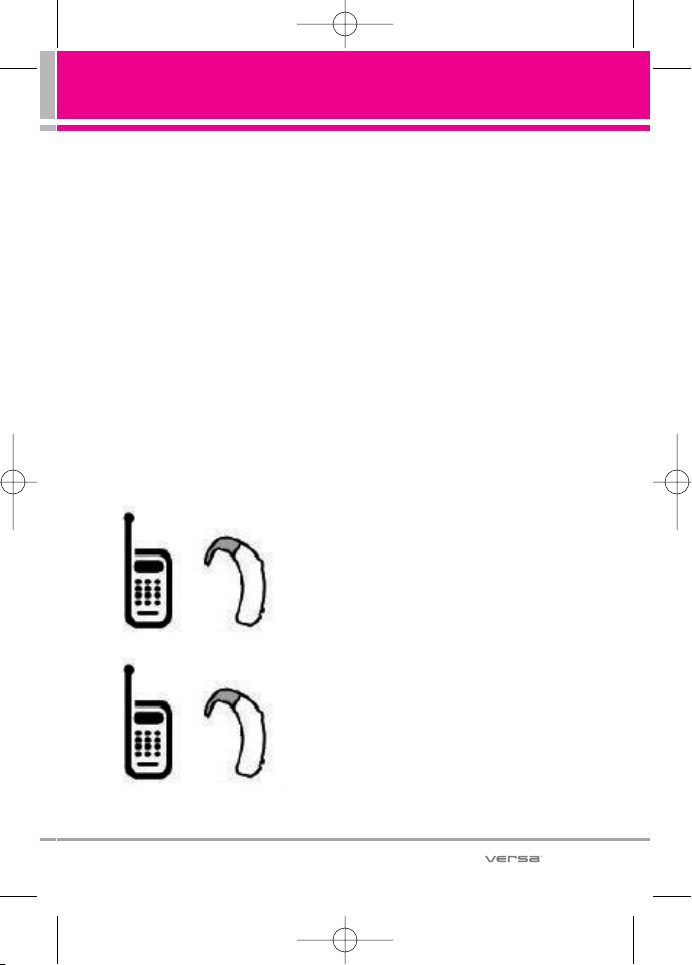
dispositivos para la audición que los
teléfonos que no están etiquetados. T4
la mejor o más alta de las dos
clasificaciones.
Los dispositivos auditivos también
pueden estar clasificados. El fabricante
de su dispositivo auditivo o su
profesional de la salud auditiva puede
ayudarle a encontrar esta clasificación.
Las clasificaciones más altas indican
que el dispositivo auditivo es
relativamente inmune al ruido de
interferencia. Los valores de la
clasificación del aparato para sordera y
el teléfono inalámbrico se suman. Una
suma de 5 se considera aceptable para
el uso normal. Una suma de 6 se
considera como la de mejor uso.
En el ejemplo antes señalado, si un
aparato para sordera cumple con la
clasificación de nivel M2 y el teléfono
inalámbrico cumple la clasificación
de nivel M3, la suma de los dos
valores es igual a M5. Esto debería
proporcionar al usuario del aparato
para sordera un "uno normal” al usar
su dispositivo auditivo con ese
teléfono inalámbrico en particular.
“Uso normal” en este contexto se
define como una calidad de señal
que es aceptable para el
funcionamiento normal.
La marca M tiene tiene por objeto ser
sinónimo de la marca U. La marca T
tiene tiene por objeto ser sinónimo de
la marca UT. Las marcas M y T son
recomendadas por la Alianza para las
soluciones de las industrias de
telecomunicaciones (ATIS). Las
marcas U y UT se referencian en la
Sección 20.19 de las reglas de la FCC.
El procedimiento de clasificación y
medición HAC se describe en el
estándar C63.19 del Instituto de
estándares nacional estadounidense
(ANSI).
Para garantizar la compatibilidad con
los dispositivos de ayuda auditiva,
deben deshabilitarse los
transmisores secundarios como los
componentes Bluetooth y WLAN(este
teléfono no tiene WLAN) durante las
161
M3 + M2 = 5
T3 + T2 = 5
VX9600_Spa_1.0.qxd 1/19/09 9:37 AM Page 161
llamadas. Consulte la página 96 para
obtener instrucciones sobre cómo
deshabilitar estos componentes.
162
For information about hearing aids
and digital wireless phones
FCC Hearing Aid Compatibility and
Volume Control
http://www.fcc.gov/cgb/dro/hearing.html
Gallaudet University, RERC
http://tap.gallaudet.edu/DigWireless.KS/
DigWireless.htm
HLAA (Hearing Loss Association of
America)
http://www.hearingloss.org/learn/cellph
onetech.asp
The Hearing Aid Compatibility FCC
Order
http://hraunfoss.fcc.gov/edocs_public/at
tachmatch/FCC-03-168A1.pdf
Seguridad
VX9600_Spa_1.0.qxd 1/19/09 9:37 AM Page 162
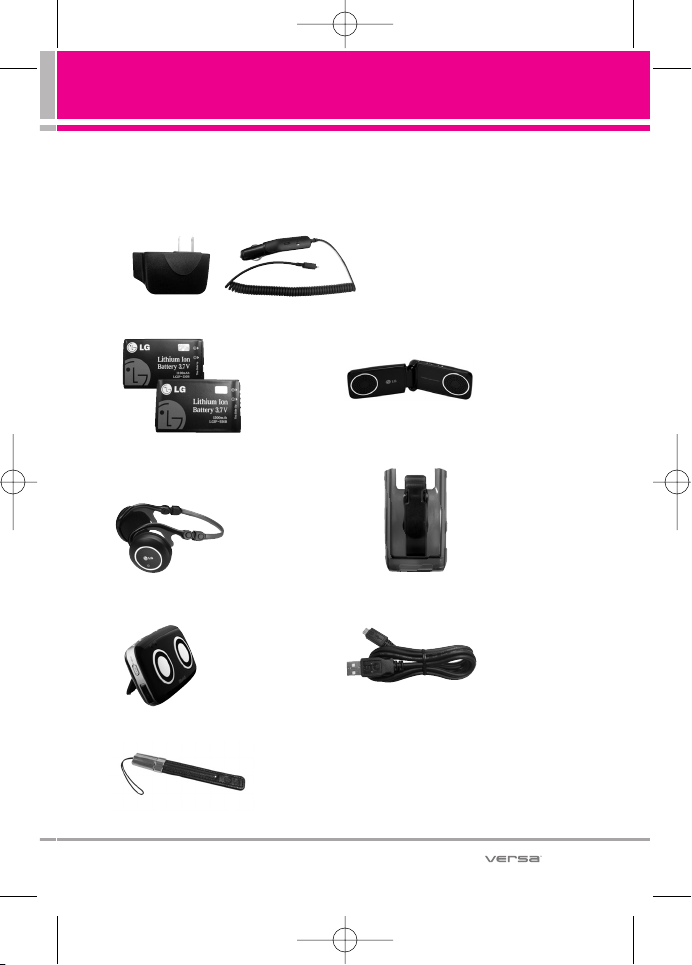
163
Accesorios
Hay una variedad de accesorios disponibles para su teléfono y tres sencillas
formas de adquirirlos: comprar en línea en cualquier momento en
www.verizonwireless.com, llamarnos al 1866 VZ GOT IT (894 6848) o visitar
una de nuestras Tiendas Verizon Wireless Communication.
Cargadores
Baterías
Altavoz Estéreo
Portátil
Bocinas
estereofónicas
Bluetooth
Cable del USB
Audífonos
Estereofónicos
Bluetooth
Holster
Lápiz electrónico
VX9600_Spa_1.0.qxd 1/19/09 9:37 AM Page 163
164
DECLARACIÓN DE GARANTÍA LIMITADA
1. LO QUE CUBRE ESTA GARANTÍA:
LG le ofrece una garantía limitada de
que la unidad de suscriptor adjunta y
sus accesorios incluidos estaran
libres de defectos de materiales y
mano de obra segun los terminos y
condiciones siguientes:
(1) La garantía limitada del producto
se prolonga durante DOCE (12)
MESES contado a partir de la
fecha de adquisicion del producto.
El periodo de garantía restante
QUINCE (15) MESES de la unidad
que se esta reparando o
sustituyendo se determinara
mediante la presentacion del
recibo de ventas original por la
compra de la unidad.
(2) La garantía limitada se extiende
solo al comprador original del
producto y no es asignable ni
transferible a ningun otro
comprador o usuario final
subsecuentes.
(3) Esta garantía solo es buena para
el comprador original del producto
durante el periodo de garantía
siempre que sea en los EE.UU.,
incluidos Alaska, Hawaii, los
territorios de los EE.UU. y todas las
provincias canadienses.
(4) La carcasa externa y las partes
cosmeticas estaran libres de
defectos al momento de la
distribucion, y por tanto no estaran
cubiertas por los terminos de esta
garantía limitada.
(5) A solicitud de LG, el consumidor
debera aportar informacion
aceptable para probar la fecha de
compra.
(6) El cliente se hara cargo del costo
de envio del producto al
Departamento de servicio al
cliente de LG. LG se hara cargo del
costo de envio del producto de
vuelta al consumidor despues de
realizar el servicio segun esta
garantía limitada.
2. LO QUE NO CUBRE ESTA
GARANTÍA:
(1) Defectos o danos producto del uso
del producto de una forma distinta
de la normal y acostumbrada.
(2) Defectos o danos producto de un
uso anormal, condiciones
anormales, almacenamiento
inadecuado, exposicion a
humedad o agua, modificaciones
no autorizadas, conexiones no
autorizadas, reparacion no
autorizada, mal uso, negligencia,
VX9600_Spa_1.0.qxd 1/19/09 9:37 AM Page 164
165
abuso, accidentes, alteraciones,
instalacion incorrecta o cualquier
otro acto que no sea
responsabilidad de LG, incluido el
dano causado por la
transportacion, fusibles fundidos y
derrames de alimentos o liquidos.
(3) Rotura o danos a las antenas a
menos que hayan sido
ocasionadas directamente por
defectos en los materiales o mano
de obra.
(4) El consumidor debe notificar al
Departamento de servicio al
cliente de LG el supuesto defecto
o desperfecto del producto
durante el periodo de garantía
limitada aplicable para hacer
efectiva la garantía.
(5) Productos a los que se haya
eliminado el numero de serie, o en
los que este sea ilegible.
(6) Esta garantía limitada se otorga en
lugar de cualquier otra garantía,
explícita o implícita, de hecho o
por lo dispuesto en las leyes,
establecido por ellas o implicado,
incluso, aunque de manera
enunciativa y no limitativa,
cualquier garantía implícita de
comerciabilidad o adecuacion
para un uso en particular.
(7) Danos resultantes del uso de
accesorios no aprobados por LG.
(8) Todas las superficies de plastico y
todas las demas piezas externas
expuestas que se rayen o danen
debido al uso normal por parte del
cliente.
(9) Productos que hayan sido puestos
en funcionamiento por encima de
las limitaciones maximas
indicadas.
(10) Productos utilizados u obtenidos
en un programa de
arrendamiento.
(11) Consumibles (como seria el caso
de los fusibles).
3. LO QUE HARÁ LG:
LG, a su exclusivo criterio, reparará,
reemplazará o rembolsará el precio
de compra de cualquier unidad que
no cumpla con la presente garantía
limitada. LG puede, a su elección,
optar por usar partes o unidades
nuevas, restauradas o
reacondicionadas equivalentes en
cuanto a funcionalidad. Además, LG
no reinstalará o realizará copias de
seguridad de ningún dato, aplicación
o software que el usuario haya
agregado al teléfono. Por lo tanto, se
recomienda que usted realice una
VX9600_Spa_1.0.qxd 1/19/09 9:37 AM Page 165
166
DECLARACIÓN DE GARANTÍA LIMITADA
copia de seguridad de todo dato o
información de ese tipo antes de
enviar la unidad a LG, de modo de
evitar una pérdida permanente de
esa información.
4. DERECHOS DE LA LEY ESTATAL:
No se aplica a este producto ninguna
otra garantía explícita. LA DURACION
DE CUALQUIER GARANTÍA
IMPLÍCITA, INCLUIDA LA GARANTÍA
IMPLÍCITA DE COMERCIABILIDAD,
SE LIMITA A LA DURACION DE LA
GARANTÍA EXPLÍCITA AQUI
INDICADA. LG NO TENDRA
RESPONSABILIDAD LEGAL POR LA
PERDIDA DEL USO DE ESTE
PRODUCTO, LAS INCOMODIDADES,
PERDIDAS O CUALQUIER OTRO
DANO, DIRECTO O CONSECUENCIAL,
QUE SE PRODUZCA POR EL USO O
LA INCAPACIDAD DE USAR ESTE
PRODUCTO, NO POR LA VIOLACION
DE CUALQUIER GARANTÍA
EXPLÍCITA O IMPLÍCITA, INCLUIDA
LA GARANTÍA IMPLÍCITA DE
COMERCIABILIDAD APLICABLE A
ESTE PRODUCTO.
Algunos paises no permiten la
excluyente de limitación de daños
incidentales o consecuenciales, o las
limitaciones sobre la duración de la
garantía implícita, de modo que es
posible que estas limitaciones o
exclusiones no se le apliquen a
usted. Esta garantía le concede
derechos legales concretos y es
posible que tambien tenga otros
derechos, que varian de estado a
estado.
5. CÓMO OBTENER SERVICIO POR
LA GARANTÍA:
Para obtener servicio de esta
garantía llame al siguiente teléfono
desde cualquier ubicacion
continental de los Estados Unidos:
Tel. 1-800-793-8896 o
Fax. 1-800-448-4026
O visite http://us.lgservice.com.
También puede enviar
correspondencia a:
LG Electronics Service- Mobile
Handsets,
P.O. Box 240007, Huntsville, AL 35824
NO DEVUELVA SU PRODUCTO A LA
DIRECCIÓN ARRIBA INDICADA.
Llame o escriba para conocer la
ubicación del centro de servicio
autorizado LG más cercano a usted y
los procedimientos necesarios para
presentar una reclamación por
garantía.
VX9600_Spa_1.0.qxd 1/19/09 9:37 AM Page 166
167
TTeerrmmiinnoollooggííaa
Calculadora EZ Tip
Función para un fácil cálculo de las
cuentas de restaurante usando como
variables el costo total, la propina y el
número de personas.
Reconocimiento de voz avanzado
Función que le permite efectuar una
amplia variedad de comandos
verbales entrenando al teléfono para
que reconozca sus patrones de habla
individuales.
La tecnología inalámbrica
Bluetooth
®
Tecnología empleada para permitir
que los teléfonos celulares,
computadoras y otros dispositivos
personales se coordinen e
interconecten fácilmente por medio
de una conexión inalámbrica de corto
alcance.
Get It Now
®
Función que accede a Internet para
dar la posibilidad de acceder a una
gran variedad de software,
información, música, vídeos y más, e
incluso descargarlos, en su propio
teléfono inalámbrico LG Verizon.
MicroSD
TM
Memoria externa adicional para su
teléfono celular.
V CAST
SM
Función que es la siguiente
generación en tecnología inalámbrica
y que transforma su teléfono
inalámbrico en un reproductor
portátil de música y ofrece una
asombrosa experiencia de vídeo
móvil en flujo continuo. V CAST
emplea tecnología que aumenta de
modo significativo las capacidades
de descarga para ofrecer mejores
gráficos, sonido y profundidad, y usa
la potencia de la banda ancha de
modo que pueda descargar el
entretenimiento más actual,
momentos destacados de los
deportes, noticias y actualizaciones
sobre el tiempo en su teléfono
Verizon Wireless V. Los nuevos
teléfonos V CAST ofrecen mejores
capacidades de generación de
imágenes, cámaras de más de 1
megapixel y cámaras de vídeo, audio
mejorado y almacenamiento de
memoria expandible.
Glosario
VX9600_Spa_1.0.qxd 1/19/09 9:37 AM Page 167
168
Glosario
SSiiggllaass yy aabbrreevviiaattuurraass
DTMF D
ual-
T
one
M
ulti
F
requency
(multifrecuencia de tono
doble o “tono de tecla”) es
un método usado para
comunicar las teclas que se
oprimen en el teléfono. Al
oprimir una tecla se generan
dos tonos simultáneos, uno
para la fila y otro para la
columna, para determinar
qué tecla se oprimió.
ERI E
nhanced
R
oaming
I
ndicator
(indicador de roaming
optimizado) es una
característica para indicar si
un teléfono celular está en
su sistema de origen, una
red asociada o una red de
roaming. Muchos teléfonos
indican origen o roaming
como un icono, pero los
teléfonos con ERI pueden
indicar el estado de "red
asociada" de otro proveedor.
EVDO Ev
olution
D
ata
O
nly (sólo
datos de evolución) o
Evolution Data Optimized
(optimizado para datos de
evolución) (abreviado como
EVDO, EV-DO, EvDO, 1xEV-
DO o 1xEvDO) ofrecer
acceso inalmábrico rápido
de banda ancha (3G) en
cualquier lugar, sin
necesidad de tener un punto
de acceso de WiFi.
GPS G
lobal
P
ositioning
S
ystem
(sistema de posicionamiento
globao) es un sistema de
satélites, computadoras y
receptores capaces de
determinar la latitud y
longitud de un receptor
determinado en la Tierra. La
posición se calcula usando
el tiempo y la distancia.
IS 2000
Tipo de señal digital. Es la
segunda generación de
celular digital CDMA, una
extensión del IS-95. Las
diferencias entre los tipos de
señal se refieren a las
señales piloto y a los
enlaces para porporcionar
más canales de tráfico y
protocolos de control.
NAM N
umber
A
ssignment
M
odule
(módulo de asignación de
número) es la forma en que
el teléfono almacena el
número de teléfono y su
número de serie electrónico.
VX9600_Spa_1.0.qxd 1/19/09 9:37 AM Page 168

SSL S
ecure
S
ockets
L
ayer
Protocol (Protocolo de
capas de sockets seguros)
empleada para cifrar datos
que se envían por el aire.
TTY T
ele
ty
pewriter (máquina de
escribir a distancia). Una
máquina de escribir
electromecánica que
transmite o recibe mensajes
codificados en las señales
eléctricas. Un teléfono con
compatibilidad TTY puede
traducir caracteres escritos
como voz o traducir la voz
en caracteres y mostrarlos
en la TTY.
169
VX9600_Spa_1.0.qxd 1/19/09 9:37 AM Page 169
A
Acceder al menú principal
26
Actualzación de Software
133
Ajuste rápido del volumen
30
Álbum En Línea 53
Alertas de Servicio 107
Almacen masivo USB 98
Almacenar un número con
pausas 37
Anadir Nuevo Aparato 99
Apagado/Encendido 108
Apagar y encender el
teléfono 17
Auto- Emparejamiento
Manos Libres 103
Auto-NAM 122
Aviso 108
B
Blogs 71
Borradores 68
Borrar Opcs 73
Borrar un marcado rápido
36
Browser 84
Bzn Msjs Voz 69
C
Calculadora 93
Calendario 94
Cambiar pantallas de
inactividad en modo de
espera 28
Carga con USB 18
Carga del la batería 18
Cargando Pantalla 111
Centro de Medios 44
Comando de voz 30
Comandos de Voz 91, 115
Cronómetro 96
Cuaderno de Dibujo 97
Cuaderno de Notas 97
D
Desinstalación de la tarjeta
microSD™ 19
Detección automática de
USB 128
E
Edición de imágenes 42
Ediciones de imágenes
guardadas 43
Email Móvil 70
Entrada 66
Entrada de texto 31
Enviado 67
Establecer Atajo de Qwerty
114
Estilo del Menú 112
Extra 58
Ez Sugerencia 93
F
Favoritos 75
Finalización de una sesión
del navegador 84
Fondo de Pantalla 110
Foto y Video 49
Fuentes de Marcado 112
Fuentes de Menú 111
Función de silencio 30
Función videocámara 41
Funciones de cámara 39
Funciones de la pantalla
táctil y acceso a ella 25
G
Glosario de Iconos 133
Grabar Vídeo 53
Grupos 75
H
Herramientas 91
I
Iconos de pantalla 20
Idioma 115
IMMóvil 70
In Case of Emergency (ICE)
76
Info 58
Info de Teléfono 131
Instalación de la tarjeta
microSD™ 18
J
Juegos 54
L
La batería 15
Lista de Contactos 74
M
Marcadas 79
Marcardo oprimiendo un
botón 126
Memoria de la Tarjeta 131
Memoria del Teléfono 130
Mensaje de Foto 61
Mensaje de TXT 59
Índice
170
VX9600_Spa_1.0.qxd 1/19/09 9:37 AM Page 170
Mensaje de Video 63
Mensaje de Voz 64
Menú de Bluetooth 98
Mi Info de Dispositivo 101
Mi Música 46, 83
Mi Número 132
Mi Tarjeta de Nombre 77
Mi Verizon 91
Mis Fotos 50
Mis Sonidos 47
Mis Timbres 45
Mis Videos 51
Modo Avión 113
Modo de Descubrimiento
102
Modo de vibración 30
Modo TTY 124
Most tcld marc 123
Música de V CAST |
Rhapsody 44
Música y Tonos 44
N
Navegación con el
navegador 85
Navegador 82
Navegar y Descargar 54
Nivel de carga de la batería
19
Nuevo Contacto 74
Nuevo Mensaje 59
O
Obtén Nuevas Fotos 50
Opciones de Memoria 130
Opciones de Respuesta
122
Orden de pantalla principal
113
P
País Actual 116
Pantalla del Módulo 110
Pantalla del Teléfono 109
Pantallas de inactividad en
modo de espera 27
Perdidas 78
Perfiles Soportados 102
Personalizar entradas
individuales 35
Potencia de la señal 20
Principios básicos de
almacenamiento 34
Privacidad de Voz 126
Prog 71
Prog de guardia teclado 114
Prog. de Llamada 122
Prog. de Pantalla 108
Prog. de Sonidos 105
Prog. de Teléfono 113
Prog. de Toque 128
R
Recibidas 78
Reintentar
Automáticamente 123
Rotación en 3D
(accelerómetro de tres
ejes) 38
S
Seguridad 117
Selección de NAM 121
Selección de Sistema 121
Sincronizar Música 48
Sonidos de Alerta 106
Sonidos de Llamada 105
T
Todas 80
Tomar Foto 52
Tonos DTMF 127
U
Ubicación 116
V
Ver Cronómetro 81
Versión SW/HW 132
Videos de V CAST 49
Visual Vmail 69
Volumen Maestro 105
171
VX9600_Spa_1.0.qxd 1/19/09 9:37 AM Page 171

MEMO
VX9600_Spa_1.0.qxd 1/19/09 9:37 AM Page 172

MEMO
VX9600_Spa_1.0.qxd 1/19/09 9:37 AM Page 173