
GUÍA DEL USUARIO
USER GUIDE
USER GUIDE
P/NO : MFL67310101 (1.1)
G
LG L45C
LG L45C
Printed in China
LG L45C

Copyright ©2011 LG Electronics, Inc. All rights reserved.
LG and the LG logo are registered trademarks of LG
Group and its related entities. All other trademarks
are the property of their respective owners.
L45C User Guide
- English
Some of the contents in this manual may differ from your
phone depending on the software of the phone or your service
provider.

2
Table of Contents
Device Basics 5
Your Device Overview 5
Viewing the Display
Screen 10
Turning Your Device On
and Off 14
Battery and Charger 15
Device Function Keys 21
Touchscreen Navigation 29
Displaying Your Phone
Number 46
Creating a Google
Account 55
Phone 57
Making Calls 57
Call Log 67
Prepending a Number
From the Call Log 70
Saving a Phone Number 71
Finding a Phone Number 72
Device Settings 73
Wireless & networks
settings 73
Roaming settings 77
Location & security
settings 88
Accounts Settings 98
Removing an Account 100
Configuring Account Sync
and Display Options 100
Contacts 104
Creating a New Contacts
Entry 104
Adding a Contact to Your
Favorites 105
Editing a Contacts Entry 106
Adding a Number to a
Contacts Entry 110
Editing a Contacts Entry’s
Numbers 110
Assigning Direct Dialing
Numbers 111
Assigning a Picture to an
Entry 112
Selecting which Contacts
are Displayed 113
Communicating with Your
Contacts 114
Importing, Exporting, and
Sharing Contacts 116

3
Table of Contents
Accounts and
Messaging 119
Text Messaging and
MMS 130
Text Messaging and
MMS 14 0
Synchronizing Accounts 161
Synchronizing Your
Google Account 162
Applications and
Entertainment 168
Android Market
™
168
Music 170
YouTube
™
173
GPS Navigation 174
Google Maps
™
17 5
Navigation 179
Web and Data 180
Connecting to Wi-Fi
Networks 180
Data Services 184
Virtual Private
Networks (VPN) 185
Voice Dialer 201
Opening Menus With
Voice Dialer 203
Text-to-Speech 203
Taking Pictures 206
Recording Videos 212
Tools and Calendar 215
Calendar 215
Folders 225
Clock 226
Alarms 228
Calculator 230
Updating Your PRL 231
Updating Your Profile 232
Updating the Firmware 232
Bluetooth 232
Turning Bluetooth
On and Off 233
The Bluetooth Settings
Menu 234
Pairing Bluetooth
Devices 235
Sending Items via
Bluetooth 238

5
Device Basics
Your Device Overview
Front View
Tip
Phone Software Upgrades – Updates to your device’s software may become
available from time to time. Press
and tap >
Settings > About
phone > Settings update.
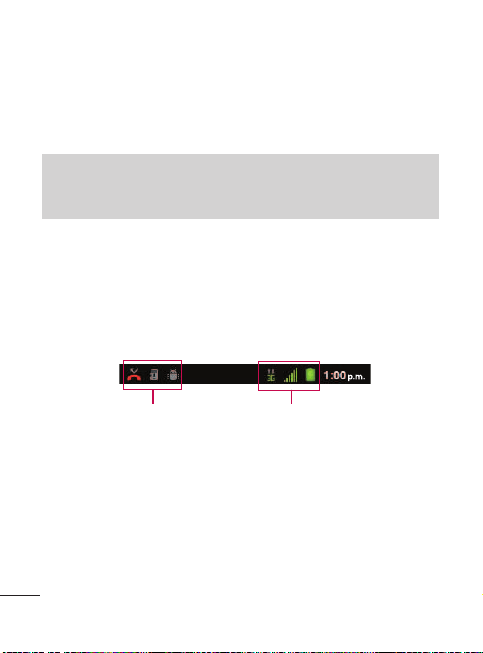
Menu Key
Home Key
Earpiece
Touchscreen
Search Key
Back K
e
y
Proximity Sensors
Microphone
Browser Key
Appplications
Tab
Phone Key
Status Bar
6
Device Basics
1. Proximity Sensors sense proximity towards other objects (such
as your head) so that touch commands are not accidentally
activated during a call.
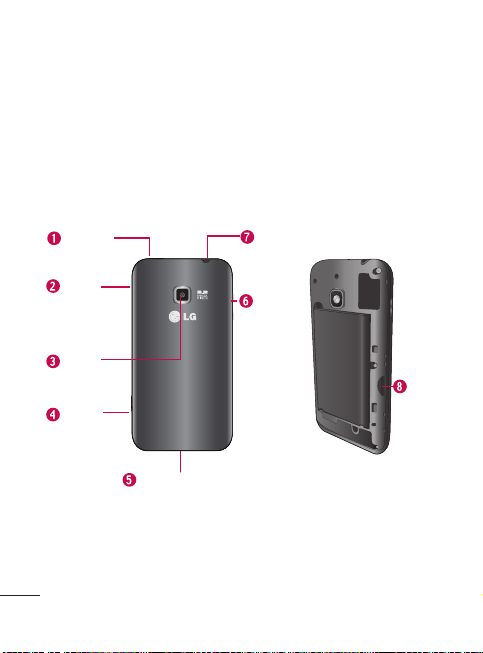
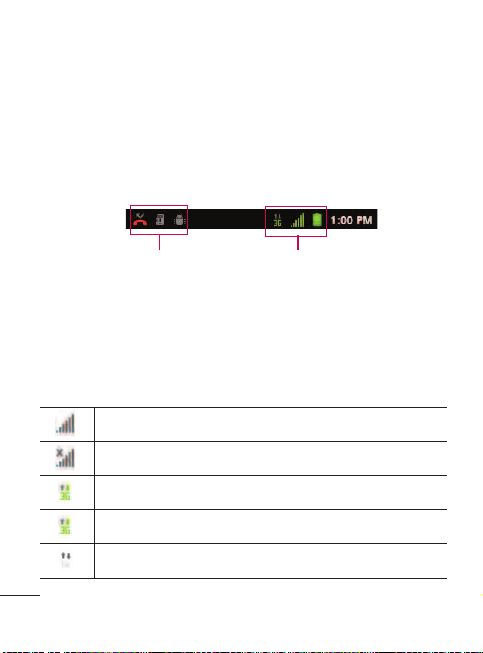
2. Status Bar provides information about your device’s status and
options, such as signal strength, roaming, ringer setting,
messaging, and battery charge. The Status Bar displays icons
indicating that you’ve received notifications (on the left) and
icons indicating the device's status (on the right), along with
the current time.
3. Phone Key displays the dialpad so you can dial a number. Also
provides additional tabs to access
Call log
,
Contacts
, and your
Favorites
.
4. Home Key returns to the Home screen. If you're already
viewing one of extension panes, it opens the central Home
screen. Press and hold to display recently used applications.
Note
Please be careful not to cover the sensors with a protective film, pouch,
or a protective case not authorized by LG.
Notification icons
Status icons

5. Menu Key allows you to access your device's main functions
menu from the Home screen:
Add
,
Wallpaper
,
Settings
,
Search
,
Manage apps
and
Notifications
. While in an application, press
to open a list of options available.
6. Microphone allows other callers to hear you clearly when you
are speaking to them.
7. Back Key returns to the previous screen. Also closes pop-up
display items such as menus and dialog boxes.
8. Search Key displays the Quick Search box that can be used to
search for a key term both on the device and online. See
Search Key on page 27.
●
For example, entering the word “Pa” will display any matching
entries from your device’s Contacts list, installed applications,
or will suggest search terms.
●
Press and hold to launch Voice Search where you can initiate a
Google
TM
search by verbally entering search terms. The device
recognizes your spoken words and initiates a Web search.
9. Browser Key launches the Web Browser.
10. Applications Tab opens the Applications screen to view
installed applications.
7
Device Basics
11. Touchscreen displays all the information needed to operate
your device, such as the applications, call status, the Contacts
list, the date and time, and the signal and battery strength.
12. Earpiece lets you hear the caller and automated prompts.
1. Power/Lock Key locks the screen. Press and hold to open the
Phone options menu (for the following options):
Silent mode
,
Airplane mode
, and
Power off.
8
Device Basics
Rear View
Camera
Lens
Camera
Key
MicroSD
™
Slot
Power/Lock
Key
Fingertip Cutout
3.5 mm
Headset Jack
Volume
Keys
Charger/
Accessory Port

2. Charger/Accessory Port allows you to connect the device charger
or an optional USB cable (included). CAUTION! Inserting an
accessory into the incorrect port may damage the device.
3. Camera Lens as part of the built-in camera, lets you take
pictures and videos.
4. Camera Key lets you activate the camera and camcorder. Once
the Camera function is open, you can access the Video recorder
function as well.
5. Fingertip Cutout allows you to lift and remove the device's
back cover.
6. Volume Keys allow you to adjust the ringer and media volumes, or
to adjust the in-call volume during a call. When you press and
hold the Volume Key, the phone switches to the Sound-off mode.
7. 3.5mm Headset Jack allows you to plug in a headset for
convenient, hands-free conversations. CAUTION! Inserting an
accessory into the incorrect jack may damage the device.
8. microSD Slot accommodates the pre-installed microSD™ card
(expandable up to 32GB).
Note
Insert a microSD card to use the camera and other multimedia features.
Multimedia contents will be saved in the microSD card. LG L45C has a
microSD
™
card pre-installed.
9
Device Basics
Viewing the Display Screen
The Status Bar appears at the top of the screen. It displays icons
indicating that you’ve received notifications (on the left) and
icons indicating the device’s status (on the right), along with the
current time.
If you have more notifications than can fit in the Status Bar, a plus
icon prompts you to open the Status Bar to view them all. (See
Using the Notifications Panel on page 24.) The following list
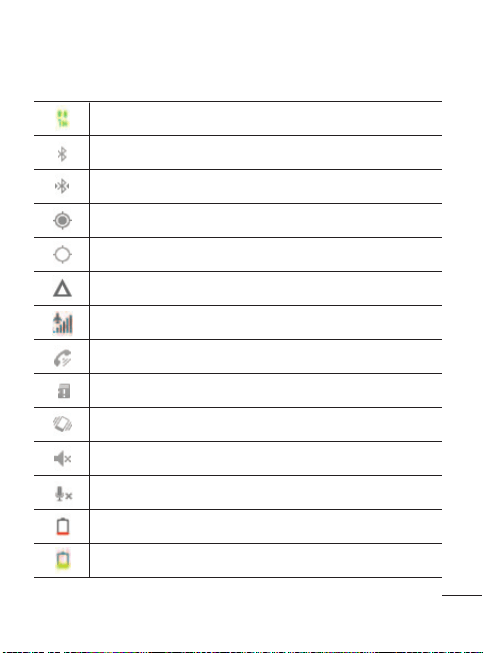
identifies the symbols you’ll see on your device's display screen:
10
Device Basics
Notification icons
Status icons
Signal Strength – Shows your current signal strength. (More bars = stronger
signal.)
No Service – Your phone cannot find a usable signal.
3G Connected – Indicates that 3G data service is available.
3G In Use – Indicates that 3G data service is in use.
1x Data Connected – Indicates that 1x data service is available.
11
Device Basics
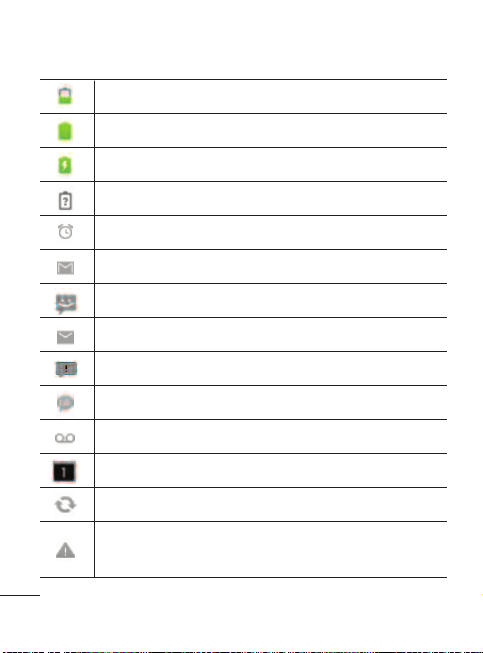
1x Data Service In Use – Indicates that 1x data service is in use.
Bluetooth On – Indicates that Bluetooth is on.
Bluetooth Connected – Indicates that the phone is connected to a Bluetooth
device.
GPS On – Indicates that GPS is on.
GPS Communicating – Indicates that the device is receiving location data from
GPS.
Roaming – Your phone is roaming.
Airplane Mode – Indicates that the device is in Airplane Mode.
Speakerphone On – Indicates that Speakerphone is on.
No microSD – Indicates that no microSD card is installed.
Vibrate Mode – Indicates that the ringer volume is set to vibrate and any sounds
are silenced.
Ringer Silenced – Indicates that all sounds are turned off.
Mut
ed
– Indicates that phone microphone is muted.
Very
Lo
w Battery
– Indicates that battery is very low.
Low Battery – Indicates that battery is low.
12
Device Basics
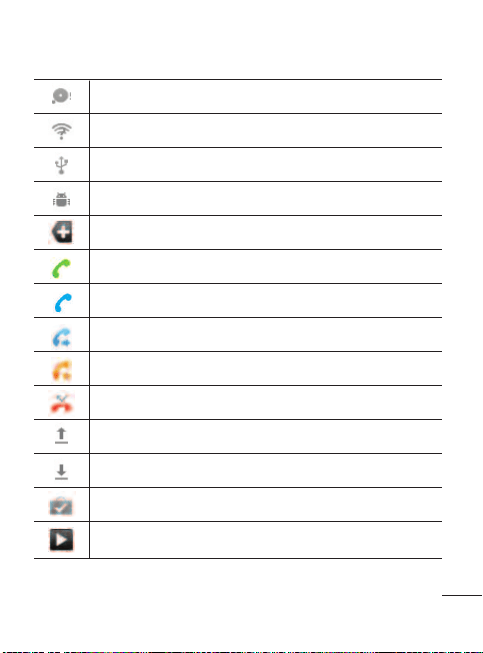
Battery Drained (40%) – Indicates that battery is partially drained.
Battery Full – Shows your current battery charge level. (Icon shown is fully
charged.)
Battery Charging – Indicates that battery is charging.
Unknown Battery – Indicates that an unknown battery is inserted.
Alarm Clock – Indicates that an alarm is set up.
New Gmail Message – Indicates a new Gmail message.
New Text or Multimedia Message – Indicates you have received a new text or
multimedia message.
New Email – Indicates a new Email message.
Problem With Text Or Multimedia Message Delivery – Indicates a text or
multimedia message is undeliverable.
New Google Talk Message – Indicates you have received a new Google Talk
message.
New Voicemail – Indicates you have received a new voicemail message.
Upcoming Event – Alerts you to an upcoming event.
Data Is Syncing – Application sync is active and synchronization is in progress for
Gmail, Calendar, and Contacts.
Problem With Sign-In Or Sync – There has been an issue with your connection
to the Google server, or you were not properly signed into your account. In order
to use Google application or sync features, you must set up and sign into an
active Google account.
13
Device Basics
Full microSD Card – Indicates that microSD card is full.
An Open Wi-Fi Network Available – Indicates that an open Wi-Fi network is
available.
USB Connected – The device has detected an active USB connection.
USB Debugging Connected – The device has detected an active USB connection
and is in a USB Debugging mode.
More Notifications Not Displayed – Indicates that there are more notifications
which are not displayed in the Status Bar.
Call In Progress – Indicates that a call is in progress.
Call In Progress Using Bluetooth Headset – Indicates that a call is in progress
using the Bluetooth headset.
Call Being Forwarded – Indicates that a call is being forwarded.
Call On Hold – Indicates that a call is on hold.
Missed Call – Indicates that you have missed calls.
Uploading Data – Indicates that your device is uploading data.
Downloading Data – Indicates that your device is downloading data.
Download Finished – Indicates that a download is complete.
Song Is Playing – Indicates that a song is playing.

Turning Your Device On and Off
Turn your device on and off and wake-up the screen by using the
Power/Lock Key.
Turning Your Device On
●
Press and hold .
Turning Your Device Off
1. Press and hold for two seconds until you see the
Phone Options menu.
2. Press
Power off
and then tap
OK
to power off the device.
Your screen remains blank while your phone is off (unless the
battery is charging).
Wake Up the Screen
If you don’t use the device for a while, the screen and backlight
will shut off to conserve battery power. To wake up the device's
screen:
1. Press . Your lock screen will appear. See Your Device's
Lock Feature on page 90.
14
Device Basics

2. Touch and drag the green Unlock icon to the right.
The last screen you were working on opens. (This is the
default lock screen.)
Battery and Charger
Warning! Use only LG-approved batteries and chargers with your
device. The failure to use a LG-approved battery and charger may
increase the risk that your phone will overheat, catch fire, or
explode, resulting in serious bodily injury, death, or property.
Battery Capacity
Your device is equipped with a Lithium Ion (Li-Ion) battery. It
allows you to recharge your battery before it is fully drained. The
battery provides up to 5 hours of continuous digital talk time.
When the battery reaches 5% of its capacity, the battery icon
blinks. When there are approximately two minutes of talk time left,
the device can sound an audible alert and then turn off.
Tip
Watch your device's battery level indicator and charge the battery
before it runs out of power.
Note
Long backlight settings, searching for service, using vibrate mode,
browser use, and other variables may reduce the battery’s talk and
standby times.
15
Device Basics
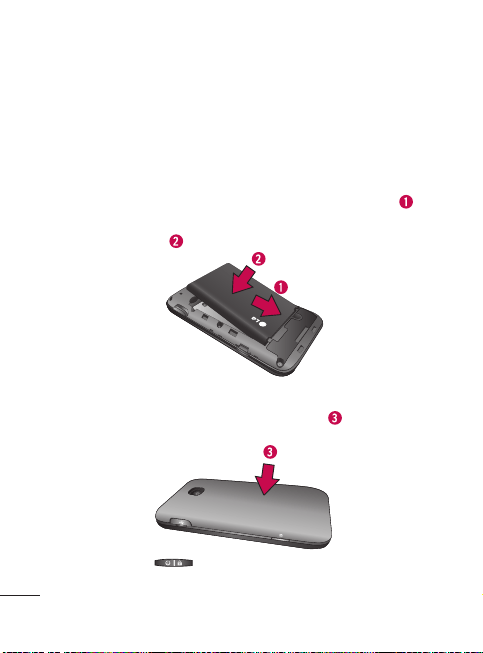
Installing the Battery
1. Install the battery.
●
Remove the battery from its packaging.
●
Insert the battery into the battery compartment in the back of
the device, making sure the connectors align (see step in
the following illustration). Gently press down to secure the
battery (see step in the following illustration).
●
Position the back cover over the battery compartment and
press down until you hear a click (see step in the following
illustration).
2. Press and hold located on the top right of the phone
to turn the device on.
16
Device Basics
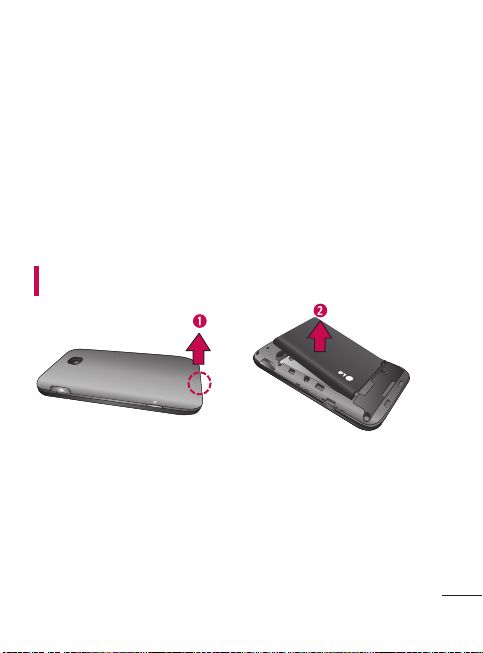
Removing the Battery
1. Make sure the power is turned off so that you don’t lose any
unsaved items.
2. Lift the back cover using the fingertip cutout located on
bottom of the cover and remove it.
3. Lift the battery using the fingertip cutout and remove it from
the device.
Warning! Do not handle a damaged or leaking Li-Ion battery as you
can be burned.
Charging the Battery
Keeping track of your battery’s charge is important. If your
battery level becomes too low, your device automatically turns off,
and you will lose any information you were just working on.
Always use a LG-approved desktop charger, travel charger, or
vehicle power adapter to charge your battery.
17
Device Basics
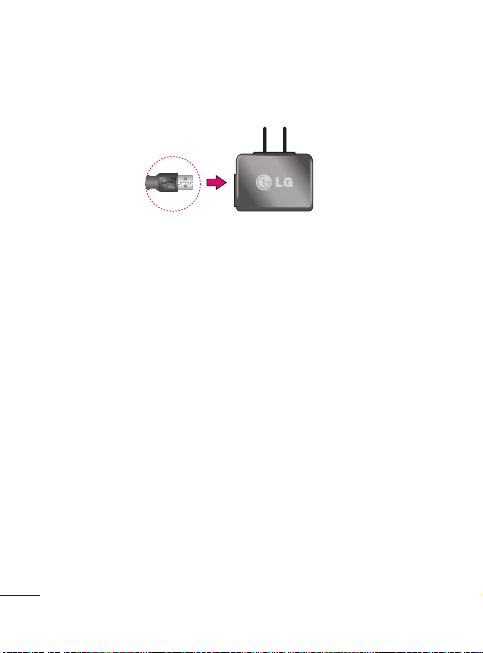
1. Connect the wall adapter and USB cable as shown; the LG
logo on the USB cable should face toward you.
2. Plug one end of the USB cable into the device's Charger/
Accessory Port and the other end into an electrical outlet.
The charge time varies depending upon the battery level.
With the LG-approved Li-Ion battery, you can recharge the
battery before it becomes completely discharged.
Battery Temperature Protection
Though extremely rare, if the battery becomes overheated, the
phone will automatically turn off.
Charging with USB
You can use your computer to charge your device. To be able to
charge with the USB cable, you need to install the necessary USB
drivers on your computer first. Connect one end of the USB
cable to the Charger/Accessory Port on your device and connect
the other end to a USB port on your computer. It is best to use
18
Device Basics

the rear USB port when connecting to a desktop computer. The
USB hub should be powered by an external power source.
Extending Your Battery Life
You can extend your battery's life between charges by turning off
features that run in the background. You can also monitor how
applications and system resources consume battery power.
●
Reduce your Backlight On time.
●
Turn Bluetooth off when not in use.
●
Turn Wi-Fi off when not in use.
●
Deactivate the GPS when not needed. Most applications using
this function will periodically query the GPS satellites for your
current location; each query drains your battery.
Note
Low-power USB ports are not supported, such as the USB port on your
keyboard or bus-powered USB hub.
LG USB Driver is downloadable from the following site:
http://www.lg.com/us/mobile-phones/index.jsp > Click
Mobile Support
> Select the Carrier(TracFone) > Select the Model L45C > Click USB
Cable Driver
to download.
Always unplug the charger from the wall socket after the phone is fully
charged to save unnecessary power consumption of the charger.
19
Device Basics

●
Do not wait until your battery is completely depleted before
charging your device. Repeating this process of a complete
discharge and recharge can over time reduce the storage
capacity of any battery.
●
Turn off Automatic application sync.
●
Use the Power Control Widget to deactivate hardware functions
such as Wi-Fi, Bluetooth, GPS, Synchronization, or the LCD
brightness setting.
●
Check the Running Services and close any unnecessary
applications.
●
Turn down screen brightness and set a shorter screen timeout.
To check the battery's charge level:
Press > >
Settings
>
About phone
>
Status
.
The battery status (charging or discharging) and level (as a
percentage of fully charged) are displayed at the top of the
screen.
To monitor and control what uses the battery:
The Battery use screen shows which applications consume the
most battery power. You can also use it to turn off applications
that you’ve downloaded, if they are consuming too much power.
20
Device Basics

1. Press > >
Settings
>
About phone
>
Battery use
.
2. Tap any of the listed items for more options.
●
Cell standby
to view battery used by cell radio.
●
Phone idle
to view battery used when phone is idle.
●
Display
to adjust the display settings.
Device Function Keys
The LG L45C comes equipped with four main function keys that
can be used on any screen to access added functions.
Menu Key
The
Menu Key
( ) activates an available menu function for
the current screen or application. When on the Home screen, the
following menu options are available:
●
Add
( ) adds one of the following functions to a selected
screen: Shortcuts, Widgets, Folders, and Wallpapers.
●
Manage apps
( ) displays the Manage applications screen.
You can manage how applications use memory, stop a
misbehaving application, or uninstall an application.
21
Device Basics

●
Wallpaper
( ) provides the ability to customize the current
screen’s wallpaper image. This image can be obtained from
either your pre-installed Wallpapers or from any of the
available images within the device’s Gallery.
●
Search
( ) displays the Quick Search box that can be used
to search for a key term both on the device and on the Web.
●
Notifications
( ) allows you to expand the Status Bar to
provide more detailed information about the current on-screen
notification icons.
●
Settings
( ) provides quick access to the device’s settings
menu.
Working with Menus
There are two Android menu types: Options menus and Context
menus.
Options menus
Options menus contain tools that apply to the activities of the
current screen or application, not to any specific item on the
screen. To open the available options menu, press .
●
Not all applications have Options menus; if you press on
a screen that has no Options menu, nothing will happen.
22
Device Basics
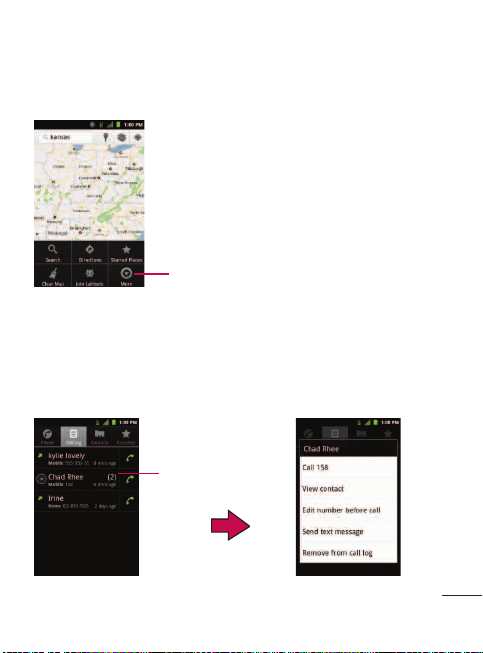
Some applications have more Options menu items than can fit in
the options menu; tap
More
to open the additional items.
Using Context menus
Context menus contain options that apply to a specific item on
the screen. To open a Context menu, touch and hold an item on
the screen. Not all items have Context menus. If you touch and
hold an item that has no Context menu, nothing will happen.
23
Device Basics
Tap to open more menu items.
When you touch and hold
certain items on a screen,
a Context menu opens.

Backing Up Within a Menu
To go to the previous menu:
●
Press .
To return to the Home screen:
●
Press .
Using the Notifications Panel
Notification icons report the arrival of new messages, calendar
events, alarms, as well as ongoing events, such as when you are
on a call.
When you receive a notification, text appears briefly and the
notification icon will be displayed in the Status Bar. For
descriptions of the various notification icons, see Viewing the
Display Screen on page 10.
You can open the Notifications Panel to view a list of all recent
notifications. Depending on your settings, you may hear a
notification sound, and the device may vibrate.
24
Device Basics

Applications whose activities produce notifications, such as
Gmail
™
and Google Talk, have their own settings, which you can
use to configure whether, and how, they send notifications. See
the sections on those applications for details.
To open the Notifications Panel:
●
Touch and drag the Status Bar to the bottom of the screen.
– or –
●
Press > >
Notifications
.
The Notifications Panel displays a list of your current notifications,
organized into ongoing and event-based notifications.
To respond to a notification:
1. Open the Notifications Panel. Your current notifications are
listed in the panel, each with a brief description.
2. Tap a notification to view it. The Notifications Panel will close
and the application that corresponds to your response will open.
For example, new voicemail notifications dial your voicemail box,
and new email notifications open the Email application.
To clear all notifications:
1. Open the Notifications Panel.
2. Tap
Clear
at the top right corner of the panel.
25
Device Basics

All event-based notifications will be cleared; ongoing notifications
will remain in the list.
To close the Notifications Panel:
●
Touch and drag the tab at the bottom of the Notifications
Panel to the top of the screen.
- or -
●
Press .
- or -
●
Tap a notification and the Notifications Panel will close.
Home Key
The
Home Key
takes you back to your main Home screen
(of the 5 total available screens.)
Back Key
The Back Key returns you to the previously active screen.
If the on-screen keyboard is currently open, this key closes the
keyboard.
26
Device Basics
Search Key
The
Search Key
displays the Quick Search Box that can be
used to search for a key term both on the device and on the
Web. Some applications, such as Contacts, Gmail
™
, and Google
Maps
™
, have the ability to search contents within those specific
applications. Along with being able to search by typing in search
terms, you are also able to search by voice.
●
Press to launch the Quick Search Box.
●
Press and hold to launch the Voice Search function.
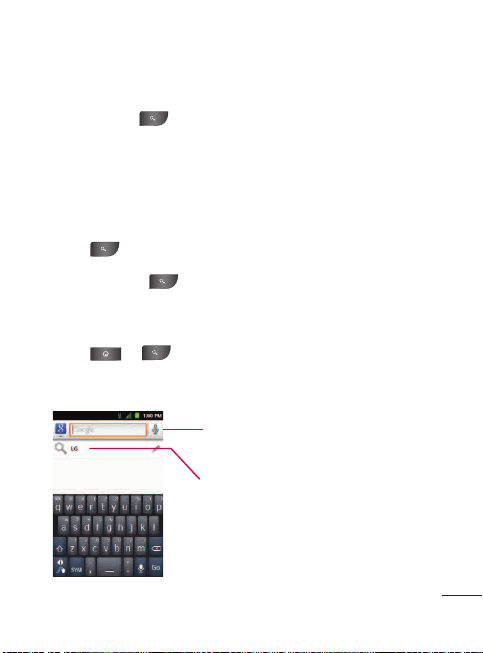
Device and Web Search Using Text Entry
1. Press > . When you press on the Home screen or
in the other applications that support this, the Quick Search
Box will open automatically.
27
Device Basics
Voice Search
Touch to search by voice.
Recent search results
Provides one touch shortcut
to previously searched terms.
●
In some applications, such as Gmail, Contacts, Browser, and
Android Market
TM
, the application’s own search box opens
when you press . This is indicated by the application's
icon on the left side of the search box.
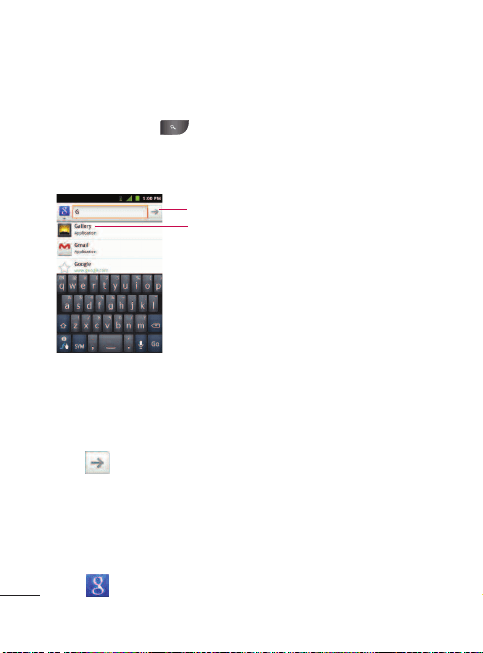
2. Enter the text you're searching for in the Quick Search Box.
●
You can use the Search preferences to configure some aspects
of Google Web search (for example, whether it makes
suggestions below the Quick Search Box as you type), and
what device features you want to include in searches.
3. Tap to search for the entered text.
– or –
If what you want to search for appears in the suggestions list,
tap that item to conduct the search.
To search different by type:
●
Tap >
All
,
Web
,
Apps
, or
Contacts
.
28
Device Basics
Tap to conduct the search.
As you type, search results from
your device, previous search
terms, and Web search
suggestions appear. Tap an item
to search for that term.
To search using voice command:
●
press and hold .
– or –
Tap from the Quick Search Box.
When you stop speaking, Google Search by Voice analyzes your
speech and displays the results of your search.
Touchscreen Navigation
The L45C is a touch-sensitive device which allows you to not only
select an on-screen option with a single touch, but to easily scroll
through long lists. Simply slide up and down through the display
with your fingertip. Your touchscreen provides an excellent way to
interact with and use your Android phone. With the touch of your
finger, you can access available applications, make menu selections,
and access data saved to your device. The following terms are used
for describing the different available actions using the touchscreen:
●
Tap
: A single finger tap selects items, links, shortcuts and
letters on the on-screen keyboard.
●
Touch and hold
: Touch and hold an item on the screen by
touching it and not lifting your finger until an action occurs. For
example, to open a contact’s available options, touch and hold
the contact in the Contacts list until the context menu opens.
29
Device Basics

●
Drag
: Touch and hold an item for a moment and then, without
lifting your finger, move your finger on the screen until you
reach the target position. You can drag items on the Home
screen to reposition them, as described in Changing the
Device’s Wallpaper on page 44, or drag the Notifications Panel
open, as described in Using the Notifications Panel on page 24.
●
Swipe or slide
: To swipe or slide, quickly move your finger
across the surface of the screen, without pausing when you
first touch it (so you don’t drag an item instead). For example,
you can slide the screen up or down to scroll through a list, or
browse through the different Home screens by swiping from
left to right (and vice versa).
●
Double-tap
: Double-tap to zoom on a Web page or a map. For
example, quickly double-tap a section of a Web page to adjust
that section to fit the width of the screen. You can also
double-tap to zoom in and out when taking a picture (using
the Camera), and when using Maps.
●
Pinch-to-Zoom
: Use your index finger and thumb in a pinch or
spread motion to zoom in or out when using the Browser,
Maps, or browsing pictures.
●
Rotate the screen
: From many applications and menus, the
orientation of the screen adjusts to the device’s physical
orientation. (See Changing the Screen Orientation on page 45.)
30
Device Basics
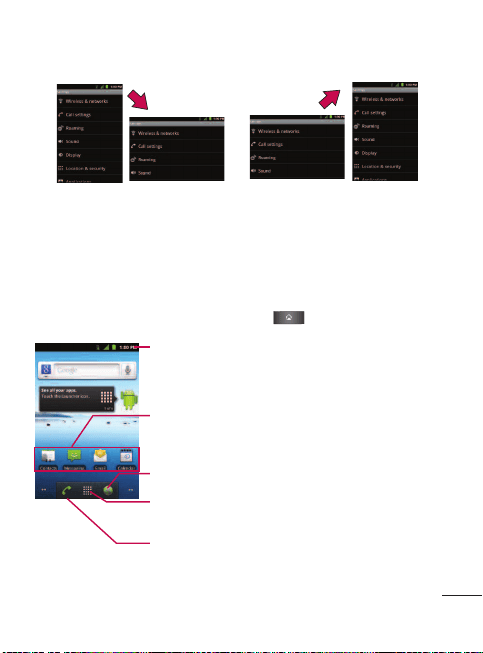
Your Home Screen
The Home screen is the starting point for many applications and
functions, and it allows you to add items like application
shortcuts, folders, or Google widgets to give you instant access
to information and applications. This is the default page and
accessible from any menu by pressing .
31
Device Basics
Status Bar
Shows device status information including the time,
signal strength, battery status, and notification icons.
Application Icons
Tap an icon (application, folder, etc.) to open and
use it.
Applications Tab Tap to open the Applications screen to view
installed applications.
Browser Key
Tap to access the Web Browser.
Call Key
Tap to open the dial pad. Also provides additional tabs to access
Call log, Contacts, and your Favorites.
To return to the Home screen:
●
Tap at any time, from any application.
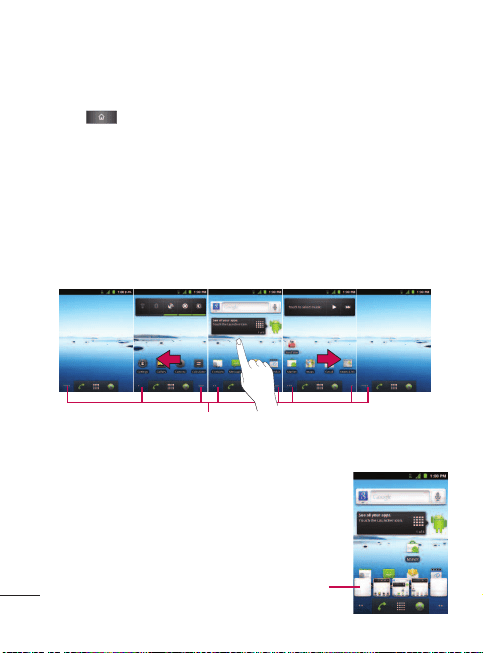
Extended Home Screens
The Android operating system provides multiple Home screens to
provide more space for adding icons, widgets, and more.
●
Slide your finger left or right across the Home screen. The
main screen is in the center with two extension screens on
either side of it.
●
Touch and hold the Home screen dots on the
lower left or right of the screen to view
thumbnails of the Extended Home screens,
then touch one to go to that specific screen.
32
Device Basics
Location Indicator
The dots at the bottom right and left corners of the screen indicate
which Home screen you are viewing.
Home screen thumbnails
Touch one for immediate access.
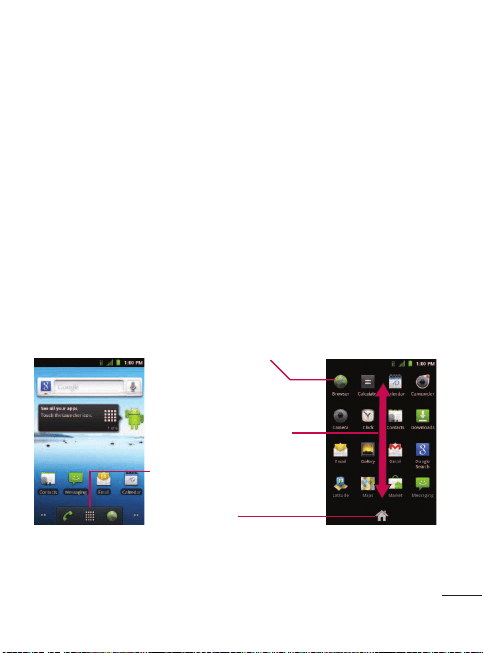
Applications: How to View, Open and Switch
All of the applications on your device, including any applications
that you downloaded and installed from Android Market
™
or
other sources, are grouped together on one Applications screen
that you access from your Home screen. If you have more
applications than you can currently see on the Applications
screen, slide the screen up or down to view more.
The Applications screen contains all of the device's applications
(though not downloaded widgets and other downloaded material
that isn't an application),including the Clock, Browser, Calculator,
Camera, Market, YouTube, Voice Search, and much more.
Overview
33
Device Basics
Tap an application icon
to open the application.
Slide the screen up or down to
bring more icons into view.
Tap to open the
Applications screen.
Tap to close the
Applications screen.
Home screen Applications screen

Opening and Switching Applications
Multi-tasking is easy with Android
™
. Opened applications can
keep running in the background when you open another
application. There’s no need to quit an application before
opening another. You can easily switch among several open
applications. Android manages each application, pausing and
starting them as needed to ensure that unused applications don’t
waste your device's resources.
To open an application:
●
Simply tap its icon on the screen.
Note
You can customize your Home screen with shortcuts to the applications
you use most often. Applications are located on the Applications screen,
but you can add an application shortcut to your Home screen for faster
access. No matter where the icon is, on the Applications screen or your
Home screen, just touch it to open and use it. See Adding Application
Icons to the Homescreen on page 35 for more information.
Note
The Applications screen closes automatically when you tap an icon to
open its Application. Dragging an icon onto your Home screen also closes
the Applications screen automatically.
34
Device Basics
To open multiple applications:
1. Tap an application icon to open it.
2. Press .
3. Tap and tap the icon for the other application you want
to open.
– or –
Simply tap the icon if the application you want is already on
your Home screen.
To switch between multiple applications:
1. press and hold . A small window opens with icons of
applications that you’ve used recently.
2. Tap the application icon you want to open.
– or –
Press to return to the current application.
Adding Application Icons to the Home Screen
Customize your Home screen with shortcuts to the applications
you use most often.
1. Press > .
35
Device Basics
2. Touch and hold the application icon you want to add to your
Home screen.
3. Lift your finger to place the app on your Home screen, or drag
the icon to where you want it on the screen, then lift your finger.
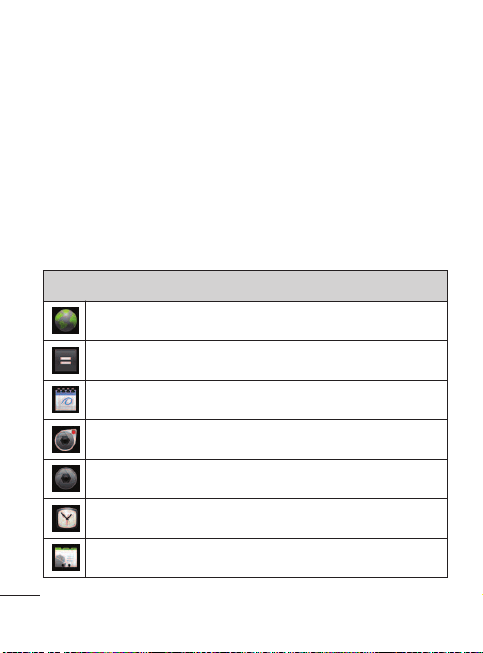
Applications
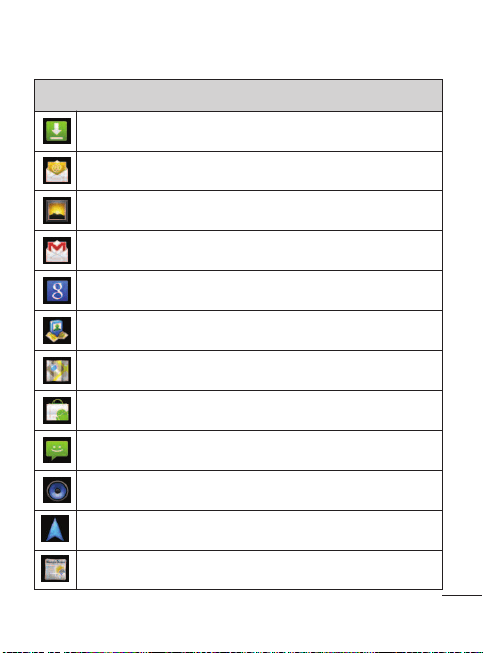
The following is a listing of the default applications available on
both the Home/Extended screens and the Applications screen.
36
Device Basics
Application Icons
Browser
– Launches the Web browser.
Calculator
– Launches the Calculator application.
Calendar
– Launches the Calendar application that can sync to either your Google or
Outlook
®
Work calendar. Events can only be synched to a managed account.
Camcorder
– Launches the Camcorder.
Camera
– Launches the Camera.
Clock
- Access the Clock application.
Contacts
– Displays the Contacts that can be synchronized with your device from either
your Google or Outlook account. Contacts can only be synched to a managed account.
37
Device Basics
Application Icons
Downloads
– Launches the Downloads application that you can view, reopen, or
delete what you've downloaded.
Email
– Provides access your POP3, IMAP, and Exchange Server (Outlook) email
accounts. Also provides access to your Gmail account.
Gallery
– Displays a Gallery of camera images and video saved on your microSD
™
card .
Gmail
– Provides access to your Gmail account.
Google Search
– Displays the Quick Search Box to search for a key term both on
your device and the Web.
Latitude
– Lets you see your friends' locations and share yours with them. The
application also lets you see your friends' locations on a map or in a list.
Maps
– Launches a dynamic map that helps you find local businesses, locate
friends, view maps and get driving directions.
Market
– Browse, search for, and download applications on the Android Market.
Messaging
– Provides access to your text and multimedia messages.
Music
– Launches the Music Player.
Navigation
– Launches the GPS Navigation feature on your phone, allowing you
to get quick turn-by-turn directions.
News & Weather
– Launches the application that allows you to stay up to date
on news and weather.
38
Device Basics
Application Icons
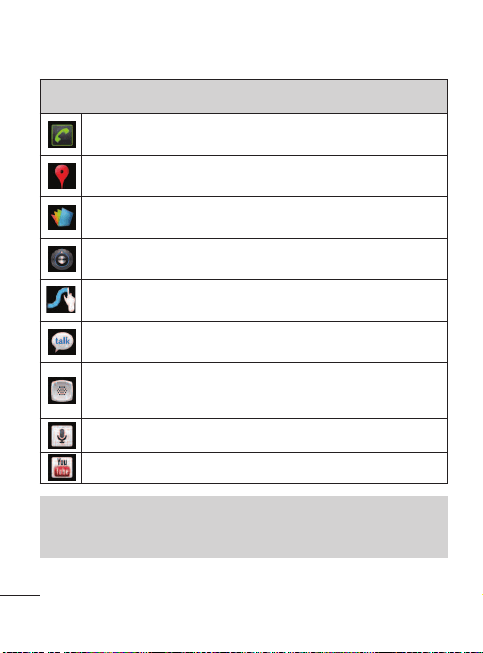
Phone
– Accesses the phone keypad.
Places
– Allows others to find your business on local search results using either
Google Search or Google Maps.
Polaris Viewer
– Launches the Polaris Viewer application that you can view,
create, and edit document files on your device.
Settings
– Accesses the device’s Settings menu.
Swype Intro
- Launches the Swype tutorial and videos to help you use the
Swype keyboard.
Talk
– Launches the Google Talk application that lets you chat with family and
friends over the Internet for free.
Voice Dialer
– Launches your device’s built-in automatic speech recognition (ASR)
software, called Voice Control, to dial a phone number in our Contacts or to
launch phone functions .
Voice Search
– Launches your device’s built-in speech recognition software and
initiates a Google search based on the recognized speech.
YouTube
– Launches the YouTube application.
Note
The Email application can access both Exchange Server-based email (such as Work
email) and other Internet-based email providers such as Yahoo! and Gmail.

Customizing Your Home Screen
You can customize your Home screen by doing the following:
●
Creating Shortcuts
●
Adding Widgets
●
Creating Contact shortcuts
●
Creating Folders
●
Changing the Background (Wallpaper)
Creating Shortcuts
Shortcuts are different from the Home screen Widgets. Shortcuts
can access a specific contact, activate a feature, action, or launch
an application.
To add a shortcut from the Applications Tab:
1. Press to access the Home screen.
2. Select a location for your new shortcut by scrolling across
your available screens until you reach the desired one. (See
Extended Home Screens on page 32.)
3. Tap to reveal all your current applications. By default, the
applications are listed in a Grid view.
39
Device Basics

4. Scroll down through the list and locate your desired
application.
5. Touch and hold the on-screen icon. This creates an immediate
shortcut of the selected icon and closes the Applications
screen. The new shortcut then appears to hover over the
Home screen.
6. While holding the on-screen icon, position it on the current
screen. Once complete, release the screen to lock the shortcut
into its new position.
To add a shortcut via the Home screen:
1. Press to access the Home screen.
2. Touch and hold on an empty area of the screen.
3. From the Add to Home screen window, tap
Shortcuts
.
4. Tap a selection from the list. Default options include:
Note
The same shortcut can be added to any of the available screens (Home
or Extended). The application you add to the screen will still appear
within the Applications screen.
40
Device Basics

●
Applications
●
Bookmark
●
Contact
●
Direct dial
●
Direct message
●
Directions & Navigation
●
Gmail label
●
Latitude
●
Music playlist
●
Settings
5. Follow the on-screen instructions (if necessary) to add the new
shortcut to your current Home screen.
To delete a shortcut:
1. Press to access the Home screen.
2. Touch and hold the desired shortcut. This unlocks it from its
location on the current screen.
3. Drag the icon over the
Tr a s h
and release it.
Device Basics
41

Adding and Removing Widgets
Widgets are self-contained applications that can be accessed on the
Home or Extended screens. Unlike a shortcut, this Widget appears
as an on-screen application.
To add a Widget:
1. Press to access the Home screen.
2. Touch and hold on an empty area of the screen.
3. From the Add to Home screen window, tap
Widgets
.
4. Tap an available Widget to place it on your current screen.
●
Default widgets include: Analog clock, Calendar, Google Search,
Home screen tips, Latitude, Market, Music, News & Weather,
Picture frame, Power Control, Rate Places, Traffic and YouTube.
To remove a Widget:
1. Go to the Home screen on which the widget is located.
2. Touch and hold the widget. This unlocks it from its location on
the current screen.
3. Drag the widget over the
Trash
and release it.
●
This action does not delete the Widget, just removes it from
the current screen.
42
Device Basics

To place a Widget onto a different screen
1. Touch and hold the widget you want to move.
2. Drag the widget to the edge of the screen (the left side if
moving to a screen located on the left, right side if moving to a
screen located on the right).
3. After about one second, the current screen will change. Repeat
until you get to the desired screen.
Creating and Managing Folders
Folders can be located on any of the available screens and can
contain multiple Shortcuts or different Contact entries
To create a folder on the Home screen:
1. Press to activate the Home screen.
2. Touch and hold on an empty area of the screen.
3. From the Add to Home screen window, tap
Folders
.
4. Tap an available folder type to place it on your current screen.
●
Choices include
New folder
,
All contacts
,
Contacts with
phone numbers
,
Recent documents
or
Starred contacts
.
43
Device Basics

Changing the Device's Wallpaper
To change the Home screen wallpaper:
1. From the Home screen, press >
Wallpaper
.
– or –
Touch and hold an empty spot on the Home screen, then tap
Wallpapers
.
2. Tap
Gallery
,
Live wallpapers
, or
Wallpapers
.
●
Gallery
to use a picture saved on your device as a wallpaper.
You can crop the picture before setting it as a wallpaper.
●
Live wallpapers
to open a list of animated wallpapers installed on
your device. Live wallpapers can be animated or even interactive.
More Live wallpapers are available on the Android Market.
●
Wallpapers
to open a screen of wallpaper images saved on
your device. Slide the thumbnail images left and right to view
the available images.
3. Tap
Set wallpaper
or
Save
.
Note
Starred contacts are those Contact entries you have tagged as very
important.
44
Device Basics

Accessing Recently-Used Applications
Your device keeps a running list of your eight most recently used
applications.
1. Press and hold to open the recently-used applications
window.
2. Tap an icon to open the related application.
Changing the Screen Orientation
This device is capable of changing the orientation of screen
content when the orientation of the device itself has changed.
The device’s built-in accelerometer senses movement and changes
its angle/orientation. Note that some of the screens, applications
and widgets do not support orientation changes.
The automatic screen orientation feature can be manually
enabled to change the orientation for all enabled screens when
rotation is detected.
Note
An example of a screen that automatically re-orients by moving the
device is the Messaging screen. This only requires you turn the device
on its side.
45
Device Basics

To manually activate the auto-rotate feature:
1. Press > >
Settings
>
Display
.
2. Tap
Auto-rotate screen
to enable or disable the screen auto-
rotation.
Displaying Your Phone Number
Display your phone number and other information about your
phone and account.
●
Press > >
Settings
>
About phone
>
Status
.
Entering Text With the On-screen Keyboard
The on-screen keyboard displays automatically when you tap a
text entry field. To manually display the keyboard, simply touch a
text field where you want to enter text. There are two types of
methods that you can use: Android keyboard and Swype.
To select the keyboard:
1. Touch and hold the text entry field and tap
Input method
.
2. Tap the method you want to use between
Android keyboard
and
Swype
.
46
Device Basics
47
Device Basics
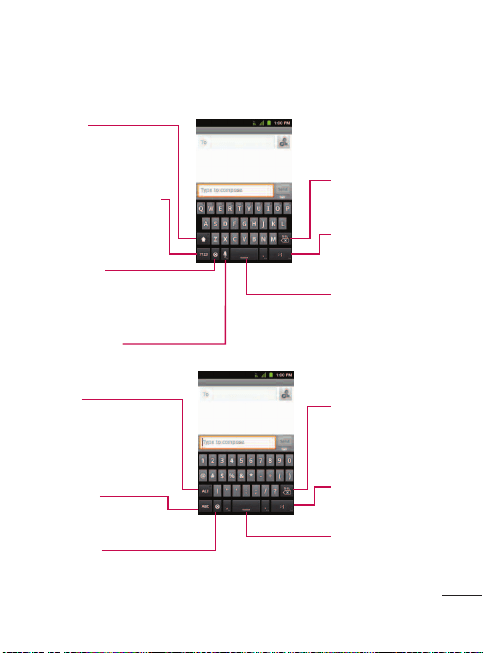
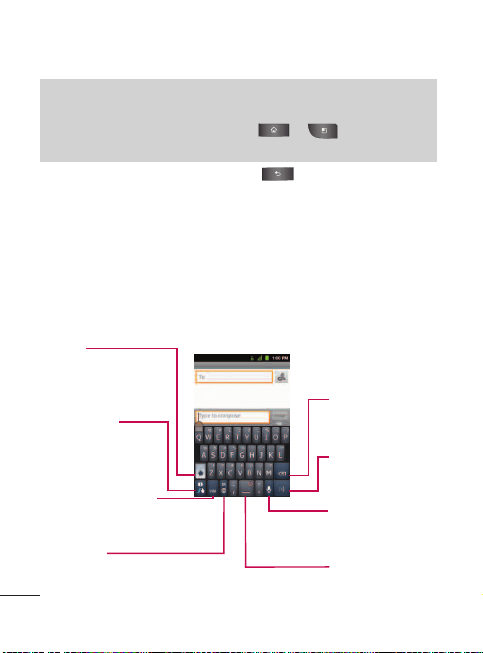
Shift Key
Tap once to capitalize the
next letter you type.
Double-tap for all caps.
Number and Symbols Key
Tap to change input to
number and symbol entry.
Settings Key
Tap to change the input
method or set various
Android keyboard settings.
Voice to Text Key
Tap to enter text by voice.
Delete Key
Tap to delete characters
to the left of the cursor.
Emoticon Key
Tap to enter various
emoticons.
Space Key
Tap to enter space.
Android keyboard
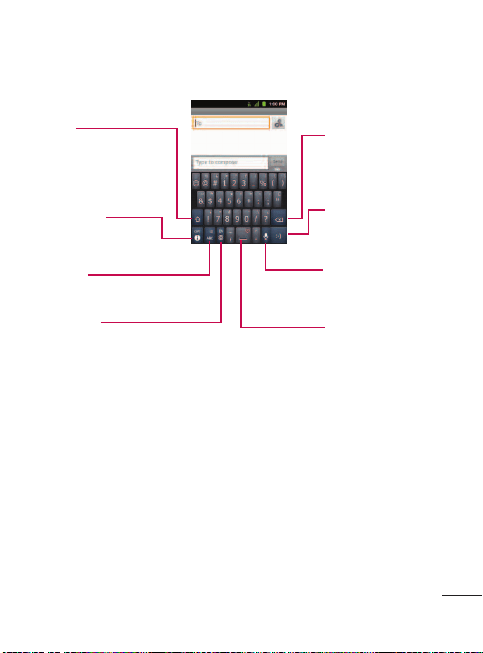
Alt Key
Tap to enter additional symbols.
The keyboard will change to
alternate characters. Touch and
hold to lock the alternate
characters keyboard layout.
Letters Key
Tap to change input to letters
entry.
Settings Key
Tap to change the input method or
set various Android keyboard settings.
Space Key
Tap to enter space.
Emoticon Key
Tap to enter various
emoticons.
Delete Key
Tap to delete
characters to the left of
the cursor.
Letters Keyboard
Numbers and Symbols Keyboard

1. Tap a text field where you want to enter text.
2. Enter the desired text.
●
To enter numbers or symbols, tap .
●
To enter letters again, tap .
●
To configure Android keyboard settings, tap > Android
keyboard settings.
●
Vibrate on keypress
allows you to activate a vibration
sensation as you enter text using the keypad.
●
Sound on keypress
allows you to activate a sound as you
enter text using the keypad.
●
Popup on keypress
displays the larger image of each key
you tap.
●
Touch to correct words
underlines a word in a text field if
you tap the word and the keyboard has suggestions for
other words you may have intended.
●
Auto-capitalization
allows you to automatically capitalize
the first letter of a sentence.
●
Show settings key
allows you to set whether to display the
Settings Key or always hide it.
48
Device Basics
●
Voice input
allows you to set on which on-screen keyboard
you want the voice-input Microphone key or turn voice
input off.
●
Input languages
allows you to select the current text input
language. The default language depends on the language
set when you first activated the phone.
●
Quick fixes
allows you to correct some common
misspellings as you type.
●
Show suggestions
shows you suggested words in a strip
above the on-screen keyboard as you type.
●
Auto-complete
allows you to automatically enter a
suggested word, highlighted in the strip above the
keyboard, when you enter a space or punctuation.
●
Rotate the screen to use the larger keyboard.
49
Device Basics
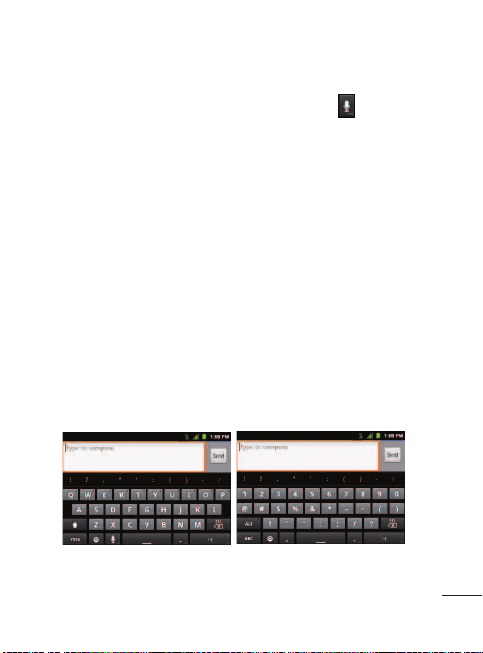
Letters Keyboard Numbers and Symbols Keyboard
3. When you finished typing, press to close the keyboard.
Using Swype Method
Swype is a text entry method that allows you to enter a word by sliding
your finger from letter to letter, lifting your finger between words. Swype
uses error correcting algorithms and a language model to predict the
next word. Swype also includes a predictive text system. For more
information, please refer to the Swype Tutorial and Help on your device.
50
Device Basics
Shift Key
Tap once to capitalize the
next letter you type.
Double-tap for all caps.
Swype Tips Key
Tap to see Tutorial or
More Help, or set Swype
settings.
Number and Symbols Key
Tap to change input to
number and symbol entry.
Language Key
Tap to select the text input
language.
Delete Key
Tap to delete characters to
the left of the cursor.
Emoticon Key
Tap to enter various
emoticons.
Space Key
Tap to enter space.
Voice to Text Key
Tap to enter text by
voice.
Letters Entry Keyboard
Note
If you do not want the screen to change orientations automatically,
uncheck the Auto-rotate screen. Press > > Settings >
Display and deselect Auto-rotate screen.
●
Create a squiggle (like an S shape) to create a double letter
(such as “pp” in “apple”).
●
To enter a capitalized word, slide your finger above the top row
of the keyboard and then slide back down to the next letter(s).
●
Move your finger over the apostrophe to enter contractions
For common punctuated suffixes, lift your finger off between
the suffix and the main part of the word.
51
Device Basics
Shift Key
Tap once to capitalize the next
letter you type. Tap again to turn
on CAPS lock. And t
ap again to
turn off CAPS lock.
Swype Tips Key
Tap to see Tutorial or More
Help, or set Swype settings.
Letters Key
Tap to change input to letters entry.
Space Key
Tap to enter space.
Emoticon Key
Tap to enter various
emoticons.
Delete Key
Tap to delete
characters to the left of
the cursor.
Numbers and Symbols Entry Keyboard
Language Key
Tap to select the text input language.
Voice to Text Key
Tap to enter text by
voice.

To configure Swype settings:
1. When the Swype keyboard is displayed, touch and hold .
2. Tap
Settings
.
3. Tap any of the following settings:
●
Language
allows you to select the current text input
language. The default language depends on the language
set when you first activated the phone.
●
Audio feedback
allows you to turn on sounds generated by
the Swype application.
●
Vibrate on keypress
allows you to activate a vibration
sensation as you enter text using the keypad.
●
Show tips
allows you to turn on an on-screen flashing
indicator that provides helpful user information.
●
Word suggestion
allows you to use a built-in word database
to predict words while entering text in Swype.
●
Auto-spacing
allows you to automatically insert a space
between words. When you finish a word, just lift your finger
and start the next word.
52
Device Basics

●
Auto-capitalization
allows you to automatically capitalize
the first letter of a sentence.
●
Show complete trace
allows you choose whether or not you
want the complete Swype path to display.
●
Speed vs. accuracy
sets how quickly Swype responds to
on-screen input. Move the slider between
Fast Response
(speed) or
Error Tolerance
(accuracy) and tap
OK
.
●
Personal dictionary
allows you to add, edit and remove
words which you have added to your Personal Dictionary.
●
Reset Swype's dictionary
allows you to remove all words
previously added to the Personal Dictionary.
●
Word choice window
sets the amount of times the word
choice selection window displays on the screen. Move the
slider between
Never
or
Always
and tap
OK
.
●
Swype help
displays the Swype User Manual.
●
Tutorial
provides an on-screen tutorial.
53
Device Basics

Tips for Editing Text
You can edit the text you enter in text fields and use menu
commands to cut, copy, and paste text, within or across most
applications. To cut/copy and paste the text:
1. Touch and hold the text field that contains the text.
2. Tap
Select word
or
Select all
in the menu that opens. The
selected text is highlighted in orange, with a tab at each end of
the selection.
3. Drag either selection tab to expand or reduce the range of
selected text.
●
To cancel the selection, simply tap unselected text or empty
area.
4. Tap the selected text.
5. When the pop-up menu opens, tap
Cut
or
Copy
.
6. Place the cursor on the location where you want to paste the text.
7. Touch and hold the text field.
8. When the pop-up menu opens, tap
Paste
. The text that you
pasted also remains in the device’s memory (temporarily), so
you can paste that same text in another location.
54
Device Basics

Creating a Google Account
Your Google Account
You must create and/or sign into a Google Account to use
Gmail
TM
, Google Talk
TM
, Google Calendar
TM
, and other Google
Apps. Signing into a Google Account is also necessary to
download applications from the Android Market
TM
, to sync your
data (if applicable) with the Google servers, and to take
advantage of any other available Google services on your device.
If you don’t have a Google Account, you will be prompted to
create one. If you have an enterprise account through your
company or other organization, your IT department may have
special instructions on how to sign into that account.
1. From a computer, or from your device's Browser, navigate to
www.google.com
.
2. On the main page, select
Sign-in
>
Create an account now
.
3. Follow the on-screen prompts to create your free account.
4. Log into your provided email address, locate the email from
Google, and respond to the new email to both confirm and
activate your new account.
55
Device Basics

Signing into Your Google Account
1. Launch an application that requires a Google account (such as
Android Market or Gmail).
2. Click
Next
>
Sign in
.
3. Touch the
Username
and
Password
fields and enter your
information.
4. Tap
Sign in
. Your device then communicates with the Google
servers to confirm your information.
Important: Some applications, such as Calendar, work only with the
primary Google account (the first Google account set up with your
device). If you plan to use more than one Google Account with your
device, be sure to sign into the one you want to use with such
applications first. When you sign in, your contacts, Gmail messages,
Calendar events, and other information from these applications and
services on the Web can be synchronized with your device. You will be
prompted to sign in or to create a Google Account the first time you
start an application that requires one, such as Gmail or Android Market.
Note
Note: If you do not already have a Google account, tap Create and
follow the on-screen prompts to create your new account.
56
Device Basics
57
Phone
Making Calls
There are several convenient ways to place calls from your device.
1. Press > .
2. Enter a phone number using the on-screen dial pad and tap
.
●
If you enter a wrong number, tap to erase digits one by
one.
●
To erase the entire number, touch and hold .
Options during a call:
●
You can open other applications during a call. The in-call
icon will appear in the Status Bar while the call is
underway.
●
Press the Up/Down Volume Keys to adjust the call volume.
●
Use the on-screen buttons to add another call on hold, to
use the speakerphone, and for other options, as described
in In-Call Options on page 62.
3. Tap to end the call.
Note
If necessary, tap the Phone tab to access the dialpad.

58
You can also make calls from your Contacts list, from the Call log,
and using Voice Dialer.
Dialing Options
After entering numbers with the dialpad, you can use the
following dialing options.
Press to view the following options:
●
Add to contacts
:
Tap to add the entered number as a new contact, or
to an existing contact entry. (See Saving a Phone Number on page 71.
)
●
Add 2-sec pause:
Enter digits and select this option to
introduce a two-second pause before the following sequence
of digits is dialed by the phone. (See Dialing and Saving Phone
Numbers With Pauses on page 63.)
●
Add wait
: Enter digits and select this option to have the phone
dial the preceding set of digits first, and then dial the following
sequence of digits when you tap
Yes
on the pop up screen. (See
Dialing and Saving Phone Numbers With Pauses on page 63.)
Missed Call Notification
A missed call icon displays when you do not answer a call. When
you do not answer an incoming call , is displayed in the Status
Bar. To display the Missed Call entry from the notification screen:
Phone
59
1. Touch and drag the Status Bar to the bottom of the screen to
open the Notifications Panel.
2. Tap the missed call notification. The Call log screen will be
displayed. (To dial the phone number, tap .)
Calling Emergency Numbers
You can place calls to 911 (tap and dial
), even if your phone is locked or your account is restricted.
During an emergency call, tap an option.
●
Speaker On
to activate speakerphone mode. (If you are in
speakerphone mode, the option is displayed as
Speaker Off
to deactivate.)
●
Dialpad/Hide
to show or hide the on-screen dialpad.
●
End
to end the current call.
Note
When you place an emergency call, your phone automatically enters
Emergency mode.
Phone
Tip
To redial your last outgoing call, follow step 1 to access the dial pad,
tap the
Call log tab, locate the call entry and tap .

To exit Emergency mode:
1. Tap to end the emergency call.
2. Tap
Exit
on the Emergency Call Back mode.
Enhanced 911 (E911) Information
This phone features an embedded Global Positioning System
(GPS) chip necessary for utilizing E911emergency location
services where available. When you place an emergency 911 call,
the GPS feature of your phone seeks information to calculate
your approximate location. Depending on several variables,
including availability and access to satellite signals, it may take up
to 30 seconds or more to determine and report your
approximate location.
Important: Always report your location to the 911 operator when
placing an emergency call. Some designated emergency call takers,
known as Public Safety Answering Points (PSAPs) may not be
equipped to receive GPS location information from your phone.
TTY Use
A TTY (also known as a TDD or Text Telephone) is a
telecommunications device that allows people who are deaf, hard
of hearing, or who have speech or language disabilities, to
60
Phone

communicate by telephone. Your device is compatible with select
TTY devices. Please check with the manufacturer of your TTY
device to ensure that it is compatible with digital cell phones.
Your phone and TTY device will connect via a special cable that
plugs into your device's headset jack. If this cable was not
provided with your TTY device, contact your TTY device
manufacturer to purchase the connector cable.
To turn TTY Mode on or off:
1. Press > >
Settings
>
Call settings
>
TTY mode
.
2. Tap
TTY Off
to turn TTY mode off.
– or –
Tap any of the following to enable the feature:
●
TTY Full
,
TTY HCO
, or
TTY VCO
.
Note
In TTY Mode, your device will display the TTY access icon. When
enabled, TTY mode may impair the audio quality of non-TTY devices
connected to the headset jack.
61
Phone

62
In-Call Options
Once you initiate a call, you will see these on-screen options:
●
Add call
to initiate a 3-way call.
●
End
to end the call.
●
Dialpad
to display the dialpad.
●
Bluetooth
(Only available when a Bluetooth headset is connected
to your phone) to conduct the call via the Bluetooth headset for
hands-free conversation. (For details about pairing the phone with
a Bluetooth headset, see Pairing Bluetooth Devices on page 235.)
●
Mute
to mute the microphone during a call. The Mute button
lights up and is displayed on the Status Bar to indicate
the microphone is muted. To unmute the microphone, tap
Mute again.
●
Speaker
to turn the speakerphone on or off. The Speaker
button lights up and is displayed on the Status Bar to
indicate that the speakerphone is on.
WARNING: Because of higher volume levels, do not place the device
near your ear while using the speakerphone.
Note
When using the Bluetooth headset during a call, the Ongoing Call
notification icon is blue in the Status Bar.
Phone

63
Dialing and Saving Phone Numbers With Pauses
You can dial or save phone numbers with pauses for use with
automated systems, such as voicemail or credit card billing
numbers.
There are two types of pauses available on your device:
●
2-Second Pause
automatically sends the next set of numbers
after two seconds.
●
Hard Pause (Wait)
sends the next set of numbers when you
tap
Ye s
.
To dial or save phone numbers with pauses:
1. Enter the phone number.
2. Press >
Add 2-sec pause
or
Add wait
.
3. Enter the additional numbers.
4. Tap to dial the number.
– or –
Press >
Add to contacts
to save the number in your
Contacts.
Note
You can have multiple pauses in a phone number and combine two-
second and hard pauses.
Phone
64
Dialing From the Contacts List
Dial directly from your contacts list.
1. Press > >
Contacts
.
– or –
Press > >
Contacts
.
2. Find a contact to call and tap it to open its entry, then, tap .
– or –
Touch and hold the contact. When a context menu opens, tap
Call contact.
Using Direct Dialing
With Direct Dialing, you are able to directly save a contact to
your Home screen.
1. Press > >
Add
>
Shortcuts
>
Direct dial
.
2. Tap a contact from your Contacts List. The contact will appear
on your home screen.
Note
When dialing a number with a hard pause (Wait) , tap Ye s to send the
next set of numbers.
Phone

65
To use Direct Dial:
●
Simply tap the contact on the Home screen.
Plus (+) Code Dialing
When placing international calls, Plus Code Dialing automatically
enters the international access code for your location (for
example, 011 for international calls made from the U.S.).
1. In the Dial screen, touch and hold until you see a “+”
on the display screen.
2. Dial the country code and phone number, and then tap .
(The phone automatically prepends the access code for
international dialing, followed by the country code and phone
number.)
Answering Calls
When you receive a phone call, the Incoming Call screen opens
with the caller ID and any other available information (such as the
caller's name, if saved in the Contact’s list). The most recent
incoming calls are recorded in the Call log.
To answer a call:
●
Touch and drag to the right.
Phone

66
Phone
If you were already on a call, the first call is placed on hold while
you answer the new call. To silence the ringer of an incoming call,
press the down Volume Key.
Your phone notifies you of incoming calls in the following ways:
●
The phone rings or vibrates.
●
The backlight illuminates.
●
The screen displays an incoming call message.
To decline a call and divert it to voicemail:
●
Touch and drag to the left.
The caller is sent directly to your voicemail box to leave a message.
Answering a Roam Call With Call Guard Enabled
Call Guard is an option that helps you manage your roaming
charges when making or receiving calls while outside your
operator's. Please see Roaming Settings on page 76 for more
information about roaming.
●
Tap
Ye s
to answer the call. (See Call Guard on page 78 for
additional information.)
Note
When your phone is off, calls go directly to voicemail

67
Ending a Call
When you have finished the conversation, please make sure to tap .
– or –
If you opened other applications while on a call:
1. Open the Notifications Panel.
●
Touch and drag the Status Bar to the bottom of the screen.
2. Tap
Current call
to redisplay the
Phone
application.
3. Tap .
Call Log
The Call Log tab of the Phone application lists all recent
incoming, outgoing, and missed calls.
Viewing the Call Log
The Call log is a list of the most recently placed, received, or
missed calls. It offers a convenient way to redial a number, return
a call, or add a number to your Contacts.
To open the Call log:
●
Press > >
Call log
.
Phone
68
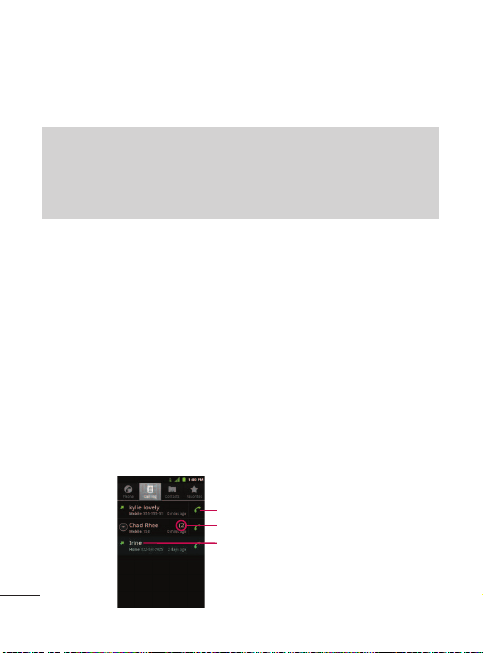
Calls are listed in the Call log tab, the most recent calls are
located at the top of the list. Scroll down to see older entries.
Call Log Options
Tap an entry to view the date and time of the call and call
duration. The following options are available:
●
Call again
to make a call.
●
Send text message
to send a text message.
●
Add to contacts
to add an entry's number to your Contacts.
If several calls were made to one number or received by one
number, the calls are displayed as one entry. When you tap this
entry, the individual call logs are opened.
Note
Call log records only calls that occur while the device is turned on. If a
call is received while your device is turned off, it will not be included in
the call log. If you return a call from the voicemail menu, it will not be
included in your phone’s Call log.
Phone
Tap to call back.
Tap to view specific call logs.
Touch and hold an entry for more options.

69
You can also touch and hold the entry to open a menu with more
options, to communicate with that contact in other ways.
●
Call
to make a call.
●
View contact
(for entries saved in Contacts) to view contact
information.
●
Edit number before call
to edit a number before you redial.
●
Send text message
to send a text message.
●
Add to contacts
to add an entry's number to your Contacts.
●
Remove from call log
to remove the entry from the Call log.
Making a Call From the Call Log
●
From the Call log, tap the at the right of the entry.
Saving a Number From the Call Log
1. Tap an entry and tap
Add to contacts
.
– or –
Touch and hold an entry and tap
Add to contacts
.
2. Tap
Create new contact
.
Phone

70
– or –
Search for an existing contact name and tap an existing
contact to add the new number to that existing contact.
(For more information about creating and editing contacts, see
Contacts on page 104.)
Prepending a Number From the Call Log
If you need to make a call from the Call log and you are outside
your local area code, you can add the appropriate prefix by
prepending the number.
1. Touch and hold an entry and tap
Edit number before call
.
2. Tap the area immediately to the left of the phone number and
enter the prefix.
3. Press to call the number.
– or –
Press >
Add to contacts
to save the amended number in
your Contacts.
Note
You cannot save phone numbers already in your Contacts or from calls
identified as No ID or Restricted.
Phone

71
Clearing the Call Log
1. From the Call log, press >
Clear call log.
2. If you are certain you want to clear the Call log, tap
OK
.
– or –
Tap
Cancel
.
Saving a Phone Number
You can store phone numbers and contact entries in your phone.
You can also synchronize them with your Google
TM
Account,
Microsoft Exchange account, or other accounts that support syncing
contacts. (For more information, see Contacts on page 104.)
To save a number from standby mode:
1. Press > .
2. Enter a phone number, press and tap
Add to contacts
.
3. Tap
Create new contact
.
– or –
Search for an existing contact name and tap an existing
contact to add the new number to that existing contact.
For more information about creating and editing contacts, see
Contacts on page 104.
Phone

72
Finding a Phone Number
Your contacts are displayed alphabetically in a list. It is easy to
search for a contact by name.
1. Press > >
Contacts
> .
– or –
Press > .
2. Start entering the name of the contact you’re searching for. As
you type, contacts with matching names will appear above the
keyboard.
3. Tap a matching contact in the list to open its entry. To dial a
number, tap .
Phone

Wireless & networks settings
This group of settings lets you control your device's Wi-Fi
settings, Bluetooth, VPN, and Mobile networks.
Airplane mode
Airplane mode (Flight mode) allows you to use many of your
device’s features, such as Games and Music, when you are in an
airplane or in any other area where making or receiving calls or
data is prohibited. When you set your device to Airplane mode, it
cannot send or receive any calls or access online data.
1. Press and hold to reveal the Phone options.
2. Tap
Airplane mode
.
– or –
1. Press > >
Settings
>
Wireless & networks.
2. Tap
Airplane mode
. (A green checkmark appears.) While in
Airplane Mode, your device’s Status Bar will display .
To deactivate Airplane Mode:
1. Press and hold to reveal the Phone options.
73
Device Settings

74
2. Tap
Airplane mode.
– or –
1. Press > >
Settings
>
Wireless & networks
.
2. Tap
Airplane mode
to remove the checkmark.
Wi-Fi settings
For details on your device’s Wi-Fi features and settings, see
Connecting to Wi-Fi Networks on page 180.
Bluetooth settings
Your device’s Bluetooth capabilities let you use wireless headsets,
send and receive pictures and files, and more. For details on your
device’s Bluetooth settings, see The Bluetooth Settings Menu on
page 234.
VPN settings
From your device, you can add, set up, and manage virtual private
networks (VPNs) that allow you to connect and access resources
inside a secured local network, such as your corporate network.
For details on your device's VPN settings, see Virtual Private
Networks (VPN)on page 185.
Device Settings

75
Mobile networks settings
You can set whether to enable or disable data access on your
device.
1. Press > > Settings > Wireless & networks > Mobile
networks.
2. Tap
Data enabled
to check or uncheck it.
Call settings
Your device's Call settings menu lets you configure International
call options and TTY mode.
North American Dialing
Allows you to replace the '+' code as needed for outgoing calls.
1. Press > >
Settings
>
Call settings
.
2. Tap
North American Dialing
to check or uncheck it.
International Dialing
Set the international dialing code for outgoing calls.
1. Press > >
Settings
>
Call settings
>
International
Dialing
.
Device Settings

76
2. Enter the international dialing code and tap
OK
.
TTY mode
A TTY (also known as a TDD or Text Telephone) is a
telecommunications device that allows people who are deaf, hard
of hearing, or who have speech or language disabilities, to
communicate by telephone. Your device is compatible with select
TTY devices. Please check with the manufacturer of your TTY
device to ensure that it is compatible with digital cell phones.
Your phone and TTY device will connect via a special cable that
plugs into your device's headset jack. If this cable was not
provided with your TTY device, contact your TTY device
manufacturer to purchase the connector cable.
To turn TTY Mode on or off:
1. Press > >
Settings
>
Call settings
>
TTY mode
.
2. Tap
TTY Off
to turn TTY mode off or tap
TTY Full
,
TTY HCO
or
TTY VCO
.
Note
The North American Dialing option must be inactive to be able to set
International Dialing.
Device Settings

77
Roaming settings
With your device and global roaming service from your service
provider, you can make phone calls and use wireless data services
around the globe on compatible CDMA networks.
Roaming Icon
Your display screen always lets you know when you’re off your
Service Provider's Network. Anytime you are roaming, the device
displays the roaming icon .
Setting Roam Mode
Your phone allows you to control your roaming capabilities. By
using the Roaming menu option, you can determine which signals
your phone accepts.
Choose from three different settings on your dual-band device to
control your roaming experience.
1. Press > >
Settings
>
Roaming
.
2. Tap
Domestic Data, International Data
or both to place a
checkmark and connect to data service while roaming.
(Requires
Domestic Voice
or
International Voice.
)
Device Settings

78
3. Tap
System select
to change the CDMA roaming mode.
●
Home Only
to access only the home area mobile network.
This option also prevents roaming on other networks.
●
Include Roaming
to seek service off the home area mobile
network.
Call Guard
Call Guard makes it easy to manage your roaming by requiring
confirmation before placing or answering a roaming call.
To turn Call Guard on or off:
1. Press > >
Settings
>
Roaming
>
Roaming Guards
.
2. Tap
Voice(Domestic), Voice(International)
or both to activate
or deactivate this function. When active, an extra key press is
required for dialing when in a roaming area.
Note
Call Guard is turned on by default on your phone. Voice dialing and speed
dialing are not available when you are roaming with Call Guard enabled.
Note
With Data roaming unchecked, you can still transmit data with a Wi-Fi
connection. See Connecting to Wi-Fi Networks on page 180.
Device Settings

To place roaming calls with Call Guard on:
1. Press > (tap the Phone tab if necessary).
2. Enter 1 + area code + the seven-digit number and tap .
3. Tap
Ye s
.
To answer incoming roaming calls with Call Guard on:
1. Touch and drag to the right. (A message will be displayed
notifying you that roaming charges will apply.)
2. Tap
Yes
.
Data Roam Guard
Depending on service availability and roaming agreements, your
phone may be able to access data services while roaming on
certain digital systems. You can set your device to alert you when
you are roaming off the home area mobile network and try to use
data services such as messaging.
To set your Data Roam Guard notification:
1. Press > .
2. Tap
Settings
>
Roaming
>
Roaming Guards
79
Device Settings

80
3. Tap
Data(Domestic)
,
Data(International)
or both to place a
checkmark and activate the function.
To use data services when Data Roam Guard is active:
●
When a pop-up notification appears informing you that data
roam charges may apply, tap
Connect
or
Always Connect
to
connect.
Sound settings
In the Sound settings menu, you can configure call and
notification ringtones, audio volumes, as well as some related
settings.
Ringer Types
The Phone ringtone alerts you of incoming calls.
Selecting Ringtones for Voice Calls
1. Press > >
Settings
>
Sound
>
Phone ringtone
.
2. Tap a ringtone to select it and to hear it. If you want to set the
ringtone, tap
OK
. If not, select another ringtone or tap
Cancel
.
Device Settings

Using a Song as a Ringtone
You can use a song as your phone ringtone, in place of one of
the ringtones that come with the phone.
1. Press > >
Music
.
2. Touch and hold a song in your collection. In the pop-up menu,
tap
Use as phone ringtone
.
– or –
On the Playback screen, press >
Use as ringtone
.
For details about using the Music application, see
Music
on page 170.
Adjusting the Device's Volume Settings
Adjust your device's volume settings to suit your needs and your
environment.
1. Press > >
Settings
>
Sound
>
Volume
.
2. Adjust each volume level.
●
Ringtone
: Changes the volume of your call ringtones and
notifications (if applicable).
●
Media
: Changes the volume of your music, videos and other
media.
81
Device Settings

82
●
Alarm
: Changes the volume of your alarms.
●
Notification
: If you deselect the checkmark (below the
Alarm volume bar), you will be able to set this volume level.
This is the volume of the ringtone when you receive a
notification.
3. Tap
OK
.
Vibrate and Silent Mode
To set your device to vibrate instead of making any sounds:
1. Press > >
Settings
>
Sound
>
Vibrate
.
2. Tap one of the four options.
To set your device to always vibrate:
1. Press > >
Settings
>
Sound
>
Vibrate
.
2. Tap
Always
.
Tip
You can adjust the ringer volume on the Home screen or Applications
screen, or almost any screen by using the Volume Key on the left side of
your device. In other applications such as Music, YouTube, spoken
directions, and other audio, Volume Keys control the volume of the
application.
Device Settings
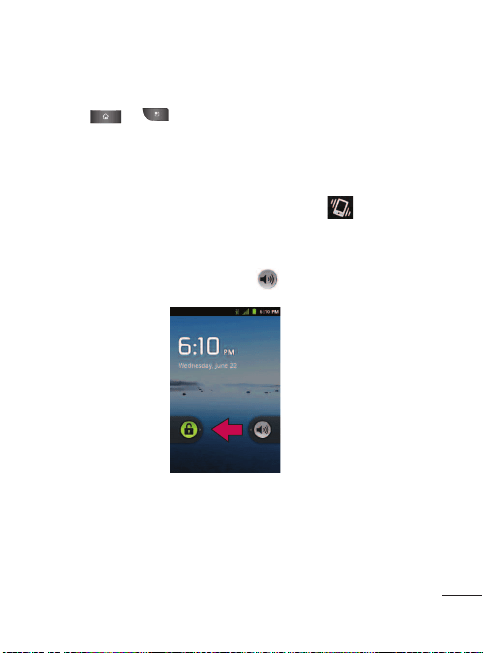
To switch to silent mode:
1. Press > >
Settings
>
Sound
.
2. Tap
Silent mode
. (A green checkmark will appear.)
– or –
Press the down volume button until you see on the
screen.
– or –
On the default lock screen, drag to the left.
Selecting a Notification Ringtone
When you receive a notification, such as the arrival of new
messages, calendar events, or alarms, the device sounds a ringtone.
83
Device Settings

84
1. Press > >
Settings
>
Sound
>
Notification ringtone
.
2. Tap a ringtone to select it and to hear it. If you want to set the
ringtone, tap
OK
. If not, select another ringtone or tap
Cancel
.
Setting Various Feedback Tones
To hear tones when you use the dial pad to dial a number:
1. Press > >
Settings
>
Sound
.
2. Tap
Audible touch tones
. (A green checkmark will appear.)
To hear sound when you tap buttons, icons, and other
on-screen items:
1. Press > >
Settings
>
Sound
.
2. Tap
Audible selection
. (A green checkmark will appear.)
To hear sound when the screen is locked or unlocked:
1. Press > >
Settings
>
Sound
.
2. Tap
Screen lock sounds
. (A green checkmark will appear.)
To set your device to vibrate when touching buttons and keys:
1. Press > >
Settings
>
Sound
.
Device Settings

85
2. Tap
Haptic feedback
. (A green checkmark will appear.)
To set how the phone reacts when you make an emergency call:
1. Press > >
Settings
>
Sound
.
2. Tap
Emergency tone
.
3. Tap
Off
,
Alert
, or
Vibrate
.
Display Setting
Adjusting your device's display settings not only helps you see
what you want, it can also help increase battery life.
Changing the Backlight Time Length
Select how long the display screen remains backlit after touch the
screen or press a key before the screen darkens.
1. Press > >
Settings
>
Display
>
Screen timeout
.
2. Tap
15 seconds, 30 seconds, 1 minute, 2 minutes, 10minutes,
or 30 minutes
.
Note
Long backlight settings reduce the battery’s talk and standby times. For
the best battery performance, use the shortest convenient timeout.
Device Settings

86
Changing the Contrast
Adjust your screen’s contrast (brightness) to suit your
surroundings.
1. Press > >
Settings
>
Display
>
Brightness
.
2. Use the slider to set a brightness level and tap
OK
.
Display Language
You can choose to display your device's on-screen menus in
English or in Spanish.
1. Press > >
Settings
>
Language & keyboard
>
Select
language
.
2. Tap
English
or
Español
.
Setting the Device Automatically to Rotate the
Screen
Choose whether the device automatically switches the
orientation of the screen as you turn it sideways.
Note
For the best battery performance, use the dimmer levels.
Device Settings

87
1. Press > >
Settings
>
Display
.
2. Tap
Auto-rotate screen
to automatically rotate the screen (a
green checkmark will appear).
– or –
To disable this, tap
Auto-rotate screen
so that the checkmark
is removed.
Date & time settings
Set your preferences for how dates and time are displayed.
1. Press > >
Settings
>
Date & time
.
2. Tap
Use 24-hour format
to display the time using 24-hour
time format—for example, 13:00 rather than 1:00 pm.
3. Tap
Select date format
to open a dialog to select the format
for displaying dates.
Note
Some applications on your device do not support the Auto-rotate feature.
Device Settings

88
Animation Options
Choose whether you want to enjoy animated transitions for
some effects (such as when opening menus), for all
supported effects (such as when navigating from one screen
to another), or to remove all animated transitions (this
setting does not affect transitions in non-native applications).
1. Press > >
Settings
>
Display
>
Animation
.
2. Tap
No animations
,
Some animations
, or
All animations.
Location & security settings
Your Location & security settings menu lets you select how your
device determines its location (using the wireless network, GPS
satellites, both, or neither, set device security, lock codes,
passwords, administrator settings, and more.
The Location feature allows the network to detect your position.
Turning Location off will hide your location from everyone except 911.
Note
Turning Location on will allow the network to detect your position using
GPS technology making some applications and services easier to use.
Turning Location off will disable the GPS location function for all purposes
except 911, but will not hide your general location based on the cell site
serving your call. No application or service may use your location without
your request or permission. GPS-enhanced 911 is not available in all areas.
Device Settings

89
To enable your device's Location feature:
1. Press > >
Settings
>
Location
&
security
>
GPS
Privacy Setting
.
2. Tap
Location On
or
E911 Only.
Using Wireless Networks
You can use information from Wi-Fi and your service provider's
networks to determine your approximate location, for use in GPS
applications, when you search, and so on. To use information about
your location when navigating and searching in GPS applications (see
GPS Navigation on page 174.) you must turn on location services.
1. Press > >
Settings
>
Location & security
.
2. Tap
Use wireless networks
. (A green checkmark will appear.)
3. When you check this option, you’re asked whether you consent to
sharing your location anonymously with Google’s location service.
4. Read the disclaimer and tap
Agree
.
Device Settings

90
Using GPS Satellites
You can use your device's global positioning system (GPS)
satellite receiver to pinpoint your location to within accuracy as
close as several meters (“street level”). Actual GPS accuracy
depends on a clear view of the sky and other factors.
1. Press > >
Settings
>
Location & security
.
2. Tap
Use GPS satellites
. (A green checkmark will appear.)
Your Device's Lock Feature
Locking Your Device
Press . Locking the screen prevents accidental screen
touches from activating phone functions.
Unlocking Your Device
1. Press to wake up the phone. (See Wake Up the Screen
on page 14.)
2. On your lock screen, touch and drag the green Unlock icon
to the right.
Note
Uncheck this option when you do not use Maps to conserve battery.
Device Settings
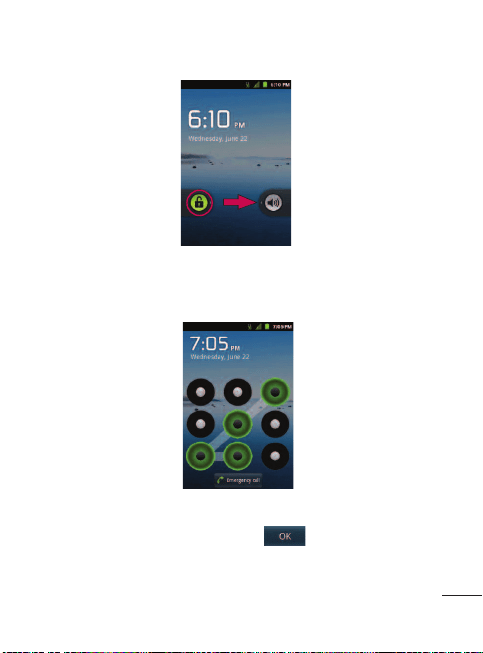

92
When you can’t recall your unlock Pattern, PIN or Password:
1. Turn the power off.
2. Press and hold the following keys for over 10 seconds: Down
Volume Key + + .
3. You will enter the Android system recovery mode
4. Press the down Volume Key to scroll to
wipe data/factory
reset
and press to select it.
5. Press the down Volume Key to scroll to
Yes -- delete all user
data
and press to select it.
Note
You have five opportunities to enter your unlock Pattern, PIN or Password.
If you've entered the wrong information five times, you must wait 30
seconds before you can attempt again.
If you cannot remember your Pattern, PIN, or Password, try the following
actions:
●
If you’ve set up a Google account on the device, tap the Forgot pattern?
button. You will be able to unlock the device with your Google account
username and password.
●
If you haven’t created a Google account on the device, you must perform
a factory reset. (CAUTION! If you perform a factory reset, all user
applications and user data will be deleted. Please remember to back up
any important data before performing a factory reset.)
Device Settings

6. After the data wipe is complete, press the down Volume Key to
scroll to
reboot system now
and press to select it.
Your Device's Unlock Pattern, Pin, or Password
Feature
You can increase your device’s security by creating a screen
unlock pattern (disabled by default), by creating a PIN, or by
choosing a Password. When these features are enabled, you must
draw the correct unlock Pattern, enter the PIN, or enter the
Password on the screen to unlock and regain access to the
device.
Your Device's Lock Feature
1. Press > >
Settings
>
Location & security
.
2. Tap
Set up screen lock
.
3. Select
Pattern
,
PIN,
or
Password
.
●
Pattern
: The first time you set unlock pattern, you will see a
tutorial with instructions on how to create it. Read the
tutorial and tap
Next
(twice). Draw your pattern and tap
Continue
. Then redraw your pattern and tap
Confirm
.
(Connect at least four dots.)
93
Device Settings
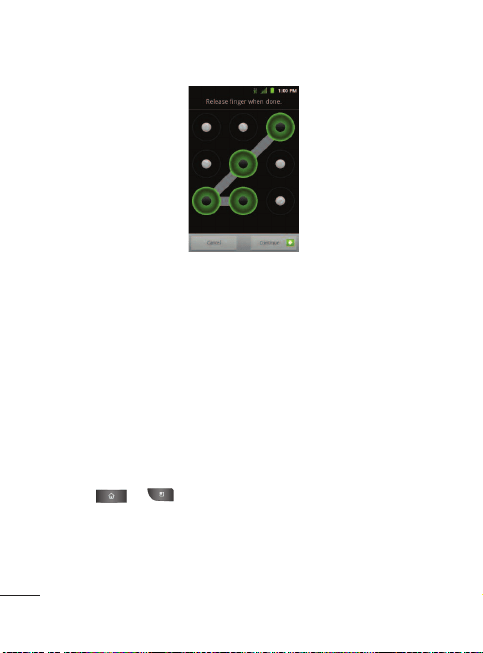
●
PIN
: Enter a PIN (at least of four digits) and tap
Continue
.
Then re-enter your PIN and tap
OK
.
●
Password
: Enter a Password (at least of four characters) and
tap
Continue
. Then re-enter your Password and tap
OK
.
From then on, any time you wish to turn the phone on or unlock
the screen, you must draw your unlock pattern or enter the PIN
or Password to unlock the screen.
Changing the Lock Code
1. Press > >
Settings
>
Location
&
security
>
Change
screen lock
.
2. Confirm the saved Pattern, or your PIN or Password.
94
Device Settings

95
3. Select
Pattern
,
PIN,
or
Password
.
To disable your device's lock feature:
1. Press > >
Settings
>
Location & security
>
Change
screen lock
.
2. Enter the PIN, Password, or Pattern.
3. Tap
None
.
Calling in Lock Mode
Even if the screen is locked, you will still be able to place
emergency calls.
●
To call an emergency number, tap the
Emergency call
button,
enter the phone number and tap .
Silence Your Device from the Lock Screen
If you are in a place where your device's sounds may disturb
others, you can quickly silence your device from the lock screen.
●
Drag to the left. To turn the phone sounds back on, drag
to the left.
Device Settings

Credential Storage Settings
You use credential storage to establish some kinds of VPN and
Wi-Fi connections.
To allow applications to access your device's encrypted store of
secure certificates and related passwords and other credentials:
1. Press > >
Settings
>
Location & security
.
2. Tap
Use secure credentials
. (A green checkmark will appear.)
To install a secure certificate from a microSD card:
1. Press > >
Settings
>
Location & security
>
Install
from SD card
.
2. Tap the file name of the certificate to install. Only the names
of certificates that you have not already installed on your
device are displayed.
3. If prompted, enter the certificate's password and tap
OK
.
4. Enter a name for the certificate and tap
OK
. You can now use
the certificate that you installed when connecting to a secure
network. For security purposes, the certificate will be deleted
from the microSD card.
96
Device Settings

●
If you have not already set a password for your device’s
credential storage, you will be prompted to enter a
password for it, twice, then tap
OK
.
To set or change the password for your secure credential
storage:
1. Press > >
Settings
>
Location & security > Set
password
.
2. Enter the current password, a new password, and confirm the
new password. (Please note that your password must have at
least 8 characters.)
To delete all secure certificates and related credentials and reset
its password:
1. Press >
Settings
>
Location & security
>
Clear storage
.
2. Tap
OK
in the confirmation dialog box.
97
Device Settings

Accounts Settings
The Accounts & sync menu lets you add and manage all your
email, social networking, and picture and video sharing accounts.
Accounts
You can add multiple Google
™
Accounts and Exchange accounts.
You may also be able to add other kinds of accounts, depending
on the applications downloaded and installed on your device.
When you add an account, the Contacts application compares
any new contacts with your existing contacts and will join contact
entries if matches are found. This does not join the contact
entries on the accounts themselves; they are only displayed as a
single contact on your device.
(See Configuring Account Sync and Display Options on page 100 to
learn how to separate contact information that was joined incorrectly.)
To add an account:
Note
To add some accounts, you must contact a network administrator for
account setup information. For example, you may need to know the
account’s domain or server address.
98
Device Settings

99
1. Press > >
Settings
>
Accounts
&
sync.
The
Accounts & sync settings screen displays your current sync
settings and accounts. (For more information, see Configuring
Account Sync and Display Options on page 100.)
2. Tap
Add account.
3. Tap the type of account you want to add.
4. Follow the on-screen steps to enter the required (and
optional) account information.
5. Configure the account.
Depending on the kind of account, you may be asked to
configure the types of data you want to sync to the device, name
of the account, and other details. When you're finished, the
account will be added to the list in the Accounts & sync settings
screen.
Note
Many accounts require only a user name and password, but some
accounts will require more information.
Device Settings

100
Removing an Account
You can remove an account to delete all information associated
with it from your device, including email, contacts, settings, etc.
Some accounts cannot be removed, such the first Google
Account you set up on the device. That account can only be
removed by resetting your device entirely.
To remove an account:
1. Press > >
Settings
>
Accounts & sync
.
2. Tap the account you want to delete.
3. Tap
Remove account
.
4. Tap
Remove account
again to confirm that you want to remove
the account.
Configuring Account Sync and Display
Options
You can configure background data and synchronization options
for the applications on your device. You can also configure
synchronization options for each individual account. Some
applications, such as Gmail
TM
and Calendar, have their own
synchronization settings. Some applications, such as Contacts
Device Settings
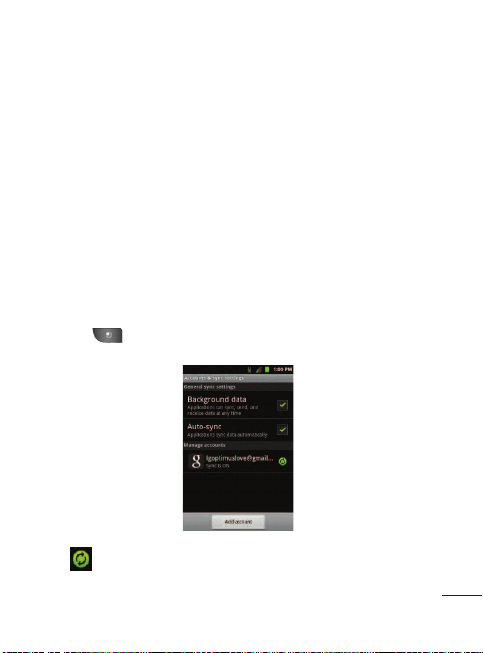
101
and Gmail, can sync data for multiple accounts. Others, such as
Calendar, sync data only from the first Google Account you set
up with your device, or from an account associated specifically
with that application.
For some accounts, syncing is two-directional; changes that you
make to the information on your device are synchronized with the
accounts on the Web or computer. Your Google Account
synchronizes in a two-directional manner. Other accounts support
only one-way sync; the information changed on your phone is
only changed on your phone.
To configure general sync settings:
1. Press >
Settings
>
Accounts & sync.
●
Indicates that some, or all, of an account’s information
is configured to sync automatically with your device.
Device Settings

●
Indicates that none of an account’s information is
configured to sync automatically with your device.
2. Tap
Background data
to enable or disable whether
applications can use your data connection to synchronize data
while the applications run in the background.
If you disable this option, the Gmail and Calendar applications
will not automatically receive updates until they are manually
refreshed (using their respective options menu).
3. Tap
Auto-sync
to enable or disable whether changes you make
to information on the device or on the web are automatically
synced with each other.
●
For example, when this option is enabled, changes that you
make in the Contacts application on your device are
automatically made to your web-based Google Contacts™.
●
If you uncheck this option, you may be able to use an
application's tools to sync data manually. (See To sync
information manually on page 102.)
To sync information manually:
1. Press > >
Settings
>
Accounts & sync
.
102
Device Settings

103
2. Tap the account whose data you want to sync.
3. Press >
Sync now
.
To change an account’s sync settings:
1. Press > >
Settings
>
Accounts & sync
.
2. Tap the account whose data you want to change.
●
The Data and synchronization screen will open, displaying a
list of the types of data the account can sync.
3. Tap the items you want to sync. (A green checkmark indicates
that synchronization has been enabled.)
●
By disabling synchronization for an item, it will not remove
the previously synchronized data from your device, it will
simply stop future synching. To remove the information
previously synced for the account, you must remove the
account.
Device Settings

The Contacts application lets you store and manage contacts
from a variety of sources, including contacts you enter and save
directly in your device as well as contacts synchronized with your
Google account, your PC, compatible email programs (including
Exchange Server), and your Facebook friends.
Use the Contacts application to add, view, and communicate with
your family, friends and acquaintances.
To open your Contacts application:
●
Press > >
Contacts
.
All of your contacts are displayed alphabetically in a list. If you
have a new phone and haven't added any contacts yet, the
Contacts application will display hints on how to start adding
contacts to your phone.
Creating a New Contacts Entry
You can add contacts on your phone and synchronize them with
the contacts in your Google™ Account, Microsoft Exchange
account, or other accounts that support syncing contacts.
The Contacts application tries to join new addresses with existing
contacts, to create a single entry. You can also manage that
process manually.
104
Contacts

1. Press > >
Contacts
.
2. Press >
New contact
.
3. Tap a destination type (
Phone, Google, or Corporate
), if
applicable.
4. Tap the Picture Frame icon to select a picture to display next
to the name in your list of contacts and in the Caller ID.
5. Tap the
First name
and
Last name
fields, and enter a name for
the new entry.
6. Tap the label button (to the left of the Phone number field) to
select one of the following categories:
Mobile, Home, Work,
Work Fax, Home Fax, Pager, Other,
or
Custom.
7. Tap a phone number field and enter a phone number. Tap
Email, postal address, Organization,
or
More
to input
additional contact information.
8. When you're finished, tap
Done
.
Adding a Contact to Your Favorites
Favorites contains a short list of the contacts you communicate
with most often.
105
Contacts
106
To add a contact to your favorites:
1. Press > >
Contacts
.
2. Tap a contact entry to view its details.
3. Tap the star to the right of the contact's name. (A gold star
appears.)
To remove a contact from your favorites list:
1. Press > >
Favorites
.
2. Tap a contact entry to view its details.
3. Tap the gold star to the right of the contact's name. The star
will turn gray, meaning it has been removed from your
Favorites.
Editing a Contacts Entry
You can change or add details saved in your contact entries, such
as setting specific ringtones to specific contacts or setting calls
from specific contacts to divert to your voicemail. Some contact
entries contain information from multiple sources: information
that you added manually, information joined from multiple
accounts to consolidate duplicates, etc.
Contacts

If you find duplicate entries in Contacts, you can join them into a
single entry. If you find that unrelated contacts were joined in
error, you can separate them.
Changes made to information from one source do not
automatically change the information on the other sources. For
example, if you have information about a contact from a Google
Account and an Exchange account and both are configured to
sync contacts, changes to the contact from the Google Account
are synced to that account on the Web, but the information from
the Exchange account will remain unchanged.
For more information about working with multiple accounts, see
Accounts on page 98.
To edit contact details:
1. Press > >
Contacts
.
2. Touch and hold the contact whose details you want to edit.
3. Tap
Edit contact
.
4. Edit the desired contact information.
5. Tap
Done
.
107
Contacts
108
To change a contact’s default phone number:
The default phone number is used when you initiate a call or
send a text message using the context menu (by touching and
holding a contact).
1. Press > >
Contacts
.
2. Tap the name of a contact to view its details.
3. Touch and hold the phone number you want to set as the
contact's default phone number.
4. Tap
Make default number
. (A checkmark will appear next to
the default phone number.)
To divert calls from a contact to your voicemail:
1. Press > >
Contacts
.
2. Tap the name of a contact to view its details.
3. Press >
Options
.
4. Tap
Incoming Calls
. (A green checkmark will appear.)
5. Press .
When this contact calls you, your phone will not ring and the
caller will be forwarded directly to your voicemail.
Contacts

109
To set a ringtone for a contact:
1. Press > >
Contacts
.
2. Tap the name of a contact to view its details.
3. Press >
Options
.
4. Tap
Ringtone
and tap a ringtone to select it.
5. Tap
OK
.
To delete a contact:
1. Press > >
Contacts
.
2. Tap the name of a contact.
3. Press >
Delete contact
.
●
If the contact contains information from a read-only account,
you will not be able to delete it; you will only be able to
change the sync settings for that account or delete the
account itself.
●
If the contact contains information joined from a read-only
account, a dialog box will inform you that you must separate
the contact entry into individual contacts to delete the contact.
4. Tap
OK
to confirm that you want to delete the contact.
Contacts
110
Adding a Number to a Contacts Entry
1. Press > >
Contacts
.
2. Touch and hold the contact's entry.
3. Tap
Edit contact
in the menu that opens.
4. Tap the Phone category’s plus button.
5. Tap the label button to the left of the phone number field and
select the relevant label.
●
To create your own label, tap
Custom
.
6. Enter a phone number and tap
Done
.
Editing a Contacts Entry’s Numbers
1. Press > >
Contacts
.
2. Touch and hold a contact's entry.
3. Tap
Edit contact
.
4. Tap a phone number to edit.
5. Re-enter or edit the number and tap
Done
Contacts

Assigning Direct Dialing Numbers
Speed dialing, as available in other feature phones, is not available.
However, you are able to directly save a contact to your Home screen.
To set a contact as Direct dial:
1. Press > >
Add
>
Shortcuts
>
Direct dial
.
2. Tap a contact from your Contact List. The contact will be
shown on the Home screen.
Direct Dial
Simply tap the contact on the Home screen.
Selecting a Ringtone for an Entry
Assign a ringtone to a Contacts entry so you can identify the
caller by the ringtone. (See Ringer Types on page 80.)
1. Press > >
Contacts
.
Note
If there is no available space on a particular Home screen pane, Add will
not be available; you must delete or remove an item before you can add
another item. In this case, you have the option of switching to another
Home screen pane.
111
Contacts
112
2. Tap the name of a contact to view its details.
3. Press >
Options
.
4. Tap
Ringtone
and tap a ringtone to select it.
5. Tap
OK
.
Assigning a Picture to an Entry
Assign a picture to display each time a certain contact calls you.
1. Press > >
Contacts
.
2. Touch and hold the contact's entry.
3. Tap
Edit contact
.
4. Tap the Picture Frame icon.
5. Tap
Take photo
to take a new picture. The camera will launch.
– or –
Tap
Select photo from Gallery
to select a picture from the
Gallery.
6. After cropping the picture as you want, (see Gallery Options
on page 209) tap
Save
.
Contacts
Finding Contacts Entries
Finding Contacts by Name
1. Press > >
Contacts
.
2. Press .
3. Start entering the name of the contact you’re searching for. As
you type, contacts with matching names will appear below the
search box.
4. Tap a matching contact in the list to open its entry.
Selecting which Contacts are Displayed
You can hide contacts that don't have phone numbers. You can
also configure which groups of contacts you want to display in
the Contacts List.
To set whether contacts without phone numbers are displayed:
1. Press > >
Contacts
.
2. Press >
Display options
.
113
Contacts
Shortcut
From the Home screen, press to display the Search feature.
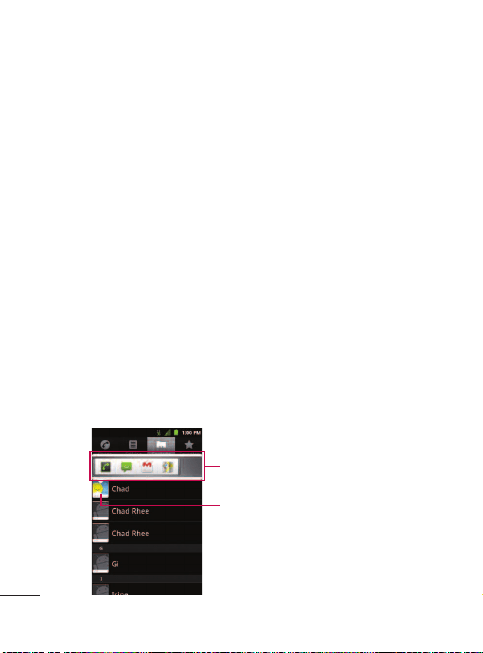
3. Tap
Only contacts with phones
. (A green checkmark will
appear.)
4. Tap
Done
.
Communicating with Your Contacts
From the Contacts or Favorites tab, you can quickly call or send a
text (SMS) or multimedia message (MMS) to a contact's default
phone number. You can also open a menu to access different
methods of communicating with that contact.
The Contacts application shares your contacts with many other
applications, such as Gmail
™
(see Gmail on page 141) and
messaging (see Accessing Text Messages on page 132).
To connect by using Quick Contact for Android
™
:
1. Tap a contact's picture to open Quick Contact for Android.
114
Contacts
Tap the icon that corresponds to the method you
want to communicate with the contact.
Tap contact's picture.
115
2. Tap the icon corresponding to the type of communication you
want to start.
Depending on the contact information saved, the available
actions will be displayed above the name.
To communicate with a contact:
1. Press > >
Contacts
.
2. Tap the contact's entry.
3. In the contact's details screen, tap the method you wish to
communicate with the contact.
●
Tap next to the number you want to call to directly.
●
Tap next to the number you want to message.
●
Tap next to the email address you want to email.
To call a contact’s default number:
1. Press > >
Contacts
.
2. Touch and hold the contact's entry.
3. Tap
Call contact
.
(For more information about placing phone calls, see Making
Calls on page 57.)
Contacts
116
To send a text or multimedia message to a contact’s default
number:
1. Press > >
Contacts
.
2. Touch and hold the contact's entry.
3. Tap
Text contact.
For more information about sending text and multimedia
messages, see Text Messaging and MMS on page 130.
Importing, Exporting, and Sharing Contacts
If you have contacts stored in vCard format on a microSD card you
can import them into your Contacts application on your device. You
can also export contacts in vCard format onto a microSD card. Export
your contacts to back them up to a computer or another device.
Importing contacts from your microSD card
Note
See Connecting Your Device to Your Computer on page 246 for details
about copying files to a microSD card from your computer.
Contacts
Note
Anytime you see the green dial button next to a number, such as in
your Favorites or Call log, just tap it to call that number.

117
1. Insert the microSD card (that contains the vCard files) into
your device.
2. Press > >
Contacts
.
3. Press >
Import/Export
>
Import from SD card
.
4. If you have more than one account on your phone, tap the
account into which you want to import the contacts.
5. Tap the importing option and then tap
OK
.
Exporting contacts to your microSD card
You can export all of the contacts on your phone to your microSD card, as
vCard files. You can then copy this file to a computer or another device
that is compatible with this format, such as an address book application.
(See Connecting Your Device to Your Computer on page 246.)
1. Press > >
Contacts
.
2. Press >
Import/Export
.
3. Tap
Export to SD card
.
4. Tap
OK
to confirm your selection and to begin exporting your
Contact List to the microSD card.
Contacts

118
Sharing a contact
You can share a contact with someone by sending it to the
person as a vCard file.
1. Press > >
Contacts
.
2. Open the contact you want to share.
3. Press >
Share
.
4. Choose the method for sending.
Contacts

119
Email
Your device's Email application lets you access and manage
multiple email accounts simultaneously in one convenient
location.
Although there is a separate Gmail application, the main email
application can manage both Internet based email services
(Gmail
™
and Yahoo!
™
) and Corporate Work Email (Outlook
®
).
The device can also be manually configured to connect to other
email systems.
If you want to send and receive email messages through an ISP
(Internet Service Provider) account (such as Outlook), you will
first need to set up an IMAP or POP account.
●
Internet Message Access Protocol(IMAP) – This mail
retrieval protocol is frequently used in large networks and
commercial and institutional settings. IMAP4 is the current
standard.
●
Post Office Protocol(POP) - This protocol is supported by
most ISPs and is currently more common among consumer
applications. POP3 is the current standard.
Note
If you multiple email accounts, you must configure each account with its
own settings.
Accounts and Messaging
120
Email Icons/Shortcuts
- Email shortcut
- Gmail shortcut
Status Bar - Notifications
- New Email message received
- New Gmail message received
Corporate Email (Outlook)
The main Email application also provides access to your
Outlook Exchange server via your device. If your company uses
Microsoft Exchange Server 2003, 2007 and 2010 as the
corporate email system, you can use this email application to
wirelessly synchronize your email and Contacts directly with your
company’s Exchange server.
Note
For more information, review your email carrier’s support documents or
contact your IT administrator.
Accounts and Messaging
121
Important: This Outlook application does not utilize Microsoft
®
ActiveSync to synchronize the device to your remote Exchange Server.
This synchronization is done wirelessly over the air(OTA) and not via
a direct connection.
Setting Up a Corporate Email
1. Press > >
Email
.
2. Tap >
Accounts
.
3. Tap >
Add account
.
4. Enter your
Email address
and
Password
information, then tap
Next
. Consult your Network Administrator for further details.
●
Email address
: Your Outlook work email address.
●
Password
: Typically your network access password (case-
sensitive).
5. Tap
Exchange
(from the add new email account screen).
6. Enter a
Domain\Username
,
Password
, and
Server
information
and tap
Next
.
●
Domain\Username
: Enter your network domain\login
username.
Accounts and Messaging

122
●
Password
: Typically your network access password (Case-
sensitive).
●
Server
: Your exchange server remote email address. Typically
starts with mail.XXX.com. Obtain this information from your
company network administrator.
●
If your network requires SSL encryption, tap the
Use secure
connection (SSL)
box to place a checkmark and activate
this additional level of security.
●
If your exchange server requires this feature, leaving this
field unchecked can prevent connection.
7. Read the on-screen activation disclaimer and, if prompted, tap
Next
.
8. Configure your
Inbox checking frequency, Period to
synchronize
(days to synchronize between your device and
server), and activate any other email settings, then tap
Next
.
9. Identify your new account with a unique name and tap
Done
.
Note
Signal interruptions or incorrect username or password information can
cause completion issues.
Accounts and Messaging

123
Important: You can synchronize over the air (not directly) with an
Exchange Server running Microsoft Exchange Server 2003 Service
Pack 2 (SP2) or Microsoft Exchange Server 2010.
Opening Corporate Email
1. Press > >
Email
.
2. Tap a message to read, manage, or reply to.
●
From your Inbox screen, press to select options, such
as
Refresh, Compose, Folders, Accounts,
or
Account
settings
.
●
While in a message, press to select messaging
options, such as
Delete, Forward, Reply, Reply all,
or
Mark
as unread
.
Create and Send Email
1. From the Inbox, press >
Compose
.
2. Enter the recipient’s email address in the To field.
Note
You can have multiple Work Email (Microsoft Exchange) accounts active
on your device.
Accounts and Messaging

124
●
If you are sending the email to several recipients, separate
the email addresses with a comma.
●
You can add as many message recipients as you want.
3. Tap the
Subject
field and enter the email subject.
4. Tap the
Body field
and compose your email.
●
To add a picture attachment, press >
Add attachment
.
●
You can access
Gallery
and navigate to the file you wish to
attach.
5. Tap the file you wish to attach.
6. Tap
Send
to send the email.
To reply to an email message:
1. From the Inbox, tap an email message to view it.
2. With the email message displayed, tap either
Reply
or
Reply all
.
– or –
Note
To send an additional carbon copy (Cc) or a blind carbon copy (Bcc) of
the current email to other recipients, press >
Add Cc/Bcc
.
Accounts and Messaging

125
With the email message displayed, tap and tap either
Reply
or
Reply all
.
●
If you select
Forward
, you must specify the message’s
recipients.
3. Enter a new message and tap
Send
.
To delete an email message:
Touch and hold an email (from your Inbox list) and tap
Delete
from the pop-up context menu.
– or –
With the email message displayed, tap
Delete
.
Configuring Corporate Email Settings
1. Press > >
Settings
>
Accounts & sync
.
2. Tap the Corporate account to reveal the account’s
synchronization settings screen.
3. Place a checkmark next to each option if you want the device
to automatically synchronize. If you want to manually
synchronize, press >
Sync now
.
Accounts and Messaging

126
To configure Corporate Email settings:
1. Press > >
Settings
>
Accounts & sync
.
2. Tap the Corporate account to reveal the account’s
synchronization settings screen.
3. Tap
Account settings.
●
Account name
: Displays the name used by the device to
track the account.
●
Your name
: Displays the name that recipients view when
receiving email from you.
●
Signature
: To add a signature or other information to
outgoing email.
●
Period to synchronize email: Configures how many days worth
of emails the device and server should synchronize. Choose
from
One day,Three days, One week, Two weeks, or All.
●
Period to synchronize calendar
: Configures how many days
worth of calendar the device and server should synchronize.
Choose from
Two weeks, One month, Three month, Six
month
, or
All
●
Email check frequency
: Configures the frequency which the
device queries the remote server for new email changes.
Accounts and Messaging

127
Choose from
Automatic (Push), Never, Every 15 minutes,
Every 30 minutes, Every hour, Every 2 hour, or Every 4
hour.
●
Inbox Sort by
: Set the sort order of Inbox. Choose from
Date
,
Subject
,
Sender
, or
Size
.
●
Roaming
: Auto retrieve while roaming.
●
Default account
: Assigns this account as the default
account used when sending out new emails.
●
Ask before deleting:
When mail is going to delete the first
asks whether to delete.
●
Email notifications
: Allows the phone to notify you when
you receive new emails.
●
Select ringtone
: Allows you to assign a ringtone to notify
you of new email.
●
Vibrate
: Allows you to set the phone to vibrate when new
email is received.
●
Incoming settings
: Allows you to view and modify your
incoming server settings.
Accounts and Messaging

128
●
Sync contacts:
Synchronizes the contacts between your
device and the remote exchange server. A checkmark
indicates the feature is enabled.
●
Sync calendar
: Synchronizes your exchange calendar entries
between your device and the remote exchange server. A
check mark indicates the feature is enabled.
●
Out Of Office
: Allows you to configure your Out Of Office
settings.
4. Press to return to the previous screen.
For more detailed Corporate email information, see Corporate
Email (Outlook)on page 120. For more information on Corporate
Calendar synchronizing, Synchronizing Corporate Calendar
Events.
To create a Corporate Email Signature:
This signature can differ from any current Email signature on your
local Outlook client. This signature is applied to any outgoing
emails originating on your device.
1. Press > >
Settings
>
Accounts & sync
.
2. Tap the Corporate account to reveal the account’s
synchronization settings screen.
Accounts and Messaging

129
3. Tap
Account settings.
4. Tap
Signature
.
5. Delete the current default text and enter your new email
signature.
6. Tap
OK
to store the new signature.
Configuring Data Synchronization Settings
This feature allows you to determine which current applications
are synchronized with the external server and at what intervals.
1. Press > >
Settings
>
Accounts & sync
. These
settings can affect data minute usage, please refer to your
current data plan for more details.
2. Tap any of the following options:
●
Background data
: Allows data synchronization to occur as a
background function and does not affect any current use of
the device.
●
Auto-sync
: Requires the device to maintain synchronized with
the remote server providing data to your selected applications.
3. Press to store your changes and return to the Home
screen.
Accounts and Messaging
130
Text Messaging and MMS
With text messaging (SMS), you can send and receive instant text
messages between your wireless phone and another messaging-
ready phone. When you receive a new message, you will be
notified by your device.
Messaging is available via the Messaging application in your
Applications screen. The icon appears in Status Bar when a new
text message is received.
Composing Text Messages
1. Press > >
Messaging
>
New message
.
2. Tap the To field and enter the recipient’s phone number or
email information using the on-screen keyboard.
●
Contacts
As you enter either a phone number or email
address, if the information matches a current contact’s entry
information, you will see a match. When you see a match,
tap the associated name to complete the addressing.
Note
See your service plan for applicable charges for text messaging and and
SMS voicemail.
Accounts and Messaging

●
Mobile
Tap to use the keypad to enter a wireless
phone number directly.
●
Email
You can also enter the recipient’s email address.
3. Tap a matching entry from the on-screen dropdown list. This
list is populated by matches found from your managed
accounts.
4. Tap the text field and enter your message.
5. Insert an Emoticon or a Smiley.
●
To enter an emoticon, touch and hold on the on-screen
keyboard.
●
To enter a smiley from the menu options, press >
Insert smiley
. Make a selection from the list to insert it into
your current message.
●
Touch and hold to choose an emoticon.
6. Review your message and tap
Send
.
131
Accounts and Messaging
132
Accessing Text Messages
To read a text message:
When you receive a text message, your phone will notify you. You
can access the message by:
●
Opening the Notifications Panel and tapping the text message
notification.
●
Press > >
Messaging
and selecting the new
message.
To reply to a text message:
1. While viewing a message, tap the text field.
2. Compose your reply or use the preset messages or icons.
●
To enter a message, use your on-screen keyboard. (See
Entering Text on page 46.)
3. Insert an emoticon or a Smiley.
●
To enter an emoticon, touch and hold on the on-screen
keyboard.
●
To enter a smiley from the menu options, press >
Insert smiley
. Make a selection from the list to insert it into
the message.
Accounts and Messaging

133
●
Touch and hold to choose an emoticon.
4. You may select additional messaging options by pressing .
●
Options include:
Call, View contact, Add subject, Attach,
Set priority, Insert smiley, or More [Delete thread, Preset
Message, All threads, Add to Contacts]
.
5. Review your reply and tap
Send
.
Multimedia Messaging (MMS)
With multimedia messaging (MMS), you can send and receive
instant multimedia messages that contain text, pictures, audio,
recorded voice, or a picture slideshow. Messaging is available via
the Messaging application in your Applications screen.
Composing MMS Messages
1. Press > >
Messaging
>
New message
.
2. Tap the To field and enter the recipient’s phone number or
email information. As you enter the phone number or email
address, matching contacts appear on-screen. Tap an available
Note
See your service plan for applicable charges for multimedia messaging and
MMS voice messaging.
Accounts and Messaging

134
matching recipient or continue entering the phone number or
email address.
3. Tap the text field and enter your message.
4. Press >
Attach
.
5. Select a multimedia attachment type:
●
Pictures
: Opens the Gallery application. Use the on-screen
navigation to select the picture you wish to send with the
outgoing message.
●
Capture picture
: Opens the Camera application. Take a
picture, and then tap OK to use this image in your message.
(See Taking Pictures on page 206.)
●
Videos
: Opens the Gallery application. Use the on-screen
navigation to select a video and attach it to your outgoing
message.
●
Capture video
: Opens the Camcorder application. Record a
video, then tap OK to use this video in your message. (See
Recording Videos on page 212.)
●
Audio
: Opens a menu that allows you to choose between
Select music track
and
Sound Recorder
. Use the on-screen
navigation with the
Select music track
option to select an
Accounts and Messaging

135
audio file and tap OK or record a new audio file using the
Sound Recorder
option.
●
Record audio
: Opens the message recorder.
●
Record Duration
: Displays the length of the recorded voice
message.
●
Record
: Starts recording your message.
●
Play
: Plays back the current recording.
●
Stop
: Stops the recording. Once stopped, tap either
Use
this recording
(attach it to your message) or
Discard
(delete the current recording and re-record).
●
Slideshow
: Allows you to add a slideshow.
●
Tap
Add slide
to create a new slide.
●
Tap the created slide (example, Slide 1), tap
Add picture
,
and then select the picture you want to add to the slide.
●
Tap the text field below the image to enter a caption for the
picture.
●
When finished, tap
Done
to attach the slideshow to your
message.
Accounts and Messaging
136
●
Contact (vCard)
: Opens your Contacts list and allow you to
select a picture of a Contact to send.
6. When you are finished creating your new MMS message, tap
Send MMS
.
To view and play a multimedia message:
1. Press > >
Messaging
.
2. From the message list, tap a multimedia message to open its
contents.
3. While viewing a message, tap the play icon (on the video file)
to playback the file or tap the image to view the picture.
To reply to a multimedia message:
1. Press > >
Messaging
.
Tip
The file attachment on the MMS message can be saved to the microSD
card. To save the attachment, touch and hold the file and tap
Save
attachment
from the Message options context menu.
Note
To remove or replace a picture or an audio attachment, on the Compose
screen, tap the
Remove
or
Replace
button next to the attachment.
Accounts and Messaging
2. From the message list, tap a multimedia message to open its
contents.
3. While viewing a message, tap the text field and type your reply
message.
4. Once completed, tap
Send
.
Deleting a Message or Message Thread
1. Press > >
Messaging
.
2. From the message list, touch a message and press .
– or –
Touch and hold the message thread to display the context
menu.
3. Tap
Delete thread
and once prompted, tap
OK
to complete
the process.
137
Accounts and Messaging
Note
When replying to an SMS message with an MMS message, first open the
text message, press and tap Attach. The original text message is
then automatically converted into a multimedia message.

Adjusting Message Settings
1. Press > >
Messaging
.
2. From within the Messaging screen, press and tap
Settings
.
3. Adjust the following settings according to your needs:
●
Delete old messages
Enable this option to delete older text
messages when the limit for maximum number of text
messages is exceeded.
●
Text message limit
Sets the maximum number of text
messages that can be stored on the device (per
conversation).
●
Multimedia message limit
Sets the maximum number of
multimedia messages that can be stored on the device (per
conversation).
●
Signature
Tap this to automatically add signature (green
checkmark dsiplays).
●
Callback Number
Check this to automatically add callback
number (green checkmark displays).
●
Set priority
Set the priority level for SMS. Choose from
Normal or Urgent.
138
Accounts and Messaging

139
●
Message Reassembly
Enable this option (green checkmark
displays) so that multi-segment messages can be
reassembled and shown as a single message. Each segment
will still count toward your usage.
●
Preset Message
Select a preset message, such as "Call me"
or "Where are you?"
●
Auto-retrieve
Enable this option to automatically retrieve
the entire content of your MMS message. When checked,
the MMS message header, message body, and any
attachments will automatically download to your device.
●
If you disable this option, only the MMS message header
will be retrieved and displayed.
●
Roaming auto-retrieve
. Disable this option if you only
desire the MMS message headers to download while
roaming. Enable this option to automatically download your
complete multimedia messages even while roaming.
●
Set priority
Set the priority level for MMS. Choose from
Low, Normal, or High.
●
Notifications
Enable this option if you wish to receive a
notification in the Status Bar when a new text or multimedia
message arrives.
●
Select ringtone
Allows you to select a ringer to sound when
a new message is received. Tap this option, and then select
Accounts and Messaging

140
a ring tone that is specific to new text and multimedia
messages. A sample will briefly be played upon selection.
●
Vibrate
Enable this option if you want the device to vibrate
when a new text or multimedia message is received.
Text Messaging and MMS
Your device's advanced messaging capabilities let you send and
receive many different kinds of text messages.
Messaging settings allow you to decide how you would like to be
notified of new messages, create a signature with each sent
message, and create your own preset messages.
Viewing Notifications of Received Messages
When you receive a message, your device notifies you by
displaying an icon within the notification area of the Status Bar at
the top left of your Home screen.
●
indicates new text or MMS messages were received.
1. Press > >
Notifications
.
– or –
Touch and drag the Status Bar to the bottom of the screen.
2. Tap a message entry to open the Messaging application.
Accounts and Messaging
141
Deleting Old Text Messages
Delete messages or message threads you have read whenever you
like, or have your device delete them automatically for you. A
thread is a series of text conversations between two people.
Deleting a thread will delete the sent and received messages in
the conversation.
To delete a specific message thread:
1. Press > >
Messaging
.
2. Tap a thread to view the contents of that thread.
3. Press >
More
>
Delete thread
.
To delete all stored messages:
1. Press > >
Messaging
.
2. Press >
Delete threads
>
Delete.
Gmail
This email client is Google’s web-based email service. (See
Synchronizing Your Google Account on page 162.)
From a computer, launch your preferred Web browser and navigate
to www.gmail.com. Depending on your synchronization settings,
Gmail (along with calendar events, phone numbers and other
Accounts and Messaging

142
contact information) on your device is automatically synchronized
between your device and your Gmail account on the Web.
●
Gmail is web-based
: Your messages are stored online, on
Google™ servers, but you can read, write, and organize
messages by using the Gmail application on your device or a
web browser on a computer. Because your mail is stored on
Google servers, you can search your entire message history,
backed by the speed and power of Google search. Any actions
taken in the Gmail phone application are reflected on the web
browser. For example, if you read a message in Gmail on your
device, it will be marked as read in a Web browser. And a
message that you send using a browser, or even a draft of a
message, is visible in Gmail on the device.
●
Gmail is conversation-based
: Every related message is grouped
in your Inbox as a single conversation tread. In other email
applications, replies to messages are sent as individual
messages, making it difficult to keep track of related messages.
Gmail makes it easy to follow conversations with its
conversation threads.
Note
You must have a valid and active Google account prior to using this email
client.
Accounts and Messaging

143
●
Gmail is organized by labels, not by folders
: By tagging
messages with labels, you can organize your conversations in
many different ways. Whereas in other email applications, each
message can only be stored in one folder. For example, with
Gmail you can label a conversation with your mother about
your brother’s birthday present with both “Mom” and “Dave.”
Later, you can look for the all messages containing either label.
Using folders, you'd have to store the message in the “Mom”
folder or the “Dave” folder, not both.
●
Gmail for the phone is optimized for mobile
: Some features
are only accessible on your computer browser. The best place
to organize and learn about Gmail is the Web. For example,
you can't use the Gmail application on the device to create the
labels and filters that you use to organize your messages, but
you can label a message. Gmail on the Web offers complete
information about the service, so it’s the best place to learn
about all of the features of Gmail.
●
Gmail is for Gmail
: Of course you can use Gmail to send email
to any email address, and anyone can send email to you at
your Gmail address. But if you want to read messages from
another email service provider (using your AOL, Yahoo!, or
other email account), you must use the Email application. (See
Email on page 119.)
Accounts and Messaging
144
Setting Up other Email accounts via the Device
The Email application only reveals all currently added Email
accounts. To view additional email accounts within the main Email
screen, they must first be added.
1. Press > >
Email
.
2. Follow the on-screen instructions to setup an Email account.
●
Tap
Manual setup
to configure your connection settings
manually (POP3 or IMAP). Follow the on-screen prompts
and enter the information specific to your carrier.
Opening Gmail and Your Inbox
When you open the Gmail application, the most recent
conversations are displayed in your Inbox.
●
Press > >
Gmail
.
All of your conversations are displayed in your Inbox unless you
delete, archive, or filter them. Conversations with new messages are
displayed with bold subject lines. To read a message in a conversation,
tap the conversation. (See Reading Your Messages on page 146.)
Accounts and Messaging
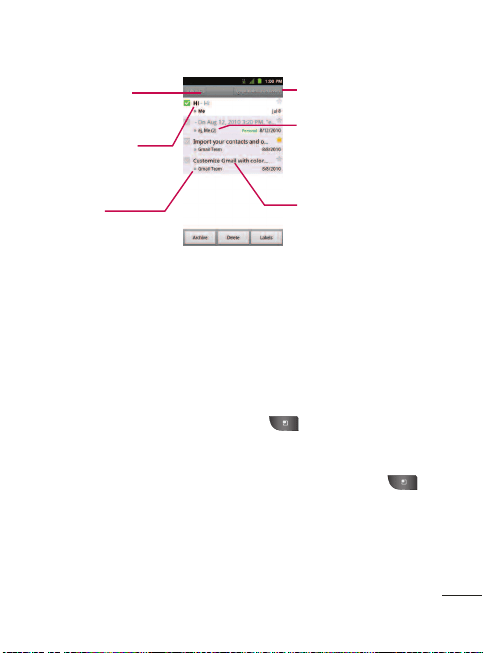
>>: Indicates that this message was sent directly to you.
> : Indicates that you were CC'd on this message.
(No indicator): Indicates that this message was sent to a
group that includes you.
To open your Inbox when Gmail is running:
●
When reading a message, press >
Go to inbox
.
– or –
When viewing a list of labeled conversations, press >
More
>
Go to inbox
.
To switch accounts:
Gmail displays conversations and messages from one Google
145
Accounts and Messaging
The number of
unread messages
in your Inbox.
Recipient
indicator
(see below)
Bold subject lines
indicate conversations
with new (unread)
messages.
Your account.
The number in
parentheses indicates the
number of messages in
the conversation.
Tap a conversation to open
it and read its messages.

146
Account at a time. If you have more than one account, you can
open the Accounts screen to view how many unread messages
you have in each account and switch accounts.
1. From your Inbox, press >
Accounts
.
– or –
Tap your account name at the top right corner of the Inbox
screen.
2. Tap the account that contains the email you want to read.
Reading Your Messages
●
Tap a conversation that contains the message you want to
read.
When you open a conversation, the first unread or starred
message is displayed.
Accounts and Messaging
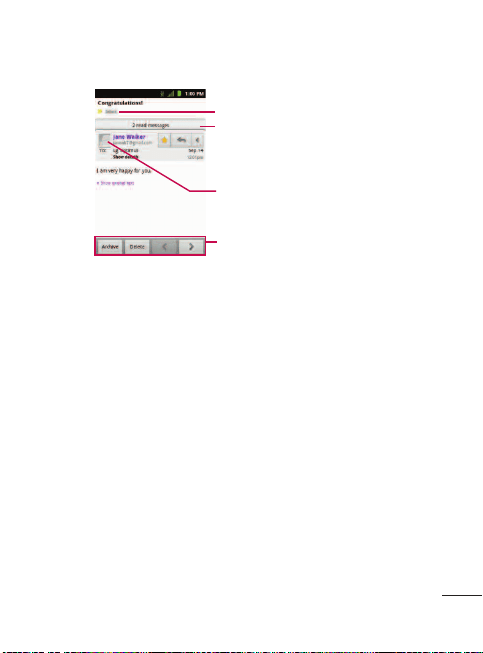
The Google Talk online status will appear next to the name of the
sender of each message if the sender has a Google account. If you
want to contact the sender, touch the Contact's picture ID to open
Quick Contact. (See Communicating with Your Contacts on page
114.) When reading messages in a conversation, you can use the
buttons at the bottom of the screen to archive the entire
conversation (see Archiving Conversations on page 157.) or delete
it. After you delete a conversation, you can touch
Undo in the
green bar that appears at the top of the Inbox screen to return the
message to the Inbox. You can scroll to the bottom of a message
to access buttons for replying to or forwarding the message, as
described in Replying to or Forwarding a Message on page 150.
147
Accounts and Messaging
The message's labels will be displayed here.
This tab indicates how many read
messages are in the conversation.
Tap to quickly contact the sender by
Gmail, Google Talk, phone, or other
available methods.
You can archive or delete the entire
conversation or open the next or
previous message.
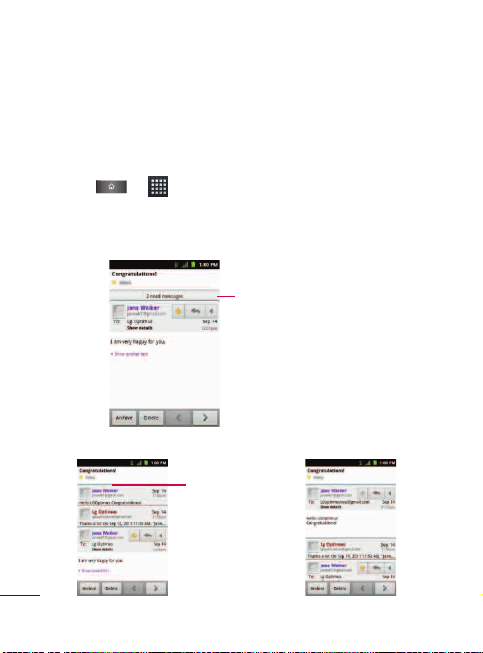
148
To reread a message:
When you open a conversation, messages that you’ve already
read are minimized into a tab that indicates the number of hidden
messages.
1. Press > >
Gmail
.
2. Tap the conversation you want to view, then touch the tab
indicating minimized messages.
3. Tap the contact name to open that message.
Tap the tab that indicates the
number of read messages to view
their summary tabs.
Accounts and Messaging
Touch the contact name
of a message to open
and read it.
149
When reading a message or when its tab is selected, you can
press >
Mark unread
to return a read message to the
unread state. For example, to remind yourself to read it again later.
Composing and Sending a Message
You can compose and send a message to people or groups with
Gmail addresses or other email addresses.
To compose and send a message:
1. Press > >
Gmail
.
2. Press >
Compose
.
3. Enter a recipient's address. As you enter text, matching
addresses are displayed from your Contact list. You can tap a
suggested address or continue entering text to enter a new one.
4. Press >
Add Cc/Bcc
to copy or send a blind carbon
copy to recipients, if necessary.
5. Enter a subject for the message in the
Subject
field.
6. Continue into the next field to compose your email message.
7. Press >
Attach
to add an attachment to the email.
8. Tap to send the email.
Accounts and Messaging

150
– or –
If you're not ready to send the message, tap instead. You
can read your drafts by opening messages with the Drafts label.
(See Viewing Conversations by Label on page 155.)
– or –
Press >
Discard
to erase the message (including any
saved drafts).
Replying to or Forwarding a Message
You can continue an email conversation by replying to a message
or by forwarding it.
To reply to or forward a message:
1. Tap .
2. Tap
Reply
,
Reply all,
or
Forward
.
●
Replying to or forwarding messages without changing the
Note
If you aren't connected to a network - for example, if you’re working in
Airplane mode - the messages that you send are stored on your device,
with the Outbox label until you connect to a network again.
Accounts and Messaging

subject adds your reply to the current conversation.
Changing the subject starts a new conversation.
●
The message will open in a new screen where you can add
or remove addresses, edit the subject, and add or remove
text or attachments, as described in Composing and
Sending a Message on page 149.
●
You can add one or more people to an ongoing
conversation by replying to all and then adding the new
person's address(es) to the message.
●
All of the messages in the conversation are included in the
new message; any messages that follow the message you
forward are omitted.
3. Tap to send the email.
Working with Conversations in Batches
With Gmail, you can archive, label, delete, or perform other
actions on a batch of conversations at once.
1. From the Inbox or another label, tap the checkmark box to the
left of each message for all the messages you want to include
in the batch.
151
Accounts and Messaging
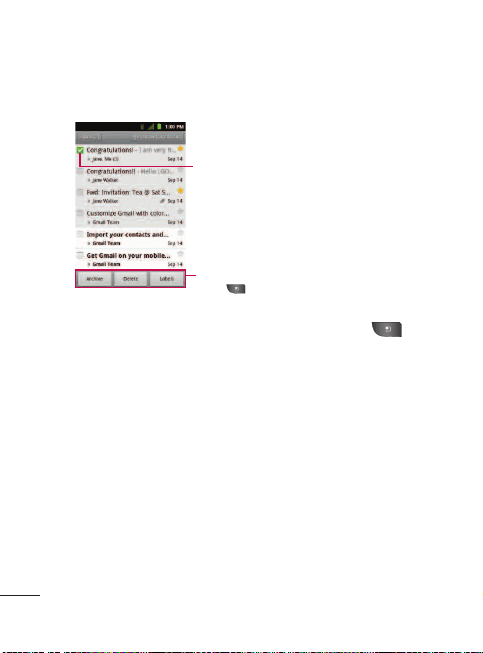
152
●
When you checkmark a conversation, the Archive, Delete,
and Labels buttons appear at the bottom of the screen.
2. Tap
Archive, Delete
, or
Labels
. You can also press >
Add
star, Report spam, Mute, Mark read/Mark unread, Not
important/Mark important
, or
More
(
Deselect all
,
Help
,
About
).
●
The chosen action affects the selected batch of messages. If
you accidentally delete a batch of conversations, you can tap Undo
in the green bar (that appears briefly after the action) at the top of
the Inbox screen to return the messages to the Inbox or
appropriate label. You can also use Undo after muting, archiving,
and reporting spam. If you never work with batches of messages,
you can hide the check boxes to leave more room for the subjects
of conversations. (See Changing Gmail Settings on page 159.)
Accounts and Messaging
Tap to include the message in the batch.
Tap to select an action for the batch or
press for more options.
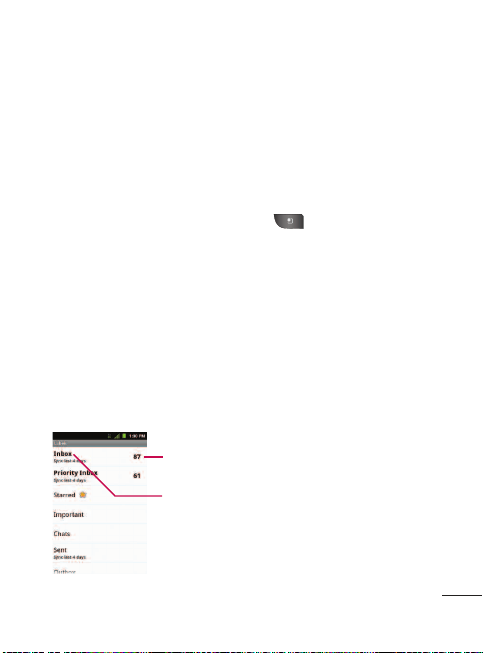
Labeling a Conversation
As mentioned previously, conversations are organized by labels.
Gmail has several default labels, but you can also add your own
through Gmail on the Web.
To label a conversation or change a conversation's labels:
1. When viewing a conversation press >
Change labels.
2. In the dialog box that opens, check the labels you want to
assign to the conversation and tap
OK
.
To label a batch of conversations at once:
You can assign or change the labels of one or more conversations
at once.
1. From your Inbox or another label, checkmark the conversations to select
a batch. (See Working with Conversations in Batches on page 151.)
153
Accounts and Messaging
The number unread messages.
Labels applied to conversations with
unread messages are bold.

154
2. Tap
Labels
at the bottom of the screen.
3. In the dialog box that opens, check the labels you want to
assign to the conversation.
4. Tap
OK
.
Starring a Message
You can star an important message or conversation to make it
easy to locate again. To view just conversations with starred
messages, see Viewing Conversations by Label on page 155 and
view the Starred label.
To star a message:
●
When reading a message, tap the star in its header.
– or –
When viewing the list of conversations, tap a conversation’s
star to start the newest message in the conversation.
To unstar a message:
●
Tap its star again.
Accounts and Messaging

Viewing Conversations by Label
You can view a list of the conversations that have the same label,
including conversations with starred messages. (See Labeling a
Conversation on page 153 or Starring a Message on page 154
for information about assigning labels and stars.)
1. When viewing your Inbox or another label, press >
Go to
labels
.
2. Tap a label to view a list of conversations with that label.
Reporting Spam
The Gmail webmail service is quite effective at preventing spam
(junk mail) from reaching your Inbox. When you do receive spam
you can help improve the Gmail service by reporting the
conversation as spam.
To report a conversation as spam:
●
When reading the email, press >
More
>
Report spam
.
Note
The conversation list will resemble your Inbox. Most of the options
available while using your Inbox will also be available while viewing these
lists of labeled messages.
155
Accounts and Messaging

156
– or –
From the Inbox, tap the checkmark to select the messages,
then press >
Report spam
.
When you report a conversation as spam, the conversation (and
all its messages) are removed from your Inbox. You can view the
messages you've marked as spam by switching to the Spam label.
(See Viewing Conversations by Label on page 155.)
Searching for Messages
With the Gmail application, it is very easy to search and find
specific emails. When you search for emails, all of the emails in
your Google account on the web are included in your search
(except those labeled Trash or Spam), not just those that you've
synchronized onto your device. You can also use the advanced
search options as described on the Gmail website.
1. From the Inbox, press >
Search
.
– or –
From the Inbox, press .
2. Enter the word or words to search for, then tap the Search
icon to the right of the text field. A list of results will appear,
displaying all of the conversations with emails that contain the
word(s) you searched for.
Accounts and Messaging

Archiving Conversations
You can archive conversations, to move them out of your Inbox
without deleting them. Archived conversations are assigned the
All Mail label, and also retain any other labels you've assigned to
them. Archived conversations are also included in search results. If
someone replies to a message that you’ve archived, its
conversation will be restored to your Inbox.
To Archive a conversation:
●
From your Inbox, touch and hold a conversation then tap
Archive
in the menu that opens.
– or –
Checkmark one or a batch of conversations in your Inbox, then
tap the
Archive
button. (See Working with Conversations in
Batches on page 151.)
– or –
When reading a message, tap the
Archive
button at the
bottom of the screen.
Archiving Conversations
The Gmail webmail service has the resources to store all the
157
Accounts and Messaging
messages you've ever sent or received; your device does not. To
save space, Gmail downloads only some of your messages to your
device. Use the Settings menu to control how and when
applications synchronize their data. (See Synchronizing Accounts
on page 161.)
To select which conversations to synchronize:
1. Press > >
Gmail
.
2. Press >
More
>
Settings
> tap your account >
Sync
inboxes and labels
.
The Synchronization settings screen opens, displaying a list of
your Gmail labels. Below each label is its current
synchronization setting:
Sync all, Sync last 4 days
, or with no
label. (Conversations with no label are not synchronized.)
3. Tap a conversation label whose synchronization settings you
want to change. Choose from the following options:
●
Sync none
: Don't download any conversations that only
have this label.
●
Sync last 4 days
: Download the previous 4 days (or number
of days you set) of conversations.
●
Sync all
: Download all conversations with this label.
158
Accounts and Messaging

159
To set how many days of conversations to synchronize:
1. Press > >
Gmail
.
2. Press >
More
> tap your account >
Sync inboxes and
labels
.
3. Tap
Amount of mail to sync
.
4. Enter the number of days, then tap
OK
.
Appending a Signature to Your Messages
You can add a signature to every email you send, such as your
name, contact information, or any personal message.
1. Press > >
Gmail
.
2. Press >
More
>
Settings
> tap your account >
Signature
.
3. Enter a signature and tap
OK
.
Changing Gmail Settings
You can change a number of settings for Gmail. Each Google
account has its own settings, so your changes affect only the
current account. (See To switch accounts on page 145.)
Notification volumes and some synchronization settings can also
be changed in the Settings application.
Accounts and Messaging

1. Press > >
Gmail
.
2. Press >
More
>
Settings
and tap the desired account.
General settings:
●
Priority Inbox
If checkmarked, Priority Inbox will be set as your
default inbox.
●
Signature
: To add a signature or other information to outgoing
email. (See Appending a Signature to Your Messages on page 159.)
●
Confirm actions
: If checkmarked, this feature will display a
dialog asking you to confirm whenever you want to archive,
delete, or send a message.
●
Reply all
If checkmarked, 'Reply all' will be set as the default
option for responding to messages.
●
Auto-advance
: Allows you to choose what screen to display
after you delete or archive conversation.
●
Message text size
: Allows you choose the size of the text in a
message for easier viewing.
160
Accounts and Messaging

161
●
Batch operations
: When checkmarked, this feature allows you
to perform various operations on multiple conversations at
once
●
Sync inboxes and labels
: Allows you to manage which
conversations are synchronized and how often.
Notification settings:
●
Email notifications
: When checkmarked, the phone will notify
you whenever you receive new email. (See Using the
Notifications Panel on page 24.)
●
Labels to notify
Allows you to set notification preferences for
synced labels.
Synchronizing Accounts
Your device is able to synchronize data from a variety of different sources
or sites. These accounts can range from Google, a Corporate Exchange
Server, and other social sites, including Facebook, Twitter, and MySpace.
Corporate and Google accounts are also able to synchronize
Calendar events and Contacts.
Accounts and Messaging

162
To enable the auto-sync feature:
1. Press > >
Settings
>
Accounts & sync.
2. Tap
Auto-sync
. A checkmark indicates the feature is enabled.
●
Tap an account you've already set up to choose the type of
data you want to synchronize. For example, you can choose
to sync your Google Calendar and/or Gmail data.
Synchronizing Your Google Account
By default, there are no accounts managed by the device. These
must be added manually.
To add an account (using a Google account type as an example):
1. Press > >
Settings
>
Accounts & sync
.
2. Tap
Add account
>
Google
.
3. Tap
Next
>
Sign in.
4. Enter your
Username
and
Password
information.
Note
If you do not already have a Google account, tap Create (instead of Sign
in) follow the on-screen prompts to create your new account.
Accounts and Messaging

163
5. Tap
Sign in
. Your device communicates with the Google servers
to confirm your information. Your existing Gmail account
appears within the
Manage accounts
area of the screen.
●
If Auto-sync is selected, changes or updates to your Gmail
account are then automatically updated to your device.
To configure the Google sync settings:
1. Press > >
Settings
>
Accounts & sync
.
2. Tap the Google account to view the account’s synchronization
settings screen.
3. Tap the type of data you wish to synchronize (
Sync Picasa Web
Albums, Sync Contacts, Sync Gmail, and Sync Calendar
). Note
that
Auto-sync
must be selected (in the Accounts & sync settings)
for these options to become available.
4. Press to return to the previous screen.
Synchronizing Your Corporate Account
Your device is capable of synchronizing with your company’s
Exchange Servers.
Accounts and Messaging

164
To add a new Corporate account:
1. Press > >
Settings
>
Accounts & sync
.
2. Tap
Add account
>
Corporate
.
3. Follow the on-screen prompts to create your new Corporate
email account. (See Corporate Email (Outlook) on page 120.)
●
If
Auto-sync
is selected, changes or updates to your
Corporate/Outlook account are synchronized to your device.
To configure the Corporate account settings:
1. Press > >
Settings
>
Accounts & sync
.
2. Tap the Corporate account and select
Account settings
.
3. Tap the options you wish to configure:
●
Account name
: Displays the name used by the device to
track the account.
●
Your name
: Displays the name that recipients view when
receiving email from you.
●
Signature
: To add a signature or other information to
outgoing email.
●
Period to synchronize email
: Configures how many days worth
Accounts and Messaging

165
of emails the device and server should synchronize. Choose from:
One day, Three days, One week, Two weeks,orAll
.
●
Period to synchronize calendar
: Configures how many days
worth of calendar the device and server should synchronize..
Choose from :
Two weeks, One month, Three month, Six
month
, or All.
●
Email check frequency
: Configures the frequency which the
device queries the remote server for new email changes.
Choose from:
Automatic (Push), Never, Every 15minutes,
Every 30 minutes, Every hour, Every 2 hour,orEvery 4
hour
.
●
Inbox Sort by
: Set the sort order of Inbox. Choose from :
Date
,
Subject
,
Sender
, or
Size
.
●
Roaming
: Auto retrieve while roaming.
●
Default account
: Assigns this account as the default
account used when sending out new emails.
●
Ask before deleting:
Activating this feature will prompt you
to confirm when you delete email.
●
Email notifications
: Allows the phone to notify you when
you receive new emails.
Accounts and Messaging

166
●
Select ringtone
: Allows you to assign a ringtone to notify
you of new email.
●
Vibrate
: Allows you to set the phone to vibrate when new
email is received.
●
Incoming settings
: Allows you to view and modify your
incoming server settings.
●
Sync contacts:
Synchronizes the contacts between your
device and the remote exchange server. A checkmark
indicates the feature is enabled.
●
Sync calendar
: Synchronizes your exchange calendar entries
between your device and the remote exchange server. A
check mark indicates the feature is enabled.
●
Out Of Offic
: Allows you to edit your Out Of Office
settings.
4. Press to return to the previous screen.
5. For more detailed Work/Corporate email information, see
Corporate Email (Outlook) on page 120. For more information
on Corporate Calendar synchronizing, see Displaying and
Synchronizing Calendars on page 222.
Accounts and Messaging

167
Privacy: Factory Data Reset
Resetting the device restores all the factory defaults and erases all
personal data, including from the internal storage, information
about your Google Account, any other accounts, your system
and application settings, and any downloaded applications.
Resetting the device does not erase any system software updates
you’ve downloaded or any files on your microSD card, such as
music, pictures, or applications. After resetting the device, the
next time you turn on the device, you’re prompted to reenter the
same kind of information as when you first started the device.
1. Press > >
Settings
>
Privacy
>
Factory data reset
.
2. If you are certain that you would like to restore all factory
settings, tap
Reset phone
.
3. Tap
Erase everything
to confirm.
Accounts and Messaging

168
All your device’s features are accessible through the Applications
list.
Android Market
™
Android Market provides direct access to applications and games
to download and install on your device.
Accessing the Market
1. Press > >
Market
.
2. If not already logged in with your Google account, tap
Next
.
3. Tap
Sign in
and enter your Google account information.
4. Touch
Accept
to agree to the Android Market terms of service.
Selecting and Installing a Google Application
1. Press > >
Market
.
2. Browse for an application. Once you have decided on one, tap
it to view its details.
3. Read the application descriptions and comments.
4. Tap
Install
(for free applications) or the
Price
button (for paid
applications).
Applications and Entertainment
5. If prompted, follow the on-screen instructions to pay for the
application.
6. Check the progress of the current download by opening the
Notifications Panel.
7. You will be notified when the item is downloaded and installed
on your device.
8. On the Android Market screen, press , tap
My Apps
, tap
the installed application in the list, and then tap
Open
.
Launching an Installed Google Application
1. Press > .
– or –
Press > >
Market
> >
My Apps.
2. Tap the icon of the newly installed application.
Reinstalling a Google Application
If the Android Operating System is ever updated, any data
Note
Use caution with applications which request access to any personal data,
functions, or significant amounts of data usage times.
169
Applications and Entertainment

170
contained on the device will be erased. The only data stored on the
device are Google applications available via the Android Market.
Contacts and Calendars are stored remotely on the Google or
Outlook servers.
1. Press > >
Market
> >
My Apps.
2. Scroll through the list of previously downloaded Google
applications and choose the one you wish to reinstall.
3. Follow the on-screen instructions.
Music
You can play audio files that are stored on your device's microSD
card. Copy audio files from your computer onto the microSD card
before you open the Music application. The Music application
supports audio files in numerous formats, including MP3, M4A
(DRM-free AAC files, from iTunes
®
), AMR, MIDI, and OGG Vorbis.
Music Player
1. Press > >
Music
.
Note
Pictures, videos and music are stored on the microSD card. Applications
can be stored on the microSD card as well as on the device.
Applications and Entertainment
171
2. You can select music tracks from the following tabs:
●
Artists
: To display your music library sorted by artist.
●
Albums
: To display your music library sorted by album.
●
Songs
: To browse through your entire music library by
songs titles.
●
Playlists
: To select a customized playlist you’ve created.
3. Once you’ve displayed a list of songs, you can browse through
your available titles.
●
To listen to a song or playlist, tap it to begin playing.
Creating a Playlist
1. Press > >
Music
>
Songs
.
All compatible music files are displayed.
2. Touch and hold a song you’d like to add to a playlist. A
Context menu is displayed.
3. Tap
Add to playlist
and select either
Current playlist
or
New
(to create a new playlist).
●
If you select
New
, delete the current default name, enter a
name for your new playlist, then tap
Save
.
Applications and Entertainment

172
Assigning a Song as a Ringtone
1. Press > >
Music
>
Songs
.
2. Touch and hold a song you’d like to use as your new ringtone.
A Context menu is displayed.
3. Tap
Use as phone ringtone
to set the selected song as your
new default ringtone.
4. Confirm the song has been successfully assigned by navigating
to your Phone ringtone menu.
●
Press > >
Settings
>
Sound
>
Phone ringtone
.
5. Confirm the new song is selected.
Backing Up Your Downloaded Music Files
Although the downloaded files can only be played on your
device and on your account, backing them up to your computer
lets you access the files in case your microSD card is lost or
damaged, or if you install a new microSD card. (See Connecting
Your Device to Your Computer on page 246.)
1. Connect your device to your PC using a USB cable or a
Bluetooth connection.
Applications and Entertainment

173
2. Touch and drag the Status Bar down to open the Notifications
Panel.
3. Tap
USB connected
>
Mass storage
>
Done
>
OK
.
4. Use your computer to navigate to the microSD card's
Music
folder.
5. Select and copy the music files to a folder on your computer’s
hard drive.
YouTube
™
YouTube™ is a video sharing website on which users can upload
and share videos. The site is used to display a wide variety of
user-generated video content, including movie clips, TV clips, and
music videos, as well as video content, such as video blogging,
informational shorts and other original videos.
1. Press > >
YouTube
.
2. To search for videos, press or tap .
3. Enter the text to search for or tap to search by voice.
4. If entering text, tap a suggestion below the search box or tap
to search.
Applications and Entertainment

174
5. Scroll through the search results and tap a video to watch it.
6. Press to return to the previous page.
GPS Navigation
GPS Services
Your device's built-in GPS capability gives you access to a number
of location-based services, including Maps and Navigation.
Activating Location Mode
Before using any of the location-based services, you must turn on
your device's location mode.
1. Press > >
Settings
>
Location & security
.
2. Tap
Use GPS satellites
to place a checkmark and activate your
GPS (A green checkmark appears).
Applications and Entertainment
Note
It is not necessary to sign in to the YouTube site to view content.
However, if you wish to sign in to access additional options, press >
My Channel.
Then enter your username and password and tap
Sign in
or
choose it from the list.

175
Activating Using Wireless Networks
This additional location feature uses open Wi-Fi and mobile
network connections to assist in providing additional location
accuracy.
1. Press > >
Settings
>
Location & security
.
2. Tap
Use wireless networks
to place a checkmark and activate
this feature(A green checkmark appears).
●
Since this feature is based on Google’s location service, you
will need to agree to allow Google to collect anonymous
information.
3. Tap
Agree
to accept the terms of service.
Google Maps
™
You can use Google Maps to find your current location; to view
real-time traffic conditions; to get detailed directions by foot, public
transportation, bicycle, or car; and to navigate by using spoken,
turn-by-turn driving instructions using the Google Maps Navigation
(beta) service. You can search on a street map or a satellite image
to locate an address or a landmark, and you can view some
locations as if you were strolling down the street. If you join Google
Latitude, you can view your friends’ locations on your maps and
share your location and other information with them. There are
some locations that Maps does not have information about.
Applications and Entertainment
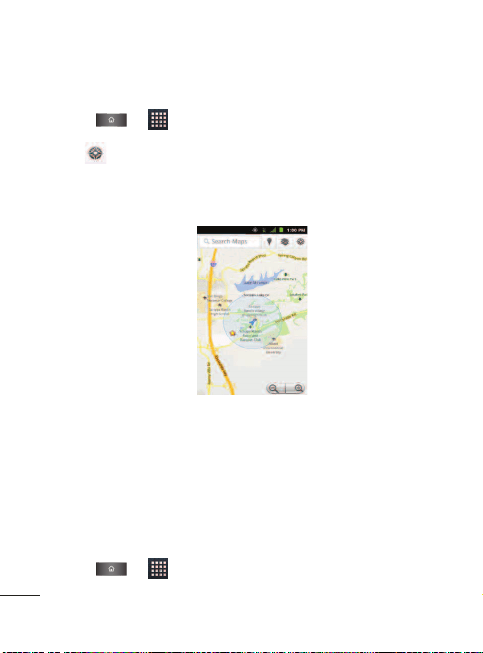
176
To launch the Google Maps application and view your location:
1. Press > >
Maps
2. Tap .
The map centers on a blue arrow that indicates your location.
A blue circle around the arrow indicates that your actual
location is within the circle.
To get an address and additional information for a location:
●
Touch and hold a location on the map. A balloon with the
address and a thumbnail from Street View (if available) opens
over the location.
●
Tap the balloon to access additional options.
To utilize Google Maps:
1. Press > >
Maps
Applications and Entertainment
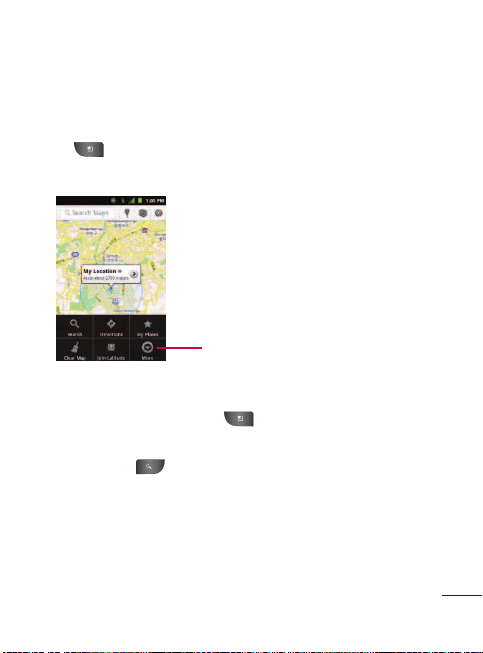
177
2. Tap the magnification icons to zoom in or out of the current
map view.
– or –
Press to utilize other Google Map features.
●
Choose from:
Search
,
Directions
,
My Places
,
Clear Map
,
Join
Latitude
, and
More
.
To search for a location:
1. While viewing a map, press >
Search
.
– or –
Simply press .
- or -
Tap the Search box at the top of the screen.
2. In the search box, enter the place you're looking for.
●
You can enter an address, a city, or a type of business or
establishment. For example, “theater in New York”.
Applications and Entertainment
Tap to open more menu items.
178
3. Tap . Markers with letter labels indicate search matches on
the map.
4. Tap a marker to open a balloon that contains a label. Tap the
balloon to open a screen with more information about the
location, as well as options for obtaining directions.
To get directions:
1. While viewing a map, press >
Directions
.
2. Enter a starting point in the
My Location
field, or leave as is to
allow GPS to find your location, and your destination in the
End point
field.
●
Tap to open a menu with options for selecting an address
from your Contacts or a point that you touch on a map.
●
To reverse directions, press >
Reverse Start & End.
3. Tap the icon for car, public transit, bicycling, or walking directions.
4. Tap
Get directions
. The directions to your destination appear
as a route.
5. You can choose the directions format:
●
Read directions as text by touching .
Applications and Entertainment
179
●
While in List view, press and tap
See map
to see the
directions on a map.
●
Tap
Navigate
to get spoken, turn-by-turn directions
from Google Maps Navigation.
●
When you're finished, press >
Clear Map
to clear the
map.
Navigation
Another Google Maps navigation application is available on your
device. It uses your current location (provided by GPS communication
to your device) to provide various location-based services.
1. Press > >
Navigation
.
2. Read the on-screen disclaimer and tap
Accept
.
3. Choose from the following on-screen options:
●
Speak Destination
to use the voice recognition feature to
search for matching locations in your area.
●
Type Destination
to manually enter a destination address.
●
Contacts
to receive turn-by-turn directions to the address
stored for a selected Contacts entry.
●
Starred Places
to obtain directions to locations that have
been starred within Google Maps (maps.google.com).
Applications and Entertainment

180
Your device's data capabilities let you wirelessly access the
Internet or your corporate network through a variety of
connections, including:
Connecting to Wi-Fi Networks
Wi-Fi is a wireless networking technology that can provide
Internet access at distances of up to 100 meters, depending on
the Wi-Fi router and your surroundings.
To use Wi-Fi on your device, you must connect to a wireless
access point, or “hotspot.” Some access points are open and you
can simply connect to them without entering any information.
Others are hidden or implement other security features, so you
must configure your device to connect to them.
Turn off Wi-Fi when you're not using it to extend the life of your
battery.
When you connect to a Wi-Fi network, the device obtains a
network address and other information it needs from the network,
using the DHCP protocol. To configure the device with a static IP
address and other advanced settings, press >
Advanced
from the Wi-Fi settings menu.
Web and Data

181
To turn Wi-Fi on and connect to a Wi-Fi network:
1. Press > .
2. Tap
Settings
>
Wireless & networks
>
Wi-Fi settings
.
3. Tap
Wi-Fi
to turn Wi-Fi on and scan for available Wi-Fi
networks.
●
A list of available Wi-Fi networks will be displayed. Secured
networks are indicated by a lock icon.
●
If the device finds a network that you have connected to
previously, it automatically connects to it.
4. Tap a network to connect to it.
●
If the network is open, you will be prompted to confirm that
you want to connect to that network by touching
Connect
.
●
If the network is secured, you will be prompted to enter a
password. (Ask your network administrator for details.)
●
When you're connected to a network, you can tap the
network name in the Wi-Fi settings screen for details about
the speed, security, address, and related settings.
Web and Data

To receive notifications when open networks are in range:
By default, when Wi-Fi is on, you receive notifications in the
Status Bar when your device detects an open Wi-Fi network.
1. Turn on Wi-Fi if it's not already on.
2. From the Wi-Fi settings screen, tap
Network notification
to
checkmark the box. Tap again to remove the checkmark and
stop receiving notifications.
To add a Wi-Fi network:
You can add a Wi-Fi network manually if it does not broadcast its
name (SSID) or if you want to add a Wi-Fi network when you are
out of its range.
To add a secured network, you need to contact the network’s
administrator to obtain the password or other required security
credentials.
1. Turn on Wi-Fi if it's not already on.
2. From the Wi-Fi settings screen, tap Add
Wi-Fi network
.
3. Enter the Network SSID (name) of the network. If the network
is secured, tap the
Security
drop-down menu and tap the type
of security used for the network.
182
Web and Data

183
4. Enter the required passwords and security credentials.
5. Tap
Save
.
The device will connect to the wireless network. Any
credentials that you entered are saved, so you are connected
automatically the next time you come within range of this
network.
To forget a Wi-Fi network:
You can also make the device forget about the details of a Wi-Fi
network that you have added. For example, if you don't want the
device to connect to it automatically or if it is a network that you
no longer use.
1. Turn on Wi-Fi if it's not already on.
2. In the Wi-Fi settings screen, touch and hold the name of the
network.
3. Tap
Forget network
.
Web and Data
Data Services
This section will help you learn the basics of using your data
services, including managing your user name, launching a data
connection, and navigating the Web with your device.
Important: Certain data services requests may require additional
time to process. While your device is loading the requested service,
the touchscreen or QWERTY keyboard may appear unresponsive
when in fact they are functioning properly. Allow the device some
time to process your data usage request.
Updating Your User Name
If you choose to change your user name and select a new one
online, you must then update the user name on your device.
●
Press > >
Settings
>
About phone
>
Settings update
>
Update Profile.
●
Your profile will be automatically updated by the network.
Launching a Web Connection
●
Press > >
Browser
.
184
Note
You can connect to the Internet via Mobile network or via Wi-Fi (access
by pressing >
Settings
>
Wireless & networks
).
Web and Data

185
●
Once the Browser loads, you are directed to the home page.
Virtual Private Networks (VPN)
From your device, you can add, set up, and manage virtual private
networks (VPNs) that allow you to connect and access resources
inside a secured local network, such as your corporate network.
Preparing Your Device for VPN Connection
Depending on the type of VPN you are using at work, you may
be required to enter your login credentials or install security
certificates before you can connect to your company’s local
network. You can get this information from your network
administrator. Before you can initiate a VPN connection, your
device must first establish a Wi-Fi or data connection. For
information about setting up and using these connections on
your device, see Launching a Web Connection on page 184 and
Turn Wi-Fi On and Connect to a Wireless Network on page 181.
Note
The Browser automatically launches when a Web link is touched from
within an email or text message.
Web and Data
Tip
To change the default home page, press >
More
>
Settings
>
Set
home page
.

Setting Up Secure Credential Storage
If your network administrator instructs you to download and
install security certificates, you must first set up the device’s
secure credential storage.
1. Press > >
Settings
>
Location & security
>
Set
password
.
2. Enter a new password (at least eight characters without any
spaces) for the credential storage, scroll down and confirm the
password, and then tap
OK
.
3. Tap the
Use secure credentials
check box.
You can then download and install the certificates needed to
access your local network. Your network administrator can tell you
how to do this.
Adding a VPN Connection
1. Press > >
Settings
>
Wireless & networks
>
VPN
settings
.
2. Tap
Add VPN
and then tap the type of VPN you want to add.
3. Enter the
VPN
settings according to the security details you
have obtained from your network administrator.
186
Web and Data

4. When finished, press >
Save
.
The VPN is then added to the VPNs section of the VPN settings
screen.
Connecting to a VPN
1. Press > >
Settings
>
Wireless & networks
>
VPN
settings
.
2. In the VPNs section, tap the VPN that you want to connect to.
3. When prompted, enter your login credentials, and then tap
Connect
. When you are connected, the VPN connected icon
appears in the Status Bar.
4. Open the Web browser to access resources such as intranet
sites on your corporate network.
Disconnect From a VPN
1. Touch and drag down the Status Bar to open the Notifications
Panel.
2. Tap the VPN connection to return to the VPN settings screen,
and then tap the VPN connection to disconnect from it.
187
Web and Data

188
When your device has disconnected from the VPN, the VPN
disconnected icon is displayed in the Status Bar.
Browser
Web pages that are optimized for mobile devices typically open
at a size appropriate for your device. Often, you can't zoom or
even scroll their contents. Web pages that aren't designed
specifically for mobile devices typically open in overview mode-
the page is zoomed out so you can get the big picture.
Learn to Navigate the Browser
Navigating through menus and websites during a data session is
easy once you’ve learned a few basics. Here are some tips for
getting around:
Scrolling
As with other menus on your phone, you’ll have to scroll up and
down to see everything on some websites.
To scroll a Web page:
●
Slide your finger on the screen in the direction you wish to
scroll.
Web and Data

Selecting
Once you’ve learned how to scroll, you can start navigating the
Web.
To select items or links:
●
Simply tap a link or an item.
Links, which are displayed as underlined text, direct you to Web
pages, select special functions, or even place calls.
Going Back
To go back one page:
●
Press on your device. Repeat this process to keep going
back through your recently visited pages.
Finding and Copying Text on a Web Page
To find text on a Web page:
1. Press >
More
>
Find on page
.
2. Enter the text you're looking for.
●
As you type, the first word with matching characters is
highlighted on the screen and subsequent matches are boxed.
189
Web and Data

3. Tap the left or right arrow to jump to and highlight the
previous or next matching word.
To copy text from Web page:
1. Open a Web page and scroll to the beginning of the text you
want to copy
2. Press >
More
>
Select text
.
3. Use your finger to drag across the text you want to copy. The
selected text is highlighted in orange, with a tab at each end of
the selection. You can now use the techniques described in
Editing Text on page 54 to paste the copied text into a text
field.
Going to a Specific Website
To go to a particular website by entering a URL(website address):
1. Tap the URL field (top of the Browser window) and enter a
new Web address.
●
As you enter the address, possible matches are displayed.
Tap an entry to launch the desired website.
2. Tap to launch the new page.
190
Web and Data

191
Browser Menu
The Browser menu offers additional options to expand your use
of the Web on your device.
Opening the Browser Menu
The Browser menu may be opened anytime you have an active
data session, from any page you are viewing.
●
From any open Web page, press .
Options available within the Browser menu include:
●
New window
: Launches a new Browser window while
maintaining the current Web page active.
●
Bookmarks
: Allows you to access and manage your
Bookmarks.
●
Windows
: Displays the currently active Browser windows as a
list. Tap a window entry to launch that window.
●
Refresh
: Reloads the current Web page and displays the most
current information.
●
Forward
: Forwards you to a previously viewed page.
●
More
: provides the following additional Browser options:
Web and Data

192
●
Add bookmark
: Allows you to assign the current Web page
as a new bookmark.
●
Find on page
: Allows you to search the current Web page
for a word.
●
Select text
: Allows you to select text from the current Web
page and copies it to the clipboard.
●
Page info
: Displays the Name and URL (website address) of
the Web page you’re currently viewing.
●
Share page
: Allows you to send a URL via Bluetooth, Email,
Gmail, and Messaging.
●
Downloads
: Displays your download history.
●
Settings
: Allows you to configure and manage your Browser
settings.
Adjusting Browser Page Settings
1. Press to open the Browser menu.
2. Tap
More
>
Settings
.
3. In the
Page content settings
area, select from one of the
following Web page settings:
Web and Data

193
●
Text size
: Allows you to increase or decrease the size of the
text that the Browser uses when displaying Web pages.
Options include:
Tiny, Small, Normal, Large
, or
Huge
.
●
Default zoom
: Allows you to increase or decrease the
magnification level that the Browser uses when first opening
a Web page. Choose from:
Far, Medium,
or
Close
.
●
Open pages in overview
: When checkmarked, Web pages
are displayed in an overview. If the checkmark is removed,
the Web page is displayed at 100% size.
●
Text encoding
: Allows you to change the character-encoding
standard that the Browser uses when displaying text on a
Web page.
●
Block pop-up windows
: When checkmarked, this feature
allows the device to block pop-up windows and prevent
websites from opening windows unless you request it.
●
Load images
: When checkmarked, this feature allows the
Browser to load images when displaying a Web page.
Remove the checkmark to allow the Browser to omit images
when displaying a Web page.
●
Auto-fit pages
: When checkmarked, the Browser optimizes
the presentation text and other elements of Web pages to
Web and Data

194
fit your device’s screen. If the checkmark is removed, Web
pages can be viewed as designed for a computer screen.
●
Landscape-only display
: When checkmarked, this feature
allows your device to display pages in landscape
(horizontal) orientation on your screen, regardless of how
you are holding the device.
●
Enable JavaScript
: When checkmarked, the Browser allows
JavaScript to run. Remove the checkmark to prevent
JavaScript from running.
●
Enable plug-ins
: When checkmarked, plug-ins are enabled
on Web pages. Remove the checkmark to disable plug-ins
from Web pages.
●
Open in background
: When checkmarked, links opened in a
new window will open in the background. If the checkmark is
removed, new windows will open in place of the current window.
●
Set home page
: Allows you to enter a URL to set as your Home
page. (See Setting the Browser Home Page on page 197.)
●
Invert color
: Display pages in inverted color.
4. Press to return to the Browser.
Web and Data

195
Adjusting Browser Privacy Settings
1. Press to open the Browser menu.
2. Tap
More
>
Settings
.
3. Navigate to the
Privacy settings
area and select from one of
the following privacy settings:
●
Clear cache
: Clears all currently cached content and
databases. Tap
OK
to complete the process.
●
Clear history
: Clears the Browser navigation history. Tap
OK
to complete the process.
●
Accept cookies
: When checkmarked, your device allows
Web pages to store cookies. Remove the checkmark to
prevent Web pages from storing cookies on your device.
●
Clear all cookie data
: Clears all current Browser cookie files.
●
Remember form data
: When checkmarked, the Browser
remembers what you entered in a form on a site and
displays matching entries when entering text in a form.
Remove the checkmark to disable this feature.
●
Clear form data:
Deletes all the information the Browser
remembers about what you've entered informs. Tap
OK
to
complete the process.
Web and Data

196
●
Enable location
: When checkmarked, you permit websites
with location-specific content to ask whether you want to
share your location, using your device's GPS. To provide a
website with your location, you must also have location
sharing enabled in the
Settings
menu.
●
Clear location access
: Allows you to clear the permissions
to access your location that you’ve granted to websites in
the past. If those websites want permission to access your
location again, you must grant it again.
4. Press to return to the Browser.
Adjusting Browser Security Settings
1. Press to open the Browser menu.
2. Tap
More
>
Settings
.
3. Navigate to the
Security settings
area and select from one of
the following security settings:
●
Remember passwords
: The Browser can remember your
usernames and passwords for some Web pages that require
you to log in to make it quicker to access those pages on
repeat visits. Remove the checkmark to prevent the Browser
from storing usernames and passwords.
Web and Data

197
●
Clear passwords
: Deletes all saved passwords that the
Browser has stored. Tap
OK
to complete the process.
●
Show security warnings
: When checkmarked, you will be
notified if there is a security issue with the current website.
Remove the checkmark to disable this function.
4. Press to return to the Browser.
Setting the Browser Home Page
1. Press to open the Browser menu.
2. Tap
More
>
Settings
>
Set home page
.
3. Delete the current address and enter a new URL. If you are
viewing the Web page you want to set as the Home page, tap
Use current page
instead.
4. Tap
OK
to complete the process.
Resetting the Browser to Default
1. Press to open the Browser menu.
2. Tap
More
>
Settings
>
Reset to default
.
3. Tap
OK
to complete the process.
Web and Data
198
Creating Website Settings
1. Press to open the Browser menu.
2. Tap
More
>
Settings
>
Website settings
.
3. The sites with advanced settings that can be configured are
displayed.
4. Tap a web site to view the settings (eg., Clear location access).
5. Tap
OK
to complete the process.
Creating Bookmarks
You can bookmark Web pages so that you can quickly return to
them.
1. From any open Web page, press to open the Browser
menu.
2. Tap
Bookmarks
. The following three tabs are revealed:
●
Bookmarks
: Displays a list of your current bookmarks.
●
Most visited
: Displays a list of your most frequently visited
websites.
Shortcut
From any open Web page, tap (located next to the URL).
Web and Data

199
●
History
: Displays a record of your browsing history. These
records are organized into folders such as: Today, Yesterday,
5 days ago, and 1month ago.
3. In the Bookmarks tab, tap
Add
.
4. Enter a descriptive name and URL for the new bookmark
5. Tap
OK
to store the new entry to your Bookmarks list.
To create Bookmarks from other Tabs:
1. From any open Web page, press >
Bookmarks
.
– or –
From any open Web page, tap .
2. Tap either the
Most visited
or
History
tab.
3. Tap the star icon adjacent to a Web page entry. The star now
turns gold. This adds the “starred” website to your current
Bookmarks list.
– or –
Touch and hold an entry from the list to display a Context
menu. Then tap
Add bookmark
to add the selected entry to
your current list of bookmarks.
Web and Data
200
To create a New Homepage:
1. From any open Web page, press >
Bookmarks
.
– or –
From any open Web page, tap .
2. Tap either the
Most visited
or
History
tab.
3. Touch and hold an entry from the list to display a Context
menu.
4. Tap
Set as homepage
to assign the selected entry as your new
homepage.
Adding Bookmarks to Your Home Screen
1. From any open Web page, press >
Bookmarks
.
– or –
From any open Web page, press .
2. Touch and hold an existing entry from the list to display a
Context menu.
3. Tap
Add shortcut to Home
to add the selected entry to your
Home screen.
Web and Data

201
Voice Dialer
You can use your device’s built-in automatic speech recognition
(ASR) software, called Voice Dialer, to dial a phone number in your
Contacts or to launch device functions without having to go through
the phone menus. All you have to do is to talk into the phone, and
ASR will recognize your voice and complete tasks by itself.
Activating Voice Dialer
●
●
Press > >
Voice Dialer
.
The screen displays “Listening” and the phone prompts you to
say the name of the command you want to use. To complete your
task, simply follow the voice prompts or touch an on-screen
option.
Available ASR commands include:
●
●
Call
<Name> to call an entry in your Contact List.(See Making
a Voice Call With Voice Dialer on page 202.)
●
●
Dial
<#> to call a spoken phone number.
Note
The Voice Control (Speech to Action) feature will not launch if you are
currently in an active menu.
Web and Data

202
●
●
Redial
to call back the last Contact you dialed.
●
●
Open
<Menu> to jump directly to menu items or applications.
(See Opening Menus With Voice Dialer on page 203.)
Making a Voice Call With Voice Dialer
1. Press > >
Voice Dialer
.
2. When you see “Listening,” say “
Call”
followed by the name and
the label for the phone number you wish to call. For example,
say “
Call John Smith Mobile
.” The device dials the number
stored for the contact “John Smith” with the label “Mobile.”
●
●
If the location is not recognized or the name does not have
a phone number stored in Contacts, your device will display
a list of possible options.
●
●
If a name has only a single number, or if you know the name
but are not sure which number to call, say “
Call
” followed by
the name only. For example, say “
Call John
.” If the name is
recognized and there is only one phone number for the
name, your device immediately places the call.
Tip
Use Voice Dialer in a quiet environment so it can accurately recognize
your commands.
Web and Data

203
Calling a Phone Number with Voice Dialer
1. Press > >
Voice Dialer
.
2. When you see “Listening,” say “
Dial
” followed immediately by a
phone number. For example, say “Dial 555 555 5555.”
3. Speak naturally and clearly and remember to speak one digit at
a time—1-800 should be pronounced “One Eight Zero Zero”.
Opening Menus With Voice Dialer
The Voice Dialer application allows you to directly open many
menu items or applications by saying voice commands.
1. Press > >
Voice Dialer
.
2. When you see “Listening,” say “
Open
” followed by a menu or
application.
3. If a list of valid actions is displayed, tap an action and the
device will open the selected menu.
Text-to-Speech
The text-to-speech feature allows the device to provide a verbal
readout of on-screen data such as messages and incoming caller
information (based on Caller ID).
Web and Data

204
Text-to-Speech Settings
1. Press > >
Settings
>
Voice input & output
>
Te x t-
to-speech settings
.
2. Configure any of the following Text-to-Speech settings:
●
●
Listen to an example
: Plays a short example of what the text-to-
speech feature will sound like on your device when activated.
●
●
Always use my settings
: Allows you to override the
application settings with those configured within this menu.
●
●
Default Engine
: Sets the speech synthesis engine to be
used for spoken text.
●
●
Install voice data
: Installs the voice data required for speech
synthesis.
●
●
Speech rate
: Allows you to adjust the rate at which the
displayed text is spoken by the device. Choose from:
Very
slow, Slow, Normal, Fast, and Very fast.
●
●
Language
: Allows you to assign the language used by the
verbal readout. Choose from
German (Germany), English
(United Kingdom), English (United States), Spanish
(Spain), French (France), or Italian (Italy)
.
●
●
Pico TTS:
Allows you to configure the Pico TTS language
settings.
Web and Data

205
Voice Search
Voice Search uses built-in voice recognition software to listen to
your spoken words, convert those to text, then launch a Google
search using that text.
1. Press > >
Voice Search
.
2. Speak clearly into the microphone. If an error occurs, tap
Speak again
.
3. You can then touch a matching entry from the Google search
page to direct you to the item you are searching.
Web and Data
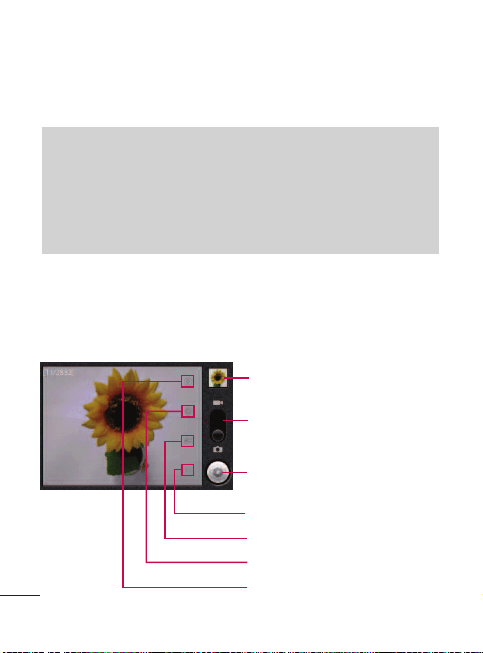
206
You can take pictures and record videos using the Camera application.
You can also view your pictures and videos with the Gallery application.
Taking Pictures
Taking pictures with your device's camera is as simple as choosing
a subject, pointing the lens, and pressing a button.
Note
Pictures and videos are stored in a microSD card. Please make sure that the
device has a microSD card inserted before taking pictures or recording video.
Be sure to clean the protective lens cover with a microfiber cloth before
taking pictures. A lens cover with smudges from fingers can cause blurry
pictures with a “halo” effect.
Camera and Video
Tap to access your Gallery.
Drag to switch between Camera
and Video modes.
Tap to take a picture or to begin
recording a video (in Video mode).
Tap to set the White balance.
Tap to set the Store location on or off.
Tap to change the camera settings.
Tap to zoom in.
207
To take a picture:
1. Press and hold the Camera Key located on the right side
of the device.
– or –
Press > >
Camera
to activate camera mode. (Additional
camera options are available through the camera settings page. See
Camera Settings on page 207 for more information.)
2. Frame your subject on the screen.
3. Press or tap until the shutter sounds. The camera brings
the image into focus. When the image is in focus, the focus
indicators in each corner turn green and the camera takes a picture.
(Your device automatically saves the picture to the microSD card.)
Camera Settings
From the camera mode, tap each icon to adjust the following
camera settings.
●
●
Settings
●
●
Focus mode
to set the focal properties of the camera lens.
Choose from
Auto
(default),
Normal
,
Macro
(close up
images), and
Off
.
Camera and Video

208
●
●
Picture size
to set the size of your picture. Choose from
3M
Pixels, 2M Pixels, 1M Pixels, VGA
, and
QVGA
.
●
●
Picture quality
to set the image quality for your picture.
Choose from
Super fine, Fine
, and
Normal
.
●
●
Color effect
to apply different color effects to your
pictures. Choose from
None, Mono, Sepia, Negative, Aqua,
Sketch,
and
Mono-Negative
.
●
●
ISO
to control the camera's sensitivity to light. Choose from
Auto
(default),
100
,
200
,
400
, and
800
.
●
●
Auto Review
to set whether to view the picture that was just
taken. Choose from
No Review, 2secs(default),
and
5secs
.
●
●
Restore defaults
to restore the settings back to the default
values.
●
●
Store location
to decide whether to use the device’s GPS
to include the location of each picture you take.
●
●
On
: Location stored with picture.
●
●
Off
: Location not stored with picture.
●
●
White balance
to select how the camera adjusts colors
in different kinds of light in order to achieve the most
natural-looking colors for your pictures. Choose from
Camera and Video
209
Auto, Incandescent, Daylight, Fluorescent
, and
Cloudy
.
●
●
Zoom
to zoom in on an object. You can adjust the zoom
from 1x to 4x.
Viewing Your Pictures
The Gallery is where you can access the Gallery of stored camera
images. You can view them in a slideshow, share them with your
friends, and delete and edit them.
1. Press > >
Gallery
.
2. Select a location and tap an image to view your picture.
●
●
Tap an image to open it and tap
Menu
or press to
choose from
Share
,
Delete
, and
More
.
●
●
Press to return to the previous screen.
Gallery Options
The Gallery application presents the pictures and videos on your
microSD card, including those you’ve taken with the Camera
application and those you downloaded from the Web or other
locations.
If you have one of your device's Google™ Accounts linked with a
Picasa account, you’ll also see your Picasa Web albums in Gallery.
Camera and Video
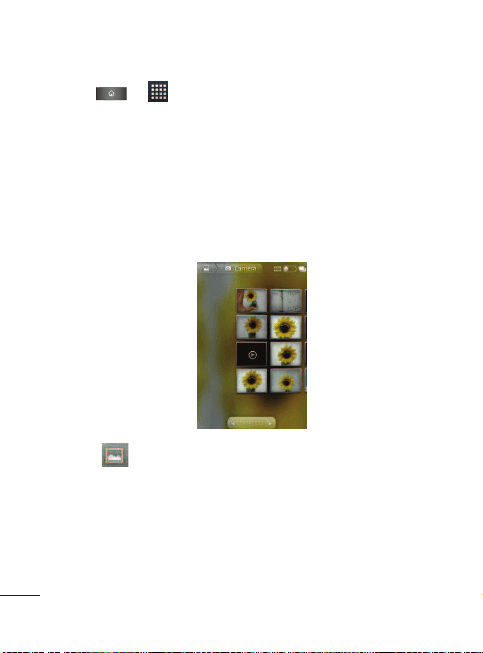
210
1. Press > >
Gallery
to view the gallery of images
stored on the microSD card.
●
●
Drag left or right to view more albums.
2. Tap an album to open it and view its contents. (The pictures
and videos in the album are displayed in chronological order.)
3. Tap a picture in an album to view it.
●
●
Tap at the top left corner of the screen to return to
the main Gallery screen at any time.
●
●
Tap
Slideshow
to watch a slideshow of the current album.
●
●
Tap
Menu
to access the following options:
●
●
Share
to share the picture via
Picasa
,
Messaging
,
Gmail
or
Bluetooth
.
Camera and Video
211
●
●
Delete
to delete the picture.
●
●
More
to access options such as
Details, Set as, Crop,
Rotate Left,
or
Rotate Right
.
Assigning Pictures
After taking a picture, assign it as a picture ID for a Contacts
entry or as the Home screen background image (wallpaper).
1. Press > >
Gallery
.
2. Tap an album and tap an image to view it.
3. With the picture displayed, tap
Menu
>
More
>
Set as.
4. Select an option.
●
●
Contact icon
to assign the picture to a Contact entry as a
picture ID. Tap an entry from Contacts, crop the image and
tap
Save
to assign the picture.
●
●
Wallpaper
to assign the picture as a background image,
crop the image and tap
Save
to assign the picture.
Camera and Video
212
Recording Videos
In addition to taking pictures, you can record, view, and send
videos with your device's video camera.
1. Press and hold the Camera Key located on the right side
of the device, then drag the camera mode control to the Video
position .
– or –
Press > >
Camera
and drag the camera mode
control to the Video position .
– or –
Press > >
Camcorder
.
2. Point the lens to frame the scene where you want to start.
3. Tap to start recording the video. The length of the
recording is displayed on the bottom left part of the screen.
4. Tap to stop recording. Your video will be automatically
saved to the Gallery.
Video Settings
From Video mode, tap each icon to adjust the following
camcorder settings.
Camera and Video

213
●
●
Settings
●
●
Color effect
to apply different color effects to your videos.
Choose from
None
,
Mono
,
Sepia
,
Negative
,
Aqua
,
Sketch
,
and
Mono-Negative
.
●
●
Restore defaults
to restore the settings back to the default
values.
●
●
White balance
to select how the camcorder adjusts
colors in different kinds of light in order to achieve the
most natural-looking colors for your videos. Choose
from
Auto, Incandescent, Daylight, Fluorescent,
and
Cloudy
.
●
●
Video quality
to set the video quality and maximum
length combination appropriate for viewing on a
computer or for sharing with others via Messaging or
YouTube. Choose from
High(Max 2h), Low (Max 2h),
MMS (Low, 30s), and YouTube(High, 10m)
Video Gallery Options
The Gallery is where you can access the Gallery of stored video
images. You can view them, share them with your friends, and
delete them.
Camera and Video
214
1. Press > >
Gallery
to view the gallery stored on the
microSD card.
●
●
Scroll left or right to view more albums.
2. Tap an album to open it and view its contents. (The pictures
and videos in the album are displayed in chronological order.)
3. Press twice, then tap a video to place a checkmark and
access the following options:
●
●
Tap
Share
to share the video via
YouTube
,
Messaging
,
Gmail
or
Bluetooth
.
●
●
Tap
Delete
to delete the video.
●
●
Tap
More
to view the details of the video.
To play a video:
1. Press > >
Gallery
to view the gallery stored on the
microSD card.
●
●
Scroll left or right to view more albums.
2. Tap an album to open it and view its contents. (The pictures
and videos in the album are displayed in chronological order.)
3. Tap a video in an album to play.
●
●
Tap the video to view the playback controls.
Camera and Video
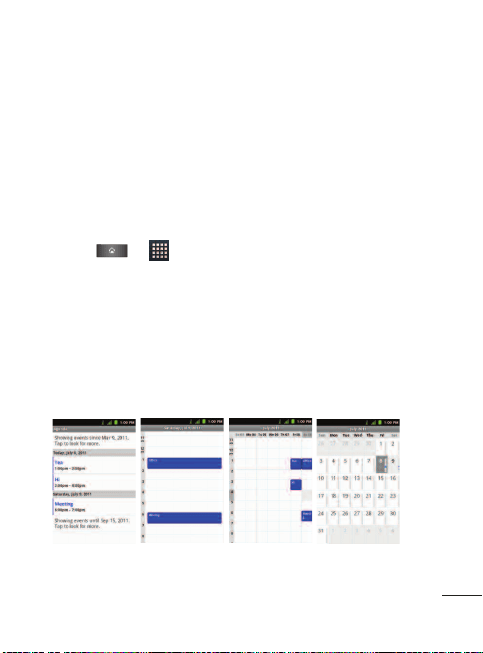
215
Calendar
Viewing Your Calendar and Events
Use the Calendar application you can view the events you have
scheduled in the coming days, weeks, or months.
To open your Calendar application:
●
●
Press > >
Calendar
.
If you have created or subscribed to more than one calendar
through Google Calendar
TM
on the Web, events from each
calendar are displayed in a different color. (For information
about which calendars are displayed on your device, see
Displaying and Synchronizing Calendars on page 222.)
Tools and Calendar
Agenda view
Day view
Week view
Month view

To change your Calendar view:
●
●
Press >
Day, Week, Month, Agenda,
or
Today
. Each view
displays the events in your calendar for the period of time that
you specify.
Viewing Event Details
You can view more information about an event in a number of
ways, depending on the current view.
To view information about an event:
●
●
In
Agenda
,
Day
, or
Week view
, tap an event to view its details.
●
●
In
Month view
, tap a day to switch to
Day view
. Then tap an
event to open the event summary.
216
Note
To go to the current day in any Calendar view, press > Today.
Tools and Calendar
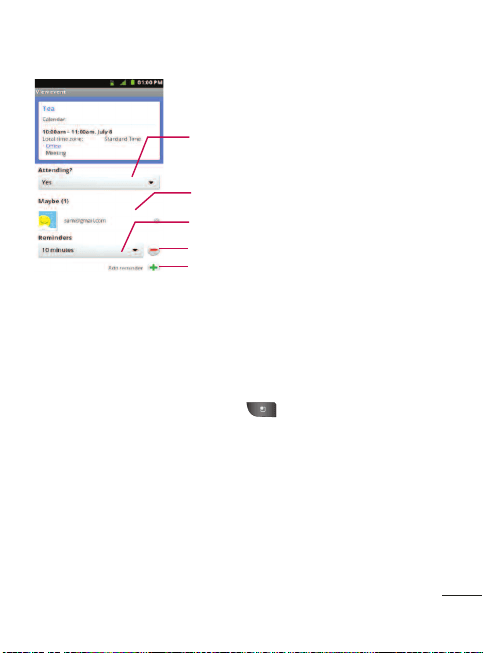
Creating an Event
You can use Calendar on your device to create events that
appear on your device and in your Google Calendar on the Web.
To create an event:
1. Open the
Calendar
, and press >
More
>
New event
.
●
●
You can also touch and hold a spot in
Day
,
Week
, or
Month
view
. In the Context menu that opens, tap
New event
.
2. Add details about the event.
●
●
Enter a name, and other optional details about the event,
just as you would on Google Calendar (on the web). If you
have more than one calendar, you can choose the calendar
217
Tools and Calendar
Pacifi c
Tap to set whether you’ll attend this event.
Other attendees’ status is shown below yours.
Tap to set reminders.
Tap to delete this reminders.
Tap to add another reminder.

218
to which to add the event. Tap to add more reminders.
(See Setting an Event Reminder on page 220.)
3. Invite guests to the event.
●
●
In the field, enter the email addresses of everyone you want
to invite to the event. Separate multiple addresses with
commas ( , ). If the people to whom you send invitations
use Google Calendar, they'll receive an invitation through
their Google Calendar and by email.
●
●
Tap to search the GAL(Global Address List)*, if you set
up a Microsoft Exchange account.
*The GAL (Global Address List) also known as Microsoft
Exchange Global Address Book is a directory service within
the Microsoft Exchange Email system.
4. Press >
Show extra
options to add additional event
details.
5. Scroll to the bottom of the screen and tap
Done
.
●
●
The event will be added to your Calendar. You can also
access and configure the event from Google Calendar on
the Web.
Tools and Calendar

219
Editing or Deleting an Event
You can edit or delete an event that you created on the device or
on the Web. You can also edit or delete events created by others,
if they have given you permission.
To edit an event:
1. Open Calendar and tap the event to open it. (See Viewing
Event Details on page 216.)
2. Press >
Edit event
.
(For information on how to create or change event information,
see Creating an Event on page 217.)
3. Make your changes to the event.
4. Tap
Done
.
To delete an event:
●
●
From Agenda, Day, or Week view, tap an event to view the
event details. Then, press >
Delete event
. Tap
OK
to
confirm.
Tools and Calendar
Note
Press the >
Show extra options
to add or edit additional event
details.

220
●
●
From Day or Week view, touch and hold the event then tap
Delete event
in the Context menu. Tap
OK
to confirm.
●
●
When editing an event, tap the
Delete
button at the bottom of
the screen. Then tap
OK
to confirm.
Setting an Event Reminder
You can set one or more reminders for an event, whether or not
you created the event or have permission to edit its other details.
To set an event reminder:
1. Open
Calendar
and touch the event to open it. (See
Viewing
Event Details
on page 216.)
2. Tap to add a reminder.
3. Tap the reminder time to display a popup menu and choose
your desired setting.
●
●
At the designated time, you will receive a notification to
remind you about the event. (See Responding to an Event
Reminder on page 221) can also use Google Calendar (on
the Web) to configure additional reminders.
To delete an event reminder:
1. Open
Calendar
and tap the event to open it.
Tools and Calendar

221
2. Tap to remove a reminder.
Responding to an Event Reminder
If you set a reminder for an event, the reminder notification
appears in the Status Bar when the reminder time arrives. (See
Using the Notifications Panel on page 24.)
To respond to an event reminder:
●
●
If you receive notifications in the Status Bar, touch it and drag
it downwards to open the Notifications Panel. Tap the event
notification to open the list of Calendar notifications.
●
●
Tap an event in the Calendar Notifications list to view more
information about that event.
●
●
Tap
Snooze all
in the Calendar Notifications list to receive the
reminder again 5 minutes later.
●
●
Tap
Dismiss all
in the Calendar Notifications list to delete all
reminders in the list.
●
●
Press when viewing the Calendar Notifications list to
keep the reminders. The reminders will remain in the Status
Bar.
Tools and Calendar

222
Displaying and Synchronizing Calendars
Initially, all calendars that you create or subscribe to through
Google Calendar on the Web are also displayed in the Calendar
application on your device. You can select which calendars to
show or hide on the device, and which to keep synchronized.
You can also control whether any data is synchronized to your
device by using the General sync settings in
Settings
>
Accounts
& sync
.
(For more information, see Configuring Account Sync and Display
Options on page 100.)
Only the calendars that you've created or subscribed to on the
Web are shown in the Calendars list.
To show or hide calendars:
1. Press >
More
>
Calendars
.
2. Tap the button to the right of each calendar to show or hide it.
If is displayed, the calendar is shown. If is not
displayed, the calendar is hidden. The status of the calendar is
also displayed in text under the calendar's name.
To stop synchronizing calendars to your device:
1. Press >
More
>
Calendars
.
Tools and Calendar

223
2. Tap the button to the right of each calendar stop syncing. If
is not displayed, the calendar will not sync. The status of
the calendar is also displayed in text under the calendar's
name.
To synchronize calendars to your device:
1. Press >
More
>
Calendars
.
2. Tap the button to the right of each calendar to sync it. If
is displayed, the calendar will sync. The status of the calendar
is also displayed in text under the calendar's name.
Changing Calendar Settings
You can change the settings for how the Calendar application
displays events and how it notifies you of upcoming events.
To change Calendar settings:
1. Open the
Calendar
and press >
More
>
Settings
.
2. The following options are available.
●
Hide declined events
: Allows you to checkmark declined
events so that they are not displayed in your calendar
views. Tap to remove the checkmark and display all events in
your calendar views.
Tools and Calendar

224
●
Use home time zone
Allows your device to display
calendars and event times in your home time zone when
traveling.
●
Home time zone
Opens a dialog where you can set the
time zone to use in Calendar when you're traveling (only
available if you have the Use home time zone setting
checked).
●
Set alerts and notifications
: Opens a dialog box to
configure event reminders. You can select to be alerted, to
be notified in the Notifications Panel, or to turn off
notifications. (See Setting an Event Reminder on page 220
and Responding to an Event Reminder on page 221.)
●
Select ringtone
: Allows you to select which ringtone is used
for the Calendar event reminders.
●
Vibrate
: Allows you to set event reminders to vibrate.
●
Default reminder time
: Allows you to select the default
time set for event reminders.
Tools and Calendar

Folders
Folders allow you to organize other Home screen shortcuts and
icons, or folders that contain all your contacts, contacts with
phone numbers, or starred contacts. Your folder's contents are
kept up to date automatically. Organizing in folders can create
space to add more shortcuts, widgets, or applications on the
Home screen.
To add a folder to the Home screen:
1. Go to the Home screen pane where you want to add a folder.
(Swipe the Home screen from left to right or vice versa.)
2. Touch and hold an empty spot on the Home screen pane.
3. Tap
Folders
>
New folder.
To rename a folder:
1. Tap the folder icon to open it.
2. Touch and hold the folder's title bar.
3. Enter the new folder name.
4. Tap
OK
.
225
Tools and Calendar
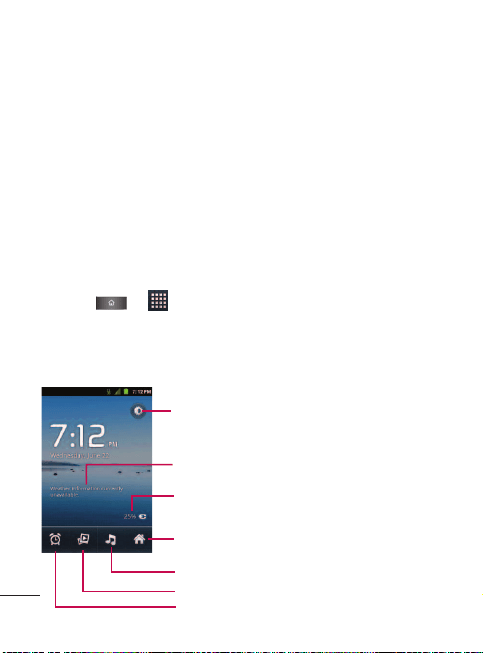
226
To organize items on the home screen in a folder:
●
●
Just drag a shortcut, an icon, or a folder and drop it in the
desired folder.
Clock
You can use Clock application to monitor several types of
information at once, in addition to the current date and time.
To open the Clock application:
●
●
Press > > Clock.
The Clock application opens with the date and time displayed on
your Home screen wallpaper, along with your local weather and
other useful information.
Tools and Calendar
Tap to dim the screen.
Displays the battery charge level when
the device is plugged into a charger.
Tap to go to the Home screen.
Tap to listen to music.
Tap to view a slideshow.
Tap to set an alarm.
Displays the current weather information,
if available.
227
●
●
When the Clock application is running, it switches to
screensaver mode after a few minutes. Simply press a device
key to wake the phone up again. To return to the Home
screen, tap at the bottom of the Clock screen.
To play a slideshow:
You can play a slideshow of the pictures in your Gallery albums
from the Clock application.
●
●
Tap at the bottom of the Clock screen.
●
●
Press to end the show.
To play music:
You can play music while the Clock is displayed.
●
●
Tap at the bottom of the Clock screen.
The Music application opens, where you can select music to play.
You can return to the Clock application or use another
application while the music is playing.
To dim the Clock display:
If you want to use your device as a bedside clock, you can set the
screen brightness very low.
Tools and Calendar
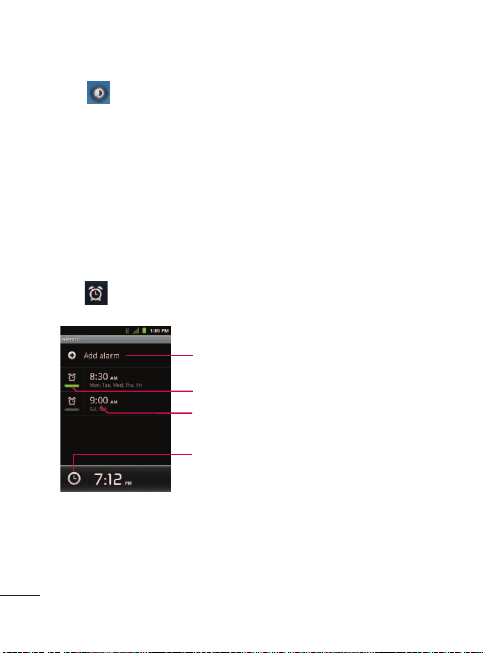
●
●
Tap at the top right corner of the screen to dim the
clock.
●
●
Tap the screen to restore normal brightness.
Alarms
The Clock application also allows you to set alarms.
To set an alarm:
1. Tap at the bottom of the Clock screen.
2. Tap an existing alarm to change its time and other attributes or
tap
Add alarm
to add a new one.
228
Tools and Calendar
Tap to add an alarm.
Tap to turn an alarm on or off.
Tap to edit the alarm.
Tap to return to the main Clock screen.

3. Tap
Time
to set the time of the alarm. You can change the
time by taping the + or - buttons and the AM or PM buttons
or tap the hour and minutes fields to enter the time with the
keyboard.
4. Tap
Repeat
to set the days when you want the alarm to sound.
(If you don't set a repeat, the alarm will only sound on the
assigned day.)
5. Tap
Ringtone
to select a ringtone for the alarm. The ringtone
plays briefly when you select it.
6. Tap
Vibrate
to have the device vibrate, in addition to playing
the ringtone.
7. Tap
Label
to enter a name for the alarm.
8. When you're finished, tap
Done
.
9. Press to return to the main Clock screen.
To change alarm settings:
1. Tap at the bottom of the Clock screen.
2. Press >
Settings
.
3. You can set the following options:
229
Tools and Calendar
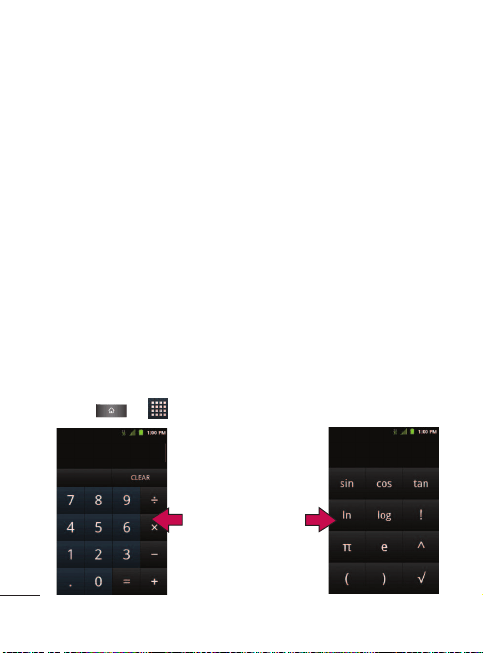
●
●
Alarm in silent mode
: Tap to place a checkmark and allow
your device to play alarms even when it is in Silent mode.
●
●
Alarm volume
: Allows you to set the volume of alarms.
●
●
Snooze duration
: Allows you to set how long the Clock
waits before playing an alarm again.
●
●
Side button behaviour
: Allows you to set the desired
behavior of the Volume Keys and Camera Key when pressed
during an alarm.
Calculator
You can use the Calculator application to solve math problems.
To open and use the Calculator:
1. Press > >
Calculator
.
230
Tools and Calendar
Drag left or right to
switch between the Basic
and Advanced panels.

2. Enter numbers and arithmetic operators on the Basic panel.
3. Drag the Basic panel to the left to open the Advanced panel.
4. Touch and hold the Calculator’s display to open a menu where
you can copy what you’ve entered and access other tools.
5. Tap
Clear
to delete the last number or operator you entered.
Touch and hold Clear to delete all of the entered information.
Updating Your PRL
This option allows you to download and update the PRL
(Preferred Roaming List) automatically.
1. Press > >
Settings
>
About phone > Settings
update
>
Update PRL
.
2. Follow the on-screen instructions.
231
Tools and Calendar

232
Updating Your Profile
This option allows you to automatically update your online user profile
information. If you choose to change your user name and select a new
one online, you must then update the user name on your device.
1. Press > >
Settings
>
About phone
>
Settings
update
>
Update Profile
.
2. Follow the on-screen instructions.
Updating the Firmware
This option allows you to update the User-Interface (UI) firmware
on your device via an over-the-air connection.
1. Press > >
Settings
>
About phone
>
Settings
update
>
Update Firmware
.
2. Follow the on-screen instructions.
Bluetooth
Bluetooth is a short-range communications technology that allows
you to connect wirelessly to a number of Bluetooth devices, such
as headsets and hands-free car kits, Bluetooth-enabled handhelds,
computers, printers, and wireless phones. The Bluetooth
communication range is usually up to approximately 30 feet.
Tools and Calendar

Turning Bluetooth On and Off
By default, your device’s Bluetooth feature is set to Off. Turning
Bluetooth on allows you to search for and connect to other in-
range Bluetooth devices.
To turn Bluetooth on:
1. Press > >
Settings
>
Wireless & networks
.
2. Tap
Bluetooth
to place a checkmark and activate the feature.
When the feature is turned on, appears within the Status
Bar.
To turn Bluetooth off:
1. Press > >
Settings
>
Wireless & networks
.
2. Tap
Bluetooth
to uncheck and deactivate Bluetooth.
Note
Activating Bluetooth can drain your battery faster and reduce your available
usage times. To conserve your device’s battery, turn off Bluetooth when not
in use. Always turn off your Bluetooth when you are in locations that
prohibit its use.
233
Tools and Calendar

234
Bluetooth Status Indicators
The following icons show your Bluetooth connection status at a
glance:
– Bluetooth is on.
– Bluetooth is connected to a Bluetooth device.
The Bluetooth Settings Menu
The Bluetooth settings menu allows you to set up many of the
characteristics of your device's Bluetooth service, including:
●
●
Entering or changing the name your device uses for Bluetooth
communication.
●
●
Setting your device's visibility (or “discoverability”) for other
Bluetooth devices.
To access the Bluetooth Settings menu:
1. Press > >
Settings
>
Wireless & networks
.
2. Tap
Bluetooth
to place a checkmark and activate the feature.
When the feature is turned on, appears within the Status
Bar.
3. Tap
Bluetooth settings
.
Tools and Calendar

235
4. Set the following Bluetooth options:
●
●
Device name
: Change your device’s Bluetooth name.
●
●
Discoverable
: Tap to place a checkmark and make your
device visible to other devices for pairing and
communication. (A green checkmark will appear.) Tap again
to uncheck and make your device invisible.
●
●
Scan for devices
: If the Bluetooth-compatible device (such
as headsets, device, printer, or computer) you want to pair
with isn't on the list, make sure the target device is set to be
discoverable, then tap Scan for devices to scan again.
Pairing Bluetooth Devices
Paired Devices
The Bluetooth pairing process allows you to establish trusted
connections between your device and another Bluetooth device.
When you pair devices, they share a passkey, allowing for fast,
secure connections while bypassing the discovery and
authentication process.
Note
Your device is visible for up to 120 seconds (2 minutes). This value
appears as a countdown within this field.
Tools and Calendar

236
To pair your phone with another Bluetooth device:
1. Verify your Bluetooth is turned on.
2. From the Bluetooth settings page, tap
Discoverable
to place a
checkmark and make your device visible. Your device must be
visible to successfully pair with an external device.
3. Tap
Scan for devices
. (Your device will display a list of
discovered in-range Bluetooth devices.)
4. Tap a device from the list to initiate pairing.
5. Depending on the device, you might have to tap
Pair
to accept
the passkey (if they match on both devices), enter the passkey
or PIN Code, or confirm matching passkeys.
6. Tap
Done
>
OK
if you entered a passkey, PIN code, or passkey.
7. The external device will then have to accept the connection
and enter your device’s PIN code.
●
●
Once successfully paired to an external device, appears
within the Status Bar.
Tools and Calendar

237
To disconnect a paired device:
Disconnecting a paired device breaks the connection between the
device and your LG L45C, but retains the pairing. At a later point
when you wish to reconnect the device, there is no need to setup
the connection information again.
1. Verify your Bluetooth is turned on.
2. From the Bluetooth settings page, tap the previously paired
device (under the Bluetooth devices section).
3. Tap
OK
to confirm disconnection.
– or –
From the Bluetooth settings page, touch and hold the name of
the previously paired device and select
Disconnect
.
Note
Due to different specifications and features of other Bluetooth-compatible
devices, display and operations may be different, and functions such as transfer
or exchange may not be possible with all Bluetooth compatible devices.
Pairing between two Bluetooth devices is a one-time process. Once a pairing
has been created, the devices will continue to recognize their partnership
and exchange information without having to re-enter a passcode again.
Tools and Calendar

238
To delete a paired device (unpair):
Deleting a device from your list removes its “connection record”
and upon reconnection would require that you re-enter all the
previous pairing information.
1. Verify your Bluetooth is turned on.
2. From the Bluetooth settings page, touch and hold the name of
the previously paired device (under the Bluetooth devices
section). This opens the connected device’s menu options.
3. Tap
Disconnect & Unpair
to confirm deletion.
Sending Items via Bluetooth
Depending on your paired devices’ settings and capabilities, you
may be able to send pictures, videos, Contacts information, or
other items using a Bluetooth connection.
Note
Prior to using this feature, Bluetooth must first be enabled, and the
recipient’s device must be visible. If no devices are detected, tap
Scan
devices
to begin a new search.
Note
Disconnections are manually done but often occur automatically if the
paired device goes out of range of your LG L45C or if it is powered off.
Tools and Calendar
239
To send contacts information:
1. Press > >
Contacts
.
2. Tap an entry to open its details page.
3. Press >
Share
>
Bluetooth
.
4. Tap a paired device.
●
●
The external Bluetooth device must be visible and
communicating for the pairing to be successful.
To send pictures and/or videos:
1. Press > >
Gallery
.
2. Tap an album to open it and view its contents. (The pictures
and videos in the album are displayed in chronological order.)
3. Press twice, then checkmark pictures and/or videos to
share.
4. Tap
Share
>
Bluetooth
.
5. Tap a paired device.
●
●
The external Bluetooth device must be visible and
communicating for the pairing to be successful.
Tools and Calendar

240
Disconnecting Bluetooth Connection
During an Active Call
●
●
During an active call, where the audio is being routed through
a connected Bluetooth device (headset or hands-free
connection), tap
Bluetooth
to route the device’s audio
through the connected Bluetooth headset (On) or through
the speaker (Off).
●
When the call is routed to a Bluetooth headset, the current
call area is surrounded by a blue box, the Bluetooth button
indicates it’s on, and the Bluetooth call icon is
displayed in the Status Bar.
●
When Bluetooth is turned off, the call is routed through
either the earpiece or speaker, the call area is surrounded
by a green box, the Bluetooth button indicates it's off, and
the
Call
icon is displayed in the Status Bar.
Note
Communication can be toggled between the Bluetooth headset and the
device earpiece or speaker by tapping the Bluetooth button On or Off.
Tools and Calendar

241
microSD Card
Your device is equipped with a preinstalled microSD
™
(Secure Digital)
memory card to expand the device's available memory space. It allows
you to store images, videos, music, and voice data in your device.
Your Device's microSD Card and Adapter
Removing the microSD Card
To safely remove the microSD card from your device, you first
need to unmount it.
WARNING: On the Android OS 2.3, you can download
applications from Android Market and store them on a microSD
card as well as on the device. Due to this feature, skipping the
unmount procedure can cause an error because information between
the microSD card and the device is not accorded properly. In the
worst case, the microSD card can be corrupted or damaged.
1. Press > >
Settings
>
Storage
>
Unmount SD card
.
Confirm your selection by tapping
OK
. Now you can safely
remove the microSD card.
2. Remove the back cover using the fingertip cutout at the
bottom of the cover.
3. Gently press the microSD card in to release it and carefully pull
it out of the slot.
Tools and Calendar

242
Inserting the microSD Card
1. Remove the back cover using the fingertip cutout at the
bottom of the cover.
2. Position the microSD card with the label side facing up and
slide it into place until it is fully inserted and locked in place.
microSD Icon Indicators
The following icons show your microSD card connection status at
a glance:
- microSD card has been unmounted from the device and is
safe to remove.
- microSD card is being prepared for use and for mounting.
Note
Be sure to use only recommended microSD cards (up to 32GB). Using
non-recommended microSD cards could cause data loss and damage your
device.
Note
You can easily damage the microSD card by improper operation. Please be
careful when inserting, removing, or handling it.
Tools and Calendar

microSD Adapter
The supplied microSD adapter allows you to use microSD cards in
other SD-compatible devices, like computers, cameras, and printers.
Before using the microSD card with an SD-compatible device, you
will need to insert the microSD card into the microSD adapter.
To insert the microSD card into the microSD adapter:
●
●
With the label side of the microSD card facing up, insert the
card into the supplied microSD adapter and gently slide the
card until it is fully inserted.
To remove the microSD card from the microSD adapter:
●
●
Hold the front edge of the microSD card, and gently pull it out
to remove it from the adapter.
Note
DO NOT remove a microSD card while files are being accessed or transferred.
Doing so will result in loss or damage of data. Make sure your battery is fully
charged before using the microSD card. Your data may become damaged or
unusable if the battery runs out while using the microSD card.
243
Tools and Calendar

244
Write Protection
The microSD adapter has a built-in Write Protection lock to
prevent accidental overwriting or removal of your data when the
microSD card and adapter are inserted in another device.
●
●
Slide the Write Protection lock tab down into the “Lock”
position to prevent overwriting of data. To allow data to be
added or removed from the microSD card, slide the Write
Protection lock tab up into the normal position.
microSD Card Settings
Viewing Memory in the microSD Card
1. Press > >
Settings
>
Storage
.
2. Review the available information.
●
●
The storage capacity page is divided into two sections:
SD
card
and
Internal storage
.
Formatting the microSD Card
Formatting a microSD card permanently removes all files stored
on the card.
Tools and Calendar

245
1. Press > >
Settings
>
Storage
.
2. Tap
Unmount SD card
and confirm your selection by tapping
OK
to release the microSD card from its use by the device.
The icon appears in the Status Bar to indicate an
unmounted microSD card.
3. Once unmounted, tap
Erase SD card
>
Erase SD Card
>
Erase
everything
.
●
●
Once completely formatted, you will have to remount the
microSD card in order to use it.
Connecting Your Device to Your
Computer
Before using your device's mass storage capabilities, you need to
prepare your device's data services to synchronize with your
desktop or laptop computer. Once you have connected the
device to the computer, you can transfer your data to or from the
microSD card.
Note
The formatting procedure erases all the data on the microSD card, after
which the files CANNOT be retrieved. To prevent the loss of important
data, please check the contents before you format the card.
Tools and Calendar

246
To connect your device to a computer via USB:
1. Use the USB cable that came with your phone to connect the
phone to a USB port on your computer.
2. When the USB connected screen is displayed, tap
Mass
storage
>
Done
>
OK
to confirm that you want to transfer files.
●
●
When the device is connected as USB storage, you receive a
notification on your computer.
●
●
You device's microSD card is mounted as a removable drive
on your computer. You can now copy files to and from the
microSD card. For more information, see the documentation
for your computer.
●
●
During this time, you will not be able to access the microSD
card in your device, so you can't use applications that rely
on the microSD card, such as Camera, Gallery, and Music.
To remove the connection:
WARNING: Carefully follow your computer's instructions to
unmount, remove, or disconnect any removable USB devices or disks,
to avoid losing information on the microSD card when disconnecting
your phone from your computer.
Tools and Calendar

247
1. On your computer, complete the process to safely Stop, or
Remove, the USB device (in this case, the phone). For example,
use the Safely Remove Hardware option to Stop the USB Mass
Storage Device on Windows
®
XP.
2. Open the Notifications Panel and tap
USB connected.
3. Tap
Charge only
>
Done
to unmount the microSD card.
4. Disconnect the USB cable from your phone.
Important Connection Information
●
●
To avoid loss of data, DO NOT remove the USB cable, the
microSD card, or the battery while accessing or transferring
files.
●
●
DO NOT use your computer to change or edit folder or file
names on the microSD card and do not attempt to transfer
large amounts of data from the computer to the microSD card.
Doing so may cause the microSD card to fail.
●
●
DO NOT turn off or restart your computer or put it into
standby mode while using a mass storage device. Doing so will
result in loss or damage of data.
Tools and Calendar

248
●
●
The microSD card can only be mounted for use by either the
device or a connected computer. Prior to accessing the card
via a different method, it must first be unmounted from its
current device (phone or computer USB).
Important: The microSD card can only share a connection with one
device at a time, either your device or your computer (via its USB
connection); not both. You cannot browse the contents of the card
via your device if they are currently being browsed via your computer.
Tools and Calendar

249
Index
A
Accessing Recently-
Used Applications
45
Accessing Text
Messages 132
Accounts 98
Accounts and
Messaging 119
Accounts Settings
98
Activating Location
Mode 174
Activating Using
Wireless Networks
175
Activating Voice
Dialer 201
Adding a Contact to
Your Favorites 105
Adding a Number to
a Contacts Entry 110
Adding a VPN
Connection 186
Adjusting Message
Settings 138
Adjusting the
Device's Volume
Settings 81
Airplane mode 73
Alarms 228
Android Market
™
168
Animation Options
88
Answering Calls 65
Applications 36
Applications and
Entertainment 168
Applications: How to
View, Open and
Switch 33
Assigning a Picture
to an Entry 112
Assigning Direct
Dialing Numbers 111
Assigning Pictures
211
B
Back Key 26
Backing Up Your
Downloaded Music
Files 172
Battery and Charger
15
Bluetooth 232
Bluetooth settings
74
Browser 188
Browser Menu 191
C
Calculator 230
Calendar 215
Call Guard 78
Call Log 67
Call settings 75
Calling a Phone
Number with Voice
Dialer 203
Calling Emergency
Numbers 59
Camera and Video
206
Camera Settings 207
Changing Calendar
Settings 223
Changing the
Backlight Time
Length 85
Changing the

Contrast 86
Clearing the Call Log
71
Clock 226
Communicating with
Your Contacts 114
Composing MMS
Messages 133
Composing Text
Messages 130
Configuring Account
Sync and Display
Options 100
Configuring
Corporate Email
Settings 125
Connecting to a VPN
187
Connecting to Wi-Fi
Networks 180
Connecting Your
Device to Your
Computer 246
Contacts 104
Corporate Email
(Outlook) 120
Creating a Google
Account 55
Creating a New
Contacts Entry 104
Creating an Event
217
Credential Storage
Settings 96
Customizing Your
Home Screen 39
D
Data Roam Guard 79
Data Services 18 4
Date & time settings
87
Deleting a Message
or Message Thread
137
Device Basics 5
Device Function Keys
21
Device Settings 73
Dialing and Saving
Phone Numbers With
Pauses 63
Dialing From the
Contacts List 64
Dialing Options 58
Disconnect From a
VPN 187
Disconnecting
Bluetooth
Connection During
an Active Call 240
Display Language 86
Display Setting 85
Displaying and
Synchronizing
Calendars 222
Displaying Your
Phone Number 46
E
Editing a Contacts
Entry 106
Editing a Contacts
Entry’s Numbers 110
Editing or Deleting
an Event 219
Email 119
Ending a Call 67
Entering Text With
the Onscreen
Keyboard 46
Exporting contacts
to your microSD
card 117
Extended Home
250
Index

251
Screens 32
Extending Your
Battery Life 19
F
Finding a Phone
Number 72
Finding Contacts
Entries 113
Folders 225
Formatting the
microSD Card 245
G
Gallery Options 209
Gmail 141
Google Maps
™
17 5
GPS Navigation 174
GPS Services 17 4
H
Home Key 26
I
Important
Connection
Information 248
Importing contacts
from your microSD
card 116
Importing, Exporting,
and Sharing
Contacts 116
In-Call Options 62
International Dialing
75
L
Launching a Web
Connection 184
Learn to Navigate
the Browser 188
Location & security
settings 88
M
Making a Call From
the Call Log 69
Making a Voice Call
With Voice Dialer
202
Menu Key 21
microSD Card 241
microSD Card
Settings 245
Missed Call
Notification 58
Mobile networks
settings 75
Multimedia
Messaging (MMS)
13 3
Music 170
N
Navigation 179
North American
Dialing 75
O
Opening Menus With
Voice Dialer 203
P
Pairing Bluetooth
Devices 235
Phone 57
Plus (+) Code
Dialing 65
Preparing Your
Index

252
Index
Device for VPN
Connection 185
Prepending a
Number From the
Call Log 70
Privacy: Factory Data
Reset 167
R
Rear View 8
Recording Videos
212
Removing an
Account 100
Responding to an
Event Reminder 221
Ringer Types 80
Roaming settings 77
S
Saving a Number
From the Call Log 69
Saving a Phone
Number 71
Search Key 27
Selecting a
Notification
Ringtone 83
Selecting a Ringtone
for an Entry 111
Selecting which
Contacts are
Displayed 113
Sending Items via
Bluetooth 238
Setting an Event
Reminder 220
Setting Roam Mode
77
Setting the Device
Automatically to
Rotate the Screen
86
Setting Up Secure
Credential Storage
186
Setting Various
Feedback Tones 84
Sharing a contact
118
Signing into Your
Google Account 56
Silence Your Device
from the Lock Screen
95
Sound settings 80
Synchronizing
Accounts 161
Synchronizing Your
Corporate Account
163
Synchronizing Your
Google Account 162
T
Taking Pictures 206
Text Messaging and
MMS 130, 140
Text-to-Speech 203
Text-to-Speech
Settings 204
The Bluetooth
Settings Menu 234
Tips for Editing Text
54
To add a folder to
the home screen:
225
Tools and Calendar
215
Touchscreen

253
Navigation 29
TTY mode 76
TTY Use 60
Turning Bluetooth
On and Off 233
Turning Your Device
Off 14
Turning Your Device
On 14
Turning Your Device
On and Off 14
U
Updating the
Firmware 232
Updating Your PRL
231
Updating Your
Profile 232
Using Direct Dialing
64
Using GPS Satellites
90
Using the
Notifications Panel
24
Using Wireless
Networks 89
V
Vibrate and Silent
Mode 82
Video Gallery
Options 213
Video Settings 212
Viewing Event Details
216
Viewing Memory in
the microSD Card
245
Viewing the Call Log
67
Viewing the Display
Screen 10
Viewing Your
Calendar and Events
215
Viewing Your Pictures
209
Virtual Private
Networks (VPN) 185
Voice Dialer 201
Voice Search 205
VPN settings 74
W
Web and Data 180
Wi-Fi settings 74
Wireless & networks
settings 73
Working with Menus
22
Y
Your Device
Overview 5
Your Device's Lock
Feature 90
Your Device's
microSD Card and
Adapter 241
Your Device's Unlock
Pattern, Pin, or
Password Feature 93
Your Google
Account 55
Your Home Screen
31
YouTube
™
173
Index

Notes

Notes

Notes
Guía del usuario de L45C
- Español
Parte del contenido de este guía puede no coincidir con el
teléfono, dependiendo del software del teléfono o del
proveedor de servicios.

2
Contenido
Descripción básica del
teléfono 6
Aspectos generales del
teléfono 6
Visualización de la
pantalla 12
Encender y apagar el
teléfono 16
Batería y cargador 18
Teclas de función del
teléfono 25
Navegación en la pantalla
táctil 34
La Pantalla principal 36
Mostrar su número de
teléfono 52
Creación de una cuenta
de Google 62
Teléfono 64
Hacer llamadas 64
Registro de Llamadas 75
Agregar prefijo a un
número desde el Registro
de Llamadas 79
Guardar un número de
teléfono 80
Encontrar un número de
teléfono 81
Configuración del
teléfono 82
Conexiones inalámbricas
y redes 82
Ajustes de itinerancia 86
Configuración de
pantalla 95
Ajustes de seguridad y
de ubicación 99

3
Contenido
Ajustes de cuentas 109
Eliminar una cuenta 111
Configurar opciones de
sincronización y
visualización de cuentas 112
Contactos 116
Crear una nueva entrada
de contactos 116
Agregar un contacto a los
favoritos 118
Editar una entrada de
contactos 118
Agregar un número a una
entrada de contactos 122
Editar los números de una
entrada de contactos 123
Asignar números de
llamada directa 123
Asignar una imagen a una
entrada 125
Seleccionar qué
contactos se muestran 126
Comunicarse con los
contactos 127
Importar, exportar y
compartir contactos 129
Cuentas y mensajes 132
Mensajes de texto 144
Mensajes de texto y
MMS 15 5
Sincronización de
cuentas 180
Sincronizar su cuenta de
Google 181
Aplicaciones y
entretenimiento 187
Android Market
™
187
Música 190
YouTube
™
19 3

Navegación GPS 194
Google Maps
™
19 5
Navegación 200
Web y datos 201
Conectarse a redes
Wi-Fi 201
Servicios de datos 205
Redes virtuales privadas
(VPN) 206
Marcación por voz 223
Abrir menús con
Marcación por voz 226
Texto a voz 227
Cámara y video 229
Tomar fotografías 229
Grabar videos 235
Calendario 239
Herramientas y
calendario 239
Carpetas 249
Reloj 250
Alarmas 253
Calculadora 255
Actualizar la PRL 256
Actualizar el perfil 257
Actualizar el Firmware 257
Bluetooth 257
Apagar y encender
Bluetooth 258
El menú de configuración
de Bluetooth 260
Emparejar dispositivos
Bluetooth 261
Enviar elementos vía
Bluetooth 265
4
Contenido

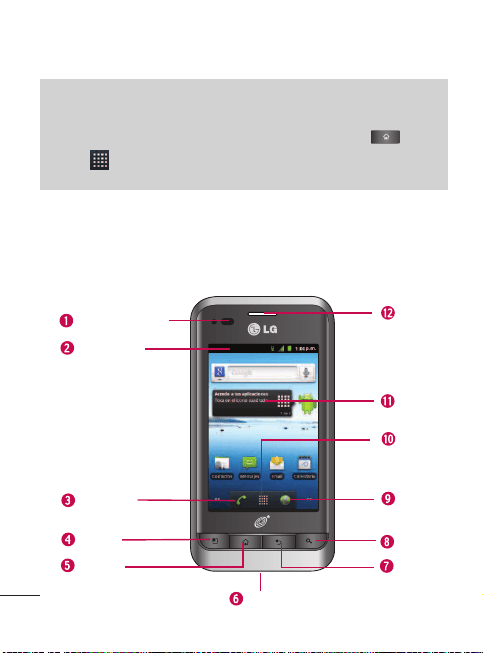
Aspectos generales del teléfono
Vista frontal
6
Descripción básica del teléfono
Consejo
Actualizaciones de software del teléfono – Es posible que ocasionalmente
haya actualizaciones disponibles para su teléfono. Presione
y
toque >
Ajustes > Acerca del teléfono > Ajustes de
actualización.
Tecla Menú
Tecla Inicio
Audífono
Pantalla táctil
T
ecla Buscar
Tecla Atrás
Sensores de proximidad
Barra de estado
Micr
ófono
Tecla Navegador
Ficha
Aplicaciones
T
ecla T
eléfono
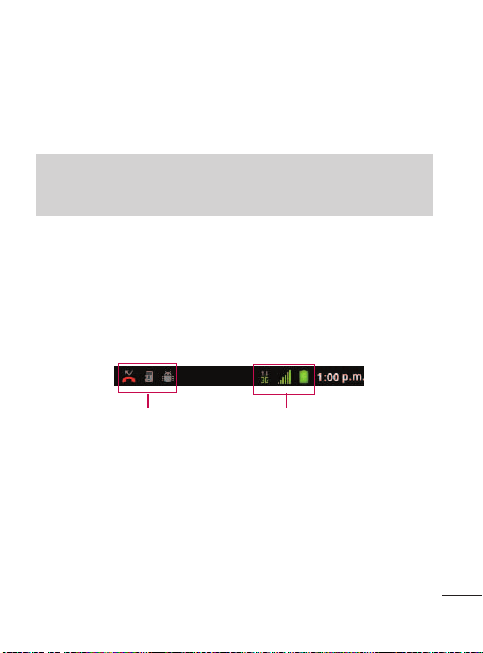
1. Sensores de proximidad: detectan la proximidad de otros
objetos (por ejemplo, la cabeza) para que los comandos
táctiles no se activen accidentalmente durante una llamada.
2. Barra de estado: proporciona información acerca del estado
del teléfono y las opciones, tales como intensidad de la señal,
itinerancia, configuración del timbre, mensajes y carga de la
batería. La Barra de estado muestra iconos que indican que
recibió notificaciones (a la izquierda) e iconos que indican el
estado del teléfono (a la derecha), junto con la hora actual.
3. Tecla Teléfono: muestra el teclado para poder marcar un
número. Además, proporciona fichas adicionales para acceder a
Llamadas
,
Contactos
y
Favoritos
.
4. Tecla Inicio: permite volver a la Pantalla principal. Si ya está
viendo uno de los paneles de extensión, abre el panel de la
Pantalla principal central. Mantenga presionado para ver las
aplicaciones recientemente utilizadas.
Nota
Tenga la precaución de no cubrir los sensores con una cubierta
protectora, estuche o funda protectora no autorizada por LG.
7
Descripción básica del teléfono
Iconos de notificación
Iconos de estado

5. Tecla Menú: permite acceder a las principales funciones del
menú:
Añadir
,
Fondo de pantalla
,
Notificaciones
,
Administrar
aplicaciones
,
Buscar con Google
y
Ajustes
. Mientras esté en
un menú, presione para abrir una lista de las opciones
disponibles.
6. Micrófono: permite que las personas a quienes llama lo
escuchen claramente cuando les habla.
7. Tecla Atrás: permite volver a la pantalla anterior. También cierra
los elementos emergentes como los menús y cuadros de
diálogo.
8. Tecla Buscar: muestra el cuadro de búsqueda rápida que se
puede utilizar para buscar un término clave tanto en el teléfono
como en línea. Consulte Tecla Buscar en la página 31.
●
Por ejemplo, si ingresa la palabra "Pa" se mostrarán todas las
entradas que coincidan en la lista de contactos, las
aplicaciones instaladas o se sugerirán términos de búsqueda.
●
Mantenga presionado para iniciar la Búsqueda por voz, con la
que puede iniciar una búsqueda de Google™ ingresando los
términos de búsqueda en forma verbal. El teléfono reconoce
las palabras que dijo e inicia una búsqueda Web.
8
Descripción básica del teléfono
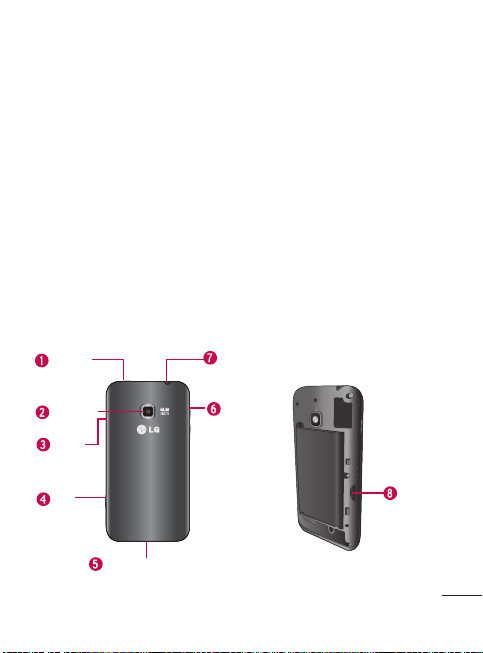
9. Tecla Navegador: inicia el Navegador Web.
10. Ficha Aplicaciones: abre la Pantalla de aplicaciones para ver
las aplicaciones instaladas.
11. Pantalla táctil: muestra toda la información necesaria para
hacer funcionar el teléfono, como las aplicaciones, el estado de
la llamada, la lista de contactos, la fecha y la hora, la intensidad
de la señal y la carga de la batería.
12. Auricular: permite escuchar a la persona que llama y también
a indicaciones automatizadas.
9
Descripción básica del teléfono
Vista posterior
Lente de la
cámara
Tecla
Cámara
Tecla
Encender/Bloquear
Abertura de dedos
Toma de 3,5 mm
para auriculares
Teclas de
Volumen
Ranura para
t
arje
ta
microSD
™
Puerto
para
cargador/
accesorios

1. Tecla Encender/Bloquear: bloquea la pantalla. Manténgalo
presionado para abrir el menú de opciones del teléfono (para
las siguientes opciones):
Modo silencio
,
Modo avión
y
Apagar
.
2. Lente de la cámara: permite tomar fotografías y videos.
3.
Puerto para cargador/accesorios:
permite conectar el cargador
del teléfono o un cable USB opcional (incluido).
¡PRECAUCIÓN!
Si introduce un accesorio en el puerto incorrecto, puede dañar el
teléfono.
4. Tecla Cámara: permite activar la Cámara y la Videocámara. Una
vez abierta la función de la cámara, también puede acceder a la
función de la grabadora de video.
5. Abertura de dedos: permite levantar y retirar la tapa posterior
del teléfono con la punta del dedo.
6. Teclas de Volumen: permiten ajustar el volumen del tono de
timbre, el volumen multimedia o el volumen de la llamada
durante una llamada. Si mantiene presionada las Teclas de
Volumen, el teléfono pasa a modo de sonido desactivado.
7. Toma de 3,5 mm para auriculares: permite conectar auriculares
opcionales para mantener conversaciones cómodas con manos
libres.
¡PRECAUCIÓN!
Si introduce un accesorio en la toma
incorrecta, puede dañar el teléfono.
10
Descripción básica del teléfono

8. Ranura para tarjeta microSD: permite incorporar una tarjeta
microSD
TM
preinstalada (expansible hasta 32GB).
Nota
Inserte una tarjeta microSD para usar la cámara y otras funciones
multimedia. El contenido multimedia se guardará en la tarjeta microSD.
LG L45C tiene una tarjeta microSD™preinstalada.
11
Descripción básica del teléfono
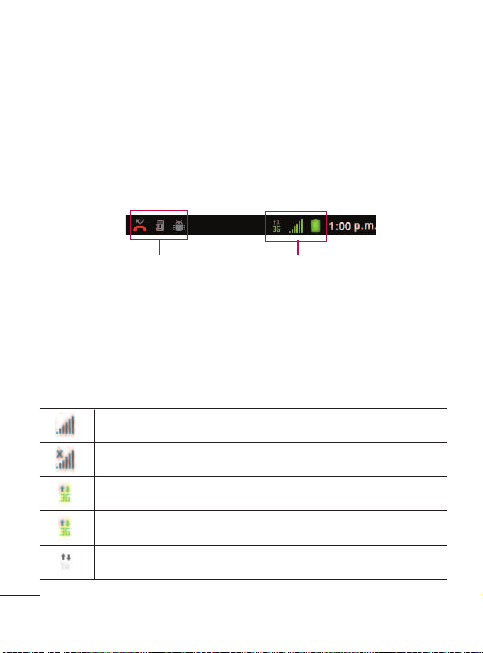
Visualización de la pantalla
La Barra de estado aparece en la parte superior de la pantalla.
Muestra iconos que indican que recibió notificaciones(a la
izquierda) e iconos que indican el estado del teléfono (a la
derecha), junto con la hora actual.
Si tiene más notificaciones de las que pueden ajustarse en la
Barra de estado, un icono con el signo de más le solicita que abra
la Barra de estado para verlas todas. (Consulte Utilización del
Panel de notificaciones en la página 28). La lista siguiente
identifica los símbolos que ve en la pantalla de su teléfono:
12
Descripción básica del teléfono
Intensidad de la señal: muestra la intensidad actual de la señal.(más barras =
mayor intensidad de señal).
No hay servicio: el teléfono no puede encontrar una señal disponible.
3G conectado: significa que el servicio de datos 3G está disponible.
3G en uso: significa que el servicio de datos 3G está en uso.
Datos 1x conectado: significa que el servicio de datos 1x est
á disponible.
Iconos de notificación
Iconos de estado
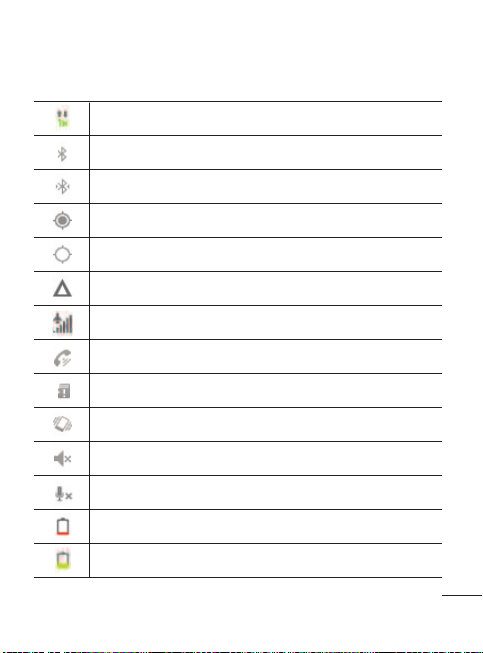
13
Descripción básica del teléfono
Servicio de datos 1x en uso: significa que el servicio de datos 1x está en uso.
Bluetooth encendido: significa que la función Bluetooth está encendida.
Bluetooth conectado: significa que el teléfono está conectado a un dispositivo
Bluetooth.
GPS encendido: significa que el GPS está encendido.
GPS comunicando significa que el teléfono está recibiendo datos de ubicación
desde GPS.
Itinerancia: su teléfono está en itinerancia.
Modo avión: significa que el teléfono está en Modo avión.
Altavoz encendido: significa que el altavoz está encendido.
Sin microSD: significa que no hay tarjeta microSD instalada.
Modo de vibración: significa que el volumen del timbre está establecido para
vibrar y que se ha silenciado el sonido.
Timbre silenciado: significa que se han silenciado todos los sonidos.
Silenciado: significa que se ha silenciado el micrófono del teléfono.
Batería muy baja: significa que la batería tiene muy poca carga.
Batería baja: significa que la batería tiene poca carga.
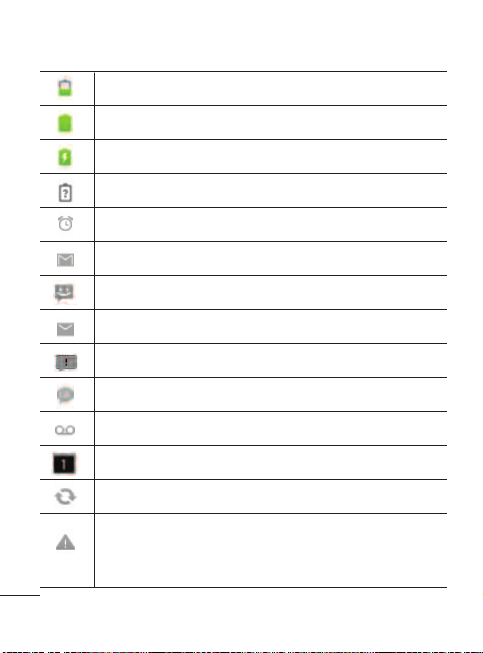
14
Descripción básica del teléfono
Batería agotada (40%): significa que la batería está parcialmente agotada.
Batería completa: muestra el nivel de carga actual de la batería. (El ícono que se
muestra corresponde a carga completa).
Batería cargando: significa que la batería se está cargando.
Batería desconocida: significa que se insertó una batería desconocida.
Alarma: indica que existe una alarma establecida.
Nuevo mensaje de Gmail: significa que recibió un nuevo mensaje de Gmail.
Nuevo mensaje de texto o multimedia: significa que recibió un nuevo mensaje de
texto o multimedia.
Nuevo mensaje de correo electrónico: significa que recibió un nuevo mensaje de
correo electrónico.
Problema para entregar mensajes de texto o multimedia: significa que no se ha
podido entregar un mensaje de texto o multimedia.
Nuevo mensaje de Google Talk: significa que recibió un nuevo mensaje de
Google Talk.
Nuevo mensaje de correo de voz: significa que recibió un nuevo mensaje de
correo de voz.
Evento próximo: alerta de un evento próximo.
Sincr
onizando da
tos:
la aplicación de sincronización está activa y sincronizando
con Gmail, Calendario y Contactos.
Problema de inicio de sesión o sincronización: hubo un problema con su
conexión al servidor de Google o no ha iniciado correctamente la sesión en su
cuenta. Para poder usar las aplicaciones de Google o las funciones de
sincronización, debe tener configurada una cuenta activa de Google y haber
iniciado sesión.
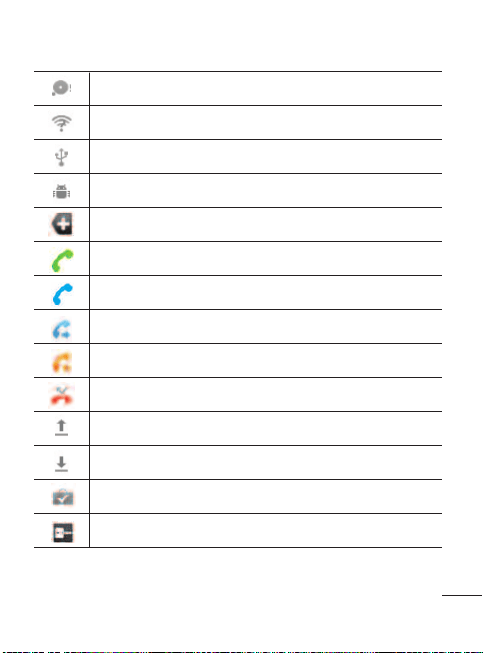
15
Descripción básica del teléfono
Tarjeta microSD completa: significa que la tarjeta microSD está llena.
Red Wi-Fi abierta disponible: significa que hay una red Wi-Fi abierta disponible.
Conectado por USB: el teléfono ha detectado una conexión USB activa.
Dispositivo de depuración USB conectado: el teléfono ha detectado una
conexión USB activa y se encuentra en el modo de depuración USB.
Más notificaciones sin mostrar: significa que hay más notificaciones que no se
muestran en la Barra de estado.
Llamada en curso: significa que hay una llamada en curso.
Llamada en curso con el auricular Bluetooth: significa que hay una llamada en
curso por medio del auricular de Bluetooth.
Llamada desviada: significa que se está desviando una llamada.
Llamada en espera: significa que hay una llamada en espera.
Llamada perdida: significa que hay llamadas perdidas.
Cargando datos: significa que el teléfono está cargando datos.
Descargando datos: significa que el teléfono está descargando datos.
Descarga completada: indica que se completó la descarga.
Conectado a VPN: significa que el teléfono está conectado a una Red Privada
Virtual.
16
Descripción básica del teléfono
Desconectado de VPN: significa que el teléfono se ha desconectado de una Red
Privada Virtual.
Reproducción de canción: significa que se está reproduciendo una canción.
Encender y apagar el teléfono
Encienda y apague el teléfono y active la pantalla con la Tecla
Encender/Bloquear.
Encender el teléfono
●
Mantenga presionado .
Una vez que el teléfono se encienda, es posible que muestre
"Buscando servicio". Cuando el teléfono encuentra una señal entra
en modo de espera, el estado de inactividad del teléfono. En este
momento está listo para comenzar a realizar y recibir llamadas.
Apagar el teléfono
1. Mantenga presionado durante dos segundos hasta que
se muestre el menú de Opciones de Teléfono.
2. Toque
Apagar
y después toque
Aceptar
para apagar el
dispositivo. La pantalla permanece en blanco cuando el
teléfono está apagado (salvo cuando cargue la batería).
Activar la pantalla
Si no usa el teléfono durante cierto tiempo, se apagan la pantalla
y la luz de fondo para ahorrar batería. Para activar la pantalla del
teléfono:
1. Presione . Aparecerá una pantalla de bloqueo. Consulte
Función de bloqueo del teléfono en la página 101.
2. Toque y arrastre el icono Desbloquear hacia la derecha.
Se abre la última pantalla en la que estuvo trabajando (Esta es
la pantalla de bloqueo predeterminada).
17
Descripción básica del teléfono

Batería y cargador
¡Advertencia! Sólo utilice baterías y cargadores aprobados por LG en
su teléfono. El uso de baterías y cargadores no aprobados por LG
aumenta el riesgo de sobrecalentamiento, incendio o explosión del
teléfono y puede provocar lesiones personales graves, incluso la
muerte o daños a la propiedad.
Capacidad de la batería
El teléfono está equipado con una batería de iones de litio (Li-
Ion). Permite que se recargue la batería antes de la descarga
completa. La batería proporciona hasta 5 horas de conversación
digital continua. Cuando la batería alcanza el 5% de su
capacidad, el icono de la batería parpadea. Cuando quedan unos
dos minutos de conversación el teléfono puede hacer sonar una
alerta sonora y luego se apaga.
Consejo
Observe el indicador de nivel de carga de la batería y cargue la batería
antes de que se agote.
Nota
Las configuraciones de luz de fondo prolongadas, la búsqueda de
servicios, el uso del modo de vibración y del navegador, así como otras
variables pueden reducir el tiempo de conversación y de espera de la
batería.
18
Descripción básica del teléfono
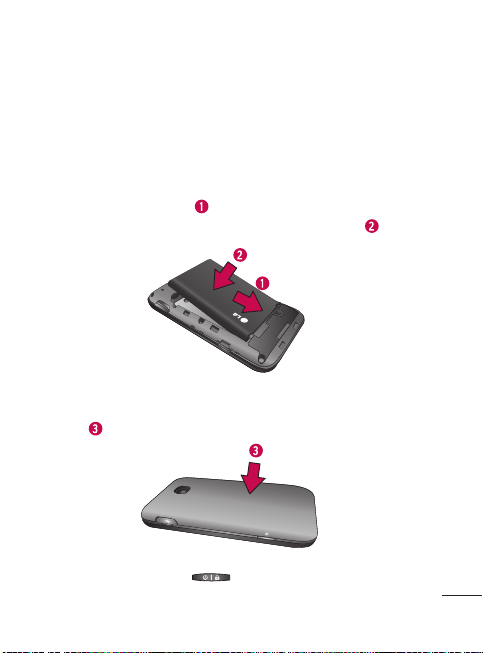
Instalar la batería
1. Instale la batería.
●
Retire la batería del paquete.
●
Inserte la batería en el compartimiento de batería en la parte
posterior del teléfono y asegúrese de que los conectores estén
alineados (vea el paso de la siguiente ilustración). Presione
con suavidad para asegurar la batería (vea el paso de la
siguiente ilustración).
●
Coloque la tapa posterior sobre el compartimiento de la
batería y presione hacia abajo hasta que escuche un clic (vea el
paso de la siguiente ilustración).
2. Mantenga presionada ubicada en la parte superior
izquierda para encender el teléfono.
19
Descripción básica del teléfono
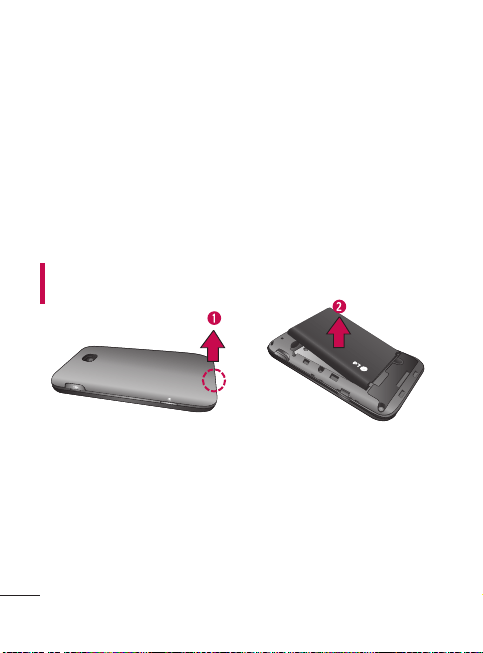
Extraer la batería
1. Asegúrese de que el teléfono esté apagado para no perder
elementos sin guardar.
2. Levante la tapa posterior usando la abertura de dedos ubicada
en la parte inferior de la tapa y retírela.
3. Levante la batería usando la abertura de dedos y retírela del
teléfono.
¡Advertencia! No manipule baterías de Li-ion dañadas o con fugas
porque se puede quemar.
Cargar la batería
Es importante controlar el nivel de carga de la batería. Si el nivel
de carga de la batería es muy bajo, el teléfono se apaga
automáticamente y se perderá la información con la que esté
trabajando en ese momento. Siempre utilice un cargador de
baterías de escritorio o de viaje o un adaptador para vehículos
aprobado por LG para cargar la batería.
20
Descripción básica del teléfono
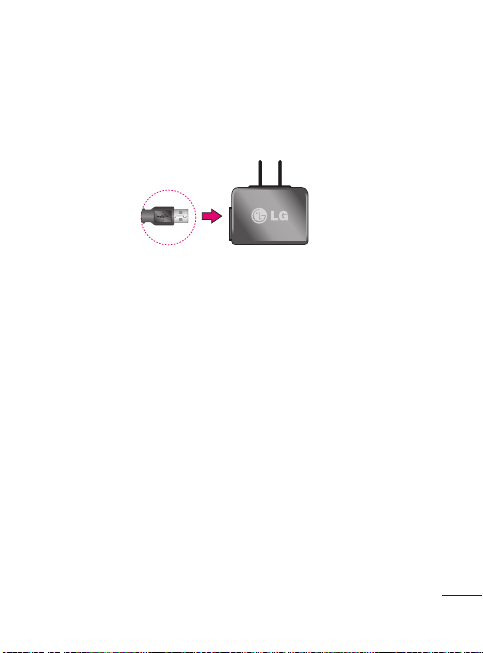
1. Conecte el adaptador de pared y el cable USB como se indica
a continuación; el logotipo de LG en el cable USB debe quedar
orientado hacia usted.
2. Enchufe un extremo del cable USB en el Puerto para
cargador/accesorios del teléfono y el otro extremo en un
tomacorriente. El tiempo de carga varía según el nivel de
batería. Con las baterías de Li-Ion aprobadas por LG, se puede
recargar la batería antes de que se agote por completo.
Protección de temperatura de la batería
A pesar de que es muy raro, si la batería se sobrecalienta, el
teléfono se apagará automáticamente.
21
Descripción básica del teléfono

Carga con USB
Puede usar su computadora para cargar el teléfono. Para poder
cargarlo con el cable USB es necesario instalar primero los
controladores USB en su computadora. Conecte un extremo del
cable USB en el Puerto para cargador/accesorios del teléfono y
conecte el otro extremo al puerto USB de la computadora. Es mejor
utilizar el puerto USB de la parte posterior cuando se conecta a una
computadora de escritorio. El hub USB debe estar alimentado por
una fuente de alimentación externa.
Extender la vida útil de la batería
Puede extender la vida útil de la batería entre cargas si apaga las
funciones que se ejecutan en segundo plano. También puede
controlar la forma en la que las aplicaciones y los recursos del
sistema consumen la energía de la batería.
Nota
No se admiten puertos USB de baja potencia, como los puertos USB
de los teclados ni hub USB alimentado por bus.
El controlador USB de LG se puede descargar desde el siguiente sitio:
http://www.lg.com/us/mobile-phones/index.jsp > haga clic en
Mobile
Support
> seleccione el proveedor (TracFone) > seleccione el Modelo
L45C > haga clic en
USB Cable Driver para descargarlo.
Desconecte siempre el cargador de la toma de pared cuando el teléfono
esté completamente cargado para evitar el consumo innecesario de energía
del cargador.
22
Descripción básica del teléfono

●
Reduzca la duración de la luz de fondo.
●
Apague la función Bluetooth cuando no la utilice.
●
Apague la función Wi-Fi cuando no la utilice.
●
Desactive el GPS cuando no lo necesite. La mayoría de las
aplicaciones que usan esta función harán consultas periódicas
a los satélites de GPS acerca de su ubicación actual; cada
consulta consume mucha energía de la batería.
●
No espere hasta que la batería esté totalmente agotada para
cargar el teléfono. La repetición del proceso de descarga
completa y recarga puede reducir la capacidad de
almacenamiento de la batería después de cierto tiempo.
●
Apague la aplicación de sincronización automática.
●
Utilice el widget de control de energía para desactivar las
funciones Wi-Fi, Bluetooth, GPS, sincronización o los ajustes de
brillo de la pantalla LCD.
●
Compruebe los servicios en ejecución y cierre las aplicaciones
innecesarias.
23
Descripción básica del teléfono

Para verificar el nivel de carga de la batería:
Presione >
>
Ajustes
>
Acerca del teléfono
>
Estado.
El estado de la batería (carga o descarga) y el nivel (como
porcentaje de la carga total) se muestran en la parte superior de la
pantalla.
Para comprobar y controlar qué usa la batería:
La pantalla Uso de la batería muestra qué aplicaciones consumen
la mayor parte de la energía de la batería. También puede
utilizarla para apagar las aplicaciones que haya descargado si
consumen demasiada energía.
1. Presione > >
Ajustes
>
Acerca del teléfono
>
Uso
de la batería
.
2. Toque cualquiera de los elementos listados para obtener más
opciones.
●
Dispositivo inactivo
para ver la batería utilizada por la radio.
●
Teléfono inactivo
para ver la batería utilizada cuando el
teléfono está inactivo.
●
Pantalla
para ajustar la configuración de pantalla.
24
Descripción básica del teléfono
Teclas de función del teléfono
El LG L45C está equipado con cuatro teclas principales de
funciones que se pueden utilizar en cualquier pantalla para
acceder a las funciones adicionales.
Tecla Menú
La Tecla
Menú
( ) activa una función de menú disponible
para la pantalla o aplicación actual. Cuando se encuentra en la
Pantalla principal, están disponibles las siguientes opciones de
menú:
●
Añadir
( ) añade una de las siguientes funciones a una
pantalla seleccionada Accesos directos, Widgets, Carpetas y
Fondos de pantalla.
●
Administrar aplicaciones
( ) muestra la pantalla Administrar
aplicaciones. Puede administrar la forma en que las aplicaciones
utilizan la memoria, detener aplicaciones con problemas o
desinstalar una aplicación.
●
Fondo de pantalla
( ) proporciona la capacidad de
personalizar la imagen de fondo de pantalla de la pantalla actual.
Esta imagen se puede obtener de los Fondos de pantalla
precargados o de cualquier imagen disponible en la Galería.
25
Descripción básica del teléfono

●
Buscar con Google
( ) muestra el cuadro de búsqueda rápida
que se puede utilizar para buscar un término clave tanto en el
teléfono como en la web.
●
Notificaciones
( ) permite expandir la Barra de estado para
proporcionar información más detallada acerca de los iconos
de notificación actualmente en pantalla.
●
Ajustes
( ) proporciona acceso rápido al menú de
configuración del teléfono.
Trabajar con menús
Existen dos tipos de menús de Android: menús de opciones y
menús contextuales.
Menús de opciones
Los menús de opciones contienen herramientas que se
corresponden con la pantalla o aplicación actual, no con un
elemento específico de la pantalla. Para abrir el menú de opciones
disponibles, presione .
No todas las aplicaciones tienen menús de opciones; si
presiona en una pantalla que no tenga un menú de
opciones no sucederá nada. Algunas aplicaciones tienen más
elementos en el menú de opciones de los que caben en el
menú; toque
Más
para abrir los elementos adicionales.
26
Descripción básica del teléfono
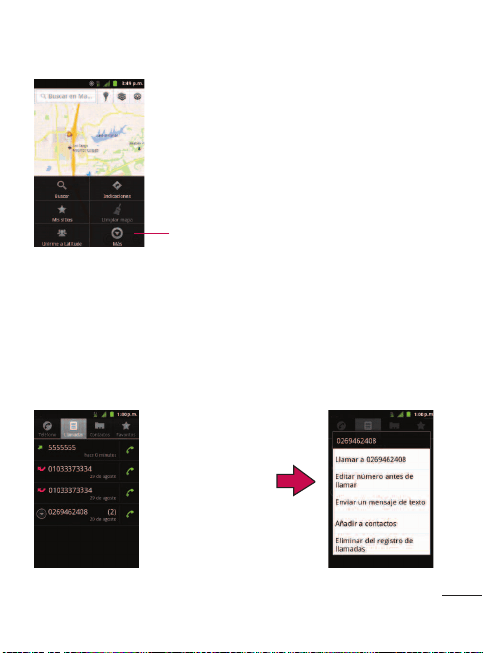
Uso de los menús contextuales
Los menús contextuales contienen opciones que se corresponden
con un elemento específico de la pantalla. Para abrir un menú
contextual, toque y mantenga presionado un elemento de la
pantalla. No todos los elementos tienen menú contextual. Si toca
un elemento que no tiene menú contextual, no sucederá nada.
27
Descripción básica del teléfono
Toque para abrir más elementos del menú
Cuando toca y mantiene
presionados ciertos
elementos de la pantalla, se
abre el menú contextual.

Para volver atrás dentro de un menú
Para ir al menú anterior:
●
Presione .
Para regresar a la Pantalla principal
●
Presione .
Utilización del Panel de notificaciones
El icono de notificaciones informa de la recepción de mensajes
nuevos, eventos de calendario, alarmas y eventos en curso, como
cuando hay una llamada en curso.
Cuando recibe una notificación, aparece brevemente un texto y el
icono de notificación se muestra en la Barra de estado. Para
obtener descripciones de los diferentes iconos de notificaciones,
consulte Visualización de la pantalla en la página 12. Puede abrir
el Panel de notificaciones para ver una lista de las notificaciones
recientes.
Según su configuración, puede escuchar un sonido de
notificación o es posible que el teléfono vibre.
Las aplicaciones que generan notificaciones, tales como Gmail
™
y
Google Talk tienen sus propios ajustes que se pueden utilizar
para configurar cómo y cuándo envían las notificaciones. Consulte
las secciones de las aplicaciones para ver los detalles.
28
Descripción básica del teléfono

Para abrir el Panel de notificaciones:
●
Toque y arrastre la Barra de estado hacia la parte inferior de la
pantalla.
– o –
●
Presione > >
Notificaciones
.
El Panel de notificaciones muestra una lista de las notificaciones
actuales organizada en notificaciones en curso y basadas en
eventos.
Para responder a una notificación:
1. Abra el Panel de notificaciones. Sus notificaciones actuales se
listan en el panel, cada una con una breve descripción.
2. Toque una notificación para verla. El Panel de notificaciones se
cierra y se abre la aplicación que corresponde a la respuesta.
Por ejemplo, las notificaciones de nuevo mensaje de correo de
voz marcan el número del buzón de voz y las notificaciones de
nuevo correo electrónico abren la aplicación Email.
Para borrar todas las notificaciones:
1. Abra el Panel de notificaciones.
2. Toque
Borrar
en la esquina superior derecha del panel.
29
Descripción básica del teléfono

Se borran todas las notificaciones basadas en eventos y las
notificaciones en curso permanecen en la lista.
Para cerrar el Panel de notificaciones:
●
Toque y arrastre la ficha de la parte inferior del Panel de
notificaciones hasta la parte superior de la pantalla.
- o -
●
Presione .
- o -
●
Toque una notificación y se cerrará el Panel de notificaciones.
Tecla Inicio
La
Tecla Inicio
lo lleva de vuelta a la Pantalla principal (de
las 5 pantallas disponibles en total).
Tecla Atrás
La
Tecla Atrás
regresa a la pantalla anteriormente activa. Si está
abierto el teclado de la pantalla, esta tecla cierra el teclado.
30
Descripción básica del teléfono
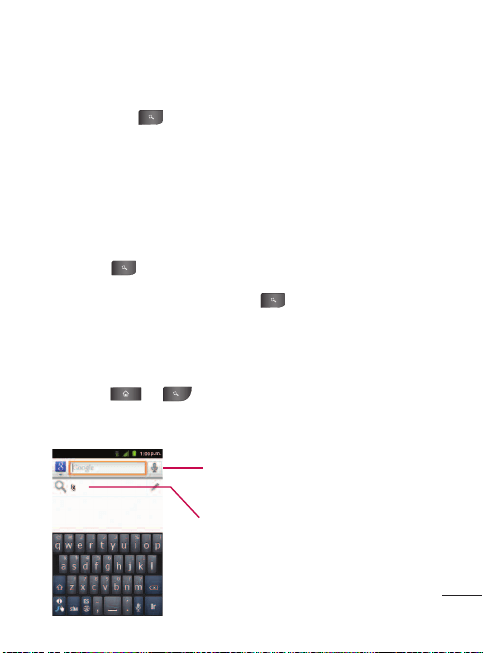
Tecla Buscar
La
Tecla Buscar
muestra el cuadro de búsqueda rápida que
se puede utilizar para buscar un término clave tanto en el
teléfono como en la web. Algunas aplicaciones, tales como
Contactos, Gmail
™
y Google Maps
™
, tienen la capacidad de
buscar contenidos dentro de esas aplicaciones. Además de poder
buscar los términos que se ingresan por teclado, pueden realizar
búsquedas por voz.
●
Presione para iniciar el cuadro de búsqueda rápida.
●
Presione y mantenga presionado para iniciar la función de
Búsqueda por voz.
Búsqueda dentro del teléfono y en la web con entrada de texto
1. Presione > . Cuando lo presiona en la Pantalla
principal o en otra pantalla que lo admita, el cuadro de
búsqueda rápida se abre automáticamente.
31
Descripción básica del teléfono
Búsqueda por voz: tóquelo para iniciar la
Búsqueda por voz.
Resultados de búsquedas recientes: proporciona
acceso directo a los términos buscados
anteriormente.
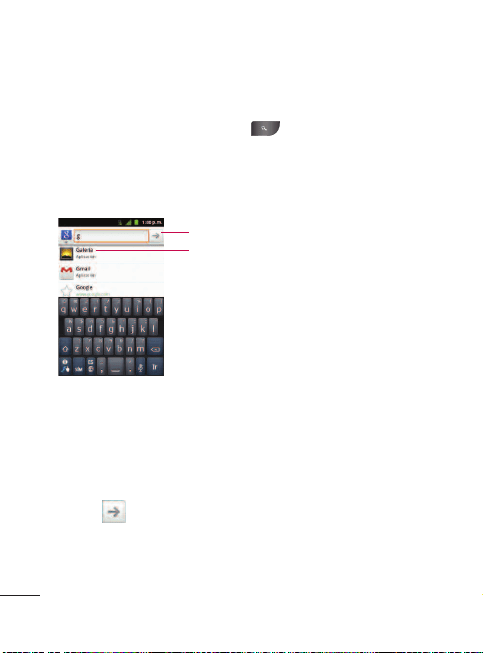
●
En algunas aplicaciones, como Gmail, Contactos, Navegador y
Android Market
TM
, el cuadro de búsqueda de la propia
aplicación se abre al presionar . Esta opción se indica por
medio del icono de la aplicación al lado izquierdo del cuadro
de búsqueda.
2. Ingrese el texto que busca en el cuadro de búsqueda rápida.
●
Puede usar las preferencias de búsqueda para configurar
algunos aspectos de la búsqueda web de Google (por ejemplo,
si hace sugerencias debajo del cuadro de búsqueda rápida
mientras escribe) y qué funciones del teléfono quiere que se
incluyan en las búsquedas.
3. Toque para buscar el texto ingresado.
– o –
32
Descripción básica del teléfono
Toque para realizar la búsqueda
A medida que escribe, aparecen resultados de
búsqueda del teléfono, términos buscados
anteriormente y sugerencias de búsqueda web.
Toque un elemento para buscar ese término.
Si lo que desea buscar aparece en la lista de sugerencias,
toque ese elemento para realizar la búsqueda.
Para realizar búsquedas por tipo:
●
Toque >
Todo, Web, Aplicaciones
or
Contactos
.
Para buscar por comando de voz:
●
Presione y mantenga presionado .
– o –
Toque desde el cuadro de búsqueda rápida.
Cuando deje de hablar, la Búsqueda de Google por voz analiza
sus palabras y muestra los resultados de la búsqueda.
33
Descripción básica del teléfono

Navegación en la pantalla táctil
El L45C es un teléfono sensible al tacto que no sólo permite
seleccionar una opción en pantalla con un solo toque, sino también
desplazarse con facilidad por largas listas. Simplemente deslice la
punta del dedo por la pantalla hacia arriba o hacia abajo. La pantalla
táctil proporciona una forma excelente de interactuar y usar el
teléfono Android. Puede acceder a las aplicaciones disponibles,
seleccionar menús y acceder a los datos guardados en su teléfono,
tocando con el dedo. Los siguientes términos se usan para describir
las diferentes acciones disponibles para usar la pantalla táctil:
●
Toque
: Un solo toque con el dedo selecciona elementos,
enlaces, accesos directos y las letras del teclado de la pantalla.
●
Toque y mantenga presionado
: Toque y mantenga presionado
un elemento sin levantar el dedo hasta que suceda la acción.
Por ejemplo, para abrir las opciones disponibles de un
contacto, toque el contacto de la lista de contactos hasta que
se abra el menú contextual.
●
Arrastre
: Toque y mantenga presionado un elemento por un
momento y luego, sin levantar el dedo, mueva el dedo en la
pantalla hasta que alcance la posición de destino. Puede
arrastrar elementos en la Pantalla principal para reubicarlos,
como se describe en Cambiar el fondo de pantalla del teléfono
en la página 50, o arrastrar el Panel de notificaciones para
abrirlo, como se describe en Utilización del Panel de
notificaciones en la página 28.
34
Descripción básica del teléfono
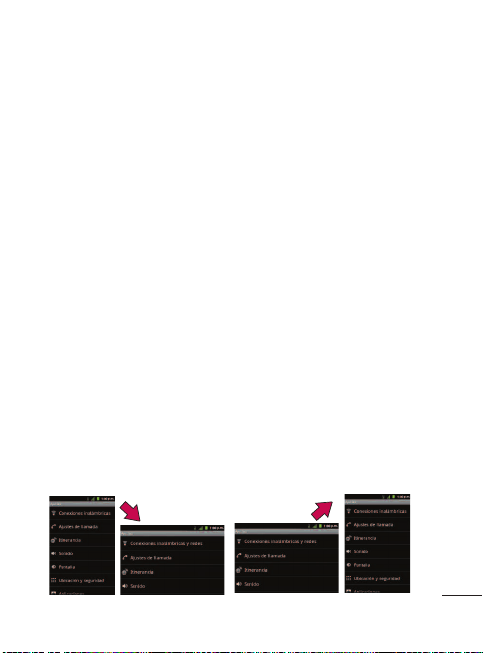
●
Pase el dedo o deslice
: Para pasar el dedo o deslizarse, mueva
rápidamente el dedo por la superficie de la pantalla, sin
detenerse cuando la toca inicialmente (para no arrastrar el
elemento). Por ejemplo, se puede deslizar por la pantalla hacia
abajo o hacia arriba para desplazarse por una lista o navegar
por las diferentes pantallas principales pasando el dedo de
derecha a izquierda (y viceversa).
●
Toque dos veces
: Toque dos veces para acercar una página web
o un mapa. Por ejemplo, toque dos veces con rapidez una
sección de una página web para ajustar esa sección al ancho de
la pantalla. También puede tocar dos veces para acercar y alejar
el zoom al sacar una foto (con la cámara) y cuando usa
Maps.
●
Unir y separar los dedos
: Use el dedo índice y el pulgar en un
movimiento de unirlos o separarlos para alejar o acercar
cuando usa el navegador, un mapa o fotografías.
●
Rote la pantalla
: Desde muchas aplicaciones y menús, la
orientación de la pantalla se ajusta a la orientación física del
teléfono. (Consulte Cambiar la orientación de la pantalla en la
página 51).
35
Descripción básica del teléfono
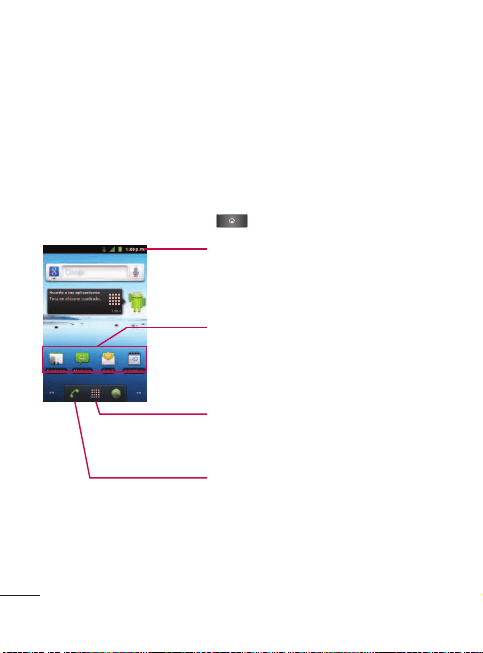
La Pantalla principal
La Pantalla principal es el punto de partida para muchas
aplicaciones y funciones, y permite añadir elementos como
accesos directos a las aplicaciones, carpetas o widgets de Google
para dar un acceso instantáneo a la información y las
aplicaciones. Es la página predeterminada y accesible desde
cualquier menú al presionar .
36
Descripción básica del teléfono
Barra de estado
Muestra la información de estado del teléfono que
incluye la hora, la intensidad de la señal y los iconos
de notificación.
Iconos de aplicaciones
Toque un icono (aplicación, carpeta, etc.) para abrirlo
y usarlo.
Ficha Aplicaciones
Tóquela para abrir la Pantalla de aplicaciones para ver
las aplicaciones instaladas.
Tecla Teléfono
Toque esta opción para abrir el teclado para marcar.
Además, proporciona fichas adicionales para acceder
a Llamada
s, Contactos y Favoritos.
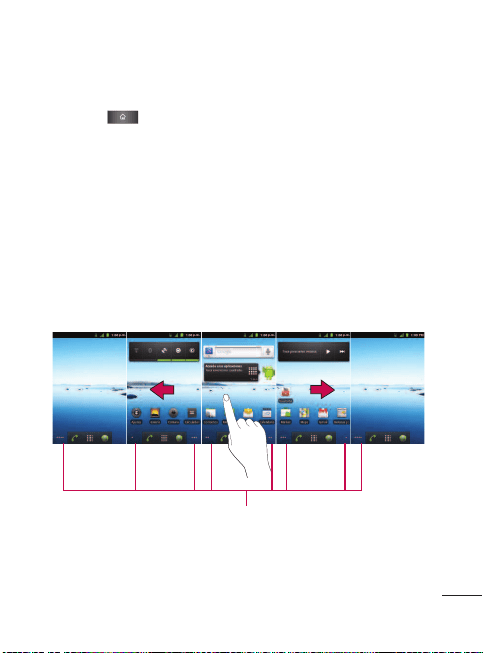
Para regresar a la Pantalla principal:
●
Presione en cualquier momento, desde cualquier aplicación.
Pantallas principales extendidas
El sistema operativo Android proporciona múltiples Pantallas
principales para brindar mayor espacio para añadir iconos,
widgets y más.
●
Deslice el dedo hacia la izquierda o derecha por la Pantalla
principal. El panel principal queda en el centro con dos paneles
de extensión de cada lado.
37
Descripción básica del teléfono
Indicador de ubicación
Los puntos en la esquina inferior izquierda y derecha le
indican cuál es la Pantalla principal que está viendo.
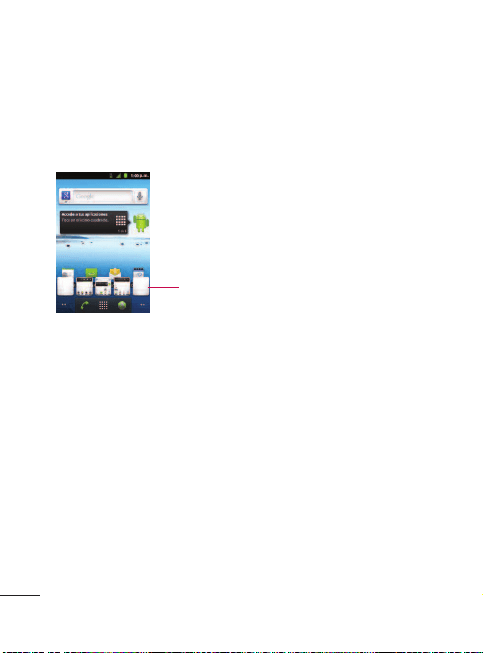
●
Toque y mantenga presionados los puntos de la Pantalla principal
en la esquina inferior izquierda o derecha de la pantalla para ver
miniaturas de las pantallas principales extendidas. Luego toque
una para ir a esa pantalla específica.
Aplicaciones: cómo verlas, abrirlas y alternarlas.
Todas las aplicaciones del teléfono, incluidas las que haya
descargado e instalado desde Android Market
™
u otras fuentes,
se agrupan en la Pantalla de aplicaciones a la que se accede
desde la Pantalla principal. Si tiene más aplicaciones de las que
puede ver actualmente en la Pantalla de aplicaciones desplace la
pantalla hacia arriba o hacia abajo para ver más.
La Pantalla de aplicaciones contiene todas las aplicaciones del
teléfono (pero no los widgets descargados u otros materiales
descargados que no sean aplicaciones) incluidos el Reloj, el
Navegador, la Calculadora, la Cámara, Market, YouTube, Búsqueda
por voz y muchas más.
38
Descripción básica del teléfono
Miniaturas de la Pantalla principal
Toque una para acceder inmediatamente.
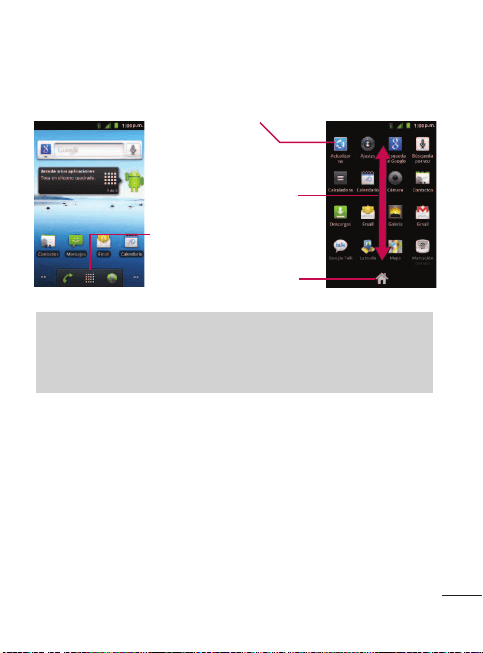
Generalidades
Abrir y alternar las aplicaciones
El uso de tareas múltiples es sencillo con Android™. Las
aplicaciones abiertas pueden seguir la ejecución en segundo plano
cuando abre otra aplicación. No es necesario salir de una aplicación
antes de abrir otra. Se puede alternar con facilidad entre varias
aplicaciones abiertas. Android maneja cada aplicación, las pone en
pausa o las inicia según sea necesario para garantizar que las
aplicaciones no desperdicien los recursos del teléfono.
Nota
La Pantalla de aplicaciones se cierra automáticamente cuando toque un
icono para abrir su aplicación. Al arrastrar un icono hasta la Pantalla
principal también se cierra automáticamente la Pantalla de aplicaciones.
39
Descripción básica del teléfono
Toque el icono de una aplicación
para abrir la aplicación.
Desplace la pantalla hacia arriba y
hacia abajo para ver más iconos.
Toque esta opción para abrir la
Pantalla de aplicaciones.
Toque esta opción para cerrar la
Pantalla de aplicaciones.

Para abrir una aplicación:
●
Simplemente toque su icono en la pantalla.
Para abrir varias aplicaciones:
1. Toque el icono de una aplicación para abrirla.
2. Presione .
3. Toque y toque el icono de la otra aplicación que desee
abrir.
– o –
Simplemente toque el icono, si la aplicación ya se encuentra en
la Pantalla principal.
Para alternar entre varias aplicaciones:
1. Presione y mantenga presionado . Se abre una ventanas
pequeña con los iconos de las aplicaciones recientemente
utilizadas.
Nota
Se puede personalizar la Pantalla principal con los accesos directos a
las aplicaciones más usadas. Las aplicaciones están ubicadas en la
Pantalla de aplicaciones pero se pueden añadir accesos directos a las
aplicaciones en la Pantalla principal para acceso rápido. Ya sea que el
icono se encuentre en la Pantalla principal o en la Pantalla de
aplicaciones, basta tocarlo para abrirlo y usarlo. Consulte Añadir iconos
de aplicaciones a la Pantalla principal en la página 41, para obtener más
información.
40
Descripción básica del teléfono
2. Toque el icono de la aplicación que desee abrir.
– o –
Presione para volver a la aplicación actual.
Añadir iconos de aplicaciones a la Pantalla principal
Personalice la Pantalla principal con los accesos directos a las
aplicaciones más usadas.
1. Presione > .
2. Toque y mantenga presionado el icono que desee añadir a la
Pantalla principal.
3. Levante el dedo para ubicar la aplicación en la Pantalla principal,
o arrastre el icono hasta donde desee ubicarlo en la pantalla y
luego levante el dedo.
Aplicaciones
A continuación se enumeran las aplicaciones predeterminadas
disponibles tanto en la Pantalla principal/extendida como en la
Pantalla de aplicaciones.
41
Descripción básica del teléfono
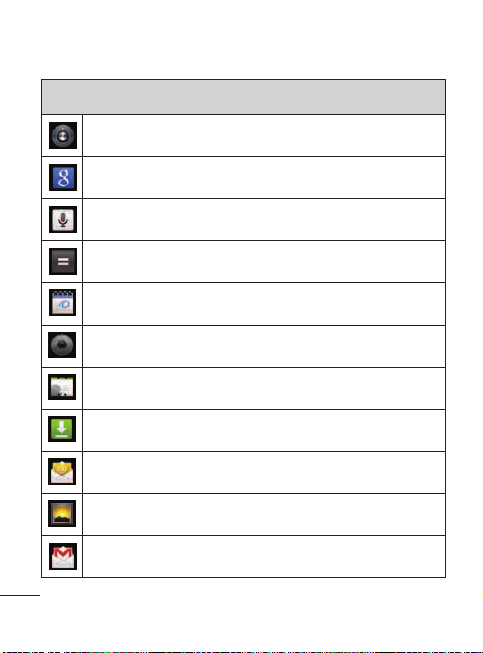
42
Descripción básica del teléfono
Iconos de aplicaciones
Ajustes:
accede al menú de configuración integrada del teléfono.
Búsqueda de Google:
muestra el cuadro de búsqueda rápida para buscar un
término clave tanto en el teléfono como en la web.
Búsqueda por voz:
inicia el software integrado de reconocimiento de voz e inicia
una búsqueda de Google basada en el reconocimiento de voz.
Calculadora:
inicia la aplicación de la calculadora.
Calendario:
inicia la aplicación del calendario que se puede sincronizar ya sea con el calendario de
Google o de Outlook
®
. Los eventos sólo se pueden sincronizar con una cuenta administrada.
Cámara:
inicia la cámara.
Contactos:
muestra los contactos que se pueden sincronizar con su cuenta de
Google o de Outlook desde el teléfono. Los contactos sólo se pueden sincronizar
con una cuenta administrada.
Descargas:
inicia la aplicación de descarga en la que se pueden ver, volver a
abrir o borrar las descargas.
Email:
proporciona acceso a sus cuentas de correo electrónico, POP3, IMAP y
Exchange Server (Outlook). También proporciona acceso a su cuenta de Gmail.
Galería:
muestra la Galería de imágenes y videos guardados en la tarjeta
microSD
™
.
Gmail:
proporciona acceso a su cuenta de Gmail.
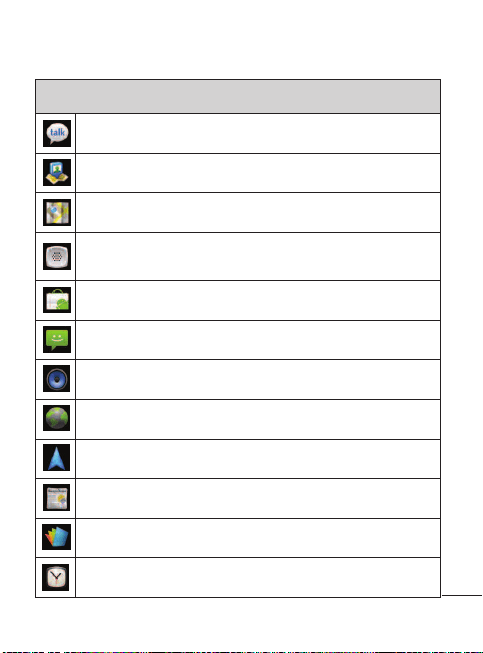
43
Descripción básica del teléfono
Iconos de aplicaciones
Google Talk:
inicia la aplicación Google Talk que le permite chatear gratis con
familiares y amigos por internet.
Latitude:
permite ver las ubicaciones de sus amigos y compartir la suya con ellos. La
aplicación también permite ver las ubicaciones de sus amigos en un mapa o en una lista.
Maps:
inicia un mapa dinámico que ayuda a encontrar negocios, ubicar amigos,
ver mapas y obtener indicaciones de conducción.
Marcación por voz:
inicia el software de reconocimiento automático de voz
(ASR) integrado en el teléfono, para marcar un número de teléfono de sus
contactos o iniciar las funciones del teléfono.
Market:
navega, busca y descarga aplicaciones en Android Market.
Mensajes:
proporciona acceso a los mensajes de texto y multimedia.
Música:
inicia el reproductor de música.
Navegador:
inicia el navegador Web.
Navigation:
inicia la función de navegación GPS del teléfono y permite obtener
indicaciones rápidas paso a paso.
Noticias y tiempo:
inicia la aplicación que permite actualizar las noticias y el
clima.
Polaris Viewer
– inicia la aplicación Polaris Viewer en la que se pueden ver, crear
y editar archivos de documentos en el teléfono.
Reloj:
accede a la aplicación del reloj.
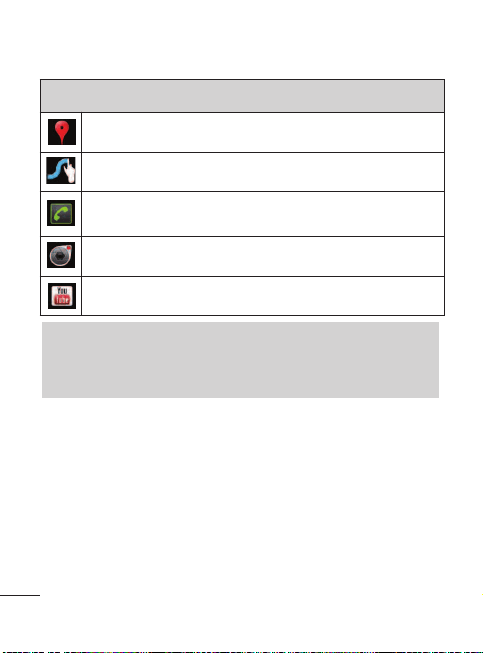
44
Descripción básica del teléfono
Personalización de la Pantalla principal
Para personalizar la Pantalla principal se puede:
●
Crear accesos directos
●
Añadir widgets
●
Crear accesos directos a los contactos
●
Crear carpetas
●
Cambiar el fondo de pantalla
Nota
La aplicación Email puede acceder tanto al correo electrónico basado en
Exchange Server (como el correo electrónico de trabajo) y otros proveedores
de correo electrónico basados en internet como Yahoo! y Gmail.
Iconos de aplicaciones
Sitios:
permite que otros encuentren su negocio en los resultados de una
búsqueda local con la búsqueda de Google o Google Maps.
Swype Intro:
Inicia la guía de Swype y videos para ayudarle con el uso del
teclado Swype.
Teléfono:
accede al teclado del teléfono.
Videocámara:
inicia la videocámara.
YouTube:
inicia la aplicación YouTube.

45
Descripción básica del teléfono
Crear accesos directos
Los accesos directos son distintos de los widgets de la Pantalla
principal. Los accesos directos pueden acceder a un contacto
específico, activar una función o una acción, o iniciar una aplicación.
Para añadir un acceso directo desde la ficha Aplicaciones:
1. Presione para acceder a la Pantalla principal.
2. Seleccione una ubicación para el nuevo acceso directo
desplazándose por las pantallas disponibles hasta llegar a la que
desee. (Consulte Pantallas principales extendidas en la página 37).
3. Toque para mostrar todas las aplicaciones actuales. Por
defecto, las aplicaciones se muestran en forma de cuadrícula.
4. Desplácese por la lista y ubique la aplicación que desee.
5. Toque y mantenga presionado el icono en la pantalla. Así se
crea un acceso directo inmediato del icono seleccionado y
cierra la Pantalla de aplicaciones. El nuevo acceso directo
parece flotar sobre la Pantalla de aplicaciones.
Nota
Se puede añadir el mismo acceso directo en cualquiera de las pantallas
disponibles (principal o extendida). La aplicación que se agrega a la
pantalla también aparece en la pantalla Aplicaciones.

6. Mientras mantiene presionado el icono, ubíquelo en la pantalla
actual. Una vez completado, libere la pantalla para bloquear el
acceso directo en su nueva posición.
Para añadir un acceso directo a través la Pantalla principal:
1. Presione para acceder a la Pantalla principal.
2. Toque y mantenga presionada un área vacía en la pantalla.
3. Desde la ventana Agregar al escritorio, toque
Accesos directos
.
4. Toque una selección de la lista. Las opciones predeterminadas
incluyen:
●
Aplicaciones
●
Ajustes
●
Contacto
●
Etiqueta de Gmail
●
Indicaciones y navegación
●
Latitude
●
Lista de reproducción de música
●
Llamada directa
46
Descripción básica del teléfono

●
Marcador
●
Mensaje directo
5. Siga las instrucciones en pantalla (si necesario) para añadir el
nuevo acceso directo a la Pantalla principal actual.
Para eliminar un acceso directo:
1. Presione para acceder a la Pantalla principal.
2. Toque y mantenga presionado el acceso directo en la pantalla.
Así se desbloquea de su ubicación en la pantalla actual.
3. Arrastre el icono sobre la
Papelera
y libérelo.
Añadir y eliminar widgets
Los widget son aplicaciones autocontenidas a las que se puede
acceder en las Pantallas principal o extendida. A diferencia de los
accesos directos, los widgets aparecen como aplicaciones en
pantalla.
Para añadir un widget:
1. Presione para acceder a la Pantalla principal.
2. Toque y mantenga presionada un área vacía en la pantalla.
3. Desde la ventana Añadir al escritorio, toque
Widgets.
Descripción básica del teléfono
47

4. Toque un widget disponible para ubicarlo en la pantalla actual.
●
Los widgets predeterminados incluyen: Búsqueda de Google,
Calendario, Consejos iniciales, Control de energía, Latitude,
Marco de imagen, Market, Música, Noticias y tiempo, Puntuar
sitios, Relog analógico, Tráfico y YouTube.
Para eliminar un widget:
1. Vaya a la Pantalla principal en la que está ubicado el widget.
2. Toque y mantenga presionado el widget. Así se desbloquea de
su ubicación en la pantalla actual.
3. Arrastre el widget sobre la
Papelera
y libérelo.
●
Esta acción no elimina el widget, sólo lo suprime de la pantalla
actual.
Para ubicar un widget en una pantalla diferente
1. Toque y mantenga presionado el widget que desea mover.
2. Arrastre el widget al borde de la pantalla (a la izquierda si lo
mueve a una pantalla ubicada a la izquierda, a la derecha si lo
mueve a una pantalla ubicada a la derecha).
3. Después de un segundo, aproximadamente, cambia la pantalla
actual. Repita hasta llegar a la pantalla que desee.
48
Descripción básica del teléfono

Crear y administrar carpetas
Las carpetas se pueden ubicar en cualquiera de las pantallas
disponibles y pueden contener varios accesos directos o entradas
de contactos.
Para crear una carpeta en la pantalla:
1. Presione para activar la Pantalla principal.
2. Toque y mantenga presionada un área vacía en la pantalla.
3. Desde la ventana Añadir al escritorio, toque
Carpetas
.
4. Toque un tipo de carpeta disponible para ubicarlo en la
pantalla actual.
●
Las opciones incluyen
Nueva carpeta
,
Contactos con
números de teléfono
,
Contactos destacados
,
Documentos
recientes
y
Todos los contactos
.
Nota
Los contactos destacados son aquellas entradas de contactos que se
han etiquetado como muy importantes.
49
Descripción básica del teléfono

Cambiar el fondo de pantalla del teléfono
Para cambiar el fondo de la Pantalla principal:
1. En la Pantalla principal, presione >
Fondo de pantalla
.
– o –
Toque y mantenga presionado un punto vacío en la Pantalla
principal y luego toque
Fondo de pantalla
.
2. Toque
Fondos de pantalla
,
Fondos de pantalla animados
o
Galería
.
●
Fondo de pantalla
: para abrir una pantalla con las imágenes de
fondo de pantalla guardadas en el teléfono. Deslice las
imágenes de miniatura hacia la izquierda y derecha para ver las
imágenes disponibles.
●
Fondos de pantalla animados
: para abrir una lista de los
fondos de pantalla animados instalados en el teléfono. Los
fondos de pantalla animados pueden ser animados o incluso
interactivos. Puede descargar más fondos de pantalla animados
en Android Market.
●
Galería
: para usar una imagen guardada en el teléfono como
fondo de pantalla. Se puede recortar la imagen antes de
establecerla como fondo de pantalla.
3. Toque
Establecer fondo de pantalla
o
Guardar
.
50
Descripción básica del teléfono

Acceder a las aplicaciones recientemente usadas
El teléfono mantiene una lista de las ocho aplicaciones utilizadas
más recientemente.
1. Mantenga presionado para abrir la ventana de
aplicaciones utilizadas más recientemente.
2. Toque un icono para abrir la aplicación relacionada.
Cambiar la orientación de la pantalla
Este teléfono es capaz de cambiar la orientación del contenido de
la pantalla cuando cambia la orientación del teléfono mismo. El
acelerómetro incorporado detecta el movimiento y cambia su
ángulo/orientación. Tenga en cuenta que algunas pantallas,
aplicaciones o widgets no son compatibles con el cambio de
orientación.
La función de orientación automática de la pantalla se puede
habilitar en forma manual para cambiar la orientación de todas las
pantalla habilitadas cuando se detecta la rotación.
Nota
Un ejemplo de pantalla que se reorienta automáticamente por el
movimiento del teléfono es la pantalla de Mensajes. Sólo se necesita
girar el teléfono lateralmente.
51
Descripción básica del teléfono

Para activar manualmente la función de rotación automática:
1. Presione > >
Ajustes
>
Pantalla
.
2. Toque
Pantalla giratoria
para habilitar o inhabilitar la rotación
automática.
Mostrar su número de teléfono
Muestra su número de teléfono y otros datos sobre el teléfono y
su cuenta.
●
Presione > >
Ajustes
>
Acerca del teléfono
>
Estado
.
Introducir texto con el teclado en pantalla
El teclado en la pantalla se muestra automáticamente cuando se
toca un campo de texto. Para mostrarlo en forma manual, toque
el campo de texto en donde desea introducir texto. Se pueden
usar dos tipos de métodos: Swype o Teclado de Android.
Para seleccionar el teclado:
1. Toque y mantenga presionado el campo de texto y toque
Método de introducción de texto
.
2. Toque el método que desee utilizar entre
Swype
o
Teclado de
Android
.
52
Descripción básica del teléfono
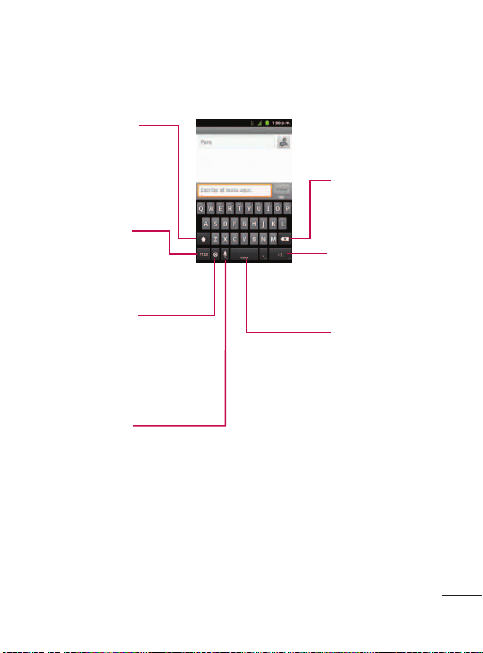
53
Descripción básica del teléfono
Tecla de mayúsculas
Toque esta tecla una vez
para poner en mayúscula la
próxima letra que escriba.
Tóquela dos veces para que
todas las letras se pongan
en mayúscula.
Tecla de números y
símbolos
Toque esta tecla para
cambiar la entrada a
número y símbolo.
Tecla de configuración
Toque esta tecla para
cambiar el método de
introducción de texto o
establecer varias
configuraciones del Teclado
de Android.
Tecla Voz para texto
Toque esta tecla para
introducir texto mediante la
voz.
Tecla Borrar
Toque la tecla para
borrar los caracteres a la
izquierda del cursor.
Tecla de emoticón
Toque esta tecla para
ingresar varios
emoticonos.
Tecla de Espacio
Toque esta tecla para
introducir un espacio.
Teclado de Android
Teclado de letras
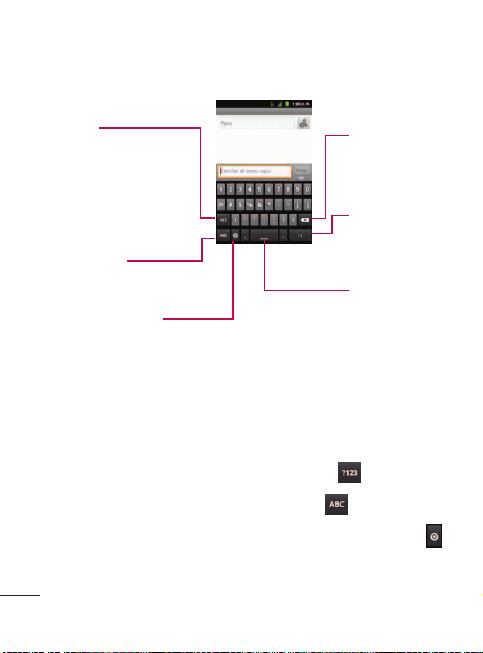
1. Toque el campo de texto donde desea introducir texto.
2. Introduzca el texto deseado.
●
Para introducir números o símbolos, toque .
●
Para introducir letras nuevamente, toque .
●
Para configurar los ajustes del Teclado de Android, toque
>
Ajustes del teclado de Android.
54
Descripción básica del teléfono
Tecla Alt
Toque esta tecla para ingresar
símbolos adicionales. El teclado
cambiará a caracteres alternativos.
Toque y mantenga presionado
para bloquear la disposición
alternativa de caracteres en el
teclado.
Tecla de letras
Toque esta tecla para cambiar la
entrada a sólo letras.
Tecla de configuración
Toque para cambiar el método de
introducción de texto o establecer
varios ajustes del Teclado de Android.
Tecla de Espacio
Toque esta tecla para
introducir un espacio.
Tecla de emoticón
Toque esta tecla para
ingresar varios
emoticonos.
Tecla Borrar
Toque la tecla para
borrar los caracteres a
la izquierda del cursor.
Teclado de números y símbolos

●
Vibrar al pulsar tecla
permite activar una sensación de
vibración a medida que se ingresa texto en el teclado.
●
Sonido al pulsar tecla
permite activar un sonido cuando
introduce texto con el teclado.
●
Popup al pulsar
muestra una imagen más grande de cada
tecla que toca.
●
Tocar para corregir palabras
subraya una palabra en un
campo de texto si toca esa palabra y el teclado tiene otras
sugerencias de palabras que quizás quiso escribir.
●
Uso de mayúsculas auto.
permite poner automáticamente
en mayúscula la primera letra de una oración.
●
Mostrar tecla de ajustes
permite establecer si se muestra la
tecla de configuración o si se oculta siempre.
●
Introducción de voz
permite establecer en qué teclado en
la pantalla quiere la tecla del micrófono de introducción de
voz o apagar la introducción de voz.
●
Idiomas
permite seleccionar el idioma del texto que se
ingresa. El idioma predeterminado depende del idioma
establecido cuando se activó el teléfono por primera vez.
55
Descripción básica del teléfono
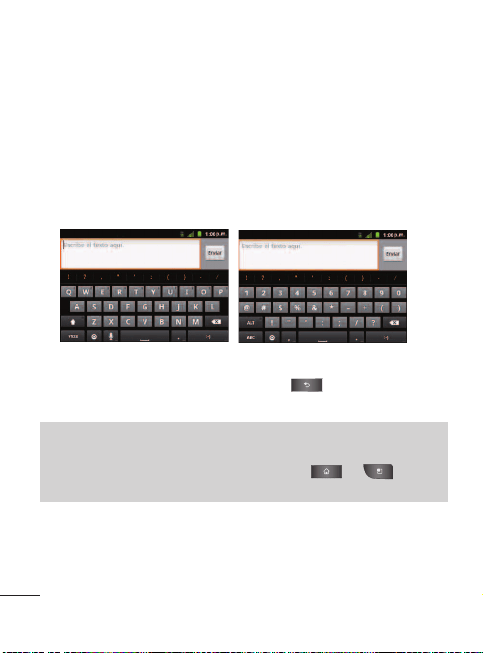
●
Mostrar sugerencias
muestra las palabras sugeridas en una
lista sobre el teclado en pantalla mientras escribe.
●
Autocompletar
permite introducir automáticamente una
palabra sugerida, destacada en la lista sobre el teclado en
pantalla, cuando introduce un espacio o signo de puntuación.
●
Gire la pantalla para utilizar un teclado más grande.
3. Cuando termine de escribir, presione para cerrar el
teclado.
56
Descripción básica del teléfono
Teclado de letras Teclado de números y símbolos
Nota
Si no desea que la pantalla cambie de orientación en forma automática,
desmarque la opción Pantalla giratoria. Presione
>
> Ajustes
> Pantalla y desmarque Pantalla giratoria.
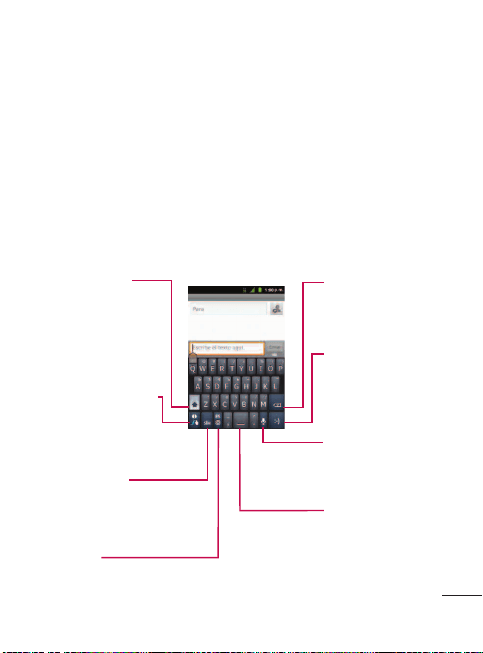
57
Descripción básica del teléfono
Uso del método Swype
Swype es un método de introducción de texto que permite ingresar
una palabra al deslizar el dedo de una letra a otra y levantar el dedo
solamente entre las palabras. Swype usa algoritmos de corrección
de errores y un modelo de lenguaje para predecir la siguiente
palabra. También incluye un sistema de texto predictivo. Para
obtener más información, consulte el tutorial y la ayuda de Swype
en su teléfono.
Tecla de mayúsculas
Toque esta tecla una vez
para poner en mayúscula la
próxima letra que escriba.
Tóquela dos veces para que
todas las letras se pongan
en mayúscula.
Tecla de Ayuda de Swype
Toque esta tecla para ver
el tutorial o más ayuda, o
para establecer los ajustes
de Swype.
Tecla de números y
símbolos
Toque esta tecla para
cambiar la entrada a sólo
texto.
Tecla Idioma
Toque para seleccionar el
idioma.
Tecla Borrar
Toque la tecla para
borrar los caracteres a la
izquierda del cursor.
Tecla de emoticón
Toque esta tecla para
ingresar varios
emoticonos.
Tecla de Espacio
Toque esta tecla para
introducir un espacio.
Tecla Voz para texto
Toque esta tecla para
introducir texto
mediante la voz.
Teclado de letras
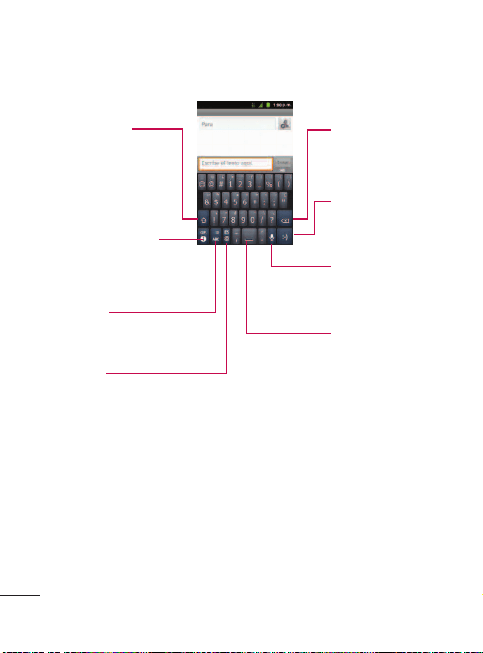
●
Cree un garabato (como una S) para crear letras dobles (como
la “ll” en “llave”).
●
Para introducir una palabra en mayúscula, deslice el dedo
sobre la fila superior del teclado y luego deslícelo de nuevo
hacia abajo a la(s) letra(s) siguiente(s).
58
Descripción básica del teléfono
Tecla de mayúsculas
Toque esta tecla una vez para
poner en mayúscula la próxima
letra que escriba. Tóquela
nuevamente para activar las
mayúsculas. Tóquela nuevamente
para desactivar las mayúsculas.
Tecla de Ayuda de Swype
Toque esta tecla para ver el
tutorial o más ayuda, o para
establecer los ajustes de Swype
Tecla de letras
Toque esta tecla para cambiar la
entrada a sólo letras.
Tecla de Espacio
Toque esta tecla para
introducir un espacio.
Tecla de emoticón
Toque esta tecla para
ingresar varios
emoticonos.
Tecla Borrar
Toque la tecla para
borrar los caracteres a la
izquierda del cursor.
Teclado de números y símbolos
Tecla Idioma
Toque la tecla para seleccionar el idioma.
Tecla Voz para texto
Toque esta tecla para
introducir texto
mediante la voz.

●
Mueva el dedo sobre el apóstrofo para introducir
contracciones. Para los sufijos con puntuación común, levante
el dedo entre el sufijo y la parte principal de la palabra.
Para configurar Swype:
1. Cuando se muestra el teclado de Swype, toque y mantenga
presionada .
2. Toque
Opciones.
3. Toque una de las siguientes configuraciones:
●
Idiomas
permite seleccionar el idioma del texto que ingresa.
El idioma predeterminado depende del idioma establecido
cuando se activó el teléfono por primera vez.
●
Sonidos
permite activar los sonidos generados por la
aplicación Swype.
●
Vibración del tecl.
permite activar una sensación de
vibración a medida que se ingresa texto en el teclado.
●
Mostrar sugerencias
permite encender un indicador que
parpadea y que le brinda información útil al usuario.
●
Sugerencia de palabra
permite utilizar una base de datos de
palabras incorporadas para predecir palabras mientras
introduce texto con Swype.
59
Descripción básica del dispositivo

●
Espaciado automático
permite insertar automáticamente un
espacio entre las palabras. Al terminar una palabra, solo
levante el dedo y comience la siguiente palabra.
●
Mayús. automáticas
permite poner automáticamente en
mayúscula la primera letra de una oración.
●
Mostrar trayecto
permite elegir si se desea mostrar la ruta
completa de Swype.
●
Velocidad vs exactitud
establece la velocidad de respuesta
de Swype a lo que se introduce en la pantalla. Mueva el
deslizador entre
Resp. rápida (velocidad)
o
Tolerancia err.
(
precisión)
y toque
Aceptar.
●
Diccionario personal
personal añadir, editar y eliminar
palabras añadidas al diccionario personal.
●
Restablecer diccionario de Swype
permite eliminar todas
las palabras añadidas al diccionario personal.
●
Lista de palabras
establece la cantidad de veces que la ventana
de selección de palabras se muestra en el pantalla. Mueva el
deslizador entre
Nunca
y
Siempre
y toque
Aceptar.
●
Ayuda de Swype
muestra el manual del usuario de Swype.
●
Guía
muestra un tutorial en pantalla.
60
Descripción básica del teléfono

Sugerencias para la edición de texto
Puede editar lo que escribe en los campos de texto y usar comandos
de menú para cortar, copiar y pegar texto, dentro o a través de la
mayoría de las aplicaciones. Para cortar/copiar y pegar el texto:
1. Toque y mantenga presionado el campo de texto.
2. Toque
Seleccionar palabra
o
Seleccionar todo
en el menú que
aparece. El texto seleccionado se destaca en color naranja con
una etiqueta en cada extremo de la selección.
3. Arrastre la etiqueta de selección para expandir o reducir el
rango de texto seleccionado.
●
Para cancelar la selección, sólo se debe tocar texto no
seleccionado o un área vacía.
4. Toque el texto seleccionado.
5. Cuando se abra el menú emergente, toque
Cortar
o
Copiar
.
6. Coloque el cursor en la ubicación donde desea pegar el texto.
7. Toque y mantenga presionado el campo de texto.
8. Cuando se abra el menú emergente, toque
Pegar
. Además, el texto
que pegó queda guardado (temporalmente) en la memoria del
teléfono, para que pueda pegar el mismo texto en otra ubicación.
61
Descripción básica del teléfono

Creación de una cuenta de Google
Su cuenta de Google
Se debe crear y/o acceder a una cuenta de Google para usar
Gmail
TM
, Google Talk
TM
, Google Calendar
TM
y otras aplicaciones de
Google. Acceder a la cuenta de Google también es necesario para
descargar aplicaciones desde Android Market
TM
, para sincronizar los
datos (si corresponde) con los servidores de Google y para
aprovechar otros servicios de Google disponibles en su dispositivo.
Si no tiene una cuenta de Google, se le pedirá que cree una. Si
tiene una cuenta Google empresarial a través de su empresa u
otra organización, el departamento de tecnología de su empresa
recibirá instrucciones especiales sobre cómo iniciar sesión en esa
cuenta.
1. Desde una computadora o desde el navegador de su teléfono,
navegue hasta
www.google.com.mx.
2. En la página principal, seleccione
Acceder
>
Crear una cuenta ahora
.
3. Siga las indicaciones en pantalla para crear su cuenta gratuita.
4. Inicie sesión con la dirección de correo electrónico
proporcionada, localice el correo electrónico de Google y
responda el nuevo correo electrónico para confirmar y activar
su nueva cuenta.
62
Descripción básica del teléfono

Inicio de sesión en la cuenta de Google
1. Inicie una aplicación que requiera una cuenta de Google (como
Android Market o Gmail).
2. Haga clic en
Siguiente
>
Acceder
.
3. Toque los campos
Nombre de usuario
y
Contraseña
e
introduzca sus datos.
4. Toque
Acceder
. Su teléfono se comunicará con los servidores
de Google para confirmar esta información.
Importante: Algunas aplicaciones, tales como Calendario, sólo funcionan
con la cuenta principal de Google (la primera cuenta de Google
configurada en el teléfono). Si tiene intenciones de usar más de una
cuenta de Google en su teléfono, primero asegúrese de iniciar sesión en la
que desea usar con esas aplicaciones. Cuando inicia sesión, los
contactos, mensajes de Gmail, eventos del calendario y otra información
obtenida de esas aplicaciones y servicios en la Web se pueden sincronizar
con su teléfono. La primera vez que inicie una aplicación que requiera
una cuenta de Google, como Gmail o Android Market, se le pedirá que
acceda a una cuenta o cree una nueva.
Nota
Si todavía no posee una cuenta de Google, toque Crear y siga las
indicaciones en pantalla para crear una nueva cuenta.
63
Descripción básica del teléfono
Hacer llamadas
Existen varias formar cómodas de hacer llamadas desde su
teléfono.
1. Presione > .
2. Introduzca el número de teléfono con el teclado en pantalla y
toque .
●
Si introduce un número incorrecto, toque para borrar
los dígitos uno por uno.
●
Para borrar el número completo, toque y mantenga
presionada .
Opciones durante una llamada:
●
Puede abrir otras aplicaciones durante una llamada. El icono en
llamada aparecerá en la Barra de estado mientras la
llamada está en curso.
●
Presione la Tecla de Volumen inferior y superior para ajustar el
volumen de la llamada.
Nota
Si es necesario, toque la ficha Teléfono para acceder al teclado.
64
Teléfono

●
Use los botones en pantalla para agregar otra llamada en
espera, usar el altavoz y otras opciones, como se describe en
Opciones durante una llamada en la página 69.
3. Toque para finalizar la llamada.
También puede realizar llamadas desde la lista de contactos,
desde el registro de llamadas y con la marcación por voz.
Opciones de marcado
Después de introducir los números con el teclado, puede usar las
siguientes opciones de marcación.
Presione para ver las siguientes opciones:
●
Añadir a contactos:
Toque esta opción para añadir el número
introducido como nuevo contacto, o a una entrada de contacto
existente. (Consulte Guardar un número de teléfono en la página 80).
●
Añadir pausa de dos segundos:
Introduzca los dígitos y
seleccione esta opción para introducir una pausa de dos
segundos antes de que el teléfono marque la siguiente
secuencia de dígitos. (Consulte Marcar y guardar números de
teléfono con pausas en la página 70).
●
Añadir espera
: Introduzca los dígitos y seleccione esta opción
para que el teléfono marque el conjunto de dígitos
65
Teléfono
66
Teléfono
precedentes primero y luego la siguiente secuencia de dígitos
cuando toque
Sí
en la ventana emergente. (Consulte Marcar y
guardar números de teléfono con pausas en la página 70).
Notificación de llamada perdida
Cuando no responde una llamada, se muestra el icono Llamada
perdida. Cuando no responde a una llamada entrante , se
mostrará en la Barra de estado. Para mostrar la entrada de
llamada perdida desde la pantalla de notificación:
1. Toque y arrastre la Barra de estado hacia la parte inferior de la
pantalla para abrir el Panel de notificaciones.
2. Toque la notificación de llamada perdida. Se muestra la pantalla
Registro. (Para marcar el número de teléfono, toque .)
Llamar a números de emergencia
Puede llamar al 911 (toque y marque ),
incluso si el teléfono está bloqueado o la cuenta está restringida.
Consejo
Siga el paso 1 para llamar, toque la ficha Registro, ubique la entrada de
la llamada y toque .

Durante la llamada de emergencia, toque una opción.
●
Altavoz activo
para activar el modo de altavoz. (Si está en
modo de altavoz, la opción que se muestra es Altavoz
apagado para desactivarlo).
●
Teclado/Ocultar
para mostrar u ocultar el teclado en la pantalla.
●
Finalizar
para finalizar la llamada actual.
Para salir del modo Emergencia:
1. Toque para finalizar la llamada de emergencia.
2. Toque
Salir
en el modo de devolución de llamada de emergencia.
Información de Enhanced 911 (E911)
Este teléfono incluye un chip de sistema de posicionamiento global
(GPS, Global Positioning System) integrado necesario para utilizar los
servicios de ubicación de emergencia de E911 donde estén disponibles.
Al hacer una llamada de emergencia al 911, la función GPS del teléfono
busca información para calcular la ubicación aproximada. Dependiendo
en distintos variables, incluyendo la disponibilidad y acceso a señales de
satélite, podrá durar hasta 30 segundos o más para determinar y
reportar su ubicación aproximada.
Nota
Al hacer una llamada de emergencia, el teléfono entra automáticamente
en modo de emergencia.
67
Teléfono

Importante: Siempre informe su ubicación al operador de 911 al hacer
una llamada de emergencia. Algunos contestadores de llamadas de
emergencia designados, denominados puntos de contestación de seguridad
pública (PSAP, Public Safety Answering Points) tal vez no están equipados
para recibir información de ubicación por GPS desde su teléfono.
Modo TTY
TTY (también conocido como TDD o teléfono de texto) es un
dispositivo de telecomunicaciones que permite que las personas sordas
o con problemas de audición, habla o lenguaje puedan comunicarse
por teléfono. El teléfono es compatible con dispositivos selectos de
TTY. Compruebe con el fabricante de su dispositivo TTY para
asegurarse de que sea compatible con teléfonos celulares digitales.
El teléfono y el dispositivo TTY se conectarán mediante un cable
especial que se conecta a la toma del auricular del teléfono. Si este cable
no vino incluido con el dispositivo TTY, comuníquese con el fabricante
del dispositivo TTY para adquirir el cable conector.
Para activar o desactivar el modo TTY:
1. Presione > >
Ajustes
>
Ajustes de llamada
>
Modo
TTY
.
2. Toque
TTY desactivado
para desactivar el modo TTY.
– o –
Toque una de las siguientes opciones para habilitar la función:
68
Teléfono

●
Modo TTY completo, TTY HCO, o TTY VCO.
Opciones durante una llamada
Una vez que inicie una llamada, verá estas opciones en la pantalla:
●
Añadir llamada
para iniciar una llamada en conferencia.
●
Finalizar:
para finalizar la llamada
●
Teclado
para mostrar el teclado.
●
Bluetooth
(sólo disponible cuando hay auriculares Bluetooth
conectados a su teléfono) para realizar la llamada por medio de los
auriculares Bluetooth para una conversación con manos libres.
(Para obtener detalles sobre la vinculación del teléfono con un
auricular Bluetooth, consulte Emparejar dispositivos Bluetooth en
la página 261).
●
Silenciar
para silenciar el micrófono durante una llamada El
botón de silencio se ilumina y se muestra en la Barra de
estado para indicar que el micrófono está silenciado. Para
anular el silencio del micrófono, vuelva a tocar Silenciar.
Nota
Si usa el auricular Bluetooth durante una llamada, el icono de
notificación de llamada en curso en la Barra de estado se vuelve azul.
Nota
En modo TTY, el teléfono mostrará el icono de acceso a TTY. Si el
modo TTY está habilitado, es posible que disminuya la calidad de audio
de los demás dispositivos conectados a la toma del auricular.
69
Teléfono

●
Altavoz
para activar o desactivar el altavoz. El botón del altavoz
se ilumina y se muestra en la Barra de estado para
indicar que el altavoz está activo.
ADVERTENCIA: Debido a los niveles de volumen más elevados, no
coloque el teléfono cerca del oído al utilizar el altavoz.
Marcar y guardar números de teléfono con pausas
Puede marcar o guardar números de teléfono con pausas para
usarlos con sistemas automatizados, como los números del
correo de voz o de tarjetas de crédito.
Hay dos tipos de pausas disponibles en el teléfono:
●
Pausa de 2 segundos
envía automáticamente el siguiente
conjunto de números después de dos segundos.
●
Pausa fija (Espera)
envía el siguiente conjunto de números
cuando toca
Sí
.
Para marcar o guardar números de teléfono con pausas:
1. Introduzca el número de teléfono.
2. Presione >
Añadir pausa de dos segundos
o
Añadir
espera.
Nota
Puede tener varias pausas en un número de teléfono y combinar pausas
de dos segundos con pausas fijas.
70
Teléfono
3. Introduzca los números adicionales.
4. Presione para marcar el número.
– o –
Presione >
Añadir a contactos
para guardar el número
en los contactos.
Marcar desde la lista de contactos
Marcación directa desde la lista de contactos.
1. Presione > >
Contactos.
– o –
Presione > >
Contactos
.
2. Busque un contacto para llamar y toque su entrada, luego toque .
– o –
Toque y mantenga presionado el contacto. Cuando se abre el
menú contextual, toque
Llamar
.
Nota
Al marcar un número con una pausa fija (Esperar), toque Sí para enviar
el siguiente conjunto de números.
71
Teléfono

Uso de la llamada directa
Cuando use la llamada directa, puede guardar un contacto
directamente en la Pantalla principal.
1. Presione > >
Añadir > Accesos directos > Llamada
directa.
2. Toque un contacto de la lista de contactos. Se muestra el
contacto en su Pantalla principal.
Para utilizar la llamada directa:
●
Simplemente toque el contacto en la Pantalla principal.
Marcado de código (+)
Cuando realice llamadas internacionales, el marcado de código
(+) ingresa automáticamente el código de acceso internacional
de su ubicación (por ejemplo, 011 para llamadas internacionales
realizadas desde los EE.UU.).
1. En la pantalla de marcación, toque y mantenga presionado
hasta que vea un “+” en la pantalla.
2. Marque el código de país y el número de teléfono y luego toque
. (El teléfono automáticamente añade el código de
acceso para llamadas internacionales, seguido del código de país
y del número de teléfono).
72
Teléfono

Responder a llamadas
Cuando recibe una llamada, la pantalla Llamada entrante se abre
y muestra la identificación de la persona que llama y cualquier
información disponible sobre ella (tal como el nombre, si lo ha
guardado en la lista de contactos). Las llamadas entrantes más
recientes se graban en el registro de llamadas. (Consulte Registro
de Llamadas en la página 75). Para responder una llamada:
●
Toque y arrástrelo a la derecha.
Si ya tiene una llamada en curso, la primera llamada se pone en
espera mientras responde la nueva llamada. Para silenciar el
timbre de una llamada entrante, presione la Tecla de Volumen
inferior.
El teléfono le avisa que tiene llamadas entrantes de las siguientes
maneras:
●
El teléfono suena o vibra.
●
Se enciende la luz de fondo.
●
La pantalla muestra un mensaje de llamada entrante.
Para rechazar una llamada y desviarla al correo de voz:
●
Toque y arrástrelo a la izquierda.
La llamada se enviará directamente al correo de voz para que le
deje un mensaje.
73
Teléfono
Responder a una llamada en roaming con Guardias de
roaming habilitada
La opción Guardias de roaming ayuda a administrar los cargos de
itinerancia al hacer o recibir llamadas cuando está fuera de la red
de su operador. Consulte "Ajustes de itinerancia" en la página 86
para obtener más información sobre la itinerancia.
●
Toque
Sí
para responder a la llamada. (Consulte Guardias de
roaming de llamada en la página 88 para obtener información
adicional).
Finalizar una llamada
Cuando haya finalizado la conversación, asegúrese de tocar .
●
Toque .
– o –
Si abrió otras aplicaciones durante la llamada:
1. Abra el Panel de notificaciones.
●
Toque y arrastre la Barra de estado hacia la parte inferior de la
pantalla.
2. Toque Llamada actual para volver a mostrar la aplicación Teléfono.
Note
Si el teléfono está apagado, las llamadas van directamente al correo de voz.
74
Teléfono
3. Toque .
Registro de Llamadas
La ficha Registro de la aplicación Teléfono lista todas las llamadas
recientes entrantes, salientes y perdidas.
Ver el registro de llamadas
El Registro es una lista de las llamadas realizadas, recibidas o
perdidas más recientemente. Ofrece una forma conveniente de
volver a marcar un número, devolver una llamada o agregar un
número a los contactos. Para abrir el registro de llamadas:
●
Presione > >
Llamadas.
Las llamadas aparecen en una lista en la ficha Llamadas; las más
recientes se ubican al principio. Desplace hacia abajo para ver
entradas anteriores.
Nota
La ficha Llamadas sólo registra las llamadas que ocurren mientras el teléfono
está encendido. Si se recibe una llamada mientras el teléfono está apagado,
no se incluirá en el registro. Si devuelve una llamada desde el menú de
correo de voz, no se incluirá en el registro de llamadas del teléfono.
75
Teléfono
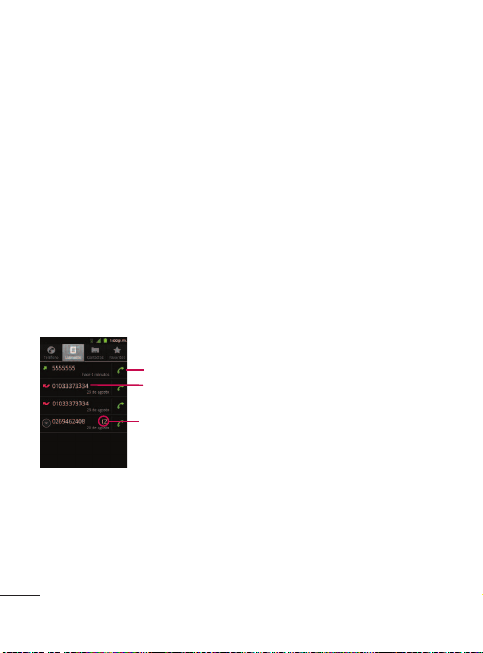
Opciones del Registro de Llamadas
Toque una entrada para ver la fecha y la hora de la llamada y su
duración. Están disponibles las opciones siguientes:
●
Volver a llamar
para hacer una llamada.
●
Enviar un mensaje de texto
para enviar un mensaje de texto.
●
Añadir a contactos
para añadir el número de una entrada a sus
Contactos.
Si se hicieron varias llamadas a un mismo número, o se recibieron
desde un mismo número, se muestran como una entrada. Al tocar
esta entrada, se abre el registro de llamadas individuales.
También puede tocar y mantener presionada la entrada para abrir
un menú con más opciones para poder comunicarse con ese
contacto de otra manera.
76
Teléfono
Toque esta opción para devolver la llamada.
Toque esta opción para ver el registro de llamadas específicas.
Toque y mantenga presionada una entrada para ver más opciones.

●
Llamar
para hacer una llamada.
●
Ver contacto
(para entradas guardadas en Contactos) para ver
la información del contacto.
●
Editar número antes de llamar
para editar el número antes de
volver a marcar.
●
Enviar un mensaje de texto
para enviar un mensaje de texto.
●
Añadir a contactos
para añadir el número de una entrada a sus
Contactos.
●
Eliminar del registro de llamadas
para eliminar la entrada del
Registro.
Realizar una llamada desde el Registro de
Llamadas
●
En la ficha Llamadas, toque a la derecha de la entrada.
77
Teléfono

Guardar un número desde el Registro de
Llamadas
1. Toque una entrada y toque
Añadir a contactos.
– o –
Toque una entrada y mantenga presionada una entrada toque
Añadir a contactos
.
2. Toque
Crear contacto nuevo.
– o –
Busque el nombre de un contacto existente y toque el
contacto existente para agregar un número nuevo a ese
contacto existente. (Para obtener más información sobre cómo
crear y editar contactos, consulte Contactos en la página 116).
Nota
No puede guardar números de teléfono que ya estén en los contactos ni
de llamadas identificadas como Sin Id. o Restringidas.
78
Teléfono

Agregar prefijo a un número desde el
Registro de Llamadas
Si necesita hacer una llamada desde el Registro de Llamadas y se
encuentra fuera del código de área local, puede agregar el prefijo
adecuado antes del número.
1. Toque y mantenga presionada una entrada y toque
Editar
número antes de llamar
.
2. Toque el área inmediatamente a la izquierda del número de
teléfono e introduzca el prefijo.
3. Toque para llamar al número.
– o –
Presione >
Añadir a contactos
para guardar el número
corregido en los contactos.
Borrar el Registro de Llamadas
1. Desde la ficha Llamadas, presione >
Borrar registro de
llamadas.
2. Si está seguro de que desea borrar el Registro de Llamadas,
toque
Aceptar
.
79
Teléfono

– o –
Toque
Cancelar.
Guardar un número de teléfono
Puede guardar números de teléfono y contactos en su teléfono.
También puede sincronizarlos con su cuenta de Google
TM
, de
Microsoft Exchange u otras cuentas que admitan sincronizar
contactos. (Para obtener más información, consulte Contactos en
la página 116).
Para guardar un número desde el modo de espera:
1. Presione > .
2. Introduzca un número de teléfono, presione y toque
Añadir a contactos
.
3. Toque
Crear contacto nuevo.
– o –
Busque el nombre de un contacto existente y toque el
contacto existente para agregar un número nuevo a ese
contacto existente.
Para obtener más información sobre cómo crear y editar
contactos, consulte Contactos en la página 116.
80
Teléfono
Encontrar un número de teléfono
Los contactos aparecerán en orden alfabético en una lista. Buscar
un contacto por el nombre es muy simple.
1. Presione > >
Contactos > .
– o –
Presione > .
2. Introduzca el nombre del contacto que desea buscar. A medida
que escribe, los contactos cuyos nombres coincidan con el
introducido, aparecerán sobre el teclado.
3. Toque un contacto de la lista para abrir su entrada. Para marcar
el número, toque .
81
Teléfono

Conexiones inalámbricas y redes
Este grupo de configuraciones permite controlar los ajustes de
Wi-Fi, Bluetooth, VPN y redes móviles de su teléfono.
Modo avión
El Modo avión (modo de vuelo) permite usar varias funciones del
teléfono, como Juegos y Música, cuando está en un avión o en algún
otro lugar donde no está permitido hacer ni recibir llamadas o datos.
Cuando establece el teléfono en el Modo avión, no puede enviar ni
recibir llamadas, ni acceder a datos en línea.
1. Mantenga presionado para abrir las opciones del teléfono.
2. Toque
Modo avión
.
– o –
1. Presione > >
Ajustes
>
Conexiones inalámbricas y
redes.
2. Toque
Modo avión
. (Aparece una marca verde de verificación).
Mientras esté en Modo avión, la Barra de estado del teléfono
mostrará .
82
Configuración del teléfono

Para desactivar el Modo avión:
1. Mantenga presionado para abrir las opciones del teléfono.
2. Toque
Modo avión.
– o –
1. Presione > >
Ajustes
>
Conexiones inalámbricas y
redes
.
2. Toque
Modo avión
para quitar la marca de verificación.
Ajustes de Wi-Fi
El teléfono permite aprovechar las zonas Wi-Fi para acceso de datos
de alta velocidad a través de las redes de computadoras disponibles.
Para obtener más detalles acerca de las funciones y los ajustes Wi-Fi
del teléfono, consulte Conectarse a redes Wi-Fi en la página 201.
Configuración de Bluetooth
La capacidad de Bluetooth del teléfono permite usar auriculares
inalámbricos, enviar y recibir imágenes y archivos, y más. Para
obtener más detalles acerca de los ajustes de Bluetooth, consulte
El menú de configuración de Bluetooth en la página 260.
83
Configuración del teléfono

Ajustes de red VPN
Desde el teléfono se pueden agregar, configurar y administrar
redes privadas virtuales (VPN) que permiten conectarse y acceder
a recursos dentro de las redes seguras locales, tales como su red
corporativa. Para obtener más detalles acerca de los ajustes de red
VPN, consulte Redes virtuales privadas (VPN) en la página 206.
Configuración de red móvil
Puede establecer si desea habilitar o inhabilitar el acceso a datos
desde el teléfono.
1. Presione > >
Ajustes
>
Conexiones inalámbricas
y
redes
>
Redes móviles
.
2. Toque
Datos habilitados
para marcar o desmarcar esta opción.
Ajustes de llamada
Los ajustes de llamada del teléfono permiten configurar las
opciones de llamadas internacionales y el modo TTY.
Discado a América del Norte
Le permite reemplazar el código '+', según corresponda, para las
llamadas salientes.
84
Configuración del teléfono

1. Presione > >
Ajustes
>
Ajustes de llamada
.
2. Toque
Discado a América del Norte
para marcar o desmarcar
esta opción.
Discado internacional
Permite establecer el código de acceso internacional para las
llamadas salientes.
1. Presione > >
Ajustes
>
Ajustes de llamada
>
Discado internacional
.
2. Introduzca el código de discado internacional y toque
Aceptar
.
Modo TTY
TTY (también conocido como TDD o teléfono de texto) es un
dispositivo de telecomunicaciones que permite que las personas sordas
o con problemas de audición, habla o lenguaje puedan comunicarse
por teléfono. El teléfono es compatible con dispositivos selectos de
TTY. Compruebe con el fabricante de su dispositivo TTY para
asegurarse de que sea compatible con teléfonos celulares digitales. El
Nota
La opción Discado a América del Norte debe estar deshabilitada para
poder establecer la opción Discado internacional.
85
Configuración del teléfono

teléfono y el dispositivo TTY se conectarán mediante un cable especial
que se conecta a la toma del auricular del teléfono. Si este cable no
vino incluido con el dispositivo TTY, comuníquese con el fabricante del
dispositivo TTY para adquirir el cable conector.
Para activar o desactivar el modo TTY:
1. Presione > >
Ajustes
>
Ajustes de llamada
>
Modo
TTY.
2. Toque
TTY desactivado
para desactivar el Modo TTY o toque
Modo TTY completo
,
TTY HCO
o
TTY VCO
.
Ajustes de itinerancia
Con el teléfono y el servicio de itinerancia global de su proveedor
de servicios, puede realizar llamadas telefónicas y utilizar servicios
inalámbricos de datos en todo el mundo en las redes compatibles
con CDMA.
Icono de itinerancia
La pantalla de visualización del teléfono siempre le informa
cuando ha salido de la red de servicio del proveedor. Cuando esté
en itinerancia, el teléfono muestra el icono de itinerancia .
86
Configuración del teléfono

Configurar el modo de itinerancia
El teléfono le permite controlar los recursos de itinerancia. Con la
opción de menú Itinerancia, puede determinar qué señales
aceptará el teléfono.
Elija entre tres configuraciones diferentes en el teléfono de banda
doble para controlar la experiencia de itinerancia.
1. Presione > >
Ajustes
>
Itinerancia.
2. Toque
Datos cobertura nacional, Datos cobertura
internacional
o ambos para seleccionar y conectarse a un
servicio de datos durante el itinerancia. (Requiere
Voz para
cobertura nacional y Voz en cobertura internacional
).
3. Toque
Selección de sistema
para cambiar modo de itinerancia
CDMA.
●
Solo sistema doméstico
para acceder sólo a las redes
móviles del área local. Esta opción también impide la
itinerancia en otras redes.
Nota
Si la opción de itinerancia de datos no está seleccionada, aún puede
transmitir datos con una conexión Wi-Fi. Consulte Conectarse a redes
Wi-Fi en la página 201.
87
Configuración del teléfono

●
Incluir roaming
tpara buscar servicios fuera de las redes
móviles del área local.
Guardias de roaming de llamada
La función Guardia de Llamada facilita la administración del
roaming, ya que requiere confirmación antes de hacer o recibir
una llamada en roaming.
Para activar o desactivar la guardia de llamada:
1. Presione > >
Ajustes
>
Itinerancia
>
Guardias de
roaming.
2. Toque
Voz (Nacional)
,
Voz (Internacional)
o ambos, para
activar o desactivar esta función. Cuando está activa, es
necesario presionar una tecla adicional para marcar cuando
está en el área de itinerancia.
Nota
La función Guardias de roaming está encendida de forma predeterminada.
El marcado de voz y el marcado rápido no estarán disponibles cuando esté
en itinerancia con la función Guardias de roaming encendida.
88
Configuración del teléfono
Para hacer llamadas en itinerancia con la función Guardias de
roaming encendida:
1. Presione > (toque la ficha Teléfono si es necesario).
2. Introduzca el número 1 + el código de área + el número de
siete dígitos y toque .
3. Toque
Sí.
Para responder a llamadas entrantes en itinerancia con la
función Guardias de roaming encendida:
1. Toque y arrástrelo a la derecha. (Se muestra un mensaje
que le notificará que se aplicarán cargos por itinerancia).
2. Toque
Sí.
Guardias de roaming de datos
Según la disponibilidad del servicio y los acuerdos de itinerancia,
es posible que el teléfono acceda a servicios de datos mientras se
encuentra en itinerancia en determinados sistemas digitales.
Puede establecer que el teléfono le avise cuando se encuentre en
itinerancia y fuera del área de redes móviles e intente usar
servicios de datos como la mensajería.
89
Configuración del teléfono

Para establecer la notificación de Guardias de roaming de datos:
1. Presione > .
2. Toque
Ajustes
>
Itinerancia
>
Guardias de roaming
3. Toque
Datos (Nacional), Datos (Internacional)
o ambos para
seleccionarlo y activar la función.
Para usar servicios de datos cuando la función de Guardias de
roaming de datos está encendida:
●
Cuando aparece una notificación emergente informándole que
es posible que se apliquen cargos por itinerancia de datos,
toque
Establecer conexión
o
Establecer conexión siempre
para conectarse.
Configuración de sonido
En el menú Sonido se pueden configurar los tonos de llamada,
notificación y el volumen de audio, así como otras
configuraciones relacionadas.
Tipos de timbre
Los tonos de timbre del teléfono lo alertan acerca de las llamadas
entrantes.
90
Configuración del teléfono

Seleccionar tono de timbre para llamadas de voz
1. Presione > >
Ajustes
>
Sonido
>
Tono del
teléfono.
2. Toque un tono de timbre para seleccionarlo y escucharlo. Si
desea establecer este tono, toque
Aceptar.
Si no, seleccione
otro tono de timbre o toque
Cancelar
.
Uso de una canción como tono de timbre
Puede usar una canción como tono de timbre del teléfono, en
lugar de uno de los tonos de timbre que vienen con el teléfono.
1. Presione > >
Música
.
2. Toque y mantenga presionada una canción de su colección. En
el menú emergente, toque
Utilizar como tono del teléfono
.
– o –
En la lista de reproducción, presione >
Utilizar como tono
.
Para obtener más detalles acerca del uso de la aplicación Música,
consulte Música en la página 190.
91
Configuración del teléfono

Ajustar la configuración de volumen del teléfono
Ajuste la configuración de volumen del teléfono según sus
necesidades y su entorno.
1. Presione > >
Ajustes
>
Sonido
>
Volumen
.
2. Ajuste cada nivel de volumen.
●
Tono
: Cambia el volumen de los tonos de llamadas y de
notificaciones (si corresponde).
●
Multimedia
: Cambia el volumen de la música, videos y otros
multimedia
●
Alarma
: Cambia el volumen de las alarmas.
●
Notificación
: Si desmarca la opción (debajo de la Barra de
volumen de alarma) podrá establecer este nivel de volumen.
Este es el volumen del tono de timbre cuando recibe una
notificación.
3. Toque
Aceptar
.
Consejo
Puede ajustar el volumen del timbre en la Pantalla principal o en la
Pantalla de aplicaciones o en casi cualquier pantalla con las Teclas de
Volumen que se encuentran en el lado izquierdo de su teléfono. En otras
aplicaciones, tales como Música, YouTube, indicaciones por voz y otras
otras aplicaciones de audio, las Teclas de Volumen controlan el volumen
de la aplicación.
92
Configuración del teléfono

Vibración y Modo silencio
Para establecer que el teléfono vibre en lugar de emitir sonidos:
1. Presione > >
Ajustes
>
Sonido
>
Vibrar
.
2. Toque en una de las cuatro opciones.
Para establecer que el teléfono siempre vibre:
1. Presione > >
Ajustes
>
Sonido
>
Vibrar
.
2. Toque
Siempre
.
Para cambiar al modo Silencio.
1. Presione > >
Ajustes
>
Sonido
.
2. Toque
Modo silencio
. (Aparece una marca de verificación verde).
– o –
Presione la Tecla de Volumen hacia abajo hasta que aparezca
en la pantalla.
– o –
En la pantalla predeterminada de bloqueo, arrastre a la
izquierda.
93
Configuración del teléfono

Seleccionar un tono de notificación
Cuando recibe una notificación, tal como la llegada de un nuevo
mensaje, evento de calendario o alarma, el teléfono hace sonar un
tono de timbre.
1. Presione > >
Ajustes
>
Sonido > Tono de
notificación.
2. Toque un tono de timbre para seleccionarlo y escucharlo. Si
desea establecer este tono, toque
Aceptar
. Si no, seleccione
otro tono de timbre o toque
Cancelar
.
Establecer varios tonos de respuesta
Para escuchar tonos mientras usa el teclado para marcar un
número.
1. Presione > >
Ajustes
>
Sonido
.
2. Toque
Tonos táctiles sonoros
(Aparece una marca de
verificación verde).
Para escuchar sonidos cuando toca los botones, iconos u otros
elementos en la pantalla:
1. Presione > >
Ajustes
>
Sonido
.
2. Toque
Selección sonora
(Aparece una marca de verificación verde).
94
Configuración del teléfono

Para escuchar sonidos cuando la pantalla se bloquea o
desbloquea:
1. Presione > >
Ajustes
>
Sonido
.
2. Toque
Bloqueo de pantalla
(Aparece una marca de verificación
verde).
Para establecer que el teléfono vibre cuando toque los botones
y las teclas:
1. Presione > >
Ajustes
>
Sonido
.
2. Toque Respuesta táctil(Aparece una marca de verificación verde).
Para establecer cómo reacciona el teléfono cuando hace una
llamada de emergencia:
1. Presione > >
Ajustes
>
Sonido
.
2. Toque
Tono de emergencia.
3. Toque
Desconectado, Alerta o Vibración.
Configuración de pantalla
Los ajustes de pantalla del teléfono no sólo permite ver lo que
desea, también ayudan a aumentar la vida útil de la batería.
95
Configuración del teléfono

Cambiar la duración de la iluminación de fondo
Seleccione el tiempo que la pantalla permanece iluminada
después de tocarla o presionar una tecla, antes de que la pantalla
se oscurezca.
1. Presione > >
Ajustes
>
Pantalla
>
Tiempo espera
pantalla
.
2. Toque
15 segundos, 30 segundos, 1 minuto, 2 minutos, 10
minutos o 30 minutos.
Cambiar el contraste
Ajuste el contraste (brillo) de la pantalla para que se adapte a su
entorno.
1. Presione > >
Ajustes
>
Pantalla
>
Brillo
.
2. Use el deslizador para establecer el nivel de brillo.
Nota
Para lograr el mayor rendimiento de la batería, utilice los niveles de atenuación.
Nota
Los valores de Tiempo espera pantalla prolongados reducen los tiempos de
conversación y de espera de la batería. Para lograr el mayor rendimiento de
la batería, utilice el tiempo de espera más corto que le resulte conveniente.
96
Configuración del teléfono

Idioma de la pantalla
Puede mostrar los menús en la pantalla del teléfono en inglés o
en español.
1. Presione > >
Ajustes
>
Idioma y teclado >
Seleccionar idioma.
2. Toque
English
o
Español
.
Configurar que el teléfono gire
automáticamente la pantalla
Elija si el teléfono cambia automáticamente la orientación de la
pantalla cuando lo hace girar de lado.
1. Presione > >
Ajustes
>
Pantalla
.
2. Toque
Pantalla giratoria
para que la pantalla gire
automáticamente (aparece una marca de verificación verde).
– o –
Para desactivar esta opción, toque
Pantalla giratoria
para
eliminar la marca de verificación.
Nota
Algunas aplicaciones del teléfono no son compatibles con la función de
pantalla giratoria.
97
Configuración del teléfono

Ajustes de visualización de fecha y hora
Establezca sus preferencias de cómo se muestran las fechas y la
hora.
1. Toque > >
Ajustes
>
Fecha y hora
.
2. Toque
Formato de 24 horas
para mostrar la hora mediante un
formato de 24 horas; por ejemplo, 13:00 en lugar de 1:00 p. m.
3. Toque
Formato de fecha
para abrir un cuadro de diálogo para
seleccionar el formato para mostrar las fechas.
Opciones de visualización de animaciones
Elija si desea disfrutar de transiciones animadas para ciertos
efectos (tales como abrir menús), para todos los efectos
compatibles (como cuando navega de una pantalla a otra) o si
suprime todas las transiciones animadas (esta opción no afecta
las transiciones de las aplicaciones no nativas).
1. Presione > >
Ajustes
>
Pantalla
>
Animación.
2. Toque
Sin animaciones, Algunas animaciones o Todas las
animaciones.
98
Configuración del teléfono

Ajustes de seguridad y de ubicación
El menú Ubicación y seguridad permite seleccionar cómo
determina su ubicación el teléfono (por medio de conexiones
inalámbricas y redes, satélites de GPS, ambos o ninguno). Los
menús de seguridad permiten establecer la seguridad del
teléfono, los códigos de bloqueo, las contraseñas, los ajustes del
administrador y más. La función Ubicación permite que la red
detecte su posición. Si desactiva la opción Ubicación, su
ubicación se ocultará de todos los servicios menos del 911.
Para habilitar la función Ubicación del teléfono:
1. Presione > >
Ajustes
>
Ubicación y seguridad
>
Configuración de privacidad del GPS.
2. Toque
Ubicación activa
o
E911 Sólo.
Nota
Si activa la opción Ubicación, la red podrá detectar su posición mediante
la tecnología GPS, lo cual facilita el uso de algunos servicios y
aplicaciones. Si desactiva la opción Ubicación, la función de ubicación por
GPS se desactivará casi por completo, menos para el servicio 911. Sin
embargo, no ocultará su ubicación general según el sitio de transmisión
celular que corresponda a su llamada. Ninguna aplicación ni servicio
puede utilizar su ubicación sin que usted lo solicite o lo autorice. El
servicio Enhanced 911/GPS no está disponible en todas las áreas.
99
Configuración del teléfono

Uso de Conexiones inalámbricas y redes
Puede usar información de Wi-Fi y de las redes de su proveedor de
servicios para determinar su ubicación aproximada para utilizar en
aplicaciones de GPS, en búsquedas, etc. Para utilizar información acerca
de su ubicación cuando navega y busca en las aplicaciones de GPS
(consulte Navegación GPS en la página 194). debe activar los servicios
de ubicación.
1 Presione > >
Ajustes
>
Ubicación y seguridad
.
2. Toque
Usar redes inalámbricas
. (Aparece una marca de
verificación verde).
3. Cuando marca esta opción se le pregunta si acepta compartir su
ubicación en forma anónima con el servicio de ubicación de Google.
4. Lea la exención de responsabilidad y toque
Acepto
Uso de satélites de GPS
Puede utilizar el receptor satelital del sistema de posicionamiento
global (GPS, por sus siglas en inglés) del teléfono para localizar
su ubicación con una exactitud de varios metros (“nivel de calle”).
La exactitud real del GPS depende de que se tenga una vista
despejada del cielo y de otros factores.
1. Presione > >
Ajustes
>
Ubicación y seguridad
.
2. Toque
Utilizar satélites GPS
. (Aparece una marca de
verificación verde).
100
Configuración del teléfono
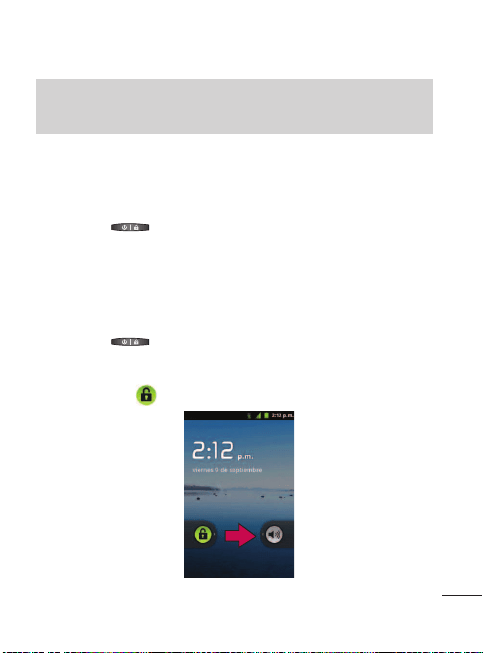
Función de bloqueo del teléfono
Bloquear el teléfono
●
Presione . Bloqueando la pantalla impide que los
toques accidentales de la pantalla activen las funciones del
teléfono.
Desbloquear el teléfono
1. Presione para volver a activar el teléfono.
2. En la pantalla de bloqueo, toque y arrastre el icono
Desbloquear hacia la derecha.
Nota
Desmarque esta opción cuando no use los mapas para conservar la batería.
101
Configuración del teléfono
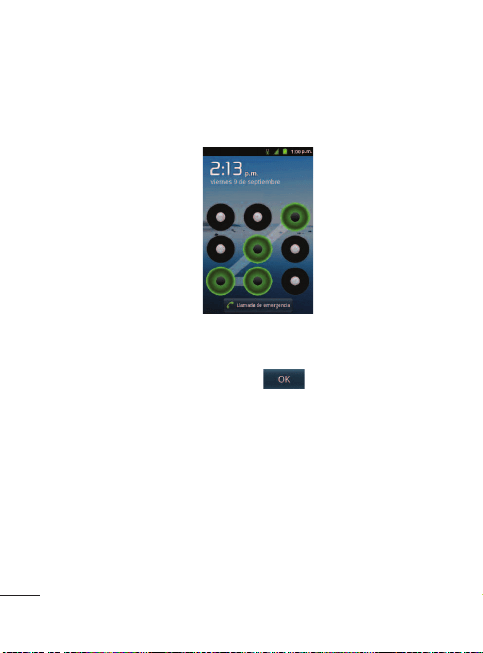
●
Si ha configurado un patrón de desbloqueo (consulte
Función de bloqueo del teléfono en la página 101), use la
punta del dedo para dibujar el patrón.
●
Si ha configurado un PIN de desbloqueo o una contraseña de
desbloqueo, introduzca el PIN o la contraseña de desbloqueo.
Después de introducirlo, toque . Se abre la última
pantalla en la que estuvo trabajando.
102
Configuración del teléfono

1. Apague el teléfono.
2. Mantenga presionadas las siguientes teclas por más de 10
segundos: Tecla de Volumen inferior + + .
3. El teléfono accede al modo de recuperación del sistema
Android.
4. Presione la Tecla de Volumen inferior para desplazar a
wipe
data/factory reset
(borrar datos/restablecer sistema de
fábrica) y presione para seleccionar la opción.
Nota
Tiene cinco oportunidades para introducir el patrón de desbloqueo, el
PIN o la contraseña. Si introdujo información incorrecta cinco veces, debe
esperar 30 segundos antes de intentar nuevamente.
Si no recuerda el patrón de desbloqueo, el PIN o la contraseña, intente las
siguientes acciones:
●
Si configuró una cuenta de Google en el teléfono, toque
¿Has olvidado
el patrón?
Podrá desbloquear el teléfono con el nombre de usuario y la
contraseña de la cuenta de Google.
●
Si no creó una cuenta de Google en el teléfono, deberá realizar un
restablecimiento a los valores de fábrica. (¡PRECAUCIÓN! Si realiza un
restablecimiento a los valores de fábrica, se eliminarán todas las
aplicaciones y los datos del usuario. Antes de realizar ese tipo de
restablecimiento, recuerde hacer una copia de seguridad de todos los
datos que sean importantes).
103
Configuración del teléfono

5. Presione la Tecla de Volumen inferior para desplazar a
Ye s
--
delete all user data
(Sí -- borrar todos los datos de usuario) y
presione para seleccionar la opción.
6. Después de terminar el borrado de datos, presione la Tecla de
Volumen inferior para desplazar a
reboot system now
(reiniciar
el sistema ahora) y presione para seleccionar la opción.
Patrón, PIN o Contraseña de desbloqueo del
teléfono
Puede incrementar la seguridad del teléfono creando un patrón
de desbloqueo (inhabilitado en forma predeterminada), un PIN o
seleccionando una contraseña. Si estas funciones están
habilitadas, debe dibujar el patrón de desbloqueo correcto,
ingresar el PIN, o ingresar la contraseña de desbloqueo para
volver a acceder al teléfono.
Función de bloqueo del teléfono
1. Presione > >
Ajustes
>
Ubicación y seguridad.
2. Toque
Bloqueo pantalla
.
3. Seleccione
Patrón, PIN,
or
Contraseña
.
104
Configuración del teléfono
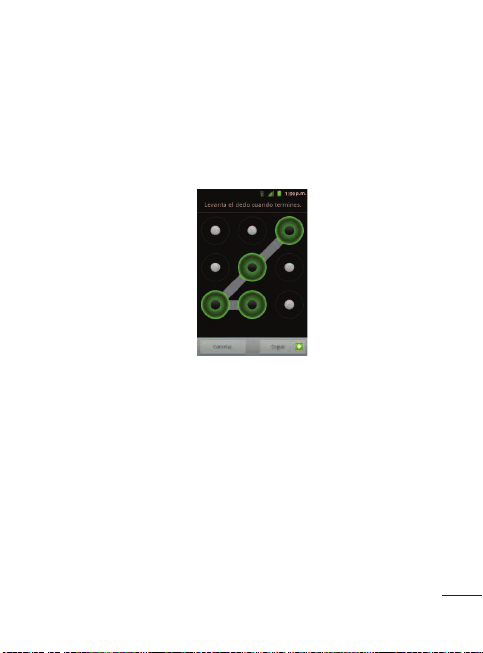
●
Patrón
: La primera vez que configure un patrón de
desbloqueo, verá un tutorial con instrucciones sobre cómo
crearlo. Lea el tutorial y toque Siguiente (dos veces). Dibuje
el patrón y toque
Seguir
. Vuelva a dibujar su Patrón y toque
Confirmar
. (Debe conectar al menos cuatro puntos.)
●
PIN
: Ingrese un PIN (de al menos 4 dígitos) y toque
Continuar
. Luego vuelva a ingresar el PIN y toque
Aceptar
.
●
Contraseña:
Ingrese una Contraseña (de al menos 4
caracteres) y toque
Continuar
. Luego vuelva a ingresar la
Contraseña y toque
Aceptar
.
De allí en adelante, cada vez que desee encender el teléfono o
desbloquear la pantalla, deberá dibujar su patrón de desbloqueo
o introducir su PIN o contraseña para desbloquear la pantalla.
105
Configuración del teléfono

Cambiar el código de bloqueo
1. Presione > >
Ajustes
>
Ubicación y seguridad
>
Cambio bloqueo pantalla.
2. Confirme el patrón guardado, el PIN o la contraseña.
3. Seleccione
Patrón, PIN o Contraseña.
Para inhabilitar la función de bloqueo del teléfono:
1. Presione > >
Ajustes
>
Ubicación y seguridad
>
Cambio bloqueo pantalla.
2. Introduzca el PIN, la contraseña o el patrón.
3. Toque
Ninguno
.
Llamar en modo de bloqueo
Aún con la pantalla bloqueada, podrá hacer llamadas de
emergencia. Toque el icono Llamada de emergencia.
●
Para llamar a un número de emergencia toque el botón
Llamada de emergencia
e introduzca el número de teléfono y
toque .
106
Configuración del teléfono

Silenciar el teléfono desde la pantalla de bloqueo
Si se encuentra en un lugar donde los sonidos del teléfono
pueden molestar a otras personas, puede silenciarlo rápidamente
desde la pantalla de bloqueo.
●
Arrastre thacia la izquierda. Para volver a activar los
sonidos, arrastre hacia la izquierda.
Ajustes de almacenamiento de credenciales
Utilice el almacenamiento de credenciales para establecer algunos
tipos de conexiones VPN y Wi-Fi. Para permitir que las
aplicaciones tengan acceso al almacenamiento encriptado de
certificados seguros del teléfono, a las contraseñas relacionadas y
otras credenciales.
1. Presione > >
Ajustes
>
Ubicación y seguridad
.
2. Toque
Credenciales seguras
. (Aparece una marca de
verificación verde).
Para instalar un certificado seguro desde una tarjeta microSD:
1. Presione > >
Ajustes
>
Ubicación y seguridad
>
Instalar desde la tarjeta SD
2. Toque el nombre de archivo del certificado para instalarlo.
107
Configuración del teléfono

Solamente se mostrarán los nombres de certificados que no
haya instalado anteriormente en el teléfono.
3. Si se le solicita, introduzca la contraseña del certificado y
toque
Aceptar
.
4. Escriba un nombre para el certificado y toque
Aceptar
. Ahora
puede usar el certificado que instaló cuando se conecte a una
red segura. Por razones de seguridad, el certificado se borrará
de la tarjeta microSD.
●
Si todavía no estableció una contraseña para el almacenamiento
de la credencial del teléfono, se le pedirá que introduzca unas
dos veces y, a continuación, toque
Aceptar
.
Para establecer o cambiar la contraseña para el almacenamiento
seguro de credenciales:
1. Presione > >
Ajustes
>
Ubicación y seguridad >
Establecer contraseña
.
2. Introduzca la contraseña actual, una nueva contraseña y
confirme la nueva contraseña. (Tenga en cuenta que la
contraseña debe tener 8 caracteres como mínimo).
108
Configuración del teléfono

Para borrar todos los certificados seguros y las credenciales
relacionadas y restablecer su contraseña:
1. Presione > >
Ajustes
>
Ubicación y seguridad >
Borrar almacenamiento
.
2. Toque
Aceptar
en el cuadro de diálogo de confirmación.
Ajustes de cuentas
El menú Cuentas y sincronización permite añadir y administrar sus
cuentas de correo electrónico, de redes sociales y compartir
imágenes y vídeos,
Cuentas
Puede agregar varias cuentas de Google
™
y de Exchange.
También puede agregar otros tipos de cuentas, según las
aplicaciones descargadas e instaladas en el teléfono. Al agregar
una cuenta, la aplicación Contactos compara todos los nuevos
contactos con los contactos existentes y une las entradas de los
contactos si encuentra coincidencias. Esto no une las entradas de
contactos en las cuentas mismas; sólo aparecen como un solo
contacto en el teléfono.
(Consulte la sección Configurar opciones de sincronización y visualización
de cuentas en la página 112 para obtener información acerca de cómo
separar la información de los contactos que se unieron de forma
incorrecta).
109
Configuración del teléfono

Para agregar una cuenta:
1. Presione > >
Ajustes
>
Cuentas y sincronización.
La configuración de la sincronización y las cuentas actuales se
mostrarán. (Para obtener más información, consulte Configurar
opciones de sincronización y visualización de cuentas en la
página 112).
2. Toque
Añadir cuenta
.
3. Toque el tipo de cuenta que desea agregar.
4. Siga los pasos en pantalla para introducir la información
obligatoria (y opcional) de la cuenta.
5. Configure la cuenta.
Nota
Muchas cuentas requieren sólo de un nombre de usuario y una
contraseña, pero otras requieren más información.
Nota
Para agregar algunas cuentas, debe comunicarse con un administrador de
red para obtener información acerca de la configuración de las cuentas.
Por ejemplo, es posible que necesite saber la dirección del servidor o del
dominio de la cuenta.
110
Configuración del teléfono

Según el tipo de cuenta, es posible que se le solicite configurar
los tipos de datos que desea sincronizar con el teléfono, el
nombre de la cuenta y otros detalles. Cuando finalice, la cuenta
se agregará a la lista en la pantalla Ajustes de sincronización y de
cuentas.
Eliminar una cuenta
Puede eliminar una cuenta para borrar toda la información
asociada a ella del teléfono, incluido el correo electrónico, los
contactos, la configuración, etc.
Algunas cuentas, como la primera cuenta de Google que
configuró en el teléfono, no se pueden eliminar. Esa cuenta sólo
puede eliminarse mediante el restablecimiento de todo el
teléfono.
Para eliminar una cuenta:
1. Presione > >
Ajustes > Cuentas y sincronización
2. Toque la cuenta que desea borrar.
3. Toque
Eliminar cuenta
.
4. Toque
Eliminar cuenta
nuevamente para confirmar que desea
eliminar la cuenta.
111
Configuración del teléfono

Configurar opciones de sincronización y
visualización de cuentas
Puede configurar las opciones de datos de fondo y sincronización
para las aplicaciones del teléfono. También puede configurar las
opciones de sincronización de cada cuenta individual. Algunas
aplicaciones, como Gmail
TM
y Calendario, tienen su propia
configuración de sincronización. Algunas aplicaciones, como
Contactos y Gmail, pueden sincronizar datos de varias cuentas.
Otras, como Calendario, sincronizan datos sólo de la primera
cuenta de Google que configuró en el teléfono o de una cuenta
asociada específicamente con esa aplicación.
Para algunas cuentas, la sincronización es bidireccional; los
cambios que realiza en el teléfono se sincronizan con las cuentas
que figuran en la Web o en la computadora. La cuenta de Google
se sincroniza en forma bidireccional. Otras cuentas admiten sólo
una sincronización unidireccional; la información que se cambia
en el teléfono sólo se cambia allí.
112
Configuración del teléfono
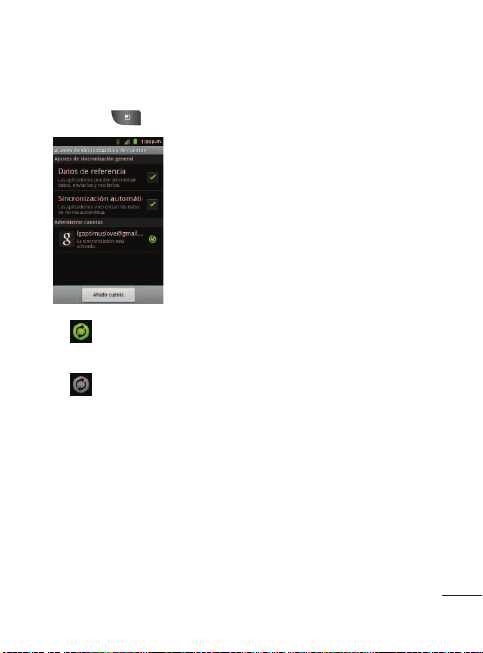
Para configurar la configuración general de sincronización:
1. Presione >
Ajustes
>
Cuentas y sincronización.
`
●
Indica que parte o toda la información de una cuenta se
configuró para sincronizarse automáticamente con el teléfono.
●
Indica que ninguna información de una cuenta se configuró
para sincronizarse automáticamente con el teléfono.
2. Toque
Datos de fondo
para habilitar o inhabilitar la función que
permite a las aplicaciones usar la conexión de datos para sincronizar
los datos mientras las aplicaciones se ejecutan en segundo plano.
Si deshabilita esta opción, las aplicaciones de Gmail y Calendar
no se actualizarán automáticamente hasta que sean actualizadas
en forma manual (mediante su respectivo menú de opciones).
113
Configuración del teléfono

3. Toque
Sincronización automática
para habilitar o inhabilitar esta
opción y controlar si los cambios que realice en la información
del teléfono o de la Web se sincronizará automáticamente.
●
Por ejemplo, cuando esta opción está habilitada, los
cambios que se realizan en la aplicación Contactos del
teléfono se implementan automáticamente en la aplicación
Google Contacts
TM
basada en la Web.
●
Al deshabilitar esta opción, puede usar las herramientas de
una aplicación para sincronizar datos en forma manual.
(Consulte Para sincronizar información en forma manual a
continuación).
Para sincronizar información en forma manual:
1. Presione > >
Ajustes
>
Cuentas y sincronización.
2. Toque la cuenta cuyos datos desea sincronizar.
3. Presione >
Sincronizar ahora
.
Para cambiar la configuración de sincronización de una cuenta:
1. Presione > >
Ajustes > Cuentas y sincronización.
2. Toque la cuenta cuyos datos desea cambiar.
●
Se abrirá la pantalla de datos y sincronización que muestra una
lista de los tipos de datos que la cuenta puede sincronizar.
114
Configuración del teléfono

3. Toque los elementos que desea sincronizar. (Una marca verde
de verificación indica que se ha habilitado la sincronización).
●
Al inhabilitar la sincronización de un elemento, no se
eliminarán del teléfono los datos sincronizados anteriormente,
simplemente se detendrán las sincronizaciones futuras. Para
eliminar la información anteriormente sincronizada de la
cuenta, debe eliminar la cuenta.
115
Configuración del teléfono

La aplicación Contactos permite almacenar y administrar los
contactos desde varias fuentes, incluidos los contactos que
introdujo y guardó directamente en el teléfono, así como los
contactos sincronizados con la cuenta de Google, los programas
de correo electrónico compatibles (incluido Exchange Server) y
sus amigos de Facebook. Use la aplicación Contactos para
agregar, ver y comunicarse con familiares, amigos y conocidos.
Para abrir la aplicación Contactos:
●
Presione > >
Contactos
.
Todos los contactos aparecerán en orden alfabético en una lista.
Si tiene un teléfono nuevo y todavía no ha agregado ningún
contacto, la aplicación Contactos mostrará sugerencias sobre
cómo comenzar a agregar contactos en el teléfono.
Crear una nueva entrada de contactos
Puede agregar contactos en el teléfono y sincronizarlos con los
contactos de su cuenta de Google
™
, su cuenta de Microsoft
Exchange u otras cuentas que admitan la sincronización de
contactos. La aplicación Contactos trata de unir las direcciones
nuevas con los contactos existentes para crear una sola entrada.
También puede administrar ese proceso en forma manual.
1. Presione > >
Contacto nuevo.
.
116
Contactos

2. Presione >
Nuevo contacto
.
3. Toque un tipo de destino (
Teléfono, Google o Cuenta de
trabajo),
si corresponde.
4. Toque el icono Marco de imagen para seleccionar una imagen que se
muestre junto al nombre en la lista de contactos y en laidentificación
de llamadas.
5. Toque los campos
Nombre
y
Apellido
os introduzca un
nombre para la nueva entrada.
6. Toque el botón de la etiqueta (a la izquierda del campo del
número de teléfono) para seleccionar una de las siguientes
categorías:
Móvil
,
Casa
,
Trabajo
,
Fax del trabajo
,
Fax de casa,
Buscapersonas, Otro o Personalizado.
7. Toque un campo de número de teléfono e introduzca un
número de teléfono. Toque
Correo electrónico
,
Dirección
postal
,
Organización
, o
Más
para introducir información
adicional del contacto.
8. Cuando haya terminado, toque
Listo
.
117
Contactos
Agregar un contacto a los favoritos
Favoritos contiene una pequeña lista de contactos con los que se
comunica más frecuentemente.
Para agregar un contacto a los favoritos:
1. Presione > >
Contactos.
2. Toque un contacto para ver sus detalles.
3. Toque la estrella que aparece a la derecha del nombre del
contacto. (Aparece una estrella dorada).
Para eliminar a un contacto de la lista de favoritos:
1. Presione > >
Favoritos
.
2. Toque un contacto para ver sus detalles.
3. Toque la estrella dorada que aparece a la derecha del nombre
del contacto. La estrella se vuelve gris, indicando que se ha
eliminado de sus Favoritos.
Editar una entrada de contactos
Puede cambiar o agregar detalles guardados en las entradas de
sus contactos, tales como tonos específicos para contactos
específicos o configurar que las llamadas de contactos específicos
118
Contactos

se desvíen al buzón de voz. Algunas entradas de contacto
contienen información de varias fuentes: información que agregó
en forma manual o información que se unió de varias cuentas
para consolidar duplicados, etc.
Si encuentra encontrar duplicadas en Contactos, las puede unir
en una entrada única. Si encuentra que se han unido por error
contactos no relacionados, puede separarlos.
Los cambios que se realicen en la información de una fuente no
cambian automáticamente la información en otras fuentes. Por
ejemplo, si tiene información sobre un contacto de una cuenta de
Google y de una cuenta de Exchange, y ambas están configuradas
en sincronización de contactos, los cambios que se produzcan en el
contacto de la cuenta de Google se sincronizan a esa cuenta en la
Web; pero la información de la cuenta Exchange no se verá afectada
por los cambios. Para obtener más información sobre el uso de
varias cuentas, consulte Cuentas y mensajes en la página 132.
Para editar detalles de contacto:
1. Presione > >
Contactos
.
2. Toque y mantenga presionado el contacto cuyos detalles
desea editar.
3. Toque
Editar contacto.
4. Edite la información que desee del contacto.
119
Contactos

5. Toque
Listo
.
Para cambiar el número de teléfono predeterminado de un
contacto:
El número de teléfono predeterminado se usa cuando inicia una
llamada o envía un mensaje de texto a través del menú contextual
(al tocar y mantener presionado un contacto).
1. Presione > >
Contactos
.
2. Toque el nombre de un contacto para ver sus detalles.
3. Toque y mantenga presionado el número de teléfono que
desea establecer como número de teléfono predeterminado
del contacto.
4. Toque
Convertir en número predeterminado
. (Aparece una
marca de verificación junto al número de teléfono
predeterminado).
Para desviar llamadas de un contacto al correo de voz:
1. Presione > >
Contacts
.
2. Toque el nombre de un contacto para ver sus detalles.
3. Presione >
Opciones
.
4. Toque
Llamadas entrantes
(Aparece una marca de verificación
verde).
120
Contactos
5. Presione .
Si este contacto lo llama, el teléfono no sonará y la llamada se
enviará directamente al correo de voz.
Para establecer un tono de timbre para un contacto:
1. Presione > >
Contacts
.
2. Toque el nombre de un contacto para ver sus detalles.
3. Presione >
Opciones
.
4. Toque
Tono
y toque un tono de timbre para seleccionarlo.
5. Toque
Aceptar
.
Para borrar un contacto:
1. Presione > >
Contacts
.
2. Toque el nombre de un contacto.
3. Presione >
Eliminar contacto.
●
Si el contacto contiene información de una cuenta de sólo
lectura, no podrá borrarlo; solamente podrá cambiar la
configuración de sincronización para esa cuenta o borrar la
cuenta misma.
121
Contactos

●
Si el contacto contiene información que se juntó de una
cuenta de sólo lectura, un cuadro de diálogo le informará
que debe separar la entrada de contacto en contactos
individuales para borrar el contacto.
4. Toque
Aceptar
para confirmar que desea borrar el contacto.
Agregar un número a una entrada de
contactos
1. Presione > >
Contactos
.
2. Toque y mantenga presionada la entrada del contacto.
3. Toque
Editar contacto
en el menú que se abre.
4. Toque el botón más de una categoría del teléfono.
5. Toque el botón de la etiqueta, a la izquierda del campo del
número de teléfono, y seleccione la etiqueta correspondiente.
●
Para crear su propia etiqueta, toque
Personalizado
.
6. Introduzca un número de teléfono y toque
Listo
.
122
Contactos

Editar los números de una entrada de
contactos
1. Presione > >
Contacts
.
2. Toque y mantenga presionada una entrada de contacto.
3. Toque
Editar contacto
.
4. Toque el número de teléfono que desee editar.
5. Vuelva a introducir el número o edítelo y toque
Listo
.
Asignar números de llamada directa
El marcado rápido no está disponible como en otros teléfonos
funcionales. Sin embargo, puede guardar un contacto directamente en
la Pantalla principal.
Para establecer un contacto como llamada directa:
1. Presione > >
Añadir
>
Accesos directos
>
Llamada
directa.
2. Toque un contacto de la lista de contactos. El contacto
aparecerá en la Pantalla principal.
123
Contactos

Llamada directa
Simplemente toque el contacto en la Pantalla principal.
Seleccionar un tono de timbre para una entrada
Asigne un tono de timbre a una entrada de contacto para poder
identificar la persona que llama por el tono. (Consulte Tipos de
timbre en la página 90).
1. Presione > >
Contacts
.
2. Toque el nombre de un contacto para ver sus detalles.
3. Presione >
Opciones
.
4. Toque
Tono
y toque un tono de timbre para seleccionarlo.
5. Toque
Aceptar
.
Nota
Si no hay espacio disponible en un panel específico de la Pantalla
principal, la función Añadir no estará disponible; deberá borrar o quitar un
elemento antes de agregar otro. En este caso, tiene la opción de cambiar
a otro panel de Pantalla principal.
124
Contactos

Asignar una imagen a una entrada
Asigne una imagen para mostrarla cada vez que un contacto en
particular lo llame.
1. Presione > >
Contacts
.
2. Toque y mantenga presionada la entrada del contacto.
3. Toque
Editar contacto
.
4. Toque el icono Marco de imagen.
5. Toque
Hacer una foto
para tomar una foto. Se iniciará la cámara.
– o –
Toque
Seleccionar foto de la galería
para seleccionar una foto
de la Galería.
6. Después de recortar la fotografía a su gusto, (Consulte
Opciones de Galería en la página 233) toque
Guardar
.
125
Contactos
Encontrar entradas de contactos
Encontrar contactos por nombre
1. Presione > >
Contacts
.
2. Presione .
3. Introduzca el nombre del contacto que desea buscar. A medida
que escribe, los contactos cuyos nombres coincidan con el
introducido aparecerán debajo del cuadro de búsqueda.
4. Toque un contacto de la lista para abrir su entrada.
Seleccionar qué contactos se muestran
Puede ocultar los contactos que no tengan números telefónicos.
También puede configurar los grupos de contactos que desea
mostrar en la lista de contactos.
Para configurar si los contactos sin número telefónico se deben
mostrar:
1. Press > >
Contacts
.
2. Presione >
Opciones de visualización.
126
Contactos
Atajo
Presione en la Pantalla principal para mostrar la función de
búsqueda.
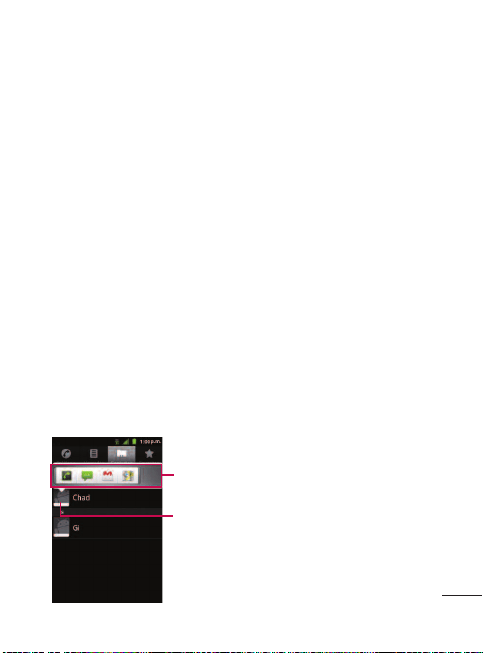
3. Toque
Solo contactos con teléfono
. (Aparece una marca de
verificación verde).
4. Toque
Listo
.
Comunicarse con los contactos
En la ficha Contactos o Favoritos, puede llamar o enviar un
mensaje de texto (SMS) o mensaje multimedia (MMS) a un
número de teléfono predeterminado del contacto rápidamente.
También se puede abrir un menú para acceder a los diferentes
métodos de comunicación con ese contacto.
La aplicación Contactos comparte los contactos con muchas otras
aplicaciones, como Gmail
™
(consulte Gmail en la página 157) y
Mensajería (consulte Mensajes de texto en la página 144).
Para conectarse mediante la función Contacto rápido de
Android
™
:
1. Toque la foto de un contacto para abrir Contacto rápido de
Android.
127
Contactos
Toque el icono que corresponde al método que
desea usar para comunicarse con el contacto.
Toque la foto de un contacto.
2. Toque el icono que corresponde al tipo de comunicación que
desea iniciar.
Según la información de contacto guardada, las acciones
disponibles aparecerán arriba del nombre. (Para más información,
consulte Comunicarse con los contactos en la página 127).
Para comunicarse con un contacto:
1. Presione > >
Contactos.
2. Toque la entrada del contacto.
3. En la pantalla de detalles del contacto, toque el método que
desee para comunicarse con el contacto.
●
Toque junto al número al que desea llamar
directamente.
●
Toque junto al número al que desea enviar un mensaje.
●
Toque junto a la dirección de correo electrónico a la
que desea enviar un mensaje de correo electrónico.
Para llamar al número predeterminado de un contacto:
1. Presione > >
Contactos.
2. Toque y mantenga presionada la entrada del contacto.
128
Contactos
3. Toque
Llamar al contacto
.
(Para obtener más información sobre llamadas telefónicas,
consulte Hacer llamadas en la página 64).
Para enviar un mensaje de texto o multimedia al número
predeterminado de un contacto:
1. Presione > >
Contactos.
2. Toque y mantenga presionada la entrada del contacto.
3. Toque
Enviar un mensaje de texto al contacto.
Para obtener más información acerca de cómo enviar mensajes de
texto y multimedia, consulte Mensajes de texto en la página 144.
Importar, exportar y compartir
contactos
Si tiene contactos almacenados en una tarjeta microSD en formato
vCard, puede importarlos a la aplicación Contactos del teléfono.
Además, puede exportar contactos con formato vCard a una tarjeta
microSD. Exporte sus contactos para hacer una copia de seguridad en
una computadora u otro teléfono.
129
Contactos
Nota
Cada vez que mire el icono al lado de un número telefónico, como en
sus Favoritos o el registro de llamadas, sólo tóquelo para llamar al número.
Importar contactos desde la tarjeta microSD
1. Inserte la tarjeta microSD (que contiene los archivos vCard) en
el teléfono.
1. Presione > >
Contactos.
3. Presione >
Importar/exportar
>
Importar contactos
desde la tarjeta SD.
4. Si dispone de más de una cuenta en el teléfono, toque la
cuenta a la que desea importar los contactos.
5. Toque la opción para importar y después toque
Aceptar
.
Exportar contactos a la tarjeta microSD
Puede exportar todos los contactos del teléfono a la tarjeta microSD,
como archivos vCard. A continuación, puede copiar este archivo a una
computadora u otro dispositivo compatible con este formato, como
una aplicación de libreta de direcciones. (Consulte Conectar el
teléfono a la computadora en la página 272).
Nota
Consulte Conectar el teléfono a la computadora en la página 272 para
obtener detalles sobre cómo copiar archivos a una tarjeta microSD desde
la computadora.
130
Contactos
1. Presione > >
Contactos.
2. Presione >
Importar/exportar.
3. Toque
Exportar contactos a la tarjeta SD
.
4. Toque
Aceptar
para confirmar su selección y empezar a
exportar la lista de contactos a la tarjeta microSD.
Compartir un contacto
Puede compartir un contacto con alguien si se lo envía como
archivo vCard.
1. Presione > >
Contactos
.
2. Abra el contacto que desea compartir.
3. Presione >
Compartir
.
4. Elija el método de envío.
131
Contactos

Correo electrónico
La aplicación Email del teléfono le permite acceder y administrar
varias cuentas de correo electrónico de forma simultánea en una
ubicación conveniente. A pesar de que existe una aplicación de
Gmail independiente, la aplicación de correo electrónico puede
administrar tanto servicios Email basados en Internet (Gmail
™
y
Yahoo!
™
) como correo electrónico de trabajo (Outlook
®
). El
teléfono también se puede configurar manualmente para
conectarse a otros sistemas de correo electrónico.
Si desea enviar y recibir mensajes de correo electrónico por
medio de una cuenta de su proveedor de servicios de web (tal
como Outlook), primero debe configurar una cuenta IMAP o POP.
●
Internet Message Access Protocol (IMAP): este protocolo
de recuperación de correo se usa con frecuencia en grandes
redes y configuraciones comerciales e institucionales. El
estándar actual es IMAP4.
●
Post Office Protocol (POP): este protocolo es compatible con
la mayoría de los ISP y es actualmente el más común entre las
aplicaciones de los consumidores. El estándar actual es POP3.
Nota
Si tiene diferentes cuentas de correo electrónico, debe configurar cada
cuenta con sus propios ajustes.
132
Cuentas y mensajes
Iconos/Accesos directos de correo electrónico
- Acceso directo de Email
- Acceso directo de Gmail
Barra de estado: Notificaciones
- Nuevo mensaje de correo electrónico recibido
- Nuevo mensaje de Gmail recibido
Cuenta de correo electrónico de trabajo
(Outlook)
La aplicación Email también brinda acceso al servidor de
Outlook Exchange a través del teléfono. Si su empresa utiliza
Microsoft Exchange Server 2003, 2007 y 2010 como sistema de
correo electrónico de trabajo se puede usar esta aplicación Email
para sincronizar de forma inalámbrica su correo electrónico y sus
contactos directamente con el servidor de Exchange de la
empresa.
Nota
Para más información, consulte los documentos de ayuda de su proveedor
de correo electrónico o póngase en contacto con su administrador de
tecnología.
133
Cuentas y mensajes
Importante: Esta aplicación de Outlook no utiliza Microsoft
®
ActiveSync para sincronizar con su Exchange Server remoto. Esta
sincronización se realiza en forma inalámbrica a través del aire
(OTA, por sus siglas en inglés) y no por medio de una conexión
directa.
Configuración del correo electrónico de trabajo
1. Presione > >
Email.
2. Toque >
Cuentas
.
3. Toque >
Añadir cuenta
.
4. Ingrese información de su
Dirección de correo electrónico y
contraseña
y luego toque
Siguiente
. Consulte con su
administrador de red para obtener más detalles.
●
Dirección de correo electrónico:
Su dirección de correo
electrónico de trabajo de Outlook.
●
Contraseña
: Generalmente será la contraseña se acceso a la
red (distingue mayúsculas y minúsculas).
5. Toque
Exchange
(desde la pantalla Añadir una cuenta de
correo electrónico nueva).
134
Cuentas y mensajes

6. Ingrese
la información de Dominio\nombre de usuario,
contraseña
e
Servidor
y toque
Siguiente
.
●
Dominio\nombre de usuario
: Introduzca su
dominio\nombre de usuario de acceso a la red.
●
Contraseña:
Generalmente será la contraseña se acceso a la
red (distingue mayúsculas y minúsculas).
●
Servidor:
La dirección remota del servidor de correo
electrónico de Exchange. Generalmente comienza con
mail.XXX.com. Para obtener esta información consulte al
administrador de red de su empresa.
●
Si su red requiere encriptación SSL, toque la casilla
Utilizar
conexión segura (SSL)
para seleccionarla y activar este nivel
de seguridad adicional.
●
Si su servidor de Exchange requiere esta característica, es
posible que no se pueda comunicar si no la selecciona.
Nota
Las interrupciones de la señal o la información incorrecta de nombre de
usuario o la contraseña pueden provocar problemas para completar la
comunicación.
135
Cuentas y mensajes

7. Lea los límites de responsabilidad de la activación indicados en
la pantalla y toque
Siguiente
, si se solicita.
8. Configure la
Frecuencia comprobación de inbox
,
Cantidad
para sincronizar
(días para la sincronización entre el teléfono y
el servidor) y active cualquier otra configuración del correo
electrónico que desee, luego toque
Siguiente
.
9. Identifique su nueva cuenta con un nombre único y luego
toque
Listo
.
Importante: Se puede sincronizar a través del aire (no directamente)
con un servidor de Exchange que se ejecute en Microsoft Exchange
Server 2003 Service Pack 2 (SP2) o Microsoft Exchange Server
2010.
Abrir el correo electrónico de trabajo
1. Presione > >
Email
.
2. Toque un mensaje que dese leer, administrar o responder.
Nota
Se pueden tener varias cuentas activas de correo electrónico de trabajo
(Microsoft Exchange) en el teléfono.
136
Cuentas y mensajes

●
Desde la pantalla Recibidos, presione para
seleccionar opciones, tales como
Actualizar
,
Redactar
,
Carpetas
,
Cuentas
o
Ajustes de la cuenta
.
●
Desde un mensaje, presione para seleccionar
opciones, tales como
Eliminar
,
Reenviar
,
Responder
,
Responder a todos
o
Marcar como no leído
.
Crear y enviar correos electrónicos
1. Desde Recibidos, presione >
Redactar.
2. Introduzca la dirección de correo electrónico del destinatario
en el campo Al.
●
Si desea enviar el correo electrónico a varios destinatarios,
separe las direcciones de correo electrónico con comas.
●
Puede agregar tantos destinatarios del mensaje como desee.
3. Toque el campo
Asunto
y luego introduzca el asunto del
correo electrónico.
4. Toque el campo
Cuerpo
y redacte su mensaje de correo electrónico.
●
Para agregar una imagen adjunta, presione >
Añadir
adjunto.
137
Cuentas y mensajes

●
Se puede acceder a la Galería y navegar para buscar el
archivo que se desea adjuntar.
5. Toque el archivo que desea adjuntar.
6. Toque
Enviar
para enviar el correo electrónico.
Para responder un mensaje de correo electrónico:
1. Desde Recibidos, toque un mensaje de correo electrónico para verlo.
2. Cuando lea el mensaje de correo electrónico, toque
Responder
o
Responder a todos
.
– o –
Cuando lea el mensaje de correo electrónico, presione y
toque
Responder
o
Responder a todos
.
●
Si selecciona
Responder
, debe especificar los destinatarios
del mensaje.
3. Introduzca un nuevo mensaje y toque
Enviar
.
Para borrar un mensaje de correo electrónico:
Toque y mantenga presionado un mensaje de correo electrónico
(de la lista de recibidos) y toque
Eliminar
.
– o –
138
Cuentas y mensajes

Cuando lea el mensaje, toque
Eliminar
.
Configurar los ajustes del correo electrónico de
trabajo
1. Presione > >
Ajustes
>
Cuentas y sincronización
.
2. Toque la cuenta de trabajo para ver la pantalla de ajustes de
sincronización de la cuenta.
3. Seleccione cada opción si desea que el teléfono sincronice
automáticamente. Si desea sincronizar manualmente, presione
>
Sincronizar ahora
.
Para configurar los ajustes del correo electrónico de trabajo:
1. Presione > >
Ajustes
>
Cuentas y sincronización
.
2. Toque la cuenta de trabajo para ver la pantalla de ajustes de
sincronización de la cuenta.
3. Toque
Ajustes de la cuenta
.
●
Nombre de la cuenta
: Muestra es nombre que utiliza el
teléfono para localizar la cuenta.
●
Tu nombre
: Muestra el nombre que ven los destinatarios
cuando reciben un mensaje de correo electrónico de usted.
139
Cuentas y mensajes

●
Firma
: Permite agregar una firma u otra información al
correo electrónico saliente.
●
Periodo para sincronizar correo electrónico
: Configura cada
cuántos días se debe sincronizar el correo electrónico del
teléfono con el servidor. Seleccione una de las siguientes
opciones:
Un día
,
Tres días
,
Una semana
,
Dos semanas o
TODOS
.
●
Periodo para sincronizar el calendario
: Configura cada
cuántos días se debe sincronizar el calendario del teléfono con
el servidor. Seleccione una de las siguientes opciones:
Dos
semanas, Un mes, Tres meses, Seis meses
o
TODOS
.
●
Frecuencia comprobación:
Configura la frecuencia con la
que el teléfono consulta al servidor remoto si hay nuevos
correos. Seleccione una de las siguientes opciones:
Comprobación automática
,
Nunca
,
Cada 15 minutos
,
Cada
30 minutos
,
Cada hora
,
Cada 2 horas o Cada 4 horas
.
●
Ordenar el buzón de entrada por:
Configura el orden de
Recibidos. Elija de
Fecha
,
Asunto
,
Remitente
o
Tamaño
.
●
Itinerancia:
Recuperación automática en modo de roaming.
●
Cuenta predeterminada
: Asigna esta cuenta como la cuenta
predeterminada que se usa al enviar nuevos correos
electrónicos.
140
Cuentas y mensajes

●
Preguntarme antes de borrar
: Cuando se va a eliminar un
correo electrónico, aparece primero una pregunta para
confirmar si desea eliminarlo.
●
Notificaciones de correo:
Permite que el teléfono le
notifique cada vez que recibe correos electrónicos nuevos.
●
Seleccionar tono
: Le permite asignar un tono de timbre a la
notificación de un nuevo correo electrónico.
●
Vibrar
: Le permite configurar el teléfono en el modo vibrar
cada vez que recibe un nuevo correo electrónico.
●
Configuración entrante
: Le permite ver y modificar la
configuración del servidor de entrada.
●
Sincronizar contactos:
Sincroniza los contactos entre su
teléfono y el servidor exchange remoto. Una marca de
verificación indica que la función está activada.
●
Sincronizar calendario
: Sincroniza los contactos entre su
teléfono y el servidor exchange remoto. Una marca de
verificación indica que la función está activada.
●
Fuera de la oficina: Le permite configurar los ajustes de
Fuera de la oficina.
4. Presione para volver a la pantalla anterior.
141
Cuentas y mensajes

Para obtener información más detallada sobre correo electrónico
corporativo, consulte la sección Cuenta de correo electrónico de
trabajo (Outlook) en la página 133. Para obtener más información
sobre cómo sincronizar el calendario corporativo, consulte la
sección Sincronización con su cuenta corporativa en la página 182).
Para crear una firma de correo electrónico corporativo:
Esta firma puede ser diferente de cualquier firma actual de correo
electrónico que pueda tener en su cliente local de Outlook. Esta
firma se aplica a todos los correos electrónicos salientes que se
originan en su teléfono.
1. Presione > >
Ajustes
>
Cuentas y sincronización.
2. Toque la Cuenta corporativa para mostrar la pantalla de
configuración de sincronización de la cuenta.
3. Toque
Ajustes de la cuenta.
4. Toque
Firma
.
5. Borre el texto predeterminado actual e ingrese su nueva firma
de correo electrónico.
6. Toque
Aceptar
para almacenar la nueva firma.
142
Cuentas y mensajes

Configuración de los ajustes de sincronización de datos
Esta función le permite determinar cuáles aplicaciones actuales
están sincronizadas con el servidor externo y a qué intervalos.
1. Presione > >
Ajustes
>
Cuentas
y
sincronización
.
Esta configuración puede afectar el uso de los minutos del plan
de datos, consulte su plan actual de datos para más detalles.
2. Toque una de las siguientes opciones:
●
Datos de referencia:
Permite que la sincronización de datos
se realice en segundo plano, sin afectar el uso actual del
teléfono.
●
Sincronización automática
: Requiere que el teléfono se
mantenga sincronizado con el servidor remoto que provee la
información a las aplicaciones seleccionadas.
3. Presione para almacenar sus cambios y volver a la
Pantalla principal.
143
Cuentas y mensajes
Mensajes de texto
Con los mensajes de texto (SMS), puede enviar y recibir mensajes
de texto instantáneos entre su teléfono y otro teléfono habilitado
para mensajería. Cuando recibe un mensaje nuevo, recibirá una
notificación en su teléfono. Los mensajes están disponibles a
través de la aplicación Mensajes en la Pantalla de aplicaciones.
Cuando recibe un nuevo mensaje de texto, aparece el ícono en la
Barra de estado.
Redactar mensajes de texto
1. Presione > >
Mensajes
>
Mensaje nuevo.
2. Toque el campo Para e ingrese el número de teléfono del
destinatario o la información de correo electrónico mediante el
teclado en pantalla.
●
Contactos
A medida que ingresa un número de teléfono o
una dirección de correo electrónico, si la información
coincide con la información de una entrada de un contacto,
verá una coincidencia. Cuando encuentre una coincidencia,
toque el nombre asociado para completar el número de
Nota
Consulte su plan de servicio para conocer los costos aplicables a los
mensajes de texto y correos de voz SMS.
144
Cuentas y mensajes
teléfono o la dirección de correo electrónico.
●
Móvil
Toque para usar el teclado e ingresar un número
de teléfono directamente.
●
Correo electrónico
También puede ingresar la dirección de
correo electrónico del destinatario.
3. Toque una entrada coincidente de la lista desplegable en
pantalla. Esta lista está integrada por las coincidencias que se
encontraron en sus cuentas administradas.
4. Toque el campo de texto e ingrese su mensaje.
5. Inserte un emoticono o icono gestual.
●
Para ingresar un emoticono, mantenga presionada en el
teclado en pantalla.
●
Para ingresar un emoticono de las opciones del menú,
presione >
Insertar emoticono
. Seleccione uno de la
lista para insertarlo en el mensaje actual.
●
Toque y mantenga presionada para elegir un emoticono.
6. Revise el mensaje y toque
Enviar
.
145
Cuentas y mensajes
Acceder a mensajes de texto
Para leer un mensaje de texto:
Su teléfono le notifica cada vez que recibe un mensaje de texto.
Para acceder al mensaje puede:
●
Abrir el Panel de notificaciones y tocar la notificación de
mensaje de texto.
●
Tocar > >
Mensajes
y seleccionar el mensaje nuevo.
Para responder a un mensaje de texto:
1. Mientras ve el mensaje, toque el campo de texto.
2. Redacte su respuesta o use los iconos o mensajes
predeterminados.
●
Para escribir un mensaje, use el teclado en pantalla.
(Consulte la sección Introducir texto con el teclado en
pantalla en la página 52).
3. Inserte un emoticono o ícono gestual.
●
Para ingresar un emoticono, mantenga presionada en el
teclado en pantalla.
●
Para ingresar un emoticono de las opciones del menú,
presione >
Insertar emoticono
. Seleccione uno de la
lista para insertarlo en el mensaje actual.
146
Cuentas y mensajes

●
Toque y mantenga presionada para elegir un emoticono.
4. Puede seleccionar opciones adicionales para los mensajes al
presionar .
●
Entre estas opciones se encuentran:
Llamar, Ver contacto,
Añadir asunto, Adjuntar, Fijar prioridad, Insertar
emoticono, Preestablecido Mensaje o Más [Eliminar
cadena, Todas las conversaciones y Añadir a contactos].
5. Revise su respuesta y toque
Enviar
.
Mensajes multimedia (MMS)
A través de los mensajes multimedia (MMS), usted puede enviar y
recibir al instante mensajes multimedia que contienen texto,
imágenes, audio, notas de voz o una presentación de diapositivas.
Los mensajes están disponibles a través de la aplicación Mensajes
en la Pantalla de aplicaciones.
Nota
Consulte su plan de servicio para conocer los costos aplicables a los
mensajes multimedia y mensajes de voz
MMS.
147
Cuentas y mensajes

Redactar mensajes MMS
1. Presione > >
Mensajes
>
Mensaje nuevo.
2. En el campo Para, introduzca el número de teléfono del
destinatario o la información de correo electrónico. Al
introducir el número de teléfono o la dirección de correo
electrónico, aparecerán en la pantalla los contactos
coincidentes. Toque un destinatario coincidente disponible o
siga ingresando el número de teléfono o la dirección de correo
electrónico.
3. Toque el campo de texto e ingrese su mensaje.
4. Presione >
Adjuntar.
5. Seleccione un tipo de adjunto multimedia:
●
Imágenes:
Abre la aplicación Galería. Use la navegación en
pantalla para seleccionar la imagen que desea enviar con el
mensaje saliente.
●
Capturar imagen
: Abre la aplicación Cámara. Tome una foto
y luego toque Aceptar para usar esta imagen en su mensaje.
(Consulte la sección Tomar fotografías en la página 229).
148
Cuentas y mensajes

●
Vídeos:
Abre la aplicación Galería. Use la navegación en pantalla
para seleccionar un video y adjuntarlo a su mensaje saliente.
●
Capturar vídeo:
Abre la aplicación Cámara de video. Grabe
un video y luego toque Aceptar para usarlo en su mensaje.
(Consulte la sección Grabar videos en la página 235).
●
Audio:
Abre un menú que le permite elegir entre
Grabadora
de sonidos y Seleccionar pista musical
Use la navegación
en pantalla en la opción
Seleccionar pista musical
para
seleccionar un archivo de audio
y toque
Aceptar
, o grabe un
nuevo archivo de audio mediante la opción
Grabadora de
sonidos
.
●
Grabar audio:
Abre la grabadora de mensajes.
●
Duración de la grabación
: Muestra la longitud del mensaje
de voz grabado.
●
Grabar
: Comience a grabar su mensaje.
●
Reproducir
: Reproduce la grabación actual.
●
Detener
: Detiene la grabación: Una vez detenida la
grabación, toque
Utilizar esta grabación (la adjunta a su
mensaje) o
Descartar (borra la grabación actual y vuelve a
grabar).
149
Cuentas y mensajes

●
Presentación
: Le permite agregar una presentación de
diapositivas.
●
Toque
Agregar diapositiva
para crear una nueva diapositiva.
●
Toque la diapositiva creada (ejemplo, Diapositiva 1), toque
Añadir imagen
, luego seleccione la imagen que desea
agregar a la diapositiva.
●
Toque el campo de texto debajo de la imagen para ingresar
una leyenda.
●
Al terminar, toque
Listo
para adjuntar la presentación de
diapositivas a su mensaje.
●
Contactos (vCard):
Abre su lista de contactos y le permite
seleccionar una imagen de un contacto para enviar.
6. Cuando termine de crear su nuevo mensaje MMS, toque
Enviar
MMS
.
Nota
Para eliminar o reemplazar un adjunto con una imagen o un archivo de
audio, en la pantalla Redactar, toque el botón
Eliminar
o
Sustituir
que se
encuentra junto al adjunto.
150
Cuentas y mensajes
Para ver y reproducir un mensaje multimedia:
1. Presione > >
Mensajes.
2. De la lista de mensajes, toque un mensaje multimedia para
mostrar su contenido.
3. Mientras ve un mensaje, toque el ícono de reproducción (en el
archivo de video) para reproducir el archivo o toque la imagen
para verla.
Para responder a un mensaje multimedia:
1. Presione > >
Mensajes.
2. De la lista de mensajes, toque un mensaje multimedia para
mostrar su contenido.
3. Mientras revisa un mensaje, toque el campo de texto y escriba
su mensaje de respuesta.
4. Una vez completado, toque
Enviar
.
Sugerencia
El archivo adjunto en el mensaje MMS puede guardarse en la tarjeta
microSD. Para guardar el adjunto, mantenga presionado el archivo y toque
Guardar archivo adjunto
en el menú contextual de opciones de mensaje.
151
Cuentas y mensajes
Borrar un mensaje o una cadena de mensajes
1. Presione > >
Mensajes
.
2. De la lista de mensajes, toque un mensaje y presione .
– o –
Mantenga presionada la cadena de mensajes para mostrar el
menú contextual.
3. Toque
Eliminar cadena
, y una vez que le aparezca el mensaje
de confirmación, toque
Aceptar
para completar el proceso.
Ajuste de la configuración de mensajes
1. Presione > >
Mensajes
.
2. En la pantalla Mensajes, presione y toque
Ajustes
.
3. Ajuste la siguiente configuración conforme a sus necesidades:
152
Cuentas y mensajes
Nota
Al responder a un mensaje
SMS
con un mensaje
MMS
, primero abra el
mensaje de texto, presione y toque
Adjuntar
. El mensaje de texto
original entonces es convertido, automáticamente, en un mensaje
multimedia.

●
Eliminar mensajes antiguos
Habilite esta opción para borrar
mensajes antiguos cuando se excede la cantidad máxima de
mensajes de texto.
●
Límite de mensajes de texto
Determina la cantidad máxima
de mensajes de texto que se pueden almacenar en el
teléfono (por conversación).
●
Límite de mensajes multimedia
Determina la cantidad
máxima de mensajes multimedia que pueden almacenarse en
el dispositivo (por conversación).
●
Firma
Toque esta opción para agregar automáticamente la
firma (se muestra una marca de verificación color verde)
●
Modo de devolución de llamada de emergencia
Verifique
esta opción para agregar automáticamente un número de
devolución de llamada (se muestra una marca de verificación
color verde).
●
Fijar prioridad
Establezca el nivel de prioridad para
mensajes de texto. Seleccione de Normal o Urgente.
●
Mensaje reensamblaje
Habilite esta opción (se muestra una
marca de verificación color verde) para reorganizar los
mensajes multisegmentados y mostrarlos como un mensaje
153
Cuentas y mensajes

único. Cada segmento aún se contará individualmente en lo
que se refiere a su uso.
●
Preestablecido Mensaje
Seleccione un mensaje
predeterminado, como "Call me" (Llámame) o "Where are
you?" (¿Dónde estás?).
●
Recuperar automáticamente
Habilite esta opción para
recuperar automáticamente todo el contenido del mensaje
MMS. Una vez comprobado, el encabezado del mensaje
MMS, el cuerpo del mensaje y todos los adjuntos, se
descargarán automáticamente a su teléfono.
●
Si deshabilita esta opción, sólo se recuperará y mostrará
el encabezado del mensaje MMS.
●
Recuperar autom en itinerancia
Deshabilite esta opción si
sólo desea descargar los encabezados de los mensajes MMS
cuando se encuentra en roaming. Habilite esta opción para
descargar automáticamente los mensajes multimedia
completos incluso cuando se encuentra en roaming.
●
Fijar prioridad
Establezca el nivel de prioridad para
mensajes de multimedia. Seleccione de Baja, Normal o Alta.
154
Cuentas y mensajes

●
Notificaciones
. Habilite esta opción si desea recibir una
notificación en la Barra de estado cada vez que reciba un
nuevo mensaje de texto o multimedia.
●
Seleccionar tono
Le permite seleccionar un timbre que
sonará cada vez que reciba un nuevo mensaje. Toque esta
opción y luego seleccione un tono de timbre específico para
los mensajes de texto y multimedia nuevos. Al seleccionarlo,
sonará brevemente una muestra del timbre.
●
Vibración
. Habilite esta opción si quiere que el dispositivo
vibre cada vez que reciba un nuevo mensaje de texto o
multimedia.
Mensajes de texto y MMS
Los recursos avanzados de mensajes de su teléfono le permiten
enviar y recibir muchos tipos diferentes de mensajes de texto.
La configuración de los mensajes le permite decidir de qué
manera desea ser notificado cuando reciba nuevos mensajes,
crear una firma en cada mensaje enviado y crear sus propios
mensajes preestablecidos.
155
Cuentas y mensajes

Ver las notificaciones de los mensajes recibidos
Cuando reciba un mensaje, su teléfono se lo notificará a través de
un ícono dentro del área de notificaciones en la parte superior
izquierda de su Pantalla principal.
●
indica que se recibió un nuevo mensaje de texto o
MMS.
1. Presione > >
Notificaciones
– o –
Toque y arrastre la Barra de estado hacia la parte inferior de la
pantalla.
2. Toque un mensaje para abrir la aplicación Mensajes.
Borrar mensajes antiguos
Borre los mensajes o las cadenas de mensajes ya leídos en el
momento que desee, o haga que su teléfono los borre
automáticamente por usted. Una cadena es una serie de
conversaciones de texto entre dos personas. Si borra una cadena
borrará los mensajes recibidos y enviados en la conversación.
156
Cuentas y mensajes
Para borrar una cadena específica de mensajes:
1. Presione > >
Mensajes
.
2. Toque una cadena para ver su contenido.
3. Presione >
Más
>
Eliminar cadena.
Para borrar todos los mensajes almacenados:
1. Presione > >
Mensajes
.
2. Presione >
Eliminar conversaciones.
Gmail
Este cliente de correo electrónico es el servicio de correo
electrónico basado en la Web de Google. (Consulte la sección
Sincronizar su cuenta de Google en la página 181).
Desde una computadora, abra su navegador web preferido e
ingrese en www.gmail.com. Dependiendo de cómo se haya
configurado la sincronización, la aplicación Gmail (junto con los
eventos del calendario, números de teléfono y otra información
de contacto) del teléfono se sincroniza automáticamente entre el
teléfono y su cuenta de Gmail en la Web.
157
Cuentas y mensajes

●
Gmail está basado en la Web
: Sus mensajes se almacenan en
línea, en servidores de Google™, pero usted puede leer,
escribir y organizar los mensajes con la aplicación Gmail del
teléfono o el navegador web de una computadora. Dado que el
correo se almacena en servidores de Google, puede buscar el
historial completo de mensajes, con el respaldo de la velocidad
y la potencia de la búsqueda de Google. Todas las acciones
que se realicen en la aplicación Gmail del teléfono se reflejan
en el navegador web. Por ejemplo, si lee un mensaje en la
aplicación Gmail del teléfono, se marcará como leído en un
navegador web. Y si envía un mensaje con un navegador, o
incluso si guarda el borrador de un mensaje, se verá en la
aplicación Gmail del teléfono.
●
Gmail es un servicio basado en conversaciones
: Cada mensaje
relacionado se agrupa en Recibidos como una cadena de
conversaciones única. En otras aplicaciones de correo
electrónico, las respuestas se envían como mensajes
individuales, lo que hace difícil llevar el control de los mensajes
relacionados Gmail facilita el seguimiento de una conversación
con sus cadenas de conversaciones.
Nota
Debe tener una cuenta válida y activa en Google antes de usar este
cliente de correo electrónico.
158
Cuentas y mensajes

●
Gmail está organizado por etiquetas, no por carpetas:
Al
marcar los mensajes con etiquetas, puede organizar sus
conversaciones de diferentes maneras. En otras aplicaciones de
correo electrónico, cada mensaje solamente se puede
almacenar en una carpeta. Por ejemplo, con Gmail puede
etiquetar una conversación con su madre sobre el regalo de
cumpleaños de su hermano tanto con la palabra "Mamá" como
con la palabra "Dave". Más adelante, puede buscar todos los
mensajes que contengan cualquiera de las dos etiquetas. Con
las carpetas, tendría que almacenar el mensaje en la carpeta
“Mamá” o en la carpeta “Dave”, no podría hacerlo en ambas.
●
Gmail para el teléfono está optimizado para los móviles:
Se
puede acceder a algunas funciones únicamente a través del
navegador de la computadora. El mejor lugar para organizar
Gmail y aprender sobre él es en la web. Por ejemplo, no puede
usar la aplicación Gmail del teléfono para crear las etiquetas y
los filtros que usa para organizar los mensajes, pero puede
etiquetar un mensaje. Gmail en la Web ofrece información
completa acerca del servicio, de manera que es el mejor lugar
para aprender acerca de todas las funciones de Gmail.
159
Cuentas y mensajes

●
Gmail es para Gmail:
Obviamente puede usar Gmail para
enviar correos electrónicos a cualquier dirección de correo
electrónico y cualquier persona puede enviarle correos
electrónicos a la dirección de Gmail. Pero si desea leer
mensajes de otro proveedor de servicios de correo electrónico
(mediante AOL, Yahoo! u otra cuenta de correo electrónico),
debe usar la aplicación Email. (Consulte la sección Correo
electrónico en la página 132).
Configurar otras cuentas de correo mediante el teléfono
La aplicación Email solamente muestra todas las cuentas de
correo electrónico que se agregaron actualmente. Para ver
cuentas de correo electrónico adicionales en la pantalla Correo
electrónico, primero debe agregarlas.
1. Presione > >
Email.
2. Siga las instrucciones en pantalla para configurar una cuenta
de correo electrónico.
●
Toque
Configuración manual
para configurar la conexión
manualmente (POP3 o IMAP).
160
Cuentas y mensajes
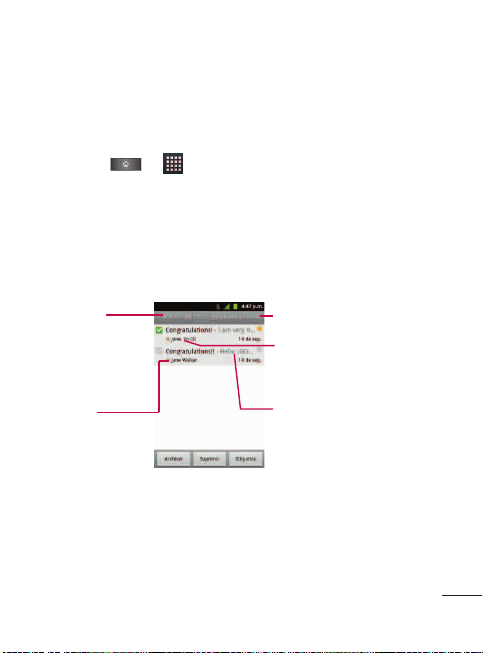
Abrir Gmail y Recibidos
Al abrir la aplicación Gmail, aparecen las conversaciones más
recientes en Recibidos.
●
Presione > >
Gmail
.
Todas las conversaciones aparecen en Recibidos, a menos que las
borre, archive o filtre. Las conversaciones con nuevos mensajes
aparecen con los asuntos en negrita. Para leer un mensaje de una
conversación, toque la conversación. (Consulte la sección Leer
mensajes en la página 163).
161
Cuentas y mensajes
Cantidad de
mensajes no leídos
en Recibidos.
Indicador de
destinatario (ver
a continuación).
La cuenta.
El número entre
paréntesis indica la
cantidad de mensajes de
la conversación.
Toque una conversación para
abrirla y leer los mensajes.

>>: Indica que este mensaje se envió al usuario en forma
directa.
> : Indica que este mensaje se envió con copia al usuario.
(Sin indicador): Indica que este mensaje se envió a un grupo
en el cual está incluido el usuario.
Para abrir Recibidos mientras se ejecuta Gmail:
●
Al leer un mensaje, presione >
Ir a Recibidos
.
- o -
Al ver una lista de conversaciones etiquetadas, presione
>
Más > Ir a Recibidos.
Para alternar cuentas:
Gmail muestra las conversaciones y los mensajes de una cuenta
de Google a la vez. Si tiene más de una cuenta, puede abrir la
pantalla Cuentas para ver cuántos mensajes no leídos tiene en
cada cuenta y alternar entre una cuenta y otra.
1. En Recibidos, presione >
Cuentas
.
- o -
162
Cuentas y mensajes

Toque el nombre de la cuenta en la esquina superior derecha
de la pantalla Recibidos.
2. Toque la cuenta que contiene el correo electrónico que desea
leer.
Leer mensajes
●
Toque una conversación que contenga el mensaje que desea
leer.
Cuando abre una conversación, se nuestra el primer mensaje
no leído o destacado.
163
Cuentas y mensajes
Las etiquetas del mensaje se
mostrarán aquí.
Esta ficha indica cuántos mensajes
leídos hay en la conversación.
Toque para contactar rápidamente al
remitente a través de Gmail, Google
Talk, el teléfono u otros medios
disponibles.
Puede archivar o borrar toda la
conversación o abrir el próximo o
anterior mensaje.

El estado en línea de Google Talk aparecerá al lado del nombre
del remitente de cada mensaje si el remitente tiene una cuenta de
Google. Si quiere contactar al remitente, toque la foto del
contacto para abrir Contacto rápido. (Consulte la sección
Comunicarse con los contactos en la página 127). Al leer
mensajes en una conversación, puede usar los botones que se
encuentran en la parte inferior de la pantalla para archivar toda la
conversación (consulte la sección Archivar conversaciones en la
página 174) o borrarla. Luego de borrar una conversación, puede
tocar
Deshacer
en la barra verde que aparece en la parte superior
de la pantalla Recibidos para que el mensaje vuelva a aparecer en
Recibidos. Puede desplazarse hasta la parte inferior de un
mensaje para acceder a los botones para responder o reenviar el
mensaje, como se describe en Responder o reenviar un mensaje.
Para volver a leer un mensaje:
Al abrir una conversación, los mensajes que ya leyó se minimizan
en una ficha que indica la cantidad de mensajes ocultos.
1. Presione > >
Gmail
.
2. Toque la conversación que desea ver y luego toque la ficha
que indica los mensajes minimizados.
164
Cuentas y mensajes
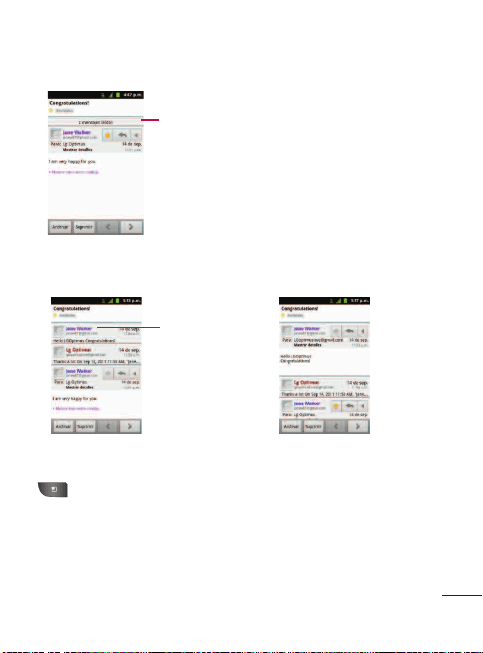
3. Toque el nombre del contacto para abrir ese mensaje.
Al leer un mensaje o seleccionar su pestaña, puede presionar
>
Marcar como no leído
para regresar un mensaje leído al
estado de no leído. Por ejemplo, para recordar volver a leerlo
después.
165
Cuentas y mensajes
Toque la ficha que indica la
cantidad de mensajes leídos para
ver las pestañas de resumen.
Toque el nombre del
contacto de un mensaje
para abrirlo y leerlo.
Redactar y enviar un mensaje
Puede redactar y enviar un mensaje a personas o grupos con
direcciones de Gmail u otras direcciones de correo electrónico.
Para redactar y enviar un mensaje:
1. Presione > >
Gmail
.
2. Presione >
Redactar
.
3. Escriba la dirección de un destinatario. Al escribir el texto, se
muestran las direcciones coincidentes de su lista de contactos.
Puede tocar una dirección sugerida o continuar escribiendo el
texto para introducir una nueva.
4. Presione >
Añadir Cc/CCO
para enviar el mensaje con
copia o copia oculta a los destinatarios, de ser necesario.
5. Escriba un asunto para el mensaje en el campo
Asunto.
6. Continúe con el siguiente campo para redactar el mensaje de
correo electrónico.
7. Presione >
Adjuntar
para agregar un adjunto al correo
electrónico.
8. Toque para enviar el correo electrónico.
– o –
166
Cuentas y mensajes

Si no está listo para enviar el mensaje, toque en su lugar .
Puede leer los borradores al abrir los mensajes con la etiqueta
Borrador. (Consulte la sección Ver conversaciones por etiqueta
en la página 172).
– o –
Presione >
Descartar
para borrar el mensaje (incluidos
todos los borradores guardados).
Responder o reenviar un mensaje
Presione >
Descartar
una conversación de correo
electrónico al responder un mensaje o al reenviarlo.
Para responder o reenviar un mensaje:
1. Toque .
2. Toque
Responder, Responder a todos, o Reenviar.
Nota
Si no está conectado a una red, por ejemplo, si está trabajando en el
modo avión, los mensajes que envía se almacenan en el teléfono con la
etiqueta Bandeja de Salida hasta que se vuelva a conectar a una red.
167
Cuentas y mensajes
●
Al responder o reenviar mensajes sin cambiar el asunto se
agrega la respuesta a la conversación actual. Al cambiar el
asunto se inicia una nueva conversación.
●
El mensaje se abrirá en una nueva pantalla donde podrá
agregar o eliminar direcciones, editar el asunto y agregar o
eliminar texto o adjuntos, según se describe en Redactar y
enviar un mensaje.
●
Puede agregar una o más personas a una conversación en
curso al responder a todos y luego agregar la dirección de
la nueva persona al mensaje.
●
En el mensaje nuevo se incluirán todos los mensajes de la
conversación; todos los mensajes posteriores al mensaje que
envía no se incluirán
3. Toque para enviar el correo electrónico.
Usar las conversaciones en lotes
Con Gmail, puede archivar, etiquetar, eliminar o realizar otras
acciones en un lote de conversaciones a la vez.
1. En Recibidos, o en otra etiqueta, toque la casilla de verificación
a la izquierda de cada mensaje para marcar todos los mensajes
que quiere incluir en el lote.
168
Cuentas y mensajes
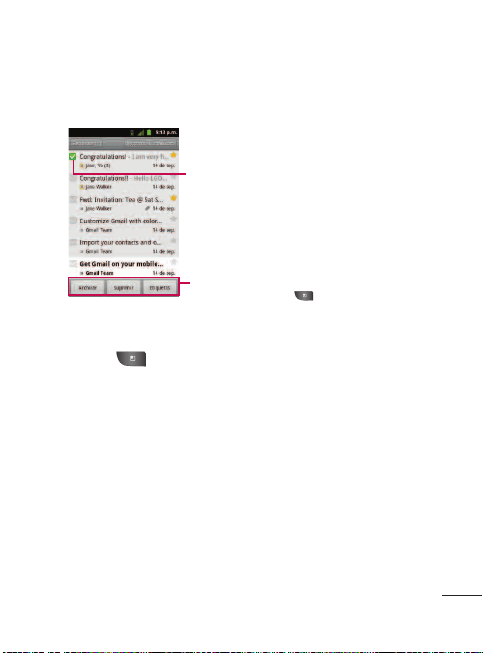
●
Al marcar una conversación, aparecen los botones Archivar,
Suprimir y Etiquetas parte inferior de la pantalla.
2. Toque
Archivar
,
Suprimir
o
Etiquetas
. También puede
presionar >
Añadir estrella, Marcar como spam,
Silenciar, Marcar como leído/Marcar como no leído, Marcar
como importante/Marcar como no importante o Más
(Desmarcar todas, Ayuda, Acerca de).
●
La acción elegida afecta el lote seleccionado de mensajes. Si por
accidente borra un lote de conversaciones, puede tocar
Deshacer
en la barra verde (que aparece brevemente luego de
la acción) en la parte superior de la pantalla Recibidos que los
mensajes vuelvan a aparecer en Recibidos o con la etiqueta
adecuada. También puede usar Deshacer luego de silenciar,
169
Cuentas y mensajes
Toque esta opción para incluir el mensaje en el lote.
Toque esta opción para seleccionar una acción
para el lote o presione para más opciones.

archivar y marcar como spam. Si nunca trabaja con lotes de
mensajes, puede ocultar las casillas de verificación para dejar
más espacio para los asuntos de las conversaciones. (Consulte
Cambiar la configuración de Gmail en la página 178).
Etiquetar una conversación
Como se mencionó anteriormente, las conversaciones se
organizan por etiquetas. Gmail tiene varias etiquetas
predeterminadas, pero también puede agregar sus propias
etiquetas en Gmail o en la Web.
Para etiquetar una conversación o cambiar las etiquetas de
una conversación:
1. Al ver una conversación, presione >
Cambiar etiquetas.
2. En el cuadro de diálogo que se abre, marque las etiquetas que
desea asignar a la conversación y toque
Aceptar
.
Para etiquetar un lote de conversaciones de una sola vez:
Puede asignar o cambiar las etiquetas de una o más
conversaciones a la vez.
1. En Recibidos, o en otra etiqueta, marque las conversaciones para
seleccionar un lote. (Consulte Usar las conversaciones en lotes
en la página 168).
170
Cuentas y mensajes

2. Toque
Etiquetas
en la parte inferior de la pantalla.
3. En el cuadro de diálogo que se abre, marque las etiquetas que
desea asignar a la conversación.
4. Toque
Aceptar
.
Destacar un mensaje
Puede destacar un mensaje o una conversación importante para
facilitar su búsqueda en otro momento. Para ver sólo las
conversaciones con mensajes destacados, consulte la sección Ver
conversaciones por etiqueta en la página 172 vea la etiqueta
Destacados.
Para destacar un mensaje:
●
Al leer un mensaje, toque la estrella que figura en el
encabezado.
– o –
171
Cuentas y mensajes
La cantidad de mensajes no leídos.
Las etiquetas se aplican a
conversaciones con mensajes no
leídos están en negrita.

Al ver la lista de conversaciones, toque la estrella de una
conversación para iniciar el mensaje más nuevo de la
conversación.
Para no destacar un mensaje:
●
Vuelva a tocar la estrella.
Ver conversaciones por etiqueta
Puede ver una lista de las conversaciones que tienen la misma
etiqueta, incluidas las conversaciones con mensajes destacados.
(Consulte la sección Etiquetar una conversación en la página 170
o Destacar un mensaje en la página 171 para obtener información
acerca de cómo asignar etiquetas y estrellas).
1. En Recibidos, u otra etiqueta, presione >
Ir a etiquetas.
2. Toque una etiqueta para ver una lista de conversaciones con
esa etiqueta.
Nota
La lista de conversaciones se asemejará a Recibidos. La mayoría de las
opciones disponibles mientras usa la sección Recibidos también estarán
disponibles al ver estas listas de mensajes etiquetados.
172
Cuentas y mensajes

Marcar como spam
El servicio de correo en línea de Gmail es bastante efectivo para
evitar que ingrese spam o correo no deseado (correo basura) a
Recibidos. Cuando recibe correos no deseados, puede ayudar a
mejorar el servicio de Gmail al marcar la conversación como spam.
Para marcar una conversación como spam
●
Al leer el correo electrónico, presione >
Más
>
Marcar
como spam.
– o –
En Recibidos, toque la marca de verificación para seleccionar
los mensajes, luego presione >
Marcar como spam
.
Cuando marca una conversación como spam, la conversación (y
todos sus mensajes) se eliminan de Recibidos. Puede ver los
mensajes que marcó como correos no deseados al cambiar a la
etiqueta Spam. (Consulte la sección Ver conversaciones por
etiqueta en la página 172).
173
Cuentas y mensajes

Buscar mensajes
Con la aplicación de Gmail, es muy fácil buscar y encontrar
correos electrónicos específicos. Al buscar correos electrónicos,
se incluyen en la búsqueda todos los correos que se encuentran
en la cuenta de Google en la Web (excepto aquellos marcados
con la etiqueta Papelera o Spam), no sólo aquellos que sincronizó
en el teléfono. También puede usar las opciones de búsqueda
avanzada, como se describe en el sitio web de Gmail.
1. En Recibidos, presione >
Buscar.
– o –
En Recibidos, presione
2. Escriba la o las palabras que desea buscar y luego toque el
icono Buscar ubicado a la derecha del campo de texto.
Aparecerá una lista de resultados en la que se mostrarán todas
las conversaciones con correos electrónicos que contienen la o
las palabras de la búsqueda.
Archivar conversaciones
Puede archivar conversaciones para extraerlas de Recibidos sin
borrarlas. Las conversaciones archivadas reciben la etiqueta Todos
y también conservan cualquier otra etiqueta asignada previamente.
174
Cuentas y mensajes

Las conversaciones archivadas también se incluyen en los
resultados de la búsqueda. Si una persona responde a un mensaje
que archivó, su conversación se volverá a almacenar en Recibidos.
Para archivar una conversación:
●
En Recibidos, mantenga presionada la conversación y luego
toque
Archivar
en el menú que se abre.
– o –
Seleccione una conversación o un lote de conversaciones en
Recibidos y luego toque el botón
Archivar
. (Consulte la
sección Usar las conversaciones en lotes en la página 168).
– o –
Al leer un mensaje, toque el botón
Archivar
en la parte inferior
de la pantalla.
Sincronizar conversaciones
El servicio de correo en línea de Gmail tiene los recursos para
almacenar todos los mensajes que envió o recibió alguna vez; el
teléfono no. Para ahorrar espacio, Gmail descarga sólo algunos de
los mensajes al teléfono. Use el menu Ajustes para controlar
cómo y cuándo las aplicaciones sincronizarán los datos. (Consulte
Sincronización de cuentas en la página 180).
175
Cuentas y mensajes

Para seleccionar las conversaciones que desea sincronizar:
1. Presione > >
Gmail
.
2. Presione
>
Más
>
Ajustes >
toque su cuenta >
Sinc
entrada y etiquetas.
Se abrirá la pantalla de Sincronización que mostrará una lista
de las etiquetas de Gmail. Debajo de cada etiqueta se
encuentra la configuración de sincronización actual:
Sincronizar todas, Sincronización: 4 días
o sin etiqueta. (Las
conversaciones sin etiquetas no se sincronizan).
3. Toque la etiqueta de una conversación cuya configuración de
sincronización desea cambiar. Elija entre las opciones
siguientes:
●
No sincronizar ninguna
:: No descarga ninguna conversación
que tenga solamente esta etiqueta.
●
Sincronización: 4 días
: Descarga las conversaciones de los 4
días anteriores (o la cantidad de días que estableció).
●
Sincronizar todas
: Descarga todas las conversaciones con
esta etiqueta.
176
Cuentas y mensajes

Para configurar cuántos días de conversaciones desea
sincronizar:
1. Presione > >
Gmail
.
2. Presione
>
Más
>
Ajustes
> toque su cuenta >
Sinc entrada
y etiquetas.
3. Toque
Cantidad de correo para sincronizar
.
4. Ingrese la cantidad de días y luego toque
Aceptar
.
Agregar una firma a los mensajes
Puede agregar una firma en cada correo electrónico que envía,
como su nombre, información de contacto o un mensaje
personal.
1. Presione > >
Gmail
.
2. Presione >
Más
>
Ajustes > toque su cuenta
>
Firma.
3. Introduzca una firma u otra información.
4. Toque
Aceptar
.
177
Cuentas y mensajes
Cambiar la configuración de Gmail
Puede cambiar varias opciones de configuración de Gmail. Cada
cuenta de Google tiene su propia configuración, de manera que
los cambios afectan sólo a la cuenta actual. (Consulte la sección
Para alternar cuentas en la página 162). También se pueden
cambiar los volúmenes de notificación y algunas opciones de
configuración de sincronización en la aplicación Configuración.
1. Presione > >
Gmail
.
2. Presione >
Más
>
Ajustes y toque la cuenta deseada.
Configuración general:
●
Prioritarios:
Si está seleccionada, establece la etiqueta
Prioritarios como su bandeja de entrada predeterminada.
●
Firma:
Permite agregar una firma u otra información al correo
electrónico saliente. (Consulte la sección Agregar una firma a
los mensajes en la página 177).
●
Confirmar acciones:
Si está seleccionada, esta función
mostrará un diálogo que le solicitará confirmación cuando
desee archivar, eliminar o enviar un mensaje.
178
Cuentas y mensajes

●
Responder a todos:
Si está seleccionada, 'Responder a todos'
será la opción predeterminada para responder a mensajes.
●
Avance automático:
Le permite elegir la pantalla que se
mostrará una vez que haya eliminado o archivado una
conversación.
●
Tamaño texto mens:
Permite elegir el tamaño del texto en un
mensaje para una visualización más sencilla.
●
Operaciones por lotes
: Si está seleccionada, esta función le
permite realizar varias operaciones en varias conversaciones a
la vez.
●
Sinc entrada y etiquetas:
Permite administrar qué
conversaciones deben sincronizarse y con qué frecuencia.
Configuración de la notificación
●
Notificaciones de correo electrónico:
Si está seleccionada,
esta función permite que el teléfono le notifique cada vez que
recibe correos electrónicos nuevos. (Consulte la sección
Utilización del Panel de notificaciones en la página 28).
●
Etiquetas para notificaciones:
Le permite establecer las
preferencias de notificación para sus etiquetas sincronizadas.
179
Cuentas y mensajes

Sincronización de cuentas
El teléfono puede sincronizar datos desde distintas fuentes o sitios. Estas
cuentas pueden ser tanto de Google, de un servidor exchange
corporativo, como también de otras redes sociales, incluidas Facebook,
Twitter y MySpace.
Las cuentas corporativas y de Google también tienen la
capacidad de sincronizar los eventos del calendario y los
contactos.
Para activar la función de sincronización automática:
1. Presione > >
Ajustes
>
Cuentas y sincronización.
2. Toque
Sincronización automática
. Una marca de verificación
indica que la función está activada.
●
Toque una cuenta ya establecida para elegir el tipo de datos
que quiere sincronizar. Por ejemplo, puede elegir sincronizar
su calendario de Google o la información de Gmail.
180
Cuentas y mensajes

Sincronizar su cuenta de Google
De forma predeterminada, este teléfono no administra ninguna
cuenta. Las cuentas se deben agregar manualmente.
Para agregar una cuenta (usando una cuenta de Google como
ejemplo):
1. Presione > >
Ajustes
>
Cuentas y sincronización.
2. Toque
Añadir cuenta
>
Google
.
3. Toque
Siguiente
>
Acceder.
4. Introduzca su
Nombre de usuario
y
Contraseña
.
5. Toque
Acceder
. El teléfono se comunicará con los servidores
de Google para confirmar la información. Su cuenta existente
de Gmail aparecerá en el área
Administrar cuentas
de la
pantalla.
Nota
Si todavía no posee una cuenta de Google, toque Crear (en lugar de Iniciar
sesión) y siga las indicaciones en pantalla para crear una nueva cuenta.
181
Cuentas y mensajes

●
Si está seleccionada la función Sincronización automática,
los cambios o las actualizaciones realizados en su cuenta de
Gmail se actualizan automáticamente en su teléfono.
Para configurar la configuración de sincronización con Google:
1. Presione >
Ajustes
>
Cuentas y sincronización.
2. Toque la cuenta de Google para mostrar la pantalla de
configuración de sincronización de la cuenta.
3. Toque el tipo de información que quiere sincronizar (
Sincronizar
Contactos, Sincronizar Gmail, Sincronizar Picasa Web Albums y
Sincronizar Calendario
). Tenga en cuenta que para que estas
opciones estén disponibles debe estar seleccionada la función de
Sincronización automática
(en la pantalla anterior).
4. Presione para volver a la pantalla anterior.
Sincronización con su cuenta corporativa
El teléfono puede sincronizarse con los servidores exchange de su
empresa.
Para agregar una nueva cuenta corporativa:
1. Presione > >
Ajustes
>
Cuentas y sincronización.
2. Toque
Añadir cuenta
>
Cuenta de trabajo.
182
Cuentas y mensajes

3. Siga las indicaciones en pantalla para crear su nueva cuenta de
correo corporativo. (Consulte la sección Cuenta de correo
electrónico de trabajo (Outlook) en la página 133).
●
Si está seleccionada la función Sincronización automática,
los cambios o las actualizaciones realizados en su cuenta
corporativa/de Outlook se sincronizarán con su teléfono.
Para configurar la configuración de la cuenta corporativa:
1. Presione > >
Ajustes
>
Cuentas y sincronización.
2. Toque la cuenta corporativa y seleccione
Ajustes de la cuenta
.
3. Toque las opciones que desea configurar.
●
Nombre de la cuenta:
Muestra el nombre que usa el
teléfono para rastrear la cuenta.
●
Tu nombre:
Muestra el nombre que verán los destinatarios
cuando reciban un correo electrónico de su cuenta.
●
Firma:
Permite agregar una firma u otra información al
correo electrónico saliente.
●
Período para sincronizar correo electrónico:
Configura la
cantidad de días que el teléfono y el servidor deberán sincronizar
los correos electrónicos. Seleccione una de las siguientes
opciones:
Un día
,
Tres días
,
Una semana
,
Dos semanas o
TODOS.
183
Cuentas y mensajes

●
Período para sincronizar el calendario:
Configura la
cantidad de días que el teléfono y el servidor deberán
sincronizar el calendario. Seleccione una de las siguientes
opciones:
Dos semanas
,
Un mes
,
Tres meses
,
Seis meses
o
TODOS.
●
Frecuencia comprobación:
Configura la frecuencia con la
que el teléfono consulta al servidor remoto si hay nuevos
correos. Seleccione una de las siguientes opciones:
Comprobación automática
,
Nunca
,
Cada 15 minutos
,
Cada
30 minutos
,
Cada hora
,
Cada 2 horas
o
Cada 4 horas
.
●
Ordenar el buzón de entrada por:
Configura el orden de
Recibidos. Elija de
Fecha
,
Asunto
,
Remitente
o
Tamaño
.
●
Itinerancia:
Recuperación automática en modo de roaming.
●
Cuenta predeterminada:
Asigna esta cuenta como la cuenta
predeterminada que se usa al enviar nuevos correos
electrónicos.
●
Preguntarme antes de borrar:
Cuando se va a eliminar un
correo electrónico, aparece primero una pregunta para
confirmar si desea eliminarlo.
●
Notificaciones de correo:
Permite que el teléfono le
notifique cada vez que recibe correos electrónicos nuevos.
184
Cuentas y mensajes

●
Seleccionar tono:
Le permite asignar un tono de timbre a la
notificación de un nuevo correo electrónico.
●
Vibrar:
Le permite configurar el teléfono en el modo vibrar
cada vez que recibe un nuevo correo electrónico.
●
Configuración de entrante:
Le permite ver y modificar la
configuración del servidor de entrada.
●
Sincronizar contactos:
Sincroniza los contactos entre su
teléfono y el servidor exchange remoto. Una marca de
verificación indica que la función está activada.
●
Sincronizar calendario
: Sincroniza los contactos entre su
teléfono y el servidor exchange remoto. Una marca de
verificación indica que la función está activada.
●
Fuera de la oficina:
Le permite configurar los ajustes de
Fuera de la oficina.
4. Presione para volver a la pantalla anterior.
5. Para obtener información más detallada sobre correo
electrónico corporativo, consulte la sección Cuenta de correo
electrónico de trabajo (Outlook) en la página 133. Para
obtener información más detallada sobre la sincronización del
calendario corporativo, consulte la sección Mostrar y
sincronizar calendarios en la página 246.
185
Cuentas y mensajes

Privacidad: Restaurar datos de fábrica
Al restaurar el teléfono se restablecen todos los valores
predeterminados de fábrica, incluida la información personal del
almacenamiento interno del teléfono, la información acerca de la
cuenta de Google, cualquier otra cuenta, la configuración del
sistema y de las aplicaciones, así como todas las aplicaciones
descargadas. Al restaurar el teléfono, no se borra ninguna
actualización de software del sistema que haya descargado ni
ningún archivo que se haya guardado en la tarjeta microSD, como
música o fotos o aplicaciones. Después de restaurar el teléfono, la
próxima vez que lo encienda, se le pedirá que vuelva a ingresar la
misma información que ingresó la primera vez.
1. Presione > >
Ajustes
>
Privacidad
>
Restaurar
datos de fábrica.
2. Si está seguro de que desea restaurar todos los valores de
fábrica, toque
Reiniciar teléfono
.
3. Toque
Borrar todo
para confirmar.
186
Cuentas y mensajes

Puede acceder a todas las funciones del teléfono a través de la
lista de aplicaciones.
Android Market
™
Android Market brinda acceso directo a aplicaciones y juegos
para descargar e instalar en su teléfono.
Acceder a Market
1. Presione > >
Market
.
2. Sin no ha iniciado sesión con su cuenta de Google, toque
Siguiente.
3. Toque
Acceder
e ingrese la información de su cuenta de
Google.
4. Toque
Aceptar
para aceptar los términos del servicio de
Android Market.
Seleccionar e instalar una aplicación de Google
1. Presione > >
Market
.
2. Busque una aplicación. Una vez que haya elegido una, tóquela
para ver la información detallada.
187
Aplicaciones y entretenimiento

3. Lea la descripción y los comentarios de la aplicación.
4. Toque
Instalar
(en el caso de las aplicaciones gratuitas) o el
botón de Precio
(en el caso de aplicaciones de paga).
5. Si se le pide, siga las instrucciones en pantalla para pagar por
la aplicación.
6. Compruebe el progreso de la descarga actual al abrir el Panel
de notificaciones.
7. Se le notificará cuando el elemento se descargue y se instale
en su teléfono.
8. En la pantalla de Android Market, presione , toque
Mis
aplicaciones
, toque aplicación instalada de la lista y luego
toque
Abrir
.
Abrir una aplicación de Google instalada
1. Presione > .
– o –
Nota
Tenga precaución con las aplicaciones que requieren acceso a su
información personal, a funciones o que implican un tiempo de uso
significativo.
188
Aplicaciones y entretenimiento
Presione > >
Market
> >
Mis aplicaciones.
2. Toque el ícono de la aplicación recién instalada.
Volver a instalar una aplicación de Google
Si alguna vez se actualiza el sistema operativo Android, todos los
datos del teléfono se perderán. Los únicos datos almacenados en
el teléfono son las aplicaciones de Google disponibles a través de
Android Market.
Los contactos y calendarios se almacenan remotamente en los
servidores de Google o Outlook.
1. Presione > >
Market
> >
Mis aplicaciones.
2. Desplácese por la lista de aplicaciones de Google descargadas
anteriormente y elija la que desea volver a instalar.
3. Siga las instrucciones en pantalla.
Nota
Las imágenes, los videos y la música se almacenan en la tarjeta microSD.
Las aplicaciones se pueden almacenar tanto en la tarjeta microSD como en
el teléfono.
189
Aplicaciones y entretenimiento

Música
Puede reproducir archivos de audio almacenados en la tarjeta
microSD del teléfono. Copie los archivos de audio de la
computadora en la tarjeta microSD antes de abrir la aplicación
Música. La aplicación Música es compatible con archivos de audio
de varios formatos, incluidos MP3, M4A (archivos AAC sin DRM,
de iTunes
®
), AMR, MIDI y OGG Vorbis.
Reproductor de música
1. Presione > >
Música.
2. Puede seleccionar pistas de música en las siguientes pestañas:
●
Artistas:
Para mostrar su biblioteca de música ordenada por
artista.
●
Álbumes:
Para mostrar su biblioteca de música ordenada
por álbum.
●
Canciones:
Para buscar en la biblioteca de música
descargada.
●
Listas de reproducción:
Para seleccionar una lista
personalizada creada por usted.
3. Una vez que se muestra la lista de canciones, puede buscar los
títulos disponibles.
●
Para escuchar una canción o lista de reproducción, tóquela
y comenzará a reproducirse.
190
Aplicaciones y entretenimiento

Crear una lista de reproducción
1. Presione > >
Música
>
Canciones.
Se muestran todos los archivos de música compatibles.
2. Toque y mantenga presionada una canción para agregarla a
una lista de reproducción. Un menú contextual aparece.
3. Toque
Añadir a la lista
y seleccione
Lista de reproducción
actual
o
Nuevo
(para crear una nueva lista de reproducción).
●
Si selecciona
Nuevo
, borre el nombre predeterminado
actual, ingrese el nombre de su nueva lista de reproducción
y luego toque
Guardar
.
Asignar una canción como tono de timbre
1. Presione > >
Música
>
Canciones.
2. Mantenga presionada la canción que quiere usar como tono de
timbre. Aparece un menú contextual.
3. Toque
Utilizar como tono del teléfono
para establecer la
canción seleccionada como su nuevo tono de timbre
predeterminado.
4. Confirme si la canción ha sido asignada con éxito al navegar al
menú de tonos de timbre del teléfono.
191
Aplicaciones y entretenimiento

●
Presione > >
Ajustes
>
Sonido
>
Tono del teléfono.
5. Confirme que la nueva canción esté seleccionada.
Copia de seguridad de los archivos de música
descargados.
Aunque los archivos descargados sólo se pueden reproducir en su
teléfono y en su cuenta, hacer una copia de seguridad de estos le
permite acceder a los archivos en caso de que la tarjeta microSD
se pierda o resulte dañada, o si instala una nueva tarjeta microSD.
(Consulte la sección Conectar el teléfono a la computadora en la
página 272).
1. Conecte el teléfono a la computadora con el cable USB o a
través de la conexión incorporada en los teléfonos compatibles
con Bluetooth.
2. Toque y arrastre la Barra de estado hacia abajo para abrir el Panel de
notificaciones.
3. Toque
Conectado por USB
>
Almacenamiento masivo
>
Listo
>
Aceptar
.
4. Use la computadora para navegar hasta la carpeta
Music
(Música)
en la tarjeta microSD.
3. Seleccione y copie los archivos de música a una carpeta
ubicada en la computadora.
192
Aplicaciones y entretenimiento
YouTube
™
YouTube es un sitio de videos en el cual los usuarios pueden
subir y compartir videos. El sitio se usa para mostrar una amplia
variedad de videos generados por los usuarios, incluidos clips de
películas, clips de televisión y videos musicales, y también
contenido como videoblogs, cortos informativos y otros videos
originales.
1. Presione > >
YouTube
.
2. Para buscar videos, presione o toque .
3. Introduzca el texto que desea buscar o toque para buscar
por voz.
4. Si introduce texto, toque una de las sugerencias que aparecen
debajo del cuadro de búsqueda o toque para buscar.
5. Desplácese por las resultados de búsqueda y toque un video
para mirarlo.
6. Presione para volver a la página anterior.
193
Aplicaciones y entretenimiento
Nota
No es necesario iniciar sesión en YouTube para ver el contenido. Sin
embargo, si desea iniciar sesión para tener acceso a las opciones
adicionales, presione >
Mi canal
. Luego ingrese su nombre de
usuario y contraseña y toque
Acceder
o elija una cuenta de la lista.

Navegación GPS
Servicios GPS
El recurso de GPS integrado del teléfono le ofrece una variedad
de servicios basados en la ubicación, incluidos Maps, y Navegación.
Activar el modo de ubicación
Antes de usar cualquier servicio basado en la ubicación, debe
encender el modo de ubicación de su teléfono.
1. Presione > >
Ajustes
>
Ubicación y seguridad
.
2. Toque
Utiliar satélites GPS
para colocar una marca de
verificación y activar su GPS.
Usar redes inalámbricas para la ubicación
Esta función de ubicación adicional usa las conexiones de redes
Wi-Fi abiertas y redes móviles para asistir en proporcionar
precisión de ubicación adicional.
1. Presione > >
Ajustes
>
Ubicación y seguridad
2. Toque
Usar redes inalámbricas
para colocar una marca de
verificación y activar esta función.
194
Aplicaciones y entretenimiento

●
Como esta característica está basada en el servicio de
ubicación de Google, deberá permitir que Google recopile
información anónima.
3. Toque
Acepto
para aceptar los términos del servicio.
Google Maps
™
Puede usar Google Maps para encontrar su ubicación actual; ver
el estado del tráfico en tiempo real; obtener indicaciones
detalladas para ir a un lugar a pie, en transporte público, bicicleta
o automóvil; y para navegar a través instrucciones de manejo
detalladas por voz, con el servicio de navegación (beta) de
Google Maps. Puede buscar en un mapa de calles o una imagen
satelital para ubicar una dirección o un punto de interés, y puede
ver algunas ubicaciones como si estuviera caminando por la calle.
Si se registra en Google Latitude, podrá ver en sus mapas las
ubicaciones de sus amigos y compartir con ellos su ubicación y
otra información. Hay algunas ubicaciones de las que Maps no
posee información.
Para abrir la aplicación Google Maps y ver su ubicación:
1. Presione > > Maps
2. Toque .
195
Aplicaciones y entretenimiento
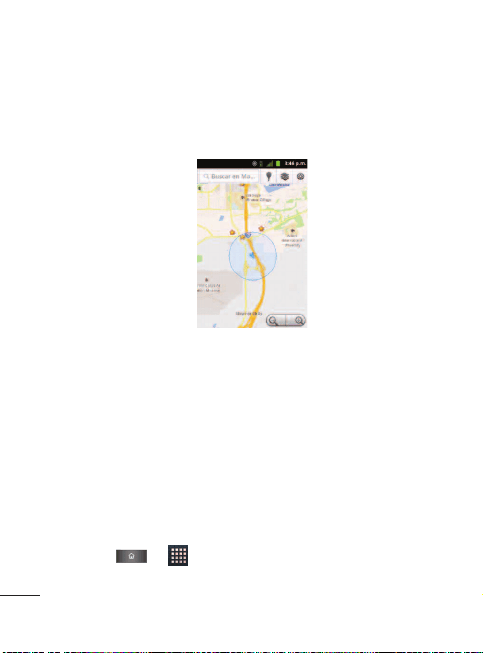
El mapa se centra en una flecha azul que indica su ubicación.
Un círculo azul alrededor de la flecha indica que su ubicación
real está dentro del círculo.
Para obtener una dirección e información adicional de una
ubicación:
●
Toque y mantenga presionada una ubicación en el mapa.
Aparecen un globo con la dirección y una miniatura con la
vista de calle (si está disponible) sobre la ubicación.
●
Toque el globo para acceder a opciones adicionales.
Para utilizar Google Maps:
1. Presione > >
Maps
196
Aplicaciones y entretenimiento
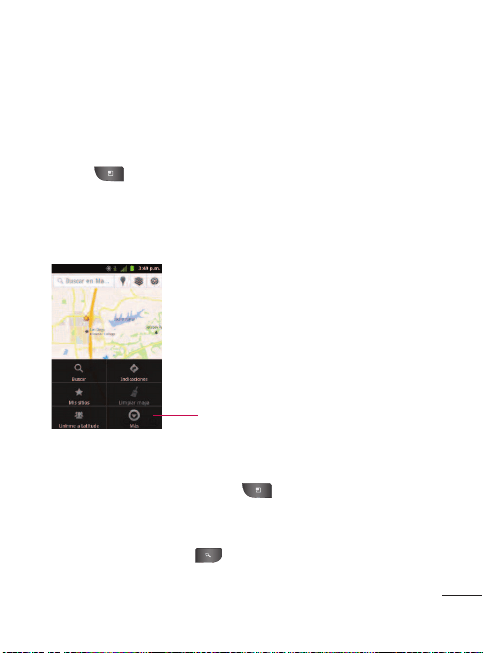
2. Toque los íconos con la lupa para acercar o alejar la vista
actual del mapa.
– o –
Presione para utilizar otras funciones de Google Maps.
●
Seleccione una de las siguientes opciones:
Buscar,
Indicaciones, Mis sitios, Limpiar mapa, Unirme a Latitude y
Más.
Para buscar una ubicación:
1. Mientras ve el mapa, presione
>
Buscar
.
– o –
Simplemente presione .
197
Aplicaciones y entretenimiento
Toque esta opción para abrir más
elementos de menú.

– o –
Toque el cuadro de búsqueda en la parte superior de la
pantalla.
2. En el cuadro de búsqueda, introduzca el lugar que está
buscando.
●
Puede introducir una dirección, una ciudad o un tipo de
negocio o establecimiento. Por ejemplo, “cines en Nueva
York”.
3. Toque . Los marcadores con etiquetas de letras indican las
coincidencias de la búsqueda en el mapa.
4. Toque un marcador para abrir un globo que contiene una
etiqueta. Toque el globo para abrir una pantalla con más
información sobre la ubicación, al igual que opciones para
obtener indicaciones de cómo llegar.
Para obtener indicaciones:
1. Mientras ve el mapa, presione >
Indicaciones.
2. Introduzca un punto de partida en el campo
Mi ubicación
, o
déjelo como está para que el GPS encuentre su ubicación, y
escriba su destino en el campo
Destino
.
198
Aplicaciones y entretenimiento
●
Toque para abrir un menú con opciones que le
permiten seleccionar una dirección de su lista de contactos
o un punto que usted toque en el mapa.
●
Para obtener indicaciones inversas, presione >
Invertir
origen y destino.
3. Toque el icono para obtener indicaciones para desplazarse en
auto, transporte público, bicicleta o a pie.
4. Toque
Cómo llegar
. Las indicaciones hacia su destino aparecen
en la lista.
5. Puede elegir el formato de las indicaciones:
●
Para leer las indicaciones como texto, toque .
●
Mientras está en la vista de lista, presione y toque
Ver mapa
para ver las indicaciones en el mapa.
●
Toque
Navegar
para obtener indicaciones por voz y
vuelta por vuelta de Google Maps Navigation.
●
Cuanto termine, presione >
Limpiar mapa
para borrar el mapa.
199
Aplicaciones y entretenimiento

Navegación
Otra aplicación de navegación de Google Maps está disponible
en su teléfono. La aplicación usa su ubicación actual
(proporcionada por comunicación GPS a su teléfono) para
proporcionarle distintos servicios basados en la ubicación.
1. Presione > >
Navigation.
2. Lea el descargo de responsabilidad en pantalla y toque
Aceptar
.
3. Elija entre las opciones siguientes en pantalla:
●
Di el destino
para usar la función de reconocimiento de voz
y buscar ubicaciones coincidentes en su área.
●
Teclear destino
para ingresar manualmente la dirección de
destino.
●
Contactos
para recibir direcciones detalladas para llegar a la
dirección almacenada del contacto seleccionado.
●
Sitios destacados
para obtener indicaciones para llegar a
ubicaciones destacadas en Google Maps (maps.google.com).
200
Aplicaciones y entretenimiento

Los recursos de datos del teléfono le permiten acceder a Internet
o a su red corporativa de manera inalámbrica, a través de una
variedad de conexiones, incluidas:
Conectarse a redes Wi-Fi
Wi-Fi es una tecnología de red inalámbrica que proporciona
acceso a Internet a distancias de hasta 100 metros, dependiendo
del router de Wi-Fi y sus alrededores. Para usar Wi-Fi en su
teléfono, debe conectarse a un punto de acceso inalámbrico o
"hotspot". Algunos puntos de acceso están abiertos y puede
conectarse de manera simple, sin ingresar ninguna información.
Otros están ocultos o implementan otras funciones de seguridad,
por lo que debe configurar el teléfono conectarse a ellos.
Desactive Wi-Fi cuando no la use para prolongar la vida útil de la
batería.
Cuando se conecta a una red Wi-Fi, el teléfono obtiene una
dirección de red y otro tipo de información que necesita de la
red mediante el protocolo DHCP. Para configurar el teléfono con
una dirección IP estática y otras opciones de configuración
avanzadas, presione >
Avanzado
en el menú de
configuración de Wi-Fi.
201
Web y datos

Para activar la tecnología Wi-Fi y conectarse a una red Wi-Fi:
1. Presione > .
2. Toque
Ajustes
>
Conexiones inalámbricas y redes
>
Ajustes de
Wi-Fi.
3. Toque
Wi-Fi
para activar la función Wi-Fi y detectar las redes
de Wi-Fi disponibles.
●
Se mostrará una lista de redes Wi-Fi disponibles. Las redes
seguras se indican con un icono de bloqueo.
●
Si el teléfono encuentra una red a la que se haya conectado
anteriormente, se conectará en forma automática.
4. Toque una red para conectarse a ella.
●
Si la red está abierta, se le solicitará que confirme que desea
conectarse a esa red; toque
Establecer conexión
.
●
Si la red es segura, se le pedirá que introduzca una
contraseña. (Consulte con su administrador de red para
obtener más detalles).
●
Cuando está conectado a una red, puede tocar el nombre
de la red en la pantalla de configuración de Wi-Fi para
obtener detalles sobre la velocidad, seguridad, dirección y
otras opciones de configuración relacionadas.
202
Web y datos

Para recibir notificaciones cuando redes abiertas se encuentren
dentro del alcance:
En forma predeterminada, si la conexión Wi-Fi está activada, usted
recibe notificaciones en la Barra de estado cuando el teléfono
detecta una red Wi-Fi disponible.
1. Active la conexión Wi-Fi si no está activada.
2. En la pantalla de configuración de Wi-Fi, toque
Notificación de
red
para seleccionar el cuadro. Toque esta opción nuevamente
para anular la selección y dejar de recibir notificaciones.
Para agregar una red Wi-Fi:
Puede agregar una red Wi-Fi en forma manual si no se muestra el
nombre (SSID), o si quiere agregar una red de Wi-Fi cuando se
encuentre fuera del alcance.
Para agregar un red segura, necesita ponerse en contacto con el
administrador de la red para obtener la contraseña o cualquier
otra credencial de seguridad.
1. Active la conexión Wi-Fi si no está activada.
2. En la pantalla de configuración de Wi-Fi, toque
Añadir red Wi-Fi.
3. Introduzca el SSID (nombre) de la red. Si la red es segura,
toque el menú desplegable Seguridad y toque el tipo de
seguridad que se usa para la red.
203
Web y datos

4. Introduzca las contraseñas y credenciales seguras necesarias.
5. Toque
Guardar
.
El teléfono se conectará a la red inalámbrica. Cualquier
credencial que introduzca se guardará, y usted se conectará en
forma automática la próxima vez que esté dentro del alcance
de esta red.
Para borrar los datos de una red Wi-Fi:
Puede configurar el teléfono para que no recuerde los detalles de
una red de Wi-Fi que haya agregado. Por ejemplo, si no quiere
que el teléfono se conecte a esta red automáticamente o si se
trata de una red que no usa más.
1. Active la conexión Wi-Fi si no está activada.
2. En la pantalla de configuración de Wi-Fi, toque y mantenga
presionado el nombre de la red.
3. Toque
Borrar red
.
204
Web y datos

Servicios de datos
Esta sección le ayudará a conocer los aspectos básicos del uso de
los servicios de datos, incluidas la administración del nombre de
usuario, la iniciación de la conexión de datos y la navegación por
la Web con el teléfono.
Importante: Es posible que algunas solicitudes de servicios de datos
requieran tiempo adicional para procesarse. Mientras su teléfono
carga el servicio solicitado, es posible que parezca que la pantalla
táctil o el teclado QWERTY no responden, cuando en realidad están
funcionando correctamente. Dele tiempo al teléfono para que
procese su solicitud de uso de datos.
Actualizar su nombre de usuario
Si elige cambiar su nombre de usuario y seleccionar uno nuevo en
línea, deberá actualizar su nombre de usuario en el teléfono.
●
Presione > >
Ajustes
>
Acerca del teléfono
>
Ajustes
de actualización
>
Actualizar perfil.
●
La red actualizará automáticamente su perfil.
Iniciar una conexión Web
●
Presione > >
Navegador.
205
Web y datos

●
Una vez que carga el navegador, aparece la pantalla de inicio.
Redes virtuales privadas (VPN)
En su teléfono, puede agregar, configurar y administrar redes
virtuales privadas (VPN) que le permitirán conectarse y acceder a
recursos dentro de una red local segura, como por ejemplo su red
corporativa.
Preparar el teléfono para una conexión VPN
Dependiendo del tipo de VPN que use en su trabajo, es posible
que deba ingresar sus credenciales de inicio de sesión o instalar
certificados de seguridad antes de conectarse a la red local de su
empresa. Puede obtener esta información de su administrador de
Nota
El Navegador se inicia automáticamente cuando se toca un vínculo Web en
un correo electrónico o mensaje de texto.
206
Web y datos
Nota
Puede conectarse a Internet a través de la red móvil o de W-Fi (se accede
al presionar >
Ajustes
>
Conexiones inalámbricas y redes
).
Sugerencia
Para cambiar la página de inicio predeterminada, presione >
Más
>
Ajustes
>
Escritorio

red. Antes de poder iniciar una conexión VPN, el teléfono primero
debe conectarse a una red de datos o Wi-Fi. Para obtener más
información sobre la configuración y el uso de estas conexiones
en su teléfono, consulte la sección Iniciar una conexión Web en la
página 205 y Para activar la tecnología Wi-Fi y conectarse a una
red Wi-Fi en la página 202.
Configurar el almacenamiento seguro de
credenciales
Si el administrador de red le indica que descargue e instale
certificados de seguridad, primero debe configurar el
almacenamiento seguro de credenciales del teléfono.
1. Presione > >
Ajustes
>
Ubicación y seguridad
>
Establecer contraseña.
2. Ingrese una nueva contraseña (al menos 8 caracteres, sin
espacios) para el almacenamiento de credenciales; desplácese
hacia abajo y confirme la contraseña; luego toque
Aceptar
.
3. Seleccione la casilla de verificación
Credenciales seguras
.
Ahora puede descargar e instalar los certificados que necesita
para acceder a su red local. El administrador de red le dirá cómo
hacer esto.
207
Web y datos

Agregar una conexión VPN
1. Presione > >
Ajustes
>
Conexiones inalámbricas y
redes
>
Ajustes de red VPN.
2. Toque
Añadir VPN
y luego toque el tipo de VPN que quiere
agregar.
3. Introduzca los detalles de la red VPN conforme a los detalles
de seguridad que obtuvo de su administrador de red.
4. Al terminar, presione >
Guardar
.
La VPN se agregará a la sección Redes VPN de la pantalla Ajustes
de red VPN.
Conectarse a una VPN
1. Presione > >
Ajustes
>
Conexiones inalámbricas y
redes
>
Ajustes de red VPN
.
2. En la sección Redes VPN, toque la red VPN a la que quiere
conectarse.
3. Cuando se le pida, ingrese sus credenciales de inicio de sesión
y luego toque
Conectar
. Cuando está conectado, el ícono de
VPN conectada aparecerá en el área de notificaciones de la
Barra de estado.
208
Web y datos

4. Abra el Navegador para acceder a recursos como los sitios
intranet de su red corporativa.
Desconectarse de una VPN
1. Toque y arrastre la Barra de estado para abrir el Panel de
notificaciones.
2. Toque la conexión VPN y vuelva a la pantalla Ajustes de red
VPN; luego toque la conexión VPN para desconectarse.
Cuando su teléfono se haya desconectado de la VPN, el ícono de
VPN desconectada aparecerá en el área de notificaciones de la
Barra de estado.
Navegador
Las páginas web que están optimizadas para dispositivos móviles,
por lo general, se abren con el tamaño adecuado para el teléfono.
A menudo, no es posible acercar o alejar ni desplazarse por el
contenido. Las páginas web que no están diseñadas
específicamente para dispositivos móviles, por lo general, se abren
en un modo de vista general; es decir, la página está alejada para
que pueda obtener una visión general.
209
Web y datos

Aprender a usar el Navegador
Navegar por los menús y sitios web durante una sesión de datos
es fácil una vez que aprende algunas pocas cosas básicas. Éstas
son algunas sugerencias para que pueda navegar;
Desplazarse
Como ocurre con otros menús del teléfono, tendrá que
desplazarse hacia arriba y hacia abajo para ver todo el contenido
en algunos sitios web.
Para desplazar una página web:
●
Deslice el dedo en la pantalla en la dirección en que desea
desplazarse.
Seleccionar
Una vez que haya aprendido cómo desplazarse, puede empezar a
navegar por la Web.
Para seleccionar elementos o vínculos:
●
Simplemente toque el vínculo o elemento.
Los vínculos, que se muestran como texto subrayado, lo llevan a
páginas web, le permiten seleccionar funciones especiales o
incluso hacer llamadas.
210
Web y datos

Regresar
Para regresar una página:
●
Presione en el teléfono. Repita estos pasos para seguir
regresando las páginas que visitó recientemente.
Buscar y copiar texto en una página web
Para encontrar texto en una página web
1. Presione >
Más
>
Buscar en la página
.
2. Introduzca el texto que está buscando.
●
A medida que escribe, la primera palabra con caracteres
coincidentes aparece resaltada en la pantalla y las siguientes
coincidencias aparecen en el cuadro.
3. Toque la flecha izquierda o derecha para ir y resaltar la anterior
o siguiente palabra coincidente.
Para copiar texto de una página web:
1. Abra una página web y desplácese hasta el comienzo del texto
que quiere copiar
2. Presione >
Más
>
Seleccionar texto.
211
Web y datos
3. Con su dedo, arrastre el texto que quiere copiar. El texto se
resalta en naranja con una fichas a cada fin de la selección.
Ahora puede usar las técnicas descritas en la sección Introducir
texto con el teclado en pantalla en la página 52 para pegar el
texto copiado en un campo de texto.
Ir a un sitio web específico
Para ir a un sitio web específico al introducir una URL (dirección
de sitio web):
1. Toque el campo de la URL (arriba de la ventana del navegador)
e ingrese una nueva dirección web.
●
A medida que escribe la dirección, se muestran las posibles
coincidencias. Toque una entrada para iniciar el sitio web
deseado.
2. Toque para iniciar la página nueva.
Menú del navegador
El menú del navegador ofrece opciones adicionales para ampliar
el uso de la Web en el teléfono.
Abrir el menú del navegador
Puede abrir el menú del navegador cada vez que tenga una sesión
de datos activa, desde cualquier página que visite.
212
Web y datos

●
En una página web abierta, presione .
Opciones disponibles en el menú del navegador son:
●
Ventana nueva
: Abre una nueva ventana del navegador y
mantiene activa la página web.
●
Marcadores
: Le permite acceder a sus Marcadores y
administrarlos.
●
Ventanas
: Muestra las ventanas activas actuales del navegador
en forma de lista. Toque una entrada de ventana para iniciarla.
●
Actualizar
: Vuelve a cargar la página web actual y muestra la
información actualizada.
●
Siguiente
: Lo lleva a una página vista anteriormente.
●
Más
: ofrece las siguientes opciones adicionales del navegador:
●
Añadir marcador
: Le permite asignar la página web actual
como un nuevo marcador.
●
Buscar en la página
: Le permite buscar una palabra en la
página web actual.
●
Seleccionar texto
: Le permite seleccionar texto en la página
web actual y copiarlo en el portapapeles.
213
Web y datos

●
Información de página
: Muestra el nombre y la URL
(dirección del sitio web) de la página web que está viendo
actualmente.
●
Compartir página
: Le permite enviar una URL a través de
Bluetooth, Email, Gmail y Mensajes.
●
Descargas
: Muestra el historial de descarga.
●
Ajustes
: Le permite configurar y administrar la configuración
del navegador.
Ajustar la configuración de contenido del navegador
1. Presione para abrir el menú del navegador.
2. Toque
Más
>
Ajustes
.
3. En la sección
Ajustes de contenido de la página
, seleccione
una de las siguientes configuraciones de página web:
●
Tamaño de texto
: Le permite aumentar o disminuir el tamaño
del texto que el navegador usa al mostrar las páginas web.
Entre estas opciones se encuentran: Muy pequeño, Pequeño,
Normal, Grande o Enorme.
214
Web y datos

●
Zoom predeterminado
: Le permite aumentar o disminuir el
nivel de ampliación que el navegador usa al abrir por primera
vez una página web. Seleccione una de las siguientes
opciones: Lejos, Media distancia o Cerca.
●
Abrir en visión general
: Cuando se selecciona esta opción,
las páginas web se muestran en modo de vista general. Si
anula la selección, la página web se muestra con el tamaño
100%.
●
Codificación de texto
: Le permite cambiar el estándar de
codificación de caracteres que el navegador usa al mostrar
texto en una página web.
●
Bloquea pop-ups
: Cuando se selecciona esta opción, el teléfono
bloquea las ventanas emergentes y evita que los sitios web abran
ventanas a menos que usted lo solicite.
●
Cargar imágenes
: Cuando se selecciona esta opción, le
permite al navegador cargar imágenes cuando muestra una
página web. Anule la selección de esta opción para que el
navegador ignore las imágenes al mostrar una página web.
●
Ajustar páginas automát
: Cuando se selecciona esta opción, el
navegador optimiza el texto de presentación y otros elementos
de las páginas web para que se ajusten a la pantalla del
215
Web y datos

teléfono. Si anula la selección de esta opción, las páginas web
pueden verse con el diseño para pantallas de computadora.
●
Vista solo horizontal
: Cuando se selecciona esta opción,
permite que su teléfono muestre páginas en orientación
horizontal en la pantalla, independientemente de cómo esté
sosteniendo el teléfono.
●
Habilitar JavaScript
: Cuando se selecciona esta opción, el
navegador permite la ejecución de JavaScript. Anule la
selección de esta opción para que JavaScript no se ejecute.
●
Habilitar complementos
: Cuando se selecciona esta opción,
se habilitan los complementos en las páginas web. Anule la
selección para deshabilitar los complementos de las páginas
web.
●
Abrir en segundo plano
: Cuando se selecciona esta opción,
los vínculos que se abren en una nueva ventana se abrirán en
segundo plano. Si anula la selección de esta opción, las
nuevas ventanas se abrirán en el lugar de la ventana actual.
●
Escritorio
: Le permite ingresar una URL para establecerla
como su Página de inicio. (Consulte la sección Establecer la
página de inicio del navegador en la página 219).
●
Invertir color
: Muestra las páginas con los colores invertidos.
216
Web y datos

4. Presione para volver al navegador.
Ajustar la configuración de privacidad del navegador
1. Presione para abrir el menú del navegador.
2. Toque
Más
>
Ajustes
.
3. En la sección
Ajustes de privacidad
, seleccione una de las
siguientes opciones de privacidad:
●
Borrar caché
: Borra todo el contenido actual del caché y las
bases de datos. Toque
Aceptar
para completar el proceso.
●
Borrar historial
: Borra el historial de navegación. Toque
Aceptar
para completar el proceso.
●
Aceptar cookies
: Cuando se selecciona esta opción, su
teléfono permite que las páginas web almacenen cookies.
Anule la selección de esta opción para evitar que las páginas
web almacenen cookies en el teléfono.
●
Borrar datos de cookies
: Borra todos los archivos actuales
de las cookies del navegador.
●
Recordar formularios
: Cuando se selecciona esta opción, el
navegador recuerda la información que ingresó en un
217
Web y datos

formulario o un sitio y muestra las entradas coincidentes al
ingresar texto en un formulario. Anule la selección de esta
opción para deshabilitar esta función.
●
Borrar datos formulario:
Elimina toda la información que el
navegador recuerda sobre lo que ha ingresado en los
formularios. Toque
Aceptar
para completar el proceso.
●
Habilitar ubicación
: Cuando se selecciona esta opción, los
sitios web con contenido específico de ubicación le
preguntarán si desea compartir su ubicación mediante el GPS
de su teléfono. Para proporcionarle su ubicación a un sitio
web, también debe tener la función de uso compartido de
ubicación habilitada en el menú
Ajustes
.
●
Deshabilitar ubicación
: Le permite borrar los permisos de
acceso a su ubicación que fueron concedidos a los sitios web
en el pasado. Si esos sitios web solicitan permiso para volver
a acceder a su ubicación, deberá concedérselo nuevamente.
4. Presione para volver al navegador.
Ajustar la configuración de seguridad del navegador
1. Presione para abrir el menú del navegador.
2. Toque
Más
>
Ajustes.
218
Web y datos

3. En la sección
Ajustes de seguridad
, seleccione una de las
siguientes opciones de seguridad:
●
Recordar contraseñas
: El navegador puede recordar los
nombres de usuario y las contraseñas de algunas páginas
web en las que debe iniciar sesión con el fin de que sea más
rápido acceder a esas páginas si las visita con frecuencia.
Anule la selección para evitar que el navegador guarde los
nombres de usuario y las contraseñas.
●
Borrar contraseñas
: Borra todas las contraseñas guardadas
almacenadas por el navegador. Toque
Aceptar
para
completar el proceso.
●
Mostrar advertencias
: Cuando se selecciona esta opción,
recibirá una notificación cuando exista un problema de
seguridad con el sitio web actual. Anule la selección de esta
opción para deshabilitar esta función.
4. Presione para volver al navegador.
Establecer la página de inicio del navegador
1. Presione para abrir el menú del navegador.
2. Toque
Más
>
Ajustes
>
Escritorio
.
219
Web y datos

3. Borre la dirección actual e ingrese una nueva URL. Si desea
establecer la página web actual como página de inicio, en vez
de eso toque
Utilizar página actual
4. Toque
Aceptar
para completar el proceso.
Restablecer el navegador a los valores predeterminados
1. Presione para abrir el menú del navegador.
2. Toque
Más
>
Ajustes
>
Restablecer valores predeterminados
.
3. Toque
Aceptar
para completar el proceso.
Crear la configuración del sitio web
1. Presione para abrir el menú del navegador.
2. Toque
Más
>
Ajustes
>
Ajustes del sitio
.
3. Se muestran los sitios con ajustes avanzados que se puede
configurar.
4. Toque un sitio web para ver los ajustes (por ejemplo,
Deshabiliar ubicación).
5. Acepte la configuración para completar el proceso.
220
Web y datos
Crear marcadores
Es posible marcar las páginas web para que pueda regresar a ellas
rápidamente.
1. En cualquier página web abierta, presione para abrir el
menú del navegador.
2. Toque
Marcadores
. Las siguientes tres fichas aparecen.
●
Marcadores
: Muestra una lista de sus marcadores actuales.
●
Más visitados
: Muestra una lista de los sitios web visitados
con mayor frecuencia.
●
Historial
: Muestra un registro de su historial de navegación.
Estos registros están organizados en carpetas, como por
ejemplo: Hoy, Ayer, Hace 5 días y Hace 1 mes.
3. En la ficha Marcadores, toque
Añadir
.
4. Ingrese un nombre descriptivo y la URL para el nuevo
marcador.
5. Toque
Aceptar
para almacenar la nueva entrada en su lista de
marcadores.
221
Web y datos
Acceso directo
En cualquier página web abierta, toque (ubicado junto a la URL).

Para crear marcadores desde otras pestañas:
1. En cualquier página web abierta, presione >
Marcadores
.
- o -
En cualquier página web abierta, presione .
2. Toque la ficha
Marcadores
,
Más visitados
o
Historial
.
3. Toque el ícono de estrella a la derecha de la entrada de la
página web. En ese momento, la estrella se volverá dorada.
Esto agrega el sitio web "destacado" a su lista actual de
marcadores.
– o –
Mantenga presionada una entrada de la lista para que aparezca
un menú emergente. Luego, toque
Añadir marcador
para
agregar la entrada seleccionada a su lista actual de marcadores.
Para crear una nueva página de inicio
1. En cualquier página web abierta, presione >
Marcadores
.
– o –
En cualquier ficha web abierta, toque .
2. Toque la pestaña
Más visitados
o
Historial
.
222
Web y datos

3. Mantenga presionada una entrada de la lista para que aparezca
un menú emergente.
4. Toque
Establecer como página principal
para asignar la
entrada seleccionada como su nueva página de inicio.
Agregar marcadores en la pantalla Pantalla principal
1. En cualquier página web abierta, presione >
Marcadores
.
– o –
En cualquier página web abierta, presione .
2. Mantenga presionada una entrada existente de la lista para que
aparezca un menú emergente.
3. Toque
Agregar acceso directo al escritorio
para agregar la
entrada seleccionada en la Pantalla principal.
Marcación por voz
Puede usar el software de reconocimiento automático de voz (ASR,
Automatic Speech Recognition) integrado en el teléfono, llamado
Marcación por voz, para marcar un número de teléfono de los
contactos o iniciar funciones del teléfono sin tener que recorrer los
menús. Sólo debe hablar en el teléfono, y la función ASR reconocerá
su voz y realizará las tareas de manera automática.
223
Web y datos

Activar Marcación por voz
●
●
Presione > >
Marcación por voz
.
La pantalla mostrará "Escuchando" y el teléfono le pedirá que
diga el nombre del comando que quiere usar. Para completar su
tarea, simplemente siga las indicaciones de voz o toque una
opción en pantalla.
Entre los comandos ASR disponibles se encuentran:
●
●
Llamar
<Nombre> para llamar a una entrada de su lista de
contactos. (Consulte la sección Hacer una llamada de voz con
Marcación por voz en la página 225).
●
●
Marcar
<Número> para llamar a un número de teléfono
hablado.
●
●
Volver a marcar
para llamar al último contacto al que marcó.
●
●
Abrir
<Menú> para ir directamente a los puntos del menú o las
aplicaciones. (Consulte la sección Abrir menús con Marcación
por voz en la página 226).
Nota
La función de Control de voz (Hablar para accionar) no se iniciará si se
encuentra actualmente en un menú activo.
224
Web y datos

Hacer una llamada de voz con Marcación por voz
1. Presione > >
Marcación por voz.
2. Cuando vea "
Escuchando
", diga "
Llamar
" seguido del nombre
y la etiqueta del número de teléfono al que desea llamar. Por
ejemplo, diga "
Llamar al móvil de Juan Pérez
". El teléfono
marca el número almacenado para el contacto "
Juan Pérez
" con
la etiqueta "
Móvil
".
●
●
Si no se reconoce la ubicación o el nombre no tiene un
número de teléfono almacenado en Contactos, el teléfono
mostrará una lista de posibles opciones.
●
●
Si un nombre tiene un único número, o si usted sabe el
nombre pero no está seguro de a cuál número llamar, diga
"
Llamar
" seguido del nombre solamente. Por ejemplo, diga
"
Llamar a Juan
". Si se reconoce el nombre y hay un solo
número de teléfono.
Sugerencia
Use la función de Marcación por voz en un entorno silencioso para que
pueda reconocer correctamente los comandos.
225
Web y datos
Llamar a un número de teléfono con Marcación
por voz
1. Presione > >
Marcación por voz.
2. Cuando vea "Escuchando", diga "
Marcar
" seguido inmediatamente
de un número de teléfono, por ejemplo, diga "Marcar 555 555
5555 ".
3. Hable naturalmente y de manera clara y recuerde decir un
dígito a la vez. 1-800 debería pronunciarse "uno, ocho, cero,
cero".
Abrir menús con Marcación por voz
La aplicación de Marcación por voz le permite abrir directamente
muchos puntos del menú o aplicaciones al decir comandos de
voz.
1. Presione > >
Marcación por voz
.
2. Cuando vea "Escuchar", diga "
Abrir
" seguido de un menú o
una aplicación.
3. Si aparece una lista de acciones válidas, toque una acción y el
teléfono se abrirá en el menú seleccionado.
226
Web y datos

Texto a voz
La función Texto a voz permite que el teléfono lea en voz alta datos
en pantalla, como por ejemplo mensajes o la información de una
llamada entrante (con base en el identificador de llamadas).
Configuración de la función Texto a voz
1. Presione > >
Ajustes
>
Entrada y salida de voz
>
Ajustes de síntesis de voz.
2. Configure cualquiera de las siguientes opciones de
configuración de Texto a voz:
●
Escuchar un ejemplo
: Reproduce un breve ejemplo de cómo
sonará la función Texto a voz en su teléfono cuando esté activada.
●
Usar siempre mi configuración
: Le permite anular la
configuración de la aplicación para aplicar la configuración
establecida en este menú.
●
Motor predeterminado
: Establece el motor de síntesis de
voz que se usará para el texto hablado.
●
Instalar archivos de datos de voz
: Instala los datos de voz
requeridos para la síntesis de voz.
●
Velocidad de voz
: Le permite ajustar la velocidad a la cual el
teléfono leerá el texto que se muestra.
227
Web y datos

Seleccione una de las siguientes opciones:
Muy lenta, Lenta,
Normal, Rápida
y
Muy rápida
.
●
Idioma
: Le permite asignar el idioma que se usará para la
lectura en voz alta. Puede elegir entre:
alemán (Alemania),
inglés (Reino Unido), Inglés (Estados Unidos), español
(España), francés (Francia)
o
italiano (Italia)
.
●
Pico TTS
: Le permite configurar las opciones de
configuración de idioma de la aplicación Pico TTS.
Búsqueda por voz
La Búsqueda por voz usa un software integrado de
reconocimiento de voz para escuchar lo que dice, convertirlo en
texto y luego iniciar una búsqueda en Google usando ese texto.
1. Presionar > >
Búsqueda por voz
.
2. Hable claramente en el micrófono. Si ocurre un error, toque
Habla de nuevo.
3. Entonces, puede tocar una entrada coincidente de la página de
búsqueda de Google para ir al elemento que está buscando.
228
Web y datos
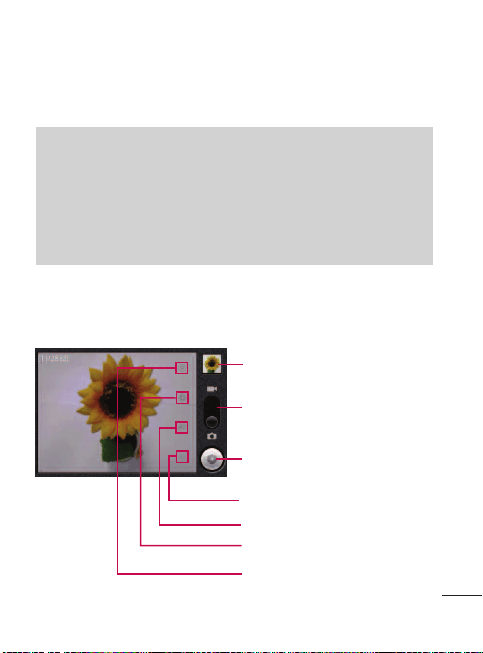
Puede tomar fotos y grabar videos con la aplicación Cámara. Además,
puede ver las fotos y los videos con la aplicación Galería.
Tomar fotografías
Tomando fotografías con la cámara integrada del teléfono es tan
simple como elegir un objeto, apuntar la lente y presionar un botón.
Nota
Las imágenes y los videos se almacenan en una tarjeta microSD. Asegúrese
de que el teléfono tenga una tarjeta microSD insertada antes de tomar
fotografías o grabar videos. Asegúrese de limpiar la tapa protectora de la
lente con un paño de microfibra antes de tomar fotos. Una tapa de lente
con manchas de dedos puede producir fotos borrosas con un efecto de
“halo”.
229
Cámara y video
Toque para acceder a la Galería.
Arrastre este botón para alternar
entre los modos de cámara y video.
Toque para tomar una foto o comenzar a
grabar un video (en el modo Video).
Toque para establecer el balance de blancos.
Toque para activar o desactivar la función
Almacenar ubicación.
Toque para cambiar la configuración de la
cámar
a.
Toque para acercar el zoom.
Para tomar una foto:
1. Mantenga presionado a Tecla Cámara que se encuentra en
el lado derecho del teléfono.
– o –
Presione > >
Cámara
para activar el modo de la
cámara. (Existen opciones adicionales de la cámara a través de
la página de configuración de la cámara. Consulte la sección
Configuración de la cámara a continuación para obtener más
información).
2. Encuadre la imagen en la pantalla.
3. Presione o toque hasta que escuche el sonido del
obturador. La cámara enfocará la imagen. Cuando la imagen esté
enfocada, los indicadores de foco en cada esquina se vuelven verdes
y la cámara toma la foto. (El teléfono guarda la imagen
automáticamente en la tarjeta microSD).
Configuración de la cámara
En el modo cámara, toque cada ícono para ajustar la siguiente
configuración de la cámara.
●
●
Configuración
230
Cámara y video

●
●
Modo de enfoque
para establecer las propiedades focales
de la lente de la cámara. Elija entre
Automático
(predeterminado),
Normal
,
Macro
(imágenes en primer
plano), o
Infinito
.
●
●
Tamaño de imagen
para establecer el tamaño de la imagen.
Elija entre
Píxeles de
3M
, Píxeles de
2M
, Píxeles de
1M
,
VGA
o
QVGA
.
●
●
Calidad de imagen
para establecer la calidad de la imagen.
Elija entre
Muy buena, Buena
o
Normal
.
●
●
Efecto de color
para aplicar diferentes efectos de color a las
imágenes. Elija entre
Ninguno
,
Mono
,
Sepia
,
Negativo
,
Agua
,
Esbozo
o,
Mono-Negativo
.
●
●
ISO
para controlar la sensibilidad de la cámara a la luz. Elija
entre
Automático
(predeterminado),
100
,
200
,
400
o
800
.
●
●
Revisión automática
para ver la foto que acaba de tomar.
Elija entre:
No Revisión, 2segs(predeterminado)
o
5segs.
●
●
Restaurar a los valores predeterminados
para restablecer la
configuración a los valores predeterminados.
●
●
Almacenar ubicación para decidir si desea usar el GPS
del teléfono a fin de incluir la ubicación de cada foto que
tome.
231
Cámara y video
●
●
Encendido:
Ubicación almacenada con la foto.
●
●
Apagado:
Ubicación no almacenada con la foto.
●
●
Balance de blancos
para seleccionar de qué modo la
cámara ajusta los colores en diferentes tipos de luz
para obtener los colores más naturales posibles para
las fotos. Elija entre
Automático, Incandescente, Luz
natural, Fluorescente
o
Nublado
.
●
●
Zoom
para acercarse a un objeto. Puede ajustar el zoom
entre 1x y 4x.
Ver sus fotos
La Galería es donde puede acceder a la galería de imágenes
almacenadas en la cámara. Puede verlas como presentación de
diapositivas, compartirlas con sus amigos y borrarlas y editarlas.
1. Presione > >
Galería
.
2. Seleccione una ubicación y toque una imagen para ver su foto.
●
●
Toque una imagen para abrirla y toque
Menú
, para ver las
opciones, como
Compartir
,
Borrar
y
Más
.
●
●
Presione para volver a la pantalla anterior.
232
Cámara y video
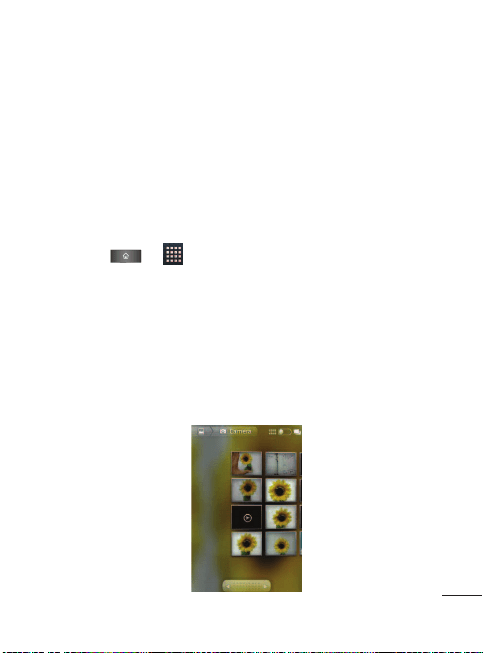
Opciones de Galería
La aplicación Galería presenta las fotos y los videos en la tarjeta
microSD, incluidos los que tomó con la aplicación Cámara y los
que descargó de la Web u otras ubicaciones.
Si tiene una de las cuentas Google
™
de su teléfono configurada
con una cuenta de Picasa, también verá sus álbumes de Picasa en
la Galería.
1. Presione > >
Galería
para ver la galería de imágenes
almacenadas en la tarjeta microSD.
●
●
Arrastre a la izquierda o la derecha para ver más álbumes.
2. Toque un álbum para abrirlo y ver su contenido. (Las fotos y
los videos del álbum se muestran en orden cronológico).
3. Toque una foto de un álbum para verlo.
233
Cámara y video

●
Toque en la esquina superior izquierda de la pantalla
para volver a la Pantalla principal de Galería en cualquier
momento.
●
Toque
Presentación de diapositiva
para ver una
presentación de diapositivas del álbum actual.
●
Toque
Menú
para acceder a las siguientes opciones:
●
Compartir
para compartir la imagen a través de Picasa,
Mensajes, Gmail o Bluetooth.
●
Borrar
para borrar la imagen.
●
Más
para acceder a opciones como
Detalles, Fijar como,
Recortar, Girar a la izquierda
o
Girar a la derecha
.
Asignar imágenes
Después de tomar una foto, asígnela como una identificación con
foto para un contacto o como imagen de fondo de la Pantalla
principal (fondo de pantalla).
1. Presione > >
Galería
.
2. Toque un álbum y luego toque una imagen para verla.
3. Con la imagen en pantalla, toque
Menú > Más > Fijar como.
4. Seleccione una opción.
234
Cámara y video
●
Fondo de pantalla
para asignar la foto como imagen de
fondo de pantalla, recorte la imagen y toque
Guardar
para
asignar la foto.
●
Icono de contacto
para asignar la foto a un contacto como
identificación con foto. Toque una entrada de Contactos,
recorte la imagen y toque
Guardar
para asignar la fotografía.
Grabar videos
Además de tomar fotos, puede grabar, ver y enviar videos con la
cámara de video incorporada del dispositivo.
1. Mantenga presionada la Tecla Cámara ubicada en el lado
derecho del teléfono y luego arrastre el control del modo
cámara a la posición Video .
– o –
Presione > >
Cámara
y arrastre el modo control de
la cámara a la posición Video .
– o –
Presione > >
Videocámara
.
2. Apunte la lente hacia la escena que desee grabar.
235
Cámara y video
3. Toque para comenzar a grabar el video. La duración del
video aparece en la parte inferior izquierda de la pantalla.
4. Toque para detener la grabación. El video se guardará
automáticamente en la Galería.
Configuración de video
En el modo video, toque cada ícono para ajustar la siguiente
configuración de la cámara de video.
●
Configuración
●
●
Efecto de color
para aplicar diferentes efectos de color a
sus videos. Elija entre
Ninguno
,
Mono
,
Sepia
,
Negativo
,
Agua
,
Esbozo o Mono-Negativo
.
●
●
Restaurar a valores predeterminados
para restablecer la
configuración a los valores predeterminados.
●
Balance de blancos
para seleccionar de qué modo la
videocámara ajusta los colores en diferentes tipos de
luz para obtener los colores más naturales posibles para
las videos. Elija entre
Automático
,
Incandescente
,
Luz
natural, Fluorescente
o
Nublado
.
236
Cámara y video

●
Calidad de vídeo
para establecer la calidad del video y
la combinación de duración máxima apropiada para ver
el video en una computadora o para compartir con
otras personas a través de mensajes o YouTube. Elija
entre
Alta (max. 2 h), Baja (max. 2 h), MMS (baja, 30
s)
o
YouTube (alta, 10 m)
Opciones de Galería de videos
La Galería es donde puede acceder a la galería de imágenes de
video almacenadas. Puede verlas, compartirlas con sus amigos y
borrarlas y editarlas.
1. Presione > >
Galería
para ver la galería de videos
almacenados en la tarjeta microSD.
●
Desplácese hacia la izquierda o la derecha para ver más
álbumes.
2. Toque un álbum para abrirlo y ver su contenido. (Las fotos y
los videos del álbum se muestran en orden cronológico).
3. Presione dos veces, luego toque un video para
seleccionarlo y acceder a las siguientes opciones:
●
Toque
Compartir
para compartir el video a través de
YouTube
,
Mensajes
,
Gmail
o
Bluetooth
.
237
Cámara y video
●
●
Toque
Borrar
para borrar el video.
●
●
Toque
Más
para ver los detalles del video.
Para reproducir un video:
1. Presione > >
Galería
para ver la galería de videos
almacenados en la tarjeta microSD.
●
Desplácese hacia la izquierda o la derecha para ver más
álbumes.
2. Toque un álbum para abrirlo y ver su contenido. (Las fotos y
los videos del álbum se muestran en orden cronológico).
3. Toque un video de un álbum para reproducirlo.
●
Toque el video para ver los controles de reproducción.
238
Cámara y video
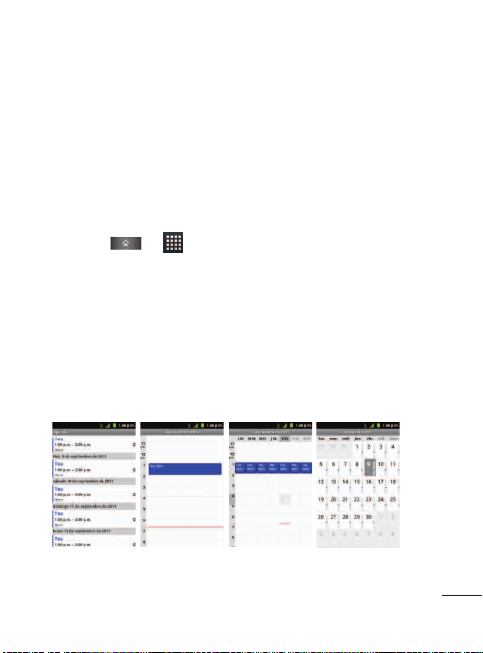
Calendario
Ver calendario y eventos
Use la aplicación Calendario para ver los eventos que programó
para los días, las semanas o los meses siguientes.
Para abrir la aplicación Calendario:
●
Presione > >
Calendario
.
Si creó o se suscribió a más de un calendario a través de
Google Calendar
™
en la Web, los eventos de cada calendario
aparecerán con un color diferente. Para obtener información
acerca de los calendarios que se mostrarán en el teléfono,
consulte la sección Mostrar y sincronizar calendarios en la
página 246.
239
Herramientas y calendario
Vista de agenda
Vista por día
Vista por semana
Vista por mes

Para cambiar la vista de calendario:
●
Presione >
Día
,
Semana
,
Mes
,
Agenda
u
Hoy
. Cada vista
muestra los eventos en el calendario del período especificado.
Ver detalles del evento
Puede ver más información acerca de un evento de varias
maneras, según la vista actual.
Para ver información acerca de un evento:
●
En la vista
Agenda
,
Día
o
Semana
, toque un evento para ver
sus detalles.
●
●
En la vista
Mes
, toque un día para cambiar a la vista
Día
. A
continuación, toque un evento para abrir el resumen de
eventos.
240
Herramientas y calendario
Nota
Para ir al día actual en cualquier vista del calendario, presione >
Hoy.
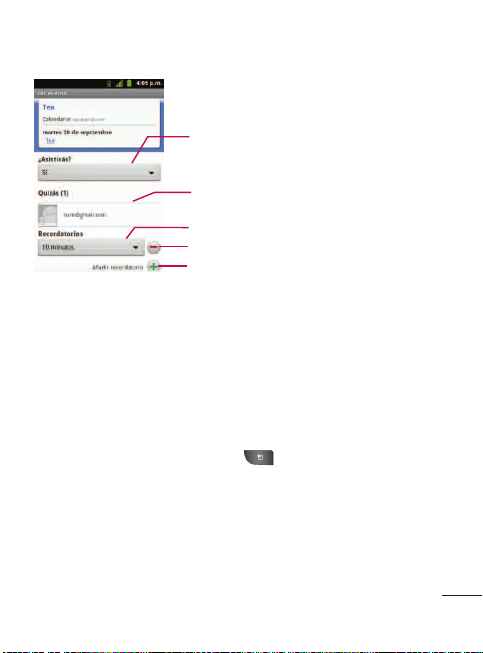
Crear un evento
Puede usar la función Calendario del teléfono para crear eventos
que aparezcan en el teléfono y en Google Calendar en la Web.
Para crear un evento:
1. Abra el
Calendario
y presione >
Más
>
Evento nuevo.
●
●
También puede mantener presionada una franja en la vista
Día
,
Semana
y
Mes
. En el menú que se abre, toque
Evento
nuevo
para abrir la pantalla del nuevo evento con el día y la
hora ya ingresados.
241
Herramientas y calendario
Toque para establecer si asistirá a este evento.
El estado del resto de los asistentes se muestra debajo
del suyo.
Toque para establecer recordatorios.
Toque para borrar recordatorios.
Toque para añadir recordatorios.
2. Agregue detalles acerca del evento.
●
Escriba un nombre y otros detalles opcionales sobre el
evento, como lo haría en Google Calendar (en la Web). Si
tiene más de un calendario, puede elegir el calendario en el
que desea agregar el evento. Toque para agregar más
recordatorios. (Consulte la sección Configurar un
recordatorio de evento en la página 244).
3. Invite a personas al evento.
●
En el campo, escriba las direcciones de correo electrónico
de todas las personas que desea invitar al evento.
Separe las diversas direcciones con comas (,). Si las
personas a las cuales envió invitaciones usan Google
Calendar, recibirán una invitación a través de Google
Calendar y por correo electrónico.
●
Toque para buscar contactos en la Lista de Direcciones
Global (GAL por su frase en inglés)*, si configura una cuenta
de Microsoft Exchange.
*GAL (Global Address List), también conocido como la
Libreta de direcciones global de Microsoft Exchange es un
servicio de directorio dentro del sistema de Microsoft
Exchange Email.
242
Herramientas y calendario

4. Presione >
Mostrar opciones extra
para agregar detalles
adicionales del evento.
5. Desplácese hasta la parte inferior de la pantalla y toque
OK
.
●
El evento se agregará al Calendario. También puede acceder
al evento y configurarlo desde Google Calendar en la Web.
Editar o borrar un evento
Puede editar o borrar un evento que creó en el teléfono o en la
Web. También puede editar o borrar eventos creados por otras
personas, si le dieron su permiso.
Para editar un evento:
1. Abra Calendario y toque el evento para abrirlo. (Consulte la
sección Ver detalles del evento en la página 240).
2. Presione >
Editar evento
. (Para obtener información
acerca de cómo crear o cambiar la información del evento,
consulte la sección Crear un evento en la página 241).
3. Realice cambios en el evento.
4. Toque
OK.
243
Herramientas y calendario

Para borrar un evento:
●
●
En la vista Agenda, Día o Semana, toque un evento para ver
sus detalles. Luego presione >
Suprimir evento
. Toque
Aceptar
para confirmar.
●
En la vista Agenda o Semana, mantenga presionado el evento y
luego toque
Suprimir evento
. en el menú que se abre. Toque
Aceptar
para confirmar.
●
Al editar un evento, toque el botón
Eliminar
en la parte inferior
de la pantalla. Toque
Aceptar
para confirmar.
Configurar un recordatorio de evento
Puede configurar uno o varios recordatorios para un evento,
independientemente de que lo haya creado o de que tenga
permiso para editar sus detalles adicionales.
Para configurar un recordatorio de evento:
1. Abra
Calendario
y toque el evento para abrirlo. (Consulte la
sección Ver detalles del evento en la página 240).
2. Toque para agregar un recordatorio.
3. Toque la hora del recordatorio para que aparezca un menú
emergente y elija la configuración deseada.
244
Herramientas y calendario

●
A la hora designada, recibirá una notificación para recordarle
acerca del evento. (Consulte la sección Responder a un
recordatorio de evento en la página 245). También puede usar
Google Calendar (en la Web) para configurar recordatorios
adicionales.
Para eliminar un recordatorio de evento:
1. Abra
Calendario
y toque el evento para abrirlo.
2. Toque para eliminar un recordatorio.
Responder a un recordatorio de evento
Si establece un recordatorio de evento, la notificación del recordatorio
aparecerá en la Barra de estado cuando se cumpla la hora del
recordatorio. (Consulte la sección Utilización del Panel de
notificaciones en la página 28).
Para responder a un recordatorio de evento:
●
Si recibe notificaciones en la Barra de estado, arrastre el Panel
de notificaciones hacia abajo hasta sus notificaciones. Toque la
notificación del evento para abrir la lista de notificaciones de
Calendario.
●
Toque un evento en la lista de notificaciones de Calendario
para ver más información acerca de ese evento.
245
Herramientas y calendario

●
Toque Posponer todos en la lista de notificaciones de
Calendario para volver a recibir el recordatorio luego de 5
minutos.
●
Toque
Rechazar todos
en la lista de notificaciones de
Calendario para borrar todos los recordatorios de la lista.
●
Presione cuando vea la lista de notificaciones de
Calendario para conservar los recordatorios. Los recordatorios
permanecerán en la Barra de estado.
Mostrar y sincronizar calendarios
Al principio, todos los calendarios que crea o a los cuales se
suscribe a través de Google Calendar en la Web, también
aparecen en la aplicación Calendario del teléfono. Puede
seleccionar los calendarios que desea mostrar u ocultar en el
dispositivo y los que desea mantener sincronizados. También
puede usar la Configuración general de sincronización en
Ajustes
>
Cuentas y sincronización
para controlar si se sincroniza algún
dato con el teléfono.
En la lista de Calendarios sólo se muestran los calendarios que ha
creado o a los que se ha suscrito.
Para mostrar u ocultar calendarios:
1. Presione >
Más
>
Calendarios.
246
Herramientas y calendario

2. Toque el botón que se encuentra a la derecha de cada
calendario para mostrarlo u ocultarlo. Si aparece , se
muestra el calendario. Si no aparece , el
calendario está oculto. El estado del calendario también se
muestra en el texto debajo del nombre del calendario.
Para detener la sincronización entre los calendarios y su teléfono:
1. Presione >
Más
>
Calendarios.
2. Toque el botón que se encuentra a la derecha de cada
calendario para detener la sincronización. Si no aparece ,
el calendario no se sincronizará. El estado del calendario también
se muestra en el texto debajo del nombre del calendario.
Para sincronizar los calendarios con su teléfono:
1. Presione >
Más
>
Calendarios.
2. Toque el botón que se encuentra a la derecha de cada
calendario para sincronizarlo. Si aparece , el calendario se
sincronizará. El estado del calendario también se muestra en el
texto debajo del nombre del calendario.
247
Herramientas y calendario

Cambiar la configuración del calendario
Puede cambiar las opciones de configuración para determinar la
forma en que la aplicación Calendario muestra los eventos y
notifica los próximos eventos.
Para cambiar la configuración del calendario:
1. Abra el
Calendario
y presione >
Más
>
Ajustes
.
2. Las siguientes opciones están disponibles.
●
●
Ocultar eventos rechaz.:
Le permite seleccionar los eventos
rechazados para que no aparezcan en las vistas del
calendario. Toque esta opción para anular la selección y
mostrar todos los eventos en las vistas de calendario.
●
●
Usar hora local:
Le permite que el teléfono muestre los
horarios de los calendarios y los eventos en su zona horaria
local cuando se encuentra de viaje.
●
●
Zona horaria local:
Abre un cuadro de diálogo donde podrá
establecer la zona horaria que usará el calendario cuando se
encuentre de viaje, si ha seleccionado Usar zona horaria local.
●
●
Configurar alertas y notif.:
Abre un cuadro de diálogo para
configurar los recordatorios de eventos. Puede seleccionar recibir
una alerta, ser notificado en el Panel de notificaciones o desactivar
las notificaciones. (Consulte la sección Configurar un recordatorio
de evento en la página 244 y Responder a un recordatorio de
evento en la página 245).
248
Herramientas y calendario

●
●
Seleccionar tono
: Le permite seleccionar un tono de timbre
que se usará para los recordatorios de eventos.
●
●
Vibrar:
Le permite configurar los recordatorios de eventos
en el modo vibrar.
●
●
Duración predeterminada del recordatorio
: Le permite
seleccionar la hora predeterminada establecida para los
recordatorios de eventos.
Carpetas
Las carpetas le permiten organizar otros accesos directos e
iconos de la Pantalla principal, o carpetas que contengan todos
los contactos, contactos con números de teléfono o contactos
destacados. El contenido de las carpetas se mantiene actualizado
en forma automática. Si organiza las carpetas puede crear espacio
para agregar más accesos directos, widgets o aplicaciones en la
Pantalla principal.
Para agregar una carpeta en la Pantalla principal:
1. Vaya hasta el panel de la Pantalla principal donde desea
agregar una carpeta. (Deslice la Pantalla principal de izquierda
a derecha o viceversa.)
2. Mantenga presionado un lugar vacío en el panel de la Pantalla
principal.
249
Herramientas y calendario

3. Toque
Carpetas
>
Nueva carpeta
.
Para cambiar el nombre de una carpeta:
1. Toque el icono de la carpeta para abrirla.
2. Toque y mantenga presionada la Barra de estado de la ventana
de la carpeta.
3. Introduzca el nuevo nombre de la carpeta.
4. Toque
Aceptar
.
Para organizar elementos de la Pantalla principal en una carpeta.
●
●
Simplemente arrastre un acceso directo, ícono o una carpeta y
adentro de una carpeta.
Reloj
Puede usar la aplicación Reloj para supervisar varios tipos de
información a la vez, además de la fecha y la hora actuales.
Para abrir la aplicación Reloj:
●
●
Presione > >
Reloj
.
250
Herramientas y calendario
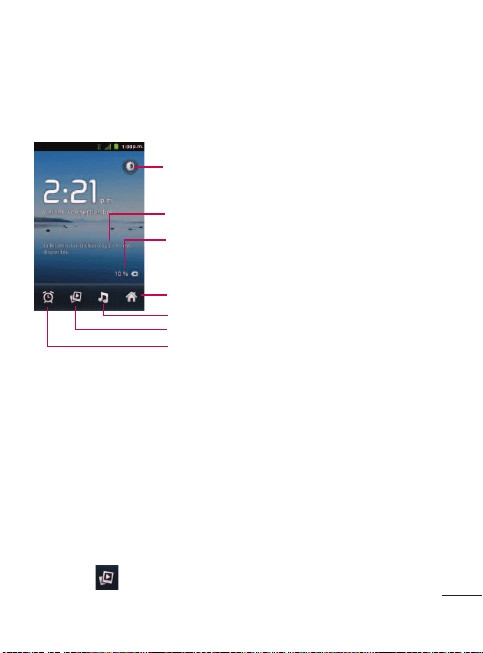
Se abre la aplicación Reloj con la fecha y la hora que se muestra
en el fondo de pantalla de la Pantalla principal, junto con la
información meteorológica de su zona y otra información útil.
●
Cuando la aplicación Reloj está en ejecución, pasa al modo
protector de pantalla después de unos minutos. Simplemente
presione una tecla del teléfono para volver a activar el teléfono.
Para volver a la Pantalla principal, toque en la parte inferior de
la pantalla Reloj.
Para reproducir una presentación de diapositivas:
Puede reproducir una presentación de diapositivas de las fotos en
los álbumes de la galería desde la aplicación Reloj.
●
Toque en la parte inferior de la pantalla Reloj.
251
Herramientas y calendario
Toque esta opción para atenuar la pantalla.
Muestra el nivel de carga de la batería cuando el teléfono
está enchufado en un cargador.
Toque esta opción para volver a la Pantalla principal.
Toque para escuchar música.
Toque para ver una presentación de diapositivas.
Toque para configurar una alarma.
Muestra la información actual del clima si está disponible.
●
●
Presione para finalizar la presentación.
Para reproducir música:
Puede reproducir música mientras se muestra el Reloj.
●
●
Toque en la parte inferior de la pantalla Reloj.
Se abre la aplicación Música donde puede seleccionar música
para reproducir. Puede volver a la aplicación Reloj o usar otra
aplicación mientras se reproduce la música.
Para atenuar la pantalla del reloj:
Si desea usar el teléfono como un reloj de cabecera, puede
establecer el brillo de la pantalla en un nivel muy bajo.
●
●
Toque en la parte superior derecha de la pantalla para
atenuar el reloj.
●
●
Toque la pantalla para restablecer el brillo normal.
252
Herramientas y calendario
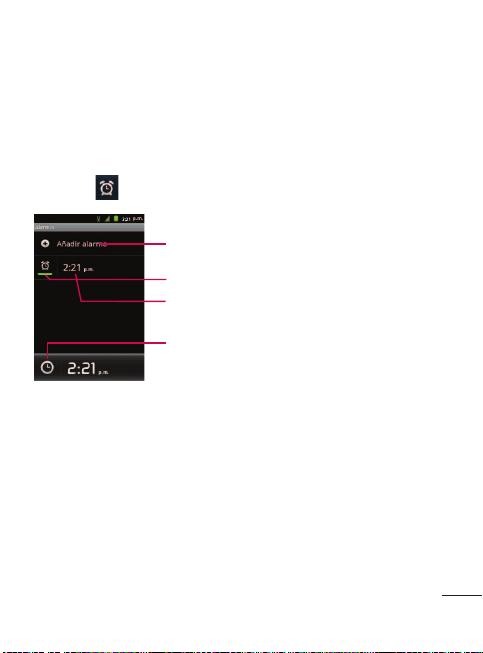
Alarmas
La aplicación Reloj también le permite configurar alarmas.
Para configurar una alarma:
1. Toque en la parte inferior de la pantalla Reloj.
2. Toque una alarma existente para cambiarle la hora y otros
atributos o toque
Añadir alarma
para agregar una nueva.
3. Toque
Hora
para establecer la hora de la alarma. Puede
cambiar la hora al tocar los botones + o - y los botones a.m. o
p.m. o toque los campos de hora y minutos para introducir la
hora con el teclado.
253
Herramientas y calendario
Toque esta opción para agregar una alarma.
Toque esta opción para activar o desactivar una alarma.
Toque esta opción para abrir una pantalla donde
puede configurar una alarma.
Toque esta opción para volver a la Pantalla
principal del reloj.

4. Toque
Repetir
para establecer los días en los que desea que la
alarma suene. (Si no establece la repetición, la alarma sólo
sonará el día asignado).
5. Toque
Tono
para seleccionar un tono de timbre para la alarma.
Se reproduce brevemente el tono de timbre seleccionado.
6. Toque
Vibración
para que vibre el teléfono además de sonar el
tono de timbre.
7. Toque
Etiqueta
para introducir un nombre para la alarma.
8. Cuando termine, toque
Listo
.
9. Presione para regresar a la pantalla Reloj.
Cambiar la configuración de alarma del reloj:
1. Toque en la parte inferior de la pantalla Reloj.
2. Presione >
Ajustes
.
3. Puede configurar las siguientes opciones:
●
Alarma en modo silencio
: Toque esta opción para colocar
una marca de verificación y hacer que el teléfono reproduzca las
alarmas incluso cuando esté en el modo silencio.
254
Herramientas y calendario
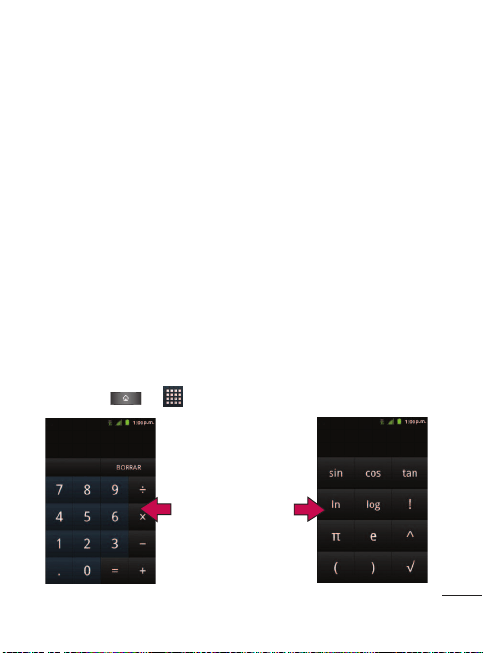
●
●
Volumen de alarma
: Permite establecer el volumen de las
alarmas.
●
Repetición de alarmas
: Permite establecer el tiempo que
debe transcurrir para que suene una alarma nuevamente.
●
●
Comportamiento de botones laterales
: Permite establecer el
comportamiento deseado de las Teclas de Volumen y la Tecla
Cámara cuando se presionan mientras suena una alarma.
Calculadora
Puede usar la aplicación Calculadora para resolver problemas
matemáticos.
Para abrir y usar la calculadora:
1. Presione > >
Calculadora
.
255
Herramientas y calendario
Arrastre hacia la izquierda
o hacia la derecha para
alternar entre el Panel
básico y Panel avanzado.

2. Introduzca números y operadores aritméticos en el Panel
básico.
3. Arrastre el Panel básico hacia la izquierda para abrir el Panel
avanzado
4. Mantenga presionada la pantalla de la calculadora para abrir un
menú donde puede copiar lo que introdujo y acceder a otras
herramientas.
5. Toque el botón
Borrar
para borrar el último número u
operador introducido. Mantenga presionado el botón Borrar
para borrar toda la información introducida.
Actualizar la PRL
Esta opción le permite descargar y actualizar de manera automática
la lista de roaming preferida (PRL, Preferred Roaming List).
1. Presione > >
Ajustes
>
Acerca del teléfono
>
Ajustes de actualización
>
Actualizar PRL
.
2. Siga las instrucciones en pantalla.
256
Herramientas y calendario

Actualizar el perfil
Esta opción le permite actualizar automáticamente la información de su
perfil de usuario en línea. Si elige cambiar su nombre de usuario y
seleccionar uno nuevo en línea, deberá actualizar su nombre de usuario
en el teléfono.
1. Presione > >
Ajustes
>
Acerca del teléfono
>
Ajustes de actualización
>
Actualizar perfil.
2. Siga las instrucciones en pantalla.
Actualizar el Firmware
Esta opción le permite actualizar el firmware del interfaz del
usuario (UI) vía una conexión al aire (OTA, Over-The-Air).
1. Presione > >
Ajustes > Acerca del teléfono >
Ajustes de actualización > Actualizar firmware.
2. Siga las instrucciones en pantalla.
Bluetooth
Bluetooth es una tecnología de comunicaciones de corto alcance
que le permite conectarse de forma inalámbrica a diversos
dispositivos Bluetooth, como auriculares y kits de manos libres para
autos, dispositivos de mano, computadoras, impresoras y teléfonos
inalámbricos habilitados para Bluetooth. En general, el alcance de
comunicación de Bluetooth es de aproximadamente 10 metros.
257
Herramientas y calendario

Apagar y encender Bluetooth
En forma predeterminada, la función de Bluetooth del teléfono se
establece en Apagado. Al activar Bluetooth, el teléfono podrá ser
“detectado” por otros dispositivos Bluetooth dentro del alcance.
Para encender Bluetooth:
1. Presione > >
Ajustes
>
Conexiones inalámbricas y
redes.
2. Toque el primer menu de
Ajustes Bluetooth
para colocar una
marca de verificación y activar esta función. Cuando la función
está activa, aparece dentro de la Barra de estado.
Nota
Al activar Bluetooth puede ser que su batería se agote más rápidamente y
que se acorte el tiempo de uso disponible. Para conservar la batería del
teléfono, apague Bluetooth cuando no lo utilice. Apague siempre
Bluetooth cuando se encuentre en lugares donde se prohíbe su uso.
258
Herramientas y calendario

Para apagar Bluetooth:
1. Presione > >
Ajustes
>
Conexiones inalámbricas y
redes
.
2. Toque el primer menu de
Ajustes Bluetooth
para anular la
selección y desactivarlo.
Indicadores de estado de Bluetooth
Los siguientes íconos muestran un resumen del estado de
conexión de Bluetooth:
– Bluetooth activo
– Bluetooth conectado a un dispositivo Bluetooth
259
Herramientas y calendario

El menú de configuración de Bluetooth
El menú de configuración de Bluetooth le permite configurar
muchas de las características del servicio de Bluetooth del
teléfono, entre ellas:
●
●
Introducir o cambiar el nombre que usa el teléfono para las
comunicaciones Bluetooth
●
●
Establecer la visibilidad del teléfono (o la capacidad de ser
“detectado”) por otros dispositivos Bluetooth
Para acceder al menú Configuración de Bluetooth:
1. Presione > >
Ajustes
>
Conexiones inalámbricas y
redes
.
2. Toque el primer menu de
Ajustes Bluetooth
para colocar una
marca de verificación y activar esta función. Cuando la función
está activa, aparece dentro de la Barra de estado.
3. Elija
Ajustes de Bluetooth
.
4. Configure las siguientes opciones de Bluetooth:
●
Nombre del dispositivo
: Para cambiar el nombre de
Bluetooth del teléfono.
260
Herramientas y calendario

●
Visible:
Toque para colocar una marca de verificación y hacer
que el teléfono esté visible para otros dispositivos, para
emparejarse y comunicarse entre sí. (Aparece una marca de
verificación color verde). Toque nuevamente para anular la
selección y hacer que el teléfono esté invisible para otros.
●
Buscar
dispositivos
: Si el dispositivo compatible con
Bluetooth (como auriculares, otro teléfono, una impresora o
computadora) con el cual desea emparejarlo no está en la
lista, asegúrese de que el dispositivo objetivo esté
establecido como visible y, a continuación, toque Buscar
dispositivos para volver a explorar.
Emparejar dispositivos Bluetooth
Dispositivos emparejados
El proceso de emparejamiento de Bluetooth le permitirá
establecer conexiones de confianza entre el teléfono y otros
dispositivos Bluetooth. Cuando empareja dispositivos, comparten
una clave de paso, lo que permite conexiones rápidas y seguras y
elimina el proceso de detección y autenticación.
Nota
Su teléfono estará visible hasta 120 segundos (2 minutos). Este valor
aparece como cuenta regresiva en este campo.
261
Herramientas y calendario

Para emparejar el teléfono con otro dispositivo Bluetooth:
1. Verifique que su Bluetooth esté activo.
2. En la página Ajustes de Bluetooh, toque
Visible
para colocar
una marca de verificación y hacer que su teléfono esté visible.
El teléfono debe estar visible para emparejarse exitosamente
con un dispositivo externo.
3. Toque
Buscar dispositivos
. (El teléfono mostrará una lista de
los dispositivos Bluetooth detectados dentro del alcance).
4. Toque un dispositivo de la lista para iniciar el emparejamiento.
5. Según el dispositivo, tal vez deba tocar
Sincronizar
para
aceptar la clave (si coinciden en ambos dispositivos) o ingresar
la clave o código PIN o confirmar claves coincidentes.
6. Toque
Finalizado
>
Aceptar
si ingresó una clave o un código o
código o clave PIN.
7. El dispositivo externo entonces tendrá que aceptar la conexión
e ingresar su código PIN del teléfono.
●
Una vez que se haya emparejado con éxito a un
dispositivo externo, aparecerá en la Barra de estado.
262
Herramientas y calendario

Para desconectar un dispositivo emparejado:
Al desconectar un dispositivo emparejado, se rompe la conexión
entre el dispositivo y su LG L45C, pero el emparejamiento se
conserva. Más adelante, cuando quiera volver a conectar el
dispositivo, no habrá necesidad de configurar la información de
conexión nuevamente.
1. Verifique que su Bluetooth esté activo.
2. En la página Ajustes de Bluetooth, toque el dispositivo
emparejado anteriormente (en la sección de Dispositivos
Bluetooth).
3. Toque
Aceptar
para confirmar la desconexión.
- o -
Nota
Debido a las diferentes especificaciones y funciones de otros dispositivos
compatibles con Bluetooth, la pantalla y las operaciones deben ser
diferentes, y es posible que las funciones como transferir o intercambiar
no estén disponibles en todos los dispositivos compatibles con Bluetooth.
Emparejar dos dispositivos Bluetooth en un solo proceso. Una vez que se
haya creado un emparejamiento, los dispositivos seguirán reconociéndose
e intercambiarán información sin necesidad de volver a ingresar una clave.
263
Herramientas y calendario

En la página Ajustes de Bluetooth, mantenga presionado el
nombre del dispositivo emparejado anteriormente y seleccione
Desincronizar
.
Para borrar un dispositivo emparejado (desemparejar):
Al borrar un dispositivo de su lista, elimina su "registro de
conexión", y al reconectarlo, requerirá que vuelva a ingresar toda
la información anterior necesaria para el emparejamiento.
1. Verifique que su Bluetooth esté activo.
2. En la página Ajustes de Bluetooth, mantenga presionado el
nombre del dispositivo emparejado anteriormente (en la
sección de Dispositivos Bluetooth). Esto abre las opciones de
menú del dispositivo conectado.
3. Toque
Desconectar y desemparejar
para confirmar la
eliminación.
Nota
Las desconexiones se realizan manualmente, pero a menudo ocurren de
manera automática si el dispositivo emparejado queda fuera del alcance
de su LG L45C o si se apaga.
264
Herramientas y calendario

Enviar elementos vía Bluetooth
Según la configuración y las capacidades de los dispositivos
emparejados, podrá enviar imágenes, videos, información de
contactos u otros elementos a través de una conexión de
Bluetooth.
Para enviar información de contactos:
1. Presione > >
Contactos.
2. Toque una entrada para abrir su página de detalles.
3. Presione >
Compartir
>
Bluetooth
.
4. Toque un dispositivo emparejado.
●
El dispositivo externo Bluetooth debe estar visible y la
comunicación del emparejamiento debe ser exitosa.
Para enviar imágenes o videos:
1. Presione > >
Galería
.
Nota
Antes de usar esta función, primero se debe activar Bluetooth y el
dispositivo del destinatario debe estar visible. Si no se detectan dispositivos,
toque Buscar dispositivos para comenzar una nueva búsqueda.
265
Herramientas y calendario

2. Toque un álbum para abrirlo y ver su contenido. (Las fotos y
los videos del álbum se muestran en orden cronológico).
3. Presione dos veces y luego seleccione las imágenes o
los videos para compartir.
4. Toque
Compartir > Bluetooth
.
5. Toque un dispositivo emparejado.
●
●
El dispositivo externo Bluetooth debe estar visible y la
comunicación del emparejamiento debe ser exitosa.
Desconectar la conexión Bluetooth
durante una llamada activa
●
Durante una llamada activa, donde el audio se envía a través
de un dispositivo Bluetooth conectado (auriculares o conexión
manos libres), toque
Bluetooth
para enviar el audio del
dispositivo a través del auricular Bluetooth conectado
(Encendido) o a través del altavoz (Apagado).
●
●
Cuando la llamada se envía a través de un auricular
Bluetooth, el área actual de la llamada está rodeada por un
cuadro azul, el botón Bluetooth indica que está activado y
el ícono de llamada Bluetooth aparece en la Barra de
estado.
266
Herramientas y calendario

●
●
Cuando se apaga Bluetooth, la llamada se envía a través del
auricular o el altavoz, el área de la llamada está rodeada por
un cuadro verde, el botón Bluetooth indica que está
apagado y el ícono de
Llamada
aparece en la Barra de
estado.
Tarjeta microSD
El teléfono está equipado con una tarjeta de memoria microSD
™
(Secure Digital) preinstalada, para ampliar el espacio de memoria
disponible del teléfono. Esto le permite almacenar imágenes,
videos, música y datos de voz en su teléfono.
La tarjeta y el adaptador de microSD del
teléfono
Cómo extraer la tarjeta microSD
Para quitar la tarjeta microSD del teléfono en forma segura,
primero debe desactivar la tarjeta microSD.
Nota
La comunicación puede alternarse entre el auricular Bluetooth y el auricular
o altavoz del teléfono al encender o apagar el botón de Bluetooth.
267
Herramientas y calendario

ADVERTENCIA: En Android OS 2.3, puede descargar aplicaciones
de Android Market y almacenarlas en una tarjeta microSD y
también en el teléfono. Debido a esta función, se puede producir un
error al omitir el procedimiento de desmontaje, ya que la
información entre la tarjeta microSD y el teléfono no se distribuye
adecuadamente. En el peor de los casos, la tarjeta microSD puede
sufrir daños o alteraciones.
1. Presione > >
Ajustes
>
Almacenamiento
>
Desactivar tarjeta SD
. Confirme su selección al tocar
Aceptar
.
Ahora puede retirar en forma segura la tarjeta microSD.
2. Retire la tapa posterior usando la abertura de dedos en la
parte inferior de la tapa.
3. Presione la tarjeta microSD suavemente hacia adentro para
liberarla y cuidadosamente tírela de la ranura.
Insertar la tarjeta microSD
1. Retire la tapa posterior usando la abertura de dedos en la
parte inferior de la tapa.
Nota
La tarjeta microSD se puede dañar fácilmente si se la maneja de manera
inadecuada. Inserte, extraiga o manipule la tarjeta con cuidado.
268
Herramientas y calendario

2. Coloque la tarjeta microSD con la etiqueta hacia arriba y
deslícela hasta que quede bien insertada y trabada en su lugar.
Indicadores de íconos de microSD
Los siguientes íconos muestran un resumen del estado de
conexión de la tarjeta microSD:
- la tarjeta microSD se ha desactivado del teléfono y es
seguro retirarla.
- la tarjeta microSD se está preparando para su uso y para el
montaje.
Nota
NO extraiga la tarjeta microSD mientras accede o transfiere archivos. De
lo contrario, perderá o dañará la información. Compruebe que la batería
esté completamente cargada antes de usar la tarjeta microSD. Si se agota
la batería mientras está usando la tarjeta microSD, la información puede
dañarse o quedar inutilizable.
Nota
Asegúrese de usar sólo tarjetas microSD recomendadas (hasta 32 GB). El
uso de tarjetas microSD no recomendadas podría generar pérdida de
datos y dañar el dispositivo.
269
Herramientas y calendario

Adaptador microSD
El adaptador microSD proporcionado le permite usar las tarjetas
microSD en otros dispositivos compatibles con SD, como
computadoras, cámaras e impresoras. Antes de usar la tarjeta
microSD con un dispositivo compatible con SD, deberá insertar la
tarjeta microSD en el adaptador.
Para insertar la tarjeta microSD en el adaptador de microSD:
●
●
Introduzca la tarjeta microSD con la etiqueta hacia arriba en el
adaptador microSD proporcionado y deslícela con suavidad
hasta que quede insertada por completo.
Para extraer la tarjeta microSD del adaptador de microSD:
●
●
Tome el extremo frontal de la tarjeta microSD y tire con
suavidad hacia afuera para quitarla del adaptador.
Protección contra escritura
El adaptador de microSD tiene una traba de seguridad integrada
de protección contra escritura para evitar la sobreescritura
accidental o eliminación de datos cuando la tarjeta microSD y el
adaptador se insertan en otro dispositivo.
270
Herramientas y calendario

●
●
Deslice la pestaña de seguridad de protección contra escritura
hacia abajo hasta la posición "Bloqueado", para evitar la
sobreescritura de datos. Para poder agregar o eliminar datos
de la tarjeta microSD, deslice la pestaña de seguridad de
protección contra escritura hasta la posición normal.
Configuración de la tarjeta microSD
Ver la memoria de la tarjeta microSD
1. Presione > >
Ajustes
>
Almacenamiento
.
2. Revise la información disponible
●
●
La página de capacidad de almacenamiento está dividida en
dos secciones:
Tarjeta SD y Almacenamiento interno.
Formatear la tarjeta microSD
Al formatear una tarjeta microSD, se eliminan en forma
permanente todos los archivos almacenados en ella.
1. Presione > >
Ajustes
>
Almacenamiento.
2. Toque
Desactivar tarjeta SD
y confirme su selección al tocar
Aceptar
para liberar la tarjeta microSD que está usando el
271
Herramientas y calendario

teléfono. El ícono aparece en la Barra de estado para
indicar que hay una tarjeta microSD desmontada.
3. Una vez desmontada, toque
Borrar tarjeta SD
>
Borrar tarjeta
SD
>
Borrar todo
.
●
●
Una vez terminado el formateo, tendrá que volver a montar la
tarjeta microSD para poder usarla.
Conectar el teléfono a la computadora
Antes de usar los recursos de almacenamiento masivo del
teléfono, debe preparar los servicios de datos del teléfono para
sincronizarlos con la computadora portátil o de escritorio.
Cuando el teléfono esté conectado a la computadora, podrá
transferir datos desde la tarjeta microSD a la computadora o
viceversa.
Nota
El proceso de formateo borra todos los datos de la tarjeta microSD y
luego de esta operación NO se podrán recuperar los archivos. Para evitar
la pérdida de datos importantes, compruebe el contenido antes de
formatear la tarjeta.
272
Herramientas y calendario

Para conectar el teléfono a una computadora mediante USB
1. Use el cable USB que viene con el teléfono para conectarlo a
un puerto USB de la computadora.
2. Abra el Panel de notificaciones y toque
Conectado por USB
.
3. Toque
Almacenamiento masivo
>
Listo
>
Aceptar
para
confirmar que desea transferir archivos.
●
Si el teléfono está conectado como almacenamiento USB,
recibirá una notificación en la computadora.
●
La tarjeta microSD del teléfono está montada en la
computadora como unidad extraíble. Ahora puede copiar
archivos desde la tarjeta microSD o hacia ella. Para obtener
más información, consulte la documentación de la
computadora.
●
Durante este tiempo, no podrá acceder a la tarjeta microSD en
el teléfono; por lo tanto, no puede usar las aplicaciones que
dependen de la tarjeta microSD, como Cámara, Galería y
Música.
273
Herramientas y calendario

Para quitar la conexión:
ADVERTENCIA: Siga con cuidado las instrucciones de la
computadora para desactivar, eliminar o desconectar cualquier
teléfono o disco USB extraíble, para evitar que se pierda la
información en la tarjeta microSD al desconectar el teléfono de la
computadora.
1. En la computadora, complete el proceso para detener o
eliminar de forma segura el dispositivo USB (en este caso, el
teléfono). Por ejemplo, use la opción Quitar hardware con
seguridad para detener el dispositivo de almacenamiento
masivo USB en Windows
®
XP.
2. Abra el Panel de notificaciones y toque
Conectado por USB
.
3. Toque
Cargo solamente
>
Listo
para desmontar la tarjeta
microSD.
4. Desconecte el cable USB del teléfono.
Información importante sobre la conexión
●
●
Para evitar la pérdida de datos, NO extraiga el cable USB, la
tarjeta microSD ni la batería mientras accede o transfiere archivos.
274
Herramientas y calendario

●
●
NO use la computadora para cambiar o editar nombres de
carpetas o archivos en la tarjeta microSD, y tampoco intente
transferir una gran cantidad de datos desde la computadora
hacia la tarjeta microSD. Esto podría ocasionar un error en la
tarjeta microSD.
●
●
NO apague ni reinicie la computadora, ni la ponga en modo de
espera, mientras utiliza un dispositivo de almacenamiento
masivo. De lo contrario, perderá o dañará la información.
●
●
La tarjeta microSD sólo puede montarse para usarla en el
teléfono o en una computadora conectada. Antes de acceder a
la tarjeta a través de un método diferente, primero debe
desmontarse del dispositivo actual (teléfono o computadora-
USB).
Importante: La tarjeta microSD sólo puede compartir una conexión
con un dispositivo a la vez, ya sea su teléfono o su computadora (a
través de la conexión USB), y no con ambos a la vez. No puede
explorar el contenido de la tarjeta con su teléfono si este se está
explorando actualmente a través de la computadora.
275
Herramientas y calendario

276
Índice
A
Acceder a las
aplicaciones
recientemente
usadas 51
Actualizar el
Firmware 257
Acceder a mensajes
de texto 146
Activar el modo de
ubicación 194
Activar Marcado por
voz 224
Actualizar el perfil
257
Actualizar la PRL 256
Agregar prefijo a un
número desde el
Registro de Llamadas
79
Agregar un contacto
a los favoritos 118
Agregar un número a
una entrada de
contactos 122
Agregar una
conexión VPN 208
Ajustar la
configuración de
volumen del teléfono
92
Ajuste de la
configuración de
mensajes 152
Ajustes de
almacenamiento de
credenciales 107
Ajustes de cuentas
109
Ajustes de itinerancia
86
Ajustes de llamada
84
Ajustes de red VPN
84
Ajustes de seguridad
y de ubicación 99
Ajustes de
visualización de
fecha y hora 98
Ajustes de Wi-Fi 83
Alarmas 253
Android Market
™
187
Apagar el teléfono
17
Apagar y encender
Bluetooth 258
Aplicaciones 41
Aplicaciones y
entretenimiento 187
Aplicaciones: cómo
verlas, abrirlas y
alternarlas. 38
Aprender a usar el
navegador 210
Asignar imágenes
234
Asignar números de
llamada directa 123
Asignar una imagen a
una entrada 125
Aspectos generales
del teléfono 6
B
Batería y cargador
18
Bluetooth 257
Borrar el Registro de
Llamadas 79
Borrar un mensaje o
una cadena de
mensajes 152

277
Índice
Búsqueda por voz
228
C
Calculadora 255
Calendario 239
Cambiar el contraste
96
Cambiar la
configuración del
calendario 248
Cambiar la duración
de la iluminación de
fondo 96
Carpetas 249
Compartir un
contacto 131
Comunicarse con los
contactos 127
Conectar el teléfono
a la computadora
272
Conectarse a redes
Wi-Fi 201
Conectarse a una
VPN 208
Conexiones
inalámbricas y redes
82
Configuración de
Bluetooth 83
Configuración de la
cámara 230
Configuración de la
función Texto a voz
227
Configuración de la
tarjeta microSD 271
Configuración de
pantalla 95
Configuración de red
móvil 84
Configuración de
sonido 90
Configuración de
video 236
Configuración del
teléfono 82
Configurar el
almacenamiento
seguro de
credenciales 207
Configurar el
dispositivo para que
gire
automáticamente la
pantalla 97
Configurar el modo
de itinerancia 87
Configurar los
ajustes del correo
electrónico de
trabajo 139
Configurar opciones
de sincronización y
visualización de
cuentas 112
Configurar un
recordatorio de
evento 244
Contactos 116
Copia de seguridad
de los archivos de
música descargados.
19 2
Correo electrónico
132
Creación de una
cuenta de Google 62
Crear un evento 241
Crear una nueva
entrada de contactos
116

278
Índice
Cuenta de correo
electrónico de
trabajo (Outlook)
13 3
Cuentas 109
Cuentas y mensajes
13 2
Cámara y video 229
D
Desconectar la
conexión Bluetooth
durante una llamada
activa 266
Desconectarse de
una VPN 209
Descripción básica
del teléfono 6
Discado a América
del Norte 84
Discado
internacional 85
E
Editar los números
de una entrada de
contactos 123
Editar o borrar un
evento 243
Editar una entrada
de contactos 118
El menú de
configuración de
Bluetooth 260
Eliminar una cuenta
111
Emparejar
dispositivos
Bluetooth 261
Encender el teléfono
16
Encender y apagar el
teléfono 16
Encontrar entradas
de contactos 126
Encontrar un número
de teléfono 81
Enviar elementos vía
Bluetooth 265
Establecer varios
tonos de respuesta
94
Exportar contactos a
la tarjeta microSD
130
Extender la vida útil
de la batería 22
F
Finalizar una llamada
74
Formateo de la
tarjeta microSD 271
Función de bloqueo
del teléfono 101
G
Gmail 157
Google Maps
™
19 5
Grabar videos 235
Guardar un número
de teléfono 80
Guardar un número
desde el Registro de
Llamadas 78
Guardia de roaming
de datos 89
Guardias de roaming
de llamada 88
H
Hacer llamadas 64
Hacer una llamada
de voz con el

279
Índice
marcado por voz
225
Herramientas y
calendario 239
I
Idioma de la pantalla
97
Importar contactos
desde la tarjeta
microSD 130
Importar, exportar y
compartir contactos
129
Índice 276
Información
importante sobre la
conexión 274
Iniciar una conexión
Web 205
Inicio de sesión en la
cuenta de Google 63
Introducir texto con
el teclado en pantalla
52
L
La pantalla principal
36
La tarjeta y el
adaptador de
microSD del teléfono
267
Llamar a números de
emergencia 66
Llamar a un número
de teléfono con el
marcado por voz
226
M
Marcación por voz
223
Marcado de código
(+) 72
Marcar desde la lista
de contactos 71
Marcar y guardar
números de teléfono
con pausas 70
Mensajes de texto y
MMS 144, 155
Mensajes multimedia
(MMS) 147
Menú del navegador
212
Modo avión 82
Modo TTY 68, 85
Mostrar su número
de teléfono 52
Mostrar y sincronizar
calendarios 246
Música 190
N
Navegación 200
Navegación en la
pantalla táctil 34
Navegación GPS 194
Navegador 209
Notificación de
llamada perdida 66
O
Opciones de Galería
233
Opciones de Galería
de videos 237
Opciones de
marcado 65
Opciones de

280
Índice
visualización de
animaciones 98
Opciones del
Registro de Llamadas
76
Opciones durante
una llamada 69
P
Pantallas principales
extendidas 37
Para agregar una
carpeta en la Pantalla
principal: 249
Patrón PIN o
contraseña de
desbloqueo del
teléfono 104
Personalización de la
pantalla principal 44
Preparar el
dispositivo para una
conexión VPN 206
Privacidad: Restaurar
datos de fábrica 186
R
Realizar una llamada
desde el Registro de
Llamadas 77
Redactar mensajes
de texto 144
Redactar mensajes
MMS 148
Redes virtuales
privadas (VPN) 206
Registro de Llamadas
75
Reloj 250
Responder a
llamadas 73
Responder a un
recordatorio de
evento 245
S
Seleccionar qué
contactos se
muestran 126
Seleccionar un tono
de notificación 94
Seleccionar un tono
de timbre para una
entrada 124
Servicios de datos
205
Servicios GPS 194
Silenciar el
dispositivo desde la
pantalla de bloqueo
107
Sincronización con
su cuenta
corporativa 182
Sincronización con
su cuenta de Google
181
Sincronización de
cuentas 180
Su cuenta de Google
62
Sugerencias para la
edición de texto 61
T
Tarjeta microSD 267
Tecla Atrás 30
Tecla Buscar 31
Tecla Inicio 30
Tecla Menú 25

281
Índice
Teclas de función del
dispositivo 25
Teléfono 64
Texto a voz 227
Tipos de timbre 90
Tomar fotografías
229
Trabajar con menús
26
U
Usar redes
inalámbricas para la
ubicación 194
Uso de Conexiones
inalámbricas y redes
100
Uso de la llamada
directa 72
Uso de satélites de
GPS 10 0
Utilización del panel
de notificaciones 28
V
Ver calendario y
eventos 239
Ver detalles del
evento 240
Ver el registro de
llamadas 75
Ver la memoria de la
tarjeta microSD 271
Ver sus fotos 232
Vibración y Modo
silencio 93
Vista frontal 6
Vista posterior 9
Visualización de la
pantalla 12
W
Web y datos 201
Y
YouTube
™
193

Notes

Notes

Notes

Notes

Notes

Notes

Notes

