Pro Dictate
Dictate
EN User manual 3
DE Benutzerhandbuch 25
FR Manuel de l‘utilisateur 47
ES Manual del usuario 69
IT Manuale di istruzioni 91
NL Gebruikershandleiding 113
SV Användarhandbok 135
For product information and support, visit
www.philips.com/dictation SPEECHEXEC 7

3User manual
5 Use more of SpeechExec 17
5.1 Settings menu 17
5.2 Pocket Memo Configuration Wizard 17
5.3 Configure the download process from
the Pocket Memo 17
5.4
PRO
SpeechMike Configuration Wizard 18
5.5
PRO
Speech recognition functions 18
5.5.1
PRO
System requirements for speech
recognition 18
5.5.2
PRO
Setting up speech recognition 18
5.5.3
PRO
Using speech recognition 19
5.5.4
PRO
Playback and correction of transcribed
recordings 20
5.6 Send dictation files by email or to an
FTP server 20
5.6.1 Set up an email profile 21
5.6.2 Set up an FTP profile 21
5.6.3 Manually send dictation files via email or
to an FTP server 21
5.6.4 Automatically send dictation files via email
or to an FTP server 21
5.6.5 Send and receive automatically 22
6 Frequently asked questions 23
1 Important 4
2 Your SpeechExec dictation
software 6
2.1 Overview SpeechExec work list
window 6
2.2 Overview SpeechExec recorder and
player window (expanded mode) 8
3 Get started 10
3.1 System requirements 10
3.2 Install the software 10
3.3 Start SpeechExec dictation software 10
3.3.1 Create a SpeechExec user profile 10
3.3.2 SpeechExec help 11
4 Use SpeechExec 12
4.1 Download recordings from a dictation
recorder 12
4.2
PRO
Create a recording 12
4.3 Playback a recorded file 13
4.3.1 Playback using the SpeechMike or Pocket
Memo 13
4.3.2 Playback in the recorder window 14
4.3.3 Playback in the worklist window 14
4.4
PRO
Edit a previously recorded file 14
4.5
PRO
Finish, suspend or cancel a
recording 14
4.6
PRO
Record an instruction 15
4.6.1
PRO
Record a spoken instruction 15
4.6.2
PRO
Record a special instruction 15
4.7 Delete 15
4.7.1
PRO
Delete part of a dictation file 15
4.7.2 Delete a dictation file 16
User manual
ENGLISH

4 User manual
interference, which could aect performance.
• Back up your files. Philips is not responsible
for any loss of data.
Hearing safety
Observe the following guidelines when using
your headphones:
• Listen at reasonable volumes for reasonable
periods of time.
• Be careful not to adjust the volume higher as
your hearing adapts.
• Do not turn up the volume so high that you
can’t hear what’s around you.
• You should use caution or temporarily discon-
tinue use in potentially hazardous situations.
• Do not use headphones while operating a
motorized vehicle, cycling, or skateboarding,
etc. It may create a trac hazard and is illegal
in many areas.
Important (for models supplied with
headphones):
Philips guarantees compliance with the maxi-
mum sound power of its audio players as deter-
mined by relevant regulatory bodies, but only
with the original model of provided headphones.
If these headphones need replacement, we rec-
ommend that you contact your retailer to order
a Philips model identical to that of the original.
Small children
Your device and its enhancements may contain
small parts. Keep them out of the reach of small
children.
Cleaning and disinfection
• Unplug the device before cleaning.
• Use a soft cloth, if necessary dampened with
a minimum amount of water or diluted mild
soap, to clean the product.
• Products for disinfection of surfaces in clinical
areas and patient care equipment, such as
1 Important
This manual covers the basic installation of
the SpeechExec software and its related use
with the SpeechMike and Digital Pocket Memo
dictation hardware.
Not all devices mentioned in this manual
are necessarily part of the package contents.
Descriptions of devices and accessories are
for information only and do not require Philips
to deliver any of these accessories with this
package.
D Note
If a topic begins with this icon
PRO
, the described
feature is available to users of SpeechExec Pro
Dictate only.
E Tip
For more information about using the
SpeechExec software, see the help function
(press F1 on the keyboard).
Philips reserves the right to change products at
any time without being obliged to adjust earlier
supplies accordingly.
The material in this manual is believed
adequate for the intended use of the system.
If the product, or its individual modules or
procedures, are used for purposes other than
those specified herein, confirmation of their
validity and suitability must be obtained.
Safety
• To avoid a short circuit, do not expose the
product to rain or water.
• Do not expose the device to excessive heat
caused by heating equipment or direct sunlight.
• Protect the cables from being pinched,
particularly at plugs and the point where they
exit from the unit.
• All wireless devices may be susceptible to

5User manual
surface disinfectant wipes, can be used to
clean the device.
• Do not use harsh chemicals or strong
detergents.
• Do not rub or strike the surface with
anything hard as this may scratch or damage
the surface permanently.
Disposal of your old product
• Your product is designed and manufactured
with high quality materials and components
that can be recycled and re-used.
• When this crossed-out wheeled bin
symbol is attached to a product, it
indicates that the product is covered
by the European Directive 2002/96/EC.
• Become informed about your local separate
collection system for electrical and electronic
products.
• Act according to your local rules and do
not dispose of old products with normal
household waste. The correct disposal of old
products will help prevent potential negative
consequences for the environment and human
health.
• Batteries (including built-in rechargeable
batteries) contain substances that may pollute
the environment. All batteries should be
disposed of at an ocial collection point.
ENGLISH
6 User manual
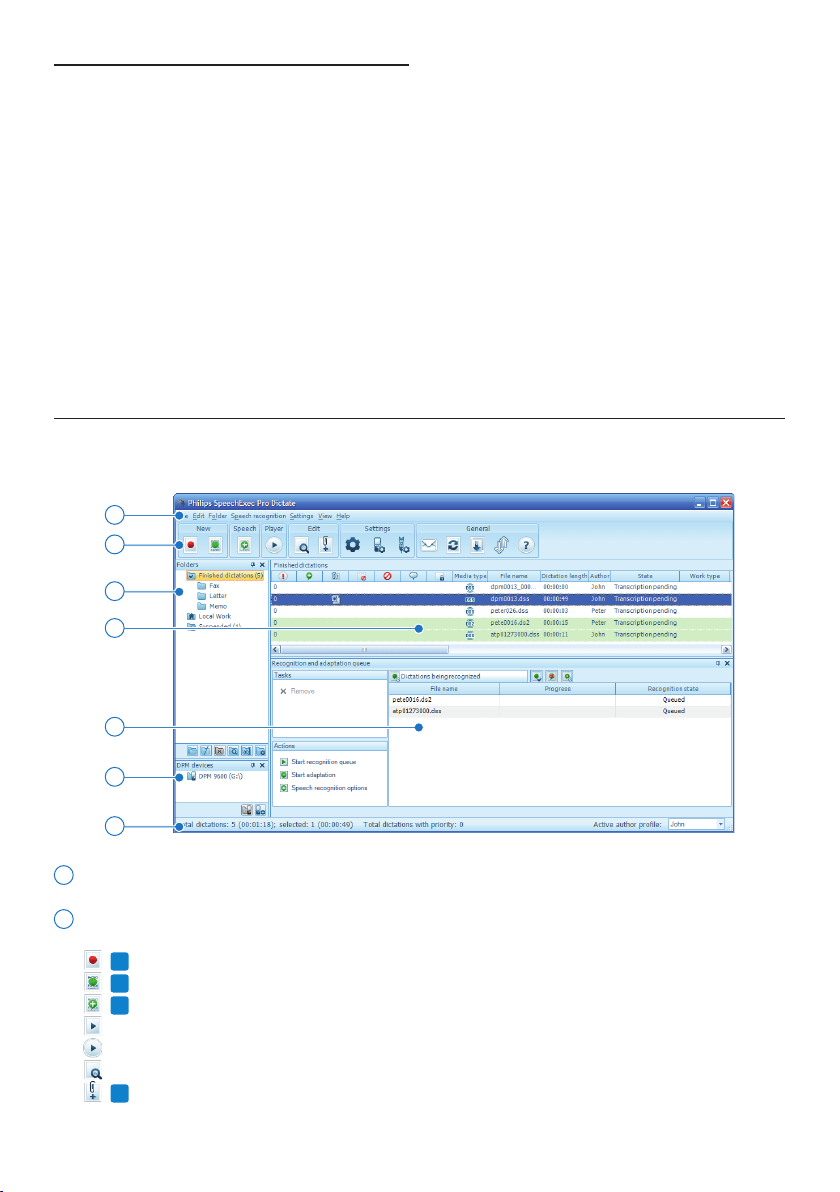
2.1 Overview SpeechExec work list window
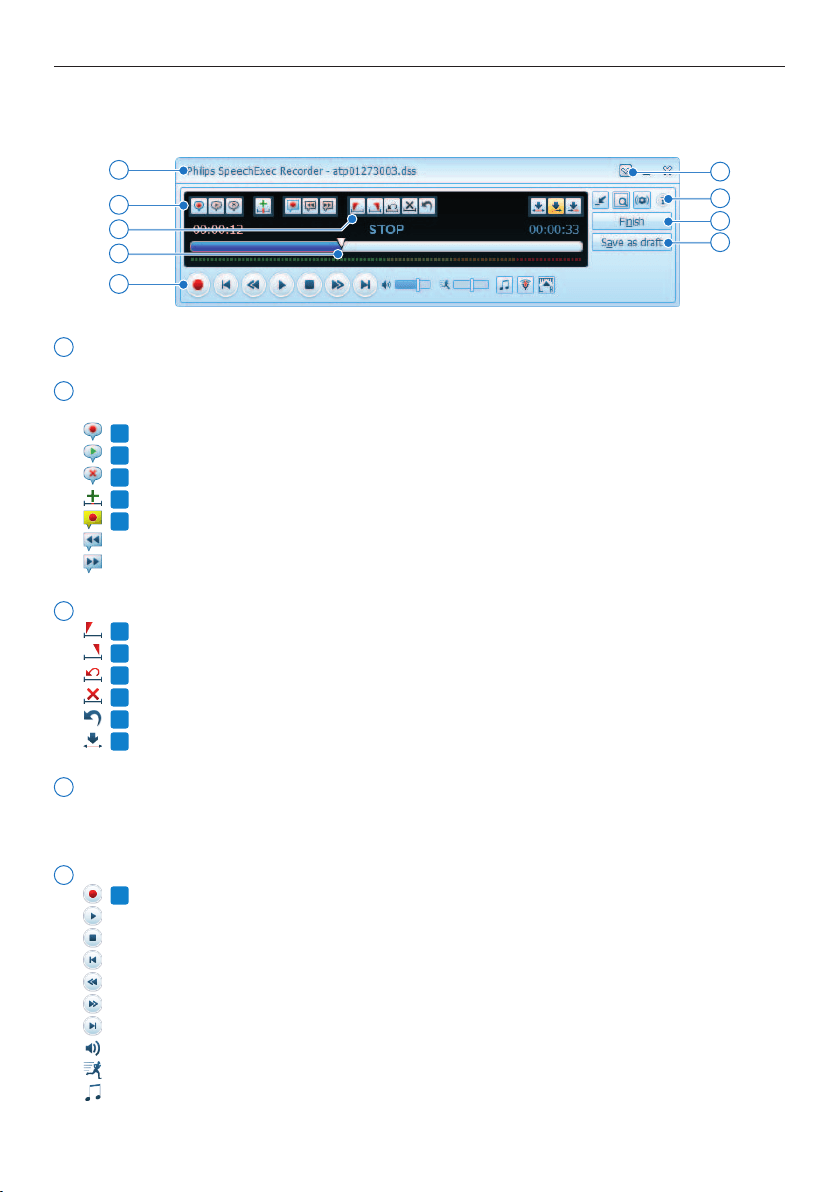
The work list allows you to manage the dictation file list, define dictation properties and change
various settings.
1
2
3
4
6
5
7
1 The menu bar across the top organizes commands under menus.
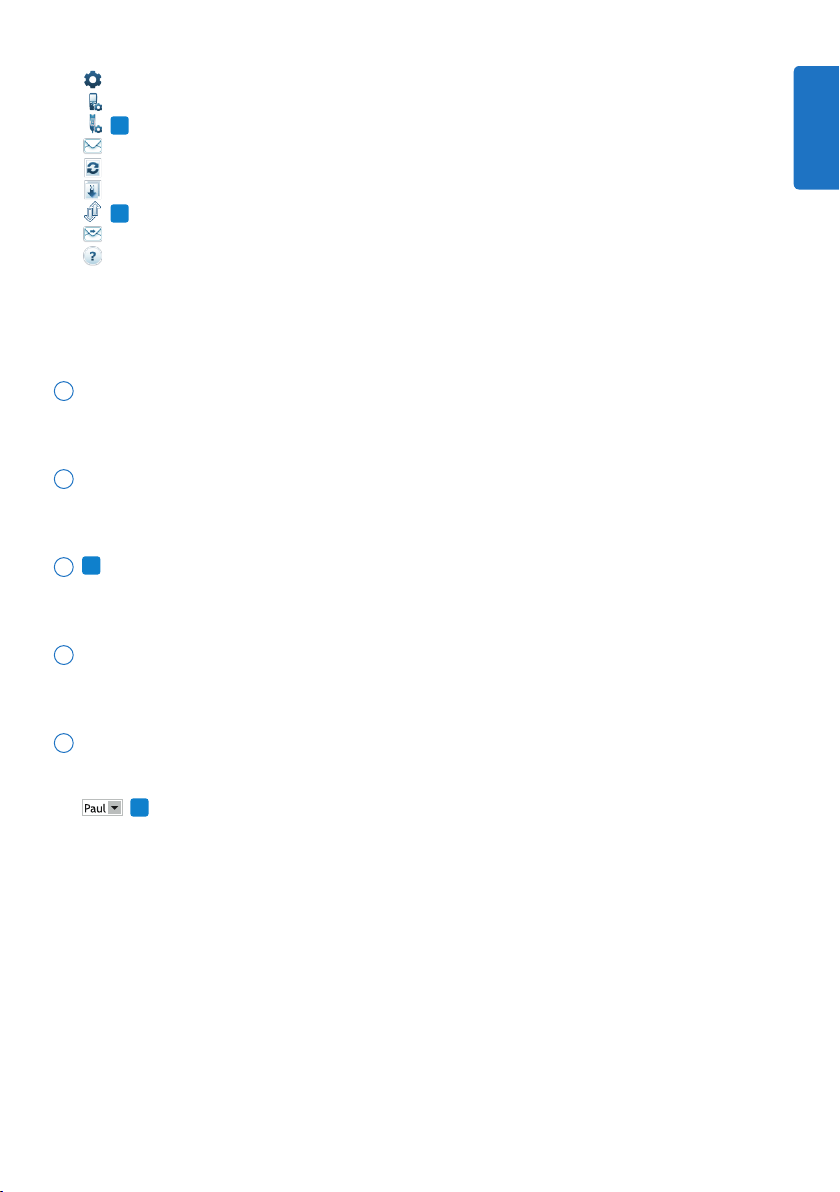
2 The toolbar contains tools for creating, playing and editing dictation files. Related tools are
grouped together.
PRO
Create a new dictation file
PRO
Create a new dictation file for speech recognition
PRO
Add to speech recognition queue
Open the selected dictation file in the SpeechExec player window
Start/stop playback of the selected dictation file
Displays the dictation properties of a file
PRO
Attach a document
2 Your SpeechExec dictation
software
Congratulations on your purchase and welcome
to Philips!
To fully benefit from the service that Philips
oers, visit our Website for support information
such as user manuals, software downloads,
warranty information and more:
www.philips.com/dictation.
7User manual
Display the General settings window
Display the settings window for a connected Philips Pocket Memo digital recorder
PRO
Display the settings window for a connected Philips SpeechMike microphone
Create a new email message with the selected dictation file attached
Refresh the information displayed in the work list
Start downloading from a connected Philips Pocket Memo digital recorder to a PC
PRO
Send and receive emails with dictations via a connected email system
Send emails with dictations via a connected email system
Open the help function
D Note
To customize the toobar, click Settings > General Settings on the menu bar and select Worklist
> Toolbar. Select the icon you wish to add from the left column and click the Add item button.
3 The folder list displays the folder structure. The structure depends on personal or pre-
configured settings. Click the plus sign at the left of a folder to expand the tree and display a
folder’s sub-folders.
4 The dictation file list displays information about the dictation files stored in the selected folder.
The columns display the properties of the dictation files. Change the focus between the tree
view and the dictation list view by clicking inside each pane.
5
PRO
The recognition and adaptation queue panel displays information about dictation files
submitted for oine speech recognition. See 5.5 Speech recognition functions on page 18 for
more information.
6 Digital Pocket Memo device display: The Digital Pocket Memo display appears when a Digital
Pocket Memo is connected. It allows users to display and play back dictation files stored on the
Digital Pocket Memo, and to configure settings on the connected device.
7 The status bar at the bottom of the window displays information on dictation management such
as the number of dictation files in the selected folder, the number of dictation files with priority
status assigned, and the name and role of the current user.
PRO
Active author profile: Select the author profile from the drop-down list
ENGLISH
8 User manual
2.2 Overview SpeechExec recorder and player window (expanded mode)
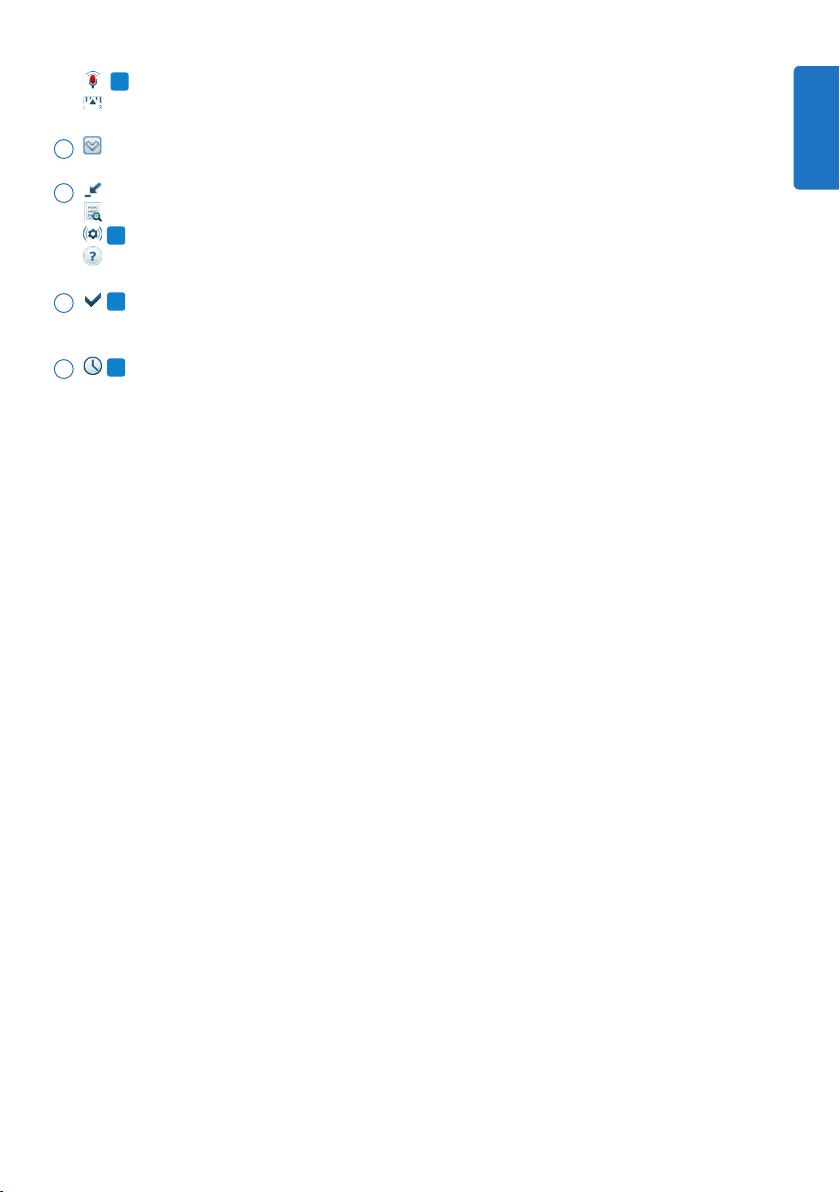
The recorder/player module is a desktop window that allows the user to record and playback sound
files.
9
11
12
8
12
14
15
13
10
8 The title bar displays the file name.
9 Instructions are recorded comments by the author that are directed to the person transcribing
the dictation file. See 4.6 Record an instruction on page 15 for more information.
PRO
Record a special instruction
PRO
Play back special instruction
PRO
Delete a special instruction
PRO
Insert an index mark
PRO
Record a spoken instruction
Jump to the previous spoken instruction
Jump to the next spoken instruction
10 Control and positioning buttons:
PRO
Mark the beginning of a section to be deleted
PRO
Mark the end of a section to be deleted
PRO
Remove the deletion marks
PRO
Delete a marked section
PRO
Undo the last deletion
PRO
Switches between Insert, Overwrite and Append modes
11 Position slider: Displays file information such as file length and the current position in the
sound file during recording or playback. The length of the recording is displayed in HH:MM:SS
(hours:minutes:seconds) above the slider.
12 Audio toolbar:
PRO
Start/stop recording
Start/pause playback
Stop the current action (recording, playback)
Jump to the beginning of the dictation
Fast rewind
Fast forward
Jump to the end of the dictation
Adjusts playback volume
Adjusts playback speed
Adjusts the playback tone
9User manual
PRO
Adjusts the record volume
Adjusts the playback balance
12 Show/hide the menu bar
13 Switch player window between compact and expanded mode
Displays the dictation properties dialog
PRO
Displays the audio settings dialog
Opens the help function
14
PRO
Finish: Close the dictation file and mark it as finished. The dictation file is moved to the
Finished dictations folder.
15
PRO
Save as draft: Close the dictation file and mark it as suspended, meaning that work on the
dictation file is interrupted temporarily and will be continued at a later time. The dictation file is
saved in the Suspended folder.
ENGLISH

10 User manual
3 Get started
3.1 System requirements
• Pentium III, 500MHz and 512 MB RAM;
Recommended: Pentium IV or similar, 1 GHz
and 1 GB RAM
• 100 MB hard disk space for SpeechExec, 250
MB for Microsoft .NET Framework
• One free USB port
• Recommended minimum transfer rate for
LAN: 100 Mbit/s
• Windows 7, Windows Vista, Windows XP
D Note
For all operating systems, it is recommended
that the latest service pack available be installed
before installing SpeechExec.
3.2 Install the software
C Important
• Administrator rights are required to install
the software. For more help, contact your
administrator.
• For installation of SpeechExec, a license key is
required. The license key can be found on the
DVD envelope.
1 Turn on the computer.
2 Insert the installation DVD in the DVD-
ROM drive. The set-up program should
start automatically. If it does not, open the
DVD contents in Windows Explorer and
double-click the autorun.exe file.
3 Click the Install button.
4 Follow the on-screen instructions of the
set-up program.
3.3 Start SpeechExec dictation software
If the option to start SpeechExec automatically
was selected in the settings menu, open
the program by clicking the
icon in the
notification area of the Windows task bar. To
manually start the program, open the Windows
start menu in Windows and select Programs >
SpeechExec (Pro) Dictate.
3.3.1 Create a SpeechExec user profile
When using SpeechExec for the first time, a
wizard guides you through the step-by-step
configuration process to create a new user
profile and configure your initial key settings.
Follow the on-screen instructions to:
• specify an author name that will be used to
identify your dictations
• define the name and the (network) path
where your finished dictations will be stored
• set the default Work type (letter, memo, fax or
report) assigned to new dictations.
• start another wizard to configure a Digital
Pocket Memo. See 5.2 Pocket Memo
Configuration Wizard on page 17 for more
information.
C Important
If you wish to use the speech recognition
features of SpeechExec and have already created
a user profile in Dragon NaturallySpeaking, use
the same name for your SpeechExec author
name. See 5.5 Speech recognition functions on
page 18 for more information.
D Note
It is possible to change these settings later using
the Settings menu. See 5.1 Settings menu on page
17 for more information.

11User manual
E Tip
If working in a network, select a folder on
a mapped network drive to store finished
dictations. Transcriptionists will then be able to
access the folder and map their pending folders
to your finished dictations folder.
3.3.2 SpeechExec help
For detailed information about using the
SpeechExec software, see the help function. To
start the help function:
• Press F1 on the keyboard
• Click the
button on the toolbar in the
worklist or recorder window.
ENGLISH

12 User manual
4.2
PRO
Create a recording
SpeechExec can be controlled during
recording using a Philips SpeechMike dictation
microphone, a Philips Pocket Memo dictation
recorder, or by clicking the toolbar buttons.
1 Start SpeechExec dictation software.
When using a SpeechMike with push
buttons:
2 Press the d
RECORD key to create a new
recording and enter Record standby mode.
• The recorder window is displayed.
• The record indicator light flashes red (in
overwrite mode) or green (in insert and
append mode).
3 Press the e key and start speaking.
The record indicator light glows in red (in
overwrite mode) or green (in insert and append
mode) while recording.
4 For short pauses, press the e key. To
continue recording, press the e key again.
5 To stop recording, press the d
RECORD key.
When using a SpeechMike or Pocket
Memo with slide switch (Rec, Stop, Play,
Rewind):
2 Move the slide switch to the
REC position to
create a new recording and start speaking.
• The recorder window is displayed.
• The record indicator light glows in red (in
overwrite mode) or green (in insert and
append mode) while recording.
3 To stop recording, move the slide switch to
the f position.
When using a SpeechMike or Pocket
Memo with slide switch (Forward, Stop,
Play, Rewind):
2 Press the d
RECORD key to create a new
recording and enter Record standby mode.
• The recorder window is displayed.
• The record indicator light flashes red (in
overwrite mode) or green (in insert and
append mode).
3 Move the slide switch to the
PLAY position
and start speaking.
4 Use SpeechExec
Philips hardware devices are designed for
compatibility with SpeechExec and can also
be used to control the SpeechExec program.
For detailed information, refer to the
documentation delivered with the device.
4.1 Download recordings from a
dictation recorder
Use Philips SpeechExec software for automatic
download, conversion and routing of files
recorded with a Pocket Memo dictation
recorder.
1 Make a recording with the dictation
recorder.
2 Start SpeechExec.
3 Connect the Pocket Memo recorder to the
PC using the USB cable or the optional USB
docking station.
4 By default, the recordings on the recorder
will be downloaded automatically to the PC
and moved to the Finished dictations folder of
the work list.
E Tip
How and which files are downloaded after a
recorder is connected can be configured in
the settings menu of SpeechExec or with the
Configuration Wizard. See 5.3 Configure the
download process from the Pocket Memo on page
17 for more information.
D Note
When the recorder is connected to the PC
for the first time, Windows detects the new
hardware and automatically installs the required
drivers. When the installation is complete,
Windows may prompt you to restart the PC.

13User manual
4.3 Playback a recorded file
Various playback functions can be controlled
by the SpeechMike, the Pocket Memo or the
toolbar buttons in the recorder window or
worklist window.
4.3.1 Playback using the SpeechMike or
Pocket Memo
1 Double-click the dictation file in the work
list or select a dictation file.
The dictation file is opened in the recorder
window.
When using a SpeechMike with push
buttons:
2 To rewind, press and hold the c key on the
SpeechMike. When rewinding reaches the
desired position, release the c key.
3 To fast forward, press and hold the b key
on the SpeechMike. When forwarding
reaches the desired position, release the b
key.
4 To start playback, press the e key on the
SpeechMike. To stop playback, press the e
key again.
When using a SpeechMike or Pocket
Memo with slide switch (Rec, Stop, Play,
Rewind):
2 To rewind, move the slide switch to the
c position. When rewinding reaches the
desired position, move the slide switch to
the
PLAY position.
3 To fast forward, move the slide switch to
the b position. When forwarding reaches
the desired position, move the slide switch
to the f position.
4 To start playback, move the slide switch to
the
PLAY position. To stop playback, move
the slide switch to the f position.
The record indicator light glows in red (in
overwrite mode) or green (in insert and append
mode) while recording.
4 For short pauses, move the slide switch to
the f position. To continue recording,
move the slide switch back into the
PLAY
position.
5 To stop recording, move the slide switch to
the f position and press the d
RECORD
key.
6 Press the
•EOL/••PRIO key to mark the
recording as finished.
• The dictation file is moved to the Finished
dictations folder.
• The recorder window closes and the work list
window is displayed.
7 To assign priority status to the recording,
press the
•EOL/••PRIO key again within half
a second.
D Note
• For best results, speak clearly and keep the
microphone about 10 to 15 centimeters (4 to
6 inches) away from your mouth.
• During recording, the on-screen view
remains on the recorder window, while the
SpeechExec window may be visible in the
background. The SpeechExec window does
not accept user input until recording is
finished, canceled or suspended.
E Tip
• Click the
button on in the recorder
window to adjust the recording volume.
• Use ‘Push-To-Dictate’ recording to start
recording immediately when pressing the
d
RECORD key on the SpeechMike. When
releasing the d
RECORD key, recording will
stop. ‘Push-To-Dictate’ can be enabled in the
Settings menu of the SpeechExec Recorder
window (under Audio Settings > Recording).
ENGLISH

14 User manual
4.4
PRO
Edit a previously recorded file
A previously recorded file can be edited if
transcription has not begun. You can edit a file
by inserting an additional portion, overwriting
part of the recording or appending a recording
at the end of the file.
1 Double-click the dictation file in the work
list or select a dictation file.
The dictation file is opened in the recorder
window.
2 Set the desired edit mode (insert or
overwrite) before starting recording. To
switch between insert and overwrite modes,
press the
INS/OVR key on the SpeechMike or
Pocket Memo while stopped or click on the
button on the toolbar in the recorder
window.
3 Play, forward or rewind to the position
where the insertion should be made.
4 Start recording. See 4.2
PRO
Create a recording
on page 12 for more information about
recording.
4.5
PRO
Finish, suspend or cancel a
recording
To mark a recording as finished, press the
•EOL/••PRIO key on the SpeechMike or click
on the
FINISH button in the recorder
window. The dictation file is moved to the
Finished dictations folder. SpeechExec oers
additional options for finished dictations, such as
conversion to a pre-defined format, sending via
email, uploading to an FTP server or copying to
the backup folder.
Alternatively, a recording can be marked as
suspended by clicking on the
SAVE AS
DRAFT button in the recorder window. Mark a
recording as suspended to temporarily interrupt
recording and finish it later. The recording is
saved in the Suspended folder.
Clicking the
CLOSE button in the recorder
window cancels the recording without saving it.
When using a SpeechMike or Pocket
Memo with slide switch (Forward, Stop,
Play, Rewind):
2 To rewind, move the slide switch to the
c position. When rewinding reaches the
desired position, move the slide switch to
the
PLAY position.
3 To fast forward, press and hold the b or
FORWARD key. When forwarding reaches
the desired position, release the b/
FORWARD key.
4 To start playback, move the slide switch to
the
PLAY position. To stop playback, move
the slide switch to the f position.
4.3.2 Playback in the recorder window
1 Double-click the dictation file in the work
list.
The dictation file is opened in the recorder
window.
2 To rewind, click the
button on the
player toolbar. When rewinding reaches the
desired position, click the
PLAY/PAUSE
button on the player toolbar.
3 To fast forward, click the
button on the
player toolbar. When forwarding reaches the
desired position, click the
PLAY/PAUSE
button on the player toolbar.
4 To start playback, click the
PLAY/PAUSE
button on the player toolbar. To stop
playback, click again the
PLAY/PAUSE
button on the player toolbar.
4.3.3 Playback in the worklist window
1 Select a dictation file and click the
PLAY/PAUSE button on the worklist toolbar
to start/stop playback.
15User manual
D Note
A spoken instruction can be deleted just like
any other part of a dictation file by deleting
the section of the recording that includes one
or more spoken instructions (see 4.7.1 Delete
part of a dictation file on page 15 for more
information) or by recording over the spoken
instruction (see 4.4
PRO
Edit a previously recorded
file on page 14 for more information about
the overwrite recording mode).
4.6.2
PRO
Record a special instruction
1 Click the
button in the recorder window.
2 Dictate the special instruction. Special
instructions are stored in a separate sound
file and attached to the dictation.
3 Click the
button again in the recorder
window when the special instruction is
complete.
4 Click the
button in the recorder window
to play back the special instruction.
5 Click the
button in the recorder window
to delete the special instruction.
4.7 Delete
4.7.1
PRO
Delete part of a dictation file
Follow these steps to delete a section from a
dictation file:
1 Navigate to the beginning of the section to
be deleted by playback or fast forward/fast
rewind.
2 Click the
button in the recorder window.
3 Navigate to the end of the section to be
deleted.
4 Click the
button in the recorder window.
The section is marked with a red frame in
the position slider.
5 Click the
button in the recorder window
to delete the section or click the
button
to remove the deletion marks (the red
frame) without deleting the section.
4.6
PRO
Record an instruction
Instructions are recorded comments by
the author that are directed to the person
transcribing the dictation. SpeechExec supports
two types of instructions:
• Spoken instructions are stored within the
dictation sound file at the position where the
instruction was actually recorded. (Examples
of spoken instructions might include the
correct spelling of a name or technical term
or instructions to insert a new paragraph.)
• Special instructions are usually recorded at the
start of a dictation with special information
relating to the dictation. Special instructions
are stored in a separate sound file. (Examples
of special instructions might include document
formatting instructions, names of individuals to
receive copies, or delivery instructions.)
4.6.1
PRO
Record a spoken instruction
1 The current dictation status must be
RECORD.
2 To add a spoken instruction:
• Click the
button in the SpeechExec
recorder window.
• Press and hold the g key on the
SpeechMike with slide switch operation.
• Press and hold the
INS/OVR key on the
SpeechMike with push button operation.
• Press the right
SMART BUTTON on the
Pocket Memo.
3 Dictate the instruction. The instruction will
be recorded into the dictation file without
overwriting your dictation.
4 Click the
button again or release the
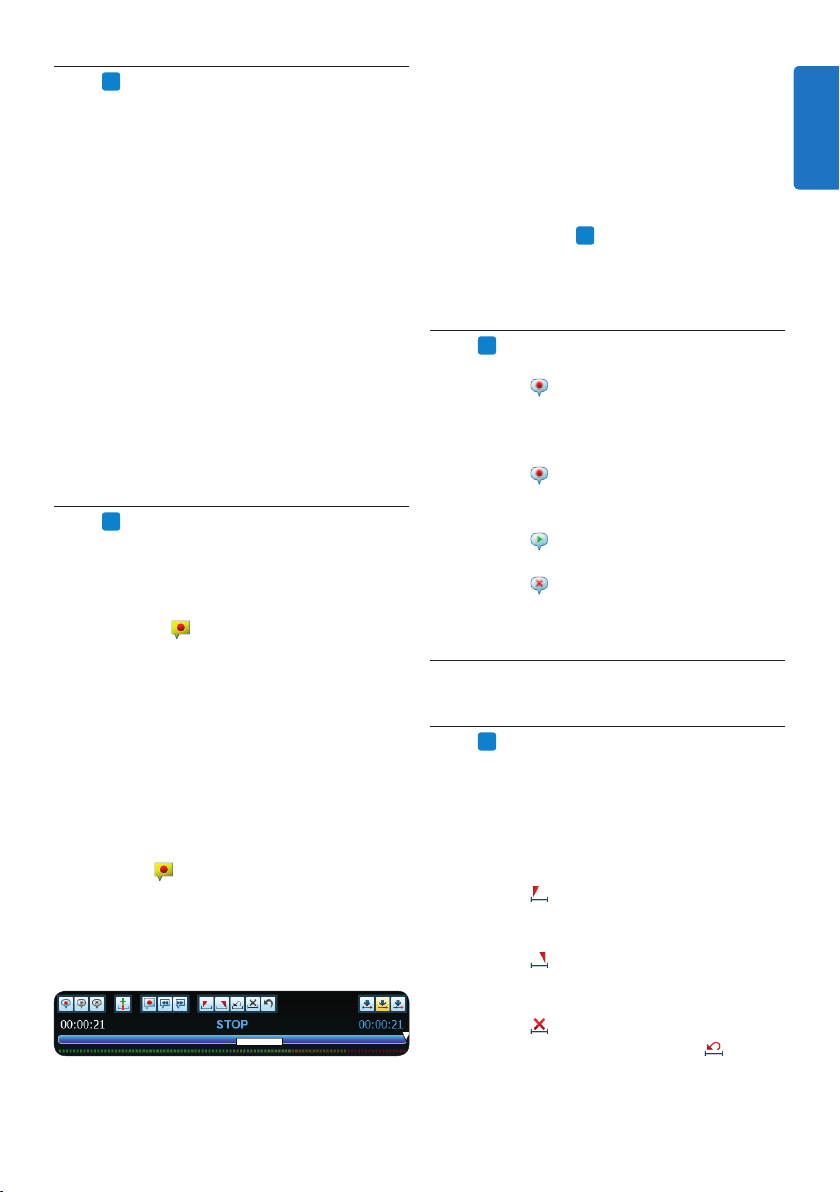
button on the SpeechMike when the
spoken instruction is complete. The spoken
instruction is displayed as a white bar in the
position slider.
5 Continue or stop recording.
ENGLISH

16 User manual
6 Click the button to undo the last
deletion.
4.7.2 Delete a dictation file
Follow these steps to delete a dictation file
entirely:
1 Select the dictation files to be deleted in the
work list. To select more than one file, press
and hold
SHIFT on the keyboard and click on
the files to be selected.
2 Click on Edit > Delete on the menu bar or
press the
DELETE key on the keyboard to
delete the selected dictation files.
17User manual
1 Connect the Pocket Memo to the PC using
a USB cable.
2 Start Philips SpeechExec Dictate software.
3 Click Settings > General Settings on the
menu bar of SpeechExec to open the settings
menu and select DPM/DT Configuration >
DPM Wizard from the list on the left side.
4 Click the Start Wizard... button to open the
wizard. Follow the on-screen instructions to
customize the Pocket Memo.
5 Click the Finish button to close the wizard
and confirm the transfer of the new settings
to the Pocket Memo.
5.3 Configure the download process
from the Pocket Memo
How and which files are downloaded after a
Pocket Memo is connected can be configured in
the settings menu or the Configuration Wizard.
1 Connect the Digital Pocket Memo to the PC
using the USB cable.
2 Click Settings > General Settings on the
menu bar, select DPM/DT Configuration >
DPM Settings from the list on the left side.
3 Click the Start... button. The DPM configu-
ration dialog is displayed in a new window.
4 Select Download in the left pane.
5 Select which files will be downloaded
(download file type):
• All files
• EOL (recordings marked as finished/end-
of-letter)
• File selection (SpeechExec prompts the
selection of specific files to be downloaded)
• File with keyword 1 (specify a keyword)
6 The download settings also allow the user
to specify if files will be deleted on the
Pocket Memo after they are downloaded.
7 Click
OK to save the settings and confirm
the transfer of the new settings to the
Pocket Memo.
5 Use more of SpeechExec
5.1 Settings menu
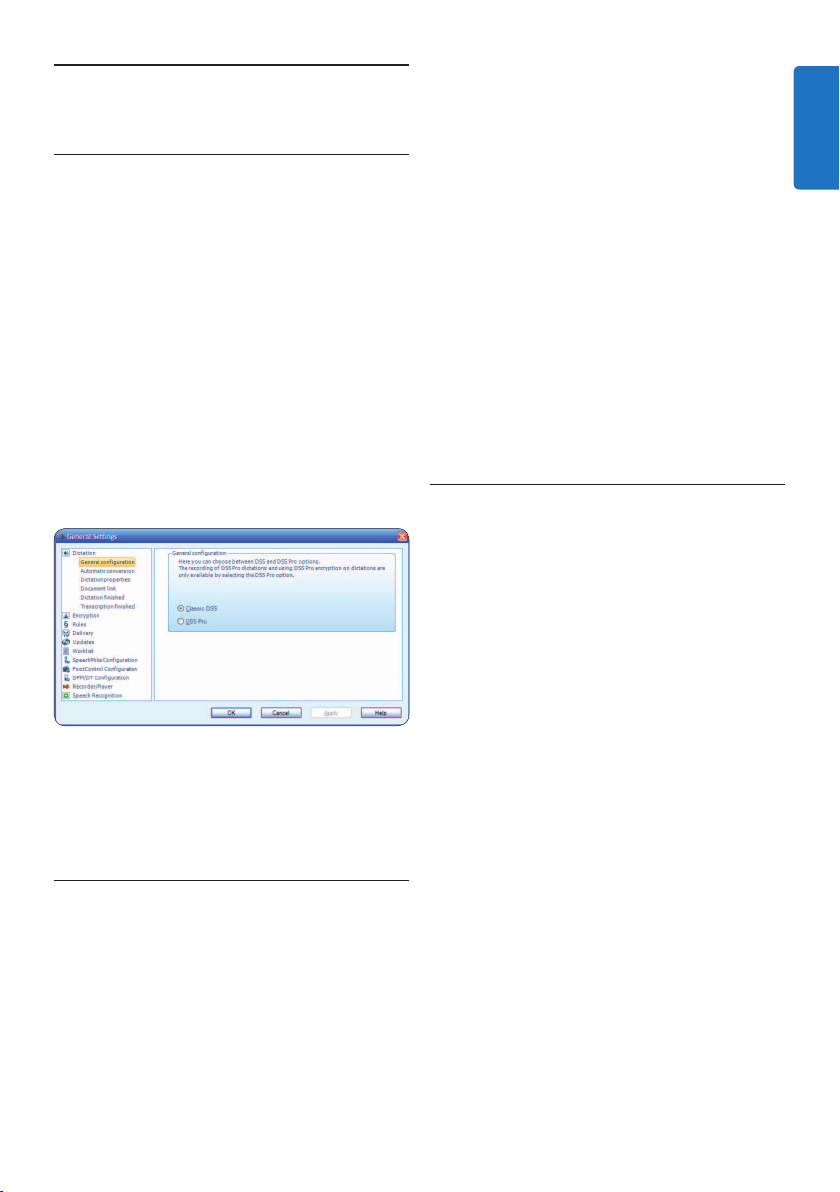
The General Settings dialog allows personalization
of a variety of application settings such as dicta-
tion options, encryption, user profiles, delivery
rules, software updates and work list options. It
also allows the configuration of a SpeechMike as
well as a foot control, Digital Pocket Memo or
Digital Desktop and recorder/player settings.
1 Click Settings > General Settings on the
menu bar to open the settings menu. The left
pane contains the list of the available settings.
2 Select an option in the list to display the
associated options on the right pane.
3 Click Apply to save the changes or click OK
to save the settings and close the dialog.
C Important
All or some of the settings can be pre-
configured and locked by your system
administrator. Locked settings are read-only.
5.2 Pocket Memo Configuration Wizard
The Pocket Memo Configuration Wizard guides
users through the device configurations and
settings of their Pocket Memo. The wizard
assists users in configuring the time format,
sound feedback, voice-activated recording,
display appearance (standard or advanced display
mode), the recording format, microphone
sensitivity, author names, and settings for file
download to the PC.
ENGLISH

18 User manual
core) or equivalent AMD processor. SSE2
instruction set required. 512 KB L2 Cache.
Recommended: 1 MB.
• 512 MB RAM (1 GB for Windows Vista, and
2 GB for Windows 7). Recommended: 1 GB
(2 GB for Windows 7 32-bit, and 4 GB for
Windows 7 64-bit)
• 1 GB free hard disk space (2 GB for localized
non-English versions)
• Windows Server 2003, Windows XP (SP2 and
SP3, 32-bit) Windows Vista (SP1 and SP2, 32-
bit and 64-bit), Windows 7 (32-bit and 64-bit)
• DVD-ROM drive required for installation
• Creative Labs Sound Blaster 16 or equivalent
sound card supporting 16-bit recording
• Philips SpeechMike dictation microphone or
Philips Pocket Memo dictation recorder
5.5.2
PRO
Setting up speech recognition
SpeechExec Pro installs only the necessary files
and components to access the recognition ap-
plication functionalities. The Dragon Naturally-
Speaking speech recognition application must be
purchased and installed separately. For informa-
tion on the installation, configuration, training,
and adaptation of Dragon NaturallySpeaking, see
the Dragon NaturallySpeaking user manual.
To use Dragon NaturallySpeaking for speech
recognition, a Dragon user profile with a valid
user name and and dictation source is required.
User profiles can be installed on the local hard
drive (C:), or can live on a server and can be
accessed through a network connection (roam-
ing profiles). When using a Philips SpeechMike
microphone, use the USB microphone setting in
Dragon NaturallySpeaking. It is recommended
to perform training when creating a Dragon
user profile to enhance your initial recognition
accuracy.
Before using the speech recognition feature, the
following settings must be made:
• Enable the speech recognition functions in
the SpeechExec seetings menu under Settings
> General settings > Speech recognition >
5.4
PRO
SpeechMike Configuration Wizard
The SpeechMike Configuration Wizard guides
users through the device configurations and
settings of their SpeechMike.
1 Connect the SpeechMike to the PC.
2 Start Philips SpeechExec Dictate software.
3 Click Settings > General Settings on the
menu bar of SpeechExec to open the settings
menu and select SpeechMike Configuration
> Configuration Wizard from the list on the
left side.
4 Click the Start Wizard... button to open the
wizard. Follow the on-screen instructions to
customize the SpeechMike.
5 Click the Finish button to close the wizard
and save the new settings.
5.5
PRO
Speech recognition functions
SpeechExec Pro handles the complete dictation
and transcription workflow including the
integration of Dragon NaturallySpeaking speech
recognition, allowing the user to control
the entire process from dictation, speech
recognition and correction to the final text
document in SpeechExec.
C Important
To activate the speech recognition functions, an
additional SpeechExec license is required. For
more information about upgrading, contact your
local Philips dealer.
If you have already purchased a speech
recognition license for SpeechExec, click on
Help > License information on the menu bar to
activate the license.
5.5.1
PRO
System requirements for speech
recognition
• Dragon NaturallySpeaking Professional
(Service Pack 1 and higher)
• Intel Pentium4 or later or AMD Athlon 64 1
GHz. Recommended: 2.4 GHz (1.6 GHz dual

19User manual
Online speech recognition:
1 Create a speech-recognizable dictation file
in SpeechExec by selecting
New with
speech recognition from the toolbar or the
File menu.
The SpeechExec Speech Recognition Recorder
window opens.
2 Start recording. See 4.2
PRO
Create a recording
on page 12 for more information about
recording.
As you talk, your words are transcribed onto
your screen. Corrections to the transcribed text
can be made during recording or when recording
is complete.
3 To mark the previous or the next word
for editing or correcting, press the c or
b key on the SpeechMike briefly. Press the
•EOL/••PRIO key repeatedly to mark one
or more words previous to the cursor. To
display the correction or spell dialog of
Dragon NaturallySpeaking, select the word
recognized incorrectly and press the
INS/
OVR key on the SpeechMike. If no text is
selected, the word or phrase previous to the
cursor is taken into account.
E Tip
Define the dialog to be displayed when the
INS/OVR key is pressed under Settings >
General Settings > Speech Recognition >
Recording settings.
4 When the recording is complete, select one
of the following options from the toolbar or
the File menu:
• Finish and archive: The dictation file is
moved to the Archive folder and the status
is set to Transcription finished. A Text
document (.rtf) containing the transcribed
text is attached to the dictation file.
• Send for correction: The dictation file is
moved to the Finished dictations folder
and the status is set to Correction pending.
A Text document (.rtf) containing the
transcribed text is attached to the
dictation file.
• Save as draft: Mark a recording as
suspended to temporarily interrupt
recording and finish it later. The recording
Speech recognition settings.
• Select your Dragon user profile and train it,
if not yet done, through the Train button.
The Dragon user profile and the dictation
source must be set up separately in Dragon
NaturallySpeaking.
The following settings are optional:
• Enable the use of roaming user profiles
under Settings > General settings > Speech
recognition > Speech recognition settings.
• Enable the use of templates under Settings
> General settings > Speech recognition >
Templates if you want the text to be inserted
into a predefined text document.
• Enable the automatic start of the recognition
queue under Settings > General settings
> Speech recognition > Recognition &
adaptation to process dictation files newly
added to the recognition queue automatically.
• Enable the automatic collection of corrected
dictation files for adaptation under Settings
> General settings > Speech recognition >
Recognition & adaptation to make adaptations
on Dragon user profiles based on the
corrected speech-recognized documents.
• Activate the option Send files for speech
recognition after DPM download under Settings
> General Settings > DPM/DT Configuration
> Speech recognition to have dictation
files automatically processed with speech
recognition when they are downloaded from
the Pocket Memo recorder.
D Note
If this option is activated, the conversion,
encryption and delivery after download
options are disabled.
5.5.3
PRO
Using speech recognition
SpeechExec supports two types of speech
recognition. Your words are transcribed onto
your screen as you dictate (online speech
recognition) or files that where previously
recorded (e.g. on a handheld recorder) are
transcribed when they are downloaded to your
computer (oine speech recognition).
ENGLISH

20 User manual
5.5.4
PRO
Playback and correction of
transcribed recordings
1 Double-click the dictation file in the work
list.
The dictation file is opened in the correction
window.
2 Use the buttons on the toolbar of the
correction window, the SpeechMike or the
Pocket Memo to rewind, forward and start
playback. See 4.3 Playback a recorded file on
page 13 for more information.
Each segment of the sound file is bookmarked
in the text document with the relevant time
position and length. The transcribed text is
simultaneously highlighted during playback,
forwarding and rewinding.
D Note
• If too much editing or correction is made on
the transcribed text or the entire flow of the
document is changed, highlighting may not
work properly.
• If parts of the transcribed text are deleted,
the related sound parts will remain in the
sound file.
• Dictation files with the status Transcription
finished can be opened only for playback.
Editing or correction is not possible.
• For making corrections in the transcribed
document in the correction window, the
installation of Dragon NaturallySpeaking is
not required.
5.6 Send dictation files by email or to an
FTP server
SpeechExec allows dictation files to be
transferred via email or uploaded to an FTP
server directly to the transcriptionist or any
other recipient.
is saved in the Suspended folder.
Oine speech recognition:
1 Download a previously recorded file from
a dictation recorder (see 4.1 Download
recordings from a dictation recorder on page
12 for more information) or create a new
dictation file in SpeechExec by selecting
New from the toolbar or the File menu (see
4.2
PRO
Create a recording on page 12 for
more information).
2 Select one or more dictation files from the
work list.
3 Click the
Add to speech recognition
queue button on the toolbar to queue the
selected files for speech recognition in the
recognition and adaptation queue panel.
4 Click the
Start recognition queue button
in the recognition and adaptation queue
panel to start the speech recognition
process.
When the speech recognition process is
finished, the dictation file is moved to the
Finished dictations folder and the status is set
to Correction pending. A Text document (.rtf)
containing the transcribed text is attached to
the dictation file.
C Important
• If you wish to use oine speech recognition,
the name of the user profile in Dragon
NaturallySpeaking must be identical to your
SpeechExec author name and the author
name used for recordings on a handheld
dictation recorder.
• Speech recognition is not supported for
dictation files with the following recording
formats:
• .wav files with a sampling rate of less than
11kHz.
• .dss files recorded in Long Play or Long
Play mobile format.

21User manual
toolbar to create a new email message with
the selected dictation file attached:
• When no email profile has been set up,
the email message is created with the PC’s
default email application.
• When an email profile has been
configured, an email message is created
with the selected dictation file attached.
Enter recipients, body text and additional
attachments and click the OK button to
save the message in SpeechExec’s Outbox
folder.
3 Click File >
Submit for FTP upload on
the menu bar to copy the selected dictation
file(s) to SpeechExec’s Outbox folder.
4 Click the
Send and Receive button on
the toolbar to transfer all dictation files
in the Outbox. See 5.6.5 Send and receive
automatically on page 22 for more
information about sending dictation files in
the Outbox automatically.
5.6.4 Automatically send dictation files
via email or to an FTP server
Dictation files can be sent by email or to an FTP
server automatically when a recording is finished
or when files are downloaded from a Pocket
Memo digital recorder.
1 Click Settings > General Settings on the
menu bar to open the settings menu.
2 Select Dictation > Dictation finished from
the list on the left side to set up automatic
sending when a dictation file is finished.
Activate the Email and/or the FTP option.
3 Select DPM/DT Configuration > Delivery
after download from the list on the left side
to set up automatic sending after a dictation
file is downloaded from a Digital Pocket
Memo. Activate the Email and/or the FTP
option.
4 Click the Configure button to set up default
contents for emails (recipients, subject, body
text, attachments).
5 Click the OK button to save the settings.
Dictation files are now copied automatically
5.6.1 Set up an email profile
D Note
When no email profile has been set up, emails
are sent via the default email application of the
PC (e.g. Microsoft Outlook).
To transfer dictation files directly by SpeechExec
without using the PC’s default email application
set up an email profile:
1 Click Settings > General Settings on the
menu bar to open the settings menu and
select
Delivery > Email from the list on the
left side.
2 Deselect the option Use your default emailing
program to send dictations (QuickSend).
3 Click the Add... button to add a new profile.
Select a type of profile, enter a profile
name and click the OK button. The settings
window for the selected profile is displayed.
4 Enter the settings for the selected profile
and click the OK button.
5.6.2 Set up an FTP profile
An FTP profile must be created before the FTP
upload function can be used.
1 Click Settings > General Settings on the
menu bar to open the settings menu and
select
Delivery > FTP from the list on the
left side.
2 Click the Add... button to add a new profile.
3 Enter a profile name and fill in the settings
for the FTP server.
4 Click the OK button to save the settings.
5.6.3 Manually send dictation files via
email or to an FTP server
Sending dictation files by email or to an FTP
server can be done manually or automatically.
To transfer dictation files manually:
1 Select one or more dictation files from the
work list.
2 Click the
Submit for email button on the
ENGLISH

22 User manual
to the Outbox folder when a recording is
finished or when files are downloaded from
a Digital Pocket Memo.
6 Click the
Send and Receive button on
the toolbar to transfer all dictation files
in the Outbox. See 5.6.5 Send and receive
automatically on page 22 for more
information about sending dictation files in
the Outbox automatically.
D Notes
• The Outbox folder is hidden by default. To
display the Outbox folder in the Folder tree,
click on Settings > General Settings on the
menu bar and select Work list > Folders from
the list on the left side. Select Outbox and
change the Visible option to Yes .
• A separate email is created for every dictation
file.
5.6.5 Send and receive automatically
By default, dictation files in the Outbox folder
are transferred only after clicking the
Send
and Receive button on the toolbar. To transfer
dictations automatically:
1 Click Settings > General Settings on the
menu bar to open the settings menu and
select
Delivery > Send/Receive from the list
on the left side.
2 Activate the option Send/Receive
automatically and set a time interval.
3 Click the OK button to save the settings.

23User manual
• Set via Start > Control Panel > Sound >
Playback (tab)
• Or, right-click the speaker icon if it’s in your
toolbar and select playback devices
Drive letter conflict with the Digital
Pocket Memo
When installing the Digital Pocket Memo
on a PC with Windows, the operating
system automatically assigns a drive
for the Digital Pocket Memo. This
drive appears as a “removable disk” in
Windows Explorer. Sometimes the drive
letter assignment for the Digital Pocket
Memo conflicts with an existing drive
letter mapping; this is why the Digital
Pocket Memo cannot be seen in Windows
Explorer and SpeechExec displays the
status as “DPM (disconnected).”
Map all network drives starting with drive
letters Z, Y, X (in reverse alphabetical order).
6 Frequently asked questions
The operating system stops responding
after restart
Using the Philips SpeechMike together
with certain USB hubs may cause the
operating system to stop responding
when the computer is started.
Unplug the SpeechMike before starting the PC
and reconnect it afterwards. We recommend
replacing the USB hub or connecting your
SpeechMike directly to the USB port of the
computer.
The SpeechMike is completely without
function
Some computer providers limit the
output power of USB ports to 100mA.
These ports may not provide enough
power for the SpeechMike to function
properly.
Use the AC charger.
Connect the SpeechMike via the self-powered
hub.
The SpeechMike is connected to the
computer but sound will play on the
computer’s speaker only
Windows XP can support only one
playback device at a time and may require
setting the playback device back to
“SpeechMike” if another playback device
was enabled after the SpeechMike was
installed.
• Set via Start > Control Panel > Sound and
Audio Devices > Audio (tab)
• Or, right-click the speaker icon if it’s in the
toolbar and select Adjust Audio Properties
Windows Vista can support more than
one playback device at a time, but if you
disable the device for playback it is also
disabled for recording. You may need
to right-click and select “Show disabled
devices” to change the setting.
ENGLISH

24 User manual
25Benutzerhandbuch
Benutzerhandbuch
1 Wichtig 26
2 Ihre SpeechExec Diktiersoftware
28
2.1 SpeechExec Hauptfenster
‚Arbeitsliste‘ 28
2.2 SpeechExec Rekorder-/Player-Fenster
(erweiterter Modus) 30
3 Erste Schritte 32
3.1 Systemanforderungen 32
3.2 Installieren der Software 32
3.3 Starten der Diktiersoftware
SpeechExec 32
3.3.1 Erstellen eines SpeechExec-
Benutzerprofils 32
3.3.2 Hilfe zu SpeechExec 33
4 Verwenden von SpeechExec 34
4.1 Herunterladen von Aufnahmen vom
Digital Pocket Memo 34
4.2
PRO
Eine Aufnahme erstellen 34
4.3 Wiedergeben einer aufgenommenen
Datei 35
4.3.1 Wiedergabe mit dem SpeechMike oder
dem Pocket Memo 35
4.3.2 Wiedergabe im Rekorder-Fenster 36
4.3.3 Wiedergabe im Arbeitslisten-Fenster 36
4.4
PRO
Bearbeiten einer zuvor
aufgenommenen Datei 36
4.5
PRO
Beenden, Unterbrechen oder
Schließen einer Aufnahme 37
4.6
PRO
Aufnehmen einer Anweisung 37
4.6.1
PRO
Aufnehmen einer gesprochenen
Anweisung 37
4.6.2
PRO
Aufnehmen einer speziellen
Anweisung 38
4.7 Löschen 38
4.7.1
PRO
Löschen von Teilen einer
Diktatdatei 38
4.7.2 Löschen einer Diktatdatei 38
5 Weitergehende Funkionen von
SpeechExec 39
5.1 Menü Einstellungen 39
5.2 Pocket Memo Konfigurations assistent 39
5.3 Konfigurieren des Download vorgangs
vom Pocket Memo 39
5.4
PRO
SpeechMike
Konfigurations assistent 40
5.5
PRO
Spracherkennungsfunktionen 40
5.5.1
PRO
Systemanforderungen für
Spracherkennung 40
5.5.2
PRO
Einrichten der Spracherkennung 41
5.5.3
PRO
Verwenden der Spracherkennung 42
5.5.4
PRO
Wiedergabe und Korrektur von
transkribierten Aufnahmen 43
5.6 Diktate per E-Mail oder an einen FTP-
Server versenden 43
5.6.1 Ein E-Mail-Profil einrichten 43
5.6.2 Ein FTP-Profil einrichten 44
5.6.3 Manuelles Versenden von Diktaten per
E-Mail oder an einen FTP-Server 44
5.6.4 Automatisches Versenden von Diktaten
per E-Mail oder an einen FTP-Server 44
5.6.5 Auto matisch Senden und Empfangen 45
6 Häufig gestellte Fragen 46
DEUTSCH

26 Benutzerhandbuch
gequetscht werden, vor allem am Stecker und
am Geräteausgang.
• Kabellose Geräte sind gegenüber
Interferenzen empfindlich, wodurch die
Leistung beeinträchtigt werden kann.
• Sichern Sie Ihre Dateien. Philips haftet nicht
für den Verlust von Daten.
Gehörschutz
Halten Sie bei Verwenden der Kopfhörer die
folgenden Richtlinien ein:
• Stellen Sie die Lautstärke moderat ein, und
hören Sie nicht zu lange über Kopfhörer.
• Achten Sie unbedingt darauf, die Lautstärke
nicht höher einzustellen, als es Ihr Gehör
verträgt.
• Stellen Sie die Lautstärke nur so hoch ein,
dass Sie immer noch hören, was um Sie
herum geschieht.
• In möglicherweise gefährlichen Situationen
sollten Sie sehr vorsichtig sein oder die Nut-
zung vorübergehend unterbrechen.
• Setzen Sie keine Kopfhörer auf, wenn Sie
Auto, Fahrrad, Skateboard usw. fahren. Sie
können dadurch den Verkehr gefährden,
und in vielen Gebieten ist die Nutzung von
Kopfhörern in diesen Situationen verboten.
Wichtig (bei Modellen mit Kopfhörern):
Philips garantiert die Übereinstimmung der
maximalen Schallleistung seiner Audioplayer mit
den geltenden Bestimmungen, jedoch nur mit
dem ursprünglichen Modell der im Lieferumfang
enthaltenen Kopfhörer. Wenn diese Kopfhörer
ersetzt werden müssen, sollten Sie bei Ihrem
Händler ein dem Original entsprechendes
Philips-Modell erwerben.
Kleinkinder
Gerät und Zubehör können Kleinteile enthalten,
die nicht in Kinderhände geraten dürfen.
1 Wichtig
Dieses Handbuch beschreibt die grundlegende
Installation von SpeechExec sowie die
Verwendung eines Philips SpeechMike oder
Digital Pocket Memo.
Bitte beachten Sie, dass nicht alle in diesem
Handbuch erwähnten Geräte im Lieferumfang
enthalten sein müssen. Beschreibungen von
Geräten und Zubehör, dienen lediglich zur Infor-
mation und stellen für Philips keine Verpflichtung
dar, diese Zubehörteile mit dem Paket zu liefern.
D Hinweis
Wenn ein Thema mit diesem Symbol
PRO
beginnt,
steht die beschriebene Funktion nur für Benut-
zer von SpeechExec Pro Dictate zur Verfügung.
E Tipp
Weitere Informationen zur Verwendung von
SpeechExec finden Sie durch Verwendung der
Hilfefunktion (durch Drücken von F1 auf der
Tastatur).
Philips behält sich das Recht vor, Produkte
jederzeit zu ändern, ohne die Verpflichtung,
frühere Produkte entsprechend anzupassen.
Die Informationen in diesem Handbuch werden
für den bestimmungsgemäßen Gebrauch des
Systems als angemessen erachtet. Wenn das
Produkt oder einzelne Module oder Verfahren
für andere als die hier angegebenen Zwecke
verwendet werden, ist eine Bestätigung für
deren Zulässigkeit und Eignung einzuholen.
Sicherheit
• Schützen Sie das Gerät vor Regen oder
Wasser, um einen Kurzschluss zu vermeiden.
• Setzen Sie das Gerät keiner durch Heizgeräte
oder direkte Sonneneinstrahlung verursachten
starken Hitze aus.
• Achten Sie darauf, dass Kabel nicht

27Benutzerhandbuch
Reinigung und Desinfektion
• Trennen Sie das Gerät vor der Reinigung vom
Stromnetz.
• Verwenden Sie zur Reinigung ein weiches
Tuch, wenn nötig angefeuchtet mit einer
geringen Menge Wasser oder verdünnter,
milder Seife.
• Produkte für die Flächendesinfektion
in klinischen Umgebungen und für
medinizinsche Ausrüstung, wie beispielsweise
Desinfektionstücher, können für die Reinigung
des Geräts verwendet werden.
• Verwenden Sie keine aggressiven Chemikalien
oder starke Reinigungsmittel.
• Vermeiden Sie es die Oberfläche mit harten
Materialen zu scheuern oder zu bearbeiten, da
dies Kratzer verursachen und die Oberfläche
dauerhaft beschädigen kann.
Entsorgung des alten Geräts
• Zur Herstellung des Geräts wurden
hochwertige Materialien und Komponenten
verwendet, die recycelt und wiederverwertet
werden können.
• Das durchgestrichene
Mülleimersymbol weist darauf hin,
dass das Gerät die Anforderungen
der europäischen Richtlinie 2002/96/EC
erfüllt.
• Informieren Sie sich über das lokale
Mülltrennungssystem für elektrische und
elektronische Geräte.
• Halten Sie sich an die jeweils geltenden
gesetzlichen Vorschriften, und entsorgen
Sie alte Geräte nicht mit dem normalen
Hausmüll. Durch die fachgerechte Entsorgung
alter Geräte werden schädliche Auswirkungen
auf Umwelt und Gesundheit vermieden.
• Batterien (wie auch eingebaute
wiederaufladbare Batterien) enthalten
umweltschädliche Substanzen. Sie müssen
daher an oziellen Sammelstellen abgegeben
werden.
DEUTSCH
28 Benutzerhandbuch
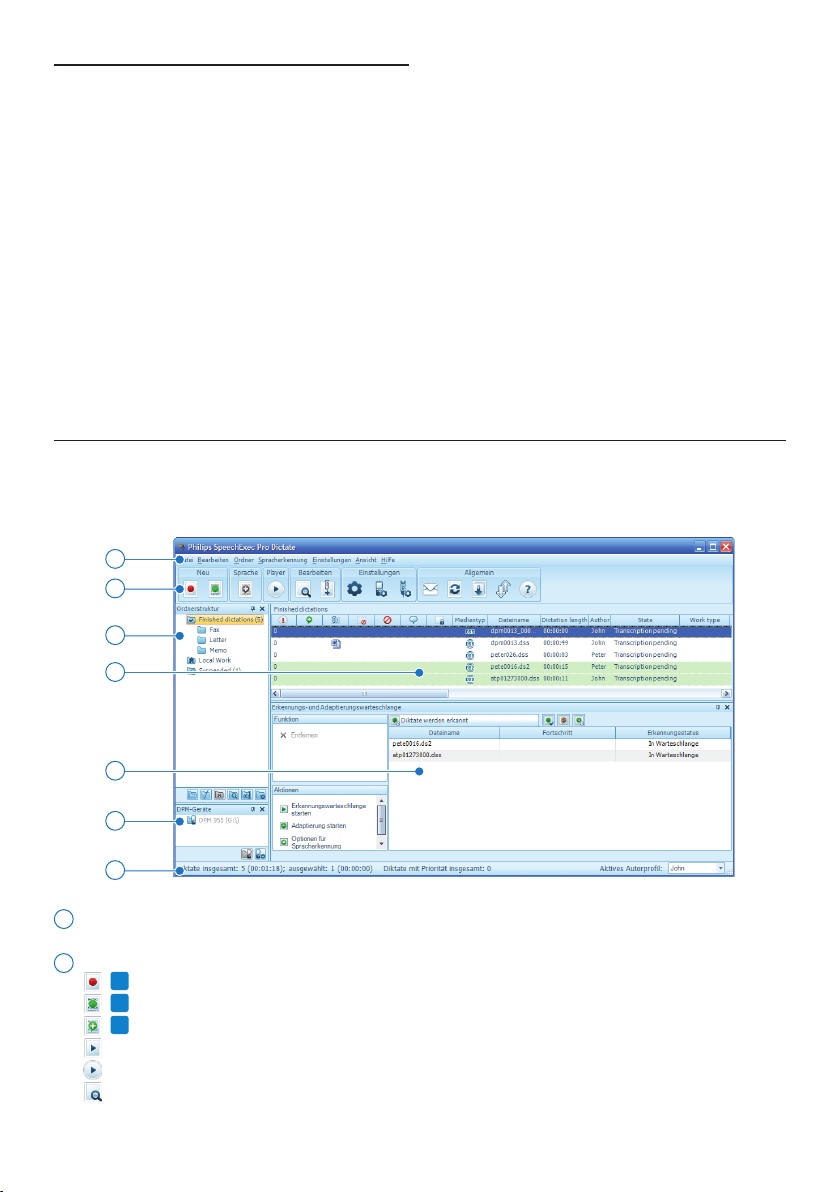
2.1 SpeechExec Hauptfenster ‚Arbeitsliste‘
In der Arbeitsliste können Sie die Diktatdateiliste verwalten, Diktateigenschaften definieren und
verschiedene Einstellungen ändern.
1
2
3
4
6
5
7
1 In der oben über die Breite verlaufenden Menüleiste sind Befehle in Menüs organisiert.
2 Viele Funktionen können über die Schaltflächen der Symbolleiste gesteuert werden:
PRO
Neue Diktatdatei erstellen
PRO
Neue Diktatdatei für Spracherkennung erstellen
PRO
Zur Spracherkennungswarteschlange hinzufügen
Die ausgewählte Diktatdatei im SpeechExec Player önen
Wiedergabe des ausgewählten Diktats starten/stoppen
Diktateigenschaften einer Datei anzeigen
2 Ihre SpeechExec
Diktiersoftware
Herzlichen Glückwunsch zu Ihrem Kauf und
willkommen bei Philips!
Auf der folgenden Website finden Sie im
Rahmen des von Philips angebotenen Services
umfassende Informationen in Form von
Benutzerhandbüchern, Softwaredownloads,
Garantieinformationen und vieles mehr:
www.philips.com/dictation.

29Benutzerhandbuch
PRO
Dokument anhängen
Das Fenster Allgmeine Einstellungen anzeigen
Das Fenster mit den Einstellungen für ein verbundenen Philips Pocket Memo Diktiergerät
anzeigen
PRO
Das Fenster mit den Einstellungen für ein verbundenen Philips SpeechMike
Diktiermikrofon anzeigen
Eine neue E-Mail-Nachricht mit der ausgewählten Diktatdatei als Anhang erstellen
In der Arbeitsliste angezeigte Informationen aktualisieren
Download von einem verbundenen Philips Pocket Memo Diktiergerät auf einen PC starten
PRO
E-Mails mit Diktaten über ein verbundenes E-Mailsystem senden und empfangen
E-Mails mit Diktaten über ein verbundenes E-Mailsystem empfangen
Programm-Hilfe önen
D Hinweis
Um die Werkzeugleiste anzupassen, Klicken Sie auf Einstellungen > Allgemeine Einstellungen
auf der Menüleiste und wählen Sie Arbeitsliste > Werkzeugleiste aus. Wählen Sie in der linken
Spalte das Icon aus, das Sie hinzufügen möchten und klicken Sie auf Element hinzfügen.
3 Ordnerliste: In der Ordnerliste wird die Ordnerstruktur angezeigt. Die Struktur hängt von den
persönlichen bzw. vorkonfigurierten Einstellungen ab. Klicken Sie auf das Pluszeichen links neben
einem Ordner, um die Struktur und die Unterordner anzuzeigen.
4 Diktatdateiliste: In der Diktatdateiliste werden Informationen zu den im ausgewählten Ordner
gespeicherten Diktatdateien angezeigt. Die Eigenschaften der Diktatdateien werden in den
einzelnen Spalten eingeblendet. Sie können den Fokus zwischen Baumstruktur und Diktatliste
verschieben, indem Sie in das betreende Fenster klicken.
5
PRO
Im Feld Erkennungs- und Adaptionswarteschlange“ werden Informationen zu den
Diktatdateien angezeigt, die zur Oine-Spracherkennung gesendet wurden. Unter 5.5
Spracherkennungsfunktionen auf Seite 40 finden Sie weitere Informationen.
6 DPM-Geräteliste: Die DPM-Geräteliste zeigt ein angeschlossenes Philips Pocket Memo
Diktiergerät (DPM). Über die Liste können Sie auf dem Pocket Memo Diktiergerät gespeicherte
Diktate anzeigen und wiedergeben sowie die Einstellungen des angeschlossenen Geräts
konfigurieren.
7 Statusleiste: In der Statusleiste unten im Fenster werden Informationen zur Diktatverwaltung
wie die Anzahl der Diktatdateien im ausgewählten Ordner, die Anzahl der Diktatdateien mit
Priorität sowie Name und Funktion des derzeitigen Benutzers angezeigt.
PRO
Aktives Autorprofil: Wählen Sie aus der Auswahlliste das Autorprofil aus
DEUTSCH
30 Benutzerhandbuch
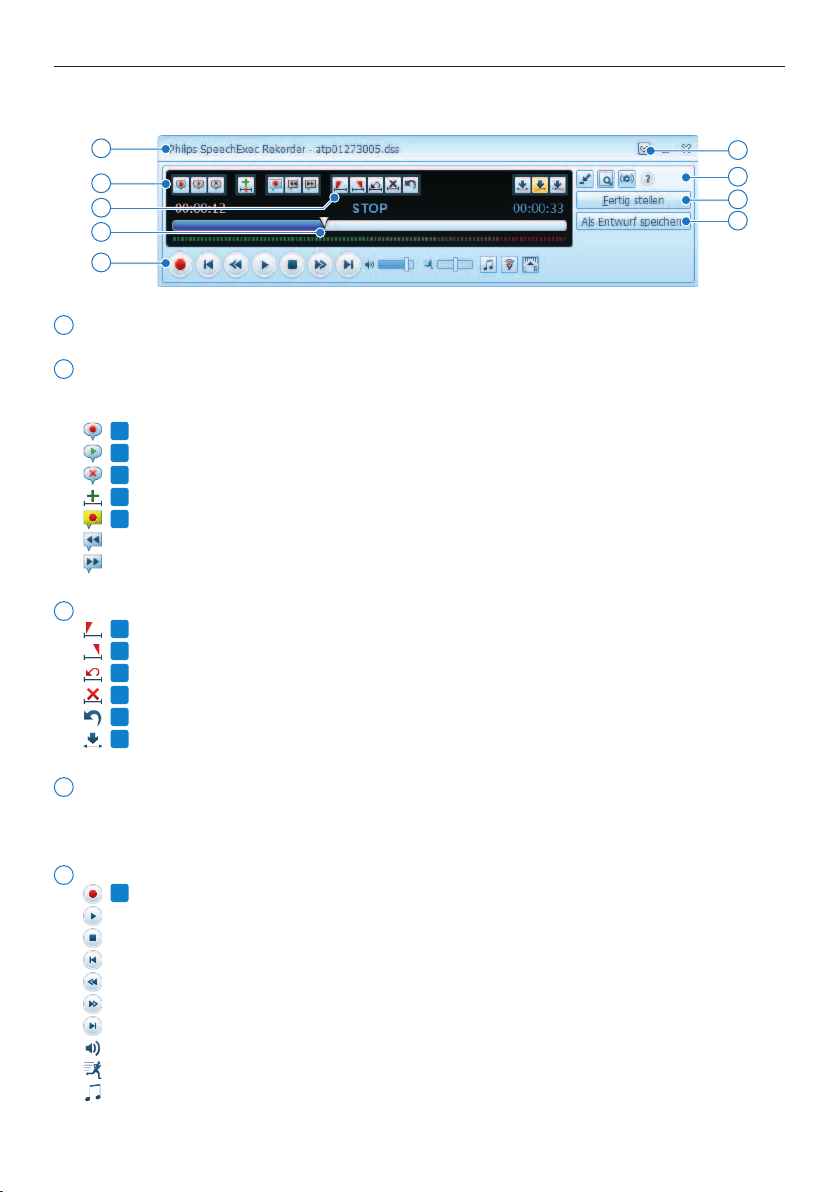
2.2 SpeechExec Rekorder-/Player-Fenster (erweiterter Modus)
Mit dem Rekorder-/Player-Modul können Benutzer Audiodateien aufnehmen und wiedergeben.
9
11
12
8
12
14
15
13
10
8 Die Titelleiste zeigt Dateinamen an.
9 Anweisungen sind aufgezeichnete Kommentare des Autors, die an die betreende Schreibkraft
gerichtet sind. Weitere Informationen hierzu finden Sie unter 4.6 Aufnehmen einer Anweisung auf
Seite 37.
PRO
Aufnehmen einer speziellen Anweisung
PRO
Wiedergeben einer speziellen Anweisung
PRO
Löschen einer speziellen Anweisung
PRO
Eine Indexmarkierung einfügen
PRO
Aufnehmen einer gesprochenen Anweisung
Zur vorhergehenden gesprochenen Anweisung springen
Zur nächsten gesprochenen Anweisung springen
10 Steuerungs- und Positionsschaltflächen:
PRO
Anfang eines zu löschenden Abschnitts markieren
PRO
Ende eines zu löschenden Abschnitts markieren
PRO
Löschmarkierungen entfernen
PRO
Markierten Abschnitt löschen
PRO
Letzten Löschvorgang rückgängig machen
PRO
Wechseln zwischen den Modi Einfügen, Überschreiben und Anfügen
11 Positionsschieberegler: Zeigt während der Aufnahme oder Wiedergabe einer Audiodatei
Informationen wie Dateilänge und aktuelle Position in der Datei an. Die Länge der Aufnahme
wird über dem Schieberegler im Format HH:MM:SS (Stunden:Minuten:Sekunden) dargestellt.
12 Audioleiste:
PRO
Aufnahme starten/stoppen
Wiedergabe starten/unterbrechen
Aktuelle Aktion stoppen (Aufnahme, Wiedergabe)
Zum Anfang des Diktats springen
Schneller Rücklauf
Schneller Vorlauf
Zum Ende des Diktats springen
Einstellen der Wiedergabelautstärke
Einstellen der Wiedergabegeschwindigkeit
Einstellen des Wiedergabetons
31Benutzerhandbuch
PRO
Einstellen der Aufnahmelautstärke
Einstellen der Wiedergabebalance
12 Menüleiste anzeigen/ausblenden
13 Player-Fenster zwischen kompakten und erweiteren Modus umschalten
Anzeigen des Dialogfelds für Diktateigenschaften
PRO
Anzeigen des Dialogfelds für Audioeinstellungen
Önen der Programmhilfe
14
PRO
Fertig stellen: Diktat beenden und als fertig gestellt markieren. Die Diktatdatei wird in
den Ordner Fertig gestellt verschoben.
15
PRO
Als Entwurf speichern: Diktatdatei beenden und als unterbrochen markieren; die Arbeit
an der Diktatdatei wird vorübergehend unterbrochen und zu einem späteren Zeitpunkt wieder
aufgenommen. Die Diktatdatei wird im Ordner Unterbrochen gespeichert.
DEUTSCH

32 Benutzerhandbuch
3 Erste Schritte
3.1 Systemanforderungen
• Pentium III, 500MHz und 512 MB RAM;
Empfohlen: Pentium IV, 1 GHz und 1 GB RAM
• 100 MB Festplattenkapazität für SpeechExec,
250 MB für Microsoft .NET Framework
• 1 freier USB-Anschluss
• Empfohlene Mindestübertragungsrate für
LAN: 100 Mbit/s
• Windows 7, Windows Vista, Windows XP
D Hinweis
Es wird für alle Betriebssysteme empfohlen, vor
der Installation von SpeechExec das aktuellste
Servicepack zu installieren.
3.2 Installieren der Software
C Wichtig
• Für die Installation der Software sind
Administratorenrechte erforderlich. Wenden
Sie sich an Ihren Administrator, wenn Sie
weitere Hilfe benötigen.
• Für die Installation von SpeechExec ist
ein Lizenzschlüssel erforderlich. Diesen
Lizenzschlüssel finden Sie auf dem Umschlag
der DVD.
1 Schalten Sie den Computer ein.
2 Legen Sie die Installations-DVD in das DVD-
ROM-Laufwerk ein. Das Setup-Programm
wird automatisch gestartet. Wenn das nicht
der Fall ist, önen Sie den DVD-Inhalt im
Windows Explorer, und doppelklicken Sie
auf die Datei autorun.exe.
3 Klicken Sie auf die Schaltfläche Installieren.
4 Befolgen Sie die Bildschirmanweisungen des
Setup-Programms.
3.3 Starten der Diktiersoftware
SpeechExec
Wenn im Einstellungsmenü die Option für den
automatischen Start von SpeechExec ausgewählt
wurde, önen Sie das Programm, indem Sie
in der Windows-Taskleiste im Infobereich
auf das Symbol
klicken. Wenn Sie das
Programm manuell starten möchten, önen
Sie das Windows-Startmenü, und wählen Sie
Programme > SpeechExec (Pro) Dictate.
3.3.1 Erstellen eines SpeechExec-
Benutzerprofils
Bei der ersten Verwendung von SpeechExec
werden Sie von einem Assistenten Schritt für
Schritt durch den Konfigurationsprozess zur
Erstellung eines neuen Benutzerprofils und zur
Konfiguration Ihrer ersten Basiseinstellungen
geführt.
Befolgen Sie zur Ausführung der folgenden
Aufgaben die Bildschirmanweisungen:
• Geben Sie einen Autornamen an, der als
Kennung für Ihre Diktate verwendet wird
• Geben Sie den Namen und den Pfad (ggf. im
Netzwerk) an, in dem Ihre fertig gestellten
Diktate gespeichert werden
• Stellen Sie den standardmäßig für neue
Diktate zu verwendenden Arbeitstyp (Brief,
Memo, Fax oder Bericht) ein
• einen weiteren Assistenten zur Konfiguration
eines Digital Pocket Memo zu starten. Weitere
Informationen finden Sie unter 5.2 Pocket
Memo Konfigurations assistent auf Seite 39.
C Wichtig
Wenn Sie die Spracherkennungsfunktionen von
SpeechExec verwenden möchten und in Dragon
NaturallySpeaking bereits ein Benutzerprofil
erstellt haben, verwenden Sie denselben Namen
als Ihren SpeechExec-Autorenamen. Unter 5.5
Spracherkennungsfunktionen auf Seite 40 finden

33Benutzerhandbuch
Sie weitere Informationen.
E Hinweis
Diese Einstellungen können auch später über
das Menü Einstellungen geändert werden.
Weitere Informationen finden Sie unter 5.1
Menü Einstellungen auf Seite 39.
E Tipp
Wenn Sie in einem Netzwerk arbeiten, wählen
Sie für die Speicherung fertig gestellter Diktate
einen Ordner in einem Netzlaufwerk aus.
Schreibkräfte können dann auf diesen Ordner
zugreifen und ihre ausstehenden Ordner Ihrem
Ordner Fertig gestellt zuordnen.
3.3.2 Hilfe zu SpeechExec
Ausführliche Informationen zur Verwendung der
Software SpeechExec finden Sie in der Hilfe. So
önen Sie die Hilfe:
• Drücken Sie auf der Tastatur die Taste F1.
• Klicken Sie in der Symbolleiste in der
Arbeitsliste oder im Rekorder-Fenster auf das
Symbol
.
DEUTSCH

34 Benutzerhandbuch
4.2
PRO
Eine Aufnahme erstellen
Während der Aufnahme kann SpeechExec über
ein Philips SpeechMike, ein Digital Pocket Memo
oder durch Anklicken der Schaltflächen in der
Symbolleiste gesteuert werden.
1 Starten Sie die Diktiersoftware SpeechExec.
Wenn Sie ein SpeechMike mit
Drucktasten verwenden:
2 Drücken Sie die Taste d
AUFNAHME,
um eine neue Aufnahme zu starten,
und wechseln Sie in den Modus
Aufnahmebereitschaft.
• Das Rekorder-Fenster wird angezeigt.
• Die Aufnahme-Kontrollleuchte blinkt rot (im
Überschreibmodus) oder grün (im Einfüge-
und Anfügemodus).
3 Drücken Sie die Taste e, und sprechen Sie
den Text auf.
Die Aufnahme-Kontrollleuchte leuchtet während
der Aufnahme rot (im Überschreibmodus) oder
grün (im Einfüge- und Anfügemodus).
4 Drücken Sie für kurze Pausen die Taste e.
Zum Fortsetzen der Aufnahme drücken Sie
erneut die Taste e.
5 Wenn Sie die Aufnahme beenden möchten,
drücken Sie die Taste d
AUFNAHME.
Wenn Sie ein SpeechMike oder ein Pocket
Memo mit Schiebeschalter (Aufnahme,
Stopp, Wiedergabe, Rücklauf) verwenden:
2 Schieben Sie den Schiebeschalter in die
Position
REC, um eine neue Aufnahme zu
starten, und sprechen Sie den Text auf.
• Das Rekorder-Fenster wird angezeigt.
• Die Aufnahme-Kontrollleuchte leuchtet
während der Aufnahme rot (im Überschreib-
modus) oder grün (im Einfüge- und Anfüge-
modus).
3 Um die Aufnahme zu beenden, schieben Sie
4 Verwenden von
SpeechExec
Geräte von Philips sind für den Einsatz mit
SpeechExec konzipiert und können zur Steuerung
des Programms verwendet werden. Detaillierte
Informationen können Sie in der mit dem Gerät
gelieferten Dokumentation nachlesen.
4.1 Herunterladen von Aufnahmen vom
Digital Pocket Memo
Die Philips SpeechExec Software ermöglicht darü-
ber hinaus automatischen Download, Umwand-
lung und Weiterleitung der Diktatdateien.
1 Nehmen Sie ein Diktat mit dem Digital
Pocket Memo auf.
2 Starten Sie Software Philips SpeechExec Dictate.
3 Schließen Sie das Digital Pocket Memo mit
einem USB-Kabel oder der optionalen USB
Docking Station an Ihrem PC an.
4 Die Diktate auf dem Digital Pocket Memo
werden automatisch heruntergeladen und
in den Ordner Fertig gestellt der Arbeitsliste
verschoben.
E Tipp
Welche Dateien wie heruntergeladen werden,
nachdem ein Digital Pocket Memo angeschlos-
sen wurde, kann im Menü Einstellungen von
SpeechExec oder mit Hilfe des Konfigurations-
assistenten konfiguriert werden. Weitere
Informationen finden Sie unter 5.3 Konfigurieren
des Download vorgangs vom Pocket Memo auf Seite
39.
D Hinweis
Wenn das Digital Pocket Memo zum ersten Mal
an den PC angeschlossen wird, erkennt Win-
dows ein neues Gerät und installiert automa-
tisch die erforderlichen Treiber. Nach Abschluss
der Installation werden Sie gegebenenfalls von
Windows aufgefordert, den PC neu zu starten.

35Benutzerhandbuch
der Regel im Hintergrund angezeigt wird.
Eingaben im SpeechExec-Fenster sind erst
wieder möglich, wenn die Aufnahme beendet,
abgebrochen oder unterbrochen wird.
E Tipp
• Zum Einstellen der Aufnahmelautstärke
klicken Sie im Rekorder-Fenster auf die
Schaltfläche
.
• Bei der „Push-To-Dictate“-Aufnahmemethode
beginnt die Aufnahme unmittelbar, wenn
Sie am SpeechMike die Taste d
AUFNAHME
drücken. Wenn Sie die Taste d
AUFNAHME
loslassen, wird die Aufnahme beendet. Sie
können die Option „Push-To-Dictate“ im
Rekorder-Fenster des SpeechMike im Menü
Einstellungen (unter Audioeinstellungen >
Aufnahme) aktivieren.
4.3 Wiedergeben einer
aufgenommenen Datei
Viele Wiedergabefunktionen können über
das SpeechMike, das Pocket Memo oder die
Symbolleistenschaltflächen im Rekorder-Fenster
oder im Arbeitslisten-Fenster gesteuert werden.
4.3.1 Wiedergabe mit dem SpeechMike
oder dem Pocket Memo
1 Doppelklicken Sie in der Arbeitsliste auf die
Diktatdatei.
Die Diktatdatei wird im Rekorder-Fenster geönet.
Wenn Sie ein SpeechMike mit
Drucktasten verwenden:
2 Halten Sie zum Zurückspulen die Taste
c am SpeechMike gedrückt. Wenn der
Rücklauf die gewünschte Stelle erreicht hat,
lassen Sie die Taste c wieder los.
3 Zum Vorspulen halten Sie die Taste b am
SpeechMike gedrückt. Wenn der Vorlauf die
gewünschte Stelle erreicht hat, lassen Sie die
Taste b wieder los.
4 Um die Wiedergabe zu starten, drücken Sie
auf dem SpeechMike die Taste e. Um die
den Schiebeschalter in die Position f.
Wenn Sie ein SpeechMike oder ein Pocket
Memo mit Schiebeschalter (Vorlauf,
Stopp, Wiedergabe, Rücklauf) verwenden:
2 Drücken Sie die Taste d
AUFNAHME,
um eine neue Aufnahme zu starten,
und wechseln Sie in den Modus
Aufnahmebereitschaft.
• Das Rekorder-Fenster wird angezeigt.
• Die Aufnahme-Kontrollleuchte blinkt rot (im
Überschreibmodus) oder grün (im Einfüge-
und Anfügemodus).
3 Schieben Sie den Schiebeschalter in die
Position
PLAY, und sprechen Sie den Text
auf.
Die Aufnahme-Kontrollleuchte leuchtet während
der Aufnahme rot (im Überschreibmodus) oder
grün (im Einfüge- und Anfügemodus).
4 Schieben Sie den Schiebeschalter für
kurze Pausen in die Position f. Um
die Aufnahme fortzusetzen, schieben Sie
den Schiebeschalter wieder zurück in die
Position
PLAY.
5 Zum Beenden der Aufnahme schieben Sie
den Schiebeschalter in die Position f, und
drücken Sie die Taste d
AUFNAHME.
6 Drücken Sie die Taste
•EOL/••PRIO, um die
Aufnahme als beendet zu markieren.
• Die Diktatdatei wird in den Ordner Fertig
gestellt verschoben.
• Das Rekorder-Fenster wird geschlossen, und
das Arbeitslisten-Fenster wird geönet.
7 Um einer Aufnahme Priorität zuzuweisen,
drücken Sie innerhalb einer halben Sekunde
erneut die Taste
•EOL/••PRIO.
D Hinweis
• Die besten Ergebnisse erzielen Sie, wenn Sie
deutlich sprechen und das Mikrofon in einem
Abstand von ca. 10 bis 15cm von Ihrem
Mund halten.
• Während der Aufnahme bleibt die
Bildschirmanzeige im Rekorder-Fenster
erhalten, wobei das SpeechExec-Fenster in
DEUTSCH

36 Benutzerhandbuch
. Wenn der Rücklauf die gewünschte
Stelle erreicht hat, klicken Sie in der
Symbolleiste des Players auf die Schaltfläche
PLAY/PAUSE.
3 Klicken Sie zum Vorspulen in der
Symbolleiste des Players auf die Schaltfläche
. Wenn der Vorlauf die gewünschte Stelle
erreicht hat, klicken Sie in der Symbolleiste
des Players auf die Schaltfläche
PLAY/
PAUSE.
4 Klicken Sie zum Starten der Wiedergabe
in der Symbolleiste des Players auf die
Schaltfläche
PLAY/PAUSE. Klicken Sie
zum Beenden der Wiedergabe in der
Symbolleiste des Players erneut auf die
Schaltfläche
PLAY/PAUSE.
4.3.3 Wiedergabe im Arbeitslisten-
Fenster
1 Wählen Sie eine Diktatdatei aus, und klicken
Sie in der Symbolleiste der Arbeitsliste auf
die Schaltfläche
PLAY/PAUSE, um die
Wiedergabe zu starten bzw. zu beenden.
4.4
PRO
Bearbeiten einer zuvor
aufgenommenen Datei
Eine zuvor aufgenommene Datei kann
bearbeitet werden, sofern die Transkription
noch nicht begonnen wurde. Sie können eine
Datei bearbeiten, indem Sie einen zusätzlichen
Teil einfügen, Teile der Aufnahme überschreiben
oder eine Aufnahme am Ende der Datei anfügen.
1 Doppelklicken Sie in der Arbeitsliste auf die
Diktatdatei.
Die Diktatdatei wird im Rekorder-Fenster
geönet.
2 Stellen Sie den gewünschten
Bearbeitungsmodus (Einfüge- oder
Überschreibmodus) ein, bevor Sie mit
der Aufnahme beginnen. Um zwischen
dem Einfüge- und Überschreibmodus zu
wechseln, drücken Sie am SpeechMike oder
Pocket Memo bei gestoppter Aufnahme
Wiedergabe zu beenden, drücken Sie erneut
die Taste e.
Wenn Sie ein SpeechMike oder ein Pocket
Memo mit Schiebeschalter (Aufnahme,
Stopp, Wiedergabe, Rücklauf) verwenden:
2 Zum Zurückspulen schieben Sie den
Schiebeschalter in die Position c. Wenn
der Rücklauf die gewünschte Stelle erreicht
hat, schieben Sie den Schiebeschalter in die
Position
WIEDERGABE.
3 Zum Vorspulen schieben Sie den
Schiebeschalter in die Position b. Wenn
der Vorlauf die gewünschte Stelle erreicht
hat, schieben Sie den Schiebeschalter in die
Position f.
4 Um die Wiedergabe zu starten, schieben
Sie den Schiebeschalter in die Position
PLAY.
Um die Wiedergabe zu beenden, schieben
Sie den Schiebeschalter in die Position
STOP.
Wenn Sie ein SpeechMike oder ein Pocket
Memo mit Schiebeschalter (Vorlauf,
Stopp, Wiedergabe, Rücklauf) verwenden:
2 Zum Zurückspulen schieben Sie den
Schiebeschalter in die Position c. Wenn
der Rücklauf die gewünschte Stelle erreicht
hat, schieben Sie den Schiebeschalter in die
Position
PLAY.
3 Zum Vorspulen halten Sie die Taste b am
SpeechMike gedrückt. Wenn der Vorlauf die
gewünschte Stelle erreicht hat, lassen Sie die
Taste b wieder los.
4 Um die Wiedergabe zu starten, schieben
Sie den Schiebeschalter in die Position
PLAY.
Um die Wiedergabe zu beenden, schieben
Sie den Schiebeschalter in die Position f.
4.3.2 Wiedergabe im Rekorder-Fenster
1 Doppelklicken Sie in der Arbeitsliste auf die
Diktatdatei.
Die Diktatdatei wird im Rekorder-Fenster
geönet.
2 Klicken Sie zum Zurückspulen in der
Symbolleiste des Players auf die Schaltfläche
37Benutzerhandbuch
für gesprochene Anweisungen: korrekte
Schreibweise eines Namens oder technischen
Begris oder Anweisungen zum Einfügen eines
neuen Absatzes)
• Spezielle Anweisungen werden in der Regel
zu Beginn eines Diktats aufgenommen und
enthalten besondere Informationen zum
Diktat. Spezielle Anweisungen werden in einer
separaten Audiodatei gespeichert. (Beispiele
für Spezielle Anweisungen: Anweisungen zur
Formatierung des Dokuments, Namen der
Personen, die eine Kopie des Dokuments
erhalten sollen, oder Ausgabeanweisungen)
4.6.1
PRO
Aufnehmen einer gesprochenen
Anweisung
1 Das Gerät muss sich im Diktierstatus
AUFNAHME befinden.
2 So fügen Sie eine gesprochene Anweisung
hinzu:
• Klicken Sie im Rekorder-Fenster von
SpeechExec auf die Schaltfläche
.
• Halten Sie am SpeechMike mit
Schiebeschalter die Taste g gedrückt.
• Halten Sie am SpeechMike mit
Drucktasten die Taste
INS/OVR gedrückt.
• Drücken Sie am Pocket Memo den
rechten
SMART BUTTON.
3 Diktieren Sie die Anweisung. Die Anweisung
wird in die Diktatdatei aufgenommen, wobei
das Diktat nicht überschrieben wird.
4 Klicken Sie erneut auf die Schaltfläche
,
oder lassen Sie die Taste am SpeechMike
los, wenn die gesprochene Anweisung fertig
ist. Die gesprochene Anweisung wird im
Positionsschieberegler als weißer Balken
dargestellt.
5 Fahren Sie mit der Aufnahme fort, oder
beenden Sie sie.
die Taste INS/OVR, oder klicken Sie im
Rekorder-Fenster in der Symbolleiste auf die
Schaltfläche
.
3 Gehen Sie per Wiedergabe, Vorlauf oder
Rücklauf zu der Stelle, an der eine Aufnahme
eingefügt werden soll.
4 Starten Sie die Aufnahme. Unter 4.2
PRO
Eine
Aufnahme erstellen auf Seite 34 finden Sie
weitere Informationen zum Aufnehmen.
4.5
PRO
Beenden, Unterbrechen oder
Schließen einer Aufnahme
Um eine Aufnahme als beendet zu markieren,
drücken Sie am SpeechMike die Taste
•EOL/••PRIO, oder klicken Sie im Rekorder-
Fenster auf die Schaltfläche
BEENDEN. Die
Diktatdatei wird in den Ordner Fertig gestellt
verschoben. In SpeechExec sind weitere
Optionen für fertig gestellte Diktate verfügbar,
z.B. Konvertierung in ein vordefiniertes Format,
Versenden per E-Mail, Laden auf einen FTP-
Server und Kopieren in den Ordner Sicherung.
Alternativ kann eine Aufnahme als unterbrochen
markiert werden, indem Sie im Rekorder-
Fenster auf die Schaltfläche
ALS ENTWURF
SPEICHERN klicken. Markieren Sie eine
Aufnahme beispielsweise als unterbrochen,
wenn Sie sie vorübergehend unterbrechen und
später fertig stellen möchten. Die Aufnahme
wird im Ordner Unterbrochen gespeichert.
Wenn Sie im Rekorder-Fenster auf die
Schaltfläche
SCHLIESSEN klicken, wird die
Aufnahme ohne Speichern abgebrochen.
4.6
PRO
Aufnehmen einer Anweisung
Anweisungen sind aufgezeichnete Kommentare
des Autors, die an die betreende Schreibkraft
gerichtet sind. In SpeechExec werden zwei
Arten von Anweisungen unterstützt:
• Gesprochene Anweisungen werden
innerhalb der Diktataudiodatei an der
Stelle gespeichert, an der die jeweilige
Anweisung aufgenommen wurde. (Beispiele
DEUTSCH
38 Benutzerhandbuch
2 Klicken Sie im Rekorder-Fenster auf die
Schaltfläche
.
3 Gehen Sie zum Ende des zu löschenden
Abschnitts.
4 Klicken Sie im Rekorder-Fenster auf die
Schaltfläche
. Der Abschnitt wird im
Positionsschieberegler mit einem roten
Rahmen markiert.
5 Klicken Sie im Rekorder-Fenster auf die
Schaltfläche
, um den Abschnitt zu
löschen, oder klicken Sie auf die Schaltfläche
, um die Löschmarkierung (roter Rahmen)
zu entfernen, ohne den Abschnitt zu
löschen.
6 Klicken Sie auf die Schaltfläche
, um den
letzten Löschvorgang rückgängig zu machen.
4.7.2 Löschen einer Diktatdatei
Führen Sie zum vollständigen Löschen einer
Diktatdatei die folgenden Schritte durch:
1 Wählen Sie in der Arbeitsliste die zu
löschenden Diktatdateien aus. Wenn Sie
mehrere Dateien auswählen möchten, halten
Sie auf der Tastatur die
UMSCHALTTASTE
gedrückt, und klicken Sie auf die
auszuwählenden Dateien.
2 Klicken Sie in der Menüleiste auf
Bearbeiten > Löschen, oder drücken Sie
auf der Tastatur die Taste
ENTF, um die
ausgewählten Diktatdateien zu löschen.
D Hinweis
Eine gesprochene Anweisung kann ebenso
gelöscht werden wie jeder andere Teil
einer Diktatdatei, indem der Abschnitt
der Aufnahme mit den betreenden
gesprochenen Anweisungen gelöscht wird
(weitere Informationen hierzu finden Sie
unter 4.7.1 Löschen von Teilen einer Diktatdatei
auf Seite 38) oder indem über die
gesprochene Anweisung aufgenommen wird
(weitere Informationen zum Überschreib-
Aufnahmemodus finden Sie unter 4.4
PRO
Bearbeiten einer zuvor aufgenommenen Datei auf
Seite 36).
4.6.2
PRO
Aufnehmen einer speziellen
Anweisung
1 Klicken Sie im Rekorder-Fenster auf die
Schaltfläche
.
2 Diktieren Sie die spezielle Anweisung.
Spezielle Anweisungen werden in einer
separaten Audiodatei gespeichert und an das
Diktat angehängt.
3 Klicken Sie im Rekorder-Fenster erneut
auf die Schaltfläche
, wenn die spezielle
Anweisung abgeschlossen ist.
4 Um die spezielle Anweisung wiederzugeben,
klicken Sie im Rekorder-Fenster auf die
Schaltfläche
.
5 Um die spezielle Anweisung zu löschen,
klicken Sie im Rekorder-Fenster auf die
Schaltfläche
.
4.7 Löschen
4.7.1
PRO
Löschen von Teilen einer
Diktatdatei
Führen Sie zum Löschen eines Teils einer
Diktatdatei die folgenden Schritte aus:
1 Gehen Sie per Wiedergabe, Schnellvorlauf
oder -rücklauf zum Beginn des zu
löschenden Abschnitts.
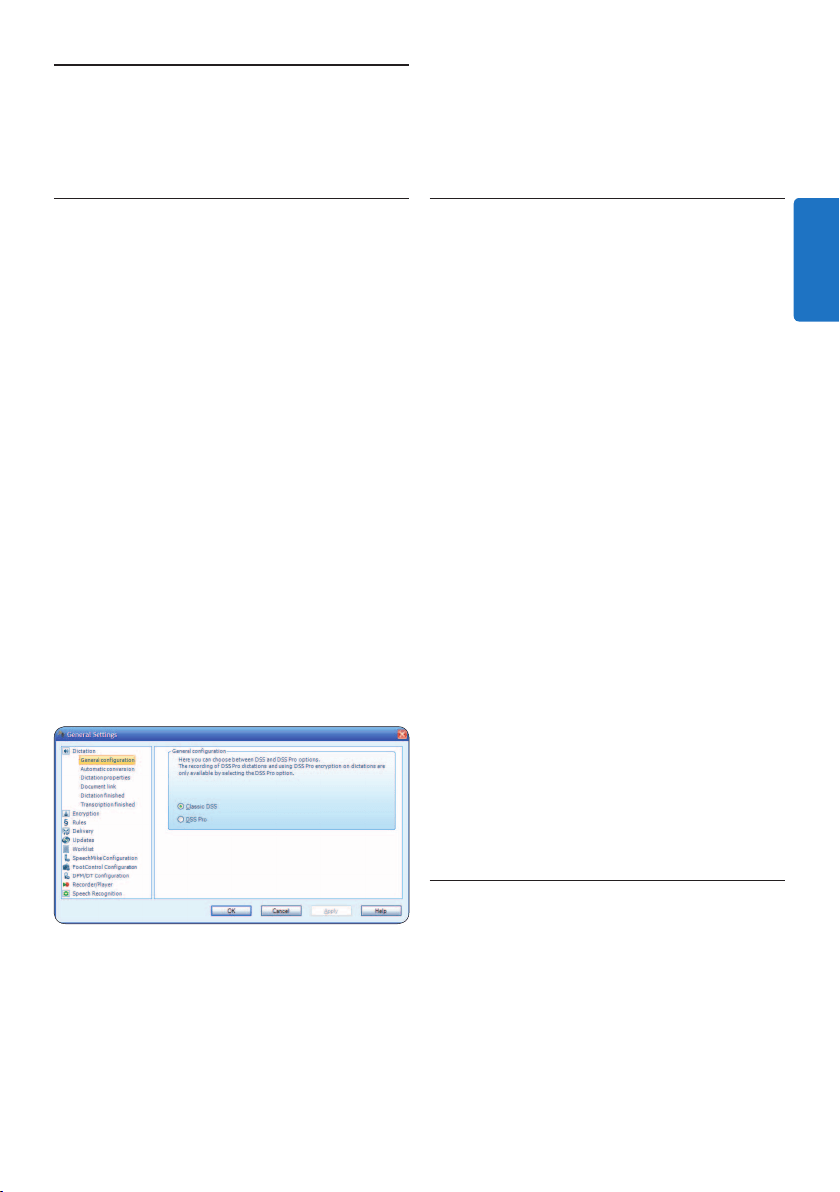
39Benutzerhandbuch
5.2 Pocket Memo Konfigurations-
assistent
Der Konfigurationsassistent für das Digital
Pocket Memo unterstützt den Benutzer bei der
Konfiguration seines Gerätes, wie beispiels-
weise Zeitformat, akustische Rückmeldungen,
sprachaktivierte Aufnahme, Darstellung der
Anzeige (Standard oder erweiterter Anzeigemo-
dus), Aufnahmeformat, Mikrofonempfindlichkeit,
Definition von Autornamen und Herunterladen
von Dateien auf den PC.
1 Schließen Sie das Digital Pocket Memo mit
einem USB-Kabel an Ihrem PC an.
2 Starten Sie Software Philips SpeechExec Dictate.
3 Klicken Sie in der Menüleiste auf
Einstellungen > Allgemeine Einstellungen,
um das Menü Einstellungen zu önen. Wählen
Sie dann DPM/DT Konfiguration > DPM-
Assistent aus der Liste auf der linken Seite.
4 Klicken Sie auf die Schaltfläche Assistent
starten…, um den Assistenten zu önen.
Folgen Sie den Anweisungen auf dem
Bildschirm, um das Digital Pocket Memo
entsprechend anzupassen.
5 Klicken Sie auf die Schaltfläche Fertig stellen,
um den Assistenten zu schließen und die
Übertragung der neuen Einstellungen auf das
Digital Pocket Memo zu bestätigen.
5.3 Konfigurieren des Download-
vorgangs vom Pocket Memo
Welche Dateien wie heruntergeladen werden,
nachdem ein Digital Pocket Memo angeschlossen
wurde, kann im Menü Einstellungen von Speech-
Exec oder mit Hilfe des Konfigurationsassisten-
ten konfiguriert werden.
1 Schließen Sie das Digital Pocket Memo mit
einem USB-Kabel an Ihrem PC an.
5 Weitergehende Funkionen
von SpeechExec
5.1 Menü Einstellungen
Im Menü Allgemeine Einstellungen können Sie eine
Vielzahl der Einstellungen des Programms bear-
beiten, wie z.B. Diktatoptionen, Verschlüsselung,
Benutzerprofile, Einstellungen zum Versenden,
Softwareaktualisierungen, Arbeits listenoptionen,
Konfiguration eines SpeechMike, Fußschalters,
Digital Pocket Memo oder Digital Desktop und
Rekorder/Player-Einstellungen.
1 Klicken Sie in der Menüleiste auf
Einstellungen > Allgemeine Einstellungen,
um das Menü Einstellungen zu önen. Der
linke Fensterausschnitt enthält eine Liste der
verfügbaren Optionen.
2 Wählen Sie eine Option aus der Liste, um
die verfügbaren Möglichkeiten im rechten
Fensterausschnitt anzuzeigen.
3 Klicken Sie auf Übernehmen, um die auf
einer Seite vorgenommenen Änderungen
zu speichern, oder klicken Sie auf OK, um
die Einstellungen zu speichern und das
Dialogfeld zu schließen.
C Achtung
Alle oder einige der Einstellungen können von
Ihrem Systemadministrator vorkonfiguriert und
gesperrt werden. Gesperrte Einstellungen sind
schreibgeschützt.
DEUTSCH

40 Benutzerhandbuch
entsprechend anzupassen.
5 Klicken Sie auf die Schaltfläche Fertig stellen,
um den Assistenten zu schließen und die
neuen Einstellungen zu speichern.
5.5
PRO
Spracherkennungsfunktionen
Mit SpeechExec Pro kann der komplette Diktat-
und Transkriptions-Workflow samt Integration
der Spracherkennung Dragon NaturallySpeaking
abgewickelt werden. Dabei hat der Benutzer die
Möglichkeit, den gesamten Prozess vom Diktat
über die Spracherkennung und Korrektur bis
zum endgültigen Textdokument in SpeechExec
zu steuern.
C Achtung
Um die Spracherkennungsfunktionen zu
aktivieren ist einen zusätzliche SpeechExec-
Lizenz nötig. Kontaktieren Sie Ihren Philips-
Händler für weitere Informationen zum
Upgrade.
Sollten Sie bereits eine SpeechExec-
Spracherkennungslizenz erworben haben,
klicken Sie in der Menüleiste auf Hilfe >
Lizenzinformation, um Lizenz zu aktivieren.
5.5.1
PRO
Systemanforderungen für
Spracherkennung
• Dragon NaturallySpeaking Professional
(Service Pack 1 und höher)
• Intel Pentium 4 oder aktueller oder AMD
Athlon 64 1 GHz. Empfohlen: 2,4 GHz (1,6
GHz Dual Core) oder vergleichbarer AMD-
Prozessor. SSE2-Anweisungssatz erforderlich.
512 KB L2 Cache. Empfohlen: 1 MB.
• 512 MB RAM (1 GB für Windows Vista, 2
GB für Windows 7). Empfohlen: 1 GB (2 GB
für Windows 7 32-Bit, 4 GB für Windows 7
64-Bit)
• 1 GB freier Festplattenspeicher (2 GB für
lokalisierte, nicht englischsprachige Versionen)
• Windows Server 2003, Windows XP (SP2
und SP3, 32-Bit) Windows Vista (SP1 und
2 Klicken Sie in der Menüleiste auf Einstellun-
gen > Allgemeine Einstellungen, wählen Sie
DPM/DT Konfiguration > DPM-Einstellungen
aus der Liste auf der linken Seite.
3 Klicken Sie auf die Schaltfläche Start…. Das
Dialogfeld DPM-Konfiguration wird in einem
neuen Fenster angezeigt.
4 Wählen Sie im linken Fensterausschnitt die
Option Download-Einstellungen.
5 Wählen Sie aus, welche Dateien herunterge-
laden werden sollen (Download Dateityp):
• Alle Dateien
• EOL: Aufnahmen, die als fertig gestellt/
Briefende (EOL) markiert sind.
• Dateiauswahl: SpeechExec fordert Sie zur
Auswahl der herunterzuladenden Dateien
auf.
• Datei mit Schlüsselwort 1 (geben Sie ein
Schlüsselwort an).
6 Bei den Download-Einstellungen kann auch
angegeben werden, dass Dateien nach dem
Download auf dem Digital Pocket Memo
gelöscht werden.
7 Klicken Sie auf OK, um die Einstellungen zu
speichern und neuen Einstellungen auf das
Digital Pocket Memo zu übertragen.
5.4
PRO
SpeechMike Konfigurations-
assistent
Der Konfigurationsassistent für das SpeechMike
unterstützt den Benutzer bei der Konfiguration
seines Gerätes.
1 Schließen Sie das SpeechMike an den USB-
Anschluss Ihres PCs an.
2 Starten Sie Software Philips SpeechExec
Dictate.
3 Klicken Sie in der Menüleiste auf
Einstellungen > Allgemeine Einstellungen, um
das Menü Einstellungen zu önen. Wählen Sie
dann SpeechMike Konfiguration > Assistent
aus der Liste auf der linken Seite.
4 Klicken Sie auf die Schaltfläche Assistent
starten…, um den Assistenten zu
önen. Folgen Sie den Anweisungen auf
dem Bildschirm, um das SpeechMike

41Benutzerhandbuch
unter Einstellungen > Allgemeine
Einstellungen > Spracherkennung >
Erkennungseinstellungen.
• Wählen Sie Ihr Dragon-Benutzerprofil
und trainieren Sie es (sofern noch nicht
geschehen) über die Schaltfläche Profil
trainieren. Das Dragon-Benutzerprofil
und die Diktatquelle müssen in Dragon
NaturallySpeaking separat eingerichtet
werden.
Die folgenden Einstellungen sind optional:
• Aktivieren Sie unter Einstellungen >
Allgemeine Einstellungen > Spracherkennung
> Vorlagen die Verwendung von Vorlagen,
wenn der Text in ein vordefiniertes
Textdokument eingefügt werden soll.
• Aktivieren Sie unter Einstellungen >
Allgemeine Einstellungen > Spracherkennung
> Erkennung & Adaption den automatischen
Start der Erkennungswarteschlange, wenn neu
in die Erkennungswarteschlange eingereihte
Diktatdateien automatisch verarbeitet werden
sollen.
• Aktivieren Sie unter Einstellungen >
Allgemeine Einstellungen > Spracherkennung
> Erkennung & Adaption die automatische
Sammlung von korrigierten Diktatdateien
für die Adaption, wenn Dragon-
Benutzerprofile auf korrigierten
Spracherkennungsdokumenten basierend
angepasst werden sollen.
• Aktivieren Sie unter Einstellungen >
Allgemeine Einstellungen > DPM/DT-
Konfiguration > Spracherkennung die
Option Dateien nach dem DPM-Download zur
Spracherkennung senden, wenn Diktatdateien
automatisch mit Spracherkennung verarbeitet
werden sollen, wenn sie vom Pocket Memo-
Rekorder heruntergeladen wurden
D Hinweis
Wenn diese Option aktiviert ist, sind die
Optionen für Konvertierung, Verschlüsselung
und Lieferung nach Download deaktiviert.
SP2, 32-Bit und 64-Bit), Windows 7 (32-Bit
und 64-Bit)
• DVD-ROM-Laufwerk erforderlich für
Installation
• Creative Labs Sound Blaster 16 oder
vergleichbare Soundkarte, die 16-Bit-
Aufzeichnung unterstützt
• Philips SpeechMike-Diktiermikrofon oder
Philips Pocket Memo-Diktatrekorder
5.5.2
PRO
Einrichten der Spracherkennung
SpeechExec Pro installiert nur die für
den Zugri auf die Funktionen der
Erkennungssoftware erforderlichen Dateien und
Komponenten. Die Spracherkennungssoftware
Dragon NaturallySpeaking muss separat
erworben und installiert werden. Informationen
zu Installation, Konfiguration, Training und
Anpassung von Dragon NaturallySpeaking
finden Sie im Benutzerhandbuch zu Dragon
NaturallySpeaking.
Für den Einsatz von Dragon NaturallySpeaking
zur Spracherkennung ist ein Dragon-Benutzer-
profil mit einem gültigen Benutzernamen und
eine Diktatquelle erforderlich. Benutzerprofile
können auf der lokalen Festplatte (C:) oder auf
einem Server gespeichert sein. Im letzteren Fall
erfolgt der Zugri über eine Netzwerkverbin-
dung (Roaming-Profile). Wenn Sie das Philips
SpeechMike-Mikrofon verwenden, wählen Sie
in Dragon NaturallySpeaking die USB-Mikro-
foneinstellung. Es empfiehlt sich, ein Training
durchzuführen, wenn Sie ein Dragon-Benutzer-
profil erstellen, um die Anfangsgenauigkeit der
Erkennung zu verbessern.
Vor der Verwendung der Spracherkennungs-
funktion müssen die folgenden Einstellungen
vorgenommen werden:
• Aktivieren Sie die Nutzung von Roaming-
Benutzerprofilen unter Einstellungen
> Allgemeine Einstellungen >
Erkennungseinstellungen.
• Aktivieren Sie im Einstellungsmenü von
SpeechExec die Spracherkennungsfunktionen
DEUTSCH

42 Benutzerhandbuch
4 Wählen Sie nach Abschluss der Aufnahme in
der Symbolleiste oder im Menü Datei eine
der folgenden Optionen:
• Fertig und Archiv: Die Diktatdatei wird
in den Ordner Archiv verschoben, und
der Status wird auf Transkription fertig
gestellt gesetzt. Ein Textdokument (.rtf)
mit dem transkribierten Text wird an die
Diktatdatei angehängt.
• Zur Korrektur senden: Die Diktatdatei wird
in den Ordner Fertig gestellt verschoben,
und der Status wird auf Für Korrektur
bereit gesetzt. Ein Textdokument (.rtf)
mit dem transkribierten Text wird an die
Diktatdatei angehängt.
• Als Entwurf speichern: Markieren Sie eine
Aufnahme als unterbrochen, wenn Sie sie
vorübergehend unterbrechen und später
fertig stellen möchten. Die Aufnahme
wird im Ordner Unterbrochen gespeichert.
Oine-Spracherkennung:
1 Laden Sie eine zuvor aufgenommene Datei
von einem Diktiergerät herunter (unter 4.1
Herunterladen von Aufnahmen vom Digital
Pocket Memo auf Seite 34 finden Sie
weitere Informationen), oder erstellen Sie
in SpeechExec eine neue Diktatdatei, indem
Sie in der Symbolleiste oder im Menü Datei
die Option
Neu wählen (unter 4.2
PRO
Eine Aufnahme erstellen auf Seite 34 finden
Sie weitere Informationen).
2 Wählen Sie in der Arbeitsliste eine oder
mehrere Diktatdateien aus.
3 Klicken Sie in der Symbolleiste
auf die Schaltfläche
Zur
Spracherkennungswarteschlange hinzufügen,
um die ausgewählten Dateien für die
Spracherkennung in das Feld Erkennungs-
und Adaptionswarteschlange einzufügen.
4 Klicken Sie im Feld Erkennungs- und
Adaptionswarteschlange auf die Schaltfläche
Erkennungswarteschlange starten, um
den Spracherkennungsvorgang zu starten.
Nach Abschluss des Erkennungsvorgangs wird
die Diktatdatei in den Ordner Fertig gestellt
verschoben, und der Status wird auf Für
5.5.3
PRO
Verwenden der Spracherkennung
In SpeechExec werden zwei Arten von
Spracherkennung unterstützt: Ihre Worte
werden auf den Bildschirm transkribiert,
während Sie diktieren (Online-
Spracherkennung), oder Dateien, die zuvor
aufgezeichnet wurden (z. B. mit einem mobilen
Rekorder), werden transkribiert, wenn sie
auf den Computer heruntergeladen werden
(Oine-Spracherkennung).
Online-Spracherkennung:
1 Erstellen Sie in SpeechExec eine
spracherkennungsfähige Diktatdatei, indem
Sie in der Symbolleiste oder im Menü Datei
die Option
Neu mit Spracherkennung
wählen.
Das Fenster des SpeechExec
Spracherkennungsrekorders wird eingeblendet.
2 Starten Sie die Aufnahme. Unter 4.2
PRO
Eine
Aufnahme erstellen auf Seite 34 finden Sie
weitere Informationen zum Aufnehmen.
Die Wörter werden, während Sie sprechen,
auf den Bildschirm transkribiert. Korrekturen
am transkribierten Text können während der
Aufnahme oder nach Abschluss der Aufnahme
durchgeführt werden.
3 Drücken Sie zum Markieren des
vorhergehenden oder nächsten Wortes
zum Bearbeiten oder Korrigieren auf
dem SpeechMike kurz die Taste c oder
b. Drücken Sie die Taste
•EOL/••PRIO
mehrmals, um ein oder mehrere Wörter
vor dem Cursor zu markieren. Um das
Korrektur- oder Buchstabierdialogfeld von
Dragon NaturallySpeaking anzeigen zu
lassen, wählen Sie das falsch erkannte Wort
aus, und drücken Sie auf dem SpeechMike
die Taste INS/OVR. Wenn kein Text
ausgewählt ist, wird das Wort bzw. der Satz
vor dem Cursor verwendet.
E Tipp
Geben Sie unter Einstellungen > Allgemeine
Einstellungen > Spracherkennung >
Aufzeichnungseinstellungen an, welches
Dialogfeld bei gedrückter Taste
INS/OVR
angezeigt werden soll.

43Benutzerhandbuch
• Wenn Teile des transkribierten Texts
gelöscht werden, verbleiben die zugehörigen
Soundteile in der Sounddatei.
• Diktatdateien mit dem Status Transkription
fertig gestellt können nur für die Wiedergabe
geönet werden. Bearbeitungen oder Korrek-
turen können nicht durchgeführt werden.
• Für die Durchführung von Korrekturen
im transkribierten Dokument im
Korrekturfenster ist die Installation von
Dragon NaturallySpeaking nicht erforderlich.
5.6 Diktate per E-Mail oder an einen
FTP-Server versenden
SpeechExec ermöglicht direkten Transfer von
Diktatdateien an eine Schreibkraft oder jeden
anderen Empfänger durch E-Mail-Versand oder
das Hochladen auf einen FTP-Server.
5.6.1 Ein E-Mail-Profil einrichten
D Hinweis
Wurde kein E-Mail-Profil eingerichtet, werden
E-Mail über das Standard-E-Mail-Programm des
PCs (z.B. Microsoft Outook) versendet.
Um Diktatdateien direkt durch SpeechExec,
ohne Verwendung eines am PC installierten
E-Mail-Programms zu versenden, muss ein
E-Mail-Profil eingerichtet werden:
1 Klicken Sie in der Menüleiste auf
Einstellungen > Allgemeine Einstellungen,
um das Menü Einstellungen zu önen. Wählen
Sie dann Lieferung > E-Mail aus der Liste auf
der linken Seite.
2 Deaktivieren Sie die Option Standard E-Mail-
Programm zum Senden von Diktaten verwenden
(QuickSend).
3 Klicken Sie auf die Schaltfläche
Hinzufügen…, um ein neues Profil
anzulegen. Wählen Sie einen Profiltyp, geben
Sie einen Profilnamen ein und klicken Sie
auf
OK. Das Einstellungs-Fenster für das
ausgewählte Profil wird angezeigt.
4 Geben Sie die Einstellungen für das
Korrektur bereit gesetzt. Ein Textdokument
(.rtf) mit dem transkribierten Text wird an die
Diktatdatei angehängt.
C Wichtig
• Wenn Sie die Oine-Spracherkennung
verwenden möchten, muss der Name des Be-
nutzerprofils in Dragon NaturallySpeaking mit
dem SpeechExec-Autornamen und dem für
Aufnahmen mit einem mobilen Diktiergerät
verwendeten Autornamen übereinstimmen.
• Spracherkennung wird für Diktatdateien
in den folgenden Aufnahmeformaten nicht
unterstützt:
• .wav-Dateien mit einer Abtastrate von
weniger als 11 kHz.
• .dss-Dateien, die im Longplay- oder
Longplay-Mobil-Format aufgenommen
wurden.
5.5.4
PRO
Wiedergabe und Korrektur von
transkribierten Aufnahmen
1 Doppelklicken Sie in der Arbeitsliste auf die
Diktatdatei.
Die Diktatdatei wird im Korrektur-Fenster
geönet.
2 Verwenden Sie die Schaltflächen der
Symbolleiste des Korrekturfensters, des
SpeechMike oder des Pocket Memo für den
Rücklauf und den Vorlauf und um die Wie-
dergabe zu starten. Weitere Informationen
hierzu finden Sie unter 4.3 Wiedergeben einer
aufgenommenen Datei auf Seite 35.
Jedes Segment der Sounddatei ist im Textdoku-
ment mit der entsprechenden Zeitposition und
Länge versehen. Der transkribierte Text wird
während der Wiedergabe, dem Vorlauf und dem
Rücklauf hervorgehoben.
D Hinweis
• Wenn am transkribierten Text zu viele
Bearbeitungen und Korrekturen durchgeführt
wurden oder der gesamte Textfluss geändert
wird, funktioniert das Hervorheben u. U.
nicht richtig.
DEUTSCH

44 Benutzerhandbuch
ausgewählte Profil ein und klicken Sie auf
OK.
5.6.2 Ein FTP-Profil einrichten
Bevor Diktate auf einen FTP-Server hochgeladen
werden können, muss ein FTP-Profil eingerichtet
werden.
1 Klicken Sie in der Menüleiste auf
Einstellungen > Allgemeine Einstellungen,
um das Menü Einstellungen zu önen. Wählen
Sie dann Lieferung > FTP aus der Liste auf
der linken Seite.
2 Klicken Sie auf die Schaltfläche Hinzufügen…,
um ein neues Profil anzulegen.
3 Geben Sie einen Profilnamen und die
Einstellungen für den FTP-Server ein.
4 Klicken Sie auf
OK, um die Einstellungen zu
speichern.
5.6.3 Manuelles Versenden von Diktaten
per E-Mail oder an einen FTP-
Server
Das Versenden von Diktaten per E-Mail
oder an einen FTP-Server kann manuell oder
automatisch erfolgen.
Um Dateien manuell zu übertragen:
1 Wählen Sie eine oder mehrere
Diktatdateien in der Arbeitsliste aus.
2 Klicken Sie auf die Schaltfläche
Für E-Mail
absenden auf der Symbolleiste, um eine
neue E-Mail-Nachricht mit der ausgewählen
Diktatdatei als Attachment zu erstellen:
• Wenn kein E-Mail-Profil eingerichtet
wurde, wird die E-Mail-Nachricht mit
dem Standard-E-Mail-Programm des PCs
erstellt.
• Wenn ein E-Mail-Profil eingerichtet
wurde, wird eine E-Mail-Nachricht mit
der ausgewählten Diktatdatei als Attach-
ment erstellt. Geben Sie Empfänger,
Nachrichtentext an und fügen Sie weitere
Attachments hinzu. Klicken Sie auf
OK,
um die Nachricht im Ordner Ausgangskorb
von SpeechExec zu speichern.
3 Klicken Sie in der Menüleiste auf Datei
>
Für FTP-Upload absenden, um die
ausgewählte(n) Diktatdatei(en) in den
Ordern Ausgangskorb von SpeechExec zu
kopieren.
4 Klicken Sie auf die Schaltfläche
Senden
und Empfangen auf der Symbolleiste, um
alle Diktatdateien im Order Ausgangskorb
zu übermitteln. Informationen zum auto -
matischen Übermitteln von der Diktatdateien
in der Ausgangskorb finden Sie unter 5.6.5
Auto matisch Senden und Empfangen auf Seite
45.
5.6.4 Automatisches Versenden von
Diktaten per E-Mail oder an einen
FTP-Server
Diktate können beim Beenden einer Aufnahme
oder nach dem Herunterladen von einem Digital
Pocket Memo automatisch per E-Mail oder FTP
versendet werden.
1 Klicken Sie in der Menüleiste auf
Einstellungen > Allgemeine Einstellungen,
um das Menü Einstellungen zu önen.
2 Wählen Sie Diktat > Diktat fertig gestellt
aus der Liste auf der linken Seite, um das
automatische Versenden einzurichten, wenn
eine Aufnahme fertiggestellt ist. Aktivieren
Sie die Option E-Mail und/oder FTP.
3 Wählen Sie DPM/DT Konfiguration >
Lieferung nach Download aus der Liste
auf der linken Seite, um das automatische
Versenden einzurichten, wenn eine
Aufnahme von einem Digital Pocket Memo
heruntergeladen wurde. Aktivieren Sie die
Option E-Mail und/oder FTP.
4 Klicken Sie auf die Schaltfläche
Konfigurieren, um Vorgaben für den die
E-Mail-Nachricht (Empfänger, Betre, Text,
Attachments) festzulegen.
5 Klicken Sie auf OK, um die Einstellungen
zu speichern. Diktatdateien werden nun
automatisch in den Ordern Ausgangskorb
kopiert, wenn eine Aufnahme fertiggestellt

45Benutzerhandbuch
ist oder wenn Dateien vom Digital Pocket
Memo heruntergeladen werden.
6 Klicken Sie auf die Schaltfläche
Senden
und Empfangen auf der Symbolleiste, um
alle Diktatdateien im Order Ausgangskorb
zu übermitteln. Informationen zum auto-
matischen Übermitteln von der Diktatdateien
in der Ausgangskorb finden Sie unter 5.6.5
Auto matisch Senden und Empfangen auf Seite
45.
D Hinweis
• Der Ordner Ausgangskorb ist standardmäßig
versteckt. Um ihn in der Ordnerliste
anzuzeigen, klicken Sie auf Einstellungen >
Allgemeine Einstellungen auf der Menüleiste
und wählen Arbeitsliste > Ordner in der Liste
auf der linken Seite. Wählen Sie Ausgangskorb
und ändern Sie die Option Sichtbar auf Ja.
• Für jede Diktatdatei wird ein eigenes E-Mail
erstellt.
5.6.5 Auto matisch Senden und
Empfangen
Standardmäßig werden Diktate im Ordner
Ausgangskorb nur übertragen, wenn die
Schaltfläche
Senden und Empfangen auf der
Symbolleiste angeklickt wird.
Um Diktate automatisch zu übertragen:
1 Klicken Sie in der Menüleiste auf
Einstellungen > Allgemeine Einstellungen,
um das Menü Einstellungen zu önen. Wählen
Sie dann Lieferung > Senden/Empfangen aus
der Liste auf der linken Seite.
2 Aktivieren Sie die Option Automatisch
Senden und Empfangen und legen Sie ein
Zeitinterval fest.
3 Klicken Sie auf
OK, um die Einstellungen zu
speichern.
DEUTSCH

46 Benutzerhandbuch
6 Häufig gestellte Fragen
Das Betriebssystem reagiert nach einem
Neustart nicht mehr.
Bei Verwendung des Philips SpeechMike
mit bestimmten USB-Hubs führt ein
Neustart des Computers dazu, dass das
Betriebssystem nicht mehr reagiert.
Nehmen Sie das SpeechMike vor dem Starten
des PC ab, und schließen Sie es nach dem Start
wieder an. Es empfiehlt sich, den USB-Hub
auszutauschen oder das SpeechMike direkt an
den USB-Port des Computers anzuschließen.
Das SpeechMike funktioniert nicht
Manche Computerhersteller begrenzen
die Ausgangsleistung der USB-Ports
auf 100mA. Über diese Ports ist keine
ausreichende Stromversorgung für das
SpeechMike möglich.
Verwenden Sie das Ladegerät.
Schließen Sie das SpeechMike über den autarken
Hub an.
Das SpeechMike ist an den Computer
angeschlossen, die Tonausgabe erfolgt
jedoch nur über den Lautsprecher des
Computers
WindowsXP unterstützt nur jeweils ein
Wiedergabegerät; möglicherweise muss
die Einstellung für das Wiedergabegerät
wieder auf „SpeechMike“ zurückgesetzt
werden, wenn nach der Installation
des SpeechMike ein anderes
Wiedergabegerät aktiviert wurde.
• Die Einstellung erfolgt über „Start“ >
(„Einstellungen“ >) „Systemsteuerung“ >
„Sounds und Audiogeräte“ > Registerkarte
„Audio“.
• Oder klicken Sie in der Symbolleiste
mit der rechten Maustaste auf das
Lautsprechersymbol (sofern verfügbar), und
wählen Sie „Audioeigenschaften einstellen“.
Unter Windows Vista werden mehrere
Wiedergabegeräte gleichzeitig
unterstützt. Wenn Sie jedoch ein Gerät
für die Wiedergabe deaktivieren, ist es
für die Aufnahme ebenfalls deaktiviert.
Klicken Sie zum Ändern der Einstellung
mit der rechten Maustaste, und wählen
Sie „Deaktivierte Geräte anzeigen“.
• Die Einstellung erfolgt über „Start“
> „Systemsteuerung“ > „Sounds“ >
Registerkarte „Wiedergabe“.
• Oder klicken Sie in der Symbolleiste
mit der rechten Maustaste auf das
Lautsprechersymbol (sofern verfügbar), und
wählen Sie „Wiedergabegeräte“.
Digital Pocket Memo: Konflikt mit
Laufwerksbuchstaben
Bei der Installation des Digital Pocket
Memos auf einem PC mit Windows weist
das Betriebssystem automatisch ein
Laufwerk für das Digital Pocket Memo zu.
Dieses Laufwerk erscheint im Windows
Explorer als Wechseldatenträger. Manch-
mal besteht jedoch ein Konflikt zwischen
der Zuordnung des Laufwerksbuchstabens
für das Digital Pocket Memo und einer
vorhandenen Laufwerksbuchstabenzu-
ordnung. Deshalb ist das Digital Pocket
Memo im Windows Explorer nicht zu
sehen, und SpeechExec zeigt den Status
als DPM (nicht angeschlossen) an.
Verknüpfen Sie alle Netzlaufwerke, beginnend
mit den Buchstaben Z, Y, X (in umgekehrter
alphabetischer Reihenfolge).
47Manuel de l‘utilisateur
Manuel de l‘utilisateur
1 Important 48
2 Aperçu général 50
2.1 Fenêtre de la liste de travail 50
2.2 Fenêtre SpeechExec du lecteur/
enregistreur (mode étendu) 52
3 Mise en route 54
3.1 Configuration nécessaire 54
3.2 Installation du logiciel 54
3.3 Démarrage du logiciel de dictée
SpeechExec 54
3.3.1 Créer un profil d‘utilisateur
SpeechExec 54
3.3.2 Aide de SpeechExec 55
4 Utilisation de SpeechExec 56
4.1 Télécharger des fichiers à partir du
Digital Pocket Memo 56
4.2
PRO
Création d'un enregistrement 56
4.3 Lecture d'un fichier enregistré 57
4.3.1 Lecture en utilisant le SpeechMike ou le
Pocket Memo 57
4.3.2 Lecture dans la fenêtre de
l'enregistreur 58
4.3.3 Lecture dans la fenêtre de la liste de
travail 58
4.4
PRO
Modification d'un fichier déjà
enregistré 58
4.5
PRO
Terminer, suspendre ou fermer un
enregistrement 59
4.6
PRO
Enregistrer une instruction 59
4.6.1
PRO
Enregistrer une instruction orale 59
4.6.2
PRO
Enregistrer une instruction spéciale 60
4.7 Supprimer 60
4.7.1
PRO
Supprimer une partie de fichier de
dictée 60
4.7.2 Supprimer un fichier de dictée 60
5 Comment mieux tirer parti de
SpeechExec 61
5.1 Menu de configuration 61
5.2 Assistant de configuration du Digital
Pocket Memo 61
5.3 Configurer le téléchargement à partir
du Digital Pocket Memo 61
5.4
PRO
Assistant de configuration du
SpeechMike 62
5.5
PRO
Fonctions de reconnaissance
vocale 62
5.5.1
PRO
Configuration requise pour la
reconnaissance vocale 62
5.5.2
PRO
Configuration de la reconnaissance
vocale 63
5.5.3
PRO
Utilisation de la reconnaissance
vocale 63
5.5.4
PRO
Lecture et correction des
enregistrements transcrits 65
5.6 Envoyer des fichiers de dictée par
courrier électronique ou à un serveur
FTP 65
5.6.1 Configurer un profil de courrier
électronique 65
5.6.2 Configurer un profil FTP 66
5.6.3 Envoyer manuellement des fichiers de
dictée par courrier électronique ou à un
serveur FTP 66
5.6.4 Envoyer automatiquement des fichiers de
dictée par courrier électronique ou à un
serveur FTP 66
5.6.5 Envoyer et recevoir automatiquement 67
6 Dépannage 68
FRANÇAIS

48 Manuel de l‘utilisateur
où ils sortent de l'unité.
• Tous les appareils sans fil sont vulnérables
aux interférences, ce qui peut aecter leur
fonctionnement.
• Sauvegardez vos fichiers. Philips n'accepte
aucune responsabilité en cas de perte de
données.
Sécurité auditive
Respectez les consignes suivantes en utilisant
vos écouteurs :
• Écoutez à un volume raisonnable pendant une
durée raisonnable.
• Veillez à ne pas augmenter le volume, car
votre audition s'adaptera.
• N'augmentez pas le volume au point de ne
plus entendre ce qui se passe autour de vous.
• Vous devez être prudent et interrompre l'uti-
lisation temporairement dans les situations
potentiellement dangereuses.
• N'utilisez pas les écouteurs en conduisant
un véhicule motorisé, en faisant du vélo, du
skateboard, etc. Vous pourriez créer un risque
pour la circulation et ce mode d'écoute est
souvent illégal.
Important (pour les modèles fournis avec
des écouteurs) :
Philips garantit la conformité avec la puissance
de son maximale de ses lecteurs audio, comme
l'indiquent les organismes régulateurs concernés,
mais seulement avec le modèle d'origine des
écouteurs fournis. Si ces écouteurs ont besoin
d'être remplacés, nous vous conseillons de
contacter votre revendeur pour commander un
modèle Philips identique à celui d'origine.
Jeunes enfants
Votre appareil et ses accessoires peuvent
contenir des éléments de petite taille. Gardez-
les hors de portée des jeunes enfants.
1 Important
Ce manuel couvre l’installation de base du
logiciel SpeechExec ainsi que l’installation et
l’utilisation des appareils de dictée SpeechMike
et Digital Pocket Memo.
Tous les appareils qui sont cités dans le manuel
ne font pas nécessairement partie de ce kit. Les
explications relatives aux appareils et aux acces-
soires ne sont données qu’à titre informatif et
ne constituent en aucun cas une obligation pour
Philips de les livrer dans le kit.
D Note
Ce symbole
PRO
indique que la fonction décrite
est disponible uniquement dans SpeechExec Pro.
E Conseil
Pour plus d’informations sur l’utilisation du
logiciel SpeechExec, veuillez consulter l’aide (en
appuyant sur la touche F1 du clavier).
Philips se réserve le droit de modifier les
produits à tout moment, mais n’est pas
contraint de modifier les ores précédentes en
conséquence.
Le contenu de ce manuel est jugé conforme
à l’usage auquel ce système est destiné. Si
le produit ou les modules et procédures
correspondants sont utilisés à d’autres fins que
celles spécifiées dans le présent manuel, vous
devrez obtenir la confirmation de leur validité et
de leur adéquation.
Sécurité
• Pour éviter les courts-circuits, n'exposez pas
le produit à la pluie ni à l'eau.
• N'exposez pas cet appareil à une chaleur
excessive causée par un équipement ou la
lumière directe du soleil.
• Protégez les câbles des pincements,
notamment au niveau des prises et à l'endroit
49Manuel de l‘utilisateur
Nettoyage et désinfection
• Débrancher l’appareil avant de procéder au
nettoyage.
• Pour nettoyer l’appareil, utiliser un chion
doux, si nécessaire humidifié avec de l’eau ou
avec un savon léger dilué.
• Pour nettoyer l’appareil, il est possible
d’utiliser des produits de désinfection
employés dans les cliniques et pour les
équipements de soins pour les patients, tels
que les lingettes désinfectantes.
• Ne pas utiliser de produits chimiques
corrosifs ou de puissants détergents.
• Ne pas frotter ou gratter la surface avec
un objet solide, susceptible de rayer ou
d’endommager durablement l’appareil.
Mise au rebut de votre produit périmé
• Votre produit a été conçu et fabriqué avec des
matériaux et des composants de haute qualité
qui peuvent être recyclés et réutilisés.
• Lorsque ce symbole de poubelle
barrée est joint à un produit, il
indique que ce produit est couvert
par la directive européenne 2002/96/CE.
• Informez-vous sur le système de récupération
spécial pour les produits électriques et
électroniques.
• Respectez les règles locales ; ne jetez pas vos
produits périmés avec vos ordures ménagères.
La mise au rebut correcte des produits
périmés permettra d'éviter des conséquences
négatives potentielles pour l'environnement et
la santé des personnes.
• Les batteries et piles (y compris les batteries
rechargeables intégrées) contiennent
des substances qui peuvent polluer
l'environnement. Toutes les batteries et piles
doivent être remises à un point de collecte
agréé.
FRANÇAIS
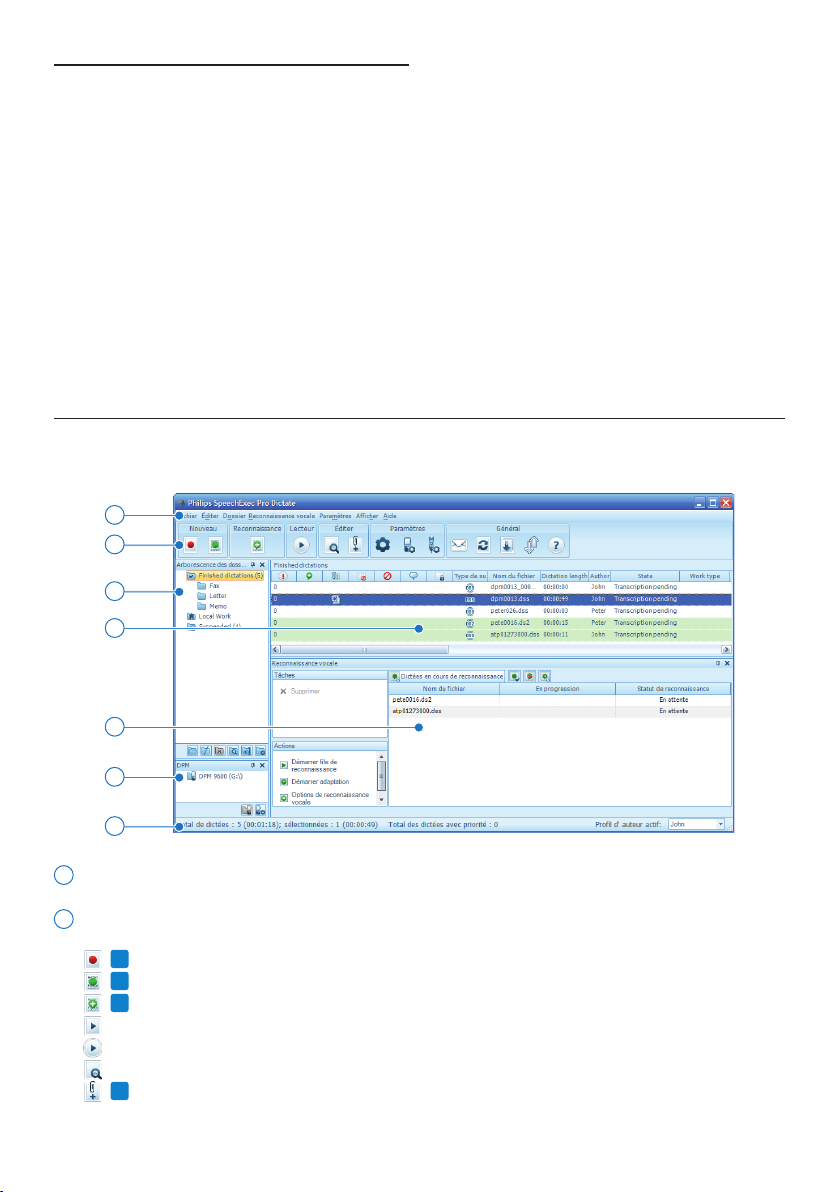
50 Manuel de l‘utilisateur
2.1 Fenêtre de la liste de travail
À partir de cette fenêtre, vous pouvez gérer la liste de vos dictées, définir des propriétés pour les
dictées et diérents autres paramètres.
1
2
3
4
6
5
7
1 La barre de menus horizontale supérieure contient les commandes réparties en menus.
2 Barre d’outils : vous pouvez contrôler de nombreuses fonctions en utilisant les boutons de la
barre d’outils:
PRO
Créer une nouvelle dictée
PRO
Créer un nouveau fichier de dictée pour utiliser la reconnaissance vocale
PRO
Ajouter à la file d’attente de la reconnaissance vocale
Ouvrir le fichier dictée sélectionné dans la fenêtre du lecteur SpeechExec
Démarrer/Arrêter la lecture de la dictée sélectionnée
Acher les propriétés d’une dictée
PRO
Annexer un document
2 Aperçu général
Félicitations pour votre achat et bienvenue chez
Philips !
Afin de bénéficier pleinement de l'assistance
oerte par Philips, consultez notre site Internet
pour obtenir des informations sur l'assistance
sous la forme de manuels d'utilisation, de
téléchargements de logiciels, d'informations sur
la garantie et plus encore :
www.philips.com/dictation.

51Manuel de l‘utilisateur
Acher la fenêtre Paramètres généraux
Acher la fenêtre Paramètres pour un enregistreur numérique Philips Pocket Memo
connecté
PRO
Acher la fenêtre Paramètres pour un microphone Philips SpeechMike connecté
Créer un nouveau message avec le fichier dictée sélectionné en pièce jointe
Actualiser les informations achées dans la liste de travail
Lancer un téléchargement à partir d’un dictaphone Philips Pocket Memo connecté
PRO
Envoyer et recevoir des messages via un système de courrier électronique connecté
Recevoir des messages via un système de courrier électronique connecté
Ouvrir l’aide
D Note
Pour personnaliser la barre d’outils, cliquez sur Paramètres > Paramètres généraux dans la barre
de menu, puis sélectionnez Liste de travail > Barre d’outils. Sélectionnez dans la colonne de
gauche l’icône que vous souhaitez ajouter et cliquez sur le bouton Ajouter un élément.
3 Liste des dossiers : la liste des dossiers ache la structure de votre arborescence. Elle dépend
de paramètres préconfigurés ou personnalisés. Cliquez sur le signe + à gauche d’un dossier pour
développer l’arborescence et acher les sous-dossiers.
4 Liste des dictées: la liste des dictées ache des informations sur les dictées enregistrées dans le
dossier sélectionné. Les colonnes contiennent les propriétés des dictées. Vous pouvez passer de
l’achage de l’arborescence à celui de la liste des dictées en cliquant dans chaque volet.
5
PRO
Le volet de la file d’attente de reconnaissance et d’adaptation ache des informations sur
les fichiers de dictée envoyés à la reconnaissance vocale hors connexion. Reportez-vous à 5.5
Fonctions de reconnaissance vocale, page 62, pour en savoir plus.
6 Liste des DPM : cette liste indique les dictaphones Philips Pocket Memo (DPM) connectés. A
partir de cette liste, vous pouvez acher et lire les dictées enregistrées sur le Pocket Memo et
configurer tout appareil connecté.
7 Barre d’état: la barre d’état, en bas de la fenêtre, ache des informations sur les dictées
enregistrées comme le nom de l’utilisateur actuel et son rôle, le nombre de dictées présentes
dans le dossier sélectionné et le nombre de dictées prioritaires.
PRO
Profil d‘auteur actif: sélectionner votre profil d’auteur à partir de la liste
FRANÇAIS
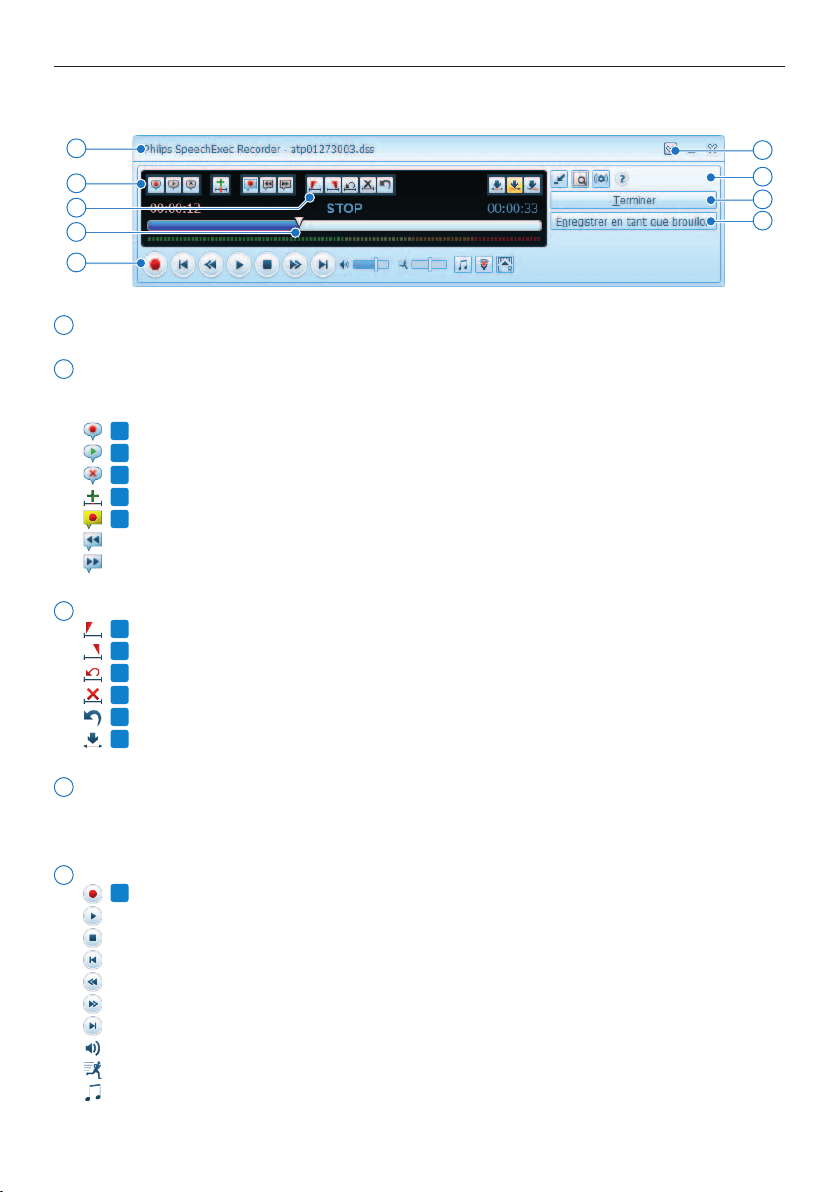
52 Manuel de l‘utilisateur
2.2 Fenêtre SpeechExec du lecteur/enregistreur (mode étendu)
Le module lecteur/enregistreur vous permet d’enregistrer et de lire les fichiers sonores.
9
11
12
8
12
14
15
13
10
8 La barre de titres ache le nom du fichier.
9 Instructions orales: les instructions orales sont des commentaires enregistrés par l‘auteur
et destinés à la personne qui eectue la transcription. Reportez-vous à 4.6 Enregistrer une
instruction, page 59 pour obtenir plus d’informations.
PRO
Enregistrer une instruction spéciale
PRO
Lecture d’une instruction spéciale
PRO
Supprimer une instruction spéciale
PRO
Insérer un index
PRO
Enregistrer une instruction orale
Passer à l’instruction orale précédente
Passer à l’instruction orale suivante
10 Boutons de commande et de navigation:
PRO
Marquer le début d’une partie à supprimer
PRO
Marquer la fin d’une partie à supprimer
PRO
Retirer les marques de suppression
PRO
Supprimer une partie marquée
PRO
Annuler la dernière suppression
PRO
Commute entre les modes Insérer, Écraser et Ajouter
11 Indicateur de position: cet indicateur matérialise la longueur du fichier et vous montre votre
position dans le fichier son pendant l’enregistrement ou la lecture. La durée de l’enregistrement
est achée en HH:MM:SS (heures : minutes : secondes) au-dessus de l’indicateur.
12 Barre d’outils audio :
PRO
Démarrer/Arrêter l’enregistrement
Démarrer/Mettre en pause la lecture
Arrêter l’opération en cours (enregistrement, lecture)
Aller au début de la dictée
Retour
Avance rapide
Aller à la fin de la dictée
Régler le niveau sonore en lecture
Régler la vitesse de lecture
Régler la tonalité en lecture
53Manuel de l‘utilisateur
PRO
Régler le volume d’enregistrement
Régler la balance de lecture
12 Acher/cacher la barre de menu
13 Commuter la fenêtre du lecteur entre les modes compact et étendu (paramètre par défaut)
Ouvrir la fenêtre de dialogue des propriétés des dictées
PRO
Ouvrir la fenêtre de dialogue des paramètres audio
Ouvrir l’aide
14
PRO
Terminer: fermer le fichier et marquer la dictée comme terminée. La dictée est
transférée dans le dossier Dictées finales.
15
PRO
Enregistrer en tant que brouillon : fermer le fichier et le marquer comme étant en
suspens. La dictée a été temporairement interrompue et sera terminée plus tard. Elle est
transférée dans le dossier En suspens.
FRANÇAIS

54 Manuel de l‘utilisateur
3 Mise en route
3.1 Configuration nécessaire
• Pentium III, 500MHz et 512 Mo de RAM;
Configuration recommandée : Pentium IV, 1
GHz et 1 Go RAM
• 100 Mo d‘espace disponible sur le disque dur
pour SpeechExec, 250 Mo pour Microsoft
.NET Framework
• 1 port USB disponible
• Taux minimum de transfert recommandé pour
le réseau local : 100 Mbits/s
• Windows 7, Windows Vista, Windows XP
D Note
Quel que soit votre système d‘exploitation,
nous vous recommandons d‘installer le dernier
Service Pack disponible avant SpeechExec.
3.2 Installation du logiciel
C Important
• Les droits d'administrateur sont nécessaires
pour installer le logiciel. Pour obtenir
une aide supplémentaire, contactez votre
administrateur.
• Pour l’installation de SpeechExec, vous avez
besoin d’une clé de licence qui se trouve sur
l’emballage du DVD.
1 Mettez l'ordinateur sous tension.
2 Insérez le DVD d'installation dans le
lecteur de DVD-ROM. Le programme
de configuration doit démarrer
automatiquement. Sinon, ouvrez le contenu
du DVD dans Windows Explorer et double-
cliquez sur le fichier autorun.exe.
3 Cliquez sur le bouton Installer.
4 Suivez les instructions du programme d'ins-
tallation qui s'achent à l‘écran.
3.3 Démarrage du logiciel de dictée
SpeechExec
Si l’option de démarrer SpeechExec
automatiquement a été sélectionnée dans le
menu paramètres, ouvrez le programme en
cliquant sur l’icône
située dans la zone de
notification de la barre des tâches de Windows.
Pour démarrer le programme manuellement,
ouvrez le menu Démarrer de Windows, puis
sélectionnez Programmes > SpeechExec (Pro)
Dictate.
3.3.1 Créer un profil d‘utilisateur
SpeechExec
Lorsque vous utilisez SpeechExec pour la
première fois, un assistant vous guide pas à pas
pour créer un nouveau profil d'utilisateur et
configurer les principaux paramètres de départ.
Suivez les instructions données à l‘écran pour:
• spécifier un nom d’auteur qui sera utilisé pour
identifier vos dictées,
• indiquer le nom et le chemin (réseau) du
dossier où vos dictées terminées seront
enregistrées,
• choisir le Type de travail (Lettre, Notes, Fax
ou Rapport) qui sera associé par défaut à une
nouvelle dictée,
• lancer un autre assistant pour configurer un
Digital Pocket Memo. Pour plus de détails,
reportez-vous à 5.2 Assistant de configuration
du Digital Pocket Memo, page 61.
C Important
Si vous souhaitez utiliser les fonctions de
reconnaissance vocale de SpeechExec et si vous
avez déjà créé un profil utilisateur dans Dragon
NaturallySpeaking, utilisez le même nom pour
votre nom d’auteur SpeechExec. Reportez-vous
à 5.5 Fonctions de reconnaissance vocale, page
62, pour en savoir plus.

55Manuel de l‘utilisateur
D Note
Vous pourrez ègalement modifier ces
parameètres plus tard à partir du menu
Paramètres. Pour plus de détails, reportez-vous à
5.1 Menu de configuration, page 61.
E Conseil
Si vous travaillez en réseau, choisissez pour
enregistrer vos dictées terminées un lecteur sur
un réseau mappé. Les transcripteurs pourront
alors accéder au dossier et associer leurs
dossiers réservés aux travaux en attente à celui
qui contient vos dictées terminées.
3.3.2 Aide de SpeechExec
Pour obtenir des informations détaillées sur
l'utilisation du logiciel SpeechExec, reportez-
vous à fonction d'aide. Pour démarrer la
fonction d'aide :
• Appuyez sur la touche F1 du clavier.
• Cliquez sur le bouton
de la barre d'outils
dans la liste de travail ou dans la fenêtre de
l'enregistreur.
FRANÇAIS

56 Manuel de l‘utilisateur
4.2
PRO
Création d'un enregistrement
Pendant un enregistrement, vous pouvez
commander SpeechExec via un SpeechMike,
un Digital Pocket Memo ou en cliquant sur les
boutons de la barre d‘outils.
1 Démarrez le logiciel de dictée SpeechExec.
Si vous utilisez un SpeechMike à boutons-
poussoirs :
2 Appuyez sur la touche d
RECORD pour
créer un nouvel enregistrement et ouvrir le
mode Enregistrement en veille.
• La fenêtre de l'enregistreur s'ache.
• Le voyant d'enregistrement devient rouge
clignotant (en mode Écraser) ou vert
clignotant (en modes Insérer et Ajouter).
3 Appuyez sur la touche e et commencez à
parler.
Le voyant d'enregistrement devient rouge fixe
(en mode Écraser) ou vert fixe (en modes
Insérer et Ajouter) pendant l'enregistrement.
4 Pour les pauses courtes, appuyez sur la
touche e. Pour continuer l'enregistrement,
appuyez à nouveau sur la touche e.
5 Pour arrêter l'enregistrement, appuyez à
nouveau sur la touche d
RECORD.
Si vous utilisez un SpeechMike ou un
Pocket Memo à interrupteur à curseur
(Enregistrement, Arrêt, Lecture, Retour) :
2 Placez l'interrupteur à curseur en position
REC pour créer un nouvel enregistrement et
commencez à parler.
• La fenêtre de l'enregistreur s'ache.
• Le voyant d'enregistrement devient rouge fixe
(en mode Écraser) ou vert fixe (en modes
Insérer et Ajouter) pendant l'enregistrement.
3 Pour arrêter l'enregistrement, placez
l'interrupteur à curseur en position f.
4 Utilisation de SpeechExec
Les périphériques proposés par Philips sont
conçus pour travailler avec SpeechExec et
peuvent être utilisés pour commander le
programme. Pour plus d‘informations, reportez-
vous à la documentation fournie avec le produit.
4.1 Télécharger des fichiers à partir du
Digital Pocket Memo
Utilisez Philips SpeechExec pour le
téléchargement automatique, la conversion et le
routage des fichiers.
1 Eectuez un enregistrement avec le Digital
Pocket Memo.
2 Démarrez le logiciel de dictée SpeechExec.
3 Connectez le Digital Pocket Memo à votre
PC à l‘aide d‘un câble USB ou de la station
d’accueil USB 9120 (option).
4 Par défaut, les enregistrements présents sur
le Digital Pocket Memo seront téléchargés
automatiquement sur le PC et déplacés dans
le dossier Dictées terminées de la liste de
travail.
E Conseil
Lorsqu‘un Digital Pocket Memo est connecté,
vous pouvez configurer le téléchargement (quels
fichiers doivent être téléchargés et comment) à
partir du menu Paramètres de SpeechExec ou via
l‘assistant de configuration. Pour plus de détails,
reportez-vous à 5.3 Configurer le téléchargement
à partir du Digital Pocket Memo, page 61.
D Note
Lorsque vous connectez le Digital Pocket Memo
à votre PC pour la première fois, Windows
détecte un nouveau matériel et installe
automatiquement les pilotes nécessaires. Une
fois l‘installation terminée, Windows peut vous
demander de redémarrer votre PC.

57Manuel de l‘utilisateur
E Conseil
• Cliquez sur le bouton
de la fenêtre de
l'enregistreur pour ajuster le volume de
l'enregistrement.
• Utilisez l'enregistrement « Appuyer-pour-
dicter » pour démarrer l'enregistrement dès
que vous appuierez sur la touche d
RECORD
du SpeechMike. Quand vous relâcherez
la touche d
RECORD, l'enregistrement
s'arrêtera. « Appuyer-pour-dicter » peut
être activé dans le menu Paramètres de la
fenêtre SpeechExec de l'enregistreur (sous
Paramètres audio > Enregistrement).
4.3 Lecture d'un fichier enregistré
Diverses fonctions de lecture peuvent être
contrôlées à l’aide du SpeechMike, du Pocket
Memo ou des boutons de la barre d’outils située
dans la fenêtre de l’enregistreur ou la fenêtre de
la liste de travail.
4.3.1 Lecture en utilisant le SpeechMike
ou le Pocket Memo
1 Double-cliquez sur le fichier de dictée de la
liste de travail.
Le fichier de dictée s'ouvre dans la fenêtre de
l'enregistreur.
Si vous utilisez un SpeechMike à boutons-
poussoirs :
2 Pour retourner en arrière, tenez enfoncée
la touche c du SpeechMike. Lorsque vous
êtes retourné jusqu'à la position souhaitée,
relâchez la touche c.
3 Pour faire une avance rapide, tenez
enfoncée la touche b du SpeechMike.
Lorsque l'avance rapide a atteint la position
souhaitée, relâchez la touche b.
4 Pour démarrer la lecture, tenez enfoncée la
touche e du SpeechMike. Pour arrêter la
lecture, appuyez à nouveau sur la touche e.
Si vous utilisez un SpeechMike ou un
Pocket Memo à interrupteur à curseur
(Avance rapide, Arrêt, Lecture, Retour) :
2 Appuyez sur la touche d
RECORD pour
créer un nouvel enregistrement et ouvrir le
mode Enregistrement en veille.
• La fenêtre de l'enregistreur s'ache.
• Le voyant d'enregistrement devient rouge
clignotant (en mode Écraser) ou vert
clignotant (en modes Insérer et Ajouter).
3 Placez l'interrupteur à curseur en position
PLAY et commencez à parler.
Le voyant d'enregistrement devient rouge fixe
(en mode Écraser) ou vert fixe (en modes
Insérer et Ajouter) pendant l'enregistrement.
4 Pour des pauses courtes, placez
l'interrupteur à curseur en position f.
Pour continuer l'enregistrement, replacez
l'interrupteur à curseur en position
PLAY.
5 Pour arrêter l'enregistrement, placez
l'interrupteur à curseur en position f,
puis appuyez sur la touche d
RECORD.
6 Appuyez sur la touche
•EOL/••PRIO pour
marquer la fin de l'enregistrement.
• La dictée est transférée dans le dossier
Dictées finales.
• La fenêtre de l'enregistreur se ferme et la
fenêtre de la liste de travail s'ache.
7 Pour attribuer un état prioritaire à
l'enregistrement, appuyez à nouveau sur la
touche
•EOL/••PRIO dans la demi-seconde
suivante.
D Remarque
• Pour obtenir les meilleurs résultats possibles,
parlez clairement et maintenez le microphone
à entre 10 et 15 centimètres (4 à 6 pouces)
de votre bouche.
• Pendant l'enregistrement, l'achage à l'écran
reste sur la fenêtre de l'enregistreur, alors
que la fenêtre SpeechExec peut être visible en
arrière-plan. La fenêtre SpeechExec n'accepte
pas d'intervention de l'utilisateur jusqu'à
ce que l'enregistrement soit fini, annulé ou
interrompu.
FRANÇAIS

58 Manuel de l‘utilisateur
3 Pour une avance rapide, cliquez sur le
bouton
de la barre d'outils du lecteur.
Lorsque l'avance rapide a atteint la position
souhaitée, cliquez sur le bouton
PLAY/
PAUSE de la barre d'outils du lecteur.
4 Pour démarrer la lecture, cliquez sur le
bouton
PLAY/PAUSE de la barre d'outils
du lecteur. Pour arrêter la lecture, cliquez à
nouveau sur le bouton
PLAY/PAUSE de la
barre d'outils du lecteur.
4.3.3 Lecture dans la fenêtre de la liste de
travail
1 Sélectionnez un fichier de dictée, puis
cliquez sur le bouton
PLAY/PAUSE de
la barre d'outils de la liste de travail pour
démarrer/arrêter la lecture.
4.4
PRO
Modification d'un fichier déjà
enregistré
Un fichier déjà enregistré peut être modifié
si la transcription n'a pas commencé. Vous
pouvez modifier un fichier en insérant une
portion supplémentaire, en écrasant une
partie de l'enregistrement ou en joignant un
enregistrement à la fin d'un fichier.
1 Double-cliquez sur le fichier de dictée de la
liste de travail.
Le fichier de dictée s'ouvre dans la fenêtre de
l'enregistreur.
2 Choisissez le mode de modification souhaité
(Insérer ou Écraser) avant de démarrer
l'enregistrement. Pour alterner entre les
modes Insérer et Écraser, appuyez sur la
touche INS/OVR du SpeechMike ou du Poc-
ket Memo à l’arrêt ou cliquez sur le bouton
de la barre d’outils située dans la fenêtre
de l’enregistreur.
3 Avec la fonction lecture, avance rapide ou
retour, allez jusqu’à l’endroit où l’insertion
doit être faite.
4 Démarrez l’enregistrement. Reportez-
vous à 4.2
PRO
Création d’un enregistrement,
Si vous utilisez un SpeechMike ou un
Pocket Memo à interrupteur à curseur
(Enregistrement, Arrêt, Lecture, Retour) :
2 Pour retourner en arrière, placez
l'interrupteur à curseur en position c.
Lorsque vous êtes retourné jusqu'à la
position souhaitée, placez l'interrupteur à
curseur en position
PLAY.
3 Pour une avance rapide, placez l'interrupteur
à curseur en position b. Lorsque l'avance
rapide a atteint la position souhaitée, placez
l'interrupteur à curseur en position f.
4 Pour démarrer la lecture, placez
l'interrupteur à curseur en position
PLAY.
Pour arrêter la lecture, placez l'interrupteur
à curseur en position
PLAY.
Si vous utilisez un SpeechMike ou un
Pocket Memo à interrupteur à curseur
(Avance rapide, Arrêt, Lecture, Retour) :
2 Pour retourner en arrière, placez
l'interrupteur à curseur en position c.
Lorsque vous êtes retourné jusqu'à la
position souhaitée, placez l'interrupteur à
curseur en position
PLAY.
3 Pour faire une avance rapide, tenez
enfoncée la touche b du SpeechMike.
Lorsque l'avance rapide a atteint la position
souhaitée, relâchez la touche b.
4 Pour démarrer la lecture, placez
l'interrupteur à curseur en position
PLAY.
Pour arrêter la lecture, placez l'interrupteur
à curseur en position f.
4.3.2 Lecture dans la fenêtre de
l'enregistreur
1 Double-cliquez sur le fichier de dictée de la
liste de travail.
Le fichier de dictée s'ouvre dans la fenêtre de
l'enregistreur.
2 Pour retourner en arrière, cliquez sur le
bouton de la barre d'outils du lecteur.
Lorsque vous êtes retourné jusqu'à la
position souhaitée, cliquez sur le bouton
PLAY/PAUSE de la barre d'outils du lecteur.
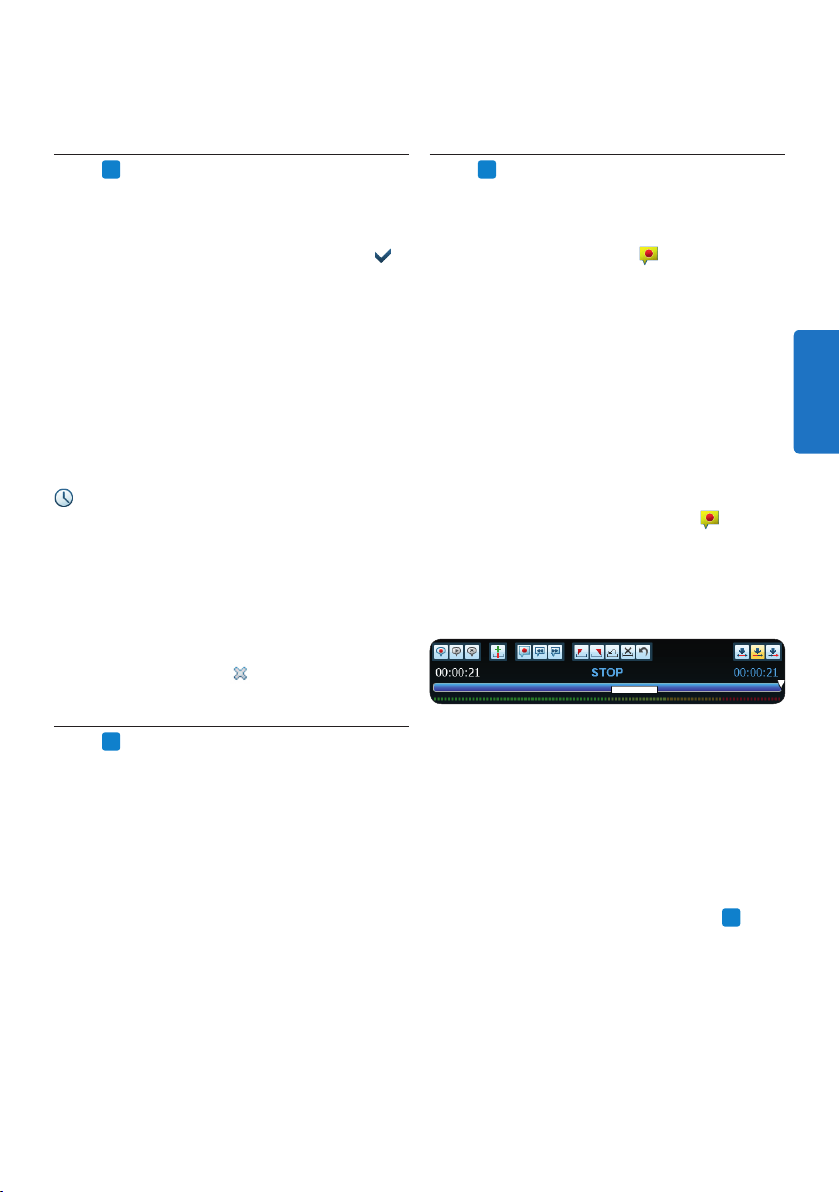
59Manuel de l‘utilisateur
des personnes qui recevront un exemplaire,
mode de livraison, etc.).
4.6.1
PRO
Enregistrer une instruction orale
1 L'état actuel de la dictée doit être
RECORD.
2 Pour ajouter une instruction orale :
• Cliquez sur le bouton
situé dans la
fenêtre SpeechExec de l'enregistreur.
• Tenez enfoncée la touche g du
SpeechMike à interrupteur à curseur
• Tenez enfoncée la touche
INS/OVR du
SpeechMike à bouton-poussoir
• Appuyez sur le bouton droit
MULTIFONCTIONS droite du Pocket
Memo Press.
3 Dictez l'instruction. L'instruction sera
enregistrée sur le fichier de dictée sans
écraser votre dictée.
4 Cliquez à nouveau sur le bouton
ou
relâchez le bouton du SpeechMike quand
l'instruction orale est terminée. L'instruction
orale sera achée sous forme de barre
blanche dans l'indicateur de position.
5 Continuez ou arrêtez l’enregistrement.
D Remarque
Une instruction orale peut être supprimée tout
comme toute autre partie d'un fichier de dictée,
en supprimant la section de l'enregistrement
qui inclut une ou plusieurs instructions orales
(voir 4.7.1 Supprimer une partie de fichier de
dictée, page 60 pour en savoir plus) ou en
enregistrant l'instruction orale (voir 4.4
PRO
Modification d’un fichier déjà enregistré, page
58 pour en savoir plus sur le mode Écraser
d'enregistrement).
page 56, pour en savoir plus sur
l’enregistrement.
4.5
PRO
Terminer, suspendre ou fermer
un enregistrement
Pour marquer un enregistrement comme
terminé, appuyez sur le bouton
•EOL/••PRIO
sur le SpeechMike ou cliquez sur le bouton
TERMINER dans la fenêtre de l’enregistreur. La
dictée est transférée dans le dossier Dictées
finales. SpeechExec propose des fonctions
supplémentaires qui s’appliquent aux dictées
terminées : conversion dans un format prédéfini,
envoi par messagerie, téléchargement sur un
serveur FTP et copie dans le dossier Archives.
Vous pouvez marquer un enregistrement
comme « en attente » en cliquant sur le bouton
ENREGISTRER EN TANT QUE BROUILLON
de la fenêtre de l’enregistreur. Cette fonction
est utile lorsque vous désirez interrompre
momentanément l’enregistrement pour le
reprendre plus tard. Il est transféré dans le
dossier En suspens.
Pour clore un enregistrement sans le
sauvegarder, cliquez sur
FERMER.
4.6
PRO
Enregistrer une instruction
Les instructions sont des commentaires
enregistrés par l‘auteur et destinés à la personne
qui eectue la transcription. SpeechExec
propose deux types d'instruction :
• Les instructions orales sont conservées dans
le fichier son de la dictée, à l'endroit où
l'instruction a eectivement été enregistrée
(exemples d'instructions orales : orthographe
d'un nom ou d'un terme technique, insertion
d'un nouveau paragraphe, etc.).
• Les instructions spéciales sont généralement
enregistrées au début d'une dictée, avec des
informations spéciales liées à la dictée. Les
instructions spéciales sont conservées dans
un fichier son séparé (exemples d'instructions
spéciales : mise en page de document, nom
FRANÇAIS
60 Manuel de l‘utilisateur
4.7.2 Supprimer un fichier de dictée
Procédez comme suit pour supprimer
entièrement un fichier de dictée :
1 Sélectionnez les fichiers de dictée à
supprimer dans la liste de travail. Pour
sélectionner plusieurs fichiers, tenez
enfoncée la touche
SHIFT/MAJ du clavier, puis
cliquez sur les fichiers à sélectionner.
2 Cliquez sur Modifier > Supprimer sur la
barre de menu ou appuyez sur la touche
SUPPR. du clavier pour supprimer les fichiers
de dictée sélectionnés.
4.6.2
PRO
Enregistrer une instruction
spéciale
1 Cliquez sur le bouton
situé dans la
fenêtre de l'enregistreur.
2 Dictez l'instruction spéciale. Les instructions
spéciales sont conservées dans un fichier
son séparé et jointes à la dictée.
3 Cliquez à nouveau sur le bouton
de la
fenêtre de l'enregistreur quand l'instruction
spéciale est terminée.
4 Cliquez sur le bouton
de la fenêtre de
l'enregistreur pour réécouter l'instruction
spéciale.
5 Cliquez sur le bouton
de la fenêtre de
l'enregistreur pour supprimer l'instruction
spéciale.
4.7 Supprimer
4.7.1
PRO
Supprimer une partie de fichier
de dictée
Procédez comme suit pour supprimer une
section de fichier de dictée :
1 Allez jusqu'au début de la section à
supprimer à l'aide de la fonction lecture,
avance rapide ou retour rapide.
2 Cliquez sur le bouton
situé dans la
fenêtre de l'enregistreur.
3 Allez jusqu'à la fin de la section à supprimer.
4 Cliquez sur le bouton
situé dans la
fenêtre de l'enregistreur. La section sera
alors marquée par un cadre rouge dans
l'indicateur de position.
5 Cliquez sur le bouton
de la fenêtre de
l'enregistreur pour supprimer la section ou
cliquez sur le bouton
pour supprimer
les marques de suppression (le cadre rouge)
sans supprimer la section.
6 Cliquez sur le bouton
pour annuler la
dernière suppression.
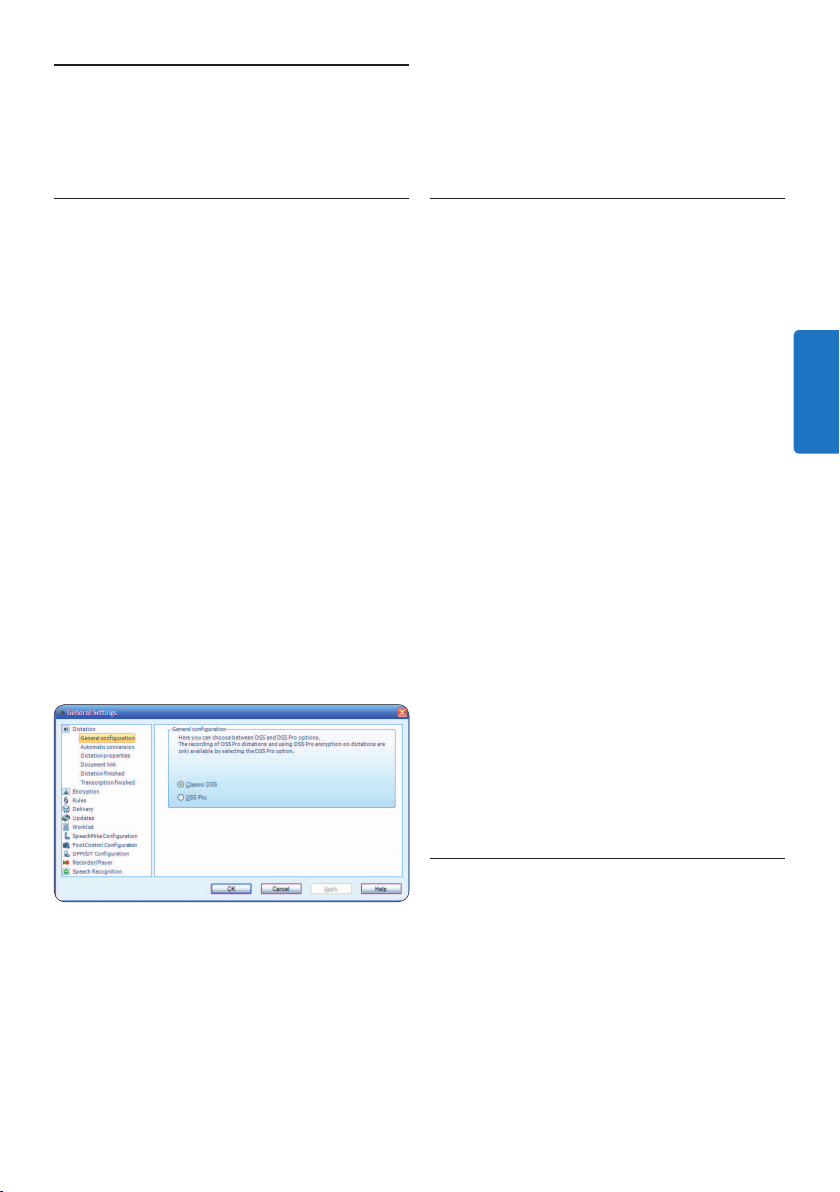
61Manuel de l‘utilisateur
5.2 Assistant de configuration du Digital
Pocket Memo
L’assistant de configuration du Digital Pocket
Memo guide l’utilisateur dans la configuration et
les paramétrages de son Digital Pocket Memo:
configuration du format de l’heure, du signal
sonore, du déclenchement vocal de l’enregis-
trement, de l’achage écran (mode standard
ou avancé), du format de l’enregistrement, de la
sensibilité du microphone, du nom des auteurs,
et du téléchargement des fichiers sur un PC.
1 Connectez le Digital Pocket Memo à votre
PC à l‘aide d‘un câble USB.
2 Démarrez le logiciel de dictée Philips
SpeechExec Dictate.
3 Cliquez sur Paramètres > Paramètres
généraux dans la barre de menu et
sélectionnez Configuration DPM/DT >
Assistant DPM à partir de la liste achée
sur la gauche.
4 Cliquez ensuite sur le bouton Démarrer
l‘assistant. Suivez les instructions achées
pour personnaliser le Digital Pocket Memo
en fonction de vos besoins.
5 Cliquez sur le bouton Terminer pour quitter
l‘assistant et confirmer le transfert des
nouveaux paramètres vers le Pocket Memo.
5.3 Configurer le téléchargement à
partir du Digital Pocket Memo
Lorsqu‘un Digital Pocket Memo est connecté,
vous pouvez configurer le téléchargement (quels
fichiers doivent être téléchargés et comment) à
partir du menu Paramètres ou via l‘assistant de
configuration.
1 Connectez le Digital Pocket Memo à votre
PC à l‘aide d‘un câble USB.
2 Cliquez sur Paramètres > Paramètres
5 Comment mieux tirer
parti de SpeechExec
5.1 Menu de configuration
La boîte de dialogue Paramètres généraux permet
de configurer un certain nombre d‘éléments
comme les options des dictées, le chirage des
fichiers, les profils d‘utilisateur, les règles de
livraison, les mises à jour logicielles, les options
de la liste de travail, ou de matériels comme
un SpeechMike, une pédale de commande, un
Digital Pocket Memo, un Digital Desktop et le
lecteur/enregistreur.
1 Cliquez sur Paramètres > Paramètres
généraux dans la barre de menu. La liste des
paramétrages disponibles est achée dans le
volet de gauche.
2 Sélectionnez l‘un des éléments de la liste
pour acher les options disponibles dans le
volet de droite.
3 Cliquez sur Appliquer pour enregistrer les
modifications eectuées sur une page ou
sur OK pour sauvegarder les paramètres et
fermer la boîte de dialogue.
C Important
Certains paramétrages, voire tous peuvent
avoir été eectués et verrouillés par votre
administrateur système. Ils seront alors en
lecture seule.
FRANÇAIS

62 Manuel de l‘utilisateur
5.5
PRO
Fonctions de reconnaissance
vocale
SpeechExec Pro gère toutes les étapes de dictée
et de transcription, y compris l’intégration
de l’outil de reconnaissance vocale Dragon
NaturallySpeaking, qui permet à l’utilisateur
de contrôler la totalité du processus : dictée,
reconnaissance vocale et correction, jusqu’à la
production du texte final dans SpeechExec.
C Important
Une licence SpeechExec supplémentaire
est nécessaire pour activer les fonctions de
reconnaissance vocale. Pour plus d’informations
sur la mise à niveau, merci de contacter votre
revendeur Philips.
Si vous avez déjà acheté une licence de
reconnaissance vocale pour SpeechExec, cliquez
sur Aide > Information licence dans la barre de
menu pour activer cette licence.
5.5.1
PRO
Configuration requise pour la
reconnaissance vocale
• Dragon NaturallySpeaking Professionnel
(Service Pack 1 et supérieur)
• Intel Pentium4 ou supérieur ou AMD Athlon
64 1 GHz. Recommandé : 2,4 GHz (1,6 GHz
double cœur) ou processeur AMD équivalent.
Jeu d’instructions SSE2 requis. Cache L2 de
512 Ko. Recommandé : 1 Mo.
• 512 Mo RAM (1 Go pour Windows Vista, et
2 Go pour Windows 7). Recommandé : 1 Go
(2 Go pour Windows 7 32 bits, et 4 Go pour
Windows 7 64 bits)
• 1 Go d’espace libre sur le disque dur (2 Go
pour les versions non anglaises localisées)
• Windows Server 2003, Windows XP (SP2 et
SP3, 32 bits) Windows Vista (SP1 et SP2, 32
bits et 64 bits), Windows 7 (32 bits et 64 bits)
• Lecteur de DVD-ROM requis pour
l’installation
• Creative Labs Sound Blaster 16 ou carte son
équivalente compatible avec l’enregistrement
16 bits
• Microphone de dictée Philips SpeechMike ou
généraux dans la barre de menu et
sélectionnez Configuration DPM/DT >
Configuration DPM à partir de la liste
achée sur la gauche.
3 Cliquez sur le bouton Commencer…. La
boîte de dialogue de configuration du DPM
s‘ouvre dans une nouvelle fenêtre.
4 Sélectionnez Téléchargement dans le volet
de gauche.
5 Indiquez quels fichiers doivent être
téléchargés :
• Tous
• EOL (fichiers marqués comme terminés)
• Fichiers sélectionnés (SpeechExec vous
demande de sélectionner les fichiers à
télécharger)
• Fichiers associés au mot clé 1 (indiquer un
mot clé)
6 Vous pouvez également préciser si vous
souhaitez que les fichiers soient supprimés
du Digital Pocket Memo une fois qu‘ils ont
été téléchargés.
7 Cliquez sur OK pour enregistrer ces
paramètres et confirmer leur transfert vers
le Digital Pocket Memo.
5.4
PRO
Assistant de configuration du
SpeechMike
L’assistant de configuration du Digital Pocket
Memo guide l’utilisateur dans la configuration et
les paramétrages de son SpeechMike.
1 Connectez le SpeechMike à votre PC.
2 Démarrez le logiciel de dictée Philips
SpeechExec Dictate.
3 Cliquez sur Paramètres > Paramètres géné-
raux dans la barre de menu et sélectionnez
Configuration SpeechMike > Assistant Speech-
Mike à partir de la liste achée sur la gauche.
4 Cliquez ensuite sur le bouton Démarrer
l‘assistant. Suivez les instructions achées
pour personnaliser le SpeechMike en
fonction de vos besoins.
5 Cliquez sur le bouton Terminer pour quitter
l‘assistant et enregistrer des nouveaux
paramètres.

63Manuel de l‘utilisateur
NaturallySpeaking.
Les paramètres suivants sont optionnels :
• Activez l’utilisation des profils utilisateurs
d’itinérance sous Paramètres > Paramètres
généraux > Reconnaissance vocale >
Paramètres de reconnaissance vocale.
• Activez l’utilisation des modèles sous
Paramètres > Paramètres généraux >
Reconnaissance vocale > Modèles si vous
voulez que le texte s’insère dans un document
de texte prédéfini.
• Activez le démarrage automatique de la file
d’attente de reconnaissance sous Paramètres
> Paramètres généraux > Reconnaissance
vocale > Reconnaissance et adaptation afin
de traiter automatiquement les fichiers de
dictée récemment ajoutés à la file d’attente
de reconnaissance.
• Activez la collecte automatique des fichiers
de dictée à adapter sous Paramètres >
Paramètres généraux > Reconnaissance vocale
> Reconnaissance et adaptation afin d’adapter
les profils d’utilisateur Dragon d’après les
documents de reconnaissance vocale corrigés.
• Activez l’option Envoyer les fichiers pour
reconnaissance vocale après téléchargement du
DPM sous Paramètres > Paramètres généraux
> Configuration DPM/DT > Reconnaissance
vocale pour que les fichiers de dictée soient
automatiquement traités par le logiciel
de reconnaissance vocale lorsqu’ils sont
téléchargés à partir de l’enregistreur Pocket
Memo.
D Note
Si cette option est activée, les options de
conversion, de cryptage et de livraison après
téléchargement sont désactivées.
5.5.3
PRO
Utilisation de la reconnaissance
vocale
SpeechExec prend en charge deux types de
reconnaissance vocale. Vos mots sont transcrits
à l’écran au fur et à mesure que vous les dictez
(reconnaissance vocale en ligne) ou bien les
fichiers enregistrés précédemment (p. ex.
enregistreur de dictée Philips Pocket Memo
5.5.2
PRO
Configuration de la
reconnaissance vocale
SpeechExec Pro installe seulement les
fichiers et les composants nécessaires pour
accéder aux fonctionnalités de l’application de
reconnaissance. L’application de reconnaissance
vocale Dragon NaturallySpeaking doit
être achetée et installée séparément. Pour
obtenir des informations sur l’installation, la
configuration, l’entraînement et l’adaptation
de Dragon NaturallySpeaking, reportez-
vous au manuel d’utilisation de Dragon
NaturallySpeaking.
Afin d’utiliser Dragon NaturallySpeaking pour
la reconnaissance vocale, un profil utilisateur
Dragon avec nom d’utilisateur et source de
dictée valides sont nécessaires. Les profils
utilisateurs peuvent être installés sur le disque
dur local (C:), ou bien être placés sur serveur
pour être accessibles par connexion à un
réseau (profils d’itinérance). Si vous utilisez
un microphone Philips SpeechMike, utilisez
le paramètre microphone USB dans Dragon
NaturallySpeaking. Pour augmenter la précision
de la reconnaissance initiale, il est recommandé
d’eectuer l’option d’entraînement vocal
lorsque vous créez votre profil d’utilisateur
Dragon.
Avant d’utiliser la fonction de reconnaissance
vocale, les paramètres suivants doivent être
configurés :
• Activez les fonctions de reconnaissance vocale
dans le menu des paramètres de SpeechExec,
sous Paramètres > Paramètres généraux
> Reconnaissance vocale > Paramètres de
reconnaissance vocale.
• Sélectionnez votre profil d’utilisateur
Dragon et, si ce n’est pas déjà fait, eectuez
l’entraînement en utilisant le bouton Eectuer
l’apprentissage du profil. Le profil d’utilisateur
Dragon et la source de dictée doivent
être configurés séparément dans Dragon
FRANÇAIS

64 Manuel de l‘utilisateur
le texte transcrit est joint au fichier de
dictée.
• Envoyer pour correction : Le fichier de
dictée est transféré dans le dossier Dictées
finales et son état devient Correction en
attente. Un document de texte (.rtf)
contenant le texte transcrit est joint au
fichier de dictée.
• Enregistrer en tant que brouillon :
Cette fonction est utile lorsque vous
désirez interrompre momentanément
l’enregistrement pour le reprendre plus
tard. Il est transféré dans le dossier En
suspens.
La reconnaissance vocale hors connexion :
1 Téléchargez un fichier déjà enregistré à
partir de l’enregistreur de dictée (reportez-
vous à 4.1 Télécharger des fichiers à partir
du Digital Pocket Memo, page 56, pour en
savoir plus) ou créez un fichier de dictée
dans SpeechExec en sélectionnant
Nouveau dans la barre d’outils ou dans
le menu Fichier (reportez-vous à 4.2
PRO
Création d’un enregistrement, page 56, pour
en savoir plus).
2 Sélectionnez un ou plusieurs fichiers de
dictée dans la liste de travail.
3 Cliquez sur le bouton
Ajouter à la
file d’attente de reconnaissance de la
barre d’outils afin de placer les fichiers
sélectionnés pour la reconnaissance vocale
dans le panneau de la file d’attente de la
reconnaissance et de l’adaptation.
4 Cliquez sur le bouton
Démarrer file
de reconnaissance, dans le volet de la
file d’attente de la reconnaissance et de
l’adaptation, afin de démarrer le processus
de reconnaissance vocale.
Quand le processus de reconnaissance vocale
est terminé, le fichier de dictée est placé dans
le dossier Dictées finales et son état devient
Correction en attente. Un document de texte
(.rtf) contenant le texte transcrit est joint au
fichier de dictée.
sur un enregistreur portable) sont transcrits
quand ils sont téléchargés sur votre ordinateur
(reconnaissance vocale hors connexion).
La reconnaissance vocale en ligne :
1 Créez dans SpeechExec un fichier de dictée
qui peut faire l’objet d’une reconnaissance
vocale en sélectionnant
Nouveau avec
reconnaissance vocale dans la barre d’outils
du menu Fichier.
La fenêtre Enregistreur avec reconnaissance
vocale de SpeechExec s’ouvre.
2 Démarrez l’enregistrement. Reportez-
vous à 4.2
PRO
Création d’un enregistrement,
page 56, pour en savoir plus sur
l’enregistrement.
Au fur et à mesure que vous parlez, vos mots
sont transcrits à l’écran. Le texte transcrit peut
être corrigé pendant l’enregistrement ou une
fois l’enregistrement terminé.
3 Pour marquer le mot précédent ou suivant
afin de le modifier ou de le corriger,
appuyez brièvement sur la touche c ou
b du SpeechMike. Appuyez à plusieurs
reprises sur la touche
•EOL/••PRIO pour
marquer un ou plusieurs mots situés
avant le curseur. Pour acher la boîte de
dialogue corriger ou épeler de Dragon
NaturallySpeaking, sélectionnez le mot mal
reconnu, puis appuyez sur la touche
INS/
OVR du SpeechMike. Si aucun texte n’est
sélectionné, le mot ou le groupe de mots
situé avant le curseur est pris en compte.
E Conseil
Définissez la boîte de dialogue à acher
quand vous appuyez sur la touche
INS/OVR
dans Paramètres > Paramètres généraux
> Reconnaissance vocale > Paramètres
d’enregistrement.
4 Lorsque l’enregistrement est terminé,
sélectionnez l’une des options suivantes
dans la barre d’outils ou dans le menu
Fichier :
• Terminer et archiver : Le fichier de dictée
est transféré dans le dossier Archives et
son état devient Transcription terminée.
Un document de texte (.rtf) contenant

65Manuel de l‘utilisateur
Transcription terminée peuvent être ouverts
uniquement afin d’être lus. Les modifications
et les corrections sont impossibles.
• Pour apporter des corrections au document
transcrit dans la fenêtre de correction,
l’installation de Dragon NaturallySpeaking
n’est pas nécessaire.
5.6 Envoyer des fichiers de dictée
par courrier électronique ou à un
serveur FTP
SpeechExec permet de transférer directement
par courrier électronique ou par téléchargement
sur un serveur FTP des fichiers de dictée au
transcriptionniste ou à tout autre destinataire.
5.6.1 Configurer un profil de courrier
électronique
D Note
Si aucun profil de courrier électronique n’a
été configuré, les courriers électroniques sont
envoyés via l’application e-mail par défaut de
votre PC (par ex. Microsoft Outlook).
Pour transférer des fichiers de dictée directe-
ment par SpeechExec sans utiliser l’application
e-mail par défaut de votre PC, un profil de
courrier électronique doit être configuré :
1 Cliquez sur Paramètres > Paramètres
généraux dans la barre de menu pour
ouvrir le menu Paramètres et sélectionnez
Livraison > Courrier électronique à partir
de la liste achée sur la gauche.
2 Désélectionnez l’option Utiliser le programme
de messagerie électronique par défaut pour
envoyer les dictées (QuickSend).
3 Cliquez sur le bouton Ajouter… pour
ajouter un nouveau profil. Sélectionnez un
type de profil, entrez un nom pour ce profil
et cliquez sur le bouton
OK. La fenêtre des
paramètres du profil sélectionné s’ache.
4 Entrez les paramètres du profil sélectionné
et cliquez sur le bouton
OK.
C Important
• Si vous souhaitez utiliser la reconnaissance
vocale hors connexion, le nom du profil
utilisateur Dragon NaturallySpeaking doit être
identique à votre nom d’auteur SpeechExec
et au nom d’auteur utilisé pour les
enregistrements eectués sur un enregistreur
de dictée portable.
• La reconnaissance vocale n’est pas prise en
charge pour les fichiers de dictée ayant les
formats d’enregistrement suivants :
• Fichiers .wav avec une fréquence
d’échantillonnage inférieure à 11 kHz.
• Fichiers .dss enregistrés en format Long
Play mobile.
5.5.4
PRO
Lecture et correction des
enregistrements transcrits
1 Cliquez deux fois sur le fichier de dictée
situé dans la liste de travail.
Le fichier de dictée s’ouvre alors dans la fenêtre
de correction.
2 Utilisez les boutons de la barre d’outils située
dans la fenêtre de correction, le SpeechMike
ou le Pocket Memo afin de faire un retour
rapide, une avance rapide ou de démarrer
la lecture. Reportez-vous à 4.3 Lecture d’un
fichier enregistré, page 57, pour en savoir
plus.
Chaque segment du fichier son est mis en signet
dans le document de texte, avec sa position
et sa longueur. Le texte transcrit est mis en
surbrillance simultanément pendant la lecture,
l’avance rapide et le retour rapide.
D Note
• Si trop de modifications ou de corrections
sont apportées au texte transcrit, ou si
le flux entier du document est modifié, la
surbrillance risque de ne pas fonctionner
correctement.
• Si des parties du texte transcrit sont
supprimées, les parties de son connexes
resteront dans le fichier son.
• Les fichiers de dictée ayant pour état
FRANÇAIS

66 Manuel de l‘utilisateur
5.6.2 Configurer un profil FTP
Un profil FTP doit être créé avant de pouvoir
utiliser la fonction de téléchargement FTP.
1 Cliquez sur Paramètres > Paramètres géné-
raux dans la barre de menu pour ouvrir le
menu Paramètres et sélectionnez Livraison >
FTP à partir de la liste achée sur la gauche.
2 Cliquez sur le bouton Ajouter… pour
ajouter un nouveau profil.
3 Entrez un nom pour ce profil et remplissez
les paramètres pour le serveur FTP.
4 Cliquez sur le bouton
OK pour enregistrer
les paramètres.
5.6.3 Envoyer manuellement des fichiers
de dictée par courrier électronique
ou à un serveur FTP
L’envoi de fichiers de dictée par courrier
électronique ou à un serveur FTP peut se faire
manuellement ou automatiquement.
Pour transférer des fichiers de dictée
manuellement :
1 Sélectionnez un ou plusieurs fichiers de
dictée dans la liste de travail.
2 Cliquez sur le bouton
Soumettre pour
envoi par courrier électronique dans la barre
d’outils pour créer un nouveau message
électronique avec les fichiers de dictée
sélectionnés en annexe :
• Si aucun profil de courrier électronique
n’a été configuré, le message électronique
est créé via l’application e-mail par défaut
de votre PC.
• Si un profil de courrier électronique a été
configuré, un message électronique est
créé avec le fichier de dictée sélectionné
en annexe. Entrez le destinataire, le
corps du texte ainsi que les annexes
supplémentaires et cliquez sur le bouton
OK pour sauvegarder le message dans le
dossier Boîte d’envoi du SpeechExec.
3 Cliquez sur Fichier >
Soumettre pour
transfert sur FTP dans la barre de menu
pour copier le(s) fichier(s) de dictée
sélectionné(s) dans le dossier Boîte d’envoi
du SpeechExec.
4 Cliquez sur le bouton
Envoyer et rece-
voir dans la barre d’outils pour transférer
tous les fichiers de dictée dans le dossier
Boîte d’envoi. Voir 5.6.5 Envoyer et recevoir
automatiquement, page 67, pour de plus
amples informations sur l’envoi automatique
de fichiers de dictée dans le dossier Boîte
d’envoi.
5.6.4 Envoyer automatiquement des
fichiers de dictée par courrier
électronique ou à un serveur FTP
Les fichiers de dictée peuvent être envoyés
automatiquement par courrier électronique ou
à un serveur FTP lorsqu’un enregistrement est
terminé ou que les fichiers sont téléchargés à
partir d’un Digital Pocket Memo.
1 Cliquez sur Paramètres > Paramètres
généraux dans la barre de menu pour ouvrir
le menu Paramètres.
2 Sélectionnez Dictée > Dictée terminée à
partir de la liste achée sur la gauche pour
paramétrer l’envoi automatique lorsqu’une
dictée est terminée. Activez l’option Courrier
électronique et/ou FTP.
3 Sélectionnez Configuration DPM/DT >
Livraison après téléchargement à partir de la
liste achée sur la gauche pour paramétrer
l’envoi automatique après le téléchargement
d’un fichier de dictée à partir d’un Digital
Pocket Memo. Activez l’option Courrier
électronique et/ou FTP.
4 Cliquez sur le bouton Configurer pour
paramétrer par défaut les contenus pour les
courriers électroniques (destinataires, sujet,
corps du texte, annexes).
5 Cliquez sur le bouton OK pour sauvegarder
les paramètres. Les fichiers de dictée sont
à présent automatiquement copiés dans le
dossier Boîte d’envoi lorsqu’un enregistre-
ment est terminé ou que les fichiers sont
téléchargés à partir d’un Pocket Memo.
6 Cliquez sur le bouton
Envoyer et rece-

67Manuel de l‘utilisateur
voir dans la barre d’outils pour transférer
tous les fichiers de dictée dans le dossier
Boîte d’envoi. Voir 5.6.5 Envoyer et recevoir
automatiquement, page 67, pour de plus
amples informations sur l’envoi automatique
de fichiers de dictée dans le dossier Boîte
d’envoi.
D Notes
• Le dossier Boîte d’envoi est dissimulé par
défaut. Pour l’acher dans l’arborescence
des dossiers, cliquez sur Paramètres >
Paramètres généraux dans la barre de menu
et sélectionnez Liste de travail > Dossiers
à partir de la liste achée sur la gauche.
Sélectionnez Boîte d’envoi et commutez
l’option Visible sur Oui.
• Un courrier électronique à part est créé pour
chaque fichier de dictée.
5.6.5 Envoyer et recevoir automatiquement
Par défaut, les fichiers de dictée dans le dossier
Boîte d’envoi sont transférés uniquement après
avoir cliqué sur le bouton
Envoyer et
recevoir dans la barre d’outils. Pour transférer
automatiquement les dictées :
1 Cliquez sur Paramètres > Paramètres
généraux dans la barre de menu pour
ouvrir le menu Paramètres et sélectionnez
Livraison > Envoyer/Recevoir à partir de la
liste achée sur la gauche.
2 Activez l’option Envoyer/Recevoir
automatiquement et définissez un intervalle
de temps.
3 Cliquez sur le bouton OK pour sauvegarder
les paramètres.
FRANÇAIS

68 Manuel de l‘utilisateur
6 Dépannage
Le système d'exploitation cesse de
répondre après un redémarrage
L'utilisation du SpeechMike de Philips
avec certains concentrateurs USB peut
empêcher le système d'exploitation
de répondre après le redémarrage de
l'ordinateur.
Débranchez le SpeechMike avant de redémarrez
le PC et reconnectez-le par la suite. Nous vous
conseillons de remplacer le concentrateur USB
ou de connecter votre SpeechMike directement
au port USB de l'ordinateur.
Le SpeechMike ne fonctionne plus
Certaines fabricants d'ordinateurs
limitent le courant de sortie des ports
USB à 100 mA. Ces ports peuvent ne
pas fournir assez de courant pour que le
SpeechMike fonctionne correctement.
Utilisez le chargeur secteur.
Connectez le SpeechMike par le biais du
concentrateur alimenté.
Le SpeechMike est connecté à
l'ordinateur, mais le son ne sort que des
haut-parleurs de l'ordinateur
Windows XP peut prendre en charge
seulement un périphérique de lecture à la
fois. Il vous faudra peut-être remettre le
périphérique de lecture sur « SpeechMike
» si un autre périphérique de lecture est
activé après l'installation du SpeechMike.
• Utilisez Démarrer > Paramètres > Panneau de
configuration > Sons et périphériques audio >
Audio (onglet)
• Ou bien cliquez avec la touche droite sur
l'icône du haut-parleur, si elle se trouve dans
la barre d'outils, puis sélectionnez Ajuster les
propriétés audio.
Windows Vista peut prendre en charge
plusieurs périphériques de lecture en
même temps mais, si vous désactivez le
périphérique pour la lecture, il sera aussi
désactivé pour l'enregistrement. Il vous
faudra peut-être cliquer avec la touche
droite et sélectionner « Acher les
périphériques désactivés » pour modifier
ce paramètre.
• Utilisez Démarrer > Panneau de configuration
> Son > Lecture (onglet)
• Ou bien cliquez avec la touche droite sur
l'icône du haut-parleur, si elle se trouve
dans la barre d'outils, puis sélectionnez
Périphériques de lecture.
Digital Pocket Memo : conflit entre le
nom des lecteurs
Lorsque vous installez le Digital Poc-
ket Memo sur un PC sous Windows, le
système d’exploitation attribue automa-
tiquement un lecteur au Digital Pocket
Memo. Celui-ci apparaît en tant que «
support amovible » dans l’explorateur
Windows. Il arrive que la lettre attribuée
au Digital Pocket Memo soit en conflit
avec celle qui est associée à des lecteurs
existants. Le Digital Pocket Memo ne
peut donc pas être aché par l’explora-
teur Windows et SpeechExec indique que
le DPM n’est pas connecté.
Attribuez à tous les lecteurs réseaux des lettres
en commençant par la fin de l’alphabet (Z, Y, X)
69Manual del usuario
Manual del usuario
1 Importante 70
2 Generalidades 72
2.1 Ventana de lista de trabajo de
SpeechExec 72
2.2 Ventana de reproductor y grabadora de
SpeechExec (modo ampliado) 74
3 Primeros pasos 76
3.1 Requisitos 76
3.2 Instalación del software 76
3.3 Iniciar SpeechExec 76
3.3.1 Creación de un perfil de usuario de
SpeechExec 76
3.3.2 Ayuda de SpeechExec 77
4 Uso de SpeechExec 78
4.1 Descarga de grabaciones desde el
Digital Pocket Memo 78
4.2
PRO
Creación de una grabación 78
4.3 Reproducción de un archivo grabado 79
4.3.1 Reproducción con el SpeechMike o el
Pocket Memo 79
4.3.2 Reproducción en la ventana de la
grabadora 80
4.3.3 Reproducción en la ventana de lista de
trabajo 80
4.4
PRO
Edición de un archivo grabado con
anterioridad 80
4.5
PRO
Cómo finalizar, suspender o cancelar
una grabación 81
4.6
PRO
Grabación de instrucciones 81
4.6.1
PRO
Grabar una instrucción hablada 81
4.6.2
PRO
Grabar una instrucción especial 82
4.7 Borrado 82
4.7.1
PRO
Borrado de parte de un archivo de
dictado 82
4.7.2 Borrado de un archivo de dictado 82
5 Funciones avanzadas de
SpeechExec 83
5.1 Menú de ajustes 83
5.2 Asistente de configuración del Digital
Pocket Memo 83
5.3 Configuración del proceso de descarga
desde el Digital Pocket Memo 83
5.4
PRO
Asistente de configuración del
SpeechMike 84
5.5
PRO
Funciones de reconocimiento
de voz 84
5.5.1
PRO
Requisitos del sistema para el
reconocimiento de voz 84
5.5.2
PRO
Configuración del reconocimiento
de voz 85
5.5.3
PRO
Uso del reconocimiento de voz 85
5.5.4
PRO
Reproducción y corrección de las
grabaciones transcritas 87
5.6 Enviar archivos de dictado por E-mail o
a un servidor FTP 87
5.6.1 Configurar un perfil de E-mail 87
5.6.2 Configurar un perfil FTP 87
5.6.3 Enviar manualmente dictados por E-mail
o a un servidor FTP 88
5.6.4 Enviar dictados automáticamente por
E-mail o a un servidor FTP 88
5.6.5 Enviar y recibir automáticamente 89
6 Preguntas frecuentes 90
ESPAÑOL

70 Manual del usuario
unidad.
• Todos los dispositivos inalámbricos pueden
ser susceptibles de interferencias que podrían
afectar a su funcionamiento.
• Realice una copia de seguridad de los archivos.
Philips no se hace responsable de ninguna
pérdida de datos.
Seguridad de la capacidad auditiva
Cuando utilice los auriculares tenga en cuenta
las siguientes normas de seguridad:
• Escuche con niveles de volumen moderados
durante períodos de tiempo razonables.
• Tenga cuidado de no subir el nivel de volumen
a medida que sus oídos se adaptan.
• No suba el volumen a un punto tal que le
impida escuchar los sonidos ambientales.
• Debe tener precaución o interrumpir
temporalmente el uso ante situaciones
potencialmente peligrosas.
• No utilice auriculares mientras conduce un
vehículo motorizado, bicicleta, patinete, etc.,
ya que puede suponer un peligro para el
tránsito y es ilegal en algunas zonas.
Importante (para modelos que incluyen
auriculares):
Philips garantiza la máxima potencia de sonido
de sus reproductores de audio en cumplimiento
con las regulaciones establecidas por los
organismos pertinentes, pero sólo si se utilizan
los modelos originales de los auriculares
suministrados. Si es necesario sustituir los
auriculares, le recomendamos ponerse en
contacto con su distribuidor para solicitar un
modelo Philips igual que el original.
Niños
El dispositivo y sus complementos pueden
contener piezas pequeñas. Manténgalas fuera del
alcance de los niños.
1 Importante
Este manual incluye la instalación básica del
software SpeechExec así como también la
instalación y el manejo del hardware de dictado
SpeechMike y Digital Pocket Memo.
No todos los dispositivos mencionados en este
manual son necesariamente parte del contenido
del paquete. Las descripciones de dispositivos y
accesorios, se incluyen únicamente a título infor-
mativo y no obligan a Philips a entregar ninguno
de estos accesorios junto con este paquete.
D Nota
Si un tema comienza con este icono
PRO
, significa
que la característica descrita está disponible
solamente para los usuarios del programa de
dictado SpeechExec Pro Dictate.
E Consejo
Si desea mayor información sobre cómo utilizar
SpeechExec, vea el apartado ayuda (presione la
tecla F1 del teclado).
Philips se reserva el derecho a modificar los
productos en cualquier momento sin estar
obligado a ajustar anteriores suministros.
Se considera que el material incluido en este
manual es adecuado para el uso del sistema
indicado. Si el producto, o sus distintos módulos
o procedimientos, se utilizan para fines distintos
a los especificados en este documento, se debe
obtener confirmación de su validez e idoneidad.
Seguridad
• Para evitar un cortocircuito, no exponga el
producto a la lluvia ni al agua.
• No exponga el dispositivo a un calor excesivo
derivado de equipos de calefacción o de la luz
solar directa.
• Proteja los cables para evitar que se dañen,
en especial en los enchufes y en la salida de la
71Manual del usuario
Limpieza y desinfección
• Desenchufe el dispositivo antes de limpiarlo.
• Utilice un paño suave para limpiar el
producto; si es necesario, humedézcalo con
una cantidad mínima de agua o jabón suave
diluido.
• Para la limpieza del dispositivo se pueden
utilizar productos para la desinfección de
superficies de áreas clínicas y equipo para la
asistencia sanitaria, como por ejemplo trapos
desinfectantes de superficies.
• No usar productos químicos ni detergentes
fuertes.
• No frotar ni golpear la superficie con ningún
objeto duro, ya que puede rayarla o dañarla
de forma permanente.
Desecho del producto anterior
• Su producto está diseñado y fabricado con
materiales y componentes de excelente
calidad que pueden reciclarse y volverse a
utilizar.
• Cuando un producto viene con el
símbolo de un cubo de basura con
ruedas tachado, significa que está
amparado por la directiva europea 2002/96/
CE.
• Infórmese acerca del sistema local de
recogida selectiva de productos eléctricos y
electrónicos.
• Respete las normas locales y no deseche los
productos anteriores junto con los residuos
domésticos habituales. El desecho adecuado
de los productos anteriores permitirá evitar
posibles consecuencias nocivas para el medio
ambiente y para la salud de las personas.
• Las pilas (incluidas las pilas recargables
incorporadas) contienen sustancias que
pueden contaminar el medio ambiente. Todas
las pilas deben desecharse en un punto de
recogida oficial.
ESPAÑOL
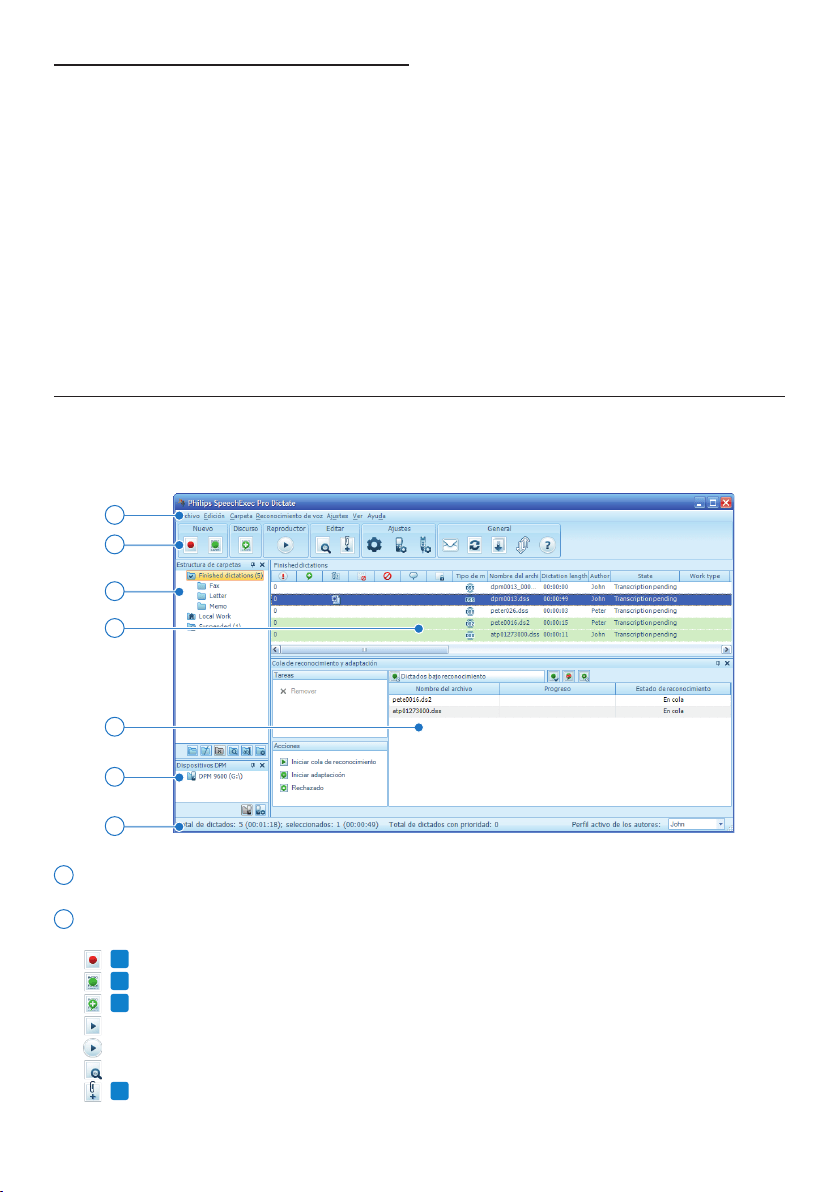
72 Manual del usuario
2.1 Ventana de lista de trabajo de SpeechExec
La lista de trabajo permite gestionar la lista de archivos de dictado, definir las propiedades y cambiar
distintos ajustes de configuración.
1
2
3
4
6
5
7
1 La barra de menú en la parte superior organiza los comandos de los menús.
2 Barra de herramientas: Muchas funciones se pueden controlar mediante los botones de la barra
de herramientas:
PRO
Crear un archivo de dictado nuevo
PRO
Crear un nuevo archivo de dictado para reconocimiento de voz
PRO
Añadir a la cola de reconocimiento de voz
Abrir el archivo de dictado seleccionado en la ventana de reproductor de SpeechExec
Iniciar o detener la reproducción del archivo de dictado seleccionado
Ver las propiedades de dictado de todo el archivo
PRO
Adjuntar un documento
2 Generalidades
¡Enhorabuena por su compra y bienvenido a
Philips!
Para aprovechar al máximo el servicio ofrecido
por Philips, visite nuestra página Web para
obtener información de soporte, por ejemplo,
manuales del usuario, descargas de software e
información sobre la garantía, entre otros:
www.philips.com/dictation.

73Manual del usuario
Mostrar la ventana Ajustes generales
Mostrar la ventana de ajustes para una grabadora Philips Digital Pocket Memo conectada
PRO
Mostrar la ventana de ajustes para un micrófono Philips SpeechMike conectado
Crear un nuevo mensaje de correo electrónico con el archivo de dictado seleccionado
como adjunto
Actualizar la información mostrada en la lista de trabajo
Empezar la descarga desde un Digital Pocket Memo conectado a un PC
PRO
Enviar y recibir correos electrónicos con dictados a través de un sistema de correo
electrónico conectado
Enviar correos electrónicos con dictados a través de un sistema de correo electrónico
conectado
Abrir la función de ayuda
D Nota
Para personalizar la barra de herramientas, haga clic en Ajustes > Ajustes generales y seleccione
Lista de trabajo > Barra de herramientas. Seleccione el icono que desea añadir de la columna
izquierda y haga clic en el botón Añadir elemento.
3 La lista de carpetas muestra la estructura de las carpetas. La estructura depende de la
configuración personal o de los ajustes predefinidos. Haga clic en el signo más (+) que aparece a
la izquierda de la carpeta para ampliar el árbol y ver la estructura de carpetas secundarias.
4 La lista de archivos de dictado muestra información sobre los archivos de dictado almacenados
en la carpeta seleccionada. Las columnas muestran las propiedades de los archivos de dictado.
Cambie de la vista de árbol a la de lista de dictados haciendo clic en el interior de cada panel.
5
PRO
El panel de cola de reconocimiento y adaptación muestra información sobre los archivos
de dictado enviados para el reconocimiento de voz fuera de línea. Consulte 5.5 Funciones de
reconocimiento de voz en la página 84 para obtener más información.
6 La lista del dispositivo DPM muestra un Digital Pocket Memo (DPM) conectado. Le permite
mostrar y reproducir los dictados almacenados en el Digital Pocket Memo conectado y
configurar los ajustes del dispositivo.
7 La barra de estado (en la parte inferior de la ventana) muestra información sobre la gestión de
dictados. Esta información incluye, por ejemplo, el número de archivos de dictado de la carpeta
seleccionada, el número de archivos de dictado con estado de prioridad asignado y el nombre y
función del usuario actual.
PRO
Activar el perfil de autor: Seleccionar el perfil del autor en la lista desplegable
ESPAÑOL

74 Manual del usuario
2.2 Ventana de reproductor y grabadora de SpeechExec (modo ampliado)
El módulo grabador/reproductor es una ventana de escritorio que permite al usuario grabar y
reproducir archivos de sonido.
9
11
12
8
12
14
15
13
10
8
La barra de título muestra el nombre del archivo.
9
Instrucciones: Las instrucciones son comentarios grabados por el autor y dirigidos a la persona
encargada de transcribir el archivo de dictado. Para obtener más información, consulte la
sección 4.6 Grabación de instrucciones en la página 81.
PRO
Grabar una instrucción especial
PRO
Reproducir una instrucción especial
PRO
Borrar una instrucción especial
PRO
Insertar una marca de índice
PRO
Grabar una instrucción hablada
Ir a la instrucción hablada anterior
Ir a la siguiente instrucción hablada
10
Botones de control y posición:
PRO
Marcar el comienzo de una sección para eliminarla
PRO
Marcar el final de una sección para eliminarla
PRO
Borrar las marcas de eliminación
PRO
Borrar una sección marcada
PRO
Deshacer la última eliminación
PRO
Permite cambiar entre los modos Insertar, Sobrescribir y Añadir.
11
Control deslizante de posición: Muestra información de archivo (como, por ejemplo, su
extensión) y la posición actual en el archivo de sonido durante la grabación o reproducción. La
longitud de la grabación se muestra con el formato HH:MM:SS (horas:minutos:segundos) por
encima del control deslizante.
12
Barra de herramientas de audio:
PRO
Iniciar/detener la grabación
Iniciar/pausar la reproducción
Detener la acción actual (grabación, reproducción)
Ir al comienzo del dictado
Rebobinado rápido
Avance rápido
Ir al final del dictado
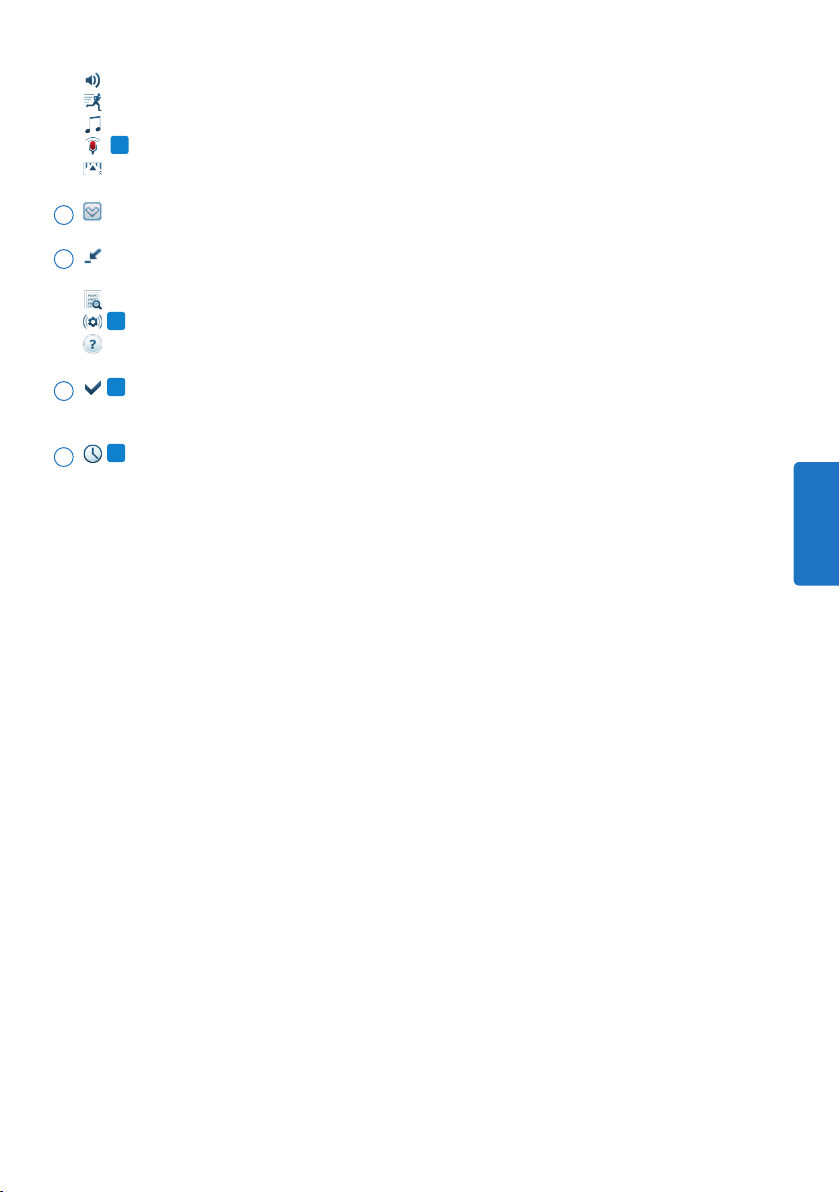
75Manual del usuario
Permite ajustar el volumen de la reproducción
Permite ajustar la velocidad de la reproducción
Permite ajustar el tono de la reproducción
PRO
Permite ajustar el volumen de la grabación
Ajusta el balance de la reproducción
12 Mostrar/Ocultar la barra de menú
13 Cambiar la ventana de reproductor entre el modo compacto y expandido (ajuste
predeterminado)
Muestra el cuadro de diálogo de propiedades de dictado
PRO
Muestra el cuadro de diálogo de la configuración de sonido
Abre la función de ayuda
14
PRO
Terminar: Cerrar el archivo de dictado y marcarlo como finalizado. El archivo de dictado
se mueve a la carpeta de Dictados finalizados.
15
PRO
Guardar como borrador: Cierra el archivo de dictado y lo marca como suspendido, lo
que significa que el trabajo en el archivo de dictado se ha interrumpido de manera temporal y se
continuará más adelante. El archivo de dictado se guarda a la carpeta de Suspendidos.
ESPAÑOL

76 Manual del usuario
3 Primeros pasos
3.1 Requisitos
• Pentium III, 500MHz y 512 MB RAM;
Equipamiento recomendado: Pentium IV, 1
GHz y 1 GB RAM
• 100 MB de espacio libre en el disco duro para
SpeechExec, 250 MB para Microsoft .NET
Framework
• 1 puerto USB libre
• Velocidad de transferencia mínima
recomendada para LAN: 100 Mbit/s
• Windows 7, Windows Vista, Windows XP
D Nota
Para todos los sistemas operativos es
recomendable que instale la última versión
disponible del Service Pack antes de instalar el
SpeechExec.
3.2 Instalación del software
C Importante
• Se necesitarán derechos de administrador
para instalar el software. Si necesita
más ayuda, póngase en contacto con su
administrador.
• Para la instalación del SpeechExec se necesita
una llave de licencia. La llave de licencia se
encuentra en el sobre del DVD.
1 Encienda el ordenador.
2 Introduzca el DVD de instalación en el
lector de DVD-ROM. El programa de
instalación se iniciará automáticamente. Si
no lo hace, abra el contenido del DVD en el
Explorador de Windows y haga doble clic en
el archivo autorun.exe.
3 Haga clic en el botón Instalar.
4 Siga las instrucciones del programa de insta-
lación que aparecerán en pantalla.
3.3 Iniciar SpeechExec
Si se ha seleccionado la opción para iniciar
SpeechExec automáticamente en el menú de
configuración, para abrir el programa haga clic
en el icono
del área de notificación de la
barra de tareas de Windows. Para iniciar el
programa de forma manual, abra el menú Inicio
de Windows y seleccione Todos los programas
> SpeechExec (Pro) Dictate.
3.3.1 Creación de un perfil de usuario de
SpeechExec
Cuando utilice SpeechExec por primera vez,
un asistente le guiará paso a paso a través del
proceso de configuración para crear un nuevo
perfil de usuario y establecer la configuración
inicial.
Sigue las instrucciones en pantalla para:
• especificar el nombre del autor que se
utilizará para identificar los dictados
• definir el nombre y la ruta (de red) en la que
se almacenarán los dictados finales
• establecer el Tipo de trabajo predefinido
(carta, memo, fax, informe) asignado a los
dictados nuevos.
• Iniciar otro asistente para configurar un
Digital Pocket Memo. Para mayor información
consulte 5.2 Asistente de configuración del
Digital Pocket Memo en la página 83.
C Importante
Si desea utilizar las funciones de reconocimiento
de voz de SpeechExec y ya ha creado un perfil
de usuario en Dragon NaturallySpeaking, utilice
el mismo nombre para su nombre de autor
de SpeechExec. Consulte 5.5 Funciones de
reconocimiento de voz en la página 84 para
obtener más información.

77Manual del usuario
D Nota
También se pueden cambia estos ajustes más
adelante mediante el menú de ajustes. Para
mayor información consulte 5.1 Menú de ajustes
en la página 83.
E Consejo
Si está trabajando en una red, seleccione la
carpeta en la unidad de red para almacenar
los dictados finales. Los encargados de la
transcripción podrán acceder a la carpeta y
asignar las carpetas pendientes a la carpeta
Dictados finalizados.
3.3.2 Ayuda de SpeechExec
Para obtener información detallada acerca
del uso del software SpeechExec, consulte
la función de ayuda. Para iniciar la función de
ayuda:
• Pulse F1 en el teclado
• Haga clic en el botón
de la barra de
herramientas de la lista de trabajo o de la
ventana de la grabadora.
ESPAÑOL

78 Manual del usuario
4.2
PRO
Creación de una grabación
SpeechExec puede ser controlado durante la
grabación mediante un SpeechMike o un Digital
Pocket Memo, o haciendo clic sobre los botones
de la barra de herramientas.
1 Inicie el software de dictado SpeechExec.
Si se utiliza el SpeechMike con pulsadores:
2 Pulse la tecla d
GRABAR para hacer una
nueva grabación y pase al modo Grabación
en espera.
• Aparece la ventana de la grabadora.
• La luz indicadora de grabación parpadea en
rojo (modo sobrescribir) o en verde (modo
insertar o añadir).
3 Presione la tecla e y empiece a hablar.
La luz indicadora de grabación se ilumina en
rojo (modo sobrescribir) o en verde (modo
insertar o añadir) mientras está grabando.
4 Para hacer pequeñas pausas, presione la
tecla e. Para continuar con la grabación,
vuelva a pulsar la tecla e.
5 Para detener la grabación, pulse la tecla d
GRABAR.
Si se utiliza el SpeechMike o el Pocket
Memo con interruptor deslizante (grabar,
detener, reproducir, rebobinar):
2 Mueva el interruptor deslizante a la posición
REC para crear una nueva grabación y
empiece a hablar.
• Aparece la ventana de la grabadora.
• La luz indicadora de grabación se ilumina en
rojo (modo sobrescribir) o en verde (modo
insertar o añadir) mientras está grabando.
3 Para detener la grabación, mueva el
interruptor deslizante a la posición f.
4 Uso de SpeechExec
Los dispositivos Philips están diseñados para
trabajar en conjunto con SpeechExec y pueden
utilizarse para controlar el programa. Si necesita
más detalles consulte la documentación que se
entrega con el dispositivo.
4.1 Descarga de grabaciones desde el
Digital Pocket Memo
Utilice Philips SpeechExec para descarga,
conversión y enrutamiento automáticos de
archivos.
1 Haga una grabación con el Digital Pocket
Memo.
2 Inicie Philips SpeechExec.
3 Conecte el Digital Pocket Memo a su
ordenador mediante un cable USB.
4 Por defecto, las grabaciones del Digital
Pocket Memo serán descargadas
automáticamente al ordenador y movidas a
la carpeta Dictados terminados en la lista de
trabajos.
E Consejo
Después de conectar un Digital Pocket Memo,
puede configurar cómo y cuáles archivos serán
descargados, mediante la utilización del menú
de ajustes de SpeechExec o del asistente de
configuración. Para mayor información consulte
5.3 Configuración del proceso de descarga desde el
Digital Pocket Memo en la página 83.
D Nota
Cuando se conecta por primera vez el Digital
Pocket Memo al ordenador, Windows detecta
un nuevo dispositivo e instala automáticamente
los controladores requeridos. Una vez
completada la instalación, Windows puede
indicarle que reinicie su ordenador.
79Manual del usuario
E Consejo
• Haga clic en el botón
de la ventana de
grabación para ajustar el volumen de la
grabación.
• Utilice la función “Pulsar para dictar” para
empezar la grabación inmediatamente
al presionar la tecla d
GRABAR en el
SpeechMike. Al soltar la tecla d
GRABAR,
se detiene la grabación. La opción “Pulsar
para dictar” se puede activar en el menú
Configuración de la ventana de la grabadora de
SpeechExec (en Configuración de sonido >
Grabación).
4.3 Reproducción de un archivo grabado
Varias funciones de reproducción se pueden
controlar con el SpeechMike, el Pocket Memo
o los botones de la barra de herramientas en
la ventana de la grabadora o en la ventana de la
lista de trabajo.
4.3.1 Reproducción con el SpeechMike o
el Pocket Memo
1 Haga doble clic en el archivo de dictado de
la lista de trabajo.
El archivo de dictado se abre en la ventana de
la grabadora.
Si se utiliza el SpeechMike con pulsadores:
2 Para rebobinar, presione y mantenga
presionado el botón c en el SpeechMike.
Cuando el rebobinado alcance la posición
deseada, suelte el botón c.
3 Para avanzar rápidamente, presione y
mantenga presionado el botón b en el
SpeechMike. Cuando haya avanzado hasta la
posición deseada, suelte el botón c.
4 Para iniciar la reproducción, presione el
botón e en el SpeechMike. Para detener la
reproducción, vuelva a pulsar el botón e.
Si se utiliza el SpeechMike o el Pocket
Memo con interruptor deslizante
(avanzar, detener, reproducir, rebobinar):
2 Presione el botón d
GRABAR para hacer una
nueva grabación y pase al modo Grabación
en espera.
• Aparece la ventana de la grabadora.
• La luz indicadora de grabación parpadea en
rojo (modo sobrescribir) o en verde (modo
insertar o añadir).
3 Mueva el interruptor deslizante a la posición
PLAY y empiece a hablar.
La luz indicadora de grabación se ilumina en
rojo (modo sobrescribir) o en verde (modo
insertar o añadir) mientras está grabando.
4 Para hacer pausas breves, mueva el
interruptor deslizante a la posición f.
Para continuar la grabación, mueva el
interruptor deslizante a la posición
PLAY.
5 Para detener la grabación, mueva el
interruptor deslizante a la posición f y
pulse la tecla d
GRABAR.
6 Pulse la tecla
•EOL/••PRIO para marcar la
grabación como finalizada.
• El archivo de dictado se mueve a la carpeta
de Dictados finalizados.
• Se cierra la ventana de la grabadora y
aparece la ventana de la lista de trabajos.
7 Para asignar un estado de prioridad
a la grabación, vuelva a pulsar la tecla
•EOL/••PRIO durante medio segundo.
D Nota
• Para obtener mejores resultados, hable de
manera clara y mantenga el micrófono a una
distancia de entre 10 y 15 centímetros de la
boca.
• Durante la grabación, la vista de la pantalla
se mantiene en la ventana de la grabadora,
mientras que la ventana de SpeechExec
puede verse en segundo plano. La ventana de
SpeechExec no admite las entradas del usuario
hasta que finalice, se cancele o suspenda la
grabación.
ESPAÑOL

80 Manual del usuario
herramientas del reproductor.
3 Para avanzar rápidamente, haga clic en el
botón
de la barra de herramientas del
reproductor. Cuando haya avanzado hasta
la posición deseada, haga clic en el botón
REPRODUCIR/PAUSA de la barra de
herramientas del reproductor.
4 Para iniciar la reproducción, haga clic en el
botón
REPRODUCIR/PAUSA de la barra de
herramientas del reproductor. Para detener
la reproducción, vuelva a hacer clic en el
botón
REPRODUCIR/PAUSA de la barra de
herramientas del reproductor.
4.3.3 Reproducción en la ventana de lista
de trabajo
1 Seleccione el archivo de dictado y haga clic
en el botón
REPRODUCIR/PAUSA de la
barra de herramientas de la lista de trabajo
para iniciar o detener la repetición.
4.4
PRO
Edición de un archivo grabado
con anterioridad
Puede editar un archivo grabado anteriormente
si todavía no ha empezado la transcripción.
Para editar un archivo puede insertar una parte
adicional, sobrescribir parte de la grabación o
añadir otra grabación al final del archivo.
1 Haga doble clic en el archivo de dictado en
la lista de trabajo.
El archivo de dictado se abre en la ventana de
la grabadora.
2 Configure el modo de edición que desee
(insertar o sobrescribir) antes de empezar
a grabar. Para cambiar entre los modos de
inserción y sobrescritura, pulse la tecla
INS/
OVR en el SpeechMike o el Pocket Memo
mientras está parado, o haga clic en el botón
de la barra de herramientas en la ventana
de la grabadora.
3 Reproduzca, avance o rebobine hasta la
posición en la que quiera hacer la inserción.
4 Comience a grabar. Consulte 4.2
PRO
Creación
Si se utiliza el SpeechMike o el Pocket
Memo con interruptor deslizante
(avanzar, detener, reproducir, rebobinar):
2 Para rebobinar, mueva el interruptor
deslizante a la posición c. Cuando el
rebobinado alcance la posición deseada,
mueva el interruptor deslizante a la posición
PLAY.
3 Para avanzar rápidamente, mueva el
interruptor deslizante a la posición b.
Cuando haya avanzado hasta la posición
deseada, mueva el interruptor deslizante a la
posición f.
4 Para iniciar la reproducción, mueva el
interruptor deslizante a la posición
PLAY.
Para detener la reproducción, mueva el
interruptor deslizante a la posición
PLAY.
Si se utiliza el SpeechMike o el Pocket
Memo con interruptor deslizante
(avanzar, detener, reproducir, rebobinar):
2 Para rebobinar, mueva el interruptor desli-
zante a la posición c. Cuando el rebobinado
alcance la posición deseada, mueva el inte-
rruptor deslizante a la posición
PLAY.
3 Para avanzar rápidamente, presione y
mantenga presionado el botón b en el
SpeechMike. Cuando haya avanzado hasta la
posición deseada, suelte el botón c.
4 Para iniciar la reproducción, mueva el
interruptor deslizante a la posición
PLAY.
Para detener la reproducción, mueva el
interruptor deslizante a la posición f.
4.3.2 Reproducción en la ventana de la
grabadora
1 Haga doble clic en el archivo de dictado de
la lista de trabajo.
El archivo de dictado se abre en la ventana de
la grabadora.
2 Para rebobinar, haga clic en el botón
de la barra de herramientas del
reproductor. Cuando el rebobinado alcance
la posición deseada, haga clic en el botón
REPRODUCIR/PAUSA de la barra de
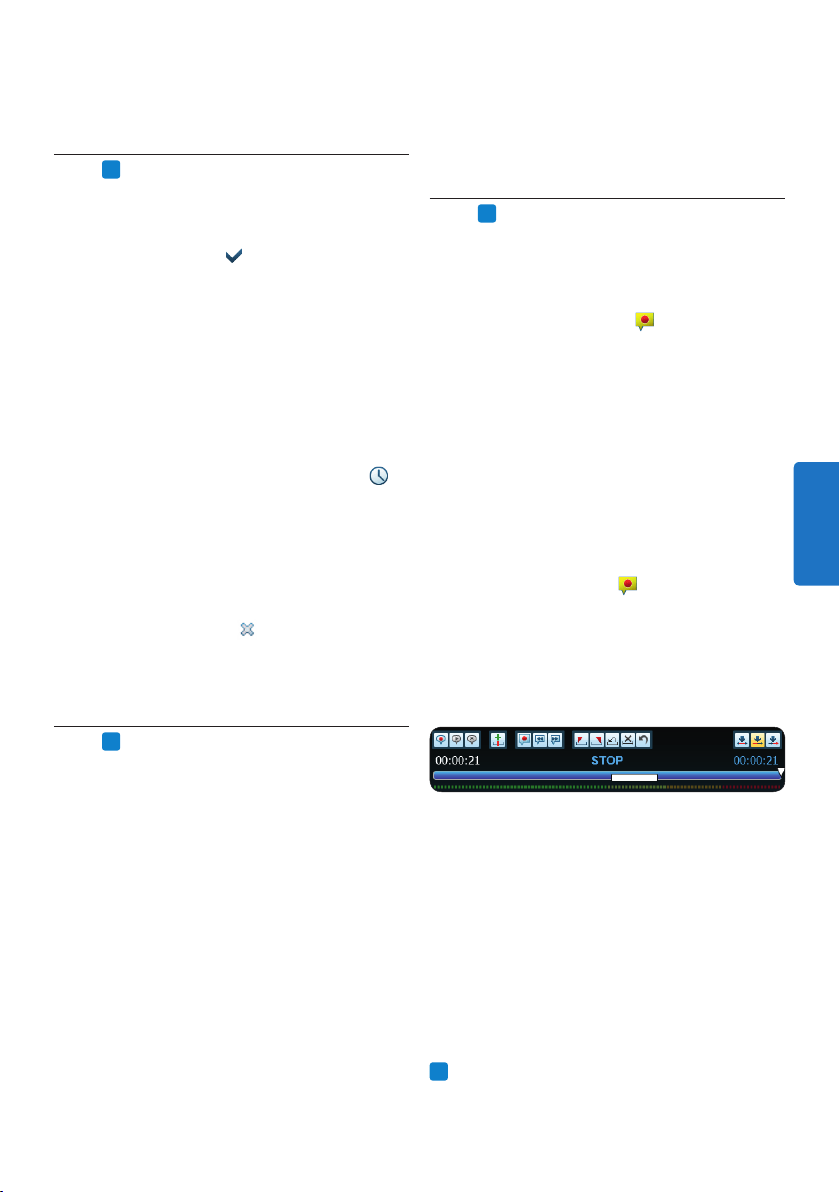
81Manual del usuario
instrucciones especiales pueden incluir ins-
trucciones sobre el formato de un documento,
nombres de individuos que recibirán las copias
o instrucciones de entrega).
4.6.1
PRO
Grabar una instrucción hablada
1 El estado de dictado actual debe ser
GRABAR.
2 Para agregar una instrucción hablada:
• Haga clic en el botón
de la ventana de
la grabadora de SpeechExec.
• Presione y mantenga presionado el botón
g en el SpeechMike con interruptor
deslizante
• Presione y mantenga presionado el botón
INS/OVR en el SpeechMike con pulsadores
• Pulse el
BÓTON INTELIGENTE derecho en
el Pocket Memo.
3 Dicte una instrucción. La instrucción
se grabará en el archivo de dictado sin
sobrescribir su dictado.
4 Haga clic en el botón
de nuevo o
suelte el botón en el SpeechMike cuando
haya finalizado la instrucción hablada. La
instrucción hablada se muestra como una
barra blanca en el control deslizante de
posición.
5 Continúe o detenga la grabación.
D Nota
Una instrucción hablada puede elimnarse igual
que cualquier otra parte de un archivo de
dictado eliminando la sección de la grabación
que incluye una o más instrucciones habladas
(para más información, ver 4.7.1 Borrado de
parte de un archivo de dictado en la página 82)
o sobrescribiendo una instrucción hablada
grabada anteriormente (para más información
acerca de grabar sobrescribiendo, consulte 4.4
PRO
Edición de un archivo grabado con anterioridad
en la página 80).
de una grabación en la página 78 para
obtener más información sobre la grabación.
4.5
PRO
Cómo finalizar, suspender o
cancelar una grabación
Para marcar una grabación como finalizada,
presione la tecla
•EOL/••PRIO del SpeechMike
o haga clic en el botón
TERMINAR de la
ventana de la grabadora. El archivo de dictado
se mueve a la carpeta Dictados finalizados.
SpeechExec tiene opciones adicionales para los
dictados finalizados, como la conversión a un
formato predefinido, la opción de envío por
correo electrónico, la subida a un servidor FTP
o la copia a la carpeta copia de seguridad.
También se puede marcar una grabación como
suspendida. Para ello, haga clic en el botón
GUARDAR COMO BORRADOR de la ventana
de la grabadora. Marque una grabación como
suspendida para interrumpir temporalmente la
grabación y acabarla más tarde. La grabación se
guarda en la carpeta de Suspendidos.
Al hacer clic en el botón
CERRAR en
la ventana de la grabadora se cancelan las
grabaciones y los cambios no se guardan.
4.6
PRO
Grabación de instrucciones
Las instrucciones son comentarios grabados
por el autor y dirigidos a la persona encargada
de transcribir el dictado. SpeechExec es
compatible con dos tipos de instrucciones:
• Las instrucciones habladas se almacenan en el
archivo de sonido de dictado en la posición
en la que se grabó la instrucción. (Ejemplos
de instrucciones habladas pueden incluir
la ortografía correcta de un nombre o un
término técnico o instrucciones para insertar
un párrafo nuevo).
• Las instrucciones especiales se graban nor-
malmente al inicio de un dictado con infor-
mación especial relacionada con el dictado.
Las instrucciones especiales se almacenan en
un archivo de sonido diferente. (Ejemplos de
ESPAÑOL
82 Manual del usuario
4.7.2 Borrado de un archivo de dictado
Para borrar un archivo de dictado completo, siga
estos pasos:
1 Seleccione los archivos de dictado que
quiere borrar en la lista de trabajo. Para
seleccionar más de un archivo, mantenga
pulsada la tecla
MAYÚS en el teclado y haga
clic en los archivos que va a seleccionar.
2 Haga clic en Editar > Borrar en la barra
del menú o presione la tecla
SUPR en el
teclado para borrar los archivos de dictado
seleccionados.
4.6.2
PRO
Grabar una instrucción especial
1 Haga clic en e botón
de la ventana de la
grabadora.
2 Dicte una instrucción especial. Las
instrucciones especiales se almacenan en un
archivo de sonido diferente y se adjuntan al
dictado.
3 Haga clic de nuevo en el botón
de
la ventana de la grabadora cuando haya
finalizado la instrucción especial.
4 Haga clic en el botón
de la ventana de
la grabadora para reproducir la instrucción
especial.
5 Haga clic en el botón
de la ventana de
la grabadora para eliminar la instrucción
especial.
4.7 Borrado
4.7.1
PRO
Borrado de parte de un archivo
de dictado
Para borrar una sección de un archivo de
dictado siga estos pasos:
1 Desplácese hasta el principio de la sección
que quiere borrar utilizando las opciones
de reproducir, avanzar rápido o rebobinar
rápido.
2 Haga clic en e botón
de la ventana de la
grabadora.
3 Desplácese hasta el final de la sección que
quiere borrar.
4 Haga clic en e botón
de la ventana de
la grabadora. Esta sección se marca con
un marco rojo en el control deslizante de
posición.
5 Haga clic en el botón
de la ventana de
la grabadora para borrar la sección o haga
clic en el botón
para eliminar las marcas
de borrado (el marco rojo) sin borrar la
sección.
6 Haga clic en el botón
para deshacer el
último borrado.
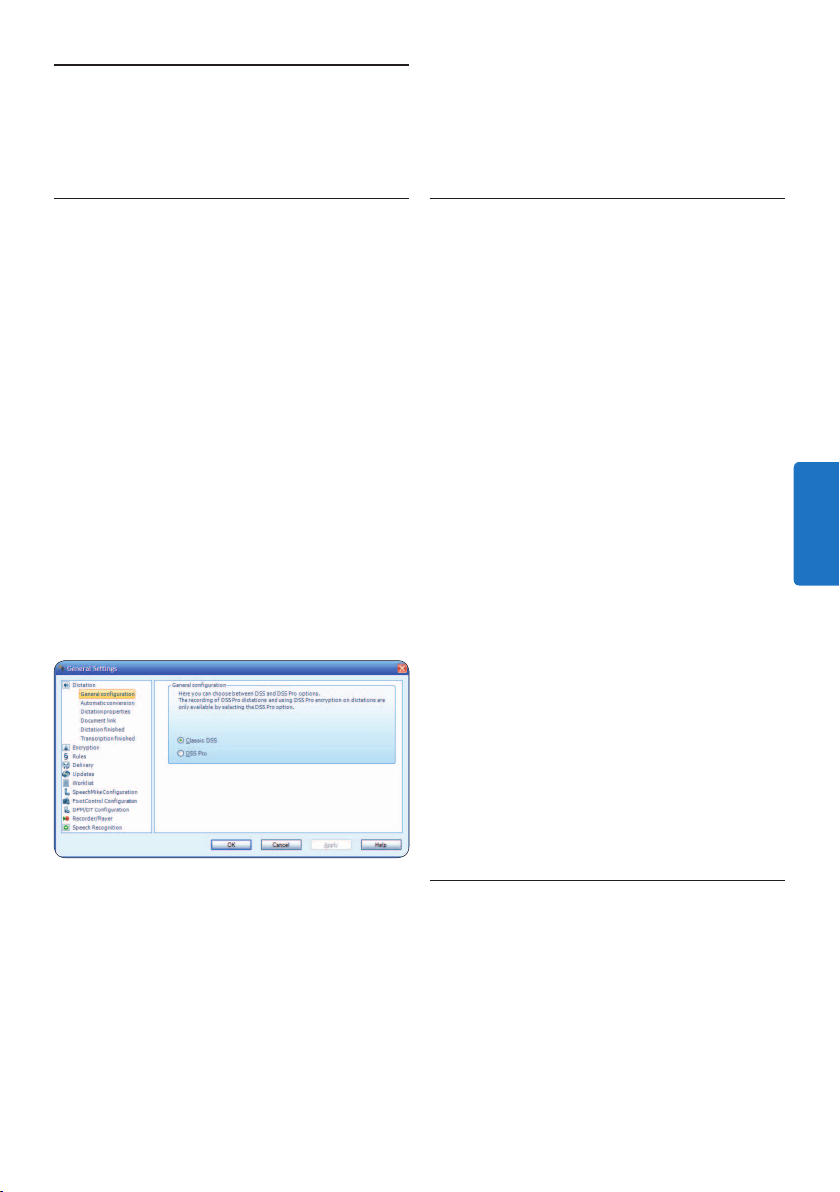
83Manual del usuario
5.2 Asistente de configuración del
Digital Pocket Memo
El asistente de configuración del Digital
Pocket Memo guía a los usuarios a través de
las configuraciones y ajustes de su Digital
Pocket Memo. El asistente ayuda a los
usuarios a configurar el formato del tiempo,
la retroalimentación acústica, la grabación
con activación por voz, la apariencia de la
presentación (modo de presentación estándar
o avanzado), el formato de grabación, la
sensibilidad del micrófono, los nombres de los
autores y la descarga del archivo al ordenador.
1 Conecte el Digital Pocket Memo a su
ordenador mediante un cable USB.
2 Inicie el programa Philips SpeechExec Dictate.
3 Haga clic en Ajustes > Ajustes generales
en la barra de menú para abrir el menú de
ajustes y seleccione Configuración DPM/
DT > Asistente de configuración de la lista
ubicada a la izquierda.
4 Haga clic en el botón Iniciar asistente… para
abrir el asistente. Luego, siga las instrucciones
que aparecen en la pantalla para configurar el
Digital Pocket Memo a sus necesidades.
5 Haga clic en el botón Finalizar para cerrar el
asistente y confirmar la transferencia de los
nuevos ajustes al Digital Pocket Memo.
5.3 Configuración del proceso de des-
carga desde el Digital Pocket Memo
Después de conectar un Digital Pocket Memo,
puede configurar cómo y cuáles archivos serán
descargados, mediante la utilización del menú
de ajustes de SpeechExec o del asistente de
configuración.
1 Conecte el Digital Pocket Memo a su
ordenador mediante un cable USB.
5 Funciones avanzadas de
SpeechExec
5.1 Menú de ajustes
El diálogo Ajustes generales permite configurar
varios ajustes de aplicación como las opciones
de dictado, encriptación, perfiles de usuario,
reglas de envío, actualizaciones del software,
opciones de la lista de trabajo, configuración
de un SpeechMike, control de pie, Digital
Pocket Memo o Digital Desktop y los ajustes de
grabación/reproducción.
1 Haga clic en Ajustes > Ajustes generales
en la barra de menú para abrir el menú de
ajustes. El panel izquierdo contiene una lista
de los ajustes disponibles.
2 Seleccione una opción en la lista para
mostrar las opciones disponibles en el panel
derecho.
3 Haga clic en Aplicar para guardar los
cambios en la página o haga clic en OK para
guardar los ajustes y cerrar el diálogo.
C Importante
Todos o algunos de los ajustes pueden
ser preconfigurados y bloqueados por el
administrador de su sistema. Los ajustes
bloqueados son únicamente de lectura.
ESPAÑOL

84 Manual del usuario
5.5
PRO
Funciones de reconocimiento de
voz
SpeechExec Pro gestiona el flujo de trabajo de
dictado y transcripción en su totalidad, incluida
la integración del reconocimiento de voz Dragon
NaturallySpeaking, que permite al usuario
controlar el proceso global desde el dictado, el
reconocimiento de voz y la corrección, hasta el
documento de texto final en SpeechExec.
C Importante
Para activar las funciones de reconocimiento
de voz es necesaria una licencia adicional de
SpeechExec. Si desea obtener más información
sobre la versión superior, póngase en contacto
con su distribuidor Philips más cercano.
Si ya ha adquirido una licencia de
reconocimiento de voz para SpeechExec, haga
clic en Ayuda > Información de la licencia en la
barra de menú para activar la licencia.
5.5.1
PRO
Requisitos del sistema para el
reconocimiento de voz
• Dragon NaturallySpeaking Professional
(Service Pack 1 y superior)
• Intel Pentium 4 o superior o AMD Athlon 64
de 1 GHz. Recomendado: 2,4 GHz (1,6 GHz
dual core) o procesador AMD equivalente.
Conjunto de instrucciones SSE2 requerido.
Caché L2 de 512 KB. Recomendado: 1 MB.
• 512 MB de RAM (1 GB para Windows Vista y
2 GB para Windows 7). Recomendado: 1 GB
(2 GB para Windows 7 de 32 bits y 4 GB para
Windows 7 de 64 bits)
• 1 GB de espacio libre en el disco duro (2 GB
para versiones localizadas en idioma distinto
del inglés)
• Windows Server 2003, Windows XP (SP2 y
SP3, 32 bits), Windows Vista (SP1 y SP2, 32
bits y 64 bits), Windows 7 (32 bits y 64 bits)
• Unidad de DVD-ROM necesaria para la
instalación
• Creative Labs Sound Blaster 16 o tarjeta
de sonido equivalente compatible con la
2 Haga clic en Ajustes > Ajustes generales en
la barra de menú y seleccione Configuración
DPM/DT > Ajustes DPM de la lista ubicada a
la izquierda.
3 Haga clic en el botón Inicio…. Aparece
el cuadro de diálogo DPM en una nueva
ventana.
4 Seleccione Descargar ajustes en el panel
izquierdo.
5 Seleccione que archivos serán descargados
(tipo de archivo de descarga):
• Todos los archivos
• Archivos EOL (grabaciones marcadas
como EOL/fin-de-carta)
• Selección de archivos (el SpeechExec le
indica que seleccione los archivos que
serán descargados)
• Archivos con la palabras clave 1
(especifique una palabra clave)
6 Los ajustes de descarga también permiten
especificar que los archivos serán eliminados
del Digital Pocket Memo después que hayan
sido descargados.
7 Haga clic en OK para guardar los ajustes
y confirme la transferencia de los nuevos
ajustes al Digital Pocket Memo.
5.4
PRO
Asistente de configuración del
SpeechMike
El asistente de configuración del SpeechMike
guía a los usuarios a través de las
configuraciones y ajustes de su SpeechMike.
1 Conecte el SpeechMike a su ordenador.
2 Inicie el programa Philips SpeechExec Dictate.
3 Haga clic en Ajustes > Ajustes generales
en la barra de menú para abrir el menú
de ajustes y seleccione Configuración del
SpeechMike > Asistente de configuración de
la lista ubicada a la izquierda.
4 Haga clic en el botón Iniciar asistente… para
abrir el asistente. Luego, siga las instruccio-
nes que aparecen en la pantalla para configu-
rar el SpeechMike a sus necesidades.
5 Haga clic en el botón Finalizar para cerrar el
asistente y guardar los nuevos ajustes.

85Manual del usuario
NaturallySpeaking.
Los siguientes ajustes de configuración son
opcionales:
• Permitir el uso de los perfiles de usuario de
itinerancia en Ajustes > Ajustes generales
> Reconocimiento de voz > Ajustes del
reconocimiento de voz.
• Habilite el uso de plantillas en Ajustes >
Ajustes generales > Reconocimiento de voz
> Plantillas si desea insertar el texto en un
documento de texto predefinido.
• Habilite el inicio automático de la cola
de reconocimiento en Ajustes > Ajustes
generales > Reconocimiento de voz >
Reconocimiento & Adaptación para procesar
los archivos de dictado recién añadidos a la
cola de reconocimiento automáticamente.
• Habilite la recopilación automática de los
archivos de dictado corregidos para su
adaptación en Ajustes > Ajustes generales >
Reconocimiento de voz > Reconocimiento
& Adaptación para realizar adaptaciones de
perfiles de usuario de Dragon basadas en
documentos con reconocimiento de voz
corregidos.
• Active la opción Enviar ficheros para
reconocimiento de voz después de la descarga
del DPM en Ajustes > Ajustes generales >
Configuración DPM/DT > Reconocimiento
de voz para procesar automáticamente los
archivos de dictado con reconocimiento de
voz cuando se descargan desde la grabadora
Pocket Memo.
D Nota
Si se activa esta opción, se deshabilitarán las
opciones de conversión, cifrado y entrega tras
la descarga.
5.5.3
PRO
Uso del reconocimiento de voz
SpeechExec es compatible con dos tipos
de reconocimientos de voz: las palabras
se transcriben en la pantalla al dictarlas
(reconocimiento de voz en línea) o los
archivos grabados previamente (por ejemplo,
en una grabadora portátil) se transcriben al
grabación de 16 bits
• Micrófono de dictado Philips SpeechMike o
grabadora de dictado Philips Pocket Memo
5.5.2
PRO
Configuración del
reconocimiento de voz
SpeechExec Pro sólo instala los archivos y
componentes necesarios para acceder a las fun-
cionalidades de la aplicación de reconocimiento.
La aplicación de reconocimiento de voz Dragon
NaturallySpeaking debe adquirirse e instalarse
por separado. Para obtener información sobre
la instalación, la configuración, el entrenamiento
y la adaptación de Dragon NaturallySpeaking,
consulte el manual de usuario de Dragon Natu-
rallySpeaking.
Para utilizar Dragon NaturallySpeaking para el
reconocimiento de voz, se necesita un perfil de
usuario de Dragon con un nombre de usuario
válido y un origen de dictado. Los perfiles de
usuario se pueden instalar en la unidad de
disco duro local (C:), o pueden residir en un
servidor, pudiéndose acceder a ellos a través de
una conexión de red (perfiles de itinerancia).
Cuando utilice un micrófono Philips SpeechMike,
utilice la configuración del micrófono USB en
Dragon Natural-lySpeaking. Se recomienda
realizar el entrenamiento al crear un perfil de
usuario de Dragon para mejorar la precisión
inicial del reconocimiento.
Antes de utilizar la función de reconocimiento
de voz, se deben realizar las siguientes
configuraciones:
• Habilite las funciones de reconocimiento
de voz en el menú de configuración de
SpeechExec en Ajustes > Ajustes generales
> Reconocimiento de voz > Ajustes de
reconocimiento.
• Seleccione su perfil de usuario de Dragon
y entrénelo, si todavía no lo ha hecho, a
través del botón Entrenar perfil. El perfil de
usuario de Dragon y el origen de dictado se
deben configurar por separado en Dragon
ESPAÑOL

86 Manual del usuario
Corrección pendiente. Un documento de
texto (.rtf) con el texto transcrito se
adjunta al archivo de dictado.
• Guardar como borrador: Marque una
grabación como suspendida para
interrumpir temporalmente la grabación y
acabarla más tarde. La grabación se guarda
en la carpeta de Suspendidos.
Reconocimiento de voz fuera de línea:
1 Descargue un archivo grabado previamente
desde una grabadora de dictado (consulte
4.1 Descarga de grabaciones desde el Digital
Pocket Memo en la página 78 para obtener
más información) o cree un nuevo archivo
de dictado en SpeechExec seleccionando
Nuevo en la barra de herramientas o en
el menú Archivo (consulte 4.2
PRO
Creación de
una grabación en la página 78 para obtener
más información).
2 Seleccione uno o más archivos de dictado de
la lista de trabajo.
3 Haga clic en el botón
Agregar a cola
de reconocimiento de voz en la barra de
herramientas para poner en cola los archivos
seleccionados para el reconocimiento de
voz en el panel de cola de reconocimiento y
adaptación.
4 Haga clic en el botón
Iniciar cola de
reconocimiento en el panel de cola de
reconocimiento y adaptación para iniciar el
proceso de reconocimiento de voz.
Cuando el proceso de reconocimiento de voz
finaliza, el archivo de dictado se mueve a la
carpeta Dictados finalizados y el estado se
establece en Corrección pendiente. Un
documento de texto (.rtf) con el texto transcrito
se adjunta al archivo de dictado.
C Importante
• Si desea utilizar el reconocimiento de voz
fuera de línea, el nombre del perfil de usuario
en Dragon NaturallySpeaking debe ser
idéntico al nombre de autor de SpeechExec
y al nombre de autor utilizado para las
grabaciones en una grabadora de dictado
portátil.
descargarlos al ordenador (reconocimiento de
voz fuera de línea).
Reconocimiento de voz en línea:
1 Cree un archivo de dictado al que se
pueda aplicar el reconocimiento de voz
en SpeechExec seleccionando
Nuevo
con reconocimiento de voz en la barra de
herramientas o en el menú Archivo.
Se abrirá la ventana SpeechExec Speech
Recognition Recorder (ventana de la grabadora
de reconocimiento de voz SpeechExec).
2 Inicie la grabación. Consulte 4.2
PRO
Creación
de una grabación en la página 78 para
obtener más información sobre la grabación.
A medida que hable, sus palabras se
transcribirán en la pantalla. Las correcciones del
texto transcrito se pueden realizar durante la
grabación o al finalizar la misma.
3 Para marcar la palabra anterior o siguiente
para editarla o corregirla, pulse brevemente
la tecla c o b en el SpeechMike. Pulse
repetidamente la tecla
•EOL/••PRIO para
marcar una o más palabras antes del
cursor. Para visualizar el cuadro de diálogo
de corrección u ortografía de Dragon
NaturallySpeaking, seleccione la palabra que
se ha reconocido de manera incorrecta y
pulse la tecla
INS/OVR en el SpeechMike. Si
no se selecciona texto, se tiene en cuenta la
palabra o frase situada antes del cursor.
E Consejo
Defina el cuadro de diálogo a visualizar
cuando pulse la tecla
INS/OVR en Ajustes >
Ajustes generales > Reconocimiento de voz
> Ajustes de grabación.
4 Al finalizar la grabación, seleccione una
de las siguientes opciones en la barra de
herramientas o en el menú Archivo:
• Terminar y archivar: El archivo de dictado
se mueve a la carpeta Archivo y el estado
se establece en Transcripción terminada. Un
documento de texto (.rtf) con el texto
transcrito se adjunta al archivo de dictado.
• Enviar para corrección: El archivo de
dictado se mueve a la carpeta Dictados
finalizados y el estado se establece en

87Manual del usuario
5.6 Enviar archivos de dictado por
E-mail o a un servidor FTP
SpeechExec permite enviar archivos de dictado
por E-mail, o cargarlos en un servidor FTP,
directamente al transcriptor o a cualquier otro
receptor.
5.6.1 Configurar un perfil de E-mail
D Nota
Cuando no se ha configurado ningún perfil
de E-mail, los E-mails se envían mediante la
aplicación de E-mail por defecto del ordenador
(p. ej. Microsoft Outlook).
Para transmitir archivos de dictado directamente
por SpeechExec sin utilizar la aplicación de
E-mail por defecto del ordenador, configure un
perfil de E-mail:
1 Haga clic en Ajustes > Ajustes generales en
la barra de menú y seleccione Envio > Email
de la lista ubicada a la izquierda.
2 Deseleccione la opción Utilize su programa
de e-mail predeterminado para enviar dictados
(QuickSend).
3 Haga clic en el botón Agregar… para añadir
un nuevo perfil. Seleccione un tipo de perfil,
introduzca un nombre de perfil y haga clic
en el botón
OK. Aparecerá la ventana de
ajustes del perfil seleccionado.
4 Introduzca los ajustes del perfil seleccionado
y haga clic en el botón
OK.
5.6.2 Configurar un perfil FTP
Debe crearse un perfil FTP antes de poder
utilizar la función de carga en el FTP.
1 Haga clic en Ajustes > Ajustes generales en
la barra de menú y seleccione Envio > FTP
de la lista ubicada a la izquierda.
2 Haga clic en el botón Agregar… para añadir
un nuevo perfil.
3 Introduzca un nombre del perfil e inserte los
ajustes del servidor FTP.
• El reconocimiento de voz no es compatible
con archivos de dictado que tengan los
siguientes formatos de grabación:
• archivos .wav con una velocidad de
muestreo inferior a 11 kHz.
• archivos .dss grabados en formato Long
Play o Long Play mobile.
5.5.4
PRO
Reproducción y corrección de las
grabaciones transcritas
1 Haga doble clic en el archivo de dictado de
la lista de trabajo.
El archivo de dictado se abrirá en la ventana de
corrección.
2 Utilice los botones de la barra de
herramientas de la ventana de corrección,
el SpeechMike o el Pocket Memo para
retroceder, avanzar e iniciar la reproducción.
Consulte 4.3 Reproducción de un archivo
grabado en la página 79 para obtener más
información.
Cada segmento del archivo de sonido se marca
en el documento de texto con la longitud y la
posición temporal correspondiente. El texto
transcrito se resalta simultáneamente durante la
reproducción, el avance y el retroceso.
D Nota
• Si se realizan demasiadas operaciones de
edición o corrección en el texto transcrito
o si se cambia todo el flujo del documento,
es posible que la operación de resaltado no
funcione correctamente.
• Si se borran algunas partes del
texto transcrito, las partes sonoras
correspondientes se mantendrán en el archivo
de sonido.
• Los archivos de dictado con el estado
Transcripción finalizada sólo se pueden abrir
para reproducirse. No es posible editarlos ni
corregirlos.
• Para realizar correcciones en el documento
transcrito en la ventana de corrección, no es
necesario instalar Dragon NaturallySpeaking.
ESPAÑOL

88 Manual del usuario
4 Haga clic en el botón OK para guardar los
ajustes.
5.6.3 Enviar manualmente dictados por
E-mail o a un servidor FTP
El envío de archivos de dictado por E-mail o
a un servidor FTP puede realizarse de modo
manual o automático.
Para transmitir archivos de dictado
manualmente:
1 Seleccione uno o más archivos de dictado de
la lista de trabajos.
2 Haga clic en el botón
Someter para Email
de la barra de herramientas para crear un
nuevo mensaje de E-mail con el archivo de
dictado seleccionado adjunto:
• Cuando no se haya configurado ningún
perfil de E-mail, se creará un mensaje
de E-mail con la aplicación de E-mail por
defecto del ordenador.
• Cuando se haya configurado un perfil de
E-mail, se creará un mensaje de E-mail
con el archivo de dictado seleccionado
adjunto. Introduzca los destinatarios,
el cuerpo del mensaje y otros anexos y
haga clic en el botón
OK para guardar el
mensaje en la carpeta Bandeja de salida del
SpeechExec.
3 Haga clic en Archivo >
Someter para
carga FTP en la barra del menú para
copiar el archivo o archivos de dictado
seleccionados a la carpeta Bandeja de salida
del SpeechExec.
4 Haga clic en el botón
Enviar y Recibir
de la barra de herramientas para transmitir
todos los archivos de dictado de la
Bandeja de salida. Ver 5.6.5 Enviar y recibir
automáticamente en la página 89 para
obtener más información sobre el envío
automático de archivos de dictado en la
Bandeja de salida.
5.6.4 Enviar dictados automáticamente
por E-mail o a un servidor FTP
Los archivos de dictado pueden enviarse por
E-mail o a un servidor FTP automáticamente
cuando se ha finalizado una grabación o cuando
los archivos son descargados de un Pocket
Memo.
1 Haga clic en Ajustes > Ajustes generales
en la barra del menú para abrir el menú de
ajustes.
2 Seleccione Dictado > Dictado terminado de
la lista ubicada a la izquierda para configurar
el envío automático cuando se ha finalizado
un dictado. Active la opción Email y/o FTP.
3 Seleccione Configuración DPM/DT >
Entrega déspues de descargar de la lista
de la izquierda para configurar el envío
automático después de que un archivo de
dictado sea descargado de un Digital Pocket
Memo. Active la opción Email y/o FTP.
4 Haga clic en el botón Configurar para
configurar el contenido por defecto de los
E-mails (destinatarios, asunto, cuerpo del
mensaje, anexos).
5 Haga clic en el botón
OK para guardar
los parámetros. Los archivos de dictado
se copiarán ahora automáticamente en la
carpeta Bandeja de salida cuando se acabe
una grabación o cuando los archivos sean
descargados de un Digital Pocket Memo.
6 Haga clic en el botón
Enviar y Recibir
de la barra de herramientas para transmitir
todos los archivos de dictado de la
Bandeja de salida. Ver 5.6.5 Enviar y recibir
automáticamente en la página 89 para
obtener más información sobre el envío
automático de archivos de dictado en la
Bandeja de salida.
D Notas
• La carpeta Bandeja de salida está oculta por
defecto. Para visualizar la carpeta, haga clic
en Ajustes > Ajustes generales en la barra del
menú y seleccione Lista de trabajo > Carpetas
de la lista ubicada a la izquierda. Seleccione
Bandeja de salida y cambie la opción Visible a

89Manual del usuario
Sí.
• Se creará un E-mail separado para cada
archivo de dictado.
5.6.5 Enviar y recibir automáticamente
Por defecto, los archivos de dictado de la
carpeta Bandeja de salida sólo se transmiten
tras hacer clic en el botón
Enviar y Recibir
de la barra de herramientas. Para transmitir los
dictados automáticamente:
1 Haga clic en Ajustes > Ajustes generales
en la barra de menú y seleccione Envio
> Enviar/Recibir de la lista ubicada a la
izquierda.
2 Active la opción Enviar/Recibir
automáticamente y establezca un intervalo de
tiempo.
3 Haga clic en el botón
OK para guardar los
ajustes.
ESPAÑOL

90 Manual del usuario
Windows Vista admite más de un
dispositivo de reproducción al mismo
tiempo, pero si deshabilita el dispositivo
de reproducción también se deshabilita
para la grabación. Es posible que tenga
que hacer clic con el botó secundario
y seleccionar la opción “Mostrar
dispositivos deshabilitados” para cambiar
la configuración.
• Configúrelo a través de Inicio > Panel de
control > Sonido > Reproducción (pestaña)
• O bien, haga clic con el botón secundario del
ratón en el icono del altavoz (si aparece en la
barra de herramientas) y seleccione la opción
de dispositivos de reproducción.
Digital Pocket Memo: conflicto con la
letra de la unidad
Al instalar el Digital Pocket Memo
en un ordenador provisto de
Windows, el sistema operativo asigna
automáticamente una unidad para
el Digital Pocket Memo. Esta unidad
aparece como un disco removible en
el Explorador de Windows. A veces, la
asignación de la letra de la unidad para el
Digital Pocket Memo entra en conflicto
con la letra de una unidad ya existente; es
por ello que el Digital Pocket Memo no
puede verse en el Explorador de Windows
y el SpeechExec muestra el estado como
DPM (desconectado).
Instale todas las unidades de red comenzando
con las letras de la unidad de disco Z, Y, X (en
orden alfabético inverso).
6 Preguntas frecuentes
Después de reiniciar, el sistema operativo
no responde
Utilizar Philips SpeechMike con
determinados concentradores de USB
puede hacer que el sistema operativo
deje de funcionar cuando se inicia el
ordenador.
Desenchufe SpeechMike antes de iniciar el PC
y vuelva a conectarlo después. Se recomienda
sustituir el concentrador USB o conectar el
SpeechMike directamente con un puerto USB
del ordenador.
SpeechMike no funciona
Algunos distribuidores de ordenadores
limitan la salida de energía de los puertos
USB a 100mA. Estos puertos pueden
no dar energía suficiente para que
SpeechMike no funcione correctamente.
Utilice el cargador de CA.
Conecte el SpeechMike a través del
concentrador con alimentación propia.
SpeechMike está conectado a un
ordenador pero el sonido sólo se oye en
los altavoces del ordenador
Windows XP sólo admite un dispositivo
de repetición al mismo tiempo y
puede necesitar la configuración del
dispositivo de reproducción de nuevo
a “SpeechMike” si se habilita otro
dispositivo de reproducción después de
haber instalado el SpeechMike.
• Configúrelo a través de Inicio > Configuración
> Panel de control > Dispositivos de sonido y
audio > Audio (pestaña)
• O bien, haga clic en el botón secundario del
ratón en el icono del altavoz (si aparece en la
barra de herramientas) y seleccione la opción
Ajustar propiedades de audio.
91Manuale di istruzioni
Manuale di istruzioni
1 Importante 92
2 Panoramica 94
2.1 Finestra della lista lavori 94
2.2 Finestra del registratore e del
riproduttore (modalità estesa) 96
3 Per cominciare 98
3.1 Requisiti 98
3.2 Installazione del software 98
3.3 Avvio del software di dettatura
SpeechExec 98
3.3.1 Creazione di un profilo utente
SpeechExec 98
3.3.2 Guida di SpeechExec 99
4 Utilizzo di SpeechExec 100
4.1 Download delle registrazioni dal Digital
Pocket Memo 100
4.2
PRO
Creazione di una registrazione 100
4.3 Riproduzione di un file registrato 101
4.3.1 Riproduzione con SpeechMike o Pocket
Memo 101
4.3.2 Riproduzione nella finestra del
registratore 102
4.3.3 Riproduzione nella finestra della lista
lavori 102
4.4
PRO
Modifica un file registrato in
precedenza 102
4.5
PRO
Come terminare, sospendere o
annullare una registrazione 103
4.6
PRO
Registrazione di un'istruzione 103
4.6.1
PRO
Registrazione di un'istruzione
vocale 103
4.6.2
PRO
Registrazione di un'istruzione
speciale 104
4.7 Eliminazione 104
4.7.1
PRO
Eliminazione di parte di un file di
dettatura 104
4.7.2 Eliminazione di un file di dettatura 104
5 Funzionalità aggiuntive di
SpeechExec 105
5.1 Menù Settings (Impostazioni) 105
5.2 Assistente di configurazione del Digital
Pocket Memo 105
5.3 Configurare il processo di scarico
(download) dal Digital Pocket
Memo 105
5.4
PRO
Assistente di configurazione del
SpeechMike 106
5.5
PRO
Funzioni di riconoscimento
vocale 106
5.5.1
PRO
Requisiti di sistema per il
riconoscimento vocale 106
5.5.2
PRO
Impostazione del riconoscimento
vocale 107
5.5.3
PRO
Utilizzo del riconoscimento vocale 107
5.5.4
PRO
Riproduzione e correzione delle
registrazioni trascritte 109
5.6 Invio di file di dettato per e-mail o a un
server FTP 109
5.6.1 Impostazione di un profilo e-mail 109
5.6.2 Impostazione di un profilo FTP 110
5.6.3 Invio manuale di file di dettato per e-mail
o a un server FTP 110
5.6.4 Invio automatico di file di dettato per
email o a un server FTP 110
5.6.5 Invia e ricevi automaticamente 111
6 Domande frequenti 112
ITALIANO

92 Manuale di istruzioni
delle uscite dall'unità.
• Tutte le periferiche wireless potrebbero
causare interferenze dannose per le
prestazioni.
• Back up dei file. Philips declina ogni
responsabilità in caso di perdita di dati.
Sicurezza durante l'ascolto
Quando si utilizzano le cue, attenersi alle
indicazioni riportate di seguito:
• Evitare l'utilizzo delle cue per tempi
prolungati e tenere il volume a un livello
moderato.
• Evitare di regolare il volume a un livello
troppo elevato per il vostro udito.
• Evitare di impostare il volume a un livello
talmente elevato da non poter udire i suoni
esterni.
• Prestare la massima attenzione e interrompe-
re l'uso dell'apparecchio in situazioni poten-
zialmente pericolose.
• Non utilizzare le cue alla guida di un
qualsiasi veicolo motorizzato, in bici o in
skateboard ecc., si potrebbe dar luogo a
incidenti e inoltre in molte zone è addirittura
illegale.
Importante (per modelli dotati di cue):
Philips garantisce la massima potenza acustica
dei propri lettori audio, come stabilito
dalle relative normative, ma solamente con
l'utilizzo delle cue originali in dotazione.
Se è necessario sostituire le cue, Philips
raccomanda di rivolgersi al proprio rivenditore
locale per ordinare cue identiche alle originali.
Bambini piccoli
Il dispositivo così come i suoi accessori
potrebbero contenere parti piccole. Tenerli
lontano dalla portata dei bambini.
1 Importante
In questo manuale si descrivono le operazioni di
base per l‘installazione del software SpeechExec,
nonché l‘installazione e la gestione dell‘hardware
di dettatura SpeechMike e Digital Pocket Memo.
Non tutti i dispositivi citati nel presente manua-
le sono necessariamente compresi nella confe-
zione. Le descrizioni di dispositivi e dei relativi
accessori sono fornite a puro titolo informativo
e pertanto Philips non è tenuta a consegnare tali
accessori in dotazione alla confezione.
D Nota
Se accanto a un argomento viene visualizzata
questa icona
PRO
, la funzione descritta è disponibi-
le soltanto per gli utenti SpeechExec Pro Dictate.
E Suggerimento
Per ulteriori informazioni sull‘uso del software
SpeechExec, visualizzare la Guida (premendo F1
sulla tastiera).
Philips si riserva il diritto di modificare i prodotti
senza l'obbligo di implementare tali modifiche
anche nelle versioni precedenti.
Le informazioni contenute nel presente manuale
sono da ritenersi adeguate per l'utilizzo
consentito dell'impianto. Se il prodotto, o singoli
moduli e procedure, vengono utilizzati per scopi
diversi da quelli specificati in questo manuale, è
necessario richiedere conferma della validità e
adeguatezza delle informazioni qui riportate.
Sicurezza
• Per evitare cortocircuiti, non esporre il
prodotto a pioggia o acqua.
• Evitare che il prodotto si surriscaldi: non
esporre il prodotto a fonti di calore o alla luce
diretta del sole.
• Evitare che i cavi vengano schiacciati, in
particolare in corrispondenza delle spine e
93Manuale di istruzioni
Pulizia e disinfezione
• Scollegare il dispositivo prima della pulizia.
• Per la pulizia del prodotto utilizzare un panno
morbido, se necessario appena inumidito con
acqua o sapone neutro diluito.
• Per la pulizia del prodotto è possibile
utilizzare prodotti per la disinfezione delle
superfici in aree cliniche e su apparecchiature
per la cura del paziente, quali salviette
disinfettanti per le superfici.
• Non utilizzare sostanze chimiche aggressive o
detergenti forti.
• Non strofinare o colpire la superficie con
qualsiasi oggetto duro, perché si potrebbe
graare o danneggiare permanentemente la
superficie.
Smaltimento del prodotto
• Il prodotto da voi acquistato è costituito da
materiali di alta qualità e da componenti che
possono essere riciclati e riutilizzati.
• Se il prodotto è contrassegnato
dal simbolo riportato qui a fianco,
significa che è conforme alla direttiva
europea 2002/96/CE.
• Consultare le normative locali per lo
smaltimento di prodotti elettrici ed
elettronici.
• Agire in base a tali normative e non smaltire
i vecchi prodotti come rifiuti domestici. Il
corretto smaltimento dei vecchi prodotti
evita potenziali conseguenze negative per
l'ambiente e la salute dell'uomo.
• Le batterie (incluse quelle ricaricabili
integrate) contengono sostanze inquinanti.
Tutte le batterie devono essere smaltite nei
relativi punti di raccolta.
ITALIANO
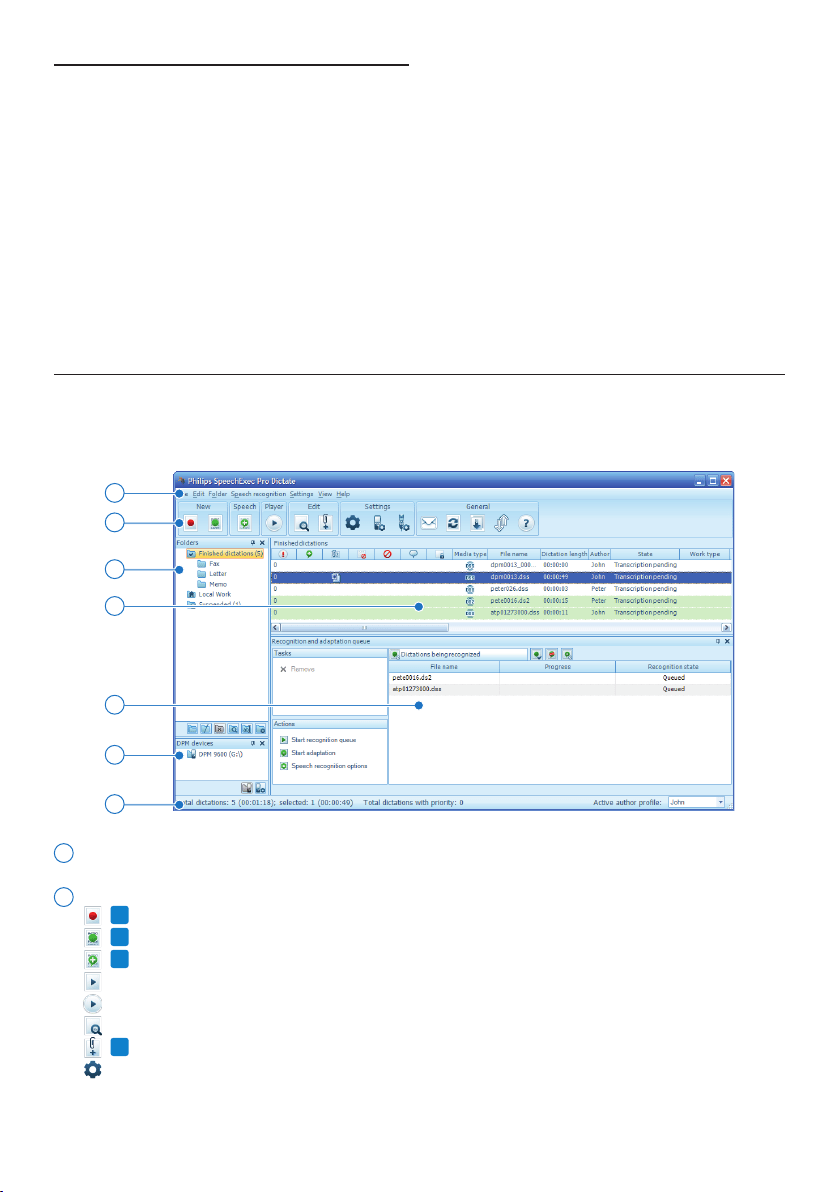
94 Manuale di istruzioni
2 Panoramica
Congratulazioni per il vostro acquisto e
benvenuti in Philips!
Per beneficiare appieno dell'assistenza Philips,
visitare il nostro sito Web per informazioni di
supporto quali: manuali di istruzioni, download
del software, garanzia, ecc. all'indirizzo
www.philips.com/dictation.
2.1 Finestra della lista lavori
La lista lavori consente di gestire l'elenco dei file di dettatura, definire le proprietà di dettatura e
modificare varie impostazioni.
1
2
3
4
6
5
7
1 La barra di menu in alto organizza i comandi in menu.
2 I pulsanti della barra degli strumenti consentono di controllare varie funzioni:
PRO
Creare un nuovo file di dettatura
PRO
Create a new dictation file for speech recognition
PRO
Aggiungere alla coda di riconoscimento vocale
Aprire il file di dettatura selezionato nella finestra del riproduttore di SpeechExec
Avviare/interrompere la riproduzione del file di dettatura selezionato
Visualizzare le proprietà di dettatura di un file
PRO
Allegare un documento
Visualizzare la finestra General settings (Impostazioni generali)
95Manuale di istruzioni
Visualizzare la finestra delle impostazioni per un registratore digitale Philips Pocket Memo
collegato
PRO
Visualizzare la finestra delle impostazioni per un microfono Philips SpeechMike collegato
Creare un nuovo messaggio e-mail con allegato il file di dettato selezionato
Aggiornare le informazioni visualizzate nella lista lavori
Avviare il download da un Digital Pocket Memo collegato a un PC
PRO
Inviare e ricevere e-mail con dettati tramite un sistema di posta elettronica collegato
Inviare e-mail con dettati tramite un sistema di posta elettronica collegato
Aprire la guida
D Nota
Per personalizzare la barra degli strumenti, fare clic su Settings (Impostazioni) > General
Settings (Impostazioni generali) sulla barra dei menù e selezionare Worklist (Lista lavori) >
Toolbar (Barra degli strumenti). Selezionare l’icona da aggiungere dalla colonna a sinistra e fare
clic sul pulsante Add item (Aggiungi elemento).
3 La lista cartelle visualizza la struttura delle cartelle. La struttura dipende dalle impostazioni
personali o preconfigurate. Fare clic sul segno più a sinistra di una cartella per espandere la
struttura ad albero e visualizzare le sottocartelle di una cartella.
4 La lista file di dettatura contiene informazioni sui file di dettatura salvati nella cartella
selezionata. Nelle colonne sono visualizzate le proprietà dei file di dettatura. Per passare
dalla visualizzazione struttura alla lista file di dettatura e viceversa fare clic sul riquadro
corrispondente.
5
PRO
Il riquadro coda di riconoscimento e adattamento visualizza le informazioni sul file di
dettatura inviato per il riconoscimento vocale oine. Per ulteriori informazioni, fare riferimento
a 5.5 Funzioni di riconoscimento vocale a pagina 106.
6 La lista dei dispositivi DPM visualizza un Digital Pocket Memo (DPM) collegato. Consente di
visualizzare e riprodurre i dettati memorizzati sul Digital Pocket Memo e di configurare le
impostazioni del dispositivo collegato.
7 La barra di stato che si trova in fondo alla finestra visualizza informazioni sulla gestione dei file di
dettatura, per esempio il numero di file di dettatura nella cartella selezionata, il numero di file di
dettatura a cui è assegnato lo stato di priorità, il nome e il ruolo dell'utente corrente.
PRO
Profilo autore attivo: selezionare il profilo autore dall’elenco a discesa
ITALIANO

96 Manuale di istruzioni
2.2 Finestra del registratore e del riproduttore (modalità estesa)
Il modulo registratore/riproduttore è una finestra desktop che consente all'utente di registrare e
riprodurre i file audio.
9
11
12
8
12
14
15
13
10
8 La barra del titolo visualizza il nome del file.
9 Istruzioni: le istruzioni sono commenti registrati dall’autore destinati alla persona che si
occuperà di trascrivere il file di dettatura. Per ulteriori informazioni, fare riferimento a 4.6
Registrazione di un’istruzione a pagina 103.
PRO
Registrazione di un’istruzione speciale
PRO
Riproduzione di un’istruzione speciale
PRO
Eliminazione di un’istruzione speciale
PRO
Inserire una segnalazione index
PRO
Registrazione di un’istruzione vocale
Passaggio all’istruzione vocale precedente
Passaggio all’istruzione vocale successiva
10 Pulsanti di controllo e posizionamento:
PRO
Contrassegna l’inizio di una sezione da cancellare
PRO
Contrassegna la fine di una sezione da cancellare
PRO
Rimuovi contrassegni di cancellazione
PRO
Elimina una sezione contrassegnata
PRO
Annulla l’ultima cancellazione
PRO
Passa dall’una all’altra delle modalità inserisci, sovraregistra e aggiungi.
11 Cursore di posizione: consente di visualizzare durante la registrazione o la riproduzione
informazioni quali la lunghezza del file e la posizione corrente nel file audio. La lunghezza della
registrazione è visualizzata sopra il cursore ed è espressa in HH:MM:SS (ore:minuti:secondi).
12 Barra degli strumenti audio:
PRO
Avvia/arresta registrazione
Avvia/metti in pausa riproduzione
Arresta operazione in corso (registrazione, riproduzione)
Vai all’inizio del dettato
Riavvolgimento rapido
Avanzamento rapido
Vai alla fine del dettato
Regolazione del volume di riproduzione
Regolazione della velocità di riproduzione

97Manuale di istruzioni
Regolazione del tono di riproduzione
PRO
Regolazione del volume di registrazione
Regolazione del balance di riproduzione
12 Visualizza/nasconde la barra dei menù
13 Passa dalla modalità compatta a quella estesa della finestra del riproduttore (preimpostata)
Visualizzazione della finestra di dialogo delle proprietà di dettatura
PRO
Visualizzazione della finestra di dialogo delle impostazioni audio
Aprire la guida
14
PRO
Finish (Termina): chiude il file di dettatura e lo contrassegna come terminato. Il file di
dettatura viene spostato nella cartella Finished dictations (Dettati terminati).
15
PRO
Save as draft (Salva come bozza): chiude il file di dettatura e lo contrassegna come
in sospeso, per indicare che il file di dettatura è stato temporaneamente interrotto e sarà
completato in seguito. Il file di dettatura viene salvato nella cartella Suspended (In sospeso).
ITALIANO

98 Manuale di istruzioni
3 Per cominciare
3.1 Requisiti
• Pentium III, 500 MHz e 512 MB RAM;
Consigliati: Pentium IV, 1 GHz e 1 GB RAM
• 100 MB spazio hard disk per SpeechExec, 250
MB per Microsoft .NET Framework
• 1 porta USB libera
• Velocità di trasferimento minima consigliata
per LAN: 100 Mbit/s
• Windows 7, Windows Vista, Windows XP
D Nota
Per tutti i sistemi operativi è consigliabile
installare l‘ultimo Service Pack disponibile prima
di procedere con l‘installazione di SpeechExec.
3.2 Installazione del software
C Importante
• Per installare il software sono necessari
i diritti di Amministratore. Per ulteriori
informazioni, rivolgersi all'amministratore.
• Per installare SpeechExec serve un codice
licenza. Il codice licenza è riportato sulla
custodia del DVD.
1 Accendere il computer.
2 Inserire il DVD di installazione nell'unità
DVD-ROM. Il programma di installazione si
avvia automaticamente. In caso contrario,
aprire l'indice del DVD in Windows Explorer
e fare doppio clic sul file autorun.exe.
3 Fare clic sul pulsante Installa
4 Seguire le istruzioni sullo schermo del pro-
gramma di installazione.
3.3 Avvio del software di dettatura
SpeechExec
Se è stata selezionata l’opzione per l’avvio
automatico di SpeechExec nel menu delle
impostazioni, aprire il programma facendo clic
sull’icona
nell’area di notifica della barra
delle applicazioni di Windows. Per avviare
manualmente il programma, aprire il menu Avvio
di Windows e selezionare Tutti i programmi >
SpeechExec (Pro) Dictate.
3.3.1 Creazione di un profilo utente
SpeechExec
Quando si utilizza per la prima volta SpeechExec
una procedura guidata consente di creare
passo per passo un nuovo profilo utente
e di configurare le impostazioni iniziali più
importanti.
Seguire le istruzioni visualizzate sullo schermo
per:
• specificare un nome autore da utilizzare per
identificare i dettati
• definire il nome e il percorso (di rete) in cui
salvare i dettati completati
• impostare il Work type (Tipo di lavoro)
predefinito (lettera, memo, fax o report)
assegnato ai nuovi dettati
• avviare un assistente per la configurazione
di Digital Pocket Memo. Per ulteriori
informazioni, fare riferimento a 5.2 Assistente
di configurazione del Digital Pocket Memo a
pagina 105.
C Importante
Se si desidera utilizzare le funzionalità di
riconoscimento vocale di SpeechExec e si
è già creato un profilo utente in Dragon
NaturallySpeaking, utilizzare lo stesso nome
per il nome autore di SpeechExec. Per ulteriori
informazioni, fare riferimento a 5.5 Funzioni di
riconoscimento vocale a pagina 106.

99Manuale di istruzioni
D Nota
È possibile modificare queste impostazioni
successivamente con il menu Settings
(Impostazioni). Per ulteriori informazioni, fare
riferimento a 5.1 Menù Settings (Impostazioni) a
pagina 105.
E Suggerimento
Se si lavora in rete, selezionare da un'unità di
rete mappata una cartella in cui salvare i dettati
completati. Chi si occupa della trascrizione
potrà così accedere alla cartella e mappare le
cartelle in sospeso nella cartella contenente i
dettati terminati.
3.3.2 Guida di SpeechExec
Per informazioni dettagliate sull'utilizzo del
software SpeechExec, leggere la guida. Per
avviare la guida:
• Premere F1 sulla tastiera
• Fare clic sul pulsante
sulla barra degli
strumenti nella finestra della lista lavori o del
registratore.
ITALIANO

100 Manuale di istruzioni
4.2
PRO
Creazione di una registrazione
Durante la registrazione SpeechExec può essere
controllato mediante uno SpeechMike, un
Digital Pocket Memo, o facendo clic sui pulsanti
della barra degli strumenti.
1 Avviare il software di dettatura SpeechExec.
Quando si utilizza SpeechMike con i
pulsanti:
2 Premere il tasto d
REGISTRA per creare una
nuova registrazione ed entrare in modalità
Standby registrazione.
• Viene visualizzata la finestra del registratore.
• L'indicatore luminoso di registrazione
lampeggia in rosso (in modalità sovraregistra)
o in verde (inelle modalità inserisci e
aggiungi).
3 Premere il tasto e e iniziare a parlare.
L'indicatore luminoso di registrazione si accende
in rosso (in modalità sovraregistra) o in verde
(nelle modalità inserisci e aggiungi).
4 Per brevi pause, premere il tasto e.
Per continuare la registrazione, premere
nuovamente il tasto e.
5 Per arrestare la registrazione, premere il
tasto d
REGISTRA.
Quando si utilizza SpeechMike o Pocket
Memo con i selettori (registra, stop,
riproduci, riavvolgi):
2 Spostare il selettore in posizione
REC per
creare una nuova registrazione e iniziare a
parlare.
• Viene visualizzata la finestra del registratore.
• L'indicatore luminoso di registrazione si
accende in rosso (in modalità sovraregistra) o
in verde (nelle modalità inserisci e aggiungi).
3 Per arrestare la registrazione, spostare il
selettore in posizione f.
4 Utilizzo di SpeechExec
Le periferiche hardware Philips sono state
concepite per essere integrate a SpeechExec
e possono essere utilizzate per controllare
il programma. Per informazioni dettagliate
consultare la documentazione fornita con la
periferica.
4.1 Download delle registrazioni dal
Digital Pocket Memo
Usare Philips SpeechExec per eseguire in
automatico il download, la conversione e il
routing dei file.
1 Eseguire una registrazione con il Digital
Pocket Memo.
2 Lanciare il software Philips SpeechExec Dictate.
3 Connettere il Digital Pocket Memo al PC
usando il cavo USB o la docking station
(optional).
4 Per impostazione predefinita, le registrazioni
eettuate sul Digital Pocket Memo saranno
scaricate automaticamente su PC e trasferite
nella cartella Finished dictations (Dettati
terminati) della lista lavori.
E Suggerimento
Dopo aver collegato il Digital Pocket Memo
si può usare il menù Settings (Impostazioni)
o la procedura di configurazione guidata per
impostare i file da scaricare e il modo in cui
eseguire il download. Per ulteriori informazioni,
fare riferimento a 5.3 Configurare il processo
di scarico (download) dal Digital Pocket Memo a
pagina 105.
D Nota
Quando il Digital Pocket Memo viene collegato
per la prima volta al PC, Windows rileva
automaticamente la nuova periferica e installa
immediatamente i driver necessari. Una volta
completata l‘installazione, è possibile che
Windows richieda il riavvio del PC.

101Manuale di istruzioni
E Suggerimento
• Fare clic sul pulsante
nella finestra
del registratore per regolare il volume di
registrazione.
• Utilizzare la registrazione “Push-To-
Dictate” (Premere per dettare) per avviare
immediatamente la registrazione quando si
preme il tasto d
REGISTRA su SpeechMike.
Quando si rilascia il tasto d
REGISTRA , la
registrazione si arresterà. “Push-To-Dictate”
(Premere per dettare) può essere abilitato
nel menu Settings (Impostazioni) della finestra
del registratore di SpeechExec (in Audio
Settings (Impostazioni audio) > Recording
(Registrazione)).
4.3 Riproduzione di un file registrato
SpeechMike, Pocket Memo o i pulsanti della
barra degli strumenti consentono di controllare
varie funzioni di riproduzione nella finestra del
registratore o della lista lavori.
4.3.1 Riproduzione con SpeechMike o
Pocket Memo
1 Fare doppio clic sul file di dettatura nella
lista lavori.
Il file di dettatura si apre nella finestra del
registratore.
Quando si utilizza SpeechMike con i
pulsanti:
2 Per il riavvolgimento, premere e tenere
premuto il tasto c su SpeechMike. Quando
il riavvolgimento raggiunge la posizione
desiderata, rilasciare il tasto c.
3 Per l'avanzamento veloce, premere e tenere
premuto il tasto b su SpeechMike. Quando
l'avanzamento raggiunge la posizione
desiderata, rilasciare il tasto b.
4 Per avviare la riproduzione, premere il tasto
e su SpeechMike. Per arrestare la registra-
zione, premere nuovamente il tasto e.
Quando si utilizza SpeechMike o Pocket
Memo con i selettori (avanti, stop,
riproduci, riavvolgi):
2 Premere il tasto d
REGISTRA per creare una
nuova registrazione ed entrare in modalità
Standby registrazione.
• Viene visualizzata la finestra del registratore.
• L'indicatore luminoso di registrazione
lampeggia in rosso (in modalità sovraregistra)
o in verde (nelle modalità inserisci e aggiungi).
3 Spostare il selettore in posizione
PLAY
(Riproduci) e iniziare a parlare.
L'indicatore luminoso di registrazione si accende
in rosso (in modalità sovraregistra) o in verde
(nelle modalità inserisci e aggiungi).
4 Per brevi pause, spostare il selettore
in posizione f. Per continuare la
registrazione, riportare il selettore in
posizione
PLAY (Riproduci).
5 Per arrestare la registrazione, spostare il
selettore in posizione f e premere il
tasto d
REGISTRA.
6 Premere il tasto
•EOL/••PRIO per
contrassegnare la registrazione come
terminata.
• Il file di dettatura viene spostato nella cartella
Finished dictations (Dettati terminati).
• La finestra del registratore si chiude e viene
visualizzata la finestra della lista lavori.
7 Per assegnare lo stato di priorità alla
registrazione, premere nuovamente il tasto
•EOL/••PRIO entro mezzo secondo.
D Nota
• Per risultati ottimali, parlare chiaramente e
tenere il microfono a circa 10 – 15 cm dalla
bocca.
• Durante la registrazione, sullo schermo
rimane visualizzata la finestra del registratore,
mentre la finestra SpeechExec può essere
visibile in background. La finestra SpeechExec
non consente operazioni da parte dell'utente
fino al termine, all'annullamento o alla
sospensione della registrazione.
ITALIANO

102 Manuale di istruzioni
3 Per l'avanzamento veloce, fare clic sul
pulsante
sulla barra degli strumenti del
lettore. Quando l'avanzamento raggiunge la
posizione desiderata, fare clic sul pulsante
PLAY/PAUSE (Riproduci/Pausa) sulla barra
degli strumenti del lettore.
4 Per avviare la riproduzione, fare clic sul
pulsante
PLAY/PAUSE (Riproduci/Pausa)
sulla barra degli strumenti del lettore.
Per interrompere la riproduzione, fare
nuovamente clic sul pulsante
PLAY/PAUSE
(Riproduci/Pausa) sulla barra degli strumenti
del lettore.
4.3.3 Riproduzione nella finestra della
lista lavori
1 Selezionare un file di dettatura e fare clic sul
pulsante
PLAY/PAUSE (Riproduci/Pausa)
sulla barra degli strumenti della lista lavori
per avviare/arrestare la riproduzione.
4.4
PRO
Modifica un file registrato in
precedenza
È possibile modificare un file registrato in
precedenza se la trascrizione non è ancora
iniziata. È possibile modificare un file inserendo
una parte aggiuntiva, sovraregistrando
parte della registrazione o aggiungendo una
registrazione alla fine del file.
1 Fare doppio clic sul file di dettatura nella
lista lavori.
Il file di dettatura si apre nella finestra del
registratore.
2 Impostare la modalità di modifica desiderata
(inserisci o sovraregistra) prima di avviare
la registrazione. Per passare dalla modalità
inserisci a sovraregistra e viceversa, premere
il tasto
INS/OVR su SpeechMike o Pocket
Memo mentre è in fase di arresto o fare clic
sul pulsante
sulla barra degli strumenti
nella finestra del registratore.
3 Riprodurre, avanzare o riavvolgere fino alla
posizione in cui eseguire l'inserimento.
Quando si utilizza SpeechMike o Pocket
Memo con i selettori (registra, stop,
riproduci, riavvolgi):
2 Per riavvolgere, spostare il selettore in
posizione c. Quando il riavvolgimento
raggiunge la posizione desiderata, spostare il
selettore in posizione
PLAY (Riproduci).
3 Per l'avanzamento rapido, spostare
il selettore in posizione b. Quando
l'avanzamento raggiunge la posizione
desiderata, spostare il selettore in posizione
f.
4 Per iniziare la riproduzione, spostare il
selettore in posizione
PLAY (Riproduci).
Per arrestare la riproduzione, spostare il
selettore in posizione
PLAY (Riproduci).
Quando si utilizza SpeechMike o Pocket
Memo con i selettori (avanti, stop,
riproduci, riavvolgi):
2 Per riavvolgere, spostare il selettore in
posizione c. Quando il riavvolgimento
raggiunge la posizione desiderata, spostare il
selettore in posizione
PLAY (Riproduci).
3 Per l'avanzamento veloce, premere e tenere
premuto il tasto b su SpeechMike. Quando
l'avanzamento raggiunge la posizione
desiderata, rilasciare il tasto b.
4 Per iniziare la riproduzione, spostare il
selettore in posizione
PLAY (Riproduci).
Per arrestare la riproduzione, spostare il
selettore in posizione f.
4.3.2 Riproduzione nella finestra del
registratore
1 Fare doppio clic sul file di dettatura nella
lista lavori.
Il file di dettatura si apre nella finestra del
registratore.
2 Per riavvolgere, fare clic sul pulsante
sulla
barra degli strumenti del lettore. Quando
il riavvolgimento raggiunge la posizione
desiderata, fare clic sul pulsante
PLAY/
PAUSE (Riproduci/Pausa) sulla barra degli
strumenti del lettore.
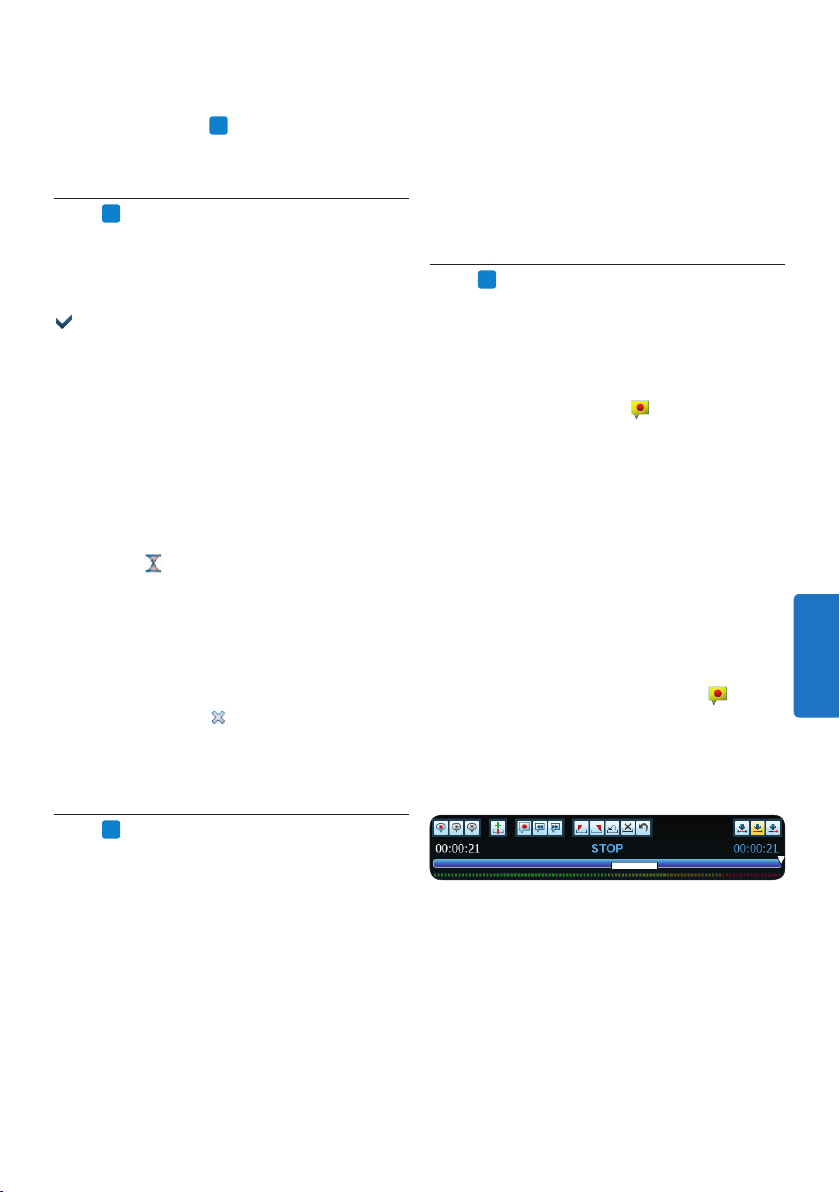
103Manuale di istruzioni
informazioni speciali relative al dettato. Le
istruzioni speciali sono memorizzate in un
file audio separato. (Esempi di istruzioni
speciali possono includere le istruzioni di
formattazione del documento, i nomi delle
persone che devono ricevere le copie o le
istruzioni di consegna.)
4.6.1
PRO
Registrazione di un'istruzione
vocale
1 Lo stato di dettatura corrente deve essere
RECORD (Registra).
2 Per aggiungere un'istruzione vocale:
• Fare clic sul pulsante
nella finestra del
registratore di SpeechExec.
• Premere e tenere premuto il tasto g
su SpeechMike con il funzionamento dei
selettori.
• Premere e tenere premuto il tasto
INS/
OVR su SpeechMike con il funzionamento
dei pulsanti.
• Premere il
PULSANTE SMART destro su
Pocket Memo.
3 Dettare le istruzioni. Le istruzioni saranno
registrate nel file di dettatura senza
sovraregistrare il dettato.
4 Fare nuovamente clic sul pulsante
o
rilasciare il pulsante su SpeechMike al
termine delle istruzioni vocali. Le istruzioni
vocali sono visualizzate come una barra
bianca sul cursore di posizione.
5 Continuare o interrompere la registrazione.
D Nota
Un'istruzione vocale può essere eliminata
esattamente come qualsiasi altra parte di
un file di dettatura eliminando la sezione
della registrazione che include una o più
istruzioni vocali (vedere 4.7.1 Eliminazione di
parte di un file di dettatura a pagina 104 per
ulteriori informazioni) o registrando sopra
4 Avviare la registrazione. Per ulteriori
informazioni sulla registrazione, fare
riferimento a 4.2
PRO
Creazione di una
registrazione a pagina 100.
4.5
PRO
Come terminare, sospendere o
annullare una registrazione
Per contrassegnare come terminata una
registrazione, premere il tasto
•EOL/••PRIO
dello SpeechMike oppure fare clic sul pulsante
FINISH (Termina) nella finestra del registratore.
Il file di dettatura viene spostato nella
cartella Finished dictations (Dettati terminati).
SpeechExec dispone di opzioni aggiuntive per i
dettati terminati, che ne consentono ad esempio
la conversione in un formato predefinito, l‘invio
per posta elettronica, il caricamento su un
server FTP o la copia in una cartella backup.
In alternativa, una registrazione può essere
contrassegnata come sospesa facendo clic
sul pulsante
SAVE AS DRAFT (Salva come
bozza) nella finestra del registratore. Mettere
in sospeso una registrazione per interrompere
temporaneamente e proseguire in seguito la
registrazione. La registrazione viene salvata nella
cartella Suspended (In sospeso).
Fare clic sul pulsante
CLOSE (Close) nella
finestra del registratore per annullare la
registrazione senza salvarla.
4.6
PRO
Registrazione di un'istruzione
Le istruzioni sono commenti registrati
dall‘autore destinati alla persona che si occuperà
di trascrivere il dettato. SpeechExec supporta
due tipi di istruzioni:
• Le istruzioni vocali sono memorizzate nel file
audio di dettatura nella posizione in cui erano
eettivamente registrate le istruzioni. (Esempi
di istruzioni vocali includono l'ortografia
corretta di un nome o termine tecnico o le
istruzioni per inserire un nuovo paragrafo.)
• Le istruzioni speciali vengono registrate
generalmente all'inizio di un dettato con
ITALIANO
104 Manuale di istruzioni
6 Fare clic sul pulsante per annullare
l'ultima eliminazione.
4.7.2 Eliminazione di un file di dettatura
Seguire questi punti per eliminare
completamente un file di dettatura:
1 Selezionare i file di dettatura da eliminare
nella lista lavori. Per selezionare più file,
premere e tenere premuto
MAIUSC sulla
tastiera e fare clic sui file da selezionare.
2 Fare clic su Edit (Modifica) > Delete
(Elimina) sulla barra dei menu o premere il
tasto
CANC sulla tastiera per eliminare i file
di dettatura selezionati.
l'istruzione vocale (vedere 4.4
PRO
Modifica
un file registrato in precedenza a pagina 102
per ulteriori informazioni sulla modalità di
sovraregistrazione).
4.6.2
PRO
Registrazione di un'istruzione
speciale
1 Fare clic sul pulsante
nella finestra del
registratore.
2 Dettare l'istruzione speciale. Le istruzioni
speciali sono memorizzate in un file audio
separato e allegato al dettato.
3 Fare nuovamente clic sul pulsante
nella
finestra del registratore al termine delle
istruzioni speciali.
4 Fare clic sul pulsante
nella finestra del
registratore per riprodurre le istruzioni
speciali.
5 Fare clic sul pulsante
nella finestra del
registratore per eliminare le istruzioni
speciali.
4.7 Eliminazione
4.7.1
PRO
Eliminazione di parte di un file di
dettatura
Seguire questi punti per eliminare una sezione
da un file di dettatura:
1 Andare all'inizio della sezione da eliminare
tramite riproduzione o avanzamento/
riavvolgimento rapido.
2 Fare clic sul pulsante
nella finestra del
registratore.
3 Andare alla fine della sezione da cancellare.
4 Fare clic sul pulsante
nella finestra del
registratore. La sezione è contrassegnata da
un riquadro rosso sul cursore di posizione.
5 Fare clic sul pulsante
nella finestra del
registratore per eliminare la sezione o
fare clic sul pulsante
per rimuovere i
contrassegni di cancellazione (il riquadro
rosso) senza eliminare la sezione.
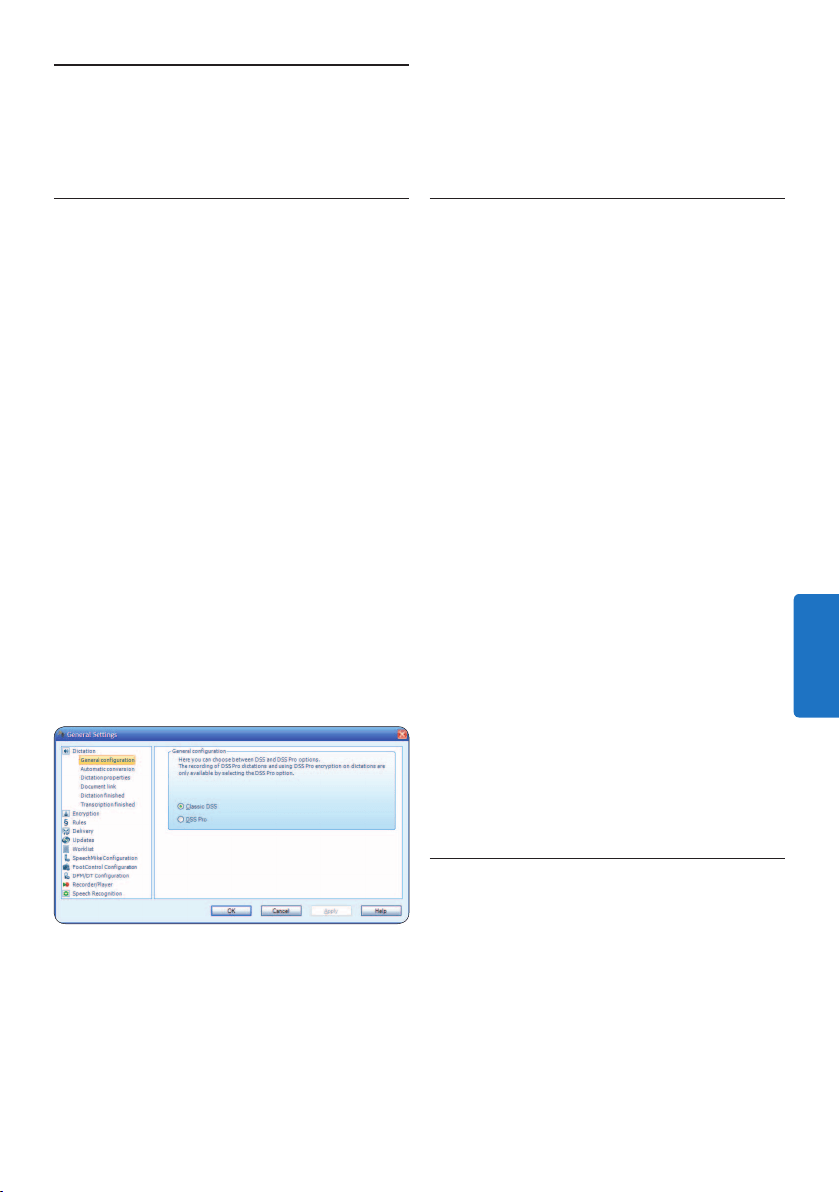
105Manuale di istruzioni
5.2 Assistente di configurazione del
Digital Pocket Memo
Il assistente di configurazione del Digital Pocket
Memo aiuta l’utente a configurare e impostare
il Digital Pocket Memo. La procedura guidata
aiuta gli utenti a configurare il formato ora, il
feedback sonoro, la registrazione ad attivazione
vocale (VOR), l’aspetto del display (modalità di
visualizzazione, standard o avanzata), il formato
di registrazione, la sensibilità del microfono, il
nome degli autori, e il download dei file su PC.
1 Collegare il Digital Pocket Memo al PC
utilizzando un cavo USB.
2 Lanciare il software Philips SpeechExec
Dictate.
3 Fare clic su Settings > General settings sulla
barra dei menù per aprire il menù Settings.
Ora selezionare DPM/DT Configuration >
DPM Wizard dall‘elenco a sinistra.
4 Fare clic sul pulsante Start Wizard… per
aprire la procedura guidata. Seguire le
istruzioni a video per personalizzare in base
alle proprie esigenze il Digital Pocket Memo.
5 Fare clic sul pulsante Finish per chiudere
la procedura guidata e confermare il
trasferimento al Digital Pocket Memo delle
nuove impostazioni.
5.3 Configurare il processo di scarico
(download) dal Digital Pocket Memo
Dopo aver collegato il Digital Pocket Memo si
può usare il menù Settings (Impostazioni) o la
procedura di configurazione guidata per impostare
i file da scaricare e il modo in cui eseguire il
download.
1 Collegare il Digital Pocket Memo al PC
utilizzando un cavo USB.
2 Fare clic su Settings > General settings
5 Funzionalità aggiuntive di
SpeechExec
5.1 Menù Settings (Impostazioni)
Nella finestra di dialogo General settings (Imposta-
zioni generali) è possibile regolare varie imposta-
zioni dell‘applicazione, tra cui quelle relative alle
opzioni di dettatura e di codifica, ai profili utente,
alle regole di trasmissione, agli aggiornamenti sof-
tware, alle opzioni della lista lavori, alla configura-
zione di SpeechMike, al comando a pedale, e infine
le impostazioni del Digital Pocket Memo o del
Digital Desktop e del registratore/riproduttore.
1 Fare clic su Settings > General settings
(Impostazioni > Impostazioni generali)
nella barra dei menù per aprire il menù
impostazioni. Nel riquadro a sinistra sono
elencate le impostazioni disponibili.
2 Selezionare un‘opzione dall‘elenco per
visualizzare le opzioni disponibili nel
riquadro a destra.
3 Fare clic su Apply (Applica) per salvare le
modifiche nella pagina, oppure fare clic su
OK per salvare le impostazioni e chiudere la
finestra di dialogo.
C Importante
L‘amministratore del sistema può preconfigurare
e bloccare tutte le impostazioni o una parte
di esse. Le impostazioni bloccate sono di ola
lettura.
ITALIANO

106 Manuale di istruzioni
5.5
PRO
Funzioni di riconoscimento
vocale
SpeechExec Pro gestisce il flusso di lavoro
completo di dettatura e trascrizione, inclusa
l’integrazione del riconoscimento vocale Dragon
NaturallySpeaking, consentendo all’utente di
controllare l’intero processo, dalla dettatura, al
riconoscimento vocale fino alla correzione del
documento di testo finale in SpeechExec.
C Importante
Per attivare le funzioni di riconoscimento vocale
è necessaria un’apposita licenza SpeechExec.
Per maggiori informazioni su questo upgrade
contattare il proprio rivenditore Philips.
Se si è già acquistata una licenza SpeechExec per
il riconoscimento vocale, fare clic su Help (Guida)
> License information ( Informazioni sulla licenza)
sulla barra dei menù per attivare la licenza.
5.5.1
PRO
Requisiti di sistema per il
riconoscimento vocale
• Dragon NaturallySpeaking Professional
(Service Pack 1 e versione successiva)
• Intel Pentium4 o versione successiva o AMD
Athlon 64 1 GHz. Consigliato: processore
AMD 2,4 GHz (1,6 GHz dual core) o
equivalente. Set di istruzioni SSE2 necessario.
Cache 512 KB L2. Consigliato: 1 MB.
• 512 MB RAM (1 GB per Windows Vista e 2
GB per Windows 7). Consigliato: 1 GB (2 GB
per Windows 7 32-bit e 4 GB per Windows
7 64-bit)
• 1 GB di spazio libero su disco (2 GB per le
versioni non inglesi localizzate)
• Windows Server 2003, Windows XP (SP2 e
SP3, 32-bit) Windows Vista (SP1 e SP2, 32-bit
e 64-bit), Windows 7 (32-bit e 64-bit)
• Unità DVD-ROM necessaria per l’installazione
• Scheda audio Creative Labs Sound Blaster 16
o equivalente che supporta la registrazione a
16-bit
• Microfono di dettatura Philips SpeechMike o
registratore di dettatura Philips Pocket Memo
(Impostazioni > Impostazioni generali)
sulla barra dei menù, quindi selezionare
DPM/DT Configuration > DPM settings
(Configurazione DPM/DT > Impostazioni
DPM) dall‘elenco a sinistra.
3 Fare clic sul pulsante Start… (Avvio…).
Si aprirà la nuova finestra di dialogo DPM
configuration.
4 Selezionare Download nel riquadro a sinistra.
5 Selezionare i file da scaricare (Download file
type):
• All files (Tutti i file)
• EOL: le registrazioni contrassegnate come
terminate/fine lettera (end-of-letter)
• File selection (Selezione file): SpeechExec
richiede di selezionare i file da scaricare
• File with keyword 1 (File con parola chiave
1) (specificare una parola chiave).
6 Anche le Download settings (Impostazioni di
download) consentono di specificare i file da
cancellare dal Digital Pocket Memo dopo il
download.
7 Fare clic su OK per salvare le impostazioni
e confermare il trasferimento delle nuove
impostazioni sul Digital Pocket Memo.
5.4
PRO
Assistente di configurazione del
SpeechMike
Il assistente di configurazione del SpeechMike
aiuta l’utente a configurare e impostare il
SpeechMike.
1 Collegare il SpeechMike al PC.
2 Lanciare il software Philips SpeechExec
Dictate.
3 Fare clic su Settings > General settings sulla
barra dei menù per aprire il menù Settings.
Ora selezionare SpeechMike Configuration
> Configuration Wizard dall‘elenco a
sinistra.
4 Fare clic sul pulsante Start Wizard… per
aprire la procedura guidata. Seguire le
istruzioni a video per personalizzare in base
alle proprie esigenze il SpeechMike.
5 Fare clic sul pulsante Finish per salvare le
nuove impostazioni.

107Manuale di istruzioni
settings (Impostazioni riconoscimento vocale).
• Abilitare l’utilizzo di modelli in Settings
(Impostazioni) > General settings
(Impostazioni generali) > Speech recognition
(Riconoscimento vocale) > Templates
(Modelli) per inserire il testo un un
documento di testo predefinito.
• Abilitare l’avvio automatico della coda di
riconoscimento in Settings (Impostazioni) >
General settings (Impostazioni generali) >
Speech recognition (Riconoscimento vocale)
> Recognition & adaptation (Riconoscimento
e adattamento) per elaborare i file di
dettatura aggiunti automaticamente alla coda
di riconoscimento.
• Abilitare la raccolta automatica dei file di
dettatura corretti per l’adattamento in
Settings (Impostazioni) > General settings
(Impostazioni generali) > Speech recognition
(Riconoscimento vocale) > Recognition &
adaptation (Riconoscimento e adattamento)
per eseguire adattamenti sui profili
utente Dragon in base ai documenti con
riconoscimento vocale corretti.
• Attivare l’opzione Send files for speech
recognition after DPM download (Invia file
per riconoscimento vocale dopo download
DPM) in Settings (Impostazioni) > General
Settings (Impostazioni generali) > DPM/
DT Configuration (Configurazione DPM/
DT) > Speech recognition (Riconoscimento
vocale) per elaborare automaticamente i file
di dettatura con il riconoscimento vocale
quando vengono scaricati dal registratore
Pocket Memo.
D Nota
Se si attiva questa opzione, le opzioni di
conversione, codifica e consegna dopo il
download sono disattivate.
5.5.3
PRO
Utilizzo del riconoscimento
vocale
SpeechExec supporta due tipi di riconoscimento
vocale. Le parole sono trascritte sullo schermo
durante la dettatura (riconoscimento vocale
online) o i file registrati precedentemente (es.
5.5.2
PRO
Impostazione del riconoscimento
vocale
SpeechExec Pro installa solo i file e i
componenti necessari per accedere alle
funzionalità dell’applicazione di riconoscimento.
L’applicazione di riconoscimento vocale Dragon
NaturallySpeaking deve essere acquistata e
installata separatamente. Per informazioni
sull’installazione, la configurazione, la formazione
e l’adattamento di Dragon NaturallySpeaking,
fare riferimento al manuale di istruzioni di
Dragon NaturallySpeaking.
Per utilizzare Dragon NaturallySpeaking per il
riconoscimento vocale, è necessario un profilo
utente Dragon con nome utente valido e fonte
di dettatura. I profili utente possono essere
installati sul disco rigido locale (C:) o possono
rimanere su un server a cui si accedere tramite
connessione di rete (profili roaming). Quando
si utilizza un microfono Philips SpeechMike,
utilizzare l’impostazione microfono USB in
Dragon NaturallySpeaking. Si consiglia di
seguire la formazione quando si crea un profilo
utente Dragon, per migliorare la precisione di
riconoscimento iniziale.
Prima di utilizzare la funzione di riconoscimento
vocale, eseguire le seguenti impostazioni:
• Abilitare le funzioni di riconoscimento vocale
nel menu delle impostazioni di SpeechExec
in Settings (Impostazioni) > General
settings (Impostazioni generali) > Speech
recognition (Riconoscimento vocale) >
Speech recognition settings (Impostazioni di
riconoscimento vocale).
• Selezionare il profilo utente Dragon e
provarlo, se non ancora fatto, con il pulsante
Train (Formazione). Il profilo utente Dragon e
la fonte di dettatura devono essere configurati
separatamente in Dragon NaturallySpeaking.
Le seguenti impostazioni sono opzionali:
• Abilitare l’utilizzo dei profili utente roaming
in Settings (Impostazioni) > General settings
(Impostazioni generali) > Speech recognition
(Riconoscimento vocale) > Speech recognition
ITALIANO

108 Manuale di istruzioni
di dettatura viene spostato nella cartella
Archive (Archivio) e lo stato è impostato
su Transcription finished (Trascrizione
terminata). Un documento di testo (.rtf)
contenente il testo trascritto viene
allegato al file di dettatura.
• Send for correction (Invia per correzione):
il file di dettatura viene spostato nella
cartella Finished dictations (Dettati finiti) e
lo stato è impostato su Correction pending
(Correzione in sospeso). Un documento di
testo (.rtf) contenente il testo trascritto
viene allegato al file di dettatura.
• Save as draft (Salva come bozza):
Mettere in sospeso una registrazione
per interrompere temporaneamente e
proseguire in seguito la registrazione. La
registrazione viene salvata nella cartella
Suspended (In sospeso).
Riconoscimento vocale oine:
1 Scaricare un file registrato in precedenza
da un registratore di dettatura (fare
riferimento a 4.1 Download delle registrazioni
dal Digital Pocket Memo a pagina 100 per
ulteriori informazioni) o creare un nuovo
file di dettatura in SpeechExec selezionando
New (Crea) dalla barra degli strumento
o dal menu File (fare riferimento a 4.2
PRO
Creazione di una registrazione a pagina 100
per ulteriori informazioni).
2 Selezionare uno o più file di dettatura dalla
lista lavori.
3 Fare clic sul pulsante
Add to speech
recognition queue (Aggiungere alla coda
di riconoscimento vocale) sulla barra
degli strumenti per mettere in coda i file
selezionati per il riconoscimento vocale
nel riquadro coda di riconoscimento e
adattamento.
4 Fare clic sul pulsante
Start recognition
queue (Avvia coda riconoscimento) nel
riquadro Recognition and adaptation queue
(coda di riconoscimento e adattamento) per
avviare il processo di riconoscimento vocale.
Al termine del processo di riconoscimento
vocale, il file di dettatura viene spostato nella
su un registratore portatile) vengono trascritti
dopo il download sul computer (riconoscimento
vocale oine).
Riconoscimento vocale online:
1 Creare un file di dettatura abilitato al
riconoscimento vocale in SpeechExec
selezionando
New with speech
recognition (Crea con riconoscimento
vocale) dalla barra degli strumenti o dal
menu File.
Si apre la finestra Speech Recognition Recorder
(Registratore con riconoscimento vocale
SpeechExec).
2 Avviare la registrazione. Fare riferimento
a 4.2
PRO
Creazione di una registrazione a
pagina 100 per ulteriori informazioni sulla
registrazione.
Mentre si parla, le parole vengono trascritte
sullo schermo. È possibile apportare le
correzioni al testo trascritto durante la
registrazione o al termine.
3 Per contrassegnare la parola precedete
o successiva da modificare o correggere,
premere brevemente il tasto c o b su
SpeechMike. Premere ripetutamente il tasto
•EOL/••PRIO per contrassegnare una o più
parole prima del cursore. Per visualizzare
la finestra di dialogo di correzione od
ortografia di Dragon NaturallySpeaking,
selezionare la parola riconosciuta come
errata e premere il tasto
INS/OVR su
SpeecMike. Se non viene selezionato testo,
si considera la parola o la frase prima del
cursore.
E Suggerimento
Definire la finestra di dialogo da
visualizzare quando si preme il tasto
INS/
OVR in Settings (Impostazioni) > General
Settings (Impostazioni generali) > Speech
Recognition (Riconoscimento vocale)
> Recording settings (Impostazioni di
registrazione).
4 Al termine della registrazione, selezionare
una delle opzioni seguenti dalla barra degli
strumenti o dal menu File:
• Finish and archive (Termina e archivia): il file

109Manuale di istruzioni
• Se si eliminano parti del testo trascritto, le
parti audio collegate rimarranno nel file audio.
• I file di dettatura con lo stato Transcription
finished (Trascrizione terminata) possono
essere aperti solo per la riproduzione. Non è
possibile apportare modifiche o correzioni.
• Per apportare correzioni nel documento
trascritto nella finestra di correzione,
non è necessaria l’installazione di Dragon
NaturallySpeaking.
5.6 Invio di file di dettato per e-mail o a
un server FTP
SpeechExec permette di inviare file di dettato
direttamente al trascrittore a od altro destinata-
rio per e-mail oppure caricandoli su server FTP.
5.6.1 Impostazione di un profilo e-mail
D Nota
Se non viene impostato un profilo diverso, le
e-mail vengono inviate tramite l’applicazione
preimpostata del PC (ad es. Microsoft Outlook).
Per trasferire i file di dettato direttamente trami-
te SpeechExec senza usare l’applicazione di preim-
postazione del PC impostare un profilo e-mail:
1 Fare clic su Settings > General settings sulla
barra dei menù per aprire il menù delle
impostazioni e selezionare Delivery > Email
dalla lista sulla parte sinistra.
2 Deselezionare l’opzione Use your default
emailing program to send dictations
(QuickSend).
3 Fare clic sul pulsante Add… per aggiungere
un nuovo profilo. Selezionare un tipo di
profilo, inserire un nome profilo e fare clic
sul pulsante
OK. Viene visualizzata la finestra
delle impostazioni per il profilo selezionato.
4 Inserire le impostazioni per il profilo
selezionato e fare clic sul pulsante
OK.
cartella Finished dictations (Dettati finiti) e
lo stato è impostato su Correction pending
(Correzione in sospeso). Un documento di testo
(.rtf) contenente il testo trascritto viene allegato
al file di dettatura.
C Importante
• Per utilizzare il riconoscimento vocale
oine, il nome del profilo utente in Dragon
NaturallySpeaking deve essere identico
al nome autore SpeechExec e al nome
autore utilizzato per le registrazioni su un
registratore di dettatura portatile.
• Il riconoscimento vocale non è supportato
per i file di dettatura con i seguenti formati di
registrazione:
• File .wav con velocità di campionamento
inferiore a 11 kHz.
• File .dss registrati in formato Long Play o
Long Play mobile.
5.5.4
PRO
Riproduzione e correzione delle
registrazioni trascritte
1 Fare doppio clic sul file di dettatura nella
lista lavori.
Il file di dettatura si apre nella finestra di
correzione.
2 Utilizzare i pulsanti sulla barra degli
strumenti della finestra di correzione, su
SpeechMike o Pocket Memo per riavvolgere,
avanzare e avviare la riproduzione. Per
ulteriori informazioni, fare riferimento a 4.3
Riproduzione di un file registrato a pagina 101.
Nel documento di testo è stato inserito un
segnalibro per ogni segmento del file audio con
ora, posizione e lunghezza rilevanti. Il testo
trascritto viene evidenziato simultaneamente
durante la riproduzione, l’avanzamento e il
riavvolgimento.
D Nota
• Se si apportano troppe modifiche o correzioni
al testo trascritto oppure si modifica l’intero
flusso del documento, l’evidenziazione
potrebbe non funzionare correttamente.
ITALIANO

110 Manuale di istruzioni
5.6.2 Impostazione di un profilo FTP
È necessario creare un profilo FTP prima di
poter usare la funzione di upload su FTP.
1 Fare clic su Settings > General settings sulla
barra dei menù per aprire il menù delle
impostazioni e selezionare Delivery > FTP
dalla lista sulla parte sinistra.
2 Fare clic sul pulsante Add… per aggiungere
un nuovo profilo.
3 Inserire un nome profilo e definire le
impostazioni per il server FTP.
4 Fare clic sul pulsante
OK per salvare le
impostazioni.
5.6.3 Invio manuale di file di dettato per
e-mail o a un server FTP
L’invio di file di dettato per e-mail o a un server
FTP può essere eettuato manualmente o
automaticamente.
Per trasferire i file di dettato manualmente
procedere some descritto di seguito:
1 Selezionare uno o più file di dettato dalla
lista lavori.
2 Fare clic sul pulsante
Invia per e-mail
sulla barra dei menù per creare un nuovo
messaggio e-mail con allegato il file di
dettato selezionato:
• Se non viene impostato un profilo diverso,
il messaggi e-mail viene creato tramite
l’applicazione preimpostata del PC.
• Se è stato configurato un profilo e-mail
diverso, il messaggio e-mail viene creato
con questo profilo, con allegato il file di
dettato selezionato. Inserire i destinatari,
il testo del messaggio ed eventuali
ulteriori allegati quindi fare clic sul
pulsante
OK per salvare il messaggio nella
cartella Outbox dello SpeechExec
3 Fare clic su File >
Submit for FTP upload
(Invia a server FTP) sulla barra dei menù per
copiare il/i file di dettato selezionato/i nella
cartella Outbox dello SpeechExec.
4 Fare clic sul pulsante
Invia e ricevi sulla
barra degli strumenti per trasferire tutti i file
di dettato nella Outbox. Vedere 5.6.5 Invia
e ricevi automaticamente a pagina 111 per
ulteriori informazioni sull’invio automatico di
file di dettati nella Outbox.
5.6.4 Invio automatico di file di dettato
per email o a un server FTP
È possibile inviare file di dettato
automaticamente per e-mail o su server FTP, al
termine di una registrazione oppure quando i file
vengono scaricati da un Digital Pocket Memo.
1 Fare clic su Settings > General settings sulla
barra dei menù per aprire il menù delle
impostazioni.
2 Selezionare Dictation > Dictation finished
dalla lista sulla sinistra per impostare l’invio
automatico dei dettati, al termine della
registrazione degli stessi. Attivare l’opzione
Email e/o FTP.
3 Selezionare DPM/DT Configuration >
Delivery after download dalla lista sulla
sinistra per impostare l’invio automatico
dei dettati, al termine del download degli
stessi da un Digital Pocket Memo. Attivare
l’opzione Email e/o FTP.
4 Fare clic sul pulsante Configure per
impostare i contenuti di preimpostazione
per le e-mail (destinatari, oggetto, testo del
messaggio, allegati).
5 Fare clic sul pulsante
OK per salvare le
impostazioni. A questo punto i file di
dettato vengono copiati automaticamente
nella cartella Outbox, al termine di una
registrazione oppure quando i file vengono
scaricati da un Digital Pocket Memo
6 Fare clic sul pulsante
Invia e ricevi sulla
barra degli strumenti per trasferire tutti i file
di dettato nella Outbox. Vedere 5.6.5 Invia
e ricevi automaticamente a pagina 111 per
ulteriori informazioni sull’invio automatico di
file di dettati nella Outbox.

111Manuale di istruzioni
D Nota
• La cartella Outbox è nascosta, per
preimpostazione. Per visualizzare la cartella
Outbox nell’albero delle cartelle, fare clic su
Settings > General settings sulla barra dei
menù e selezionare Work list > Folders dalla
lista sulla sinistra. Selezionare Outbox e
modificare l’opzione Visible su Yes.
• Viene creata una e-mail separata per ogni file
di dettato.
5.6.5 Invia e ricevi automaticamente
Per preimpostazione i file di dettato nella
cartella Outbox vengono trasferiti solo dopo aver
attivato il pulsante
Invia e Ricevi sulla barra
degli strumenti. Per trasferire i file di dettato
automaticamente procedere come descritto di
seguito:
1 Fare clic su Settings > General settings sulla
barra dei menù per aprire il menù delle
impostazioni e selezionare Delivery > Send/
Receive dalla lista sulla parte sinistra.
2 Attivare l’opzione Send/Receive automatically
e impostare un intervallo di tempo.
3 Fare clic sul pulsante
OK per salvare le
impostazioni.
ITALIANO

112 Manuale di istruzioni
6 Domande frequenti
Il sistema operativo non risponde più
dopo il riavvio
L'utilizzo di Philips SpeechMike con alcuni
hub USB può causare l'interruzione della
risposta del sistema operativo al riavvio
del computer.
Scollegare lo SpeechMike prima di avviare il PC
e ricollegarlo in seguito. Si consiglia di sostituire
l'hub USB o di collegare lo SpeechMike
direttamente alla porta USB del computer.
Lo SpeechMike è completamente senza
funzioni
Alcuni fornitori di computer limitano
la potenza in uscita delle porte USB
a 100 mA. Queste porte potrebbero
non fornire una potenza suciente
per il funzionamento corretto dello
SpeechMike.
Utilizzare l'alimentatore CA.
Collegare lo SpeechMike tramite un hub
autoalimentato.
Lo SpeechMike è collegato al computer
ma l'audio proviene solo dall'altoparlante
del computer
Windows XP è in grado di supportare
solo una periferica di riproduzione
alla volta e potrebbe richiedere
l'impostazione della periferica di
riproduzione su “SpeechMike” se è
stato abilitato un altro dispositivo dopo
l'installazione di SpeechMike.
• Impostare tramite Avvio > Impostazioni >
Pannello di controllo > Audio e periferiche
audio > Audio (scheda)
• Oppure fare clic con il pulsante destro del
mouse sull'icona dell'altoparlante se è nella
barra degli strumenti e selezionare Regola
proprietà audio
Windows Vista è in grado si supportare
più di una periferica di riproduzione alla
volta, ma se si disabilita il dispositivo
per la riproduzione sarà disabilitato
anche per la registrazione. Potrebbe
essere necessario fare clic con il pulsante
destro del mouse e selezionare “Mostra
periferiche disabilitate” per modificare
l'impostazione.
• Impostare tramite Avvio > Pannello di
controllo > Audio> Riproduzione (scheda)
• Oppure fare clic con il pulsante destro del
mouse sull'icona dell'altoparlante se è nella
barra degli strumenti e selezionare dispositivi
di riproduzione
Digital Pocket Memo: conflitto di lettera
di unità
Quando si installa il Digital Pocket
Memo su un PC con Windows, il sistema
operativo assegna automaticamente
un‘unità al Digital Pocket Memo.
Quest‘unità viene visualizzata come disco
rimovibile in Esplora Risorse. A volte
l‘assegnazione della lettera dell‘unità
per il Digital Pocket Memo è in conflitto
con la mappatura di una lettera di unità
già esistente; è per questo motivo che
il Digital Pocket Memo non è visibile
in Esplora risorse e che SpeechExec
visualizza lo stato DPM (disconnesso).
Montare tutte le unità di rete a partire dalla
lettera Z, Y, X (in ordine alfabetico inverso).
113Gebruikershandleiding
Gebruikershandleiding
1 Belangrijk 114
2 Uw SpeechExec 116
2.1 SpeechExec-werklijstvenster 116
2.2 SpeechExec-opnameapparaat en
-afspeelvenster (uitgebreide modus) 118
3 Aan de slag 120
3.1 Systeemvereisten 120
3.2 De software installeren 120
3.3 De SpeechExec-dicteersoftware
starten 120
3.3.1 Een SpeechExec-gebruikersprofiel
creëren 120
3.3.2 SpeechExec Help 121
4 SpeechExec gebruiken 122
4.1 Opnames downloaden vanaf de Digitale
Pocket Memo 122
4.2
PRO
Een opname creëren 122
4.3 Een opgenomen bestand afspelen 123
4.3.1 Afspelen met de SpeechMike of Pocket
Memo 123
4.3.2 Afspelen in het opnamevenster 124
4.3.3 Afspelen in de werklijstvensters 124
4.4
PRO
Een eerder opgenomen bestand
bewerken 124
4.5
PRO
Een opname voltooien, uitstellen of
annuleren 125
4.6
PRO
Een instructie opnemen 125
4.6.1
PRO
Een gesproken instructie
opnemen 125
4.6.2
PRO
Een speciale instructie opnemen 126
4.7 Verwijderen 126
4.7.1
PRO
Een deel van een dicteerbestand
verwijderen 126
4.7.2 Een dicteerbestand verwijderen 126
5 Haal meer uit uw SpeechExec 127
5.1 Instellingsmenu 127
5.2 Digital Pocket Memo Configuration
Wizard 127
5.3 Configureer het downloadproces vanaf
de Digitale Pocket Memo 127
5.4
PRO
SpeechMike Configuration
Wizard 128
5.5
PRO
Spraakherkenningsfuncties 128
5.5.1
PRO
Systeemvereisten voor
spraakherkenning 128
5.5.2
PRO
Spraakherkenning instellen 129
5.5.3
PRO
Spraakherkenning gebruiken 129
5.5.4
PRO
Afspelen en corrigeren van
getranscribeerde opnames 131
5.6 Dicteerbestanden verzenden via e-mail
of naar een FTP-server 131
5.6.1 Een e-mailprofiel instellen 131
5.6.2 Een FTP-profiel instellen 131
5.6.3 Dictaten manueel verzenden via e-mail of
naar een FTP-server 132
5.6.4 Dictaten automatisch verzenden via
e-mail of naar een FTP-server 132
5.6.5 Automatisch verzenden en ontvangen 133
6 Veelgestelde vragen 134
NEDERLANDS

114 Gebruikershandleiding
door direct zonlicht.
• Zorg ervoor dat de kabels niet beschadigd
raken, met name niet bij de stekkers en daar
waar ze uit het product komen.
• Alle mobiele telefoons zijn gevoelig voor
interferentie, hetgeen de werking ervan kan
beïnvloeden.
• Maak back-ups van uw bestanden.
Philips is niet verantwoordelijk voor enig
gegevensverlies.
Veiligheid voor het gehoor
Houd u aan de volgende richtlijnen wanneer u
uw hoofdtelefoon gebruikt:
• Luister naar een redelijke geluidssterkte
gedurende een redelijke tijdsduur.
• Zet de geluidssterkte niet harder naarmate
uw gehoor zich aanpast.
• Zet de geluidssterkte niet zo hard dat u niets
meer van uw omgeving hoort.
• Wees voorzichtig of stop het gebruik in mo-
gelijk gevaarlijke situaties.
• Gebruik de hoofdtelefoon niet in een
gemotoriseerd voertuig, tijdens het fietsen of
op een skateboard. Dit kan gevaar voor het
verkeer veroorzaken en is in veel gebieden
verboden.
Belangrijk (voor modellen met
hoofdtelefoon):
Philips garandeert dat zijn geluidsapparatuur
voldoet aan de maximale geluidssterkte zoals die
is bepaald door de toezichthouders, maar alleen
bij gebruik van het originele soort hoofdtele-
foon. Moet deze hoofdtelefoon worden vervan-
gen, dan raden wij u aan contact op te nemen
met de detailhandelaar om een Philips-model te
bestellen dat hetzelfde is als het origineel.
Kleine kinderen
Uw apparaat en zijn verbeteringen kunnen
kleine delen bevatten. Houd deze buiten het
bereik van kinderen.
1 Belangrijk
Deze handleiding bevat de basisinstallatie van de
SpeechExec software evenals de installatie en de
bediening van de SpeechMike en Digital Pocket
Memo dicteerhardware.
Niet alle toestellen die vermeld worden
in deze handleiding maken deel uit van de
verpakkingsinhoud. Omschrijvingen van
toestellen en toebehoren zijn enkel ter
informatie en Philips hoeft geen enkele van die
toebehoren in deze verpakking mee te leveren.
D Opmerking
Wanneer een hoofdstuk met dit icoontje
PRO
begint, is het omschreven kenmerk alleen
beschikbaar voor de gebruikers van SpeechExec
Pro Dictate.
E Tip
Meer informatie over het gebruik van
SpeechExec vindt u onder de helpfunctie (door
op F1 van uw toetsenbord te drukken).
Philips behoudt zich te allen tijde het recht
voor producten te wijzigen zonder verplicht te
zijn eerdere leveringen overeenkomstig aan te
passen.
Het materiaal in dit handboek wordt geacht
afdoende te zijn voor het bedoelde gebruik van
het systeem. Als het product of de individuele
modules of procedures daarvan voor andere
dan de hier aangegeven doeleinden worden
gebruikt, moet bevestiging van hun geldigheid en
geschiktheid worden verkregen.
Veiligheid
• Houd het product uit de regen en vermijd
contact met water om kortsluiting te
voorkomen.
• Stel het product niet bloot aan te veel warmte
bijvoorbeeld door verwarmingsapparatuur of
115Gebruikershandleiding
Reiniging en desinfectie
• Haal de stekker van het apparaat uit het
stopcontact voordat u het reinigt.
• Gebruik een zachte doek om het product te
reinigen. De doek kunt u eventueel vochtig
maken met een zeer kleine hoeveelheid water
of verdunde zachte zeep.
• Voor het reinigen van het apparaat kunnen
producten worden gebruikt voor desinfectie
van oppervlakken in klinische omgevingen en
apparatuur voor patiëntenzorg, zoals doekjes
voor het desinfecteren van oppervlakken.
• Gebruik geen agressieve chemicaliën of
schoonmaakmiddelen.
• Wrijf niet met hard materiaal over het
oppervlak; hierdoor kan het oppervlak
permanent beschadigd raken.
Uw oude product weggooien
• Uw product is ontworpen voor en
vervaardigd met hoogwaardige materialen en
componenten die kunnen worden gerecycled
en hergebruikt.
• Het symbool van een verrijdbare
vuilnisbak met een kruis erdoor heen
geeft aan dat het product valt onder
de Europese richtlijn 2002/96/EC.
• Stel u op de hoogte van uw plaatselijke,
gescheiden ophaalsysteem voor elektrische en
elektronische producten.
• Houd u aan uw plaatselijke regels en gooi
oude producten niet weg met het gewone
huisvuil. Gooit u uw oude producten op
de juiste manier weg, dan voorkomt dit
negatieve gevolgen voor het milieu en de
volksgezondheid.
• Batterijen (ook ingebouwde, oplaadbare
batterijen) bevatten substanties die het
milieu kunnen verontreinigen. Alle batterijen
moeten worden weggegooid bij een ocieel
verzamelpunt.
NEDERLANDS
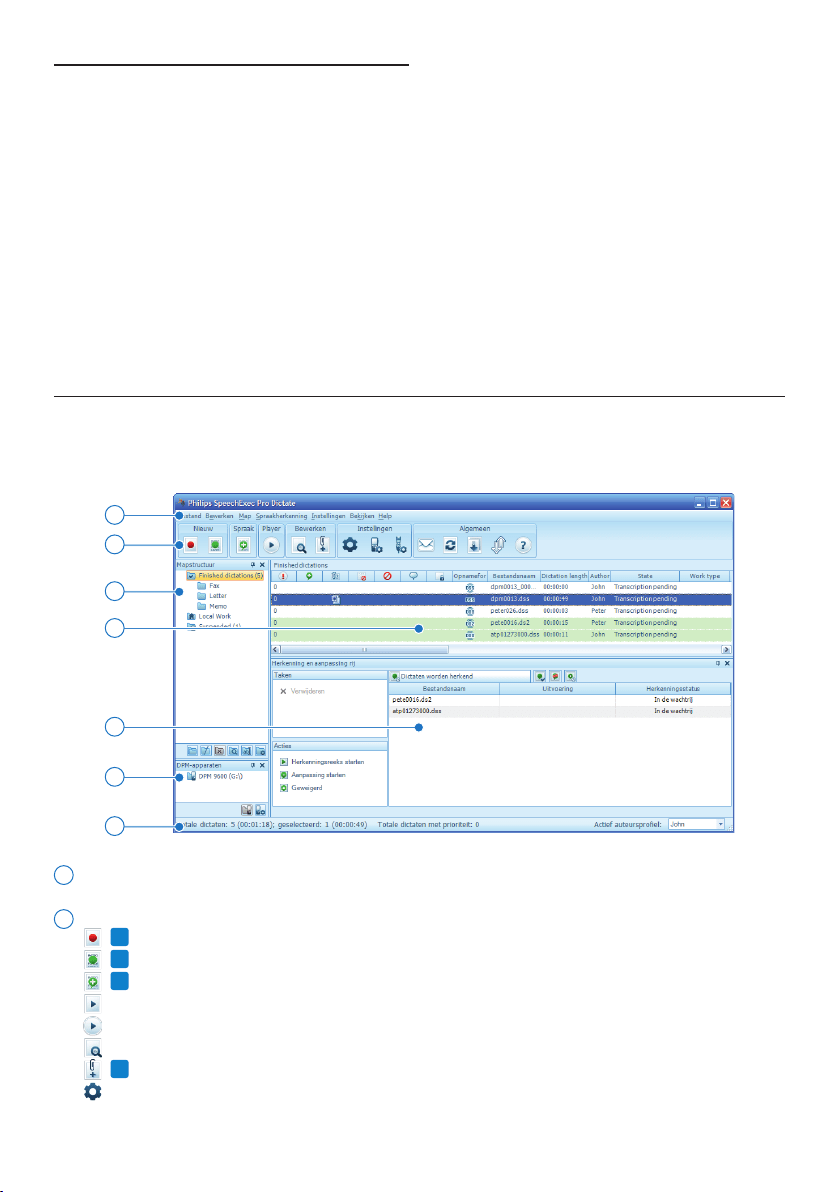
116 Gebruikershandleiding
2.1 SpeechExec-werklijstvenster
Met de werklijst kunt u de dicteerbestandlijst beheren, dicteereigenschappen definiëren en diverse
instellingen wijzigen.
1
2
3
4
6
5
7
1 De menubalk aan de bovenkant ordent opdrachten onder menu’s.
2 Werkbalk: Met de werkbalkknoppen kunnen veel functies worden ingesteld:
PRO
Een nieuw dicteerbestand aanmaken
PRO
Maak een nieuw dicteerbestand aan voor spraakherkenning
PRO
Aan spraakherkenningswachtrij toevoegen
Open het geselecteerde dicteerbestand in het SpeechExec-afspeelvenster.
Het afspelen van het geselecteerde dicteerbestand starten/stoppen
Geeft de dicteereigenschappen van een bestand weer
PRO
Een document bijsluiten
Het venster Algemene instellingen weergeven
2 Uw SpeechExec
Hartelijk gelukgewenst met uw aankoop en
welkom bij Philips!
Bezoek onze website voor
ondersteuningsinformatie zoals
gebruikershandleidingen, softwaredownloads en
garantiegegevens om uw voordeel te kunnen
doen met de ondersteuning die Philips biedt:
www.philips.com/dictation.
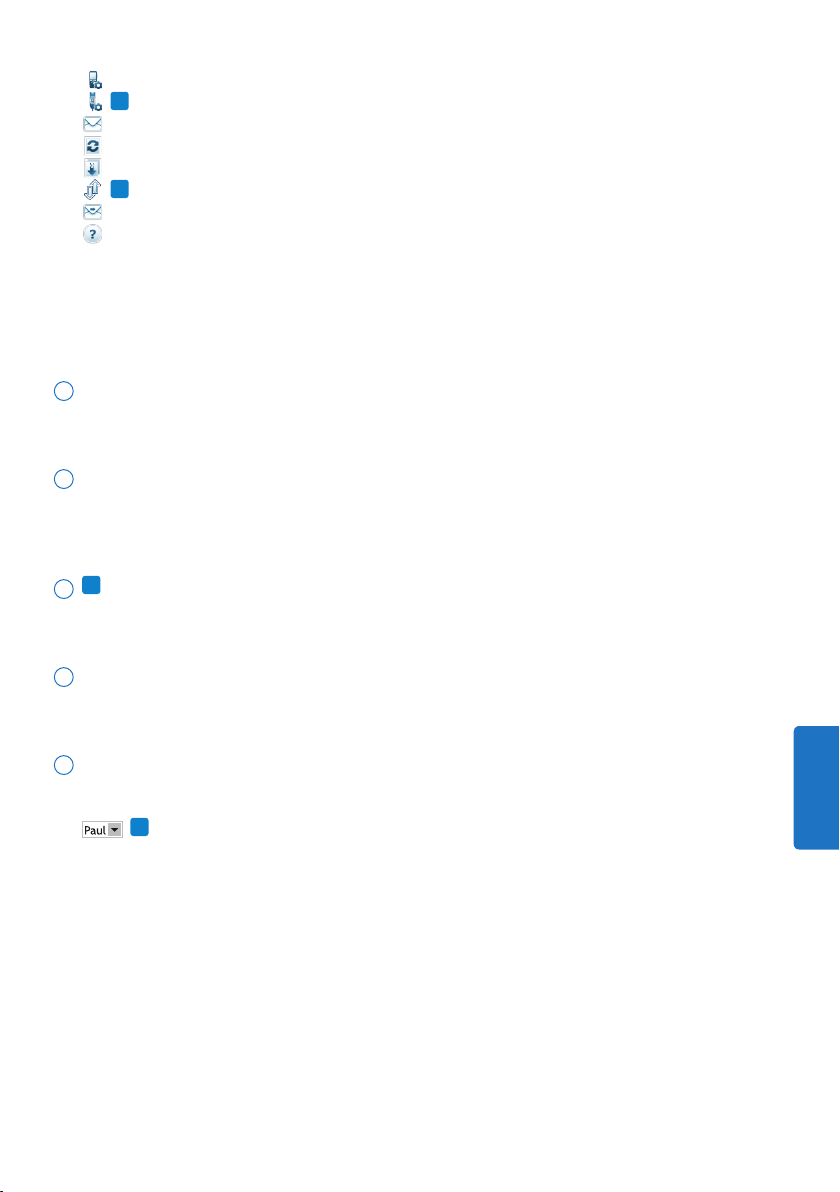
117Gebruikershandleiding
Het instellingenvenster voor een aangesloten Philips Digitale Pocket Memo weergeven
PRO
Het instellingenvenster voor een aangesloten Philips SpeechMike weergeven
Een nieuw e-mailbericht maken en het geselecteerde dicteerbestand bijvoegen
De in de werklijst weergegeven informatie vernieuwen
Begin met een verbonden Digitale Pocket Memo op een pc te downloaden
PRO
E-mails met dictaten d.m.v. een verbonden e-mailsysteem verzenden en ontvangen
E-mails met dictaten d.m.v. een verbonden e-mailsysteem verzenden
De Helpfunctie openen
D Opmerking
Als u de werkbalk wilt aanpassen, klikt u op Instellingen > Algemene instellingen op de
menubalk en selecteert u Werklijst > Werkbalk. Selecteer het pictogram dat u wilt toevoegen in
de linkerkolom en klik op de knop Item toevoegen.
3 De mappenlijst geeft de mapstructuur weer. De structuur is afhankelijk van persoonlijke of
vooraf geconfigureerde instellingen. Klik op het plus-teken aan de linkerzijde van een map om de
structuur uit te breiden en de sub-mappen van een map weer te geven.
4 De dicteerbestandlijst geeft informatie weer over de in de geselecteerde map opgeslagen
dicteerbestanden. De kolommen geven de eigenschappen van de dicteerbestanden weer.
Verander de focus tussen het structuuroverzicht en het dicteerlijstoverzicht door in elk paneel
te klikken.
5
PRO
Het scherm voor de herkenning en aanpassingrij toont informatie over dicteerbestanden die
ingediend zijn voor oine spraakherkenning. Zie 5.5 Spraakherkenningsfuncties op pagina 128
voor meer informatie.
6 De DPM toestellijst toont een aangesloten Digitale Pocket Memo (DPM). Hierin kunt u de
dictaten die opgeslagen zijn op de Digitale Pocket Memo tonen en afspelen, en kunt u de
instellingen van het aangesloten toestel configureren.
7 De statusbalk onder aan het venster geeft informatie weer over dicteerbeheer, zoals het aantal
dicteerbestanden in de geselecteerde map, het aantal dicteerbestanden met de toegewezen
prioriteitsstatus, en de naam en rol van de huidige gebruiker.
PRO
Actief auteurprofiel: Selecteer uw auteurprofiel uit de keuzelijst.
NEDERLANDS
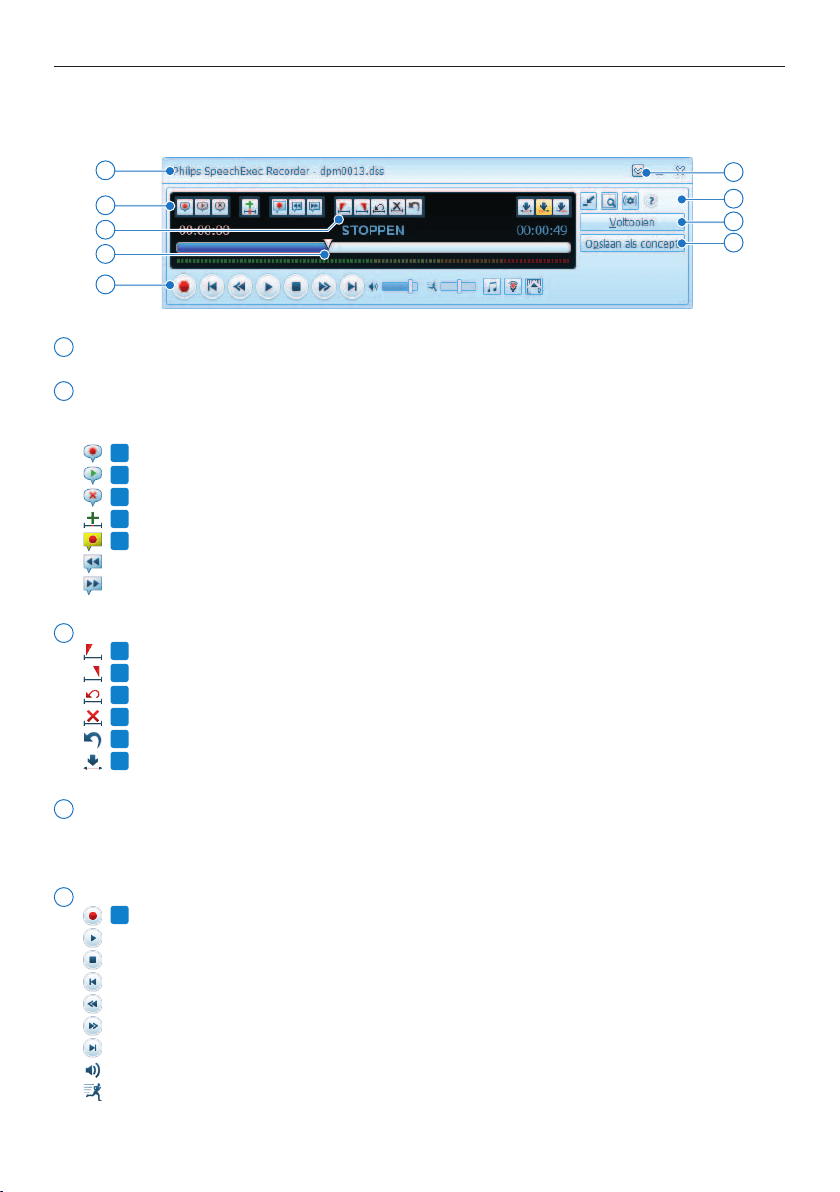
118 Gebruikershandleiding
2.2 SpeechExec-opnameapparaat en -afspeelvenster (uitgebreide modus)
De opname-/afspeelmodule is een bureaubladvenster waarmee de gebruiker geluidsbestanden kan
opnemen en afspelen.
9
11
12
8
12
14
15
13
10
8 Titelbalk: Geeft de bestandsnaam weer.
9 Instructies: Instructies zijn door de auteur opgenomen opmerkingen die zijn bedoeld voor de
persoon die het dicteerbestand transcribeert. Zie 4.6 Een instructie opnemen op pagina 125
voor meer informatie.
PRO
Een speciale instructie opnemen
PRO
Een speciale instructie afspelen
PRO
Een speciale instructie verwijderen
PRO
Een indexmarkering invoegen
PRO
Een gesproken instructie opnemen
Naar de vorige gesproken instructie gaan
Naar de volgende gesproken instructie gaan
10 Knoppen voor bediening en positionering:
PRO
Het begin van een deel dat verwijderd moet worden, markeren
PRO
Het einde van een deel dat verwijderd moet worden, markeren
PRO
De verwijderingsmarkeringen verwijderen
PRO
Een gemarkeerd deel verwijderen
PRO
De laatste actie ongedaan maken
PRO
Overschakelen tussen de standen Invoegen, Overschrijven en Toevoegen
11 Positieschuif: Geeft tijdens het opnemen of het afspelen bestandsinformatie weer, zoals de
lengte van het bestand en de huidige positie in het geluidsbestand. De opnameduur wordt in
HH:MM:SS (uren:minuten:seconden) boven de schuif weergegeven.
12 Audiowerkbalk:
PRO
Het opnemen starten/stoppen
Het afspelen starten/pauzeren
De huidige actie (opnemen, afspelen) stoppen
Naar het begin van het dictaat gaan
Snel terugspoelen
Snel vooruitspoelen
Naar het eind van het dictaat gaan
Regelt het afspeelvolume
Regelt de afspeelsnelheid

119Gebruikershandleiding
Regelt de afspeeltoon
PRO
Regelt het opnamevolume
Regelt de afspeelbalans
12 De menubalk weergeven/verbergen
13 Afwisselend het compacte afspeelvenster en het uitgebreide afspeelvenster
(standaardinstelling) weergeven
Geeft het dialoogvenster Dicteereigenschappen weer
PRO
Geeft het dialoogvenster Audio-instellingen weer
Opent de Helpfunctie
14
PRO
Voltooien: Sluit het dicteerbestand en markeer het als voltooid. Het dicteerbestand
wordt naar de map Voltooide dictaten verplaatst.
15
PRO
Opslaan als concept: Sluit het dictaat af en markeer het als onafgewerkt, waarmee
bedoeld wordt dat het dictaat tijdelijk werd onderbroken en op een later tijdstip zal worden
verdergezet. Het dictaat wordt opgeslagen in de map Onafgewerkt.
NEDERLANDS

120 Gebruikershandleiding
3 Aan de slag
3.1 Systeemvereisten
• Pentium III, 500 MHz en 512 MB RAM;
Aanbevolen: Pentium IV of gelijkwaardig,
1 GHz en 1 GB RAM
• 100 MB ruimte op de harde schijf voor
Speech Exec, 250 MB voor Microsoft .NET
Framework
• 1 vrije USB poort
• Aanbevolen minimum transfersnelheid voor
LAN: 100 Mbit/s
• Windows 7, Windows Vista, Windows XP
D Opmerking
Voor alle besturingssystemen is het aanbevolen
de laatst beschikbare Service Pack te installeren
alvorens SpeechExec te installeren.
3.2 De software installeren
C Belangrijk
• Er zijn beheerdersrechten vereist om de
software te installeren. Neem contact op met
uw beheerder voor meer hulp.
• Voor het installeren van SpeechExec is een
licentiesleutel vereist. De licentiesleutel vindt
u op de DVD enveloppe.
1 Zet de computer aan.
2 Plaats de installatie-DVD in het DVD-rom-
station. Het installatieprogramma wordt
automatisch opgestart. Als het niet opstart,
opent u de inhoud van de DVD in Windows
Verkenner en dubbelklikt u op het bestand
autorun.exe.
3 Klik op de toets Installeren.
4 Volg de instructies van het installatiepro-
gramma op het scherm.
3.3 De SpeechExec-dicteersoftware
starten
Als in het instellingsmenu de optie om
de SpeechExec automatisch te starten is
geselecteerd, opent u het programma door
op het pictogram
in het berichtgebied
van de Windows-taakbalk te klikken. Om het
programma handmatig te starten, opent u het
Windows-startmenu in Windows en selecteert
u Programma’s > SpeechExec (Pro) Dictate.
3.3.1 Een SpeechExec-gebruikersprofiel
creëren
Als de SpeechExec voor de eerste keer
wordt gebruikt, leidt een wizard u door het
stapsgewijze configuratieproces om een nieuw
gebruikerprofiel te creëren en uw eerste
hoofdinstellingen te configureren.
Volg de instructies op het scherm om:
• een auteurnaam op te geven waarmee uw
dictaten kunnen worden geïdentificeerd
• de naam en het (netwerk)pad waar uw
voltooide dictaten zullen worden opgeslagen,
te definiëren
• het standaard Werktype (brief, memorandum,
fax of rapport) in te stellen dat aan nieuwe
dictaten wordt toegewezen
• een andere wizard te starten om een Digitale
Pocket Memo te configureren. Zie 5.2 Digital
Pocket Memo Configuration Wizard op pagina
127 voor meer informatie.
C Belangrijk
Als u de spraakherkenningsfuncties van Speech-
Exec wilt gebruiken en reeds een gebruiker-
sprofiel in Dragon NaturallySpeaking hebt
aangemaakt, gebruik dan dezelfde naam voor
uw SpeechExec auteurnaam. Zie 5.5 Spraak-
herkenningsfuncties op pagina 128 voor meer
informatie.

121Gebruikershandleiding
D Opmerking
Deze instellingen kunnen achteraf ook
gewijzigt worden in het instellingsmenu. Zie
5.1 Instellingsmenu op pagina 127 voor meer
informatie.
E Tip
Als u in een netwerk werkt, selecteert
u een netwerkstation met een directe
link om voltooide dictaten op te slaan.
Transcriptionisten zullen vervolgens toegang
tot de map hebben en een link instellen voor
de mappen waar zij aan werken naar uw map
voltooide dictaten.
3.3.2 SpeechExec Help
Voor gedetailleerde informatie over het gebruik
van de SpeechExec-software raadpleegt u de
Helpfunctie. Om de Helpfunctie te starten:
• Druk op F1 het toetsenbord.
• Klik op de knop
op de werkbalk in de
werklijst of het opnamevenster.
NEDERLANDS

122 Gebruikershandleiding
4.2
PRO
Een opname creëren
Tijdens het opnemen kan SpeechExec
aangestuurd worden via een Philips SpeechMike,
een Digitale Pocket Memo of door de werkbalk
knoppen aan te klikken.
1 Start de SpeechExec-dicteersoftware.
Wanneer u een SpeechMike gebruikt met
drukknoppen:
2 Druk op de toets d
OPNEMEN om een
nieuwe opname te creëren en naar de stand
Opname stand-by te gaan.
• Het opnamevenster wordt weergegeven.
• Het opnamecontrolelampje knippert rood (in
de overschrijfstand) of groen (in de standen
invoegen en toevoegen).
3 Druk op de toets e en begin te spreken.
Tijdens het opnemen brandt het
opnamecontrolelampje rood (in de
overschrijfstand) of groen (in de standen
invoegen en toevoegen).
4 Als u een korte pauze wilt inlassen, drukt
u op de toets e. Om het opnemen te
stoppen, drukt u nogmaals op de toets e.
5 Om het opnemen te stoppen, drukt u op de
toets d
OPNEMEN.
Wanneer u een SpeechMike of Pocket
Memo gebruikt met schuifschakelaar
(Rec, Stop, Afspelen, Terugspoelen):
2 Zet de schuif in de stand
REC om een
nieuwe opname te creëren en begin te
spreken.
• Het opnamevenster wordt weergegeven.
• Tijdens het opnemen brandt het
opnamecontrolelampje rood (in de
overschrijfstand) of groen (in de standen
invoegen en toevoegen).
3 Om met het opnemen te stoppen, zet u de
schuifschakelaar in de stand f.
4 SpeechExec gebruiken
Philips hardware apparaten zijn ontworpen om
perfect te kunnen gebruiken met SpeechExec
en ze kunnen ook gebruikt worden om het
programma te sturen. Meer gedetailleerde
informatie vindt u in de documentatie die
meegeleverd wordt met het apparaat.
4.1 Opnames downloaden vanaf de
Digitale Pocket Memo
Gebruik de Philips SpeechExec-software om
bestanden automatisch te downloaden, te
converteren en de route te bepalen.
1 Maak een opname met de Digitale Pocket
Memo.
2 De Philips SpeechExec Dictate-software
opstarten.
3 Verbind de Digital Pocket Memo met de PC
door gebruik te maken van de USB-kabel of
het optionele USB docking station.
4 De opnames van de Digital Pocket Memo
worden standaard automatisch naar de PC
gedownload en naar de map Te typen dictaten
van de werklijst verplaatst.
E Tip
In plaats van de wizard te gebruiken, is het
ook mogelijk de Digitale Pocket Memo te
configureren m.b.v. het instellingsmenu. Zie
5.3 Configureer het downloadproces vanaf de
Digitale Pocket Memo op pagina 127 voor meer
informatie.
D Opmerking
Als de Digitale Pocket Memo voor het eerst
verbonden wordt met de PC, dan detecteert
Windows nieuwe hardware en worden de
gevraagde drivers automatisch geïnstalleerd.
Wanneer de installatie compleet is, kan
Windows aangeven dat de PC moet worden
herstart.

123Gebruikershandleiding
E Tip
• Klik op de knop
in het opnamevenster om
het opnamevolume te regelen.
• Gebruik "Indrukken om te dicteren" om
meteen met het opnemen te beginnen na
het indrukken van de toets d
OPNEMEN op
de SpeechMike. Als de toets d
OPNEMEN
wordt losgelaten, zal het opnemen stoppen.
"Indrukken om te dicteren" kan worden
ingeschakeld in het menu Instellingen van het
opnamevenster van de SpeechExec (onder
Audio-instellingen> Opnemen).
4.3 Een opgenomen bestand afspelen
Er kunnen diverse afspeelfuncties met
de SpeechMike, de Pocket Memo of de
werkbalkknoppen in het opname- of
werklijstvenster worden bediend.
4.3.1 Afspelen met de SpeechMike of
Pocket Memo
1 Dubbelkik op het dicteerbestand in de
werklijst.
Het dicteerbestand wordt in het opnamevenster
geopend.
Wanneer u een SpeechMike gebruikt met
drukknoppen:
2 Om terug te spoelen, houdt u de toets
c op de SpeechMike ingedrukt. Als het
terugspoelen de gewenste positie heeft
bereikt, laat u de toets c los.
3 Om snel vooruit te spoelen, houdt u de
toets b op de SpeechMike ingedrukt. Als
het vooruitspoelen de gewenste positie
heeft bereikt, laat u de toets b los.
4 Om met het afspelen te beginnen, drukt u
op de toets e op de SpeechMike. Om met
het afspelen te stoppen, drukt u nogmaals
op de toets e.
Wanneer u een SpeechMike of Pocket
Memo gebruikt met schuifschakelaar
(Vooruitspoelen, Stop, Afspelen,
Terugspoelen):
2 Druk op de toets d
OPNEMEN om een
nieuwe opname te creëren en naar de stand
Opname stand-by te gaan.
• Het opnamevenster wordt weergegeven.
• Het opnamecontrolelampje knippert rood (in
de overschrijfstand) of groen (in de standen
invoegen en toevoegen).
3 Zet de schuif in de stand
PLAY en begin te
spreken.
Tijdens het opnemen brandt het
opnamecontrolelampje rood (in de
overschrijfstand) of groen (in de standen
invoegen en toevoegen).
4 Als u een korte pauze wilt inlassen, kunt
u de schuif in de stand f zetten. Om
verder te gaan met opnemen, zet u de
schuifschakelaar terug in de stand
PLAY.
5 Om het opnemen te stoppen, zet u de
schuif in de stand f en drukt u op de
toets d
OPNAME.
6 Druk op de toets
•EOL/••PRIO om de
opname als voltooid te markeren.
• Het dicteerbestand wordt naar de map
Voltooide dictaten verplaatst.
• Het opnamevenster wordt gesloten en het
werklijstvenster wordt weergegeven.
7 Om de prioriteitsstatus aan de opname toe
te wijzen, drukt u binnen een halve seconde
nogmaals op de toets
•EOL/••PRIO.
D Opmerking
• Voor de beste resultaten, spreekt u duidelijk
en houdt u de microfoon op een afstand van
ongeveer 10 tot 15 centimeter van uw mond.
• Tijdens het opnemen wordt het
opnamevenster weergegeven, terwijl het
SpeechExec -venster nog op de achtergrond
zichtbaar kan zijn. Het SpeechExec-venster
accepteert geen gebruikersinvoer totdat
het opnemen is voltooid, geannuleerd of
uitgesteld.
NEDERLANDS

124 Gebruikershandleiding
knop op de werkbalk Afspelen. Als het
vooruitspoelen de gewenste positie heeft
bereikt, klikt u op de knop
AFSPELEN/
PAUZEREN op de werkbalk Afspelen.
4 Om het afspelen te starten, klikt u nogmaals
op de knop
AFSPELEN/PAUZEREN op
de werkbalk Afspelen. Om het afspelen
te stoppen, klikt u nogmaals op de knop
AFSPELEN/PAUZEREN op de werkbalk
Afspelen.
4.3.3 Afspelen in de werklijstvensters
1 Selecteer een dicteerbestand en klik op
de knop
AFSPELEN/PAUZEREN op de
werkbalk Werklijst om het afspelen te
starten/stoppen.
4.4
PRO
Een eerder opgenomen bestand
bewerken
Een eerder opgenomen bestand kan worden
bewerkt als de transcriptie nog niet begonnen is.
U kunt een bestand bewerken door een extra
deel in te voegen, een deel van de opname te
overschrijven of een opname aan het eind van
het bestand in te voegen.
1 Dubbelkik op het dicteerbestand in de
werklijst.
Het dicteerbestand wordt in het opnamevenster
geopend.
2 Stel de gewenste bewerkingsstand
(tussenvoegsel of overschrijving) in voordat
u met opnemen begint. Om tussen de
invoeg- en overschrijvingsmodus te
schakelen, drukt u in de gestopte toestand
op de toets
INS/OVR op de SpeechMike of
Pocket Memo of klikt u op de knop
op
de werkbalk in het opnamevenster.
3 Afspelen, vooruit- of terugspoelen naar de
positie waar de invoeging moet worden
gemaakt.
4 Beginnen met opnemen. Zie 4.2
PRO
Een
opname creëren op pagina 122 voor meer
informatie over opnemen.
Wanneer u een SpeechMike of Pocket
Memo gebruikt met schuifschakelaar
(Rec, Stop, Afspelen, Terugspoelen):
2 Om terug te spoelen, zet u de schuifscha-
kelaar in de stand c. Als het terugspoelen
de gewenste positie heeft bereikt, zet u de
schuifschakelaar in de stand
PLAY.
3 Om snel vooruit te spoelen, zet u de
schuifschakelaar in de stand b. Als het
vooruitspoelen de gewenste positie heeft
bereikt, zet u de schuifschakelaar in de stand
f.
4 Om met het afspelen te beginnen, zet u
de schuifschakelaar in de stand
PLAY. Om
met het afspelen te stoppen, zet u de
schuifschakelaar in de stand
PLAY.
Wanneer u een SpeechMike of Pocket
Memo gebruikt met schuifschakelaar
(Vooruitspoelen, Stop, Afspelen,
Terugspoelen):
2 Om terug te spoelen, zet u de schuifscha-
kelaar in de stand c. Als het terugspoelen
de gewenste positie heeft bereikt, zet u de
schuifschakelaar in de stand
PLAY.
3 Om snel vooruit te spoelen, houdt u de
toets b op de SpeechMike ingedrukt. Als
het vooruitspoelen de gewenste positie
heeft bereikt, laat u de toets b los.
4 Om met het afspelen te beginnen, zet u
de schuifschakelaar in de stand
PLAY. Om
met het afspelen te stoppen, zet u de
schuifschakelaar in de stand f.
4.3.2 Afspelen in het opnamevenster
1 Dubbelkik op het dicteerbestand in de
werklijst.
Het dicteerbestand wordt in het opnamevenster
geopend.
2 Om terug te spoelen, klikt u op de
knop op de werkbalk Afspelen. Als het
terugspoelen de gewenste positie heeft
bereikt, klikt u op de knop
AFSPELEN/
PAUZEREN op de werkbalk Afspelen.
3 Om snel vooruit te spoelen, klikt u op de
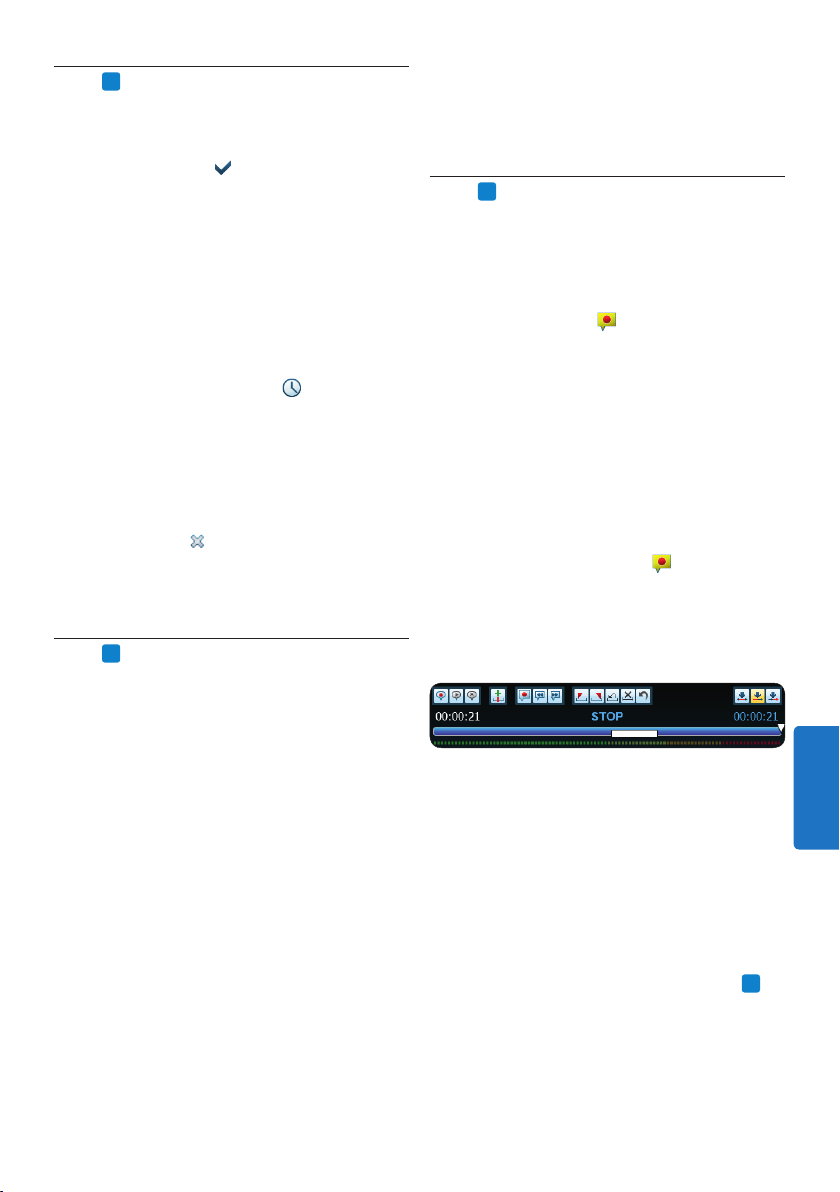
125Gebruikershandleiding
documentformatteringsinstructies, namen van
personen die kopieën moeten ontvangen of
afleveringsinstructies.)
4.6.1
PRO
Een gesproken instructie
opnemen
1 De huidige dicteerstatus moet
OPNEMEN
zijn.
2 Om een gesproken instructie toe te voegen:
• Klik op de knop
in het SpeechExec-
opnamevenster.
• Houd de toets g op de SpeechMike
met schuifbediening ingedrukt.
• Houd de toets
INS/OVR op de SpeechMike
met drukknopbediening ingedrukt.
• Druk op de rechter SMART-KNOP op de
Pocket Memo.
3 Dicteer de instructie. De instructie zal in
het dicteerbestand worden opgenomen
zonder uw dictaat te overschrijven.
4 Klik nogmaals op de knop
of laat de
knop op de SpeechMike los als de gesproken
instructie is voltooid. De gesproken
instructie wordt weergegeven als een witte
balk in de positieschuif.
5 Ga verder of stop het opnemen.
D Opmerking
Een gesproken instructie kan, net zoals elk
ander deel van een dicteerbestand, worden
verwijderd door dat deel van de opname
te verwijderen dat een of meer gesproken
instructies omvat (zie 4.7.1 Een deel van een
dicteerbestand verwijderen op pagina 126
voor meer informatie) of door op te nemen
over de gesproken instructie heen (zie 4.4
PRO
Een eerder opgenomen bestand bewerken op
pagina 124 voor meer informatie over de
overschrijfopnamestand).
4.5
PRO
Een opname voltooien, uitstellen
of annuleren
Om een opname als voltooid te markeren, drukt
u op de toets
•EOL/••PRIO op de SpeechMike
of klikt u op de knop
VOLTOOIEN in het
opnamevenster. Het dicteerbestand wordt
naar de map Voltooide dictaten verplaatst. De
SpeechExec biedt extra opties voor voltooide
dictaten, zoals conversie naar een vooraf
gedefinieerd formaat, verzending per e-mail,
naar een FTP-server uploaden of kopiëren naar
de map Back-up.
Het is ook mogelijke een opname te markeren
als uitgesteld door op de knop
OPSLAAN
ALS CONCEPT in het opnamevenster te klikken.
Markeer een opname als uitgesteld door deze
tijdelijk te onderbreken en later te voltooien.
De opname wordt opgeslagen in de map
Onafgewerkt.
Door op de knop
SLUITEN in het
opnamevenster te klikken, wordt de opname
geannuleerd zonder deze op te slaan.
4.6
PRO
Een instructie opnemen
Instructies zijn door de auteur opgenomen
opmerkingen die voor de persoon die het
dicteerbestand transcribeert zijn bedoeld.
SpeechExec ondersteunt twee soorten
instructies:
• Gesproken instructies worden in het
dictaatgeluidbestand op de positie opgeslagen
waar de instructie daadwerkelijk werd
opgenomen. (Voorbeelden van gesproken
instructies kunnen onder meer bestaan uit de
correcte spelling van een naam of technische
term of instructies om een nieuwe paragraaf
in te voegen.)
• Speciale instructies worden vaak aan het
begin van een dictaat opgenomen samen
met speciale informatie die betrekking
heeft op het dictaat. Speciale instructies
worden in een afzonderlijk geluidbestand
opgeslagen. (Voorbeelden van speciale
instructies kunnen onder meer bestaan uit
NEDERLANDS
126 Gebruikershandleiding
4.7.2 Een dicteerbestand verwijderen
Volg deze stappen om een dicteerbestand
volledig te verwijderen:
1 Selecteer de dicteerbestanden die
verwijderd moeten worden in de werklijst.
Om meer dan één bestand te selecteren,
houdt u de toets
SHIFT op het toetsenbord
ingedrukt en klikt u op de bestanden die
geselecteerd moeten worden.
2 Klik op Bewerken > Verwijderen op de
menubalk of druk op de toets
VERWIJDEREN
op het toetsenbord om de geselecteerde
dicteerbestanden te verwijderen.
4.6.2
PRO
Een speciale instructie opnemen
1 Klik op de knop
in het opnamevenster.
2 Dicteer de speciale instructie. Speciale
instructies worden in een afzonderlijk
geluidbestand opgeslagen en aan het dictaat
bevestigd.
3 Klik nogmaals op de knop
in het
opnamevenster als de speciale instructie is
voltooid.
4 Klik op de knop
in het opnamevenster
om de speciale instructie terug te spelen.
5 Klik op de knop
in het opnamevenster
om de speciale instructie te verwijderen.
4.7 Verwijderen
4.7.1
PRO
Een deel van een dicteerbestand
verwijderen
Volg deze stappen om een deel van een
dicteerbestand te verwijderen:
1 Navigeer naar het begin van het deel dat
door afspelen of door snel vooruitspoelen/
snel terugspoelen verwijderd moet worden.
2 Klik op de knop
in het opnamevenster.
3 Navigeer naar het einde van het deel dat
verwijderd moet worden.
4 Klik op de knop
in het opnamevenster.
Het deel wordt met een rode omlijsting in
de positieschuif gemarkeerd.
5 Klik op de knop
in het opnamevenster
om het deel te verwijderen of klik op de
knop
om de verwijderingstekens (de
rode omlijsting) te verwijderen zonder het
deel te verwijderen.
6 Klik op de knop
om de laatste
verwijdering ongedaan te maken.
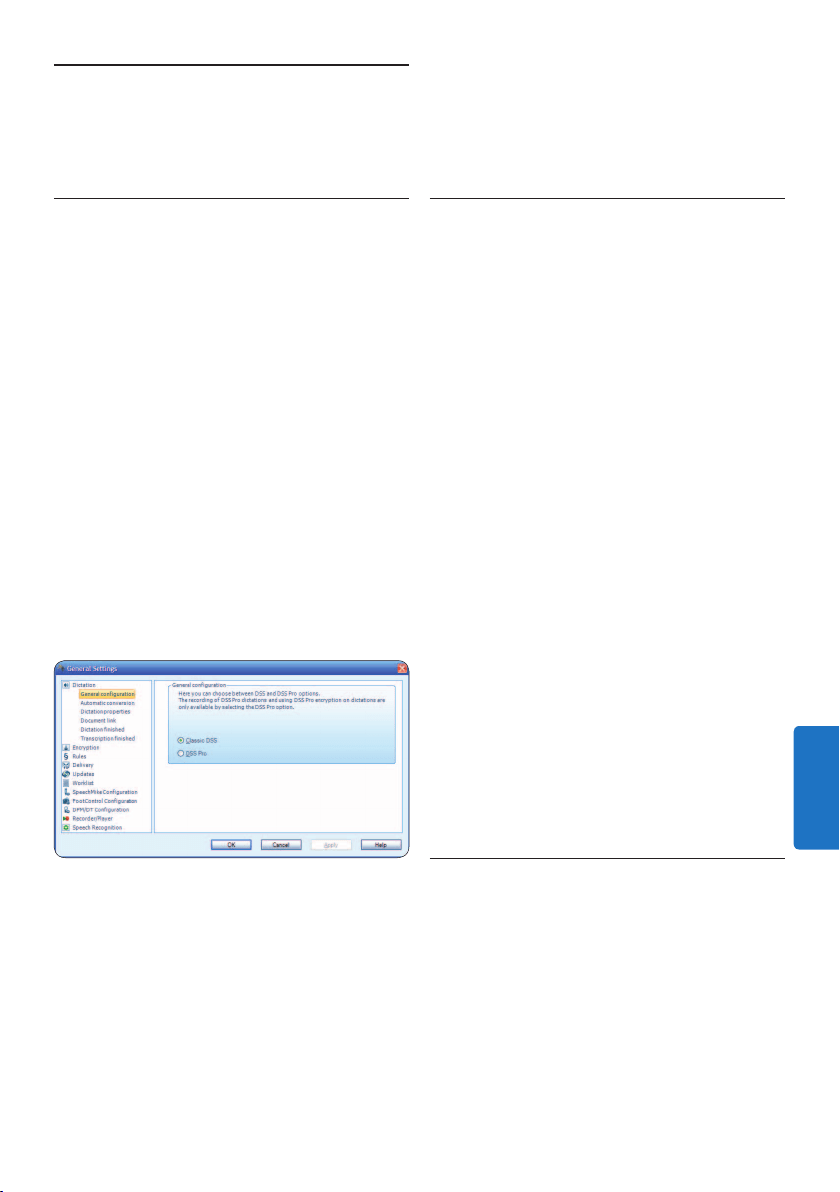
127Gebruikershandleiding
5.2 Digital Pocket Memo Configuration
Wizard
De Configuratie Wizard van de Digital Pocket
Memo leidt gebruikers door de apparaat-
configuraties en instellingen van hun Digital
Pocket Memo. De wizard helpt gebruikers
bij het configureren van de tijdsindeling,
geluid-feedback, spraakgestuurde opname,
schermweergave (standaard of geavanceerde
schermstand), het opnameformaat, microfoon-
gevoeligheid, auteursnamen en bestanddownload
naar de PC.
1 Verbind de Digitale Pocket Memo met uw
PC d.m.v. een USB kabel.
2 De SpeechExec Dictate-software opstarten.
3 Klik op Instellingen > Algemene instellingen
op de menubalk om het instellingsmenu te
openen en selecteer DPM-/DT-configuratie
> DPM-wizard in de lijst aan de linkerkant.
4 Klik op de Wizard starten… knop om de
wizard te openen. Volg de instructies op het
scherm om de Digitale Pocket Memo naar
uw wensen aan te passen.
5 Klik op de Voltooien knop om de wizard te
sluiten en bevestig om de nieuwe instellingen
naar de Digitale Pocket Memo door te
sturen.
5.3 Configureer het downloadproces
vanaf de Digitale Pocket Memo
Hoe en welke bestanden gedownload worden
nadat een Digitale Pocket Memo verbonden
wordt, kan geconfigureerd worden in het
instellingsmenu of in de configuration wizard.
1 Verbind de Digitale Pocket Memo met uw
PC d.m.v. een USB kabel.
2 Klik op Instellingen > Algemene instellingen
in de menubalk, selecteer DPM-/DT-
5 Haal meer uit uw
SpeechExec
5.1 Instellingsmenu
In het Algemene instellingen dialoogvenster
kunnen verschillende instellingen worden
aangepast zoals de dicteeropties, encryptie,
gebruikersprofielen, leverregels, software
updates, werklijstopties, configuratie van
een SpeechMike, voetpedaal, Digitale Pocket
Memo of Digitale Desktop en recorder/player
instellingen.
1 Klik op Instellingen > Algemene instellingen
in de menubalk om het instellingsmenu te
openen. Het linkervak bevat een lijst van
beschikbare instellingen.
2 Maak een selectie in de lijst om de
beschikbare opties in het rechtervak te
tonen.
3 Klik op Toepassen om de veranderingen te
bewaren of klik op OK om de instellingen te
bewaren en het dialoogvenster te sluiten.
C Belangrijk
Alle of sommige instellingen kunnen vooraf
gedefinieerd en vergrendeld worden door uw
systeemadministrator. Vergrendelde instellingen
staan in read-only (enkel lezen).
NEDERLANDS

128 Gebruikershandleiding
5.5
PRO
Spraakherkenningsfuncties
SpeechExec Pro handelt het gehele dicteer-
en transcriptieproces af, en integreert de
spraakherkenning van Dragon NaturallySpeaking.
Hiermee kan de gebruiker het gehele proces van
dicteren, spraakherkennen en corrigeren tot aan
het uiteindelijke tekstdocument in SpeechExec
bedienen.
C Belangrijk
Als u de spraakherkenningsfuncties wilt
activeren, moet u een SpeechExec-licentie
hebben. Neem contact op met een Philips-
dealer bij u in de buurt voor meer informatie
over upgrades.
Als u al een spraakherkenningslicentie voor
SpeechExec hebt aangeschaft, klikt u op Help >
Licentie-info op de menubalk om de licentie te
activeren.
5.5.1
PRO
Systeemvereisten voor
spraakherkenning
• Dragon NaturallySpeaking Professional
(Service Pack 1 en hoger)
• Intel Pentium4 of nieuwer of AMD Athlon
64 1 GHz. Aanbevolen: 2.4 GHz (1.6 GHz
dual core) of vergelijkbare AMD-processor.
SSE2 instructieset vereist. 512 KB L2 Cache.
Aanbevolen: 1 MB.
• 512 MB RAM (1 GB voor Windows Vista, en
2 GB voor Windows 7). Aanbevolen: 1 GB
(2 GB voor Windows 7 32-bit, en 4 GB voor
Windows 7 64-bit)
• 1 GB vrije ruimte op de vaste schijf (2 GB
voor gelokaliseerde niet-Engelse versies)
• Windows Server 2003, Windows XP (SP2 en
SP3, 32-bit) Windows Vista (SP1 en SP2, 32-
bit en 64-bit), Windows 7 (32-bit en 64-bit)
• Dvd-rom-station vereist voor installatie
• Creative Labs Sound Blaster 16 of
vergelijkbare geluidskaart die 16-bit-opname
ondersteunt
• Philips SpeechMike dicteermicrofoon of
Philips Pocket Memo dicteerapparaat
configuratie > DPM-instellingen in de lijst
aan de linkerkant.
3 Klik op de Starten… knop. De DPM
configuratiedialoog wordt getoond in een
nieuw venster.
4 Selecteer Instellingen downloaden in het
linkervak.
5 Selecteer welke bestanden moeten worden
gedownload (Download bestandtype):
• Alle bestanden
• Gemarkeerde bestanden (opnames
gemarkeerd als beëindigd/einde-brief)
• Bestandselectie: SpeechExec vraagt u de te
downloaden bestanden te selecteren
• Bestanden met trefwoord 1: specificeer een
trefwoord.
6 In de downloadinstellingen kunt u ook
aangeven of bestanden na het downloaden
gewist worden op de Digitale Pocket Memo.
7 Klik op OK om de instellingen te bewaren
en bevestig om de nieuwe instellingen naar
de Digitale Pocket Memo te sturen.
5.4
PRO
SpeechMike Configuration
Wizard
De Configuratie Wizard van de SpeechMike
leidt gebruikers door de apparaatconfiguraties
en instellingen van hun SpeechMike.
1 Verbind de SpeechMike met uw PC.
2 De SpeechExec Dictate-software opstarten.
3 Klik op Instellingen > Algemene instellingen
op de menubalk om het instellingsmenu
te openen en selecteer SpeechMike-
configuratie > Configuratiewizard in de lijst
aan de linkerkant.
4 Klik op de Wizard starten… knop om de
wizard te openen. Volg de instructies op het
scherm om de Digitale Pocket Memo naar
uw wensen aan te passen.
5 Klik op de Voltooien knop om de wizard te
sluiten en bevestig om de nieuwe instellingen
op te slaan.
129Gebruikershandleiding
Sjablonen als u wilt dat de tekst in een vooraf
gedefinieerd tekstdocument wordt geplaatst.
• Schakel het automatisch starten van
de herkenningswachtrij in onder
Instellingen > Algemene instellingen
> Spraakherkenning > Herkenning &
Aanpassing om dicteerbestanden die aan
de herkenningswachtrij worden toegevoegd
automatisch te verwerken.
• Schakel het automatisch verzamelen van
gecorrigeerde dicteerbestanden voor
aanpassen in onder Instellingen > Algemene
instellingen > Spraakherkenning > Herkenning
& Aanpassing om aanpassingen uit te voeren
op Dragon-gebruikersprofielen op basis van
gecorrigeerde spraakherkende documenten.
• Activeer de optie Verzend bestanden voor
spraakherkenning na DPM-download onder
Instellingen > Algemene instellingen > DPM/
DT-configuratie > Spraakherkenning zodat
dicteerbestanden automatisch worden
verwerkt met spraakherkenning wanneer ze
gedownload worden van het Pocket Memo
dicteerapparaat.
D Opmerking
Als deze optie geactiveerd is, zijn de
opties conversie, encryptie en afleveren na
downloaden uitgeschakeld.
5.5.3
PRO
Spraakherkenning gebruiken
SpeechExec ondersteunt twee soorten
spraakherkenning. Uw woorden worden op uw
scherm getranscribeerd terwijl u dicteert (online
spraakherkenning), of bestanden die eerder zijn
opgenomen (bijv. op een zakrecorder) worden
getranscribeerd wanneer u ze download naar
uw computer (oine spraakherkenning).
Online spraakherkenning:
1 Maak een spraakherkenbaar dicteerbestand
in SpeechExec door
Nieuw met
spraakherkenning te selecteren van de
werkbalk of het Bestandmenu.
De spraakherkenningsrecorder van de
SpeechExec opent.
2 Beginnen met opnemen. Zie 4.2
PRO
Een
5.5.2
PRO
Spraakherkenning instellen
SpeechExec Pro installeert alleen de bestanden
en componenten die nodig zijn voor toegang
tot de functies van de herkenningstoepassing.
De spraakherkenningstoepassing Dragon
NaturallySpeaking moet apart worden
aangeschaft en geïnstalleerd. Zie de
gebruikershandleiding van Dragon
NaturallySpeaking voor informatie over het
trainen met en installeren, configureren en
aanpassen van Dragon NaturallySpeaking.
Om Dragon NaturallySpeaking voor
spraakherkenning te gebruiken, hebt u een
Dragon-gebruikersprofiel met een geldige
gebruikersnaam en een dicteerbron nodig.
Gebruikersprofielen kunnen op de locale
harde schijf (C:) worden geïnstalleerd, of op
een server staan en via een netwerkverbinding
worden geladen (roaming profielen). Wanneer u
een SpeechMike-microfoon van Philips gebruikt,
gebruik dan de USB-microfooninstelling in
Dragon NaturallySpeaking. We raden aan
de training door te lopen wanneer u een
Dragon-gebruikersprofiel aanmaakt, zodat
de nauwkeurigheid van uw eerste herkenning
optimaal is.
Voordat u de spraakherkenningsfunctie gebruikt,
moet u het volgende instellen:
• Schakel de spraakherkenningsfuncties in
het SpeechExec instellingenmenu in onder
Instellingen > Algemene instellingen >
Spraakherkenning > Herkenningsinstellingen.
• Selecteer uw Dragon-gebruikersprofiel en
train hiermee via de knop Profiel Trainen
als u dit nog niet had gedaan. Het Dragon-
gebruikersprofiel en de dicteerbron
moeten apart worden ingesteld in Dragon
NaturallySpeaking.
De volgende instellingen zijn optioneel:
• Schakel het gebruik van roaming profielen in
onder Instellingen > Algemene instellingen >
Spraakherkenning > Herkenningsinstellingen.
• Schakel sjabloongebruik in onder Instellingen
> Algemene instellingen > Spraakherkenning >
NEDERLANDS

130 Gebruikershandleiding
Oine spraakherkenning:
1 Download een eerder opgenomen bestand
van een dicteerapparaat (zie 4.1 Opnames
downloaden vanaf de Digitale Pocket Memo op
pagina 122 voor meer informatie) of maak
een nieuw dicteerbestand in SpeechExec
door
Nieuw te selecteren van de
werkbalk of het Bestandmenu (zie 4.2
PRO
Een opname creëren op pagina 122 voor
meer informatie).
2 Selecteer een of meer dicteerbestanden van
de werklijst.
3 Klik op de knop
Aan spraakherkennings-
wachtrij toevoegen op de werkbalk om de
geselecteerde bestanden in de wachtrij voor
spraakherkenning te zetten in het scherm
voor de herkenning en aanpassingrij.
4 Klik op de knop
Herkenningsreeks star-
ten in het scherm voor de herkennings- en
aanpassingswachtrij om het spraakherken-
ningsproces te starten.
Wanneer het spraakherkenningsproces voltooid
is, wordt het dicteerbestand verplaatst naar de
map Voltooide dictaten en wordt de status gezet
op Correctie in behandeling. Een tekstdocument
(.rtf) met de getranscribeerde tekst wordt aan
het dicteerbestand bevestigd.
C Belangrijk
• Als u oine spraakherkenning wilt gebruiken,
moet de naam van het gebruikersprofiel
in Dragon NaturallySpeaking hetzelfde zijn
als uw auteurnaam van SpeechExec en de
auteurnaam die gebruikt wordt voor opnames
op een zakdicteerapparaat.
• Spraakherkenning wordt niet ondersteund
voor dicteerbestanden met de volgende
opnameformaten:
• .wav-bestanden met een samplingsnelheid
van minder dan 11kHz.
• .dss-bestanden die opgenomen zijn in
Long Play of Long Play-mobielformaat.
opname creëren op pagina 122 voor meer
informatie over opnemen.
Uw woorden worden getranscribeerd op
uw scherm terwijl u praat. U kunt de
getranscribeerde tekst corrigeren tijdens het
opnemen of wanneer de opname voltooid is.
3 Druk kort op de toets c of b op de
SpeechMike om het vorige of volgende
woord te markeren voor bewerken of
corrigeren. Druk meermaals op de toets
•EOL/••PRIO om een of meer woorden
voor de cursor te markeren. Selecteer het
woord dat onjuist herkend is en druk op
de toets
INS/OVR op de SpeechMike om de
correctie of het spellingsvenster van Dragon
NaturallySpeaking weer te geven. Als er
geen tekst geselecteerd is, wordt het woord
of de zinsnede voor de cursor in aanmerking
genomen.
E Tip
Definieer onder Instellingen > Algemene
instellingen > Spraakherkenning > Opname-
instellingen het dialoogvenster dat moet
worden weergegeven wanneer u op de toets
INS/OVR drukt.
4 Selecteer een van de volgende opties van de
werkbalk of het Bestandmenu wanneer de
opname voltooid is:
• Voltooien en archiv.: Het dicteerbestand
wordt verplaatst naar de map Archief en
de status wordt gezet op Transcriptie
voltooid. Een tekstdocument (.rtf) met
de getranscribeerde tekst wordt aan het
dicteerbestand bevestigd.
• Ter correctie verzenden: Het dicteerbestand
wordt verplaatst naar de map Voltooide
dictaten en de status wordt op Correctie
in behandeling gezet. Een tekstdocument
(.rtf) met de getranscribeerde tekst wordt
aan het dicteerbestand bevestigd.
• Opslaan als concept: Markeer een opname
als uitgesteld door deze tijdelijk te
onderbreken en later te voltooien. De
opname wordt opgeslagen in de map
Onafgewerkt.

131Gebruikershandleiding
5.6.1 Een e-mailprofiel instellen
D Opmerking
Wanneer er geen e-mailprofiel is ingesteld,
worden de e-mailberichten verzonden via de
standaard e-mailtoepassing van de PC (vb.
Microsoft Outlook).
Om dicteerbestanden rechtstreeks met
SpeechExec te verzenden zonder gebruik te
maken van de standaard e-mailtoepassing van de
PC, moet u een e-mailprofiel instellen:
1 Klik op Instellingen > Algemene instellingen
op de menubalk om het instellingsmenu te
openen en selecteer Levering > E-mail in de
lijst aan de linkerkant.
2 Maak de selectie van de optie Gebruik uw
standaard e-mailprogramma om dictaten te
verzenden (QuickSend) ongedaan.
3 Klik op de knop Toevoegen… om een
nieuw profiel toe te voegen. Selecteer
een type profiel, voer een profielnaam in
en klik vervolgens op de knop
OK. Het
instellingenvenster voor het geselecteerde
profiel wordt weergegeven.
4 Voer de instellingen in voor het
geselecteerde profiel en klik op de knop
OK.
5.6.2 Een FTP-profiel instellen
Er moet een FTP-profiel worden aangemaakt
voor de FTP-uploadfunctie gebruikt kan worden.
1 Klik op Instellingen > Algemene instellingen
op de menubalk om het instellingsmenu te
openen en selecteer Levering > FTP in de
lijst aan de linkerkant.
2 Klik op de knop Toevoegen… om een nieuw
profiel toe te voegen.
3 Voer een profielnaam in en geef de
instellingen op voor de FTP-server.
4 Klik op de OK-knop om de instellingen op
te slaan.
5.5.4
PRO
Afspelen en corrigeren van
getranscribeerde opnames
1 Dubbelkik op het dicteerbestand in de
werklijst.
Het dicteerbestand wordt in het correctievenster
geopend.
2 Gebruik de knoppen op de werkbalk van
het correctievenster, de SpeechMike of
de Pocket Memo om terug of vooruit te
spoelen en af te spelen. Zie 4.2
PRO
Een
opname creëren op pagina 122 voor meer
informatie.
Ieder segment van het geluidbestand
krijgt een markering in het tekstdocument
met de relevante tijdpositie en lengte. De
getranscribeerde tekst wordt gelijktijdig
gemarkeerd tijdens afspelen, vooruitspoelen en
terugspoelen.
D Opmerking
• Als er te veel wordt gewijzigd of gecorrigeerd
op de getranscribeerde tekst of wanneer de
gehele documentflow wordt gewijzigd, werkt
de markering mogelijk niet goed.
• Als er delen van de getranscribeerde tekst
worden verwijderd, blijven de betreende
geluiddelen in het geluidbestand.
• Dicteerbestanden met de status Transcriptie
voltooid kunnen alleen worden geopend voor
afspelen. Bewerken of corrigeren is niet
mogelijk.
• Het installeren van Dragon NaturallySpeaking
is niet vereist om getranscribeerde
documenten in het correctievenster te
kunnen corrigeren.
5.6 Dicteerbestanden verzenden via
e-mail of naar een FTP-server
Met SpeechExec is het mogelijk dicteerbestan-
den rechtstreeks naar de transcriptor of naar
andere bestemmelingen te verzenden via e-mail,
of deze te uploaden naar een FTP-server.
NEDERLANDS

132 Gebruikershandleiding
5.6.3 Dictaten manueel verzenden via
e-mail of naar een FTP-server
Het verzenden van dicteerbestanden via e-mail
of naar een FTP-server kan zowel manueel als
automatisch gebeuren.
Om dicteerbestanden manueel te verzenden:
1 Selecteer een of meer dicteerbestanden uit
de werklijst.
2 Klik op de
Voor e-mail indienen-knop
in de werkbalk om een nieuw e-mailbericht
te creëren met het geselecteerde
dicteerbestand in bijlage:
• Wanneer er geen e-mailprofiel werd
ingesteld, wordt dit e-mailbericht
aangemaakt met de standaard
e-mailtoepassing van de PC.
• Wanneer er een e-mailprofiel
werd geconfigureerd, wordt er een
e-mailbericht aangemaakt met het
geselecteerde dicteerbestand in bijlage.
Voer de bestemmelingen in, voeg tekst en
bijkomende bijlagen toe en klik op de
OK-
knop om het bericht op te slaan in de Te
versturen taken-map van de SpeechExec.
3 Klik op Bestand >
Voor FTP-
upload indienen op de menubalk om de
geselecteerde dicteerbestanden naar de Te
versturen taken-map van de SpeechExec te
kopiëren.
4 Klik op de
Verzenden en ontvangen-knop
in de werkbalk om alle dicteerbestanden
naar de Te versturen taken-map te zenden.
Zie 5.6.5 Automatisch verzenden en ontvangen
op pagina 133 voor meer informatie over
het automatisch verzenden van dicteerbe-
standen in de Te versturen taken-map.
5.6.4 Dictaten automatisch verzenden via
e-mail of naar een FTP-server
Dictaten kunnen automatisch via e-mail of
naar
een FTP-server worden verzonden wanneer
een opname voltooid is of wanneer bestanden
worden gedownload van op een Digital Pocket
Memo.
1 Klik op Instellingen > Algemene instellingen
op de menubalk om het instellingsmenu te
openen.
2 Selecteer Dictaat > Dictaat voltooid uit de
lijst aan de linkerkant om de automatische
verzending in te stellen wanneer een
dicteerbestand voltooid is. Activeer de
Email- en/of de FTP-optie.
3 Selecteer DPM/-DT-configuratie > Levering
na download uit de lijst aan de linkerkant om
een automatische verzending in te stellen
nadat een dicteerbestand is gedownload van
op een Digital Pocket Memo. Activeer de
Email- en/of de FTP-optie.
4 Klik op de Configureren-knop om de
standaardinformatie voor een e-mailbericht
in te stellen (bestemmelingen, onderwerp,
tekst, bijlagen).
5 Klik op de
OK-knop om de instellingen
op te slaan. Dicteerbestanden worden
nu automatisch gekopieerd naar de Te
versturen taken-map wanneer een opname
voltooid is of wanneer de bestanden worden
gedownload van op een Digital Pocket
Memo.
6 Klik op de
Verzenden en ontvangen-knop
in de werkbalk om alle dicteerbestanden
naar de Te versturen taken-map te zenden.
Zie 5.6.5 Automatisch verzenden en ontvangen
op pagina 133 voor meer informatie
over het automatisch verzenden van
dicteerbestanden in de Te versturen taken-
map.
D Opmerkingen
• De Te versturen taken-map wordt standaard
niet weergegeven. Klik op Instellingen >
Algemene instellingen in de menubalk en
selecteer
Werklijst > Mappen uit de lijst aan
de linkerkant om de Te versturen taken-map
weer te geven in de mappenboomstructuur.
Selecteer Te versturen taken en verander de
optie Zichtbaar in Ja.
• Er wordt een afzonderlijk e-mailbericht
aangemaakt voor elk dicteerbestand.

133Gebruikershandleiding
5.6.5 Automatisch verzenden en
ontvangen
Standaard worden dicteerbestanden in de Te
versturen taken-map slechts verzonden nadat u
op de
Verzenden en ontvangen-knop in de
werkbalk heeft geklikt. Om dicteerbestanden
automatisch te verzenden:
1 Klik op Instellingen > Algemene instellingen
op de menubalk om het instellingsmenu te
openen en selecteer Levering > Verzenden/
ontvangen in de lijst aan de linkerkant.
2 Activeer de optie Automatisch verzenden en
ontvangen en stel een tijdsinterval in.
3 Klik op de
OK-knop om de instellingen op
te slaan.
NEDERLANDS

134 Gebruikershandleiding
6 Veelgestelde vragen
Het besturingssysteem reageert niet
meer na herstart
Het gebruik van de Philips SpeechMike
samen met bepaalde USB-hubs kan als
gevolg hebben dat het besturingssysteem
niet meer reageert als de computer
wordt gestart.
Haal de stekker van de SpeechMike voor het
starten van de pc uit het stopcontact en sluit
deze later opnieuw aan. Wij raden u aan om
het USB-hub te vervangen of uw SpeechMike
rechtstreeks met de USB-poort van de
computer te verbinden.
De SpeechMike werkt in het geheel niet
Sommige computerleveranciers
beperken het vermogen van USB-poorten
tot 100mA. Deze poorten kunnen
niet genoeg energie leveren om de
SpeechMike goed te laten werken.
Gebruik de wisselstroomlader.
Verbind de SpeechMike via een hub met eigen
stroomvoorziening.
De SpeechMike is op de computer
aangesloten, maar er klinkt alleen geluid
via de speaker van de computer
Windows XP kan slechts één
afspeelapparaat tegelijk ondersteunen.
Als er nog een afspeelapparaat is
ingeschakeld na installatie van de
SpeechMike, kan het nodig zijn om
"SpeechMike Air" opnieuw in te stellen
als afspeelapparaat.
• U doet dit via Start > Instellingen >
Configuratiescherm > Geluid en Audio-
apparaten > Audio (tabblad).
• U kunt ook met de rechtermuisknop op
het speakerpictogram klikken als dit in
de werkbalk staat. Selecteer vervolgens
"Eigenschappen van audio aanpassen".
Windows Vista kan meer dan één
afspeelapparaat tegelijk ondersteunen,
maar als u een apparaat uitschakelt
voor afspelen, is het ook uitgeschakeld
voor opnemen. U moet wellicht met
de rechtermuisknop "Uitgeschakelde
apparaten weergeven" selecteren om de
instelling te wijzigen.
• U doet dit via Start > Configuratiescherm >
Geluid > Afspelen (tabblad)
• U kunt ook met de rechtermuisknop op
het speakerpictogram klikken als dit in
de werkbalk staat. Selecteer vervolgens
"Afspeelapparaten".
Digitale Pocket Memo: drive letter
conflict
Wanneer de Digitale Pocket Memo
op een PC met Windows XP wordt
geïnstalleerd, kent het besturingssysteem
automatisch een drive toe aan de Digitale
Pocket Memo. Deze drive verschijnt als
een ‚removable disk‘ (verwijderbare
schijf) in de Windows Explorer
(Verkenner). Soms staat de toekenning
van de drive letter aan de Digitale Pocket
Memo in conflict met een bestaande
drive letter map; vandaar dat de Digitale
Pocket Memo niet gezien wordt in de
Windows Explorer (Verkenner) en
toont SpeechExec de status als DPM
(afgesloten/disconnected).
Geef alle netwerk drives een nieuwe letter te
starten met Z, Y, X (in omgekeerd alfabetische
volgorde).
135Användarhandbok
Användarhandbok
1 Viktigt 136
2 Översikt 138
2.1 Fönstret Arbetslista i SpeechExec 138
2.2 SpeechExec inspelnings- och
uppspelningsfönster
(expanderat läge) 140
3 Komma igång 142
3.1 Systemkrav 142
3.2 Installera programvaran 142
3.3 Starta SpeechExec
dikteringsprogram 142
3.3.1 Skapa en användarprofil för
SpeechExec 142
3.3.2 SpeechExec hjälp 143
4 Använda SpeechExec 144
4.1 Ladda ned inspelningar från Digital
Pocket Memo 144
4.2
PRO
Skapa en inspelning 144
4.3 Uppspelning av en inspelad fil 145
4.3.1 Uppspelning med SpeechMike eller
Pocket Memo 145
4.3.2 Uppspelning i inspelningsfönstret 146
4.3.3 Uppspelning i arbetslistfönstret 146
4.4
PRO
Redigera en tidigare inspelad fil 146
4.5
PRO
Slutföra, vänta med eller avbryta en
inspelning 147
4.6
PRO
Spela in en instruktion 147
4.6.1
PRO
Spela in en talad instruktion 147
4.6.2
PRO
Spela in en särskild instruktion 147
4.7 Ta bort 148
4.7.1
PRO
Ta bort en del av en dikteringsfil 148
4.7.2 Tar bort en dikteringsfil 148
5 Använda mer av SpeechExec 149
5.1 Inställningsmeny 149
5.2 Digital Pocket Memo
konfigurationsguide 149
5.3 Konfigurera nedladdningsprocessen från
Digital Pocket Memo 149
5.4
PRO
SpeechMike konfigurationsguide 150
5.5
PRO
Funktioner för taligenkänning 150
5.5.1
PRO
Systemkrav för taligenkänning 150
5.5.2
PRO
Konfigurera taligenkänning 151
5.5.3
PRO
Använda taligenkänning 151
5.5.4
PRO
Uppspelning och korrigering av
utskrivna inspelningar 153
5.6 Sända dikteringsfiler via e-post eller till
en FTP-server 153
5.6.1 Ställa in en e-postprofil 153
5.6.2 Ställa in en FTP-profil 153
5.6.3 Sända dikteringsfiler via e-post eller till en
FTP-server manuellt 154
5.6.4 Sända dikteringsfiler via e-post eller till en
FTP-server automatiskt 154
5.6.5 Sända och ta emot automatiskt 154
6 Vanliga frågor 155
SVENSKA

136 Användarhandbok
prestanda.
• Säkerhetskopiera dina filer. Philips påtar sig
inget ansvar för eventuell dataförlust.
Hörselsäkerhet
Se till att följa dessa riktlinjer när du använder
hörlurar:
• Lyssna med rimlig volym under en rimlig tid.
• Justera inte upp volymen när din hörsel har
vant sig vid den.
• Skruva inte upp volymen så högt att du inte
kan höra vad som händer runt omkring dig.
• Du bör iaktta försiktighet eller tillfälligt
avbryta användningen vid potentiellt farliga
situationer.
• Använd inte hörlurar när du framför
motorfordon, cyklar eller skateboardar etc..
Det kan skapa trafikfara och är förbjudet på
många platser.
Viktigt (för modeller som är utrustade
med hörlurar):
Philips garanterar att ljudspelarna följer de regler
för maximal ljudstyrka som fastställs av relevanta
tillsynsmyndigheter, men endast med den
originalmodell av hörlurar som medföljer. Om
hörlurarna behöver bytas ut, rekommenderar
vi att du kontaktar din återförsäljare för att
beställa en Philips-modell som är identisk med
originalet.
Små barn
Din enhet och dess förbättringar kan innehålla
små delar. Håll dem utom räckhåll för små barn.
Rengöring och desinfektion
• Dra ut enhetens kontakt före rengöring.
• Använd en mjuk trasa, vid behov fuktad med
en minimal mängd vatten eller vatten blandat
med mild tvål, för att rengöra produkten.
• Produkter för desinficering av ytor i kliniska
områden och utrustning för vård av patienter,
1 Viktigt
Denna handbok täcker den grundläggande
installationen av programvaran SpeechExec och
dess användning med SpeechMike och Digital
Pocket Memo.
Alla enheter som nämns i denna handbok är inte
nödvändigtvis en del av förpackningens innehåll.
Beskrivningar av enheter och tillbehör är endast
information och kräver inte att Philips levererar
någon av dessa tillbehör med denna förpackning.
D Obs
Om ett ämne börjar med denna ikon
PRO
, är
den beskrivna funktionen endast tillgänglig för
användare av SpeechExec Pro Dictate.
E Tips
För mer information om att använda
programvaran SpeechExec, se hjälpfunktionen
(tryck på F1 på tangentbordet).
Philips förbehåller sig rätten att när som helst
ändra produkter utan att tidigare material
behöver justeras.
Innehållet i den här användarhandboken anses
lämpligt för avsedd användning av systemet. Om
produkten eller dess enskilda moduler eller
procedurer används i andra syften än vad som
anges här måste giltighet och lämplighet för
dessa kontrolleras.
Säkerhet
• Produkten bör inte utsättas för regn eller
vatten eftersom kortslutning kan uppstå.
• Utsätt inte enheten för stark värme som
orsakas av värmeanläggningar eller direkt
solljus.
• Skydda kablarna från att klämmas ihop, särskilt
vid kontakter och där de ansluts till enheten.
• Alla trådlösa enheter kan råka ut för
störningar som kan påverka utrustningens

137Användarhandbok
till exempel desinfektionstrasor, kan användas
för att rengöra enheten.
• Använd inte skarpa kemikalier eller starka
rengöringsmedel.
• Gnid eller stryk inte ytan med något hårt
eftersom detta kan repa eller skada ytan
permanent.
Kassera gammal produkt
• Produkten är utformad och tillverkad av
högkvalitativa material och komponenter som
kan återvinnas och återanvändas.
• När denna överkorsade hjulförsedda
soptunna finns angiven på produkten,
anger den att produkten omfattas av
det europeiska direktivet 2002/96/EG.
• Du bör informera dig om dina lokala
insamlingssystem för elektriska och
elektroniska produkter.
• Följ dina lokala regler och släng inte gamla
produkter i det vanliga hushållsavfallet. Rätt
kassering av gamla produkter hjälper till att
förhindra potentiellt negativa konsekvenser
för miljö och mänsklig hälsa.
• Batterier (inklusive inbyggda uppladdningsbara
batterier) innehåller ämnen som kan förorena
miljön. Alla batterier ska slängas på en särskild
insamlingsplats.
SVENSKA
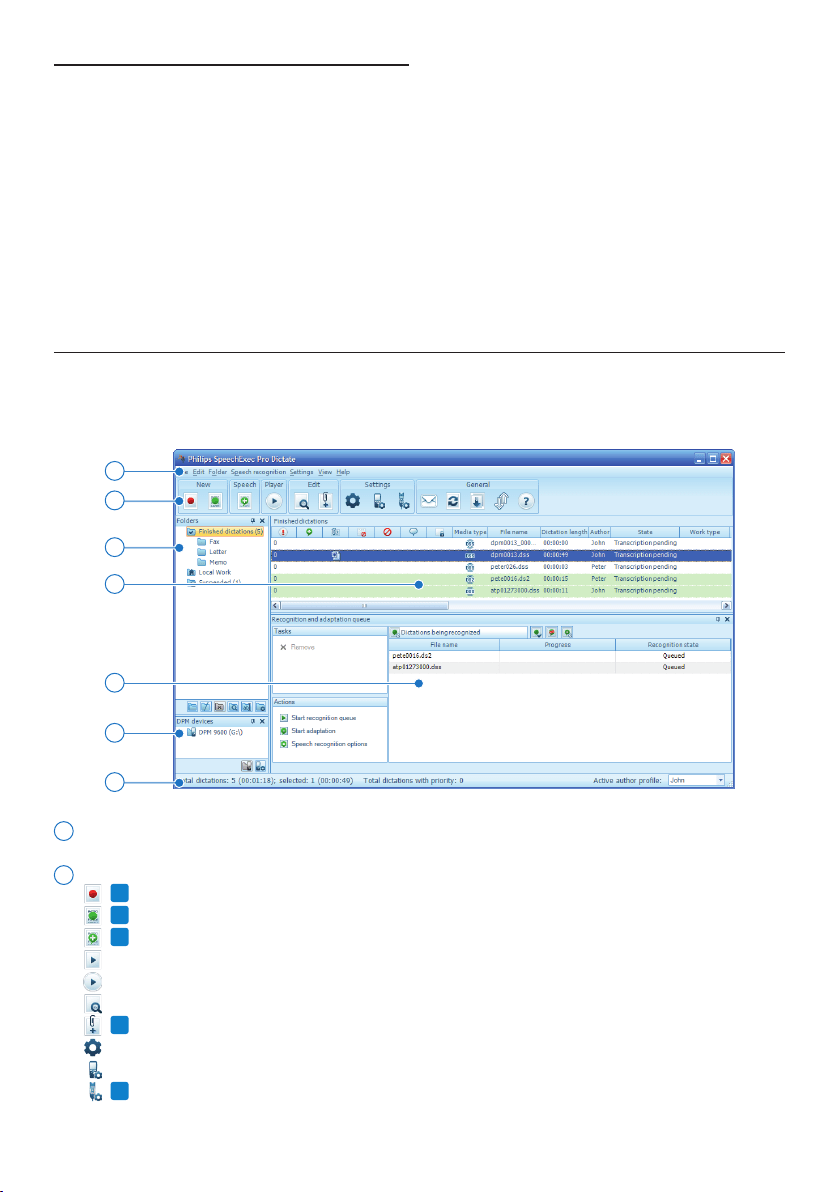
138 Användarhandbok
2.1 Fönstret Arbetslista i SpeechExec
Med arbetslistan kan du hantera dikteringsfillistan, definiera dikteringsegenskaper och ändra olika
inställningar.
1
2
3
4
6
5
7
1 I menyfältet högst upp finns kommandon sorterade i olika menyer.
2 Verktygsfält: Många funktioner kan styras med knapparna på verktygsfältet:
PRO
Skapa en ny dikteringsfil
PRO
Skapa en ny dikteringsfil för taligenkänning
PRO
Lägg till i kön för taligenkänning
Öppna vald dikteringsfil i SpeecExec uppspelarfönstret
Starta/stoppa uppspelning av den valda dikteringsfilen
Visar en fils dikteringsegenskaper
PRO
Bifoga ett dokument
Visa fönstret för allmänna inställningar
Visa inställningsfönstret för en ansluten Philips Pocket Memo digitalspelare
PRO
Visa inställningsfönstret för en ansluten Philips SpeechMike-mikrofon
2 Översikt
Grattis till ditt köp och välkommen till Philips!
För att kunna dra nytta av all den service som
Philips erbjuder kan du besöka vår webbplats.
Där finns supportinformation som t.ex.
användarhandböcker, programnedladdning,
garantiinformation och mycket mer:
www.philips.com/dictation.

139Användarhandbok
Skapa ett nytt e-postmeddelande med vald dikteringsfil som bilaga
Uppdatera den information som visas i arbetslistan
Starta nerladdning från ett anslutet digitalt fickminne till en dator
PRO
Skicka och ta emot e-postmeddelanden med dikteringsfiler via ett anslutet e-postsystem
Skicka e-postmeddelanden med dikteringsfiler via ett anslutet e-postsystem
Öppna hjälpfunktionen
D Obs
För att anpassa verktygsfältet, klicka på Settings > General Settings (Inställningar > Allmänna)
inställningar på menyraden och välj Worklist > Toolbar (Arbetslista > Verktygsfält). Välj den
symbol du vill lägga till från den vänstra spalten och klicka på knappen Add item (Lägg till
objekt).
3 Mapplistan visar mappstrukturen. Strukturen beror på personliga eller förkonfigurerade
inställningar. Klicka på plus-tecknet till vänster om en mapp för att expandera trädet och visa en
mapps alla undermappar.
4 Dikteringsfillistan visar information om de dikteringsfiler som lagras i den valda mappen.
Kolumnerna visar dikteringsfilernas egenskaper. Ändra fokus mellan trädvyn och dikteringslistvyn
genom att klicka inne i respektive ruta.
5
PRO
I köpanelen för igenkänning och anpassning visas information om dikteringsfiler som har
angetts för taligenkänning oine. Se 5.5 Funktioner för taligenkänning på sidan 150 för mer
information.
6 Digital Pocket Memo enhetsdisplay: Digital Pocket Memo-displayen visas när en Digital Pocket
Memo är ansluten. Den ger användare möjlighet att visa och spela upp dikteringsfiler lagrade på
Digital Pocket Memo, och att konfigurera inställningar på den anslutna enheten.
7 Statusfältet längst ner i fönstret visar information om hantering av diktering,till exempel antalet
dikteringsfiler i den valda mappen, antalet dikteringsfiler med tilldelad prioritetsstatus och den
aktuella användarens namn och roll.
PRO
Aktiv författarprofil: Välj författarprofil från listrutan
SVENSKA
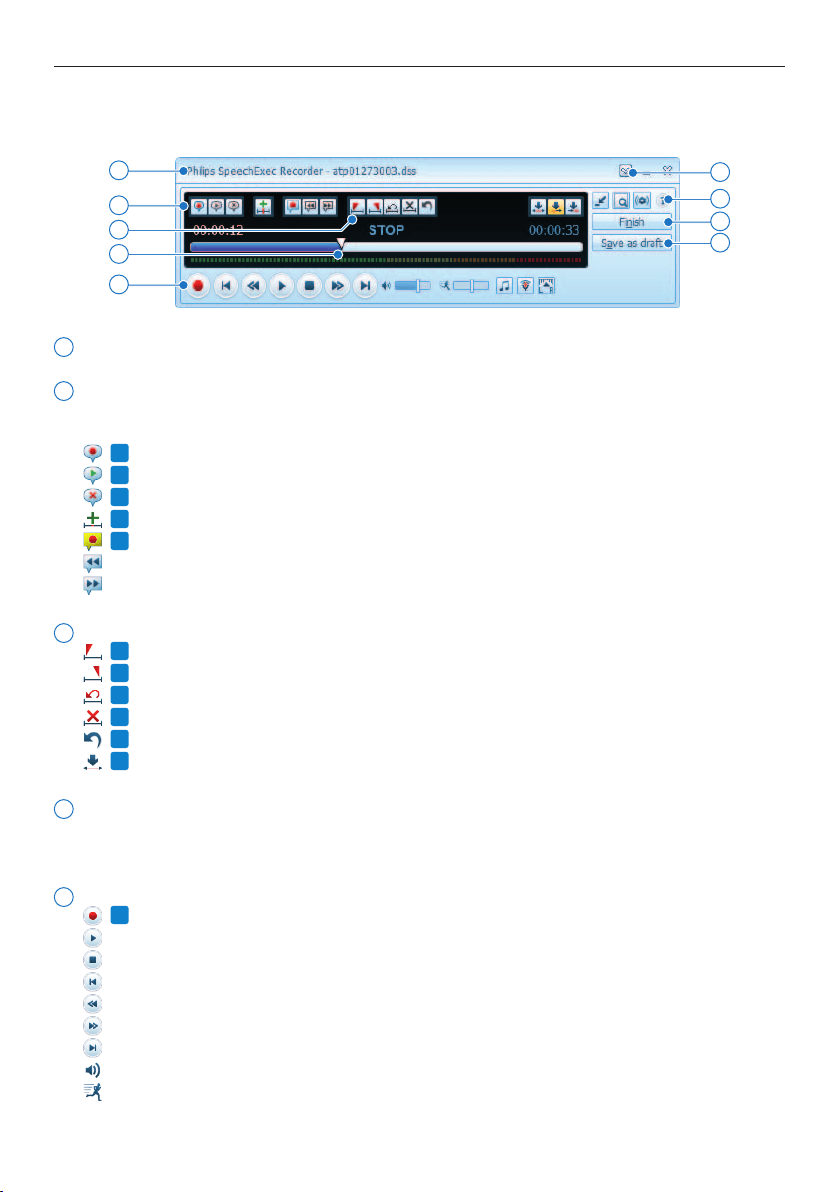
140 Användarhandbok
2.2 SpeechExec inspelnings- och uppspelningsfönster (expanderat läge)
Inspelnings-/uppspelningsmodulen är ett datorfönster som gör det möjligt för användaren att spela
in och spela upp ljudfiler.
9
11
12
8
12
14
15
13
10
8 Namnlist: Visar filens namn.
9 Instruktioner: Instruktioner är inspelade kommentarer av författaren som riktas till den
person som transkriberar dikteringsfilen. Se 4.6 Spela in en instruktion på sidan 147 för mer
information.
PRO
Spela in en särskild instruktion
PRO
Spela upp en särskild instruktion
PRO
Ta bort en särskild instruktion
PRO
Lägga in en indexmarkering
PRO
Spela in en talad instruktion
Hoppa till föregående talade instruktion
Hoppa till nästa talade instruktion
10 Styrnings- och positionsknappar:
PRO
Markera början av en sektion som skall raderas
PRO
Markera slutet av ett avsnitt som skall raderas
PRO
Ta bort raderingsmärkena
PRO
Ta bort ett markerat avsnitt
PRO
Ångra den senaste raderingen
PRO
Växlar mellan lägena Lägg till, Skriv över eller Bifoga
11 Positionsskjutreglage: Visar filinformation som fillängd och aktuell position i ljudfilen under
inspelning eller uppspelning. Inspelningens längd visas i HH:MM:SS (timmar:minuter:sekunder)
över skjutreglaget.
12 Ljudverktygsfält:
PRO
Starta/stoppa inspelning
Starta/pausa uppspelning
Stoppa den aktuella funktionen (inspelning, uppspelning)
Hoppa till början av dikteringen
Snabbspolning bakåt
Snabbspolning framåt
Hoppa till slutet av dikteringen
Justerar volymen vid uppspelning
Justerar hastigheten vid uppspelning

141Användarhandbok
Justerar tonen vid uppspelning
PRO
Justerar volymen vid inspelning
Anpassar uppspelningsbalansen
12 Visa/dölj menyraden
13 Växla mellan kompakt och expanderat läge (standardinställning) på in- och
uppspelningsfönstret
Visar dialogrutan med dikteringsegenskaper
PRO
Visar dialogrutan med ljudinställningar
Öppnar hjälpfunktionen
14
PRO
Finish (Avsluta): Stäng dikteringsfilen och markera den som slutförd. Dikteringsfilen flyttas
till mappen Finished dictations (Slutförda dikteringar).
15
PRO
Save as draft (Spara som utkast): Stäng dikteringsfilen och markera den som pausad vilket
innebär att arbeten med dikteringsfilen avbryts temporärt och kommer att fortsätta vid ett
senare tillfälle. Dikteringsfilen sparas i mappen Suspended (Pausade).
SVENSKA

142 Användarhandbok
3 Komma igång
3.1 Systemkrav
• Pentium III, 500MHz och 512 MB RAM;
Rekommenderas: Pentium IV eller liknande, 1
GHz och 1 GB RAM
• 100 MB ledigt utrymme på hårddisken för
SpeechExec, 250 MB för Microsoft .NET
Framework
• En ledig USB-port
• Rekommenderad minimum
överföringshastighet för LAN: 100 Mbit/s
• Windows 7, Windows Vista, Windows XP
D Obs
För alla operativsystem rekommenderas att
senast tillgängliga service pack är installerat före
installation av SpeechExec.
3.2 Installera programvaran
C Viktigt
• Administratörsrättigheter krävs för att
installera programvaran. Kontakta din
administratör för att få mer hjälp.
• För installation av SpeechExec krävs en
licensnyckel. Licensnyckeln finns på DVD-
fodralet.
1 Starta datorn.
2 Sätt in installations-DVD:n i DVD-ROM-
enheten. Inställningsprogrammet bör
starta automatiskt. Om det inte startar
automatiskt öppnar du DVD:ns innehåll i
Utforskaren i Windows och dubbelklickar på
filen autorun.exe.
3 Klicka på knappen Install (Installera).
4 Följ instruktionerna från inställningsprogram-
met på skärmen.
3.3 Starta SpeechExec
dikteringsprogram
Om alternativet att starta SpeechExec
automatiskt valdes på inställningsmenyn öppnar
du programmet genom att klicka på ikonen
i meddelandeområdet i Windows aktivitetsfält.
För att starta programmet manuellt öppnar
du Windows startmeny i Windows och väljer
Program > SpeechExec (Pro) Dictate.
3.3.1 Skapa en användarprofil för
SpeechExec
När du använder SpeechExec för första gången
tar en guide dig genom konfigurationsprocessen
steg för steg för att skapa en ny användare och
konfigurera dina inledande knappinställningar.
Följ instruktionerna på skärmen för att:
• specificera ett författarnamn som kommer att
användas för att identifiera dina dikteringar
• definiera namnet och sökvägen
(nätverkssökvägen) till den plats där dina
dikteringar kommer att lagras
• ställa in den Work type (Arbetstyp) som
tilldelas dina nya dikteringar som standard
(brev, pm, fax eller rapport)
• starta en annan guide för att konfigurera en
Digital Pocket Memo. Se 5.2 Digital Pocket
Memo konfigurationsguide på sidan 149 för
mer information.
C Viktigt
Om du vill använda funktionerna för
taligenkänning i SpeechExec och redan
har skapat en användarprofil i Dragon
NaturallySpeaking använder du samma namn på
författaren i SpeechExec. Se 5.5 Funktioner för
taligenkänning på sidan 150 för mer information.
D Obs
Det är möjligt att ändra dessa inställningar
senare med hjälp av inställningsmenyn. Se

143Användarhandbok
5.1 Inställningsmeny på sidan 149 för mer
information.
E Tips
Om du arbetar i ett nätverk väljer du en mapp
på en mappad nätverksenhet för lagring av de
slutförda dikteringarna. Transkriberarna kan då
komma åt mappen och placera sina väntande
mappar i din mapp för slutförda dikteringar.
3.3.2 SpeechExec hjälp
För detaljerad information om användning
av programmet SpeechExec hänvisas
till hjälpfunktionen. Så här startar du
hjälpfunktionen:
• Tryck på F1 på tangentbordet
• Klicka på knappen
i verktygsfältet i
arbetslistan eller i inspelningsfönstret.
SVENSKA

144 Användarhandbok
4.2
PRO
Skapa en inspelning
SpeechExec kan kontrolleras under inspelning
med hjälp av en Philips SpeechMike, en Digital
Pocket Memo eller genom att klicka på
verktygsfältets knappar.
1 Starta dikteringsprogrammet SpeechExec.
Om du använder en SpeechMike med
tryckknappar:
2 Tryck på knappen d
RECORD (SPELA IN)
för att skapa en ny inspelning och gå till läget
Record standby (Standby inspelning).
• Inspelningsfönstret visas.
• Indikatorlampan för inspelning blinkar rött (i
läget Skriv över) eller grönt (i läget Lägg till
eller Bifoga).
3 Tryck på knappen e och börja prata.
Indikatorlampan för inspelning lyser rött (i läget
Skriv över) eller grönt (i läget Lägg till eller
Bifoga) under inspelningen.
4 För korta pauser trycker du på knappen e.
För att fortsätta inspelningen trycker du på
knappen e igen.
5 För att stoppa inspelningen trycker du på
knappen d
RECORD (SPELA IN).
Om du använder en SpeechMike eller
Pocket Memo med skjutreglage (spela in,
stoppa, spela upp, snabbspola bakåt):
2 Flytta skjutreglaget till läget
REC för att
skapa en ny inspelning och börja prata.
• Inspelningsfönstret visas.
• Indikatorlampan för inspelning lyser rött (i
läget Skriv över) eller grönt (i läget Lägg till
eller Bifoga) under inspelningen.
3 För att stoppa inspelningen flyttar du
skjutreglaget till läget f.
4 Använda SpeechExec
Philips maskinvaruenheter är utformade för
kompatibilitet med SpeechExec och kan även
användas för att kontrollera programmet
SpeechExec. För mer information, se
dokumentationen som levererades med
enheten.
4.1 Ladda ned inspelningar från Digital
Pocket Memo
Använd programvaran Philips SpeechExec för
automatisk nedladdning, konvertering och
dirigering av filer inspelade med en Digital
Pocket Memo.
1 Göra en inspelning med Digital Pocket
Memo.
2 Starta SpeechExec.
3 Anslut Digital Pocket Memo till datorn
med USB-kabeln eller tillvalet USB-
dockningsstationen.
4 Som standard laddas inspelningarna på
Digital Pocket Memo automatiskt ned till
datorn och flyttas till mappen Slutförda diktat
i arbetslistan.
E Tips
Hur och vilka filer som laddas ned efter att en
Digital Pocket Memo ansluts kan konfigureras
i inställningsmenyn i SpeechExec eller med
konfigurationsguiden. Se 5.3 Konfigurera
nedladdningsprocessen från Digital Pocket Memo på
sidan 149 för mer information.
D Obs
När Digital Pocket Memo ansluts till datorn
första gången, känner Windows av den nya
maskinvaran och installerar automatiskt de
drivrutiner som krävs. När installationen är
komplett kan det hända att Windows uppmanar
dig att starta om datorn.

145Användarhandbok
E Tips
• Klicka på knappen
i inspelningsfönstret för
att ställa in inspelningsvolymen.
• Använd inspelningen "Push-To-Dictate
("Tryck-för-diktering") för att starta
inspelningen omedelbart när du trycker
på knappen d
RECORD (SPELA IN) på
SpeechMike. När du släpper knappen
d
RECORD (SPELA IN) stoppar inspelningen.
"Push-To-Dictate" ("Tryck- för-inspelning")
kan aktiveras på menyn Settings (Inställningar)
i SpeechExecs inspelningsfönster (under
Audio Settings > Recording (Ljudinställningar
> Inspelning)).
4.3 Uppspelning av en inspelad fil
Uppspelningsfunktionerna kan styras med en
SpeechMike eller en Pocket Memo, eller med
knapparna på verktygsfältet i inspelningsfönstret
eller i fönstret med arbetslistan.
4.3.1 Uppspelning med SpeechMike eller
Pocket Memo
1 Dubbelklicka på dikteringsfilen i arbetslistan.
Dikteringsfilen öppnas i inspelningsfönstret.
Om du använder en SpeechMike med
tryckknappar:
2 För att snabbspola bakåt trycker du på
knappen c på SpeechMike. När spolning
bakåt når den önskade positionen släpper du
knappen c.
3 För att snabbspola framåt trycker du på
knappen b på SpeechMike. När spolning
framåt når den önskade positionen släpper
du knappen b.
4 För att starta uppspelningen trycker du på
knappen e på SpeechMike. För att stoppa
uppspelningen trycker du på knappen e
igen.
Om du använder en SpeechMike
eller Pocket Memo med skjutreglage
(snabbspola framåt, stoppa, spela upp,
snabbspola bakåt):
2 Tryck på knappen d
RECORD (SPELA IN)
för att skapa en ny inspelning och gå till läget
Record standby (Standby inspelning).
• Inspelningsfönstret visas.
• Indikatorlampan för inspelning blinkar rött (i
läget Skriv över) eller grönt (i läget Lägg till
eller Bifoga).
3 Flytta skjutreglaget till läget
PLAY (SPELA
UPP) och börja prata.
Indikatorlampan för inspelning lyser rött (i läget
Skriv över) eller grönt (i läget Lägg till eller
Bifoga) under inspelningen.
4 För korta pauser flyttar du skjutreglaget till
läget f. För att fortsätta inspelningen
flyttar du skjutreglaget tillbaka till läget
PLAY
(SPELA UPP).
5 För att stoppa inspelningen flyttar du
skjutreglaget till läget f och trycker på
knappen d
RECORD (SPELA IN).
6 Tryck på knappen
•EOL/••PRIO för att
markera inspelningen som slutförd.
• Dikteringsfilen flyttas till mappen Finished
dictations (Slutförda dikteringar).
• Inspelningsfönstret stängs och
arbetslistfönstret visas.
7 För att tilldela prioritetsstatus till
inspelningen trycker du på knappen
•EOL/••PRIOigen inom en halv sekund.
D Obs!
• För att få ett så bra resultat som möjligt skall
du tala tydligt och hålla mikrofonen ungefär 10
till 15 centimeter från munnen.
• Under inspelningen fortsätter
inspelningsfönstret att visas på skärmen
medan fönstret SpeechExec kan visas i
bakgrunden. Fönstret SpeechExec godkänner
inte inmatningar från användaren förrän
inspelningen avslutas, avbryts eller skjuts upp.
SVENSKA

146 Användarhandbok
önskade positionen klickar du på knappen
PLAY/PAUSE (SPELA UPP/PAUS) i
verktygsfältet för uppspelning.
4 För att starta uppspelningen klickar du
på knappen
PLAY/PAUSE (SPELA UPP/
PAUS) i verktygsfältet för uppspelning. För
att stoppa uppspelningen klickar du på
knappen
PLAY/PAUSE (SPELA UPP/PAUS)
i verktygsfältet för uppspelning igen.
4.3.3 Uppspelning i arbetslistfönstret
1 Välj en dikteringsfil och klicka på knappen
PLAY/PAUSE (SPELA UPP/PAUS) i
arbetslistverktygsfältet för att starta/stoppa
uppspelningen.
4.4
PRO
Redigera en tidigare inspelad fil
En tidigare inspelad fil kan redigeras om
transkriberingen inte har påbörjats. Du kan
redigera en fil genom att lägga till ytterligare en
del, skriva över en del av inspelningen eller lägga
till en inspelning i slutet av filen.
1 Dubbelklicka på dikteringsfilen i arbetslistan.
Dikteringsfilen öppnas i inspelningsfönstret.
2 Ställ in önskat redigeringsläge (lägga till eller
skriva över) innan du startar inspelningen.
Du kan växla läge mellan att lägga till och
skriva över genom att trycka på knappen
INS/OVR på din SpeechMike eller Pocket
Memo när uppspelningen är stoppad,
eller genom att klicka på knappen
på
verktygsfältet i inspelningsfönstret.
3 Spela upp framåt eller spola bakåt till den
position där tillägget skall göras.
4 Börja inspelningen. Se 4.2
PRO
Skapa en
inspelning på sidan 144 för mer information
om hur du spelar in.
Om du använder en SpeechMike eller
Pocket Memo med skjutreglage (spela in,
stoppa, spela upp, snabbspola bakåt):
2 För spolning bakåt flyttar du skjutreglaget till
läget c. När spolning bakåt når den önskade
positionen flyttar du skjutreglaget till läget
PLAY (SPELA UPP).
3 För snabbspolning framåt flyttar du
skjutreglaget till läget c. När spolning
framåt når den önskade positionen flyttar du
skjutreglaget till lägetf
4 För att starta uppspelningen flyttar du
skjutreglaget till läget
PLAY (SPELA UPP).
För att stoppa uppspelningen flyttar du
skjutreglaget till läget
PLAY (SPELA UPP).
Om du använder en SpeechMike
eller Pocket Memo med skjutreglage
(snabbspola framåt, stoppa, spela upp,
snabbspola bakåt):
2 För spolning bakåt flyttar du skjutreglaget till
läget c. När spolning bakåt når den önskade
positionen flyttar du skjutreglaget till läget
PLAY (SPELA UPP).
3 För att snabbspola framåt trycker du på
knappen b på SpeechMike. När spolning
framåt når den önskade positionen släpper
du knappen b.
4 För att starta uppspelningen flyttar du
skjutreglaget till läget
PLAY (SPELA UPP).
För att stoppa uppspelningen flyttar du
skjutreglaget till läget f.
4.3.2 Uppspelning i inspelningsfönstret
1 Dubbelklicka på dikteringsfilen i arbetslistan.
Dikteringsfilen öppnas i inspelningsfönstret.
2 För spolning bakåt klickar du på knappen
i
verktygsfältet för uppspelning. När snabb-
spolning bakåt når den önskade positionen
klickar du på knappen
PLAY/PAUSE (SPELA
UPP/PAUS) i verktygsfältet för uppspelning.
3 För snabbspolning framåt klickar du
på knappen
på verktygsfältet för
uppspelning. När spolning framåt når den
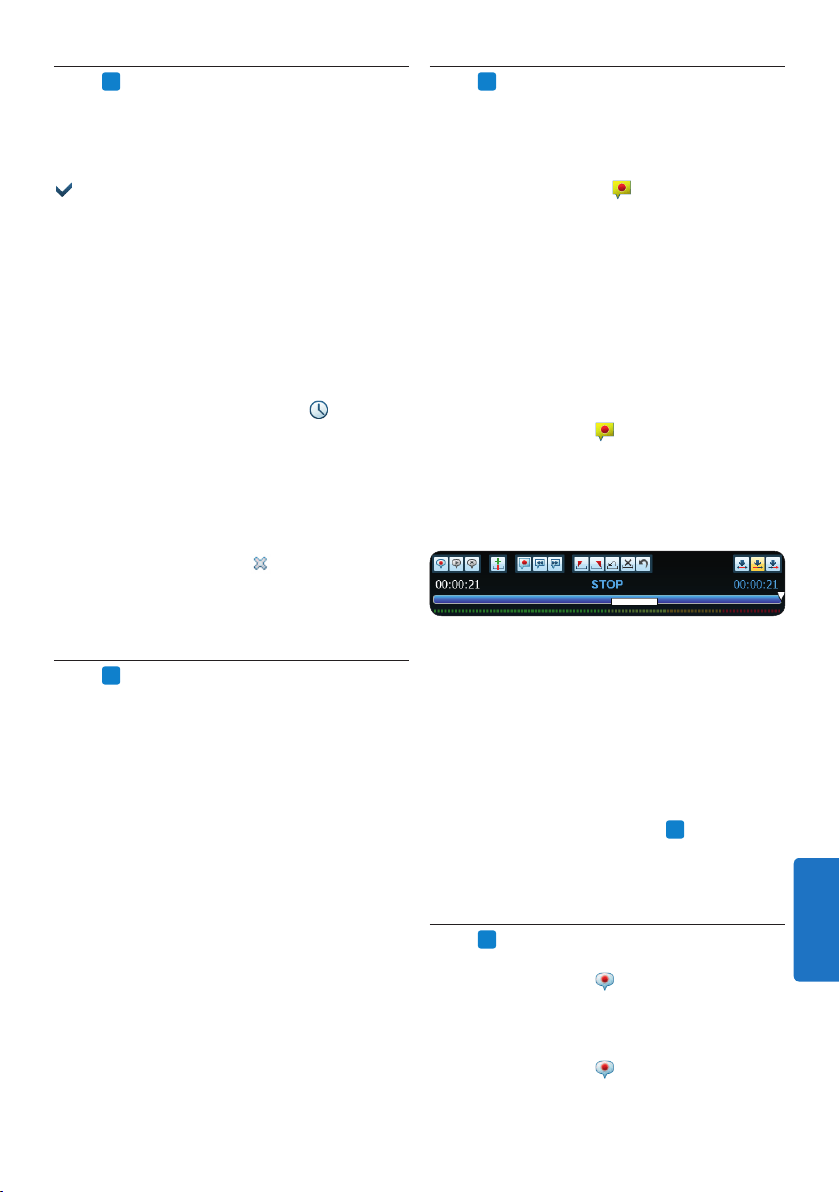
147Användarhandbok
4.6.1
PRO
Spela in en talad instruktion
1 Den aktuella dikteringsstatusen måste vara
RECORD (SPELA IN).
2 Lägga till en talad instruktion
• Klicka på knappen
SpeechExecs
inspelningsfönster.
• Tryck på knappen g på SpeechMike
med skjutreglage och håll den intryckt.
• Tryck på knappen
INS/OVR på SpeechMike
med tryckknappar och håll den intryckt.
• Tryck på den högra
SMART BUTTON-
knappen på Pocket Memo.
3 Diktera instruktionen Instruktionen spelas in
i dikteringsfilen utan att din diktering skrivs
över.
4 Klicka på knappen
igen eller släpp
knappen på SpeechMike när den talade
instruktionen är komplett. Den talade
instruktionen visas som en vit stapel på
positionsskjutmåttet.
5 Fortsätt eller stoppa inspelningen
D Obs!
En talad instruktion kan tas bort precis som
varje annan del av en dikteringsfil genom att det
avsnitt av inspelningen som omfattar en eller
flera talade instruktioner tas bort (se 4.7.1 Ta
bort en del av en dikteringsfil på sidan 148 för
mer information) eller genom inspelning över
den talade instruktionen (se 4.4
PRO
Redigera
en tidigare inspelad fil på sidan 146 för mer
information om läget Skriva över inspelning).
4.6.2
PRO
Spela in en särskild instruktion
1 Klicka på knappen
i inspelningsfönstret.
2 Diktera den särskilda instruktionen.
Särskilda instruktioner sparas i en separat
ljudfil som bifogas dikteringen.
3 Klicka på knappen
i inspelningsfönstret
igen när den särskilda instruktionen är
4.5
PRO
Slutföra, vänta med eller avbryta
en inspelning
För att markera en inspelning som slutförd
trycker du på knappen
•EOL/••PRIO på
SpeechMike eller också klickar du på knappen
FINISH (Avsluta) i inspelningsfönstret.
Dikteringsfilen flyttas till mappen Finished
dictations (Slutförda dikteringar). SpeechExec har
ytterligare alternativ för avslutade dikteringar,
till exempel konvertering till ett fördefinierat
format, skicka via e-post, uppladdning till en
FTP-server eller kopiering till mappen backup
(säkerhetskopiering).
Alternativt kan en inspelning märkas som pausad
genom att man klickar på knappen
SAVE AS
DRAFT (Spara som utkast) i inspelningsfönstret.
Markera en inspelning som pausad för att
temporärt avbryta inspelningen och slutföra den
senare. Inspelningen sparas i mappen Suspended
(Pausade).
Om du klickar på knappen
CLOSE (Stäng) i
inspelningsfönstret avbryts inspelningen utan att
sparas.
4.6
PRO
Spela in en instruktion
Instruktioner är inspelade kommentarer av
författaren som riktas till den person som
transkriberar dikteringen. SpeechExec har stöd
för två typer av instruktioner:
• Talade instruktioner sparas i ljudfilen för
dikteringen på den plats där instruktionen
faktiskt spelades in. (Exempel på talade
instruktioner kan omfatta den korrekta
stavningen av ett namn eller en teknisk term
respektive instruktioner om att infoga ett nytt
stycke.)
• Särskilda instruktioner spelas vanligtvis
in i början av en diktering med särskild
information när det gäller dikteringen.
Särskilda instruktioner sparas i en separat
ljudfil. (Exempel på särskilda instruktioner
kan omfatta formateringsinstruktioner för
dokumentet, namn på personer som skall få
exemplar eller leveransinstruktioner.)
SVENSKA

148 Användarhandbok
komplett.
4 Klicka på knappen
i inspelningsfönstret
för att spela upp den särskilda instruktionen.
5 Klicka på knappen
i inspelningsfönstret
för att ta bort den särskilda instruktionen.
4.7 Ta bort
4.7.1
PRO
Ta bort en del av en dikteringsfil
Följ dessa steg för att ta bort ett avsnitt från en
dikteringsfil:
1 Navigera till början av det avsnitt som
skall tas bort genom uppspelning eller
snabbspolning framåt/bakåt.
2 Klicka på knappen
i inspelningsfönstret.
3 Navigera till slutet av det avsnitt som skall
tas bort.
4 Klicka på knappen
i inspelningsfönstret.
Avsnittet är markerat med en röd ram på
positionsskjutreglaget.
5 Klicka på knappen
i inspelningsfönstret
för att ta bort avsnittet eller klicka på
knappen
för att ta bort raderingsmärkena
(den röda ramen) utan att radera avsnittet.
6 Klicka på knappen
för att ångra den
senaste raderingen.
4.7.2 Tar bort en dikteringsfil
Följ dessa steg för att ta bort en dikteringsfil
helt och hållet:
1 Välj den dikteringsfil som skall tas bort
i arbetslistan. Om du vill välja mer än
en fil trycker du på tangenten
SHIFT på
tangentbordet och klickar på de filer som
skall väljas.
2 Klicka på Edit > Delete (Redigera > Ta bort)
på menyraden eller tryck på tangenten
DELETE (TA BORT) på tangentbordet för att
ta bort de valda dikteringsfilerna.
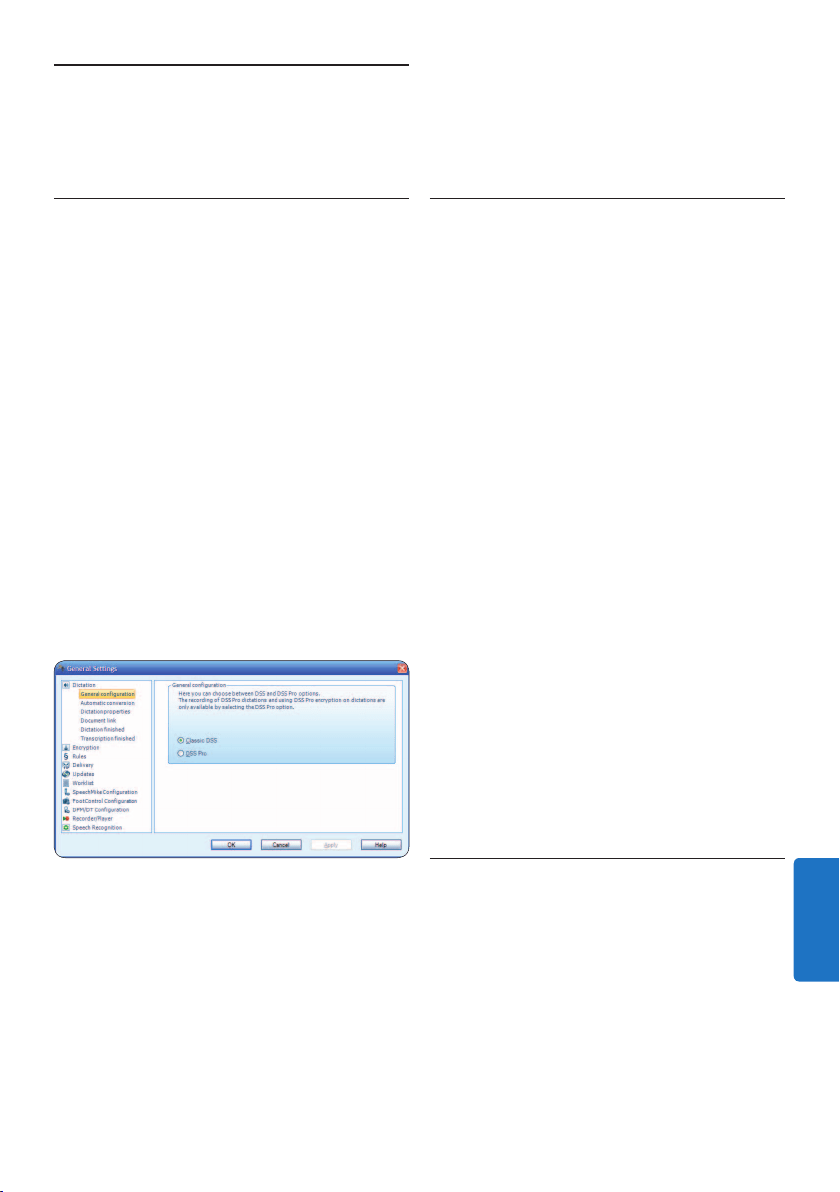
149Användarhandbok
5.2 Digital Pocket Memo
konfigurationsguide
Digital Pocket Memo konfigurationsguide
vägleder användare genom
enhetskonfigurationer och inställningar av
deras Digital Pocket Memo. Guiden hjälper
användare med konfiguration av tidsformat,
ljudåtergivning, röstaktiverad inspelning,
displayens utseende (standard eller avancerat
standardläge), inspelningsformat, mikrofonens
känslighet, författarens namn och inställningar
för filnedladdning till datorn.
1 Anslut Digital Pocket Memo till datorn med
en USB-kabel.
2 Starta programvaran Philips SpeechExec
Dictate.
3 Klicka på Settings > General settings på
menyraden i SpeechExec för att öppna
inställningsmenyn och välj DPM/DT
Configuration > DPM Wizard från listan på
vänster sida.
4 Klicka på Start Wizard… för att öppna
guiden. Följ instruktionerna på skärmen för
att anpassa Digital Pocket Memo.
5 Klicka på Finish för att stänga guiden
och bekräfta överföringen av de nya
inställningarna till Digital Pocket Memo.
5.3 Konfigurera nedladdningsprocessen
från Digital Pocket Memo
Hur och vilka filer som laddas ned efter
att en Digital Pocket Memo ansluts kan
konfigureras i inställningsmenyn eller med
konfigurationsguiden.
1 Anslut Digital Pocket Memo till datorn med
USB-kabeln.
2 Klicka på Settings > General settings på
menyraden och välj DPM/DT Configuration
5 Använda mer av
SpeechExec
5.1 Inställningsmeny
Dialogrutan General Settings ger dig möjlighet
att personifiera en mängd programinställningar
såsom dikteringsalternativ, kryptering, användar-
profiler, leverans-regler, uppdateringar av pro-
gramvara och alternativ för arbetslistan. Det ger
även möjlighet att konfigurera en SpeechMike
såväl som en fotkontroll, Digital Pocket Memo
eller Digital Desktop och inspelar-/uppspelarin-
ställningar.
1 Klicka på Settings > General Settings i
menyfältet för att öppna inställningsmenyn.
Den vänstra rutan innehåller listan över de
tillgängliga inställningarna.
2 Välj ett alternativ i listan för att visa de
associerade tillvalen i höger ruta.
3 Klicka på Apply för att spara ändringarna
eller klicka på OK för att spara
inställningarna och stänga dialogrutan.
C Viktigt
Alla eller vissa av inställningarna kan förkonfigu-
reras och låsas av din systemadministratör. Låsta
inställningar är läs-endast.
SVENSKA

150 Användarhandbok
5.5
PRO
Funktioner för taligenkänning
SpeechExec Pro hanterar hela arbetsflödet för
diktering och utskrift, inklusive integrering av
Dragon NaturallySpeaking-taligenkänning, och
ger användaren kontroll över hela processen
från diktering, taligenkänning och korrigering till
det slutgiltiga textdokumentet i SpeechExec.
C Viktigt
För att aktivera taligenkänningsfunktionen
krävs en extra SpeechExec-licens. Kontakta din
Philips-återförsäljare för mer information om
uppgradering.
Om du redan har en licens för taligenkänning för
SpeechExec, klicka på Help > License information
(Hjälp > Licensinformation) på menyraden för att
aktivera licensen.
5.5.1
PRO
Systemkrav för taligenkänning
• Dragon NaturallySpeaking Professional
(Service Pack 1 eller senare)
• Intel Pentium4 eller senare, eller AMD Athlon
64 1 GHz. Rekommenderas: 2,4 GHz (1,6 GHz
med dubbla kärnor) eller motsvarande AMD-
processor. SSE2-instruktionsuppsättning krävs.
512 kB L2-cache. Rekommenderas: 1 MB.
• 512 MB RAM (1 GB för Windows Vista och 2
GB för Windows 7). Rekommenderas: 1 GB (2
GB för 32-bitarsversionen av Windows 7 och
4 GB för 64-bitarsversionen av Windows 7)
• 1 GB ledigt hårddiskutrymme (2 GB för
lokaliserade versioner på andra språk än
engelska)
• Windows Server 2003, Windows XP
(SP2 och SP3, 32-bitarsversion) Windows
Vista (SP1 och SP2, 32-bitarsversion
och 64-bitarsversion), Windows 7
(32-bitarsversion och 64-bitarsversion)
• DVD-ROM-enhet krävs för installation
• Creative Labs Sound Blaster 16 eller
motsvarande ljudkort som stöder 16-bitars
inspelning
• Dikteringsmikrofonen Philips SpeechMike eller
dikteringsinspelaren Philips Pocket Memo
> DPM Wizard från listan på vänster sida.
3 Klicka på Start… Dialogrutan DPM
konfiguration visas i ett nytt fönster.
4 Välj Download i den vänstra rutan.
5 Välj vilka filer som ska laddas ned (ladda ned
filtyp):
• Alla filer
• EOL (inspelningar markerade som
slutförda/end-of-letter)
• Filval (SpeechExec uppmanar dig att välja
specifika filer att ladda ned)
• Fil med nyckelord 1 (ange ett nyckelord)
6 Inställningar för nedladdning ger användare
möjlighet att även ange om filer ska raderas
på Digital Pocket Memo efter att de har
laddats ned.
7 Klicka på
OK för att spara inställningarna
och bekräfta överföringen av de nya
inställningarna till Digital Pocket Memo.
5.4
PRO
SpeechMike konfigurationsguide
SpeechMike konfigurationsguide vägleder
användare genom enhetskonfigurationer och
inställningar av deras SpeechMike.
1 Anslut SpeechMike till datorn.
2 Starta programvaran Philips SpeechExec
Dictate.
3 Klicka på Settings > General settings på
menyraden i SpeechExec för att öppna
inställningsmenyn och välj SpeechMike
Configuration > DPM Wizard från listan på
vänster sida.
4 Klicka på Start Wizard… för att öppna
guiden. Följ instruktionerna på skärmen för
att anpassa SpeechMike.
5 Klicka på Finish för att stänga guiden och
spara de nya inställningarna.

151Användarhandbok
taligenkänning).
• Aktivera användningen av mallar under
Settings > General settings > Speech
recognition > Templates (Inställningar >
Allmänna inställningar > Taligenkänning >
Mallar) om du vill att texten ska infogas i ett
fördefinierat textdokument.
• Aktivera automatisk start av igenkänningskön
under Settings > General settings > Speech
recognition > Recognition & adaptation
(Inställningar > Allmänna inställningar >
Taligenkänning > Igenkänning och anpassning)
om du vill att dikteringsfiler som läggs till i
igenkänningskön ska behandlas automatiskt.
• Aktivera automatisk insamling av korrigerade
dikteringsfiler för anpassning under Settings
> General settings > Speech recognition
> Recognition & adaptation (Inställningar
> Allmänna inställningar > Taligenkänning
> Igenkänning och anpassning) om du vill
anpassa Dragon-användarprofiler utifrån
taligenkänningen från de korrigerade
dokumenten.
• Aktivera alternativet Send files for speech
recognition after DPM download (Skicka filer
för taligenkänning efter DPM-nedladdning)
under Settings > General Settings > DPM/
DT Configuration > Speech recognition
(Inställningar > Allmänna inställningar > DPM/
DT-konfiguration > Taligenkänning) om du vill
att dikteringsfiler ska behandlas automatiskt
med taligenkänning när de hämtas från Pocket
Memo-inspelningsenheten.
D Obs
Om det här alternativet aktiveras kommer
alternativen för konvertering, kryptering och
leverans efter nedladdning att inaktiveras.
5.5.3
PRO
Använda taligenkänning
SpeechExec stöder två typer av taligenkänning.
Det du säger skrivs ut på skärmen under tiden
som du dikterar (taligenkänning online), eller
filer som tidigare spelats in (till exempel med
en handburen inspelningsenhet) skrivs ut när de
hämtas till datorn (taligenkänning oine).
5.5.2
PRO
Konfigurera taligenkänning
SpeechExec Pro installerar endast de filer
och komponenter som är nödvändiga
för åtkomst till programfunktionerna för
taligenkänning. Taligenkänningsprogrammet
Dragon NaturallySpeaking måste köpas
och installeras separat. Mer information
om installation, konfiguration, inlärning och
anpassning av Dragon NaturallySpeaking
finns i användarhandboken för Dragon
NaturallySpeaking.
Innan du kan använda Dragon NaturallySpeaking
för taligenkänning krävs en Dragon-
användarprofil med ett giltigt användarnamn
och en dikte-ringskälla. Användarprofiler
kan installeras på den lokala hårddisken (C:)
eller finnas på en server med åtkomst via en
nätverksanslutning (roamingprofiler). Om du
använder en Philips SpeechMike-mikrofon ska
du använda USB-mikrofoninställningen i Dragon
NaturallySpeaking. Vi rekom-menderar att
du utför inlärning när du skapar en Dragon-
användarprofil så att den initiala igenkänningen
förbättras.
Innan du använder funktionen för taligenkänning
måste följande inställningar göras:
• Aktivera funktionerna för taligenkänning i
inställningsmenyn i SpeechExec under Settings
> General settings > Speech recognition >
Speech recognition settings (Inställningar >
Allmänna inställningar > Taligenkänning >
Inställningar för taligenkänning).
• Markera din Dragon-användarprofil och börja
inlärningen om du inte redan har gjort det,
genom att trycka på knappen Train (Lär in).
Dragon-användarprofilen och dikteringskällan
måste konfigureras separat i Dragon
NaturallySpeaking.
Du kan även göra följande inställningar:
• Aktivera användningen av roamingprofiler
under Settings > General settings > Speech
recognition > Speech recognition settings
(Inställningar > Allmänna inställningar
> Taligenkänning > Inställningar för
SVENSKA

152 Användarhandbok
statusen ändras till Correction pending
(Korrigering väntar). Ett textdokument
(.rtf) som innehåller den utskrivna texten
bifogas till dikteringsfilen.
• Save as draft (Spara som utkast): Markera
en inspelning som pausad om du vill
avbryta inspelningen och slutföra den vid
ett senare tillfälle. Inspelningen sparas i
mappen Suspended (Pausade).
Taligenkänning oine:
1 Ladda ned en inspelad fil från
diktafonenheten (se 4.1 Ladda ned
inspelningar från Digital Pocket Memo på sidan
144 för mer information) eller skapa en
ny dikteringsfil i SpeechExec genom att
välja
New (Nytt) i verktygsfältet eller
arkivmenyn (se 4.2
PRO
Skapa en inspelning på
sidan 144 för mer information).
2 Välj en eller flera dikteringsfiler från
arbetslistan.
3 Klicka på knappen
Add to speech
recognition queue (Lägg till i taligenkänning)
i verktygsfältet för att flytta de markerade
filerna till kön för taligenkänning i köpanelen
för igenkänning och anpassning.
4 Klicka på knappen
Start recognition
queue (Starta igenkänningskö) i köpanelen
för igenkänning och anpassning för att starta
taligenkänningen.
När taligenkänningen har slutförts flyttas
dikteringsfilen till mappen Finished dictations
(Slutförda dikteringar) och statusen ändras
till Correction pending (Korrigering väntar).
Ett textdokument (.rtf) som innehåller den
utskrivna texten bifogas till dikteringsfilen.
C Viktigt
• Om du vill använda taligenkänning oine
måste namnet på användarprofilen i Dragon
NaturallySpeaking vara exakt samma som
författarnamnet i SpeechExec och det
författarnamn som används för inspelning på
den handburna diktafonenheten.
• Taligenkänning stöds inte för dikteringsfiler
med följande inspelningsformat:
• WAV-filer med en samplingsfrekvens på
Taligenkänning online:
1 Skapa en dikteringsfil för taligenkänning i
SpeechExec genom att välja
New with
speech recognition (Ny med taligenkänning)
i verktygsfältet eller arkivmenyn.
Fönstret SpeechExec Speech Recognition
Recorder (Inspelningsenheten SpeechExec för
taligenkänning) öppnas.
2 Börja inspelningen. Se 4.2
PRO
Skapa en
inspelning på sidan 144 för mer information
om hur du spelar in.
Det du säger skrivs ut på skärmen
samtidigt som du pratar. Korrigeringar av
den transkriberade texten kan göras under
inspelningen eller när inspelningen är slutförd.
3 Tryck på c eller b på din SpeechMike en
kort stund om du vill markera föregående
eller nästa ord för redigering eller
korrigering. Tryck på knappen
•EOL/••PRIO
flera gånger om du vill markera ett eller flera
ord före markörens placering. Om du vill
visa dialogrutan för korrigering eller stavning
i Dragon NaturallySpeaking markerar du det
ord som är felaktigt och trycker på knappen
INS/OVR på din SpeechMike. Om ingen text
är markerad kommer ordet eller meningen
före markören att markeras.
E Tips
Om du vill att dialogrutan ska visas
när du trycker på
INS/OVR kan du ange
det i inställningarna under Settings >
General Settings > Speech Recognition
> Recording settings (Inställningar >
Allmänna inställningar > Taligenkänning >
Inspelningsinställningar).
4 När inspelningen är slutförd väljer du något
av följande alternativ från verktygsfältet eller
arkivmenyn:
• Finish and archive (Avsluta och arkivera:):
Dikteringsfilen flyttas till mappen
Archive (Arkiv) och statusen ändras till
Transcription finished (Utskrift slutförd). Ett
textdokument (.rtf) som innehåller den
utskrivna texten bifogas till dikteringsfilen.
• Send for correction (Skicka för korrigering):
Dikteringsfilen flyttas till mappen Finished
dictations (Slutförda dikteringar) och

153Användarhandbok
5.6 Sända dikteringsfiler via e-post eller
till en FTP-server
SpeechExec ger möjlighet att överföra
dikteringsfiler via e-post eller att laddas upp
på en FTP-server direkt till sekreteraren eller
någon annan mottagare.
5.6.1 Ställa in en e-postprofil
DObs
Om ingen e-postprofil har ställts in, sänds e-
postmeddelanden via datorns standardprogram
för e-post (t.ex. Microsoft Outlook).
För att överföra dikteringsfiler direkt från
SpeechExec utan att använda datorns
standardprogram för e-post ska du ställa in en
e-postprofil:
1 Klicka på Settings > General Settings på
menyraden för att öppna inställningsmenyn
och välj
Delivery > Email från listan på
vänster sida.
2 Avmarkera alternativet Use your default
emailing program to send dictations
(QuickSend).
3 Klicka på Add… för att lägga till en ny profil.
Välj en typ av profil, ange ett profilnamn och
klicka på OK. Inställningsfönstret för den
valda profilen visas.
4 Ange inställningarna för den valda profilen
och klicka på OK.
5.6.2 Ställa in en FTP-profil
En FTP-profil måste skapas innan FTP-
uppladdningsfunktionen kan användas.
1 Klicka på Settings > General Settings på
menyraden för att öppna inställningsmenyn
och välj
Delivery > FTP från listan på vänster
sida.
2 Klicka på Add… för att lägga till en ny profil.
3 Ange ett profilnamn och fyll i inställningarna
för FTP-servern.
4 Klicka på OK för att spara inställningarna.
mindre än 11 kHz.
• DSS-filer som är inspelade med Long Play
(långt inspelningsformat) eller mobilt Long
Play-format.
5.5.4
PRO
Uppspelning och korrigering av
utskrivna inspelningar
1 Dubbelklicka på dikteringsfilen i arbetslistan.
Dikteringsfilen öppnas i korrigeringsfönstret.
2 Använd knapparna på verktygsfältet i
korrigeringsfönstret, eller på SpeechMike-
eller Pocket Memo-enheten om du
vill snabbspola bakåt eller framåt eller
starta uppspelningen. Se 4.3 Uppspelning
av en inspelad fil på sidan 145 för mer
information.
Ett bokmärke läggs till i textdokumentet för
varje segment i ljudfilen med korrekt tidsposition
och längd. Den utskrivna texten markeras
samtidigt under uppspelningen eller under
snabbspolning framåt eller bakåt.
D Obs
• Om den utskrivna texten redigeras
eller korrigeras för mycket eller om
hela dokumentflödet ändras kanske inte
markeringarna fungerar korrekt.
• Om delar av den utskrivna texten tas bort
kommer relaterade ljuddata att finnas kvar i
ljudfilen.
• Dikteringsfiler med statusen Transcription
finished (Utskrift slutförd) kan endast öppnas
för uppspelning. Redigering eller korrigering är
inte möjlig.
• Installation av Dragon NaturallySpeaking
krävs inte för att i korrigeringsfönstret göra
korrigeringar av dokumentet med utskriften.
SVENSKA

154 Användarhandbok
5.6.3 Sända dikteringsfiler via e-post eller
till en FTP-server manuellt
Sända dikteringsfiler via e-post eller till en FTP-
server manuellt eller automatiskt.
Att överföra dikteringsfiler manuellt:
1 Välj en eller flera dikteringsfiler från
arbetslistan.
2 Klicka på
Submit for email på verktygsfäl-
tet för att skapa ett nytt e-postmeddelande
med den valda dikteringsfilen som bilaga:
• Om ingen e-postprofil har ställts in,
skapas e-postmeddelandet med datorns
standardprogram för e-post.
• Om en e-postprofil har konfigurerats,
skapas ett e-postmeddelande med den
valda dikteringsfilen som bilaga. Ange
mottagare, brödtext och extra bilagor och
klicka på OK för att spara meddelandet i
utkorgen i SpeechExec .
3 Klicka på File >
Submit for FTP
upload i menyfältet för att kopiera den
valda dikteringsfilen(erna) till utkorgen i
SpeechExec .
4 Klicka på
Send and Receive i verktygsfäl-
tet för att överföra alla dikteringsfiler i utkor-
gen. Se 5.6.5 Sända och ta emot automatiskt
på sidan 154 för mer information om att
sända dikteringsfiler i utkorgen automatiskt.
5.6.4 Sända dikteringsfiler via e-post eller
till en FTP-server automatiskt
Dikteringsfiler kan sändas via e-post eller till
en FTP-server automatiskt när en inspelning är
slutförd eller när filer laddas ned från en Digital
Pocket Memo.
1 Klicka på Settings > General Settings i
menyfältet för att öppna inställningsmenyn.
2 Välj Dictation > Dictation finished från listan
på vänster sida för att ställa in automatisk
sändning när en dikteringsfil är slutförd.
Aktivera alternativet Email och/eller FTP.
3 Välj DPM/DT Configuration > Delivery
after download från listan på vänster sida
för att ställa in automatisk sändning efter
att en dikteringsfil laddas ned från en Digital
Pocket Memo. Aktivera alternativet Email
och/eller FTP.
4 Klicka på Configure för att ställa in
standardinnehåll för e-post (mottagare,
ämne, brödtext, bilagor).
5 Klicka på OK för att spara inställningarna.
Dikteringsfiler kopieras nu automatiskt till
utkorgen när en inspelning är slutförd eller
när filer laddas ned från en Digital Pocket
Memo.
6 Klicka på
Send and Receive i
verktygsfältet för att överföra alla
dikteringsfiler i utkorgen. Se 5.6.5 Sända och
ta emot automatiskt på sidan 154 för mer
information om att sända dikteringsfiler i
utkorgen automatiskt.
DObs
• Utkorgen är gömd i standard. För att visa
utkorgen i mappträdet, klicka på Settings >
General Settings i menyfältet och välj Work
list > Folders från listan på vänster sida. Välj
utkorgen och ändra alternativet Visible till Yes .
• Ett separat e-postmeddelande skapas för varje
dikteringsfil.
5.6.5 Sända och ta emot automatiskt
Som standard överförs dikteringsfiler i utkorgen
endast efter att du klickar på
Send and
Receive i verktygsfältet. Att överföra diktat
automatiskt:
1 Klicka på Settings > General Settings på
menyraden för att öppna inställningsmenyn
och välj
Delivery > Send/Receive från listan
på vänster sida.
2 Aktivera alternativet Send/Receive
automatically och ställ in ett tidsintervall.
3 Klicka på OK för att spara inställningarna.

155Användarhandbok
6 Vanliga frågor
Operativsystemet slutar reagerar efter
omstart
Användning av Philips SpeechMike
tillsammans med vissa USB-hubar kan
göra att operativsystemet slutar reagera
när datorn startas.
Koppla ur SpeechMike innan du startar datorn
och anslut den igen efteråt. Vi rekommenderar
byte av USB-huben eller att du ansluter din
SpeechMike direkt till datorns USB-port.
SpeechMike fungerar inte alls
En del datorleverantörer begränsar den
utgående strömmen från USB-portar
till 100 mA. Dessa portar kanske inte
tillhandahåller tillräckligt med ström för
att SpeechMike skall fungera riktigt.
Använd AC-laddaren.
Anslut SpeechMike via huben med egen
strömförsörjning.
SpeechMike ansluts till datorn men ljudet
spelas endast upp på datorns högtalare
Windows XP har endast stöd för en
uppspelningsenhet åt gången och
kan kräva att uppspelningsenheten
återställs till "SpeechMike" om en annan
uppspelningsenhet har aktiverats efter
det att SpeechMike installerades.
• Ställ in via Start > Inställningar >
Kontrollpanelen > Ljud och ljudenheter >
Ljud (flik)
• Alternativt högerklickar du på högtalarikonen
om den finns i verktygsfältet och väljer Ställ in
ljudegenskaper
Windows Vista har stöd för mer än en
uppspelningsenhet åt gången men om
du deaktiverar enheten för uppspelning
är den också deaktiverad för inspelning.
Du kan behöva högerklicka och välja
"Visa deaktiverade enheter" för att ändra
inställningen.
• Ställ in via Start > Kontrollpanelen > Ljud >
Uppspelning (flik)
• Alternativt högerklickar du på högtalarikonen
om den finns i verktygsfältet och väljer
uppspelningsenheter
Drivrutinens bokstav är i konflikt med
Digital Pocket Memo
Vid installation av Digital Pocket Memo
på en dator med Windows, tilldelar
operativsystemet automatiskt en
drivenhet för Digital Pocket Memo.
Denna drivenhet visas som en ”flyttbar
disk” i Windows utforskaren. Vissa gånger
kan drivenhetens bokstav som tilldelas för
Digital Pocket Memo stå i konflikt med
en existerande drivenhets bokstav. Det är
därför Digital Pocket Memo inte kan ses
i Windows utforskaren och SpeechExec
visar statusen som “DPM (disconnected).”
Lösning: Mappa alla nätverksenheter
med bokstäver som börjar med
drivenhetsbokstäverna Z, Y, X (i motsatt
alfabetisk ordning).
SVENSKA

156 Användarhandbok


Specifications are subject to change without notice.
Trademarks are the property of Royal Philips Electronics or their respective owners.
© 2010 Royal Philips Electronics. All rights reserved.
Document Version 1.0, 07/12/2010.