
USER GUIDE
GUÍA DEL
USUARIO
USER
GUIDE
P/N: MFL67011201(1.0) G
This booklet is made from 60% post-consumer recycled paper.
This booklet is printed with soy ink.

Copyright©2010 LG Electronics, Inc. All rights reserved.
LG and the LG logo are registered trademarks of LG Group
and its related entities. VORTEX
TM
is a trademark of Verizon
Wireless. All other trademarks are the property of their
respective owners.

When using this product, the safety precautions below must be
taken to avoid possible legal liabilities and damages.
Retain and follow all product safety and operating instructions.
Observe all warnings in the product operating instructions. To
reduce the risk of bodily injury, electric shock, fire, and damage to
the equipment, observe the following precautions.
ELECTRICAL SAFETY
This product is intended for use when supplied with power from the
designated battery or power supply unit. Other usage may be
dangerous and will invalidate any approval given to this product.
SAFETY PRECAUTIONS FOR PROPER GROUNDING
INSTALLATION
CAUTION: Connecting to improperly grounded equipment can result in an
electric shock to your device. This product is equipped with a USB Cable
for connecting to a desktop or notebook computer. Be sure your
computer is properly grounded (earthed) before connecting this product
to the computer. The power supply cord of a desktop or notebook
computer has an equipment-grounding conductor and a grounding plug.
The plug must be plugged into an appropriate outlet which is properly
installed and grounded in accordance with all local codes and ordinances.
SAFETY PRECAUTIONS FOR POWER SUPPLY UNIT
Use the correct external power source
A product should be operated only from the type of power source
indicated on the electrical ratings label. If you are not sure of the
type of power source required, consult your authorized service
provider or local power company. For a product that operates from
battery power or other sources, refer to the operating instructions
that are included with the product.
Handle battery packs carefully
This product contains a Li-ion battery. There is a risk of fire and
burns if the battery pack is handled improperly. Do not attempt to
open or service the battery pack. Do not disassemble, crush,
1
Important Health Information and Safety Precautions

puncture, short external contacts or circuits, dispose of in fire or
water, or expose a battery pack to temperatures higher than 60°C
(140°F).
WARNING: Danger of explosion if battery is incorrectly replaced. To
reduce risk of fire or burns, do not disassemble, crush, puncture,
short external contacts, expose to temperature above 60°C (140°F),
or dispose of in fire or water. Replace only with specified batteries.
Recycle or dispose of used batteries according to the local
regulations or reference guide supplied with your product.
Take extra precautions
●
Keep the battery or device dry and away from water or any liquid
as it may cause a short circuit.
●
Keep metal objects away so they don
’
t come in contact with the
battery or its connectors as it may lead to short circuit during
operation.
●
The phone should be only connected to products that bear the
USB-IF logo or have completed the USB-IF compliance program.
●
Do not use a battery that appears damaged, deformed, or
discolored, or one that has any rust on its casing, overheats, or
emits a foul odor.
●
Always keep the battery out of the reach of babies and small
children, to avoid swallowing of the battery. Consult a doctor
immediately if the battery is swallowed.
●
Only use the battery with a charging system that has been
qualified with the system per this standard, IEEE-Std-1725-200x.
Use of an unqualified battery or charger may present a risk of fire,
explosion, leakage or other hazard.
●
Replace the battery only with another battery that has been
qualified with the system per this standard, IEEE-Std-1725-200x.
Use of an unqualified battery may present a risk of fire, explosion,
2
Important Health Information and Safety Precautions

leakage or other hazard.
●
Avoid dropping the phone or battery. If the phone or battery is
dropped, especially on a hard surface, and the user suspects
damage, take it to a service center for inspection.
●
If the battery leaks:
Do not allow the leaking fluid to come in contact with skin or
clothing. If contact occurs, flush the affected area immediately
with clean water and seek medical advice.
Do not allow the leaking fluid to come in contact with eyes. If
contact occurs, DO NOT rub; rinse with clean water immediately
and seek medical advice.
Take extra precautions to keep a leaking battery away from fire as
there is a danger of ignition or explosion.
SAFETY PRECAUTIONS FOR DIRECT SUNLIGHT
Keep this product away from excessive moisture and extreme
temperatures. Do not leave the product or its battery inside a
vehicle or in places where the temperature may exceed 140°F
(60°C), such as on a car dashboard, window sill, or behind glass that
is exposed to direct sunlight or strong ultraviolet light for extended
periods of time. This may damage the product, overheat the battery,
or pose a risk to the vehicle.
PREVENTION OF HEARING LOSS
CAUTION: Permanent hearing loss may occur if earphones or
headphones are used at high volume for prolonged periods of time.
SAFETY IN AIRCRAFT
Due to the possible interference caused by this product to an
aircraft
’
s navigation system and its communications network, using
this device
’
s phone function on board an airplane is against the law
in most countries. If you want to use this device when its use is
restricted on board an aircraft, remember to switch to Airplane
Mode which turns off RF functions that could cause interference.
3
Important Health Information and Safety Precautions

ENVIRONMENT RESTRICTIONS
Do not use this product in gas stations, fuel depots, chemical plants or
where blasting operations are in progress, or in potentially explosive
atmospheres such as fueling areas, fuel storehouses, below deck on
boats, chemical plants, fuel or chemical transfer or storage facilities,
and areas where the air contains chemicals or particles, such as grain,
dust, or metal powders. Please be aware that sparks in such areas
could cause an explosion or fire resulting in bodily injury or even death.
EXPLOSIVE ATMOSPHERES
When in any area with a potentially explosive atmosphere or where
flammable materials exist, the product should be turned off and the
user should obey all signs and instructions. Sparks in such areas could
cause an explosion or fire resulting in bodily injury or even death.
Users are advised not to use the equipment at refueling points such
as service or gas stations, and are reminded of the need to observe
restrictions on the use of radio equipment in fuel depots, chemical
plants, or where blasting operations are in progress. Areas with a
potentially explosive atmosphere are often, but not always, clearly
marked. These include fueling areas, below deck on boats, fuel or
chemical transfer or storage facilities, and areas where the air
contains chemicals or particles, such as grain, dust, or metal powders.
ROAD SAFETY
Vehicle drivers in motion are not permitted to use communication
services with handheld devices, except in the case of emergency.
In some countries, using hands-free devices as an alternative is
allowed.
SAFETY PRECAUTIONS FOR RF EXPOSURE
●
Avoid using your phone near metal structures (for example, the
steel frame of a building).
●
Avoid using your phone near strong electromagnetic sources,
such as microwave ovens, sound speakers, TV and radio.
4
Important Health Information and Safety Precautions

●
Use only original manufacturer-approved accessories, or
accessories that do not contain any metal.
●
Use of non-original manufacturer-approved accessories may
violate your local RF exposure guidelines and should be avoided.
INTERFERENCE WITH MEDICAL EQUIPMENT FUNCTIONS
This product may cause medical equipment to malfunction. The use
of this device is prohibited in most hospitals and medical clinics.
If you use any personal medical device(s), consult the manufacturer
of your device(s) to determine if the device(s) are adequately
shielded from external RF energy. Your physician may be able to
assist you in obtaining this information.
Turn your phone OFF in health care facilities when any regulations
posted in these areas instruct you to do so.
Hospitals or health care facilities may be using equipment that could
be sensitive to external RF energy.
HEARING AIDS
Some digital wireless phones may interfere with some hearing aids. In
the event of such interference, you may want to consult your service
provider, or call the customer service line to discuss alternatives.
NON-IONIZING RADIATION
Your device has an internal antenna. This product should be
operated in its normal-use position to ensure the radiative
performance and safety from interference. As with other mobile
radio transmitting equipment, users are advised that for satisfactory
operation of the equipment and for personal safety, it is
recommended that no part of the human body be allowed to come
too close to the antenna during operation of the equipment.
Use only the supplied integral antenna. Use of unauthorized or
modified antennas may impair call quality and damage the phone,
causing loss of performance and SAR levels exceeding the
recommended limits as well as result in non-compliance with local
5
Important Health Information and Safety Precautions

regulatory requirements in your country.
To assure optimal phone performance and ensure human exposure
to RF energy is within the guidelines set forth in the relevant
standards, always use your device only in its normal-use position.
Contact with the antenna area may impair call quality and cause
your device to operate at a higher power level than needed.
Avoiding contact with the antenna area when the phone is IN USE
optimizes the antenna performance and the battery life.
HAC
This phone has been tested and rated for use with hearing aids for
some of the wireless technologies that it uses.
However, there may be some newer wireless technologies used in
this phone that have not been tested yet for use with hearing aids.
It is important to try the different features of this phone thoroughly
and in different locations, using your hearing aid or cochlear implant,
to determine if you hear any interfering noise.
Consult your service provider or the manufacturer of this phone for
information on hearing aid compatibility.
If you have questions about return or exchange policies, consult
your service provider or phone retailer.
Warning
In Android, applications do not work directly with resolution that
some of the applications from Android Market would support only
the certain resolution. Please be advised that some of the
downloaded applications from the Adroid Market would not be
available on your phone due to LCD resolution difference. In
addition, please be aware that your phone could get into reset
mode by downloading bugged applications.
The UI of Google GMS application can vary depends on its version.
6
Important Health Information and Safety Precautions

Important Health Information and Safety Precautions . . . .1
Important Customer Information . . . . . . . . . . . . . . . . . . . .14
Technical Details . . . . . . . . . . . . . . . . . . . . . . . . . . . . . . . . . .15
The Basics . . . . . . . . . . . . . . . . . . . . . . . . . . . . . . . . . . . . . . .19
Phone Overview. . . . . . . . . . . . . . . . . . . . . . . . . . . . . . . . . . . . . . . . . . . . . 19
Installing the Battery and microSD Card . . . . . . . . . . . . . . . . . . . . . . . . 22
Charging the Phone . . . . . . . . . . . . . . . . . . . . . . . . . . . . . . . . . . . . . . . . . 24
Optimizing Battery Life . . . . . . . . . . . . . . . . . . . . . . . . . . . . . . . . . . . . . . 26
Turning the Phone On and Off . . . . . . . . . . . . . . . . . . . . . . . . . . . . . . . . 28
SETTING UP YOUR DEVICE . . . . . . . . . . . . . . . . . . . . . . . . . . . . . . . . . .29
Setting up your Google Account . . . . . . . . . . . . . . . . . . . . . . . . . . . . . . .30
Phone’s Status Icons . . . . . . . . . . . . . . . . . . . . . . . . . . . . . . . . . . . . . . . . 32
Getting to Know the Home Screen. . . . . . . . . . . . . . . . . . . . . . . . . . . . . 34
Touchscreen . . . . . . . . . . . . . . . . . . . . . . . . . . . . . . . . . . . . . . . . . . . . . . . 35
Text Input Methods . . . . . . . . . . . . . . . . . . . . . . . . . . . . . . . . . . . . . . . . . .37
Using the Swype Keyboard . . . . . . . . . . . . . . . . . . . . . . . . . . . . . . . . . . . .37
Swype Tips . . . . . . . . . . . . . . . . . . . . . . . . . . . . . . . . . . . . . . . . . . . . . . . . .37
Swype Settings . . . . . . . . . . . . . . . . . . . . . . . . . . . . . . . . . . . . . . . . . . . . .38
Using the Android keyboard . . . . . . . . . . . . . . . . . . . . . . . . . . . . . . . . . . 40
Entering text by speaking . . . . . . . . . . . . . . . . . . . . . . . . . . . . . . . . . . . . 42
Editing text . . . . . . . . . . . . . . . . . . . . . . . . . . . . . . . . . . . . . . . . . . . . . . . . 43
Applications: How to View, Open and Switch. . . . . . . . . . . . . . . . . . . . . 45
Working with Menus. . . . . . . . . . . . . . . . . . . . . . . . . . . . . . . . . . . . . . . . . 49
Managing Notifications . . . . . . . . . . . . . . . . . . . . . . . . . . . . . . . . . . . . . . 50
Searching Your Phone and the Web . . . . . . . . . . . . . . . . . . . . . . . . . . . . 52
Locking the Screen . . . . . . . . . . . . . . . . . . . . . . . . . . . . . . . . . . . . . . . . . 54
Customizing the Home Screen . . . . . . . . . . . . . . . . . . . . . . . . . . . . . . . . 56
Connecting Quickly With Your Contacts. . . . . . . . . . . . . . . . . . . . . . . . . 58
Connecting to Networks and Devices . . . . . . . . . . . . . . . . .59
Connecting to Mobile Networks . . . . . . . . . . . . . . . . . . . . . . . . . . . . . . . 59
7
Table of Contents

Connecting to Wi-Fi Networks . . . . . . . . . . . . . . . . . . . . . . . . . . . . . . . . 60
ActiveSync . . . . . . . . . . . . . . . . . . . . . . . . . . . . . . . . . . . . . . . . . . . . . . . . .63
USB Autorun . . . . . . . . . . . . . . . . . . . . . . . . . . . . . . . . . . . . . . . . . . . . . . .66
Enable DUN . . . . . . . . . . . . . . . . . . . . . . . . . . . . . . . . . . . . . . . . . . . . . . . .70
Sharing your phone’s mobile data connection . . . . . . . . . . . . . . . . . . . . 71
Make Your Device a 3G Mobile Hotspot . . . . . . . . . . . . . . . . . . . . . . . . . 71
Connecting to Bluetooth Devices . . . . . . . . . . . . . . . . . . . . . . . . . . . . . . 75
Connecting to Virtual Private Networks . . . . . . . . . . . . . . . . . . . . . . . . . 78
Working With Secure Certificates. . . . . . . . . . . . . . . . . . . . . . . . . . . . . . 80
microSD Card . . . . . . . . . . . . . . . . . . . . . . . . . . . . . . . . . . . .81
microSD Card . . . . . . . . . . . . . . . . . . . . . . . . . . . . . . . . . . . . . . . . . . . . . . 81
Your Device's microSD Card and Adapter . . . . . . . . . . . . . . . . . . . . . . . .81
microSD Card Settings . . . . . . . . . . . . . . . . . . . . . . . . . . . . . . . . . . . . . . .83
Connecting Your Device to Your Computer . . . . . . . . . . . . . . . . . . . . . .84
Placing and Receiving Calls . . . . . . . . . . . . . . . . . . . . . . . .86
Placing and Ending Calls . . . . . . . . . . . . . . . . . . . . . . . . . . . . . . . . . . . . . 86
Answering or Rejecting Calls. . . . . . . . . . . . . . . . . . . . . . . . . . . . . . . . . . 88
Working with the Call Log . . . . . . . . . . . . . . . . . . . . . . . . . . . . . . . . . . . . 89
Calling Your Contacts . . . . . . . . . . . . . . . . . . . . . . . . . . . . . . . . . . . . . . . . 91
Voice Dialer . . . . . . . . . . . . . . . . . . . . . . . . . . . . . . . . . . . . . . . . . . . . . . . . 91
Options During a Call. . . . . . . . . . . . . . . . . . . . . . . . . . . . . . . . . . . . . . . . 92
Managing Multiple Calls . . . . . . . . . . . . . . . . . . . . . . . . . . . . . . . . . . . . . 93
Listening to Your Voicemail . . . . . . . . . . . . . . . . . . . . . . . . . . . . . . . . . . . 95
Search . . . . . . . . . . . . . . . . . . . . . . . . . . . . . . . . . . . . . . . . . . . . . . . . . . . . 97
Bing Search . . . . . . . . . . . . . . . . . . . . . . . . . . . . . . . . . . . . . . . . . . . . . . . .97
Setting Web and Quick Search Box Options . . . . . . . . . . . . . . . . . . . . .97
Searching the Web and Your Phone Using the Quick Search Box . . .98
Browser . . . . . . . . . . . . . . . . . . . . . . . . . . . . . . . . . . . . . . . . . . . . . . . . . . . 98
Internet . . . . . . . . . . . . . . . . . . . . . . . . . . . . . . . . . . . . . . . . . . . . . . . . . . . .98
Bing Maps . . . . . . . . . . . . . . . . . . . . . . . . . . . . . . . . . . . . . . . . . . . . . . . . 102
Searching For Locations and Places . . . . . . . . . . . . . . . . . . . . . . . . . . . 102
8
Table of Contents

Getting Directions . . . . . . . . . . . . . . . . . . . . . . . . . . . . . . . . . . . . . . . . . . .102
VZ Navigator . . . . . . . . . . . . . . . . . . . . . . . . . . . . . . . . . . . . . . . . . . . . . . 103
Navigating with Spoken, Turn-by-Turn Directions . . . . . . . . . . . . . . . . .104
Checking the news and weather . . . . . . . . . . . . . . . . . . . . . . . . . . . . . . 107
Changing News and Weather Settings . . . . . . . . . . . . . . . . . . . . . . . . . 108
RSS Reader. . . . . . . . . . . . . . . . . . . . . . . . . . . . . . . . . . . . . . . . . . . . . . . . 111
Using RSS Reader . . . . . . . . . . . . . . . . . . . . . . . . . . . . . . . . . . . . . . . . . . .111
City ID . . . . . . . . . . . . . . . . . . . . . . . . . . . . . . . . . . . . . . . . . . . . . . . . . . . . 111
Slacker . . . . . . . . . . . . . . . . . . . . . . . . . . . . . . . . . . . . . . . . . . . . . . . . . . . 112
Skype mobile . . . . . . . . . . . . . . . . . . . . . . . . . . . . . . . . . . . . . . . . . . . . . . 113
Backup Assistant . . . . . . . . . . . . . . . . . . . . . . . . . . . . . . . . . . . . . . . . . . . 114
How to Access and Register Backup Assistant . . . . . . . . . . . . . . . . . . .114
Using Backup Assistant . . . . . . . . . . . . . . . . . . . . . . . . . . . . . . . . . . . . . .115
Kindle . . . . . . . . . . . . . . . . . . . . . . . . . . . . . . . . . . . . . . . . . . . . . . . . . . . . 117
Video. . . . . . . . . . . . . . . . . . . . . . . . . . . . . . . . . . . . . . . . . . . . . . . . . . . . . 118
Music and Tones. . . . . . . . . . . . . . . . . . . . . . . . . . . . . . . . . . . . . . . . . . . . 119
Communication . . . . . . . . . . . . . . . . . . . . . . . . . . . . . . . . .122
Mobile IM. . . . . . . . . . . . . . . . . . . . . . . . . . . . . . . . . . . . . . . . . . . . . . . . . 122
Con
tacts . . . . . . . . . . . . . . . . . . . . . . . . . . . . . . . . . . . . . . . . . . . . . . . . . 122
Using Your Contacts . . . . . . . . . . . . . . . . . . . . . . . . . . . . . . . . . . . . . . . . .122
Contact Multiselect . . . . . . . . . . . . . . . . . . . . . . . . . . . . . . . . . . . . . . . . . .124
Adding Contacts . . . . . . . . . . . . . . . . . . . . . . . . . . . . . . . . . . . . . . . . . . .126
Importing, Exporting, and Sharing Contacts . . . . . . . . . . . . . . . . . . . . .127
Adding a Contact to Your Favorites . . . . . . . . . . . . . . . . . . . . . . . . . . . .129
Searching for a Contact . . . . . . . . . . . . . . . . . . . . . . . . . . . . . . . . . . . . . .129
Editing Contact Details . . . . . . . . . . . . . . . . . . . . . . . . . . . . . . . . . . . . . .130
Communicating with Your Contacts . . . . . . . . . . . . . . . . . . . . . . . . . . . .132
Selecting Which Contacts are Displayed . . . . . . . . . . . . . . . . . . . . . . . .134
Joining Contacts . . . . . . . . . . . . . . . . . . . . . . . . . . . . . . . . . . . . . . . . . . .136
Separating Contact Information . . . . . . . . . . . . . . . . . . . . . . . . . . . . . . .137
Adding and Removing Accounts . . . . . . . . . . . . . . . . . . . . . . . . . . . . . . 137
Configuring Account Sync and Display Options . . . . . . . . . . . . . . . . . 140
9
Table of Contents

Email . . . . . . . . . . . . . . . . . . . . . . . . . . . . . . . . . . . . . . . . . . . . . . . . . . . . 143
Opening Email and the Accounts Screen . . . . . . . . . . . . . . . . . . . . . . .143
Reading Your Messages . . . . . . . . . . . . . . . . . . . . . . . . . . . . . . . . . . . . . .145
Responding to a Message . . . . . . . . . . . . . . . . . . . . . . . . . . . . . . . . . . . .146
Starring Messages . . . . . . . . . . . . . . . . . . . . . . . . . . . . . . . . . . . . . . . . . .147
Composing and Sending Email . . . . . . . . . . . . . . . . . . . . . . . . . . . . . . .148
Working with Account Folders . . . . . . . . . . . . . . . . . . . . . . . . . . . . . . . . .149
Adding and Editing Email Accounts . . . . . . . . . . . . . . . . . . . . . . . . . . .150
Changing Email Account Settings . . . . . . . . . . . . . . . . . . . . . . . . . . . . .152
Facebook . . . . . . . . . . . . . . . . . . . . . . . . . . . . . . . . . . . . . . . . . . . . . . . . . 157
Facebook for LG Application . . . . . . . . . . . . . . . . . . . . . . . . . . . . . . . . . .157
Visual Voice Mail . . . . . . . . . . . . . . . . . . . . . . . . . . . . . . . . . . . . . . . . . . . 160
Gmail is Different . . . . . . . . . . . . . . . . . . . . . . . . . . . . . . . . . . . . . . . . . . .162
Opening Gmail and Your Inbox . . . . . . . . . . . . . . . . . . . . . . . . . . . . . . . .163
Reading Your Messages . . . . . . . . . . . . . . . . . . . . . . . . . . . . . . . . . . . . . .165
Composing and Sending a Message . . . . . . . . . . . . . . . . . . . . . . . . . . .167
Replying to or Forwarding a Message . . . . . . . . . . . . . . . . . . . . . . . . . .168
Working with Conversations in Batches . . . . . . . . . . . . . . . . . . . . . . . . .169
Labeling a Conversation . . . . . . . . . . . . . . . . . . . . . . . . . . . . . . . . . . . . .170
Starring a Message . . . . . . . . . . . . . . . . . . . . . . . . . . . . . . . . . . . . . . . . . .171
Viewing Conversations by Label . . . . . . . . . . . . . . . . . . . . . . . . . . . . . . . .171
Reporting Spam . . . . . . . . . . . . . . . . . . . . . . . . . . . . . . . . . . . . . . . . . . . .172
Searching for Messages . . . . . . . . . . . . . . . . . . . . . . . . . . . . . . . . . . . . . .172
Archiving Conversations . . . . . . . . . . . . . . . . . . . . . . . . . . . . . . . . . . . . . .173
Synchronizing Your Messages . . . . . . . . . . . . . . . . . . . . . . . . . . . . . . . . .173
Appending a Signature to Your Messages . . . . . . . . . . . . . . . . . . . . . . .175
Changing Gmail Settings . . . . . . . . . . . . . . . . . . . . . . . . . . . . . . . . . . . . .175
Messaging . . . . . . . . . . . . . . . . . . . . . . . . . . . . . . . . . . . . . . . . . . . . . . . . 177
Opening Messaging . . . . . . . . . . . . . . . . . . . . . . . . . . . . . . . . . . . . . . . . .177
Exchanging Messages . . . . . . . . . . . . . . . . . . . . . . . . . . . . . . . . . . . . . . .178
Changing Messaging Settings . . . . . . . . . . . . . . . . . . . . . . . . . . . . . . . .180
Talk. . . . . . . . . . . . . . . . . . . . . . . . . . . . . . . . . . . . . . . . . . . . . . . . . . . . . . 183
Signing in and Opening your Friends List . . . . . . . . . . . . . . . . . . . . . . .183
Chatting with Friends . . . . . . . . . . . . . . . . . . . . . . . . . . . . . . . . . . . . . . . .184
Changing and Monitoring Online Status . . . . . . . . . . . . . . . . . . . . . . . .187
10
Table of Contents

Managing Your Friends List . . . . . . . . . . . . . . . . . . . . . . . . . . . . . . . . . . .188
Changing Google Talk Settings . . . . . . . . . . . . . . . . . . . . . . . . . . . . . . .190
Twitter . . . . . . . . . . . . . . . . . . . . . . . . . . . . . . . . . . . . . . . . . . . . . . . . . . . 192
Twitter for LG application . . . . . . . . . . . . . . . . . . . . . . . . . . . . . . . . . . . . .192
The Phone application . . . . . . . . . . . . . . . . . . . . . . . . . . . . . . . . . . . . . . 195
Phone . . . . . . . . . . . . . . . . . . . . . . . . . . . . . . . . . . . . . . . . . . . . . . . . . . . .195
Voice Dialer . . . . . . . . . . . . . . . . . . . . . . . . . . . . . . . . . . . . . . . . . . . . . . . 197
Call a Contact by Voice Dialling . . . . . . . . . . . . . . . . . . . . . . . . . . . . . . . .197
Open an Application . . . . . . . . . . . . . . . . . . . . . . . . . . . . . . . . . . . . . . . .197
Voice Search . . . . . . . . . . . . . . . . . . . . . . . . . . . . . . . . . . . . . . . . . . . . . . 198
Entertainment . . . . . . . . . . . . . . . . . . . . . . . . . . . . . . . . . . .199
Camera . . . . . . . . . . . . . . . . . . . . . . . . . . . . . . . . . . . . . . . . . . . . . . . . . . 199
Video Camera . . . . . . . . . . . . . . . . . . . . . . . . . . . . . . . . . . . . . . . . . . . . .204
Your Photos and Videos . . . . . . . . . . . . . . . . . . . . . . . . . . . . . . . . . . . . .206
Gallery . . . . . . . . . . . . . . . . . . . . . . . . . . . . . . . . . . . . . . . . . . . . . . . . . . . 207
Opening Gallery and Viewing Your Albums . . . . . . . . . . . . . . . . . . . . .207
Working with Albums . . . . . . . . . . . . . . . . . . . . . . . . . . . . . . . . . . . . . . .208
To Work with Batches of Pictures or Videos . . . . . . . . . . . . . . . . . . . . .210
Working with Pictures . . . . . . . . . . . . . . . . . . . . . . . . . . . . . . . . . . . . . . . .212
Working with Videos . . . . . . . . . . . . . . . . . . . . . . . . . . . . . . . . . . . . . . . . .216
Market . . . . . . . . . . . . . . . . . . . . . . . . . . . . . . . . . . . . . . . . . . . . . . . . . . . 218
Opening Android Market and Finding Applications . . . . . . . . . . . . . . .218
Downloading and Installing Applications . . . . . . . . . . . . . . . . . . . . . . . .221
Managing Your Downloads . . . . . . . . . . . . . . . . . . . . . . . . . . . . . . . . . . .223
Music . . . . . . . . . . . . . . . . . . . . . . . . . . . . . . . . . . . . . . . . . . . . . . . . . . . 226
Transferring Music Files to Your Phone . . . . . . . . . . . . . . . . . . . . . . . . .226
Opening Music and Working with Your Library . . . . . . . . . . . . . . . . . . .227
Playing Music . . . . . . . . . . . . . . . . . . . . . . . . . . . . . . . . . . . . . . . . . . . . . .229
Working with Playlists . . . . . . . . . . . . . . . . . . . . . . . . . . . . . . . . . . . . . . . .231
Video Player . . . . . . . . . . . . . . . . . . . . . . . . . . . . . . . . . . . . . . . . . . . . . . 233
YouTubeTM. . . . . . . . . . . . . . . . . . . . . . . . . . . . . . . . . . . . . . . . . . . . . . . 234
Opening YouTube and Watching Videos . . . . . . . . . . . . . . . . . . . . . . . .234
Voice Recorder . . . . . . . . . . . . . . . . . . . . . . . . . . . . . . . . . . . . . . . . . . . . 236
11
Table of Contents

Record a Voice Memo . . . . . . . . . . . . . . . . . . . . . . . . . . . . . . . . . . . . . . .237
Play a Voice Memo . . . . . . . . . . . . . . . . . . . . . . . . . . . . . . . . . . . . . . . . .237
Managing your Voice Memos . . . . . . . . . . . . . . . . . . . . . . . . . . . . . . . . .237
Scrabble . . . . . . . . . . . . . . . . . . . . . . . . . . . . . . . . . . . . . . . . . . . . . . . . . 238
Tetris . . . . . . . . . . . . . . . . . . . . . . . . . . . . . . . . . . . . . . . . . . . . . . . . . . . . 239
Tool . . . . . . . . . . . . . . . . . . . . . . . . . . . . . . . . . . . . . . . . . . .240
Calendar . . . . . . . . . . . . . . . . . . . . . . . . . . . . . . . . . . . . . . . . . . . . . . . . . 240
Viewing Your Calendar and Events . . . . . . . . . . . . . . . . . . . . . . . . . . . .240
Working in Agenda View . . . . . . . . . . . . . . . . . . . . . . . . . . . . . . . . . . . . .242
Working in Day View . . . . . . . . . . . . . . . . . . . . . . . . . . . . . . . . . . . . . . . .243
Working in Week View . . . . . . . . . . . . . . . . . . . . . . . . . . . . . . . . . . . . . . .244
Working in Month View . . . . . . . . . . . . . . . . . . . . . . . . . . . . . . . . . . . . . .245
Viewing Event Details . . . . . . . . . . . . . . . . . . . . . . . . . . . . . . . . . . . . . . .246
Creating an Event . . . . . . . . . . . . . . . . . . . . . . . . . . . . . . . . . . . . . . . . . . .247
Editing or deleting an event . . . . . . . . . . . . . . . . . . . . . . . . . . . . . . . . . .248
Setting an Event Reminder . . . . . . . . . . . . . . . . . . . . . . . . . . . . . . . . . . .249
Responding to an Event Reminder . . . . . . . . . . . . . . . . . . . . . . . . . . . .250
Synchronizing and Displaying Calendars . . . . . . . . . . . . . . . . . . . . . . . .251
Changing Calendar Settings . . . . . . . . . . . . . . . . . . . . . . . . . . . . . . . . .252
Calculator . . . . . . . . . . . . . . . . . . . . . . . . . . . . . . . . . . . . . . . . . . . . . . . . 253
Clock. . . . . . . . . . . . . . . . . . . . . . . . . . . . . . . . . . . . . . . . . . . . . . . . . . . . 254
Viewing the Date, Time, and Other Information . . . . . . . . . . . . . . . . . .254
Setting Alarms . . . . . . . . . . . . . . . . . . . . . . . . . . . . . . . . . . . . . . . . . . . . .255
Changing Clock Alarm Settings . . . . . . . . . . . . . . . . . . . . . . . . . . . . . .256
ThinkFree Office. . . . . . . . . . . . . . . . . . . . . . . . . . . . . . . . . . . . . . . . . . . 257
Create a New Document . . . . . . . . . . . . . . . . . . . . . . . . . . . . . . . . . . . . .257
Settings . . . . . . . . . . . . . . . . . . . . . . . . . . . . . . . . . . . . . . .260
Settings . . . . . . . . . . . . . . . . . . . . . . . . . . . . . . . . . . . . . . . . . . . . . . . . . 260
Opening Settings . . . . . . . . . . . . . . . . . . . . . . . . . . . . . . . . . . . . . . . . . .260
Changing Browser settings . . . . . . . . . . . . . . . . . . . . . . . . . . . . . . . . . .260
Wireless & networks . . . . . . . . . . . . . . . . . . . . . . . . . . . . . . . . . . . . . . . .262
Call settings . . . . . . . . . . . . . . . . . . . . . . . . . . . . . . . . . . . . . . . . . . . . . . .265
Sound . . . . . . . . . . . . . . . . . . . . . . . . . . . . . . . . . . . . . . . . . . . . . . . . . . . .266
12
Table of Contents

Display . . . . . . . . . . . . . . . . . . . . . . . . . . . . . . . . . . . . . . . . . . . . . . . . . . .268
Location & security . . . . . . . . . . . . . . . . . . . . . . . . . . . . . . . . . . . . . . . . .268
Applications . . . . . . . . . . . . . . . . . . . . . . . . . . . . . . . . . . . . . . . . . . . . . . .270
Accounts & sync . . . . . . . . . . . . . . . . . . . . . . . . . . . . . . . . . . . . . . . . . . .272
Privacy . . . . . . . . . . . . . . . . . . . . . . . . . . . . . . . . . . . . . . . . . . . . . . . . . . . .273
SD card & phone storage . . . . . . . . . . . . . . . . . . . . . . . . . . . . . . . . . . . .273
Search . . . . . . . . . . . . . . . . . . . . . . . . . . . . . . . . . . . . . . . . . . . . . . . . . . . .274
Language & keyboard . . . . . . . . . . . . . . . . . . . . . . . . . . . . . . . . . . . . . . .274
Voice input & output . . . . . . . . . . . . . . . . . . . . . . . . . . . . . . . . . . . . . . . .276
Connectivity . . . . . . . . . . . . . . . . . . . . . . . . . . . . . . . . . . . . . . . . . . . . . . .277
Accessibility . . . . . . . . . . . . . . . . . . . . . . . . . . . . . . . . . . . . . . . . . . . . . . .277
Date & time . . . . . . . . . . . . . . . . . . . . . . . . . . . . . . . . . . . . . . . . . . . . . . .278
About phone . . . . . . . . . . . . . . . . . . . . . . . . . . . . . . . . . . . . . . . . . . . . . .278
Safety . . . . . . . . . . . . . . . . . . . . . . . . . . . . . . . . . . . . . . . . .279
TIA Safety Information . . . . . . . . . . . . . . . . . . . . . . . . . . . . . . . . . . . . . 279
Safety Information . . . . . . . . . . . . . . . . . . . . . . . . . . . . . . . . . . . . . . . . . 283
Caution: Avoid potential hearing loss. . . . . . . . . . . . . . . . . . . . . . . . . . 287
FDA Consumer Update . . . . . . . . . . . . . . . . . . . . . . . . . . . . . . . . . . . . . 289
10 Driver Safety Tips . . . . . . . . . . . . . . . . . . . . . . . . . . . . . . . . . . . . . . . 297
Consumer Information on SAR(Specific Absorption Rate) . . . . . . . . 299
FCC Hearing-Aid Compatibility (HAC) Regulations for
Wireless Devices . . . . . . . . . . . . . . . . . . . . . . . . . . . . . . . . . . . . . . . . . . 302
Specifications . . . . . . . . . . . . . . . . . . . . . . . . . . . . . . . . . .304
FAQ . . . . . . . . . . . . . . . . . . . . . . . . . . . . . . . . . . . . . . . . . .306
FAQ(Updated) . . . . . . . . . . . . . . . . . . . . . . . . . . . . . . . . . . .317
Contacts. . . . . . . . . . . . . . . . . . . . . . . . . . . . . . . . . . . . . . . . . . . . . . . . . . 317
Email Information . . . . . . . . . . . . . . . . . . . . . . . . . . . . . . . . . . . . . . . . . . 321
Other Email-Related Issues . . . . . . . . . . . . . . . . . . . . . . . . . . . . . . . . . . 321
How do I sync Facebook/Twitter for LG with the phone? . . . . . . . . . . 323
LIMITED WARRANTY STATEMENT . . . . . . . . . . . . . . .325
13
Table of Contents

14
Important Customer Information
Please be advised that many services and applications offered
through this unique device are provided by various device, operating
system, software and application developers (e.g., Google
TM
,
Motorola, Microsoft, Palm). If you use, link to or download such a
service, or an application such as a non-Verizon Wireless location
based GPS-type service, chat room, marketplace or social network
from this device, you should carefully review the terms of such
service or application. If you USE ANY of these non-Verizon
Wireless services or applications, personal information you submit
may be read, collected, or used by the service or application
provider and/or other users of those forums.
Verizon Wireless is not responsible for your use of those
applications or information you choose to submit or share with
others. Specific terms and conditions, terms of use, and privacy
polices apply to those applications and services. Please review
carefully any and all terms and conditions applicable to those
applications and services including those related to any location-
based services for any particular privacy policies, risks, or waivers.
Your Verizon Wireless customer agreement terms and conditions
and certain other specifically identified terms govern your use of
any Verizon Wireless products and services.
TIP!
●
Please hold the mobile phone straight up as a regular phone. While
making/receiving calls or sending/receiving data, try to avoid holding the lower
part of the phone where the antenna is located. It may affect call quality.
●
If the phone does not respond to user input or the screen freezes:
Remove the battery, insert it again and power on the phone.
If it still does not work, please contact the service center.

Important Information
This user
’
s guide provides important information on the use and
operation of your phone. Please read this guide carefully prior to
using the phone to be able to use your phone to its greatest
advantage and to prevent any accidental damage or misuse. Any
unapproved changes or modifications will void your warranty.
Technical Details
The LG Vortex
TM
is an all digital phone that operates on both Code
Division Multiple Access (CDMA) frequencies: cellular services at
800 MHz and Personal Communication Services (PCS) at 1.9 GHz.
CDMA technology uses a feature called DSSS (Direct Sequence
Spread Spectrum) that enables the phone to keep communication
from being crossed and to use one frequency channel by multiple
users in the same specific area. This results in a 10-fold capacity
increase when compared with analog mode. In addition, features
such as soft/softer handoff, hard handoff, and dynamic RF power
control technologies combine to reduce call interruptions.
The Cellular and PCS CDMA networks consist of MSO (Mobile
Switching Office), BSC (Base Station Controller), BTS (Base Station
Transmission System), and MS (Mobile Station).
The 1xRTT system receives twice as many subscribers in the
wireless section as IS-95. Benefits from using 1xRTT instead of IS-
95 include extending your device's battery life (up to twice as long)
and high speed data transmission capability. However, in applicable
areas, EV-DO system is optimized for data service and therefore is
much faster than 1xRTT.
The table on the following page lists some major CDMA standards.
15
Technical Details

16
Technical Details
FCC RF Exposure Information
WARNING!
Read this inf
ormation before operating the phone.
In August 1996, the Federal Communications Commission (FCC) of
the United States, with its action in Report and Order FCC 96-326,
adopted an updated safety standard for human exposure to Radio
Frequency (RF) electromagnetic energy emitted by FCC regulated
transmitters. Those guidelines are consistent with the safety
standard previously set by both U.S. and international standards
bodies. The design of this phone complies with the FCC guidelines
and those international standards.
CDMA
Standard
Designator Description
Basic Air
Interface
TIA/EIA-95A
TSB-74
ANSI J-STD-008
TIA/EIA-IS2000
CDMA Dual-Mode Air Interface
14.4kbps Radio Link Protocol and Inter-band
Operations
IS-95 Adapted for PCS Frequency Band
CDMA2000 1xRTT Air Interface
Network
TIA/EIA/IS-634
TIA/EIA/IS-651
TIA/EIA/IS-41-C
TIA/EIA/IS-124
MAS-BS
PCSC-RS
Intersystem Operations
Non-Signaling Data Communications
Service
TIA/EIA/IS-96-B
TIA/EIA/IS-637
TIA/EIA/IS-657
IS-801
TIA/EIA/IS-707-A
Speech CODEC
Short Message Service
Packet Data
Position Determination Service (gpsOne)
High Speed Packet Data
1x EV-DO
Related
Interface
TIA/EIA/IS-856
TIA/EIA/IS-878
TIA/EIA/IS-866
TIA/EIA/IS-890
CDMA2000 High Rate Packet Data Air Interface
1x EV-DO Inter-Operability Specification for HRPD
Access Network Interfaces
Recommended Minimum Performance Standards
for HRPD High Rate Packet Data Access Terminal
Test Application Specification (TAS) for High Rate
Packet Data Air Interface

Bodily Contact During Operation
This device was tested for typical use with the back of the phone
kept 0.79 inches (2.0 cm) from the body. To comply with FCC RF
exposure requirements, a minimum separation distance of 0.79
inches (2.0 cm) must be maintained between the user
’
s body and
the back of the phone, including the antenna. Third-party belt-clips,
holsters, and similar accessories containing metallic components
should not be used. Avoid the use of accessories that cannot
maintain 0.79 inches (2.0 cm) distance between the user
’
s body and
the back of the phone and have not been tested for compliance
with FCC RF exposure limits.
Vehicle-Mounted External Antenna
(Optional, if available.)
To satisfy FCC RF exposure requirements, keep 8 inches (20 cm)
between the user / bystander and vehicle-mounted external
antenna. For more information about RF exposure, visit the FCC
website at www.fcc.gov.
FCC Notice and Cautions
This device and its accessories comply with part 15 of FCC rules.
Operation is subject to the following two conditions: (1) This device
and its accessories may not cause harmful interference, and (2) this
device and its accessories must accept any interference received,
including interference that causes undesired operation.
Any changes or modifications not expressly approved in this user
guide could void your warranty for this equipment. Use only the
supplied antenna. Use of unauthorized antennas (or modifications to
the antenna) could impair call quality, damage the phone, void your
warranty and/or violate FCC regulations.
Don
’
t use the phone with a damaged antenna. A damaged antenna
could cause a minor skin burn. Contact your local dealer for a
replacement antenna.
17
Technical Details

18
Technical Details
Part 15.21 statement
Changes or modifications that are not expressly approved by the
manufacturer could void the user
’
s authority to operate the
equipment.
Part 15.105 statement
This equipment has been tested and found to comply with the
limits for a class B digital device, pursuant to Part 15 of the FCC
rules. These limits are designed to provide reasonable protection
against harmful interference in a residential installation. This
equipment generates, uses, and can radiate radio frequency energy
and, if not installed and used in accordance with the instructions,
may cause harmful interference to radio communications. However,
there is no guarantee that interference will not occur in a particular
installation. If you experience interference with reception (e.g.,
television), determine if this equipment is causing the harmful
interference by turning the equipment off and then back on to see if
the interference is affected. If necessary, try correcting the
interference by one or more of the following measures:
- Reorient or relocate the receiving antenna.
- Increase the separation between the equipment and receiver.
- Connect the equipment into an outlet on a circuit different from
that to which the receiver is connected.
- Consult the dealer or an experienced radio/TV technician for help.

19
The Basics
1.
Proximity Sensors
senses proximity towards other objects (such as your head) so that
touch commands are not accidentally activated during a call.
Note *Do not block the sensor or near sensor area with film cover or phone case.
* The use of a film cover produced by other manufacturers other than LG can
cause a disturbance in touch operation, the display, etc.
2.
Quick Keys
-
Phone Key opens the Phone Application for access to the dialpad, Call log, Contacts,
and Favorites.
-
Contacts Key opens the Contacts Application.
-
Messaging Key opens the Messaging Application.
-
Browser Key opens the Browser Application.
3.
Menu Key
Opens an options menu with options that affect the current screen or
application.
4.
Home Key
returns to the Home screen. If you're already viewing one of the Home screen
extension panes, it navigates you to the central Home screen pane. Press and hold to view
the most recently used applications.
5. Power/Lock
Key
locks the screen. Press and hold to open the phone options menu (for
the following options): Silent mode, Airplane mode, and Power off.
6.
Earpiece
lets you hear callers and automated prompts.
Phone Overview
Front View
Proximity
Sensors
Menu Key
Quick Keys
- Phone Key
- Contacts Key
- Messaging Key
- Browser Key
Home Key
Earpiece
Power/Lock Key
Touchscreen
Search Key
Applications
Launcher K
ey
Back Key
20
The Basics
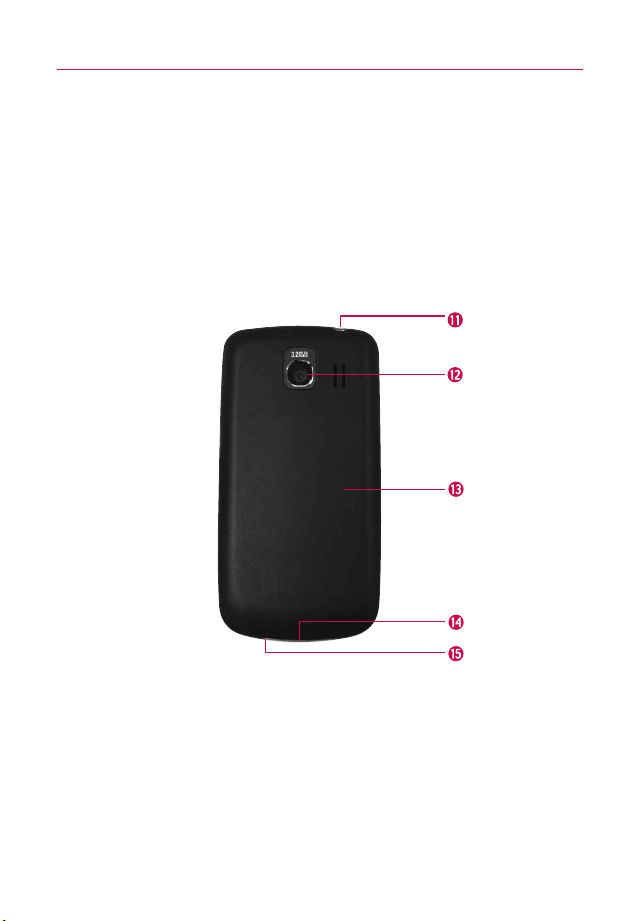
11.
3.5mm Headset Jack
allo
ws you to plug in an optional headset for convenient, hands-free
conversations. The 3.5mm jack also allows you to plug in headphones to listen to music.
12.
Camera Lens
use for taking pictures and recording videos. Keep clean for optimal
perf
ormance.
13.
Back Cover
encloses the battery compartment.
14.
Accessory/Charger Port
allows you to connect the phone charger, USB cable, or other
compatible accessories.
15.
Microphone
tr
ansmit
s your voice to the other caller and to Voice-activated functions.
Rear View
3.5mm Headset
Jack
Camera Lens
Back Cover
Microphone
Accessory/
Charger Port
7.
Touchscreen
displays all the information needed to operate your phone, such as
applications, call status, date, time, signal status, and battery strength.
8.
Applications Launcher Key
opens the Launch screen, where you can view installed
applications.
9.
Search Key
opens Quick Search Box
TM
from the Home screen to search the phone and
the web. In many applications, you may touch this key to search within the application
itself. Touch and hold to open Bing search by voice.
10.
Back Key
returns to the previous screen. Also closes pop-up display items such as menus
and dialog boxes.

21
The Basics
16.
Volume Keys
allow you to adjust the ringer, media volumes, or the in-call volume during a
call.
17.
microSD Slot
accommodates the pre-installed 2GB microSD
TM
card (expandable up to
16GB)
NOTE Insert a microSD card to use the camera and other multimedia features.
Multimedia contents will be saved in the microSD card.
Your LG Vortex has a microSD
TM
card pre-installed.
Volume Keys
microSD Slot
Left Side Right Side
22
Installing the Battery and microSD Card
NOTE
It is important to fully charge the battery before initial use of the phone.
The phone comes with a rechargeable battery. Keep the battery
charged while not in use in order to maximize talk, use, and standby
time. The battery charge level is shown at the top right part of the
screen.
Installing the battery
Removing the battery
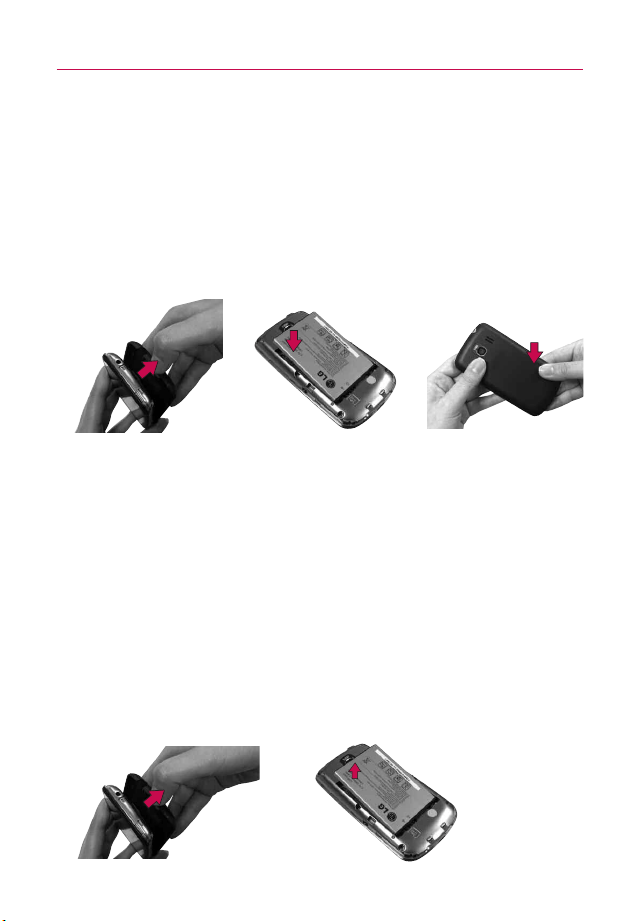
Turn the power off. Remove the battery cover (as demonstrated in
the previous instructions). Then use the fingertip cutout to lift the
top edge of the battery out.
The Basics
1. Hold the phone
with both hands
and use the
fingertip cutout at
the top of the
phone to pull
open the battery
cover (as shown
above).
2. Align the battery
contacts with the
terminals near the
bottom of the
phone, then press
the battery into
place.
3. Replace the
battery cover over
the back of the
phone (as
demonstrated).
Apply a steady
downward
pressure until the
battery cover
clicks into place.
Inserting a microSD card
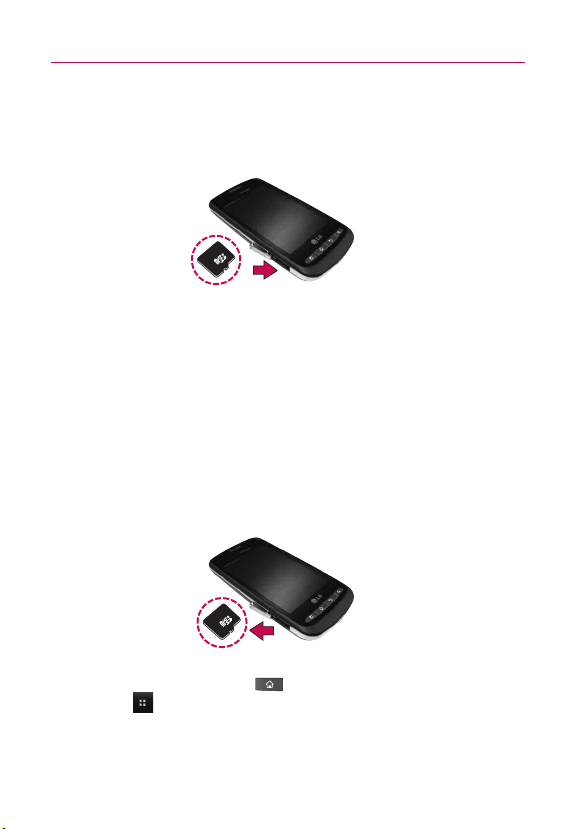
Gently uncover the microSD slot located on the left side of the
phone. Position the microSD card facing up and slide it into place
until it is fully inserted and locked in place.
NOTE
The microSD card can be easily damaged by improper operation. Please be
careful when inserting, removing or handling it.
To remove the microSD card
1. Unmount the microSD card (see steps below), then uncover
the microSD slot located on the left side of the phone.
2. Gently push the exposed edge of the microSD card in with
your fingertip to release it from the slot.
3. Carefully pull the microSD card out of the slot and replace
the cover to the slot.
NOTE
To safely remove the microSD card from your phone, unmount it from your
phone first, as described below.
To unmount the microSD card
1. Press the Home Key , press the Applications Launcher
Key
.
2. Touch
Settings > SD card & phone storage.
3. Touch Unmount SD card.
23
24
Charging the Phone
Your LG Vortex
TM
device comes with a Wall/USB charger and a USB
data cable which connect together to charge your phone. To charge
your phone:
NOTICE
Please use only an approved charging accessory to charge your LG phone.
Improper handling of the charging port, as well as the use of an incompatible charger,
may cause damage to your phone and void the warranty.
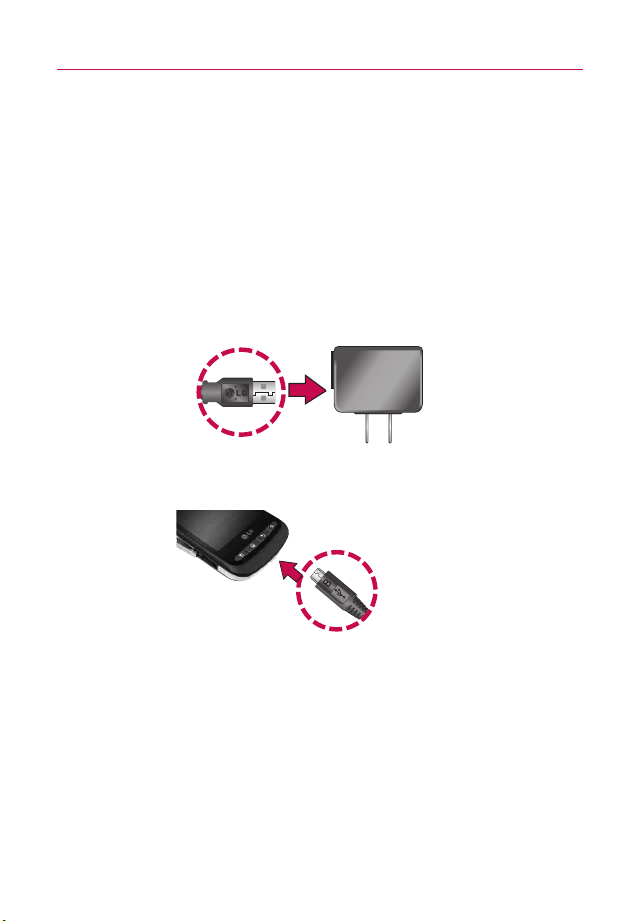
1. Connect the USB cable into the Wall/USB charger. When
connecting, as shown below, the LG logo on the USB cable
should face toward you.
2. Plug the USB cable (as shown below) into the phone's
charger port.
The Basics
USB Cable
Wall/USB charger

25
Battery temperature protection
Though extremely rare, if the battery becomes overheated, the
phone will automatically turn off.
Battery charge level
You can find the battery charge level at the top right part of the
screen. When the battery level becomes low, the phone will notify
you. Once the battery level becomes exceedingly low, the phone
will shut off without notice. As a result, unsaved items may be lost.
Charging with USB
You can use your computer to charge your phone. To be able to
charge with the USB cable, you need to have the necessary USB
drivers installed on your PC first. Connect one end of the USB
cable to the charger port on your phone and connect the other
end to a USB port on your PC. It is best to use the rear USB port
when connecting to a desktop PC. The USB hub should be
powered by an external power source.
NOTES
●
Low-power USB ports are not supported, such as the USB port on your
keyboard or bus-powered USB hub.
●
LG USB Driver is downloadable from the following site:
http://www.lgmobilephones.com > Click
Mobile Support > Select the
Carrier(Verizon) > Select the Model > Click USB Cable Driver to download.
Using the phone without battery
It is possible to use the phone without the battery. Connect the
charger to the phone and plug the charger into a wall. After doing
this, you can turn the phone on and place calls.
NOTE
Using the phone without a battery may cause the phone to turn off
unexpectedly if the supply of power is interrupted.
The Basics

26
The Basics
Optimizing Battery Life
You can extend your battery's life between charges by turning off
features that run in the background. You can also monitor how
applications and system resources consume battery power.
Tips to extend the life of your battery
©
Turn off radio communications that you aren't using.
If you aren't using Wi-Fi, Bluetooth, or GPS, use the Settings
menu to turn them off. (Note that the GPS receiver is only
turned on when you're using an application that makes use
of it.)
©
Turn down screen brightness and set a shorter screen timeout.
©
If you don't need them, turn off automatic syncing for Gmail,
Calendar, Contacts, and other applications.
©
Use the Power Control widget to control the wireless
connections, GPS connection, Bluetooth power, display
brightness, and syncing activity.
To check the battery charge level
©
Press the Home Key , then touch the Applications
Launcher Key
> Settings > About phone > Status.
The battery status (Charging and Discharging) and level (as a
percentage of fully charged) will be displayed at the top of
the screen.

27
The Basics
To monitor and control what uses the battery
The Battery use screen allows you to see which applications are
consuming the most battery power. Information on this screen
allows you to identify downloaded applications you may want to
turn off when not being used, so you can get the most out of your
battery power.
©
Press the Home Key , then touch the Applications
Launcher Key
> Settings > About phone > Battery
use
. The screen will display battery usage time. Either how
long since last connected to a power source, if connected to
a power source, and how long you were last running on
battery power.
The list of applications or services using battery power are
displayed in order of energy used, from greatest amount to
least.
©
Touch an application in the Battery Use screen to see the
details about its power consumption.
Different applications offer different kinds of information, and
they may even include options to modify the settings so you
can reduce power consumption by that application.
Turning the Phone On and Off
Turning the phone on
©
Press and hold the Power/Lock Key for a couple of
seconds until the display lights up.
NOTE
When you turn on your phone for the first time, follow the instructions on
the screen to activate your device.
Turning the phone off
1. Press and hold the Power/Lock Key until the pop-up
menu appears.
2. Touch
Power Off in the pop-up menu.
3. Touch
OK to confirm that you want to turn off the phone.
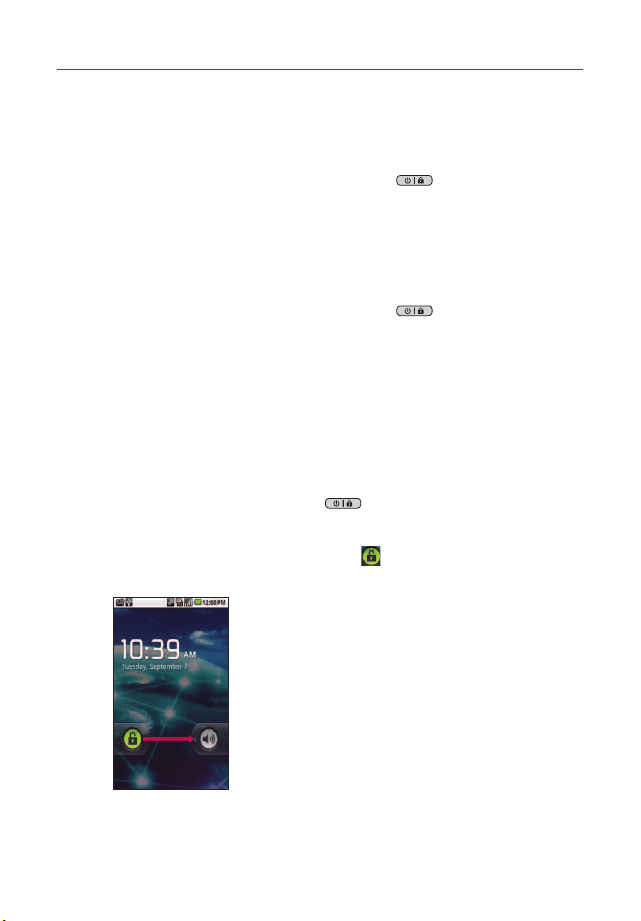
To unlock the phone
If you don
’
t use the phone for a while, the screen and backlight
will shut off to conserve battery power. To unlock the phone:
1. Press the
Power/Lock Key .
Your Lock Screen will appear.
2. Touch and drag the
Unlock icon to the right.
The last screen you were working on opens.
NOTE
This is the default Lock Screen. If you have set up
an Unlock Pattern, use your fingertip to draw the
pattern.
28

To turn the phone sounds off
If you're in a place where your phone sounds may disturb others,
you can quickly silence your phone from the Lock Screen.
1. Press the
Power/Lock Key .
2. Drag the
Sounds off icon to the left.
To turn the phone sounds back on, drag the Sounds on icon
to the left.
SETTING UP YOUR DEVICE
When you turn on your wireless device for the first time, you have
the option to quickly set up various accounts. Simply follow the
onscreen instructions to complete the initial setup of your wireless
device.
To set up your device, follow the steps below :
1. Select your language between English and Español.
2. If you see the ‘Welcome to the LG Vortex’ page, touch
Continue on the bottom.
3. Select whether to
Skip or Start the Backup Assistant.
4. Select whether to
Skip or Start the Google account setup.
With a Google Account, Google applications are
automatically synced between your phone and computer
regardless of where you make an update.
5. Select the account you want to set up. (
E-Mail, Facebook,
and Twitter
).
6. Select the Location Consent. (Verizon Location Services/
Standalone GPS Services/ Google Location Services
)
7. Touch
Begin to start using the phone.
29

30
The Basics
For more information on how to set up your email, visit
smartphones.verizonwireless. com/. Click on the Smartphone
Support tab
and select your phone.
Setting up your Google Account
1. At the setup screen, touch Create or Sign in.
2. Enter your username and password.
3. Touch
Sign in.
Now your Gmail, Google Contacts, and Google Calendar events
will all be loaded to your phone automatically.
Use the area below to record your Google account information for
future reference.
Username:[email protected]
Password:________________________________________________
Your Google Account
You must sign into a Google Account to use Gmail, Google Talk,
Google Calendar, and other Google Apps; to download applications
from Android Market; to back up your settings to Google servers;
and to take advantage of other Google services on your phone.
IMPORTANT
●
If you want to restore your settings to this phone, from
another phone that was running Android release 2.0 or later,
you must sign into your Google Account now, during setup. If
you wait until after setup is complete, your settings are not
restored.
●
If you don’t have a Google Account, you’re prompted to
create one.
●
If you have an enterprise account through your company or
other organization, your IT department may have special
instructions on how to sign into that account.
●
When you sign in, your contacts, Gmail messages, Calendar
events, and other information from these applications and
services on the web are synchronized with your phone.

31
●
If you don’t sign into a Google Account during setup, you are
prompted to sign in or to create a Google Account the first
time you start an application that requires one, such as Gmail
or Android Market.
●
When you sign in, you’re prompted to enter your username
and password, using the onscreen keyboard.
If you have a Google Account but have forgotten your password,
you must reset it before you can sign in. Go to
http://www.google.com, click Sign In, click “Can’t access your
account?”
below the sign-in box, and then follow the instructions
for resetting your password.
Additional accounts
After setting up your Google Account, you can set up additional
accounts. These include, Google, Microsoft Exchange Server,
Facebook, Twitter, and other e-mail accounts. However, only the first
Google Account you sign into is backed up to Google servers. Some
applications that only work with a single account and display data
only from the first account that you sign into.
The Basics
Touch to open the onscreen
keyboard to enter your Google
Account username.
Touch to enter your password.
When y
ou’re finished, touch
Done on the k
eyboard (or press
the phone’s Back Key) to close the onscreen keyboard. Then
touc
h
Sign in at the bot
tom of the screen.

32
Phone’s Status Icons
The Status bar appears at the top of every screen. It displays icons
indicating that you
’
ve received notifications (on the left) and icons
indicating the phone
’
s status (on the right), along with the current time.
If you have more notifications than can fit in the Status bar, a plus
icon prompts you to open the Notifications panel to view them all.
Status icons
The following icons indicate the status of your phone.
The Basics
Notification icons
Status icons
3G connected Roaming
3G in use No signal
Connected to a Wi-Fi network No microSD card installed
Bluetooth is on Vibrate mode
Connected to a Bluetooth device Ringer is silenced
Airplane mode is set Phone microphone is muted
Alarm is set Battery is very low
Signal strength Battery is low
Speakerphone is on Battery is partially drained
GPS is on Battery is full
Receiving location data from
GPS Battery is charging
Location Off Location On

33
Notification icons
The following icons indicate that you've received a notification.
The Basics
New Gmail message
3 more notifications not
displayed
New text or multimedia
message
Call in progress
Problem with text or
multimedia message delivery
Call in progress using
Bluetooth headset
New Google Talk message Missed call
New voicemail Uploading data
Upcoming event Downloading data
Data is syncing Download finished
Problem with sign-in or sync Connected to VPN
New email Disconnected from VPN
An open Wi-Fi network is
available
Song is playing
Phone is connected via USB
cable
USB debugging connected
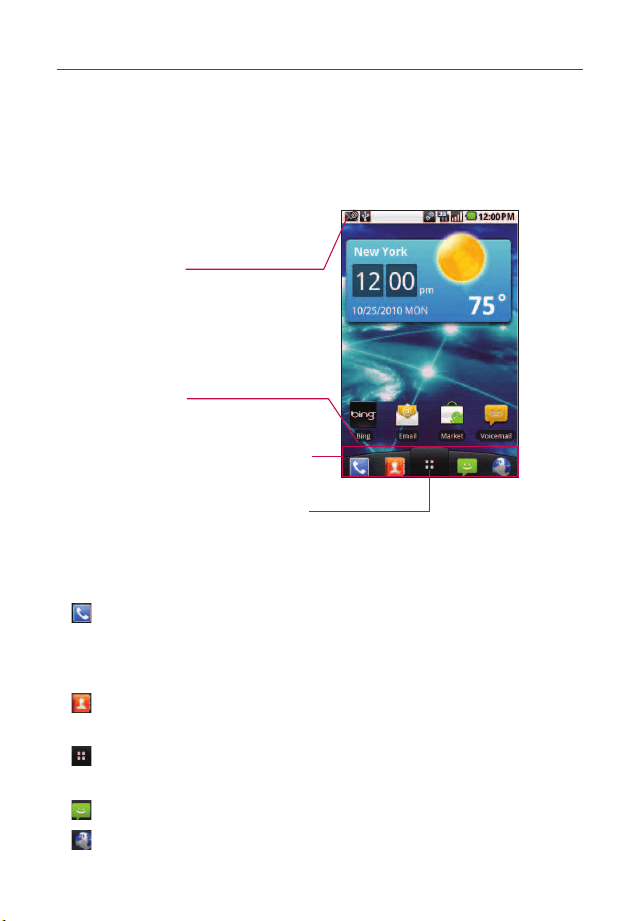
Status Bar
Shows device status information
including the time, signal strength,
battery status, and notification
icons.
Application Icon
Touch an icon (application, folder,
etc.) to open an application and
use it.
Applications Launcher Key
Touch to open the Launch screen
to view installed applications.
Quick Keys
Provide easy, one-touch access to
the functions you use the most.
34
The Basics
Quick Keys
On the home screen, the Quick Keys are located on a bar along the
bottom of the Home screen and the Launch screen.
: opens the
Phone application, which displays the dialpad so
you can dial an unsaved number. You can also access the Call
log, Contacts and Favorites by touching the tabs across the
top.
: opens your Contacts list. You can also access access Phone,
Call log, and Favorites by touching the tabs across the top.
: opens the Launch screen, where you can view all of your
installed applications.
: opens the
Messaging application.
: opens the
Browser application.
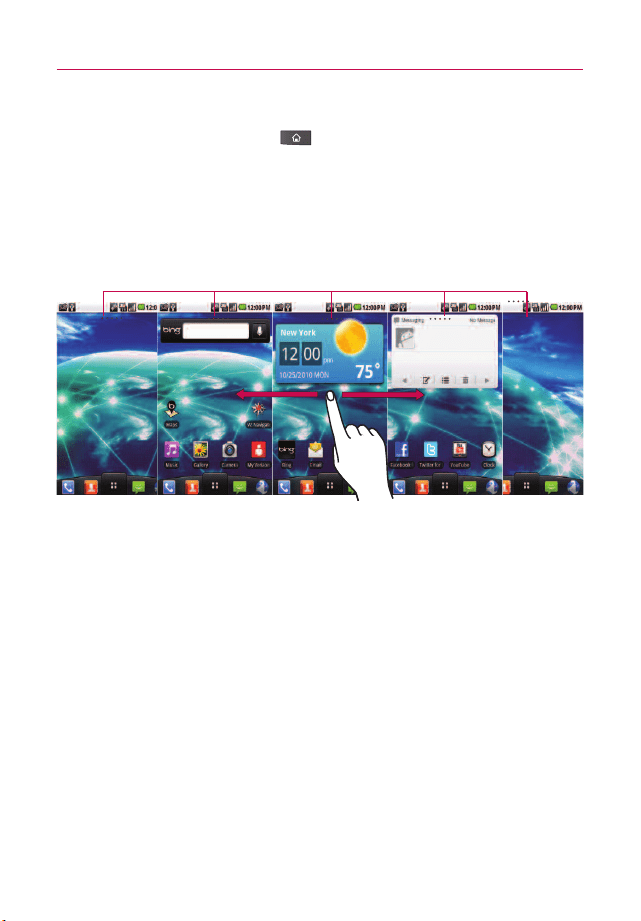
Getting to Know the Home Screen
The Home screen is your starting point to access all the features on
your phone. It displays application shortcuts, icons, widgets,
and other features.
35
To return to the Home screen
©
Press the Home Key at any time, from any application.
To view other Home screen panes
©
Slide your finger left or right across the Home screen. The
Home screen spans five panels, allowing more space for
icons, widgets, shortcuts, etc.
Touchscreen
Your touchscreen provides an excellent way to interact with and use
your Android phone. With the touch of your finger, you can
download and use available applications, make menu selections,
and access data saved to your phone.
The following terms are used for describing the different available
actions using the touchscreen:
Touch A single finger touch selects items. For example, touch an
icon (e.g., application or menu item), touch words (e.g., menu
selection or to answer onscreen question), or touch letters to type.
Touch and hold Touch and hold an item on the screen by
touching it and not lifting your finger until an action occurs. For
example, to open a pop-up menu for customizing the Home
screen, touch an empty area on the Home screen until the menu
pops up.
The Basics
Location Indicator
T
he dots indicate which Home screen pane you are viewing.
36
Drag Touch and hold an item for a moment and then, without
lifting your finger, move your finger on the screen until you reach
the target position. You can drag items on the Home screen to
reposition them.
Swipe or slide To swipe or slide, quickly move your finger across
the surface of the screen, without pausing when you first touch it
(so you don
’
t drag an item instead). For example, you can slide the
screen up or down to scroll a list, or browse through the different
Home screens by swiping from left to right (and vice versa).
Double-tap Double-tap to zoom a webpage or a map. For
example, quickly double-tap a section of a webpage to zoom that
section to fit the width of the screen. You can also double-tap to
control the Camera zoom, in Bing Maps, and in other applications.
Pinch-to-Zoom Use your index finger and thumb in a pinch or
spread motion to zoom in or out when using the browser, viewing
a map or pictures.
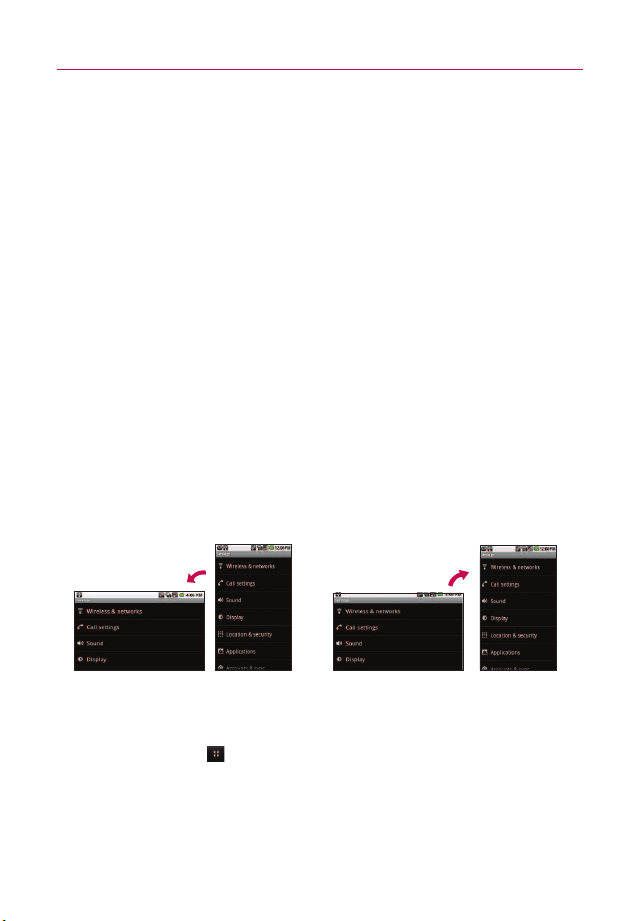
Rotate the screen From many applications, the orientation of the
screen rotates with the phone as you turn it from upright to
sideways and back again.
NOTE
To turn this feature on and off, from the Home screen, touch the Applications
Launcher Key > Settings > Display. Then touch the Auto-rotate screen
checkbox.
The Basics
Rotate the phone counter-clockwise for
landscape orientation.
Rotate the phone clockwise for portrait
orientation.

37
The Basics
Text Input Methods
Swype (default): Swype
™
is a text input method that allows you to
enter a word by sliding your finger or stylus from letter to letter,
lifting your finger between words.
Android keyboard: The Android keyboard can also be used to enter
text. To switch to the Android keyboard, touch and hold a text field,
then touch Input method > Android keyboard.
Using the Swype Keyboard
The default keyboard uses Swype
™
. Swype uses error correcting
algorithms and a language model to predict the next word. Swype
also includes a touch predictive text system.
Swype Tips
Access the Swype Tips to watch a video or tutorial on using Swype.
You can also use the following Swype text entry tips.
©
Create a squiggle (like an S shape) to create a double letter
(such as pp in apple).
©
Touch and hold a key to enter the alternate letter or symbol
located at the top right corner of the key.
©
Move your finger or stylus over the apostrophe to enter
contractions.
Toggles from 123/ABC
mode to SYM mode
Allows y
ou to vie
w Swype
Tips and Help.

38
The Basics
©
Double-touch on the word you want to change to correct a
misspelled word.
©
Touch the delete key to erase one character. Touch and hold
the delete key to erase an entire word.
Swype Settings
To configure Swype settings
1. From the Home screen, touch the Applications Launcher
Key
> Settings Language & keyboard > Swype.
2. Touch one of the following Swype settings to configure the
setting:
Preferences settings
Preferences settings provide access to Swype operation
preferences.
Language allows you to select the current text input language.
The default language depends on the language set when you first
activated the phone.
Word prediction allows you to use a built-in word database to
predict words while entering text in Swype.
Audio feedback allows you to turn on sounds generated by the
Swype application.
Vibrate on keypress allows you to activate a vibration sensation
as you enter text using the keypad.
Enable tip indicator allows you to turn on an on-screen flashing
indicator that provides helpful user information.

Swype Advanced Settings
Swype Advanced Settings provide access to Swype advanced
operation settings.
Auto-spacing allows you to automatically insert a space between
words. When you finish a word, just lift your finger or stylus and
start the next word.
Auto-capitalization allows you to automatically capitalize the first
letter of a sentence.
Show complete trace allows you choose whether or not you
want the complete Swype path to display.
Word choice window sets the amount of times the word choice
selection window displays on screen. Move the slider between
Never or Always and touch OK.
Speed vs. accuracy sets how quickly Swype responds to on-
screen input. Move the slider between
Fast Response (speed) or
Error Tolerance (accuracy) and touch OK.
Help
This menu provides help and a tutorial to guide you through the
process.
Swype help displays the Swype User Manual.
Tutorial provides an on-screen tutorial.
About
The about menu provides the current software version for the
Swype application.
39
The Basics
40
Using the Android keyboard
You enter text using the onscreen keyboard. Some applications
open the keyboard automatically. In others, you touch a text field
where you want to enter text to open the keyboard.
You can also enter text by speaking instead of by typing.
To enter text
1. Touch a text field.
The onscreen keyboard opens.
2. Touch the keys on the keyboard to type.
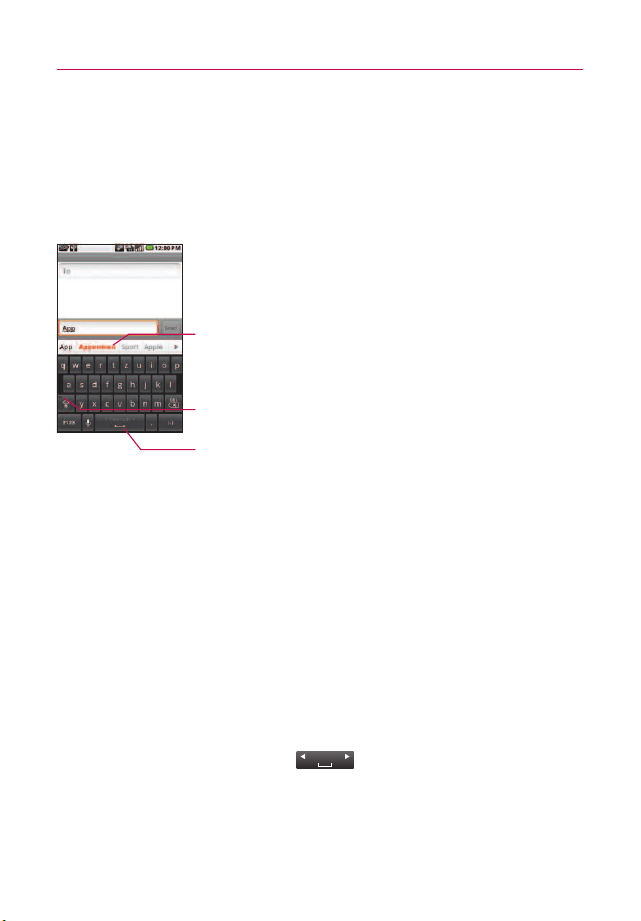
The characters you’ve entered appear in a predictive word
box above the keyboard, with suggestions for the word you
are typing. Touch the arrow to view more suggestions.
3. Enter text into the text field.
©
Touch the word you want as soon as it appears in the
predictive word box.
©
Touch the Space Key or a punctuation key to enter
the predicted word.
©
Touch another word in the predictive word box.
©
Continue touching letters until the word appears in the
predictive word box.
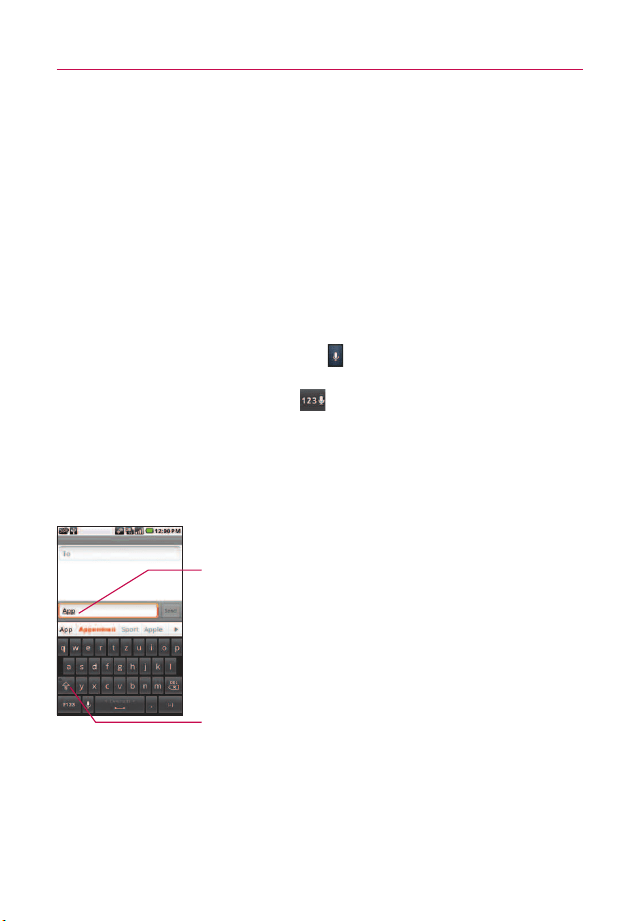
Deutsch
The Basics
See 'Swype Advanced Settings' on p38 to know
how to set the suggestion function.
Touch space or a punctuation
mark to enter the red
suggestion.
Touch once to capitalize the next letter you type.
Touch and hold for all caps.

41
The Basics
©
Touch the Delete Key to erase characters to the left of
the cursor.
NOTE
Words that do not appear in the predictive word box before you enter it
completely are automatically added to your dictionary for future use. To
manually add a word, touch and hold the word to open a dialog box, then
touch Add to dictionary.
4. When you're finished typing, press the Back Key to
close the keyboard.
To enter numbers, symbols, and other characters
©
Touch the Symbols Key to switch to the numbers and
symbols keyboard.
Touch the Alt Key on the symbols keyboard to access
additional symbols; touch it again to switch back.
©
Touch and hold any of the letter keys to access alternate
symbols. Initially, the symbol at the top of the key pops up.
When the menu pops up, touch any of the alternate
characters or symbols displayed.
©
Touch and hold the Period Key (.) from abc mode to open a
small window to choose from various symbols.
©
Touch and hold a number or symbol key to open a window of
additional symbols.
To change the keyboard orientation
©
Turn the phone sideways or upright.
The keyboard is reoriented to take best advantage of the
new phone orientation.
Many people find the larger horizontal onscreen keyboard
easier to use.
You can control whether the screen
changes orientation automatically
when you turn the phone.
Entering text by speaking
You can use voice input to enter text by speaking. Voice input is an
experimental feature that uses Google’s speech-recognition service,
so you must have a data connection on a mobile or Wi-Fi network
to use it.
To enter text by speaking
You can enter text by speaking in most places where text is
allowed to be introduced.
1. Touch a text field.
2. Touch the
Microphone Key on the keyboard (if you set
the Microphone Key to appear on the symbols keyboard,
touch the
Symbols Key first).
3. When prompted to “Speak now,” speak what you want to
enter.
Say “comma,” “period,” “question mark,” “exclamation
mark,” or “exclamation point” to enter punctuation.
When you pause, what you spoke is transcribed by the speech-
recognition service and entered in the text field, underlined. You can
touch the
Delete Key to erase the underlined text. If you start
typing or entering more text by speaking, the underline disappears.
You can edit the text that you enter by typing or speaking.
42
The Basics
Text that you enter by speaking is underlined. You can
delete it, or y
ou can continue entering te
xt to k
eep it.
Touch once to capitalize the next letter you type.
Touch and hold for all caps.

Editing text
You can edit the text you enter in text fields and use menu
commands to cut, copy, and paste text, within or across
applications. Some applications don’t support editing some or all of
the text they display; others may offer their own way to select text
you want to work with.
To edit text
1. Touch and hold the text field that contains the text you want
to edit.
2. A context menu with editing options is displayed. Choose an
option to edit the text.
3. Once you are finished editing the text, press the
Back Key
to close the keyboard.
To select text
You can select text to cut or copy. Selected text is highlighted in
orange.
1. Touch and hold the text field or other portion of the screen
that contains the text to select.
2. In the context menu that opens, touch
Select text.
3. Select text by touching and dragging across the text you
want to select.
4. Touch and hold the text field again and touch
Cut or Copy.
43
The Basics

To cut or copy text
1. Select the text to cut or copy.
2. Touch and hold the text field, then touch Cut or Copy in the
menu that opens.
If you touch Cut, the selected text is removed from the text
field. In either case, the text is temporarily stored in the
phone memory so that you can paste it into another text
field.
To paste text
1. Copy (or Cut) the text to paste.
2. Touch the position on the text field where you want to paste
the text. This will set the cursor to the desired position.
You can paste text that you copied from one application into
a text field in another application.
3. Touch and hold the text field, then touch
Paste in the menu
that opens.
The text is inserted at the cursor and remains temporarily
stored in the phone memory so you can paste that same
text in another location.
44
The Basics
Applications: How to View, Open and Switch
All of the applications on your phone, including any applications that
you downloaded and installed from Android Market
TM
or other
sources, are grouped together on one Launch screen that you
access from your Home screen. You can slide the screen up or
down to view more applications.
45
The Basics
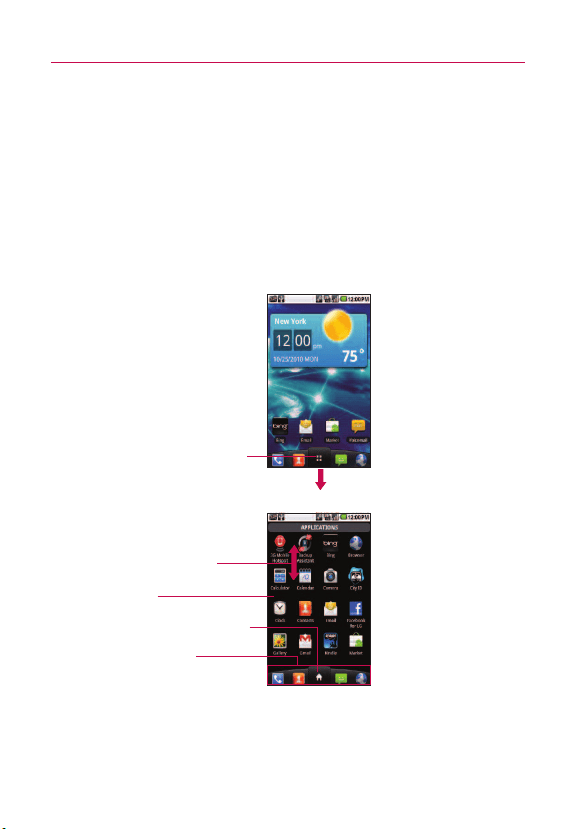
Launch screen
Home screen
Quick Keys
Touch an application icon to open
the application
Slide the screen up or down to
bring more icons into view
Touch to close the Launch screen
Overview
Touch to open the Launch screen

46
Opening and Closing the Launch screen
Opening the Launch screen
With your LG Vortex, it's easy to access the Launch screen no
matter what feature you're currently using. Simply press the
Home Key , then touch the Applications Launcher Key .
Closing the Launch screen
To manually close the Launch screen, press the Home Key
, or touch Home .
NOTE
The Launch screen closes automatically when you touch an icon to
open its application. Dragging an icon onto your Home screen also
closes the Launch screen automatically.
Customizing the Launch screen
The items on the Launch screen are listed alphabetically. You can
customize the Launch screen by moving the position of
applications so that you don't have to scroll the screen up to
access the applications you use most often. You can also add
additional categories to the screen to organize your files.
Moving application positions
1. From the Home screen, touch the Applications Launcher
Key
.
2. Press the Menu Key and touch Move Item.
3. Touch and drag the application icon to the position you want,
then lift your finger. Application icons to the right of the
position shift accordingly.
The Basics

47
Adding a category
1. From the Home screen, touch Applications Launcher Key
.
2. Press the Menu Key and touch Add category.
3. Enter the category name, then touch
OK.
Opening and Switching Applications
Multi-tasking is easy with Android
TM
because open applications
keep running even when you open another application. There’s no
need to quit an application before opening another. You can use
and switch among several open applications. Android manages
each application, stopping and starting them as needed to ensure
that unused applications don’t waste your device's resources.
Opening an application
©
Open an application simply by touching its icon on the
screen.
TIP!
You can customize your Home screen with the application icons you use
most often. Applications are located on the Launch screen, but you can
copy any application icon to your Home screen for faster access. No
matter where the icon is, on the Launch screen or your Home screen,
just touch it to open and use it.
Opening multiple applica
tions
1. Touch an application icon to open it.
2. Press the Home Key .
NOTE
If the application icon you want is on your Home screen, simply touch
the icon to open and use it.
3. Touch the Applications Launcher Key .
4. Touch the icon for the other application you want to open.
The Basics
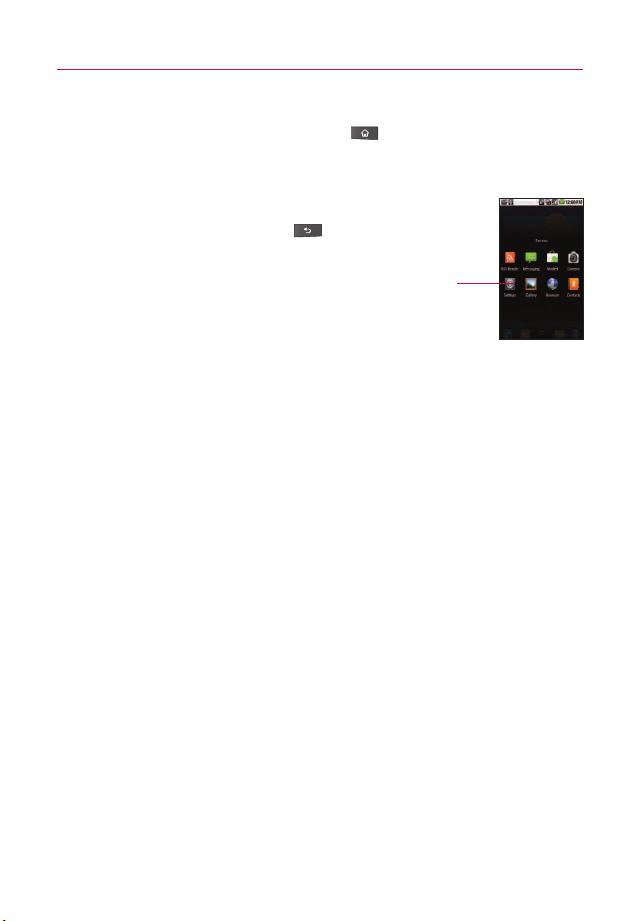
48
Switching between multiple applications
1. Press and hold the Home Key .
A window opens with icons of applications that you’ve used
recently.
2. Touch the application icon you want to open.
Or touch the Back Key to return to the
current application.
Adding application icons to the Home screen
Customize your Home screen with the applications you use most
often.
1. Open the Launch screen.
2. Touch and hold the application icon you want to add to your
Home screen. Your Launch screen will close so that you can
place the icon on a Home screen.
3. Lift your finger to place it, or drag the icon to where you
want it on the screen, then lift your finger.
The Basics
Touch an icon to open an application
you
've used recently.
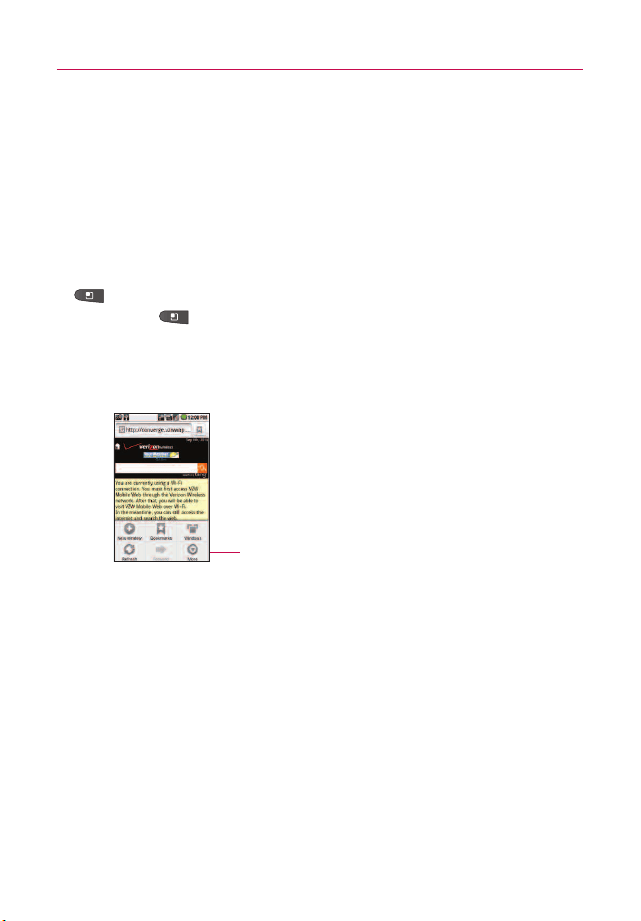
49
The Basics
T
ouc
h to open more menu items.
Options menus contain items that
apply to the current screen or
to the application as a whole.
Working with Menus
There are two kinds of Android menus: Options menus and Context
menus.
Options menus
Options menus contain tools that apply to the activities of the
current screen or application, not to any specific item on the
screen. To open the available Options menu, press the Menu Key
. Not all applications have Options menus; if you press the
Menu Key on a screen that has no Options menu, nothing
will happen.
Some applications have more Options menu items than can fit in
the options menu; touch
More to open the additional items.

Context menus
Context menus contain options that apply to a specific item on
the screen. To open a Context menu, touch and hold an item on
the screen. Not all items have Context menus. If you touch and
hold an item that has no Context menu, nothing will happen.
Managing Notifications
Notification icons report the arrival of new messages, calendar
events, alarms, as well as ongoing events, such as when you are in
a call.
When you receive a notification, text appears briefly and the
notification icon will be displayed in the Status bar.
You can open the Notifications panel to view a list of all recent
notifications. Depending on your settings, you may hear a
notification sound or the phone may vibrate.
Applications whose activities produce notifications, such as Gmail
TM
and Google Talk, have their own settings, which you can use to
configure whether, and how, they send notifications.
50
The Basics
When you touch and hold
certain items on a screen, a
Context menu opens.

51
The Basics
To open the Notifications panel
©
Touch and drag the Status bar to the bottom of the screen.
OR
©
From the Home screen, press the Menu Key and touch
Notifications.
The Notifications panel displays your wireless provider and a
list of your current notifications, organized into ongoing and
event-based notifications.
To respond to a notification
1. Open the Notifications panel. Your current notifications are
listed in the panel, each with a brief description.
2. Touch a notification to view it.
The Notification panel will close and the application that
corresponds to your response will open. For example, new
voicemail notifications dial your voicemail box, and Gmail
notifications will open up the Gmail application so you can read
your messages.
Touch a notification
to open it.
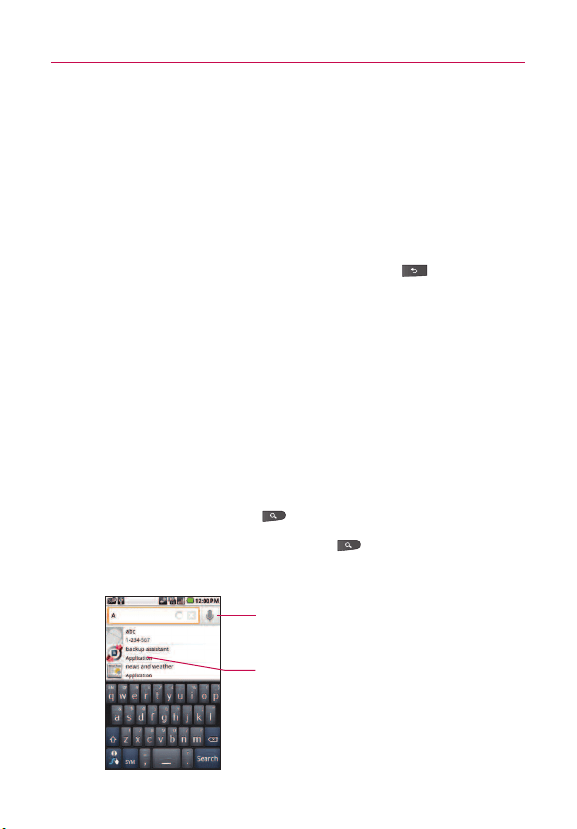
52
To clear all notifications
1. Open the Notifications panel.
2. Touch the Clear button at the top right of the panel.
All event-based notifications will be cleared; ongoing
notifications will remain in the list.
To close the notifications panel
Touch and drag the tab at the bottom of the Notifications panel to
the top of the screen or just touch the Back Key .
The panel will also close when you touch a notification.
Searching Your Phone and the Web
You can search for information on your phone and on the web by
using the Quick Search Box or Bing search.
Some applications, such as Gmail, Contacts, and Browser have the
ability to search contents within those specific applications.
Along with being able to search by typing in search terms, you are
also able to search by voice.
Phone and Web search using text entry
1. Press the Search Key .
When you press the
Search Key on the Home screen
or in other applications that support this, the Quick Search
Box will open automatically.
The Basics
Voice Search
T
ouc
h to searc
h by voice.
Sear
ch r
esults
P
ro
vides one-touc
h shortcut to
matching search items.
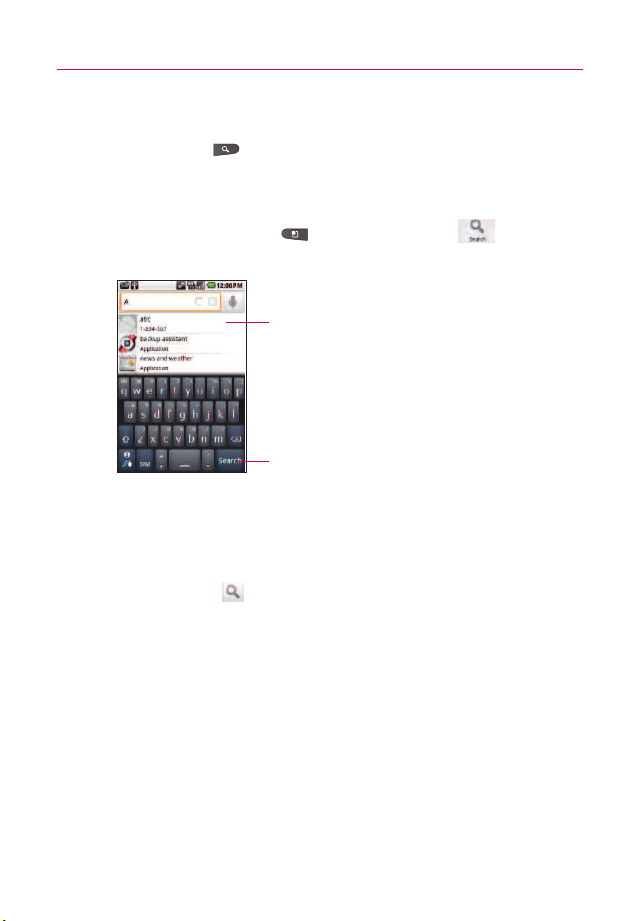
53
In some applications, such as Gmail, Contacts, and Browser,
the application's own search box opens when you press the
Search Key . This is indicated by the application's icon
on the left side of the search box.
OR
Press the
Menu Key and touch Search .
Enter the text you're searching for in the Quick Search Box.
You can use the Search preferences to configure some
aspects of Bing web search (for example, whether it makes
suggestions below the Quick Search Box as you type), and
what phone features you want to include in searches.
2. Touch
Search to search for the entered terms.
OR
If what you want to search for what appears in the
suggestions list, touch that item to conduct the search.
The Basics
Touc
h to conduct the search.
As you type, search results from
your phone, previous search
terms, and web search
suggestions appear. Touch an
item to search that term.

54
Locking the Screen
You can lock your screen so that only you can unlock it to make
calls, access your data, buy applications, and so on.
Setting a Lock Pattern for the First Time
1. Press the Home Key , then touch the Applications
Launcher Key
.
2. Scroll down and touch
Settings > Location & security.
3. Touch
Set up screen lock (under Screen unlock section).
4. Touch Pattern.
5. Read the instruction screen, touch
Next to see tutorial
instructions on how to create an unlock pattern, then touch
Next when you're ready to create your unlock pattern.
6. You're prompted to draw and redraw your own pattern.
From then on, any time you wish to turn the phone on or
unlock the screen, you will need to draw your unlock pattern to
unlock the screen.
Changing Your Lock Pattern
1. Press the Home Key , then touch the Applications
Launcher Key
.
The Basics
Draw your unlock pattern.
Touch Continue to draw your
pattern again to confirm it.

55
2. Scroll down and touch Settings > Location & security.
3. Touch
Change screen lock (under Screen unlock section).
4. Draw your current lock pattern.
5. Touch
Pattern to change it (or touch None to remove it).
6. You're prompted to draw and redraw your new pattern.
Using a PIN or Password to Lock the Screen
1. Press the Home Key , then touch the Applications
Launcher Key
.
2. Scroll down and touch
Settings > Location & security.
3. Touch
Change screen lock (under Screen unlock section).
4. Touch
Pin to lock the screen with a number sequence or
touch Password for an alphanumeric lock sequence.
5. You're prompted to enter and reenter the lock sequence.
From then on, you will need to enter the sequence and
touch
OK to unlock the screen.
NOTES
●
You have 5 opportunities to enter your unlock Pattern, PIN or Password. If
you used all the 5 opportunities, you can attempt it after 30 seconds.
●
When you can’t recall your unlock Pattern, PIN, or Password:
- If you’ve created a Google account on the phone, touch the Forgot
pattern? Key. Then, you are required to sign in with your Google account
to unlock your phone.
- If you haven’t created a Google account on the phone, you need to
perform a factory reset.
(Caution: If you perf
orm a factory reset, all user applications and user data
will be deleted. Please remember to back up any important data before
performing a factory reset.)
1. Turn the power off.
2. Press and hold the following keys at the same time for 5 seconds:
Down Volume Key + Home Key + Power/Lock Key.
3. When the power turns on, release the keys.
The Basics

56
Customizing the Home Screen
You can personalize your Home screen by adding application icons,
shortcuts, widgets, and other items to any Home screen pane. You
can also change the wallpaper.
To add an item to the Home screen
1. Go to the Home screen pane where you want to add the
item.
2. Press the
Menu Key and touch Add.
Or, just touch and hold an empty spot on the Home screen
pane.
NOTE
If there is no available space on a particular Home screen pane, Add will
not be available; you must delete or remove an item before you can add
another item. In this case, you have the option of switching to another
Home screen pane.
3. In the menu that opens, touch the type of item to add.
You can add the following types of items to the Home screen:
Shortcuts Add shortcuts to applications, a bookmarked webpage,
a favorite contact, a destination in Bing Maps, a Gmail label, a
music playlist, and more. The shortcuts available depend on the
applications you have installed.
Widgets Add any of a variety of widget applications to your Home
screen, including a clock, a music player, a picture frame, Bing
search bar, a power manager, a calendar of upcoming
appointments, a News and Weather widget, and more. Note that
more widgets can also be found on Android Market
TM
.
Folders Add a folder where you can organize other Home screen
shortcuts and icons, or folders that contain all your contacts,
contacts with phone numbers, or starred contacts. Your folders'
contents are kept up-to-date automatically.
The Basics

57
To move an item on the Home screen
1. Touch and hold the item.
2. Drag the item to a new location on the screen.
Pause at the left or right edge of the screen to drag the item
onto the next available Home screen pane.
3. When the item is where you want it, lift your finger.
To remove an item from the Home screen
1. Touch and hold the item, note that the Applications
Launcher Key
changes to an icon of a trash can.
2. Drag the item to the Trash Can.
3. When the icon turns red, lift your finger.
To change the Home screen wallpaper
1. Press the Home Key , then press the Menu Key
and touch Wallpaper.
You can also touch and hold an empty spot on the Home
screen, then touch Wallpapers in the menu that opens.
2. Touch
Gallery, Live wallpapers, or Wallpaper gallery.
©
Touch Gallery to use a picture on your phone as a
wallpaper. You can crop the picture before setting it as a
wallpaper.
©
Touch Live wallpapers to open a list of animated
wallpapers installed on your phone. Live wallpapers can
change according to the time of day, respond to touching
the screen, tell the time, or offer other information.
©
Touch Wallpapers to open a screen of wallpaper images
that come with the phone. Slide the thumbnail images left
and right to view the available images.
3. Touch
Set wallpaper or Save.
The Basics
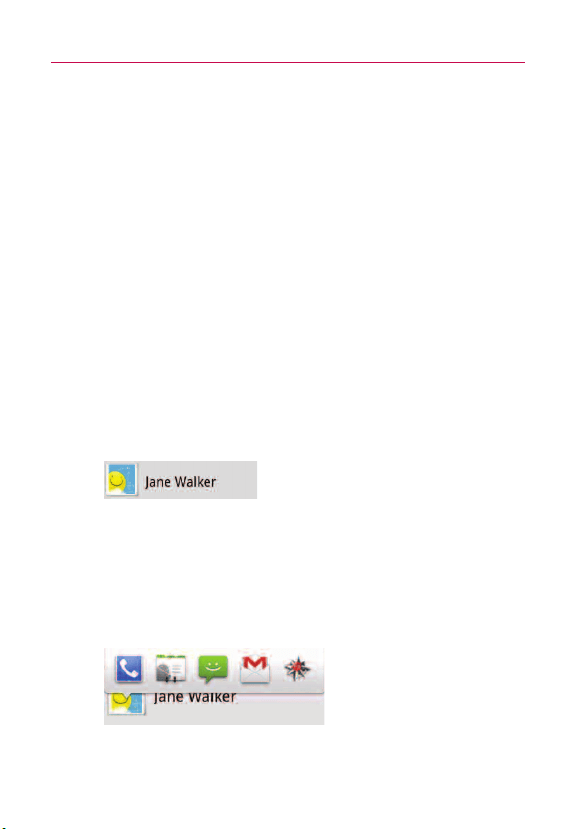
58
To rename a folder
1. Touch the folder icon to open it.
2. Touch and hold the folder window's title bar.
3. Edit the current folder name.
4. Touch
OK.
Connecting Quickly With Your Contacts
As you build up your list of contacts on your phone, you can use
Quick Contact for Android to quickly chat, email, text message,
place a call, or to locate your contacts. Quick Contact for Android is
a special set of icons that you can use to quickly and easily connect
to a contact.
©
Open your Contacts list and touch the contact icon to the left
of the contact's name. A bubble will open with the available
options, displayed as icons. This is the Quick Contact bubble.
Depending on the contact information saved, the available
actions will be displayed above the name.
©
Touch a Quick Contact icon to communicate with the
contact.
Depending on the icon you've touched, a different application
will open. For example, the Bing Maps icon will be available
if an address is saved in that contact entry. By touching the
Bing Maps icon, the Bing Maps application will open and the
address will be mapped in Bing Maps.
If you add a shortcut for a contact to your Home screen, you will be
able to open Quick Contact for that contact.
The Basics
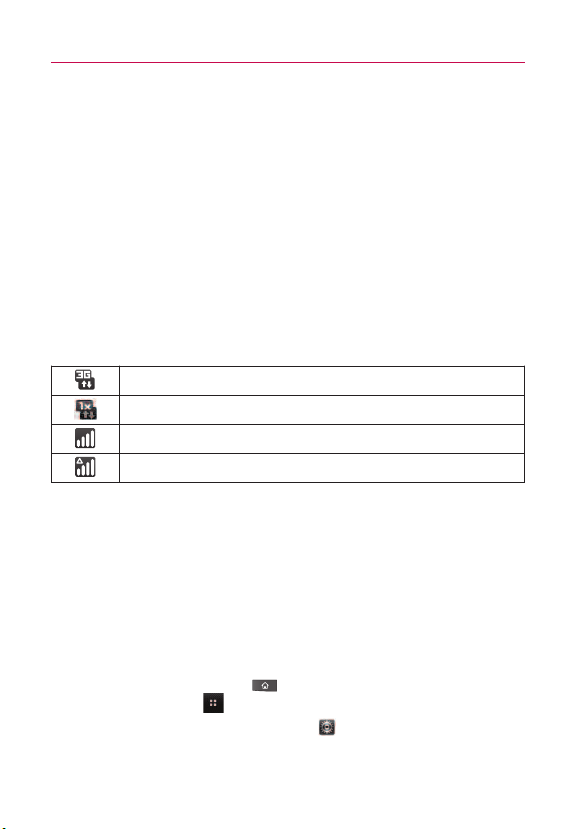
59
Connecting to Mobile Networks
When you buy your phone and sign up for service, your phone is
configured to use your provider's mobile networks for voice calls
and for transmitting data.
Different locations may have different mobile networks available.
Initially, your phone is configured to use the fastest mobile network
available for data. But you can configure your phone to use only a
slower 1X network for data, to extend the life of your battery,
between charges. You can also configure your phone to access a
different set of networks entirely, or to behave in specific ways
when roaming.
The icons in the Status bar indicate which kind of data network
you're connected to and the network signal strength.
When connected to slower networks, you may want to postpone
using your phone for data-intensive tasks until you are connected to
a faster network again, or find a Wi-Fi network to connect to.
To disable data when roaming
You can prevent your phone from transmitting data over other
carriers' mobile networks when you leave an area that is covered
by your carrier's networks. This is useful for controlling expenses if
your cell plan doesn't include data roaming.
1. Press the
Home Key , then touch the Applications
Launcher Key
.
2.
Scroll down and touch Settings > Wireless & networks >
Mobile networks.
Connecting to Networks and Devices
Connected to the 3G network (EVDO revA)
Connected to a 2G network (1x)
The more bars that are lit, the stronger the wireless signal
Connected to another wireless service provider’s network (roaming)
60
3. Touch Data roaming to remove the checkmark from the box.
With Data roaming unchecked, you can still transmit data
with a Wi-Fi connection.
To limit your data connection to 2G networks
You can extend your battery life by limiting your data connections
to 2G networks. When you are connected to a 2G network, you
may want to postpone activities that transmit a lot of data, such
as sending, uploading, or downloading pictures or video, until you
are connected to a faster mobile or other wireless network.
1. Press the
Home Key , then touch the Applications
Launcher Key
.
2. Scroll down and touch
Settings > Wireless & networks >
Mobile networks > Network mode.
3. Touch
1x only.
Connecting to Wi-Fi Networks
Wi-Fi is a wireless networking technology that can provide Internet
access at distances of up to 100 meters, depending on the Wi-Fi
router and your surroundings.
To use Wi-Fi on your phone, you must connect to a wireless access
point, or
“
hotspot.
”
Some access points are open and you can
simply connect to them. Others are hidden or implement other
security features, so you must configure your phone so it can
connect to them.
Turn off Wi-Fi when you're not using it, to extend the life of your
battery.
The following Status bar icon indicates your Wi-Fi status.
Connecting to Networks and Devices
Connected to a Wi-Fi network (waves indicate connection strength)
Notification that an open Wi-Fi network is in range

61
When you connect to a Wi-Fi network, the phone obtains a network
address and other information it needs from the network, using the
DHCP protocol. To configure the phone with a static IP address and
other advanced settings, from Wi-Fi settings press the Menu Key
and touch Advanced.
To turn Wi-Fi on and connect to a Wi-Fi network
1. Press the Home Key , then touch the Applications
Launcher Key
.
2. Scroll down and touch
Settings > Wireless & networks >
Wi-Fi settings
.
3. If the Wi-Fi box is not checkmarked, touch
Wi-Fi to turn it on
and scan for available Wi-Fi networks.
●
A list of available Wi-Fi networks will be displayed. Secured
networks are indicated by a lock icon.
●
If the phone finds a network that you have connected to
previously, it automatically connects to it.
4. Touch a network to connect to it.
●
If the network is open, you will be prompted to confirm
that you want to connect to that network by touching
Connect.
●
If the network is secured, you will be prompted to enter a
password. (Ask your network administrator for details.)
●
When you're connected to a network, you can touch the
network name in the Wi-Fi settings screen for details about
the speed, security, address, and related settings.
Connecting to Networks and Devices

62
To receive notifications when open networks are in range
By default, when Wi-Fi is on, you receive notifications in the
Status bar when your phone detects an open Wi-Fi network.
1. Turn on Wi-Fi, if it's not already on.
2. From the Wi-Fi settings screen, touch
Network notification
to checkmark the box.
Touch again to remove the checkmark and stop receiving
notifications.
To add a Wi-Fi network
You can add a Wi-Fi network so the phone will remember it, along
with any security credentials, and connect to it automatically when
it is in range. You can also add a Wi-Fi network manually if it does
not broadcast its name (SSID) or if you want to add a Wi-Fi
network when you are out of its range.
To add a secured network, you need to contact the network's
administrator to obtain the password or other required security
credentials.
1. Turn on Wi-Fi, if it's not already on.
2. From the Wi-Fi settings screen, touch
Add Wi-Fi network.
3. Enter the
Network SSID (name) of the network.
4. Touch the drop-down menu arrow in the
Security box, then
touch the type of security used on the network.
5. Enter the required passwords and security credentials.
6. Touch
Save.
The phone will connect to the wireless network. Any
credentials that you entered are saved, so you are
connected automatically the next time you come within
range of this network.
Connecting to Networks and Devices

63
To forget a Wi-Fi network
You can make the phone forget about the details of a Wi-Fi
network that you added. For example, if you don't want the phone
to connect to it automatically or if it is a network that you no
longer use.
1. Turn on Wi-Fi, if it's not already on.
2. In the Wi-Fi settings screen, touch and hold the name of the
network.
3. Touch
Forget network.
ActiveSync
ActiveSync synchronizes information on your device with
information on your PC, such as Outlook content. ActiveSync can
also synchronize over a cellular network with Microsoft Exchange
Server, if your company or service provider is running Microsoft
Exchange Server with Exchange ActiveSync. When you synchronize,
ActiveSync compares the information on your device with the
information on your PC and/or Exchange Server and updates all
locations with the most recent information.
With ActiveSync, you can:
©
Synchronize information, such as Outlook E-mail, Contacts,
Calendar, or Tasks information on your device with your PC,
as well as pictures, video, and music.
©
Synchronize Outlook E-mail, Contacts, Calendar
appointments, and Tasks on your device directly with
Exchange Server so that you can stay up to date even when
your PC is turned off.
©
Exchange files between your device and your PC without
synchronizing.
Connecting to Networks and Devices

©
Select which types of information are synchronized and
specify how much information is synchronized. For example,
you can choose how many weeks of past Calendar
appointments to synchronize.
Before you can synchronize information with a PC, first, install
ActiveSync on your PC, then create a synchronization pairing
between your device and the PC. You can install ActiveSync from
the Getting Started disc that comes with your Vortex
TM
.
Once you have installed ActiveSync and set up a synchronization
relationship, ActiveSync on the PC recognizes your device when you
connect it, and automatically transfers the synchronization settings
you specified on your device.
You may be able to synchronize your device with Exchange Server
through your company or wireless service provider. If you plan to do
so, obtain e-mail address, Exchange Server address, user name,
password, and domain name from your administrator before starting
the Sync Setup Wizard.
Windows Media Sync
By using PC Client programs like Windows Media Player or
Rhapsody you can easily sync the Multimedia files from the PC
(Music, Video, Image).
Follow the process below to Connect.
1. Touch the
Applications Launcher Key > Music > Menu
Key
> Sync .
OR
Connect the USB Cable. Then open the Notifications panel and
touch
USB Connection Mode > Windows Media Sync > Ok.
64
Connecting to networks and devices
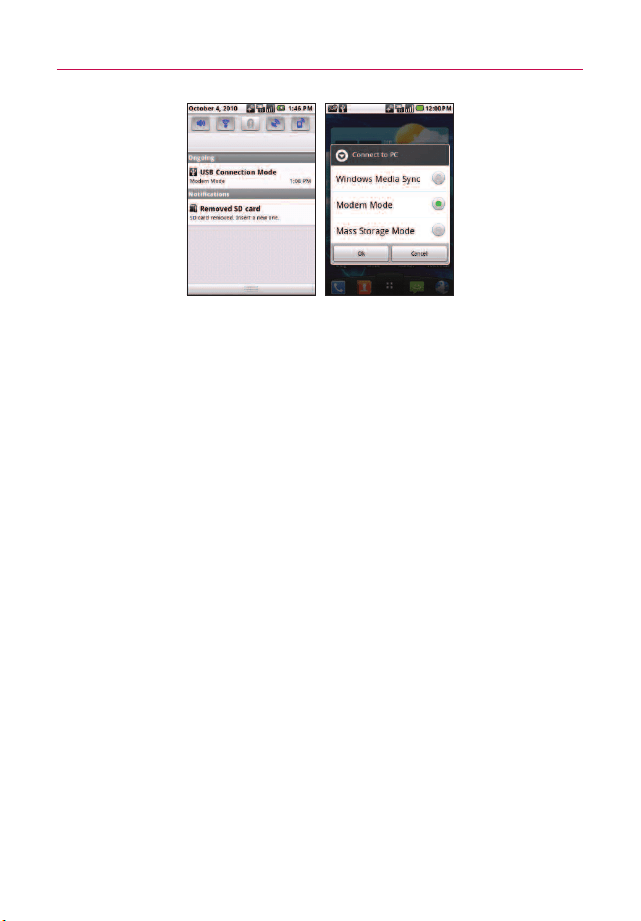
Follow the process below to Disconnect.
1. Open the Notifications panel and touch
USB Connection
Mode
> Modem Mode or Mass Storage Mode > Ok.
OR
Open the Notifications panel and touch Windows media
sync
. When the pop-up appears, touch OK for disconnection.
2. Disconnect the USB Cable.
NOTE
A microSD Card must be inserted on the mobile and it is recommended
to use the USB Cable that is supplied by LG. If the microSD Card is
used in other device, it is better to use after the format.
65
Connecting to networks and devices

USB Autorun
USB Autorun is a feature that allows a LG Vortex
TM
to connect to a
PC using a USB cable and sets up the on a PC without a physical
CD-ROM.
©
Automatically installs the LG USB Modem Driver.
©
Allows the phone to be used as a Mass Storage when a
microSD card is present in the LG Vortex
TM
. It allows transfer
of unprotected content from phone to PC and vice versa.
To select USB mode for Autorun
1. Press the Home Key , then touch the Applications
Launcher Key
> Settings > Connectivity > Default
connection mode
.
2. Touch
Mass Storage mode to connect PC for Autorun.
NOTES
●
USB Autorun only works with Windows
®
XP, Window 7 and, Vista
TM
operating systems.
●
Log on to the PC as Administrator. Non-Administrator accounts have
insufficient privilege to install USB Modem driver and don’t run Autorun
feature.
●
Do not unplug USB cable during Autorun.
Autorun automatically installs USB device driver for every USB
mode.
66
Connecting to networks and devices

Modem Mode with Autorun
Autorun may automatically use Modem mode in certain
circumstances.
©
If no microSD card is inserted in device, Autorun
automatically switches to Modem mode even if the mode is
set to Window Media Sync or Mass Storage mode.
©
Even if the option Always ask is checkmarked, Autorun
automatically switches to Modem mode without additional
pop-up message notice.
©
Autorun automatically switches to Modem mode if the
connection fails while syncing or connecting.
Autorun is not available when:
©
Phone is booting (powering up).
©
PC operating system is not set to Autorun (automatic
execute command).
To set Autorun on your PC operating system:
Insert the LG disk in your PC, double-click the CD drive, when the
disc drive window opens, double-click the LG Autorun application
(TL_Bootstrap.exe).
For Autorun in Windows Vista
TM
and Windows 7, open the Control
Panel, then click Autoplay > Software and games > Install (or run
program. Autorun is only executed manually when it's set as:
Open folder to view files using Windows Explorer - Take no action
/ Ask me every time.
To change the setting while Autorun is running :
You can change the settings while Autorun is running. Press the
Home Key , then touch the Applications Launcher Key >
Settings > Connectivity > Default connection mode > Mass
Storage mode
.
67
Connecting to networks and devices

NOTE
Be sure to checkmark the box Always ask if you want to be asked to
confirm the USB mode connection when the phone is connected to a computer.
Using the Status bar to change the settings
The Status bars shows the current USB connection mode so you
can easily open the the Status bar and change the settings as
needed.
When the USB is connected, the current USB connection mode
appears on the Notifications panel. Touch the connection setting to
display a pop-up box where you can change the USB connection
mode.
NOTE
If the Always ask checkbox is marked, the pop-up box is only provided
during USB connection, but is not provided in the notification area.
If the default sync mode is 'Windows media sync', the sync
connection is listed separately in the Notifications panel. Select it
to display a pop-up box that asks if you want to disconnect. If you
choose to disconnect, the connection changes to modem mode.
Step 1. Connecting Phone to PC
©
Connect your phone to your PC with a compatible USB cable
(supplied) and LG Autorun starts automatically.
©
Click ‘I accept the terms in the agreement’ and ‘Yes’.
NOTES
●
Without the Autorun, the release notes for USB Autorun would pop-up as
shown.
●
Autorun is only supported for Windows
®
XP, Windows
®
Vista, Windows
®
7,
Mac OS X
®
above v10.5.
68
Connecting to networks and devices
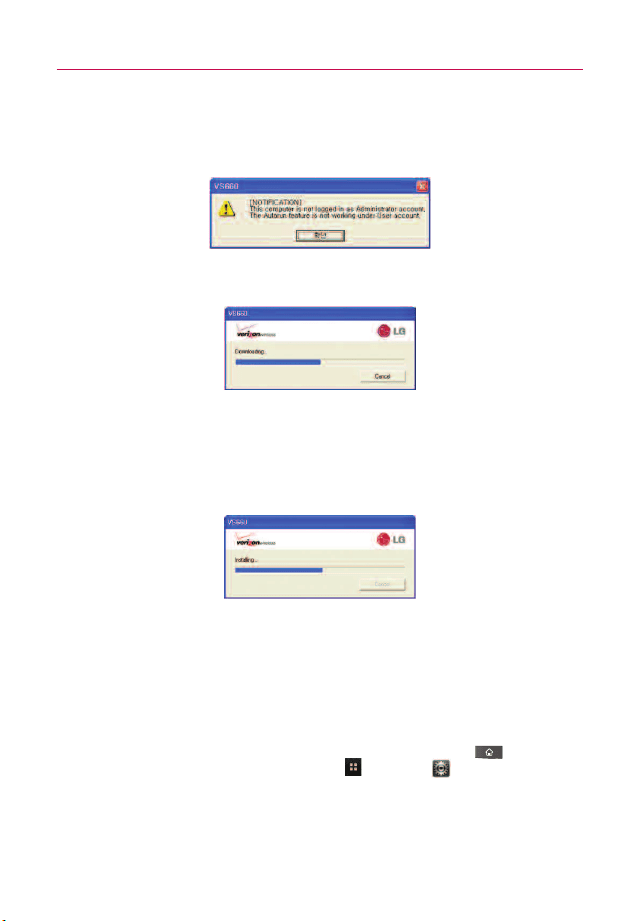
●
The ‘USB Autorun’ feature works only under an Administrator account.
The installer has insufficient privileges under a Non-Administrator account.
Log on as Administrator. The device is switched back to the user set
mode with 30 seconds.
Step 2. Downloading LG USB Modem Driver.
NOTES
●
If previous version of LG USB Modem Driver is installed in the computer,
it will automatically be updated to the recent version of Driver.
●
If recent version of LG USB Modem Driver is installed in the computer,
LG Autorun skips ‘Step 2.’
Step 3. Installing LG USB Modem Driver.
Step 4: Downloading or Running V Cast Media Manager
NOTES
●
If V Cast Media Manager is already installed in the computer, USB
Autorun would not download V Cast Media Manager and just runs the
installed program.
●
Downloading or running V Cast Media Manager works only in Mass
storage mode. To set the mode, press the Home Key , then touch
the
Applications Launcher Key > Settings > Connectivity >
Default connection mode > Mass storage mode.
69
Connecting to networks and devices
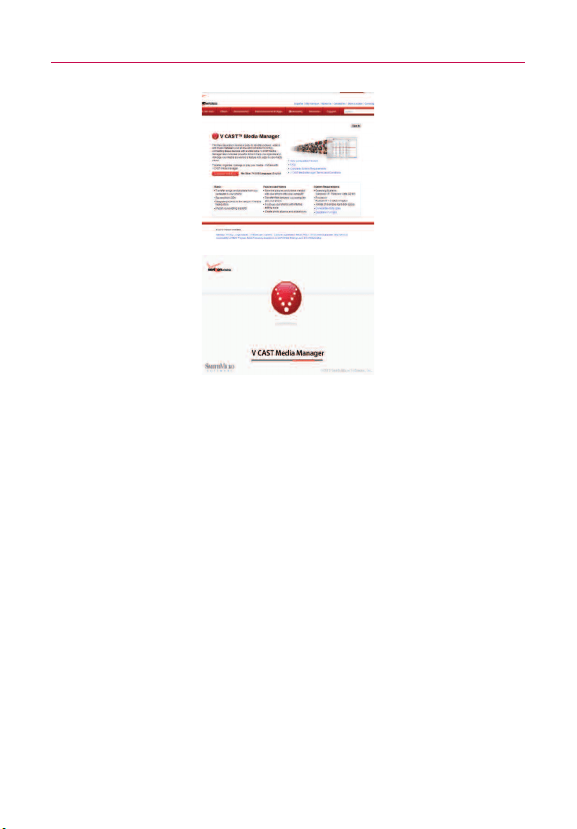
Enable DUN
While traveling, you can use your phone as a modem for your
notebook. Use either VZAccess Manager or the Modem Link
program to use your phone as a USB or Bluetooth modem.
Before you proceed
©
To connect your device to a computer via USB, you must first
install the LG USB driver on the computer.
©
Make sure your phone has a data or dial-up modem
connection on the device manager of your computer.
©
To use a Bluetooth connection, make sure your computer
has built-in Bluetooth capability. If your computer does not
have Bluetooth, you can connect and use a Bluetooth
dongle.
70
Connecting to networks and devices
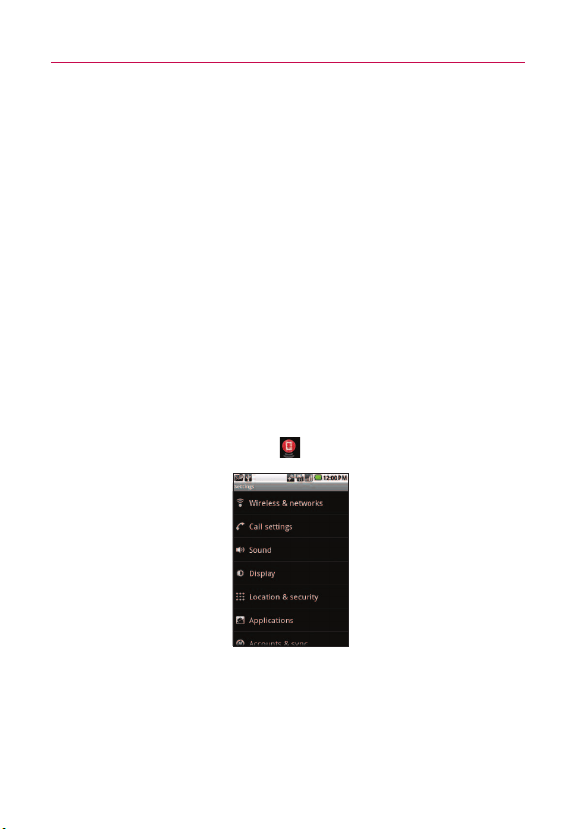
Sharing your phone’s mobile data connection
You can share your phone’s data connection with up to eight
devices at once, by turning your phone into a portable Wi-Fi hotspot.
When your phone is sharing its data connection, an icon appears in
the Status bar and as an ongoing notification in the Notifications
panel.
For the latest information about tethering and portable hotspots,
including supported operating systems and other details, visit
www.android.com/tether.
Make Your Device a 3G Mobile Hotspot
3G Mobile Hotspot can share the phone’s 3G data connection with
any Wi-Fi capable devices.
WARNING!
There are security risks associated with creating a wi-fi network open to the
public. It is highly recommended that you take steps to protect your wi-fi
network from unauthorized access. To add encr
yption to your Wi-Fi hotspot:
1. Touch 3G Mobile Hotspot from the Menu.
71
Connecting to networks and devices

2. Touch 3G Mobile Hotspot.
3. Touch the
3G Mobile Hotspot checkbox to enable this
feature.
4. Touch
3G Mobile Hotspot settings to set up and manage the
3G Mobile Hotspot.
72
Connecting to networks and devices

5. Touch Configure from menu to view the SSID, Security, and
Password.
6. You are allowed to configure the SSID and Password on this
screen.
73
Connecting to networks and devices
Portable Wi-Fi hotspot is active
Portable hotspot are active

74
7. If you want to change the security protocol, touch the
Security menu and choose Open or WPA2 PSK from the pop
up menu.
If you select WPA2 PSK, input a password for the connection and
then touch
Save.
Your portable hotspot is now created.
You will use the Portable Wi-Fi hotspot checkbox from above to
enable and disable the connection. Once the connection is active,
go to the device you wish to connect and configure its wireless
connection to the Network SSID for your Android device and input
the password (if you are using WPA2 PSK). You will now have
wireless access on your device.
NOTE
WEP is the weakest option because it is highly vulnerable to hacking.
WPA2 is recommended by IEEE.
Connecting to Networks and Devices
75
Connecting to Bluetooth Devices
Bluetooth is a short-range wireless communications technology that
devices can use to exchange information over a distance of about
30 feet. The most common Bluetooth devices are headphones for
making calls or listening to music, hands-free kits for cars, and other
portable devices, including laptops and cell phones.
There are several Bluetooth profiles that define the features and
communications standards for Bluetooth devices.
To connect to a Bluetooth device, you must turn on your phone's
Bluetooth. To use your phone's Bluetooth with another device, you
must first pair the two devices. Pairing creates a secure
connections between the two devices.
Turn off Bluetooth when you're not using it to extend the life of your
battery between charges. Bluetooth is one of the wireless functions
that is turned off when Airplane mode is set to On.
The Status bar displays icons that indicate the Bluetooth status.
To turn Bluetooth on or off
1. Press the Home Key , then touch the Applications
Launcher Key
.
2. Scroll down and touch Settings > Wireless & networks.
3. Touch
Bluetooth to turn the function on or off.
The phone supports HFP, HSP, A2DP, AVRCP, OPP, PBAP, FTP, DUN.
Bluetooth
®
QD ID B016832
Connecting to Networks and Devices
Bluetooth is on
Connected to a Bluetooth device

76
To change your phone’s Bluetooth name
Your phone has a generic Bluetooth name by default, which is
visible to other devices when you set the phone as 'Discoverable'.
You can change the name to customize it to your preference.
1. Press the
Home Key , then touch the Applications
Launcher Key
.
2. Scroll down and touch
Settings > Wireless & networks >
Bluetooth settings
.
●
If Bluetooth is off, touch Bluetooth to turn it on.
3. Touch
Device name, enter a new name then touch OK.
To pair your phone with a Bluetooth device
You must pair your phone with another device before you can
connect to it.
1. Press the
Home Key , then touch the Applications
Launcher Key
.
2. Scroll tdown and touch
Settings > Wireless & networks >
Bluetooth settings
.
●
If Bluetooth is off, touch Bluetooth to turn it on.
●
Touch Scan for devices to scan for and display the IDs of all
available in-range Bluetooth devices.
●
If the device you want to pair with isn't on the list, make
sure the target device is set to be discoverable, then touch
Scan for devices to scan again.
3. Touch the ID of the device you want to pair with your phone.
●
Often, the target device will be discovered and pairing will
occur automatically.
Connecting to Networks and Devices

77
●
If you're prompted to enter a passcode, try entering 0000
or 1234 (the most common passcodes), or consult the
documentation that came with the target device to find its
passcode.
●
Once the pairing is successful, your phone will connect to
the device.
To connect to a Bluetooth device
Once paired, you can connect to a Bluetooth device as needed.
1. Press the
Home Key , then touch the Applications
Launcher Key
.
2. Scroll down and touch
Settings > Wireless & networks >
Bluetooth settings
.
●
If Bluetooth is off, touch Bluetooth to turn it on.
3. In the list of Bluetooth devices, touch and hold the name for
the paired device on the list.
To configure the Bluetooth features you want to use
Some Bluetooth devices have multiple profiles. Profiles can be the
ability to transmit your phone conversations, to play music with
Bluetooth stereo headphones, or to transfer files or other data.
1. Touch and hold the device listed in the Bluetooth settings
screen.
2. Touch
Options in the menu that opens.
A screen opens with a list of the available profiles.
3. Touch a profile to add or remove the checkmark (to enable or
disable the profile).
4. When you're finished, press the
Back Key .
Connecting to Networks and Devices

78
To disconnect from a Bluetooth device
1. Touch the device in the Bluetooth settings screen.
2. Touch
OK to confirm that you want to disconnect.
To unpair a Bluetooth device
You can unpair a Bluetooth device and erase all pairing information
about it.
1. Touch and hold the device listed in the Bluetooth settings
screen.
2. Touch Disconnect and unpair or Unpair in the menu that opens.
Connecting to Virtual Private Networks
Virtual private networks (VPNs) allow you to connect to resources
inside a secured local network, from outside that network. VPNs are
commonly deployed by corporations, schools, and other institutions
so that their users can access local network resources when not on
campus, or when connected to a wireless network.
There are numerous systems for securing VPN connections,
including some that rely on secure certificates or other methods to
ensure that only authorized users can connect. For information
about installing secure certificates, see Working with Secure
Certificates on page 84.
To configure VPN access from your phone, you must obtain the
details from your network administrator.
To add a VPN
1. Press the Home Key , then touch the Applications
Launcher Key
.
2. Scroll down and touch
Settings > Wireless & networks >
VPN settings.
3. Touch
Add VPN.
4. Touch the type of VPN to add.
Connecting to Networks and Devices

79
5. In the screen that opens, follow the instructions from your
network administrator to configure each component of the
VPN settings.
6. Press the
Menu Key and touch Save.
The VPN will be added to the list on the VPN settings
screen.
To connect to a VPN
1. Press the Home Key , then touch the Applications
Launcher Key
.
2. Scroll down and touch
Settings > Wireless & networks >
VPN settings.
The VPNs you've added are listed on the VPN settings
screen.
3. Touch the VPN to which you want to connect.
4. In the dialog box that opens, enter any requested credentials
then touch
Connect.
●
When you're connected to a VPN, you will receive an
ongoing notification in the Status bar.
●
If you are disconnected, you will receive a notification that
you can touch to return to the VPN settings screen.
To disconnect from a VPN
©
Open the Notifications panel then touch the ongoing
notification for the VPN connection. This will allow you to
disconnect.
Connecting to Networks and Devices

80
Working With Secure Certificates
If your organization's VPN or Wi-Fi network relies on secure
certificates, you must obtain the certificates and store them in your
phone's secure credential storage before you can configure access
to that VPN or Wi-Fi network on your phone.
For specific instructions, contact your network administrator.
To install a secure certificate from the microSD card
1. Copy the certificate from your computer to the root (that is,
not in a folder) of the microSD card.
2. Press the
Home Key , then touch the Applications
Launcher Key
.
3. Scroll down and touch
Settings > Location & security.
4. Scroll down and touch
Install from SD card.
5. Touch the file name of the certificate to install.
Only the names of certificates that you have not already
installed on your phone are displayed.
6. If prompted, enter the certificate's password then touch
OK.
7. Enter a name for the certificate then touch
OK.
If you have not already set a password for your phone's
credential storage, you will be prompted to enter a password
for it, twice, then touch OK.
You can now use the certificate that you installed when
connecting to a secure network. For security purposes, the
certificate will be deleted from the microSD card.
Connecting to Networks and Devices

microSD Card
©
Your Device's microSD Card and Adapter
©
microSD Card Settings
©
Connecting Your Device to Your Computer
Your Device's microSD Card and Adapter
The microSD Card
Your phone is equipped with a preinstalled microSD
TM
memory card
to expand the phone’s available memory space. It allows you to
store images, videos, music, and voice data in your device.
Removing the microSD Card
To safely remove the microSD card from your device, first you need
to unmount the microSD card.
WARNING!
On the Android OS 2.2, you can download applications from Android Market
and can store them on microSD card as well as on the device. Since that, if
you skip the unmount procedure, it can cause an error because information
between microSD card and the device is not accorded properly. In worst
case, the microSD card can be corrupted or damaged.
1. Touch the Applications Launcher Key > Settings > SD
card & phone storage
> Unmount SD card > OK. Now you
can safely remove the microSD card.
2. Uncover the microSD slot located on the left side of the
phone.
3. Gently push the exposed edge of the microSD card in with
your fingertip to release it from the slot.
4. Carefully pull the microSD card out of the slot.
NOTE
You can easily damage the microSD card and its adapter by improper
operation. Please be careful when inserting, removing, or handling them.
81
microSD Card

Inserting the microSD Card
1. Gently uncover the microSD slot located on the left side of
the device.
2. Position the microSD card with the label side facing up and
slide it into place until it is fully inserted and locked in place.
NOTE
Be sure to use only recommended microSD cards (up to 32GB). Using
non-recommended microSD cards could cause data loss and damage
your device.
microSD Icon Indicators
The following icons show your microSD card connection status at a
glance:
card has been unmounted (released from use) from the device.
card is being prepared for use and for mounting.
NOTE
DO NOT remove a microSD card while files are being accessed or
transferred. Doing so will result in loss or damage of dat
a. Make sure
your battery is fully charged before using the microSD card. Your data may
become damaged or unusable if the battery runs out while using the
microSD card.
microSD Adapter
The supplied microSD adapter allows you to use microSD cards in
other SD-compatible devices, like computers, cameras, and printers.
Before using the microSD card with an SD-compatible device, you
will need to insert the microSD card into the microSD adapter.
To insert the microSD card into the microSD adapter:
©
With the label side of the microSD card facing up, insert the
card into the supplied microSD adapter, and gently slide the
card until it is fully inserted.
To remove the microSD card from the microSD adapter:
©
Hold the front edge of the microSD card, and gently pull it
out to remove it from the adapter.
82
microSD Card

Write Protection
The microSD adapter has a built-in Write Protection lock to prevent
accidental overwriting or removal of your data when the microSD
card and adapter are inserted in another device.
©
Slide the Write Protection lock tab down into the “Lock”
position to prevent overwriting of data. To allow data to be
added or removed from the microSD card, slide the Write
Protection lock tab up into the normal position.
microSD Card Settings
Viewing Memory in the microSD Card
1. Touch the Applications Launcher Key > Settings >
SD card & phone storage
.
2. Review the available information.
●
The storage capacity page is divided into two sections:
External SD card and Internal phone storage.
3. Press to return to the previous page.
Formatting the microSD Card
Formatting a microSD card permanently removes all files stored on
the card.
1. Touch the
Applications Launcher Key > Settings >
SD card & phone storage
.
2. Touch Unmount SD card to release the microSD card from
its use by the device. Touch OK to confirm you want to
unmount the microSD card. The icon appears within the
Notifications panel to indicate an unmounted internal
microSD card.
3. Once released, touch
Format SD card > Format SD card >
Erase everything
.
83
microSD Card

●
Once completely formatted, the card is automatically re-
mounted (reconnected for use by the device).
NOTE
The formatting procedure erases all the data on the microSD card, after
which the files CANNOT be retrieved. To prevent the loss of important
data, please check the contents before you format the card.
Connecting Your Device to Your Computer
Before using your device's mass storage capabilities, you need to
prepare your device's data services to synchronize with your
desktop or laptop computer. Once you have connected the device
to the computer, you can transfer your data to or from the microSD
card.
To connect your device to a computer via USB:
1. Use the USB cable that came with your phone to connect
the phone to a USB port on your computer.
2. Open the Notifications panel, and then touch
USB
Connection Mode
.
3. Touch the connection mode you want to connect to the PC
as. Choose from the following options: Windows Media
Sync
, Modem mode, or Mass storage mode.
●
When the device is connected as USB storage, you receive
a notification.
●
You device's microSD card is mounted as a removable drive
on your computer. You can now copy files to and from the
microSD card. For more information, see the
documentation for your computer.
●
During this time, you will not be able to access the
microSD card in your device, so you can't use applications
that rely on the microSD card, such as Camera, Gallery,
and Music.
84
microSD Card

To remove the connection:
WARNING!
Carefully follow your computer's instructions to unmount, remove, or
disconnect any removable USB devices or disks, to avoid losing information
on the microSD card when disconnecting your phone from your computer.
1. On your computer, complete the process to safely Stop, or
Remove, the USB device (in this case, the phone). For
example, use the Safely Remove Hardware option to Stop
the USB device, on Windows
®
XP.
2. If using Windows Media Sync, make sure you disconnected
by opening the Notifications panel and touching
Windows
media sync
.
3. Carefully remove the USB cable from the phone.
Important Connection Information
©
To avoid loss of data, DO NOT remove the USB cable, the
microSD card, or the battery while accessing or transferring
files.
©
DO NOT use your computer to change or edit folder or file
names on the microSD card, and do not attempt to transfer
large amounts of data from the computer to the microSD
card. Doing so may cause the microSD card to fail.
©
DO NOT turn off or restart your computer, or put it into
standby mode, while using a mass storage device. Doing so
will result in loss or damage of data.
©
The internal microSD card can only be mounted for use by
either the device or a connected computer. Prior to
accessing the card via a different method, it must first be
unmounted from its current device (phone or computer-
USB).
IMPORTANT
The internal microSD card can only share a connection
with one device at a time, either your device or your
computer (via its USB connection), not both. You cannot
browse the contents of the card via your device if they
are currently being browsed via your computer.
85
microSD Card

86
Placing and Receiving Calls
Placing and Ending Calls
You can place calls using the Phone application on any of the four
tabs across the top of the screen. You can dial calls manually using
the Phone tab. You can dial using your phone's memory, using the
Call log tab; the Contacts tab; or the Favorites tab.
To open the Phone application
©
From the Home screen, touch the Phone Key .
To place a call by dialing
1. Open the Phone application.
2. Touch the keys on the dial pad to manually enter a phone
number.
●
If you enter a wrong number, touch the Delete Key to
erase digits one by one.
●
To erase the entire number, touch and hold the Delete Key
.
●
To dial an international number, touch and hold the 0 key to
enter the plus ( + ) symbol. Then, enter the international
prefix for the country; followed by the full phone number.
3. Touch the
Call Key to dial the number that you entered.
X
X
Touch and hold to enter +, for
international calls.
T
ouc
h to erase a digit.
Touch and hold
to erase the entire number.
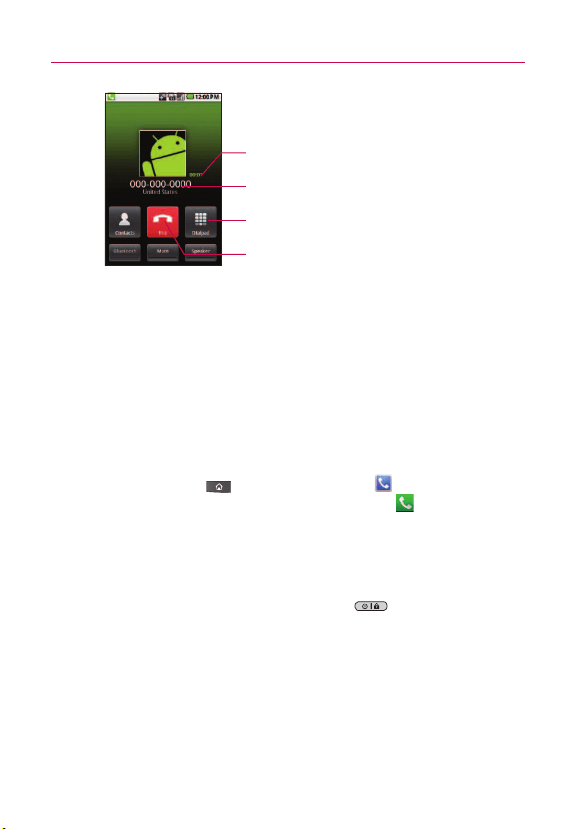
87
●
You can use other phone features while the call is
underway. If you open another application, the Call icon
appears in the Status bar for the duration of the call.
●
Press the Up/Down Volume Keys to adjust the call volume.
●
Use the onscreen buttons to enter additional numbers,
place the call on hold and take an incoming call, add
another call, use the speakerphone, end the call, and other
options.
NOTE
If you opened other applications while on a call, you'll need to press the
Home Key and touch the Phone Key or drag down the
Notifications panel down and touch the Call icon .
Airplane mode
Some locations may require you to turn off your phone's wireless
connections by placing your phone in Airplane mode.
1. Press and hold the Power/Lock Key .
2. Touch
Airplane mode.
The Wireless & networks settings also has a checkbox to
enable or disable Airplane mode.
Information from Contacts about the
person you're calling.
The duration of the call.
Touch to end a call.
Touch to enter additional numbers
during your call.
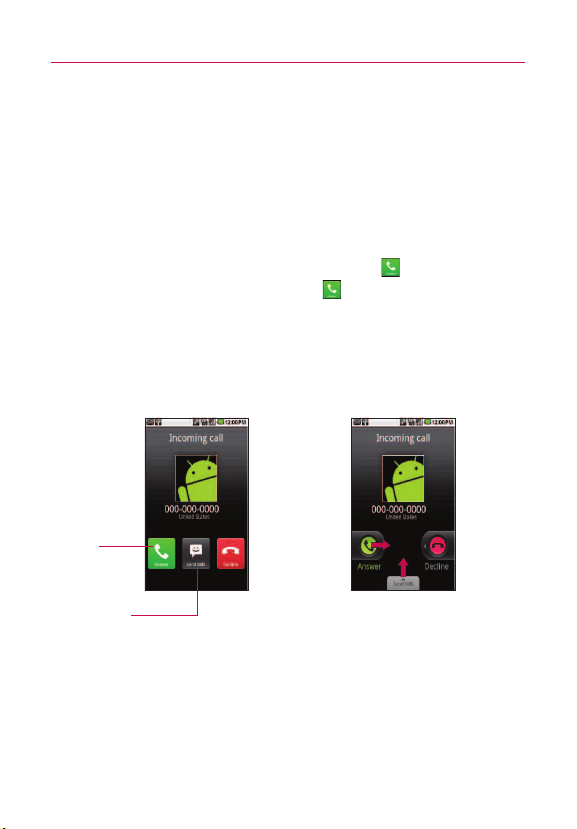
88
Placing and Receiving Calls
Answering or Rejecting Calls
When you receive a phone call, the Incoming Call screen opens
with the caller ID and any additional information about the caller that
you have saved in the Contacts list.
All incoming calls are recorded in the Call log.
To answer a call
©
Use the Answer Key to answer a call. If your screen is
unlocked, simply touch the Answer Key , but if the screen
is locked, drag the Answer Key to the right.
If you were already on a call, the first call is placed on hold
while you answer the new call.
To silence the incoming call ringer, press the Up/Down
Volume Key.
Touch the
Answer Key to
answer the call.
Touch the Send
SMS Key to send
an Excuse
message to the
caller instead of
answering the call.
Drag the
Answer Key to
the right to
answer the call
When unlocked When locked
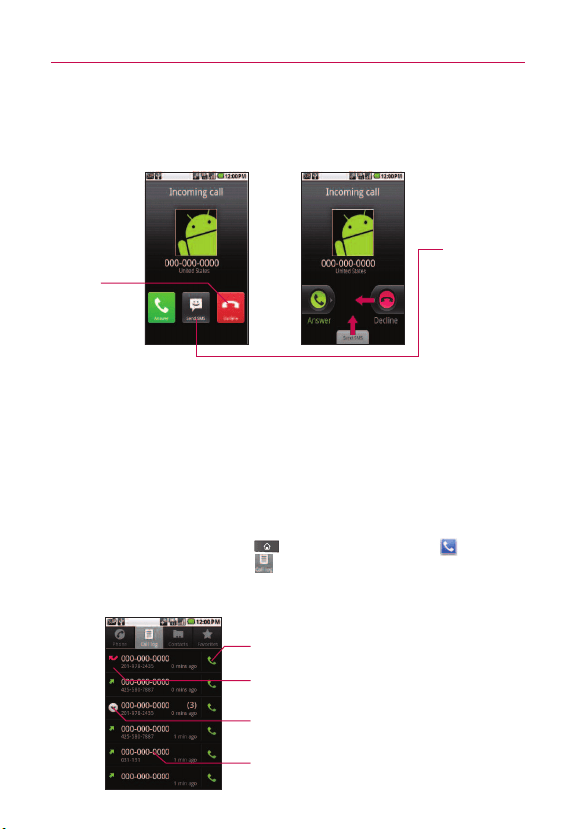
89
To decline a call and divert it to voicemail
©
Drag the Decline Key to the left. The caller is sent directly to
your voicemail box to leave a message.
©
To silence the ringer, press the Down Volume Key.
Working with the Call Log
The Call log is a list of all the calls you’ve placed, received, or
missed. It offers a convenient way to redial a number, return a call,
or add a number to your Contacts.
To open the Call log
©
Press the Home Key , touch the Phone Key , then
touch the Call log tab at the top of the screen.
Calls are listed in the Call log tab, the most recent calls are
located at the top of the list. Scroll down to see older entries.
Placing and Receiving Calls
You can touch
the Send SMS
Key to send an
Excuse message
instead of
sending the
caller to your
voicemail.
Touch the
Decline Key to
decline the call.
When unlocked When locked
Touch to return the call.
Indicates an outgoing call.
T
ouc
h to open a group of calls exchanged
sequentially with the same number
.
Touch and hold an entry for more options.
90
To dial a number in the Call log
©
From the Call log, touch the Call Key at the right of the
entry.
You can also touch and hold the entry to open a menu with
more options, to communicate with that contact in other
ways.
To add an entry’s number to your Contacts
1. Touch and hold the entry.
2. Touch Add to contacts.
3. In the list of contacts that opens, touch
Create new contact
at the top, or touch an existing contact to add the new
number to that existing contact.
To take other actions on a Call log entry
©
Touch a Call log entry to open a screen from where you can
call the contact, send the contact a message, add the
number to your Contacts list, and learn more about the
original call.
©
Touch and hold a Call log entry to open a menu where you
can call the contact, view contact information, edit the
number before you redial, and more.
To clear the Call log
©
Press the Home Key , touch the Phone Key , then
touch the Call log tab at the top of the screen. Press the
Menu Key , then touch Clear call log.
You can also touch and hold an entry in the log. In the menu
that opens, touch
Remove from call log to remove just that
entry from the log.
Placing and Receiving Calls
91
Calling Your Contacts
Instead of manually dialing phone numbers using the dialpad, you
can use your Contacts list to dial quickly and easily.
You can also quickly call a contact by using Quick Contact.
If you have contacts on the web, they're synchronized with your
phone when you first connect to your Google
TM
Account.
To call a contact
1. Press the Home Key , then touch Contacts .
2. Touch the contact to call.
3. Touch the desired phone number to call the contact.
To call a favorite contact
1. Press the Home Key , touch Contacts then the
Favorites tab.
You can add and remove favorites by touching the star next
to their name (when you're viewing information about the
contact).
2. Touch the favorite you want to call.
3. Touch the desired phone number to call the contact.
Voice Dialer
You can use the Voice Dialer application to place a phone call by
speaking the name of a contact or a phone number.
To place a call by speaking
1. Touch Voice Dialer in the Launch screen or on the Home
screen.
If you have a BlueTooth headset that supports “voice-
recognition” or “voicedialing,” you may be able to open Voice
Dialer by pressing your headset’s main button or in some
other way, and dial by voice using your headset. For details,
see the documentation that came with your headset.
Placing and Receiving Calls

The Voice Dialer application opens, listening for your spoken
instructions, and displaying some hints for how to use it.
2. Say “Call” followed by the name of the contact to call.
Or follow one of the suggestions for dialing a number or
controlling your phone in other ways.
Options During a Call
When a call is in progress, you have various convenient features at
your disposal, such as muting your microphone, using the
speakerphone, or making a conference call.
To mute the microphone during a call
©
Touch the Mute Key .
The Mute Key lights up to indicate that the microphone is
muted. The Mute Key will appear in the Status bar to
remind you that the microphone is turned off.
When viewing the current call screen, you can unmute the
microphone by touching the
Mute Key again.
The microphone is unmuted automatically when the call
ends.
92
Placing and Receiving Calls

To turn the speakerphone on or off
©
Touch the Speaker Key .
The Speaker Key lights up to indicate that the speakerphone
is on. The Speaker icon will appear in the Status bar
and the sound from your call is played through the phone's
speaker.
When viewing the current call screen, you can turn the
speakerphone off by touching the Speaker Key again.
The speaker is turned off automatically when the call ends.
WARNING!
To avoid damage to your hearing, do not hold the phone against
your ear when the speakerphone is turned on.
To switch between a Bluetooth headset and the phone
When a Bluetooth headset is paired and connected to your phone,
you can conduct calls on the headset for hands-free conversation.
During a call, you can opt to use the Bluetooth headset or just the
phone.
When using the Bluetooth headset during a call, the Ongoing Call
notification icon is blue in the Status bar.
©
Touch the Bluetooth Key to switch the call from the
headset to the phone, or vice versa.
Managing Multiple Calls
If you accept a new call when you're already on a call, you can
switch between the two calls or merge the two calls into a single
conference call. You can also set up a conference call with multiple
callers.
To switch between current calls
©
Touch the Swap Key .
The current call will be placed on hold and you will be
connected with the other call.
Bluetooth
Speaker
Speaker
93
Placing and Receiving Calls
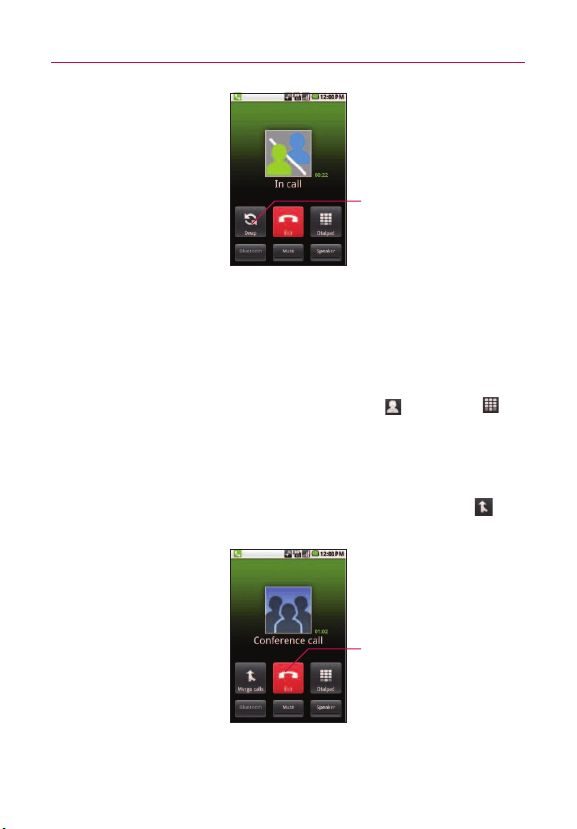
94
To set up a conference call
Contact your wireless service provider to learn whether they
support conference calls and how many participants you can
include.
1. Place a call to the first participant.
2. When you're connected, touch
Contacts or Dialpad .
Touch Contacts to search for a contact to call. Touch Dialpad
to open the dialpad and introduce a number to dial.
The first participant is put on hold and you're prompted to
dial the second caller.
3. After you're connected, touch the Merge calls button .
The participant is added to the conference call.
Placing and Receiving Calls
Touch to swap calls.
Touch to end a conference call
and disconnect all callers.

95
Listening to Your Voicemail
When you have a new Voicemail message, you will receive a
notification in the Status bar. To listen to your Voicemail messages,
touch Voicemail on the Home screen. If you have not set up
your Voicemail number, or if you need to change it, you can do that
with the Call settings.
To listen to your Voicemail
©
Open the Notifications panel then touch New voicemail.
OR
©
Press the Home Key , touch the Phone Key and then
touch the Voicemail Key . Typically, your carrier's voicemail
system guides you through the process of listening to and
managing your voicemail. The first time you call your
voicemail, it also guides you through the process of
recording greetings, setting a password, and so on.
Placing and Receiving Calls

96
To set up your Voicemail
1. Press the Home Key , then touch the Phone Key .
You can also touch the Phone Key from the Launch screen.
2. Dial *86, then touch the
Call Key .
3. Touch Dialpad so you can enter numbers.
4. If you hear a system greeting, touch # to interrupt it, if
applicable.
5. Follow the setup tutorial.
6. Select a password.
7. Record a voice signature and greetings for your Voice
Mailbox.
To access your voice mail from your wireless device
1. Press the Home Key , then touch the Phone Key .
You can also touch the Phone icon from the Launch screen.
2. Dial *86, then touch the
Call Key .If you hear a system
greeting or your own greeting, touch # immediately to
interrupt the system greeting and follow the prompts.
3. Follow the prompts to enter your password and retrieve your
messages.
Dialpad
Placing and Receiving Calls
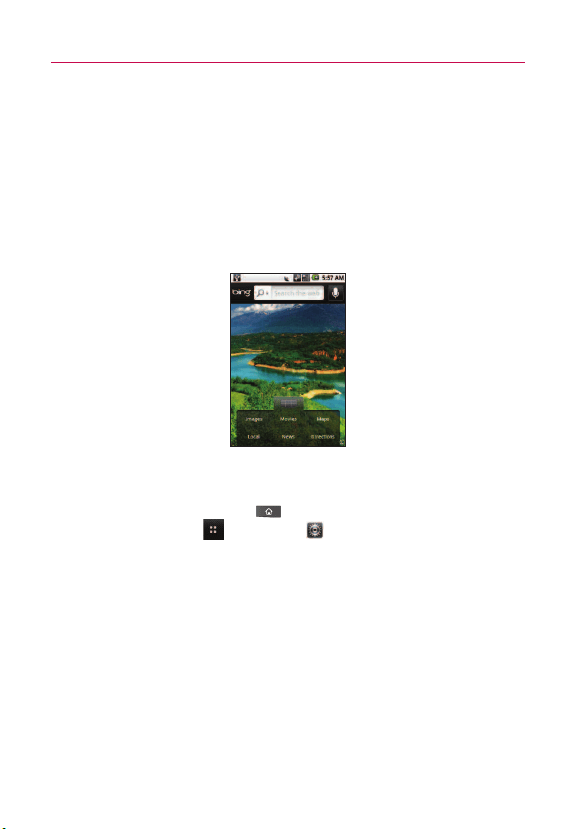
97
Web
Search
Bing Search
You get one-touch access to Bing's search, maps, news, images,
and videos, all in one package. The image search, for example,
features endless scrolling--no more clicking through multiple pages
of images to find what you want.The quick tab for movie show all
the movies playing near you, along with their play times and reviews.
Setting Web and Quick Search Box Options
1. Press the Home Key , then touch the Applications
Launcher Key
> Settings .
2. Scroll the screen up, then touch
Search.

98
Web
Searching the Web and Your Phone Using the Quick
Search Box
1. Press the Home Key ,then press the Search Key .
2. Enter the search item in the Quick Search Box. As you type,
matching items on your phone and suggestions from Bing
web search are shown as a list.
The suggested items that appear will depend on the options that
you have selected in the search settings.
3. Do one of the following:
©
If what you’re searching for is in the list of suggestions,
touch it in the list. The item opens in the appropriate
application.
©
If what you’re searching for is not in the list, touch to
search the Web. The web browser opens, displaying results
of a Bing search on the Web.
Browser
The Browser feature allows you to access the internet from your
Verizon Wireless device. Access and selections within this feature are
dependent upon your service provider. For specific information on
Browser access through your phone, contact your service provider.
Internet
Learn to access and bookmark your favorite web pages.
NOTE
• You may incur additional charges for accessing the
web and downloading media. For details, contact
your service provider.
NOTE
• Available icons may vary depending on your region.
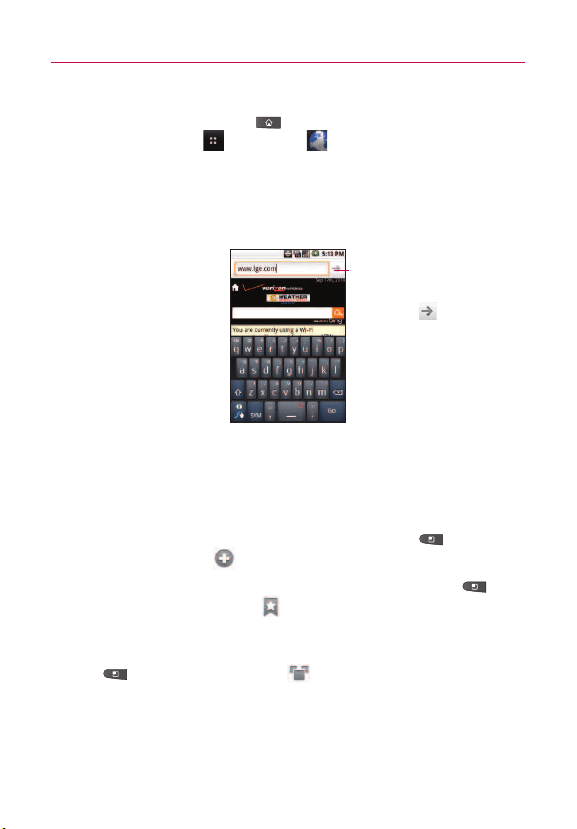
99
Browse web pages
1. Press the Home Key , then touch the Applications
Launcher Key
> Browser to launch the Browser and
open your homepage. To access a specific web page, touch
the URL input field, enter the web address (URL) of the web
page, and select Go.
2. Navigate web pages using the following:
While browsing the web page, use the following options:
©
To zoom in or out, double-tap the screen. You can also use
the two finger zoom. Place your two fingers on the screen
and slowly pinch or spread apart.
©
To open a new window, press the Menu Key , then
touch Windows .
©
To view the list of bookmarks, press the Menu Key ,
then touch Bookmarks . You can also add, edit, or delete a
bookmark.
©
To view the currently active windows, press the Menu Key
then touch Windows . You can open multiple pages
and switch back and forth between them.
Web
Enter a web address of
the web page to access
and touch .

100
Web
©
To reload the current web page, press the Menu Key ,
then touch Refresh .
Refresh menu appear after being finished loading of web
page.
©
To stop loading web page, press the Menu Key , then
touch Stop .
Stop menu appear when web page is loading.
©
To go to previous page, press the Back Key .
©
To go to a next page in history,
press the Menu Key ,
then touch Forward
.
©
To bookmark the current web page, press the Menu Key
, then touch More > Add bookmark.
©
To search for text on the web page, press the Menu Key
, then touch More > Find on page.
©
To select text on the web page, press the Menu Key ,
then touch More > Select text. Highlight the text you
want with your finger.
The highlighted text is copied to the phone's memory and
you can paste it anywhere that allows text to be entered.
©
To view the web page details, press the Menu
Key
,
then touch More > Page info.
NOTE
●
When you are in secure page, you can see the cerificate of current page
by pressing
View certificate Key on Page info.
©
To send the web address (URL) of the web page to others,
press the Menu Key , then touch More > Share
page
.
©
To view the download history, press the Menu Key ,
then touch More > Downloads.
©
To customize the Browser settings, press the Menu Key
, then touch More > Settings.

101
Bookmark your favorite web pages
If you know the web address of the web page, you can manually
add a bookmark. To add a bookmark,
1. Press the
Home Key , then touch the Applications
Launcher Key
> Browser .
TIP
The Browser icon is one of the Quick Keys located on the Home screen
and Launch screen. Quickly launch the Browser by touching its icon.
2. Press the Menu Key , then touch Bookmarks .
3. Touch
Add. Enter a page title and a web address (URL).
4. Touch
OK .
From the bookmark list, touch and hold a bookmark and use the
following options:
©
To open the web page in the current window, touch Open.
©
To open the web page in a new window, touch Open in new
window
.
©
To edit the bookmark details, touch Edit bookmark.
©
To add the bookmark shortcut to the one of the Home
screen panes, touch Add shortcut to Home.
©
To send the web address (URL) of the web page to others,
touch Share link.
©
To copy the web address (URL) of the web page, touch Copy
link URL
.
©
To delete the bookmark, touch Delete bookmark.
©
To use the web page as your Browser homepage, touch Set
as homepage
.
Web

102
Web
Bing Maps
Searching For Locations and Places
You can search for a location and view it on a map. You can also
search for places on the map that you're viewing.
To search for a location
1. While viewing a map, touch the search box at the top of the
screen.
2. In the search box, enter the place you're looking for. You can
enter an address, a city, or a type of business or
establishment. For example,
“
theater in New York
”
.
3. Touch the
Search Key.
Markers with letter labels indicate search matches on the
map.
You can touch a marker to open a balloon that contains a
label. Touch the balloon to open a screen with more
information about the location, as well as options for
obtaining directions.
Getting Directions
Bing Maps can provide directions for travel by foot or car.
To get directions
1. While viewing a map, press the Menu Key and touch
Directions.
2. Enter a starting point in the first text box and your
destination in the second text box. You can also select an
address from your Favorites, Contacts or recent places.
To reverse directions, touch the
Reverse icon.
3. Touch the icon for car or walking directions.

103
4. Touch Go.
5. Choose to view directions on
Bing from the Directions pop-
up menu that is displayed.
Your route is displayed on a map.
6. To view a list of your directions, press the
Menu Key
and touch List view.
To switch back to your map route from List view, press the
Menu Key and touch Map view.
VZ Navigator
The VZ Navigator application allows you to get directions to
locations when you're out and about with:
©
Voice-prompted turn-by-turn directions with auto-rerouting if
you miss a turn.
©
The option to view detailed color maps that can be panned
and zoomed.
©
The ability to find points of interest.
Access
1. Press the Home Key , then touch the Applications
Launcher Key
.
2. Touch
VZ Navigator .
Web

104
Web
Navigating with Spoken, Turn-by-Turn Directions
You can use Bing Maps Navigation to get turn-by-turn driving
directions, both spoken and displayed on your screen.
To navigate with turn-by-turn directions
©
Get directions to a location, then touch VZNavigator in the
Directions pop-up menu.
OR
1. Press the Home Key , then touch the Applications
Launcher Key
> VZ Navigator .
2. Touch Find and touch a destination type. Then enter the
necessary destination information.
3. Touch , then touch
Navigate.
OR
©
To search by voice, touch and hold the Search Key .
●
When prompted to speak, say the city name. In the search
results displayed, touch the next to the city name.
●
On the navigation screen that opens, touch Go. Then select
VZNavigator from the Directions pop-up menu.
●
As you navigate your route, each direction is spoken in
turn, and the next turn is displayed.
●
The Bing Maps application downloads and temporarily
stores a copy of the directions and other information about
your route on the phone, so if you lose your connection to
a data network, you can still navigate to your destination.

105
You can control the volume of the spoken directions with the
Volume Keys.
To view turn-by-turn directions in a list
You can view each turn in your route as a list of written directions.
©
While in Navigation View, press the Menu Key and
touch List .
A screen opens with a list of turn-by-turn directions to your
destination.
©
Touch the Menu Key > 3D View or 2D to return to
Navigation View.
Web
A compass indicates north.
Y
our current location and direction

106
Web
To preview your route
To preview your route, from Navigation View, press the Menu Key
and touch Trip Summary.
To view traffic conditions on your route
To view traffic, you must be in the Trip Summary screen. Once you
are there, press the
Menu Key and touch Show Traffic.
To get an alternate route to your destination
If traffic is slow on your current route, or if you just want to try a
different route, you can request an alternate route from the Bing
Maps Navigation service.
1. Press the
Menu Key and touch Detour.
2. Touch the type of detour you would like to take. If applicable,
touch a distance amount or street name.

107
Checking the news and weather
The News and Weather application offers weather forecasts and
news stories about common topics.
You can also customize the news topics that are displayed.
The News and Weather widget that you can place on your Home
screen provides quick, summarized information. Open the
News
and Weather
application to view the complete information in
greater detail.
To open News and Weather
©
Touch the news headline or weather icon on the News and
Weather widget on your Home screen, or touch its icon in
the Launch screen.
You can add multiple News and Weather widgets to your
home screen, each configured to show just news, just
weather, or both.
When you open News and Weather, you view a summary of the
weather or headlines.
©
Touch the weather summary for a more detailed forecast.
Touch a time on the weather graph for a detailed, hour-by-
hour forecast.
©
Touch a headline to read the full story.
Web
T
ouc
h to scroll the categor
y of ne
ws
you’re interested in.
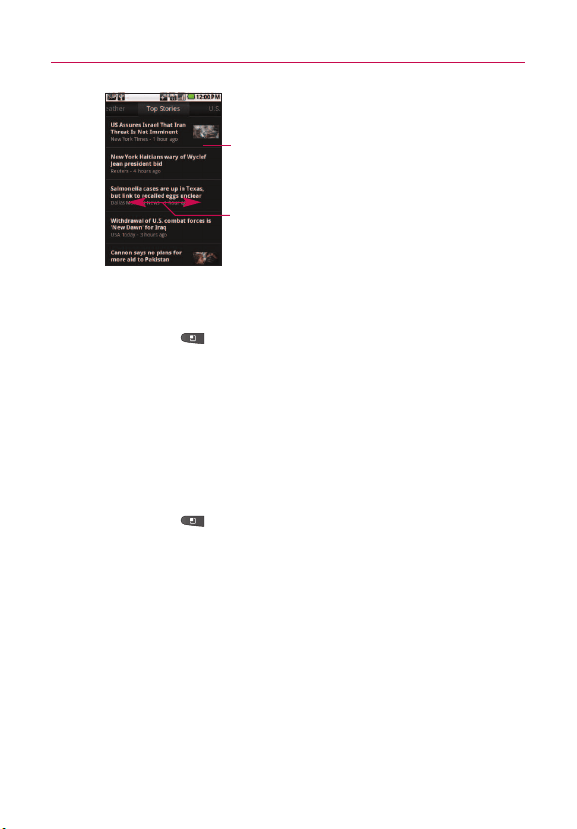
108
Web
©
Swipe left or right to change news categories.
©
While viewing the weather or news headlines, press the
Menu Key and touch Refresh to get the latest
information.
Changing News and Weather Settings
You can configure a number of settings for News and Weather.
The location and related settings also affect the display of the News
and Weather widget and the Clock application.
©
To open the News and Weather settings screen, press the
Menu Key and touch Settings.
Touch a headline to read the full story.
Swipe left or right to change news
categories.

109
Weather settings
Use my location Checkmark to use the phone’s location service to
determine your location when displaying weather information.
Uncheck to set the location manually, using Set Location.
Set location When Use my location is unchecked, touch to specify
the location for weather information by entering a city or postal
code.
Use Celsius Checkmark to use the Celsius temperature scale
instead of Fahrenheit.
News settings
Select news topics Opens a screen where you can select the
categories of news to include in the scrolling list of News and
Weather tabs. You can also touch
Custom topic to enter specific
topics - for example, “solar power” or “Olympics”.
Prefetch articles Checkmark to download news articles so that they
open more quickly and are available when you don’t have a data
connection. Prefetching articles improves performance at the
expense of more data use and decreased battery life between
charges.
Prefetch images Checkmark to prefetch news images in addition to
news text, when the headlines are downloaded. Prefetching images
improves performance at the expense of more data use and
decreased battery life between charges. This setting is only available
when Prefetch articles is checkmarked.
Display images Checkmark to display images when reading news
stories.
News terms of service Opens a screen with details about the terms
of service for Google News.
Web

110
Web
Refresh settings
These settings control how frequently the information on the News
and Weather widget is updated. In addition to using these settings,
adding or removing the News and Weather widget from the Home
screen also turns Auto-refresh on or off.
Auto-refresh Checkmark to have News and Weather update
information automatically, at the frequency you set with Refresh
interval
. Uncheck to update the news and weather only when you
press the Menu Key and touch Refresh. For automatic refresh
to work, you must also have
Background data turned on in the
Accounts & sync menu.
Refresh interval Opens a dialog box where you can set how often
to update the news and weather automatically, if Auto-refresh is
checkmarked. More frequent updates trade the convenience of
current information for increased data use and decreased battery
life between charges.
Refresh status Displays the date and time of the last refresh and
the next scheduled refresh of news and weather.
Application version Displays the version of the News and Weather
application installed on your phone.

111
RSS Reader
Using RSS Reader
RSS (Really Simple Syndication) is a family of web feed formats
used to publish frequently updated content such as blog entries,
news headlines or podcasts. An RSS document, which is called a
feed, web feed, or channel, contains either a summary of content
from an associated web site or the full text. RSS makes it possible
for people to keep up with their favorite web sites in an automated
manner that is easier than checking them manually. To add an RSS
feed, you must first be on a website that supports RSS. The RSS
registration indicator will show the RSS icon if the site has RSS.
Touch the RSS registration indicator to add the RSS Feed to your
Feeds.
NOTE
Press the Menu Key and touch Settings edit the RSS Reader
Settings.
City ID
City ID is an enhanced Caller ID feature on select Verizon Wireless
handsets that automatically displays the city and state of every
wireless call received. City ID reads the area code and local
exchange of an incoming call and displays the location associated
with that number. City ID includes over 20,000 cities, towns and
neighborhoods in North America and over 200 country codes from
around the world – providing mobile subscribers with a remarkably
accurate tool to help identify incoming callers.
City ID enabled handsets also feature outgoing and call log
identification which displays the city and state of outgoing calls as
well as calls within the handset’s call history.
City ID is a feature with a free trial that works automatically –
displaying the city and state with the very first incoming phone call.
Web

112
Web
After the free trial period, subscribers will receive a message to
purchase the application. Subscribers are then presented with the
available purchase options. If after purchasing City ID a subscriber
decides to cancel the application, the subscriber can follow the
standard process to cancel a subscription using the City ID
application.
To purchase City ID if you said “no” during the trial?
1. Press the Home Key , then touch the Applications
Launcher Key
.
2. Touch
City ID .
3. Touch
Subscription status, then touch Subscribe Now to
purchase the application.
4. The application will download. After the application is
successfully installed, touch “yes” to run City ID or “no” to
return to Get It Now.
5. Press the
Back Key to return to the Home screen.
Slacker
Listen to free personalized radio on your Android smartphone. With
millions of songs from thousands of artists, Slacker Radio is the
best way to discover new artists and hear your favorite songs.
Listen for free to over 100 expert-programmed radio stations from
every genre or create your own custom stations.
©
Free application and free service.
©
Over 100 expert-programmed stations.
©
Create your own custom stations.
©
Convenient radio widget mode.
©
Integrated Twitter support.
©
Vertical and horizontal modes.
©
Displays album art, reviews and bios.
113
With a Radio Plus subscription, you can listen even when you are
not connected.
To access the Slacker application:
1. Press the Home Key , then touch the Applications
Launcher Key
> Slacker .
2. Create your account for the first visit and sign in to connect
to Slacker.
Skype mobile
©
Free Skype-to Skype calling.
Speak to anyone in the world for free. Invite friends to join
Skype and you can chat to them for as long as you like,
wherever they are, for free. Say goodbye to quick catch-ups,
say hello to free Skype calls.
©
Call landlines and mobiles.
Call people who aren’t on Skype
You can use Skype to call landlines and mobiles worldwide,
at amazing rates. Simply dial a phone number, then start
saving.
©
Free instant messaging.
Send an instant message when you can’t talk. Quicker than
email, instant messaging is another way to stay in touch
with one or more of your Skype contacts. You can share
large files, too.
To use the Skype mobile:
1. Press the Home Key , then touch the Applications
Launcher Key
> Skype mobile .
2. Create your account for the first visit and sign in to connect
to Skype mobile.
Web
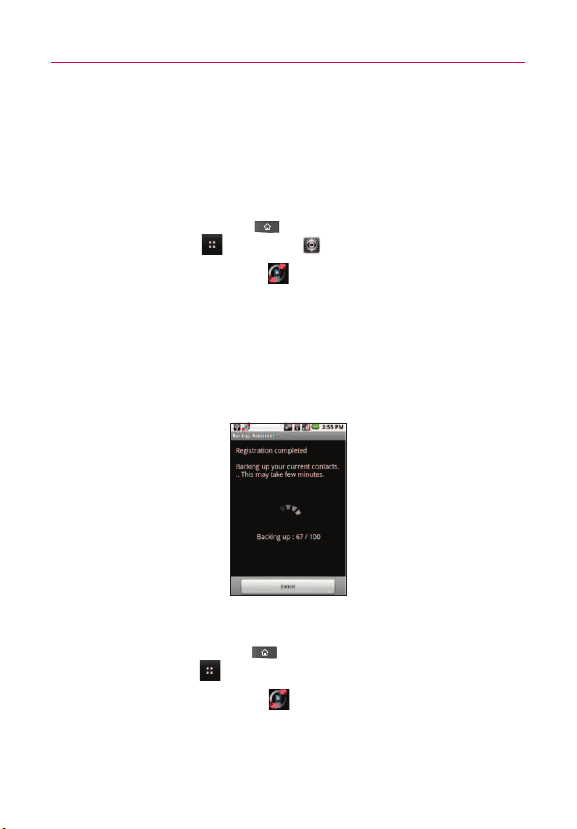
114
Web
Backup Assistant
How to Access and Register Backup Assistant
If you didn't set up Backup Assistant when you first turn on your
phone, you can enable it in Settings.
1. Press the Home Key , then touch the Applications
Launcher Key
> Settings > Accounts & sync.
2. Touch
Backup Assistant .
3.
Create your PIN code and confirm it.
4.
Follow the instructions on the screen to sign in to Backup
Assistant and back up your contacts.
5.
The Registration complete screen appears and your first back-
up process begins.
You can launch Backup Assistant from Main Menu.
1.
Press the Home
Key
, then touch the Applications
Launcher Key
.
2.
Touch Backup Assistant .

115
Backup Assistant can be accessed directly from the Contacts
application.
1.
Press the Home
Key
, then touch Contact .
2.
Press the
Menu Key
, then touch Backup now.
If you've already registered your Backup Assistant account,
background backup will be performed. If not, the Backup
Assistant registration screen will be displayed for you to
complete registration then back up your files.
Using Backup Assistant
On the schedule you selected, the Backup Assistant application
checks with your phone's address book to see if any changes have
occurred since the last Backup. If changes are detected, the
application will launch (approximately 20-25 seconds after the
phone's clock registers the scheduled time) and the Backup process
will start. If no changes are detected, Backup Assistant sleeps until
the next daily automatic backup is triggered.
Manually backing up your contacts
1.
Press the Home
Key
, then touch the Applications
Launcher Key
> Settings > Accounts & sync.
2. Touch
Backup Assistant .
3. Touch
Backup now on the setting or the last backup status screen.
Web
Backup Assistant last
backup status screen
Backup Assistant
setting screen

116
Web
Changing the backup schedule
1.
Press the Home
Key
, then touch the Applications
Launcher Key
> Settings > Accounts & sync.
2. Touch
Backup Assistant .
3. Touch
Backup time and touch the timeframe you want. For
example, Every late night (12am-6am).
Change your PIN code
1
Press the Home
Key
, then touch the Applications
Launcher Key
> Settings > Accounts & sync.
2.
Touch Backup Assistant .
3.
Touch Change PIN code on the Backup settings screen.
4. Enter your current PIN, touch
Next, then enter your new PIN.

117
Kindle
Shop for books in the Kindle Store
©
Buy a book from the Kindle Store.
©
Experience Kindle Editions with Audio/Video.
©
Search and browse more than 630,000 books, including
more than 96 of 112 New York Times bestsellers. If you are a
non-U.S. customer, book availability may vary.
©
Get free book samples. Read the first chapter for free before
you decide to buy.
©
Books you purchase can also be read on a Kindle.
New Features on the Kindle for Vortex
TM
application
©
Instant word lookup on the internal dictionary with 250,000
entries and definitions.
©
Search inside the book.
©
Look up words on Google and Wikipedia.
To open the Kindle application
1.
Press the Home
Key
, then touch the Applications
Launcher Key
>
Kindle .
2. Sign in using your email address and password associated
with your Amazon account.
If you do not have an Amazon account, you will have to
register and create one.
Web

118
Web
Video
Get videos on demand right from your phone. Go to
verizonwireless.com/video.
V CAST Video on Demand
Catch your favorite shows and live sports from anywhere in the V
CAST coverage area. View more than 100 channels, with additional
shows added every day in on-demand, full-length episodes. Go to
verizonwireless.com/video for more information.
Browse video clips
1.
Press the Home
Key , touch the Applications Launcher
Key
and V CAST Videos .
2. Touch a video clip category.
3. Touch a content provider.
4. If applicable, touch sub-categories.
Download video clips*
1.
Press the Home
Key , touch the Applications Launcher
Key
and V CAST Videos .
2. Touch a video clip category.
3. Touch a content provider.
4. If applicable, touch sub-categories.
5. Read the description of the video clip and touch the Options.
6. Touch
Save**.
7. Touch Yes to accept charges and choose to save in the
memory card, then the video clip will initiate downloading.
8. Once the video is downloaded a message will appear on
your phone,
Download Complete. Play video now?

119
9. Touch Yes to view video.
10. The video clip will be automatically saved in My Videos.
* Not all Video Clips have the ability to be downloaded.
** This option will not be available for clips that are streaming only.
Music and Tones
Get tuned in with Verizon Wireless Media Store and V CAST Music
with Rhapsody
®
.
Verizon Wireless Media Store
Go online to find loads of cool apps, as well as the latest games
and music. Make your purchase online, download apps straight to
your phone. Visit verizonwireless.com/ apps.
Ringtones
Pick from over 90,000 tracks and assign a different song to each
person in your address book.
Ringback Tones
Entertain your callers with Ringback Tones—songs or sounds they’ll
hear while waiting for you to answer.
Transform your wireless device into a portable music player.
Download new songs from the V Cast Music | Rhapsody music
catalog right onto your wireless device or a PC. Then you can sync
your music between your PC and phone.
Voice Mail is required for use of Ringback Tones.
V CAST Media Manager
Transfer pictures, videos and music between your phone and
computer with a USB cable. Includes a media player and media
management tools. Compatible phone required. Go to
verizonwireless.com/vmm to download your free copy.
Web

120
Web
V CAST Music with Rhapsody
®
Buy and download individual tracks or subscribe to get unlimited
access to millions of songs.
System requirements: Windows
®
XP , Windows Vista
®
or Windows 7.
Purchase songs on your phone
1. Browse the catalog and select the track o 1. r album you
wish to purchase.
2. Confirm the purchase and download the track or album.
Per-song charges apply.
Download a PC copy of an over-the-air (OTA ) purchased track
When you purchase music from your phone, you also get a second
copy that can be downloaded to your PC.
1. Song tracks available for download will pop up upon login
completion.
2. Check the boxes of songs you wish to download.
3. Select Download Tracks.
Purchase songs or albums on your PC
1. Browse the catalog and select the track or album you wish
to purchase.
2. Re-enter your password.
3. Confirm the purchase and the download will begin shortly.
Add subscription music to your library
Add music to your collection by clicking the Add button next to each
song, or by simply dragging and dropping it to My Library or to your
connected phone (both found under Sources).
V CAST Music with Rhapsody monthly subscription required.
121
Play songs
To play a song or album, find it in My Library, under Sources.
Sync your music from your PC to your phone
1. Download V CAST for free at verizonwireless.com/music
and install it on your PC.
2. Connect your phone and PC using a USB cable.
3. Drag the Notifications panel down and touch USB
Connection Mode
.
4. Touch
Windows Media Sync or Mass storage mode, then
touch OK to confirm.
Your phone will appear in the Sources section of the V CAST
application on your PC.
5. Drag and drop the song(s) you want to sync from My Library
to your mobile phone.
6. Once synchronization is complete, right click on your device
and select
Disconnect. Then disconnect the USB cable.
7. If you erase music you’ve previously purchased, you can
simply re-sync with your PC to add the song back to your
phone’s music library.
Play songs with your wireless device.
1. From the
Home
Key , touch the Applications Launcher
Key
and Music .
2. Touch one of the following tabs:
Artists/ Albums/ Songs/ Playlists
3. Touch a song to play it.
A compatible USB cable is required for syncing. V CAST wireless device and additional
charges required for V CAST service. 3-D games for additional download fee. V CAST music
not available on all V CAST wireless devices. Per-song charges apply for music downloads.
Always download legally. All brand and product names not owned by Verizon Wireless are
the property of their respective owners. If you have any questions about using V CAST
Music service on your specific wireless device, visit verizonwireless.com/data.
Web

Mobile IM
Allows you to send and receive an Instant Message at any time.
1. Press the
Home Key , then touch the Applications
Launcher Key
.
2. Touch
Mobile IM .
3. Choose a Mobile IM community to sign in to.
4. Enter your user name and password and touch
Sign In.
Contacts
The Contacts application allows you to store names, phone
numbers and other information in your phone’s memory.
Using Your Contacts
Use the Contacts application to add, view, and communicate with
your friends and acquaintances.
122
Communication
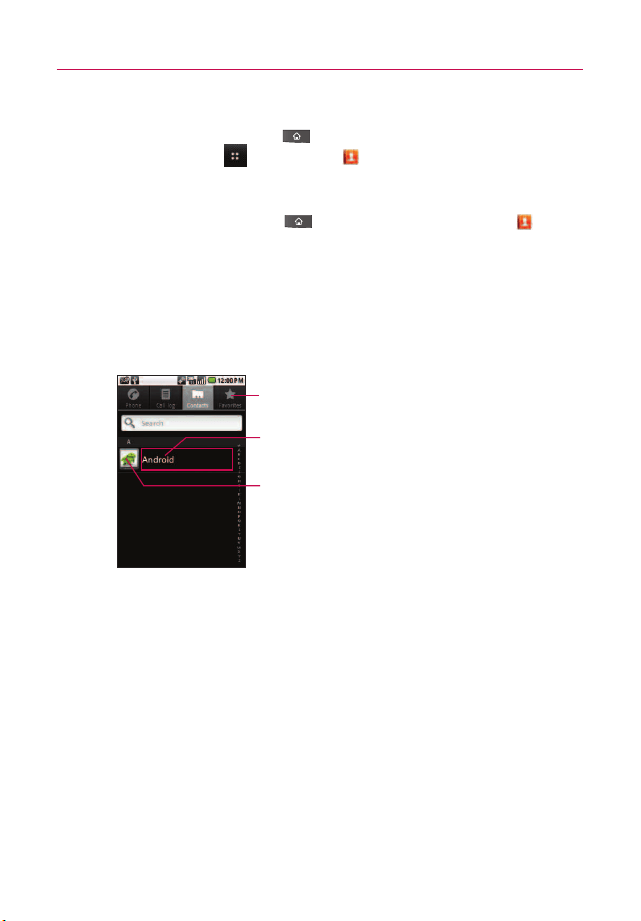
To open your Contacts application
©
Press the Home Key , then touch the Applications
Launcher Key
> Contacts .
OR
Press the Home Key , then touch the Contacts in the
Quick Keys bar.
NOTE
You can also access your contacts by using Quick Contact.
All of your contacts are displayed alphabetically in a list. If you
have a new phone and haven't added any contacts yet, The
Contacts application will display hints on how to start adding
contacts to your phone.
123
Communication
Touch to view only your favorite contacts.
Touch a contact to vie
w its details.
Touch an icon to open Quick Contact.
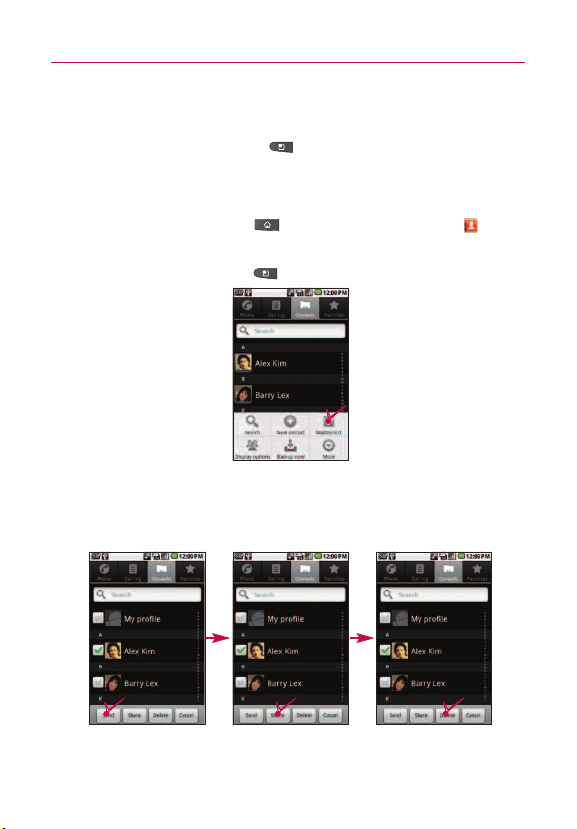
Contact Multiselect
You can work with multiple contacts at once. While viewing your
contacts, press the Menu Key to access the Multiselect
feature that allows you to send, share, or delete.
To Use the Multiselect Feature
1. Press the Home Key , then touch the Contacts in the
Quick Keys bar.
2. Press the
Menu Key and touch Multiselect.
3. Touch the checkbox next to each entry you want to work
with. Then, touch a button at the bottom of the screen to
apply it to all of the selected contacts. Touch Send, Share,
Delete,
or Cancel.
124
Communication
Touch Send to send a
message or email to all
of the selected contacts.
Touch Share to share all of
the selected contacts using
Bluetooth, Email, or Gmail.
Touch Delete to delete
all of the selected
contacts at once.
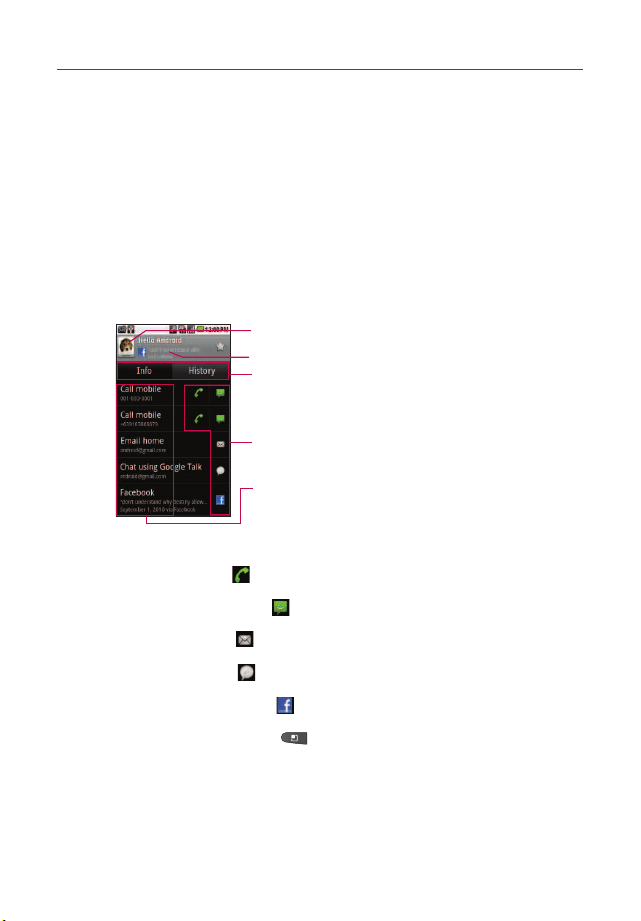
To open a list of your favorite contacts
©
Open your Contacts application then touch the Favorites tab
at the top of the screen.
The Favorites tab lists the contacts you've added to the list,
followed by a list of your most frequently called contacts.
To view details about a contact
1. Open your Contacts application.
2. Touch the contact whose details you want to view.
Tap an icon to call, message, or open other applications.
©
The Dial Key places a call to the number.
©
The Message Key starts a message.
©
The Mail Key starts an email.
©
The Chat Key starts a chat.
©
The Facebook Key opens the Facebook application.
Press the
Menu Key for menu options including, Edit
contact, Share, Delete contact, Add to home screen, and
Import/Export, as well as Options for additional options.
125
Communication
Touch to open Quick Contact.
The contact’s status and where it’s from.
Touch the Inf
o tab to view cont
act information or touch the
History tab to see recent communication with the contact.
Touch a cont
act method to start
communicating with the contact.
Touch an icon to call, email, text, chat,
locate on map, and so on.

Adding Contacts
You can add contacts on your phone and synchronize them with the
contacts in your Google
TM
Account, Microsoft Exchange ActiveSync
account, or other accounts that support syncing contacts.
The Contacts application tries to join new addresses with existing
contacts, to create a single entry. You can also manage that process
manually.
To add a new contact
1. Press the Home Key , then touch Contacts in the
Quick Keys bar.
2. Press the the
Menu Key , then touch New contact.
3. If you have more than one account with contacts, you can
specify the account to use. Touch next to
Contact type,
and touch one of the accounts listed.
4. Enter the contact's name. Touch to enter a middle name,
nickname or name suffix to the contact's name.
5. Touch a category of contact information, such as Phone or
Email, to enter that kind of information about your contact.
6. Touch a category's plus button to add more than one
entry for that category. For example, in the phone number
category, add a work number and a home number. Touch the
label button to the left of the entry item information to open
a drop-down menu of preset labels. For example,
Mobile
and Work for a phone number.
7. Touch the
Picture Frame icon to select a picture to display
next to the name in your list of contacts and in other
applications.
8. When you're finished, touch
Done.
126
Communication
Importing, Exporting, and Sharing Contacts
If you have contacts stored in vCard format on a microSD card you
can import them into your Contacts application on your phone. You
can also export contacts in vCard format onto a microSD card.
Export to back them up to a computer or other device or so you can
send a contact via email.
To import contacts from your microSD card
You can copy contacts, in vCard format, onto your microSD card
then import them into your phone.
1. Insert the memory card (that contains the vCard files) into
your phone.
2. Press the
Home Key , then touch Contacts in the
Quick Keys bar.
3.
Press the Menu Key , then touch More >
Import/Export.
4. Touch
Import from SD card.
5. If you have more than one account on your phone, touch the
account into which you want to import the contacts.
6. Touch the contacts you want to import from the microSD
card. Then touch
Done and OK to confirm.
127
Communication
To export contacts to your microSD card
You can export all of the contacts on your phone to your microSD
card, as vCard files. You can then copy this file to a computer or
another device that is compatible with this format, such as an
address book application.
1. Press the
Home Key , then touch Contacts in the
Quick Keys bar.
2. Press the Menu Key , then touch More > Import/Export.
3. Touch Export to SD card.
4. Touch the contacts you want to export to the microSD card.
Then touch Done and OK to confirm.
To share a contact
You can share a contact with someone by sending it to them as a
vCard file.
1. Press the
Home Key , then touch Contacts in the
Quick Keys bar.
2. Open the contact you want to share.
3. Press the
Menu Key , then touch Share.
4. Touch the method you wish to share the contact and
proceed to sharing.
128
Communication
Adding a Contact to Your Favorites
The Favorites tab contains a short list of the contacts you
communicate with most often.
To add a contact to your favorites list
1. Press the Home Key , then touch Contacts in the
Quick Keys bar.
2. Touch a contact to view its details.
3. Touch the gold star to the right of the contact's name.
The star turns gold and the contact is added to your
Favorites list.
To remove a contact from your favorites list
1. Press the Home Key , then touch Contacts in the
Quick Keys bar, then touch the Favorites tab.
2. Touch a contact to view its details.
3. Touch the gold star to the right of the contact's name.
The star turns grey and the contact is removed from your
Favorites list.
Searching for a Contact
It's easy to search for a contact by name.
To search for a contact
1. Press the Home Key , then touch Contacts in the
Quick Keys bar.
2. Touch the search box or press the
Search Key .
3. Start entering the name of the contact you're searching for.
4. Touch a matching contact in the list to open its entry.
NOTE
You can also touch the letters along the right side of the Contacts list
screen to jump directly to entries that begin with that letter.
129
Communication

Editing Contact Details
You can change or add details saved in your contact entries. You can
also set specific ringtones to specific contacts or determine
whether calls from specific contacts are diverted to your voicemail.
Some contact entries contain information from multiple sources:
information that you added manually, information that Contacts
joined from multiple accounts to consolidate duplicates, and so on.
If you find duplicate entries in Contacts, you can join them into a
single entry. If you find that information from unrelated contacts
was joined in error, you can separate them.
Changes made to information from one source do not automatically
change the information on the other sources. For example, if you
have information about a contact from a Google Account and an
Exchange ActiveSync account and both are configured to sync
contacts, changes to the contact from the Google Account are
synced to that account on the web, but the information from the
Exchange ActiveSync account will remain unchanged.
To edit contact details
1. Press the Home Key , then touch Contacts in the
Quick Keys bar.
2. Touch and hold the contact whose details you want to edit.
In the menu that opens, touch
Edit contact.
3. Edit the contact information.
4. Touch
Done.
130
Communication

To change a contact’s default phone number
The default phone number is used when you initiate a call or send
a text message using the context menu (by touching and holding a
contact).
1. Press the
Home Key , then touch Contacts in the
Quick Keys bar.
2. Touch the name of a contact in the list to view its details.
3. Touch and hold the phone number to use as the contact's
default phone number.
4. Touch
Make default number in the menu that opens.
The default phone number is indicated by a checkmark .
To divert calls from a contact to your voicemail
1. Press the Home Key , then touch Contacts in the
Quick Keys bar.
2. Touch the name of a contact in the list to view its details.
3. Press the
Menu Key , then touch Options.
4. Touch Incoming Calls to checkmark it.
5. Touch the
Back Key .
When this contact calls you, your phone will not ring and the
caller will be forwarded directly to your voicemail.
To set a ringtone for a contact
1. Press the Home Key , then touch Contacts in the
Quick Keys bar.
2. Touch the name of a contact in the list to view its details.
3. Press the
Menu Key , then touch Options.
4. Touch
Ringtone, then touch a ringtone to select it.
5. Touch
OK to save the ringtone to the contact.
131
Communication

To delete a contact
1. Open your Contacts list or Favorites list.
2. Touch the name of a contact in the list to view its details.
3. Press the
Menu Key , then touch Delete contact.
If you delete a contact from Google Contacts (or another account
with editable contacts), the contact is also deleted from Contacts
on the web the next time you sync your phone.
You can’t delete contacts from a read-only account, such as
Facebook. Instead, a dialog box informs you that the contact will be
hidden. To restore hidden contacts from a read-only account, you
must delete that account from your phone and then add it again.
If the contact contains information from both editable accounts
(such as Contacts) and from a read-only account (such as
Facebook), a dialog box informs you that the information from the
read-only account will be hidden, not deleted.
4. Touch
OK to confirm that you want to delete the contact.
Communicating with Your Contacts
From the Contacts or Favorites tab, you can quickly call or send a
text (SMS) or multimedia message (MMS) to a contact's default
phone number. You can also open a list of all the ways you can
communicate with that contact.
This section describes ways to initiate communication when
viewing your list of contacts. The Contacts application shares your
contacts with many other applications, such as Gmail
TM
and
Messaging.
132
Communication

To connect by using Quick Contact for Android
TM
1. Touch a contact's picture to open Quick Contact for Android.
2. In the Quick Contact menu that opens, touch the icon that
indicates how you want to communicate. The icons
displayed are dependent on the type of information you've
saved into the contact entry.
To communicate with a contact
1. Press the Home Key , then touch Contacts in the
Quick Keys bar.
2. Touch the contact with whom you want to communicate.
3. In the contact's details screen, touch the way to start
communicating with the contact.
●
Tap the Dial Key next to the number you want to call to
dial automatically.
●
Tap the Message Key to start a message to that
destination.
●
Tap the Mail Key to start an email to that address.
●
Tap the Chat Key to start a chat.
●
Tap the Facebook Key to open the Facebook
application.
133
Communication
Touch a contact's
picture.
Touch the icon for the
way you want to
connect.

NOTE
Anytime you see the Dial Key next to a number, such as in your
Favorites or Call log, just touch it to call that number.
To call a contact’s default number
1. Press the Home Key , then touch Contacts in the
Quick Keys bar.
2. Touch and hold the entry for the contact to call.
3. Touch
Call contact in the menu that opens. The contact's
default number is called.
To send a text or multimedia message to a contact’s
default number
1. Press the Home Key , then touch Contacts in the
Quick Keys bar.
2. Touch and hold the contact to call.
3. Touch
Text contact in the menu that opens. The contact's
default number is used to start the message.
Selecting Which Contacts are Displayed
You can hide contacts that don't have phone numbers. You can also
configure which groups of contacts you want to display in the
Contacts list.
To set whether contacts without phone numbers are displayed
If you use your list of contacts only to call people, you can hide
any contacts that don't have phone numbers.
1. Press the
Home Key , then tap the Contacts icon in
the bar of Quick Keys.
2. Press the
Menu Key , then touch Display options.
134
Communication
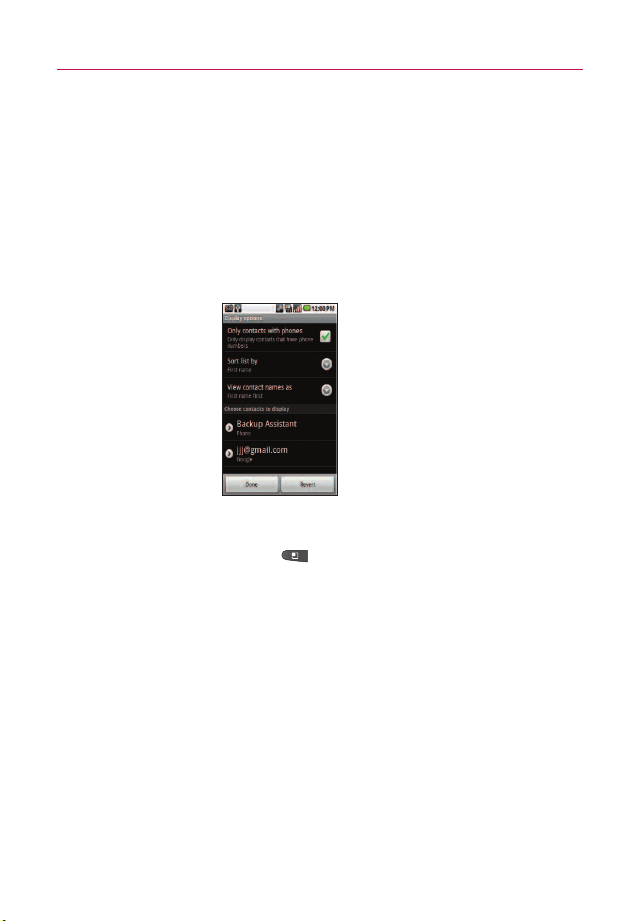
3. Touch Only contacts with phones to select or deselect this
option. When selected, a green checkmark will appear.
NOTE
●
You can sort the Contact list by First name or Last name using Display
options
●
You can also view contact names as First name first or Last name first
using Display options
4. After you've made your selections, touch Done .
To change which groups are displayed
1. Open your Contacts application.
2. Press the
Menu Key , then touch Display options.
3. Touch an account to open its list of available groups.
4. Touch each group whose contacts you want to view in your
Contacts application, contact types with a checkmark will
appear in your contacts list.
This action only affects which contacts are displayed. Your
sync settings will not be affected.
5. Touch
Done. A message is displayed while your changes are
made. If your change affects a great many contacts, this can
take a short while.
135
Communication
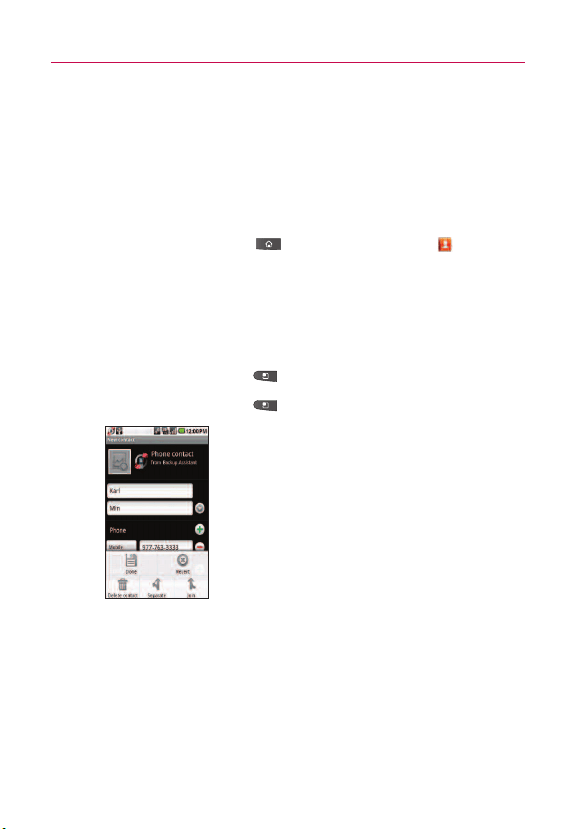
Joining Contacts
When you add an account or add contacts in other ways, such as by
exchanging emails, the Contacts application attempts to avoid
duplication by joining contact information automatically. You can also
join contacts manually.
To join contacts
1. Press the Home Key , then touch Contacts in the
Quick Keys bar.
2. Touch the contact entry to which you want to add
information.
The contact name for this entry will remain unchanged after
you join with another contact.
3. Press the
Menu Key , then touch Edit contact.
4. Press the
Menu Key , then touch Join.
5. Touch the contact whose information you want to join with
the first contact.
6. Touch
Done. The information from the two contacts will be
merged and displayed under the name from the first
contact.
136
Communication
Separating Contact Information
Each contact entry on your phone may contain
‘
joined
’
information
from a variety of sources.
If contact information from different sources was joined in error, you
can separate the information back into individual contact entries on
your phone.
To separate contact information
1. Press the Home Key , then touch Contacts in the
Quick Keys bar.
2. Touch the contact entry whose information you want to
separate.
3. Press the
Menu Key , then touch Edit contact.
4. Press the
Menu Key , then touch Separate.
5. Touch the OK button to confirm you want to separate the
entries. The contact information will separated into individual
contact entries in the Contacts list.
Adding and Removing Accounts
You can add multiple Google Accounts and Microsoft Exchange
ActiveSync accounts.
You may also be able to add other kinds of accounts, depending on
your applications.
Some you can add in the Accounts & Sync settings, as described in
this section.
Others you add using an application that works with those kinds of
accounts; for example, you can add IMAP and POP3 email accounts
with the Email application.
137
Communication
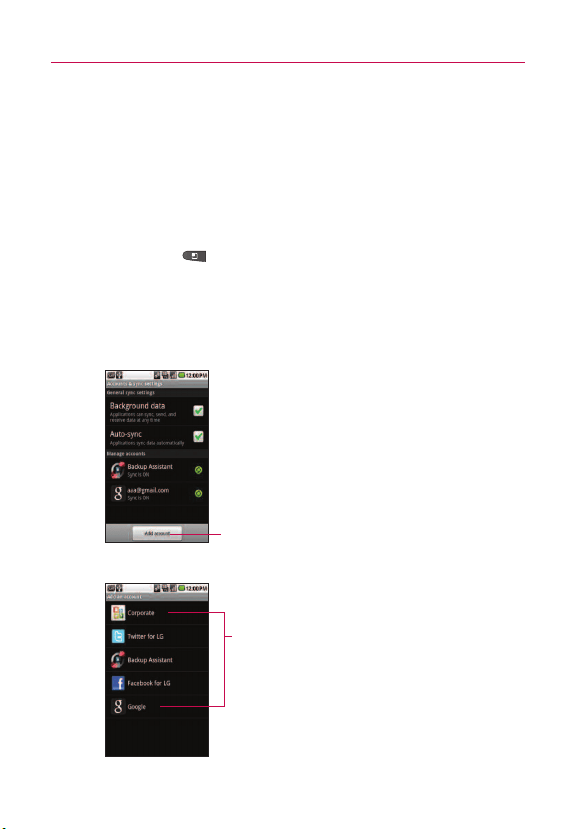
To add an account
To add some accounts, you may need to obtain details from an IT
support representative about the service to which the account
connects. For example, you may need to know the account’s
domain or server address.
1. Open the Accounts & Sync settings screen.
You can do this from the
Contacts application. Press the
Menu Key , then touch More > Accounts. You can also
access it from the Settings application.
The Accounts & Sync settings screen displays your current
sync settings and a list of your current accounts.
2. Touch
Add account.
3. Touch the kind of account you want to add.
138
Communication
Touch Add account.
Touch the kind of account you want to add.

4. Follow the onscreen steps to enter the required and optional
information about the account.
Most accounts require a username and password, but the
details depend on the kind of account and the configuration
of the service you’re connecting to.
For details about adding accounts based on Microsoft
Exchange ActiveSync. These sections also describe how to
add an email account based on IMAP, POP3, or SMTP, using
the Email application.
5. Configure the account.
Depending on the kind of account, you may be asked to
configure what kinds of data you want to sync to the phone,
the account name, and other details.
When you’re finished, the account is added to the list in the
Accounts & Sync settings screen. Depending on how you
configured the account, email, contacts, and other
information start syncing to your phone.
To remove an account
You can remove an account to delete it and all information
associated with it from your phone, including email, contacts,
settings, and so on.
You can’t remove the first Google Account you signed into on the
phone, except by deleting all personal information from your phone.
1. Open the Accounts & Sync Settings screen.
You can do this from the
Contacts application. Press the
Menu Key , then touch More > Accounts. You can also
access it from the Settings application.
The Accounts & Sync Settings screen displays your current
sync settings and a list of your current accounts.
2. Touch the account you want to delete.
3. Touch
Remove account.
4. Confirm that you want to remove the account.
139
Communication

Configuring Account Sync and Display Options
You can configure background data use and synchronization options
for all of the applications on your phone. You can also configure
what kinds of data you synchronize for each account. Some
applications, such as Gmail and Calendar, have their own
synchronization settings.
Some applications, such as Contacts, Gmail, and Calendar, can sync
data from multiple applications. Others sync data only from the first
Google Account you sign into on your phone, or from an account
associated specifically with that application.
For some accounts, syncing is two-directional; changes that you
make to the information on your phone are made to the copy of that
information on the web. Your Google Account works this way. Other
accounts support only one-way sync; the information on your phone
is read-only.
To configure general sync settings
1. Open the Accounts & Sync settings screen.
You can do this from the
Contacts application. Press the
Menu Key , then touch More > Accounts. You can also
access it from the Settings application.
The screen displays your current sync settings and a list of
your current accounts.
indicates that some or all of an account’s information is
configured to sync automatically with your phone.
indicates that none of an account’s information is
configured to sync automatically with your phone.
140
Communication
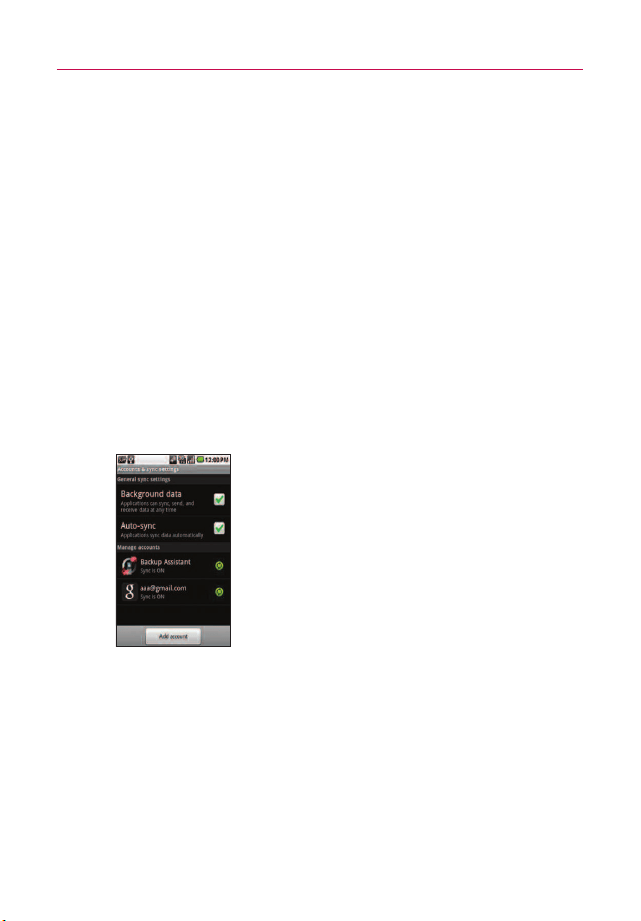
2. Touch Background data to place a checkmark to control
application and services data transmission when you are not
working with them directly, but they are running in the
background.
If you remove the checkmark, Gmail stops receiving new
mail, Calendar stops syncing events, and so on, until you
manually refresh the application or send an email.
3. Touch
Auto-sync to place a checkmark to control whether
changes you make to information on the phone or on the
web are automatically synced with each other.
For example, when checkmarked, changes that you make in
Contacts on the phone are automatically made in Google
Contacts on the web.
If you remove the checkmark, you may be able to use an
application’s tools to sync data manually.
141
Communication

To sync information manually
1. Open the Accounts & Sync settings screen. From the
Contacts application, press the Menu Key , then touch
More > Accounts. You can also access it from the Settings
application.
2. Touch the account whose data you want to sync.
3. Press the
Menu Key , then touch Sync now.
To change an account’s sync settings
1. Open the Accounts & Sync settings screen. From the
Contacts application, press the Menu Key , then touch
More > Accounts. You can also access it from the Settings
application.
2. Touch the account whose sync settings you want to change.
The Data and Synchronization screen opens, displaying a list
of the kinds of information the account can sync.
Checked items are configured to sync to your phone.
3. Checkmark (or uncheck) the types of information you want
to sync to the phone.
Removing a checkmark does not remove the information
from your phone; it simply stops it from being kept in sync
with the version on the web. To remove the information
previously synced for the account, you must remove the
account.
142
Communication

Email
Opening Email and the Accounts Screen
You can use the Email application to read email from services other
than Gmail
TM
. The Email application supports the following account
types: POP3, IMAP and Exchange.
To open the Email application
©
Press the Home Key , touch the Applications Launcher
Key
> Email .
TIP
A shortcut to opening the Email application is pressing the Home Key
, then touching Email on the Home screen.
The first time you open the Email application, a setup wizard
opens to help you add an email account.
After the initial setup, Email displays the contents of your Inbox (if
you have only one account) or the Accounts screen (if you have
multiple accounts).
You can also add a shortcut to Email on your Home screen so that
you can open it directly from the Home screen.
The Accounts screen
The Accounts screen lists your Combined Inbox and each of your
email accounts. If you have starred, draft, or unsent messages in
any of your accounts, the folders for those items from all accounts
are displayed as well.
©
Open the Email application. If you're not on the Account
screen, press the
Menu Key , then touch Accounts.
143
Communication
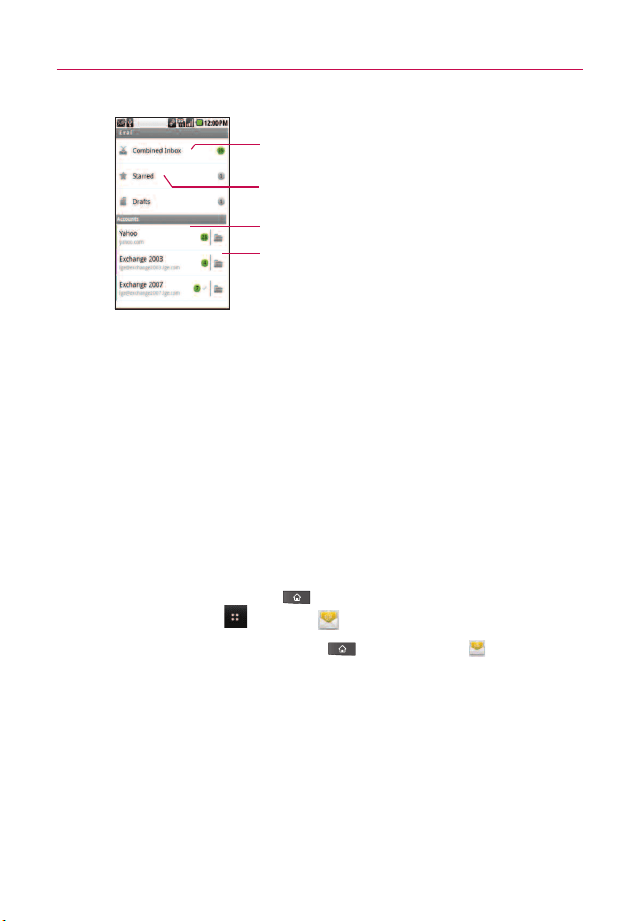
Each folder and account on the Accounts screen displays the
number of unread messages in green, or will display the
number of messages in Starred, Drafts and Outbox in gray.
You can touch an account to view its Inbox, or an account's
folder icon to view a list of that account's folders.
The account from which you send email by default is
indicated with a checkmark.
To open your Combined Inbox
If you have configured Email to send and receive email from more
than one account, you can view all messages sent to all accounts
in your Combined Inbox.
1. Press the
Home Key , then touch the Applications
Launcher Key
> Email .
SHORTCUT
Press the Home Key , then touch Email on the Home
screen.
2. If you have multiple email accounts, touch Combined Inbox
(in the Accounts screen).
Messages in the Combined Inbox are color coded along
their left sides, by account, using the same colors that are
used for your accounts in the Accounts screen.
Only your account's most recent emails are downloaded to your
phone. To download more (earlier) email messages, touch
Load
more messages
at the bottom of the emails list.
144
Communication
Touch to open your Combined Inbox, with
messages sent to all of your accounts.
Touch to open a list of just your starred
messages.
Touch an account to open its Inbox.
Touch the folder icon to open the account’s
folders.
Accounts Screen
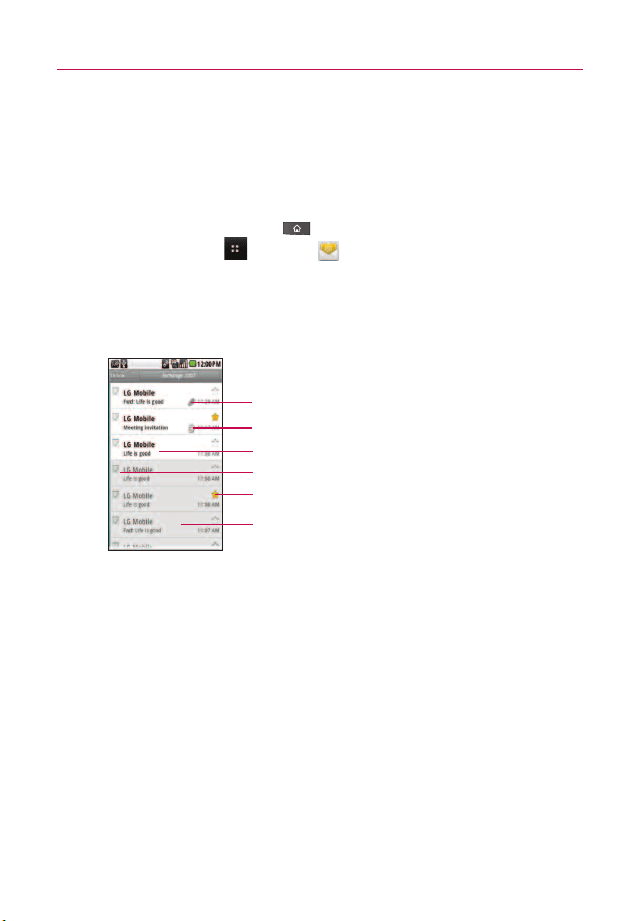
Reading Your Messages
You can read messages from your Combined Inbox, from the Inbox,
or from other folders from the individual accounts.
To read a message
1. Press the Home Key , then touch Applications
Launcher Key
> Email .
2. Touch the message you want to read.
The message opens in a screen that includes information
about who sent it, the date it was sent, and other related
information.
The Google Talk
TM
online status will be shown (if available) to
the left of the name of the sender of each message. You can
touch that status indicator to open Quick Contact.
145
Communication
Touch to read the email.
Corporate Calendar Meeting Invitation
Unread messages are in bold.
Messages are color coded according to the account to
which they were sent.
Touc
h to star the message.
Previously read messages are grayed out.

Responding to a Message
There are many options how you can respond to a received email
message. You can reply to it, forward it or even just delete it.
To reply to or forward a message
©
While reading a message, touch Reply or Reply all(available
at the bottom of the screen).
OR
©
Press the Menu Key , then touch Reply, Reply all, or
Forward.
A new Compose message window will open.
You can send this message as you would a new message.
To mark a message as unread
You can set a message to appear as though it has not been read –
for example, to remind yourself to read it again later.
©
While reading a message, press the Menu Key , then
touch Mark as unread.
To delete a message
There are a few easy ways to delete a message.
©
While reading a message, touch Delete.
OR
©
While reading a message, press the Menu Key , then
touch Delete.
For many types of accounts, deleted messages are moved to a
Trash folder, so you can retrieve them in case they were deleted
by mistake.
146
Communication

Starring Messages
You can add stars to important messages to make it easy to keep
track of them. When you star a message, a Starred folder will be
added to the Accounts screen.
To star a message
©
While reading a message, touch the star in its header.
OR
©
From an account's Inbox or a folder, touch a message's star.
The star turns gold .
To unstar a message
©
Touch the star again.
To view your starred messages
You can open a folder that contains the starred messages from all
of your accounts.
1. Open the
Email application , press the Menu Key ,
then touch Accounts.
2. Touch
Starred.
A folder opens with your starred messages.
147
Communication

Composing and Sending Email
You can send email to your contacts or to other people or groups.
To compose and send a message
1. While in the Email application, press the Menu Key ,
then touch Compose.
2. Enter an address for the message's intended recipient.
As you enter text, matching addresses are offered from your
Contacts. You can touch a suggested address or continue
entering a new one. Separate multiple addresses with
commas.
3. Press the
Menu Key , then touch Add Cc/Bcc to Cc or
Bcc other contacts/email addresses.
4. Enter a subject for the message.
5. Enter the text of the message.
6. Press the
Menu Key , then touch Add attachment to
send a photo with the message.
7. Touch
Send to send the message.
If you're not ready to send the message, touch Save as draft
(or press the Back Key ) to move the message to the
Drafts folder. Later, when you're ready to send the message,
touch the message in the Drafts folder to resume working on
it.
If you change your mind about the message, touch Discard
to abandon and delete the message, including any saved
drafts.
If you aren't connected to a network, for example if you're
working in Airplane mode, the messages that you send are
stored in your Outbox folder until you're connected to a
network again. The Outbox is displayed on the Accounts
screen if it contains any pending messages.
148
Communication

Please note that messages sent using an Exchange account will not
be located on the phone; they will, however, be located on the
Exchange server itself.
If you want to see your sent messages in the Sent folder (or with
the Sent label), you will often need to open the Sent folder/label,
press the Menu Key , then touch Refresh.
Working with Account Folders
Each account has Inbox, Outbox, Sent, and Drafts folders.
Depending on the features supported by your account's service
provider, you may have additional folders.
To view an account’s folders
1. Open the Email application , press the Menu Key ,
then touch Accounts.
2. Touch an account's folder icon.
The account's Folders screen will open, with a list of the
folders in the account. Touch a folder to view a list of the
messages it contains.
149
Communication
The account name.
Indicates the number of new messages in the
folder.
Touch a folder to open the messages it
cont
ains.

Adding and Editing Email Accounts
The first time you open the Email application, you will be prompted
to set up an email account. After that, you can configure Email to
send and receive email from additional accounts. The accounts that
you configure will be displayed in the Accounts screen.
The Email setup wizard helps you set up your account for many
popular email systems, including those based on POP3, IMAP, and
SMTP, so you can read and work with the same email as you would
through on-line email or an email application on your desktop. If
your service provider requires additional settings or if your service
provider is unknown to the
Email application, you can enter the
necessary details manually, though you will typically need to contact
your email service provider to determine the correct settings for
your account.
You can also set up a Microsoft Exchange ActiveSync account, so
you can read and work with the same email as you would on a
computer using Microsoft Outlook.
To add an email account
1. Open the Email application , press the Menu Key ,
then touch Accounts.
2. Press the
Menu Key , then touch Add account.
In the Set up email screen, enter your email address and
password.
If you're adding a second or subsequent email address, you
can checkmark the option to use the new account to send
all outgoing messages.
150
Communication

3. Touch Next or, if you need to enter email account settings
the wizard can't configure for you, touch Manual setup.
If you touch Next, the Email application attempts to
communicate with your email service provider to validate
your account for sending and receiving mail, using just your
email address and password. This is sufficient for most email
services.
Depending on the service provider, you may be asked what
kind of email account you have. If you're not sure, ask your
email service provider.
If the wizard determines that your service provider requires
additional information, or if you touched Manual setup,
you're prompted to enter your email account details.
Contact your email service provider for the values required
for your account.
4. Enter a name for the account, confirm how you want your
name to appear in outgoing mail, then touch
Done to
complete adding the account.
If you are adding an Exchange ActiveSync account, you can
also decide whether you want to synchronize your contacts
from the Exchange ActiveSync server to your phone. You can
change this setting later using the
Contacts application.
The Email application will start downloading your email
messages so you can start using it to send and receive
messages.
151
Communication

To delete an email account
1. Open the Email application , press the Menu Key ,
then touch Accounts.
2. Touch and hold the account you want to delete.
3. Touch
Remove account in the menu that opens.
4. Touch
OK in the dialog box to confirm that you want to
delete the account.
To change an account’s settings
You can change a number of settings for an account, including
how often email is checked and how you're notified of new mail.
1. Open the
Email application , press the Menu Key ,
then touch Accounts.
2. Touch and hold the account whose settings you want to
change. In the menu that opens, touch
Account settings.
3. When you're finished changing settings, press the
Back Key
to return to the Accounts screen.
Changing Email Account Settings
The following settings can be changed for your Email accounts.
Email account settings
Account name The name of the account as it appears in the
Accounts and Folders screens.
Your name Your name as it appears to others when they receive
email from you.
152
Communication

Signature
Allows you to create a custom signature to include with
your outgoing email.
Email check frequency Sets how often Email checks for new
email sent to this account.
Default account Sets this account as the default account for
when you want to send an email from your phone.
Email notifications Sets whether you want to receive
notifications when you receive new email sent to this account.
Select ringtone Sets the ringtone to sound when you receive an
email notification for this account.
Vibrate Sets the phone to vibrate when you receive an email
notification for this account.
Incoming settings Opens a screen where you can configure
settings for how you receive email for this account.
Outgoing settings Opens a screen where you can configure
settings for how you send email from this account. (Microsoft
Exchange ActiveSync accounts do not have separate outgoing
server settings.)
153
Communication
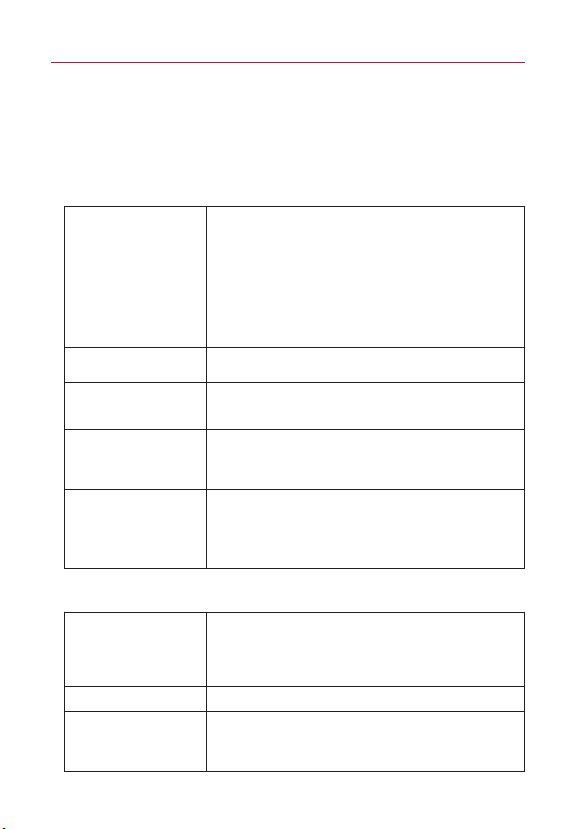
Incoming server settings
Your account's incoming settings are different, depending on the
kind of email service for the account: POP3, IMAP, Exchange
ActiveSync.
154
Communication
Domain\Username
If your Exchange ActiveSync server requires that you
specify a domain, enter it before the backslash.
Otherwise, just enter your username (the part before
the @example.com in your email address) after the
backslash. (The backslash is optional if you
'
re just
entering your username;
Email uses the correct syntax
for domains and usernames when communicating with
the server.)
Password
The password for your email account.
Server
The hostname for the Exchange ActiveSync server, for
example, owa.example.com.
Use secure
connection (SSL)
Checkmark this option if your Exchange ActiveSync
server requires you to connect to the server securely,
or if you prefer to connect securely.
Accept all SSL
certificates
Checkmark this option if you want to accept a server
certificate from your Exchange ActiveSync server that is
self-signed, out of date, or in some other way not
accepted by the
Email application.
Username
Depending on the requirements of your email service
provider, your full email address or just your username
(that is, the part before @example.com in your email
address) is required.
Password
The password for your email account.
IMAP server
The domain name of your email service provider
'
s
IMAP server; for example, imap.example.com.
Settings for Microsoft Exchange ActiveSync accounts
:
Settings for IMAP accounts:
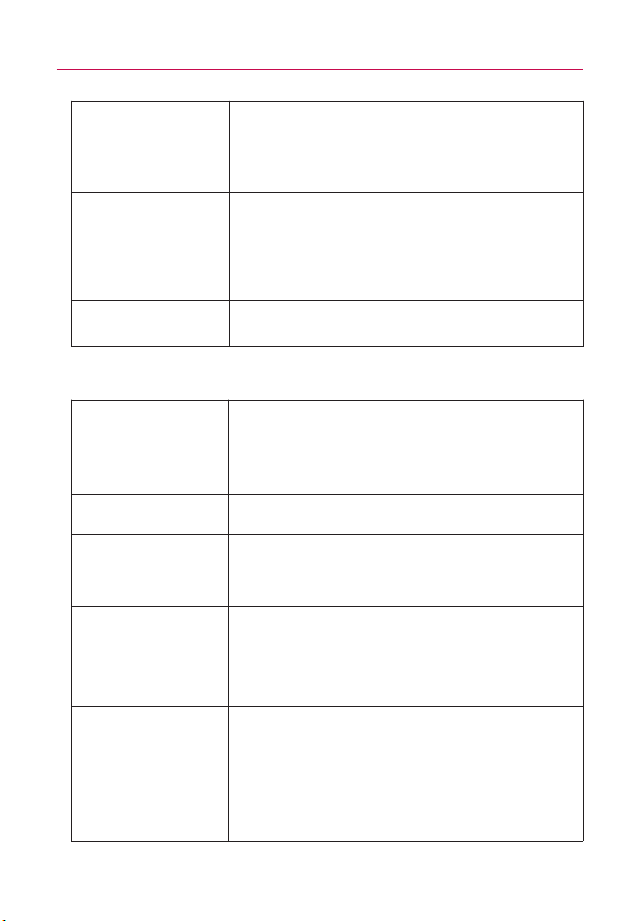
155
Communication
Port
Set the Security type (following item) first for the
server port number to be entered automatically, if it is
available. Or, enter a different port number if your email
service provider requires it.
Security type
Select the security type required by your email service
provider. Select the
Accept all certificates option for
your security type to accept a server certificate from
your IMAP server that is self-signed, out of date, or in
some other way not accepted by the
Email application.
IMAP path prefix
Leave blank unless instructed to enter a specific prefix by
your email service provider.
Username
Depending on the requirements of your email service
provider, your full email address or just your username
(that is, the part before @example.com in your email
address) is required.
Password
The password for your email account.
POP3 server
The fully resolved domain name of your email service
provider
'
s POP3 server, for example,
pop3.example.com.
Port
Set the Security type (following item) first for the server
port number to be entered automatically, if it is
available. Or, enter a different port number if your email
service provider requires it.
Security type
Select the security type required by your email service
provider. Select the
Accept all certificates option for
your security type to accept a server certificate from
your POP3 server that is self-signed, out of date, or in
some other way not accepted by the
Email application.
Settings for POP3 accounts:
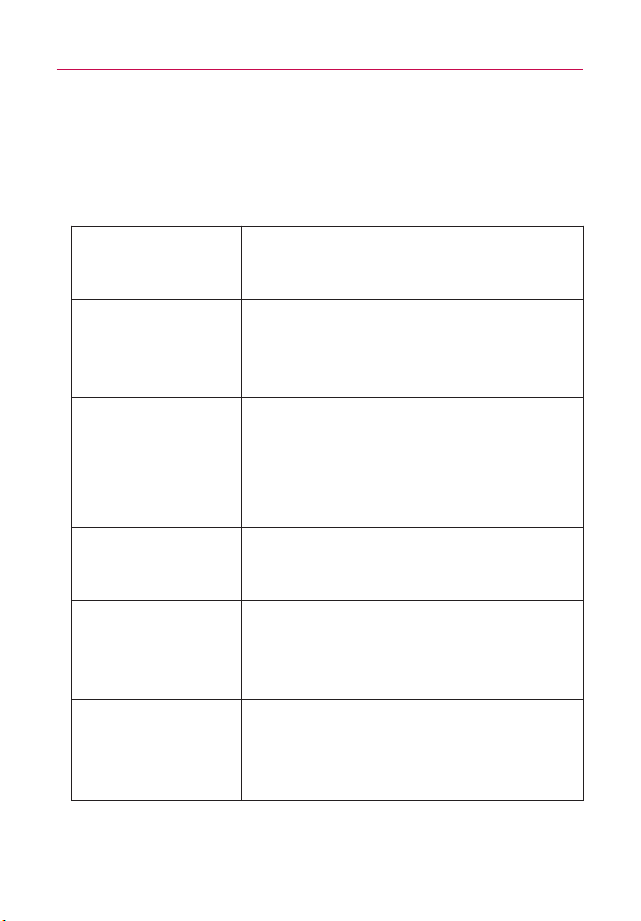
Outgoing server settings
If you use an IMAP or POP3 account for receiving email, you
typically use an SMTP server to send email from that account.
Microsoft Exchange ActiveSync accounts do not have separate
outgoing server settings.
156
Communication
SMTP server
The domain name of your email service provider
'
s
SMTP server; for example, smtp.example.com.
Port
Set the Security type (following item) first for the
server port number to be entered automatically, if it is
available. Or, enter a different port number if your
email service provider requires it.
Security type
Select the security type required by your email
service provider. Select the
Accept all certificates
option for your security type to accept a server
certificate from your SMTP server that is self-signed,
out of date, or in some other way not accepted by
the
Email application.
Require sign-in
Checkmark this option to enter a username and
password for your SMTP server, if your email service
provider requires that you enter them to send email.
Username
Your username on the SMTP server (this may not be
the same as your username on the POP3 or IMAP
server for incoming mail). Visible only if
Require sign-
in
is checkmarked.
Password
Your password on the SMTP server (this may not be
the same as your username on the POP3 or IMAP
server for incoming mail). Visible only if
Require sign-
in
is checkmarked.

Facebook
Facebook for LG Application
The Facebook for LG application on your phone lets you keep up
and stay close with your friends in Facebook. It offers most of the
features that you are familiar with when using Facebook on your
computer.
NOTE
If you have more than one Facebook account, you can sign in to the
Facebook application using either Facebook account.
With the Facebook application you can:
©
Share your thoughts and check other people’s status
updates.
©
View your friends list and write on someone’s wall.
©
Comment on and like a friend’s post.
©
View someone’s personal information, including photo
albums.
©
Take a photo and upload it straight to your Facebook account.
Using the Facebook application
1. Press the Home Key , then touch the Applications
Launcher Key
> Facebook for LG .
2. If this is your first time to use Facebook, follow the onscreen
instructions to sign in to your Facebook account.
3. On the News Feed screen, press the
Menu Key , then
touch Home to access the other functions.
NOTE
• While on the Facebook home screen, press the Menu Key ,
then touch Settings to set refresh and notification options.
• On some Facebook screens, you can press and hold an item to open
an options menu.
157
Communication
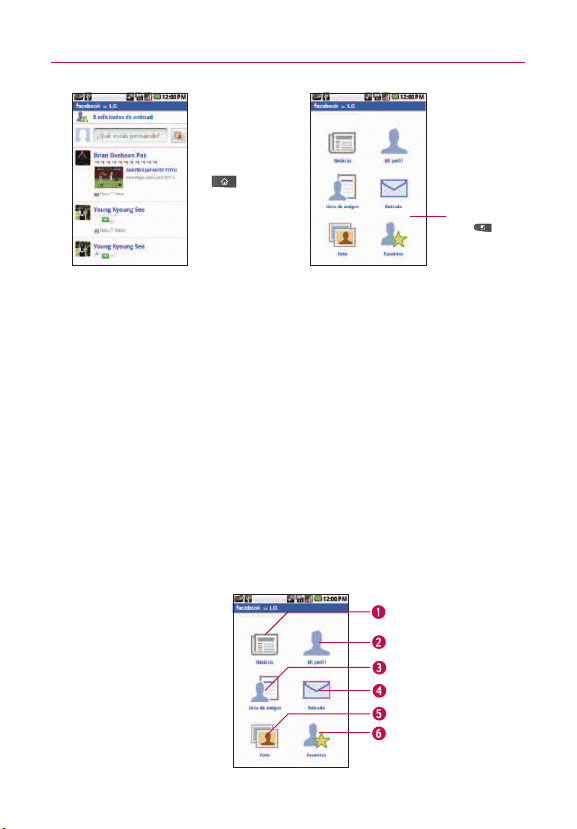
Adding a Facebook widget
Add the My Status Facebook widget to a Home screen pane to let
you quickly share your thoughts and view your friends’ status
updates.
NOTE
The widget will only link to the Facebook account that you logged into
on the Facebook application as the main account.
1. Press and hold a spot on a Home screen pane where you want to
place the widget, then touch
Widgets > My Status.
My Status
Shows you your current status of Facebook and Twitter and allows
you to do the status update for both Facebook and Twitter
simultaneously.
Home screen
158
Communication
Press the Menu
Key
to
configure your
settings or log out.
Press the
Menu Key
, then
touch Home
to go to the
Home screen.
Home screenNews Feeds screen

1. Shows all feeds from your friends. Press and hold a feed
then tap Like in the dialog box that appears if you want to
mark it.
Touch the username or thumbnail image to view his/her
profile.
2. Touch to view your Facebook profile. This shows you all the
feeds, private information and photos on your wall and
profile.
3. Shows a list of all your friends and their status.
4. Shows all Facebook messages you have received and sent
out.
5. Touch to view your Facebook photo albums.
6. Shows people who you choose as your favorite friends.
Share a status message
1. On the News Feed screen, touch the text field with the
words "What's on your mind?".
2. Enter your status message, then touch
Share.
3. Tap the Photo icon to post a picture from Gallery or
Camera and add the photo to the Facebook album of your
choice.
Searching for Facebook users to add to your friends
1. While on the Home screen, touch Friends list.
2. Press the
Menu Key , then touch New .
3. Input key words in the Search Contacts text field, then touch
Done .
4. On the search results screen, touch
Add next to each
person you want to send a friend request to.
159
Communication

Sending a facebook message
You can only send a facebook message to your friends.
1. Make sure you are on the Home screen. If you are not,
press the Menu Key , then touch Home.
2. Touch
Inbox > New message.
You can also send a facebook message from your friends
profile screen. Press the Menu Key , then touch Write
> Facebook message.
3. Touch the To field, then enter the name. As you enter
characters, the names of the Facebook users that match the
characters you enter will appear. Touch the name when you
see it.
OR
Touch the icon to the right of the To field and you can choose
recipients on your friends list.
4. Enter your message, then touch
Send.
Setting Facebook options
1. Press the Menu Key from any of the Facebook
screens.
2. Touch
Settings.
Auto refresh Sets the frequency to receive updated information.
Notification After setting Auto refresh, set to be notified of new
Facebook messages and/or Friend requests.
Visual Voice Mail
Visual Voice Mail allows the management of voicemail directly from
the device rather than accessing voice mail via traditional methods.
Visual Voice Mail displays a list of messages and allows the user to
choose which message to listen to or delete, without having to dial
into their mailbox, listen to voice instructions, or prior messages.
160
Communication

To use Visual Voice Mail
1. Press the Home Key , then touch the Applications
Launcher Key
> Voicemail .
2. If it is the first visit, subscribe from the subscription page.
3. After the subscription, you are required to enter the pin
code. You are only allowed to change the pin code by calling
voicemail (dial *86).
4. After entering the pin code, you are allowed to see voice
mail entries in your Inbox.
While viewing the voice mail list, you can select an entry (see step
5). For additional options, press the Menu Key , then touch
Refresh, New, Multiselect, Sort by, Saved messages, or Settings.
5. Touch a voicemail entry in the list to play it. Then, you can
also touch
Call back, Save, or Erase. To forward or reply to a
message, press the
Menu Key , then touch Forward or
Reply.
Touch the buttons at the bottom of the screen to play, stop, or
cancel the message.
NOTE
To send a voice message to a number in your Contacts list, use the To: field to
search for it.
If you'd like to cancel the Voicemail Subscription, press the Menu
Key
, then touch Settings > VVM service > Cancel VVM
service
.
If the voicemail is sent from a saved number, you are allowed to Re-
record and send it again.
161
Communication

Gmail
Gmail is Different
Gmail is web-based: Your messages are stored on-line, on
Google
TM
servers; but you can read, write, and organize messages
by using the Gmail application on your phone, or by using a web
browser on a computer. Because your mail is stored on Google
servers, you can search your entire message history, backed by
the speed and power of Google search.
Actions that you take in one place are reflected everywhere. For
example, if you read a message in Gmail on your phone, it will be
marked as read in a web browser. And a message that you send
using a browser, or even a draft of a message, is visible in Gmail
on the phone.
Gmail is conversation-based: Each message and all replies to it
are grouped in your Inbox as a single conversation. In other email
applications, replies to messages are spread across your Inbox,
typically by date received, so a message and the replies to it are
separated by other messages. Gmail makes it easy to follow the
thread of a conversation.
Gmail is organized by labels, not by folders: By tagging
messages with labels, you can organize your conversations in
many different ways. Whereas in other email applications, each
message can only be located in one folder. For example, with
Gmail you can label a conversation with your mother about your
brother's birthday present with both
“
Mom
”
and
“
Dave.
”
Later, you
can look for all the messages containing either label. Using
folders, you'd have to store the message in the
“
Mom
”
folder or
the
“
Dave
”
folder, not both.
Gmail for the phone is optimized for mobile use: Some features
are only accessible on your computer browser. The best place to
organize and learn about Gmail is the web. For example, you can't
use the Gmail application on the phone to create the labels and
162
Communication

filters that you use to organize your messages, but you can label a
message. Gmail on the web offers complete information about the
service, so it's the best place to learn about all of the features of
Gmail.
Gmail is for Gmail: Of course you can use Gmail to send email to
any email address, and anyone can send email to you at your
Gmail address. But if you want to read messages from another
email service provider (using your AOL, Yahoo!, or other email
account), you must use the
Email application.
Opening Gmail and Your Inbox
When you open the Gmail application, the most recent
conversations are displayed in your Inbox.
To open the Gmail application
©
Press the Home Key , then touch the Applications
Launcher Key
> Gmail .
All of your conversations are displayed in your Inbox unless you
delete, archive, or filter them.
The current Google Account is displayed at the top right of the
Inbox. If you have more than one account, you can switch
accounts to view the messages in each Inbox.
Conversations with new messages are displayed with bold subject
lines. To read a message in a conversation, touch its subject line
text.
163
Communication

: indicates that this message was sent directly to you.
: indicates that this message was that you were CC'd on.
(No indicator): indicates that this message was sent to a group
that includes you.
To open your Inbox when Gmail is running
©
Touch the Back Key until you return to your Inbox.
OR
©
When reading a message, press the Menu Key , then
touch Go to Inbox.
OR
©
When viewing a list of labeled conversations, press the
Menu Key , then touch Mor
e > Go to Inbox
.
To switch accounts
Gmail displays conversations and messages from one Google
Account at a time. If you have more than one account, you can
open the Accounts screen to view how many unread messages
you have in each account and to switch accounts.
1. From your Gmail Inbox, press the
Menu Key , then
touch Accounts.
164
Communication
Your account.
Bold subject lines indicate
conversations with new
(unread) messages.
The number in
parentheses indicates the
number of messages in
the conversation
The number of unread
m
essages in your Inbox.
Touch a conversation to open it
and read its messages.
Recipient indicator (see below)

2. Touch the account that contains the email you want to read.
Reading Your Messages
When viewing a list of conversations in your Inbox or in any list of
labeled conversations, you can open a conversation to read its
messages.
To read a message
©
Touch a conversation that contains the message you want to
read.
A conversation opens to the first new (unread) message, or
to the first starred message, if you've previously starred a
message in the conversation.
The Google Talk online status will appear next to the name
of the sender of each message if the sender has a Google
account. Touch contact's picture to open Quick Contact.
When reading messages in a conversation, you can use the
buttons at the bottom of the screen to archive the entire
conversation or delete it. After you delete a conversation,
you can touch
Undo in the yellow bar that appears at the top
of the screen to undo the last action and restore the
message to its previous location.
You can also touch the arrow buttons to read the next,
oldest, unread message in a conversation in your Inbox (or
the conversation list you're working in).
You can scroll to the bottom of a message to access buttons
for replying to or forwarding the message.
165
Communication
This conversation has one label.
Touch a sender's Picture icon to
open the Quick Contact menu.
You can archive or delete the
entire con
v
ersation or read y
our
ne
xt, oldest, unread message.
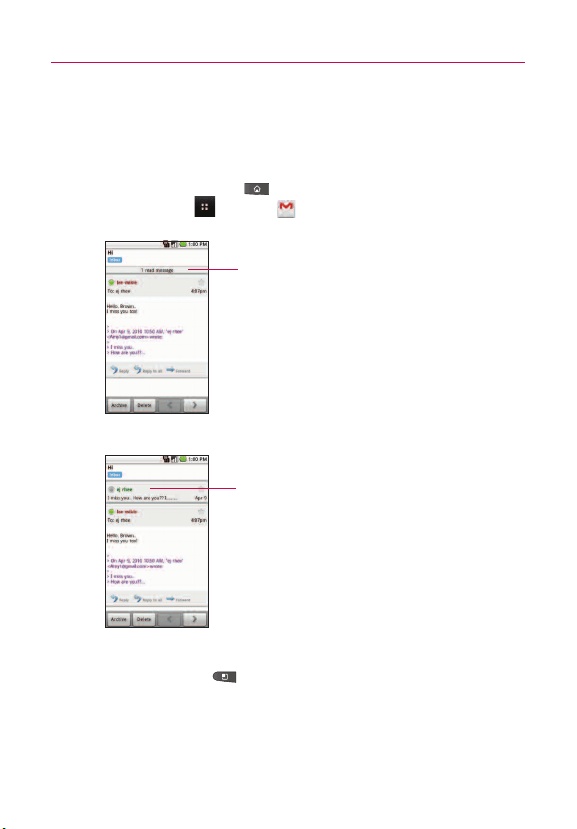
To reread a message
When you open a conversation, messages that you've already
read are minimized into a tab that indicates the number of hidden
messages.
1. Press the Home Key , then touch the Applications
Launcher Key
> Gmail . Then touch the conversation you
want to view and the tab indicating minimized messages.
2. Touch the contact name to open that message.
When reading a message or when its tab is selected, you can
press the
Menu Key , then touch Mark unread to return a
read message to the unread state. For example, to remind
yourself to read it again later.
166
Communication
Touch the tab that indicates
the number of read
messages to vie
w their
summary tabs.
Touch the contact name
of a message to open it,
so you can read it again.

Composing and Sending a Message
You can compose and send a message to people or groups with
Gmail addresses or other email addresses.
To compose and send a message
1. Press the Home Key , touch the Applications Launcher
Key
> Gmail , then press the Menu Key and
touch Compose.
2. Enter a recipient's address.
As you enter text, matching addresses are offered from your
Contacts list. You can touch a suggested address or continue
entering text to enter a new one.
3. Press the
Menu Key , then touch Add Cc/Bcc to Cc or
Bcc recipients, if necessary.
4. Enter a subject for the message in the Subject field.
5. Continue into the next field to enter your email message.
6. Press the
Menu Key , then touch Attach to add an
attachment to the email.
7. Touch
Send.
If you're not ready to send the message, touch Save as draft
instead. You can read your drafts by opening messages with
the Draft label.
Touch Discard to erase the message (including any saved
drafts).
If you aren't connected to a network - for example, if you're
working in Airplane mode - the messages that you send are
stored on your phone with the Outbox label until you
connect to a network again.
167
Communication

Replying to or Forwarding a Message
You can continue an email conversation by replying to a message or
by forwarding it.
To reply to or forward a message
1. Scroll to the bottom of a message.
2. Touch
Reply, Reply to all, or Forward.
Replying to or forwarding messages without changing the
subject adds your reply to the current conversation.
Changing the subject starts a new conversation.
The message will open in a new screen where you can add
or remove addresses, edit the subject, and add or remove
text or attachments.
You can add one or more people to an ongoing conversation
by replying to all and then adding the new person's
address(es) to the reply.
Note that the conversation text and previous messages are
also included in your reply (or forward).
3. Touch
Send.
168
Communication
Touch Reply to reply just to the sender of
the message. Touch Reply to all to include
all recipients of the message.
Touch
For
ward
to send the con
versation
to someone new.
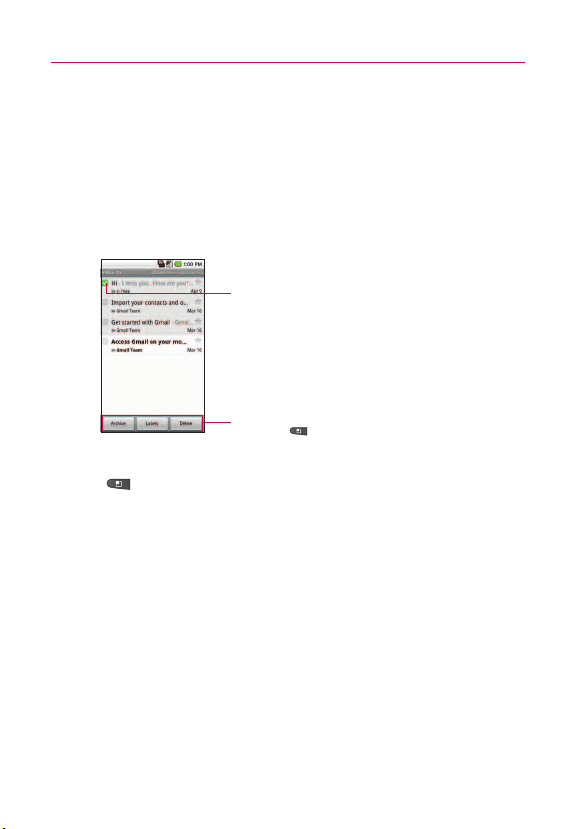
Working with Conversations in Batches
You can archive, label, delete, or perform other actions on a batch of
conversations at once, in your Inbox or in another label views.
1. From the Inbox or a folder with another label, touch the
checkmark for all the messages you want to include in the
batch.
When you checkmark a conversation, the
Archive, Labels,
and Delete buttons appear at the bottom of the screen.
2. Touch
Archive, Labels, or Delete or press the Menu Key
, then touch Add star, Report spam, Mute, Mark
unread
, or Deselect all.
You action affects the selected batch of messages.
If you accidentally delete a batch of conversations, you can
touch Undo in the yellow bar (that appears briefly after the
action) at the top of the screen to undo the action and
restore the message to the previous location. You can also
use Undo after muting, archiving, and reporting spam.
If you never work with batches of messages, you can hide the
checkboxes to leave more room for the subjects of conversations.
169
Communication
Touch to select an action for the batch or press the
Menu Key for more options.
Touch to include the message in the batch.

Labeling a Conversation
As mentioned previously, conversations are organized by labels.
Gmail has several default labels, but you can also add your own
through Gmail on the web.
To label a conversation
1. When reading a conversation's messages, press the Menu
Key
, then touch Change labels.
2. In the dialog box that opens, check the labels you want to
assign to the conversation.
To label a batch of conversations at once
You can assign or change the labels of one or more conversations
at once.
1. From your Inbox or a folder with another label, checkmark
the conversations to select a batch.
2. Touch
Labels at the bottom of the screen.
3. In the dialog box that opens, check the labels you want to
assign to the conversation.
4. Touch
OK.
To change a conversation’s labels
1. When reading a specific conversation, press the Menu Key
, then touch Change labels.
2. In the dialog box that opens, check the labels you want to
assign to the conversation.
3. Touch
OK.
170
Communication

Starring a Message
You can star an important message or conversation to make it easy
to locate again.
To star a message
©
When reading a message, touch the star in its header.
OR
©
When viewing a list of conversations, touch its star to
star the newest message in the conversation.
To unstar a message
©
Touch its star again.
Viewing Conversations by Label
You can view a list of the conversations that have the same label,
including conversations with starred messages.
1. When viewing your Inbox or a folder with another label,
press the
Menu Key , then tap Go to labels.
171
Communication
The number of conversations with this label that
have unread messages.

2. Touch a label to view a list of conversations with that label.
Note that the conversation list will resemble your Inbox.
Most of the options available while using your Inbox will also
be available while viewing these lists of labeled messages.
Reporting Spam
The Gmail webmail service is quite effective at preventing spam
(junk mail) from reaching your Inbox. But when spam does make it
through, you can help improve the Gmail service by reporting the
conversation as spam.
To report a conversation as spam
©
When reading the email, press the Menu Key , then
touch More > Report spam.
OR
©
From the Inbox, touch the checkmark box to select the
messages you want to report as spam, then press the
Menu
Key
and touch Report spam.
When you report a conversation as spam, the conversation
(and all its messages) are removed from your Inbox. You can
view the messages you've marked as spam by viewing
messages with the Spam label.
Searching for Messages
With the Gmail application, it is very easy to search and find specific
emails. When you search for emails, all of the emails in your Google
account on the web are included in your search (except those
labeled Trash or Spam), not just those that you've synchronized onto
your phone. You can also use the advanced search options as
described on the Gmail website.
1. From the Gmail Inbox, press the
Menu Key , then touch
Search.
Or from the Inbox, press the Search Key .
172
Communication

2. Enter the word or words to search for, then touch Search
to the right of the text field or touch Go.
A list of results will appear, displaying all of the
conversations with emails that contain the words you
searched for.
You can open these emails as you would any email in your
Inbox; you also have the same options available.
Archiving Conversations
You can archive conversations to move them out of your Inbox
without deleting them. Archived conversations are assigned the All
Mail label, and also retain any other labels you've assigned to them.
Archived conversations are also included in search results. If
someone replies to a message that you've archived, its
conversation will be restored to your Inbox.
To Archive a conversation:
©
From your Gmail Inbox, touch and hold a conversation then
touch Archive in the menu that opens.
OR
©
Checkmark one or a batch of conversations in your Inbox
then touch the Archive Key.
OR
©
When reading a message, touch Archive at the bottom of
the screen.
Synchronizing Your Messages
The Gmail webmail service has the resources to store all the
messages you've ever sent or received; your phone does not. To
save space, Gmail downloads only some of your messages to your
phone. Use the
Settings application to control how and when
applications synchronize their data.
173
Communication
To select which conversations to synchronize
1. Press the Home Key , touch the Applications Launcher
Key
> Gmail .
2. Press the Menu Key , then touch More > Settings >
Labels.
The Synchronization settings screen opens, displaying a list
of your Gmail labels. Below each label is its current
synchronization setting: Sync all, Sync 4 days, or Sync
none
. (If Sync none is selected, the labeled conversation is
not synchronized).
3. Touch a conversation label whose synchronization settings
you want to change.
A dialog box for that conversation label opens, with three
options:
●
Sync none Don't download any conversations that have
only this label.
●
Sync 4 days Download the previous 4 days (or number of
days you set) of conversations.
●
Sync all Download all conversations with this label.
To set how many days of conversations to synchronize
1. Press the Home Key , touch the Applications Launcher
Key
> Gmail .
2. Press the
Menu Key , then touch More > Settings >
Labels.
3. Touch
Number of days to Sync.
4. Enter the number of days then touch
OK.
174
Communication
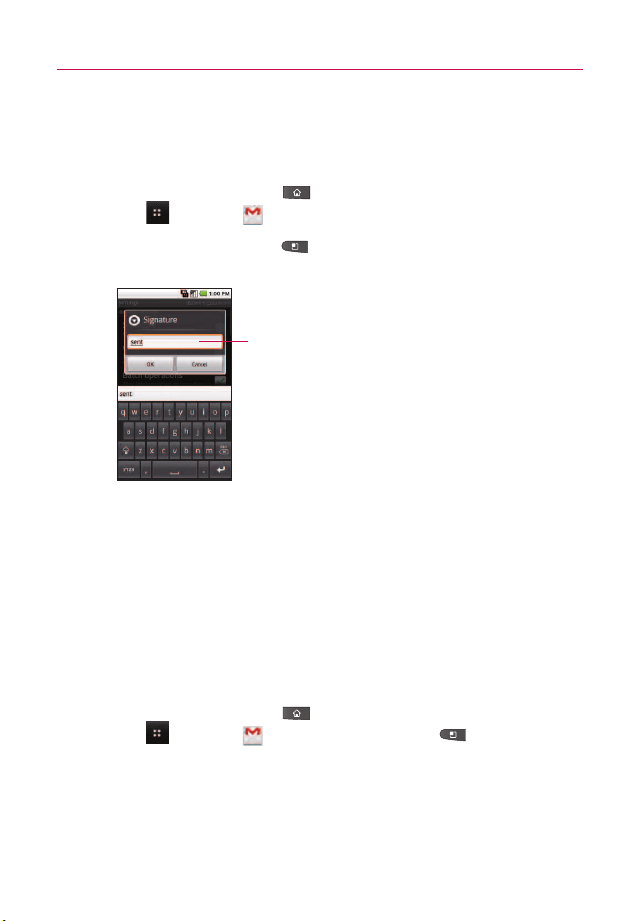
Appending a Signature to Your Messages
You add information to every email you send, such as your name,
contact information, or even
“
Sent from my Android
TM
phone
”.
1. Press the Home Key , touch the Applications Launcher
Key
> Gmail .
2. Press the
Menu Key , then touch More > Settings >
Signature.
3. Enter a signature or other information.
4. Touch
OK.
Changing Gmail Settings
You can change a number of settings for Gmail. Each Google
account has its own settings, so your changes affect only the
current account. Notification volumes and some synchronization
settings can also be changed in the Settings application.
©
Press the Home Key , touch the Applications Launcher
Key
> Gmail , press the Menu Key , then touch
More > Settings.
175
Communication
Enter a signature to append your messages.

General Settings
Signature Allows you to create a customized signature to include
with your outgoing messages.
Confirm actions Show a confirmation dialog whenever you
perform following actions: Archive, Delete and Send.
Auto Advance Sets which screen to display after you delete or
archive a conversation.
Message text size Sets text size for your messages.
Batch operations Checkmark this setting to allow batch
operations.
Clear search history Removes the search history for searches
performed.
Labels Opens the Labels screen, from where you can manage
which conversations are synchronized.
Notification settings
Email notifications Checkmark this setting to receive a
notification whenever you receive new email.
Select ringtone Allows you to select the ringtone to sound when
you receive a new email notification.
Vibrate Sets phone to vibrate (or not) when you receive a new
email notification.
Notify once Checkmark this setting to be notified once for new
email, not for each new email.
176
Communication
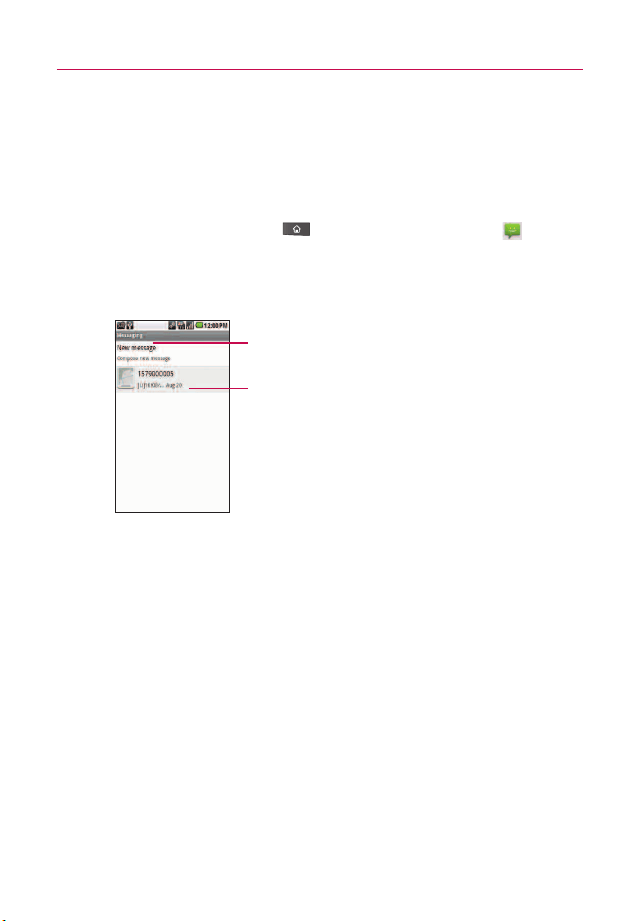
Messaging
Opening Messaging
To open Messaging
©
Press the Home Key , then touch Messaging in the
Quick Keys bar.
The Messaging window will open, where you can create a
new message or open an ongoing message thread.
©
Touch New message to start a new text or multimedia
message.
©
Touch an existing message thread to open it.
To delete a message thread from the Messaging window
1. Touch and hold the message thread.
2. Touch
Delete thread in the menu that opens.
3. Touch
OK to confirm you want to delete the message
thread.
177
Communication
Touch to compose a new text or multimedia
message.
Touc
h to open an ongoing message thread.

Exchanging Messages
You can send text (SMS) messages of up to 160 characters to
another mobile phone. If you keep typing after the limit, your
message is delivered as a series of messages.
Multimedia (MMS) messages can contain text and a picture, a
recorded voice, an audio file, a video, or a picture slideshow.
The Messaging application automatically converts a message into a
multimedia message if you send it to an email address instead of a
phone number, add a subject, or attach a media file.
To send a text message
1. On the Messaging screen, touch New message.
2. Enter a mobile phone number in the
To field.
As you enter the mobile phone number, matching contacts
appear. You can touch a suggested recipient or continue
entering the phone number.
3. Touch the text field to start entering your message.
When entering the text, a counter appears in the top right
corner of the text field to tell you how many characters are
left as well as the number of current messages.
If you press the
Back Key while composing a message,
it's saved as a draft in your Messaging menu. Touch the
message to resume composing it.
178
Communication
Enter a mobile phone number or the name of a
contact with a mobile number.
Touch the
Send button to send your message.

4. Touch Send to send the message.
The Message window opens, with your message displayed.
Responses appear in the same window, creating a message
thread with that contact.
To create and send a multimedia message
1. On the Messaging screen, touch New message.
2. Enter a mobile phone number or email address in the To
field. As you type, matching contacts appear. You can touch
a suggested contact or continue typing.
3. Touch the text field to start entering your message.
4. Press the
Menu Key , then touch Add subject to add a
message subject.
5. Press the
Menu Key , then touch Attach to open a
menu where you can choose the type of media file to attach
to the message.
●
If you touch Pictures, you're prompted to select a picture
from your Gallery.
●
If you touch Capture picture, the Camera application opens
so you can take a picture and attach it.
●
If you touch Videos, you're prompted to select a video
from your Gallery.
●
If you touch Capture video, the Camcorder application
opens so you can record a video and attach it.
●
If you touch Audio, you're prompted to select an audio file
from your microSD card.
●
If you touch Record audio, the voice recording function
opens and allows you to record a spoken message and
attach it to your message.
179
Communication

●
If you touch Slideshow, a menu opens and allows you to
assemble photos into a slideshow (up to 10 slides) to
attach to the message. Use the buttons in the Compose
Message screen to preview the message, replace the
picture, or remove the slide.
6. Touch
Send to send the message.
To respond to messages you receive
If you're working in a message window, messages that you
receive from that contact are displayed. Otherwise, you receive a
new message notification and a new message icon appears in the
Status bar. When you touch the new message notification, the
Message window opens, where you can reply to the message.
If Auto-retrieve is unchecked, you must touch
Download to view
the message.
If the message contains a media file, touch Play to view, watch, or
listen to it. Touch and hold the media file to open a menu with
additional options.
To view details about a message
1. Touch and hold a message in a message window.
2. Touch
View message details in the menu that opens.
Changing Messaging Settings
You can change a number of Messaging settings.
©
To change Messaging settings, open the Messaging window,
press the Menu Key and touch Settings.
180
Communication

Storage settings
Delete old messages Checkmark to allow the phone to delete
older messages in a thread when the Text message limit or
Multimedia message limit is reached. Remove checkmark to keep
all messages.
Text message limit Sets the number of messages to save per
thread of text messages.
Multimedia message limit Sets the number of messages to save
per thread of multimedia messages.
Signature Touch to checkmark and create a customized signature
to include with your outgoing messages.
Callback Number Touch to checkmark and open a dialog box to
view or edit the callback number sent with your messages.
Text message (SMS) settings
Delivery reports Checkmark to allow your phone to receive
delivery reports for the messages you send.
Multimedia message (MMS) settings
Delivery reports Touch to checkmark and allow your phone to
receive a report on the messages you send.
Auto-r
etrieve
Touch to remove the checkmark to download only
the heading of multimedia messages, which you can then touch to
open a menu to download the whole message. This is useful for
controlling how much data you download.
Roaming auto-retrieve Touch to remove the checkmark to download
only the heading of multimedia messages when connected to other
carrier
's data networks. This is useful for avoiding unexpected
charges if your contract has limits on data roaming.
181
Communication
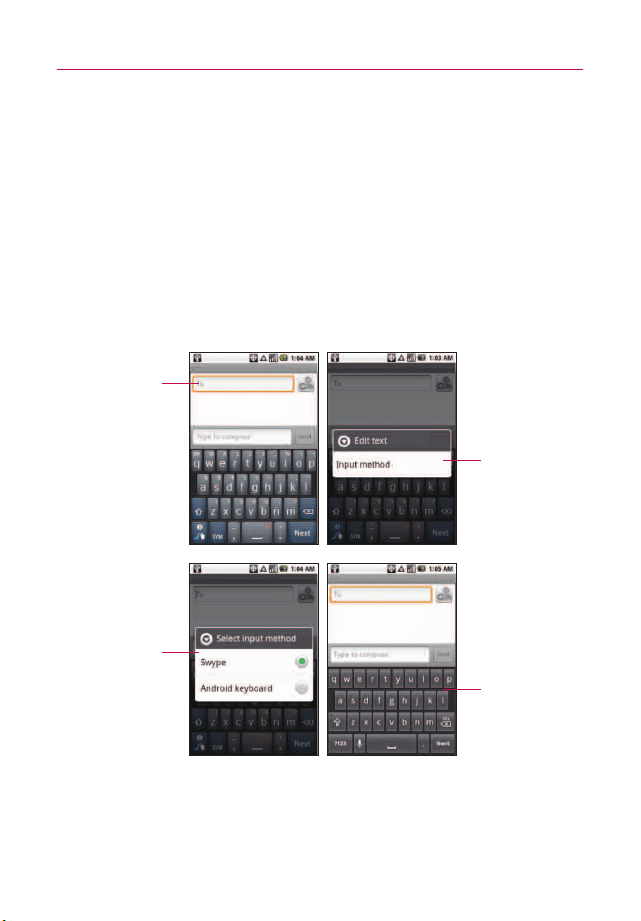
Notification settings
Notifications Touch to checkmark and allow your phone to display
notifications in the status bar whenever you receive a new message.
Select ringtone Sets the ringtone to sound when you receive
new message notifications.
Vibrate Sets the phone to vibrate (or not) when you receive a
new message notification.
How to select the type of keyboard you want
182
Communication
2. Touch Input
method.
4. Use the
k
e
yboard you
selected to t
ype
your messages.
1. Touch and hold a
text field.
3. Select the type
of keyboard you
want to use.
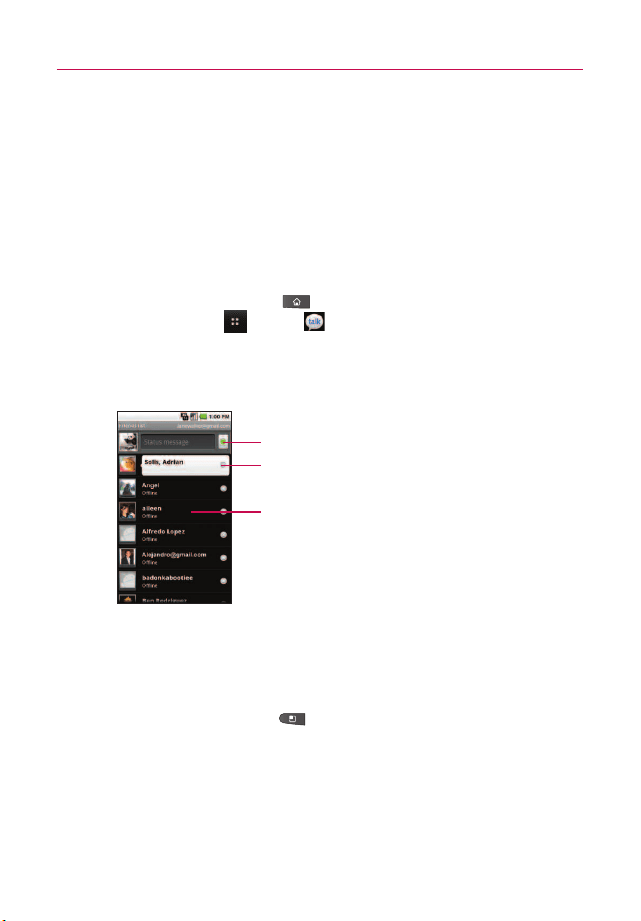
Talk
Signing in and Opening your Friends List
You sign into Google Talk to chat with your friends.
You remain signed in, even when you're using other applications,
until you deliberately sign out.
To open Google Talk and sign in
©
Press the Home Key , then touch the Applications
Launcher Key
> Talk .
When you first open Google Talk, your Friends list will be
displayed. This list includes all of the friends you've added by
using Google Talk on the web or on the phone.
To return to your friends list
You can return to your Friends list when chatting with a friend, so
that you can invite another friend to chat, add a friend, and so on.
©
Press the Menu Key , then touch Friends list.
183
Communication
Your online status.
Touch to open an ongoing chat.
Touch a friend to in
vite them to chat.

To sign out of Google Talk
You can sign out of Google Talk. For example, if you want to limit
Google Talk conversations to your computer. Also, signing out can
also extend your battery life.
©
From your Friends list, press the Menu Key , then touch
Sign out.
You will no longer receive chat notifications or see others'
Google Talk status in other applications, such as Gmail
TM
.
Chatting with Friends
To chat with a friend
1. Press the Home Key , then touch the Applications
Launcher Key
> Talk .
If you're already chatting with someone, you can press the
Menu Key , then touch Friends list to return to the
friend's list.
2. Touch the friend you want to chat with.
3. Enter your message then touch
Send.
The messages that you exchange are displayed on the
screen and include information about the chat, such as
whether it's on the record, the time a message was sent (if
there's no response after a short while), etc.
184
Communication
Who y
ou’
re c
hat
ting with and their online st
at
us.
Messages sent and receiv
ed.
Enter a message, then touch Send.

To enter an emoticon (smiley), just press the Menu Key
, then touch More > Insert smiley to open a list of
emoticons.
Your chat session will remain open until you end it.
Friends you're chatting with are displayed at the top of your
Friends list, with the most recent message displayed in a
black-on-white balloon.
To accept an invitation to chat
When a friend sends you a Google Talk message, you will receive
a notification. The friend's name in the Friends list turns white and
displays the message.
©
Touch the friend in your Friends list.
OR
©
Open the Notifications panel then touch the chat notification.
A chat window will open where you can exchange messages
with your friend.
To switch between active chats
If you have more than one chat going, you can switch between
chats.
©
From the Friends list, touch the name of the person you
want to chat with.
OR
©
From a chat screen, press the Menu Key , touch Switch
chats
, then touch the friend you want to chat with.
OR
©
While chatting with a friend, swipe left or right across the
screen.
185
Communication

To invite a friend to join a group chat
When you're chatting, you can invite additional friends to join a
group chat.
1. On a chat screen, press the
Menu Key , then touch Add
to chat
.
2. Touch the name of the friend to invite.
The friend you invited and the current participants will
receive an invitation to a group chat. Each one who accepts
the invitation will join the group chat. In a group chat,
everyone can see everyone else's messages. Group chats
appear at the top of your Friends list, with a group chat icon.
To chat on or off the record
Your Google Talk messages are stored, so you can review them
later and even search for them, in the Chats folder in Gmail. If
you'd rather not store the messages in a chat, you can chat off the
record.
©
While chatting, press the Menu Key , then touch Chat
off record
.
To return to on-the-record chatting, press the Menu Key ,
then touch Chat on record.
To end a chat
When you've finished your conversation, it is easy to end a chat
session.
©
From your Friends list, touch and hold the friend you want to
stop chatting with. In the menu that opens, touch End chat.
OR
©
From a chat screen, press the Menu Key , then touch
End chat.
186
Communication
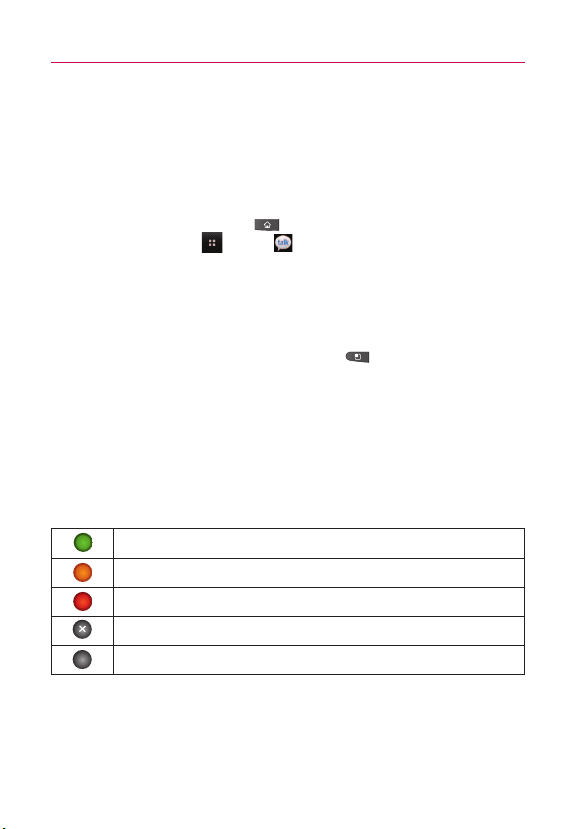
Changing and Monitoring Online Status
Google Talk allows you to change how you appear to others; you can
change your online status and status messages, as well as the
picture that appears next to your name on your friend's Friends list.
To change your online status
1. Press the Home Key , then touch the Applications
Launcher Key
> Talk .
2. Touch the Status icon at the top right of your Friends list.
3. In the menu that opens, touch a status option.
In addition to the standard status settings described in the
table, you can also select a message that you've entered
previously or press the
Menu Key and touch Clear
custom messages
to erase them and start over.
Your status and any message appear in your contact's
Friends lists and in other locations where your status or
status message are displayed.
Status Icons
Icons in Google Talk, Gmail, and other applications indicate your
and your friends' Google Talk status.
187
Communication
Available: Signed into Google Talk and available to chat
Away: Signed into Google Talk but not active
Busy: Signed into Google Talk but too busy to chat
Signed out of Google Talk
Invisible: Signed into Google Talk but appear signed out to others

To change your status message
1. Press the Home Key , then touch the Applications
Launcher Key
> Talk .
2. Touch the status message field, at the top of your Friends
list.
3. Enter a new status message.
4. Touch
Done.
To change your picture
1. Touch your status at the top of your Friends list, then touch
your picture.
2. Touch Change in the dialog box that appears.
3. Touch the picture you want to use.
4. Crop the picture.
5. Touch
Save.
Managing Your Friends List
Your Google Talk Friends list contains the friends you've invited to
become friends or whose invitations you've accepted in Google
Talk. Friends can invite each other to chat in Google Talk and see
each others' online status in Google Talk and other applications,
such as in Gmail.
The Google Talk Friends list is sorted by your friends' online status:
active chats, online, busy, and offline. Within each grouping, friends
are listed alphabetically.
188
Communication

To add a friend to your Friends list
You can invite anyone with a Google Account to become your
friend in Google Talk, so you can chat with each other and stay up-
to-date with each others' online status.
1. From the Friends list, press the
Menu Key , then touch
Add friend.
2. Enter your friend's Gmail address, then touch Send invitation.
To view and accept an invitation to become a friend
When a contact invites you to become a friend in Google Talk, you
receive a notification in the Status bar and the invitation appears in
your Friends list.
1. Touch the invitation from either the Status bar or the Friends
list.
2. Touch
Accept to chat with the contact or Cancel, if you don't
want to chat with and share your Google Talk status with the
sender.
To view a list of pending invitations to friends
©
From the Friends list, press the Menu Key , then touch
More > Invites.
All the friends to whom you've extended invitations to
become friends on Google Talk appear in the list until they
accept or cancel your invitation.
To view all friends or only those most popular with you
By default, only the friends that you frequently chat with (the most
popular) are shown in the Friends list. But you can view all friends
instead.
©
In the Friends list, press the Menu Key , then touch All
friends
.
To switch back to just the friends with whom you chat most
frequently, touch Most popular in the menu.
189
Communication

To add a friend to the 'Most popular' group
You can set a friend to always appear in your Most popular Friends
list.
1. From the Friends list, touch and hold a friend's name.
If you don't see the friend's name, press the
Menu Key
, then touch All friends.
2. Touch
Always show friend in the menu that opens.
To remove a friend from this list, touch and hold the friend's
name from the Friends list.
In the menu that opens, touch Hide friend.
To block a friend
You can block a friend from sending you messages. When
blocked, your friend will be removed from your Friends list.
1. From the Friends list, touch and hold the friend's name.
If you don't see the friend, press the
Menu Key , then
touch All friends.
2. Touch
Block friend in the menu that opens.
You can view a list of your blocked friends by opening your
Friends list, pressing the
Menu Key , then touching
More > Blocked. You can unblock a friend by touching the
friend's name in the blocked list then touching OK in the
dialog box that opens.
Changing Google Talk Settings
You can configure Google Talk to send you a notification with the
contents of each message that you receive in a chat, and also to
sound a ringtone or vibrate the phone.
You can also configure Google Talk to sign you in automatically
when you turn on your phone, and you can set whether the mobile
indicator is displayed next to your name in other people's Friends
lists.
190
Communication
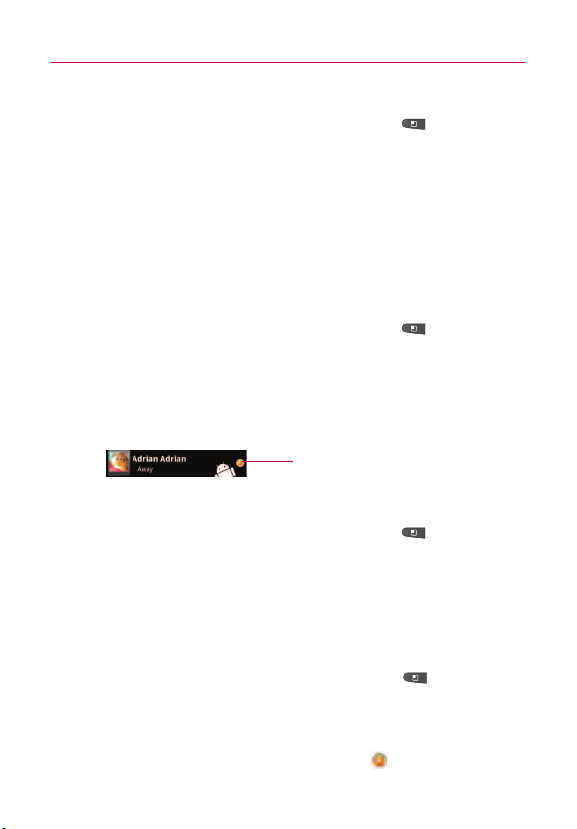
To configure notifications for new Google Talk messages
1. From the Friends list, press the Menu Key , then touch
Settings.
2. Checkmark
IM notifications to receive a notification in the
Status bar when a new chat message arrives.
3. Touch
Select ringtone to open a list of the ringtones that will
ring to notify you of a new chat.
4. Touch
Vibrate to choose the vibration setting when you
receive notification of a new chat.
To show or hide the mobile indicator to friends
1. From the Friends list, press the Menu Key , then touch
Settings.
2. Checkmark or uncheck Mobile indicator.
If Mobile indicator is checkmarked, your friends see an
outline of an Android
TM
next to your name in their Friends list
when you're signed into Google Talk on an Android phone.
To set whether you sign into Google Talk automatically
1. From the Friends list, press the Menu Key , then touch
Settings.
2. Checkmark or uncheck
Automatically sign-in.
When Automatically sign-in is checked, you are signed into
Google Talk when you turn on your phone.
To set Google Talk to change your status
1. From the Friends list, press the Menu Key , then touch
Settings.
2. Checkmark or uncheckmark
Automatic away-status.
When Automatic away-status is checkmarked, your status
will automatically be changed to Away when the screen is
turned off.
191
Communication
Your friend is signed into Google Talk on his or her
phone.

Twitter
Twitter for LG application
Tweeting on your phone
Use the Twitter application to send out tweets, read and receive
tweets from people, search for new Twitter users to follow and more.
1. If you did not sign in to your Twitter account when you first
turned on the phone, follow the onscreen instructions to sign
into your Twitter account.
2. Press the Menu Key , then touch Home.
NOTE
You can't use Twitter for LG to create a Twitter account. Create your
Twitter account on a PC before signing in on your phone.
Twitter home screen
The Twitter home screen displays all of the Twitter for LG features.
192
Communication
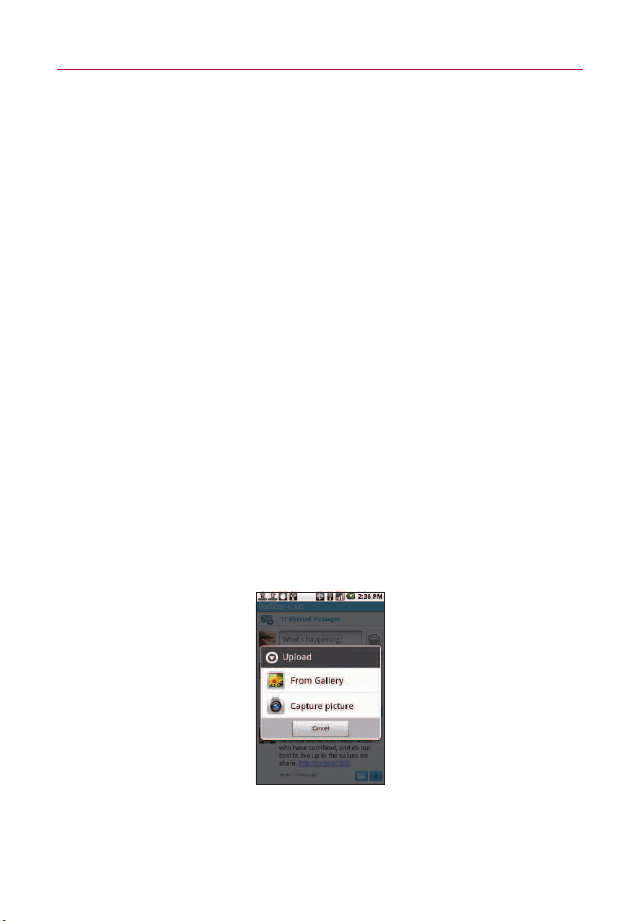
1. Shows all tweets from people you follow. Press and hold a
tweet to open an options menu to let you retweet.
Touch the username to view its profile. You can also tap the
thumbnail image to open a Quick Contact menu.
2. Shows all tweets that mention your username using the
“@[your username]” convention.
3. Touch to view your Twitter profile. This displays all of your
account tweets.
4. Lists people who you choose as your favorites to follow.
5. Lists all people you follow and tweets that they've updated.
6. Lists all direct messages you have received.
Sending a tweet
1. On the 'You + Friends' screen, touch the text field with the
words “What’s happening?”.
2. Enter your tweet, then touch
Update.
3. Touch the Photo icon to the right of the status field to post a
picture from Gallery or Camera and add the picture link into
the tweet.
193
Communication

Searching for Twitter users to follow
1. While on the Twitter home screen, touch People you follow.
2. Press the Menu Key , then touch New.
3. Enter key words in the
Search Contacts text field, then
touch Done.
4. On the Search result screen, touch
Add next to the one(s)
you want to follow.
Sending a direct message
You can only send a direct message to someone who is following
you.
1. Press the
Menu Key , then touch Home.
2. Touch
Direct messages, then touch New Direct Message.
You can also send a direct message from your follower's profile screen. Press the Menu
Key , then touch Write.
3. Touch the To field, then enter the name. As you enter
characters, the names of the Twitter users that match the
characters you enter will appear. Tap the name when you
see it.
4. Enter your message, then touch
Send.
Setting Twitter for LG options
1. Press the Menu Key , then touch Home.
2. Touch Settings.
General settings
Set the frequency to run auto refresh for new tweets and
messages and set notifications on/off.
Auto Refresh
Sets the frequency to receive updated information.
194
Communication

Notification
After setting the auto refresh frequency, you can set
the Twitter application to notify you when you receive a direct
message or a message mentioned you (@me message) by
checkmarking the corresponding boxes.
The Phone application
The phone features of your device include many ways to make calls.
©
Press the Home Key , then touch the Phone Key in the
Quick Keys bar at the bottom of the screen.
The
Phone application has four tabs across the top of the
screen: Phone, Call log, Contacts, and Favorites. Using these
tabs, you can dial manually or make calls automatically from
information you've stored in your phone.
Phone
This allows you to dial a phone number manually. You can also call
voicemail using this keypad.
Call log
This tab displays the history of all your calls. From here you can
call or contact any of the entries. To delete an entry, touch and
hold the name, then touch
Remove from call log. To manage your
Call log, press the Menu Key , then touch Multiselect or Clear
call log
.
Contacts
This tab displays your Contacts list. From here you can call or
contact any of the entries based on the saved information or
manage your Contact list. For additional options, press the
Menu
Key
, then touch:
©
Search to manually search for a contact.
195
Communication

©
New contact to add a new contact to your list.
©
Multiselect to be able to select multiple entries to manage
them as a group.
©
Display options to set how your list is displayed.
©
Backup now to back up your Contacts list.
©
More to access Accounts, Import/Export, My profile.
Favorites
This tab displays your Favorite contacts, followed by a list of
recent frequent contact. From here you can call or contact any of
the entries based on the saved information or manage your list of
favorites. For additional options, press the Menu Key , then
touch:
©
Search to manually search for a contact.
©
New contact to add a new contact to your list.
©
Backup now to back up your Contacts list.
©
Accounts to access the Accounts and sync settings manage
your account(s).
©
Import/Export to send/receive vCard files from an microSD
card.
To add a Contact to your list of favorites:
1. Touch the Contacts tab, then touch the Contact entry you
want to add to your Favorites.
2. Touch the grey star next to the Contact's name. The star
turns gold and the entry is added to your Favorites.
To remove a Favorite, touch the gold star in either the
Contacts list or Favorites list. The star turns grey and the
entry is removed from your Favorites.
196
Communication

Voice Dialer
Learn to dial a number or open an application by voice.
©
This feature may be unavailable depending on your region.
©
Your device can recognize only American English commands.
©
Recognized languages may vary depending on your region.
Call a Contact by Voice Dialling
You can call numbers directly by saying the contact’s name or
number.
1. Press the
Home Key , then touch the Applications
Launcher Key
> Voice Dialer .
2. Say “Call” or “Dial” then a name or a phone number.
Or, you can say "Redial" to redial the last number dialled.
3. If a list of results is displayed, touch the option you desire.
If you have a Bluetooth headset that supports “voice
recognition” or “voice dialing,” you may be able to open
Voice Dialer by pressing your headset’s main button or in
some other way, and dial by voice using your headset. For
details, see the documentation that came with your headset.
Open an Application
1. Press the Home Key , then touch the Applications
Launcher Key
> Voice Dialer .
2. Say “Open” and then an application name.
3. If a list of results is displayed, touch the option you desire.
The device opens the corresponding application.
197
Communication

Voice Search
You can search by voice with just a simple touch of Voice Search .
1. Press the Home Key , then touch the Applications
Launcher Key
> Voice Search .
2. Wait for the "Speak now" prompt, then say your query.
The search results will be displayed and formatted for the
Android browser.
3. Touch the result you want, or continue searching.
198
Communication

199
Camera
Press the Home Key , then touch the Applications Launcher
Key
> Camera .
Getting to know the viewfinder
NOTE
A memory card needs to be inserted and mounted to be able to use the
Camera application.
TIP!
You can close all the setting icons to give a clearer viewfinder screen.
Just touch the center of the viewfinder once.
To recall the options, touch the screen again.
Entertainment
V
ideo mode
– Slide do
wn this icon to switch
to video mode.
Brightness – Defines and controls of the amount of
sunlight entering the lens. Slide the brightness indicator
along the bar, towards “-” for a lower brightness image,
or towards “+” for a higher
brightness image.
Zoom – Zoom in or zoom out. The up/down Volume Keys
will also adjust the zoom.
Settings – Opens the settings menu. See "Using the
advanced settings".
Focus – Choose from Auto, Macro, Face tracking, and
Manual. See "Using the focus mode".
Scene mode – Choose from Auto, Portrait, Landscape,
Sports, Night, and Sunset.
Capture - Takes a photo.
Gallery – Accesses your saved photos from
within the camera mode. Simply touc
h, and
your Gallery will appear on the screen.
200
Entertainment
Using the focus mode
You can select from the following focus options:
Auto Focus – Sets the camera to focus automatically.
Macro – Sets the camera to be able to take extreme close-ups. If
you are trying to take a close-up shot but the focus box remains
red, try turning the macro mode on.
Face tracking – Sets the camera to detect and focus on human
faces automatically.
Manual – Sets the camera to focus manually.
Taking a quick photo
1. Open the Camera application.
Press the
Home Key , then touch the Applications
Launcher Key
> Camera .
2. Holding the phone horizontally, point the lens toward the
subject you want to photograph.
3. Touch and hold the
Capture button lightly, and a focus box
will appear in the center of the viewfinder screen.
4. Position the phone so you can see the subject in the focus
box.
5. When the focus box turns green, the camera has focused on
your subject.
6. Take your finger off the
Capture button .
201
Once you’ve taken the photo
Your captured photo will appear on the screen until you touch an
option or icon to proceed.
NOTE
Simply touch the screen to redisplay photo options if they recede from
the screen.
Share Touch to share your photo using Bluetooth, Email,
Facebook for LG, Gmail, Messaging, Picasa, Twitter for LG, or
any other application you have downloaded that supports this
feature.
Set as Touch to use the image as a Contact icon or Wallpaper.
Rename Touch to edit the name of the selected picture.
Touch to delete the image.
Touch to take another photo immediately. Your current photo
will be saved.
Touch to view the Gallery of your saved photos.
Using the advanced settings
In the viewfinder, touch to open all advanced setting options.
The setting options are listed in a box on the left. Scroll the list up
or down to find the setting you want, then touch it to view the
associated settings in a box on the right. After verifying and
changing the settings as necessary, press the
Back
Key
.
Image size – Touch to set the size (in pixels) of the picture you
take. Select a pixel value from the following options: 3M
(2048x1536), 2M (1600x1200), 1M (1280x960), VGA (640x480),
QVGA (320x240)
.
ISO – The ISO rating determines the sensitivity of the camera’s
light sensor. The higher the ISO, the more sensitive the camera
will be. This is useful under darker conditions when you cannot
use the flash. Select from ISO values of Auto, 400, 200 and 100.
Entertainment

202
Entertainment
White balance – Ensures white areas in your video are realistic. To
enable your camera to adjust the white balance correctly, you may
need to determine the light conditions. Choose from Auto,
Incandescent, Sunny, Fluorescent, and Cloudy.
Color effect – Select a color tone for your new photo. Choose
from Off, Mono, Negative, Solarize, Sepia, Negative Sepia, or
Blue.
NOTE
You can change a color picture to black and white or sepia, but you
cannot change a black-and-white or sepia picture to color.
Timer – The self-timer allows you to set a delay after the shutter is
pressed. Select Off, 3 secs., 5 secs., or 10 secs. This is ideal if you
want to be included in a photo.
Shot mode – Choose from Normal, Continuous shot, Smile shot,
Beauty shot
, Art shot, Panarama, Face effect, and Cartoon.
Image quality – Choose from Super fine, Fine, and Normal.
The finer the quality, the sharper the photo. However, the file size
will increase as a result, which means you’ll be able to store fewer
photos in the memory.
Auto review – If you set Auto review on, the picture you take will
be automatically displayed after taking it.
Shutter sound – Select one of the four shutter sounds or turn it
off.
Tag location – Activates your phone’s location-based services.
Take pictures wherever you are and tag them with the location. If
you upload tagged pictures to a blog that supports geotagging,
you can see the pictures displayed on a map.
NOTE
This function is only available when GPS is active.

203
Reset – Restores all the settings back the the defaults.
Provides a quick guide to the Camera application. Touch
whenever you want to find out how a feature or option operates.
TIP!
When you exit the Camera application, all settings will return to their
defaults, except image size and image quality. Any non-default settings
must be reset, such as color tone and ISO. Check settings before you
take your next photo.
TIP!
The settings menu is superimposed over the viewfinder, so when you
change elements of the image color or quality, you will see a preview of
the image change behind the settings menu.
Viewing your saved photos
1. You can access your saved photos from within the camera
mode. Just touch Gallery , then touch a photo to display
Slideshow and Menu.
TIP!
Slide your finger left or right to view other photos or videos.
Slideshow - Touch to see your photos played in a slide show.
Menu - Touch to open a menu of options including Share, Delete,
or More. If you touch More, you have the following additional
options:
Detail - Displays the information about the selected photo
including (e.g., file type, file size, etc.).
Show on map - If the picture was taken with the Tag location
function activated, the location where this picture was taken can
be displayed in a map.
Set as - Sets the photo as the icon identifying a contact or sets it
as your phone wall paper.
Crop - Allows you to manually crop the photo. Use your finger to
move or resize the cropping box to encompass only the part of
the photo you want to see, then touch
Save.
Rotate - Tap one of the rotation icons to rotate the photo
clockwise or counter-clockwise.
Entertainment
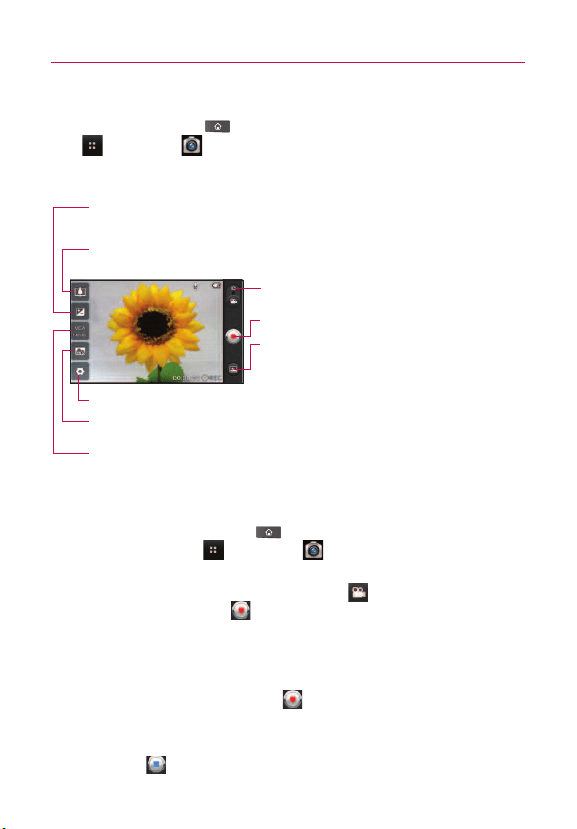
204
Entertainment
Video Camera
Press the Home Key , then touch the Applications Launcher
Key
> Camera .
Getting to know the viewfinder
Shooting a quick video
1. Open the Camera application.
Press the
Home Key , then touch the Applications
Launcher Key
> Camera .
2. Slide the Camera mode icon down to change to Video mode.
The Camera mode icon changes to and the Capture
button changes to .
3. The Video camera’s viewfinder will appear on the screen.
4. Holding the phone horizontally, point the lens towards the
subject of the video.
5. Touch the
Capture button once to start recording.
6. REC will appear at the bottom of the viewfinder with a timer
showing the length of the video.
7. Touch on the screen to stop recording.
Camera mode – Switches between Camera and
Video. Slide up for Camera mode and slide down for
Video mode.
Brightness – Defines and controls of the amount of sunlight entering the lens.
Slide the brightness indicator along the bar, towards “-” for a lower brightness
Video, or towards “+” for a higher brightness Video.
Zoom – Zoom in or zoom out. The up/down Volume Keys will also set the zoom. Set the
zoom before starting a video. You cannot change the zoom setting during recording.
Settings – Opens settings options. See Using the advanced settings.
Video size – Sets the size (in pixels) of the video you record. Choose your video image size
from VGA (640x480), QVGA (320x240) or QCIF (176x144).
Scene mode – Sets the video camera to adjust to the en
vironment. Choose from
Auto,
Portrait, Landscape, Sports, Sunset and Night.
Capture - Starts video recording
Gallery – Accesses your saved photos and
videos from video camera mode. Simply
touch, and your Gallery will appear on the
screen.
205
After shooting a video
A still image representing your video will appear on the screen
until you touch an option or icon to proceed.
NOTE
Simply touch the screen to redisplay video options if they recede from
the screen.
Share Touch to share your video using Bluetooth, Email, Gmail,
Messaging, or YouTube.
NOTE
Additional charges may apply when MMS messages are downloaded
while roaming.
Rename Touch to edit the name of the selected video.
Touch to delete the video you just made, and confirm by
touching
OK. The viewfinder will reappear.
Touch to shoot another video right away. Your current video
will be saved.
Touch to view the Gallery of your saved videos.
Using the advanced settings
Using the viewfinder, touch the advanced settings icon to access
additional settings options.
The setting options are listed in a box on the left. Scroll the list up
or down to find the setting you want, then touch it to view the
associated settings in a box on the right. After verifying and
changing the settings as necessary, press the
Back Key .
White balance – Ensures white areas in your video are realistic. To
enable your video camera to adjust the white balance correctly,
you may need to determine the light conditions. Choose from
Auto, Incandescent, Sunny, Fluorescent, and Cloudy.
Color effect – Select a color tone for your new photo. Choose from
Off, Mono, Negative, Solarize, Sepia, Negative Sepia, or Blue.
Duration – Set a duration limit for your video. Choose between
Normal and MMS to limit the maximum size to send as an MMS
message. If you set as MMS, you can record a 1 minute video.
Entertainment

206
Entertainment
TIP!
If you set the video for MMS, the video size is automatically set to
QVGA. You can lower it to QCIF, but you cannot increase it to VGA.
Video quality – Choose from Super fine, Fine and Normal. The
finer the quality, the sharper the video. However, the file size will
increase as a result, which means you’ll be able to store fewer
videos in the memory.
Audio recording – Choose Mute to record a video without sound.
Auto review – If you set Auto review on, the video you record will
be automatically displayed after recording it.
Reset – Restores all the video settings back the the defaults.
Provides a quick guide to the Video Camera application. Touch
whenever you want to find out how a feature or option operates.
TIP!
You can c
hange a video shot in color to black and white or sepia, but you
cannot change a black-and-white or sepia video to color.
Watching your saved videos
1. In the viewfinder, touch Gallery .
2. Your Gallery will appear on the screen.
3. Touch a video once to bring it to the front of the Gallery. It
starts to play automatically.
Your Photos and Videos
Adjusting the volume when viewing a video
To adjust the volume of a video while it is playing, use the Volume
Keys on the right side of the phone.
Setting a photo as wallpaper
1. Touch the photo you want to set as wallpaper to open it.
2. Touch
Menu at the bottom of the screen to open the
Options menu. If Menu disappears, touch the screen to
redisplay it.
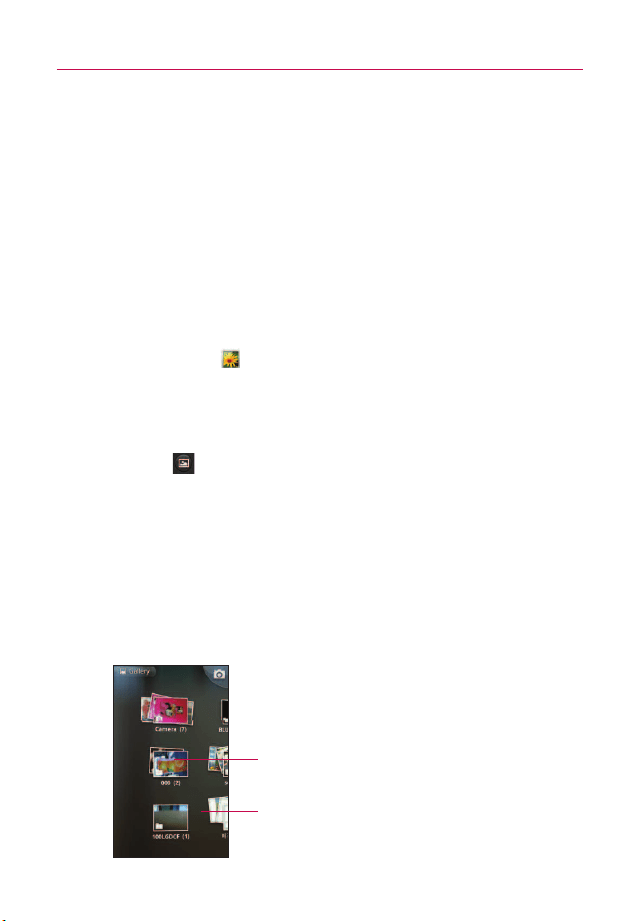
207
3. Touch More > Set as > Set Wallpaper.
4. Adjust the cropping box, if necessary, then touch
Save.
Gallery
Opening Gallery and Viewing Your Albums
Open the Gallery application to view albums of your pictures and
videos.
To open Gallery and view your albums
©
Touch Galler
y
on the Home screen or on the Launch
screen.
OR
©
Open Gallery from the Camera application by touching
Gallery .
The
Gallery application presents the pictures and videos on
your microSD card, including those you've taken with the
Camera application and those you downloaded from the
web or other locations.
If you have a Picasa
TM
account associated with one of your
phone's Google
TM
Accounts configured to sync with Picassa,
you'll also see your Picasa web albums in Gallery.
Entertainment
T
ypical vie
w of an album.
Scroll lef
t or right to vie
w more albums.
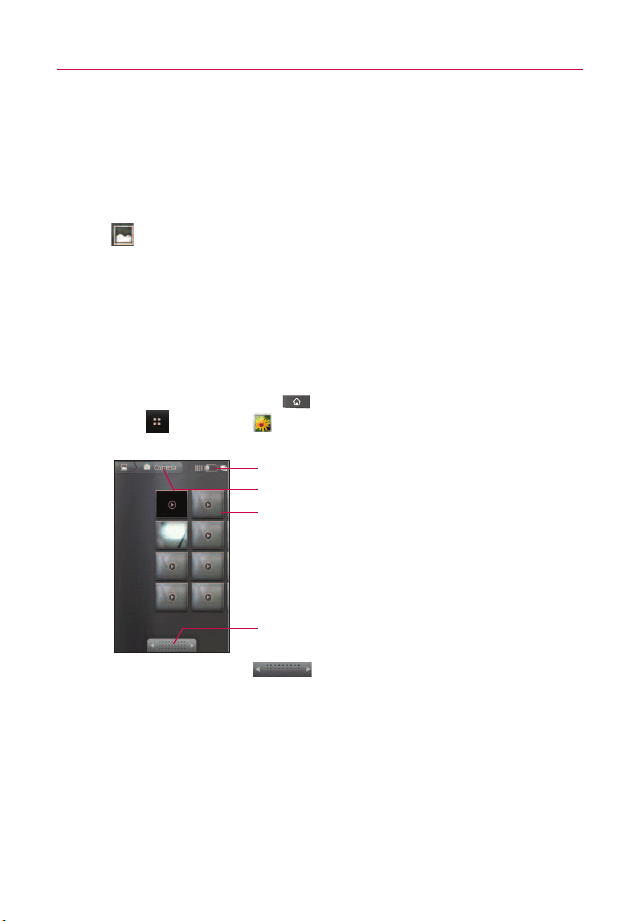
208
Entertainment
©
Touch an album to open it and view its contents.
The pictures and videos in the album are displayed in
chronological order.
©
Touch a picture or video in an album to view it.
©
Return to the main Gallery screen at any time by touching
at the top left of the screen.
Working with Albums
Albums are groups of images and videos in folders on your microSD
card or in Picasa web albums.
To open an album and view its contents
©
Press the Home Key , touch the Applications Launcher
Key
> Gallery and touch the album whose contents
you want to view.
©
Use the slider bar at the bottom of the screen to
scroll horizontally through your pictures and videos.
©
The date of the images in view is displayed, so you can scroll
by date.
©
You can also scroll through an album by swiping the screen
left or right.
Toggle bet
ween grid and stack vie
w.
Displays the name of the current album.
Touch a picture or video to view it.
Slide the bar to scroll horiz
ont
ally through
y
our pict
ures.
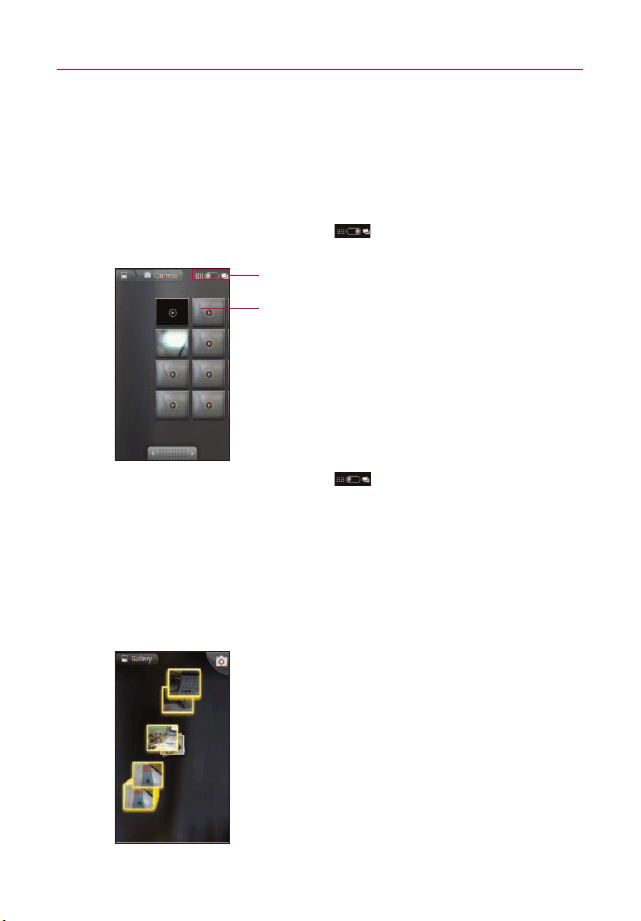
209
To change how the contents of an album are displayed
You can view the images and videos in your albums in a
chronological grid or in stacks, sorted by the date and the location
where they were taken. You switch album views with the Album
View switch at the top right of the screen.
©
Drag the Album View switch to the right to view the
contents of the album in stacks.
©
Drag the Album View switch to the left to view the
album contents in a chronological grid again.
Pinch peek
When browsing your images in stacks, you can use a spread
gesture to open up the contents of an image stack. Photos
contained within that stack are then smoothly cycled between your
two fingertips.
Entertainment
Stacks are sorted by date and location
Album View switch
210
Entertainment
To Work with Batches of Pictures or Videos
In addition to working with whole albums and with individual
pictures, you can select one or more pictures or videos in an album
to work on them in batches. For example, to send a few pictures
from an album to a friend.
1. Press the
Home Key , then touch the Applications
Launcher Key
> Gallery .
2. Open the album that contains the pictures and videos you
want to work with as a batch.
3. Press the
Menu Key twice.
4. Touch a picture to checkmark the items you want to work
with. Touch a checkmarked item to remove the checkmark.
You can checkmark all items, or remove all checkmarks, by
touching
Select All or Deselect All at the top of the screen.
5. Use the control buttons at the bottom of the screen to act
on the checkmarked items. The control buttons available
depend on the mix of items you've selected.
To share an album
You can share the entire contents of one or more albums or
individual images or videos from an album.
1. Press the
Home Key , then touch the Applications
Launcher Key
> Gallery .
2. Press the
Menu Key twice.
3. Checkmark or uncheckmark the album(s) you want to share.
4. Touch
Share at the bottom left of the screen and
touch the application you would like to use to share the
selected albums.
5. Enter the necessary information and send it.
211
To get details about an album
1. Press the Home Key , then touch the Applications
Launcher Key
> Gallery .
2. Press the Menu Key twice.
3. Checkmark or uncheckmark the album(s) you want to see
details about.
4. Touch
More at the bottom right of the screen, then
touch Details from the pop-up menu.
To delete an album
You can delete an album and its contents from your microSD card.
1. Press the
Home Key , then touch the Applications
Launcher Key
> Gallery .
2. Press the
Menu Key twice.
3. Checkmark or uncheckmark the album(s) you want to delete.
4. Touch
Delete at the bottom center of the screen.
Touch Confirm Delete in the pop-up menu.
Entertainment

212
Entertainment
Working with Pictures
Use Gallery to view pictures that you've taken with the Camera
application, downloaded, copied onto your microSD card, or that are
stored in Picasa web albums.
To view and browse pictures
1. Press the Home Key , then touch the Applications
Launcher Key
> Gallery .
©
Turn the phone to view the picture in vertical (portrait) or
horizontal (landscape) orientation. The picture is displayed
(but not saved) in the new orientation.
©
Touch the picture to view navigation, zoom, and other control
buttons.
©
Touch either Zoom icon to zoom in our out or just double-tap
the screen.
©
When the picture is zoomed in, drag the picture to view parts
that are not in view.
©
When the picture is zoomed to fit in the window, drag left or
right to view the next or previous picture in the album.
Touch the picture to see
the controls.
Drag left or right to see
the next or previous
picture in the album.
Touch to zoom in or
out; simply pinc
h; or
just double-tap the
picture.
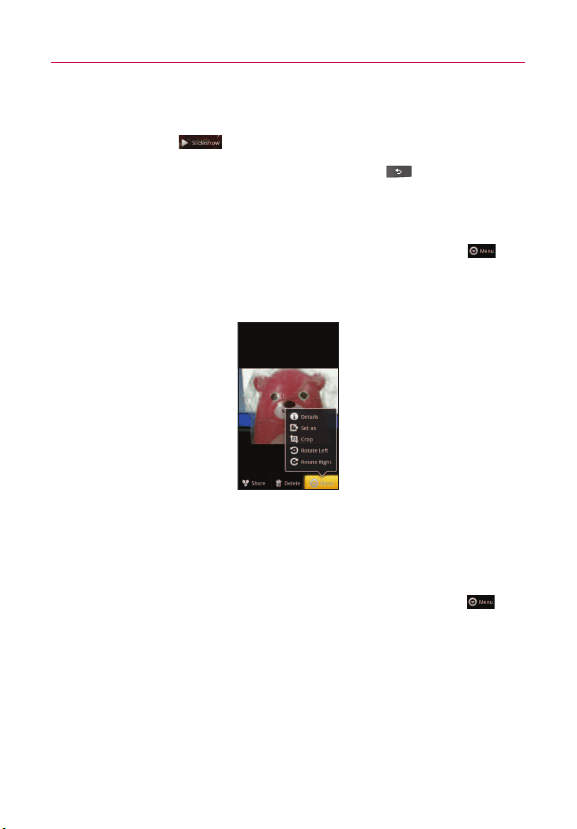
213
To watch a slideshow of your pictures
©
Touch a picture to view the control buttons, then touch
Slideshow .
©
Touch the screen, or press the Back Key , to end the
slideshow.
To rotate a picture
1. Touch a picture you want to rotate, then touch Menu .
2. Touch
More.
A menu opens with tools for working with the picture.
3. Touch
Rotate Left or Rotate Right.
The picture is saved with the new orientation.
To use a picture as a contact icon or as Home screen
wallpaper
1. Touch the picture you want to use, then touch Menu .
2. Touch
More.
3. Touch
Set as.
4. Touch
Contact icon to set the picture to a Contact or touch
Wallpaper to set the picture as your wallpaper.
5. Resize and/or reposition the cropping box, if necessary, then
touch
Save.
Entertainment

214
Entertainment
To crop a picture
You can crop and save pictures that are stored on your microSD
card.
1. Touch the picture you want to crop, then touch
Menu .
2. Touch
More.
3. Touch
Crop.
The cropping box appears on top of the picture.
4. Use the cropping box to select the portion of the picture to
keep; the rest of the photo will be discarded.
●
Drag from the inside of the cropping box to move it.
●
Drag an edge of the cropping box to resize it to any
proportion.
●
Drag a corner of the cropping box to resize it with fixed
proportions.
5. Touch Save to save a copy of the picture as you cropped it.
The original uncropped version remains on your microSD
card.
Drag from inside the cropping box to move
it.
Drag a corner or edge to resiz
e the
cropping bo
x and z
oom in or out.
When you
're finished, touch Save.

215
To get details about a picture
1. Touch the picture you want, then touch Menu .
2. Touch More.
3. Touch
Details.
To share a picture
You can share a picture by sending it to friends or posting it in a
Picasa web album.
1. Touch the picture you want to share, then touch
Menu .
2. Touch
Share .
3. In the menu that opens, touch the application to use to
share the selected picture.
The application you selected opens with the picture (or a
link) attached to a new message.
To delete a picture
You can delete a picture from your microSD card.
1. Touch the picture you want to delete, then touch
Menu .
2. Touch Delete then touch Confirm Delete in the dialog
box that opens.
Entertainment
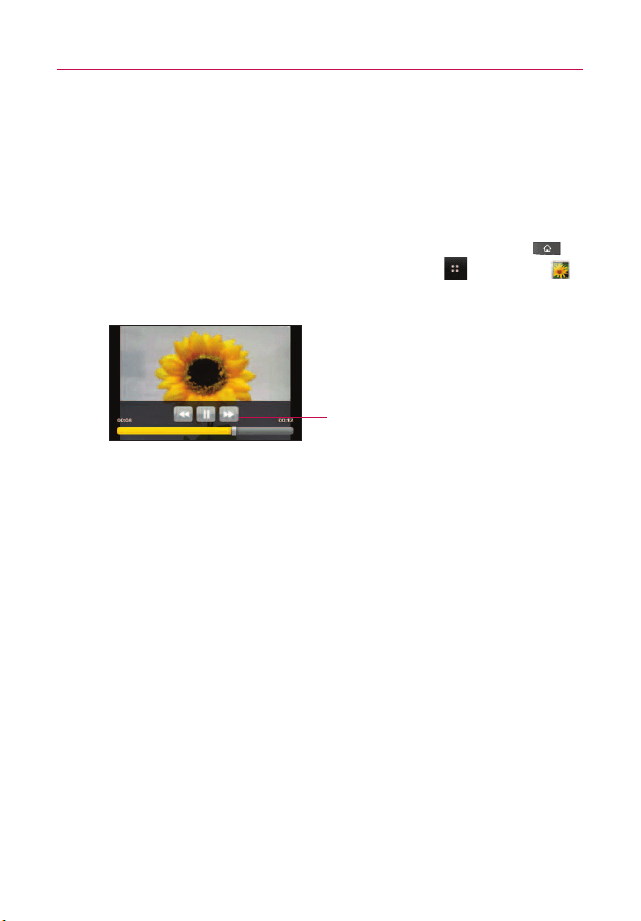
216
Entertainment
Working with Videos
Use the Gallery application to play videos that you've taken with the
Camera application and to share them with friends.
To play videos
©
Open a Gallery album then touch a video.
(To open the Gallery application, press the Home Key ,
then touch the Applications Launcher Key > Gallery .)
The video plays, with the orientation (portrait or landscape)
you shot it in.
©
Touch the video to view the playback controls.
Touch the video to view the playback controls
for pausing, resuming, and skipping
bac
kw
ard and forward.

217
To share a video
You can share your videos in a variety of ways including sending it
by email or multimedia (MMS) message, or via a Bluetooth device.
Or, you even have the option to share your videos publicly by
uploading it to the YouTube
T
M
website.
1. Press the
Home Key , touch the Applications Launcher
Key
> Gallery , then select an album.
2. While viewing an album, press the
Menu Key twice.
3. Touch to checkmark the videos (or pictures) to share.
4. Touch
Share .
5. In the menu that opens, touch the application you would like
to use to share the selected videos.
6. Enter the necessary information and send it.
To delete a video
1. Press the Home Key , touch the Applications Launcher
Key
> Gallery , then select an album.
2. While viewing an album, press the
Menu Key twice.
3. Touch to checkmark the videos you want to delete.
4. Touch
Delete .
5. Touch C
onfirm Delete.
Entertainment
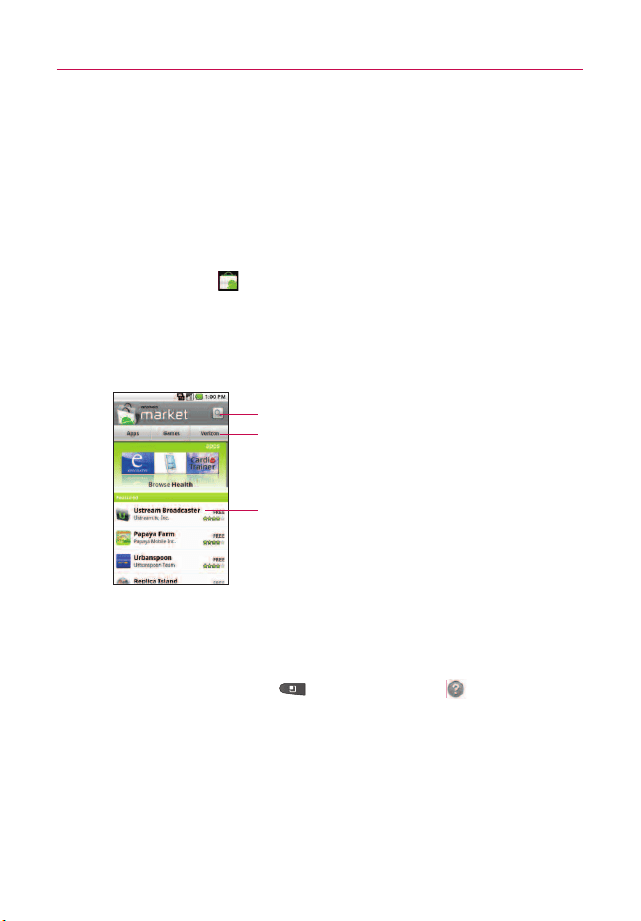
218
Entertainment
Market
Opening Android Market and Finding Applications
Open Android Market to browse and search for free and paid
applications.
To open Android Market application
©
Touch Market on the Home screen or on the Launch
screen.
When you open Android Market application for the first
time, you must read and accept the terms of service to
continue.
To get help with Android Market
Android Market Help webpages are available from all Android
Market screens.
©
Press the Menu Key , then touch Help .
The Browser application opens to Android Market Help page,
with links to many help topics.
Touch to search Market for specific applications.
Touch a category to view its contents.
Touch a featured application to view more
information.
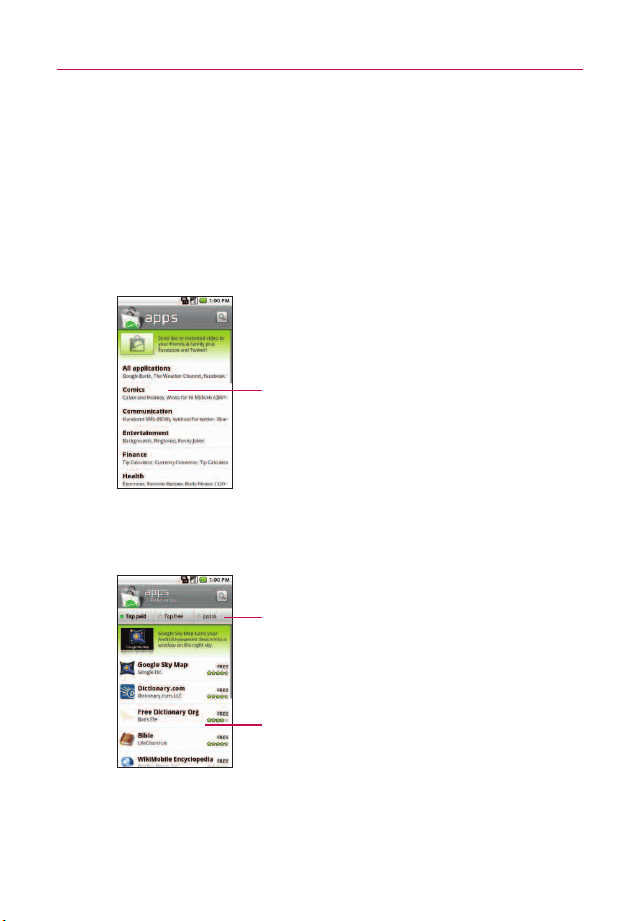
219
To browse for applications
You can browse applications by category and sort them in different
ways.
1. On Android Market home page, touch a top-level category.
These are displayed as tab buttons near the top of the
screen and include
Apps, Games, and Verizon.
2. Scroll to view subcategories and touch the one you want to
explore.
3. Touch an application to open its details screen, or further sort
the subcategory by touching Top paid, Top free, or Just in.
Entertainment
Touch a subcategory to view its list of
applications.
Touch a tab to view Top paid, Top free,
or Just in from this subcategory.
Touch an application to open its details
screen.
220
Entertainment
To open a screen with details about an application
©
At any time while browsing Android Market, touch an
application to open its details screen.
The Application details screens include a description, ratings,
comments, and related information about the application.
From this screen, you can download, install, uninstall, and
rate the application, and more.
To search for applications
1. Touch Search at the top right of the screen or press the
Search Key .
2. Enter all or part of an application’s name or description, or
the developer’s name you want to search for, then touch
Search again or Go on the keypad.
3. Touch a search result to open that application’s details
screen.
To return to Android Market home screen
You can return directly to the Android Market home screen from
most other screens in Android Market.
©
Touch the Market icon at the top left of the screen.
OR
©
Press the Menu Key , then touch Home.
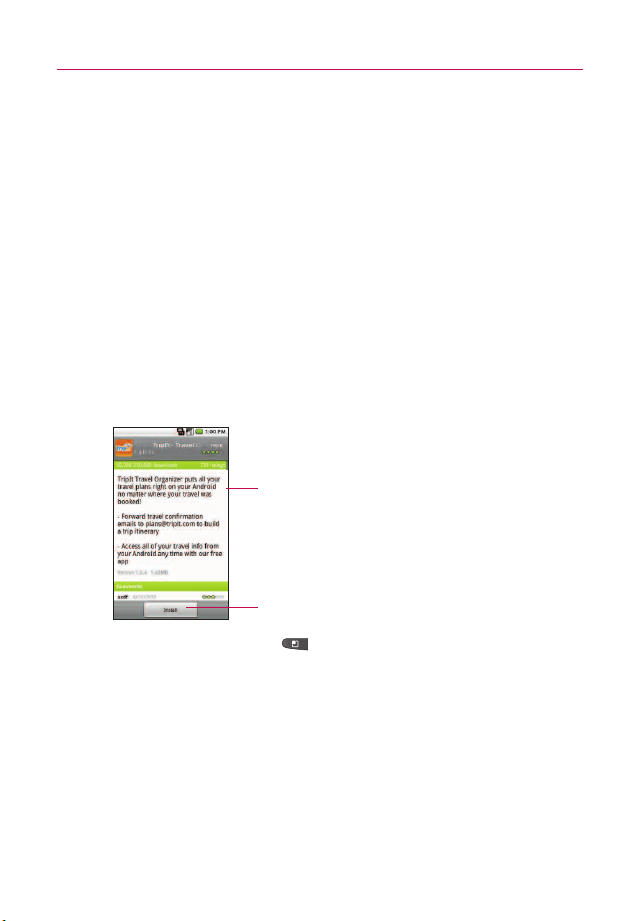
221
Downloading and Installing Applications
When you find an application you want, you can install it on your
phone.
To download and install an application
Before you can download a paid application, you must set up a
billing arrangement.
1. Find an application you want and open its details screen.
In the application’s details screen, you can read more about
the application, including its cost, overall rating, and
comments by users. Scroll down to the
About the developer
section to view more applications by this developer, visit the
developer’s website, or send the developer an email
message.
2. Press the
Menu Key , then touch Security to preview
the functions and data the application can access on your
phone if you install it.
If you’re not comfortable with the access the application
requires, don’t continue.
Entertainment
Scroll an application’s details screen to learn
more about the application, the de
veloper,
and what others think of it.
T
ouc
h to do
wnload and inst
all the application. (If
it’s a paid application, the button is labeled
Buy.)

222
Entertainment
3. Touch Install (for free applications) or Buy (for paid
applications).
If the application requires access to your data or control of
any functions on your phone, Market tells you what the
application can access.
WARNING!
Read this screen carefully. Be especially cautious with applications
that have access to many functions or to a significant amount of
your data. Once you touch OK on this screen, you are responsible
for the results of using this item on your phone.
4. If you agree to the application’s access requirements, touch
OK.
●
If you selected a paid application, you’re redirected to the
Google
TM
Checkout screen to pay for the application
before it’s downloaded to your phone.
●
If you selected a free application (or after touching Buy
now
in Google Checkout), you receive a series of
notifications as the application is downloaded and then
installed on your phone.
When the application is installed, you can touch the
notification to open the application or open it by touching
its icon in the Launch screen.
You have 24 hours to try out an application and, if you
decide you don’t want it, to uninstall it for a refund.
If you have another Android
TM
phone, you can download a
paid application to that phone using the same Android
Market account, at no additional charge.

223
To create a Google Checkout account
You must have a Google Checkout account associated with your
Google Account to purchase items from Android Market.
©
On your computer, go to http://checkout.google.com to
establish a Google Checkout account.
OR
©
The first time you use your phone to buy an item from
Android Market, you’re prompted to enter your billing
information to set up a Google Checkout account.
WARNING!
When you’ve used Google Checkout once to purchase an
application from Android Market, the phone remembers your
password, so you don’t need to enter it the next time. For this
reason, you should secure your phone to prevent others from using
it without your permission.
Managing Your Downloads
After you’ve downloaded and installed an application, you can rate
it, view it in a list with your other downloaded applications, and so
on.
To view your downloaded applications
You can view a list of the applications you’ve downloaded from
Android Market and use the list for a number of purposes.
©
On Android Market home screen, press the Menu Key ,
then touch Downloads .
In the list of the free and paid applications that opens, you
can touch one to rate it, uninstall it and request a refund.
Entertainment

224
Entertainment
To uninstall an application
1. On Android Market home screen, press the Menu Key ,
then touch Downloads .
2. Touch the application you want to uninstall.
3. Touch
Uninstall.
4. Touch
OK in the confirmation dialog box.
5. Touch the explanation that best matches why you’re
uninstalling then touch
OK.
The application is uninstalled. You can install the application
again at any time without charge if it was a paid application.
To request a refund for an application
If you are not satisfied with an application, you can ask for a
refund within 24 hours of the purchase. Your credit card is not
charged and the application is uninstalled from your phone.
If you change your mind, you can install the application again, but
you can’t request a refund a second time.
1. On Android Market home screen, press the
Menu
Key
,
then touch Downloads .
2. Touch the application you want to uninstall for a refund.
3. Touch
Uninstall and refund .
Your application is uninstalled and the charge is cancelled.
4. Touch the explanation that best matches why you’re
uninstalling then touch
OK.

225
To set whether you’re notified about updated applications
1. On Android Market home screen, press the Menu Key ,
then touch Downloads .
2. Press the Menu Key , then touch Notifications.
3. Select whether or not to be notified of updates to the
applications you’ve downloaded.
4. Touch
OK.
To rate an application
You can award an application from one to five stars and share
what you think about the application with other shoppers.
1. Open the details screen for an application.
2. Touch the stars under
My review.
3. Touch the number of stars to award the application, then
touch
OK.
4. To share a comment about the application, touch Post a
comment
(below the review stars), enter your comment,
then touch OK.
To flag inappropriate applications
If you discover an application with graphically violent, sexual, or
otherwise hateful or offensive content, you can report it to
Android Market team.
1. Open the details screen for an application.
2. Scroll to the bottom of the details screen, then touch
Flag as
inappropriate
.
3. Touch the reason you find the application objectionable.
4. Touch
Submit.
Your comments are sent to Android Market team.
Entertainment

226
Entertainment
Music
Transferring Music Files to Your Phone
The Music application plays audio files that are stored on your phone's
microSD card. Copy audio files from your computer onto the microSD
card before you open the Music application. The Music application
supports audio files in numerous formats, including MP3, M4A (DRM-
free AAC files, from iTunes
®
) AMR , MIDI, and OGG Vorbis.
NOTE
The LG USB driver needs to be downloaded to your PC before
connecting your phone to transfer music.
To copy music files onto the phone's microSD card
1. Connect the phone to your computer with a USB cable, then
open the Notifications panel and touch USB Connection
Mode
> Mass storage mode.
2. To organize your audio files, you can use the computer to
create a music folder at the top level of the microSD card.
3. Use the computer to copy music and other audio files into
the folder that you created on the microSD card.
●
You can use subfolders on the microSD card to organize
your music files or you can simply copy the audio files to
the top level of the microSD card.
●
If the music files have accompanying artwork in JPEG
format, rename the art file albumart.jpg and include it in
the same folder as the music files.
●
If you have created any playlists, create a subfolder for
them in your music folder on the microSD card and copy
the playlists into it.
4. Open the
Notifications panel and touch USB Connection
Mode
> Modem mode. Then disconnect the USB data cable
from the phone.

227
Opening Music and Working with Your Library
After you've copied some music onto your microSD card you can
open the Music application and see your library of music files,
sorted in one of four ways.
To open Music and view your music library
©
Touch Music on the Home screen or on the Launch
screen.
The
Music application searches the microSD card for music
files you copied to your card, then builds a catalog of your
music based on the information contained in each music file.
This can take from a few seconds to several minutes,
depending on how may files you have copied onto the
microSD card.
When the catalog is complete, the Music library screen
opens, with tabs that you can touch to view your music
library organized by Artists, Albums, Songs, or Playlists.
You can return to the main Library screen from most other
screens in the
Music application by pressing the Menu Key
then touching Library.
Entertainment
Touch a tab to view your library according to
the theme.
T
ouch to show a summary of information of
the current track.

228
Entertainment
To search for music in your library
1. Open the main Library screen, then press the Search Key
.
2. Start typing the name of the artist, album, or track you're
looking for. Matching songs are displayed in the list below
the search box.
3. Touch a matching song to play it or touch a matching album
or artist to view a list of associated songs.
To delete a song from the microSD card
You can delete music from the storage card.
©
Touch and hold a song in a library list. In the menu that
opens, touch
Delete.
OR
©
On the Playback screen, press the Menu Key , then
touch Delete.
You can also delete music files from the microSD card when
your phone is connected to the computer. To do this, browse
for the music files you wish to delete and delete them from
the folder.

229
Playing Music
You can listen to music using the phone's built-in speaker, through a
wired headset, or through a wireless Bluetooth stereo headset that
supports the A2DP profile.
To play music
©
Touch a song in your library to listen to it.
OR
©
While viewing a list of tracks in an album, press the Menu
Key
, then touch Play all.
The Playback screen opens and the song you touched or the
first song in the album or other playlist starts to play. Your
music continues to play even when you switch applications
or receive a phone call. The tracks in the current playlist play
in order until it reaches the end, then stops. If you choose a
repeat option, playback only stops when you stop it.
You can return to the Playback screen from most other
screens in the
Music application by touching the currently
playing song at the bottom of the screen.
You can return to the Playback screen from any other
application by opening the Notifications panel and touching
the ongoing music notification.
Entertainment
Touch to open the current playlist.
Touch to shuffle the current playlist.
Touch to repeat the current playlist; touch
again to repeat the current track.
Touch and hold to search for information.
Skip trac
ks or pause and resume pla
ybac
k.
Drag the slider to go directly to a specific
section of a track.
230
Entertainment
To control playback
The Playback screen contains several icons that you can touch to
control the playback of songs, albums, and playlists:
To control playback volume
In addition to the techniques for setting media volume, you can
control the volume of music in the Music application.
©
Press the phone's up/down Volume Keys.
A panel opens to show the current media volume.
Some headsets include their own volume controls or ways
to pause and resume playback or to skip tracks.
To play your tracks in a party shuffle
When you turn on Party Shuffle, the Music application plays tracks
from your microSD card in random until Party Shuffle is turned off.
©
In the Playback or a Library screen, press the Menu Key ,
then touch Party shuffle.
The
Music application creates a current playlist tracks
selected randomly from your microSD card and starts
playing them.
Touch to pause playback.
Touch to resume playback.
Touch to skip to the next track in the album, playlist, or shuffle.
Touch to skip to the previous track in the album, playlist, or shuffle.
Touch to open the current playlist.
Touch to play the current playlist in shuffle mode (tracks are played in
random order).
Touch to set repeat mode: Don
'
t repeat, Repeat the playlist, or Repeat
the current track.

231
©
View the current playlist that Party Shuffle is playing by
touching the Playlist icon on the Playback screen.
©
Add a track to the end of the Party Shuffle playlist by
touching and holding the name of a track in your library. In
the menu that opens, touch Add to playlist, then touch
Current playlist.
©
Stop Party Shuffle by pressing the Menu Key , then
touching Party shuffle off.
To use a song as a ringtone
You can use a song as your phone ringtone, in place of one of the
ringtones that come with the phone.
©
Touch and hold a song in a library list. In the menu that
opens, touch Use as phone ringtone.
OR
©
On the Playback screen, press the Menu Key
, then
touch
Use as ringtone.
Working with Playlists
You can create playlists to organize your music files into sets of
songs, which you can play in the order you set or in a shuffle.
To create a playlist
1. When viewing a list of songs in the library, touch and hold
the first song you want to add to the new playlist.
2. Touch Add to playlist.
3. Touch
New.
4. Enter a name for the playlist, then touch Save.
The new playlist is added to the Playlist library.
You can also add the song that is playing in the Playback
screen as the first song in a playlist by pressing the Menu
Entertainment

232
Entertainment
Key , then touching Add to playlist or touching Save as
playlist
to save all the songs in an album that you're playing
as a playlist.
To add a song to a playlist
1. While viewing a list of tracks in the Library, touch and hold a
song to display an options menu.
2. Touch
Add to playlist.
3. Touch the name of the playlist to add the song to.
You can also add the song that is playing in the Playback
screen to a playlist by pressing the
Menu Key , then
touching Add to playlist.
To remove a song from a playlist
1. Open a playlist.
2. Touch and hold the song you want to remove, then touch
Remove from playlist or when viewing the currently playing
playlist, press the Menu Key , then touch Clear playlist
to remove all the songs from the playlist.
To rename or delete a playlist
1. Open the Playlist library.
2. Touch and hold the playlist to display the options menu, then
touch
Delete or Rename.
To sync from your phone
To sync your phone from the Music list, press the Menu Key ,
then touch Sync to connect with Windows Media Player or V
CAST Music Rhapsody.
To shop from your phone
To shop for new music from your phone, while viewing the Music
list, press the Menu Key , then touch Shop to connect
with V CAST Music.

233
Video Player
You can play a wide variety of videos using the Video player. The
video player supports the following file formats: 3gp, mp4, avi,
wmv, flv, mkv (Codec: MPEG4, H.263, Sorenson H.263, H.264, VC-
1, DivX/XviD).
• Supported file formats are dependent on the software version of
the phone.
• If the file size exceeds the available memory, an error message
will display when you open the file.
1. Press the Home Key , then touch the Applications
Launcher Key
> Video Player .
2. Touch the video you want to play.
Playback controls
Touch the screen to display the playback controls, then touch the
following icons to control the video playback:
Video player list options
Press the Menu Key from the Video player list screen to
display an options menu that includes
Multiselect, Sync, and
Shop. Multiselect allows you to select multiple video files to
manage them all at once. Touching Sync connects you to the
Windows Media Player to synchronize your video files. Touch Shop
to connect to V CAST Videos to download other video files.
Entertainment
Pause playback.
Play a video file.
Press to start playing the video from the beginning. Touch and hold to
rewind playback.
Touch and hold to fast-forward playback.
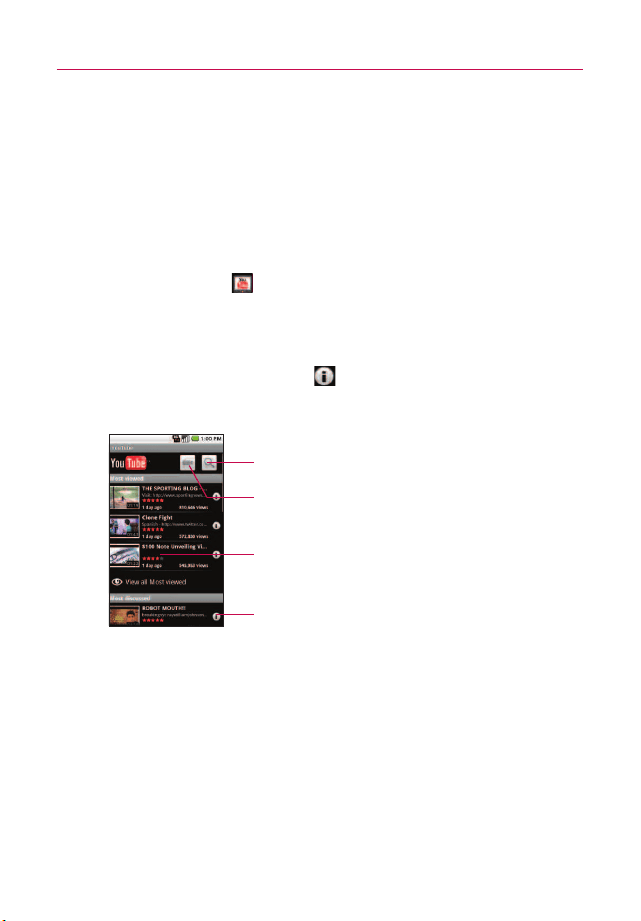
234
Entertainment
YouTube
TM
Opening YouTube and Watching Videos
You can browse, search for, view, upload, and rank YouTube videos
on your phone with the YouTube application.
To open the YouTube application
©
Touch YouTube on the Home screen or on the Launch
screen.
YouTube presents the videos grouped into categories, such
as Most viewed, Most discussed, and Top rated. Touch a
video to watch it or touch to learn more about it.
Touch to search for a video. You can also
search by voice.
Touch to record and share a video.
T
ouc
h a video to play it.
Touch to learn more about a video.

235
To watch and interact with YouTube videos
©
Touch a video to play it.
©
Touch the screen to view the Playback controls. You can
pause, skip forward or backward, or drag the slider to the
point in the video you want to watch.
©
Press the Back Key to stop playback and return to the
videos list.
©
Press the the Menu Key to rank, comment on, share,
flag as inappropriate, and interact with the video in other
ways.
For details about these features, visit the YouTube website.
To search for videos
1. At the top of the main YouTube screen, touch the Search Key
.
2. Enter the text to search for or touch the
Microphone icon
to search by voice.
3. Touch a suggestion below the search box or touch the
Search Key .
4. Scroll through the search results and touch a video to watch
it.
Entertainment
236
Entertainment
To share your videos on YouTube
You can record and share a video using YouTube. First, you must
create a YouTube account and sign into it on your phone.
You can also share the videos you record with the Camera
application by uploading them to YouTube.
1. Touch
Camera at the top right of main YouTube screen.
2. If you want to set any configurations manually, touch the
screen to open the video camera settings.
3. Point the lens to frame the scene where you want to start.
4. Touch
Record to start recording.
5. Touch
Stop to stop recording.
6. Touch .
The YouTube Upload details screen is displayed.
7. Enter a title, description, and tags for your video.
8. If you want to share the video with everyone, checkmark
Public. If not, then touch Private.
9. Touch Upload.
Voice Recorder
The Voice Recorder application records audible files for you to use
in a variety of ways. Use them simply to remind you about
something you don't want to forget (like a grocery list). Or, record
sound effects that you can attach to a message or set as a ringtone
for calls, messages, alarms, or other notifications.

237
Record a Voice Memo
1. Press the Home Key , then touch the Applications
Launcher Key
> Voice Recorder .
2. Tap
Record to start recording.
3. Speak into the microphone.
4. When you're finished, touch
Stop .
The recording is automatically saved to your recordings list.
©
Touch Play to listen to your recording.
©
Touch Record to record a new voice memo.
©
Touch Go to list to view your list of recordings.
Play a Voice Memo
1. Press the Home Key , then touch the Applications
Launcher Key
> Voice Recorder .
2. Touch
Go to list.
3. Touch the voice memo you wish to play.
NOTE
You can send the voice memo to others by touching and holding a voice
memo and selecting Share.
Managing your Voice Memos
1. Press the Home Key , then touch the Applications
Launcher Key
> Voice Recorder .
2. Touch Go to list.
3. Press the
Menu Key , then touch MultiSelect, Share, or
Sort by.
©
Touch MultiSelect to checkmark voice memo files to
delete all at once.
Entertainment

238
Entertainment
©
Touch Share to send via Bluetooth, Email, Gmail, or
Messaging.
©
Touch Sort by to choose how to display the list, either by
date or by name.
Voice Recorder Context Menu
To access the Voice Recorder context memo, touch and hold the
file name. The pop-up menu that appears includes the following
options:
File info, Rename, Share, Use as phone ringtone, and
Delete.
Scrabble
This exciting update of the classic board game now includes flexible
difficulty levels, built-in word list, dynamic animations, scrolling and
full-board views. An easy-to-use interface lets you play alone,
challenge the computer in your phone, or enjoy pass & play with a
friend.
Easily keep track of your game scores and statistics. Pause when
you have to, and then pick up where you stopped. Fun new features
appeal to both wordplay mavens and casual gamers.
Scrabble contains 178,691 words, based on the Official Scrabble
Players Dictionary (OSPD) with modifications to make it more
suitable for tournament play.
To access Scrabble
Touch the Applications Launcher Key from the Home screen,
then touch Scrabble .

239
Tetris
Tetris lets you spin, flick and move the Minos in three challenging
modes. Clear lines and rows as fast as you can to rack up a big
score in thrilling Forty Lines mode. Race against the clock to earn
points in action packed Ultra mode. See how long you can survive
as the Minos rain down faster and faster in Marathon mode.
Experience dazzling colors and animations, and entertaining music
and sounds effects as you complete level after level. Take on the
challenge of Tetris.
GAME FEATURES:
©
Dynamic resolution
©
Full touch control for enhanced game play: rotate, drop, hold,
or move your Minos left and right with the touch of a finger
©
Advanced touch menu system
©
State-of-the-art dynamic animations, sound effects and
music enhance the Tetris experience
©
Enjoy great single player modes: famous Marathon, Ultra and
Forty Lines
©
Ghost Piece: Each Tetrimino casts a "shadow" where it will
land, enhancing player capabilites
©
Random Tetrimino Bag: This feature eliminates long runs of
bad luck by shuffling the seven Tetriminos
©
15 different speed levels
To access Tetris
Touch the Applications Launcher Key from the Home screen,
then touch Tetris .
Entertainment

240
Tool
Calendar
Viewing Your Calendar and Events
Open the Calendar application to view events you’ve created or that
others have invited you to.
When you first set up your phone, you configured it to use an
existing Google Account, or you created a new account. The first
time you open the
Calendar application on your phone, it displays
any existing calendar events from your Google Account on the web.
You can add additional accounts with Google Calendar or Microsoft
Exchange calendars to your phone, and configure them to display in
Calendar.
When you first set up Calendar to synchronize events on your
phone, it includes events from the previous month through one year
in the future. Subsequently, Calendar keeps a year’s worth of future
events synchronized between your phone and the web, plus any
later events that you add to your calendar using Calendar on your
phone.
To open the Calendar application
©
Press the Home Key , then touch the Applications
Launcher Key
> Calendar .
Events from each account you’ve added to your phone and
configured to synchronize calendars is displayed in Calendar.
Events from each calendar are displayed in a different color.

241
To change your calendar view
©
Press the Menu Key , then touch Agenda, Day, Week,
or Month.
Each view displays the events in your calendar for the period
of time specified.
©
To view more information about an event in Agenda, Day, or
Week view, touch the event.
©
To view the events of a day in Month view, touch a day.
Tool
Agenda view
In Agenda, Day, or Week view, touch an
event to view its details.
Month view
Week view
Touch a day in Month view to open that day’s events.
D
ay view
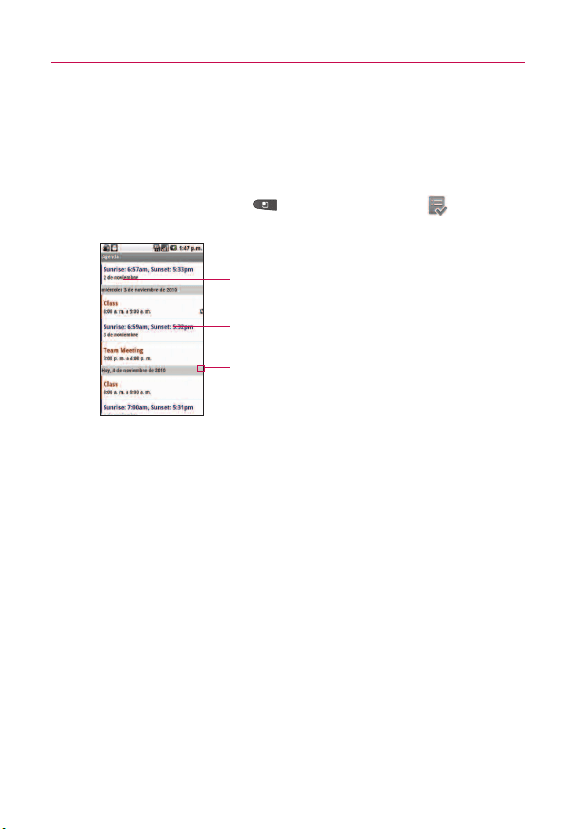
242
Tool
Working in Agenda View
Agenda view is a list of your events in chronological order. All-day
and multiday events are listed at the start of each day.
To switch to Agenda view
©
Press the Menu Key , then touch Agenda .
To learn more about events in Agenda view
©
Touch an event.
A screen with details about the event opens.
Touch an event to view its details.
Drag up or down to view earlier or later events.
This event repeats.

243
Working in Day View
Day view displays a chart of the events of one day, in a table of one-
hour rows. The current time will be highlighted. All-day and multiday
events are displayed at the top. Part of the title of each event is
displayed in the rows that correspond to when it occurs.
To switch to Day view
©
Press the Menu Key , then touch Day .
To learn more about events in Day view
©
Touch an event to view its details.
©
Touch and hold an event to open an options menu to view,
edit, or delete the event. Also allows you to create another
new event in the same time slot for juggling multiple events.
To add an event in Day view
©
Touch and hold an empty spot or an event in the day to open
an options menu, then touch New event to create a new
event at that time.
Tool
Drag lef
t or right to view earlier or later days.
Touch and hold an empty time slot to create a
ne
w event at that time.
Touch and hold an event to open an options menu
to view, edit, delete, or new event.
Touc
h an event to vie
w its details.
Drag up or down to view earlier or later time slots.
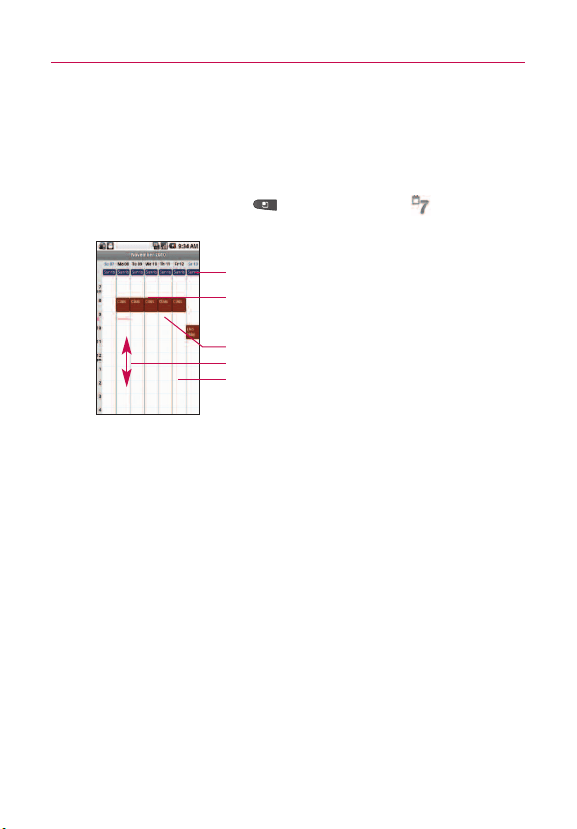
244
Tool
Working in Week View
Week view displays a chart of the events of one week. All-day and
multiday events are displayed at the top.
To switch to Week view
©
Press the Menu Key , then touch Week .
To learn more about events in Week view
©
Touch an event to view its details.
©
Touch and hold an event to open an options menu to view,
edit, or delete the event. Also allows you to create another
new event in the same time slot for juggling multiple events.
To add an event in Week view
©
Touch and hold an empty spot or an event in the week to
open an options menu, then touch New event to create a
new event at that time.
An all-day event.
Touch and hold a time slot or an event to create a
new event at that time.
Drag left or right to view earlier or later weeks.
Touc
h an event to vie
w its details.
Drag up or down to view earlier or later time slots.

245
Working in Month View
Month view displays a chart of the events of the month. Segments
of each day with scheduled events are blue in the day’s vertical bar.
To switch to Month view
©
Press the Menu Key , then touch Month .
To view more information about events in Month view
©
Touch a day to view its events in Agenda view.
Tool
Drag up or down to view earlier or later months.
Touch a day to view the events of that day.
Touch and hold a day to view an options menu.
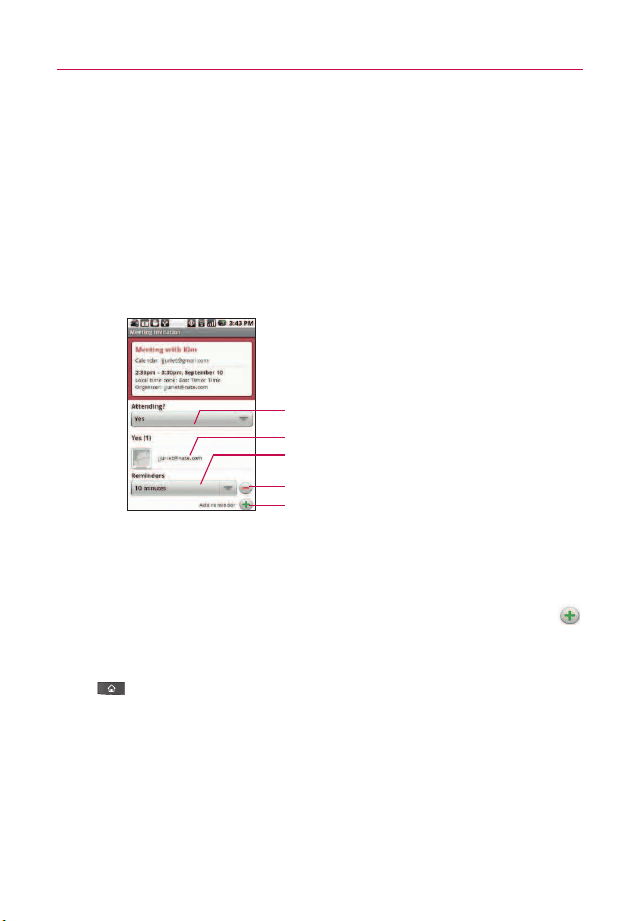
246
Tool
Viewing Event Details
You can view more information about an event in a number of ways,
depending on the current view.
To view information about an event
©
In Agenda, Day, or Week view, touch an event to view its
details.
©
In Month view, touch a day to switch to Agenda view. Then
touch an event to view its details.
Touch the
Attending field to set or change whether you'll attend the
event.
Other attendees’ status is displayed below your own.
Touch the
Reminders field to change reminder settings, or touch
to add a reminder.
If you have permission to change events, you can press the
Menu
Key
to edit or delete the event.
Touch to set whether you’ll attend this event.
Other attendees’ status is shown below yours.
Touch to change when you want to be reminded
about this event.
Touch to delete this reminder.
Touch to add another reminder for this event.

247
Creating an Event
You can use the Calendar application on your phone to create
events that appear on your phone and in Google Calendar on the
web.
To create an event
1. In any Calendar view, press the Menu Key , then touch
More > New event to open an Event details screen for a
new event.
You can also touch and hold a spot in Day, Week, or Month
view. In the menu that opens, touch
New event to open the
Event details screen with that day and time already entered.
2. Add details about the event.
Enter a name, time, and optional additional details about the
event.
If you have more than one calendar, you can choose the
calendar to which to add the event.
Touch to add more reminders.
3. Invite guests to the event.
In the
Guests field, enter the email addresses of everyone
you want to invite to the event. Separate multiple addresses
with commas ( , ). If the people to whom you send
invitations use Google Calendar, they’ll receive an invitation
in Calendar and by email.
4. Press the
Menu Key then touch Show extra options
to add details about the event.
5. Scroll to the bottom of the Event details screen, then touch
Done .
The event is added to your calendar.
Tool
248
Tool
Editing or deleting an event
You can an edit or delete an event that you created on the phone or
on the web. You can also edit or delete events created by others, if
they have given you permission.
To edit an event
1. Open the View Event summary screen:
Press the Home Key , touch the Applications Launcher
Key
> Calendar and touch the event.
2. Press the
Menu Key , then touch Edit event .
The Event Details screen opens.
Press the
Menu Key , then touch Show extra options
to add or edit additional event details.
3. Make your changes to the event.
4. Scroll to the bottom of the screen, then touch
Done.
To delete an event
There are a number of ways to delete an event.
©
In Agenda view, touch an event to view its details. Then
press the Menu Key and touch Delete > OK.
©
In Day or Week view, touch and hold the event, then touch
Delete event > OK.
©
When editing an event, scroll to the bottom of the Event
Details screen, then touch Delete > OK.
If the event repeats, you’re asked whether you want to
delete just that occurrence, this and all future occurrences,
or all past and future occurrences in your Calendar.

249
Setting an Event Reminder
You can set one or more reminders for an event, whether or not
you created the event or have permission to edit its other details.
To set an event reminder
1. Open the View Event summary screen:
Press the Home Key , touch the Applications Launcher
Key
> Calendar and touch the event.
2. If no reminder is set, touch to automatically add a
reminder for 10 minutes before the event.
If a reminder is already set, you can add an additional
reminder by touching .
3. Touch the reminder time and, in the dialog that opens, touch
the length of time before the event that you want to be
reminded of it.
When the time comes, you receive a notification about the
event.
You can use Google Calendar on the web to configure
additional reminder settings.
To delete an event reminder
1. Open the View Event summary screen:
Press the Home Key , touch the Applications Launcher
Key
> Calendar and touch the event.
2. Touch .
Tool

250
Tool
Responding to an Event Reminder
If you set a reminder for an event, the Upcoming Event icon
appears in the Notifications area of the Status bar when the
reminder time arrives.
To respond to an event reminder
©
If you receive notifications in the Status bar, drag the Status
bar down to open the Notifications panel. Then touch the
event notification to open the list of Calendar notifications.
©
If you receive notifications with alerts, the Calendar
notifications list opens, listing all notifications awaiting your
response.
©
Touch an event in the Calendar Notifications list to view more
information about that event.
©
Touch Snooze all in the Calendar Notifications list to turn off
all event reminders for 5 minutes.
©
Touch Dismiss all in the Calendar Notifications list to delete
all reminders in the list.
©
Press the Back Key when viewing the Calendar
Notifications list to keep the reminders pending. The icon
remains in the Status bar and the reminders remain in the
Notifications panel.

251
Synchronizing and Displaying Calendars
When you add a Google Account or Microsoft Exchange ActiveSync
account to your phone that includes a calendar service, and you
configure that account to synchronize calendar events to the phone,
the events from that calendar are added and kept up to date in the
Calendar application on the phone.
You control whether an account synchronizes changes to calendar
events between a Google or other calendar service with the
Settings application’s Accounts & Sync Settings screen. You
configure which calendars to store on the phone (for quicker access)
and which of those to show or hide on the phone in Calendar.
To set whether calendars are stored on the phone or visible
1. From the Calendar application, press the Menu Key ,
then touch More > Calendars.
The Calendars screen displays all the calendars you’ve added
or subscribed to for each account that is configured to
synchronize events to your phone, organized by account.
(Calendars for accounts you’ve configured not to synchronize
Calendar events are not included in the list.)
2. Touch the account name to show or hide its calendars on
your phone. Each time the account name is touched, the
icons cycle systematically on and off.
The icon(s) to the right of each calendar indicate whether its
events are synchronized (in this context, stored on) the
phone and whether they are visible in Calendar.
Tool
Calendar events are synchronized on phone and visible in Calendar
Calendar events are synchronized on phone but not visible in Calendar
Calendar events not synchronized to phone and not visible in Calendar.

252
Tool
You remain subscribed to Calendars that you configure not
to store on the phone and you can still work with them with
Google Calendar on the web, or in other calendaring
services.
3. Touch
OK.
Changing Calendar Settings
You can change the following settings for how Calendar displays
events and how it notifies you of upcoming events.
©
From the Calendar application, press the Menu Key ,
then touch More > Settings.
Hide declined events Checkmark if you don’t want to see events
to which you’ve declined invitations.
Set alerts & notifications Opens a dialog box where you can set
event reminders to open an alert, send you a notification, or turn
off event notifications on your phone.
Select ringtone Opens a dialog box where you can select the
ringtone to sound when you receive an event reminder.
Vibrate Opens a dialog box where you can set the phone to
vibrate whenever you receive an event reminder, only when the
phone is in Silent mode, or never.
Default reminder time Opens a dialog box where you can select
the default time to remind you before an event is scheduled.
Build version The version of the Calendar application you are
using.
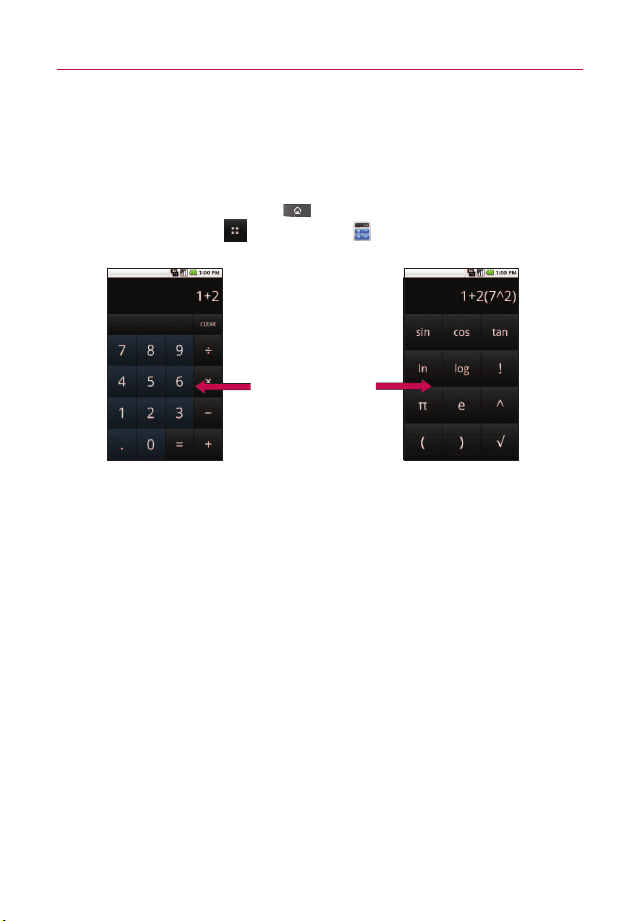
253
Calculator
Allows you to perform simple mathematical calculations.
To open and use the Calculator
©
Press the Home Key , then touch the Applications
Launcher Key
> Calculator .
©
Enter numbers and arithmetic operators on the basic screen.
©
Drag the basic screen to the left to open the advanced panel.
©
Touch and hold the Calculator’s display to open a menu
where you can copy what you’ve entered and access other
tools.
©
Touch Clear to delete the last number or operator you
entered. Touch and hold Clear to delete all of the entered
information.
Tool
Drag to switch
between basic and
adv
anced panels.
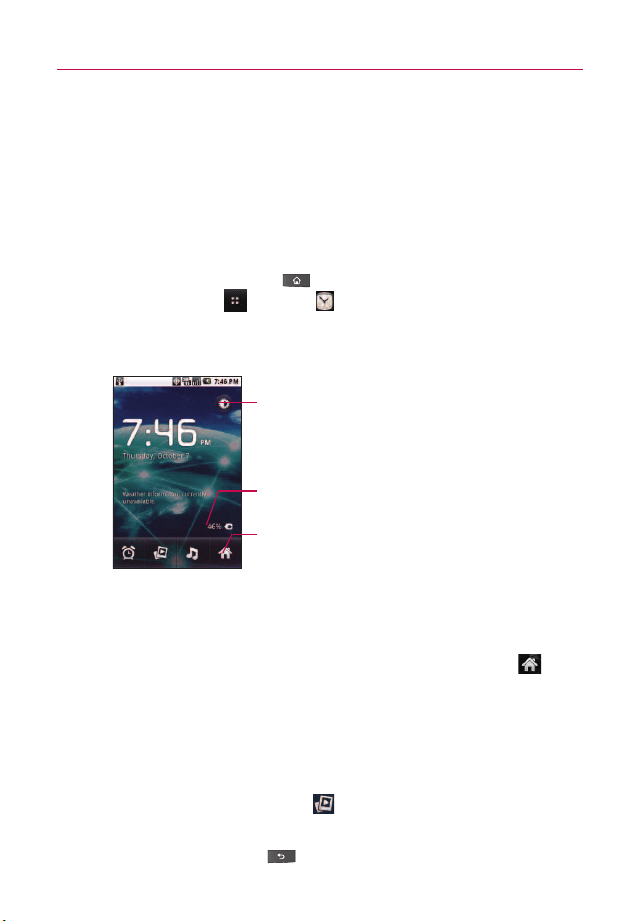
254
Tool
Clock
Viewing the Date, Time, and Other Information
You use the Clock application to monitor several kinds of
information at once, in addition to the current date and time.
To open the Clock application
©
Press the Home Key , then touch the Applications
Launcher Key
> Clock .
The Clock application opens with the date and time
displayed on your Home screen wallpaper, along with your
local weather and other useful information.
When the
Clock application is running, it switches to screen-
saver mode after a few minutes. Simply press a phone key
to wake the phone up again.
To return to the Home screen, touch the
Home icon at
the bottom of the Clock screen.
To play a slideshow
You can play a slideshow of the pictures in your Gallery albums
from the Clock application.
©
Touch the Slideshow icon at the bottom of the Clock
screen.
©
Press the Back Key to end the show.
Touc
h to dim the screen.
Displays the battery charge level when the
phone is plugged into a charger.
Touch an icon to set an alarm, view a
slideshow, listen to music, or go to the
Home screen.
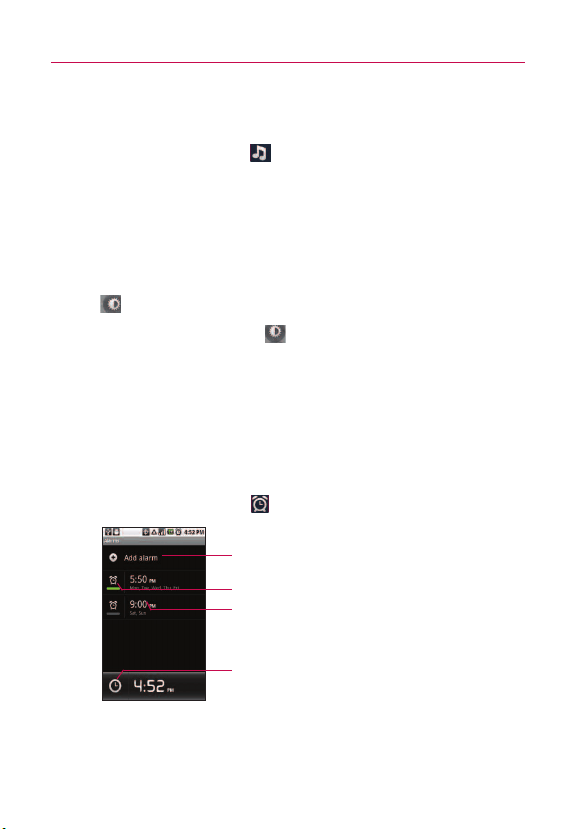
255
To play music
You can play music while the Clock is displayed.
©
Touch the Music icon at the bottom of the Clock screen.
The Music application opens, where you can select music to
play. You can return to the Clock application or use another
application while the music is playing.
To dim the Clock display
©
If you want to use your phone as a bedside clock, you can
set the screen brightness very low. Touch the Dimmer icon
on the top right of the screen to dim the clock.
©
Touch the Dimmer icon again to restore normal
brightness.
Setting Alarms
You can set an alarm by modifying an existing alarm or by adding a
new one.
To set an alarm
1. Touch the Alarm icon at the bottom of the Clock screen.
2. Touch an existing alarm to change its time and other
attributes or touch
Add alarm to add a new one.
Tool
Touch to add an alarm.
Touch to turn an alarm on or off.
Touch to open a screen where you can set an
alarm.
T
ouc
h to ret
urn to the main Cloc
k screen.

256
Tool
3. Touch Time to set the alarm time, change the time as
necessary, then touch Set.
©
Adjust the alarm time using the + or - buttons.
©
Enter the alarm time manually by touching the hour (or
minutes) field, then use the keypad.
©
Touch AM or PM to set for morning or afternoon.
4. Touch Repeat to set the day(s) when you want the alarm to
sound. If you don't touch the Repeat setting, the alarm
sounds only the one day you set it to.
5. Touch
Ringtone to select a ringtone for the alarm.
The ringtone plays briefly when you select it, then touch OK.
6. Touch to checkmark the
Vibrate setting to have the phone
vibrate, in addition to playing the ringtone.
7. Touch
Label to enter a name for the alarm.
8. When you
're finished, touch Done.
9. Press the Back Key to return to the main Clock screen.
Changing Clock Alarm Settings
The settings that affect your Alarm clock are accessed directly from
the
Clock application. To change how the date and time is displayed,
open the Settings menu (accessed through the Launch screen).
©
To change Clock alarm settings, touch the Alarm icon at
the bottom of the Clock screen, press the Menu Key ,
then touch Settings .
Alarm in silent mode Touch to checkmark this setting and allow
your phone to play alarms even when it is in Silent mode.
Alarm volume Sets the volume to play the alarm alert.
Snooze duration Sets how long the Clock waits before playing an
alarm again.

257
Side button behavior Sets how the up/down Volume Keys react
when pressed during an alarm alert.
ThinkFree Office
Learn to view and edit document files on a memory card inserted in
your device. The ThinkFree Office application supports the following
file formats: txt, doc, docx, xls, xlsx, ppt, pptx, pdf.
Create a New Document
1. Press the Home Key , then touch the Applications
Launcher Key
> ThinkFreeOffice .
2. Touch Accept > Activate now > Close. (This is necessary
only when you launch this application for the first time.)
3. Touch the
My Docs tab for folders and documents on
your SD memory card.
4. Press the
Menu Key , then touch New to start a
new document.
5. Touch the type of document and enter a name for the
document, then touch
OK.
6. Enter contents in the document using the tools at the
bottom of the screen.
7. When you're done working on the document, press the
Menu Key , touch File > Save (or Save As and
enter a new document name), then press the Back Key
to exit.
NOTE
To save without exiting, simply touch Save at the bottom of the
screen and continue working on the document.
Tool
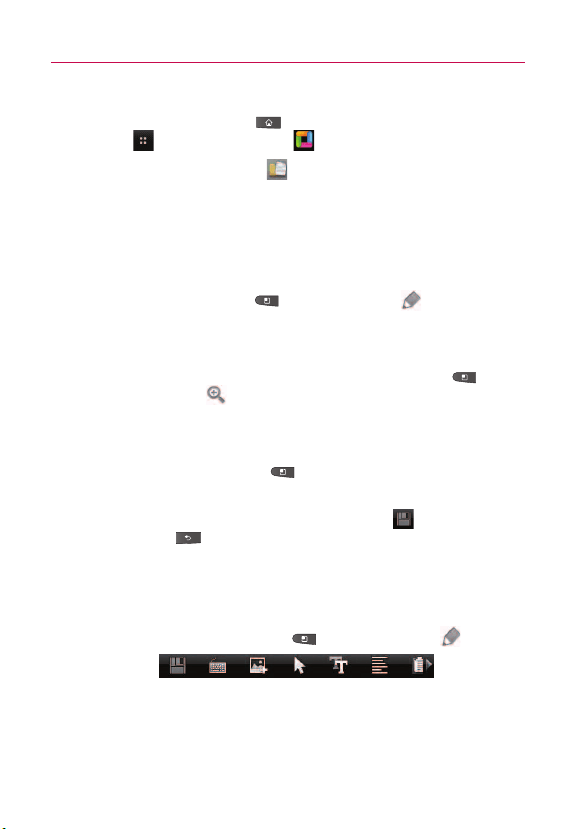
258
Tool
View and edit a document on your device
1. Press the Home Key , touch the Applications Launcher
Key
> ThinkFree Office .
2. Touch the My Docs tab for folders and documents on
your SD memory card.
3. Touch the document you want to view or edit. If it's not in
the root directory, touch the folder where it's stored, then
touch the document name to open it.
4. The document opens for you to view. If you want to edit it,
press the
Menu Key , then touch Edit .
©
To move between pages or pan through the document,
scroll in the corresponding direction.
©
To change the zoom level, press the Menu Key ,
touch Zoom , then touch the zoom level you want.
©
Use the toolbar at the bottom of the screen to make edits
to the document (word, text, or excel file).
©
Press the Menu Key , for additional menu options
such as search, preferences, and more.
5. When you're finished editing, touch
Save , then press the
Back Key to exit.
ThinkFree document tools
The ThinkFree application has a toolbar that appears automatically
when you create a document. To display the toolbar in an existing
document, press the
Menu Key , then touch Edit .
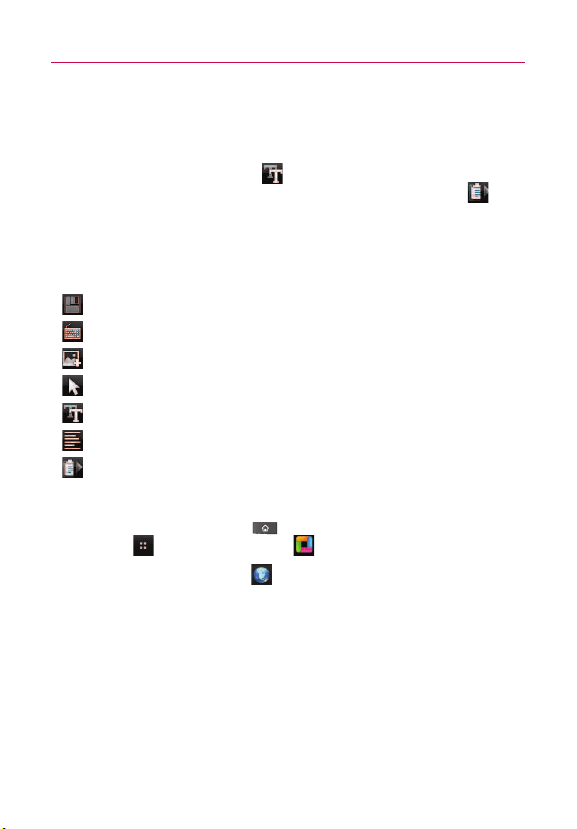
259
Touch a toolbar icon and corresponding tools display in a bar
beneath it for you to touch and use. Left and right arrows on the
toolbar indicate that you can scroll horizontally for more icons.
Scrolling works independently. While a tool is selected (for
example the Select text tool ), you can scroll the toolbar to
touch an other toolbar icon (for example the clipboard tool to
copy the text you just selected). Touch the toolbar icon again to
close tool options.
The tools in the toolbar vary depending on the document type.
For .docx documents they include:
Touch to save your changes.
Touch to open the keyboard to enter text.
Touch to insert an image.
Touch to select text.
Touch to change the look of the text.
Touch to change the text formatting.
Touch to use the clipboard feature.
Manage documents online
1. Press the Home Key , touch the Applications Launcher
Key
> ThinkFree Office .
2. Touch the
Online tab for access to your ThinkFree Office
online account.
3. Enter your user name and password to access your account,
then touch
Sign In.
4. View and manage your documents on the server as desired.
Tool

260
Settings
Settings
Opening Settings
The Settings application contains most of the tools for customizing
and configuring your phone. All of the settings in the Settings
application are described in this section.
To open Settings
©
From the Home screen, press the Menu Key and touch
Settings.
OR
©
Touch Settings on the Home screen or in the Launch
screen.
Changing Browser settings
You can configure a number of Browser settings, including several
that you can use to manage your privacy.
©
To open the Browser settings screen, press Menu Key
from the Browser and touch More > Settings.
Page content settings
Text size Opens a dialog where you can increase or decrease the
size of the text that Browser uses when displaying webpages.
Default zoom Opens a dialog where you can increase or decrease
the magnification level that Browser uses when first opening a
webpage.
Open pages in overview Uncheck to open webpages displaying
their top-left corners at 100% size. Check to open webpages
zoomed out, in an overview.

261
Text encoding Opens a dialog where you can change the
character-encoding standard that Browser uses when displaying
text on a webpage.
Block pop-up windows Check to prevent websites from opening
windows unless you request it.
Load images Uncheck to omit images when Browser displays a
webpage. This speeds webpage display, which can be useful if
you have a slow connection.
Auto-fit pages Check to have Browser optimize the presentation
of text and other elements of webpages to fit your phone’s
screen. Checking this option also causes the browser to reflow a
column of text to fit the screen if you double-tap the screen
directly after zooming with your fingers. Uncheck to view pages as
designed for a computer screen, and to cause double-tapping to
simply switch between zoomed-in and default view.
Landscape-only display Check to display pages in landscape
(horizontal) orientation on your screen, regardless of how you are
holding the phone.
Enable JavaScript Uncheck to prevent JavaScript from running on
webpages. Many webpages function correctly only if they can run
JavaScript features on your phone.
Enable plug-ins Uncheck to disable plug-ins from webpages.
Open in background Check to open new windows in the
background when you touch & hold a link and touch Open in new
window
. This is useful when you are working with windows that
take a long time to download and display. Press Menu , touch
Windows, and then touch the new window to view it. Uncheck if
you prefer new windows that you open in this way to open in
place of the current window.
Settings

262
Settings
Set home page Opens a dialog where you can enter the URL of a
page that you want to access whenever you open a new Browser
window. If you prefer to open new Browser windows more
quickly, by not opening any page by default, leave the dialog blank.
Wireless & networks
Wireless & networks settings allows you to configure and manage
wireless radio communications. These settings include Airplane
mode.
Airplane mode Checkmark indicates all wireless radio
communications are turned off.
Wi-Fi Checkmark to turn on Wi-Fi functionality to connect to available
Wi-Fi networks.
Wi-Fi settings
©
Wi-Fi settings screen
The Wi-Fi settings menu allows you to set up and manage
wireless access points.
Wi-Fi Checkmark to turn on Wi-Fi so you can connect to Wi-Fi
networks.
Network notification Checkmark to receive a notification when
an open Wi-Fi network becomes available.
Wi-Fi networks Displays a list of Wi-Fi networks you’ve
previously configured and those detected when the phone last
scanned for Wi-Fi networks.
Add Wi-Fi network Allows you to add a Wi-Fi network by
entering its Network SSID (the name it broadcasts) and
security type.

263
©
Advanced Wi-Fi settings screen
The Advanced Wi-Fi settings screen is accessed from the Wi-Fi
settings screen. Press the Menu Key and touch
Advanced.
Regulatory domain Set the number of channels to use.
Wi-Fi sleep policy Allows you to specify when to switch from
Wi-Fi to mobile data. Disabling sleep uses more battery power.
MAC address Displays the Media Access Control (MAC)
address of your phone when connecting to Wi-Fi networks.
IP settings If you checkmark Use static IP, you can use IP
settings
to enter an IP address and other network settings for
your phone manually, rather than using the DHCP protocol to
obtain network settings from the W-Fi network itself.
Bluetooth Checkmark to turn Bluetooth functionality to connect
to Bluetooth devices.
Bluetooth settings
©
Bluetooth settings screen
Bluetooth Checkmark to turn on Bluetooth so you can connect
to Bluetooth devices.
Device name Allows you to view and edit the name your
phone displays to other Bluetooth devices when trying to pair.
Discoverable Checkmark to make your phone discoverable to
other Bluetooth devices for 120 seconds.
Scan for devices Touch to search for and display information
about nearby Bluetooth devices.
Bluetooth devices Displays a list of Bluetooth devices that
you’ve previously configured and those detected when the
phone last scanned for Bluetooth devices.
Settings

264
Settings
3G Mobile Hotspot You can share your phone’s data connection
with several other devices at once, by turning your phone into a
portable Wi-Fi hotspot.
©
3G Mobile Hotspot settings screen
3G Mobile Hotspot Check to share your phone’s mobile
network data connection as a portable Wi-Fi hotspot.
3G Mobile Hotspot settings Opens a screen with settings to
turn the hotspot on and off and to set the its Network SSID (its
broadcast name) and security.
Help Opens a dialog with information about portable Wi-Fi
hotspots as well as information about where to learn more.
VPN settings
©
VPN settings screen
Add VPN Allows you to add different types of Virtual Private
Networks (VPNs).
VPNs Displays the list of VPNs that you’ve previously
configured.
Mobile networks
©
Mobile networks settings screen
Data enabled Uncheck to prevent your phone from transmitting
data on any mobile network. This is useful if you are traveling
in an area where you do not have a mobile data plan and want
to avoid charges for data use on local carriers’ mobile
networks. Unchecking this setting does not prevent your phone
transmitting data on other wireless networks, such as Wi-Fi or
Bluetooth.

265
Data roaming Uncheck to prevent your phone from
transmitting data on other carriers’ mobile networks when you
can’t access your own carrier’s mobile networks.
Network Mode Allows you to select the preferred network
mode.
System select Allows you to change CDMA roaming mode
between Home only/ Automatic.
ERI Allows you to enable or disable ERI Alert sound.
Call settings
Use Call settings to configure phone call settings.
Assisted Dial
Assisted Dialing Assisted Dialing allows you to easily dial
international calls while roaming in another country.
Show Dialpad Display dialpad automatically on the selected calls.
Voicemail
Voicemail service Allows you to select your carrier’s voicemail
service or another service, such as Google Voice
TM
.
Voicemail settings If you are using your carrier’s voicemail
service, this option allows you to enter the phone number to use
for listening to and managing your voicemail. You can enter a
comma (,) to insert a pause into the number. For example, to add
a password after the phone number. If you are using Google Voice,
this opens a screen where you can view the Google Voice number
or sign out of Google Voice.
Settings

266
Settings
Other call settings
Excuse Message Shows you the Excuse Message List.
Auto Retry Allows you to enable or disable Auto Retry mode. You
can configure the phone to automatically redial a number after a
certain amount of time.
TTY mode Allows you to set TTY mode to communicate with
other TTY devices.
DTMF Tones Allows you to set the lengh of DTMF tones.
Voice Privacy Allows you to enable or disable enhanced privacy
mode.
Auto Answer Allows you to enable or disable Auto Answer with
Handsfree.
Sound
Use the Sound settings to configure how and at what volume the
phone rings and vibrates when the phone rings, you receive a
notification, an alarm sounds, or when you play music or other
media with audio, as well as some related settings.
General
Silent mode Check to silence all sounds (including call and
notification ringtones) except the audio from music, videos, and
other media and any alarms you have set.
(You must silence media and alarms in their own applications.)
Vibrate Opens a dialog where you can configure when you want
the phone to vibrate when you receive a phone call or notification:
Always, never, only when the phone is in Silent mode, or only
when the phone is not in Silent mode.

267
Volume Opens a dialog where you can set the volume of
ringtones that sound when you receive a phone call or notification,
media (music, videos, an so on), and alarms. If you uncheck the
option to use the same volume for both calls and notifications, you
can set the notification ringtone volume independently.
Incoming calls
Phone ringtone Opens a dialog where you can select the ringtone to
sound when you receive a phone call. Touch a ringtone to listen to it.
Notifications
Notification ringtone Opens a dialog where you can select the
ringtone to sound when you receive a notification. Touch a
ringtone to listen to it.
Feedback
Audible touch tones Check to hear tones when you use the dial
pad to dial a number.
Audible selection Check to play a sound when you touch buttons,
icons, and other onscreen items that react to your touch.
Scr
een lock sounds
Check to play a sound when the screen is
locked or unlocked.
Haptic feedback Check to have the phone vibrate briefly when you
touch soft buttons and perform other actions.
Emergency tone On some phones, opens a dialog where you can
configure how the phone reacts when you place an emergency call.
Settings

268
Settings
Display
Use the Display settings to configure brightness and other screen
settings.
Brightness Opens a dialog for adjusting the brightness of the
screen. For the best battery performance, use the dimmest
comfortable brightness.
Auto-rotate screen Check to automatically switch the orientation
of the screen as you turn the phone sideways.
Animation Opens a dialog where you can set whether you want
to enjoy animated transitions for some effects (such as opening
menus), for all supported effects (including when navigating from
screen to screen), or to enjoy a phone without any optional
animation effects (this setting does not control animation in all
applications).
Screen timeout Opens a dialog where you can set how long to
wait after you touch the screen or press a button before the
screen darkens. For the best battery performance, use the
shortest convenient timeout.
Location & security
Use the Location & security settings to set your preferences for
using and sharing your location when your search for information
and use location-aware applications, such as Bing Maps. You can
also configure settings that help secure your phone and its data.

269
Location Settings
E911 E911 Location cannot be turned off on any mobile phone that
you are not allowed to change any settings and it would only be
used as urgent situation.
Verizon Location Services By selecting VZW Location Services,
you are enabling Verizon Wireless and third party authenticated
and validated location services to access certain location
information available through this and/or the network.
Standalone GPS Services Allows you to use your phone’s Stand-
alone global positioning system (GPS) satellite receiver to pinpoint
your location to within an accuracy as close as several meters
(“street level”). Actual GPS accuracy depends on a clear view of
the sky and other factors.
Google Location Services Allows you to use information from Wi-
Fi and mobile networks to determine your approximate location,
for use in Google Maps, when you search, and others. When you
checkmark this option, you’re asked whether you consent to
sharing your location anonymously with Google’s location service.
Screen unlock
Set up screen lock Opens a set of screens that guide you through
drawing a screen unlock pattern or setting a PIN or password.
Passwords
Visible passwords Check to briefly show each character of
passwords as you enter them, so that you can see what you
enter.
Settings

270
Settings
Device administration
Select device administrators Add or remove device
administrators.
Credential storage
Use secure credentials Check to allow applications to access your
phone’s encrypted store of secure certificates and related
passwords and other credentials. You use credential storage to
establish some kinds of VPN and Wi-Fi connections. If you have
not set a password for the credential storage, this setting is
dimmed.
Install from SD card Touch to install a secure certificate from an
SD card.
Set password Opens a dialog where you can set or change the
password for your secure credential storage. Your password must
have at least 8 characters.
Clear storage Deletes all secure certificates and related
credentials and erases the secure storage’s own password, after
prompting you to confirm that you want to do this.
Applications
You use the Applications settings to view details about the
applications installed on your phone, manage their data, force them
to stop, and to set whether you want to permit installation of
applications that you obtain from websites and email.
Unknown sources Permits installation of applications that you
obtain from websites, email, or other locations other than Android
Market
TM
.
WARNING!
To protect your phone and personal data, download
applications only from trusted sources, such as Android
Market.

271
Manage applications Opens a list of all the applications and other
software installed on your phone, along with their sizes. Touch the
tabs at the top of the screen to view applications by type. Press
the Menu Key and touch Sort by size to display applications
in order by size. Touch an application to open its Application Info
screen.
Running services Allows you to view and control currently
running services and applications. This option displays what
processes each running service needs and how much memory it
is using.
Development Allows you to set options for application
development.
©
Development screen
The Development screen contains settings that are useful for
developing Android
TM
applications. For full information, including
documentation of the Android APIs and development tools, see
the Android developer website (http://developer.android.com).
USB debugging Permits debugging tools on a computer to
communicate with your phone via a USB connection.
Stay awake Allows you to set the phone to prevent the screen
from dimming and locking when it is connected to a charger or
to a USB device that provides power. Don’t use this setting
with a static image on the phone for long periods of time, or
the screen may be marked with that image.
Allow mock locations Permits a development tool on a
computer to control where the phone believes it is located,
rather than using the phone’s own internal tools for this
purpose.
Settings

272
Settings
Accounts & sync
Use the Accounts & sync settings to add, remove, and manage your
Google
TM
and other supported accounts. You also use these settings
to control how and whether all applications send, receive, and sync
data on their own schedules and whether all applications can
synchronize user data automatically.
Gmail
TM
, Calendar, and other applications may also have their own
settings to control how they synchronize data; see the sections on
those applications for details.
General sync settings
Background data Permits applications to synchronize data in the
background, whether or not you are actively working in them.
Unchecking this setting can save battery power and lowers (but
does not eliminate) data use.
Auto-sync Permits applications to synchronize, send, and receive
data on their own schedule. If you uncheck this setting, you must
touch an account in the list on this screen or press the Menu Key
and touch Sync now to synchronize data for that account.
Synchronizing data automatically is disabled if Background data is
unchecked.
Manage accounts
List of all Google Accounts and other accounts you’ve added to
the phone.
If you touch an account in this screen, its account screen opens.
©
Account screen
This screen contains different options, depending on the kind
of account.

273
For Google Accounts, it lists the kinds of data you can
synchronize to the phone, with checkboxes so you can turn
synchronizing on and off for each kind. You can also press the
Menu Key and touch Sync now to synchronize data. Touch
Remove Account to remove the account along with all its data
(contacts, mail, settings, and so on). You can’t remove the first
Google Account you added to your phone except by resetting
your phone to the factory defaults and erasing all of your user
data.
Privacy
Personal data
Factory data reset Erases all of your personal data from internal
phone storage, including information about your Google Account,
any other accounts, your system and application data and settings,
and any downloaded applications. Resetting the phone does not
erase any system software updates you’ve downloaded or any
files on your microSD card, such as music or photos. If you reset
the phone in this way, you’re prompted to reenter the same kind
of information as when you first started Android.
SD card & phone storage
Use the SD card & phone storage settings to monitor the used and
available space on your phone and on your microSD card, to
manage your microSD card, and if necessary, to reset the phone,
erasing all of your personal information.
SD card
Total space and Available space Lists the amount of space on
any microSD card installed in your phone and the amount you
have used to store photos, videos, music, and other files.
Settings

274
Settings
Unmount SD card Unmounts the microSD card from your phone
so that you can format the card or safely remove it when the
phone is on. This setting is dimmed if there is no microSD card
installed, if you have already unmounted it, or if you have mounted
the microSD card on your computer.
Format SD card Permanently erases everything on a microSD
card and prepares it for use with your phone. You must unmount a
microSD card before you can format it.
Internal phone storage
Available space Lists the amount of internal phone storage used
by the operating system, its components, applications (including
those you downloaded), and their permanent and temporary data.
Search
You use the Search settings to configure Bing Search, Quick Search
Box, and the data on the phone that you want to include in
searches.
Searchable items Allows you to set what kinds of data to include
in phone searches.
Clear shortcuts Clear shortcuts to recently chosen search
suggestions.
Language & keyboard
Use the Language & keyboard settings to select the language for
the text on your phone and for configuring the onscreen keyboard,
including words that you’ve added to its dictionary.
Select language Allows you to choose a language to use on your
phone.

275
Text settings
Swype Swype is a word-based text entry method on a standard
keyboard. Touch this setting and scroll down to read the User
Manual for Swype.
Android keyboard Allows you to use the onscreen touch
keyboard and adjust its settings.
The Android Keyboard settings apply to the onscreen keyboard
that is included with your phone. The correction and capitalization
features affect only the English version of the keyboard.
Vibrate on keypress Allows you to set the phone to vibrate
briefly each time you touch a key on the onscreen keyboard.
Sound on keypress Allows you to set the phone to play a brief
sound each time you touch a key on the onscreen keyboard.
Auto-capitalization Allows you to set the onscreen keyboard to
automatically capitalize the first letter of the first word after a
period, the first word in a text field, and each word in name fields.
Voice input Allows you to enable or disable voice input.
Input language Opens the Input Languages screen, where
you can check the languages you want to have available when
using the onscreen keyboard.
©
Word suggestion settings
Quick fixes Allows the phone to automatically correct some
common misspellings as you type.
Show suggestions Allows the phone to show suggested
words as you type.
Auto-complete Allows the phone to automatically enter a
suggested word when you enter a space or punctuation.
User dictionary Allows you to view, add, and remove words from
your user dictionary. Touch a word to edit or delete it. Press the
Menu Key and touch Add to add a word.
Settings

276
Settings
Voice input & output
Voice input
Voice recognizer settings
©
Voice Recognition settings screen
Language Opens a screen where you can set the language
you use when entering text by speaking.
SafeSearch Opens a dialog where you can set whether you
want SafeSearch filtering to block some results when you use
search by voice:
Block no search results (Off), only explicit or offensive images
(Moderate), or both explicit or offensive text and images
(Strict).
Block offensive words When unchecked, voice recognition will
recognize and transcribe words many people consider
offensive, when you enter text by speaking. When checked,
voice recognition replaces those words in transcriptions with a
placeholder comprised of hash symbols ( # ).
Voice output
Text-to-speech settings
©
Text-to-speech settings
You use the Text-to-Speech settings to configure the Android
text-to-speech synthesizer for applications that can take
advantage of it, such as TalkBack.
If you don’t have speech synthesizer data installed, only the
Install voice data setting is available.
Listen to an example Plays a brief sample of the speech
synthesizer, using your current settings.
Always use my settings Allows the phone to use your default
settings and override the application settings.

277
Default Engine Allows you to set the default speech synthesis
engine to be used for spoken text.
Install voice data If your phone does not have speech
synthesizer data installed, this option connects to Android
Market and guides you through the process of downloading
and installing the data. This setting is not available if the data is
already installed.
Speech rate Allows you to select how quickly you want the
synthesizer to speak.
Language Allows you to select the language of the text you
want the synthesizer to read. This is particularly useful in
combination with the Always Use My Settings setting, to
ensure that text is spoken correctly in a variety of applications.
Engines Displays the installed engines and allows you to
configure their settings.
Connectivity
Default connection mode Allows you to choose the default
connection mode when connecting your phone to a PC via USB.
Choose from Windows Media Sync, Modem mode, or Mass
storage mode
Always ask Check to have the phone ask you to choose what USB
connection mode it should connect with to a PC.
Accessibility
You use the Accessibility settings to configure any accessibility plug-
ins you have installed on your phone.
Accessibility Allows you to enable all installed accessibility
plug-ins.
Power button ends call During a call, pressing Power ends the
call instead of turning off the screen.
Settings

278
Settings
Date & time
Use Date & time settings to set your preferences for how dates are
displayed. You can also use these settings to set your own time and
time zone, rather than obtaining the current time from the mobile
network.
Use 24-hour format Check to display the time using 24-hour time
format—for example, 13:00 rather than 1:00 pm.
Select date format Opens a dialog where you can select the
format for displaying dates.
About phone
About phone includes information about your phone.
System updates Allows you to check for Android system
software updates.
Status Allows to view a list of information about your battery,
mobile network connection, and other details.
Battery use Opens a list of the applications and operating system
components that have used and are currently using battery power.
Touch an application in the list to view details about its power use
and, if available, touch a button to open a settings or information
screen for that component or application.
Legal information Allows you to view legal information about the
software included with your phone.
DivX VOD registration Displays information to register your
device to play DivX protected videos.
Version information Lists details about the model numbers and
versions of your phone’s hardware and operating system software.
This information is useful if you need to work with your carrier’s
support team.

279
TIA Safety Information
The following is the complete TIA Safety Information for wireless
handheld phones.
Exposure to Radio Frequency Signal
Your wireless handheld portable phone is a low power radio
transmitter and receiver. When ON, it receives and sends out Radio
Frequency (RF) signals.
In August, 1996, the Federal Communications Commissions (FCC)
adopted RF exposure guidelines with safety levels for handheld
wireless phones. Those guidelines are consistent with the safety
standards previously set by both U.S. and international standards
bodies:
ANSI C95.1 (1992) *
NCRP Report 86 (1986)
ICNIRP (1996)
* American National Standards Institute; National Council on
Radiation Protection and Measurements; International Commission
on Non-Ionizing Radiation Protection
Those standards were based on comprehensive and periodic
evaluations of the relevant scientific literature. For example, over
120 scientists, engineers, and physicians from universities,
government health agencies, and industry reviewed the available
body of research to develop the ANSI Standard (C95.1).
The design of your phone complies with the FCC guidelines (and
those standards).
Antenna Care
Use only the supplied or an approved replacement antenna.
Unauthorized antennas, modifications, or attachments could
damage the phone and may violate FCC regulations.
Safety

280
Phone Operation
NORMAL POSITION: Hold the phone as you would any other
telephone with the antenna pointed up and over your shoulder.
Tips on Efficient Operation
For your phone to operate most efficiently:
Don’t touch the antenna unnecessarily when the phone is in use.
Contact with the antenna affects call quality and may cause the
phone to operate at a higher power level than otherwise needed.
Driving
Check the laws and regulations on the use of wireless phones in
the areas where you drive and always obey them. Also, if using your
phone while driving, please observe the following:
●
Give full attention to driving -- driving safely is your first
responsibility;
●
Use hands-free operation, if available;
●
Pull off the road and park before making or answering a call if
driving conditions or the law require it.
Electronic Devices
Most modern electronic equipment is shielded from RF signals.
However, certain electronic equipment may not be shielded against
the RF signals from your wireless phone.
Pacemakers
The Health Industry Manufacturers Association recommends that a
minimum separation of six (6) inches be maintained between a
handheld wireless phone and a pacemaker to avoid potential
interference with the pacemaker. These recommendations are
consistent with the independent research by and recommendations
of Wireless Technology Research.
Safety

281
Persons with pacemakers:
●
Should ALWAYS keep the phone more than six (6) inches from
their pacemaker when the phone is turned ON;
●
Should not carry the phone in a breast pocket;
●
Should use the ear opposite the pacemaker to minimize the
potential for interference;
●
Should turn the phone OFF immediately if there is any reason to
suspect that interference is taking place.
Hearing Aids
Some digital wireless phones may interfere with some hearing aids.
In the event of such interference, you may want to consult your
service provider (or call the customer service line to discuss
alternatives).
Other Medical Devices
If you use any other personal medical device, consult the
manufacturer of your device to determine if it is adequately shielded
from external RF energy. Your physician may be able to assist you in
obtaining this information.
Health Care Facilities
Turn your phone OFF in health care facilities when any regulations
posted in these areas instruct you to do so. Hospitals or health care
facilities may use equipment that could be sensitive to external RF
energy.
Vehicles
RF signals may affect improperly installed or inadequately shielded
electronic systems in motor vehicles. Check with the manufacturer
or its representative regarding your vehicle. You should also consult
the manufacturer of any equipment that has been added to your
vehicle.
Safety

282
Posted Facilities
Turn your phone OFF in any facility where posted notices so
require.
Aircraft
FCC regulations prohibit using your phone while in the air. Switch
OFF your phone before boarding an aircraft.
Blasting Areas
To avoid interfering with blasting operations, turn your phone OFF
when in a “blasting area” or in areas posted: “Turn off two-way
radio”. Obey all signs and instructions.
Potentially Explosive Atmosphere
Turn your phone OFF when in any area with a potentially explosive
atmosphere and obey all signs and instructions. Sparks in such
areas could cause an explosion or fire resulting in bodily injury or
even death.
Areas with a potentially explosive atmosphere are often, but not
always marked clearly. Potential areas may include: fueling areas
(such as gasoline stations); below deck on boats; fuel or chemical
transfer or storage facilities; vehicles using liquefied petroleum gas
(such as propane or butane); areas where the air contains chemicals
or particles (such as grain, dust, or metal powders); and any other
area where you would normally be advised to turn off your vehicle
engine.
For Vehicles Equipped with an Air Bag
An air bag inflates with great force. DO NOT place objects, including
either installed or portable wireless equipment, in the area over the
air bag or in the air bag deployment area. If in-vehicle wireless
equipment is improperly installed and the air bag inflates, serious
injury could result.
Safety

283
Safety Information
Please read and observe the following information for safe and
proper use of your phone and to prevent damage. Also, keep the
user guide in an accessible place at all times after reading it.
Violation of the instructions may cause minor or
serious damage to the product.
●
Do not disassemble or open crush, bend or deform, puncture or
shred.
●
Do not modify or remanufacture, attempt to insert foreign objects
into the battery, immerse or expose to water or other liquids,
expose to fire, explosion or other hazard.
●
Only use the battery for the system for which it is specified.
●
Only use the battery with a charging system that has been
qualified with the system per this standard. Use of an unqualified
battery or charger may present a risk of fire, explosion, leakage,
or other hazard.
●
Do not short circuit a battery or allow metallic conductive objects
to contact battery terminals.
●
Replace the battery only with another battery that has been
qualified with the system per this standard, IEEE-Std-1725-200x.
Use of an unqualified battery may present a risk of fire, explosion,
leakage or other hazard.
●
Promptly dispose of used batteries in accordance with local
regulations.
●
Battery usage by children should be supervised.
●
Avoid dropping the phone or battery. If the phone or battery is
dropped, especially on a hard surface, and the user suspects
damage, take it to a service center for inspection.
Caution
Safety

284
●
Improper battery use may result in a fire, explosion or other
hazard.
●
For those host devices that utilize a USB port as a charging
source, check the host device's user manual for the USB-IF logo
or some other means to ensure that it has completed the USB-IF
compliance program.
Charger and Adapter Safety
●
The charger and adapter are intended for indoor use only.
●
Insert the battery pack charger vertically into the wall power
socket.
●
Only use the approved battery charger. Otherwise, you may
cause serious damage to your phone.
●
Use the correct adapter for your phone when using the battery
pack charger abroad.
Battery Information and Care
●
Please dispose of your battery properly or take it to your local
wireless carrier for recycling.
●
The battery doesn’t need to be empty before recharging.
●
Use only LG-approved chargers specific to your phone model
since they are designed to maximize battery life.
●
Do not disassemble or short-circuit the battery.
●
Keep the battery’s metal contacts clean.
●
Replace the battery when it no longer provides acceptable
performance. The battery can be recharged several hundred times
before replacement.
Safety

285
●
Recharge the battery after long periods of non-use to maximize
battery life.
●
Battery life will vary due to usage patterns and environmental
conditions.
●
Use of extended backlighting, Browser, and data connectivity kits
affect battery life and talk/ standby times.
●
The self-protection function of the battery cuts the power of the
phone when its operation is in an abnormal state. In this case,
remove the battery from the phone, reinstall it, and turn the
phone on.
Explosion, Shock, and Fire Hazards
●
Do not put your phone in a place subject to excessive dust and
keep the minimum required distance between the power cord
and heat sources.
●
Unplug the power cord prior to cleaning your phone, and clean
the power plug pin when it’s dirty.
●
When using the power plug, ensure that it’s firmly connected. If
not, it may cause excessive heat or fire.
●
If you put your phone in a pocket or bag without covering the
receptacle of the phone (power plug pin), metallic articles (such
as a coin, paperclip or pen) may short-circuit the phone. Always
cover the receptacle when not in use.
●
Don’t short-circuit the battery. Metallic articles such as a coin,
paperclip or pen in your pocket or bag may short-circuit the + and
– terminals of the battery (metal strips on the battery) upon
moving. Short-circuit of the terminal may damage the battery and
cause an explosion.
Safety

286
General Notice
●
Using a damaged battery or placing a battery in your mouth may
cause serious injury.
●
Do not place items containing magnetic components such as a
credit card, phone card, bank book, or subway ticket near your
phone. The magnetism of the phone may damage the data stored
in the magnetic strip.
●
Talking on your phone for a long period of time may reduce call
quality due to heat generated during use.
●
When the phone is not used for a long period time, store it in a
safe place with the power cord unplugged.
●
Using the phone in proximity to receiving equipment (i.e., TV or
radio) may cause interference to the phone.
●
Do not use the phone if the antenna is damaged. If a damaged
antenna contacts skin, it may cause a slight burn. Please contact
an LG Authorized Service Center to replace the damaged
antenna.
●
Do not immerse your phone in water. If this happens, turn it off
immediately and remove the battery. If the phone does not work,
take it to an LG Authorized Service Center.
●
Do not paint your phone.
●
The data saved in your phone might be deleted due to careless
use, repair of the phone, or upgrade of the software. Please
backup your important phone numbers. (Ringtones, text
messages, voice messages, pictures, and videos could also be
deleted.) The manufacturer is not liable for damage due to the
loss of data.
●
When you use the phone in public places, set the ringtone to
vibration so you don't disturb others.
Safety

287
●
Do not turn your phone on or off when putting it to your ear.
●
Use accessories, such as earphones and headsets, with caution.
Ensure that cables are tucked away safely and do not touch the
antenna unnecessarily.
Caution:
Avoid potential hearing loss.
Prolonged exposure to loud sounds (including music) is the most
common cause of preventable hearing loss. Some scientific
research suggests that using portable audio devices, such as
portable music players and cellular telephones, at high volume
settings for long durations may lead to permanent noise induced
hearing loss. This includes the use of headphones (including
headsets, earbuds and Bluetooth
®
or other wireless devices).
Exposure to very loud sound has also been associated in some
studies with tinnitus (a ringing in the ear), hypersensitivity to sound
and distorted hearing. Individual susceptibility to noise-induced
hearing loss and other potential hearing problems varies.
The amount of sound produced by a portable audio device varies
depending on the nature of the sound, the device, the device
settings and the headphones. You should follow some
commonsense recommendations when using any portable audio
device:
●
Set the volume in a quiet environment and select the lowest
volume at which you can hear adequately.
●
When using headphones, turn the volume down if you cannot
hear the people speaking near you or if the person sitting next to
you can hear what you are listening to.
Safety

288
●
Do not turn the volume up to block out noisy surroundings. If you
choose to listen to your portable device in a noisy environment,
use noise-cancelling headphones to block out background
environmental noise.
●
Limit the amount of time you listen. As the volume increases,
less time is required before your hearing could be affected.
●
Avoid using headphones after exposure to extremely loud noises,
such as rock concerts, that might cause temporary hearing loss.
Temporary hearing loss might cause unsafe volumes to sound
normal.
●
Do not listen at any volume that causes you discomfort. If you
experience ringing in your ears, hear muffled speech or
experience any temporary hearing difficulty after listening to your
portable audio device, discontinue use and consult your doctor.
You can obtain additional information on this subject from the
following sources:
American Academy of Audiology
11730 Plaza American Drive, Suite 300
Reston, VA 20190
Voice: (800) 222-2336
Email: info@audiology.org
Internet: www.audiology.org
National Institute on Deafness and Other Communication Disorders
National Institutes of Health
31 Center Drive, MSC 2320
Bethesda, MD USA 20892-2320
Voice: (301) 496-7243
Email: [email protected]v
Internet: http://www.nidcd.nih.gov/health/hearing
Safety

289
National Institute for Occupational Safety and Health
Hubert H. Humphrey Bldg.
200 Independence Ave., SW
Washington, DC 20201
Voice: 1-800-35-NIOSH (1-800-356-4674)
Internet:
http://www.cdc.gov/niosh/topics/noise/default.html
FDA Consumer Update
The U.S. Food and Drug Administration’s Center for
Devices and Radiological Health Consumer Update on
Mobile Phones:
1. Do wireless phones pose a health hazard?
The available scientific evidence does not show that any health
problems are associated with using wireless phones. There is no
proof, however, that wireless phones are absolutely safe. Wireless
phones emit low levels of Radio Frequency (RF) energy in the
microwave range while being used. They also emit very low levels
of RF when in standby mode. Whereas high levels of RF can
produce health effects (by heating tissue), exposure to low level RF
that does not produce heating effects causes no known adverse
health effects. Many studies of low level RF exposures have not
found any biological effects. Some studies have suggested that
some biological effects may occur, but such findings have not been
confirmed by additional research. In some cases, other researchers
have had difficulty in reproducing those studies, or in determining
the reasons for inconsistent results.
2. What is the FDA's role concerning the safety of wireless phones?
Under the law, the FDA does not review the safety of radiation-
emitting consumer products such as wireless phones before they
can be sold, as it does with new drugs or medical devices.
However, the agency has authority to take action if wireless phones
Safety

290
are shown to emit Radio Frequency (RF) energy at a level that is
hazardous to the user. In such a case, the FDA could require the
manufacturers of wireless phones to notify users of the health
hazard and to repair, replace, or recall the phones so that the hazard
no longer exists.
Although the existing scientific data does not justify FDA regulatory
actions, the FDA has urged the wireless phone industry to take a
number of steps, including the following:
●
Support needed research into possible biological effects of RF of
the type emitted by wireless phones;
●
Design wireless phones in a way that minimizes any RF exposure
to the user that is not necessary for device function; and
●
Cooperate in providing users of wireless phones with the best
possible information on possible effects of wireless phone use on
human health.
The FDA belongs to an interagency working group of the federal
agencies that have responsibility for different aspects of RF safety
to ensure coordinated efforts at the federal level. The following
agencies belong to this working group:
●
National Institute for Occupational Safety and Health
●
Environmental Protection Agency
●
Occupational Safety and Health Administration
●
National Telecommunications and Information Administration
The National Institutes of Health participates in some interagency
working group activities, as well.
The FDA shares regulatory responsibilities for wireless phones with
the Federal Communications Commission (FCC). All phones that are
sold in the United States must comply with FCC safety guidelines
that limit RF exposure. The FCC relies on the FDA and other health
Safety

291
agencies for safety questions about wireless phones.
The FCC also regulates the base stations that the wireless phone
networks rely upon. While these base stations operate at higher
power than do the wireless phones themselves, the RF exposures
that people get from these base stations are typically thousands of
times lower than those they can get from wireless phones. Base
stations are thus not the subject of the safety questions discussed
in this document.
3. What kinds of phones are the subject of this update?
The term “wireless phone” refers here to handheld wireless phones
with built-in antennas, often called “cell”, “mobile”, or “PCS” phones.
These types of wireless phones can expose the user to measurable
Radio Frequency (RF) energy because of the short distance
between the phone and the user’s head.
These RF exposures are limited by FCC safety guidelines that were
developed with the advice of the FDA and other federal health and
safety agencies. When the phone is located at greater distances
from the user, the exposure to RF is drastically lower because a
person's RF exposure decreases rapidly with increasing distance
from the source. The so-called “cordless phones,” which have a
base unit connected to the telephone wiring in a house, typically
operate at far lower power levels, and thus produce RF exposures
far below the FCC safety limits.
4. What are the results of the research done already?
The research done thus far has produced conflicting results, and
many studies have suffered from flaws in their research methods.
Animal experiments investigating the effects of Radio Frequency
(RF) energy exposures characteristic of wireless phones have
yielded conflicting results that often cannot be repeated in other
laboratories. A few animal studies, however, have suggested that
low levels of RF could accelerate the development of cancer in
laboratory animals. However, many of the studies that showed
Safety

292
increased tumor development used animals that had been
genetically engineered or treated with cancer-causing chemicals so
as to be pre-disposed to develop cancer in the absence of RF
exposure. Other studies exposed the animals to RF for up to 22
hours per day. These conditions are not similar to the conditions
under which people use wireless phones, so we do not know with
certainty what the results of such studies mean for human health.
Three large epidemiology studies have been published since
December 2000. Between them, the studies investigated any
possible association between the use of wireless phones and
primary brain cancer, glioma, meningioma, or acoustic neuroma,
tumors of the brain or salivary gland, leukemia, or other cancers.
None of the studies demonstrated the existence of any harmful
health effects from wireless phone RF exposures. However, none of
the studies can answer questions about long-term exposures, since
the average period of phone use in these studies was around three
years.
5. What research is needed to decide whether RF exposure from
wireless phones poses a health risk?
A combination of laboratory studies and epidemiological studies of
people actually using wireless phones would provide some of the
data that are needed. Lifetime animal exposure studies could be
completed in a few years. However, very large numbers of animals
would be needed to provide reliable proof of a cancer promoting
effect, if one exists. Epidemiological studies can provide data that is
directly applicable to human populations, but ten or more years
follow-up may be needed to provide answers about some health
effects, such as cancer. This is because the interval between the
time of exposure to a cancer-causing agent and the time tumors
develop - if they do - may be many, many years. The interpretation
of epidemiological studies is hampered by difficulties in measuring
actual RF exposure during day-to-day use of wireless phones. Many
factors affect this measurement, such as the angle at which the
phone is held, or which model of phone is used.
Safety

293
6. What is the FDA doing to find out more about the possible health
effects of wireless phone RF?
The FDA is working with the U.S. National Toxicology Program and
with groups of investigators around the world to ensure that high
priority animal studies are conducted to address important
questions about the effects of exposure to Radio Frequency (RF)
energy.
The FDA has been a leading participant in the World Health
Organization International Electro Magnetic Fields (EMF) Project
since its inception in 1996. An influential result of this work has
been the development of a detailed agenda of research needs that
has driven the establishment of new research programs around the
world. The project has also helped develop a series of public
information documents on EMF issues.
The FDA and the Cellular Telecommunications & Internet
Association (CTIA) have a formal Cooperative Research And
Development Agreement (CRADA) to do research on wireless
phone safety. The FDA provides the scientific oversight, obtaining
input from experts in government, industry, and academic
organizations. CTIA-funded research is conducted through contracts
with independent investigators. The initial research will include both
laboratory studies and studies of wireless phone users. The CRADA
will also include a broad assessment of additional research needs in
the context of the latest research developments around the world.
7. How can I find out how much Radio Frequency energy exposure I
can get by using my wireless phone?
All phones sold in the United States must comply with Federal
Communications Commission (FCC) guidelines that limit Radio
Frequency (RF) energy exposures. The FCC established these
guidelines in consultation with the FDA and the other federal health
and safety agencies. The FCC limit for RF exposure from wireless
phones is set at a Specific Absorption Rate (SAR) of 1.6 watts per
kilogram (1.6 W/kg). The FCC limit is consistent with the safety
Safety

294
standards developed by the Institute of Electrical and Electronic
Engineering (IEEE) and the National Council on Radiation Protection
and Measurement. The exposure limit takes into consideration the
body’s ability to remove heat from the tissues that absorb energy
from the wireless phone and is set well below levels known to have
effects. Manufacturers of wireless phones must report the RF
exposure level for each model of phone to the FCC. The FCC
website (http://www.fcc.gov/cgb/cellular.html) gives directions for
locating the FCC identification number on your phone so you can
find your phone’s RF exposure level in the online listing.
8. What has the FDA done to measure the Radio Frequency energy
coming from wireless phones?
The Institute of Electrical and Electronic Engineers (IEEE) is
developing a technical standard for measuring the Radio Frequency
(RF) energy exposure from wireless phones and other wireless
handsets with the participation and leadership of FDA scientists and
engineers. The standard, “Recommended Practice for Determining
the Spatial-Peak Specific Absorption Rate (SAR) in the Human Body
Due to Wireless Communications Devices: Experimental
Techniques”, sets forth the first consistent test methodology for
measuring the rate at which RF is deposited in the heads of
wireless phone users. The test method uses a tissue-simulating
model of the human head. Standardized SAR test methodology is
expected to greatly improve the consistency of measurements
made at different laboratories on the same phone. SAR is the
measurement of the amount of energy absorbed in tissue, either by
the whole body or a small part of the body. It is measured in
watts/kg (or milliwatts/g) of matter. This measurement is used to
determine whether a wireless phone complies with safety
guidelines.
Safety

295
9. What steps can I take to reduce my exposure to Radio Frequency
energy from my wireless phone?
If there is a risk from these products - and at this point we do not
know that there is - it is probably very small. But if you are
concerned about avoiding even potential risks, you can take a few
simple steps to minimize your exposure to Radio Frequency (RF)
energy. Since time is a key factor in how much exposure a person
receives, reducing the amount of time spent using a wireless phone
will reduce RF exposure. If you must conduct extended
conversations by wireless phone every day, you could place more
distance between your body and the source of the RF, since the
exposure level drops off dramatically with distance. For example,
you could use a headset and carry the wireless phone away from
your body or use a wireless phone connected to a remote antenna.
Again, the scientific data does not demonstrate that wireless
phones are harmful. But if you are concerned about the RF
exposure from these products, you can use measures like those
described above to reduce your RF exposure from wireless phone
use.
10. What about children using wireless phones?
The scientific evidence does not show a danger to users of wireless
phones, including children and teenagers. If you want to take steps
to lower exposure to Radio Frequency (RF) energy, the measures
described above would apply to children and teenagers using
wireless phones. Reducing the time of wireless phone use and
increasing the distance between the user and the RF source will
reduce RF exposure.
Some groups sponsored by other national governments have
advised that children be discouraged from using wireless phones at
all. For example, the government in the United Kingdom distributed
leaflets containing such a recommendation in December 2000. They
noted that no evidence exists that using a wireless phone causes
brain tumors or other ill effects. Their recommendation to limit
Safety

296
wireless phone use by children was strictly precautionary; it was
not based on scientific evidence that any health hazard exists.
11. What about wireless phone interference with medical
equipment?
Radio Frequency (RF) energy from wireless phones can interact
with some electronic devices. For this reason, the FDA helped
develop a detailed test method to measure Electro Magnetic
Interference (EMI) of implanted cardiac pacemakers and
defibrillators from wireless telephones. This test method is now part
of a standard sponsored by the Association for the Advancement of
Medical Instrumentation (AAMI). The final draft, a joint effort by the
FDA, medical device manufacturers, and many other groups, was
completed in late 2000. This standard will allow manufacturers to
ensure that cardiac pacemakers and defibrillators are safe from
wireless phone EMI.
The FDA has tested hearing aids for interference from handheld
wireless phones and helped develop a voluntary standard
sponsored by the Institute of Electrical and Electronic Engineers
(IEEE). This standard specifies test methods and performance
requirements for hearing aids and wireless phones so that no
interference occurs when a person uses a “compatible” phone and
a “compatible” hearing aid at the same time. This standard was
approved by the IEEE in 2000.
The FDA continues to monitor the use of wireless phones for
possible interactions with other medical devices. Should harmful
interference be found to occur, the FDA will conduct testing to
assess the interference and work to resolve the problem.
12. Where can I find additional information?
For additional information, please refer to the following resources:
FDA web page on wireless phones (http://www.fda.gov), under “C”
in the subject index, select Cell Phones > Research.
Safety

297
Federal Communications Commission (FCC) RF Safety Program
(http://www.fcc.gov/oet/rfsafety/)
International Commission on Nonlonizing Radiation Protection
(http://www.icnirp.de)
World Health Organization (WHO) International EMF Project
(http://www.who.int/emf)
Health Protection Agency (http://www.hpa.org.uk/)
10 Driver Safety Tips
Your wireless phone gives you the powerful ability to communicate
by voice almost anywhere, anytime. An important responsibility
accompanies the benefits of wireless phones, one that every user
must uphold.
When operating a car, driving is your first responsibility. When using
your wireless phone behind the wheel of a car, practice good
common sense and remember the following tips:
1.Get to know your wireless phone and its features such as speed
dial and redial. Carefully read your instruction manual and learn to
take advantage of valuable features most phones offer, including
automatic redial and memory. Also, work to memorize the phone
keypad so you can use the speed dial function without taking your
attention off the road.
2. When available, use a hands-free device. A number of hands-free
wireless phone accessories are readily available today. Whether
you choose an installed mounted device for your wireless phone
or a speaker phone accessory, take advantage of these devices if
available to you.
3. Make sure you place your wireless phone within easy reach and
where you can reach it without removing your eyes from the
road. If you get an incoming call at an inconvenient time, if
possible, let your voicemail answer it for you.
Safety

298
4. Suspend conversations during hazardous driving conditions or
situations. Let the person you are speaking with know you are
driving; if necessary, suspend the call in heavy traffic or
hazardous weather conditions. Rain, sleet, snow, and ice can be
hazardous, but so is heavy traffic. As a driver, your first
responsibility is to pay attention to the road.
5. Don’t take notes or look up phone numbers while driving. If you
are reading an address book or business card, or writing a “to-
do” list while driving a car, you are not watching where you are
going. It is common sense. Do not get caught in a dangerous
situation because you are reading or writing and not paying
attention to the road or nearby vehicles.
6. Dial sensibly and assess the traffic; if possible, place calls when
you are not moving or before pulling into traffic. Try to plan your
calls before you begin your trip or attempt to coincide your calls
with times you may be stopped at a stop sign, red light, or
otherwise stationary. But if you need to dial while driving, follow
this simple tip - dial only a few numbers, check the road and your
mirrors, then continue.
7.Do not engage in stressful or emotional conversations that may be
distracting. Stressful or emotional conversations and driving do not
mix; they are distracting and even dangerous when you are behind
the wheel of a car. Make people you are talking with aware you
are driving and if necessary, suspend conversations which have
the potential to divert your attention from the road.
8. Use your wireless phone to call for help. Your wireless phone is
one of the greatest tools you can own to protect yourself and
your family in dangerous situations -- with your phone at your
side, help is only three numbers away. Dial 911 or other local
emergency number in the case of fire, traffic accident, road
hazard, or medical emergency. Remember, it’s a free call on your
wireless phone!
Safety

299
9. Use your wireless phone to help others in emergencies. Your
wireless phone provides you a perfect opportunity to be a “Good
Samaritan” in your community. If you see an auto accident, crime
in progress or other serious emergency where lives are in danger,
call 911 or other local emergency number, as you would want
others to do for you.
10. Call roadside assistance or a special wireless non-emergency
assistance number when necessary. Certain situations you
encounter while driving may require attention, but are not
urgent enough to merit a call for emergency services. But you
can still use your wireless phone to lend a hand. If you see a
broken-down vehicle posing no serious hazard, a broken traffic
signal, a minor traffic accident where no one appears injured or
a vehicle you know to be stolen, call roadside assistance or
other special non-emergency wireless number.
The above tips are meant as general guidelines. Before deciding
to use your mobile device while operating a vehicle, it is
recommended that you consult your applicable jurisdiction’s
local laws or other regulations regarding such use. Such laws or
other regulations may prohibit or otherwise restrict the manner
in which a driver may use his or her phone while operating a
vehicle.
Consumer Information on SAR
(Specific Absorption Rate)
This model phone meets the Government’s requirements for
exposure to radio waves.
Your wireless phone is a radio transmitter
and receiver. It is designed and manufactured not to exceed the
emission limits for exposure to radiofrequency (RF) energy set by
the Federal Communications Commission (FCC) of the U.S.
Government. These FCC exposure limits are derived from the
recommendations of two expert organizations, the National Counsel
on Radiation Protection and Measurement (NCRP) and the Institute
Safety

300
of Electrical and Electronics Engineers (IEEE). In both cases, the
recommendations were developed by scientific and engineering
experts drawn from industry, government, and academia after
extensive reviews of the scientific literature related to the biological
effects of RF energy.
The exposure limit for wireless mobile phones employs a unit of
measurement known as the Specific Absorption Rate, or SAR. The
SAR is a measure of the rate of absorption of RF energy by the
human body expressed in units of watts per kilogram (W/kg). The
FCC requires wireless phones to comply with a safety limit of 1.6
watts per kilogram (1.6 W/kg). The FCC exposure limit incorporates a
substantial margin of safety to give additional protection to the
public and to account for any variations in measurements.
Tests for SAR are conducted using standard operating positions
specified by the FCC with the phone transmitting at its highest
certified power level in all tested frequency bands. Although SAR is
determined at the highest certified power level, the actual SAR level
of the phone while operating can be well below the maximum
value. Because the phone is designed to operate at multiple power
levels to use only the power required to reach the network, in
general, the closer you are to a wireless base station antenna, the
lower the power output.
Before a phone model is available for sale to the public, it must be
tested and certified to the FCC that it does not exceed the limit
established by the government adopted requirement for safe
exposure. The tests are performed in positions and locations (e.g.,
at the ear and worn on the body) as required by the FCC for each
model.
This device was tested for typical body-worn operations with the
back of the phone kept 0.79 inches (2.0 cm) between the user’s
body and the back of the phone. To comply with FCC RF exposure
requirements, a minimum separation distance of 0.79 inches (2.0
cm) must be maintained between the user's body and the back of
the phone. Third-party belt-clips, holsters, and similar accessories
Safety

301
containing metallic components should not be used. Body-worn
accessories that cannot maintain 0.79 inches (2.0 cm) separation
distance between the user's body and the back of the phone, and
have not been tested for typical body-worn operations may not
comply with FCC RF exposure limits and should be avoided.
The FCC has granted an Equipment Authorization for this model
phone with all reported SAR levels evaluated as in compliance with
the FCC RF emission guidelines.
The highest SAR value for this model phone when tested for use at
the ear is 1.20 W/kg and when worn on the body, as described in
this user’s manual, is 0.79 W/kg. While there may be differences
between SAR levels of various phones and at various positions,
they all meet the government requirement for safe exposure.
SAR information on this model phone is on file with the FCC and
can be found under the Display Grant section of
http://www.fcc.gov/oet/ea/fccid/ after searching on FCC ID.
To find information that pertains to a particular model phone, this
site uses the phone FCC ID number which is usually printed
somewhere on the case of the phone. Sometimes it may be
necessary to remove the battery pack to find the number. Once you
have the FCC ID number for a particular phone, follow the
instructions on the website and it should provide values for typical
or maximum SAR for a particular phone.
Additional information on Specific Absorption Rates (SAR) can be
found on the Cellular Telecommunications Industry Association
(CTIA) website at http://www.ctia.org/
*In the United States and Canada, the SAR limit for mobile phones
used by the public is 1.6 watts/kg (W/kg) averaged over one gram of
tissue. The standard incorporates a substantial margin of safety to
give additional protection for the public and to account for any
variations in measurements.
Safety

302
FCC Hearing-Aid Compatibility (HAC)
Regulations for Wireless Devices
On July 10, 2003, the U.S. Federal Communications Commission
(FCC) Report and Order in WT Docket 01-309 modified the
exception of wireless phones under the Hearing Aid Compatibility
Act of 1988 (HAC Act) to require digital wireless phones be
compatible with hearing-aids. The intent of the HAC Act is to ensure
reasonable access to telecommunications services for persons with
hearing disabilities.
While some wireless phones are used near some hearing devices
(hearing aids and cochlear implants), users may detect a buzzing,
humming, or whining noise. Some hearing devices are more
immune than others to this interference noise, and phones also
vary in the amount of interference they generate.
The wireless telephone industry has developed a rating system for
wireless phones, to assist hearing device users to find phones that
may be compatible with their hearing devices. Not all phones have
been rated. Phones that are rated have the rating on their box or a
label located on the box.
The ratings are not guarantees. Results will vary depending on the
user's hearing device and hearing loss. If your hearing device
happens to be vulnerable to interference, you may not be able to
use a rated phone successfully. Trying out the phone with your
hearing device is the best way to evaluate it for your personal needs.
M-Ratings: Phones rated M3 or M4 meet FCC requirements and
are likely to generate less interference to hearing devices than
phones that are not labeled. M4 is the better/higher of the two
ratings.
Hearing devices may also be rated. Your hearing device
manufacturer or hearing health professional may help you find this
rating. Higher ratings mean that the hearing device is relatively
immune to interference noise. The hearing aid and wireless phone
Safety

303
rating values are then added together. A sum of 5 is considered
acceptable for normal use. A sum of 6 is considered for best use.
In the example to the left, if a hearing aid meets
the M2 level rating and the wireless phone meets
the M3 level rating, the sum of the two values
equal M5. This should provide the hearing aid user
with “normal usage” while using their hearing aid
with the particular wireless phone. “Normal usage” in this context
is defined as a signal quality that’s acceptable for normal operation.
The M mark is intended to be synonymous with the U mark. The T
mark is intended to be synonymous with the UT mark. The M and T
marks are recommended by the Alliance for Telecommunications
Industries Solutions (ATIS). The U and UT marks are referenced in
Section 20.19 of the FCC Rules. The HAC rating and measurement
procedure are described in the American National Standards
Institute (ANSI) C63.19 standard.
When you're talking on a cell phone, it's recommended that you
turn the BT (Bluetooth) mode off for HAC.
According to HAC policy(KDB 285076), we state this handset has
not been rated for hearing aid compatibility with respect to the WiFi
capability.
Safety
For information about hearing aids and digital wireless phones
Wireless Phones and Hearing Aid Accessibility
http://www.accesswirele ss.org/hearingaid/
FCC Hearing Aid Compatibility and Volume Control
http://www.fcc.gov/cgb/consumerfacts/hac_wir ele ss.html

304
The LG Vortex
T
M
phone and Android
T
M
2.2 mobile platform feature
the following specifications.
Specifications
Physical
dimensions
Height: 4.56 inches
Width: 2.22 inches
Depth: 0.62 inches
Weight: 5.57 oz.
Storage
Internal Memory: 102MB
microSD card: 2GB microSD card included
(expandable to 32GB)
Display
3.2-inch (diagonal) widescreen
320 x 480 pixels
Power and
battery
Removable 1500 mAH Li-Ion Polymer (Optional: 2200 mAH Li-Ion
extended battery)
Talk time: Up to 7 hours
Standby time: Up to 20 days
Cellular and
wireless
800 MHz CDMA
1.9 GHz CDMA PCS
EVDO Rev 0
EVDO Rev A
1xRTT
Wi-Fi (802.11 b/g/n)
Bluetooth 2.1 + EDR
HFP/ HSP/ A2DP/ AVRCP/ OPP/ PBAP/ FTP/ DUN
External keys
and controls
Power/Lock Key
Function Keys (Menu, Home, Back, and Search)
Volume Up/Down Key
Camera Key
DivX Mobile
ABOUT DIVX
VIDEO: DivX
®
is a digital video format created b
y DivX, Inc. This is an official
DivX Certified
®
device that plays DivX video. Visit www.divx.com for more information and
software tools to convert your files into DivX video.
ABOUT DIVX VIDEO-ON-DEMAND: This DivX Certified
®
device must be registered in order
to play purchased DivX Video-on-Demand (VOD) movies. To obtain your registration code,
locate the DivX VOD section in your device setup menu. Go to vod.divx.com for more
information on how to complete your registration.
DivX Certified
®
to play DivX
®
video up to 320x240
DivX
®
, DivX Certified
®
and associated logos are trademarks of DivX, Inc. and are used
under license.
305
Specifications
Connectors,
sensors,
indicators,
and audio
3.5mm, 4-conductor, stereo headset jack
microSD card slot
Micro USB port
Proximity sensor
Earpiece
Speaker
Microphone
Location
Assisted global positioning system (AGPS) receiver
Cell tower and Wi-Fi positioning
Digital compass
Accelerometer
Camera and
flash
3.2 megapixels
Autofocus from 10cm to infinity
4X digital zoom
LED flash
Embedded photo location marker capability (from phone's AGPS
receiver)
Video captured at 640x480 pixels
Platform
Android mobile technology platform 2.2

306
Please check to see if any problems you have encountered with
your phone are described in this section, before taking the phone in
for service or calling a service representative.
FAQ
Category
Sub-
Category
Question Answer
BT
Bluetooth
Devices
What are the
functions
available via
Bluetooth?
Connecting to Stereo/Mono
Headset, Car Kit, FTP server is
possible. When it’s connected to
another phone via Bluetooth, you
can receive Contacts data.
(Sending Contacts to another
phone is not possible.)
BT
Bluetooth
Headset
If my Bluetooth
headset is
connected, can
I listen to my
music through
my 3.5mm
wired
headphones?
When a Bluetooth headset is
connected, all system sounds are
played over the headset. As a
result, you will not be able to
listen to music through your wired
headphones.
Data
Contacts
Backup
How can I back
up Contacts?
The Contacts data can be
synchronized between your phone
and Gmail
TM
.
Data
Synchroniz
ation
Is it possible to
set up one-way-
sync with Gmail?
Only two-way synchronization is
available.
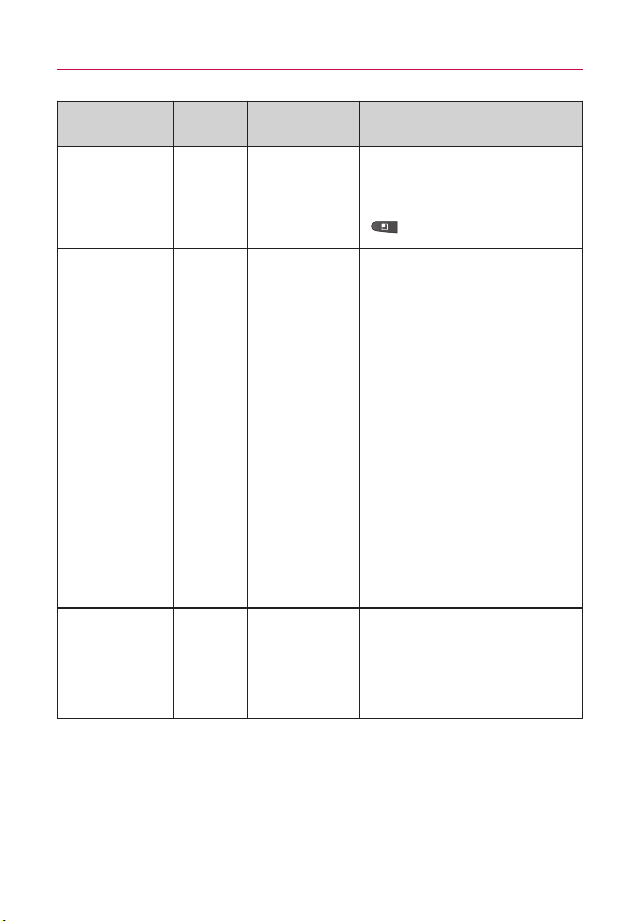
307
FAQ
Category
Sub-
Category
Question Answer
Data
Synchroniz
ation
Is it possible to
synchronize all
the Email
folders?
The Inbox is automatically
synchronized. You can view other
folders by pressing the
Menu Key
and selecting Labels.
Data
Synchroniz
ation
Is it possible to
transfer
Contacts data
from a feature
phone to
Android
TM
phone?
Yes, if your contacts can be
extracted into a .CSV file.
How to do:
1. Create “.CSV” file with the
contacts on your current phone
(you may be able to use the PC
suite software provided by
LGE).
2. Log into Gmail with your PC.
3. Click
Contacts.
4. Click
Import.
5. Attach the “.CSV” File.
6. Your contacts will then be
synchronized between your
Android phone and Gmail.
Google
TM
Service
Gmail Log-
In
Should I have to
log into Gmail
whenever I
want to access
Gmail?
Once you log into Gmail, you don’t
need to log in Gmail again.
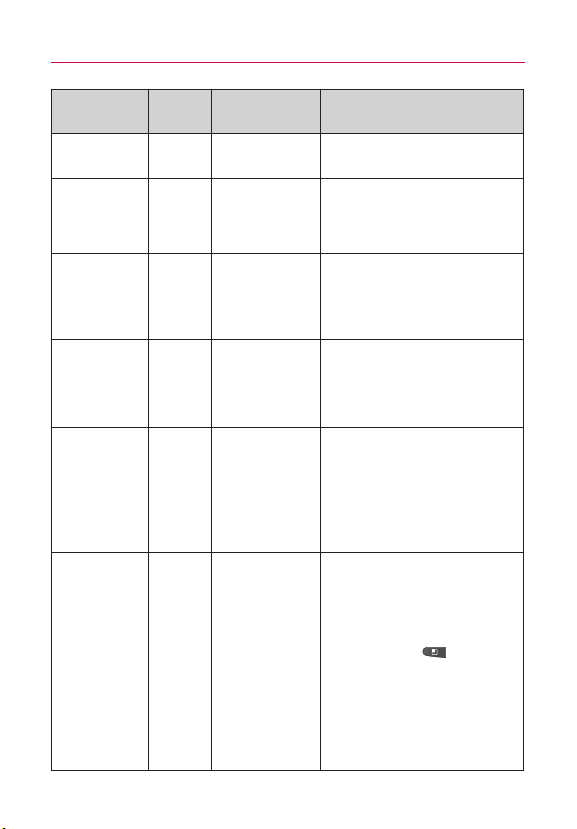
308
Category
Sub-
Category
Question Answer
Google Service
Google
Account
Is it possible to
filter emails?
No, email filtering is not supported
via the phone.
Phone Function YouTube
TM
Is it possible to
play YouTube
videos?
Yes, YouTube videos are supported
but may have to be viewed
through the YouTube application
(and not the browser).
Phone Function Email
What happens
when I execute
another
application while
writing an email?
Your email will automatically be
saved as a draft.
Phone Function Ringtone
Is there a file size
limitation for
when I want to
use a .MP3 file
as a ringtone?
There is no file size limitation.
Phone Function
Message
Time
My phone does
not display the
time of receipt
for messages
older than 24 hrs.
How can I
change this?
You will only be able to see the
times for messages received the
same day.
Phone Function
microSD
Card
Is it possible to
save applications
to the microSD
card?
Some applications can be saved to
the microSD card.
1. From the Home screen, press
the Menu Key and touch
Settings > Applications >
Manage applications.
2. Touch an application, then touch
Move to SD card.
FAQ

309
FAQ
Category
Sub-
Category
Question Answer
Phone Function
microSD
Card
What is the
maximum
supported size
for a memory
card?
32GB memory cards are
compatible.
Phone Function Navigation
Is it possible to
install another
navigation
application on
my phone?
Any application that is available on
Android Market
TM
and is
compatible with the hardware can
be installed and used.
Phone Function
Synchroniz
ation
Is it possible to
synchronize my
contacts from
all my email
accounts?
Only Gmail & MS Exchange
server(Company Email Server)
contacts can be synchronized.
Phone Function
Wait and
Pause
Is it possible to
save a contact
with Wait and
Pause in the
numbers?
If you transferred a contact with
the W & P functions saved into
the number, you will not be able
to use those features. You will
need to re-save each number.
How to save with Wait and Pause:
1. From the Home screen, press
the Phone Key from the Home
screen .
2. Dial the number, then press the
Menu Key .
3. Touch Add 2-sec pause or Add
wait.
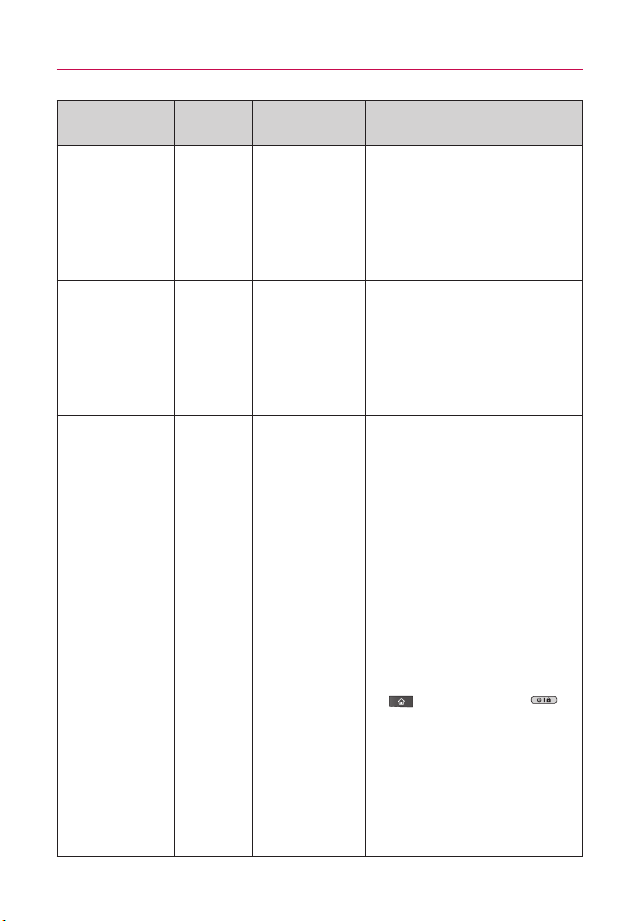
310
Category
Sub-
Category
Question Answer
Phone Function Security
What are the
phone’s security
functions?
You are able to set the phone to
require the entry of an Unlock
Pattern before the phone can be
accessed or used.
Phone Function
Unlock
Pattern
What should I
do if I forget my
the Unlock
Pattern?
After attempting the Unlock
Pattern 5 times, you can touch
the
Forget Pattern? option and
use your Google account
information to unlock your phone.
Phone Function
Unlock
Pattern
What should I
do if I forgot the
Unlock Pattern
and I didn’t
create the
Google account
on the phone?
Without entering the Unlock
Pattern, you will not be able to
access your phone.
Caution: If you perform a factory
reset, all user applications and
user data will be deleted. Please
remember to back up any
important data before performing
a factory reset.
How to perform a factory reset:
1. Turn the power off.
2. Press and hold: Home Key
+ Power/Lock Key +
Down Volume Key.
3. Turn the power on, while
keeping the three keys
pressed.
4. When the LG logo is shown,
release the keys.
FAQ

311
FAQ
Category
Sub-
Category
Question Answer
Phone Function
Unlock
Pattern
How do I create
the Unlock
Pattern?
1. From the Home screen, press
the Menu Key .
2. Touch
Settings > Location &
security
.
3. Touch
Set up screen lock
(under the Screen unlock
section of the settings). The
first time you do this, a short
tutorial about creating an
Unlock Pattern appears.
4. Set up by drawing your pattern
once, then again for confirmation.
Phone Function Speed Dial
Is Speed Dialing
supported?
Speed dialing, as available in
other feature phones, is not
available. However, you are able
to directly save a contact to your
Home screen.
1. From the Home screen, press
the Menu Key , and touch
Add.
2. Touch
Shortcuts > Direct dial.
3. Select a contact from your
Contacts List.
Phone Function Memory
Is it possible to
save a picture to
the internal
memory after
taking a picture?
Pictures, along with Music and
Video files, can only be saved to
external memory.
312
Category Sub-Category Question Answer
Phone Function Memory
Will I know
when my
memory is full?
Yes, you will receive a
notification.
Phone Function
Language
Support
Is it possible to
change the
language?
The phone has bilingual
capabilities (Spanish and
English).
To change the language:
1. From the Home screen, press
the Menu Key and touch
Settings.
2. Touch
Language & keyboard >
Select locale.
3. Touch the desired language.
Phone Function
Language
Support
Which
languages are
supported when
using Android
Market?
The Market application supports
English and Spanish. Third party
applications may not support all
languages.
FAQ
313
FAQ
Category
Sub-
Category
Question Answer
Phone Function VPN
How do I set up
a VPN?
VPN access configuration is
different according to each
company. To configure VPN
access from your phone, you
must obtain the details from your
company’s network administrator.
Phone Function
Screen
time out
My screen turns
off after only 15
seconds. How
can I change the
amount of time
for the backlight
to turn off?
1. From the Home screen, press
the Menu Key .
2. Touch
Settings > Display.
3. Under Display settings, touch
Screen timeout.
4. Touch the preferred screen
backlight timeout time.
Phone Function
Tactile
feedback
I’ve turned off
haptic feedback
on my phone.
However, when
I dial a number,
the phone still
vibrates. How
do I turn this
off?
1. From the Home screen, press
the Menu Key .
2. Touch Settings > Sound.
3. Touch Haptic feedback to
remove the checkmark and
disable the function.
Phone Function Wi-Fi & 3G
When Wi-Fi and
3G are both
available, which
service will my
phone use?
When using data, your phone may
default to the Wi-Fi connection (if
Wi-Fi connectivity on your phone
is set to On). However, there will
be no notification when your
phone switches from one to the
other.
To know which data connection is
being used, use the 3G or Wi-Fi
icon at the top of your screen.

314
Category Sub-Category Question Answer
Phone Function
Home
screen
Is it possible to
remove an
application from
the Home
screen?
Yes. Just touch and hold the icon
until the trash can icon appears
at the bottom-center of the
screen. Then, without lifting your
finger, drag the icon to the trash
can.
Phone Function Application
I downloaded an
application and it
causes a lot of
errors. How do I
remove it?
1. From the Home screen, press
the Menu Key .
2. Touch
Settings > Applications
> Manage applications.
3. Touch the application, then
touch
Uninstall.
Phone Function Camera
My phone’s
camera does not
take pictures
and says “No
SD Card or SD
card is not
ready!”. Why
doesn’t it work?
A microSD card must be
inserted in order to use the
phone’s camera.
FAQ

315
FAQ
Category
Sub-
Category
Question Answer
Phone Function Alarm
Can I use music
files for my
Alarm?
Yes. After saving a music file as a
ringtone, you can use it for your
alarm.
1. Touch and hold a song in a
library list. In the menu that
opens, touch
Use as phone
ringtone.
2. In an alarm clock setting
screen, select the music as a
ringtone.
Phone
Function
Alarm
Will my alarm
be audible or
will it go off if
the phone is
turned off?
No, this is not supported.
Phone Function Alarm
If my Ringer
Volume is set to
Off or Vibrate,
will I hear my
Alarm?
Your Alarm is programmed to be
audible even in these scenarios.
Phone Spec
Battery
Time
What is the
maximum
amount of time
my phone’s
battery will last
before I need to
recharge it?
Talk time : Approx. 7 Hours
Standby : Approx. 20 days
Phone Spec Band
Which wireless
bands are
supported by
the phone?
Your phone is able to operate on
the 800Mhz and 1900MHz
bands.

316
Category
Sub-
Category
Question Answer
Recovery Solution
Factory
Reset
How do I
perform a
factory reset?
1. From the Home screen, press
the Menu Key .
2. Touch
Settings > Privacy >
Factory data reset.
3. Read the warning and touch
Reset phone.
4. Touch Erase everything.
Attention:
If a factory reset is performed, all
installed application and user data
will be erased. Please remember
to back up any important data
before performing a factory reset.
Recovery Solution
Factory
Reset
How can I
perform a
factory reset if I
can’t access the
phone’s setting
menu?
How to perform a factory reset:
1. Turn the power off.
2. Press and hold: Home Key
+ Power/Lock Key +
Down Volume Key.
3. Turn the power on, while
keeping the three keys
pressed.
4. When the LG logo is shown,
release the keys.
Attention:
If a factory reset is performed, all
installed applications and user
data will be erased. Please
remember to back up any
important data before performing
a factory reset.
FAQ

This is a step-by-step guide for frequently asked questions. If you
run into a problem or are having trouble with a feature, take a look
at this section before you contact the Customer Information Center.
Thank you.
Contacts
How can I add contacts if I don’t have a microSD card inserted
nor Google account?
1. From the Home screen, touch Contacts .
2. Press the
Menu Key and touch New contact .
3. Enter the contact’s name.
4. Touch a category of contact information, such as Phone or
Email, to enter any relevant information about your contact.
5. Touch a category’s plus button to add more than one
entry for that category. For example, in the Phone category,
add a work number and a home number. Touch the label
button to the left of the entry field to open a drop-down
menu of preset labels. For example,
Mobile and Work for a
phone number.
6. Touch the Picture Frame button to select a picture to
display next to the name in your list of contacts and in other
applications.
7. When you’re finished, touch the
Done button.
317
FAQ(Updated)
Can I import contacts to my Vortex
TM
?
Yes. If you have .vcf files stored on a microSD card, you can import
those to your phone.
1. From the Home screen, touch Contacts .
2. Press the Menu Key > touch More and touch
Import/Export .
3. Touch Import from SD card.
4. If you have more than one account on your phone, touch the
account into which you want to import the contacts.
5. Touch the contact(s) you wish to import and touch Done.
Then touch OK.
I have a Google account and have a Contacts List for my
Gmail account. How can I sync the list with my phone?
1. From the Home screen, touch Contacts .
2. Press the
Menu Key > touch More and touch
Accounts.
OR
1. From the Home screen, press the Menu Key and touch
Settings.
2. Touch
Accounts & sync.
3. Touch the Add account button and touch Google to add a
Google account.
4. Read the instruction and touch Next button.
5. Touch the
Sign in button.
6. Enter your Username and Password and touch the Sign in
button.
7. After setting up the Google account, checkmark Sync
Contacts
and touch Finish button. During sync , is shown.
NOTA
To sync contacts with other applications, please follow that application’s
instructions.
318
FAQ(Updated)

I added contacts to the Contacts list, but they’re not displayed.
Why?
1. From the Home screen, touch Contacts .
2. Press the Menu Key and touch Display options .
3. Check whether
Only contacts with phones is selected.
(When selected, a Green checkmark will appear.)
If Only contacts with phones is checked, the phone only
displays contacts that have phone numbers.Please uncheck
the option.
4. For the contacts synchronized with your Google account,
you need to add a checkmark to
All Other Contacts.
NOTA
Contacts information which ha
ve the same name are joined automatically
in the Contacts list.When you add an account or add contacts in other
ways, such as by exchanging emails, the Contacts application attempts to
avoid duplication by joining contact information automatically.
How can I separate the grouped contacts?
1. From the Home screen, touch Contacts .
2. Locate the contact and touch and hold the contact. The
context menu will open.
3. Touch Edit contact. If multiple contacts are joined under the
same name, you can see each contact info while scrolling
the screen.
4. To separate them, press the
Menu Key and touch
Separate .
5. To confirm the selection, touch the OK button.
319
FAQ(Updated)
How can I sync contacts?
1. From the Home screen, press the Menu Key and touch
Settings.
2. Touch Accounts & sync.
OR
1. From the Home screen, touch Contacts .
2. Press the
Menu Key and touch Accounts .
3. Touch the
Add account button and touch an account to add.
4. Follow the on-screen steps displayed, depending on the type
of account.
NOTA
Each account has different sync timing.
Google Accounts allow you to select (with checkmarks) whether or
not you want automatic synchronization. You can also press the
Menu Key and touch Sync now to manually synchronize data.
How can I check that my data is synchronizing?
1. From the Home screen, press the Menu Key and
touch Settings.
2. Touch
Accounts & sync.
OR
1. From the Home screen, touch Contacts .
2. Press the
Menu Key and touch Accounts .
3. Under
Manage accounts, is shown.
320
FAQ(Updated)

Email Information
Unable to access your Email on the Vortex™?
You may need to manually set up your account as a POP3 or IMAP4
account.
Why can’t I open email attachments?
To view some file types, you must first download the applications
(from the Android Market) that can access those file types.
Initially, the Ally™ only supported picture attachments. A recent
software update has expanded the type of files supported.
File types supported by the Email application
- Image: JPG/JPEG, BMP, PNG, GIF, WBMP
- Audio: mp3, wma, 3gp, wav, amr, ogg, midi(mid), imy, aac, m4a
- Video: mp4, wmv, asf, 3gp, 3g2, m4v, avi, divx
- Document: MS office 2003, 2007(doc, xls, ppt, docx, xlsx, pptx),
pdf, txt, rtf, zip
Other Email-Related Issues
I can’t connect to the Mail Server, why?
If you are unable to connect to the Mail server but other
applications are still able to access the data network, you will need
to contact the Email server manager.
Why won’t the phone open a file that is supposed to be
supported by the phone?
If you are unable to open an image, video, audio, or other attached
file, it is possible that the file was saved with the wrong file
extension.
321
FAQ(Updated)

Why do my Exchange emails only go back a few days?
Exchange accounts set up on your phone will only synchronize for a
specific number of days. Check your settings, the options available
are: One day, Three days, One week, Two weeks, and One month.
Why do I get a Connection Error message with my Hotmail
account?
When the email application is set to check for new email less than
every 15 minutes, this has been known to occur.
Supported Email Features
The chart below details which Email account types (EAS, IMAP4,
and POP3) support which features.
322
FAQ(Updated)
EAS(Exchang
ActiveSync)
IMAP4 POP3 Notes
Push O X X
Push Email is a feature that
instantly notifies you when a
new email is received by your
email server.
Synchronize
with mail
server
O O X
If you delete an email message
on the server, it will also be
deleted on the phone, and vice
versa. This feature is not
supported by POP3 account
types.
Contact/Cale
ndar Sync
O X X
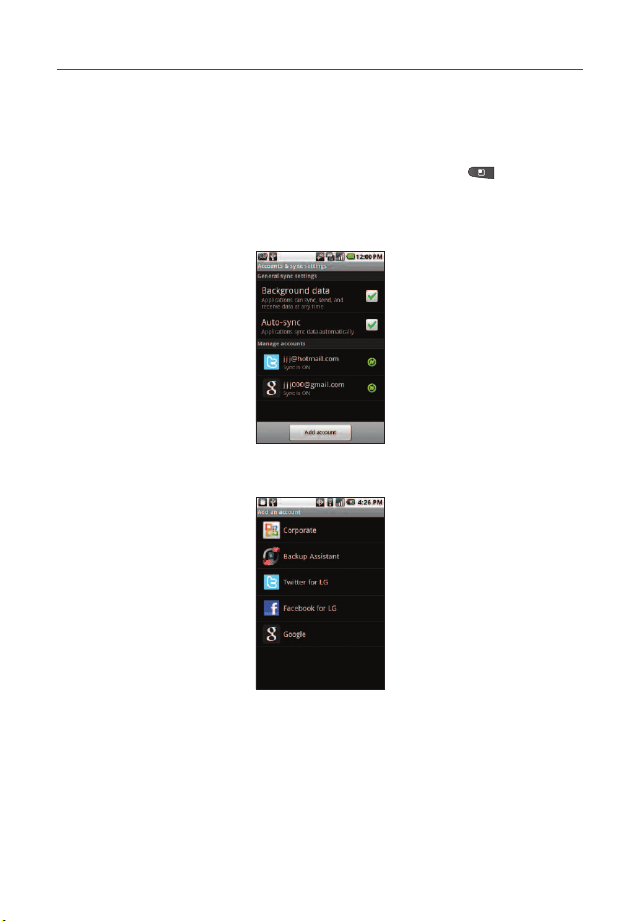
How do I sync Facebook/Twitter for LG with the
phone?
1. From the Home screen, press the Menu Key and touch
Settings > Accounts & sync.
2. Touch
Add Account.
3. Touch Facebook or Twitter for LG..
323
FAQ(Updated)

4. Enter your Email address and Password, then touch Log in.
5. If you want to import your Facebook or Twitter contacts now,
touch Select Friends, otherwise touch Skip. Then select the
type of synchronization you want to use.
6. If necessary, select your friends/followings to import into
Contacts, then touch
To Contacts.
324
FAQ(Updated)

1. WHAT THIS WARRANTY COVERS:
LG offers you a limited warranty that the enclosed subscriber unit
and its enclosed accessories will be free from defects in material
and workmanship, according to the following terms and conditions:
(1) The limited warranty for the product extends for TWELVE (12)
MONTHS beginning on the date of purchase of the product
with valid proof of purchase, or absent valid proof of purchase,
FIFTEEN (15) MONTHS from date of manufacture as
determined by the unit's manufacture date code.
(2) The limited warranty extends only to the original purchaser of
the product and is not assignable or transferable to any
subsequent purchaser/end user.
(3) This warranty is good only to the original purchaser of the
product during the warranty period as long as it is in the U.S.,
including Alaska, Hawaii, U.S. Territories and Canada.
(4) The external housing and cosmetic parts shall be free of defects
at the time of shipment and, therefore, shall not be covered
under these limited warranty terms.
(5) Upon request from LG, the consumer must provide information
to reasonably prove the date of purchase.
(6) The customer shall bear the cost of shipping the product to the
Customer Service Department of LG. LG shall bear the cost of
shipping the product back to the consumer after the completion
of service under this limited warranty.
2. WHAT THIS WARRANTY DOES NOT COVER:
(1) Defects or damages resulting from use of the product in other
than its normal and customary manner.
(2) Defects or damages from abnormal use, abnormal conditions,
improper storage, exposure to moisture or dampness,
unauthorized modifications, unauthorized connections,
unauthorized repair, misuse, neglect, abuse, accident, alteration,
325
LIMITED WARRANTY STATEMENT

improper installation, or other acts which are not the fault of LG,
including damage caused by shipping, blown fuses, spills of
food or liquid.
(3) Breakage or damage to antennas unless caused directly by
defects in material or workmanship.
(4) That the Customer Service Department at LG was not notified
by consumer of the alleged defect or malfunction of the product
during the applicable limited warranty period.
(5) Products which have had the serial number removed or made
illegible.
(6) This limited warranty is in lieu of all other warranties, express or
implied either in fact or by operations of law, statutory or
otherwise, including, but not limited to any implied warranty of
marketability or fitness for a particular use.
(7) Damage resulting from use of non LG approved accessories.
(8) All plastic surfaces and all other externally exposed parts that
are scratched or damaged due to normal customer use.
(9) Products operated outside published maximum ratings.
(10) Products used or obtained in a rental program.
(11) Consumables (such as fuses).
3. WHAT LG WILL DO:
LG will, at its sole option, either repair, replace or refund the
purchase price of any unit that does not conform to this limited
warranty. LG may choose at its option to use functionally equivalent
re-conditioned, refurbished or new units or parts or any units. In
addition, LG will not re-install or back-up any data, applications or
software that you have added to your phone. It is therefore
recommended that you back-up any such data or information prior
to sending the unit to LG to avoid the permanent loss of such
information.
326
LIMITED WARRANTY STATEMENT

4. STATE LAW RIGHTS:
No other express warranty is applicable to this product. THE
DURATION OF ANY IMPLIED WARRANTIES, INCLUDING THE
IMPLIED WARRANTY OF MARKETABILITY, IS LIMITED TO THE
DURATION OF THE EXPRESS WARRANTY HEREIN. LG SHALL
NOT BE LIABLE FOR THE LOSS OF THE USE OF THE PRODUCT,
INCONVENIENCE, LOSS OR ANY OTHER DAMAGES, DIRECT OR
CONSEQUENTIAL, ARISING OUT OF THE USE OF, OR INABILITY
TO USE, THIS PRODUCT OR FOR ANY BREACH OF ANY EXPRESS
OR IMPLIED WARRANTY, INCLUDING THE IMPLIED WARRANTY
OF MARKETABILITY APPLICABLE TO THIS PRODUCT.
Some states do not allow the exclusive limitation of incidental or
consequential damages or limitations on how long an implied
warranty lasts; so these limitations or exclusions may not apply to
you. This warranty gives you specific legal rights and you may also
have other rights which vary from state to state.
5. HOW TO GET WARRANTY SERVICE:
If you experience any problems with either the Bluetooth headset
or the mobile handset, in each case as may be covered by this
limited warranty, you need only return the affected device. For
example, if a problem exists with the Bluetooth headset, please DO
NOT return your mobile handset with the headset. Likewise, if a
problem exists with the mobile handset, please DO NOT return the
Bluetooth Headset with the handset.
To obtain warranty service, please call or fax to the following
telephone numbers from anywhere in the continental United States:
Tel. 1-800-793-8896 or Fax. 1-800-448-4026
Or visit http://us.lgservice.com. Correspondence may also be mailed
to:
LG Electronics Service- Mobile Handsets, P.O. Box 240007,
Huntsville, AL 35824
327
LIMITED WARRANTY STATEMENT

DO NOT RETURN YOUR PRODUCT TO THE ABOVE ADDRESS.
Please call or write for the location of the LG authorized service
center nearest you and for the procedures for obtaining warranty
claims.
328
LIMITED WARRANTY STATEMENT

123
10 Driver Safety Tips 297
A
Adding a category 47
Adding application icons to
the Home screen 48
Answering or Rejecting
Calls 88
Applications: How to View,
Open and Switch 45
B
Backup Assistant 114
Battery charge level 25
Battery temperature
protection 25
Browser 98
C
Calculator 253
Calendar 240
Calling Your Contacts 91
Camera 199
Caution: Avoid potential
hearing loss. 287
Changing News & Weather
settings 108
Charging the Phone 24
Charging with USB 25
Checking the news and
weather 107
City ID 111
Clock 254
Configuring account sync
and display options 140
Connecting Quickly With
Your Contacts 58
Connecting to Bluetooth
Devices 75
Connecting to Mobile
Networks 59
Connecting to Networks
and Devices 59
Connecting to Virtual
Private Networks 78
Connecting to Wi-Fi
Networks 60
Consumer Information on
SAR 299
Contact Multiselect 124
Contacts 122
Customizing the Home
Screen 56
E
Editing text 43
Email 143
Entering text by speaking
42
F
Facebook 157
FAQ 306
FCC Hearing-Aid
Compatibility (HAC)
Regulations for
Wireless Devices 302
FDA Consumer Update
289
Front View 19
G
Gallery 207
Getting to Know the Home
Scr
een 34
Gmail 162
I
Important Health
Information and Safety
Precautions 1
Important Information 15
Installing the Battery and
microSD Card 22
K
Kindle 117
L
Left Side 21
Listening to Your Voicemail
95
Locking the Screen 54
M
Managing Multiple Calls 93
Managing Notifications 50
Market 218
Messaging 177
Mobile IM 122
Music 226
Music and Tones 119
N
Notification icons 33
O
Opening an application 47
Opening and Switching
Applications 47
Opening multiple
applications 47
Options During a Call
92
Overview
45
P
Phone Overview 19
Phone’s Status Icons 32
Placing and Ending Calls
86
329
Index

Placing and Receiving Calls
86
R
Rear View 20
Right Side 21
RSS Reader 111
S
Safety 279
Safety Information 283
Search 97
Searching For Locations
and Places 102
Searching Your Phone and
the Web 52
Settings 260
Skype mobile 113
Slacker 112
Specifications 304
Status icons 32
Switching between
multiple applications 48
T
Table of Contents 7
Talk 183
Technical Details 15
The Basics 19
ThinkFree Office 257
TIA Safety Information 279
To access your voice mail
from your wir
eless
device 96
To add a VPN 78
To add a Wi-Fi network 62
To add an entr
y’s number
to your Contacts 90
To answer a call
88
To call a contact 91
To call a favorite contact 91
To change your phone’s
Bluetooth name 76
To clear the Call log 90
To configure the Bluetooth
features you want to
use 77
To connect to a Bluetooth
device 77
To connect to a VPN 79
To decline a call and divert
it to voicemail 89
To dial a number in the Call
log 90
To disable data when
roaming
59
To disconnect from a
Bluetooth device 78
To disconnect from a VPN
79
To forget a Wi-Fi network
63
To install a secure
certificate from the
microSD card 80
To limit your data
connection to 2G
networks 60
To listen to your V
oicemail
95
To mute the microphone
during a call 92
To open the Call log 89
To open the Phone
application 86
To pair your phone with a
Bluetooth device 76
To place a call by dialing 86
To receive notifications
when open networks
are in range 62
To Return to the Home
Screen 35
To set up a conference call
94
To set up your Voicemail
96
To switch between a
Bluetooth headset and
the phone 93
To switch between current
calls 93
To take other actions on a
Call log entry 90
To turn Bluetooth on or off
75
To turn the phone sounds
off 29
To turn the speakerphone
on or off 93
To turn Wi-Fi on and
connect to a Wi-Fi
network 61
To unpair a Bluetooth
device 78
To view other Home
screen panes
35
To wake up the phone 28
Touchscreen 35
Turning the phone off 28
Turning the phone on 28
Turning the Phone On and
Off 28
Twitter 192
330
Index


MEMO

MEMO

Al usar este producto, debe seguir las siguientes precauciones de
seguridad para evitar posibles responsabilidades legales y daños.
Conserve y siga todas las instrucciones de seguridad y de
funcionamiento del producto. Observe todas las advertencias en las
instrucciones de funcionamiento del producto. Tenga en cuenta las
siguientes precauciones a fin de reducir el riesgo de lesiones
corporales, descargas eléctricas, incendios y daños al equipo.
SEGURIDAD ELÉCTRICA
Este producto está diseñado para usarse cuando recibe suministro
de energía de la batería designada o de la unidad de fuente de
alimentación.
Otro tipo de uso puede ser peligroso y podrá anular la validez de
cualquier aprobación proporcionada a este producto.
PRECAUCIONES DE SEGURIDAD PARA UNA INSTALACIÓN
A TIERRA ADECUADA
PRECAUCIÓN: Si enchufa el producto a un equipo conectado a
tierra en forma inadecuada, puede provocar descargas eléctricas en
el dispositivo. Este producto cuenta con un cable USB para
conectarlo a una computadora portátil o de escritorio. Asegúrese de
que la conexión a tierra de la computadora sea adecuada antes de
conectar este producto. El cable de la fuente de alimentación de la
computadora portátil o de escritorio cuenta con un conductor de
conexión a tierra y un enchufe con descarga a tierra. Debe conectar
el enchufe a un tomacorriente apropiado que esté instalado y
conectado a tierra en forma adecuada según todos los códigos y
decretos locales.
1
Información importante sobre la salud y precauciones de seguridad

PRECAUCIONES DE SEGURIDAD PARA LA UNIDAD DE
FUENTE DE ALIMENTACIÓN
Use la fuente de alimentación externa correcta
El producto debe funcionar únicamente desde el tipo de fuente de
alimentación indicado en la etiqueta de clasificaciones eléctricas. Si
no está seguro del tipo de fuente de alimentación necesario,
consulte con el proveedor de servicios autorizado o la empresa de
energía local. Para un producto que funciona con energía de batería
u otras fuentes, consulte las instrucciones de funcionamiento que
se incluyen con el producto.
Manipule las baterías con cuidado
Este producto contiene una batería de iones de litio. Si se manipula
la batería en forma inadecuada, existe riesgo de incendios o
quemaduras. No intente abrir o hacerle un mantenimiento a la
batería. No desarme, aplaste, perfore, cause cortocircuito a los
contactos externos o circuitos, no deseche en fuego o agua, ni
exponga una batería a una temperatura mayor que 60 °C (140 °F).
ADVERTENCIA: Existe peligro de explosión si se reemplaza la
batería en forma inadecuada.
Para reducir el riesgo de incendios o quemaduras, no desarme,
aplaste, perfore, cause cortocircuito a los contactos externos, no
exponga a una temperatura mayor que 60 °C (140 °F) ni deseche
en fuego o agua. Reemplace solo con baterías especificadas.
Recicle o deseche las baterías usadas según las normas locales o la
guía de referencia suministrada con el producto.
2
Información importante sobre la salud y precauciones de seguridad

Precauciones adicionales
●
Mantenga la batería o el dispositivo secos y alejados del agua o
cualquier líquido, dado que puede ocasionar un cortocircuito.
●
Mantenga los objetos de metal alejados para que no entren en
contacto con la batería o sus conectores, dado que se puede
producir un cortocircuito durante el funcionamiento.
●
Sólo se debe conectar el teléfono a productos que tengan el
logotipo USB-IF o que hayan completado el programa de
conformidad USB-IF.
●
No use una batería que parezca dañada, deformada o descolorida;
o bien, una que tenga cualquier indicio de óxido en su carcasa,
sobrecaliente o emita un olor desagradable.
●
Siempre mantenga la batería fuera del alcance de los bebés y
niños pequeños, para evitar que se traguen la batería. Consulte
con un médico de inmediato si se tragan la batería.
●
Sólo use la batería con un sistema de carga que haya sido
calificado con el sistema según la norma IEEE-Std-1725-200x. El
uso de una batería o un cargador no calificado puede presentar
peligro de incendio, explosión, escape u otro riesgo.
●
Sólo reemplace la batería con otra que haya sido certificada con
el sistema según este estándar, IEEE-Std-1725-200x. El uso de
una batería no calificada puede presentar peligro de incendio,
explosión, escape u otro riesgo.
●
Evite dejar caer el teléfono o la batería. Si el teléfono o la batería
se caen, en especial en una superficie rígida, y el usuario
sospecha que se han ocasionado daños, lleve el teléfono o la
batería a un centro de servicio para revisión.
●
Si la batería gotea:
No permita que el líquido que gotea entre en contacto con la piel
o la ropa. Si ocurre el contacto, enjuague el área afectada de
inmediato con agua limpia y busque asistencia médica.
3
Información importante sobre la salud y precauciones de seguridad

No permita que el líquido que gotea entre en contacto con los
ojos. Si ocurre el contacto, NO refriegue, enjuague con agua
limpia de inmediato y busque asistencia médica.
Tome precauciones adicionales para mantener una batería que
gotea alejada del fuego, dado que existe peligro de incendio o
explosión.
PRECAUCIONES DE SEGURIDAD PARA LUZ SOLAR
DIRECTA
Mantenga este producto alejado de la humedad excesiva y de
temperaturas extremas. No deje el producto o su batería dentro de
un vehículo o en lugares en donde la temperatura pueda superar los
60 °C (140 °F) como en el tablero de un automóvil, la repisa de la
ventana o detrás de un vidrio expuesto a la luz solar directa o luz
ultravioleta fuerte durante períodos prolongados. Esto puede dañar
el producto, sobrecalentar la batería o representar un riesgo al
vehículo.
PREVENCIÓN DE PÉRDIDA DE LA AUDICIÓN
PRECAUCIÓN: Es posible que ocurra pérdida de audición
permanente si se usan los audífonos o auriculares con un volumen
alto durante períodos prolongados.
SEGURIDAD EN EL AVIÓN
Debido a la posible interferencia que este producto puede ocasionar
en el sistema de navegación y la red de comunicación de un avión,
el uso de la función de teléfono de este dispositivo al estar a bordo
de un avión es ilegal en la mayoría de los países. Si desea usar este
dispositivo cuando se restringe su uso a bordo de un avión,
recuerde cambiar para el modo de avión. Al usar este modo, se
apagan las funciones de RF que pueden causar interferencia.
4
Información importante sobre la salud y precauciones de seguridad

RESTRICCIONES EN ENTORNOS
No use este producto en estaciones de servicio, depósitos de
combustible, plantas químicas o lugares en donde se desarrollan
operaciones con explosiones controladas, o en atmósferas
potencialmente explosivas como áreas de abastecimiento de
combustible, depósitos de combustible, bajo cubierta en
embarcaciones, plantas químicas, instalaciones para transferencia o
almacenamiento de combustible o productos químicos y áreas en
donde el aire contiene sustancias químicas o partículas como granos,
polvo o polvillo metálico. Tenga en cuenta que las chispas en dichas
áreas pueden causar una explosión o un incendio que den como
resultado lesiones corporales o incluso la muerte.
ATMÓSFERAS EXPLOSIVAS
Si se encuentra en un área con una atmósfera potencialmente
explosiva o en donde existen materiales inflamables, se debe apagar
el producto y el usuario debe obedecer todos los letreros e
instrucciones. Las chispas en dichas áreas pueden causar una
explosión o un incendio que den como resultado lesiones personales
o incluso la muerte. Se recomienda a los usuarios no utilizar el equipo
en puntos de recarga de combustible como estaciones de servicio.
Además, deben recordar observar las restricciones de uso de equipos
de radio en depósitos de combustible, plantas químicas o lugares en
donde se desarrollan operaciones con explosiones controladas. Por lo
general, las áreas con una atmósfera potencialmente explosiva están
claramente marcadas, pero no siempre. Estas incluyen áreas de
abastecimiento de combustible, bajo cubierta en embarcaciones,
instalaciones para transferencia o almacenamiento de combustible o
productos químicos y áreas en donde el aire contiene sustancias
químicas o partículas como granos, polvo o polvillo metálico.
5
Información importante sobre la salud y precauciones de seguridad

SEGURIDAD EN LA RUTA
Los conductores de vehículos en movimiento no pueden usar
servicios de comunicación mediante dispositivos portátiles, excepto
en caso de emergencia. En algunos países, se permite el uso de
dispositivos manos libres como una alternativa.
PRECAUCIONES DE SEGURIDAD PARA LA EXPOSICIÓN A RF
●
Evite usar el teléfono cerca de estructuras metálicas (por
ejemplo, el armazón de acero de un edificio).
●
Evite usar el teléfono cerca de fuentes electromagnéticas
intensas, como hornos de microondas, altoparlantes, televisores
y radios.
●
Use solo accesorios originales aprobados por el fabricante o
accesorios que no contengan metales.
●
Es posible que el uso de accesorios que no sean originales y que
no cuenten con la aprobación del fabricante infrinjan las
directrices locales de exposición a RF y deben evitarse.
INTERFERENCIA CON LAS FUNCIONES DE EQUIPOS
MÉDICOS
Es posible que este producto ocasione el mal funcionamiento de
equipos médicos. Se prohíbe el uso de este dispositivo en la
mayoría de los hospitales y las clínicas médicas.
Si usa cualquier dispositivo médico personal, consulte con el
fabricante para determinar si el dispositivo cuenta con una
protección adecuada contra la energía de radiofrecuencia (RF)
externa. Es posible que su médico pueda ayudarlo a conseguir dicha
información.
Apague el teléfono cuando se encuentre en instalaciones de
asistencia médica en las que haya letreros que así lo indiquen.
Es posible que los hospitales o las instalaciones de asistencia
6
Información importante sobre la salud y precauciones de seguridad

médica empleen equipos que pueden ser sensibles a la energía de
RF externa.
AUDÍFONOS
Es posible que algunos teléfonos inalámbricos digitales interfieran con
algunos audífonos. En caso de interferencia, se recomienda consultar
con el proveedor de servicios o llamar a la línea de atención al cliente
para analizar las alternativas.
RADIACIÓN NO IONIZANTE
El dispositivo cuenta con una antena interna. Este producto debe
usarse en su posición de uso normal para garantizar el rendimiento
radiactivo y la seguridad contra interferencia. Al igual que con otros
equipos de transmisión de radio móviles, se recomienda a los
usuarios no acercar demasiado la antena a ninguna parte del cuerpo
humano durante el funcionamiento del equipo para un
funcionamiento satisfactorio del equipo y la seguridad personal.
Sólo use la antena integral suministrada. Es posible que el uso de
antenas no autorizadas o modificadas afecte la calidad de la llamada
o dañe el teléfono, provocando pérdida de rendimiento y niveles de
SAR que exceden los límites recomendados. Además, es posible
que resulte en el incumplimiento de los requisitos normativos
locales de su país.
Para garantizar el rendimiento óptimo del teléfono y asegurar que la
exposición humana a la energía de RF esté dentro de las directrices
presentadas en los estándares pertinentes, siempre utilice el
dispositivo únicamente en su posición de uso normal. Es posible
que el contacto con el área de la antena afecte la calidad de la
llamada y haga que el dispositivo funcione en un nivel más elevado
que el necesario. Si evita entrar en contacto con el área de la
antena cuando el teléfono está EN USO, se optimizará el
rendimiento de la antena y la vida útil de la batería.
7

HAC
Este teléfono ha sido probado y clasificado para su uso con
audífonos para algunas de las tecnologías inalámbricas que utiliza.
Sin embargo, puede haber algunas tecnologías inalámbricas nuevas
utilizadas en este teléfono que no se han probado aún para su uso
con audífonos.
Es importante tratar las diferentes características de este teléfono a
fondo y en diferentes lugares, utilizando el audífono o implante
coclear, para determiner si escucha cualquier ruido de interferencia.
Consulte con su proveedor de servicios o fabricante de este
teléfono para obtener información sobre la compatibilidad de
audífonos.
Si tiene preguntas sobre las políticas de devolución o cambio,
consulte a su proveedor de servicios o distribuidor de teléfonos.
Advertencia
En Android, las aplicaciones no trabajan directamente con la
resolución y algunas de las aplicaciones de Android Market solo son
compatibles con una resolución determinada. Le advertimos que
algunas de las aplicaciones descargadas de Android Market no
estarían disponibles en su teléfono por diferencias en la resolución
de la pantalla LCD. Además, tenga presente que su teléfono podría
entrar al modo de reseteo si se descargan aplicaciones con errores.
La interfaz de usuario de la aplicación Google GMS puede variar
según la versión.
8

Información importante sobre la salud y precauciones de
seguridad . . . . . . . . . . . . . . . . . . . . . . . . . . . . . . . . . . . . . . . . .1
Información importante para el cliente . . . . . . . . . . . . . . . .16
Detalles técnicos . . . . . . . . . . . . . . . . . . . . . . . . . . . . . . . . . .17
Aspectos básicos . . . . . . . . . . . . . . . . . . . . . . . . . . . . . . . . .21
Descripción general del teléfono . . . . . . . . . . . . . . . . . . . . . . . . . . . . . . . 21
Instalar la batería y la tarjeta SIM . . . . . . . . . . . . . . . . . . . . . . . . . . . . . . 24
Carga del teléfono . . . . . . . . . . . . . . . . . . . . . . . . . . . . . . . . . . . . . . . . . . 26
Optimización de la vida útil de la batería . . . . . . . . . . . . . . . . . . . . . . . . 27
Encender y apagar el teléfono. . . . . . . . . . . . . . . . . . . . . . . . . . . . . . . . . 29
CONFIGURACIÓN DEL TELÉFONO . . . . . . . . . . . . . . . . . . . . . . . . . . . .30
Configuración de la cuenta de Google . . . . . . . . . . . . . . . . . . . . . . . . . .31
Iconos de estado del teléfono . . . . . . . . . . . . . . . . . . . . . . . . . . . . . . . . . 34
Características de la pantalla principal . . . . . . . . . . . . . . . . . . . . . . . . . . 36
Pantalla táctil . . . . . . . . . . . . . . . . . . . . . . . . . . . . . . . . . . . . . . . . . . . . . . 38
Métodos de entrada de texto . . . . . . . . . . . . . . . . . . . . . . . . . . . . . . . . . .40
Uso del teclado Swype . . . . . . . . . . . . . . . . . . . . . . . . . . . . . . . . . . . . . . .40
Consejos sobre Swype . . . . . . . . . . . . . . . . . . . . . . . . . . . . . . . . . . . . . . .40
Configuración de Swype . . . . . . . . . . . . . . . . . . . . . . . . . . . . . . . . . . . . . .41
Uso del Teclado de Android. . . . . . . . . . . . . . . . . . . . . . . . . . . . . . . . . . . 43
Introducción de texto usando la voz . . . . . . . . . . . . . . . . . . . . . . . . . . . . 46
Editar texto . . . . . . . . . . . . . . . . . . . . . . . . . . . . . . . . . . . . . . . . . . . . . . . . 48
Aplicaciones: cómo ver, abrir y alternar . . . . . . . . . . . . . . . . . . . . . . . . . 50
Usar los menús. . . . . . . . . . . . . . . . . . . . . . . . . . . . . . . . . . . . . . . . . . . . . 54
Administrar notificaciones . . . . . . . . . . . . . . . . . . . . . . . . . . . . . . . . . . . . 55
Buscar en el teléfono y la Web . . . . . . . . . . . . . . . . . . . . . . . . . . . . . . . . 57
Bloquear la pantalla . . . . . . . . . . . . . . . . . . . . . . . . . . . . . . . . . . . . . . . . . 59
Personalizar la pantalla principal . . . . . . . . . . . . . . . . . . . . . . . . . . . . . . . 61
Conectarse rápidamente con los contactos . . . . . . . . . . . . . . . . . . . . . . 64
Conectarse a redes y dispositivos . . . . . . . . . . . . . . . . . . . .65
Conectarse a redes de celulares . . . . . . . . . . . . . . . . . . . . . . . . . . . . . . . 65
9
Table of Contents

Conectarse a redes Wi-Fi . . . . . . . . . . . . . . . . . . . . . . . . . . . . . . . . . . . . 66
ActiveSync . . . . . . . . . . . . . . . . . . . . . . . . . . . . . . . . . . . . . . . . . . . . . . . . .69
Ejecución automática USB . . . . . . . . . . . . . . . . . . . . . . . . . . . . . . . . . . . . .71
Activar DUN . . . . . . . . . . . . . . . . . . . . . . . . . . . . . . . . . . . . . . . . . . . . . . . .76
Compartir la conexión de datos móvil de su teléfono . . . . . . . . . . . . . . 77
Convierta a su dispositivo en una zona activa móvil 3G . . . . . . . . . . . . 77
Conectarse a dispositivos Bluetooth . . . . . . . . . . . . . . . . . . . . . . . . . . . . 81
Conectarse a redes privadas virtuales. . . . . . . . . . . . . . . . . . . . . . . . . . . 84
Usar certificados seguros . . . . . . . . . . . . . . . . . . . . . . . . . . . . . . . . . . . . 86
Tarjeta microSD . . . . . . . . . . . . . . . . . . . . . . . . . . . . . . . . . .87
Tarjeta microSD . . . . . . . . . . . . . . . . . . . . . . . . . . . . . . . . . . . . . . . . . . . . 87
La tarjeta microSD de su teléfono y el adaptador . . . . . . . . . . . . . . . . .87
Configuración de la tarjeta microSD . . . . . . . . . . . . . . . . . . . . . . . . . . . .89
Conectar el teléfono a la computadora . . . . . . . . . . . . . . . . . . . . . . . . . .90
Hacer y recibir llamadas . . . . . . . . . . . . . . . . . . . . . . . . . . .93
Realizar y finalizar llamadas. . . . . . . . . . . . . . . . . . . . . . . . . . . . . . . . . . . 93
Responder o rechazar llamadas . . . . . . . . . . . . . . . . . . . . . . . . . . . . . . . 95
Usar el registro de llamadas . . . . . . . . . . . . . . . . . . . . . . . . . . . . . . . . . . 96
Llamar a los contactos. . . . . . . . . . . . . . . . . . . . . . . . . . . . . . . . . . . . . . . 98
Marcado por voz. . . . . . . . . . . . . . . . . . . . . . . . . . . . . . . . . . . . . . . . . . . . 99
Opciones durante una llamada . . . . . . . . . . . . . . . . . . . . . . . . . . . . . . . 100
Administrar varias llamadas . . . . . . . . . . . . . . . . . . . . . . . . . . . . . . . . . . 102
Escuchar el correo de voz . . . . . . . . . . . . . . . . . . . . . . . . . . . . . . . . . . . 103
Web . . . . . . . . . . . . . . . . . . . . . . . . . . . . . . . . . . . . . . . . . . .105
Buscar . . . . . . . . . . . . . . . . . . . . . . . . . . . . . . . . . . . . . . . . . . . . . . . . . . . 105
Búsqueda Bing . . . . . . . . . . . . . . . . . . . . . . . . . . . . . . . . . . . . . . . . . . . . .105
Configurar las opciones del cuadro de búsqueda rápida y web . . . . .105
Buscar en la Web y en el teléfono usando el cuadro de búsqueda
rápida . . . . . . . . . . . . . . . . . . . . . . . . . . . . . . . . . . . . . . . . . . . . . . . . . . . . .106
Navegador . . . . . . . . . . . . . . . . . . . . . . . . . . . . . . . . . . . . . . . . . . . . . . . . 106
Internet . . . . . . . . . . . . . . . . . . . . . . . . . . . . . . . . . . . . . . . . . . . . . . . . . . .106
Bing Maps . . . . . . . . . . . . . . . . . . . . . . . . . . . . . . . . . . . . . . . . . . . . . . . . 110
10
Table of Contents

Buscar ubicaciones y lugares . . . . . . . . . . . . . . . . . . . . . . . . . . . . . . . . . 110
Obtener indicaciones . . . . . . . . . . . . . . . . . . . . . . . . . . . . . . . . . . . . . . . .110
VZ Navigator . . . . . . . . . . . . . . . . . . . . . . . . . . . . . . . . . . . . . . . . . . . . . . . 111
Navegar con indicaciones detalladas por voz . . . . . . . . . . . . . . . . . . . . .112
Consultar las noticias y la información de tiempo. . . . . . . . . . . . . . . . . 115
Cambiar la configuración de Noticias y tiempo. . . . . . . . . . . . . . . . . . . 116
Lector de RSS . . . . . . . . . . . . . . . . . . . . . . . . . . . . . . . . . . . . . . . . . . . . . 119
Uso del lector de RSS . . . . . . . . . . . . . . . . . . . . . . . . . . . . . . . . . . . . . . .119
City ID. . . . . . . . . . . . . . . . . . . . . . . . . . . . . . . . . . . . . . . . . . . . . . . . . . . . 119
Slacker . . . . . . . . . . . . . . . . . . . . . . . . . . . . . . . . . . . . . . . . . . . . . . . . . . . 121
Skype mobile. . . . . . . . . . . . . . . . . . . . . . . . . . . . . . . . . . . . . . . . . . . . . . 122
Backup Assistant. . . . . . . . . . . . . . . . . . . . . . . . . . . . . . . . . . . . . . . . . . . 123
Cómo acceder y registrar Backup Assistant . . . . . . . . . . . . . . . . . . . . .123
Usar Backup Assistant . . . . . . . . . . . . . . . . . . . . . . . . . . . . . . . . . . . . . . .124
Kindle. . . . . . . . . . . . . . . . . . . . . . . . . . . . . . . . . . . . . . . . . . . . . . . . . . . . 127
Video . . . . . . . . . . . . . . . . . . . . . . . . . . . . . . . . . . . . . . . . . . . . . . . . . . . . 128
Música y tonos . . . . . . . . . . . . . . . . . . . . . . . . . . . . . . . . . . . . . . . . . . . . 129
Música V CAST con Rhapsody® . . . . . . . . . . . . . . . . . . . . . . . . . . . . . . .130
Comunicación . . . . . . . . . . . . . . . . . . . . . . . . . . . . . . . . . . .133
Mensajería instantánea móvil. . . . . . . . . . . . . . . . . . . . . . . . . . . . . . . . . 133
Contactos . . . . . . . . . . . . . . . . . . . . . . . . . . . . . . . . . . . . . . . . . . . . . . . . 133
Usar contactos . . . . . . . . . . . . . . . . . . . . . . . . . . . . . . . . . . . . . . . . . . . . .133
Selec
ción múltiple de contactos . . . . . . . . . . . . . . . . . . . . . . . . . . . . . . .134
Agregar contactos . . . . . . . . . . . . . . . . . . . . . . . . . . . . . . . . . . . . . . . . . .137
Importar, exportar y compartir contactos . . . . . . . . . . . . . . . . . . . . . . . .138
Agregar un contacto a los favoritos . . . . . . . . . . . . . . . . . . . . . . . . . . . .139
Buscar un contacto . . . . . . . . . . . . . . . . . . . . . . . . . . . . . . . . . . . . . . . . .140
Editar detalles de contacto . . . . . . . . . . . . . . . . . . . . . . . . . . . . . . . . . . . .141
Comunicarse con los contactos . . . . . . . . . . . . . . . . . . . . . . . . . . . . . . .144
Seleccionar qué contactos se muestran . . . . . . . . . . . . . . . . . . . . . . . .146
Unir contactos . . . . . . . . . . . . . . . . . . . . . . . . . . . . . . . . . . . . . . . . . . . . . .147
Separar información de contactos . . . . . . . . . . . . . . . . . . . . . . . . . . . . .148
Agregar y eliminar cuentas. . . . . . . . . . . . . . . . . . . . . . . . . . . . . . . . . . . 149
Configurar opciones de sincronización y visualización de cuentas . . . 152
11
Table of Contents

Correo electrónico. . . . . . . . . . . . . . . . . . . . . . . . . . . . . . . . . . . . . . . . . . 154
Abrir el correo electrónico y la pantalla de cuentas . . . . . . . . . . . . . . .154
Leer mensajes . . . . . . . . . . . . . . . . . . . . . . . . . . . . . . . . . . . . . . . . . . . . .156
Responder un mensaje . . . . . . . . . . . . . . . . . . . . . . . . . . . . . . . . . . . . . .158
Mensajes destacados . . . . . . . . . . . . . . . . . . . . . . . . . . . . . . . . . . . . . . . .159
Redactar y enviar correos electrónicos . . . . . . . . . . . . . . . . . . . . . . . . . .160
Usar las carpetas de las Cuentas . . . . . . . . . . . . . . . . . . . . . . . . . . . . . .161
Agregar y editar cuentas de correo electrónico . . . . . . . . . . . . . . . . . .162
Cambiar la configuración de cuentas de correo electrónico . . . . . . . .164
Facebook . . . . . . . . . . . . . . . . . . . . . . . . . . . . . . . . . . . . . . . . . . . . . . . . . 169
Aplicación Facebook for LG . . . . . . . . . . . . . . . . . . . . . . . . . . . . . . . . . . .169
Correo de Voz Visual . . . . . . . . . . . . . . . . . . . . . . . . . . . . . . . . . . . . . . . . 173
Gmail es diferente . . . . . . . . . . . . . . . . . . . . . . . . . . . . . . . . . . . . . . . . . . .174
Abrir Gmail y Recibidos . . . . . . . . . . . . . . . . . . . . . . . . . . . . . . . . . . . . . .175
Leer mensajes . . . . . . . . . . . . . . . . . . . . . . . . . . . . . . . . . . . . . . . . . . . . . .177
Redactar y enviar un mensaje . . . . . . . . . . . . . . . . . . . . . . . . . . . . . . . . .179
Responder o reenviar un mensaje . . . . . . . . . . . . . . . . . . . . . . . . . . . . .180
Usar las conversaciones en lotes . . . . . . . . . . . . . . . . . . . . . . . . . . . . . . .181
Etiquetar una conversación . . . . . . . . . . . . . . . . . . . . . . . . . . . . . . . . . . .182
Destacar un mensaje . . . . . . . . . . . . . . . . . . . . . . . . . . . . . . . . . . . . . . . .183
Ver conversaciones por etiqueta . . . . . . . . . . . . . . . . . . . . . . . . . . . . . . .184
Marcar como spam . . . . . . . . . . . . . . . . . . . . . . . . . . . . . . . . . . . . . . . . .185
Buscar mensajes . . . . . . . . . . . . . . . . . . . . . . . . . . . . . . . . . . . . . . . . . . .185
Archivar conversaciones . . . . . . . . . . . . . . . . . . . . . . . . . . . . . . . . . . . . .186
Sincronizar mensajes . . . . . . . . . . . . . . . . . . . . . . . . . . . . . . . . . . . . . . . .186
Agregar una firma a los mensajes . . . . . . . . . . . . . . . . . . . . . . . . . . . . .188
Cambiar la configuración de Gmail . . . . . . . . . . . . . . . . . . . . . . . . . . . .188
Mensajería . . . . . . . . . . . . . . . . . . . . . . . . . . . . . . . . . . . . . . . . . . . . . . . . 190
Abrir la mensajería . . . . . . . . . . . . . . . . . . . . . . . . . . . . . . . . . . . . . . . . . .190
Intercambiar mensajes . . . . . . . . . . . . . . . . . . . . . . . . . . . . . . . . . . . . . . .191
Cambiar la configuración de mensajes . . . . . . . . . . . . . . . . . . . . . . . . .194
Google Talk . . . . . . . . . . . . . . . . . . . . . . . . . . . . . . . . . . . . . . . . . . . . . . . 196
Iniciar sesión y abrir la lista de amigos . . . . . . . . . . . . . . . . . . . . . . . . . .196
Chatear con amigos . . . . . . . . . . . . . . . . . . . . . . . . . . . . . . . . . . . . . . . . .198
Cambiar y controlar el estado en línea . . . . . . . . . . . . . . . . . . . . . . . . .201
Administrar la lista de amigos . . . . . . . . . . . . . . . . . . . . . . . . . . . . . . . .202
Cambiar la configuración de Google Talk . . . . . . . . . . . . . . . . . . . . . . .205
12
Table of Contents

Twitter . . . . . . . . . . . . . . . . . . . . . . . . . . . . . . . . . . . . . . . . . . . . . . . . . . . 206
Aplicación Twitter for LG . . . . . . . . . . . . . . . . . . . . . . . . . . . . . . . . . . . . .206
La aplicación Teléfono . . . . . . . . . . . . . . . . . . . . . . . . . . . . . . . . . . . . . . 210
Teléfono . . . . . . . . . . . . . . . . . . . . . . . . . . . . . . . . . . . . . . . . . . . . . . . . . . .210
Marcador de voz . . . . . . . . . . . . . . . . . . . . . . . . . . . . . . . . . . . . . . . . . . . 212
Llamar a un contacto usando el Marcador de voz . . . . . . . . . . . . . . . .212
Abrir una aplicación . . . . . . . . . . . . . . . . . . . . . . . . . . . . . . . . . . . . . . . . .213
Búsqueda por voz . . . . . . . . . . . . . . . . . . . . . . . . . . . . . . . . . . . . . . . . . . 213
Entretenimiento . . . . . . . . . . . . . . . . . . . . . . . . . . . . . . . . .214
Cámara . . . . . . . . . . . . . . . . . . . . . . . . . . . . . . . . . . . . . . . . . . . . . . . . . . 214
Videocámara . . . . . . . . . . . . . . . . . . . . . . . . . . . . . . . . . . . . . . . . . . . . . . .219
Fotos y videos . . . . . . . . . . . . . . . . . . . . . . . . . . . . . . . . . . . . . . . . . . . . . .222
Galería. . . . . . . . . . . . . . . . . . . . . . . . . . . . . . . . . . . . . . . . . . . . . . . . . . . 222
Abrir la galería y ver los álbumes . . . . . . . . . . . . . . . . . . . . . . . . . . . . . .222
Usar los álbumes . . . . . . . . . . . . . . . . . . . . . . . . . . . . . . . . . . . . . . . . . . .223
Para usar lotes de fotos o videos . . . . . . . . . . . . . . . . . . . . . . . . . . . . . .225
Usar las fotos . . . . . . . . . . . . . . . . . . . . . . . . . . . . . . . . . . . . . . . . . . . . . .227
Usar los videos . . . . . . . . . . . . . . . . . . . . . . . . . . . . . . . . . . . . . . . . . . . . .231
Market. . . . . . . . . . . . . . . . . . . . . . . . . . . . . . . . . . . . . . . . . . . . . . . . . . . 233
Abrir Android Market y buscar aplicaciones . . . . . . . . . . . . . . . . . . . . .233
De
scargar e instalar aplicaciones . . . . . . . . . . . . . . . . . . . . . . . . . . . . . .236
Administrar descargas . . . . . . . . . . . . . . . . . . . . . . . . . . . . . . . . . . . . . .238
Música . . . . . . . . . . . . . . . . . . . . . . . . . . . . . . . . . . . . . . . . . . . . . . . . . . . 241
Transferir archivos de música al teléfono . . . . . . . . . . . . . . . . . . . . . . . .241
Abrir la música y usar la biblioteca . . . . . . . . . . . . . . . . . . . . . . . . . . . .242
Reproducir música . . . . . . . . . . . . . . . . . . . . . . . . . . . . . . . . . . . . . . . . .244
Usar las listas de reproducción . . . . . . . . . . . . . . . . . . . . . . . . . . . . . . .247
Reproductor de video. . . . . . . . . . . . . . . . . . . . . . . . . . . . . . . . . . . . . . . 249
YouTube
TM
. . . . . . . . . . . . . . . . . . . . . . . . . . . . . . . . . . . . . . . . . . . . . . . . 250
Abrir YouTube y mirar videos . . . . . . . . . . . . . . . . . . . . . . . . . . . . . . . . .250
Grabador de voz. . . . . . . . . . . . . . . . . . . . . . . . . . . . . . . . . . . . . . . . . . . 252
Grabar un memorando de voz . . . . . . . . . . . . . . . . . . . . . . . . . . . . . . . .253
Reproducir un memorando de voz . . . . . . . . . . . . . . . . . . . . . . . . . . . .253
Administrar memorandos de voz . . . . . . . . . . . . . . . . . . . . . . . . . . . . .253
Scrabble . . . . . . . . . . . . . . . . . . . . . . . . . . . . . . . . . . . . . . . . . . . . . . . . . 254
13
Table of Contents

Tetris . . . . . . . . . . . . . . . . . . . . . . . . . . . . . . . . . . . . . . . . . . . . . . . . . . . . 255
Tool . . . . . . . . . . . . . . . . . . . . . . . . . . . . . . . . . . . . . . . . . . .256
Calendario . . . . . . . . . . . . . . . . . . . . . . . . . . . . . . . . . . . . . . . . . . . . . . . 256
Ver calendario y eventos . . . . . . . . . . . . . . . . . . . . . . . . . . . . . . . . . . . . .256
Usar la vista de agenda . . . . . . . . . . . . . . . . . . . . . . . . . . . . . . . . . . . . .258
Usar la vista por día . . . . . . . . . . . . . . . . . . . . . . . . . . . . . . . . . . . . . . . . .259
Usar la vista por semana . . . . . . . . . . . . . . . . . . . . . . . . . . . . . . . . . . . .260
Usar la vista por mes . . . . . . . . . . . . . . . . . . . . . . . . . . . . . . . . . . . . . . . .261
Ver detalles del evento . . . . . . . . . . . . . . . . . . . . . . . . . . . . . . . . . . . . . .262
Crear un evento . . . . . . . . . . . . . . . . . . . . . . . . . . . . . . . . . . . . . . . . . . . .263
Editar o borrar un evento . . . . . . . . . . . . . . . . . . . . . . . . . . . . . . . . . . . .264
Configurar un recordatorio de evento . . . . . . . . . . . . . . . . . . . . . . . . . .265
Responder a un recordatorio de evento . . . . . . . . . . . . . . . . . . . . . . . .266
Sincronizar y mostrar calendarios . . . . . . . . . . . . . . . . . . . . . . . . . . . . .267
Cambiar la configuración del calendario . . . . . . . . . . . . . . . . . . . . . . .268
Calculadora. . . . . . . . . . . . . . . . . . . . . . . . . . . . . . . . . . . . . . . . . . . . . . . 269
Reloj . . . . . . . . . . . . . . . . . . . . . . . . . . . . . . . . . . . . . . . . . . . . . . . . . . . . 270
Ver la fecha, la hora y otra información . . . . . . . . . . . . . . . . . . . . . . . . .270
Establecer alarmas . . . . . . . . . . . . . . . . . . . . . . . . . . . . . . . . . . . . . . . . . .271
Cambiar la configuración de alarma del reloj . . . . . . . . . . . . . . . . . . . .273
ThinkFree Office. . . . . . . . . . . . . . . . . . . . . . . . . . . . . . . . . . . . . . . . . . . 274
Crear un documento nuevo . . . . . . . . . . . . . . . . . . . . . . . . . . . . . . . . . .274
Configuración . . . . . . . . . . . . . . . . . . . . . . . . . . . . . . . . . .278
Configuración . . . . . . . . . . . . . . . . . . . . . . . . . . . . . . . . . . . . . . . . . . . . . 278
Abrir la configuración . . . . . . . . . . . . . . . . . . . . . . . . . . . . . . . . . . . . . . .278
Cambiar la configuración del navegador . . . . . . . . . . . . . . . . . . . . . . .278
Redes inalámbricas y redes . . . . . . . . . . . . . . . . . . . . . . . . . . . . . . . . . .280
Configuración de llamadas . . . . . . . . . . . . . . . . . . . . . . . . . . . . . . . . . .283
Sonido . . . . . . . . . . . . . . . . . . . . . . . . . . . . . . . . . . . . . . . . . . . . . . . . . . .285
Mostrar . . . . . . . . . . . . . . . . . . . . . . . . . . . . . . . . . . . . . . . . . . . . . . . . . . .286
Seguridad y ubicación . . . . . . . . . . . . . . . . . . . . . . . . . . . . . . . . . . . . . . .287
Aplicaciones . . . . . . . . . . . . . . . . . . . . . . . . . . . . . . . . . . . . . . . . . . . . . . .289
Cuentas y sincronización . . . . . . . . . . . . . . . . . . . . . . . . . . . . . . . . . . . . .291
Privacidad . . . . . . . . . . . . . . . . . . . . . . . . . . . . . . . . . . . . . . . . . . . . . . . . .292
Tarjeta SD y almac. . . . . . . . . . . . . . . . . . . . . . . . . . . . . . . . . . . . . . . . . .292
14
Table of Contents

Buscar . . . . . . . . . . . . . . . . . . . . . . . . . . . . . . . . . . . . . . . . . . . . . . . . . . . .293
Idioma y del teclado . . . . . . . . . . . . . . . . . . . . . . . . . . . . . . . . . . . . . . . .294
Entrada y salida por voz . . . . . . . . . . . . . . . . . . . . . . . . . . . . . . . . . . . . .295
Conectividad . . . . . . . . . . . . . . . . . . . . . . . . . . . . . . . . . . . . . . . . . . . . . . .297
Accesibilidad . . . . . . . . . . . . . . . . . . . . . . . . . . . . . . . . . . . . . . . . . . . . . .297
Fecha y hora . . . . . . . . . . . . . . . . . . . . . . . . . . . . . . . . . . . . . . . . . . . . . . .297
Acerca del teléfono . . . . . . . . . . . . . . . . . . . . . . . . . . . . . . . . . . . . . . . . .298
Safety . . . . . . . . . . . . . . . . . . . . . . . . . . . . . . . . . . . . . . . . .299
Información de seguridad de TÍA . . . . . . . . . . . . . . . . . . . . . . . . . . . . . 299
Información de seguridad . . . . . . . . . . . . . . . . . . . . . . . . . . . . . . . . . . . 303
Precaución:Evite una posible pérdida de la audición . . . . . . . . . . . . . 308
Actualización de la FDA para los consumidores . . . . . . . . . . . . . . . . . 310
10 consejos de seguridad para conductores . . . . . . . . . . . . . . . . . . . . 320
Información al consumidor sobre las tasas de absorción
específicas(SAR, Specific Absorption Rate) . . . . . . . . . . . . . . . . . . . . 322
Reglamentaciones de compatibilidad con audífonos (HAC)
para dispositivos inalámbricos . . . . . . . . . . . . . . . . . . . . . . . . . . . . . . . 325
Specifications . . . . . . . . . . . . . . . . . . . . . . . . . . . . . . . . . .328
FAQ . . . . . . . . . . . . . . . . . . . . . . . . . . . . . . . . . . . . . . . . . .330
FAQ(Updated) . . . . . . . . . . . . . . . . . . . . . . . . . . . . . . . . . . .341
Contactos . . . . . . . . . . . . . . . . . . . . . . . . . . . . . . . . . . . . . . . . . . . . . . . . 341
Información de correo electrónico . . . . . . . . . . . . . . . . . . . . . . . . . . . . 345
Otros problemas relacionados con el correo electrónico . . . . . . . . . . 345
¿Cómo puedo sincronizar Facebook/Twitter for LG con
el teléfono? . . . . . . . . . . . . . . . . . . . . . . . . . . . . . . . . . . . . . . . . . . . . . . . 347
LIMITED WARRANTY STATEMENT . . . . . . . . . . . . . . .349
15
Table of Contents

16
Información importante para el cliente
Tenga en cuenta que muchos de los servicios y las aplicaciones que
ofrece este exclusivo dispositivo las proporcionan varios
desarrolladores de dispositivos, sistemas operativos y aplicaciones
(por ejemplo, Google, Motorola, Microsoft, Palm). Si usa dicho
servicio o aplicación (como una ubicación que no sea de Verizon
Wireless basada en un servicio de tipo GPS, sala de chat,
marketplace o red social), usa un vínculo a ellos o los descarga
desde este dispositivo, debe leer con atención los términos de
dicho servicio o aplicación. Si USA CUALQUIER servicio o aplicación
que no sea de Verizon Wireless, el proveedor del servicio o de la
aplicación u otros usuarios de estos foros pueden leer, recopilar o
usar la información personal que usted envíe.
Verizon Wireless no se hace responsable por el uso de esas
aplicaciones o la información que decide enviar o compartir con
otros. Los términos y condiciones específicos, los términos de uso
y las políticas de privacidad son para dichas aplicaciones y servicios.
Revise detenidamente todos los términos y condiciones en relación
con esas aplicaciones y servicios, incluidos los que posean
cualquier política de privacidad en particular, riesgos o exenciones
de responsabilidad para los servicios en función de las ubicaciones.
Los términos y condiciones de su contrato de cliente de Verizon
Wireless y otros términos identificados específicamente regulan el
uso de cualquier producto o servicio de Verizon Wireless.
SUGERENCIA
●
Sostenga el teléfono celular en forma vertical como un teléfono común.
Mientras hace/recibe llamadas o envía/recibe datos, trate de evitar sostener el
teléf
ono por la parte de abajo donde está ubicada la antena. Puede afectar la
calidad de la llamada.
●
Si el teléfono no responde a los comandos del usuario o la pantalla se
congela: retire la batería, insértela nuevamente y encienda el teléfono.
Si aún no funciona, póngase en contacto con el centro de servicios.

Información importante
Esta guía del usuario proporciona información importante sobre el
uso y funcionamiento del teléfono. Lea esta guía con atención antes
de utilizar el teléfono para poder aprovechar sus ventajas al máximo
y para evitar cualquier tipo de daño accidental o uso incorrecto.
Cualquier cambio o modificación no aprobados anularán la garantía.
Detalles técnicos
El LG Vortex
TM
es un teléfono totalmente digital que funciona las dos
frecuencias de Acceso múltiple por división de código (CDMA):
servicios celulares a 800 MHz y servicios de comunicación personal
(PCS) a 1,9 GHz.
La tecnología CDMA utiliza una función llamada Espectro
ensanchado por secuencia directa (DSSS, por su sigla en inglés) que
permite que el teléfono evite que se cruce la comunicación y que
varios usuarios en la misma área específica puedan usar un canal de
frecuencia. Esto da como resultado un aumento de capacidad de 10
veces comparado con el modo analógico. Además, se combinan
funciones como la transferencia suave y más suave, la transferencia
dura y las tecnologías de control de la potencia de RF dinámica para
reducir las interrupciones de las llamadas.
Las redes de CDMA Celular y PCS constan de MSO (Oficina de
conmutación móvil), BSC (Controlador de estación de base), BTS
(Sistema de transmisión de estación de base) y MS (Estación
móvil).
El sistema 1xRTT recibe dos veces más suscriptores en la sección
inalámbrica que IS-95. Algunas de las ventajas de usar 1xRTT en
lugar de IS-95 son la prolongación de la vida útil de la batería del
dispositivo (hasta dos veces más) y la capacidad de transmisión de
datos de alta velocidad. Sin embargo, en áreas aplicables, el
sistema EV-DO se optimiza para el servicio de datos y, por lo tanto,
es mucho más rápido que 1xRTT.
La tabla siguiente enumera algunos de los principales estándares
CDMA.
17
Detalles técnicos

18
Detalles técnicos
Información sobre la exposición a radiofrecuencias de la FCC
¡ADVERTENCIA!
Lea esta información antes de hacer funcionar el teléfono.
En agosto de 1996, la Comisión federal de comunicaciones (FCC) de
Estados Unidos, con su acción en el informe y orden FCC 96-326,
adoptó una norma de seguridad actualizada para la exposición
humana a la energía electromagnética de radiofrecuencias (RF) que
emiten los transmisores regulados por la FCC. Esos lineamientos se
corresponden con la norma de seguridad establecida previamente
por organismos de estándares tanto de EE. UU. como
internacionales. El diseño de este teléfono cumple con los
lineamientos de la FCC y esas normas internacionales.
CDMA
Estándar
Designador Descripción
Interfaz aérea
básica
TIA/EIA-95A
TSB-74
ANSI J-STD-008
TIA/EIA-IS2000
Operaciones de interfaz aérea de modo doble
IS-95 adaptada para la banda de frecuencia PCS
Interfaz aérea 1xRTT CDMA2000
Red
TIA/EIA/IS-634
TIA/EIA/IS-651
TIA/EIA/IS-41-C
TIA/EIA/IS-124
MAS-BS
PCSC-RS
Operaciones entre sistemas
Comunicaciones de datos sin señales
Servicio
TIA/EIA/IS-96-B
TIA/EIA/IS-637
TIA/EIA/IS-657
IS-801
TIA/EIA/IS-707-A
CODEC de voz
Servicio de mensajes cortos
Datos de paquete
Servicio de determinación de posición (gpsOne)
Datos de paquete de alta velocidad
1x EV-DO
Interfaz
relativa a
TIA/EIA/IS-856
TIA/EIA/IS-878
TIA/EIA/IS-866
TIA/EIA/IS-890
Interfaz aérea de datos en paquetes de alta
velocidad CDMA2000 Especificación de
interoperabilidad 1xEV-DO para interfaces de red
de acceso HRPD Estándares de rendimiento
mínimo recomendados para terminal de acceso
de datos en paquetes de alta velocidad HRPD
Especificación de aplicaciones de prueba (TAS)
para interfaz aérea de datos en paquetes de alta
velocidad

Contacto corporal durante el funcionamiento
Este dispositivo fue probado para el uso típico con la parte posterior
del teléfono a una distancia de 2 cm (0,79 pulgadas) del cuerpo del
usuario. Para cumplir con los requisitos de exposición a RF de la FCC,
debe mantenerse una distancia mínima de 2 cm (0,79 pulgadas)
entre el cuerpo del usuario y la parte posterior del teléfono, incluida la
antena. No deben utilizarse clips para cinturón, fundas y accesorios
similares de otros fabricantes que tengan componentes metálicos.
Evite el uso de accesorios que no pueden mantener una distancia de
2 cm (0,79 pulgadas) entre el cuerpo del usuario y la parte posterior
del teléfono, y que no se hayan probado para cumplir con los
requisitos de límites de exposición a RF de la FCC.
Antena externa montada sobre el vehículo
(Opcional, en caso de estar disponible).
Para cumplir con los requisitos de exposición a RF de la FCC,
mantenga una distancia de 20 cm (8 pulgadas) entre el usuario o
transeúnte y la antena externa montada sobre el vehículo. Para
obtener más información sobre la exposición a la RF, visite el sitio
Web de la FCC en www.fcc.gov.
Aviso de la FCC y precauciones
Este dispositivo y sus accesorios cumplen con el artículo 15 de las
reglas de la FCC. El funcionamiento está sujeto a las siguientes dos
condiciones: (1) Este dispositivo y sus accesorios no podrán causar
interferencias dañinas y (2) este dispositivo y sus accesorios deben
aceptar cualquier interferencia que reciban, incluida la que pudiera
causar un funcionamiento no deseado.
Cualquier cambio o modificación que no esté explícitamente
aprobado en esta guía del usuario podrá invalidar la garantía que
tiene para este equipo. Use solo la antena suministrada. El uso de
antenas no autorizadas (o modificaciones a la antena) puede afectar
la calidad de la llamada telefónica, dañar el teléfono, anular su
garantía y/o infringir las reglas de la FCC.
19
Detalles técnicos

20
Detalles técnicos
No use el teléfono con una antena dañada. Una antena dañada
puede producir una leve quemadura en la piel. Comuníquese con su
distribuidor local para obtener una antena de reemplazo.
Declaración del artículo 15.21
Los cambios o las modificaciones que no estén expresamente
aprobados por el fabricante pueden anular la autoridad del usuario
para hacer funcionar el equipo.
Declaración del artículo 15.105
Este equipo ha sido evaluado y se ha comprobado que cumple con
los límites para un dispositivo digital clase B, conforme el artículo 15
de las reglas de la FCC. Estos límites han sido diseñados para
brindar una protección razonable contra la interferencia dañina en
una instalación residencial. Este equipo genera, utiliza y puede
irradiar energía de radiofrecuencia y, si no se instala y utiliza de
acuerdo con las instrucciones, podrá causar interferencia dañina
para las comunicaciones radiales. Sin embargo, no existe garantía
de que la interferencia no se produzca en una instalación en
particular. Si experimenta interferencia con la recepción (por
ejemplo, del televisor), para determinar si este equipo es el que
causa la interferencia dañina, apáguelo y después enciéndalo
nuevamente a fin de determinar si se detiene la interferencia. De
ser necesario, intente corregir la interferencia mediante una o más
de las siguientes medidas:
- Reoriente o reubique la antena receptora.
- Aumente la distancia entre el equipo y el receptor.
- Conecte el equipo en un tomacorriente de un circuito diferente de
aquel al que esté conectado el receptor.
- Consulte con el distribuidor o con un técnico de radio/TV
experimentado para obtener ayuda.
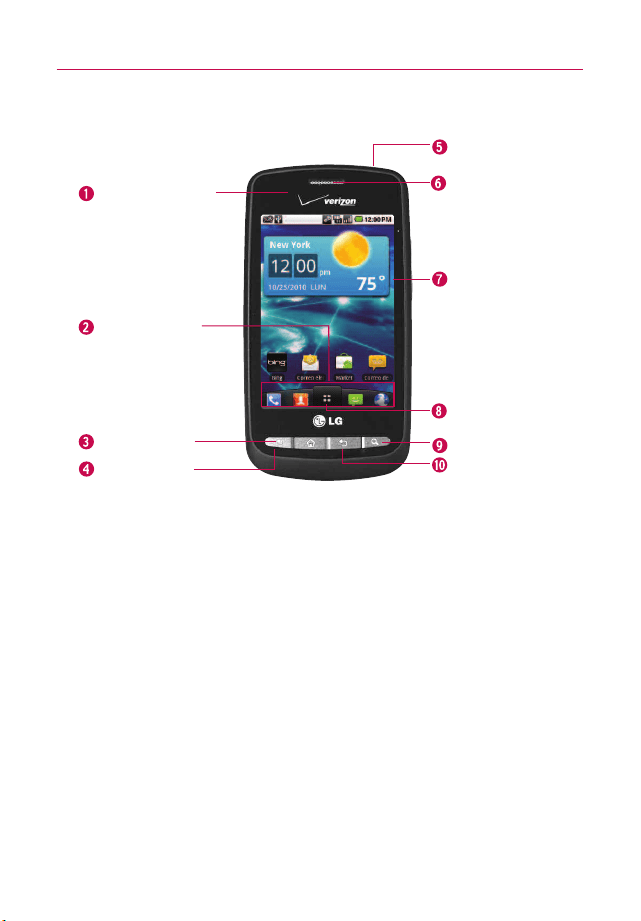
21
Aspectos básicos
1.
Sensores de proximidad
detectan la proximidad de otros objetos (por ejemplo, la cabeza)
para que los comandos táctiles no se activen accidentalmente durante una llamada.
Nota * No bloquee el sensor ni el área cercana al sensor con una cobertora o un estuche
para teléfonos.
* El uso de una cobertora producida por otros fabricantes que no sean LG puede
provocar una alteración en el funcionamiento táctil, de la pantalla, etc.
2.
Teclas rápidas
-
Tecla de teléfono abre la aplicación Teléfono para acceder al teclado, registro de
llamadas, contactos y favoritos.
-
Tecla de contactos abre la aplicación Contactos.
-
Tecla de mensajería abre la aplicación Mensajería.
-
Browser Key abre la aplicación Navegador.
3.
Tecla de menú
abr
e un menú de opcione
s con opciones relacionadas c
on la pantalla
actual o aplicación.
4.
Tecla de inicio
permite volver a la pantalla de inicio. Si ya se encuentra en uno de los
paneles de extensión de la pantalla de inicio, abre el panel central de la pantalla de inicio.
Manténgala presionada para ver las aplicaciones usadas más recientemente.
5. Tecla de encender/bloquear bloquea la pantalla. Manténgala presionada para abrir el
menú de opciones del teléfono (para ver las siguientes opciones): Modo silencioso, Modo
avión y Apagar.
6.
Auricular
permite escuchar a las personas que llaman y las indicaciones automatizadas.
Descripción general del teléfono
Vista frontal
Sensores de
proximidad
Tecla de menú
Teclas rápidas
- Tecla de teléfono
- Tecla de contactos
- Tecla de mensajería
- Tecla del navegador
Tecla de inicio
Auricular
Tecla de
encender/bloquear
Pantalla táctil
Tecla de búsqueda
Tecla de inicio de
aplicaciones
Tecla Atrás

22
Aspectos básicos
11.
Toma para auriculares de 3,5 mm
permit
e conectar un auricular opcional de 3,5 mm para
man
tener conversaciones cómodas de manos libres. El conector de 3,5 mm además
permite conectar los auriculares para escuchar música.
12
.
Lente de la cámara
se usa par
a tomar fotografías y grabar videos. Manténgala limpia para
obtener un rendimiento óptimo.
13
.
Tapa po
sterior
con
tiene el compartimento de la batería.
14.
Puerto para accesorios/cargador
permit
e conectar el cargador, el cable de datos USB u
otros accesorios compatibles.
15.
Micrófono
permite transmitir la voz a la persona que llama y a las funciones activadas por
voz.
Vista posterior
Toma para
auricular de 3,5
mm
Lente de la
cámara
Tapa posterior
Micrófono
Puerto para
accesorios/cargador
7.
Pantalla táctil
muestra toda la información necesaria para usar el teléfono, como las
aplicaciones, el estado de llamadas, la fecha y hora, el estado de la señal y la potencia de
la batería.
8.
Tecla de inicio de aplicaciones
abre la pantalla de inicio, en la que puede ver las
aplicaciones instaladas.
9.
Tecla de búsqueda
permite abrir el cuadro de búsqueda rápida en la pantalla principal,
para buscar en el teléfono y en la Web. En muchas aplicaciones, puede tocar esta tecla
para buscar dentro de la aplicación misma. Tóquela y manténgala presionada para abrir la
búsqueda por voz de Bing.
10.
Tecla Atrás
permite volver a la pantalla anterior. También cierra los elementos emergentes
como los menús y cuadros de diálogo.

23
Aspectos básicos
16.
Teclas de volumen
le permiten ajustar el volumen del tono de timbre o el volumen durante
una llamada.
17.
Ranura para tarjeta microSD
permite incorporar una tarjeta microSD
TM
preinstalada de 2
GB (expansible hasta 16 GB)
NOTA inserte una tarjeta microSD para usar la cámara y otras funciones multimedia.
Los contenidos multimedia se guardarán en la tarjeta microSD.
El LG Vortex tiene una tarjeta microSD
TM
preinstalada.
Teclas de
volumen
Ranura para tarjeta
microSD
Lado izquierdo Lado derecho
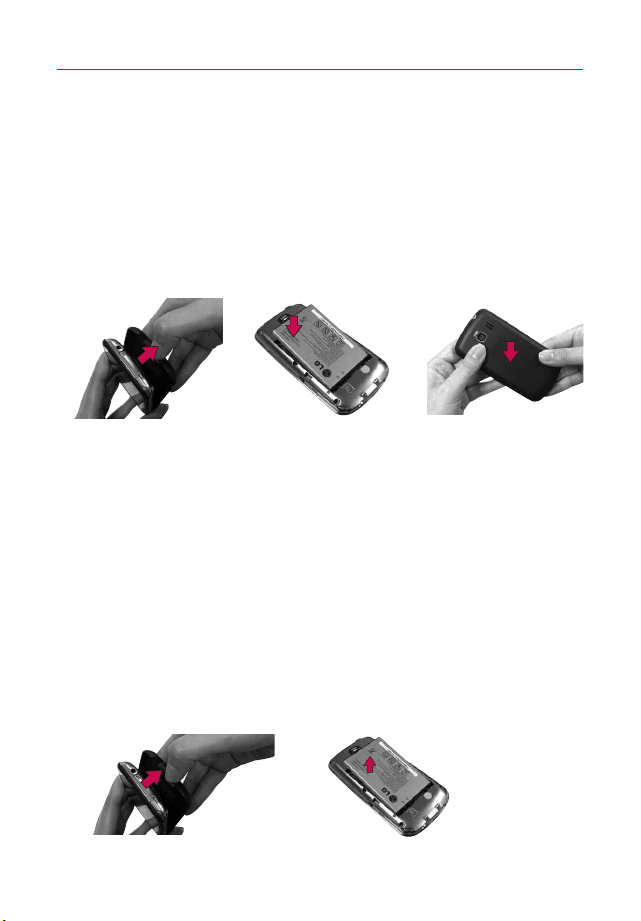
24
Instalar la batería y la tarjeta SIM
NOTA
Es importante cargar la batería por completo antes de usar el teléfono por
primera vez.
El teléfono viene con una batería recargable. Mantenga la batería
cargada mientras no usa el teléfono para maximizar el tiempo de
conversación, uso y espera. El nivel de carga de la batería se
muestra en la parte superior derecha de la pantalla.
Instalación de la batería
Retirar la batería
Apague el teléfono. Retire la tapa de la batería (como se indica en
las instrucciones anteriores). A continuación, use la abertura de
dedo para levantar el borde superior de la batería y luego retírela.
Aspectos básicos
1.
Sostenga el
teléfono con
ambas manos y
utilice la abertura
de dedo en la parte
superior del
teléfono para abrir
la tapa de la batería
(como se muestra
en la figura).
2. Alinee los
contactos de la
batería con los
terminales que se
encuentran cerca
de la parte inferior
del teléfono y
luego presiónela
para encajarla en
su lugar.
3.
Vuelva a colocar la
tapa de la batería
sobre la parte
posterior del
teléfono (como se
muestra en la
figura).Aplique una
presión constante
hacia abajo hasta
que la tapa de la
batería encaje en
su lugar.
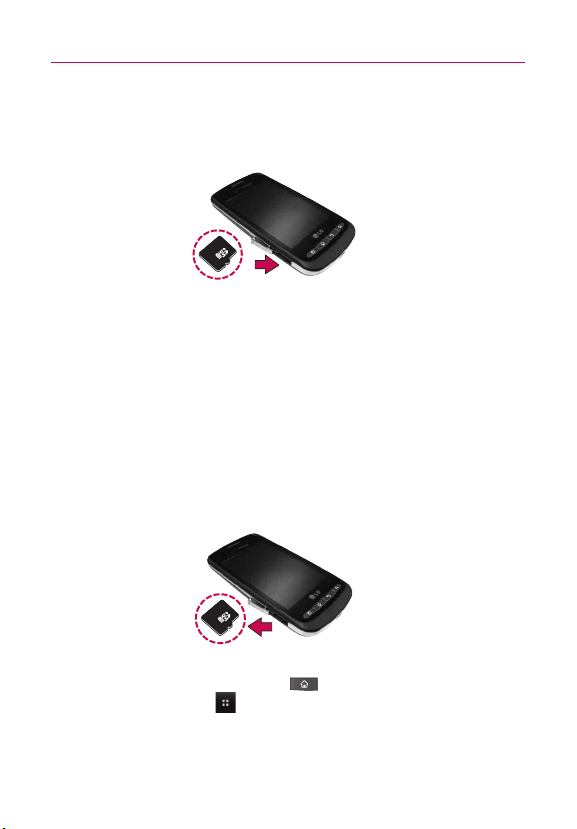
Instalación de la tarjeta microSD
Destape la ranura de microSD ubicada en el lado izquierdo del teléfono
con cuidado. Coloque la tarjeta microSD orientada hacia arriba y
deslícela hasta que quede bien insertada y trabada en su lugar.
NOTA
Si se utiliza de manera inadecuada, la tarjeta microSD puede dañarse con
facilidad. Inserte, retire o manipule la tarjeta con cuidado.
Para retirar la tarjeta microSD
1. Desmonte la tarjeta microSD (consulte los pasos a
continuación), luego destape la ranura de microSD ubicada
en el lateral izquierdo del teléfono con cuidado.
2. Suavemente empuje el borde expuesto de la tarjeta
microSD con la punta del dedo para liberarla de la ranura.
3. Tire de la tarjeta microSD con cuidado para sacarla de la
ranura y vuelva a colocar la cubierta en la ranura.
NOTA
Para retirar la tarjeta microSD del teléfono correctamente, primero debe
desmontarla, como se describe a continuación.
Para desmontar la tarjeta microSD
1. Presione la tecla de inicio , presione la tecla de inicio
de aplicaciones
.
2. Toque
Configuración > Tarjeta SD y almac.
3. Toque Desmontar la tarjeta SD.
25
Aspectos básicos
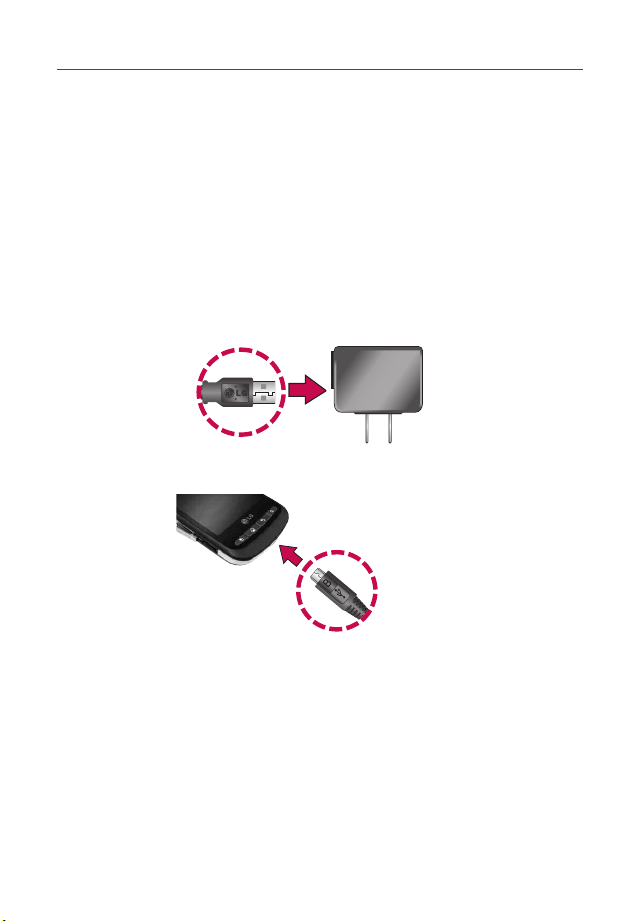
26
Carga del teléfono
El teléfono LG Vortex
TM
viene con un cargador de pared/USB y un
cable de datos USB que se conectan en conjunto para cargar el
teléfono. Para cargar el teléfono:
AVISO
Solamente use un accesorio de carga aprobado para cargar su teléfono LG.
La manipulación inadecuada del puerto de carga, así como el uso de un cargador no
compatible pueden ocasionarle daños al teléfono y anular la garantía.
1. Conecte el cable de datos USB al cargador de pared/USB. Al
conectar, como se indica a continuación, el logotipo de LG en
el cable de datos USB debe quedar orientado hacia usted.
2. Conecte el cable de datos USB (como se muestra a
continuación) en el puerto de carga del teléfono.
Protección de temperatura de la batería
Aunque no suele ocurrir, si la batería se sobrecalienta, el teléfono
se apagará de forma automática.
Nivel de carga de la batería
Puede ver el nivel de carga de la batería en la parte superior
derecha de la pantalla. Cuando la carga de la batería alcanza un nivel
bajo, el teléfono le notificará. Cuando el nivel de la batería esté
extremadamente bajo, el teléfono se apagará sin previo aviso. Por lo
tanto, se perderán los elementos que no se hayan guardado.
Aspectos básicos
Cable de datos USB
Cargador de
pared/USB

27
Carga con USB
Puede usar la computadora para cargar el teléfono. Para poder
cargar con el cable de datos USB, primero debe tener los
controladores USB adecuados instalados en su PC. Conecte un
extremo del cable de datos USB al puerto de carga de su teléfono
y el otro extremo a un puerto USB de su PC. Al conectarse con
una PC de escritorio es mejor usar el puerto USB posterior. El
nodo USB debe recibir alimentación eléctrica de una fuente de
alimentación externa.
NOTAS
●
No se admiten puertos USB con poca potencia, como el puerto USB del
teclado o el nodo USB alimentado desde el bus.
●
El controlador USB de LG puede descargarse del siguiente sitio:
http://www.lgmobilephones.com > Haga clic en Mobile Support >
Seleccione el proveedor (Verizon) > Seleccione el modelo > Haga clic en USB
Cable Driver para iniciar la descarga.
Uso del teléfono sin batería
Es posible utilizar el teléfono sin la batería. Conecte el cargador al
teléfono y enchufe el cargador en una toma de la pared. Después
de hacer esto puede encender el teléfono y realizar llamadas.
NOTA
Cuando se utiliza sin batería, el teléfono se puede apagar de forma
inesperada si se interrumpe el suministro de energía.
Optimización de la vida útil de la batería
Puede prolongar la vida útil de la batería entre cargas si desactiva
las funciones que se ejecutan en segundo plano. Además, puede
supervisar la forma en que las aplicaciones y los recursos
consumen la energía de la batería.
Sugerencias para prolongar la vida útil de la batería
©
Desactive las comunicaciones de radio que no esté usando.
Si no está usando Wi-Fi, Bluetooth o GPS, utilice el menú
Configuración para desactivarlos. (Tenga en cuenta que el
receptor de GPS sólo se activa cuando utiliza aplicaciones
que lo deban usar).
©
Disminuya el brillo de la pantalla y establezca un tiempo de
espera más corto para la pantalla.
Aspectos básicos

28
Aspectos básicos
©
Si no necesita la sincronización automática de Gmail,
Calendario, Contactos y otras aplicaciones, desactívela.
©
Use el control de energía para controlar las conexiones
inalámbricas, la conexión de GPS, la energía de Bluetooth, el
brillo de la pantalla y la sincronización.
Para comprobar el nivel de carga de la batería
©
Presione la tecla de inicio , luego toque la tecla de
inicio de aplicaciones
> Configuración > Acerca del
teléfono > Estado
.
El estado de la batería (carga y descarga) y el nivel (como un
porcentaje de la carga completa) aparecen en la parte
superior de la pantalla.
Para supervisar y controlar las aplicaciones que usan la batería
La pantalla Uso de la batería le permite ver qué aplicaciones
consumen la mayor cantidad de energía de la batería. La información
que proporciona esta pantalla permite identificar las aplicaciones que
ha descargado y que tal vez desea desactivar cuando no se usen
para aprovechar al máximo la energía de la batería.
©
Presione la tecla de inicio , luego toque la tecla de
inicio de aplicaciones
> Configuración > Acerca del
teléfono > Uso de la batería
. En la pantalla aparecerá el
tiempo de uso de la batería. Ya sea el tiempo desde la última
vez en la que estuvo conectado a una fuente de
alimentación, si estuvo conectado a una fuente; y cuánto
tiempo utilizó la energía de la batería.
La lista de aplicaciones o servicios que utilizan la energía de
la batería se muestra por orden de cantidad de energía
utilizada, de mayor a menor.
©
Toque una aplicación en la pantalla Uso de la batería para ver
los detalles sobre el consumo de energía.
Diferentes aplicaciones ofrecen diferentes tipos de
información y podrán incluir opciones para modificar las
configuraciones para que pueda reducir el consumo de
energía por esa aplicación.

29
Aspectos básicos
Encender y apagar el teléfono
Encender el teléfono
©
Mantenga presionada la tecla de encender/bloquear
durante unos segundos hasta que se ilumine la pantalla.
NOTA
Cuando encienda el teléfono por primera vez, siga las instrucciones en la
pantalla para activar el teléfono.
Apagar el teléfono
1. Mantenga presionada la tecla de encender/bloquear
hasta que aparezca el menú emergente.
2. Toque
Apagar en el menú emergente.
3. Toque
Aceptar para confirmar que desea apagar el teléfono.
Para desbloquear el teléfono
Si no usa el teléfono por un tiempo determinado, la pantalla y la
luz de fondo se desactivan para conservar la energía de la batería.
Para desbloquear el teléfono:
1. Presione la
tecla de encender/bloquear .
Aparecerá la pantalla de bloqueo.
2. Toque y arrastre el icono
Desbloquear hacia la derecha.
Se abrirá la última pantalla que estaba usando.
NOTA
Esta es la pantalla de bloqueo predeterminada. Si ha configurado un patrón de
desbloqueo, use la punta del dedo para dibujar el patrón.
Para desactivar los sonidos del teléfono
Si se encuentra en un lugar donde los

sonidos del teléfono pueden molestar a otras personas, puede
silenciarlo rápidamente desde la pantalla de bloqueo.
1. Presione la
tecla de encender/bloquear .
2. Arrastre el icono
Sonido apagado hacia la izquierda.
Para volver a activar los sonidos, arrastre el icono Sonido
encendido
hacia la izquierda.
CONFIGURACIÓN DEL TELÉFONO
Cuando enciende el teléfono por primera vez, tiene la opción de
configurar varias cuentas de forma rápida. Simplemente siga las
instrucciones que aparecen en pantalla para completar la
configuración inicial de su teléfono.
Para configurar su teléfono, siga los pasos que se indican a
continuación:
1. Seleccione su idioma entre English y Español.
2. Si aparece la pantalla 'Bienvenido a su nuevo Vortex', toque
Continuar en la parte inferior.
3. Seleccione Omitir o Inicio en la pantalla Backup Assistant.
4. Seleccione
Omitir o Inicio para configurar las cuentas de
Google. Con una cuenta de Google, las aplicaciones de
Google se sincronizan automáticamente entre el teléfono y
la computadora sin importar dónde realiza una actualización.
5. Seleccione la cuenta que desea configurar. (
Correo
electrónico
, Facebook y Twitter).
30
Aspectos básicos

6. Seleccione el Consentimiento de ubicación. (Servicios de
ubicación de Verizon/ Servicios de GPS convencional/
Servicios de ubicación de Google
)
7. Toque
Inicio para comenzar a utilizar el teléfono.
Para obtener más información acerca de cómo configurar el correo
electrónico, visite
smartphones.verizonwireless.com/. Haga clic en
la ficha de apoyo de Smartphone y seleccione su teléfono.
Configuración de la cuenta de Google
1. En la pantalla de configuración, toque Cr
ear
o Acceder
.
2. Introduzca su Nombre de usuario y Contraseña.
3. Toque
Acceder.
Ahora todos los contactos de Gmail y de Google, así como los
eventos del Calendario de Google, se cargarán al teléfono
automáticamente.
Utilice el área a continuación para registrar la información de su
cuenta de Google para consultarla en el futuro.
Contraseña:_____________________________________________
Cuenta de Google
Al iniciar sesión en una cuenta de Google, podrá usar Gmail, Google
Talk, Calendario y otras aplicaciones de Google; descargar
aplicaciones de Android Market; hacer una copia de seguridad de su
configuración en los servidores de Google y aprovechar otros
servicios de Google en su teléfono.
IMPORTANTE
●
Si desea restaurar la configuración en este teléfono desde
otro teléfono que ejecutaba a Android versión 2.0 o posterior,
debe iniciar sesión en la cuenta de Google ahora, durante la
instalación. Si espera hasta que finalice la instalación, no se
restablecerá la configuración.
31
Aspectos básicos

32
Aspectos básicos
●
Si no tiene una cuenta de Google, se le pedirá que cree una.
●
Si tiene una cuenta corporativa a través de su empresa u otra
organización, el departamento de tecnología de su empresa
recibirá instrucciones especiales sobre cómo iniciar sesión en
esa cuenta.
●
Cuando inicia sesión, los contactos, mensajes de Gmail,
eventos del calendario y otra información obtenida de esas
aplicaciones y servicios en la Web se sincronizan con su
teléfono.
●
Si no inicia sesión en una cuenta de Google durante la
instalación, se le pedirá que lo haga o cree una la primera vez
que inicie una aplicación que requiera una cuenta de Google,
como Gmail o Android Market.
●
Cuando inicia la sesión, se le pedirá que introduzca su
nombre de usuario y contraseña, usando el teclado en
pantalla.
Si tiene una cuenta de Google pero olvidó su contraseña, debe
restablecerla antes de poder iniciar la sesión. Vaya a
http://www.google.com.mx, haga clic en Acceder, haga clic en
“¿No puedes acceder a tu cuenta?” debajo del cuadro de inicio de
sesión y siga las instrucciones para restablecer su contraseña.
Toque para abrir el teclado en pantalla para
introducir el nombre de usuario de su
cuenta de Google.
Toque para introducir su contraseña.
Cuando termine, toque Hecho en el teclado (o presione la tecla
Atrás del teléf
ono) para cerrar el teclado en pantalla. Luego,
toque Acceder en la parte inferior de la pantalla.

33
Cuentas adicionales
Después de configurar su cuenta de Google, puede configurar
cuentas adicionales. Entre ellas se incluye Google, Microsoft
Exchange Server, Facebook, Twitter y otras cuentas de correo
electrónico. Sin embargo, sólo se realiza una copia de seguridad en
los servidores de Google de la primera cuenta de Google en la que
inicia sesión. Algunas aplicaciones sólo funcionan con una única
cuenta y muestran datos sólo de la primera cuenta en la que inicia
sesión.
Aspectos básicos
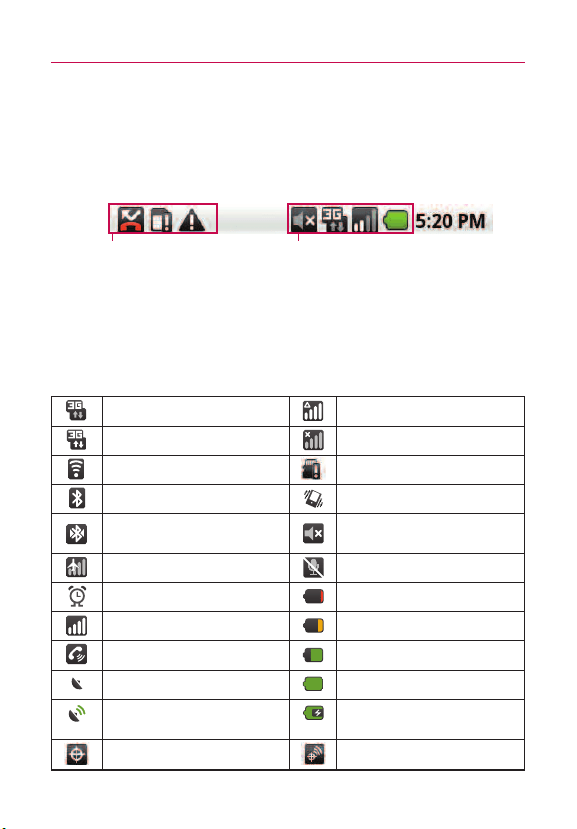
34
Iconos de estado del teléfono
La barra de estado aparece en la parte superior de cada pantalla.
Muestra iconos que indican que recibió notificaciones (a la izquierda) e
iconos que indican el estado del teléfono (a la derecha), junto con la
hora actual.
Si tiene más notificaciones de las que pueden ajustarse en la barra
de estado, un icono con el signo más le solicita que abra el panel
de notificaciones para verlas todas.
Iconos de estado
Los siguientes iconos indican el estado del teléfono.
Aspectos básicos
Iconos de notificación
Iconos de estado
3G conectado Roaming
3G en uso Sin señal
Conectado a una red Wi-Fi No hay tarjeta microSD instalada
Bluetooth activado Modo de vibración
Conectado a un aparato
Bluetooth
Timbre silenciado
Modo avión activado Micrófono silenciado
Alarma establecida Batería muy baja
Potencia de la señal Batería baja
Altavoz activado Batería parcialmente descargada
GPS activado Batería llena
Recibiendo datos de ubicación de
GPS
Se está cargando la batería
Ubicación desactivada Ubicación activada

35
Iconos de notificación
Los siguientes iconos indican que recibió una notificación.
Aspectos básicos
Nuevo mensaje de Gmail
Otras tres notificaciones sin
mostrar
Nuevo mensaje de texto o
multimedia
Llamada en curso
Problema con la entrega del
mensaje de texto o multimedia
Llamada en curso usando
auricular Bluetooth
Nuevo mensaje de Google Talk Llamada perdida
Nuevo correo de voz Cargando datos
Próximo evento Descargando datos
Se están sincronizando los
datos
Descarga completa
Problema con el inicio de
sesión o la sincronización
Conectado a VPN
Nuevo correo electrónico Desconectado de VPN
Hay una red Wi-Fi abierta y
disponible
Se está reproduciendo una
canción
Teléfono conectado vía cable
de datos USB
Depuración de USB conectada
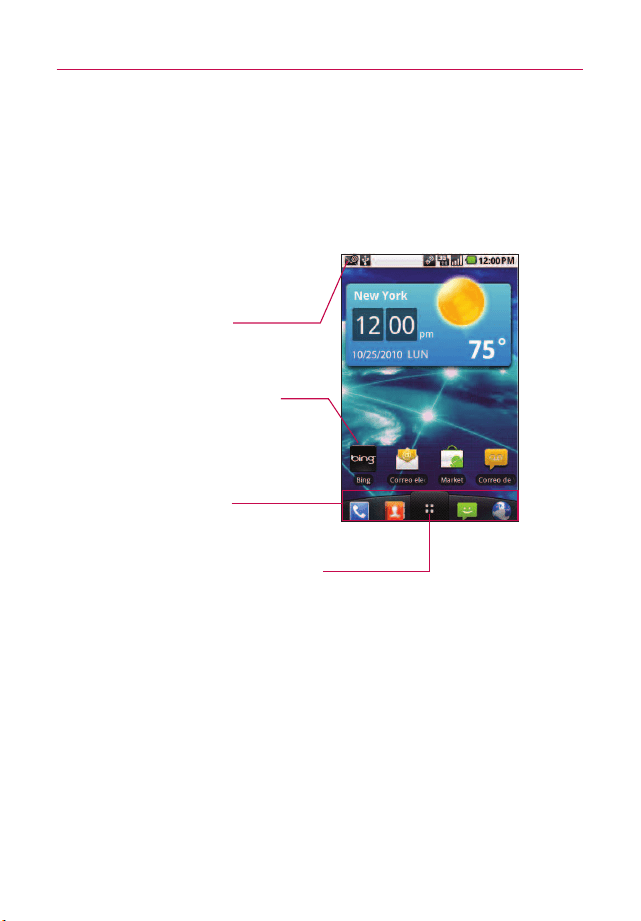
Características de la pantalla principal
La pantalla principal es el punto de partida para acceder a todas las
funciones del teléfono. Muestra accesos directos de aplicaciones,
iconos, controles y otras funciones.
36
Aspectos básicos
Barra de estado
Muestra información sobre el
estado del teléfono, lo que incluye
la hora, la potencia de la señal, el
estado de la batería y los iconos
de notificación.
Icono de la aplicación
Toque un icono (aplicación,
carpet
a, etc.) para abrir la
aplicación y usarla.
T
ecla de inicio de aplicaciones
Tóquela para abrir la pantalla de
inicio y v
er las aplicaciones
inst
aladas.
Teclas rápidas
Brindan acceso sencillo en un solo
toque a las funciones que más
utiliza.
37
Teclas rápidas
En la pantalla de inicio, las teclas rápidas se encuentran en una
barra a lo largo de la parte inferior de la pantalla principal y la
pantalla de inicio.
: abre la aplicación
Teléfono que muestra el teclado de
marcación para marcar un número no guardado. También
puede acceder al registro de llamadas, contactos y favoritos
si toca las fichas que se encuentran en la parte superior.
: abre la lista de contactos. También puede acceder al teléfono,
registro de llamadas y favoritos si toca las fichas que se
encuentran en la parte superior.
: abre la pantalla de inicio, donde puede ver todas las
aplicaciones instaladas.
: abre la aplicación Mensajería.
: abre la aplicación
Navegador.
Para volver a la pantalla principal
©
Presione la tecla de inicio en cualquier momento,
desde cualquier aplicación.
Para ver otros paneles de la pantalla principal
©
Deslice el dedo hacia la izquierda o derecha por la pantalla
principal. La pantalla principal agrega hasta cinco paneles
adicionales, lo que permite más espacio para iconos,
controles, accesos directos, etc.
Aspectos básicos
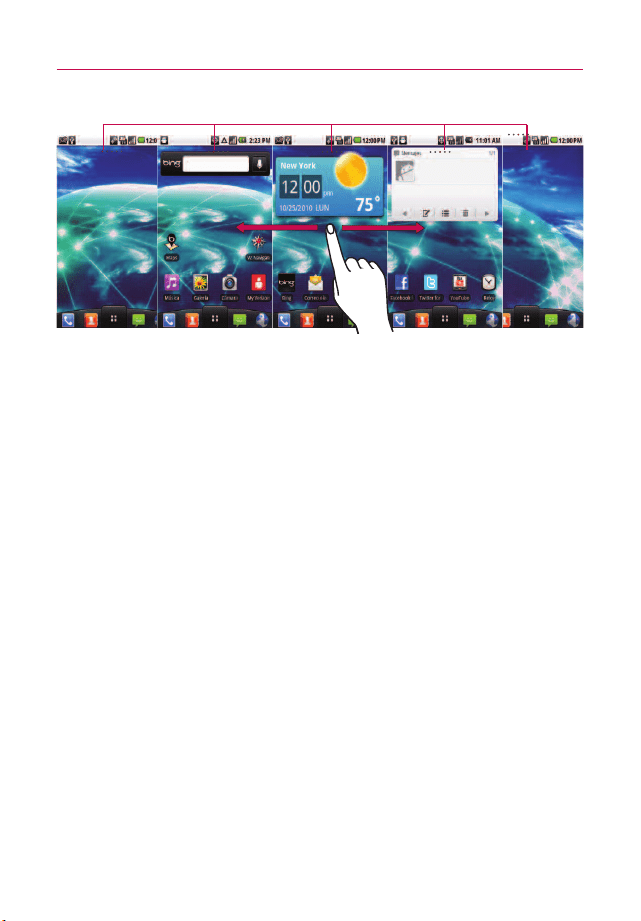
38
Indicador de ubicación
L
os puntos indican qué panel de la pantalla principal está viendo.
Pantalla táctil
La pantalla táctil ofrece una excelente forma para interactuar con el
teléfono Android y usarlo fácilmente. Con sólo tocarla, puede
descargar y usar las aplicaciones disponibles, hacer selecciones de
menú y acceder a datos guardados en el teléfono.
Para describir las diferentes acciones disponibles usando la pantalla
táctil, se usan los siguientes términos:
Tocar Un solo toque con el dedo selecciona elementos. Por
ejemplo, toque un icono (puede ser una aplicación o un elemento
de menú), toque palabras (para seleccionar un menú o responder
una pregunta en pantalla), o bien, toque letras para escribir.
Tocar y mantener presionado Toque y mantenga presionado un
elemento en la pantalla al tocarlo sin levantar el dedo hasta que
ocurra una acción. Por ejemplo, para abrir un menú emergente y
personalizar la pantalla principal, toque un área vacía en la pantalla
principal hasta que aparezca el menú.
Arrastrar Toque y mantenga presionado un elemento por un
momento y, a continuación, sin levantar el dedo, muévalo por la
pantalla hasta encontrar la ubicación de destino que desea usar.
Puede arrastrar elementos en la pantalla principal para reubicarlos.
Aspectos básicos
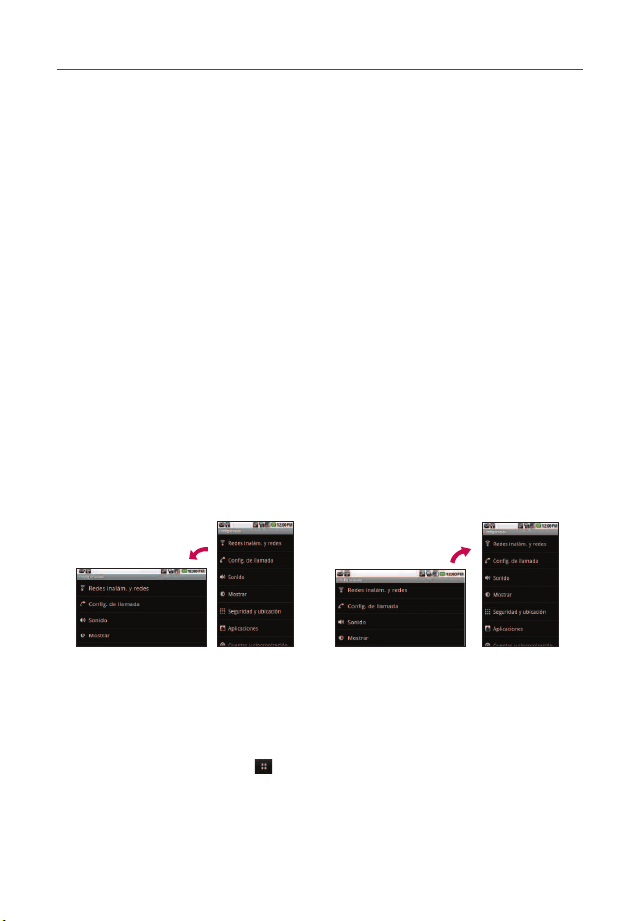
39
Aspectos básicos
Desplazar o deslizar Para desplazar o deslizar, mueva el dedo
por la superficie de la pantalla con rapidez, sin detenerse cuando
toca la pantalla por primera vez (de lo contrario, arrastrará el
elemento en vez de desplazarlo o deslizarlo). Por ejemplo, puede
deslizar la pantalla hacia arriba o abajo para desplazar una lista, o
examinar a través de las diferentes pantallas principales al
desplazarse de izquierda a derecha (y viceversa).
Tocar dos veces Toque dos veces para acercar a una página web
o un mapa. Por ejemplo, toque una sección de una página web
dos veces rápidamente para acercar a esa sección de forma que
se ajuste al ancho de la pantalla. Además, puede tocar dos veces
para controlar el zoom de la cámara, en Bing Maps y en otras
aplicaciones.
Pellizcar para acercar Junte el dedo índice y el pulgar y
expándalos para alejar o acercar cuando usa el navegador, un
mapa o fotografías.
Girar la pantalla En muchas aplicaciones, la orientación de la
pantalla cambia con el teléfono a medida que lo gira de la posición
vertical a la horizontal y
viceversa.
NOTA
para activar y desactivar esta función, en la pantalla principal, toque la tecla de
inicio de aplicaciones > Configuración > Mostrar. Luego toque la casilla
de verificación Rotar automáticamente la pantalla.
Gire el teléf
ono hacia la izquierda para
obtener una orientación horizontal.
Gire el teléf
ono hacia la derec
ha para
obtener una orientación vertical.

Métodos de entrada de texto
Swype (predeterminado): Swype
™
es un método de entrada de
texto que le permite escribir una palabra deslizando el dedo o el
lápiz de una letra a otra, levantando el dedo entre las palabras.
Teclado de Android: El Teclado de Android también se puede utilizar
para introducir texto. Para activar el Teclado de Android, toque y
mantenga presionado un campo de texto y luego toque Método de
entrada > Teclado de Android
.
Uso del teclado Swype
El teclado predeterminado utiliza Swype™. Swype utiliza algoritmos
de corrección de errores y un modelo de idioma para predecir la
siguiente palabra. Swype también incluye un sistema táctil de texto
predictivo.
Consejos sobre Swype
Acceda a Consejos sobre Swype para ver un video o tutorial acerca
de cómo utilizar Swype.
También puede utilizar los siguientes consejos de entrada de texto
de Swype.
©
Cree un garabato (con forma de S) para crear una letra doble
(como ll en lluvia).
40
Aspectos básicos
Alterna entre el modo
123/ABC y el modo SÍM
Le permite v
er los consejosy
la ayuda de Swype.

©
Toque y mantenga presionada una tecla para introducir una
letra o símbolo alternativo ubicado en la esquina superior
derecha de la tecla.
©
Mueva el dedo o el lápiz sobre el apóstrofo para introducir
contracciones.
©
Toque dos veces la palabra que desea modificar para corregir
palabras con errores ortográficos.
©
Toque la Tecla Borrar para borrar un carácter. Toque y mantenga
presionada la Tecla Borrar para borrar una palabra completa.
Configuración de Swype
Para configurar las opciones de Swype
1. En la pantalla principal, toque la tecla de inicio de
aplicaciones
> Configuración > Idioma y del teclado
> Swype.
2. Toque una de las siguientes opciones de Swype para
configurarla:
Configuración de Preferencias
La configuración de preferencias ofrece acceso a las preferencias
de funcionamiento de Swype.
Idioma le permite seleccionar el idioma actual de entrada de
texto. El idioma predeterminado depende en cúal idioma
estableció al activar el teléfono por primera vez.
Predicción de palab. le permite utilizar una base de datos de
palabras integrada para predecir palabras mientras escribe el texto
en Swype.
Sonidos le permite activar los sonidos que genera la aplicación
Swype.
Vibración del tecl. le permite activar una sensación de vibración
cuando escribe el texto con el teclado.
41
Aspectos básicos

Activar consejos le permite activar un indicador intermitente en
pantalla que proporciona información de usuario útil.
Opciones avanzadas de Swype
La configuración avanzada de Swype proporciona acceso a la
configuración avanzada del funcionamiento de Swype.
Espaciado automático le permite insertar un espacio de forma
automática entre las palabras. Cuando termine de escribir una
palabra, simplemente levante el dedo o el lápiz para iniciar la
siguiente palabra.
Mayús. automáticas le permite poner en mayúscula la primera
letra de una oración de forma automática.
Mostrar trayecto le permite seleccionar si desea que se muestre
la ruta completa de Swype.
Vent. lista de palab. configura la cantidad de veces que se
muestra la ventana de selección de opciones de palabras en la
pantalla. Mueva la barra deslizante entre Nunca o Siempre y
toque Aceptar.
Velocidad vs exactitud define la rapidez con la que Swype
responde a la entrada en pantalla. Mueva la barra deslizante entre
Resp. rápida (velocidad) o Tolerancia err. (precisión) y toque
Aceptar.
Ayuda
Este menú proporciona ayuda y un tutorial para guiarlo en el
proceso.
Ayuda de Swype muestra el Manual del usuario de Swype.
Guía proporciona un tutorial en pantalla.
Acerca de
El menú Acerca de muestra la versión de software actual de la
aplicación Swype.
42
Aspectos básicos

43
Aspectos básicos
Uso del Teclado de Android
Puede introducir texto usando el teclado en pantalla. Algunas
aplicaciones abren el teclado de forma automática. En otras, debe
tocar el campo de texto donde desea introducir texto para abrir el
teclado.
También puede introducir texto usando la voz en lugar de escribirlo.
Consulte "Opciones avanzadas de Swype" en la
página 42 para obtener información acerca de
cómo configurar la función de sugerencias.
Toque el espacio o un signo de puntuación para introducir
la sugerencia en rojo.
Toque esta tecla una vez para poner en mayúscula la
próxima letra que escriba.
Toque y mantenga presionada la tecla para que todas las
letras se pongan en mayúscula.

44
Para introducir texto
1. Toque un campo de texto.
Se abrirá el teclado en pantalla.
2. Toque las teclas en el teclado para escribir.
Los caracteres que haya introducido aparecen en un cuadro
de texto predictivo arriba del teclado, con sugerencias para
la palabra que está escribiendo. Toque la flecha para ver más
sugerencias.
3. Introduzca texto en el campo de texto.
©
Toque la palabra que desea en cuanto aparezca en el
cuadro de palabras predictivas.
©
Toque la tecla de espacio o una tecla de
puntuación para introducir la predicción de la palabra.
©
Toque otra palabra en el cuadro de palabras predictivas.
©
Continúe tocando letras hasta que la palabra aparezca en
el cuadro de palabras predictivas.
©
Toque la tecla Borrar para borrar los caracteres a la
izquierda del cursor.
NOTA
Las palabras que no aparecen en el cuadro de palabras predictivas antes
de que las introduzca completamente se agregan automáticamente al
diccionario para poder ser utilizadas en el futuro. Para agregar una palabra
manualmente, toque y mantenga presionada la palabra para abrir el
cuadro de diálogo y luego toque
Agregar al diccionario.
4. Cuando haya terminado de escribir, presione la tecla Atrás
para cerrar el teclado.
Aspectos básicos
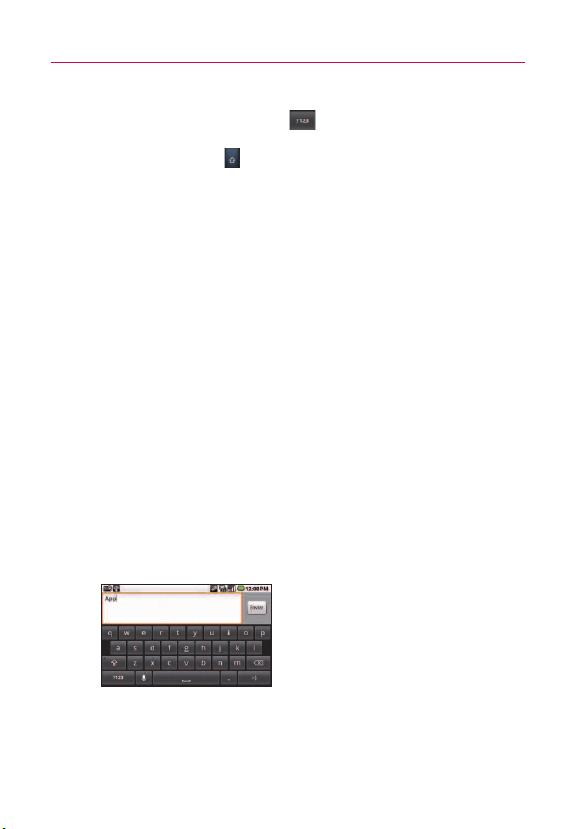
45
Aspectos básicos
Para introducir números, símbolos y otros caracteres
©
Toque la tecla de símbolos para cambiar al teclado de
números y símbolos.
Toque la tecla Alt en el teclado de símbolos para acceder
a símbolos adicionales; tóquela nuevamente para volver al
modo anterior.
©
Toque y mantenga presionada cualquiera de las teclas de
letras para acceder a símbolos adicionales. Inicialmente,
aparece el símbolo en la parte superior de la tecla.
Cuando aparezca el menú, toque cualquiera de los
caracteres o símbolos alternativos que se muestran.
©
Toque y mantenga presionada la tecla de punto (.) en el
modo abc para abrir una ventana pequeña y seleccionar
varios símbolos.
©
Toque y mantenga presionada una tecla de número o
símbolo para abrir una ventana con símbolos adicionales.
Para cambiar la orientación del teclado
©
Gire el teléfono hacia la posición horizontal o vertical.
Aparece un nueva orientación del teclado para aprovechar al
máximo la nueva orientación del teléfono.
Muchas personas consideran el teclado en pantalla
horizontal más fácil de usar.
Puede establecer si desea que la pantalla cambie de
orientación en forma automática cuando gira el teléfono.

Introducción de texto usando la voz
Puede utilizar la entrada de voz para introducir texto usando la voz.
La entrada de voz es una función experimental que utiliza el servicio
de reconocimiento de voz de Google, por lo tanto, debe tener una
conexión de datos en una red móvil o Wi-Fi para usarla.
Para introducir texto usando la voz
Puede introducir texto usando la voz en muchos lugares donde se
permita introducir texto.
1. Toque un campo de texto.
2. Toque la
tecla del micrófono en el teclado (si configuró la
tecla del micrófono para que aparezca en el teclado de
símbolos, primero toque la tecla de símbolos ).
3. Cuando aparezca el mensaje "Habla ahora", diga lo que
quiere introducir.
Diga "coma", "punto", "signo de pregunta", "signo de
exclamación" o "signo de exclamación" para introducir signos
de puntuación.
46
Aspectos básicos
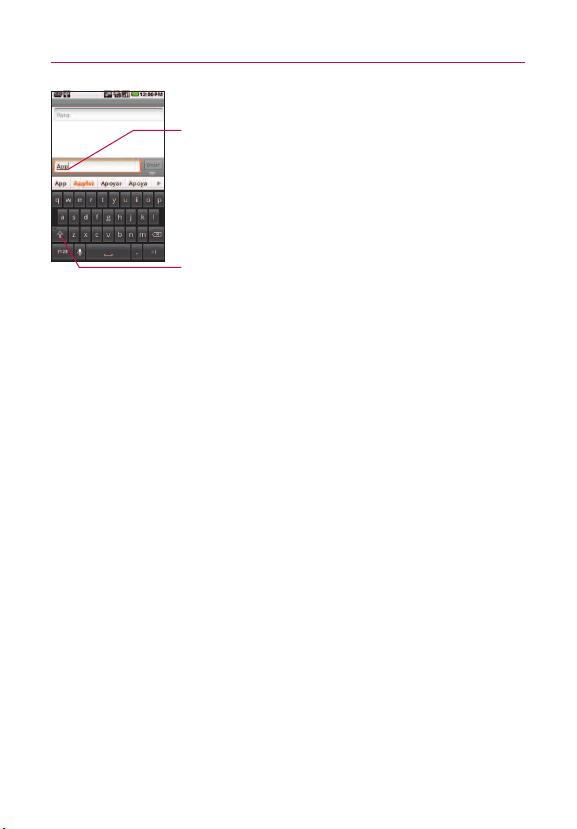
Cuando hace una pausa, lo que dijo se transcribe usando el servicio
de reconocimiento de voz y se introduce en el campo de texto,
subrayado. Puede tocar la
tecla Borrar para borrar el texto
subrayado. Si comienza a escribir o a introducir más texto usando la
voz, el subrayado desaparece.
Puede editar el texto que introduce usando la voz o escribiendo.
47
Aspectos básicos
El texto que introduce usando la voz aparece subrayado.
Puede borrarlo o puede continuar introduciendo texto
para conservarlo.
Toque esta tecla una vez para poner en mayúscula la próxima letra
que escriba.
Toque y mantenga presionada la tecla para que todas las letras se
pongan en mayúscula.

Editar texto
Puede editar lo que escribe en los campos de texto y usar
comandos de menú para cortar y pegar texto, dentro o a través de
aplicaciones. Algunas aplicaciones no admiten la edición del parte o
todo el texto que muestran; otras pueden ofrecer su propia forma
de seleccionar el texto que desea usar.
Para editar texto
1. Toque y mantenga presionado el campo de texto que
contiene el texto que desea editar.
2. Aparece un menú contextual con opciones de edición.
Seleccione una opción para editar el texto.
3. Cuando haya terminado de editar el texto, presione la
tecla
Atrás
para cerrar el teclado.
Para seleccionar texto
Puede seleccionar texto para cortar o copiar. El texto seleccionado
aparece resaltado en naranja.
1. Toque y mantenga presionado el campo de texto u otra
parte de la pantalla que contiene el texto que desea
seleccionar.
2. En el menú contextual que aparece, toque
Seleccionar
texto
.
3. Seleccione el texto deseado tocándolo y arrastrándolo.
4. Toque y mantenga presionado el campo de texto
nuevamente y toque
Cortar o Copiar.
48
Aspectos básicos

Para cortar o copiar texto
1. Seleccione el texto que desea cortar o copiar.
2. Toque y mantenga presionado el campo de texto y luego
toque Cortar o Copiar en el menú que aparece.
Si toca Cortar, el texto seleccionado se borra del campo de
texto. En ambos casos, el texto se almacena temporalmente
en la memoria del teléfono para que pueda pegarlo en otro
campo de texto.
Para pegar texto
1. Copie (o corte) el texto que desea pegar.
2. Toque la posición en el campo de texto donde desea pegar
el texto. Esta acción ubicará el cursor en la posición
deseada.
Puede pegar texto que haya copiado de una aplicación en un
campo de texto de otra aplicación.
3. Toque y mantenga presionado el campo de texto y luego
toque
Pegar en el menú que aparece.
El texto se inserta en la posición del cursor y queda
almacenado temporalmente en la memoria del teléfono para
que pueda pegar el mismo texto en otra aplicación.
49
Aspectos básicos

Aplicaciones: cómo ver, abrir y alternar
Todas las aplicaciones de su teléfono, incluso las que haya
descargado o instalado de Android Market
TM
u otras fuentes, se
agrupan en una pantalla de inicio a la que puede acceder desde la
pantalla principal. Puede deslizar la pantalla hacia arriba o abajo para
visualizar más aplicaciones.
Pantalla de inicio
Pantalla principal
Teclas rápidas
Toque un icono para abrir la
aplicación
Deslice la pantalla hacia
arriba o abajo para poder
visualizar más iconos
Toque para cerrar la pantalla
de inicio
Descripción general
Toque para abrir la pantalla
de inicio
50
Aspectos básicos

Abrir y cerrar la pantalla de inicio
Abrir la pantalla de inicio
Con el LG Vortex, es sencillo acceder a la pantalla de inicio
independientemente de la función que esté utilizando.
Simplemente presione la tecla de inicio y luego toque la
tecla de inicio de aplicaciones .
Cerrar la pantalla de inicio
Para cerrar manualmente la pantalla de inicio, presione la tecla
de inicio
, o toque el icono Inicio .
NOTA
La pantalla de inicio se cierra de forma automática cuando toca un
icono para abrir su aplicación correspondiente. Si arrastra un icono en
la pantalla principal, también se cierra la pantalla de inicio de forma
automática.
Personalización de la pantalla de inicio
Los elementos de la pantalla de inicio se ordenan alfabéticamente.
Puede personalizar la pantalla de inicio si cambia las aplicaciones
de lugar, de modo tal que no sea necesario desplazar la pantalla
hacia arriba para acceder a las aplicaciones que usa con más
frecuencia. Asimismo, puede agregar más categorías a la pantalla
para organizar los archivos.
Cambiar de lugar las aplicacione
s
1. En la pantalla principal, toque la tecla de inicio de
aplicaciones
.
2. Presione la
tecla de menú y luego toque Mover
artículo
.
3. Toque y arrastre el icono de la aplicación para darle la
posición deseada y luego levante el dedo. Los iconos de
aplicación que se encuentran a la derecha se desplazarán
según corresponda.
51
Aspectos básicos

52
Agregar una categoría
1. En la pantalla principal, toque la tecla de inicio de
aplicaciones
.
2. Presione la tecla de menú y luego toque Agregar
categoría
.
3. Escriba el nombre de la categoría y luego toque
Aceptar.
Abrir y alternar aplicaciones
Es fácil realizar varias tareas con Android
™
porque las aplicaciones
abiertas siguen en ejecución incluso cuando abre otra aplicación.
No necesita salir de una aplicación antes de abrir otra. Puede usar
y alternar entre varias aplicaciones abiertas. Android administra
cada aplicación, al detenerlas e iniciarlas según sea necesario,
para garantizar que las aplicaciones inactivas no desperdicien los
recursos de su teléfono.
Abrir una aplicación
©
Para abrir una aplicación, sólo toque su icono en la
pantalla.
SUGERENCIA!
Puede personalizar la pantalla principal con los iconos de las aplicaciones que
use con más frecuencia. Las aplicaciones están en la pantalla de inicio, pero
puede copiar el icono de cualquier aplicación en la pantalla principal para
acceder más rápido. Independientemente de la ubicación del icono, ya sea en
la pantalla de inicio o pantalla principal, sólo tóquelo para abrirlo y usarlo.
Abrir varias aplicaciones
1. Toque el icono de una aplicación para abrirla.
2. Presione la tecla de inicio .
NOTA
Si el icono de la aplicación que desea está en la pantalla principal,
simplemente tóquelo para abrirla y usarla.
3. Toque la tecla de inicio de aplicaciones .
4. Toque el icono correspondiente a la otra aplicación que
desea abrir.
Aspectos básicos
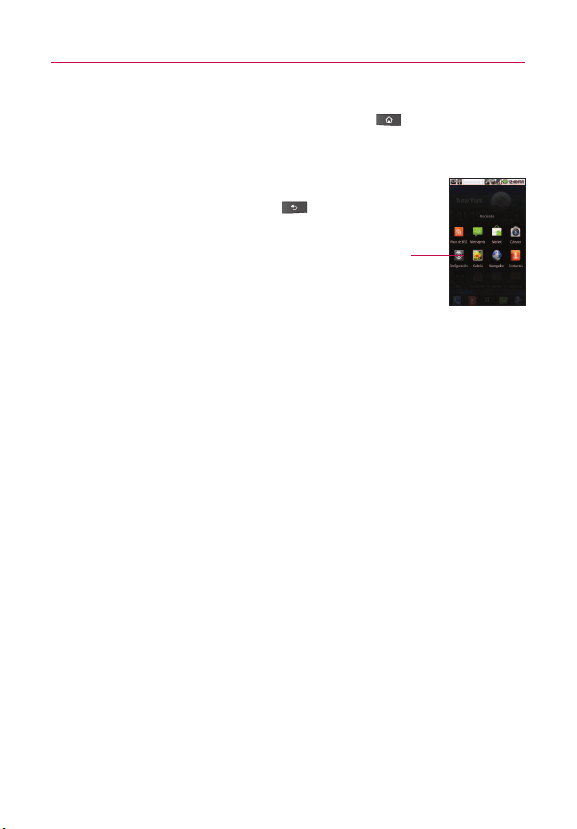
53
Aspectos básicos
Alternar entre varias aplicaciones
1. Mantenga presionada la tecla de inicio .
Se abrirá una pequeña ventana con iconos de aplicaciones
que usó recientemente.
2. Toque el icono de la aplicación que desea abrir. O
bien, toque la tecla Atrás para volver a la
aplicación actual.
Agregar iconos de aplicaciones a la pantalla principal
Personalice la pantalla principal con las aplicaciones que usa con
más frecuencia.
1. Abra la pantalla de inicio.
2. Toque y mantenga presionado el icono de la aplicación que
desea agregar a la pantalla principal. La pantalla de inicio se
cerrará para que pueda ubicar el icono en una pantalla
principal.
3. Levante el dedo para ubicarlo, o arrastre el icono hacia el
lugar deseado en la pantalla y levante el dedo.
Toque un icono para abrir una
aplicación que usó recientemente.
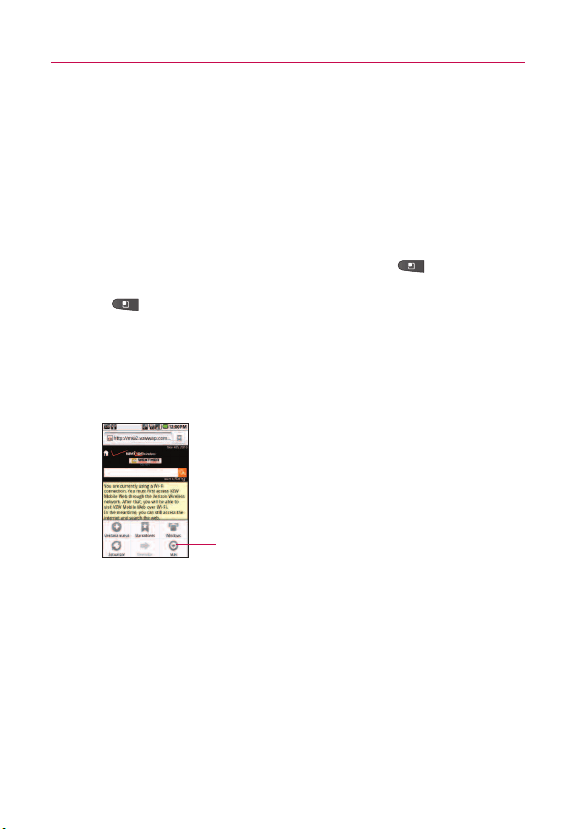
54
Aspectos básicos
Usar los menús
Hay dos tipos de menús de Android: menús con opciones y menús
contextuales.
Menús con opciones
Los menús con opciones contienen herramientas que se aplican a
las actividades de la pantalla o aplicación actual. No se aplican a
ningún elemento específico en la pantalla. Para abrir el menú con
opciones disponible, presione la tecla de menú . No todas las
aplicaciones tienen este tipo de menú si presiona la tecla de
menú
en una pantalla que no tiene menú con opciones, no
ocurrirá nada.
Algunas aplicaciones tienen más elementos de menú con
opciones de los que pueden ajustarse en dicho menú; toque la
opción
Más para abrir los elementos adicionales.
Toque esta opción para abrir más
elementos de menú.
Los menús con opciones contienen
elementos que se aplican a la
pantalla actual o a la aplicación en
su totalidad.
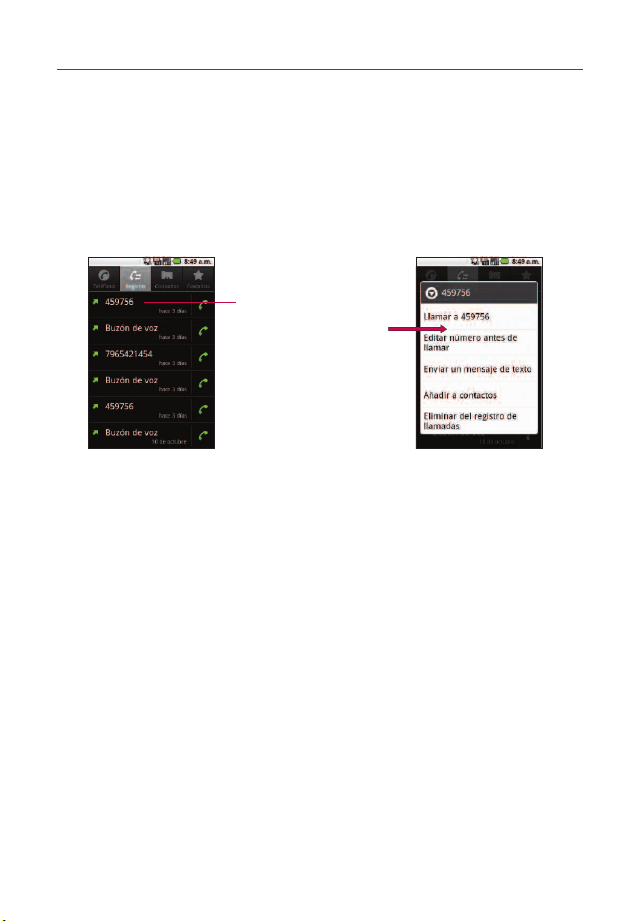
55
Aspectos básicos
Menús contextuales
Los menús contextuales contienen opciones que se aplican a un
elemento específico en la pantalla. Para abrir un menú contextual,
toque y mantenga presionado un elemento en la pantalla. No
todos los elementos tienen menús contextuales. Si toca y
mantiene presionado un elemento que no tiene un menú
contextual, no ocurrirá nada.
Administrar notificaciones
Los iconos de notificación informan la recepción de nuevos
mensajes, eventos del calendario y alarmas, así como eventos
existentes, por ejemplo, cuando está realizando una llamada.
Al recibir una notificación, aparecerá un texto corto y el icono de
notificación se mostrará en la barra de estado. Puede abrir el panel
de notificaciones para ver una lista con todas las notificaciones
recientes. Según la configuración, es posible que escuche un
sonido de notificación o que el teléfono vibre.
Las aplicaciones cuyas actividades producen notificaciones, como
Gmail
™
y Google Talk, tienen su propia configuración, lo que le
permite establecer si desea enviar notificaciones y de qué forma
desea enviarlas.
Cuando toca y mantiene
presionados determinados
elementos en una pantalla,
se abre un menú contextual.

56
Para abrir el panel de notificaciones
©
Toque y arrastre la barra de estado hacia la parte inferior de la
pantalla.
O
©
En la pantalla principal, presione la tecla de menú y
toque Notificaciones.
El panel de notificaciones muestra el proveedor de servicios
inalámbricos y una lista de las notificaciones actuales,
organizadas en notificaciones existentes y basadas en
eventos.
Para responder una notificación
1. Abra el panel de notificaciones. Se mostrarán las
notificaciones actuales en el panel, cada una con una breve
descripción.
2. Toque una notificación para verla.
Se cerrará el panel de notificaciones y se abrirá la aplicación
que corresponde a la respuesta. Por ejemplo, las
notificaciones de nuevo correo de voz marcarán el buzón de
correo de voz y las notificaciones de Gmail abrirán la
aplicación de Gmail para que pueda leer sus mensajes.
Aspectos básicos
Toque una
notificación para
abrirla.
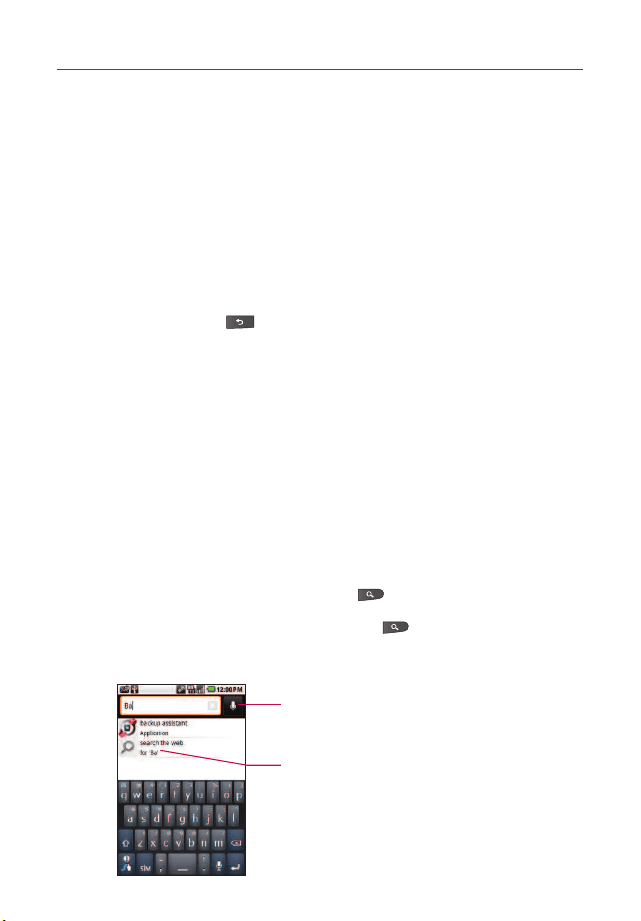
57
Aspectos básicos
Para borrar todas las notificaciones
1. Abra el panel de notificaciones.
2. Toque el botón Borrar en la parte superior derecha del panel.
Se borrarán las notificaciones basadas en eventos; las
notificaciones en curso permanecerán en la lista.
Para cerrar el panel de notificaciones
Toque y arrastre la ficha en la parte inferior del panel de
notificaciones hasta la parte superior de la pantalla o simplemente
toque la tecla Atrás .
También se cerrará el panel cuando toque una notificación.
Buscar en el teléfono y la Web
Puede buscar información en el teléfono y la Web mediante el
cuadro de búsqueda rápida o la búsqueda Bing.
Algunas aplicaciones como, Gmail, Contactos y Navegador,
pueden buscar contenidos en esas aplicaciones específicas.
Además de la posibilidad de buscar escribiendo términos de
búsqueda, puede realizar búsquedas por voz.
Buscar en el teléfono y la Web a través de la entrada de texto
1. Presione la tecla de búsqueda .
Al presionar la tecla de búsqueda en la pantalla
principal o en otras aplicaciones que sean compatibles, se
abrirá el cuadro de búsqueda rápida de forma automática.
Búsqueda por voz
Toque esta opción para buscar
mediante la voz.
Resultados de búsqueda
Proporciona un acceso directo de
un toque para ver los elementos
coincidentes de la búsqueda.
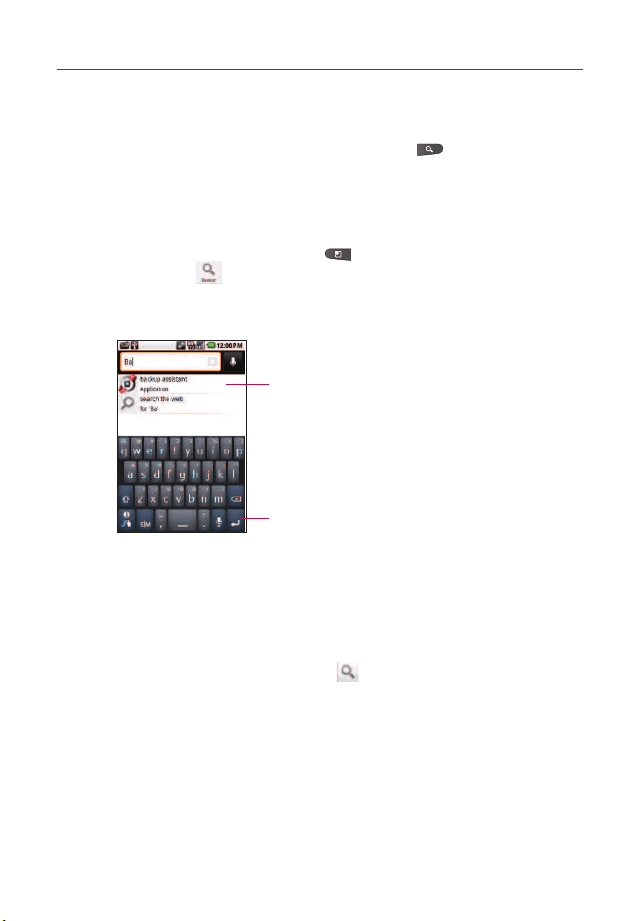
58
En algunas aplicaciones como Gmail, Contactos y
Navegador, se abre el cuadro de búsqueda de la aplicación
cuando presiona la tecla de búsqueda . Esto se indica
mediante el icono de la aplicación a la izquierda del cuadro
de búsqueda.
O
Presione la tecla de menú y toque el icono de
búsqueda .
Introduzca el texto que desea buscar en el cuadro de
búsqueda rápida.
Puede usar las preferencias de búsqueda para configurar
algunos aspectos de la búsqueda web de Bing (por ejemplo,
si desea ver sugerencias debajo del cuadro de búsqueda
rápida a medida que escribe) y qué tipo de funciones del
teléfono desea incluir en las búsquedas.
2. Toque el icono de
búsqueda para buscar los elementos
ingresados.
O
Si desea buscar lo que aparece en la lista de sugerencias,
toque ese elemento para realizar la búsqueda.
Toque esta opción para realizar la búsqueda.
A medida que escriba, aparecerán
resultados de búsqueda del teléfono,
términos de búsqueda anteriores y
sugerencias de búsqueda de la Web.
Toque un elemento para buscarlo.
Aspectos básicos

59
Aspectos básicos
Bloquear la pantalla
Puede bloquear la pantalla con el objetivo de que sólo usted pueda
desbloquearla para realizar llamadas, acceder a sus datos, comprar
aplicaciones, etc.
Establecer un patrón de bloqueo por primera vez
1. Presione la tecla de inicio , luego toque la tecla de
inicio de aplicaciones
.
2. Desplácese hacia abajo y toque
Configuración > Seguridad
y ubicación.
3. Toque Configurar bloqueo de pantalla (en la sección
Desbloqueo de pantalla).
4. Toque
Patrón.
5. Lea la pantalla de instrucciones, toque Siguiente para ver las
instrucciones del tutorial acerca de cómo crear un patrón de
desbloqueo, luego toque Siguiente cuando esté listo para
crear su patrón de desbloqueo.
6. Se le solicitará que dibuje y vuelva a dibujar su propio
patrón.
De allí en adelante, cada vez que desee encender el teléfono o
desbloquear la pantalla, deberá dibujar su patrón de
desbloqueo para desbloquear la pantalla.
Dibuje el patrón de desbloqueo.
Toque Continuar para volver a
dibujar el patrón y confirmarlo.

60
Cambiar el patrón de bloqueo
1. Presione la tecla de inicio , luego toque la tecla de
inicio de aplicaciones
.
2. Desplácese hacia abajo y toque Configuración > Seguridad
y ubicación
.
3. Toque
Cambiar bloqueo de la pantalla (en la sección
Desbloqueo de pantalla).
4. Dibuje su patrón de bloqueo actual.
5. Toque
Patrón para cambiarlo (o toque Ninguno para
eliminarlo).
6. Se le solicitará que dibuje y vuelva a dibujar su nuevo patrón.
Usar un PIN o contraseña para bloquear la pantalla
1. Presione la tecla de inicio , luego toque la tecla de
inicio de aplicaciones
.
2. Desplácese hacia abajo y toque
Configuración > Seguridad
y ubicación
.
3. Toque
Cambiar bloqueo de la pantalla (en la sección
Desbloqueo de pantalla).
4. Toque
PIN para bloquear la pantalla con una secuencia de
números o toque Contraseña para configurar una secuencia
de bloqueo alfanumérica.
5. Se le solicitará que introduzca y vuelva a introducir la
secuencia de bloqueo.
De allí en adelante, deberá introducir la secuencia y tocar
OK
para desbloquear la pantalla.
NOTAS
●
Tiene 5 intentos para introducir su patrón, PIN o contraseña de
desbloqueo. Si utilizó los 5 intentos, puede volver a intentarlo después de
30 segundos.
Aspectos básicos

61
Aspectos básicos
●
Si no puede recordar su patrón, PIN o contraseña de desbloqueo:
- Si ha creado una cuenta de Google en el teléfono, toque la tecla
¿Olvidaste el patrón? Luego, debe iniciar la sesión con su cuenta de
Google para desbloquear su teléfono.
- Si no ha creado una cuenta de Google en el teléfono, debe ejecutar un
restablecimiento a los valores de fábrica.
(Precaución: Si realiza un restablecimiento a los valores de fábrica, se
eliminarán todas las aplicaciones y los datos de usuario. Antes de realizar
ese tipo de restablecimiento, recuerde que debe hacer una copia de
seguridad de todos los datos que sean importantes).
1. Apague el teléfono.
2. Mantenga presionadas las siguientes teclas al mismo tiempo durante 5
segundos: tecla para bajar el volumen + tecla de inicio + tecla de
encender/bloquear.
3. Cuando se encienda el teléfono, suelte las teclas.
Personalizar la pantalla principal
Puede personalizar la pantalla principal al agregar iconos de
aplicaciones, accesos directos, controles y otros elementos a
cualquier panel de la pantalla principal. Además, puede cambiar el
papel tapiz.
Para agregar un elemento a la pantalla principal
1. Vaya hasta el panel de la pantalla principal donde desea
agregar el elemento.
2. Presione la
tecla de menú y luego toque Agregar.
O, toque y mantenga presionado un punto vacío en un panel
de la pantalla principal.
NOTA
Si no hay espacio disponible en un panel particular de la pantalla
principal, la función Agregar no estará disponible; deberá borrar o quitar
un elemento antes de agregar otro. En este caso, tiene la opción de
cambiar a otro panel de la pantalla principal.
3. En el menú que se abre, toque el tipo de elemento que
desea agregar.

62
Puede agregar los siguientes tipos de elementos a la pantalla
principal:
Accesos directos Agregue accesos directos a aplicaciones, una
página web marcada, un contacto favorito, un destino en Bing
Maps, una etiqueta de Gmail, una lista de reproducción de música
y muchos otros elementos. Los accesos directos disponibles
varían según las aplicaciones instaladas.
Controles Agregue cualquier tipo de aplicaciones de controles a la
pantalla principal, incluidos un reloj, un reproductor de música, el
marco de una foto, la barra de búsqueda de Bing, un administrador
de energía, un calendario que muestra las próximas citas, un
control de noticias y meteorología, y mucho más. Tenga en cuenta
que puede encontrar más controles en Android Marquet.
Carpetas Agregue una carpeta en donde pueda organizar otros
accesos directos e iconos de la pantalla principal, o carpetas que
contengan todos los contactos, contactos con números de
teléfono o contactos destacados. El contenido de las carpetas se
mantiene actualizado en forma automática.
Para mover un elemento en la pantalla principal
1. Toque y mantenga presionado el elemento.
2. Arrástrelo a una nueva ubicación en la pantalla.
Deténgase en el borde izquierdo o derecho de la pantalla
para arrastrar el elemento hasta el siguiente panel de la
pantalla principal que esté disponible.
3. Cuando el elemento esté en la ubicación deseada, levante el
dedo.
Para eliminar un elemento de la pantalla principal
1. Toque y mantenga presionado el elemento, observe que la
tecla de inicio de aplicaciones cambia a un icono de
papelera.
Aspectos básicos

63
Aspectos básicos
2. Arrastre el elemento al icono de papelera.
3. Cuando el icono se vuelva rojo, levante el dedo.
Para cambiar el papel tapiz de la pantalla principal
1. Presione la tecla de inicio , luego presione la tecla de
menú
y toque Papel tapiz.
También puede tocar y mantener presionado un punto vacío
en la pantalla principal y, a continuación, tocar Papeles tapiz
en el menú que se abre.
2. Toque
Fondos de pantalla animados, Galería o Galería de
papel tapiz
.
©
Toque Fondos de pantalla animados para abrir una lista de
fondos de pantalla animados instalados en el teléfono. Los
fondos de pantalla animados pueden cambiar según la
hora del día. En caso de que toque la pantalla, pueden
informar la hora u ofrecer otros tipos de información.
©
Toque Galería para usar una foto como papel tapiz en el
teléfono. Puede recortar la foto antes de establecerla
como papel tapiz.
©
Toque Papeles tapiz para abrir una pantalla de imágenes
de papeles tapiz que vienen con el teléfono. Deslice las
imágenes de miniatura hacia la izquierda y derecha para
ver las imágenes disponibles.
3. Toque
Definir como fondo de pantalla, Guardar o Definir
papel tapiz
.
Para cambiar el nombre de una carpeta
1. Toque el icono de la carpeta para abrirla.
2. Toque y mantenga presionada la barra de título de la ventana
de la carpeta.
3. Edite el nombre de la carpeta actual.
4. Toque
Aceptar.
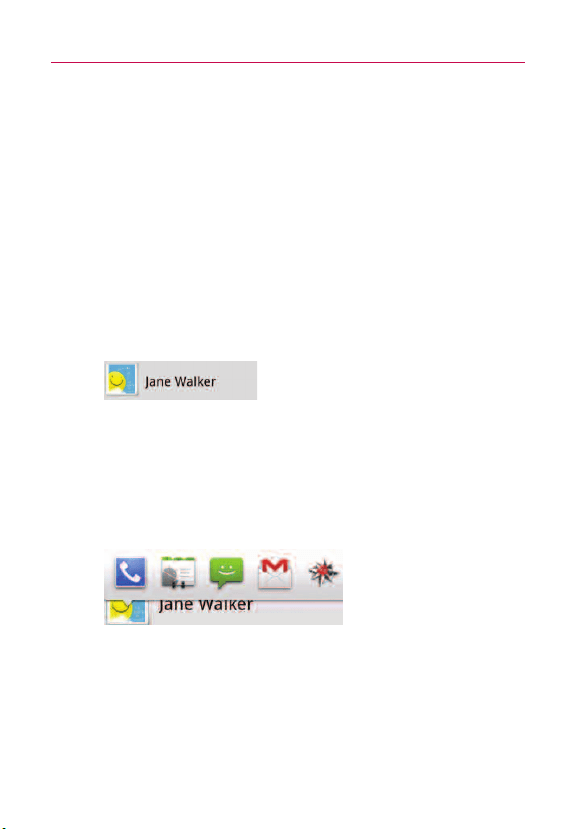
Conectarse rápidamente con los contactos
A medida que genera la lista de contactos en el teléfono, puede
usar Contacto rápido de Android para chatear, enviar correos
electrónicos, mensajes de texto, hacer llamadas o ubicar a los
contactos rápidamente. Contacto rápido de Android incluye un
conjunto especial de iconos que puede usar para conectarse rápida
y fácilmente con un contacto.
©
Abra la lista de contactos y toque el icono de contacto a la
izquierda del nombre del contacto. Se abrirá una burbuja con
las opciones disponibles que aparecerán como iconos. Esta
es la burbuja de Contacto rápido. Según la información de
contacto guardada, las acciones disponibles aparecerán
arriba del nombre.
©
Toque un icono de contacto rápido para comunicarse con el
contacto.
Según el icono que haya tocado, se abrirá una aplicación
diferente. Por ejemplo, el icono Bing Maps estará disponible
si guarda una dirección en esa entrada de contacto. Al tocar
el icono Bing Maps, se abrirá la aplicación Bing Maps y se
indicará la dirección en Bing Maps.
Si agrega un acceso directo para un contacto en la pantalla principal,
podrá abrir la opción Contacto rápido para ese contacto.
64
Aspectos básicos

65
Conectarse a redes de celulares
Al adquirir el teléfono e inscribirse en el servicio, el teléfono está
configurado para usar las redes de celulares de su proveedor para
llamadas de voz y transmisión de datos.
Es posible que las redes de celulares disponibles varíen según la
localidad. Al principio, el teléfono está configurado para usar la red
de celulares más rápida disponible para datos. Pero puede
configurarlo para que sólo use una red 1X para datos más lenta,
para prolongar la vida útil de la batería entre las cargas. También
puede configurar el teléfono para acceder totalmente a conjuntos
de redes diferentes; o bien, para tener comportamientos
específicos cuando esté en roaming.
Los iconos de la barra de estado indican a qué tipo de red de datos
está conectado y la intensidad de señal de la red.
Si está conectado a redes más lentas, es posible que desee
posponer el uso del teléfono para tareas de datos intensivas hasta
que se conecte a una red más rápida o encuentre una red Wi-Fi a la
cual conectarse.
Para deshabilitar datos en roaming
Puede evitar que el teléfono transmita datos por redes de
celulares de otros proveedores cuando abandona un área cubierta
por las redes de su proveedor. Esto resulta útil para controlar los
gastos si el plan del celular no incluye roaming de datos.
1. Presione la
tecla de inicio , luego toque la tecla de inicio
de aplicaciones
.
Conectarse a redes y dispositivos
Conectado a la red 3G (EVDO revA)
Conectado a una red 2G (1x)
Cuantas más barras haya encendidas, mayor intensidad tendrá la señal
inalámbrica
Conectado a otra red de proveedor de servicio inalámbrico (roaming)

66
2.
Desplácese hacia abajo y toque Configuración > Redes
inalám. y redes
> Redes de celulares.
3. Toque Roaming de datos para anular la selección del cuadro.
Si la opción Roaming de datos no está seleccionada, aún
puede transmitir datos con una conexión Wi-Fi.
Para limitar la conexión de datos a redes 2G
Puede prolongar la vida útil de la batería si limita las conexiones
de datos a redes 2G. Si está conectado a una red 2G, es posible
que desee posponer las actividades que transmiten mucha
cantidad de datos, como enviar, subir o descargar fotos o videos,
hasta que se conecte a una red de celulares más rápida u otra red
inalámbrica.
1. Presione la
tecla de inicio , luego toque la tecla de inicio
de aplicaciones
.
2. Desplácese hacia abajo y toque
Configuración > Redes
inalám. y redes
> Redes de celulares > Modo de red.
3. Toque CDMA sin EvDo.
Conectarse a redes Wi-Fi
Wi-Fi es una tecnología de red inalámbrica que proporciona acceso
a Internet a distancias de hasta 100 metros, en función del router
de Wi-Fi y sus alrededores.
Para usar la tecnología Wi-Fi en el teléfono, debe conectarse a un
punto de acceso inalámbrico; o bien, a una "zona con cobertura
inalámbrica". Algunos puntos de acceso están abiertos y puede
conectarse a ellos con facilidad. Otros están ocultos o implementan
otras funciones de seguridad, por lo que debe configurar el teléfono
para poder conectarse a ellos.
Desactive Wi-Fi cuando no lo use para prolongar la vida útil de la
batería. Los siguientes iconos de la barra de estado indican el
estado de Wi-Fi.
Conectarse a redes y dispositivos
67
Cuando se conecta a una red Wi-Fi, el teléfono obtiene una
dirección de red y otro tipo de información que necesita de la red
mediante el protocolo DHCP. Para configurar el teléfono con una
dirección IP estática y otras opciones de configuración avanzadas,
en Configuración Wi-Fi presione la tecla de menú y toque
Avanzado.
Para activar la tecnología Wi-Fi y conectarse a una red Wi-Fi
1. Presione la tecla de inicio , luego toque la tecla de inicio
de aplicaciones
.
2. Desplácese hacia abajo y toque
Configuración > Redes
inalám. y redes > Configuración Wi-Fi
.
3. Si la casilla Wi-Fi no está marcada, toque
Wi-Fi para activarla
y detectar las redes Wi-Fi disponibles.
●
Se mostrará una lista de redes Wi-Fi disponibles. Las redes
seguras se indican con un icono con forma de candado.
●
Si el teléfono encuentra una red a la que se haya
conectado anteriormente, se conectará de forma
automática.
4. Toque una red para conectarse a ella.
●
Si la red está abierta, se le solicitará que confirme que
desea conectarse a esa red; toque Conectar.
●
Si la red es segura, se le pedirá que introduzca una
contraseña. (Consulte con su administrador de red para
obtener más detalles).
●
Cuando está conectado a una red, puede tocar el nombre
de la red en la pantalla de configuración de Wi-Fi para
obtener detalles sobre la velocidad, seguridad, dirección y
otras opciones de configuración relacionadas.
Conectarse a redes y dispositivos
Conectado a una red Wi-Fi (las ondas indican la potencia de la conexión)
Notificación de que se encuentra dentro de la cobertura de una red Wi-Fi
abierta

68
Para recibir notificaciones cuando las redes disponibles se
encuentren dentro del rango
En forma predeterminada, si la conexión Wi-Fi está activada, usted
recibe notificaciones en la barra de estado cuando el teléfono
detecta una red Wi-Fi disponible.
1. Active la conexión Wi-Fi si no está activada.
2. En la pantalla de configuración de Wi-Fi, toque
Notificación
de red
para seleccionar el cuadro.
Toque esta opción nuevamente para anular la selección y
dejar de recibir notificaciones.
Para agregar una red Wi-Fi
Puede agregar una red Wi-Fi, junto con cualquier credencial de
seguridad, para que el teléfono la recuerde y se conecte en forma
automática cuando se encuentre dentro de la cobertura. También
puede agregar una red Wi-Fi en forma manual si no se muestra el
nombre (SSID) o si desea agregar una red Wi-Fi cuando se
encuentre fuera de la cobertura.
Para agregar una red segura, debe ponerse en contacto con el
administrador de la red para obtener la contraseña u otras
credenciales de seguridad necesarias.
1. Active la conexión Wi-Fi si no está activada.
2. En la pantalla de configuración de Wi-Fi, toque
Agregar red
de Wi-Fi
.
3. Introduzca el
SSID de red (nombre).
4. Toque la flecha del menú desplegable en cuadro
Seguridad
y luego toque el tipo de seguridad utilizado en la red.
5. Introduzca las contraseñas y credenciales seguras
necesarias.
6. Toque
Guardar.
Conectarse a redes y dispositivos

69
El teléfono se conectará a la red inalámbrica. Cualquier
credencial que introduzca se guardará y usted se conectará
de forma automática la próxima vez que se encuentre dentro
de la cobertura de esta red.
Para borrar los datos de una red Wi-Fi
Puede configurar el teléfono para que no recuerde los detalles de
una red Wi-Fi que haya agregado. Por ejemplo, si no quiere que el
teléfono se conecte a esta red automáticamente o si se trata de
una red que ya no usa.
1. Active la conexión Wi-Fi si no está activada.
2. En la pantalla de configuración de Wi-Fi, toque y mantenga
presionado el nombre de la red.
3. Toque
Olvidar red.
ActiveSync
ActiveSync sincroniza la información de su teléfono con la
información de su PC, como el contenido de Outlook. ActiveSync
también puede sincronizar a través de una red de celular con
Microsoft Exchange Server, si su empresa o proveedor de servicios
ejecuta Microsoft Exchange Server con Exchange ActiveSync.
Cuando sincroniza, ActiveSync compara la información de su
teléfono con la información de su PC y de Exchange Server, y
actualiza todas las ubicaciones con la información más reciente.
Con ActiveSync, puede:
©
Sincronizar información, como el correo electrónico, los
contactos, el calendario o las tareas de Outlook de su
teléfono con su PC, al igual que fotos, videos y música.
©
Sincronizar el correo electrónico, los contactos, las citas del
calendario y las tareas de Outlook en su teléfono
directamente con Exchange Server para que pueda estar
actualizado aún cuando su PC esté apagada.
Conectarse a redes y dispositivos

©
Intercambiar archivos entre su teléfono y su PC sin
sincronizar.
©
Seleccionar qué tipo de información se sincroniza y
especificar cuánta información se sincroniza. Por ejemplo,
puede elegir cuántas semanas de citas de calendario
pasadas sincronizar.
Antes de poder sincronizar la información con una PC, primero debe
instalar ActiveSync en la PC y crear una vinculación entre el teléfono
y la PC. Puede instalar ActiveSync desde el disco de introducción
que viene con el Vortex
™
.
Una vez que instaló ActiveSync y configuró una relación de
sincronización, ActiveSync en su PC reconoce el teléfono cuando lo
conecta, y transfiere automáticamente la configuración de
sincronización que especificó en su teléfono.
Podrá sincronizar el teléfono con Exchange Server a través de su
empresa o proveedor de servicios inalámbrico. Si planea hacerlo,
obtenga de su administrador la dirección de correo electrónico, la
dirección de Exchange Server, el nombre de usuario, la contraseña y
el nombre de dominio antes de que comience el asistente para
configuración de sincronización.
Windows Media Sync
Mediante el uso de programas cliente de PC como Windows Media
Player o Rhapsody puede sincronizar fácilmente los archivos
multimedia desde la PC (música, video, imagen).
Siga el proceso que se indica a continuación para conectarse.
1. Toque la
tecla de inicio de aplicaciones > Música > tecla
de menú
> Sinc .
O
Conecte el cable de datos USB. Luego abra el panel de
notificaciones y toque Modo de conexión USB > Windows
Media Sync > Ok.
70
Conectarse a redes y dispositivos
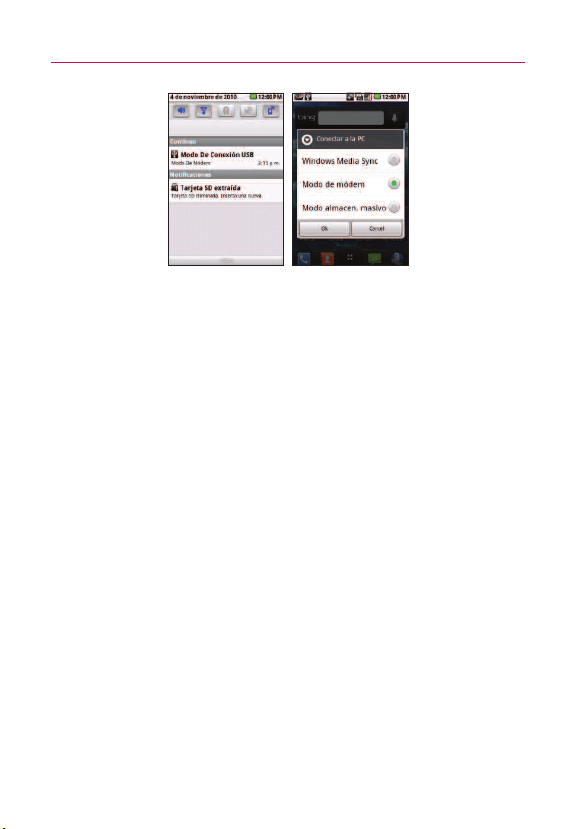
Siga el proceso que se indica a continuación para desconectarse.
1. Abra el panel de notificaciones y toque
Modo de conexión
USB > Modo de módem
o Modo almacen. masivo > Ok.
O
Abra el panel de notificaciones y toque Windows media
sync
. Cuando aparezca el menú emergente, toque OK para
desconectarse.
2. Desconecte el cable de datos USB.
NOTA
La tarjeta microSD debe estar insertada en el teléfono celular y se
recomienda el uso del cable de datos USB que suministra LG. Si la
tarjeta microSD se utiliza en otro dispositivo, se aconseja que se use
después de formatearla.
Ejecución automática USB
La Ejecución automática de USB es una función que permite que un
LG Vortex
™
se conecte con una PC usando un cable de datos USB y
configura el cliente de música en una PC sin un CD-ROM físico.
©
Instala automáticamente el controlador de módem USB de
LG.
©
Permite que el teléfono se use como dispositivo de
almacenamiento masivo cuando haya una tarjeta microSD
insertada en el teléfono LG Vortex
™
. Permite transferir
contenido no protegido desde el teléfono a la PC y viceversa.
71
Conectarse a redes y dispositivos

Para seleccionar la ejecución automática del modo USB
1. Presione la tecla de inicio , luego toque la tecla de
inicio de aplicaciones
> Configuración >
Conectividad > Modo de conexión predeterm.
2. Toque
Modo almacen. masivo para conectar la PC con la
Ejecución automática.
NOTAS
●
La Ejecución automática USB sólo funciona con los sistemas operativos
Windows
®
XP, Windows 7 y Vista™.
●
Inicie sesión en la PC como Administrador. Las cuentas de no
administrador tienen privilegios insuficientes para instalar el controlador
de módem USB y no llevan a cabo la función Ejecución automática.
●
No desenchufe el cable de datos USB durante la Ejecución automática.
La Ejecución automática instala el controlador del dispositivo USB
automáticamente para cada modo USB.
Modo de módem con Ejecución automática
La Ejecución automática puede utilizar el Modo de módem
automáticamente en determinadas circunstancias.
©
Si no se ha insertado ninguna tarjeta microSD en el teléfono,
la Ejecución automática cambia al Modo de módem
automáticamente aunque el modo esté configurado en el
modo Windows Media Sync o Modo almacen. masivo.
©
Aunque la opción Preg. siempre esté seleccionada, la
Ejecución automática cambia al Modo de módem
automáticamente sin ningún mensaje de aviso emergente
adicional.
©
La Ejecución automática cambia al Modo de módem
automáticamente si la conexión falla mientras se realiza la
sincronización o la conexión.
72
Conectarse a redes y dispositivos

La Ejecución automática no se encuentra disponible cuando:
©
El teléfono se está iniciando (encendiendo).
©
El sistema operativo de PC no está configurado en Ejecución
automática (comando de ejecución automática).
Para configurar la Ejecución automática en el sistema
operativo de su PC:
Inserte el disco de LG en su PC, haga doble clic en la unidad de
CD, cuando se abra la ventana de la unidad de disco, haga doble
clic en la aplicación de Ejecución automática de LG
(TL_Bootstrap.exe).
Para configurar la Ejecución automática en Windows Vista™ y
Windows 7, abra el Control Panel (Panel de control), luego haga
clic en Autoplay (Reproducción automática) > Software and games
(y juegos) > Install (Instalar) (o ejecutar programa). La Ejecución
automática sólo se ejecuta manualmente cuando se configura
como Open folder to view files using Windows Explorer (Abrir
carpeta para ver archivos usando el Explorador de Windows)/ Take
no action (No realizar ninguna acción)/ Ask me every time
(Preguntar siempre).
Para cambiar la configuración mientras la Ejecución
automática está en funcionamiento:
Puede cambiar la configuración mientras la Ejecución automática
está en funcionamiento. Presione la
tecla de inicio , luego
toque la tecla de inicio de aplicaciones > Configuración >
Conectividad > Modo de conexión predeterm > Modo almacen.
masivo
.
NOTA
Asegúrese de marcar la opción de la casilla Preg. siempre si desea que
se le solicite que confirme el modo de conexión USB cuando se conecta
el teléfono a una computadora.
73
Conectarse a redes y dispositivos
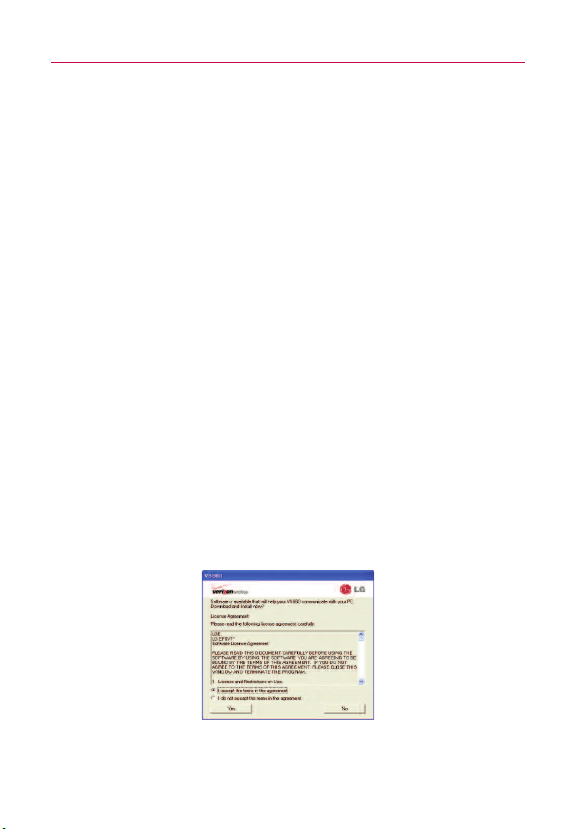
Usar la barra de estado para cambiar la configuración
Las barras de estado muestran el modo de conexión USB actual
para que pueda abrir fácilmente la barra de estado y cambiar la
configuración según sea necesario.
Cuando se conecta el USB, el modo de conexión USB actual
aparece en el panel de notificaciones. Toque la configuración de
conexión para visualizar un cuadro emergente donde puede
cambiar el modo de conexión USB.
NOTA
Si la casilla de verificación Preg. siempre está marcada, el cuadro
emergente sólo aparece durante la conexión USB, pero no aparece en el
área de notificaciones.
Si el modo de sincronización predeterminado es Windows Media
Sync, la conexión de sincronización se indica por separado en el
panel de notificaciones. Selecciónelo para visualizar un cuadro
emergente que le pregunta si desea desconectarse. Si opta por
desconectarse, la conexión cambia al modo de módem.
Paso 1. Conectar el teléfono a la PC
©
Conecte el teléfono a la PC con un cable USB compatible
(suministrado) y la Ejecución automática de LG comenzará
automáticamente.
©
Haga clic en "I accept the terms in the agreement" (Acepto
los términos del contrato) y en "Yes" (Sí).
NOTAS
●
Sin la Ejecución automática, las notas de la versión para la Ejecución
automática de USB aparecerán como se muestra en la imagen.
●
La Ejecución automática sólo es compatible con Windows
®
XP, Windows
®
Vista, Windows
®
7, Mac OS X
®
superior a v10.5.
74
Conectarse a redes y dispositivos
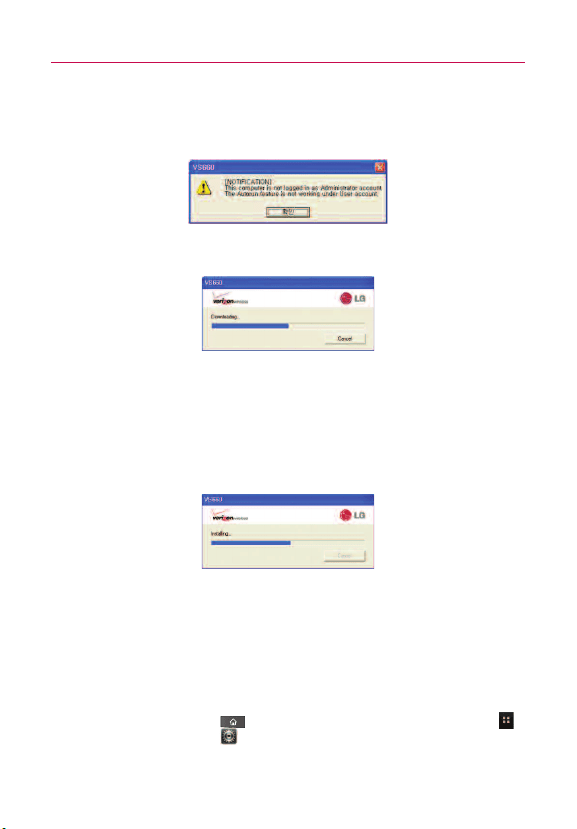
●
La función "Ejecución automática de USB" sólo funciona en una cuenta de
administrador. El instalador tiene privilegios insuficientes en una cuenta
de no administrador. Inicie la sesión como Administrador. El teléfono
vuelve al modo configurado por el usuario a los 30 segundos.
Paso 2. Descargar el controlador de módem USB de LG
NOTAS
●
Si una versión anterior del Controlador de módem USB de LG está
instalada en la computadora, se actualizará a la versión reciente del
Controlador.
●
Si una versión reciente del Controlador de módem USB de LG está
instalada en la computadora, la Ejecución automática de LG omite el
"Paso 2".
Paso 3. Instalar el controlador de módem USB de LG.
Paso 4: Descargar o ejecutar V Cast Media Manager
NOTES
●
Si V Cast Media Manager ya está instalado en la computadora, la
Ejecución automática de USB no descarga V Cast Media Manager y sólo
ejecuta el programa instalado.
●
La descarga o ejecución de V Cast Media Manager sólo funciona en el
modo de almacenamiento masivo. Para configurar el modo, presione la
tecla de inicio , luego toque la tecla de inicio de aplicaciones >
Configuración > Conectividad > Modo de conexión predeterm >
Modo almacen. masivo.
75
Conectarse a redes y dispositivos

Activar DUN
Mientras viaja, puede utilizar su teléfono como un módem para su
computadora portátil. Utilice el programa VZAccess Manager o
Modem Link para utilizar su teléfono como un módem USB o
Bluetooth.
Antes de continuar
©
Para conectar su teléfono a una computadora por USB,
primero debe instalar el controlador USB de LG en la
computadora.
©
Asegúrese de que su teléfono disponga de una conexión de
datos o de módem de acceso telefónico en el administrador
de dispositivos de su computadora.
©
Para utilizar una conexión Bluetooth, asegúrese de que su
computadora disponga de capacidad de Bluetooth
incorporada. Si su computadora no tiene Bluetooth, puede
conectar y utilizar una llave Bluetooth.
76
Conectarse a redes y dispositivos
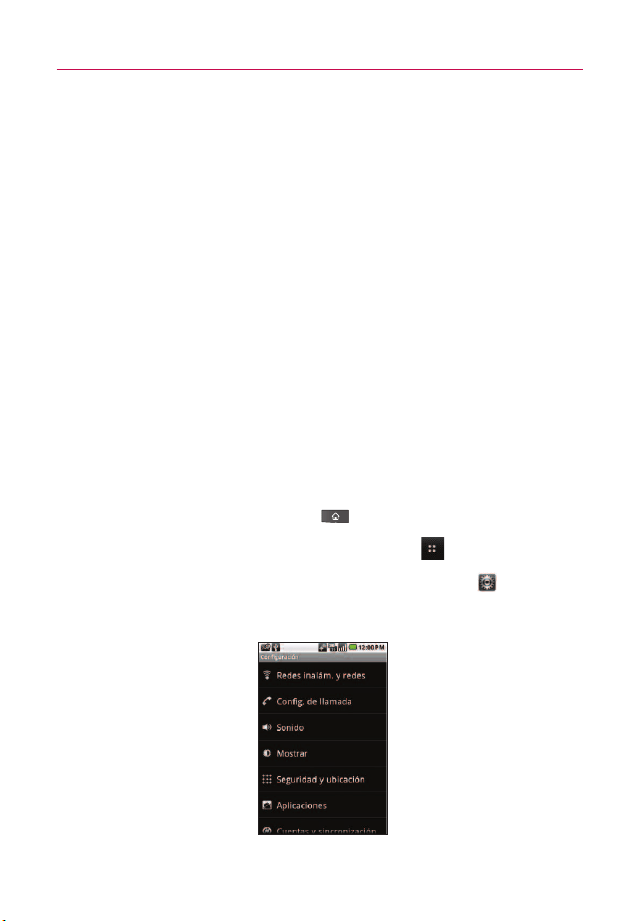
Compartir la conexión de datos móvil de su
teléfono
Puede compartir la conexión de datos de su teléfono con un
máximo de ocho dispositivos a la vez, convirtiendo su teléfono en
una zona activa portátil de Wi-Fi.
Cuando su teléfono comparte la conexión de datos, aparece un
icono en la barra de estado y como una notificación existente en el
panel de notificaciones.
Para obtener la información más reciente acerca de conexiones a la
red y zonas activas portátiles, incluidos los sistemas operativos
compatibles y otros detalles, visite www.android.com/tether.
Convierta a su dispositivo en una zona activa
móvil 3G
La zona activa móvil 3G puede compartir la conexión de datos 3G
del teléfono con cualquier dispositivo con capacidad Wi-Fi.
1. Presione la
tecla de inicio .
2. Toque la tecla de inicio de aplicaciones .
3. Desplácese hacia abajo y toque
Configuración .
4. Toque
Redes inalám. y redes.
77
Conectarse a redes y dispositivos
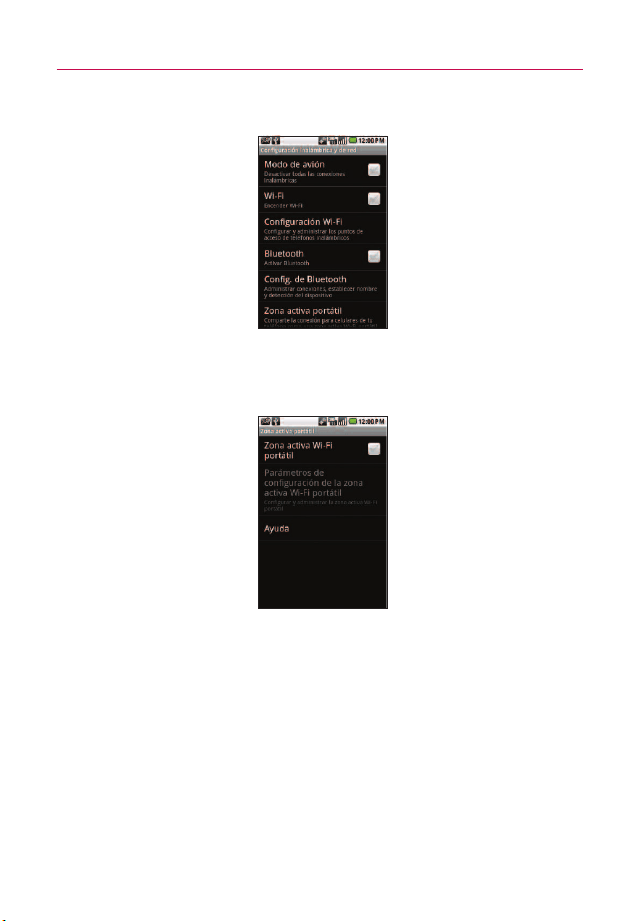
5. Toque Zona activa portáil.
6. Toque la casilla de verificación Zona activa Wi-Fi portátil
para activar esta función.
7. Toque
Parámetros de configuración de la zona activa Wi-Fi
portátil
para configurar y administrar la zona activa móvil 3G.
78
Conectarse a redes y dispositivos
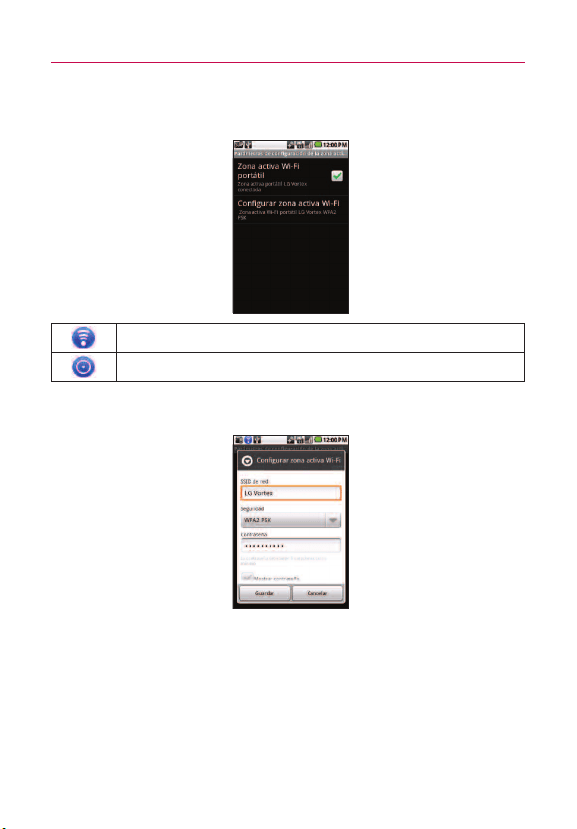
8. Toque Configurar zona activa Wi-Fi en el menú para ver el
SSID, Seguridad y Contraseña.
9. En esta pantalla, puede configurar el SSID y la contraseña.
79
Conectarse a redes y dispositivos
La zona activa Wi-Fi portátil está activa
La zona activa portátil está activa
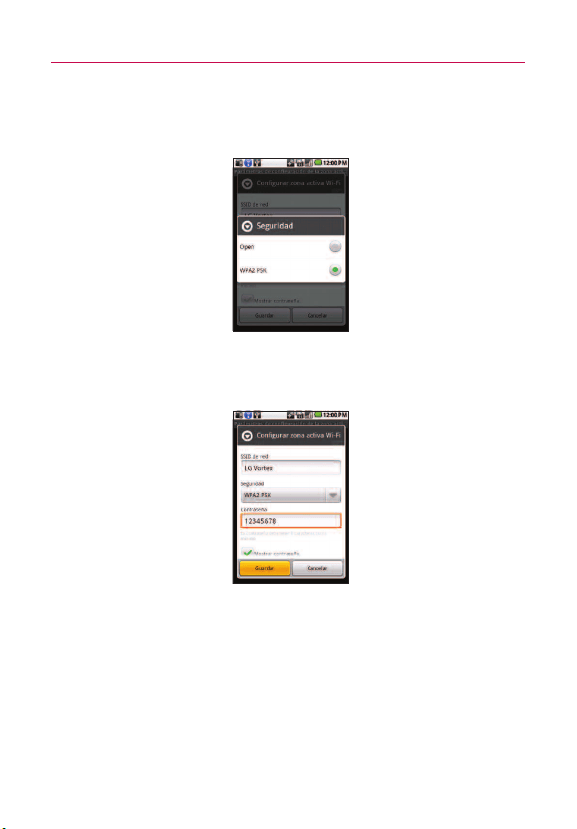
80
10. Si desea cambiar el protocolo de seguridad, toque el menú
Seguridad y seleccione Open (Abierta) o GPA2 PSK en el
menú emergente.
Si selecciona WPA2 PSK, introduzca una contraseña para la
conexión y luego toque
Guardar.
Ya se ha creado la zona activa portátil.
Puede utilizar la casilla de verificación Zona activa Wi-Fi portátil
mencionada anteriormente para habilitar y deshabilitar la conexión.
Una vez que la conexión esté activa, vaya al dispositivo que desee
conectar y configure la conexión inalámbrica con el SSID de red de
su teléfono Android e introduzca la contraseña (si utiliza WPA2 PSK).
Ahora tendrá acceso inalámbrico a su dispositivo.
Conectarse a redes y dispositivos

81
Conectarse a dispositivos Bluetooth
Bluetooth es una tecnología de comunicaciones inalámbricas de
corto alcance que los dispositivos pueden usar para intercambiar
información a una distancia aproximada de 10 metros. Los
dispositivos Bluetooth más comunes son los auriculares que sirven
para realizar llamadas o escuchar música, los kits de manos libres
para automóviles y otros dispositivos portátiles, como la
computadora portátil y teléfonos celulares.
Existen varios perfiles Bluetooth que definen los estándares
establecidos para las funciones y las comunicaciones de los
dispositivos Bluetooth.
Para conectarse a un dispositivo Bluetooth, debe activar Bluetooth
en el teléfono. Para usar Bluetooth del teléfono con otro dispositivo,
primero debe vincular los dos dispositivos. La vinculación crea
conexiones seguras entre los dos dispositivos.
Desactive Bluetooth cuando no lo use para prolongar la vida útil de la
batería entre las cargas. Bluetooth es una de las funciones
inalámbricas que se desactiva cuando el modo de avión está activado.
La barra de estado muestra iconos que indican el estado de Bluetooth.
Para activar o desactivar Bluetooth
1. Presione la tecla de inicio , luego toque la tecla de
inicio de aplicaciones
.
2. Desplácese hacia abajo y toque Configuración > Redes
inalám. y redes
.
3. Toque
Bluetooth para activar o desactivar la función.
El teléfono admite HFP, HSP, A2DP, AVRCP, OPP, PBAP, FTP, DUN.
Bluetooth
®
QD ID B016832.
Conectarse a redes y dispositivos
Bluetooth activado
Conectado a un dispositivo Bluetooth
82
Para cambiar el nombre de Bluetooth del teléfono
El teléfono tiene un nombre genérico de Bluetooth
predeterminado, visible para otros dispositivos si establece el
teléfono como "Visible". Puede cambiar el nombre para
personalizarlo según sus preferencias.
1. Presione la
tecla de inicio , luego toque la tecla de
inicio de aplicaciones
.
2. Desplácese hacia abajo y toque
Configuración > Redes
inalám. y redes > Config. de Bluetooth
.
●
Si Bluetooth está desactivado, toque Bluetooth para
activarlo.
3. Toque Nombre del dispositivo, escriba un nuevo nombre y,
a continuación, toque Aceptar.
Para vincular el teléfono con un dispositivo Bluetooth
Debe vincular el teléfono con otro dispositivo antes de conectarse.
1. Presione la
tecla de inicio , luego toque la tecla de
inicio de aplicaciones
.
2. Desplácese hacia abajo y toque
Configuración > Redes
inalám. y redes > Config. de Bluetooth
.
●
Si Bluetooth está desactivado, toque Bluetooth para
activarlo.
●
Toque Explorar dispositivos para buscar y mostrar los ID
de todos los dispositivos Bluetooth dentro de la cobertura.
●
Si el dispositivo con el cual desea vincularlo no está en la
lista, asegúrese de que el dispositivo objetivo esté
configurado como visible y, a continuación, toque
Explorar
dispositivos
para volver a explorar.
3. Toque el ID del dispositivo que desea vincular con el teléfono.
●
Por lo general, el dispositivo objetivo se hará visible y la
Conectarse a redes y dispositivos

83
vinculación ocurrirá automáticamente.
●
Si se le solicita que introduzca un código de acceso, pruebe
con 0000 ó 1234 (los códigos de acceso más comunes); o
bien, consulte la documentación que viene con el dispositivo
objetivo para encontrar el código correspondiente.
●
Una vez que se complete la vinculación, el teléfono se
conectará al dispositivo.
Para conectarse a un dispositivo Bluetooth
Una vez vinculados, puede conectarse a un dispositivo Bluetooth
según sea necesario.
1. Presione la
tecla de inicio , luego toque la tecla de
inicio de aplicaciones
.
2. Desplácese hacia abajo y toque
Configuración > Redes
inalám. y redes
> Config. de Bluetooth.
●
Si Bluetooth está desactivado, toque Bluetooth para
activarlo.
3. En la lista de dispositivos Bluetooth, toque y mantenga
presionado el nombre del dispositivo vinculado de la lista.
Para configurar las funciones de Bluetooth que desea usar
Algunos dispositivos Bluetooth tienen varios perfiles. Los perfiles
tienen la capacidad de transmitir las conversaciones telefónicas,
reproducir música con el auricular estéreo Bluetooth o transferir
archivos u otro tipo de información.
1. Toque y mantenga presionado el dispositivo que aparece en
la pantalla Configuración de Bluetooth.
2. Toque
Opciones en el menú que se abre.
Se abre una pantalla con una lista de los perfiles disponibles.
3. Toque un perfil para agregar o quitar la marca de verificación
(para habilitar o deshabilitar el perfil).
4. Cuando haya terminado, presione la
tecla Atrás .
Conectarse a redes y dispositivos

84
Para desconectarse de un dispositivo Bluetooth
1. Toque el dispositivo en la pantalla Config. de Bluetooth.
2. Toque
Aceptar para confirmar que desea desconectarse.
Para desvincular un dispositivo Bluetooth
Puede desvincular un dispositivo Bluetooth y borrar toda la
información de vinculación relacionada.
1. Toque y mantenga presionado el dispositivo que aparece en
la pantalla Config. de Bluetooth.
2. Toque Desconectar y desvincular o Desvincular en el menú que
se abre.
Conectarse a redes privadas virtuales
Las redes privadas virtuales (VPN) le permiten conectarse a los
recursos dentro de una red local segura, desde fuera de esa red.
Por lo general, empresas, escuelas y otras instituciones
implementan las VPN, de modo tal que los usuarios pueden acceder
a recursos de red local segura cuando no están en el
establecimiento o están conectados a una red inalámbrica.
Hay muchos sistemas para proteger las conexiones de las VPN,
incluso algunos se basan en certificados seguros u otros métodos
para asegurarse de que sólo puedan conectarse los usuarios
autorizados. Para obtener información sobre la instalación de
certificados seguros, consulte "Usar certificados seguros" en la
página 86.
Para configurar el acceso a las VPN desde el teléfono, debe ponerse
en contacto con el administrador de la red para obtener los detalles.
Para agregar una VPN
1. Presione la tecla de inicio , luego toque la tecla de
inicio de aplicaciones
.
Conectarse a redes y dispositivos
85
2. Desplácese hacia abajo y toque Configuración > Redes
inalám. y redes
> Configuración de VPN.
3. Toque
Agregar VPN.
4. Toque el tipo de VPN que desea agregar.
5. En la pantalla que se abre, siga las instrucciones del
administrador de red para configurar cada componente de la
configuración de la VPN.
6. Presione la
tecla de menú y luego toque Guardar.
La VPN se agregará a la lista en la pantalla de configuración
de VPN.
Para conectarse a una VPN
1. Presione la tecla de inicio , luego toque la tecla de
inicio de aplicaciones
.
2. Desplácese hacia abajo y toque
Configuración > Redes
inalám. y redes
> Configuración de VPN.
Las VPN que agregó aparecen en la pantalla de
configuración de VPN.
3. Toque la VPN que a la que desea conectarse.
4. En el cuadro de diálogo que se abre, introduzca cualquiera
de las credenciales solicitadas y, a continuación, toque
Conectar.
●
Cuando esté conectado a una VPN, recibirá una notificación
continua en la barra de estado.
●
Si está desconectado, recibirá una notificación en la que
puede tocar una opción para volver a la pantalla
Configuración de VPN.
Para desconectarse de una VPN
©
Abra el panel de notificaciones y toque la notificación
existente para la conexión de la VPN. Esto le permitirá
realizar la desconexión.
Conectarse a redes y dispositivos

86
Usar certificados seguros
Si la VPN de su organización o la red de Wi-Fi dependen de
certificados seguros, debe obtenerlos y conservarlos en el
almacenamiento de la credencial del teléfono antes de configurar el
acceso a esa VPN o red de Wi-Fi en el teléfono. Para obtener
instrucciones específicas, comuníquese con el administrador de la
red.
Para instalar un certificado seguro desde la tarjeta microSD
1. Copie el certificado de la computadora a la raíz (es decir, no
en una carpeta) de la tarjeta microSD.
2. Presione la
tecla de inicio , luego toque la tecla de
inicio de aplicaciones
.
3. Desplácese hacia abajo y toque
Configuración > Seguridad
y ubicación
.
4. Desplácese hacia abajo y toque
Instalar de la tarjeta SD.
5. Toque el nombre de archivo del certificado para instalarlo.
Solamente se mostrarán los nombres de certificados que no
haya instalado anteriormente en el teléfono.
6. Si se le solicita, introduzca la contraseña del certificado y
toque
Aceptar.
7. Escriba un nombre para el certificado y toque
Aceptar. Si
todavía no estableció una contraseña para el almacenamiento
de la credencial del teléfono, se le pedirá que introduzca
unas dos veces y, a continuación, toque Aceptar.
Ahora puede usar el certificado que instaló cuando se
conecte a una red segura. Por razones de seguridad, el
certificado se borrará de la tarjeta microSD.
Conectarse a redes y dispositivos

Tarjeta microSD
©
La tarjeta microSD de su teléfono y el adaptador
©
Configuración de la tarjeta microSD
©
Conectar el teléfono a la computadora
La tarjeta microSD de su teléfono y el adaptador
La tarjeta microSD
El teléfono está equipado con una tarjeta microSD™ preinstalada para
expandir el espacio de memoria disponible del teléfono. Le permite
almacenar imágenes, videos, música y datos de voz en el teléfono.
Retirar la tarjeta microSD
Para retirar la tarjeta microSD del teléfono de forma segura, primero
debe desmontarla.
¡ADVERTENCIA!
En el sistema operativo Android 2.2, puede descargar aplicaciones de la Android
Market y almacenarlas en la tarjeta microSD igual que en el teléfono. Por esa
razón, si omite el procedimiento de desmontar, puede causar un error porque la
información entre la tarjeta microSD y el teléfono no ha concedido
correctamente. En el peor de los casos, la tarjeta microSD puede ser dañada.
1. Toque la tecla de inicio de aplicaciones > Configuración
> Tarjeta SD y almac. > Desmontar la tarjeta SD > Aceptar.
Ahora puede retirar la tarjeta microSD de forma segura.
2. Destape la ranura de microSD ubicada en el lado izquierdo
del teléfono.
3. Empuje suavemente el borde expuesto de la tarjeta microSD
con la punta del dedo para liberarla de la ranura.
4. Tire la tarjeta microSD con cuidado para sacarla de la ranura.
NOTA
La tarjeta microSD y su adaptador pueden dañarse con facilidad si se
utilizan de manera inadecuada. Inserte, retire y manipule con cuidado.
87
Tarjeta microSD

Insertar la tarjeta microSD
1. Destape con cuidado la ranura de microSD ubicada en el
lado izquierdo del teléfono.
2. Coloque la tarjeta microSD con el lado de la etiqueta
orientado hacia arriba y deslícela hasta que quede bien
insertada y trabada en su lugar.
NOTA
Asegúrese de usar sólo tarjetas microSD recomendadas (hasta 32 GB). El
uso de tarjetas microSD no recomendadas podría generar pérdida de
datos y dañar el teléfono.
Iconos indicadores de microSD
Los siguientes iconos muestran un resumen del estado de conexión
de la tarjeta microSD:
la tarjeta se ha desmontado (liberado del uso) del teléfono.
la tarjeta se está preparando para su uso y para montarse.
NOTA
NO retire una tarjeta microSD
TM
mientras se esté accediendo o
transfiriendo los archivos. De lo contrario, perderá o dañará la información.
Compruebe que la batería esté completamente cargada antes de usar la
tarjeta microSD. Si se agota la batería mientras está usando la tarjeta
microSD, la información puede dañarse o quedar inutilizable.
Adaptador microSD
El adaptador microSD suministrado le permite utilizar las tarjetas
microSD en otros dispositivos compatibles con SD, como
computadoras, cámaras e impresoras. Antes de usar la tarjeta
microSD con un dispositivo compatible con SD, deberá insertar la
tarjeta microSD en el adaptador microSD.
Para insertar la tarjeta microSD en el adaptador microSD:
©
Introduzca la tarjeta microSD con la etiqueta hacia arriba en
el adaptador microSD proporcionado y deslícela con suavidad
hasta que quede insertada por completo.
88
Tarjeta microSD

Para retirar la tarjeta microSD del adaptador microSD:
©
Tome el extremo frontal de la tarjeta microSD y tire con
suavidad hacia afuera para quitarla del adaptador.
Protección de escritura
El adaptador microSD tiene una traba de protección de escritura
incorporada para evitar que se sobrescriban o eliminen los datos de
forma accidental cuando se inserta la tarjeta y el adaptador microSD
en otro dispositivo.
©
Deslice la pestaña de la traba de protección de escritura
hacia abajo a la posición "Lock" (Bloquear) para impedir que
se sobrescriban los datos. Para permitir que se agreguen o
eliminen datos de la tarjeta microSD, deslice la pestaña de la
traba de protección de escritura hacia la posición normal.
Configuración de la tarjeta microSD
Ver la memoria en la tarjeta microSD
1. Toque la tecla de inicio de aplicaciones > Configuración
> Tarjeta SD y almac.
2. Revise la información disponible.
●
La página de capacidad de almacenamiento está dividida
en dos secciones: Tarjeta SD y Espacio de almac. interno
del tel.
3. Presione para volver a la página anterior.
89
Tarjeta microSD

Formatear la tarjeta microSD
Al formatear una tarjeta microSD, se eliminan en forma permanente
todos los archivos almacenados en ella.
1. Toque la
tecla de inicio de aplicaciones > Configuración
> Tarjeta SD y almac.
2. Toque Desmontar la tarjeta SD para que el teléfono la libere
del uso. Toque Aceptar para confirmar que desea desmontar la
tarjeta microSD, el icono aparece en el panel de notificaciones
para indicar una tarjeta microSD interna desmontada.
3. Una vez liberada, toque Formatear tarjeta SD > Formatear
tarjeta SD > Borrar todo
.
●
Una vez que se ha formateado por completo, la tarjeta se
vuelve a montar automáticamente (se vuelve a conectar
para utilizarla con el teléfono).
NOTA
El proceso de formateo borra todos los datos de la tarjeta microSD y
después de esa operación NO se podrán recuperar los archivos. Para
evitar la pérdida de datos importantes, compruebe el contenido antes de
formatear la tarjeta.
Conectar el teléfono a la computadora
Antes de usar los recursos de almacenamiento masivo del teléfono,
debe preparar los servicios de datos del teléfono para sincronizarlos
con la computadora portátil o de escritorio. Cuando el teléfono esté
conectado a la computadora, podrá transferir datos desde la tarjeta
microSD a la computadora o viceversa.
Para conectar el teléfono a una computadora vía USB:
1. Use el cable de datos USB que viene con el teléfono para
conectarlo a un puerto USB de la computadora.
2. Abra el panel de notificaciones y luego toque
Modo de
conexión USB
.
90
Tarjeta microSD

3. Toque el modo de conexión que desea utilizar para
conectarse a la PC. Elija entre las opciones siguientes:
Windows Media Sync, Modo de módem o Modo almacen.
masivo
.
●
Si el teléfono está conectado como almacenamiento USB,
recibirá una notificación.
●
La tarjeta microSD del teléfono está montada en la
computadora como unidad extraíble. Ahora puede copiar
archivos desde la tarjeta microSD o hacia ella. Para obtener más
información, consulte la documentación de la computadora.
●
Durante este tiempo, no podrá acceder a la tarjeta
microSD en el teléfono; por lo tanto, no puede usar las
aplicaciones que dependen de la tarjeta microSD, como
Cámara, Galería y Música.
Para quitar la conexión:
¡ADVERTENCIA!
Cuando desconecte el teléfono de la computadora, siga las instrucciones de su
computadora para desmontar, extraer o desconectar los dispositivos o discos
USB extraíbles correctamente con cuidado, a fin de evitar perder información de
la tarjeta microSD.
1. En su computadora, complete el proceso para detener o
extraer de forma segura el dispositivo USB (en este caso, el
teléfono). Por ejemplo, utilice la opción Quitar hardware con
seguridad, en Windows
®
XP.
2. Si utiliza Windows Media Sync, asegúrese de desconectarse
abriendo el panel de notificaciones y tocando
Windows
Media Sync
.
3. Quite el cable de datos USB del teléfono con cuidado.
91
Tarjeta microSD

Información importante sobre la conexión
©
Para evitar la pérdida de datos, NO extraiga el cable de datos
USB, la tarjeta microSD ni la batería mientras accede o
transfiere archivos.
©
NO use la computadora para cambiar o editar nombres de
carpetas o archivos en la tarjeta microSD y tampoco intente
transferir una gran cantidad de datos desde la computadora
hacia la tarjeta microSD. Esto podría provocar un error en la
tarjeta microSD.
©
NO apague ni reinicie la computadora, ni la ponga en modo
de espera, mientras utiliza un dispositivo de almacenamiento
masivo. De lo contrario, perderá o dañará la información.
©
La tarjeta microSD interna sólo se puede montar para usarla
con el teléfono o una computadora conectada. Antes de
acceder a la tarjeta a través de un método diferente, primero
se debe desmontar de su dispositivo actual (teléfono o
computadora USB).
IMPORTANTE
La tarjeta microSD interna sólo puede compartir una conexión con un dispositivo
a la vez, ya sea el teléfono o la computadora (a través de su conexión USB), no
ambos. No puede examinar el contenido de la tarjeta a través de su teléfono si lo
está examinando a través de su computadora.
92
Tarjeta microSD

93
Hacer y recibir llamadas
Realizar y finalizar llamadas
Puede realizar llamadas utilizando la aplicación Teléfono en
cualquiera de las cuatro fichas de la parte superior de la pantalla.
Puede marcar números de teléfono con la ficha Teléfono. Puede
marcar números con la memoria del teléfono, utilizando la ficha
Llamadas, la ficha Contactos o la ficha Favoritos.
Para abrir la aplicación de teléfono
©
En la pantalla principal, toque la tecla de teléfono .
Para realizar una llamada al marcar un número de teléfono
1. Abra la aplicación Teléfono.
2. Toque las teclas del teclado de marcado para introducir
manualmente un número de teléfono.
●
Si introduce un número incorrecto, toque la tecla Borrar
para borrar los dígitos uno por uno.
●
Para borrar el número completo, toque y mantenga
presionada la tecla Borrar .
●
Para marcar un número internacional, toque la tecla 0 para
introducir el símbolo más ( + ). A continuación, introduzca
el prefijo internacional del país, seguido del número de
teléfono completo.
X
X
Toque y mantenga presionado para introducir
+ y realizar llamadas internacionales.
Toque para borrar un dígito. Toque y mantenga
presionado para bor
rar todo el número.

94
Hacer y recibir llamadas
3. Toque la tecla de llamada para marcar el número
introducido.
●
Puede utilizar otras funciones del teléfono mientras la
llamada está en curso. Si abre otra aplicación, aparece el
icono Llamar en la barra de estado durante el transcurso de
la llamada.
●
Presione las teclas de volumen Arriba/Abajo para ajustar el
volumen de la llamada.
●
Use los botones en pantalla para introducir números
adicionales, poner la llamada en espera y contestar otra
llamada entrante, agregar otra llamada, usar el altavoz,
finalizar la llamada y otras opciones.
NOTA
Si abrió otras aplicaciones durante una llamada, deberá presionar la tecla
de inicio y tocar la tecla de teléfono o arrastrar hacia abajo el
panel de notificaciones y tocar el icono Llamar .
Modo avión
Es posible que en algunos lugares deba apagar las conexiones
inalámbricas del teléfono y colocar el teléfono en modo avión.
1. Mantenga presionada la
tecla de encender/bloquear .
2. Toque
Modo avión.
La configuración de redes inalámbricas y redes también
tiene una casilla de verificación para activar y desactivar el
Modo avión.
Información de Contactos sobre la
persona que está llamando.
Duración de la llamada.
Toque para finalizar una llamada.
Toque esta opción para introducir números
adicionales durante la llamada.
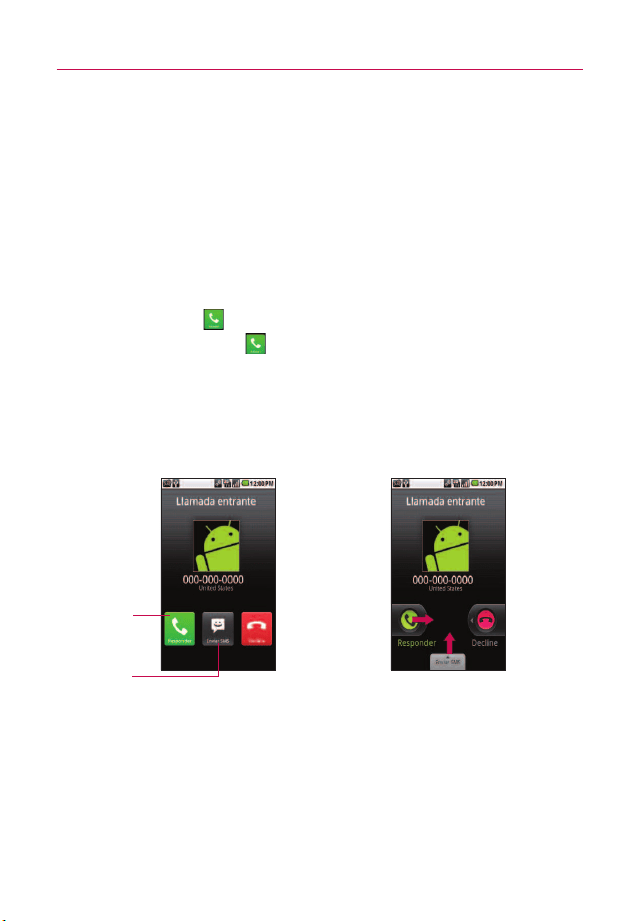
95
Hacer y recibir llamadas
Responder o rechazar llamadas
Cuando recibe una llamada, la pantalla Llamada entrante se abre y
muestra el ID de la persona que llama y cualquier tipo de
información sobre ella que haya guardado en la lista de contactos.
Todas las llamadas entrantes se graban en el registro de llamadas.
Para responder una llamada
©
Use la tecla Responder para responder una llamada. Si su
pantalla está desbloqueada, simplemente toque la tecla
Responder
, pero si la pantalla está bloqueada, arrastre la
tecla Responder hacia la derecha.
Si ya tiene una llamada en curso, la primera llamada se pone
en espera mientras responde la nueva llamada.
Para silenciar el timbre de la llamada entrante, presione las
teclas de volumen Arriba/Abajo.
Toque la tecla
Responder para
responder la
llamada.
Toque la tecla
Enviar SMS para
enviar un mensaje
de disculpas a la
persona que lo
llama en lugar de
responder la
llamada.
Arrastre la
tecla
Responder
hacia la derecha
para responder
la llamada.
Desbloqueada Bloqueada

96
Hacer y recibir llamadas
Para rechazar una llamada y desviarla al correo de voz
©
Arrastre la tecla Decline (Rechazar) hacia la izquierda. La
llamada se enviará directamente al buzón de correo de voz
para que le deje un mensaje.
©
Para silenciar el timbre, presione la tecla para bajar el
volumen.
Usar el registro de llamadas
El registro de llamadas es una lista de todas las llamadas realizadas,
recibidas o perdidas. Ofrece una forma conveniente de volver a
marcar un número, devolver una llamada o agregar un número a los
contactos.
Para abrir el registro de llamadas
©
Presione la tecla de inicio , toque la tecla de teléfono
, luego toque la ficha Llamadas en la parte superior de la
pantalla. Las llamadas aparecen en una lista en la ficha
Llamadas , las llamadas más recientes se ubican en la
parte superior de la lista. Desplace hacia abajo para ver
entradas anteriores.
P
uede tocar la
tecla Enviar
SMS
para enviar
un mensaje de
disculpas en
lugar de enviar la
llamada al correo
de voz.
Toque la
tecla
Decline (Rechazar)
para rechazar la
llamada.
Desbloqueada Bloqueada
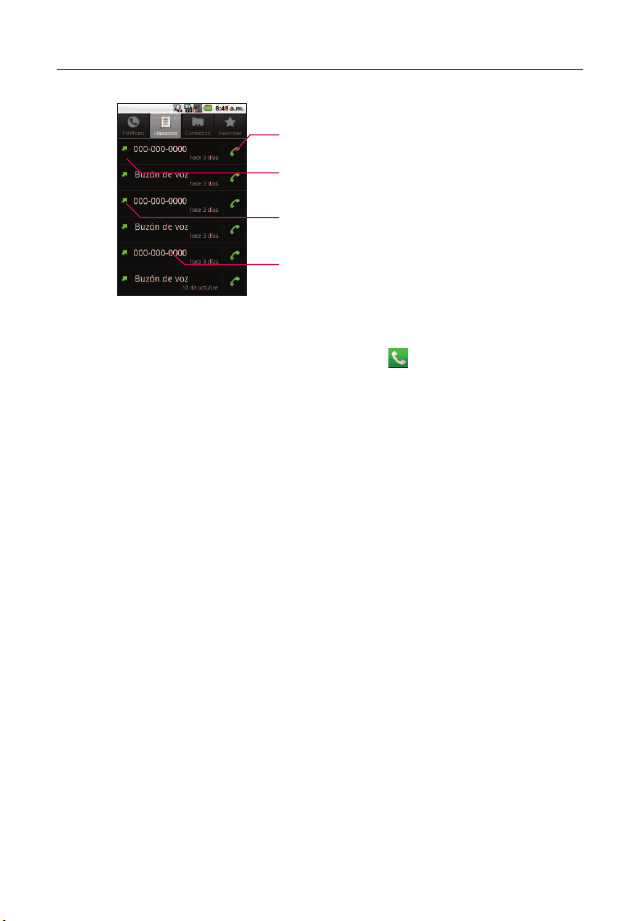
97
Para marcar un número en el registro de llamadas
©
En Llamadas, toque la tecla Llamar a la derecha de la
entrada.
También puede tocar y mantener presionada la entrada para
abrir un menú con más opciones para poder comunicarse
con ese contacto de otra manera.
Para agregar el número de una entrada a los contactos
1. Toque y mantenga presionada la entrada.
2. Toque
Agregar a contactos.
3. En la lista de contactos que se abre, toque
Crear nuevo
contacto
en la parte superior; o bien, toque un contacto
existente para agregar el nuevo número a ese mismo
contacto.
Hacer y recibir llamadas
Toque esta opción para devolver la llamada.
Indica una llamada saliente.
Toque esta opción para abrir un grupo de
llamadas intercambiadas secuencialmente
con el mismo número.
Toque y mantenga presionada una entrada
para ver más opciones.

98
Para realizar otras acciones en una entrada del registro de
llamadas
©
Toque una entrada del registro de llamadas para abrir una
pantalla desde la que puede llamar al contacto, enviarle un
mensaje, agregar el número a la lista de contactos y obtener
más información sobre la llamada original.
©
Toque y mantenga presionada una entrada del registro de
llamadas para abrir un menú y realizar una de las siguientes
acciones: llamar al contacto, ver la información del contacto,
editar el número antes de volver a marcar y mucho más.
Para borrar el registro de llamadas
©
Presione la tecla de inicio , toque la tecla de teléfono
, luego toque la ficha Llamadas en la parte superior de la
pantalla. Presione la tecla de menú , luego toque Borrar
registro de llamadas
.
También puede tocar y mantener presionada una entrada del
registro. En el menú que se abre, toque Eliminar del
registro de llamadas
para eliminar solo esa entrada.
Llamar a los contactos
En lugar de marcar los números de teléfono en forma manual con el
teclado de marcado, puede usar la lista de contactos para marcar
rápida y fácilmente. También puede llamar rápidamente a un
contacto con Contacto rápido. Si tiene contactos en la Web, se
sincronizarán con el teléfono cuando se conecte a la cuenta de
Google
™
por primera vez.
Hacer y recibir llamadas

Para llamar a un contacto
1. Presione la tecla de inicio , luego toque el icono
Contactos .
2. Toque el contacto para llamarlo.
3. Toque el número de teléfono deseado para llamar al
contacto.
Para llamar a un contacto favorito
1. Presione la tecla de inicio , luego toque el icono
Contactos y luego la ficha Favoritos.
Puede agregar o eliminar favoritos al tocar la estrella que
aparece junto a los nombres (cuando esté viendo
información sobre el contacto).
2. Toque el favorito que desea llamar.
3. Toque el número de teléfono deseado para llamar al
contacto.
Marcado por voz
Puede utilizar la aplicación de Marcado por voz para realizar una
llamada telefónica diciendo el nombre de un contacto o un número
telefónico.
Para realizar una llamada con la voz
1. Toque el icono de Marcador de voz en la pantalla de Inicio
o en la pantalla principal.
Si tiene auriculares Bluetooth que admitan "reconocimiento
de voz" o "marcado por voz" puede abrir el marcado por voz
presionando el botón principal del auricular o de algún otro
modo, y marcar por medio de la voz utilizando sus
auriculares. Consulte los detalles en la documentación de
sus auriculares.
La aplicación de Marcador de voz se abre, escucha sus
instrucciones habladas y muestra algunos consejos para su uso.
99
Hacer y recibir llamadas
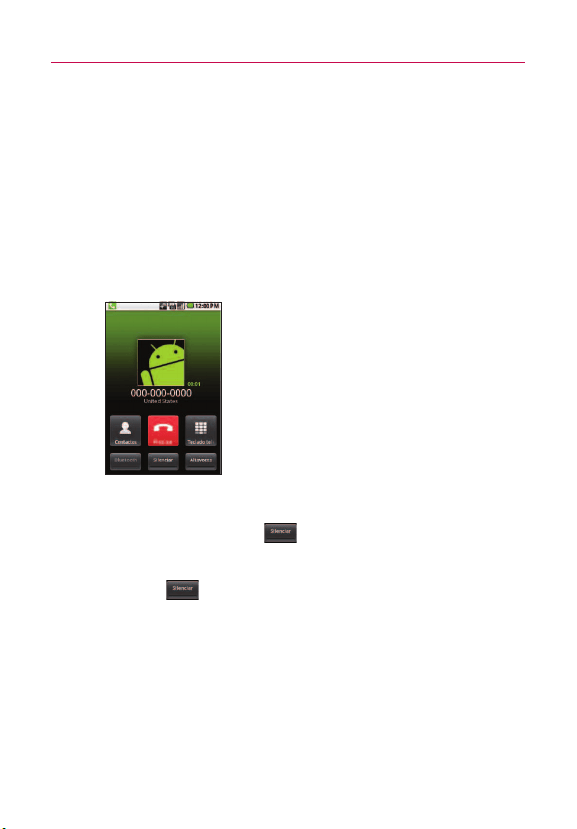
2. Diga "Llamar" seguido del nombre del contacto al que desea
llamar.
O, siga una de las sugerencias para marcar un número o
controlar su teléfono de otras formas.
Opciones durante una llamada
Mientras una llamada está en curso, dispone de varias funciones
útiles, como silenciar el micrófono, usar el altavoz o hacer una
llamada en conferencia.
Para silenciar el micrófono durante una llamada
©
Toque la tecla Silenciar .
La tecla Silenciar se enciende para indicar que el micrófono
está silenciado. En la barra de estado, aparecerá la tecla
Silenciar
para recordar que el micrófono está apagado.
Al visualizar la pantalla de llamada en curso, puede anular el
modo de silencio del micrófono al volver a tocar la tecla
Silenciar
.
El silencio del micrófono se anula automáticamente al
finalizar la llamada.
100
Hacer y recibir llamadas

101
Para activar o desactivar el altavoz
©
Toque la tecla Altavoces .
La tecla Altavoces se enciende para indicar que esta función
está activada. El icono Altavoz aparecerá en la barra de
estado y el sonido de la llamada se reproduce con el altavoz
del teléfono.
Al visualizar la pantalla de llamada en curso, puede desactivar
el altavoz al volver a tocar la tecla Altavoces.
El altavoz se desactiva automáticamente al finalizar la
llamada.
¡ADVERTENCIA!
Para proteger su audición, no acerque el teléfono al oído cuando el altavoz esté
activado.
Para alternar entre un auricular Bluetooth y el teléfono
Si tiene un auricular Bluetooth vinculado y conectado al teléfono,
puede realizar las llamadas con el auricular para mantener
conversaciones con las manos libres. Durante una llamada, puede
usar el auricular Bluetooth o simplemente el teléfono.
Si usa el auricular Bluetooth durante una llamada, el icono de
notificación de llamada en curso en la barra de estado se vuelve
azul.
©
Toque la tecla Bluetooth para pasar la llamada del
auricular al teléfono, o viceversa.
Bluetooth
Hacer y recibir llamadas
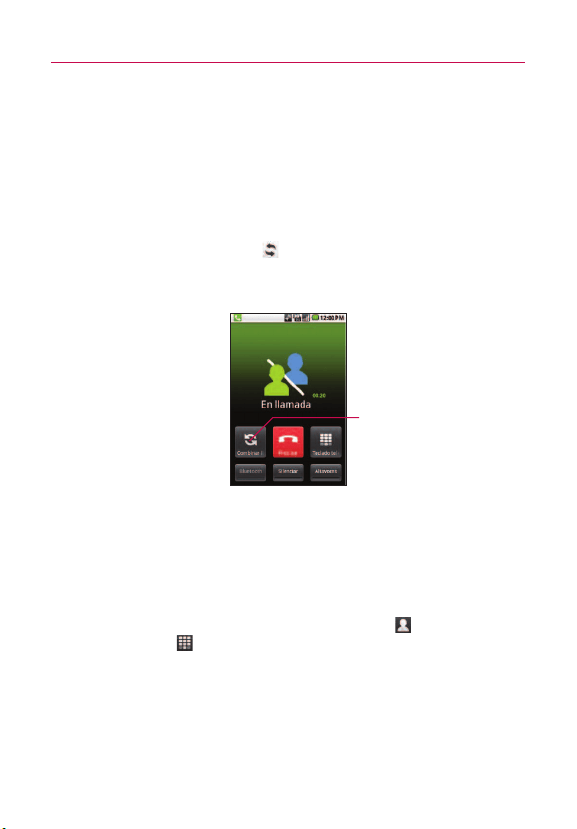
Administrar varias llamadas
Si acepta una nueva llamada cuando está en otra llamada, puede
alternar entre las dos o unirlas en una sola llamada en conferencia.
Además, puede establecer una llamada en conferencia con varias
personas en línea.
Para alternar entre llamadas en curso
©
Toque la tecla Cambiar .
La llamada en curso queda en espera y se lo conectará con
la otra llamada.
Para establecer una llamada en conferencia
Comuníquese con su proveedor de servicios inalámbricos para
averiguar si admite llamadas en conferencia y cuántos
participantes puede incluir.
1. Llame al primer participante.
2. Cuando esté conectado, toque
Contactos o Teclado
telefónico
. Toque Contactos para buscar el contacto que
desea llamar. Toque Teclado telefónico para abrir el teclado e
introducir el número que desea llamar.
El primer participante queda en espera y se le pedirá que
marque el teléfono del segundo participante.
102
Hacer y recibir llamadas
Toque esta opción para
intercambiar llamadas.

3. Una vez conectado, toque el botón Combinar llamadas .
El participante se agrega a la llamada en conferencia.
Escuchar el correo de voz
Si tiene un nuevo mensaje de correo de voz, recibirá una
notificación en la barra de estado. Para escuchar sus mensajes de
Correo de voz, toque Correo de Voz Visual en la pantalla
principal. Si no estableció el número de correo de voz o si necesita
cambiarlo, puede hacerlo con la configuración de llamada.
Para escuchar el correo de voz
©
Abra el panel de notificaciones y toque Cor
reo de voz
nuevo
.
O
©
Presione la tecla de inicio , toque la tecla de teléfono
y luego toque la tecla de correo de voz . Por lo
general, el sistema de correo de voz de su proveedor lo
guiará a través del proceso para escuchar y administrar el
correo de voz. La primera vez que llame al correo de voz,
también lo guiara través del proceso para grabar un saludo,
configurar una contraseña, etc.
103
Hacer y recibir llamadas
Toque para finalizar la llamada
en conferencia y desconectar
todas las personas.
104
Para configurar el correo de voz
1. Presione la tecla de inicio , luego toque la tecla de
teléfono
. También puede tocar la tecla de teléfono en la
pantalla de inicio.
2. Marque
*86, luego toque la tecla de llamada .
3. Toque Teclado telefónico para poder introducir
números.
4. Si escucha un mensaje de bienvenida del sistema, toque #
para interrumpirlo, si corresponde.
5. Siga el tutorial de configuración.
6. Seleccione una contraseña.
7. Grabe un mensaje de voz de bienvenida para su casilla de
correo de voz.
Para acceder al correo de voz desde su teléfono
1. Presione la tecla de inicio y luego toque la tecla de
teléfono
. También puede tocar el icono Teléfono en la
pantalla de inicio.
2. Marque *86, luego toque la
tecla de llamada . Una vez
que escucha el mensaje de bienvenida del sistema o su
propio mensaje, toque # de inmediato para interrumpir el
mensaje del sistema y siga las instrucciones.
3. Siga las instrucciones para introducir la contraseña y
recuperar los mensajes.
Hacer y recibir llamadas
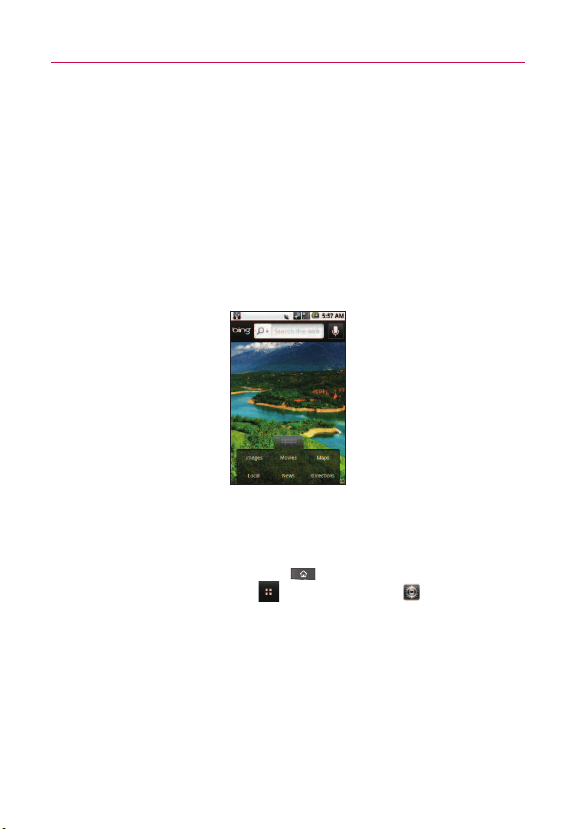
105
Web
Buscar
Búsqueda Bing
Le ofrece acceso con una tecla a la búsqueda, mapas, noticias,
imágenes y videos de Bing, todo en el mismo paquete. La búsqueda
de imágenes, por ejemplo, ofrece desplazamiento infinito. No más
clics para desplazarse entre varias páginas de imágenes para
encontrar lo que desea. La ficha rápida para películas muestra todas
las películas en cartelera cerca de su ubicación, junto con los
horarios de las funciones y las críticas.
Configurar las opciones del cuadro de búsqueda rápida y
web
1. Presione la tecla de inicio , luego toque la tecla de
inicio de aplicaciones
> Configuración .
2. Desplace la pantalla hacia arriba y luego toque Buscar.

106
Web
Buscar en la Web y en el teléfono usando el cuadro de
búsqueda rápida
1. Presione la tecla de inicio , luego presione la tecla de
búsqueda
.
2. Introduzca el elemento de búsqueda en el cuadro de
búsqueda rápida. A medida que escriba, se agregarán
elementos que coincidan en el teléfono y sugerencias de la
búsqueda web de Bing y se muestran como una lista.
Los elementos sugeridos que aparecen dependerán de las opciones
que haya seleccionado en la configuración de búsqueda.
3. Realice una de las siguientes acciones:
©
Toque la información que está buscando si aparece en la lista
de sugerencias. El elemento se abre en la aplicación apropiada.
©
Si la información que está buscando no aparece en la lista,
toque para buscarla en la Web. Se abrirá el navegador,
mostrando los resultados de una búsqueda de Bing en la
Web.
Navegador
La función Navegador le permite acceder a Internet desde su
teléfono de Verizon. El acceso y las selecciones dentro de esta
función dependen de su proveedor de servicios. Para obtener
información específica sobre el acceso al Navegador a través de su
teléfono, comuníquese con su proveedor de servicios.
Internet
Descubra cómo acceder y configurar sus páginas web favoritas
como marcadores.
NOTAS
• Puede incurrir en costos adicionales por acceder a la Web y descargar
contenido multimedia. Para obtener det
alles, comuníquese con su
proveedor de servicio.
• Es posible que los iconos varíen según la región en la que se encuentra.

107
Navegar por páginas web
1. Presione la tecla de inicio , luego toque la tecla de
inicio de aplicaciones
> Navegador para iniciar el
navegador y abrir su página de inicio. Para acceder a una
página web específica, toque el texto de entrada de URL,
escriba la dirección (URL) de la página web y seleccione Ir.
2. Navegue por las páginas web usando las siguientes
opciones:
Mientras navega por la página web, use las siguientes opciones:
©
Para acercar o alejar la sección, toque dos veces la pantalla.
También puede usar los dos dedos para acercar y alejar.
Coloque los dos dedos en la pantalla y júntelos o sepárelos
lentamente.
©
Para abrir una nueva ventana, presione la tecla de menú
, luego toque Ventana nueva .
©
Para ver la lista de marcadores, presione la tecla de menú
, luego toque Marcadores . También puede agregar,
editar o borrar un marcador.
©
Para ver las ventanas que están activas, presione la tecla de
menú
y luego toque Windows (Ventanas) . Puede
abrir varias páginas y alternar hacia adelante y hacia atrás
entre ellas.
Web
Introduzca la dirección de
la página web que desea
acceder y toque .
108
Web
©
Para recargar la página web actual, presione la tecla de menú
, luego toque Actualizar .
El menú Actualizar aparece tras finalizar la carga de la página
web.
©
Para detener la carga de la página web, presione la tecla de
menú
, luego toque Detener .
El menú Detener aparece cuando la página web se está
cargando.
©
Para ir a la página anterior, presione la tecla Atrás .
©
Para ir a la página siguiente en el historial, presione la tecla de
menú
, luego toque Reenviar
.
©
Para marcar la página web actual como favorita, presione la
tecla de menú , luego toque Más > Agregar
marcador
.
©
Para buscar texto en la página web, presione la tecla de
menú
, luego toque Más > Buscar en la página.
©
Para seleccionar texto en la página web, presione la tecla de
menú
, luego toque Más > Seleccionar texto.
Resalte el texto que desee con el dedo.
El texto resaltado se copia a la memoria del teléfono y puede
pegarlo en cualquier lugar que permita la introducción de
texto.
©
Para ver los detalles de la página web, presione la tecla de
menú
, luego toque Más > Información de la
página
.
NOTA
●
Cuando se encuentra en una página segura, puede ver el certificado de la
página actual si presiona la
tecla Ver certificado en Información de la
página.
©
Para enviar la dirección (URL) de la página web a otras
personas, presione la tecla de menú , luego toque Más
> Compartir página.

109
©
Para ver los detalles del historial de descargas, presione la
tecla de menú , luego toque Más > Descargas.
©
Para personalizar la configuración del navegador, presione la
tecla de menú , luego toque Más > Config.
Marcar sus páginas web como favoritas
Si conoce la dirección de la página web, puede agregar un marcador
manualmente. Para agregar un marcador:
1. Presione la
tecla de inicio , luego toque la tecla de
inicio de aplicaciones
> Navegador .
SUGERENCIA
El icono Navegador es una de las Teclas rápidas ubicadas en la pantalla
principal y en la pantalla de inicio. Abra el navegador de forma rápida tocando
este icono.
2. Presione la tecla de menú y luego toque Marcadores
.
3. Toque
Agregar. Introduzca un título de página y una
dirección web (URL).
4. Toque
Aceptar.
En la lista de marcadores, toque y mantenga presionado un
marcador y use las siguientes opciones:
©
Para abrir la página web en la ventana actual, toque Abrir.
©
Para abrir la página web en una nueva ventana, toque Abrir
en una ventana nueva
.
©
Para editar los detalles del marcador, toque Editar marcador.
©
Para agregar un acceso directo del marcador a uno de los
paneles de la pantalla principal, toque Agregar acceso
directo a la página de inicio
.
©
Para enviar la dirección (URL) de la página web a otras
personas, toque Compartir enlace.
©
Para copiar la dirección (URL) de la página web, toque Copiar
URL de vínculo.
Web

110
Web
©
Para borrar el marcador, toque Eliminar marcador.
©
Para usar la página web como página de inicio de su
navegador, toque Definir como página principal.
Bing Maps
Buscar ubicaciones y lugares
Puede buscar una ubicación y verla en el mapa. Además puede
buscar lugares en el mapa que está viendo.
Para buscar una ubicación
1. Mientras visualiza un mapa, toque el cuadro de búsqueda en
la parte superior de la pantalla.
2. En el cuadro de búsqueda, introduzca el lugar que está
buscando. Puede introducir una dirección, una ciudad o un
tipo de negocio o establecimiento. Por ejemplo, "teatros en
Nueva York".
3. Toque la
tecla Buscar.
Los marcadores con etiquetas de letras indican las
coincidencias de la búsqueda en el mapa.
Puede tocar un marcador para abrir un globo que contiene
una etiqueta. Toque el globo para abrir una pantalla con más
información sobre la ubicación, al igual que opciones para
obtener indicaciones.
Obtener indicaciones
Bing Maps puede ofrecer indicaciones para viajar a pie o en
automóvil.
Para obtener indicaciones
1. Mientras ve un mapa, presione la tecla de menú y
toque Directions (Indicaciones).

111
2. Introduzca un punto de partida en el primer cuadro de texto
y el destino en el segundo cuadro de texto. También puede
seleccionar una dirección de Favoritos, Contactos o lugares
recientes.
Para obtener indicaciones para ir en el sentido contrario,
toque el icono
Invertir.
3. Toque el icono para obtener indicaciones para ir en automóvil
o a pie.
4. Toque
Go (Ir).
5. Seleccione Bing del menú emergente que aparece.
La ruta se muestra en un mapa.
6. Para ver una lista de las indicaciones, presiona la
tecla de
menú
y toque List view (Vista de lista).
Para volver de la vista de lista a la ruta en el mapa, presiona
la
tecla de menú y toque Map view (Vista de mapa).
VZ Navigator
La aplicación VZ Navigator le permite obtener indicaciones para
ubicaciones cuando está viajando con:
©
Indicaciones de voz vuelta a vuelta con cambio de ruta si se
olvida de una vuelta.
©
La opción de ver los mapas detallados a color por los cual
puede desplazarce y acercarse.
©
La capacidad de encontrar puntos de interés.
Acceso
1. Presione la tecla de inicio , luego toque la tecla de
inicio de aplicaciones
.
2. Toque
VZ Navigator.
Web

112
Web
Navegar con indicaciones detalladas por voz
Puede usar la navegación de Bing Maps para obtener indicaciones
de manejo detalladas, ya sea por voz o en pantalla.
Para navegar con indicaciones detalladas
©
Obtenga indicaciones para llegar a una ubicación, luego
toque VZNavigator en el menú emergente.
O
1. Presione la tecla de menú , luego toque la tecla de
inicio de aplicaciones
> VZ Navigator .
2. Toque Buscar y toque un tipo de destino. Luego introduzca
la información necesaria sobre el destino.
3. Toque , luego toque
Navegar.
O
©
Para buscar por voz, mantenga presionada la tecla de
búsqueda
.
●
Cuando se le solicite, diga el nombre de la ciudad. En los
resultados de la búsqueda que aparecen, toque el que
está al lado del nombre de la ciudad.
●
En la pantalla de navegación que aparece, toque Go (Ir).
Luego seleccione VZNavigator en el menú emergente de
Indicaciones.
●
A medida que avanza en la ruta, se van diciendo las
indicaciones sucesivas, y el siguiente giro aparece en
pantalla.
●
La aplicación Bing Maps descarga y almacena en el
teléfono, de forma temporal, una copia de las indicaciones
y otra información sobre la ruta, de modo que si pierde la
conexión a la red de datos, de todas formas puede avanzar
hacia su destino.
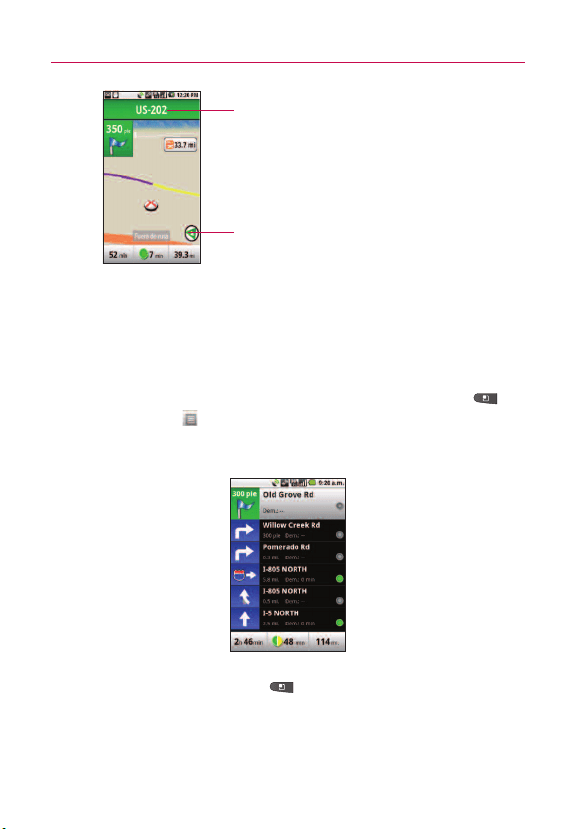
113
Puede controlar el volumen de las indicaciones por voz con
las teclas de volumen.
Para ver las indicaciones detalladas en una lista
Puede ver cada giro de la ruta como una lista de indicaciones por
escrito.
©
En la Vista de navegación, presione la tecla de menú y
toque Lista .
Se abre una pantalla con una lista de indicaciones detalladas
hacia su destino.
©
Toque la tecla de menú > Vista 3D o 2D y vuelva a la
Vista de navegación.
Web
Brújula que indica el Norte.
S
u ubicación actual y dirección
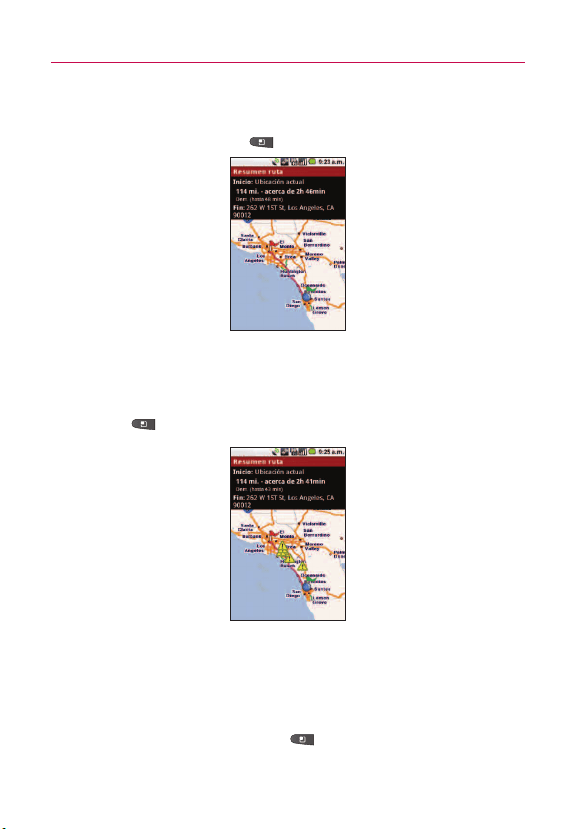
114
Web
Para obtener una vista previa de la ruta
Para obtener una vista previa de la ruta, en la Vista de navegación,
presione la tecla de menú y toque Resumen ruta.
Para ver las condiciones del tráfico de la ruta
Para ver el tráfico, tiene que estar en la pantalla de resumen del
viaje. Una vez que se encuentre en esa 0pantalla, presione la
tecla
de menú
y toque Mostrar Tráfico.
Para obtener una ruta alternativa hacia su destino
Si el tráfico está lento en su ruta actual, o si simplemente quiere
probar una ruta diferente, puede solicitar una ruta alternativa al
servicio de navegación de Bing Maps.
1. Presione la
tecla de menú y toque Desvío.
2. Toque el tipo de desvío que le gustaría tomar. Si se aplica,
toque la medida de la distancia o el nombre de la calle.

115
Consultar las noticias y la información de
tiempo
La aplicación Noticias y tiempo ofrece pronósticos meteorológicos
y noticias sobre temas cotidianos.
También puede personalizar los temas de las noticias que se
visualizan.
El control Noticias y tiempo que puede colocar en su pantalla de
inicio proporciona información rápida y resumida. Abra la aplicación
Noticias y tiempo para ver la información completa con más detalle.
Para abrir Noticias y tiempo
©
Toque el título de las noticias o el icono tiempo en el control
Noticias y tiempo en la pantalla principal, o toque el icono en
la pantalla de inicio.
Puede agregar varios controles de Noticias y tiempo a su
página principal, cada uno configurado para que muestre
sólo noticias, sólo meteorología o ambas.
Al abrir Noticias y tiempo, visualizará un resumen de meteorología o
titulares.
©
Toque el resumen de tiempo para obtener un pronóstico más
detallado.
Toque una hora en el gráfico de tiempo para obtener un
pronóstico detallado para cada hora.
Web
Desplácese y toque la categoría de
noticias que le interese.

116
Web
©
Toque un titular para leer el artículo completo.
©
Desplace el dedo hacia la izquierda o hacia la derecha para
cambiar las categorías de noticias.
©
Mientras visualiza los titulares de noticias o tiempo, presione
la tecla de menú y toque Actualizar para obtener la
información más reciente.
Cambiar la configuración de Noticias y tiempo
Puede configurar una serie de opciones para Noticias y tiempo.
La ubicación y otras opciones de configuración relacionadas
también afectan la visualización del Control Noticias y tiempo y la
aplicación Reloj.
©
Para abrir la pantalla de configuración de Noticias y tiempo,
presione la
tecla de menú y toque Ajustes.
Ajustes de Tiempo
Utilizar Mi ubicación seleccione esta opción para usar el servicio de
ubicación del teléfono para determinar su ubicación al mostrar la
información meteorológica. Anule la selección para definir la
ubicación manualmente, con la opción
Establecer ubicación.
Toque un titular para leer el artículo
completo.
Desplace el dedo hacia la izquierda o
hacia la derecha para cambiar las
categorías de noticias.

117
Establecer ubicación cuando la casilla Utilizar Mi ubicación no está
seleccionada, toque esta opción para especificar la ubicación para la
información meteorológica mediante la introducción de un código
postal o de ciudad.
Utilizar grados Celsius seleccione esta opción para usar la escala
de temperatura en Celsius en lugar de Fahrenheit.
Ajustes de Noticias
Seleccionar temas de noticias abre una pantalla en la que puede
seleccionar las categorías de noticias que desea incluir en la lista
desplegable de las fichas Noticias y tiempo. También puede tocar
Personalizar tema para introducir temas específicos: por ejemplo,
"energía solar" u "Olimpíadas".
Recopilar artículos previamente seleccione esta opción para
descargar artículos de noticias para que puedan abrirse con mayor
rapidez y que estén disponibles cuando no disponga de la conexión
de datos. La recopila previa de artículos mejora el rendimiento a
expensas de un mayor uso de datos y una menor vida útil de la
batería entre cargas.
Recopilar imágenes previamente seleccione esta opción para
obtener una captura previa de las imágenes de las noticias además
del texto de las noticias, cuando se descargan los titulares. La
recopila previa de imágenes mejora el rendimiento a expensas de
un mayor uso de datos y una menor vida útil de la batería entre
cargas. Esta configuración sólo está disponible cuando está
seleccionada la opción
Recopilar artículos previamente.
Mostrar imágenes
seleccione para mostrar imágenes cuando lee
noticias.
Condiciones del servicio de Noticias abre una pantalla con los
detalles acerca de las condiciones del servicio de Google News.
Web

118
Web
Actualizar configuración
Esta configuración controla la frecuencia con la que se actualiza la
información en el control Noticias y tiempo. Además de usar esta
configuración, agregando o quitando el control Noticias y tiempo de
la pantalla principal, también activa o desactiva la actualización
automática.
Actualización automática seleccione esta opción para actualizar
automáticamente la información de Noticias y tiempo, con la
frecuencia que defina en Intervalo de actualización. Anule la
selección de esta opción para actualizar las noticias y tiempo sólo
cuando presiona la
tecla de menú y toca Actualizar. Para que
funcione la actualización automática, también debe tener activada la
opción Datos de fondo en la aplicación Configuración.
Intervalo de actualización abre un cuadro de diálogo en el que
puede definir con qué frecuencia desea actualizar automáticamente
la información de noticias y tiempo, si la opción Actualización
automática está seleccionada. Las actualizaciones más frecuentes
ofrecen la ventaja de tener la información actual a expensas de un
mayor uso de datos y una menor vida útil de la batería entre cargas.
Actualizar estado muestra la fecha y hora de la última actualización
y la próxima actualización programada de noticias y tiempo.

119
Lector de RSS
Uso del lector de RSS
RSS (por su sigla en inglés, Really Simple Syndication) denomina a
una familia de formatos de fuentes web utilizada para publicar
frecuentemente contenidos actualizados como entradas en blogs,
titulares o podcasts (archivos digitales de audio). Un documento
RSS, también llamado fuente, fuente web o canal, presenta un
resumen del contenido de un sitio web asociado, o bien el texto
completo. El formato RSS permite que las personas estén al tanto
de las novedades de sus sitios web favoritos de manera automática,
es decir, más fácilmente que si los revisaran en forma manual. Para
agregar una fuente RSS, primero debe encontrarse en un sitio web
que sea compatible con RSS. El indicador de registro de RSS
mostrará el icono RSS si el sitio tiene RSS. Toque el indicador de
registro de RSS para agregar la fuente RSS a sus fuentes.
NOTA
Presione la tecla de menú para editar la configuración del lector
de RSS.
City ID
City ID es una función mejorada de identificación de llamadas en
teléfonos inalámbricos de Verizon que muestra automáticamente la
ciudad y el estado de cada llamada que recibe de otro teléfono
inalámbrico. City ID lee el código de área y el intercambio local de
una llamada entrante y muestra la ubicación asociada con ese
número. City ID incluye los códigos de más de 20,000 ciudades,
pueblos y barrios de América del Norte y de más de 200 países de
todo el mundo, lo que ofrece a los suscriptores de servicios
celulares una herramienta extraordinariamente precisa para
identificar las llamadas entrantes.
Los teléfonos con el servicio City ID habilitado también incluyen la
identificación de llamadas salientes y el registro de llamadas que
muestra la ciudad y el estado de las llamadas salientes y de las
llamadas dentro del historial de llamadas del teléfono.
Web

120
Web
City ID es una función con una prueba gratuita que funciona
automáticamente, mostrando la cuidad y el estado con la primera
de todas las llamadas telefónicas entrantes.
Una vez finalizado el período de prueba gratuita, los suscriptores
recibirán un mensaje para comprar la aplicación. Luego, los
suscriptores recibirán las opciones de compra disponibles. Si un
suscriptor decide cancelar la aplicación después de haber comprado
City ID, el suscriptor puede seguir el proceso estándar para cancelar
una suscripción usando la aplicación
City ID.
Para comprar City ID si seleccionó "no" durante el período de
prueba
1. Presione la tecla de inicio , luego toque la tecla de
inicio de aplicaciones
.
2. Toque City ID .
3. Para comprar la aplicación, toque
Estado de Suscripción y
luego toque Subscribir Ahora.
4. La aplicación se descarga. Una vez que la aplicación esté
correctamente instalada, toque "yes" (sí) para ejecutar City
ID o "no" para volver a Get It Now.
5. Presione la
tecla Atrás para volver a la página principal.

121
Slacker
Escuche la radio de forma personalizada y gratuita en su teléfono
inteligente Android. Con millones de canciones y miles de artistas,
Slacker Radio es la mejor forma de descubrir nuevos artistas y
escuchar sus canciones favoritas. Escuche gratuitamente más de
100 estaciones de radio programadas por expertos de cada género
o cree sus propias estaciones personalizadas.
©
Aplicación gratuita y servicio gratuito
©
Más de 100 estaciones programadas por expertos
©
Cree sus propias estaciones personalizadas
©
Modo widget de radio para más comodidad
©
Compatibilidad integrada con Twitter
©
Modos horizontal y vertical
©
Muestra la carátula del álbum, críticas y biografías
Con una suscripción de Radio Plus, puede escuchar incluso cuando
no está conectado
Para acceder a la aplicación Slacker:
1. Presione la tecla de inicio , luego toque la tecla de
inicio de aplicaciones
> Slacker .
2. Cree su cuenta en la primera visita e inicie sesión para
conectarse a Slacker.
Web

122
Web
Skype mobile
©
Llamadas gratuitas de Skype a Skype.
Hable con cualquier persona en el mundo de forma gratuita.
Invite a amigos a unirse a Skype y podrá conversar con ellos
durante el tiempo que desee, en donde sea que se
encuentren y de forma gratuita. Dígale adiós a las
conversaciones apuradas, dígale hola a las llamadas gratuitas
de Skype.
©
Llame a teléfonos fijos y celulares.
Llame a personas que no están en Skype Puede usar Skype
para llamar a teléfonos fijos y celulares de todo el mundo,
con tarifas increíbles. Simplemente marque un número de
teléfono y comience a ahorrar.
©
Mensajería instantánea gratuita.
Envíe un mensaje instantáneo cuando no pueda hablar. La
mensajería instantánea es más rápida que un correo
electrónico y es otra forma de estar en contacto con uno o
más de sus contactos de Skype. También puede compartir
archivos de gran tamaño.
Para usar Skype mobile:
1. Presione la tecla de inicio , toque la tecla de inicio de
aplicaciones
> Skype mobile .
2. Cree su cuenta en la primera visita e inicie sesión para
conectarse a Skype mobile.
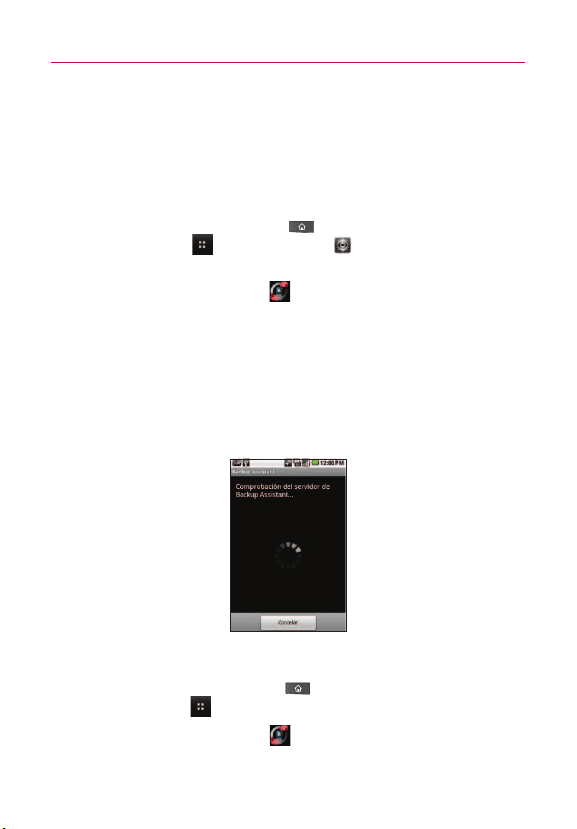
123
Backup Assistant
Cómo acceder y registrar Backup Assistant
Si no configuró Backup Assistant cuando encendió por primera vez
el teléfono, puede activarlo en Configuración.
1. Presione la tecla de inicio , toque la tecla de inicio de
aplicaciones
> Configuración > Cuentas y
sincronización.
2. Toque
Backup Assistant .
3.
Cree su código PIN y confírmelo.
4. Siga las instrucciones en pantalla para iniciar la sesión en
Backup Assistant y realizar una copia de seguridad de sus
contactos.
5.
Aparece la pantalla de proceso de registro finalizado y se
inicia el primer proceso de copia de seguridad.
Puede iniciar Backup Assistant desde el menú principal.
1.
Presione la tecla de inicio , toque la tecla de inicio de
aplicaciones
.
2. Toque
Backup Assistant .
Web
124
Web
Se puede acceder a Backup Assistant directamente desde la
aplicación Contactos.
1. Presione la tecla de inicio
, y toque el icono de Contacto
.
2.
Presione la tecla de menú , y luego toque Copia resp.
ahora
.
Si ya ha registrado su cuenta de Backup Assistant, se realizará
una copia de seguridad en segundo plano. En caso contrario,
aparecerá la pantalla de registro de Backup Assistant para que
complete el proceso de registro y luego realice una copia de
seguridad de sus archivos.
Usar Backup Assistant
En el plan que seleccionó, la aplicación Backup Assistant analiza la
libreta de direcciones de su teléfono para detectar si hubo alguna
modificación desde la última copia de seguridad. Si se detectan
cambios, se iniciará la aplicación (aproximadamente, entre 20 y 25
segundos después de que el reloj del teléfono registre la hora
programada) y comenzará el proceso de copia de seguridad. Si no se
detectan cambios, Backup Assistant queda inactivo hasta que se
accione la próxima copia de seguridad automática diaria.
Copia de seguridad manual de los contactos
1.
Presione la tecla de inicio , toque la tecla de inicio de
aplicaciones
> Configuración > Cuentas y sincronización.
2. Toque
Backup Assistant .
3. Toque Copia resp. ahora en la pantalla de configuración o de
estado de la última actualización.

125
Web
Cambiar el plan de copias de seguridad
1
Presione la tecla de inicio , toque la tecla de inicio de
aplicaciones
> Configuración > Cuentas y sincronización.
2. Toque
Backup Assistant .
3. Toque Tiempo de copia de seg y toque el período de tiempo
que desee. Por ejemplo, La madrugada (12am-6am).
Pantalla de estado de la última copia
de seguridad de Backup Assistant
Pantalla de configuración
de Backup Assistant

Cambiar el código PIN
1
Presione la tecla de inicio , toque la tecla de inicio de
aplicaciones
> Configuración > Cuentas y sincronización.
2. Toque
Backup Assistant .
3.
Toque Cambiar código PIN en la pantalla de configuración de
copias de seguridad.
4. Introduzca su PIN actual, toque
Siguiente y luego introduzca
su nuevo PIN.
126
Web

127
Web
Kindle
Comprar libros en la tienda de Kindle
©
Compre un libro en la tienda de Kindle.
©
Pruebe la experiencia de las ediciones de Kindle con audio y
video.
©
Busque y explore más de 630,000 libros, que incluyen más
de 96 de los 112 éxitos de ventas según el New York Times.
Si es un cliente que se encuentra fuera de EE. UU., la
disponibilidad de libros puede variar.
©
Obtenga muestras de libros gratuitas. Lea el primer capítulo
de forma gratuita antes de decidir si desea comprarlo.
©
Los libros que compra también se pueden leer en un
dispositivo Kindle.
Nuevas funciones en la aplicación Kindle para Vortex™
©
Búsqueda instantánea de palabras en el diccionario interno
con 250,000 entradas y definiciones.
©
Búsqueda dentro del libro.
©
Búsqueda de palabras en Google y Wikipedia.
To open the Kindle application
1.
Presione la tecla de inicio , toque la tecla de inicio de
aplicaciones
>
Kindle .
2. Inicia sesión con su dirección de correo electrónico y
contraseña asociada con su cuenta de Amazon.
Si no tiene una cuenta de Amazon, debe registrarse y crear una.

Video
Obtén videos en demanda directamente desde tu teléfono. Visita
verizonwireless.com/video
V CAST Video EN DEMANDA
Mira tus programas favoritos y deportes en vivo desde cualquier
lugar en el área de cobertura de V CAST. Disfruta de más de 100
canales, con programas adicionales agregados diariamente en
episodios completos a pedido. Visita verizonwireless.com/video
para más información.
Busca videos
1. Desde la pantalla principal, toque la
tecla de inicio , toque
la tecla de inicio de aplicaciones >
V CAST Videos .
2. Toque una categoría de video.
3. Toque un proveedor de contenido.
4. Si aplica, toque una subcategoría.
Descarga videos
1. Desde la pantalla principal, toque la
tecla de inicio , toque
la tecla de inicio de aplicaciones >
V CAST Videos .
2. Toque una categoría de video.
3. Toque un proveedor de contenido.
4. Si aplica, toque una subcategoría.
5. Lea las descripción del video y toque
Options (Opciones).
6. Toque Save (Guardar)**.
7. Toque
Yes (Sí) para aceptar las cargas y elija guardar en la
tarjeta de memoria. Luego se inicia la descarga del video.
128
Web

129
8. Cuando el video se haya descargado, un mensaje Download
Complete. Play video now? (Descarga completa.
¿Reproducir video ahora?)
aparece el el teléfono.
9. Toque
Yes (Sí) para ver el video.
10.El video se almacena en
My Videos (Mis videos)
automáticamente.
* No todos los videos tienen la habilidad de descargarse.
** Esta opción no está disponible para videos que son sólo en tiempo real.
Música y tonos
Sintonízate con la tienda multimedia de Verizon Wireless y Música
V CAST con Rhapsody
®
.
Tienda multimedia de Verizon Wireless
Encuentra miles de fabulosas aplicaciones, y los últimos juegos y
canciones en el Internet. Haz tu compra en Internet y descarga las
aplicaciones directo a tu teléfono. Visita verizonwireless.com/apps.
Timbres
Elige entre nuestras más de 90,000 canciones y asigna una canción
distinta a cada una de las personas que aparecen en tu directorio
telefónico.
Timbres para llamadas entrantes
Entretén a quienes te llamen con timbres para llamadas entrantes:
canciones o sonidos que escucharán mientras esperan que
contestes.
El correo de v
oz es necesario para usar timbres para llamadas entrantes.
Web

130
Web
V CAST Media Manager
Transfiere fotos, videos y música entre tu teléfono y tu
computadora con sólo una conexión de cable de datos USB.
Requiere teléfono compatible. Para descargar tu copia gratuita,
visita verizonwireless.com/vmm.
Música V CAST con Rhapsody®
Compra y descarga canciones individuales o suscríbete para
obtener acceso ilimitado a millones de canciones.
Requisitos del sistema: Windows
®
XP, Windows Vista
®
o Windows 7.
Compra canciones desde tu teléfono
1.
Busca en el catálogo y seleccione la canción o el álbum que
desea comprar.
2.
Confirme la compra y descargue la canción o el álbum.
Aplican cargos por canción.
Descarga una copia para su PC de una canción comprada
desde tu teléfono
Cuando compres música desde tu teléfono, también puedes
obtener una segunda copia que puedes descargar a tu PC.
1.
Las canciones disponibles para ser descargadas aparecerán
en la pantalla una vez que hayas iniciado sesión.
2.
Marca las casillas de las canciones que quieras descargar.
3.
Selecciona Download Tracks (Descargar canciones).

131
Compra canciones o álbumes desde tu PC
1.
Busca en el catálogo y selecciona la canción o el álbum que
desea comprar.
2.
Ingresa otra vez tu contraseña.
3.
Confirma la compra y la descarga comenzará en unos
momentos.
Agrega una suscripción musical a tu biblioteca musical
Agrega música a tu colección haciendo clic el botón Add (Agregar)
junto a cada canción, o simplemente arrastrándola y soltándola en
My Library (Mi biblioteca) o en tu teléfono conectado (ambos se
encuentran bajo Sources [Fuentes]).
Se requiere suscripción mensual para Música V CAST con Rhapsody.
Reproduce canciones
Para escuchar una canción o un álbum, encuéntrelo en My Library
(Mi biblioteca), bajo Sources (Fuentes).
Sincroniza tu música desde tu PC a tu teléfono
1.
Descarga V CAST gratis en verizonwireless.com/musica e
instálalo en tu PC.
2.
Conecta tu teléfono y tu PC usando un cable de datos USB.
3.
Arrastre el Panel de notificaciones hacia abajo y toque Modo
De Conexión USB
.
4.
Toque Windows Media Sync o Modo almacen. masivo,
luego toque Ok para confirmar. Su teléfono aparecerá en la
sección Sources (Fuentes) de la aplicación V CAST en su PC.
5.
Arrastre y suelte las canciones que desea sincronizar de My
Library (Mi biblioteca) a su teléfono móvil.
Web

132
Web
6.
Cuando finalice la sincronización, haga click su aparato con el
botón derecho y seleccione Disconnect (Desconectar).
Luego desconecte el cable de datos USB.
7.
Si borras música que has comprado antes, simplemente
puedes volver a sincronizar con tu PC para agregar de nuevo
la canción a la biblioteca musical de tu teléfono.
Escucha canciones con tu aparato móvil.
1.
Desde la pantalla principal, toque la
tecla de inicio de
aplicaciones
y Música .
2.
Toque una de las siguientes fichas:
Artistas/ Álbumes/ Canciones/ Listas rep
3.
Toque una canción para reproducirla.
Para la sincronización, se requiere un cable de datos USB compatible. El servicio V CAST
requiere aparato móvil para
V CAST y cargos adicionales. Juegos en 3-D por un cargo
adicional por descarga. Música
V CAST no está disponible en todos los aparatos móviles V
CAST. Aplican cargos por canción por descargas de música. Siempre descargue contenido
de Internet legalmente. Todas las marcas y nombres de productos que no sean de Verizon
Wireless son propiedad de sus respectivos dueños. Si tiene alguna pregunta sobre cómo
usar el servicio de Música V CAST en su aparato móvil específico, visite
verizonwireless.com/data.

133
Comunicación
Mensajería instantánea móvil
Le permite enviar y recibir mensajes instantáneos en cualquier
momento.
1.
Presione la tecla de inicio , toque la tecla de inicio de
aplicaciones
.
2. Toque Mobile IM .
3. Elija una comunidad de mensajería instantánea móvil para
iniciar sesión.
4. Introduzca su
nombre de usuario (Screen Name) y
contraseña (Password) y toque Sign In (Iniciar sesión).
Contactos
La aplicación Contactos le permite almacenar nombres, números de
teléfono y otra información en la memoria del teléfono.
Usar contactos
Use la aplicación Contactos para agregar, ver y comunicarse con
amigos y conocidos.
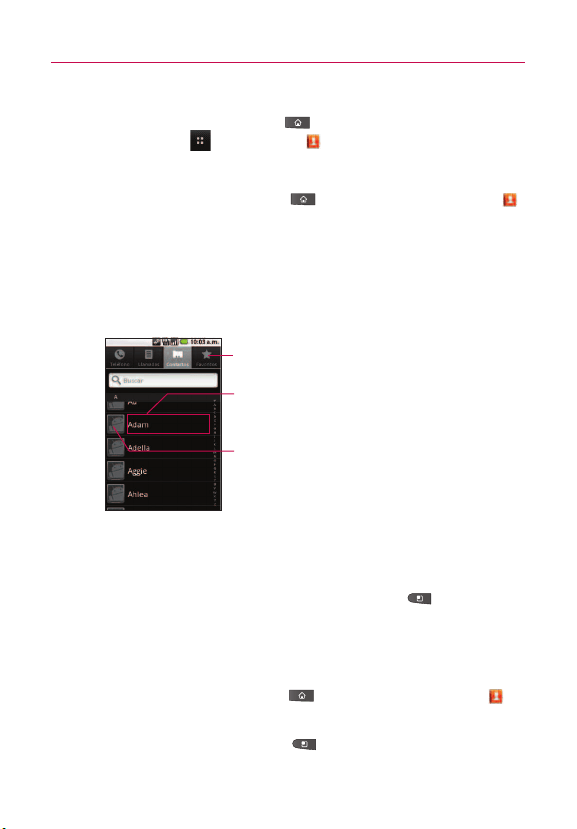
Para abrir la aplicación Contactos
©
Presione la tecla de inicio , toque la tecla de inicio de
aplicaciones
> Contactos .
O
Presione la tecla de inicio , y luego toque Contactos
en la barra de Teclas rápidas.
NOTA
También puede acceder a los contactos con Contacto rápido.
Todos los contactos aparecerán en orden alfabético en una
lista. Si tiene un teléfono nuevo y todavía no ha agregado
ningún contacto, la aplicación Contactos mostrará sugerencias
sobre cómo comenzar a agregar contactos en el teléfono.
Selección múltiple de contactos
Puede realizar tareas con múltiples contactos a la vez. Mientras
visualiza sus contactos, presione la tecla de menú para
acceder a la función de selección múltiple que le permite enviar,
compartir o eliminar.
Para usar la función de selección múltiple
1. Presione la tecla de inicio , luego toque Contactos
en la barra de Teclas rápidas.
2. Presione la
tecla de menú y luego toque Selección
múltiple
.
134
Comunicación
Toque para ver únicamente los contactos favoritos.
Toque un contacto para ver sus det
alles.
Toque un icono para abrir Contacto rápido.

135
Comunicación
3. Toque la casilla de verificación junto a cada entrada que
desee utilizar. Luego, toque un botón en la parte inferior de
la pantalla para aplicar la función a todos los contactos
seleccionados. Toque Enviar, Compartir, Eliminar, o Cancelar.
Toque Enviar para enviar
un mensaje o correo
electrónico a todos los
contactos
seleccionados.
Toque Compartir para
compartir todos los
contactos seleccionados
mediante Bluetooth, correo
electrónico o Gmail.
Toque Eliminar para
eliminar a todos los
contactos
seleccionados a la vez.
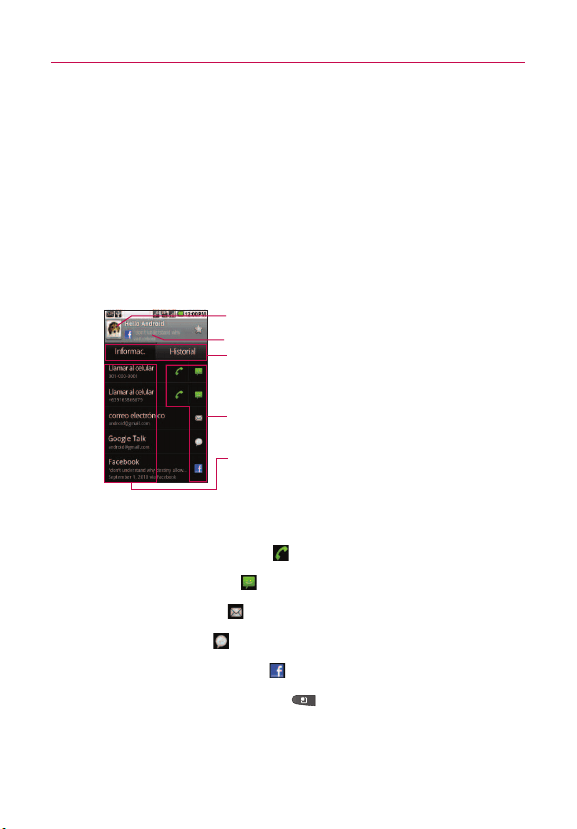
Para abrir una lista de los contactos favoritos
©
Abra la aplicación Contactos y luego toque la ficha Favoritos
en la parte superior de la pantalla.
La ficha Favoritos muestra una lista de los contactos
agregados, seguida de una lista de los contactos a los que
llama con más frecuencia.
Para ver los detalles de un contacto
1. Abra la aplicación Contactos.
2. Toque el contacto deseado.
Toque un icono para llamar, enviar mensajes o abrir otras
aplicaciones.
©
El icono verde Marcar realiza una llamada al número.
©
El icono Mensaje inicia un mensaje.
©
El icono Correo inicia un correo electrónico.
©
El icono Chat inicia una conversación por chat.
©
El icono de Facebook abre la aplicación de Facebook.
Presione la
tecla de menú para ver las opciones de
menú, entre otras, Editar contactos, Compartir, Suprimir
contacto, Añadir a página de inicio e Importar/Exportar, así
como Opciones para obtener opciones adicionales.
136
Comunicación
Toque para abrir Contacto rápido.
Est
ado del contacto y de dónde proviene.
Toque la fic
ha Información para v
er la inf
ormación del
cont
acto o toque la ficha Historial para ver las
comunicaciones recientes con el contacto.
Toque un método de contacto para comenzar la
comunicación con el contacto.
Toque un icono para usar las funciones de
llamada, cor
reo electrónico, mensaje de texto,
chat, mapa, etc.

137
Comunicación
Agregar contactos
Puede agregar contactos en el teléfono y sincronizarlos con los
contactos de su cuenta de Google™, su cuenta de Microsoft
Exchange ActiveSync u otras cuentas que admitan la sincronización
de contactos.
La aplicación Contactos trata de unir las direcciones nuevas con los
contactos existentes para crear una sola entrada. También puede
administrar ese proceso en forma manual.
Para agregar un nuevo contacto
1. Presione la tecla de inicio , luego toque el icono
Contactos en la barra de teclas rápidas.
2. Presione la tecla de menú , luego toque Nuevo
contacto
.
3. Si tiene más de una cuenta con contactos, puede
especificar la cuenta a utilizar. Toque junto a Tipo de
contacto, luego toque una de las cuentas listadas.
4. Introduzca el nombre del contacto. Toque para ingresar el
segundo nombre, sobrenombre, sufijo del nombre, etc. en
el nombre del contacto.
5. Toque una categoría de información de contacto, como
números de teléfono y direcciones de correo electrónico,
para introducir ese tipo de información acerca del contacto.
6. Toque el botón más de una categoría para agregar más de
una entrada para esa categoría. Por ejemplo, en la categoría
de número de teléfono, agregue un número de su trabajo y
uno de su casa. Toque el botón de etiquetas que aparece a
la izquierda del elemento de entrada para abrir un menú
emergente con etiquetas preestablecidas. Por ejemplo,
Celular y Trabajo para un número de teléfono.
7. Toque el botón Marco de imagen si desea seleccionar una
imagen para que aparezca junto al nombre en la lista de
contactos y otras aplicaciones.
8. Cuando haya terminado, toque
Finalizado.
Importar, exportar y compartir contactos
Si tiene contactos almacenados en una tarjeta microSD en formato
vCard, puede importarlos a la aplicación Contactos del teléfono.
También puede exportar contactos en formato de vCard a una
tarjeta microSD. Expórtelos para respaldarlos en una computadora u
otro dispositivo o para poder enviar un contacto por correo
electrónico.
Para importar contactos desde la tarjeta microSD
Puede copiar contactos, en formato vCard, a la tarjeta microSD y
después importarlos en el teléfono.
1. Inserte la tarjeta de memoria (que contiene los archivos
vCard) en el teléfono.
2. Presione la
tecla de inicio , luego toque el icono
Contactos en la barra de teclas rápidas.
3.
Presione la tecla de menú , luego toque Más e
Importar/Exportar.
4. Toque
Importar de la tarjeta SD.
5. Si tiene más de una cuenta en el teléfono, toque la cuenta
en la que desee importar los contactos.
6. Toque los contactos que desea importar y toque
Finalizado y
Aceptar para confirmar.
138
Comunicación

139
Comunicación
Para exportar contactos a la tarjeta microSD
Puede exportar todos los contactos del teléfono a la tarjeta
microSD, como archivos vCard. A continuación, puede copiar este
archivo a una computadora u otro dispositivo compatible con este
formato, como una aplicación de libreta de direcciones.
1. Presione la
tecla de inicio , luego toque el icono
Contactos en la barra de teclas rápidas.
2. Presione la tecla de menú , luego toque Más e
Importar/Exportar.
3. Toque Exportar a la tarjeta SD.
4. Toque los contactos que desea importar y toque Finalizado y
Aceptar para confirmar.
Para compartir un contacto
Puede compartir un contacto con alguien si lo enviar como archivo
vCard.
1. Presione la
tecla de inicio , luego toque el icono
Contactos en la barra de teclas rápidas.
2. Abra el contacto que desea compartir.
3. Presione la
tecla de menú , luego toque Compartir.
4. Toque el método para enviarlo, y luego envíelo según sea
necesario.
Agregar un contacto a los favoritos
La ficha Favoritos contiene una pequeña lista de contactos con los
que se comunica más frecuentemente.
Para agregar un contacto a la lista de favoritos
1. Presione la tecla de inicio , luego toque el icono
Contactos en la barra de teclas rápidas.
2. Toque un contacto para ver sus detalles.
3. La estrella se vuelve dorada cuando el contacto se agrega a
la lista de favoritos.
Para eliminar a un contacto de la lista de favoritos
1. Presione la tecla de inicio , luego toque el icono
Contactos en la barra de teclas rápidas y luego toque la
ficha Favoritos.
2. Toque un contacto para ver sus detalles.
3. Toque la estrella dorada que aparece a la derecha del
nombre del contacto. La estrella se pondrá gris y se
eliminará el contacto de la lista de favoritos.
Buscar un contacto
Buscar un contacto por el nombre es muy simple.
Para buscar un contacto
1. Presione la tecla de inicio , luego toque el icono
Contactos en la barra de teclas rápidas.
2. Toque el cuadro de búsqueda o presione la
tecla Búsqueda
.
3. Introduzca el nombre del contacto que desea buscar.
4. Toque un contacto de la lista para abrir su entrada.
NOTA
También puede tocar las letras en el lado derecho de la pantalla de la lista
de cont
actos para saltar directamente a las entradas que comienzan con
esa letra.
140
Comunicación
141
Comunicación
Editar detalles de contacto
Puede cambiar o agregar detalles guardados en las entradas de
contacto. También puede establecer tonos de timbre específicos
para contactos específicos o determinar si las llamadas de dichos
contactos se desvían al correo de voz. Algunas entradas de
contacto contienen información de varias fuentes: información que
agregó en forma manual o información que los contactos juntaron
de varias cuentas para consolidar duplicados, y así sucesivamente.
Si encuentra entradas duplicadas en Contactos, puede juntarlas en
una sola entrada. Si la información de contactos no relacionados se
unió por error, puede separarla.
Los cambios que se realicen en la información de una fuente no
cambian automáticamente la información en otras fuentes. Por
ejemplo, si tiene información sobre un contacto de una cuenta de
Google y de una cuenta de Exchange ActiveSync, y ambas están
configuradas en sincronización de contactos, los cambios que se
produzcan en el contacto de la cuenta de Google se sincronizan a
esa cuenta en la Web; pero la información de la cuenta Exchange
ActiveSync no se verá afectada por los cambios.
Para obtener más información sobre el uso de varias cuentas.
Para editar detalles de contacto
1. Presione la tecla de inicio , luego toque el icono
Contactos en la barra de teclas rápidas.
2. Toque y mantenga presionado el contacto cuyos detalles
desea editar. En el menú que se abre, toque
Editar
contacto
.
3. Edite la información del contacto.
4. Toque
Finalizado.
Para cambiar el número de teléfono predeterminado de un
contacto
El número de teléfono predeterminado se usa cuando inicia una
llamada o envía un mensaje de texto a través del menú contextual
(al tocar y mantener presionado un contacto).
1. Presione la
tecla de inicio , luego toque el icono
Contactos en la barra de teclas rápidas.
2. Toque el nombre de un contacto de la lista para ver sus
detalles.
3. Toque y mantenga presionado el número de teléfono que se
usará como número de teléfono predeterminado del
contacto.
4. Toque
Crear número predeterminado en el menú que se
abre.
El número de teléfono predeterminado se indica con una
marca de verificación .
Para desviar llamadas de un contacto al correo de voz
1. Presione la tecla de inicio , luego toque el icono
Contactos en la barra de teclas rápidas.
2. Toque el nombre de un contacto de la lista para ver sus
detalles.
3. Presione la
tecla de menú , luego toque Opciones.
4. Toque Llamadas entrantes para seleccionar esta opción.
5. Toque la
tecla Atrás .
Si este contacto lo llama, el teléfono no sonará y la llamada
se enviará directamente al correo de voz.
142
Comunicación

143
Comunicación
Para establecer un tono de timbre para un contacto.
1. Presione la tecla de inicio , luego toque el icono
Contactos en la barra de teclas rápidas.
2. Toque el nombre de un contacto de la lista para ver sus
detalles.
3. Presione la
tecla de menú , luego toque Opciones.
4. Toque
Tono de llamada, luego toque un tono de timbre para
seleccionarlo.
5. Toque
Aceptar para establecer el tono de llamada para el
contacto.
Para borrar un contacto
1. Abra la lista Contactos o la lista Favoritos.
2. Toque el nombre de un contacto de la lista para ver sus
detalles.
3. Presione la
tecla de menú , luego toque Suprimir
contacto
.
Si borra un contacto de los contactos de Google (u otra cuenta con
contactos editables), el contacto también se borra de los contactos
de la web la próxima vez que sincronice su teléfono.
No puede borrar contactos de una cuenta de sólo lectura, como
Facebook. En cambio, un cuadro de diálogo le informa que el
contacto se ocultará. Para restaurar los contactos ocultos de una
cuenta de solo lectura, debe borrar la cuenta del teléfono y volverla
a agregar.
Si el contacto contiene información tanto de cuentas editables
(como Contactos) y de cuentas de solo lectura (como Facebook), un
cuadro de diálogo le informa que la información de una cuenta de
solo lectura será ocultada, no borrada.
4. Toque
Aceptar para confirmar que desea borrar el contacto.
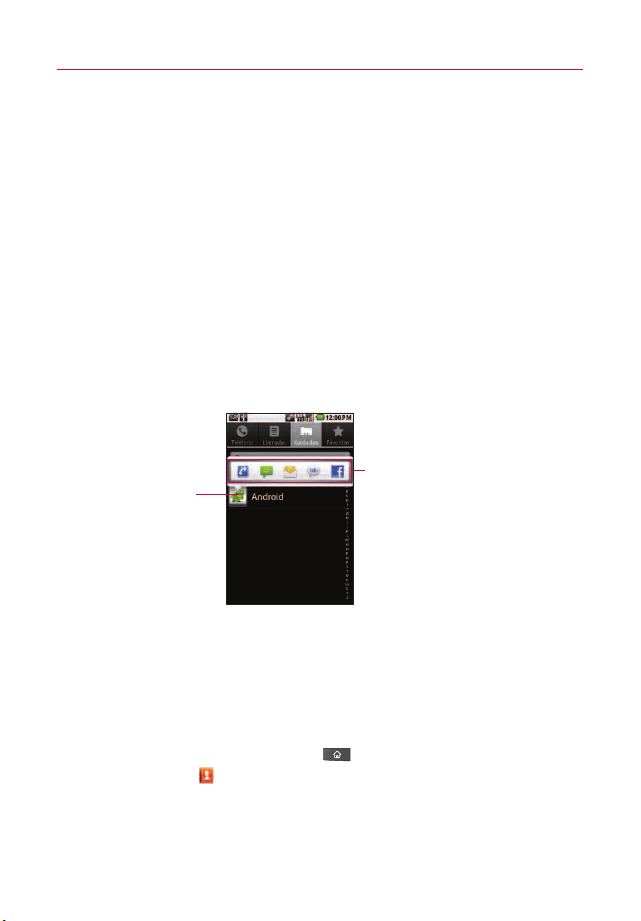
Comunicarse con los contactos
En la ficha Contactos o Favoritos, puede llamar o enviar un mensaje
de texto (SMS) o mensaje multimedia (MMS) a un número de
teléfono predeterminado del contacto rápidamente. También puede
abrir la lista de todas las formas en la que se puede comunicar con
el contacto.
Esta sección describe formas de iniciar una comunicación cuando
vea la lista de contactos. La aplicación Contactos comparte
contactos con muchas otras aplicaciones, como Gmail™ y la
mensajería.
Para comunicar usando Contacto rápido de Android™
1. Toque la foto de un contacto para abrir Contacto rápido de
Android.
2. En la barra de Contactos rápidos que se abre, toque el icono
de la forma en la que se quiere comunicar. Los iconos que
se muestran dependen del tipo de información que haya
guardado en la entrada del contacto.
Para comunicarse con un contacto
1. Presione la tecla de inicio , luego toque el icono
Contactos en la barra de teclas rápidas.
2. Toque el contacto con el cual desea comunicarse.
3. En la pantalla de detalles del contacto, toque la forma en la
144
Comunicación
Toque la foto de
un contacto.
Toque el icono que
representa la forma en la
que desea conectarse.
145
Comunicación
que desea iniciar la comunicación con el contacto.
●
Toque el icono Marcar junto al número al que quiere
llamar automáticamente.
●
Toque el icono Mensaje para iniciar un mensaje para
ese destinatario.
●
Toque el icono Correo para iniciar un correo electrónico
para esa dirección.
●
Toque el icono Chat para iniciar una conversación por
chat.
●
Toque el icono de Facebook para abrir la aplicación de
Facebook.
NOTA
cada vez que vea el icono Marcar al lado de un número, como en
Favoritos o en R
egistro de llamadas, simplemente tóquelo para llamar a
ese número.
Para llamar al número predeterminado de un contacto
1. Presione la tecla de inicio , luego toque el icono
Contactos en la barra de teclas rápidas.
2. Mantenga presionada la entrada del contacto al cual desea
llamar.
3. Toque
Llamar al contacto en el menú que se abre. Se marca
el número de teléfono predeterminado del contacto.
Para enviar un mensaje de texto o multimedia al número
predeterminado de un contacto
1. Presione la tecla de inicio , luego toque el icono
Contactos en la barra de teclas rápidas.
2. Mantenga presionado el contacto al cual desea llamar.
3. Toque
Enviar texto al contacto en el menú que se abre. El
número predeterminado del contacto se usa para iniciar el
mensaje.
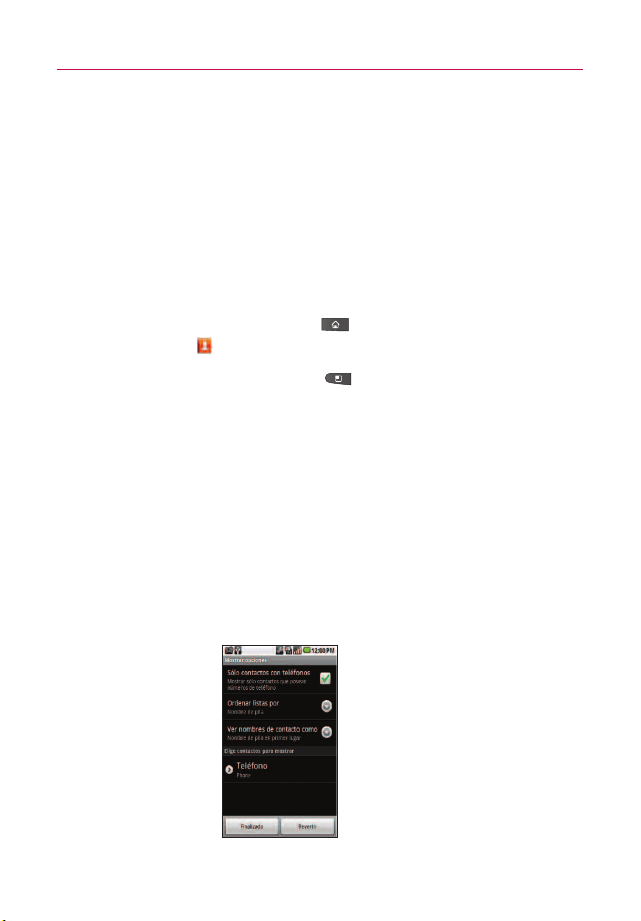
Seleccionar qué contactos se muestran
Puede ocultar los contactos que no tengan números telefónicos.
También puede configurar los grupos de contactos que desea
mostrar en la lista de contactos.
Para configurar si los contactos sin número telefónico se
deben mostrar
Si usa la lista de contactos únicamente para llamar a personas,
puede ocultar cualquier contacto que no tenga número telefónico.
1. Presione la
tecla de inicio , luego toque el icono
Contactos en la barra de teclas rápidas.
2. Presione la
tecla de menú , luego toque Mostrar
opciones
.
3. Toque
Sólo contactos con teléfonos para seleccionar o
anular la selección de esta opción. Una vez que realice la
selección, aparecerá una marca de verificación dorada.
NOTA
●
puede ordenar la lista de contactos por nombre o por apellido con las
opciones de visualización
●
también puede elegir en las opciones de visualización que los contactos
muestren primero el nombre o primero el apellido
4. Cuando ya terminado de seleccionar, toque Finalizado.
Para cambiar los grupos que se deben mostrar
146
Comunicación

147
Comunicación
1. Abra la aplicación Contactos.
2. Presione la
tecla de menú , luego toque Mostrar
opciones
.
3. Toque una cuenta para abrir la lista de grupos disponibles.
4. Toque cada uno de los grupos cuyos contactos desea ver en
la aplicación Contactos. Los tipos de contactos aparecen con
una marca de verificación la lista de contactos. Esta acción
afecta únicamente a los contactos que se muestran. No
afecta la configuración de sincronización.
5. Toque
Finalizado. Mientras se realizan los cambios
aparecerá un mensaje. Si el cambio afecta en gran medida a
varios contactos, esto puede llevar un tiempo.
Unir contactos
Al agregar una cuenta o agregar contactos de otras maneras, como
por medio del intercambio de correos electrónicos, la aplicación
Contactos intenta evitar la duplicación al unir la información de los
contactos en forma automática. También puede unir contactos en
forma manual.
Para unir contactos
1. Presione la tecla de inicio , luego toque el icono
Contactos en la barra de teclas rápidas.
2. Toque la entrada del contacto al cual desea agregar
información.
El nombre del contacto de esta entrada seguirá siendo el
mismo después de unirlo con otro contacto.
3. Presione la
tecla de menú , luego toque Editar
contacto
.
4. Presione la
tecla de menú , luego toque Unirse.
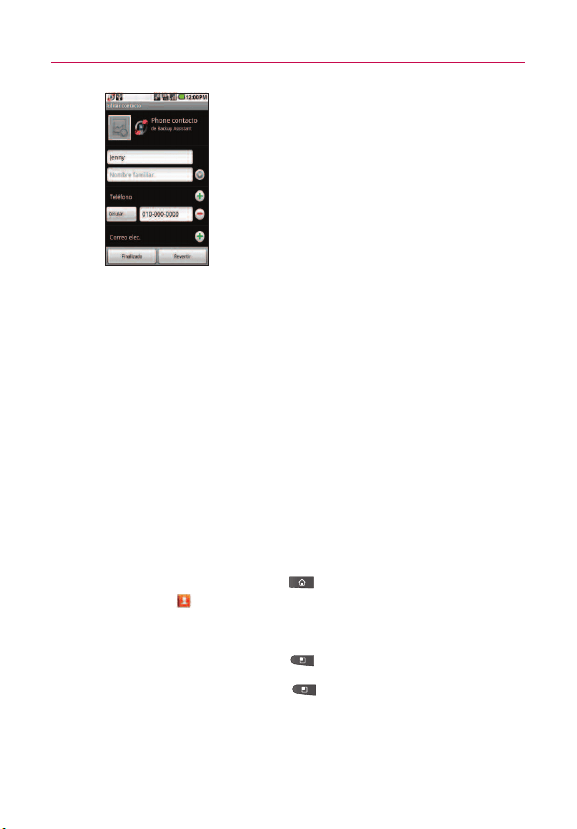
5. Toque el contacto cuya información desea unir con el primer
contacto.
6. Toque el botón Listo. La información de los dos contactos se
fusionará y aparecerá debajo del nombre del primer
contacto.
Separar información de contactos
Cada entrada de contacto que figura en el teléfono puede contener
información "unida" de varios orígenes.
Si unió información de contacto de diferentes orígenes por error,
puede volver a separar la información en entradas de contactos
individuales del teléfono.
Para separar información de contactos
1. Presione la tecla de inicio , luego toque el icono
Contactos en la barra de teclas rápidas.
2. Toque la entrada del contacto cuya información desea separar.
3. Presione la tecla de menú , luego toque Editar contacto.
4. Presione la tecla de menú , luego toque Separar.
5. Toque
Finalizado para confirmar que desea separar las
entradas. La información de contacto aparecerá separada en
entradas de contactos individuales en la lista de contactos.
148
Comunicación

149
Comunicación
Agregar y eliminar cuentas
Puede agregar varias cuentas de Google y de Microsoft Exchange
ActiveSync. También puede agregar otros tipos de cuentas,
dependiendo de las aplicaciones. Algunas las puede agregar a la
configuración de cuentas y sincronización, como se describe en
esta sección.
Otras las puede agregar por medio de una aplicación que use esos
tipos de cuentas, por ejemplo, puede agregar cuentas de correo
electrónico IMAP y POP3 con la aplicación de correo electrónico.
Para agregar una cuenta
Para agregar algunas cuentas, puede ser necesario obtener detalles
del representante de apoyo técnico de TI acerca del servicio al que
se conecta la cuenta. Por ejemplo, es posible que necesite saber la
dirección del servidor o del dominio de la cuenta.
1. Abra la pantalla de configuración de cuentas y sincronización.
Puede hacerlo desde la aplicación Contactos. Presione la
tecla de menú , toque Más > Cuentas. También puede
acceder desde la aplicación Configuración.
La pantalla de configuración de cuentas y sincronización
muestra la configuración actual de sincronización y una lista
de las cuentas actuales.
2. Toque
Agregar cuenta.
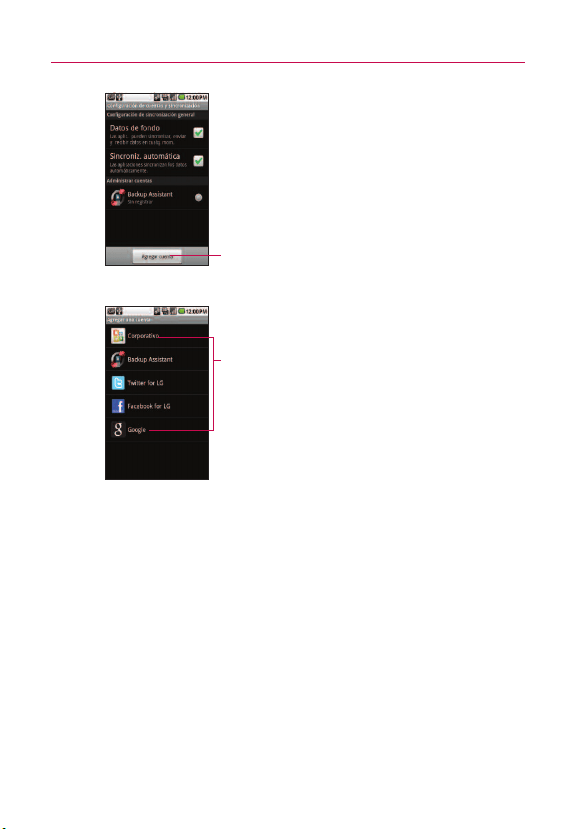
3. Toque el tipo de cuenta a agregar.
4. Siga los pasos en pantalla para introducir la información
obligatoria y opcional acerca de la cuenta.
La mayoría de las cuentas requieren un nombre de usuario y
una contraseña, pero los detalles dependen del tipo de
cuenta y de la configuración del servicio al que se conecta.
Para obtener detalles sobre cómo agregar cuentas basadas
en Microsoft Exchange ActiveSync. Estas secciones también
describen cómo agregar una cuenta de correo electrónico
basada en IMAP, POP3 o SMTP con la aplicación de correo
electrónico.
150
Comunicación
Toque Agregar cuenta.
Seleccione el tipo de cuenta a agregar.

151
Comunicación
5. Configure la cuenta.
Según el tipo de cuenta, es posible que se le solicite
configurar los tipos de datos que desea sincronizar con el
teléfono, el nombre de la cuenta y otros detalles.
Cuando haya terminado, la cuenta se agrega a la lista en la
pantalla de configuración de cuentas y sincronización. Según
como haya configurado la cuenta, el correo electrónico, los
contactos y otras informaciones comenzarán a sincronizarse
con su teléfono.
Para eliminar una cuenta
Puede eliminar una cuenta y borrar toda la información asociada a
ella del teléfono, incluido el correo electrónico, los contactos, la
configuración, etc.
No puede eliminar la primera cuenta de Google a la que se conectó
desde el teléfono, excepto si borra toda la información personal del
teléfono.
1. Abra la pantalla de configuración de cuentas y sincronización.
Puede hacerlo desde la aplicación Contactos. Presione la
tecla de menú , toque Más > Cuentas. También puede
acceder desde la aplicación Configuración.
La pantalla de configuración de cuentas y sincronización
muestra la configuración actual de sincronización y una lista
de las cuentas actuales.
2. Toque la cuenta a borrar.
3. Toque
Eliminar cuenta.
4. Confirme que quiere eliminar la cuenta.

Configurar opciones de sincronización y
visualización de cuentas
Puede configurar las opciones de uso de datos de fondo y
sincronización para las aplicaciones del teléfono. También puede
configurar qué tipos de datos sincronizar para cada cuenta. Algunas
aplicaciones, como Gmail y Calendario, tienen su propia
configuración de sincronización.
Algunas aplicaciones, como Contactos, Gmail y Calendario, pueden
sincronizar datos desde varias aplicaciones. Otras solo sincronizan
datos de la primera cuenta de Google a la que se conectó desde el
teléfono, o desde una cuenta asociada específicamente con esa
aplicación.
Para algunas cuentas, la sincronización es bidireccional; los cambios
que realiza en la información del teléfono se realizan en la copia de
la información que figura en la web. Su cuenta de Google funciona
de esta manera. Otras cuentas admiten solo una sincronización
unidireccional; la información en el teléfono es de solo lectura.
Para ajustar la configuración general de sincronización
1. Abra la pantalla de configuración de cuentas y sincronización.
Puede hacerlo desde la aplicación Contactos. Presione la
tecla de menú , toque Más > Cuentas. También puede
acceder desde la aplicación Configuración.
La pantalla muestra la configuración actual de sincronización
y una lista de las cuentas actuales.
indica que parte o toda la información de una cuenta está
configurada para sincronizarse automáticamente con el
teléfono.
indica que ninguna parte de la información de una cuenta
está configurada para sincronizarse automáticamente con
el teléfono.
152
Comunicación

153
Comunicación
2. Seleccione Datos de fondo para controlar la transmisión de
datos de las aplicaciones y servicios cuando no está
trabajando directamente con ellos, pero se están ejecutando
en segundo plano.
Si elimina la selección, Gmail deja de recibir correos nuevos,
el Calendario deja de sincronizar eventos, etc., hasta que
toque el elemento de menú Actualizar o envíe un correo
electrónico.
3. Seleccione
Sincroniz. automática para controlar si los
cambios que hace en el teléfono o en la web se sincronizan
automáticamente entre sí.
Por ejemplo, cuando está seleccionado, los cambios que
hace en los contactos del teléfono se hacen
automáticamente en los contactos de Google en la web.
Al eliminar la selección, puede usar las herramientas de una
aplicación para sincronizar datos en forma manual.
Para sincronizar información en forma manual
1. Abra la pantalla de configuración de cuentas y sincronización.
Desde la aplicación Contactos, presione la
tecla de menú
, toque Más > Cuentas. También puede acceder desde
la aplicación Configuración.
2. Toque la cuenta cuyos datos desea sincronizar.
3. Presione la
tecla de menú , luego toque Sincronizar
ahora
.

Para cambiar la configuración de sincronización de una cuenta
1. Abra la pantalla de configuración de cuentas y sincronización.
Desde la aplicación Contactos, presione la tecla de menú
, toque Más > Cuentas. También puede acceder desde
la aplicación Configuración.
2. Toque la cuenta cuya configuración de sincronización desea
cambiar.
Se abre la pantalla de datos y sincronización que muestra
una lista de los tipos de información que la cuenta puede
sincronizar.
Los elementos seleccionados se configuran para
sincronizarse con el teléfono.
3. Seleccione (o anule la selección) de los tipos de información
que desea sincronizar con el teléfono.
Si anula la selección, no se elimina la información del
teléfono, simplemente deja de sincronizarse con la versión
de la web. Para eliminar la información anteriormente
sincronizada de la cuenta, debe eliminar la cuenta.
Correo electrónico
Abrir el correo electrónico y la pantalla de cuentas
Puede usar la aplicación Correo electrónico para leer correos
electrónicos de servicios distintos a Gmail™. La aplicación Correo
electrónico permite acceder a los siguientes tipos de cuentas:
P0P3, IMAP y Exchange.
Para abrir la aplicación Correo electrónico
©
Presione la tecla de Inicio , toque la tecla de Inicio de
aplicaciones
> Correo electrónico .
SUGERENCIA
Un atajo para abrir la aplicación de Correo electrónico es presionar la tecla de Inicio
, luego pulsar el ícono de Cor
reo electrónico en la pantalla de Inicio.
154
Comunicación

155
Comunicación
La primera vez que abra la aplicación Correo electrónico , se abrirá
un asistente de configuración para ayudarlo a agregar una cuenta
de correo electrónico.
Una vez finalizada la configuración inicial, el Correo electrónico
mostrará el contenido de la Bandeja de entrada (si tiene una sola
cuenta) o de la pantalla Cuentas (si tiene varias cuentas). También
puede agregar un acceso directo al Correo electrónico en la
pantalla principal para poder abrirlo directamente desde allí.
La pantalla Cuentas
La pantalla Cuentas muestra la Bandeja de entrada combinada y
cada una de las cuentas de correo electrónico. Si existen
mensajes destacados, borradores o mensajes no enviados en
alguna de las cuentas, también se muestran las carpetas para
esos elementos de todas las cuentas.
©
Abra la aplicación de Correo electrónico. Si no está en la
pantalla Cuentas, presione la tecla de menú , luego
toque Cuentas.
Cada carpeta y cuenta que figuran en la pantalla Cuentas
muestran la cantidad de mensajes no leídos en verde o la
cantidad de mensajes en Marcado con asterisco, Borradores
y Bandeja de salida en gris. Puede tocar una cuenta para ver
la Bandeja de entrada o el icono de la carpeta de una cuenta
para ver una lista de las carpetas de esa cuenta. La cuenta
desde la cual envía correos electrónicos de forma
predeterminada se señala con una marca de verificación.
Toque esta opción para abrir la Bandeja de entrada
combinada con los mensajes enviados a todas las cuentas.
Toque esta opción para abrir una lista de los
mensajes dest
acados únicamente.
Toque una cuenta para abrir la Bandeja de entrada.
Toque el icono de la carpeta para abrir las
carpetas de la cuenta.
Pantalla Cuentas

Para abrir la Bandeja de entrada combinada
Si configuró la aplicación Correo electrónico para enviar y recibir
correos electrónicos de más de una cuenta, puede ver todos los
mensajes enviados a todas las cuentas en la Bandeja de entrada
combinada.
1.
Presione la tecla de inicio , toque la tecla de inicio de
aplicaciones
> Correo electrónico .
ATAJO
Presione la tecla de inicio , toque el icono Correo electrónico
de la pantalla de inicio.
2. Si tiene varias cuentas de correo electrónico, toque Bandeja
de entrada combinada
(en la pantalla Cuentas).
Los mensajes de la Bandeja de entrada combinada están
codificados por color en los laterales izquierdos según la
cuenta, con los mismos colores que se usan para las
cuentas en la pantalla Cuentas.
Sólo se descargan al teléfono los correos electrónicos más
recientes de la cuenta. Para descargar más mensajes de correo
electrónicos (anteriores), toque
Cargar más mensajes en la parte
inferior de la lista de correos electrónicos.
Leer mensajes
Puede leer mensajes de la Bandeja de entrada combinada, la
Bandeja de entrada u otras carpetas de las cuentas individuales.
Para leer un mensaje
1.
Presione la tecla de inicio , toque la tecla de inicio de
aplicaciones
> Correo electrónico .
2. Toque el mensaje que desea leer.
El mensaje se abre en una pantalla con información acerca
de la persona que lo envió, la fecha de envío y otra
información relacionada.
156
Comunicación
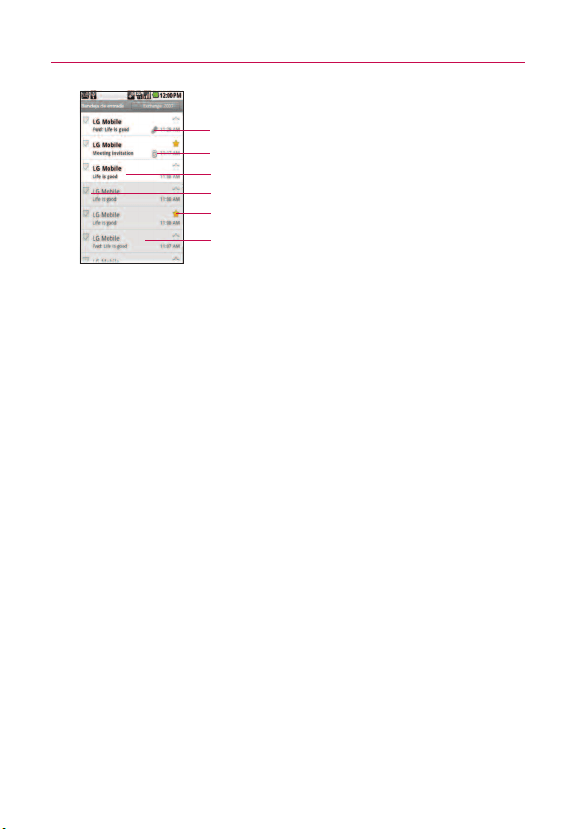
157
Comunicación
El estado en línea de Google Talk ™ (si está disponible)
aparece al lado del nombre del remitente de cada mensaje.
Puede tocar ese indicador de estado para abrir la opción
Contacto rápido.
Toque para leer el archivo adjunto
Invitación a una reunión en el Calendario corporativo
Mensaje no leído
Los mensajes se codifican por color según la cuenta a la
cual fueron enviados. Destacar el estado de los mensajes
Touch to star the message.
Mensaje leído anteriormente

Responder un mensaje
Dispone de muchas opciones para responder a un mensaje de
correo electrónico recibido. Puede responderlo, reenviarlo o
simplemente borrarlo.
Para responder o reenviar un mensaje
©
Mientras lee un mensaje, toque Responder o Responder a
todos
(que se encuentran al final del correo electrónico)
O
©
Presione la tecla de menú , luego toque Responder,
Responder a todos o Reenviar.
Se abrirá una nueva ventana de Redactar mensaje. Puede enviar
este mensaje de la misma manera que lo haría con un mensaje
nuevo.
Marcar un mensaje como no leído
Puede marcar un mensaje para que aparezca como no leído, por
ejemplo, para recordar volver a leerlo posteriormente.
©
Mientras lee un mensaje, presione la tecla de menú ,
luego toque Marcar como no leído.
Para borrar un mensaje
Hay varias maneras sencillas de borrar un mensaje.
©
Mientras lee un mensaje, toque Borrar.
O
©
Mientras lee un mensaje, presione la tecla de menú ,
luego toque Borrar.
En muchos tipos de cuentas, los mensajes borrados se mueven a
una carpeta Papelera, para que pueda recuperarlos si los borró por
error.
158
Comunicación

Mensajes destacados
Puede destacar los mensajes importantes con estrellas para facilitar
su seguimiento. Al destacar un mensaje, se agrega la carpeta
Destacados a la pantalla Cuentas.
Para destacar un mensaje
©
Mientras lee un mensaje, toque la estrella que figura en
el encabezado.
O
©
De una lista de mensajes en una carpeta, toque la estrella de
un mensaje. La estrella se pondrá dorada .
Para no destacar un mensaje
©
Vuelva a tocar la estrella.
Para ver los mensajes destacados
Puede abrir una carpeta que contenga los mensajes destacados
de todas las cuentas.
1. Inicie la aplicación Correo electrónico , presione la
tecla de
Menú
, luego toque Cuentas.
2. Toque
Marcado con asterisco.
Se abre una carpeta con sus mensajes destacados.
159
Comunicación

Redactar y enviar correos electrónicos
Puede enviar correos electrónicos a sus contactos, o a otras
personas o grupos.
Para redactar y enviar un mensaje
1. Mientras está en la aplicación Correo electrónico, presione la
tecla de menú , luego toque Redactar.
2. Introduzca una dirección para el destinatario deseado del
mensaje. Al escribir el texto, se sugieren direcciones que
coinciden de sus Contactos. Puede tocar una dirección
sugerida o continuar escribiendo una nueva. Separe las
diversas direcciones con comas.
3. Presione la
tecla de menú , luego toque Agregar
CC/CCO
para poder enviar una copia o una copia oculta a
otros contactos o direcciones de correo electrónico.
4. Introduzca un asunto para el mensaje.
5. Escriba el texto del mensaje.
6. Presione la
tecla de menú , luego toque Agregar
ar
chivo adjunto
para enviar una foto con el mensaje.
7. Toque
Enviar.
Si no está listo para enviar el mensaje, toque Guardar como
borrador
(o presione la tecla Atrás ) para mover el
mensaje a la carpeta Borradores. Más tarde, cuando esté
listo para enviar el mensaje, toque el mensaje en la carpeta
Borradores para continuar trabajando en él. Si cambia de idea
con relación al mensaje, toque Descartar para abandonar y
borrar el mensaje, incluidos todos los borradores guardados.
Si no está conectado a una red, por ejemplo, si está
trabajando en el modo de Avión, los mensajes que envíe se
almacenan en la carpeta Bandeja de salida hasta que se
vuelva a conectar a una red. La Bandeja de salida aparece en
la pantalla Cuentas si contiene algún mensaje pendiente.
160
Comunicación

Observe que los mensajes enviados usando una cuenta Exchange
no se encontrarán en el teléfono; en cambio, se encontrarán en el
propio servidor de Exchange. Si desea ver sus mensajes enviados
en la carpeta Enviados (o con etiqueta de Enviados), con frecuencia
deberá abrir la carpeta o etiqueta Enviados: presione la tecla de
menú
, luego toque Actualizar.
Usar las carpetas de las Cuentas
Cada cuenta contiene las carpetas Bandeja de entrada, Bandeja de
salida y Enviados. Según las funciones que admita el proveedor de
servicios de la cuenta, puede contar con carpetas adicionales.
Para ver las carpetas de una cuenta
1. Inicie la aplicación Correo electrónico , presione la tecla de
menú
, luego toque Cuentas.
2. Toque el icono de la carpeta de una cuenta.
Se abrirá la pantalla Carpetas de la cuenta, con una lista de
las carpetas de la cuenta. Toque una carpeta para ver una
lista de los mensajes que contiene.
161
Comunicación
El nombre de la cuenta
Indica la cantidad de mensajes nuevos en la
carpeta.
T
oque una carpet
a para abrir los mensajes
que contiene.

Agregar y editar cuentas de correo electrónico
La primera vez que inicie la aplicación Correo electrónico , se le
pedirá que configure una cuenta de correo electrónico. Luego,
puede configurar la aplicación Correo electrónico para enviar y
recibir correos electrónicos de otras cuentas. Las cuentas que
configure aparecerán en la pantalla Cuentas.
El asistente de configuración de Correo electrónico lo ayudará a
configurar su cuenta para muchos sistemas de correo electrónico
de gran difusión, incluso los que se basan en POP3, IMAP y SMTP,
de manera que podrá leer y trabajar con el mismo correo
electrónico que cuando lo usa en línea o en una aplicación de correo
electrónico en su computadora de escritorio. Si el proveedor de
servicios requiere una configuración adicional o no es conocido para
la aplicación Correo electrónico , puede introducir los detalles
necesarios en forma manual. Pero, por lo general, es necesario
comunicarse con el proveedor de servicios de correo electrónico
para determinar la configuración adecuada para la cuenta.
También puede configurar una cuenta de Microsoft Exchange
ActiveSync (Exchange 2003 y 2007), para poder leer y trabajar con
el mismo correo electrónico que utiliza en una computadora con
Microsoft Outlook.
Para agregar una cuenta
1. Inicie la aplicación Correo electrónico , presione la tecla de
menú
, luego toque Cuentas.
2. Presione la
tecla de menú , luego toque Agregar
cuenta
.
En la pantalla de configuración del correo electrónico,
escriba la dirección de correo electrónico y la contraseña. Si
agrega una dirección de correo electrónico secundaria o
subsiguiente, también puede seleccionar la opción que
permite usar la nueva cuenta para enviar todos los mensajes
salientes.
162
Comunicación

3. Toque Siguiente. O bien, si necesita especificar opciones de
configuración de la cuenta de correo electrónico que el
asistente no puede configurar por usted, toque el
Configuración manual.
Cuando toca Siguiente, la aplicación Correo electrónico
intenta comunicarse con el proveedor de servicios de correo
electrónico para validar su cuenta para enviar y recibir
correos electrónicos, mediante la dirección y la contraseña
proporcionadas solamente. Esto es suficiente para la
mayoría de los servicios de correo electrónico.
para la mayoría de los servicios de correo electrónico. Según
el proveedor de servicios, es posible que se le pregunte el
tipo de cuenta de correo electrónico que tiene. Si no está
seguro, pregúntele a su proveedor de servicios de correo
electrónico.
Si el asistente determina que el proveedor de servicios
requiere información adicional, o si tocó Configuración
manual
, se le solicita introducir los detalles de la cuenta de
correo electrónico. Comuníquese con el proveedor de
servicios de correo electrónico para obtener los valores que
se requieren para la cuenta.
4. Escriba el nombre de la cuenta, confirme cómo desea que
aparezca su nombre en el correo saliente y luego toque
Finalizar para terminar de agregar la cuenta.
Si agrega una cuenta de Exchange ActiveSync, también
puede decidir si desea sincronizar los contactos del servidor
de Exchange ActiveSync con el teléfono. Más adelante
puede cambiar esta configuración usando la aplicación
Contactos . La aplicación Correo electrónico comenzará a
descargar los mensajes de correo electrónico y le permite
comenzar a usarla para enviar y recibir mensajes.
163
Comunicación

Para borrar una cuenta de correo electrónico
1. Inicie la aplicación Correo electrónico , presione la tecla de
Menú
, luego toque Cuentas.
2. Toque y mantenga presionada la cuenta que desea borrar.
3. Toque
Eliminar cuenta en el menú que se abre.
4. Toque
Aceptar en el cuadro de diálogo para confirmar que
desea borrar la cuenta.
Para cambiar la configuración de una cuenta
Puede cambiar varias opciones de configuración de una cuenta,
incluida la frecuencia con la que se comprueba si hay correos
electrónicos nuevos y la forma de recibir notificaciones de correos
electrónicos nuevos.
1. Inicie la aplicación Correo electrónico , presione la
tecla de
Menú
, luego toque Cuentas.
2. Mantenga presionada la cuenta cuya configuración desea
cambiar. En el menú que se abre, toque
Configuración de la
cuenta
.
3. Cuando termine de cambiar la configuración, presione la
tecla Atrás para volver a la pantalla Cuentas.
Cambiar la configuración de cuentas de correo
electrónico
Se puede cambiar la siguiente configuración de sus cuentas de
correo electrónico.
Configuración de la cuenta de correo electrónico
Nombre de la cuenta nombre de la cuenta tal como aparece en
las pantallas Cuentas y Carpetas.
Tu nombre su nombre tal como lo verán las otras personas
cuando reciban un correo electrónico suyo.
164
Comunicación

Firma
establece el texto de firma que se agrega a cada correo
electrónico que se envía, como su nombre, información de contacto
o incluso "Enviado desde mi teléfono inalámbrico Verizon".
Frecuencia de verificación de correo electrónico establece la
frecuencia con la que se verifica si se enviaron nuevos correos
electrónicos a esta cuenta.
Cuenta predeterminada establece esta cuenta como la cuenta
predeterminada para cuando quiera enviar correos electrónicos
desde el teléfono.
Notificaciones de correo electrónico permite establecer si desea
ser notificado cuando recibe correos electrónicos nuevos en esta
cuenta.
Seleccionar el tono de llamada permite seleccionar un tono de
llamada para que suene cuando reciba una notificación de correo
electrónico para esta cuenta.
Vibrar permite establecer el teléfono para que vibre cuando
reciba una notificación de correo electrónico para esta cuenta.
Configuración entrante abre una pantalla en la que puede
establecer la configuración sobre cómo recibir correo electrónico
para esta cuenta.
Configuración saliente abre una pantalla en la que puede
establecer la configuración sobre cómo enviar correo electrónico
desde esta cuenta. (Las cuentas de Microsoft Exchange
ActiveSync no poseen una configuración saliente de servidor
diferente).
165
Comunicación

Configuración entrante de servidor
La configuración entrante de su cuenta varía según el tipo de
servicio de correo electrónico de la cuenta: POP3, IMAP, Exchange
ActiveSync.
166
Comunicación
Dominio/Nombre
de usuario
Si su servidor de Exchange ActiveSync requiere que
especifique un dominio, introdúzcalo antes de la barra
diagonal inversa. De lo contrario, simplemente
introduzca su nombre de usuario (lo que aparece antes
de @ejemplo.com en su dirección de correo
electrónico) después de la barra diagonal inversa. (La
barra diagonal inversa es opcional si sólo introduce su
nombre de usuario: el correo electrónico introduce la
sintaxis correcta de dominios y nombres de usuarios
cuando se comunica con el servidor.)
Contraseña
La contraseña de su cuenta de correo electrónico.
Servidor
El nombre de host del servidor de Exchange
ActiveSync, por ejemplo, owa.example.com.
Utilizar conexión
segura (SSL)
Seleccione esta opción si su servidor de Exchange
ActiveSync le solicita conectarse a un servidor de forma
segura o si usted prefiere conectarse de forma segura.
Aceptar todos los
certificados SSL
Seleccione esta opción si desea aceptar un certificado
de su servidor de Exchange ActiveSync que tenga firma
personal, esté desactualizado o, de algún modo, no sea
aceptado por la aplicación Correo electrónico.
Nombre de
usuario
Según los requisitos del proveedor de servicio de correo
electrónico, su dirección de correo electrónico completa
o sólo su nombre de usuario (es decir, la parte antes de
@ejemplo.com de su dirección de correo electrónico).
Contraseña
La contraseña de su cuenta de correo electrónico.
Servidor IMAP
El nombre de dominio del servidor IMAP de su
proveedor de servicio de correo electrónico: por
ejemplo, imap.example.com.
Configuración para cuentas Microsoft Exchange ActiveSync
:
Configuración para las cuentas IMAP:

167
Comunicación
Puerto
Establezca el tipo de seguridad (punto siguiente)
primero para que el número de puerto de servidor se
complete automáticamente, si está disponible. O bien,
si su proveedor de servicio de correo electrónico lo
requiere, introduzca un número de puerto diferente.
Tipo de seguridad
Seleccione el tipo de seguridad que requiere su proveedor
de servicio de correo electrónico. Seleccione la opción
Aceptar todos los certificados como su tipo de seguridad
para aceptar un certificado de su servidor IMAP que posea
una firma personal, esté desactualizado o, de algún modo,
no sea aceptado por la aplicación Correo electrónico.
Prefijo de ruta
IMAP
Deje este campo vacío, a menos que su proveedor de
servicio de correo electrónico le haya proporcionado un
prefijo específico.
Nombre de
usuario
Según los requisitos del proveedor de servicio de
correo electrónico, su dirección de correo electrónico
completa o sólo su nombre de usuario (es decir, la
parte antes de @ejemplo.com de su dirección de correo
electrónico).
Contraseña
La contraseña de su cuenta de correo electrónico.
Servidor IMAP
El nombre de dominio completamente resuelto del
servidor POP3 de su proveedor de servicio de correo
electrónico, por ejemplo, pop3.ejemplo.com.
Puerto
Establezca el tipo de seguridad (punto siguiente)
primero para que el número de puerto de servidor se
complete automáticamente, si está disponible. O bien,
si su proveedor de servicio de correo electrónico lo
requiere, introduzca un número de puerto dif
erente.
Tipo de seguridad
Seleccione el tipo de seguridad que requiere su
proveedor de servicio de correo electrónico. Seleccione
la opción Aceptar todos los certificados como su tipo
de seguridad para aceptar un certificado de su servidor
IMAP que posea una firma personal, esté
desactualizado o, de algún modo, no sea aceptado por
la aplicación Correo electrónico.
Configuración para las cuentas POP3:

Configuración saliente de servidor
Si usa una cuenta IMAP o POP3 para recibir correo electrónico,
por lo general, se usa un servidor SMTP para enviar correo
electrónico de esa cuenta. Las cuentas de Microsoft Exchange
ActiveSync no poseen una configuración saliente de servidor
diferente.
168
Comunicación
Servidor SMTP
El nombre de dominio completamente resuelto del
servidor SMTP de su proveedor de servicio de correo
electrónico, por ejemplo, smtp.ejemplo.com.
Puerto
Establezca el tipo de seguridad (punto siguiente)
primero para que el número de puerto de servidor se
complete automáticamente, si está disponible. O
bien, si su proveedor de servicio de correo
electrónico lo requiere, introduzca un número de
puerto diferente.
Tipo de seguridad
Seleccione el tipo de seguridad que requiere su
proveedor de servicio de correo electrónico.
Seleccione la opción Aceptar todos los certificados
como su tipo de seguridad para aceptar un certificado
de su servidor SMTP que posea una firma personal,
esté desactualizado o, de algún modo, no sea
aceptado por la aplicación Correo electrónico.
Requiere inicio de
sesión
Seleccione esta opción para introducir un nombre de
usuario y una contraseña para su servidor SMTP, si su
proveedor de servicio de correo electrónico se lo
requiere para poder enviar correo electrónico.
Nombre de usuario
Su nombre de usuario en el servidor SMTP (es
posible que no sea el mismo que el nombre de
usuario del servidor POP3 o IMAP para el correo
entrante). Esta opción está visible si Requiere inicio
de sesión está seleccionada.
Contraseña
Su contraseña en el servidor SMTP (es posible que
no sea el mismo que el nombre de usuario del
servidor POP3 o IMAP para el correo entrante). Esta
opción está visible si Requiere inicio de sesión está
seleccionada.

Facebook
Aplicación Facebook for LG
La aplicación Facebook for LG de su teléfono le permite
mantenerse en contacto y sentirse cerca de sus amigos en
Facebook. Ofrece la mayoría de las características que ya conoce de
usar Facebook en la computadora.
NOTA
Si tiene más de una cuenta de Facebook, puede iniciar sesión en la
aplicación Facebook usando cualquiera de ellas.
Con la aplicación Facebook puede:
©
Compartir lo que está pensando y revisar actualizaciones de
estado de otras personas.
©
Ver la lista de amigos y escribir en el muro de alguno de
ellos.
©
Comentar y expresar que la gusta la publicación de un
amigo.
©
Ver la información persona de otra persona, incluso los
álbumes de fotos.
©
Cargar una foto directamente a su cuenta de Facebook.
Cómo usar la aplicación Facebook
1.
Presione la tecla de inicio , toque la tecla de inicio de
aplicaciones
> Facebook for LG .
2. Si es la primera vez que usa Facebook, siga las instrucciones
en pantalla para iniciar sesión en la cuenta de Facebook.
3. En la pantalla Noticias, presione la
tecla de menú ,
luego toque Ir a para acceder a las otras funciones.
NOTA
• cuando se encuentre en la pantalla de inicio de Facebook, presione la
tecla de menú , luego toque Configuración para establecer las
opciones de actualización y notificación.
• en algunas pantallas de Facebook, puede presionar y mantener
presionado un elemento para abrir un menú de opciones.
169
Comunicación
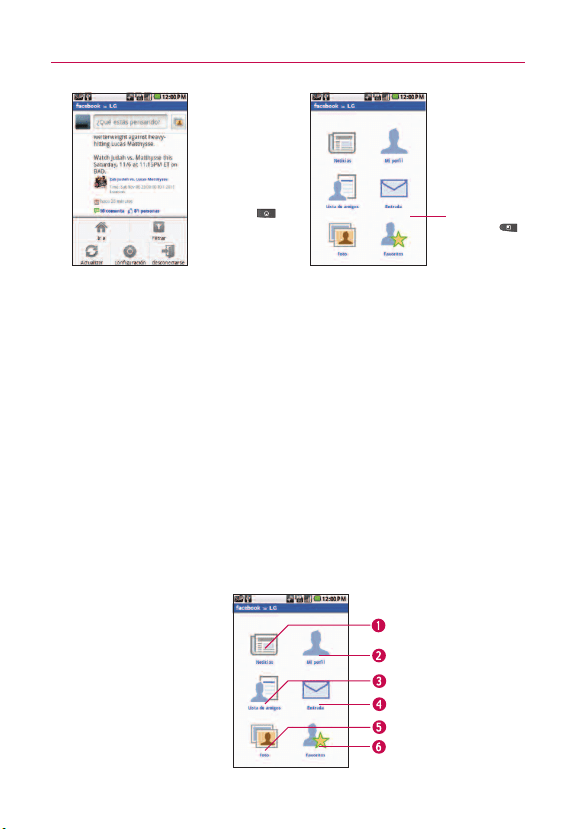
Para agregar un control de Facebook
Agregue el control Mi estado de Facebook a un panel de la
pantalla principal para poder compartir sus pensamientos y ver las
actualizaciones de estado de sus amigos rápidamente.
NOTA
El control sólo se vinculará con la cuenta de Facebook en la que inició
sesión en la aplicación Facebook como cuenta principal.
1. Presione y mantenga la presión sobre cualquier lugar de un panel de
la pantalla principal, luego toque
Controles > Mi estado.
Mi estado
Le muestra su estado actual en Facebook y Twitter y esto le permite
actualizar su estado tanto en Facebook como en Twitter
simultáneamente.
Pantalla principal
170
Comunicación
Presione la tecla
de menú
para ir a la
página siguiente.
Presione la tecla
de menú ,
luego toque Ir a
para ir a la pantalla
principal.
Pantalla principal
Pantalla Noticias

1. Muestra todas las noticias de sus amigos. Presione y
mantenga la presión sobre una noticia, luego toque Les
gusta en el cuadro de diálogo que aparece si así lo desea.
Toque el nombre del usuario para ver su perfil. Toque la
imagen en miniatura para abrir rápidamente una ventana
emergente para servicios de redes sociales.
2. Toque para ver su perfil de Facebook. Esto le muestra todas
las noticias, la información privada y todas las fotos que
están en su muro.
3. Muestra todos sus amigos y sus actualizaciones de estado.
4. Muestra todos los mensajes de Facebook que ha recibido y
enviado.
5. Toque para ver su álbum de Facebook. Esto le muestra
todas fotos de sus álbumes.
6. Muestra las personas que ha elegido como amigos favoritos.
Comparta un mensaje de estado
1. En la pantalla de Noticias, toque el campo de texto que dice:
"¿Qué estás pensando?".
2. Introduzca su mensaje de estado, luego toque
Compartir.
3. Toque el ícono Foto para publicar una foto de Galería o
Cámara y agregar la foto al álbum de Facebook de su
cuenta.
Buscar usuarios de Facebook para agregarlos a sus amigos
1. Cuando esté en la pantalla principal, toque Lista de amigos.
2. Presione la
tecla de menú , luego toque Nuevo .
3. Introduzca las palabras clave en el campo de texto Buscar
contactos, luego toque
Hecho.
171
Comunicación

4. En la pantalla con los resultados de la búsqueda, toque el
botón Agregar junto a cada persona a quien desee
enviar una solicitud de amistad.
Enviar un mensaje de Facebook
Solamente les puede enviar mensajes de Facebook a sus amigos.
1. Vaya a la pantalla principal (presione la
tecla de menú ,
luego toque Ir a, si necesario).
2. Toque
Entrada, luego toque Mensaje nuevo.
También puede mandar un mensaje de Facebook desde la
pantalla con el perfil de sus amigos. Presione la tecla de
menú
, luego toque Escribir > Mensaje de Facebook.
3. Toque el campo Para, y luego introduzca el nombre. A
medida que introduce los caracteres, aparecerán los
nombres de los usuarios de Facebook que corresponden a
esos caracteres. Cuando vea el nombre, tóquelo.
O
Toque el icono a la derecha y eso le permitirá escoger los
destinatarios de su lista de amigos.
4. Introduzca su mensaje, luego toque
Enviar.
Configuración de las opciones Peep
1. Presione la tecla de Menú desde cualquiera de las
pantallas de Facebook.
2. Toque
Configuración.
Actualizar automáticamente establece la frecuencia para recibir
información actualizada.
Subscripciones actualizadas después de configurar Actualización
automática, establezca la notificación de nuevos mensajes de
Facebook y/o solicitudes de amistad.
172
Comunicación

Correo de Voz Visual
Correo de Voz Visual le permite administrar el correo de voz
directamente desde el dispositivo en lugar de tener que acceder al
correo de voz por los métodos tradicionales. Correo de Voz Visual
muestra una lista de mensajes y le permite al usuario elegir qué
mensaje escuchar o eliminar, sin tener que marcar para acceder a su
bandeja de correo, escuchar instrucciones de voz o mensajes anteriores.
Para poder usar el correo de voz visual
1. Presione la tecla de inicio , toque la tecla de inicio de
aplicaciones
> Cor
reo de Voz Visual
.
2. Si es la primera visita, suscríbase desde la página de
suscripciones.
3. Después de la suscripción, se le pedirá que introduzca el
código PIN. Solamente podrá cambiar el código PIN
llamando al correo de voz (discar *86).
4. Después de ingresar el código PIN, podrá ver los mensajes
de correo de voz que han llegado a su Bandeja de entrada.
Mientras revisa la lista de mensajes de voz, puede seleccionar una
entrada (ver el paso 5). Para tener más opciones, presione la
tecla
de menú
, luego toque Actualizar, Nuevo, Selección múltiple,
Ordenar por, Mensajes guardados o Configuración.
5. Toque una entrada de correo de voz de la lista para escucharla.
Después también puede tocar Volver a, Guardado, o Borrar.
Para reenviar o responder a un mensaje, presione la tecla de
menú
, luego toque Contestar o Adelantar.
Toque los botones en la parte inferior de la pantalla para reproducir,
detener o cancelar.
NOTA
Para enviar un mensaje de voz a un número en su lista de Contactos, búsquelo
usando la ficha Para:
Si desea cancelar la suscripción al correo de voz, presione la tecla de
menú
, toque Prog > Cancelar servicio de correo de voz visual.
Si el correo de voz fue enviado desde un número guardado, podrá
volver a registrarlo y enviarlo.
173
Comunicación

Gmail
Gmail es diferente
Gmail está basado en la web: los mensajes se almacenan en
línea, en servidores de Google™; pero el usuario puede leer,
escribir y organizar los mensajes mediante el uso de la aplicación
Gmail del teléfono o el navegador web de una computadora. Dado
que el correo se almacena en servidores de Google, puede buscar
el historial completo de mensajes, con el respaldo de la velocidad
y la potencia de la búsqueda de Google.
Las acciones que realiza en un lugar se reflejan en todos lados.
Por ejemplo, si lee un mensaje en la aplicación Gmail del teléfono,
se marcará como leído en un navegador web. Y si envía un
mensaje con un navegador, o incluso el borrador de un mensaje,
se verá en la aplicación Gmail del teléfono.
Gmail está basado en conversaciones: cada mensaje y todas sus
respuestas se agrupan en Recibidos como una sola conversación.
En otras aplicaciones de correo electrónico, las respuestas de los
mensajes se distribuyen en toda la bandeja de entrada,
generalmente por fecha de recepción, de manera que un mensaje
y sus respuestas están separados por otros mensajes. Gmail
facilita el seguimiento de la secuencia de una conversación.
Gmail está organizado por etiquetas, no por carpetas: al
etiquetar los mensajes, se puede organizar las conversaciones de
diferentes maneras. Mientras que en otras aplicaciones de correo
electrónico, cada mensaje puede permanecer en una sola carpeta.
Con Gmail, por ejemplo, puede etiquetar una conversación con su
madre acerca del regalo de cumpleaños de su hermano con los
títulos "Mamá" y "David". Posteriormente, puede buscar todos los
mensajes que contengan cualquiera de las dos etiquetas. Con las
carpetas, tendría que almacenar el mensaje en la carpeta "Mamá"
o en la carpeta "David"; no podría hacerlo en ambas.
174
Comunicación

Gmail para el teléfono está optimizado para la tecnología móvil:
Sólo se puede acceder a algunas funciones en el navegador de la
computadora. El mejor lugar para organizar y obtener información
acerca de Gmail es la web. Por ejemplo, no puede usar la
aplicación Gmail del teléfono para crear las etiquetas y los filtros
que usa para organizar los mensajes, pero puede etiquetar un
mensaje. Gmail en la web ofrece información completa acerca del
servicio, de manera que es el mejor lugar para obtener
información acerca de todas las funciones de Gmail.
Gmail es para Gmail: por supuesto que puede usar Gmail para
enviar correos electrónicos a cualquier dirección, y que cualquier
persona le puede enviar correos electrónicos a su dirección de
Gmail. Pero si desea leer mensajes de otro proveedor de servicios
de correo electrónico (mediante AOL, Yahoo! u otra cuenta de
correo electrónico), debe usar la aplicación Correo electrónico.
Abrir Gmail y Recibidos
Al abrir la aplicación Gmail, aparecen las conversaciones más
recientes en Recibidos.
Para abrir la aplicación Gmail
©
Presione la tecla de inicio , toque la tecla de inicio de
aplicaciones
> Gmail .
Todas las conversaciones aparecen en Recibidos, a menos que las
borre, archive o filtre. La cuenta actual de Google aparece en la
parte superior derecha de Recibidos. Si tiene más de una cuenta,
puede alternar entre una cuenta y otra para ver los mensajes en
cada sección Recibidos.
Las conversaciones con nuevos mensajes aparecen con los
asuntos en negrita. Para leer un mensaje en una conversación,
toque el texto del asunto.
175
Comunicación
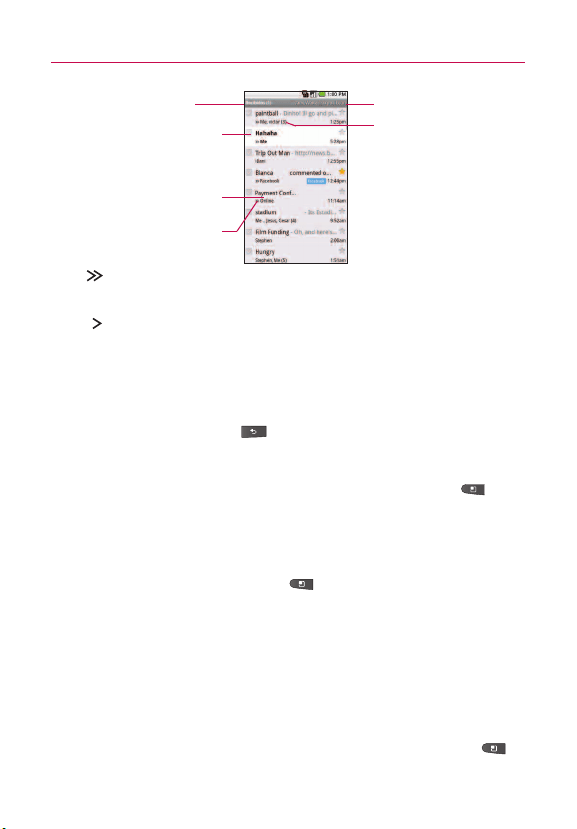
: indica que este mensaje se envió al usuario en forma
directa.
: indica que este mensaje se envió con copia al usuario.
(Sin indicador): indica que este mensaje se envió a un grupo en
el cual está incluido el usuario.
Para abrir Recibidos mientras se ejecuta Gmail
©
Toque la tecla Atrás hasta volver a Recibidos.
O
©
Cuando lea un mensaje, presione la tecla de menú , y
toque Volver a Recibidos.
O
©
Cuando vea una lista de conversaciones etiquetadas,
presione la
tecla de menú , luego toque Más > Volver a
Recibidos
.
Para alternar cuentas
Gmail muestra las conversaciones y los mensajes de una cuenta
de Google a la vez. Si tiene más de una cuenta, puede abrir la
pantalla Cuentas para ver cuántos mensajes no leídos tiene en
cada cuenta y para alternar entre una cuenta y otra.
1. Desde Recibidos de Gmail, presione la
tecla de menú ,
luego toque Cuentas.
176
Comunicación
Su cuenta
Los asuntos en negrita indican
las conversaciones con
mensajes nuevos (no leídos).
El número entre
paréntesis indica la
cantidad de mensajes de
la conversación.
Cantidad de mensajes no
l
eídos en Recibidos.
Toque una conversación para
abrirla y leer los mensajes.
Indicador de destinatario (ver a
continuación).
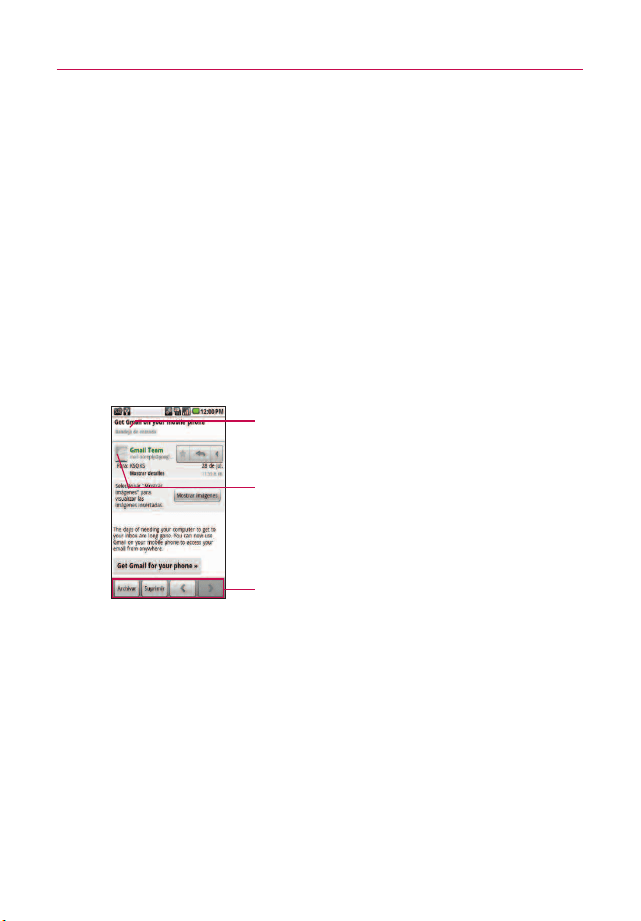
2. Toque la cuenta que contiene el correo electrónico que
desea leer.
Leer mensajes
Durante la visualización de una lista de conversaciones en Recibidos
o en cualquier lista de conversaciones etiquetadas, puede abrir una
conversación para leer los mensajes.
Para leer un mensaje
©
Toque una conversación que contenga el mensaje que desea
leer. Se abrirá una conversación en el primer mensaje nuevo
(no leído) o en el primer mensaje destacado, si
anteriormente destacó un mensaje en la conversación.
177
Comunicación
Esta conversación tiene una etiqueta
Toque el icono de estado de
Google Talk ™ del remitente para
abrir el menú Contacto rápido.
Puede archivar o borrar toda la
con
v
ersación o leer el próximo
mensaje, los mensajes más

El estado en línea de Google Talk aparecerá al lado del
nombre del remitente de cada mensaje si el remitente tiene
una cuenta de Google. Toque el indicador de estado para
abrir Contacto rápido. Al leer mensajes en una conversación,
puede usar los botones que se encuentran en la parte
inferior de la pantalla para archivar toda la conversación o
Suprimir para borrarla. Luego de borrar una conversación,
puede tocar Deshacer en la barra amarilla que aparece en la
parte superior de la pantalla para que vuelva a aparecer la
conversación. También puede tocar Anterior para leer el
siguiente mensaje, los mensajes más antiguos o los
mensajes no leídos en Recibidos (o en la lista de la
conversación en la que esté trabajando).
Puede desplazarse hasta la parte inferior de un mensaje para
acceder a los botones para responder o reenviar el mensaje.
Para volver a leer un mensaje
Al abrir una conversación, los mensajes que ya leyó se minimizan
en una ficha que indica la cantidad de mensajes ocultos.
1. Presione la tecla de inicio , toque la tecla de inicio de
aplicaciones
> Gmail . toque la conversación que desea
ver y luego toque la ficha que indica los mensajes minimizados.
178
Comunicación
T
oque la fic
ha que indica la
cantidad de mensajes no
leídos para ver sus fichas de
resumen.
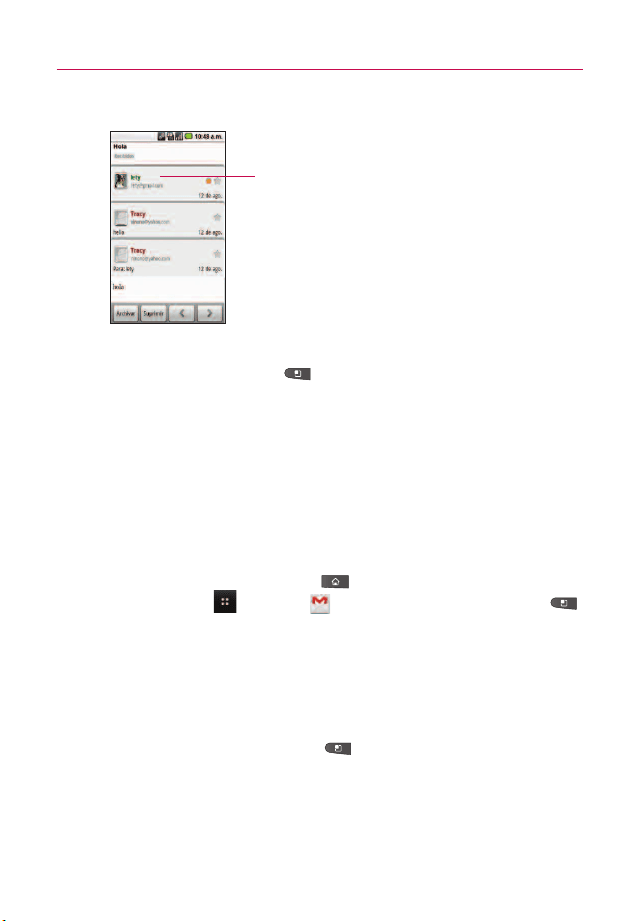
2. Toque el nombre del contacto para abrir ese mensaje.
Cuando se lee un mensaje o se selecciona su ficha, puede
presionar la
tecla de menú , y toque Marcar como no leída
para que el estado de un mensaje leído vuelva a ser no leído. Por
ejemplo, para recordar volver a leerlo posteriormente.
Redactar y enviar un mensaje
Puede redactar y enviar un mensaje a personas o grupos con
direcciones de Gmail u otras direcciones de correo electrónico.
Para redactar y enviar un mensaje
1. Presione la tecla de inicio , toque la tecla de inicio de
aplicaciones
> Gmail , presione la tecla de menú
y luego toque Redactar.
2. Escriba la dirección de un destinatario.
Al escribir el texto, se sugieren direcciones que coinciden de
la lista de contactos. Puede tocar una dirección sugerida o
continuar escribiendo el texto para introducir una nueva.
3. Presione la
tecla de menú , luego toque Agregar
CC/CCO
para agregar un destinatario o enviar una copia
oculta, si es necesario.
4. Escriba un asunto para el mensaje en el campo Asunto.
179
Comunicación
Toque el asunto de un
mensaje para abrirlo, de
manera que pueda leerlo
nuevamente.
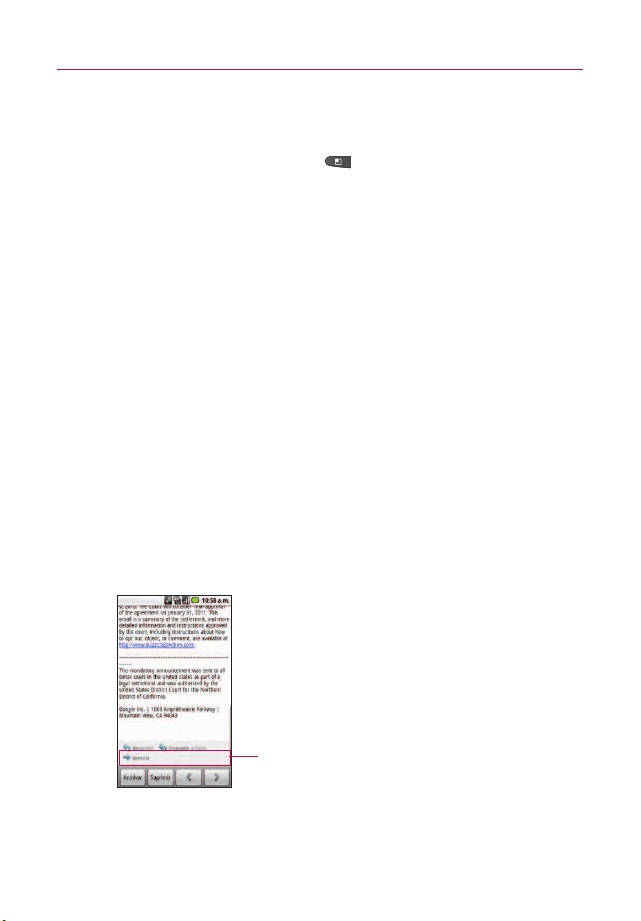
5. Continúe en el campo siguiente para escribir el mensaje de
correo electrónico.
6. Presione la
tecla de menú , luego toque Adjuntar para
agregar un adjunto al correo electrónico.
7. Toque
Enviar.
Si no está listo para enviar el mensaje, toque en su lugar
Guardar como borrador. Puede leer los borradores al abrir
los mensajes con la etiqueta Borrador. Toque Descartar para
borrar el mensaje (incluidos todos los borradores guardados).
Si no está conectado a una red, por ejemplo, si está
trabajando en el Modo avión, los mensajes que envíe se
almacenan en el teléfono con la etiqueta Enviados hasta que
se vuelva a conectar a una red.
Responder o reenviar un mensaje
Puede continuar una conversación de correo electrónico al
responder un mensaje o al reenviarlo.
Para responder o reenviar un mensaje
1. Desplácese hasta la parte inferior de un mensaje.
2. Toque
Responder, Responder a todos, o Reenviar.
180
Comunicación
Toque Responder para responder solo al
remitente del mensaje. Toque Responder a
todos para incluir a todos los destinat
arios
del mensaje
Toque Reenviar para enviar la conversación
a un destinat
ario nue
v
o.
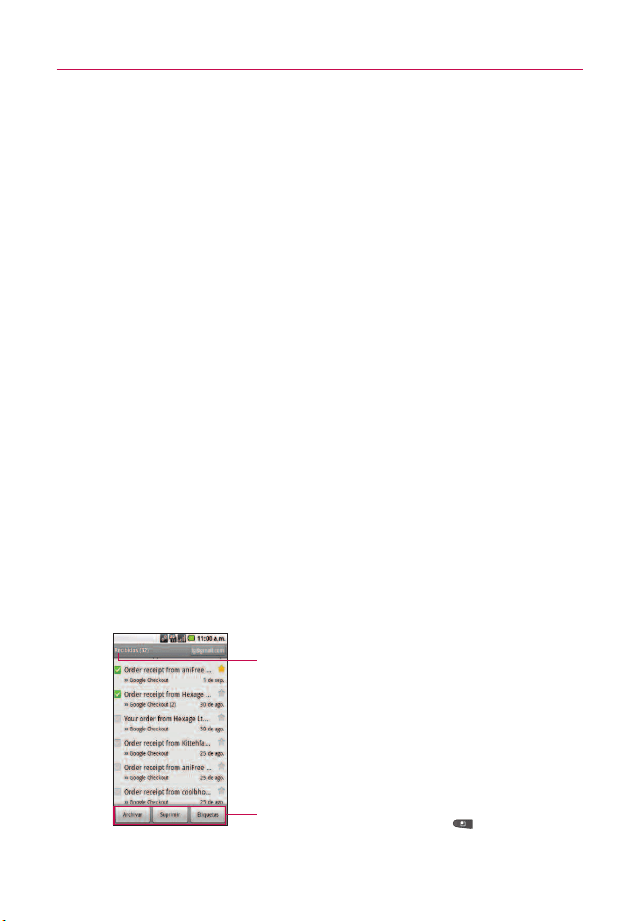
Al responder o reenviar mensajes sin cambiar el asunto se
agrega la respuesta a la conversación actual.
Al cambiar el asunto se inicia una nueva conversación.
El mensaje se abrirá en una nueva pantalla en la que podrá
agregar o eliminar direcciones, editar el asunto y agregar o
borrar texto o archivos adjuntos.
Puede agregar una o más personas a una conversación en
curso al responder a todos y luego agregar la dirección de la
nueva persona a la respuesta.
Tenga en cuenta que el texto de la conversación y los
mensajes anteriores también se incluyen en la respuesta (o
al reenviar el mensaje).
3. Toque
Enviar.
Usar las conversaciones en lotes
Puede archivar, etiquetar, borrar o realizar otras acciones en un lote
de conversaciones de una sola vez, en Recibidos o en otras vistas
de etiquetas.
1. En Recibidos o en los mensajes con otra etiqueta, toque la
marca de verificación de todos los mensajes que desea
incluir en el lote.
Al seleccionar una conversación, aparecen los botones
Archivar, Suprimir y Etiquetas en la parte inferior de la
pantalla.
181
Comunicación
Toque esta opción para seleccionar una acción para
el lote o presione la tecla de menú para
obtener más opciones.
Toque esta opción para incluir el mensaje en el
lote.

2. Toque Archivar, Suprimir y Etiquetas. O presione la tecla de
menú
, y toque Añadir estrella, Marcar como spam,
Silenciar, Marcar como leída, Desmarcar todas
.
Su acción afecta el lote seleccionado de mensajes. Si por
accidente borra un lote de conversaciones, puede tocar
Deshacer en la barra amarilla (que aparece brevemente
luego de la acción) en la parte superior de la pantalla para
que vuelvan a aparecer. También puede usar Deshacer luego
de silenciar, archivar e informar correos no deseados. Si
nunca trabaja con lotes de mensajes, puede ocultar las
marcas de verificación para dejar más espacio para los
asuntos de las conversaciones.
Etiquetar una conversación
Como se mencionó anteriormente, las conversaciones se organizan
por etiquetas. Gmail tiene varias etiquetas predeterminadas, pero
también puede agregar sus propias etiquetas en Gmail o en la web.
Para etiquetar una conversación
1. Al leer los mensajes de una conversación, presione la tecla
de menú
, luego toque Cambiar etiquetas.
2. En el cuadro de diálogo que se abre, marque las etiquetas
que desea asignar a la conversación.
182
Comunicación

Para etiquetar un lote de conversaciones de una sola vez
Puede asignar o cambiar las etiquetas de una o más
conversaciones a la vez.
1. En Recibidos o en los mensajes con otra etiqueta,
seleccione las conversaciones para elegir un lote.
2. Toque
Etiquetas en la parte inferior de la pantalla.
3. En el cuadro de diálogo que se abre, marque las etiquetas
que desea asignar a la conversación.
4. Toque
Aceptar.
Para cambiar las etiquetas de una conversación
1. Al leer una conversación específica, presione la tecla de
menú
, y toque Cambiar etiquetas.
2. En el cuadro de diálogo que se abre, marque las etiquetas
que desea asignar a la conversación.
3. Toque
Aceptar.
Destacar un mensaje
Puede destacar un mensaje o una conversación importante para
facilitar su búsqueda en otro momento.
Para destacar un mensaje
©
Mientras lee un mensaje, toque la estrella que figura en
el encabezado.
O
©
Al ver una conversación, toque la estrella para destacar el
mensaje más reciente de la conversación.
183
Comunicación

Para no destacar un mensaje
©
Vuelva a tocar la estrella.
Ver conversaciones por etiqueta
Puede ver una lista de las conversaciones que tienen la misma
etiqueta, incluidas las conversaciones con mensajes destacados.
1. Cuando vea los Recibidos o mensajes con otra etiqueta,
presiona la
tecla de menú , luego toque Ir a etiquetas.
2. Toque una etiqueta para ver una lista de conversaciones con
esa etiqueta. Tenga en cuenta que la lista de conversaciones
se asemejará a Recibidos. La mayoría de las opciones
disponibles mientras usa la sección Recibidos también
estarán disponibles al ver estas listas de mensajes
etiquetados.
184
Comunicación
La cantidad de conversaciones con mensajes no
leídos.

Marcar como spam
El servicio de correo en línea de Gmail es bastante efectivo para
evitar que ingrese spam o correo no deseado (correo basura) a
Recibidos. Pero cuando los correos no deseados lo hacen, puede
ayudar a mejorar el servicio de Gmail al marcar la conversación
como spam.
Para marcar una conversación como spam
©
Al leer el correo electrónico, presione la tecla de menú ,
luego toque Más > Marcar como spam.
O
©
En Recibidos, toque la marca de verificación para seleccionar
los mensajes, presione la tecla de menú luego toque
Marcar como spam.
Cuando marca una conversación como spam, la
conversación (y todos sus mensajes) se eliminan de
Recibidos. Puede ver los mensajes que marcó como correos
no deseados al ver los mensajes con la etiqueta Spam.
Buscar mensajes
Con la aplicación de Gmail, es muy fácil buscar y encontrar correos
electrónicos específicos. Al buscar correos electrónicos, se incluyen
en la búsqueda todos los correos que se encuentran en la cuenta
de Google en la web (excepto aquellos con la etiqueta Papelera o
Spam), no solo aquellos que sincronizó en el teléfono.
También puede usar las opciones de búsqueda avanzada, como se
describe en el sitio web de Gmail.
1. En Recibidos de Gmail, presione la
tecla de menú ,
luego toque Buscar.
O, en Recibidos, presione la tecla Búsqueda .
185
Comunicación

2. Escriba la o las palabras que desea buscar y luego toque la
tecla Búsqueda a la derecha del campo de texto.
Aparecerá una lista de resultados en la que se mostrarán
todas las conversaciones con correos electrónicos que
contienen las palabras de la búsqueda.
Puede abrir estos correos electrónicos como lo haría con
cualquier correo electrónico de Recibidos; también tiene las
mismas opciones disponibles.
Archivar conversaciones
Puede archivar conversaciones para extraerlas de Recibidos sin
borrarlas. Las conversaciones archivadas reciben la etiqueta Todas y
también conservan cualquier otra etiqueta asignada previamente.
Las conversaciones archivadas también se incluyen en los
resultados de la búsqueda. Si una persona responde a un mensaje
que archivó, su conversación se volverá a almacenar en Recibidos.
Para archivar una conversación:
©
En Recibidos de Gmail, mantenga presionada la conversación
y luego toque Archivar en el menú que se abre.
O
©
Seleccione una conversación o un lote de conversaciones en
Recibidos y luego toque Archivar.
O
©
Al leer un mensaje, toque Archivar en la parte inferior de la
pantalla.
Sincronizar mensajes
El servicio de correo en línea de Gmail tiene los recursos para
almacenar todos los mensajes que envió o recibió alguna vez; el
teléfono, no. Para ahorrar espacio, Gmail descarga sólo algunos de
los mensajes al teléfono. Use la aplicación Configuración para
controlar cómo y cuándo las aplicaciones sincronizarán los datos.
186
Comunicación

Para seleccionar las conversaciones que desea sincronizar
1. Presione la tecla de Inicio , toque la tecla de Inicio de
aplicaciones
> Gmail .
2.
Presione la tecla de menú , luego toque Más > Ajustes >
Etiquetas.
Se abrirá la pantalla de configuración de sincronización que
mostrará una lista de las etiquetas de Gmail. Debajo de cada
etiqueta se encuentra la configuración actual de
sincronización: Sincronizar todo, Sincronizar 4 días, o sin
etiqueta. (Si está sin etiqueta, la conversación etiquetada no
está sincronizada).
3. Toque la etiqueta de una conversación cuya configuración de
sincronización desea cambiar. Se abrirá un cuadro de diálogo
para esa conversación con tres opciones:
●
No sincronizar ninguna No descarga ninguna
conversación que tenga solo esta etiqueta.
●
Sincronización de 4 días Descarga las conversaciones de
los 4 días anteriores (o la cantidad de días establecidos).
●
Sincronizar todas Descarga todas las conversaciones con
esta etiqueta.
Para configurar cuántos días de conversaciones desea
sincronizar
1. Presione la tecla de Inicio , toque la tecla de Inicio de
aplicaciones
> Gmail .
2. Presione la
tecla de menú , luego toque Más > Ajustes
> Etiquetas.
3. Toque
Número de días para sincronizar.
4. Escriba la cantidad de días y luego toque
Aceptar.
187
Comunicación
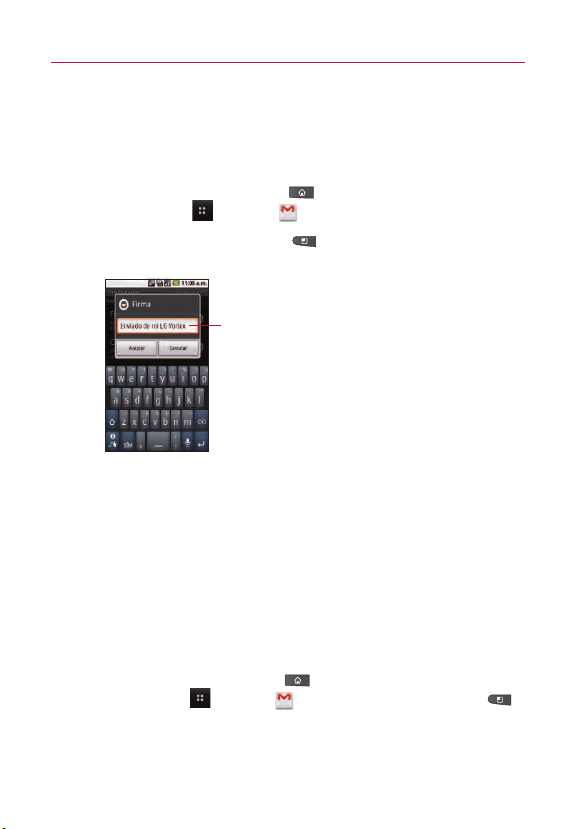
Agregar una firma a los mensajes
Puede agregar información a cada correo electrónico que envíe,
como el nombre, información de contacto o incluso el mensaje
"Enviado desde mi teléfono Android"™.
1. Presione la
tecla de Inicio , toque la tecla de Inicio de
aplicaciones
> Gmail .
2. Presione la
tecla de menú , luego toque Más > Ajustes
> Firma.
3. Introduzca una firma u otra información.
4. Toque
Aceptar.
Cambiar la configuración de Gmail
Puede cambiar varias opciones de configuración de Gmail. Cada
cuenta de Google tiene su propia configuración, de manera que los
cambios afectan solo a la cuenta actual. También se pueden cambiar
los volúmenes de notificación y algunas opciones de configuración
de sincronización en la aplicación Configuración.
©
Presione la tecla de Inicio , toque la tecla de Inicio de
aplicaciones
> Gmail , presione la tecla de menú ,
luego toque Más > Ajustes.
188
Comunicación
Introduzca una firma para agregarla a los
mensajes.

Configuración general
Firma abre un cuadro de diálogo en el que puede escribir el texto
que agregará a cada mensaje que envíe.
Confirmar acciones muestra un cuadro de diálogo cada vez que
realice acciones seleccionadas, como Archivar, Borrar y Enviar.
Avance automático establece qué pantalla se verá después de
borrar o archivar una conversación
Tamaño del texto mens establece el tamaño de la fuente para los
mensajes.
Operaciones por lotes seleccione esta opción de configuración
para permitir las operaciones en lotes.
Borrar historial de búsqueda elimina el historial de búsqueda de
las búsquedas realizadas.
Etiquetas abre la pantalla Etiquetas, en la que puede administrar
las conversaciones que desea sincronizar.
Configuración de notificaciones
Notificaciones de correo electrónico seleccione esta opción de
configuración para recibir una notificación cada vez que reciba un
nuevo correo electrónico.
Tono de notificación abre un cuadro de diálogo para seleccionar
el tono de timbre que sonará cuando reciba la notificación de un
nuevo correo electrónico.
Vibrar determina que el teléfono vibre (o no) al recibir la
notificación de un nuevo correo electrónico.
Notificar una vez seleccione esta opción de configuración para
que se le notifique una vez del correo electrónico nuevo, no de
cada correo electrónico nuevo.
189
Comunicación
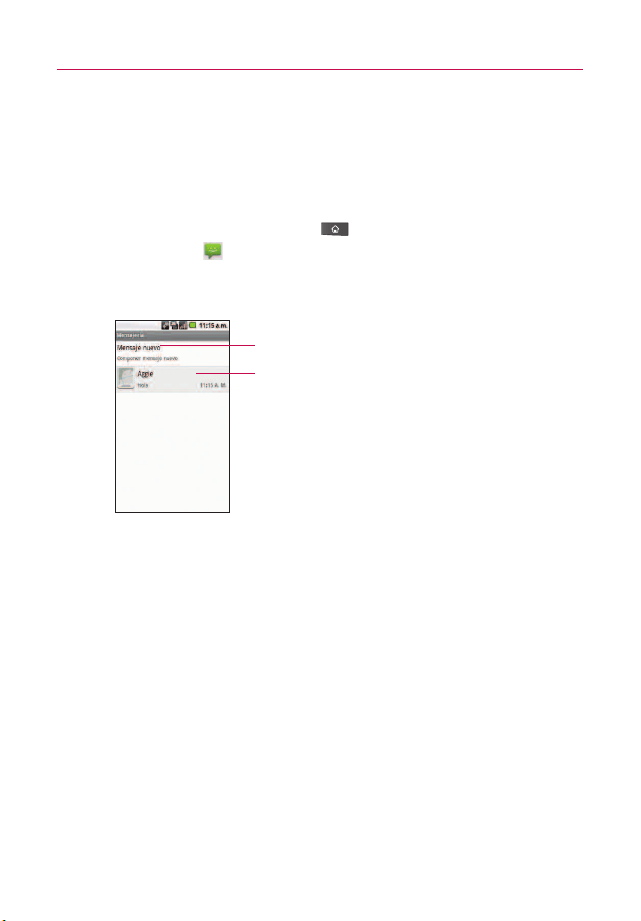
Mensajería
Abrir la mensajería
Para abrir la mensajería
©
Presione la tecla de inicio , luego toque el icono de
Mensajería en la barra de Teclas rápidas.
Aparece la ventana Mensajería, en la que podrá crear un
nuevo mensaje o abrir una cadena de mensajes existente.
©
Toque Mensaje nuevo para iniciar un nuevo mensaje de texto
o multimedia.
©
Toque una cadena de mensajes existente para abrirla.
Para borrar una cadena de mensajes desde la ventana
Mensajería
1. Toque y mantenga presionada la cadena de mensajes.
2. Toque
Eliminar artículo en el menú que aparece.
3. Toque
Aceptar para confirmar que desea borrar la cadena de
mensajes.
190
Comunicación
Toque esta opción para redactar un nuevo
mensaje de texto o multimedia.
Toque esta opción para abrir una cadena de
mensajes existente.

191
Comunicación
Intercambiar mensajes
Puede enviar mensajes de texto (SMS) de hasta 160 caracteres a
otro teléfono celular. Si excede el límite y continúa escribiendo, el
mensaje se enviará como una serie de mensajes. Los mensajes
multimedia (MMS) pueden incluir texto y una imagen, una voz
grabada, un archivo de audio, un video o una presentación de
diapositivas. La aplicación Mensajería convierte automáticamente un
mensaje en un mensaje multimedia si lo envía a una dirección de
correo electrónico en lugar de a un número de teléfono, agrega un
asunto o adjunta un archivo multimedia.
Para enviar un mensaje de texto
1. En la pantalla Mensajería, toque Mensaje nuevo.
2. Introduzca un número de teléfono celular en el campo
Para.
A medida que introduce el teléfono celular, aparecerán
contactos coincidentes. Puede tocar un destinatario
sugerido o continuar introduciendo el número de teléfono.
3. Toque el campo de texto para comenzar a introducir el
mensaje.
Introduzca un número de teléfono celular o el
nombre de un cont
acto con un número de celular
.
Toque el botón Enviar para enviar el mensaje.

A medida que escribe el texto, aparece un contador en la
esquina superior derecha del campo de texto para indicarle
cuántos caracteres quedan y el número de la página actual.
Si presiona la tecla Atrás mientras redacta el mensaje,
se guarda como borrador en el menú Mensajería. Toque el
mensaje para continuar escribiendo.
4. Toque
Enviar.
Aparece la ventana Mensaje, con su mensaje después de la
palabra Me. Las respuestas aparecen en la misma ventana y
crean una cadena de mensajes con ese contacto.
Para crear y enviar un mensaje multimedia
1. En la pantalla Mensajería, toque Mensaje nuevo.
2. Introduzca un número de teléfono celular o dirección de
correo electrónico en el campo
Para. A medida que escribe,
aparecen contactos coincidentes. Puede tocar un contacto
sugerido o continuar escribiendo.
3. Toque el campo de texto para comenzar a introducir el
mensaje.
4. Presione la
tecla de menú , luego toque Agregar
asunto
para añadir el asunto del mensaje.
5. Presione la
tecla de menú , luego toque Adjuntar para
abrir un menú en el que puede tocar el tipo de archivo
multimedia que adjuntará al mensaje.
●
Si toca Imágenes se le solicitará que seleccione una
imagen de su colección.
●
Si toca Capturar imagen se abre la aplicación Cámara para
que pueda tomar una foto y adjuntarla.
●
Si toca Videos, se le solicitará que seleccione un video de
su colección.
●
Si toca Capturar video se abre la aplicación Cámara de
video para que pueda grabar un video y adjuntarlo.
192
Comunicación

193
Comunicación
●
Si toca Audio, se le solicitará que seleccione un archivo de
audio de los archivos de audio incrustados.
●
Si toca Grabar audio, se abre la función de grabación de
voz que le permite grabar un mensaje de voz y adjuntarlo a
su mensaje.
●
Si toca Presentación de diapositivas, se abre un menú que
le permite ordenar las fotos en una presentación de
diapositivas (hasta 10 diapositivas) para adjuntarla al
mensaje. Use los botones de la pantalla Componer
mensaje para obtener una vista previa del mensaje,
reemplazar la imagen o eliminar la diapositiva.
6. Toque
Enviar para enviar el mensaje.
Para responder un mensaje que recibió
Si está trabajando en la ventana de un mensaje, aparecerán los
mensajes que recibe de ese contacto. De lo contrario, recibirá una
notificación de mensaje nuevo y un icono de mensaje nuevo
aparecerá en la barra de estado. Cuando toca la notificación de
mensaje nuevo, aparece la ventana del mensaje en la que podrá
responderlo.
Si Recup. automática no está seleccionada, debe tocar
Descargar
para ver el mensaje. Si el mensaje contiene un archivo multimedia,
toque Reproducir para verlo o escucharlo. Toque y mantenga
presionado el archivo multimedia para abrir un menú con más
opciones.
Para ver los detalles de un mensaje
1. Toque y mantenga presionado un mensaje en la ventana del
mensaje.
2. Toque
Ver detalles del mensaje en el menú que aparece

Cambiar la configuración de mensajes
Puede cambiar varias opciones de configuración de mensajes.
©
Para cambiar la configuración de mensajería, presione la
tecla de menú y toque Configuración.
Configuración de almacenamiento
Borrar mjs. viejos Seleccione esta opción para permitir que el
teléfono elimine los mensajes más viejos de una cadena cuando
se alcance el límite de mensajes de texto o el límite de mensajes
multimedia. Quite la marca de verificación para conservar todos
los mensajes.
Límite de mensaje de texto Establece la cantidad de mensajes
que guardará por cadena de mensajes de texto.
Límite de mensaje multimedia Establece la cantidad de
mensajes que guardará por cadena de mensajes multimedia.
Firma Toque la marca de verificación para abrir un cuadro de
diálogo que permite introducir una firma para enviarla
automáticamente con sus mensajes.
Núm. devol. llamada Toque para seleccionar esta opción y abrir
un cuadro de diálogo que permitirá ver o editar el número de
devolución de llamada que se envía con sus mensajes.
194
Comunicación

195
Comunicación
Configuración de mensajes de texto (SMS)
Informes de entrega Seleccione esta opción para permitir que su
teléfono reciba informes de entrega de los mensajes que envía.
Configuración de mensajes multimedia (MMS)
Informes de entrega Toque para seleccionar la opción y permitir
que su teléfono reciba informes de entrega de los mensajes que
envía.
Recup. automática Toque para anular la selección de la opción de
descargar solo el encabezado de los mensajes multimedia; al
tocarlo, se abrirá un menú mediante el cual podrá descargar el
mensaje completo. Esta opción es útil para controlar la cantidad
de datos que descarga.
Recup. Aut. en roaming Toque para anular la selección de esta
opción de descargar sólo el encabezado de los mensajes multimedia
al estar conectado a las redes de datos de otros proveedores. Esta
opción es útil para evitar cargos inesperados, en caso de que su
contrato restrinja el roaming de datos.
Configuración de notificación
Notificaciones Toque para seleccionar esta opción y permitir que su
teléfono reciba una notificación cada vez que llega un mensaje
nuevo.
Selecc. Tono de timbre Selecciona el tono de timbre que sonará
cuando reciba una notificación de mensaje nuevo.
Vibrar Determina que el teléfono vibre (o no) al recibir la
notificación de un mensaje nuevo.

Cómo seleccionar el tipo de teclado que desea
Google Talk
Iniciar sesión y abrir la lista de amigos
Inicie sesión en Google Talk para chatear con amigos. Permanecerá
conectado, incluso cuando esté usando otras aplicaciones, hasta
que expresamente cierre la sesión.
Para abrir Google Talk e iniciar sesión
©
Presione la tecla de inicio , toque la tecla de inicio de
aplicaciones
> Google Talk .
Al abrir Google Talk por primera vez, aparecerá la lista de
amigos. Esta lista incluye todos los amigos que agregó por
medio de Google Talk en la web o en el teléfono.
196
Comunicación
2. Toque Método
de entrada
.
4. Use el teclado
modificado.
1. Presione y
mantenga
presionado un
campo de texto.
3. Seleccione el
tipo de teclado
que desea.
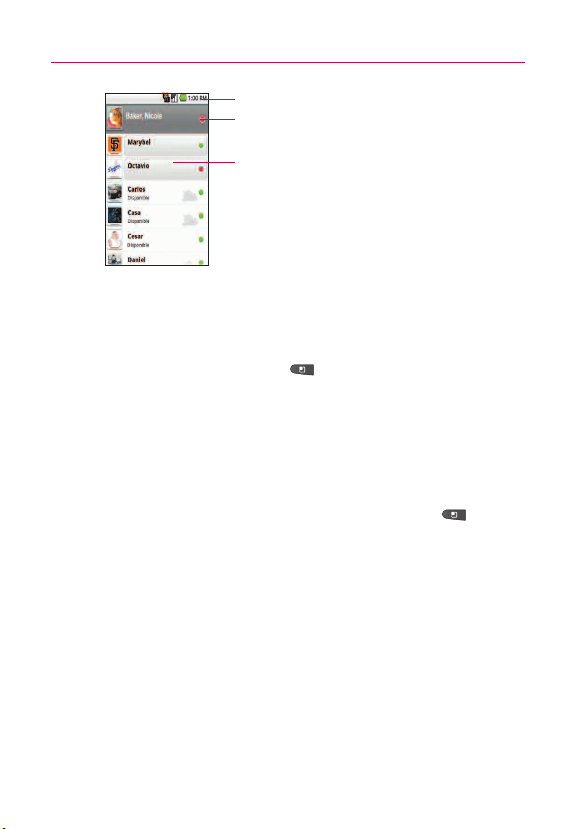
197
Comunicación
Para volver a la lista de amigos
Puede volver a la lista de amigos mientras chatea con un amigo
para invitar a otras personas a chatear, agregar un amigo, etc.
©
Presione la tecla de menú , luego toque Lista de
amigos
.
Para cerrar sesión en Google Talk
Puede cerrar sesión en Google Talk. Por ejemplo, cuando desea
restringir las conversaciones de Google Talk a la computadora.
Cerrar sesión también puede prolongar la vida útil de la batería.
©
En la lista de amigos, presione la tecla de menú , luego
toque Salir.
Ya no recibirá notificaciones de chat ni verá el estado de
Google Talk de las demás personas en otras aplicaciones,
como Gmail™.
E
stado en línea
Toque esta opción para abrir una conversación de
chat en curso.
Toque un amigo para invitarlo a chatear.
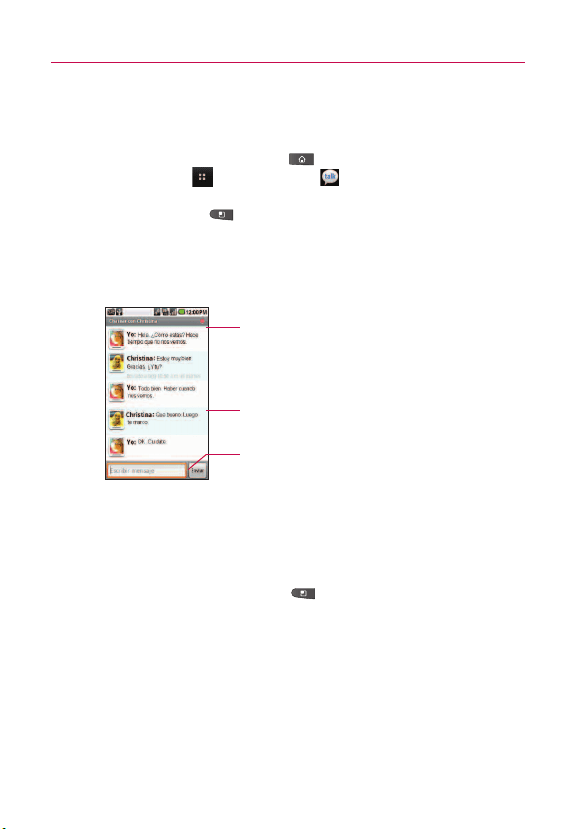
Chatear con amigos
Para chatear con un amigo
1. Presione la tecla de inicio , toque la tecla de inicio de
aplicaciones
> Google Talk .
Si ya está chateando con una persona, puede presionar la
tecla de menú y tocar Lista de amigos para volver a la
lista de amigos.
2. Toque el amigo con el que desea chatear.
3. Introduzca su mensaje, luego toque
Enviar.
Los mensajes que intercambia se intercalan en la pantalla e
incluyen información acerca del chat como, por ejemplo, si el
chat está en el registro, la hora en que se envió un mensaje
(si no hay respuesta luego de un tiempo), etc.
Para introducir un emoticono (icono gestual), simplemente
presione la
tecla de menú , y toque Más > Insertar
emoticono
para abrir una lista que se desplaza de
emoticonos y tocar para seleccionar.
La sesión de chat permanecerá abierta hasta que la finalice.
Los amigos con los que está chateando aparecen en la parte
superior de la lista de amigos, con el mensaje más reciente
mostrado en negro sobre un globo de fondo blanco.
198
Comunicación
La persona con la que está chateando y su estado
en línea.
Mensajes enviados y recibidos
Introduzca un mensaje, luego toque Enviar.

199
Comunicación
Para aceptar una invitación para chatear
Cuando un amigo le envíe un mensaje por Google Talk, recibirá
una notificación. El nombre del amigo que se encuentra en la lista
de amigos se vuelve de color blanco y se muestra el mensaje.
©
Toque el amigo en la lista de amigos.
O
©
Abra el panel de notificaciones y toque la notificación del
chat. Se abrirá una ventana de chat en la que podrá
intercambiar mensajes con su amigo.
Para alternar entre conversaciones de chat activas
Si hay más de una conversación de chat en curso, puede alternar
entre una conversación y otra. En la lista de amigos, toque el
nombre de la persona con la que desea chatear.
©
En la lista de amigos, toque el nombre de la persona con la
que desea chatear.
O
©
En una pantalla de chat o en la lista de amigos, presione la
tecla de menú , luego toque Cambiar de chat, luego
toque el amigo con el que desea chatear.
O
©
Mientras chatea con un amigo, desplácese hacia la izquierda
o hacia la derecha de la pantalla.

Para invitar a un amigo a unirse a un chat grupal
Mientras chatea, puede invitar a amigos adicionales para unirse a
un chat grupal.
1. En una pantalla de chat, presione la
tecla de menú ,
luego toque Añadir al chat.
2. Toque el nombre del amigo que desea invitar.
El amigo invitado y los participantes actuales recibirán una
invitación para un chat grupal. Cada una de las personas que
acepten la invitación se unirán al chat grupal. En un chat
grupal, todas las personas pueden ver los mensajes de las
demás personas. Los chats grupales aparecen en la parte
superior de la lista de amigos con un icono de chat grupal.
Para chatear con o sin registro
Los mensajes de Google Talk se almacenan de manera que pueda
verlos después e incluso buscarlos en la carpeta Chats de Gmail.
Si prefiere no almacenar los mensajes de un chat, puede chatear
sin registro.
©
Mientras chatea, presione la tecla de menú , luego
toque No guardar registro.
Para volver a la modalidad de chat con registro, presione la
tecla de menú , luego toque Guardar registro de chat.
Para finalizar un chat
Una vez concluida la conversación, es fácil finalizar una sesión de
chat.
©
En la lista de amigos, mantenga presionado el amigo con el
que desea dejar de chatear. En el menú que se abre, toque
Finalizar chat.
O
©
En una pantalla de chat, presione la tecla de menú ,
luego toque Finalizar chat.
200
Comunicación
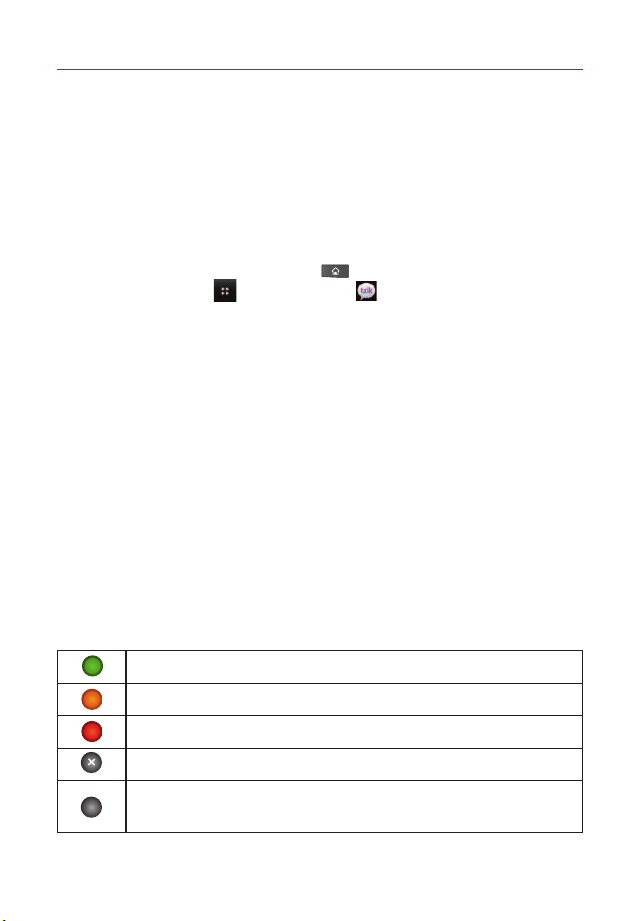
201
Comunicación
Cambiar y controlar el estado en línea
Google Talk le permite cambiar la manera en que aparece ante los
demás; puede cambiar su estado en línea y los mensajes de
estado, así como la foto que aparece al lado de su nombre en la
lista de amigos de sus amigos.
Para cambiar el estado en línea
1. Presione la tecla de inicio , toque la tecla de inicio de
aplicaciones
> Google Talk .
2. Toque el icono de estado que aparece en la parte superior
derecha de la lista de amigos.
3. En el menú que se abre, toque una opción de estado.
Además de las opciones estándar de configuración de
estado descritas en la tabla, puede seleccionar un mensaje
que haya introducido anteriormente. O bien, toque
Borrar
mensajes personalizados
para borrarlos y comenzar de
nuevo.
Su estado y todos los mensajes aparecen en las listas de
amigos de sus contactos y en otras ubicaciones en las que
se muestra su estado o mensaje de estado.
Iconos de estado
Los iconos de Google Talk, Gmail y las demás aplicaciones indican
su estado y el de sus amigos en Google Talk.
Disponible: conectado a Google Talk y disponible para chatear.
Inactivo: conectado a Google Talk pero no activo
Ocupado: conectado a Google Talk pero demasiado ocupado para chatear.
Desconectado de Google Talk
Invisible: .conectado a Google Talk pero aparece como desconectado ante
los demás

Para cambiar el mensaje de estado
1. Presione la tecla de inicio , toque la tecla de inicio de
aplicaciones
> Google Talk .
2. Toque el campo del mensaje de estado ubicado en la parte
superior de la lista de amigos.
3. Escriba un nuevo mensaje de estado.
4. Toque
Listo.
Para cambiar la foto
1. Toque la foto que aparece en la parte superior izquierda de la
lista de amigos.
Se abrirá la pantalla Seleccionar con todas las fotos que se
encuentran en la tarjeta microSD mostradas como
miniaturas.
2. Toque la foto que desea usar.
3. Recorte la foto.
4. Toque
Guardar.
Administrar la lista de amigos
La lista de amigos de Google Talk contiene los amigos que invitó
para que se conviertan en amigos o cuyas invitaciones aceptó en
Google Talk. Los amigos pueden invitarse entre sí para chatear en
Google Talk y ver el estado en línea de cada uno, en Google Talk y
en otras aplicaciones como Gmail.
La lista de amigos de Google Talk se ordena según el estado en
línea de los amigos: chats activos, disponible, ocupado y
desconectado. Dentro de cada grupo, los amigos se ordenan
alfabéticamente.
202
Comunicación

203
Comunicación
Para agregar un amigo a la lista de amigos
Puede invitar a cualquier persona que tenga una cuenta de Google
para que se convierta en su amigo en Google Talk con el fin de
chatear y mantenerse actualizados acerca del estado en línea de
cada uno.
1. En la lista de amigos, presione la
tecla de menú , y
toque Añadir amigo.
2. Escriba la dirección de Gmail de su amigo y toque Añadir
amigo
.
Para ver y aceptar una invitación para convertirse en amigo
Cuando un contacto lo invita para que se convierta en amigo en
Google Talk, recibe una notificación en la barra de estado y
aparece la invitación en la lista de amigos.
1. Toque la invitación en la barra de estado o en la lista de
amigos.
2. Toque
Aceptar o Cancelar, si no desea chatear ni compartir
el estado de Google Talk con el remitente.
Para ver una lista de las invitaciones pendientes de amigos
©
Desde la lista de amigos, presione la tecla de menú ,
luego toque Más > Invitados.
Todos los amigos a los cuales envió invitaciones para
convertirse en amigos en Google Talk aparecerán en la lista
hasta que acepten o cancelen la invitación.
Para ver todos los amigos o solo aquellos que le resultan
más conocidos
De forma predeterminada, sólo los amigos con los que chatea
frecuentemente (los más contactados) aparecen en la lista de
amigos. Pero, en lugar de eso, puede ver a todos sus amigos.

©
En la lista de amigos, presione la tecla de menú , luego
toque Todos los amigos.
Para volver a los amigos con los cuales chatea con mayor
frecuencia, toque Más frecuentes en el menú.
Para agregar un amigo al grupo 'Más frecuentes'
Puede establecer que un amigo aparezca siempre en la lista de
amigos más contactados.
1. En la lista de amigos, toque y mantenga presionado el
nombre de un amigo. Si no ve el nombre del amigo,
presione la
tecla de menú , y toque Todos los amigos.
2. Toque
Mostrar amigo siempre en el menú que se abre.
Para eliminar un amigo de esta lista, toque y mantenga
presionado el nombre del amigo en la lista de amigos.
En el menú que se abre, toque
Ocultar amigo/a.
Para bloquear un amigo
Puede bloquear un amigo para que no le envíe mensajes. Al
bloquearlo, su amigo se eliminará de la lista de amigos.
1. En la lista de amigos, toque mantenga presionado el nombre
del amigo.
Si no ve al amigo, presione la
tecla de menú , y toque
Todos los amigos.
2. Toque Bloquear amigo en el menú que se abre.
Puede ver una lista de amigos bloqueados al abrir la lista de
amigos, presionar la
tecla de menú , y tocar Más >
Bloqueado
. Puede desbloquear un amigo el tocar el nombre
del amigo en la lista de contactos bloqueados y luego tocar
Aceptar en el cuadro de diálogo que se abre.
204
Comunicación

205
Comunicación
Cambiar la configuración de Google Talk
Puede configurar Google Talk para que suene un tono de timbre o
vibre el teléfono cada vez que reciba un mensaje de una
conversación de conversación de y para recibir una notificación con
el contenido de cada mensaje.
También puede configurar Google Talk para que la sesión se inicie
automáticamente al encender el teléfono y el indicador móvil
aparezca al lado de su nombre en las listas de amigos de otras
personas.
Para configurar las notificaciones de nuevos mensajes de
Google Talk
1. En la lista de amigos, presione la tecla de menú , luego
toque Ajustes.
2. Seleccione
Notificaciones de MI para recibir una notificación
en la barra de estado cuando llegue un nuevo mensaje de
chat.
3. Toque
Seleccionar tono para abrir una lista de tonos de
timbre que sonarán para notificarle de una nueva
conversación de chat.
4. Toque
Vibrar para elegir la configuración de la vibración
cuando recibe la notificación de una nueva conversación de
chat.
Para mostrar u ocultar el indicador móvil a los amigos
1. En la lista de amigos, presione la tecla de menú , luego
toque Ajustes.
2. Seleccione o anule la selección de la opción Indicador móvil.
Al seleccionar Indicador móvil los amigos ven el perfil de un
Android ™ al lado de su nombre en la lista de amigos
cuando inicia sesión en Google Talk a través del teléfono.
Su amigo ha iniciado sesión en Google Talk a
través del teléfono.

Para configurar si desea iniciar sesión en Google Talk
automáticamente
1. En la lista de amigos, presione la tecla de menú , luego
toque Ajustes.
2. Seleccione o anule la selección de Acceso automático.
Cuando la opción Acceso automático está seleccionada,
iniciará sesión en Google Talk al encender el teléfono.
Configurar Google Talk para que cambie su estado
1. En la lista de amigos, presione la tecla de menú , luego
toque Ajustes.
2. Seleccione o anule la selección de
Estado “ausente” autom.
Cuando Estado “ausente” autom está seleccionado, su
estado se cambiará automáticamente a Inactivo cuando
se apaga la pantalla.
Twitter
Aplicación Twitter for LG
Tweets en su teléfono
Use la aplicación Twitter para enviar tweets, leer y recibir tweets de
otras personas, buscar nuevos usuarios de Twitter para seguir y más.
1. Si no inició una sesión en su cuenta de Twitter cuando
encendió el teléfono, siga las instrucciones en pantalla para
iniciar sesión en la cuenta de Twitter.
206
Comunicación

207
Comunicación
2. Presione la tecla de menú , luego toque Registrarse.
NOTA
No se puede utilizar Twitter for LG para crear una cuenta de Twitter. Cree
su cuenta de Twitter desde su PC antes de iniciar sesión en el teléfono.
Pantalla de inicio de Twitter
La pantalla de inicio de Twitter muestra todas las funciones de
Twitter for LG.
1. Muestra todos los tweets de las personas que sigue.
Presione y mantenga presionado un tweet para abrir un
menú de opciones que le permite responder el tweet.
Toque el nombre del usuario para ver su perfil. También
puede pulsar la imagen en miniatura para abrir rápidamente
una ventana emergente para servicios de redes sociales.
2. Muestra todos los tweets que mencionan su nombre de
usuario con la convención "©[su nombre de usuario]" .
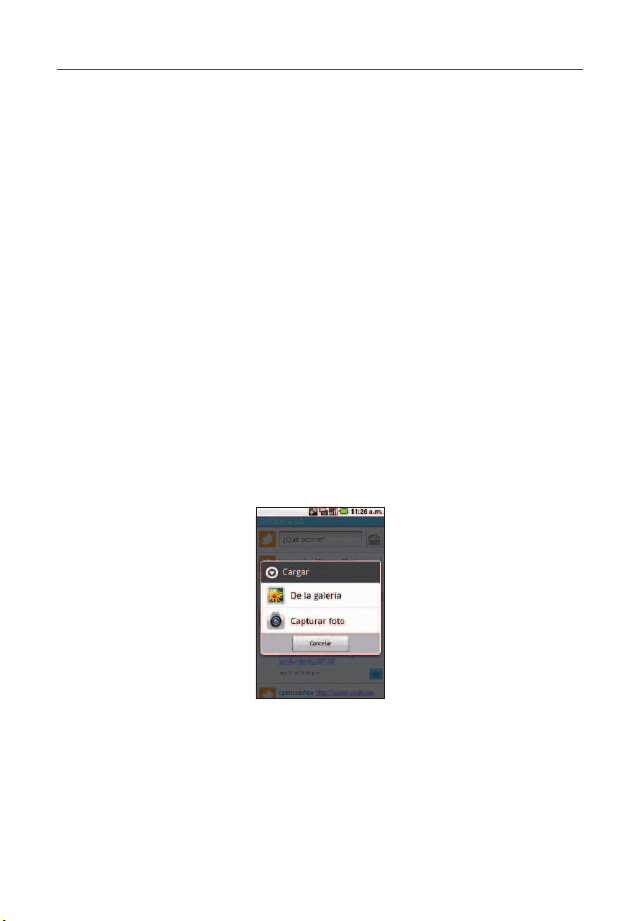
3. Toque para ver su perfil de Twitter. Aparecerán todos los
tweets de su cuenta.
4. Contiene una lista de las personas que eligió como sus
favoritos para seguirlos.
5. Contiene una lista de todas las personas que sigue y los
tweets que han actualizado.
6. Contiene una lista de todos los mensajes directos que
recibió.
Para enviar un tweet
1. En la pantalla 'Usted + amigos', toque el campo de texto
que dice: "¿Qué estás haciendo?".
2. Escriba su tweet y toque
Actualizar.
3. Toque el icono Foto a la derecha del campo de estado para
cargar una foto de la Galería o Cámara y agregar un enlace a
la foto a su tweet.
208
Comunicación

209
Comunicación
Buscar usuarios de Twitter para seguir
1. En la pantalla de inicio de Twitter, toque Personas a las que
sigue
.
2. Presione la tecla de menú , luego toque Nuevo.
3. Introduzca las palabras clave en el campo de texto
Buscar
contactos
luego toque Hecho.
4. En la pantalla con el resultado de la búsqueda, toque
Agregar al lado de la o las personas que desea seguir.
Enviar un mensaje directo
Solo le puede enviar un mensaje directo a una persona que lo está
siguiendo.
1. Presione la
tecla de menú , luego toque Ir a.
2. Toque
Mensajes dirigidos, luego toque Nuevo mensaje
directo
.
También puede enviar un mensaje directo a la pantalla del perfil de un seguidor. Presione
la tecla de menú , y después Escribir.
3. Toque el campo Para, y luego introduzca el nombre. A
medida que introduce los caracteres, aparecerán los
nombres de los usuarios de Twitter que corresponden a esos
caracteres. Cuando vea el nombre, tóquelo.
4. Introduzca su mensaje, luego toque
Enviar.
Configuración de las opciones de Twitter para LG
1. Presione la tecla de menú , luego toque Ir a.
2. Toque Configuración.
Configuración general
Configure la frecuencia de las actualizaciones automáticas para
recibir tweets y mensajes nuevos, y marque la opción de recibir
notificaciones o no.

Actualizar automáticamente
establece la frecuencia para recibir
información actualizada.
Subscripciones actualizadas
Después de establecer la frecuencia
de las actualizaciones automáticas, puede configurar la aplicación
Twitter para que le notifique cuando recibe un mensaje directo
nuevo o cuando un mensaje lo menciona (mensaje @usuario)
mediante la selección de los cuadros correspondientes.
La aplicación Teléfono
Las funciones de teléfono de su dispositivo incluyen muchas formas
de hacer llamadas.
©
Presione la tecla de inicio , luego toque el icono del
teléfono en la barra de teclas rápidas en la parte inferior de
la pantalla.
La aplicación Teléfono tiene cuatro fichas en la parte superior
de la pantalla: Teléfono, Llamadas, Contactos y Favoritos. Con
estas fichas puede marcar en forma manual o hacer llamadas
automáticamente a partir de la información almacenada en el
teléfono.
Teléfono
Permite marcar manualmente un número telefónico. También
puede llamar al correo de voz por medio del teclado.
Llamadas
Esta ficha muestra el historial de todas sus llamadas. Desde aquí
puede llamar o ponerse en contacto con cualquiera de las
entradas. Para borrar una entrada, toque y mantenga presionado el
nombre y luego toque
Eliminar del registro de llamadas. Para
administrar el registro de llamadas, presiona la tecla de menú ,
luego toque Selección múltiple o Borrar registro de llamadas.
210
Comunicación

211
Comunicación
Contactos
Esta ficha muestra su lista de contactos. Desde aquí puede llamar
o ponerse en contacto con cualquiera de las entradas sobre la
base de la información almacenada o administrar su lista de
contactos. Para ver más opciones, presione la tecla de menú ,
luego toque:
©
Buscar e ingrese los caracteres a buscar.
©
Nuevo contacto y complete la entrada según sea necesario.
©
Selección múltiple para poder seleccionar varias entradas y
administrarlas como grupo.
©
Mostrar opciones para fijar la forma de mostrar la lista.
©
Copia resp. ahora para realizar una copia de seguridad de la
lista de contactos.
©
Más para acceder a Cuentas, Importar/Exportar, Mi perfil.
Favoritos
Esta ficha muestra sus contactos favoritos, seguidos de una lista de
contactos frecuentes recientes. Desde aquí puede llamar o ponerse
en contacto con cualquiera de las entradas sobre la base de la
información almacenada o administrar su lista de favoritos. Para ver
más opciones, presione la tecla de menú , luego toque:
©
Buscar e ingrese los caracteres a buscar.
©
Nuevo contacto y complete la entrada según sea necesario.
©
Copia resp. ahora para realizar una copia de seguridad de la
lista de contactos.
©
Cuentas para acceder a las configuraciones de cuentas y
sincronización para la administración de cuentas.
©
Importar/Exportar para enviar o recibir archivos de vCard desde
una tarjeta microSD.

212
Comunicación
Para agregar un contacto a la lista de favoritos:
1. Toque la ficha Contactos, luego toque la entrada de contacto
que quiere agregar a sus favoritos.
2. Toque la estrella gris al lado del nombre del contacto. La
estrella se vuelve dorada cuando la entrada se agrega a la
lista Favoritos.
Para eliminar un favorito, toque la estrella dorada en la lista
Contactos o en la lista Favoritos. La estrella se vuelve gris
cuando la entrada se elimina de la lista Favoritos.
Marcador de voz
Aprenda a marcar un número o a abrir una aplicación por medio de
la voz.
©
Es posible que la esta función no esté disponible según la región
en la que viva.
©
Su teléfono sólo puede reconocer comandos en inglés americano.
©
Los idiomas reconocidos pueden variar según la región en la que
viva.
Llamar a un contacto usando el Marcador de voz
Puede marcar números directamente diciendo el nombre o el
número del contacto.
1. Presione la
tecla de Inicio , toque la tecla de Inicio de
aplicaciones
> Marcador de voz .
2. Diga ”Call” (Llamar) o “Dial” (Marcar) luego un nombre o un
número de teléfono, O puede decir “Redial” para marcar el
último número marcado.
3. Toque
Aceptar para confirmar el número a marcar.
213
Comunicación
Si tiene auriculares Bluetooth que admitan "reconocimiento
de voz" o "marcado por voz" puede abrir el marcado por voz
presionando el botón principal del auricular o de algún otro
modo, y marcar por medio de la voz utilizando sus
auriculares. Consulte los detalles en la documentación de
sus auriculares.
Abrir una aplicación
1. Presione la tecla de Inicio , toque la tecla de Inicio de
aplicaciones
> Marcador de voz .
2. Diga ”Open” (Abrir) y luego una aplicación.
3. Toque
Aceptar para confirmar la aplicación a abrir.
El teléfono abre la aplicación correspondiente.
Búsqueda por voz
Puede hacer una búsqueda por voz solo con pulsar el icono
Búsqueda por voz .
1. Presione la tecla de Inicio , toque la tecla de Inicio de
aplicaciones
> Búsqueda por voz .
2. Espere el mensaje de "Hablar ahora", luego diga su consulta.
Los resultados de la búsqueda se muestran y formatean
para el navegador de Android.
3. Toque los resultados que desee o continúe buscando.

Cámara
Presione la tecla de Inicio , toque la tecla de Inicio de
aplicaciones
> Cámara .
Uso del visor
NOTA
Se necesita tener una tarjeta de memoria insertada y montada para
activar la aplicación Cámara.
SUGERENCIA
Puede cerrar todos los iconos de configuración para proporcionar una pantalla del
visor más despejada.
Simplemente toque el centro del visor una sola vez.
Para que vuelvan a aparecer las opciones, toque la pantalla otra vez.
Modo de video – deslice este icono hacia
abajo para cambiar al modo de video.
Brillo – define y controla la cantidad de luz solar que
ingresa a la lente. Deslice el indicador de brillo a lo largo
de la barra, hacia "-" para una imagen con menor brillo, o
hacia "+" para una imagen con mayor brillo.
Zoom – permite acercar o alejar la imagen. Las teclas
arriba/abajo del Volumen también ajustan el zoom.
Configuración – abre el menú de configuración.
Consulte la sección Usar la configuración avanzada.
Enfoque – elija Automática, Macro, Detección de
cara o Manual.
Modo de escena – permite elegir entre Automática,
Retrato, Paisaje, Deportes, Noche y Atardecer.
Capturar - Toma una foto.
Galería – accede a las fotos guardadas
desde el modo de cámara. Simplemente
toque y la Galería aparece en la pant
alla.
214
Entretenimiento

215
Entretenimiento
Usar el modo de enfoque
Puede elegir entre las siguientes opciones de foco:
Automática – le permite configurar la cámara para que enfoque
automáticamente.
Macro – configura la cámara para poder tomar primeros planos. Si
está intentando tomar un primer plano pero el recuadro de foco
sigue en color rojo, pruebe usar el modo Macro.
Detección de cara – configura la cámara para detectar y enfocar
las caras humanas automáticamente.
Manual – le permite configurar la cámara para que enfoque
manualmente.
Toma de fotos rápidas
1. Seleccione la aplicación Cámara.
Presione la
tecla de Inicio , toque la tecla de Inicio de
aplicaciones
> Cámara .
2. Mantenga el teléfono en posición horizontal y apunte la lente
hacia la persona o el objeto que desea fotografiar.
3. Presione el botón
Capturar suavemente y aparecerá un
cuadro de enfoque en el centro de la pantalla del visor.
4. Coloque el teléfono de modo que pueda ver la persona o el
objeto en el cuadro de enfoque.
5. Cuando el cuadro de enfoque se vuelve verde, significa que
la cámara ha enfocado el objetivo.
6. Saque el dedo del botón
Capturar .
216
Entretenimiento
Después de que haya tomado la foto
La foto que ha capturado aparece en la pantalla hasta que toque
una opción o icono para continuar.
NOTA
Simplemente toque la pantalla para mostrar nuevamente las opciones de
foto si ya no aparecen en pantalla, los iconos no desaparecen.
Adjuntar Toque para compartir sus fotos con Bluetooth, Correo
electrónico, Facebook for LG, Gmail, Mensajería, Picasa o Twitter
for LG.
Definir como Toque para usar la imagen como icono de contacto o
papel tapiz.
Renombrar Edita el nombre de la imagen seleccionada.
Toque esta opción para eliminar la imagen.
Permite tomar otra foto inmediatamente. La foto actual se
guardará.
Permite mostrar una galería de fotos guardadas.
Opciones de configuración avanzada
En el visor, toque para abrir todas las opciones avanzadas de
configuración. Las opciones de configuración se listan en un cuadro
a la izquierda. Desplácese por la lista hacia arriba o hacia abajo para
encontrar la configuración que desee, y tóquela para ver las
configuraciones asociadas en un cuadro a la derecha. Luego de
verificar y cambiar las configuraciones según sea necesario,
presione la tecla Atrás .
Tamaño imagen – permite configurar el tamaño (en pixeles) de la
foto que tome. Seleccione un valor referente a la cantidad de
pixeles entre las opciones numéricas:
3M (2048x1536), 2M
(1600x1200), 1M (1280x960), VGA (640x480), QVGA (320x240)
.
ISO – este parámetro determina el grado de sensibilidad del
sensor de luz de la cámara. Cuanto más alto sea el valor ISO, más
sensible será la cámara. Es muy útil en condiciones de poca luz
cuando no puede usar el flash. Seleccione entre los valores ISO:
Automática, 400, 200 y 100.

217
Entretenimiento
Balance Blancos – elija entre Automática, Incandescente, Soleado,
Fluorescente, y Nublado.
Efectos de color – permite elegir una tonalidad para la nueva foto.
Elija entre Desconectado, Monocromático, Negativo, Solarizar,
Sepia, Sepia negativo, o Azul.
NOTA
Puede cambiar una foto en color a una foto en blanco y negro o sepia,
pero no puede cambiar una foto en blanco y negro o sepia a una foto en
color.
Temporizador – esta función permite establecer un tiempo de
espera después de que se presiona el obturador. Seleccione
Desconectado, 3 secs., 5 secs. o 10 secs. Esta función es ideal si
quiere formar parte de una foto.
Modo de disparo – elija entre Normal, Disparo continuo, Disparo
de sonrisa, Disparo retocado, Disparo artístico, Disparo
panorámico, Efecto cara y Dibujos animados.
Calidad de imagen – elija entre Super fina, Fina y Normal. Cuanto
mayor sea la calidad de la foto, mayor será la nitidez. Sin embargo,
esto aumentará el tamaño del archivo, lo que significa que usted
podrá guardar menos fotos en la memoria.
Revisión automática – si activa la revisión automática, muestra
automáticamente la foto que acaba de tomar.
Sonido obturador – seleccione entre cuatro sonidos de obturador,
o desactívelo.
Ubicación etiqueta – activa los servicios de ubicación del teléfono.
Le permite tomar fotos dondequiera que esté y etiquetarlas con la
ubicación. Al cargar las fotos etiquetadas en un blog que admita el
proceso de geo-etiquetado, podrá ver las fotos en un mapa.
NOTA
Esta función sólo está disponible cuando el GPS está activado.
Restablecer – restablece la configuración a los valores
predeterminados.

Provee una guía rápida para la aplicación Cámara. Toque
cuando desee saber cómo funciona una característica u opción.
SUGERENCIA
Al salir de la aplicación Cámara, todos los cambios realizados a
la configuración volverán a los valores predeterminados, salvo
el tamaño y la calidad de la imagen. Cualquier configuración no
predeterminada debe restaurarse, como la tonalidad y el valor
ISO. Antes de tomar otra foto, compruebe estos parámetros.
SUGERENCIA
El menú Configuración se superpone con el visor; por eso,
cuando modifique los valores de color o calidad de la imagen,
podrá ver una vista previa de los cambios en la imagen detrás
del menú Configuración.
Ver las fotos guardadas
1. Puede acceder a sus fotos guardadas desde el modo de
cámara. Sólo debe tocar el icono Galería , luego tocar una
foto para mostrar la presentación de diapositivas y el menú.
SUGERENCIA
Dé un toquecito hacia la izquierda o la derecha para ver otras
fotos o videos.
Presentación - Toque para ver sus fotos en una presentación de
diapositivas.
Menú - Toque para abrir las opciones del menú, que incluyen
Compartir, Borrar o Más. Si pulsa Más, tiene las siguientes
opciones adicionales:
Detalles - muestra la información sobre la foro seleccionada (p.ej.:
tipo de archivo, tamaño del archivo, etc.).
Definir como - establece la foto como icono identificador de un
contacto o como papel tapiz del teléfono.
Mostrar mapa Si la foto se toma con la función Ubicación etiqueta
encendida, la ubicación donde tomó la foto se muestra en un mapa.
Cortar - permite recortar la foto manualmente. Use los dedos para
mover o modificar el tamaño del cuadro de recorte para abarcar solo
la parte de la foto que desea ver, luego toque Guardar.
Rotar - toque uno de los iconos de rotación, para girar la foto hacia
la derecha o hacia la izquierda.
218
Entretenimiento
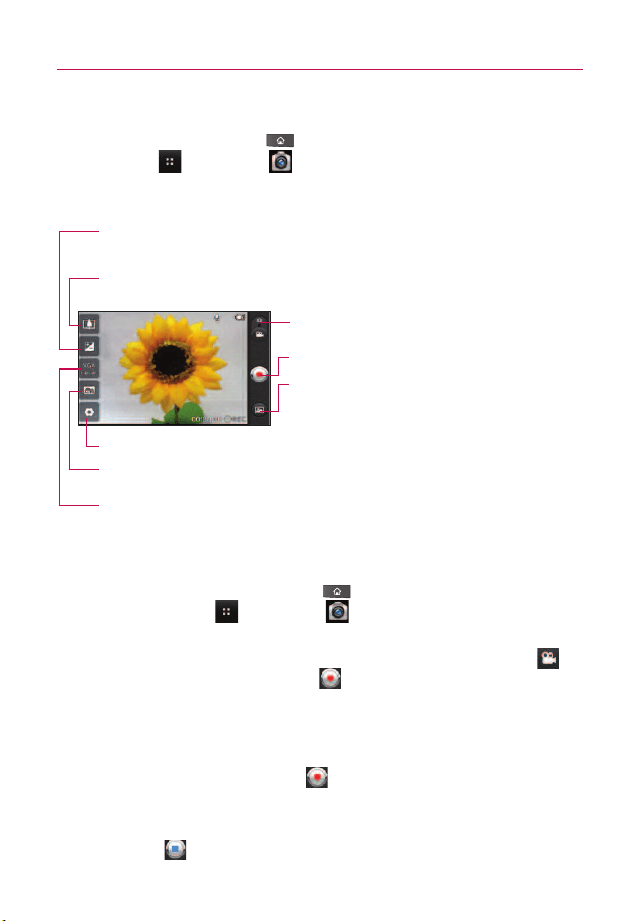
219
Entretenimiento
Videocámara
Presione la tecla de inicio , toque la tecla de inicio de
aplicaciones
> Cámara .
Getting to know the viewfinder
Filmar un video rápido
1. Abra la aplicación Cámara.
Presione la
tecla de inicio , toque la tecla de inicio de
aplicaciones
> Camera .
2. Deslice el icono del modo Cámara hacia abajo para cambiar
al modo de video. El icono del modo Cámara cambia a y
el botón Captura cambia a .
3. El visor de la videocámara aparece en la pantalla.
4. Con el teléfono en posición horizontal, apunte la lente hacia
lo que desea filmar.
5. Toque el botón
Capturar una vez para iniciar la grabación.
6. GRAB aparece en la parte inferior del visor con un
temporizador que muestra la duración del video.
7. Toque en la pantalla para detener la grabación.
Modo de la cámara – alterna entre cámara y video.
Deslice hacia ar
riba para el modo de cámara y hacia
abajo para el modo de video.
Brillo – define y controla la cantidad de luz solar que ingresa a la lente. Deslice el
indicador de brillo a lo largo de la barra, hacia "-" para un video con menor brillo, o
hacia "+" para un video con mayor brillo.
Zoom – permite acercar o alejar la imagen. Las teclas arriba/abajo del Volumen también
ajustan el zoom. Ajuste el zoom antes de iniciar un video. No se puede cambiar el ajuste
del z
oom durante la grabación.
Configuración – abre las opciones de configuración.
Tamaño del video – configura el t
amaño (en pixeles) del video grabado. Le permite elegir el
tamaño de la imagen del video entre
VGA (640x480), QVGA (320x240) or QCIF (176x144).
Modo de escena – configura la cámara para que se ajuste al entorno. Le permite elegir
entre Automática, Retrato, Paisaje, Deportes, Noche y Atardecer.
Capturar - inicia la grabación de video.
Galería – accede a las fotos y videos
guardados desde el modo cámara.
Simplemente toque esta opción para que
aparezca la Galería en la pantalla.
Después de grabar un video
Una foto que representa a su video aparece en la pantalla hasta
que toque una opción o icono para continuar.
NOTA
Simplemente toque la pantalla para mostrar nuevamente las opciones de
video si ya no aparecen en pantalla, los iconos no desaparecen.
Adjuntar toque para compartir sus videos por medio de
Bluetooth, Correo electrónico, Gmail, Mensajería o YouTube
TM
.
NOTA
Es posible que se apliquen cargos adicionales al descargar mensajes
MMS mientras se encuentra en roaming.
Renombrar Edita el nombre del video seleccionado.
Toque esta opción para borrar el video que recién filmó y
seleccione
Aceptar para confirmar la acción. Volverá a
aparecer el visor.
Toque esta opción para filmar otro video inmediatamente. Se
guarda el video realizado.
Muestra una galería de videos guardados.
Opciones de configuración avanzada
Toque el icono de opciones avanzadas en el visor, para acceder a
las opciones adicionales de configuración.
Las opciones de configuración se listan en un cuadro a la izquierda.
Desplácese por la lista hacia arriba o hacia abajo para encontrar la
configuración que desee, y púlsela para ver las configuraciones
asociadas en un cuadro a la derecha. Luego de verificar y cambiar
las configuraciones según sea necesario, presione la
tecla Atrás
.
Balance Blancos – asegura que las áreas blancas en el video sean
realistas. Para permitir que la cámara ajuste el balance de blancos
de manera correcta, es posible que necesite determinar las
condiciones de la luz. Elija entre Automática, Incandescente,
Soleado, Fluorescente, y Nublado.
220
Entretenimiento

221
Entretenimiento
Efectos de color – permite elegir una tonalidad para la nueva foto.
Elija entre Desconectado, Monocromático, Negativo, Solarizar,
Sepia, Sepia negativo, o Azul.
Duración – determine un límite de duración para el video. Elija
entre Normal y MMS para restringir el tamaño máximo para enviar
el video como mensaje MMS. Si lo fija como MMS, puede filmar
un minuto de video.
SUGERENCIA
Si fija el video en MMS, el tamaño del video queda
automáticamente fijado en QVGA. Lo puede bajar a QCIF, pero
no lo puede aumentar a VGA.
Calidad de video – elija entre Super fina, Fina y Normal.
Grabación automática – permite seleccionar Silencio para grabar
un video sin sonido.
Revisión automática – si lo establece en Activado, el video que
graba se muestra automáticamente después de grabarlo.
Restablecer – restablece la configuración a los valores de video
predeterminados.
Provee una guía rápida para la aplicación Videocámara. Toque
cuando desee saber cómo funciona una característica u opción.
SUGERENCIA
Puede cambiar una toma de video en color a una toma de video
en blanco y negro o sepia, pero no puede cambiar una toma de
video en blanco y negro o sepia a una toma de video en color.
Ver los videos guardados
1. En el visor, toque Galería .
2. La Galería aparece en la pantalla.
3. Toque un video una vez para que aparezca en la parte frontal
de la galería. Comenzará a reproducirse automáticamente.

Fotos y videos
Ajustar el volumen durante la visualización de un video
Para ajustar el volumen de un video mientras se está reproduciendo,
utilice las teclas de volumen ubicadas en el lado izquierdo del teléfono.
Establecer una foto como papel tapiz
1. Toque la foto que desea establecer como papel tapiz, para
abrirla.
2. Toque
Menú en la parte inferior de la pantalla para abrir el
menú Opciones. Si el Menú desaparece, toque la pantalla
para volver a mostrarlo.
3. Toque
Más > Definir como > Papel tapiz.
4. Ajuste el cuadro de recortes, si es necesario, luego toque
Guardar.
Galería
Abrir la galería y ver los álbumes
Abra la aplicación Galería para ver los álbumes de fotos y videos.
Para abrir la galería y ver los álbumes
©
Toque Galería en la pantalla principal o en la pantalla de
inicio.
O
©
Abra la Galería desde la aplicación Cámara tocando Galería
.
La aplicación Galería presenta las fotos y los videos en la
tarjeta microSD, incluidos los que tomó con la aplicación
Cámara y los que descargó de la Web u otras ubicaciones.
222
Entretenimiento
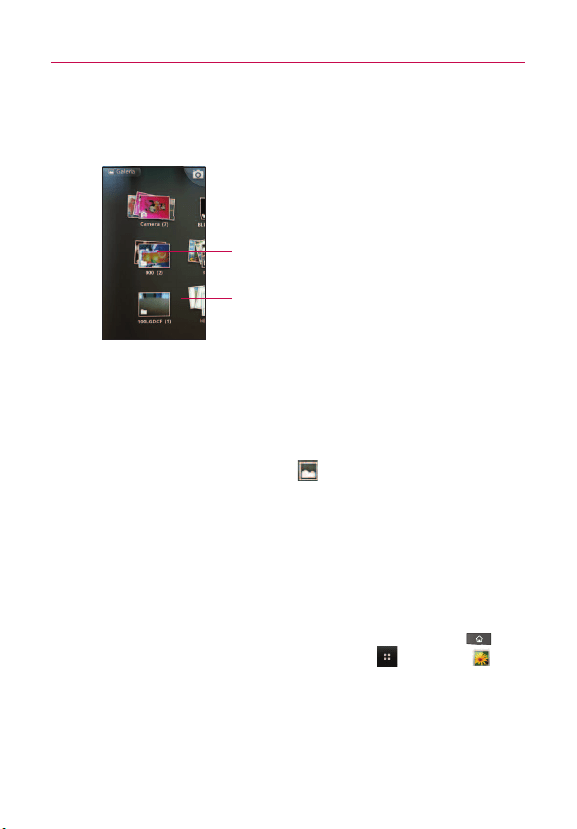
223
Entretenimiento
Si tiene una cuenta de Picasa
TM
asociada a una de las
cuentas de Google
TM
del teléfono configurada para
sincronizar con Picasa, también verá los álbumes web de
Picasa en la Galería.
©
Toque un álbum para abrirlo y ver su contenido.
Las fotos y los videos en el álbum se muestran en orden
cronológico.
©
Toque una foto o un video en un álbum para verlo.
©
Para volver a la pantalla principal de la galería en cualquier
momento, toque este icono en la parte superior izquierda
de la pantalla.
Usar los álbumes
Los álbumes son grupos de imágenes y videos en carpetas de la
tarjeta microSD o en álbumes web de Picasa.
Para abrir un álbum y ver su contenido
©
Abra la aplicación galería (presione la tecla de inicio ,
toque la tecla de inicio de aplicaciones > Galería y
luego toque el álbum cuyo contenido desea ver.
Vista típica de un álbum.
Desplácese hacia la izquierda o la derecha
para ver más álbumes.
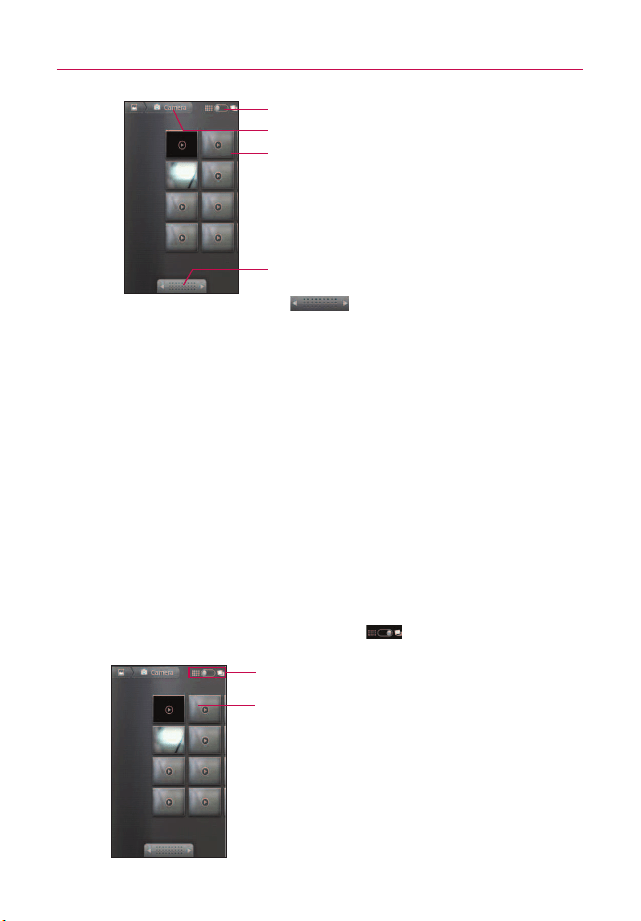
©
Use la barra deslizante en la parte inferior de la
pantalla para desplazarse horizontalmente por las fotos y los
videos.
©
Se muestra la fecha de las fotos exhibidas para que pueda
desplazarse por fecha.
©
También puede desplazarse por un álbum al pasar el dedo
por la pantalla hacia la izquierda o la derecha.
Para cambiar la visualización del contenido de un álbum
Puede ver las imágenes y los videos de los álbumes en una
cuadrícula cronológica o en pilas, ordenadas por la fecha y la
ubicación en donde se tomaron. Puede alternar las vistas de los
álbumes en Vista de Álbum en la parte superior derecha de la
pantalla.
©
Arrastre el botón Vista de Álbum hacia la derecha para
ver el contenido del álbum en pilas.
224
Entretenimiento
Alterna entre la vista en cuadrícula y en pila.
Muestra el nombre del álbum actual.
Toque una foto o un video para verlo.
Deslice la barra para desplazarse
horiz
ontalmente por las fotos.
Las pilas se ordenan por fecha y ubicación
Botón Vista de Álbum

225
Entretenimiento
©
Arrastre el botón Vista de Álbum hacia la izquierda para
ver el contenido del álbum en una cuadrícula cronológica
nuevamente.
Vistazo con los dedos
Cuando navegue por las imágenes en el visor
predeterminado de la galería, puede usar un gesto
de separación de los dedos para abrir el contenido
de una pila de imágenes. Las fotos contenidas
dentro de esa pila se desplazan suavemente entre
las puntas de sus dedos.
Para usar lotes de fotos o videos
Además de usar álbumes completos y fotos individuales, puede
seleccionar una o más fotos o videos en un álbum para usarlos en
lotes. Por ejemplo, para enviar algunas fotos de un álbum a un
amigo.
1. Abra la aplicación Galería y presione la
tecla de inicio ,
toque la tecla de inicio de aplicaciones > Galería .
2. Abra el álbum para ver las fotos y los videos para usarlos
como un lote.
3. Presione la
tecla de menú dos veces.
4. Toque para marcar los elementos con los que desea trabajar.
Toque un elemento marcado para quitar la marca.
Puede marcar todos los elementos o quitar todas las
marcas, tocando
Selecc todo o Deselecc Todo en la parte
superior de la pantalla.
5. Use los botones de control en la parte inferior de la pantalla
para actuar sobre los elementos seleccionados. Los botones
de control disponibles dependen de la combinación de
elementos seleccionados.

Para compartir un álbum
Puede compartir todo el contenido de uno o más álbumes, o
imágenes o videos individuales de un álbum.
1. Abra la aplicación Galería y presione la
tecla de inicio ,
toque la tecla de inicio de aplicaciones > Galería .
2. Presione la
tecla de menú dos veces.
3. Seleccione o anule la selección de los álbumes que desea
compartir.
4. Toque
Compartir en la parte inferior izquierda de la
pantalla y seleccione la aplicación que desea usar para
compartir los álbumes seleccionados.
5. Introduzca la información requerida y envíelo.
Para obtener detalles acerca de un álbum
1. Abra la aplicación Galería y presione la tecla de inicio ,
toque la tecla de inicio de aplicaciones > Galería .
2. Presione la
tecla de menú dos veces.
3. Seleccione o anule la selección de los álbumes sobre los
que desea obtener información.
4. Toque
Más en la parte inferior derecha de la pantalla y,
a continuación, toque Detalles en el menú emergente.
Para borrar un álbum
Puede borrar un álbum y su contenido de la tarjeta microSD.
1. Abra la aplicación Galería y presione la
tecla de inicio ,
toque la tecla de inicio de aplicaciones > Galería .
2. Presione la
tecla de menú dos veces.
3. Seleccione o anule la selección de los álbumes que desea
borrar.
226
Entretenimiento
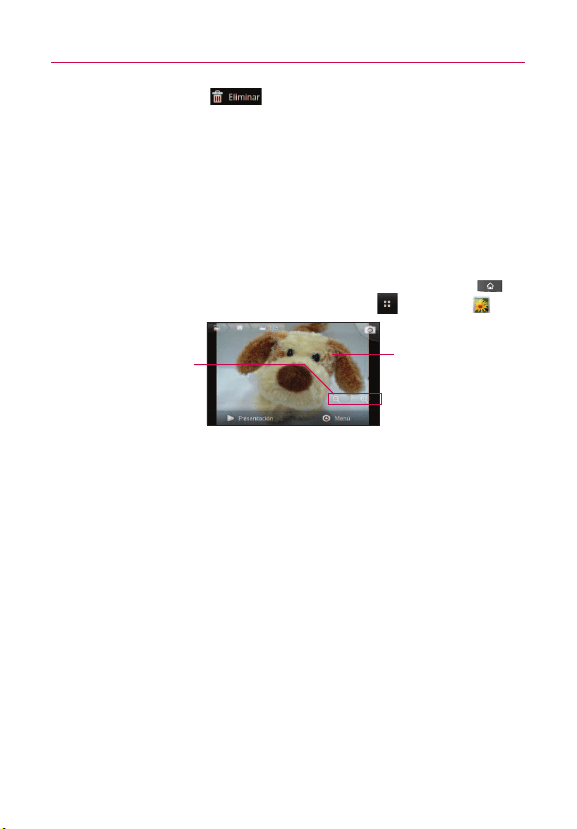
227
Entretenimiento
4. Toque Eliminar en la parte inferior de la pantalla.
Toque Confirmar supresión en el menú emergente.
Usar las fotos
Use la galería para ver las fotos que tomó con la aplicación Cámara,
las que descargó, las que copió en la tarjeta microSD o las que
están almacenadas en los álbumes web de Picasa.
Para ver y examinar fotos
1. Abra la aplicación Galería y presione la tecla de inicio ,
toque la tecla de inicio de aplicaciones > Galería .
©
Gire el teléfono para ver la foto en orientación vertical
(retrato) u horizontal (panorámica). Se muestra (pero no se
guarda) la foto en la nueva orientación.
©
Toque la foto para ver las opciones de navegación, zoom y
otros botones de control.
©
Toque el icono Zoom para acercar o alejar la imagen o
simplemente toque la pantalla dos veces.
©
Cuando acerque la foto, arrástrela para ver las partes que no
se pueden visualizar.
©
Cuando aplique zoom en la foto para que se ajuste a la
ventana, arrastre hacia la izquierda o la derecha para ver la
siguiente foto, o la anterior, en el álbum.
Toque la foto para ver
los controles.
Arrastre hacia la
izquierda o la derecha
para ver la siguiente
foto, o la anterior, en el
álbum.
Toque esta opción
para acercar o alejar
la imagen;
simplemente para
separe los dedos o
solo toque la foto
dos veces.
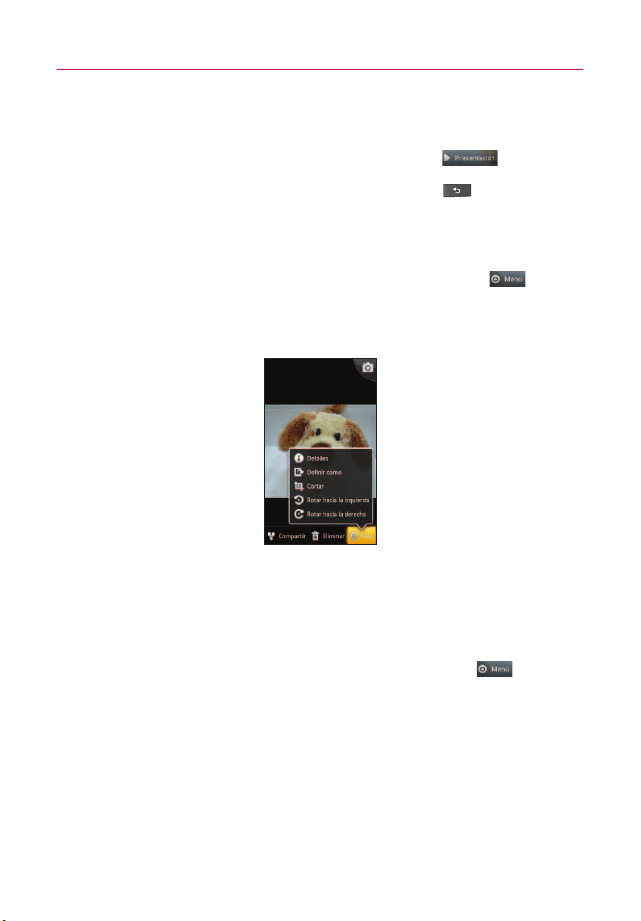
Para mirar una presentación de diapositivas de fotos
©
Toque una foto para ver los botones de control y, a
continuación, toque el botón Presentación .
©
Toque la pantalla, o presione la tecla Atrás , para finalizar
la presentación de diapositivas.
Para rotar una foto
1. Toque la foto que desee girar, luego toque Menú .
2. Toque
Más.
Se abre un menú con herramientas para trabajar con la foto.
3. Toque
Rotar hacia la izquierda o Rotar hacia la derecha.
Se guarda la foto con la nueva orientación.
Para usar una foto como icono de un contacto o como
papel tapiz de la pantalla principal
1. Toque la foto que desee usar, luego toque Menú .
2. Toque Más.
3. Toque
Definir como.
4. Toque
Ícono de contacto para establecer la foto en un
contacto o toque Papel tapiz para establecer la foto como
papel tapiz.
228
Entretenimiento

229
Entretenimiento
5. Redimensione y/o vuelva a ubicar el cuadro de recortes, si
es necesario, luego toque Guardar.
Para recortar una foto
Puede recortar y guardar fotos almacenadas en la tarjeta microSD.
1. Toque la foto que desee recortar, luego toque
Menú .
2. Toque
Más.
3. Toque Cortar.
Aparece el rectángulo de recorte arriba de la foto.
4. Use el cuadro de recorte para seleccionar la parte de la foto
que desea conservar; el resto de la foto será descartado.
●
Arrastre desde el interior del cuadro de recorte para
moverlo.
●
Arrastre un borde del cuadro de recorte para cambiarle el
tamaño a cualquier proporción.
●
Arrastre una esquina del cuadro de recorte para cambiarle
el tamaño con proporciones fijas.
5. Toque
Guardar para guardar una copia de la foto con el
formato recortado. La versión original no recortada
permanece en la tarjeta microSD.
Arrastre desde el interior del cuadro de
recorte para moverlo.
Arrastre una esquina o un borde para
cambiar el tamaño del cuadro de recorte y
acercar o alejar.
Cuando termine, toque Guardar.

Para obtener detalles acerca de una foto
1. Toque la foto que desee, luego toque Menú .
2. Toque Más.
3. Toque
Detalles.
Para compartir una imagen
Puede compartir una imagen al enviarla a amigos o al publicarla en
un álbum web de Picasa.
1. Toque la foto que desee compartir, luego toque
Menú .
2. Toque
Compartir .
3. Toque la aplicación que desea usar para compartir la foto
seleccionada en el menú que se abre.
Se abre la aplicación seleccionada con la foto (o un vínculo)
adjunto a un nuevo mensaje. Para obtener más información
sobre la dirección y el envío del mensaje, consulte la sección
sobre esa aplicación.
Para borrar una foto
Puede borrar una foto de la tarjeta microSD.
1. Toque la foto que desee borrar, luego toque
Menú .
2. Toque Eliminar luego toque Confirmar supresión en
el cuadro de diálogo que se abre.
230
Entretenimiento
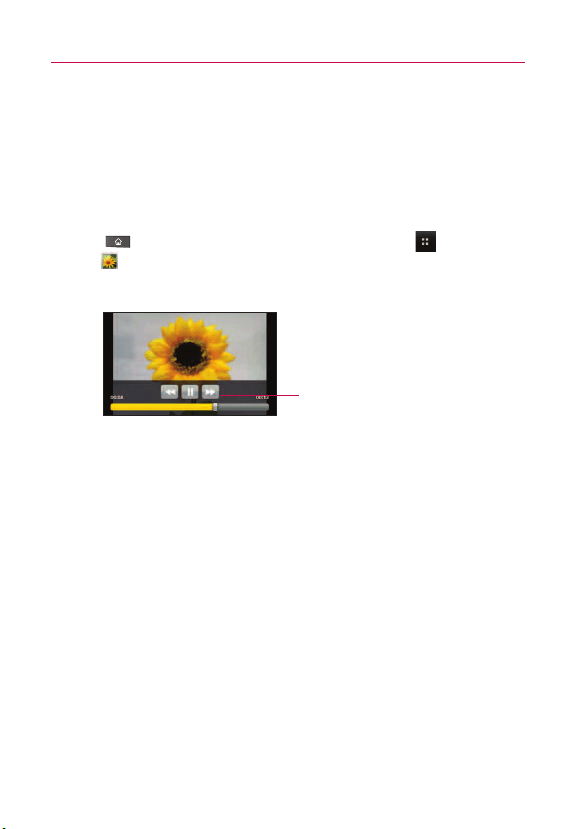
231
Entretenimiento
Usar los videos
Use la aplicación Galería para reproducir videos que grabó con la
aplicación Cámara y para compartirlos con amigos.
Para reproducir videos
©
Abra un álbum de la galería y, a continuación, toque un video.
(Para abrir la aplicación Galería, presione la tecla de inicio
, toque la tecla de inicio de aplicaciones > Galería
.)
Se reproduce el video con la orientación (vertical u horizontal)
en la que lo grabó.
©
Toque el video para ver los controles de reproducción.
Toque el video para ver los controles de
reproducción para pausar, reanudar,
retroceder y adelantar.
Para compartir un video
Puede compartir videos de diferentes maneras, entre otras,
enviándolos por correo electrónico o mensajes multimedia (MMS),
o a través de un dispositivo Bluetooth. O bien, tiene la opción de
compartir los videos en forma pública, cargándolos en el sitio web
de YouTube
TM
.
1. Presione la
tecla de inicio , toque la tecla de inicio de
aplicaciones
> Galería .
2. Mientras ve un álbum, presione la
tecla de menú dos
veces.
3. Toque para seleccionar los videos (o las fotos) que desee
compartir.
4. Toque
Compartir .
5. Toque la aplicación que desea usar para compartir los videos
seleccionados en el menú que se abre.
6. Introduzca la información requerida y envíelo.
Para borrar un video
1. Presione la tecla de inicio , toque la tecla de inicio de
aplicaciones
> Galería .
2. Mientras ve un álbum, presione la
tecla de menú dos
veces.
3. Toque para seleccionar los videos a borrar.
4. Toque
Eliminar .
5. Toque
Confirmar supresión.
232
Entretenimiento
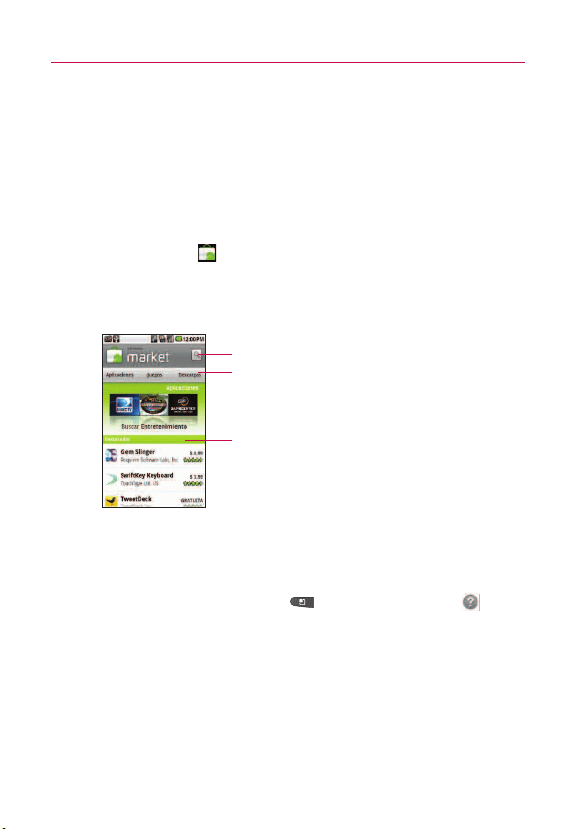
233
Entretenimiento
Market
Abrir Android Market y buscar aplicaciones
Abra Android Market para examinar y buscar aplicaciones gratuitas y
pagas.
Para abrir la aplicación Android Market
©
Toque Market en la pantalla principal o en la pantalla de
inicio.
Cuando abre la aplicación Android Market por primera vez,
debe leer y aceptar los términos de servicio para continuar.
Para obtener ayuda con Android Market
Las páginas web de ayuda de Android Market están disponibles
en todas las pantallas de Android Market.
©
Presione la tecla de menú , luego toque Ayuda .
La aplicación Navegador abre la página de ayuda de Android
Market con vínculos a varios temas de ayuda.
Toque esta opción para buscar aplicaciones específicas en Market.
Toque una categoría para ver su contenido.
Toque una aplicación destacada para v
er
más información.
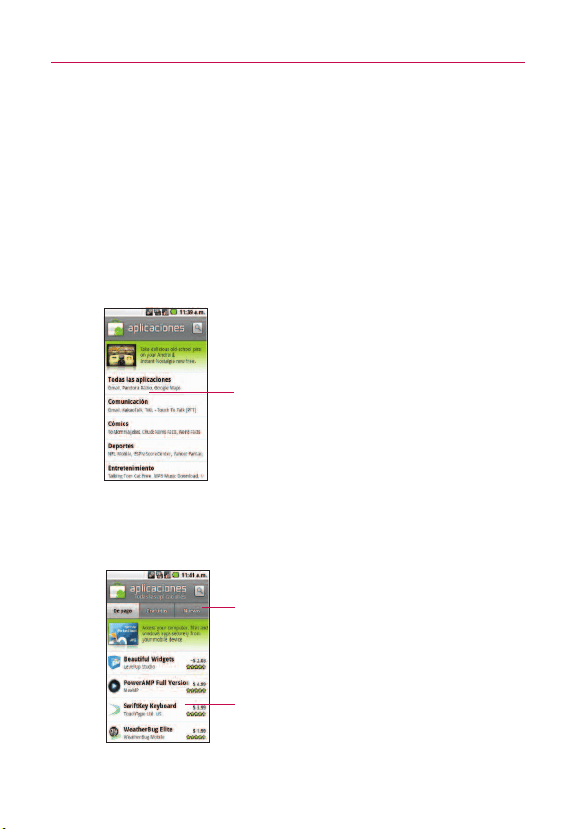
234
Entretenimiento
Para examinar aplicaciones
Puede examinar aplicaciones por categoría y ordenarlas en
diferentes formas.
1. En la página principal de Android Market, toque una
categoría de nivel superior.
Se muestran como botones de las fichas cerca de la parte
superior de la pantalla, e incluyen Aplicaciones, Juegos, y
Verizon.
2. Desplácese para ver subcategorías y toque la que desee
explorar.
3. Toque una aplicación para abrir su pantalla de detalles, o
clasifique más la subcategoría tocando De pago, Gratuitas o
Nuevas.
Toque una subcategoría para ver su lista de
aplicaciones.
Toque una ficha para ver las
principales aplicaciones pagas, las
principales gratuitas o las aplicaciones
recientes en esta subcategoría.
T
oque una aplicación para abrir su pant
alla de
det
alles.

235
Entretenimiento
Para abrir una pantalla con detalles acerca de una
aplicación
©
Mientras examina Android Market, toque una aplicación en
cualquier momento para abrir su pantalla de detalles.
La pantalla de detalles de la aplicación incluye una
descripción, calificaciones, comentarios e información
relacionada acerca de la aplicación.
En esta pantalla, puede descargar, instalar, desinstalar,
calificar la aplicación y mucho más.
Para buscar aplicaciones
1. Presione la tecla Búsqueda en la parte superior derecha
de la pantalla o presione la tecla Búsqueda .
2. Introduzca una descripción o el nombre completo o parcial
de la aplicación, o el nombre del desarrollador que desea
buscar y toque la
tecla Búsqueda nuevamente.
3. Toque un resultado de búsqueda para abrir la pantalla de
detalles de la aplicación.
Para volver a la pantalla principal de Android Market
Puede volver a la pantalla principal desde la mayoría de las demás
pantallas en Android Market.
©
Toque Market en la parte superior izquierda de la pantalla.
O
©
Presione la tecla de menú , luego toque Inicio.
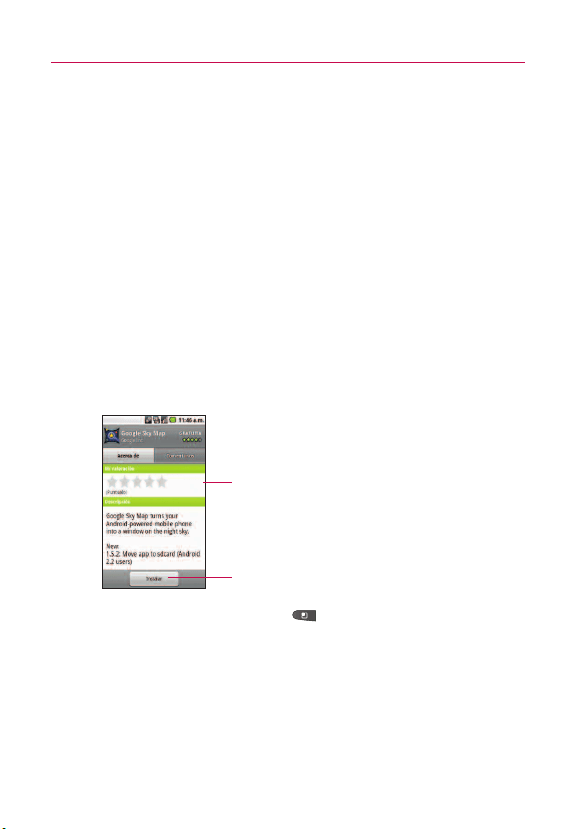
Descargar e instalar aplicaciones
Cuando encuentra una aplicación que desea usar, puede instalarla
en el teléfono.
Para descargar e instalar una aplicación
Antes de descargar una aplicación paga, debe configurar un
acuerdo de facturación.
1. Encuentre una aplicación que desea usar y abra su pantalla
de detalles.
En la pantalla de detalles de la aplicación, puede obtener
más información acerca de la aplicación, incluido su costo,
una calificación general y comentarios de usuarios.
Desplácese hacia abajo hasta la sección Acerca del
desarrollador para ver más aplicaciones de este
desarrollador, visitar el sitio web del desarrollador, o enviar
un mensaje o correo electrónico al desarrollador.
2. Presione la
tecla de menú , luego toque Seguridad para
tener una vista previa de las funciones y los datos a los que
la aplicación puede acceder desde su teléfono, si la instala.
Si no se siente seguro con el acceso que aplicación
requiere, no continúe.
236
Entretenimiento
Desplácese por la pantalla de detalles de una
aplicación para obtener más información
acerca de la aplicación, el desarrollador y
conocer lo que piensan otras personas sobre
ella.
Toque esta opción para descargar e instalar la
aplicación. (Si es una aplicación paga, el botón
está indicado como Comprar).

237
Entretenimiento
3. Toque Instalar (para aplicaciones gratuitas) o Comprar (para
aplicaciones pagas).
Si la aplicación requiere acceso a sus datos o control de
alguna función del teléfono, Market le notificará a qué puede
tener acceso la aplicación.
¡ADVERTENCIA!
Lea atentamente esta pantalla. Tenga especial precaución con las aplicaciones
que tienen acceso a muchas funciones o a una cantidad significativa de datos.
Una vez que haya tocado Aceptar en esta pantalla, será responsable de los
resultados de usar este producto en su teléfono.
4. Si está de acuerdo con los requisitos de acceso de la
aplicación, toque Aceptar.
●
Si seleccionó una aplicación paga, será redirigido a la
pantalla de Google
TM
Checkout para pagar la aplicación
antes de descargarla en el teléfono.
●
Si seleccionó una aplicación gratuita (o después de tocar
Comprar ahora en Google Checkout), recibirá una serie de
notificaciones durante la descarga y la instalación de la
aplicación en el teléfono.
Una vez instalada la aplicación, puede tocar la notificación
para abrir la aplicación, o abrirla al tocar su icono en la
pantalla de inicio.
Tendrá 24 horas para probar la aplicación y, si decide no
conservarla, para desinstalarla y obtener un reembolso.
Si tiene otro teléfono Android
TM
, puede descargar una
aplicación paga a ese teléfono con la misma cuenta de
Android Market, sin costo adicional.
Para crear una cuenta de Google Checkout
Debe tener una cuenta de Google Checkout asociada a su cuenta
de Google para adquirir elementos de Android Market.
©
En la computadora, vaya a http://checkout.google.com para
establecer una cuenta de Google Checkout.

O
©
La primera vez que use el teléfono para comprar un
elemento de Android Market, se le solicitará que introduzca
su información de facturación para configurar una cuenta de
Google Checkout.
¡ADVERTENCIA!
Cuando use Google Checkout por primera vez para adquirir una aplicación de
Android Market, el teléfono recordará la contraseña para que no tenga que volver
a escribirla la próxima vez. Por ese motivo, debe proteger el teléfono para evitar
que otras personas lo usen sin su permiso.
Administrar descargas
Después de descargar e instalar una aplicación, puede clasificarla,
verla en una lista con las otras aplicaciones descargadas, etc.
Para ver las aplicaciones descargadas
Puede ver una lista de las aplicaciones que descargó de Android
Market y usar la lista para varios propósitos.
©
En la pantalla principal de Android Market, presione la tecla
de menú
, luego toque Descargas .
En la lista de las aplicaciones gratuitas y pagas que se abre,
puede tocar una para clasificarla, desinstalarla y solicitar un
reembolso.
Para desinstalar una aplicación
1. En la pantalla principal de Android Market, presione la tecla
de menú
, luego toque Descargas .
2. Toque la aplicación para desinstalarla.
3. Toque
Desinstalar.
4. Toque
Aceptar en el cuadro de diálogo de confirmación.
5. Toque la explicación que mejor coincida con la razón por la
que está realizando la desinstalación y toque
Aceptar.
238
Entretenimiento

239
Entretenimiento
Se desinstalará la aplicación. Podrá instalar la aplicación
nuevamente en cualquier momento sin costo adicional si era
una aplicación paga.
Para solicitar un reembolso de una aplicación
Si no está satisfecho con una aplicación, puede solicitar su
reembolso dentro de las 24 horas de la adquisición. No se le cobra
a su tarjeta de crédito y se desinstala la aplicación del teléfono. Si
cambia de opinión, podrá instalar la aplicación nuevamente, pero
no podrá solicitar un reembolso la segunda vez.
1. En la pantalla principal de Android Market, presione la
tecla
de menú
, luego toque Descargas .
2. Toque la aplicación para desinstalarla y recibir el reembolso.
3. Toque
Desinstalar y reembolsar.
Se desinstala la aplicación y se cancela el cargo.
4. Toque la explicación que mejor coincida con la razón por la
que está realizando la desinstalación y toque
Aceptar.
Para establecer si desea recibir notificaciones de
aplicaciones actualizadas
1. En la pantalla principal de Android Market, presione la tecla
de menú
, luego toque Descargas .
2. Presione la
tecla de menú , luego toque el botón
Notificaciones.
3. Seleccione si desea o no recibir notificaciones de
actualizaciones de las aplicaciones que descargó.
4. Toque
Aceptar.

Para calificar una aplicación
Puede calificar una aplicación con una o hasta cinco estrellas y
compartir lo que piensa acerca de la aplicación con otros
compradores.
1. Abra la pantalla de detalles de una aplicación.
2. Toque las estrellas en
Mi valoración.
3. Toque la cantidad de estrellas para clasificar la aplicación y
luego toque Aceptar.
4. Para compartir un comentario acerca de una aplicación,
toque
Publicar un comentario (debajo de las estrellas de
revisión), ingrese su comentario, y luego toque Aceptar.
Para marcar aplicaciones inadecuadas
Si descubre una aplicación con contenido gráficamente violento,
sexual o de otra forma odioso u ofensivo, puede informárselo al
equipo de Android Market.
1. Abra la pantalla de detalles de una aplicación.
2. Desplácese hasta la parte inferior de la pantalla de detalles y
toque
Marcar como inadecuado.
3. Toque la razón por la que considera la aplicación censurable.
4. Toque
Enviar.
Los comentarios se envían al equipo de Android Market.
240
Entretenimiento

241
Música
Transferir archivos de música al teléfono
La aplicación Música reproduce archivos de audio almacenados en la
tarjeta microSD del teléfono. Copie los archivos de audio de la
computadora en la tarjeta microSD antes de abrir la aplicación Música. La
aplicación Música admite archivos de audio en varios formatos, incluidos
MP3, M4A (archivos AAC sin DRM, de iTunes
®
), AMR, MIDI y OGG Vorbis.
NOTA
El controlador USB de LG debe ser descargado en su PC antes de
conectar su teléfono para transferir música.
Para copiar archivos de música en la tarjeta microSD del teléfono
1. Conecte el teléfono a la computadora con un cable USB y
abra el Panel de notificaciones y toque Modo De Conexión
USB > Modo almacen. masivo
.
2. Para organizar los archivos de audio, también puede usar la
computadora para crear una carpeta de música en el nivel
superior de la tarjeta microSD.
3. Use la computadora para copiar música y otros archivos de
audio en la carpeta que creó en la tarjeta microSD.
●
Puede usar subcarpetas en la tarjeta microSD para
organizar los archivos de música o puede simplemente
copiar los archivos de audio en el nivel superior de la
tarjeta microSD.
●
Si los archivos de música vienen con ilustraciones en
formato JPEG, cambie el nombre del archivo art para
albumart.jpg e inclúyalo en la misma carpeta que los
archivos de música.
●
Si creó listas de reproducción, cree una subcarpeta para
esas listas en la carpeta de música de la tarjeta microSD y
cópielas en la tarjeta.
4. Abra el
Panel de notificaciones y toque Modo De Conexión
USB > Modo de módem
. Luego desconecte el cable de
datos USB.
Entretenimiento
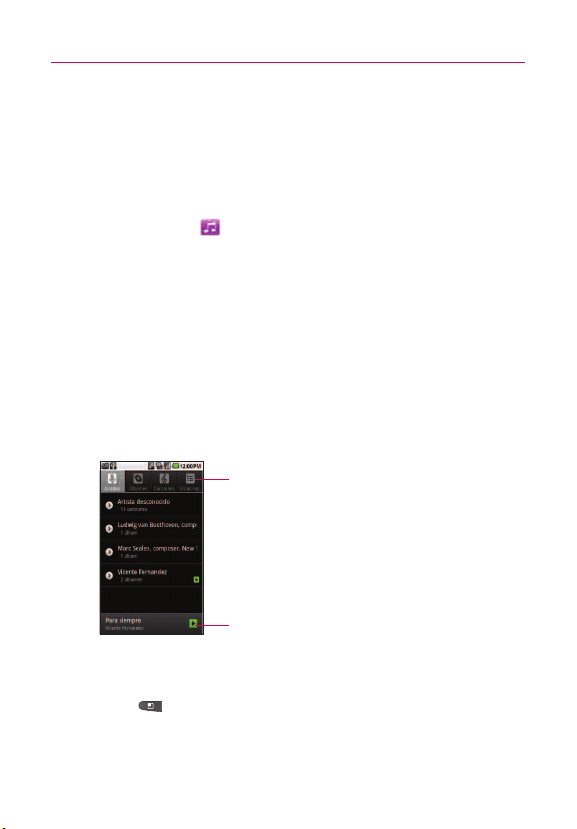
242
Entretenimiento
Abrir la música y usar la biblioteca
Después de copiar algo de música en la tarjeta microSD, puede
abrir la aplicación Música y ver la biblioteca de archivos de música,
ordenada en una de cuatro formas.
Para abrir la música y ver la biblioteca de música
©
Toque Música en la pantalla principal o en la pantalla de
inicio.
La aplicación Música busca los archivos de música que copió
en la tarjeta microSD y, luego, crea un catálogo en función
de la información que contiene cada archivo de música.
Esto puede tardar desde algunos segundos hasta varios
minutos según la cantidad de archivos que haya copiado en
la tarjeta microSD.
Cuando se completa el catálogo, se abre la pantalla de
biblioteca de música, con fichas que puede tocar para ver la
biblioteca de música organizada por artistas, álbumes,
canciones o listas de reproducción.
Para volver a la pantalla principal de la biblioteca desde la mayoría
de las demás pantallas en la aplicación Música, presione la
tecla
de menú
y, a continuación, toque Biblioteca.
Toque una ficha para ver la biblioteca según
cada tema.
T
oque esta opción para mostrar un resumen
de información de la pista actual.

243
Para buscar música en la biblioteca
1. Abra la pantalla principal de la biblioteca, y presione la tecla
Búsqueda
.
2. Escriba el nombre del artista, del álbum o de la pista que
desea buscar. Se mostrarán las canciones que coincidan en
la lista debajo del cuadro de búsqueda.
3. Toque una canción que coincida para reproducirla o toque un
álbum o artista que coincida para ver una lista de canciones
asociadas.
Para borrar una canción de la tarjeta microSD
Puede borrar música de la tarjeta de almacenamiento.
©
Toque y mantenga presionada una canción en una lista de
biblioteca. En el menú emergente, toque Eliminar.
O
©
En la pantalla Reproducir, presione la tecla de menú ,
luego toque Eliminar.
También puede borrar los archivos de música de la tarjeta
microSD cuando se conecta el teléfono a la computadora.
Para ello, examine los archivos de música que desea borrar y
bórrelos desde la carpeta.
Entretenimiento
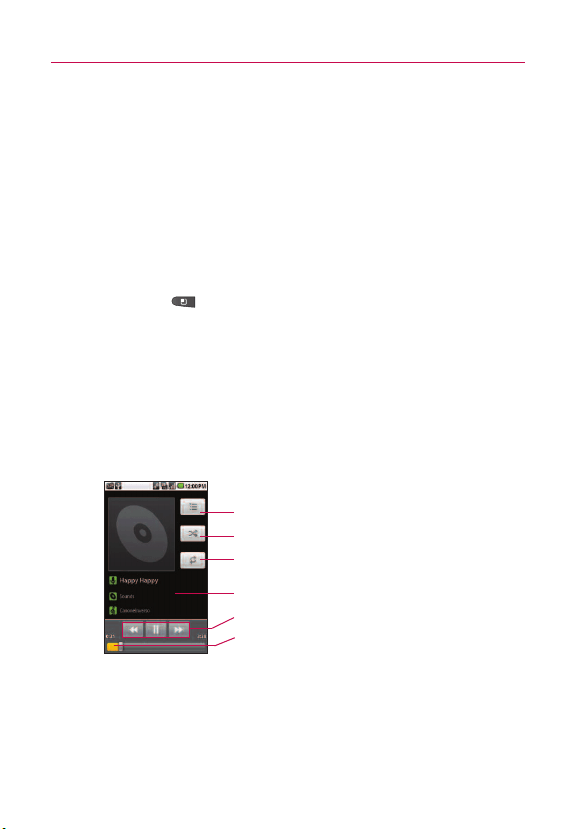
244
Entretenimiento
Reproducir música
Puede escuchar música con el altavoz integrado del teléfono, por
medio de auriculares con cable o auriculares estéreo Bluetooth
inalámbricos que admiten el perfil A2DP.
Para reproducir música
©
Toque una canción en la biblioteca para escucharla.
O
©
Mientras mira la lista de temas del álbum, presiona la tecla
de menú
, luego toque Reproducir todo.
Se abre la pantalla Reproducir y comienza a reproducirse la
canción que tocó o la primera canción en el álbum u otra
lista de reproducción. La música se sigue reproduciendo
aunque cambie de aplicación o reciba una llamada. Los
temas de la lista de producción actual se reproducen en
orden hasta que se termine la lista, y luego se detienen. Si
elige la opción de repetición, la reproducción solo se detiene
cuando usted la detenga.
Para volver a la pantalla Reproducir desde la mayoría de las
demás pantallas en la aplicación Música, toque la canción
que está en reproducción en ese momento en la parte
inferior de la pantalla.
Toque esta opción para abrir la lista de reproducción actual.
Toque esta opción para reproducir la lista de reproducción
act
ual en f
orma aleatoria.
Toque esta opción para repetir la lista de reproducción
act
ual; tóquela nuevamente para repetir el tema actual.
Mantenga presionado para buscar información.
P
ermite saltear pist
as o pausar y reanudar la reproducción.
Arrastre la barra deslizante para ir directamente a una
sección específica de un tema.
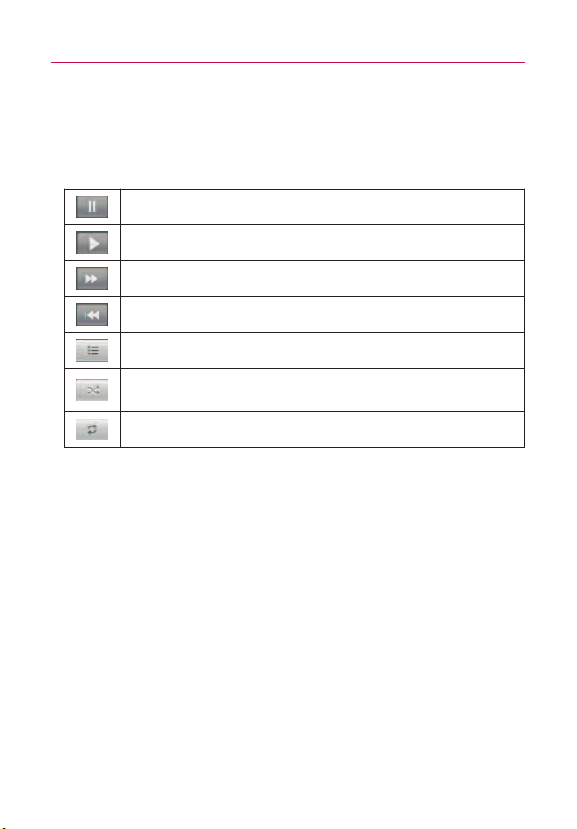
245
Puede volver a la pantalla Reproducir desde cualquier otra
aplicación al abrir el panel Notificaciones y al tocar la notificación
de música existente.
Para controlar la reproducción
La pantalla Reproducir contiene varios iconos que puede tocar
para controlar la reproducción de canciones, álbumes y listas de
reproducción.
Para controlar el volumen de la reproducción
Además de las técnicas para configurar el volumen de medios,
puede controlar el volumen de la música en la aplicación Música.
©
Presione las teclas de volumen.
Se abre un panel para mostrar el volumen del medio actual.
Algunos auriculares incluyen sus propios controles de
volumen o formas de pausar y reanudar la reproducción o
saltear las pistas.
Entretenimiento
Toque esta opción para pausar la reproducción.
Toque esta opción para reanudar la reproducción.
Toque esta opción para pasar a la siguiente canción en el álbum o la lista
de reproducción, o para ejecutar una reproducción aleatoria.
Toque esta opción para volver a la canción anterior en el álbum o la lista
de reproducción, o para ejecutar una reproducción aleatoria.
Toque esta opción para abrir la lista de reproducción actual.
Toque esta opción para reproducir la lista de reproducción actual en
modo aleatorio (las canciones se reproducen en orden aleatorio).
Toque para fijar el modo de repetición: No repetir, Repetir la lista de
reproducción o Repetir el tema actual.

246
Entretenimiento
Para reproducir canciones en Party Shuffle
Al activar Party Shuffle, la aplicación Música reproduce canciones
de la tarjeta microSD en forma aleatoria hasta que se desactive
Party Shuffle.
©
En las pantallas Reproducir o Biblioteca, presione la tecla de
menú
, luego toque Sesión aleatoria.
La aplicación Música crea una lista de reproducción con
siete pistas seleccionadas en forma aleatoria de la tarjeta
microSD y comienza a reproducirlas.
©
Para ver la lista de reproducción actual que Sesión aleatoria
está reproduciendo, toque el icono Lista de reproducción
en la pantalla Reproducir.
©
Para agregar un tema al final de la lista de reproducción de
Party Shuffle, mantenga presionado el nombre del tema en
la biblioteca. En el menú que se abre, toque Añadir a lista y
luego toque Lista de reproducción actual.
©
Para detener Sesión aleatoria presione la tecla de menú ,
luego toque Desactivar sesión aleatoria.
Para usar una canción como tono de timbre
Puede usar una canción como tono de timbre del teléfono, en
lugar de uno de los tonos de timbre que viene con el teléfono.
©
Mantenga presionada una canción en una lista de biblioteca.
En el menú que se abre, toque Usar como tono de timbre
del teléfono
.
O
©
En la pantalla Reproducir, presione la tecla de menú
,
luego toque Utilizar como tono.

247
Usar las listas de reproducción
Puede crear listas de reproducción para organizar los archivos de
música en grupos de canciones. Puede reproducirlas en el orden
que establezca o en orden aleatorio.
Para crear una lista de reproducción
1. Al ver una lista de canciones en la biblioteca, mantenga
presionada la primera canción que desea agregar a la nueva
lista de reproducción.
2. Toque Añadir a lista.
3. Toque
Nuevos.
4. Introduzca un nombre para la lista de reproducción y toque
Guardar.
Se agrega la nueva lista de reproducción a la biblioteca Lista
de reproducción.
Para agregar la canción que se está reproduciendo en la
pantalla Reproducir como primera canción de una lista,
presione la
tecla de menú , luego toque Añadir a lista o
toque Guar
dar como lista de reproducción
para guardar las
canciones del álbum que se está reproduciendo como una
lista de reproducción.
Para agregar una canción a una lista de reproducción
1. Mientras ve una lista de temas en la biblioteca, mantenga
presionada una canción para mostrar el menú de opciones.
2. Toque Añadir a lista.
3. Toque el nombre de la lista de reproducción en la que desear
agregar la canción.
Además, para agregar la canción que se está reproduciendo
en la pantalla Reproducir a una lista, presione la
tecla de
menú
, y luego toque Añadir a lista.
Entretenimiento

248
Entretenimiento
Para eliminar una canción de la lista de reproducción
1. Abra una lista de reproducción.
2. Toque y mantenga presionada la canción que desea borrar,
luego toque Suprimir de lista de reproducción o presione la
tecla de menú , y luego toque Borrar lista de
reproducción
para eliminar todas las canciones de la lista de
reproducción.
Para cambiar el nombre de una lista de reproducción o
borrarla
1. Abra la biblioteca Listas rep.
2. Mantenga presionada la lista de reproducción para mostrar
el menú de opciones y luego toque
Eliminar o Cambiar
nombre
.
Para sincronizar desde el teléfono
Para sincronizar el teléfono desde la lista de música, presione la
tecla de menú , luego toque Sinc para conectar con
Windows Media Player o V CAST Music Rhapsody.
Para comprar desde el teléfono
Para comprar música nueva desde su teléfono, mientras mira una
lista de música, presione la tecla de menú , luego toque
Comprar para conectarse a V CAST Music.

249
Reproductor de video
Puede reproducir una gran variedad de video con el reproductor de
video. El reproductor de video admite los siguientes formatos de
archivo: 3gp, mp4, avi, wmv, flv, mkv (Codec: MPEG4, H.263,
Sorenson H.263, H.264, VC-1, DivX/XviD).
• Los formatos de archivo admitidos dependen de la versión de
software del teléfono.
• Si el tamaño del archivo excede el espacio de memoria disponible,
se muestra un mensaje de error al abrir el archivo.
1. Presione la
tecla de inicio , toque la tecla de inicio de
aplicaciones
> Reproductor de video .
2. Toque el video que desee reproducir.
Controles de reproducción
Toque la pantalla para mostrar los controles de reproducción,
luego toque los siguientes iconos para controlar la reproducción
de video:
Opciones de las listas del reproductor de video
Presione la tecla de menú desde la pantalla de listas del
Reproductor de video para mostrar las opciones del menú que
incluyen
Multiselección, Sync y Shop. Multiselección permite
seleccionar varios archivos de video para manejarlos de una vez.
Toque Sync (Sincronizar) para conectarse con Windows Media
Player y sincronizar los archivos de video. Toque Shop (Comprar)
para conectarse con V CAST Videos para descargar otros
archivos de video.
Entretenimiento
Poner el video en pausa; selecciónelo para reanudar la
reproducción.
Reproduce un archivo.
Toque para reproducir el video desde el pricipio. Toque y mantenga
presionado para retroceder.
Toque y mantenga presionado para avanzar.

250
Entretenimiento
YouTube
TM
Abrir YouTube y mirar videos
Puede examinar, buscar, ver, cargar y calificar los videos de YouTube
en el teléfono con la aplicación YouTube.
Para abrir la aplicación YouTube
©
Toque YouTube en la pantalla principal o en la pantalla de
inicio.
YouTube presenta los videos agrupados en categorías como
los más vistos, los más discutidos y los mejor calificados.
Toque un video para mirarlo o toque para obtener más
información acerca de él.
Toque esta opción para buscar un video.
También puede buscar mediante la voz.
Toque esta opción para grabar y
compartir un video.
T
oque un video para reproducirlo.
Toque esta opción para obtener más
información acerca de un video.

251
Para mirar e interactuar con los videos de YouTube
©
En una pantalla de YouTube, toque un video para
reproducirlo.
©
Toque el video para ver los controles de reproducción. Puede
pausar, adelantar o retroceder, o arrastrar la barra deslizante
hasta el punto que desea mirar en el video.
©
Toque la tecla Atrás para detener la reproducción y
volver a la lista de videos.
©
Presione la tecla de menú para calificar el video,
comentar sobre él, compartirlo, marcarlo como inadecuado e
interactuar con él de otras formas.
Para obtener detalles acerca de otras funciones, visite el sitio
web YouTube.
Para buscar videos
1. En la parte superior de la pantalla principal de YouTube, toque
la tecla Buscar .
2. Introduzca el texto que desea buscar o toque el icono
Micrófono para buscar usando la voz.
3. Toque una sugerencia debajo del cuadro de búsqueda o
toque la
tecla Buscar .
4. Desplácese por las resultados de búsqueda y toque un
video para mirarlo.
Entretenimiento

252
Entretenimiento
Para compartir videos en YouTube
Puede grabar y compartir un video usando YouTube. Primero, debe
crear una cuenta en YouTube e iniciar sesión en el teléfono.
También puede compartir los videos que grabe con la aplicación
Cámara al cargarlos en YouTube.
1. Toque
Cámara en la parte superior derecha de la pantalla
principal de YouTube.
2. Si desea establecer opciones de configuración en forma
manual, toque la pantalla para abrir la configuración de la
cámara de video.
3. Apunte la lente hacia la escena que desee grabar.
4. Toque
Grabar .
5. Toque
Detener para detener la grabación.
6. Toque
Aceptar .
Se muestra la pantalla Cargar de YouTube.
7. Introduzca un título, una descripción y etiquetas para el
video.
8. Si desea compartir el video con todos, seleccione
Público.
9. Toque Subir.
Grabador de voz
La aplicación Grabador de voz graba archivos de audio que se
pueden utilizar de diversas maneras. Úselos como recordatorio de
algo de lo que no se quiere olvidar (la lista de las compras). O bien,
grabe efectos sonoros que puede adjuntar a un mensaje o usar
como tono de timbre para llamadas, mensajes, alarmas u otras
notificaciones.

253
Grabar un memorando de voz
1. Presione la tecla de inicio , toque la tecla de inicio de
aplicaciones
> Grabador de voz .
2. Toque Grabar para iniciar la grabación.
3. Hable hacia el micrófono.
4. Cuando termine, toque
Detener .
La grabación se guarda automáticamente en su lista de
grabaciones.
©
Toque Reproducir para escuchar sus grabaciones.
©
Toque Grabar para grabar un nuevo memorando de
voz.
©
Toque Ir a lista para ver su lista de grabaciones.
Reproducir un memorando de voz
1. Presione la tecla de inicio , toque la tecla de inicio de
aplicaciones
> Grabador de voz .
2. Toque Ir a lista.
3. Toque el memorando de voz a reproducir.
NOTA
Para enviar un memorando de voz a otras personas, toque y mantenga
presionado un memorando de voz y seleccione Compartir.
Administrar memorandos de voz
1. Presione la tecla de inicio , toque la tecla de inicio de
aplicaciones
> Grabador de voz .
2. Toque
Ir a lista.
3. Presione la tecla de menú , luego toque Selección
múltiple, Compartir
o Clasicar por.
©
Toque Selección múltiple para marcar archivos de
memorandos de voz para borrar todos juntos.
Entretenimiento

254
Entretenimiento
©
Toque Compartir para enviarlos por Bluetooth, Correo
electrónico, Gmail o Mensajería.
©
Toque Clasificar por para elegir cómo mostrar la lista, ya
sea por fecha o por nombre.
Menú contextual del Grabador de voz
Para acceder al menú contextual del Grabador de voz, toque y
mantenga presionado el nombre de un archivo. El menú
emergente que aparece incluye las siguientes opciones
Info.
archivo
, Renombrar, Compartir, Utilizar como tono del teléfono
y Eliminar
.
Scrabble
Esta actualización emocionante del clásico juego de mesa ahora
incluye niveles de dificultad flexibles, lista de palabras incorporada,
animaciones dinámicas, desplazamiento y vistas del tablero
completo. Una interfaz fácil de usar le permite jugar solo, desafiar a
la computadora del teléfono o disfrutar de pasar y jugar con un
amigo.
Lleve la cuenta de los puntos y las estadísticas con facilidad. Puede
detener el juego cuando sea necesario y luego continuar desde
donde lo dejó. Los elementos nuevos y divertidos atraerán tanto a
los expertos en juegos de palabras como a los jugadores
ocasionales.
La Tournament Word List 06 (lista oficial de palabras para inglés de
los EE. UU. y Canadá) contiene 178,691 palabras; se basan en el
Official Scrabble Players Dictionary (Diccionario oficial para
jugadores de scrabble, OSPD) con modificaciones para que resulte
más adecuado para jugar en torneos.
Para acceder Scrabble
Toque la tecla de inicio de aplicaciones desde la pantalla
principal, luego toque Scrabble .

255
Tetris
Una pantalla táctil le permite girar, impulsar y mover los minos en
tres modos estimulantes. Elimine líneas y filas lo más rápido que
pueda y acumule un gran puntaje en el fascinante modo 40 Líneas.
Compita contra el reloj y gane puntos en el modo Ultra, cargado de
acción. Veo cuánto tiempo logra sobrevivir mientras los minos caen
cada vez más rápido en el modo Maratón.
Disfrute la experiencia de colores y animaciones deslumbrantes, y
música y efectos de sonidos divertidos mientras completa un nivel
tras otro. Acepte el desafío del Tetris.
CARACTERÍSTICAS DE LOS JUEGOS:
©
Resolución dinámica
©
Control táctil total para jugar mejor: rote, deje caer, sostenga
o mueva los minos hacia la izquierda y la derecha con tan
solo tocarlos con un dedo.
©
sistema de menú táctil avanzado
©
Las animaciones dinámicas de vanguardia, los efectos de
sonido y la música optimizan a la experiencia de jugar al
Tetris.
©
Disfrute los estupendos modos para un solo jugador: la
famosa Maratón, Ultra y 40 Líneas.
©
Bloque fantasma: cada tetrimino proyecta una "sombra" en el
lugar donde va a caer, lo que aumenta las capacidades de los
jugadores.
©
Bolsa de tetriminos aleatoria: esta característica elimina las
largas rachas de mala suerte ya que mezcla el orden de los
siete tetriminos.
©
15 niveles de velocidad diferentes
To access Tetris
Touch the Applications Launcher Key from the Home screen,
then touch Tetris .
Entretenimiento

256
Tool
Calendario
Ver calendario y eventos
Inicie la aplicación Calendario para ver los eventos que creó o
aquellos a los que otras personas lo invitaron.
Cuando configuró el teléfono por primera vez, lo hizo de manera
que usara una cuenta de Google existente o creó una cuenta nueva.
La primera vez que inicia la aplicación Calendario en el teléfono,
aparecen todos los eventos del calendario de su cuenta de Google
en la web.
Puede agregar más cuentas con el calendario de Google o los
calendarios de Microsoft Exchange a su teléfono y configurarlas
para que aparezcan en el Calendario.
Cuando configura Calendario por primera vez para que sincronice
los eventos en el teléfono, incluirá eventos desde el mes anterior y
para el año siguiente. Posteriormente, Calendario mantendrá
sincronizados entre el teléfono y la web los eventos futuros de un
año, más cualquier evento posterior que agregue a su calendario
usando la aplicación Calendario del teléfono.
Para abrir la aplicación Calendario
©
Presione la tecla de inicio , toque la tecla de inicio de
aplicaciones
> Calendario .
En el Calendario aparecen los eventos de cada una de las
cuentas que agregó al teléfono y configuró para la
sincronización de calendarios.
Los eventos de cada calendario aparecen con un color
diferente.

257
Para cambiar la vista del calendario
©
Presione la tecla de menú , luego toque el botón para
establecer en qué forma desea ver el calendario: agenda,
día, semana o mes.
Cada vista muestra los eventos en el calendario para el
período especificado.
©
Para ver más información acerca de un evento de la vista de
agenda, toque el evento.
©
Para ver los eventos de un día de la vista por mes, toque un
día.
Tool
Vista de agenda
En la vista de agenda, por día o por semana,
toque un evento para ver sus detalles.
Vista por mes
Vista por semana
Toque un día en la vista por mes para abrir los eventos de ese día.
V
ista por día

258
Tool
Usar la vista de agenda
La vista de agenda es una lista de eventos en orden cronológico.
Los eventos de todo el día y de varios días aparecen al comienzo de
cada día.
Para cambiar a la vista de agenda
©
Presione la tecla de menú , luego toque la Agenda .
Para obtener más información acerca de los eventos en la
vista de agenda
©
Toque un evento.
Se abrirá una pantalla con detalles acerca del evento.
Toque un evento para ver sus detalles.
Arrastre hacia arriba o hacia abajo para ver los
eventos anteriores o posteriores.
Este evento se repite.
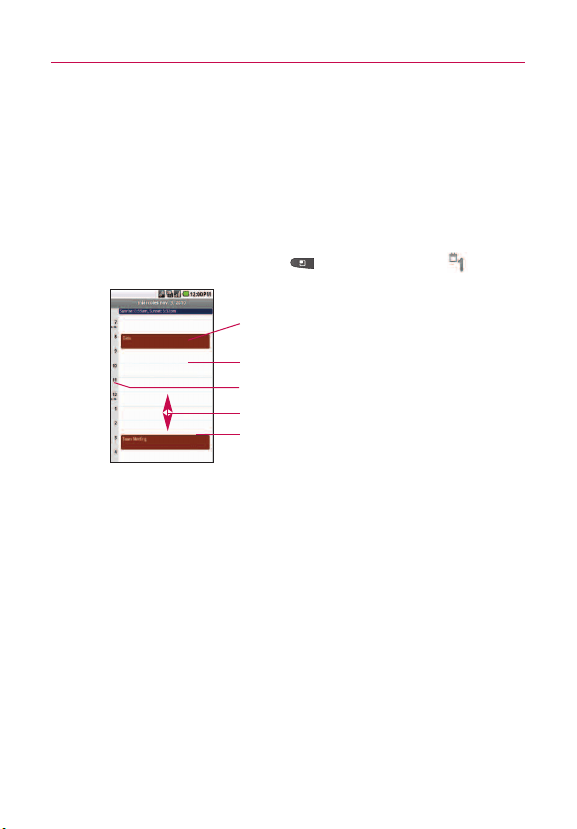
259
Usar la vista por día
La vista por día muestra los eventos de un día, en una tabla de filas
de una hora. Una línea horizontal indica la hora actual. Los eventos
de todo el día y de varios días aparecen en la parte superior. Parte
del título de cada evento aparece en las filas que coinciden con la
fecha en que ocurre.
Para cambiar a la vista por día
©
Presione la tecla de menú , luego toque Día. .
Para obtener más información acerca de los eventos en la
vista por día
©
Toque un evento para ver sus detalles.
©
Mantenga presionado un evento para abrir un menú con
opciones para ver, editar o borrar el evento. También le
permite crear otro evento nuevo en la misma franja horaria
para compaginar varios eventos.
Para agregar un evento en la vista por día
©
Mantenga presionada una franja vacía o un evento del día
para abrir un menú de opciones, luego toque Evento nuevo
para crear un nuevo evento a esa hora.
Tool
Arrastre la pantalla hacia la izquierda o hacia la
derecha para ver los días anteriores o posteriores.
Mantenga presionada una franja horaria vacía para
crear un nuevo evento a esa hora.
Mantenga presionado un evento para abrir un
menú con opciones para ver, editar o borrar el
evento, o crear un evento nuevo.
Toque un evento para ver sus detalles.
Arrastre hacia arriba o hacia abajo para ver las franjas
horarias anteriores o posteriores.
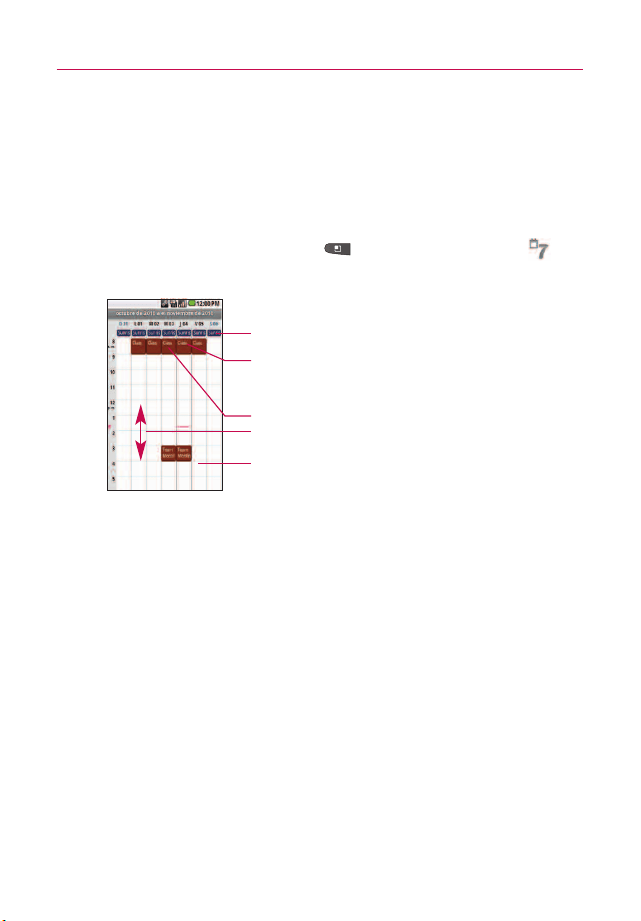
260
Tool
Usar la vista por semana
La vista por semana muestra un cuadro de los eventos de una
semana. Los eventos de todo el día y de varios días aparecen en la
parte superior.
Para cambiar a la vista por semana
©
Presione la tecla de menú , luego toque Semana .
Para obtener más información acerca de los eventos en la
vista por semana
©
Toque un evento para ver sus detalles.
©
Mantenga presionado un evento para abrir un menú con
opciones para ver, editar o borrar el evento. También le
permite crear otro evento nuevo en la misma franja horaria
para compaginar varios eventos.
Para agregar un evento en la vista por semana
©
Mantenga presionada una franja vacía o un evento de la
semana para abrir un menú de opciones, luego toque
Evento
nuevo
para crear un nuevo evento a esa hora.
Un evento de todo el día.
Mantenga presionada una franja horaria o un
evento para crear un nuevo evento a esa hora.
Arrastre la pant
alla hacia la izquierda o hacia la
derec
ha para ver las semanas anteriores o
posteriores.
Toque un evento para ver sus detalles.
Arrastre hacia arriba o hacia abajo para ver las franjas
horarias anteriores o posteriores.
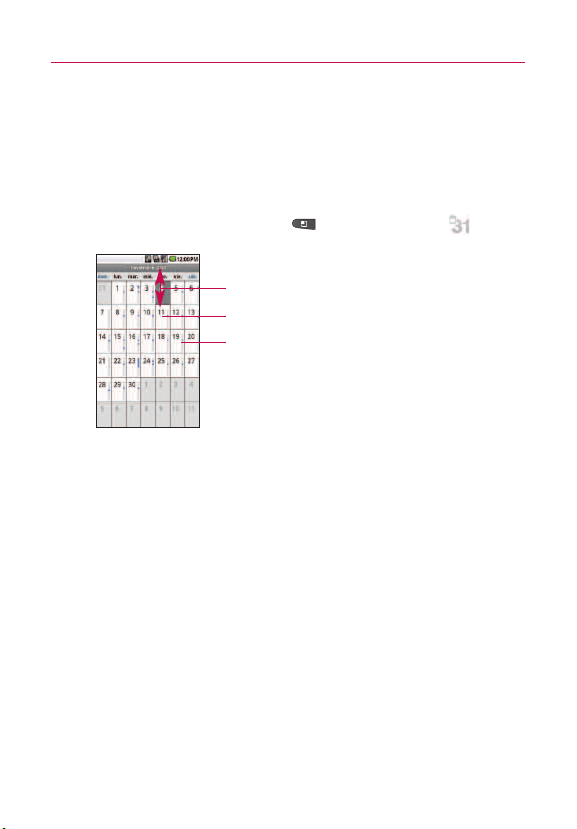
261
Usar la vista por mes
La vista por mes muestra un cuadro de los eventos del mes. Los
segmentos de cada día con eventos programados están en color
azul en la barra vertical del día.
Para cambiar a la vista por mes
©
Presione la tecla de menú , luego toque Mes .
Para ver más información acerca de los eventos en la vista por
mes
©
Toque un día para ver sus eventos en la vista Agenda.
Tool
Arrastre hacia arriba o hacia abajo para ver los
meses anteriores o posteriores.
Toque un día para ver los eventos de ese día.
Mantenga presionado un día para v
er un menú
de opciones.

262
Tool
Ver detalles del evento
Puede ver más información acerca de un evento de varias maneras,
según la vista actual.
Para ver información acerca de un evento
©
En la vista de agenda, por día o por semana, toque un
evento para ver sus detalles.
©
En la vista por mes, toque un día para cambiar a la vista de
agenda. Luego toque un evento para ver sus detalles.
Toque el campo
¿Asistirás? para marcar si asistirá al evento o
cambiar la opción.
El estado de los demás asistentes aparece debajo del suyo.
Toque el campo
Recordatorios para cambiar la configuración de los
recordatorios, o toque Más para agregar un recordatorio.
Si tiene permiso para cambiar los eventos, puede presionar la
tecla
de menú
para editar o borrar el evento.
Toque para establecer si va a asistir a este evento.
Toque esta opción para cambiar el momento en
que desea recibir un recordatorio de este evento.
Toque esta opción para borrar este recordatorio.
Toque esta opción para agregar otro recordatorio
para este evento.

263
Crear un evento
Puede usar la aplicación Calendario del teléfono para crear eventos
que aparecen en el teléfono y en el calendario de Google en la web.
Para crear un evento
1. En cualquier vista del calendario, presione la tecla de menú
, toque Más, luego toque Evento nuevo para abrir una
pantalla de detalles del evento para un evento nuevo.
También puede mantener presionada una franja en la vista
por día, por semana o por mes. En el menú que se abre,
toque
Evento nuevo para abrir la pantalla de editar los
detalles del evento con el día y la hora ya ingresados.
2. Agregue detalles acerca del evento.
Escriba un nombre, la hora y los detalles adicionales
opcionales sobre el evento.
Si tiene más de un calendario, puede elegir el calendario en
el que desea agregar el evento.
Toque
Más para agregar más recordatorios.
3. Invite a otras personas al evento.
En el campo
Invitados escriba las direcciones de correo
electrónico de todas las personas que desea invitar al
evento. Separe las diversas direcciones con comas (,). Si las
personas a las cuales envía invitaciones usan Calendario
Google, recibirán una invitación a través del Calendario
Google y por correo electrónico.
4. Presione la
tecla de menú y luego toque Mostrar
opciones adicionales para agregar detalles del evento.
5. Desplácese hasta la parte inferior de la pantalla Información
del evento, luego toque
Finalizado.
Se agregará el evento a su calendario.
Tool

264
Tool
Editar o borrar un evento
Puede editar o borrar un evento que creó en el teléfono o en la
web. También puede editar o borrar eventos creados por otras
personas, si le dieron permiso.
Para editar un evento
1. Abra la pantalla de resumen Ver evento: Presione la tecla de
inicio
, toque la tecla de inicio de aplicaciones >
Calendario y toque el evento.
2. Presione la
tecla de menú , luego toque Editar evento
.
Se abre la pantalla Información del evento.
Presione la
tecla de menú , luego toque Mostrar
opciones extra
para agregar o editar detalles adicionales
del evento.
3. Realice cambios en el evento.
4. Desplácese hasta la parte inferior de la pantalla, luego toque
Finalizado.
Para borrar un evento
Existen varias maneras de borrar un evento.
©
En la vista de agenda, toque un evento para ver sus detalles.
Luego presione la tecla de menú toque Suprimir evento
> OK.
©
En la vista por día o por semana, mantenga presionado el
evento, toque Suprimir evento en el menú que se abre, y
luego Aceptar.
©
Al editar un evento, desplácese hasta la parte inferior de la
pantalla de detalles del evento, toque Suprimir evento y
luego Aceptar.
Si el evento se repite, se le pregunta si desea borrar solo
esa aparición, esa aparición y todas las futuras, o todas las
apariciones pasadas y futuras en el calendario.
265
Configurar un recordatorio de evento
Puede configurar uno o varios recordatorios para un evento,
independientemente de que lo haya creado o de que tenga permiso
para editar sus detalles adicionales.
Para configurar un recordatorio de evento
1. Abrir la pantalla Ver resumen del evento:
Presione la tecla de inicio , toque la tecla de inicio de
aplicaciones
> Calendario y toque el evento.
2. Si no se configuró un recordatorio, toque el botón Más
para agregar de forma automática un recordatorio para 10
minutos antes del evento.
Si ya se configuró un recordatorio, puede agregar un
recordatorio adicional pulsando el botón Más. .
3. Toque la hora del recordatorio y, en el cuadro de diálogo que
se abre, marque cuánto tiempo antes del evento desea
recibir el recordatorio.
Cuando llegue la hora indicada, recibirá una notificación del
evento.
También puede usar Google Calendar (en la web) para
configurar recordatorios adicionales.
Para borrar un recordatorio de evento
1. Abrir la pantalla Ver resumen del evento:
Presione la
tecla de inicio , toque la tecla de inicio de
aplicaciones
> Calendario y toque el evento.
2. Toque .
Tool

266
Tool
Responder a un recordatorio de evento
Si configura un recordatorio de evento, el icono Próximo evento
aparecerá en el área de notificaciones del panel de notificaciones a
la hora del recordatorio.
Para responder a un recordatorio de evento
©
Si recibe notificaciones en el panel de notificaciones,
arrástrela hacia abajo para abrir el panel de notificaciones.
Toque la notificación del evento para abrir la lista de
notificaciones del calendario.
©
Si recibe notificaciones con alertas, se abrirá la lista de
notificaciones del calendario, con una lista de todas las
notificaciones que están esperando su respuesta.
©
Toque un evento en la lista de notificaciones del Calendario
para ver más información acerca de ese evento.
©
Toque Posponer todos en la lista de notificaciones de
Calendario para desactivar todos los recordatorios de
eventos por 5 minutos.
©
Toque Rechazar todos en la lista de notificaciones de
Calendario para borrar todos los recordatorios de la lista.
©
Presione la tecla Atrás mientras ve la lista de
notificaciones del Calendario para mantener pendientes los
recordatorios. El icono permanece en el panel de
notificaciones y los recordatorios permanecen en el panel de
notificaciones.

267
Sincronizar y mostrar calendarios
Cuando agrega al teléfono una cuenta de Google o una cuenta
Microsoft Exchange ActiveSync que incluye un servicio de
calendario y configura esa cuenta para que sincronice los eventos
del calendario al teléfono, los eventos de ese calendario se agregan
y se mantienen actualizados en la aplicación Calendario del teléfono.
El usuario puede controlar si una cuenta sincroniza los cambios a los
eventos del calendario entre un servicio de calendario de Google o de
otro proveedor con la pantalla Configuración de cuentas y sincronización
de la aplicación Configuración. El usuario puede configurar cuáles
calendarios se almacenarán en el teléfono (para un acceso más rápido)
y cuáles mostrar u ocultar en Calendario del teléfono.
Para configurar si los calendarios están almacenados en el
teléfono o visibles
1. En la aplicación Calendario, presione la tecla de menú ,
toque Más y luego Calendarios.
La pantalla de Calendario muestra todos los calendarios que
agregó o a los que se suscribió para cada cuenta que está
configurada para sincronizar eventos al teléfono, organizados
por cuenta.
(Los calendarios de las cuentas que el usuario configuró para
que no sincronicen eventos de Calendario no están en la lista.)
2. Toque el nombre de la cuenta para mostrar u ocultar los
calendarios de esa cuenta en el teléfono. Cada vez que se
pulsa el nombre de la cuenta, los iconos alternan
sistemáticamente entre una opción y la otra.
El o los iconos a la derecha de cada calendario indican si los
eventos del calendario están sincronizados (en este contexto,
almacenados) en el teléfono y si son visibles en Calendario.
Tool
Los eventos del calendario almacenados en el teléfono son visibles en Calendario.
Eventos del calendario almacenados en el teléfono pero no visibles en Calendario.
Eventos del calendario no sincronizados al teléfono

268
Tool
El usuario permanece suscrito a los calendarios que
configura para que no estén almacenados en el teléfono y
puede continuar trabajando con ellos con Google Calendar
en la web, o en otros servicios de calendario.
3. Toque
Aceptar.
Cambiar la configuración del calendario
Puede cambiar las siguientes opciones de configuración para
determinar la forma en que Calendario muestra los eventos y
notifica los próximos eventos.
©
En la aplicación Calendario, presione la tecla de menú ,
toque Más y luego Configuración.
Ocultar eventos rechazados Seleccione esta opción si no quiere
ver los eventos para los que ha rechazado invitaciones.
Configurar alertas y notificaciones Abre un cuadro de diálogo
donde el usuario puede configurar los recordatorios de eventos
para abrir una alerta, enviarle una notificación o desactivar las
notificaciones de eventos en el teléfono.
Seleccionar tono de llamada Abre un cuadro de diálogo en el que
podrá seleccionar el tono de timbre que sonará cuando reciba un
recordatorio de un evento.
Vibrar Abre un cuadro de diálogo en el que podrá configurar el
teléfono para que vibre cada vez que reciba un recordatorio de un
evento, solo cuando el teléfono está en el modo Silencio, o nunca.
Hora predet. de record Abre un cuadro de diálogo donde el
usuario puede predeterminar cuánto tiempo antes de la hora de
un evento desea recibir un recordatorio.
Versión de compilación Es la versión de la aplicación Calendario
que usa.

269
Calculadora
Le permite realizar cálculos matemáticos simples. Puede introducir
números de hasta ocho dígitos.
Para abrir y usar la calculadora
©
Presione la tecla de inicio , toque la tecla de inicio de
aplicaciones
> Calculadora .
©
Introduzca números y operadores aritméticos en el panel
básico.
©
Arrastre el panel básico hacia la izquierda para abrir el panel
avanzado.
©
Mantenga presionada la pantalla de la calculadora para abrir
un menú donde puede copiar lo que introdujo y acceder a
otras herramientas.
©
Toque Borrar para borrar el último número u operador
introducidos. Mantenga presionado Borrar para borrar toda la
información introducida.
Tool
Arrastre para alternar
entre los paneles
básico y avanzado.
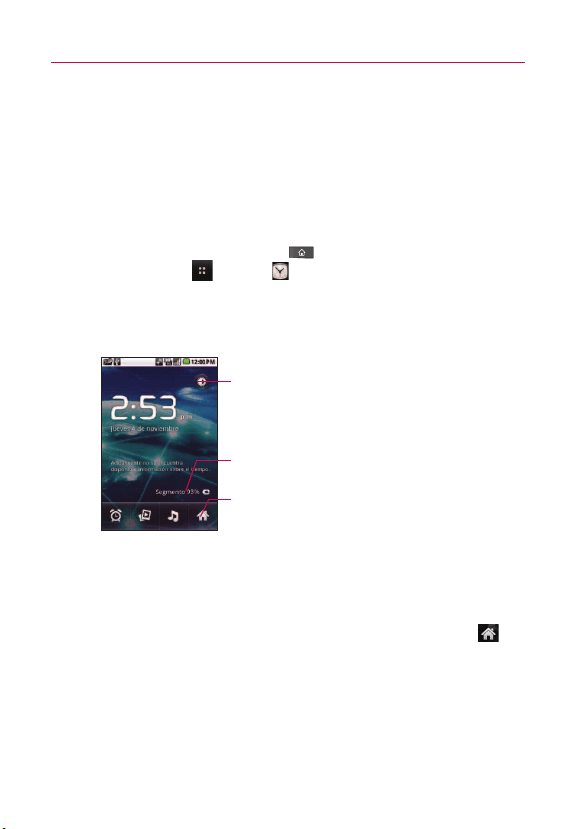
270
Tool
Reloj
Ver la fecha, la hora y otra información
Se usa la aplicación Reloj para supervisar varios tipos de
información a la vez, además de la fecha y la hora actuales.
Para abrir la aplicación Reloj
©
Presione la tecla de inicio , toque la tecla de inicio de
aplicaciones
> Reloj .
Se abre la aplicación Reloj con la fecha y hora que se
muestran en el papel tapiz de la pantalla principal, junto con
la información meteorológica de su zona y otra información
útil.
Cuando la aplicación Reloj está en ejecución, pasa al modo
protector de pantalla después de unos minutos.
Simplemente presione una tecla del teléfono para volver a
activar el teléfono.
Para volver a la pantalla principal, toque el icono Inicio en
la parte inferior de la pantalla Reloj.
Toque esta opción para atenuar la pantalla.
Muestra el nivel de carga de la batería
cuando el teléfono está enchufado en un
cargador.
Toque uno de los iconos para establecer una
alarma, ver una presentación de diapositivas,
escuchar música o ir a la pantalla principal.

271
Para reproducir una presentación de diapositivas
Puede reproducir una presentación de diapositivas de las fotos en
los álbumes de la galería desde la aplicación Reloj.
©
Toque el icono Presentación de diapositivas en la parte
inferior de la pantalla Reloj.
©
Presione la tecla Atrás para finalizar la presentación.
Para reproducir música
Puede reproducir música mientras se muestra la aplicación Reloj.
©
Toque el icono Música en la parte inferior de la pantalla
Reloj. Se abre la aplicación Música donde puede seleccionar
música para reproducir. Puede volver a la aplicación Reloj o
usar otra aplicación mientras se reproduce la música.
Para atenuar la pantalla del reloj
©
Si desea usar el teléfono como un reloj de cabecera, puede
establecer el brillo de la pantalla en un nivel muy bajo. Toque
el icono Atenuador en la parte superior derecha de la
pantalla para atenuar el reloj.
©
Toque el icono Atenuador otra vez para volver al brillo
normal.
Establecer alarmas
Puede establecer una alarma al modificar una alarma existente o al
agregar una nueva.
Para establecer una alarma
1. Toque el icono Alarma en la parte inferior de la pantalla
Reloj.
Tool
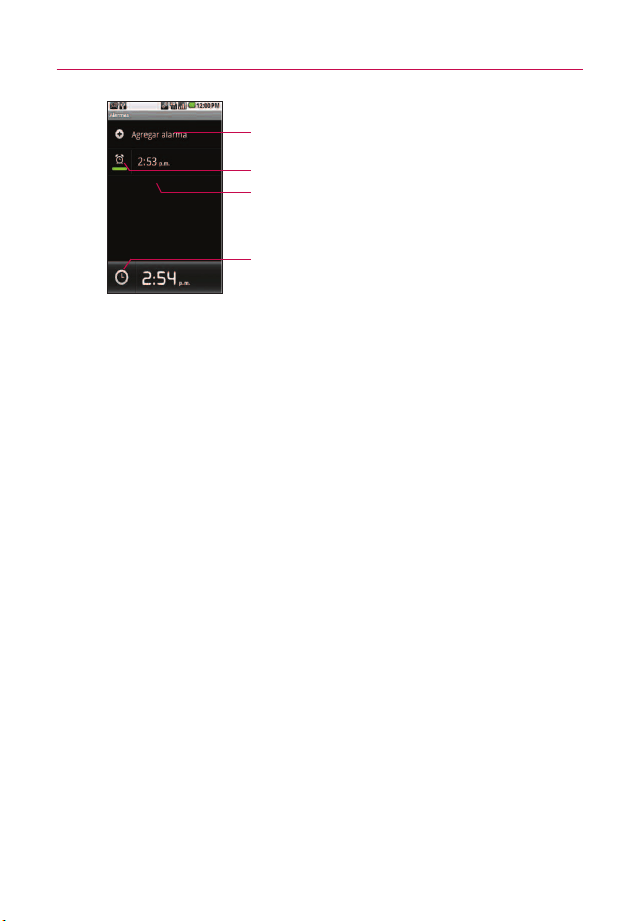
272
Tool
2. Toque una alarma existente para cambiarle la hora y otros
atributos o toque Agregar alarma para agregar una nueva.
3. Toque Hora para establecer la hora de la alarma, cambie la
hora según lo que necesite y luego toque el botón
Establecer.
©
Ajuste la hora de la alarma usando los botones Más (+) o
Menos (-).
©
Introduzca la hora de la alarma en forma manual pulsando
la hora (o los minutos), luego use el teclado.
©
Toque AM o PM para establecerla para la mañana o la
tarde.
4. Toque
Repetir para establecer en qué día o días desea que
suene la alarma. Si no pulsa para establecer repetición, la
alarma suena solo un día.
5. Toque
Tono de llamada para seleccionar un tono de timbre
para la alarma. El tono de timbre seleccionado se reproduce
brevemente, luego toque Aceptar.
6. Toque para seleccionar la opción Vibrar para que el teléfono
vibre además de sonar el tono de timbre.
7. Toque
Etiqueta para introducir un nombre para la alarma.
8. Cuando haya terminado, toque
Finalizado.
Toque esta opción para agregar una alarma.
Toque esta opción para activar o desactivar
una alarma.
Toque esta opción para abrir una pantalla
donde puede establecer una alarma.
Toque esta opción para volver a la pantalla
principal del reloj.

273
9. Presione la tecla Atrás para volver a la pantalla principal
del reloj.
Cambiar la configuración de alarma del reloj
Se accede directamente a la configuración de la alarma desde la
aplicación Reloj. Para cambiar la forma en que se muestra la fecha y
la hora, abra el menú Configuración (al que se accede por la pantalla
de inicio).
©
Para cambiar la configuración de la alarma del reloj, toque el
icono Alarma en la parte inferior de la pantalla Reloj,
presione la tecla de menú , y toque el icono
Configuración .
Alarma en modo silencio Toque esta opción para colocar una
marca de verificación y hacer que el teléfono reproduzca las
alarmas incluso cuando esté en el modo silencioso.
Volumen de la alarma Le permite establecer el volumen al que
sonará la alerta de la alarma.
Duración del recurrencia Establece cuánto tiempo espera el reloj
antes de reproducir la alarma otra vez.
Comportamiento del botón lateral Le permite establecer cómo
reaccionan las teclas del Volumen cuando se las presiona durante
una alerta de alarma.
Tool
274
Tool
ThinkFree Office
Descubra cómo ver y editar archivos de documentos en una tarjeta
de memoria insertada en su dispositivo. La aplicación
ThinkFreeOffice admite los siguientes formatos de archivos: txt,
doc, docx, xls, xlsx, ppt, pptx, pdf.
Crear un documento nuevo
1. Presione la tecla de inicio , toque la tecla de inicio de
aplicaciones
> ThinkFree Office .
2. Toque
Aceptar, toque Activar ahora, luego toque Cerrar.
(Esto sólo es necesario cuando ejecuta la aplicación por
primera vez).
3. Toque la ficha Mis Docs para ver las carpetas y
documentos de su tarjeta de memoria SD.
4. Presione la
tecla de menú , luego toque Nuevo para
iniciar un nuevo documento.
5. Seleccione el tipo de documento e ingrese un nombre para
el documento, luego toque
Aceptar.
6. Ingrese el contenido del documento con las herramientas de
la parte inferior de la pantalla.
7. Cuando haya terminado de trabajar en el documento,
presione la
tecla de menú , toque Archivo >
Guardar (o Guardar como e ingrese un nuevo nombre de
documento), luego presione la tecla Atrás para salir.
NOTA
Para guardar sin salir, simplemente toque el icono Guardar de la
parte inferior de la pantalla y siga trabajando en el documento.
275
Ver y editar documentos en el dispositivo
1. Presione la tecla de inicio , toque la tecla de inicio de
aplicaciones
> ThinkFree Office .
2. Toque la ficha Mis Docs para ver las carpetas y
documentos de su tarjeta de memoria SD.
3. Toque el documento que desea ver o editar. Si no está en el
directorio raíz, toque la carpeta donde está almacenado,
luego toque el nombre del documento para abrirlo.
4. El documento se abre para que lo vea. Si desea editarlo,
presione la
tecla de menú , luego toque Editar .
©
Para moverse entre las páginas o recorrer el documento,
desplácese en la dirección correspondiente.
©
Para cambiar los niveles de zoom, presione la tecla de
menú
, toque Zoom , luego toque el nivel de zoom
que desee.
©
Use la barra de herramientas de la parte inferior de la
pantalla para editar el documento (archivo de Word, de
texto o de Excel).
©
Presione la tecla de menú , para ver opciones
adicionales del menú, tales como búsquedas, preferencias
y otras.
5. Cuando termine, toque
Guardar , luego presione la tecla
Atrás para salir.
Tool
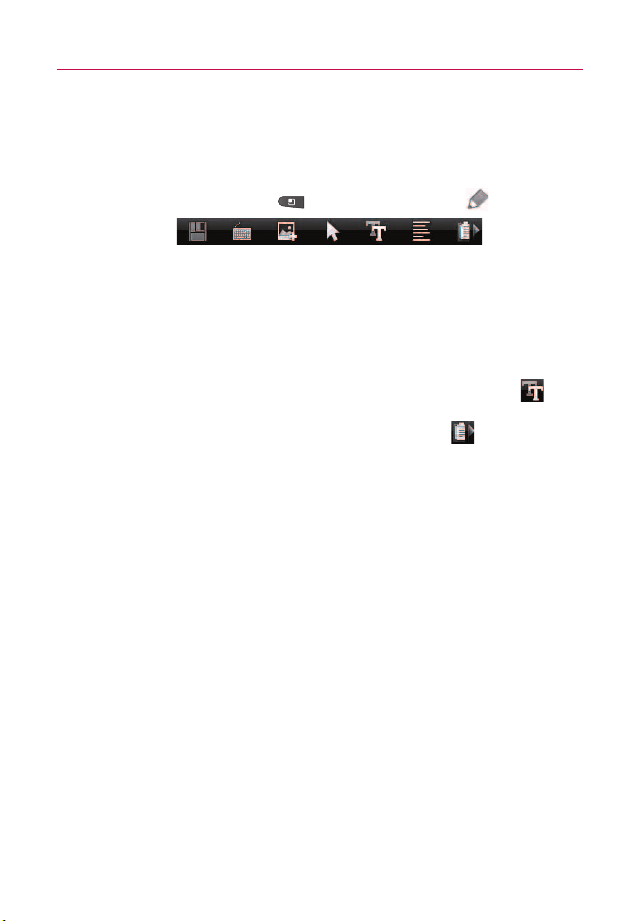
276
Tool
Herramientas de los documentos de ThinkFree
La aplicación ThinkFree tiene una barra de herramientas que
aparece automáticamente cuando se crea un documento. Para
mostrar la barra de herramientas en un documento existente,
presione la tecla de menú , luego toque Editar .
Toque un icono de la barra de herramientas y las herramientas
correspondientes se muestran en la barra debajo de ella para
poderlas pulsar y usar. Las flechas a la izquierda y a la derecha de
la barra de herramientas indican que se puede desplazar
horizontalmente para ver más iconos. La barra de desplazamiento
funciona en forma independiente. Mientras está seleccionada una
herramienta (por ejemplo la herramienta Seleccionar texto ),
puede desplazar la barra de herramientas para pulsar otro icono de
la barra (por ejemplo la herramienta Portapapeles para copiar el
texto que acaba de seleccionar). Vuelva a pulsar el icono de la
barra de herramientas para cerrar las opciones de herramientas.
277
Las herramientas de la barra varían de acuerdo al tipo de
documento.
Para documentos .docx incluyen:
Toque para guardar los cambios.
Toque para abrir el teclado e ingresar texto.
Toque para insertar una imagen.
Toque para seleccionar texto.
Toque para cambiar el aspecto del texto.
Toque para cambiar el formato del texto.
Toque para usar la función del portapapeles.
Administración de documentos en línea
1. Presione la tecla de inicio , toque la tecla de inicio de
aplicaciones
> ThinkFree Office .
2. Toque la ficha
En línea para acceder a su cuenta de
ThinkFree Office en línea.
3. Ingrese su nombre de usuario y su contraseña para acceder
a la cuenta, luego toque el botón Iniciar sesión.
4. Vea y administre sus documentos en el servidor según lo
desee.
Tool

278
Configuración
Configuración
Abrir la configuración
La aplicación Configuración contiene la mayoría de las herramientas
para personalizar y configurar el teléfono. Todas las opciones de la
aplicación Configuración se describen en esta sección.
Para abrir la configuración
©
En la pantalla principal, presione la tecla de menú y
toque Configuración.
O
©
Toque el icono Configuración en la pantalla principal o en
la pantalla de inicio.
Cambiar la configuración del navegador
Es posible configurar varias opciones del navegador, incluidas las
que puede usar para administrar la privacidad.
©
Para abrir la pantalla de configuración del navegador, abra la
aplicación Navegador, presione la tecla de menú y
toque Más > Config.
Configuración del contenido de la página
Tamaño del texto permite aumentar o disminuir el tamaño del
texto que el navegador usa al mostrar las páginas web.
Predeterminar zoom permite aumentar o disminuir el nivel de
ampliación que el navegador usa al abrir por primera vez una
página.
Abrir las páginas en descripción general desmarque esta opción
para que al abrir las páginas web se muestre la esquina superior
izquierda al 100% de su tamaño. Márquela para abrir las páginas
web en una vista general completa.

279
Codificación del texto permite cambiar el estándar de codificación
de caracteres que el navegador usa al mostrar texto en una página
web.
Bloq. ventanas emerg. seleccione esta opción para evitar que el
teléfono abra ventanas, a menos que usted lo solicite.
Cargar imágenes desmarque esta opción para omitir las imágenes
cuando el navegador muestra una página web. Esto acelera la
visualización de las páginas web, y puede ser útil si la conexión es
lenta, pero muchas páginas web no tienen sentido si solo se ve el
texto.
Ajuste automát. de páginas seleccione esta opción para que el
navegador optimice la presentación del texto y otros elementos
de las páginas web para que se ajusten a la pantalla del teléfono.
Si marca esta opción, el navegador modifica el tamaño de las
columnas de texto para que se ajuste a la pantalla cuando se
pulsa dos veces la pantalla después de modificar el zoom con los
dedos. Desmárquela para ver las páginas tal como fueron
diseñadas para una pantalla de computadora, y que el doble pulso
sobre la pantalla simplemente alterne entre la vista
predeterminada y el acercamiento.
Visualización horizontal solamente seleccione esta opción para
que su teléfono muestre las páginas en orientación horizontal en
la pantalla, independientemente de cómo esté sosteniendo el
teléfono.
Habilitar JavaScript desmarque esta opción para impedir que el
navegador ejecute de JavaScript en las páginas web. Muchas
páginas web solo funcionan correctamente si pueden ejecutar
funciones de JavaScript en el teléfono.
Activar complementos desmarque esta opción para desactivar los
complementos en las páginas web.
Configuración

280
Configuración
Abrir en modo subord. marque esta opción para abrir ventanas
nuevas en el fondo cuando mantiene pulsado un vínculo y toca
Abrir en una ventana nueva Esto es útil cuando trabaja con
ventanas que demoran en cargar y visualizarse. Presione Menú ,
toque Windows, y toque la nueva ventana para verla. Desmarque
esta opción si prefiere que las ventanas nuevas se abran en el
lugar de la ventana actual.
Definir página de inicio Abre un cuadro de diálogo que permite
introducir la URL de la página que quiera que se abra cada vez que
abra una nueva ventana del navegador. Si prefiere abrir más
rápidamente las nuevas ventanas del navegador y no abrir una
página predeterminada, deje el cuadro de diálogo en blanco.
Redes inalámbricas y redes
La configuración de redes inalámbricas y redes le permite configurar
y administrar las comunicaciones de radio inalámbricas. Esta
configuración incluye el modo de avión.
Modo avión si selecciona esta opción, todas las comunicaciones
de radio inalámbricas se desactivan.
Wi-Fi seleccione esta opción para activar la funcionalidad Wi-Fi para
conectarse a redes de Wi-Fi disponibles.
Configuración de W
i-Fi
©
Pantalla de configuración de Wi-Fi
El menú de configuración de Wi-Fi le permite configurar y
administrar puntos de acceso inalámbricos.
Wi-Fi seleccione esta opción para activar Wi-Fi de modo que
pueda conectarse a redes de Wi-Fi.
Notificación de red seleccione esta opción para recibir una
notificación cuando una red de Wi-Fi abierta quede disponible.
Redes de Wi-Fi muestra una lista de las redes de Wi-Fi que
configuró anteriormente y las detectadas cuando el teléfono
buscó redes de Wi-Fi por última vez.

281
Agregar red de Wi-Fi permite agregar una red de Wi-Fi al
introducir su SSID (el nombre que transmite) y el tipo de
seguridad.
©
Pantalla de configuración avanzada de Wi-Fi
La pantalla de configuración avanzada de Wi-Fi se accede
desde la pantalla de configuración de Wi-Fi. Presione la tecla
de menú
y toque Avanzado.
Dominio regulatorio fija la cantidad de canales a usar.
Política de estado de inactividad de Wi-Fi permite especificar
cuando pasar de Wi-Fi a datos móviles. Si deshabilita el estado
de inactividad, se usa más energía de la batería.
Dirección de MAC muestra la dirección del control de acceso
a medios (MAC, Media Access Control) del teléfono al
conectarse a redes de Wi-Fi.
Configuración de IP si selecciona Utilizar IP estática, puede
usar la Configuración de IP para introducir una dirección IP y
otras opciones de configuración de red para el teléfono en
forma manual, en vez de usar el protocolo DHCP para obtener
la configuración de red de la propia red de Wi-Fi.
Bluetooth seleccione esta opción para activar la funcionalidad
Bluetooth para conectarse a dispositivos Bluetooth.
Configuración de Bluetooth
©
Pantalla de configuración de Bluetooth
Bluetooth seleccione esta opción para activar Bluetooth de
modo que pueda conectarse a dispositivos Bluetooth.
Nombre del dispositivo permite ver y editar el nombre del
teléfono que se muestra a otros dispositivos Bluetooth al tratar
de vincularse.
Visible seleccione esta opción para que el teléfono quede
visible a otros dispositivos Bluetooth durante 120 segundos.
Configuración

282
Configuración
Explorar dispositivos toque esta opción para buscar y mostrar
información acerca de los dispositivos Bluetooth cercanos.
Dispositivos de Bluetooth muestra una lista de los
dispositivos Bluetooth que configuró anteriormente y los
detectados cuando el teléfono buscó dispositivos Bluetooth
por última vez.
Zona activa portátil puede compartir la conexión de datos de su
teléfono con varios dispositivos a la vez, convirtiendo su teléfono
en una zona activa Wi-Fi portátil.
©
Pantalla de configuración de la zona activa portátil
Zona activa móvil 3G seleccione esta opción para compartir la
conexión de datos de red móvil de su teléfono como una zona
activa Wi-Fi portátil.
Configuración de la zona activa Wi-Fi portátil abre una
ventana con la configuración para encender y apagar la zona
activa y configurar su SSID (el nombre que se transmite) y la
seguridad.
Ayuda abre un cuadro de diálogo con información sobre la
zona activa Wi-Fi portátil junto con información sobre dónde
obtener más datos.
Configuración de VPN
©
Pantalla de configuración de VPN
Agregar VPN permite agregar diferentes tipos de redes
privadas virtuales (VPN, por sus siglas en inglés).
VPN muestra la lista de VPN que configuró anteriormente.

283
Redes de celulares
©
Pantalla de configuración de redes de celulares
Datos habilitados desmarque esta opción para impedir que el
teléfono transmita datos a las redes celulares. Es útil cuando
viaja por áreas en las que no tiene un plan de datos y quiere
evitar cargos por el uso de datos en las redes de celulares de
los proveedores locales. Desmarcar esta opción no impide que
su teléfono transmita datos en otras redes inalámbricas, como
Wi-Fi o Bluetooth.
Roaming de datos desmarque esta opción para impedir que el
teléfono transmita datos en redes de celulares de otros
proveedores cuando no pueda acceder a la red de celulares de
su proveedor.
Modo de red permite seleccionar el modo de red preferido.
Seleccionar sistema permite cambiar el modo de roaming
CDMA entre Solo origen/Automático.
ERI permite habilitar o inhabilitar el sonido de alerta de
Indicador de roaming optimizado (ERI).
Configuración de llamadas
Use Configuración de llamadas para determinar la configuración de
llamadas del teléfono.
Marcación asistida
Marcación asistida la marcación asistida permite marcar llamadas
internacionales con facilidad mientras utiliza el roaming en otro
país.
Mostrar teclado de marcado muestra automáticamente el
teclado de marcado en las llamadas seleccionadas.
Configuración

284
Configuración
Correo de voz
Servicio de correo de voz permite seleccionar el servicio de
correo de voz de su proveedor u otro servicio como Google
Voice
TM
.
Configuración de correo de voz si está usando el servicio de
correo de voz de su proveedor, esta opción le permite introducir el
número de teléfono que desea usar para escuchar y administrar el
correo de voz. Puede agregar una coma (,) para introducir una
pausa en el número. Por ejemplo, para agregar una contraseña
después del número de teléfono. Si está usando Google Voice, se
abre una pantalla donde puede ver el número de Google Voice o
cerrar la sesión de Google Voice.
Otras configuraciones de llamada
Mensajes de disculpa muestra la lista de mensajes de disculpas.
Intentar de nuevo automáticamente permite habilitar o
deshabilitar este modo. Puede configurar el teléfono para volver a
marcar en forma automática un número después de un
determinado período.
Modo TTY permite establecer el modo TTY para comunicarse con
otros dispositivos de TTY.
Tonos de DTMF permite establecer la duración de los tonos de
DTMF.
Privacidad de voz permite habilitar o deshabilitar el modo de
privacidad optimizado.
Respuesta automática permite habilitar o deshabilitar la
respuesta automática con el manos libres.

285
Sonido
Utilice la configuración de sonido para determinar cómo y a qué
volumen suena y vibra el teléfono cuando recibe una llamada, una
notificación, suena la alarma o cuando reproduce música u otros
medios con audio, así como otros ajustes relacionados.
General
Modo silencioso permite silenciar todos los sonidos (incluidos los
tonos de timbre de llamadas y notificaciones) excepto el audio de
la música, los videos y otros medios, y las alarmas que haya
establecido.
(Debe silenciar los medios y las alarmas en sus propias
aplicaciones).
Vibración abre un cuadro de diálogo en el que se puede
configurar cuándo quiere que vibre el teléfono al recibir una
llamada o notificación: Siempre, nunca, solo cuando el teléfono
está en modo silencioso o solo cuando el teléfono no está en
modo silencioso.
Volumen abre un cuadro de diálogo en el que se puede configurar
el volumen del tono de timbre que suena cuando recibe una
llamada o notificación, medios (música, videos, etc.) y alarmas. Si
anula la selección de esta opción para usar el mismo volumen
para las llamadas y las notificaciones, puede establecer el
volumen del tono de timbre de notificaciones por separado.
Llamadas entrantes
Tono de llamada del tel. abre un cuadro de diálogo en el que podrá
seleccionar el tono de timbre que sonará cuando reciba una llamada.
Toque un tono de timbre para escucharlo.
Notificaciones
Tono de llam. de notific. abre un cuadro de diálogo en el que
podrá seleccionar el tono de timbre que sonará cuando reciba una
notificación. Toque un tono de timbre para escucharlo.
Configuración

286
Configuración
Comentarios
Tonos audibles marque esta opción para escuchar tonos cuando
usa el teléfono para marcar un número.
Selección audible marque esta opción para reproducir un sonido
cuando toque los botones, iconos y otros elementos en pantalla
que reaccionan al tocarlos.
Sonidos de bloqueo de pantalla marque esta opción para
reproducir un sonido cuando la pantalla se bloquea o desbloquea.
(Comentarios hápticos)
Respuesta táctil marque esta opción para
que el teléfono vibre brevemente cuando toca los botones táctiles
y realiza otras acciones.
Tono de emergencia en algunos teléfonos, abre un cuadro de
diálogo en el que se puede configurar cómo reacciona el teléfono
cuando realiza una llamada de emergencia.
Mostrar
Utilice la configuración de pantalla para determinar el brillo y otros
ajustes de la pantalla.
Brillo abre un cuadro de diálogo para el ajuste del brillo de la
pantalla. Puede seleccionar Brillo automático para que el teléfono
ajuste el brillo automáticamente, usando un sensor integrado en el
teléfono. O bien, anule la selección de esa opción para usar la
barra deslizante para ajustar el nivel de brillo que quiera en
cualquier momento que use el teléfono. Para lograr el mayor
rendimiento de la batería, utilice el brillo más tenue que le resulte
cómodo.
Rotar automáticamente la pantalla seleccione esta opción para
cambiar automáticamente la orientación de la pantalla cuando gira
el teléfono lateralmente o incluso dado vuelta.

287
Animación abre un cuadro de diálogo en el que se puede
configurar si quiere disfrutar las transiciones animadas de ciertos
efectos (como apertura de menús), para todos los efectos
admitidos (incluida la navegación de una pantalla a otra) o para
disfrutar un teléfono sin efectos de animación opcionales (esta
configuración no controla las animaciones en todas las
aplicaciones).
Tiempo de espera de la pant. abre un cuadro de diálogo en el que
puede configurar cuánto esperar después de tocar la pantalla o
presionar un botón antes de que la pantalla se oscurezca. Para
lograr el mayor rendimiento de la batería, utilice el tiempo de
espera más corto que le resulte conveniente.
Seguridad y ubicación
Use la configuración de Seguridad y ubicación para establecer sus
preferencias en la forma de usar y compartir su ubicación cuando
busque información y utilice aplicaciones sensibles a la ubicación,
tales como Mapas. También puede configurar opciones que lo
ayuden a proteger su teléfono y sus datos.
Configuración de la ubicación
E911 la ubicación E911 no se puede desactivar en ningún teléfono
celular en el que no esté autorizado a modificar la configuración y
solo se usa para situaciones de emergencia.
Servicios de ubicación de Verizon si selecciona los servicios de
ubicación de VZW, permite que los servicios de ubicación de
Verizon Wireless y terceras partes autenticadas accedan a cierta
información de ubicación disponible a través de éstos y/o de la
red.
Configuración

288
Configuración
Servicios de GPS convencional permite utilizar el receptor
satelital del sistema de posicionamiento global (GPS, por sus
siglas en inglés) del teléfono para localizar su ubicación con una
exactitud de varios metros (“nivel de calle"). La exactitud real del
GPS depende de que se tenga una vista despejada del cielo y de
otros factores.
Servicios de ubicación de Google permite utilizar información de
redes de Wi-Fi y celulares para determinar su ubicación
aproximada, para usar en Google Maps, cuando realice una
búsqueda y en otros casos. Al seleccionar esta opción, se le
pregunta si acepta compartir su ubicación en forma anónima con
el servicio de ubicación de Google.
Desbloqueo de pantalla
Configurar el bloqueo de pantalla abre un conjunto de pantallas
que le guían para que defina un patrón de desbloqueo de pantalla.
Contraseñas
Contraseñas visibles seleccione esta opción para mostrar
brevemente cada carácter de la contraseña a medida que los
introduce y pueda ver lo que introduce.
Administración de dispositivo
Seleccionar administradores del dispositivo agrega o elimina
administradores del dispositivo.
Almacenamiento de la credencial
Usar credenciales seg. seleccione esta opción para permitir que
las aplicaciones tengan acceso al almacenamiento encriptado de
certificados seguros del teléfono, a las contraseñas relacionadas y
otras credenciales. Utilice el almacenamiento de credenciales para
establecer algunos tipos de conexiones VPN y Wi-Fi. Si no ha
configurado una contraseña para el almacenamiento de
credenciales, esta configuración aparece atenuada.

289
Instalar de la tarjeta SD toque para instalar un certificado seguro
desde una tarjeta SD.
Establecer contraseña abre un cuadro de dialogo en el que se
puede establecer o cambiar la contraseña para el almacenamiento
seguro de credenciales. La contraseña debe tener 8 caracteres
como mínimo.
Borrar almacenamiento borra todos los certificados seguros y las
credenciales relacionadas y elimina la contraseña propia del
almacenamiento seguro, luego de pedir la confirmación de que
desea hacerlo.
Aplicaciones
La configuración de aplicaciones se utiliza para ver detalles acerca
de las aplicaciones instaladas en el teléfono, administrar los datos,
hacer que se detengan y determinar si se desea permitir la
instalación de aplicaciones obtenidas de sitios web y correos
electrónicos.
Fuentes desconocidas permite la instalación de aplicaciones
obtenidas de sitios web, correos electrónicos y otras ubicaciones
que no sean Android Market
TM
.
¡ADVERTENCIA!
Para proteger el teléfono y los datos personales,
descargue aplicaciones provenientes de fuentes
de confianza, como Android Market.
Administrar aplicaciones abre una lista de todas las aplicaciones
y otros tipos de software instalados en el teléfono, junto con sus
tamaños. De forma predeterminada, sólo se muestran las
aplicaciones descargadas en orden alfabético. Presione la tecla de
menú
y toque Ordenar por tamaño para cambiar la lista y ver
todas las aplicaciones en orden por tamaño. Toque una aplicación
para ver la pantalla Información de aplicación.
Configuración

290
Configuración
Servicios en ejecución permite ver y controlar los servicios y las
aplicaciones que se están ejecutando en ese momento. Esta
opción muestra qué procesos necesita cada servicio en ejecución
y cuánta memoria está usando.
Desarrollo permite configurar opciones para el desarrollo de
aplicaciones.
©
Pantalla de Desarrollo
La pantalla de Desarrollo contiene opciones de configuración
que son útiles para desarrollar aplicaciones de Android
TM
. Para
obtener información completa, incluida la documentación de la
interfaz de programación de aplicaciones (API, por sus siglas en
inglés) y las herramientas de desarrollo de Android, consulte el
sitio web de desarrolladores de Android
(http://developer.android.com).
Depuración de USB permite que las herramientas de
depuración de una computadora se comuniquen con su
teléfono vía una conexión USB.
Permanecer activo permite configurar el teléfono para evitar la
atenuación y el bloqueo de la pantalla cuando esté conectado a
un cargador o a un dispositivo USB que proporciona energía.
No utilice esta configuración con una imagen estática en el
teléfono durante períodos prolongados, puesto que la pantalla
puede quedar marcada con esa imagen.
Permitir ubic. de prueba permite que una herramienta de
desarrollo de una computadora controle la ubicación en la que
el teléfono supone que se encuentra, en lugar de usar las
herramientas internas del teléfono para este fin.

291
Cuentas y sincronización
Utilice la Configuración de cuentas y sincronización para agregar,
quitar y administrar sus cuentas de Google
TM
y otras cuentas
admitidas. También puede usar esta opción de configuración para
controlar si desea que todas las aplicaciones envían, reciban y
sincronicen datos según sus propios calendarios y de qué forma
deben hacerlo, y si desea que todas las aplicaciones puedan
sincronizar datos del usuario automáticamente.
Gmail
TM
, Calendario y otras aplicaciones pueden tener sus propias
opciones de configuración para controlar de qué forma sincronizan
datos; consulte las secciones sobre esas aplicaciones para obtener
más información.
Configuración general de la sincronización
Datos de fondo permite que las aplicaciones sincronicen datos en
segundo plano, ya sea que el usuario esté trabajando activamente
en ellos o no. Anular la selección de esta opción de configuración
puede ahorrar energía de la batería y reducir (pero no eliminar) el
uso de datos.
Sincroniz. automática permite que las aplicaciones sincronicen,
envíen y reciban datos según sus propios calendarios. Si anula la
selección de esta opción de configuración, debe tocar una cuenta
de la lista de esta pantalla o presionar la
tecla de menú y
tocar Sincronizar ahora para sincronizar los datos de esa cuenta.
La opción para sincronizar datos automáticamente se desactiva si
la opción Datos de fondo no está seleccionada.
Administrar cuentas
Lista de todas las cuentas de Google y de otras cuentas
agregadas al teléfono.
Al tocar una cuenta de esta pantalla, se abre la pantalla de esa
cuenta.
Configuración

292
Configuración
©
Pantalla de la cuenta
Esta pantalla contiene diferentes opciones, según el tipo de
cuenta.
En el caso de las cuentas de Google, indica los tipos de datos
que puede sincronizar con el teléfono, con casillas de
verificación para que pueda activar y desactivar la
sincronización para cada tipo. También puede presionar la tecla
de menú
y tocar Sincronizar ahora para sincronizar datos.
Toque el icono Eliminar cuenta para eliminar la cuenta junto
con todos sus datos (contactos, correo, configuración, etc.). No
puede eliminar la primera cuenta de Google que agregó al
teléfono salvo que restablezca el teléfono a los valores
predeterminados de fábrica y borre todos los datos de usuario.
Privacidad
Datos personales
Restabl. datos de fábrica borra todos los datos personales del
almacenamiento interno del teléfono, incluida la información
acerca de la cuenta de Google, cualquier otra cuenta, las opciones
de configuración y los datos de las aplicaciones y el sistema, así
como todas las aplicaciones descargadas. Al restablecer el
teléfono, no se borra ninguna actualización de software del
sistema que haya descargado ni ningún archivo de la tarjeta
microSD, como música o fotos. Si restablece el teléfono de esta
manera, se le solicitará que vuelva a introducir el mismo tipo de
información que introdujo cuando inició Android por primera vez.
Tarjeta SD y almac.
Utilice la Configuración de la tarjeta SD y el almacenamiento del
teléfono para supervisar el espacio utilizado y disponible en el
teléfono y la tarjeta microSD, para administrar la tarjeta microSD y,
si es necesario, para borrar toda la información personal y
restablecer el teléfono.

293
Tarjeta SD
Espacio total y Espacio disponible indica la cantidad de espacio
de la tarjeta microSD instalada en el teléfono y la cantidad que ha
utilizado para almacenar fotos, videos, música y otros archivos.
Desmontar la tarjeta SD desmonta la tarjeta microSD del
teléfono para poder formatear la tarjeta o retirarla de manera
segura cuando el teléfono está encendido. Esta configuración
aparece atenuada si no hay una tarjeta microSD instalada, si ya la
ha desmontado o si ha montado la tarjeta microSD en su
computadora.
Formatear tarjeta SD borra de manera permanente todo lo que
se encuentra almacenado en una tarjeta microSD y la prepara para
usarla con el teléfono. Debe desmontar la tarjeta microSD antes
de formatearla.
Espacio de almac. interno del tel.
Espacio disponible indica la cantidad de espacio de
almacenamiento interno del teléfono utilizado por el sistema
operativo, sus componentes, aplicaciones (incluidas las que usted
descargó) y sus datos permanentes y temporales.
Buscar
La opción de Configuración de búsqueda se utiliza para configurar la
búsqueda de Bing, el cuadro de búsqueda rápida y los datos del
teléfono que desea incluir en las búsquedas.
Elementos de búsqueda permite configurar qué tipos de datos
desea incluir en las búsquedas del teléfono.
Borrar accesos directos borra los accesos directos a las
sugerencias de búsqueda elegidas recientemente.
Configuración

294
Configuración
Idioma y del teclado
Utilice la configuración de idioma y teclado para seleccionar el
idioma del texto del teléfono y configurar el teclado en pantalla,
incluidas las palabras que haya agregado al diccionario.
Seleccionar idioma permite elegir un idioma para usar en el
teléfono.
Configuración de texto
Swype Swype es un método de ingreso de texto basado en
palabra en un teclado estándar. Toque y desplácese hacia abajo
para leer la Guía para Swype.
Teclado de Android permite usar el teclado táctil en pantalla y
ajustar su configuración.
La configuración del Teclado de Android se aplica al teclado en
pantalla que se incluye con el teléfono. Las funciones de
corrección y mayúsculas afectan solo a la versión en inglés del
teclado.
Vibrar al pulsar teclas permite configurar el teléfono para que
vibre brevemente cada vez que toque una tecla en el teclado
en pantalla.
Sonar al pulsar las teclas permite configurar el teléfono para
que reproduzca un sonido breve cada vez que toque una tecla
del teclado en pantalla.
Mayúscular automáticas permite configurar el teclado en
pantalla para que aplique mayúsculas automáticamente en la
primera letra de la primera palabra después de un punto, en la
primera palabra de un campo de texto y en cada palabra de los
campos de nombre.
Entrada de voz Le permite activar o desactivar la entrada de
voz.
Idioma de entrada abre la pantalla de idiomas de entrada, en

295
la que se pueden seleccionar los idiomas que se quieren tener
disponibles al usar el teclado de la pantalla.
©
Configuración de la sugerencia de palabra
Correcciones rápidas permite que el teléfono corrija
automáticamente algunos errores ortográficos comunes a
medida que escribe.
Mostrar sugerencias permite que el teléfono muestre las
palabras sugeridas a medida que escribe.
Completar automát. permite que el teléfono escriba
automáticamente la palabra sugerida al introducir un espacio o
un signo de puntuación.
Diccionario del usuario permite ver, agregar y quitar palabras de
su diccionario del usuario. Toque una palabra para editarla o
borrarla. Presione la tecla de menú y toque Agregar para
agregar una palabra.
Entrada y salida por voz
Entrada de voz
Configuración del reconocedor de voz
©
Pantalla Ajustes de reconocimiento de voz de Google
Idioma abre una pantalla en la que se puede configurar el
idioma que se usa para entrar texto por medio de la voz.
SafeSearch abre un cuadro de diálogo en el que se puede
configurar si se desea que el filtro SafeSearch bloquee algunos
resultados cuando realiza búsquedas por medio de la voz:
no bloquear resultados de búsqueda (Sin filtro), solo imágenes
explícitas u ofensivas (Moderado) o tanto texto como imágenes
explícitas u ofensivas (Estricto).
Configuración

296
Configuración
Palabras ofensivas cuando esta opción no está seleccionada,
el reconocimiento de voz reconoce y transcribe las palabras
que muchas personas consideran ofensivas, cuando entra un
texto por medio de la voz. Cuando la opción está seleccionada,
el reconocimiento de voz sustituye estas palabras en la
transcripción con símbolos de almohadilla ( # ).
Salida de voz
Configuración de texto a voz
©
Configuración de texto a voz
La configuración de texto a voz se utiliza para configurar el
sintetizador de texto a voz de Android en las aplicaciones que
pueden aprovecharlo, como TalkBack.
Si no ha instalado datos de un sintetizador de voz, la única
opción de configuración disponible es
Instalar datos de voz.
Escuchar un ejemplo reproduce una muestra breve del
sintetizador de voz utilizando la configuración actual.
Usar siempre mi config. permite al teléfono usar sus
configuraciones predeterminadas.
Motor predeterminado permite establecer el motor de voz
predeterminado para usar con el texto a voz.
Instalar datos de voz si el teléfono no tiene instalados datos
de sintetizador de voz, esta opción conecta a Android Market y
lo guía en el proceso de descarga e instalación de datos. Esta
configuración no está disponible si los datos ya están
instalados.
Índice de voz permite seleccionar la velocidad con la que
desea que hable el sintetizador.
Idioma permite seleccionar el idioma del texto que desea que
lea el sintetizador. Esto es particularmente útil en combinación
con la configuración Usar siempre mi config., para asegurarse
de que el texto se lea correctamente en diferentes
aplicaciones.

297
Motores Muestra todos los motores instalados y permite
configurar sus ajustes.
Conectividad
Modo de conexión predeterm Permite elegir el modo de conexión
predeterminado cuando conecta a su PC. Elija entre Windows
Media Sync, Modo de módem y Modo almacen. masivo.
Preg. siempre Compruebe si desea que el teléfono le pregunta
qué modo de conexión quiere usar para conectar con la PC.
Accesibilidad
La Configuración de accesibilidad se utiliza para configurar cualquier
complemento de accesibilidad que haya instalado en el teléfono.
Accesibilidad permite activar todos los complementos de
accesibilidad instalados.
El botón de encendido finaliza la llamada si presiona el botón de
encendido durante una llamada, termina la llamada en lugar de
apagar la pantalla.
Fecha y hora
Utilice la Configuración de fecha y hora para establecer sus
preferencias respecto de cómo se deben mostrar las fechas.
También puede usar esta opción de configuración para establecer
su propia hora y zona horaria en lugar de obtener la hora actual de la
red de celulares.
Usar formato de 24 h permite que el teléfono muestre la hora
usando un formato de 24 horas; por ejemplo, 13:00 en lugar de
1:00 p.m.
Sel. el formato de fecha abre un cuadro de diálogo en el que se
puede seleccionar el formato en el que se muestran las fechas.
Configuración

298
Configuración
Acerca del teléfono
Acerca del teléfono incluye información acerca del teléfono.
Actualiz. del sistema permite verificar las actualizaciones de
software del sistema Android.
Estado permite ver una lista con información acerca de la batería,
la conexión de red de celulares y otros detalles.
Uso de la batería abre una lista con las aplicaciones y los
componentes del sistema operativo que han usado y está usando
actualmente energía de la batería. Toque una aplicación de la lista
para ver detalles acerca de su uso de energía y, si está disponible,
toque un botón para abrir una pantalla de opciones de
configuración o información de ese componente o esa aplicación.
Información legal permite ver la información legal del software
incluido con el teléfono.
De registro DivX VOD muestra información que le permite
registrar el teléfono para que reproduzca videos protegidos por
DivX.
Infor
mación de la versión
muestra detalles acerca de los
números de modelo, las versiones de hardware y de software del
sistema operativo del teléfono. Esta información es útil si necesita
trabajar con el equipo de soporte técnico del proveedor.

299
Información de seguridad de TÍA
A continuación se incluye información de seguridad de la Asociación
de la Industria de las Telecomunicaciones (TÍA) para teléfonos
inalámbricos de mano.
Exposición a las señales de radiofrecuencia
El teléfono inalámbrico de mano portátil es un transmisor y receptor
de radio de baja potencia. Cuando está ENCENDIDO, recibe y envía
señales de radiofrecuencia (RF).
En agosto de 1996, la Comisión Federal de Comunicaciones de los
EE. UU. (FCC) adoptó lineamientos de exposición a RF con niveles
de seguridad para teléfonos inalámbricos de mano. Estas pautas
son consistentes con el estándar de seguridad establecido
previamente por los organismos de estándares internacionales y de
los EE. UU.:
ANSI C95.1 (1992) *
Informe NCRP 86 (1986)
ICNIRP (1996)
* Instituto de Estándares Nacionales de los EE. UU., Consejo
Nacional para las Mediciones y la Protección contra la Radiación,
Comisión Internacional de Protección contra la Radiación No
Ionizante.
Esos estándares se basaron en evaluaciones amplias y periódicas
de la literatura científica pertinente. Por ejemplo, más de 120
científicos, ingenieros y médicos de universidades, instituciones de
salud gubernamentales y la industria analizaron el corpus de
investigación disponible para desarrollar el estándar ANSI (C95.1).
El diseño de su teléfono cumple los lineamientos de la FCC (y esas
normas internacionales).
Safety

300
Cuidado de la antena
Utilice solamente la antena incluida o una antena de reemplazo
aprobada. Las antenas, modificaciones o accesorios no autorizados
pueden dañar el teléfono y violar los reglamentos de la FCC.
Funcionamiento del teléfono
POSICIÓN NORMAL: Sostenga el teléfono como cualquier otro
teléfono con la antena apuntando hacia arriba por encima de su
hombro.
Sugerencias para un funcionamiento más eficiente
Para que su teléfono funcione con la máxima eficiencia:
No toque la antena innecesariamente cuando está usando el
teléfono. El contacto con la antena afecta la calidad de la llamada y
puede ocasionar que el teléfono funcione a un nivel de potencia
mayor que el que necesitaría de otro modo.
Manejo
Compruebe las leyes y reglamentos correspondientes al uso de
teléfonos inalámbricos en las áreas donde usted maneja y
obedézcalos siempre. Además, si usa el teléfono mientras maneja,
tenga en cuenta lo siguiente:
●
Preste toda su atención al manejo -- manejar con seguridad es su
primera responsabilidad.
●
Use la operación a manos libres, si la tiene.
●
Salga del camino y estaciónese antes de realizar o recibir una
llamada si las condiciones de manejo o la ley así lo demandan.
Dispositivos electrónicos
La mayoría del equipo electrónico moderno está blindado contra las
señales de RF. Sin embargo, algunos equipos electrónicos pueden
no estar blindados contra las señales de RF de su teléfono
inalámbrico.
Safety

301
Marcapasos
La Asociación de Fabricantes del Sector de la Salud recomienda
mantener al menos 15 cm (6 pulgadas) de distancia entre el
teléfono inalámbrico de mano y el marcapasos para evitar posibles
interferencias con el marcapasos. Estas recomendaciones son
coherentes con las investigaciones independientes y las
recomendaciones de investigación en tecnología inalámbrica.
Las personas con marcapasos:
●
SIEMPRE deben mantener el teléfono a más de quince
centímetros (seis pulgadas) del marcapasos cuando el teléfono
está encendido.
●
No deben llevar el teléfono en un bolsillo del pecho.
●
Deben usar el oído opuesto al marcapasos para reducir la
posibilidad de interferencia.
●
Deben apagar el teléfono inmediatamente si existe algún motivo
para sospechar que se está produciendo una interferencia.
Aparatos para la sordera
Es posible que algunos teléfonos inalámbricos digitales interfieran
con algunos audífonos. En caso de interferencia, se recomienda
consultar con el proveedor de servicios (o llamar a la línea de
atención al cliente para analizar las alternativas).
Otros dispositivos médicos
Si usa cualquier otro dispositivo médico personal, consulto al
fabricando de dicho dispositivo para saber si está adecuadamente
blindado contra la energía de RF externa. Es posible que su médico
pueda ayudarlo a conseguir dicha información.
Safety

302
Centros de atención médica
Apague el teléfono cuando esté en instalaciones de atención
médica en las que haya letreros que así lo indiquen. Los hospitales
o las instalaciones de atención médica pueden emplear equipos que
podrían ser sensibles a la energía de RF externa.
Vehículos
Las señales de RF pueden afectar a los sistemas electrónicos mal
instalados o blindados de manera inadecuada en los vehículos
automotores. Compruebe con el fabricante o con su representante
respecto de su vehículo. También debería consultar al fabricante de
cualquier equipo que le haya añadido a su vehículo.
Instalaciones con letreros
Apague el teléfono en cualquier instalación donde así lo exijan los
letreros de aviso.
Aviones
Los reglamentos de la FCC prohíben el uso del teléfono durante el
vuelo. APAGUE el teléfono antes de abordar un avión.
Áreas de explosivos
Para evitar la interferencia con operaciones con cargas explosivas,
APAGUE el teléfono cuando esté en un “área de explosiones” o en
áreas con letreros que indiquen: “Apague los radios de dos vías”.
Obedezca todos los letreros e instrucciones.
Atmósfera potencialmente explosiva
APAGUE el teléfono cuando esté un área con una atmósfera
potencialmente explosiva y obedezca todos los letreros e
instrucciones. Las chispas en dichas áreas pueden causar una
explosión o un incendio que den como resultado lesiones
personales o incluso la muerte.
Safety

303
Por lo general, las áreas con una atmósfera potencialmente
explosiva están claramente marcadas, pero no siempre. Las áreas
potenciales pueden incluir: áreas de abastecimiento de combustible
(como las estaciones de gasolina); áreas bajo la cubierta en
embarcaciones; instalaciones de transferencia o almacenamiento de
productos químicos; vehículos que usan gas de petróleo licuado
(como el propano o el butano); áreas donde el aire contiene
sustancias o partículas (como granos, polvo o polvillos metálicos) y
cualquier otra área donde normalmente se le indicaría que apague el
motor de su vehículo.
Para vehículos equipados con bolsas de aire
Una bolsa de aire se infla con gran fuerza. NO coloque objetos,
incluido el equipo inalámbrico, ya sea instalado o portátil, en el área
que está sobre el airbag o en el área donde se despliega el airbag.
Si el equipo inalámbrico del interior del vehículo está mal instalado y
se infla la bolsa de aire, pueden producirse graves lesiones.
Información de seguridad
Lea y revise la siguiente información para usar el teléfono de
manera segura y adecuada, y para evitar daños. Además, después
de leer la guía del usuario, manténgala siempre en un lugar
accesible. No cumplir con las instrucciones puede causar daños
menores o graves en el producto.
No cumplir con las instrucciones puede causar
daños menores o graves en el producto.
●
No desarme, abra, aplaste, doble, deforme, perfore ni triture el
teléfono.
●
No modifique ni vuelva a armar la batería, no intente introducirle
objetos extraños, no la sumerja ni exponga al agua u otros
líquidos, no la exponga al fuego, explosiones u otro peligro.
●
Sólo use la batería para el sistema especificado.
Precaución
Safety

304
●
Sólo use la batería con un sistema de carga que haya sido
calificado con el sistema según esta norma. El uso de una batería
o un cargador no calificado puede presentar peligro de incendio,
explosión, escape u otro riesgo.
●
No le provoque un cortocircuito a la batería ni permita que
objetos metálicos conductores entren en contacto con los
terminales de la batería.
●
Sólo reemplace la batería con otra que haya sido certificada con
el sistema según este estándar, IEEE-Std-1725-200x. El uso de
una batería no calificada puede presentar peligro de incendio,
explosión, escape u otro riesgo.
●
Deseche de inmediato las baterías usadas conforme las
regulaciones locales.
●
Si los niños usan la batería, se los debe supervisar.
●
Evite dejar caer el teléfono o la batería. Si el teléfono o la batería
se cae, en especial en una superficie rígida, y el usuario sospecha
que se han ocasionado daños, lleve el teléfono o la batería a un
centro de servicio para revisión.
●
El uso inadecuado de la batería puede resultar en un incendio,
una explosión u otro peligro.
●
Consulte el manual del usuario de los dispositivos host que
utilizan un puerto USB como fuente de carga para ver el logotipo
USB-IF u otro medio y asegurarse de que se haya completado el
programa de conformidad USB-IF.
Safety

305
Seguridad del cargador y del adaptador
●
El cargador y el adaptador están diseñados para ser usados bajo
techo.
●
Inserte el cargador de la batería de modo vertical en el
tomacorriente de la pared.
●
Sólo use el cargador de batería aprobado. De lo contrario, podría
ocasionarle un daño grave a su teléfono.
●
Cuando use el cargador de batería en el extranjero, use el
adaptador correcto para el teléfono.
Información y cuidado de la batería
●
Deshágase de la batería correctamente o llévela a su proveedor
de servicios inalámbricos para que sea reciclada.
●
No es necesario que la batería se haya agotado antes de
recargarla.
●
Use únicamente cargadores aprobados por LG que sean
específicamente para el modelo de su teléfono, ya que están
diseñados para maximizar la vida útil de la batería.
●
No desarme la batería ni le provoque un cortocircuito.
●
Mantenga limpios los contactos de metal de la batería.
●
Reemplace la batería cuando ya no tenga un desempeño
aceptable. La batería puede recargarse varios cientos de veces
antes de necesitar ser reemplazada.
Safety

306
●
Cargue la batería después de períodos prolongados sin usar el
teléfono para maximizar la vida útil de la misma.
●
La vida útil de la batería será distinta en función de los patrones
de uso y las condiciones medioambientales.
●
El uso extendido de la luz de fondo, el navegador y los kits de
conectividad de datos afectan la vida útil de la batería y los
tiempos de conversación y espera.
●
La función de autoprotección de la batería interrumpe la
alimentación del teléfono cuando su operación está en un estado
anormal. En este caso, extraiga la batería del teléfono, vuelva a
instalarla y encienda el teléfono.
Peligros de explosión, descargas eléctricas e incendio
●
No coloque el teléfono en sitios expuestos a exceso de polvo y
mantenga la distancia mínima requerida entre el cable de
alimentación y las fuentes de calor.
●
Desconecte el cable de alimentación antes de limpiar el teléfono
y limpie la clavija del conector de alimentación cuando esté sucia.
●
Al usar el conector de alimentación, asegúrese de que esté
conectado con firmeza. De lo contrario, podría causar un
calentamiento excesivo o incendio.
●
Si coloca el teléfono en un bolsillo o bolso sin cubrir el
receptáculo (clavija de alimentación), los artículos metálicos (tales
como una moneda, clip o pluma) pueden provocarle un
cortocircuito al teléfono. Siempre cubra el receptáculo cuando no
se esté usando.
●
No cree un cortocircuito en la batería. Los artículos metálicos
como monedas, clips o bolígrafos en el bolsillo o bolso, al
moverse, pueden causar un cortocircuito en los terminales + y -
de la batería (las tiras de metal de la batería). El cortocircuito de
los terminales podría dañar la batería y ocasionar una explosión.
Safety

307
Aviso general
●
Usar una batería dañada o introducir la batería en la boca pueden
causar graves lesiones.
●
No coloque cerca del teléfono artículos que contengan
componentes magnéticos como tarjetas de crédito, tarjetas de
teléfono, libretas de banco o boletos del metro. El magnetismo
del teléfono puede dañar los datos almacenados en la tira
magnética.
●
Hablar por el teléfono durante un período de tiempo prolongado
puede reducir la calidad de la llamada debido al calor generado
durante la utilización.
●
Cuando el teléfono no se usa durante mucho tiempo, déjelo en
un lugar seguro con el cable de alimentación desconectado.
●
El uso del teléfono cerca de equipo receptor (como un televisor o
radio) puede causar interferencia al teléfono.
●
No use el teléfono si la antena está dañada. Si una antena dañada
toca la piel, puede causar una ligera quemadura. Comuníquese
con un Centro de servicio autorizado LG para que reemplacen la
antena dañada.
●
No sumerja el teléfono en agua. Si esto ocurre, apáguelo de
inmediato y extraiga la batería. Si el teléfono no funciona, llévelo
a un Centro de servicio autorizado LG.
●
No pinte el teléfono.
●
Los datos guardados en el teléfono se pueden borrar al usar de
manera incorrecta el teléfono, repararlo o actualizar el software.
Por favor respalde sus números de teléfono importantes.
(También podrían borrarse los tonos de timbre, mensajes de
texto, mensajes de voz, fotos y videos). El fabricante no se hace
responsable de los daños ocasionados por la pérdida de datos.
Safety

308
●
Al usar el teléfono en lugares públicos, establezca el tono de
timbre en vibración para no molestar a otras personas.
●
No apague ni encienda el teléfono cuando se lo ponga al oído.
●
Use los accesorios, como audífonos y auriculares, con
precaución. Cerciórese de que los cables estén bien
resguardados y no toque la antena innecesariamente.
Precaución:
Evite una posible pérdida de la audición
La exposición prolongada a sonidos fuertes (incluida la música) es la
causa más común de pérdida de audición evitable. Algunas
investigaciones científicas sugieren que el uso de dispositivos de
audio portátiles, como reproductores de música portátiles y
teléfonos celulares, a altos volúmenes durante períodos
prolongados puede provocar una pérdida de la audición permanente
inducida por el ruido. Esto incluye el uso de auriculares (incluidos los
auriculares estándares, los intrauriculares y los dispositivos
Bluetooth
®
u otros dispositivos inalámbricos). En algunos estudios,
la exposición a ruidos muy fuertes también ha estado asociada con
la presencia de zumbido de oídos, hipersensibilidad al sonido y
distorsión de la audición. La susceptibilidad de las personas a la
pérdida de audición inducida por el ruido y otros posibles problemas
de audición varía. La cantidad de ruido emitida por un dispositivo de
audio portátil varía según la naturaleza del sonido, el dispositivo, la
configuración del dispositivo y los auriculares. Al usar cualquier
dispositivo de audio portátil, debe seguir las siguientes
recomendaciones de sentido común:
●
Establezca el volumen en un entorno tranquilo y seleccione el
volumen más bajo en el que pueda oír adecuadamente.
●
Al usar auriculares, baje el volumen si no puede oír a una persona
que le habla de cerca o si una persona sentada a su lado puede
oír lo que usted está escuchando.
Safety

309
●
No suba el volumen para tapar los sonidos de un entorno ruidoso.
Si opta por escuchar el dispositivo portátil en un entorno ruidoso,
use auriculares que anulen los ruidos para tapar el ruido del
entorno que lo rodea.
●
Limite la cantidad de tiempo que escucha el dispositivo. A
medida que el volumen aumente, se necesitará menos tiempo
para que su audición se vea afectada.
●
Evite utilizar auriculares después de la exposición a ruidos
extremadamente fuertes, como conciertos de rock, que puedan
provocar la pérdida temporal de la audición. La pérdida temporal
de la audición puede hacer que volúmenes inseguros parezcan
normales.
●
No escuche a un volumen que le provoque molestias. Si
experimenta zumbido en los oídos, oye conversaciones apagadas
o experimenta alguna dificultad temporal en la audición después
de escuchar un dispositivo de audio portátil, deje de usarlo y
consulte a su médico.
Puede obtener más información acerca de este tema en las
siguientes fuentes:
American Academy of Audiology (Academia estadounidense de
audiología)
11730 Plaza American Drive, Suite 300
Reston, VA 20190
Voz: (800) 222-2336
Correo electrónico: info@audiology.org
Internet: www.audiology.org
Safety

310
National Institute on Deafness and Other Communication Disorders
(Instituto nacional de sordera y otros trastornos de comunicación)
Institutos Nacionales de la Salud
31 Center Drive, MSC 2320
Bethesda, MD USA 20892-2320
Voz: (301) 496-7243
Correo electrónico: [email protected]v
Internet: http://www.nidcd.nih.gov/health/hearing
National Institute for Occupational Safety and Health (Instituto
Nacional para la Seguridad y Salud Laborales)
Hubert H. Humphrey Bldg.
200 Independence Ave., SW
Washington, DC 20201
Voz: 1-800-35-NIOSH (1-800-356-4674)
Internet:
http://www.cdc.gov/niosh/topics/noise/default.html
Actualización de la FDA para los consumidores
Actualización para los consumidores del Centro de
Dispositivos Médicos y Radiológicos en la Salud de la
Administración de Alimentos y Drogas de EE. UU.
sobre teléfonos celulares:
1. ¿Los teléfonos inalámbricos representan un riesgo para la salud?
La evidencia científica disponible no muestra que haya ningún
problema de salud asociado con el uso de teléfonos inalámbricos.
Sin embargo, no hay pruebas de que los teléfonos inalámbricos
sean completamente seguros. Los teléfonos inalámbricos emiten
bajos niveles de energía de radiofrecuencia (RF) en el rango de
microondas cuando se usan. También emiten muy bajos niveles de
RF cuando están en modo de espera. Mientras que altos niveles de
RF pueden producir efectos en la salud (calentando los tejidos), la
Safety

311
exposición a RF de bajo nivel no produce efectos de calentamiento
y no causa efectos conocidos adversos para la salud. Muchos
estudios sobre la exposición a RF de bajo nivel no han encontrado
ningún efecto biológico. Algunos estudios han sugerido que puede
haber algunos efectos biológicos, pero tales conclusiones no se han
visto confirmadas por investigaciones adicionales. En algunos
casos, otros investigadores han tenido dificultades en reproducir
tales estudios o en determinar los motivos por los que los
resultados no son consistentes.
2. ¿Cuál es el papel de la FDA respecto de la seguridad de los
teléfonos inalámbricos?
Según las leyes, la FDA no comprueba la seguridad para el
consumidor de los productos que emiten radiación, como los
teléfonos inalámbricos, antes de que puedan venderse, como lo
hace con los nuevos medicamentos o dispositivos médicos. No
obstante, la agencia tiene autoridad para emprender acciones si se
demuestra que los teléfonos inalámbricos emiten energía de
radiofrecuencia (RF) a un nivel que es peligroso para el usuario. En
tal caso, la FDA podría exigir a los fabricantes de teléfonos
inalámbricos que informaran a los usuarios del riesgo para la salud y
reparen, reemplacen o saquen del mercado los teléfonos de modo
que deje de existir el riesgo.
Aunque los datos científicos existentes no justifican que la FDA
emprenda acciones reglamentarias, la agencia ha instado a la
industria de los teléfonos inalámbricos para que dé determinados
pasos. Algunos de ellos son:
●
apoyar la necesaria investigación sobre los posibles efectos
biológicos de RF del tipo que emiten los teléfonos inalámbricos;
●
diseñar teléfonos inalámbricos de tal modo que se minimice la
exposición del usuario a RF que no sea necesaria para la función
del dispositivo; y
Safety

312
●
cooperar para dar a los usuarios de teléfonos inalámbricos la
mejor información sobre los posibles efectos del uso de los
teléfonos inalámbricos sobre la salud humana.
La FDA pertenece a un grupo de trabajo interinstitucional de
dependencias federales que tienen responsabilidad en distintos
aspectos de la seguridad de las RF para garantizar la coordinación
de esfuerzos a nivel federal. Las siguientes instituciones pertenecen
a este grupo de trabajo:
●
National Institute for Occupational Safety and Health (Instituto
Nacional para la Seguridad y Salud Laborales)
●
Environmental Protection Agency (Agencia de Protección
Medioambiental)
●
Occupational Safety y Health Administration (Administración de la
Seguridad y Salud Laborales)
●
Dirección Nacional de Telecomunicaciones e Información
El National Institutes of Health (Institutos Nacionales de Salud)
también participa en algunas actividades del grupo de trabajo
interinstitucional.
La FDA comparte las responsabilidades reglamentarias sobre los
teléfonos inalámbricos con la Comisión Federal de Comunicaciones
(FCC, por su sigla en inglés). Todos los teléfonos que se venden en
los EE.UU. deben cumplir con los lineamientos de seguridad de la
FCC que limitan la exposición a la RF. La FCC depende de la FDA y
de otras instituciones de salud para las cuestiones de seguridad de
los teléfonos inalámbricos.
La FCC también regula las estaciones de base de las cuales
dependen los teléfonos inalámbricos. Mientras que estas
estaciones de base funcionan a una potencia mayor que los
teléfonos inalámbricos mismos, la exposición a RF que recibe la
gente de estas estaciones de base es habitualmente miles de
veces menor de la que pueden tener procedente de los teléfonos
Safety

313
inalámbricos. Las estaciones de base por tanto no están sujetas a
las cuestiones de seguridad que se analizan en este documento.
3. ¿Qué tipos de teléfonos son objeto de esta actualización?
El término “teléfonos inalámbricos” hace referencia a los teléfonos
inalámbricos de mano con antenas integradas, que a menudo se
denominan teléfonos “celulares”, “móviles” o “PCS”. Estos tipos de
teléfonos inalámbricos pueden exponer al usuario a una energía de
radiofrecuencia (RF) mensurable debido a la corta distancia entre el
teléfono y la cabeza del usuario.
Estas exposiciones a RF están limitadas por los lineamientos de
seguridad de la FCC que se desarrollaron con indicaciones de la
FDA y otras dependencias federales de salud y seguridad. Cuando
el teléfono se encuentra a distancias mayores del usuario, la
exposición a RF es drásticamente menor, porque la exposición a RF
de una persona disminuye rápidamente al incrementarse la
distancia de la fuente. Los llamados “teléfonos inalámbricos”, que
tienen una unidad de base conectada al cableado telefónico de una
casa, generalmente funcionan a niveles de potencia mucho
menores y por tanto producen exposiciones a RF que están muy
por debajo de los límites de seguridad de la FCC.
4. ¿Cuáles son los resultados de la investigación que ya se ha
realizado?
La investigación realizada hasta la fecha ha producido resultados
contradictorios y muchos estudios han sufrido de fallas en sus
métodos de investigación. Los experimentos con animales para
investigar los efectos de las exposiciones a la energía de
radiofrecuencia (RF) características de los teléfonos inalámbricos
han producido resultados contradictorios que con frecuencia no
pueden repetirse en otros laboratorios. Unos pocos estudios con
animales, sin embargo, sugieren que bajos niveles de RF podrían
acelerar el desarrollo del cáncer en animales de laboratorio. Sin
embargo, muchos de los estudios que mostraron un mayor
Safety

314
desarrollo de tumores usaron animales que habían sido alterados
genéticamente o tratados con sustancias químicas que causan
cáncer para que fueran propensos a desarrollar cáncer aun sin la
presencia de una exposición a RF.
Otros estudios expusieron a los animales a RF durante períodos de
hasta 22 horas al día. Estas condiciones no se asemejan a las
condiciones bajo las cuales la gente usa los teléfonos inalámbricos,
de modo que no sabemos con certeza qué significan los resultados
de dichos estudios para la salud humana. Se han publicado tres
grandes estudios epidemiológicos desde diciembre de 2000.
Juntos, estos estudios investigaron cualquier posible asociación
entre el uso de teléfonos inalámbricos y cáncer primario del
cerebro, glioma, meningioma o neuroma acústica, tumores
cerebrales o de las glándulas salivales, leucemia u otros cánceres.
Ninguno de los estudios demostró la existencia de ningún efecto
dañino para la salud originado en la exposición a RF de los teléfonos
inalámbricos. No obstante, ninguno de los estudios puede
responder a preguntas sobre la exposición a largo plazo, ya que el
período promedio de uso del teléfono en estos estudios fue de
alrededor de tres años.
5. ¿Qué investigaciones se necesitan para decidir si la exposición a
RF de los teléfonos inalámbricos representa un riesgo para la salud?
Una combinación de estudios de laboratorio y estudios
epidemiológicos de gente que realmente utiliza teléfonos
inalámbricos proporcionaría algunos de los datos necesarios. Dentro
de algunos años se podrían realizar estudios de exposición animal
durante toda la vida. Sin embargo, se necesitarían grandes
cantidades de animales para proporcionar pruebas confiables de un
efecto promotor del cáncer, en caso de existir alguno. Los estudios
epidemiológicos pueden proporcionar datos directamente aplicables
a poblaciones humanas, pero puede ser necesario un seguimiento
de diez años o más para obtener respuestas acerca de algunos
efectos sobre la salud, como lo sería el cáncer. Esto se debe a que
al intervalo entre el momento de exposición a un agente
Safety

315
cancerígeno y el momento en que se desarrollan los tumores, en
caso de hacerlo, puede ser de muchos, muchos años. La
interpretación de los estudios epidemiológicos se ve entorpecida
por la dificultad de medir la exposición real a RF durante el uso
cotidiano de los teléfonos inalámbricos. Muchos factores afectan
esta medición, como el ángulo al que se sostiene el teléfono, o el
modelo de teléfono que se usa.
6. ¿Qué está haciendo la FDA para averiguar más acerca de los
posibles efectos en la salud de la RF de los teléfonos inalámbricos?
La FDA está trabajando con el Programa Nacional de Toxicología de
los EE.UU. y con grupos de investigadores de todo el mundo para
asegurarse de que se realicen estudios de alta prioridad con
animales para resolver importantes preguntas acerca de la
exposición a la energía de radiofrecuencia (RF).
La FDA ha sido un participante líder en el Proyecto Internacional de
Campos Magnéticos (EMF, por su sigla en inglés) de la Organización
Mundial de la Salud desde su creación en 1996. Un influyente
resultado de este trabajo ha sido el desarrollo de una agenda
detallada de necesidades de investigación que ha impulsado el
establecimiento de nuevos programas de investigación en todo el
mundo. El proyecto también ha ayudado a desarrollar una serie de
documentos de información pública sobre temas del EMF.
La FDA y la Asociación de Internet y Telecomunicaciones Celulares
(CTIA por su sigla en inglés) tienen un acuerdo formal de desarrollo
e investigación cooperativa (CRADA, por su sigla en inglés) para
investigar la seguridad de los teléfonos inalámbricos. La FDA
proporciona la supervisión científica, recibiendo informes de
expertos de organizaciones gubernamentales, de la industria y
académicas. La investigación patrocinada por la CTIA se realiza por
medio de contratos con investigadores independientes. La
investigación inicial incluiría tanto estudios de laboratorio como
estudios de los usuarios de teléfonos inalámbricos. El CRADA
también incluiría una amplia evaluación de las necesidades de
Safety

316
investigación adicionales en el contexto de los más recientes
desarrollos de investigación del mundo.
7. ¿Cómo puedo averiguar cuánta exposición a energía de
radiofrecuencia puedo recibir al usar mi teléfono inalámbrico?
Todos los teléfonos que se venden en los Estados Unidos deben
cumplir con los lineamientos de la Comisión Federal de
Comunicaciones (FCC) que limitan las exposiciones a la energía de
radiofrecuencia (RF). La FCC estableció esos lineamientos
asesorada por la FDA y otras dependencias federales de salud y
seguridad. El límite de la FCC para la exposición a RF de teléfonos
inalámbricos se ha fijado a una tasa de absorción específica (SAR,
por su sigla en inglés) de 1,6 watts por kilogramo (1,6 W/kg). El
límite de la FCC es consistente con los estándares de seguridad
desarrollados por el Instituto de Ingeniería Eléctrica y Electrónica
(Institute of Electrical and Electronic Engineering, IEEE) y el Consejo
Nacional para la Medición y Protección contra la Radiación (National
Council on Radiation Protection and Measurement).
El límite de exposición toma en consideración la capacidad del
cuerpo de eliminar el calor de los tejidos que absorben energía de
los teléfonos inalámbricos y se ha fijado muy por debajo de los
niveles que se sabe que tienen algún efecto. Los fabricantes de
teléfonos inalámbricos deben informar a la FCC del nivel de
exposición a RF de cada modelo de teléfono. El sitio web de la FCC
(http://www.fcc.gov/cgb/cellular.html) proporciona instrucciones para
ubicar el número de identificación de la FCC en el teléfono y
encontrar el nivel de exposición a RF del teléfono en la lista que
aparece en línea.
8. ¿Qué ha hecho la FDA para medir la energía de radiofrecuencia
que proviene de los teléfonos inalámbricos?
El Instituto de Ingenieros Eléctricos y Electrónicos (IEEE) está
desarrollando un estándar técnico para la medición de la exposición
a la energía de radiofrecuencia (RF) proveniente de los teléfonos
inalámbricos y otros dispositivos inalámbricos con la participación y
Safety

317
el liderazgo de científicos e ingenieros de la FDA. El estándar
denominado “Práctica recomendada para determinar la tasa de
absorción específica (SAR) pico en el cuerpo humano debido a los
dispositivos de comunicación inalámbrica: técnicas experimentales”,
establece la primera metodología coherente de pruebas para medir
la tasa a la cual se depositan las RF en la cabeza de los usuarios de
teléfonos inalámbricos. El método de prueba utiliza un modelo de la
cabeza humana que simula sus tejidos. Se espera que la
metodología de pruebas de SAR estandarizada mejore
notablemente la coherencia de las mediciones realizadas en
distintos laboratorios con el mismo teléfono. La SAR es la medición
de la cantidad de energía que absorben los tejidos, ya sea de todo
el cuerpo o de una pequeña parte del mismo. Se mide en watts/kg
(o milivatios/g) de materia. Esta medición se emplea para
determinar si un teléfono inalámbrico cumple con los lineamientos
de seguridad.
9. ¿Qué pasos puedo dar para reducir mi exposición a la energía de
radiofrecuencia de mi teléfono inalámbrico?
Si estos productos presentan un riesgo, algo que en este momento
no sabemos que ocurra, probablemente sea muy pequeño. Pero si
le preocupa evitar incluso los riesgos potenciales, puede seguir
unos pasos sencillos para reducir al máximo su exposición a la
energía de radiofrecuencia (RF). Dado que el tiempo es un factor
clave en la cantidad de exposición que una persona puede recibir, la
reducción del tiempo dedicado al uso de teléfonos inalámbricos
reduciría la exposición a RF. Si debe mantener conversaciones
prolongadas con teléfonos inalámbricos todos los días, puede
aumentar la distancia entre su cuerpo y la fuente de la RF, dado que
el nivel de exposición cae drásticamente con la distancia. Por
ejemplo, podría usar un auricular y llevar el teléfono inalámbrico
lejos del cuerpo o usar teléfonos inalámbricos conectados a una
antena remota. Nuevamente, los datos científicos no demuestran
que los teléfonos inalámbricos sean dañinos. Pero si le preocupa la
exposición a RF de estos productos, puede tomar medidas como
Safety

318
las mencionadas anteriormente para reducir la exposición a RF
proveniente del uso de teléfonos inalámbricos.
10. ¿Qué hay del uso de teléfonos inalámbricos por parte de los
niños?
La evidencia científica no muestra ningún peligro para los usuarios
de teléfonos inalámbricos, incluidos los niños y adolescentes. Si
desea tomar medidas para reducir la exposición a la energía de
radiofrecuencia (RF), las medidas mencionadas anteriormente se
aplican a los niños y adolescentes que usan teléfonos inalámbricos.
Reducir el tiempo de uso de teléfonos inalámbricos y aumentar la
distancia entre el usuario y la fuente de RF disminuirán la
exposición a RF.
Algunos grupos patrocinados por otros gobiernos nacionales han
aconsejado que se desaliente del todo el uso de teléfonos
inalámbricos por los niños. Por ejemplo, el gobierno del Reino
Unidos distribuyó folletos que contienen esa recomendación en
diciembre de 2000. Observaron que no hay evidencias que indiquen
que usar un teléfono inalámbrico cause tumores cerebrales ni otros
efectos dañinos. Su recomendación para que se limitara el uso de
teléfonos inalámbricos por parte de los niños era estrictamente
precautoria, no estaba basada en ninguna evidencia científica de
que exista riesgo alguno para la salud.
11. ¿Qué hay de la interferencia de los teléfonos inalámbricos con el
equipo médico?
La energía de radiofrecuencia (RF) proveniente de los teléfonos
inalámbricos puede interactuar con algunos dispositivos
electrónicos. Por este motivo, la FDA colaboró con el desarrollo de
un método de prueba detallado para medir la interferencia
electromagnética (MXI, por su sigla en inglés) de los teléfonos
inalámbricos en los marcapasos implantados y los desfibriladores.
Este método de prueba ahora es parte de un estándar patrocinado
por la Asociación para el Avance de la Instrumentación Médica
Safety

319
(AAMI, por su sigla en inglés). La versión final, un esfuerzo conjunto
de la FDA, los fabricantes de dispositivos médicos y muchos otros
grupos, se finalizó a fines de 2000. Este estándar permitirá a los
fabricantes asegurarse de que los marcapasos y los desfibriladores
estén a salvo de la EMI de los teléfonos inalámbricos.
La FDA ha probado audífonos para determinar si reciben
interferencia de los teléfonos inalámbricos de mano y ha ayudado a
desarrollar un estándar voluntario patrocinado por el Instituto de
Ingenieros Eléctricos y Electrónicos (IEEE). Este estándar especifica
los métodos de prueba y los requisitos de desempeño de los
audífonos y los teléfonos inalámbricos con el fin de que no ocurra
ninguna interferencia cuando una persona use un teléfono
“compatible” y un audífono “compatible” al mismo tiempo. Este
estándar fue aprobado por la IEEE en 2000.
La FDA sigue supervisando el uso de los teléfonos inalámbricos
para detectar posibles interacciones con otros dispositivos médicos.
Si se determinara que se presenta una interferencia dañina, la FDA
realizará las pruebas necesarias para evaluar la interferencia y
trabajará para resolver el problema.
12. ¿Dónde puedo hallar información adicional?
Para obtener información adicional, por favor consulte los recursos
siguientes:
La página web de la FDA sobre teléfonos inalámbricos
(http://www.fda.gov), en la letra “C” del índice de temas, seleccione
Cell Phones (Teléfonos celulares) > Research (Investigación).
Programa de Seguridad de RF de la Comisión Federal de
Comunicaciones (FCC) (http://www.fcc.gov/cgb/cellular.html).
Comisión Internacional para la Protección contra la Radiación No
Ionizante (http://www.icnirp.de)
Proyecto Internacional EMF de la Organización Mundial de la Salud
(OMS) (http://www.who.int/emf)
Agencia de Protección de la Salud (http://www.hpa.org.uk/)
Safety

320
10 consejos de seguridad para conductores
Un teléfono inalámbrico le ofrece la extraordinaria capacidad de
comunicarse por voz prácticamente en cualquier lugar y a cualquier
hora. Las ventajas de los teléfonos inalámbricos van acompañadas
de una gran responsabilidad por parte de los usuarios.
Cuando conduzca un coche, la conducción es su primera
responsabilidad. Cuando utilice un teléfono inalámbrico y esté al
volante, sea sensato y tenga presente los siguientes consejos:
1. Conozca su teléfono inalámbrico y sus funciones, como la
marcación rápida y la remarcación automática. Lea con atención
el manual de instrucciones y conozca cómo aprovechar las
valiosas funciones que la mayoría de los teléfonos ofrece,
incluidas la remarcación automática y la memoria. Asimismo,
memorice el teclado del teléfono para que pueda utilizar la
función de marcación rápida sin dejar de prestar atención a la
carretera.
2. Cuando esté disponible, utilice un dispositivo de manos libres.
Varios accesorios para teléfonos inalámbricos con manos libres
están a su disposición actualmente. Tanto si elige un dispositivo
montado e instalado para su teléfono inalámbrico como si utiliza
un accesorio para teléfono con altavoz, saque partido de estos
dispositivos si están a su disposición.
3. Asegúrese de que coloca el teléfono inalámbrico en un lugar de
fácil alcance y donde pueda utilizarlo sin perder de vista la
carretera. Si recibe una llamada en un momento inoportuno, si es
posible, deje que el buzón de voz conteste en su lugar.
4. Termine las conversaciones que se produzcan en condiciones o
situaciones de conducción peligrosa. Comunique a la persona con
la que está hablando que está conduciendo; si fuera necesario,
termine la llamada en situaciones de tráfico pesado o en las que
las condiciones climatológicas comporten un peligro para la
conducción. La lluvia, el aguanieve, la nieve y el hielo pueden ser
peligrosos, así como un tráfico pesado. Como conductor, su
principal responsabilidad es prestar atención a la carretera.
Safety

321
5. No tome notas ni busque números de teléfono mientras
conduce. Si está leyendo una agenda o una tarjeta de visita, o si
está escribiendo una lista de “tareas por hacer” mientras
conduce, no está mirando por dónde va. Es de sentido común.
No se ponga en una situación peligrosa porque está leyendo o
escribiendo y no está prestando atención a la carretera o a los
vehículos cercanos.
6. Marque con cuidado y observe el tráfico; si es posible, realice las
llamadas cuando no esté circulando o antes de ponerse en
circulación. Intente planificar sus llamadas antes de iniciar el viaje
o intente que estas coincidan con los momentos en los que esté
parado en una señal de Stop, en un semáforo en rojo o en
cualquier otra situación en la que deba detenerse. Pero si
necesita marcar mientras conduce, siga este sencillo consejo:
marque unos cuantos números, compruebe la carretera y los
espejos y, a continuación, siga marcando.
7. No mantenga conversaciones conflictivas o de gran carga
emocional que puedan distraerle. Este tipo de conversaciones
debe evitarse a toda costa, ya que lo distraen e incluso lo pueden
poner en peligro cuando está al volante. Asegúrese de que la
gente con la que está hablando sabe que está conduciendo y, si
fuera necesario, termine aquellas conversaciones que puedan
distraer su atención de la carretera.
8. Utilice el teléfono inalámbrico para pedir ayuda. Un teléfono
inalámbrico es una de las mejores herramientas que posee para
protegerse y proteger a su familia en situaciones peligrosas; con
el teléfono a su lado, solo tres números lo separarán de la ayuda
necesaria. Marque el 911 u otro número de emergencia local en
caso de incendio, accidente de tráfico, peligro en la carretera o
emergencia médica. Recuerde que es una llamada gratuita para
su teléfono inalámbrico.
9. Utilice el teléfono inalámbrico para ayudar a otras personas en
situaciones de emergencia. Un teléfono inalámbrico le ofrece la
oportunidad perfecta para ser un “buen samaritano” en su
comunidad. Si presencia un accidente de circulación, un delito o
Safety

322
cualquier otra emergencia grave en la que haya vidas en peligro,
llame al 911 o a otro número de emergencia local, ya que
también le gustaría que otros lo hicieran por usted.
10. Llame al servicio de asistencia en carretera o a un número de
asistencia especial para situaciones que no sean de emergencia
si fuera necesario. Durante la conducción encontrará situaciones
que precisen de atención, pero no serán lo bastante urgentes
como para llamar a los servicios de emergencia. Sin embargo,
puede utilizar el teléfono inalámbrico para echar una mano. Si ve
un vehículo averiado que no presenta un peligro grave, un
semáforo roto, un accidente de tránsito leve donde nadie parece
herido o un vehículo que sabe que es robado, llame a la
asistencia en ruta o a un número especial para asistencia de no
emergencia desde el teléfono inalámbrico.
Los consejos anteriores se proporcionan a modo de lineamientos
generales. Antes de decidir si va a usar su dispositivo móvil
mientras maneja un vehículo, se recomienda que consulte las
leyes u otras reglamentaciones locales de la jurisdicción aplicable
respecto de dicho uso. Es posible que dichas leyes u otras
reglamentaciones restrinjan la manera en que un conductor
puede usar su teléfono mientras maneja un vehículo.
Información al consumidor sobre las tasas de
absorción específicas
(SAR, Specific Absorption Rate)
Este modelo de teléfono cumple con los requisitos
gubernamentales de exposición a las ondas de radio.
Su teléfono
inalámbrico es un transmisor y receptor de radio. Está diseñado y
fabricado para que no supere los límites de emisión para la
exposición a la energía de radiofrecuencia (RF) establecidos por la
Comisión Federal de Comunicaciones (FCC) del gobierno de los EE.
UU. Estos límites de exposición de la FCC provienen de las
recomendaciones de dos organizaciones expertas, el Consejo
Nacional para la Medición y Protección contra la Radiación (NCRP,
Safety

323
por su sigla en inglés) y el Instituto de Ingenieros Eléctricos y
Electrónicos (IEEE).
En ambos casos, las recomendaciones fueron desarrolladas por
expertos científicos y en ingeniería del ámbito industrial,
gubernamental y académico tras realizar revisiones exhaustivas de
la literatura científica relacionada con los efectos biológicos de la
energía de RF.
El límite de exposición para los teléfonos inalámbricos emplea una
unidad de medida llamada Tasa de Absorción Específica o SAR. La
SAR es una medida de la tasa de absorción de energía de RF en el
cuerpo humano expresada en unidades de watts por kilogramo
(W/kg). La FCC requiere que los teléfonos inalámbricos cumplan
con un límite de seguridad de 1,6 watts por kilogramo (1,6 W/kg). El
límite de exposición de la FCC incorpora un margen de seguridad
sustancial para dar una protección adicional al público y para tomar
en cuenta cualquier variación en las mediciones.
Las pruebas de SAR se llevan a cabo usando las posiciones de
operación estándar especificadas por la FCC con el teléfono
transmitiendo a su nivel de potencia más alto certificado en todas
las bandas de frecuencia probadas. Aunque la SAR se determina al
nivel de potencia más alto certificado, el nivel de SAR real del
teléfono en funcionamiento puede estar muy por debajo del valor
máximo. Dado que el teléfono está diseñado para funcionar a varios
niveles de potencia para usar solamente la potencia necesaria para
llegar a la red, en general mientras más cerca esté de una antena
de una estación de base inalámbrica, menor será la potencia que se
emitirá.
Antes de que un modelo de teléfono esté disponible para su venta
al público, debe probarse y certificarse ante la FCC que no supera el
límite establecido por el requisito que el gobierno ha adoptado para
la exposición segura. Las pruebas se realizan en posiciones y
ubicaciones (por ejemplo, en la oreja y llevándolo en el cuerpo)
según lo demanda la FCC para cada modelo.
Safety

324
Safety
Este dispositivo fue probado para operaciones típicas de uso en el
cuerpo, con la parte posterior del teléfono a 2 cm (0,79 pulgadas)
del cuerpo del usuario. Para cumplir con los requisitos de exposición
a RF de la FCC, debe mantenerse una distancia mínima de 2 cm
(0,79 pulgadas) entre el cuerpo del usuario y la parte posterior del
teléfono. No deben utilizarse clips para cinturón, fundas y
accesorios similares de otros fabricantes que tengan componentes
metálicos.
Los accesorios usados sobre el cuerpo que no pueden mantener
una distancia de 2 cm (0,79 pulgadas) entre el cuerpo del usuario y
la parte posterior del teléfono, y que no han sido probados para
operaciones típicas de uso en el cuerpo, tal vez no cumplan con los
límites de exposición a RF de la FCC y deben evitarse.
La FCC ha otorgado una Autorización de equipo para este modelo
de teléfono con todos los niveles de SAR reportados y evaluados en
cumplimiento de los lineamientos de emisión de RF de la FCC.
El valor de SAR más elevado para este modelo de teléfono probado
para su uso en el oído es de 1,20 W/kg y cuando se lo usa sobre el
cuerpo, como describe este manual, es de 0,79 W/kg. Aun cuando
puede haber diferencias entre los niveles de SAR de varios
teléfonos y en varias posiciones, todos ellos cumplen el requisito
gubernamental para una exposición segura.
La información sobre la SAR de este modelo de teléfono está
archivada en la FCC y puede encontrarse en la sección Display Grant
de http://www.fcc.gov/oet/ea/fccid después de buscar en FCC ID.
Para buscar información correspondiente a un modelo de teléfono
en particular, este sitio usa el número de identificación de la FCC
del teléfono que suele estar impreso en la carcasa del teléfono. A
veces es necesario retirar la batería para encontrar el número. Una
vez que tiene el número de identificación de la FCC de un teléfono
en particular, siga las instrucciones del sitio web que debería
proporcionar valores de SAR típica y mínima para un teléfono en
particular.

325
Safety
Puede encontrar información adicional sobre Tasas de Absorción
Específicas (SAR) en el sitio web de la Asociación de Industrias de
Telecomunicaciones Celulares (CTIA, por su sigla en inglés) en
http://www.ctia.org/
*En los Estados Unidos y Canadá, el límite SAR para teléfonos
móviles usados por el público es de 1,6 watts/kg (W/kg)
promediados en un gramo de tejido. El estándar incluye un margen
sustancial de seguridad para dar una protección adicional al público
y para tomar en cuenta cualquier variación en las mediciones.
Reglamentaciones de compatibilidad con
audífonos (HAC) para dispositivos inalámbricos
El 10 de julio de 2003, el informe y orden de la Comisión Federal de
Comunicaciones (FCC) de los EE. UU. en el expediente sobre
comunicaciones inalámbricas 01-309 modificó la excepción de los
teléfonos inalámbricos en virtud de la Ley de Compatibilidad con
Audífonos (Ley HAC, por su sigla en inglés) de 1988 para exigir que
los teléfonos inalámbricos digitales sean compatibles con los
audífonos. La intención de la Ley HAC es garantizar que las
personas con discapacidades auditivas puedan acceder en forma
razonable a los servicios de telecomunicaciones.
Al usar ciertos teléfonos inalámbricos cerca de algunos dispositivos
auditivos (audífonos e implantes cocleares), es posible que los
usuarios detecten un ruido de zumbido, murmullo o chirrido.
Algunos dispositivos para la audición son más inmunes que otros a
este ruido de interferencia, y los teléfonos también varían en la
cantidad de interferencia que generan.
La industria de los teléfonos inalámbricos ha desarrollado un
sistema de clasificación de teléfonos inalámbricos con el fin de
ayudar a los usuarios de dispositivos auditivos a encontrar teléfonos
que puedan ser compatibles con sus dispositivos auditivos. No se
han clasificado todos los teléfonos. Los teléfonos clasificados
incluyen la clasificación en su caja o llevan una etiqueta en la caja.

326
Safety
Las clasificaciones no son garantías. Los resultados variarán en
función del dispositivo auditivo del usuario y su pérdida de audición.
Si su dispositivo auditivo resultara ser vulnerable a la interferencia,
es posible que no pueda usar satisfactoriamente un teléfono
clasificado. Probar el teléfono con su dispositivo auditivo es la mejor
forma de evaluarlo para sus necesidades personales.
Clasificaciones M: los teléfonos con clasificación M3 o M4 cumplen
los requisitos de la FCC y probablemente generen menos
interferencia con los dispositivos auditivos que los teléfonos no
etiquetados. M4 la mejor o más alta de las dos clasificaciones.
Los dispositivos auditivos también pueden tener una clasificación. El
fabricante del dispositivo auditivo o un otorrinolaringólogo pueden
ayudarlo a encontrar esta clasificación. Las clasificaciones más altas
significan que el dispositivo auditivo es relativamente inmune al
ruido de interferencia. Los valores de clasificación del audífono y del
teléfono inalámbrico se suman.
Una suma de 5 se considera aceptable para el uso normal. Una
suma de 6 se considera que corresponde a un uso óptimo.
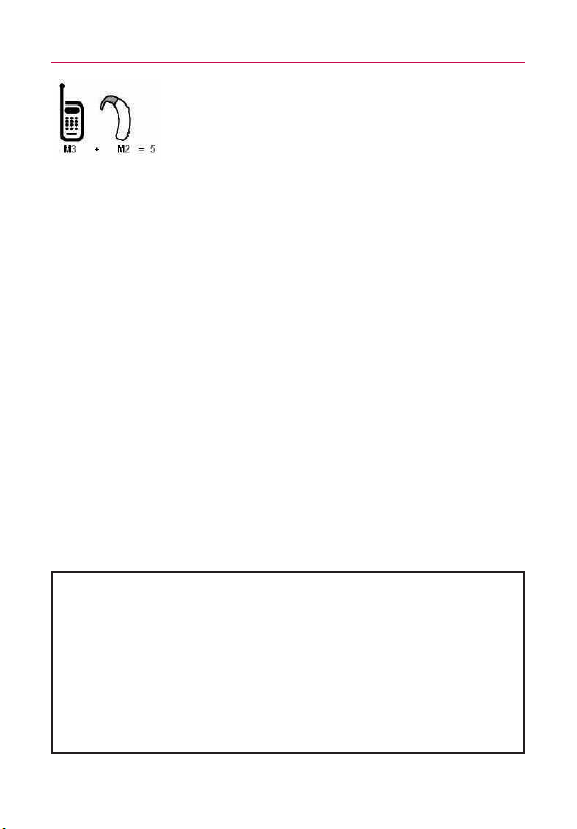
327
Safety
En el ejemplo de la izquierda, si un audífono
cumple con la clasificación de nivel M2 y el
teléfono inalámbrico cumple con la clasificación de
nivel M3, la suma de los dos valores es igual a
M5. Esto debería proporcionarle al usuario del
audífono un “uso normal” mientras usa su audífono con ese
teléfono inalámbrico en particular. En este contexto, “uso normal”
se define como una calidad de señal que es aceptable para la
operación normal.
La marca M es sinónimo de la marca U. La marca T es sinónimo de
la marca UT. La Alianza para Soluciones de la Industria de las
Telecomunicaciones (ATIS, por su siglas en inglés) recomienda las
marcas M y T. La sección 20.19 de las reglas de la FCC hace
referencia a las marcas U y UT. El procedimiento de clasificación y
medición de la HAC se encuentra descrito en el estándar C63.19 del
Instituto de Estándares Nacionales de los EE. UU. (ANSI, por su
sigla en inglés).
Al hablar por un teléfono celular, se recomienda apagar el modo BT
(Bluetooth) para HAC.
De conformidad con la política de compatibilidad de dispositivos de
ayuda auditiva (KDB 285076), declaramos que este teléfono no se
ha clasificado como compatible con dispositivos de ayuda auditiva
en lo referente a la capacidad WiFi.
Información sobre audífonos y teléfonos inalámbricos digitales
Accesibilidad de teléfonos inalámbricos y audífonos
http://www.accesswirele ss.org/hearingaid/
Compatibilidad con audífonos y control del volumen de la FCC
http://www.fcc.gov/cgb/consumerfacts/hac_wir ele ss.html

328
El teléfono Vortex
T
M
de LG y la plataforma móvil Android 2.2
presentan las siguientes especificaciones.
Specifications
Dimensiones
físicas
Altura: 11,58 cm (4,56 pulgadas)
Ancho : 5,64 cm (2,22 pulgadas)
Profundidad: 1,57 cm (0,62 pulgadas)
Peso: 157,91 g (5,57 onzas)
Almacenamie
nto
Memoria interna: 102 MB
Tarjeta microSD: Incluye tarjeta microSD de 2 GB
(expandible a 32 GB)
Pantalla
Pantalla ancha de 3,2 pulgadas (diagonal) de 320 x 480 pixeles
Alimentación
y batería
Batería extraíble de polímero de litio de 1500 mAH (Opcional:
batería extendida de
iones de litio de 2200 mHA)
Tiempo de conversación: hasta 7 horas
Tiempo de espera: hasta 20 días
Celular e
inalámbrico
800 MHz CDMA
1,9 GHz CDMA PCS
EVD
O Rev 0
EVDO Rev A
1xRTT
Wi-Fi (802.11 b/g/n)
Bluetooth 2.1 + EDR
HFP/ HSP/ A2DP/ AVRCP/ OPP/ PBAP/ FTP/ DUN
Teclas y
controles
externos
Tecla de encender/bloquear
Teclas de funciones (Enviar, Inicio, Menú, Atrás y Buscar)
Teclas de volumen
Tecla de Cámara

DivX Mobile
ACERCA DEL VIDEO DIVX: DivX
®
es un formato de video digital creado por DivX, Inc. Este
es un dispositivo oficial certificado por DivX
®
, que reproduce videos DivX. Visite
www.divx.com si desea obtener más información y herramientas de software para
convertir sus archivos en videos DivX.
ACERCA DEL VIDEO A PEDIDO DIVX: Este dispositivo certificado por DivX Certified
®
debe
registrarse para reproducir películas de video a pedido DivX (VOD). Para obtener el código
de registro, busque la sección DivX VOD en el menú de configuración del dispositivo. Vaya
a vod.divx.com, para obtener más información sobre cómo completar el registro.
Certificado por DivX Certified
®
para reproducir videos DivX
®
de hasta 320x240
DivX
®
y DivX Certified
®
y los logotipos asociados son marcas comerciales de DivX, Inc. y
se usan bajo licencia.
329
Specifications
Conectores,
sensores,
indicadores y
audio
Toma para auriculares estéreo de 3,5mm y 4 conductores Ranura
para tarjeta microSD
Puerto Micro USB
Sensor de proximidad
Audífono
Altavoz
Micrófono
Ubicación
Receptor del sistema de posicionamiento global asistido (AGPS)
Torre celular y posicionamiento Wi-Fi
Brújula digital
Acelerómetro
Cámara y
flash
3,2 megapixeles
Enfoque automático desde 10 cm hasta infinito
Zoom digital de 4 aumentos
Flash de LED
Capacidad de marcador de ubicación de fotografía incorporada
(desde el receptor de AGPS del teléfono)
Captura de video a 640x480 pixeles
Plataforma
Plataforma de tecnología móvil Android 2.2

330
Antes de llevar el teléfono a reparar o llamar a un representante del
servicio técnico, revise si alguno de los problemas que presenta el
teléfono está descrito en esta sección.
FAQ
Categoría Subcategoría Pregunta Respuesta
BT
Dispositivos
Bluetooth
¿Cuáles son las
funciones
disponibles
mediante
Bluetooth?
Se puede conectar a auriculares
estéreo o monoaurales, al kit para
el automóvil y al servidor FTP.
Cuando está conectado con otro
teléfono mediante Bluetooth,
puede recibir datos de contactos.
(Enviar contactos a otro teléfono
no es posible).
BT
Auricular
Bluetooth
Si mi auricular
Bluetooth está
conectado, ¿puedo
escuchar música
con mis auriculares
con cable de 3,5
mm?
Cuando el auricular Bluetooth está
conectado, todos los sonidos del
sistema se reproducen en él. Por
lo tanto, no podrá escuchar música
si conecta sus auriculares con
cable.
Datos
Copia de
seguridad de
los contactos
¿Cómo puedo
hacer una copia de
seguridad de los
contactos?
Los datos de los contactos se
pueden sincronizar entre el
teléfono y Gmail
TM
.
Datos Sincronización
¿Se puede
configurar una
sincronización en
una sola dirección
con Gmail?
Solo está disponible la
sincronización de dos direcciones.
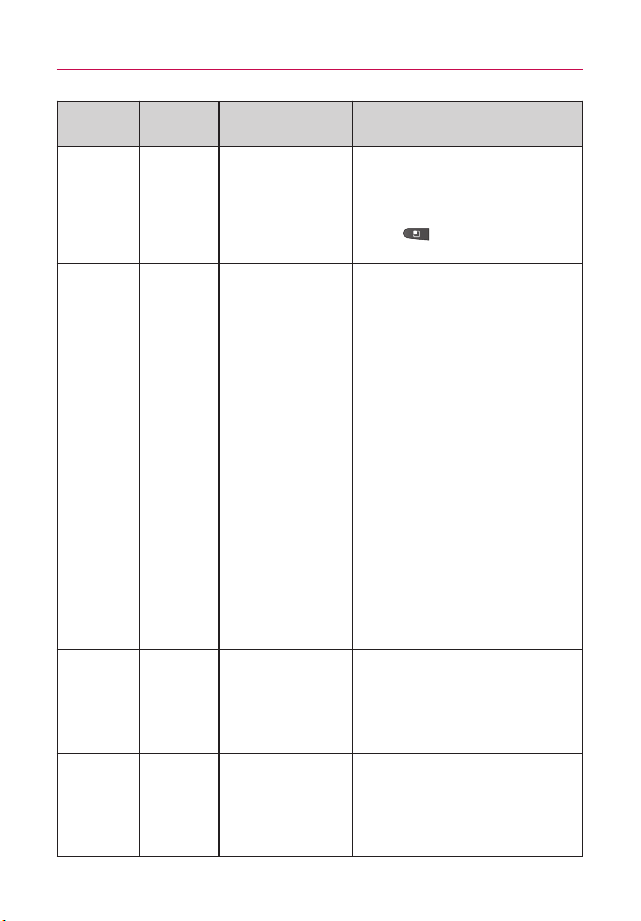
331
FAQ
Categoría
Subcategorí
a
Pregunta Respuesta
Datos
Sincronizaci
ón
¿Se pueden
sincronizar todas
las carpetas de
correo electrónico?
La bandeja de entrada se sincroniza
automáticamente. Puede ver otras
carpetas si presiona la tecla de
menú y selecciona Carpetas.
Datos
Sincronizaci
ón
¿Se pueden
transferir los datos
de contactos de un
teléfono funcional a
un teléfono
Android
TM
?
Sí, en el caso de que sus contactos
se puedan extraer a un archivo con
extensión .CSV.
Procedimiento:
1. Cree un archivo con
extensión.CSV con los
contactos de su teléfono actual
(podrá usar el programa PC Suite
proporcionado por LGE). 2. Inicie
sesión en Gmail desde su PC.
3. Haga clic en Contactos.
4. Haga clic en Importar.
5. Adjunte el archivo “.CSV”.
6. Sus contactos se sincronizarán
entre su teléfono Android y
Gmail.
Servicio
Google
TM
Inicio de
sesión en
Gmail
¿Debo iniciar
sesión en Gmail
cada vez que desee
acceder a Gmail?
Una vez que inicie sesión en Gmail,
no necesita volver a hacerlo.
Servicio de
Google
Google
Account
¿Se pueden filtrar
los correos
electrónicos?
No. El teléfono no admite el filtro
de correos electrónicos.

332
Categoría
Subcategor
ía
Pregunta Respuesta
Función del
teléfono
YouTube
T
M
¿Se pueden
reproducir videos
de YouTube?
Sí. El teléfono admite los videos de
YouTube, pero se deben mirar
utilizando la aplicación YouTube (no el
navegador).
Función del
teléfono
Correo
electrónico
¿Qué sucede si
ejecuto otra
aplicación mientras
escribo un correo
electrónico?
Su correo electrónico se guardará
como borrador automáticamente.
Función del
teléfono
Tono de
timbre
¿Hay algún límite
para el tamaño de
archivo si quiero
usar un archivo
.MP3 como tono de
timbre?
No hay límites para el tamaño de
archivo.
Función del
teléfono
Hora del
mensaje
Mi teléfono no
muestra la hora de
los mensajes que
se recibieron hace
más de 24 horas.
¿Cómo puedo
cambiar esto?
Solamente podrá ver la hora de los
mensajes recibidos el mismo día.
Función del
teléfono
Tarjeta
microSD
¿Se pueden guardar
las aplicaciones en
la tarjeta microSD?
1. Desde la pantalla principal,
presione la tecla de menú y
toque Configuración >
Aplicaciones > Administrar
aplicaciones.
2. Toque una aplicación y luego
toque Mover a la tarjeta SD.
FAQ
333
FAQ
Categoría
Subcategor
ía
Pregunta Respuesta
Función del
teléfono
Tarjeta
microSD
¿Cuál es el
tamaño máximo
de tarjeta de
memoria que se
admite?
Son compatibles las tarjetas de
memoria de 32 GB.
Función del
teléfono
Navegació
n
¿Es posible
instalar otra
aplicación de
navegación en
mi teléfono?
Se puede instalar y utilizar
cualquier aplicación que esté
disponible en Android MarketTM y
sea compatible con el hardware.
Función del
teléfono
Sincronizac
ión
¿Puedo
sincronizar mis
contactos
desde todas
mis cuentas de
correo
electrónico?
Se pueden sincronizar solo los
contactos de Gmail & MS
Exchange Server (servidor de
correos electrónicos de la
empresa).
Función del
teléfono
Esperar y
Pausar
¿Es posible
guardar un
contacto con las
funciones
Esperar y
Pausar en los
números?
Si llegara a transferir un contacto
con las funciones Esperar y
Pausar habilitadas en el número,
no podrá usar dichas funciones.
Deberá guardar nuevamente cada
número. Cómo guardar con
Esperar y Pausar:
1. En la pantalla principal, toque el
icono Teléfono .
2. Toque la ficha Teléfono.
3. Marque el número y, a
continuación, presione la tecla de
menú .
4. Toque Agregar pausa de 2
segundos o Agregar espera.

334
Categoría
Subcategorí
a
Pregunta Respuesta
Función del
teléfono
Seguridad
¿Cuáles son las
funciones de
seguridad del
teléfono?
Puede establecer el teléfono para
que solicite la entrada de un patrón
de desbloqueo antes de acceder o
usar el teléfono.
Función del
teléfono
Patrón de
desbloqueo
¿Qué debo hacer si
olvido mi patrón de
desbloqueo?
Después de intentar ingresar el
patrón de desbloqueo 5 veces,
puede tocar la opción ¿Olvidaste el
patrón? y usar la información de su
cuenta de Google para desbloquear
el teléfono.
Función del
teléfono
Patrón de
desbloqueo
¿Qué debo hacer si
olvidé mi patrón de
desbloqueo y no
creé la cuenta de
Google en el
teléfono?
Si no introduce el patrón de
desbloqueo, no podrá acceder al
teléfono.
Precaución: si realiza un
restablecimiento a los valores de
fábrica, se eliminarán todas las
aplicaciones y los datos de usuario.
Antes de realizar ese tipo de
restablecimiento, recuerde que
debe hacer una copia de seguridad
de todos los datos que sean
importantes.
Cómo realizar un restablecimiento
a los valores de fábrica:
1. Apague el teléfono.
2. Mantenga presionadas: la tecla
de inicio + la tecla
encender/bloquear + la
tecla de subir/bajar volumen.
3. Encienda el teléfono mientras
mantiene presionadas las tres
teclas al mismo tiempo.
4. Cuando aparezca el logotipo de
LG, suelte las teclas.
FAQ
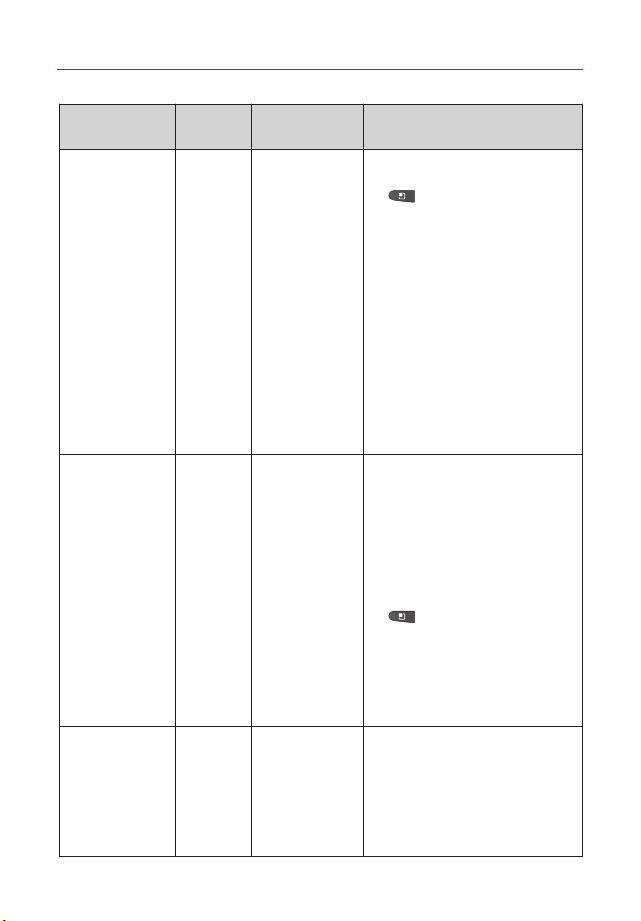
335
FAQ
Categoría
Subcategorí
a
Pregunta Respuesta
Función del
teléfono
Patrón de
desbloqueo
¿Cómo puedo
crear el patrón
de desbloqueo?
1. En la pantalla principal,
presione la tecla de menú
.
2. Toque Configuración >
Seguridad y ubicación.
3. Toque Configurar bloqueo de
pantalla (en la sección
Desbloqueo de pantalla). La
primera vez que realice esta
acción, aparecerá un breve
tutorial sobre cómo crear un
patrón de desbloqueo.
4. Para configurar, defina su
patrón una vez, luego repítalo
para confirmarlo.
Función del
teléfono
Marcado
rápido
¿Se admite el
marcado rápido?
Speed dialing, as available in
other feature phones, is not
available. However, you are able
to directly save a contact to your
Home screen.
1. En la pantalla principal,
presione la tecla de menú
, y toque Agregar.
2. Toque Accesos directos >
Marcado directo.
3. Seleccione un contacto de la
lista de contactos.
Función del
teléfono
Memoria
Después de
tomar una foto,
¿es posible
guardarla en la
memoria
interna?
Las fotos, así como los archivos
de música y video, sólo se
pueden guardar en la memoria
externa.
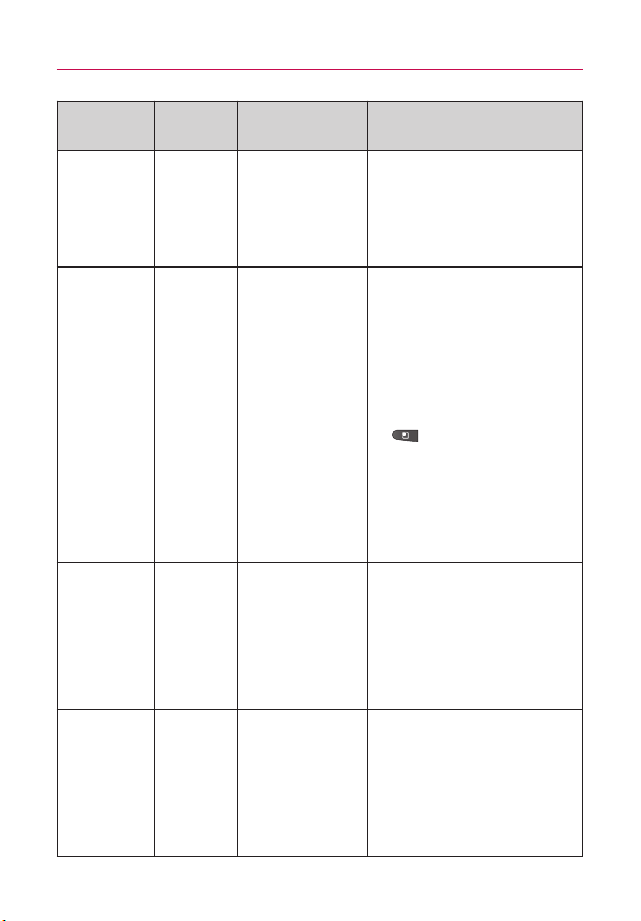
336
Categoría Subcategoría Pregunta Respuesta
Función del
teléfono
Memoria
¿Sabré cuando la
memoria esté
llena?
Sí. Recibirá una notificación.
Función del
teléfono
Idiomas
compatibles
¿Se puede cambiar
el idioma?
El teléfono tiene recursos
bilingües (español e inglés).
Para cambiar el idioma:
1. Desde la pantalla principal,
presione la tecla de menú
y toque Configuración.
2. Toque Idioma y del teclado >
Seleccionar idioma.
3. Toque el idioma deseado.
Función del
teléfono
Idiomas
compatibles
¿Cuáles son los
idiomas admitidos
si uso Android
Market?
La aplicación Market admite
inglés y español. Es posible que
las aplicaciones de terceros no
admitan todos los idiomas.
Función del
teléfono
VPN
¿Cómo configuro
una VPN?
La configuración de acceso a una
VPN varía según cada empresa.
Para configurar el acceso a una
VPN en el teléfono, deberá
contactar al administrador de red
de su empresa para obtener
detalles.
FAQ
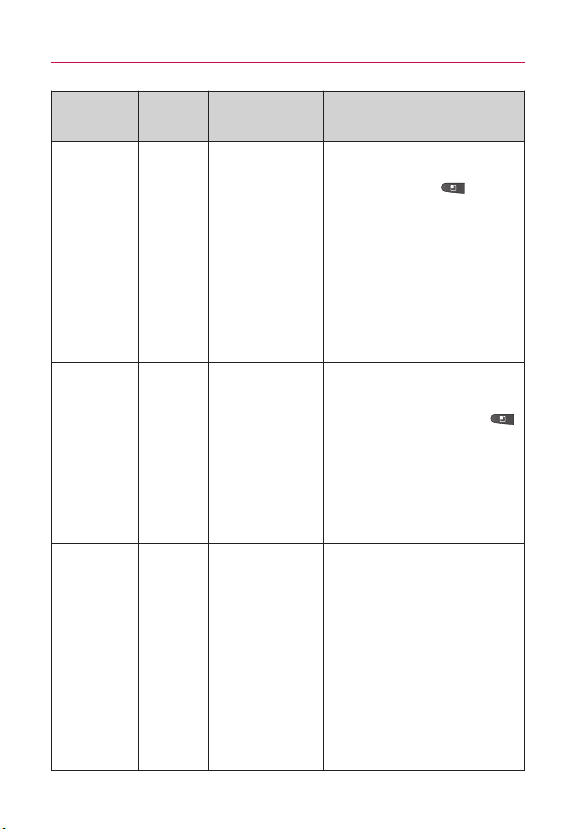
337
FAQ
Categoría
Subcategorí
a
Pregunta Respuesta
Función del
teléfono
Tiempo de
espera de
la pantalla
Mi pantalla se
apaga después de
15 segundos.
¿Cómo puedo
cambiar el tiempo
de apagado de la
luz de fondo?
1. En la pantalla principal, presione
la tecla de menú .
2. Toque Configuración > Mostrar.
3. En Configuración de
visualización, toque Tiempo de
espera de la pant.
4. Toque el tiempo de espera de la
luz de fondo de la pantalla que
desea utilizar.
Función del
teléfono
Respuesta
táctil
Desactivé la
respuesta táctil de
mi teléfono. Sin
embargo, cuando
marco un número,
el teléfono vibra.
¿Cómo la
desactivo?
1. Desde la pantalla principal,
presione la tecla de menú .
2. Toque Configuración > Sonido.
3. Toque Comentarios hápticos
para eliminar la marca y
deshabilitar la función.
Función del
teléfono
Wi-Fi y 3G
¿Qué servicio
utiliza mi teléfono
si Wi-Fi y 3G están
disponibles?
Cuando utilice datos, es posible
que el teléfono use la conexión
Wi-Fi en forma predeterminada (si
la conectividad Wi-Fi está activada
en el teléfono). No obstante, no
recibirá ninguna notificación
cuando el teléfono pase de una
conexión a otra.
Para saber qué conexión de datos
se está utilizando, use el icono de
3G o Wi-Fi que se encuentra en la
parte superior de la pantalla.
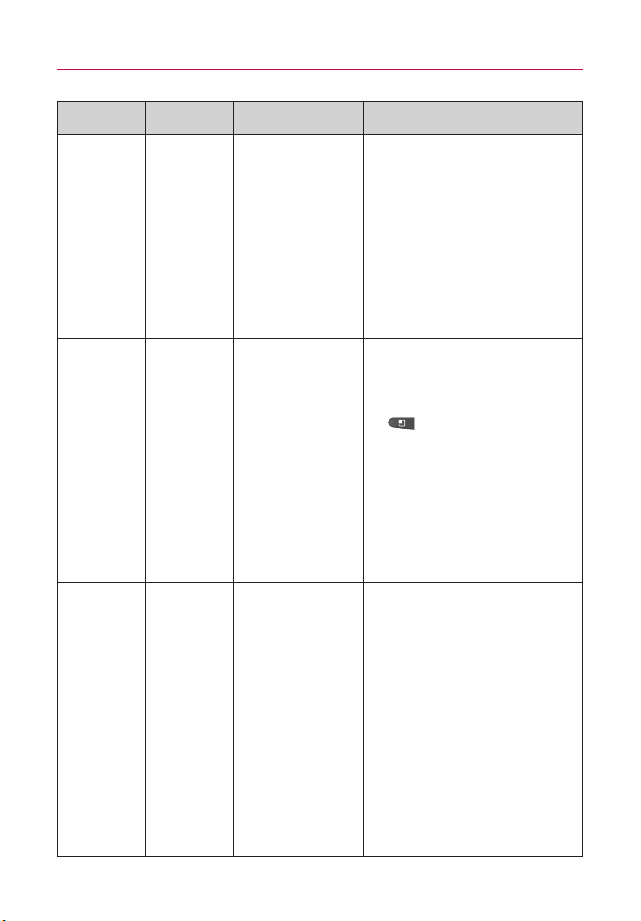
338
Categoría Subcategoría Pregunta Respuesta
Función del
teléfono
Pantalla
principal
¿Se puede quitar
una aplicación de la
pantalla principal?
Sí. Simplemente toque y
mantenga presionado el icono
hasta que aparezca el icono de
papelera en la parte inferior
central de la pantalla. A
continuación, sin levantar el dedo,
arrastre el icono hasta la papelera.
Función del
teléfono
Aplicación
Descargué una
aplicación y
ocasiona muchos
errores. ¿Cómo la
quito?
1. En la pantalla principal,
presione la tecla de menú
.
2. Toque Configuración >
Aplicaciones > Administrar
aplicaciones.
3. Toque la aplicación y luego
Desinstalar.
Función del
teléfono
Cámara
La cámara de mi
teléfono no toma
fotos y aparece el
siguiente mensaje:
"No hay tarjeta SD"
o "La tarjeta SD no
está lista". ¿Por
qué no funciona?
Debe insertar una tarjeta microSD
para usar la cámara del teléfono.
FAQ

339
FAQ
Categoría Subcategoría Pregunta Respuesta
Función del
teléfono
Alarma
¿Puedo usar
archivos de
música como
alarma?
Sí. Después de guardar un
archivo de música como tono
de timbre, puede usarlo como
alarma.
1. Mantenga presionada una
canción en una lista de
biblioteca. En el menú que se
abre, toque Usar como tono
de timbre del teléfono.
2. En una pantalla de
configuración de la alarma del
reloj, seleccione la música
como tono de timbre.screen,
select the music as a ringtone.
Función del
teléfono
Alarma
Si apago el
teléfono, ¿la
alarma suena o
no?
No, esto no se admite.
Función del
teléfono
Alarma
Si se establece el
volumen del timbre
en Desactivado o
Vibrar, ¿se
escuchará la
alarma?
La alarma está programada para
sonar aún en estas condiciones.
Especificaciones
del teléfono
Duración de
la batería
¿Cuál es el
tiempo máximo
de duración de la
batería de mi
teléfono antes de
volver a cargarla?
Tiempo de conversación:
aproximadamente 7 horas
En espera: aproximadamente
20 días
Especificaciones
del teléfono
Banda
¿Cuáles son las
bandas
inalámbricas que
admite el teléfono?
El teléfono puede funcionar en
bandas de 800 Mhz y 1900
Mhz.
340
Categoría Subcategoría Pregunta Respuesta
Solución de
recuperación
Restablecimie
nto a los
valores de
fábrica
¿Cómo realizo
un
restablecimient
o a los valores
de fábrica?
1. En la pantalla principal, presione la
tecla de menú .
2. Toque Configuración > Privacidad
> Restabl datos de fábrica.
3. Lea la advertencia y toque
Restablecer el teléfono.
4. Toque Borrar todo.
Atención:
Si realiza un restablecimiento a los
valores de fábrica, se borrarán todas
las aplicaciones instaladas y los
datos de usuario. Recuerde que
debe hacer una copia de seguridad
de todos los datos que sean
importantes, antes de realizar ese
tipo de restablecimiento.
Solución de
recuperación
Restablecimie
nto a los
valores de
fábrica
¿Cómo puedo
realizar un
restablecimient
o a los valores
de fábrica si no
puedo acceder
al menú de
configuración
del teléfono?
Cómo realizar un restablecimiento a
los valores de fábrica:
2. Mantenga presionadas: la tecla
de inicio + la tecla
encender/bloquear + la tecla
de subir/bajar volumen.
3. Encienda el teléfono mientras
mantiene presionadas las tres
teclas al mismo tiempo.
4. Cuando aparezca el logotipo de
LG, suelte las teclas.
Atención :
Si realiza un restablecimiento a los
valores de fábrica, se borrarán todas
las aplicaciones instaladas y los
datos de usuario. Antes de realizar
ese tipo de restablecimiento,
recuerde que debe hacer una copia
de seguridad de todos los datos
que sean importantes.
FAQ
Esta es una guía con instrucciones detalladas para las preguntas
frecuentes. Si detecta un problema o tiene dificultades con una
función, revise esta sección antes de ponerse en contacto con el
centro de información para el cliente. Gracias.
Contactos
¿Cómo puedo agregar contactos si no tengo una tarjeta
microSD insertada ni dispongo de una cuenta de Google?
1. En la pantalla principal, toque Contactos .
2. Presione la
tecla de menú y toque Nuevo contacto .
3. Introduzca el nombre del contacto.
4. Toque una categoría de información de contacto, como
Teléfono o Correo electrónico, para introducir cualquier tipo
de información relevante sobre el contacto.
5. Toque el botón más de una categoría para agregar más
de una entrada en esa categoría. Por ejemplo, en la
categoría Teléfono, agregue un número de trabajo y un
número particular. Toque el botón de etiquetas ubicado a la
izquierda del campo de entrada para abrir un menú
desplegable con etiquetas preestablecidas. Por ejemplo,
Celular y Trabajo para un número de teléfono.
6. Toque el botón Marco de imagen para seleccionar una
imagen que se muestre junto al nombre en la lista de
contactos y en otras aplicaciones.
7. Al terminar, toque
Finalizado.
341
FAQ(Updated)
¿Puedo importar contactos a mi Vortex
TM
?
Sí. Si tiene archivos .vcf almacenados en una tarjeta microSD,
puede importar esos archivos al teléfono.
1. En la pantalla principal, toque
Contactos .
2. Presione la
tecla de menú
,
toque Más y toque
Importar/Exportar.
3. Toque
Importar desde tarjeta SD.
4. Si dispone de más de una cuenta en el teléfono, toque la
cuenta a la que desea importar los contactos.
5. Toque los contactos que desea importar y toque Finalizado.
Luego toque Aceptar.
Dispongo de una cuenta de Google y tengo una lista de
contactos para mi cuenta de Gmail. ¿Cómo puedo sincronizar
la lista con el teléfono?
1. En la pantalla principal, toque Contactos .
2. Presione la
tecla de menú , toque Más y toque
Cuentas.
O
1. En la pantalla principal, presione la tecla de menú y
toque Configuración.
2. Toque
Cuentas y sincronización.
3. Toque
Agregar cuenta y toque Google para agregar una
cuenta de Google.
4. Lea la instrucción y toque
Siguiente.
5. Toque
Acceder.
6. Introduzca su nombre de usuario y contraseña. A
continuación, toque
Acceder.
7. Una vez configurada la cuenta de Google, seleccione
Sincronización Contactos y toque Finalizar.
Durante la configuración, aparecerá .
NOTA
Para sincronizar los contactos con otras aplicaciones, siga las
instrucciones de esa aplicación.
342
FAQ(Updated)

¿Por qué no aparecen los contactos que agregué a la lista de
contactos?
1. En la pantalla principal, toque Contactos .
2. Presione la tecla de menú y toque Mostrar opciones
.
3. Compruebe si la opción
Sólo contactos con teléfonos se
encuentra seleccionada. (Cuando esta opción se encuentra
seleccionada, aparece una marca de verificación dorada). Si
la opción Sólo contactos con teléfonos está seleccionada, el
teléfono Sólo muestra los contactos que poseen números
de teléfono.Anule la selección de esta opción.
4. Para los contactos sincronizados con la cuenta de Google,
debe agregar una marca de verificación a la opción
Todos
los otros contactos
.
NOTA
La inf
ormación de los contactos que poseen el mismo nombre se une
automáticamente en la list
a de contactos.
Si agrega una cuenta o contactos de otra forma, como por medio del
intercambio de correos electrónicos, la aplicación Contactos intenta evitar
la duplicación al unir la información de los contactos automáticamente.
¿Cómo puedo separar los contactos agrupados?
1. En la pantalla principal, toque Contactos .
2. Busque el contacto y, a continuación, toque y mantenga
presionado el contacto. Se abrirá el menú contextual.
3. Toque
Editar contacto. Si existen varios contactos unidos
por un mismo nombre, podrá ver la información de cada
contacto al desplazarse por la pantalla.
4. Para separarlos, presione la
tecla de menú y toque
Separar.
5. Para confirmar la selección, toque
Aceptar.
343
FAQ(Updated)
¿Cómo puedo sincronizar contactos?
1. En la pantalla principal, presione la tecla de menú y
toque Configuración.
2. Toque Cuentas y sincronización.
O bien
1. En la pantalla principal, toque Contactos .
2. Presione la
tecla de menú , toque Más y toque
Cuentas.
3. Toque
Agregar cuenta y toque la cuenta que desee agregar.
4. Siga los pasos que se muestran en pantalla según el tipo de
cuenta.
NOTA
Cada cuenta posee un tiempo de sincronización diferente.
Las cuentas de Google le permiten seleccionar (con marcas de
verificación) si desea implementar o no la sincronización automática.
También puede presionar la tecla de menú y tocar Sincronizar
ahora
para sincronizar los datos manualmente.
¿Cómo puedo comprobar si los datos se están sincronizando?
1. En la pantalla principal, presione la tecla de menú y
toque Configuración.
2. Toque
Cuentas y sincronización.
O bien
1. En la pantalla principal, toque Contactos .
2. Presione la
tecla de menú , toque Más y toque
Cuentas.
3. En
Administrar cuentas, aparecerá .
344
FAQ(Updated)

Información de correo electrónico
¿No puede acceder a su correo electrónico a través de
Vortex
TM
?
Es posible que deba configurar manualmente la cuenta como una
cuenta POP3 o IMAP4.
¿Por qué no puedo abrir los archivos adjuntos de los correos
electrónicos?
Para ver algunos tipos de archivos, primero debe descargar (de
Android Market) las aplicaciones que permiten acceder a esos tipos
de archivos.
Tipos de archivos compatibles con la aplicación de correo
electrónico
- Imagen: JPG/JPEG, BMP, PNG, GIF, WBMP
- Audio: mp3, wma, 3gp, wav, amr, ogg, midi (mid), imy, aac, m4a
- Video: mp4, wmv, asf, 3gp, 3g2, m4v, avi, divx
- Documento: MS Office 2003 y 2007 (doc, xls, ppt, docx, xlsx,
pptx), pdf, txt, rtf, zip
Otros problemas relacionados con el correo
electrónico
¿Por qué no me puedo conectar con el servidor de correo?
Si no puede conectarse con el servidor de correo pero otras
aplicaciones pueden acceder a la red de datos, debe ponerse en
contacto con el administrador del servidor de correo electrónico.
¿Por qué el teléfono no abre un archivo que supuestamente es
compatible?
Si no puede abrir un archivo de imagen, video, audio u otro archivo adjunto,
es posible que se haya guardado con una extensión de archivo incorrecta.
345
FAQ(Updated)
¿Por qué la antigüedad de los correos electrónicos de
Exchange es de sólo unos pocos días?
Las cuentas de Exchange configuradas en el teléfono sólo se
sincronizan por una cantidad específica de días. Compruebe la
configuración. Las opciones disponibles son: Un día, Tres días, Una
semana, Dos semanas y Un mes.
¿Por qué recibo un mensaje de error de conexión en la cuenta
de Hotmail?
Se conocen casos en los que, cuando la aplicación de correo
electrónico se establece para comprobar si existen correos
electrónicos nuevos cada 15 minutos o menos, se genera ese error.
Funciones de correo electrónico compatibles
En la siguiente tabla se detallan los tipos de cuentas de correo
electrónico (EAS, IMAP4 y POP3) que son compatibles con cada
función.
346
FAQ(Updated)
EAS(Exchange
ActiveSync)
IMAP4 POP3 Notas
Recuperación
automática
O X X
La recuperación automática de
correo electrónico es una función
que notifica automáticamente al
usuario cuando el servidor de
correo electrónico recibe un
nuevo correo electrónico.
Sincronización
con el
servidor de
correo
O O X
Si se elimina un mensaje de
correo electrónico del servidor,
también se elimina del
teléfono y viceversa. Esta
función no es compatible con
las cuentas POP3.
Sincronización
de contactos/
calendarios
O X X

¿Cómo puedo sincronizar Facebook/Twitter for
LG con el teléfono?
1. En la pantalla principal, presione la tecla de menú y
toque Configuración > Cuentas y sincronización.
2. Toque
Agregar cuenta.
3. Toque Facebook for LG o Twitter for LG.
347
FAQ(Updated)
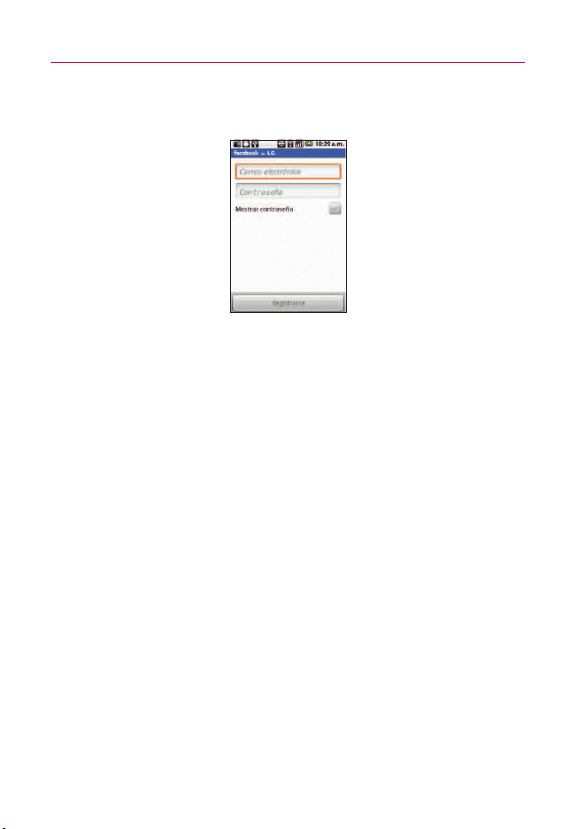
4. Introduzca su dirección de correo electrónico y contraseña. A
continuación, toque Registrarse.
5. Si desea importar los contactos de Facebook o Twitter ahora,
toque Importar amigos, si no toque Ignorar. Luego
seleccione el tipo de sincronización que desea usar.
6. Si necesario, seleccione los amigos o seguidores que desea
importar a Contactos. A continuación, toque
A contactos.
348
FAQ(Updated)

1. ESTA GARANTÍA CUBRE:
LG le ofrece una garantía limitada de que la unidad adjunta para el
suscriptor y sus accesorios adjuntos estarán libres de defectos de
materiales y mano de obra, según los siguientes términos y
condiciones:
(1) La garantía limitada del producto se extiende durante DOCE (12)
MESES contados a partir de la fecha de compra del producto con
una prueba de compra válida o, de no haber una prueba de
compra válida, QUINCE (15) MESES contados a partir de la fecha
de fabricación según se determine por el código de fecha de
fabricación de la unidad.
(2) La garantía limitada se extiende solamente al comprador original
del producto y no está permitido cederla o transferirla a ningún
otro comprador o usuario final.
(3) Esta garantía solo tiene validez para el comprador original del
producto durante el período de garantía y siempre que se
encuentre en los EE. UU., incluidos Alaska, Hawai, los Territorios
de los EE. UU. y Canadá.
(4) El armazón externo y las piezas de adorno estarán libres de
defectos en el momento del envío y, por lo tanto, no estarán
cubiertas por los términos de esta garantía limitada.
(5) A solicitud de LG, el consumidor debe proporcionar información
para probar de manera razonable la fecha de compra.
(6) El consumidor deberá hacerse cargo de los gastos de envío del
producto ante el Departamento de Servicio al Cliente de LG. LG
deberá pagar el gasto de envío del producto al consumidor,
después de haber cumplido con el servicio según esta garantía
limitada.
349
LIMITED WARRANTY STATEMENT

2. ESTA GARANTÍA NO CUBRE:
(1) Defectos o daños ocasionados por usar el producto de una
manera diferente del modo normal y habitual.
(2) Defectos o daños ocasionados por uso anormal, condiciones
anormales, almacenamiento inadecuado, exposición a humedad
excesiva, modificaciones no autorizadas, conexiones no
autorizadas, reparaciones no autorizadas, uso inadecuado,
negligencia, abuso, accidente, alteración, instalación inadecuada
u otras acciones que no sean responsabilidad de LG, incluido el
daño causado por envío, fusibles fundidos, derrames de comida
o líquidos.
(3) Roturas o daños en las antenas, a menos que hayan sido
causados por defectos de los materiales o la mano de obra.
(4) Que el Departamento de Servicio al Cliente de LG no fuera
notificado por el consumidor del defecto o avería del producto
durante el período de garantía limitada aplicable.
(5) Productos a los que les hayan quitado el número de serie o que
haya quedado ilegible.
(6) Esta garantía limitada reemplaza a todas las demás garantías
explícitas o implícitas, ya sea de hecho o por intervención de la
ley, reglamentaria o de otro tipo, que comprendan, pero sin
limitación, cualquier garantía implícita de comercialización o
idoneidad para un uso en particular.
(7) Daños ocasionados por el uso de accesorios no aprobados por LG.
(8) Todas las superficies de plástico y todas las demás piezas
expuestas externamente que tengan arañazos o daños causados
por el uso normal por parte del cliente.
(9) Productos que se hayan hecho funcionar fuera de los límites
máximos publicados.
(10) Productos utilizados o adquiridos en un plan de alquiler.
(11) Consumibles (por ejemplo, fusibles).
350
LIMITED WARRANTY STATEMENT

3. LO QUE HARÁ LG:
LG, a su exclusivo criterio, reparará, reemplazará o reembolsará el
precio de compra de cualquier unidad que no cumpla con la
presente garantía limitada. LG puede, a su elección, optar por usar
partes o unidades nuevas, restauradas o reacondicionadas
equivalentes en cuanto a funcionalidad. Además, LG no reinstalará o
realizará copias de seguridad de ningún dato, aplicación o software
que el usuario haya agregado al teléfono. Por lo tanto, se
recomienda que usted realice una copia de seguridad de todo dato
o información de ese tipo antes de enviar la unidad a LG, de modo
de evitar una pérdida permanente de esa información.
4. DERECHOS SEGÚN LA LEGISLACIÓN ESTATAL:
A este producto no le es aplicable ninguna otra garantía explícita. LA
DURACIÓN DE CUALQUIER GARANTÍA IMPLÍCITA, INCLUIDA LA
GARANTÍA IMPLÍCITA DE COMERCIABILIDAD, ESTÁ LIMITADA A
LA DURACIÓN DE LA GARANTÍA EXPLÍCITA INCLUIDA EN EL
PRESENTE. LG NO SERÁ RESPONSABLE POR LA PÉRDIDA DE
USO DEL PRODUCTO, LOS INCONVENIENTES, LA PÉRDIDA O
CUALQUIER OTRO DAÑO, DIRECTO O CONSECUENTE, QUE
SURJA DEL USO DEL PRODUCTO O DE LA IMPOSIBILIDAD DE
USARLO, O DE UNA VIOLACIÓN DE CUALQUIER GARANTÍA
EXPLÍCITA O IMPLÍCITA, INCLUIDA LA GARANTÍA IMPLÍCITA DE
COMERCIABILIDAD APLICABLE A ESTE PRODUCTO.
Algunos estados no permiten la exclusión o limitación de daños
incidentales o consecuenciales, o no permiten limitaciones al
tiempo de duración de una garantía implícita, de modo que estas
limitaciones o exclusiones podrían no aplicársele a usted. Esta
garantía le da derechos legales concretos, y podría tener otros
derechos que varían de un estado a otro.
351
LIMITED WARRANTY STATEMENT

5. CÓMO OBTENER EL SERVICIO POR GARANTÍA:
Si tuvo cualquier problema con el auricular Bluetooth o con el
teléfono móvil, en cada caso según lo que cubre esta garantía
limitada, solo deberá devolver el dispositivo afectado. Por ejemplo,
si tiene un problema con el auricular Bluetooth, NO devuelva el
teléfono móvil junto con el auricular. De la misma manera, si tiene
un problema con el teléfono móvil, NO devuelva el auricular
Bluetooth junto con el teléfono.
Para obtener servicio por garantía, llame o envíe un fax a los
siguientes números de teléfono desde cualquier punto de los
Estados Unidos continentales:
Tel. 1-800-793-8896 or Fax. 1-800-448-4026
O visite http://us.lgservice.com. También se puede enviar
correspondencia a:
LG Electronics Service- Mobile Handsets, P.O. Box 240007,
Huntsville, AL 35824
NO DEVUELVA EL PRODUCTO A LA DIRECCIÓN MENCIONADA
ANTERIORMENTE.
Llame o escriba para conocer la ubicación del centro de servicio
autorizado de LG más cercano a usted y para conocer los
procedimientos necesarios para obtener la atención de reclamos
por la garantía.
352
LIMITED WARRANTY STATEMENT

A
Abrir el correo electrónico
y la pantalla de cuentas
154
Abrir Gmail y Recibidos
175
Abrir YouTube y mirar
videos 250
Activar DUN 76
ActiveSync 69
Actualización de la FDA
para los consumidores
310
Administrar la lista de
amigos 202
Administrar notificaciones
55
Administrar varias llamadas
102
Agregar contactos 137
Agregar un contacto a los
favoritos 139
Agregar una firma a los
mensajes 188
Agregar y editar cuentas
de correo electrónico
162
Agregar y eliminar cuentas
149
Aplicaciones 289
Aplicaciones: cómo ver,
abrir y alternar 50
Archivar conversaciones
186
Aspectos básicos 21
B
Backup Assistant 123
Bing Maps 110
Bloquear la pantalla 59
Buscar 105, 293
Buscar en el teléfono y la
Web 57
Buscar en la Web y en el
teléfono mediante el
cuadro de búsqueda
rápida 106
Buscar mensajes 185
Buscar un contacto 140
Búsqueda Bing 105
Búsqueda por voz 213
C
Calculadora 269
Cámara 214
Cambiar la configuración
de cuentas de correo
electrónico 164
Cambiar la configuración
de Gmail 188
Cambiar la configuración
de Google Talk 205
Cambiar la configuración
de mensajes 194
Cambiar la configuración
de Noticias y
meteorología 116
Cambiar y controlar el
estado en línea 201
Características de la
pantalla principal 36
Carga del teléfono 26
Chatear con amigos 198
City ID 119
Cómo acceder y registrar
Backup Assistant 123
Compartir la conexión de
datos móvil de su
teléfono 77
Conectar el dispositivo a la
computadora 90
Conectarse a dispositivos
Bluetooth 81
Conectarse a redes de
celulares 65
Conectarse a redes
privadas virtuales 84
Conectarse a redes Wi-Fi
66
Conectarse a redes y
dispositivos 65
Conectarse rápidamente
con los contactos 64
Configuración 278
Configuración de la tarjeta
microSD 89
Configuración de mensajes
de texto (SMS) 195
CONFIGURACIÓN DEL
DISPOSITIVO 30
Configurar las opciones del
cuadro de búsqueda
rápida y web 105
Configurar opciones de
sincronización y
visualización de cuentas
152
Consultar las noticias y la
información
meteorológica 115
Contactos 133
353
Index

Convierta a su dispositivo
en una zona activa
móvil 3G 77
Correo electrónico 154
Cuentas y sincronización
291
D
Descripción general del
teléfono 21
Destacar un mensaje 183
Detalles técnicos 17
E
Editar detalles de contacto
141
Editar texto 48
Ejecución automática USB
71
Encender y apagar el
teléfono 29
Escuchar el correo de voz
103
Etiquetar una conversación
182
F
Facebook 169
Facebook para las
aplicaciones de LG 169
FAQ 330
Filmar un video rápido 219
Fotos y videos 222
G
Galería 222
Getting to know the
viewfinder 219
Gmail 174
Gmail es diferente 174
Grabador de voz 252
H
Hacer y recibir llamadas 93
I
Iconos de estado del
teléfono 34
Información al consumidor
sobre las tasas de
absorción específicas
322
Información de seguridad
303
Información de seguridad
de TÍA 299
Información importante
para el cliente 16
Información importante
sobre la salud y
precauciones de
seguridad 1
Iniciar sesión y abrir la lista
de amigos 196
Instalar la batería y la
tarjeta SIM 24
Intercambiar mensajes 191
Internet 106
Introducción de texto
mediante la voz 46
K
Kindle 127
L
La aplicación Teléfono 210
La pantalla Cuentas 155
La tarjeta microSD de su
dispositivo y el
adaptador
87
Lateral izquierdo 23
Lector de RSS
119
Leer mensajes 156, 177
LIMITED WARRANTY
STATEMENT 349
Llamar a los contactos 98
M
Marcado por voz 99, 212
Marcar como spam 185
Market 233
Mensajería 190
Mensajería instantánea
móvil 133
Mensajes destacados 159
Música 241
N
Navegador 106
O
Opciones durante una
llamada 100
Optimización de la vida útil
de la batería 27
P
Pantalla táctil 38
Para usar lotes de fotos o
videos 225
Personalizar la pantalla
principal 61
Precaución: Evite una
posible pérdida de la
audición 308
Privacidad 292
R
Realizar y finalizar llamadas
93
Redactar y enviar correos
electrónicos 160
Redactar y enviar un
mensaje 179
354
Index

Reglamentaciones de
compatibilidad con
audífonos (HAC) para
dispositivos
inalámbricos 325
Reloj 270
Reproducir música 244
Reproductor de video 249
Responder o rechazar
llamadas 95
Responder o reenviar un
mensaje 180
Responder un mensaje
158
S
Safety 299
Scrabble 254
Seguridad y ubicación 287
Separar información de
contactos 148
Sincronizar mensajes 186
Skype mobile 122
Slacker 121
Sonido 285
Specifications 328
T
Table of Contents 9
Tarjeta microSD 87
Tarjeta SD y
almacenamiento del
teléfono 292
Tetris 255
ThinkFree Office 274
Tool 256
Twitter 206
U
Unir contactos 147
Usar Backup Assistant 124
Usar certificados seguros
86
Usar el registro de
llamadas 96
Usar las carpetas de las
Cuentas 161
Usar las conversaciones en
lotes 181
Usar las fotos 227
Usar los menús 54
Uso del lector de RSS 119
Uso del teclado de Android
43
V
Ver conversaciones por
etiqueta 184
Videocámara 219
W
Web 105
Y
YouTube
TM
250
355
Index

MEMO

MEMO